Wavelab Elements 10 - Licence de logiciel & extension STEINBERG - Notice d'utilisation et mode d'emploi gratuit
Retrouvez gratuitement la notice de l'appareil Wavelab Elements 10 STEINBERG au format PDF.


| Type de produit | Licence de logiciel & extension |
| Marque | Steinberg |
| Modèle | WaveLab Elements 10 |
| Version | 10.0.30 |
| Catégorie | Station de travail audionumérique (DAW) pour l'édition, le mastering et le podcast |
| Systèmes d'exploitation | Windows (7, 8, 10) et macOS (10.12 ou ultérieur) |
| Format de licence | Téléchargement électronique avec clé d'activation (code d'enregistrement) |
| Principales fonctions | Édition audio à l'échantillon près, montage audio multipiste, analyse spectrale, traitement hors ligne, mastering avec section maître, édition de podcasts, prise en charge vidéo, enregistrement CD/DVD, bouclage audio, métadonnées |
| Formats audio supportés | WAV, AIFF, FLAC, MP3, MP2, Ogg Vorbis, WMA, WavPack et autres |
| Fréquences d'échantillonnage | De 44,1 kHz à 192 kHz selon le format |
| Résolution en bits | Jusqu'à 64 bits à virgule flottante (traitement interne) |
| Plug-ins inclus | Effets VST 3 intégrés : égaliseur, compresseur, réverbération, délai, etc. (Référence des plug-ins fournie) |
| Périphériques de contrôle | Compatible avec les télécommandes Steinberg (CC121, CI2+, CMC-AI) via MIDI |
| CD/DVD | Gravure de CD audio, CD de données, DVD de données ; support du mode Disc-at-Once |
| Podcast | Éditeur de podcast intégré avec publication FTP |
| Documentation | Manuel PDF de 313 pages (français), aide en ligne sur steinberg.help, infobulles |
| Entretien et mises à jour | Mises à jour logicielles disponibles via Steinberg ; sauvegarde des préférences et préréglages ; fichiers temporaires et d'historique |
| Sécurité et licence | Protégé par accord de licence ; pas de copie autorisée sauf accord explicite ; enregistrement requis pour l'activation |
| Configuration minimale recommandée | Carte son compatible ASIO, 4 Go de RAM, processeur multicœur, 1 Go d'espace disque |
FOIRE AUX QUESTIONS - Wavelab Elements 10 STEINBERG
Questions des utilisateurs sur Wavelab Elements 10 STEINBERG
0 question sur cet appareil. Repondez a celles que vous connaissez ou posez la votre.
Poser une nouvelle question sur cet appareil
Téléchargez la notice de votre Licence de logiciel & extension au format PDF gratuitement ! Retrouvez votre notice Wavelab Elements 10 - STEINBERG et reprennez votre appareil électronique en main. Sur cette page sont publiés tous les documents nécessaires à l'utilisation de votre appareil Wavelab Elements 10 de la marque STEINBERG.
MODE D'EMPLOI Wavelab Elements 10 STEINBERG
Ce document PDF a été amélioré pour être plus facile d'accès aux personnes malvoyantes. En raison du grand nombre d'images qu'il contient et de leur complexité, veuillez notes qu'il n'a pas été possible d'intégrer de descriptions textuelles des images.
Les informations containues dans ce document sont sujettes à modification sans préavis et n'engageant aucunement la responsabilité de Steinberg Media Technologies GmbH. Le logiciel décrit dans ce document fait l'objet d'un Accord de Licence et ne peut être copie sur un autre support sauf si cela est autorisé spécifique par l'Accord de Licence. Aucune partie de cette publication ne peut être copie, reproduite ni même transmise ou enregistrée, sans la permission écrite préalable de Steinberg Media Technologies GmbH. Les détenteurs enregistrés de la licence du produit décrit ci-après sont autorisés à imprimer une copie du présence pour leur usage personnel.
Tous les noms de produits et de sociétés sont des marques déposées ou 假 de leurs propriétaires respectifs. Pour de plus amples informations, rendez-vous sur le site www.steinberg.net/trademarks.
© Steinberg Media Technologies GmbH, 2020.
Tous droits réservés.
WaveLab Elements_10.0.30_fr-FR_2020-03-25
Table des matieres
5 Nouvelles fonctionnalités
7 WaveLab Elements Introduction
7 Documentation et systèmes d'exploitation
7 Systeme d'Aide
8 Conventions
9 Raccourcis clavier
10 Configuration du système
10 Connexion du matériel
10 Cartes son et lecture en arriere-plan
10 Latence
11 ASIO-Guard
11 Definition des connexions audio
14 Enregistreurs de CD/DVD
14 Telecontrôles
20 Concepts de WaveLab Elements
20 Regles generales d'edition
20 Boite de dialogue Demarrage
21 Gestion des fenêtres de base
22 Sélection de l'audio
25 Curseurs
25 Renommer des éléments dans les tables
25 Navigateur de fichiers
27 Groupes d'onglets
29 Fichiers de créées
29 Fichiers compagnon
30 Precision de traitement
31 Fenêtre Espace de travail
31 Editeur audio
31 Montage audio
32 Editeur de podcasts
32 Onglet Fichier
33 Onglet Info
35 Fenêtres outils
35 Fenêtres de vumêtres
35 Fenêtres auto-glissantes
36 Ancrage et désancrage des fenêtres outils et de vumètre
37 Barre de commandes
38 Barre d'etat
39 Menus contextuels
40 Regle temporelle et Regle de niveau
44Gestion des onglets
44 Activation du mode Plein écran
45 Réinitialisation à l'agencement d'espace de travail par défaut
46 Gestion des projets
46 Ouvrir des fichiers
47 Édition des valeurs
47 Actions de déplacement
49 Annulation et rétablissement
51 Zoomer sur la fenêtre Espace de travail
56 PréRéglages
59 Opérations relatives aux fichiers
59 Fichiers récemment utilisés
60 Enregistrer et Enregistrer Sous
62 Modèles
66 Renommage de fichiers
66 Suppression des fichiers
67 Fichiers temporaires
67 Dossiers de travail/Dossiers de documents
69 Copier des informations audio dans le presse-papiers
69 Focalisation sur le fichier actif
70 Lecture
70 Barre de transport
81 Demarrage de la lecture depuis la regle
81 Lecture de scrutiny
82 Défilament pendant la lecture
82 Lecture dans la fenêtre Montage audio
84 Édition des fichiers audio
84 Fenetre d'onde
88 Onglets de l'Editeur audio
95 Gestion des fichiers dans l'éditeur audio
115 Modification des propriétés audio
115 Metadonnées
118 Mixage - Rendu de fichiers audio
118 Boite de dialogue Générateur de silence
120 Censeur Bip
121 Restauration de formes d'onde avec l'outil Crayon
122 Analyse audio
122 Analyse Globale
129 Analyse des fréquences en 3D
132 Traitement hors ligne
132 Onglet Traiter
134 Application d'un traitement
134 Boite de dialogue Gain
134 Boîte de dialogue Normalisér de niveau
135 Boîte de dialogue Enveloppe
137 Fondus dans les fichiers audio
137 Fondus enchainés
139 Inversion de la phase
139 Inversion de contenu audio
139 Decalage CC
140 Etitrement temporel
141 Transposition de hauteur
142 Reéchantillonner
144 Montage audio
144 Fenêtre de montage
148 Onglets des montages audio
156 Parcours des signaux dans le montage audio
157 Creer de nouveaux montages audio
157 Duplicatas de montages audio
158 Creer un montage audio depuis un fichier audio
159 Options d'importation des montages audio
159 Boite de dialogue Fichiers manquants
160 Assemblage du montage audio
165 Réorganisation des clips
167 Édition de clips
172 Indicateur d'activité de piste
172 Enveloppe des clips
176 Fondus et fondus enchahines dans les montages audio
179 Les effets sur les pistes, les clips et la sortie du montage
188 Fenetre CD
190 Mixage et fonction de rendu
191 Méta-normalisér de sonie
192 Fenetre Notes
193 Importation de CD audio simplifiés
194 Enregistrement
194 Configuration de la boite de dialogue Enregistrement
195 Insertion de marqueurs pendant l'enregistrement
195 Boite de dialogue Enregistrement
200 Section Maitre
200 Contourner la Section Maitre
200 Fenêtre Section Maitre
209 Rendu
214 Enregistrement de prérégliages de la Section Maitre
217 Suivi des tâches d'arrière-plan
217 Microcoupures
219 Marqueurs
219 Types de Marqueur
220 Fenetre Marqueurs
222 Creation de marqueurs
223 Suppression de marqueurs
224 Déplacement de marqueurs
224 Parcourir les marqueurs
224 Masquer des marqueurs d'un certain type
224 Conversion des types de marqueurs
224 Renommage de marqueurs
225 Sélection des marqueurs
225 Sélection de l'audio entre des marqueurs
226 Liaison de clips au montage audio
226 Enregistrement des informations des marqueurs
227 Fenêtres de vumêtres
228 Vumetre de niveau
229 Spectroscope
230 Oscilloscope
231 Opérations d'écriture
231 Boite de dialogue Écrire un CD audio
232 Boite de dialogue Effacer le support optique
233 Ecrire des montages audio
235 Projets CD/DVD de données
238 Formats CD audio
242 Boucles
242 Mise en boucle de base
243 Affinage de boucle
250 Boucler un signal audio qui ne se prete pas tellement à la lecture en boucle
253 Attributs d'échantillon
255 Importation de pistes CD audio
255 Boite de dialogue Importer des pistes CD audio
258 Importation de pistes CD audio
259 Recherche de noms de pistes sur Internet
259 Soumission de noms de pistes sur Internet
260 Mode Ultra-Sécurisé
260 Conversion de pistes CD audio en un montage audio
261 Vidéo
261 Piste videoo
262 Edition de clips video
263 Fenêtre Video
264Compatibilité des fichiers video
265 Cadences de trame
267 WaveLab Exchange
267 WaveLab Elements comme éditeur externe de Cubase/Nuendo
268 WaveLab Elements comme éditeur externe de Cubase/Nuendo
270 Podcasts
270 Editeur de podcasts
274 Options globales de Podcast
274 Création d'un podcast
275 Configuration d'un serveur FTP pour la publication de podcast
275 Publier des podcasts
276 Boite de dialogue Reglages FTP
277 Verificatior du podcast
278 Personalisation
278 Personnalisation des fenêtres Onde et Montage
279 Personnalisation des raccourcis
283 Personnelisation des barres de commandes
283 Organisation des plug-ins
290 Touch Bar (macOS uniqueness)
292 Configurer WaveLab Elements
292 Preférences générales
297 Preférences des fichiers audio
301 Preférences des montages audio
304 Synchronisation des paramètres de WaveLab Elements sur plusieurs ordinateurs
304 Paramètres multi-utilisateur
306 Index
Nouvelles fonctionnalités
Nouvelles fonctions de la version 10.0.30
Localiser le fichier dans l'Explorateur/Finder macOS
L'option Localiser le fjichier dans l'Explorateur/Finder macOS est désormais proposée dans la fenêtre Navigateur de fjichiers quand vous faites un clic droit dans la liste de fjichiers. Voir Fenetre Navigateur de fjichiers.
Lire une nouvelle sélection temporelle à partir du début de la sélection
- L'option Lecture à partir du début de la nouvelle plage de temps Sélectionnée vous permet depuisais de dire une nouvelle seLECTION temporelle à partir du début de la seLECTION. Voir Barre de transport.
Gain d'attribut d'échantillon pour les fichiers WAV et AIFF
Pour les fichiers WAV et AIFF, vous pouvez définir le gain d'attribut d'échantillon. Voir Fenêtre Attributs des Échantillons.
Annuler des éditions après l'enregistrement
- Depuis la version 10 de WaveLab Elements, vous pouze annuler des éditions même après avoir enregistré un fjichier. L'option Autoriser l'annulation des éditions après l'enregistrement du fjichier vous permet désormais de désactiver cette fonction. Il est ainsi possible de libérer de l'espace disque et de supprimer tous les fjichiers temporaires en enregistrant. Voir Onglet Édition.
Nouvelles fonctions de la version 10.0.0
Pointsforts
Fenêtre d'historique des fichiers audio
L'Editeur audio offre désormais une fenetre Historique. Vous pouvez ainsi voir toutes les versions du fichier audio sur lequel vous travailliez. Vous pouvez restaurer les versions precedentes. Voir Fenetre d'historique des fichiers audio.
Fenetre Inspector
- Cette fenêtre permet d'ajouter des plug-ins d'effet aux pistes, aux clips et à la sortie de montage. L'Inspecteur remplace la fenêtre Effets. Voir Fenêtre Inspecteur.
Vidéo
WaveLab Elements prend en charge l'intégration de fichiers videos dans vos projets. Voir Video.
Autres nouvelles fonctions
Réarrangement de la zone de contrôle des pistes
- La zone de contrôle des pistes offre plusieurs nouvelles options de navigation et d'autres paramétres. Voir Zone de contrôle des pistes.
Redimensionnement de pistes
- Vous pouvez désormais modifier librement la hauteur et la largeur d'une piste dans la fenêtre de montage. Voir Redimensionnement de pistes.
Nombre des plug-ins d'effet de la Section Maitre augmentée
- Vous pouvez désormais ajouter 8 plug-ins d'effet au panneau Effets de la Section Maitre. Voir Panneau Effets.
Aperçu du navigateur de fichiers
- Dans la fenêtre Navigateur de fichiers, vous pouvez désormais écouter le fichier audio sélectionné depuis toute position en cliquant sur la forme d'onde dans la zone Aperçu. Si le fichier audio contient des marqueurs, ils apparaissent dans l'aperçu de la forme d'onde. Voir Fenêtre Navigateur de fichiers.
Traitement automatique du chargement
L'affichage Charge du traitement audio presente la charge de traitement audio moyenne des plug-ins pendant la lecture. Vous pouze ainsi surveiller le nombre de plug-ins que vous pouze utiliser. Voir Traitement automatique du chargement.
Utiliser Annuler/Rétablir après avoir enregistré les fichiers audio
Lorsque you enregistrez un fichier audio, son historique n'est plus supprimé. You pouvez désormais utiliser Annuler/Rétablir après avoir enregistré les fichiers audio. Voir Enregistrement d'un fichier audio.
Métadonnées ID3v2 supplémentaires
- Vous pouvez désormais ajouter les TCMP métadonnées (partie d'une compilation) à votre fichier audio. Voir Boîte de dialogue Métadonnées.
Suivre la lecture dans la fenêtre CD
- Cette option vous permet de voir, depuis la fenêtre CD, la piste CD lue. Voir Fenêtre CD.
Suivre la lecture dans la fenêtre Marqueurs
- Cette option vous permet de voir, depuis la fenêtre Marqueurs, le marqueeur lu. Voir Fenêtre Marqueurs.
WaveLab Elements Introduction
Documentation et systèmes d'exploitation
Cette documentation a ete table pour les systèmes d'exploitation Windows et macOS.
Les fonctionnalités et les paramètres spécifiques à l'un ou l'autre de ces systèmes sont clairément mis en évidence. Dans tous les autres cas, les descriptions et procédures de la documentation valent pour Windows comme pour macOS.
Remarques :
- Les captures d'écran ont été prises sous Windows.
- Certaines fonctions du menu Fichier sous Windows se trouvent dans le menu du nom du programme sous macOS.
Système d'Aide
Il existe plusieurs manières d'acceder au système d'aide. La documentation est disponible en ligne et peut être téléchargeée en grande partie au format PDF à partir de steinberg.help.
Documentation
La documentation comprend plusieurs documents.
Pour vous rendre sur steinberg.help,procededezd'une des manieres suivantes:
Saisissez www.steinberg.help dans la barre d'adresse de votre navigateur Web.
- Dans le programme, Sélectionnez Aide > steinberg.help.
Windows : pour ouvrir l'aide d'une boite de dialogue active dans steinberg.help, cliquez sur l'icone de point d'interrogation sur la barre de titre pour afficher le bouton Aide, puis cliquez sur le bouton Aide ou appuyez sur F1.
- macOS : pour ouvrir la rubrique d'aide d'une boîte de dialogue active dans steinberg.help, cliquez sur l'icône de point d'interrogation dans la boîte de dialogue pour afficher le bouton Aide et cliquez sur Aide ou appuyez sur Cmd-?
Mode d'emploi
Il s'agit du principal document de reference WaveLab Elements, il décrit en detail les opérations, les paramètres, les fonctions et les techniques du programme.
Référence des plug-ins
Ce document décrit les fonctionnalités et les paramètres des plug-ins intégrés.
Scripting
Ce document déscrit les objets et les fonctions qui peuvent être appelés dans un script WaveLab Elements.
DDP Player
Ce document décrit les fonctionnalités et les caractéristiques du DDP Player intégré.
Infobulles
Pour afficher les infobulles, placez le curseur de la souris sur les icones de l'interface.
- Pour utiliser le menu d'aide, placez la souris sur un élément de menu.
- Pour voir des informations sur le type d' Editions possibles à l'aide de la souris et des touches de modification dans la fenetre Montage audio, survvalez la fenetre de montage avec la souris. Le texte d'aide s'affiche dans la ligne d'infos en bas de la fenetre.
Qu'est-ce que c'est
L'aide Qu'est-ce que c'est offre des infobulles détaillées sur les icones d'interface et les fonctions. Certaines infobulles Qu'est-ce que c'est complrennent un lien vers la rubrique d'aide correspondante sur steinberg.help.
Pour ouvrir l'aide Qu'est-ce que c'est, procédez de l'une des manières suivantes :
- Dans n'importe qu'elle fenetre, appuyez sur Maj-F1 et place la souris sur un élément de l'interface ou selectionnee Aide > Qu'est-ce que c'est ?
- Dans une boîte de dialogue, Sélectionnez l'icone de point d'interrogation de la barre de titre (Windows) ou dans la boîte de dialogue (macOS), et placez la souris sur l'élement d'interface ou une option de menu.
LIENS ASSOCIÉS
Ligne d'information à la page 165
Conventions
Nous avons utilisé des éléments typographiques et des repères pour structurer les informations containues dans cette documentation.
Éléments typographiques
Les éléments typographiques et leurs significations sont indiqués ci-dessous.
Condition préalable
Une opération doit être effectuee ou une condition doit etre remplie avant qu'une procedure puisse etre demarrée.
Proceder ainsi
List des étapes à suivre pour obtenir le résultat escompté.
Important
Informations sur des problèmes qui pouraient affecter le système ou le matériel connecté, ou engendrer un risque de perte de données.
Anoter
Informations à prendre en considération.
Conseil
Informations supplémentaires ou suggestions utiles.
Example
Exemple illustrant la procEDURE.
Résultat
Résultat auquel aboutit la procédure.
À la fin de cette étape
Informations sur les actions ou les tâches que vous pouvez accomplir après avoir mené la méthode à bien.
Liens associés
List des rubriques connexes de cette documentation.
Indications
Le texte en gras indique le nom d'un menu, d'une option, d'une fonction, d'une boîte de dialogue, d'une fenêtre, etc.
EXAMPLE
Pour ouvrir la boite de dialogue Métadonnées, ouvre la fenêtre Métadonnées et cliquez sur Editor.
Quand les mots en gras sont séparés par un symbole supérieur à, il s'agit d'une suite de plusieurs menus à ouvrir.
EXAMPLE
Sélectionnez Fichier > Ouvrir.
Raccourcis clavier
De nombreux raccourcis clavier par défaut utiliser des touches de modification dont certaines changent en fonction du système d'exploitation utilisé.
Les raccourcis clavier incluant des touches de modification décrits dans ce manuel sont indiqués dans un certain ordre : d'abord la touche de modification de Windows, puis la touche de modification de macOS et enfin la touche en question.
EXAMPLE
Ctrl/Cmd-Z signifie: appuyez d'abord sur Ctrl sous Windows ou sur Cmd sous macOS, puis appuyez sur Z.
Configuration du système
Avant de commencer à travailler, vous devez effectuer des réglages.
IMPORTANT
Vérifiez que tous les équipements sont hors tension avant de les connecter.
Connexion du matériel
La configuration de votre système dépend de nombreux facteurs tels que le type du projet que vous pouze créé, les équipements externes que vous allez utiliser ou le matériel informatique dont vous disposez.
Cartes son et lecture en arrêté-plan
Lorsque vous activez la lecture ou l'enregistrement dans WaveLab Elements, les autres applications ne peuvent pas acceder à la carte son. De même, si une autre application utilise la carte son, WaveLab Elements ne peut pas lancer la lecture.
Vou puez executer WaveLab Elements en meme temps que d'autres applications et toutjours laisser l'application active acceder à la carte son.
PROCEDARINSI
- Sélectionnez Fichier > Préférences > Connexions audio.
- Sélectionnez l'onglet Options.
- Activez Relachement du pilote.
-
Procedez de l'une des manieres suivantes :
-
Si vous souhaitez libérer le pilote lorsque WaveLab Elements est exécuté en tâche de fond, activez Quand WaveLab Elements est en arrêtre-plan.
- Si vous souhaitez libérer le pilote uniquement lorsque Cubase/Nuendo est en avant-plan, activez Quand Cubase/Nuendo est en avant-plan.
Latence
La latence est le délaire entre le moment où le contenu audio est envoyé par le programme et le moment où vous l'entendez. S'il est crucial de réduire au minimum la latence dans des stations de travail audionumérique en temps réel telles que Steinberg Nuendo ou Cubase, ce n'est pas juste le cas avec WaveLab Elements.
Lorsque vous travailliez dans WaveLab Elements, les problèmes importants sont une lecture stable et optimale et la précision de l'édition.
La latence d'un système audio dépend du matériel, de ses pilotes et de ses réglages. En cas de microcoupure, raquements ou discontinuities pendant la lecture, augmentez le paramètre ASIO-Guard dans l'onglet Options de Connexions audio ou augmentez la taille de la mémoire tampon dans le panneau de contrôle ASIO, propre à la carte audio.
LIENS ASSOCIÉS
Onglet Connexions audio à la page 12
ASIO-Guard
ASIO-Guard permet de pré-traiter tous les canaux et plug-ins VST. Il permet de réduire les microcoupures et deTRAITER plus de pistes ou plug-ins.
À des niveaux élevés, ASIO-Guard engendre une latence plus importante. Quand vous reglez un fader de volume, par exemple, les changements de paramètre sont audibles avec un léger temps de retard.
A NOTER
Les plug-ins du rééchantillonneur et certains plug-ins à latence élevé accumulent les échantillons avant de les traiter. Cela requiert un paramétrage ASIO-Guard élevé.
LIENS ASSOCIÉS
Configurer ASIO-Guard à la page 11
Il est possible de définir la taille de la mémoire tampon d'ASIO-Guard.
PROCEDARANSI
- Sélectionnez Fichier > Préférences > Connexions audio.
- Cliquez sur l'onglet Options.
- Dans le menu ASIO-Guard, indique la taille de la mémoire tampon d'ASIO-Guard. Avec des niveaux élevés, lestraitements sont plus stables et lestraitements audio, plus performants. Toutefois, une telle configuration augmente la latence et l'utilisation de la mémoire.
LIENS ASSOCIÉS
Onglet Connexions audio à la page 12
Définition des connexions audio
Pour pouvoir dire et enregistrer du contenu audio dans WaveLab Elements, vous devez spécifique comment les canaux d'entrée et de sortie internes de WaveLab Elements sont connectés à votre carte son et quels périphériques vous pouze utiliser pour la lecture et l'enregistrement.
Vou puez definir les parametes de tampon du périhérique et configurer les connexions avec les équipements externes. Vous devez selectionner au moins deux canaux pour l'enregistrement et la lecture audio.
Si vous n'avez pas de carte son pierce, selectionnee le pilote Generic Low Latency ou les options Audio intégré (Mac). Vous pouvez également utiliser le pilote Generic Low Latency avec la plupart des cartes son pierces. Vous pouvez alors enregistrer et dire à différentes fréquences d'échantillonnage.
LIENS ASSOCIÉS
Onglet Connexions audio à la page 12
Selection d'un pilote ASIO
Audio Stream Input/Output (ASIO) est un protocole de pilote pour les périhériques informatiques définir par Steinberg. Il fournit une interface haute fidélité à faible latence entre l'application logicielle et la carte son de l'ordinateur.
PROCEDARINSI
- Sélectionnez Fichier > Préférences > Connexions audio.
- Ouvrez le menu local Dispositif Audio et selectionnez votre pilote ASIO.
- Facultatif : cliquez sur Panneau de contrôle et configurez les paramètres à votre convenance.
Sélection du pilote à faible latence générique
PROCEDARINSI
- Sélectionnez Fichier > Options > Connexions audio.
- Ouvrez le menu local Dispositif audio et selectionnez Faible latence générique.
- Sur l'onglet Lecture, selectionnez les ports audio utilisés pour la lecture.
- Sur l'onglet Enregistrement, Sélectionnez les ports audio utilisés pour l'enregistrement et le monitoring de l'entrée.
Onglet Connexions audio
Cet onglet permet de définir la connexion des bus d'entrée et de sortie internes de WaveLab Elements à votre carte son et les périhériques à utiliser pour la lecture et l'enregistrement.
Pour ouvrir l'onglet Connexions audio, selectionnez Fichier > Preférences > Connexions audio.
Paramètres globaux
Periphérique audio
Selectionnez ici les peripériques audio à utiliser pour la lecture et l'enregistrement de signaux audio. Si vous n'avez pas de carte son pierce, Sélectionnéz le pilote Generic Low Latency ou les options Audio intégré (Mac).
Tableau de bord
Lorsque vous sélectionnez un pilote ASIO, le bouton Panneau de contrôle est activé. Cliquez sur ce bouton pour ouvrir l'application de configuration de votre carte son, qui est généralement installée en même temps que la carte. Selon la carte son et son pilote, cette application peut proposer des paramètres de taille du tampon, de formats audio, des connexions d'E/S supplémentaires, etc.
Rafraîchir
Ce bouton commande une nouvelle évaluation des périhériques audio connectés.
Onglet Lecture
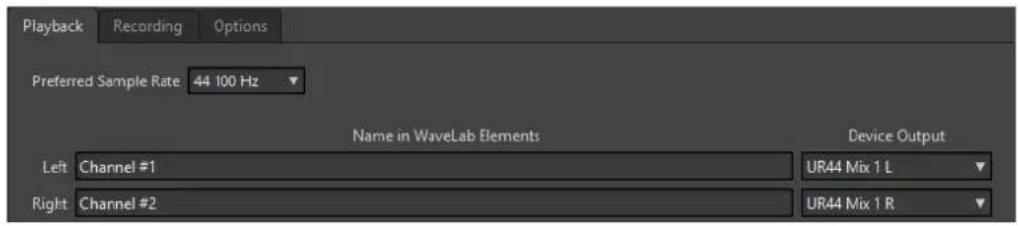
Cet onglet permet de selectionner les bus utilisés pour la lecture.
Onglet Enregistrement
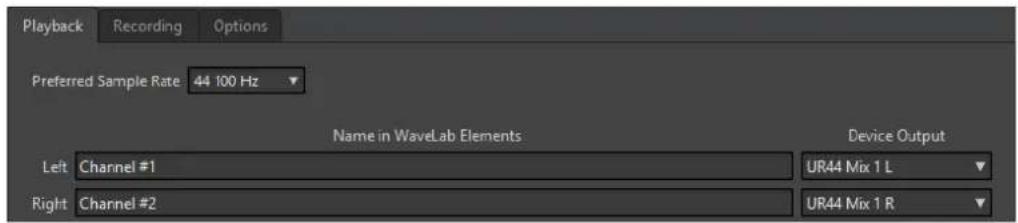
Cet onglet permet de selectionner les bus utilisés pour l'enregistrement.
Onglet Options
Cet onglet permet de spécifier le nombre de tampons et la fonctionnalité du pilote de contrôle.
ASIO-Guard
Augmentez cette valeur pour améliorer l'élasticité des flux audio et éviter les microcoupures. Avec des niveaux élevés, lestraitements sont plus stables et lestraitements audio, plus performants. Toutefois, une telle configuration augmente la latence et l'utilisation de la mémoire.
Spécifique MME - Taille de tampon
Augmentez cette valeur pour améliorer l'élasticité des flux audio et éviter les microcoupures. Cette option n'est disponible que lorsqu'un pilote MME est sélectionné.
Effectuer un court fondu d'entrée en début de lecture
Quand cette option est activée, un court fondu d'entrée est appliqué en début de lecture. Cela évite des clics causés par les formes d'onde qui ne démarrent pas au point de passage par zéro.
Effectuer un court fondu de sortie en fin de lecture
Quand cette option est activée, un court fondu de sortie est appliqué en fin de lecture. Vous évitez ainsi les clics causés par les formes d'onde qui ne se terminent pas au point de passage par zéro. Cela supprime également tout signal audio engendré par la latence et les trainées laissées par les plug-ins de réverbération.
Relachement du pilote
Permet d'exécuter WaveLab Elements en même temps que d'autres applications et de plusieurs laisser l'application active acceder à la carte son.
- Si Quand WaveLab Elements est en arrêtre-plan est activé, le pilote est libéré quand WaveLab Elements est en arrêtre-plan.
- Si Quand Cubase/Nuendo est en avant-plan est activé, le pilote est libre quand Cubase/Nuendo est en avant-plan.
Fréquence d'échantillonnage préférée
Cette option permet de définir la Fréquence d'échantillonnage préféree pour la lecture.
Délambda modification de la fréquence d'échantillonnage
Après que WaveLab Elements a indiqué au périphérique audio qu'il devait utiliser une nouvelle fréquence d'échantillonnage, le pilote transmet à WaveLab Elements un message lui indiquant que la tâche est terminée.
Pour la plupart des pilotes, il n'est pas nécessaire de définir de délai de modification de la fréquence d'échantillonnage. Cependant, certains pilotes n'envoient pas le message indiquant que le changement de fréquence a été effectué, ou l'envoient en retard. Le cas échéant, vous pouvez définir un-delai de modification.
À l'expiration du début fixé à l'aide de ce paramètre, WaveLab Elements considère que la fréquence d'échantillonnage a été acceptée et tente de lancer la lecture ou l'enregistrement. Quand WaveLab Elements reçoit un message du pilote indiquant que le changement a été effectué, le début expire.
Si vous rencontres des problèmes liés au changement de fréquence d'échantillonnage, vous pouvez augmenter le lié à 3 secondes ou plus. Dans l'idéal, le lié doit être le plus court possible.
En bas à droite de la Section Maitre, une barre de progression indique le temps écoulé en attente du message du pilote.
LIENS ASSOCIÉS
ASIO-Guard à la page 11
Section Maître à la page 200
Enregistreurs de CD/DVD
Pour connaître les instructions générales sur l'installation d'enregistreurs internes ou la connexion d'enregistreurs externes en USB ou Firewire, consultez le manuel de votre ordinateur ou de votre enregistreur.
Vérifie que la version la plus récente du firmware est installée sur l'enregistreur. Pour les enregistreurs de CD, le firmware doit:gérer le mode Disc-at-Once. En outre, l'utilisation d'une unité avec un firmware ancien peut empêcher l'inscription des marqueurs de sous-indexation dans les pistes, par exemple.
Télécontrôles
Vou pouvez utiliser des périhériques de télécontrôle Steinberg pour commander WaveLab Elements.
Plusieurs commandes sont contrôlables à partir des potentiomètres et curseurs de votre périphérique de télécontrôle.
A NOTER
Seuls les télécontrôles de Steinberg sont pris en charge.
Onglet Télecontrôle
Dans cet onglet, vous pouvez selectionner un périhérique Steinberg pour télécontroler WaveLab Elements et afficher les assignations des périhériques de contrôle MIDI.
Pour ouvrir l'onglet Tetecontrrole, selectionnez Fichier > Preferences > Tetecontrrole.
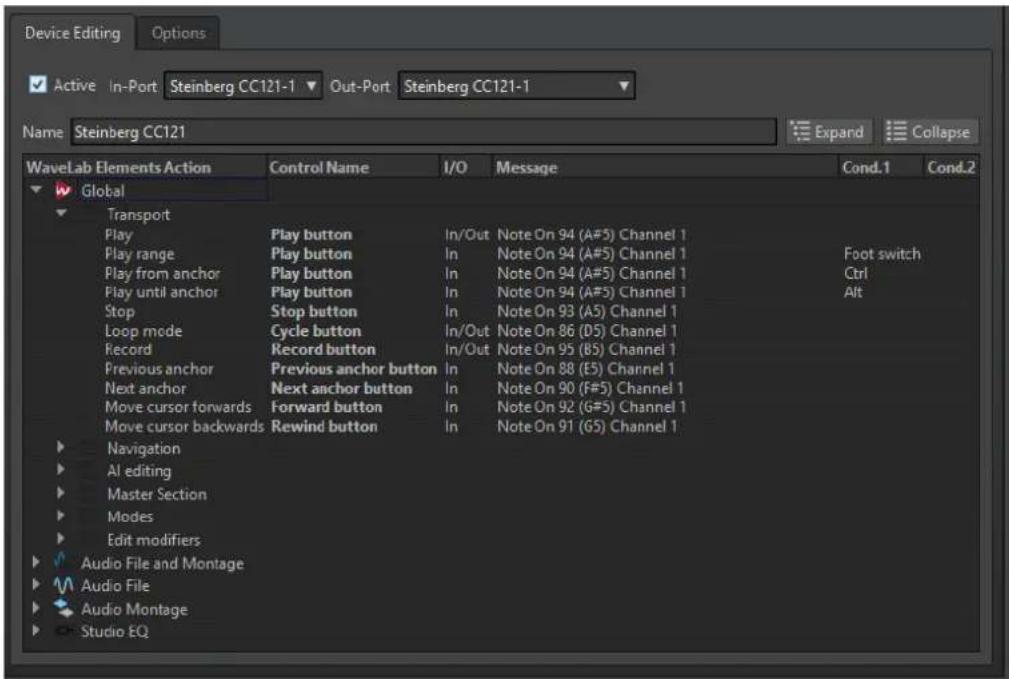
Onglet Édition du dispositif
Cet onglet vous permet de selectionner un dispositif de telecontrôle MIDI et de voir le mappage des contrôles.
Actif
Active le périphérique sélectionné et analyse les ports MIDI.
Port entree/Port sortie
Selectionnez les ports entree/sortie du periphérique que vous voulez utiliser.
Nom
Permet de saisir le nom du fichier.
Développer/Réduire
Développe/Réduit l'arborescence du mappage des commandes.
List des actions WaveLab Elements
Cette arborescence dresse la liste des paramêtres que vous pouvez commander par télécontrôle. Le dossier principal représenté les contextes. Les paramêtres connexes ne peuvent être contrôlés que si le contexte est actif. Par exemple, si un fjichier audio est actif.
Un télécontrôle peut être utilisé dans plusieurs contexts si ceux-ci sont exclusifs. Par exemple, les mêmes commandes peuvent être utilisées pour un fichier audio actif ou pour un montage audio actif.
Le dossier Global contient des paramètres qui peuvent toujours être contrôlés.
Onglet Options
Emuler la roulette de la souris
Quand cette option est activée, le potentiametre AI Knob des contrôleurs Steinberg fonctionne comme la molette d'une souris dans l'interface utilisateur de WaveLab Elements, mais pas dans les plug-ins.
Éditer le champ numérique ayant le focus
Quand cette option est activée, le potentiemetre AI Knob des contrôleurs Steinberg peut être utilisé pour focaliser les champs numériques souventopsisents dans les boites de dialogues et les fenêtres de WaveLab Elements.
Contrôleur d'intégration avancée CC121
Voussupportezutiliserlecontrôleur d'intégrationavancéeCC121deSteinberg pour contrôler WaveLab Elements.
Cette section déscrit les réglages WaveLab Elements configurés en usine pour le CC121. Pour de plus amples informations sur l'utilisation du contrôleur, reportez-vous au manuel fourni avec le CC121. Il faut noter qu'à l'origine, le CC121 avait été liéçon pour Cubase. Le mappage qui suit combine les fonctionnalités de WaveLab Elements et les commandes du CC121. Les commandes qui ne sont pas mentionnées dans le paragraphe suivant ne sont assignées à aucun paramètre.
Section des canaux
Vou puez utiliseit routes les commandes de la section des canaux CC121, à l'exception du fader, pour contrcler les elements de la piste selectionnee dans un montage audio WaveLab Elements. Vou pouze utilise le fader pour la Section Maître.
Fader
Contrôle le fader de la Section Maître.
Potentiometre PAN
Règle le gain des pistes sélectionnées.
Mute
Rend muettes ou audibles les pistes selectionnées.
Solo
Active ou désactive le solo pour les pistes sélectionnées.
CHANNEL SELECT
Sélectionne la piste précédente ou suivante du montage audio.
Pour placer le curseur à l'extrémité du clip précédent/suivant dans le montage audio, maintenez Alt'enforcé. Pour placer le curseur à l'extrémité de la région précédent/suivant, maintenez Maj enforcé. Pour placer le curseur sur le marqueur précédent/suivant dans l'Editeur audio, maintenez la touche Ctrl/Cmd enforcée.
Section EQ
La section EQ permet de contrôle facilement le plug-in Steinberg Studio EQ.
Si EQ TYPE est activé sur le CC121, vous pouvez régler les paramètres du Studio-EQ sélectionné. Tous les paramètres EQ nécessaires, tels que les réglages Q/F/G de chaque bande, la sélection du type d'égalisation (EQ TYPE) et l'activation ou non du contournement (ALL BYPASS) peuvent être configurés. Vous pouvez basculer en mode de navigation WaveLab Elements en désactivant EQ TYPE. En mode de navigation WaveLab Elements, vous pouvez acceder à d'autres fonctions, comme le défilament, le zoom et le basculement entre les fenêtres.
Bouton EQ TYPE activé :
Potentiometres de largeur de bande (Q)
Règlent la valeur Q (largeur de bande) de chaque bande d'égaliseur.
Potentiometres de fréquence (F)
Règlent la fréquence centrale de chaque bande d'égaliser.
Potentiometres de gain (G)
Règlent le gain de chaque bande d'égaliser.
On
Active/Désactive les bandes d'égaliser.
ALL BYPASS
Permet d'activer/désactiver le contournement pour tous les plug-ins dans la Section Maitre.
Bouton EQ TYPE désacté :
LOW ON
Permet d'ouvrir la fenêtre Éditeur audio.
LOW-MID ON
Permet d'ouvrir la fenetre Montage audio.
HIGH ON
Permet d'ouvoir l'onglet des préférences.
Potentiomètre EQ-1 pour le gain (G)
Fait defiler de gauche à droite dans le plan de montage.
Potentiomètre EQ-2 pour le gain (G)
Règle le zoom horizontal sur le plan de montage.
Potentiomètre EQ-3 pour le gain (G)
Règle le zoom vertical sur le plan de montage.
Potentiomètre EQ-4 pour le gain (G)
Permet de faire défilier les pistes dans la fenêtre Montage audio ou de défilier verticalément dans l'Éditeur audio.
Potentiomètre EQ-1 pour la fréquence (F)
Permet de défilier vers la gauche/droite sur le plan de montage global de l'Éditeur audio.
Potentiomètre EQ-2 pour la fréquence (F)
Permet de faire un zoom horizontal avant/arrête sur le plan de montage global de l'Éditeur audio.
Potentiomètre EQ-3 pour la fréquence (F)
Permet de faire un zoom vertical avant/arrête sur le plan de montage global de l'Editeur audio.
Potentiomètre EQ-4 pour la fréquence (F)
Permet de défilier verticalément sur le plan de montage global de l'Editeur audio.
Section Transport
Cette section vous permet de contrôler les fonctions de transport de WaveLab Elements.
Bouton precedent
Permet de déplacer le curseur vers la gauche.
Bouton Rembobiner
Permet de déplacer le curseur d'édition vers la gauche.
Bouton Avancer
Permet de déplacer le curseur d'édition vers la droite.
Bouton Suivant
Permet de déplacer le curseur vers la droite.
Bouton Boucle
Active/Désactive le mode boucle.
Bouton Stop
Arrête la lecture. Quand vous appuyez à nouveau sur ce bouton, le curseur se cale sur la dernière position de départ. Quand vous appuyez une troisième fois, le curseur se cale sur le début du projet.
Bouton Lecture
Démarre la lecture.
Bouton Enregistrement
Appuyez une fois pour ouvrir la boîte de dialogue Enregistrement. Appuyez à nouveau pour lancer l'enregistrement. Appuyez une troisième fois pour arrêté l'enregistrement. Le fichier enregistré s'ouvre dans l'Éditeur audio.
Section Fonction
Cette section permet de régler certaines fonctions, comme le niveau des fondus et des enveloppées, à l'aide du potentiamètre VALUE.
Potentiometre VALUE
Faites pivoter ce potentiametre pour regler la fonction associée. Appuyez sur le potentiametre pour rétabrir la valeur par défaut du paramètre.
Bouton FUNCTION 1
Permet de régler les paramètres de fondu d'entrée du clip actif.
Bouton FUNCTION 2
Permet de régler les paramètres de sortie du clip actif.
Bouton FUNCTION 3
Permet de régler le niveau d'enveloppe du clip actif.
Bouton FUNCTION 4
Le dernier élément sur lequel vous avez cliué dans la section Pichenette de l'onglet.
Éditer du Montage audio est assigné à ce bouton.
Section AI Knob
WaveLab Elements peut être contrôle via le potentiametre AI Knob des contrôleurs Steinberg CC121, CI2+et CMC-AI. Le potentiametre AI Knob permet de contrôle le paramètre désigné par la souris.
A NOTER
Le potentiemetre AI Knob ne fonctionne que sur les parametes automatisables.
Cette section vous permet de contrôler des paramètres à l'aide du potentiationne AI Knob.
Potentiomètre AI Knob
Ce potentiemetre permet de controller les parametes des plug-ins VST 3, de modifier un champ numérique focalisé et il produit le comportement la molette de la souris (par exemple, pour le défilament). Pour controller un paramètre avec le potentiemetre AI Knob, placez le pointeur de la souris sur le paramètre à controller et faites tournier le potentiemetre. Vous pouze activer/désactiver l'émulation de la
molette de la souris et la modification des champs numériques focalisés dans l'onglet Options.
Lock
Lorsque le pointeur de souris désigne un paramètre, appuyez sur LOCK pour contrôler ce paramètre qu'elle que soit la position du pointeur de la souris par la suite.
Témoin CUBASE READY
Le témoin CUBASE READY n'a aucune fonction dans WaveLab Elements.
SectionPEDALE
La pédale a la même fonction que la touche Maj. En Maintenant la pédale enforcée tout en tournant le potentiamètre AI Knob, vous pourrez régler des paramètres en précision.
Concepts de WaveLab Elements
Ce chapitre traite des concepts généraux que vous serez améné à utiliser dans WaveLab Elements. En vous familiarisant avec ces procédures, vous pourrez utiliser l'application de manière plus efficace.
Règles générales d'édition
Les opérations d'édition courantes s'appliquent à tous les produits Steinberg.
- Pour sélectionner et déplacer des éléments de l'interface, et pour sélectionner des plages, cliquez sur ceux-ci et faites-les glisser à l'aide de la souris.
- Servez-vous du clavier de votre ordinateur pour entrer des valeurs numériques et du texte, pour naviguer au sein des listes et autres éléments d'interface pouvant être sélectionnés, ainsi que pour contrôler les fonctions de transport.
- Les opérations standard de coupe, de copie, de collage ou de seLECTION de plusieurs éléments peuvent être réalisées au moyen des raccourcis clavier habituels.
A NOTER
Le comportement du produit est également définir par vos réglages de préférences.
Boîte de dialogue Demarrage
Au démarrage de WaveLab Elements, la boîte de dialogue Démarrage vous permet de Sélectionner le fichier ou le modèle à ouvrir.
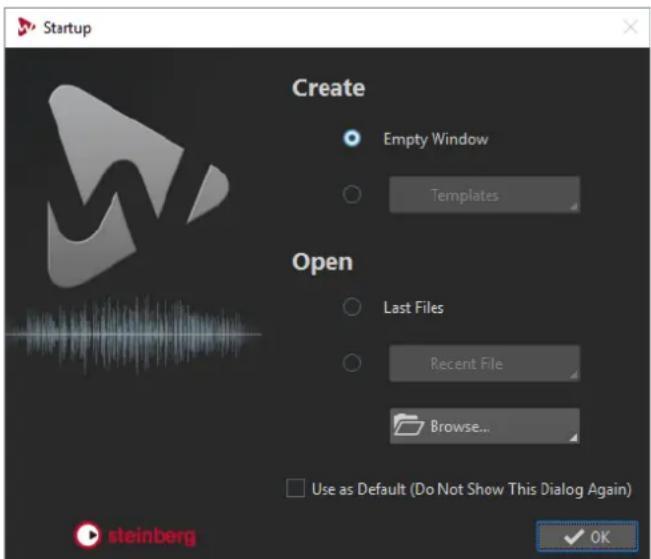
Créer
Fenêtre vide
Permet de creator une fenetre WaveLab Elements vide.
Modèles
Permet d'ouvrir un modele dans un nouveau projet.
Ouvrir
Derniers fichiers
Permet d'ouvrir les derniers fichiers utilisés dans WaveLab Elements.
Fichier récent
Permet d'ouvrir un fichier récemment utilisé.
Parcourir
Permet de selectionner les fichiers a ouvrir.
Utiliser comme standard (ne plus afficher cette boite de dialogue)
Si cette option est activée, l'option que vous scélectionnez est utilisé et l'écran de démarriage ne s'ouvre plus. Pour afficher la boîte de dialogue Demarrage, même si cette option a été activée, appuyez sur Ctrl/Cmd au démarriage de WaveLab Elements.
Gestion des fenêtres de base
WaveLab Elements suit le fonctionnement de base des interfaces Windows/macOS, ce qui signifie que les procédures standard Windows/macOS s'appliquent.
Fermeture des fenêtres
Pour fermer un onglet de fichiers, cliquez sur le bouton X de I'onglet correspondant ou appuyez sur Ctrl/Cmd-W.
Pour fermer un onglet de fichiers sans enregistrer les modifications, maintenez les touches Ctrl/Cmd-Maj enforcées et cliquez sur le bouton X de l'onglet. Ainsi, aucun message d'advertisement ne s'affiche quand vous fermez un onglet non enregistré.
Pour fermer tous les onglets de fichiers, à l'exception de l'onglet sélectionné, cliquez avec le bouton droit de la souris sur un onglet de fichiers et sélectionnez Tout fermer sauf ceci.
Passer d'un fichier à l'autre
You pouvez ouvrir plusieurs fichiers et passer de l'un à l'autre.
Pour afficher un fichier donné en premier plan, cliquez sur l'onglet qui lui correspond.
Pour passer d'un fichier à l'autre, maintenez la touche Ctrl/Cmd enfoncée et appuyez sur Tabulation.
Pour alterner entre les deux derniers fichiers actifs, appuyez sur les touches Ctrl/CmdTabulation. Il vous faut relacher toutes les touches entre chaque etape.
Pour revenir en arrriere, appuyez sur Ctrl/Cmd-Maj-Tabulation.
Pour alterner entre le fichier actif et le dernier fichier edited, appuyez sur F5.
Sélection de l'audio
La plupart des types d'edition et de traitement que vous réaliserez dans WaveLab Elements sont effectuels sur la selection audio. Vous pouvez effectuer une selection audio de différentes manières.
Double-cliquez sur le fichier audio pour le selectionner en entier. Triple-cliquez dessus s'il contient des marqueurs.
Sélection d'une plage par glissement
La méthode standard pour selectionner un intervalle dans la fenetre d'onde est le cliquer-glisser.
Si vous faites glisser tout à gauche ou à droite de la fenêtre d'onde, l'écran défile automatiquement pour vous permettre de sélectionner de plus grandes sections. La vitesse de définition dépend de la distance du pointeur par rapport au bord de la fenêtre d'onde.
Selection de plage audio dans un fichier audio
Vou puezéditer,traiter ou lire les sélections d'un fichier audio.
- Pour acceder aux options de selection de la plage audio, dans l'Editeur audio, sélectionnez l'onglet Editor.
Les options de selection suivantes sont disponibles dans la section Plage selektionnee :
Tout
Sélectionne toute la forme d'onde.
Basculer
Permet d'activer/désactiver la plage de selection.
Etendre
Ouvre un menu permettant de selectionner les options suivantes :
- Etendre jusqu'au début du fichier estend la selection jusqu'au début du fichier audio. S'il n'y a pas de selection active, une selection est creeee a partir de la position du curseur d'edition.
- Etendre jusqu'à la fin du fichier étend la sélection jusqu'à la fin du fichier audio. S'il n'y a pas de sélection active, une sélection est créé à partir de la position du curseur d'edition.
- Etendre jusqu'au marqueur précédent estend le bord gauche de la seLECTION jusqu'au marqueur le plus proche a gauche ou le début du fichier audio. S'il n'y a pas de selection, une selection est etendue jusqu'à la position du marqueur précédent.
- Etendre jusqu'au marqueur suivant estend le bord droit de la selection jusqu'au marqueur le plus proche à droite ou la fin du fichier audio. S'il n'y a pas de selection active, une selection est etendue jusqu'à la position du marqueur suivant.
- Etendre jusqu'au curseur estend la selection jusqu'à la position du curseur d'édition.
- Du début du fichier jusqu'au curseur selectionne l'intervalle entre le début du fichier audio et la position du curseur d'édition.
- Du curseur à la fin du fichier sélectionne l'intervalle entre la position du curseur d'édition et la fin du fichier audio.
-
Du curseur au marqueur précédent selectionne l'intervalle entre la position du curseur d'édition et le marqueur précédent ou le début du fichier audio.
-
Du curseur au marqueur suivant sélection l'intervalle entre la position du curseur d'édition et le marqueur suivant ou la fin du fichier audio.
- De la position de lecture jusqu'à la fin du fichier créé un intervalle de sélection allant de la position de lecture à la fin du fichier audio. Si aucune lecture n'est en cours, la position du curseur d'édition est utilisé.
- De la position de lecture jusqu'au début du fichier create un intervalle de sélection allant de la position de lecture au début du fichier audio. Si aucune lecture n'est en cours, la position du curseur d'édition est utilisé.
- Doubler la longueur de sélection double la longueur de la plage de sélection actuelle.
- Diviser par deux la longueur de seLECTION diminue de moitié la longueur de la plage de selection actuelle.
Canaux
Ouvre un menu permettant de selectionner les options suivantes :
- Étendre à tous les canaux permet d'étendre la plage de seLECTION actuelle à tous les canaux.
- Canal gauche seulement permet de réduire l'intervalle de seLECTION actuel au canal gauche uniquement.
- Canal droit seulement permet de réduire l'intervalle de seLECTION actuel au canal droit uniquement.
Régions
Ouvre un menu permettant de selectionner les options suivantes :
- Région de boucle permet de selectionner la plage comprise entre les marqueurs de boucle qui encadrent le curseur d'édition.
- Région générique permet de sélectionner la plage comprise entre les marqueurs génériques qui encadrent le curseur d'édition.
Selection dans des fichiers stéreo
Si vous travailliez sur du contenu stéreo dans l'Éditeur audio, vous pouvez appliquer une opération à un seul canal ou à l'ensemble du signal stéreo.
Le canal sélectionné dépend de la position du curseur de la souris au moment où vous cliquez et faites glisser le pointeur dans la fenêtre d'onde. La forme du pointeur indique le canal qui sera affecté.
Les formes de pointeur suivantes sont disponibles :
Selectionner le canal gauche
I
Cliquez dans la moitié supérieure du canal gauche pour selectionner le canal gauche.
Selectionner les deux canaux
I
Cliquez au milieu des canaux gauche et droit pour selectionner les deux canaux.
Selectionner le canal droit
I
Cliquez dans la moitié inférieure du canal droit pour selectionner le canal droit.
Passage de la selection d'un canal à l'autre
You pouvez basculer la selection d'un canal sur tous les canaux ou sur l'autre canal.
PROCEDARANSI
- Dans la fenetre d'onde de l'Editeur audio, selectionnez un intervalle.
- Sélectionnez l'onglet Éditer.
-
Dans la section Plage selectionnee, cliquez sur Canaux et selectionnez l'une des options suivantes:
-
Etendre à tous les canaux
- Canal gauche seulement
- Canal droit seulment
Appuyez sur Tabulation pour passer d'une seLECTION de canal à une autre.
Selection dans la vue globale de l'Editeur audio
Les intervalles sélectionnés dans la vue globale de l'Éditeur audio s'appliquent également à la vue principale.
PROCEDERAINSI
- Dans la fenêtre d'onde de l'Éditeur audio, maintenez la touche Ctrl/Cmd enfoncée, cliquez et faites glisser le pointeur dans la vue globale.
Déplacement d'une plage de sélection
Si la durée d'une plage de seLECTION est correcte, mais pas sa position, déplacez-la.
PROCEDARANSI
- Dans la fenêtre d'onde, maintenez les touches Ctrl/Cmd-Maj enforcées.
- Cliquez au milieu de la selection et faites glisser le curseur vers la gauche ou la droite.
Extension et réduction de la sélection
You pouvez redimensionner une plaque de selection dans la fenetre d'onde.
Vou puezé etendre/reduire la seLECTION de différentes manières :
- Sélectionnez un intervalle, appuyez sur Maj et cliquez hors de la seLECTION, puis faites glisser l'intervalle vers la gauche/la droite ou cliquez sur l'une des extrémités de la plage de selection pour la faire glisser vers la gauche/la droite.
- Pour étendre la sélection à la limite précédente/suivante (marqueur ou début/fin de fichier), appuyez sur Maj et double-cliquez sur la zone non selectionnée entre les limites.
Extension et réduction de la sélection à l'aide des touches fléchées
Pour déplacer le début ou la fin d'une sélection dans la fenêtre d'onde vers la gauche ou la droite, maintenez la touche Maj enforcée et appuyez sur Flèche gauche/Flèche droite. Pour augmenter la taille des pas, appuyez sur Page précédente ou sur Page suivante.
Pour etendre une selection à la limite precedente ou suivante dans la fenetre d'onde (marqueur ou début/fin du fichier audio), maintenez Ctrl/Cmd-Maj enforcé et appuyez sur Flèche gauche ou Flèche droite.
Suppression des sélections
Il existe plusieurs options pour supprimer une plage de selection.
Editeur audio
Les options suivantes sont disponibles dans l'onglet Editor, dans la section Decoupage.
Rogner
Retire les données au-delà de la selection.
Supprimer
Retire la sélection. L'audio à droite de la sélection est déplace vers la gauche de manière à replir l'écart.
Fenêtre Montage audio
L'option suivante est disponible dans l'onglet Editor, dans la section Suppression.
Supprimer les clips selectionnés
Permet de supprimer le clip sélectionné.
Curseurs
Les curseurs sont disponibles à différents emplacements dans WaveLab Elements pour vous permettre de modifier les réglages. Vous pouvez modifier la valeur d'un curseur de différentes manières.
- Survolez le curseur avec la souris et utilisez la molette sans avoir a cliquer. Maintenez la touche Ctrl/Cmd enforcée pour accelerer le défilament lorsque vous utilisez la roulette. Ce modifieur s'applique également aux pointeurs du zoom. Pour déplacer un curseur, cliquez dessus et faites-le glisser.
- Pour déplacer la poignée du curseur à une position donnée, cliquez sur cette position.
- Pour déplacer la poignée du curseur par plus petits intervalles, faites un clic droit ou gauche sous la poignée. Maintenez le bouton de la souris enforcé pour passer automatiquement à la valeur suivante.
- Pour réinitialiser le curseur à sa valeur par défaut, le cas échéant, cliquez sur le curseur en maintainant la touche Ctrl/Cmd enforcée, cliquez à l'aide du troisième bouton de la souris, ou double-cliquez sur la poignée.
Renommer des éléments dans les tables
Vou puez renommer les elements au sein des tables dans les fenetes Marqueurs et CD.
Pour renomer un élément, double-cliquez dessus ou selectionnez-le et appuyez sur Entrée, puis saisissez le nouveau nom.
Pour renomer l'objet precedent/suivant, appuyez sur Flèche montante ou sur Flèche descendante. De cette façon, vous placez le focus sur l'objet precedent/suivant tout en restant en mode d'édition.
Navigateur de fichiers
La fenêtre Navigateur de fichiers permet de parcourir les fichiers depuis WaveLab Elements. Le mode Lecture automatique simplifie l'écoute de contrôle des fichiers son.
La fenêtre Navigateur de fichiers offre toutes les fonctions de navigation de base. En outre, elle est munie de commandes supplémentaires pour écouter les fichiers audio et les régions
délimités par des marqueurs. Vous pouvez l'utiliser pour ouvrir des fichiers ou les insérer en les faisant glisser vers un autre emplacement.
Il vous est également possible d'afficher uniquement certains types de fichiers.
Fenêtre Navigateur de fichiers
Dans cette fenêtre, vous pouvez parcourir les fichiers et les ouvrir dans WaveLab Elements.
Pour ouvrir la fenêtre Navigateur de fichiers, Sélectionnez Fenêtres outils > Navigateur de fichiers.
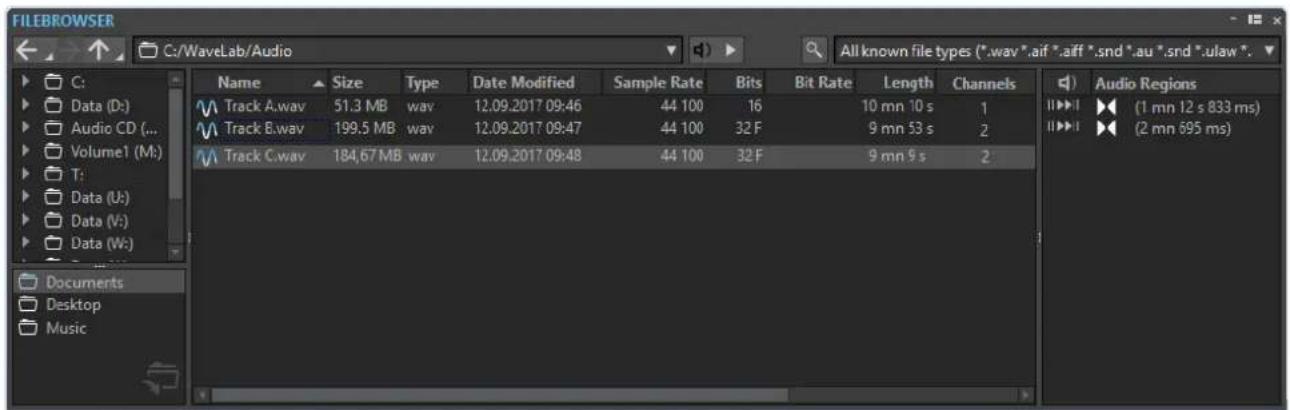
Répertoire précédent/suivant/parent
Permet de naviguer au sein des listes et des arborescences de fichiers.
Emplacement
Ce menu permet de selectionner un emplacement de fichier pour parcourir et repertorier les emplacements recemment utilisés.
Mode Lecture Automatique
Quand cette option est activée, la lecture commence automatiquement quand vous selectionné un fjichier.
Lire le fichier audio sélectionné
Lit le fichier audio sélectionné.
Chercher
Lorsque ce bouton est activé, vous pouvez saisir du texte dans le champ de recherche. S'il est désactivé, vous pouvez rechercher des formats de fichiers spécifiques.
Listedesypesdefichiers
Permet de selectionner le type et le format des fichiers à afficher.
Arborescence des dossiers
Affiche les dossiers disponibles sur votre ordinateur.
Dossiers favors
Vou puevez ajouter vos dossiers favors en les faisant glisser depuis l'arborescence des dossiers. Il y a un dossier de favors pour chaque type de fichier.
Listedesfichiers
Indique les informations suivantes sur chaque fichier :
- Nom indique le nom du fichier audio.
-
Taille indique la taille du fichier audio.
-
Type indique le type du fichier audio.
- Date Modif indique la date à laquelle le fichier audio a été enregistré pour la première fois.
- Fréquence d'échantillonnage indique la fréquence d'échantillonnage en Hz.
- Bits indique la résolution en bits. «32F» signifie 32 bits à virgule flottante et «64F» 64 bits à virgule flottante.
- Débit binaire indique le début binaire en kbps.
- Durée indique la durée du fichier audio.
- Canaux indique le nombre de canaux.
Localiser le fichier dans l'Explorateur/Finder macOS
Quand vous faites un cli croit dans la liste de fichiers, vous pouvez selectionner l'option Localiser le fichier dans l'Explorateur/Finder macOS pour ouvrir le fichier selectionné dans l'Explorateur de fichiers/Finder macOS.
Creer un dossier
En faisant un clic droit dans la liste de fichiers, vous pouvez selectionner l'option Créer un dossier pour ajouter un nouveau dossier afin de structurer vos fichiers.
Régions audio
Si le fichier sélectionné contient des marqueurs, ils apparaissent dans la section Régions audio.
LIENS ASSOCIÉS
Onglet Dossiers à la page 67
Groupes d'onglets
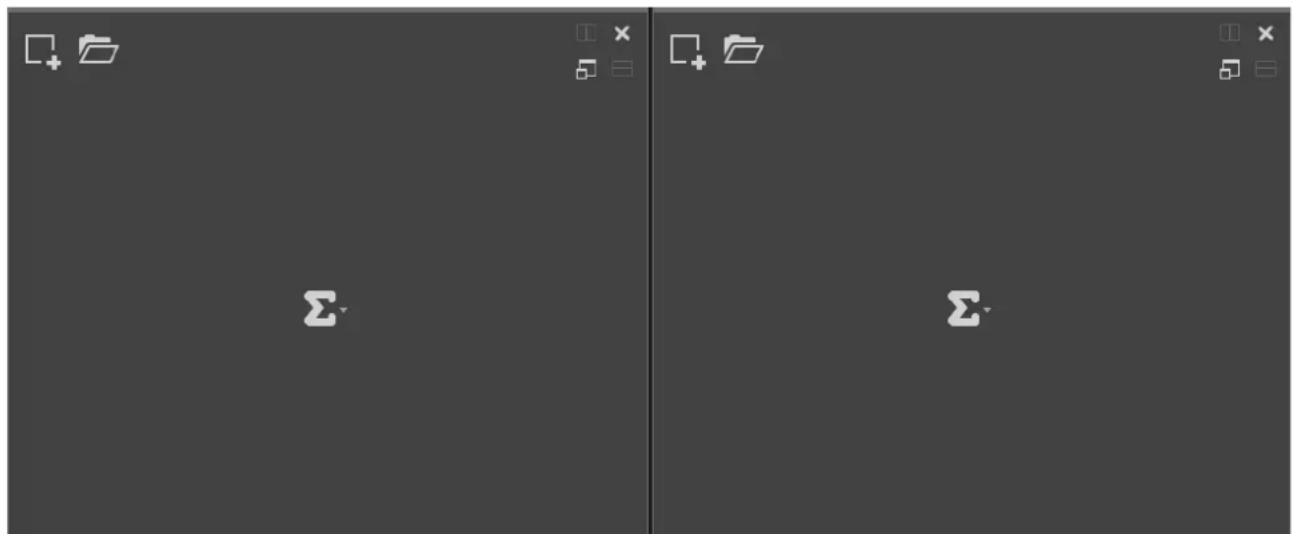
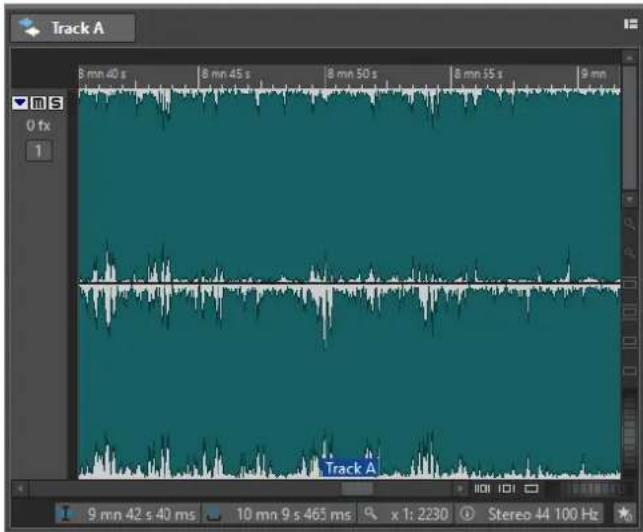
Les groupes d'onglets permettent de visualiser simultanément le contenu de plusieurs fichiers, fenêtres outils ou vumêtres, sans avoir à changer de fenêtre. Chaque groupe d'onglets possède son propre contenu et sa propre barre d'onglets.
Vouspouvezdisposerde deux groupesd'ongletsdefichiers.
Groupes d'onglets de fichiers vides
Groupes d'onglets de fichiers avec montages audio
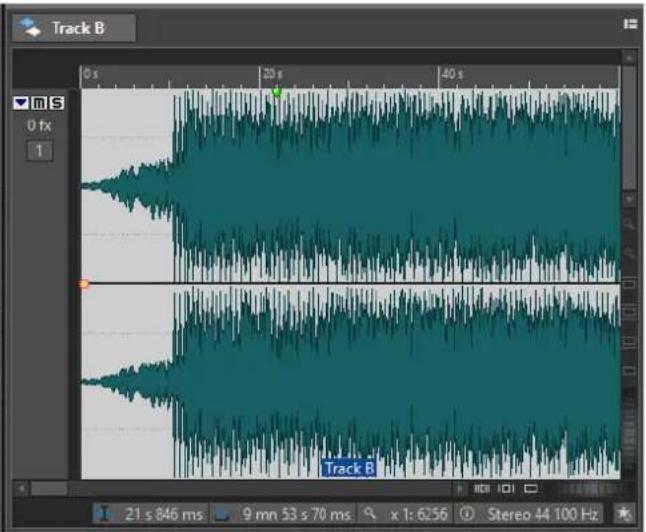
Créer des groupes d'onglets de fichiers
PROCEDARANSI
- Dans l'angle supérieur droit d'une fenêtre d'onglet de fichiers, ouvre le menu local Groupe d'onglets.
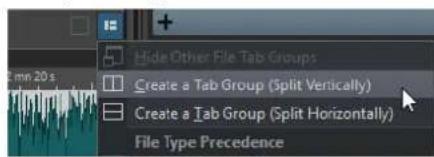
- Sélectionnez Créer un groupe d'onglet (division verticale) ou Créer un groupe d'onglet (division horizontale).
Créer des groupes d'onglets de fichiers dans des groupes d'onglets vides
PROCEDARANSI
- Dans l'angle supérieur droit d'un groupe d'onglets de fichiers vides, cliquez sur Creer un groupe d'onglet (division verticale) ou Creer un groupe d'onglet (division horizontalale).
Utilisation des groupes d'onglets
Le bouton Groupe d'onglets en haut à droite de chaque fenêtre d'onglet permet d'agrandir, de déplacer et de fermer les groupes d'onglets. Les onglets sont utilisés différemment en fonction du type de fenêtre.
Groupes d'onglets des fenêtres outils
- Pour masquer un groupe d'onglets de fenêtre outils, ouvre le menu local Options des groupes d'onglets des fenêtres outil et Sélectionnez Tout masquer.
-
Pour réorganiser les onglets d'un groupe, faites-les glisser horizontally vers une nouvelle position sur la barre d'onglets.
-
Pour ancrer le groupe d'onglets à un autre emplacement, ouvre le menu local Options des groupes d'onglets des fenêtres outil et Sélectionnez Ancrer le groupe d'onglets ailleurs. Vous pouvez maintainant désirir l'endetroit où le groupe d'onglets sera ancre.
Groupes d'onglets de fichiers
Pour fermer un groupe d'onglets de fichiers, cliquez sur le bouton Groupe d'onglets et selectionnez Tout masquer.
- Pour réorganiser les onglets d'un groupe, faites-les glisser horizontally vers une nouvelle position sur la barre d'onglets.
- Pour déplacer un onglet vers un autre projet, faites-le glisser vers le projet en question.
Pour coller le contenu d'un onglet dans un fichier audio, faites glisser l'onglet sur la forme d'onde. L'onglet est inséré à la position du cursesr.
Pour agrandir le groupe d'onglets de fichiers actif, ouvre le menu local Options du groupe d'onglets de fichiers et selectionnez Masquer les autres groupes d'onglets.
Pour afficher tous les groupes d'onglets de fichiers, ouvre le menu local Options du groupe d'onglets de fichiers et selectionnez Afficher les autres groupes d'onglets de fichier.
Vou puez également double-cliqueur sur l'en-tee de l'onglet de fichiers d'un groupe d'onglets pour afficher/masquer les autres groupes d'onglets de fichiers.
Fichiers de crétes
Un fichier de créées (extension . gpk) est créé automatiquement par WaveLab Elements quand un fichier audio est modifié ou ouvert dans WaveLab Elements pour la première fois. Ce fichier de créées contient des informations sur la forme d'onde et déterminé son mode de trace dans la fenêtre d'onde ou de montage.
Les fichiers de créées permettent d'accelérer le temps nécessaire au trace de la forme d'onde correspondante. Par défaut, le fichier de créées est enregistré dans le même emplacement que le fichier audio.
Reconstruction de l'affichage des crétes
Les fichiers de créées sont normalement actualisés automatiquement quand leur date est antérieure à celle du fichier audio. Toutefois, il arrive que la date du fichier audio ne fasse pas l'objet d'une mise à jour automatique. Vous pouvez dans ce cas forcer une reconstruction du fichier de créées.
PROCEDARANSI
- Dans l'Editeur audio, selectionnez Ionglet Vue.
- Dans la section Crêtes, cliquez sur Reconstruire l'affichage.
Fichiers compagnon
Les fichiers compagnon (extension .vs) contiennent les préroglages de la Section Maitre et les paramètres d'affichage des fichiers audio. Si cette fonction est activée lorsque vous enregistrez un fichier, les paramètres sont recréés au chargement suivant du fichier.
Les fichiers compagnons sont uniquement disponibles dans l'Editeur audio.
Les réglages de vue suivants figurent dans les fichiers compagnon :
-
Taille et position des fenêtres
Niveau de zoom -
Position de défilament
Stockage des fichiers compagnon à un autre emplacement
Par défaut, les fichiers compagnon sont enregistrés dans le même emplacement que le fichier audio. Vous pouvez toute fois selectionner un autre emplacement.
PROCEDARINSI
- Sélectionnez Fichier > Préférences > Dossiers.
- Cliquez sur Fichiers compagnon et indiquez un autre emplacement de fichier.
Precision de traitement
WaveLab Elements peut charger des échantillons audio de nombreux formats mais il les traite en interne comme des échantillons en 64 bits à virgule flottante.
Le mixage dans WaveLab Elements est également effectué en 64 bits à virgule flottante. Les échantillons PCM en 32 bits peuvent être transférés en 64 bits à virgule flottante et vice versa.
Les plug-ins sont traités en 64 bits à virgule flottante par défaut. Vous pouvez également faire en sorte que les plug-instraitent le signal en 32 bits à virgule flottante.
Vou puez configurer la précision de traitement des plug-ins et des fichiers temporaires dans l'onglet Audio des Preférences Générales.
A NOTER
Avec le traitement en 64 bits à virgule flottante, vous bénéficiaz de la double précision mais le temps de traitement est légitrement plus long qu'en 32 bits à virgule flottante.
Les fichiers temporaires en 64 bits à virgule flottante bénéficient de la double précision, mais leur lecture et leur écriture sont plus longues que celles des fichiers 32 bits à virgule flottante, et ils sont deux fois plus volumineux.
LIENS ASSOCIÉS
Fichiers temporaires à la page 67
Onglet Audio à la page 294
Fenêtre Espace de travail
La fenêtre Espace de travail offre un environnement pour l'edition et la lecture de chaque type de fichier. Chaque environnement contient des fonctions adaptées au type de fichier.
- Editeur audio pour afficher et(editer les fichiers audio.
- Fenêtre Montage audio pour assembler et éoperator les montages audio.
- Éditeur de podcasts pour préparer et envoyer des podcasts.
VoussoupiezlargementpersonnaliserlafenetreEspace de travail enfonctiondevoitracjonedetravailler.
Éléments de la fenêtre Espace de travail
Voici les éléments que vous pouvez voir dans la fenêtre Espace de travail :
- Une barre de menu
- Des groupes d'onglets pour héberger les fichiers à éditer. Vous pouvez déplacer les contenus entre les onglets, créé des onglets vides, afficher les chemins d'accès aux fichiers et acceder à d'autres fonctions en faisant un cli ctroit.
- Un ensemble de fenêtres outils. Les outils disponibles dépendent du type de fichier sur lequel vous travailliez. Les fenêtres outils peuvent être activées/désactivées individuellement.
Éditeur audio
L'Editeur audio contient des outils et des fonctions pour l'edition audio à l'échantillon près, l'analyse de haute qualité et le traitement.
L'Editeur audio contient divers outils de mesure.
La fenêtre d'onde vous offre une représentation graphique du fichier audio et vous permet d'afficher, de dire et d'editor le fichier.
LIENS ASSOCIÉS
Édition des fichiers audio à la page 84
Montage audio
La fenêtre Montage audio permet d'assembler des clips audio au sein d'un montage. Vous pouvez arranger, éditer et lire les clips sur les pistes mono et stéreo.
Parmi les fonctionnalités : effets basés sur piste ou sur clip, volume et panoramaque automatisés, ainsi qu'une grande seLECTION de fonctions de fondu et de fondu enchainé.
Vou puez placer autant de clips que vous le souhaitez. Un clip contient une referece vers le fichier audio source sur votre disque dur, ainsi que les positions de debut et de fin dans ce fichier.
La fenêtre de montage offre une représentation graphique des clips sur les pistes. Elle vous permit d'afficher, de dire et d'éditer les pistes et les clips.
LIENS ASSOCIÉS
Montage audio à la page 144
Éditeur de podcasts
L'Editeur de podcasts permet d'assembler, de définir et de publier des podcasts sur Internet.
LIENS ASSOCIÉS
Podcasts à la page 270
Onglet Fichier
L'onglet Fichier est le centre de contrôle de WaveLab Elements. Il permet d'enregistrer, d'ouvrir, de rendre, d'importer et d'exporter des fichiers. Il offre également des informations détaillées sur les fichiers et permet de configurer les préférences de WaveLab Elements.
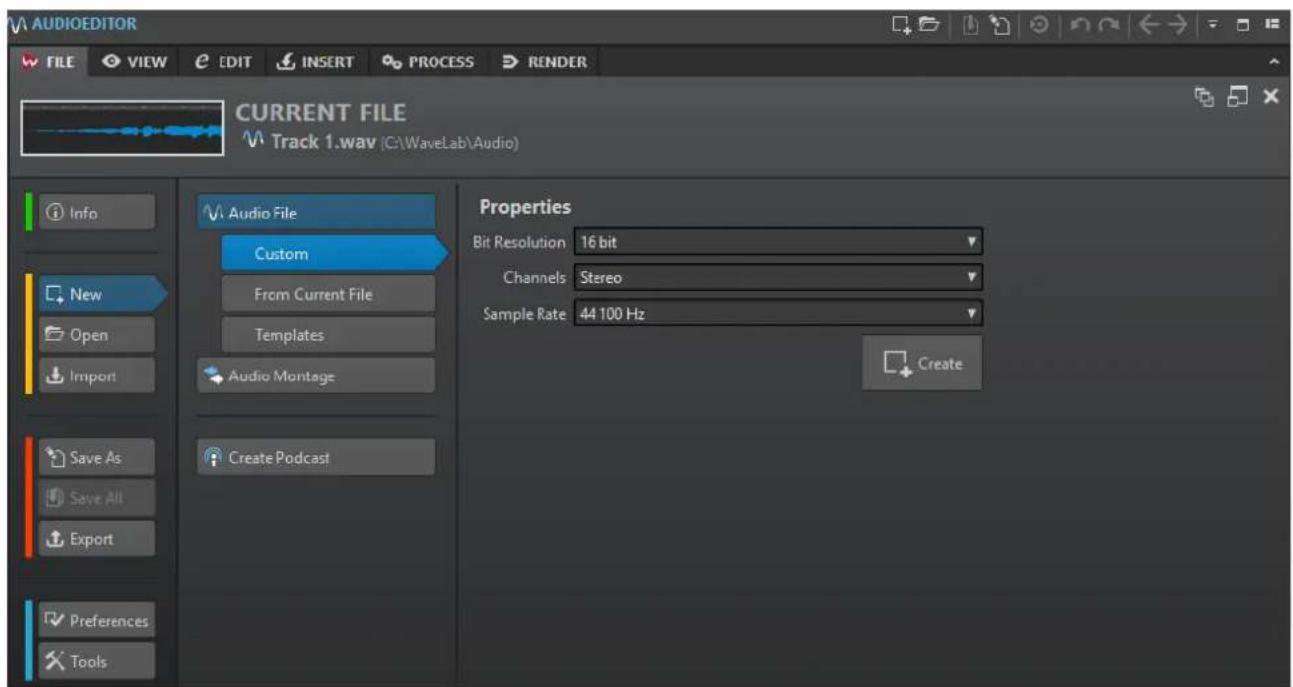
Info
Fournit des informations sur le fichier actif et permet d'editor les propriétés audio des fichiers audio et des montages audio.
Nouveau
Permet de creer des fichiers audio, des montages audio ou des podcasts. Vous pouvez creer de nouveaux fichiers ou partir d'un modele.
Ouvrir
Permet d'ouvrir des fichiers audio, des montages audio ou des podcasts.
Il est également possible d'ouvrir des fichiers préalablement copés dans le presse-papiers de l'Explorateur de fichiers/Finder macOS.
Importer
Permet d'ouvrir des fichiers de différents formats. Les formats suivants son pris en charge:
- Ajouter fichier au montage
Audio inconnu
You pouvez également importer des pistes à partir d'un CD audio.
Sauver sous
Permet d'enregistrer le fichier actif ou le projet. Vous pouvez indiquer le nom, le format et l'emplacement du fichier. Il est également possible d'enregistrer une copie du fichier actif.
Sauver tout
Permet d'enregistrer tous les fichiers modifiés de votre projet à la fois. La liste des fichiers donne un aperçu des fichiers qui ont été modifiés.
Yououpouvezutiliserlefthref pourafficher tousles fichiersmodifiés,uniquement les fichiersaudio ou unquiemementles montagesaudio.
Exporter
Permet de proceder au rendu du fichier actif.
Preférences
Permet d'afficher et de modifier les préférences de WaveLab Elements. Vous pouvez configurer les préférences pour les parties suivantes de WaveLab Elements:
Global
- Connexions audio
Raccourcis
- Plug-ins
- Télecontrôles
Dossiers
Fichiers audio
- Montages audio
Outils
Permet d'acceder aux outils suivants :
CD/DVD de données
- Conversion par lots
LIENS ASSOCIÉS
Onglet Info à la page 33
Configurer WaveLab Elements à la page 292
Onglet Info
L'onglet Info fournit des informations sur le fichier actif et permet de modifier les propriétés audio des fichiers audio et des montages audio.
Pour ouvrir l'onglet Info, selectionnez l'onglet Fichier et cliquez sur Info.
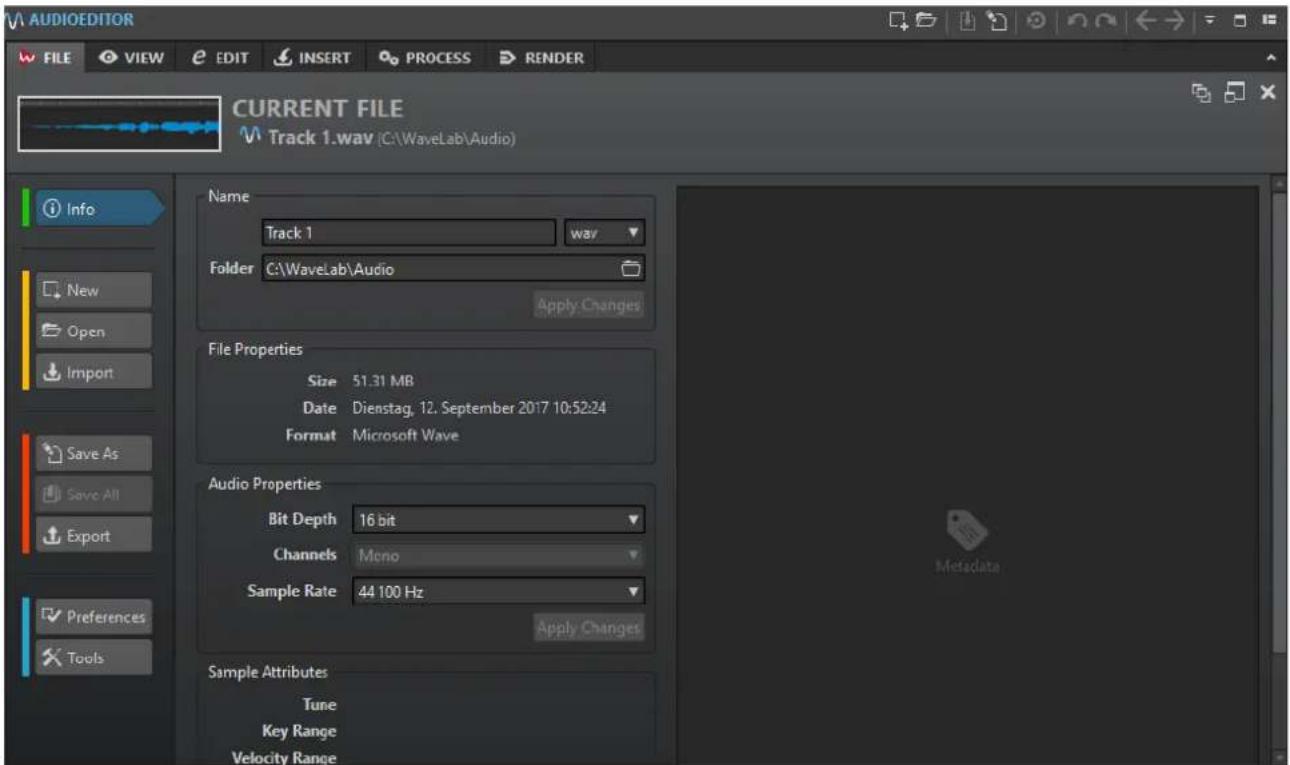
Les informations et options affichées dépendent du fichier sélectionné.
Nom
Permet d'afficher le nom, l'extension et l'emplacement du fichier actif. Ces attributs peuvent être modifiés.
Propriétés du fichier
Indique la taille, la date et le format du fichier actif.
Propriétés audio
Pour les fichiers audio, ce menu indique la profondeur de bit, les canaux et la fréquence d'échantillonnage du fichier actif.
Pour les montages audio, il indique le mode, les canaux et la fréquence d'échantillonnage du fichier actif.
Ces attributs peuvent être modifiés.
Attributes des échantillons (fichiers audio uniquement)
Indique les attributs d'accordage, de plage de notes et de plage de velocité.
Métadonnées
Indique les métadonnées du fichier actif.
Copier vers le presse-papiers
Permet d'ouvrir un menu à partir duquel vous pouvez selectionner les informations du fichier actif devant être copiees dans le presse-papiers.
Localiser dans l'Explorateur de fichiers/Finder macOS
Ouvre Explorateur de fichiers/Finder macOSafin d'afficher l'emplacement du fichier actif.
Supprimer
Permet de supprimer le fichier actif.
Fenêtres outils
Dans WaveLab Elements, différentes fenêtes outils vous permettent d'afficher, d'analyser et de modifier le fjichier actif.
Le contenu d'une fenêtre ouutil est généralement synchronisé avec le fjichier actif, à l'exception des vumétres qui affichent le fjichier audio en cours de lecture. Vous pouvez ancrer et désancre les fenétres outils, ainsi que les enregistrer dans vos agencements personnalisés. Certaines fenétres outils sont uniquement disponibles pour certains types de fjichier.
Les fenêtres outils sont accessibles via le menu Fenêtres outils.
Ouverture et fermetre des fenêtres outils
Toutes les fenêtres outils inutiles dans le cadre de votre projet peuvent être fermées.
Pour ouvrir une fenetre outils, selectionnez-la dans Fenêtes outils.
Pour fermer une fenetre outils ancree, cliquez avec le bouton croit de la souris sur l'onglet de la fenetre concernee et selectionnez Masquer.
Pour fermer une fenetre outils qui n'est pas ancree, cliquez sur son bouton X.
Fenêtres de vumêtes
WaveLab Elements propose tout une gamme de vumêtes que vous pouvez utiliser pour le contrôle et l'analyse des signaux audio. Ils sont utiles pour le monitoring du contenu audio pendant la lecture, le rendu et l'enregistrement. En outre, vous pouvez les utiliser pour analyser des sections audio alors que la lecture est arrêtée.
Yououpouvez acceder aux fenetes de vumetes a partir du menu Audiometes.
Ouverture et fermetre des fenêtres de vumêtres
Vou puez fermer toutes les fenêtres de vumêtres dont vous n'avoz pas l'utilité dans le cadre de votre projet.
Pour ouvrir une fenetre de vumetre, selectionnez Audiometres, puis désisissez une fenetre de vumetre.
- Pour fermer une fenêtre de vumètre ancree, cliquez avec le bouton droit de la souris sur l'onglet de la fenetre de vumetre et selectionnez Masquer.
- Pour fermer une fenêtre de vumètre qui n'est pas ancree, cliquez sur son bouton X.
Fenêtres auto-glissantes
Les fenêtres auto-glissantes sont réduites dans le cadre de la fenêtre Espace de travail. Lorsque vous survvlez le nom d'une fenêtre avec le pointeur de la souris, cette fenêtre s'affiche. Elle se réduit à nouveau quand vous cliquez ailleurs.
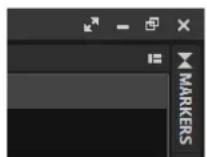
Onglet de fenetre auto-glissante
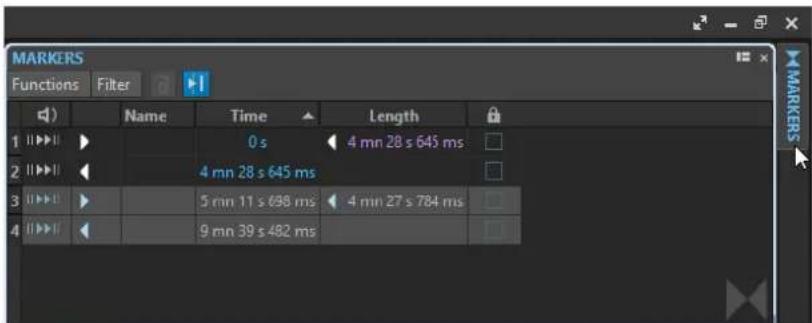
Fenetre auto-glissante ouverte
Ancrage et désancrage des fenêtres outils et de vumètre
Comme les fenêtres flottantes et auto-glissantes, les fenêtres outils et de vumetre peuvent être ancreés. Vous pouvez les glisser où bon vous semble dans les fenêtres et les ancrer à divers emplacements.
Pour désancrer une fenêtre outils ou de vumètre, faites glisser l'onglet correspondant vers une autre position.
La fenêtre outils ou de vumètre est désormais une fenêtre flottante qu'il est possible de déplacer librement.
- Pour ancrer une fenetre outils ou de vumetre, maintenez le bouton de la souris enforcé sur la barre de titre ou cliquez sur le bouton Options situé à droite de la barre de titre et seLECTIONnez Ancrer le groupe d'onglets ailleurs.
Les symboles jaunes indiquent les emplacements des fenêtres ancrees, les symboles roses indiquent les emplacements des fenêtres auto-glissantes. Faites glisser la fenêtre vers l'un de ces emplacements.

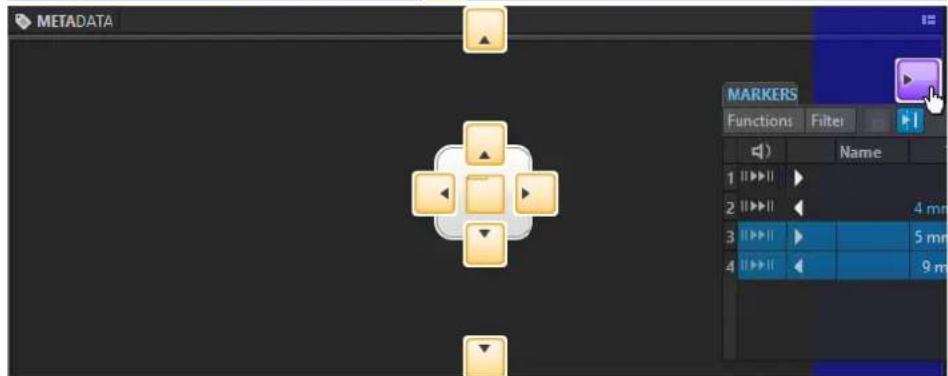
- Pour ancrer une fenetre outils ou de vumetre flottante à sa dernière position d'ancrage, cliquez sur le bouton Options é situé à droite de la barre de titre et Sélectionnez Ancreu au dernier emplacement.
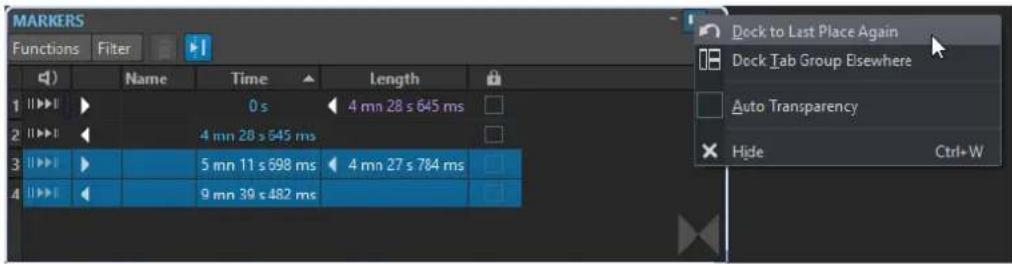
LIENS ASSOCIÉS
Fenêtres auto-glissantes à la page 35
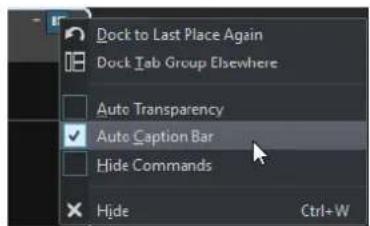
Masquer la barre de titre des fenêtres de vumêtres flottantes
Pour gagner de l'espace à l'écran, il est possible de masquer automatiquement la barre de titre des fenêtres de vumêtres flottantes inactives. Vous pouvez configurer ce paramètre pour chaque fenêtre flottante.
PROCEDARANSI
-
Dans une fenêtre de vumètre flottante, cliquez sur le bouton Options en haut à droite.
-
Sélectionnez Barre de titre automatique.
Barre de commandes
La barre de commandes des fenêtres de fichiers vous permet de creer, d'ouvir et d'enregistrer des fichiers, ainsi que d'annuler ou de rétablier des modifications. Vous pouvez également utiliser la zone de texte pour rechercher les fichiers ouverts et y acceder avec rapidité, ainsi que pour rechercher des mots-clés.

Nouveau
Permet de creer un fichier audio, un montage audio ou un podcast. Vous pouze creer de nouveaux fichiers ou partir d'un modele.
Ouvrir
Permet d'ouvrir un fichier audio, un montage audio ou un podcast.
Sauver
Permet d'enregistrer le fichier actif.
Sauver sous
Permet d'enregistrer le fjichier actif. Vous pouvez indiquer le nom, le format et l'emplacement du fjichier. Il est également possible d'enregistrer une copie du fjichier actif.
Déclencher une mise à jour dans Cubase/Nuendo
Permet d'actualiser le projet Cubase/Nuendo si le fichier actif a ete ouvert via l'option Editor dans WaveLab.
Annuler
Permet d'annuler des modifications.
Rétablier
Permet de rétablit des modifications qui ont été annulées.
Naviguer en arrêté/Naviguer en avant
Dans l'Editeur audio et dans la fenêtre Montage audio, ces commandes vous permettent de vous placer sur la position précédente/suivante du curseur, d'utiliser le facteur de zoom précédent/suivant ou d'utiliser la plage de selection précédente/suivant sans pour autant annuler/rétabrir l'opération d'edition.
Personnaliser la barre de commandes
Permet de selectionner les boutons qui seront affichés sur la barre de commandes.
Maximiser la fenetre
Permet d'agrandir la fenêtre. Pour retrouver la taille de fenêtre précédente, cliquez de nouveau sur ce bouton.
Options d'agencement
Permet de déterminer l'emplacement de la barre de commandes et de la barre de transport.
LIENS ASSOCIÉS
WaveLab Exchange à la page 267
Barredétat
La barre d'etat en bas de l'Editeur audio et de la fenetre Montage audio indique des informations sur la fenetre active dans les unités de mesure définies pour les règes.
Les informations affichées sur la barre d'etat sont mises à jour en fonction de la position du curseur et de la selection audio effectue.
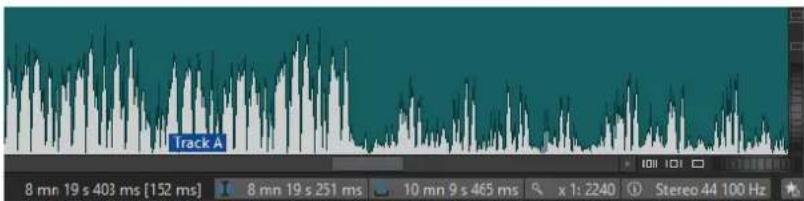
Timing/Niveau (dB)
Affiche le timing du fichier audio à l'emplacement du pointeur de la souris. Dans l'Editeur audio, le niveau est également indiqué.
La valeur entre crochets correspond au temps entre la position du curseur d'édition et la position du curseur de la souris.
Informations sur le contenu au curseur d'édition
Affiche le timing du fichier audio à l'emplacement du curseur d'édition. Cette information change quand le curseur est déplaced.
Pour définiir la position du curseur, cliquez dans le champ Information audio au curseur d'edition pour ouvrir la boite de dialogue Position du curseur.
- Pour agrandir à la position du curseur, faites un clic droit dans le champ Information audio au curseur d'édition.
Indicateur de plage selectionnee (Editeur audio)/Indicateur de plage audio (Montage audio)
Dans l'Éditeur audio, cet indicateur affiche la longueur de la seLECTION active ou la longueur totale du fichier audio si aucune selection n'est effectué.
Dans la fenêtre Montage audio, cet indicateur affiche la taille du montage audio ou la longueur de la selection audio si un clip a eté sélectionné.
Zoomez sur l'indicateur et faites un click droit dessus pour afficher la plage audio sélectionné, le clip actif ou le fichier entier. Cliquez sur l'indicateur pour ouvrir la boîte de dialogue Sélection de plage, où vous pouvez définir ou préciser une sélection.
Indicateur de zoom
Affiche le facteur de zoom en cours.
- Cliquez sur l'indicateur pour acceder à un menu local offrant des paramètres de zoom supplémentaires.
Pour éoperator le facteur de zoom, faites un clic droit sur l'indicateur afin d'acceder à la boite de dialogue Facteur zoom.
Indicateur de note d'échantillonneur (Éditeur audio uniquement)
Indique la gamme ou tonalité du fichier audio en cours (si elle est définie). Cliquez sur l'indicateur pour ouvrir la fenêtre Attributes des échantillons.
Propriétés fichier audio/Propriétés du Montage audio
Dans l'Éditeur audio, cet indicateur affiche la profondeur de bit et la fréquence d'échantillonnage. Cet indicateur indique également si le fichier est en mono ou en stéreo. Cliquez sur l'indicateur pour ouvrir la boîte de dialogue Propriétés audio.
Dans la fenêtre Montage audio, cet indicateur affiche la fréquence d'échantillonnage du montage audio. Cliquez sur l'indicateur pour ouvrir la boîte de dialogue Fréquence d'échantillonnage.
Contourner la Section Maitre
Quand cette option est désactivée, la Section Maitre est contourné pendant la lecture. Néanmoins, le rendu prend toujours en compte les plug-ins.
Opérations en arrêté-plan
La barre d'etat montre la progression de certaines opérations en arrrière-plan telles que le rendu d'un effet. L'opération peut être mise en pause ou annulée à l'aide des boutons fournis.

Menu contexts
Divers menus contextuels sont disponibles dans WaveLab Elements. Ces menus regroupent les commandes et/ou les options spécifiques à la fenêtre active.
Les menus contextuels apparaissent lorsque vous faites un clic droit sur certains endroits et ils permettent d'accélérez votre flux de travail.
Par exemple, vous pouvez cliquer avec le bouton droit sur un oranglet de fichier pour ouvrir un menu contextualuel proposant des options relatives à ce fichier. Quand vous faites un clic droit sur la rège de la fenêtre de forme d'onde, le menu contextualuel Règle temporelle apparait. Il permet d'acceder à un certain nombre d'options permettant de modifier le format d'affichage de la règle temporelle.
Voutrouvrez la plupart des commandes des menus contextuels dans les anglets, dans la fenetre de fichier et dans les menus principaux, mais certaines commandes ne sont disponibles que dans les menus contextuels. Quand vous recherchez une fonction, faites un clic droit dans l'espace de travail ouvert pour vérifier s'il compte un menu contextual.
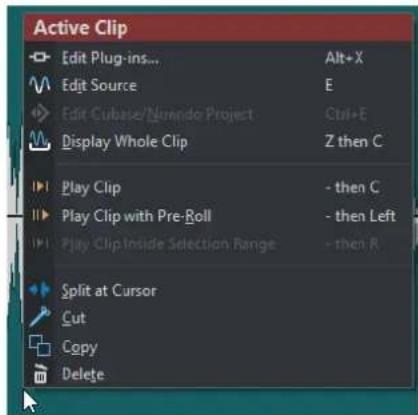
Menu contextual de la fenetre de montage
Règle temporelle et Règle de niveau
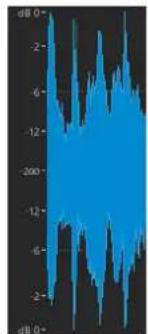
Dans l'Editeur audio, vous pouvez afficher une règle temporelle et une règle de niveau dans la fenêtre d'onde. Dans la fenêtre Montage audio, vous pouvez afficher une règle temporelle dans la fenêtre de montage.
Vou puez également déterminer les unités de temps et de niveau affichées.
Règletemporelle

Règle de niveau (Éditeur audio uniquement)
Options de règle temporelle et de règle de niveau
Faites un clc droit sur la regle pour acceder au menu local et definir individuellement les formats temporel et de niveau (amplitude) des regles de chaque fenetre d'onde, ainsi que les formats temporels des differentes regles de la fenetre de montage.
Menu Règle temporelle
Code temporel
Permet d'afficher les trames par seconde pour divers codes temporels SMPTE et pour la résolution CD.
La boîte de dialogue Format temporel permet de déterminer le type de code temporel.
Horloge
Affiche les unités temporelles.
Échantillons
Permet d'afficher les positions sous forme de nombres d'échantillons. Le nombre d'échantillons par seconde dépend de la fréquence d'échantillonnage du fichier audio. Par exemple, à 44,1 kHz, il y a 44 100 échantillons par seconde.
Mesures et battements
Permet d'afficher les mesures et les temps.
Taille de fichier (Editeur audio uniquement)
Permet d'afficher les positions en mega-octets. Les décimaires représentent les kilo-octets.
Afficher la grille (fenetre Montage audio uniquement)
Affiche des lignes verticales dans la fenêtre de montage, alignés sur les marques de la règle temporelle.
Format temporel
Permet d'ouvrir la boîte de dialogue Format temporel, dans laquelle vous pouvez modifier l'apparace des formats de règle temporelle.
Sauver les réglages actuels comme réglages par défaut
Si cette option est activée, la règle temporelle utilise le format temporel en cours dans toutes les nouvelles fenêtres d'onde ou de montage.
Régler l'origine de la règle au début du fichier
Si cette option est activée, la position zéro de la règle est placee au début du premier échantillon.
Régler l'origine de la règle au curseur
Quand cette option est activée, la position zéro de la règle est placé à l'emplacement du curseur d'édition.
LIENS ASSOCIÉS
Boite de dialogue Format temporel à la page 43
Menu Règle de niveau (Éditeur audio uniquement)
dB
Règ le format de niveau en décibels.
+100%
Règ le format de niveau en pourcentage.
Normalise +1 / -1
Utilise une graduation de règle correspondant à de l'audio 64 bits flottants comme format de niveau.
Etendue 16 bit
Utilise une graduation de règle correspondant à de l'audio 16 bits comme format de niveau.
Etendue 24 bit
Utilise une graduation de règle correspondant à de l'audio 24 bits comme format de niveau.
Sauver les réglages actuels comme réglages par défaut
Si cette option est activée, la règle de niveau utilise le format de niveau en cours dans toutes les nouvelles fenêtres d'onde.
Utilisation d'un affichage « rythmique »
Si vous contenu audio repose sur un tempo, vous pouvez selectionner un format ou la légende de la règle temporelle est composée de mesures, battements et impulsions (unités). Ceci facilité l'édition de morceaux musicaux.
PROCEDARANSI
- Dans la fenêtre d'onde ou la fenêtre de montage, cliquez avec le bouton droit sur la règle temporelle et sélectionnéz Mesures et battements.
- Cliquez avec le bouton droit sur la regle temporelle et selectionnee Format temporel.
- Sur l'onglet Mesures, reglez les paramètres Signature rythmique et Tempo aux valeurs correspondant au fichier audio.
- Reglez le paramètre Unités par noire sur une valeur qui vous convient. Par exemple, il peut s'agir de la même valeur que celle utilisée par votre séquenceur MIDI.
- Cliquez sur OK.
Définir la position du curseur d'édition
De nombreuses opérations, telles que la lecture et la sélection, dépendant de la position du curseur d'édition. Par exemple, la lecture commence généralement à l'emplacement du curseur d'édition. La position actuelle du curseur d'édition est indiquée par une ligne verticale clignotante.
Il existe plusieurs manières de déplacer le curseur d'edition :
-
Cliquez dans la fenetre d'onde, la fenetre de montage ou sur la règle temporelle. Si vous avez effectué une sélection, cliquez sur la règle temporelle pour la conserver.
-
Cliques et faites glisser le pointeur dans la règle temporelle.
Utilisez les commandes de transport. - Dans l'Editeur audio et dans la fenêtre Montage audio, sélectionnez l'onglet Vue et utilisez les options de la section Curseur.
Utilisez les touches de déplacement.
Double-cliquez sur un marqueeur.
Boîte de dialogue Format temporel
Cette boîte de dialogue permet de personnaliser le format temporel de la règle. Le format temporel de la règle est également utilisé dans divers champs temporels, comme la barre d'etat et certaines boîtes de dialogue.
- Pour ouvrir la boîte de dialogue Format temporel, faites un clic droit sur la règle dans l'Éditeur audio ou dans la fenêtre Montage audio, puis sélectionnez Format temporel.
Dans l'Éditeur audio, il est possible de définir des formats temporels différents pour l'affichage global et pour l'affichage principal.
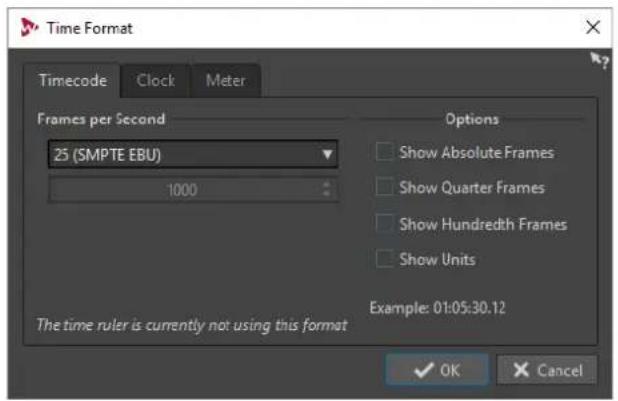
Onglet Code temporel
Cet onglet permet de configurer l'apparance du Code temporel.
Trames par seconde
Répertorie les cadences standards de trame. Dans le menu local, Sélectionnez Autre pour définiir une cadence de trame personnalisée. Vous pouvez également désirquer quelles trames ou unités sont affichées.
Afficher les trames absolues
Année le format temporel comme un nombre de trames, sans aucun autre élément temporel.
Afficher les quarts de trame
Ajoute le nombre de quarts de trame au format temporel.
Afficher les centièmes de trame
Permet d'ajouter le nombre de centièmes de trame au format temporel.
Afficher les unités
Ajoute des unités temporelles au format temporel de la règle.
Onglet Horloge
Cet onglet permet de configurer l'aspect de l'options Horloge.
Afficher les unités
Ajoute des unités temporelles au format temporel de la règle.
Compact
Affiche le temps sans indicateurs d'unités.
Onglet Mesures
Cet onglet permet de configurer l'aspect de l'options Mesures et battements.
Signature rythmique
Permet d'editor la signature rythmique utilisée pour afficher le temps en notation musicale.
Tempo
Permet d'editor le tempo utilisé pour afficher le temps comme notation musicale.
Unités par noire
Permet d'editor le nombre d'unités par noire. Elles sont utilisées pour afficher les temps compatibles avec votre séquenceur.
Gestion des onglets
Dans WaveLab Elements, un onglet correspond à un fichier. Vous pouvez ouvrir plusieurs onglets, mais un seul peut être actif à la fois. Le menu contextuel Onglets contient des options relatives aux onglets.
Onglets de fichiers
Faites un cli croit sur un onglet de fichiers pour acceder aux options suivantes.

Ajouter a
Permet d'ajouter le fichier actif à un autre éditeur.
Fermer
Permet de fermer l'onglet actif.
Toutfermer saufceci
Permet de fermer tous les fichiers, sauf le fichier actif.
Fermer tous les fichiers audio
Permet de fermer tous les fichiers audio.
Info
Affiche des informations sur le fichier actif.
Localiser dans l'Explorateur de fichiers/Finder macOS
Permet d'ouvrir l'Explorateur de fichiers/Finder macOS pour afficher l'emplacement du fjchier.
Copier vers le presse-papiers
Permet d'ouvrir un menu à partir duquel vous pouvez selectionner les informations relatives au fichier à copier dans le presse-papiers.
Fichiers récents
Permet d'ouvrir les fichiers récemment utilisés.
Activation du mode Plein écran
Vou pouveutiliser WaveLab Elements en mode plein ecran.
PROCEDARANSI
- Sélectionnez Espace de travail > Plein écran.
Réinitialisation à l'agencement d'espace de travail par défaut
PROCEDARINSI
- Sélectionnez Espace de travail > Réinitialiser à l'agencement par défaut.
Gestion des projets
Ouvrir des fichiers
Il est possible d'ouvrir un ou plusieurs fichiers en même temps.
PROCEDARINSI
- Sélectionnez Fichier > Ouvrir.
- Sélectionnez le type de fichier que vous souhaitez ouvrir. Par exemple, Fichier audio.
- Dans l'Explorateur de fichiers/Finder macOS, Sélectionnez les fichiers que vous souhaitez ouvrir.
- Cliquez sur Ouvrir.
Ouverture des fichiers copés dans le presse-papiers
Dans WaveLab Elements you pourz ouvr des fichiers préalablement copés dans le presse-papiers de l'Explorateur de fichiers/Finder macOS.
PROCEDERAINSI
- Dans l'Explorateur de fichiers/Finder macOS, copiez les fichiers que vous souhaitez ouvrir depuis le presse-papiers.
- Dans WaveLab Elements, selectionnez Fichier > Ouvrir.
- Cliques sur Ouvrir les fichiers du presse-papiers.
RÉSULTAT
Les fichiers s'ouvrent dans de nouveaux ontlets de fichiers.
Ouverture automatique des fichiers dans un groupe d'onglets dédiés
Vouss pouvez definir un type de fichier pour chaque groupe d'onglets. Les fichiers qui s'ouvrent après un rendu, les fichiers audio que vous ouvrez à partir d'un montage audio ou les fichiers qui sont ouverts via l'Explorateur de fichiers/Finder macOS sont automatiquement ouverts dans le groupe d'onglets définir pour le type de fichier correspondant.
Pour définit un type de fichier prioritaire pour un groupe d'onglets, cliquez sur Options du groupe d'onglets de fichiers dans l'en-tête d'un groupe d'onglets et seLECTIONnez un type de fichier.
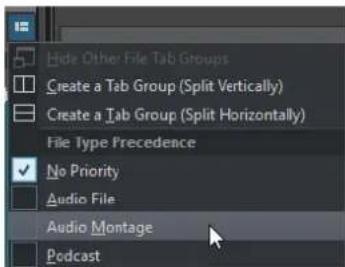
Édition des valeurs
À différents endroits du programme, vous pouvez modifier des valeurs numériques en utilisant conjointement les champs de texte et les potentiamétres.
Les valeurs sont parfois composées de plusieurs éléments, par exemple : 12 min 30 s 120 ms.
Chaque valeur peut être modifiée à l'aide des méthodes suivantes :
Pour modifier une valeur, cliquez dans un champ et entrez une nouvelle valeur, ou cliquez sur les petites flèches du champ de valeur.
Pour modifier la valeur unité par unité, appuyez sur la touche Flèche montante ou Flèche descendante.
- Pour modifier la valeur avec la molette de la souris, survvalez une valeur avec le curseur et servez-vous de la molette ou utilisez le potentiametre AI Knob de votre contrôle MIDI.
Pour modifier la valeur à l'aide de la souris, cliquez sur une valeur et faites glisser la souris vers le haut ou vers le bas.
- Pour passer directement aux valeurs maximale et minimale, appuyez sur les touches Origine et Fin, respectivement.
- Pour passer d'un élément de valeur à un autre, appuyez sur Flèche gauche ou Flèche droite.
Actions de déplacement
Les actions par glisser-deposer sont utilisées dans WaveLab Elements pour effectuer diverses opérations, dont certaines ne peuvent pas être effectuées autrement. Elles sont désignées sous l'appellation « Actions de déplacement » dans la presente documentation.
- Pour faire glisser un objet, cliquez dessus et maintenez le bouton enforcé de la souris en la déplaçant. Déposez l'objet en relâchant le bouton de la souris.
Vouss pouvez faire glisser plusieurs types d'objets entre différents emplacements source et de destination, par exemple, des fichiers, du texte, des clips, les éléments d'une liste et des marqueurs.
A NOTER
Il est également possible de glisser-deplacer des fichiers de WaveLab Elements vers Steinberg Nuendo.
- Pour déplacer un onglet dans un groupe d'onglets, faites-le glisser horizontally. Pour déplacer un onglet vers une autre fenêtre, faites-le glisser verticallement.
Pour ouvrir un fichier, faites-le glisser depuis la fenetre Navigateur de fichiers de WaveLab Elements, depuis l'Explorateur de fichiers/Finder macOS, ou depuis une autre application vers la barre d'onglets. -
Pour creer une copie d'un fichier, faites glisser son onglet verticalement vers une nouvelle position sur la barre d'onglets, appuyez sur Ctrl/Cmd et relâchez le bouton de la souris.
-
Il est possible de faire glisser les fenêtres d'outils et de vumêtres pour les ancrer ou les désancrer.
LIENS ASSOCIÉS
Ancrage et désançrage des fenêtres outils et de vumètre à la page 36
Actions de déplacement dans l'Editeur audio et la fenêtre Montage audio
Plusieurs opérations sont disponibles selon l'endetroit où vous faites glisser la souris dans l'Editeur audio ou la fenêtre Montage audio.
Pour insérer un fichier audio dans un autre fichier audio, faites glisser la barre de titre du fichier sur la forme d'onde d'un autre fichier. Vous pouvez également faire glisser un fichier audio depuis la fenetre Navigateur de fichiers, l'Explorateur de fichiers/Finder macOS, ou depuis une autre application vers l'Editeur audio.
Pour déplacer un marqueeur, faites-le glisser sur une nouvelle position de la règle temporelle.
Pour copier un marqueur, appuyez sur Maj et faites-le glisser sur la règle temporelle.
Pour supprimer un marqueeur, faites-le glisser au-dessus de la règle temporelle.
- Pour copier une sélection audio, faites glisser une zone sélectionné du contenu audio vers la zone de forme d'onde du même fichier ou d'un autre fichier.
- Pour modifier l'étendue d'une plage de selection, placez le curseur d'édition au début ou à la fin de la plage et faites-le glisser vers la gauche ou la droite.
- Pour déplacer le curseur d'édition sans perdre la sélection en cours et l'accrocher à une ancre, appuyez sur Maj et déplacez la souris pres du curseur du fichier audio ou de montage. La forme du curseur de la souris change et vous pouvez faire glisser le curseur vers la gauche ou la droite.
- Pour déplacer le curseur d'édition sans modifier ou perdre la sélection en cours, appuyez sur Maj, cliquez sur le curseur d'édition et faites-le glisser vers un autre emplacement.
- Pour faire défiler la forme d'onde horizontally, cliquez sur la barre située au-dessus de la règle temporelle et faites-la glisser vers la gauche ou la droite. Vous pouvez également cliquer à un endroit quelconque de la forme d'onde avec le troisième bouton de la souris et la faire glisser vers la gauche ou la droite.
- Pour creer un marqueur générique à partir d'un texte seLECTIONné, déposez sur la règle temporelle le texte que vous avez seLECTIONné dans une application externe. Le texte devient le nom du marqueur.
Pour creer une copie stereo d'un fichier mono, ou une copie mixee d'un fichier stereo, faites glisser un ongel a un autre endroit de la barre d'onglets, appuyez sur Ctrl-Alt (Windows) ou sur Option-Ctrl (Mac), et relachez le bouton de la souris.
Actions de déplacement dans la fenêtre Podcast
Pour modifier l'ordre des episodes dans la liste des episodes, faites-les glisser vers un autre emplacement.
Actions de déplacement dans la Section Maitre
Pour modifier l'ordre de traitement, faites glisser les effets d'un emplacement à l'autre.
Annulation et rétablissement
Voussoupiezannuleretétablireautandd'opérationsqueyoulesouhaitez,memeapresavoir enregistrélefichier.Laseulerestrictionestlespacedisponibleshuredisdur.
Lorsque vous annulez ou rétablissez une opération dans l'Éditeur audio ou la fenêtre Montage audio, le facteur de zoom, la position du curseur, la position de défilament, le statut de seLECTION du clip et la plage temporelle retrouvent leur état précédant l'opération.
Pour annuler ou rétablir une opération, cliquez sur Annuler ou sur Refaire dans la barre de titre de l'Éditeur audio ou de la fenêtre Montage audio.
Historique de la version
L'historique de version affiche l'histoire de toutes les versions et permet de revenir à une version précédente. Dans la fenêtre Historique, vous pouvez voir toutes les versions du montage audio ou du fichier audio sur lequel vous travailliez.
Dans l'histoire de WaveLab Elements, chaque version se compose d'un fichier audio ou d'un montage audio qu'il est possible de restaurer. Chaque édition d'un fichier audio ou montage audio creée une nouvelle version.
La fenêtre Montage audio et l'Éditeur audio disposent de fenêtres Historique indépendantes.
Voues pouvez annuler et rétablir les opérations et restaurer des versions précédentes, même après avoir enregistré le fisier. La version initiale se trouve en haut de la liste, la plus récente, en bas.
Le nom de l'opération qui a général la version est indiqué sur la ligne Version de la fenêtre Historique.
Fenêtre d'historique des montages audio
Cette fenêtre affiche toutes les versions du montage audio sur lequel vous travailliez. Vous pouvez annuler et rétablier les opérations et restaurer des versions précédentes. La version initiale se trouve en haut de la liste, la plus récente, en bas.
Pour ouvrir la fenêtre Historique, ouvre la fenêtre Montage audio et seLECTIONnez Fenétres outils > Historique.
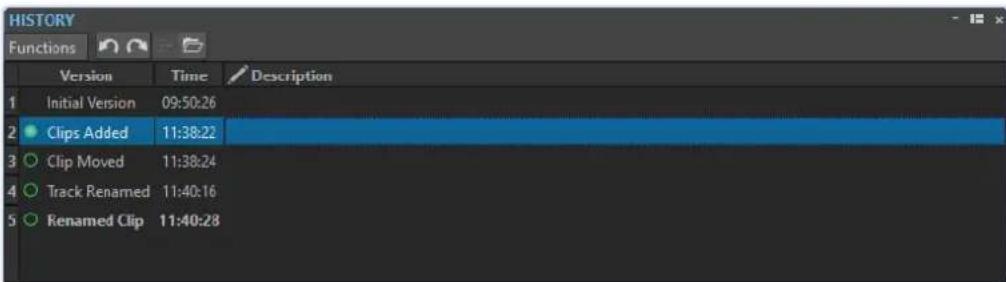
Listedhistorique
Les colonnes suivantes sont disponibles dans l'histoire.
Version
Affiche le type de l'opération qui a creé la version correspondante.
Temps
Affiche l'heure de I'opération.
Description
Permet d'ajouter une description de version.
Menu Fonctions
Les options suivantes sont disponibles dans le menu Fonctions :
Annuler/Rétablier
Annule/Rétablit la dernière opération. Vous pouvez utiliser Annuler/Rétablir, même après avoir enregistré les fichiers.
Restaurer la version selectionnée
Restaure la version selectionnée.
Ouvrir la version selectionnee dans un nouvel onglet
Ouvre la version sélectionnée dans un nouvel onclet.
Supprimer la version selectionnée
Supprime la version selectionnée de l'historique.
Supprimer l'historique
Supprime l'historique. Cela libre de la mémoire et de l'espace disque. Si vous videz l'historique, il n'est plus possible d'annuler une opération antérieure.
Garder les versions annulées
Par défaut, si vous rétablissez une version antérieure, toutes les versions créées après la version sélectionnée sont supprimées. Pour conserver toutes les versions dans l'histoire, même quand des versions précédentes sont restaurées, activez Garder les versions annulées.
EXAMPLE
Vou ave proceded aux editions A, B, C et D. Vou annulez les editions C et D. Ensuite, vous creez l'edition E. Dans la version d'historique par défaut apparaissent les editions A, B et E. Si Garder les versions annulées est activé, l'histoire contient les éditions A, B, C, D et E. Dans ce cas, vous pouvez rétablit une version annulée même après avoir supprimé des étapes.
Fenêtre d'historique des fichiers audio
Cette fenêtre affiche toutes les versions du fichier audio sur lequel vous travailliez. Vous pouvez annuler et rétablier les opérations et restaurer des versions précédentes. La version initiale se trouve en haut de la liste, la plus récente, en bas.
Pour ouvrir la fenêtre Historique, ouvrez l'Éditeur audio et Sélectionnez Fenêtres outils > Historique.
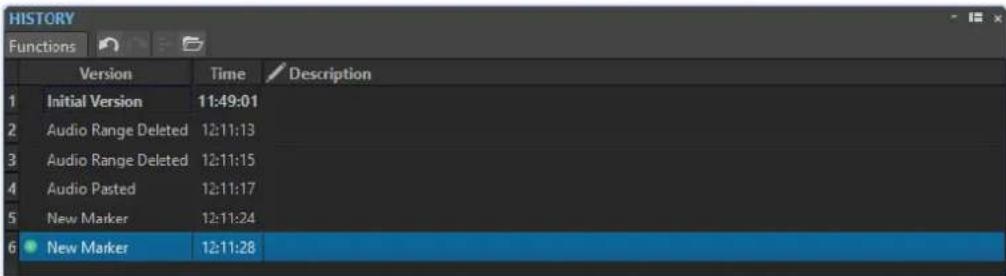
Listed historique
Les colonnes suivantes sont disponibles dans l'historique.
Version
Affiche le type de l'opération qui a créé la version correspondante.
Temps
Affiche l'heure de I'opération.
Description
Permet d'ajouter une description de version.
Menu Fonctions
Les options suivantes sont disponibles dans le menu Fonctions :
Annuler/Rétablier
Annule/Rétablit la dernière opération. Vous pouvez utiliser Annuler/Rétablir, même après avoir enregistré les fichiers.
Restaurer la version selectionnée
Restaure la version sélectionnée.
Ouvrir la version selectionnée dans un nouvel onglet
Ouvre la version selectionnée dans un nouvel onglet.
Supprimer la version selectionnee
Supprime la version selectionnée de l'historique.
Supprimer l'historique
Supprime l'historique. Cela libéré de la mémoire, de l'espace disque, et rend accessibles les fichiers audio concernés. Si vous videz l'historique, il n'est plus possible d'annuler une opération antérieure.
Garder les versions annulées
Par défaut, si vous rétablissez une version antérieure, toutes les versions créées après la version sélectionnée sont supprimées. Pour conserver toutes les versions, activez Garder les versions annulées.
Par exemple : vous avez proceded aux éditions A, B, C et D. Vous annulez les éditions C et D. Ensuite, vous creez l'edition E. Dans la version d'historique par défaut apparaisent les éditions A, B et E. Si Garder les versions annulées est activé, l'historique contient les éditions A, B, C, D et E. Dans ce cas, vous pouvez rétablir une version annulée même après avoir supprimé des étapes.
Navigation en arrêté et en avant
Dans les fichiers audio et les montages audio, vous pouvez naviguer vers la position du curseur, l'intervalle de selection ou le facteur de zoom précédent/suivant, sans avoir à annuler/rétablir les opérations d'édition.
Pour naviguer en arrriere ou en avant, cliquez sur Naviguer en arrriere ou sur Naviguer en avant dans la barre de titre de I'Editeur audio ou de la fenetre Montage audio.
Zoomer sur la fenêtre Espace de travail
Vou puez zoomer sur la fenetre Espace de travail avec les techniques de zoom standard.
Zoomer horizontalatement
- Lorsque vous estes au maximum du zoom arriere, l'ensemble du fichier tient dans la fenetre.
- Lorsque vous estes au maximum du zoom avant, chaque échantillon occupe plusieurs pixels à l'écran. Vous pouvez alors editor les formes d'onde à l'échantillon pres.
Zoomer verticalament
- Lorsque vous étés au maximum du zoom arrêté, la hauteur de l'onde du fichier tient dans la fenêtre.
Si vous zoomez vers l'avant, seule une partie de la hauteur totale est affichee. La barre de défilament verticale permet de selectionner exactement la section affichée. Consultez la règle pour voir qu'elle partie de la forme d'onde est affichée.
Pour optimiser le zoom vertical de la forme d'onde, appuyez sur Ctrl/Cmd, cliquez sur la regle temporelle et faites glisser la souris vers le haut ou le bas en maintainant le bouton enforcé.
Niveau de zoom élevé
-
Lorsque le niveau de zoom est très élevé, chaque échantillon est représenté par un incrément et un point. Les incréments montrent l'état numérique réel, et les points facilitent la visualisation des échantillons, en particulier pour ceux qui ont une valeur nulle.
-
La courbe représenté également une estimation du signal analogique reconstitue pour donner une idée des créées réelles.
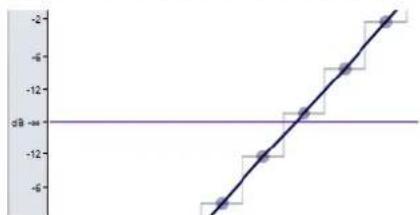
Zoomer dans les sections Vue globale et Vue principale (Éditeur audio uniquement)
-
Il est possible de définir des niveaux de zoom différents pour la vue globale et la vue principale. Dans la vue globale, l'indicateur d'etendue qui figure sur la règle temporelle indique qu'elle section du filchier est affichée dans la vue principale.
-
Pour ajuster le niveau de zoom, faites glisser les bords de l'indicateur d'etendue.
Pour faire defiler dans la vue principale, faites glisser l'indicateur d'etendue. L'indicateur d'etendue est situé en haut de la vue globale.
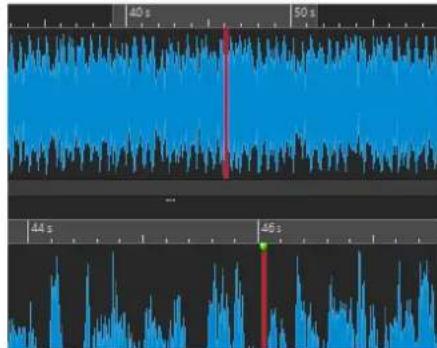
- Pour ajuster le niveau de zoom à l'aide de la barre de défilament, faites glisser les cordures de cette barre.
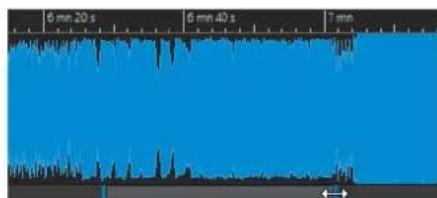
Utilisation des commandes de zoom
La vue principale et la vue globale ont des commandes de zoom horizontal et vertical.
Pour un zoom horizontal, cliquez sur la commande Zoom horizontal et faites glisser la souris vers la gauche ou la droite, ou utilisez la molette de la souris.
Pour un zoom vertical, cliquez sur la commande Zoom vertical et faites glisser la souris vers le haut ou le bas, ou utilisez la molette de la souris.
Pour annuler le zoom, double-cliquez sur les commandes de zoom.
Utilisation de l'outil Zoom
L'outil Zoom permet de zoomer sur une section spécifique de la forme d'onde afin qu'elle occupe toute la fenetre d'onde. Il est uniquement disponible dans l'Éditeur audio.
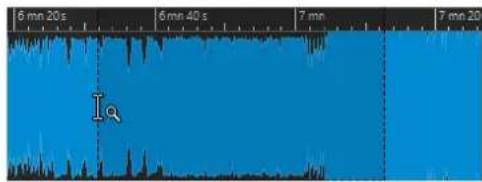
Utilisation de l'outil Zoom dans la vue principale
La seLECTION effectuee dans la vue principale de la fenetre d'onde est agrandie et remplit l'ensemble de la vue principale.
PROCEDARINSI
- Dans l'Editeur audio, selectionnez Ionglet Vue.
- Dans la section Zoom, cliquez sur Zoom.
- Dans la vue principale de la fenetre d'onde, cliquez et faites glisser le pointeur vers la gauche ou la droite, puis relachez le bouton de la souris.
La partie selectionnée de l'onde occupe maintainant toute la vue principale.
Utilisation de l'outil Zoom dans la vue globale
La selection effectuee dans la vue globale de la fenetre d'onde est affichee dans la vue principale.
PROCEDARINSI
- Dans la vue globale de la fenêtre d'onde, cliquez et faites glisser le pointeur vers la gauche ou la droite, puis relâchez le bouton de la souris.
RÉSULTAT
La plage selectionnée de la forme d'onde est affichée dans la vue principale.
Opérations de zoom à l'aide de la souris
La souris permet de modifier le facteur de zoom par glisser-deplacer ou à l'aide de la molette.
Pour effectuer un zoom horizontal, dans la fenetre d'onde ou la fenetre de montage, placez le curseur de la souris sur la regle tempororelle, cliquez et faites glisser vers le haut ou vers le bas.
- Pour effectuer un zoom horizontal sans déplacer le curseur, placez le pointeur de la souris sur la règle temporelle, appuyez sur Maj et faites glisser vers le haut ou vers le bas. Vous pouvez également utiliser la molette de la souris pour effectuer cette opération. Appuyez sur Ctrl/Cmd-Maj, survolvez une forme d'onde avec le pointeur et faites tournier la molette.
Pour effectuer un zoom horizontal à l'aide de la molette en conservant le pointeur de la souris au centre, appuyez sur Ctrl/Cmd, survlez une forme d'onde avec le pointeur et faites tourner la molette.
Pour effectuer un zoom horizontal en conservant le curseur d'edition au centre, appuyez sur Ctrl/Cmd-Maj, survolvez une forme d'onde avec le pointeur et faites tourner la molette.
Pour effectuer un zoom vertical à l'aide de la molette de la souris, appuyez sur Maj. survlez une forme d'onde avec le pointeur et faites tourner la molette.
Éditeur audio uniquement
- Pour effectuer un zoom vertical dans la fenêtre d'onde, survalez la règle de niveau avec le pointeur, puis cliquez et faites glisser la souris vers la gauche ou vers la droite.
- Pour réinitialiser le niveau vertical à 0 dB, double-cliquez sur la règle de niveau.
- Pour régler le zoom vertical à la valeur optimale, et ainsi afficher les échantillons minimum et maximum, configurez la règle de niveau sur 0 dB, puis double-cliquez sur la règle de niveau.
Opérations de zoom à l'aide du clavier
Une méthode rapide pour zoomer dans la fenêtre d'onde ou de montage active est d'utiliser les touches fléchéées de l'ordinateur.
- Pour zoomer horizontally dans la fenetre d'onde ou dans la fenetre de montage active, appuyez sur Flèche montante ou sur Flèche descendante.
- Pour zoomer verticalément dans la fenetre d'onde/montage, maintenez Maj enforcée et appuyez sur Flèche montante ou sur Flèche descendante.
Pour zoomer verticalément et utiliser la hauteur disponible, appuyez sur Ctrl/Cmd-Maj-Flèche montante. - Pour effectuer un zoom complet vers l'arrière, appuyez sur Ctrl/CmdFlèche descendante.
Pour effectuer un zoom complet vers l'avant, appuyez sur Ctrl/Cmd-Flèche montante.
LIENS ASSOCIÉS
Preférences générales à la page 292
Options de zoom
Les options de zoom vous permettent d'accederrapidement à différentes configurations de zoom.
Les options de zoom sont disponibles dans l'Editeur audio et la fenetre de Montage audio, dans l'onglet Vue, à la section Zoom.
Temps
Permet d'ouvrir un menu local qui permet de configurer le zoom de manière à afficher la plage temporelle sélectionnée. Zoom 1:1 : facteur de zoom selon lequel un pixel à l'écran représenté un échantillon.
Pour modifier le facteur de zoom, cliquez sur Editor le facteur zoom. La boite de dialogue Facteur zoom s'ouvre et vous pouvez y configurer les parametes suivants :
- Régler la plage de temps permet de définir la plage temporelle à afficher.
- Échantillons par point d'écran permet de préciser combien d'échantillons. audio sont résumés en chaque point de l'écran.
- Points d'écran par échantillon permet de préciser combien de points d'écran utilisier pour représenter un seul échantillon audio.
Zoom
Permet d'activer l'outil Zoom, afin de définir une plage temporelle sur laquelle zoomer.
Zoomer la selection
La selection en cours est zoomée de manière à occuper toute la fenêtre de montage.
Afficher le clip entier (fenêtre Montage audio uniquement)
Permet d'ajuster la vue pour afficher le clip actif.
Tout voir
Permet d'afficher la plage audio toute entière.
Microscope
Zoom avant au maximum.
Zoomer l'audio en avant (10 x)/Zoomer l'audio en arrêté (10 x)
Permet de faire un zoom avant/arière avec de grands écarts de valeurs.
Zoomer l'audio en avant/Zoomer l'audio en arrêté
Permet de faire un zoom avant/arierre avec de petits écarts de valeurs.
Niveau
Règle le zoom de manière à n'afficher que les échantillons inférieurs à la valeur en dB sélectionnée.
Optimiser le zoom vertical (Editeur audio uniquement)
Modifie le facteur de zoom vertical de sorte que les crétes soient clairment visibles. Ce réglage est effectué en fonction de la section de l'onde visible dans la fenêtre d'onde/de montage.
Remetre le zoom à 0 dB
Permet de régler le zoom de manière à afficher les niveaux audio jusqu'à 0 dB.
Permet de faire un zoom avant/arière selon lequel les formes d'ondes sont affichées avec un niveau inférieur/supérieur.
Zoom dans les montages audio
Les options de zoom de la fenetre Montage audio sont presque similaires à celles de l'Éditeur audio. Les pistes offrent des options de zoom supplémentaires.
Boutons de zoom dans un montage audio
Les boutons de zoom de la fenetre Montage audio permettent d'appliquer des valeurs de zoom prérgliées.
Pour configurer le zoom afin que les clips selectionnés occupent 25% 50% ou 100% de l'espace disponible, cliquez sur les boutons correspondants.
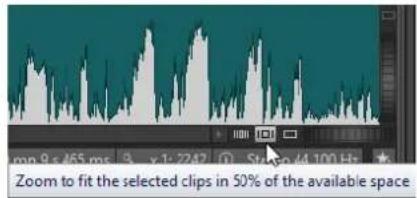
Pour selectionner une zone specifique, cliquez sur Ctrl/Cmd et faites glisser le rectangle sur les pistes et les clips sur lesquels vous souhaitez zoomer.
Affichage de plus ou moins de pistes
Le nombre de pistes affichées dans la fenêtre Montage audio peut être modifié à l'aide des commandes de zoom situées dans l'angle inférieur droit de la fenêtre de montage.
- Pour afficher plus de pistes, cliquez sur la plus petite des icônes de rouge.
- Pour afficher moins de pistes, cliquez sur la plus grande des icônes de rouge.
- Pour replir toute la fenêtre de montage avec une seule piste, cliquez sur le bouton numérotré dans la zone de contrôle de la piste et sélectionnez Zoom dans le menu local. Vous pouvez également faire un click droit dans la partie inférieure d'une piste et sélectionner Afficher le clip entier dans le menu local.
Préroglages
Vou puez creer des preréglages pour sauvegarder les réglages les plus utilisés. WaveLab Elements offre une selection de preréglages d'usine qui peuvent etre utilisés dans la plupart des boites de dialogue.
Vou puez sauvegarder des prereglages personalisés.À la prochaine ouverture du programme, les preréglages seront disponibles.
Les prêrglages sont sauvégardés sous forme de fichiers individuels et peuvent être organises en sous-dossiers. Le dossier racine est différent pour chaque type de prégrglage et ne peut pas être modifié.
Enregistrement d'un préréglage
PROCEDARINSI
- Ouvrez la boite de dialogue que vous souhaitez utiliser et modifiez les paramétres.
- Ouvrez le menu local Prééglages et Sélectionnez Sauver sous.
-
Facultatif: cliquez sur l'icone de dossier et saisissez le nom du sous-dossier que vous souhaitez utiliser comme emplacement pour ce preréglage.
-
Saisissez un nom.
- Cliquez sur Enregistrer.
Chargement des préroglages
Pour appliquer un préréglage enregistré ou un préréglage d'usine à une boîte de dialogue ou à un plug-in, vous doivent désigné le charger.
PROCEDARINSI
- Dans la boîte de dialogue, ouvre le menu local Prépréglages.
- Sélectionné le préréglage que vous souhaitez appliquer.
Modification d'un préréglage
You pouvez modifier un prépréglage et sauvegarder les modifications.
PROCEDARANSI
- Ouvrez la boite de dialogue que vous souhaitez utiliser.
- Chargez le préréglage à modifier.
3.Modifiez les parametes de la boite de dialogue. - Ouvrez le menu local Prééglages et Sélectionnez Sauver.
Suppression d'un préréglage
PROCEDARANSI
- Ouvrez la boite de dialogue que vous souhaitez utiliser.
- Sélectionné le préréglage à supprimer.
- Ouvrez le menu local Prééglages et Sélectionnez Organiser les prééglages.
- Dans l'Explorateur de fichiers/Finder macOS, Sélectionné le fichier de préRéglage que vous souhaitez supprimer et appuyez sur Supprimer.
Enregistrement et restauration des prêrglages temporaires
Certaines boîtes de dialogue vous permettent de sauvégarder et de charger jusqu'à cinq préroglages temporaires. Cette commande est utile pour tester et comparerrapidement différents réglages.
Enregistrementtemporaire despréroglages
PROCEDARANSI
- Ouvrez la boite de dialogue que vous souhaitez utiliser et configurez les paramètres à votre convenance.
- Ouvrez le menu local Préroglages.
- Dans le sous-menu Sauvegarder temporairement, selectionnez un emplacement.
Restauration des préréglages temporaires
PROCEDERAINSI
- Ouvrez la boîte de dialogue dans laquelle est sauvégardé un préRéglage.
- Ouvrez le menu local Prérogliages.
- Dans le sous-menu Rétablir, Sélectionnez un prééglage.
Opérations relatives aux fichiers
Fichiers récément utilisés
Tous les fichiers que vous avez récemment utilisés dans WaveLab Elements sont enregistrés dans cette liste. Celle-ci vous permet d'acceder rapidement aux projets récents. Vous pouvez ouvrir les fichiers récemment utilisés par le biais du menu Fichier.
Ouverture des fichiers récemment utilisés
PROCÉDER AINSI
- Sélectionnéz Fichier > Ouvrir.
- Sélectionnez le type de fichier que vous souhaitez ouvrir.
- Cliquez sur Fichiers récents.
- Facultatif: utilisez le champ de recherche pour saisir le nom du fichier à rechercher.
- Sélectionnez le fichier que vous souhaitez ouvrir.
- Cliquez sur Ouvrir.
Onglet Fichiers récents
Cet onglet permet d'afficher et de gerer tous les fichiers que vous avez recemment utilisés dans WaveLab Elements. Vous pouze rechercher des fichiers, ouvrir plusieurs fichiers à la fois, et supprimer des fichiers de maniere individuelle ou des fichiers qui ne sont pas repertoriés.
Pour ouvrir l'onglet Fichiers récents, Sélectionnez Fichier > Ouvrir, Sélectionnez un type de fichier, puis cliquez sur Fichiers récents.

Afficher uniquement les fichiers crees par WaveLab Elements
Permet de n'afficher que les fichiers qui n ont pas ete ouverts depuis leur creation par WaveLab Elements. Par exemple, un fichier rendu possede ce statut jusqu'a son ouverture.
Champ de recherche
Permet d'effectuer des recherches textuelles dans les colonnes Nom ou Chemin d'accès, selon cette qui est sélectionnée.
Retirer les fichiers non existants
Permet de supprimer de la liste les fichiers qui sont introuvables sur le support.
Retirer les chiers sélectionnés
Supprime tous les fichiers selectionnés de la liste.
Ouvrir
Permet d'ouvrir les fichiers sélectionnés.
Filtrage des chiers récemment utilisés par nom
Dans l'onglet Fichiers récents, le champ de recherche permet de filtrer la liste des fischiers par noms.
Pour déterminer si c'est la colonne Nom ou la colonne Chemin qui sera utilisée, cliquez soit sur l'en-tête de colonne Nom, soit sur l'en-tête de colonne Chemin d'accès.
Pour rechercher un fichier, saisissez le texte que vous souhaitez rechercher dans le champ de recherche.
Pour passer du champ de recherche à la liste des fichiers récemment utilisés, appuyez sur Flèche descendante.
Pour passer de la liste des fichiers recemment utilisés au champ de recherche, appuyez sur Ctrl/Cmd-F.
Dé nir le nombre de chiers récemment utilisés devant être a chés
PROCEDARAINSI
- Sélectionnez Fichier > Préférences > Global.
- Sélectionnez l'onglet A chage.
- Dans la section Historique, définisseez le nombre maximum d'éléments devant figurer dans le menu Fichier récent.
Enregistrer et Enregistrer Sous
Vou puez enregistrer les fichiers sous le même nom et dans le même emplacement, ou définir un nouveau nom, un nouvel emplacement et un nouveau format de fichier au moment de l'enregistrement.
- Une fois le fichier sauve, selectionnez, Fichier > Sauver ou appuyez sur Ctrl/Cmd-S pourmettre à jour le fichier et rendre les modifications permanentes.
- Si vous voulez spécifique un nouveau nom, emplacement et/ou format de fichier, Sélectionnez Fichier > Sauver sous.
A NOTER
Dans l'Editeur audio, toutes les opérations de sauvégarde, sauf Enregistrer une copie effacent l'historique, ce qui signifie qu'après la sauvégarde, vous ne pouvez plus annuler ou rétablit.
Onglet Indicateur de modi cation
Le coin coloré de l'onglet indique si un fichier est enregistré ou non et s'il a été rendu dans Cubase.
Blanche
Le fichier n'est pas modifié.
Verte (Editeur audio uniquement)
Le fichier utilise un format de fichier décembre et est enregistré.
Rouge
Le fichier a ete modifie et les modifications n'ont pas encore ete enregistrées.
Jaune
Le fichier a eté rendu dans Cubase.
Indicateur de modifications non sauvegardées
Quand vous apportez des modifications à un fichier, un astérisque apparait à côté de son nom et reste affché tant que vous n'avoz pas enregistré le fichier.
Track 1
Enregisterer plusieurs fichiers à la fois
Vouspouvezenregistrarcertainsou touslesfichierssimultanement.
PROCEDARANSI
- Ouvrez la fenêtre Fichier et cliquez sur Sauver tout.
- Sélectionnez les fichiers à sauvégarder.
- Cliquez sur Enregistrer.
Enregister des copies des fichiers
Vou pouve enregistrer des copies des fichiers sur lesquels vous travailliez.
PROCEDERAINSI
- Sélectionnez Fichier > Sauver sous.
- Spectoriez un nom et un chemin d'accès.
- Faites un clic droit sur Sauver et selectionnez Enregisterr une copie.
Rétablissement d'un fichier sauvé
Voussoupiez rétablirefichier surlequel you travailliez à sa derniere sauvegarde.Cela annule toutes les modifications apportées au fichier depuis la derniere fois que vous l'avoz sauvegarde.
PROCEDARANSI
- Sélectionnéz Fichier > Ouvrir.
- Sélectionnéz le type de fichier que vous souhaïte ouvrir.
- Cliquez sur Revenir au fichier sauvé.
- Dans la boîte de dialogue d'advertissement, cliquez sur Oui pour revenir au dernier état sauvé.
RÉSULTAT
La dernière version sauvée du fichier est chargée depuis le disque.
Sauvegardes automatiques
Voussoupiezcrierdesauvegardesautomatiques pourvosfichiers,afin d'eviterlespertededonnées.
Par exemple, quand vous sélectionnez Sauver sous et définièse le nom d'un fichier qui est déjà utilisé dans ce dossier, il vous est demandé si vous souhaitez simplement replacer le fichier
existant ou le remplacer et renomer l'ancien fichier. Si vous cliquez sur Remplacer et conserveur l'ancien, la sauvegarde du fichier audio qui est replacé repend le nom du fichier d'origine, mais elle porte l'extension .bak.
Enregister des montages audio
Les opérations de sauvégarde pour les montages audio sont identiques à celles des fichiers audio. Cependant, il y a certaines considérations à prendre en compte.
- Les fichiers de montage ne contiennent que des références vers des fichiers audio. Si vous souhaitez renomer des fichiers audio qui sont reliencés par des montages audio, renommez-les dans la fenêtre Info de l'Éditeur audio. Toutes les reliencés de clip sont mises à jour automatiquement.
Si le montage audio contient des clips referrerant des fichiers audio sans titre, enregistrez ces fichiers audio avant de d'enregistrer le montage audio.
LIENS ASSOCIÉS
Renommer des fichiers à la page 66
Enregistrer et Enregistrer Sous à la page 60
Modèles
Vou puez enregistrer les parametes de fichiers que you utilisez regulierement dans des modeles. Les modeles sont utiles pour creer des fichiers audio, des montages audio et des podcasts.
Onglet Modèles
Cet onglet regroupe tous les modèles et vous permet de créé et d'ouvrir des modèles.
Pour ouvrir l'onglet Modèle, Sélectionnez Fichier > Nouveau, Sélectionnez un type de fichier, puis cliquez sur Modèle.
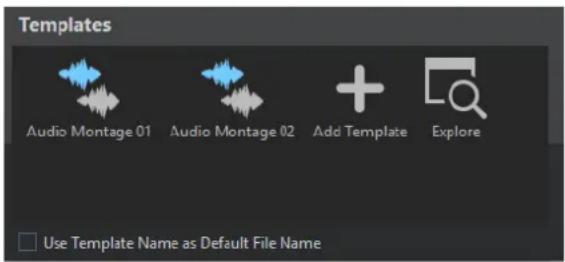
Listedesmodededisponibles
Répertorie tous les modèles enregistrés.
Ajouter modele
Permet d'ajouter un nouveau modele ou d'actualiser un modele existant.
Explorer
Ouivre le dossier contenant les fichiers de modèle. Vous pouvez y denommer et y supprimer des modèles.
Utilisez le nom du modele comme nom par défaut du fichier
Quand cette option est activée et que vous cliquez sur Ajouter modèle, une fichier est créé et il porte le nom du modèle. Si cette option est désactivée, le nom du nouveau fichier est «sans titre».
Créer des modèles
Vous pouvez creer un modele à partir du montage audio, du fichier audio ou du podcast actif, puis l'utiliser comme base pour les fichiers que vous creez.
PROCEDARINSI
- Sélectionnez Fichier > Nouveau.
- Sélectionnéz le type de fichier pour lequel vous souhaitez créé un modele.
- Cliques sur Modèles.
- Dans l'onglet Modèle, procédez de l'une des manières suivantes:
Pour creer un modele, cliquez sur Ajouter modele, configurez les parametes et cliquez sur Creer.
Pour actualiser un modele existant, cliquez sur Ajouter modele, saisissez le nom du modele que vous souhaitez actualiser, puis cliquez sur Creer.
-
Facultatif: si vous souhaitez utiliser le nom du modele en tant que nom de fichier par défaut, activez Utilisez le nom du modele comme nom par défaut du fichier.
-
Lors de la sauvegarde ou la mise a jour d'un modele de fichier audio ou de montage audio, vous pouvez configurer des parametes supplémentaires.
Lors de la sauvegarde d'un modele de fichier audio, la boite de dialogue Modele de fichier audio s'ouvre. Vous pouvez y déterminer si WaveLab Elements doit joindre ou non un format de fichier audio.
- Lors de la sauvégarde d'un modele de montage audio, la boîte de dialogue Modèle de montage audio s'ouvre. Vous pouvez y selectionner s'il faut inclure des plug-ins, clips et/ou marqueurs de piste. Déterminéz également si WaveLab Elements doit ou non joindre un format de fichier audio.
Boîte de dialogue Modèle de fichier audio
La boîte de dialogue Modèle de fichier audio affiche les propriétés audio du modele de fichier audio actif que vous creez. Lors de la création d'un modele de fichier audio, vous pouvez également indiquer si le programme doit toujours lui associé ou non une configuration de fichier audio spécifique (et en option, des métadonnées).
Pour ouvrir la boite de dialogue Modèle de fichier audio, Sélectionnez Fichier > Nouveau, puis cliquez sur Fichier audio et sur Modèles. Dans l'onglet Modèles, cliquez sur Ajouter modèle.
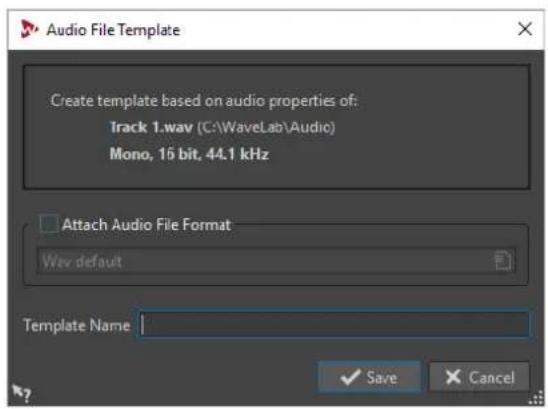
Attacher format de fichier audio
Si cette option est activée, lorsque vous ouvre la boîte de dialogue Rendre ou Sauver sous, la configuration de fichier audio spécifique ci-dessous est proposée par défaut.
Nom du modele
Permet de saisir un nom pour le modele.
Boite de dialogue Modèles de montages audio
Dans la boîte de dialogue Modèle de montage audio, vous pouvez définir diverses options pour la création d'un modele de montage audio.
Pour ouvrir la boite de dialogue Modèle de montage audio, Sélectionnez Fichier > Nouveau, puis cliquez sur Montage audio et sur Modèles. Dans l'onglet Modèles, cliquez sur Ajouter modèle.
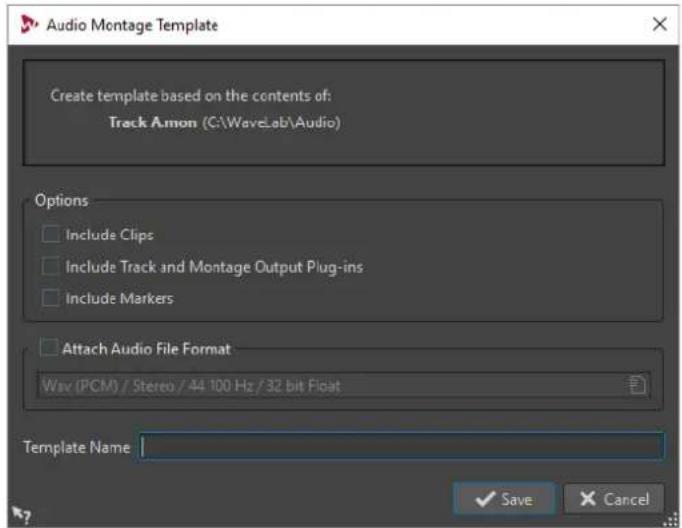
Inclure les clips
Si cette option est activée, les clips sont enregistrés dans le modele.
Inclure les plug-ins de piste et de montage
Si cette option est activée, les plug-ins de pistes et de montage sont enregistrés dans le modele.
Inclure les marqueurs
Si cette option est activée, les marqueurs sont enregistrés dans le modele.
Attacher format de fichier audio
Si cette option est activée et que vous utilisez la fonction Rendre de la Section Maitre, la configuration de fichier audio indiquée plus bas est proposée par défaut.
Nom du modele
Permet de saisir un nom pour le modele.
Créer des fichiers à partir de modèles
Voussouvezcrierunfichiarapartird'unmodèle pourutiliser ses paramétres.
PROCEDARANSI
- Sélectionnez Fichier > Nouveau.
- Sélectionné le type de fichier que vous souhaitez créé.
- Cliques sur Modèles.
- Dans la liste des modèles disponibles, Sélectionné le modèle que vous poulez utiliser comme base pour le nouveau fjichier.
Supprimer des modèles
PROCEDARANSI
- Sélectionnéz Fichier > Nouveau.
- Sélectionné le type de fichier pour lequel vous souhaitez supprimer des modèles.
- Cliquez sur Modèles.
- Cliquez sur Explorer.
- Dans l'Explorateur de fichiers/Finder macOS, supprimez les modèles.
Renommer des modès
PROCEDERAINSI
- Sélectionnez Fichier > Nouveau.
- Sélectionné le type de fichier pour lequel vous souhaitez denommer les modèles.
- Cliquez sur Modèles.
- Cliquez sur Explorer.
- Dans l'Explateur de fichiers/Finder macOS, renommez les modèles.
Définir des modèles par défaut
Vous pouvez définir un modele qui sera utilisé par défaut et s'ouvrira quand vous cliquez sur Nouveau dans la barre de commandes.
PROCEDARANSI
- Sélectionnez Fichier > Nouveau.
- Sélectionnez le type de fichier que vous souhaitez ouvrir.
- Sélectionnez Modèles.
- Faites un clic droit sur un modele et selectionnee Definir comme defaut.
LIENS ASSOCIÉS
Barre de commandes à la page 37
Définir des raccourcis pour les modèles
Voussupvezdefinirdes séquencesde touches et des mots-clés pourlesmodeles.IIyousseraisiipossiblederapidementouvrunmodele.
Quand vous creez des modèles à partir de raccourcis, l'option Utilisez le nom du modele comme nom standard du fichier de l'onglet Modèles est prise en compte.
PROCEDARANSI
- Sélectionnez Fichier > Nouveau.
- Sélectionnez le type de fichier que vous souhaitez ouvrir.
- Sélectionnez Modèles.
- Faites un cli c droit sur un modèle et selectionnez Definir un raccourci.
-
Dans la boîte de dialogue Définitions des raccourcis, éditez le raccouri du modele sélectionné.
-
Cliques sur OK.
LIENS ASSOCIÉS
Onglet Modèles à la page 62
Renommage de fichiers
Vou puez renommer un fichier et faire en sorte que toutes les reférences soient
automatiquement actualisées. Par exemple, si vous renommez un fichier audio nommé Inde en Sitar, tous les fichiers ouverts qui reférencent le fichier Inde sont mis à jour pour referrer le fichier Sitar.
Les fichiers audio, de crête et de marqueurs sont renommés en conséquence.
Renommer des fichiers
PREAMBULE
Si vous souhaitez renomer un fichier qui est reférencé par d'autres fichiers, ouvre les fichiers qui reférencent le fichier que vous allez renomer dans WaveLab Elements.
PROCEDARINSI
- Ouvrez le fichier que vous souhaitez denommer.
- Sélectionnez l'onglet Fichier.
- Cliquez sur Info.
- Dans la section Nom, saisissez le nouveau nom et/ou un nouvel emplacement de fichier.
- Sélectionnez un suffixe de fichier dans le menu local.
- Cliquez sur Appliquer les modifications.
Suppression des fichiers
You pouvez supprimer le fichier actif de WaveLab Elements.
PREAMBULE
Le fichier que vous souhaitez supprimer n'est pas copied dans le presse-papiers, n'est pas collé dans un autre fichier ouvert et n'est pas ouvert dans une autre application.
PROCEDARANSI
- Ouvrez le fichier que vous souhaitez supprimer.
- Sélectionnez l'onglet Fichier.
- Cliquez sur Info.
- Cliquez sur Supprimer.
- Cliquez sur OK.
RÉSULTAT
Le fichier est supprimé, ainsi que ses fichiers de crétes et de marqueurs.
Fichiers temporaires
WaveLab Elements create fichiers temporaires afin de stocker les résultats intermédiaires du traitement des fichiers audio et pour les fonctions annuler/rétabrir. Vous pouvez définir l'emplacement où WaveLab Elements doit enregistrer ces fichiers temporaires et la précision de traitement de ces fichiers.
Par défaut, WaveLab Elements cree des fichiers temporaires en 32 bits à virgule flottante. Utilisez l'option 64 bit flottant si vous souhaitez creer des fichiers audio en 64 bits à virgule flottante ou des fichiers PCM 32 bits.
A NOTER
Les fichiers temporaires en 64 bits à virgule flottante bénéficient de la double précision, mais leur lecture et leur écriture sont plus longues que celles des fichiers 32 bits à virgule flottante, et ils sont deux fois plus volumineux.
Vouss pouvez modifier la précision de traitement des fichiers temporaires grâce à l'option Fichier temporaires. Cette option peut être configurée dans les Préférences générales, dans l'onglet Audio.
LIENS ASSOCIÉS
Spécification des dossiers à la page 67
Onglet Audio à la page 294
Dossiers de travail/Dossiers de documents
WaveLab Elements distinguish deux types de dossiers : les dossiers de travail et les dossiers de documents.
- Dans les dossiers de travail, des fichiers temporaires sont enregistrés.
- Les dossiers de documents contiennent des fichiers spécifique à WaveLab Elements, tels que des fichiers audio, des montages audio, etc.
Spécification des dossiers
Vouss pouvez définir le dossier de documents qui doit s'ouvoir lorsque vous effectue une opération d'ouverture/enregistrement. Vous pouvez également définir jusqu'à trois dossiers de travail pour les fichiers temporaires.
PROCEDARANSI
- Ouvrez le fichier pour lequel vous souhaitez définir les dossiers.
- Sélectionnez Fichier > Préférences > Dossiers.
- Dans l'onglet Dossiers, cliquez sur le type de dossier pour lequel vous souhaitez definir un emplacement.
- Spécifiez un emplacement dans le champ Dossier.
- Facultatif: selon le type de dossier sélectionné, vous pouvez définir des paramètres supplémentaires.
Onglet Dossiers
Dans cet onglet, vous pouvez spécifique les dossiers de documents et de travail par défaut pour chaque type de fichier.
Pour ouvrir l'onglet Dossiers, selectionnez Fichier > Preférences > Dossiers.
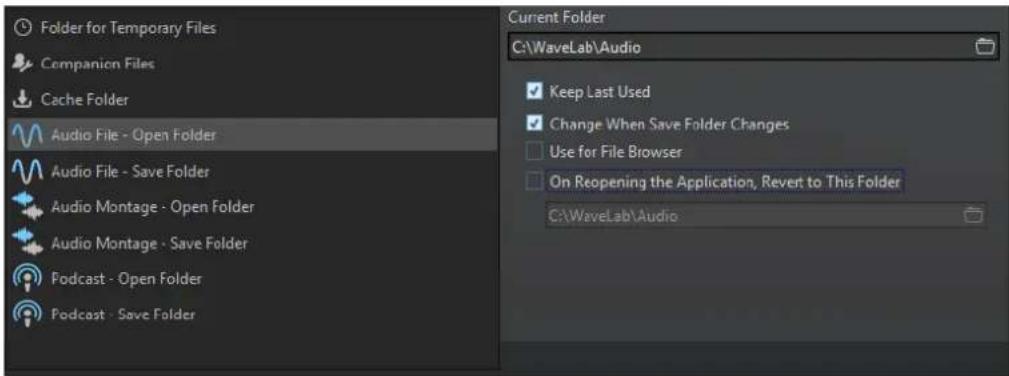
Dans la liste à gauche, spécifiez le type de dossier pour lequel vous souhaitez définir des paramétres.
Dossier pour les fichiers temporaires
Spcificiez un dossier pour I'enregistrement des fichiers temporaires.
Fichiers compagnon
Sécífiez un dossier pour l'enregistrement des fichiers compagnons, à savoir les prérogliages de la Section Maitre et les paramètres d'affichage pour les fichiers audio.
Dossier cache
Activez l'option Utiliser un dossier cache pour les fischiers décodés pour définir un dossier cache. Le dossier cache contient des fischiers .wav qui sont créé lorsque vous utilisez des fischiers compressés, tels que des fischiers MP3. Pour éviter que le dossier cache ne croisse indéfiniment, WaveLab Elements vérifie la date de chaque fischier dans ce dossier, et les fischiers qui ont été créés avant un certain nombre de jours sont supprimés. Vous pouvez définir le nombre de jours en configurant l'option Supprimer les fischiers plus anciers que.
Quand l'option Utiliser un dossier cache pour les fichiers décodés est désactivée, les fichiers compressés sont décodés à chaque fois qu'ils sont ouverts.
Fichier audio - Dossier d'ouverture/Dossier de sauvegarde
Dossiers d'ouverture et de sauvegarde par défaut pour les fichiers audio.
Montage audio - Dossier d'ouverture/Dossier de sauvegarde
Dossiers d'ouverture et de sauvegarde par défaut pour les fichiers de montage audio.
Dans la partie droite de la boîte de dialogue, les paramètres disponibles varient en fonction des éléments sélectionnés.
Dossier actuel
Ce champ indique le dossier utilisé par défaut. Vous pouvez cliquer sur le bouton de dossier à droite pour acceder à un dossier ou en creer un nouveau.
Conserver le dernier utilisé
Utilise le dernier dossier pour l'enregistrement ou l'ouverture des fichiers du type selectionné.
Changer quand le dossier de sauvegarde change/Changer quand le dossier d'ouverture change
Met à jour le dossier d'ouverture par défaut lorsque vous modifiez le dossier de sauvégarde par défaut, et vice versa. Activez cette option pour le dossier de sauvégarde et le dossier d'ouverture si vous souhaitez qu'un type de fichier particulier utilise le même dossier pour l'ouverture et l'enregistrement de ce type de fichier.
Utiliser pour le navigateur de fichiers
Dans le Navigator de fichiers, le dossier ne change pas quand vous changez de types de fichiers par défaut.
Quand vous activez Utiliser pour le navigateur de fichiers et désactivez Conserver le dernier utilisé, l'emplacement du dossier que vous avez selectionné dans le champ Dossier actuel de chaque type de fichier est indiqué quand vous changez de type de fichier dans le Navigateur de fichiers.
Quand vous activez Utiliser pour le navigateur de fichiers et Conserver le dernier utilisé, le dossier que vous avez selectionné dans le champ Dossier actuel de chaque type de fichier est indiqué quand vous selectionnez un type de fichier pour la première fois. Quand vous accédez à un autre dossier dans le Navigator de fichiers par la suite, c'est le comportement Conserver le dernier utilisé qui s'applique. Ainsi, le dernier dossier utilisé pour ce type de fichier s'affiche quand vous selectionné le type du fichier.
Vou puez configurer ces paramètres indépendamment pour chaque type de fichier.
À la réouverture de l'application, revenir à ce dossier
Activez cette option pour revenir à un dossier spécifique à chaque ouverture de WaveLab Elements. De cette façon, les modifications apportées aux dossiers d'ouverture/de sauvegarde sont uniquement temporaires et réinitialisées lorsque vous redémarrez WaveLab Elements.
Copier des informations audio dans le presse-papiers
Voussoupiez copier les informations sur le nom et l'emplacement du fichier audio selectionne,y compris toutes les informations de selection et la position du curseur. Ces informations peuvent etre collées dans une application de traitement de texte externe.
Cela s'avère utile si vous avez besoin d'informations précises sur le chemin d'accès du fichier/la seLECTION lors de l'écriture d'un script, par exemple.
PROCEDARINSI
- Cliquez sur l'onglet Fichier.
- Cliquez sur Info.
- Cliquez sur Copier vers le presse-papiers et selectionnez les informations que vous souhaitez copier dans le presse-papiers.
Focalisation sur le fichier actif
Si vous effectue des modifications dans une fenêtre flottante ou une fenêtre outil et souhaitez revenir à une fenêtre d'onde/de montage, vous pouvez utiliser l'option Focaliser sur le fichier courant.
PROCEDARINSI
- Quelle que soit la fenetre dans laquelle vous vous trouvez, appuyez sur Ctrl/Cmd-F12 pour faire passer la fenetre d'onde/de montage en fenetre active.
Lecture
Ce chapitre décrit les méthodes qui permettent de contröler les fonctions de lecture et de transport.
Barre de transport
Cette barre de commandes vous permet de contrôler la lecture d'un fichier audio ou d'un montage audio, de passer d'une position à une autre dans un fichier audio ou un montage audio, et d'ouvrir la boîte de dialogue Enregistrement.
La barre de transport apparait dans l'Editeur audio et dans la fenetre Montage audio.
Par défaut, les options de la barre de transport étendue sont masquées.
- Pour activer la barre de transport étendue, cliquez sur Étendre la barre de transport dans la barre de transport.

Préroglages
Permet d'enregistrer et d'appliquer des prérogliages.
Sauter la plage
Si ce bouton est activé, la lecture saute la plage sélectionnée et toute région comprise dans les marqueurs d'exclusion.
Lecture avec anticipation/Lecture avec dépassement
Permet d'activer la lecture avec anticipation ou dépassement pour les commandes Lire depuis un point d'ancrage, Lire jusqu'à un point d'ancrage et Lire la plage audio.
Faites un clic droit sur le bouton pour selectionner la durée d'anticipation ou de dépassement, et définir les commandes auxquelles cette option s'applique. Pour modifier la durée d'anticipation ou de dépassement, sélectionnez Éditer les temps d'anticipation et de dépassement.
Lire la plage audio
Permet de dire la plage audio sélectionnée. Les paramètres d'anticipation et de dépassement sont pris en compte. Faites un clic droit sur le bouton pour ouvrir un menu responsable des options connexes et des modes de sélection automatique.
-
Quand l'option Auto-selection de plage est activée, la plage est automatiquement selectionnée en fonction des editions réalisées.
-
Si l'option Lecture à partir du début de la nouvelle plage de temps**
- Sélectionnée est activée quand vous scélectionnez une plage en faisant glisser la souris de gauche à droite et démarrez la lecture, celle-ci commence à partir du début de la scélection. Si vous arrêtez et démarrez à nouveau la lecture ou déplacez le curseur d'édition, la lecture commence à partir de la position du curseur d'édition. Quand cette option est désactivée, la lecture commence toujours à partir de la position du curseur d'édition.
Quand les options Lecture a partir du début de la nouvelle plaque de temps selectionnnee et Boucle sont activees, la lecture redemarre automatiquement quand vous selectionnez une nouvelle plaque.
- Quand l'option Auto-lecture lors de l'édition est activée, la lecture est automatiquement redémarrée quand vous maintainez enforcé le bouton de la souris tout en editing les plages, et utilisez les raccourcis pour déclencher la lecture. Cela s'avère utile pour trouver une boucle, par exemple.
Cette option fonctionne même lorsque le mode de seLECTION automatique est désactivé.
- Quand l'option Lire la piste en Solo lors de l'édition est activée et que vous maintainez enforcé le bouton de la souris tout en EDITANT les plages dans la fenêtre de montage, la piste est lue en solo quand vous démarrez la lecture à l'aide des raccourcis des fonctions Lire la plage audio, Lire depuis un point d'ancrage et Lire jusqu'à un point d'ancrage. Cette option est uniquement disponible dans la fenêtre Montage audio.
Vou puez selectionner differentes plages audio pour la lecture :
- Sélection temporelle
- Région entre paires de marqueurs
- Clip (montage audio uniquement)
Fondu enchaine (montage audio uniquement)
Fondu d'entrée (montage audio uniquement)
Fondu de sortie (montage audio uniquement)
Lire jusqu'à un point d'ancrage/Lire depuis un point d'ancrage
Permettent de dire jusqu'à un point d'ancrage ou à partir d'un point d'ancrage. Les paramètres d'anticipation et de dépassement sont pris en compte. Faites un clic droit sur le bouton pour ouvrir un menu responsable des options connexes et des modes de seLECTION automatique.
- Quand l'option Auto-selection de point d'ancrage est activée, le point d'ancrage est automatiquement selectionné en fonction des éditions réalisées.
- Quand l'option Auto-lecture lors de l'édition est activée, la lecture est automatiquement redémarrée quand vous maintainez enforcé le bouton de la souris tout en editing les points d'ancrage, et utilisez les raccourcis pour déclencher la lecture. Cela s'avéré utile pour trouver une boucle, par exemple. Cette option fonctionne même lorsque le mode de selection automatique est désactivé.
- Quand l'option Lire la piste en Solo lors de l'édition est activée et que vous maintainez enforcé le bouton de la souris tout en EDITANT les points d'ancrage dans la fenêtre de montage, la piste est lue en solo quand vous démarrez la lecture à l'aide des raccourcis des fonctions Lire la plage audio, Lire depuis un point d'ancrage et Lire jusqu'à un point d'ancrage. Cette option est uniquement disponible dans la fenêtre Montage audio.
Voupez selectionner le point d'ancrage a utiliser comme reference pour les commandes Lire depuis un point d'ancrage et Lire jusqu'à un point d'ancrage. Lorsqu'il y a plusieurs possibiltés, par exemple, plusieurs marqueurs, le dernier élément selectionné est utilisé comme point d'ancrage de reference ou, si aucun élément n'avait été selectionné, c'est l'élement le plus proche du curseur d'édition qui est utilisé.
Vou puez selectionnee I'un des points d'ancrage suivants :
- Curseur d'édition
- Début de fichier
-
Debut de la période selectionnée
-
Fin de la plage de temps sélectionné
- Tout marqueeur
- Marqueur de début de région
- Marqueur de fin de région
- Début de clip (montage audio uniquement)
- Fin de clip (montage audio uniquement)
- Point sélectionné de l'enveloppe du clip actif (montage audio uniquement)
Lorsqu'un point d'ancrage est detecté, par exemple, une paire de marqueurs de région, cela est indiqué par un point d'ancrage vert.
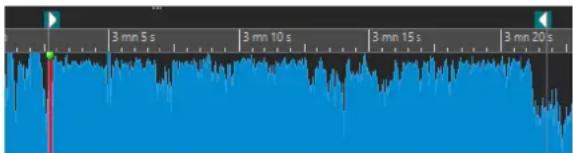
Déplacer le curseur jusqu'au début du fichier/Déplacer le curseur jusqu'à la fin du fichier
Permet de placer le curseur d'edition au début ou à la fin du fichier.
Déplacer la position de lecture vers l'arrête/Avancer la position de lecture
Déplace la position du curseur d'édition vers la gauche ou la droite. Si vous cliquez pendant la lecture, celle-ci continue à partir de la nouvelle position du curseur d'édition.
Pour déplacer le curseur d'édition jusqu'àu début/à la fin du fichier, appuyez sur Ctrl/Cmd et cliquez sur le bouton Déplacer la position de lecture vers l'arrière/ Avancer la position de lecture.
Les ancre de navigation vous permettent de placer le curseur d'edition sur des positions précises dans le fichier audio ou le montage audio. Faites un clic droit sur les boutons Déplacer la position de lecture vers l'arrière/Avancer la position de lecture pour ouvrir le menu local Ancres de navigation. Vous pouvez y définir le type d'ancre de navigation à utiliser. Si vous cliquez pendant la lecture, celle-ci continue à partir de la position du point d'ancrage.
Boucle
Active le mode boucle. Faites un click droit sur le bouton de boucle pour indiquer si vous poulez une boucle permanente ou seulement quelques répetitions.
Arreter la lecture
Arrête la lecture. Si la lecture est déjà arrêtée, le curseur d'édition est déplace jusqu'à la position de départ précédente. Faites un clic droit sur le bouton pour ouvrir le menu local Remettre le curseur au point de départ.
- Quand l'option ÀpRES lecture standard est activée, le curseur d'édition revient à la position de démarrage quand la lecture normale est arrêtée.
- Si après lecture automatisée est activée, le curseur d'édition revient à la positon de démarrage quand la lecture s'arrête après l'utilisation de l'options Lire depuis un point d'ancrage, Lire jusqu'à un point d'ancrage ou Lire la plage audio.
Démarrer la lecture à partir du curseur
Permet de démarrer la lecture du fichier audio ou du montage audio actif à partir de la position du curseur d'édition.
Si le contenu audio en cours de lecture n'est pas le fichier audio actif, le bouton
Lecture a une autre couleur. Cela se produit si vous basculesz vers une autre fenetre de fichier pendant la lecture, par exemple.


Le bouton de lecture a un aspect différent pendant la lecture dans la fenêtre active (gauche) et pendant la lecture dans une autre fenêtre (droite).
Vou pouvez également demarrer la lecture à partir de la dernière position où elle a été arrêtée. Faites un clic droit sur le bouton pour ouvrir le menu local Séquence principale.
- Quand vous sélectionnez Demarrer, la lecture demarre à partir de la position du cursesr.
- Quand vous sélectionnez Reprendre depuis le dernier arrêt, la lecture démarre à partir de la dernière position où elle a été arrêtée.
Enregisterr
Ouivre la boîte de dialogue Enregistrement.
Affichage du temps
Année la position du curseur d'edition ou de lecture. Cliquez pour changer d'unités de temps.
Barre de transport dans l'Editeur de podcasts
Dans l'Éditeur de podcasts, une barre de transport simplifiée vous permet de dire l'épisode de podcast sélectionné.

Bouton Lecture
Quand you cliquez sur le bouton Lecture dans la barre de transport, la lecture du fichier audio ou du montage audio actif demarre a partir de la position du curseur d'edition.
Vou puez eaglement utilise la barre d'espace ou la touche Entree pav. num. du clavier pour lancer la lecture. Quand you appuyez sur Espace pendant la lecture, elle-ci s'arrête. Quand you appuyez sur Entree pav. num. pendant la lecture, elle-ci redemarre a partir de la derniere position de demarrage.
Si le bouton Boucle est activé, la sélection audio est lue en boucle, à condition que des données aient été sélectionnées. Dans le cas contraire, c'est la région délimiterée par les marqueurs de boucle qui est lue en boucle. S'il n'y a pas de plage de selection ni de marqueurs de boucle, l'ensemble du fichier est lu en boucle.
La commande de lecture standard n'est pas influencée par les options Lire la plage audio, Lire depuis un point d'ancrage et Lire jusqu'àu point d'ancrage.
Bouton Arrêter la lecture
Le résultat obtenu lorsque vous cliquez sur le bouton Arreter la lecture de la barre de transport ou que vous appuyez sur la touche 0 du pavé numérique dépend de la situation.
- Si vous déclenchez Arrête la lecture en mode stop, le curseur d'édition se positionne soit sur le marqueur précédent de début de lecture, soit au début de la sélection (selon le plus proche), jusqu'à ce que le début du fichier soit atteint.
- S'il n'y a aucune selection ou si le curseur d'edition est positionné à gauche de la sélection, il est déplace jusqu'àu début du fichier.
Lecture de plages audio
Vou puez lire des plages audio à l'aide des options Lire la plage audio de la barre de transport.
PROCEDARINSI
- Dans la barre de transport, faites un clic droit sur Lire la plage audio et selectionnez le type de plage que vous souhaitez lire.
- Facultatif: activez Lecture avec anticipation et/ou Lecture avec dépassement.
- Placez le curseur d'edition à l'intérieur de la plage à dire ou seLECTIONnez une plage. La plage seLECTIONnée et, si les options sont activées, les temps d'anticipation et de dépassement sont affichés sur la règle temporelle.
- Pour lire la plage selectionnee, cliquez sur Lire la plage audio dans la barre de transport ou appuyez sur F6.
RÉSULTAT
La plage selectionnée est lue. Les paramétres d'anticipation et de dépassement sont pris en compte. Quand le mode Boucle est actif, l'anticipation est utilisée uniquement avant la première boucle, et le dépassement après la dernière.
Lecture à l'envers depuis ou jusqu'à un point d'ancrage
Vous pouvez dire le contenu audio depuis un point d'ancrage ou jusqu'à un point d'ancrage défini à l'aide des options Lire depuis un point d'ancrage et Lire jusqu'à un point d'ancrage de la barre de transport.
PROCEDARINSI
- Dans la barre de transport, faites un clic droit sur Lire depuis un point d'ancrage ou sur Lire jusqu'à un point d'ancrage, puis selectionné un type de point d'ancrage.
- Selon le type de point d'ancrage selectionné, placez le curseur d'édition dans la fenêtre d'onde ou la fenêtre de montage à l'intérieur de la plage à dire.
Par exemple, si vous avez selectionné Marqueur de début de région, cliquez dans la zone définie par la paire de marqueurs à partir duquel/jusqu'auquel dire. Le marqueur de point d'ancrage vert saute jusqu'àu point d'ancrage selectionné.
- Facultatif: activez Lecture avec anticipation et/ou Lecture avec dépassement.
- Pour lire à partir du marqueur de point d'ancrage, cliquez sur le bouton Lire depuis un point d'ancrage de la barre de transport ou appuyez sur F7. Pour lire jusqu'àu marqueur de point d'ancrage, cliquez sur le bouton Lire jusqu'à un point d'ancrage de la barre de transport ou appuyez sur F8.
RÉSULTAT
La lecture démarre au point d'ancrage ou s'arrête au point d'ancrage. Les paramètres d'anticipation et de dépassement sont pris en compte.
Fonctions « Lire depuis un point d'ancrage » et « Lire jusqu'à un point d'ancrage »
Vouss pouvez dire le contenu audio depuis un point d'ancrage ou jusqu'à un point d'ancrage spécifique à l'aide des options Lire depuis un point d'ancrage et Lire jusqu'à un point d'ancrage de la barre de transport. Le fonctionnement de ces fonctions de lecture varie en fonction des paramétres d'anticipation et de dépassement.
Lire depuis un point d'ancrage
- Si le dépassement est activé, la lecture commence à la position du point d'ancrage et s'arrête après la durée de dépassement. Si aucun dépassement n'est sélectionné, la lecture continue jusqu'à la fin du fichier audio ou du montage audio.
- Si l'anticipation est activée, la lecture commence à partir du point d'ancrage moins la durée d'anticipation.
Si l'anticipation et le dépassement sont activés, la lecture commence à partir du point d'ancrage sélectionné moins la durée d'anticipation et s'arrête après le point d'ancrage plus la durée de dépassement. - Si le mode boucle est activé, les paramètres d'anticipation et de dépassement sont pris en compte. Ainsi, vous pouvez jourer une boucle autour de la position du curseur d'édition sans devoir effectuer d'autres réglages de plage.
Lire jusqu'à un point d'ancrage
- La lecture commence à partir du curseur et s'arrête au point d'ancrage sélectionné. Si le curseur se situe au-delà du point d'ancrage sélectionné, la lecture commence au niveau de ce dernier. Si l'anticipation est activée, elle est prise en compte.
- Si l'anticipation est activée, la lecture commence à partir du point d'ancrage moins la durée d'anticipation et jusqu'àu point d'ancrage seLECTIONné.
- Quand aucun point d'ancrage n'est selectionné, l'option Lire jusqu'à un point d'ancrage est désactivée.
- Les paramètres de boucle n'ontaucen effet.
Utilisation du mode Sélection Auto
Vouss pouvez utiliser le mode Sélection Auto en combinaison avec les raccourcis de lecture pour dire des intervalles audio ou des points d'ancrage. Cela facilité le monitoring des opérations d'édition.
PROCEDARINSI
- Dans la barre de transport, faites un clc droit sur le bouton Lire depuis un point d'ancrage ou sur le bouton Lire jusqu'à un point d'ancrage et activez Auto-selection de point d'ancrage.
-
Faites un cli croit sur le bouton Lire la plaque audio et activez Auto-selection de plaque.
-
Dans la fenêtre d'onde ou de montage, effectuez l'une des actions suivantes:
Définissez une plage de seLECTION.
- Cliques dans l'intervalle entre deux marqueurs.
- Cliquez sur un fondu d'entrée, un fondu de sortie ou un fondu enchaine.
- Cliquez à un endroit quelconque de la fenetre d'onde/de montage.
- Faites glisser un marqueur.
Selon les opérations effectuees, la plage ou le point d'ancrage le plus approprié est selectionné. Par exemple, si vous cliquez dans l'intervalle entre deux marqueurs, cette région est selectionnée comme plage de lecture.
La regle temporelle montre la plage ou point d'ancrage seLECTIONné.
A NOTER
En mode Auto-selection de point d'ancrage et en mode Auto-selection de plage, vous pouvez encore modifier certaines options de plage et de point d'ancrage dans la barre de transport pour dire une autre plage ou un autre point d'ancrage. Toutefois, la plage/le point d'ancrage est reselectionné quand vous recommencce à éoperator avec la souris.
- Utilisez les raccourcis pour lancer la lecture.
Pour lire la plage audio selectionnee, appuyez sur F6.
Pour lire a partir d'un point d'ancrage, appuyez sur F7.
Pour lire jusqu'à un point d'ancrage, appuyez sur F8.
RÉSULTAT
La plage de selection est lue, la lecture commence à partir du point d'ancrage ou elle s'arrête au point d'ancrage. Les paramètres d'anticipation et de dépassement sont pris en compte.
A NOTER
Une plage de sélection a la priorité sur toute autre plage. Pour permettre la sélection automatique des autres plages, désélectionné la plage de sélection.
Utilisation d'Auto-Lecture lors de l'édition
Vou puez redeclencher automatiquement la lecture pendant l'edition de données audio à l'aide de la souris. Cette fonction est utile pour vérifier le réglage d'une limite de selection, par exemple.
PROCEDARINSI
- Dans la barre de transport, faites un clic droit sur le bouton Lire depuis un point d'ancrage ou sur le bouton Lire jusqu'à un point d'ancrage et activez Auto-lecture lors de l'édition.
- Dans la fenêtre d'onde ou la fenêtre de montage, créez une plage de seLECTION et maintenez le bouton de la souris enforcé.
-
Lancez la lecture à l'aide de l'un des raccourcis suivants:
-
Pour dire la plage audio sélectionnee, appuyez sur F6.
Pour lire a partir d'un point d'ancrage, appuyez sur F7.
Pour lire jusqu'à un point d'ancrage, appuyez sur F8. -
Déplacez le curseur sur la droite ou la gauche.
Cela ajuste la plage de selection automatiquement et lance la lecture jusqu'à ce que vous relachiez le bouton de la souris. Lorsque la lecture est terminée, la nouvelle plage de selection est lue.
Exclusion de sections pendant la lecture
Voussauze sauter automatiquement une plaque audio selectionnee pendant la lecture. Ainsi, vous pouez ecouter a quoi ressemblerait le contenu sans certaines sections.
PROCEDARINSI
- Dans la barre de transport, activez Sauter la plage.
- Activez Lecture avec anticipation et Lecture avec dépassement.
- Si vous poulez utiliser la fonction Lire la plage audio, activez un des modes Plages.
- Selon le mode Plages selectionné, procédez de l'une des manières suivantes:
Si vous avez activé Plage selectionnee, selectionnez des données audio dans la fenetre d'onde.
- Si vous avez activé Région entre paires de marqueurs, cliquez entre deux marqueurs.
La plage audio qui va etre sautee est affichee dans la regle temporelle avec les durées d'anticipation et de depassement.
- Sélectionnez Lire la plage audio ou appuyez sur F6.
RÉSULTAT
La plage selectionnelle est sautée à la lecture.
Vou puez également utilise le preréglage d'usine pour l'exclusion de sélections à la lecture. Activez Sauter la plage, faites une seLECTION audio et appuyez sur Maj-F6.
A NOTER
Ce mode fonctionne également avec le bouton Demarrer la lecture à partir du curseur s'il y a une sélection temporelle ou si les marqueurs de début et de fin d'exclusion sont définis. Dans ce cas, les durées d'anticipation et de dépassement ne sont pas prises en compte.
Lecture en boucle
Les points de bouclage sont actualisés en permanence pendant la lecture. Si vous changez le début ou la fin de la boucle pendant la lecture, la boucle change. Vous pouvez ainsi écouter les points de selection d'un contenu rythmique.
Si vous créEZ une boucle d'une section dans un montage audio, la lecture en boucle reste dans les limites de la plage de selection en cours. Cette plage de selection peut se trouver sur n'importe qu'elle piste, meme si elle est vide. La position verticale de la plage de selection n'a aucune importance pour la lecture de la boucle, seules les limites gauche et droite sont prises en compte.
Anticipation et dépassement
Voussoupiez commencer la lecture un peu avant une position précise (anticipation) et l'arreter un peu après une position specifique (dépassement).Cela vous donne un peu de contexte lors de I'ecoute d'un clip, par exemple.
La position peut être un point d'ancrage ou le début ou la fin d'une plage. Les temps d'anticipation et de dépassement sont affichés sur la règle temporelle.
Pour activer la lecture avec anticipation et/ou dépassement, activez Lecture avec dépassement et Lecture avec anticipation de la barre de transport.
Lorsque vous faites un clic droit sur les boutons de lecture avec anticipation ou dépassement de la barre de transport, vous pouvez définir le temps d'anticipation ou de dépassement. Vous pouvez également seLECTIONner une option de lecture pour l'anticipation ou le dépassement, et ouvrir la boite de dialogue Durées d'anticipation et de dépassement.
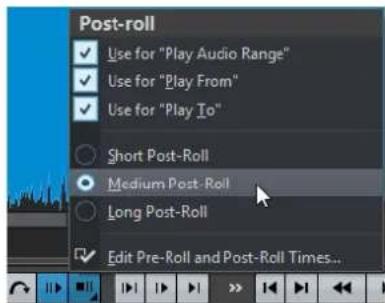
Boîte de dialogue Durées d'anticipation et de dépassement
Cette boîte de dialogue vous permet de définir une durée d'anticipation et de dépassement courte, moyenne et longue. Ces paramètres sont applicables à l'ensemble de WaveLab Elements.
Pour ouvrir la boite de dialogue Durées d'anticipation et de dépassement, faites un click droit sur le bouton Lecture avec anticipation ou le bouton Lecture avec dépassement dans la barre de transport, puis sélectionnez Éditer les temps d'anticipation et de dépassement.
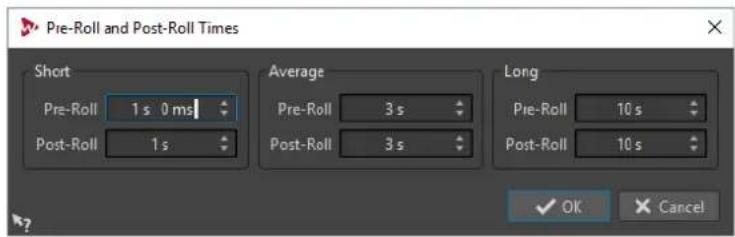
Raccourcis de lecture
En plus des boutons de la barre de transport, il existe des raccourcis qui vous permettent de contrôler la lecture.
Espace
Lance/Arrête la lecture. Ce raccourci fonctionne même quand les fenêtres d'onde et de montage ne sont pas actives.
0 du pavé numérique
Arrête la lecture. Quand la lecture est arrêtée et que vous utilisez ce raccourci, le curseur d'édition se déplace soit jusqu'au marqueur de départ de lecture précédent, soit jusqu'au début de la selection (si celui-ci est plus proche) jusqu'à ce qu'il attigne le début du fichier. Le résultat est le même que quand vous cliquez sur Arrêter la lecture dans la barre de transport. Ce raccourci fonctionne même quand les fenêtres d'onde et de montage ne sont pas actives.
Entrée
Démarre la lecture. Si vous appuyez sur Entrée pendant la lecture, la lecture recommence à la position de départ précédente. Le résultat est le même que quand vous cliquez sur Démarrer la lecture à partir du curseur dans la barre de transport.
Alt-Espace
Permet de démarrer la lecture à partir de la position du curseur de la souris.
F6
Lance la lecture de la plage selectionnée en fonction de l'option selectionnée dans la section Plages de la barre de transport.
F7
Lance la lecture à partir du point d'ancrage sélectionné en fonction de l'option选拔onnée dans la section Points d'ancrage de la barre de transport.
F8
Lance la lecture jusqu'au point d'ancrage selectionné en fonction de l'options選érationnée dans la section Points d'ancrage de la barre de transport.
Boîte de dialogue Enregistrement du préréglage de la barre de transport
Cette boîte de dialogue permet d'enregistrer une configuration de barre de transport en tant que prérglage.
Pour ouvrir la boite de dialogue Enregistrement du preréglage de la barre de transport, cliquez dans le champ Prérglages de la barre de transport et seLECTIONnez Sauver sous.
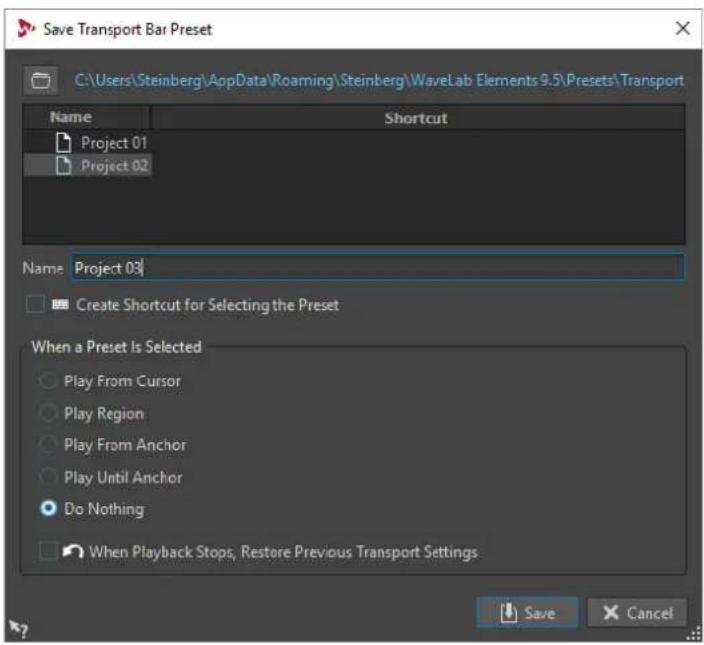
Chemin
Ouivre le dossier racine du préréglage dans l'Explorateur de fichiers/Finder macOS.
Vou陏� y creer des sous-dossiers ou stocker vos prééglages.
Listedesprérglages
Répertorie tous les prêrglages existants.
Nom
Permet de spécifique le nom du prééglage.
Quand un préRéglage est sélectionné
Permet d'assigner une commande de lecture personnalisée à un raccourci. Par exemple, vous pouvez définir un raccourci pour lire une plage avec anticipation et dépassement, et un autre pour lire la plage sans anticipation ni dépassement.
Lorsque la lecture s'arrête, rétablit les paramètres de transport précédents
Si cette option est activée, les réglages d'avant le début de la lecture sont rétablis. Ceci est utile pour déclencher une tâche de lecture spéciale, et revenir automatiquement aux réglages par défaut après la lecture.
Déplacer la barre de transport
Voussoupiezpositionnerla barredetransporten haut,au milieu ou en bas de la fenetre defichier.
PROCEDARANSI
- Dans la barre de titre de l'Éditeur audio ou de la fenêtre Montage audio, cliquez sur Options d'agencement.

- Dans la section Barre de transport, selectionnez au choix Haut, Milieu ou Bas.
Masquer la barre de transport
Il est possible de cacher la Barre de transport pour economiser l'espace à l'écran.
PROCEDARANSI
- Dans la barre de titre de l'Editeur audio ou de la fenêtre Montage audio, cliquez sur Options d'agencement.
- Dans la section Barre de transport, selectionnez Cache.
Traitement automatique du chargement
L'affichage Charge du traitement audio de la Barre de transport presente la charge de traitement audio moyenne des plug-ins pendant la lecture. Vous pouvez ainsi surveiller le nombre de plug-ins que vous pouvez utiliser.
La barre verte affiche la charge de traitement audio moyenne de tous les plug-ins actifs. À 100 %, des microcoupures peuvent survenir. La barre rouge affiche la charge du dernier clip audio traité.
- Pour activer/désactiver la fonction Charge du traitement audio, faites un click droit sur la Barre de transport et cliquez sur Charge du traitement audio.

Démarriage de la lecture depuis la règle
Voussoupiezutiliserarolegleg pouraccederaunepositionetcommencerlalecturea partirdece point.
- Double-cliquez sur la regle pour lancer la lecture à partir de cette position. La lecture continue jusqu'à ce que vous cliquez sur Arreter la lecture ou jusqu'à la fin du fichier audio ou du montage audio.
Pour définit une position de lecture précise, cliquez sur la regle pendant la lecture. Cliquer sur la regle temporelle d'un autre fichier ou montage audio fonctionne de la même manière : vous pouvez faire basculer rapidement la lecture entre différents fichiers ou montages audio.
Pour lancer la lecture à partir de la position d'un marqueur, appuyez sur Ctrl/Cmd et double-cliquez sur le marqueur.
Lecture de scrutiny
La lecture de scrutiny vous permet de trouver plus facilement une position donnée dans un fichier audio. Cette fonction redémarre la lecture de manière répétée quand vous faites glisser le pointeur sur la règle temporelle pendant la lecture ou quand vous utilisez l'outil Lecture.
Lecture de scrutiny à l'aide de l'outil lecture
Cet outil permet de lancer la lecture depuis n'importe qu'elle position sur l'un ou l'autre des canaux stéreo, ou les deux.
PROCEDARANSI
- Dans l'Editeur audio, selectionnez l'onglet Editor.
- Dans la section Outils, selectionnez l'outil Lecture ou maintenez enforcée la touche Alt.
- Cliquez dans la fenetre d'onde.
- Dans la fenêtre d'onde, cliquez sur la position où commencer la lecture.
La forme du curseur indique si le canal gauche (L) ou le canal droit (R) est lu. Quand vous utilisez l'outil Lecture au milieu des canaux, les deux canaux sont lus.
RÉSULTAT
La lecture continue tant que vous maintainez le bouton de la souris enforcé ou jusqu'à la fin du fichier audio. Àpres la fin de la lecture, le curseur revient à la position de début de lecture.
Lecture de scrutiny à l'aide de la règle temporelle
PROCEDARANSI
-
Démarrez la lecture.
-
Cliquez sur la regle temporelle et faites glisser le pointeur vers la gauche ou la droite en maintainant le bouton enforcé.
- Une fois la scrutiny terminée, relâchez le bouton de la souris.
Le signal audio est lu à partir de la position du curseur d'édition et une petite partie en est lue en boucle une fois.
Preférences de lecture de scrutiny
Voussouspoucezdefinirlecomportementde l'outilLecture danslaboite dedialoguePrefenciencedesfichiersaudio.
Selectionnez Fichier > Préférences > Fichiers audio. Voici les options disponibles dans la section Lecture de scrutiny de l'onglet Édition :
- Quand l'option Restreindre à l'Outil de lecture est activée, la scrutiny n'est pas disponible lorsque vous faites glisser le pointeur de la souris sur la règle temporelle pendant la lecture.
- Le paramètre Sensibilité déterminé la longueur de la boucle audio lue une fois lorsqu'elles faites glisser le pointeur de la souris sur la règle temporelle avec l'outil Lecture.
Défilament pendant la lecture
Vou puez déterminer comment faire défiler la vue en mode Lecture.
Pour passer en mode de défilament, ouvre l'éditeur audio ou la fenêtre Montage audio, sélectionné l'onget Vue, puis activez l'une des options de la section Lecture.
Vuetatique
Déactive le défilament.
La vue suit le curseur
La vue défile automatiquement afin que le curseur de lecture reste visible.
Défilament de la vue
La vue défile afin que le curseur de lecture reste au centre.
A NOTER
Si vous rencontres des problèmes de dérochage pendant la lecture, activez Vue statique.
Lecture dans la fenêtre Montage audio
La lecture dans la fenêtre Montage audio fonctionne de la même manière que dans l'éditeur audio. Cependant, il y a certaines considérations à prendre en compte.
Rendre une piste muette ou la lire en solo
Dans un montage audio, vous pouvez rendre une piste muette ou la metre en solo en utilisant les boutons correspondants de la zone de contrôle des pistes.
Lorsqu'une piste est rendue muette, le bouton M est jaune.
Lorsqu'une piste est en solo, le bouton S est rouge.
- Solo ne peut être activé que pour une piste à la fois. Toutefois, vous pouvez rétabir la lecture d'autres pistes lorsque Solo est activé si vous poulez entendre une combinaison de pistes.
LIENS ASSOCIÉS
Zone de contrôle des pistes à la page 145
Lecture individuelle des clips
Vousepuvez lire séparément les clips d'une piste. Les clips qui chevauchent le clip lu ou les clips d'autres pistes sont rendus muets.
PROCEDARANSI
-
Dans la fenêtre de montage, faites un click droit sur la partie inférieure du clip que vous souhaitez dire.
-
Dans le menu, Sélectionné l'une des options de lecture suivantes :
Pour lire le clip, selectionnez Lire clip.
Pour lire le clip avec anticipation, selectionnez Lire le clip avant début.
Édition des fichiers audio
L'edition des fichiers audio fait reference à l'ouverture, l'edition et l'enregistrement des fichiers audio.
Fenêtre d'onde
La fenêtre d'onde affiche les fichiers audio de manière graphique. Ici, vous affichez, lisez et éditez des fichiers audio individuels.
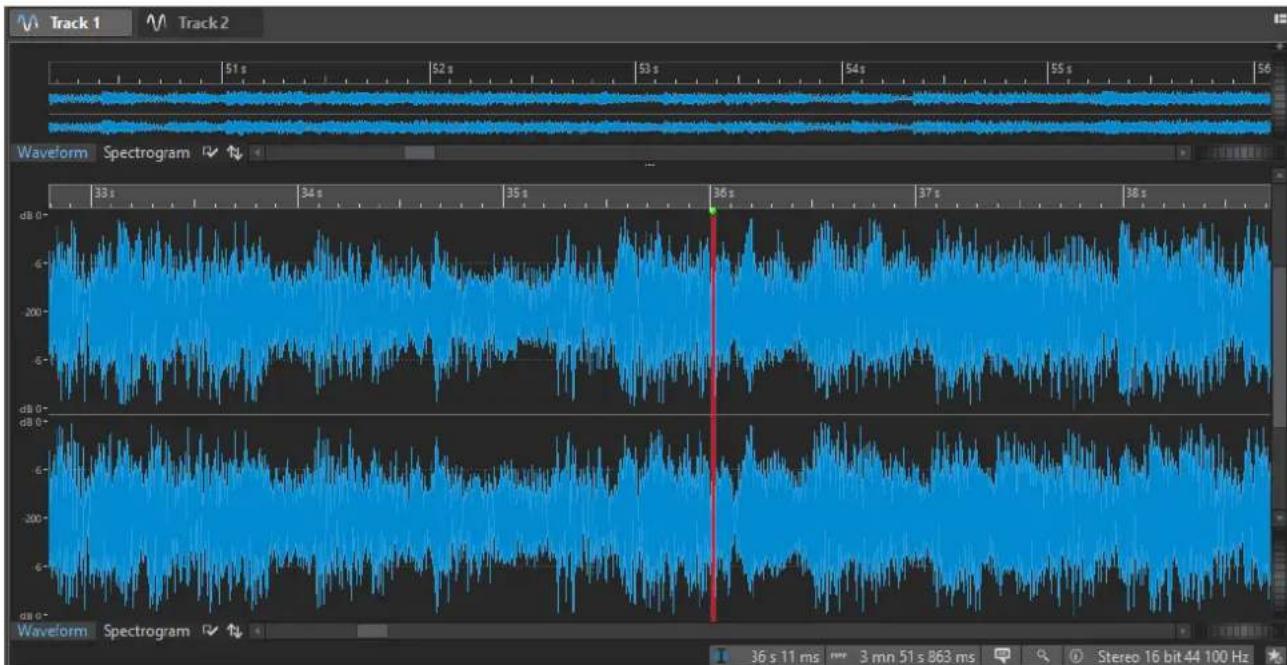
La fenêtre d'onde comprend deux vues. Vous pouvez utiliser un affichage comme aperçu pour naviguer dans le projet, et l'autre comme vue principale d'édition.
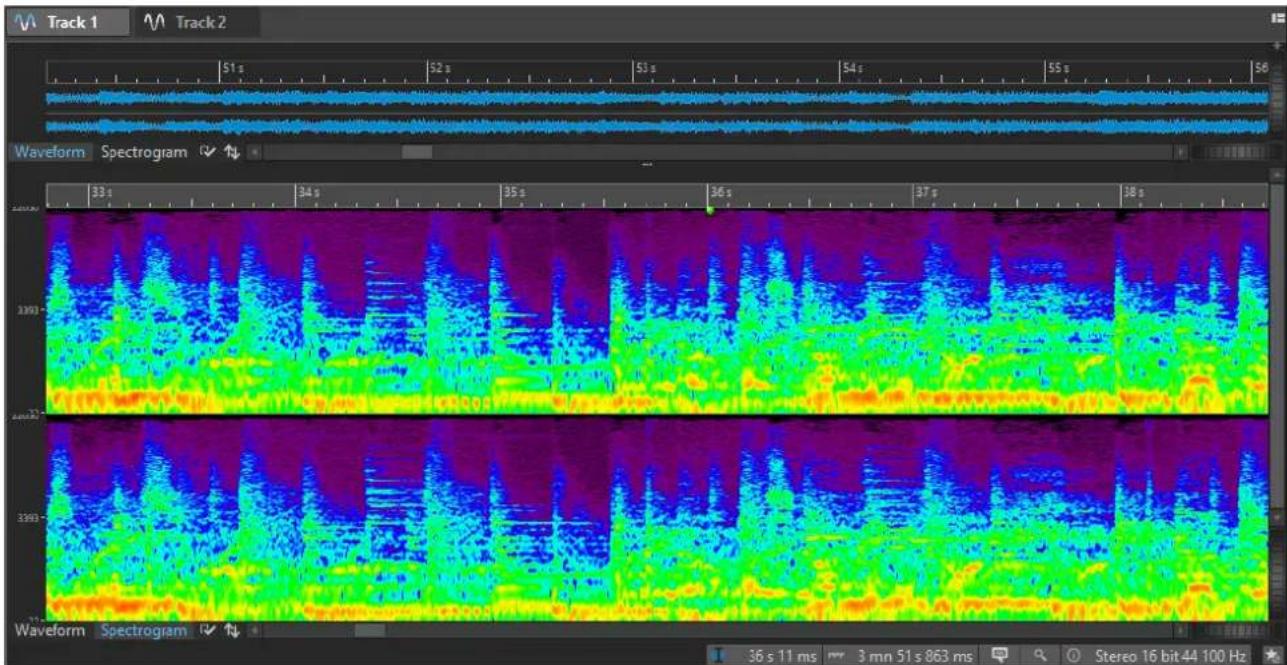
Voussousychroniserlesvuesde formedondeafinquellesaffichentlambdaemepartidufichieraudio,encliquantsurboutonSynchroniseravecl'autrevue.
Spectrogramme
Le Spectrogramme permet d'afficher l'intensité de chaque zone dans le spectre des fréquences. Vous pouvez utiliser les outils d'édition de WaveLab Elements pour éoperator le spectrogramme.
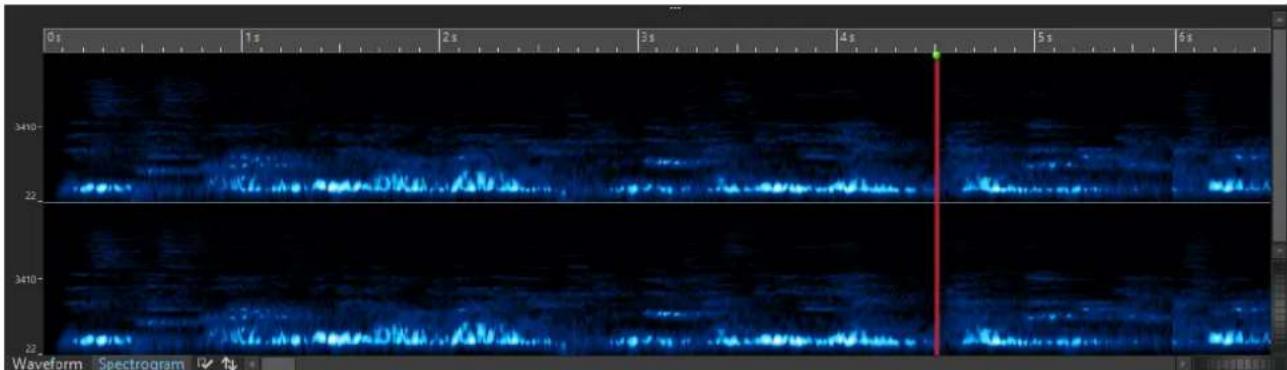
Bornes magnétiques dans les fichiers audio
Certaines positions, telles que les marqueurs ou les cordures de sélections, peuvent être calées grâce au magnétisme. Les éléments glissés peuvent se caler à ces positions. Cela permet de positionner les éléments avec précision.
Par exemple, lorsqu'you déplacez un marqueur à proximé de bornes magnétiques, il se cale à cette position. Une étiquette s'affiche indiquant la position d'alignement.
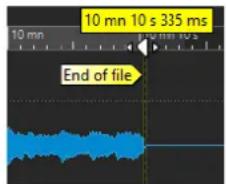
Pour placer le curseur sur une position magnétique, cliquez sur la ligne temporelle et maintainez le bouton de la souris enforcé. Quand vous déplacez le curseur, il se cale sur la borne magnétique la plus proche.
LIENS ASSOCIÉS
Menu Bornes aimantees à la page 86
Menu Bornes aimantées
Ce menu local permet de specifier quelles positions doivent etre magnetiques. Quand l'option Se caler sur bornes aimantees est activee, les elements que vous déplacez se calent sur ces positions.
Pour ouvrir le menu local Bornes aimantees, selectionnez I'onglet Editor dans l'Editeur audio, puis cliquez sur Bornes aimantees dans la section Alignment.
Vouppouvez laisser les éléments se caler aux positions suivantes:
Début de fichier/Fin de fichier
Les éléments se calent sur le début/la fin du filchier quand ils sont déplacés à l'proximé de ces positions.
Graduations de la regle temporelle
Les éléments se calent sur les graduations de la règle temporelle quand ils sont déplacés à proximé de ces positions.
Marqueurs
Les éléments se calent sur les marqueurs quand ils sont déplacés à proximité de ces positions.
Bords de la seLECTION
Les éléments déplacés se calent sur les cordures de sélection quand ils sont déplacés à proximité de ces positions.
Curseur
Les éléments se calent sur le curseur d'édition quand ils sont déplacés à proximité du curseur.
Passage à zéro
Un passage à zéro est un point auquel la forme d'onde passé l'axe du niveau zéro. Lorsque vous effectuez des opérations d'édition, comme couper, coller ou glisser, assurez-vous que le contenu est inséré à un point de passage à zéro.
Si vous ne réalisiez pas ces opérations aux points de passage à zéro, vous risquez d'engendérer des ruptures dans l'onde, ce qui se traduira par des parasites dans le son.
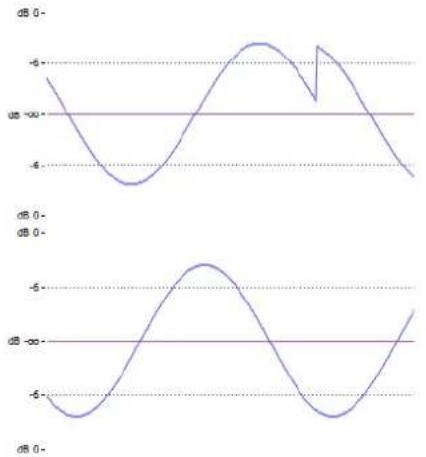
Activez l'option Passage à zéro dans l'onglet Éditer de l'Éditeur audio pour être certain que les sélections que vous effectue commencent et finissent toujours sur les points de passage à zéro les plus proches.
Configuration de la détction des points de passage à zéro
Vous pouvez faire en sorte que les limites de vos selections se calent automatiquement sur les points de passage à zéro les plus proches. Dans la boîte de dialogue Preférences des fichiers audio, vous pouvez spécifique si vous autorisez l'alignement aux facteurs de zoom élevés, et spécifique la plage de recherche pour la détction des points de passage à zéro.
PROCEDARANSI
- Dans l'Editeur audio, selectionnez l'onglet Editer.
- Dans la section Alignment, activez Passage à zéro.
- Sélectionnez Fichier > Préférences > Fichiers audio.
- Dans l'onglet Preférences des fichiers audio, Sélectionnez l'onglet Édition.
- Configurez à votre convenance les paramètres de la section Caler la sélection à un point de passage à zéro.
LIENS ASSOCIÉS
Preférences des fichiers audio à la page 297
Placement du curseur au point de passage à zéro le plus proche
Yououpouvezplacerautomatiquementlecurseurau pointde passagea zeroleplusproche.
PROCEDARANSI
- Dans l'Editeur audio, selectionnez l'onglet Vue.
- Dans la section Curseur, cliquez sur Se caler aux points de passage à zéro.
Onglets de l'Editeur audio
Les onglets de l'Editeur audio vous donnent accès aux outils et options qui permettent d'editor les fichiers audio.
Onglet Vue

Naviguer
Naviguer en arrêté/Naviguér en avant
Permet de naviguer jusqu'à la position du curseur, au facteur de zoom et à l'intervalle de seLECTION precedent/suivant.
Zoom
Temps
Permet d'ouvrir un menu local qui permet de configurer le zoom de manière à afficher la plage temporelle sélectionnée. Zoom 1:1 : facteur de zoom selon lequel un pixel à l'écran représenté un échantillon.
Pour modifier le facteur de zoom, cliquez sur Editor le facteur zoom. La boite de dialogue Facteur zoom s'ouvre et vous pouvez y configurer les parametes suivants :
Régler la plage de temps permet de définir la plage temporelle à afficher.
- Échantillons par point d'écran permet de préciser combien d'échantillons. audio sont résumés en chaque point de l'écran.
- Points d'écran par échantillon permet de préciser combien de points d'écran utilisé pour représentier un seul échantillon audio.
Zoom
Permet d'activer l'outil Zoom, afin de définir une plage temporelle sur laquelle zoomer.
Zoomer la selection
La selection en cours est zoomée de manière à occuper toute la fenêtre de montage.
Microscope
Zoom avant au maximum.
Zoomer l'audio en avant (10 x)/Zoomer l'audio en arrêté (10 x)
Permet de faire un zoom avant/arière avec de grands écarts de valeurs.
Tout voir
Zoom arrête au maximum.
Zoomer l'audio en avant/Zoomer l'audio en arrêté
Permet de faire un zoom avant/arierre avec de petits écarts de valeurs.
Niveau
Règle le zoom de manière à n'afficher que les échantillons inférieurs à la valeur en dB sélectionnée.
Optimiser le zoom vertical
Modifie le facteur de zoom vertical de sorte que les crétes soient clairment visibles. Ce réglage est effectué en fonction de la section de l'onde visible dans la fenêtre d'onde/de montage.
Remetre le zoom a 0 dB
Permet de régler le zoom de manière à afficher les niveaux audio jusqu'à 0 dB.
Zoomer verticalment/Zoom arrête vertical
Permet de faire un zoom avant/arière selon lequel les formes d'ondes sont affichées avec un niveau inférieur/supérieur.
Curseur
Déplacer le curseur jusqu'au début du fichier/Déplacer le curseur jusqu'à la fin du fichier
Permet de placer le curseur au début ou à la fin du fichier.
Marqueur precedent/Marqueur suivant
Permet de placer le curseur sur le marqueur precedent/suivant.
Début de sélection/Fin de-selection
Permet de placer le curseur au début ou à la fin de la plage temporelle sélectionnée.
Bord de région précédent/Bord de région suivant
Permet de placer le curseur sur le bord de région précédent/suivant.
Se caler aux points de passage à zéro
Place le curseur sur le passage à zéro précédent/suivant.
Position du curseur d'edition
Permet d'ouvrir la boîte de dialogue Position du curseur, dans laquelle vous pouvez déplacer le curseur.
Défilament
Début/Fin
Permet d'afficher le début ou la fin du signal audio sans déplacer le curseur.
Début de sélection/Fin de selection
Permet d'afficher le début ou la fin de la selection audio sans déplacer le curseur.
Défilér jusqu'au curseur
Permet d'afficher la position du curseur.
Lecture
Vuetatique
Permet de désactiver le défilament.
La vue suit le curseur
La vue défile automatiquement de manière à ce que le curseur de lecture resté visible.
Défilament de la vue
La vue défile automatiquement afin que le curseur de lecture reste au centre.
Analyse
Analyse des fréquences en 3D
Permet d'ouvrir la boîte de dialogue Analyse des féquences en 3D, dans laquelle vous pouvez définir la plage de féquences à analyser et modifier l'apparace du graphique pour l'analyse des féquences en 3D.
Cretes
Reconstruire l'affichage des créées
Les fichiers de créées sont normalement actualisés automatiquement quand leur date est antérieure à celle du fichier audio. Il est toute fois possible que la date du fichier audio soit erronée et qu'elle ne fasse donc pas l'objet d'une mise à jour automatique. Cette option permet de forcer la reconstruction du fichier de créées.
Onglet Éditer

Source
Editor le projet
Lorsque vous travailliez sur un fichier ou un clip audio dans WaveLab Elements, vous pouvez ouvrir le projet du fichier audio dans Cubase/Nuendo. Il vous est ainsi possible de corriger les problèmes identifiés pendant le mixage, et ce, directement sur le fichier audio dans Cubase/Nuendo.
Éditer le projet ouvre le projet de séquenceur correspondant du fichier audio.
Outils
Sélection temporelle
Cet outil vous permet de selectionner une plage temporelle.
Crayon
Cet outil permet de redressiner la forme d'onde dans la fenetre d'onde. Cet outil permet également de corriger rapidement les erreurs de forme d'onde.
Lecture
Cet outil vous permet de dire le fichier audio à la position où vous cliquez.
Sélection temporelle
Etendre
Ce menu local contient plusieurs options qui permettent de creer ou d'etendre les intervalles de selection.
Basculer
Permet de basculer la selection audio.
Tout
Sélectionne toute la forme d'onde.
Canaux
Ce menu local permet de modifier la seLECTION de canaux.
- Etendre à tous les canaux permet d'étendre la plage de seLECTION actuelle à tous les canaux.
- Canal gauche seulement permet de réduire l'intervalle de seLECTION actuel au canal gauche uniquement.
- Canal droit seulement permet de réduire l'intervalle de seLECTION actuel au canal droit uniquement.
Régions
Ce menu local permet de selectionner un intervalle entre deux marqueurs.
- Région de boucle permet de selectionner la plage comprise entre les marqueurs de boucle qui encadrent le curseur d'édition.
- Région générique permet de sélectionner la plage comprise entre les marqueurs génériques qui encadrent le curseur d'édition.
Presse-papiers
Couper
Permet de couper la plage audio selectionnée et de la copier dans le presse-papiers.
Copier
Permet de copier la plage audio sélectionnée dans le presse-papiers.
Coller
Permet de coller le contenu du presse-papiers.
Faites un click droit sur Coller pour ouvrir un menu local permettant de sélectionner un type de collage.
- Écraser remplace l'audio à la position du curseur.
- Ajouter à la fin permet d'ajouter le signal audio collé après la fin du fichier.
- Insérer au tout début permet d'ajouter l'audio collé avant le début du fichier.
- Copies multiples permet d'ouvrir une boîte de dialogue dans laquelle vous pouvez saisir le nombre de copies à créé.
- Mixer permet de mélanger deux fichiers ensemble en commencer à la seLECTION ou, en l'absence de selection, à la position du cursesur. Quand vous scélectionnez Mixer, une boite de dialogue s'ouvre permettant de définir le gain et la phase du signal audio dans le presse-papiers et à la destination. Les données continues dans le presse-papiers sont toujours mixées, indépendamment de la longueur de la selection.
Coller avec fondu
Permet de coller le contentu du presse-papiers et de creer un fondu enchaine.
Faites un clic droit sur Coller avec fondu pour ouvrir un menu local permettant de selectionner un type de fondu enchainé pour le collage.
- Lineaire (gain constant) permet de modifier le niveau de façon linéaire.
Sinus (puissance constante) permet de modifier le niveau selon une courbe sinusoidale. La puissance du mixage reste constante. - Racine carree (puissance constante) permet de modifier le niveau selon une courbe de racine carree. La puissance du mixage reste constante.
Découpage
Rogner
Permet de supprimer les données situées en dehors de la selection.
Supprimer
Permet de supprimer la sélection. L'audio à droite de la sélection est déplace vers la gauche de manière à replir l'écart.
Autre
Échéanger les canaux stéreo
Permet de déplacer l'audio du canal gauche sur le canal droit et vice versa.
Pichenette
Pichenette vers la gauche
Permet de décaler la sélection audio vers la gauche.
Pichenette vers la droite
Permet de décaler la sélection audio vers la droite.
Alignment
Passage à zéro
Si cette option est activée, le début et la fin de la plage seLECTIONnée se calent à un point de passage par zéro de la forme d'onde.
Si Passage à zéro est activé et que vous ajoutez des marqueurs pendant la lecture par l'intermédiaire de raccourcis clavier, les marqueurs se calent sur la forme d'onde au niveau du point de passage à zéro le plus proche.
Voici les types de marqueeurs disponibles :
- Marqueurs génériques
- Marqueurs de région
- Marqueurs de boucle
Se caler sur bornes aimantees
Quand cette option est activée, les éléments déplacés tels que les bords des clips, les bords de la sélection temporelle, le curseur et les marqueurs, se calent sur les bornes magnétiques activées dans le menu local Bornes magnétiques.
Bornes aimantees
Ce menu local permet de selectionner les éléments qui doivent s'aligner sur les bornes aimantées.
Onglet Insérer

Marqueurs
Nom du marqueur
Permet de saisir le nom du marqueur de début. Si rien n'est entre, un nom générique est utilisé.
Pour éditer les noms par défaut, ouvre la fenêtre Marqueurs et seLECTIONnez
Fonctions > Noms des marqueurs par défaut.
Nom différent pour le marqueur de fin
Si cette option est activée, vous pouvez modifier le nom du marqueur de fin dans le champ Nom du marqueur de fin.
Si cette option est désactivée, le nom du marqueur de début est aussi utilisé pour le marqueur de fin.
Creer marqueeur
Permet de creer des marqueurs et des paires de marqueurs à la position du curseur d'édition.
Fichier audio
Au début
Permet d'insérer un fichier audio au début du fichier audio actif.
A la fin
Permet d'insérer un fichier audio à la fin du fichier audio actif.
Au curseur
Permet d'insérer un fichier audio à la position du curseur.
Signal
Rendre muette la selection
Permet de remplacer la selection audio par du silence.
Générateur de silence
Permet d'ouvrir la boîte de dialogue Générateur de silence qui permet d'insérer un silence ou un bruit de fond dans un fichier audio.
Censeur Bip
Permet d'ouvrir la boîte de dialogue Censeur Bip, dans laquelle vous pouvez remplaçer une section du fichier audio par une tonalité, par exemple pour couvrir un juron.
LIENS ASSOCIÉS
Boite de dialogue Générateur de silence à la page 118
Censeur Bip à la page 120
Onglet Traiter
Cet onglet vous donne accès aux outils de traitement hors ligne.
LIENS ASSOCIÉS
Traitement hors ligne à la page 132
Onglet Rendre
L'onglet Rendre permet demettre à plat les fichiers audio.

Source
Le menu local Source vous permet de selectionner la partie du fichier audio que vous souhaiteztraiter.Voici les options disponibles:
Tout le fichier
Traite et rend la totalité de la plage audio.
Région spécifique
Permet de Traits un intervalle audio particulier et d'en effectuer le rendu dans un fichier independant.
Définissez la région devant être traitée dans le menu local.
Résultat
En place
Si cette option est activée, la plage audio rendue remplace la plage audio source.
Fichier sans nom
Quand cette option est activée, le rendu cree un fichier temporaire sans titre.
Fichier nommé
Quand cette option est activée, vous pouvez définir le nom du fichier de rendu.
Sortie
Nom
Permet de saisir un nom pour le fichier de rendu. Cliquez sur l'icone de flèche pour ouvrir un menu local proposant plusieurs options de nommage.
Emplacement
Permet de selectionner un dossier de destination pour les fichiers de rendu.
Format
Permet d'ouvrir un menu local dans lequel vous pouvez selectionner un format de fichier.
Options
La source selectionnée détermine quelles options sont disponibles.
Contourner la Section Maitre
Quand cette option est activée, les plug-ins et le gain de la Section Maitre sont contournés pendant le rendu.
Sauver automatiquement le préRéglage de la Section Maitre
Quand cette option est activée, le préréglage de la Section Maitre est automatiquement enregistré dans le fichier compagnon du fichier audio quand vous procédez au rendu de ce fichier. Vous pouvez charger le préréglage de la Section Maitre à partir de l'option Charger le préréglage de Section Maitre située dans le coin inférieur droit de la fenêtre d'onde.
Ajouter trainée de réverbération
Quand cette option est activée, la trainée audio produit par des effets tels que la réverbération est incluse dans le fichier de rendu.
Certsains plug-ins ne transmettent pas à WaveLab Elements les informations sur la durée de la trainée. Dans ce cas, cette option n'a aucun effet. Pour ces plug-ins, vous pouvez ajouter le plug-in Silence pour ajouter des échantillons supplémentaires à la fin du fichier.
Copier les marqueurs
Quand cette option est activée, les marqueurs inclus dans la plage à traiter sont copés vers le fichier rendu.
Sauter les régions d'exclusion
Quand cette option est activée, les intervalles audio muets sont ignorés et exclus du résultat.
Ouvrir le fichier audio obtenu
Quand cette option est activée, chaque fichier rendu est ouvert dans une nouvelle fenetre.
Contourner la Section Maitre pour le fichier audio obtenu
Quand cette option est activée, la lecture du fichier audio obtenu contourne la totalité de la Section Maitre. Ce paramètre peut être inversé en cliquant sur le bouton en bas à droite de la fenêtre d'onde ou de la fenêtre de montage.
A NOTER
Il est recommandé d'activer cette option afin que les nouveaux fichiers ne soient pas à nouveau traités par les effets qui leur ont déjà été appliqués.
Rendre
Demarrer le rendu
Permet de lancer le processus de rendu.
LIENS ASSOCIÉS
Fichiers compagnon à la page 29
Gestion des fichiers dans l'éditeur audio
Cette section déscrit les principales opérations d'édition de l'Éditeur audio.
Gestion mono/stéreo
WaveLab Elements gère la stéreo de manière très flexible. Toutes les opérations d'édition peuvent être effectuées sur un canal ou les deux.
Formats de fichier pris en charge
WaveLab Elements peut ouvrir et sauver des fichiers audio dans plusieurs formats de fichier.
Wave (.wav)
Les profondeurs de bit suivantes sont prises en charge : 8 bits, 16 bits, 20 bits, 24 bits, 32 bits, 32 bits flottant et 64 bits flottant.
WavPack (.wv/.wvc)
Ce format de fichier permet une compression sans perte des signaux audio numériques, y compris des fichiers audio 32 bits flottants.
AIFF (.aif, .aiff, .snd)
Audio Interchange File Format, il s'agit d'une norme définie par Apple Computers Inc. Les profondeurs de bit prises en charge sont les suivantes: 8 bits, 16 bits, 20 bits et 24 bits.
MPEG-1 Layer 3 (.mp3)
Format de compression audio le plus courant. L'avantage principal de la compression MPEG est que la taille de fichier est considérablement réduite avec une faisible dégradation de la qualité du son.
A NOTER
Lorsque vous ouvrez un fisier compressé en MPEG dans WaveLab Elements, le fisier est converti en fisier Wave temporaire. À l'enregistrement, le fisier Wave temporaire est reconverti en MP3.
MPEG-1 Layer 2 (.mp2, .mpa, .mpg, .mus)
MP2 (parfois appelé «fichier Musicam») est un format de fichier courant dans l'industrie de la diffusion.
Original Sound Quality (.osq, lecture seule)
Format audio compressé sans perte propriété de WaveLab.
Sound Designer II (.sd2)
Ce format de fichier audio est utilisé par les applications Digidesign ( comme Pro Tools). Les profondeurs de bit suivantes sont prises en charge : 8 bits, 16 bits et 24 bits.
U-LAW (.ulaw,.vox)
Technique d'encodage et de compression audio prise en charge par Windows et les téléphones Web, en précision 8 bits. Le réseau téléphonique des États-Unis utilise l'encodage U-law pour la numérisation.
A-LAW (.alaw, .vox)
Technique d'encodage et de compression audio pour la téléphonie, en précision 8 bits. Le réseau téléphonique de l'UE utilise l'encodage A-law pour la numérisation.
Sun/Java (.snd, .au)
Format de fichier audio utilisé sur les ordinateurs Sun et NeXT. Les profondeurs de bit suivantes sont prises en charge : 8 bits, 16 bits et 24 bits.
ADPCM - Microsoft/Dialogic (.vox)
Format communément utilisé pour des applications de jeu et de téléphonie. Il offre un débit binaire inférieur au PCM linéaire et nécessite donc moins d'espace de stockage ou de bande passante.
Ogg Vorbis (.ogg)
Ogg Vorbis est un format de fichier compressé ouvert, sans brevet et qui cree de petits fichiers audio conservant une qualite audio comparativement elevée.
Text/Excel (.txt)
Il s'agit d'une représentation textuelle d'une forme d'onde. En enregistrant un fjichier audio sous forme de fjichier texte et en le rouvrant dans un tableau tel qu'Excel, vous pouvez le visualiser sous forme textuelle, décimale et editor les valeurs d'échantillon. Quand vous ouvrez un fjichier texte représentant une onde dans WaveLab Elements, il est depuis et ouvert comme fjichier audio. Ces fjichiers ne sont pas compressés et leur taille peut être très importante.
En utilisant des fichiers 64 bits flottants, le format .txt n'est pas sans perte à 100% . Cela provient du fait qu'il est impossible d'exprimer une valeur binaire à virgule flottante sous forme décimale textuelle sans perte de précision.
Windows Media Audio (.wma, .asf)
Format compressé de Microsoft. WaveLab Elements permit d'importer et exporter de l'audio dans ce format (Windows uniquement). Pour importer et exporter au
format surround WMA, Windows Media Player 9 ou ultérieur doit être installé sur votre système.
Ensoniq Paris (.paf)
Utilisé par le système Ensoniq Paris™. Les profondeurs de bit suivantes sont prises en charge : 16 bits et 24 bits.
FLAC(.flac)
Free Lossless Audio Codec (FLAC) est un codec qui permet à l'audio numérique d'être comprés sans perte.
Formats Apple (.caf, .3gp, .3g2, .caf)
Si Quicktime est installé sur votre système, ces formats sont disponibles (lecture seule et uniquement sur les systèmes Windows ou MAC 32 bits).
AAC (.aac)
Le format Advanced Audio Coding (AAC) permet de compresser et d'encoder avec perte les données audio numériques.
A NOTER
Le type de filchier «$$$» est un format de filchier temporaire de WaveLab Elements. En cas de crash informatique, vous pouvez restaurer une partie de votre travail en ouvrant les filchiers «$$$» présents sur votre disque dur.
Fichiers 20 bits, 24 bits et 32 bits flottants
Vous n'avez pas besoin d'une carte son 20 ou 24 bits pour tirer parti du fait que WaveLab Elements prend en charge les fichiers 20 et 24 bits. Les fichiers sont toujours traités ou modifiés avec une précision complète (64 bits flottants), même si votre carte ne prend pas en charge la précision complète.
Pour la lecture, WaveLab Elements s'adapte automatiquement à la carte que vous avez installée.
Creation de nouveaux fichiers audio
Voussoupiezcrierunfichieraudiovide,parexampie pourassemblerducontenua partir d'autresfichiersaudio.
PROCEDARINSI
- Sélectionnez Fichier > Nouveau.
- Cliques sur Fichier audio > Personnelé.
- Définisse les propriétés audio et cliquez sur Creer.
Boîte de dialogue Propriétés audio
Vou puez definir les canaux, la frquence d'échantillonnage et la profondeur de bit du fichier audio.
Ces propriétés se définissent au moment de la création d'un fichier audio.
Pour modifier les propriétés du fichier audio sélectionné, Sélectionnez l'onglet Fichier et cliquez sur Info ou sur le bouton Propriétés fichier audio situé en bas à droite de la fenêtre d'onde.
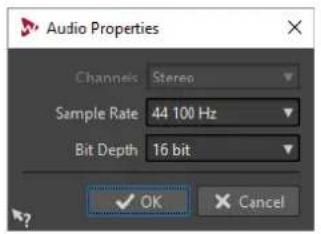
Canaux
Permet de selectionner le nombre de canaux audio.
Fréquence d'échantillonnage
Permet de selectionner le nombre d'échantillons audio par seconde.
Profondeur de bit
Permet de selectionner la précision des échantillons du flux audio.
Enregistrement d'un fichier audio
PROCEDARANSI
- Procedez de l'une des manieres suivantes :
Pour enregistrer un fichier audio pour la première fois, selectionnez Fichier > Sauver sous.
- Pour enregistrer un fisier audio qui a déjà été enregistré, cliquez sur le bouton Sauver ou selectionnez Fichier > Sauver.
- Dans la fenêtre Sauver sous, définissez un nom de fichier et un emplacement.
- Cliquez sur Enregistrer.
RÉSULTAT
VoussouspoucezutiliserAnnuler/Rétablr,memeapresavoirenregistrélesfichiers.
Enregistrement dans un autre format
Lors de l'enregistrement, vous pouvez modifier le format de fichier, la fréquence d'échantillonnage, la profondeur de bit et le statut stéreo/mono.
PROCEDERAINSI
- Sélectionnez Fichier > Sauver sous.
- Dans la fenêtre Sauver sous, définissez un nom de fichier et un emplacement.
- Cliquez dans le champ Format et selectionnez Editor.
- Dans la boîte de dialogue Format de fichier audio, définissez le format de fichier et spécifie les propriétés.
- Cliquez sur OK.
- Cliquez sur Enregistrer.
RÉSULTAT
Un fichier est créé. Le fichier d'origine n'est pas affecté par l'opération.
Boîte de dialogue Format de fichier audio
Cette boîte de dialogue permet de modifier les différents paramètres de fichier lors de l'enregistrement.
Pour ouvrir la boite de dialogue Format de fichier audio, selectionnez Fichier > Exporter, puis selectionnez Rendre. Activez ensuite Fichier nommé, cliquez dans le champ Format et selectionnez Éditer.
Cette boîte de dialogue peut également être ouverte à partir de plusieurs emplacements dans WaveLab Elements.
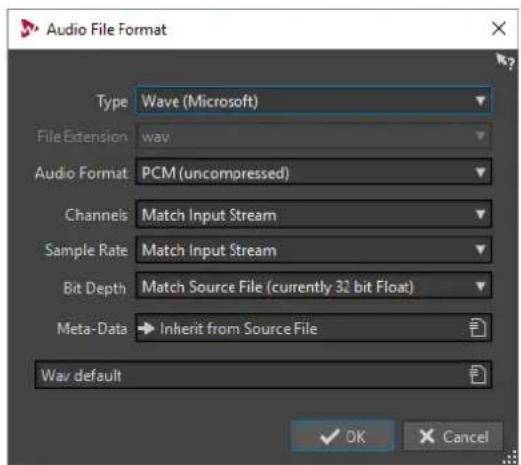
Type
Selectionnez un type de fichier audio. Ce paramètre déterminé les options disponibles dans le menu local Format audio.
Extension de fichier
Sélectionnez une extension de fichier compatible avec le type de fichier en cours.
Format audio
Sélectionnez un format audio compatible avec le type de fichier en cours.
Canaux
Indiquez le nombre de canaux audio pour les fichiers à créé.
Les canaux disponibles sont les suivants :
- Mono
- StéreO
Fréquence d'échantillonnage
Selectionnez une fréquence d'échantillonnage pour le fichier audio. Si vous modifie ce paramètre, la fréquence d'échantillonnage est convertie.
IMPORTANT
Utilisez cette option pour les conversions simples uniquement. Pour des résultats professionnels, utilisez le plug-in Resample afin d'ajouter des fonctionnalités de limitation et de dithering.
Profondeur de bit
Selectionnez une profondeur de bit pour le fichier audio. Cette option est uniquement disponible pour des types de fichiers spécifiques.
IMPORTANT
La réduction de la profondeur de bit est recommandaee pour les conversions simples uniquement. Pour des résultats professionnels, il est conseilé d'ajouter du dithering dans la Section Maitre.
Métadonnées
Permet de définir des paramètres de métadonnées qui sont enregistrés avec le fichier. Cette option est uniquement disponible pour certains types de fichiers.
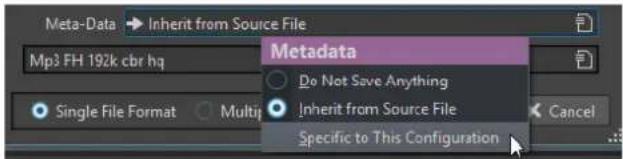
- Quand l'option Ne rien sauver est selectionnee, aucune metadonnnee n'est enregistrree avec le fichier.
- Quand l'option Hériter du fichier source est sélectionnée, les métadonnées du fichier source sont utilisées. Quand le fichier source ne contient pas de métadonnées, les métadonnées par défaut sont utilisées si elles sont disponibles.
Si Spécifique à cette configuration est sélectionné, vous pouvez éditer les métadonnées ou les remplacer par un préréglage de métadonnées. Pour modifier les métadonnées, ouvre à nouveau le menu contextual correspondant et sélectionnez Éditer.
Changements de format
Lors de la modification de la fréquence d'échantillonnage, de la profondeur de bit et du nombre de canaux d'un fichier audio, plusieurs opérations sont effectuées.
Fréquence d'échantillonnage
Quand une nouvelle fréquence d'échantillonnage est définie, la fréquence d'échantillonnage est convertie.
Profondeur de bit
Si une profondeur de bit différente est spécifiée, le fichier est soit tronqué à 8 bits ou complété jusqu'à 64 bits. Si vous effectuez une conversion vers une profondeur de bit inférieure, vous doivent envisager d'ajouter du dithering.
Mono/StéreO
Si le fichier est converti de mono a stereo, le meme contenu est utilise dans les deux canaux. Si vous convertissez le fichier de stereo a mono, un mixage des deux canaux est cree.
A NOTER
- Si vous souhaitez changer uniquement la profondeur de bit, faites-le plutôt dans la section Propriétés audio de la fenêtre Info, puis enregistrez le fichier audio.
- À des fins de mastering haute qualité, il est conseilé, au lieu de modifier la fréquence d'échantillonnage et le nombre de canaux à l'aide de la section Propriétés audio, d'utiliser les plug-ins et les fonctions de la Section Maitre.
Enregistrement d'une sélection sous forme de fichier audio
Vou pousse enregistrer une selection dans le fichier audio ouvert sous forme de nouveau fichier audio.
PROCEDARAINSI
- Dans la fenêtre d'onde, Sélectionnez une plage.
- Dans l'Editeur audio, selectionnez l'onglet Rendre.
- Dans la section Source, ouvre le menu local et selectionnez Plage audio selektionnee.
- Dans la section Sortie, définitisse un nom de fichier et un emplacement.
- Ouvrez le menu local Format et selectionnez Editor format unique.
- Dans la boîte de dialogue Format de fichier audio, définissez le format de sortie et cliquez sur OK.
- Dans la section Rendre, cliquez sur Demarrer le rendu.
Enregistrement du canal gauche/droite sous forme de fichier audio
Vou puez enregister chaque canal de maniere individuelle dans un fichier distinct. Utilisez cette option quand vous devez editor des fichiers dual-mono, par exemple.
PROCEDARANSI
- Dans l'Editeur audio, selectionnez l'onglet Rendre.
- Dans la section Sortie, définitisse un nom de fichier et un emplacement.
- Ouvrez le menu local Format et selectionnez Editor format unique.
- Dans la boîte de dialogue Format de fichier audio, ouvre le menu local Canaux et Sélectionnez Canal Gauche ou Canal Droit.
- Configurez d'autres paramétres de sortie et cliquez sur OK.
- Dans la section Rendre, cliquez sur Demarrer le rendu.
Encodage des fichiers audio
Les données audio peuvent être enregistrées dans différents formats. Le processus de conversion de l'audio vers un autre format s'appele l'encodage. Lors de l'enregistrement des fichiers audio, vous pouvez spécifique plusieurs options d'encodage pour certains formats de fichiers.
Boîte de dialogue Encodage MP3
Vouspouvez modifier les options d'encodage quand vous enregistrez un fichier audio MP3.
Voussous ouvr la boite de dialogue Encodage MP3 depuis la plupart des emplacements ou vous pouze selectionner un format de fichier de sortie. Par exemple, ouvrez un fichier audio, selectionnee Fichier > Sauver sous, cliquez dans le champ Format et selectionnee Editor. Dans la boite de dialogue Format de fichier audio, selectionnee le type MPEG-1 Layer 3 (MP3), cliquez dans le champ Encodage et selectionnee Editor.
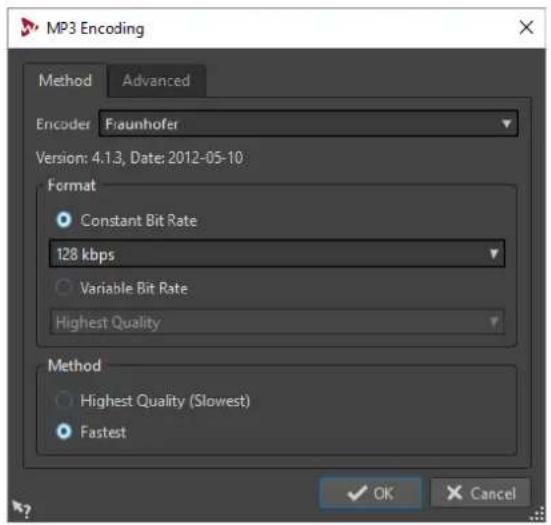
Onglet Methode
Encodeur
Permet de selectionner I'encodeur (Fraunhofer ou Lame).
Débit binaire variable/Débit binaire constant
Le débit est lié à la quantité de données utilisées pour encoder le signal audio. Plus cette valeur est élevé,straße est la qualité, mais le fichier produit est plus volumineux. Si vous choisissez Débit binaire variable, le débit change, en fonction de la complexité du contenu audio.
Qualité la plus haute (moins rapide)/La plus rapide
Selectionnez la qualité que vous souhaitez atteindre. Quand la qualité est(Meilleure, plus de ressources et de temps sont requis pour analyser et compresser le signal audio.
A NOTER
Pour la Qualité la plus haute (moins rapide), le fichier audio doit parfois avoir une fréquence d'échantillonnage particulière. Si c'est le cas et si la fréquence d'échantillonnage est différente de celle d'entrée, un message d'advertissement est affché.
Onglet Avancé
Ajouter longueur du fichier et position de lecture à l'en-tête VBR
Permet d'ajouter des données dans l'en-tête VBR, grâce auxquelles le périphérique de lecture estimera la longueur du fichier MP3, afin que vous puissiez vous placer à n'importe qu'elle position temporelle du fichier MP3. Cette option n'est disponible que pour l'encodeur Fraunhofer.
Incorporer des données auxiliaires pour la compensation de durée
Permet d'intégrer des données auxiliaires grâce auxquelles le fjichier décodé pourra prendre exactement la même durée que le fjichier d'origine. Cette option n'est disponible que pour l'encodeur Fraunhofer.
Les options suivantes sont uniquement disponibles pour l'encodeur Lame :
Permettre le codage stéreo de l'intensité
Diminue le début en réorganisant les informations d'intensité entre les canaux.
Spécifier comme enregistrement original
Marque le fichier encodé en tant qu'enregistrement d'origine.
Écrire le bit privé
Il s'agit d'un indicateur personalisé.
Écrire l'indicateur de Copyright
Permet d'indiquer que le fichier encode est protégé par un copyright.
Écrire somme de contrôle
Permet à d'autres applications de vérifier l'intégrité du fichier.
Créer des trames longues
Economise de l'espace en écrivant moins d'en-têtes dans le fichier. Ceci n'est pas compatible avec tous les décodeurs.
Boite de dialogue Encodage AAC
Vouss pouvez modifier les options d'encodage quand vous enregistrez un fichier audio AAC.
La boîte de dialogue Encodage AAC est accessible depuis la plupart des emplacements qui permettent de sélectionner un format de fichier de sortie. Par exemple, ouvrez un fichier audio, sélectionnez Fichier > Sauver sous, cliquez dans le champ Format et sélectionnez Éditer. Dans la boîte de dialogue Format de fichier audio, sélectionnez le type AAC (Advanced Audio Coding), cliquez dans le champ Encodage et sélectionnez Éditer.
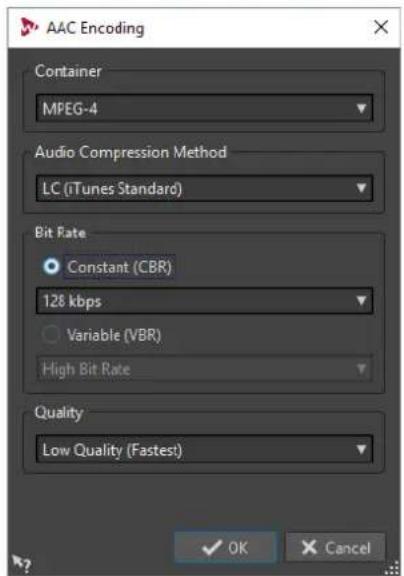
Conteneur
Déterminé le conteneur du fichier AAC. Un conteneur est un fichier qui peut containir des données audio et des métadonnées compressées.
- MPEG-4 (format recommandi pour iTunes)
- 3GPP (projet de partenariat de 3ème génération)
- ADIF (Audio Data Interchange Format)
ADTS (Audio Data Transport Stream)
ADTS (avec CRC) - LATM LOAS (Low Overhead Audio Stream)
Méthode de compression audio
Permet de selectionner la methode de compression audio.
- LC (Low Complexity, norme iTunes)
- HE (Haute Efficence)
HE v2 (Haute Efficence, Stere o parametrique) - HD 16 bits (sans perte)
- HD 24 bits (sans perte)
La méthode LC (Low Complexity) n'engendre pas des fichiers de qualité inférieure, au contraire, elle limite la compression. On l'utilise pour obtenir des fichiers de qualité audio supérieure.
HE (Haute Efficence) est une extension de la méthode Low Complexity AAC (AAC LC). Elle a été consque pour les applications nécessitant un faible début binaire, comme le streaming audio par exemple.
La méthode HE v2 offre une compression plus efficace pour les signaux stéreo. Les formats HE permettent de creer des fichiers audio extrémement compressés, dont la qualité audio est néanmoins réservée.
HD est une extension de la norme MPEG-4 qui offre à la fois une compression audio sans perte et avec perte. C'est la configuration du décembreur qui détermine si le décodage s'effectue avec ou sans perte. Les fichiers engendrés sont toutefois plus volumineux que ceux obtenus avec les autres méthodes de compression.
Débit binaire variable/constant
Le débit est lié à la quantité de données utilisées pour encoder le signal audio. Plus cette valeur est élevé,straße est la qualité, mais le fichier produit est plus volumineux. Si vous choisissez Variable (VBR), le débit change sur la durée, en fonction de la complexité du contenu audio.
Qualité
Selectionnez la qualité que vous souhaitez atteindre. Quand la qualité estILAmeure, plus de ressources et de temps sont requis pour analyser et compresser le signal audio.
A NOTER
Pour la Meilleure qualite, le fichier audio doit parfois posseder une frquence d'échantillonnage particuliere.
Boîte de dialogue Encodage MPEG-1 Layer 2
Vouss pouvez modifier les options d'encodage quand vous enregistrez un fichier audio MPEG-1 Layer 2 (MP2).
Voussous ouvr la boite de dialogue Encodage MPEG-1 Layer 2 depuis la plupart des emplacements ou vous pouze selectionner un format de fichier de sortie. Par exemple, ouvrez un fichier audio, selectionnez Fichier > Sauver sous, cliquez dans le champ Format et selectionnee Editor. Dans la boite de dialogue Format de fichier audio, selectionnee le type MPEG-1 Layer 2, cliquez dans le champ Encodage et selectionnee Editor.
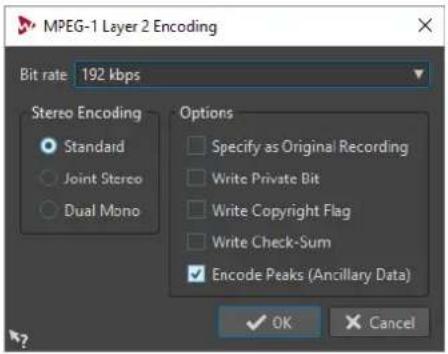
Débit binaire
Déterminé le débit binaire. Le débit est lié à la quantité de données utilisées pour encoder le signal audio. Plus cette valeur est élevé,straße est la qualité, mais le fichier produit est plus volumineux.
Encodage stéréo
Lorsque le mode Standard est activé, l'encodeur n'utilise pas la corrélation entre les canaux. Cependant, l'encodeur peut prendre de l'espace d'un canal qui est facile à encoder et l'utiliser pour un canal difficile à encoder.
En mode Stereo joint, l'encodeur utilise les correlations existantes entre les deux canaux afin d'augmenter le rapport qualite/espace.
En mode Dual mono, les deux canaux sont encodés independament. Ce mode est recommendé pour les signaux dont les canaux sont indépendants.
Spécifier comme enregistrement original
Marque le fichier encodé en tant qu'enregistrement d'origine.
Écrire le bit privé
Il s'agit d'un indicateur personalisé.
Écrire l'indicateur de Copyright
Permet d'indiquer que le fichier encode est protégé par un copyright.
Écrire somme de contrôle
Permet à d'autres applications de vérifier l'intégrité du fichier.
Encodage des crétes (info auxiliaire)
Cette option doit être activée pour la compatibilité avec des systèmes particuliers (par ex. DIGAS).
Boîte de dialogue Encodage FLAC
Vou puez modifier les options d'encodage quand vous enregistrez un fichier audio FLAC.
Voussouspuvez ouvr la boite de dialogue Encodage FLAC depuis la plupart des emplacements ou vous pouverezLECTIONner un format de fichier de sortie.Par exemple,ouvrez un fichier audio, selectionnee Fichier > Sauver sous,cliquez dans le champ Format et selectionnee Editor.Dans la boite de dialogue Format de fichier audio,selectionnee le type FLAC, cliquez dans le champ Encodage et selectionnee Editor.
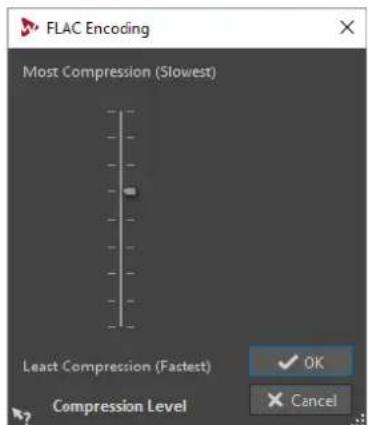
Niveau de compression
Permet de spécifique le niveau de compression. Plus le niveau est élevé, plus l'encodage est lent.
Boite de dialogue Ogg Vorbis
Vou puez modifier les options d'encodage lorsque vous enregistrez un fichier Ogg Vorbis.
Voussous ouvr la boite de dialogue Ogg Vorbis depuis la plupart des emplacements ou vous pouvessé selectionner un format de fichier de sortie. Par exemple, ouvrez un fichier audio, selectionnee Fichier > Sauver sous, cliquez dans le champ Format et selectionnee Editor. Dans la boite de dialogue Format de fichier audio, selectionnee le type Ogg Vorbis, cliquez dans le champ Encodage et selectionnee Editor.
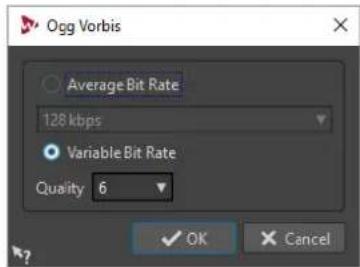
Débit binaire moyen
Si cette option est activée, le débit moyen reste constant dans le fichier pendant l'encodage. La taille du fichier étant proportionnelle au temps, cela facilitite la localisation d'un point donné (mais cela peut conduire à une qualité inférieure, comparé à l'options Débit binaire variable).
Débit binaire variable
Si cette option est activée, le débit binaire varie dans le fichier pendant l'encodage, selon la complexité du contenu. Cela peut conduire à un meilleur rapport qualité/aille pour le fichier obtenu.
Dans le champ Qualité, Sélectionné la qualité. Les valeurs de qualité les plus basses produit des fichiers plus petits.
Boîte de dialogue Encodage Windows Media Audio
Vou pouvez modifier les options d'encodage quand vous enregistrez un fichier audio Windows Media Audio (WMA). Cette boîte de dialogue est uniquement disponible sur les systèmes Windows.
Voussousvezouvir la boite de dialogueEncodageWindowsMediaAudiodepuislaplupartdes emplacementsouvousseslectionnerun formatdifchieredsortie.Parexample,ouvrez
un fichier audio, Sélectionnez Fichier > Sauver sous, cliquez dans le champ Format et sélectionnez Éditer. Dans la boîte de dialogue Format de fichier audio, Sélectionnez le type Windows Media Audio (WMA), cliquez dans le champ Encodage et Sélectionnez Éditer.

Encodeur
Configurez I'encodeur.
Fréquence d'échantillonnage en sortie
Permet de définir la fréquence d'échantillonnage de sortie du fichier encode. Plus cette fréquence est élevée,ILAmeure est la qualite,mais plus la taille du fichier de sortie est importante.
Profondeur de bit en sortie
Permet de définir la profondeur de bit en sortie du fichier encode. Ce paramètre n'est pas disponible pour tous les encodeurs.
Canaux et débit binaire
Les options disponibles dépendent ici de la méthode d'encodage besoin et de la fréquence d'échantillonnage en sortie.
VBR (Débit binaire variable)
Si cette option est activée, le débit binaire varie pendant l'encodage, selon la complexité du contenu. Cela peut conduire à un meilleur rapport qualité/taille pour le fichier résultat.
Dans le champ Qualité, Sélectionné la qualité. Les valeurs de qualité les plus basses produit des fichiers plus petits.
Encodage en deux passes
Si cette option est activée, la qualité de l'encodage augmente, mais le processus est deux fois plus long.
Débit binaire contraint
Cette option est disponible lorsque les options VBR et Encodage en deux passages sont activées. Elle sert à dévelopir le début binaire dans les limites pour évditer les créées. Elle est recommendée pour des supports comme les CD ou les DVD.
Créer un montage audio depuis un fichier audio
Vou pouve exporter des fichiers audio vers un montage audio, y compris tous les marqueurs inclus dans les fichiers.
PROCEDERAINSI
-
Dans l'Editeur audio, ouvre le fichier audio que vous souhaitez exporter vers un montage audio.
-
Facultatif: si vous voulez uniquement utiliser une certaine plage de temps du fichier audio, créez une plage de selection dans la fenêtre d'onde.
- Sélectionnez Fichier > Nouveau.
- Sélectionnez Montage audio > À partir du fichier actif.
- Dans la section À partir du fichier audio actif, cliquez sur Insérer fichier audio dans un nouveau montage.
- Cliques sur Creer.
- Dans la boite de dialogue Créer un montage audio depuis un fichier audio, désisissez d'importer l'intégrality du fichier ou uniquement la plage audio sélectionnée.
-
Facultatif: decide si vous souhaitez effectuer les opérations suivantes:
-
Importer les marqueurs
-
Découper selon les marqueurs de région générique
-
Cliques sur OK.
Insertion de fichiers audio dans un autre fichier audio
Vou puez assembler un fichier audio à partir de plusieurs fichiers audio.
PROCEDARANSI
- Dans l'Editeur audio, ouvre le fichier audio dans lequel vous souhaitez insérer un autre fichier audio.
- Si vous souhaitez insérer un fichier audio à la position du curseur d'édition, activez Se caler sur bornes aimantées et activez Curseur dans le menu local Bornes aimantées. Le curseur d'édition se cale au point de passage par zéro le plus proche. Cela permet d'éviter les discontinuitemés.
- Sélectionnez l'onglet Insérer.
- Dans la section Fichier audio, selectionnez l'une des options d'insertion suivantes :
Au début
- A la fin
Au curseur
Quand you selectionnez Au cursor, le fichier audio est divisé à la position d'insertion. La partie située après la coupure est déplacee vers la droite.
- Dans le menu contextuel, selectionnez le fichier audio à insérer.
LIENS ASSOCIÉS
Bornes magnétiques dans les fichiers audio à la page 86
Transformation de sélections en nouveaux fichiers
Voussoupiezconvertirlesselections ennouveauxfichiers en les faisant glisser ou enutilisant l'ongletRendre deI'Editeuraudio.
Transformation de sélections en nouveaux fichiers par glissement
PROCEDERAINSI
- Effectuez une selection dans la fenetre d'onde.
- Faites glisser la selection dans la barre d'onglet située au-dessus de la fenetre d'onde et relâchez le bouton de la souris.
RÉSULTAT
La sélection s'ouvre dans une nouvelle fenêtre stéreo.
Transformation de sélections en nouveaux fichiers via le menu
PROCEDARANSI
- Effectuez une selection dans la fenetre d'onde.
- Faites un clic droit sur la selection et selectionnez Copier la selection vers une nouvelle fenetre.
- Dans le sous-menu, selectionnez l'une des options suivantes:
Dublons
Version stereo
- Mixer en mono
Convertire mono (soustraire le canal droit du canal gauche)
RÉSULTAT
La selection s'ouvre dans une nouvelle fenetre stéreo ou mono.
Boîte de dialogue Format spécifique de fichier
Lors de l'ouverture de fichiers via l'options Audio inconnu, vous pouze spécifier la manière d'interpréter le format du fichier audio à ouvrir.
Pour ouvrir la boite de dialogue Format spécial de fichier, selectionnez Fichier > Importer, cliquez sur Audio inconnu, puis selectionnez le fichier que vous souhaitez ouvrir.
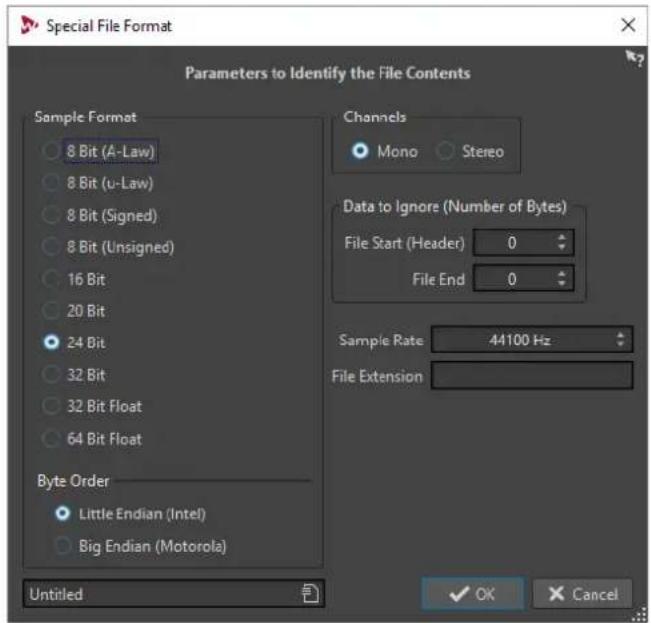
Format d'échantillon
Precise la représentation binaire des échantillons dans le fichier.
Ordre des octets
Precise dansquel ordre les octets doivent etre interpreteS.applique uniquement aux echantillons de 16 bits ou plus.
Canaux
Precise le nombre de canaux audio du fichier audio.
Information à ignorer (nombres d'octets)
Déterminé combien d'octets doivent être inscoreés au début et à la fin du fichier audio.
Fréquence d'échantillonnage
Precise la fréquence d'échantillonnage du fichier audio.
Extension de fichier
Precise l'extension de nom de fichier par défaut du fichier audio. Quand le sélecteur de fichier s'ouvre à la fermeture de cette boîte de dialogue, seul le fichier avec cette extension est affchéé.
Conversion de la stéreo en mono et vice versa
Voussoupiezconvertirdesfichiersaudio mono en stereo et vice versa.Laconversiond'unfichier mono en fichier stereo produit un fichier audio contenant le même matériel dans les deux canaux,parexampiea des fins de traitement supplémentaire en stereo réelle.Quandun fichier stereo est converti en fichier mono,les canaux stereo sont mixés sur un canal mono.
Conversion d'une seLECTION stéreo en mono
PROCEDERAINSI
- Dans la fenêtre d'onde, Sélectionnez des données stéreo.
- Sélectionnez Fichier > Nouveau.
- Sélectionnez Fichier audio > À partir du fichier actif.
-
Sélectionnéz l'une des options suivantes:
-
Pour mixer les canaux stéreo gauche et droit lors de la conversion en mono, cliquez sur Mixer en mono.
- Pour mixer le canal gauche avec l'inverse sur le canal droit lors de la conversion en mono, cliquez sur Convertir en mono (soustraire le canal droit du canal gauche). L'onde mono obtenue contient la différence entre les deux canaux. Cela permet notamment de vérifier qu'un fichier d'onde est réellement un fichier stéreo et non un fichier mono converti au format stéreo.
RÉSULTAT
La selection s'ouvre dans une nouvelle fenetre mono.
Conversion de la stéréo en mono lors de l'enregistrement
PROCEDARANSI
- Dans la fenêtre d'onde, Sélectionnez des données stéreo.
- Sélectionnez Fichier > Sauver sous.
- Dans la fenêtre Sauver sous, définissez un nom de fichier et un emplacement.
- Cliquez dans le champ Format et selectionnez Editor.
- Dans la boîte de dialogue Format de fichier audio, ouvre le menu Canaux et Sélectionnez l'une des configurations mono.
Par exemple, si vous sélectionnez Mono (Mixage -3 dB), le fichier audio obtenu est attenué de 3 dB.
- Cliques sur OK.
7. Cliquez sur Enregistrer.
Conversion d'une seLECTION de mono en stéreo
PROCEDARINSI
- Dans la fenêtre d'onde, Sélectionnez des données mono.
- Sélectionnez Fichier > Nouveau.
- Sélectionnez Fichier audio > À partir du fichier actif.
- Cliquez sur Version stéréo.
- Cliques sur Creer.
RÉSULTAT
La seLECTION s'ouvre dans une nouvelle fenêtre stéreo.
Changement de canaux dans un fichier stéreo
Vou puez intervertir les deux canaux d'un fichier audio, c'est-à-dire replacer le signal du canal gauche par celui du canal droit, et le signal audio du canal droit par celui du canal gauche.
Pour intervertir les canaux du fichier audio entier dans l'Éditeur audio, Sélectionnez l'onglet Éditer, puis dans la section Autre, cliquez sur échanger les canaux stéreo.
- Pour intervertir les canaux sur une seule plage du fichier audio, Sélectionnez une plage dans la fenêtre d'onde, Sélectionnez l'onglet Éditer, puis dans la section Autre, cliquez sur échanger les canaux stéreo.
Options de collage spécial
Dans le menu local Coller de l'Éditeur audio, vous trouvez des options de collage supplémentaires.
- Pour acceder aux options de collage spécial, ouvrez l'Éditeur audio, sélectionnez l'onglet Éditer, puis dans la section Presse-papiers, faites un clic droit sur Coller.
Écraser
Écrire les données dans le fisier de destination, au lieu de les déplacer pour créé de l'espace pour l'audio inséré. La quantité de données écrasées dépend de la sélection dans le fisier de destination.
- En l'absence de seLECTION dans le fichier de destination, une section de même longueur que la seLECTION collée est écrasée.
- Si une sélection est effectué dans le fichier de destination, la sélection collée remplace la sélection en question.
Ajouter à la fin
Ajoute l'audio collé après la fin du fichier.
Insérer au tout début
Ajoute l'audio collé avant le début du fichier.
Copies multiples
Ouvre une boîte de dialogue qui permet de saisir le nombre de copies à créé.
Mixer
Fusienne deux fichiers, à partir de la seLECTION ou, en l'absence de selection, à la position du curseur.
- Si vous sélectionné l'option Mixer, une boîte de dialogue s'ouvre permettant de désigner le gain pour l'audio dans le presse-papiers et à la destination.
- Toutes les données containes dans le presse-papiers sont toujours mixées, indépendamment de la longueur de la seLECTION.
Déplacement d'audio
Il est possible de modifier l'ordre de l'audio dans un filchier à l'aide des fonctions de glissement et de Copier/Coller.
Déplacement d'audio par glissement
PROCEDARINSI
- Dans la fenêtre d'onde, effectuez une sélection.
- Faites glisser la selection à un autre endroit, extérieur à cette selection, sur le même fichier ou dans une autre fenêtre de forme d'onde.
RÉSULTAT
La seLECTION est supprimée de sa position d'origine et insérée où vous la déposez.
A NOTER
Pour annuler un déplacement entre deux fichiers, vous doivent annuler le collage dans la fenêtre de destination, puis annuler la coupure dans la fenêtre source.
Déplacement d'audio à l'aide des fonctions Copier/Coller
PROCEDARINSI
- Dans la fenêtre d'onde, effectuez une sélection.
-
Coupe l'audio de l'une des manières suivantes :
-
Dans l'Editeur audio, Sélectionné z'longlet Éditer et cliquez sur Couper.
-
Appuyez sur Ctrl/Cmd-X.
-
Sélectionnéz la méthode d'insertion de la sélection :
-
Si vous souhaitez insérer l'audio, cliquez une fois sur la position dans le même fichier ou dans un autre fichier.
-
Si vous souhaitez remplacer une section d'audio, selectionnez-la.
-
Pour coller la selection, proceeds de l'une des manières suivantes:
-
Dans l'Editeur audio, sélectionnez l'onglet Éditer et cliquez sur Coller.
- Appuyez sur Ctrl/Cmd-V.
RÉSULTAT
La seLECTION est supprimée de sa position d'origine et insérée où vous la déposez.
A NOTER
Pour annuler un déplacement entre deux fichiers, vous doivent annuler le collage dans la fenêtre de destination, puis annuler la coupure dans la fenêtre source.
Déplacement de l'audio à l'aide d'une pichenette
Les outils Pichenette vers la gauche/droite permettent de déplacer l'audio progressivement dans un fjichier.
PROCEDARANSI
- Dans la fenêtre d'onde, effectuez une sélection.
- Dans l'Editeur audio, selectionnez I'onglet Editor.
- Dans la section Pichenette, cliquez sur Pichenette vers la gauche ou sur Pichenette vers la droite.
RÉSULTAT
L'audio est déplaced d'un pixel. La distance de déplacement dépend du niveau de zoom avant appliqué. Par exemple, si la barre d'etat affiche x1:256, la selection est déplacée de 256 échantillons. La section déplace remplace l'audio à cette position.
Copied audio
Vou puez copier des sections d'audio dans un meme fichier ou d'un fichier audio a un autre.
Gestion stéreo/mono
Quand vous faites glisser ou copiez des fichiers stéreo ou mono vers d'autres emplacements, cesont les emplacements de destination qui déterminent comment les fichiers sont insérés.
La stéreo/mono est gérée comme suit lorsque vous faites glisser d'un fjichier à un autre :
Section glissée Déposser l'or
Action
Stereo Stereo L'audio glissé est toujours inséré dans les deux canaux.
Stereo Mono Seul le canal gauche est inséré.
Mono StéreO L'action dépend de la position verticale de dépôt. Cette information est donnée par la forme du curseur. La seLECTION peut être insérée dans un seul des canaux, ou le même contenu peut être inséré dans les deux canaux.
La stéreo/mono est gérée comme suit lorsque vous copiez et collez des fichiers :
Section copiee Coller I'onde Action
Stereo
Stereo
Si le curseur d'onde s'étend sur les deux canaux du fjichier de destination, le contenu est inséré dans les deux canaux.
Mono Mono Si le curseur d'onde se trouve dans un seul canal, l'audio est collé uniquement dans ce canal. Les données du canal gauche sont collées dans le canal gauche et les données du canal droit sont collées dans le canal droit.
Stereo
Mono Seul le canal gauche est collé.
Section copiee Coller I'onde Action
Mono Stéreol action effectue change selon que le curseur d'onde se
trouve dans un canal ou les deux. L'audio est collé dans l'un des canaux, ou le même contenu est inséré dans les deux canaux.
Conflits de fréquences d'échantillonnage
Si vous copiez ou déplacez de l'audio d'une fenêtre à une autre, et si les fréquences d'échantillonnage des deux fichiers différé, le son copié/déplace est lu à la mauvaise hauteur (vitesse). Dans ce cas, le programme vous avertit préalablement.
Bien que le mélange des fréquences d'échantillonnage puisse être utilisé comme un effet, il est rarement intentionnel. Deux méthodes permettent d'eviter ce problème:
- Convertissez la fréquence d'échantillonnage du fichier source à la même fréquence que celle du fichier de destination avant l'édition.
- Convertissez la fréquence d'échantillonnage du fichier de destination par la même fréquence que celle du fichier source avant d'ajouter l'audio.
Copie de l'audio à l'aide des commandes Copier/Coller
PROCEDARANSI
- Dans la fenêtre d'onde, effectuez une sélection.
-
Utilizez l'une des méthodes de copie suivantes:
-
Dans l'Editeur audio, Sélectionnez l'onglet Éditer et cliquez sur Copier.
-
Appuyez sur Ctrl/Cmd-C.
-
Sélectionnéz la méthode d'insertion de la sélection :
-
Si vous souhaitez insérer l'audio, cliquez une fois sur la position dans le même fichier ou dans un autre fichier.
-
Si vous souhaitez remplacer une section d'audio, selectionnez-la.
-
Pour coller la selection, proceedez de l'une des manières suivantes:
-
Dans l'Editeur audio, Sélectionnez l'onglet Éditer et cliquez sur Coller.
- Appuyez sur Ctrl/Cmd-V.
Copie d'audio par glissement
PROCEDARANSI
- Dans la fenêtre d'onde, effectuez une sélection.
- Cliquez au milieu de la selection et faites glisser vers une position en dehors de la selection dans le même fichier, ou vers une autre fenêtre d'onde.
RÉSULTAT
La sélection est insérée au point indiqué. L'audio qui commençait à partir de ce point est déplace vers la droite.
Modification des propriétés audio
Yououpouezmodifierla frquenced'echantillonnage et la profondeurdebitdesfichiersaudio.
La modification de ces valeurs n'entraine en aucune façon le traitement du fichier audio (ce qui n'est pas le cas si vous utilisez Sauver sous). Toutefois, les règes suivantes s'appliquent :
Si vous modifie la frquence d'échantillonnage, le fichier est lu à une nouvelle hauteur.
- Quand vous modifiez la profondeur de bit, la modification est appliquée lors de l'enregistrement suivant.
A NOTER
Cette action ne peut pas etre annulée. Quand vous enregistrez un fjchier dont la profondeur de bit est inférieure, le fjchier est converti de façon definitive.
PROCEDARINSI
- Dans l'Editeur audio, ouvrez un fichier audio.
- Sélectionnez l'onglet Fichier.
- Cliquez sur Info.
- Dans la section Propriétés audio, Sélectionnez une nouvelle Fréquence d'échantillonnage et/ou Profondeur de bit.
- Cliquez sur Appliquer les modifications.
LIENS ASSOCIÉS
Onglet Info à la page 33
Métadonnées
Les métadonnées se compose d'attributs qui décrivent le contenu audio, par exemple le titre de la piste, l'auteur ou la date d'enregistrement de la piste. Ces données varient en fonction du format du fichier audio sélectionné.
Lors de l'ouverture d'un fichier audio ou d'un montage audio, les métadonnées trouvées dans le fichier sont chargées. Vous pouvez creer des préréglages de métadonnées différents pour les fichiers audio et les montages audio. Lors de la création d'un fichier à partir d'un modele, ce fichier peut hériter des métadonnées du préréglage, si celui-ci est disponible.
Un aperçu des métadonnées s'affiche dans la fenêtre Métadonnées. Pour visualiser les métadonnées complètes d'un fichier et les editor, sélectionnez Fenêtres outils > Métadonnées, puis cliquez sur Editor.
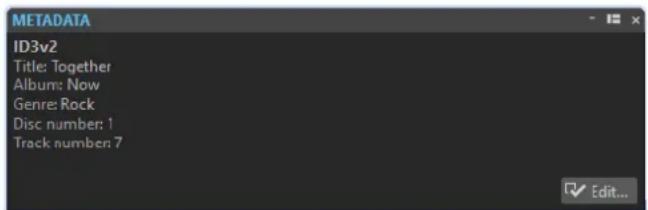
Tous les formats de fichiers ne peuvent pas contenir des métadonnées. Selon le format du fichier de sortie, les métadonnées sont enregistrées intégralement ou seulement en partie dans un fichier audio. Les formats de fichier suivants peuvent contenir des métadonnées:
Wav
.mp3
.ogg
Wma
- .flac
.aaC
Pour le format MP3, les types de métadonnées suivants sont disponibles :
- ID3v1 et ID3v2, avec prise en charge des images
Le format AAC est utilisé par les conteneurs MPEG4 (compatibles iTunes) et 3GPP.
A NOTER
Le format AAC n'est pas compatible avec ID3v2. Il utilise néanmoins le même éditeur dans WaveLab Elements.
- Les codes de métadonnées suivis d'un «(i)» indiquent les champs compatibles avec iTunes. Les paroles et les images sont également compatibles avec iTunes.
Pour le format WAV, les types de métadonnées suivants sont disponibles :
RIFF
BWF
- Marqueurs BWF
- CART (norme AES standard, dédiée aux besoin en matière de diffusion)
- ID3, avec la prise en charge des images
Lors de l'enregistrement d'un fichier audio dans la boîte de dialogue Format de fichier audio, vous pouvez indiquer ce que vous souhaitez : n'utiliser aucune métadonnée, hériter des métadonnées du fichier source ou modifier les métadonnées du fichier.
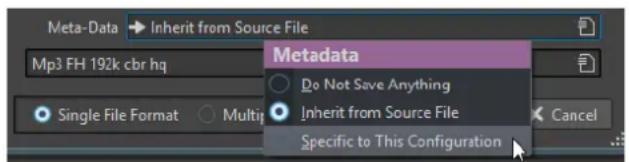
Les métadonnées peuvent être saisies manuellement ou générées automatiquement.
Les options suivantes peuvent être générées automatiquement :
- Marqueurs de temps (onglet CART)
- USID (BWF, onglet Base)
(*) Ces options déclenchent une analyse du fichier pendant son écriture, ce qui peutrenalre le processus d'écriture plus long.
WaveLab Elements intégre plusieurs prérégliages de métadonnées. Ils sont utilisés comme exemple et peuvent être personnalisés selon les besoins. Vous pouvez charger des prérégliages de métadonnées à partir du menu contextuel Prérégliages de métadonnées de la boîte de dialogue Format de fichier audio ou Métadonnées.
LIENS ASSOCIÉS
Boite de dialogue Format de fichier audio à la page 99
Boîte de dialogue Métadonnées
Cette boîte de dialogue permet de définir les métadonnées à intégrer dans votre fichier audio.
Pour ouvrir la boite de dialogue Métadonnées, ouvre la fenêtre Métadonnées et cliquez sur Editor.
Selon le type de fichier choisi, les métadonnées sont gérées de façon différente.
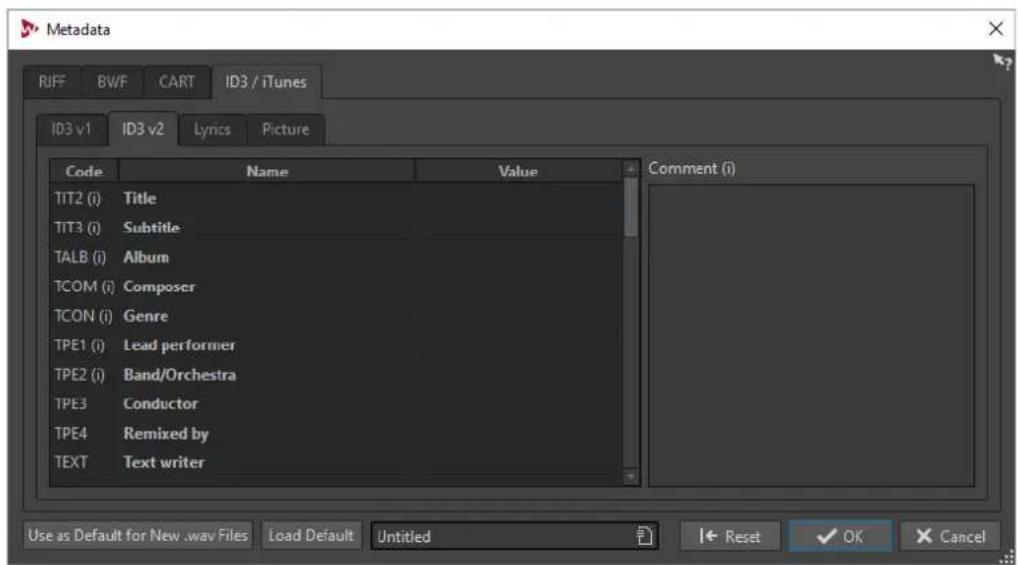
Boîte de dialogue Métadonnées pour les fichiers WAV
Quand you ouvre la boite de dialogue Metadonnées pour des fichiers dans l'Éditeur audio, vous pouvez éoperator les métadonnées enregistrées dans le fichier audio. Les métadonnées sont enregistrées sur le disque ultérieurement.
Quand vous ouvrez la boite de dialogue Métadonnées pour des fichiers dans la fenêtre Montage audio, vous pouvez éoperator les métadonnées des fichiers audio qui sont créés lors du rendu du montage audio. Si vous effectuez le rendu au format WAV ou MP3, les métadonnées sont associées à ces fichiers.
Prérglages de métadonnées
Dans la boite de dialogue Métadonnées, vous pouvez enregistrer des prérogliages de métadonnées et les appliquer à d'autres fichiers. Les prérogliages de métadonnées peuvent être appliqués aux fichiers WAV, MP3 et AAC.

L'option Utiliser comme valeurs par défaut pour les nouveaux fichiers .wav permet de définir un ensemble de métadonnées par défaut.
Lorsque vous creez un fichier et n'y ajoutez aucune métadonnée, ces métadonnées par défaut sont appliquées au fichier lors de son enregistrement ou de son rendu. Par exemple, vous pouvez enregistrer des fichiers WAV contenant des métadonnées BWF et ajouter automatiquement un identificateur universel de matière.
Pour modifier le prépréglage de métadonnées par défaut, Sélectionnez Charger les valeurs par défaut et effectuez les modifications.
CART et marqueurs
WaveLab Elements lit les marqueurs CART, le cas échéant, et les fusionne avec les marqueurs existants du fichier.
La norme CART contient jusqu'à 8 marqueurs. WaveLab Elements les enregistrre si leurs noms sont conformes à la norme CART.
Quand l'option Générer des marqueurs de temps est activée dans l'onglet CART de la boîte de dialogue Métadonnées, les marqueurs sont généres si au moins un champ de texte CART
comporte du contenu. Dans le cas contraire, les données CART ne sont pas destinées à être utilisées.
Pour faire fusionner les marqueurs CART avec les marqueurs d'un fichier lors du rendu d'un fichier, l'option Copier les marqueurs doit etre activée a I'aide de la fonction Rendre de la Section Maître.
Mixage - Rendu de fichiers audio
Voussoupiezrendreségionsd'unfichieraudiooul'intégralitédesfichiersaudio dansunseil fichieraudio.
LIENS ASSOCIÉS
Rendu à la page 209
Rendu dans un fichier audio
Vouaves lechioentre le rendu dans un seul format de fichier audio ou dans plusieurs formats à la fois.
PREAMBULE
Configurez votre fichier audio.
PROCEDARANSI
- Dans l'Editeur audio, selectionnez l'onglet Rendre.
- Dans la section Source, définissez qu'elle partie du fichier audio vous souhaitez rendre.
- Dans la section Résultats, activez Fichier nommé.
- Dans la section Sortie, cliquez dans le champ Format, puis sur Editor.
- Configurez les paramétres à votre convenance dans la boîte de dialogue Format de fichier audio.
- Cliquez sur OK.
- Facultatif: configurez d'autres paramétres dans l'onglet Rendre.
- Dans la section Rendre, cliquez sur Demarrer le rendu.
RÉSULTAT
Le fichier audio est rendu.
Boîte de dialogue Générateur de silence
Cette boîte de dialogue permet d'insérer un silence dans un fichier audio.
Pour ouvrir la boite de dialogue Générateur de silence, Sélectionnez l'onglet Insérer dans l'éditeur audio, puis cliquez sur Générateur de silence.
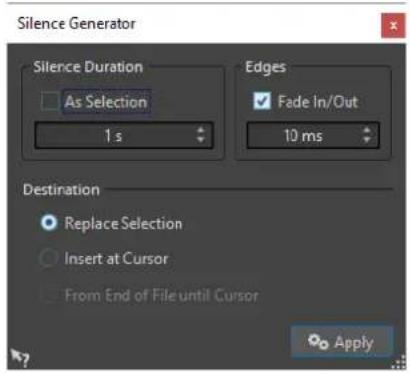
Durée du silence
L'option Comme la sélection permet d'utiliser la durée de la sélection audio active comme durée de la section de silence. Sécífiez la durée de la section de silence dans le champ de valeur en dessous.
Bords
L'option Fondu d'entrée/de sortie permet d'appliquer un fondu enchainé au début et à la fin de la section de silence pour des transitions plus douces. Spécifiez la durée de fondu dans le champ de valeur en dessous.
Destination
- L'option Remplacer la seLECTION permet de remplacer la selection audio actuelle par une section silencieuse.
- L'option Insérer au curseur permet d'insérer la section silencieuse à la position du curseur.
L'option De la fin du fichier jusqu'àu curseur permet de prolonger le fichier audio par du silence jusqu'à la position du curseur. L'activation de cette option définit aussi la durée de silence et ignore le paramètre Durée du silence.
Silence veritable ou Bruit de fond
Les enregistements peuvent paraitre non naturels lorsqu'un silence veritable est insere. C'est particulièrement le cas pour les enregistements de voix ou en extérieur, ou un bruit de fond naturel est souvent present. Pour obtaining des résultats plus naturels, vous pouvez insérer un fichier avec du bruit de fond.
Le fichier que vous spécifiez doit avoir les mêmes propriétés (stéreo/mono, fréquence d'échantillonnage, etc.) que le fichier dans lequel vous poulez insérer le silence. Le fichier peut être de n'importe qu'elle longueur. Si la région de silence est plus longue que le fichier, il sera mis en boucle.
Remplacement d'une selection par du silence
You pouvez remplacer une section d'un fichier audio par du silence.
PROCEDARANSI
- Effectuez une selection dans l'Editeur audio.
- Sélectionnéz l'onglet Insérer.
- Dans la section Signal, cliquez sur Générateur de silence.
- Définissez la durée du silence sur Comme la seLECTION et la destination sur Remplacer la selection.
- Cliquez sur Appliquer.
Insertion de silence
Vou pouve insérer une durée définie de silence à toute position du fichier audio.
PROCEDARINSI
- Dans l'Editeur audio, placez le curseur ou vous voulez que le silence insere commence.
- Sélectionnez l'onglet Insérer.
- Dans la section Signal, cliquez sur Générateur de silence.
- Désactivez Comme la seLECTION et spécifie la durée.
- Définisse la destination sur Insérer au curseur.
- Cliquez sur Appliquer.
Rendre une série muette
La fonction Rendre muette la seLECTION remplace la selection par un silence complet.
PROCEDARANSI
- Dans la fenetre d'onde de l'Editeur audio, effectuez une selection.
- Sélectionnez l'onglet Insérer.
- Dans la section Signal, cliquez sur Rendre muette la selection.
Censeur Bip
Le censeur bip permet de remplacer une section du fichier audio par une tonalité, par exemple pour couvir un juron.
Boîte de dialogue Censeur Bip
La boîte de dialogue Censeur Bip vous permet de configurer la tonalité du censeur bip.
Pour ouvrir la boite de dialogue Censeur Bip, selectionnez Ionglet Inserer dans l'Editeur audio, puis cliquez sur Censeur Bip dans la section Signal.
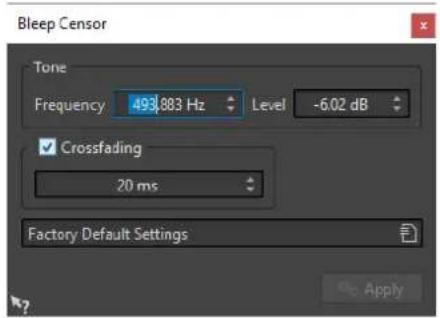
Fréquence
Permet de définir la fréquence de la tonalité du bip de censure.
Niveau
Permet de définir le niveau de la tonalité du bip de censure.
Fondu enchaine
Quand cette option est activée, WaveLab Elements create des fondus enchânés au début et à la fin de la région du bip de censure pour que la transition soit plus progressive. Vous pouvez définir la durée des fondus enchânés.
Préroglages
Ce menu local vous permet d'enregistrer et de restaurer des prérégliages du bip de censure.
Remplacer du signal audio par une tonalité
PROCEDERAINSI
- Effectuez une selection dans l'Editeur audio.
- Sélectionnez l'onglet Insérer.
- Dans la section Signal, cliquez sur Censeur Bip.
- Dans la boîte de dialogue Censeur Bip, définissee la fréquence et le niveau de la tonalité du censeur bip.
- Factultatif: activez le Fondu enchaine et définiisse sa durée.
Des fondus enchaines sont créés au début et à la fin de la région du censeur bip. - Cliquez sur Appliquer.
Restauration de formes d'onde avec l'outil Crayon
L'outil Crayon permet de redressiner la forme d'onde dans la fenetre d'onde. Cet outil permet également de corriger rapidement les erreurs de forme d'onde. L'outil Crayon peut être utilisé si la résolution de zoom est définie sur 1:8 (un pixel sur l'écran équivaut à 8 échantillons) ou plus.
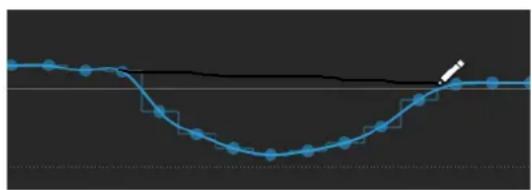
Pour redessiner la forme d'onde, selectionnez l'outil Crayon dans l'onglet Editor de l'Editeur audio, cliquez dans la forme d'onde, puis dessinez la nouvelle forme d'onde.
- Pour redressiner une forme d'onde sur deux canaux simultanement, appuyez sur Maj pendant l'opération.
Analyse audio
WaveLab Elements fournit un jeu d'outils complet pour analyser l'audio et détecter les erreurs.
Par exemple, vous pouvez utiliser la suite d'audiomètres ou l'Analyse des féquences en 3D. Plusieurs outils vous aient également à analyser n'importe quel échantillon de votre audio à la recherche d'erreurs ou d'anomalies.
LIENS ASSOCIÉS
Analyse des fréquences en 3D à la page 129
Analyse Globale
Dans WaveLab Elements, vous pouvez effectuer une analyse avancée de vos données audio pour identifier les zones possédant des propriétés spécifiques. Cela permet de rechercher des zones problématiques, telles que les discontinuitemés et les échantillons tronqués. Vous pouvez également vérifier les informations générales, telles que la hauteur d'un son.
Quand vous analysez une section d'un fichier audio, WaveLab Elements analyse la section ou le fichier audio et extrait les informations qui sont affichées dans la boîte de dialogue. WaveLab Elements marque les sections du fichier représentant des caractéristiques spécifique, par exemple celles qui sont très élevées ou presque silencieuses. Vous pouvez ensuite parcourir ces points, définir des marqueurs ou appliquer un zoom avant sur les marqueurs. La majorité des onglets contiennent des paramètres qui déterminent exactement la façon dont l'analyse est effectuee. Chaque onglet concerne une zone d'analyse spécifique.
L'analyse globale s'effectue dans la boite de dialogue Analyse Globale. La boite de dialogue contient les onglets suivants qui offrent plusieurs types d'analyse:
L'onglet Crêtes permet de rechercher des échantillons représentant des valeurs très élevées.
- L'onglet Sonie permet de rechercher des parties représentant une intensité elevée.
L'onglet Hauteur permet de rechercher la hauteur exacte d'un son ou d'une section.
- L'onglet Extra fournit des informations sur les décalages CC et la profondeur de bit significative.
L'onglet Erreurs permet de rechercher des discontinuities et des sections ou l'audio a ete tronque.
La majorité des types d'analyse indiquent les créées, les discontinuitemés, etc., dans le fichier à l'aide de positions. Ces points sont appelés des «points chauds».
Preparation de l'analyse globale
La boîte de dialogue Analyse Globale fournit plusieurs options d'analyse.
PROCEDARANSI
- Dans la fenêtre d'onde, Sélectionnez un intervalle dans le fichier audio que vous souhaitez analyser.
Si vous souhaitez analyser l'intégrality du fichier, appuyez sur Ctrl/Cmd-A. Quand l'option Traiter le fichier entier s'il n'existe aucune selection est activée dans les Preférences des fichiers audio, l'intégrality du fichier est automatiquement analysée si aucune selection n'a été effectué.
- Dans l'Editeur audio, selectionnez I'onglet Traiter.
- Dans la section Analyse, cliquez sur Analyse globale.
- Facultatif: cliquez sur Ouvrir un nouveau dialogue d'analyse en haut de la boite de dialogue Analyse Globale pour ouvrir une autre boite de dialogue Analyse Globale.
Sélection du type d'analyse
Vou pouve effectuer plusieurs types d'analyse. Dans la mesure ou chaque type prend du temps, assurez-vous que l'analyse comprend uniquement ceux dont vous ave besoin.
Selectionnez les types d'analyse dans la boite de dialogue Analyse Globale en les activant dans les onglets correspondants.
Pour inclure l'analyse des crêtes, selectionnez l'onglet Crêtes et activez Trouver les crêtes.
Pour inclure l'analyse de la sonie, selectionnez I'onglet Sonie et activez Analyser la sonie.
Pour inclure l'analyse de la hauteur, selectionnez I'onglet Hauteur et activez Trouver la hauteur moyenne.
Pour inclure l'analyse de décalage CC, Sélectionnez l'onglet Extra et activez Trouver le décalage CC.
Pour inclure l'analyse d'erreur, selectionnez I'onglet Erreurs et activez Trouver les discontinuitemes potentielles et/ou Trouver les echantillons tronqués.
Analyse Globale - Onglet Crêtes
Dans cet onglet, vous pouvez configurer des paramétres qui vous aident à tracer les valeurs de crête dans le signal audio, c'est-à-dire des échantillons individuels dont les valeurs sont très élevées.
- Dans la boîte de dialogue Analyse Globale, Sélectionnez l'onglet Crêtes.
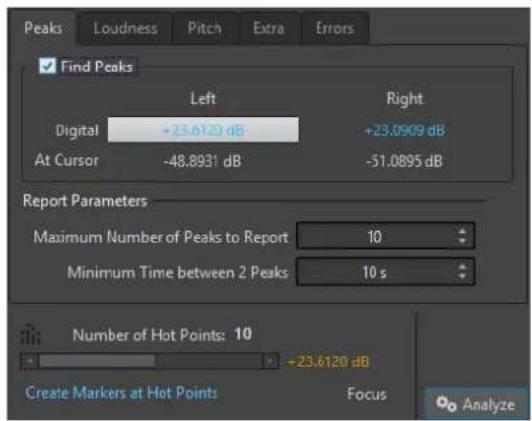
Trouver les crétes
Active l'analyse des crétes.
Numérique
Affiche la plus haute crete de la section analysee. Lorsque vous cliquez sur cette valeur, le nombre de crétes détectées dans la seLECTION s'affiche dans la section Nombre de points chauds, dans le coin inférieur gauche de la boîte de dialogue.
Ensuite, vous pouvez utiliser les points chauds pour déplacer le curseur de crête en crête.
Au curseur
Affiche le niveau à la position actuelle du curseur du fichier audio au moment de l'analyse.
Nombre maximum de créées à rapporter
Ce réglage vous permet de placer des restrictions sur le nombre de créées à signaler.
Par exemple, la valeur 1 ne signale que la créée la plus haute.
Temps minimum entre 2 créées
Déterminé la distance entre deux créés, afin d'éviter qu'elles ne soient trop proches l'une de l'autre. Par exemple, la valeur 1 s permet de s'assurer qu'il y a toujours au moins une seconde entre chaque créée signalée.
Résultats de l'analyse
Les champs Trouver les créés affichent la créée la plus élevé de la section analysée, et le niveau de l'échantillon à la position du curseur d'onde au moment de l'analyse.
Analyse Globale -Onglet Sonie
Dans cet onglet, vous pouvez configurer des paramétres qui vous aient à couver les sections dont le volume semble plus fort ou plus faible à l'oreille humaine. Pour rechercher les sections dont le volume semble fort, vous doivent identifier une section d'audio plus longue.
- Dans la boîte de dialogue Analyse Globale, Sélectionnez l'onglet Sonie.
Paramètres de sonie
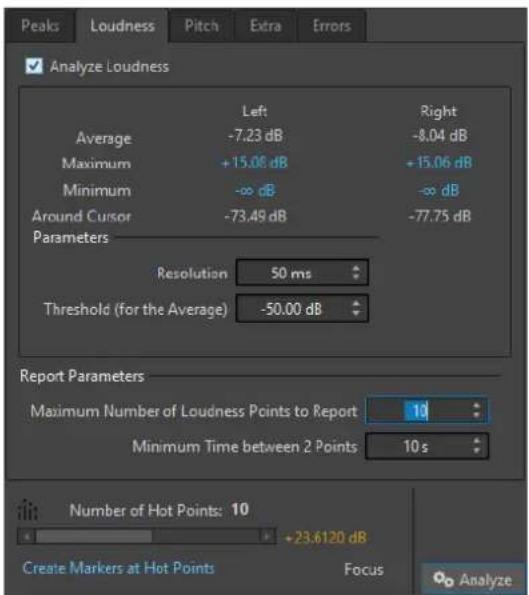
Analyser la sonie
Active l'analyse de la sonie RMS.
Moyenne
Affiche la sonie globale de la seLECTION analyse.
Maximum
Affiche le niveau de la section la plus élevé dans la sélection analysée. Cliquer sur cette valeur affiche le nombre de sections fortes détectées dans la sélection, dans la section Nombre de points chauds dans le coin inférieur gauche de la boîte de dialogue.
Minimum
Affiche le niveau de la section au volume le plus bas dans la selection analyse. Cliquer sur cette valeur affiche le nombre de sections faibles détectées dans la seLECTION, dans la section Nombre de points chauds dans le coin inférieur gauche de la boîte de dialogue. Cela fournit des informations utiles sur le rapport signalbruit du contenu audio.
Autour du curseur
Affiche la sonie à la position du curseur du fichier audio au moment de l'analyse.
Résolution
Longueur d'audio à mesurer et dont la moyenne doit être calculée. Si cette valeur est réduite, de courts passages d'audio fort/faible sont déetectés. Quand la valeur est augmentée, le son doit être fort/faible sur une période plus longue pour produit un point chaud.
Seuil (pour la moyenne)
Garantit que la valeur moyenne est calculée correctement pour les enregistrements contenant des pauses. La valeur définie ici déterminne un seul en dessous duquel l'audio détecté est considéré comme du silence, et donc exclu des calculs de valeur moyenne.
Nombre maximum de points de sonie à rapporter
Ce réglage vous permet de placer des restrictions sur le nombre de points chauds à signaler. Les points les plus élevés sont signalés. Par exemple, la valeur 1 signale la section la plus élevé ou l'une des sections représentant la valeur la plus élevé.
Temps minimum entre 2 points
Déterminé la distance entre deux points, afin d'éviter qu'ils ne soient trop proches l'un de l'autre. Par exemple, la valeur 1 s permet de s'assurer qu'il y a toujours au moins une seconde entre chaque point signalé.
Analyse Globale - Onglet Hauteur
Dans cet onglet, vous pouvez configurer des paramètres qui vous aident à couver la hauteur moyenne d'une section audio.
- Dans la boîte de dialogue Analyse Globale, Sélectionnez l'onglet Hauteur.
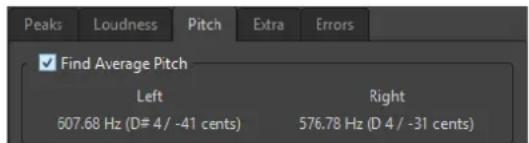
Les paramètres de cet onglet vous permettent de collecter des informations à des fins de transposition de la hauteur, par exemple pour accorder un son avec un autre. Il affiche la hauteur pour chaque canal, à la fois en Hertz (Hz) et en demi-tons et centièmes de ton. comme la valeur affichée est une valeur globale pour la section analysée entière, les commandes de point chaud de la section inférieure de la boîte de dialogue ne sont pas utilisées dans cet onglet.
Instructions d'utilisation relatives à l'onglet Hauteur :
Le résultat est une valeur moyenne pour la seLECTION entiere.
- La méthode fonctionne uniquement sur le contenu monophonique, pas sur les cordes ou les harmonies.
- L'algorithme suppose que la hauteur de la section analyse est raisonnablement stable.
Le matériel doit être relativement bien isolé des autres sons. - Il est préférible d'analyser le sustain d'un son plutôt que l'attaque. Généralement, cette hauteur n'est pas stable au cours de l'attaque.
- Certainssons sont susceptibles de presenter une fréquence fondamentale (harmonique de premier rang)faible qui peut s'avérer problème pour l'algorithmme.
Analyse Globale -Onglet Extra
Cet onglet indique le décalage CC de la section analysée et la Profondeur de bit apparente.
- Dans la boîte de dialogue Analyse Globale, Sélectionnez l'onglet Extra.
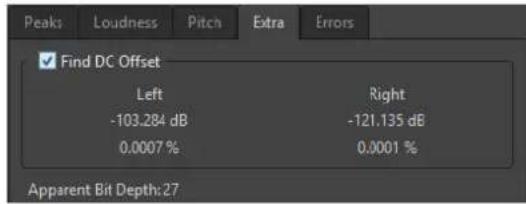
La Profondeur de bit apparente tente de détecter la précision réelle du signal audio. Cela permet, le cas échéant, de vérifier si un fichier 24 bits utilise réellement 24 bits ou s'il a été enregistré avec une précision 16 bits, puis augmente à 24 bits.
Analyse Globale -Onglet Erreurs
Cet onglet permet de rechercher des discontinuitemes et des sections ou l'audio a ete ecreted.
- Dans la boîte de dialogue Analyse Globale, Sélectionnez l'onglet Erreurs.
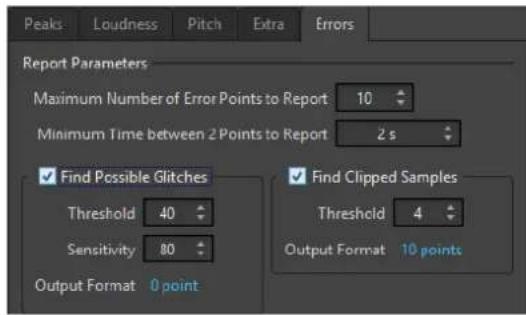
Nombre maximum de points d'erreur à rapporter
Permet de restreindre le nombre de points chauds signalés.
Temps minimum entre 2 points à rapporter
Déterminé la distance entre deux points, afin d'éviter qu'ils ne soient trop proches l'un de l'autre. Par exemple, la valeur 1 s permet de s'assurer qu'il y a toujours au moins une seconde entre chaque point signalé.
Trouver les discontinuities potentielles
Active l'analyse des discontinuities.
Seuil permet de définir la valeur à laquelle un changement de niveau équivaut à une discontinuité. Plus la valeur est élevée, moins la détction est sensible.
- Sensibilité correspond à une valeur de durée représentant la durée pendant laquelle la forme d'onde doit dépasser le seuil pour être comptabilisée comme une discontinuité. Plus la valeur est élevée, moins la détction est sensible.
- Format de sortie indique le nombre d'écrétages déetectés par l'analyse. Cliquer sur cette valeur affiche le nombre d'écrétages dans la section Nombre de points chauds dans le coin inférieur gauche de la boîte de dialogue.
A NOTER
Assurez-vous que les points déetectés par l'algorithmme sont effectivement des discontinuitemés. Appliquez un zoom avant et lancez la lecture afin de vérifier si les points déetectés indiquent réellement un problème.
Trouver les échantillons tronqués
Active l'analyse de I'ecretage.
- Seuil recherche des séquences d'échantillons consécutifs de valeur maximale, pour déterminer si un écrêtage s'est produit. Le paramètre Seuil détermine le nombre exact d'échantillons consécutifs qui doivent être détectés pour signaler un écrêtage.
- Format de sortie indique le nombre d'échéages déetectés par l'analyse. Cliquer sur cette valeur affiche le nombre d'échéages dans la section Nombre de points chauds dans le coin inférieur gauche de la boîte de dialogue.
Détection des erreurs
Vou puez detecter les erreurs, telles que les discontinuitemes et les sections ou l'audio est tronqué.
Discontinuities
- Il s'agit des discontinuitemés générées dans l'audio. Elles peuvent se produit suite à des transferts numériques problématiques, une édition peu soignée, etc. Elles se manifestent dans le signal audio sous forme de «clics» ou de «pops».
Écretage
- Un système numérique ne peut représentier correctement qu'un nombre limite de niveaux. Lorsque des niveaux enregistrres sont trop elevés ou lorsque le système ne peut gerer les niveaux qui ont ete augmentes via traitement numerie, il se produit un écrétage prononcé que vous pouvez entendre sous forme de forte distorsion.
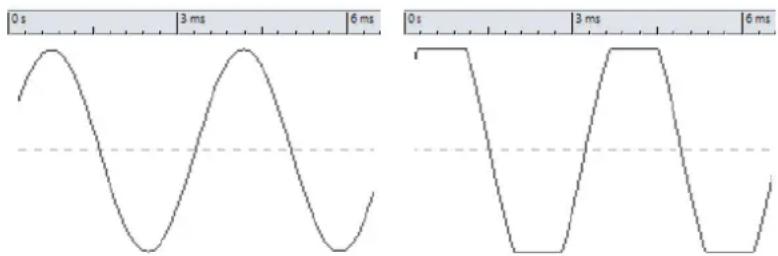
Formedonde sinusoidaleavantepresecrtage.
Résultat de l'analyse
Le résultat indique le nombre de discontinuities et d'instances d'échéage détectées.
Exécution d'une analyse globale
PREAMBULE
Dans l'Editeur audio, sélectionnez l'onglet Analyser, cliquez sur Analyse Globale, puis sélectionnez l'onglet que vous souhaitez inclure dans l'analyse.
PROCEDARINSI
- Dans la boîte de dialogue Analyse Globale, configurez les paramètres.
La majorité des onglets contiennent des paramètres qui déterminent exactement la façon dont l'analyse est effectué.
- Si l'onglet Crêtes ou Sonie est sélectionné, placez le curseur à la position que vous souhaitez analyser.
Les onglets Crêtes et Sonie indiquent les valeurs correspondant à la position du curseur.
- Cliquez sur Analyser.
Résultats de l'analyse globale
Selon le type d'analyse, une ou plusieurs valeurs sont renvoyées pour l'audio analysé.
Pour les analyses Hauteur et Extra, seule une valeur est renvoyée. Les autres types d'analyse indiquent les créés, les discontinuitemés, etc., dans le fichier à l'aide de positions. Ces points sont appelés des points chauds.
Vérification des résultats de l'analyse globale
Les résultats de l'analyse globale sont marqués par des points chauds. Vous pouvez parcourir ces points pour voir les résultats de l'analyse.
PREAMBULE
Dans l'Editeur audio, selectionnez l'onglet Analyser, cliquez sur Analyse Globale et lancez l'analyse.
PROCEDARINSI
-
Dans la boîte de dialogue Analyse Globale, cliquez sur l'onglet représentant les valeurs à vérifier.
-
Vérifiez l'affichage des valeurs maximum/minimum dans la section entière analysée.
-
Choisissez les valeurs que vous souhaitez contrôle.
-
Cliquez sur la valeur.
-
Vérifiez la valeur Nombre de points chauds en bas de la boîte de dialogue. La valeur affiche le nombre de positions détectées par l'analyse.
-
Utilise la barre de défilament située au-dessous de la valeur Nombre de points chauds pour parcourir les positions détectées.
Le curseur d'edition affiche la position dans la fenêtre d'onde.
- Pour acceder à une autre propriété, cliquez sur l'onglet correspondant, puis sur le bouton de valeur.
A NOTER
Le résultat de l'analyse est enregistré jusqu'à ce que vous fermiez la boîte de dialogue ou cliquez de nouveau sur Analyser.
LIENS ASSOCIÉS
Exécution d'une analyse globale à la page 128
Réciation de marqueurs aux points chauds
La création de marqueurs aux points chauds simplifie la navigation à travers les résultats de l'analyse globale.
PREAMBULE
Dans l'Editeur audio, selectionnez l'onglet Analyser, cliquez sur Analyse Globale et lancez l'analyse.
PROCEDARANSI
- Dans la boîte de dialogue Analyse Globale, Sélectionnez le type d'analyse pour lequel créé des marqueurs aux points chauds.
Yououpouzeajouterdesmarqueurs pourunseul canalàla fois.
- Cliquez sur le bouton Creer des marqueurs aux points chauds.
Des marqueurs temporaires sont ajoutés à tous les points chauds.
RÉSULTAT
Les marqueurs sont nommés en fonction du principe suivant: «Numéro de point chaud (canal)». Par exemple, un marqueur au troisième point chaud dans le canal gauche serait libellé «3 (L)».
LIENS ASSOCIÉS
Exécution d'une analyse globale à la page 128
Focalisation sur les points chauds
Après une analyse globale, vous pouvez vous focaliser sur un point chaud spécifique.
PREAMBULE
Dans l'Éditeur audio, Sélectionnez l'onglet Analyser, cliquez sur Analyse Globale et lancez l'analyse.
PROCEDARANSI
- Utilisez la barre de défilament Nombre de points chauds pour déplacer l'indicateur de position vers votre position.
- Cliquez sur Focalisation.
La fenêtre d'onde applique un zoom avant sur le point sélectionné. La boîte de dialogue Analyse Globale est réduite à la partie inférieure.
- Pour revenir à l'affichage complét de la boîte de dialogue Analyse Globale, cliquez à nouveau sur Focalisation.
Analyse des fréquences en 3D
À l'aide de l'analyse des fréquences en 3D, vous pouvez visualiser un fichier audio dans le domaine féquentiel.
L'Analyse des fréquences en 3D peut vous servir à :
-
Visualiser la répartition du spectre de fréquences dans un mixage
Déterminer quelles fréquences doivent être réduites ou augmentées pour l'égalisation -
Visualiser les parties du spectre des fréquences qui sont occupées par un bruit de fond que vous souhaitez exclore
Un affichage d'onde (domaine temporel) vous informe du début et de la fin d'un son dans un fichier, mais ne fournit pas suffisamment d'informations sur le contenu du timbre du fichier que fournit un graphique des fréquences (domaine fréquentiel). Le graphique utilisé dans WaveLab Elements est souvent appelé un graphique de la transformée de Fourier rapide. Si vous selectionné un enregistrement stéreo, un mixage de deux canaux est analysé.
La molette vous permet d'afficher le spectre des fréquences selon différents angles. Par exemple, vous pouvez ouvrir plusieurs fenêtres Analyse des fréquences en 3D, en offrant à chacune une perspective différente. Vous obtenez ainsi une vue plus lisible du graphique.
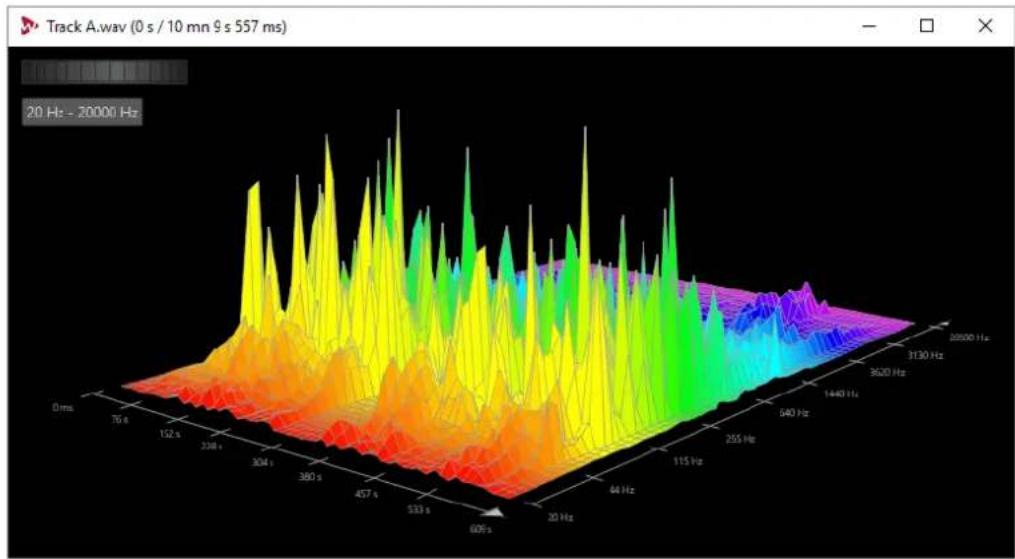
LIENS ASSOCIÉS
Boite de dialogue Options d'analyse des fréquences en 3D à la page 131
Creation d'un graphique pour l'analyse des fréquences en 3D
La longueur de l'audio sélectionné a une incidence sur la précision de l'analyse. Pour les sélections courtes, le résultat est plus détaillé. Envisagez d'effectuer une autre analyse de l'attaque sur laquelle se produit les variations les plus fortes.
PROCEDARANSI
-
Dans la fenêtre d'onde, Sélectionnéz la section du fichier que vous souhaitez analyser. Si vous n'effectuez aucune sélection, le fichier audio est analysé en intégralité.
-
Dans l'Editeur audio, selectionnez l'onglet Vue.
-
Dans la section Analyse, cliquez sur Analyse des fréquences en 3D.
-
Pour modifier les paramètres d'analyse, cliquez sur Options d'analyse des fréquences en 3D.
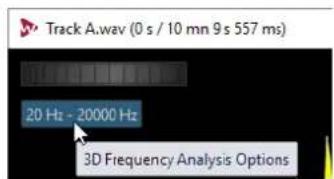
- Configurez les paramétres à votre convenance et cliquez sur OK. Le signal audio est à nouveau analysé.
Boîte de dialogue Options d'analyse des fréquences en 3D
Dans la boîte de dialogue des options de la boîte de dialogue Analyse des fréquences en 3D, vous pouvez définir la plage de fréquences à analyser et modifier l'apparence du graphique pour l'analyse des fréquences en 3D.
- Dans la boîte de dialogue Analyse des fréquences en 3D, cliquez sur le bouton Options d'analyse des fréquences en 3D.
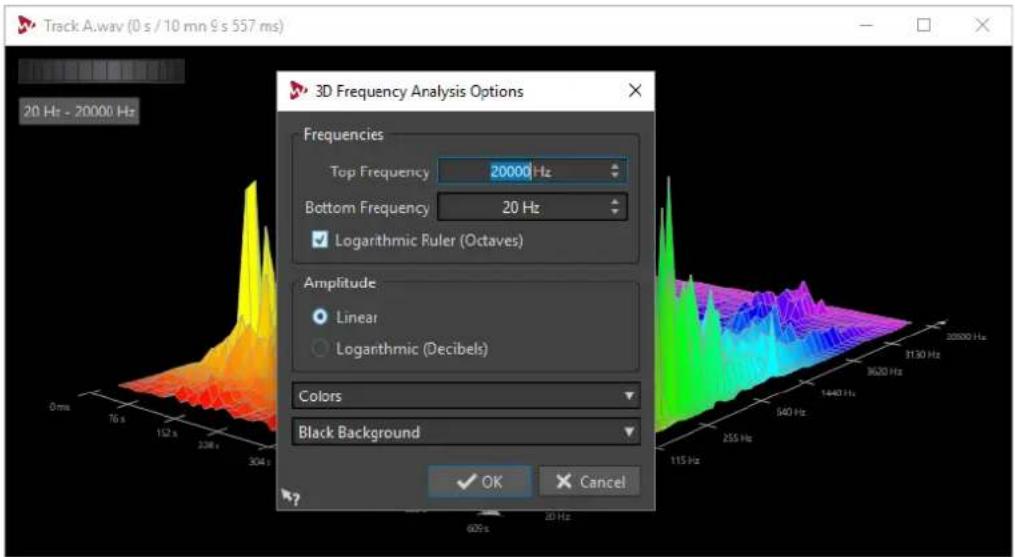
Fréquence haute/Fréquence basse
Spécifie la fréquence la plus haute/basse de la plage.
Règle logarithmique (octaves)
Divise la règle des fréquences en octaves espacées de manière égale.
Amplitude
Selectionnez si vous souhaitez que les crétes soient proportionnelles à leur amplitude (Lineaire) ou à leur puissance (Logarithmique (decibels)).
Couleurs
Définit le jeu de couleurs du graphique.
Fond
Définit la couleur du fond.
Traitement hors ligne
Lestraitements hors ligne permettent de réaliser diverses opérations d'edition et ils sont parfais le seul moyen d'obtenir certains effets,par exemple quand l'ordinateur est trop lent pour le traitement en temps reel ou quand une edition nécessite plusieurs étapes.
Après le traitement, le fichier audio est alteré de manière permanente.
Onglet Traiter
Cet onglet vous donne accès aux outils de traitement hors ligne.

Niveau
Gain
Permet d'ouvrir la boîte de dialogue Gain, dans laquelle vous pouvez modifier le niveau d'un fichier audio.
Enveloppe
Permet d'ouvrir la boite de dialogue Enveloppe, dans laquelle vous pouvez creer une enveloppe de niveau à appliquer à l'intervalle selectionné ou à tout le fichier audio.
Cela est utile si vous souhaitez réduire la différence entre des parties bruyantes et silencieuses ou créé un fondu d'entrée/fondu de sortie sophistique, par exemple.
Retirer le décalage CC
Le décalage CC dans un fichier affecte la sonie. La fonction Retirer le décalage CC permet de réduire à zéro le décalage CC.
Normalisation
Niveau
Permet d'ouvrir la boite de dialogue Normaliseur de niveau, dans laquelle vous pouvez modifier le niveau de crete d'un fichier audio.
Fondu
Fondu d'entrée/Fondu de sortie
Permet d'appliquer un fondu d'entrée ou de sortie. Faites un clic droit sur le bouton pour ouvrir le menu local Courbe.
Courbe
Permet de selectionner des preréglages de courbes de fondu.
- Lineaire: le niveau est modifié de façon linéaire.
Sinus (^*) : le niveau est modifie selon une courbe sinusoidale. Lors d'une utilisation avec un fondu enchaine, la sonie (RMS) reste constante pendant la transition. - Racine carree (^*) : le niveau est modifie selon une courbe racine carrée. Lors d'une utilisation avec un fondu enchainé, la sonie (RMS) reste constante pendant la transition.
- Sinusõde : le niveau est modifié selon une courbe sinusoidale.
- Logarithmique: le niveau est modifié selon une courbe logarithmique.
- Exponentiel : le niveau est modifié selon une courbe exponentielle.
- Exponentiel+ : le niveau est modifié selon une courbe exponentielle plus prononcée.
Temps et hauteur
Étreiment temporel
Permet d'ouvrir la boîte de dialogue Étirement temporel, dans laquelle vous pouvez modifier la durée d'une sélection audio.
Transposition
Permet d'ouvrir la boîte de dialogue Transposition de hauteur, dans laquelle vous pouvez modifier la hauteur de votre signal audio.
Reéchantillonner
Permet d'ouvrir la boîte de dialogue Fréquence d'échantillonnage, dans laquelle vous pouvez modifier la fréquence d'échantillonnage de votre signal audio.
Pitch Bend
Permet d'ouvrir la boîte de dialogue Pitch Bend, dans laquelle vous pouvez modifier progressivement la hauteur de votre signal audio selon une courbe d'enveloppe.
Renverser
Permet d'obtenir l'effet d'une bande lue en sens inverse.
Boucle
Ajusteur
Permet d'ouvrir la boîte de dialogue Ajusteur de boucle, dans laquelle vous pouvez ajuster les points de début et de fin de la boucle, et appliquer un fondu enchaîné à ses limites.
Uniformisation
Permet d'ouvrir la boîte de dialogue Uniformisation du timbre de boucle, dans laquelle vous pouvez creator des boucles à partir de sons qui n'était pas précédçus à l'origine pour êtrelus en boucle.
Analyse
Analyse Globale
Permet d'ouvrir la boite de dialogue Analyse Globale, dans laquelle vous pouvez analyser les créées, la sonie, la hauteur, le décalage CC et les erreurs du fichier audio.
Autre
Inverser la phase
Inverse les composantes supérieure et inférieure du signal.
Application d'un traitement
Le traitement peut être appliqué à une seLECTION ou à un fichier entier. Pour certaines opérations, le traitement du fichier entier est nécessaire.
A NOTER
Quand l'option Traiter le fichier entier s'il n'existe aucune selection est activée dans l'onglet Édition des Préférences des fichiers audio, l'intégrality du fichier est automatiquement traitée si aucune selection n'a été effectue.
PROCEDARANSI
- Dans la fenêtre d'onde, effectuez une sélection.
- Dans l'Editeur audio, selectionnez Ionglet Traiter.
- Sélectionnez le type de traitement que vous souhaitez appliquer.
- Si une boîte de dialogue apparaît, configurez les paramètres adéquats et cliquez sur Appliquer pour procéder au rendu de l'effet dans le fichier.
Boîte de dialogue Gain
Cette boîte de dialogue vous permet de modifier le gain d'un fichier audio.
Pour ouvrir la boite de dialogue Gain, selectionnez l'onglet Traiter dans l'Editeur audio, puis cliquez sur Gain dans la section Niveau.
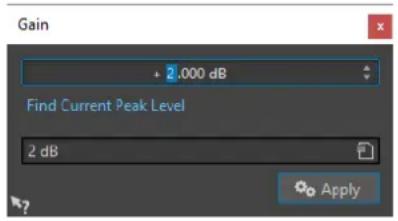
Cliquez sur Chercher le niveau de crête actuel pour obtenir un rapport sur le niveau de crête de la sélection audio, ou de l'ensemble du fichier s'il n'y a pas de scélection. Cela est utile si vous souhaitez calculer de combien vous pouvez augmenter le gain total d'un fichier sans échéage (de plus de 0 dB), par exemple.
Ce traitement vous permet également d'ajouter de l'échéage. On parle d'échéage quand le gain atteint un point où le signal est sature. Meme si on recherche rarement l'échéage, quand celui-ci est léger, il peut donner du punch au signal, par exemple, en attaque d'un son de batterie.
Boîte de dialogue Normalisér de niveau
Cette boîte de dialogue vous permet de modifier le niveau de crête d'un fichier audio.
Pour ouvrir la boite de dialogue Normaliseur de niveau, selectionnez l'onglet Traiter dans l'Editeur audio, puis cliquez sur Niveau dans la section Normalisation.
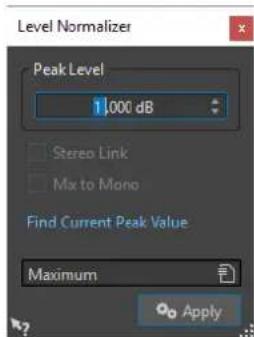
Niveau de crête
Indiquez la valeur de crete (en dB) que doit avoir la selection audio.
Lien stéreo
Applique le gain aux deux canaux.
Mixer en mono
Mixe les canaux gauche et droit. Le niveau de crête définit est appliqué au fichier mono obtenu. Cela garantit un mixage sans écrétage.
Chercher le niveau de crête actuel
Génére un rapport sur le niveau de crête de la sélection audio en cours, ou de l'ensemble du fichier audio s'il n'y a pas de sélection.
Boîte de dialogue Enveloppe
Cette boîte de dialogue vous permet de creer une enveloppe de niveau qui peut être appliquée à une plage sélectionnée ou à un fichier audio entier. Cela est utile si vous souhaitez réduire la différence entre des parties bruyantes et silencieuses ou creer un fondu d'entrée ou de sortie sophistique, par exemple.
Pour ouvrir la boite de dialogue Enveloppe, selectionnez l'onglet Traiter dans l'Editeur audio, puis cliquez sur Enveloppe dans la section Niveau.
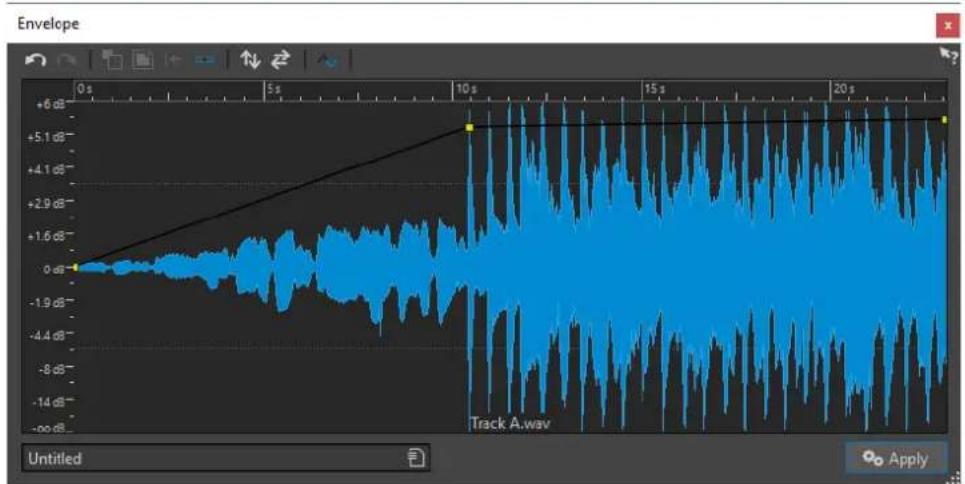
La boîte de dialogue affiche une forme d'onde avec une courbe d'enveloppe (au début, une ligne droite). Une règle verticale indique le niveau en dB et la règle horizontale représenté le plan de montage.
Voici les options disponibles :
Annuler la derniere opération
- Retablir la dernière opérationa annulée
- Désélectionner tous les points de l'enveloppe
- Supprimer les points sélectionnés de l'enveloppe
- Rétablir les points scélectionnés de l'enveloppe
- Réinitialiser toute l'enveloppe
- Inverser l'enveloppe par rapport à l'axe horizontal
- Renverser la série temporelle de l'enveloppe
- Commuter le lissage de l'enveloppe
Opérations d'enveloppe de base
En ajoutant des points à la courbe d'enveloppe, vous pouvezisser une courbe d'enveloppe qui modifie le volume du contenu au fil du temps. Lorsque vous pointez la souris dans l'affichage ou que vous déplacez un point, la position et le niveau en cours changent dans le champ au-dessus de l'affichage.
Pour ajouter un point, double-cliquez sur la courbe d'enveloppe.
Pour selectionner un point, clique dessus.
Pour selectionner plusieurs points, cliquez et faites glisser le rectangle de selection ou cliquez sur les points en appuyant sur Ctrl/Cmd.
- Pour déplacer un point, cliquez dessus et faites-le glisser. Si plusieurs points sont scélectionnés, ils sont tous déplacés.
- Pour déplacer toute la courbe vers le haut ou le bas, cliquez sur la courbe d'enveloppe et faites-la glisser.
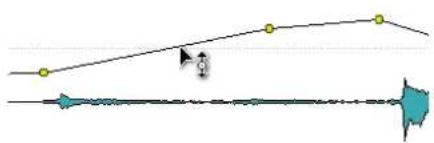
- Pour déplacer verticalément les segments de la courbe, appuyez sur Ctrl/Cmd, cliquez sur le segment de la courbe et faites glisser vers le haut ou le bas.
- Pour déplacer deux points horizontally, appuyez sur Maj, cliquez sur le segment de la courbe entre les deux points et faites-le glisser vers la gauche ou la droite.
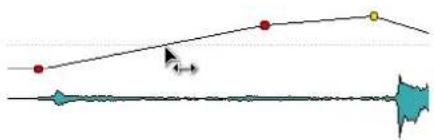
Pour déplacer deux points verticalément, appuyez sur Ctrl/Cmd, cliquez sur le segment de la courbe delimité par les deux points et faites-le glisser vers le haut ou le bas.
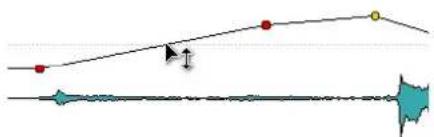
Fondus dans les fichiers audio
Un fondu d'entrée et un fondu de sortie correspondent respectivement à une augmentation et une diminution progressive du niveau.
Vou puez creer des fondus en selectionnant un type de fondu different pour chacun des fondus d'entrée/de sortie.
Creation d'un fondu d'entrée et d'un fondu de sortie
PROCEDARANSI
-
Dans la fenêtre d'onde, effectuez une selection.
-
Dans l'Editeur audio, selectionnez I'onglet Traiter.
-
Selon que vous souhaitez créé un fondu d'entrée ou de sortie, Sélectionnez l'une des options suivantes dans la section Fondu:
Pour appliquer le type de fondu par défaut, cliquez sur l'icone Fondu d'entrée ou Fondu de sortie.
Pour selectionner un autre type de fondu, cliquez sur l'icone Fondu d'entree ou Fondu de sortie située sous l'icone de fondu. Dans le menu local, selectionnez le type de fondu que vous souhaitez cree.
Applique des fondus simplifiés
La fonction Fondu simplifie vous permet de rapidement appliquer un fondu d'entrée ou un fondu de sortie par défaut à un fichier audio grâce à un raccourci.
La courbe du fondu est déterminée par les configurations du Fondu d'entrée et du Fondu de sortie dans la section Fondu de l'onglet Traiter.
PROCEDARINSI
-
Dans l'Editeur audio, effectuez une des sélections suivantes :
-
Du début du fichier audio jusqu'à l'endetroit où vous souhaitez que le fondu d'entrée se termine.
-
De la position où vous souhaitez que le fondu de sortie commence jusqu'à la fin du fichier audio.
-
Cliques sur Ctrl/Cmd-D.
Fondus enchaînés
Un fondu enchaîné est un fondu progressif entre un fondu d'entrée et un fondu de sortie. Un fondu enchaîné est automatiquement créé lorsque vous collez une section dans une autre.
Création de fondus enchânés
Le contenu auquel vous voulez appliquer un fondu enchâné peut consister en deux sections différentes du même fichier audio ou en deux fichiers audio différents.
PROCEDARANSI
- Dans la fenêtre d'onde, Sélectionnéz la section sur laquelle vous souhaitez appliquer un fondu d'entrée.
-
Sélectionnez l'onglet Éditer.
-
Dans la section Presse-papiers, cliquez sur Copier.
- Sélectionnez la section sur laquelle appliquer le fondu de sortie.
La longueur de la sélection détermine la longueur du fondu enchaîné (elle apparait dans la barre d'objet). La section peut être incluse dans le fichier audio ou se trouver dans une autre fenêtre d'onde. Toutefois, la sélection ne doit pas être plus longue que la sélection que vous venez de copier.
-
Selon que vous souhaitez créé un fondu d'entrée ou de sortie, sélectionnez l'une des options suivantes dans la section Presse-papiers :
-
Pour appliquer le type de fondu enchâné par défaut, cliquez sur l'icone Coller avec fondu.
Pour selectionner un autre type de fondu enchaine, cliquez sur Coller avec fondusous l'icone de fondu enchaine.Dans le menu local, selectionnez le type de fondu enchaine que vous souhaitez cree.
RÉSULTAT
Le fondu enchaîné est créé. Tout contenu qui se trouvait après la sélection dans le fichier de réception est déplaced ; il figure après le contenu collé.
Tout contenu excédentaire dans la sélection copiee figure après le fondu a son niveau complet.
A NOTER
Si les deux fichiers ont déjà des sections à niveau complet dans la zone de fondu enchaîné (par exemple, si vous avez normalisé les deux fichiers), des écrétages et des distorsions peuvent survenir. Si cela se produit, réduisez l'amplitude des deux fichiers de 3 à 6 dB et faites une nouvelle tentative.
À LA FIN DE CETTE ÉTAPE
Lisez le fichier et ajustez le fondu enchaine si nécessaire.
Options de Coller avec fondu enchaine
Ces options vous permettent de selectionner un type de fondu enchaine pour coller.
- Sélectionnez l'onglet Éditer dans l'Éditeur audio, puis cliquez sur Coller avec fondu dans la section Presse-papiers.
Le niveau change de maniere linéaire.
Sinus (puissance constante)
Le niveau change selon une courbe sinusoidale; la puissance du mixage reste constante.
Racine carrée (puissance constante)
Le niveau change selon une courbe de racine carrée. La puissance du mixage reste constante.
Inversion de la phase
La commande Inverser la phase inverse le signal audio. La principale utilisation de cette fonction est la rectification d'un enregistrement stéreo si l'un des canaux a été enregistré sur une phase différente de l'autre.
Inversion de la phase audio
PROCEDARANSI
- Facultatif: si vous foulez uniquement inverser la phase pendant une certaine plage temporelle du fichier audio, créez une plage de selection dans la fenêtre d'onde.
- Dans l'Editeur audio, selectionnez I'onglet Traiter.
- Dans la section Autre, cliquez sur Inverser la phase.
Inversion de contenu audio
L'inversion de tout ou partie d'un fichier audio est comparable à la lecture à l'envers d'une bande magnétique.
PROCEDARANSI
- Facultatif: si vous poulez uniquement inverser une certaine plage temporelle du fichier audio, créez une plage de selection dans la fenêtre d'onde.
- Dans l'Editeur audio, selectionnez I'onglet Traiter.
- Dans la section Temps et hauteur, cliquez sur Renverser.
Décalage CC
On parle de décalage CC lorsque la composante CC (courant continu) du signal est trop importante. Cela survient généralement en raison de combinaisons incorrectes entre les différents types d'equipement d'enregistrement.
Le décalage CC pose problème pour les raisons suivantes :
- Il affecte la position de passage à zéro.
- Certaines options de traitement ne donnent pas des résultats optimaux sur les fichiers相对较ient un décalage CC.
Suppression du décalage CC
PROCEDARANSI
- Dans l'Editeur audio, ouvre les fichiers audio ou rechercher et corriger le décalage CC.
- Sélectionnez l'onglet Traiter.
- Dans la section Niveau, cliquez sur Retirer le décalage CC. La boîte de dialogue qui apparait indique le niveau de décalage CC dans le fichier audio. Vous pouvez également créé une plage de selection dans la fenêtre d'onde et sélectionner cette option afin de ne montré que le décalage CC sur la plage de selection.
A NOTER
Cette fonction doit être appliquée à des fichiers entiers, car le problème est généralement present sur l'ensemble de l'enregistrement.
- Cliquez sur OK pour supprimer le décalage CC.
Étirement temporel
L'étirement temporel est une opération qui permet de modifier la longueur d'un enregistrement sans affecter sa hauteur.
L'etirement temporel vous permet de rallonger ou de raccourcir le contenu audio. Cette fonction est souvent utilisée pour adapter une section de contenu audio à la longueur d'une autre.
Selectionnez le contenu à étreir et utilisez les options de la boîte de dialogue Étirement temporel pour trouver un facteur d'étirement. Il suffit pour cela d'indiquer une longueur ou un tempo, en fonction des besoin.
Boîte de dialogue Étirement temporel
Cette boîte de dialogue vous permet de modifier la durée d'une sélection audio, généralement sans changer sa hauteur. Vous pouvez étirer une sélection pour qu'elle attigne une durée (en minutes, secondes et millisecond), un tempo (en bpm) ou un facteur d'étirement (en pourcentage) défini.
Pour ouvrir la boite de dialogue Étirement temporel, Sélectionnez l'onglet Traiter dans l'Éditeur audio, puis cliquez sur Étirement temporel dans la section Temps et hauteur.
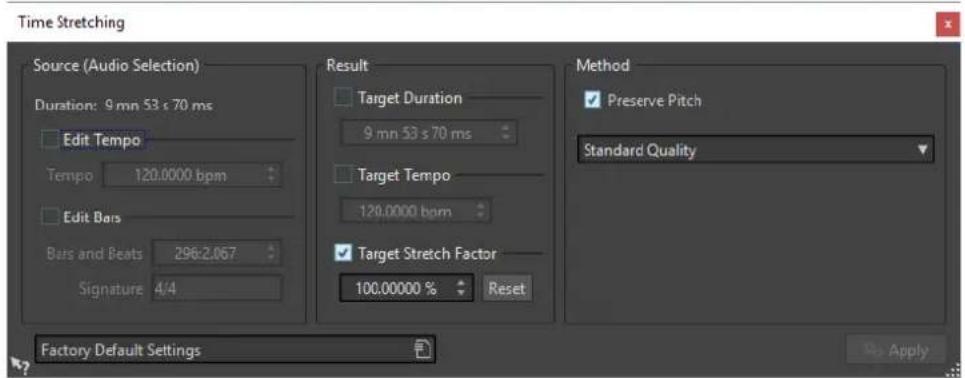
Si l'option Modifier le tempo est activée, vous pouvez modifier le tempo de la source audio. Le nombre de mesures et de battements et le facteur d'étirement sont automatiquement mis à jour.
Si l'option Modifier les mesures est activée, vous pouvez définir le nombre de mesures et de battements et la signature correspondant à la source audio. Le tempo source et le facteur d'étirement sont mis à jour automatiquement.
Résultat
Durée ciblée
Si cette option est activée, la durée de la source audio est modifiée.
Tempocible
Si cette option est activée, le tempo de la source audio est modifié. Pour que cela fonctionne, vous doivent spécifier le tempo d'origine ou le nombre de mesures et de battements.
Indique l'ampleur du changement de durée du contenu audio. Ce paramètre est automatiquement mis à jour lorsque vous modifiez les autres paramétres, mais vous pouvez également activer cette option pour le modifier manuellement.
Réinitialiser
Permet de rétablier le facteur à 100% , c'est-à-dire pas d'étirement.
Méthode
Preserverlahauteur
Si cette option est activée, la hauteur du contenu audio n'est pas modifiée lorsque vous appliquez un étièrement temporel. Si cette option est activée, la hauteur varie proportionnellement au facteur d'étièrement.
Listederoulante des qualités
Indiquez si vous poulez utiliser la Qualité standard ou le Processus rapide.
Limitations de l'endetrement temporel
L'étirement temporel est une opération complexe de traitement numérique du signal. Elle affecte toujours la qualité du son dans une certaine mesure.
- Pour la voix parlée, les facteurs d'étirement de ± 30% offrent de bons résultats.
- Pour de la musique composite, essayez de limiter la plage à ±10 %.
- Pour du contenu sensible, comme un piano seul, essayez de limiter la plage à ±3%.
Proesseur ZTX d'etirement temporel
WaveLab Elements utilise la technologie ZTX pour un éternité temporel de qualité.
Transposition de hauteur
La transposition de hauteur vous permet de détecter la hauteur d'un son et de la modifier en modifient ou non sa longueur. Cela est utile pour rectifier les notes vocales fausses dans un enregistrement en public ou pour modifier la hauteur d'un échantillon de batterie pour l'adapter à une chanson, par exemple.
Boîte de dialogue Transposition de hauteur
Cette boîte de dialogue vous permet de modifier la hauteur d'un son.
Pour ouvrir la boite de dialogue Transposition de hauteur, selectionnez l'onglet Traiter dans l'Editeur audio, puis cliquez sur Transposition dans la section Temps et hauteur.
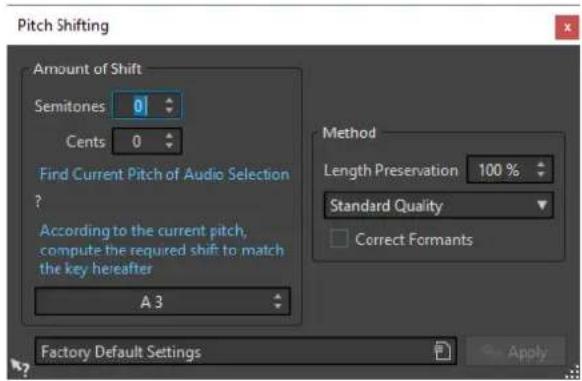
Demi-tons
Permet de déterminer le changement de hauteur en demi-tons.
Centièmes
Permet de déterminer le changement de hauteur en centièmes.
Trouver la hauteur de la selection audio
Permet d'analyser la hauteur du signal audio selectionné et de l'afficher sous ce bouton.
En fonction de la hauteur actuelle, calculer le décalage nécessaire pour obtenir la note suivante
Cliquez pour régler automatiquement la Valeur de décalage selon la hauteur détectée et celle indiquée dans le champ de valeur situé sous ce bouton.
Champ de hauteur
Spécífie la hauteur recherche.
Préservation de la longueur
Spécificie comment la longueur de la sélection est affectée par l'opération :
- Une valeur de 100 signifie que la longueur du contenu audio reste inchangée.
- Une valeur de 0 signifie que le programme se comporte comme avec un enregistrement sur bande magnétique lorsque la vitesse de la bande change. Par exemple, si vous augmentez la hauteur d'une octave, la durée est diminuée de moitié.
- Les valeurs intermédiaires donnent des résultats entre ces deux extrêmes.
Pour les valeurs de transposition importantes, plus la valeur de ce paramètre est faible, plus la qualité est bonne.
Listederoulante des qualités
Indiquez si vous poulez utiliser la Qualité standard ou le Processus rapide.
Corriger les formants
Si cette option est activée, la modification de la hauteur de contenu vocal donne un résultat plus réaliste. Quand vous traitez un contenu non vocal, laissez cette option désactivée car son algorithme de traitement est légarement plus lent.
A NOTER
Cet algorithme peut cause une augmentation notable du niveau du signal.
Rééchantillonner
Permet de modifier la fréquence d'échantillonnage d'un enregistrement. Cette option est utile si le fichier à utiliser dans un système audio a été enregistré à une fréquence que ce système ne prend pas en charge.
A NOTER
La conversion de la fréquence d'échantillonnage d'une fréquence faible vers une valeur plus élevé n'améliore pas la qualité du son. Les fréquences élevées perdues ne peuvent pas été rétablis par la conversion.
Lors d'un reechantillonnage vers une fréquence plus basse, le contenu à fréquences élevées est perdu. Par conséquent, la conversion vers une fréquence inférieure suivie d'une conversion vers une fréquence supérieure cause une perte de qualité audio.
A NOTER
Dans le plug-in Resampler, choisissez le mode High pour obtenir la même fréquence d'échantillonnage que si vous utilisez l'options RÉechantillonner de l'Editeur audio. Toutefois, ce n'est le cas que si la fréquence d'échantillonnage dans la boîte de dialogue Fréquence d'échantillonnage figure dans les valeurs du menu local de Resampler intitulé Sample rate. Si vous choisissez une fréquence d'échantillonnage personnalisée, un autre algorithme est utilisé. La qualité obtenue est inférieure à cette permise par Resampler.
Conversion de la fréquence d'échantillonnage
A NOTER
La conversion de la fréquence d'échantillonnage est toujours appliquée à l'ensemble du fichier.
PROCÉDER AINSI
- Dans l'Editeur audio, selectionnez l'onglet Traiter.
- Dans la section Temps et hauteur, cliquez sur Reechantillonner.
- Dans la boîte de dialogue Fréquence d'échantillonnage, Sélectionnez une valeur dans la liste déroulante.
- Cliquez sur OK.
Montage audio
Le montage audio est un environnement d'edition non destructive multipiste qui permet d'arranger, d'editor, de dire et d'enregistrer des clips audio.
Non-destructif signifie que lorsque vous supprimez ou modifie une partie d'un fichier audio, l'audio n'est pas détruit ou modifié de manière permanente. En réalité, un ensemble de marqueurs mémorise toutes les éditions afin de pouvoir les annuler facilement.
Les fonctions d'édition non destructive comprennent notamment les effets basés sur piste ou sur clip, le volume et le panoramaique automatisés, ainsi que de nombreuses fonctions de fondu et de fondu enchâné.
Le montage audio est un excellent outil pour la création de CD audio, le mastering, le travail multimédia, la production de spots radio, etc.
Terminologie de base
Les montages audio peuvent contérer jusqu'à trois pistes audio stéreo ou mono. Vous pouvez les utiliser pour structurer votre travail de façon graphique.
Sur une piste audio, vous pouvez placer autant de clips que vous voulez. Ces clips sont des conteneurs pour l'audio, qui incluent des paramètres et des fonctions, telles que volume et courbes panoramiciques, fondus, etc.
Un clip contient une reférence vers un fichier audio source sur votre disque dur, ainsi que les positions de début et de fin dans le fichier, ce qui veut dire que les clips peuvent dire des sections de leurs fichiers audio source. Un nombre illimité de clips peut être reférencé à un même fichier source.
Fenêtre de montage
La fenêtre de montage est l'endetroit où vous pouvez constituer votre montage audio. C'est la fenêtre où vous affichez, liquez etéditez les montages.
La fenêtre de montage offre une représentation graphique des pistes et des clips.
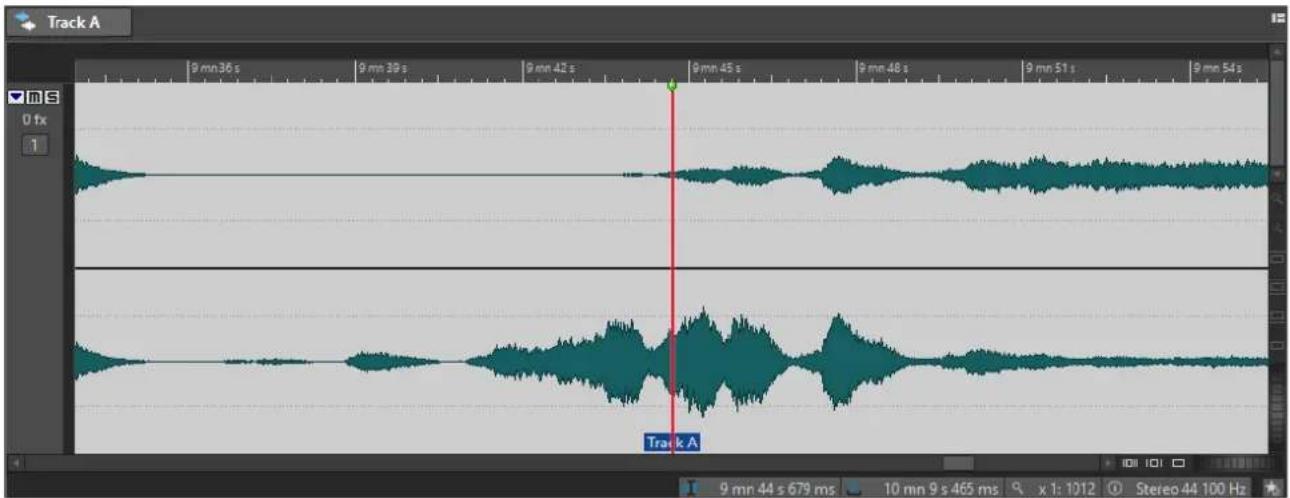
Zone de contrôle des pistes
La zone de contrôle des pistes offre de nombreux parametes et options de piste, par exemple, réarrangement, rendre muet, écoute en solo et routage des pistes. Chaque type de piste est muni de contrôle dédiés.
Il est possible de faire défilier les pistes et de les redimensionner.
Voici les options disponibles en haut de la zone de contrôle des pistes :
Ajouter une piste
Permet d'ajouter une piste au montage audio.
Navigateur
Ouvre un panneau qui présente une vue d'ensemble du montage audio et permet de rapidement naviguer dedans.
Pour modifier la taille du panneau Navigateur, faites un clic droit sur le panneau et seLECTIONnez Navigateur réduit, Navigateur intermédiaire ou Navigateur élargi.
LIENS ASSOCIÉS
Zone de contrôle des pistes stéreo et mono à la page 145
Zone de contrôle des pistes video à la page 147
Zone de contrôle des pistes stéréo et mono
La zone de contrôle des pistes stéreo et mono permet, par exemple, de rendre muettes des pistes ou de les écouter en solo, d'ajouter des effets de piste, de définir les options de routage, d'opérer un monitoring sur le signal d'entrée et d'activer l'enregistrement sur les pistes.
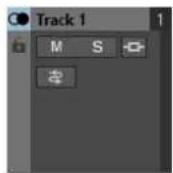
Nom de la piste
Permet de modifier le nom de la piste. Double-cliquez sur le nom d'une piste pour ouvrir la boite de dialogue Nom de la piste dans laquelle vous pouvez saisir un nom pour la piste.
Verrouillé
Désactive toute édition sur la piste.
Muet
Rend la piste muette.
Solo
Lit la piste en solo.
Effets
Permet d'ouvrir le menu local Effets, dans lequel vous pouvez selectionner des effets pour la piste. Une icone bleue indique qu'une piste contient des effets de piste.
Routage des canaux de sortie
Permet de selectionner les bus de routage. Quand vous survivez le bouton Routage des canaux de sortie avec le pointeur, une infobulle affiche les options de routage disponibles.
Activier l'enregistrement
Pour pouvoir enregistrer, vous doivent activer l'enregistrement sur les pistes concernées. Quand vous cliquez sur la flèche, les options suivantes vous sont propoées :
Propriétés du fichier pour l'enregistrement: permet d'ouvir une boîte de dialogue dans laquelle il est possible de définir le nom, l'emplacement et la résolution du fichier audio à enregistrer.
Monitoring
Permet de monitorer le signal d'entrée.
Changer la hauteur de toutes les pistes
La zone en bas à gauche de chaque zone de contrôle des pistes vous permet de changer la hauteur de toutes les pistes simultanément. Cliquez et faites glisser pour modifier la hauteur de la piste.
Changer la hauteur de la piste selectionnée
La zone en bas au centre de chaque zone de contrôle des pistes vous permet de changer la hauteur de la piste sélectionnée. Cliquez et faites glisser pour modifier la hauteur de la piste.
Changer la hauteur de la piste selectionnee et de la piste en dessous
La zone en bas à droite de chaque zone de contrôle des pistes vous permet de changer la hauteur de la piste sélectionnée et de cette du dessous. Cliquez et faites glisser pour modifier la hauteur de la piste.
Menu local Piste
Ce menu local contient toutes les options associées aux pistes.
- Pour ouvrir le menu local Piste, faites un cli ct droit dans la zone de contrôle des pistes.
Couleur de piste
Ouvre un sous-menu dans lequel vous pouvez selectionner une couleur pour la piste active.
Zoom avant
Affiche la piste active sur toute la hauteur disponible.
Zoom arrrière
Affiche autant de pistes que possible.
Ajouter une piste
Permet d'ajouter une piste sous la piste active.
Copier les clips sur la piste
Permet de copier tous les clips sélectionnés de la piste sélectionnée sur la piste focalisée.
Retirer la piste
Permet de restirer la piste active.
Déplacer la piste vers le haut/Déplacer la piste vers le bas
Permet de déplacer la piste sélectionnée vers le haut ou vers le bas.
Routage
Permet de selectionner les bus de routage.
Voici les options de ducking disponibles :
- Si Off (Acheminer l'audio vers la sortie) est activé, le signal audio de cette piste est routed vers la sortie du montage audio.
- Si Acheminer l'audio vers la sortie et la piste du dessus est activé, le signal audio de cette piste est routé vers la sortie du montage audio et vers l'entrée des plug-ins Ducker.
- Si Acheminer l'audio vers la piste du dessus est activé, le signal audio de cette piste est routé vers l'entrée des plug-ins Ducker.
Zone de contrôle des pistes video
La zone de contrôle des pistes video permet, par exemple, d'activer/désactiver les miniatures et d'afficher/masquer le nombre de trames de la video. Sous la piste video, la piste audio correspondante offre les mêmes options que les pistes mono et stéreo.
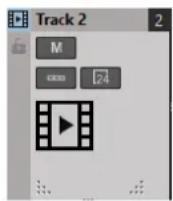
Nom de la piste
Permet de modifier le nom de la piste. Double-cliquez sur le nom d'une piste pour ouvrir la boite de dialogue Nom de la piste dans laquelle vous pouvez saisir un nom pour la piste.
Verrouillé
Désactive toute édition sur la piste.
Afficher des miniatures
Permet d'activer/désactiver les miniatures de la piste video.
Afficher les nombres de trame
Permet d'afficher chaque miniature avec le numéro d'image video correspondant.
Changer la hauteur de toutes les pistes
La zone en bas à gauche de chaque zone de contrôle des pistes vous permet de changer la hauteur de toutes les pistes simultanément. Cliquez et faites glisser pour modifier la hauteur de la piste.
Changer la hauteur de la piste selectionnee
La zone en bas au centre de chaque zone de contrôle des pistes vous permet de changer la hauteur de la piste selectionnée. Cliquez et faites glisser pour modifier la hauteur de la piste.
Changer la hauteur de la piste selectionnée et de la piste en dessous
La zone en bas à droite de chaque zone de contrôle des pistes vous permet de changer la hauteur de la piste sélectionnée et de cette du dessous. Cliquez et faites glisser pour modifier la hauteur de la piste.
Menu local Piste
Ce menu local contient toutes les options associées aux pistes.
- Pour ouvrir le menu local Piste, faites un clic droit dans la zone de contrôle des pistes.
Zoom avant
Affiche la piste active sur toute la hauteur disponible.
Zoom arrête
Affiche autant de pistes que possible.
Ajouter une piste
Permet d'ajouter une piste sous la piste active.
Retirer la piste
Permet de supprimer la piste active.
Déplacer la piste vers le haut/Déplacer la piste vers le bas
Permet de déplacer la piste sélectionnée vers le haut ou vers le bas.
LIENS ASSOCIÉS
Zone de contrôle des pistes stéreo et mono à la page 145
Onglets des montages audio
Les onglets de la fenêtre Montage audio vous donnent accès aux outils et options qui permettent d'éditer les montages audio. Par exemple, vous pouvez(editer les courbes d'enveloppés et les fondus d'entrée des clips, configurer les paramétres de zoom, analyser le signal audio et procéder au rendu du montage audio.
OngletVue

Naviguer
Naviguer en arrêté/Naviguér en avant
Permet de naviguer jusqu'à la position du curseur, au facteur de zoom et à l'intervalle de seLECTION precedent/suivant.
Zoom
Zoom
Permet d'activer l'outil Zoom, afin de définir une plage temporelle sur laquelle zoomer.
Temps
Permet d'ouvrir un menu local qui permet de configurer le zoom de manière à afficher la plage temporelle sélectionnée. Zoom 1:1 : facteur de zoom selon lequel un pixel à l'écran représenté un échantillon.
Pour modifier le facteur de zoom, cliquez sur Editor le facteur zoom. La boite de dialogue Facteur zoom s'ouvre et vous pouvez y configurer les parametes suivants :
- Régler la plage de temps permet de définir la plage temporelle à afficher.
- Échantillons par point d'écran permet de préciser combien d'échantillons. audio sont résumés en chaque point de l'écran.
- Points d'écran par échantillon permet de préciser combien de points d'écran utilisier pour représenter un seul échantillon audio.
Zoomer la selection
La sélection en cours est zoomée de manière à occuper toute la fenêtre de montage.
Microscope
Zoom avant au maximum.
Tout voir
Zoom arrrière au maximum.
Afficher le clip entier
Permet d'ajuster la vue pour afficher le clip actif.
Zoomer l'audio en avant (10 x)/Zoomer l'audio en arrêté (10 x)
Permet de faire un zoom avant/arière avec de grands écarts de valeurs.
Zoomer l'audio en avant/Zoomer l'audio en arrêté
Permet de faire un zoom avant/arière avec de petits écarts de valeurs.
Permet de faire un zoom avant/arière selon lequel les formes d'ondes sont affichées avec un niveau inférieur/supérieur.
Niveau
Règle le zoom de manière à n'afficher que les échantillons inférieurs à la valeur en dB sélectionnée.
Remetre le zoom à 0 dB
Permet de régler le zoom de manière à afficher les niveaux audio jusqu'à 0 dB.
Curseur
Déplacer le curseur jusqu'au début du fichier/Déplacer le curseur jusqu'à la fin du fichier
Permet de placer le curseur au début ou à la fin du fichier.
Marqueur precedent/Marqueur suivant
Permet de placer le curseur sur le marqueur precedent/suivant.
Début de sélection/Fin de selection
Permet de placer le curseur au début ou à la fin de la plage temporelle selectionnée.
Bord de région précédent/Bord de région suivant
Permet de placer le curseur sur le bord de région precedent/suivant.
Position du curseur d'edition
Permet d'ouvrir la boite de dialogue Position du curseur, dans laquelle vous pouvez déplacer le curseur.
Bord du clip précédent/Bord du clip suivant
Permet de placer le curseur sur le bord de clip précédent/suivant.
Défilament
Début/Fin
Permet d'afficher le début ou la fin du signal audio sans déplacer le curseur.
Début de sélection/Fin de sélection
Permet d'afficher le début ou la fin de la selection audio sans déplacer le curseur.
Défilier jusqu'au curseur
Permet d'afficher la position du curseur.
Lecture
Vuetatique
Permet de désactiver le défilament.
La vue suit le curseur
La vue défile automatiquement de manière à ce que le curseur de lecture reste visible.
Défilament de la vue
La vue défile automatiquement afin que le curseur de lecture reste au centre.
Clip
Couleur
Permet d'appliquer une couleur au clip actif.
Pistes
Afficher plus de pistes/Afficher moins de pistes
Permet de changer le nombre de pistes affichées dans la fenêtre de montage.
Focus sur la piste precedente/Focus sur la piste suivante
Permet de mettre la piste precedente ou suivante en focus.
Onglet Éditer

Source
Editor la source
Permet d'ouvrir le fichier source du clip dans l'Editeur audio.
Editor le projet Cubase
Permet d'ouvrir le projet Cubase associé au clip.
Presse-papiers
Couper
Permet de couper la plage audio sélectione et de la copier dans le presse-papiers.
Copier
Permet de copier la plage audio sélectionnée dans le presse-papiers.
Coller
Permet de coller le contenu du presse-papiers.
Découper
Découper entre les silences
Découpe les fichiers pour que chaque section non silencieuse devienne une région séparée. Si vous sélectionnez cette option, vous pouvez spécifique la durée de région minimale, la durée minimale d'une section silencieuse et le niveau de signal qui doivent être considérés comme du silence.
Suppression
Supprimer les clips sélectionnés/Supprimer la plage sélectionnée
Permet de supprimer la partie du clip comprend dans l'intervalle de selection sur la piste sélectionnée et de déplacer vers la gauche la partie droite du clip pour combler le vide créé par la suppression.
Les clips sélectionnés sont supprimés en l'absence de seLECTION.
Répercussion
Aucun
Permet de désactiver la fonction de décalage automatique.
Piste
Quand cette option est activée et que vous déplacez un clip horizontally, tous les clips de la piste sélectionnée qui se trouvent à droite du clip edited sont également déplaces. Cette option s'applique aussi quand vous déplacez ou redimensionné des clips, et quand vous insérez ou collez plusieurs clips simultanément.
Global
Quand cette option est activée et que vous déplacez un clip horizontally, tous les clips sur toutes les pistes qui se trouvent à droite du clipédité sont également déplaces. Cette option est prise en compte lors du déplacement ou du redimensionnement des clips, ou lors de l'insertion ou du collage de plusieurs clips simultanément.
Alignment
Se caler sur bornes aimantees
Quand cette option est activée, les éléments déplacés tels que les bords des clips, les bords de la sélection temporelle, le curseur et les marqueurs, se calent sur les bornes magnétiques activées dans le menu local Bornes magnétiques.
Bornes aimantees
Ce menu local permet de selectionner les éléments qui doivent s'aligner sur les bornes aimantées.
Clip
Mode video suit l'edition
Quand cette option est activée, la video de la fenêtre Video suit automatiquement chaque modification appliquée. De cette manière, vous voir instantanément où a lieu l'edition dans la video.
Muet
Permet de rendre muet le clip actif.
Point de repère
Ce menu local permet de configurer les paramètres des points de repère.
- Mettre au curseur permet de placer le point de repère sur une position fixe à partir du début du clip.
- Placer à la position de l'écart standard permet de placer le point de repère avant le début du clip, à une distance régie par la position du prégap par défaut.
Suivre la fin du fondu d'entrée permet de placer le point de repère sur le point final du fondu d'entrée. - Suivre le début de fondu de sortie permet de placer le point de repère sur le point de départ du fondu de sortie.
- Quand l'option Point de repère de fin personnelisé est activée, vous pouvez placer le point de repère de fin sur la position de votrechioix à partir de la fin du clip. Cette option vous permet de modifier l'espace de chaque clip.
- Quand cette option est désactivée, un espace de deux secondes par défaut est utilisé.
- Décalage de fin permet d'ouvrir la boite de dialogue Décalage du point de repère de fin, dans laquelle vous pouvez placer le point de repère de fin à la position de votre choix à partir de la fin du clip.
Onglet Insérer

Marqueurs
Nom du marqueur
Permet de saisir le nom du marqueur de début. Si rien n'est entre, un nom générique est utilisé.
Pour éditer les noms par défaut, ouvrez la fenêtre Marqueurs et seLECTIONnez
Fonctions > Noms des marqueurs par défaut.
Nom différent pour le marqueeur de fin
Si cette option est activée, vous pouvez modifier le nom du marqueur de fin dans le champ Nom du marqueur de fin.
Si cette option est désactivée, le nom du marqueur de début est aussi utilisé pour le marqueur de fin.
Creer marqueur
Permet de creer des marqueurs et des paires de marqueurs à la position du curseur d'édition.
Importer
Fichiers audio
Permet de sélectionner un ou plusieurs fichiers audio qui seront insérés à la position du curseur d'édition sur la piste sélectionnée.
Fichier video
Permet de selectionner un fisier video à insérer sur la piste video, à la position du curseur d'édition. Si le montage audio ne contient pas de piste video, une piste video est créé.
Onglet Fondu

Éditer
Fondu d'entrée/Fondu de sortie
Permet d'alternier entre les paramètres de fondu d'entrée et de fondu de sortie.
Zoom
Zoomer l'etendue
Ajusté la vue pour afficher le fondu d'entrée/fondu de sortie du clip actif.
Forme
Courbe
Permet de selectionner des preréglages de courbes de fondu.
- Lineaire: le niveau est modifié de façon linéaire.
Sinus (^*) : le niveau est modifie selon une courbe sinusoidale. Lors d'une utilisation avec un fondu enchaine, la sonie (RMS) reste constante pendant la transition. - Racine carree (^*) : le niveau est modifie selon une courbe racine carree. Lors d'une utilisation avec un fondu enchaine, la sonie (RMS) reste constante pendant la transition.
- Sinusoide: le niveau est modifié selon une courbe sinusoidale.
- Logarithmique: le niveau est modifié selon une courbe logarithmique.
- Exponentiel : le niveau est modifié selon une courbe exponentielle.
- Exponentiel+ : le niveau est modifié selon une courbe exponentielle plus prononcée.
Temps
Temps de fondu
Permet de définir la durée du fondu d'entrée/fondu de sortie pour le clip.
Appliquer durée
Permet d'appliquer la durée de fondu d'entrée/fondu de sortie de clip définie.
Options
Chevauchements
Ce menu local permet de configurer le fonctionnement du fondu enchaine automatique.
- Quand l'option Pas de fondu enchaine automatique est activée, notamment enchaine automatique n'est appliqué quand des clips se chevauchent.
- Quand l'option Chevauchements libres est activée, des fondus enchânés automatiques sont créés quand un clip en chevauche un autre sur la même piste. La longueur du chevauchement détermine la longueur du fondu enchâné.
Créer des fondus par défaut dans les nouveaux clips
Lorsque cette option est activée, tous les nouveaux clips sont dotés d'un fondu d'entrée et de sortie de forme et longueur par défaut. Pour les clips créé par division d'un clip, seul le temps de fondu par défaut est utilisé.
Onglet Enveloppe

Selecteur
Type d'enveloppe
Déterminé le type de l'enveloppe. Le type sélectionné déterminé les options disponibles.
Loide panoramaique
Permet de sélectionner un mode de panoramicque. Cette option est uniquement disponible quand le type d'enveloppe Balance est sélectionné.
Zoom
Zoomer l'étendue
Permet de configurer la vue de manière à afficher l'enveloppe active du clip actif.
Niveau
Tout réinitialiser
Rétablit la forme neutre de l'enveloppe.
Remetre a 0 dB
Permet de remplacer les segments situés entre les points de fondu d'entrée et de sortie par un seul segment neutre.
Onglet Rendre
L'onglet Rendre permet de mettre à plat les montages audio sous forme de fichiers audio.

Source
Tout le montage
Traite et rend la totalité de la plage audio.
Région spécifique
Permet de Traits un intervalle audio particulier et d'en effectuer le rendu dans un fichier independant.
Définissez la région devant être traitée dans le menu local.
Résultat
CD
Permet de graver un CD à partir du montage audio.
Fichier sans nom
Quand cette option est activée, le rendu cree un fichier temporaire sans titre.
Fichier nommé
Quand cette option est activée, vous pouvez définir le nom du fichier de rendu.
Sortie
Nom
Permet de saisir un nom pour le fichier de rendu. Cliquez sur l'icone de flèche pour ouvrir un menu local proposant plusieurs options de nommage.
Emplacement
Permet de selectionner un dossier de destination pour les fichiers de rendu.
Format
Permet d'ouvrir un menu local dans lequel vous pouvez selectionner un format de fichier.
Options
La source selectionnee déterminée quelles options sont disponibles.
Contourner la Section Maitre
Quand cette option est activée, les plug-ins et le gain de la Section Maitre sont contournés pendant le rendu.
Sauver automatiquement le preréglage de la Section Maître
Quand cette option est activée, le préréglage de la Section Maitre est automatiquement enregistré dans le montage audio quand vous procédez au rendu de ce fichier. Vous pouvez charger le préréglage de la Section Maitre à partir de l'option Charger le préréglage de Section Maitre située dans le coin inférieur droit de la fenêtre de montage.
Ajouter trainée de réverbération
Quand cette option est activée, la trainée audio produit par des effets tels que la réverbération est incluse dans le fichier de rendu.
Certsains plug-ins ne transmettent pas à WaveLab Elements les informations sur la durée de la trainée. Dans ce cas, cette option n'a aucun effet. Pour ces plug-ins, vous pouvez ajouter le plug-in Silence pour ajouter des échantillons supplémentaires à la fin du fichier.
Copier les marqueurs
Quand cette option est activée, les marqueurs inclus dans la plage àTRAITER sont copiés vers le fichier rendu.
Ouvrir le fichier audio obtenu
Quand cette option est activée, chaque fichier rendu est ouvert dans une nouvelle fenetre.
Contourner la Section Maitre pour le fichier audio obtenu
Quand cette option est activée, la lecture du fichier audio obtenu contourne la totalité de la Section Maitre. Ce paramètre peut être inversé enclinquant sur le bouton en bas à droite de la fenetre d'onde ou de la fenetre de montage.
A NOTER
Il est recommandé d'activer cette option afin que les nouveaux fichiers ne soient pas à nouveau traités par les effets qui leur ont déjà été appliqués.
Rendre
Demarrer le rendu
Permet de lancer le processus de rendu.
Parcours des signaux dans le montage audio
Les signaux audio traversent les diverses sections de WaveLab Elements d'une certaine maniere.
- Les échantillons audio sont lus.
- Enveloppe du clip
- Effets du clip
- Panoramaque du clip
- Gain des clips individuels (fenetre CD)
- Les clips sont mixés dans l'emplacement de piste (clips qui se chevauchent, par exemple)
- Effets de la piste
- Paramètres de niveau des pistes
- Chaque piste est mixée dans un bus stéreo.
- Le canal stéreo est traité par les plug-ins de la sortie du montage.
- Le bus stéreo est transmis sur l'entrée de la Section Maitre.
Parcours du signal dans la Section Maitre
- La fréquence d'échantillonnage/les canaux peuvent changer à chaque emplacement de plug-in
- Vumêtres de la Section Maitre
- Panneau Effet Final/Dithering dans la Section Maitre
-
Vumêtres indépendants
-
Lecture ou rendu du format de fichier
Créer de nouveaux montages audio
Yououpouvezcrierdesmontagesvidesavecdespropriétésaudio personalisées.
PROCEDARANSI
- Sélectionnez Fichier > Nouveau.
- Sélectionnez Montage audio > Personnelse.
- Définisse les propriétés audio et cliquez sur Créer.
Boîte de dialogue Propriétés du montage audio
You pouvez définir la fréquence d'échantillonnage du montage audio.
Vou puez definir la frquence d'échantillonnage quand vous creez un montage audio.
- Pour modifier la fréquence d'échantillonnage du montage audio sélectionné, Sélectionnez l'onglet Fichier et cliquez sur Info ou sur le bouton Propriétés du montage audio situé en bas à droite de la fenêtre de montage.
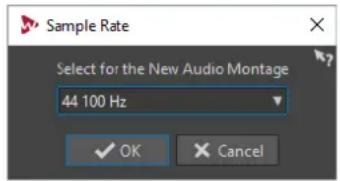
Autres méthodes de création de montages audio
You pouvez creer un montage audio de plusieurs manieres.
- Importer des pistes CD audio dans un montage audio
- Convertir des fichiers wave dans un montage audio
- Dupliquer des montages audio
- Appuyez sur Ctrl/Option et faites glisser un onglet de montage sur la barre d'onglets.
LIENS ASSOCIÉS
Duplicatas de montages audio à la page 157
Duplicatas de montages audio
You pouvez creer des duplicatas de montages audio.
Vide (mêmes propriétés)
Permet de creer un nouveau montage audio possedant la meme configuration de canaux et la meme frquence d'échantillonnage que le montage audio d'origine, sans aucun clip.
Duplicata exact (réutilisation des mêmes fichiers audio)
Permet de creator un duplicata exact du montage audio d'origine, mais les nouveaux clips sont toujours reférencés aux fjichiers audio d'origine. Le montage audio dupliqué utilise la configuration de canaux et la fréquence d'échantillonnage du montage audio d'origine.
Cela s'avère utile quand vous voulez créé plusieurs versions d'un montage audio, par exemple, pour tester des variantes. Cependant, lestraitements et modifications appliqués aux fichiers audio eux-memes sont reflétés dans tous les montages audio.
Voussouspoucezegalementappuyer surCtrl/Cmd,faire glisser un onglet,puis le déposer sur la barredonglets pour creer une copie exacte d'un montage audio.
LIENS ASSOCIÉS
Dupliquer des montages audio à la page 158
Dupliquer des montages audio
PROCEDARINSI
- Ouvrez le montage audio que vous souhaitez dupliquer.
- Dans la fenêtre Montage audio, Sélectionnéz l'onglet Fichier.
- Sélectionnez Nouveau > Montage audio > À partir du fichier actif.
- Dans la section À partir du montage audio actif, Sélectionnez l'une des options suivantes :
Vide (memes propriétés)
- Duplicata exact (réutilisation des mêmes fichiers audio)
- Cliques sur Creer.
RÉSULTAT
Un duplicates du montage audio s'ouvre dans un autre onglet.
Créer un montage audio depuis un fichier audio
Vou pousse exporter des fichiers audio vers un montage audio, y compris tous les marqueurs inclus dans les fichiers.
PROCEDARANSI
-
Dans l'Editeur audio, ouvre le fichier audio que vous souhaitez exporter vers un montage audio.
-
Facultatif : si vous voulez uniquement utiliser une certaine plage de temps du fichier audio, créez une plage de selection dans la fenêtre d'onde.
-
Sélectionnez Fichier > Nouveau.
-
Sélectionnez Montage audio > À partir du fichier actif.
-
Dans la section À partir du fichier audio actif, cliquez sur Insérer fichier audio dans un nouveau montage.
-
Cliques sur Creer.
-
Dans la boîte de dialogue Créer un montage audio depuis un fichier audio, choisissez d'importer l'intégrality du fichier ou uniquement la plage audio sélectionnée.
-
Facultatif: decide si vous souhaitez effectuer les opérations suivantes:
-
Importer les marqueurs
-
Découper selon les marqueurs de région générique
-
Cliques sur OK.
Options d'importation des montages audio
Dans votre montage audio, vous pouvez importer des fichiers audio et des pistes CD audio.
Voici les options d'importation disponibles dans la section Importer de l'onglet Insérer dans la fenetre Montage audio :
Pour importer des fichiers audio, cliquez sur Fichiers audio et selectionnez les fichiers audio que vous souhaitez importer a la position du curseur d'edition sur la piste selectionnee.
Si vous importez un seul fichier audio, le menu contextual Coller s'ouvre. Vous pouvez ici configurer l'insertion du clip, notamment ce qu'il advient des clips existants, etc.
Si vous importez plusieurs fichiers audio, la boite de dialogue Insertion de fichiers audio s'ouvre. Vous pouvez ici déterminer où les fichiers seront insérés.
Pour acceder aux options d'importation suivantes, selectionnez Fichier > Importer.
Pour importer des fichiers audio, cliquez sur Ajouter fichier au montage, selectionnez les fichiers audio que vous souhaitez importer, puis cliquez sur Importer.
Pour ouvrir des fichiers audio dont le format est inconnu, cliquez sur Audio inconnu. Dans la boite de dialogue Format spécial de fichier, vous pouvez déterminer comment le format du fichier audio que vous souhaitez importer doit être interprêté.
- Pour importer des pistes CD d'un CD audio, cliquez sur CD audio. Dans la boîte de dialogue Importer des pistes CD audio, accédez aux pistes de CD audio à extraire.
LIENS ASSOCIÉS
Frequences d'échantillonnage non conformes lors de l'insertion de fichiers audio à la page 164
Boîte de dialogue Fichiers manquants
Cette boîte de dialogue s'ouvre quand vous ouvrez un montage audio et que des fichiers audio auquel le montage fait réference sont introuvables. Vous pouvez alors rechercher les fichiers ou seLECTIONner un remplacement.
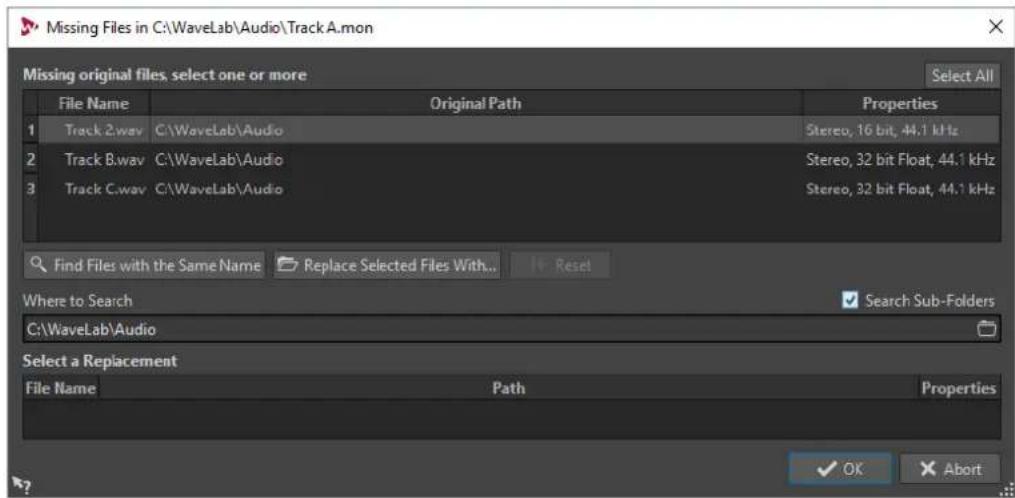
Fichiers d'origine manquants
Répertorie les fichiers introuvables. Chaque fichier peut être remplaced par un fichier existant. Pour rechercher des remplacements pour plusieurs fichiers, sélectionnez les fichiers et spécifiez un nouveau chemin dans le champ Où chercher.
Un fichier avec une coche verte est associé à un remplacement valide. Un fichier avec une coche rouge n'est pas associé à un remplacement valide, mais des candidats au remplacement sont disponibles à la fin de la boîte de dialogue.
Trouver les fichiers avec un nom similaire
Demande à WaveLab Elements de tracer tous les fichiers portant le même nom dans le dossier spécifique dans le champ où chercher.
Remplacer les fichiers selectionnés avec
Remplace les fichiers manquants avec un seul fichier spécifique.
Réinitialiser
Supprime tous les substituts possibles des fichiers selectionnés manquants.
Ou chercher
Permet de spécifique l'emplacement ou recher des fischiers. Cliquez sur Trouver les fischiers avec un nom similaire pour lancer la recherche.
Liste Replacement
Répertorie les fischiers utilisables comme remplacements. Vous pouvez aussi faire glisser un fjichier dans la liste depuis l'Explorateur de fischiers/Finder macOS.
Assemblage du montage audio
Voussassemblezvoiremontageaudioenajoutantdespistesetdesclips.
Dans le montage audio, seule une piste peut être seLECTIONnée à la fois. La zone des commandes de cette piste seLECTIONnée à une couleur différente. Certaines fonctions de WaveLab Elements sont toujours appliquées à la piste seLECTIONnée.
Pistes
Les pistes forment la structure qui permet d'organiser les clips. Les pistes peuvent etre des pistes audio mono ou stereo.
Les pistes audio permettent d'ajouter des clips à un montage audio.
Ajout de pistes
Vou puez ajouter des pistes stéreo et des pistes mono.
PROCEDARINSI
- Dans la fenêtre Montage audio, cliquez sur + en haut de la zone de contrôle des pistes ou faites un clic droit sur la zone de contrôle des pistes pour ouvrir le menu local Piste.
- Sélectionnez le type de piste que vous souhaitez ajouter à votre montage audio.
La piste videoe est ajoutée au-dessus de la piste sélectionnée.
LIENS ASSOCIÉS
Zone de contrôle des pistes à la page 145
Déplacement de pistes dans la liste des pistes
Il est possible de déplacer les pistes vers le haut ou le bas dans la liste des pistes.
PROCEDARANSI
- Dans la fenêtre Montage audio, Sélectionné une piste et faites la glisser vers le haut ou le bas dans la liste des pistes.
LIENS ASSOCIÉS
Zone de contrôle des pistes à la page 145
Redimensionnement de pistes
Il est possible de modifier librement la hauteur et la largeur d'une piste.
Selon l'endetroit où vous cliquez/déplacez dans la zone de contrôle d'une piste, plusieurs solutions s'offrent à vous pour modifier la hauteur et la largeur d'une piste.
Pour modifier la hauteur de toutes les pistes simultanément, cliquez sur la partie inférieure gauche de la zone de contrôle des pistes et faites glisser.
Pour modifier proportionnellement la hauteur de la piste selectionnee, cliquez sur en bas au centre de la zone de contrôle de la piste concernee et faites glisser.
- Pour modifier proportionnellement la hauteur de la piste selectionnee et de celle du dessous, cliquez sur la partie inférieure droite de la zone de contrôle de la piste concernee et faites glisser.
Suppression de pistes
Lorsque vous supprimez une piste, vous supprimez également les clips qu'elle contient. Toutefois, les fichiers audio auxquels les clips font reference ne sont pas concernés.
PROCEDARANSI
- Dans la zone de contrôle des pistes, faites un clic droit sur la zone de contrôle de la piste que vous souhaitez supprimer et-cliquez sur Retirer la piste.
LIENS ASSOCIÉS
Zone de contrôle des pistes à la page 145
Verrouillage et déverrouillage des pistes
Yououpouvezverrouillerdespistes poureviterdelesdéplacer,éditerou supprimerparmégarde.
Pour verrouiller une piste, cliquez sur le bouton Verrouillage de la piste dans sa zone de contrôle.
Pour déverrouiller une piste, cliquez à nouveau sur le bouton Verrouillage de la piste dans sa zone de contrôle.
LIENS ASSOCIÉS
Zone de contrôle des pistes à la page 145
Clips
Un clip contient une reférence vers le fichier audio source sur votre disque dur, ainsi que les positions de début et de fin dans ce fichier, les courbes de volume et de panoramicique, les fondus, etc. Les clips permettent ainsi de ne dire que des sections de leurs fichiers audio sources.
Un nombre illimité de clips peut être référencé à un même fichier source. Étant donné qu'un clip est référencé uniquement au fichier source d'origine, il ne contient aucune donnée audio. Un nombre illimité de clips peut être référencé à un même fichier source.
Vou pouve aussi utiliser des enveloppès et des effets sur les clips.
VoussousveezvoirlesclipsdumontageaudioactifdansfenetreCD.
Trois clips sur une piste
Ajout de clips audio au montage audio
Pour creer des clips, inserez des signaux audio dans le montage audio. Il existe plusieurs manieres de proceder.
A NOTER
Vou ne pouvez pas ajouter un clip mono à une piste stéreo et vice versa.
Faire glisser un signal audio depuis la fenêtre d'onde
PROCEDERAINSI
- Dans la fenêtre d'onde de l'Editeur audio, Sélectionnez la section audio à laquelle vous souhaitez que le clip soit lié réferencé.
- Faites glisser la selection sur une piste du montage audio. Si vous poulez ajouter le fichier audio entier, faites glisser l'onglet sur la piste.
RÉSULTAT
Un clip est créé, nommé selon le fichier d'origine.
Insérer des données audio à partir des fenêtres d'onde ouvertes à l'aide du menu Insérer
PROCEDARINSI
- Dans la fenêtre de montage, faites un click droit dans une zone vide sur une piste.
- Dans le menu contextuel, selectionnez le fichier audio à insérer comme clip.
Insérer des données audio par copier-coller
PROCEDARANSI
- Dans la fenêtre d'onde de l'Editeur audio, sélectionnez la section audio à laquelle vous pouze que le clip soit référencé.
- Sélectionnez l'onglet Éditer et cliquez sur Copier, ou appuyez sur Ctrl/Cmd-C.
- Dans la fenêtre de montage, Sélectionnéz la piste sur laquelle vous souhaitez insérer le clip.
La position d'insertion du clip est indiquée par le curseur d'édition.
- Sélectionnéz l'onglet Éditer et cliquez sur Coller, ou appuyez sur Ctrl/Cmd-V.
- Sélectionnez une option d'insertion dans le menu contextuel.
Insérer des données audio du Explorateur de fichiers/Finder macOS par copier-coller
PROCEDARANSI
- Dans l'Explorateur de fichiers/Finder macOS, Sélectionnez un fichier audio et appuyez sur Ctrl/Cmd-C.
- Dans la fenêtre de montage, Sélectionnez la piste sur laquelle vous souhaitez insérer le clip.
La position d'insertion du clip est indiquée par le curseur d'édition.
- Sélectionnez l'onglet Éditer et cliquez sur Coller, ou appuyez sur Ctrl/Cmd-V.
- Sélectionnez une option d'insertion dans le menu contextuel.
Glissement de fichiers audio depuis la fenêtre d'outil Navigateur de fichiers
A NOTER
Ce qui suit est également faisable à partir de l'Explorateur de fichiers/Finder macOS.
PROCÉDER AINSI
- Sélectionnez Fenêtres outils > Navigateur de fichiers.
- Dans la fenêtre Navigateur de fichiers, Sélectionnez les fichiers audio auxquels vous souhaitez que le clip se refère, puis faites-les glisser sur une piste.
Glissement de régions depuis la fenêtre d'outil Navigateur de fichiers
Si vous avez defini des regions de marqueeurs dans un fisier audio, vous pouvez les faire glisser depuis le Navigateur de fichiers sur une piste.
PROCEDARANSI
- Sélectionnez Fenêtres outils > Navigateur de fichiers.
- Dans la fenêtre Navigateur de fichiers, Sélectionnez le fjchier audio auquel vous souhaitez que le clip soit refereNCe. Dans la partie droite de la fenetre Navigateur de fichiers, une liste montre les marqueurs du fjchier selectionné.
- Faites glisser une région vers la piste.
LIENS ASSOCIÉS
Fenêtre Navigateur de fichiers à la page 26
Importation de fichiers audio
PROCEDER AINSI
- Dans la fenêtre de montage, Sélectionnez la piste sur laquelle vous souhaitez insérer le clip.
La position d'insertion du clip est indiquée par le curseur d'édition. - Avec le bouton droit de la souris, cliquez sur la piste et selectionnez Inserer des fichiers dans le menu contextual.
- Sélectionnez les fichiers que vous souhaitez insérer.
Copie de clips depuis un autre montage audio
Si vous avez ouvert plusieurs montages audio, vous pouvez copier des clips d'un montage à un autre, soit par glisser-deposer, soit par copier-coller.
Fréquences d'échantillonnage non conformes lors de l'insertion de fichiers audio
Lors de l'insertion de fichiers audio avec une fréquence d'échantillonnage différente des fréquences d'échantillonnage du montage audio, WaveLab Elements vous permet de creator et d'utiliser des versions rééchantillonnées des fichiers.
Les versions rééchantillonnées des fichiers sont créées dans le sous-dossier Données du dossier de montage audio. Le nom du fichier est le nom du fichier d'origine suivi de la nouvelle fréquence d'échantillonnage en suffixe. Si le fichier rééchantillonné existe déjà, il n'est pas recréée. Cependant, vous pouvez activer l'option Recréer les fichiers rééchantillonnés dans la boîte de dialogue Fréquences d'échantillonnage non conformes.
Un fichier 32 bits flottant est créé sans processus de dithering.
Boite de dialogue Fréquences d'échantillonnage non conformes
Cette boîte de dialogue s'ouvre quand vous insérez un fichier audio avec une fréquence d'échantillonnage différente des fréquences d'échantillonnage du montage audio. Elle vous permet de creator une copie rééchantillonnée du fichier audio.
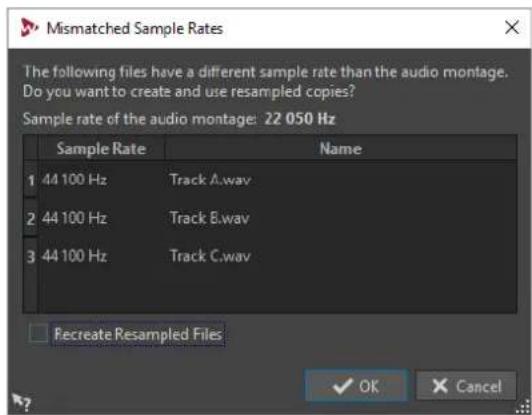
Recreer les fichiers reechantillonnés
Quand cette option est activée et qu'un fichier rééchantillonné existe, il est recreée.
Sinon, la version existante est utilisé. Activez cette option si le fichier audio d'origine a été modifié et si vous désirez recréer sa version rééchantillonnée.
Réorganisation des clips
Voues est libre d'organiser les clips comme bon yous semble dans la fenetre de montage.
Clips actifs
Un clip actif est celui que vous avez selectionné, sur lequel vous avez cliqué ou que vous avez modifié en dernier. Il ne peut y avoir qu'un seul clip actif à la fois. Par défaut, le clip actif est reconnaissable à son étiquette de nom en surbrillance. Certaines fonctions ne peuvent être appliquées qu'à un clip actif. Quand vous faites un cli droit sur un clip, le menu Clip actif apparait.
Ligne d'information
La ligne d'information située dans la partie inférieure de la fenetre Montage audio indique les actions correspondant au clic du bouton de la souris avec ou sans modifieur, en fonction de la position du cursesr.
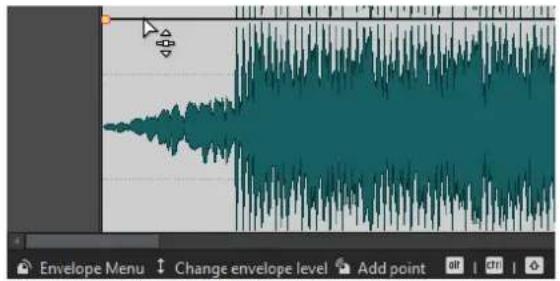
La ligne d'information utilise les symboles suivants :
Simpleclick
Indique le résultat d'un simpleblick.
Double-clic
Indique le résultat d'un double cliC.
Clic droit
Indique que vous pouvez afficher un menu en cliquant avec le bouton droit de la souris. Le nom du menu s'affiche à droite du symbole.
Ctrl/Cmd-clic
Indique que vous pouvez obtenir des fonctions supplémentaires en cliquant sur le bouton de la souris tout en maintainant la touche Ctrl/Cmd enforcée.
Alt-clic

Indique que vous pouvez obtenir des fonctions supplémentaires en cliquant sur le bouton de la souris tout en maintainant la touche Alt enfonnée.
Maj-clic

Indique que vous pouvez obtenir des fonctions supplémentaires en cliquant sur le bouton de la souris tout en maintainant la touche Maj enforcée.
Glisser vers le haut/bas

Indique l'action engendree lorsque vous cliquez et que vous faites glisser le curseur vers le haut ou vers le bas.
Glisser vers la gauche/droite

Indique l'action engendree lorsque vous cliquez et que vous faites glisser le curseur vers la droite ou vers la gauche.
Glisser dans n'importe qu'elle direction

Indique l'action engendree lorsque vous cliquez et que vous faites glisser dans n'importe quelle direction un élément dans le montage audio.
Glisser en dehors du montage audio

Indique l'action engendree lorsque vous cliquez et que vous retirez un élément du montage audio en le faisant glisser.
Déplacer/redimensionner des clips ou modifier les valeurs d'enveloppe

Indique que vous déplacez ou redimensionné des clips, ou que vous modifiez les valeurs d'enveloppe par exemple.
Combaison de touches mortes

Indique que vous pouvez utiliser une combinaison de modifieurs.
Bornes magnétiques dans les montages audio
Certaines positions, telles que les marqueurs ou le début et la fin d'un clip, peuvent être configurées pour être magnétiques. Les éléments glissés peuvent se caler à ces positions. Cela peut de positionner les éléments avec précision.
Par exemple, quand vous déplace ou redimensionné un clip et que ses bords ou points de repère se rapprochent d'uneborne magnétique, le clip se cale à cette position. Une étiquette s'affiche indiquant la position d'alignement.
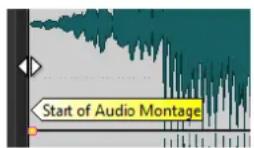
Pour placer le curseur sur une position magnétique, cliquez sur la ligne temporelle et maintenez le bouton de la souris enforcé. Quand vous déplacez verticalément le curseur, il se cale sur la borne magnétique la plus proche.
Activer l'alignement sur les bornes magnétiques
Pour que vous puissiez utiliser la fonction des bornes magnétiques, l'option Se caler sur les bornes magnétiques doit être activée.
PROCEDARINSI
- Dans la fenêtre Montage audio, Sélectionnez l'onglet Editor.
- Dans la section Alignment, activez Se caler sur bornes aimantées.
Selection de clips
Vou pouvez editor simultanément plusieurs clips selectionnés.
Pour selectionner un clip, cliquez dessus. Les clips selectionnés s'affichent dans une couleur différente.
Pour selectionner plusieurs clips, faites des Ctrl/Cmd-clics sur les clips.
Menu contexts des clips
De nombreuses fonctions d'edition des clips sont accessibles par le biais des menus contextuels. Les menus contextuels varient en fonction de l'endetroit sur lequel vous-cliquez avec le bouton droit de la souris.
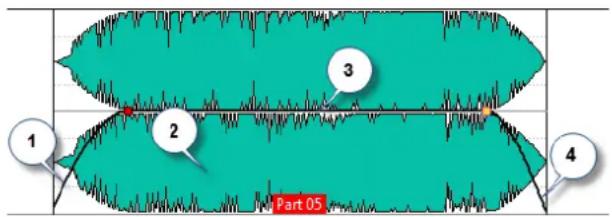
1 Section de fondu d'entrée
Permet d'ouvrir le menu local Fondu d'entrée et d'y editor le fondu d'entrée.
2 N'importe quelle partie d'un clip
Permet d'ouvrir le menu local Clip actif et d'y editor le clip actif.
3 Section de sustain
Permet d'ouvrir le menu local Enveloppe, dans lequel vous pouvez editor l'enveloppe.
4 Section de fondu de sortie
Permet d'ouvrir le menu local Fondu de sortie et d'y editor le fondu de sortie.
Édition de clips
Tous les clips sont affichés dans la fenêtre CD. Dans cette fenêtre, vous pouvez modifier et réorganiser les clips et les faire glisser dans le montage audio.
Le clip actif apparait en surbrillance dans la liste des clips.
LIENS ASSOCIÉS
Fenêtre CD à la page 188
Réorganiser les clips dans les montages audio en les faisant glisser
Dans la fenêtre CD, vous pouvez modifier l'ordre des clips en les faisant glisser dans la liste.
PROCÉDER AINSI
- Ouvrez la fenêtre CD.
- Dans la liste des clips, faites glisser un clip vers une autre position.
Pour déplacer plusieurs clips en même temps, Sélectionnez-les et faites-les glisser. Si vous avrez sélectionné plusieurs clips, tous les clips entre les clips situés à l'extreme gauche et à l'extreme droite sont déplaces.
LIENS ASSOCIÉS
Fenetre CD à la page 188
Déplacer des clips et leur appliquer un fondu enchaîné
Vou puez faire se chevaucher des clips, les deplacer et creer des fondus enchaines entre eux.
Déplacement des clips
A NOTER
La configuration de canaux du clip doit correspondre à celle de la piste de destination.
PROCEDARANSI
- Dans la fenêtre de montage, Sélectionnéz les clips que vous souhaïez déplacer.
- Cliquez sur la zone de clip et faites glisser les clips dans n'importe quelle direction. Lorsque vous faites glisser un clip, la position du début du clip s'affiche dans la ligne d'information.
Clips superposés
You pouvez déplacer des clips pour qu'ils se chevauchent.
Prenez en compte les points suivants:
- Les pistes du montage audio sont polyphoniques, ce qui signifie que chaque piste peut dire plusieurs clips qui se chevauchent en même temps. Les clips qui se chevauchent étant transparents, vous pouvez voir les clips sous-jacents et leurs formes d'onde.
- Des options de fondu enchainement d'ajuster automatique les courbes d'enveloppe de niveau en cas de chevauchement de clips.
Options de déplacement et de fondu enchâné des clips
Plusieurs options peuvent vous aider quand vous déplacez des clips et créez des fondus enchainçés entre eux.
Répercussion
Les options de répercussion sont disponibles dans l'onglet Éditer de la fenêtre Montage audio.
Piste
Quand cette option est activée et que vous déplacez un clip horizontally, tous les clips de la piste sélectionnée qui se trouvent à droite du clip edited sont également déplaces. Cette option s'applique aussi quand vous déplacez ou redimensionné des clips, et quand vous insérez ou collez plusieurs clips simultanément.
Global
Quand cette option est activée et que vous déplacez un clip horizontally, tous les clips sur toutes les pistes qui se trouvent à droite du clipedited sont également déplaces. Cette option est prise en compte lors du déplacement ou du redimensionnement des clips, ou lors de l'insertion ou du collage de plusieurs clips simultanement.
Fondu enchaîné
Les options de fondu enchaine suivantes sont disponibles dans l'onglet Fondu de la fenetre Montage audio, dans la section Options.
Chevauchements
Ce menu local permet de configurer le fonctionnement du fondu enchaine automatique.
- Quand l'option Pas de fondu enchaine automatique est activée, notamment enchainé automatique n'est appliqué quand des clips se chevauchent.
- Quand l'option Chevauchements libres est activée, des fondus enchânés automatiques sont créés quand un clip en chevauche un autre sur la même piste. La longueur du chevauchement détermine la longueur du fondu enchâné.
Options
- Quand l'option Creer des fondus standard dans les nouveaux clips est activée, tous les nouveaux clips sont dotés d'un fondu d'entrée et de sortie de forme et longueur par défaut. Pour les clips créés par division d'un clip, seul le temps de fondu par défaut est utilisé.
Duplication de clips
A NOTER
La configuration de canaux du clip doit correspondre à celle de la piste de destination.
PROCEDARANSI
- Dans la fenêtre de montage, Sélectionnez un ou plusieurs clips.
- Cliquez sur la zone de clip supérieure et faites glisser les clips dans n'importe qu'elle direction.
Lorsque vous faites glisser les clips, une ligne en pointillé indique que le premier des clips copés va être place. La position est également indiquée dans la ligne d'information.
Les paramètres de répécussion sont pris en compte.
Dupliquer avec répercussion
Si vous dupliquez plus d'un clip, les paramètres de répécussion affectent le résultat.
Voici les options disponibles dans l'onglet Editor, à la section Répercussion :
- Quand l'option Piste est activée et que vous déplacez un clip horizontally, tous les clips de la piste sélectionnée qui se trouvent à droite du clip edited sont également déplacés.
- Quand l'option Global est activée et que vous déplacez un clip horizontally, tous les clips sur toutes les pistes qui se trouvent à droite du clipédité sont également déplacés.
Redimensionnement des clips
Dans ce contexte précis, redimensionner revient à déplacer les points de début et de fin d'un clip. Une partie plus ou moins longue du fichier audio d'origine est alors affichée.
Pour redimensionner un clip, cliquez sur le bord gauche ou croit du clip et deplacez le point de début ou de fin vers la gauche ou la droite. Vous ne pouvez pas faire glisser le bord d'un clip audela du point de début ou de fin du fichier audio auquel il fait reference.
Si vous appuyez sur Alt lors du redimensionnement, tous les clips selectionnés sont redimensionnés de la même quantité.
LIENS ASSOCIÉS
Options de déplacement et de fondu enchâné des clips à la page 168
Diviser des clips
PREAMBULE
Déterminéz si des fondus enchânés doivent être automatiquement créé entre les clips gauche et droit. Pour activer/désactiver cette option, Sélectionnez l'onglet Fondu, cliquez sur Options dans la section Options, et activez/désactivez Créer des fondus standard dans les nouveaux clips.
PROCEDARINSI
- Dans la fenêtre de montage, cliquez sur la position à laquelle vous souhaitez diviser le clip.
- Placez le curseur de la souris sur la position du curseur d'edition dans la zone de clip du haut.
Le curseur prend la forme d'une paire de ciseaux.
- Double-cliquez.
RÉSULTAT
Le clip est divisé en deux. Les deux clips ont le même nom et les mêmes paramétres. Les enveloppées et les fondus sont convertis de telle sorte que les deux clips sont lus comme s'il s'agissait toujours d'un seul et même clip.
Pour scinder les clips sur toutes les pistes, selectionnez l'onglet Editor, faites un click droit sur Scinder le clip dans la section Découper, puis selectionnez Scinder les clips sur toutes les pistes.
LIENS ASSOCIÉS
Boite de dialogue Découper entre les silences à la page 171
Boîte de dialogue Découper entre les silences
Voussupprimerdespartiesdeclipsilencieusesetcrierunnouveauclipa la position de la coupe.
Pour ouvrir la boite de dialogue Découper entre les silences, selectionnez l'onglet Editor dans la fenêtre Montage audio, puis cliquez sur Découper entre les silences dans la section Découper.
Longueur minimale de clip
Définit la durée minimale des régions obtenues après le découpage. Les sections non silencieuses qui sont plus courtes que cette durée ne sont pas découpées.
Silence minimum entre les régions
Déterminé la durée minimale d'une région silencieuse. Les régions silencieuses plus courtes que cette durée ne deviendraient pas des régions à découvert.
Le silence est défini comme un signal en dessous de (RMS)
Permet de définir le seuil pour la détction du silence. Les niveaux inférieurs à cette valeur sont considérés comme du silence.
Détection de niveau automatique (analyse en deux étapes, plus lent)
Quand cette option est activée, le fichier est analysé et automatiquement découvert à l'endetroit où WaveLab Elements détecte un silence. Le fichier est lu deux fois.
Déparer les clips obtenus par un écarts fixe
Si cette option est activée, les clips obtenus sont séparés les uns des autres en utilisant l'écart par défaut. Si elle est désactivée, les intervalles entre les clips obtenus sont déterminés par la durée du silence supprimée.
Suppression de clips
- Faites un clic droit sur un clip et selectionnez Supprimer.
- Sélectionnéz un clip et appuyez sur Supprimer.
Clips et points de repère
Un point de repère est un marqueur de position appartenant à un clip. Il peut être placé dans le clip ou en dehors. Les points de repère s'affichent sous la forme de lignes en pointillé verticales.
Quand vous déplacez un clip, son point de repère se cale sur les cordures, les marqueurs ou des positions. Méthodes d'utilisation des points de repère :
- Placez le point de repère à une position pertinente du signal audio pour aligner le clip sur d'autres clips, etc.
- Placez le point de repère avant le début d'un clip pour placer successivement des clips avec des espaces prédéfinis.
- Placez le point de repère au point de fondu d'entrée ou de sortie d'un clip afin de maintainir des longueurs de fondu définies en cas de fondu enchâné.
A NOTER
Vou ne pouvez définir qu'un seul point de repere par clip. Si vous selectionnze une autre option d'insertion de point de repere, le point de repere est déplaced vers une nouvelle position.
Créer des points de repère
Vouspouvezajouterun point de reperea chaque clip.
PROCEDARINSI
- Dans le montage audio, cliquez sur la position du clip où vous souhaitez placer un point de repere.
- Sélectionnez l'onglet Éditer.
- Dans la section Clip, ouvre le menu local Point de repère.
-
Sélectionnéz l'une des options suivantes :
-
Mentre au curseur
-
Placer à la position de l'écart standard
Suivre la fin du fondu d'entrée
Suivre le début de fondu de sortie -
Facultatif: sélectionnez Point de repère de fin personnelisé et définisSEEZ un point de repère de fin personnelisé.
Indicateur d'activité de piste
L'indicateur d'activité de piste indique le niveau de volume des pistes audio. Il est situé à droite de la zone de contrôle des pistes de la fenêtre Montage audio.
L'indicateur d'activité de piste vous permet de savoir quelles pistes émettent un signal audio, et àquel niveau à peu pres.
Envelope des clips
Pour les clips du montage audio, vous pouvez creer des enveloppes pour le niveau et les fondus, ainsi que pour le panoramicque.
Vou puez creer une courbe d'enveloppe de niveau independante pour automatiser le niveau, creer des fondus et des fondus enchahines et rendre muettes des sections de clip.
Pour pouvez également dessiner des enveloppopes de panoramicique pour automatiser les paramètres de panoramicique d'un clip. Pour les clips mono, le panoramicique régit la position gauche/droite dans le champ stéreo. Pour les clips stéreo, le panoramicique définit la balance gauche/droite.
Vou puez modifier les parametes d'enveloppe dans l'onglet Enveloppe ou en cliqant avec le bouton droit de la souris sur une courbe d'enveloppe. Le menu des parametes varie en fonction de la partie sur laquelle vous cliquez, que ce soit le fondu d'entrée, le fondu de sortie ou le sustain.
Affichage des enveloppes
Par défaut, tous les clips affichent une courbe d'enveloppe de niveau. Vous pouvez afficher l'enveloppe sous trois formes distinctes: le fondu d'entrée, le sustain et le fondu de sortie.
Les points situés à gauche et à droite de la courbe sont les points de jonction du fondu en entrée et du fondu en sortie qui séparent les parties fondu de la partie sustain.
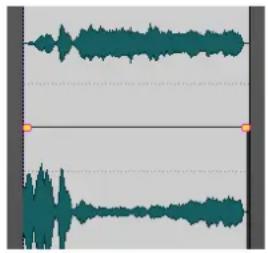
La courbe d'enveloppe indique si des points, des fondus en entrée ou des fondus en sortie ont ete definis. En plus de la courbe, les modifications de I'enveloppe de niveau apparaissent sur la forme d'onde.
Sélectionner des enveloppes
Vou puez selectionner des enveloppes de volume/fondu et des enveloppes de panoramaque.
PROCEDARANSI
- Dans la fenêtre de montage, Sélectionnez un clip.
- Sélectionnez l'onglet Enveloppe.
- Dans la section Sélecteur, ouvrez le menu local Type d'enveloppe et seLECTIONnez l'enveloppe que vous souhaitez éditer.
Masquer des courbes d'enveloppe
Par défaut, tous les clips affichent des enveloppès, que vous pouvez masquer si vous le souhaitez. Toutefois, les enveloppès masquées restent actives.
PROCEDARANSI
- Dans la fenêtre de montage, Sélectionnez un clip.
- Sélectionnez l'onglet Enveloppe.
- Dans la section Sélecteur, ouvre le menu local Type d'enveloppe et seLECTIONnez Tout masquer.
Édition d'enveloppe de clip
Les points de courbe permettent de creer des courbes de volume, des courbes de panoramicque et des courbes de fondu destinées dans un clip. Pour modifier la courbe d'enveloppe, il suffit d'ajouter ou de supprimer des points de courbe.
Édition des points de courbe
Vouss pouvez appliquer aux points de courbe la plupart des opérations d'édition couramment effectuees dans le cadre de votre système d'exploitation informatique. Outre ces opérations, plusieurs procedures spécifiques s'appliquent.
Pour ajouter un point de courbe, double-cliquez sur la courbe d'enveloppe.
- Pour supprimer un point de courbe, double-cliquez dessus. Vous ne pouvez pas supprimer le point de courbe situé entre la partie sustain et la partie de fondu de l'enveloppe.
- Pour supprimer plusieurs points de courbe, Sélectionnez-les, cliquez avec le bouton droit de la souris sur l'un d'eux etCHOISSEZ Supprimer les points sélectionnés.
- Pour sélectionner une plage de points, cliquez tout en maintainant la touche Alt enforcée et entourez votre sélection en faisant glisser le curseur.
Pour déplacer l'ensemble des points sélectionnés, cliquez sur l'un d'eux et faites glisser la seLECTION. - Pour augmenter ou diminuer la valeur de deux points de courbe consécutifs, maintenez la touche Ctrl/Cmd enforcée et cliquez sur le segment compris entre les deux points, puis faites-le glisser vers le haut ou vers le bas.
Pour modifier la position temporelle de deux points de courbe consécutifs, maintenez la touche Maj enforcée et cliquez sur le segment compris entre les deux points, puis faites-le glisser vers la gauche ou vers la droite.
Pour augmenter ou baisser la courbe d'enveloppe dans son intégralité, assurez-vous qu'aucun point de courbe n'est sélectionné, cliquez sur la courbe d'enveloppe et faites-la glisser vers le haut ou vers le bas. Ne faites pas glisser un segment délimité par des points sélectionnés.
Pour ajuster les enveloppes dans tous les clips selectionnés, maintenez la touche Alt enfoncée et faites glisser une courbe d'enveloppe vers le haut ou vers le bas. Vous pouvez ainsi regler rapidement le niveau ou le panoramaique de plusieurs clips à la fois, ainsi que les deux côtes d'une enveloppe stéreo simultanément. - Pour déplacer un point de fondu d'entrée ou de fondu de sortie dans le sens vertical, maintenez la touche Ctrl/Cmd enforcée et faites glisser le point de fondu.
- Pour modifier le niveau ou la durée du fondu d'entrée/de sortie de plusieurs enveloppces en même temps, Sélectionnéz les clips à éditer, appuyez sur Alt et modifiez l'enveloppe à l'aide de la souris.
Réinitialisation des points de courbe
Yououpouze rétablire n levouro par défaut des points de courbe à 0 dB.
- Pour réinitialiser un point à 0 dB, Sélectionnez-le, faites un cli droit dessus et Sélectionnez Réinitialiser les points sélectionnés.
- Pour rétablit les valeurs par défaut de la courbe d'enveloppe tout entière, cliquez dessus avec le bouton droit de la souris et choisissez Remetre le niveau à 0 dB.
Modifier les enveloppes de niveau générales des clips
La courbe d'enveloppe par défaut ne contient pas de points d'enveloppe de niveau, mais vous pouvez l'utiliser pour modifier le niveau général d'un clip.
PROCEDARANSI
- Dans la fenêtre de montage, placez le curseur de la souris sur la courbe d'enveloppe.
Le curseur prend alors la forme d'un cercle doté de deux flèches pointant vers le haut et le bas.
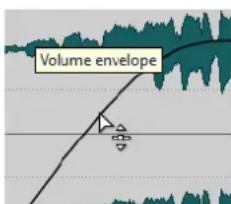
- Cliquez et faites glisser la courbe vers le haut ou le bas pour modifier le niveau d'enveloppe du clip.
Modes de panoramicque
La puissance de la somme des canaux diminue d'environ 3 dB si un signal est à fond à gauche ou à droite par rapport au même signal place au centre. Les modes de panoramicique permettent de compenser ce problème.
Essayez les différents modes pour trouver celui qui convient le moyen. Vous pouvez définir des modes de panoramaque pour les pistes, les clips et la sortie du montage.
Pour définiir les modes de panoramicique des clips, servez-vous du menu local Loi de Panoramaque de l'onglet Enveloppe ou utilisez le menu local Loi de panoramicique et le potentiametre de la fenetre Inspecteur.
Pour définiR les modes de panoramicique pour les pistes et la sortie du montage, servez-vous du menu local Loi de panoramicique et du potentiemetre de la fenetre Inspector.
Vous dispose des modes de panoramicique suivants :
Attenuation de canal (0 dB/muet)
Ce mode ne compense pas la perte de puissance. Si un signal est à fond à gauche ou à droite, la puissance de la somme des canaux diminue d'environ 3 dB.
Puissance constante (+3dB / muet)
C'est le mode par défaut. Quelle que soit la position du panoramaque, la puissance de la somme des canaux reste constante.
Augmentation canal (+4,5dB / muet)
Si ce mode est selectionné et qu'un signal est à fond à gauche ou à droite, la puissance de la somme des canaux est supérieure à celle d'un signal placé au centre.
Augmentation canal (+6 dB/muet)
Si ce mode est selectionné et qu'un signal est à fond à gauche ou à droite, la puissance de la somme des canaux est supérieure à celle d'un signal placé au centre. Cette option est identique à la précédente, à ceci après que l'augmentation de la puissance est supérieure.
Faire moduler un signal audio par un autre signal audio
Vou pousseutiliser le signal audio d'une piste pour moduler le facteur de compression d'une autre piste. Le signal de la piste audio supérieure (clip) est generalement appelé le signal porteur puisqu'il contient les données audio a transmettre.
Le plug-in de clip Ducker s'utilise dans ce but dans la mesure où il basse le volume d'un signal en présence d'un autre.
Fondus et fondus enchaînés dans les montages audio
Un fondu d'entrée et un fondu de sortie correspondent respectivement à une augmentation et une diminution progressive du niveau. Un fondu enchaîné est un fondu progressif entre un fondu d'entrée et un fondu de sortie.
Creation de fondus
Par défaut, tous les clips affichent des points de jointure de fondu d'entrée et de fondu de sortie. Vous pouvez les faire glisser horizontally pour creer un fondu d'entrée ou un fondu de sortie pour un clip.
Yououpouvezajouterespondsd'enveloppeaun fondu comme aveclesenvelopppesde niveau.
Pour creer un fondu d'entree, cliquez sur le point de fondu d'entree au debut d'un clip et faites-le glisser vers la droite.
Pour creer un fondu de sortie, cliquez sur le point de fondu de sortie à la fin d'un clip et faites-le glisser vers la gauche.
Pour creer un fondu d'entree ou un fondu de sortie a une position temporelle donnnee, servez-vous de l'option Applquier durée dans Ionglet Fondu. Saisissez la valeur temporelle dans le champ prevu a cet effet, puis cliquez sur Applquier durée.
- Pour déplacer un point de fondu d'entrée ou de fondu de sortie verticalément, appuyez sur Ctrl/Cmd pendant le glissement.
- Pour creer un fondu enchainé, déplacez un clip sur un autre. Un fondu enchainé est automatiquement créé au point de jointure.
La courbe de fondu d'entrée/fondu de sortie qui en résultat est affichée dans le clip, et le fondu est aussi refleté dans la forme d'onde. Quand vous placez le curseur de la souris sur le point de fondu d'entrée, la durée du fondu d'entrée en secondes et milliseconds, et le volume en dB sont indiqués.
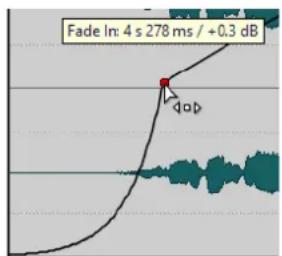
MenuFondu d'entrée et Fondu de sortie
Dans ce menu, vous pouvez selectionner diverses courbes de fondu preregliées et d'autres options de fondu.
Pour ouvrir le menu local Fondu d'entrée ou Fondu de sortie, faites un clic droit sur les points de fondu d'entrée ou de fondu de sortie.
Zoomer l'etendue du fondu d'entrée/Zoomer l'etendue du fondu de sortie
Ajusté la vue pour afficher essentiellement le fondu d'entrée/fondu de sortie du clip actif.
Coller
Permet de replacer la forme et la longueur du fondu d'entrée/fondu de sortie par la forme et la durée copiees dans le presse-papiers.
Linear
Permet d'appliquer une modification linéaire du niveau.
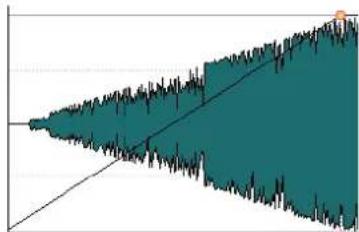
Sinus (^*)
Permet de modifier le niveau en fonction du premier quart de la courbe sinusoidale. Lors d'une'utilisation avec un fondu enchâné, la sonie (RMS) reste constante pendant la transition.
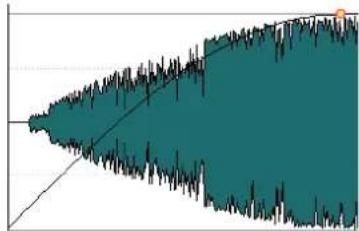
Racine carrée (*)
Permet de modifier le niveau en fonction de la courbe racine carree. Lors d'une utilisation avec un fondu enchaine, la sonie (RMS) reste constante pendant la transition.
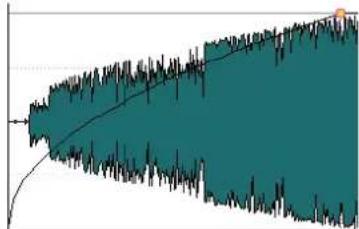
Sinusoide
Permet de modifier le niveau en fonction d'une moitié de période de la courbe sinusoidale.
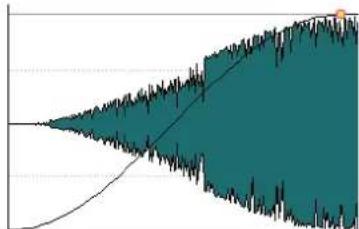
Logarithmique
Permet de modifier le niveau de maniere logarithmique.
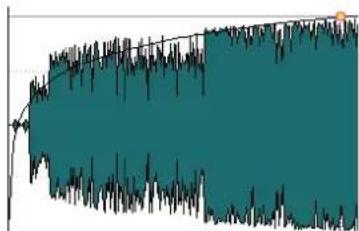
Exponentiel
Permet de modifier le niveau de maniere exponentielle.
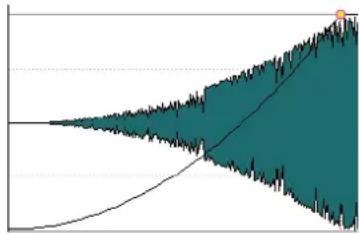
Exponentiel+
Permet de modifier le niveau fortement de maniere exponentielle.
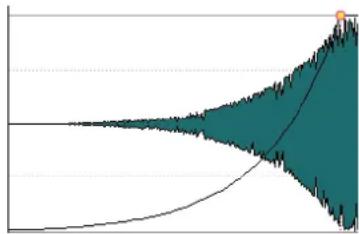
Application de fondus par défaut aux nouveaux clips
Tous les nouveaux clips importés ou enregistrés dans le montage audio obtiennent la forme et la longueur de fondu de sortie et de fondu d'entrée par défaut si Créer des fondus standard dans les nouveaux clips est actif. Dans ce cas, les formes de fondu enchâné par défaut sont utilisées.
Cela s'applique aussi aux clips créés via la division de clips.
PROCEDARANSI
- Ouvrez un montage audio et selectionnez l'onglet Fondu.
- Dans la section Options, ouvre le menu local Options.
- Activez Creer des fondus standard dans les nouveaux clips.
Édition de fondu enchâné
Vou puez creer des fondus enchaines avec des formes et des longueurs independantes pour les courbes de fondu d'entree et de fondu de sortie.
Le fondu enchaîné automatique par défaut est linéaire. Il utilise les mêmes formes et durées pour les fondus d'entrée et de sortie. Les principes suivants s'appliquent :
Un fondu enchaine inclut un fondu d'entrée et un fondu de sortie.
- Vous pouvez éoperator les courbes de fondu d'entrée et de fondu de sortie de la même manière que les fondus.
Pour redimensionner la durée de fondu enchaine de maniere symétrique, appuyez sur Maj, cliquez sur la zone de fondu enchaine et faites glisser vers la droite et la gauche.
Pour déplacer la région de fondu enchâné tout en conservant sa longueur, appuyez sur Ctrl/Cmd, cliquez sur la zone de fondu enchâné et faites glisser vers la gauche et vers la droite.
Quand vous déplacez un clip afin qu'il en chevauche un autre pour创建工作 un fondu enchâné, et qu'aucun des clips n'a de fondu défini dans l'intervalle, un fondu enchâné par défaut est créé.
- Quand vous déplacez un clip possédant une courbe de fondu définie et que ce clip chevauche un autre clip ne possédant pas de fondu défini, le clip non déplace adopte
automatiquement la courbe de fondu du clip déplace, et une compensation d'amplitude s'applique. Ce n'est le cas que quand la longueur du fondu de sortie du clip non déplace est nulle.
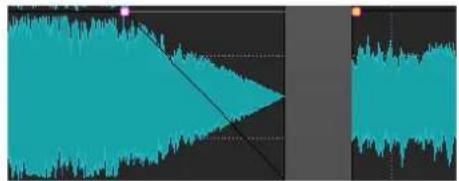
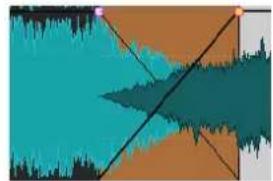
- Si les deux clips possèdent des courbes de fondu définies différentes, un fondu enchâné asymétrique est créé.
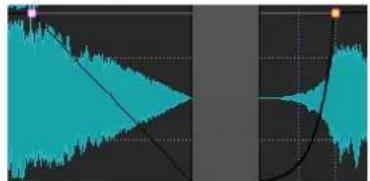
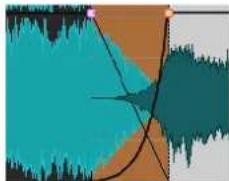
LIENS ASSOCIÉS
Options de déplacement et de fondu enchaîné des clips à la page 168
Les effets sur les pistes, les clips et la sortie du montage
Vou puez ajouter des plug-ins d'effet VST à chaque clip ou piste, ou à la sortie d'un montage audio. Les effets de clip ne concernent que les clips, les effets de piste concernent tous les clips d'une piste et les effets de la sortie du montage concernent le montage audio tout entier.
Seuls les plug-ins VST 2 et VST 3 peuvent être utilisés dans le montage audio. Les clips, les pistes audio et la sortie du montage peuvent être traités de manière indépendante par deux plug-ins d'effet VST.
Les effets sont configurés de la manière suivante :
- En tant qu'effets d'insert, auquel cas tout le signal audio est traité par les effets.
- En tant qu'effets de départ (mode séparé), lorsque l'équilibre entre le son non traité et le niveau du départ de l'effect peut être contrôle par des courbes d'enveloppe d'effet (effets de clip et certains plug-ins VST 2 uniquement).
Une icone placee devant le nom du clip indique que des effets lui sont appliqués.
Les effets utilisés pour un clip sont indiqués lorsque vous placez le curseur sur son nom.
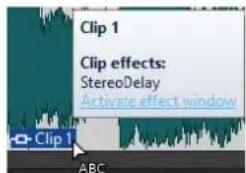
A NOTER
Seuls les effets des clips actifs à la position de lecture actuelle consommert de la puissance du processeur. Les effets des pistes et de la sortie du montage sont toujours actifs.
- À la première lecture d'un montage audio qui a été ouvert ou copie, le programme doit charger tous les effets dans la mémoire. Si les effets sont différents, le démarrage de la lecture risque d'être précédé d'un bref silence.
Les effets utilisés pour les pistes doivent prendre en charge les données audio stéroideme dans le cas d'une piste mono.
Effets de sortie de montage
Voussoupiezajouterdeseffetsdosortingedmontageurunmontageaudio.Si laSectionMaitre estpartagéeentre tousles montagesaudio,leseffetsdosortingedmontage sontspecificiquesa chaque montage.Vousoupzaisinaovour unprojettotalementintegre,sansavoirbesoin d'utiliserlaSectionMaitre.
Les effets de sortie de montage sont appliqués en sortie du montage audio.
A NOTER
Si vous souhaitez utiliser un plug-in de dithering, placez-le à la sortie du montage.
Fenêtre Inspector
Cette fenêtre permet d'ajouter des plug-ins d'effet aux pistes, aux clips et à la sortie de montage, et de configurer le panoramaque et le gain.
Pour ouvrir la fenetre Inspector, ouvrez un montage audio et selectionnez Fenêtes outils > Inspector.
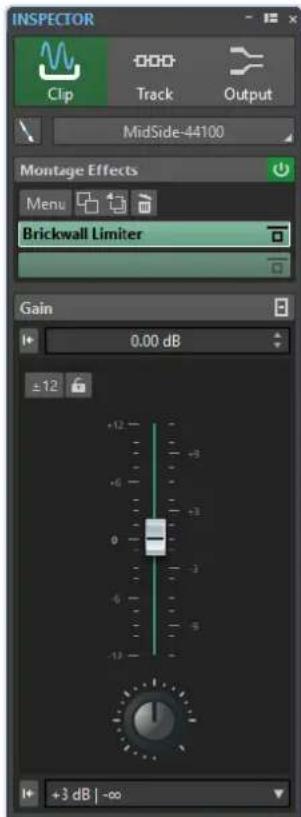
Clip/Piste/Sortie
En haut de l'Inspecteur, vous pouvez désir d'afficher et de modifier les plug-ins des clips, pistes ou de la sortie de montage dans l'Inspecteur.
Couleurs de clip/Couleur de piste
Permet de définir la couleur de la forme d'onde de la piste ou du clip sélectionné.
Nom
Permet de définir un nom pour la piste ou le clip sélectionné.
Effets de montage
Le panneau Effets de montage permet d'ajouter et de configurer les plug-ins d'effet.
Réduire/Ouvrir le panneau Effets
Cette option réduit. ouvre le panneau Effets.
Voici les options disponibles dans le menu local Menu :
Copier
Copie le plug-in sélectionné et ses paramètres dans le presse-papiers.
Tout copier
Copie tous les plug-ins et leurs paramètres dans le presse-papiers.
Coller (insérer)
Permet d'insérer le plug-in qui a eté copié dans le presse-papiers avant la première case sélectionnée. Si aucune case n'a eté sélectionnée, le plug-in est inséré à la fin de la liste de plug-ins.
Coller (replacer)
Remplace le plug-in selectionné par le plug-in copié dans le presse-papiers. Si aucun emplacement n'a été ajouté, un nouveau est créé.
Fermer toutes les fenêtres
Ferme toutes les fenêtres de plug-in associées au montage audio.
Carte des Plug-ins
Permet d'ouvrir la boîte de dialogue Carte des Plug-ins dans laquelle tous les plug-ins utilisés dans le montage audio, ainsi que les clips et les pistes qui les utilisent, sont répertoriés.
Ajouter un effet
Permet d'ajouter un effet.
Les options suivantes sont disponibles dans la barre d'outils du panneau Effets montage :
Copier
Permet de copier le plug-in selectionné et ses paramètres dans le presse-papiers.
Coller
Permet d'insérer le plug-in qui a eté copié dans le presse-papiers avant la première case sélectionnée. Si aucune case n'a eté sélectionnée, le plug-in est inséré à la fin de la liste de plug-ins.
Supprimer les plug-ins sélectionnés
Permet de supprimer les plug-ins selectionnés de la liste des effets.
Listedeseffets
La liste des effets contient les plug-ins d'effet de la piste, du clip ou de la sortie de montage sélectionné. Cette liste vous permet de remplaçer les plug-ins d'effets, de changer l'ordre des effets et d'éditer la Queue des effets.
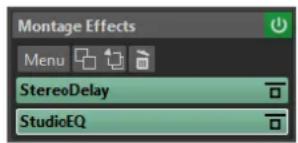
Queue
En cliquant sur la flèche située à gauche du nom du plug-in, vous pouvez définir la valeur de queue du plug-in.
Certain effects, tels que la réverbération et le retard, engendrent des queues audio. Cela signifie que l'effet sonore se poursuit alors que le son du clip lui-même s'est terminé. Par exemple, si vous ajoutez un écho à un clip sans définiir de valeur de queue, l'éffet d'écho est coupéès la fin du clip. Définissez la longueur de queue de sorte que l'éffet puisse décliner (decay) naturellement. Si vous ajoutez au clip un autre plug-in qui produit également une queue, il est inutile de définir une valeur de queue différente pour ce plug-in à moins que vous ne souhaitiez que le decay ne s'ajoute. La longueur de queue totale du clip correspond à la somme des queues de tous les plug-ins. Par défaut, la valeur maximale de la queue est de 30 secondes.
Nom de l'effet
Cliquez sur le nom de l'effet à ouvrir la fenêtre correspondante. Le fait de faire un click droit sur le nom d'un effet ouvre le menu Plug-ins qui permet de selectionner un nouvel effet.
Latence
Quand un plug-in engendre de la latence, la durée de cette latence est indiquée a cote du nom du plug-in.
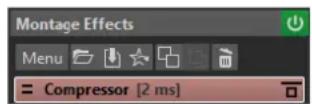
Préroglages
Indique quel prépréglage est utilisé par le plug-in. Quand aucun prépréglage n'est utilisé, ce champ est vide.
Options d'effet
Ouvre le menu Plug-ins permettant de selectionner ou de supprimer un plug-in.
Contournement du traitement
Permet de contourner le plug-in pendant la lecture et eventuellesment pendant le rendu. Le signal est always traité par le plug-in, mais n'est pas injecté dans le flux audible.
Gain
Dans cette section, vous pouvez modifier les paramètres de Gain et de Panoramaque pour chaque clip et pour chaque piste. Vous pouvez également définir le gain global de la sortie du montage.
Réduire/Ouvrir le panneau Gain
Réduit ou ouvre le panneau Gain.
Réinitialiser le gain à 0 dB
Réinitialise le gain à 0 dB
Gain
Permet de définir le gain des effets.
Si vous selectionné Sortie en haut de la fenêtre Inspecteur, vous pouvez définir le gain global du montage audio actif.
Avant/Après effet (sortie du montage uniquement)
Permet d'appliquer le gain avant ou après la sortie du montage, selon la configuration du paramètre Avant/Apres effet. Avant effets est la configuration par défaut.
Plage de gain
Pour accroître la précision du curseur. Si le gain actif dépasse une certaine plage, il n'est pas possible de selectionner la plage de gain.
Verrouiller le fader
Si cette option est activée, vous ne pouvez pas agir sur le fader avec la souris.
Molette de panoramicique (clip et piste uniquement)
Permet de définir le panoramaque des effets du clip et des effets de piste.
Réinitialiser le panoramaque au centre (clip et piste uniquement)
Réinitialise le panoramicque au centre.
Mode de panoramicique (clip et piste uniquement)
Permet de sélectionner un mode de panoramicique différent de 0 dB ou « mute » pour compenser la perte de décibels quand le signal est à fond à gauche ou à droite
LIENS ASSOCIÉS
Modes de panoramicque à la page 175
Applique des effets à une piste, à un clip ou à la sortie du montage
Vouss pouvez ajouter des plug-ins d'effet à chaque piste et clip du montage audio, ainsi qu'à la sortie du montage audio.
Ajout d'effets via la fenêtre Inspector
PROCEDARANSI
- Ouvrez un montage audio.
- Dans la fenêtre Inspecteur, cliquez sur Clip, Piste ou Sortie.
- Dans le panneau Effets, cliquez avec le bouton droit sur un emplacement d'effet et selectionnez un plug-in.
RÉSULTAT
Le plug-in selectionné s'ouvre dans une fenêtre.
A NOTER
Vouss pouvez ajouter des plug-ins pendant la lecture. Toutefois, si vous ajoutez un plug-in dont la latence est supérieure a zéro, il est préférendable d'arrêtet et de redémarrer la lecture afin d'éviter des différences de minutage. En outre, quelques plug-ins VST risquent de modifier sa latence en fonction des paramètres définis. Si tel est le cas, veillez à arrêter la lecture et à la redémarrer une fois la latence modifiée.
Méthodes supplémentaires d'ajout d'effets
Vouss pouvez non seulement ajouter des effets dans la fenetre Inspecteur, mais également via la zone de contrôle des pistes et la fenetre d'onde.
- Pour ajouter un effet à une piste, cliquez sur Ajouter un effet dans la zone de contrôle des pistes et Sélectionnéz un effet dans le menu.
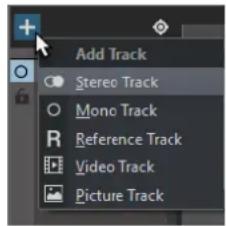
Pour ajouter un effet à un clip dans la fenêtre du montage, cliquez avec le bouton droit de la souris sur le nom du clip,CHOISSEZ Ajouter un effet et selectionnez un effet dans le menu.
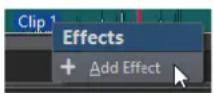
Supprimer des effets des pistes, des clips ou de la sortie du montage
PROCEDARANSI
- Ouvrez un montage audio.
- Dans la fenêtre Inspecteur, cliquez sur Clip, Piste ou Sortie.
- Cliquez sur le panneau Effets, faites un clic droit sir l'effet à supprimer et seLECTIONnez Retirer le plug-in.
RÉSULTAT
L'effet est supprimé de l'emplacement.
Copier des paramètres d'effets sur des pistes, des clips ou la sortie du montage
Vou puez copier I'effet (avec ses parametes) d'une piste, d'un clip ou de la sortie du montage sur d'autres pistes, d'autres clips ou sur la sortie d'un autre montage audio ou du même.
PROCEDARANSI
- Ouvrez un montage audio.
- Dans la fenêtre Inspecteur, sélectionnez l'effect dont vous souhaitez copier les paramètres.
- Sélectionnez Menu > Copier.
- Procedez de l'une des manieres suivantes:
Pour coller les parametes d'effet dans un nouvel emplacement, creer un emplacement et selectionnee Menu > Coller (inserer).
Pour remplacer un effet existant, selectionnez-le et choisissez Menu > Coller (reemplacer).
Annulation des modifications apportées aux effets
Vou puez annuler ou refaire des modifications apportees aux parametes d'effet. Toutefois, WaveLab Elements ne prend en compte les modifications qu'a la fermeture de la fenetre du plug-in ou quand un autre onglet est selectionné dans la fenetre de plug-in.
PROCEDARANSI
- Dans la fenêtre des plug-ins, cliquez sur une autre fenêtre pour que le plug-in dans lequel annuler les paramètres ne soit plus focalisé.
- Retournez au plug-in dans lequel annuler les paramètres.
- Dans la barre de commandes, cliquez sur Annuler ou Refaire.
Définition du panoramaque et du gain des effets
Vou puez definir le Panoramaque et le Gain des effets pour chaque clip et pour chaque piste.
PROCEDARANSI
- Ouvrez un montage audio.
- Dans la fenetre Inspector, cliquez sur Clip ou Piste.
- Reglez le Panoramaque et le Gain.
Pour les clips, le Gain est appliqué après les effets.
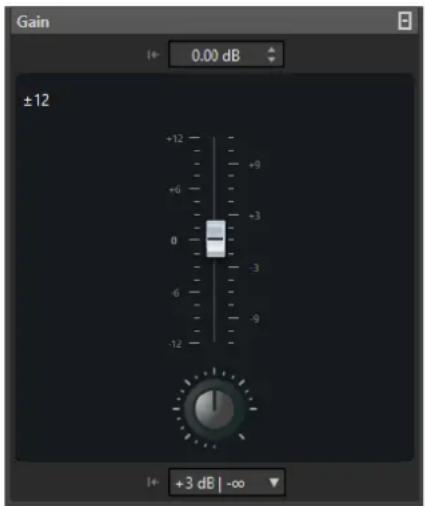
Définition du gain global pour les effets
Vou puez defineir un gain global pour les effets de sortie de votre montage audio et l'appliquer avant ou après les effets de sortie de montage.
PROCEDARANSI
- Ouvrez un montage audio.
- Dans la fenêtre Inspecteur, cliquez sur Sortie.
- Dans le panneau Gain, reglez le gain global.
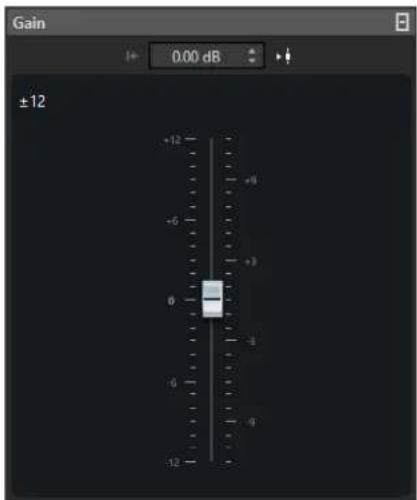
- Cliquez sur Avant/Apres effets pour appliquer le gain global avant ou après les effets de sortie du montage.
Gain global avant les effets de sortie du montage
Gain global après les effets de sortie du montage
Si vous utilisez un plug-in de dithering, definissez le gain comme pré-master.
Fenêtre de plug-in
Dans cette fenêtre, vous pouvez afficher les plug-ins d'effet utilisés pour une piste, un clip ou la sortie du montage.

Fenetre de plug-in simple
Quand vous ajoutez un nouveau plug-in d'effet à une piste, à un clip ou à la sortie du montage, la fenêtre de plug-in s'ouvre automatiquement. Dans la fenêtre de plug-in, les effets sont affichés dans une chaîne de plug-ins par défaut. Pour changer l'ordre de traitement des effets, vous pouvez faire glisser chaque effet vers une nouvelle position dans la chaîne.
Ouverture de la fenêtre de plug-in
Yououpuvez ouvrir la fenetre de plug-in à partir de plusieurs endroits.
Pour ouvrir la fenetre de plug-in depuis la fenetre Inspecteur, faites un double clic sur le plug-in dans la liste d'effets.
Pour ouvrir la fenetre de plug-in pour un clip depuis la fenetre de montage, cliquez avec le bouton droit sur un clip et selectionnee Editor les Plug-ins. Vous pouvez aussi cliquez avec le bouton droit sur le nom du clip et selectionner un plug-in.
Pour ouvrir la fenetre de plug-in pour une piste, cliquez sur le bouton FX dans la zone de contrôle des pistes.
Ajout d'effets depuis la fenêtre de plug-in
Les effets ajoutés à un clip, une piste ou à la sortie du montage dans la fenêtre Inspector apparaissent automatiquement dans la fenêtre de plug-in. Cependant, vous pouvez aussi ajouter des effets à une piste ou un clip depuis la fenêtre des plug-ins.
PROCEDARANSI
-
Ouvrez la fenetre de plug-in du clip, de la piste ou de la sortie du montage auquel vous souhaitez ajouter un effet.
-
Dans la fenetre de plug-ins, cliquez sur le bouton Ajouter un plug-in.
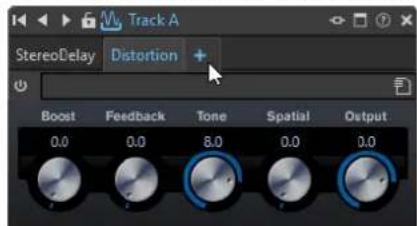
- Sélectionnéz un effet dans le menu.
L'effet est ajoute à la fin de la chaîne de plug-ins.
- Facultatif: si vous voulez déplacer l'effet ajouté dans la chaîne de plug-ins, faites-le glisser vers une autre position.
Modification d'effets depuis la fenêtre de plug-in
PROCEDER AINSI
-
Ouvrez la fenêtre de plug-in du clip, de la piste ou de la sortie du montage dont vous souhaitez changer l'effet.
-
Cliquez sur l'icone de menu de plug-in et selectionnee un nouvel effet dans le menu.
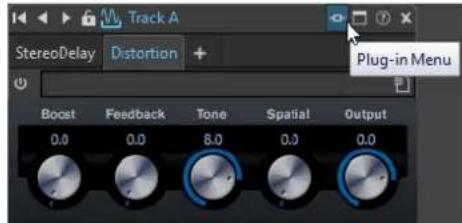
- Facultatif: si vous voulez déplacer l'effet modifié dans une fenêtre de chaîne de plug-ins, faites-le glisser vers une autre position.
Alterner entre les effets de piste, de clip et de sortie de montage dans les fenêtres des plug-ins
Dans la fenêtre de plug-in, vous pouvez alterner entre les chaînes d'effets des clips, des pistes et de la sortie du montage.
Pour passer d'un effet de clip ou de piste à l'autre dans le montage audio actif, servez-vous des icones de flèches gauche et droite.
Lors de l'utilisation d'une fenetre de plug-in concernant à la fois les clips et les pistes d'un montage audio, vous pouze alterner entre les plug-ins du clip actif et ceux de la piste qui
contient le clip actif en cliquant sur les icônes Voir les plug-ins de clip et Afficher les plug-ins de piste.
Pour verrouiller une fenetre de plug-in, activez Verrouiller la fenetre. Quand cette option est activée et que vous Sélectionné une autre piste ou un autre clip, une autre fenêtre de plug-in s'ouvre. Quand cette option est désactivée et que vous Sélectionné une autre piste ou un autre clip, les effets sont affichés dans la même fenêtre de plug-in.
Fermeture de toutes les fenêtres de plug-in
PROCEDARINSI
- Ouvrez un montage audio.
- Sélectionnéz Fenêtres outils > Effets.
- Dans la fenêtre Inspector, Sélectionnez Menu >Fermez toutes les fenêtres.
Fenêtre CD
La fenêtre CD affiche les clips du montage audio actif et vous permet de graver le montage audio sur un CD audio.
A NOTER
Chaque clip du montage audio correspond à une piste du CD dans la fenêtre CD.
Voussousauiajsterlespauesentrelesclips,contrerlaconformitea lanormeRedBook, ajouter et editor le texte CD,ajouterdes codes UPC/EAN et ISRC.Quandyouselectionneeunclip dans la fenetre de montage,le clip correspondant est surliqnede la fenetre CD.
Pour ouvrir la fenetre CD, ouvrez un montage audio et selectionnee Fenetes outils > CD.
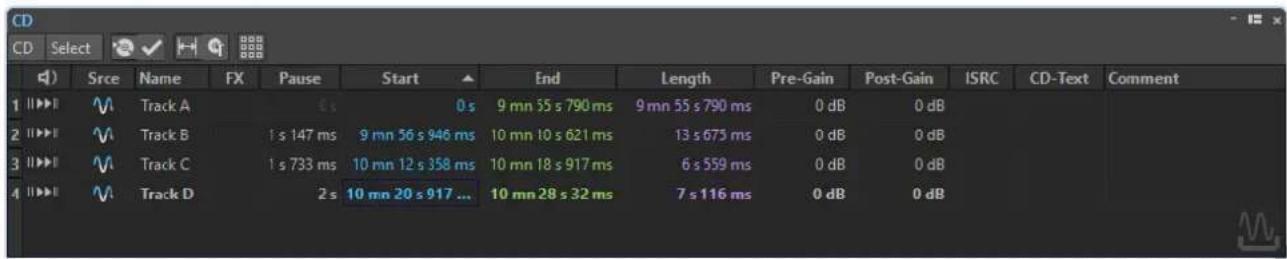
Listedespistes
Lecture du Pre-Roll
11
Permet de dire la piste correspondante à partir du début avec un Pre-Roll.
Vou puez egalent appuyer sur Alt et cliquer sur Lecture du Pre-Roll pour dire la piste correspondante depuis le début avec un court Pre-Roll.
Lecture
11
Permet de dire la piste correspondante depuis le début.
VoussousseussmaintenirCtrl/Cmdappuyéetdouble-cliqueur surun triangle de
marqueurde débutde pisteCD pour commencer la lecturea partir de la position du
marqueur.
Nom
Affiche le nom de la piste. Pour changer le nom, double-cliquez sur la cellule correspondante et entrez une nouvelle valeur.
FX
Affiche si le clip correspondant utilise des effets.
Pause
Affiche la pause entre deux pistes.
Début
Affiche la position de début de la piste.
Fin
Affiche la position de fin de la piste.
Longueur
Année la valeur de temps de la position de début de piste CD au marqueeur de fin ou de jointure correspondant.
Pre-Gain
Permet de définir le gain avant effet du clip.
Post-Gain
Permet de définir le gain après effet du clip.
ISRC
Permet de saisir un code ISRC. Pour changer le code, double-cliquez sur la cellule correspondante et entrez une nouvelle valeur.
Texte CD
Permet de saisir le Texte CD. Pour changer le texte CD, double-cliquez sur la cellule correspondante et entrez une nouvelle valeur.
Commentaire
Faites un double cli c sur une cellule pour ajouter un commentaire.
Menu CD
Écrite CD audio
Ouvre la boite de dialogue Écrire un DDP ou un CD audio afin de graver un CD.
Contrôle de la conformité du CD
Vérifie que les paramètres du montage audio sont conformes à la norme Red Book.
Ajuster les pauses entre les clips
Permet d'acceder à une boîte de dialogue dans laquelle vous pouvez ajuster les pauses entre les clips. Voici les options disponibles :
- Régler une durée de pause spécifique
- Arrondir les pauses existantes à la seconde la plus proche
Editor le Texte CD
Ouivre la boîte de dialogue Éditeur de Texte CD qui permet de saisir un texte DESCRIPTIF pour les pistes écrites sur le CD.
Attribuer un code UPC/EAN
Ouivre la boîte de dialogue Code UPC/EAN afin d'affector un code UPC/EAN à un clip.
Suivre la lecture
Si cette option est activée et qu'un montage audio est lu, une barre verte pres du nom de la piste du CD indique la piste en cours de lecture.
Menu Sélectionner
Ce menu permet de selectionner des clips. Voici les options disponibles :
- Sélectionner tous les clips
- Sélectionner les clips situés avant le curseur, sur la piste sélectionnée
- Sélectionner les clips situés après le curseur, sur la piste sélectionnée
- Désélectionner tous les clips
LIENS ASSOCIÉS
Boite de dialogue Éditeur de Texte CD à la page 234
Creation de pistes CD audio à partir de clips
Vou puez utilise l'option Contrôle de la conformité du CD pour vérifier si le montage audio est prêt à écrit sur un CD audio.
PROCEDARINSI
- Vérifiez que le montage audio contient bien les données que vous souhaitez graver sur le CD audio. Les pistes CD doivent avoir une longueur minimale de 4 secondes.
- Écoutez les pistes dans la fenêtre CD et effectuez des corrections si nécessaire.
- Dans la fenêtre CD, Sélectionnez Fonctions > Contrôle de la conformité du CD. Dans la fenêtre CD, Sélectionnez CD > Contrôle de la conformité du CD.
Si un message d'ajretissement s'affiche, effectuez des corrections et contrôlez de nouveau la conformité du CD.
Si aucun message d'advertisement ne s'affiche, le montage audio est prer à être écrit sur un CD audio.
Mixage et fonction de rendu
La fonction Rendre permet de mettre à plat le montage audio en totalité ou une région dans un seul fichier audio.
Une mise à plat est nécessaire pour creer un fichier audio à partir du montage audio.
LIENS ASSOCIÉS
Rendu à la page 209
Rendu de montages audio vers fichiers audio
Vou puez rendre des regions d'un montage audio ou des montages audio entiers dans un seul fichier audio.
PREAMBULE
Configurez votre montage audio.
PROCEDARINSI
- Dans la fenêtre Montage audio, Sélectionnez l'onglet Rendre.
- Dans la section Source, définissez qu'elle partie du fichier audio vous souhaitez rendre.
- Dans la section Résultats, activez Fichier nommé.
- Dans la section Sortie, cliquez dans le champ Format, puis sur Editor.
- Configurez les paramétres à votre convenance dans la boîte de dialogue Format de fichier audio.
- Cliquez sur OK.
- Facultatif: configurez d'autres parametes dans l'onglet Rendre.
- Dans la section Rendre, cliquez sur Demarrer le rendu.
RÉSULTAT
Le montage audio est rendu.
Méta-normalisér de sonie
Cet outil est un composant clé de mastering pour s'assurer que toutes les chansons aient la même sonie et empêcher l'échéage. Il permet d'ajuster la sonie de chaque clip du montage audio afin qu'ils aient tous la même. Il est aussi possible d'ajuster la sonie du mixage du montage audio ainsi que celle de la sortie de la Section Maitre.
Cet outil fonctionne sur les gains. Il n'attecte pas les fichiers audio sous-jacents ou les compresseurs audio.
S'il n'est pas possible de modifier la sonie d'un clip donné sans échéage, le niveau des autres clips est réduit afin que tous les clips puissant avoir la même sonie. Ce n'est pas le cas quand l'option Ignorer les créées est sélectionnée dans le menu Crêtes de la boîte de dialogue Métanormaliser de sonie.
Pour éviter l'échéage au niveau de la Section Maitre, vous pouvez limiter la sortie de mise à plat du montage audio avant qu'il n'aille dans la Section Maitre et/ou la sortie de la Section Maitre.
A NOTER
- Le chemin audio dans le montage audio utilise un traitement à 64 bits flottants. Vous pouvez donc le surcharger, par exemple, en utilisant des niveaux au-dessus de 0 dB dans les clips, sans provoquer d'échéage dans le chemin du signal. La seule section du chemin audio qui peut introduire de l'échéage est la Section Maitre ou la sortie du montage audio. Ces deux problèmes peuvent être résolus avec le Meta-normaliser de sonie.
- Etant donné que la sonie nécessite plusieurs secondes d'audio pour être correctement calculée, il est recommandé de ne pas utiliser cet outil sur les clips très courts (moins de trois secondes).
Boîte de dialogue Métá-normalisér de sonie
Dans cette boîte de dialogue, vous pouvez ajuster la sonie de chaque clip du montage audio afin qu'ils aient tous la même. Vous pouvez aussi ajuster la sortie complète.
Pour ouvrir la boite de dialogue Meta-normaliser de sonie, selectionnez l'onglet Traiter dans la fenetre Montage audio, et cliquez sur Meta-normaliser dans la section Sonie.
Clips, Sortie de la Section Maître et Sortie du montage audio
- Quand Clips est activé, le réglage du gain de tous les clips du montage audio est ajusté individuellement, de sorte que tous les clips soientlus à des niveaux équivalents.
- Quand l'option Sortie du montage audio est activée, le paramètre de gain du montage audio est modifié de sorte que le mixage du montage audio utilise une sonie spécifique.
- Quand l'option Sortie de la Section Maitre est activée, le gain de la Section Maitre est configuré de telle manière que le mixage du montage audio qui est traité par tous les plug-ins de la Section Maitre utilise une sonie spécifique. Le montage audio lui-même n'est pas modifié par cette opération.
Menu Similitude de sonie
Choisissez si la sortie du montage audio doit correspondre à une sonie spécifique. Voici les options disponibles :
- Ne pas changer la sonie
- Atteindre la sonie du clip le plus fort (clips uniquement)
- Atteindre la sonie du clip actif (clips uniquement)
- Égaliser les niveaux de crête (clips uniquement)
C'est la crête la plus haute qui est utilisé comme reference.
Menu Crêtes
Choisissez si WaveLab Elements doit limiter les valeurs d'échantillon (crêtes numériques) ou ignorer les créées.
Crête à ne pas dépasser
Déterminé la valeur de créé maximal à ne pas dépasser.
Forcer une sonie identique
Quand Limiter les créées réelles ou Limiter les créées numériques est sélectionné, il se peut que certains clips n'atteignent pas le gain requis pour la sonie de référence. Le cas échéant, activez Forcer une sonie identique afin de réduire la sonie du clip qui est utilisé comme ↔reference pour que tous les clips atteignent une sonie égale.
Options additionnelles
Exclure les effets du montage audio
Quand cette option est activée, les effets du montage audio ne sont pas pris en compte pendant l'utilisation du Meta-normaliseur de sonie.
Cette option affecte également les options Pré-Gain et Post-Gain de la fenêtre CD.
- Quand l'option Exclure les effets du montage audio est activée, le Meta-normalisateur de sonie modifie la valeur de Pré-Gain des clips.
- Quand l'option Exclore les effets du montage audio est désactivée, le Métanormalisateur de sonie modifie la valeur de Post-Gain des clips.
Seulement les clips selectionnés
Quand cette option est activée, seuls les clips sélectionnés sont traités avec le Métanormalisateur de sonie.
Fenêtre Notes
Cette fenêtre permet de prendre des notes sur la session de montage audio en cours.
Pour ouvrir la fenetre Notes, ouvre un montage audio et selectionnez Fenêtes outils > Notes.
Voussousiez saisir directement le textedans cette fenetre etutiliser des commandedes editectur de texte HTML standard pour formater le texte, et pour ajouter des images et des listes. Les notes sont sauvees dans le montage audio.
Importation de CD audio simplifiés
Vou pouve importer un fichier de CD audio simplifie. Le CD audio simplifie s'ouvre comme montage audio.
PROCEDARANSI
- Sélectionnez Fichier > Importer.
- Cliquez sur CD audio simplifie.
- Dans le Explorateur de fichiers/Finder macOS, selectionnez le fichier de CD audio simplifie à importer et cliquez sur Importer.
RÉSULTAT
Le fichier de CD audio simplifie s'ouvre comme un nouveau montage audio sans titre contenant toutes les pistes audio enregistrées dans le fichier de CD audio simplifié.
Enregistrement
Vou pouve enregistrer des signaux audio dans l'Editeur audio et dans la fenetre Montage audio.
Vouspouvezrecourirauxmethodesd'enregistrementsuivantes:
Enregistrement de fichiers avec plusieurs options la boite de dialogue Enregistrement
Enregistrement de plusieurs pistes de montage audio simultanément
- Enregistrement avec effets
Configuration de la boîte de dialogue Enregistrement
Avant de commencer l'enregistrement, configurez la boîte de dialogue Enregistrement.
PROCEDARINSI
- Dans l'Editeur audio ou la fenêtre Montage audio, cliquez sur le bouton Enregistrer ou appuyez sur * sur le pavé numérique.
- Dans la section Fichier à créé, ouvré le menu contextuel etCHOisissez entre I'enregistrement d'un fichier nommé ou d'un fichier-temporaire.
- Sélectionnez un nom de fichier et l'emplacement où enregistrer le fichier.
-
Pour selectionner le format audio, procedez de l'une des manieres suivantes :
-
Cliquez sur la flèche vers le bas pour préseLECTIONner un format audio prérégèle.
-
Cliquez sur le texte de format audio pour ouvrir la boite de dialogue Format de fichier audio, Sélectionnéz le format et cliquez sur OK.
-
Indiquez si vous poulez enregistrer un fichier audio ou une piste de montage audio en sélectionnant l'une des options suivantes:
-
Créer une nouvelle fenêtre de fichier audio
- Ajouter au fichier audio actif
-
Ajouter à la piste focalisée du montage
-
Choisissez d'afficher le vumetre Niveau ou Spectre.
-
Facultatif: configurez d'autres paramètres dans la section Options et dans les ontlets Options et Valeurs.
- Cliquez sur Enregistrer pour démarrer l'enregistrement.
Si vous avez selectionné une option d'auto-demarrage, l'enregistrement se met en mode. Pause jusqu'à ce que les critères de démarriage soient repliis.
Le fond de la boîte de dialogue Enregistrement apparait en rouge pour indiquer que vous étes en train d'enregistrer.
- Facultatif : vous pouvez suspendre l'enregistrement en cliquant sur le bouton Pause.
- Facultatif : vous pouvez déposer des marqueurs pendant l'enregistrement enclinquant sur les boutons prevus à cet effet.
-
À la fin de l'enregistrement, cliquez sur Stop.
-
Facultatif: si vous voulez enregistrer une autre prise, cliquez à nouveau sur Enregistrer.
Insertion de marqueurs pendant l'enregistrement
Vou puez cliquer sur les boutons de marqueeur pendant l'enregistrement pour ajouter des marqueurs dans le fichier enregistré.
PROCEDARANSI
- Ouvrez la boite de dialogue Enregistrement.
- Configurez vos paramètres et commencez l'enregistrement.
- Sélectionnez le type de marquee à insérer.
Pour insérer un marqueur générique numérotie, cliquez sur le bouton de marquee jaune ou appuyez sur Ctrl/Cmd-M.
Pour insérer les marqueurs génériques de début et de fin de région, cliquez sur les boutons blancs ou appuyez sur Ctrl/Cmd-L/Ctrl/Cmd-R.
RÉSULTAT
Un marqueur est insere chaque fois que vous cliquez sur le bouton du marqueur.
A NOTER
Si vous insérez deux marqueurs de début de région ou plus à la suite sans marqueeur de fin entre, seul le dernier de ces marqueurs de début est conservé. Il en va de même pour les marqueurs de fin de région.
Boîte de dialogue Enregistrement
Cette boîte de dialogue permet d'effectuer des réglages d'enregistrement et de commencer l'enregistrement d'un fichier audio.
Pour ouvrir la boîte de dialogue Enregistrement, ouvrez l'Éditeur audio ou la fenêtre Montage audio et cliquez sur Enregistrer dans la barre de transport.
Boutons principaux

Enregistrement
Lance l'enregistrement. Selon les options d'enregistrement, le mode Pause est activé.
Pause
Met l'enregistrement en pause.
Stop
Arrête l'enregistrement.
Eliminer
Arrête l'enregistrement et supprime ce qui a ete enregistrre jusqu'a maintainant.
Onglet Methode
Sur cet onglet, vous pouvez définir les options de démarrage, d'arrêt et de pause automatique de l'enregistrement. Vous pouvez selectionner un périhérique d'entrée et désirir de commencer l'enregistrement à une heures précise ou de l'arrêter après une certaine durée.
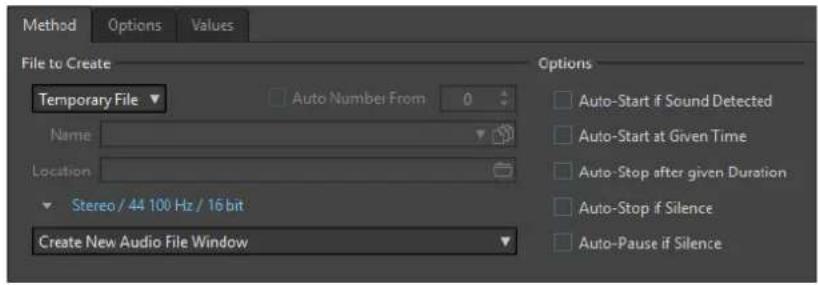
Fichier à creer
Precisez ici si vous désirez enregistrer un fisier-temporaire (à sauver plus tard), ou directement un fisier avec un nom et un emplacement disponibles.
Numéro auto depuis
Quand cette option est activée et que vous enregistrez plusieurs fichiers, des nombres de plus en plus élevés sont ajoutés aux noms de fichiers.
Nom
Nom du fichier à écrire, sans son chemin d'accès. Lorsque vous tapez, tous les fichiers du dossier sélectionné commençant par les mêmes lettres sont affichés. Pour afficher tous les fichiers du dossier sélectionné, cliquez sur l'icone de liste.
Emplacement
Sécicfie l'emplacement où vous poulez sauver l'enregistrement.
Format de fichier audio
Ouivre la boîte de dialogue Format de fichier audio, dans laquelle vous pouvez définir le format de fichier.
Emplacement de l'enregistrement
Permet de déterminer où est enregistré l'audio :
- Quand l'option Creer une nouvelle fenetre de fichier audio est selectionnee, le signal audio est enregistré dans une nouvelle fenetre.
- Quand l'option Ajouter au fichier audio actif est selectionnée, le signal audio est enregistré dans la fenêtre de fichier audio active à partir de la position du curseur d'édition (la fenêtre de fichier audio est créé si elle n'este pas).
- Quand l'option Ajouter à la piste focalisée du montage est sélectionné, le signal audio est enregistré dans un montage audio existant à partir de la position du curseur d'édition (le montage audio est créé s'il n'existe pas).
Auto-demarrage si Son détecté
Si cette option est activée, l'enregistrement commence lorsque le niveau d'entrée audio dépasse le niveau de seuil défini sur l'onglet Valeurs.
Auto-demarrage à un moment donné
Quand cette option est activée, l'enregistrement commence au moment défini. L'heure est définie dans l'onglet Valeurs.
Auto-arrêt après durée donnée
Si cette option est activée, l'enregistrement s'arrête automatiquement après la durée spécifiée dans l'onglet Valeurs.
Arrêt automatique si silence
Quand cette option est activée, l'enregistrement s'arrête automatiquement lorsque le niveau d'entrée audio devient inférieur à un certain seuil et reste inférieur à ce seuil pendant un durée déterminée. Le niveau et la durée sont définis dans l'onglet Valeurs.
Pause automatique si silence
Quand cette option est activée, l'enregistrement est mis automatiquement en pause lorsque le niveau d'entrée audio devient inférieur à un certain seuil et reste inférieur à ce seuil pendant une durée déterminée. Le niveau et la durée sont définis dans l'onglet Valeurs.
Onglet Options
Cet onglet permet d'effectuer des réglages supplémentaires pour le processus d'enregistrement.

Activer le monitoring lors de l'ouverture de la fenetre d'enregistrement
Si cette option est activée, le monitoring est actif quand la boîte de dialogue Enregistrement s'ouvre. Si cette option est désactivée, les vumêtres et l'audio thru sont affichés lorsque vous appuyez sur Enregistrer ou que vous activez Monitoring.
Ajouter des marqueurs lors de l'insertion d'enregistrement dans le fichier audio
Si l'option est activée et qu'un enregistrement est inséré dans un fichier audio, des marqueurs sont ajoutés pour indiquer le début et la fin des nouveaux échantillons.
Après l'enregistrement, le curseur d'édition est déplaced à la fin
Quand cette option est activée, le curseur d'édition est place à la fin de l'enregistrement.
Onglet Valeurs
Cet onglet permet de définir les valeurs de plusieurs options d'enregistrement.
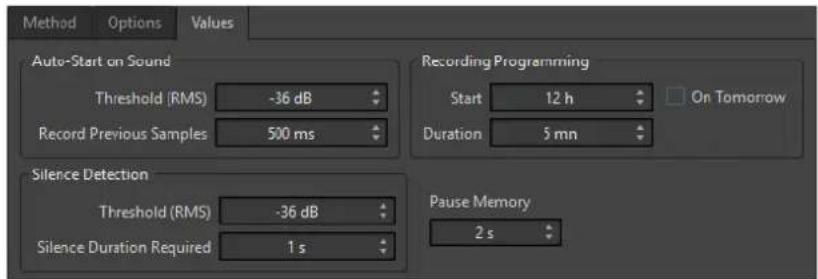
Démarrage automatique quand signal sonore - Seuil (RMS)
Permet de déterminer le niveau sonore qui déclenchera l'enregistrement.
Démarriage automatique quand signal sonore - Enregistrer les échantillons précédents
Permet d'inclure une courte section audio juste avant le point de départ, pour capturer des attaques, etc. Cette option n'a d'effet que quand l'options Auto-demarrage si Son détecte est activée.
Détection du silence - Seuil (RMS)/Durée de silence requise
Seuil d'identification utilisé pour les options Arrêt automatique si silence et Autocréer des marqueurs aux points de silence. Il est utilisé en conjunction avec le réglage Durée de silence requise pour que l'enregistrement soit interrompu ou qu'un marqueur soit ajouté si le niveau d'entrée reste sous le seuil spécifique.
Programmation de I'enregistrement - Debut
Déterminé à chaque heures commence l'enregistrement si Auto-demarrage à un moment donné est activé.
Programmation de I'enregistrement - Demain
Quand cette option est activée, vous pouvez définir une heures le lendemain (à partir de minuit).
Programmation de I'enregistrement -Durée
Déterminé la longueur de l'enregistrement quand l'option Auto-arrêt après durée donnée est activée.
Mémoire de pause
Définit un tampon de sécurité utilisé lorsque vous activez le bouton Pause. Lorsque vous reprenez l'enregistrement, ce tampon permet de récapérer un court segment de contenu audio capte juste avant que vous ne désactiviez le bouton Pause. Ainsi, même si vous avez réagi avec un peu de retard pour désactiver le bouton Pause, vous pouvez poursuivre l'enregistrement.
Affichage des vumètres
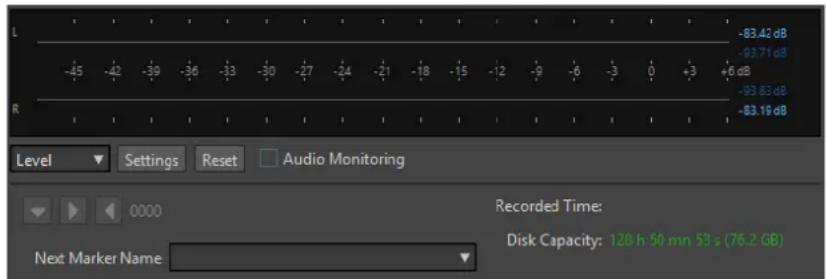
Niveau/Spectre
Indiquequelvumetreafficher.
Réglages
Si l'affichage Niveau est selectionné, la boîte de dialogue Réglages du vumètre niveau/panoramaque s'ouvre pour configurer le vumètre.
Si l'affichage Spectre est sélectionné, un menu local s'ouvre afin de sélectionner les niveaux audio devant être affichés par le vumètre. Voici les paramétres disponibles pour l'affichage Spectre :
- Restreindre aux niveaux audio elevés
- Inclure les niveaux audio moyens
- Inclure les faibles niveaux audio
Réinitialiser
Réinitialise les valeurs de crête.
Monitoring audio
Quand cette option est activée, l'entrée audio est également envoyee vers les portes de sortie.
Marqueur
Permet de définir des marqueurs pendant l'enregistrement.
Nom du prochain marqueur
Éditez le nom du prochain marqueeur à insérer.
LIENS ASSOCIÉS
Boite de dialogue Format de fichier audio à la page 99
Boite de dialogue Reglages du niveau metre à la page 228
Affichage des vumètres
La partie inférieure de la boîte de dialogue Enregistrement comporte des vumètres. Cela est utile pour la vérification du niveau d'entrée et du spectre de fréquence du signal d'entrée.
Voussupoezactiverlesvumetesencochantla caseMonitoring.Lacaseestcochee automatiquementsiActiverle monitoringlorsde l'ouverture de la fenetre d'enregistrement est activedeansIongletOptionsdelaboitededialogueEnregistrement.
Pour réinitialiser les vumètres, cliquez sur Réinitialiser.
Vumetre de niveau
Dans le Niveau, les barres horizontally représentent la valeur de crête (barres extérieures) et la sonie moyenne (VU, barres interieures) de chaque canal. Les valeurs sont également représentées sous forme numérique. Lorsque vous cliquez sur le bouton Réglages, la boîte de dialogue Réglages du vumètre niveau/panoramaque s'ouvre.
Spectrometre
Le Spectromètre affiche un historique donnant une représentation graphique continue du spectre de fréquence. Dans le menu local Réglages, vous pouvez désir de le restreindre aux niveaux audio élevés, ou d'inclure également les niveaux moyens et bas.
Indicateur de capacité du disque
Cet indicateur en bas de la boite de dialogue Enregistrement indique l'espace disponible sur le disque dur specifie dans la section Fichier a creer ou sur le disque dur selectionné pour accueillir les fichiers temporaires.
A NOTER
S'il reste moins de 30 secondes d'espace disponible sur le disque dur, cet indicateur est affiché en rouge.
Section Maitre
La Section Maître constitue le bloc final dans le chemin du signal avant que l'audio soit envoyé au matériel audio, à un fichier audio ou aux vumêtres audio. Cette section vous permet de régler les niveaux maîtres, d'ajouter des effets, de rééchantillonner et d'appliquer un dithering.
Les paramètres et effets de la Section Maitre sont pris en compte dans les cas suivants :
- Lors de la lecture d'un fichier audio dans la fenetre d'onde.
- Lors de la lecture d'un montage audio.
Notez que les effets de la Section Maitre s'appliquent à tous les clips et pistes d'un montage audio.
Lors de l'utilisation de la fonction Rendre.
Lors de la gravure d'un CD à partir d'un montage audio.
Contourner la Section Maitre
La Section Maitre est active par défaut. Vous pouvez la contourner pour chaque fichier individuellement ou de façon globale. Quand la Section Maitre est contournée, seul le panneau Traitement de lecture de la Section Maitre est actif pendant la lecture.
Pour contourer la Section Maitre pour chaque fichier audio ou montage audio individuel, activez le bouton Contourner la Section Maitre situé en bas de la fenêtre d'onde/de montage.
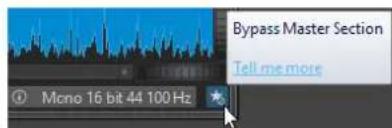
Pour contourer globalement la Section Maitre, activez le bouton Contourner la Section Maitre situé en haut à gauche de la Section Maitre.
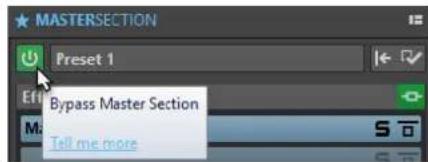
Fenêtre Section Maitre
Cette fenêtre vous permet d'appliquer des plug-ins d'effets, de régler le niveau maitre, d'appliquer le dithering et de procéder au rendu d'un fichier audio ou d'un montage audio.
Pour ouvrir la fenetre de la Section Maître, selectionnez Fenêtes outils > Section Maître.
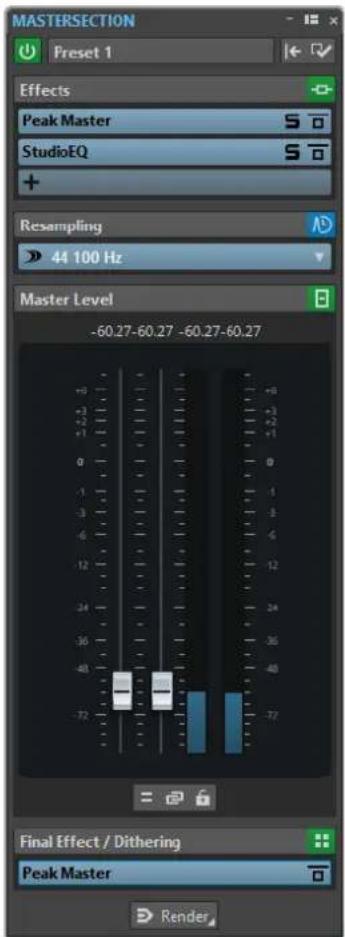
La Section Maître comprend les panneaux suivants:
- Effets
- Rééchantillonnage
- Niveau Maitre
- Effet Final/Dithering
Chemindusignal
Les panneaux de la fenêtre Section Maitre correspondant aux blocs de traitement de la Section Maitre.
Le signal traverse ces blocs du haut vers le bas :
- Audio de WaveLab Elements
- Effets
Le parcours du signal est affecté quand les cases d'effets sont réorganisées.
- Reéchantillonnage
- Niveau Maitre
- Effet Final/Dithering
Les vumêtres des fenêtres de vumêtres contrôle le signal entre le panneau Effet Final/ Dithering et l'interface audio ou le fichier sur le disque.
- Interface audio ou fichier sur le disque
Dans la Section Maitre, le signal traverse tous les plug-ins, même si certains sont en solo.
Cependant, le son n'est pas affecté, car les plug-ins muets sont contournés du flux de traitement de lecture.
Outils de la section maître
Les outils et options situés en haut de la fenêtre Section Maitre permettent de configurer différents paramétres avant le rendu du fichier, de configurer des paramétres de contournement et de decide si le signal de lecture doit traverser ou non la Section Maitre.
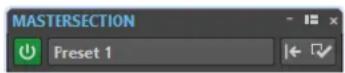
Contourner la Section Maitre
Quand cette option est désactivée, la Section Maitre est contourné pendant la lecture. Cependant, le rendu en fichier prend en compte tous les plug-ins.
Préroglages
Permet d'enregistrer et de charger des prêrglages de la Section Maitre. Le menu local Préroglages offre des options supplémentaires pour enregistrer et charger des effets et des banques par défaut.
Réinitialiser la Section Maître
Permet de supprimer tous les effets actifs des cases et de régler la sortie maitre sur 0 dB.
Réglages
Permet d'ouvrir le menu local Réglages afin de configurer les paramétres de la Section Maître.
Menu local des Réglages
Masquer les fenêtres des plug-ins lorsque la Section Maitre n'est pas visible
Quand cette option est activée, les fenêtres des plug-ins sont masquées quand la Section Maître n'est pas visible.
Afficher les contrôles de plug-in dans la fenêtre des plug-ins
Quand cette option est activée, les commandes des plug-ins sont affichées dans les fenêtres des plug-ins.
Utiliser une fenêtre de chaîne de plug-ins
Affiche tous les plug-ins ouverts dans la fenetre de plug-in sous forme d'onglets, ce qui permet de passerrapidementd'un plug-ina un autre.
Les fenêtres de plug-in se déplacent avec la Section Maitre
Quand cette option est activée, les fenêtres des plug-ins sont déplacées quand vous déplacez la Section Maitre flottante.
Rétablir la dernière configuration au prochain démarrage
Si cette option est activée, la configuration des plug-ins et les positions des faders dans la Section Maitre seront restaurées au prochain démarrage de WaveLab Elements.
Visibilité des sections
Permet d'afficher ou de masquer les sections de la Section Maitre.
Réarranger
Permet de réarrange la Section Maitre en fonction de la fréquence d'échantillonnage et de la configuration des canaux du fichier audio actif. Le bus
interne de la Section Maitre et tous les plug-ins actifs sont configurés en conséquence.
Cette opération est effectué automatiquement avant la lecture ou le rendu. Il est parfois utile de réarranger la Section Maitre, car certains plug-ins n'acceptent pas un signal mono ou stéreo comme entrée, ou une vitesse d'échantillonnage donnée. Dans ce cas, le fait de cliquer sur le bouton vous informe des problèmes, avant la lecture ou le rendu.
L'opération n'a aucun effet si la lecture est déjà en cours ou s'il n'y a pas de fichier audio actif.
LIENS ASSOCIÉS
Panneau Effet Final/Dithering à la page 207
Panneau Effets
Ce panneau de la Section Maitre vous permet d'ajouter jusqu'à huit plug-ins d'effets en série et de les gérer.
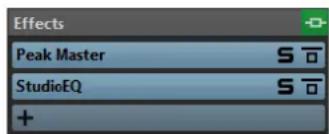
Plier/Déplier le panneau
Permet d'agrandir ou de réduire le panneau.
Contournement de tous les effets
Permet de contourer le traitement des effets pendant la lecture et le rendu.
Ajouter un effet
Permet d'ajouter un effet dans une case d'effet vide.
Nom du plug-in d'effet
Une fois que vous avez ajouté un plug-in sur une case, vous pouvez cliquer sur le nom de ce plug-in pour ouvrir et fermer sa fenêtre.
Menu local des prééglages
Permet d'enregistrer et de charger les paramétres des prééglages. Le menu local Prééglages offre des options supplémentaires pour enregistrer et charger des effets et des banques par défaut.
Menu local Options des effets
Permet de charger un autre effet dans la case d'effet. D'autres options sont également disponibles:
- Retirer le plug-in: permet de supprimer l'effet de la case.
- Déplacer tous les plug-ins vers le bas/Déplacer tous les plug-ins vers le haut: permet de déplacer les effets.
- Quand Actif est activé, l'effet est actif. Quand Actif est désactif, l'effet est exclu de la lecture et du rendu.
Solo (contournment)
Permet d'écouter le plug-in en solo.
Contournement dutraitement
Permet de contourner le plug-in pendant la lecture et eventuellesment pendant le rendu. Le signal est always traité par le plug-in, mais n'est pas injecté dans le flux audible.
Formats de plug-in d'effet pris en charge
WaveLab Elements est compatible avec les plug-ins spécifiques à WaveLab Elements, avec les plug-ins VST 2 et avec les plug-ins VST 3.
Plug-ins spécifiques à WaveLab Elements
Certsains plug-ins spécifiques sont inclus dans WaveLab Elements, comme le plug-in Resampler, par exemple.
Plug-ins VST
Le format de plug-in VST de Steinberg est pris en charge par beaucoup de programmes et fabricants de plug-ins. Certains plug-ins VST sont inclus dans WaveLab Elements. D'autres plug-ins peuvent être achetés séparément auprès de Steinberg ou d'autres éditeurs.
Configuration d'effets
Le nombre d'effets disponibles dépend du nombre et du format des plug-ins installés.
Pour selectionner un plug-in d'effet pour un emplacement, cliquez sur l'emplacement et selectionnez un effet dans le menu contextuel. Une fois l'effect selectionné, il est automatiquement activé et son panneau de contrôle s'ouvre.
- Pour désactiver un effet, faites un clic droit sur la case et désactivez Actif. Pour activer l'effet, activez Actif à nouveau.
Pour supprimer un plug-in d'effet, faites un cli croit sur la case et selectionnez Retirer le plug-in dans le menu local.
- Pour afficher/masquer la fenêtre d'un plug-in, cliquez sur sa case d'effet.
- Pour écouter en solo un effet, cliquez sur son bouton Solo (contournement). Cela vous permet de vérifier le son de cet effet uniquement. Vous pouvez aussi supprimer des effets à partir des panneaux de contrôle correspondants.
- Pour changer l'ordre des cases, c'est-à-dire l'ordre dans lequel le signal passé par les effets, cliquez sur un emplacement et faites-le glisser vers une nouvelle position.
Fenêtre de plug-in de la section maître
Dans la fenêtre de plug-in de la Section Maitre, vous pouvez configurer un plug-in d'effet de la Section Maitre.
- Pour afficher la fenêtre d'un plug-in, cliquez sur sa case d'effet.
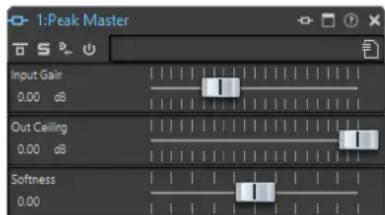
Contournement du traitement
Si cette option est activée, le plug-in est contourné pendant la lecture et eventuellesment pour une opération de rendu. Pour désactiver un effet au moment du rendu, faites un clic droit sur une case d'effet et désactivez Actif dans le panneau Effets de la Section Maitre.
Modes de contournement
Faites un click droit sur Contoursment du traitement pour ouvrir le menu local Modes de contournement. Dans ce menu, vous pouvez selectionner Contourner I'effet ou Contourner le signal source.
Solo (contournement)
Permet d'écouter le plug-in en solo.
Rendu en place
Permet de Traits le signal audio en place. Les plug-ins contourés sont exclus et des fondus enchânés sont appliqués aux limites du signal audio rendu.
Inverser l'effet on/off
Quand vous désactivez un plug-in, il est exclu de la lecture et du rendu.
Préroglages
Ouvre un menu pour charger/sauvegarder les prérogliages de ce plug-in.
Préroglages de plug-ins d'effet
WaveLab Elements est fourni avec un certain nombre de préréglages d'usine pour chaque plugin in d'effet intégré. Vous pouvez les utiliser tels quels ou vous en inspirer pour créé vos propres configurations.
Les plug-ins tiers peuvent fournir leurs propres préréglages d'usine. Pour acceder aux préréglages d'un effet, cliquez sur le bouton Prééglages dans la fenêtre du plug-in ou sur le bouton Prééglages de la case d'effet correspondante. Les fonctions disponibles dépendent du type de plug-in.
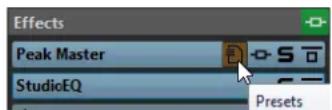
Préroglages pour plug-ins VST 2
Les plug-in VST 2 possèdent une configuration des prênéglages qui leur est propre.
Quand vous cliquez sur le bouton Preréglages pour ce type d'effet, un menu local offrant les options suivantes s'affiche :
Charge et sauvegarde des produits de prééglages. Le format de fichiers est compatible avec Cubase.
Charger/Sauver la banque par défaut
Permet de charger le jeu de prérégliages par défaut ou d'enregistrer le jeu actuel de prérégliages comme banque par défaut.
Charger/Sauver Effet
Charge ou sauvegarde un préRéglage. Également compatible avec Cubase.
Éditer le nom du préréglage actuel
Permet de définir un nom pour le prépréglage.
Listedesprérglages
Permet de selectionner un des prereglages charges.
Panneau Reéchantillonnage
Ce panneau de la Section Maitre vous permet de reechantillonner le signal. Avec le plug-in de Reechantillonnage, vous pouvez contrcler les crêtes avant le gain et les vumetes maîtres, et avant la limitation et le dithering.
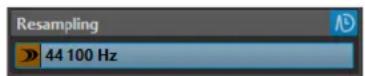
Plier/Déplier le panneau
Permet d'agrandir ou de réduire le panneau.
off
Permet de désactiver l'effet de rééchantillonnage.
Utiliser la fréquence d'échantillonnage préférée
Quand cette option est activée, le reéchantillonnage utilise la fréquence d'échantillonnage définie en tant que fréquence d'échantillonnage préféree dans l'onglet Connexions audio.
A NOTER
La fréquence d'échantillonnage est uniquement utilisé pour la lecture. Vous pouvez ainsi dire des fichiers dans la fréquence d'échantillonnage n'est pas prise en charge par votre interface audio.
Menu Fréquence d'échantillonnage
Permet de selectionner une fréquence d'échantillonnage.
LIENS ASSOCIÉS
Onglet Connexions audio à la page 12
Panneau Niveau maitre
Ce panneau de la section maître permet de selectionner le niveau maître du fichier audio actif.
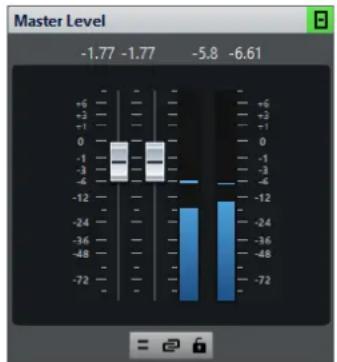
Faders
Les faders du panneau Niveau maître permettent deGERER le niveau de sortie final. Utilisez les faders pour optimiser le niveau du signal qui est envoye au matériel audio.
A NOTER
Il est important d'éviter l'écretage, en particulier pendant le mastering. L'écretage est indiqué par les indicateurs de clip de la Section Maitre.
Pour verrouiller les faders, activez l'option Verrouillage des faders située sous la section des faders.
Les faders verrouillés ne peuvent pas été régés à la souris. En revanche, les autres méthodes de réglages (telécommande ou raccourci, par exemple) restent possibles.
Vumètres
Les vumêtres de la Section Mâtre donnent le niveau du signal avant dithering ou tout autre plug-in que vous avez appliqué après le fader mâtre.
Utilisez-les pour avoir un aperçu du niveau des signaux. Les champs numériques au-dessus des faders donnent les niveaux de crête pour chaque canal. Les indicateurs de crête deviennent rouges à chaque écrêtage du signal. Le cas échéant, il est recommendé de procéder comme suit :
- Diminuez les faders.
- Faites un clic droit sur les indicateurs d'échéage et Sélectionnez Réinit. les créées pour réinitialiser les indicateurs d'échéage.
- Lisez à nouveau la section jusqu'à ce qu'elle soit dénuée d'échéage.
Mixer des canaux stereo sur des canaux mono
L'option Mixer en mono du menu local Monitoring des Canaux Audio vous permet de transformer les canaux gauche et droit d'une piste stéreo en deux canaux mono. Le niveau de sortie est alors automatiquement réduit de 6 dB pour éviter l'échéage. L'option Mixer en mono permet de vérifier la compatibilité mono des mixages stéreo, etc.
A NOTER
Quand l'option Mono en mono est activée, l'indicateur du panneau Niveau Maître est allumé, même si le niveau maître n'est pas ajusté. Cela permet d'éviter de laisser accidentellement le bouton Mixer en mono activé.
Delier les faders
Déterminé si les faders sont régés individuellement ou ensemble.
Quand le bouton Delier les faders est désactivé, le déplacement d'un fader entraîne le même déplacement de l'autre fader. En activant le bouton Delier les faders, vous pourrez corriger un déséquilibre stéro en réglant indépendamment les niveaux des canaux.
Si vous decalez les faders alors que le bouton Delier les faders est activé et que vous désactive ensuite le bouton Delier les faders, vous pourrez régler le niveau global sans changer la différence de niveau entre les canaux.
Les décalages de faders ne sont pas conservés à la fin de l'étendue de mouvement ou une fois que le bouton de la souris est relachué.
Panneau Effet Final/Dithering
Ce panneau de la Section Maitre permet d'appliquer un effet final et du dithering au signal avant qu'il soit envoyé à l'interface audio ou enregistré en tant que fichier sur le disque.
Plier/Deplier le panneau
Permet d'agrandir ou de réduire le panneau.
Contournement de tous les effets
Permet de contourer les effets du panneau Effet Final/Dithering.
Menu local des prééglages
Permet d'enregistrer et de charger les paramètres des prérogliages. Le menu local Prérogliages offre des options supplémentaires pour enregistrer et charger des effets et des banques par défaut.
Menu local Options des effets
Permet de charger un autre effet dans la case d'effet. D'autres options sont également disponibles:
-
Retirer le plug-in: permet de supprimer l'effet de la case.
-
Déplacer tous les plug-ins vers le bas/Déplacer tous les plug-ins vers le haut: permet de déplacer les effets.
- Dithering interne permet d'ajouter un dithering interne à l'emplacement d'effet.
- Quand Actif est activé, l'effet est actif. Quand Actif est désactivé, l'effet est exclu de la lecture et du rendu.
Contournement du traitement
Permet de contourner le plug-in pendant la lecture et eventuellesment pendant le rendu. Le signal est always traité par le plug-in, mais n'est pas injecté dans le flux audible.
Dithering
Le dithering est une technique d'ajout de petites quantités de bruit à un signal pour réduire l'audibilité de la distorsion des bas niveaux dans un enregistrement numérique. Une petite quantité de bruit aléatoire est ajoutée au signal analogique avant l'étape d'échantillonnage, réduisant l'effet des erreurs de quantification.
En ajoutant un type spécifique de bruit à niveau extrémement faible, les erreurs de quantification sont minimisées. Le bruit ajoute peut être perçu comme un sifflement très faible dans l'enregistrement. Cependant, il est à peine audible et préféable à la distorsion qui se produit autrement. Les options de Formatage du bruit vous permettent de filtrer ce bruit sur une zone de fréquence moins sensible à l'oreille humaine.
Dans WaveLab Elements, un dithering est appliqué lors de la réduction du nombre de bits dans un enregistrement, comme au passage de 24 à 16 bits, et lors de l'application du contrôle.
A NOTER
Le dithering doit toujours être appliqué après l'etape de fader de bus de sortie et après tout type de traitement audio.
Plug-ins de dithering
WaveLab Elements possède un plug-in de dithering interne. Cependant, vous pouvez aussi ajouter d'autres plug-ins.
- Pour sélectionner et activer un plug-in de dithering différent dans la Section Maitre, cliquez sur l'emplacement de plug-in dans le panneau Effet Final / Dithering et sélectionnez une des options dans le menu contextual.
- Pour désactiver le plug-in de dithering plug-in, ouvre le menu local Effet Final/Dithering et Sélectionné Retirer le plug-in.
Ajout de plug-ins au panneau Effet Final/Dithering
Si vous voulez utiliser d'autres plug-ins que le plug-in interne, vous pouvez les ajouter au panneau Effet Final/Dithering.
A NOTER
Les vumêtres de la Section Maitre permettent de contrôler le signal avant le panneau Effet Final/Dithering. Pour éviter l'échéage, vérifie les réglages du vumêtre et ajustez le niveau de sortie du plug-in, le cas échéant.
PROCEDARANSI
- Sélectionnez Fichier > Préférences > Plug-ins.
-
Sélectionnez l'onglet Organiser.
-
Recherche le plug-in que vous poulez ajouter au panneau Effet Final/Dithering dans la liste et cochez la case dans la colonne Final.
RÉSULTAT
Le plug-in apparait dans le menu local du panneau Effet Final / Dithering et peut etre insere apres les faders de Niveau Maitre. Le plug-in peut tous est reselectionne en tant qu'effet premaster si I'entree correspondante est activee dans la colonne Effet des Preferences des plugins.
Quand appliquer un dithering
La regle de base consiste à appliquer un dithering en cas de conversion d'un fichier audio dans une précision inférieure. C'est par exemple le cas quand vous préparez un fichier 24 bits pour un mastering sur CD au format 16 bits.
Cependant, même si vous lisiez ou effectuez un rendu d'un fichier 16 ou 24 bits vers la même précision, vous devez appliquer un dithering si vous utilisez un traitement en temps réel dans WaveLab Elements. En effet, WaveLab Elements fonctionne avec une précision interne de 64 bits (point flottant) pour une qualité audio ultime. Cela signifie queès que vous effectuez un traitement, les données audio sont traitées à cette haute précision au lieu de la précision d'origine de 16 ou 24 bits, rendant ainsi le dithering nécessaire.
Il y a par exemple traitement en temps réel en cas de réglages de niveaux, d'utilisation d'effets, de mixage de deux clips ou plus dans un montage audio, etc. Le seul cas où un fichier 16 bits est lu à une précision de 16 bits est quand vous le lisez sans fondu ni effet, et avec les faders Niveau Maitre régés sur 0.00 (pas d'ajustement de niveau - indicateur de niveau maitre désactivé).
Taux d'échantillonnage du pilote audio
La fréquence d'échantillonnage du pilote audio apparait en bas de la fenêtre Section Maitre. La fréquence d'échantillonnage s'affiche quand vous lancez la lecture ou l'enregistrement.
La valeur correspond soit à la fréquence d'échantillonnage du fichier audio ou du montage audio lu, soit à la fréquence d'échantillonnage définie dans le plug-in Resampler de la Section Maitre.
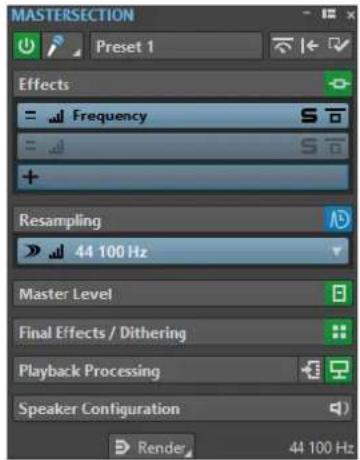
Rendu
Quand vous rendez les effets en utilisant la fonction Rendre dans la Section Maitre, ces effets deviennent définitivement partie intégrante du fichier. Ainsi, au lieu d'exécuter tous les
traitements en temps réel pendant la lecture, vous pouvez enregistrer la sortie audio sur disque, dans un fjichier.
En enregistrant la sortie de la Section Maitre dans un fichier sur le disque, vous pouvez appliquer le traitement de la Section Maitre à un fichier audio ou mixer tout un montage audio au sein d'un fichier audio.
Le rendu plusieurs utilisés :
- Mettre à plat un montage audio vers un fichier audio.
- Traiter et sauvegarder un fichier vers un nouveau fichier audio, y compris les effets de la Section Maitre, le dithering et d'autres paramétres. Vous pouvez désirir le format du nouveau fichier audio, ce qui permet de creer un fichier MP3 et d'ajouter des effets en même temps, par exemple.
- Traiter une ou plusieurs régions d'un fichier audio en place ou dans de nouveaux fichiers.
Rendu de fichiers
PREAMBULE
Configurez votre fichier ou votre montage audio.
PROCEDARANSI
- Configurez vos paramétres dans la Section Maitre.
- En bas de la Section Maitre, cliquez sur Rendre.
- Configurez vos paramètres de rendu.
- Dans la section Résultat, activez Fichier nommé.
- Cliques dans le champ Format et selectionnez Editor le format.
- Configurez les paramétres de la boîte de dialogue Format de fichier audio et cliquez sur OK.
- Une fois le processus de rendu configéré, cliquez sur Debut.
RÉSULTAT
Le fichier est rendu.
A NOTER
Il est possible d'executer plusieurs opérations de rendu à la fois lors de l'utilisation de fichiers différents.
LIENS ASSOCIÉS
Boite de dialogue Format de fichier audio à la page 99
Créer des préréglages de format de fichier audio à la page 210
Créer des préréglages de format de fichier audio
PROCEDARANSI
- Dans la boîte de dialogue Format de fichier audio, définitisse le format de fichier audio.
- Ouvrez le menu local Préreglages et Sélectionnez Sauver sous.
- Saisissez le nom que vous souhaitez attribuer au préRéglage et cliquez sur Sauver.
LIENS ASSOCIÉS
Boite de dialogue Format de fichier audio à la page 99
Rendu en place
Dans l'Éditeur audio, vous pouvez Traitser une partie d'un fichier audio, ou le fichier dans son entier. C'est une méthode rapide pour Traitser plusieurs sections audio dans un fichier audio ou tester l'effet de différents plug-ins sur un fichier audio.
Vou puez selectionner la fonction Rendu en place dans les endroits suivants :
- Dans l'onglet Rendre de l'Éditeur audio
- Dans la Section Maitre, à partir du menu contextuel du bouton Rendre
- Dans la barre de commandes de la fenêtre d'un plug-in
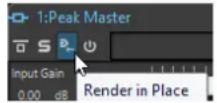
Quand vous Sélectionnez Rendu en place à partir de l'onglet Rendre, vous pouvez configurer d'autres paramètres de rendu dans le menu local Options. Quand vous Sélectionnez Rendu en place à partir de la Section Maitre ou de la fenêtre d'un plug-in, les paramètres de rendu suivants sont toujours actifs :
Fondu d'entrée/sortingauxlimites
- Exclure les plug-ins contourés
A NOTER
Une fois qu'une section a ete traitee, il est impossible de contourner automatiquement des plugins ou la Section Maître.
EXAMPLE
Voici un exemple d'utilisation du rendu en place :
Imaginons que vous restaurez un fjichier et que vous avez trois plug-ins favoris, par exemple, trois plug-ins DeClicker. Vous pouze utiliser celui qui donne les membres résultats.
- Chargez les trois plug-ins dans la Section Maitre.
- Sélectionnez une région, isolez le plug-in n^1 et jouez la région.
- Isolez le plug-in n^2 et jouez la région.
- Isolez le plug-in n^3 et jouez la région.
- Isolez le plug-in que vous préférez et cliquez sur Rendu en place ou appuyez sur Alt-A.
LIENS ASSOCIÉS
Onglet rendre pour la Section Maître à la page 212
Rendu d'une selection audio en place
Yououpouvezeffectuerle rendu des plug-ins sur une section d'un fichier ou le fichier audio entier.
PREAMBULE
Dans l'Editeur audio, ouvre le fichier audio auquel appliquer le rendu et configurez la Section Maître.
PROCEDARANSI
- Facultatif: si vous ne souhaitez utiliser que certains plug-ins de la Section Maitre, cliquez sur le bouton Solo en regard du plug-in à utiliser.
-
Dans le fenêtre d'onde, Sélectionnez la section audio que vous pouze Traitser.
-
Sélectionnez l'onglet Rendre.
- Dans la section Source, ouvre le menu local Source et selectionnez Plage audio selectionnée.
- Dans la section Résultat, activez En place.
- Dans la section Options, ouvre le menu local et configure les paramétres de rendu.
- Dans la section Rendre, cliquez sur Demarrer le rendu.
RÉSULTAT
Le traitement est appliqué à la section audio ou au fichier audio.
Onglet rendre pour la Section Maitre
Cet onglet permet deCHOISIR les parties d'un fichier audio a rendre et le format du fichier de rendu.
Pour ouvrir l'onglet Rendre, cliquez sur Rendre en bas de la Section Maitre.
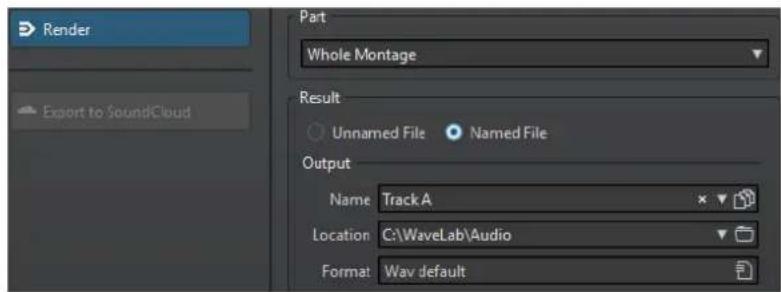
Voici les options disponibles pour le rendu des fichiers audio et des montages audio :
Part
- Plage audio selectionnee: permet detraiter et de rendre la plage audio selectionnee.
- Région spécifique: permet deTRAitter et de rendre la plage audio déliminée par les marqueurs de région. Dans le menu local situé à cote de cette option, seLECTIONnez la région que vous pouze rendre.
En place
Si cette option est activée, la plage audio rendue remplace la plage audio source.
Fichier sans nom
Quand cette option est activée, le fichier est nommé sans titre.
Fichier nommé
Quand cette option est activée, vous pouvez définir le nom du fichier de rendu.
Nom
Saisissez un nom pour le fichier rendu. Cliquez sur l'icone représentant une flèche pour ouvrir un menu offrant plusieurs options de nommage automatiques.
Emplacement
Selectionnez les dossier de destination du fichier de rendu.
Format
Ouvre un menu permettant de selectionner le format de fichier.
Contourner la Section Maitre
Quand cette option est activée, les plug-ins et le gain de la Section Maitre sont contournés pendant le rendu.
Sauver automatique le préreglage de la Section Maître
Quand cette option est activée, le préréglage de la Section Maitre est automatiquement enregistré dans le fichier audio ou dans le montage audio quand vous procédez au rendu de ce fichier. Vous pouvez charger le préréglage de la Section Maitre à partir de l'option Charger le préréglage de Section Maitre située dans le coin inférieur droit de la fenêtre d'onde ou de la fenêtre de montage.
Fondu d'entrée/sorting aux limites
Quand cette option est activée, un fondu est appliqué aux limites de la plage audio quand un nouveau fichier est créé, ou bien un fondu enchaîné est créé en transition avec le signal audio adjacent si la plage audio est traitée en place.
Ajouter trainée de réverbération
Quand cette option est activée, la trainée audio produit par des effets tels que la réverbération est incluse dans le fichier de rendu.
Certsains plug-ins ne communiquent pas de durée de trainée à WaveLab Elements. Dans ce cas, cette option n'a aucun effet. Pour ces plug-ins, vous pouvez ajouter le plug-in Silence pour ajouter des échantillons supplémentaires à la fin du fichier.
Copier les marqueurs
Quand cette option est activée, les marqueurs inclus dans la plage à traiter sont copés vers le fichier rendu.
Sauter les régions d'exclusion
Quand cette option est activée, les plages audio marquées comme muettes sont ignores et exclues du résultat.
Ouvrir le fichier audio obtenu
Si cette option est activée, chaque fichier rendu est ouvert dans une nouvelle fenêtre.
Contourner la Section Maitre pour le fichier audio obtenu
Quand cette option est activée, la lecture du fichier audio obtenu contourne la totalité de la Section Maitre après le rendu. Ce paramètre peut être inversé en cliquant sur le bouton en bas à droite de la fenêtre d'onde ou de la fenêtre de montage.
A NOTER
Nous vous recommendons d'activer cette option si vous n'avez pas besoin de vérifier à nouveau ce fichier avec les effets, une fois que ceux-ci ont été appliqués au fichier.
Onglet Rendre pour les fichiers audio
Les options suivantes de l'onglet Rendre ne sont disponibles que pour le rendu des fichiers audio.
Part
Tout le fichier: permet de Traitser et de rendre tout le fichier.
En place
Si cette option est activée, la plage audio rendue remplace la plage audio source.
Onglet Rendre pour les montages audio
L'option suivante de l'onglet Rendre est uniquement disponible pour le rendu des montages audio.
Part
Tout le montage: permet deTRAitter et de rendre tout le montage audio.
Enregistrement de préreglages de la Section Maitre
Vou puez enregistrer tous les parametres configurés dans la Section Maitre sous forme de prérglages. Il peut s'agir des traitements utilisés, des parametres régles pour chacun d'entre eux et des options de dithering.
PROCEDARANSI
- Configurez la Section Maitre.
- Cliquez sur Prereglages en haut de la Section Maitre, puis selectionnez Sauver sous.
- Facultatif: dans la boîte de dialogue Sauver le prééglage de la Section Mâître, cliquez sur le nom du chemin, saisissez un nom et cliquez sur OK pour creer un sous-dossier dans le dossier de prééglages de la Section Mâître.
- Saisissez le nom du préréglage dans le champ Nom.
- Sélectionnéz les options que vous souhaitez enregistrer dans le prépréglage.
- Cliquez sur Enregistrer.
Boîte de dialogue Sauver le préréglage de la Section Mâître
Cette boîte de dialogue permet d'enregistrer une configuration de la Section Maitre en tant que préroglage et de définir quelles parties de la Section Maitre actuelle inclure dans le prêroglage.
Pour ouvrir la boite de dialogue Sauver le preréglage de la Section Maitre, cliquez sur Prérglages, en haut de la Section Maitre, puis sélectionnez Sauver sous.
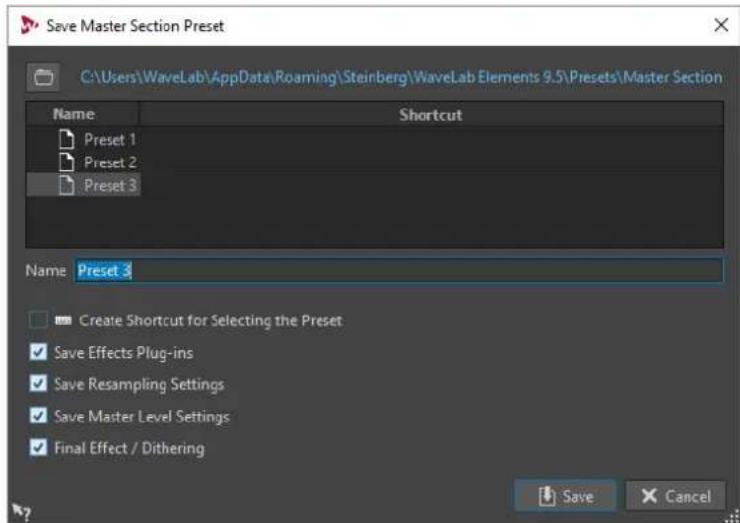
Emplacement
Ouivre le dossier racine du préréglage dans l'Explateur de fichiers/Finder macOS. Vous pouvez y créé des sous-dossiers dans lesquels des préréglages peuvent être enregistrés.
Listedesprérglages
Répertorie tous les prêrglages existants.
Nom
Permet de déterminer le nom du prépréglage à enregistrer.
Sauver les plug-ins d'effet
Si cette option est activée, les plug-ins d'effets sont enregistrés dans le prééglage.
Enregistrer les réglages de rééchantillonnage
Si cette option est activée, les paramètres de rééchantillonnage sont enregistrés dans le prépréglage.
Sauver les réglages du Niveau Maitre
Si cette option est activée, les paramètres du niveau maître sont enregistrés dans le prépréglage.
Enregisterl'Effet Final/Dithering
Quand cette option est activée, le plug-in d'effet final/de dithering est enregistré dans le préreglage.
Chargement de préreglages de la Section Maitre
Vou puez charger un preréglage de la Section Maitre précédemment enregistré, un preréglage de la Section Maitre enregistré temporairement ou importer des preréglages créés dans WaveLab Elements 4/5/6.
Ouvrez le menu local Prééglages situé en haut de la fenêtre Section Maitre.
- Pour charger un prééglage enregistré dans le dossier Prééglages\Section Maitre, Sélectionnez-le dans le menu local Prééglages.
- Pour charger un préréglage depuis n'importequel emplacement, Sélectionnez Charger préréglage, Sélectionnez un préréglage et cliquez sur Ouvrir.
- Pour charger un préréglage sauvégarde temporairement, ouvre le sous-menu Rétablir et Sélectionnez un préréglage.
- Pour importer un préréglage créé dans WaveLab Elements 4/5/6, Sélectionnez Importer un préréglage de WaveLab Elements 4/5/6, Sélectionnez un préréglage et cliquez sur Ouvrir.
- Pour importer un préréglage créé dans WaveLab Elements 4/5/6, Sélectionnez Importer un préréglage de WaveLab LE 4/5/6, Sélectionnez un préréglage et cliquez sur Ouvrir.
Boîte de dialogue Charger le préRéglage de Section Mâître
Cette boite de dialogue yous permet de deteminer quelle composantes d'un preréglage de la Section Maitre enregistré sont tetre chargées quand you ouvrize ce preréglage.
Pour ouvrir la boite de dialogue Charger le préréglage de Section Maitre, cliquez sur Prééglages, en haut de la Section Maitre, puis sélectionnez Charger préréglage.
Cette boîte de dialogue s'ouvre uniquement si elle a été activée dans le menu local Prépréglages de la Section Maitre. Ouvrez le menu local Prépréglages en haut de la Section Maitre et activez Boîte d'options lors d'une sélection de prépréglage.
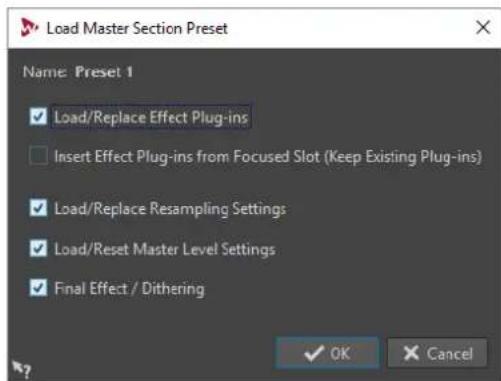
Maintenant, lors de la restauration d'un préréglage sauvégarde temporairement ou de l'ouverture d'un préréglage sauvégarde, une boîte de dialogue avec les options suivantes s'ouvre:
Nom
Affiche le nom du préreglage.
Charger/Remplacer les plug-ins d'effet
Si cette option est activée, les plug-ins d'effet actifs sont supprimés et les nouveaux plug-ins, s'il y en a, sont insérés à partir de l'emplacement supérieur.
Insérer les plug-ins d'effet à partir de l'emplacement focalisé (plug-ins existants conservés)
Quand cette option est activée, les plug-ins d'effet sont conservés et les nouveaux plug-ins, s'il y en a, sont insérés à partir de l'emplacement supérieur.
Charger/Remplacer les réglages de rééchantillonnage
Quand cette option est activée, les paramètres de rééchantillonnage configurés sont réinitialisés et tous les nouveaux paramètres sont charges.
Charger/Reinitialiser les réglages de la Section Maître
Quand cette option est activée, les paramètres du Niveau Maitre configurés sont réinitialisés et tous les nouveaux paramètres sont charges.
Quand cette option est activée, le plug-in d'effet final/de dithering actuel est supprimé et le nouveau plug-in est chargé.
Options Visibilité du plug-in
Permet de désirir de d'afficher ou de masquer tous les plug-ins ou de restaurer uniquement ceux visibles quand vous avez enregistré le préRéglage. Voici les options disponibles :
- Afficher tous les plug-ins
- Masquer tous les plug-ins
- Restaurer la visibilité sauvégardée des plug-ins
Menu local des préreglages de la Section Maitre
Ce menu local offre plusieurs options pour enregistrer, gerer et restaurer des preréglage de la Section Maitre.
- Pour ouvrir le menu local Préréglages, cliquez sur le panneau des préréglages situé en haut de la Section Maitre.
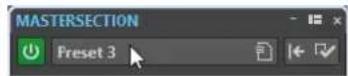
Sauver
Sauvegarde les changements que vous avez apportés à un préréglage existant.
Sauver sous
Permet d'ouvrir une boite de dialogue dans laquelle vous pouvez définir un nom et un emplacement pour le prépréglage.
Organiser les préroglages
Permet d'ouvrir le dossier Préréglage de la Section Maitre, dans lequel vous pouvez renomer ou supprimer des préréglages.
Charger préréglage
Permet de charger un prééglage de la Section Maitre à partir du Explorateur de fichiers/Finder macOS. Vous pouvez ainsi, par exemple, charger un prééglage fourni par une autre source, qui n'est pas situé dans le dossier racine par défaut.
Importer un préréglage de WaveLab Elements 4/5/6
Permet de charger des prérglages créés dans WaveLab Elements 4/5/6 à partir du Explorateur de fichiers/Finder macOS.
Boite d'options lors d'une sélection de prééglage
Si cette option est activée et que vous sélectionnez un préréglage, une boîte de dialogue s'ouvre vous permettant de charger le préréglage sélectionné.
Sauvegardertemporairement
Permet de sélectionner l'une des cases afin d'enregistrer provisoirement un préréglage.
Rétablier
Permet de restaurer un préglage enregistré.
Listedesprérglagessauvés
Regroupe les prééglages enregistrés dans le dossier Prééglages de la Section Maitre.
Suivi des tâches d'arrière-plan
Pendant un rendu, vous pouvez contrcler le processus etmettre en pause ou annuler des taches.
Une barre d'etat sous la fenetre d'onde et la fenetre de montage indique la progression du processus de rendu en cours. Vous pouvez annuler oumettre en pause le rendu à l'aide des boutons correspondants.

LIENS ASSOCIÉS
Preférences générales à la page 292
Microcoupures
Les microcoupures se produit généralement quand l'ordinateur n'a pas la puissance de traitement suffisante pour gerer tous les processeurs d'effets utilisés.
Pour éviter les microcoupures, essayez ce qui suit:
Utilisez moins d'effets.
- Envisagez de rendre le traitement只想 que de l'exécuter en temps réel. Puis travailliez à partir du fichier traité sans appliquer d'effets. Aucune microcoupure ne se produit lors du rendu vers un fichier.
- Ne traitez aucun fichier en arrriere-plan.
Si aucune des opérations ci-dessus ne résout le problème, vérifie les préférences de la carte son. Il peut s'avérer nécessaire d'ajuster les paramètres de tampon audio. Si une microcoupure se produit pendant un traitement de mastering en temps réel, il est recommendé de recommencer le mastering. Arrêtez la lecture, cliquez sur l'indicateur de microcoupure pour le réinitialiser et réessayez.
Marqueurs
Les marqueurs permettent d'enregistrer et de nommer des positions spécifiques dans un fichier. Les marqueurs sont d'une grande aide pour l'edition et la lecture.
Voici des exemples d'utilisation des marqueurs :
- Indiquer des points de repère ou des positions temporelles absolues.
- Mettre en évidence les sections qui posent problème.
- Séparer visuellement les pistes.
- Placer le curseur d'onde à une position spécifique.
- Sélectionner tout l'audio entre deux positions.
- Mettre des sections en boucle dans un fichier audio.
Le nombre de marqueurs par fichier est illimité.
A NOTER
Les fonctions de la fenêtre Marqueurs sont les mêmes pour les fichiers audio et les montages audio. Toutefois, la fenêtre Marqueurs pour les montages audio offre en plus des options pour les clips.
Types de Marqueur
Vou pouvez utiliser différents types de marqueurs pour localiser rapidement certaines positions.
Voici les types de marqueeurs disponibles :
Marqueurs génériques
Permettent de localiser des positions et de selectionner tout l'audio entre deux points, par exemple. Les marqueurs génériques peuvent etre crees en cours d'enregistrement.
Marqueurs de début et de fin de région
Définissant des points de début et fin pour des régions générées. Les marqueurs de début et de fin de région peuvent être créés pendant les enregistements et sont utilisés par paires.
Marqueurs de début et de fin de boucle
Ils sont utilisés pour définir des points de boucle et nécessaires pour acceder aux fonctions d'edition de l'onglet Traiter de l'Editeur audio. Les marqueurs de début et de fin de boucle sont connectés au mode Boucle pendant la lecture du signal audio. Ces marqueurs sont utiles pour l'edition et la création de boucles avant le transfert d'un son vers un échantillonneur. Les marqueurs de boucle fonctionnent par paires.
Fenêtre Marqueurs
Dans cette fenêtre, vous pouvez creer, éditer et utiliser des marqueurs pendant que vous travailliez sur un fichier ou un montage audio.
Pour ouvrir la fenetre Marqueurs, ouvrez un fichier ou un montage audio, puis selectionnéz Fenêtres outils > Marqueurs.
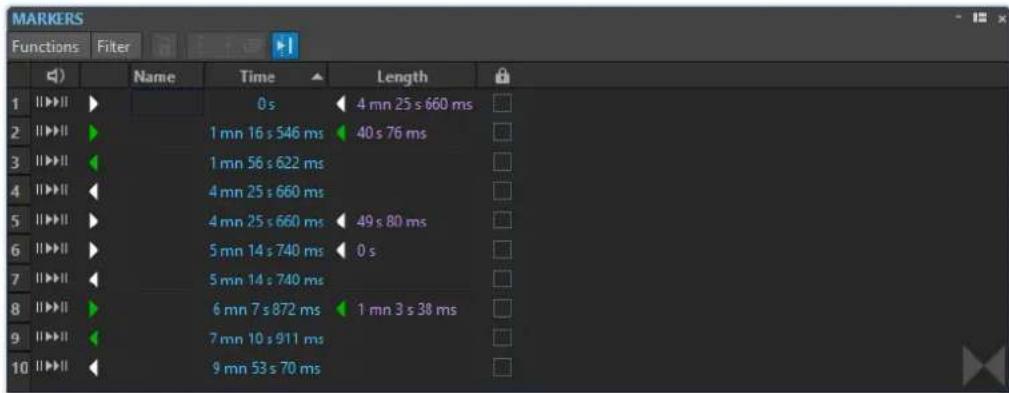
Listedesmarqueurs
La fenêtre Marqueurs contient une liste de tous les marqueurs du fichier actif, ainsi que leurs détails et commandes. Vous pouvez creer et modifier des indicateurs à partir de la liste des marqueurs.
Numeros des marqueurs
Cliquez sur le numero d'un marqueur pour faire defiler la forme d'onde et reveler le marqueur correspondant.
Lecture du Pre-Roll
11
Permet de dire le signal audio à partir de la position du marqueur avec un Pre-Roll.
Vou陝s quèglement appuyer sur Alt et cliquer sur Lecture du Pre-Roll pour dire à partir de la position du marqueur avec un court Pre-Roll.
Lecture
11
Permet de dire le signal audio à partir de la position du marqueur.
Type de Marqueur
Affiche le type de marqueur. Pour changer le type de marqueur, cliquez sur l'icone du marqueur et selectionnez un autre type de marqueur dans la liste contextuelle.
Nom
Affiche le nom du marqueur. Pour changer le nom, double-cliquez sur la cellule correspondante et saisissez un nouveau nom.
Temps
Affiche la position du marqueur sur la regle temporelle. Pour changer la position, double-cliquez sur la cellule correspondante et saisissez une nouvelle valeur.
Longueur
Affiche la durée entre la position de début du marqueur et le marqueur de fin correspondant.
- Pour zoomer sur la région comprende entre un marqueur de début et un marqueur de fin, cliquez sur la cellule correspondante dans la colonne Longueur.
- Pour sélectionner la région comprende entre un marqueur de début et un marqueur de fin, double-cliquez sur la cellule correspondante dans la colonne Longueur. Cette fonction est uniquement disponible pour les marqueurs de l'Editeur audio.
Lock
Permet de verrouiller des marqueurs. Le verrouillage de marqueurs permet de pas les faire glissés accidentellement vers une nouvelle position dans la fenêtre d'onde ou la fenêtre de montage. Pour verrouiller un marqueur, cochez la case correspondante.
Clip de referencia (uniquement disponible pour les marqueurs de la fenêtre Montage audio)
Un marqueur peut être attaché au bord gauche ou droit d'un clip et à sa forme d'onde. Quand vous déplacez un clip, le marqueur correspondant se déplace également. La colonne de référence de clip montre le nom du clip.
Décalage (uniquement disponible pour les marqueurs de la fenêtre Montage audio)
Montre la distance entre le marqueur et le point de reference.
Menu Fonctions
Les options proposées sont différentes selon que vous vous trouvez dans l'Editeur audio ou dans la fenêtre Montage audio. Les options suivantes sont disponibles pour les fichiers audio et les montages audio :
Tout Sélectionner
Sélectionne tous les marqueurs dans la liste de marqueurs.
Inverser les états de selection
Permet d'inverser le statut de selection de tous les marqueurs.
Tout désélectionner
Deselectionne tous les marqueurs.
Supprimer les marqueurs selectionnés
Supprime tous les marqueurs selectionnés.
Noms des marqueurs par défaut
Permet d'ouvrir la boîte de dialogue Noms des marqueurs par défaut, afin de selectionner les noms des marqueurs par défaut pour chaque type de marqueeur.
Personnaliser la barre de commandes
Ouvre une boîte de dialogue qui permet de personneliser des menus et raccourcis associés aux marqueurs.
Les options suivantes du menu Fonctions sont uniquement disponibles pour les fichiers audio :
Sélectionner dans la plage de temps
Permet de sélectionner les marqueurs compris dans l'intervalle de selection de la fenêtre d'onde.
Les options suivantes du menu Fonctions sont uniquement disponibles pour les montages audio :
Lier les marqueurs selectionnés au début du clip actif
Les positions des marqueurs conservent leur espacement par rapport au début du clip actif. Quand le début de ce clip se déplace, le marqueur se déplace aussi.
Lier les marqueurs selectionnés à la fin du clip actif
Les positions des marqueurs conservent leur espacement par rapport à la fin du clip actif. Quand la fin de ce clip se déplace, le marqueur se déplace aussi.
Detacher les marqueurs selectionnés de leur clip associé
Permet de conserver l'espacement de la position des marqueurs par rapport au début du montage audio.
Suivre la lecture
Si cette option est activée et que de l'audio est lu, une barre verte pres du nom de marqueur indique le dernier marqueur lu.
Verrouiller le marqueur selectionné
Verrouille le marqueur selectionné. Si cette option est activée, le marqueur ne peut être ni déplace ni supprimé.
Attachment complet au clip
Attaches des marqueurs à un clip afin qu'ils soient copés ou supprimés lorsque le clip est lui-même copé ou supprimé.
Personnaliser la barre de commandes
Permet d'ouvrir la boîte de dialogue Personneliser les commandes, laquelle contient des options grâce auxquelles vous pouvez masquer ou afficher les différents boutons de la barre de commandes.
Menu Filtrer
Utilisez le menu Filtrer pour déterminer quels types de marqueurs seront affichés dans la liste des marqueurs et sur la règle temporelle.
Creation de marqueurs
Vous pouvez creator des marqueurs dans les fenêtres d'onde et de montage en mode d'arrêt ou pendant la lecture. Vous pouvez creator des marqueurs spécifiques, si vous savez déjà ce que vous poulez marquer, ou vous pouvez creator des marqueurs génériques.
PROCEDARANSI
-
Procedez de l'une des manieres suivantes:
-
Démarrez la lecture.
-
Dans la fenêtre d'onde/de montage, placez le curseur à la position où vous souhaitez insérer le marqueur.
-
Procedez de l'une des manières suivantes:
-
Dans l'Editeur audio ou dans la fenêtre Montage audio, Sélectionnez l'onglet Insérer et cliquez sur une icone de marqueur dans la section Marqueurs.
- Cliquez avec le bouton croit sur la partie supérieure de la règle temporelle et Sélectionnéz un marqueur dans le menu contextuel.
- Appuyez sur Insérer. Cela cree un marqueur generique. Pour consulter les raccourcis clavier des autres types de marqueeur, faites un click droit au-dessus de la regle temporelle de la fenetre d'onde ou de la fenetre de montage.
Creation de marqueurs au début et à la fin de la sélection
Vou puez marquer une selection pour une mise en boucle ou revision, par exemple.
PROCEDARANSI
- Dans la fenêtre d'onde, créez une plage de selection.
-
Procedez de l'une des manières suivantes:
-
Dans l'Editeur audio ou dans la fenêtre Montage audio, sélectionnez l'onglet Insérer et sélectionnez un couple de marqueurs dans la section Marqueurs.
- Dans la fenêtre d'onde, créez une plage de selection, cliquez dessus avec le bouton droit et sélectionnez une des paires de marqueurs.
- Dans la fenetre d'onde ou de montage, Sélectionnez un intervalle, faites un clic droit au-dessus de la règle-temporelle et Sélectionnez une des paires de marqueurs.
Duplication de marqueurs
Il s'agit d'une manière rapide de creer un marqueur à partir d'un marqueur existant.
PROCEDARANSI
- Dans la fenetre d'onde ou de montage, maintenez la touche Maj enforcée, cliquez sur un marqueur et faites-le glisser.
Suppression de marqueurs
Les marqueurs peuvent etre supprimés dans les fenetes d'onde et de montage, et dans la fenetre Marqueurs.
Suppression de marqueurs dans la fenêtre d'onde/de montage
- Dans la fenêtre d'onde ou de montage, cliquez avec le bouton droit sur un marqueur et seLECTIONnez Supprimer.
- Faites glisser une icone de marqueeur vers le haut, en dehors de la règle temporelle.
Suppression de marqueurs dans la fenêtre Marqueurs
Cela s'avere utile si vous projet a beaucoup de marqueurs ou si le marqueur que vous pouze supprimer n'est pas visible dans la fenetre d'onde/de montage.
PROCEDARANSI
- Dans la fenêtre Marqueurs, Sélectionnez un ou plusieurs marqueurs.
Voupsousvezaussiesélectionner Fonctions>Tout sélectionner.
- Cliquez sur Supprimer les marqueurs selectionnés ou selectionnez Fonctions > Supprimer les marqueurs selectionnés.
Déplacement de marqueurs
Yououpouvezajuster la position des marqueurs dans les fenetes d'onede et de montage.
PROCEDARANSI
- Dans la fenêtre d'onde/de montage, faites glisser un marqueur vers une nouvelle position sur la règle temporelle.
Quand l'option Se caler sur bornes aimantees est activee, le marqueur se cale sur la position du curseur ou au debut/à la fin d'une selection ou d'une forme d'onde.
Parcourir les marqueurs
Vou pousse passer au marquee precedent ou suivant à l'aide des boutons de marquee correspondants.
Pour vous caler sur le marqueur precedent/suivant, selectionnez l'onglet Vue, puis dans la section Curseur, cliquez sur Marqueur precedent/Marqueur suivant.
Pour définiter le curseur d'onde sur une position de marqueeur, dans la fenêtre d'onde ou de montage, double-cliquez sur un triangle de marqueeur.
Masquer des marqueurs d'un certain type
Pour avoir un meilleur aperçu, vous pouvez masquer des types de marqueeur.
PROCEDERAINSI
- Dans la fenêtre Marqueurs, Sélectionnez Filtrer.
- Désactive les types de marqueur que vous poulez masquer.
Vous peuvent rendre les marqueurs de nouveau visibles en activant le type de marqueur correspondant.
Conversion des types de marqueurs
You pouvez convertir des marqueurs d'un type spécifique vers un autre type.
Conversion du type d'un marqueur unique
PROCEDARANSI
- Dans la fenetre Marqueurs, cliquez sur I'icone du marqueur que vous poulez convertir.
- Sélectionnez un nouveau type de marqueeur dans la liste.
Renommage de marqueurs
You pouvez modifier les noms des marqueurs.
Pour renommer un marqueur, dans la fenetre d'onde ou de montage, cliquez avec le bouton droit sur un marqueur, selectionner Renommer et saisissez un nouveau nom.
Pour renommer des marqueurs, dans la fenetre Marqueurs, double-cliquez sur le nom d'un marqueur dans la colonne Nom et saisissez un nouveau nom.
Pour éoperator les noms par défaut, dans la fenêtre Marqueurs, selectionnez Fonctions > Noms des marqueurs par défaut.
Boîte de dialogue Noms des marqueurs par défaut
Cette boîte de dialogue permet de désigner les noms de marqueur par défaut.
- Pour ouvrir la boîte de dialogue Noms des marqueurs par défaut, ouvrez la fenêtre Marqueurs et Sélectionnéz Fonctions > Noms des marqueurs par défaut.
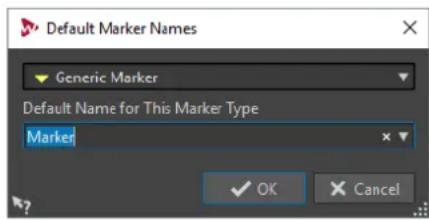
Type de Marqueur
Permet de selectionner le type de marqueeur pour lequel vous souhaitez définir le nom par défaut.
Nom par défaut pour ce type de marqueeur
Permet de spécifique le nom par défaut pour le type de marqueur sélectionné.
Sélection des marqueurs
Il existe plusieurs manières de selectionner des marqueurs.
- Dans la fenêtre d'onde ou de montage, cliquez sur un marqueeur.
- Dans la fenêtre Marqueurs, cliquez sur une cellule. Le marqueur correspondant est selectionné.
Utilisez Ctrl/Cmd ou Maj pour selectionner plusieurs marqueurs.
L'icone du marqueur change d'arrière-plan pour indiquer le marqueur selectionné.
Sélection de l'audio entre des marqueurs
Vou puez selectionner le signal audio situé entre deux marqueurs adjacents ou non adjacents. Cela permet de selectionner une section marquee.
Pour selectionner le signal audio situé entre deux marqueurs adjacents, double-cliquez entre ces deux marqueurs dans la fenetre d'onde ou dans la fenetre de montage.
Pour selectionner plusieurs regions entre deux marqueurs adjacents, double-cliquez entre les deux marqueurs, et, après le deuxième clic, faites glisser pour selectionner les regions adjacentes.
Pour selectionner l'audio entre une paire de marqueurs, maintenez la touche Maj enforcée et double-cliquez sur un marqueur de région.
Pour etendre la selection jusqu'à la fin d'une région de marqueur, dans la fenetre d'onde/de montage, maintenez la touche Maj enforcée et double-cliquez dans la région de marqueur que vous poulez selectionner.
Pour ouvrir la fenetre Marqueurs et afficher plus d'informations sur un marqueur particulier, maintenez la touche Alt enfoncée et double-cliquez sur un marqueur.
Liaison de clips au montage audio
Dans la fenêtre Montage audio, vous pouvez lier des marqueurs aux clips. En faisant cela, le marqueur reste à la même position par rapport au début/à la fin du clip, même si le clip est déplace ou redimensionné dans le montage audio.
Voussouspouveztruesopionncantlaliaisondesclipsetdesmarqueursdansle menu Fonctionsde la fenetre Marqueurs,puis en faisant un clid croit sur un marqueur dans la fenetre Montageaudio.
Quand un marqueur est lie a un element de clip, son nom est precede d'un caractere bleu.
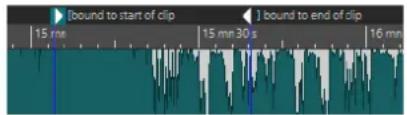
LIENS ASSOCIÉS
Fenetre Marqueurs à la page 220
Enregistrement des informations des marqueurs
WaveLab Elements utilise des fichiers MRK pour enregistrer les informations indépendantes du format de filier. Cependant, pour que les informations des marqueurs puissant être échangées entre les applications, WaveLab Elements enregistrre également des informations dans les entêtes Wave.
Cela accélère la sauvegarde de fichiers si seul un paramètre de marqueur a été modifié.
Cependant, cela s'applique uniquement quand l'options Écrire les marqueurs dans l'en-tête des fichiers WAV est désactivée dans les Préférences des fichiers audio, dans l'onglet Fichier. Par défaut, les fichiers MRK sont créés et les informations sont enregistrées dans les en-têtes Wave.
- Quand vous importez un fjichier pour la première fois, tous les points de boucle sont importés et affichés comme marqueurs de boucle.
- Quand vous enregistrez un fjichier au format .wav, les points de boucle sont enregistrés dans le fjichier lui-même et dans le fjichier MRK.
- Quand vous ouvrez un fisier comprenant des marqueurs ajoutés dans WaveLab Elements et des marqueurs ajoutés dans une autre application, tous les marqueurs sont affichés dans WaveLab Elements.
WaveLab Elements propose tout une gamme de vumêtes que vous pouvez utiliser pour le contrôle et l'analyse des signaux audio. Ils sont utiles pour le monitoring du contenu audio pendant la lecture, le rendu et l'enregistrement. En outre, vous pouvez les utiliser pour analyser des sections audio alors que la lecture est arrêtée.
Fenêtres de vumêtres
Une seule instance de chaque vumetre peut etre affichee a la fois.
Vouss pouvez faire pivoter l'axe de la plupart des vumêtres afin que l'affichage soit horizontal ou vertical. Pour certains vumêtres, vous pouze également définir le style et personneliser les paramêtres à l'aide d'une boîte de dialogue de réglage.
LIENS ASSOCIÉS
Ancrage et désancrage des fenêtres outils et de vumètre à la page 36
Vouss pouvez configurer la plupart des vumêtres dans les boîtes de dialogue de réglages correspondantes. Par exemple, vous pouvez définir le comportement, l'échelle et la couleur des vumêtres.
- Pour ouvrir la boîte de dialogue de réglage d'un vumètre, Sélectionnez Fonctions > Réglages.
Pour vérifier les résultats après la modification des réglages sans fermer la boîte de dialogue, cliquez sur Appliquer. - Pour fermer la boîte de dialogue de réglage sans appliquer les modifications effectuees, même si vous avez cliqué sur le bouton Appliquer, cliquez sur Annuler.
Vou puez réinitialiser l'affichage de certains vumètres, tels que le Niveaumètre.
PROCEDARINSI
- Dans la fenêtre du vumètre, cliquez sur Réinitialiser ou seLECTIONnez Fonctions > Réinitialiser.
RÉSULTAT
Toutes les valeurs et les indicateurs numériques du vumètre sont réinitialisés.
Vumètre de niveau
Le Niveau est affiche la sonie (niveau en décibels) de crête et moyenne du fichier audio.
Pour ouvrir le Niveau mètre, selectionnez Audiomètres > Niveau mètre.
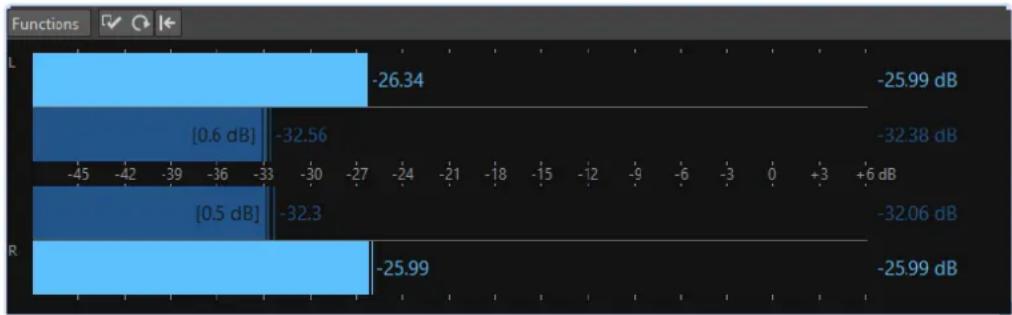
Niveaumètres
Le Niveau est indique la sonie de valeur de crete et moyenne comme suit :
- Les audiometres de niveaux de crete affichent les niveaux de crete de chaque canal sous forme graphique et numérique.
- Les vumêtres représentent la sonie moyenne (RMS) de chaque canal. Ces vumêtres ont une inertie intégrée qui regulare les variations de sonie sur une période définie par l'utilisateur. Si vous écoutez la lecture d'un fichier ou une entrée audio, deux lignes verticales suivant chacune des barres du vumêtre. Elles indiquent la moyenne des dernières valeurs RMS minimales (linge de gauche) et la moyenne des dernières valeurs RMS maximales (linge de droite). La différence entre les valeurs moyennes minimale et maximale est affichée sur la gauche. Ce mode d'affichage donne également un aperçu de la plage dynamique du contenu audio.
- Les valeurs de crête et de sonie maximales sont affichées à droite des barres du vumètre. Les nombres entre crochets à droite des valeurs de crête maximales indiquent le nombre d'occurrences d'échéage (crête de signal à 0 dB). Les valeurs comprises entre 1 et 2 sont acceptables, mais si vous obtenez une valeur supérieure, vous devez réduire le niveau maître afin d'éviter toute distorsion numérique.
- Les niveaux d'enregistrement doivent être définis avec le moins d'échéage possible. Si le niveau maître défini est trop élevé, la qualité du son et la réponse en fréquence sont compromises pour les niveaux d'enregistrement élevés, avec des effets d'échéage indésirables. Si le niveau défini est trop faible, les niveaux de bruit peuvent être élevés par rapport au principal son enregistré.
Boîte de dialogue Réglages du niveau mètre
Dans la boîte de dialogue Réglages du niveauumètre, vous pouvez définir le comportement, l'échelle et la couleur des vumétres.
- Pour ouvrir la boîte de dialogue Réglages du niveaumêtre, ouvrez la fenêtre Niveaumêtre et Sélectionnez Fonctions > Réglages.
Section Crêtemètre
Balistique - Temps de relâchement
Vitesse à laquelle le niveau du crétemètre chute après une crête.
Balistique - Temps de maintien des crétes
Déterminé combien de temps une valeur de crête est affichée. La crête peut être affichée sous forme de ligne ou de nombre. Si la hauteur du vumètre est insuffisante, seule la ligne est affichée.
Zone haute/intermédiaire/basse
Les boutons de couleur vous permettent de selectionner des couleurs pour les zones basse, intermédiaire et haute du vumetre. Vous pouvez définir l'etendue des zones haute et intermédiaire en modifiant les valeurs correspondantes.
Active/Désactive le vumètre.
Balistique - Résolution
Indique la durée utilisée pour déterminer la sonie. Plus cette valeur est BASSE, plus le vumètre se comporte comme un crétemètre.
Balistique - Plage d'inertie
Définit la durée utilisée pour déterminer les lignes de valeurs minimum et maximum récentes, et affecte la vitesse à laquelle celles-ci répondent à un changement de sonie.
Section Couleurs globales
Cette section permet de selectionner les couleurs du fond du vumetre, les graduations et des lignes de grille.
Section Etendue globale (Crêtemètre et Vumètre)
Dans cette section, vous pouvez spécifique les valeurs minimale et maximale de la plage de niveau affichée.
Spectroscope
Le Spectroscope offre une representation graphique du spectre de fréquence, analysé sur 60 bandes différentes, sous forme de barres verticales.
Pour ouvrir le Spectroscope, selectionnez Audiomètres > Spectroscope.
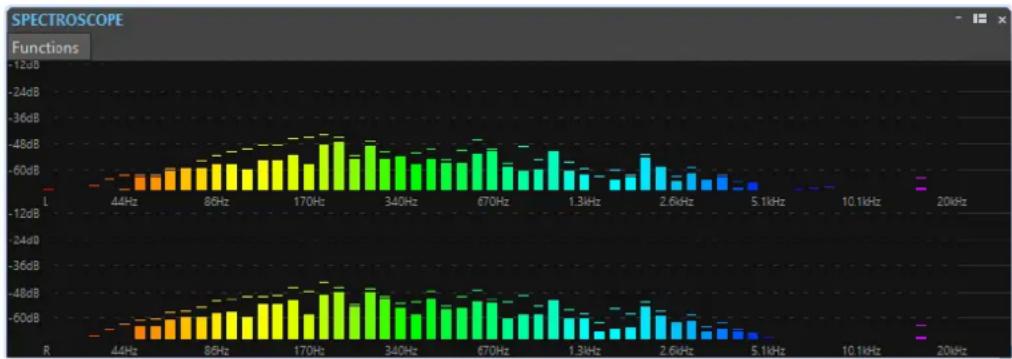
Les niveaux de crête sont représentés par des lignes horizontally au-dessus des bandes correspondantes, indiquant les valeurs de crête et maximales récentes. Le Spectroscope offre un aperçu rapide du spectre. Pour une analyse plus détaillée du spectre audio, utilisez le Spectromètre.
Dans le menu Fonctions, vous pouvez indiquer sinds les niveaux audio elevés sont inclus, ou si les niveaux moyens et faibles le sont aussi.
Oscilloscope
L'Oscilloscope offre une vue agrandie de la forme d'onde autour de la position du curseur de lecture.
Pour ouvrir l'Oscilloscope, selectionnez Audiomètres > Oscilloscope.
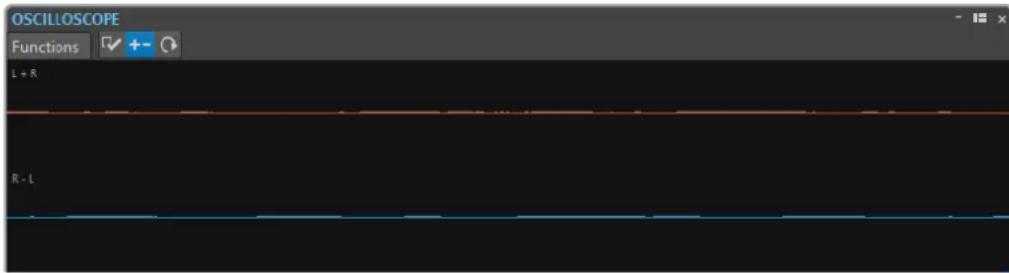
Si vous analysez un contenu audio stéreo, l'Oscilloscope présente normalement les niveaux des deux canaux séparément. Toutefois, si vous activez l'option Afficher Somme et Soustration dans le menu local Fonctions, la moitié supérieur de l'Oscilloscope affiche l'addition des deux canaux, et la moitié inférieure, leur soustraction.
Réglages de l'Oscilloscope
Dans la boîte de dialogue Réglages de l'Oscilloscope, vous pouvez définir les couleurs d'affichage et activer/désactiver le Zoom automatique. Quand Zoom automatique est activé, l'affichage est optimisé de sorte que le plus haut niveau attigne le haut de l'affichage en permanence et que même les plus petits signaux soient visibles.
- Pour ouvrir la boîte de dialogue Réglages de l'Oscilloscope, ouvrez la fenêtre Oscilloscope et sélectionnez Fonctions > Réglages.
Opérations d'écriture
Pour pouvoir lancer le processus d'écriture du CD/DVD, vous devez avoir compli tous les préparatifs à l'écriture d'un CV/DVD.
Boîte de dialogue Écrire un CD audio
Cette boîte de dialogue vous permet d'écrire un montage audio sur un CD audio.
- Pour graver des montages audio sur un CD audio, ouvre la fenêtre CD et seLECTIONnez Fonctions > Écrire un CD audio.
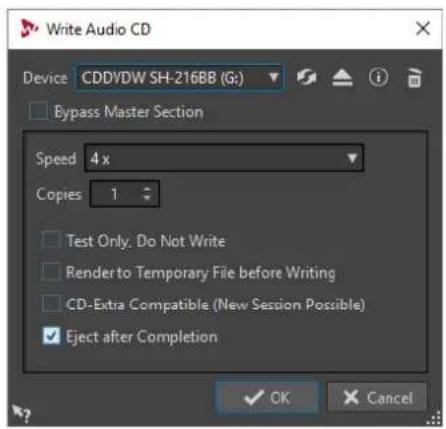
Appareil
Permet de selectionner legraveur de disque qui va etreutilise.
A NOTER
Sous Mac, inséréz le disque à graver dans le lecteur après avoir ouvert WaveLab Elements. Sinon le lecteur est sous le contrôle du système d'exploitation, et il ne sera pas disponible pour WaveLab Elements.
Rafraîchir
Recherche les périphériques optiques connectés au système. Cette opération se lance automatiquement à l'ouverture de cette boîte de dialogue. ÀpRES avoir inséré un disque vierge, cliquez sur l'icone d'actualisation pourmettre à jour le menu Vitesse.
A NOTER
Sous Mac, inséréz le disque à graver dans le lecteur après avoir ouvert WaveLab Elements. Sinon le lecteur est sous le contrôle du système d'exploitation, et il ne sera pas disponible pour WaveLab Elements.
Ejecter le support optique
Ejecte le support optique inséré dans le lecteur selectionné.
Informations sur l'appareil
Permet d'ouvrir la boîte de dialogue Informations sur l'appareil qui contient des informations sur le périphérique sélectionné.
Effacer le support optique
Permet d'effacer le disque optique present dans le lecteur selectionné, s'il s'agit d'un support réinscritible.
Contourner la Section Maitre
Quand cette option est activée, le signal audio n'est pas traité par la Section Maitre avant d'être écrit sur le support.
Speed
Permet de selectionner la vitesse d'écriture. La vitesse maximale dépend de votregraveur et du support utilisé.
Copies
Permet d'indiquer le nombre de copies à graver.
Tester seulement, ne pas écrite
Si cette option est activée, vous pouvez lancer une simulation d'écriture du CD en cliquant sur OK. En cas de réussite du test, la veritable opération de gravure réussira également. En cas d'échéc, essayez à nouveau à une vitesse d'écriture moins élevé.
Rendre un fichier temporaire avant d'écrite
Si cette option est activée, une image de disque est créé avant l'étape de gravure, ce qui évite les risques de débordement négatif du tampon. Cette option est utile si votre projet utilise de nombreux plug-ins audio au moment de la gravure. Cette option est activée automatiquement lorsque vous gravez plusieurs copies. Bien que cette option rallonge l'opération de gravure, elle permet de selectionner une vitesse d'écriture plus élevé.
Compatible CD-Extra (nouvelle session possible)
Si cette option est activée, le CD audio obtenu est compatible avec le format CD-Extra.
Ejecter à la fin
Quand cette option est activée, le disque est ejecté une fois le processus d'écriture acheve.
Boîte de dialogue Effacer le support optique
Cette boîte de dialogue permet d'effacer rapidement ou intégralement un disque optique avant de le graver.
- Pour ouvrir la boîte de dialogue Effacer le support optique, ouvrez la boîte de dialogue Écrire un CD audio et cliquez sur l'icône de corbeille.
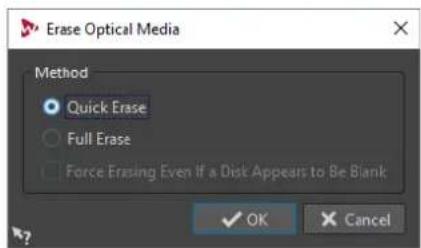
Effacement rapide
Efface la table des matieres du disque.
Effacement intégral
Efface toutes les parties du disque.
Forcer l'effacement, même si le disque semble être vide
Si cette option est activée, le disque est effacé même s'il est indiqué qu'il est vierge. Utilisez cette option pour vous assurer de l'effacement complet des disques qui n'ont été effacés que de façon partielle ou minimale.
Écrire des montages audio
Vouspouvezgraver les montages audio sur un CDaudio.
Écriture d'un montage audio sur un CD audio
PREAMBULE
Configurez votre montage audio et définissez vos réglages d'écriture sur CD dans Préférences générées.
A NOTER
Sous Mac, inséréz le disque à graver dans le lecteur après avoir ouvert WaveLab Elements. Sinon le lecteur est sous le contrôle du système d'exploitation, et il ne sera pas disponible pour WaveLab Elements.
PROCEDARANSI
- Facultatif : dans la fenetre CD, selectionnez Fonctions > Contrôle de la conformité du CD pour vérifier que les réglages sont conformes à la norme Red Book.
- Insérez un CD vierge dans le lecteur.
- Dans la fenêtre CD, Sélectionnez Fonctions > Écrire un CD audio.
- Sélectionnez legraveur queyouvoulezutiliser dansle menucontextuel Appareil.
- Si vous voulez contourner la Section Maitre, activez Contourner la Section Maitre.
- Sélectionnez la vitesse d'écriture dans le menu contextual Vitesse.
- Sélectionné le nombre de copies à graver.
Si vous voulez graver plusieurs copies, nous vous recommendons d'activer l'options Rendre un fichier-temporaire avant d'écrire.
-
Facultatif :CHOISSEZ l'une des options suivantes :
-
Activez Tester seulement, ne pas écrire si vous souhaitez tester l'opération d'écriture.
- Activez Rendre un fichier temporaire avant d'écrite si vous montage audio exploite de nombreux plug-ins. De cette façon, les données audio seront envoyées suffisamment rapidement augraveur de CD.
Activez Compatible CD-Extra (nouvelle session possible) si vous souhaitez que le CD audio final soit compatible avec le format CD-Extra. -
Activez Ejecter à la fin pour que le disque soit ejecté automatiquement une fois l'opération d'écriture achevée.
-
Cliquez sur OK.
RÉSULTAT
L'opération de gravure démarre alors.
LIENS ASSOCIÉS
Boite de dialogue Écrire un CD audio à la page 231
Texte CD
Le Texte CD (de l'anglais CD-Text) est une extension de la norme de CD audio Red Book qui permet d'enregistrer sur un CD audio des informations textuelles comme le titre, le nom de l'auteur et du compositeur, et l'ID de disque.
Les données textuelles sont ensuite affichées par les lecteurs de CD prénant en charge le format Texte CD. Vous pouvez également inclure le Texte CD dans le rapport de CD audio.
Boîte de dialogue Éditeur de Texte CD
Dans cette boîte de dialogue, vous pouvez spécifier des informations telles que les titres des pistes, et le nom de l'interprête et de l'auteur qui sont alors gravées sur le CD sous forme de Texte CD.
Voupez ajouter des informations sur le disque lui-même ainsi que sur chaque piste. Ces informations sont entrees dans les champes de texe au defilement horizontal. Les champes sont répartis en deux champes, l'un réservé au disque et l'autre aux différentes pistes.
Pour ouvrir la boîte de dialogue Éditeur de Texte CD, dans la fenêtre CD, Sélectionnez la piste dont vous souhaïez éoperator le Texte CD, puis Fonctions > Éditer le Texte CD.
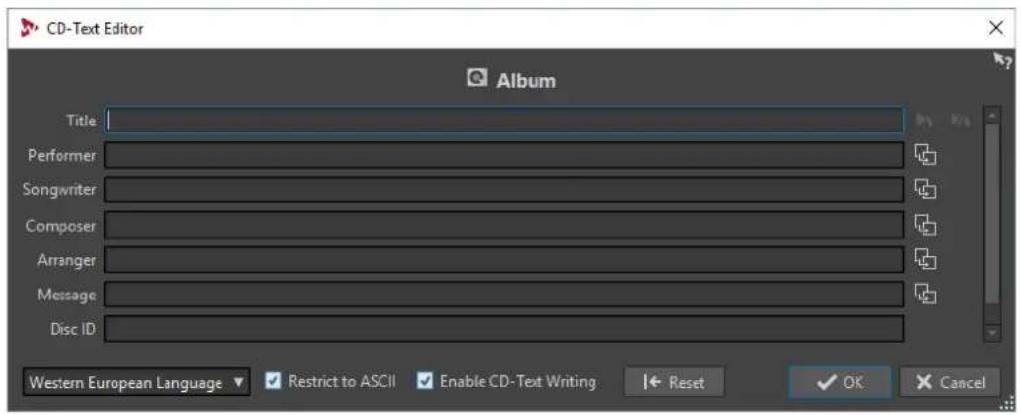
Copier le nom de piste CD

Permet de copier le nom du marqueur de piste CD dans ce champ.
Copier le nom des marqueurs de début de piste CD vers tous les titres de piste CD

Copie le nom de chaque marqueur de début de piste CD vers le champ Titre de chaque piste du CD.
Copier le texte vers toutes les pistes suivantes

Copie le texte vers toutes les pistes situées après la piste active.
Barre de défilament
La barre de défilament permet de parcourir les Textes CD. La première position correspond au CD entier, les autres aux pistes individuelles.
Language
Selectionnez ici comment les caractères doivent être encodés sur le CD.
A NOTER
Quand un caractère n'est pas compatible avec le standard Texte CD, il est remplaça par le caractère?.
Limiter à l'ASCII
Pour garantir une compatibilité maximale avec les lecteurs de CD, nous vous recommendons de restreindre les caractères à ceux du jeu de caractères ASCII lorsque vous utilisez l'option Europe occidentale. Si vous saississez un caractère non compatible alors que cette option est activée, le caractère ? s'affiche à la place.
Activer l'écriture du Texte CD
Si cette option est activée, le Texte CD est écrit sur le CD.
Réinitialiser
Réinitialise les réglages.
Projets CD/DVD de données
Les projets de CD/DVD de données permettent de compiler et de graver un CD, DVD ou Blu-ray contenant uniquement des données, ou encore de graver une image ISO. Vous pouvez entraun un nom pour votre disque et modifier la structure de fichiers du disque avant de graver vos données sur CD, DVD, Blu-ray ou image ISO.
Création d'un projet de CD/DVD de données
Les projets de CD/DVD de données permettent de compiler et de graver un CD, DVD ou Blu-ray contenant uniquement des données, ou encore de graver une image ISO.
PROCEDARANSI
- Sélectionnez Fichier > Outils > CD/DVD de données.
-
Ajoutez des fichiers au projet enCHOIssant l'une des methodes suivantes:
-
Faites glisser les fischiers depuis le Navigateur de fischiers de WaveLab Elements ou depuis le Explorateur de fischiers/Finder macOS vers la fenêtre CD/DVD de données.
- Faites glisser un onglet de fichier audio ou de montage audio vers la fenêtre CD/DVD de données.
-
Faites un cli c droit sur un onglet de fichier et selectionnez Ajouter a > CD/DVD de donnees.
-
Facultatif : cliquez sur Nouveau dossier, attribuez un nom à votre dossier et faites-y glisser les fichiers souhaités en les organisant à votre convenance.
Gravure d'un projet de CD/DVD de données
PREAMBULE
Ouvrez la boite de dialogue CD/DVD de données et ajoutez les fichiers que vous pouze écrire sur un CD/DVD de données.
PROCEDERAINSI
- Cliquez sur Ecriture d'un CD/DVD de données.
- Sélectionnez un dispositif d'écriture.
Si vous selectionnéz Image ISO, spécifie le nom du fichier et son emplacement.
- Si vous sélectionné ungraveur de CD/DVD,indiquez la vitesse de gravure et effectuez les autres réglages requis.
- Cliques sur OK.
Boîte de dialogue CD/DVD de données
Cette boîte de dialogue vous permet de créé un projet de CD/DVD de données et de l'écrite sur CD, DVD, Blu-ray ou image ISO.
Pour ouvrir la boite de dialogue CD/DVD de données, selectionnez Fichier > Outils > CD/DVD de données.
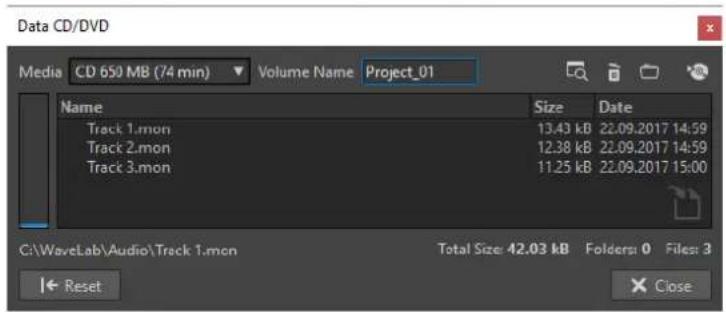
Support
Permet de selectionner le type de support sur lequel graver. Si la taille de support souhaitee n'est pas repertoriée, selectionnez le type de support dont la taille se rapproche le plus de vos besoin.
Nom du volume
Permet d'indiquer le nom de volume du CD/DVD.
Ouvrir Explorateur de fichiers/Finder macOS
Permet d'ouvrir l'Explorateur de fischiers/Finder macOS pour afficher l'emplacement du fisier sélectionné.
Retirer les fichiers et les dossiers selectionnés
Supprime les fichiers et dossiers selectionnés du projet de CD/DVD.
Nouveau dossier
Cree un dossier. Vous pouvez également creer des sous-dossiers.
Écriture d'un CD/DVD de données
Permet d'ouvrir la boîte de dialogue Écriture d'un CD/DVD de données et de graver sur le support.
Lioste CD/DVD de donnees
Indique le contenu du projet CD/DVD, la taille, la date de création et le nombre de fichiers.
Tout l'espace disponible
Indique la quantité d'espace utilisé sur le support. La Taille totale du projet de CD/DVD de données est indiquée en dessous de la liste CD/DVD de données.
Réinitialiser
Supprime tous les éléments du projet de CD/DVD de données.
Boîte de dialogue Écriture d'un CD/DVD de données
Cette boîte de dialogue vous permet d'écrire un projet CD/DVD de données sur un CD/ DVD ou un fjichier ISO.
Pour ouvrir la boite de dialogue Écriture d'un CD/DVD de données, ouvre la boite de dialogue CD/DVD de données et cliquez sur Écriture d'un CD/DVD de données.
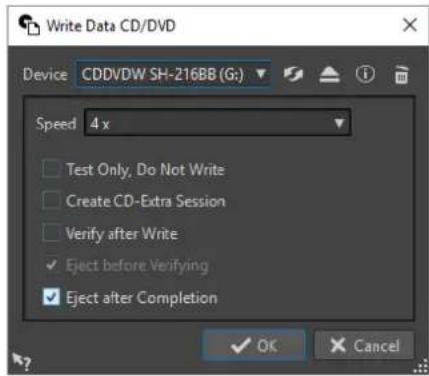
Appareil
Permet de selectionner legraveur de disques que vous souhaitezutiliser.
Selectionnez Image ISO pour écrire un fichier sur le disque dur. L'écriture d'une image ISO cree une copie du futuro support optique.
A NOTER
Sur Mac, ouvrez WaveLab Elements sans disque dans le lecteur. Sinon le lecteur est sous le contrôle du système d'exploitation, et il ne sera pas disponible pour WaveLab Elements.
Rafraichir
Recherche les périphériques optiques connectés au système. Cette opération est effectue automatiquement à l'ouverture de cette boite de dialogue. Àpres avoir inséré un disque vierge, cliquez sur l'icone d'actualisation pourmettre à jour le menu Vitesse.
Ejecter le support optique
Éjecte le support optique inséré dans le lecteur sélectionné.
Informations sur l'appareil
Permet d'ouvrir la boite de dialogue Informations sur l'appareil qui contient des informations sur le périphérique selectionné.
Effacer support optique/image ISO
Permet d'effacer le support optique present dans le lecteur selectionné, s'il s'agit d'un support réinscribable. Quand Image ISO est selectionné, le fait de cliquer sur le bouton efface le fichier ISO existant.
Nom du fichier ISO
Si Image ISO est sélectionné dans le menu Appareil, indiquez le nom de fichier et l'emplacement du fichier ISO dans le champ de texte.
Speed
Permet de selectionner la vitesse d'écriture. La vitesse maximale dépend de votregraveur et du support utilisé.
Tester seulement, ne pas écrite
Si cette option est activée, vous pouvez lancer une simulation d'écriture du CD en cliquant sur OK. En cas de réussite du test, la veritable opération de gravure réussira également. En cas d'échéc, essayez à nouveau à une vitesse d'écriture moins élevée.
Créer une session CD-Extra
Si cette option est activée, les données sont écrites au sein d'une nouvelle session, à la suite des pistes audio. Un CD Extra (également appelé Enhanced CD, CD Plus et Disque amélioré) est ainsi créé. Pour que cela fonctionne, le CD inséré dans le lecteur doit déjà containir des pistes audio écrites avec l'option CD-Extra. L'opération échouera dans tous les autres cas.
Vérifier après écriture
Si cette option est activée, une vérification des données écrites sur le support sera automatiquement effectue après le processus d'écriture.
Ejecter avant de vérifier
Si cette option est activée, le disque est ejecté avant le processus de vérification, de manière à forcer le lecteur à sortir de l'état de gravure.
A NOTER
Cela n'est possible que si le disque peut etre ejecte sans intervention humaine.
Ejecter à la fin
Quand cette option est activée, le disque est ejecté une fois le processus d'écriture a cheve.
Formats CD audio
Ce chapitre présente les différents formats de CD pour vous permettre de nouveaux comprendre le processus de creation de CD.
Formats de CD de base
Le contenu des disques CD peut être représenté dans différents formats. Par exemple, CD audio, CD-ROM et CD-I. Ces formats doivent de légères différences.
La Specification de CD audioporte le nom Red Book. WaveLab Elements se conforme à ce standard.
A NOTER
Le standard de CD Red Book n'est pas un format de fichier. L'intégralité du signal audio sur le CD est enregistrée dans un seul fichier de grande taille. À la différence des disques durs, par exemple, où chaque fichier est enregistré séparément. Gardez à l'esprit que l'audio n'est en réalisité qu'un long flux de données numériques.
Prise en charge du format CD-Extra
Le format CD-Extra permet l'écriture d'audio et de données sur un même CD, tout comme les CD Mixtes. Lorsque vous écrivez un CD audio, vous pouvez le préparer pour la prise en charge du format CD-Extra (également appelé Enhanced CD, CD Plus et Disque amélioré).
La différence est qu'un CD Mixte est écrit avec l'audio placé sur les dernières pistes, alors que dans le cas d'un CD-Extra il est placé avant les données.
Par ailleurs, toutes les fonctionnalités du standard de CD audio Red Book sont possibles avec le CD-Extra, contrairement aux CD Mixtes (par exemple, les pauses personnalises). Une fois qu'un CD audio a eté écrit en mode CD-Extra, les données peuvent être ajoutées au CD lors d'une session séparée, en créant et gravant un projet de CD de données.
A NOTER
Certains lecteurs de CD d'ordinateur ne reconnaissent pas les CD au format CD-Extra.
Types d'évenement d'un CD audio
Il existe trois types d'évenement pouvant être utilisés pour spécifique différentes sections d'audio sur un CD.
Début de piste
Un même CD peut containir jusqu'à 99 pistes, chacune identifiée uniquement par son point de début.
Sous-index de piste
Sur les modèles les plus avances de lecteur de CD, les pistes peuvent être divisées en sous-index (parfois appelés uniquement « index ») qui permettent d'identifier des positions importantes sur une piste. Chaque piste peutContainir un maximum de 98 sous-index. Toutefois, de nombreux lecteurs de CD ignorant ces informations, dont la recherche et la localisation sont longues.
Pause
Chaque piste est precedée d'une pause. de longueur variable. Certains lecteurs de CD indiquent les pauses entre les pistes au niveau de leur affichage.
Trames, positions, petite trames et bits
Les données figurant sur un CD audio sont réparties en trames.
Une trame est composée de 588 échantillons stéreo, et 75 trames représentent une seconde d'audio. En multipliant 75 par 588 on obtient en effet 44 100, soit exactement la fréquence d'échantillonnage du format CD qui est de 44 100 Hz (échantillons par seconde). Dans WaveLab Elements, vous spécifie les positions sur le CD au format mm:ss:tt (minutes:secondes:trames). Les valeurs des trames sont de 0 à 74, car une seconde contient 75 trames.
D'un point de vue technique, la trame est la plus petite unité pouvant être spécifiée sur un CD. Cette contrainte implique que si la longueur de l'échantillon d'une piste CD ne correspond pas à un nombre entier de trames, des échantillons nuls doivent être ajoutés à la fin. Une autre implication en est que vous ne pouvez faire de recherches qu'à la trame pres lors de lecture d'un CD. Si vous foulez accéder à des données situées au milieu d'une trame, il vous faut dire la trame entière. Ce comportement se démarque ainsi des disques durs sur lesquels il est possible de récapérer n'importe que octet sans litre les données se trouvant autour.
Les trames ne sont toute fois pas le plus petit bloc de données existant sur un CD. On parle également de «petites trames». Une petite trame contient 588 bits, et 98 petites trames représentent une trame standard. Une petite trame ne peut composer que six échantillons stéreo, ce qui signifie qu'il reste un espace conséquent pour placer les données autres que l'audio. Par exemple des informations d'encodage, de synchronisation du laser, de correction des erreurs, et le code PQ qui déterminée les limites des pistes. Ce code PQ est essentiel pour toute personne souhaitant créé son propre CD, WaveLab Elements le gère de manière très simple.
Codes ISRC
Le code ISRC (International Standard Recording Code) est un identifient utilisé uniquement sur les CD destinés à la distribution commerciale. WaveLab Elements vous permet de définir un code ISRC pour chaque piste audio. Ces codes vous sont fournis par vos éditeurs ou vos clients.
Le code ISRC est structure comme suit :
Code du pays (deux caractères ASCII)
Code du propriétaire (trois chiffres ou caractères ASCII)
- Année de l'enregistrement (deux chiffres ou caractères ASCII)
- Numéro de série (cinq chiffres ou caractères ASCII)
Les groupes de caractères sont souvent représentés avec des traits d'union pour faciliter leur lecture, mais les traits d'union ne font pas partie du code.
Codes UPC/EAN
Le code UPC/EAN (de l'anglais Universal Product Code/European Article Number) représenté le numero de catalogue d'un élément, tel qu'un CD, destiné à la distribution dans le commerce. Sur un CD, ce code est également appelé MCN (de l'anglais Media Catalog Number, significant « numero de catalogue de media »), et chaque disque possède son propre code. Ces codes vous sont fournis par vos éditeurs ou vos clients.
UPC est un code-barres à 12 chiffres principalement utilisé aux États-Unis et au Canada. EAN-13 est un standard de code-barres à 13 chiffres (12 + un chiffre de somme de contrôle) définir par l'organisme de normalisation GS1. L'anglais European Article Number (numéro d'article européen) à l'origine de l'abréviation EAN est maintainant devenu International Article Number (numéro d'article international), sans que l'abréviation n'ait étémodifiée.
Préaccentuation
La préaccentuation de CD est un processus concu pour augmenter, dans une certaine bande de fréquences, la magnitude de certaines fréquences (généralement les plus haute) par rapport à d'autres fréquences (généralement les plus basses) dans le but d'optimiser le rapport signal-bruit en abaissant les fréquences au moment de la reproduction.
La préaccentuation est courament utilisée dans les télécommunications, l'enregistrement audio numérique, la gravure de disque et les émissions de radiodiffusion FM. La présence d'une préaccentuation sur une piste est parfois indiquée par une coche au niveau de la colonne
Préaccentuation, dans la boîte de dialogue Importer des pistes CD audio.
Disc-At-Once : gravure de CD-R pour duplication sur de vrais CD
WaveLab Elements grave les CD audio en mode Disc-At-Once uniquement.
- Si vous foulez创建工作 un CD-R (CD enregistrable) comme maître pour une production de CD, il vous faut graver ce CD-R en mode Disc-At-Once. Dans ce mode, l'ensemble du disque est grave en une seule salle. Un CD peut également être grave en mode Track-At-Once (piste par piste) et Multi-Session. Si vous recourez à ces formats de gravure, les blocs créés pourlier les différentes passages d'enregistrement entre elles sont identifiés comme des erreurs irrécupérables quand vous tentez d'utiliser le CD-R en tant que maître. Ces liens peuvent également engendérer des bruits parasites lors de la lecture du CD.
Le mode Disc-At-Once vous fournit davantage de flexibilité lors de la Specification de la longueur des pauses entre les pistes.
Il s'agit du seul mode prenatal en charge les sous-index.
Écriture à la volée/Images CD
WaveLab Elements grave les CD à la volée, ce qui signifie qu'il ne cree pas d'images CD avant l'ecriture. Cette methode a l'avantage d'accelerer I'ecriture des CD/DVD et de réduire la quantité d'espace disque nécessaire. Vous avez cependant la possibilité de creator une image avant de graver un CD/DVD.
Boucles
Les boucles seront à simuler le sustain infini ou du moins très long de plusieurs sons instrumentaux. WaveLab Elements permet de creer des boucles douces, même pour les types de son les plus complexes.
Mise en boucle de base
La mise en boucle d'un son permet de repeter une section de l'échantillon indéfiniment afin de creer une durée illimitée de sustain. Lessons instrumentaux dans les échantillonneurs se reposent sur la mise en boucle (d'un son d'orgue, par exemple).
Dans WaveLab Elements, les boucles sont définies par des marqueurs de boucle. Les marqueurs de boucle sont ajoutés, déplacés etédités exactement comme tous les autres types de marqueur.
Pour vous assurer de trouver un bon point de boucle, prenez en compte ce qui suit :
- Une longue boucleonne généralement plus naturel. Cependant, si le son n'a pas de section stable au milieu (une partie de sustain égale), il peut s'avérer difficile de trouver une bonne boucle longue.
Par exemple, une note de piano qui décline de manière continue est difficile àmettre en boucle car le point de départ est plus fort que le point de fin. C'est beaucoup plus facile avec une flute car le son dans la section de sustain est très stable. - Une boucle doit commencer peu après l'attaque, c'est-à-dire quand le son s'est stabilisé pour atteindre une note durable.
- Si vous configurez une longue boucle, elle doit se terminer le plus tard possible avant que le son commence à decliner et devienne un silence.
- Les boucles courtes sont difficiles à positionner au sein du son. Essayez de les positionner vers la fin.
A NOTER
Pour plus d'informations générales sur les bouches, et les capacités exactes de votre échantillonneur en particulier, consultez le manuel de l'échantillonneur.
Création d'une boucle de base
PROCEDERAINSI
- Dans l'Editeur audio, selectionnez la section audio que vous poulezmettre en boucle.
- Faites un cli c d roit dans la rgle et selectionnez Creer une region de boucle aux bornes de la selection.
- Dans la barre Transport, activez Boucle.
- Lisez la boucle et ajustez la position des marqueurs pour changer la boucle.
À LA FIN DE CETTE ÉTAPE
Vou n'obtiendrez pas toujours de bons résultats en créé une boucle de cette manière, car vous risquez d'entendre des craquements et des changements de timbre à la transition.
Il est conseilé d'utiliser cette méthode uniquement pour configurer la longueur de base, puis d'utiliser l'Ajusteur de boucle et l'Uniformisation du timbre de boucle pour optimiser.
Affinage de boucle
Une boucle basique peut contenir des craquements et des changements de timbre à la transition. Il est possible d'affiner une boucle pour la rendre homogne. Utilisez la boîte de dialogue Ajusteur de boucle pour ajuster une scélection de boucle existante afin qu'elle soit parfaitie ou pour creer une boucle à partir de signaux qui ne sont pas vraiment adaptés à la lecture en boucle.
Vouss pouvez détector automatiquement des points de boucle en analysant les zones entre deux marqueurs de boucle. Vous pouvez spécifier des paramètres qui déterminent la précision du programme lors de la suggestion de points de boucle.
Si la recherche automatique de points de boucle n'est pas fructueuse, vous pouvez Traits la forme d'onde pour permettre de favorises boucles en creant des fondus enchahines dans les zones de la forme d'onde pres des points de début et de fin de boucle.
LIENS ASSOCIÉS
Boite de dialogue Ajusteur de boucle à la page 243
Affinage des bocles à la page 247
Boîte de dialogue Ajusteur de boucle
Cette boîte de dialogue permet d'ajuster le début et la fin de boucle, et applique un fondu enchaîné aux limites de la boucle. Les points de début et de fin de la boucle sont déterminés par les marqueurs de début et de fin de boucle.
Quand un fisier audio comporte plusieurs couples de marqueurs de boucle, cliquez dans la zone située entre deux marqueurs de boucle pour ajuster les points de début et de fin correspondants.
Pour ouvrir la boite de dialogue Ajusteur de boucle, ouvrez l'Editeur audio, selectionnez l'onglet Traiter, puis dans la section Boucle, selectionnez Ajusteur.
Onglet Ajustements des points de boucle
Cet onglet permet d'affiner manuellement une selection de boucle en faisant glisser la forme d'onde vers la gauche/droite ou à l'aide des boutons de recherche automatique pour trouver le meilleur point de boucle le plus proche. Le but est d'aligner les formes d'onde afin qu'elles se rencontre à un point de passage par zéro où les formes d'onde correspondent le plus possible.
A NOTER
Quand vous ajustez vos points de début et de fin de boucle dans la boîte de dialogue, les marqueurs de boucle de début et de fin dans la fenêtre de la forme d'onde principale s'ajustent en conséquence. Il se peut que ce mouvement ne soit pasforcément visible, selon la distance de déplacement des marqueurs et le facteur de zoom que vous avez sélectionné.
CONSEIL
-
Pour entendre la différence quand vous ajustez les marqueurs de boucle, activez Boucle dans la barre de transport pendant la lecture.
-
Si vous n'utilise pas un fondu enchaine ou un après-fondu, vous n'avez pas besoin de cliquer sur Appliquer quand vous ajustez des points de boucle.
- Vous pouvez aussi laisser la boîte de dialogue Ajusteur de boucle ouverte et ajuster manuellement la position des marqueurs dans les fenêtres de forme d'onde principales.
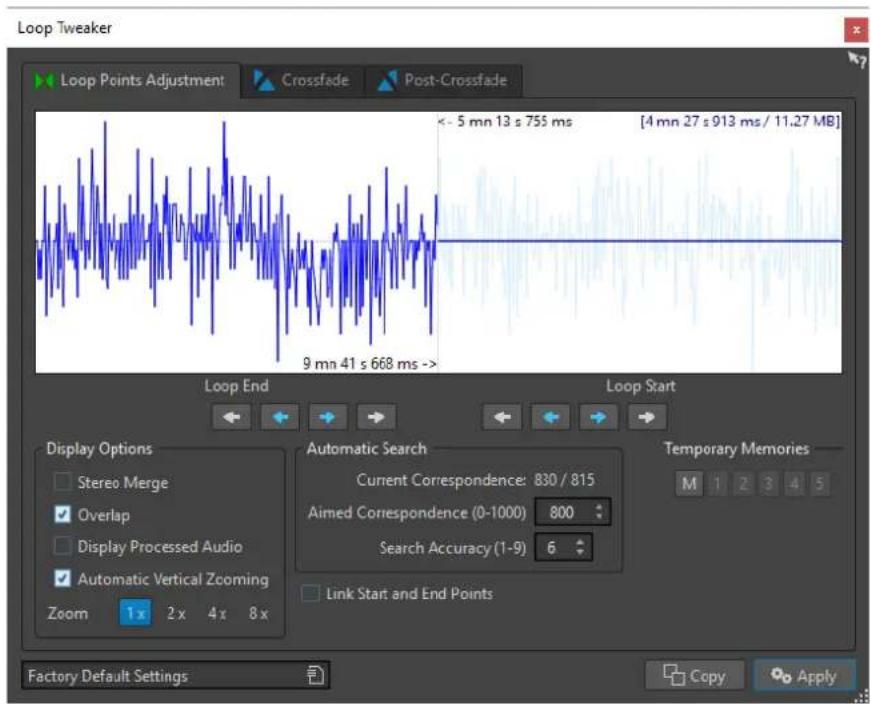
Le haut de cette boîte de dialogue montre le début et la fin de la forme d'onde entre les marqueurs de boucle. Le bas de cette boîte de dialogue offre les options suivantes:
Fin de Boucle - Flèches internes
Déplace les points de fin de boucle vers la gauche/droite.
Fin de Boucle - Flèches externes
Invouque une recherche automatique du bon point de boucle le plus proche, sur la gauche/droite du point de fin de boucle, et déplace le point de fin à cette position.
Début de Boucle - Flèches internes
Déplace les points de début de boucle vers la gauche/droite.
Début de Boucle - Flèches externes
Invouque une recherche automatique du bon point de boucle le plus proche, sur la gauche/droite du point de début de boucle, et déplace le point de début à cette position.
Mélange Stéreó
Quand cette option est activée pour un fichier stéreo, les deux ondes sont superposées, sinon elles sont affichées dans deux sections séparées.
Chevauchement
Si cette option est activée, les formes d'onde des deux moitiés sont continuées dans l'autre moitié. Cela illustré à quoi ressemble la forme d'onde juste avant et après la boucle.
Afficher le signal traité
Si cette option est activée, l'affichage donne un aperçu de la forme d'onde après fondu enchaîné. Quand cette option est désactivée, vous pouvez voir ce à quoi
resemble la forme d'onde sans le fondu enchâné. Cette option n'est utile qu'une fois que vous avez appliqué un fondu enchâné.
Zoom Vertical Automatique
Quand cette option est activée, le zoom vertical est reglé de manière à ce que l'onde occupe tout l'espace vertical d'affichage.
Zoom
Définit le facteur zoom.
Similitude actuelle
Indique dansquelle mesure les formes d'onde à proximé des points de boucle correspondant l'une à l'autre. La valeur de gauche estime la similitude sur plusieurs cycles d'onde, tandis que la valeur de droite estime la similitude des échantillons très proches des points de boucle. Plus les valeurs sont hautes, meilleure est la correspondence.
Configure la recherche automatique pour les bons points de boucle. Cela définit à quel point la section trouvée doit ressembler à la section comparée pour être considérée comme une correspondance. Plus la valeur est élevée, plus la ressemblance doit est grande. Une valeur de 1000 nécessite une correspondance parfaite de 100% .
Precision de recherche (1-9)
Déterminé de combien d'échantillons il doit être tenu compte pour l'analyse effectuee par la recherche automatique. Des valeurs élevées conduisent a une plus grande précision, mais aussi a un temps d'execution plus long.
Lier les points de début et fin
Si cette option est activée, les points de début et de fin de boucle bougent simultanément quand vous ajustez la boucle manuellement. C'est-à-dire que la longueur de boucle reste exactement la même et que la boucle entière se déplace.
Mémoires temporaires
Cette option permet de sauver jusqu'à cinq ensembles de points de boucle différents, que vous pouvez rappeler plus tard. Cela vous permit d'essayer différentes configurations de boucle. Pour enregistrer un jeu de points, cliquez sur le bouton M, puis sur l'un des boutons numérotré de 1 à 5.
Onglet Fondu enchâné
Cet onglet permet d'appliquer un fondu enchaîné entre le signal audio situé à la fin de la boucle et le signal audio situé au début de la boucle. Cela peut s'avérer utile pour adoucir la transition entre la fin d'une boucle et son début, en particulier si le signal n'est pas parfaitement adapté à la lecture en boucle. Utilisez les points d'enveloppe ou les curseurs de valeur pour ajuster l'enveloppe de fondu enchaîné. Cliquez sur Appliquer pour créé le fondu enchaîné.
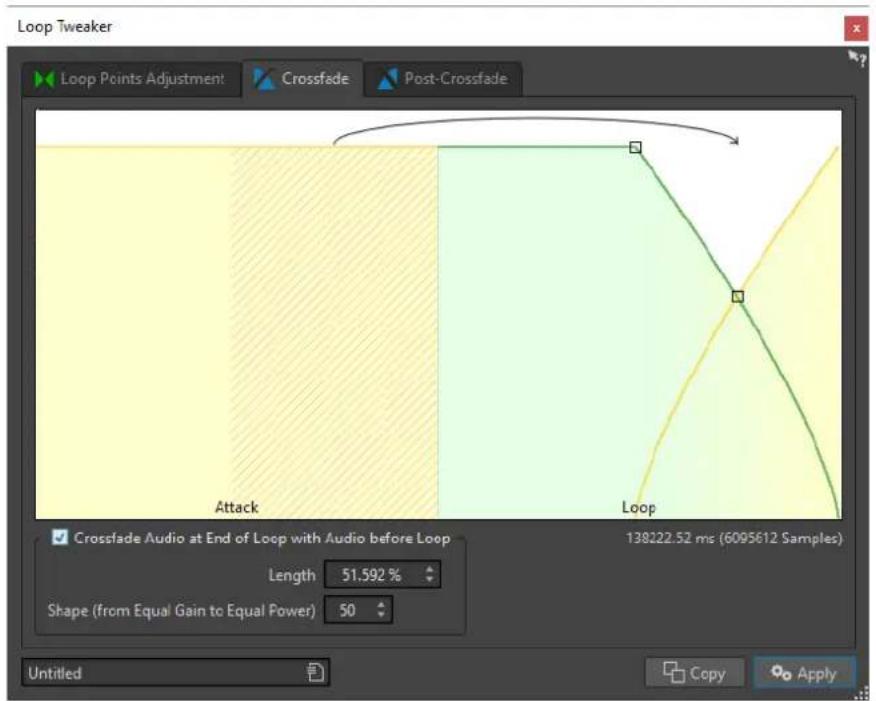
Faire un fondu à la fin de la boucle avec l'audio d'avant la boucle
Pour activer le fondu enchainé, cochez cette case. Le fondu enchainé est appliqué quand vous cliquez sur Appliquer.
Longueur
Déterminé la longueur du fondu enchaîné. Généralement, le fondu enchaîné doit être aussi court que possible, avec un résultat acceptable.
A NOTER
- L'utilisation d'un fondu enchaine long adouci la boucle. Cependant, une plus grande partie de la forme d'onde est traitée, ce qui change son caractère.
- Un fondu enchâné plus court affecte moins le son, mais la boucle n'est pas aussi douce.
Forme (de gain constant à puissance constante)
Déterminé la forme du fondu enchaîné. Utilisez des valeurs basses pour dessons simples et des valeurs haute pour dessons complexes.
OngletAprès-Fondu
L'après-fondu signifie creer un fondu enchaîné de la boucle dans l'audio après la fin de la boucle afin qu'il n'y aït pas de discontinuité quand la lecture continue après la boucle. Cette action s'effectue en mixant une copie de la boucle dans l'audio.
Cet onglet permet d'appliquer un fondu enchaine à la fin de la boucle en remixant une copie de la boucle dans le signal audio. Utilisez les points d'enveloppe ou les curseurs de valeur pour ajuster l'enveloppe de fondu enchaine. Cliquez sur Appliquer pour creer l'après-fondu.
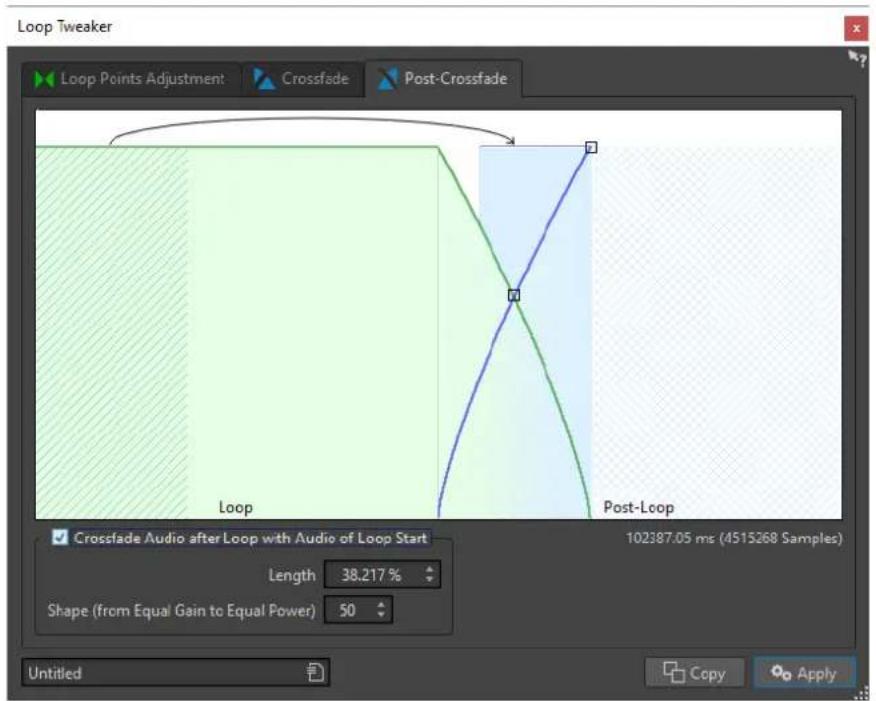
Faire un fondu après la boucle avec l'audio du début de boucle
Pour activer le fondu enchaine, cochez cette case. Le fondu enchaine est appliqué quand vous cliquez sur Appliquer.
Longueur
Déterminé la longueur du fondu enchaîné. Généralement, l'après-fondu doit être aussi court que possible, avec un résultat acceptable.
A NOTER
- L'utilisation d'un après-fond enchaîné long adouci la boucle. Cependant, une plus grande partie de la forme d'onde est traitée, ce qui change son caractère.
- Un après-fondu enchaine plus court affecte moins le son, mais la boucle n'est pas aussi douce.
Forme (de gain constant à puissance constante)
Déterminé la forme de l'après-fondu. Utilisez des valeurs basses pour dessons simples et des valeurs hautees pour des sons complexes.
Affinage des boucles
Vou puez affiner les boucles à l'aide de la boite de dialogue Ajusteur de boucle.
PROCEDARANSI
- Dans l'Editeur audio, configurez une boucle simple avec une paire de marqueurs de boucle.
- Cliquez entre le marqueur de debut et le marqueur de fin de la boucle a redefinir.
- Sélectionnez l'onglet Traiter.
- Dans la section Boucle, cliquez sur Ajusteur.
- Dans la boite de dialogue Ajusteur de boucle, ajustez votre boucle.
- Cliquez sur Appliquer.
LIENS ASSOCIÉS
Création d'une boucle de base à la page 242
Boite de dialogue Ajusteur de boucle à la page 243
Déplacement manuel de points de boucle
Si vous boucle contient des discontinuities ou des sauts aux points de transport, utilisez la boite de dialogue Ajusteur de boucle pour déplacer les points par petites étapes et supprimer les parasites.
Cette opération est similaire au déplacement de points de boucle dans l'affichage d'onde, mais avec un retour visuel facilitant la recherche de bons points de boucle.
Il existe deux manières de déplacer les points de boucle manuellement sous l'onglet Ajustements des points de boucle de la boîte de dialogue Ajusteur de boucle :
Faites glisser la forme d'onde vers la gauche et la droite.
Utilisez les flèches bleues sous la forme d'onde pour déplacer l'audio vers la gauche et la droite. Chaque cli c di place le point de boucle d'un seul échantillon.
Ce qui suit s'applique lors du déplacement manuel de points de boucle :
Pour déplacer le point de fin vers une position antérieure ou postérieure, déplacez la partie gauche de l'affichage.
- Pour déplacer le point de début vers une position antérieure ou postérieure, déplacez la partie droite de l'affichage.
Pour déplacer les points de fin et de début simultanément, activer Lier les points de début et fin. Ainsi, lors de l'ajustement d'une point de boucle, la longueur de la boucle reste la même, mais la totalité de la boucle est déplacée.
- Vous pouvez aussi ajuster les marqueurs de boucle dans la fenetre d'onde.
Détection automatique des bons points de boucle
La boîte de dialogue Ajusteur de boucle peutcher automatiquement les bons points de boucle.
PROCEDARANSI
- Dans l'Editeur audio, selectionnez la boucle que vous poulez affiner enclinquant entre le marqueur de début de la boucle et le marqueur de fin de la boucle.
- Sélectionnez l'onglet Traiter.
- Dans la section Boucle, cliquez sur Ajusteur.
- Dans la boîte de dialogue Ajusteur de boucle, dans l'onglet Ajustements des points de boucle, veillez à désactiver Lier les points de début et fin si ce n'est pas déjà fait.
- Dans la section Recherche automatique, spécifie la Similitude recherche et la Precision de recherche.
- Cliquez sur les boutons fléchés blancs pour lancer la recherche automatique d'un bon point de boucle.
WaveLab Elements analyse en amont et en aval du point en cours, jusqu'à couver un point qui correspond. Vous pouvez arrêter à tout moment en effectuant un clic droit. Le programme revient alors à la meilleure correspondance trouvée.
- Verifiez la boucle en la lisant.
- Facultatif: si vous pensez qu'il existe un meilleur point de boucle, continuez la recherche.
Enregistrer temporairement des points de boucle
La sauvégarde-temporaire et la restauration des points de boucle permettent de comparer différentes configurations de boucle.
PREAMBULE
Configurez une boucle de base et ouvre la boite de dialogue Ajusteur de boucle.
A NOTER
- Vous dispose de cinq emplacements pour enregistrer temporairement des paramétres de point de boucle pour chaque fenêtre d'onde et chaque fenêtre de montage. Si vous ave plusieurs ensembles de boucles dans votre fichier, vous doivent faire attention de ne pas rappeler le mauvais.
- Seules les positions de boucle sont temporairement enregistrées.
PROCEDARANSI
- Dans l'onglet Ajustements des points de boucle, dans la section Mémoires temporaires, cliquez sur M.
- Sélectionnez l'un des cinq emplacements de mémoire.
Fondus enchânés dans les bouches
Les fondus enchainés servent à creer une transition progressive entre la fin d'une boucle et son début, ce qui s'avère particulièrement utile pour les signaux qui ne sont pas vraiment adaptés à la lecture en boucle.
Il est parfois impossible de trouver une boucle qui ne cause pas de discontinuitemes. En particulier avec le contenu stereo, ou vous il arrivè de ne trouver le candidat parfait que pour un des canaux.
Dans ce cas, le fondu enchaine etale le contenu autour du point de fin de boucle afin que la boucle soit parfaite. Ce résultat est obtenu en mélangeant le contenu d'avant le début de la boucle avec le contenu situé avant la fin de la boucle.
A NOTER
Cette technique alteré la forme d'onde et modifie donc le son.
Création d'un fondu enchaîné
PROCEDARANSI
- Dans l'éditeur audio, créez un boucle aussi précise que possible.
- Sélectionnez l'onglet Traiter.
- Dans la section Boucle, cliquez sur Ajusteur.
- Dans la boîte de dialogue Ajusteur de boucle, decide si vous poulez créé un fondu enchaîné ou un après-fondu :
Si vous foulez creer un fondu enchaine, cliquez sur l'onglet Fondu enchaine.
Si vous foulez creer un après-fondu, cliquez sur I'onglet Apre-S-Fondu.
-
Assurez-vous que Faire un fondu à la fin de la boucle avec l'audio d'avant la boucle (onglet Fondu enchaîné) ou Faire un fondu après la boucle avec l'audio du début de boucle (onglet Àpre-S-Fondu) est activé.
-
Définissez la longueur du fondu enchaîné en faisant glisser la poignée de longueur ou en ajustant la valeur Longueur sous le graphique.
-
Définissez la forme du fondu enchaîné en faisant glisser la poignée de forme ou en ajustant la valeur Forme (de gain constant à puissance constante).
- Cliquez sur Appliquer.
Le son est traité. Chaque fois que vous cliquez sur Appliquer, le traitement de boucle precedent est automatiquement annulé. Cela vous permet d'essayer rapidement différents paramètres.
A NOTER
Ne déplacez pas les points de boucle après avoir effectué un fondu enchainné. La forme d'onde a été traitée spécifique pour les paramètres de boucle actuels.
À LA FIN DE CETTE ÉTAPE
- Vous pouvez vérifier le fondu enchaîné visuellement en ouvrant l'onglet Ajustements des points de boucle et en activant Afficher le signal traité. Quand cette option est activée, l'affichage donne un aperçu de la forme d'onde avec fondu enchaîné. Quand l'option est désactivée, l'affichage montre la forme d'onde d'origine. Passer de l'un à l'autre permet de comparer les deux.
Après-fondus
L'après-fondu signifie creer un fondu enchaîné de la boucle dans l'audio après la fin de la boucle afin qu'il n'y ait pas de discontinuité quand la lecture continue après la boucle. Cette action s'effectue en mixant une copie de la boucle dans l'audio.
L'après-fondu peut être configuré sous l'onglet Àpres-Fondu de la boîte de dialogue Ajusteur de boute.
L'après-fondu analyse la partie de la forme d'onde qui se trouve juste après le début de la boucle et traite une certaine zone qui commence à la fin de la boucle. Le paramètre de taille permet d'ajuster la taille de cette zone. Tout le reste est identique aux fondus enchahnés standard.
Boucler un signal audio qui ne se préte pas tellement à la lecture en boucle
Lessons dont le niveau faiblit constament ou qui changent continuellement de timbre sont difficiles àmettre en boute.La boite de dialogue Uniformisation du timbre de boute permect de creer des bocles a partir des sons de ce type.
L'Uniformisation du timbre de boucle applique un traitement au son qui égalise les changements de niveau et de caractéristiques de timbre pour qu'un son soit mis en boucle correctement. Cela s'avère utile, par exemple, pour creer des échantillons en boucle pour un synthétiseur logiciel ou un échantillonneur matériel.
L'Uniformisation du timbre de boucle comprend une option de fondu enchaîné qui vous permet d'appliquer un fondu d'entrée au son d'origine dans les sections traitées quand la lecture approche du début de la boucle.
Pour utiliser l'Uniformisation du timbre de boucle, vous doivent avoir créé une boucle en plaçant deux marqueurs de boucle. La longueur d'origine de la boucle ne change pas.
Boîte de dialogue Uniformisation du timbre de boucle
Cette boîte de dialogue vous permet de creer des boucles à partir de signaux audio qui ne sont pas juste adaptés à la lecture en boucle. Il s'agit en général de sons dont le niveau faiblit constamment ou qui changent continuèlement de timbre.
Pour ouvrir la boite de dialogue Uniformisation du timbre de boucle, ouvrez l'Editeur audio, selectionnez l'onglet Traiter, puis dans la section Boucle, selectionnez Uniformisation du timbre.
Onglet Uniformisations
Cet onglet permet de spécifier les méthodes utilisées pour égalier le son que vous pouzemetre en boucle.
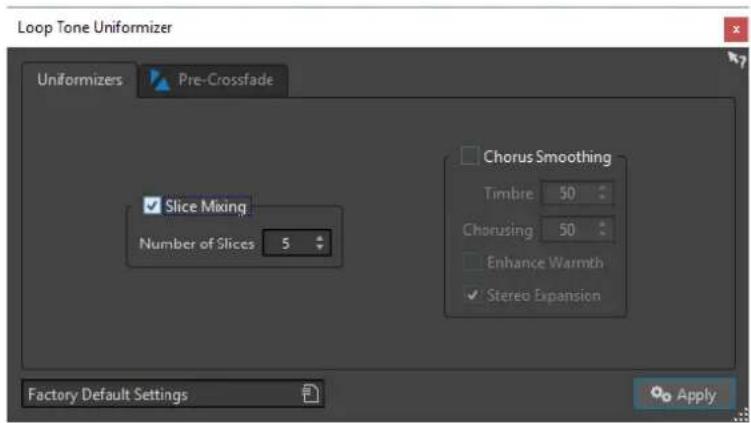
Mixage de tranches
Découpe la boucle en tranches, qui sont alors mixées de manière à uniformiser le son.
Pour le mixage par tranches, vous doivent désterminer le nombre de tranches. Seule l'experimentation peut vous dire combien de tranches sont nécessaires, mais en général, plus il y a de tranches, plus le son semble naturel. Cependant, le programme restreint le nombre de tranches de telle sorte qu'aucune n'est plus courte que 20 ms.
Par exemple, si vous spécifiez huit tranches, la boucle est divisée en huit sections de longueurs égales. Ces sections sont ensuite placées en chevauchement et mélangées en un son qui est repété huit fois. Cette nouvelle partie du signal audio replace tout le signal audio de la boucle afin qu’aucune annulation d’harmonique due à des décalages de phase ne se produit.
Mixage de tranches - Nombre de tranches
Plus you utilisez de tranches, plus le son subit de changements.
Lissage en chorus
Ce processeur utilise une méthode de vocodeur de phases pour filtrer les harmoniques. Cette méthode est recommendée pour le bouclage d'ensemble et de choeurs, et peut changer radicalement le timbre.
Lissage en chorus - Timbre
Gere le degré d'égalisation du timbre de l'échantillon. Plus la valeur est élevé, plus l'effet est prononcé.
Lissage en chorus - Chorus
Determine l'ampleur de I'effet chorus.
Lissage en chorus - Augmenter la chaleur
Cree un son plus lisse, plus chaud.
Lissage en chorus - Expansion stéréo
Augmente la largeur de I'imagé stéréo de l'échantillon.
Onglet Pré-Fondu enchaine
Cet onglet permet de creer un fondu enchaine entre la fin de la boucle et le début de la section qui vient d'être traiteeafin d'adoucir la section en mise en boucle pendant la lecture. Utilisez les points d'enveloppe ou les curseurs de valeur pour ajuster le fondu enchaine.
Vouavesbesoind'utiliserceftefonctionnalitecarl'Uniformisationdu timbredeboute ne modifieletimbr que dansla boute.Cela signifieque la transition dansla boute n'estpas auSSI doucequeprevu,àmoinsd'appliqueurun fondu enchaîné.
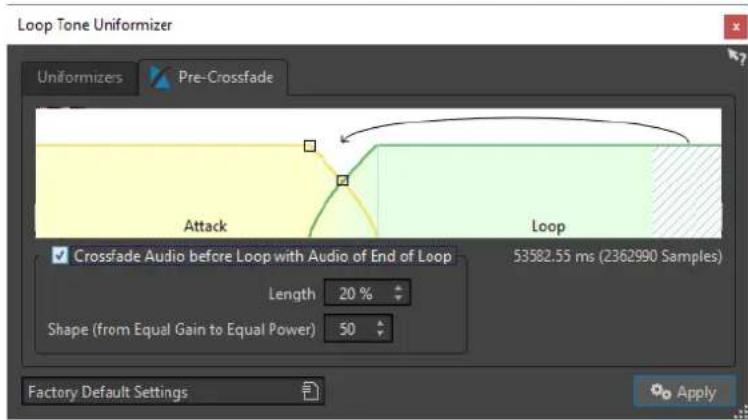
Effectuer un fondu avant la boucle avec l'audio de fin de boucle
Active le fondu enchaîné, qui est appliqué quand vous cliquez sur Appliquer.
Longueur
Déterminé la longueur du fondu enchaîné. Généralement, l'après-fondu doit être aussi court que possible, avec un résultat acceptable.
- Un long fondu enchaîné produit une boucle plus douce. Cependant, une plus grande partie de la forme d'onde est traitée, ce qui change son caractère.
- Un fondu enchaine plus court affecte moins le son, mais la boucle n'est pas aussi douce.
Forme (de gain constant à puissance constante)
Déterminé la forme du fondu enchaîné. Utilisé des valeurs basses pour dessons simples et des valeurs haute pour dessons complexes.
Mise en boucle d'audio apparentment impossible àmettre en boucle
PROCEDARANSI
- Dans l'Editeur audio, configurez une boucle simple avec une paire de marqueurs de boucle.
- Cliquez entre le marqueur de debut et le marqueur de fin de la boucle a redefinir.
- Sélectionnez l'onglet Traiter.
- Dans la section Boucle, cliquez sur Uniformisation du timbre.
- Dans la boîte de dialogue Uniformisation du timbre de boucle, veillez à ce que Mixage de tranches et/ou Lissage en chorus soit activé(s) et configUREZ les paramètres.
- Facultatif: selectionnez l'onglet Pré-Fondu enchaîné et configurez un fondu enchaîné.
7. Cliquez sur Appliquer.
Le son est traité. Chaque fois que vous cliquez sur Appliquer, une nouvelle boucle est définie. Cela vous permet d'essayer rapidement différents paramètres.
A NOTER
Ne déplacez pas les points de boucle après avoir effectué un fondu enchaîné. La forme d'onde a été traitée spécifique pour les paramètres de boucle actuels.
À LA FIN DE CETTE ÉTAPE
Après avoir utilisé Uniformisation du timbre de boucle, la transition entre la fin de la boucle et la fin du fichier pourrait ne pas semble naturelle. Vous pouvez résoudre ce problème en créé un après-fondus à l'aide de la boîte de dialogue Ajusteur de boucle.
LIENS ASSOCIÉS
Boite de dialogue Uniformisation du timbre de boucle à la page 251
Boite de dialogue Ajusteur de boucle à la page 243
Attributes d'échantillon
Les attributs d'échantillon permettent de définir des paramètres pour un échantillon audio avant de la charger dans l'échantillonneur matériel ou logiciel.
Les attributs d'échantillon netrait pas l'échantillon, ils fournissent juste les propriétés de fichier que l'échantillonneur cible peut utiliser. Cela inclut des informations sur la hauteur de l'échantillon, qui peut être détectée automatiquement, la plage de notes sur laquelle l'échantillon doit s'endetre et la plage des velocités à occuper. Pour les fichiers WAV et AIFF, ces informations sont enregistrées dans l'en-tête du fichier. Par défaut, il n'y a aucun attribut d'échantillon dans un fichier audio.
A NOTER
En fonction de l'échantillonneur et du protocole que vous utilisez pour communiquer, les attributs d'échantillon ne sont pasforcément pris en charge.
Édition des attributs des échantillons
PROCEDERAINSI
-
Ouvrez l'Editeur audio.
-
Sélectionnez Fenêtres outils > Attributs des échantillons.
-
Dans la fenetre Attributes des échantillons, cliquez sur Créer.
-
Facultatif: si vous voulez détector automatiquement la hauteur d'une sélection audio, Sélectionnez une plage audio et sélectionnéz Détector à partir de la sélection.
-
Spécifiez les attributs d'échantillon.
-
Enregistrez le fichier audio pour enregistrer les paramètres d'attributs d'échantillon dans le fichier audio.
Les attributs d'échantillon sont uniquement sauvés dans les fichiers WAV et AIFF.
Fenêtre Attributes des Échantillons
Dans cette fenêtre, vous pouvez créé des attributs d'échantillon pour un échantillon audio.
Pour ouvrir la fenetre Attributes des échantillons, ouvre l'Éditeur audio et seLECTIONnez Fenêtres outils > Attributs des échantillons.
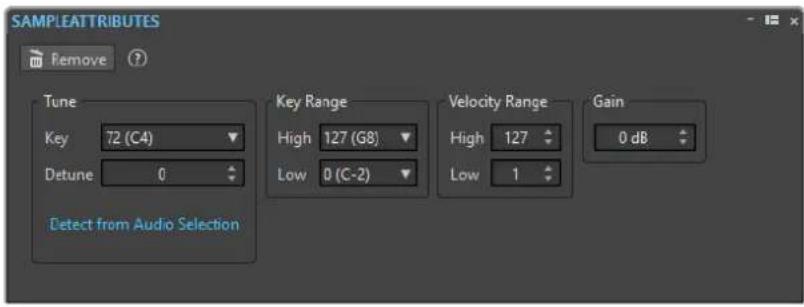
Creer/Retirer
Cree/Retire des attributs d'échantillon pour le fichier audio actif.
Hauteur - Note
Sécicie qu'elle note lit le son à sa hauteur fondamentale.
Hauteur - Désaccord
Spcificie si I'echantillon doit etre lu a une hauteur tegement differente. La plaque est ± 50% d'un demi-ton, ce qui se traduit par un quart de ton dans chaque direction.
Detector à partir de la seLECTION
Detecte la hauteur a partir d'une selection audio. Assurez-vous que la selection audio contient une hauteur clairement définie.
Etendue des notes - Haute/Basse
Sécicie l'étendue des notes pour l'échantillon, si l'échantillon fait partie d'un groupe multi-échantillons.
Plage des velocités - Haute/Basse
Sécífie la plage des velocités pour l'échantillon, si l'échantillon fait partie d'un groupe multi-échantillons avec des échantillons à velocité changeable.
Gain
Pour les fichiers WAV et AIFF, vous pouvez définir le gain d'attribut d'échantillon. Cette option n'affecte pas le volume de lecture.
Importation de pistes CD audio
Vou puez dire des pistes de CD reguliers et les enregistrer sous forme de copies numériques en n'importe quel format audio sur votre disque dur.
Bien que WaveLab Elements prenne en charge un grand nombre de lecteurs CD, vous doivent connaître certaines restrictions :
- Il existe plusieurs protocoles différents pour extraire le signal audio d'un CD-ROM/lecteur de CD-R. WaveLab Elements prend en charge un maximum de ces méthodes, mais rien ne garantit cependant qu'elles fonctionnent avec tous les lecteurs. Cela s'applique pour le texte CD et l'ISRC.
- Observe et respectez les avertissements de droits d'auteur sur les CD dont vous importez les pistes.
Lors de l'importation de pistes, ces dernières sont nommées «Piste XX» par défaut, où XX est un nombre commençant à 01. Le schéma de numérotype peut être changé.
A NOTER
L'importation de pistes CD audio est techniquement plus compliquée que la lecture de fichiers depuis un CD-ROM ou un disque dur car des secteurs audio peuvent ettre difficiles a detecter. Certains CD qui ne sont pas entierement conformes à la norme CD peuvent causer des problèmes, en particulier quand ils sont protégés contre la copie.
Boîte de dialogue Importer des pistes CD audio
Dans cette boîte de dialogue, vous pouvez importer une ou plusieurs pistes à partir d'un CD audio.
Pour ouvrir la boite de dialogue Importer des pistes CD audio, selectionnez Fichier > Importer et cliquez sur CD audio.
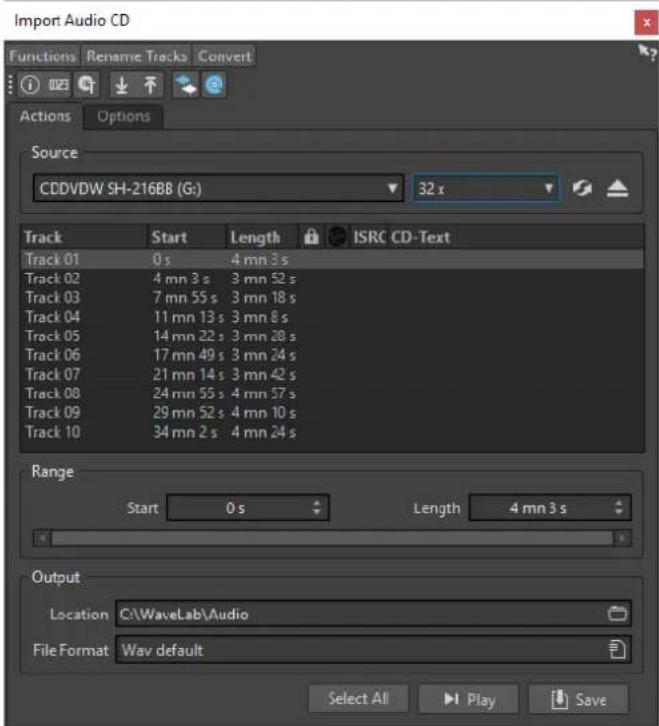
Menu Fonctions
Informations sur le CD
Affiche la longueur du CD et le code UPC/EAN, le cas échéant.
Extraire les codes ISRC
Lit les codes ISRC et les affiche dans la liste des pistes. En fonction de votre lecteur CD, cette opération peut prendre un certain temps.
Examiner le Texte CD
Ouivre la boîte de dialogue Texte CD dans laquelle vous pouvez voir le texte CD. Le texte CD n'est pas pris en charge par tous les lecteurs CD.
Extraire le Texte CD
Extrait le texte CD et en affiche un résumé dans la liste des pistes.
Menu Renommer les pistes
Nom
Renomme les pistes en fonction du schéma de renommage sélectionné.
Recherche des noms de piste sur Internet (freedb)
Recherche les noms des pistes à partir d'une base de données Internet. Si l'album est trouve, la liste des pistes CD est mise à jour.
Soumettre les noms de piste sur internet (freedb)
Permet de soumettre les informations sur le CD audio à la base de données d'informations CD freedb.
Menu Convertir
Convert toutes les pistes en montage audio
Extrait toutes les pistes CD et cree un montage audio avec elles.
Convert les pistes selectionnées en montage audio
Extrait les pistes CD selectionnées et cree un montage audio avec elles.
Onglet Actions
Source
Selectionne le lecteur CD à partir duquel vous souhaitez importer des pistes de CD audio.
Speed
Permet de définir la vitesse d'écriture. La vitesse maximale dépend de votregraveur et du support liént dans l'appareil.
Rafraîchir
Si vous insérez un CD alors que la boîte de dialogue Importer des pistes CD audio est ouverte, vous nevez cliquer sur ce bouton pour afficher le contenu de ce CD dans la liste.
Ejecter le support optique
Permet d'ejeter le support inséré dans le lecteur seLECTIONné.
Listedespistes
Affiche les pistes sur le CD.
Étendue - Début/Longueur
Si vous souhaitez uniquement importer une section d'une piste, utilisez les champs Début et Longueur pour définir un point de départ et une durée.
Sortie - Emplacement
Permet de définir l'emplacement de sortie.
Sortie - Format de fichier
Permet de définir le format du fichier de sortie.
Tout Sélectionner
Sélectionne toutes les pistes CD de la liste des pistes.
Lecture
Lit les pistes CD selectionnées.
Onglet Options
Rogner le silence
Si cette option est activée, les silences entre les pistes importées sont supprimés. Seuls les silences numériques sont supprimés, c'est-à-dire les échantillons avec un niveau zéro.
Rafraîchir Automatiquement lors des changements de CD
Si cette fonction est activée, WaveLab Elements vérifie plusieurs fois par seconde la présence d'un nouveau CD dans le lecteur. Si un nouveau CD est trouve, l'affichage de la liste des pistes est rafraîchi.
Extraire automatiquement les codes ISRC
Si cette option est activée, les codes ISRC sont automatiquement extraits quand un CD est inséré.
Extraire automatique le Texte CD
Si cette option est activée, le texte CD est automatiquement extrait quand un CD est inséré.
Rechner automatique les noms des pistes sur internet
Si cette option est activée, les noms des pistes sont automatiquement recherchés sur Internet, quand un nouveau CD est inséré.
Récapérer la pause avant la première piste, le cas échéant
Si cette option est activée, quand une section de l'audio est située avant la première piste, elle est extraite conjointement avec cette première piste. Vous pouvez ainsi importer les pistes bonus cachées.
Utiliser un décodeur CD-Text en japonais
Si cette option est activée, le texte CD est interprétré comme du japonais la prochaine fois qu'il est extrait.
Créer un fichier de créées
Si cette option est activée, un fichier de crête est créé avec chaque fichier rendu.
Afficher les temps avec les unités de trame CD
Si cette option est activée, les durées sont affichées en unités de trame CD. Il y a 75 trames de CD par seconde.
Lire à travers la Section Maitre
Quand ce bouton est activé, la Section Maitre n'est pas prise en compte. Quand ce bouton est désactivé, la lecture du contenu audio passé à travers la Section Maitre.
Convert les titres et le texte CD en métadonnées
Si cette option est activée lors de l'importation d'un format audio prénant en charge les métadonnées ( comme MP3 ou WMA), les titres des pistes et le texte CD sont automatiquement ajustés à l'en-tête du fichier.
Mode Ultra-Sécurisé (lent)
Si cette option est activée, chaque piste du CD est lue à plusieurs reprises jusqu'à ce qu'un résultat identique soit trouvez (des sommes de contrôle sont utilisées). Precisez le nombre de fois qu'une piste doit être lue avec le même résultat avant de l'enregistrer sur le disque.
Lire l'audio avant et après les pistes
Yououpouvezyouassurerquelespistesontentierementimporteenudefinissanteunequantite dedonnéesaudioquidevraetre lueavantetapreschaque piste du CD.
Importation de pistes CD audio
Vou puez importer de l'audio à partir CD audio dans les projets WaveLab Elements.
PROCEDARANSI
- Insérez un CD dans le lecteur CD-ROM/CD-R.
- Sélectionnez Fichier > Importer.
- Cliquez sur CD audio.
- Dans la boîte de dialogue Importer des pistes CD audio, dans la section Source, Sélectionnez le lecteur à partir duquel vous souhaitez lui le CD, puis définissez la vitesse de lecture.
- Facultatif: renommez les fichiers et ajustez le schéma de renommage.
Les pistes doivent avoir des noms-Uniques pour pouvoir toutes les importer.
- Facultatif: dans l'onglet Options, dans la section Lire l'audio avant et après les pistes, définissez une quantité de données audio qui doit être lue avant et après chaque piste du CD.
-
Dans la liste des pistes, Sélectionnéz les pistes que vous poulez importer.
-
Facultatif: si vous n'avez sclectionné qu'un seul fichier, dans la section Étendue, vous pouvez définir un Début et une Longueur pour importer uniquement une partie de la piste.
- Dans la section Sortie, cliquez sur l'icone de dossier et selectionnez l'emplacement de sortie.
Vou puez aussi faire glisser des pistes CD vers une piste de montage audio.
- Dans la section Sortie, cliquez sur le champ de format de fichier et selectionnez-en un pour les fichiers audio importés.
- Cliquez sur Enregistrer.
RÉSULTAT
Les pistes sont importées dans l'emplacement défini.
Recherche de noms de pistes sur Internet
Vou puez rechercher des informations sur vos CD à l'aide de la base de données d'informations de CD freedb.
PREAMBULE
Vou devez estre connecté à Internet pour utiliser la fonction freedb.
PROCEDARINSI
- Insérez un CD dans le lecteur CD-ROM/CD-R.
- Sélectionnez Fichier > Importer.
- Cliquez sur CD audio.
- Dans la boîte de dialogue Importer des pistes CD audio, Sélectionnez Renommer les pistes > Recherche des noms de piste sur Internet (freedb).
Soumission de noms de pistes sur Internet
Voussoumettre les informations sur un CD audio à la base de données d'informations CD freedb.
PREAMBULE
Vou devez estre connecté à Internet pour utiliser la fonction freedb.
PROCEDARINSI
- Insérez un CD dans le lecteur CD-ROM/CD-R.
- Sélectionnez Fichier > Importer.
- Cliquez sur CD audio.
- Dans la boîte de dialogue Importer des pistes CD audio, renommez toutes les pistes.
- Sélectionnez Renommer les pistes > Soumettre les noms de piste sur internet (freedb).
- Dans la boîte de dialogue Soumettre les informations de CD, replisssez les zones de texte et saisissez une adresse e-mail.
A NOTER
Il est obligatoire de fournir une adresse e-mail pour le signalement des erreurs de soumission. Cette adresse ne sera pas enregistrée.
La base de données freedb ne permet pas de définir des noms d'artistes ou des genres différents pour chacune des pistes. Si les pistes proviennent d'artistes différents, vous pouvez indiquer les titres des pistes de la manière suivante : Titre/Artiste
- Cliquez sur OK.
Mode Ultra-Sécurisé
Il arrive qu'une petite partie d'une piste de CD ne soit pas correctement extraite, ce qui se traduit par des parasites dans le signal audio. Cela dépend de la qualité de votre lecteur CD. Pour résoudre ce problème, vous pouvez activer le Mode Ultra-Sécurisé dans les options de la boîte de dialogue Importer des pistes CD audio.
Quand cette option est activée, vous pouvez définir le nombre de fois qu'une piste de CD doit être lue avec le même résultat avant qu'elle soit enregistrée sur le disque.
Conversion de pistes CD audio en un montage audio
Vouspouvezconvertir des pistedes CDaudio en un montage audio
PROCEDARANSI
-
Insérez un CD dans le lecteur CD-ROM/CD-R.
-
Sélectionnez Fichier > Importer.
-
Cliquez sur CD audio.
-
Facultatif: dans la boite de dialogue Importer des pistes CD audio, dans l'onglet Options, selectionnez les informations que vous souhaitez extraire du CD audio à la conversion.
-
Decide de convertir les pistes selectionnées ou toutes les pistes.
-
Pour convertir uniquement les pistes selectionnées, Sélectionnez Convertir > Convertir les pistes selectionnées en montage audio.
Pour convertir toutes les pistes, selectionnez Convertir > Convertir toutes les pistes en montage audio.
RÉSULTAT
À la fin de la conversion, les fichiers importés sont ouverts dans la fenêtre Montage audio.
WaveLab Elements permit d'ajouter des fischiers video aux montages audio. Vous pouvez dire differentes formats de fischiers video depuis WaveLab Elements, extraire l'audio d'un fisquier video et(editer l'audio parallelement à la video.
Piste video
La piste video d'un montage audio permet d'ajouter des fichiers video aux montages audio.
Le fichier video importé s'affiche en tant que clip sur la piste video. Les miniatures représentent les trames du film. Le fichier audio de la video est positionné sur une nouvelle piste de montage audio, sous la piste video
Vou pouve importer plusieurs fichiers video de different formats sur la meme piste video. Il ne peut y avoir qu'une seule piste video par montage audio.

LIENS ASSOCIÉS
Pistes à la page 160
Ajout de pistes video
Vos pouvez ajouter une piste video par montage audio.
PROCEDARANSI
Dans la fenetre Montage audio, procedez de l'une des manieres suivantes:
- Cliquez sur + en haut de la zone de contrôle des pistes et seLECTIONnez Piste video.
- Faites un clic droit sur la zone de contrôle des pistes pour ouvrir le menu local Piste et Sélectionnéz Ajouter une piste > Piste video.
RÉSULTAT
Par défaut, la nouvelle piste est ajouete sous la piste sélectionnée. Si vous souhaitez la placer audressus de la piste sélectionnée, appuyez sur Ctrl/Cmd au moment de créé la piste.
LIENS ASSOCIÉS
Zone de contrôle des pistes à la page 145
Importation de fichiers video dans des pistes video
Yououpouzeimportedesfichiervdéo en tant queclips video dans les montagesaudio.
PROCEDARANSI
- Sélectionnez Fichier > Importer > Video.
- Sélectionnez le fjichier video à importer et cliquez sur Importer.
-
Dans la boîte de dialogue Créer à partir d'un modèle (montage audio), procédez de l'une des manières suivantes:
-
Sélectionnez un modèle de piste pour la video à importer et cliquez sur Utiliser la sélection. Si le modele ne contient pas de piste video, une piste videoeost ajoutée.
Si vous ne souhaitez pas utiliser de modèle, cliquez sur Aucun.
RÉSULTAT
Le fichier video importé s'affiche en tant que clip sur la piste video. Les miniatures représentent les trames du film. Le fichier audio de la video est positionné sur une nouvelle piste de montage audio, sous la piste video
A NOTER
VoussoupiezegalementimportdesfichiersvideoenlesfaisantglisserepuislafenetreFichier ouleExplorateurdefichiers/FindermacOSsurla piste video.Si lafrequenced'echantillonnage de l'audioinclusne correspondpasacelle du montageaudio,laboite dedialogueFrequences d'échantillonnage non conformes s'ouvre.Cette boite dedialoguepermetdecrierune copie rééchantillonnée du fichieraudio.
LIENS ASSOCIÉS
Boite de dialogue Frequences d'échantillonnage non conformes à la page 164
Éditer l'audio extrait de la video
Vou puezéditer la piste audio d'une piste video comme toute autre piste audio. Quand vous importez un fichier video sur une piste video, l'audio correspondant est extrait et placé sur une nouvelle piste de montage audio sous la piste video.
Pour connaître les formats audio intégrés pris en charge, consultez l'assistance Steinberg sur le site Internet Steinberg.
Édition de clips video
Un clip video est créé automatiquement quand vous importez un fjichier video dans un montage audio.
Les éditions suivantes sont possibles quand vous travailliez avec des clips video :
Copier et rogner des clips video
- Verrouiller des clips video dans la fenêtre de montage
Utilisation des outils d'edition audio pour modifier le clip audio d'un clip video
Mode video suit l'edition
Le Mode videoe suit l'edition permet d'editor l'audio en conservant un return visuel sur la fenetre Video.
Pour activer Mode videoe suit l'edition, selectionnez Ionglet Editor et activez Mode videoe suit I'edition dans la section Clip.
Si vous activez Mode video suit l'edition, la video de la fenêtre Video suit automatiquement chaque édition appliquée. De cette manière, vous voyagez instantanément où a lieu l'édition dans la video.
En Mode video suit l'edition, la fenêtre Video presente un retour visuel. Àsi, l'image affichée correspond à la position du curseur d'édition. Vous avez un retour visuel pendant les actions suivantes :
- Sélection d'intervalles et ajustement des bords de la seLECTION
Déplacement de clips audio
Pichenette sur les clips audio
Redimensionnement des clips audio ou des intervalles selectionnés
- Ajustement des poignées de fondu du clip audio
Fenêtre Video
Si vous importez une video dans votre montage audio et que vous lancez la lecture, la video est lue dans la fenêtre Video. Vous pouze redimensionner la fenêtre Video et la déverrouiller pour la placer sur un autre écran, par exemple.
Pour ouvrir la fenetre Video, selectionnez Fenêtes outils > Video.
A NOTER
Pour une(Meilleure performance, déverrouillez la fenêtre Video etutilisez-la de maniere indépendante.
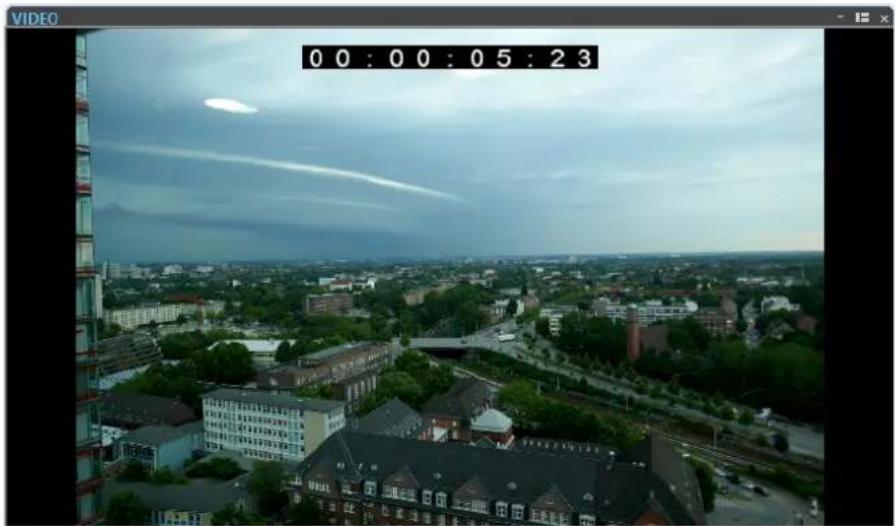
Activation/Désactivation du code temporel de la piste video
Le code temporel de la fenêtre Video représenté le temps en heures, minutes, secondes et trames afin de fournir une localisation à chaque apparéil. Chaque image représenté un film visuel ou image video.
PROCEDARANSI
- Sélectionnez Fichier > Préférences > Montages audio.
- Cliquez sur Tous les montages audio.
- Dans la section Fenetre video, activez/desactivez Afficher le code temporel.
Compatibilité des fichiers video
Assurez-vous que le type de fichier video est pris en charge pour travailler sous WaveLab Elements.
A NOTER
S'il est impossible de dire un fisier video, utilisez une application externe pour convertir le fisier dans un format compatible.
Pour connaître les fichiers video pris en charge, consultez le Help Center sur le site Internet de Steinberg.
Format des contenteurs video
Le format de conteneur contient la video et d'autre fichiers multimedia.
Ce contèur contient plusieurs flux d'information, y compris video et audio, mais égarlement des métadonnées telles que les informations de synchronisation requises pour生存 ensemble l'audio et la video. Les données relatives aux dates de création, auteur, marquage des chapîtres, etc. peuvent également être intégrées dans le format de contèur.
Les formats de conteneur suivants son pris en charge par WaveLab Elements :
MOV
Il s'agit du format des films QuickTime.
MPEG-4
Ce format peut contenir diverses métadonnées pour la diffusion en continu, l'édition, la lecture locale et l'échange de contenu. L'extension du fichier est .mp4.
AVI
Il s'agit du format de conteneur multimédia de Microsoft.
Codecsvideo
Les CODECs sont des methodes de compression des données utiliees pour réduire la taille des fichiers audio et video afin de facilitier leur prise en charge par les ordinateurs. Pour plus d'informations, consultez le Help Center sur le site Internet de Steinberg.
Cadences de trame
WaveLab Elements prend en charge différentes cadences de trames pour les films et les videos. La cadence de trame de la video doit correspondre à celle du montage audio.
WaveLab Elements adopte automatiquement la cadence de trames de la video importee. Vous pouvez également régler manuellement la cadence de trame via la boite de dialogue Format temporel.
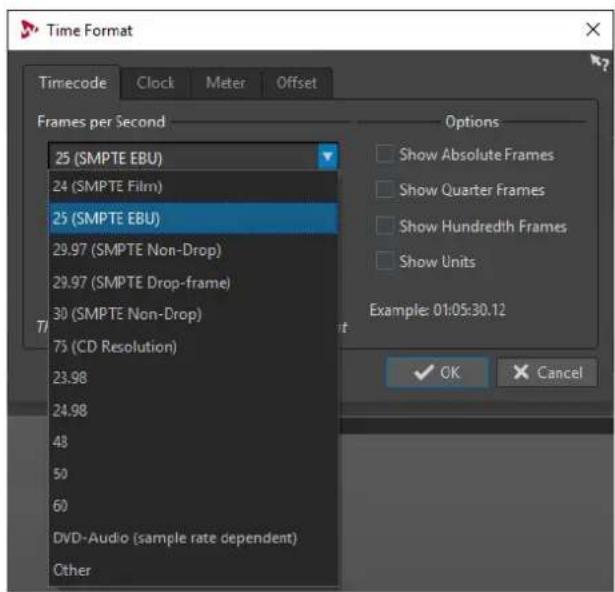
Les cadences de trame suivantes sont prises en charge :
Trames par seconde
Quel que soit le système de décompte des trames, la vitesse de défilament des trames video en temps réel est la cadence de trame réelle.
WaveLab Elements prend en charge les cadences de trame suivantes :
23,98 fps
Cette cadence de trame est utilisé pour le transfert de films en video NTSC video et doit être ralentie pour les transferts télécinéma avec ajustement 24 images 2-3. Elle est également utilisé pour le type de video HD 24 p.
24 fps
Il s'agit de la vitesse réelle des caméras argentiques standard.
24,98 fps
Cette cadence de trame est généralement utilisée pour simplifier les transferts entre les videos PAL et NTSC et les sources argentiques Elle est généralement utilisée pour compenser les erreurs
25 fps
Cadence de trame des videotos PAL
29,97 fps/29,97 dfps
Cadence de trame des videos NTSC Il peut s'agir d'un code temporel 29,97 cadres ou temps réel
30 fps/30 dfps
Cette cadence de trame n'est plus un standard video, bien qu'elle ait largement eteutilisée dans l'enregistrement musical. Il s'agissait du standard de diffusion NTSC ennoir et blanc. Elle equivaut a une video NTSC decalee à la vitesse argentique après transfert telecinema 2-3. Il peut s'agir d'un code temporel 29,97 cadres ou temps reel
50 fps
Cette cadence est également appelée 50p
59,94 fps
Cadence de trame video prise en charge par les caméras HD et compatible NTSC.
60 fps
Cadence de trame video prise en charge par de nombreuses caméras HD.
Cependant, le NTSC compatible avec une cadence d'image de 59,94 fps est bien plus commun.
IMPORTANT
Les formats video VFR (cadence de trame variable) ne sont pas pris en charge.
LIENS ASSOCIÉS
Boite de dialogue Format temporel à la page 43
WaveLab Exchange
Vou pouvez utiliser WaveLab Elements comme éditeur exter de Cubase Pro, Cubase Artist et Nuendo, et vice versa.
IMPORTANT
- WaveLab Exchange est uniquement disponible pour Cubase Pro version 8.5.10 ou ultérieure, Cubase Artist version 8.5.10 ou ultérieure et Nuendo version 7.1.20 ou ultérieure.
- WaveLab Exchange prend en charge le format de fichier Wave.
WaveLab Elements comme éditeur externe de Cubase/Nuendo
Il est possible d'ouvoir des événements Cubase/Nuendo dans WaveLab Elements. Vous pouvez ainsi tirer parti des capacités d'édition de WaveLab Elements et les appliquer à des événements Cubase/Nuendo.
Par exemple, les options d'edition suivantes sont exclusivement disponibles dans WaveLab Elements:
Correction d'erreur audio
- Édition et traitement indépendants des canaux
- Vumétres analytiques, analyse globale (recommendations EBU R-128) et analyse des fréquences en 3D
- RestoreRig
- MasterRig
Édition d'evénements audio Cubase/Nuendo dans WaveLab Elements
PREAMBULE
Ouvrez votre projet Cubase/Nuendo dans Cubase/Nuendo.
PROCEDARAINSI
- Dans la fenêtre Projet de Cubase/Nuendo, Sélectionnez l'évenement audio que vous souhaitez éditer dans WaveLab Elements.
Vous pouvez également Sélectionner seulement une partie de l'évenement audio avec l'outil Sélectionner. - Sélectionnez Audio > Éditer dans WaveLab.
-
Dans WaveLab Elements,éditez l'évenement audio.
-
Une fois l'edition terminée, cliquez sur Declencher une mise a jour dans Cubase/ Nuendo dans la barre de commandes.
RÉSULTAT
Les modifications apportées à l'évenement audio sont appliquées au projet Cubase/Nuendo.
WaveLab Elements comme éditeur externe de Cubase/Nuendo
Lorsque vous travailliez sur un fisier ou un clip audio dans WaveLab Elements, vous pouvez ouvrir le projet du fisier audio dans Cubase/Nuendo. Il vous est ainsi possible de corriger les problèmes identifiés pendant le mixage, et ce directement sur le fisier audio dans Cubase/Nuendo.
Lorsque vous exportez le fichier audio dans Cubase/Nuendo avec le même nom de fichier, il est automatiquement mis à jour dans WaveLab Elements.
Préparation du projet Cubase/Nuendo pour WaveLab Exchange
PROCEDARANSI
- Dans Cubase/Nuendo, ouvre le projet que vous souhaitez préparer pour WaveLab Exchange.
- Sélectionnez Fichier > Exporter > Mixage audio.
- Dans la boîte de dialogue Exporter mixage audio, indiquez un nom de fichier et un chemin d'accès.
- Dans le menu local Format de fichier, selectionnez Fichier Wave ou Fichier Wave 64.
- Activez Inserer les éléments iXML.
- Cliquez sur Exporter.
Édition d'un fichier audio dans Cubase/Nuendo
PREAMBULE
Le projet Cubase/Nuendo a ete preparé pour WaveLab Exchange.
PROCEDARANSI
- Dans WaveLab Elements, ouvre le fichier audio dans l'Editeur audio. Une ligne jaune au-dessus de l'onglet de fichiers indique que le fichier a ete rendu dans Cubase/Nuendo.
- Sélectionnez l'onglet Éditer.
- Dans la section Source, cliquez sur Editor le projet. Le projet Cubase/Nuendo qui contient le fichier audio s'ouvre.
- Dans Cubase/Nuendo, editez le fichier audio.
- Sélectionnez Fichier > Exporter > Mixage audio.
- Dans la boîte de dialogue Exporter mixage audio, activez Insérer les éléments iXML.
IMPORTANT
Ne modifies pas le nom du fichier ou son chemin d'accès.
- Cliquez sur Exporter.
LIENS ASSOCIÉS
Préparation du projet Cubase/Nuendo pour WaveLab Exchange à la page 268
Onglet Indicateur de modification à la page 60
Podcasts
Le podcasting est une méthode de distribution de fichiers multimédia via internet, par exemple pour qu'ils soient joués sur des dispositifs mobiles et des ordinateurs personnels.
Un podcast peut ensuite être télécharge automatique à l'aide d'un logiciel capable de dire les flux RSS. RSS (Rich Site Summary) est une norme de diffusion d'actualités et d'autres informations via Internet. Un flux RSS envoie de brefs messages sur un sujeit donné depuis un site web spécifique. Pour dire ces messages, l'utiliser fait appel à un programme capable de surveiller plusieurs flux et de télécharger automatique à intervalles réguliers. Il peut s'agir d'un logiciel spécialisé ou simplement d'un navigateur Internet.
Un podcast est un flux RSS qui inclut des données telles que des fichiers audio ou video. Il peut s'agir d'une série dont les nouveaux episodes sont publiés régulièrement. Les podcasts utilisent également les formats de fjchier .mp4a, .mp3 et .ogg.
Éditeur de podcasts
L'Editeur de podcasts compte deux panneaux. Le panneau supérieur compte les informations sur le flux ou sur un episode, selon l'élément sélectionné dans la liste ci-dessous. Il vous permet d'ajouter des fichiers, des liens Internet ou du texte au flux de podcast et à ses épisodes. Le panneau inférieur montre la liste des éléments du flux et tous les episodes inclus dans le podcast.
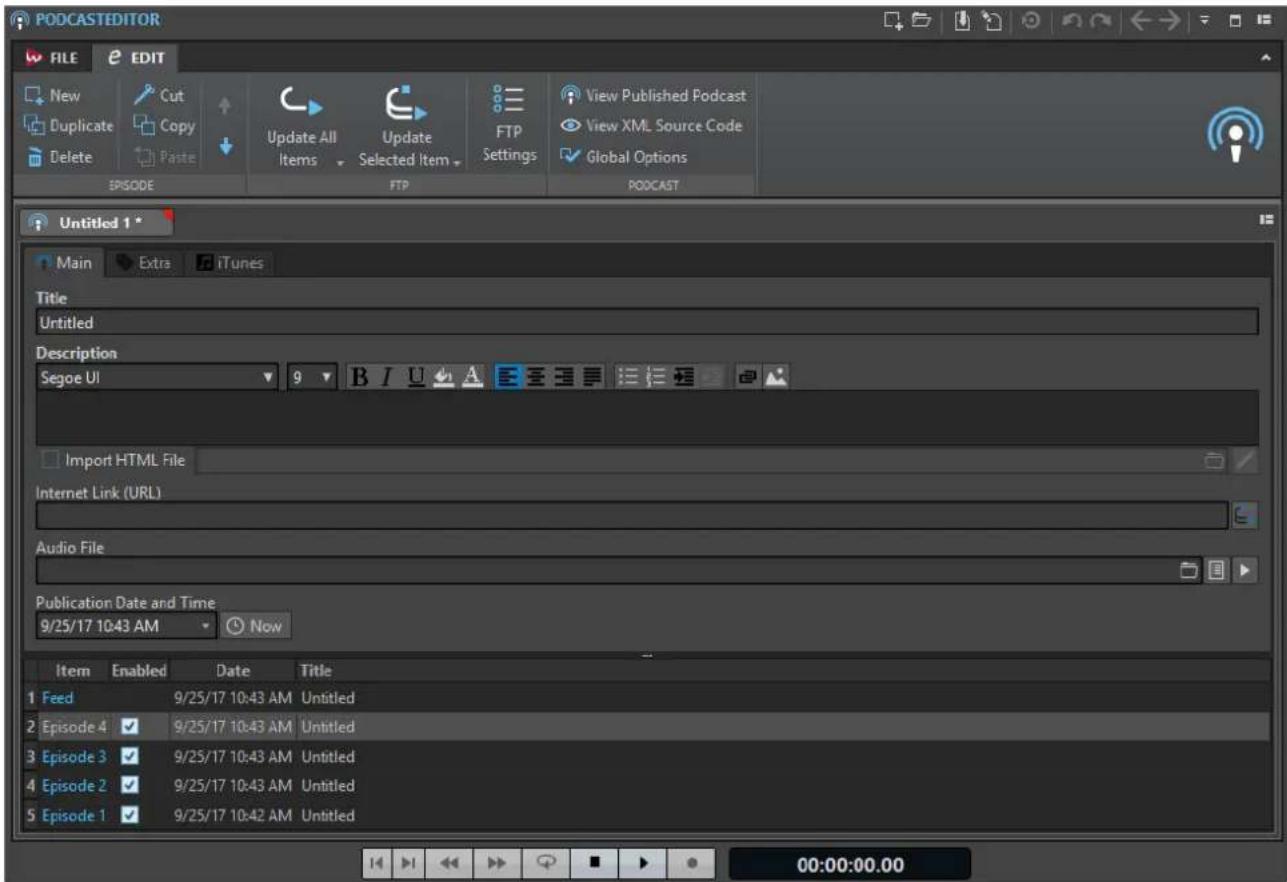
Section Épisode
La section Episode permet de creer, supprimer et deplacer des episodes de podcast.
Nouveau
Permet d'ajouter un nouvel episode sans titre.
Dupliquer
Crée un nouvel episode et copie toutes les informations de l'episode existant au nouveau.
Supprimer
Supprime l'épisode seLECTIONné. Vous pouvez également exclure un episode du podcast en désactivant Activé.
Coupe, copie ou colle l'épisode sélectionné.
Déplacer vers le haut/vers le bas
Déplace l'épisode sélectionné d'une position vers le haut ou vers le bas de la liste.
Vou陝vez également faire glisser les épisodes à l'aide de la souris.
Section FTP
La section FTP permet de définir l'emplacement du podcast charge via FTP.
Mettre à jour tous les éléments
Charge/Met à jour le fichier XML de podcast sur le serveur FTP. Charge également tous les fichiers medias associés s'ils ne sont pas déjà prênts sur le serveur FTP.
Cette fonction est la plus couramment utilisée pour charger etmettre à jour un Podcast.
Mettre à jour l'objet selectionné
Charge/Met à jour le fjichier XML de podcast sur le serveur FTP. Charge également tous les fjichiers medias de l'élement sélectionné dans la liste s'ils ne sont pas déjà prênts sur le serveur FTP.
Envoyer/Remplacer tous les éléments
Fonctionne comme la fonction Mettre à jour tous les éléments, mais charge ou remplace l'ensemble des fichiers medias appartenant à l'élement. Cette option est utile si vous avez modifié les données du fjichier audio, par exemple.
Envoyer/Remplacer les éléments sélectionnés
Cette option est identique à Mettre à jour l'élément sélectionné, b mais charge ou remplace le fichier media appartenant à l'élément sélectionné dans la liste. Cette option est utile si vous avez modifié les données du fichier audio, par exemple.
Réglages FTP
Permet d'ouvrir la boîte de dialogue Réglages FTP, dans laquelle vous pouvez éditer les réglages FTP associés à ce podcast.
Section Podcast
Visualiser le Podcast publié
Permet d'ouvrir le podcast (via l'URL définie dans les paramètres de site FTP) à l'aide du navigateur par défaut.
Visualiser le code source XML
Ouvre un éditeur XML permettant de visualiser le code source du podcast.
Options generales
Permet de modifier le redimensionnement automatique des images, de définir un fuseau horsaire par rapport à l'heure GMT et de spécifique le chemin d'accès de l'éditeur HTML.
Onglet Principal
L'onglet Principal permet d'attribuer des paramètres au podcast. Les paramètres disponibles varient selon la seLECTION d'un flux ou d'un episode. Les intitulés de champ en gras désignent les champs obligatoires.
Titre
Définit le titre du flux (par exemple, le thème du podcast).
Description
Permet de déscrire plus en détails le contenu du flux.
Importer fjchier HTML (disponiblue quinquement pour les episodes)
Permet de rechercher un document HTML pour remplaçer la description ci-dessus.
Lien internet (URL)
Lien principal du flux visible par l'utilisateur. Permet de rediriger les utilisateurs vers un site Web associé à votre flux. Cliquez sur l'icone de planete pour ouvrir l'URL spécifique dans le navigateur Internet par défaut.
Fichier audio (disponible uniquement pour les episodes)
Définit l'emplacement du fichier audio à ajouter à l'épisode. Le fichier audio doit être un type de fichier pris en charge par le lecteur de media du navigateur. Le format MP3 offre une compatibilité maximal. Cliquez sur l'icone pour répertorier les
fichiers audio déjà ouverts dans WaveLab Elements. Sélectionnez-en un pour l'episode.
Vous pouvez également faire glisser l'icone de liste d'un fjichier audio vers le panneau de fjichier audio. Cliquez sur l'icone de lecture pour ouvrir le fjichier spécifique dans le lecteur de medias par défaut de votre ordinateur pour afficher un aperçu ou procéder à une vérification.
Image (disponible uniquement pour les flux)
Selon la norme RSS, cette image ne doit pas dépasser 144 x 400 pixels. Par conséquent, l'image est redimensionné automatiquement. Cliquez sur l'icone d'image pour ouvrir l'URL définie dans le navigateur Internet par défaut.

Icône d'image
Date et heures de publication
Définit la date et l'heure de publication du flux ou de l'épisode. Le fait de cliquer sur Maintenant transfert la date et l'heure actuelles du système.
Comme l'episode le plus recent (disponible uniquement pour les flux)
Quand cette option est activée, la date et l'heure de l'épisode le plus récent sont utilisées automatiquement.
Onglet Extra
L'onglet Extra permet d'attribuer des paramètres au podcast. Les paramètres disponibles varient selon la sélection d'un flux ou d'un episode.
Les paramètres suivants sont disponibles pour un flux :
- Administrateur de site (courriel)
- Editeur (courriel)
Copyright - Catégorie
- Domaine relatif (URL)
- Langage
- Fréquence de mise à jour
- Sauter les heures (0 à 23, séparer chacune par une virgule)
- Temps de vie (nombre de minutes)
Les paramètres suivants sont disponibles pour un episode :
- Auteur (adresse courriel)
- Commentaires (URL)
- Catégorie
- Domaine relatif (URL)
- Titre
- Domaine d'origine (URL)
OngletiTunes
L'onglet iTunes permet d'activer l'extension iTunes, dans laquelle vous pouvez définir des informations supplémentaires sur le flux et les épisodes. Les paramètres disponibles varient selon la sélection d'un flux ou d'un episode.
Les paramètres suivants sont disponibles pour un flux :
Sous-titre
- En résumé
- Catégories
- Mots-clés (separés par une virgule)
Auteur - Nom du propriétaire
Courriel du propriétaire - Image
- Nouvelle URL de flux
- Masquer dans iTunes
- Contenu explicite
Les paramètres suivants sont disponibles pour un episode :
Sous-titre
- En résumé
- Mots-clés (separés par une virgule)
Auteur
Durée
- Masquer dans iTunes
- Contenu explicite
Options globales de Podcast
Certaines options supplémentaires sont valides pour tous les anglets de I'Editeur de podcasts.
Pour ouvrir la boite de dialogue Options globales de Podcast, ouvre l'Éditeur de podcasts, Sélectionnez l'onglet Éditer, puis cliquez sur Options globales.
Réajustement automatique de taille d'image (pas pour iTunes)
Définit l'opération à effectuer si les images spécifiées dépassent la taille maximale autorisée par la norme RSS. En cas de réajustement de la taille des images, les images d'origine sur votre disque dur ne sont pas modifiées.
Décalage du temps avec le GMT (temps Médian Greenwich)
Les dates et heures affichées sont locales. Si votre système est correctement configuré, WaveLab Elements ajuste automatiquement le décalage hora par rapport à l'heure GMT. Cependant, si vous désirez des dates et heures relatives à un autre fuseau hora, modifie la valeur de cette option.
Editeur HTML
Déterminé le chemin d'accès de l'éditeur HTML externe qui s'ouvre quand vous cliquez sur le bouton de crayon dans la section Importer fischier HTML. L'option Importer fischier HTML est uniquement disponible pour les episodes de podcast.
LIENS ASSOCIÉS
Options globales de Podcast à la page 274
Creation d'un podcast
Vou pouvezer creer un flux ou un episode de podcast de plusieurs manieres.
Pour creer un nouveau podcast, selectionnez Fichier > Nouveau et cliquez sur Creer Podcast.
- Pour ajouter un nouvel episode sans titre à un podcast, dans l'Editeur de podcasts, Sélectionnez l'onglet Éditer, puis cliquez sur Nouveau.
Pour ajouter un fichier audio à l'épisode sélectionné, Sélectionnez l'onglet Principal, cliquez dans le champ Fichier audio, et Sélectionnéz Sélectionner le fichier en utilisant le sélecteur standard. Sélectionnéz le fichier audio dans le Explorateur de fichiers/Finder macOS et cliquez sur Ouvrir.
Yououpouzeegalementfaireglisserunfichieraudio de la fenetreNavigateurde fichiers danslechampFichieraudio.
Pour dupliquer l'episode selectionné, selectionnez l'onglet Editor et cliquez sur Dupliquer. Cette opération cree un nouvel episode et copie toutes les informations de I'episode existant au nouveau.
Configuration d'un serveur FTP pour la publication de podcast
Pour parvenir à charger un podcast sur un serveur FTP, vous doivent sainir les informations relatives à ce dernier.
PROCEDARINSI
- Dans l'Editeur de podcasts, selectionnez Ionglet Editor.
- Dans la section FTP, cliquez sur Reglages FTP.
-
Dans la boîte de dialogue Réglages FTP, saississez les données suivantes :
-
les informations de connexion au serveur FTP;
le chemin d'accès relatif et le nom de fichier du podcast (extension .xml); -
l'adresse de votre site Web, y compris le chemin d'accès au flux.
-
Cliquez sur OK.
Publier des podcasts
Il est possible de charger un podcast sur le serveur FTP à partir de WaveLab Elements.
PREAMBULE
Configure les paramètres FTP dans WaveLab Elements.
PROCEDARANSI
- Dans l'Éditeur de podcasts, Sélectionnez l'onglet Éditer.
-
Dans la section FTP, selectionnez l'une des options suivantes:
-
Mettre à jour tous les éléments
- Mettre à jour l'élement選tionné
- Envoyer/Remplacer tous les éléments
-
Envoyer/Remplacer les éléments sélectionnés
-
Dans la boîte de dialogue Réglages FTP, vérifie que les paramètres FTP sont corrects, puis cliquez sur OK.
RÉSULTAT
Le podcastestchége surlesiteFTP.
Boîte de dialogue Réglages FTP
Dans la boîte de dialogue Réglages FTP, vous pouvez:gérer toutes les informations nécessaires au processus de chargement du podcast.
Pour ouvrir la boite de dialogue Reglages FTP, ouvre l'Editeur de podcasts, selectionnez l'onglet Editor, puis cliquez sur Reglages FTP.
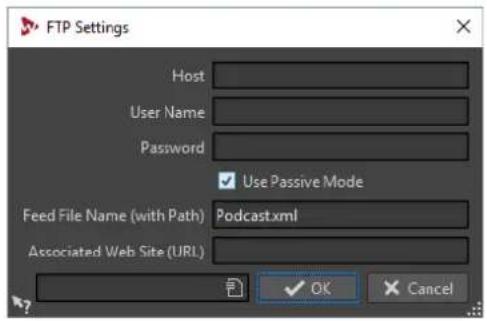
Hôte
Nom d'hote ou adresse IP du serveur FTP.
Nom d'utilisateur
Nom de connexion au serveur FTP.
Mot de passer
Mot de passer associé à votre nom d'utilisateur.
Utiliser le mode passif
Cette option doit normalement etre toujours activée. Ne la modifiez qu'en cas de probleme avec la connexion FTP.
Nom de fichier du flux (avec le chemin d'accès)
Nom du fichier de podcast tel qu'il figure sur le serveur FTP (extension .xml), y compris son chemin relatif. Le nom du fichier et le chemin d'accès font partie de l'adresse publique Internet finale du podcast. Il est donc préférible d'éviter les noms trop longs.
Site Web associé (URL)
L'adresse de votre propre site web, y compris le chemin d'accès du flux.
Exemple de réglages FTP
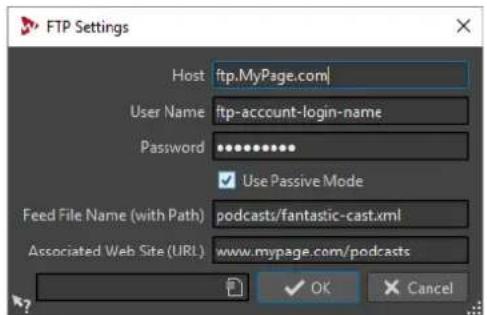
- L'adresse de l'hote FTP est «ftp.MyPage.com», l'adresse publique du site Web est «www.MyPage.com».
Le nom du fichier de flux est «podcasts/fantastic-cast.xml», le site Web associé étant «www.MyPage.com/podcasts».
- Les fichiers medias du podcast sont charges sur le serveur FTP à l'adresse «ftp.MyPage.com/podcasts».
- Le fichier de podcast lui-même et l'adresse Internet à diffuser se trouvent dans «www.MyPage.com/podcasts/fantastic-cast.xml».
Chaque podcast sauvegarde l'intégrality de ses informations de site FTP. Il est également possible de sauvegarder, afin de les réutiliser, des paramètres de site FTP prédéfinis à l'aide des fonctions Réglages d'usine par défaut en bas de la boîte de dialogue.
Vérification du podcast
Après la création et la publication d'un podcast, vous pouvez vérifier si le chargement a réussi.
Pour visualiser la table des matieres du fichier XML dans votreéditeur XML par défaut, ouvre l'éditeur de podcasts, selectionnez l'onglet Editor et cliquez sur Visualiser le code source XML.
Pour ouvrir le navigateur internet par défaut et receivevoir le podcast que vous venez de publier sur Internet, ouvre l'éditeur de podcasts, sélectionnez l'onglet éditer et cliquez sur Visualiser le Podcast publié.
Personnalisation
Personnaliser signifie définir des paramétres de sorte que le programme présente le fonctionnement et l'apparence souhaités.
Personnalisation des fenêtres Onde et Montage
Pour modifier le style de la fenêtre d'onde/de montage, ajustez les couleurs des formes d'onde, du fond, des lignes de curseur, etc., et l'apparce de la règle et des autres détails de la fenêtre.
Voici les différentes méthodes de personnalisation :
- Modification du style par défaut.
- Affection de styles différents, selon des conditions spécifiques. Par exemple, un type ou un nom de fichier spécifique.
Affectation de couleurs personnalisées à la fenêtre d'onde ou de montage
PROCEDARINSI
- Selon que vous souhaitez personneliser les couleurs de la fenetre d'onde ou de montage, procedede la maniere suivante:
Pour la fenetre d'onde, Sélectionnez Fichier > Préférences > Fichiers audio et Sélectionnéz l'onglet Style.
Pour la fenetre de montage, selectionnez Fichier > Preférences > Montages audio et selectionnez l'onglet Style.
- Sélectionnez la partie à colorer dans la liste Parties.
- Spécifiez une couleur à l'aide du sélecteur ou des champs RVB.
Affectation de couleurs personnalisées en fonction des conditions
Vou pouvez attribuer automatiquement des couleurs aux clips en fonction de leurs noms ou des propriétés de leurs fichiers audio.
IMPORTANT
Si vous redéfinissez des couleurs, prenez soin d'éviter celles qui pourrait faire disparaitre certains éléments.
PROCEDARANSI
- Selon que vous souhaitez personnelier les couleurs de la fenetre d'onde ou de montage, effectuez l'une des actions suivantes:
Pour la fenêtre d'onde, Sélectionnez Fichier > Préférences > Fichiers audio et Sélectionnez l'onglet Style.
Pour la fenêtre de montage, Sélectionnéz Fichier > Préférences > Montages audio et Sélectionnéz l'onglet Style.
-
Procedez de l'une des manieres suivantes:
-
Dans Préférences des fichiers audio, Sélectionnez une des options Conditionnel dans le menu local en haut de la boîte de dialogue.
-
Dans les Préférences de montages audio, dans la liste Parties, Sélectionnez l'une des entrées Personnelisé.
-
Spécifiez une couleur à l'aide du sélecteur ou des champs RVB.
- Dans la section Ce style est utilisé si ces conditions sont remplies, spécifique les conditions.
- Cliquez sur OK.
Copie des paramètres de couleur
Vou puez copier les parametes de couleur d'une partie ou de toutes les parties d'un besoin de couleurs personnalisé.
- Pour copier un paramètre de couleur, Sélectionnéz la partie dont vous souhaitez copier la couleur, puis Copier couleur. Sélectionnéz ensuite la partie sur laquelle vous souhaitez copier la couleur et sélectionnéz Coller.
- Pour copier tous les paramètres d'une couleur personnalisée, faites glisser le nom de celle ci sur un autre nom de couleur personnalisée et cliquez sur OK.
Personnalisation des raccourcis
Dans WaveLab Elements, vous pouvez accélérer votre flux de travail en contrôle de nombreuses fonctions par le biais de raccourcis. Vous pouvez modifier les raccourcis existants ou en creer de nouveaux.
La plupart des raccourcis sont limités à un éditeur spécifique, vous pouvez ainsi utiliser une même combinaison de raccourcis dans différentséditeurs. La Section Maitre représentée la seule exception : tous les raccourcis sont globaux à l'application.
Les raccourcis des sections Navigation (pavé numérique) et Vue et navigation de l'onglet Raccourcis sont dédiés à la navigation dans WaveLab Elements.
Les raccourcis non modifiables sont grisés. Les raccourcis que vous avez créé s'affichent en bleu dans l'éditeur.
Il est possible de définir une suite d'une à quatre touches pour creer un raccourci qui sera exécuté sur saisie de la séquence.
LIENS ASSOCIÉS
Onglet Raccourcis à la page 281
Raccourcis clavier indexés
Les raccourcis clavier indexés permettent d'acceder rapidement à un emplacement spécifique du projet, par exemple, un marqueeur ou un emplacement de la Section Maitre.
Les raccourcis clavier indexés sont répertoriés dans l'onglet Raccourcis de la section Navigation (pavé numérique).
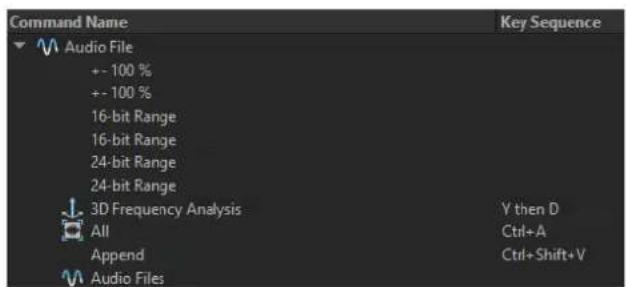
Pour déclencher un raccourci clavier indexé, saisissez le numéro de l'objet auquel acceder et appuyez sur la touche correspondante du clavier.
EXAMPLE
Pour acceder au 5e marqueur dans la fenetre du fichier, appuyez sur la touche 5 du clavier, puis sur M.
Pour acceder au 10e onglet de fichier, appuyez sur la touche 10 du clavier, puis sur F.
LIENS ASSOCIÉS
Onglet Raccourcis à la page 281
Édition des raccourcis
La liste des raccourcis apparait dans l'onglet Raccourcis. Vous pouvez les modifier et les définir dans la boîte de dialogue Définitions des raccourcis.
L'onglet Raccourcis offre des yeux de commandes spécifiques aux menus et aux boites de dialogue.
Pour ouvrir la boite de dialogue Définitions des raccourcis, Sélectionnez Fichier > Préférences > Raccourcis, Sélectionnez une commande et cliquez sur Éditer le raccouri.
- Vous pouvez définir un raccourci par commande. Chaque raccourci peut être une série contenant jusqu'à quatre touches.
- Pour rétablir les valeurs par défaut de certains types de raccourcis ou de tous les types, utilisez le bouton Réinitialiser.
Définition de séquences de touches
You pouvez définir des séquences de touches pour un clavier.
Sur Mac, les raccourcis clavier servant à acceder aux options des menus principaux ne doivent comprendre qu'une touche.
Si vous utilisez plusieurs raccourcis clavier, assurez-vous qu'ils n'interferent pas les uns avec les autres. Par exemple, si vous utilisez le raccourci Maj-L, M et définiquee le raccourci Maj-L, le second est sans effet.
PROCEDARINSI
- Sélectionnez Fichier > Préférences > Raccourcis.
- Dans la liste des commandes, Sélectionnez cette pour laquelle vous souhaitez définir une série de touches et cliquez sur Editor le raccourci ou double-cliquez dans la colonne Séquence de touches pour la commande correspondante.
- Dans la boîte de dialogue Définitions des raccourcis, cliquez dans les champs Touche et appuyez sur les boutons que vous souhaitez utiliser dans la série de touches du raccourci.
4. Cliquez sur OK.
RÉSULTAT
Désormais, lorsque vous appuyez sur les touches/boutons spécifiés dans la boîte de dialogue, l'opération correspondante est effectué. Vous devez appuyer sur les touches lesunes après les autres.
LIENS ASSOCIÉS
Onglet Telecontrôle à la page 14
Création de la liste de tous les raccourcis
Il est possible de générer un fichier HTML regroupant tous les raccourcis et d'imprimer une liste de ces raccourcis.
PROCEDARANSI
-
Sélectionnez Fichier > Préférences > Raccourcis.
-
Cliquez sur Résumé et Sélectionnez l'une des options suivantes :
Pour ouvrir la boite de dialogue Aperçu avant impression, qui permet d'imprimer la liste de tous les raccourcis, Sélectionné Aperçu avant impression. Pour que l'Aperçu avant impression soit disponible, une imprimante doit être connectée.
- Pour afficher la liste de tous les raccourcis au format HTML dans votre navigateur standard, Sélectionnez Rapport HTML.
Onglet Raccourcis
Cet onglet permet de personneliser les raccourcis de WaveLab Elements. Il affiche la liste des raccourcis deja assignés aux commandes et options de menu de WaveLab Elements.
Pour ouvrir l'onglet Raccourcis, selectionnez Fichier > Préférences > Raccourcis.
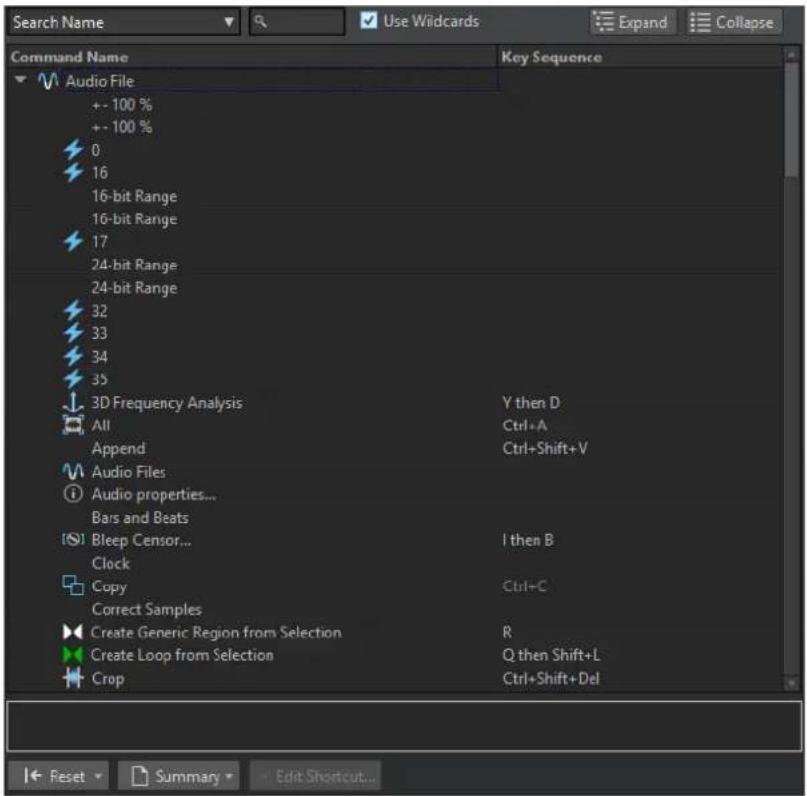
Menu local de recherche
Permet de selectionner la partie de la liste de commandes dans laquelle la recherche est effectuee.
Champ de recherche
Permet de rechercher une commande.
Utiliser des métacaractères
Si cette option est activée, les caractères génériques «» et «?» peuvent être utilisés. «» remplace le caractère zéro et plusieurs caractères et «?» remplace un seul caractère.
Par exemple, si Recherche par raccourci clavier est selectionné, saisissez «*» pour afficher toutes les commandes déjà associées à un raccourci.
Développer/Réduire
Développe/Réduit l'arborescence.
Liste de Commandes
Affiche toutes les commandes et leurs raccourcis.
Réinitialiser
Permet de restaurer les réglages d'usine des commandes.
En résumé
Ouvre un menu à partir duquel vous pouvez générer une liste de toutes les commandes avec leurs raccourcis au format HTML ou papier.
Editor le raccourci
Permet d'ouvrir la boîte de dialogue Définitions des raccourcis dans laquelle vous pouvez éoperator les raccourcis de la commande sélectionnée.
Boîte de dialogue Définitions des raccourcis
Cette boîte de dialogue permet de personneliser vos propres raccourcis pour une fonction spécifique.
Pour ouvrir la boite de dialogue Définitions des raccourcis, Sélectionnez Fichier > Préférences > Raccourcis, Sélectionnez une commande et cliquez sur Éditer le raccouri.
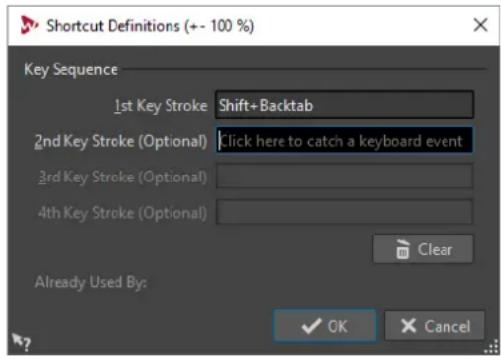
Sequence de touche
1ere touche
Permet de selectionner la première touche d'une sequence qui peut en comprendre quatre. Placez-vous dans le champ de saisie et appuyez sur la combinaison de touches. Si rien ne s'affiche, une touche n'est pas autorisée dans ce contexte.
2ème/3ème/4ème touche (facultatif)
Permet de selectionner les autres touches sur lesquelles vous devrez appuyer pour exécuter la commande. La commande est executée seulement si cet événement clavier se produit après le premier/deuxieme/troisième.
Effacer
Efface tous les champs d'événement clavier.
Personnalisation des barres de commandes
Vou puez masquer ou afficher les differents boutons des barres de commandes. Cela vous permit de personneliser les barres de commandes en supprimant les commandes inutiles.
PROCEDAR AINSI
- Dans une fenêtre outil, ouvre le menu et Sélectionnez Personnelier la barre de commandes.
- Pour afficher une commande spécifique dans la barre de commandes, cochez la case de la commande correspondante dans la colonne Barre.
- Cliquez sur OK.
Organisation des plug-ins
WaveLab Elements est fourni avec divers plug-ins, mais vous pouvez encore en ajouter. Pour garder une vue d'ensemble des plug-ins qui sont utiles pour votre projet, vous pouvez les organiser en groupes.
Dans l'onglet Organiser des Préférences des plug-ins, vous pouvez déterminer la façon dont les plug-ins apparaissent dans les menus du programme. La liste des plug-ins contient des sous-dossiers représentant des groupes de plug-ins.
À l'origine, les plug-ins sont classés par fournisseur, catégorie, plug-ins favorsis et plug-ins récemment utilisés.
Si les versions 32 et 64 bits de WaveLab Elements sont utilisées sur le même système, leurs paramétres sont partagés. Cette règle ne s'applique pas aux options suivantes des Préférences des plug-ins:
- Dossier plug-in VST supplémentaire
- Ignorer les plug-ins situés dans les sous-dossiers suivants
Cela est d'au fait que les plug-ins 32 bits ne peuvent pas etre utilisés dans la version 64 bits de WaveLab Elements et vice versa.
LIENS ASSOCIÉS
Preférences des plug-ins à la page 286
Désactivation des plug-ins
Vou pouvez désactiver des plug-ins. Ceci est utile lorsque vous ne souhaitez pas utiliser certains plug-ins en particulier dans WaveLab Elements.
PROCEDARANSI
- Sélectionnez Fichier > Préférences > Plug-ins.
- Sélectionnez l'onglet Organiser.
- Dans la liste des plug-ins, accedez au plug-in que vous souhaitez désactiver.
-
Decochez la case correspondante. Lorsque vous selectionnez plusieurs plug-ins, vous pouze tous les désactiver en un seul cigic.
-
Pour désactiver le plug-in dans les menus de selection des plug-ins, décochez la case dans la colonne Effet.
Pour désactiver le plug-in dans le panneau Effet Final/Dithering de la Section Maitre, decochez la case dans la colonne Final.
Pour désactiver le plug-in dans le panneau Traitément de lecture de la Section Maitre, décochez la case dans la colonne Lecture. - Pour désactiver le plug-in d'un clip quand ce dernier n'est pas diffusé, décochez la case dans la colonne Dyn.
Cette option vous permet d'économiser de la puissance DSP lorsque vous utilisez des plug-ins matériels.
Ajout de plug-ins dans le menu Favoris
Vou puez ajouter des plug-ins que vous utilisez regulierement dans le menu Favoris du menu de selection de plug-in.
PROCEDARANSI
- Sélectionnez Fichier > Préférences > Plug-ins.
- Sélectionnez l'onglet Organiser.
- Dans la liste des plug-ins, accedez au plug-in que vous souhaitez ajouter aux favorsis.
- Cochez la case du plug-in correspondant dans la colonne Favoris
A NOTER
Si le menu Favoris est vide, il ne s'affiche pas dans les menus de selection de plug-in.
Personnalisation des groupes de plug-ins
Vou puez personnaliser l'apparce et le classement des plug-ins dans I'onglet Organiser des Prefrences des plug-ins.
PouractualiserI'arborescence,cliquez sur Afficher les modifications.
- Les étiquettes de catégorie utilisées pour la hierarchisation sont fournies par les editeurs des plug-ins. Pour modifier le nom de la catégorie, accédez au tableau Renommer catégorie, cliquez sur la colonne Original et Sélectionnéla catégorie à renOMmer. Cliquez ensuite dans la colonne Modifie et saisissez un nouveau nom.
Pour modifier le classement des groupes de plug-ins, selectionnez le tri par catégorie ou par fournisseur dans le menu de tri de la section Personnelier. Quand un plug-in ne publie pas un nom de fournisseur ou une catégorie, le nom du dossier de plug-in correspondant sur le disque est utilisé comme nom de fournisseur ou de catégorie, s'il ne s'agit pas du dossier racine des plug-in VST.
Pour regrouper tous les plug-ins qui commencent par le même préfixe dans un sousmenu, activez l'option Creer des sous-menus sur la base de prefixes et indique le nombre de plug-ins qui doivent commencer avec le même préfixe. Un sous-menu est créé uniquement si ce nombre est atteint. - Pour regrouper les plug-ins dans un seul sous-menu si leur nombre est inférieur à une valeur spécifique, activez l'option Compressor la hierarchie et indiquez un seuil. Une arborescence est réduite à un seul sous-menue si le nombre est inférieur au seuil. Cela permet d'éviter les sous-menus trop petits.
Pour activer la catégorie Récemption utilisés, activez l'option Sous-menu avec plug-ins récemment utilisés et spécifie le nombre maximum de plug-ins récemment utilisés qui doivent s'afficher dans cette catégorie. - Vous pouvez etendre la catégorie Récemption utilisés à tous les emplacements ou la limiter à chaque contexte, par exemple pour la Section Maitre, la piste de montage audio ou le clip de montage audio. Pour limiter la catégorie Récemption utilisés à chaque(contexte, activez l'option Sous-menu avec plug-ins récemption utilisés.
LIENS ASSOCIÉS
Preférences des plug-ins à la page 286
Ajout de plug-ins VST supplémentaires
Vou puez spécifier des dossiers contenant des plug-ins VST supplémentaires. Cela est utile si vous utilise des plug-ins VST tiers que vous ne souhaitez pas enregistrer dans le dossier VST standard.
PROCEDARANSI
- Sélectionnez Fichier > Préférences > Plug-ins.
- Sélectionnez l'onglet Général.
- Dans la section Dossier plug-in VST supplémentaire (specifique à WaveLab), cliquez sur l'icone de dossier et accedez au dossier contenant les plug-ins VST à ajouter.
Exclusion de plug-ins
Vouspouvez specifieune listedeplug-insque WaveLab Elements ne doit pas ouvrir.
PROCEDARAINSI
- Sélectionnez Fichier > Préférences > Plug-ins.
-
Sélectionnez l'onglet Général.
-
Dans la section Ne pas charger les plug-ins suivants, tapez le nom du plug-in que vous ne souhaitez pas ouvrir :
-
Entrez le nom exact du fichier, sans chemin d'accès, ni extension.
Entrez un nom par ligne.
Si vous faites preceder le nom du caractère «*», tous les plug-ins contenant ce nom sont ignorés.
Remplacement de plug-ins manquants
Lorsque vous ouvrez un montage audio et qu'il manque certains plug-ins de pistes ou de clips, vous pouvez selectionner des plug-ins de remplacement.
PROCEDARINSI
- Dans la boîte de dialogue Plug-ins manquants, cliquez dans la colonne Remplacement et seLECTIONnez un remplacement pour le plug-in affché dans la colonne Original.
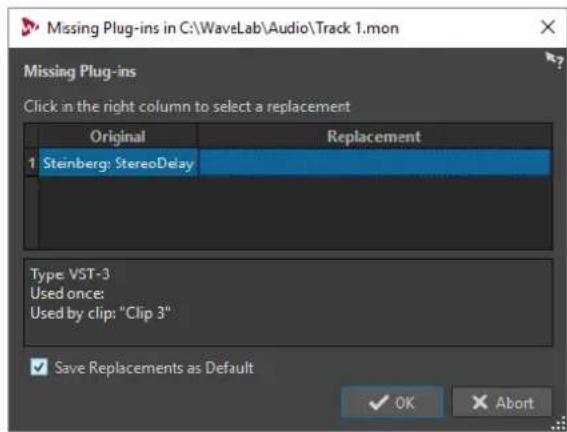
- Si vous souhaitez continuer d'utiliser le nouveau plug-in par la suite, activez Enregistrer les remplacements en tant que définuts.
- Cliques sur OK.
Preférences des plug-ins
Cet onglet vous donne accès à de nombreuses options pour génér vos plug-ins VST.
Vou puez specifier ou WaveLab Elements doit rechercher vos plug-ins VST et les plug-ins qu'il doit ignorer. Vous pouze également déterminer comment les commandes de plug-in VST répondent aux actions de la souris et la fréquence de mise à jour des graphiques.
Si vous utilisez votre propre structure de fichiers pour organiser et enregistrer les plug-ins VST, cette boite de dialogue vous permet de déterminer les plug-ins qui sont charges et ceux qui sont ignorés. Cette option vous sera utile si vous souhaitez désactiver un plug-in spécifique ou ignorer les plug-ins que vous n'utilise jamais avec WaveLab Elements.
Pour ouvrir les Preférences des plug-ins, Sélectionnéz Fichier > Préférences > Plug-ins.
Onglet Général
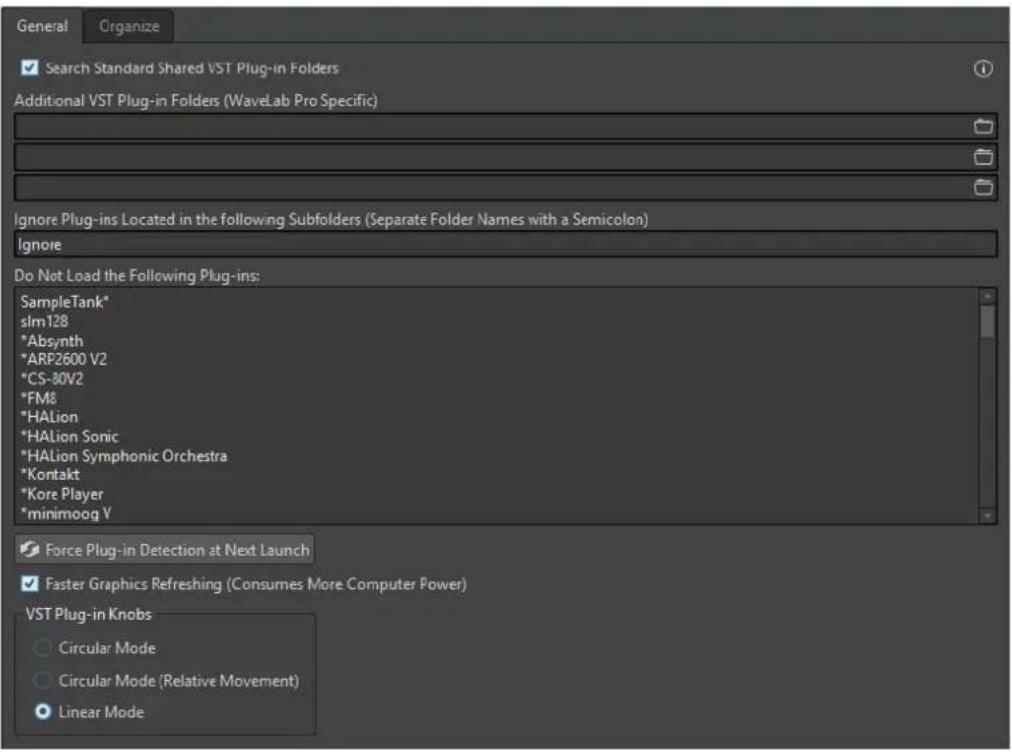
Rechercher les dossiers commun et standards des plug-ins VST
Quand cette option est activée, WaveLab Elements recherche les plug-ins VST dans le dossier des plug-ins VST par défaut.
Informations sur les dossiers recherches
Cliquez sur l'icone info pour voir dans quels dossiers WaveLab Elements recherche les plug-ins au démarrage. Si vous ne trouvez pas un plug-in dans WaveLab Elements, ces informations vous permettent de déterminer si vous avez indiqué le bon dossier, par exemple.
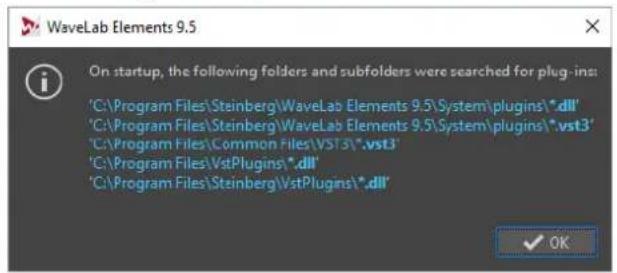
Dossier plug-in VST supplémentaire (spécifique à WaveLab Elements)
Permet de spécifique des dossiers supplémentaires contenant des plug-ins VST.
Ignorer les plug-ins situés dans les sous-dossiers suivants (déparer les noms par un point virgule)
Permet d'indiquer le nom des dossiers ignorés par WaveLab Elements lors de la recherche de plug-ins VST.
Ne pas charger les plug-ins suivants
Permet deCHOISIR les plug-ins que WaveLab Elements ne doit pas ouvrir. Saisissez les noms des fichiers sans chemin d'acces, ni extension. Chaque nom de plug-in doit etre saisi sur une ligne distincte.
Si vous faites preceder le nom d'un caractère *, tous les plug-ins contenant ce nom sont ignorés.
Forcer la détction des plug-ins au prochain lancement
Analyse les plug-ins lors du prochain lancement de WaveLab Elements. Pour réduire le temps de démarrage de WaveLab Elements, les plug-ins ne sont pas analysés à chaque démarrage de WaveLab Elements. Toutefois, WaveLab Elements conserve une liste de plug-ins et la met à jour automatiquement à chaque fois qu'une modification de date ou de taille est détectée.
Rafraîchissement plus fréquent de l'affichage (consume plus de puissance d'ordinateur)
Actualise les graphismes des plug-ins VST plus fréquement.
Boutons plug-ins VST
Permet de définir le mode d'utilisation des boutons dans les plug-ins. Les options disponibles sont Mode circulaire, Mode circulaire (mouvement relatif) et Mode linéaire.
Onglet Organiser
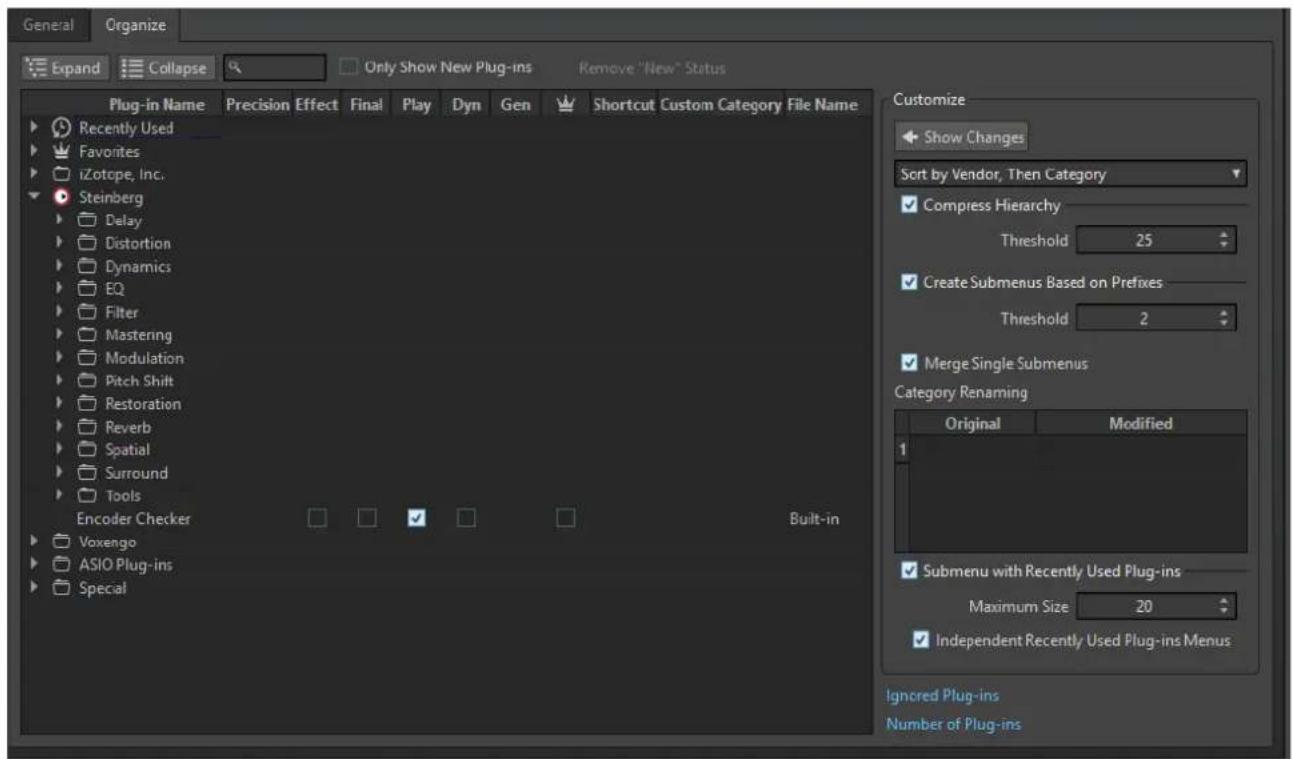
Liste Plug-ins
Affiche la hierarchie des plug-ins dans WaveLab Elements. Vous pouvez déterminer ici si un plug-in doit apparaître dans les menus de selection de plug-ins et/ou dans les panneaux Effet Final/Dithering et Traitément de lecture de la Section Maitre.
Vouspouvazajouteresplug-insa laisteFavoris,creerdesraccourcis pour les plug-ins,specifierdescatégoriespersonnalisesetdeciderd'utiliserl'interface utilisateurgéneriqueou l'interfacutelisateur specifiqueaux plug-ins.
La colonne Précision indique la précision de traitement de chaque plug-in. Les plugins fonctionnant en 64 bits à virgule flottante prenant en charge le traitement double précision. Dans les autres menus d'effets de WaveLab Elements, les plug-ins qui prenrent en charge le traitement double précision sont accompanies de l'indication «64 F» (64 bits à virgule flottante).
| Leveler | 64 F |
| MasterRig | 64 F |
| Peak Master | 64 F |
| Resampler | 64 F |
A NOTER
Avec le traitement en 64 bits à virgule flottante, vous bénéficiaz de la double précision mais le temps de traitement est légarement plus long qu'en 32 bits à virgule flottante.
Développer/Réduire
Développe/Réduit l'arborescence.
Champ de recherche
Ce champ permet de filtrer par noms la liste des plug-ins.
- Cliquez dans le champ de recherche et saisissez le texte à rechercher.
- Pour passer du champ de recherche à la liste des plug-ins, appuyez sur Flèche descendante.
- Pour passer de la liste des plug-ins au champ de recherche, appuyez sur Ctrl/Cmd-F.
Menu Filtrer
Permet d'afficher uniquement les plug-ins qui possèdent certaines propriétés.
- Afficher tous les plug-ins permet d'afficher tous les plug-ins.
- Afficher les nouveaux plug-ins permet de n'afficher que les plug-ins récemment détectés.
- Afficher les plug-ins 32 bit flottant permet de n'afficher que les plug-ins qui prennten en charge le traitement en 32 bits à virgule flottante.
- Afficher les plug-ins 64 bit flottant permet de n'afficher que les plug-ins qui prennent en charge le traitement en 64 bits à virgule flottante.
- Afficher les plug-ins avec une catégorie personalisée permet de n'afficher que les plug-ins qui appartiennent à une catégorie personalisée.
- Afficher les plug-ins sans catégorie personnalisée permet de n'afficher que les plug-ins qui appartiennent pas à une catégorie personnalisée.
Supprimer le statut « nouveau »
Réinitialise le statut « nouveau» des plug-ins récemment détectés.
Afficher les modifications
Permet d'actualiser l'arborescence des plug-ins en fonction des paramètres actuels.
Tri
Determine le classement des plug-ins. Les autres paramètres ont un impact sur cette hierarchie.
Compresser la hierarchie
Permet de fusionner tous les éléments en un seul sous-menu si un sous-menue et tous ses sous-menus contiennent moins d'un certain nombre de plug-ins (Seuil).
La valeur de Seuil déterminé le nombre minimum d'éléments requis pour compresser la hierarchie.
Creer des sous-menus sur la base de prefixes
Permet de creer un sous-menu qui est etiquete comme le préfixe si plusieurs éléments d'un sous-menue portent le même préfixe.
La valeur de Seuil déterminée combien d' éléments commençant par le même préfixe il doit y avoir au minimum pour que des sous-menus étiquetés comme le préfixe soient créé.
Fusionner les sous-menus simples
Fusienne les sous-menus qui contiennent un autre sous-menu contenant un seul élément.
Renommer catégorie
Les étiquettes de catégorie utilisées pour creer la hierarchie sont fournies par les fabricants de plug-ins. Cette section vous permet de modifier le nom de la catégorie. Elle permet également de fusionner deux catégories en une seule en attribuant à ces deux catégories le même nom.
Sous-menu avec plug-ins récemment utilisés
Quand cette option est activée, le sous-menu Récemption utilisés est affché.
La valeur Taille maximale déterminé le nombre maximum de plug-ins affichés dans le sous-menu Récemption utilisés.
L'option Sous-menus avec plug-ins recemment utilisés déterminé si le sous-menu Récemment utilisés est disponible à tous les endroits ou les plug-ins peuvent être selectionnés, ou si sa disponibilité dépend du contexte.
Plug-ins ignorés
Permet d'ouvrir la boîte de dialogue Plug-ins ignorés, dans laquelle sont répertoriés les plug-ins qui n ont pas été charges. Elle vous permet de donner à WaveLab Elements l'instruction d'analyser de nouveau ces plug-ins lors du lancement suivant. Cette analyse est plus rapide qu'une analyse complète.
Nombre de plug-ins
Affiche le nombre de plug-ins disponibles dans WaveLab Elements.
La Touch Bar située en haut de votre clavier contient des raccourcis pour les fonctions de WaveLab Elements. La Touch Bar change automatiquement en fonction de l'endetroit de WaveLab Elements où vous vous trouvez et vous donne accès à un sous-ensemble d'options. Vous pouvez personnelier la Touch Bar en fonction de vos besoin.
A NOTER
La Touch Bar est uniquement disponible sur certains produits Apple.
Personnaliser la Touch Bar (macOS uniquement)
Vou puez personnaliser la Touch Bar a partir de la fenetre de personnalisation de la Touch Bar.
POSSIBILITÉS
- Pour ouvrir la fenêtre de personnelisation de la Touch Bar, Sélectionnez WaveLab Elements 10> Personneliser la Touch Bar.
- Pour ajouter une option dans la Touch Bar, utilisez votre cursesur pour faire glisser les options de votrechioix de la fenetre de personnalisation dans la Touch Bar. Quand vous avez terminé, tapez Effectue dans la Touch Bar ou cliquez sur Effectue a l'écran.
-
Pour réorganiser les options dans la Touch Bar, faites-les glisser vers la gauche ou la droite.
-
Pour supprimer des options de la Touch Bar, faites-les glisser vers le haut ou le bas en dehors de la Touch Bar.
Configurer WaveLab Elements
Vouspouvez configurer WaveLab Elements en fonction de vos besoins.
A NOTER
Les paramètres que vous configUREZ dans les préférences sont appliqués quand vous changez de fenêtre dans WaveLab Elements.
Preférences générales
Les Préférences générales s'appliquent à l'ensemble de WaveLab Elements. Avant que vous commenciez à travailler avec WaveLab Elements, nous vous recommendons d'éditer ces préférences en fonction de vos besoins.
Pour ouvrir la boite de dialogue des Preférences générales, Sélectionnez Fichier > Préférences > Global.
Onglet Général
Cet onglet permet de modifier l'emplacement des fichiers de parametes et la langue de l'interface utiliser. Pour que la modification prenne effet, vous doivent redémarrer le programme.
Général
Language
Permet deCHOISIR la langue de l'interface utilisateur.
Emplacement des réglages
Commà tous lesutilisateurs
Les réglages sont les mêmesquel que soit l'utilisateur de cet ordinateur.
Indépendant pour chaque utiliser
Permet à chaque utilisateur d'étabir ses propres paramètres de préférences.
Dossier de l'application (installation portable)
Enregistre les paramétres dans le repertoire de l'application. Utilisez cette option pour installer l'application sur un appareil portable.
Dossier spécifique
Permet d'enregistrer les paramètres dans un dossier spécifique.
Ouvrir le dossier des réglages
Permet d'ouvrir le dossier qui est utilisé pour sauver les réglages. De cette manière, vous savez où les paramètres sont enregistrés et vous pouvez les savegarder.
Réglages de synchronisation
Dossier Maitre
Permet de déterminer où sont enregistrés les paramètres préférentes.
Synchroniser à chaque lancement
Si cette option est activée, les réglages sont synchronisés chaque fois que WaveLab Elements est lancé.
Synchroniser au prochain lancement
Si cette option est activée, les réglages sont synchronisés au lancement de WaveLab Elements suivant.
Gestion des préférences
Déterminé comment sont synchronisées les préférences (c'est-à-dire, tous les paramètres sauf les prêrglages). Vous pouvez ignoreur oumettre en les préférences en miroir.
Gestion des prééglages
Déterminé la manière de synchroniser les préréglages qui sont enregistrés dans le dossier maître. Voici les options disponibles :
- Quand l'option Ignorer les preréglages est activée, les preréglages ne sont pas synchronisés.
- Quand l'option Miroir des prééglages est activée, les prééglages sont restaurés à partir du dossier maître,quel que soit leur horodatage. Tous les prééglages locaux supplémentaires sont supprimés.
- Quand l'option Importer les nouveaux prépréglages est activée, les prépréglages du dossier maître qui ne sont pas disponibles sur l'ordinateur sont importés.
- Quand l'option Mise-à-jour des prééglages anciens est activée, les prééglages existants sont écrasés si une nouvelle version est trouvée dans le dossier maître.
Ignore les dossiers de préreglages suivants (separez-les par un point-virgule)
Permet de déterminer les dossiers de prépréglage à ignorer pendant la synchronisation des paramètres. Par exemple, pour ignorer les paramètres de Connexions audio, ajoutez Connexions audio dans le champ.
Mettre le maître à jour
Si vous cliquez sur ce bouton, les paramètres sont utilisés lors du lancement de WaveLab Elements pourmettre à jour le dossier maître.
A NOTER
Cette procédure doit uniquement être exécutée par l'administrateur système si plusieurs stations de travail WaveLab Elements sont utilisées.
Onglet Affichage
Cet onglet permet de modifier de nombreux aspects de l'interface utiliser qui s'appliquent à l'ensemble de l'application. Ces options offrent des informations et des fonctions sur l'utilisation qui peuvent être désactivées pour désengorger l'interface.
Style
Thème
Permet d'alternier entre les différents thèmes de couleurs de WaveLab Elements.
Options diverses
Afficher l'application en haute DPI (Windows uniquement)
Quand cette option est activée et que votre configuration graphique prend en charge la haute résolution, WaveLab Elements s'affiche en haute résolution. Quand votre configuration graphique ne prend pas en charge la haute résolution, cette option est ignorée.
A NOTER
Les fenêtres des plug-ins ne s'affichent pas en haute résolution. Si les fenêtres des plug-ins vous semble trop petites, désactive l'option Afficher l'application en haute DPI.
Utiliser le sélecteur de fichiers système pour ouvrir les fichiers
Quand cette option est activée, le sélecteur de fichiers standard s'ouvre quand vous seLECTIONnez Sauver sous.
Ouvrir le sélecteur de fichiers rapide lors de la sauvégarde de fichiers
Quand cette option est activée et que vous enregistrez un fichier en utilisant le raccourci d'enregistrement, une boîte de dialogue s'ouvre à la place de l'onglet Fichier.
Masquer les onglets inutilisés du ruban
Quand cette option est activée, les angelets inutilisés sont masqués du ruban.
Afficher le Logo WaveLab Elements au démarrage
Déterminé si le logo de WaveLab Elements est affché à l'initialisation.
Afficher les infobulles
Si cette option est activée, des infobulles sont affichées quand vous placez le curseur de la souris sur des marqueurs ou des boutons de la barre de commandes.
Masquer les fenêtres les plus en avant lorsque l'application n'est pas active (Windows uniquely)
Quand cette option est activée, toutes les fenêtres flottantes sont automatiquement cachées quand une autre application devient active. Quand cette option est désactivée, ces fenêtres restent au-dessus des fenêtres des autres applications.
Historique
Nombre maximum d'entrées dans les menus de Fichiers récents
Déterminé le nombre maximal de fichiers répertoriés dans les menus des fichiers récents.
Onglet Audio
Qualité de rééchantillonnage
Permet de définir la qualité de conversion du rééchantillonnage.
Precision de traitement
Le Traitement plug-in vous permet de selectionner la précision de traitement des plug-ins.
- Quand vous sélectionnez 64 bit flottant et que le plug-in est capable deTRAitter des échantillons en 64 bits, le traitement se déroule en 64 bits sans perte.
Quand un plug-in ne peut prendre en charge que des échantillons en 32 bits, WaveLab Elements convertit tous les échantillons en 64 bits à virgule flottante
en 32 bits à virgule flottante avant de les envoyer au plug-in. Une fois le traitement du plug-in terminé, WaveLab Elements reconvertit les échantillons en 64 bits à virgule flottante sans perte.
- Quand vous sélectionnez 32 bit flottant, WaveLab Elements convertit tous les échantillons en 64 bits à virgule flottante en 32 bits à virgule flottante avant de les envoyer au plug-in. Une fois le traitement du plug-in terminé, WaveLab Elements reconvertit les échantillons en 64 bits à virgule flottante sans perte.
Dans les menus des plug-ins, les mentions «32F» et «64F» qui figurent à côté du nom des plug-ins indiquent si un plug-in prend en charge le format 32 bits à virgule flottante ou le format 64 bits à virgule flottante.
A NOTER
Avec le traitement en 64 bits à virgule flottante, vous bénéficiaz de la double précision mais le temps de traitement est légarement plus long qu'en 32 bits à virgule flottante.
Fichier temporaires vous permet de selectionner la précision des fichiers temporaires que WaveLab Elements cree lors du traitement audio.
Par défaut, WaveLab Elements cree des fichiers temporaires en 32 bits à virgule flottante. Utilisez 64 bit flottant si vous souhaitez creer des fichiers audio en 64 bits à virgule flottante ou des fichiers PCM 32 bits.
A NOTER
Les fichiers temporaires en 64 bits à virgule flottante bénéficient de la double précision, mais leur lecture et leur écriture sont plus longues que celles des fichiers 32 bits à virgule flottante, et ils sont deux fois plus volumineux.
LIENS ASSOCIÉS
Fichiers temporaires à la page 67
Onglet Formats
Cet onglet permet d'ajuster les paramètres pour certains formats et unités audio que WaveLab Elements utilise.
Formats
Utiliser le standard AES17 pour les valeurs de RMS
Determine la maniere dont les valeurs RMS sont signalées.
Si cette option est activée, le niveau affiché pour un fichier audio sinusoidal à pleine échelle est de 0 dB. Ce qui est conforme à la norme AES17.
Si cette option est désactivée, le niveau affché pour un fichier audio sinusoidal à pleine échelle est de -3 dB.
Hauteur de A3 (utilisée pour les conversions note-fréquence)
Définit la hauteur de réference dans WaveLab Elements. Les conversions note-fréquence tiennent compte de cette réference.
Créer des noms de fichiers compatibles Windows (macOS uniquement)
Certains caractères des noms de fichiers, par exemple, | et , ne sont pas pris en charge par Windows. Quand cette option est activée et que vous enregistrez unECHier, WaveLab Elements convertit les caractères incompatibles de sorte qu'ils soient pris en charge par Windows.
Affichage de notes MIDI
Les options de cette section permettent de désirer d'afficher les différentes valeurs de note dans WaveLab Elements avec la hauteur ou le numéro de note MIDI de la note. Avec la notation musicale, les notes sont affichées selon leur hauteur. Par exemple, C3 signifie note C dans la troisième octave.
Chaque note correspond à un numéro de note MIDI, de 0 à 127. La note C3 correspond par exemple au numéro de note MIDI 48. Les numéro de note MIDI permettent aux échantillonneurs de faire correspondre automatiquement les échantillons aux bonnes notes.
Style numérique
Déterminé le format des notes MIDI affichées sous forme de nombre.
Milieu C (note #60)
Déterminé la convention de notes pour la plage des notes MIDI (0-127).
Graphique
Déterminé la façon dont les notes MIDI sont affichées partout dans l'application.
Onglet Écriture d'un CD
Cet onglet permet de définir certains paramètres de gravure de CD.
Écriture d'un CD
Utiliser Burnproof
Permet de résoudre les erreurs qui peuvent survenir quand la mémoire tampon fait défaut, dans la mesure où legraveur de CD prend en charge cette technologie.
Permettre un débordement du disque
Permet à WaveLab Elements d'écrire plus de données (maximum 2 minutes) que la capacité officielle du disque.
Taille maximum du CD audio
Permet de spécifique la longueur maximale d'un CD. Un message d'advertisement s'affiche si le projet dépasse cette longueur. La longueur maxime standard est de 74 minutes.
Onglet Options
Cet onglet permet de contrôle les options de démarriage dans l'ensemble de l'application. Vous pouze aussi réinitialiser les boîtes de message par défaut.
Réinitialiser les réponses par défaut
Réinitialise toutes les options de boîtes de message à leurs réglages par défaut. Par exemple, toutes les options «Ne plus afficher» sont désactivées.
Onglet Applications externes
Cet onglet vous permet de définir un navigateur de fichier externe alternatif.
Navigateur de fichier externe alternatif
Permet deCHOISIR un autre navigateur de fichiers externa a ouvrir quand vous utilisez l'option Localiser le dossier dans I'Explorateur/Finder macOS ou l'option Localiser les fichiers dans I'Explorateur/Finder macOS dans WaveLab Elements.
Si l'application nécessite un formatage de ligne de commande particulier, vous pouvez le définir dans le champ Ligne de commande. Utilisez % 1 en tant qu'espace réservé pour le fichier ou le dossier auquel vous souhaitez acceder.
Preférences des fichiers audio
Cependant, ces paramètres affectent aussi d'autres parties de WaveLab Elements. Vous pouvez désirir des valeurs par défaut pour l'édition et la lecture, ajuster l'apparace des affichages de forme d'onde et déterminer la manière dont WaveLab Elements travaillée avec les fichiers audio et de crête.
Pour ouvrir l'onglet Preférences des fichiers audio, Sélectionnez Fichier > Preférences > Fichiers audio.
Onglet Édition
Graphique
Sauver les réglages de vue dans le fichier compagnon
Si cette option est activée, les paramètres de zoom, de règle et évientuèlement le prépréglage de la Section Maitre, associés au fichier audio, sont enregistrés dans un fichier compagnon. Quand le fichier est rouvert, ce sont ces paramètres qui sont utilisés. La suppression d'un fichier compagnon n'ɑffece pas le contenu audio.
Sauver dans un dossier indépendant
Quand cette option est activée, le fichier compagnon n'est pas enregistré dans le même dossier que le fichier audio auquel il est lié, mais dans un dossier que vous pouvez définir.
Edit
Ouivre la boite de dialogue Dossiers, qui permet de définir l'emplacement d'enregistrement des fichiers compagnon.
Afficher la vue globale à l'ouverture des nouveaux fichiers audio
Si cette option est activée, la vue globale s'affiche également quand un fichier audio est ouvert. Quand elle est désactivée, seule la vue principale est affichée.
Vue supérieure : indicateur passif couvrant aussi la forme d'onde
Quand cette option est activée, l'indicateur d'etendue affiché dans la regle temporelle de la vue supérieure couvre également la zone de la forme d'onde. Contrairement à l'indicateur de regle temporelle, l'indicateur d'etendue est passif et ne peut pas'être modifié.
Émulation de forme d'onde analogique au niveau de zoom des échantillons
Quand cette option est activée et que vous zoomez sur une forme d'onde au niveau de l'échantillon sur l'axe temporel, vous voyez une émulation analogue de la forme d'onde.
Zoom automatique pour vues globales
Quand cette option est activée et que vous ouvrez un fichier audio, le zoom de la vue globale est ajusté pour afficher le fichier tout entier.
Afficher l'extension des fichiers dans les onglets
Si cette option est activée, les onglets affichent les noms des fichiers avec leur extension. Par exemple, «piano.mp3» au lieu de «piano».
Nombre de secondes à afficher à l'ouverture
Permet de définir la plage temporelle devant être affichée quand vous ouvrez un fichier audio pour la première fois. WaveLab Elements convertit cette plage temporelle au facteur de zoom approprié.
Fichier audio entier
Si cette option est activée, le zoom de la vue principale est ajusté pour afficher le fichier tout entier.
Édition
Selectionnez tous les canaux avec la souris
Quand cette option est activée et que vous sélectionnez une étendue avec la souris dans un fichier stéreo, les deux canaux sont sélectionnés. Pour sélectionner les canaux individuellement, appuyez sur Maj pendant la sélection. Pour passer d'une sélection de canal à une autre, appuyez sur Tabulation.
Traiter le fichier entier s'il n'existe aucune selection
Si ceci est activé et qu'un traitement doit être appliqué à un fichier audio, le fichier entier est traité s'il n'y a pas de selection audio. Dans la même situation, si l'option n'est pas activée, un message est affché.
Autoriser l'annulation des éditions après l'enregistrement du fichier
Quand cette option est activée, il est possible d'annuler des éditions après avoir enregistré le fichier. Vous pouvez désactiver cette option si vous souhaitez utiliser moins d'espace disque ou supprimer tous les fichiers temporaires au moment où le fichier est enregistré.
Lecture de scrutiny
Restreindre à l'Outil de Lecture
Quand cette option est activée, la fonction n'est enclenchée que si l'Outil de Lecture est utilisé.
Sensibilité
Permet de définir la durée de micro-boucle audio qui est effectuee en déplaçant la souris sur la règle temporelle.
Caler la sélection à un point de passage à zéro
Ne pas s'aligner aux points de passage à zéro si zoom important
Si cette option est activée, l'alignement ne se fait pas si la forme d'onde est affichée avec un facteur de zoom elevé.
Étendue de recherche
Permet de définir la distance à laquelle WaveLab Elements recherche un point de passage à zéro vers la gauche et la droite.
Onglet Fichier
Fréquence d'échantillonnage par défaut pour les fichiers sans en-tête
Permet de spécifique la fréquence d'échantillonnage des fichiers audio qui n'ont pas d'en-tête précisant cette propriété.
Créer les fichiers de crête dans un dossier indépendant
Si cette option est activée, les fichiers de créées ne sont pas enregistrés dans le même dossier que le fichier audio associé. Pour définir l'emplacement du dossier, cliquez sur Editor.
Onglet Style
Cet onglet permet de définir des couleurs personnalisées pour les différentes parties de la fenêtre d'onde.
Thème
Permet de selectionner le style par défaut et les styles conditionnels.
Parties
Année les parties pouvant être colorées. Cliquez sur une partie pour émetir la couleur.
Masquer (pour certaines parties uniquement)
Masque la partie sélectionnée.
Ligne pointillée (pour certaines parties uniquement)
Change la ligne en ligne pointillée.
Transparence (pour certaines parties uniquement)
Permet d'editor le degré de transparence de l'élément sélectionné.
Taille (pour certaines parties uniquement)
Permet d'editor la taille de l'élément sélectionné.
Changer les deux canaux
Permet de configurer des paramètres de couleur distincts pour le (:oté gauche et le (:oté droit d'un fichier stéreo. Si cette option est activée, les paramètres pour le (:oté gauche sont automatiquement reflétés du (:oté droit, et vice versa.
Changer à la fois les vues principale et globale
Permet de configurer des paramètres de couleur distincts pour la vue principale de la vue globale et le côté droit d'un filchier stéreo. Si cette option est activée, les paramètres pour la vue principale sont automatiquement reflétés sur la vue globale, et vice versa.
Sélecteur de couleurs
Permet de selectionner une couleur pour la partie selectionnée. Cliquez sur le cercle extérieur afin de selectionner la teinte. Cliquez sur le triangle afin d'ajuster la saturation et la luminosité.
Rouge/Vert/Bleu
Permet de spécifique les composantes rouge, vert et bleu du spectre chromatique RVB.
Copier couleur
Copie la couleur en cours dans le presse-papiers.
Coller
Colle la couleur depuis le presse-papiers.
Ce style est utilisé si ces conditions sont remplies
Ces options permettent de définir les conditions dans lesquelles un certain style de couleur est appliqué.
L'extension du fichier est parmi
Si cette option est activée, le style de couleur est automatiquement appliqué aux fichiers avec l'extension spécifique. Séparer les extensions avec un caractère «; »
Le nom contient unquelconque de ces mots-clés
Si cette option est activée, le style de couleur est automatiquement appliqué aux fichiers contenant certains mots-clés dans leur nom. Séparer les mots-clés avec un caractère «; »
La fréquence d'échantillonnage est comprise entre
Quand cette option est activée, le style de couleur est automatiquement appliqué aux fichiers qui ont une fréquence d'échantillonnage dans la plage spécifique.
La profondeur de bit est comprise entre
Quand cette option est activée, le style de couleur est automatiquement appliqué aux fichiers qui ont une profondeur de bit dans la plage spécifiée.
Le nombre de canaux est
Quand cette option est activée, le style de couleur est automatiquement appliqué aux fichiers qui ont le nombre de canaux spécifique.
Colorer les éléments de l'Editeur audio
VoussoupiezassignerdescouleurspersonnalisesadiverselementsdeI'Edteuraudio.En fonction de I'elément selectionne,vousoupzdefinirdesparametessupplémentaires,notament pour la transparence,l'apparente,ou pour indiquer qu'une ligne doitetre en pointillés,parexampie.
Couleur de la forme d'onde.
Formedonde(selectionnee)
Couleur de la partie selectionnée de la forme d'onde.
Contour de forme d'onde
Couleur du contour de la forme d'onde.
Contour de forme d'onde (seLECTIONné)
Couleur du contour de la partie selectionnée de la forme d'onde.
Fond haut
Couleur de la partie supérieure du fond.
Fond haut (sélectionné)
Couleur de la partie sélectionnée de la partie supérieure du fond.
Fond bas
Couleur de la partie inférieure du fond.
Fond bas (seLECTIONné)
Couleur de la partie selectionnée de la partie inférieure du fond.
Axe principal de la forme d'onde
Couleur et style de l'axe principal de la forme d'onde.
Axe 50% de la forme d'onde
Couleur et style de l'axe 50% de la forme d'onde.
Éléments de forme d'onde
Séparateur de canaux
Couleur de la ligne de séparation des canaux.
Curseur (edition)
Couleur, largeur et transparence du curseur d'edition.
Curseur (edition, pas de focalisation)
Couleur du curseur d'edition pour un fichier sans focalisation.
Curseur (lecture)
Couleur du curseur au cours de la lecture.
Indicateurs d'anticipation et de dépassement
Couleur des indicateurs d'anticipation et de dépassement.
Ligne des marqueurs
Couleur des lignes des marqueurs et transparence facultative.
Ligne d'indicateur de modification
Couleur de la ligne d'indicateur de modification.
Tete d'indicateur de modification
Couleur de la tete de l'indicateur de modification.
Indicateur de fin de fichier
Couleur de I'indicateur de fin de fichier.
Style de la règle temporelle
Couleur et style de la règle temporelle.
Police de la règle temporelle
Couleur et taille de la police de la règule temporelle.
Style de la règle de niveau
Couleur, style et transparence de la regle de niveau.
Police de la règle de niveau
Couleur et taille de la police de la règle de niveau.
Preférences des montages audio
Cette boîte de dialogue vous permet de configurer paramètres généraux qui s'appliquent à tous les montages audio ou uniquement au montage audio actif.
Pour ouvrir I'onglet Preférences des montages audio, Sélectionnez Fichier >
Périences > Montages audio.
Onglet Style
Cet onglet vous permet d'attribuer des couleurs personnalisées aux clips et parties d'un clip dans la fenêtre de montage.
Thème
Permet d'alternier entre les différents thèmes de couleurs de WaveLab Elements.
Parties
Affiche les parties pouvant etre colorées. Cliquez sur une partie pour éoperator la couleur.
Case à cocher
Permet de selectionner plusieurs parties afin de toutes les colorer à la fois.
Annuler
Annule la dernière modification. Cette action est également possible après avoir enregistré le fjichier.
Rétablir
Permet de rétablit des modifications qui ont été annulées. Cette action est également possible après avoir enregistré le fichier.
Cacher
Masque la partie sélectionnée.
Changer les deux canaux
Vou avez la possibilité de définir des paramétres de couleur différents pour les côtes gauche et droit des clips stéreo. Si cette option est activée, les paramétres définis pour le côté gauche sont automatiquement appliqués au côté droit et vice versa.
Sélecteur de couleurs
Permet de selectionner une couleur pour la partie selectionnée. Cliquez sur le cercle extérieur afin de selectionner la teinte. Cliquez sur le triangle afin d'ajuster la saturation et la brillance.
Rouge/Vert/Bleu
Permet de spécifique les composantes rouge, vert et bleu du spectre chromatique RVB.
Copier couleur
Copie la couleur en cours dans le presse-papiers.
Coller
Colle la couleur depuis le presse-papiers.
Ce style est utilisé si ces conditions sont remplies
Ces options permettent de définir les conditions dans lesquelles un certain style de couleur est appliqué.
L'extension du fichier est parmi
Si cette option est activée, le style de couleur est appliqué aux clips faisant reference à un fjichier possédant une extension spécifique. Séparer les extensions avec un caractère «;»
Le nom contient unquelconque de ces mots-clés
Quand cette option est activée, le style de couleur est automatiquement appliqué aux clips dont les noms contiennent certains mots-clés. Séparer les mots-clés avec un caractère «;»
La fréquence d'échantillonnage est comprise entre
Quand cette option est activée, le style de couleur est appliqué aux clips faisant reference à un fichier dont la fréquence d'échantillonnage est comprise dans la plage définie.
La profondeur de bit est comprise entre
Quand cette option est activée, le style de couleur est appliqué aux clips faisant reference à un fjichier dont la profondeur de bit est comprise dans la plage définie.
Le nombre de canaux est
Quand cette option est activée, le style de couleur est automatiquement appliqué aux clips qui ont le nombre de canaux définir.
Colorer les éléments des montages audio
Yououpouezassignerdescouleurspersonnalisesadiverselémentsde lafenetre de montage.
Couleurs des clips
Les styles de clips suivants sont disponibles :
Région de fondu enchaine
Permet de définir la couleur de fond pour les régions de chevauchement de clips.
Par défaut
Couleurs par défaut des clips pour lesquels vous n'avez sélectionné aucune couleur spécifique.
Verrouille
Couleurs utilisées pour les clips entièrement verrouillés.
Muet
Couleurs utilisées pour les clips muets.
Personalisé
Ces options correspondant aux éléments des sous-menus de couleur. Vous pouvez configurer des conditions dans la section Ce style est utilisé si ces conditions sont remplies pour les situation où vous souhaitez que ces options s'appliquent automatiquement.
Voici les éléments de couleur disponibles :
Fond haut/bas
Couleurs de fond du clip. Les fonds obtenus sont des fondus progressifs allant des couleurs supérieures aux couleurs inférieures.
Formed'onde (normale/selectionnee)
Couleur de forme d'onde des clips selectionnés et non selectionnés.
Contour de forme d'onde (normal/sélectionné)
Couleur du contour de la forme d'onde des clips sélectionnés et non sélectionnés.
Bord
Bords droit et gauche du clip.
Bord (sélectionné)
Bordures droite et gauche des clips selectionnés.
Axe (niveau zéro)
Couleur de la ligne en pointillés horizontale qui indique le niveau zéro au milieu d'un clip.
Axe (niveau moitié)
Couleur de la ligne en pointillés horizontale qui indique, a partir du milieu d'un clip, le niveau 50% vers le haut et vers le bas.
Séparateur de canal (clip stéreo)
Ligne de division entre les deux côtes d'un clip stéreo.
Nom du clip
Étiquette du nom du clip.
Nom du clip actif
Étiquette du nom du clip actif.
Fond du nom du clip actif
Fond de l'étiquette de nom du clip actif.
Divers
Fond haut/bas
Couleurs du fond de la vue des pistes pour les zones sans clip.
Fond (plage selectionnee) haut/bas
Couleurs de fond dans les plages selectionnées.
Curseur (edition)/Curseur (edition, pas de focus)/Curseur (lecture)
Couleur du curseur correspondant.
Ligne des marqueurs
Couleur des lignes des marqueurs dans le montage audio.
Ligne du point de repere/Ligne du point de repere de fin
Couleur des lignes verticales en pointillés du point de repère et du point de repère de fin.
Lignes de la grille temporelle
Couleur de la règle temporelle si l'option est activée dans le menu de la règle temporelle.
Synchronisation des paramètres de WaveLab Elements sur plusieurs ordinateurs
Voupez rendre des parametes de reference disponibles pour les autres installations WaveLab Elements. Ces parametes peuvent etre utilisés par d'autres stations de travail WaveLab Elements pour garder ces parametes synchronisés sur plusieurs ordinateurs.
PROCEDARANSI
- Sélectionnez Fichier > Préférences > Global.
- Sélectionnez l'onglet Général.
- Dans la section Emplacement des réglages, définisse ou les paramètres seront enregistrés.
Paramètres multi-utilisateur
Si vous utilise plusieurs stations WaveLab Elements dans votre studio, votre école, votre administration, etc., vous pouvez définir une station WaveLab Elements comme station maître. Les préférences et préréglages partagés de cette station peuvent alors être utilisés par d'autres stations esclaves.
Ces paramètres peuvent être enregistrés sur le réseau local, par exemple.
Si l'administrateur met ces paramètres à jour, les différentes stations WaveLab Elements peuvent se synchroniser avec les paramètres maîtres. Vous pouvez aussi utiliser cette fonctionnalité pour des ordinateurs individuels, afin de sauvégarder un paramètre de référence et y revenir si nécessaire.
Ces paramètres dans l'onglet Général de la boîte de dialogue Préférences générées ne sont pas synchronisés. Ces derniers sont enregistrés pour chaque utiliser dans le fichier startup.ini (Windows) ou startup.plist (Mac).
IMPORTANT
Les paramètres ne peuvent pas été synchronisés entre PC et Mac.
Paramétrage d'une configuration multi-utilisateur
Voussupportezutiliserlesparametesqueyouvasceguirésur unestationWaveLabElements maître pourd'autresstationsWaveLabElementsesclaves.
PROCEDARANSI
- Configurez une station WaveLab Elements avec tous les paramétres et prérogliages que vous poulez utiliser sur d'autres stations WaveLab Elements.
- Assigner un accès en lecture seule au dossier de paramètres de la station WaveLab Éléments maître.
- Ouvrez WaveLab Elements sur une autre station pour laquelle vous souhaitez utiliser les paramètres maître.
- Sélectionnez Fichier > Préférences > Global.
- Sélectionnez l'onglet Général.
- Dans la section Reglages de synchronisation, configurer le Dossier Maitre, spécifiez quand les paramétres doivent être synchronisés et s'il faut inclure les préférences et/ou préreglages.
- Fermez WaveLab Elements.
- Copiez le fjichier startup. ini (Windows) ou startup.plist (Mac) de la station WaveLab Elements esclave dans le dossier des réglages de l'autre station WaveLab Elements esclave.
RÉSULTAT
Toutes les stations WaveLab Elements esclaves utiliser les paramètres de la station WaveLab Elements maître.
Index
A
AAC
Encodage 103
Prérogliages de métadonnées 117
Actions de déplacement 47
Agencement de l'espace de travail
Réinitialisation 45
Aide 7
AIFF 95
Attributes d'échantillon 253
Ajout
Pistes video 261
Ajusteur de boucle 243
Alignment 86, 166
Passage à zéro 87
Analyse
Analyse audio 122
Analyse des fréquences en 3D 129
Analyse Globale 122
Spectroscope 229
Type 123
Analyse des fréquences en 3D 129
Options 131
Analyse Globale 122
Execution 128
Onglet Cretes 123
Onglet Erreurs 126
Onglet Extra 126
Onglet Hauteur 125
Onglet Sonie 124
Résultats 128
Type 123
Annuler 49
Anticipation 78
Boite de dialogue 78
ASIO
Pilote 12
ASIO-Guard 11
Configuration 11
Connexions audio 12
Latence 10
Attributes
Attributes d'echantillon 253
Boite de dialogue Metadonnées 116
Mébadonnées 115
Attributes d'échantillon 253
Edition 253
Fenetre 254
Audio
Analyse 122
Copie 113
Déplacement 112
Extraire depuis un fichier video 262
Inversion 139
Selection 22
B
Barredetat38
Barre de commandes 37
Personnalisation 283
Traitement automatique du chargement 80
Bornes magnétiques
Fichiers audio 86
Montages audio 166
Boucles 242
Affinage 243
Ajusteur de boucle 243
Après-fondus 250
Creation 242
Déplacement manuel 248
Détection automatique 248
Fondus enchaines 249
Lecture 77
Mise en boucle d'audio apparentement impossible
a mettre en boucle 250
Uniformisation du timbre de boucle 251
Bouton Stop 73
Bruit
Formatage 208
Bruit de fond
Silence veritable ou Bruit de fond 119
Bus
Connexions audio 12
BWF
Mébadonnées 115
C
Cadences de trame
Vidéo 265
CART
Marqueurs 117
Metadonnées 115
Cartes son 10
CC121
Commandes 16
Télécontrôles 14
CD
CD de données 235
Enregistreurs 14
Fenêtre 188
Formats CD audio 238
Formats de CD de base 238
Informations 259
Opérations d'écriture 231
CD audio
Importation de pistes CD audio 255
CD audio simplifié
Importation 159
CD-Extra 238
CD/DVD de données
Boite de dialogue 236
Creation 235
Écriture 235
Projets 235
Censeur Bip 120
Chemindusignal
Montage audio 156
Clip
Menucontextuel167
Clips 162
Ajout de clips audio dans des montages audio 162
Découper entre les silences 171
Déplacement 168
Division 170
Duplication 169
Edition 167
Effets 179
Fondu enchaîné 168
Lecture 83
Montage audio 144
Points de repère 171
Réarrangement 165
Redimensionnement 170
Réorganisation 167
Sélection 167
Superposition 168
Suppression 171
Code temporel
Configuration à plusieurs ordinateurs 304
Connexions audio 10
Bus 12
Onglet 12
Réglage 11
Conversion
Fréquence d'échantillonnage 143
Mono à stéreo 110
Pistes de CD audio en montage audio 260
Conversion (Suite)
Rééchantillonner 142
Stereo a mono 110
Types de Marqueur 224
Copie
Fichiers 61
Information audio dans le presse-papiers 69
Correction
Transposition de hauteur 141
Couleurs
Editeur audio 300
Fenetre d'onde 278, 299
Fenetre demontage 278
Montages audio 301
Onglets 60
Crêtes
Analyse Globale 123
Cubase
WaveLab Exchange 267
Curseur
Définition de la position 42
Indicateur de position du curseur 165
Curseurs 25
D
Décalage CC 139
Analyse Globale 126
Suppression 139
Défilament
Pendant la lecture 82
Dépassement 78
Boite de dialogue 78
Déplacement d'audio 112
Disc-at-Once 240
Discontinuities
Detection 127
Dithering 208
Plug-ins 208
Quand l'appliquer 209
Section Maitre 207
Division
Clips 170
Données et audio 238
Dossiers 67
Définition 67
Onglet 67
Dossiers de documents 67
Dossiers de travail 67
Double precision
Fichiers temporaires 67
Precision de traitement 294
DSP 141
Ducking 175
DVD
DVD de données 235
Enregistreurs 14
Opérations d'écriture 231
E
EBUR-128
Définition de la référence de sonie 295
Écretage
Detection 127
Méta-normalisér de sonie 191
Niveau Maitre 206
Editeur audio 31,88
Couleurs 300
Fenetre d'onde 84
Onglet Editor 90
Onglet Insérer 92
Onglet Rendre 93
Onglet Traiter 93,132
OngletVue88
Spectrogramme 85
Editeur de podcasts 32, 270
Editeur externe
Cubase en tant qu'éditeur externe de WaveLab 268
Nuendo en tant qu'éditeur externe de WaveLab 268
WaveLab Exchange 267
Effect final
Section Maitre 207
Effets
Ajout 183
Annulation des modifications 185
Effect final 207
Effets de la piste 179
Effets de sortie de montage 179
Effets du clip 179
Fenetre Inspector 180
Gain 185
Inspecteur 183
Microcoupures 217
Panoramaque 185
Préroglages 205
Section Maitre 203
Sortiedu montage180
Suppression 184
Effets de la piste
Ajout 183
Suppression 184
Effets de sortie de montage 180
Ajout 183
Suppression 184
Effets du clip
Ajout 183
Suppression 184
Encodage
AAC103
Fichiers audio 101
FLAC 105
MP2 104
MP3 101
Oqq 106
WMA 106
Enregistrement 194
Boite de dialogue 195
Configuration 194
Fichiers multiples 61
Indicateur de capacité du disque 199
Marqueurs 195
Onglet 12
Préroglages de la Section Maître 214
Enveloppe
Boite de dialogue 135
Operations 136
Pour les clips 172
Enveloppes de clips 172
Edition 173
Edition des points de courbe 173
Graphique 173
Masquer 173
Réinitialisation des points de courbe 174
Selection 173
Erreurs
Analyse Globale 126
Espace de travail
Eléments 31
Fenetre 31
Fenêtres auto-glissantes 35
Traitement numérique du signal (DSP) 141
ZTX141
Exchange
WaveLab Exchange 267
Extraire
Audio 262
F
Faible latence générique
Pilote 12
Fenetre active 69
Fenetre d'onde 84
Couleurs 278
Personnalisation 278
Spectrogramme 85
Fenêtre de contrôle
Groupes d'onglets 27
Fenetre de montage
Couleurs 278
Personnalisation 278
Fenetre de plug-in 186
Ajout d'effets 187
Fermeture de toutes les fenêtres de plug-in 188
Modification des effets 187
Ouverture 186
Passer d'un effet à l'autre 187
Section Maitre 204
Fenêtre Historique
Fichiers audio 50
Montages audio 49
Fenetre Montage audio 148
Onglet Editor 150
Onglet Enveloppe 154
Onglet Fondu 153
Onglet Insérer 152
Onglet Rendre 155
OngletVue148
Zone de contrôle des pistes 145
Fenetre Notes 192
Fenêtres auto-glissantes 35
Fenêtres de vumêtres 35
Ancrage et désancrage 36
Ouverture et fermeture 35
Fenêtres outils 35
Ancrage et désancrage 36
Groupes d'onglets 28
Ouverture et fermeture 35
Fichiers
Copier 61
Fenetre active 69
Opérations 59
Ouverture 46
Passer d'un fichier à l'autre 21
Récément utilisés 59
Rendu 210
Renommer 66
Suppression 66
Temporaires 67
Fichiers audio
Creation 97
Enregistrement 98
Enregistrement dans un autre format 98
Fondus 137
Modèles 63
Preférences 297
Fichiers compnason 29
Fichiers de crétes 29
Reconstruction 29
Fichiers flottants 97
Fichiers manquants
Boite de dialogue 159
Fichiers temporaires 67
FLAC 95
Encodage 105
Fondus
Creer des fondus d'entrée et des fondus de sortie 137
Dans les fichiers audio 137
Dans les montages audio 176
Fondus enchaines 137
Fondus simplifiés 137
Fondus dans des clips
Creation 176
Fondus par défaut dans les nouveaux clips 178
Fondus enchaînes 137
Après-fondus 250
Creation 137
Dans des boucles 249
Dans les montages audio 176
Options de Coller avec fondu enchaine 138
Fondus enchânées dans des clips Édition 178
Format des conteneurs
Vidéo 264
Format temporel
Boite de dialogue 43
Formats
Vidéo 264
Formats de fichiers
AIFF 95
FLAC 95
Formats de fichiers inconnus 109
Formats de fichiers spéciaux 109
Formats de fichiers (Suite)
Modification 100
MP295
MP3 95
MPEG 95
Ogg 95
WavPack 95
WMA 95
Formats de fichiers audio 95
Boite de dialogue 99
Modification 100
Formedonde
Restauration 121
FPS
Vidéo 265
freedb 259
Fréquence d'échantillonnage
Conflits 114
Conversion 143
Différence lors de l'insertion de fichiers audio 164
Pilote audio 209
Reéchantillonner 142
FTP 276
Publication des podcasts 275
G
Gain
Boite de dialogue 134
Effets 185
Gain global des effets 185
Gauge/Droite
Niveau Maitre 206
GPK
Fichiers de crêtes 29
Groupes
Groupes d'onglets 27
Groupes de plug-ins 285
Groupes d'onglets 27
Creation 28
Utilisation 28
Groupes d'onglets de fichiers 27
Creation 28
Utilisation 28
H
Hauteur 125
Analyse Globale 125
Modification 141
Historique
Version 49
I
ID3
Métadonnées 115
Image
CD/DVD de données 235
Importation
Options d'importation des montages audio 159
Pistes de CD audio 255
Vidéo 262
Indicateur d'activité de piste 172
Indicateur de capacité du disque 199
Indicateur de position de la souris 165
Inspecteur
Ajout d'effets 183
Fenetre 180
Inversion de contenu audio 139
Inversion de la phase 139
ISRC 240
iXML
WaveLab Exchange 268
L
Latence 10
Lecture 70
À partir d'un point d'ancrage ou jusqu'à un point
d'ancrage 74
Anticipation 78
Dans la fenêtre Montage audio 82
Défilament 82
Démarrer à partir de la règle 81
Dépassement 78
En tache de fond 10
Lecture de scrutiny 81
Plages audio 74
Raccourcis 78
Lecture de scrutiny 81
À l'aide de la règle temporelle 81
Outil Lecture 81
Preférences 82
Level Normalizer
Boite de dialogue 134
Ligne d'information 165
Loudness
Analyse Globale 124
Référence 295
M
Marqueurs 219
CART 117
Conversion des types de marqueurs 224
Creation 222
Déplacement 224
Duplication 223
Enregistrement 195
Fenetre 220
Liaison avec les clips 226
Masquer 224
Points chauds 129
Renommer 224
Se caler sur 224
Selection 225
Marqueurs (Suite)
Suppression 223
Types 219
Matériel
Connexion 10
Menu contexts 39
Méta-normalisér de sonie 191
Boite de dialogue 191
Mébadonnées 115
Boite de dialogue 116
Préroglages 117
Microcoupures 217
ASIO-Guard 11
Mid/Side
Niveau Maitre 206
Mixage
Fichiers audio 118
Méta-normalisér de sonie 191
Montages audio 190
Modles 62
Creation 63
Modles de fichiers audio 63
Modèle de montages audio 64
Onglet 62
Par défaut 65
Renommer 65
Suppression 65
Monitoring
Taches en arrête-plan 217
Mono
En stereo 110
Gestion 95, 113
Montages audio 31, 144
Assemblage 160
Chemindu signal 156
Couleurs 301
Creation 157
Création à partir d'un fichier audio 107, 158
Duplicatas 157
Fenetre 144
Fondus 176
Fondus enchaines 176
Modèles 64
Preférences 301
Propriétés 157
MP295
Encodage 104
MP3 95
Encodage 101
Préroglages de métadonnées 117
MPEG
MP2 95,104
MP3 95, 101
Mute
Pistes 82
N
Navigateur de fichiers 25
Fenetre 26
Niveau
Niveau Maitre 206
Niveau de volume
Indicateur d'activité de piste 172
Niveau Maitre
Section Maitre 206
Normalisation
Level Normalizer 134
Méta-normalisér de sonie 191
Norme Red Book
CD-Extra 238
Formats de CD de base 238
Texte CD 234
Nuendo
WaveLab Exchange 267
0
Ogg 95
Encodage 106
Onglet Fichier 32
Onglet Fichiers récents 59
Onglet Info 33
Onglets
Couleurs 60
Indicateur de modifications non sauvegardees 60
Spectrogramme 85
Utilisation des groupes d'onglets 28
Opérations d'écriture 231
Écrite des montages audio 233
Écriture de montages audio sur CD audio 233
Formats CD audio 238
Projets CD/DVD de données 235
Texte CD 234
Oscilloscope
Réglages 230
Outil Crayon 121
P
Panoramaque
Effets 185
Enveloppes de clips 172
Modes 175
Paramètres multi-utilisateur 304
Passage à zéro 87
Personnalisation 278
Barredecommandes283
Fenetre d'onde 278
Fenetre demontage 278
Groupes de plug-ins 283, 285
Préroglages 56
Raccourcis 279
Pichenettes
Déplacement d'audio 113
Pilote
ASIO 12
Faible latence générique 12
Pilote audio
Fréquence d'échéantillonnage 209
Piste
Vidéo 261
Pistes 160
Affichage de plus ou moins 56
Ajout 160
Pistes (Suite)
Assemblage du montage audio 160
Déplacement dans la liste des pistes 161
Effets 179
Mute 82
Redimensionnement 161
Solo 82
Suppression 161
Verrouillage et déverrouillage 161
Zone de contrôle des pistes 145
Plages audio
Lecture 74
Plein écran
Activation 44
Plug-ins
Ajout aux favors 284
Ajout de plug-ins VST 285
Desactivation 284
Effets de la piste 179
Effets de sortie de montage 179
Effets du clip 179
Exclusion 286
Fenetre Inspector 180
Groupes 283
Organisation 283
Personnalisation des groupes de plug-ins 285
Preférences 286
Préroglages d'effets 205
Remplacement de plug-ins manquants 286
Section Maitre 204
Sortiedu montage180
Plug-ins manquants
Replacement 286
Plug-ins VST
Ajout 285
Podcasts 270
Creation 274
Editeur 270
Options 274
Publication 275
Réglages FTP 275
Verification 277
Point d'ancrage
Lecture 74
Lire depuis un point d'ancrage 75
Lire jusqu'à un point d'ancrage 75
Points chauds
Focalisation 129
Marqueurs 129
Points de repère
Ajout 172
Clips 171
Preaccentuation 240
Precision de traitement 30
Preférences 294
Preférences
Fichiers audio 297
Global 292
Montages audio 301
Plug-ins 286
Préroglages 56
Barre de transport 79
Chargement 57
Préroglages (Suite)
Enregistrement 56
Format de fichier audio 210
Métadonnées 117
Modification 57
Suppression 57
temporary 57
Préroglauges de la Section Maitre
Chargement 215
Enregistrement 214
Fichiers compagnon 29
Profondeur de bit 30
Propriétés
Montage audio 157
Propriétés audio 33
Propriétés audio
Modification 115
Onglet Info 33
R
Raccourcis
Edition 280
Lecture 78
Liste 281
Onglet 281
Personnalisation 279
Raccourcis clavier
Indexes 279
Personnalisation 279
Sequences de touches 280
Reéchantillonner
Reéchantillonneur 142
Section Maitre 205
Règle
Montage audio vers fichier audio 190
Montages audio 190
Section Maitre 209
Rendu en place 211
Selection audio 211
Renommer
Fichiers 66
Marqueurs 224
Répercussion 169
Restauration
Formed'onde 121
Rétablir 49
S
Sauvegardes
Sauvegardes automatiques 61
Section Maitre 200
Chargement de prereglages de la Section Maitre
215
Chemindusignal201
Dithering 208
Enregistrement de préroglages de la Section
Maitre 214
Fenetre 200
Fenetre de plug-in 204
Formats de plug-in d'effet pris en charge 204
Fréquence d'échéantillonnage 209
Onglet Rendre 212
Outils 202
Panneau Effets 203
Panneau Niveau maitre 206
Panneau Reéchantillonnage 205
Réglages 202
Rendu 209
Selection
Déplacement 24
Extension et réduction 24
Remplacement par du silence 119
Rendremuet 120
Suppression 25
Sequences de touches 280
Silence
Découper le clip aux silences 171
Générateur 118
Insertion 120
Remplacement d'une selection par du silence 119
Silence veritable ou Bruit de fond 119
Solo
Pistes 82
Spectrogramme
Graphique 85
Spectroscope 229
steinberg.help 7
Stereo
En mono 110
Gestion 95, 113
Synchronisation
Réglages 304
Système
Configuration 10
T
Tâches en arrêté-plan
Microcoupures 217
Monitoring 217
Telecontrôles
CC121 14, 16
Onglet 14
Tempo
Traitement automatique du chargement 80
Traitement hors ligne 132
Application 134
Traitement numérique du signal 141
Types de Marqueur 219
Conversion 224
U
Uniformisation du timbre de boucle 251
UPC/EAN 240
Compatibilité de fichier 264
Extraire l'audio 262
Fenetre 263
Format des conteneurs 264
Importation 262
Mode video suit l'edition 263
Piste video 261
Pistes 261
VS
Fichiers compagnon 29
Vumetre
Réglages 228
Vumetre de niveau 228
Réglages 228
Vumêtes 199
Format 42
Oscilloscope 230
Réglages 227
Réinitialisation 227
Spectroscope 229
Vumetre de niveau 228
W
WAV
Préroglages de métadonnées 117
WaveLab
Configuration 292
Synchronisation des parametes 304
WaveLab Exchange 267
WavPack 95
Windows
Gestion 21
Windows Media Audio
Encodage 106
WMA 95
Encodage 106
Z
Zone de contrôle des pistes 145
Pistes mono 145
Pistes stereo 145
Pistes video 147
Zoom 51
Commandes de zoom 53
Montage audio 55
Options 54
Outil Zoom 53
utilisation de la souris 54
utilisation du clavier 54
ZTX
Étirement temporel 141

- Table des matieres
- Nouvelles fonctionnalités
- WaveLab Elements Introduction
- Configuration du système
- Concepts de WaveLab Elements
- Fenêtre Espace de travail
- Gestion des projets
- Opérations relatives aux fichiers
- Lecture
- Édition des fichiers audio
- Analyse audio
- Traitement hors ligne
- Montage audio
- Enregistrement
- Section Maitre
- Marqueurs
- Opérations d'écriture
- Boucles
- Importation de pistes CD audio
- Vidéo
- WaveLab Exchange
- Podcasts
- Personalisation
- Configurer WaveLab Elements
- Index
- Nouvelles fonctionnalités
- Nouvelles fonctions de la version 10.0.30
- Localiser le fichier dans l'Explorateur/Finder macOS
- Lire une nouvelle sélection temporelle à partir du début de la sélection
- Gain d'attribut d'échantillon pour les fichiers WAV et AIFF
- Annuler des éditions après l'enregistrement
- Nouvelles fonctions de la version 10.0.0
- Pointsforts
- Fenêtre d'historique des fichiers audio
- Fenetre Inspector
- Vidéo
- Autres nouvelles fonctions
- Réarrangement de la zone de contrôle des pistes
- Redimensionnement de pistes
- Nombre des plug-ins d'effet de la Section Maitre augmentée
- Aperçu du navigateur de fichiers
- Traitement automatique du chargement
- Utiliser Annuler/Rétablir après avoir enregistré les fichiers audio
- Métadonnées ID3v2 supplémentaires
- Suivre la lecture dans la fenêtre CD
- Suivre la lecture dans la fenêtre Marqueurs
- WaveLab Elements Introduction
- Documentation et systèmes d'exploitation
- Système d'Aide
- Documentation
- Mode d'emploi
- Référence des plug-ins
- Scripting
- DDP Player
- Infobulles
- Qu'est-ce que c'est
- Conventions
- Éléments typographiques
- Condition préalable
- Proceder ainsi
- Important
- Anoter
- Conseil
- Example
- Résultat
- À la fin de cette étape
- Liens associés
- Indications
- Raccourcis clavier
- Configuration du système
- Connexion du matériel
- Cartes son et lecture en arrêté-plan
- PROCEDARINSI
- Latence
- ASIO-Guard
- A NOTER
- PROCEDARANSI
- Définition des connexions audio
- Selection d'un pilote ASIO
- Sélection du pilote à faible latence générique
- Onglet Connexions audio
- Paramètres globaux
- Periphérique audio
- Tableau de bord
- Rafraîchir
- Onglet Lecture
- Onglet Enregistrement
- Onglet Options
- Spécifique MME - Taille de tampon
- Effectuer un court fondu d'entrée en début de lecture
- Effectuer un court fondu de sortie en fin de lecture
- Relachement du pilote
- Fréquence d'échantillonnage préférée
- Délambda modification de la fréquence d'échantillonnage
- Enregistreurs de CD/DVD
- Télécontrôles
- Onglet Télecontrôle
- Onglet Édition du dispositif
- Actif
- Port entree/Port sortie
- Nom
- Développer/Réduire
- List des actions WaveLab Elements
- Emuler la roulette de la souris
- Éditer le champ numérique ayant le focus
- Contrôleur d'intégration avancée CC121
- Section des canaux
- Fader
- Potentiometre PAN
- Mute
- Solo
- CHANNEL SELECT
- Section EQ
- Potentiometres de largeur de bande (Q)
- Potentiometres de fréquence (F)
- Potentiometres de gain (G)
- On
- ALL BYPASS
- LOW ON
- LOW-MID ON
- HIGH ON
- Potentiomètre EQ-1 pour le gain (G)
- Potentiomètre EQ-2 pour le gain (G)
- Potentiomètre EQ-3 pour le gain (G)
- Potentiomètre EQ-4 pour le gain (G)
- Potentiomètre EQ-1 pour la fréquence (F)
- Potentiomètre EQ-2 pour la fréquence (F)
- Potentiomètre EQ-3 pour la fréquence (F)
- Potentiomètre EQ-4 pour la fréquence (F)
- Section Transport
- Bouton precedent
- Bouton Rembobiner
- Bouton Avancer
- Bouton Suivant
- Bouton Boucle
- Bouton Stop
- Bouton Lecture
- Bouton Enregistrement
- Section Fonction
- Potentiometre VALUE
- Bouton FUNCTION 1
- Bouton FUNCTION 2
- Bouton FUNCTION 3
- Bouton FUNCTION 4
- Section AI Knob
- Potentiomètre AI Knob
- Lock
- Témoin CUBASE READY
- SectionPEDALE
- Concepts de WaveLab Elements
- Règles générales d'édition
- Boîte de dialogue Demarrage
- Créer
- Fenêtre vide
- Modèles
- Ouvrir
- Derniers fichiers
- Fichier récent
- Parcourir
- Utiliser comme standard (ne plus afficher cette boite de dialogue)
- Gestion des fenêtres de base
- Fermeture des fenêtres
- Passer d'un fichier à l'autre
- Sélection de l'audio
- Sélection d'une plage par glissement
- Selection de plage audio dans un fichier audio
- Tout
- Basculer
- Etendre
- Canaux
- Régions
- Selection dans des fichiers stéreo
- Selectionner le canal gauche
- Selectionner les deux canaux
- Selectionner le canal droit
- Passage de la selection d'un canal à l'autre
- Selection dans la vue globale de l'Editeur audio
- PROCEDERAINSI
- Déplacement d'une plage de sélection
- Extension et réduction de la sélection
- Extension et réduction de la sélection à l'aide des touches fléchées
- Suppression des sélections
- Editeur audio
- Rogner
- Supprimer
- Fenêtre Montage audio
- Supprimer les clips selectionnés
- Curseurs
- Renommer des éléments dans les tables
- Navigateur de fichiers
- Fenêtre Navigateur de fichiers
- Répertoire précédent/suivant/parent
- Emplacement
- Mode Lecture Automatique
- Lire le fichier audio sélectionné
- Chercher
- Listedesypesdefichiers
- Arborescence des dossiers
- Dossiers favors
- Listedesfichiers
- Creer un dossier
- Régions audio
- Groupes d'onglets
- Groupes d'onglets de fichiers vides
- Groupes d'onglets de fichiers avec montages audio
- Créer des groupes d'onglets de fichiers
- Créer des groupes d'onglets de fichiers dans des groupes d'onglets vides
- Utilisation des groupes d'onglets
- Groupes d'onglets des fenêtres outils
- Groupes d'onglets de fichiers
- Fichiers de crétes
- Reconstruction de l'affichage des crétes
- Fichiers compagnon
- Stockage des fichiers compagnon à un autre emplacement
- Precision de traitement
- Fenêtre Espace de travail
- Éléments de la fenêtre Espace de travail
- Éditeur audio
- Montage audio
- Éditeur de podcasts
- Onglet Fichier
- Info
- Nouveau
- Importer
- Sauver sous
- Sauver tout
- Exporter
- Preférences
- Outils
- Onglet Info
- Propriétés du fichier
- Propriétés audio
- Attributes des échantillons (fichiers audio uniquement)
- Métadonnées
- Copier vers le presse-papiers
- Localiser dans l'Explorateur de fichiers/Finder macOS
- Fenêtres outils
- Ouverture et fermetre des fenêtres outils
- Fenêtres de vumêtes
- Ouverture et fermetre des fenêtres de vumêtres
- Fenêtres auto-glissantes
- Ancrage et désancrage des fenêtres outils et de vumètre
- Masquer la barre de titre des fenêtres de vumêtres flottantes
- Barre de commandes
- Sauver
- Déclencher une mise à jour dans Cubase/Nuendo
- Annuler
- Rétablier
- Naviguer en arrêté/Naviguer en avant
- Personnaliser la barre de commandes
- Maximiser la fenetre
- Options d'agencement
- Barredétat
- Timing/Niveau (dB)
- Informations sur le contenu au curseur d'édition
- Indicateur de plage selectionnee (Editeur audio)/Indicateur de plage audio (Montage audio)
- Indicateur de zoom
- Indicateur de note d'échantillonneur (Éditeur audio uniquement)
- Propriétés fichier audio/Propriétés du Montage audio
- Contourner la Section Maitre
- Opérations en arrêté-plan
- Menu contexts
- Règle temporelle et Règle de niveau
- Règletemporelle
- Règle de niveau (Éditeur audio uniquement)
- Options de règle temporelle et de règle de niveau
- Menu Règle temporelle
- Code temporel
- Horloge
- Échantillons
- Mesures et battements
- Taille de fichier (Editeur audio uniquement)
- Afficher la grille (fenetre Montage audio uniquement)
- Format temporel
- Sauver les réglages actuels comme réglages par défaut
- Régler l'origine de la règle au début du fichier
- Régler l'origine de la règle au curseur
- Menu Règle de niveau (Éditeur audio uniquement)
- Normalise +1 / -1
- Etendue 16 bit
- Etendue 24 bit
- Utilisation d'un affichage « rythmique »
- Définir la position du curseur d'édition
- Boîte de dialogue Format temporel
- Onglet Code temporel
- Trames par seconde
- Afficher les trames absolues
- Afficher les quarts de trame
- Afficher les centièmes de trame
- Afficher les unités
- Onglet Horloge
- Compact
- Onglet Mesures
- Signature rythmique
- Tempo
- Unités par noire
- Gestion des onglets
- Onglets de fichiers
- Ajouter a
- Fermer
- Toutfermer saufceci
- Fermer tous les fichiers audio
- Fichiers récents
- Activation du mode Plein écran
- Réinitialisation à l'agencement d'espace de travail par défaut
- Gestion des projets
- Ouvrir des fichiers
- Ouverture des fichiers copés dans le presse-papiers
- Ouverture automatique des fichiers dans un groupe d'onglets dédiés
- Édition des valeurs
- Actions de déplacement
- Actions de déplacement dans l'Editeur audio et la fenêtre Montage audio
- Actions de déplacement dans la fenêtre Podcast
- Actions de déplacement dans la Section Maitre
- Annulation et rétablissement
- Historique de la version
- Fenêtre d'historique des montages audio
- Listedhistorique
- Version
- Temps
- Description
- Menu Fonctions
- Annuler/Rétablier
- Restaurer la version selectionnée
- Ouvrir la version selectionnee dans un nouvel onglet
- Supprimer la version selectionnée
- Supprimer l'historique
- Garder les versions annulées
- Listed historique
- Ouvrir la version selectionnée dans un nouvel onglet
- Supprimer la version selectionnee
- Navigation en arrêté et en avant
- Zoomer sur la fenêtre Espace de travail
- Zoomer horizontalatement
- Zoomer verticalament
- Niveau de zoom élevé
- Zoomer dans les sections Vue globale et Vue principale (Éditeur audio uniquement)
- Utilisation des commandes de zoom
- Utilisation de l'outil Zoom
- Utilisation de l'outil Zoom dans la vue principale
- Utilisation de l'outil Zoom dans la vue globale
- Opérations de zoom à l'aide de la souris
- Éditeur audio uniquement
- Opérations de zoom à l'aide du clavier
- Options de zoom
- Zoom
- Zoomer la selection
- Afficher le clip entier (fenêtre Montage audio uniquement)
- Tout voir
- Microscope
- Zoomer l'audio en avant (10 x)/Zoomer l'audio en arrêté (10 x)
- Zoomer l'audio en avant/Zoomer l'audio en arrêté
- Niveau
- Optimiser le zoom vertical (Editeur audio uniquement)
- Remetre le zoom à 0 dB
- Zoom dans les montages audio
- Boutons de zoom dans un montage audio
- Affichage de plus ou moins de pistes
- Préroglages
- Enregistrement d'un préréglage
- Chargement des préroglages
- Modification d'un préréglage
- Suppression d'un préréglage
- Enregistrement et restauration des prêrglages temporaires
- Enregistrementtemporaire despréroglages
- Restauration des préréglages temporaires
- Opérations relatives aux fichiers
- Fichiers récément utilisés
- Ouverture des fichiers récemment utilisés
- PROCÉDER AINSI
- Onglet Fichiers récents
- Afficher uniquement les fichiers crees par WaveLab Elements
- Champ de recherche
- Retirer les fichiers non existants
- Filtrage des chiers récemment utilisés par nom
- Dé nir le nombre de chiers récemment utilisés devant être a chés
- PROCEDARAINSI
- Enregistrer et Enregistrer Sous
- Onglet Indicateur de modi cation
- Rouge
- Jaune
- Indicateur de modifications non sauvegardées
- Enregisterer plusieurs fichiers à la fois
- Enregister des copies des fichiers
- Rétablissement d'un fichier sauvé
- Sauvegardes automatiques
- Enregister des montages audio
- Onglet Modèles
- Listedesmodededisponibles
- Ajouter modele
- Explorer
- Utilisez le nom du modele comme nom par défaut du fichier
- Créer des modèles
- Boîte de dialogue Modèle de fichier audio
- Attacher format de fichier audio
- Nom du modele
- Boite de dialogue Modèles de montages audio
- Inclure les clips
- Inclure les plug-ins de piste et de montage
- Inclure les marqueurs
- Créer des fichiers à partir de modèles
- Supprimer des modèles
- Renommer des modès
- Définir des modèles par défaut
- Définir des raccourcis pour les modèles
- Renommage de fichiers
- Renommer des fichiers
- PREAMBULE
- Suppression des fichiers
- Fichiers temporaires
- Dossiers de travail/Dossiers de documents
- Spécification des dossiers
- Onglet Dossiers
- Dossier pour les fichiers temporaires
- Dossier cache
- Fichier audio - Dossier d'ouverture/Dossier de sauvegarde
- Montage audio - Dossier d'ouverture/Dossier de sauvegarde
- Dossier actuel
- Conserver le dernier utilisé
- Changer quand le dossier de sauvegarde change/Changer quand le dossier d'ouverture change
- Utiliser pour le navigateur de fichiers
- À la réouverture de l'application, revenir à ce dossier
- Copier des informations audio dans le presse-papiers
- Focalisation sur le fichier actif
- Lecture
- Barre de transport
- Sauter la plage
- Lecture avec anticipation/Lecture avec dépassement
- Lire la plage audio
- Lire jusqu'à un point d'ancrage/Lire depuis un point d'ancrage
- Déplacer le curseur jusqu'au début du fichier/Déplacer le curseur jusqu'à la fin du fichier
- Déplacer la position de lecture vers l'arrête/Avancer la position de lecture
- Boucle
- Arreter la lecture
- Démarrer la lecture à partir du curseur
- Enregisterr
- Affichage du temps
- Barre de transport dans l'Editeur de podcasts
- Bouton Arrêter la lecture
- Lecture de plages audio
- Lecture à l'envers depuis ou jusqu'à un point d'ancrage
- Fonctions « Lire depuis un point d'ancrage » et « Lire jusqu'à un point d'ancrage »
- Lire depuis un point d'ancrage
- Lire jusqu'à un point d'ancrage
- Utilisation du mode Sélection Auto
- Utilisation d'Auto-Lecture lors de l'édition
- Exclusion de sections pendant la lecture
- Lecture en boucle
- Anticipation et dépassement
- Boîte de dialogue Durées d'anticipation et de dépassement
- Raccourcis de lecture
- Espace
- du pavé numérique
- Entrée
- Alt-Espace
- Boîte de dialogue Enregistrement du préréglage de la barre de transport
- Chemin
- Listedesprérglages
- Quand un préRéglage est sélectionné
- Lorsque la lecture s'arrête, rétablit les paramètres de transport précédents
- Déplacer la barre de transport
- Masquer la barre de transport
- Démarriage de la lecture depuis la règle
- Lecture de scrutiny
- Lecture de scrutiny à l'aide de l'outil lecture
- Lecture de scrutiny à l'aide de la règle temporelle
- Preférences de lecture de scrutiny
- Défilament pendant la lecture
- Vuetatique
- La vue suit le curseur
- Défilament de la vue
- Lecture dans la fenêtre Montage audio
- Rendre une piste muette ou la lire en solo
- Lecture individuelle des clips
- Édition des fichiers audio
- Fenêtre d'onde
- Spectrogramme
- Bornes magnétiques dans les fichiers audio
- Menu Bornes aimantées
- Passage à zéro
- Configuration de la détction des points de passage à zéro
- Placement du curseur au point de passage à zéro le plus proche
- Onglets de l'Editeur audio
- Onglet Vue
- Naviguer
- Naviguer en arrêté/Naviguér en avant
- Optimiser le zoom vertical
- Remetre le zoom a 0 dB
- Zoomer verticalment/Zoom arrête vertical
- Curseur
- Marqueur precedent/Marqueur suivant
- Début de sélection/Fin de-selection
- Bord de région précédent/Bord de région suivant
- Se caler aux points de passage à zéro
- Position du curseur d'edition
- Défilament
- Début/Fin
- Début de sélection/Fin de selection
- Défilér jusqu'au curseur
- Analyse
- Analyse des fréquences en 3D
- Cretes
- Reconstruire l'affichage des créées
- Onglet Éditer
- Source
- Editor le projet
- Sélection temporelle
- Crayon
- Presse-papiers
- Couper
- Copier
- Coller
- Coller avec fondu
- Découpage
- Autre
- Échéanger les canaux stéreo
- Pichenette
- Pichenette vers la gauche
- Pichenette vers la droite
- Alignment
- Se caler sur bornes aimantees
- Bornes aimantees
- Onglet Insérer
- Marqueurs
- Nom du marqueur
- Nom différent pour le marqueur de fin
- Creer marqueeur
- Fichier audio
- Au début
- A la fin
- Au curseur
- Signal
- Rendre muette la selection
- Générateur de silence
- Censeur Bip
- Onglet Traiter
- Onglet Rendre
- Tout le fichier
- Région spécifique
- En place
- Fichier sans nom
- Fichier nommé
- Sortie
- Format
- Options
- Sauver automatiquement le préRéglage de la Section Maitre
- Ajouter trainée de réverbération
- Copier les marqueurs
- Sauter les régions d'exclusion
- Ouvrir le fichier audio obtenu
- Contourner la Section Maitre pour le fichier audio obtenu
- Rendre
- Demarrer le rendu
- Gestion des fichiers dans l'éditeur audio
- Gestion mono/stéreo
- Formats de fichier pris en charge
- Wave (.wav)
- WavPack (.wv/.wvc)
- AIFF (.aif, .aiff, .snd)
- MPEG-1 Layer 3 (.mp3)
- MPEG-1 Layer 2 (.mp2, .mpa, .mpg, .mus)
- Original Sound Quality (.osq, lecture seule)
- Sound Designer II (.sd2)
- U-LAW (.ulaw,.vox)
- A-LAW (.alaw, .vox)
- Sun/Java (.snd, .au)
- ADPCM - Microsoft/Dialogic (.vox)
- Ogg Vorbis (.ogg)
- Text/Excel (.txt)
- Windows Media Audio (.wma, .asf)
- Ensoniq Paris (.paf)
- FLAC(.flac)
- Formats Apple (.caf, .3gp, .3g2, .caf)
- AAC (.aac)
- Fichiers 20 bits, 24 bits et 32 bits flottants
- Creation de nouveaux fichiers audio
- Boîte de dialogue Propriétés audio
- Fréquence d'échantillonnage
- Profondeur de bit
- Enregistrement d'un fichier audio
- Enregistrement dans un autre format
- Boîte de dialogue Format de fichier audio
- Type
- Extension de fichier
- Format audio
- Changements de format
- Mono/StéreO
- Enregistrement d'une sélection sous forme de fichier audio
- Enregistrement du canal gauche/droite sous forme de fichier audio
- Encodage des fichiers audio
- Boîte de dialogue Encodage MP3
- Onglet Methode
- Encodeur
- Débit binaire variable/Débit binaire constant
- Qualité la plus haute (moins rapide)/La plus rapide
- Onglet Avancé
- Ajouter longueur du fichier et position de lecture à l'en-tête VBR
- Incorporer des données auxiliaires pour la compensation de durée
- Permettre le codage stéreo de l'intensité
- Spécifier comme enregistrement original
- Écrire le bit privé
- Écrire l'indicateur de Copyright
- Écrire somme de contrôle
- Créer des trames longues
- Boite de dialogue Encodage AAC
- Conteneur
- Méthode de compression audio
- Débit binaire variable/constant
- Qualité
- Boîte de dialogue Encodage MPEG-1 Layer 2
- Débit binaire
- Encodage stéréo
- Encodage des crétes (info auxiliaire)
- Boîte de dialogue Encodage FLAC
- Niveau de compression
- Boite de dialogue Ogg Vorbis
- Débit binaire moyen
- Débit binaire variable
- Boîte de dialogue Encodage Windows Media Audio
- Fréquence d'échantillonnage en sortie
- Profondeur de bit en sortie
- Canaux et débit binaire
- VBR (Débit binaire variable)
- Encodage en deux passes
- Débit binaire contraint
- Créer un montage audio depuis un fichier audio
- Insertion de fichiers audio dans un autre fichier audio
- Transformation de sélections en nouveaux fichiers
- Transformation de sélections en nouveaux fichiers par glissement
- Transformation de sélections en nouveaux fichiers via le menu
- Boîte de dialogue Format spécifique de fichier
- Format d'échantillon
- Ordre des octets
- Information à ignorer (nombres d'octets)
- Conversion de la stéreo en mono et vice versa
- Conversion d'une seLECTION stéreo en mono
- Conversion de la stéréo en mono lors de l'enregistrement
- Cliquez sur Enregistrer.
- Conversion d'une seLECTION de mono en stéreo
- Changement de canaux dans un fichier stéreo
- Options de collage spécial
- Écraser
- Ajouter à la fin
- Insérer au tout début
- Copies multiples
- Mixer
- Déplacement d'audio
- Déplacement d'audio par glissement
- Déplacement d'audio à l'aide des fonctions Copier/Coller
- Déplacement de l'audio à l'aide d'une pichenette
- Copied audio
- Gestion stéreo/mono
- Section glissée Déposser l'or
- Action
- Section copiee Coller I'onde Action
- Conflits de fréquences d'échantillonnage
- Copie de l'audio à l'aide des commandes Copier/Coller
- Copie d'audio par glissement
- Modification des propriétés audio
- Boîte de dialogue Métadonnées
- Prérglages de métadonnées
- CART et marqueurs
- Mixage - Rendu de fichiers audio
- Rendu dans un fichier audio
- Boîte de dialogue Générateur de silence
- Durée du silence
- Bords
- Destination
- Silence veritable ou Bruit de fond
- Remplacement d'une selection par du silence
- Insertion de silence
- Rendre une série muette
- Boîte de dialogue Censeur Bip
- Fréquence
- Fondu enchaine
- Remplacer du signal audio par une tonalité
- Restauration de formes d'onde avec l'outil Crayon
- Analyse audio
- Analyse Globale
- Preparation de l'analyse globale
- Sélection du type d'analyse
- Analyse Globale - Onglet Crêtes
- Trouver les crétes
- Numérique
- Nombre maximum de créées à rapporter
- Temps minimum entre 2 créées
- Résultats de l'analyse
- Analyse Globale -Onglet Sonie
- Paramètres de sonie
- Analyser la sonie
- Moyenne
- Maximum
- Minimum
- Autour du curseur
- Résolution
- Seuil (pour la moyenne)
- Nombre maximum de points de sonie à rapporter
- Temps minimum entre 2 points
- Analyse Globale - Onglet Hauteur
- Analyse Globale -Onglet Extra
- Analyse Globale -Onglet Erreurs
- Nombre maximum de points d'erreur à rapporter
- Temps minimum entre 2 points à rapporter
- Trouver les discontinuities potentielles
- Trouver les échantillons tronqués
- Détection des erreurs
- Discontinuities
- Écretage
- Résultat de l'analyse
- Exécution d'une analyse globale
- Résultats de l'analyse globale
- Vérification des résultats de l'analyse globale
- Réciation de marqueurs aux points chauds
- Focalisation sur les points chauds
- Creation d'un graphique pour l'analyse des fréquences en 3D
- Boîte de dialogue Options d'analyse des fréquences en 3D
- Fréquence haute/Fréquence basse
- Règle logarithmique (octaves)
- Amplitude
- Couleurs
- Fond
- Traitement hors ligne
- Gain
- Enveloppe
- Retirer le décalage CC
- Normalisation
- Fondu
- Fondu d'entrée/Fondu de sortie
- Courbe
- Temps et hauteur
- Étreiment temporel
- Transposition
- Reéchantillonner
- Pitch Bend
- Renverser
- Ajusteur
- Uniformisation
- Inverser la phase
- Application d'un traitement
- Boîte de dialogue Gain
- Boîte de dialogue Normalisér de niveau
- Niveau de crête
- Lien stéreo
- Mixer en mono
- Chercher le niveau de crête actuel
- Boîte de dialogue Enveloppe
- Opérations d'enveloppe de base
- Fondus dans les fichiers audio
- Creation d'un fondu d'entrée et d'un fondu de sortie
- Applique des fondus simplifiés
- Fondus enchaînés
- Création de fondus enchânés
- Options de Coller avec fondu enchaine
- Sinus (puissance constante)
- Racine carrée (puissance constante)
- Inversion de la phase
- Inversion de la phase audio
- Inversion de contenu audio
- Décalage CC
- Suppression du décalage CC
- Étirement temporel
- Boîte de dialogue Étirement temporel
- Durée ciblée
- Tempocible
- Réinitialiser
- Méthode
- Preserverlahauteur
- Listederoulante des qualités
- Limitations de l'endetrement temporel
- Proesseur ZTX d'etirement temporel
- Transposition de hauteur
- Boîte de dialogue Transposition de hauteur
- Demi-tons
- Centièmes
- Trouver la hauteur de la selection audio
- En fonction de la hauteur actuelle, calculer le décalage nécessaire pour obtenir la note suivante
- Champ de hauteur
- Préservation de la longueur
- Corriger les formants
- Rééchantillonner
- Conversion de la fréquence d'échantillonnage
- Terminologie de base
- Fenêtre de montage
- Zone de contrôle des pistes
- Ajouter une piste
- Navigateur
- Zone de contrôle des pistes stéréo et mono
- Nom de la piste
- Verrouillé
- Muet
- Effets
- Routage des canaux de sortie
- Activier l'enregistrement
- Monitoring
- Changer la hauteur de toutes les pistes
- Changer la hauteur de la piste selectionnée
- Changer la hauteur de la piste selectionnee et de la piste en dessous
- Menu local Piste
- Couleur de piste
- Zoom avant
- Zoom arrrière
- Copier les clips sur la piste
- Retirer la piste
- Déplacer la piste vers le haut/Déplacer la piste vers le bas
- Routage
- Zone de contrôle des pistes video
- Afficher des miniatures
- Afficher les nombres de trame
- Onglets des montages audio
- OngletVue
- Afficher le clip entier
- Bord du clip précédent/Bord du clip suivant
- Début de sélection/Fin de sélection
- Défilier jusqu'au curseur
- Clip
- Couleur
- Pistes
- Afficher plus de pistes/Afficher moins de pistes
- Focus sur la piste precedente/Focus sur la piste suivante
- Editor la source
- Editor le projet Cubase
- Découper
- Découper entre les silences
- Suppression
- Supprimer les clips sélectionnés/Supprimer la plage sélectionnée
- Répercussion
- Aucun
- Piste
- Global
- Mode video suit l'edition
- Point de repère
- Nom différent pour le marqueeur de fin
- Creer marqueur
- Fichiers audio
- Fichier video
- Onglet Fondu
- Éditer
- Zoomer l'etendue
- Forme
- Temps de fondu
- Appliquer durée
- Chevauchements
- Créer des fondus par défaut dans les nouveaux clips
- Onglet Enveloppe
- Selecteur
- Type d'enveloppe
- Loide panoramaique
- Zoomer l'étendue
- Tout réinitialiser
- Remetre a 0 dB
- Tout le montage
- CD
- Sauver automatiquement le preréglage de la Section Maître
- Parcours des signaux dans le montage audio
- Parcours du signal dans la Section Maitre
- Créer de nouveaux montages audio
- Boîte de dialogue Propriétés du montage audio
- Autres méthodes de création de montages audio
- Duplicatas de montages audio
- Vide (mêmes propriétés)
- Duplicata exact (réutilisation des mêmes fichiers audio)
- Dupliquer des montages audio
- Options d'importation des montages audio
- Boîte de dialogue Fichiers manquants
- Fichiers d'origine manquants
- Trouver les fichiers avec un nom similaire
- Remplacer les fichiers selectionnés avec
- Ou chercher
- Liste Replacement
- Assemblage du montage audio
- Ajout de pistes
- Déplacement de pistes dans la liste des pistes
- Suppression de pistes
- Verrouillage et déverrouillage des pistes
- Clips
- Ajout de clips audio au montage audio
- Faire glisser un signal audio depuis la fenêtre d'onde
- Insérer des données audio à partir des fenêtres d'onde ouvertes à l'aide du menu Insérer
- Insérer des données audio par copier-coller
- Insérer des données audio du Explorateur de fichiers/Finder macOS par copier-coller
- Glissement de fichiers audio depuis la fenêtre d'outil Navigateur de fichiers
- Glissement de régions depuis la fenêtre d'outil Navigateur de fichiers
- Importation de fichiers audio
- Copie de clips depuis un autre montage audio
- Fréquences d'échantillonnage non conformes lors de l'insertion de fichiers audio
- Boite de dialogue Fréquences d'échantillonnage non conformes
- Recreer les fichiers reechantillonnés
- Réorganisation des clips
- Clips actifs
- Ligne d'information
- Simpleclick
- Double-clic
- Clic droit
- Ctrl/Cmd-clic
- Alt-clic
- Maj-clic
- Glisser vers le haut/bas
- Glisser vers la gauche/droite
- Glisser dans n'importe qu'elle direction
- Glisser en dehors du montage audio
- Déplacer/redimensionner des clips ou modifier les valeurs d'enveloppe
- Combaison de touches mortes
- Bornes magnétiques dans les montages audio
- Activer l'alignement sur les bornes magnétiques
- Selection de clips
- Menu contexts des clips
- Section de fondu d'entrée
- N'importe quelle partie d'un clip
- Section de sustain
- Section de fondu de sortie
- Édition de clips
- Réorganiser les clips dans les montages audio en les faisant glisser
- Déplacer des clips et leur appliquer un fondu enchaîné
- Déplacement des clips
- Clips superposés
- Options de déplacement et de fondu enchâné des clips
- Fondu enchaîné
- Duplication de clips
- Dupliquer avec répercussion
- Redimensionnement des clips
- Diviser des clips
- Boîte de dialogue Découper entre les silences
- Longueur minimale de clip
- Silence minimum entre les régions
- Le silence est défini comme un signal en dessous de (RMS)
- Détection de niveau automatique (analyse en deux étapes, plus lent)
- Déparer les clips obtenus par un écarts fixe
- Suppression de clips
- Clips et points de repère
- Créer des points de repère
- Indicateur d'activité de piste
- Envelope des clips
- Affichage des enveloppes
- Sélectionner des enveloppes
- Masquer des courbes d'enveloppe
- Édition d'enveloppe de clip
- Édition des points de courbe
- Réinitialisation des points de courbe
- Modifier les enveloppes de niveau générales des clips
- Modes de panoramicque
- Attenuation de canal (0 dB/muet)
- Puissance constante (+3dB / muet)
- Augmentation canal (+4,5dB / muet)
- Augmentation canal (+6 dB/muet)
- Faire moduler un signal audio par un autre signal audio
- Fondus et fondus enchaînés dans les montages audio
- Creation de fondus
- MenuFondu d'entrée et Fondu de sortie
- Zoomer l'etendue du fondu d'entrée/Zoomer l'etendue du fondu de sortie
- Linear
- Sinus (*)
- Racine carrée (*)
- Sinusoide
- Logarithmique
- Exponentiel
- Exponentiel+
- Application de fondus par défaut aux nouveaux clips
- Édition de fondu enchâné
- Les effets sur les pistes, les clips et la sortie du montage
- Effets de sortie de montage
- Fenêtre Inspector
- Clip/Piste/Sortie
- Couleurs de clip/Couleur de piste
- Effets de montage
- Réduire/Ouvrir le panneau Effets
- Tout copier
- Coller (insérer)
- Coller (replacer)
- Fermer toutes les fenêtres
- Carte des Plug-ins
- Ajouter un effet
- Supprimer les plug-ins sélectionnés
- Listedeseffets
- Queue
- Nom de l'effet
- Options d'effet
- Contournement du traitement
- Réduire/Ouvrir le panneau Gain
- Réinitialiser le gain à 0 dB
- Avant/Après effet (sortie du montage uniquement)
- Plage de gain
- Verrouiller le fader
- Molette de panoramicique (clip et piste uniquement)
- Réinitialiser le panoramaque au centre (clip et piste uniquement)
- Mode de panoramicique (clip et piste uniquement)
- Applique des effets à une piste, à un clip ou à la sortie du montage
- Ajout d'effets via la fenêtre Inspector
- Méthodes supplémentaires d'ajout d'effets
- Supprimer des effets des pistes, des clips ou de la sortie du montage
- Copier des paramètres d'effets sur des pistes, des clips ou la sortie du montage
- Annulation des modifications apportées aux effets
- Définition du panoramaque et du gain des effets
- Définition du gain global pour les effets
- Fenêtre de plug-in
- Ouverture de la fenêtre de plug-in
- Ajout d'effets depuis la fenêtre de plug-in
- Modification d'effets depuis la fenêtre de plug-in
- Alterner entre les effets de piste, de clip et de sortie de montage dans les fenêtres des plug-ins
- Fermeture de toutes les fenêtres de plug-in
- Fenêtre CD
- Listedespistes
- Lecture du Pre-Roll
- FX
- Pause
- Début
- Fin
- Longueur
- Pre-Gain
- Post-Gain
- ISRC
- Texte CD
- Commentaire
- Menu CD
- Écrite CD audio
- Contrôle de la conformité du CD
- Ajuster les pauses entre les clips
- Editor le Texte CD
- Attribuer un code UPC/EAN
- Suivre la lecture
- Menu Sélectionner
- Creation de pistes CD audio à partir de clips
- Mixage et fonction de rendu
- Rendu de montages audio vers fichiers audio
- Méta-normalisér de sonie
- Boîte de dialogue Métá-normalisér de sonie
- Clips, Sortie de la Section Maître et Sortie du montage audio
- Menu Similitude de sonie
- Menu Crêtes
- Crête à ne pas dépasser
- Forcer une sonie identique
- Options additionnelles
- Exclure les effets du montage audio
- Seulement les clips selectionnés
- Fenêtre Notes
- Importation de CD audio simplifiés
- Enregistrement
- Configuration de la boîte de dialogue Enregistrement
- Insertion de marqueurs pendant l'enregistrement
- Boîte de dialogue Enregistrement
- Boutons principaux
- Stop
- Eliminer
- Fichier à creer
- Numéro auto depuis
- Format de fichier audio
- Emplacement de l'enregistrement
- Auto-demarrage si Son détecté
- Auto-demarrage à un moment donné
- Auto-arrêt après durée donnée
- Arrêt automatique si silence
- Pause automatique si silence
- Activer le monitoring lors de l'ouverture de la fenetre d'enregistrement
- Ajouter des marqueurs lors de l'insertion d'enregistrement dans le fichier audio
- Après l'enregistrement, le curseur d'édition est déplaced à la fin
- Onglet Valeurs
- Démarrage automatique quand signal sonore - Seuil (RMS)
- Démarriage automatique quand signal sonore - Enregistrer les échantillons précédents
- Détection du silence - Seuil (RMS)/Durée de silence requise
- Programmation de I'enregistrement - Debut
- Programmation de I'enregistrement - Demain
- Programmation de I'enregistrement -Durée
- Mémoire de pause
- Affichage des vumètres
- Niveau/Spectre
- Réglages
- Monitoring audio
- Marqueur
- Nom du prochain marqueur
- Vumetre de niveau
- Spectrometre
- Indicateur de capacité du disque
- Section Maitre
- Fenêtre Section Maitre
- Chemindusignal
- Outils de la section maître
- Réinitialiser la Section Maître
- Menu local des Réglages
- Masquer les fenêtres des plug-ins lorsque la Section Maitre n'est pas visible
- Afficher les contrôles de plug-in dans la fenêtre des plug-ins
- Utiliser une fenêtre de chaîne de plug-ins
- Les fenêtres de plug-in se déplacent avec la Section Maitre
- Rétablir la dernière configuration au prochain démarrage
- Visibilité des sections
- Réarranger
- Panneau Effets
- Plier/Déplier le panneau
- Contournement de tous les effets
- Nom du plug-in d'effet
- Menu local des prééglages
- Menu local Options des effets
- Solo (contournment)
- Contournement dutraitement
- Formats de plug-in d'effet pris en charge
- Plug-ins spécifiques à WaveLab Elements
- Plug-ins VST
- Configuration d'effets
- Fenêtre de plug-in de la section maître
- Modes de contournement
- Solo (contournement)
- Rendu en place
- Inverser l'effet on/off
- Préroglages de plug-ins d'effet
- Préroglages pour plug-ins VST 2
- Charger/Sauver la banque par défaut
- Charger/Sauver Effet
- Éditer le nom du préréglage actuel
- Panneau Reéchantillonnage
- off
- Utiliser la fréquence d'échantillonnage préférée
- Menu Fréquence d'échantillonnage
- Panneau Niveau maitre
- Faders
- Vumètres
- Mixer des canaux stereo sur des canaux mono
- Delier les faders
- Panneau Effet Final/Dithering
- Plier/Deplier le panneau
- Dithering
- Plug-ins de dithering
- Ajout de plug-ins au panneau Effet Final/Dithering
- Quand appliquer un dithering
- Taux d'échantillonnage du pilote audio
- Rendu
- Rendu de fichiers
- Créer des préréglages de format de fichier audio
- Rendu d'une selection audio en place
- Onglet rendre pour la Section Maitre
- Part
- Sauver automatique le préreglage de la Section Maître
- Fondu d'entrée/sorting aux limites
- Onglet Rendre pour les fichiers audio
- Onglet Rendre pour les montages audio
- Enregistrement de préreglages de la Section Maitre
- Boîte de dialogue Sauver le préréglage de la Section Mâître
- Sauver les plug-ins d'effet
- Enregistrer les réglages de rééchantillonnage
- Sauver les réglages du Niveau Maitre
- Enregisterl'Effet Final/Dithering
- Chargement de préreglages de la Section Maitre
- Boîte de dialogue Charger le préRéglage de Section Mâître
- Charger/Remplacer les plug-ins d'effet
- Insérer les plug-ins d'effet à partir de l'emplacement focalisé (plug-ins existants conservés)
- Charger/Remplacer les réglages de rééchantillonnage
- Charger/Reinitialiser les réglages de la Section Maître
- Options Visibilité du plug-in
- Menu local des préreglages de la Section Maitre
- Organiser les préroglages
- Charger préréglage
- Importer un préréglage de WaveLab Elements 4/5/6
- Boite d'options lors d'une sélection de prééglage
- Sauvegardertemporairement
- Listedesprérglagessauvés
- Suivi des tâches d'arrière-plan
- Microcoupures
- Types de Marqueur
- Marqueurs génériques
- Marqueurs de début et de fin de région
- Marqueurs de début et de fin de boucle
- Fenêtre Marqueurs
- Listedesmarqueurs
- Numeros des marqueurs
- Type de Marqueur
- Clip de referencia (uniquement disponible pour les marqueurs de la fenêtre Montage audio)
- Décalage (uniquement disponible pour les marqueurs de la fenêtre Montage audio)
- Tout Sélectionner
- Inverser les états de selection
- Tout désélectionner
- Supprimer les marqueurs selectionnés
- Noms des marqueurs par défaut
- Sélectionner dans la plage de temps
- Lier les marqueurs selectionnés au début du clip actif
- Lier les marqueurs selectionnés à la fin du clip actif
- Detacher les marqueurs selectionnés de leur clip associé
- Verrouiller le marqueur selectionné
- Attachment complet au clip
- Menu Filtrer
- Creation de marqueurs
- Creation de marqueurs au début et à la fin de la sélection
- Duplication de marqueurs
- Suppression de marqueurs
- Suppression de marqueurs dans la fenêtre d'onde/de montage
- Suppression de marqueurs dans la fenêtre Marqueurs
- Déplacement de marqueurs
- Parcourir les marqueurs
- Masquer des marqueurs d'un certain type
- Conversion des types de marqueurs
- Conversion du type d'un marqueur unique
- Renommage de marqueurs
- Boîte de dialogue Noms des marqueurs par défaut
- Nom par défaut pour ce type de marqueeur
- Sélection des marqueurs
- Sélection de l'audio entre des marqueurs
- Liaison de clips au montage audio
- Enregistrement des informations des marqueurs
- Fenêtres de vumêtres
- Vumètre de niveau
- Niveaumètres
- Boîte de dialogue Réglages du niveau mètre
- Section Crêtemètre
- Balistique - Temps de relâchement
- Balistique - Temps de maintien des crétes
- Zone haute/intermédiaire/basse
- Balistique - Résolution
- Balistique - Plage d'inertie
- Section Couleurs globales
- Section Etendue globale (Crêtemètre et Vumètre)
- Spectroscope
- Oscilloscope
- Réglages de l'Oscilloscope
- Opérations d'écriture
- Boîte de dialogue Écrire un CD audio
- Appareil
- Ejecter le support optique
- Informations sur l'appareil
- Effacer le support optique
- Speed
- Copies
- Tester seulement, ne pas écrite
- Rendre un fichier temporaire avant d'écrite
- Compatible CD-Extra (nouvelle session possible)
- Ejecter à la fin
- Boîte de dialogue Effacer le support optique
- Effacement rapide
- Effacement intégral
- Forcer l'effacement, même si le disque semble être vide
- Écrire des montages audio
- Écriture d'un montage audio sur un CD audio
- Boîte de dialogue Éditeur de Texte CD
- Copier le nom de piste CD
- Copier le nom des marqueurs de début de piste CD vers tous les titres de piste CD
- Copier le texte vers toutes les pistes suivantes
- Barre de défilament
- Language
- Limiter à l'ASCII
- Activer l'écriture du Texte CD
- Projets CD/DVD de données
- Création d'un projet de CD/DVD de données
- Gravure d'un projet de CD/DVD de données
- Boîte de dialogue CD/DVD de données
- Support
- Nom du volume
- Ouvrir Explorateur de fichiers/Finder macOS
- Retirer les fichiers et les dossiers selectionnés
- Nouveau dossier
- Écriture d'un CD/DVD de données
- Lioste CD/DVD de donnees
- Tout l'espace disponible
- Boîte de dialogue Écriture d'un CD/DVD de données
- Rafraichir
- Effacer support optique/image ISO
- Nom du fichier ISO
- Créer une session CD-Extra
- Vérifier après écriture
- Ejecter avant de vérifier
- Formats CD audio
- Formats de CD de base
- Prise en charge du format CD-Extra
- Types d'évenement d'un CD audio
- Début de piste
- Sous-index de piste
- Trames, positions, petite trames et bits
- Codes ISRC
- Codes UPC/EAN
- Préaccentuation
- Disc-At-Once : gravure de CD-R pour duplication sur de vrais CD
- Écriture à la volée/Images CD
- Boucles
- Mise en boucle de base
- Création d'une boucle de base
- Affinage de boucle
- Boîte de dialogue Ajusteur de boucle
- Onglet Ajustements des points de boucle
- Fin de Boucle - Flèches internes
- Fin de Boucle - Flèches externes
- Début de Boucle - Flèches internes
- Début de Boucle - Flèches externes
- Mélange Stéreó
- Chevauchement
- Afficher le signal traité
- Zoom Vertical Automatique
- Similitude actuelle
- Precision de recherche (1-9)
- Lier les points de début et fin
- Mémoires temporaires
- Onglet Fondu enchâné
- Faire un fondu à la fin de la boucle avec l'audio d'avant la boucle
- Forme (de gain constant à puissance constante)
- OngletAprès-Fondu
- Faire un fondu après la boucle avec l'audio du début de boucle
- Affinage des boucles
- Déplacement manuel de points de boucle
- Détection automatique des bons points de boucle
- Enregistrer temporairement des points de boucle
- Fondus enchânés dans les bouches
- Création d'un fondu enchaîné
- Après-fondus
- Boucler un signal audio qui ne se préte pas tellement à la lecture en boucle
- Boîte de dialogue Uniformisation du timbre de boucle
- Onglet Uniformisations
- Mixage de tranches
- Mixage de tranches - Nombre de tranches
- Lissage en chorus
- Lissage en chorus - Timbre
- Lissage en chorus - Chorus
- Lissage en chorus - Augmenter la chaleur
- Lissage en chorus - Expansion stéréo
- Onglet Pré-Fondu enchaine
- Effectuer un fondu avant la boucle avec l'audio de fin de boucle
- Mise en boucle d'audio apparentment impossible àmettre en boucle
- Cliquez sur Appliquer.
- Attributes d'échantillon
- Édition des attributs des échantillons
- Fenêtre Attributes des Échantillons
- Creer/Retirer
- Hauteur - Note
- Hauteur - Désaccord
- Detector à partir de la seLECTION
- Etendue des notes - Haute/Basse
- Plage des velocités - Haute/Basse
- Importation de pistes CD audio
- Boîte de dialogue Importer des pistes CD audio
- Informations sur le CD
- Extraire les codes ISRC
- Examiner le Texte CD
- Extraire le Texte CD
- Menu Renommer les pistes
- Recherche des noms de piste sur Internet (freedb)
- Soumettre les noms de piste sur internet (freedb)
- Menu Convertir
- Convert toutes les pistes en montage audio
- Convert les pistes selectionnées en montage audio
- Onglet Actions
- Étendue - Début/Longueur
- Sortie - Emplacement
- Sortie - Format de fichier
- Rogner le silence
- Rafraîchir Automatiquement lors des changements de CD
- Extraire automatiquement les codes ISRC
- Extraire automatique le Texte CD
- Rechner automatique les noms des pistes sur internet
- Récapérer la pause avant la première piste, le cas échéant
- Utiliser un décodeur CD-Text en japonais
- Créer un fichier de créées
- Afficher les temps avec les unités de trame CD
- Lire à travers la Section Maitre
- Convert les titres et le texte CD en métadonnées
- Mode Ultra-Sécurisé (lent)
- Lire l'audio avant et après les pistes
- Recherche de noms de pistes sur Internet
- Soumission de noms de pistes sur Internet
- Mode Ultra-Sécurisé
- Conversion de pistes CD audio en un montage audio
- Piste video
- Ajout de pistes video
- Importation de fichiers video dans des pistes video
- Éditer l'audio extrait de la video
- Édition de clips video
- Fenêtre Video
- Activation/Désactivation du code temporel de la piste video
- Compatibilité des fichiers video
- Format des contenteurs video
- MOV
- MPEG-4
- AVI
- Codecsvideo
- Cadences de trame
- 23,98 fps
- fps
- 24,98 fps
- fps
- 29,97 fps/29,97 dfps
- fps/30 dfps
- fps
- 59,94 fps
- fps
- WaveLab Exchange
- WaveLab Elements comme éditeur externe de Cubase/Nuendo
- Édition d'evénements audio Cubase/Nuendo dans WaveLab Elements
- Préparation du projet Cubase/Nuendo pour WaveLab Exchange
- Édition d'un fichier audio dans Cubase/Nuendo
- Podcasts
- Section Épisode
- Dupliquer
- Déplacer vers le haut/vers le bas
- Section FTP
- Mettre à jour tous les éléments
- Mettre à jour l'objet selectionné
- Envoyer/Remplacer tous les éléments
- Envoyer/Remplacer les éléments sélectionnés
- Réglages FTP
- Section Podcast
- Visualiser le Podcast publié
- Visualiser le code source XML
- Options generales
- Onglet Principal
- Titre
- Importer fjchier HTML (disponiblue quinquement pour les episodes)
- Lien internet (URL)
- Fichier audio (disponible uniquement pour les episodes)
- Image (disponible uniquement pour les flux)
- Date et heures de publication
- Comme l'episode le plus recent (disponible uniquement pour les flux)
- Onglet Extra
- OngletiTunes
- Options globales de Podcast
- Réajustement automatique de taille d'image (pas pour iTunes)
- Décalage du temps avec le GMT (temps Médian Greenwich)
- Editeur HTML
- Creation d'un podcast
- Configuration d'un serveur FTP pour la publication de podcast
- Publier des podcasts
- Boîte de dialogue Réglages FTP
- Hôte
- Nom d'utilisateur
- Mot de passer
- Utiliser le mode passif
- Nom de fichier du flux (avec le chemin d'accès)
- Site Web associé (URL)
- Exemple de réglages FTP
- Vérification du podcast
- Personnalisation
- Personnalisation des fenêtres Onde et Montage
- Affectation de couleurs personnalisées à la fenêtre d'onde ou de montage
- Affectation de couleurs personnalisées en fonction des conditions
- Copie des paramètres de couleur
- Personnalisation des raccourcis
- Raccourcis clavier indexés
- Édition des raccourcis
- Définition de séquences de touches
- Cliquez sur OK.
- Création de la liste de tous les raccourcis
- Onglet Raccourcis
- Menu local de recherche
- Utiliser des métacaractères
- Liste de Commandes
- En résumé
- Editor le raccourci
- Boîte de dialogue Définitions des raccourcis
- Sequence de touche
- 1ere touche
- 2ème/3ème/4ème touche (facultatif)
- Effacer
- Personnalisation des barres de commandes
- PROCEDAR AINSI
- Organisation des plug-ins
- Désactivation des plug-ins
- Ajout de plug-ins dans le menu Favoris
- Personnalisation des groupes de plug-ins
- Ajout de plug-ins VST supplémentaires
- Exclusion de plug-ins
- Remplacement de plug-ins manquants
- Preférences des plug-ins
- Onglet Général
- Rechercher les dossiers commun et standards des plug-ins VST
- Informations sur les dossiers recherches
- Dossier plug-in VST supplémentaire (spécifique à WaveLab Elements)
- Ignorer les plug-ins situés dans les sous-dossiers suivants (déparer les noms par un point virgule)
- Ne pas charger les plug-ins suivants
- Forcer la détction des plug-ins au prochain lancement
- Rafraîchissement plus fréquent de l'affichage (consume plus de puissance d'ordinateur)
- Boutons plug-ins VST
- Onglet Organiser
- Liste Plug-ins
- Supprimer le statut « nouveau »
- Afficher les modifications
- Compresser la hierarchie
- Creer des sous-menus sur la base de prefixes
- Fusionner les sous-menus simples
- Renommer catégorie
- Sous-menu avec plug-ins récemment utilisés
- Plug-ins ignorés
- Nombre de plug-ins
- Personnaliser la Touch Bar (macOS uniquement)
- POSSIBILITÉS
- Configurer WaveLab Elements
- Preférences générales
- Général
- Emplacement des réglages
- Commà tous lesutilisateurs
- Indépendant pour chaque utiliser
- Dossier de l'application (installation portable)
- Dossier spécifique
- Ouvrir le dossier des réglages
- Réglages de synchronisation
- Dossier Maitre
- Synchroniser à chaque lancement
- Synchroniser au prochain lancement
- Gestion des préférences
- Gestion des prééglages
- Ignore les dossiers de préreglages suivants (separez-les par un point-virgule)
- Mettre le maître à jour
- Onglet Affichage
- Style
- Thème
- Options diverses
- Afficher l'application en haute DPI (Windows uniquement)
- Utiliser le sélecteur de fichiers système pour ouvrir les fichiers
- Ouvrir le sélecteur de fichiers rapide lors de la sauvégarde de fichiers
- Masquer les onglets inutilisés du ruban
- Afficher le Logo WaveLab Elements au démarrage
- Afficher les infobulles
- Masquer les fenêtres les plus en avant lorsque l'application n'est pas active (Windows uniquely)
- Historique
- Nombre maximum d'entrées dans les menus de Fichiers récents
- Onglet Audio
- Qualité de rééchantillonnage
- Onglet Formats
- Formats
- Utiliser le standard AES17 pour les valeurs de RMS
- Hauteur de A3 (utilisée pour les conversions note-fréquence)
- Créer des noms de fichiers compatibles Windows (macOS uniquement)
- Affichage de notes MIDI
- Style numérique
- Milieu C (note #60)
- Graphique
- Onglet Écriture d'un CD
- Écriture d'un CD
- Utiliser Burnproof
- Permettre un débordement du disque
- Taille maximum du CD audio
- Réinitialiser les réponses par défaut
- Onglet Applications externes
- Navigateur de fichier externe alternatif
- Preférences des fichiers audio
- Onglet Édition
- Sauver les réglages de vue dans le fichier compagnon
- Sauver dans un dossier indépendant
- Edit
- Afficher la vue globale à l'ouverture des nouveaux fichiers audio
- Vue supérieure : indicateur passif couvrant aussi la forme d'onde
- Émulation de forme d'onde analogique au niveau de zoom des échantillons
- Zoom automatique pour vues globales
- Afficher l'extension des fichiers dans les onglets
- Nombre de secondes à afficher à l'ouverture
- Fichier audio entier
- Édition
- Selectionnez tous les canaux avec la souris
- Traiter le fichier entier s'il n'existe aucune selection
- Autoriser l'annulation des éditions après l'enregistrement du fichier
- Restreindre à l'Outil de Lecture
- Sensibilité
- Caler la sélection à un point de passage à zéro
- Ne pas s'aligner aux points de passage à zéro si zoom important
- Étendue de recherche
- Fréquence d'échantillonnage par défaut pour les fichiers sans en-tête
- Créer les fichiers de crête dans un dossier indépendant
- Onglet Style
- Parties
- Masquer (pour certaines parties uniquement)
- Ligne pointillée (pour certaines parties uniquement)
- Transparence (pour certaines parties uniquement)
- Taille (pour certaines parties uniquement)
- Changer les deux canaux
- Changer à la fois les vues principale et globale
- Sélecteur de couleurs
- Rouge/Vert/Bleu
- Copier couleur
- Ce style est utilisé si ces conditions sont remplies
- L'extension du fichier est parmi
- Le nom contient unquelconque de ces mots-clés
- La fréquence d'échantillonnage est comprise entre
- La profondeur de bit est comprise entre
- Le nombre de canaux est
- Colorer les éléments de l'Editeur audio
- Formedonde(selectionnee)
- Contour de forme d'onde
- Contour de forme d'onde (seLECTIONné)
- Fond haut
- Fond haut (sélectionné)
- Fond bas
- Fond bas (seLECTIONné)
- Axe principal de la forme d'onde
- Axe 50\% de la forme d'onde
- Éléments de forme d'onde
- Séparateur de canaux
- Preférences des montages audio
- Rétablir
- Cacher
- Colorer les éléments des montages audio
- Couleurs des clips
- Région de fondu enchaine
- Par défaut
- Verrouille
- Personalisé
- Fond haut/bas
- Formed'onde (normale/selectionnee)
- Contour de forme d'onde (normal/sélectionné)
- Bord
- Bord (sélectionné)
- Axe (niveau zéro)
- Axe (niveau moitié)
- Séparateur de canal (clip stéreo)
- Nom du clip
- Nom du clip actif
- Divers
- Fond (plage selectionnee) haut/bas
- Curseur (edition)/Curseur (edition, pas de focus)/Curseur (lecture)
- Ligne des marqueurs
- Ligne du point de repere/Ligne du point de repere de fin
- Lignes de la grille temporelle
- Synchronisation des paramètres de WaveLab Elements sur plusieurs ordinateurs
- Paramètres multi-utilisateur
- Paramétrage d'une configuration multi-utilisateur
- Index
- A
- B
- C
- D
- E
- F
- G
- H
- I
- L
- M
- N
- 0
- P
- R
- S
- T
- U
- W
- Z
Marque : STEINBERG
Modèle : Wavelab Elements 10
Catégorie : Licence de logiciel & extension