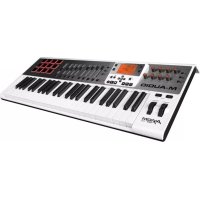
Axiom AIR Mini 32 - Clavier MIDI M-AUDIO - Notice d'utilisation et mode d'emploi gratuit
Retrouvez gratuitement la notice de l'appareil Axiom AIR Mini 32 M-AUDIO au format PDF.



| Type de produit | Clavier MIDI contrôleur |
| Marque | M-Audio |
| Modèle | Axiom AIR Mini 32 |
| Touches | 32 touches mini sensibles à la vélocité et aftertouch |
| Pads | 8 pads sensibles à la vélocité et aftertouch |
| Potentiomètres | 9 potentiomètres (8 pistes + 1 général) |
| Boutons | 8 boutons assignables |
| Molette de tonalité et modulation | Molette de pitch et modulation |
| Commandes de transport | Boucle, retour, avance rapide, stop, lecture, enregistrement |
| Écran | Écran ACL rétroéclairé |
| Connectique | USB, MIDI In (5 broches), MIDI Out (5 broches), entrée pédale expression, entrée pédale sustain, verrou Kensington |
| Alimentation | USB (bus-powered) ou adaptateur secteur optionnel (9V DC, 3A, centre positif) |
| Fonctions | HyperControl, modes MIDI/Mix/Inst/FX, Pad Roll, Drawbar, 128 emplacements de mémoire, courbes de vélocité |
| Logiciel inclus | Pro Tools Express, Ignite (téléchargement) |
| Compatibilité | Windows (pilotes téléchargeables) et Mac (sans pilote) |
| Sécurité | Verrou Kensington |
| Entretien et nettoyage | Nettoyer avec un chiffon sec, éviter liquides |
FOIRE AUX QUESTIONS - Axiom AIR Mini 32 M-AUDIO
Questions des utilisateurs sur Axiom AIR Mini 32 M-AUDIO
0 question sur cet appareil. Repondez a celles que vous connaissez ou posez la votre.
Poser une nouvelle question sur cet appareil
Téléchargez la notice de votre Clavier MIDI au format PDF gratuitement ! Retrouvez votre notice Axiom AIR Mini 32 - M-AUDIO et reprennez votre appareil électronique en main. Sur cette page sont publiés tous les documents nécessaires à l'utilisation de votre appareil Axiom AIR Mini 32 de la marque M-AUDIO.
MODE D'EMPLOI Axiom AIR Mini 32 M-AUDIO
• Guide d'utilisation
- Consignes de sécurité et informations concernant la garantie
Assistance
Pour tous les renseignements concernant la configuration système minimale requise, la compatibilité et l'enregistrement du produit, veuillez visiter la section Assistance du site Internet de M-Audio : m-audio.com/support.
Important!
Téléchargements requis
Utilisateurs Windows : Veuillez visiter le site m-audio.com/axiomair49 pour télécharger les pilotes supplémentaires afin d'activer correctement l'HyperControl pour l'Axiom AIR (voir ci-dessous). Ces pilotes vous permettent également d'utiliser l'Axiom AIR avec plusieurs applications simultanément et/ou en conjonction avec d'autres appareils audio USB natifs.
Utilisateurs Mac : Il n'y a aucun pilote Mac à installer.
Acitiver le mode HyperControl du Axiom AIR permet de faire le mappage automatique des fonctions et des commandes les plus fréquemment utilisées des postes de travail audionumériques logiciels (DAW) plutôt que de faire la configuration des paramètres un à un. Lorsqu'utilisé conjointement avec un DAW, vous pouvez commander les paramètres des touches de lecture, de mixage (potentiomètres et panoramique) et d'un instrument virtuel ou d'un plugiciel de traitement du signal. De plus, vous pouvez commuter instantanément entre le mode de fonctionnement HyperControl et le mode de personnalisation MIDI afin de répondre à vos besoins.
Afin d'activer l'HyperControl pour l'Axiom AIR, vous devez installer quelques applications supplémentaires, incluant la « personnalité » qui convient à votre DAW. Veuillez visiter le site m-audio.com/hypercontrol pour la liste à jour des applications qui prennent en charge l'HyperControl.
Pour de plus amples informations, veuillez consulter la section HyperControl.
Installations supplémentaires
Nous recommandons fortement l'installation des applications suivantes :
Pro Tools Express : Nous avons inclus l'application Pro Tools Express avec l'Axiom AIR afin que vous puissiez commencer à créer de la musique avec un DAW logiciel de qualité professionnelle aussitôt que vous le sortez de la boîte.
- Insérez le DVD dans le lecteur DVD de votre ordinateur. Double-cliquez le DVD afin de consulter son contenu. Trouvez ensuite le fichier d'instruction d'installation (PDF), ouvrez-le et suivez les instructions.
- Après avoir activé et reçu la licence d'utilisation du Pro Tools Express, branchez le iLok 2 fourni à un port USB de votre ordinateur et transférez la licence sur votre ordinateur.
Branchez l'iLok 2 à votre ordinateur chaque fois que vous désirez utiliser Pro Tools Express. Le logiciel s'ouvre une fois que la vérification de licence du iLok 2 est réussie. (Veuillez visiter avid.com afin de vérifier s'il y a des mises à jour disponibles pour votre logiciel.)
Ignite (airmusictech.com/download_ignite) : Nous vous recommandons de télécharger le logiciel Ignite, un outil de création musicale conçu par AIR Music Technology afin de faciliter la saisie, le peaufinage et le partage des idées musicales. Il peut être utilisé seul ou en guise de complément d'écriture à votre poste de travail audionumérique. Les commandes de l'Axiom AIR s'intègrent complètement à Ignite, simplifiant les tâches comme la sélection des préréglages, le réglage des paramètres et la navigation de l'interface. Pour de plus amples informations, veuillez consulter la section Utilisation de Ignite.
Guide de démarrage
- Utilisez le câble USB inclus pour brancher l'Axiom AIR au port USB de votre ordinateur. (Si vous utilisez un concentrateur USB, assurez-vous qu'il est auto-alimenté.) Lorsque l'appareil est correctement branché et que l'ordinateur est allumé, vous pouvez mettre l'Axiom AIR sous tension avec l'interrupteur situé sur son panneau arrière. Les touches, les touches de commande des potentiomètres, les boutons, les pads et l'écran s'illumineront.
Utilisateurs Windows : Veuillez visiter le site m-audio.com/axiomair49 et téléchargez les pilotes pour Axiom AIR afin de pouvoir utiliser le mode HyperControl correctement. (Veuillez consulter la section Téléchargements requis ci-dessus.)
- Lancez votre DAW.
- Il se peut que vous ayez à modifier les réglages préférences de votre DAW afin de sélectionner l'Axiom AIR comme interface ou contrôleur. Pour de plus amples informations, veuillez consulter le guide d'utilisation de votre logiciel.
Scénario d'installation no 1
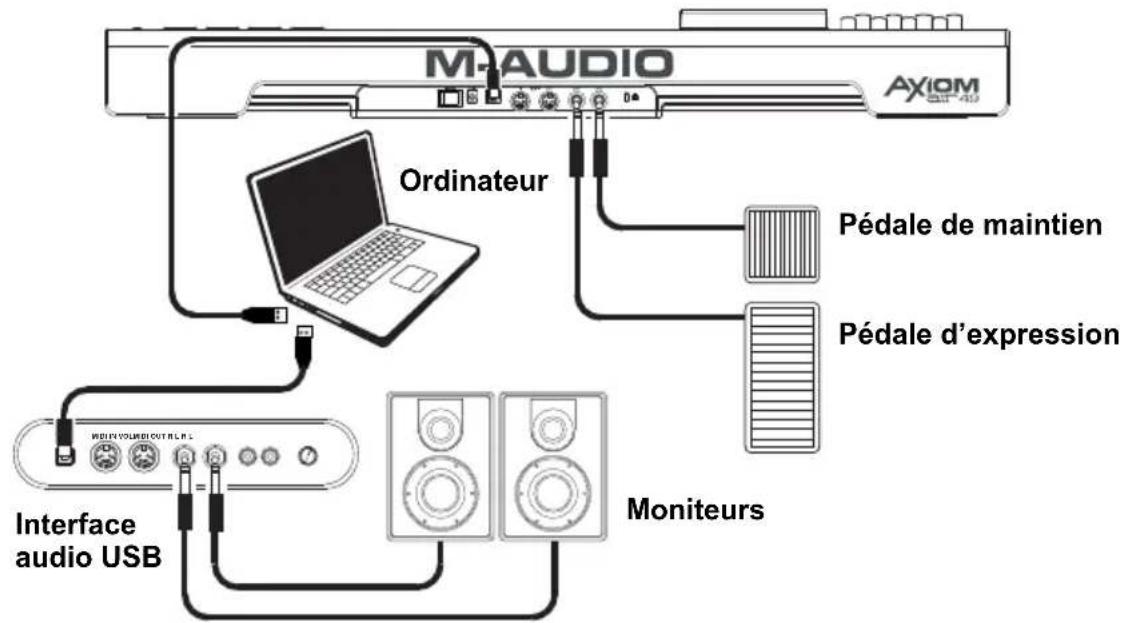
Scénario d'installation no 2
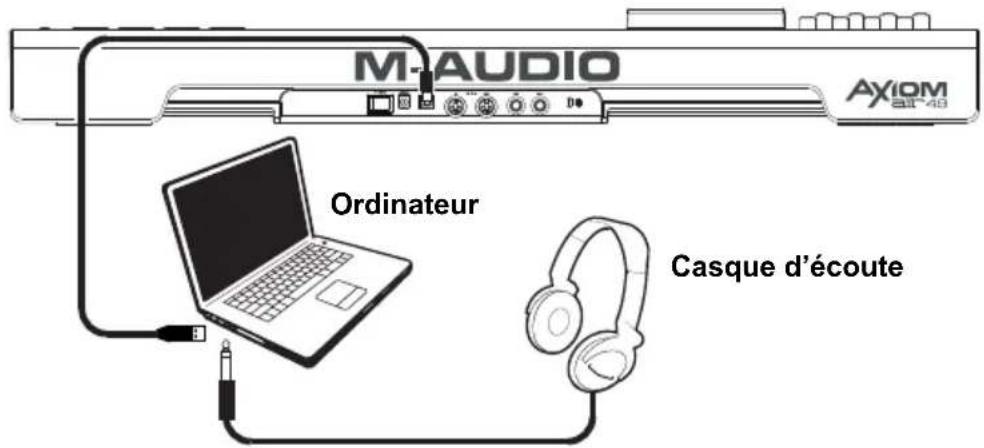
Scénario d'installation no 3
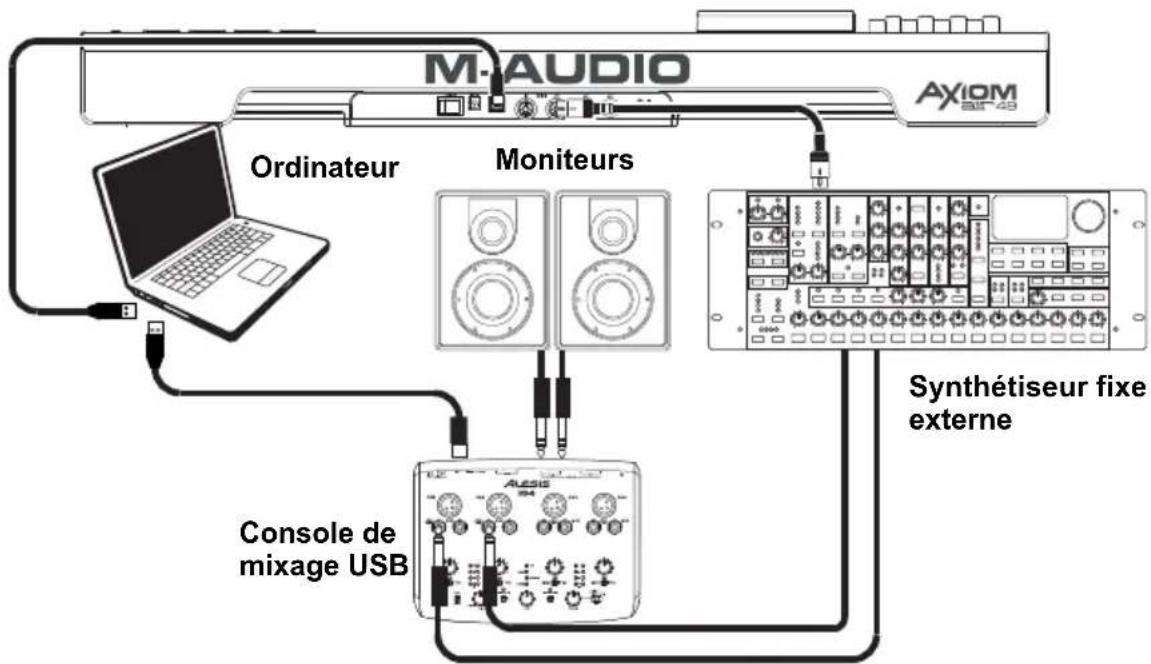
flowchart
graph TD
    A["M-AUDIO"] -->|Connection| B["Ordinateur"]
    A -->|Connection| C["Moniteurs"]
    A -->|Connection| D["Synthétiseur fixe externe"]
    A --> E["Console de mixage USB"]
    B --> F["Laptop"]
    C --> G["Monitor with two speakers"]
    D --> H["Monitor with four speakers"]
    E --> I["Monitor with one speaker"]
Vue d'ensemble
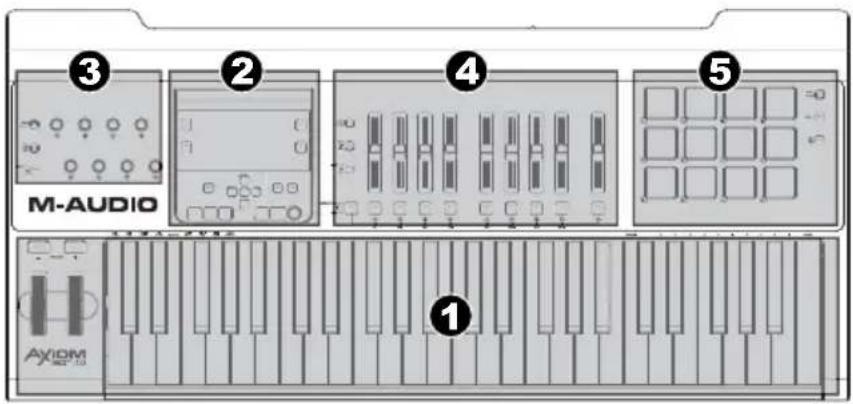
Ceci est une vue d'ensemble générale des différentes sections des commandes du Axiom AIR :
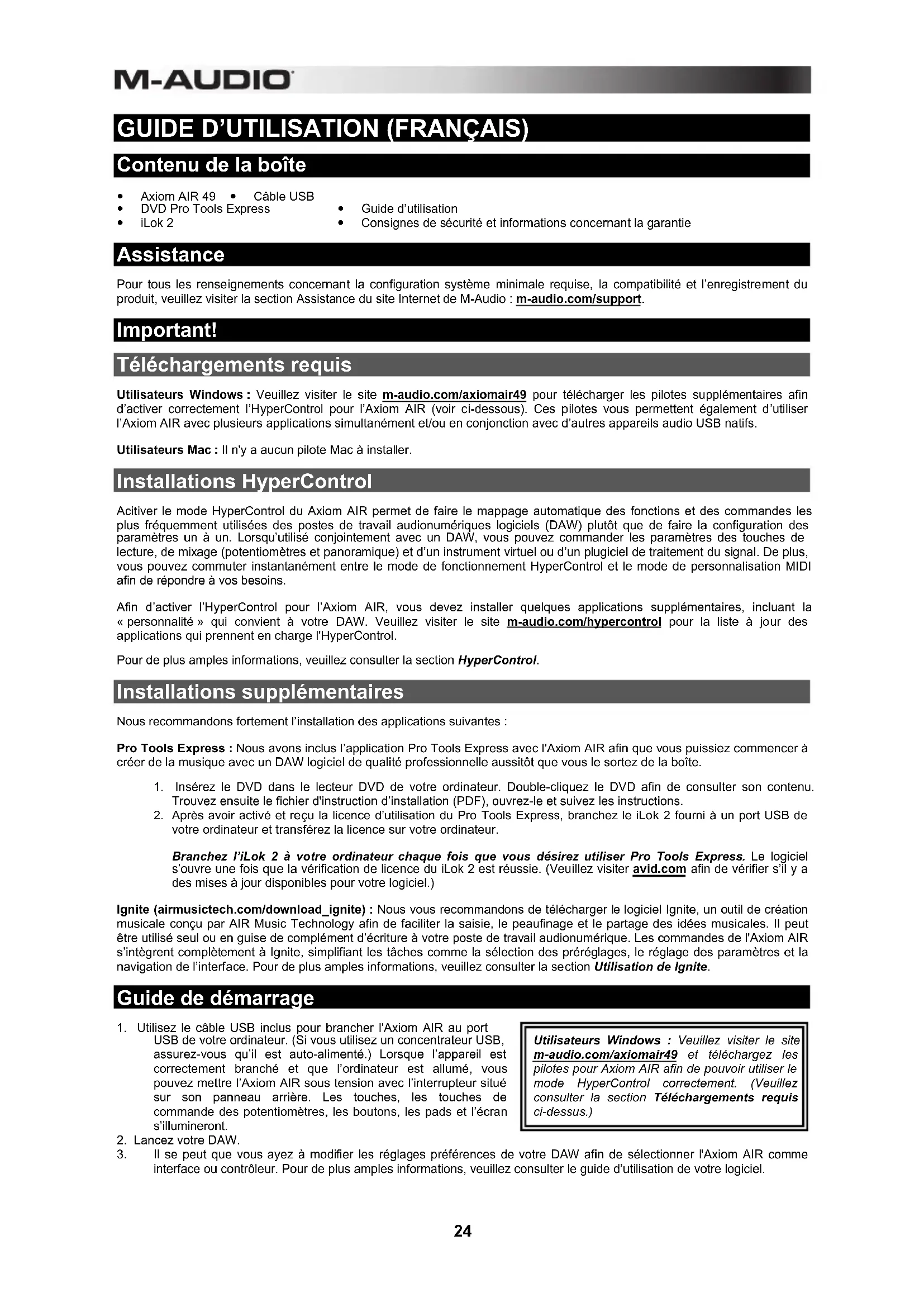
- Commandes de jeu : Le clavier est sensible à la pression et à la dynamique offrant un jeu confortable et une sensation réaliste. Utilisez les touches Octave afin d'accéder à toute la gamme étendue des 88 notes, et les molettes de tonalité et de modulation afin d'ajouter plus d'expressivité à votre son.
- Commandes principales : Ces commandes et l'écran ACL permettent de parcourir les paramètres du Axiom AIR. Vous pouvez modifier les différentes affectations et assigner les commandes du Axiom AIR, en plus d'enregistrer et de rappeler des configurations dans des emplacements d'enregistrement. Les touches de lecture permettent également de commander ces mêmes fonctions dans votre DAW.
- Boutons de commande : Utilisez ces boutons pour le mixage et pour modifier les paramètres du plugiciel. Les trois touches Mode à gauche des boutons déterminent comment fonctionne cette section.
- Potentiomètres : Utilisez les potentiomètres pour le mixage et pour modifier les paramètres du plugiciel. Les touches sous les potentiomètres vous permettent de mettre en sourdine, en solo et de charger les pistes pour l'enregistrement. Les trois touches Mode à gauche des potentiomètres et des touches de commande des potentiomètres déterminent comment fonctionne cette section.
- Pads : Utilisez les pads sensibles à la pression et à la dynamique afin de créer des parties de batterie, de déclencher des échantillons ou pour commander certaines des fonctions du logiciel. Les trois touches Mode à droite des pads déterminent comment fonctionne cette section.
Commandes et connectiques
Panneau supérieur
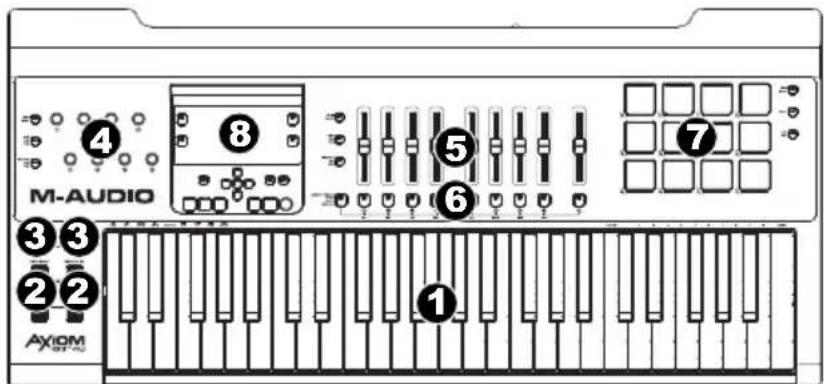
- Clavier : Ce clavier de 49 notes est sensible à la dynamique et dispose de la fonction aftertouch et, utilisé en conjonction avec les touches Octave peuvent commander une plage de dix octaves. Vous pouvez également utiliser les touches du clavier identifiées (registres grave et aigu du clavier) afin d'accéder aux fonctions de programmation évoluées lorsque l'Axiom AIR est en mode Edit.
- Molette de tonalité et de modulation : Ces commandes permettent de modifier la tonalité et de déclencher la modulation des paramètres d'un instrument MIDI.
-
Touches de sélection Octave ( - / + ) : Par défaut, ces touches permettent d'augmenter ou de diminuer la plage d'octaves du clavier d'une octave à la fois. La touche « + » permet de l'augmenter (p. ex., Note F3 devient F4), alors que la touche « - » permet de la diminuer (p. ex., Note F3 devient F2). Enfoncez les touches « + » et « - » simultanément afin de commuter entre la fonction de modification de l'octave et de la fonction de transposition. Lors de la transposition, ces touches permettent de transposer le clavier d'un demi-ton plus haut ou plus bas afin que vous puissiez jouer dans une tonalité différente. Les voyants des touches changent de couleur chaque fois qu'elles sont enfoncées afin d'indiquer le degré de transposition. Vous pouvez également voir la transposition à l'écran.
-
Boutons : Ces huit boutons de commande permettent d'envoyer des messages MIDI standards, de faire un mixage ou de modifier les paramètres du plugiciel en mode HyperControl, selon le réglage des touches Mode adjacentes.
-
Mode MIDI (Touche MIDI Bank) : Les boutons permettent d'envoyer des messages MIDI selon leur affectation ou le préréglage en cours. Appuyer à plusieurs reprises sur le bouton MIDI Bank (à proximité des boutons) permet de parcourir les trois banques d'affectation.
- Mode HyperControl Mix (Touche Mix) : Les boutons permettent de commander les fonctions de base du mixage.
-
Mode HyperControl Inst/FX (Touche Inst/FX 📄): Ces boutons permettent de commander les paramètres de l'instrument ou de l'effet virtuel (plugiciel) sélectionné.
-
Potentiomètres : L'Axiom AIR dispose de neuf potentiomètres (huit pour les pistes et un pour le mix général). Utilisez ces commandes afin d'envoyer des messages MIDI standards, de faire un mixage ou de modifier les paramètres du plugiciel en mode HyperControl, selon le réglage des touches Mode adjacentes.
-
Mode MIDI (Touche MIDI Bank) : Les potentiomètres permettent d'envoyer des messages MIDI selon leur affectation ou le préréglage en cours. Appuyer à plusieurs reprises sur le bouton MIDI Bank (à proximité des potentiomètres) permet de parcourir les trois banques d'affectation.
- Mode HyperControl Mix (Touche Mix) : Les potentiomètres permettent de commander les fonctions de base du mixage.
-
Mode HyperControl Inst/FX (Touche Inst/FX 📄): Les potentiomètres permettent de commander les paramètres de l'instrument ou de l'effet virtuel (plugiciel) sélectionné.
-
Touches de commande des potentiomètres : L'Axiom AIR dispose de neuf touches de commande des potentiomètres (huit pour les pistes et une pour le mix général). Utilisez ces commandes afin d'envoyer des messages MIDI standards, de faire un mixage ou de modifier les paramètres du plugiciel en mode HyperControl, selon le réglage des touches Mode adjacentes et de la touche Select Track à gauche.
-
Mode MIDI (Touche MIDI Bank) : Les touches de commande des potentiomètres permettent d'envoyer des messages MIDI selon leur affectation ou le préréglage en cours. Appuyer à plusieurs reprises sur le bouton MIDI Bank (à proximité des potentiomètres) permet de parcourir les trois banques d'affectation.
-
Mode HyperControl Mix (Touche Mix 📄) et Mode HyperControl Inst/FX (Touche Inst/FX 📄): Les touches de commande des potentiomètres ont différentes fonctions pour chaque piste ou paramètre, selon la personnalité HyperControl de votre DAW et le réglage de la touche Select Track adjacente. Enfoncez-la (à plusieurs reprises, si nécessaire) afin de parcourir les différents modes des différentes touches.
-
Pads : Ces pads qui sont sensibles à la dynamique et disposent de la fonction aftertouch sont parfaits pour composer des parties de batterie ou pour déclencher des échantillons durant les prestations. Utilisez la touche MIDI Bank afin de commuter entre trois banques de notes MIDI assignables : les pads s'illuminent en rouge pour la banque 1, vert pour la banque 2 et ambré pour la banque 3. En mode HyperControl, les pads permettent également de déclencher certaines fonctions du logiciel.
-
Mode MIDI (Touche MIDI Bank) : Les pads permettent d'envoyer des notes MIDI et des données contrôleur concernant la pression exercée ou autres messages MIDI évolués, selon leur affectation ou le préréglage en cours.
- Mode Roll (Touche Roll): Frappez et maintenez le pad enfoncé afin de créer un roulement, un enchaînement rythmique de notes répétées. Vous pouvez contrôler le rythme et la vitesse de ces notes en modifiant les paramètres Pad Roll. Appuyez deux fois sur cette touche pour verrouiller le mode Roll afin qu'il demeure activé. Appuyez de nouveau pour le désactiver.
- Touche du mode HyperControl (Touche 📄) : Ces pads peuvent être utilisés afin de commander différentes fonctions, selon le DAW que vous utilisez.
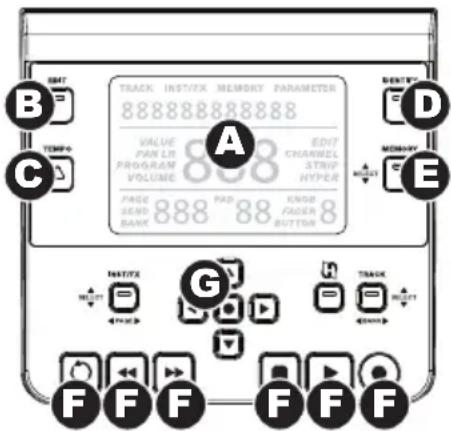
8. Commandes principales :
A. Écran ACL : Cet écran affiche des informations pratiques, comme l'affectation et les réglages actuels de la dernière commande modifiée.
B. Touche Edit : Cette touche permet d'accéder au mode de modification de l'Axiom AIR afin d'utiliser les fonctions évoluées du clavier pour affecter ou modifier les affectations existantes des commandes MIDI, les réglages généraux et les fonctions utilitaires.
C. Touche Tempo : Cette touche clignote au rythme du réglage tempo de la fonction Pad Roll. Tapez la touche à des intervalles d'un quart de la note afin de régler le tempo. Maintenez cette touche enfoncée pendant plus de deux secondes et utilisez le bouton no 8 ou les touches de déplacement du haut et du bas afin de régler manuellement le tempo. Appuyez sur la touche de déplacement du centre afin de sauvegarder les modifications.
Remarque : Lorsque l'Axiom AIR reçoit des messages MIDI temporels (MTC), il se synchronise automatiquement avec
l'horloge MIDI externe. Ces messages ne peuvent qu'être reçus par le biais du port USB du Axiom AIR.
D. Touche Identify : Maintenez cette touche enfoncée tout en ajustant une commande afin d'afficher son affectation sur l'écran ACL. Elle vous permet de voir son affectation sans avoir à envoyer des données MIDI. Ceci peut être utile afin de vous rappeler des affections sans avoir à modifier vos réglages, à interrompe votre prestation, etc. Appuyez deux fois sur cette touche pour la verrouiller afin qu'elle demeure activée. Appuyez de nouveau pour la désactiver.
E. Touche Memory : Cette touche vous permet d'enregistrer et d'accéder aux emplacements d'enregistrement afin d'enregistrer des configurations MIDI complètes. Pour de plus amples informations, veuillez consulter la section Emplacement de sauvegarde.
F. Touches de commande de lecture : Ces touches permettent de commander les fonctions de lecture standards d'un DAW : bouclage, retour, avance rapide, arrêt, lecture et enregistrement. Lors de l'utilisation d'un DAW en mode HyperControl, ces touches sont automatiquement affectées à ces fonctions (ou à celles similaires). Vous pouvez également les affecter à différents messages MIDI.
G. Touches de déplacement : Vous pouvez utiliser ces touches pour de nombreuses fonctions de navigation et de configuration des paramètres, selon le réglage des touches Mode adjacentes.
- Mode Inst/FX (Touche Inst/FX) : Ces touches permettent de sélectionner la piste et le plugiciel que vous désirez commander avec les potentiomètres et les boutons.
- Mode HyperControl (Touche 📄) : Ces touches permettent de basculer entre différentes fonctions selon le DAW.
- Mode Track Select/Bank (Touche Track) : Ces touches permettent de sélectionner la piste ou la banque de pistes à commander en Mode HyperControl.
Panneau arrière

- Interrupteur d'alimentation : Cette touche permet de mettre le Axiom AIR sous et hors tension.
- Entrée d'alimentation : Cette entrée permet de brancher un adaptateur d'alimentation optionnel (9 V c.c., 3 A, fiche à centre positif, non inclus). Vous pouvez également utiliser le port USB de votre ordinateur afin d'alimenter l'Axiom AIR.
- Port USB : Lorsque l'Axiom AIR est branché à un ordinateur via USB, cette connexion USB permet d'alimenter l'Axiom AIR et de transmettre des données MIDI depuis et vers cet ordinateur.
- Entrée MIDI : Utilisez un câble MIDI à cinq broches standard afin de brancher cette entrée à la sortie MIDI d'un appareil MIDI externe.
- Sortie MIDI : Utilisez un câble MIDI à cinq broches standard afin de brancher cette sortie à l'entrée MIDI d'un appareil MIDI externe, vous permettant d'acheminer des son vers un module de son MIDI ou un synthétiseur fixe, par exemple.
- Entrée pédale d'expression : Cette entrée permet de brancher une pédale d'expression de type commutateur ou standard (vendue séparément) vous permettant d'apporter des modifications à votre son durant les prestations. Cette entrée peut être affectée à différentes fonctions.
- Entrée pédale de maintien (Sustain) : Vous pouvez brancher une pédale de maintien (vendue séparément) afin de maintenir les notes sans avoir à maintenir les touches enfoncées. Cette entrée peut être affectée à différentes fonctions.
Remarque : Lorsque vous mettez l'Axiom AIR sous tension, vérifiez que la polarité de la pédale de maintien dispose est correcte – les notes sont maintenues lorsqu'elle est enfoncée. Si la pédale fonctionne inversement, retirez le pied de la pédale, mettez l'Axiom AIR hors tension et de nouveau sous tension. (Lorsque l'Axiom AIR est mis sous tension, il tient pour acquis que la pédale est désactivée (off).)
- Verrou de sécurité Kinsington® : Ce connecteur est compatible avec les câbles de sécurité Kensington standard de style pour ordinateur portable afin d'offrir une protection contre le vol.
Configurations des commandes de jeu
Cette section explique les paramètres qui modifient les fonctions du clavier et des pads du Axiom AIR.
IMPORTANT : Lorsque « touche du clavier » est mentionnée, ceci se réfère aux touches du clavier qui sont identifiées (p. ex., « PAD Learn », « PAD Roll », etc.) par rapport aux autres touches de l'appareil.
Pads
Pad Learn
Vous pouvez facilement affecter des sons du clavier aux pads en utilisant la fonction Pad Learn (apprentissage des pads). Ceci peut être utile lorsque vous désirez utiliser les pads afin d'envoyer certaines notes MIDI afin qu'elles déclenchent un son sur votre instrument virtuel.
Affection de la note MIDI d'un pad :
- Appuyez sur la touche Edit. La touche clignotera rouge.
- Appuyez sur la touche PAD Learn du clavier. « Learn:C-2 » devrait s'afficher à l'écran.
- Appuyez sur une des touches du clavier afin de sélectionner la note MIDI désirée.
- Si nécessaire, appuyez sur la touche MIDI Bank adjacent aux pads afin de sélectionner la banque de pads où se trouve le pad désiré.
- Appuyez sur le pad afin de lui affecter la note choisie. Le numéro du pad sélectionné devrait s'afficher. Après un certain temps, l'Axiom AIR quitte automatiquement le mode Edit.
Pad Roll
En mode Pad Roll, frapper et maintenir le pad enfoncé permet de créer un roulement, un enchaînement rythmique de notes répétées.
Pour activer le mode Pad Roll, effectuer une des options suivantes :
- Enfoncez et maintenez la touche Roll. Relâchez la touche afin de désactiver le mode Pad Roll.
- Appuyez deux fois sur cette touche pour verrouiller le mode Pad Roll afin qu'il demeure activé. Réappuyez afin de désactiver le mode Pad Roll.
- Appuyez sur la touche Edit, et ensuite sur la touche PAD Roll du clavier.
Pour régler le rythme et la durée du mode Pad Roll :
- Activez le mode Pad Roll (ci-dessus).
- Utilisez les touches de commande des potentiomètres pour régler une sous-division rythmique (1/4, 1/4T [triolet], etc.).
- Si vous n'êtes pas déjà en mode Edit (à partir de l'étape 1), appuyez sur la touche Edit, et ensuite sur la touche Pad Roll du clavier.
- Utilisez les touches de déplacement gauche et droite afin de diminuer ou d'augmenter (respectivement) le rythme du roulement.
- Utilisez les touches de déplacement du bas et du haut afin de diminuer ou d'augmenter (respectivement) la durée de chaque note.
Affectation des paramètres
Lorsque vous avez besoin d'un peu plus de flexibilité que le mode HyperControl peut t'offrir, ou si vous utilisez un DAW sans une personnalité HyperControl pour l'Axiom AIR, il est possible de configurer les boutons, les potentiomètres, les touches et les pads afin qu'ils envoient différents messages MIDI : commandes en continu (CC), numéros de paramètre MIDI référencé (RPNs), numéros de paramètre MIDI non référencé (NRPNs), ou système exclusif (SysEx).
Amélioration apportée au Axiom AIR par rapport aux claviers M-Audio Axiom Pro précédent, chacune des trois sections de commande (boutons, potentiomètre et pads) peut basculer indépendamment entre les modes HyperControl Mode et MIDI. Par exemple, vous pouvez utiliser les potentiomètres pour le mixage en mode HyperControl tout en utilisant les pads pour les échantillons en mode MIDI.
Affectation des messages MIDI aux commandes
Les modifications de la configuration MIDI de l'Axiom AIR se font à l'aide de la touche Edit. Appuyez sur la touche Edit pour accéder au mode Edit. La touche clignote afin d'indiquer que vous êtes en mode Edit. Appuyez de nouveau sur la touche afin de quitter le mode Edit.
Affectation d'un message MIDI spécifique à une commande :
- Appuyez sur la touche Edit. Elle clignote rouge, et toutes les commandes arrêtent d'envoyer des messages.
- Sélectionnez la commande désirée en la déplaçant ou en l'enfonçant. Le numéro de la banque de la commande sélectionnée devrait s'afficher.
- Appuyez sur la touche Param Assign sur le clavier afin d'accéder au mode Parameter Assign. Le message MIDI présentement affecté à la commande devrait s'afficher.
-
Sélectionnez le message MIDI que vous désirez affecter à cette commande en utilisant une des méthodes décrites dans la section suivante, Sélection d'un message MIDI à envoyer.
-
Lors de la sélection de la fonction Aftertouch en mode Edit, appuyez sur une des touches du clavier qui NE DISPOSE PAS d'une fonction secondaire en mode Edit (c.-à-d., qui ne sont pas identifiée).
- Pour quitter le mode Edit et annuler les modifications apportées, appuyez sur la touche Cancel du clavier ou sur la touche Edit.
-
Pour une liste complète des messages MIDI et des sous-paramètres, veuillez consulter la section Apendice de ce guide d'utilisation.
-
Appuyez sur la touche de déplacement du centre afin de sauvegarder la nouvelle affectation.
Sélection d'un message MIDI à envoyer :
Touches de déplacement :
- Sélectionnez le type de message MIDI que vous désirez envoyer en utilisant le bouton no 8 ou les touches de déplacement du haut et du bas.
- Utilisez les touches de déplacement gauche et droite afin d'accéder aux sous-paramètres pour ce message MIDI, s'il y a lieu. Le nom du sous-paramètre et sa valeur actuelle devraient s'afficher.
Remarque : Lorsque l'écran ACL affiche une flèche (→) à côté du nom du paramètre, cela signifie qu'il dispose de sous-paramètres, qui peuvent également être modifié. Utilisez les touches de déplacement gauche et droite afin d'accéder à ces sous-paramètres. - Vous pouvez augmenter ou diminuer la valeur affichée en utilisant les touches de déplacement du haut et du bas.
- Appuyez ensuite sur la touche de déplacement du centre afin de confirmer votre sélection et de retourner à la liste des sous-paramètres.
Boutons :
- Utilisez le bouton no 8, les touches numérotées du clavier, ou les touches de déplacement du haut et du bas afin de sélectionner (1) le type de message MIDI à envoyer, (2) le sous-paramètre à modifier et (3) la valeur de ce sous-paramètre.
- Appuyez ensuite sur la touche de déplacement du centre afin de confirmer votre sélection et de retourner à la liste des sous-paramètres.
Identification des affectations des commandes
Il peut être utile de voir quelle commande matérielle est affectée à quel paramètre logiciel.
Vérification de l'affection des commandes matérielle :
- Enfoncez et maintenez la touche Identify, ou enfoncez-la deux fois afin de la verrouiller. Toutes les commandes de sortie du Axiom AIR seront arrêtées temporairement, et la touche clignotera rouge.
- Manipulez la commande que vous désirez identifier. Le paramètre affecté et sa valeur actuelle devraient s'afficher.
- Pour retour au fonctionnement normal, relâchez la touche Identify ou, si vous l'aviez verrouillé, enfoncez-la une fois.
Courbe de sensibilité
Le clavier et les pads de l'Axiom AIR sont sensibles à la dynamique; jouer avec plus de force produit des sons plus forts et jouer avec moins de force, produit des sons plus faibles. Cette plage de sensibilité offre un jeu et un son plus naturel. Il est possible de personnaliser la réponse du clavier en fonction de votre façon personnelle de jouer en sélectionnant une des différentes valeurs de sensibilité.
Réglage de la sensibilité :
- Appuyez sur la touche Edit. La touche clignotera rouge.
- Appuyez sur la touche Vel Curve du clavier. « Key Velocity » devrait s'afficher à l'écran.
- Afin de basculer entre Key Velocity (sensibilité des touches) et Pad Velocity (sensibilité des pads), appuyez sur la touche Vel
Curve de nouveau ou utilisez les touches de déplacement du haut et du bas. Appuyez sur la touche de déplacement du centre afin d'y apporter des modifications. - Utilisez les touches numérotées du clavier (0 à 9) afin de sélectionner la courbe de sensibilité désirée, puis appuyez sur la touche Enter du clavier. Vous pouvez également utiliser les touches de déplacement du haut et du bas, puis appuyer sur la touche de déplacement du centre.
Les paramètres pour la courbe de sensibilité sont les suivants :
IMPORTANT: Quitter le mode Edit ou appuyer sur la touche Cancel du clavier permet de sauvegarder automatiquement vos modifications.
Clavier Pads
1 (Low): Faible sensibilité
2 (Low Normal): Sensibilité légèrement plus élevée que faible
3 (Normal): Sensibilité par défaut
4 (Normal High): Sensibilité légèrement plus élevée que normale
5 (High): Courbe exponentielle la plus élevée
6 (Linear): Vitesse réelle
7 (Low Range): Vitesse limitée au dernier tiers de sa plage
8 (Mid Range):Vitesse limitée au tiers moyen de sa plage
9 (High Range): Vitesse limitée au premier tiers de sa plage
0 (Fixed): Réglez une vitesse fixe avec le bouton illuminé
1 (Low): Faible sensibilité
2 (Normal): Sensibilité par défaut, linéaire
3 (High): Sensibilité la plus élevée
4 (4 Steps): Vitesse limitée à quatre valeurs discrêtes
5 (3 Steps): Vitesse limitée à trois valeurs discrêtes
6 (2 Steps): Vitesse limitée à deux valeurs discrêtes
7 (Low Range):Vitesse limitée au dernier tiers de sa plage
8 (Mid Range):Vitesse limitée au tiers moyen de sa plage
9 (High Range): Vitesse limitée au premier tiers de sa plage
0 (Fixed): Réglez une vitesse fixe avec le bouton illuminé
Mode Drawbar
Ce mode permet d'inverser la polarité des potentiomètres de l'Axiom AIR : la position la plus basse du potentiomètre envoie la valeur maximale, et la position la plus haute du potentiomètre envoie la valeur minimale. Ceci est utile dans le cas des plugiciels orgues, car les différents paramètres apparaissent comme des tirettes d'orgue; plus vous tirez la tirette, plus le volume est fort.
Activation du mode Drawbar :
- Appuyez sur la touche Edit. La touche clignotera rouge.
- Appuyez sur la touche Drawbar du clavier. L'écran ACL indique si le mode Drawbar est activé ou désactivé.
- Appuyez sur la touche Drawbar ou utilisez les touches de déplacement du haut et du bas afin d'activer/désactiver le mode Drawbar.
- Appuyez sur la touche Enter afin d'enregistrer les modifications, ou appuyez sur Cancel ou Edit afin de quitter le mode Edit et de supprimer les modifications.
Paramètres MIDI
Canal MIDI global
Le canal MIDI « global » est le canal MIDI par défaut par lequel l'Axiom AIR envoye les messages MIDI. Comme ce dernier est un paramètre global, il s'applique sur tous les emplacements d'enregistrement et ne peut être modifié que par la personnalisation des canaux en mode MIDI.
Réglage du canal MIDI global :
- Appuyez sur la touche Edit. La touche clignotera rouge.
- Appuyez sur la touche MIDI Chan du clavier. Le canal présentement sélectionné devrait s'afficher.
- Utilisez les touches numérotées du clavier (0 à 9), le bouton no 8 ou les touches de déplacement du haut et du bas afin d'entrer le canal désiré.
- Appuyez sur la touche Enter du clavier ou sur la touche de déplacement du centre afin de sauvegarder la nouvelle affectation du canal MID global.
IMPORTANT : Quitter le mode Edit ou appuyer sur la touche Cancel du clavier permet de sauvegarder automatiquement vos modifications.
Canal de sortie MIDI global
Le canal de sortie MIDI global est le canal de sortie MIDI matériel par défaut par lequel l'Axiom AIR envoye les messages MIDI. Comme ce dernier est un paramètre global, il s'applique sur tous les emplacements d'enregistrement et ne peut être modifié que par la personnalisation des canaux en mode MIDI.
Réglage du canal de sortie MIDI global :
- Appuyez sur la touche Edit. La touche clignotera rouge.
- Appuyez sur la touche MIDI Out du clavier. MIDI Out devrait s'afficher, ainsi que sa valeur actuelle :
- USB : Envoie des messages MIDI par le biais du port USB seulement.
- Exit : Envoie des messages MIDI par le biais de la sortie MIDI.
-
USB+Ext : Envoie des messages MIDI par le biais du port USB et de la sortie MIDI
-
Appuyez sur les touches 1, 2, ou 3, le bouton no 8 ou les touches de déplacement du haut et du bas afin d'entrer le réglage désiré.
-
Appuyez sur la touche Enter du clavier ou sur la touche de déplacement du centre afin de sauvegarder la nouvelle affectation du canal MID global.
IMPORTANT : Quitter le mode Edit ou appuyer sur la touche Cancel du clavier permet de sauvegarder automatiquement vos modifications.
Message de panique MIDI
Lorsque vous déclenchez un message de panique MIDI, il envoie un message « All Notes Off » (extinction des notes) sur tous les canaux et vers toutes les sorties. Ceci est très utile lorsqu'un synthétiseur matériel ou logiciel est coincé sur une note.
Envoyer un message de panique MIDI :
- Appuyez sur la touche Edit.
- Appuyez sur la touche MIDI Panic du clavier. L'Axiom AIR envoie un message « All Notes Off » (extinction des notes) et All Notes Off s'affiche brièvement. L'Axiom AIR devrait quitter automatiquement le mode Edit.
Emplacements d'enregistrement
Une fois que vous avez affecté des commandes MIDI à un dispositif ou à une tâche, vous pouvez d'enregistrer vos modifications pour une utilisation ultérieure dans un des 128 emplacements d'enregistrement de l'Axiom AIR.
Sauvegarde
Enregistrer les affectations MIDI en cours dans un des emplacements d'enregistrement :
- Appuyez sur la touche Edit. La touche clignotera rouge.
- Appuyez sur la touche Memory. « Memory », ainsi que le nom et le numéro de l'emplacement ouvert devraient s'afficher.
- Utilisez les touches numérotées du clavier (0 à 9), le bouton no 8 ou les touches de déplacement du haut et du bas afin d'entrer l'emplacement de sauvegarde (0 à 127) désiré.
- Entrez un nom d'emplacement de sauvegarde. Utilisez les touches de déplacement du haut et du bas afin de sélectionner une lettre à modifier et utilisez le bouton no 4 ou afin de modifier la lettre sélectionnée.
- Appuyez sur la touche Enter du clavier afin d'enregistrer l'emplacement de sauvegarde. « Saving... » devrait s'afficher à l'écran. Lorsque la sauvegarde est terminée, l'Axiom AIR devrait quitter automatiquement le mode Edit.
Rappeler un emplacement de sauvegarde :
- Appuyez sur la touche Memory. Elle devrait passer au vert.
- Utilisez les touches de déplacement du haut et du bas ou le bouton no 8 afin de sélectionner l'emplacement de sauvegarde de la liste.
- Appuyez sur la touche de déplacement du centre afin d'accéder à l'emplacement de sauvegarde. « Loading... » devrait s'afficher à l'écran. Lorsqu'il a terminé, réglez une des commandes afin de ramener l'écran à son mode de fonctionnement normal.
Sauvegarde et réinitialisation
Vous pouvez sauvegarder et réinitialiser un ou tous les 128 emplacements d'enregistrement de votre AxiomAIR à l'aide des messages MIDI SysEx. Utilisez une application SysEx librarian ou enregistrez-le simplement dans une piste MIDI dans votre DAW et refaites-le jouer au besoin.
IMPORTANT : Lorsque des données SysEx sont envoyées, réglez la vitesse à un maximum de 3,05 kb/s. Une vitesse plus élevée peut générer des problèmes de transfert.
Sauvegarder un ou tous les emplacements d'enregistrement :
- Veuillez vous assurer que l'Axiom Air est branché à l'ordinateur, qu'il fonctionne correctement et que l'emplacement d'enregistrement est chargé.
- Assurez-vous que la piste MIDI sur votre DAW est en cours d'enregistrement (et peut recevoir des données MIDI de l'Axiom AIR), ou que l'application SysEx librarian est prête à recevoir des données MIDI.
- Appuyez sur la touche Edit. La touche clignotera rouge.
- Appuyez sur les touches de déplacement du haut et du bas ou sur la touche MEM Backup du clavier afin de basculer entre Backup? (sauvegarder l'emplacement d'enregistrement en cours) et Backup All? (sauvegarder tous les emplacements d'enregistrement).
- Appuyez sur la touche de déplacement du centre afin de lancer la sauvegarde. « Sending... » devrait s'afficher à l'écran. L'Écran devrait revenir à la fenêtre principale lorsque le processus est terminé.
Réinitialiser un ou tous les emplacements d'enregistrement d'une sauvegarde MIDI :
- Assurez-vous que l'Axiom AIR est branché à votre ordinateur et qu'il fonctionne correctement.
- Assurez-vous que votre DAW (avec une piste MIDI contenant les données de sauvegarde) ou que l'application SysEx librarian est prête à transmettre des données MIDI au Axiom AIR (p. ex., le port de sortie MIDI de l'application est réglé sur le port HyperControl du Axiom AIR).*
- Appuyez sur la touche de lecture de votre DAW ou lancez la transmission SysEx à partir de l'application SysEx librarian. « Rec SysEx... » devrait s'afficher à l'écran. L'Écran devrait revenir à la fenêtre principale lorsque le processus est terminé.
* Avant de charger les données SysEx de la piste MIDI dans votre DAW, assurez-vous que la position de lecture se situe avant les données désirées.
IMPORTANT :
- Lors de la réinitialisation de tous les emplacements d'enregistrement, les emplacements sauvegardés écraseront ceux correspondants dans l'Axiom AIR. L'Axiom AIR conserve tous les autres emplacements d'enregistrement.
- Lors de la réinitialisation d'un seul emplacement, il est chargé à la mémoire tampon du mode Edit (Edit Mode buffer) seulement, non pas à un emplacement d'enregistrement réel. Sauvegardez-le dans un emplacement d'enregistrement en suivant les instructions de la section Sauvegarde ci-dessus.
HyperControl
Acitiver le mode HyperControl du Axiom AIR permet de faire le mappage automatique des fonctions les plus fréquemment utilisées des DAW (DAW) plutôt que de faire la configuration des paramètres un à un. Cette section procure un survol général des fonctions du mode HyperControl. Rappelez-vous que les fonctions, les commandes et le flux de travail diffèrent d'un poste à l'autre.
Veuillez noter que votre DAW doit disposer d'un profil HyperControl pour Axiom AIR afin d'utiliser cette fonction. Afin de vérifier que votre DAW est pris en charge par HyperControl, et voir comment ils fonctionnent ensemble, veuillez visiter m-audio.com/hypercontrol. À partir de là, vous pouvez télécharger et consulter le guide d'utilisation du HyperControl pour votre DAW.
Mise en route
Selon la marque et la version de votre logiciel, il se peut que vous ayez à installer un logiciel de soutien pour le HyperControl. Suivez les instructions d'installation dans le guide d'utilisation du HyperControl pour votre DAW, disponible au m-audio.com/hypercontrol.
Après avoir fait l'installation du HyperControl, vérifiez les commandes de lecture afin de vous assurer qu'elles fonctionnent correctement (section suivante).
Commandes de lecture
Toutes les commandes de lectures devraient fonctionner comme celles correspondantes dans le logiciel (Lecture, enregistrement, etc.).
Vérification des commandes de lecture :
- Branchez l'Axiom AIR au port USB de votre ordinateur et mettez-le sous tension.
- Lancez votre DAW et ouvrez un fichier projet.
- Appuyez sur la touche de lecture du Axiom AIR, puis sur la touche d'arrêt de lecture. Si les commandes de lecture du logiciel répondent aux deux commandes, l'HyperControl fonctionne correctement.
Mode HyperControl Mix
Utiliser les commandes matérielles pour des fonctions logicielles peut s'avérer très utile lors de mixage. L'HyperControl vous facilite la tâche. Une fois l'installation de la personnalité HyperControl en fonction de votre DAW terminée, vous pouvez lancer le mode HyperControl Mix qui vous permettra de mapper automatiquement les différents paramètres logiciels pratiques aux commandes du Axiom AIR.
Appuyez sur la touche du mode HyperControl Mix (Mix 📂) adjacent aux potentiomètres (et touches de commande des potentiomètres) ou des boutons afin de mettre ces commandes en mode HyperControl Mix. Veuillez vous reporter au guide d'utilisation du HyperControl pour votre DAW afin de connaître quel paramètre est affecté à chacune des commandes.
Mode HyperControl Inst/FX
Paramètres plugiciels (potentiomètres, touches de commande des potentiomètres, et boutons)
Les potentiomètres et les touches de commande des potentiomètres du Axiom AIR peuvent également commander les paramètres d'un instrument ou effet virtuel (plugiciel).
Pour sélectionner un instrument ou un effet virtuel (plugiciel), appuyez sur la touche du mode HyperControl Inst/FX (Inst/FX) sous l'écran ACL.
Pour commander les paramètres du plugiciel avec les boutons ou les potentiomètres, appuyez sur la touche du mode HyperControl Inst/FX (Inst/FX Ⓞ) adjacent aux commandes des banques (potentiomètres et boutons). La banque de commandes passera en mode HyperControl Inst/FX. Utilisez les commandes afin de régler les paramètres. Veuillez vous reporter au guide d'utilisation du HyperControl pour votre DAW afin de connaître quel paramètre est affecté à chacune des commandes.
M-AUDIO
Autres commandes
Touches de déplacement
Les touches de déplacement peuvent être utilisées afin de commander certaines fonctions logicielles prises en charge. Appuyez sur la touche HyperControl adjacente aux touches de déplacement afin d'activer cette fonction.
Pads
Les pads peuvent être utilisés afin de déclencher des sons de batterie ou d'instrument mappés par votre logiciel, mais ils disposent également de fonctions HyperControl supplémentaires (selon les spécificités de votre logiciel). Appuyez sur la touche HyperControl adjacente aux pads afin d'activer cette fonction.
Identification des affectations des commandes
Que vous soyez en mode HyperControl ou que vous utilisiez vos propres affectations, il peut s'avérer utile de voir quelle commande matérielle est affectée à quel paramètre logiciel.
Vérification de l'affection des commandes matérielles :
- Enfoncez et maintenez la touche Identify, ou enfoncez-la deux fois afin de la verrouiller. Toutes les commandes de sortie du Axiom AIR seront arrêtées temporairement, et la touche clignotera rouge.
- Manipulez la commande que vous désirez identifier. Le paramètre affecté et sa valeur actuelle devraient s'afficher.
- Pour retour au fonctionnement normal, relâchez la touche Identify ou, si vous l'aviez verrouillé, enfoncez-la une fois.
Utilisation de Ignite
Ignite, incluse avec le Axiom AIR, est un outil créatif conçu afin de faciliter la saisie, le peaufinage et le partage des idées musicales. Vous pouvez l'utiliser seul ou en guise de complément à votre DAW.
Pour télécharger Ignite, visitez airmusictech.com/download_ignite.
Pour de plus amples informations sur l'application Ignite, veuillez consulter sa documentation.
Les claviers Axiom AIR sont livrés préconfigurés pour Ignite par le biais de HyperControl. Lorsque vous lancez Ignite après avoir branché l'Axiom AIR à votre ordinateur, vous pouvez utiliser les commandes de l'Axiom AIR des façons suivantes :
Commandes de lecture
Appuyez sur la touche du mode HyperControl Mix (H) du panneau de commande principal, et ensuite utilisez les touches de lecture afin de commander ces mêmes fonctions sur Ignite.
Navigation
Utilisez les touches de déplacement afin de parcourir les onglets et les sous-menus de Ignite, selon le réglage en cours.
Instruments
Veuillez vous reporter au guide d'utilisation du HyperControl pour Ignite (au m-audio.com/hypercontrol) afin de connaître quel paramètre est affecté à chacune des commandes.



- Assistance
- Important!
- Téléchargements requis
- Installations supplémentaires
- Guide de démarrage
- Vue d'ensemble
- Commandes et connectiques
- Panneau supérieur
- Commandes principales :
- Panneau arrière
- Configurations des commandes de jeu
- Pads
- Pad Learn
- Affection de la note MIDI d'un pad :
- Pad Roll
- Pour activer le mode Pad Roll, effectuer une des options suivantes :
- Pour régler le rythme et la durée du mode Pad Roll :
- Affectation des paramètres
- Affectation des messages MIDI aux commandes
- Affectation d'un message MIDI spécifique à une commande :
- Sélection d'un message MIDI à envoyer :
- Touches de déplacement :
- Boutons :
- Identification des affectations des commandes
- Vérification de l'affection des commandes matérielle :
- Courbe de sensibilité
- Réglage de la sensibilité :
- Clavier Pads
- Mode Drawbar
- Activation du mode Drawbar :
- Paramètres MIDI
- Canal MIDI global
- Réglage du canal MIDI global :
- Canal de sortie MIDI global
- Réglage du canal de sortie MIDI global :
- Message de panique MIDI
- Envoyer un message de panique MIDI :
- Emplacements d'enregistrement
- Sauvegarde
- Enregistrer les affectations MIDI en cours dans un des emplacements d'enregistrement :
- Rappeler un emplacement de sauvegarde :
- Sauvegarde et réinitialisation
- Sauvegarder un ou tous les emplacements d'enregistrement :
- Réinitialiser un ou tous les emplacements d'enregistrement d'une sauvegarde MIDI :
- IMPORTANT :
- HyperControl
- Mise en route
- Commandes de lecture
- Vérification des commandes de lecture :
- Mode HyperControl Mix
- Mode HyperControl Inst/FX
- M-AUDIO
- Autres commandes
- Touches de déplacement
- Vérification de l'affection des commandes matérielles :
- Utilisation de Ignite
- Navigation
- Instruments
Marque : M-AUDIO
Modèle : Axiom AIR Mini 32
Catégorie : Clavier MIDI