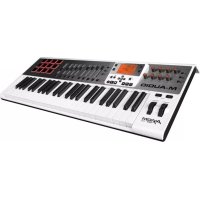
Axiom AIR Mini 32 - Teclado midi M-AUDIO - Manual de uso y guía de instrucciones gratis
Encuentra gratis el manual del aparato Axiom AIR Mini 32 M-AUDIO en formato PDF.



| Tipo de producto | Teclado controlador MIDI |
| Marca | M-Audio |
| Modelo | Axiom AIR Mini 32 |
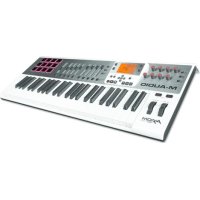
| Teclas | 32 teclas mini sensibles a la velocidad y aftertouch |
| Pads | 8 pads sensibles a la velocidad y aftertouch |
| Potenciómetros | 9 potenciómetros (8 pistas + 1 general) |
| Botones | 8 botones asignables |
| Rueda de tono y modulación | Rueda de pitch y modulación |
| Controles de transporte | Loop, retroceso, avance rápido, stop, reproducción, grabación |
| Pantalla | Pantalla LCD retroiluminada |
| Conectividad | USB, MIDI In (5 pines), MIDI Out (5 pines), entrada de pedal de expresión, entrada de pedal de sustain, candado Kensington |
| Alimentación | USB (alimentado por bus) o adaptador de corriente opcional (9V DC, 3A, centro positivo) |
| Funciones | HyperControl, modos MIDI/Mix/Inst/FX, Pad Roll, Drawbar, 128 ubicaciones de memoria, curvas de velocidad |
| Software incluido | Pro Tools Express, Ignite (descarga) |
| Compatibilidad | Windows (controladores descargables) y Mac (sin controlador) |
| Seguridad | Candado Kensington |
| Mantenimiento y limpieza | Limpiar con un paño seco, evitar líquidos |
Preguntas frecuentes - Axiom AIR Mini 32 M-AUDIO
Preguntas de los usuarios sobre Axiom AIR Mini 32 M-AUDIO
0 pregunta sobre este aparato. Responde a las que conoces o haz la tuya.
Hacer una nueva pregunta sobre este aparato
Descarga las instrucciones para tu Teclado midi en formato PDF gratis! Encuentra tus instrucciones Axiom AIR Mini 32 - M-AUDIO y toma tu dispositivo electrónico nuevamente en la mano. En esta página están publicados todos los documentos necesarios para el uso de su dispositivo. Axiom AIR Mini 32 de la marca M-AUDIO.
MANUAL DE USUARIO Axiom AIR Mini 32 M-AUDIO
Contenido de la caja
• Axiom AIR 49 • Cable USB
• DVD de Pro Tools Express
- iLok 2
Soporte
- Guía del usuario
• Manual sobre la seguridad y garantía
Para obtener información sobre los requisitos completos de sistema, la compatibilidad y el registro del producto, visite la sección de soporte del sitio web de M-Audio: m-audio.com/support.
¡Importante!
Descargas esenciales
Usuarios de Windows: Visite m-audio.com/axiomair49 para bajar los drivers adicionales para su Axiom AIR a fin de habilitar el funcionamiento correcto de HyperControl (consulte abajo). Estos drivers también le permiten usar su Axiom AIR con más de una aplicación simultáneamente y/o en conjunto con otros dispositivos USB compatibles con la clase y con capacidades de audio.
Usuarios de Mac: No es necesario instalar ningún driver específico para Mac.
Instalaciones de HyperControl
En lugar de asignar los parámetros uno por uno, al activarse el modo HyperControl de Axiom AIR, se mapean automáticamente sus controles a muchas de las características y ajustes de uso más frecuente de la estación de trabajo de audio digital (DAW). Cuando lo usa con una DAW compatible, es posible controlar el transporte, los controles de mezcla (faders y balanceo) y los parámetros de plug-in de procesamiento de señales o instrumentos virtuales. Además, es posible conmutar entre HyperControl y la operación MIDI personalizada sobre la marcha, a fin de satisfacer sus necesidades particulares.
Para habilitar HyperControl con su Axiom AIR, es necesario instalar software adicional, incluida la "personalidad" de Hypercontrol correspondiente a su DAW específica. Para obtener una lista de DAW compatibles con HyperControl, visite m-audio.com/hypercontrol.
Para más información, consulte también la sección HyperControl de este manual.
Instalaciones adicionales
También recomendamos especialmente instalar las siguientes aplicaciones de software:
Pro Tools Express: Hemos incluido Pro Tools Express con su Axiom AIR, de modo que puede comenzar a hacer música con una DAW profesional en cuanto abra la caja:
- Inserte el DVD en el lector de DVD-ROM de la computadora. Haga doble clic en el DVD para ver su contenido. Localice, abra y siga las instrucciones de instalación (PDF).
- Después de activar Pro Tools Express y recibir la licencia, conecte el iLok 2 incluido a un puerto USB de su computadora y transfiera la licencia al mismo.
Conecte el iLok 2 a su computadora toda vez que desee usar Pro Tools Express. El software se abre una vez que se verifica la licencia en el iLok 2. (Visite avid.com para verificar las posibles actualizaciones del software disponibles.)
Ignite (airmusictech.com/download_ignite): Recomendamos bajar Ignite, una herramienta de creación musical diseñada por Air Music Technology para ser la manera más fácil de capturar, construir y compartir ideas musicales. Ignite funciona bien por sí mismo o como complemento de redacción de las capacidades de producción de su DAW. Los controles del Axiom AIR están totalmente integrados con Ignite, a fin de brindar un fácil control de las tareas comunes como selección de presets, control de parámetros y navegación de interfaces. Para más información, consulte la sección Cómo controlar Ignite de este manual.
Inicio rápido
- Use el cable USB incluido para conectar su Axiom AIR a un puerto USB disponible en la computadora. (Si se conecta a un concentrador (hub) USB, asegúrese de que sea un concentrador alimentado.) Cuando esté conectado correctamente y su computadora esté encendida, encienda el Axiom AIR utilizando el interruptor de encendido del panel trasero y pantalla LCD.
Usuarios de Windows: Visite m-audio.com/axiomair49 y baje los drivers de Axiom AIR a fin de habilitar HyperControl para que funcione correctamente. (Consulte la sección Descargas esenciales más arriba.)
- Abra su estación de trabajo de audio digital (DAW).
- Es posible que deba abrir Preferences (Preferencias) de su DAW y seleccionar su Axiom AIR como superficie o dispositivo de control. Para más información, consulte la documentación de su software.
Escenario de instalación 1
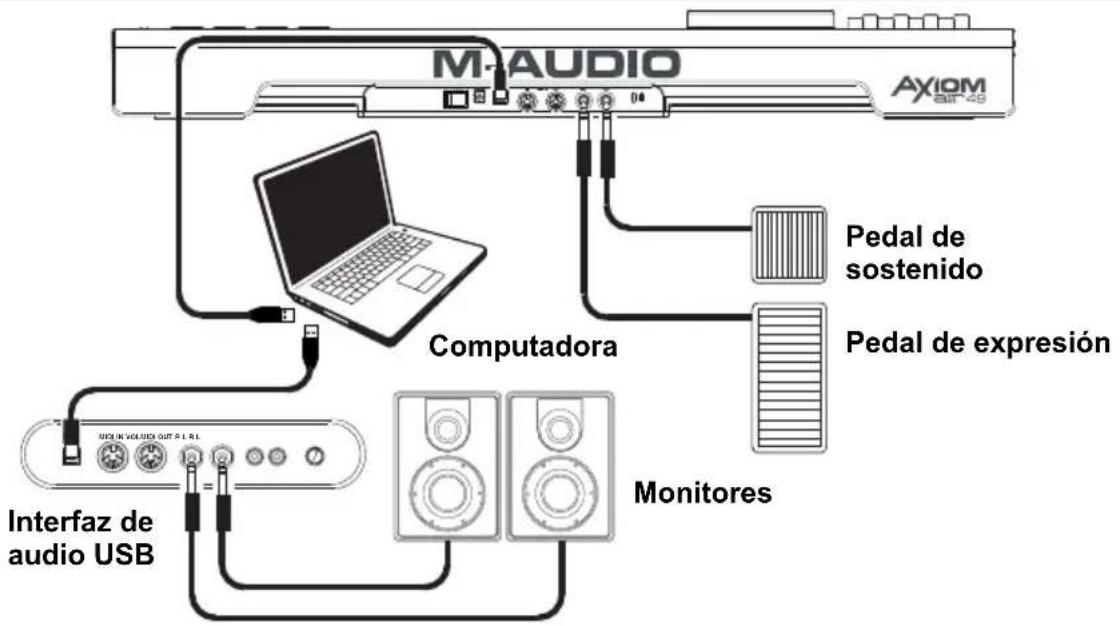
flowchart
graph TD
    A["M-AUDIO"] -->|Data Line| B["Computadora"]
    A -->|Data Line| C["Monitores"]
    A -->|Data Line| D["Interfaz de audio USB"]
    A -->|Data Line| E["Axiom"]
    B --> F["Pedal de sostenido"]
    B --> G["Pedal de expresión"]
Escenario de instalación 2
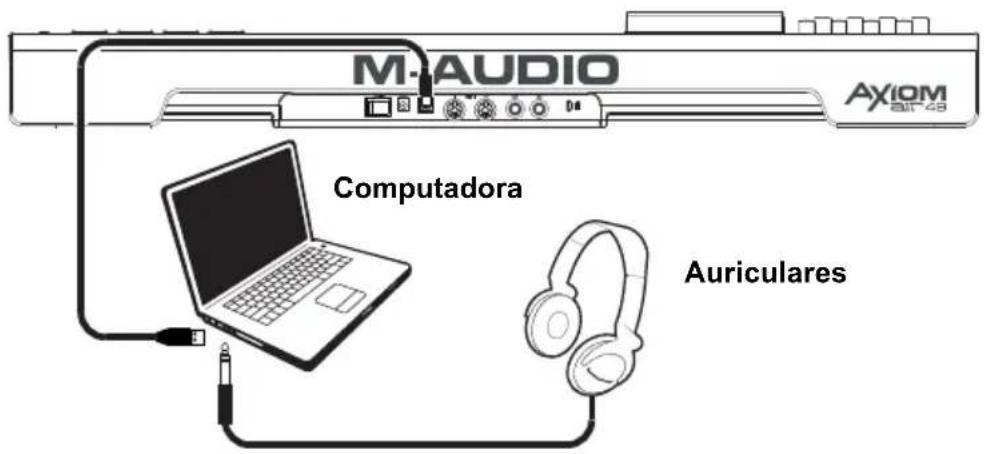
Escenario de instalación 3
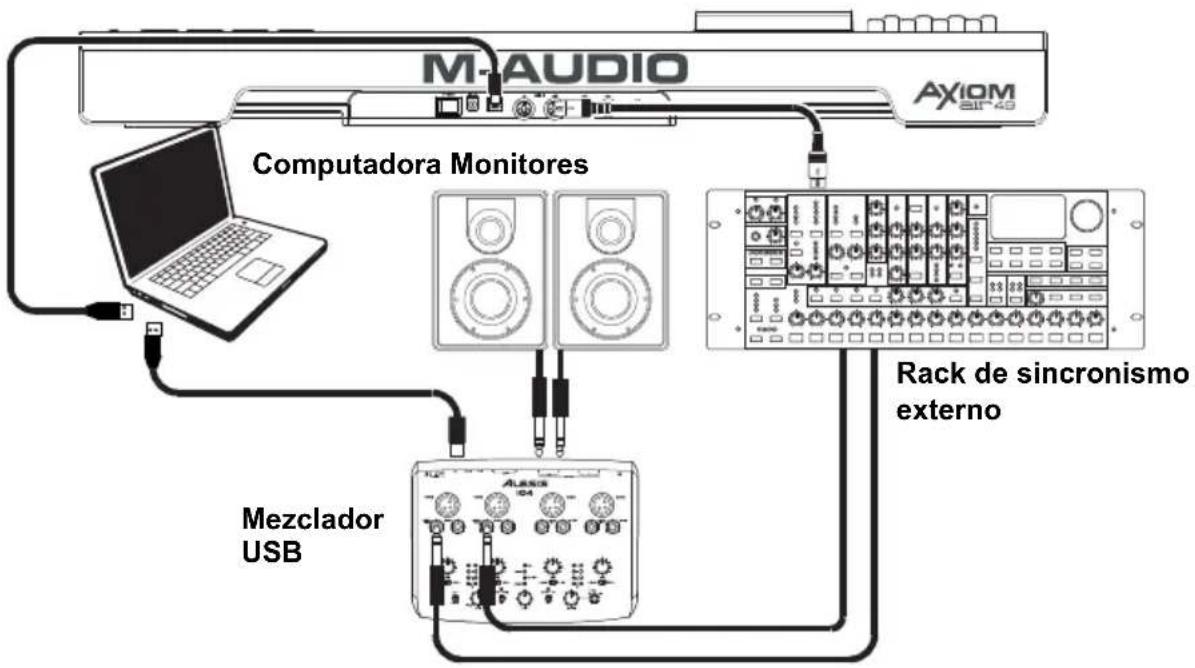
flowchart
graph TD
    A["M-AUDIO"] -->|Connects| B["Computadora Monitores"]
    A -->|Connects| C["Rack de sincronismo externo"]
    A --> D["Mezclador USB"]
    D -->|External Portugal| E["Axiom"]
    style A fill:#f9f,stroke:#333
    style B fill:#ccf,stroke:#333
    style C fill:#cfc,stroke:#333
    style D fill:#fcc,stroke:#333
    style E fill:#ffc,stroke:#333
Vista general
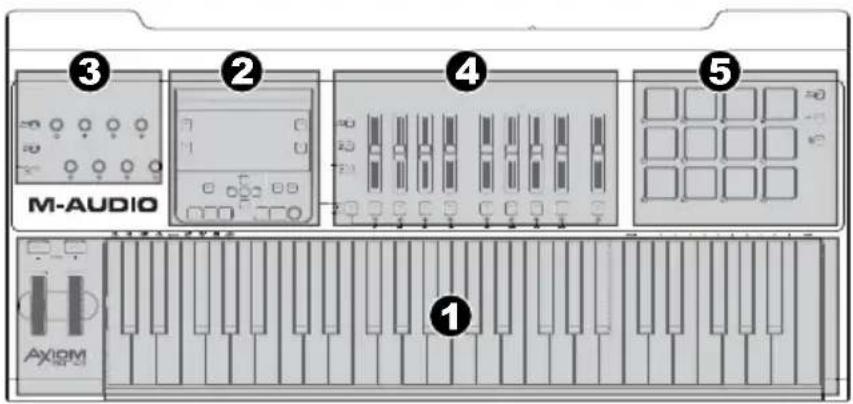
Ésta es una vista general de los controles del Axiom AIR 49, divididos en secciones:
- Controles de interpretación: El teclado es sensible a la presión y la velocidad, permitiendo una interpretación cómoda y con sensación natural. Acceda a la gama completa de 88 notas usando los botones de octava y la rueda de inflexión de pitch y modulación para darle aún más expresividad a su sonido.
- Panel de control principal: Use este panel y la pantalla LCD para navegar por los parámetros de Axiom AIR. Puede editar e identificar lo que se asigna a los controles de Axiom AIR, como también memorizar y cargar sus ajustes como "posiciones de memoria". Asimismo, los botones de transporte controlan las funciones de transporte estándar de su DAW.
- Perillas de control: Use las perillas para mezclar y controlar los parámetros de plug-in. Los tres botones de modo ubicados a la izquierda de las perillas determinan la manera en que funciona esta sección.
- Controles de faders: Use los faders para mezclar y controlar los parámetros de plug-in. Los botones que están debajo de los faders le permiten silenciar, producir solos o armar las pistas para grabación. Los tres botones de modo ubicados a la izquierda de los faders y los botones de fader determinan la manera en que funciona esta sección.
- Controles de los pads de disparo: Use estos pads de disparo sensibles a la presión y la velocidad para crear partes de tambores, disparar muestras o controlar ciertas características del software. Los tres botones de modo ubicados a la derecha de los pads determinan la manera en que funciona esta sección.
Controles y conexiones
Panel superior
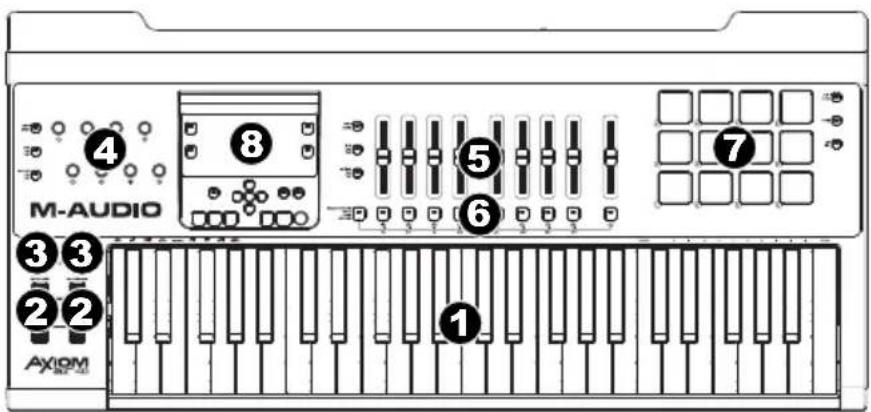
- Teclado: Este teclado de 49 notas es sensible a la velocidad y a la post-pulsación y, en conjunto con los botones OCTAVE (Octava) puede controlar un rango de diez octavas. También es posible usar las teclas que tienen rótulos encima de ellas (en los registros inferior y superior del teclado) para acceder a funciones de programación extendidas cuando el Axiom AIR está en modo Edit (Edición).
- Ruedas PITCH BEND (Inflexión de pitch) y MODULATION (Modulación): Estos controles le permiten realizar la inflexión del tono y disparar la modulación de parámetros cuando controla un instrumento MIDI.
-
Botones de octava/transposición (- / + ): Por defecto, estos botones desplazan el teclado una octava hacia arriba o abajo por vez, extendiendo su gama de interpretación. El "+" la desplaza hacia arriba (por ejemplo, la nota F3 (Fa3) pasa a ser F4 (Fa4)), mientras que el botón "-" la desplaza hacia abajo (por ejemplo, la nota F3 (Fa3) pasa a ser F2 (Fa2)). Pulse ambos botones "-" y "+" simultáneamente entre esta función de octava o la función de transposición. Al realizar la transposición, con estos botones se desplaza el teclado hacia arriba o abajo de a un medio paso por vez, de modo que usted puede tocar en una tonalidad diferente. Las luces de los botones cambian de color con cada pulsación para indicar cuán lejos se transpuso. También puede ver la transposición en la pantalla LCD.
-
Perillas: Puede usar estas ocho perillas para enviar mensajes MIDI estándar o tomar control de los parámetros de mezcla o plug-in en modo HyperControl, en función de la configuración de los botones de modo adyacentes.
-
Modo MIDI (botón MIDI BANK): Las perillas envían mensajes MIDI según estén asignadas o de acuerdo al preset actual. Pulse repetidamente el botón MIDI BANK (Banco MIDI) (contiguo a las perillas) para cambiar entre tres bancos de asignaciones.
- Modo de mezcla HyperControl (Botón MIX): Las perillas controlan las funciones de mezcla comunes:
-
Modo de instrumentos y efectos HyperControl (Botón INST/FX ☐): Las perillas controlan parámetros útiles del plug-in de instrumentos o efectos seleccionado en ese momento.
-
Faders: Axiom AIR tiene nueve faders (ocho faders de pista más un fader maestro). Use estos controles para enviar mensajes MIDI estándar o controlar de los parámetros de mezcla o plug-in en modo HyperControl, en función de la configuración de los botones de modo adyacentes.
-
Modo MIDI (botón MIDI BANK): Los faders envían mensajes MIDI según estén asignados o de acuerdo al preset actual. Pulse repetidamente el botón MIDI BANK (Banco MIDI) (contiguo a los faders) para cambiar entre tres bancos de asignaciones.
- Modo de mezcla HyperControl (Botón MIX): Los faders controlan las funciones de mezcla comunes.
-
Modo de instrumentos y efectos HyperControl (Botón INST/FX): Los faders controlan parámetros útiles del plug-in de instrumentos o efectos seleccionado en ese momento.
-
Botones de fader: Axiom AIR tiene nueve botones de fader (ocho botones de fader de pista más un botón de fader maestro). Use estos controles para enviar mensajes MIDI estándar o controlar de los parámetros de mezcla o plug-in en modo HyperControl, en función de la configuración de los botones de modo adyacentes y el botón SELECT TRACK (Seleccionar pista) de la izquierda.
-
Modo MIDI (botón MIDI BANK): Los botones faders envían mensajes MIDI según estén asignados o de acuerdo al preset actual. Pulse repetidamente el botón MIDI BANK (Banco MIDI) (contiguo a los faders) para cambiar entre tres bancos de asignaciones.
-
Modos de mezcla HyperControl (Botón MIX) y modo de instrumentos y efectos HyperControl (Botón INST/FX): Los botones de fader tienen distintas funciones para cada pista o parámetro, que dependen de la personalidad de HyperControl de su DAW y de la configuración del botón SELECT TRACK adyacente. Púlselo (varias veces si fuera necesario) para recorrer los distintos modos de los diferentes botones.
-
Pads de disparo: Estos pads de disparo sensibles a la velocidad y a la pos-pulsación son ideales para componer partes de tambor o disparar muestras en un entorno en vivo. Use el botón MIDI BANK para cambiar entre tres bancos asignables de notas MIDI: los pads de disparo se encienden con luz roja en el banco 1, verde en el banco 2 y ámbar en el banco 3. Estos pads controlan también ciertas características del software en modo HyperControl.
-
Modo MIDI (botón MIDI BANK): Los pads de disparo envían datos de notas MIDI y basados en la presión u otros mensajes MIDI más avanzados, según estén asignados o de acuerdo al preset actual.
- Modo de redoble (botón ROLL): Golpee y retenga un pad de disparo para crear un "redoble", una cadena rítmica de notas repetidas. Es posible controlar el ritmo y la velocidad de estas notas con los parámetros de redoble del pad. Pulse dos veces este botón para "enganchar" el modo de redoble, de modo que continúe activado. Púlselo una vez más para desengancharlo.
- Modo HyperControl (botón ☐): Los pads de disparo controlan diversas funciones, que dependen de su DAW.
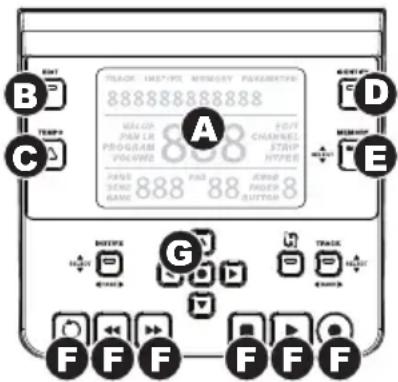
8. Panel de control principal:
A. LCD: Esta pantalla muestra información útil, tal como la asignación y el ajuste actuales del control físico movido más recientemente.
B. Botón EDIT (Edición): Con este botón se coloca el Axiom AIR en modo de edición, que le permite usar las funciones especiales del teclado para crear o editar parámetros globales, funciones de utilidades y asignaciones de control MIDI.
C. Botón TEMPO: Este botón destella al ritmo del ajuste de tempo de la función de redoble del pad de disparo. Golpee este botón a intervalos de 1/4 de nota para establecer el tempo. Mantenga pulsado este botón durante más de dos segundos para ajustar manualmente el tempo, usando la perilla 8 o los botones direcciones ascendente o descendente. Pulse el botón direccional central para guardar este ajuste.
Nota: Cuando el Axiom AIR recibe mensajes de código de tiempo (MTC) MIDI entrantes, se sincroniza automáticamente con el reloj MIDI externo. Estos mensajes pueden recibirse únicamente por el puerto USB del Axiom AIR.
D. Botón IDENTIFY (Identificación): Mantenga pulsado este botón y mueva un control para identificar su asignación, que aparece en la LCD. Esto le permite saber qué está asignado a ese control sin enviar realmente ningún dato MIDI. Resulta útil para recordarle sus asignaciones sin cambiar sus ajustes, interrumpir su interpretación en vivo, etc. Puede pulsar este botón dos veces para "engancharlo" de modo que permanezca activado. Púlselo una vez más para desengancharlo.
E. Botón MEMORY (Memoria): Este botón le permite guardar y acceder a las posiciones de memoria para memorizar las configuraciones MIDI completas. Para más información, consulte la sección Posiciones de memoria de este manual.
F. Controles de transporte: Estos botones controlan funciones de transporte estándar en el software de la DAW: loop, rebobinar, avance rápido, parar, reproducir y grabar. Cuando se ejecuta una DAW habilitada para HyperControl, estos botones se asignan automáticamente a esas funciones (o a sus alternativas más próximas). También es posible asignar (mapear) estos botones a una variedad de mensajes MIDI.
G. Botones direccionales: Estos botones se pueden usar para diversas funciones de navegación y ajuste de parámetros, que dependen de los botones de modo adyacentes.
- Modo de instrumentos y efectos HyperControl (Botón INST/FX): Los botones seleccionan la pista y el plug-in que desea controlar con los faders y perillas.
- Modo HyperControl (botón 📄): Los botones tendrán usos alternativos, específicos de la DAW.
- Modo de selección de pista/banco (Botón TRACK): Los botones seleccionan la pista o banco de pistas que se desea controlar en modo HyperControl.
Panel trasero

- Interruptor de encendido: Use este interruptor para encender y apagar el Axiom AIR.
- Entrada de alimentación: Conecte aquí un adaptador de alimentación opcional (9 V CC, 3 A, pin central positivo, que se vende por separado). Como alternativa, puede alimentar el Axiom AIR por el puerto USB de su computadora conectada.
- Puerto USB: Cuando el Axiom AIR está conectado a una computadora por USB, esta conexión USB alimenta al Axiom AIR y transmite datos MIDI a y desde la computadora.
- Entrada MIDI: Use un cable MIDI estándar de 5 pines para conectar esta entrada a la salida MIDI de un dispositivo MIDI externo.
- Salida MIDI: Use un cable MIDI estándar de 5 pines para conectar esta salida a la entrada MIDI de un dispositivo MIDI externo, que le permite reproducir los sonidos en un módulo de sonido MIDI o un sintetizador de rack por ejemplo.
- Entrada para pedal de expresión: Conecte a esta entrada ya sea un pedal de expresión tipo "interruptor" o estándar (que se vende por separado) para permitir realizar cambios expresivos durante la interpretación. Esta entrada es asignable a distintas funciones.
- Entrada para pedal de sostenido: Conecte a esta entrada un pedal de sostenido de contacto momentáneo (que se vende por separado), para permitirle sostener las notas que toca en ese momento sin necesidad de mantener pulsadas las teclas. Esta entrada es asignable a distintas funciones.
Nota: Cuando encienda el Axiom AIR, verifique que el pedal de sostenido tenga la "polaridad" correcta —es decir, que sostiene las notas cuando se presiona. Si el pedal de sostenido funciona "en reversa", retire su pie del mismo y apague y encienda nuevamente el Axiom AIR. (Cuando se enciende el Axiom AIR, explora el pedal de sostenido para verificar si está en la posición levantada/desactivada.) - Ranura de seguridad Kensington®: Este conector es compatible con cables de seguridad Kensington tipo laptop estándar para protección antirrobo.
Ajustes de interpretación
En esta sección se explican los ajustes que cambian las funciones del teclado y los pads de disparo del Axiom AIR.
IMPORTANTE: Cuando este manual se refiere a una "tecla", significa una tecla del teclado con un rótulo impreso en la misma (por ej., "PAD LEARN", "PAD ROLL," etc.) y no un botón de otro lugar del producto.
Pads de disparo
PAD LEARN
Es posible asignar fácilmente sonidos del teclado a los pads de disparo utilizando la función Pad Learn (Aprendizaje de pads). Esto puede ser útil si desea usar los pads de disparo para enviar ciertas notas MIDI a fin de disparar un sonido en su instrumento virtual.
Para asignar una nota MIDI de un pad de disparo:
- Pulse el botón EDIT. Destella con luz roja.
- Pulse la tecla PAD LEARN del teclado. Aparece Learn:C-2 en la pantalla LCD.
- Pulse una tecla del teclado para seleccionar la nota MIDI deseada.
- Si fuera necesario, pulse el botón MIDI BANK contiguo a los pads de disparo para seleccionar el banco de pads que contiene el pad deseado.
- Pulse el pad de disparo deseado para asignar la nota elegida al pad. Aparece en la pantalla LCD el número del pad deseado. Después de un momento, el Axiom AIR sale automáticamente del modo de edición.
PAD ROLL
Cuando se está en modo Pad Roll (Redoble), al golpear y mantener presionado un pad de disparo, se crear un "redoble", una cadena rítmica de notas repetidas.
Para activar el modo de redoble, realice una de las siguientes acciones:
- Mantenga presionado el botón ROLL. Suelte el botón para desactivar el modo de redoble con pad.
- Pulse dos veces este botón para "enganchar" el modo de redoble, de modo que continúe activado. Púlselo nuevamente para desenganchar/desactivar el modo de redoble con pad.
- Pulse el botón EDIT y luego la tecla PAD ROLL del teclado.
Para ajustar el ritmo y la duración del redoble:
- Active el modo Pad Roll (según se explica arriba).
- Use los botones de fader para ajustar la subdivisión rítmica (1/4, 1/4T [triplete], etc.).
- Si no está ya en modo de edición (a partir del paso 1), pulse el botón EDIT y luego la tecla PAD ROLL del teclado.
- Use los botones direccionales izquierdo y derecho para disminuir o aumentar (respectivamente) en "swing" del redoble.
- Use los botones direcciones ascendente y descendente para disminuir o aumentar (respectivamente) la longitud de cada nota.
Asignación de parámetros
Cuando usted desea más flexibilidad en el control que la que ofrece el modo HyperControl o está usando una DAW sin personalidad HyperControl de Axiom AIR, puede configurar las perillas, faders, botones y pads de disparo del Axiom AIR para que generen una variedad de mensajes MIDI: controladores continuos (CC), números de parámetros registrados (RPN), números de parámetros no registrados (NRPN) o exclusivos del sistema (SysEx).
Como mejora con respecto a los teclados M-Audio Axiom Pro anteriores, cada una de las tres secciones de controladores (perillas, faders y pads de disparo), puede cambiar independientemente entre el modo HyperControl y el modo MIDI. De esta forma, por ejemplo, puede usar los faders para mezclar en modo HyperControl mientras usa simultáneamente los pads de disparo para reproducir muestras en modo MIDI.
Cómo asignar mensajes MIDI a los controles
La edición de la configuración MIDI del Axiom AIR comienza con el botón EDIT. Púlselo para entrar al modo de edición. Destellará para indicar que está en modo de edición. Para salir del modo de edición, pulse el botón una segunda vez.
Para asignar un mensaje MIDI específico a un control físico:
- Pulse el botón EDIT. Destella con luz roja y todos los controles dejan de enviar mensajes.
- Seleccione el control a asignar moviéndolo o pulsándolo. Aparecen en la LCD el banco del control seleccionado y el número de control.
- Active el modo Parameter Assign (Asignación de parámetros) pulsando la tecla PARAM ASSIGN. Aparece en la LCD el mensaje MIDI asignado en ese momento al control.
- Seleccione el mensaje MIDI deseado para este control usando uno de los métodos descritos en la siguiente sección, Para elegir un mensaje MIDI a emitir.
-
Pulse el botón direccional central para guardar esta nueva asignación.
-
Cuando seleccione Aftertouch (Post-pulsación) en modo de edición, pulse una tecla que NO tenga una función de edición secundaria (es decir, las teclas sin una leyenda arriba de ellas).
- Para salir del modo de edición y desechar los nuevos ajustes, pulse la tecla CANCEL (Cancelar) del teclado o el botón EDIT.
- Para obtener una lista completa de los mensajes y subparámetros MIDI disponible, consulte el Apéndice de este manual.
Para elegir un mensaje MIDI a emitir:
Botones direcciones:
- Seleccione el tipo de mensaje MIDI que desea emitir usando la perilla 8 o los botones direcciones ascendente y descendente.
- Use los botones direccionales izquierdo y derecho para acceder a los subparámetros del mensaje MIDI, si existen. Aparecen en la LCD el nombre del subparámetro y su valor actual.
Nota: Cuando la pantalla LCD muestra una flecha "a la derecha" (→) junto al nombre del parámetro, significa que tiene subparámetros, que usted también puede editar. Use las teclas direcciones izquierda y derecha para acceder a estos subparámetros.
-
Aumente o disminuya el valor mostrado usando los botones direcciones ascendente y descendente.
-
Pulse el botón direccional central para confirmar su elección y volver a la lista de subparámetros.
Perillas:
-
Use la perilla 8, las teclas numéricas del teclado o los botones direccionales ascendente y descendente para seleccionar (1) el tipo de mensaje MIDI que desea emitir, (2) el subparámetro a editar y (3) el valor de ese subparámetro.
-
Pulse el botón direccional central para confirmar su elección y volver a la lista de subparámetros.
Cómo identificar las asignaciones de controles
Puede ser útil ver qué control de hardware está asignado a cada parámetro de software.
Para verificar la asignación de controles de un control de hardware:
- Mantenga pulsado el botón IDENTIFY o púlselo dos veces para "engancharlo". Se interrumpen temporalmente todos los controles emitidos por el Axiom AIR y el botón destella con luz roja.
- Manipule el control que desea identificar. Aparecen en la LCD el parámetro asignado y su valor de ajuste actual.
- Para volver al funcionamiento normal, suelte el botón IDENTIFY o, si lo enganchó, púlselo de nuevo.
Curvas de velocidad
El teclado y los pads de disparo del Axiom AIR son sensibles a la velocidad: al tocarlos con más fuerza se produce un volumen más alto, mientras que al tocarlos más suavemente se produce un volumen más bajo. Esta gama dinámica brinda a su interpretación un sonido y una sensación más naturales. Es posible variar la sensibilidad seleccionando una curva de velocidad, adaptando así la respuesta a su estilo de interpretación particular.
Para seleccionar una curva de velocidad:
- Pulse el botón EDIT. Destella con luz roja.
- Pulse la tecla VEL CURVE (Curva de velocidad) del teclado. Aparece Key Velocity en la pantalla LCD.
-
Para cambiar entre Key Velocity (Velocidad de teclas) y Pad Velocity (Velocidad de pads), pulse nuevamente la tecla VEL CURVE o use los botones direccionales ascendente y descendente. Pulse el botón direccional central para editarlo.
-
Use las teclas numéricas (0–9) para seleccionar la curva de velocidad deseada y pulse luego la tecla ENTER del teclado. Como alternativa, puede usar los botones direcciones ascendente y descendente y pulsar luego el botón direccional central.
Los ajustes de la curva de velocidad se describen en la tabla siguiente:
IMPORTANTE: Al salir del modo de edición o pulsar la tecla CANCEL del teclado, se guardan automáticamente los cambios que realizó.
Teclado Pads de disparo
1 (Baja): Baja sensibilidad
2 (Normal baja): Ligeramente más sensible que la baja
3 (Normal): Sensibilidad predeterminada
4 (Alta normal): Ligeramente más sensible que la normal
5 (Alta): La curva exponencial más alta
6 (Lineal): Velocidad verdadera
7 (Rango bajo): Velocidad limitada al tercio inferior de su rango
8 (Rango medio): Velocidad limitada al tercio central de su rango
9 (Rango alto): Velocidad limitada al tercio superior de su rango
0 (Fija): Se ajusta un valor de velocidad fijo con la perilla iluminada
1 (Baja): Baja sensibilidad
2 (Normal): Sensibilidad predeterminada, lineal
3 (Alta): Máxima sensibilidad
4 (4 pasos): Velocidad limitada a cuatro valores discretos
5 (3 pasos): Velocidad limitada a tres valores discretos
6 (2 pasos): Velocidad limitada a dos valores discretos
7 (Rango bajo): Velocidad limitada al tercio inferior de su rango
8 (Rango medio): Velocidad limitada al tercio central de su rango
9 (Rango alto): Velocidad limitada al tercio superior de su rango
0 (Fija): Se ajusta un valor de velocidad fijo con la perilla iluminada
Modo Drawbar (Barra de armónicos)
Este modo invierte la polaridad de los faders del Axiom AIR: la posición física mínima del fader envía el valor máximo y la posición física máxima del fader envía el valor mínimo. Esto es útil para los plug-in de instrumentos de órgano, donde los diversos parámetros aparecen como barras de armónicos: cuanto más hacia abajo tira de una barra de armónicos, más alto es el volumen.
Para activar el modo de barra de armónicos de faders:
- Pulse el botón EDIT. Destella con luz roja.
- Pulse la tecla DRAWBAR del teclado. La LCD indica si el modo de Fader Drawbar (Barra de armónicos de faders) está activado o desactivado.
- Pulse la tecla DRAWBAR o use los botones direccionales ascendente y descendente para activar o desactivar el modo Fader Drawbar.
- Pulse la tecla ENTER para guardar el nuevo valor, o CANCEL o EDIT para salir del modo de edición y descartar los cambios realizados.
Parámetros MIDI
Canal MIDI global
El canal MIDI "global" es el canal MIDI predeterminado por el cual el Axiom AIR envía mensajes MIDI. Puesto que es un parámetro global, se aplica a todas las posiciones de memoria, siendo anulado únicamente por las selecciones de canales personalizados para los controles en modo MIDI.
Para configurar el canal MIDI global:
- Pulse el botón EDIT. Destella con luz roja.
- Pulse la tecla MIDI CHAN (Canal MIDI) del teclado. Aparece en la LCD el canal seleccionado en ese momento.
- Para seleccionar el canal deseado, use las teclas numéricas (0–9) para ingresarlo o la tecla 8 o los botones direcciones ascendente y descendente para seleccionarlo.
- Pulse la tecla ENTER del teclado o el botón direccional central para guardar la nueva asignación de canal MIDI global.
IMPORTANTE: Al salir del modo de edición o pulsar la tecla CANCEL del teclado, se guardan automáticamente los cambios que realizó.
Salida MIDI global
Éste es el puerto de salida MIDI predeterminado del hardware por el cual el Axiom AIR envía mensajes MIDI. Puesto que es un parámetro global, se aplica a todas las posiciones de memoria, siendo anulado únicamente por las selecciones de canales personalizados para los controles en modo MIDI.
Para configurar el puerto de salida MIDI global:
- Pulse el botón EDIT. Destella con luz roja.
-
Pulse la tecla MIDI OUT (Salida MIDI) del teclado. Aparece MIDI Out en la LCD con el valor de ese momento:
-
USB: Envía MIDI por el puerto USB únicamente.
- Ext: Envía MIDI por el conector hembra MIDI OUT (Salida MIDI) únicamente.
-
USB+Ext: Envía MIDI al puerto USB y al conector hembra de salida MIDI.
-
Pulse las teclas 1, 2, o 3 o use la tecla 8 o los botones direcciones ascendente y descendente para seleccionar el valor deseado.
-
Pulse la tecla ENTER del teclado o el botón direccional central para guardar la nueva asignación de canal MIDI global.
IMPORTANTE: Al salir del modo de edición o pulsar la tecla CANCEL del teclado, se guardan automáticamente los cambios que realizó.
MIDI PANIC (Pánico MIDI)
Cuando usted dispara un mensaje MIDI Panic (Pánico MIDI), se envía un mensaje "All Notes Off" (Desactivar todas las notas) en todos los canales y por todas las salidas. Esto es útil cuando un sintetizador de hardware o software conectado tiene una nota activada atascada.
Para enviar un mensaje de pánico MIDI:
-
Pulse el botón EDIT.
-
Pulse la tecla MIDI PANIC del teclado. El Axiom AIR envía un mensaje "All Notes Off" y aparece brevemente All Notes Off en la pantalla. Su Axiom AIR sale automáticamente del modo de edición.
Posiciones de memoria
Una vez que realizó la asignación de controles MIDI para adaptarlos a un dispositivo o tarea específicos, es conveniente guardarlos para uso posterior en una de las 128 posiciones de memoria del Axiom AIR.
Memorización
Para guardar el juego actual de asignaciones MIDI en una posición de memoria:
- Pulse el botón EDIT. Destella con luz roja.
- Pulse el botón MEMORY (Memoria). Aparecen en la LCD Memory y el nombre y número de la posición de memoria cargada en ese momento.
- Use las teclas numéricas (0–9), los botones direccionales ascendente y descendente o la perilla 8 para ingresar la ranura de posición de memoria deseada (0-127).
- Ingrese un nombre para la posición de memoria. Use los botones direcionales izquierdo y derecho para seleccionar una letra a editar y la perilla 4 para cambiar la letra seleccionada en ese momento.
- Pulse la tecla ENTER del teclado para guardar la posición de memoria. Aparece Saving... en la pantalla LCD. Cuando termine, el Axiom AIR sale automáticamente del modo de edición.
Para recuperar una posición de memoria:
- Pulse el botón MEMORY. Se enciende con luz verde.
- Use los botones direccionales ascendente y descendente o la perilla 8 para seleccionar una posición de memoria de la lista.
- Pulse el botón direccional central para cargar la posición de memoria seleccionada. Aparece Loading... en la pantalla LCD. Cuando termine, ajuste un control para regresar la pantalla LCD a su estado normal.
Cómo realizar copias de seguridad y cargar
Es posible hacer copias de seguridad y cargar posiciones de memoria individuales en las 128 posiciones de su Axiom AIR usando SysEx MIDI. Use una aplicación de bibliotecario SysEx o simplemente grábela en una pista MIDI de su DAW y reprodúzcala cuando la necesite.
IMPORTANTE: Cuando envíe datos SysEx, no ajuste la velocidad de envío a ningún valor superior a 3.05 KB/seg. Si lo hace, causará problemas en la transferencia.
Para realizar una copia de seguridad de una o todas las posiciones de memoria:
- Asegúrese de que el Axiom AIR esté conectado a la computadora, está funcionando correctamente y tiene cargada la posición de memoria correcta.
- Asegúrese de que una pista MIDI de su DAW esté grabando (y configurada para recibir MIDI desde el Axiom AIR) o que su utilidad de bibliotecario SysEx esté lista para recibir datos.
- Pulse el botón EDIT. Destella con luz roja.
- Pulse los botones direccionales ascendente y descendente o la tecla MEM BACKUP (Copia de seguridad en memoria) para cambiar entre Backup? (copia de seguridad de la posición de memoria actual) y Backup All? (copia de seguridad de todas las posiciones de memoria).
- Pulse el botón direccional central para iniciar la copia de seguridad. Aparece Sending... en la pantalla LCD. La LCD retorna a la pantalla principal cuando termina el proceso.
Para cargar una o todas las posiciones de memoria desde una copia de seguridad MIDI:
- Asegúrese de que el Axiom AIR esté conectado a la computadora y funcione correctamente.
- Asegúrese de que su DAW (con una pista MIDI que contenga datos de copia de seguridad) o la utilidad de bibliotecario SysEx esté configurada para transmitir MIDI a su Axiom AIR (es decir, que el puerto MIDI de su programa esté configurado al puerto HyperControl del Axiom AIR)*.
- Pulse Reproducir en su DAW o habilite la transmisión de SysEx en su aplicación de bibliotecario SysEx. Aparece Rec SysEx... en la pantalla LCD. La LCD retorna a la pantalla principal cuando termina el proceso.
* Antes de cargar los datos SysEx provenientes de una pista MIDI de su DAW, asegúrese de que el transporte o la cabeza de reproducción estén posicionados en la línea de tiempo antes de los datos deseados.
IMPORTANTE:
- Cuando se cargan todas las posiciones de memoria, las posiciones de memoria almacenadas en la copia de seguridad sobrescriben las correspondientes del Axiom AIR. El Axiom AIR retiene todas las demás posiciones de memoria.
- Cuando se carga una única posición de memoria, se carga únicamente en el "búfer del modo de edición" y no en una posición de memoria real. Almacénela en una posición de memoria siguiendo las instrucciones de la sección Cómo cargar precedente.
HyperControl
En lugar de asignar los parámetros uno por uno, al activarse el modo HyperControl de Axiom AIR, se mapean automáticamente sus controles a muchas de las características de uso más frecuente de la DAW. Esta sección brinda un bosquejo general de las características del modo HyperControl. Tenga en cuenta que las características, el comportamiento de los controles y los flujos de trabajo difieren entre las DAW.
Observe que su DAW específica debe tener un perfil de HyperControl de Axiom AIR para usar esta característica. Para ver si HyperControl es compatible con su DAW y cómo funciona con ella, visite m-audio.com/hypercontrol. Allí puede bajar y consultar la guía del usuario de HyperControl para su DAW.
Para comenzar
Según sea la marca y versión de su software, puede ser necesario instalar software de soporte de HyperControl. Siga las instrucciones de instalación de la Guía del usuario de HyperControl correspondiente a su DAW específica, disponible en m-audio.com/hypercontrol.
Después de instalar HyperControl, pruebe los controles de transporte para asegurarse de que funcionen correctamente (consulte la sección siguiente).
Controles de transporte
Todos los controles de transporte deben responder igual que sus contrapartes del software de su DAW (reproducir, grabar, etc.).
Para probar los controles de transportes:
- Conecte el Axiom AIR a un puerto USB de su computadora y enciéndalo.
- Active su DAW y abra un archivo de proyecto.
- Pulse el botón Reproducir del Axiom AIR y luego el botón Parar del mismo. Si el transporte de la DAW responde a ambos comandos, HyperControl está funcionando correctamente.
Modo de mezcla de HyperControl
El uso de controles de hardware para las funciones de software puede ser muy práctico cuando se realiza una mezcla. HyperControl lo facilita. Después de instalar la "personalidad" HyperControl de su DAW, puede activar el modo de mezcla de HyperControl, que mapea automáticamente diversos parámetros de software útiles a los controles del Axiom AIR.
Pulse el botón de modo de mezcla de HyperControl (MIX 5) contiguo a los faders (y a los botones de fader) o perillas para colocar ese juego de controles del modo de mezcla de HyperControl. Consulte la Guía del usuario de HyperControl correspondiente a su DAW para ver qué parámetro está asignado a cada control.
Modo de instrumentos/efectos de HyperControl
Parámetros de plug-In (los faders, los botones de fader y las perillas)
Los faders y las perillas del Axiom AIR pueden controlar también parámetros dentro de un plug-in de un instrumento o efecto.
Para seleccionar un instrumento o efecto de plug-in, pulse el botón de instrumento/efecto de HyperControl (INST/FX) de abajo de la LCD.
Para controlar los parámetros de plug-in con las perillas o faders, pulse el botón de instrumento/efecto de HyperControl (INST/FX n) contiguo al banco de controles deseado (faders o perillas). Ese banco de controles entra al modo de instrumento/efecto de HyperControl. Use los controles para ajustar los parámetros. Consulte la Guía del usuario de HyperControl correspondiente a su DAW para ver qué parámetro está asignado a cada control.
Otros controles
Botones direcciones
Los botones direcciones se pueden usar para controlar ciertas características de software soportadas. Pulse el botón de HyperControl contiguo a los botones direcciones para habilitar esta función.
Pads de disparo
Los pads de disparo se pueden usar para disparar sonidos de tambores o instrumentos mapeados por su software, pero tienen funciones adicionales en el modo HyperControl (que dependen de la implementación de HyperControl específica de su software). Pulse el botón de HyperControl contiguo a los pads de disparo para habilitar esta función.
Cómo identificar las asignaciones de controles
Ya sea que esté en modo HyperControl o usando sus propias asignaciones de controles, puede ser útil ver qué control de software está asignado a cada parámetro de software.
Para verificar la asignación de controles de un control de hardware:
- Mantenga pulsado el botón IDENTIFY o púlselo dos veces para "engancharlo". Se interrumpen temporalmente todos los controles emitidos por el Axiom AIR y el botón destella con luz roja.
- Manipule el control que desea identificar. Aparecen en la LCD el parámetro asignado y su valor de ajuste actual.
- Para volver al funcionamiento normal, suelte el botón IDENTIFY o, si lo enganchó, púlselo de nuevo.
Cómo controlar Ignite
Ignite, incluido en su Axiom AIR, es una herramienta creativa diseñada para una captura, refinación y uso compartido rápidos y fluidos de las ideas musicales. Puede utilizarlo en forma autónoma o como complemento de su DAW favorita.
Para información más detallada sobre Ignite, consulte la documentación de dicha herramienta.
Los teclados Axiom AIR vienen preconfigurados para controlar a Ignite mediante HyperControl. Cuando usted abre Ignite con su Axiom AIR conectado a la computadora, puede usar los controles del Axiom AIR de las siguientes maneras:
Controles de transporte
Pulse el botón de modo de mezcla de HyperControl (botón B ) del panel de control principal y use luego los botones de transporte para controlar las funciones de transporte de Ignite.
Navegación
Use los botones direcciones para navegar por las pestañas y submenús de Ignite, en función del enfoque de control en uso.
Instrumentos
Consulte la Guía del usuario de HyperControl correspondiente a su Ignite (en m-audio.com/hypercontrol) para ver qué parámetro está asignado a cada control.
GUIDE D'UTILISATION (FRANÇAIS)
Contenu de la boîte
• Axiom AIR 49 • Câble USB
• DVD Pro Tools Express
- iLok 2


- Contenido de la caja
- Soporte
- ¡Importante!
- Descargas esenciales
- Instalaciones de HyperControl
- Instalaciones adicionales
- Inicio rápido
- Vista general
- Controles y conexiones
- Panel superior
- Panel de control principal:
- Panel trasero
- Ajustes de interpretación
- Pads de disparo
- PAD LEARN
- Para asignar una nota MIDI de un pad de disparo:
- PAD ROLL
- Para activar el modo de redoble, realice una de las siguientes acciones:
- Para ajustar el ritmo y la duración del redoble:
- Asignación de parámetros
- Cómo asignar mensajes MIDI a los controles
- Para asignar un mensaje MIDI específico a un control físico:
- Para elegir un mensaje MIDI a emitir:
- Botones direcciones:
- Perillas:
- Cómo identificar las asignaciones de controles
- Para verificar la asignación de controles de un control de hardware:
- Curvas de velocidad
- Para seleccionar una curva de velocidad:
- Teclado Pads de disparo
- Modo Drawbar (Barra de armónicos)
- Para activar el modo de barra de armónicos de faders:
- Parámetros MIDI
- Canal MIDI global
- Para configurar el canal MIDI global:
- Salida MIDI global
- Para configurar el puerto de salida MIDI global:
- MIDI PANIC (Pánico MIDI)
- Para enviar un mensaje de pánico MIDI:
- Posiciones de memoria
- Memorización
- Para guardar el juego actual de asignaciones MIDI en una posición de memoria:
- Para recuperar una posición de memoria:
- Cómo realizar copias de seguridad y cargar
- Para realizar una copia de seguridad de una o todas las posiciones de memoria:
- Para cargar una o todas las posiciones de memoria desde una copia de seguridad MIDI:
- IMPORTANTE:
- HyperControl
- Para comenzar
- Controles de transporte
- Para probar los controles de transportes:
- Modo de mezcla de HyperControl
- Modo de instrumentos/efectos de HyperControl
- Parámetros de plug-In (los faders, los botones de fader y las perillas)
- Otros controles
- Botones direcciones
- Cómo controlar Ignite
- Navegación
- Instrumentos
- GUIDE D'UTILISATION (FRANÇAIS)
- Contenu de la boîte
Marca : M-AUDIO
Modelo : Axiom AIR Mini 32
Categoría : Teclado midi