
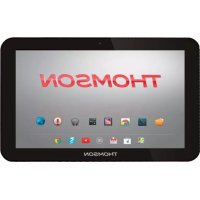
TEO7A - Tablette THOMSON - Notice d'utilisation et mode d'emploi gratuit
Retrouvez gratuitement la notice de l'appareil TEO7A THOMSON au format PDF.
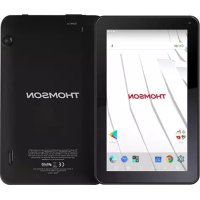


| Type de produit | Tablette tactile |
| Marque | Thomson |
| Modèle | TEO7A |
| Dimensions (approx.) | 190 mm x 110 mm x 10 mm |
| Poids (approx.) | 300 g |
| Processeur | Allwinner A33 Quad core 1,3 GHz |
| Mémoire RAM | 512 Mo DDR3 |
| Stockage interne | 8 Go (eMMC) |
| Stockage extensible | Carte microSD jusqu'à 32 Go |
| Écran | 7 pouces LCD TN, 1024 x 600 pixels, tactile capacitif |
| Réseau | Wi-Fi 802.11 b/g |
| Connectivité | USB 2.0 (micro USB), prise casque 3,5 mm |
| Appareil photo | Avant et arrière 0,3 MP |
| Haut-parleur | 1 x 1 W |
| Microphone | Intégré |
| Système d'exploitation | Android™ 4.4 |
| Alimentation | Batterie lithium-polymère 2500 mAh, adaptateur 5 V / 2 A |
| Autonomie (approx.) | Jusqu'à 4 heures en navigation Wi-Fi |
| Fonctions principales | Navigation Web, lecture vidéo/audio, photos, e-book, applications Android |
| Entretien et nettoyage | Nettoyer avec un chiffon doux et sec. Ne pas utiliser d'alcool ou de solvants. |
| Sécurité | Ne pas ouvrir le boîtier. Éviter l'humidité et les températures extrêmes. Utiliser uniquement le chargeur fourni. |
| Pièces détachées et réparabilité | Pas de pièces détachées disponibles. Réparation par un technicien qualifié uniquement. |
| Informations générales | Garantie : consulter les conditions fournies. Fabricant : Thomson. |
FOIRE AUX QUESTIONS - TEO7A THOMSON
Questions des utilisateurs sur TEO7A THOMSON
0 question sur cet appareil. Repondez a celles que vous connaissez ou posez la votre.
Poser une nouvelle question sur cet appareil
Téléchargez la notice de votre Tablette au format PDF gratuitement ! Retrouvez votre notice TEO7A - THOMSON et reprennez votre appareil électronique en main. Sur cette page sont publiés tous les documents nécessaires à l'utilisation de votre appareil TEO7A de la marque THOMSON.
MODE D'EMPLOI TEO7A THOMSON
Déclarations réglementaires et de sécurité 2
Consignes de sécurité 3
Contenu 4
Fonctionnalités 5
Présentation de l'appareil 6
Prise en main 7
Accès au réseau 9
Stockage de copie de fichier 10
Fonctions principales 11
Paramètres du système 17
FAQ 18
Caractéristiques 20
Mentions légales et avis de copyright 20
Déclarations réglementaires et de sécurité
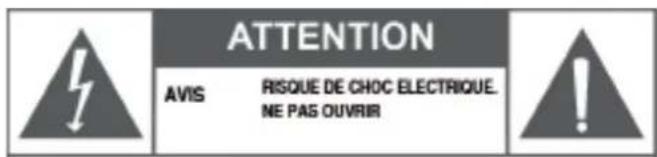
ATTENTION : AFIN D'ÉVITER TOUT RISQUE D'INCENDIE ET DE CHOC ÉLECTRIQUE, NE RETIREZ PAS LE COUVERCLE OU LE CAPOT ARRIÈRE DU PRODUIT. SI L'UNITÉ DOIT ÊTRE RÉPARÉE, ADRESSEZ-VOUS EXCLUSIVEMENT AU PERSONNEL QUALIFIÉ.
Le symbole de l'éclair avec une flèche dans un triangle équilatéral est destiné à alerter l'utilisateur de la présence d'une « tension dangereuse » non isolée à l'intérieur du produit, celle-ci étant d'une magnitude suffisante pour constituer un risque de choc électrique.

Dans la documentation fournie avec l'appareil, le point d'exclamation dans un triangle équilatéral est destiné à alerter l'utilisateur de la présence d'instructions importantes concernant l'utilisation et l'entretien.

Pour obtenir des informations sur le recyclage ou la mise au rebut de ce produit, contactez les autorités locales compétentes.
AVERTISSEMENT : Afin de prévenir tout risque d'incendie ou de choc électrique, n'exposez pas cet appareil à la pluie ou à l'humidité. Le boîtier contient des composants soumis à une haute tension dangereuse. N'ouvrez pas le boîtier. Protégez votre audition : les experts de l'audition déconseillent l'écoute prolongée de baladeurs à des volumes sonores élevés. Une exposition prolongée à des volumes très élevés peut provoquer une perte d'audition. Si vous ressentez des bourdonnements dans les oreilles ou constatez une perte d'audition, cessez d'utiliser l'appareil et consultez votre médecin. Remarque : si le produit ne répond plus ou s'éteint soudainement, une décharge électrostatique peut en être la cause. Dans ce cas, suivez les procédures ci-dessous pour la restauration : éteignez l'appareil en appuyant sur le bouton sur la droite en le maintenant enfoncé (position Éteindre) pendant 15 secondes. Rallumez l'appareil.

À plein volume, une écoute prolongée sur l'appareil audio portable peut endommager l'audition de l'utilisateur.
Consignes de sécurité
1. Veuillez tenir l'appareil éloigné de l'humidité et de la poussière. 2. Ne laissez pas l'appareil dans un environnement à température élevée, en particulier une voiture fermée en plein soleil. 3. Évitez de faire tomber l'appareil et de le cogner. 4. Ne secouez pas violemment l'appareil, en particulier l'écran LCD, auquel cas l'écran pourrait présenter des dysfonctionnements. 5. Veillez à régler avec prudence le volume des écouteurs ; un volume trop élevé peut endommager votre audition. 6. Veuillez charger l'appareil lorsque : - L'icône d'alimentation indique que la batterie est presque épuisée - L'appareil s'éteint automatiquement et ne se rallume pas. - L'appareil ne réagit pas lorsque vous appuyez sur les boutons. ① Attention : Veuillez utiliser uniquement le chargeur fourni par le fabricant ; d'autres chargeurs peuvent endommager l'appareil. 7. Ne déconnectez pas l'appareil de votre PC lors d'un téléchargement ou d'un formatage car cela pourrait provoquer des erreurs de programmation dans l'appareil. 8. Ne démontez pas l'appareil vous-même, faites-le démonter par un technicien uniquement. 9. N'utilisez ni alcool, ni diluant ni produits chimiques à base
de benzène pour nettoyer la surface de l'appareil.
10 N'utilisez pas l'appareil dans des lieux où son utilisation est interdite, comme un avion. 11 Veillez à sauvegarder régulièrement les fichiers et les données se trouvant sur votre appareil. Le fabricant n'est pas responsable de données ou fichiers perdus à la suite d'un accident ou d'une réparation que l'appareil ait pu subir. 12 Le fabricant dispose de tous les droits concernant la technologie et la conception de l'appareil et n'a en aucun cas l'obligation d'informer l'utilisateur sur le développement de nouvelles versions ou de nouveaux modèles. 13 L'appareil N'EST PAS étanche ; veuillez toujours le tenir éloigné de l'humidité.
Cet appareil mettra environ 20 secondes pour s'allumer ; veuillez ne pas essayer de l'utiliser pendant ce laps de temps.
Contenu
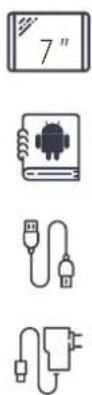
- Une tablette THOMSON
- Un mode d'emploi
- Un chargeur
- Un câble micro USB
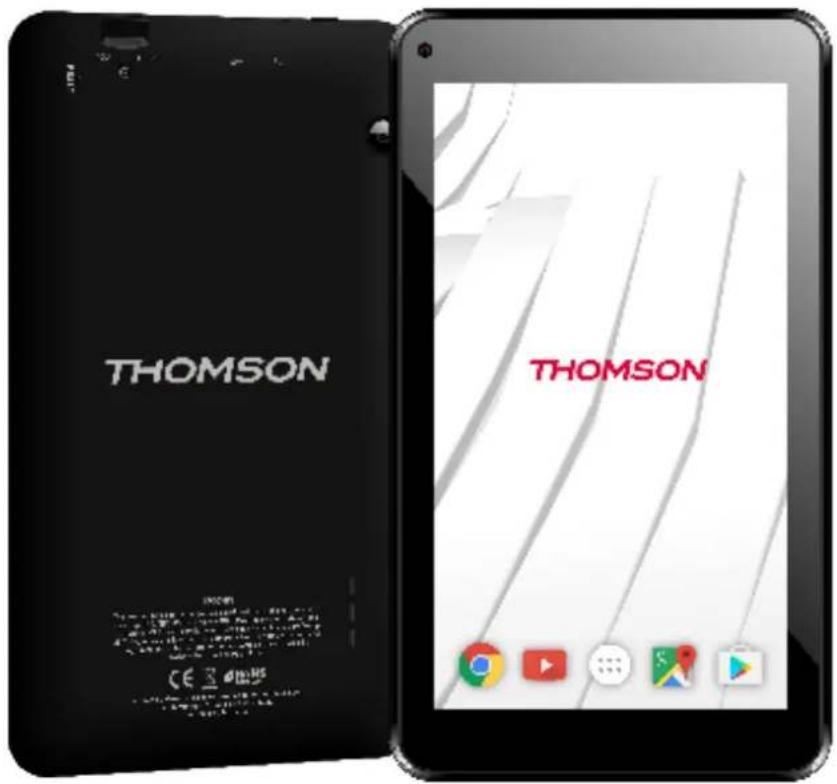
Gardez le contact avec vos amis et vos proches
Regardez des vidéos sur YouTube™
Rejoignez la plus grande communauté de partage de vidéos au monde
Lisez vos livres préférés
Téléchargez des milliers de livres avec le lecteur E-book intégré*
Découvrez des milliers d'applis pour Android™
Jeux, applications, et bien plus encore avec Google Play
Connectez-vous sans fil à Internet
Réseau Wi-Fi haut débit 802.11 b/g/n
Profitez de votre bibliothèque multimédia où que vous soyez
Summum de la puissance mobile, cette tablette lit les morceaux, vidéos et photos dans divers formats
Lecteur de carte mémoire microSD
Augmentez votre capacité de stockage (jusqu'à 32 Go pris en charge)
Appareil photo intégré
Appareil photo avant et arrière très pratique (0,3 MP)
Détection automatique de l'orientation
Lisez dans l'orientation de votre choix ; l'affichage s'adapte automatiquement.
Le lecteur E-book inclus est requis pour lire des livres au format ePub.
La qualité du flux vidéo dépend de la source ainsi que de la qualité et de l'état de votre connexion réseau.
Présentation de l'appareil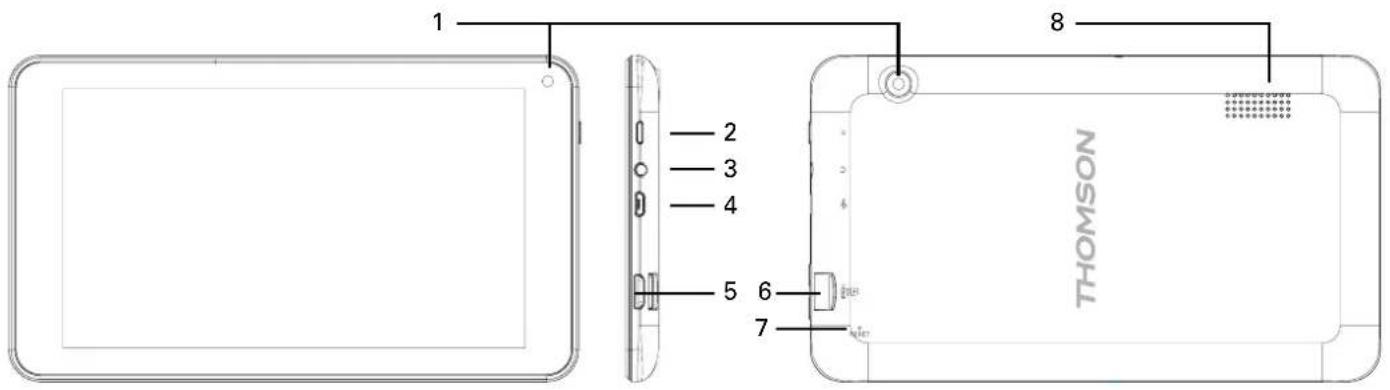
1. Appareil photo
Permet de prendre des photos ou de capturer des vidéos.
2. Alimentation
Appuyez sur le bouton d'alimentation pour allumer l'appareil ou pour activer/désactiver l'écran.
Appuyez sur le bouton et maintenez-le enfoncé pour accéder au menu Power Off (Éteindre).
3. Écouteurs
Sortie audio pour les écouteurs.
4. USB OTG ET HOST
Prise qui, lorsqu'elle est reliée à un périphérique USB ou à un ordinateur, permet le transfert de données (musique, vidéos, photos, fichiers). Permet de connecter l'appareil à un périphérique USB.
5. VOL+/VOL-
Appuyez sur VOL+ pour augmenter le volume sonore.
Appuyez sur VOL- pour le réduire.
6. CARTE Micro SD
Emplacement pour le chargement des cartes TF externes.
7. RÉINITIALISER
Appuyez sur ce bouton pour forcer l'arrêt du système lorsque l'appareil ne répond pas.
8. Haut-parleurs
Prise en main
Chargement de la batterie
La tablette est équipée d'une batterie au lithium rechargeable intégrée. Il est recommandé de charger complètement la batterie avant la première utilisation.
Nous vous recommandons vivement d'utiliser l'adaptateur secteur fourni. L'utilisation d'un autre adaptateur peut endommager la tablette et annuler la garantie.
Allumer et éteindre la tablette
Connectez l'adaptateur secteur à la tablette, puis branchez-le sur une prise électrique à proximité.
Vous pouvez utiliser la tablette pendant qu'elle est en charge.
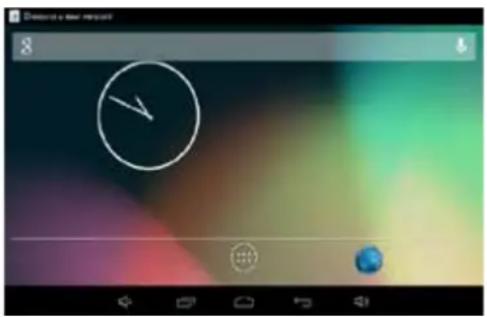
Pour éteindre la tablette :
- Maintenez enfoncée la touche Marche/Arrêt jusqu'à ce que le menu Options de l'appareil s'affiche.
- Appuyez sur OK à l'écran pour éteindre la tablette.
Activer et désactiver l'écran
Lorsque la tablette est allumée, vous pouvez éteindre l'écran pour économiser la batterie. Pour cela, appuyez une fois sur la touche Marche/Arrêt. Appuyez à nouveau pour rallumer l'écran.
Pour économiser la batterie, vous pouvez configurer l'extinction automatique de l'écran lorsque vous n'utilisez pas la tablette (entre 15 secondes et 30 minutes). Cette option se trouve dans le menu Affichage.
Déverrouillage de l'écran
Lorsque l'écran s'éteint, vous devez le déverrouiller pour le réactiver.
Pour déverrouiller l'écran, faites glisser l'icône de verrouillage vers l'icône de déverrouillage avec votre doigt.
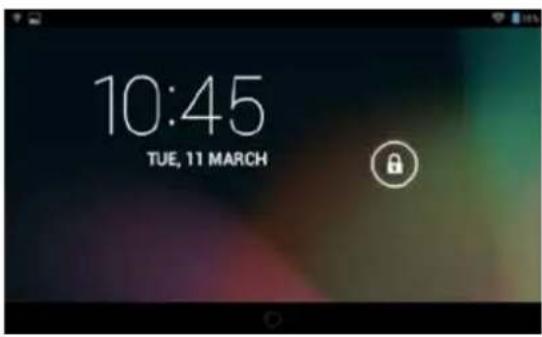
À propos des applications
Pour ouvrir une application, touchez l'icône concernée sur l'écran d'accueil ou à partir du lanceur d'applications, accessible par l'icône figurant dans la partie supérieure de l'écran d'accueil.
Écran du lanceur d'applications :
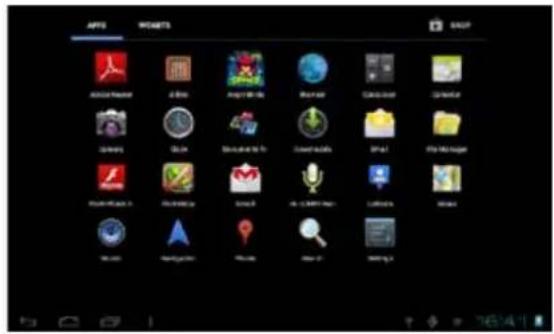
i L'écran illustré ci-dessus est fourni à titre d'illustration uniquement.
À propos des applications
Applications préinstallées
Certaines applications ont été installées sur votre tablette pour votre commodité.
Exemple :

Navigation sur le Web.

Opérations mathématiques simples.

Capture de photos ou vidéos avec l'appareil photo avant.

Consultation des e-mails.

Lecture de musique.

Accès au menu Settings (Paramètres) pour régler les options de la tablette.
Connexion à un réseau Wi-Fi
La barre de notification affiche des icônes indiquant le statut Wi-Fi de votre tablette.

Notification indiquant qu'un réseau Wi-Fi ouvert est à portée.

Connecté à un réseau Wi-Fi (les vagues indiquent la force du signal).
[pas d'icône] Aucun réseau Wi-Fi à portée, ou radio Wi-Fi désactivée.
1. Activez la radio Wi-Fi si elle ne l'est pas déjà allumée.
Pour activer le Wi-Fi, procédez comme suit :
a. Accédez à l'écran d'accueil : Appuyez sur la touche Home (Accueil). b. Ouvrez le menu Settings (Paramètres) : touchez l'icône dans la partie supérieure de l'écran d'accueil pour accéder au lanceur d'applications, puis touchez l'icône Settings (Paramètres). c. Ouvrez le menu Wireless & networks (Sans fil et réseaux) : Faites glisser l'icône sur ON (statut Activé).
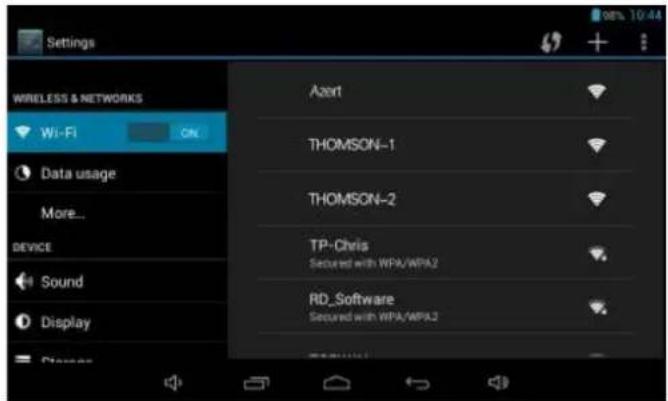
Lorsque le Wi-Fi est activé, la tablette recherche et affiche la liste des réseaux Wi-Fi disponibles.
① Si un réseau auquel vous vous êtes connecté précédemment est détecté, la tablette s'y connecte. Si aucun réseau ne s'affiche, vous pouvez forcer la tablette à procéder à une nouvelle recherche. Pour rechercher les réseaux, touchez Menu, puis Scan (Recherche).
2. Sélectionnez un réseau Wi-Fi disponible auquel vous connecter :
Dans le même menu de paramètres Wi-Fi, touchez un réseau dans la liste.
Si le réseau est ouvert, la tablette vous invite à confirmer la connexion à ce réseau. Touchez Connect (Connecter) pour confirmer. Si le réseau est sécurisé (comme l'indique une icône de verrou), la tablette vous invite à saisir un mot de passe ou d'autres informations d'identification. Activez la case Show password (Afficher le mot de passe) pour afficher le clavier à l'écran et saisir le mot de passe. Touchez Connect (Connecter) pour confirmer.
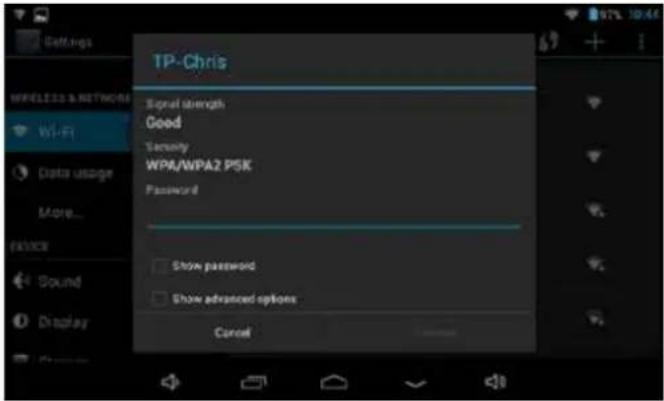
Une fois que vous êtes correctement connecté à un réseau Wi-Fi, la barre de notification au bas de l'écran affiche un indicateur de signal Wi-Fi.

Pour ajouter un réseau Wi-Fi lorsqu'il n'est pas à portée, ou lorsque le routeur est configuré de telle sorte qu'il masque le nom du réseau (SSID) ou pour apprendre à configurer des options Wi-Fi avancées, reportez-vous au manuel :
Connexions facultatives
Connexion à un ordinateur
Connectez la tablette à un ordinateur pour transférer des fichiers.
1. Connectez votre tablette à l'ordinateur.
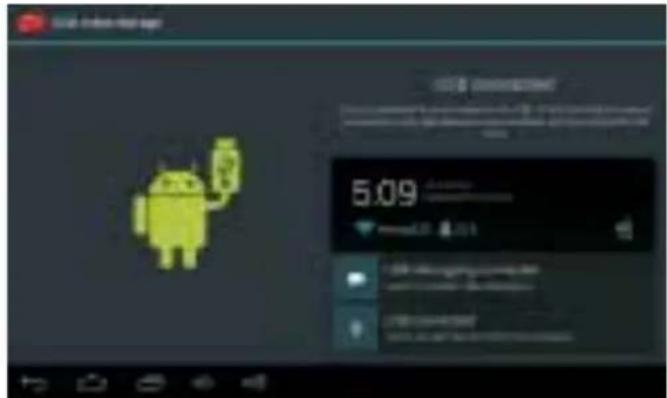
Avec un câble Micro USB : insérez la petite extrémité du câble dans le connecteur USB 2.0 haut débit de la tablette. Branchez l'autre extrémité du câble sur un port USB 2.0 haut débit disponible de l'ordinateur.
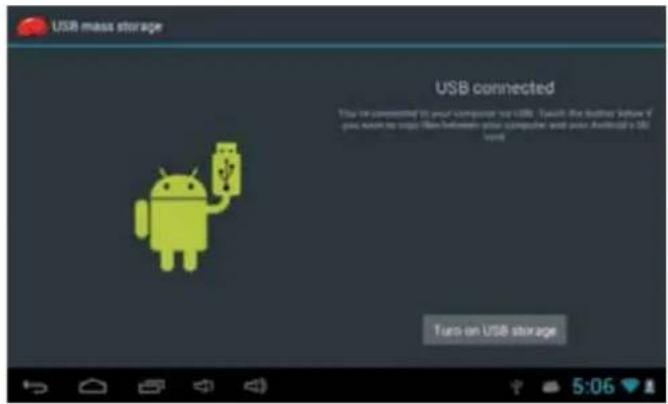
- Lorsque votre tablette est connectée, faites glisser l'icône USB vers le bas de l'écran, puis touchez l'icône USB connecté.
| Processeur Allwinner | A33 Quad core 1.3Ghz |
| RAM 512MB DDR3 | |
| Stockage | Disque Flash intégré 8Go;logement pour carte microSD (jusqu'à 32 Go pris en charge) |
| Écran | LCD TN 7" (1024 X 600),Écran tactile capacitatif |
| Réseau Wi-Fi LAN 80 | 2.11 b/g |
| Sortie audio Écouteurs | 3,5 mm |
| Interface PC USB 2.0 | haut débit |
| Fonctionnalités supplémentaires | Microphone intégréAppareil photo avant et arrière (0,3 MP)Haut-parleur 1 x 1 W |
| Système d'exploitation | AndroidTM 4.4 |
| Alimentation | Batterie rechargeable Li-poly 2500mAhAdaptateur USB (5V, 2A) |
i La lecture de musique a été testée avec un fichier MP3 de 128 Kbit/s ; la lecture vidéo a été testée avec un fichier MPEG-4/AVC 1920 x 1080 ; la navigation a été testée avec la luminosité d'écran définie par défaut. Les résultats peuvent varier selon l'usage.
Le dépannage
1. L'appareil ne parvient pas à se connecter au réseau Wi-Fi
- Vérifiez que le réseau sans fil fonctionne en faisant un essai avec un autre appareil sans fil.
- Assurez-vous que l'appareil et le routeur sans fil se trouvent dans le champ d'action du réseau sans fil et vérifiez les connexions. Les murs et les autres types d'obstacles peuvent nuire à la réception du signal Wi-Fi.
- Vérifiez que le mot de passe de sécurité est correct.
2. Le système présente des anomalies et ne fonctionne pas correctement.
- L'installation d'applications tierces peut entraîner un mauvais fonctionnement du système. Appuyez sur le bouton d'alimentation pendant environ 8 secondes pour éteindre l'appareil ou sur Réinitialisation du système pour corriger le problème.
3. Problèmes de température excessive
- Si vous exécutez simultanément plusieurs applications, que vous réglez l'écran au niveau de luminosité maximal ou lorsque l'appareil est en cours de charge, il peut se mettre à chauffer. C'est un phénomène normal qui ne gêne pas le fonctionnement de l'appareil.
4. Impossible de configurer la messagerie électronique ou l'application d'enregistrement
- Assurez-vous que le MID est connecté à un réseau Wi-Fi et que la connexion Internet fonctionne.
- Assurez-vous d'avoir bien saisi les informations de connexion à votre compte de messagerie électronique.
- Vérifiez que l'heure du système et l'heure locale sont correctes.
5. Enregistrement impossible
- Appuyez sur le bouton d'alimentation pendant environ 8
secondes pour éteindre l'appareil. Puis, redémarrez et vérifiez si la fonction d'enregistrement fonctionne correctement.
6. Le temps de veille de l'appareil est trop court
- La durée de la batterie au lithium dépend des changements de température et des conditions d'utilisation. Si la température ambiante est trop basse ou trop élevée, la durée de la batterie en sera affectée. Nous vous recommandons d'utiliser cet appareil à une température normale.
- La durée de vie de la batterie dépend de l'utilisation qui en est faite. Les volumes sonores élevés, le mode Wi-Fi et une utilisation intensive peuvent accélérer le déchargement de la batterie.
THOMSON
TEO7-8S
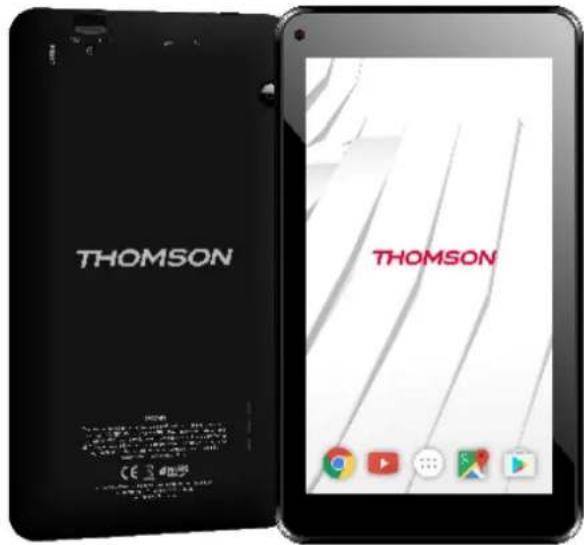
TEO - TABLETTE 7" AVEC ANDROID 4.4
TEO - 7-INCH TABLET WITH ANDROID 4.4
- DÉCLARATIONS RÉGLEMENTAIRES ET DE SÉCURITÉ
- CONSIGNES DE SÉCURITÉ
- CONTENU
- APPAREIL PHOTO
- ALIMENTATION
- ÉCOUTEURS
- USB OTG ET HOST
- VOL+/VOL
- CARTE MICRO SD
- RÉINITIALISER
- HAUT-PARLEURS
- PRISE EN MAIN
- CHARGEMENT DE LA BATTERIE
- ALLUMER ET ÉTEINDRE LA TABLETTE
- ACTIVER ET DÉSACTIVER L'ÉCRAN
- DÉVERROUILLAGE DE L'ÉCRAN
- À PROPOS DES APPLICATIONS
- APPLICATIONS PRÉINSTALLÉES
- CONNEXION À UN RÉSEAU WI-FI
- ACTIVEZ LA RADIO WI-FI SI ELLE NE L'EST PAS DÉJÀ ALLUMÉE
- POUR ACTIVER LE WI-FI, PROCÉDEZ COMME SUIT
- SÉLECTIONNEZ UN RÉSEAU WI-FI DISPONIBLE AUQUEL VOUS CONNECTER
- CONNEXIONS FACULTATIVES
- CONNEXION À UN ORDINATEUR
- CONNECTEZ VOTRE TABLETTE À L'ORDINATEUR
- LE DÉPANNAGE
- L'APPAREIL NE PARVIENT PAS À SE CONNECTER AU RÉSEAU WI-FI
- LE SYSTÈME PRÉSENTE DES ANOMALIES ET NE FONCTIONNE PAS CORRECTEMENT
- PROBLÈMES DE TEMPÉRATURE EXCESSIVE
- IMPOSSIBLE DE CONFIGURER LA MESSAGERIE ÉLECTRONIQUE OU L'APPLICATION D'ENREGISTREMENT
- ENREGISTREMENT IMPOSSIBLE
- LE TEMPS DE VEILLE DE L'APPAREIL EST TROP COURT
- THOMSON
- TEO - TABLETTE 7" AVEC ANDROID
Marque : THOMSON
Modèle : TEO7A
Catégorie : Tablette