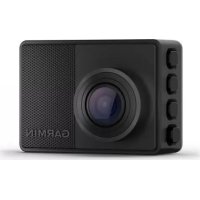
Dash Cam 67W - Caméra de tableau de bord GARMIN - Notice d'utilisation et mode d'emploi gratuit
Retrouvez gratuitement la notice de l'appareil Dash Cam 67W GARMIN au format PDF.


| Type de produit | Caméra de tableau de bord |
| Marque | Garmin |
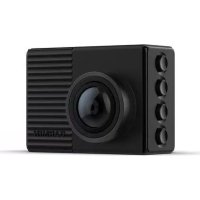
| Modèle | Dash Cam 67W |
| Résolution vidéo | Jusqu'à 1440p (2560 × 1440 px) à 30 ips avec HDR |
| Angle de vue | 140° (typique) |
| Alimentation | 4,75–5,25 V CC, 1 A |
| Batterie | Intégrée, rechargeable via USB |
| Mémoire | Carte microSDHC ou microSDXC (8 Go minimum, classe 10 ou supérieure) |
| Connectivité | Wi-Fi, Bluetooth, GPS intégré |
| Fonctions principales | Enregistrement continu, détection d'incidents, Parking Guard, alertes de conduite (FCWS, LDWS, alerte Go), commande vocale, Travelapse |
| Écran | Intégré (2.0 pouces, non spécifié) |
| Température de fonctionnement | -20 à 60 °C |
| Poids | Environ 50 g (estimation) |
| Dimensions | Non spécifié |
| Entretien | Nettoyer l'objectif avec un chiffon doux et de l'alcool isopropylique |
| Sécurité | Support adhésif pour pare-brise, câble d'alimentation de 4 m, mode Parking Guard |
| Pièces détachées | Câble d'alimentation USB, adaptateur secteur, câble d'alimentation constante OBD II (optionnel) |
| Garantie | Selon les conditions de Garmin |
FOIRE AUX QUESTIONS - Dash Cam 67W GARMIN
Questions des utilisateurs sur Dash Cam 67W GARMIN
0 question sur cet appareil. Repondez a celles que vous connaissez ou posez la votre.
Poser une nouvelle question sur cet appareil
Téléchargez la notice de votre Caméra de tableau de bord au format PDF gratuitement ! Retrouvez votre notice Dash Cam 67W - GARMIN et reprennez votre appareil électronique en main. Sur cette page sont publiés tous les documents nécessaires à l'utilisation de votre appareil Dash Cam 67W de la marque GARMIN.
MODE D'EMPLOI Dash Cam 67W GARMIN
Manuel d'utilisation
Tous droits réservés. Conformément aux lois relatives au copyright en vigueur, toute reproduction du présent manuel, qu'elle soit partielle ou intégrale, sans l'autorisation préalable écrite de Garmin, est interdite. Garmin se réserve le droit de modifier ou d'améliorer ses produits et d'apporter des modifications au contenu du présent manuel sans obligation d'en avertir quelle personne physique ou morale que cette soit. Consultez le site Web de Garmin à l'adresse www.garmin.com pour obtenir les dernières mises à jour, ainsi que des informations complémentaires concernant l'utilisation de ce produit.
Garmin® et le logo Garmin sont des marques commerciales de Garmin Ltd. ou de ses filiales, déposées aux États-Unis d'Amérique et dans d'autres pays. Garmin Dash Cam, Garmin Express, et Travelsep sont des marques commerciales de Garmin Ltd. ou de ses filiales. Ces marques commerciales ne peuvent pas être utilisées sans l'autorisation expresse de Garmin.
La marque et les logos BLUETOOTH sont la propriété de Bluetooth SIG, Inc., et leur utilisation par Garmin est soumise à une licence. microSD et le logo microSD sont des marques commerciales de SD-3C, LLC. Wi-Fi est une marque déposée de Wi-Fi Alliance Corporation.
N/M: BB4113, AA4113
Mise en route. 1
Présentation de l'appareil. 1 Installation d'une carte mémoire. 1 Installation de l'appareil sur votre pare-brise. 3 Raccordement de l'appareil à l'alimentation du véhicule. 4 Configuration du placement de la caméra. 4 Mise sous tension manuelle de l'appareil. 5 Mise hors tension manuelle de l'appareil. 5 Menu principal. 5
Enregistrement avec la caméra intégrée. 5
Sauvegarde d'un enregistrement vidéo 6 Detection d'événements 6 Activation ou désactivation de l'enregistrement du son. 6 Prise de photos 6 Travelapse 6
Activation ou désactivation de Parking Guard. 7 Paramètres de Parking Guard. 7
Affichage de vidéos et de photos.... 7
Enregistrement de séquences vidéo non enregistrées. 8 Suppression d'une vidéo ou d'une photo. 8 Vidéos et photos sur votre ordinateur. 8
Fonctions et alertes de vigilance du conducteur. 9
Système d'avertissement de collision imminente 9 Système d'alerte de franchissement de voie. 10 Alerte Go 11
Zones de danger fixes et/ou mobiles 12
Commande vocale. 12
Contrôle de la caméra à l'aide de commandes vocales 12 Activation/Désactivation de la fonction de commande vocale. 12 Astuces pour la commande vocale.... 12 Modification du mot d'activation..... 13
Couplage avec votre smartphone... 13
Authentication multifacteur. 13 Connexion de votre smartphone à un réseau Wi-Fi 14 Affichage de vidéos et de photos sur votre smartphone. 14 Stockage Vault. 15 Édition et exportation d'une vidéo.... 16 Réseau de plusieurs caméras............16 Paramètres de la caméra dans l'application Garmin Drive 17
Paramètres 18
Paramètres de la caméra 18 Paramètres d'aide à la conduite. 18 Paramètres système. 19
Informations sur l'appareil
Nettoyage de l'objectif de l'appareil photo 19 Mises à jour produit. 19 Centre d'assistance Garmin 20 Affichage des informations légales et de conformité relatives à l'étiquetage électronique 20 Redémarrage de l'appareil. 20 Caractéristiques. 20 Caractéristiques techniques de la carte mémoire 20
Annexes 21
Cable d'alimentation constante. 21 Cable adapted au mode vehicule garé.. 23
Dépannage 24
Machinchauffe quandelleest
allumée 24
Ma carte mémoire est abimée et je dois
la remplacer 25
Mes vidéos sont floues 25
Mes vidéos sont de mauvaise qualité ou
incomplètes 25
Index. 26
Avertissement
Consultez le guide Informations importantes sur le produit et la sécurité inclus dans l'emballage du produit pour prendre connaissance des avertissements et autres informations sur le produit.
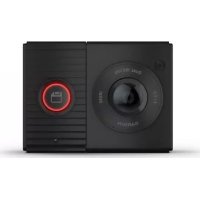
Présentation de l'appareil
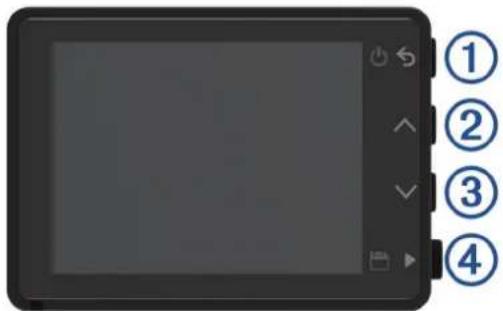


Appuyez sur ce bouton pour allumer l'appareil.
Maintenez ce bouton enfoncé pendant 3 secondes pour allumer l'appareil.
Appuyez sur ce bouton pour retourner à la page précédente.


Appuyez sur ce bouton pour faire défiler les menus ou les pages.


Appuyez sur ce bouton pour faire défiler les menus ou les pages.


Dans le viseur, appuyez sur ce bouton pour enregistrer une photo et une vidéo.
Appuyez pour choisir une option d'un menu.
Installation d'une carte mémoire
Pour enregistrer une vidéo, vous avez besoin d'installer une carte mémoire compatible (Caractéristiques techniques de la carte mémoire, page 20). Une carte mémoire est fournie avec certains modèles d'appareil.
1 Insérez la carte mémoire dans l'emplacement. ②
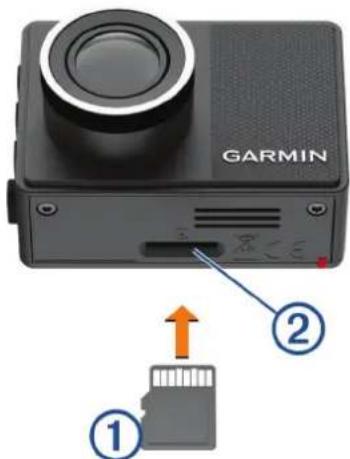
2 Appuyez dessus jusqu'au déclic.
Formatage de la carte mémoire
La caméra nécessite une carte mémoire au format FAT32. Vous pouvez utiliser la caméra pour formater toute carte selon ce système de fichiers.
Il est conseillé de formater votre carte mémoire au moins une fois tous les six mois afin d’allonger sa durée de vie utile. Si vous disposez d’une carte neuve qui n’est pas au format FAT32, vous devez la formater.
REMARQUE: le formatage de la carte mémoire entraîne la suppression de toutes les vidéos, photos et données de la carte.
1 Connectez laamera à l'alimentation. 2 Sélectionnez Paramètres > Caméra > Formater la carte. 3 Ne débranchez pas laamera de l'alimentation tant que le formatage n'est pas terminé.
Une fois le formatage terminé, laamera affiche un message et commence l'enregistrement.
Retrait de la carte mémoire
Le retrait de la carte mémoire pendant l'utilisation de l'appareil peut entraîner une perte de données ou endommager l'appareil.
1. Éteignez l'appareil. 2. Continuez à enfoncez la carte jusqu'à ce qu'un déclic se produise. 3. Retirez la carte.
La carte est ejectée de son logement.
Installation de l'appareil sur votre pare-brise
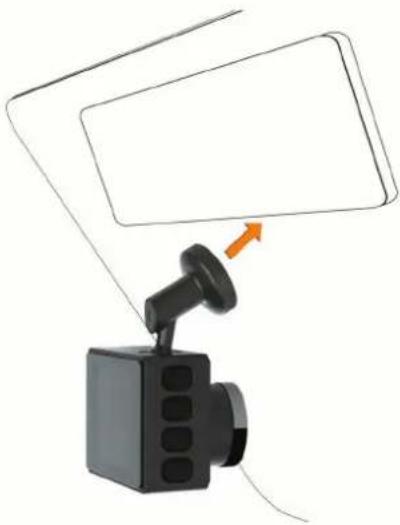
Le support adhesif est prévu pour une installation à long terme et peut être difficile à retirer. Réfléchissez attentivement à l'emplacement de montage avant d'installer le support.
Pour pouvoir installer le support adhesif sur votre pare-brise, la température ambiente doit être comprise entre 21 et 38°C (70 et 100°F ).
1 Nettoyez le pare-brise avec de l'eau ou de l'alcool et un chiffon non pelucheux.
Le pare-brise doit être exempt de poussière, de cire, d'huiles ou de revêtements.
2 Retirez le film protecteur du support adhésif.
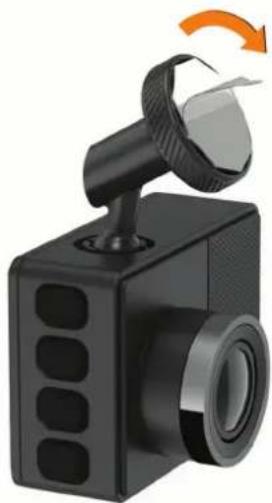
3 Positionnez le support au-dessus de l'emplacement de montage.
ASTUCE : l'adhésif est extrêmement collant. Attendez que le support soit correctement positionné et aligné pour coller l'adhésif au pare-brise.
Posez le support sur le pare-brise et appuyez fermement dessus pendant 30 secondes.
Vous assurez ainsi un bon contact entre la partie adhesive du support et le pare-brise.
Raccordement de l'appareil à l'alimentation du véhicule
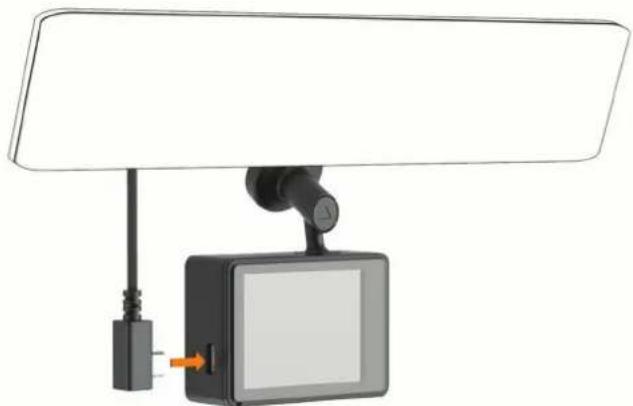
1 Branchez le câble d'alimentation sur le port USB de l'appareil.
2 Acheminez le câble d'alimentation vers la prise de courant du véhicule.
Utilisez l'un des câbles fournis pour alimenter la caméra. Le câble d'alimentation léger, plus long, est convenu pour être acheminé sans obstruer la vue du conducteur. Pour masquer le câble de 4 m (13 pi), faites-le passer sous le ciel de toit le long du pare-brise, de la portière ou du tableau de bord.
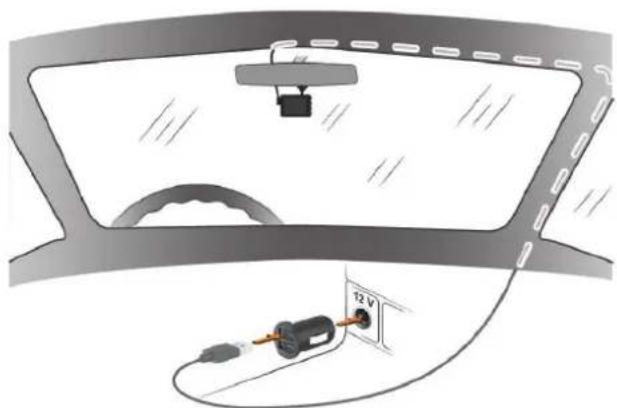
3 Branchez le câble d'alimentation Garmin Dash Cam sur l'adaptateur d'alimentation inclus. 4 Branchez l'adaptateur d'alimentation sur une prise disponible dans votre véhicule. 5 Si besoin, mettez le contact pour fournir de l'électricité à la prise du véhicule.
L'appareil s'allume.
Configuration du placement de la lama
Vous pouvez installer l'appareil à gauche, au centre ou à droite de votre pare-brise. Pour des performances optimales, configurez l'option Placement de laamera pour indiquer l'emplacement de votre appareil dans le véhicule.
1 Sélectionnez Paramètres > Assistance au conducteur > Placement de la caméra. 2 Sélectionnez Position horizontale, puis sélectionnez la position horizontale de votre caméra. 3 Sélectionnez Hauteur du véhicule. 4 Sélectionnez une option :
· Si vous conduisez un grand véhicule comme une camionnette ou un pick-up, sélectionnez Haute. - Si vous conduisez une voiture, sélectionnez Moyenne.
Mise sous tension manuelle de l'appareil
Vous devez charger complètement la batterie avant de mettre l'appareil sous tension avec une alimentation par batterie.
REMARQUE : lorsque l'appareil est connecté à une prise commandée par le commutateur d'allumage, il s'allume automatiquement lorsque vous démarrez votre véhicule.
Selectionnez
L'appareil s'allume.
Mise hors tension manuelle de l'appareil
REMARQUE : lorsque l'appareil est connecté à une prise commandée par le commutateur d'allumage, il s'éteint automatiquement lorsque vous coupez le contact de votre véhicule.
Maintenez le bouton enfoncé pendant 3 secondes.
Si l'appareil est connecté à un réseau Wi-Fi, il télécharge les videos disponibles dans Vault avant de s'éteindre.
Si votre appareil est connecté à une alimentation externe, il active la fonction Parking Guard après cinq secondes. Si nécessaire, vous pouvez suivre les instructions à l'écran pour éteindre l'appareil avant d'activer la fonction Parking Guard.
Menu principal
Dans le viseur, appuyez sur ou pour faire défiler le menu principal, puis appuyez sur pour ouvrir une option de menu.
Galerie : vous permet d'afficher et de gérer les photos et les vidéos enregistrées (Affichage de vidéos et de photos, page 7).
Travelapse : vous permet de lancer et d'arrêter l'enregistrement en mode Travelapse ™ (Travelapse, page 6).
Commande vocale : vous permet d'activer et de désactiver les fonctions de commande vocale (Commande vocale, page 12).
Parking Guard: permet d'activer et de gérer les fonctions d'enregistrement pendant le stationnement (Parking Guard, page 7).
Application Garmin Drive : permet de coupler votre caméra avec votre smartphone et l'application Garmin Drive" (Couplage avec votre smartphone, page 13).
Paramètres : vous permet de configurer les fonctions de laamera, de modifier les paramètres système et de visualiser les informations système (Paramètres, page 18).
Enregistrement avec la caméra intégrée
Certaines juridictions réglementent ou interdisent l'utilisation de cet appareil. Il est de votre responsabilité de connaître et de respecter les lois et les droits relatifs à la confidentialité en vigueur dans les juridictions où vous comptez utiliser cet appareil.
La caméra intégrée enregistre les vidéos dans la carte mémoire de la caméra (Installation d'une carte mémoire, page 1). Par défaut, l'appareil lance automatiquement l'enregistrement vidéo lors de la mise sous tension et continue à enregistrer jusqu'à la mise hors tension. Si la carte mémoire est pleine, l'appareil supprime automatiquement les vidéos non enregistrées les plus anciennes afin de libérer de l'espace pour la nouvelle vidéo.
Lorsque l'option Supprimer immédiatement les videos non enregistrées est activée, l'appareil supprime en permanence les videos non enregistrées datant de plus de trois minutes et supprime toutes les videos non enregistrées à la mise hors tension. Cette fonction n'est disponible que dans certaines régions. Lorsque la camera est définie sur une région prise en charge, vous pouvez activer ou désactiver cette fonction dans les paramètres de la camera (Paramètres de la camera, page 18).
Vous pouvez sauvegarder un enregistrement vidéo pour éviter qu'il ne soit écrasé ou supprimé (Enregistrement de séquences vidéo non enregistrées, page 8).
Sauvegarde d'un enregistrement vidéo
Par défaut, l'appareil utilise un capteur permettant de détecter les événuels incidents et enregistré automatiquement une série vidéo qui commence 15 secondes avant l'événement détecté et se termine 15 secondes après. Vous pouvez également enregistrer manuellement un fichier vidéo à tout moment.
Appuyez sur
L'appareil enregistre la séquence vidéo avant, pendant et après l'appui sur le bouton
L'espace mémoire sur la carte est limité. APRÈS avoir enregistré une vidéo, vous devez transférer l'enregistrement sur votre ordinateur (Videos et photos sur votre ordinateur, page 8) ou sur votre smartphone (Édition et exportation d'une vidéo, page 16).
Détection d'événements
Par défaut, l'appareil utilise un capteur permettant de détecter les événements incidents et enregistre automatiquement une série vidéo qui commence 15 secondes avant l'événement détecté et se termine 15 secondes après. La série vidéo est horodatée et indique également l'emplacement de l'événement.
Activation ou désactivation de l'enregistrement du son
Certaines juridictions peuvent interdire les enregistrements audio dans le véhicule ou exiger que tous les passagers soient au courant que vous enregistrerez du son dans le véhicule et qu'ils l'acceptent. Il est de votre responsabilité de consulter et de respecter les lois et restrictions qui s'appliquent dans cette juridiction.
L'appareil peut enregistrer le son à l'aide du microphone intégré pendant l'enregistrement vidéo. Vous pouvez activer ou désactiver à tout moment l'enregistrement du son.
Sélectionnez Paramètres > Caméra > Enregistrer le son.
Prise de photos
Dans le viseur, appuyez sur
L'appareil enregistre une photo et une vidéo sur la carte mémoire.
La fonction Travelapse enregistre une vidéo en accéléré de votre trajet et vous permet ainsi de partager une courte vidéo de tous les endroits par lesquels vous êtes passé. L'enregistrement en mode Travelapse n'arrête pas l'enregistrement de la caméra intégrée.
REMARQUE: l'enregistrement Travelapse n'est pas disponible lorsque l'option Supprimer immédiatement les vidéos non enregistrées est activée (Paramètres de la caméra, page 18).
Enregistrement d'une vidéo travelapse
Vous pouvez lancer et arrêter manuellement l'enregistrement en mode Travelapse à tout moment avec le menu principal ou des commandes vocales.
REMARQUE: l'appareil continue d'enregistrer des séquences vidéo normales pendant l'enregistrement d'une vidéo Travelapse.
Pour lancer l'enregistrement d'une vidéo en mode Travelapse, sélectionnez une option :
Dans le menu principal, sélectionnez Travelapse > Démarrer.
Dites OK, Garmin, Démarrer Travelapse.
- Pour arrêter l'enregistrement en mode Travelapse, sélectionnez une option :
Dans le menu principal, sélectionnez Travelapse > Arrêter.
Dites OK, Garmin, Arrêter Travelapse.
En raison des lois en matière de confidentialité, cette fonction n'est pas disponible dans toutes les zones. Il est de votre responsabilité de connaître et de respecter les lois et les droits en vigueur dans toute juridiction à ce sujet.
La fonction Parking Guard permet à la caméra d'enregistrer automatiquement la vidéo lorsque votre véhicule est garé. Lorsque vous éteignez votre véhicule, la caméra active automatiquement l'option d'enregistrement en mode véhicule garé. La caméra enregistrera automatiquement la vidéo chaque fois qu'elle détecte un incident et envoie une notification à votre smartphone lorsque la caméra est connectée à un réseau Wi-Fi. Vous pouvez : gérer les paramètres de Parking Guard à partir de l'application Garmin Drive sur votre smartphone.
Activation ou désactivation de parking guard
Sélectionner une option :
Pour activer la fonction Parking Guard, sélectionnez > Parking Guard > Activer. - Pour désactiver la fonction Parking Guard, sélectionnez > Parking Guard > Paramètres > Activer.
Paramètres de parking guard
Sélectionnez > Parking Guard > Paramètres.
Activer: permet d'activer ou de désactiver la fonction Parking Guard.
Démarrage automatique : permet de définir la durée pendant laquelle le véhicule doit rester immobile avant que la caméra n’active la fonction Parking Guard.
Durée de la surveillance : permet de définir la durée d'activation de la fonction Parking Guard avant son extinction.
Fonction sur batterie : permet de configurer la fonction Parking Guard de manière à ce qu'elle utilise la batterie de laamera si aucune source d'alimentation externe n'est connectée.
REMARQUE: si vous touchez la camera alors que le paramètre Fonction. sur batterie est activé, celle-ci risque de s'allumer si elle détecte un mouvement.
Enregistrement avant incident : permet de configurer l'appareil pour qu'il enregistre la vidéo 15 secondes avant l'incident détecté. Vous devez connecter votre caméra à une source d'alimentation externe pour utiliser cette option.
Affichage de vidéos et de photos
REMARQUE: l'appareil arrête d'enregistrer et les alertes sont désactivées pendant que vous visionnez des photos.
1 Sélectionnez > Galerie. 2 Sélectionnez une option :
REMARQUE: les vidéos non enregistrées et les vidéos Travelapse ne sont pas disponibles lorsque l'option Supprimer immédiatement les vidéos non enregistrées est activée (Paramètres de la caméra, page 18).
- Pour afficher les videos enregistrées, sélectionnez Vidés enregistrées.
- Pour afficher les vidéos enregistrées en mode véhicule garé, sélectionnez Vid. véhicule garé.
- Pour afficher les photos enregistrées, sélectionnez Photos.
- Pour afficher les videos Travelapse, Sélectionnez Travelapse. Pour afficher les videos récentes qui n'ont pas été enregistrées, sélectionnez Vidéos non enregistrées.
Sélectionnez une réserve ou une photo.
Enregistrement de séquences vidéo non enregistrées
Vous pouvez visionner vos prises temporaires non enregistrées dans la galerie et enregistrer des clips vidéo à partir des prises non enregistrées. Cette fonction n'est pas disponible lorsque l'option Supprimer immédiatement les vidéos non enregistrées est activée (Paramètres de la caméra, page 18).
1 Sélectionnez > Galerie > Vidéos non enregistrées. 2 Sélectionnez une date et une heure.
La lecture de la vidéo non enregistrée pour cette période commence.
Maintenez enfoncé le bouton ou pouv'avancer ou reculer dans la vidéo.
Lorsque vous maintenez le bouton enfoncé, l'appareil augmente la vitesse à laquelle il se déplace dans la vidéo. L'horodatage apparait dans l'angle inférieur gauche de la vidéo.
Lorsque vous avez trouvé la séquence vidéo que vous souhaitez enregistrer, appuyez sur Enregistrer.
L'appareil enregistre un clip vidéo de 30 secondes qui commence 15 secondes avant le point de sauvegarde sélectionné et se termine 15 secondes après.
Suppression d'une vidéo ou d'une photo
- Pendant la lecture d'une vidéo, sélectionnez Supprimer > Oui.
- Pendant l'affichage d'une photo, Sélectionnez Puis.
Védeos et photos sur votre ordinateur
REMARQUE: Certains lecteurs multimédias ne prennent pas en charge la lecture en haute résolution.
Les photos et photos sont stockées dans le répertoire DCIM de la carte mémoire de la cámara. Les photos sont stockées au format MP4 et les photos au format JPG. Vous pouvez afficher et transférer des photos et photos en connectant la carte mémoire ou l'appareil à votre ordinateur (Connexion de laámara à un ordinateur, page 8).
Les photos et vidéos sont organisées dans différents dossiers.
REMARQUE: les vidéos non enregistrées et les vidéos Travelapse ne sont pas disponibles lorsque l'option Supprimer immédiatement les vidéos non enregistrées est activée (Paramètres de la caméra, page 18).
100EVENT : contient les vidéos enregistrées automatiquement lorsque l'appareil détecte un incident.
101PHOTO: contient les photos.
102SAVED: contient les vidéos enregistrées manuellement par l'utilisateur.
103PARKM: contient les vidéos enregistrées quand le véhicule est garé.
104TLPSE: contient les vidéos Travelapse.
105UNSVD: contient les vidéos non enregistrées. Quand l'espace de stockage des vidéos non enregistrées est plein, l'appareil efface les vidéos non enregistrées les plus anciennes.
Connexion de la lama à un ordinateur
Vous pouvez connecter la caméra à votre ordinateur pour installer des mises à jour logicielles ou transférer des vidéos et des photos sur votre ordinateur. Pour ce faire, utilisez le câble de données micro-USB de 1,5 m (5 pieds), c'est-à-dire le câble plus court, fourni avec votre appareil.
REMARQUE: le câble d'alimentation plus long fourni avec votre appareil est conçu uniquement pour l'alimentation et ne doit pas être utilisé pour connecter l'appareil à votre ordinateur.
1. Branche la petite extrémité du câble de données sur le port micro-USB de laamera. 2. Branche la grande extrémité du câble de données sur un port USB de votre ordinateur.
Selon le système d'exploitation de votre ordinateur, l'appareil s'affiche en tant que lecteur amovible ou volume amovible.
Fonctions et alertes de vigilance du conducteur
Votre caméra vous fournit des fonctions encourageant une conduite plus attentive, même lorsque vous conduisez dans des zones que vous connaissez bien. L'appareil émet un son ou un message et affiche des informations pour chaque alerte. Vous pouvez activer ou désactiver les sons pour certains types d'alertes destinées au conducteur.
Avertissement de collision imminente : l'appareil envoie une alerte dès qu'il détecte que vous ne respectez pas les distances de sécurité.
Avertissement de franchissement de voie : l'appareil envoie une alerte dès qu'il détecte que vous débordez involontairement sur la voie de gauche ou de droite.
Alerte « Go » : l'appareil émet un son et affiche une alerte lorsque la circulation reprend devant vous.
Alertes radars : l'appareil émet un son et affiche la limite de vitesse et la distance vous séparant de la zone de danger.
Radar de feu rouge : l'appareil émet un son et affiche la distance vous séparant du radar de feu rouge.
Avertissement
Le système d'avertissement de collision imminente (FCWS) est affiché à titre d'information uniquement et ne saurait vous soustraire à l'obligation de vous conformer à toutes les conditions de circulation et de respecter à tout moment les consignes de sécurité routière. Le système FCWS s'appuie sur la caméra pour émettre un avertissement lorsque des véhicules arrivent en face de vous et, par conséquent, peut partager une fonctionnalité limitée en cas de conditions de faible visibilité. Pour plus d'informations, rendez-vous sur garmin.com/warnings.
REMARQUE: Cette fonction n'est pas disponible dans toutes les zones ni pour tous les modèles de produits.
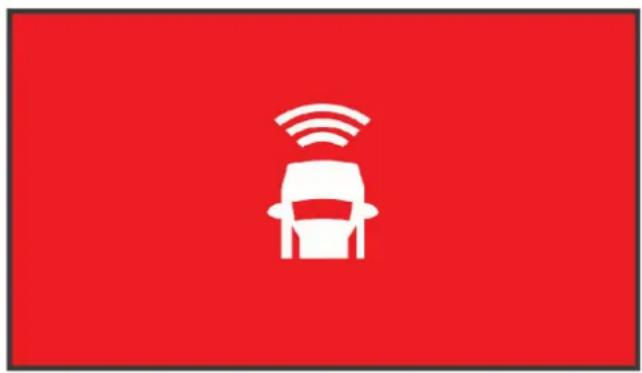
La fonction FCWS envoie une alerte des que l'appareil détecte que vous ne respectez pas les distances de sécurité. L'appareil détermine la vitesse de votre vehicule à l'aide du signal GPS et calcule une estimation de la distance de sécurité à respecter en fonction de votre vitesse. La fonction FCWS s'active automatiquement lorsque vous vitesse dépasse les 48 km/h (30 m/h).
Quand l'appareil détecte que vous roulez à une distance trop rapprochée du véhicule devant vous, une alerte sonore est émise et un message d'avertissement apparait à l'écran.
Astuces sur les performances du système d'advertisement de collision imminente
Plusieurs facteurs ont une incidence sur les performances du système d'advertisement de collision imminente. Certaines conditions peuvent empêcher la fonction d'advertissement de collision imminente de détecter le véhicule devant vous.
- La fonction d'alerte de collision imminente s'active uniquement lorsque votre vitesse dépasse les 50 km/h (30 mi/h).
- La fonction d'ajretissement de collision imminente peut ne pas détector le véhicule devant vous lorsque la pluie, le brouillard, la neige, le soleil, les reflets lumineux ou l'obscurité réduisent la visibilité et donc la fonctionnalité de la camera intégrée.
- La fonction d'ajretissement de collision imminente peut présenter des dysfonctionnements si la camera n'est pas alignée correctement (Configuration du placement de laamera, page 4).
- La fonction d'ajretissement de collision imminente peut ne pas détecter les véhicules à une distance de plus de 40m (130 pi) ou de moins de 5m (16 pi).
- La fonction d'alerte de collision imminente peutainer des dysfonctionnements si les paramètres de placement de la caméra n'indiquent pas correctement la hauteur du véhicule ou l'emplacement de votre appareil dans le véhicule (Configuration du placement de la caméra, page 4).
Avertissement
Le système d'avertissement de franchissement de voie (LDWS) est affiché à titre d'information uniquement et ne saurait vous soustraire à l'obligation de vous conformer à toutes les conditions de circulation et de respecter à tout moment les consignes de sécurité routière. Le système LDWS s'appuie sur la caméra pour émettre des avertissements lorsque votre véhicule déborde sur la voie adjacente et, par conséquent, peut partager une fonctionnalité limitée en cas de conditions de faible visibilité. Pour plus d'informations, rendez-vous sur garmin. com/warnings.
La fonction LDWS vous avertit dés que l'appareil détecte que vous débordez involontairement sur la voie de gauche ou de droite. Par exemple, l'appareil vous avertit si vous franchissez une ligne blanche continue. La fonction LDWS émet une alerte uniquement lorsque votre vitesse dépasse les 64km / h (40 m/h). L'alerte apparait à gauche ou à droite de l'écran pour signaler la voie que vous avez franchie.
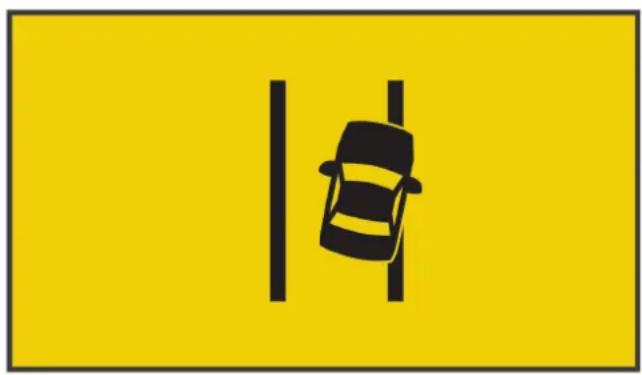
REMARQUE : pour profiter de performances optimales lorsque vous utilisez la fonction d'alerte de franchissement de voie, configurez l'option Placement de la caméra pour indiquer l'emplacement de l'appareil dans votre véhicule.
Astuces sur les performances de l'alerte de franchissement de voie
Plusieurs facteurs ont une incidence sur les performances du système d'alerte de franchissement de voie. Certaines conditions peuvent empêcher le système d'alerte de franchissement de voie de détecter les franchissements de voie.
Le système d'alerte de franchissement de voie émet une alerte uniquement lorsque vous dépassez les 65 km/h (40m/h)
Le système d'alerte de franchissement de voie peut présenter des dysfonctionnements si la caméra n'est pas alignée correctement.
- La fonction d'alerte de franchissement de voie peut présenter des dysfonctionnements si les paramètres de placement de laamera n'indiquent pas correctement la hauteur du véhicule ou l'emplacement de votre appareil dans le véhicule (Configuration du placement de laamera, page 4).
Le système d'alerte de franchissement de voie exige une vue dégagée et continue des lignes qui séparent les voies.
Les franchissements de voie peuvent ne pas être détectés lorsque la pluie, le brouillard, la neige, les zones d'ombre importantes, le soleil ou les reflets lumineux, les travaux routiers ou tout autre obstacle réduisent la visibilité sur les lignes qui séparent les voies.
- Les franchissements de voie peuvent ne pas être détectés si les lignes qui séparent les voies ne sont pas droites, n'existent tout simplement pas ou sont particulièrement usées.
Le système d'alerte de franchissement de voie peut ne pas détecter les franchissements de voie sur des routes particulièrement larges, étroites ou sinueuses.
Alerte « go
L'alerte « Go » émet un son et affiche une alerte lorsque la circulation reprend devant vous. Cette alerte ne se déclenche que si le véhicule devant vous a avancé d'une bonne distance et que vous êtes toujours arrêté. Elle peut être utile aux yeux rouges ou en cas de problème de circulation. Cette fonction utilise la caméra intégrée pour détecter les arrêts et les mouvements du véhicule et nécessite une vue dégagée sur la route.
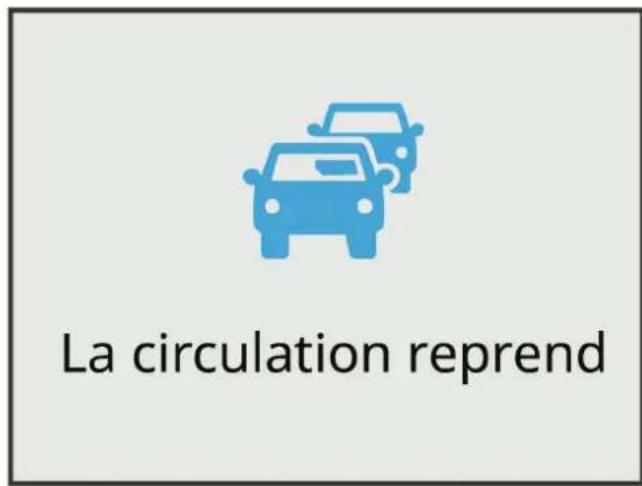
Zones de danger fixes et/ou mobiles
Garmin décline toute responsabilité quant à l'exactitude ou aux conséquences de l'utilisation d'une base de données pour les zones de danger ou les alertes radars.
REMARQUE: Cette fonction est disponible pour certaines régions et sur certains modèles uniquement.
Des informations sur les zones de danger sont disponibles dans certaines zones et sur certains modèles de l'appareil. L'appareil vous avertit lorsque vous vous approchez de positions associées à des zones de danger.
- Dans certaines régions, votre appareil peut recevoir des données de zones de danger fixes et/ou mobiles s'il est connecté à un smartphone qui exécute l'application Garmin Drive.
- Vous pouvez utiliser le logiciel Garmin Express (garmin. com/express) pour mettre à jour la base de données de zones de danger stockée sur votre appareil. Vous devez mettre à jour votre appareil régulièrement pour recevoir des informations actuelles sur les zones de danger.
Commande vocale
La fonction de commande vocale vous permet de contrôler votre appareil en prononçant des mots et des ordres.
REMARQUE: la fonction de commande vocale n'est pas disponible dans toutes les langues. Vous pouvez utiliser cette fonction même si la langue définie sur votre appareil n'est pas prise en charge, par contre, vous devez quand même parler en Englais.
Contrôle de la caméra à l'aide de commandes vocales
1 Dites OK, GARMIN pour activer la fonction de commande vocale. La caméra émet une tonalité et attend toute commande. 2 Dites une commande :
- Pour enregistrer une vidéo, dites Enregistrer la vidéo.
- Pour prendre une photo, dites Prendre une photo.
- Pour enregistrer une vidéo avec du son, dites Enregistrer le son.
- Pour enregistrer une vidéo sans son, dites Arrêt audio.
- Pour démarrer l'enregistrement en mode Travelapse, dites Démarrer Travelapse.
- Pour arrêter l'enregistrement en mode Travelapse, dites Arrêt Travelapse.
La caméra émet une tonalité lorsqu'elle reconnaît votre commande.
Activation/désactivation de la fonction de commande vocale
Sélectionnez Commande vocale > Paramètres > Désactiver.
Astuces pour la commande vocale
- Parlez d'une voix normale en direction de l'appareil.
- Réduisez le bruit ambiant de façon à augmenter la précision de la reconnaissance vocale.
- Avant chaque commande, dites OK, Garmin.
- Attendez l'émission d'une tonalité qui confirme que l'appareil a bien reconnu la commande.
- Modifiez le mot d'activation si vous disposez de plusieurs appareils Garmin offrant des fonctions de commande vocale (Modification du mot d'activation, page 13).
Modification du mot d'activation
Par défaut, les commandes vocales de votre appareil embarqué s'activent lorsque vous dites OK, GARMIN. Vous pouvez modifier le mot d'activation à tout moment. Cela peut s'avérer utile si vous disposez de plusieurs appareils Garmin offrant des fonctions de commande vocale.
1 Sélectionnez ▼ > Commande vocale > Paramètres > Mot d'activation. 2 Choisissez un mot d'activation.
Couplage avec votre smartphone
Vous pouvez coupler votre camera Garmin Dash Cam avec votre smartphone et l'application Garmin Drive. L'application Garmin Drive vous permet de configurer un réseau de plusieurs cameras, de modifier les paramètres de votre camera, et d'afficher, modifier et enregistrer des photos et des vidéos. Vous pouvez également télécharger, gérer et partager des vidéos sur un espace de stockage en ligne sécurisé aidé Vault.
1 A partir de la boutique d'applications sur votre smartphone, installez l'application Garmin Drive. 2 Allumez votre CAMERA Garmin Dash Cam, puis placez-la à moins de 3 mètres (10 pieds) de votre smartphone. 3 Sur votre téléphone, ouvrez l'application Garmin Drive. 4 Sélectionnez une option :
- Si c'est la première fois que vous couplez un appareil Garmin avec votre smartphone, acceptez les contrats de licence de l'application Garmin Drive.
- Si vous couplez un appareil ou une caméra Garmin supplémentaire avec votre smartphone, sélectionnez Ajouter un autre appareil.
Suivez les instructions à l’écran pour terminer la procédure de couplage et de réglage.
Le tableau de bord de l'application principale s'affiche. Une fois les appareils coupés, ils se connectent automatiquement l'un à l'autre lorsqu'ils sont allumés et à portée.
Authentication multifacteur
La fonction d'authentication multifacteur utilise un deuxième facteur pour vérifier votre identité lorsque vous vous connectez à votre compte Garmin Drive, par exemple votre numéro de téléphone ou votre adresse e-mail.
REMARQUE : vous devez activer l'authentication multifacteur sur tout compte Garmin Drive pour utiliser cette fonction.
Connexion de votre appare à un réseau wi-fi
En vous connectant à un réseau public ou non sécurisé, vous risquez d'exposer vos vidéos ou données audio à d'autres personnes. Soyez prudent lorsque vous vous connectez à un réseau non sécurisé.
Pour que vous puissiez contrôler la camera via un réseau Wi-Fi existant, le réseau doit être configuré de manière à autoriser les appareils connectés à se détecter mutuellement et à communiquer.
Vous pouvez utiliser l'application Garmin Drive pour connecter votre camera à un réseau Wi-Fi. Ce réseau peut être un point d'accès mobile, un réseau domestique ou professionnel.
Lorsqu'elle est connectée à un réseau Wi-Fi, votre caméra télécharge automatiquement des vidéos dans Vault quand elle détecte un incident. Vous pouvez également vous connecter à votre caméra à distance via l'application Garmin Drive pour afficher un flux vidéo en direct (Affichage du flux vidéo Live View, page 14).
1 Connectez votre caméra à l'application Garmin Drive (Couplage avec votre smartphone, page 13). 2 Dans l'application Garmin Drive, sélectionnez le nom de votre caméra, puis Connexions Wi-Fi.
La liste des points d'accès Wi-Fi à proximité s'affiche.
Sélectionnez votre réseau Wi-Fi et saisissez le mot de passe réseau.
La camera se connecte au réseau Wi-Fi.
La caméra enregistre les informations du réseau et se connectera automatiquement la prochaine fois que vous l'allumerez à portée du réseau.
Affichage de vidéos et de photos sur votre smartphone
Pour pouvoir visionner des vidéos et des photos sur votre smartphone, vous devez coupler Your appareil Garmin Dash Cam avec l'application Garmin Drive (Couplage avec votre smartphone, page 13).
REMARQUE: l'appareil arrête d'enregistrer et les alertes sont désactivées pendant que vous visionnez des vidéos ou des photos.
1 Dans l'application Garmin Drive sur votre smartphone, sélectionnez Vidéos et photos. 2 Sélectionnez une option :
- Pour afficher une photo ou une vidéo que vous avez enregistrée, sélectionnez un fichier dans la catégorie Prises enregistrées. Pour afficher une prise récente qui n'a pas été enregistrée, sélectionnez une vidéo dans la catégorie Prise temporaire.
Affichage du flux vidéo live view
Avant de pouvoir visualiser le flux vidéo Vue en direct, vous devez connecter votre caméra à un réseau Wi-Fi (Connexion de votre caméra à un réseau Wi-Fi, page 14) et à une source d'alimentation 12 V constante (Cable d'alimentation constante, page 21).
Vous pouvez afficher le flux vidéo en temps réel via la fonction de surveillance Vue en direct de l'application Garmin Drive.
1 Dans l'application Garmin Drive sur votre smartphone, sélectionnez Vue en direct. L'application recherche les caméras disponibles. 2 Si besoin, sélectionnez votrem appareil dans la liste des appareils disponibles. La vue en temps réel s'affiche.
Suppression d'une vidéo ou d'une photo à l'aide de votre smartphone
1 Lorsque vous affichez la liste des photos ou photos enregistrées sur votre smartphone, Sélectionnez. 2 Sélectionnez un ou plusieurs fichiers. 3 Sélectionnez.
Stockage vault
Vous pouvez télécharger, gérer et partager les vidéos d'une caméra embarquée sur un espace de stockage en ligne sécurisé à l'aide de Vault. La caméra embarquée télécharge automatiquement les vidéos enregistrées dans Vault lorsqu'elle est connectée à un réseau Wi-Fi.
Vous pouvez stocker des vidéos dans Vault jusqu'à 24 heures avec votre compte Garmin Drive. Vous pouvez souscrire un abonnement Vault en option à partir de l'application Garmin Drive sur votre smartphone pour prolonger la durée du stockage.
REMARQUE: Cette caméra embarquée doit être connectée à un réseau Wi-Fi pour utiliser cette fonction.
Mise à niveau de votre abonnement vault
Vous pouvez souscrire un abonnement Vault en option pour prolonger la durée du stockage.
1 Dans l'application Garmin Drive sur votre smartphone, sélectionnez Accès à Vault > Besoin de plus de temps ? 2 Suivez les instructions présentes à l'écran.
Partage de vidéo
Vous pouvez partager un lien sécurisé vers une vidéo de caméra embarquée à partir de Vault.
1 Dans l'application Garmin Drive sur votre smartphone, sélectionnez Vault. 2 Sélectionnez une vidéo, puis sélectionnez Partage sécurisé. 3 Suivez les instructions présentes à l'écran.
Désactivation d'un lien de vidéo partagée
Vous sousdactiver le lien vers une video que vous avez pedemment partagée a partir de Vault. Lorsque vous dsactivez le lien d'une video partagee, la video passe en mode privé et le lien partage eais quel ce code d'acces ont dsactivés.
1 Dans l'application Garmin Drive sur votre smartphone, sélectionnez Vault. 2 Sélectionnez une vidéo, puis Déactiver le lien > Continuer.
Suppression d'une vidéo de vault
1 Dans l'application Garmin Drive sur votre smartphone, sélectionnez Vault. 2 Sélectionnez une vidéo et sélectionnez Supprimer de ${0} > Continuer.
Édition et exportation d'une vidéo
Vous pouvez ajuster la longueur de vidéo en supprimant les prises inutiles avant de l'exporter dans Vault.
1 Pendant que vous regardez une vidéo, faites glisser les poignées de découpage ① sur la barre de progression de la vidéo vers la gauche ou vers la droite pour réduire la longueur de la vidéo.
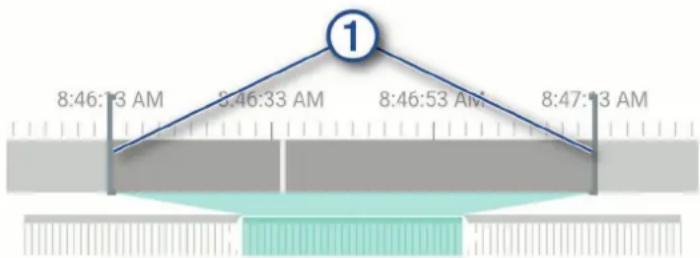
2 Cochez la case Inclure l'audio pour inclure le son enregistré (facultatif). 3 Sélectionnez.
REMARQUE : l'application doit rester au premier plan pendant l'exportation d'une vidéo.
L'application exporte la vidéo découpée dans Vault et l'enregistre sur votre smartphone.
Une fois l'exportation de la vidéo terminée, sélectionnez une option (facultatif) :
- Pour retirer la video de la carte mémoire de la caméra, Sélectionnez Supprimer de la caméra.
- Pour revenir à la galerie, Sélectionnez ou Sélectionnez Terminé.
Réseau de plusieurs caméras
Vous pouvez installer plusieurs caméras embarquées dans un même véhicule, par exemple des caméras avant et arrière, afin de créer des vidéos composites pour incrustation à partir d'enregistrements simultanés. Vous pouvez coupler plusieurs caméras embarquées avec l'application Garmin Drive. Si le réseau inclut une caméra GPS, vous pouvez ajouter des informations sur la position aux vidéos enregistrées pour toutes les caméras du réseau.
Création de vidéos pour incrustation à partir de plusieurs caméras
Pour pouvoir utiliser cette fonction, vous devez coupler au moins deux caméras avec l'application Garmin Drive et enregistrer des prises à l'aide des deux caméras.
L'application Garmin Drive vous permet de créer des vidéos composites pour incrustation à partir de prises enregistrées en même temps sur deux caméras.
1 Dans l'application Garmin Drive, sélectionnez Voir les prises. 2 Sélectionnez une vidéo à plusieurs caméras.
Les vidéos à plusieurs caméras sont représentées par plusieurs icônes de caméra miniature vidéo. L'application combine automatiquement les vidéos enregistrées en même temps en une seule icône de vidéo à plusieurs caméras.
3 Sélectionnez et pour désir la prise de la camera à utiliser pour la partie plein écran de la vente. 4 Faites glisser les poignées de la barre de progression de la video ou vers la gauche ou vers la droite pour réduire la longueur de la video. 5 Sélectionnez Continuer. 6 Selectionnez et pourCHOISIR la prisde la camera autiliser pour l'incrustation de la video. 7 Sélectionnez l'angle de l'écran dans lequel vous souhaitez afficher l'incrustation, puis selectionnez Exporter.
REMARQUE : l'application doit rester au premier plan pendant l'exportation d'une vidéo.
L'application exporte la vidéo pour incrustation vers votre smartphone.
Paramètres de la caméra dans l'application garmin drive
Dans l'application Garmin Drive, sélectionnez du nom de laamera.
Réglage de la caméra : permet de choisir un nom de caméra et d'afficher un flux vidéo en direct pour que vous puissiez régler la position de la caméra.
Connexions Wi-Fi : affiche l'état de la connexion au réseau sans fil.
Stockage Vault : fournit des options pour les abonnements Vault disponibles.
Qualité : permet de régler la résolution vidéo.
Superposition de données : permet de définir le type de données affichées sur les vidéos et les photos.
Accélération : permet d'activer ou de désactiver la fonction Travelapse (Travelapse, page 6).
Détection d'incident : permet de régler le niveau de sensibilité pour la détection d'incident.
Indice de luminosité : permet de régler le niveau d'exposition à la lumière pour les vidéos et les photos.
Volume de l'alarme: permet de régler le volume des alertes de la caméra.
Unités et heures : permet de régler les paramètres de format de date et d'heure.
Langue : définit la langue de l'appareil.
Commandes vocales : permet d'activer les commandes vocales et de définir la langue des commandes vocales.
Mot d'activation : permet de modifier le mot d'activation des commandes vocales.
Vidéos non enregistrées : détermine quand l'appareil supprime les vidéos non enregistrées. Si l'option Supprimer quand le stockage est plein est sélectionnée, l'appareil supprime la vidéo non enregistrée la plus ancienne lorsque le stockage sur carte mémoire est plein. Si l'option Supprimer immédiatement est sélectionnée, l'appareil supprime en permanence les vidéos non enregistrées datant de plus de trois minutes et supprime toutes les vidéos non enregistrées à la mise hors tension. Cette option est utile pour protéger la confidentialité des données. Si l'option Supprimer immédiatement est sélectionnée, vous ne pouvez pas enregistrer de vidéos Travelapse.
Parking Guard : permet d'activer Parking Guard et de régler ses paramètres d'enregistrement.
À propos de l'appareil : permet d'afficher la version du logiciel de la caméra et l'ID de l'appareil.
Rechercher des mises à jour : permet de rechercher des mises à jour logicielles sur l'appareil.
Alertes Garmin : permet de définir la fréquence à laquelle Garmin Drive vérifie la disponibilité de mises à jour des alertes Garmin.
Formater la carte SD : permet de formater la carte mémoire et de supprimer toutes les vidéos, photos et données de la carte.
Restaurer config. usine : permet de restaurer les paramètres par défaut de l'appareil et d'annuler le couplage de l'appareil avec l'application Garmin Drive.
Oublier appareil : permet d'annuler le couplage de l'appareil avec l'application Garmin Drive.
Changement de nom d'une pièce
Vous pouvez modifier le nom de votre caméra pour la différencier des autres caméras d'un réseau à plusieurs caméras.
1 Sélectionnez 2 Sélectionnez une camera. 3 Sélectionnez Réglage de la camera. 4 Sélectionnez un nom de camera dans le champ Nom de la camera.
ASTUCE : vous pouvez sélectionner Personalisé pour saisir le nom de votre choix pour la caméra.
Paramètres de la caméra
Sélectionnez ▼ Paramètres > Caméra.
Résolution : permet de régler la résolution vidéo.
Détection d'incident : permet d'activer et de désactiver la détection d'incident et de définir les options de sensibilité pour la détection des incidents (Détection d'événements, page 6).
Enregistrer le son : active et désactive l'enregistrement audio (Activation ou désactivation de l'enregistrement du son, page 6).
Superposition de données : permet de définir le type de données affichées sur les vidéos et les photos.
Vidéos non enregistrées : détermine quand l'appareil supprime les vidéos non enregistrées. Si l'option Suppr. quand stock. plein est sélectionnée, l'appareil supprime la vidéo non enregistrée la plus ancienne lorsque le stockage sur carte mémoire est plein. Si l'option Suppr. immédiatement est sélectionnée, l'appareil supprime en permanence les vidéos non enregistrées datant de plus de trois minutes et supprime toutes les vidéos non enregistrées à la mise hors tension. Cette option est utile pour protéger la confidentialité des données. Lorsque l'option Suppr. immédiatement est sélectionnée, vous ne pouvez pas enregistrer de vidéos Travelapse ni afficher les vidéos non enregistrées dans la galerie.
Indice d'exposition : permet de définir l'indice de luminosité pour les vidéos et les photos.
Formater la carte : permet de formater la carte mémoire et de supprimer toutes les vidéos, photos et données de la carte.
Paramètres de résolution vidéo
Vous pouvez définir la résolution, le nombre d’images par seconde (ips) et l’option de haute gamme dynamique (HDR) de la vidéo enregistrée par la caméra.
La résolution correspond à la largeur et la hauteur de la vidéo, exprimée en pixels. Le paramètre ips correspond au nombre d'images vidéo capturées chaque seconde. L'option HDR permet de combiner plusieurs niveaux d'exposition pour chaque image et peut améliorer la netteté d'une vidéo aux contrastes élevés ou filmée dans un environnement peu éclairé. Les paramètres avec une résolution ou un nombre ips plus élevé nécessitant plus d'espace sur la carte mémoire.
Certains paramètres ne sont pas pris en charge sur tous les modèles.
Sélectionnez Paramètres > Caméra > Résolution.
Paramètres de résolution des modèles pris en charge
1440p, 30 ips, HDR 2560 × 1400 px 57/67W
1080p, 60 ips 1920 × 1080 px 57/67W
1080p, 30 ips, HDR 1920 × 1080 px 47/57/67W
720p, 30 ips, HDR 1280 × 720 px 47/57/67W
Paramètres d'aide à la conduite
Sélectionnez ▼ Paramètres > Assistance au conducteur.
Placement de la caméra : permet d'indiquer l'emplacement de votre appareil au sein du véhicule (Configuration du placement de la caméra, page 4).
Collision imminente : permet de régler la sensibilité de la fonction d'avertissement de collision imminente.
Alerte « Go » : permet d'activer et de désactiver l'alerte « Go » et les alertes sonores quand le trafic reprend (Alerte « Go », page 11).
Franchissement de voie : permet de régler les paramètres de délimitation des voies (Système d'alerte de franchissement de voie, page 10).
Alertes points d'intérêt : permet de régler les alarmes sonores de proximité.
Paramètres système
Sélectionnez Paramètres > Système.
Volume: ajustez le volume des alertes émises par votremara et de la lecture des vidéos.
Luminosité: permet d'ajuster la luminosité de l'écran du viseur. Sélectionnez l'option Luminosité automatique pour régler la luminosité de l'écran automatiquement, selon la luminosité ambiantе.
Thème Couleur : permet de choisir entre les modes couleur Nuit et Jour. Si vous sélectionnez l'option Auto, l'appareil bascule automatiquement entre les deux modes en fonction de l'heure.
Délai d'affichage : permet de décider si l'écran reste allumé tant que la caméra est alimentée ou s'il s'éteint après une minute d'inactivité. La caméra continue l'enregistrement, même lorsque l'écran est éteint, et le moyen que qu'un enregistrement est en cours.
Configurer : permet de choisir les unités de mesure, le format de l'heure et la langue. Permet aussi de réinitialiser les valeurs par défaut de ces paramètres.
Infos produit : permet d'afficher le nom de la caméra, le numéro de version du logiciel, le numéro d'identification de l'appareil et des informations sur plusieurs autres fonctionnalités du logiciel.
Indic. réglementaire : affiche les informations légales et de conformité.
Réglage de l'appareil
Sélectionnez > Paramètres > Système > Configurer.
Unités : permet de définir l'unité de mesure utilisée pour les distances.
Heure: règle l'heure, la date et le format de l’horodatage.
Langue: permet de modifier la langue de tous les éléments textuels affichés à l'écran.
Réinitialiser : permet de restaurer les valeurs par défaut de tous les paramètres et d'annuler le couplage de la caméra avec l'application Garmin Drive. Cette option ne supprime pas les photos et vidéos enregistrées. Pour supprimer toutes les photos et vidéos de votre carte mémoire, vous pouvez formater la carte mémoire (Formatage de la carte mémoire, page 2).
Nettoyage de l'objet de l'appareil photo
Evitez d'utiliser des nettoyants chimiques ou des solvants susceptibles d'endommager les parties en plastique de l'appareil.
Pour optimiser la qualité de vos vidéos, nettoyez régulièrement l'objectif de la caméra.
1. Essuyez l'objectif à l'aide d'un chiffon doux et anti-rayures, éventuellement humidifié avec de l'alcool isopropylique. 2. Laissez sécher l'objectif à l'air libre.
Mises à jour produit
Sur votre ordinateur, installez Garmin Express (www.garmin.com/express).
Ceci vous permet d'accéder facilement aux services suivants pour les appareils Garmin :
- Mises à jour logicielles
- Enregistrement du produit
Configuration de garmin express
1. Connectez l'appareil à votre ordinateur à l'aide d'un câble USB. 2. Rendez-vous sur garmin.com/express. 3. Suivez les instructions présentes à l'écran.
Mise à jour de votre appareil avec l'application garmin drive
L'application Garmin Drive vous avise lorsqu'une mise à jour du logiciel ou de la base de données d'alertes. Garmin est disponible pour votre appareil.
1 Dans l'application Garmin Drive, sélectionnez Installer maintenant.
La mise à jour du logiciel est envoyée à votre appareil. Un message s'affiche une fois le transfert terminé.
2 Débranchez l'appareil de la source d'alimentation jusqu'à ce qu'il s’éteigne. 3 Connectez l'appareil à une source d'alimentation.
L'appareil installe alors la mise à jour de logiciel.
REMARQUE: Aucun enregistrement n'est effectué pendant la mise à jour du logiciel.
Centre d'assistance garmin
Rendez-vous sur support.garmin.com pour obtenir de l'aide et des informations, et accéder aux manuels des produits, aux questions fréquentes, à des vidéos et à l'assistance client.
Affichage des informations légales et de conformité relatives à l'étiquetage électronique
1 Dans le menu des paramètres, faites défiler l'écran jusqu'en bas du menu. 2 Sélectionnez Système. 3 Sélectionnez Indic. règlement..
Redémarrage de l'appareil
Vous pouvez redémarrer l'appareil s'il cesse de fonctionner.
Maintenez le bouton Marche/Arrêt enfoncé pendant 12 secondes.
Caracteristiques
Plage de températures de fonctionnement de -20 à 60 °C (de -4 à 140 °F)
Plage de températures de chargement De 0 à 45 °C (de 32 à 113 °F)
Alimentation De 4,75 à 5,25 V c.c., 1 A
Caractéristiques techniques de la carte mémoire
La caméra nécessite une carte mémoire conforme aux caractéristiques techniques suivantes. Accédez à garmin.com/dashcamcards pour consulter la liste des cartes mémoire recommandées.
Type microSDHC ou microSDXC
Capacité 8 Go ou plus
Classe de vitesse Classe 10 ou supérieure
Système de fichiers FAT32
Câble d'alimentation constante
Le Constant Power Cable est un adaptateur d'alimentation continue 12 V qui se connecte au port OBD II de votre véhicule. Une fois votre véhicule éteint, l'appareil peut alimenter jusqu'à deux caméras embarquées pour une durée prédéfinie.
Pour plus d'informations ou pour acheter un Constant Power Cable, rendez-vous sur garmin.com.
Avertissement
Vous ne devez installer l'appareil avec soin dans le véhicule, de telle sorte qu'il ne gène pas les commandes du véhicule, comme les pédales, ni les pieds du conducteur. S'il gène les commandes du véhicule ou les pieds du conducteur, il risque de causer un accident susceptible d'entraîner des blessures graves, voire mortelles.
Attention
Reportez-vous aux dispositions de la garantie de votre véhicule ou au manuel d'instructions pour savoir si un produit relié au connecteur OBD peut annuler ou modifier la garantie de votre véhicule. Garmin ne saurait être tenue pour responsable des coûts ou des frais associés à des réparations du véhicule ou à des annulations de garantie.
Si vous remarquez un changement au niveau des performances du moteur après avoir connecté l'appareil, déconnectez-le immédiatement et contactez le service d'assistance de Garmin. N'utilisez pas le périphérique si celui-ci affecte les performances ou l'accélération du moteur de votre marque ou modèle de véhicule spécifique.
Installation de l'appareil
1. Permet de régler le commutateur de temps (Commutateur de temps, page 23). 2. Connectez l'appareil au port OBD II de votre véhicule.
Le port OBD II est généralement situé sous le tableau de bord, côté conducteur. L'emplacement du port OBD II peut varier selon la marque et le modèle de votre véhicule. Pour plus d'informations, reportez-vous au manuel d'utilisation du véhicule.
3 Retirez le film de protection d'un morceau d'adhesif auto-agrippant et pressez-le fermement pendant 10 secondes sur l'extrémité de l'appareil dotée du port USB.
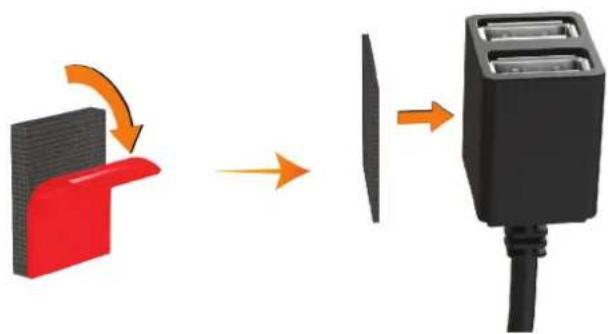
4 Nettoyez la surface de montage avec de l'eau ou de l'alcool et un chiffon non pelucheux. 5 Laissez sécher la surface complètement. 6 Retirez le film de protection d'un deuxième morceau d'adhesif auto-agrippant et pressez-le fermement sur la surface de montage pendant 10 secondes. 7 Plaquez l'adhésif auto-agrippant de l'appareil contre celui de la surface de montage pour fixer l'appareil.
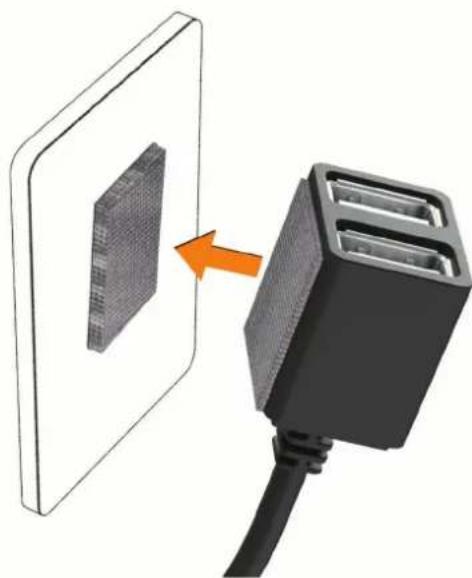
8 Connectez le câble d'alimentation USB de votre appareil Garmin Dash Cam sur un port USB du Constant Power Cable.
Commutateur de temps
Le commutateur de temps ① définit la durée pendant laquelle l'appareil continue à alimenter d'autres appareils une fois que vous avez quitté le véhicule. L'appareil réactive l'alimentation lorsqu'il détecte un mouvement ou lorsque vous entrez à nouveau dans le véhicule et que vous le rallumez.
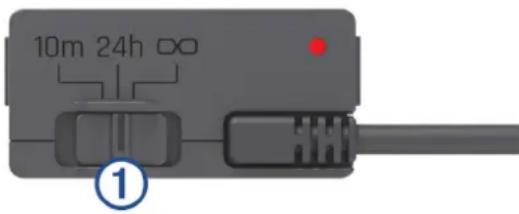
10m 10 minutes
24h 24 heures

Permanent
Si vous souhaitez que l'appareil reste éteint jusqu'à ce que vous entriez a nouveau dans le véhicule, vous devez sélectionner l'option 10m.
Si vous souhaitez que l'appareil fonctionne en continu lorsque le véhicule est stationné, vous devez sélectionner l'option 24h ou
Voyant LED d'état
Le voyant LED d'état indique le statut de l'appareil.
| Activité duvoyant LED d'etat | État |
| Rouge L'appareil alimenté les apparèils connectés. | |
| Rouge - clignotement | Le compte à rebours est terminé et l'appareil n'almente plus les apparèils connectés. |
| Désactivé | L'appareil reçoit moins de 12 V d'alimentation. La fonction de protection batterie faible étée int l'appareil pour protégéra la batterie du vehicule. |
Caracteristiques
Température de fonctionnement De -20 à 45 °C (de -4 à 113 °F)
Entrée De 12 à 16 V, 1,6 A maximum
Sortie 5V c.c., 1,5 A chacun (3 A au total)
Tension de déclenchement de la protection batterie faible 12 V
Câble adapté au mode véhicule garé
Le câble adapté au mode véhicule garé en option permet de connecter la caméra à une source d'alimentation constante et permet à la caméra d'enregistrer des vidéos lorsque le véhicule est stationné et éteint.
Pour en savoir plus ou pour acheter un câble adaptable au mode véhicule garé, rendez-vous sur garmin.com.

Élément couleur du fil fonction du fil
(1)
Noir Terre
(2)
Jaune Batterie - 12 V
(3)
Rouge Accessoire - 12 V
Attention
Garmin vous conseille vivement de faire installer l'appareil par un technicien expérimenté disposant des connaissances appropriées en matière de circuits électriques. Le raccordement incorrect du câble d'alimentation peut endommager le véhicule ou la batterie et entraîner des blessures corporelles.
1 Acheminez le câble adapté au mode véhicule garé (en option) vers une source d'alimentation continue, une prise commandée par le commutateur d'allumage et une connexion à la terre. 2 Connectez le fil BATT à une source d'alimentation continue. 3 Connectez le fil ACC à une prise commandée par le commutateur d'allumage. 4 Connectez le fil GND directement au métal du châssis à l'aide d'un boulon ou d'une vis existants. 5 Branchez le câble adapté au mode véhicule garé (en option) au port USB de la caméra.
Mââcherauche quand elle est allumée
Il est normal que la caméra chauffe un peu quand vous l'utilisez normalement, surtout quand elle enregistre une vidéo en haute résolution ou qu'elle transmet un signal Wi-Fi.
Ma carte mémoire est abimée et je dois la remplacer
Toutes les cartes mémoire microSD* s'usent après un grand nombre d'écritures. En formatant régulièrement la carte, vous pourrez en prolonger la durée de vie et en améliorer les performances. Étant donné que la caméra intégrée enregistre en continu, vous devrez peut-être changer de carte mémoire de temps en temps (Installation d'une carte mémoire, page 1). Notre appareil détecte automatiquement les erreurs de carte mémoire et vous indique quand il est temps de formater ou de remplacer votre carte.
Pour prolonger la durée de vie utile de votre carte, vous pouvez effectuer les opérations suivantes.
- Formatez la carte mémoire au moins une fois tous les six mois (Formatage de la carte mémoire, page 2). Si l'appareil affiche une alerte d'erreur de carte mémoire, essayez d'abord de formater la carte mémoire (Formatage de la carte mémoire, page 2) puis, si nécessaire, remplacez la carte mémoire (Installation d'une carte mémoire, page 1).
- Éteignez l'appareil ou assurez-vous que la fonction Parking Guard est activée lorsque vous n'utilisez pas votre véhicule.
Si votre appareil n'est pas connecté à une prise commande par le commutateur d'allumage, éteignez vos appareils quand vous n'utilisez pas tout véhicule pour éviter que la caméra intégrée n'enregistre inutillement.
- Utilisez une carte mémoire dont la capacité de stockage est plus élevée.
Le contenu des cartes mémoire de capacité supérieure étant écrasé moins souvent, leur durée de vie est généralement plus longue.
- Utilisez une carte mémoire de haute qualité de classe 10 au minimum.
- Achetez une carte mémoire de remplacement auprès d'un fabricant réputé.
Mes vidéos sont floues
- Nettoyez le pare-brise devant la camera (Nettoyage de la camera, page 19).
- Nettoyez le pare-brise devant la camera. Assurez-vous que la partie du pare-brise située en face de la camera est bien nettoyée par les essuie-glaces. Si ce n'est pas le cas, déplacez la camera.
Mes vidéos sont de mauvaise qualité ou incomplètes
Pour optimiser la qualité de vos vidéos, utilisez une carte mémoire de bonne qualité de classe 10 ou supérieure. Une carte mémoire plus lente risque de ne pas enregistrer la vidéo assez rapidement. - Si vous regardez les vidéos sur tout smartphone connecté à la caméra en mode sans fil, essayez de les visionner à un autre endroit, avec moins d'interférences sans fil, ou essayez de transférer les vidéos vers le smartphone (Édition et exportation d'une dette, page 16). Transférez les enregistrements volumineux vers un ordinateur ou un smartphone et formatez la carte mémoire (Formatage de la carte mémoire, page 2). - Si l'appareil affiche une alerte d'erreur de carte mémoire, essayez d'abord de formater la carte mémoire (Formatage de la carte mémoire, page 2) puis, si nécessaire, remplacez la carte mémoire (Installation d'une carte mémoire, page 1). - Mettez à jour votre appareil avec le logiciel le plus récent (Mises à jour produit, page 19).
alertes 9
Alertes destinées au conducteur 9,11
authentification multifacteur 13
Technologie Bluetooth, couplage avec un téléphone 13
cable adapté au mode véhicule garé 24
caméra, renommer 17
caméra intégrée 25
cartememoire 1
enregistrement audio 6
enregistrement vidéo 6
cameras
caméra intégrée 1
feu rouge 12
vitesse 12
cartememoire2,20,25
installation
carte microSD 1,20
commande vocale 5, 12, 13
astuces 12
détection d'événements 6
feux rouges 12
Fonctions pour smartphone, connexion 13
Garmin Express 19
Mise à jour du logiciel 19
Installation 22
logiciel
Mise à jour 19, 20
version 20
microSD microSD 25
Mise à jour du logiciel 20
Mise en route 5
montage, pare-brise 3
ordinateur, connexion 8
paramétrage 4
paramètres 5,7,17,18
Parking guard 7
personnalisation, paramètres 19
photos 5
affichage 8
placement de la télécommande 4
Plusieurs caméras 16
Présentation de l'appareil 1
Prise de photos, photos 6
réinitialisation, appareil 20
résolution 18
systeme 19
système avancé d'aide à la conduite 10, 11
système d'alerte de franchissement de
voie 9-11
système d'alerte de collision
imminente 9,10
système d'avertissement de collision
imminente (FCWS) 9
enregistrement 5-8,16
lecture 7,8,14
modification 16
photos, affichage 7,14
qualité 25
rangement 15
suppression 8, 14
védés 5
Voyant 23
Wi-Fi, connexion 14
Zones de danger fixes et/ou mobiles 12
- Mise en route. 1
- Enregistrement avec la caméra intégrée. 5
- Affichage de vidéos et de photos.... 7
- Fonctions et alertes de vigilance du conducteur. 9
- Commande vocale. 12
- Couplage avec votre smartphone... 13
- Paramètres 18
- Informations sur l'appareil
- Annexes 21
- Dépannage 24
- Avertissement
- Présentation de l'appareil
- Installation d'une carte mémoire
- Formatage de la carte mémoire
- Retrait de la carte mémoire
- Installation de l'appareil sur votre pare-brise
- Raccordement de l'appareil à l'alimentation du véhicule
- Configuration du placement de la lama
- Mise sous tension manuelle de l'appareil
- Mise hors tension manuelle de l'appareil
- Menu principal
- Enregistrement avec la caméra intégrée
- Sauvegarde d'un enregistrement vidéo
- Détection d'événements
- Activation ou désactivation de l'enregistrement du son
- Prise de photos
- Enregistrement d'une vidéo travelapse
- Activation ou désactivation de parking guard
- Paramètres de parking guard
- Affichage de vidéos et de photos
- Enregistrement de séquences vidéo non enregistrées
- Suppression d'une vidéo ou d'une photo
- Védeos et photos sur votre ordinateur
- Connexion de la lama à un ordinateur
- Fonctions et alertes de vigilance du conducteur
- Astuces sur les performances du système d'advertisement de collision imminente
- Astuces sur les performances de l'alerte de franchissement de voie
- Alerte « go
- Zones de danger fixes et/ou mobiles
- Commande vocale
- Contrôle de la caméra à l'aide de commandes vocales
- Activation/désactivation de la fonction de commande vocale
- Astuces pour la commande vocale
- Modification du mot d'activation
- Couplage avec votre smartphone
- Authentication multifacteur
- Connexion de votre appare à un réseau wi-fi
- Affichage de vidéos et de photos sur votre smartphone
- Affichage du flux vidéo live view
- Suppression d'une vidéo ou d'une photo à l'aide de votre smartphone
- Stockage vault
- Mise à niveau de votre abonnement vault
- Partage de vidéo
- Désactivation d'un lien de vidéo partagée
- Suppression d'une vidéo de vault
- Édition et exportation d'une vidéo
- Réseau de plusieurs caméras
- Création de vidéos pour incrustation à partir de plusieurs caméras
- Paramètres de la caméra dans l'application garmin drive
- Changement de nom d'une pièce
- Paramètres de la caméra
- Paramètres de résolution vidéo
- Paramètres de résolution des modèles pris en charge
- Paramètres d'aide à la conduite
- Paramètres système
- Réglage de l'appareil
- Nettoyage de l'objet de l'appareil photo
- Mises à jour produit
- Configuration de garmin express
- Mise à jour de votre appareil avec l'application garmin drive
- Centre d'assistance garmin
- Affichage des informations légales et de conformité relatives à l'étiquetage électronique
- Redémarrage de l'appareil
- Caracteristiques
- Caractéristiques techniques de la carte mémoire
- Câble d'alimentation constante
- Attention
- Installation de l'appareil
- Commutateur de temps
- Voyant LED d'état
- Câble adapté au mode véhicule garé
- Élément couleur du fil fonction du fil
- Mââcherauche quand elle est allumée
- Ma carte mémoire est abimée et je dois la remplacer
- Mes vidéos sont floues
- Mes vidéos sont de mauvaise qualité ou incomplètes
Marque : GARMIN
Modèle : Dash Cam 67W
Catégorie : Caméra de tableau de bord