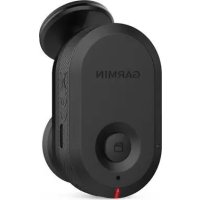
Dash Cam Mini - Caméra de tableau de bord GARMIN - Notice d'utilisation et mode d'emploi gratuit
Retrouvez gratuitement la notice de l'appareil Dash Cam Mini GARMIN au format PDF.


| Type de produit | Caméra de tableau de bord |
| Marque | Garmin |
| Modèle | Dash Cam Mini |
| Alimentation | 12 V via adaptateur allume-cigare inclus ou câble adapté mode stationnement (en option) |
| Fonctions principales | Enregistrement vidéo en continu, détection d'événements (accidents), enregistrement audio, mode stationnement, Wi-Fi et Bluetooth, couplage smartphone avec l'application Garmin Drive, création de vidéos composites multicaméras |
| Résolution vidéo | Full HD (1080p) – estimation d'après la notice |
| Connectivité | Wi-Fi 2.4 GHz, Bluetooth 2.4 GHz, micro-USB (données et alimentation) |
| Stockage | Carte mémoire microSDHC ou microSDXC (8 Go minimum, classe 10 ou supérieure, format FAT32) – non incluse |
| Application mobile | Garmin Drive (iOS et Android) pour configuration, visualisation et exportation |
| Montage | Support adhésif sur pare-brise (température ambiante entre 21 et 38°C) |
| Température de fonctionnement | -20 à 60 °C |
| Entretien et nettoyage | Nettoyer l'objectif avec un chiffon doux et de l'alcool isopropylique. Éviter les nettoyants chimiques ou solvants. |
| Sécurité | Respecter les lois locales sur l'enregistrement audio/vidéo. Utiliser uniquement les accessoires Garmin. L'installation du câble mode stationnement doit être effectuée par un technicien qualifié. |
| Pièces détachées et réparabilité | Carte mémoire microSD (remplaçable), câble d'alimentation, adaptateur allume-cigare, support adhésif. Pas de réparation par l'utilisateur – contacter Garmin. |
| Informations générales | Notice d'utilisation disponible en PDF. Mises à jour logicielles via Garmin Express ou l'application Garmin Drive. |
FOIRE AUX QUESTIONS - Dash Cam Mini GARMIN
Questions des utilisateurs sur Dash Cam Mini GARMIN
0 question sur cet appareil. Repondez a celles que vous connaissez ou posez la votre.
Poser une nouvelle question sur cet appareil
Téléchargez la notice de votre Caméra de tableau de bord au format PDF gratuitement ! Retrouvez votre notice Dash Cam Mini - GARMIN et reprennez votre appareil électronique en main. Sur cette page sont publiés tous les documents nécessaires à l'utilisation de votre appareil Dash Cam Mini de la marque GARMIN.
MODE D'EMPLOI Dash Cam Mini GARMIN
Manuel d'utilisation
© 2019 Garmin Ltd. ou ses filiales
Tous drores rres. Conformement au lois relatives au copyright en vigeur, tuite reproduction du present manuel, qu'elle soit partielle ou integrale, sans l'autorisation prealable ecrite de Garmin, est interdite. Garmin se reserve le droit de modifier ou d'améliorer ses produits et d'apporter des modifications au contenu du present manuel sans obligation d'en averir quieque personne physique ou morale que ce soit. Consultez le site Web de Garmin à l'adresse www.garmin.com pour obtenir les dernières mises a jour, ainsi que des informations complémentaires concernant l'utilisation de ce produit.
Garmin et le logo Garmin sont des marques commerciales de Garmin Ltd. ou de ses filiales, disposées aux États-Unis et dans d'autres pays. Garmin Dash Cam™, Garmin Drive™ et Garmin Express™ sont des marques commerciales de Garmin Ltd. ou de ses filiales. Ces marques commerciales ne peuvent pas été utilisées sans l'autorisation expressée de Garmin.
La marque et les logos BLUETOOTH sont la propriete de Bluetooth SIG, Inc., et leur utilisation par Garmin est soumise à une licence, microSD et le logo microSD sont des marques commerciales de SD-3C, LLC. Wi-Fi est une marque déposée de Wi-Fi Alliance Corporation.
M/N:A03571
Table des matieres
Mise en route. 1
Installation d'une carte mémoire 1
Présentation de l'appareil 1
Installation de l'appareil sur votre pare-brise 1
Raccordement de l'appareil à l'alimentation du vehicule....... 1
Formatage de la carte mémoire 2
Couplage avec votre smartphone 2
Enregistrement avec laamera integree. 2
Activation ou déactivation de l'enregistrement du son............ 2
Détention d'événements 3
Enregistrement des videos et des photos 3
Affichage de videos et de photos sur votre smartphone............ 3
Connexion de la camera a un ordinateur 3
Réseau de plusieurs caméras 3
Creation de videos pour incrustation à partir de plusieurs caméras 3
Paramètres 4
Paramètres de laamera dans l'application Garmin Drive...... 4
Changement de nom d'uneamera. 4
Informations sur l'appareil. 4
Nettoyage de I'objectif de I'appareil photo. 4
Mise à jour de votre apparéil avec l'application Garmin Drive.... 5
Mises à jour produit 5
1.1.1.1. 5
Caracteristiques techniques de la carte mémoire 5
Annexe. 5
Enregistrement video en mode vehicule garé. 5
Dépannage 5
Ma camera chauffe quand elle est allumée. 5
Ma carte mémoire est abimée et je doit la replacer. 5
Mes videos sont flues 6
Mes videotos sont de mauvaise qualite ou incompltes. 6
Index 7
Mise en route
AVENTISSEMENT
Consultez le guide Informations importantes sur le produit et la sécurité inclus dans l'emballage du produit pour prendre reconnaissance des avertissements et autres informations importantes sur le produit.
Installation d'une carte mémoire
Pour enregistrer une video, vous doivent installer une carte mémoire compatible (Caracteristiques techniques de la carte mémoire, page 5).
1 Insérez la carte mémoire dans l'emplacement. ②
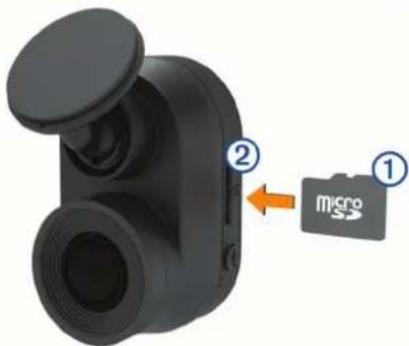
2 Appuyez dessus jusqu'au déclic.
Retrait de la carte mémoire
AVIS
Le retrait de la carte mémoire pendant l'utilisation de l'appareil peut entraîner une perte de données ou endommager l'appareil.
1 Déconnectez le cable d'alimentation de l'appareil.
2 Continuez à enforcer la carte jusqu'à ce qu'un déclic se produit.
3 Retirez la carte. La carte est ejectee de son logement.
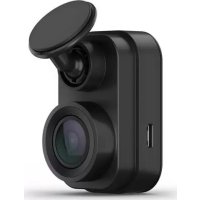
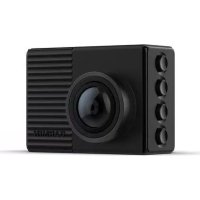
Présentation de l'appareil
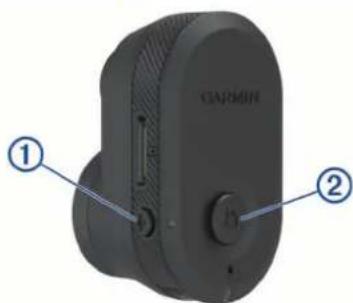
| ① | Y | Appuyez sur ce bouton pour activer ou désactiver l'enregistre-ment video. Maintenez ce bouton,enforcé pour formater la carte mémoire(Formatage de la carte mémoire, page 2). |
| ② | B | Appuyez sur ce bouton pour enregistrer une photo et unsesquence video. Maintenez ce bouton,enforcé pour entrer en mode couplage(Couplage avec votre smartphone, page 2). |
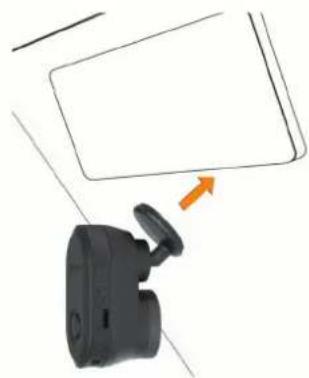
Installation de l'appareil sur votre pare-brise
AVIS
Le support adhési est prévu pour une installation à long terme et peut être difficile à retarder. Réfléchisser attentivement à l'emplacement de montage avant d'installer le support.
Pour pouvoir installer le support adhésif sur votre pare-brise, la température ambiente doit être comprise entre 21 et 38^ (70 et 100^ ).
1 Nettoyez le pare-brise avec de I'eau ou de I'alcool et un chiffon non pelucheux. Le pare-brise doit etre exempt de poussiere, de cire, d'huiles ou de revetements.
2 Retirez le film protecteur du support adhesif.
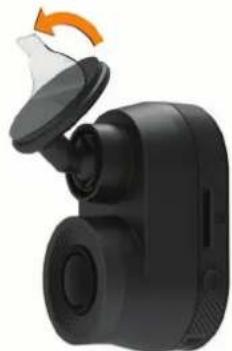
3 Positionnez le support au-dessus de l'emplacement de montage.
ASTUCE: l'adhesif est extrémement collant. Attende que le support soit correctement positionné et aligné pour coller l'adhesif au pare-brise.
4 Posez le support sur le pare-brise et appuyez fermement dessus pendant 30 secondes.
Vous assurez ainsi un bon contact entre la partie adhesive du support et le pare-brise.
Raccordement de l'appareil à l'alimentation du vehicule
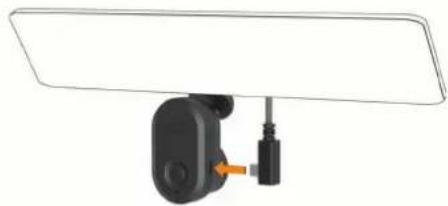
1 Branchez le cable d'alimentation sur le port USB de l'appareil.
2 Acheminez le cable d'alimentation vers la prise de courant du vehicule.
Vou puevez utiliser l'un des cables fournis pour alimenter la camera. Le cable d'alimentation léger, plus long, est concu pour être acheminé sans obstruer la vue du conducteur. Pour masquer le cable de 4 m (13 pi), faites-le passer sous le ciel de tout le long du pare-brise, de la portière ou du tableau de bord.
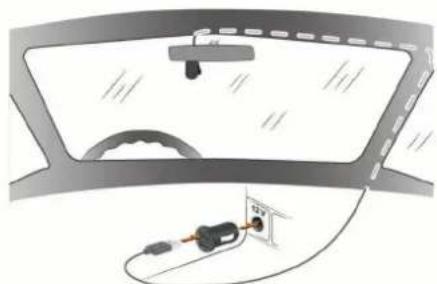
3 Branchez le cable d'alimentation Garmin Dash Cam Mini sur l'adaptateur d'alimentation inclus.
4 Branchez l'adaptateur d'alimentation sur une prise disponible dans votre vehicule.
5 Si besoin, mettez le contact pour fournir de l'électricité à la prise du vehicule. L'appareil s'allume.
Mise hors tension manuelle de l'appareil
REMARQUE : lorsque l'appareil est connecté à une prise commandee par le commutateur d'allumage, il s'eteint automatiquement lorsque vous coupez le contact de votre vehicule.
Débranche l'appareil de l'alimentation.
L'appareil s'eteint.
Formatage de la carte mémoire
L'appareil nécessite une carte mémoire au format FAT32. Vous pouvez utiliser l'appareil pour formater votre carte selon ce système de fichiers. Il est conseilé de formater votre carte mémoire au moins une fois tous les six mois afin d'allonger sa durée de vie utile. Si vous disposez d'une carte neue qui n'est pas au format FAT32, vous doivent la formater.
REMARQUE: le formatage de la carte mémoire entraîne la suppression de toutes les vidés, photos et données de la carte.
1 Connectez l'appareil à une source d'alimentation.
2 Maintenez le bouton genfoncé pendant huit secondes.
LevoyantLEDa la base de la camera passae au vert.
Une fois le formatage terminé, le voyant LED à la base de la camera devient rouge et l'appareil démarre l'enregistrement.
Couplage avec votre smartphone
Vous pouvez coupler votreamera Garmin Dash Cam Mini avec leur smartphone et l'application Garmin Drive™. L'application
Garmin Drive you permit de configurer un réseau de plusieurs caméras, de modifier les paramètres de laamera, mais aussi d'afficher, de modifier et d'enregistrer des photos et des videos.
1 À partir de la boutique d'applications sur votre smartphone, installez l'application Garmin Drive.
2 Allumez votre camera Garmin Dash Cam Mini, puis placez-la a moins de 3 metres (10 pieds) de votre smartphone.
3 Sur votre téléphone, ouvrez l'application Garmin Drive.
4 Sélectionner une option :
- Si c'est la première fois que vous couplez un apparéil Garmin® avec votre smartphone, acceptez les contrats de licence de l'application Garmin Drive.
- Si vous couplez un apparéil ou uneamera Garmin supplémentaire avec votre smartphone, Sélectionnez Ajouter un apparéil.
5 Suivez les instructions à l'écran pour terminer la procédure de couplage et de réglage.
Le tableau de bord de l'application principale s'affiche. Une fois les apparèils coupés, ils se connectent automatiquement l'un à l'autre lorsqu'ils sont allumés et à portée.
Enregistrement avec laamera intégrée
AVIS
Certaines juridictions reglementent ou interdisent l'utilisation de cet apparéil. Il est de votre responsabilité de connaître et de respecter les lois et les droits relatifs à la confidentialité en vigueur dans les juridictions où vous comptez utiliser cet apparéil.
Laameraintegree enregistrres videos dans la carte mémoire de laamera (Installation d'une carte mémoire, page 1).Par défaut,l'appareil lance automatiquement l'enregistrement video lors de la mise sous tension et continue à enregistrer jusqu'à la mise hors tension. Si la carte mémoire est pleine, l'appareil supprime automatique les videos non enregistrées les plus ancériennes afin de libreter del'espace pour la nouvelle video.
Lorsque l'option Supprimer immédiatement les videos non enregistrées est activée, l'appareil supprime en permanence les videos non enregistrées datant de plus de trois minutes et supprime toutes les videos non enregistrées à la mise hors tension. Cette fonction n'est disponible que dans des régions spécifiques et est activée par défaut dans certaines d'entre elles. Lorsque laamera est définie sur une région prise en charge, vous pouvez activer ou désactiver cette fonction dans les paramétres de laamera (Paramétrés de laamera dans l'application Garmin Drive, page 4).
Vou puevez sauvegarder un enregistrement video pour éviter qu'il ne soit écrasé ou supprimé (Affichage de videos et de photos sur votre smartphone, page 3).
Activation ou désactivation de l'enregistrement du son
AVIS
Certaines juridictions peuvent interdire les enregistrements audio dans le vehicule ou exiger que tous les passagers soient au courant que vous enregistrrez du son dans le vehicule et qu'ils l'accoptent. Il est de votre responsabilité de consulter et de respecter les lois et restrictions qui s'appliquent dans toute juridiction.
L'appareil peut enregistrer le son à l'aide du microphone intégré pendant l'enregistrement video. Vous pouvez activer ou désactiver à tout moment l'enregistrement du son.
Appuyez sur
Levoyant LED du microphoneonne au rouge quand l'appareil enregistr deu son.
Detection d'evénements
Par défaut, l'appareil utilise un capteur permettant de détecter les évventuels accidents et enregistre la video automatiquement avant, pendant et après la détction. La video est horodatée.
Enregistrement des videos et des photos
Par défaut, l'appareil utilise un capteur permettant de détecter les évventuels accidents et enregistrre la video automatiquement avant, pendant et après la détction. Vous pouvez également enregistrer manuellement des fichiers video et des photos à tout moment.
Appuyez sur
L'appareil prend une photo et enregistre la série video avant, pendant et après la sélection de l'icone
ASTUCE : vous pouvez appuyer plusieurs fois sur épour enregistrer d'autres photos et allonger la durée de la séquence video enregistrée.
L'espace mémoire sur la carte est limite. Une fois que vous avez enregistré une série video, vous doivent l'exporter sur votre smartphone (Découpage et exportation d'une video, page 3) ou la transférer sur toute ordinateur ou autre espace de stockage externe pour la stocker de manière permanente (Videos et photos sur toute ordinateur, page 3).
Affichage de videos et de photos sur votre smartphone
Pour pouvoir visionner des photos et des photos sur votre smartphone, vous doivent coupler cette apparéil Garmin Dash Cam Mini avec l'application Garmin Drive (Couplage avec votre smartphone, page 2).
REMARQUE : l'appareil arrête d'enregistrer et les alertes sont désactivées pendant que vous visionnez desVIDEOS ou des photos.
1 Dans l'application Garmin Drive de votre smartphone, sélectionnez Voir les prises.
2 Sélectionner une option :
- Pour afficher une photo ou une video que vous avez enregistrée, Sélectionnez un fisier dans la catégorie Prises enregistrées.
- Pour afficher une prise récente qui n'a pas été enregistrée, Sélectionnez une réserve dans la catégorie Prise-temporaire.
Découpage et exportation d'une réserve
Vou puevez ajuster la longueur de votre video pour supprimer les prises inutiles avant de l'exporter.
1 Dans l'application Garmin Drive, selectionnez Voir les prises.
2 Sélectionnez une video.
3 Faites glisser les poignées de la barre de progression de la video vers la gauche ou vers la droite pour réduire la longueur de la video.
4 Sélectionnez Exporter.
REMARQUE: l'application doit rester au premier plan pendant l'exportation d'une video.
L'application exporte la video découpee vers vous smartphone.
Suppression d'une video ou d'une photo à l'aide de votre smartphone
1 Lorsque vous affichez la liste des photos ou photos enregistrées sur votre smartphone, Sélectionnez Sélectionnez.
2 Sélectionnéz un ou plusieurs fichiers.
3 Sélectionnez
Connexion de laamera à un ordinateur
Vou puez connecter laamera à VOte ordinateur pour installer des mises a jour logicielles ou transferer des videos et des photos sur voTE ordinateur. Pour ce faire,utilisez le cable de données micro-USB de 1,5 m (5 pieds),c'est-à-dire le cable plus court,fourni avec voTE appareel.
REMARQUE: le cable d'alimentation plus long fourni avec votre apparéil est concu uniquement pour l'alimentation et ne doit pas être utilisé pour connecter l' apparéil à votre ordinateur.
1 Branchez la petite extrémité du cable de données sur le port micro-USB de laamera.
2 Branchez la grande extrémité du cable de données sur un port USB de votre ordinateur.
Selon le système d'exploitation de votre ordinateur, l'appareil s'affiche en tant que lecteur amovible ou volume amovible.
Védoes et photos sur votre ordinateur
REMARQUE: certains lecteurs multimédias ne prennant pas en charge la lecture en haute résolution.
Les photos et photos sont stockées dans le repertoire DCIM de la carte mémoire de laamera. Les photos sont stockées au format MP4 et les photos au format.JPG. Vous pouvez afficher et transférer des photos et photos en connectant la carte mémoire ou l'appareil à votre ordinateur (Connexion de laamera à un ordinateur, page 3).
Les photos et photos sont organises dans différents dossiers.
REMARQUE: les videos non enregistrées ne sont pas disponibles lorsque l'option Supprimer immédiatement les videos non enregistrées est activée (Paramètres de laamera dans l'application Garmin Drive, page 4).
100EVENT : contient les videos enregistrées automatiquement lorsque l'appareil détecte un incident.
101PHOTO : contient les photos.
102SAVED : contient les videos enregistrées manuellement par l'utilisateur.
103PARKM : contient les videos enregistrées quand le vehicule est garé.
104UNSVD : contient les videos non enregistrées. Quand l'espace de stockage des videos non enregistrées est plein, l'appareil efface les videos non enregistrées les plus ancériennes.
Réseau de plusieurs caméras
Vous pouvez coupler plusieurs caméras intégrées avec l'application Garmin Drive. Vous pouvez ainsi vous connecter aux caméras intégrées de plusieurs vehicules à l'aide d'un même téléphone. Cela vous permet également d'installer plusieurs caméras intégrées dans un même vehicule, par exemple des caméras avant et arrière, afin de creer des videos composites pour incrustation à partir d'enregistements simultanés. Si le réseau inclut uneamera GPS, vous pouvez ajouter des informations sur la position aux videos enregistrées pour toutes les caméras du réseau.
Creation deVIDEOS pour incrustation à partir de plusieurs caméras
Pour pouvoir utiliser cette fonction, vous doivent coupler au moins deux caméras avec l'application Garmin Drive et enregistrer des prises à l'aide des deux caméras.
L'application Garmin Drive vous permet de creator des videos composites pour incrustation à partir de prises enregistrées en même temps sur deux cameras.
1 Dans l'application Garmin Drive, selectionnez Voir les prises.
2 Sélectionnez une video à plusieurs camères. LesVIDEOS à plusieurs camères sont représentées par plusieurs icones de cameraa miniature video. L'application combine automatiquement lesVIDEOS enregistrées en même temps en une seule icone de video à plusieurs camères.
3 Sélectionnez et pour désir la prise de laamera à utiliser pour la partie plein écran de la vente.
4 Faites glisser les poignées de la barre de progression de la video vers la gauche ou vers la droite pour réduire la longueur de la video.
5 Sélectionnez Continuer.
6 Sélectionnez et pour désirir la prise de laamera à utiliser pour l'incrustation de la video.
7 Sélectionnez l'angle de l'écran dans lequel vous souhaitez afficher l'incrustation, puis selectionnez Exporter. REMARQUE: l'application doit rester au premier plan pendant l'exportation d'une dette.
L'application exporte la video pour incrustation vers votre smartphone.
Paramètres
Les paramétres de votre apparéil Garmin Dash Cam Mini sont configurés à l'aide de l'application Garmin Drive. Avant de pouvoir configurer les paramétres, vous devez coupler votre apparéil avec l'application Garmin Drive (Couplage avec votre smartphone, page 2).
Paramètres de laamera dans l'application Garmin Drive
Dans l'application Garmin Drive, Sélectionnez ①puis le nom de laamera.
Réglage de laamera : permet deCHOISIR un nom deamera et d'afficher un flux video en direct pour que vous puissiez régler la position de laamera.
Qualité : permet de régler la résolution video.
Superposition de données : permet de définir le type de données affichées sur les photos et les photos.
Videos non enregistrées : cette fonction n'est pas disponible dans toutes les zones.
Determine quand l'appareil supprime les videos non enregistrées. Lorsque l'options Supprimer quand le stockage est plein est Sélectionnée, l'appareil supprime la video non enregistrée la plus ancienne lorsque le stockage sur carte mémoire est plein. Lorsque l'options Supprimer immédiatement est Sélectionnée, l'appareil supprime en permanence les videos non enregistrées datant de plus de trois minutes et supprime toutes les videos non enregistrées à la mise hors tension. Cette option est utile pour protéger la confidentialité des données.
Unités et heures : permet de régler les paramètres de format de date et d'heure.
À propos de l'appareil : permet d'afficher la version du logiciel de laamera et l'ID de l'appareil.
Formater la carte SD : permet de formater la carte mémoire et de supprimer toutes les vidés, photos et données de la carte.
Restaurer config. Usine: permet de restaurer les paramétres par défaut de l'appareil et d'annuler le couplage de l'appareil avec l'application Garmin Drive.
Oublier apparéil : permet d'annuler le couplage de l'appareil avec l'application Garmin Drive.
Changement de nom d'uneamera
Vouspouvezmodifierle nomdevotrecamera pourla différencierdesautrescamerasd'unreseauaplusieurs cameras.
1 Sélectionnez
2 Sélectionnez uneamera.
3 Sélectionnéz Réglage de laamera.
4 Sélectionnez un nom deamera dans le champ Nom de laamera.
ASTUCE : vous pouvez selectionner Personnelise pour saisir le nom de votrechioix pour laamera.
Informations sur l'appareil
Voyants d'etat LED
LevoyantLEDdu microphone 1et levoyantLEDd'etat indiquentI'etatdeI'appareil.
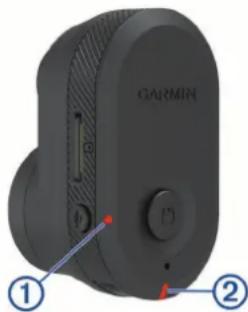
| Activité duvoyant LED dumicrophone | État |
| Rouge L'appareil enregistre du son. | |
| Déactivé L'appareil n'enregistre pas | de son. |
| Activité duvoyant LED d'été | État |
| Vert L'appareil est con | necté à un ordinateur en mode mémoire de masse. |
| La carte mémoire est en cours de formatage. | |
| Vert clignotant L'appa | eil démarre. |
| Une mise à jour est en cours d'installation. | |
| Rouge Enregistrement | video en cours. |
| Rouge - clignote-ment | Enregistrement d'une photo ou video en cours. |
| Rouge et jaune -alternés | Il n'y a plus beaucoup d'espace libre sur la carte mémoire ou les performances de cette-ci ne sont plus optimes. |
| Clignotement jaune La | carte mémoire présente un problème. |
| Bleu L'appareil est en | mode de partage Wi-Fi "ou en mode de couplage Bluetooth". |
| Déactivé L'appareil r | 'est pas connecté à l'alimentation. |
Nettoyage de l'objectif de l'appareil photo
AVIS
Evitez d'utiliser des nettoyants chimiques ou des solvants susceptibles d'endommager les parties en plastique de l'appareil.
Pour optimiser la qualite de vos videos, nettoyez regulierement l'objectif de laamera.
1 Essuyez l'objet à l'aide d'un chiffon doux et anti-rayures, éventuellesment humidifié avec de l'alcool isopropylique.
2 Laissez secher I'objectif a I'air libre.
Mise à jour de votre apparéil avec l'application Garmin Drive
L'application Garmin Drive vous avertit lorsqu'une mise à jour logicielle est disponible pour votre apparéil.
1 Dans l'application Garmin Drive, selectionnez Installerer maintainant.
La mise à jour du logiciel est envoyée à votre apparéil. Un message s'affiche une fois le transfert terminé.
2 Debranchez l'appareil de la source d'alimentation jusqu'à ce qu'il s'éteigne.
3 Connectez l'appareil à une source d'alimentation. L'appareil installe alors la mise à jour de logiciel.
REMARQUE: aucun enregistrement n'est effectué pendant la mise à jour du logiciel.
Mises à jour produit
Sur votre ordinateur,installezGarminExpress (www.garmin.com/express).
Ceci vous permet d'acceder facilement aux services suivants pour les apparèils Garmin :
- Mises à jour logicielles
- Enregistrement du produit
Configuration de Garmin Express
1 Connectez l'appareil à votre ordinateur à l'aide d'un cable USB.
2 Rendez-vous sur garmin.com/express.
3 Suivez les instructions presentes à l'écran.
\section*{Caracteristique}
| Plage de températures de fonctionnement | de -20 à 60 °C (de -4 à 140 °F) |
| Fréquences/Protocoles sans fil Wi-Fi 2,4 GHz à 9 dBmBluetooth 2,4 GHz | |
Caracteristiques techniques de la carte mémoire
Laamera necessiteunecartemémoireconforméaux caractéristiques techniques suivantes.
| Type microSDHC ou microSDXC | |
| Capacité 8 Go ou plus | |
| Classe de vitesse Classe 10 ou supérieure | |
| Système de fichiers FAT32 | |
Annexe
Enregistrement video en mode vehicule garé
AVIS
En raison des lois en matière de confidentialité, cette fonction n'est pas disponible dans toutes les zones. Il est de votre responsabilité de connaître et de respecter les lois et les droits en vigueur dans toute juridiction à ce sujeit.
Avant de pouvoir enregistrer des videos lorsque vous étés garé, vous doivent connecter votre camera à un cable Dash Cam adapté au mode vehicule garé (en option) (Branchement du cable adapté au mode vehicule garé (en option) à une source d'alimentation, page 5).
La fonction d'enregistrement video en mode vehicule garé permèt à laamera d'enregistrer automatiquement la video lorsqu'voire vehicule est garé. Lorsque vous coupez le contact, laamera active l'options d'enregistrement en mode vehicule
gare et commence à enregistrer une video automatique lorsque ses capteurs détectent un mouvement.
Scheme de cablage du mode vehicule garé

| Élement Couleur du fil Fonction du fil | ||
| 1 | Noir Terre | |
| 2 | Jaune Batterie - 12 V | |
| 3 | Rouge Accessoire - 12 V | |
Branchement du cable adapté au mode vehicule garé (en option) à une source d'alimentation
ATTENTION
Garmin vous conseille vivement de faire installer l'appareil par un technicien experimenté disposant des connaissances appropriées en matière de circuits électriques. Le raccordement incorrect du cable d'alimentation peut endommager le vehicule ou la batterie et entraîner des blessures corporelles.
1 Acheminez le cable adapté au mode vehicule garé (en option) vers une source d'alimentation continue, une prise commandée par le commutateur d'allumage et une connexion à la terre.
2 Connectez le fil BATT à une source d'alimentation continue.
3 Connectez le fil ACC à une prise commandée par le commutateur d'allumage.
4 Connectez le fil GND directement au métal du chassin à l'aide d'un boulon ou d'une vis existants.
5 Branchez le cable adapté au mode vehicule garé (en option) au port USB de la camera.
Dépannage
Maamerachauffe quandelleestallumée
Il est normal que laamera chauffe un peu quand vous l'utilise normalement, surtout quand elle enregistre une video en haute résolution ou qu'elle transmet un signal Wi-Fi.
Ma carte mémoire est abimée et je doit la remplacer
Toutes les cartes mémoire microSD s'usent après un grand nombre d'écritures. En formatant régulièrement la carte, vous pourrez en prolonger la durée de vie et en améliorer les performances. Étant donné que laamera intégrée enregistré en continu, vous devrez peut-être changer de carte mémoire de temps en temps (Installation d'une carte mémoire, page 1). Voitre apparéil détecte automatiquement les erreurs de carte mémoire et vous indique quand il est temps de formater ou de replacer votre carte.
Pour prolonger la durée de vie utile de votre carte, vous pouvez effectuer les opérations suivantes.
- Formatez la carte mémoire au moins une fois tous les six mois (Formatage de la carte mémoire, page 2).
- Si l'appareil affiche une alerte d'erreur de carte mémoire, essayez d'abord de formater la carte mémoire (Formatage de la carte mémoire, page 2) puis, si nécessaire, remplacez la carte mémoire (Installation d'une carte mémoire, page 1).
-
Eteignez l'appareil lorsque vous n'utilise pas votre vehicule. Si vous apparemil n'est pas connecté à une prise commandée par le commutateur d'allumage, eteignez votre apparilel quand vous n'utilise pas votre vehicule pour éviter que la camera intégrée n'enregistre inutillement.
-
Transfrez les videos sur un ordinateur.
Une carte mémoire dure plus longtemps lorsqu'elle dispose de plus d'espace libre. - Utilisez une carte mémoire dont la capacité de stockage est plus élevé.
Le contenu des cartes mémoire de capacité supérieure étant écrasé moins souvent, leur durée de vie est généralement plus longue. - Utilisez une carte mémoire de haute qualité de classe 10 au minimum.
- Achetez votre carte mémoire de remplacement auprès d'un fabricant réputé.
Mes videos sont flues
- Nettoyez l'objet de laamera (Nettoyage de l'objet de l'appareil photo, page 4).
- Nettoyez le pare-brise devant laamera.
Assurez-vous que la partie du pare-brise située en face de la camera est bien nettoyée par les essuie-glaces. Si ce n'est pas le cas, déplacez laamera.
MesVIDEOS sont de mauvaise qualite ou incomplètes
- Pour optimiser la qualite de vos videoes, utilisez une carte memoire de bonne qualite de classe 10 ou supérieure. Une carte memoire plus lente risque de ne pas enregister la videoe assez rapidement.
- Si vous regardez les videos sur votre smartphone connecté à laamera en mode sans fil, essayez de les visionner à un autre endroit, avec moins d'interférences sans fil, ou essayez de transférer les videos vers le smartphone (Découpage et exportation d'une video, page 3).
- Transfrez les enregistements volumieux vers un ordinateur ou un smartphone et formatez la carte mémoire (Formatage de la carte mémoire, page 2).
- Si l'appareil affiche une alerte d'erreur de carte mémoire, essayez d'abord de formater la carte mémoire (Formatage de la carte mémoire, page 2) puis, si nécessaire, remplacez la carte mémoire (Installation d'une carte mémoire, page 1).
- Mettez à jour votre apparéil avec le logiciel le plus récent (Mises à jour produit, page 5).
Index
C cable adapté au mode vehicule garé 5
camera, renommer 4
camera intégrée 5
cartememoire 1
enregistrement audio 2
enregistrement video 2
cameras, camera intégrée 1
cartememoire1,2,5
installation 1
carte microSD 5
D
dépannage 5,6
détection d'evénements 3
F fonctions pour smartphone, connexion 2
G
Garmin Express 5
mise à jour du logiciel 5
Llogiciel, mise a jour 5
M
microSDcarte 1,5
mise à jour du logiciel 5
montage, pare-brise 1
N nettoyage,appareil 4,6
0 ordinateur, connexion 3
P
paramétrage 1
paramètres 4
photos, affichage 3
plusieurs caméras 3
préresentation de l'appareil 1
T technologie Bluetooth, couplage avec un telephone 2 telephone,couplage 2 touche Marche/Arret 2
V
video
enregistrement 2,3,5
lecture 3
modification 3
photos,affichage 3
qualite6
suppression 3
Voyant 4
- Table des matieres
- Mise en route
- AVENTISSEMENT
- Installation d'une carte mémoire
- Retrait de la carte mémoire
- AVIS
- Présentation de l'appareil
- Installation de l'appareil sur votre pare-brise
- Raccordement de l'appareil à l'alimentation du vehicule
- Mise hors tension manuelle de l'appareil
- Formatage de la carte mémoire
- Couplage avec votre smartphone
- Enregistrement avec laamera intégrée
- Activation ou désactivation de l'enregistrement du son
- Detection d'evénements
- Enregistrement des videos et des photos
- Affichage de videos et de photos sur votre smartphone
- Découpage et exportation d'une réserve
- Suppression d'une video ou d'une photo à l'aide de votre smartphone
- Connexion de laamera à un ordinateur
- Védoes et photos sur votre ordinateur
- Réseau de plusieurs caméras
- Creation deVIDEOS pour incrustation à partir de plusieurs caméras
- Paramètres
- Paramètres de laamera dans l'application Garmin Drive
- Changement de nom d'uneamera
- Informations sur l'appareil
- Voyants d'etat LED
- Nettoyage de l'objectif de l'appareil photo
- Mise à jour de votre apparéil avec l'application Garmin Drive
- Mises à jour produit
- Configuration de Garmin Express
- Caracteristiques techniques de la carte mémoire
- Annexe
- Enregistrement video en mode vehicule garé
- Scheme de cablage du mode vehicule garé
- Branchement du cable adapté au mode vehicule garé (en option) à une source d'alimentation
- ATTENTION
- Dépannage
- Maamerachauffe quandelleestallumée
- Ma carte mémoire est abimée et je doit la remplacer
- Mes videos sont flues
- MesVIDEOS sont de mauvaise qualite ou incomplètes
- Index
Marque : GARMIN
Modèle : Dash Cam Mini
Catégorie : Caméra de tableau de bord