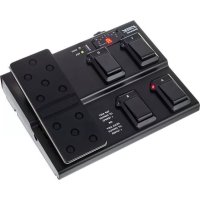
FBV Express MKII - Ampli guitare LINE 6 - Notice d'utilisation et mode d'emploi gratuit
Retrouvez gratuitement la notice de l'appareil FBV Express MKII LINE 6 au format PDF.

| Caractéristiques techniques | Pédalier de contrôle pour amplis guitare Line 6, compatible avec plusieurs modèles. |
|---|---|
| Nombre de commutateurs | 5 commutateurs programmables pour un accès rapide aux effets et aux presets. |
| Connectivité | Connexion via USB et MIDI, permettant une intégration facile avec d'autres équipements. |
| Alimentation | Alimentation par adaptateur secteur ou via USB. |
| Utilisation | Idéal pour les guitaristes souhaitant contrôler leur ampli à distance, avec des options de personnalisation. |
| Maintenance | Nettoyer régulièrement avec un chiffon doux, vérifier les connexions pour éviter les faux contacts. |
| Sécurité | Ne pas exposer à l'humidité ou à des températures extrêmes pour éviter d'endommager l'appareil. |
| Informations générales | Vérifiez la compatibilité avec votre ampli avant l'achat pour assurer un fonctionnement optimal. |
FOIRE AUX QUESTIONS - FBV Express MKII LINE 6
Questions des utilisateurs sur FBV Express MKII LINE 6
0 question sur cet appareil. Repondez a celles que vous connaissez ou posez la votre.
Poser une nouvelle question sur cet appareil
Téléchargez la notice de votre Ampli guitare au format PDF gratuitement ! Retrouvez votre notice FBV Express MKII - LINE 6 et reprennez votre appareil électronique en main. Sur cette page sont publiés tous les documents nécessaires à l'utilisation de votre appareil FBV Express MKII de la marque LINE 6.
MODE D'EMPLOI FBV Express MKII LINE 6
Pédaliers FBV™ MkII Guide d'utilisation détaillé
Utilisation des pédaliers FBV Shortboard™ MkII et FBV Express™ MkII avec le processeur Line 6 POD® X3, POD Farm™ 2, GearBox™ et diverses applications logicielles
Table des matieres
Mise en œuvre
Pédaliers FBV MkII et amplificateurs Line 6 Spider® IV ou Spider Valve™ MkII ....... 1·1
Misc a jour et enregistrement avec Line 6 Monkey 1-1
Installation de l'application Line 6 FBV Control 1-3
Connexion du FBV MkII à votre POD®X3 1·5
Connexion du FBV MkII à l'ordinateur 1-5
Calibrage de la pédale FBV 1·7
Pédale d'expression 1·8
FBV™ MkII et POD® X3 2·1
Mise en œuvre rapide 2·1
Chargement des Presets utiliseur 2-1
Contrôle des effets et plus encore 2·3
Configuration système du POD X3 — Réglages de pédaule 2*4
Utilisation des pédales avec lessons Tone 1 et Tone 2 27
Gestion des Presets à doubles sons (Dual Tone) 2·8
L'application Line 6 FBV Control 3·1
Quels sont les avantages? 3·1
Interface graphique utiliseur 3·1
Fonctionnement des contacteurs au pied 3-5
Fonctionnement des LEDs de contacteurs au pied 3*6
Fonctionnement des pédales 3·7
Ouverture et sauvegarde des Presets FBV 37
Prefrences 3-9
Fenetre 'About Line 6 FBV Control Application' 3-10
L'ecran LCD du pédalier FBV Shortboard MkII 3·10
FBV™ MkII et POD Farm™ 2 Line 6 4·1
Qu'est-ce que le POD Farm 2 ? 4·1
A propos des ports et canaux USB MIDI 4-1
Affectations MIDI pre-configures de POD Farm 2 4-3
Presets de contrôle du "POD Farm 2" par le pédalier FBV MkII 4-3
Application autonome POD Farm 2 - Configuration des entrées MIDI 4-7
Plug-In POD Farm 2 - Configuration des entrées MIDI 4*8
Fenetre des affections MIDI de POD Farm 2 4-10
Fonction d'apprentissage MIDI Learn de POD Farm 2 4*10
FBV™ MkII avec Line 6 GearBox™ 5·1
Qu'est-ce que GearBox ? 5.1
Connectez-vous 5.1
Personnaliscz les contrôles de GearBox 5·4
FBV^TM MkII et applications logicielles 6
A propos des ports et canaux USB MIDI 6-1
Fonction d'apprentissage MIDI1 automatique 6-3
Affectation manuelle des contrôleurs MIDI 6*3
Ableton Live - Tutorial de configuration du pédalier FBV MkII 6*4
GarageBand® d'Apple — Tutorials d'utilisation avec le FBV MkII 6·13
Apple Logic® — Tutorial d'utilisation avec le FBV MkII 6·14
Cakewalk SONARTM - Tutorial d'utilisation avec le FBV MkII 618
Propellerhead Reason® — Tutorials d'utilisation avec le FBV MkII 6·22
Transports de Pro Tools® LE — Tutorials d'utilisation avec le FBV MkII 6·25
Steinberg Cubase ^® - Tutorial d'utilisation avec le FBV MkII 6·28
R eferences 7.1
Questions & Reponses. 7-1
Diagnostic 7-2
Ressources en ligne 7-5
Line 6, FBV, FBV Shortboard, FBV Express, POD, POD Studio, TonePort, GuitarPort, POD Farm, Spider, Spider Valve, Line 6 Monkey et GearBox sont des marques déposées de Line 6, Inc. Tous les autres noms de produits, de marques et d'artistes sont la propriété de ces personnes ou sociétés. Ces personnes ou sociétés ne sont enaucun cas liées, associées ou affliées à Line 6.
MISE EN CÉUVRE
Merci d'avoir choisi le pédalier FBV Shortboard ^TM MkII ou FBV Express ^TM MkII : vous pouvez maintainant commander au pied de nombreux produits Line 6, et de nombreuses applications logicielles MIDI! Ce document vous indique comment configurer et utiliser votre pédalier FBV™ MkII avec le POD® X3, le POD® X3 Pro, le calculél Line 6 POD Farm™ 2, GearBox™, et d'autres applications d'enregistrement audionumeriques et MIDI compatibles avec les messages de contrôle MIDI.
Pour utiliser votre POD X3, GearBox ou logiciel MIDI/audionumérique de façon optimisée et pour le fonctionnement des contacteurs et pédales du FBV, commencez par consulter les informations des modes d'emploi de ces produits. Vous trouvez d'autres informations dans le Mode d'emploi des pédaliers FBV MkII, fourni avec le FBV. Vous pouvez également télécharger les modes d'emploi sur le site de Line 6 à la page http://line6.com/support/manuals/.
Pédaliers FBV MkII et amplificateurs Line 6 Spider® IV ou Spider Valve™ MkII
Les pédaliers Line 6 FBV MkII ont été créés pour fonctionner avec de nombreux amplificateurs Line 6, et en particulier les nouveaux Line 6 Spider IV et Spider Valve MkII, ce qui vous permet de gérer au pied de nombreuses fonctions comme le Quick Loop, la sélection des Presets, les paramétres d'ampli et d'effets, etc. ! L'utilisation des pédaliers FBV MkII avec les amplis Spider IV/Spider Valve MkII est abordée dans le Mode d'emploi détaillé du Spider IV ou Spider Valve MkII, disponible en téléchargement sur le site de Line 6 http://line6.com/support/manuals/.
Mise à jour et enregistrement avec Line 6 Monkey
Vous savez peut-être déjà commentmettre à jour et enregistrer vos pédalier FBV MkII et tous vos produits Line 6 (et vous l'avez peut être deja fait!), mais si cela n'est pas le cas, le moment est venu! C'est très simple: lancez Line 6 Monkey sur un ordinateur connecté à Internet. Line 6 Monkey est le logiciel de mise à jour intelligent installede par Line 6 avec ses produits. Si vous ne l'avez pas, teléchargeze-le gratuitement sur le site Line 6 à la page www.line6.com/monkey/.
Une fois que vous avez installé Line 6 Monkey, connectez votre pédalier FBV MkII au port USB de votre ordinateur (et déconnectez tous vos autres équipements USB Line 6, pour que Line 6 Monkey contrôle votre pédalier FBV). Quitte l'application FBV Control et toutes les autres applications MIDI/audionumeriques ouvertes. Avec la connexion Internet de votre ordinateur active, suivez les étapes suivantes pour lancer Line 6 Monkey...
-
Sur Mac®, allez dans Applications > Line 6 > Line 6 Monkey
-
Sur Windows®, allez dans le menu Démarrer > Programmes > Line 6 > Tools > Line 6 Monkey
Compte enregistré (Login)
Vou dez utilise un compte enregistré pour que Line 6 Monkey communique avec le serveur de Line 6 et vous fournisse les mises à jour adaptées à vos produits. C'est génial, et c'est gratuite!

- Si vous avez déjà un compte Line 6, saisissez leur nom d'utilisateur (UserID) et mot de passer (Password) en haut de la fenêtre de Monkey.
- Si vous n'avez pas encore de compte, cliquez sur le bouton de nouveau utiliser (New User) et suivez les étapes à l'écran.
Enregistrez votre pédalier FBV
L'enregistrement de votre produit Line 6 est nécessaire pour bénéficier des mises à jour et de certaines autorisations produit. Cette procédure vous permet également de bénéficier de la garantie et nous permet de vous contacter lorsque nous créons de nouvelles versions logicielles ou pour toute autre amélioration du produit!
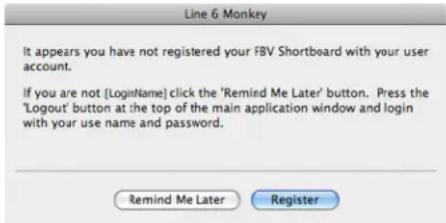
Si vous ne l'avez pas encore fait, l'écran vous demandera d'enregistrer le pédalier FBV MkII connecté. Cliquez simplement sur Register et replissez les champs de la page Web. Elle affiche tous vos équipements Line 6 enregistrés.
Téléchargez les mises à jour
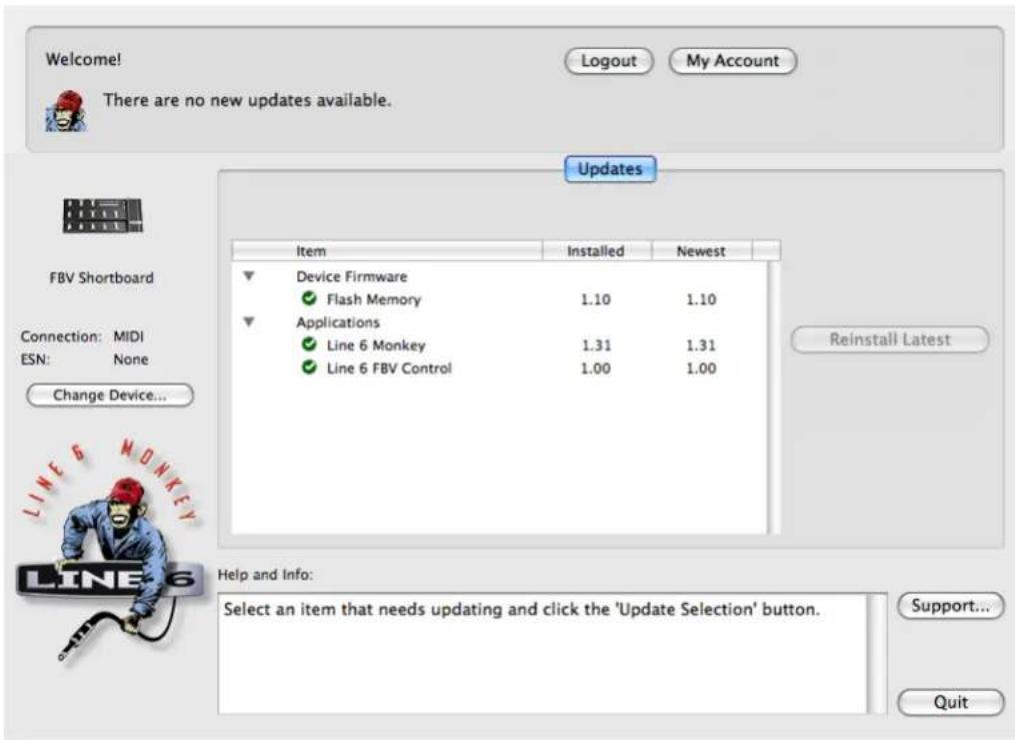
Lorsque Line 6 Monkey sc lance, il detecte automatiquement votre pédalier FBV MkII connecté. Dans la page des mises à jour Sup dates de Line 6 Monkey, si vous voirz le symbole , seLECTIONnez l'élément dans la liste, cliquez sur le bouton Sup date Selection, et laissez le petit singe vous aider à l'insteller. Les éléments de la fenêtre Sup dates avec le signe ne nécessitant aucune action. Si vous prévoyez de connecter votre pédalier FBV à votre ordinateur, laissez Monkey télécharger l'application Line 6 FBV Control (nous abordons cette application dans les chapitres suivants).
Notez que la colonne de croite vous indique les numeros de version de tous les éléments installés, ainsi que les mises à jour disponibles. Cliquez sur n'importe quel élément de la liste Sup.dates et lisez sa description dans la zone Help et Info inférieure. À gauche, vous pouvez voir le pédalier FBV connecté, son numéro de série unique ESN (Electronic Serial Number), que vous doivent utiliser en cas de réparation ou pour l'enregistrement.
L'application Monkey you offre la methode la plus simple pour conserver vos équipements et applications Line 6 a jour!
Mise à jour de la mémoire Flash
Si Monkey you indique qu'il y a une nouvelle memoir Flash disponible, vousavez l'installer pour bénéficier des valeurs performances et de la valeur compatibilité avec votre FBV. Suivez les étapes indiquées par Monkey, et notamment les points suivants :
- Quitte tout application MIDI/audionumérique Line 6 ou autre qui utilise votre pédalier.
Veillez a ne pas appuyer sur les contacteurs, a ne pas déplacer la pédale, et a ne pas modifier les cablages sur le pédalier FBV avant que la mise a jour ne soit terminée. - Lorsque Line 6 Monkey you indique que la mise a jour est terminée, quitterze Line 6 Monkey et lancez-le a nouveau pour voir si d'autres mises a jour sont disponibles.
Installation de l'application Line 6 FBV Control
Si vous prévoyez d'utiliser votre pédalier FBV MkII pour:gérer une application sur votre ordinateur Mac ou Windows, installez la dernière version du logiciel Line 6 FBV. Ce logiciel gratuite vous permet de creer, charger, editor et sauvcgarder vos Presets FBV - des configurations personalisées complètes de contrôleurs MIDI - le tout dans une meme application simple d'utilisation!
Remarque : Les chapitres qui suivent abordent l'installation du logiciel FBV Control. Consultez le chapitre «L'application Linc 6 FBV Control» pour obtenir de plus amples détails !
Systèmes requis
ll est conseilé de dire le document séparé, Notes sur le logiciel Line 6 FBV Control, pour obtenir la description détaillée des éléments requis, ainsi que les informations les plus récentes sur la compatibilité avec d'autres péripériques et logériels. Ce document peut être lu par les liens suivants : Communauté d'aide en ligne de Line 6, ou par la page de L'aide en ligne du pédalier FBV MkII..
Le logiciel Line 6 FBV Control est compatible avec les systèmes d'exploitation suivants :
- Windows® XP Home ou Professional, Service Pack 2 (ou plus récent), en version 32 et 64 bits
- Windows Vista® Home, Business ou Ultimate Edition, en version 32 et 64 bits
- Windows® 7 Home ou Professionnel, en version 32 et 64 bits
Mac OS X 10.4 (Tiger), 10.5 (Leopard), 10.6 (Snow Leopard)
Remarque pour les utilisateurs de Windows® 7 et Vista® : Il est deconseilé de quitter Windows® par le mode de veille pendant que Line 6 FBV Control tourne, ou lorsque vous fapecvre FBV est connecté à votre port USB. Du fait du fonctionnement du pilote USB de Windows®, certains périhériques USB ( comme FBV) ne sont pas initiaisés correctement lorsqu'ils quittent le mode de veille.
Si I'utilitaire Line 6 Monkey est déjà installé sur votre ordinateur...
Connectez le péripérisque Line 6 FBV MkII au port USB de votre ordinateur Mac® ou Windows® et lancez Line 6 Monkey. Il scanne votre ordinateur pourTRAquer le dernier installeur de FBV Control (ainsi que les autres mises à jour recommendees). Sélectionnez l'application Line 6 FBV Control dans la page Sup.dates de Line 6 Monkey et suivez les indications de téléchargement et de lancement de l'installeur. Suivez les indications de l'installeur du logiciel FBV Control.
Si I'utilitaire Line 6 Monkey n'est pas installé sur votre ordinateur...
Voupez telecharger gratuement l'installer le plus recent du logiciel Line 6 FBV Control sur le site www.line6.com/software/. Sélectionnez votre pédalier FBV MkII dans le sélection de Produits, "Line 6 FBV Control" dans le sélection Software, puis votre système d'exploitation Mac® ou Windows dans le champ de selection OS. Une fois télécharge, lancez l'installer en suivant les instructions.
L'installeur de FBV Control installe également la dernière version de Line 6 Monkey — vous n'avez pas besoin de les télécharger séparément. Notez que vous n'avez pas besoin d'un pilote USB spécial pour votre pédalier FBV MkII — reliez simplement le cable USB à votre ordinateur Mac ® ou Windows® pour que celui-ci le détecte comme nouveau périphérique USB.
Compatibilité logicielle Line 6
POD Farm 2 en version autonome et en version Plug-In offre des fonctions de gestion par MIDI très elaborées, et votre pédalier FBV MkII est le contrôleur USB MIDI parfait (voir «FBVTM MkII et POD FarmTM 2 Line 6» en page 4●1)! La version antérieure POD FarmTM 1.1 ne permet pas le contrôle MIDI externe. Si vous souhaitez utiliser votre pédalier FBV MkII pour contrôler le logiciel GearBoxTM Line 6, installez la version 3.7 de GearBox (ou plus récente) pour obtenir les salariés résultats (voir «FBVTM MkII avec Line 6 GearBoxTM » en page 5●1). Pour Obtir la première version de GearBox, connectez le processeur USB audio Line 6 que vous souhaitez utiliser avec GearBox (processeur TonePortTM, POD StudioTM ou GuitarPortTM), et lanceze Line 6 Monkey, ou allez directement à la page des téléchargements Telechargements Line 6 et selectionnez “GearBox” pour acceder à l'inclasseur le plus récent.
Pour désinstaller le logiciel Line 6 FBV
Si vous doivent désinstaller l'application,procédez comme suit :
Mac - Ouvrez le Finder et recherche le dossier Applications > Line 6. Faites glisser l'application Line 6 FBV Control dans la corbeille pour la supprimer.
- Windows® - Allez dans Demarrer > Programmes > Line 6 > Tools et Sélectionnez l'utilitaire Line 6 Uninstaller. Cette application très pratique vous permet de supprimer quelques applications et pilotes Line 6. Vous pouvez supprimer l'application Line 6 FBV Control de cette façon.
Connexion du FBV MkII à votre POD®X3
La connexion du pédalier FBV Shortboard MkII ou FBV Express MkII à un POD X3 ou à un POD X3 Pro est réalisée par un simple cable.
- Commencez par placer votre POD X3 hors tension.
Le FBV est fourni avec un cable avec connecteurs "RJ-45". Notez que c'est un cable reseau "Categorie 5". Si vous perdez le cordon, ou si vous batreur fait tomber une cymbale dessus, vous trouvez un cable de remplacement auprès de votre revendeur informatique.
- Connectez l'une des extrémités du cable à l'embase TO AMP à l'arrière du FBV, et l'autre à l'embase FBV PEDAL du POD X3.
- Placez le POD X3 sous tension.
L'alimentation est fournie au FBV MkII par le cable. L'écran du FBV devrait indiquer un nom de Preset et/ou certains témoins doivent être allumés.
Remarque: Veillez à ne pas connecter un cable USB au FBV MkII lorsque vous utilise la liaison RJ-45 désrite ci-dessus, car ceci place le FBV en "mode USB" pour communiquer avec l'ordinateur. Vous pouvez cependant connecter le POD X3 à votre ordinateur avec le cable USB (entre le POD X3 et le port USB 2.0 de votre ordinateur) si vous souhaitez utiliser le POD X3 comme interface USB audio, ou avec GearBox, pour contrôler simultanément le POD X3 avec votre FBV!
Connexion du FBV MkII à l'ordinateur
Pour utiliser le pédalier FBV Shortboard MkII ou FBV Express MkII pour contrôleur votre logiciel, connectez un cable USB standard entre le port USB du FBV et n'importe quel port USB 1.1 ou 2.0 de chaque ordinateur Mac® ou Windows®. Le pédalier FBV MkII est alimenté par cette liaison USB. L'écran LCD du FBV doit s'allumer à la misc sous tension.
La première fois que vous connectez le FBV Shortboard/Express MkII au port USB de votre ordinateur, le système d'exploitation Mac OS® X ou Windows® doit installer un pilote pour que le FBV fonctionne avec les péripériques et les applications de l'ordinateur. Sur un ordinateur Mac® ou Windows® 7 ou Vista®, le processus est automatique, et vous pouvez passer à la section suivante pour utiliser votre FBV.
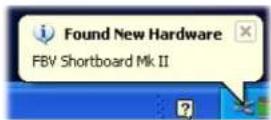
Avec Windows XP, vous doivent suivre une procédure un peu plus longue pour installer le pilote du périphérique. Lorsque vous connectez le cable USB, Windows XP devrait détecter le nouveau périphérique en bas de l'écran :
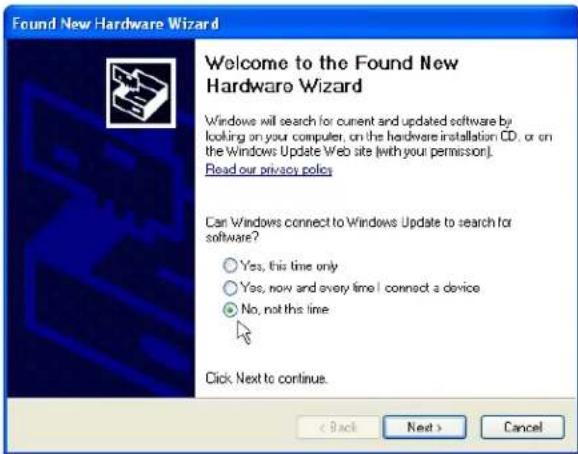
Ensuite, l'assistant d'installation des peripériques doit se lancer. Sélectionnez "No, not this time" (Non, pas cette fois), puis cliquez sur Suivant (Next).
Dans la fenetre suivante, selectionnez "Installer automatique" et cliquez sur Suivant.
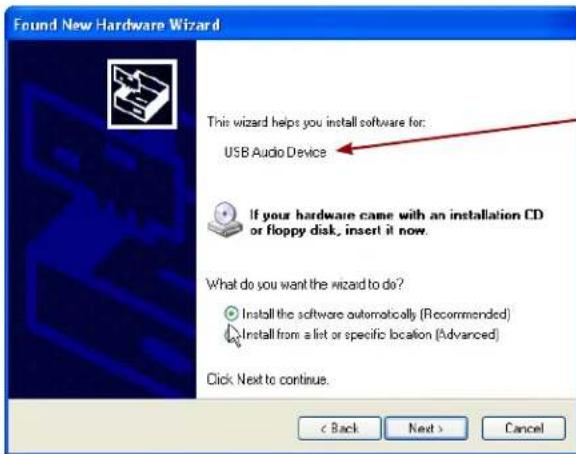
Notez que Windows XP detecte le FBV MkII comme un Periphérique audio USB C'est normal de la part du pilote USB universal de Windows.
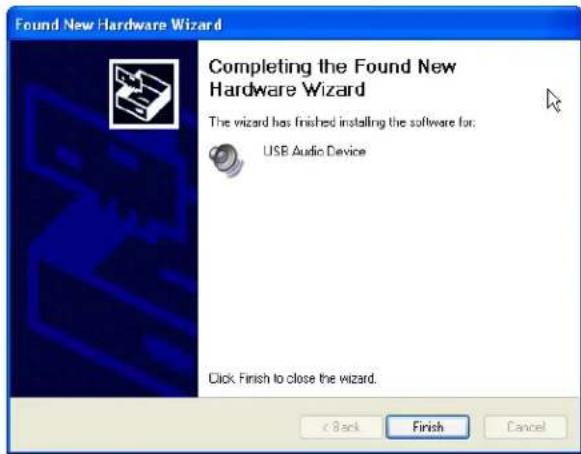
Vous devriez ensuite voir la fenetre suivante vous indiquer que l'installation est terminée - cliquez sur Terminer. Notre FBV est prét!
Calibrage de la pédale FBV
Remarque: Les étapes de calibration suivantes ne sont pas nécessaires si vous pédalier FBV MkII possède la mémoire Flash 1.00. Ceci dit, toute mise à jour de la mémoire Flash après la version 1.00 nécessite le calibrage de la pedale du FBV pour Obtir les salariés résultats possibles. Vérifie la version de la mémoire Flash actuelle de vore pédalier FBV MkII, ou pour télécharger et installer une mémoire Flash plus récente, utilisez l'application Line 6 Monkey, en suivant les instructions de mise à jour de la page 1·2.
Pour obtenir les meilleurs résultats possibles avec votre pédalier FBV Shortboard ou Express MkII, il est conseillé de "calibrer" la pedale avant de l'utiliser avec votre ordinateur, votre ampli Line 6 ou votre POD.
Étapes de calibrage du pédalier FBV Shortboard MkII
- Déconnectez le pédalier FBV de tout port USB ou de tout équipement Line 6 (il est par conséquent hors tension).
- Maintenez le contacteur au pied "D" enforcé pendant la mise sous tension du FBV (en le connectant au port USB de votre ordinateur, ou à votre processeur Line 6). L'écran LCD affiche "CALIBRATE PEDAL" jusqu'à ce que vous relâchieze le contacteur D. "1 PEDAL TOE" s'affiche alors.
- Appuyez sur la pédale pour la placer complètement en avant et appuyez sur le contacteur de la pointe du pied jusqu'à ce que l'écran LCD affiche "2 PEDAL MIN", ce qui devrait être instantané.
- Placez la pedale en position minimale (sur le talon). Une fois la pedale en position minimale, appuyez et relâchez le contacteur D. L'écran LCD affiche "3 PEDAL MAX".
- Placez la pédale en position maximale (sur la pointe du pied), sans appuyer sur le contacteur de pointe. Maintenez la pédale dans cette position et appuyez et relâchéze le contacteur D. L'écran LCD affiche "CHECK VALUE 127".
- Déplacez la pedale et vérifie que l'écran LCD affiche "CHECK VALUE 0" en position minimum et "CHECK VALUE 127" en position maximum.
- Si les valeurs affichées ne sont pas "0" ou "127", reconnexe le calibrage. Si les valeurs sont correctes, la calibration est reussie. Placez le FBV hors tension, puis a nouveau sous tension. Il est calibre et pret a l'utilisation!
Calibrage de la pédale FBV Express MkII
- Déconnectez le pédalier FBV de tout port USB ou de tout équipement Line 6 (il est par conséquent hors tension).
- Maintenez le contacteur au pied "D" enforcé pendant la mise sous tension du FBV (en le connectant au port USB de votre ordinateur, ou à votre processeur Line 6). L'écran LCD affiche "CALIBRATE PEDAL" jusqu'à ce que vous relâchieze le contacteur D. "1" s'affiche alors.
- Appuyez sur la pédale pour la placer complètement en avant et appuyez sur le contacteur de la pointe du pied jusqu'à ce que l'écran LCD affiche "2", ce qui devrait être instantané.
- Placez la pédale en position minimale (sur le talon). Une fois la pédale en position minimale, appuyez et relâchez le contacteur D. L'écran LCD affiche "3".
- Placez la pedale en position maximale (sur la pointe du pied), sans appuyer sur le contacteur de pointe. Maintenez la pedale dans cette position et appuyez et relâchez le contacteur D. Les 7 Leds au-dessus de l'écran de l'accordeur s'allument.
- Déplacez la pédale et vérifie que les LEDs de l'accordeur soient toutes allumées en position maximale (pointe) et toutes éteintes en position minimale (sur le talon).
- Si les 7 Leds ne s'allument pas ou ne s'éteignent pas comme décrit, recommencçez le calibrage. Si les valeurs sont correctes, la calibration est reussie. Placez le FBV hors tension, puis à nouveau sous tension. Il est calibre et prét à l'utilisation!
Pédale d'expression
Si vous possédez un pédalier FBV Shortboard MkII, vous pouvez ajouter une deuxième pédale pour encore augmenter les possibités de contrôle! La pédale d'expression Line 6 EX-1 a été conçue pour le FBV Shortboard MkII, et se connecte à l'embase la pédale d'expression à l'arrière du boîtier. Vous pouvez acheter la pédale EX-1 sur le site de la Boutique en ligne de Line 6, ou auprès des revendeurs Line 6.
Remarque : La pédale d'expression externe ne nécessite aucune calibration.
Une fois que vous avez terminé les étapes de calibrage, vous pouvez passer aux chapitres suivants sur l'utilisation détaillée des pédaliers Line 6 FBVTM MkII!
FBV™ MkII ET POD® X3
Dans ce chapitre, nous allons aborder l'utilisation du FBV Shortboard™ MkII ou FBV Express™ MkII avec un "haricot" POD® X3 ou un POD® X3 Pro. Les instructions sont les mêmes avec le POD X3 et le X3 Pro, sauf mention contraire. Notre pédalier FBV MkII devrait déjà être connecté à votre POD X3. Sinon, consultez la section «Misc en œuvre» pour les explications. Allez, on y va...
Mise en œuvre rapide
OK, nous savons que vous ne pouvez plus attendre! Comme vous avez pu vous en rendre compte, le pédalier FBV MkII est quasiment directement prét à fonctionner avec le POD X3, mais voici quelques astuces...
-
Sélecteurs de canaux A, B, C, D : Sélectionnent l'un des quatre "canaux" de la banque courante du dossier User de votre POD X3.
-
FBV Shortboard MkII: Appuyez sur les contacteurs au pied "Bank" (reprises par les flèches haut/bas) pour faire défiler les banques utilisateur, puis appuyez sur les contacteurs au pied A - D pour charger le Preset souhaité à l'intérieur de la banque utilisateur sélectionnée.
-
FBV Express MkII: Tournez le bouton "Press to Save" du POD pour faire défiler les banques utilisateur: les contacteurs de canaux A - D vous permettent de seLECTIONner un Preset à l'intérieur de la banque utilisateur actuelle.
-
Pédale: Gère en général la Wah ou le Volume du Preset courant - appuyez sur la pédale pour activer le contacteur de la pointe du pied et scélectionner la Wah ou le Volume.
- Tap : Tapez le tempo pour synchroniser votre salarié ou votre effet de modulation sur le morceau.
- Contacteurs au pied d'effets (Shortboard uniquement): Appuyez sur ces contacteurs au pied pour activer/désactiver l'effect indiqué dans le Preset actuel.
- Contacteurs au pied des fonctions 1 et 2 (Shortboard unquement) : Par defaut,ils permettent d'activer/desactiver le compresseur et I'ampli,à l'intérieur du Preset courant.
On continue ? De nombreuses autres astuces vous attendent !
Chargement des Presets utiliser
Il y a de fortes chances pour ce soit la raison principale de l'utilisation de votre pédalier FBV MkII... Vous pouvez charger instantanément vos Presets au pied! C'est très simple: le FBV vous donne l'accès direct aux Presets du réseau d'User du POD X3. Dans que vous appuyez sur un contacteur du FBV pour charger un Preset, vous passerez directement au réseau d'User, quels que soit le réseau d'origine du Preset précédent.
FBV Shortboard MkII
BANQUE SUP./INF.: Appuyez sur le contacteur Bank Sup. ou Inf. pour préparer la banque utilisateur et le canal suivants. Par exemple, si le Preset 1B est chargé, appuyez sur le contacteur au pied Banque Sup. Lc nom du son Tone selectionné dans le Preset 2B clignote à l'écran, vous indiquant sa présence, mais sans pour autant quitter le Preset 1B.
CHARGEMENT DE CANAL: Appuyez sur le contacteur au pied A, B, C, ou D pour charger le Preset correspondant de la banque utilisateur. ÀpRES avoir appuyé sur le contacteur de banque Sup. ou Inf., l'écran clignote, en attendant que vous sélectionniez un canal. Comme dans l'exemple précédent, appuyez sur A pour charger le Preset 2A, ou appuyez sur B pour charger le Preset 2B, etc.
FBV Express MkII
CHARGEMENT DE CANAL : Appuyez sur le contacteur au pied A, B, C, ou D pour charger le Preset correspondant de la banque utilisateur. Pour selectionner l'une des banques 1 - 32 à l'intérieur du repertoire User du POD X3, tournez le bouton "Press to Save" du POD.
Page d'accueil du POD X3
La page d'accueil du POD X3 vous permet de voir les détails du Preset courant. Lorsque le POD X3 est réglé sur le repertoire User, vous pouvez appuyer sur la touche HOME pour afficher le "trajet du signal" ou le "grand écran utiliser". Ce grand écran affiche le nom des sons et facilitite la lecture à distance du n° de banque de Preset/canal, ce qui est très utile lorsque vous utilisez le FBV/POD X3 sur scene - ou lorsque vous essayez de frimer avec vos lunettes de soleil bon marché :
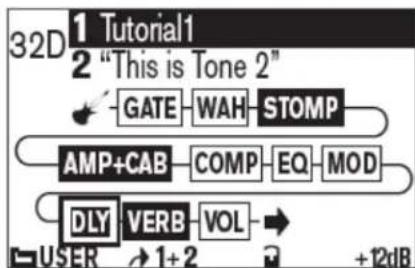
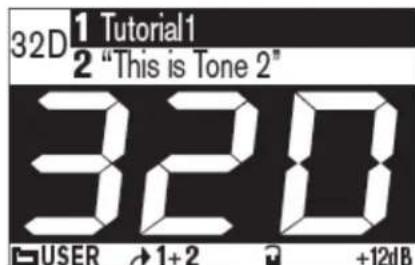
Page d'accueil du POD X3 - Trajet du signal et affichage de grande taillie
Répertoire des Presets utiliser (User)
Comme vous l'avez probabilité décovert, le POD X3 comprend plus de 350 Presets qui sont organisés en "répertoires". Vous pouvez naviguer dans ces répertoires depuis la page d'accueil du POD X3 en tournant le bouton correspondant :
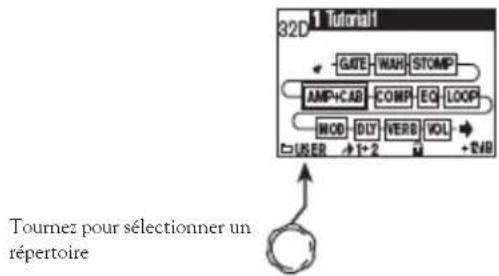
Le repertoire utilisateur User regroupe 128 Presets utilisateur que vous pouvez utiliser pour sauvégarder vos propres Presets. Si vous appuyez sur l'un des contacteurs de canal du FBV (A, B, C, D), le POD X3 passé directement au repertoire utilisateur, et au Preset de la banque courante. Pour configurer notre équipement FBV/POD X3, vous creçz vos propres Presets de sons exactement comme vous le souhaitez, puis vous les sauvégardez dans les 128 mémoires du repertoire utilisateur User. Ces Presets utilisateur sont alors accessibles avec le FBV.
Vous pouvez voir que nous avons créé quelques Presets dans le repertoire User. Vous pouvez les modifier.若您 pouvez également selectionner manuellement un autre repertoire sur le POD X3 et utiliser ses boutons pour faire defiler les autres Presets*.vous pouvez aussi les modifier, et lorsque vous appuyez sur la touche SAVE, vous pouvez selectionner l'un des 128 Presets du repertoire utiliser pour y sauegarder votre Preset modifie qui devient des lors selectionnable depuis le pedalier FBV.
*Si vous utilisez un FBV Shortboard MkII, notez que l'écran LCD idique toujours le titre du Preset courant du POD X3, même si le Preset est à l'intérieur d'un repertoire autre que le repertoire utilisateur. Les contacteurs et pédales du FBV contrôlent le son courant, mais les contacteurs de banque et A, B, C, D font toujours revenir le POD X3 au repertoire utilisateur et l'un des 128 Presets utilisateur.
Contrôle des effets et plus encore
Le FBV vous permet d'acceder à autres fonctions du POD X3, comme l'accordage, la modification en temps réel de certains effets et plus encore.
Remarque: Les Presets du POD X3 peuvent être composés de deux sons Tones, avec leurs propres effets et leurs propres paramètres d'effets. Comme lorsque vous accédez aux blocs d'effets et aux paramètres directement sur le POD X3, l'utilisation des contacteurs suivants contrôle uniquement les effets du son sélectionné. Pour sélectionner le son Tone 1 ou Tone 2, utilisez le bouton TONE 2 du POD X3, ou les utilisateurs du Shortboard peuvent configurer le contacteur FUNC 1 en sélecteur de son Tone. Consultez «Gestion des Presets à doubles sons (Dual Tone)» en page 2·8.
FBV Shortboard MkII
FUNC 1: Par défaut, ce contacteur active/désactive l'effect COMP. Mais vous pouvez aussi le configurer pour activer/désactiver le paramètre Amp+Cab, sélectionner le son Tone 1/2, ou activer/désactiver la boucle d'effets FX Loop (X3 Pro uniquement).
ASTUCE : L'écran système du POD X3 comprend un réglage “LP SW” (Loop Switch) pour lessons Tone 1 et Tone 2 vous permettant de sélectionner qu'elle action est déclenchée par le contacteur FUNC 1 du FBV Shortboard. Ce paramètre est régable dans chaque Preset utiliser. Consultez «Configuration système du POD X3 — Réglages de pédale» en page 2·4.
FUNC 2: Active/désactive le bloc AMP+CAB.
STOMP: Active/désactive le bloc STOMP.
MOD: Active/désactive le bloc MOD.
TAP : Vous permet de taper un tempo pour synchroniser les effets de délié et de modulation. La Led au-dessus du contacteur clignote au rythme du tempo actuel.
ACCORDEUR : Maintenez enforcé le contacteur au pied TAP pendant 2 secondes pour lancer l'accordeur. Le FBV affiche alors l'accordeur. Appuyez sur le contacteur au pied et relâchéz pour quitter.
ASTUCE : Vous pouvez également régler le fonctionnement "AUDIO" de l'accordeur du POD X3 directement dans la page d'accordeur du POD X3 pour couper (MUTE) le signal ou non (tout le monde aime bien que la guitare soit accordée, mais personne n'a envie de vous entendre vous accorder).
Pédale: La pédale intégrée (ainsi que la pédale d'expression connectée) peut être assignée au contrôle dessons Tone 1, Tone 2, des deux sons Tones, et assignée à différentes fonctions (Wah, Volume, Twcak). Consultez la section suivante Configuration système du POD X3 pour savoir comment modifier le fonctionnement de ces pédales en fonction de chaque son Tone.
Témoins de pédale VOL et WAH: Les deux témoins lumineux à gauche de la pédale intégrée indiquent le mode actuel. Lorsque les deux témoins sont allumés, la pédale contrôle le paramètre TWEAK affecté. Vous poubez selectionner le paramètre TWEAK dans les menus de nombreux effets. Consultez la section suivante Configuration système du POD X3.
FBV Express MkII
TAP TEMPO : Vous pouvez taper un tempo pour synchroniser les effets de lié et de modulation sur la musique en tapant sur le contacteur au pied A, B, C ou D allumé. Une Led à l'intérieur de la zone de l'accordeur clignote et indique le tempo.
ACCORDEUR: Maintenez le contacteur au pied A, B, C ou D allumé pendant 2 secondes pour activer l'accordeur. L'affchage devient actif. Pour quitter l'accordeur, appuyez et relâchéz simplement n'importe quel contacteur au pied (vous revenez au même Preset). Vous pouvez aussi appuyer au maximum sur la pédale et enclencher le contacteur de la pointe du pied pour quitter l'accordeur (vous pouvez ainsi seLECTIONner la fonction WAH ou VOL pour la pédale).
ASTUCE : Vous pouvez également régler le fonctionnement “AUDIO” de l'accordeur du POD X3 directement dans la page d'accordeur du POD X3 pour couper (MUTE) le signal ou non (tout le monde)aime bien que la guitare soit accordée, mais personne n’a envie de vous entendre vous accorder).
Pédale: La pédale intégrée peut être assignée au contrôle des sons Tone 1, Tone 2, des deux sons Tones, et assignée à différentes fonctions (Wah, Volume, Tweak). Consultez la section suivante Configuration système du POD X3 pour savoir comment modifier le fonctionnement de ces pédales.
Témoins de pedale VOL et WAH: Ces témoins à gauche de la pedale indiquent le mode. Lorsque les deux témoins sont allumés, la pedale contrôle le paramètre TWEAK. Vous pouvez selectionner le paramètre TWEAK dans de nombreux menus. Voir Configuration système du POD X3.
Configuration système du POD X3 — Réglages de pédale
Il y a plusieurs options que vous pouvez modifier sur la première page de la fenêtre SYSTEM du POD X3 et relatives aux pédaliers FBV Shortboard et Express. Sur le POD X3, maintenez le bouton OUTPUTS/Hold for System enforcé pour acceder à l'écran SYSTEM.
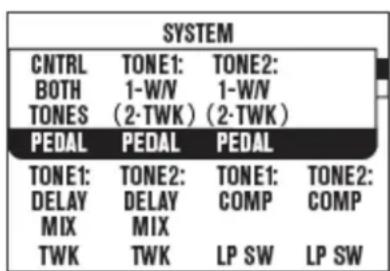
Page 1 de l'écran System du POD
Les trois réglages PEDAL de la rangée supérieure vous permettent de configurer le fonctionnement de la pedale Wah/Volume/Tweak du FBV MkII avec le Preset courant. Notez que les pédales offrent plusieurs "modes" de fonctionnement configurable en Wah, Volume ou Tweak. La pedale peut être configurée séparément pour le son Tone 1 et pour le son Tone 2.
-
FBV Shortboard MkII - Ce pédalier compte une pedale intégrée, la pedale "1". Lorsqu'aucune pedale d'expression n'est connectée au FBV Shortboard, les options de pedale "2" ne sont pas actives (indiqué par les réglages entre parentheses de la capture d'écran System ci'avant).
-
Lorsqu'une pedale d'expression est connectée au Shortboard, elle devient la pedale "2", et les options de la pedale 2 deviennent actives (sans parentheses dans le menu System):
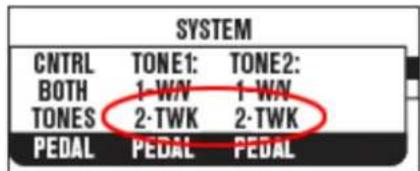
Menu System du POD X3 - Pédalier Shortboard avec pédae d'expression
FBV Express MkII - Comprénd une pedale intégrée, la pedale "1". Vous n'avez pas la capacité de connecter une 2èmes pedale, par conséquent, les options de la pedale 2 sont affichées entre parenthèses dans le menu System pour indiquer qu'elle ne sont pas actives.
Ces paramétres système PEDAL, TWK et LP SW sont spécifiques au Preset courant - ce qui signifie que vous configurer chacun de ces réglages et que vous les SAUVEGARDEZ avec les autres réglages de pédalc(s) FBV individuellement pour chaque Presct.
Remarque: Les Presets de votre POD X3 peuvent posseder un ou deux sons (Tone 1 et Tone2). Les réglages système vous permettent toujours de visualiser et d'editor les paramétres du son "Tone 2", même si le Preset sur lequel vous travailliez ne possède pas de son Tone 2 actif.
PEDAL CNTRL - Utilisez ce réglage PEDAL système de gauche pour que la pedale affecte le son TONE 1, TONE 2 ou les deux (BOTH). Le mode par défaut est le mode BOTH pour tous les Prescets. Vous pouvez librement définir le fonctionnemenet de la pedale pour chaque Tone d'un Preset :
TONE 1 ONLY - La pedale 1 (et la pedale 2, si connectee) affecte uniquement le Tone 1 et suit les réglages de "mode" PEDAL du son Tone 1, quels que soient les réglages de pedale du son Tone 2.
TONE 2 ONLY - La pedale 1 (et la pedale 2, si connectée) affecte uniquement le Tone 2 et suit les réglages de "mode" PEDAL du son Tone 2, quels que soient les réglages de pedale du son Tone 1.
BOTH TONES - La pédale 1 (et la pédale 2, si connecté) affecte le son Tone 1 et suit les réglages de "mode" PEDAL du son Tone 1 et affecte en même temps le son Tone 2 en suivant les réglages de mode PEDAL du son Tone 2.
Remarque : Pour en savoir plus sur les options de pédaliers FBV avec les Presets à deux Tones, consultez la section suivante “Utilisation des pédales avec les sons Tone 1 et Tone 2".
TONE1 PEDAL - Utilisez ce réglage TONE1 pour configurer les deux "modes" de fonctionnement des pédales 1 et 2 (si la pédale 2 est connectée) avec le Tone 1. Ces réglages sont uniquement pour le son Tone 1, et la valeur que vous avez affectée au réglage PEDAL CNTRL (voir précédemment) déterminé si le Tone 1 est contrôle ou non par toute (ou vos) pédale(s). Notez que les options de pédale différencer si vous vous utilisez un pédalier FBV Shortboard avec une pédale d'expression connectée...
Options PEDAL TONE1 pour le FBV Express et le Shortboard sans pédale d'expression :
- 1-W/V 2-VOL - La pedale 1 contrôle le paramètre de position de Wah ou de Volume, avec le contacteur de la pointe du pied selectionnant l'un de ces deux effets pour le Tone 1. Les options de la pedale 2 ne sont pas actives.
- 1-TWK 2-VOL - La pédale 1 contrôle le paramètre Tweak actuellément assigné au Tone 1 (voir section TONE1 TWK suivante). Les options de la pédale 2 ne sont pas actives.
1-W/V 2-TWK - La pédale 1 contrôle le paramètre de position de Wah ou de Volume, avec le contacteur de la pointe du pied sélectionnant l'un de ces deux effets pour le Tone 1. Les options de la pédale 2 ne sont pas actives.
Options PEDAL TONE1 du pédalier FBV Shortboard avec une pédale d'expression :
- 1-W/OFF 2-VOL - La pedale 1 contrôle la Wah, avec le contacteur de la pointe du pied scélectionnant le carcatère On/Off de la Wah. La pedale 1 n'a aucune fonction lorsque la Wah est désactivée. La pedale 2 contrôle en permanence le volume.
- 1-TWK 2-VOL - La pédale 1 contrôle le paramètre Tweak assigné au Tone 1 (voir section TONE1 TWK suivante). Le contacteur de la pointe du pied n'a aucune fonction. La pédale 2 contrôle le volume du son Tone 2.
- 1-W/V 2-TWK - La pedale 1 contrôle le paramètre de position de Wah ou de Volume, avec le contacteur de la pointe du pied selectionnant l'un ou l'autre pour le Tone 1. La pedale 2 contrôle le paramètre Tweak assigné au Tone 2 (voir TONE2 TWK ci-dessous).
TONE2 PEDAL - Utilisez ces réglages de TONE2 pour configurer les deux "modes" de fonctionnement des pédales 1 et 2 (si la pédale 2 est connectée) pour le Tone 2. Les options PEDAL TONE2 sont les mêmes que celles décrites plus haut dans la section TONE1 PEDAL, mais dans ce cas, les réglages affectent uniquement le son Tone 2, pour permettre une utilisation independente des pédales par Tone. Les valeurs PEDAL CNTRL (voir description précédente) déterminent si le Tone 2 est contrôle par vos pédales. Utilisez les options TONE2 TWK ci-dessous pour configurer la fonction "Tweak" du TONE2.
TONE1 TWK - (Tweak) Si vous avez assigné l'une des options TONE1 PEDAL au réglage TWK, ceci vous permet de sclectionner le paramètre contrôle par la pédale assignée au paramètre TWK. La liste des paramétres est trop longue : tournez le bouton. Vous comprendrez !
TONE2 TWK - (Tweak) Si vous avez assigné l'une des options TONE2 PEDAL au réglage TWK, ici, vous permet de selectionner le paramètre contrôle par la pédale assignée au paramètre TWK.
TONE1 LP SW (Shortboard uniquely) - Ce réglage de commutateur de boucle LP SW ("Loop Switch") vous permet de sélectionner cc que le contacteur au pied FUNC 1 du FBV Shortboard contrôle pour le Tone 1 (notez que les possibités ont étéétendues au-delàde la boucle On/Off "Loop Switch" — nc vous laissez pas abuser par la simplicité du nom!). Les options pour Tone 1 sont :
COMPActive/desactive le bloc Compressor.
- AMP - Active/désactive le bloc Amp+Cab.
- LOOP - (POD X3 Pro uniquement) Active/désactive la boucle d'effect FX Loop.
DUAL - Permet la même selection Tone 1/Tone 2 que le bouton TONE 2 (Hold For Dual) du POD X3, avec la fonction Hold For Dual pour activer/désactiver lessons Dual Tone au pied.
Remarque: Vous remarquerez que le fait de passer à l'option DUAL modifie également automatiquement l'option TONE2 LP SW sur DUAL.
TONE2 LP SW (Shortboard unquement) - Ce reglage de commutateur de boucle LP SW ("Loop Switch") you permit de selectionner ce que le contacteur au pied FUNC 2 du FBV Shortboard controle pour le son Tone 1. Options pour le son Tone 1 :
COMP-Active/desactive le bloc Compressor.
- AMP - Active/désactive le bloc Amp.
- LOOP - (POD X3 Pro uniquely) Active/désactive la boucle d'effets FX Loop.
- DUAL - Applique aux deuxsons Tone 1 et Tone 2 le même fonctionnement que le contacteur TONE 2 (Hold For Dual), ce qui comprend la fonction Hold For Dual pour activer/désactiver le double son Dual Tone avec le contacteur au pied.
ASTUCE: Souvenez-vous, que ces réglages SYSTEM sont spécifiques à chaque Preset utilisé, alors pensez à SAUVEGARDER les réglages avec chaque Preset que vous modifiez!
Utilisation des pédales avec lessons Tone I et Tone 2
Prenons le temps de jeter un œil aux options et fonctionnements possibles de la pédale du FBV (et de la pédale d'expression) avec les Presets Dual Tone. Comme nous l'avons vu, les options des modes PEDAL TONE1 et TONE2 (Wah/Volume/Tweak) offrent différentes affectations de pédale par Tone (ainsi que par pédale, si vous utilisez un pédalier FBV Shortboard avec une pédale d'expression externe). Par conséquent, lorsque vous configurer ces options de pédale dans un Preset, reflèchissez à ce que what you soushaitez contrôler dans le trajet de chaque Tone. Voici certaines des possibités :
- Contrcler une Wah dans le Tone 1 ou le Tone 2 uniquement
- Contrcler une Wah dans les deux Tones en meme temps avec la meme pedale
- Contrcler une Wah dans le Tone 1 avec la pedale 1 et une Wah seperement dans le Tone 2 avec la pedale 2
- Contrôler un paramètre Tweak uniquement dans le Tone 1 ou dans le Tone 2
- Contrôler un paramètre Tweak commun aux deux Tones avec une seule pedale
- Contrcler deux parametes Tweak differents en meme temps dans chaque Tone avec une seule pedale
- Contrcler un parametre Tweak du Tone 1 avec la pedale 1 et un parametre Tweak different du Tone 2 avec la pedale 2
Lorsque vous chargez un Preset Dual Tone avec le paramètre PEDAL CNTRL régle sur BOTH TONES avec les mêmes réglages de mode pour PEDAL TONE1 et PEDAL TONE2, la pédale du FBV et son contacteur de pointe du pied contrôle le même effet pour les deux Tones en même temps (pas mal, non?). Si vous sélectionnez "1-W/V" pour PEDAL TONE1 et PEDAL TONE2, alors la pédale intégrée au FBV contrôle simultanément la Wah ou le Volume des deux Tones. Le fait de cliquer sur le contacteur de la pointe du pied sélectionné également la Wah ou le Volume pour les deux Tones*.
Il en va de même si vous reglez les modes de la pedale 2 sur "2-TWK" pour les sons Tone 1 et 2, puis les paramétres Tweak assignés sont contrôlés simultanément pour les deux sons Tones par la pedale 2. Il est également possible de gerer séparément l'affection du paramètre TWK, de sorte que le paramètre contrôle par la pedale 2 soit indépendant pour chaque Tone. Par exemple, le Tone 1 peut avoir son réglage Tweak affecté au paramètre Reverb Mix et le réglage Tweak du son Tone 2 peut être affecté au paramètre Delay Mix, ce qui permet d'utiliser la pedale pour modifier ces deux paramétres simultanément en temps réel!
*Remarque: Il est possible de sauvegarder un Preset Dual Tone avec la Wah activée pour un Tone et désactivée pour l'autre. Si le réglage PEDAL CNTRL est réglé sur BOTH TONES, et si la valeur PEDAL est "1-W/V" pour les deux sons Tone 1 et 2, le fonctionnement de la pédale reste "lie". Par conséquent, le fait de cliquer sur le contacteur de la pointe du pied de la pédale active/désactive la Wah de chaque Tone de façon inversée. Vous pouvez régler le statut On/Off de l'effect Wah sur le POD, puis sauvegarder le Preset.
De la même façon, le mode PEDAL "1-W/V" signifie que le contacteur de la pointe du pied de la pedale sélectionné la Wah ou le Volume. Par conséquent, si PEDAL TONE1 et PEDAL TONE2 sont réglics sur "1-W/V", il est possible de configurer manuellement le statut On/Off de ces deux effets de façon inverse par Tone, avec pour résultat le fait que le contacteur de la pointe du pied les sélectionncc tous les deux à la fois de façon inverse. La morale de cette histoire, c'est que vous pouvez selectionner exactement la façon de configurer chaque Tone et de sauvegarder vos Presets utiliser comme vous le souhaitez!
Comme vous pouvez le voir dans ces exemple, vous pouvezisser des effetsvriment hors du commun en configurant notre(vos) pedale(s)separation pour les sons Tone 1 et Tone 2 (et lessons hors du commun sont parfois geniaux!). Il est conseilé de creer plusieurs Presets utiliseateur et de sauvegarder les configurations de pedale(s) exactement comme vous souhaitez. Ceci vous permet de charger diverses combinaisons de sons et d'effets, mais aussi differentes méthodes de contrôle des effets en temps reel.
Réglage des paramètres de volume min. et max. de pédale
L'effet de volume du POD X3 peut être géré par la(les) pédale(s) du FBV MkII. Le POD X3 offre plusieurs options de gestion du volume. Pour afficher ces régalgés, allc z dans la page d'accueil du POD X3, selectionnez le bloc VOL et double-cliquez sur ON/OFF pour acceder à l'édition du volume :
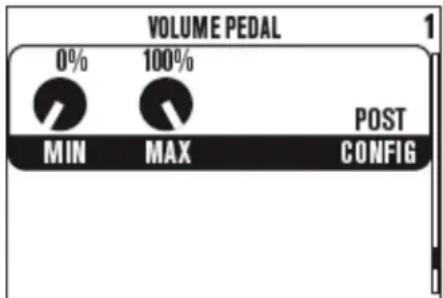
POD X3 - Page du volume
MIN - Determine le volume lorsque la pedale de volume est au minimum (sur le talon). Reglez sur 0% pour couper le signal en position haute.
- MAX - Déterminé le volume lorsqu'la pédale de volume est au maximum (sur la pointe).
- CONFIG - Vous permet de sélectionner la position de l'effet de volume dans le trajet du signal du POD X3 : Pre (avant Amp+Cab), ou Post (apres Amp+Cab).
La position de la pédale par rapport aux effets à un impact sur le son. Si vous baissez le volume avant une distorsion, la saturation baisse. En plaçant le volume après la distorsion, vous pouvez réduire le volume sonore sans réduire la saturation. En position Pre avec un effet de délié, vous pouvez monter le niveau de la guitare et ramener la pédale en arrêt pour couper la guitare en accoutant les répétitions seules. Si vous placez la pédale en position Post, vous coupez la guitare ET les répétitions... Compris?
Notez que le bloc VOL correspond au volume du bouton Tone Volume du POD X3 et, par conséquent, chaque Tone possède son propre effet de VOL indépendant. Ainsi, si vous Preset possède deux Tones, vous pouvez appuyez sur le bouton TONE 2 pour configurer séparément ces régales pour lessons Tone 1 et Tone 2. Les réglages VOL sont également configurable pour chaque Preset, ce qui vous permet de les sauvégarder avec chaque Preset utilisé.
Gestion des Presets à doubles sons (Dual Tone)
L'une des caractéristiques les plus ingénicues offertes par le POD X3 est sa capacité à vous offrir deuxsons complètement différents en même temps. Il est possible de creator deux sons "Tone", avec le Tone 1 régèle pour une guitare ou une basse connectée à l'entrée Input 1 du POD X3 et un son Tone 2 créé pour un micro connecté à l'entrée Input 2. De la même façon, vous pouvez creator un mélange des deux sonsavec lessons Tone 1 et Tone 2 sur la même entree, comme si vous aviez une guitare connectee à deux amplis, chaque son possedant ses propres réglages et effets, enceintes et micro ! Le POD X3 est fourni avec une tonne de Presets à un son, à deux sons séparés et mélangés que vous pouvez sauvegarder dans les Presets utiliser. Les possibilités sont illimitées.
Pour obtenir une description détaillée dessons Dual Tones, consultez la section "Fonction Dual Tone" du Manuel de pilotage du POD X3.
Le pédalier FBV MkII vous permet de sélectionner l'une des 128 mémoires du repertoire utilisé. Comme nous l'avons vu précédemment, certains Presets utiliser possèdent uniquement un son Tone 1, et certains autres possèdent un son Tone 1 et un son Tone 2. ceci ne fait aucune différence pour les contacteurs au pied de canaux (A, B, C, D) ou de banque du pédalier, étant donné que le FBV charge simplement un emplacement de canal, que le Preset contienne un ou des Tones. Ceci dit, il est important de prendre en considération cc que les autres contacteurs au pied du FBV Shortboard MkII contrôle lorsque vous chargez un Preset Dual Tone...
Le pédalier FBV Shortboard MkII est équipé de contacteurs au pied pour les effets (STOMP, MOD, DELAY, etc.) vous permettant de modifier le son Tone sélectionné dans le Preset charge. Le fait d'appuyer sur ces contacteurs d'effets active/désactive UNIQUEMENT la fonction du son sélectionné. Vous pouvez configurer le contacteur FUNC 1 du FBV MkII Shortboard pour qu'il agisse comme le bouton TONE 2 du POD X3. Ceci vous permet de sélectionner le son Tone 1 ou Tone 2 et vous permet de maintainir le contacteur,enforcé pour activer/désactiver la fonction Dual Tone. Pour configurer la fonction du contacteur FUNC 1, affichez le menu SYSTEM du POD X3 et modifie les options LP SW dessons Tone 1 et Tone 2 (consultez la description de la fonction LP SW en page 2 6 ).
ASTUCE : Lorsque vous chargez un Preset Dual Tone créé en usine de type “Tone Pair”, vous pouvez voir un “L” ou un “R” à la fin des noms de Tone 1 et Tone 2 (chargez le Preset 12A, par exemple).
L'ajout d'un caractère au nom de chaque Tone est très utile avec un pédalier FBV Shortboard, car ceci vous permet de voir sur l'écran LCD du pédalier quel Tone vous étés en train de contrôle.
Voila! Armé de ces nouvelles connaissances, vous devriez Maintenant pouvoir contrôler au pied, et sans enlever les mains de votre guitare, tous les paramètres de votre POD X3 ou de votre POD X3 Pro! Pour de plus amples renseignements, consultez la page Internet Line 6 Online Support.
L'APPLICATION LINE 6 FBV CONTROL
Le chapitre de Mise en œuvre devrait vous avoir permis de commencer à utiliser le pédalier FBV™ MkII. Dans ce chapitre, nous allons vous donner un aperçu des fonctions du logiciel Line 6 FBV Control. Liscz cc chapitre avant de lirc les chapitres sur GearBox ou sur les autres applications logicielles, car Line 6 FBV Control est le logiciel qui vous permet de réaliser toutes ces configurations. Les chapitres qui suivent vous permettent d'en savoir plus sur ce logiciel.
Quels sont les avantages?
Votre pédalier FBV Shortboard™ MkII ou FBV Express™ MkII est un équipement sophistique, capable de contrôle non seulement les amplis Line 6 et les processeurs POD (par connexion RJ-45), mais également quasiment n'importe quel logiciel sur votre ordinateur répondant aux messages de contrôle MIDI (par USB). Lc logiciel FBV Control a été concu à cette fin — il offre des fonctions simples mais puissantes pour vous aidar à creer et à personnaliser les types de messages MIDI transmis à votre logiciel par les contacteurs au pied et les contrôleurs du pédalier. De plus, vous pouvez alors sauvégarder sur votre ordinateur ces affectations de commandes MIDI sous la forme de Presets FBV, et les utiliser à tout moment. Allez-y et modifiez tous les régliages que vous souhaitez et utilisez votre pédalier FBV MkII pour contrôle toutes les fonctions MIDI de votre logiciel!
Interface graphique utiliseur
La fenêtre principale de l'application 6 FBV Control est l'interface graphique utilisateur. Voici comment nous avons organisé la description des éléments importants que vous doivent connaître pour utiliser le logiciel :
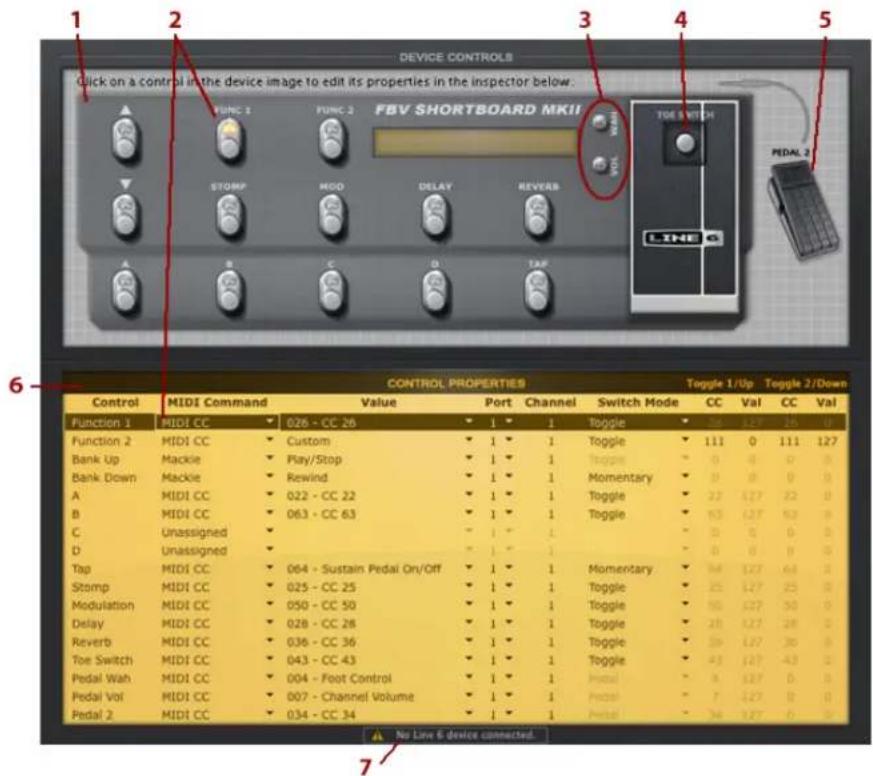
Contrôleurs
1 - Image du FBV : Représentation graphique de votre pédalier FBV MkII. Pour editor l'aftection MIDI de tous les contrôleurs de votre pédalier, cliquez directement sur la représentation graphique du contacteur ou de la pédale. Vous pouvez aussi cliquer dans la liste des propriétés de contrôle. Consultez la liste Control Properties en page 3-2 pour obtenir la description des options d'édition.
Remarque: Le logiciel FBV Control détecte automatiquement et Sélectionne le pédalier FBV USB connecté (Shortboard ou Express MkII). Les options sont différentes lorsque vous lancez l'application sans pédalier FBV connecté (ou si plusieurs pédaliers sont connectés). Consultez les « Préférences » en page 3·9.
2 - Contacteurs au pied : Cliquez directement sur n'importe quel contacteur pour le sélectionnner ainsi que sa rangiée dans la liste des paramétres de contrôle ( cette liste vous permet d'editor son affection MIDI). Tous les contacteurs de votre pédalier FBV MkII peuvent être affectés à n'importe quel type de réglage MIDI disponible dans la liste Control Properties,quel que soit le nom du contacteur sur le pédalier FBV. Si vous ne souhaitez pas qu'un contacteur transmette des données MIDI sélectionnez "Unassigned" dans la colonnc de commande MIDI (consultez «Fonctionnement des LEDs de contacteurs au pied » en page 3·6 pour en savoir plus sur les témoin lumineux).
3 - Pédales Wah et Vol : Ces contacteurs vous offrent deux fonctions affectables à la pédale de votre pédalier FBV ("Pédale 1"). Pour éoperator les affectations aux fonctions de la Pédale 1, cliquez directement sur les zones WAH ou VOL de l'image (ou directement dans les rangiées du tableau Control Properties). Vous pouvez assigner chacune des deux fonctions de la Pédale 1 pour qu'elles transmettent n'importe que cette valeur de CC MIDI et contrôleux deux paramétres différents de votre application en enforcant la pédale complètement sur la pointe et en activant le contacteur de fin de course avant. Consultez également la description suivante sur le contacteur de fin de course de la pédale. Lorsque la Led WAH est allumée sur votre pédalier FBV, cela indique que l'afetation "Wah" de la Pédale 1 est en cours d'utilisation. Lorsque la Led VOL est allumée, l'afetation "Vol" de la Pédale 1 est utilisée.
4 - Contacteur de fin de course de la pedale 1 : Cliquez pour selectionner le contacteur de fin de course, "le contacteur de pointe du pied" situé sous la partie inférieure à l'avant de la pedale. Ce contacteur a deux fonctions :
- Ce contacteur peut être assigné à n'importe qu'elle commande MIDI, comme les autres contacteurs du FBV. Ceci est praticque pour commander certains paramètres liés à la pédale.
- De plus, ce contacteur vous permet de faire passer la Pédale 1 en "Wah" ou en "Volume", selon la configuration dans la liste Control Properties. Les Leds WAH et VOL s'allument sur le FBV selon la fonction selectionnée. Le contacteur de fin de course replit toujours cette fonction, quelles que soient les options du contacteur de pointe du pied de la liste Control Properties. Ce contacteur ne transmet pas de données MIDI. La seule commande MIDI transmise par le contacteur de pointe de pied est celle que vous avez assignée dans la liste Control Properties.
Voyez également : "3 - Pédale de Wah et de Vol" pour en savoir plus sur les réglages de pédales.
5 - Pédale 2 (Shortboard uniquely): Le pédalier FBV Shortboard MkII est équipé d'une embase Jack "Expression Pedal" à l'arrête pour la connexion d'une pedale d'expression optionnelle (Line 6 EX-1, par exemple). Pour éoperator les affectations de la pedale d'expression, cliquez directement sur la zone de la pedale 2 de l'image, ou dans la rangée Pedal 2 de la liste Control Properties. Vous pouvez configurer la pedale 2 pour transmettre n'importe quel CC MIDI et n'importe qu'elle valeur pour commander ou:gérer un "bouton" ou un "curseur" dans l'application contrôlee par le pédalier.
6 - Lieste Control Properties : Cetteiste affiche tous les contacteurs et pédales qui peuvent etre éditiones survoirepédalier FBV Shortboard/Express MkII. Comme nous l'avons déjà mentionné, vous pouvez
cliquer directement sur un contrôleur (sur la représentation graphique du pédalier), ou vous pouvez cliquer sur n'importe qu'elle rangiée de la liste Control Properties List pour le selectionner et éoperator ses paramétres MIDI. Voici la description de chaque colonne et des options offertes...
- Control: Nom du contacteur ou de la pédale physique, tel que scréographie sur le FBV MkII. Notez que ceci n'est qu'un nom pour le contrôleur. Vous pouvez désir n'importequelle commande MIDI pour chaque contacteur au pied ou pédale, quel que soit le nom.
-
MIDI Command: Type de message MIDI transmis par le contrôleur. Vous pouvez désirier les commandes MIDI suivantes pour tous les contacteurs (notez que les contrôleles Pedal Wah, Pedal Vol, et la pedale 2 permettent uniquement la transmission de messages de CC MIDI ou affichent les options Unassigned):
-
Unassigned: Ne transmet aucune donnée MIDI. Désactive le contrôleur. Si vous prévoyez de ne pas utiliser certains contacteurs au pied ou pédales à l'intérieur de votre Preset, il est conseilé d'utiliser l'option Unassigned pour éviter de déclencher accidentellement des fonctions dans votre application!
- Bank Change : Valeur utilise pour faire défiler les banques de Presets.
- Program Change : Valeur pour selectionner un Preset dans la banque.
- Contrôleurs Continus MIDI (MIDI CC): Valeurs et plages de valeurs utilisées par les logiciels et équipements MIDI pour acceder aux paramétres.
- MIDI Machine Control (MMC): Commandes de gestion des paramêtres de transport et des fonctions mécaniques (Play, Stop, Record, etc.).
- Mackie: Commandes au format "Mackie Universal Controller", utilisées pour la gestion des paramétres de transport et des fonctions mécaniques (Play, Stop, Record, etc.) sur les logiciels MIDI compatibles avec le format Mackie Control.
Remarque : Les pédaliers FBV MkII ne transmettent que ces commandes MIDI. Ils ne peuvent pas transmettre de messages de notes MIDI ou de messages de Dumps SysEx MIDI.
Value : Vous permet de sélectionner une valeur MIDI pour la commande MIDI scélectionné. Ces options varient avec le type de commande MIDI scélectionné (voir ci-dessus).
- Si la commande MIDI est de type Bank Change ou Program Change, avec Increment ou Decrement sélectionné comme mode de contacteur Switch Mode, vous pouvez selectionner une valeur de 1 à 127^* pour le défilament des Banques/Presetts à chaque cliq.
*Remarque: Il est possible de selectionner une valeur de "0" pour les commandes de banque ou de Program Change lorsque vous configurer le mode Increment/Decrement Switch Modes. Ceci dit, cette valeur n'est pas recommendée étant donné qu'elle n'est pas compatible avec la majorité des applications MIDI.
- Si la commande MIDI est de type Bank Change ou Program Change, avec une valeur Fixed selectionnée pour le mode Switch Mode, vous pouvez selectionner n'importe qu'elle valeur de 0 à 127 pour passer directement à la Banque/Preset correspondant à la valeur.
- Si la commande MIDI est de type MIDI CC, vous pouvez selectionner une valeur de 0 à 127, ou Custom. Si vous selectionnéz Custom, les options Toggle 1/Sup. et Toggle 2/Inf. de la rangée sont accessibles, et chaque action de contact Toggle peut être configurée avec une valeur propre de CC MIDI.
- Si la commande MIDI est de type MMC, vous pouvez selectionner les options Play, Stop, Play/Stop, Record Punch-Pro Tools, Pause, Fast Forward, ou Rewind.
- Si la commande MIDI est de type Mackie, vous pouvez selectionner les options Play, Stop, Play/Stop, Record Punch, Pause, Fast Forward, ou Rewind.
Colonnes Toggle1/Sup. Toggle2/Dn CC/Val : Ces colonnes apparaisent lorsque la commande MIDI est reglee sur "MIDI CC" et la valeur est reglee sur "Custom". Les valeurs peuvent etre saisies manuellement pour defirir la reaction des options de contacteurs Toggle 1/Sup. et Toggle 2/Inf (voir «Fonctionnement des contacteurs au pied» en page 3-5 pour de plus amples détails).
Port : Sélectionne le port de sortie des données MIDI du logiciel FBV Control. Le pédalier FBV MkII offre quatre ports USB MIDI Out independants selectionnables par les logiciels MIDI installés sur votre ordinateur (pour la réception des données MIDI transmises par le pédalier FBV). Vous pouvez selectionner individuellement les ports 1, 2, 3, 4 ou tous à la fois (All) pour n'importe quel contrôle.
ASTUCE: Si vous souhaitez utiliser votre pédalier FBV avec plusieurs applications en même temps, vous pouvez régler les contrôleurs sur différents ports avec chaque application configurée pour receivevoir les données sur son propre port MIDI.
Channel : Canal MIDI de transmission des données sur le port sclectionné. Vous pouvez selectionner n'importe quel canal de 1 à 16. Si vous avez sclectionné l'option "All" dans la colonne des Ports, la valeur de canal MIDI courant est utilisé pour les quatre ports MIDI.
Switch Mode: Ces options dependent de la commande MIDI selectionnee (il n'y a pas d'option Switch Mode pour les contrôleurs Pedale Wah, Pedale Vol, ou pedale 2).
-
Si le paramètre MIDI Command est régle sur Bank Change ou Program Change, les options disponibles sont Increment, Décrement, ou Fixed :
-
Increment : Configure le contacteur pour incrémented les Banques/Programmes d'une valeur de 1 à 127^* , selon la valeur de la colonne Value.
- Décrement : Configure le contacteur pour déprérenter les Banques/Programmes d'une valeur de 1 à 127^* , selon la valeur de la colonne Value.
*Remarque: Il est possible de selectionner une valeur de "0" pour les commandes Bank ou Program Change lorsqu'elles sont configurées en mode Increment/Decrement Switch. Ceci dit, cette valeur n'est pas recommandée étant donné qu'elle n'est pas compatible avec la majorité des applications MIDI.
- Fixed: Configure le contacteur pour passer directement à un n° spécifique de Banque/Programme de 0 à 127, selon la valeur de la colonne Value.
Remarque : Toutes les commandes FBV de changement de banque transmettent également un Program Change dans le message MIDI. De cette façon, le premier Preset de la nouvelle banque est automatiquement charge. Par exemple, si votre logiciel est sur la banque ^1 et le Preset n^23 , et si vous FBV Control est configuré pour transmettre une valeur d'incrémentation de 1, vous chargez la banque ^2 et le Preset n^1 dans l'application logicielle cible.
- Si la commande MIDI est un CC MIDI, les options sont Single, Momentary, ou Toggle. Consultez également «Fonctionnement des contacteurs au pied» en page 3·5.
- Si la commande MIDI est de type MMC ou Mackie, il n'y a pas d'options Switch Mode. Ceci dit, certaines commandes MMC et Mackie se configuent automatiquement en tout-ou-rien comme "Lecture/Arrêt", et alternent entre les deux messages.
7 - No Line 6 Device Connected: Si aucun pédalier FBV MkII n'est détecté lorsque vous lancez l'application FBV Control, ce message s'affiche, vous indiquant que le pédalier n'est pas relié à l'ordinateur par le cable USB, ou qu'il y a un problème de détction du pédalier:

Si le pédalier FBV est déconnecté, vous pouvez le connecter au port USB de votre ordinateur pendant que l'application FBV Control est toujours ouverte : l'application le détecte alors automatiquement.
Note aux utilisateurs de Windows®... Le pilote USB de Windows® XP, Windows® 7 et de Windows Vista® USB ne permet qu'a une seule application à la fois d'utiliser le port MIDI d'un périphérique USB MIDI. L'application Line 6 FBV Control utilise le port MIDI In du FBV pour transmettre vos réglages au pédalier FBV. Par conséquent, évitez de configurer votre logiciel logiciel MIDI/audionumérique pour qu'il utilise le port MIDI In du FBV si vous souhaite ouvrir FBV Control en même temps pour communiquer avec le pédalier FBV (vous n'avez besoin que de l'un des ports de sorties MIDI Out FBV 1 à 4 avec votre application MIDI/audionumérique pour receivevoir les messages MIDI en provenance du FBV).
Fonctionnement des contacteurs au pied
Comme nous l'avons vu à la section sur la liste Control Properties en page 3·2, les contacteurs au pied du FBV MkII offrent plusieurs modes de fonctionnement selon le type de commande MIDI et la valeur selectionnées. Lorsque vous sélectionnez MIDI CC comme type Command MIDI, vous avez le besoin entre trois différents modes de commutation; Single, Toggle, ou Momentary. Chaque contacteur peut transmettre une ou deux commandes de CC MIDI (selon le mode Switch Mode), ce qui est pratique pour certains paramétres de certains logiciels. Certains fabricants de logiciels utilisent un mode de commutation ou l'autre pour leurs paramétres, alors consultez le mode d'emploi de l'application pour déterminer le meilleur mode. Voici quelques exemple de fonctionnement de ces trois modes...
Pour cet exemple, prétendons que vous ayez selectionné les options suivantes pour le contacteur "A":

En seLECTIONnant la valeur "065", vous reglez les affectations de CC MIDI du contacteur au pied sur le CC n° 65. À droite, vous pouvez voir l'information dans les champs CC et Val des colonnes "Toggle 1/Sup." et "Toggle 2/Inf." (meme si vous ne pouvez pas les modifier, vous pouvez voir les valeurs utilisées). Les valeurs sont automatiquement configurées sur 127 et 0. Avec ces valeurs, le fonctionnement de chaque Switch Mode est le suivant :
- Single: Transmet toujours uniquement le n° de CC et la valeur Toggle 1/Sup. CC lorsque vous appuyez sur le contacteur (CC 65 et valeur 127 dans notre exemple).
- Toggle : Alterne les premiers et seconds paramétres de CC et de valeur avec chaque pression successive sur le contacteur au pied (commutateur tout-ou-rien). Ainsi, dans notre exemple, CC 65/127 sont transmis lors de la première pression sur le contacteur au pied, et CC 65/0 sont transmis lors de la seconde. Certains paramétres de logiciels utilisent ce mode de commutation comme pour la sélection On/Off d'une fonction. En général, les valeurs 0 - 64 modifiient l'etat du paramètre, et la valeur 65 - 127 inverse l'état. Ceci dit, vous vous rendrez compte que certains logiciels utilisent les commandes de CC MIDI avec le mode Momentary pour modifier le statut d'un paramètre. Consultez le mode d'emploi du logarithiel (ou essayez divers modes de commutation) pour voir le mode qui convient le moins à votre application.
- Momentary: Transmet les premières informations CC & Value lorsque vous appuyez sur le contacteur, et les deuxieme informations CC & Value lorsque vous relâchéz le contacteur. Ce type de commutation est en général utilisé avec les paramétres comme la pedale de Sustain d'un piano, avec la fonction active uniquement lorsque le contacteur est enforcé, et désactivée lorsque le contact est ouvert. Dans notre exemple, vous transmettez les données CC65/127 en appuyant sur le contacteur, et les données CC65/0 lorsque le contacteur est relâchéé.
MIDI CC - Option Custom : De plus, lorsque vous sélectionnez une commande de type CC MIDI, vous pouvez égalementCHOISIR L'OPTION "Custom" au lieu d'un n° de CC dans le champ Value. Ceci vous permect d'editor les champs "Toggle1/Sup." et Toggle 2/Inf." pour saisir manuellement les premières et secondes valeurs CC et Value. Comme nous l'avons vu precedemment, les options Momentary et Toggle Switch permettent au contacteur au pied de transmettre chacune de ces valeurs de CC, en alternant. C'est très utile si vous souhaitez réaliser des actions très spécifiques, comme pour alterner un parametre du logiciel en appuyant sur un contacteur au pied, et ensuite un autre parametre en appuyant a nouveau sur le contacteur.
ASTUCE pour le Shortboard MkII : Lorsque vous appuyez sur un contacteur ou lorsque vous déplacez une pedale, l'écran LCD du FBV affiche également le nom abréged du message MIDI transmis.
Fonctionnement des LEDs de contacteurs au pied
Chaque contacteur au pied du pédalier FBV MkII dispose d'une Led. Lorsque vous connectez le FBV par USB, ces LEDs s'allument selon le type de commande MIDI et dc mode dc commutateur (Switch Mode) transmis par ce contacteur.
En général, les réglages Switch Mode suivants impliquent les fonctionnements de LEDs suivants :
- Le réglage Switch Mode "Single" allume la Led à chaque pression sur le contacteur au pied. La Led ne reste pas allumée lorsque vous relâchez le contact, ce qui indique que la même valeur MIDI est transmis à chaque pression sur le contacteur au pied.
-
Avec le réglage Switch Mode "Toggle", la Led reste allumée ou éteinte à chaque pression successive sur le contacteur au pied, et indique que des valeurs MIDI alternatives sont transmises à chaque pression sur le contacteur au pied.
-
Dans le cas des commandes de type CC MIDI, la valeur de CC MIDI de 0 à 64 signifie "On", avec la Led restant allumée. Une valeur de CC MIDI de 65 à 127 signifie "Off", et la Led reste éteinte.
-
Comme dans le cas de la configuration de contacteur "Toggle" évoquée précédemment, le mode "Momentary" transmet également deux valeurs de CC. Ceci dit, le réglage "Momentary" allume la Led pendant la pression sur le contacteur au pied, correspondant au statut "On" de la valeur MIDI transmise. La Led s'ècint lorsque vous relâchéz le contact, indiquant le statut "Off" de la valeur.
- Lorsque le contacteur au pied est reglé sur "Unassigned", la Led du contacteur au pied ne s'allume jamais (pression sur le contact ou non), et indique qu'aucun message n'est transmis.
- Pour tous les autres réglages, la Led des contacteurs au pied s'allume uniquement avec la pression sur le contact et s'étcint lorsque vous relâchrez la pression sur le contacteur.
Il est important de noter que le fonctionnement des LEDs est basé uniquement sur les réglages évoqués plus haut, et configures dans la liste Control Properties. Les pédaliers FBV MkII ne recoivent pas et ne respondent pas aux données MIDI transmises par toute logiciel MIDI/audionumérique.
Fonctionnement des pédales
La pedale intégrée du pédalier FBV MkII (ainsi que la pedale d'expression exter du FBV Shortboard MkII) permet de transmettre des messages MIDI de CC, avec des valeurs comprises entre 0 et 100% . Évidemment, le contrôle par la pedale est mieux adapté à la gestion d'un bouton ou d'un curseur dans votre logiciel, ce qui vous permit de modifier le paramètre au pied en temps réel. Il est facile d'affector une pedale à un réglage. Il vous suffit de selectionner la valeur MIDI CC comme commande MIDI, puis de selectionner le n° de CC MIDI qui correspond au paramètre cible dans le logiciel. La plage de valeurs de 0 à 127 est automatiquement saisie pour vous, permettant un réglage de 0 à 100% du paramètre contrôle (certaines applications MIDI vous permettent de saisir des valeurs minimum et/ou maximum différentes à l'intérieur du logiciel. Consultez le mode d'emploi de votre logiciel.
Notez que votre pédalier possède deux réglages dans la liste Control Properties : Pedal Wah et Pedal Vol. Vous pouvez régler ces contrôle séparément, et utiliser le contacteur de pointe du pied commuter entre deux paramètres ! Consultez la section sur la pédale de Wah et de Vol en page 3 • 2 .
Ouverture et sauvegarde des Presets FBV
L'application 6 FBV Control yous permit de creer, editor et sauegarder tous les reglages sous la forme d'un Preset FBV sauegarde sur le disque dur de votre ordinateur. Cela signifie que vous pouze sauegarder la totalite des reglages en memoire dans le pedalier FBV Shortboard ou Express MkII, ou sauegarder plusieurs versions personalisées de ces reglages, sous la forme de Presets FBV. Vous pouez ensuite chargez le Preset que vous souhaitez dans la memoire de votre pedialier FBV. Nous vous fournissons plusieurs Presets FBV. Voici comment gerer les Presets FBV.
Comme nous l'avons vu, lorsque vous pédalier FBV MkII est connecté par USB à votre ordinateur, l'application FBV Control se lance avec le pédalier correspondant déjà sélectionné — le contenu de la mémoire du pédalier est automatiquement charge dans l'interface graphique de FBV Control. De plus, lorsque vous modifie n'importe quel réglage dans FBV Control, les modifications sont automatiquement transférées dans la mémoire interne du pédalier FBV MkII.
ASTUCE: Meme si tous les réglages faits dans FBV Control sont sauvégardés dans le pédalier FBV, il est conseilé de toujours faire un "Save" ou "Save As" de vos réglages sous la forme d'un Preset FBV sur votre ordinateur une fois que vous avez terminé l'edition dans FBV Control. Ceci vous permet de conserver un "Backup" de ces réglages dans un fisquier .fbv!
Si vous souhaitez ouvrir un fisier de Preset FBV, l'essayer ou l'editor sans automatiquement charger le Preset dans la mémoire interne du pédalier FBV MkII, déconnectez le pédalier FBV du port USB avant de lancer le logiciel FBV Control.
Ouverture d'un Preset FBV
- Une fois le pédalier FBV Shortboard ou Express MkII connecté au port USB de votre ordinateur, lancez FBV Control.
- Allez dans File > Open.
- Par défaut, vous devriez acceder aux repertoires suivants :
Documents/Line 6/FBV (Mac®)
Mes Documents\Line 6\FBV (Windows®)
-
Dans ces dossiers, vous trouvez les Presets FBV "d'usine" fournis (par exemple, "FBV-Default. fbv").
-
Ceci charge le Preset FBV dans l'application FBV Control et le charge automatique dans la mémoire interne du pédalier FBV MkII.
Notez que votre pédalier FBV Shortboard/Express MkII contient un Preset FBV complèt à la fois. Lorsque vous ouvrez un nouveau fichier de Preset comme nous l'avons décrit, celui-ci REMPLACE toutes les affectations de contrôleurs USB MIDI dans la mémoire interne de votre pédalier FBV par celles du nouveau fichier .fbv. Avant d'ouvrir un nouveau fichier de Preset, lancez un Save ou un Save As du Preset courant sur toute ordinateur pour pouvoir recharger les réglages plus tard.
Sauvegarde d'un Preset FBV
Lorsque vous travailliez dans FBV Control, vous pouvez à tout moment sauvegarder tous les réglages courants depuis le logiciel FBV Control sous la forme d'un Preset FBV sur le disque dur de votre ordinateur. Sauvegardez des que vous souhaitez réutiliser plus tard des réglages (pensesz à sauvegarder souvent!).
Proédures standards de sauvegarde sous Mac et Windows...
- Pour sauvégarder les modifications apportées au Preset FBV, et remplacer les anciens réglages par les nouveaux, sélectionnez File > Save.
- Pour sauvégarder les modifications apportées au Preset FBV sous la forme d'un nouveau fichier FBV, Sélectionnç File > Save As. Le calculé vous demande alors de nommer le fichier, et où vous souhaitez le sauvégarder. Pour garder vos fichiers FBV organises et facies à tracer, sauvegardez les dans le dossier où sont installés les Presets d'usine lors de l'installation :
Documents/Line 6/FBV (Mac®)
Mes Documents\Line 6\FBV (Windows)
ASTUCE: Le nom du Preset courant charge possède un astérisque à la fin du nom (par exemple “mon Preset.fbv*”) en haut de la fenêtre d'application lorsque le Preset n'a pas encore été sauvégarde.
Édition et sauvegarde des Presets FBV sans pédalier FBV connecté
Il n'est pas nécessaire que votre pédalier FBV Shortboard/Express MkII soit connecté par USB pour utiliser l'application FBV Control et éoperator ou sauvegarder les fichiers de Preset. Vous pouvez toujours procéder comme indiqué plus haut pour ouvrir (Open), sauvegarder (Save) ou sauvegarder sous (Save As) un Preset FBV sur votre ordinateur. Ceci peut être très pratique si vous souhaitez éoperator vos Presets FBV sans charger le Preset dans la mémoire interne de votre pédalier FBV. Pourcharger ces Presets dans la mémoire interne de votre pédalier FBV MkII, vous doivent connecter le FBV au port USB de votre ordinateur, et ouvrir un Preset FBV sauvégarde pour qu'il soit charge dans la mémoire du pédalier FBV.
Lorsque vous lancez l'application FBV Control sans pédalier FBV MkII connecté, indiquez à l'application le type de pédalier à charger à l'écran (Shortboard ou Express MkII). Ceci nous permet de faire une transition parfaite vers le chapitre suivant sur les préférences de l'application!
Preférences
Comme c'est le cas avec la plupart des applications, nous avons place les réglages généraux dans les préférences. Pour afficher la fenêtre des préférences de 6 FBV Control :
Mac - Line 6 FBV Control > Preferences
- Windows® - File > Preferences
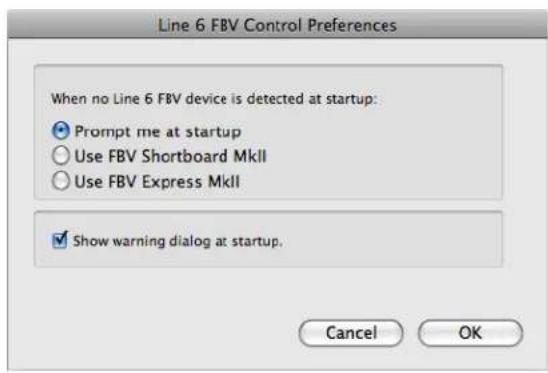
Lorsque le pédalier n'est pas connecté
Lorsque l'ordinaire ne detecte aucun pédalier FBV connecté lors du démarriage, le logiciel FBV Control peut afficher pour vous un pédalier FBV Shortboard ou un pédalier Express MkII. Par défaut, le logiciel vous demande toujours quel pédalier selectionner. Pour éviter la question, Sélectionné le pédalier que vous souhaitez voir charge. Sinon, Sélectionné la case "Do this every time" en bas de la boîte de dialogue. Vous pouvez modifier les préférences quand vous le souhaitez.
Notez que ceci n'influence pas la façon dont se lance l'application FBV lorsque vous pédalier FBV MkII est connecté : le pédalier FBV connecté s'affiche automatiquement à l'écran. De plus, si vous avec plusieurs pédaliers FBV MkII connectés à votre ordinateur en même temps (par exemple, un Shortboard et un Express MkII), l'interface vous demande de selectionner le pédalier avec lequel vous souhaitez travailler.
Cette case vous demande si vous souhaitez voir la fenêtre de mise en garde lors du lancement du logiciel FBV Control, vous informant sur le fait que les changements apportés au logiciel prennt effet immédiatement dans le pédalier FBV connecté (désole de répéter, mais c'estvriment important!). Si vous ne souhaitez pas voir la mise en garde, veillez à ne pas seLECTIONner cette case dans le menu Preferences. Ou, si vous avez coché la case "Don't show again" alors que vous souhaitez est mis en garde, allez dans le menu Preferences et cochez la case. Lisez le message avant de désactiver cette option, promis?
Fenêtre 'About Line 6 FBV Control Application'
Cette fenêtre vous donne des informations sur l'application. Pour l'ouvrir :
Mac- Line 6 FBV Control > About Line 6 FBV Control
- Windows® - Help > About Line 6 FBV Control
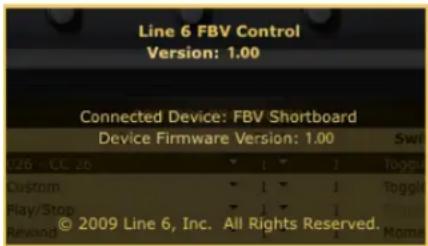
Maintenant, vous pouvez voir les informations suivantes :
- La version de l'application Line 6 FBV Control.
- Le pédalier FBV MkII qui est détecté et utilisé par l'application (ou "None", si aucun pédalier FBV n'est connecté).
- Le Firmware du pédalier FBV MkII connecté.
- Certainesinfos de droits d'auteur imposées par nos avocats.
Clique n'importe où dans la fenetre pour la fermer.
ASTUCE : Souvenez-vous que vous pouvez lancer Line 6 Monkey avec le pédalier FBV connecté à l'ordinaireur pour installer les dernières versions du logiciel et du Firmware !
L'écran LCD du pédalier FBV Shortboard MkII
Lorsque vous connectez le pédalier FBV Shortboard MkII au port USB de votre ordinateur, l'écran LCD affiche "USB MODE" pour indiquer que le FBV est prét à être utilisé comme contrôleur USB MIDI.
À chaque fois que vous appuyez sur le contacteur au pied ou que vous bougez une pédale, l'écran LCD affiche le message MIDI transmis. Le texte reste affché jusqu'à ce que vous appuyiez sur un autre contacteur au pied ou sur une autre pédale. Par exemple, l'écran peut indiquer le message suivant de transmission de message de CC MIDI :
CH 1 CC 111 VAL 127
Cela signifie que les données sont transmises sur le canal MIDI 1, avec un message de CC MIDI n^ 111, une valeur de CC de 127. Si le mode Switch de ce contrôleur est "Toggle", la valeur de CC alterne avec chaque pression successive sur les valeurs de CC Toggle 1 et Toggle 2 (indiquées dans la liste Control Properties). Lorsque vous utilisez une pédale, vous pouvez voir la valeur du CC MIDI varier en temps réel, indiquant les données transmises par la pédale.
De la même façon, les autres commandes MIDI sont affichées à l'écran LCD (par exemple, "MMC PLAY" pour indiquer un message MMC, ou "CH 1 PGM 1" pour indiquer un Program Change).
FBVTM MkII ET POD FARM™ 2 LINE 6
Ce chapitre est dédié à l'utilisation du pédalier Line 6 FBV Shortboard™ MkII ou FBV Express™ MkII pour le contrôle des paramétres de l'application autonome Line 6 POD Farm™ 2 et du Plug-In POD Farm™ 2. Ceci vous permet d'étendre les possibilités de POD Farm 2 en utilisant les fonctions du FBV MkII pour assigner la pédale au contrôle de l'effect Wah, du Volume ou du Pitch Bender, pour activer/désactiver n'importe quel effet, pour faire déhler les Presets du POD Farm 2, pour contrôler les paramétres du Plug-In POD Farm 2 tout en enregistrant les automations de votre station d'enregistrement audionumérique, et bien plus encore! Si cela n'est pas déjà fait, connectez le pédalier FBV Shortboard ou Express MkII au port USB de votre ordinateur et lancez Line 6 Monkey™ pour vous assurer que le FBV possède le dernier Firmware disponible - consultez «Mise à jour et enregistrement avec Line 6 Monkey» en page 1·1.
Qu'est-ce que le POD Farm 2?
Au cas où vous vous demandieriez... Le POD Farm 2 Line 6 est le logiciel offert aux utilisateurs des interfaces USB de Line 6^* . L'application autonome POD Farm 2 offre une interface utiliseur graphique completev vous permettant d'acceder a tous les celebres modles Line 6 d'amplis guitare/basse, preamplis, enceintes, micros, et effets. En utilisant notre interface audio USB Line 6, ceci vous permit de beneficier des sons du POD directement sur toute ordinateur, et vous pouvez les utiliser pour vos enregistements avec votre logiciel audionumérique. De plus, le POD Farm 2 est également fourni avec le Plug-In POD Farm 2 et les Plug-Ins POD Farm Elements, utilisables comme effets audio par la plupart des applications d'enregistrement audio sur Mac et avec Windows. L'application autonome POD Farm 2 et le Plug-In POD Farm 2 sont gerables de façon externe par MIDI, et votre pédalier FBV MkII est le contrôleur USB MIDI de besoin pour cette tâche!
*Remarque : L'application autonome POD Farm 2 nécessite l'utilisation d'un POD Studio™, d'un TonePort™ ou d'un GuitarPort™ Line 6. Vous pouvez aussi acheter une license POD Farm 2 comme "supplément" à votre POD®xt, POD® X3 Line 6 ou pour une cléf USB iLok pour que le Plug-In POD Farm 2 tourne avec ces processeurs.
Pour acheter le POD Farm 2, connectez votre interface audio USB Line 6 à votre ordinateur Mac ou Windows®, lancez Line 6 Monkey et laissez le petit singe vous guider pour le téléchargement. Ou allez directement à la page http://line6.com/software/ et téléchargeze-le.
Si cela n'est pas deja fait, teléchargez et installez le logiciel Line 6 FBV Control. Vous en aurez besoin pour charger et éditer les informations de contrôle MIDI dont votre FBV à besoin pour communiquer avec le POD Farm 2. Consultez la page «L'application Line 6 FBV Control» en page 3●1 pour obtenir les informations de teléchargement.
A propos des ports et canaux USB MIDI
Pour commencer, il est utile de comprendre comment les communications MIDI fonctionnent entre le FBV MkII et l'ordinateur. Une fois connecté à un port USB de votre ordinateur Mac ou Windows®, le pédalier FBV MkII établit un port USB "MIDI In" et quatre ports USB "MIDI Out" sur votre ordinateur*. Cesports ne sont pas des ports "physiques" nécessitant des cables MIDI partout — le pédalier FBV communique ses données MIDI par le cable USB à ces ports MIDI "virtuels". Si vous contrôlez l'application autonome POD Farm 2, vous accedez aux portes FBV MIDI depuis les Preférences de l'application autonome POD Farm 2 (voir «POD Farm 2 Standalone Application - MIDIInput Configuration» en page 4-7). Si vous contrôlez le Plug-In PODFarm 2, vous devez configurer l'application hote dans laquelle vous utilisez le Plug-In pour receivevoir le MIDI de ces ports FBV MkII MIDI (voir «POD Farm 2 Plug-In - MIDI Input Configuration» en page 4-8).
Communication MIDI avec l'application logicielle
Une fois le pédalier FBV MkII connecté par USB à l'ordinateur, vous doivent configurer votre application en réception des données de contrôle MIDI sur le port MIDI Out et le canal MIDI du FBV. Par exemple, dans Ableton Live ou Live Lite, le menu Preferences > MIDI/Sync offre des options entre plusieurs contrôleurs MIDI. Dans l'application MIDI/audio hôte, vous pouvez voir les ports FBV MIDI 1 à 4 pour la réception des données de contrôle MIDI.
Remarque: Le nom exact de ces ports varie sous Mac OS® X, Windows® 7, Windows Vista® et Windows XP - Veuillez consulter les exemples des chapitres suivants.
Par défaut, toutes les données en provenance du FBV MkII sont transmises par le port MIDI Out 1 du FBV, mais vous pouvez régler chaque contrôle du pédalier FBV pour qu'il transmette sur les ports FBV MIDI Out 1 à 4 (voir la section sur la liste des propriétés de FBV Control en page 3·1).
Communication des ports MIDI sous Windows®
Il est important de noter que le pilote universel USB Windows® qui est utilisé pour votre pédalier FBV MkII sous Windows® 7, Windows Vista® et XP®, ne permet pas à plus d'une application à la fois d'utiliser plusieurs ports USB MIDI en même temps. Le logiciel FBV Control, lorsqu'il démarre, utilise le port FBV MIDI In et le port MIDI Out 4 pour communiquer avec votre pédalier FBV. Par conséquent, si vous avez d'autres logiciels MIDI/audionumeriques tournant en même temps sur votre ordinateur Windows configurés pour utiliser les mêmes ports FBV MIDI, une seule application est autorisée à communiquer.
Si le POD Farm 2 en version autonome ou votre application audionumérique tourne déjà, et si le port FBV MIDI In est activé, le fait de lancer l'application FBV Control cause une erreur de détction du pédalier FBV connecté, car il est déjà "utilisé" par une autre application. Il est possible de désactiver l'utilisation du port FBV MIDI In et du port FBV MIDI Out 4 dans votre application MIDI/audionumérique pour pouvoir aussi utiliser l'application FBV Control (vous devriez pouvoir toujours utiliser les ports FBV MIDI Out 1 à 3, pour commander votre application MIDI/audionumérique à partir de votre pédalier FBV). Sinon, quittez toutes les applications MIDI/audionumériques lorsque vous utilisez le logiciel FBV Control et librez les ports MIDI pour son fonctionnement.
Remarque : L'application Line 6 Monkey utilise également les ports FBV MIDI pour détecter etmettre à jour votre pédalier FBV. Il est always recommendede quitter FBV Control,et toute application MIDI/ audionumérique avant de lancer Line 6 Monkey.
Canaux MIDI
Chaque port USB MIDI porte 16 canaux MIDI. Les canaux MIDI sont comme des chânes de télévision — votre TV peut receivevoir plusieurs chânes, mais vous doivent seLECTIONner une châne si vous souhaitez la regarder. Il en est de même avec le MIDI. Par défaut, votre pédalier FBV MkII transmet les données MIDI sur le canal 1 du port MIDI seLECTIONné pour chaque contrôle. Ceci dit, vous pouvez régler chaque contrôle du pédalier FBV pour transmettre ses données de gestion MIDI sur n'importe que ql canal MIDI (consultez la section sur la liste des propriétés de FBV Control en page 3·1). Il se peut que votre logiciel vous offre des options de réception uniquement sur un canal MIDI spécifique sur le port MIDI seLECTIONné : configurer ces options de canal MIDI sur le canal de transmission de FBV Control. Consultez la documentation de votre logiciel pour obtenir les informations sur les options de canal MIDI.
Affectations MIDI pré-configurées de POD Farm 2
L'application autonome POD Farm 2 et le Plug-In POD Farm 2 offrent une palette complete de Presets de sons avec des affectations MIDI "pré-configuées". Pour acceder à ces Presets, Sélectionnez le repertoire "POD Farm 2" dans la zone Source Folders de la fenêtre Presets View.
Selectionne le repertoire "POD Farm 2" (ou sous-repertoire) dans la zone Source Folders
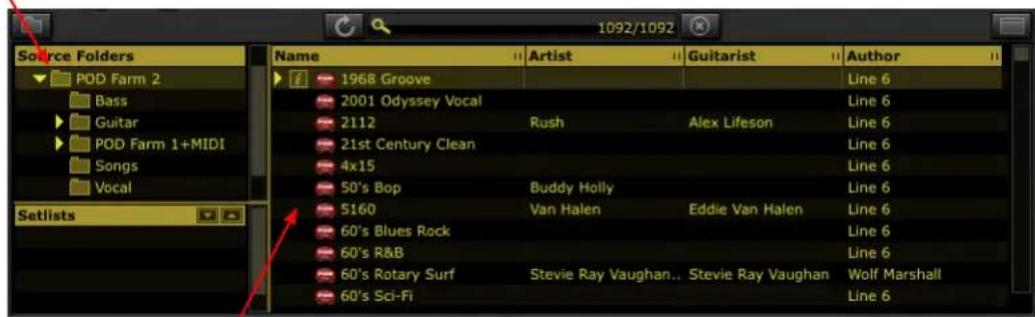
Les Presets de sons disponibles dans ces répertoires ont des affectations de gestion MIDI "pré-configuées"
Fenêtre des Presets de POD Farm 2
Les affectations MIDI pré-configuées permettent à n'importe quels contrôleur MIDI d'acceder aux paramétres des cessons du POD Farm 2. Notez que ces deux affectations MIDI des sons sont des affectations MIDI "Locales" - ce qui signifie qu'elles sont sauvégardées individuellement avec chaque Preset de son, et accessibles dans le POD Farm 2 en version Plug-In ou autonome. De plus, l'application autonome POD Farm 2 dispose de plusieurs affectations MIDI "Globales" pré-configuées. Ces affectations MIDI Globales, sont configurées pour le POD Farm 2. Elles sont disponibles,quel que soit le Preset de son selectionné, et restent actives (il n'est pas nécessaire de sauvégarder les sons pour les conserver).
Avec un pédalier Line 6 FBV MkII, nous avons simplifié les choses en fournissant le Preset "POD Farm 2" FBV Control pour configurer le pédalier FBV en contrôle de cessons (voir section suivante).
Presets de contrôle du "POD Farm 2" par le pédalier FBV MkII
Pour vous aider à utiliser votre pédalier FBV MkII avec POD Farm 2, nous avons créé les Presets "POD Farm 2" FBV MkII que vous pouvez charger dans votre pédalier FBV MkII avec le logiciel Line 6 FBV Control. Ces Presets de contrôle FBV MkII (fichiers .fbv) charge un jeu complet de commandes MIDI pour chaque contacteur au pied et chaque pedale du pédalier avec gestion des fonctions de POD Farm 2 ! Il est conseilé de télécharger et de charger le Preset FBV Control dans votre pédalier FBV MkII avant de configurer l'application autonome ou le Plug-In POD Farm 2 ou le contrôleur FBV MkII. Ces Presets FBV MkII sont en téléchargement sur le site l'aide en ligne de POD Farm :
- Pour le FBV Shortboard MkII - Telechargez le fichier "POD Farm 2-Shortboard.fbv".
- Pour le FBV Express MkII - Téchéargez le fichier "POD Farm 2-Express.fbv".
Une fois que vous avez telecharge le Preset FBV Control de votre pédalier, lancez l'application Line 6 FBV Control pour charger le Preset dans votre pédalier FBV MkII:
Mac: allez dans/Applications/Line 6 et double-cliquez sur Line 6 FBV Control
- Windows®: allez dans dc Demarrer\Programes\Line 6\Line 6 FBV Control
Pour de plus amples renseignements sur l'application Line 6 Control, consultez le chapitre "L'application Line 6 FBV Control" en page 3-1.
Ceci charge automatiquement les reglages de contrôle MIDI du "POD Farm 2" dans la mémoire du pédalier FBV MkII. Ces réglages de contrôle FBV vous permettent d'acceder instantanément à des affectations MIDI "pré-configuées" très utiles qui existent déjà dans le POD Farm 2 (voir les chapitres précédents). Vous pouze voir les affectations MIDI de n'importe quel Preset de son POD Farm 2 dans la fenêtre POD Farm 2 "MIDI Assignments" (voir «Fenêtre des affectations MIDI de POD Farm 2» en page 4·10). Les réglages MIDI Bank et Program Change sont également fournis dans le Preset FBV MkII ce qui vous permet d'utiliser les contacteurs au pied pour naviguer dans les listedes et les Presets de sons du POD Farm 2. De plus, vous pouze personnaliser ces affectations MIDI de façon individuelle pour chaque son POD Farm 2, et/ou utiliser la fonction "d'apprentissage MIDI" du POD Farm 2 pour créé facilement vos propres affectations MIDI (voir «Fonction d'apprentissage MIDI Learn de POD Farm 2» en page 4·10).
Une fois le Preset de contrôle FBV MkII "POD Farm 2" charge dans votre pédalier FBV Shortboard ou Express MkII, la liste Control Properties de FBV Control affiche tous les réglages MIDI.
Pédalier FBV Shortboard MkII
| CONTROL PROPERTIES | Toggle 1/Up | Toggle 2/Down | |||||||
| Control | MIDI Command | Value | Port | Channel | Switch Mode | CC | Val | CC | Val |
| Function 1 | MIDI CC | 016 - General Control 1 | 1 | 1 | Toggle | 15 | 127 | 16 | 0 |
| Function 2 | MIDI CC | 017 - General Control 2 | 1 | 1 | Toggle | 17 | 127 | 17 | 0 |
| Bank Up | Program Change | 1 | 1 | 1 | Increment | 0 | 0 | 0 | 0 |
| Bank Down | Program Change | 1 | 1 | 1 | Decrement | 0 | 0 | 0 | 0 |
| A | Bank Change | 0 | 1 | 1 | Fixed | 0 | 0 | 0 | 0 |
| B | Bank Change | 1 | 1 | 1 | Fixed | 0 | 0 | 0 | 0 |
| C | Bank Change | 2 | 1 | 1 | Fixed | 0 | 0 | 0 | 0 |
| D | Bank Change | 3 | 1 | 1 | Fixed | 0 | 0 | 0 | 0 |
| Tap | MIDI CC | 004 - Foot Control | 1 | 1 | Toggle | 4 | 127 | 4 | 0 |
| Stomp | MIDI CC | 012 - Effect Control 1 | 1 | 1 | Toggle | 12 | 127 | 12 | 0 |
| Modulation | MIDI CC | 013 - Effect Control 2 | 1 | 1 | Toggle | 13 | 127 | 13 | 0 |
| Delay | MIDI CC | 014 - CC 14 | 1 | 1 | Toggle | 14 | 127 | 14 | 0 |
| Reverb | MIDI CC | 015 - CC 15 | 1 | 1 | Toggle | 15 | 127 | 15 | 0 |
| Toe Switch | MIDI CC | 102 - CC 102 | 1 | 1 | Toggle | 102 | 127 | 102 | 0 |
| Pedal Wah | MIDI CC | 011 - Expression | 1 | 1 | Pedal | 11 | 127 | 0 | 0 |
| Pedal Vol | MIDI CC | 007 - Channel Volume | 1 | 1 | Pedal | 7 | 127 | 0 | 0 |
| Pedal 2 | MIDI CC | 018 - General Control 3 | 1 | 1 | Pedal | 18 | 127 | 0 | 0 |
Réglages du Preset POD Farm 2-Shortboard.fbv, une fois chargedans l'application FBV Control
Les réglages MIDI ci-dessus du FBV Shortboard MkII contrôle ainsi le POD Farm 2 :
| Fonction du FBV Shortboard MkII Modèle et paramètre pré-configéré du POD Farm 2 |
| Banque supérieur Preset de son suivant dans la liste sélectionnée |
| Banque inférieure Preset de son précédent dans la liste sélectionnée |
| A・Liste 0, et Preset de son "0" dans la liste |
| B・Liste 1, et Preset de son "0" dans la liste |
| C・Liste 2, et Preset de son "0" dans la liste |
| D・Liste 3, et Preset de son "0" dans la liste |
| Tap Non utilisé |
| Fonction du FBV Shortboard Mk | II Modèle et paramètre pré-configéré du POD Farm 2 |
| Stomp Effets "pédales" (distorsions, dynamique, filtres) - On/Off | |
| Modulation Modulations - On/Off | |
| Delay Délais - On/Off | |
| Reverb Réverbérations - On/Off | |
| Contacteur de la pointe du pied Wahs - On/Off, effet Bender On/Off | |
| Pédale Wah Wahs - règle le bouton Position | |
| Pédale 2 Pas d'aftection | |
| Fonction du FBV Shortboard Mk | II Paramètre global pré-configéré du POD Farm 2 (POD Farm 2 en version autonome uniquement) |
| Fonction 1 Son A/B - sélection le son Tone A ou Tone B | |
| Fonction 2 Accordeur - affiche ou non l'accordeur | |
| Tap Tap Tempo - déterminé le tempo global | |
| Pédale de volume Niveau de mixage du son Tone A et du son Tone B |
Fonctions pre-configurées de POD Farm 2 gérables par le Preset de réglages POD Farm 2-Shortboard.fbo
- Contacteurs Bank Up & Bank Down - Ces deux contacteurs selectionnent le Preset de son dans la liste selectionnée.
- Contacteurs A, B, C & D - Ces contacteurs selectionnent la liste de Presets indique ci-dessus. Le premier Preset de la liste est alors automatiquement charge (celui avec un "0" à sa gauche). Ceci vous permet d'utiliser alors les contacteurs au pied Bank Up & Down pour selectionner les Presets de sons dans la liste selectionnée.
Notez que par défaut, POD Farm 2 ne possède aucune liste de Presets : les contacteurs au pied Bank Up & Down et A, B, C & D ne font rien tant que vous ne créez pas un maximum de 4 listes avec des Presets de sons Tone dans ces listedes. Consultez le Guide de prise en main du POD Farm 2 pour en savoir plus sur la création et la gestion des listedes (accessible par la touche d'aide de POD Farm 2, ou sur le site de l'aide en ligne de POD Farm).
- Contacteurs d'effets et pedale Wah - Déclenchent les fonctions listées ci'avant dans les Presets de sons "POD Farm 2": seuls ces Presets POD Farm 2 disposent d'assignations MIDI "locales". Notez que certains Presets de sons ne possèdent pas toutes ces affectations et ces effets - la plupart des Presets de sons ne contiennent que quelques effets et affectations MIDI.
- Contacteur de fin de course - Ce contacteur peut être assigné à la sélection On/Off d'un modele de Wah, ou à la sélection On/Off d'un modele de Bender dans certains Presets du repertoire source "POD Farm 2". Ce contacteur possède également une fonction "cablée" pour que la fonction "Pedal 1" du FBV Shortboard MkII selectionne "Pedal Wah" ou "Pedal Volume".
- Pedale 2 - Ce contrôle n'accede à aucune affectation pré-configurée. Mais, étant donné que le Preset FBV règle la Pédale 2 pour qu'elle transmette un message de CC MIDI, vous pouvez utiliser la fonction d'apprentissage MIDI de POD Farm 2 pour affecter ces fonctions du FBV à des paramétres de POD Farm 2.
-
Contacteurs Function 1, Function 2 & Tap - Ces contrôleurs sont régés sur des affectations MIDI "globales", qui n'existant que sous la forme d'afetations MIDI dans l'application autonome POD Farm 2 et pas dans le Plug-In (ceci dit, vous pouvez utiliser la fonction d'apprentissage MIDI pour creator manuellement des affectations MIDI globales dans le Plug-In POD Farm 2 pour n'importe quel contrôleur de votre FBV MkII!). Voir les sections plus avant.
-
Pedale de volume - Regle les Faders de niveau des sons A et B dans la fenetre de mixage. Si le POD Farm 2 utilise un seul son, c'est le son A. Ceci est une affectation MIDI globale.
Pédalier FBV Express MkII
Réglages du Preset POD Farm 2-Express.fbv, charge dans l'application FBV Control
| CONTROL PROPERTIES Toggle 1/Up Toggle 2/Down | ||||||||||
| Control | MIDI Command | Value | Port | Channel | Switch Mode | CC | Val | CC | Val | |
| A | Bank Change | 1 | 1 | 1 | Decrement | 0 | 0 | 0 | 0 | |
| B | Bank Change | 1 | 1 | 1 | Increment | 0 | 0 | 0 | 0 | |
| C | Program Change | 1 | 1 | 1 | Decrement | 0 | 0 | 0 | 0 | |
| D | Program Change | 1 | 1 | 1 | Increment | 0 | 0 | 0 | 0 | |
| Pedal Wah | MIDI CC | 011 - Expression | 1 | 1 | Pedal | 1 | 127 | 0 | 0 | |
| Pedal Vol | MIDI CC | 007 - Channel Volume | 1 | 1 | Pedal | 7 | 127 | 0 | 0 | |
| Toe Switch | MIDI CC | 102 - CC 102 | 1 | 1 | Toggle | 102 | 127 | 102 | 0 | |
Les réglages MIDI ci-dessus du FBV Express MkII contrôle ainsi le POD Farm 2 :
| Fonction du FBV Express MkII | Modèle et paramètre pré-configéré du POD Farm 2 |
| A Sélectionne la liste précédente | avec son premier Preset de son |
| B Sélectionne la liste suivante avec son premier Preset de son | |
| C Charge le Preset de sons précédente dans la liste sélectionnée | |
| D Charge le Preset de sons suivant dans la liste sélectionnée | |
| Contacteur de la pointe du pied Wahs - On/Off, effet Bender On/Off | |
| Pédale Wah Wahs - règle le bouton Position | |
| Contrôle du FBV Express MkII | Paramètre global pré-configéré du POD Farm 2 (POD Farm 2 en version autonome uniquement) |
| Pédale de volume Niveau de mixage du son Tone A et du son Tone B | |
Fonctions pre-configuées de POD Farm 2 gérables par le Preset de réglages POD Farm 2-Express.fbv
- Contacteurs A & B - Sélectionnent la liste de Presets précédente/suivante. Le premier Preset de la liste est automatiquement charge (celui avec un "0" à sa gauche). Ceci vous permet d'utiliser alors les contacteurs au pied C & D pour sélectionner les Presets de sons dans la liste sélectionné.
- Contacteurs C & D - Sélectionnement le Preset de son précédent et suivant dans la liste sélectionnée.
Notez que par défaut, POD Farm 2 ne possède aucune liste de Presets : les contacteurs au pied A, B, C & D ne font rien tant que vous ne creçez pas de listes avec des Presets de sons Tone dans ces listedes. Consultez le Guide de prise en main du POD Farm 2 pour en savoir plus sur la création et la gestion des listedes (accessible par la touche d'aide de POD Farm 2, ou sur le site de l'aide en ligne de POD Farm).
- Contacteur de fin de course - Ce contacteur peut être assigné à la sélection On/Off d'un modele de Wah, ou à la sélection On/Off d'un modele de Bender dans certains Presets du repertoire source "POD Farm 2". Ce contacteur possède également une fonction "cablée" pour que la fonction "Pedal 1" du FBV Shortboard MkII scélectionne "Pedal Wah" ou "Pedal Volume".
- Pedal Wah - Régle le bouton "Position" des modèles de Wah dans les Presets de sons "POD Farm 2". Dans certains Presets de sons, il est possible d'utiliser une pedale pour contrôler le bouton de "Position" d'un modele de Bender, et obtenir des effets de transposition super cools.
- Pedale de volume - Règle les Faders de niveau des sons A et B dans la fenêtre de mixage. Si le POD Farm 2 utilise un seul son, alors seul le Fader du son A est contrôle. Notez que ceci est une
affectation MIDI globale et n'existe sous la forme d'une affections MIDI pré-configurée MIDI que dans l'application autonome POD Farm 2 et pas dans le Plug-In (ceci dit, vous pouvez utiliser la fonction d'apprentissage MIDI pour creer manuellement des affectations MIDI globales avec votre pédalier FBV Express MkII!).
Avec ces réglages effectuels sur le pédalier, quitterz FBV Control et configurez POD Farm 2.
Application autonome POD Farm 2 - Configuration des entrées MIDI
Pour utiliser votre pédalier avec l'application autonome POD Farm 2, vous devze configurer POD Farm 2 en réception des données transmises par les des ports MIDI de votre pédalier FBV MkII.
Si vous souhaitez contrôle le Plug-In POD Farm 2, consultez la section «Plug-In POD Farm 2 - Configuration des entrées MIDI» en page 4-8. La gestion MIDI du Plug-In POD Farm 2 nécessite la configuration des réglages MIDI dans l'application audionumérique hôte.
- Lancez le menu Preferences de POD Farm 2 et cliquez sur l'onglet MIDI. Vous pouze alors selectionner n'importe quel contrôleur ou port MIDI connecté. Notez que les 4 ports MIDI de votre FBV s'affichent différencment, selon le système d'exploitation de l'ordinateur:
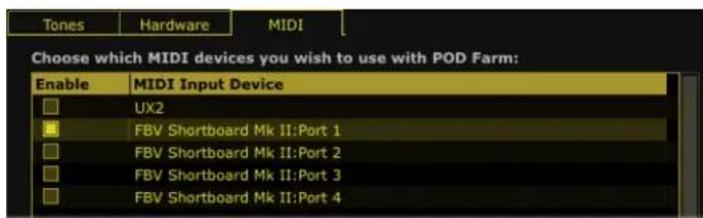
Prefrences - menu MIDI dans Mac OS® X
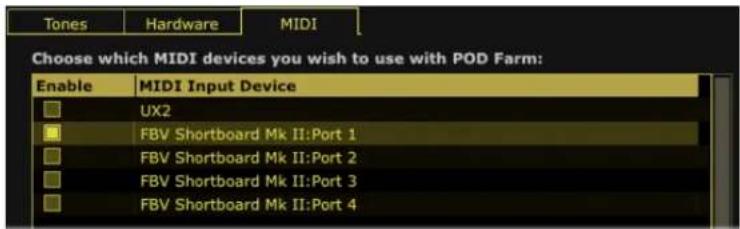
Preférences - menu MIDI dans Windows® 7 et Windows Vista®
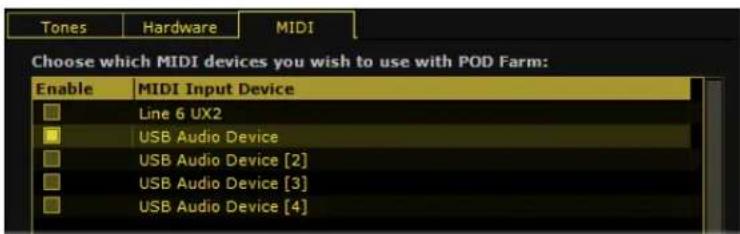
Prefrences - menu MIDI dans Windows® XP
- Par défaut vous Voyez tous les portes de tous les périphériques MIDI Line déjà sélectionnés. Gardez uniquement ceux que vous souhaitez utiliser pour le contrôle de POD Farm 2. Vos réglages seront mémorisés à l'avenir.
- Dans notre exemple, vous pouvez voir que nous avons choisi de receivevoir les données MIDI uniquement du Port 1 du pédalier Line 6 FBV Shortboard MkII connecté (notez que notre processeur Line 6 UX2 est également une option, étant donné que la connexion de ses contacteurs au pied 1 & 2 peut être configurée pour transmettre aussi les données MIDI, mais pour cet exemple, nous n'utiliserons que le Port 1 du FBV MkII).
- Cliquez sur OK pour quitter les différences du POD Farm 2 et achiever la configuration des entrées MIDI.
Voues pret a utiliser le FBV MkII avec POD Farm 2 ! Lisez la page "Take Control" en page 4-6.
Plug-In POD Farm 2 - Configuration des entrées MIDI
Le Plug-In POD Farm 2, comme tous les Plug-Ins d'effets audio, est utilisé dans les pistes audio d'une application hote. Le Plug-In POD Farm 2 peut receivevoir les données MIDI des ports USB MIDI de votre pédalier FBV MkII, ce qui permet la gestion par MIDI de ses paramètres. Ceci dit, il est nécessaire de router les communications MIDI par toute logiciel hote pour acceder au Plug-In POD Farm 2. Cette configuration peut être légarement différente selon l'application audionumérique hote, et il est conseilé de consulter la documentation de l'application hote. Le processus implique que vous choisisiez de receivevoir les données MIDI des ports MIDI du FBV MkII dans l'application hote. Vous doivent ensuite selectionner l'entrée MIDI In à l'une des pistes MIDI de l'application hote et la sortie Out à la piste audio où le Plug-In POD Farm 2 est inséré. Pour continuer, nous avons ajoute un tutoriel rapide du célibre logiciel audionumérique Ableton Live®, configué pour être utilisé avec un pédalier FBV MkII qui contrôle les paramètres du Plug-In POD Farm 2. Les étapes sont identiques avec les autres applications.
ASTUCE : Pour les tutoriels sur la configuration d'un contrôleur MIDI externe du Plug-In POD Farm 2 avec plusieurs applications hôte célibres, consultez le Guide de prise en main du POD Farm 2, disponible en téléchargement sur le site de l'aide en ligne de POD Farm!
Avec le pédalier FBV MkII connecté à l'ordinateur, lancez Ableton Live, et allez dans :
- Mac® - menu Ableton Live > Préférences > MIDI/Sync page
- Windows® - menu Options > Préférences > MIDI/Sync page
Ableton Live détecte automatiquement vos portes de sortie MIDI FBV MkII. Il se peut que vous VOYZ d'autres portes de périphériques MIDI, selon les équipements MIDI installés ou connectés à l'ordinateur.
Selectionnez le port de sortie FBV MIDI Out ici (chaque port FBV peut etre selectionné pour un maximum de 4 entrées MIDI, si vous le souhaitcz)

Ableton Live - Sélection du FBV MkII en entrée MIDI (Mac OS® X)
*Il n'est nécessaire d'activer l'options MIDI In "Remote" que pour permettre à Live de receivevoir les données de contrôleur MIDI depuis le port MIDI selectionné. Ceci dit, pour permettre à Live de receivevoir les données MIDI sur une piste MIDI, vous devez activer l'options de piste "Track" - vous aurez besoin d'une entrée de piste MIDI pour router les données de contrôle MIDI au Plug-In POD Farm 2. Notez que lorsque vous selectionnez les ports FBV MkII MIDI dans l'application hôte, les noms deports USB MIDI sont différents sur Mac® OS X, Windows® Vista ou XP (pour le FBV Express MkII, "Express" s'affiche à la place de "Shortboard" dans les champs):
| Mac OS® X Windows | ® 7 et Vista® | Windows® XP | |
| Port MIDI Out 1 | FBV Shortboard Mk II (Port 1) FBV | Shortboard Mk II Périphérique audio | USB |
| Port MIDI Out 2 | FBV Shortboard Mk II (Port 2) MIDIN2 FBV Shortboard Mk II Périphérique audio USB [2] | ||
| Port MIDI Out 3 | FBV Shortboard Mk II (Port 3) MIDIN3 FBV Shortboard Mk II Périphérique audio USB [3] | ||
| Port MIDI Out 4 | FBV Shortboard Mk II (Port 4) MIDIN4 FBV Shortboard Mk II Périphérique audio USB [4] | ||
Ensuite, inserez le Plug-In POD Farm 2 sur l'une des pistes de l'application audio hote, et configurer l'une des pistes MIDI de l'application hote pour qu'elle reçoive les données MIDI du FBV et les affecte à la piste audio et au Plug-In POD Farm 2. Par exemple, voici comment configurer Ableton Live, avec le Plug-In POD Farm 2 insere sur la piste Audio 1 :
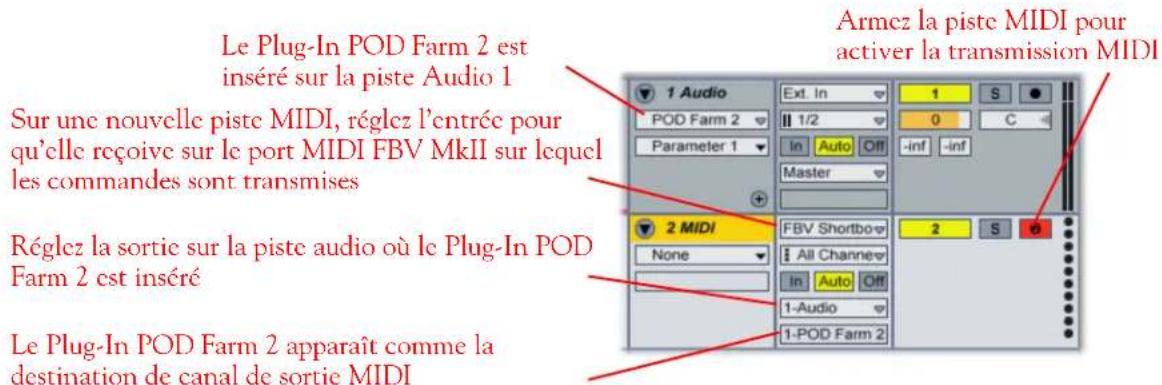
Configuration d'Ableton Live avec l'entrée MIDI FBV MkII affectée au Plug-In POD Farm 2
Une fois ces affectations MIDI achevées, vous pouvez utiliser le pédalier FBV MkII avec le Plug-In POD Farm 2!
Fenêtre des affectations MIDI de POD Farm 2
La fenêtre MIDI Assignments View affiche toutes les affectations MIDI du Preset de son courant dans POD Farm 2 en version Plug-In ou autonome. comme nous l'avons vu en page 4-3, si vous avez charge les Presets "POD Farm 2" FBV Control dans votre pédalier FBV MkII, vous pouvez alors acceder aux affectations MIDI "pré-configuées" des Presets de son de POD Farm 2. Utilisez la fenêtre des affectations MIDI pour visualiser ou éoperator les réglages MIDI. Utilisez les touches X pour effacer les affectations MIDI existantes.
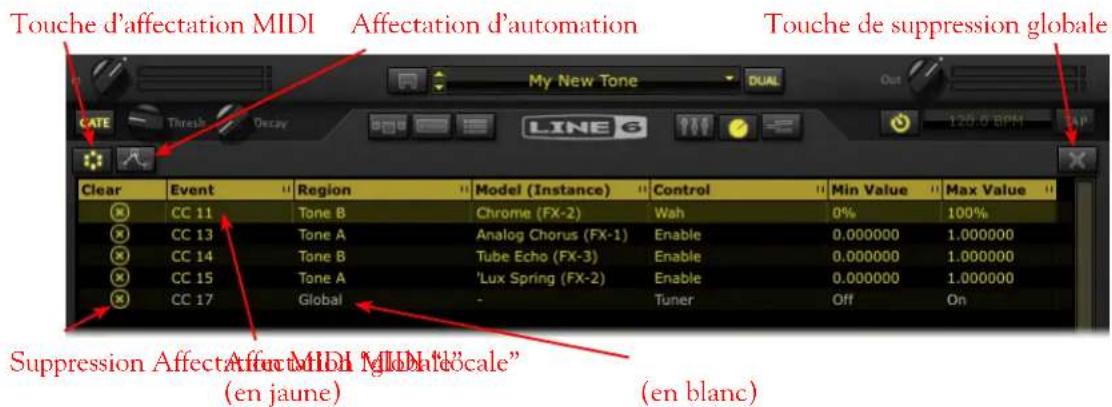
Fenetre des affectations MIDI de POD Farm 2
Affectations MIDI locales et globales
Notez que les affectations MIDI "locales" sont spécifiques au Preset de son courant de POD Farm 2 (et sauvégardées avec le Preset). Les Presets de sons du repertoire source "POD Farm 2" possèdent des affectations MIDI locales. Les affectations MIDI "globales" restent dans POD Farm 2 (version autonome ou Plug-In), même lorsque vous changez de Preset. L'application POD Farm 2 en version autonome regroupe certaines affectations MIDI globales pré-configurées. Les affectations MIDI locales et globales peuvent être créées manuellement avec le pédalier FBV MkII et la fonction d'apprentissage de POD Farm (fonction MIDI Learn, abordée dans la section suivante). Pour obtenir de plus amples détails sur la fenêtre d'affichage des affectations MIDI, consultez le Guide de prise en main du POD Farm 2.
Fonction d'apprentissage MIDI Learn de POD Farm 2
La fonction MIDI Learn de POD Farm 2 vous permet facilement d'affector les contacteurs et pédales du pédalier FBV MkII aux paramètres de POD Farm 2. Vous pouvez utiliser la fonction MIDI Learn pour "personnaliser" n'importe quel Preset de son de POD Farm 2 et ajouter des affectations MIDI du pédalier FBV MkII. Les étapes d'utilisation de la fonction MIDI Learn sont simples :
- Dans POD Farm 2 (en version autonome ou Plug-In), chargez un Preset de son, ou configurez un son avec les modèles souhaités.
-
Double-cliquez sur n'importe quel modele dans la fenetre du trajet du signal pour charger la fenetre d'edition.
-
Dans la zone d'édition Edit, cliquez avec le bouton droit de la souris (Windows®) ou utilisez la touche Ctrl en cliquant (Mac®) directement sur le bouton, sélecteur ou curseur du modele que vous souhaitez commander, et Sélectionné le menu MIDI Control.
- Dans le sous-menue MIDI Control, cliquez sur MIDI Learn. Le POD Farm 2ffee en mode d'apprentissage automatique MIDI Learn, et attend de receivevoir une commande du contrôleur MIDI connecté.
- Appuyez sur le contacteur ou sur la pedale du FBV que vous souhaitez utiliser pour contrôler le paramètre sélectionné : le contacteur ou la pedale du FBV sont automatiquement “mémorisés” par POD Farm 2.
Tous les paramètres de POD Farm 2 avec la fonction MIDI Learn peuvent “apprendre” automatiquement n'importe qu'elle commande de Contrôleur Continu MIDI (CC MIDI), de Note On ou de mollette de hauteur. Par conséquent, si vous creçez des réglages de commande MIDI dans l'application FBV Control, ces commandes sont celles que vous doivent configurer pour que les contrôleurs du pédalier FBV MkII géront les paramètres de POD Farm 2. Notez également que la plupart des fonctions “On/Off” de POD Farm 2 nécessitate que vous configuriez les CC MIDI en mode de bascule “Toggle” (état On ou Off) ou en mode-temporaire “Momentary” (pour basculer le paramètre sur “On” uniquement lorsque vous appuyez sur le contacteur).
Notez également que la plupart des applications audionumeriques offrent une fonction d'apprentissage MIDI automatique, séparée de celle de POD Farm 2. Avec les applications audionumeriques qui permettent la gestion par MIDI, il est en général possible d'utiliser votre pédalier FBV MkII pour contrôler les paramètres de pistes et de mixage, ainsi que les paramètres du Plug-In POD Farm 2 et d'autres Plug-Ins dans les options de l'application audionumerique. Ces fonctions sont abordées dans le chapitre «FBV™ MkII et applications logicielles» en page 6●1.
Pour de plus amples renseignements sur le contrôle MIDI de POD Farm 2, consultez les informations supplémentaires sur POD Farm 2, sur le site l'aide en ligne de POD Farm.
Ce chapitre a ete cree pour utiliseer voite pedalier Line 6 FBV ShortboardMkII ou FBV ExpressMkII avec I'application Line 6 GearBox. Allons-y...
Qu'est-ce que GearBox?
Au cas où vous demanderiez... Line 6 GearBox est l'application gratuite pour les utilisateurs des interfaces audio USB Line 6 (proceseurs POD Studio™, TonePort™, GuitarPort™). GearBox est équipé d'une interface utilisateur complexe qui vous permet d'acceder à tous les amplis gutare et basse, aux préamplis, aux enceintes, aux micros, et aux effets Line 6. Cette interface audio USB Line 6, vous permet de bénéficier dessons légendaires du POD sur votre ordinateur, et vous pouvez les utiliser en enregistrement dans votre application audio, accompagner vos morceaux préféres, ou souscire au service en ligne de GuitarPort Online!
*Remarque : GearBox peut également utiliser un POD®xt ou un POD® X3 comme interface audio par la liaison USB. Ceci dit, il est conseillé de connecter votre FBV MkII à ces processeurs POD® directement avec le cable RJ-45,只不过 que de relier le pédalierFBV via USB à l'ordinateur. Lorsque vous contrôlevez la POD directement avec votre FBV MkII, les contrôles de GearBox répondent aussi !
Pour obtenir GearBox, connectez votre interface USB audio Line 6 à votre ordinateur Macou Windows®, lancez Line 6 Monkey et laissez le petit singe faire le boulot! Ou allez directement à la page http://line6.com/software/ et téléchargeze-le.
Si ce n'est pas encore fait, teléchargez et installez le logiciel Line 6 FBV Control. Vous en aurez besoin pour charger et éoperator les informations de gestion MIDI de votre pédalier FBV pour qu'il communique avec GearBox. Consultez la page «L'application Line 6 FBV Control» en page 3 1 pour obtenir les instructions de teléchargement.
Connectez-vous
Pour faire tourner GearBox, vous devez connecter votre interface USB audio Line 6 à votre ordinateur, et connecter votre pédalier FBV MkII à un autre port USB. Une fois connecté, procédez comme suit afin de recevoir les données de contrôle MIDI du pédalier FBV MkII.
- Lancez GearBox dans Applications > Line 6 > GearBox (Mac®), ou Demarrer > Programmes > Line 6 > GearBox (Windows®)
- Dans GearBox, allez dans GearBox > Preferences > MIDI/Control (Mac®, ou Edit > Preferences > MIDI/Control (Windows®).
- Dans les réglages MIDI, sélectionnez l'option "Send MIDI..." et sélectionnez le premier port disponible pour votre pédalier FBV MkII.*
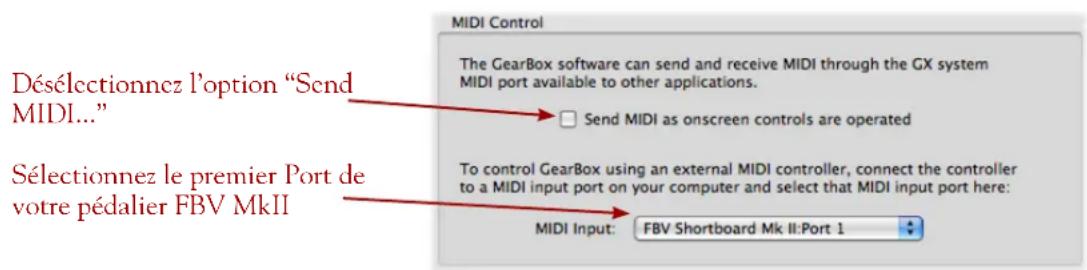
-
Cliquez sur OK pour quitter la fenêtre.
-
Notez que le nom des portes de sorties MIDI Out du pédalier FBV MkII apparait différemment selon le système d'exploitation de l'ordinateur (avec le FBV Express MkII, "Express" remplace "Shortboard"):
| Mac OS® X Windows Vista® | Windows® XP | |
| MIDI Out Port 1 | FBV Shortboard Mk II (Port 1) | FBV Shortboard Mk II Périphérique Audio USB |
| MIDI Out Port 2 | FBV Shortboard Mk II (Port 2) | MIDIIN2 FBV Shortboard Mk II P. Audio USB [2] |
| MIDI Out Port 3 | FBV Shortboard Mk II (Port 3) | MIDIIN3 FBV Shortboard Mk II P. Audio USB [3] |
| MIDI Out Port 4 | FBV Shortboard Mk II (Port 4) | MIDIIN4 FBV Shortboard Mk II P. Audio USB [4] |
| MIDI In Port 1 | FBV Shortboard Mk II (Port 1) | FBV Shortboard Mk II Périphérique Audio USB |
Ceci termine la configuration nécessaire pour GearBox. Nous devons ensuite configurer le FBV MkII pour qu'il transmette les commandes MIDI spécifiques pour déclencher les fonctions souhaitées de GearBox. La façon la plus simple consiste à selectionner le Preset GearBox.fbv FBV fourni avec l'application Line 6 FBV Control.
- Lancez Line 6 FBV Control dans Applications > Line 6 > Line 6 FBV Control (Mac), ou Start > Programs > Line 6 > Line 6 FBV Control (Windows)
-
Alclc dans File > Open et selectionnee le Preset GearBox.fbv:
-
Documents > Line 6 > FBV > Presets (Mac®)
- Mes Documents > Line 6 > FBV > Presets (Windows®)
Ceci charge automatiquement toutes les affectations des commandes de GearBox MIDI dans la mémoire interne de votre pédalier FBV MkII. La liste Control Properties affiche les réglages :
Réglages du Preset GearBox.fbv charges dans un FBV Shortboard MkII
| CONTROL PROPERTIES Toggle 1/Up Toggle 2/Down | ||||||||||
| Control | MIDI Command | Value | Port | Channel | Switch Mode | CC | Val | CC | Val | |
| Function 1 | MIDI CC | 026 - CC 26 | 1 | 1 | Toggle | 28 | 127 | 28 | 0 | |
| Function 2 | MIDI CC | Custom | 1 | 1 | Toggle | 111 | 0 | 111 | 127 | |
| Bank Up | Mackie | Play/Stop | 1 | 1 | Toggle | 0 | 0 | 0 | 0 | |
| Bank Down | Mackie | Rewind | 1 | 1 | Momentary | 0 | 0 | 0 | 0 | |
| A | MIDI CC | 022 - CC 22 | 1 | 1 | Toggle | 22 | 127 | 22 | 0 | |
| B | MIDI CC | 063 - CC 63 | 1 | 1 | Toggle | 63 | 127 | 63 | 0 | |
| C | Unassigned | - | 1 | 1 | - | 0 | 0 | 0 | 0 | |
| D | Unassigned | - | 1 | 1 | - | 0 | 0 | 0 | 0 | |
| Tap | MIDI CC | 064 - Sustain Pedal On/Off | 1 | 1 | Momentary | 64 | 127 | 64 | 0 | |
| Stomp | MIDI CC | 025 - CC 25 | 1 | 1 | Toggle | 25 | 127 | 25 | 0 | |
| Modulation | MIDI CC | 050 - CC 50 | 1 | 1 | Toggle | 50 | 127 | 50 | 0 | |
| Delay | MIDI CC | 028 - CC 28 | 1 | 1 | Toggle | 28 | 127 | 28 | 0 | |
| Reverb | MIDI CC | 036 - CC 36 | 1 | 1 | Toggle | 36 | 127 | 36 | 0 | |
| Toe Switch | MIDI CC | 043 - CC 43 | 1 | 1 | Toggle | 43 | 127 | 43 | 0 | |
| Pedal Wah | MIDI CC | 004 - Foot Control | 1 | 1 | Pedal | 4 | 127 | 0 | 0 | |
| Pedal Vol | MIDI CC | 007 - Channel Volume | 1 | 1 | Pedal | 7 | 127 | 0 | 0 | |
| Pedal 2 | MIDI CC | 034 - CC 34 | 1 | 1 | Pedal | 34 | 127 | 0 | 0 | |
Réglages du Preset GearBox.fbv charges dans un FBV Express MkII
| CONTROL | CONTROL PROPERTIES | Toggle 1/Up | Toggle 2/Down | ||||||
| Control | MIDI Command | Value | Port | Channel | Switch Mode | CC | Val | CC | Val |
| A: | MIDI CC | 022 - CC 22 | 1 | 1 | Toggle | 22 | 127 | 22 | 0 |
| B: | MIDI CC | 063 - CC 63 | 1 | 1 | Toggle | 63 | 127 | 63 | 0 |
| C: | Unassigned | - | 1 | 1 | - | 0 | 0 | 0 | 0 |
| D: | Unassigned | - | 1 | 1 | - | 0 | 0 | 0 | 0 |
| Pedal Wah | MIDI CC | 004 - Foot Control | 1 | 1 | Pedal | 4 | 127 | 0 | 0 |
| Pedal Vol | MIDI CC | 007 - Channel Volume | 1 | 1 | Pedal | 7 | 127 | 0 | 0 |
| Toe Switch | MIDI CC | 043 - CC 43 | 1 | 1 | Toggle | 43 | 127 | 43 | 0 |
Pour reference, ce tableau indique la commande affectee a chaque contacteur au pied du pédalier FBV pour contrôle GearBox (fichier de Presct GearBox.fbv):
FBV Shortboard MkII
| Pédalier FBV Fonction de GearBox | |
| FUNC 1 Effet Comp On/Off | |
| FUNC 2 Amp/Preamp On/Off | |
| BANQUE SUP. Lecteur - Play/Stop | |
| BANQUE INF. Lecteur Transport - Rewind | |
| A Effet Gate On/Off | |
| B Effet EQ On/Off | |
| C Pas d'aftection | |
| D Pas d'aftection | |
| TAP Tap Tempo | |
| STOMP Effet Stomp On/Off | |
| MODULATION Effet Modulation On/Off | |
| DELAY Effet Delay On/Off | |
| REVERB Effet Reverb On/Off | |
| CONTACT. POINTE DE PIED* Effet Wah On/Off | |
| PÉDALE WAH | Position Wah |
| PÉDALE VOL | Position Volume |
| PÉDALE 2 | Delay Mix Level |
- Le contacteur de pointe de pied permet de passer de la pédale de volume à la pédale de Wah et inversement.
FBV Express MkII
| Pédalier FBV | Fonction de GearBox |
| BANQUE SUP. | Lecteur - Play/Stop |
| BANQUE INF. | Lecteur Transport - Rewind |
| A | Effet Gate On/Off |
| B | Effet EQ On/Off |
| C | Pas d'aftection |
| D | Pas d'aftection |
| CONTACT. POINTE DE PIED* | Effet Wah On/Off |
| Pédalier FBV Fonction de GearBox | |
| PEDAL WAH Position Wah | |
| PEDAL VOL Position Volume | |
- Le contacteur de pointe de pied permet de passer de la pédale de volume à la pédale de Wah et inversement.
Avec ces réglages vous devriez être prét. Essayez les contacteurs et pédales du FBV et GearBox devrait répondre!
Personnalisez les contrôle des Gearbox
Ces réglages sont super, mais vous souhaitez encore plus de contrôle, dites-vous? Pas de problème! Certaines fonctions de GearBox peuvent être commandées à distance, par messages MIDI. Tout ce que vous avez à faire, c'est d'editor les réglages à l'intérieur du logiciel Line 6 FBV Control, en saississant les affectations de commandes MIDI correspondant aux fonctions de GearBox.
Pour commencer, vous devcze savoir quelle commande MIDI fait quoi dans. Ces informations sont disponibles dans le document Line 6 MIDI CC Reference, disponible en telechargement sur le site FBV MkII Online Help. Prenez le temps de consulter la section GearBox MIDI CC Reference Chart pour obtaining la liste des fonctions de GearBox avec leurs ^ de CC MIDI et les valeurs correspondantes. Consultez également le document GearBox Model Tables pour obtaining la liste des Messages de CC MIDI d'aftection des modetes d'amplis et d'effets.
Configure la pédale du FBV pour contrôleur un bouton de GearBox
Il y a également beaucoup de boutons dans GearBox, et vous pouvez configurer la pédale de votre FBV MkII (ainsi que la pédale d'expression optionnelle du Shortboard) pour contrôler n'importe quel bouton de GearBox! Par exemple, si vous souhaitez que la pédale WAH du FBV contrôle le paramètre Modulation Mix de GearBox只不过 que la position de Wah. En consultant le tableau des CC MIDI de GearBox, le paramètre Modulation Mix est le CC n° 56, avec des valeurs Min. et Max. de 0 à 127:
| Line 6 GearBox MIDI CC Reference Chart | MIDI CC # and Range | GearBox v3.5 | ||||
| Parameter | Notes | CC# | Min | Max | TX | RX |
| Modulation Param 2 | 52 | 0 | 127 | √ | √ | |
| Modulation Param 3 | 53 | 0 | 127 | √ | √ | |
| Modulation Param 4 | 54 | 0 | 127 | √ | √ | |
| Modulation Param 5 | 55 | 0 | 127 | |||
| Modulation Mix | 56 | 0 | 127 | √ | √ | |
Ceci you indique que you've creer ces reglages dans l'application Line 6 FBV Control dans la rangee "PEDAL WAH" de la liste Control Properties:
MIDI Command: MIDI CC
Value:CC#056
- MIDI Port: 1 (vous pouvez aussi seLECTIONner n'importe quel port disponible ici, mais les réglages MIDI In de GearBox doivent correspondre. Voir «Connectez-vous» en page 5●1).
- MIDI Channel: 1 (GearBox recoit les données MIDI sur la canal 1 uniquement).
Pedal Wah MIDJ CC 056-CC 56 1 1 Pedai 0 0 0
La page des valeurs Min. et Max. du tableau de reference des CC MIDI vous indique que ce paramètre est controllable de 0 à 100 % (l'équivalent de 0 à 127 en termes de valeurs de CC MIDI). Par conséquent, vous n'avez pas besoin de faire quoi que ce soit d'autre pour que la pédale contrôle le paramètre Modulation Mix. Vous pouvez configurer la pédale du FBV pour:gérer n'importe quel autre paramètre que vous voirz dans le tableau de reference MIDI de GearBox.
ASTUCE : Vous souhaitez contrôle le bouton Bender Position de GearBox avec la pedale, pour faire des Pitch Bend de fou ? Dans Line 6 FBV Control, Control Properties, réglez la pedale sur “MIDI CC” pour le paramètre MIDI Command, avec le “CC 79” comme valeur. Dans GearBox, réglez le bouton Mix de l'effet Bender sur 100% pour entendre uniquement le signal transposed, et réglez les boutons Heel et Toe sur les valeurs de transposition souhaitées (en demi-tons), et jetez-vous en l'air !
Configurer un contacteur au pied pour activer/désactiver l'effet de votre ampli
Le Preset GearBox.fbv configure les amplis et effets de GearBox amp pour être activés/désactivés au pied, mais si vous souhaitez modifier l'affection d'un contacteur, vous pouvez consulter le PDF de reference des CC MIDI Line 6, et jetez un œil au tableau des CC MIDI de GearBox. Regardez le paramètre d'effet de GearBox qui vous interesse et notez son ^ de CC. Par exemple, si vous souhaitez que le contacteur "C" du FBV active/désactive le délambda de GearBox, vous pouvez voir dans le tableau de reference des CC MIDI de GearBox, que c'est le CC n^28 qui vous interesse:
| Line 6 GearBox - MIDI CC Reference Chart | MIDI CC # and Range | |||
| Parameter | Notes | CC# | Min | Max |
| Delay Enable | 0~63=Off; 64~127=On | 28 | 0 | 127 |
| Mod Power 1 | MSP of 14 bit plus (transmitted Fest) | 26 | 0 | 127 |
Vous pouvez également voir dans la zone Notes qu'une valeur de CC de 0-63 désactive le délambda, et qu'une valeur de 64-127 active le délambda. Mais vous n'avez pas besoin de configurer manuellement ces valeurs de CC, car le mode "Toggle" du FBV des contacteurs fait déjà cela pour vous automatiquement. De cette façon, les messages MIDI transmis alterment entre "127 ("On") et "0" (Off) pour chaque pression successive sur le contacteur au pied. Par conséquent, les réglages à saisir dans la liste Control Properties de FBV Control pour le contacteur C sont les suivants :
- MIDI Command: MIDI CC
- Value: CC#028
- MIDI Port: 1 (vous pouvez aussi seLECTIONner n'importequel port disponible ici, mais les réglages MIDI In de GearBox doivent correspondc. Voir «Connectez-vous» en page 5·1).
- MIDI Channel: 1 (GearBox reçoit les données MIDI sur la canal 1 uniquement).
- Switch Mode: Toggle

Configurer un contacteur au pied pour gérer le lecteur de GearBox
Le module de lecture Player de GearBox vous permet de charger et de dire des fichiers audio à partir d'un CD ou du disque dur de votre ordinateur, ou pour dire les leçons et les pistes en ligne de GuitarPort Online. Si vous souhaitez laisser vos mains sur le manche de votre guitare, pendant que vous utilisez le lecteur, vous pouvez assigner n'importe quel contacteur du FBV au contrôle des fonctions de transport Rewind, Play, Stop ou Fast Forward. Pour cela, réglez la commande MIDI Command sur "Mackie" et puis selectionnéla fonction souhaïée, comme indiqué ci-dessous:

OK, vous devriez maintainant savoir comment utiliser votre pédalier FBV avec GearBox, alors arrêtez de jouer avec votre ordinateur et concentré-vous sur la musique!
FBV^TM MkII ET APPLICATIONS LOGICIELLES
Une fois les connexions réalisées (vous pouvez toujours revenir au chapitre «Mise en œuvre» en page 1·1), vous devriez être pré à utiliser votre pédalier FBV Shortboard™ MkII ou FBV Express™ MkII pour contrôler votre application logicielle préférice! Voici quelques astuces sur la configuration d'autres applications logicielles pour communiquer avec votre pédalier FBV MkII.
A propos des ports et canaux USB MIDI
Une fois connecté à un port USB de votre ordinateur Mac ® ou Windows®, le pédalier FBV MkII établit un port USB "MIDI In" et quatre ports USB "MIDI Out" sur votre ordinateur*. Cesports ne sont pas des ports "physiques" nécessitant des cables MIDI partout — le pédalier FBV communique ses données MIDI par le cable USB à ces ports MIDI "virtuels".
Le port FBV MIDI In est utilisé par votre pédalier FBV MkII pour recvoir les données MIDI, et sa fonction principale est de permettre au FBV de communiquer avec les applications Line 6 Monkey et FBV Control. Il y a peu de chances pour vous utiliser ce port MIDI In avec d'autres logiciels, étant donné que le FBV transmet les ordres MIDI par ses ports de sorties MIDI Out. Vous pourrez acceder à ces portes MIDI FBV dans les Options ou les Préférences de n'importe quel logarithie de votre ordinateur compatible avec les communications MIDI.
Communication des ports MIDI sous Windows®
Il est important de noter que le pilote universel USB Windows® qui est utilisé pour votre pédalier FBV MkII sous Windows® 7, Windows Vista® et Windows® XP, ne permet pas à plus d'une application à la fois d'utiliser plusieurs ports USB MIDI en même temps. Le logiciel FBV Control, lorsqu'il démarre, utilise le port FBV MIDI In et le port MIDI Out 4 pour communiquer avec votre pédalier FBV. Par conséquent, si vous avez d'autres logiciels MIDI/audionumeriques tournant en même temps sur votre ordinateur Windows® configures pour utiliser les mêmes ports FBV MIDI, une seule application est autorisée à communiquer.
Si vous application MIDI/audionumérique tourne déjà, et si le port FBV MIDI In est activé, le fait de lancer l'application FBV Control cause une erreur de détention du pédalier FBV connecté, car il est déjà "utilisé" par une autre application. Il est possible de désactiver l'utilisation du port FBV MIDI In et du port FBV MIDI Out 4 dans votre application MIDI/audionumérique pour pouvoir aussi utiliser l'application FBV Control (vous devriez pouvoir toujours utiliser les ports FBV MIDI Out 1 à 3, pour commander votre application MIDI/audionumérique à partir de votre pédalier FBV). Sinon, quittertz toutes les applications MIDI/audionumériques lorsque vous utilisez le logiciel FBV Control et librez les portes MIDI pour son fonctionnement.
Remarque : L'application Line 6 Monkey utilise également les ports FBV MIDI pour détecter etmettre à jour votre pédalier FBV. Il est always recommended de quitter FBV Control, et toute application MIDI/ audionumérique avant de lancer Line 6 Monkey.
Configurer votre logiciel pour les communications du port MIDI du FBV MkII
La plupart des applications MIDI et audionumeriques offrent ces options dans leur menu "Preferences" ou "MIDI Options", où vous devrez selectionner votre pédalier FBV MkII et/ou le port MIDI USB FBV pour permettre à l'application de receivevoir les commandes du FBV. Ces options peuvent être représentées différemment dans votre logiciel MIDI/audionumérique...
Options de surface de contrôle
Certain applications offrent un selector pourCHOIR une ou plusieurs "Surface de controle"ou "Contrroleur MIDI":commencez par vérifier si voitre application offre cette option.Vous devriez voir 4 options pour le pedalier FBV MkII connecte: une pour chaque port MIDI Out. Notez les differences de gestion des ports MIDI Out du FBV MkII selon le systeme d'exploitation utilise (pour le FBV Express MkII, "Express" remplace "Shortboard)):
| Mac OS® X Windows | ® 7 et Vista® | Windows® XP | |
| MIDI Out Port 1 | FBV Shortboard Mk II (Port 1) | FBV Shortboard Mk II USB Audio | Device |
| MIDI Out Port 2 | FBV Shortboard Mk II (Port 2) | MIDIIN2 FBV Shortboard Mk II USB Audio Device [2] | |
| MIDI Out Port 3 | FBV Shortboard Mk II (Port 3) | MIDIIN3 FBV Shortboard Mk II USB Audio Device [3] | |
| MIDI Out Port 4 | FBV Shortboard Mk II (Port 4) | MIDIIN4 FBV Shortboard Mk II USB Audio Device [4] | |
| MIDI In Port 1 | FBV Shortboard Mk II (Port 1) | FBV Shortboard Mk II USB Audio Device |
ASTUCE: Consultez le chapitre « Ableton Live - Turoiel de configuration du pédalier FBV MkII» en page 6 · 4 pour voir comment le FBV MkII apparait dans la liste Prefrences des contrôleurs MIDI de Live.
Selectionnez le port FBV MIDI Out sur lequel vous avez assigné les contrôleurs du FBV dans la liste Control Properties du logiciel Line 6 FBV Control. Par défaut, toutes les affectations des contrôleles du FBV MkII sont configurées pour transmettre par le port FBV MIDI Out 1, mais vous pouvez changez le port MIDI Out dans le logiciel Line 6 FBV Control (liste Control Properties en page 3·2).
Remarque : Vous n'avez pas besoin de selectionner le port FBV MIDI In depuis votre logiciel MIDI/ audionumérique car vous n'avez pas à transmettre de données MIDI entre le logiciel et le pédalier FBV (les applications Line 6 FBV Control et Monkey utilisen le port MIDI In du FBV pour les communications, mais aucun réglage n'est nécessaire pourça).
Dans de nombreux cas, c'est tout ce que vous avez à faire, et le calculi MIDI/audionumérique recoit vos commandes MIDI. Certaines applications, ici dit, offrent des options supplémentaires pour selectionner la marque ou le type de contrôleur MIDI pour communiquer correctement avec lui. Pour les autres applications, selectionnee un contrôleur "générique". De plus, certaines applications vous permettent également de modifier le nom de ports MIDI de votre contrôleur, avec des noms personnalisés. Consultez le manuel de votre calculi MIDI. Vous pouvez également consulter les exemples suivants sur plusieurs calculi's MIDI populaireires.
Options d'entrées MIDI
Dans certaines applications MIDI et audionumeriques, le menu Preferences ou MIDI Options affiche uniquement les réglages d'entrées "MIDI Input" (à la place d'un menu spécifique "Control Surface" ou "MIDI Control", comme nous l'avons vu). Si le mode d'emploi de votre logiciel MIDI/audionumerique vous demande d'utiliser ce menu pour selectionner les contrôleurs MIDI, sélectionnez le port MIDI FBV que vous avez assigné aux contrôleurs de votre pédalier FBV dans la liste Control Properties de l'application Line 6 FBV Control. Par défaut, toutes les données en provenance du FBV MkII sont transmises par le port MIDI Out 1 du FBV, mais vous pouvez changer ce port MIDI Out à l'intérieur de la liste Control Properties du logiciel Line 6 FBV Control (voir page 3·2).
Canaux MIDI
Chaque port USB MIDI porte 16 canaux MIDI. Les canaux MIDI sont comme des chânes de télévision — votre TV peut receivevoir plusieurs chânes, mais vous doivent seLECTIONner une châne si vous souhaitez la regarder. Il en est de même avec le MIDI. Par défaut, votre pédalier FBV MkII transmet les données MIDI sur le canal 1 du port MIDI seLECTIONné pour chaque contrôle. Ceci dit, vous pouvez régler chaque contrôle du pédalier FBV pour transmettre ses données de gestion MIDI sur n'importe queel canal MIDI (consultez la en page 3·2).
Il se peut que votre logiciel vous offre des options de reception uniquement sur un canal MIDI spécifique sur le port MIDI selectionné. Ceci vous permet de regler votre pédalier FBV MkII pour qu'il transmette toutes les commandes MIDI sur un même port MIDI commun, tout en assignant certains messages à certains canaux spécifiques, ce qui permet à votre logiciel MIDI/audionumérique de “filtrer” et de receivevoir uniquement les commandes souhaitees. Consultez la documentation de votre logiciel pour obtenir les informations sur les options de canal MIDI.
Fonction d'apprentissage MIDI automatique
De nombreuses applications sont maintainant équipées d'une fonction d'apprentissage MIDI ("MIDI Learn"): il vous suffit de cliquer sur le bouton/cursor/touche dans l'interface utilisateur de l'application pour la placer dans un mode "d'apprentissage". Il vous suffit ensuite d'acceder simplement au contrôleur sur votre pédalier FBV MkII pour que l'application fasse correspondre le contacteur/pédale du pédalier FBV au paramètre sélectionné. Par exemple, Propellerhead Reason et Ableton Live offrent ces fonctions pour la plupart de leurs paramètres, dont les touches de transport, les options de pistes, et même pour les synthes virtuels et les effets!
Pour les applications offrant cette fonction d'apprentissage MIDI, vérifie que les pédales et les contrôleurs du FBV MkII possèdent des commandes MIDI assignées que le logiciel puisse "apprendrc". Ce qui est sympa avec cette fonction d'apprentissage MIDI Learn, vous n'avez qu'à configurer le contrôleur pour qu'il transmette les messages de CC MIDI avec les valeurs souhaitees. Le logiciel ne fait qu'écouter et apprendre les informations reçues. Les paramétres de certaines applications nécessitent également un réglage spécifique de type de commutation "Switch Type" (Single, Toggle ou Momentary). Lisez le mode d'emploi du logiciel MIDI/audionumérique sur la fonction d'apprentissage MIDI. Consultez les divers exemple qui seront sur plusieurs applications audionumériques!
Réglez les contrôleurs du pédalier FBV MkII pour qu'il transmettent tous un message de CC MIDI différent. Pour configurer ces réglages, utilisez les options de la liste "Control Properties" (voir page 3·2), ou chargez le Preset "FBV-Default.fbv" fourni et personnalisez-le.
Affectation manuelle des contrôleurs MIDI
Pour les applications qui n'offrent pas de fonction d'apprentissage MIDI, le processus devient plus manuel, et vous avez besoin de vous procurer les informations détaillées sur le fonctionnement du MIDI auprès du fabricant du logiciel. Vous saurez ainsi quelles sont les commandes et valeurs MIDI déjà affectées aux différents paramétres dans le logiciel. La plupart du temps, les applications audionumeriques utilisent des commandes de CC MIDI pour la gestion de leurs paramétres, des Program Change pour les changements de Presets, et parfois des messages MMC ou Mackie pour les fonctions de transport. Avec la documentation de referencia MIDI du fabricant en main, vous pouvez utiliser le logiciel FBV Control pour affecter les contrôleurs de votre pédalier FBV à la gestion des paramétres MIDI correspondant dans l'application.
Consultez la documentation de votre logiciel MIDI/audionumérique pour de plus amples détails sur la gestion des données MIDI.
Ableton Live - Tutorial de configuration du pédalier FBV MkII
Voici un tutoriel pas-à-pas sur la configuration de d'Ableton Live contrôle par un pédalier FBV Shortboard ou Express MkII pour plusieurs fonctions. Dans cet exemple, nous utilisons Ableton Live version 8.02, mais les étapes sont identiques avec les versions plus récentes d'Ableton Live (y compris la Version Live Lite de Line 6 que vous avez pu receivevoir avec votre processeur Line 6!). Ableton offre également une version de démonstration gratuite téléchargeable de Live sur www.ableton.com/downloads. Ce tutoriel vous aide à comprendre les bases que vous pouvez appliquer à d'autres logiciels MIDI/audionumeriques. Ceci dit, les applications varient dans la gestion des informations MIDI. Consultez le mode d'emploi de votre logiciel!
Remarque : Dans cet exemple, nous utilisons un Mac®, mais les étapes sont les mêmes si vous utilisez Windows® XP, Windows® 7 ou Vista® (sauf avis contraire).
Configuration des contrôleurs du FBV
La première étape, avant même de lancer Ableton Live, consiste à configurer des affectations MIDI pour les contrôleurs et pédales de votre FBV. Ableton Live, comme de nombreuses autres applications audionumériques, utilise les messages de CC MIDI pour contrôleurs ses paramétres. Par conséquent, nous allons assigner les commandes de CC MIDI à notre contacteur et à notre pédale FBV avec le logiciel Line 6 FBV Control, puis nous allons les sauvégarder dans un Preset FBV. On y va...
- Connectez le FBV MkII à votre ordinateur et lancez Line 6 FBV Control.
- Allez dans File > Open et chargez le Preset "Blank.fbv".
- Allez dans File > Save As et appelez le nouveau Preset "Live.fbv".
Ableton Live possède une fonction d'apprentissage "MIDI Learn" pour la configuration des contrôleurs MIDI (voir «Fonction d'apprentissage MIDI automatique» en page 6-3 pour de plus amples détails). Cela signifie que peu importe la valeur de CC MIDI assigné à chaque contrôleur, dans la mesure où chaque contrôleur transmet une valeur de CC MIDI unique.
Dans cet exemple, nous allons configurer plusieurs contrôleurs FBV comme suit (vous pouvez en faire de même sur votre pédalier FBV Shortboard ou Express MkII):
- Assignez les contacts A, B, C & D aux CC MIDI CC 001 à 004.
- Reglez le Switch Mode des contacts A, B, C & D sur "Single", car nous voulons que chaque pression sur le contact transmette le même message de CC MIDI à chaque fois.
- Assignez les contrôleurs de pédale Wah et Vol aux CC MIDI 5 et 6.
- Reglez le Port et le canal sur "1", pour transmettre toutes nos données MIDI au port de sortie FBV USB MIDI Out 1, canal 1.
- Laissons les autres contrôleurs du FBV sans affectation (Unassigned).
Le résultat devrait ressembler à cela dans la liste Control Properties :
| CONTROL PROPERTIES | Toggle 1/Up | Toggle 2/Down | ||||||||
| Control | MIDI Command | Value | Port | Channel | Switch Mode | CC | Val | CC | Val | |
| Function 1 | Unassigned | - | 1 | 1 | 0 | 0 | 0 | 0 | ||
| Function 2 | Unassigned | - | 1 | 1 | 0 | 0 | 0 | 0 | ||
| Bank Up | Unassigned | - | 1 | 1 | 0 | 0 | 0 | 0 | ||
| Bank Down | Unassigned | - | 1 | 1 | 0 | 0 | 0 | 0 | ||
| A | MIDI CC | 001 - Modulation Wheel | 1 | 1 | Single | 1 | 127 | 1 | 0 | |
| B | MIDI CC | 002 - Breath Control | 1 | 1 | Single | 2 | 127 | 2 | 0 | |
| C | MIDI CC | 003 - CC 3 | 1 | 1 | Single | 3 | 127 | 3 | 0 | |
| D | MIDI CC | 004 - Foot Control | 1 | 1 | Single | 4 | 127 | 4 | 0 | |
| Tap | Unassigned | - | 1 | 1 | 0 | 0 | 0 | 0 | ||
| Stomp | Unassigned | - | 1 | 1 | 0 | 0 | 0 | 0 | ||
| Modulation | Unassigned | - | 1 | 1 | 0 | 0 | 0 | 0 | ||
| Delay | Unassigned | - | 1 | 1 | 0 | 0 | 0 | 0 | ||
| Reverb | Unassigned | - | 1 | 1 | 0 | 0 | 0 | 0 | ||
| Toe Switch | Unassigned | - | 1 | 1 | 0 | 0 | 0 | 0 | ||
| Pedal Wah | MIDI CC | 005 - Portamento Time | 1 | 1 | Pedal | 5 | 127 | 0 | 0 | |
| Pedal Vol | MIDI CC | 006 - Data Entry | 1 | 1 | Pedal | 6 | 127 | 0 | 0 | |
| Pedal 2 | Unassigned | - | 1 | 1 | 0 | 0 | 0 | 0 | ||
Une fois les réglages créés allez dans File > Save pour sauvegarder le Preset, et quitterze FBV Control.
Configuration du périphérique d'entrée MIDI d'Ableton Live
Ensuite, nous devons configurer Ableton Live pour qu'il recoive les commandes MIDI du FBV...
Lancez Ableton Live, et allez dans Ableton Live > Preferences > MIDI/Sync page (Mac®) ou dans Options > Preferences > MIDI/Sync page (Windows). Vous pouvez voir que Live détecte automatiquement les quatre ports de sortie MIDI Out du FBV. Il se peut que vous voyiez également les autres péripériques MIDI installés sur votre ordinateur.
Notez que ces noms de ports sont différents sous Mac OS® X, Windows® XP, Windows® 7 ou Windows Vista®, selon le cas.
- Cliquez sur Remote à droite du premier port FBV MIDI Out pour le placer sur "On", et dé-sélectionné tout autre bouton "On" des colonnes Track, Sync et Remote, comme indiqué cidesous. Ceci permet à Live de receivevoir les commandes MIDI de port MIDI 1 de votre pédalier FBV.
Les 4 ports MIDI Out du FBV sont indiqués comme entrées "Inputs" disponibles dans Live
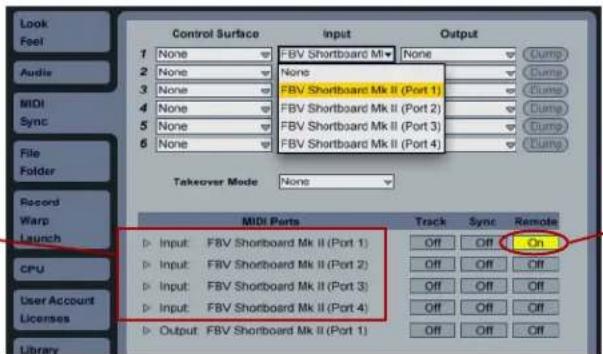
Mac OS® X
Activez le premier port FBV, et placez tout le reste sur OFF
Il en va de même dans Windows XP, Windows 7 et Windows Vista, mais un peu différencment.
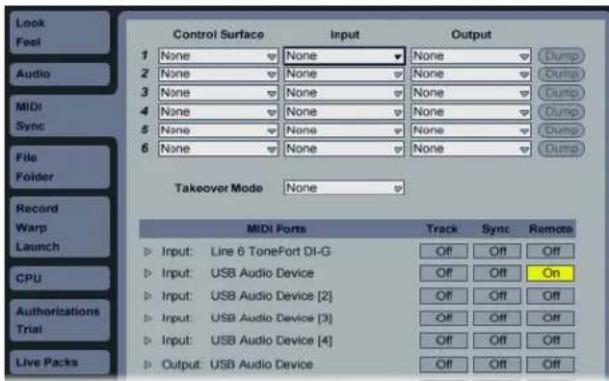
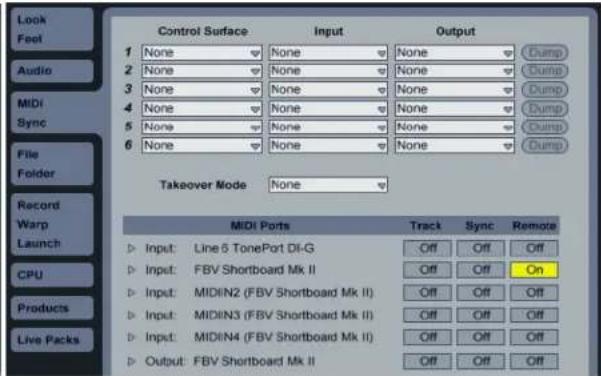
WindowsXP Windows 7 et Windows Vista
- Allez dans le menu Input dans la rangée supérieure de la fenêtre et seLECTIONnez le même péripérisque FBV Port 1. Ceci permet à Live d'utiliser votre pédalier FBV comme péripérisque d'entrée de contrôle MIDI. Une fois de plus, les noms de ports FBV sont listedes différément que vous soyez sous Mac® ou sous Windows®, alors désissez le premier port USB MIDI FBV de la liste :
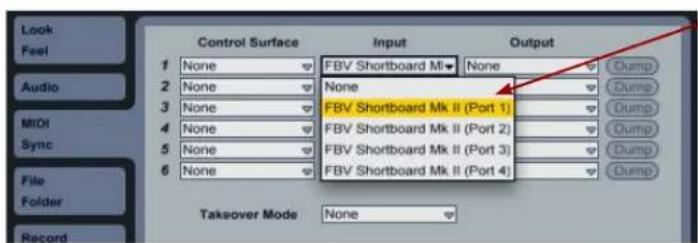
Selectionne le premier port FBV dans le menu Input.
Laissez les autres menus
Control Surface, Input et
Output sur "None" pour que
Live recoive uniquely les
données MIDI du FBV
- Fermez la fenêtre Preférances - ceci termine la configuration des entrées MIDI.
Assignation des contrôleurs du FBV
Nous devons "assigner" les contrôleurs du FBV aux fonctions de Live. Live appelle ce processus "Manual Mapping", et nous devons placer Live en mode "MIDI Map" (certaines applications l'appelle "MIDI Learn").
- Pour placer Live en mode MIDI Map, cliquez sur le bouton MIDI en haut à droite de l'écran de Live :

- Certains contrôles de Live sont mis en évidence (en bleu, ici), comme sur notre capture d'écran (il se peut que votre version de Live soit différente). Ces réglages mis en évidence peuvent être commandés à distance par MIDI.
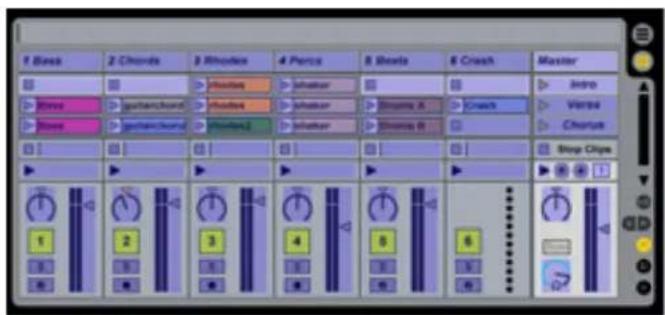
- Pour assigner le réglage mis en évidence dans Live, cliquez dessus. Live attend de receivevoir un message MIDI. Pour cette étape, nous allons affecter les touches Play, Stop et Record de Live aux contacteurs A, B & C du FBV...
En haut de la fenetre de Live, cliquez sur la touche Play

Un texte en bas de Live indique qu'il attend le message du contrôleur MIDI

Appuyez sur le contact A du FBV. Le texte indique que le message a ete reçu et la touche Play est maintainant affectec. Laissez le mode sur "Absolute"

Vou puez également voir que la touche Play a maintainant un "1/1" pour indiquer qu'elle est affectee au canal MIDI 1, CC n^ 1, ce que nous avons saisi pour le contact "A" du FBV

Pendant que vous étés en mode d'assignation MIDI, faites en de même pour les boutons Stop et Record, en leur assignant les contacts "B" et "C" du FBV. Les boutons de transport affichent lesinfos suivantes:

Si la fenêtre MIDI MIDI Mappings est ouverte, vous pouvez également voir vos assignations. Notez que si vous souhaitez les supprimer, sélectionnez l'assignation dans la liste et cliquez sur la touche Suppr du clavier de votre ordinateur.
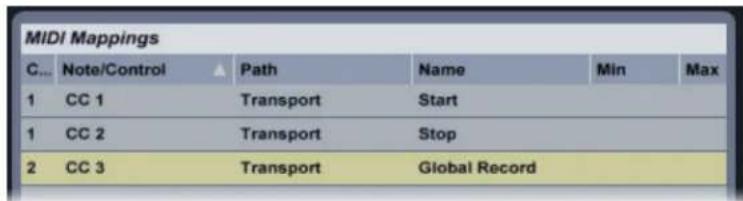
- Appuyez à nouveau sur le bouton de mode MIDI Map en haut à droite de la fenêtre de Live pour quitter le mode de Mapping. Appuyez maintainant sur les contacteurs au pied A, B et C du FBV pour les essayer. Live doit réagir en conséquence! Répétez les étapes précédentes, et affectez le contacteur "D" à n'importe quel contacteur/interrupteur dans Live.
Remarque: Live possède un bouton séparé de Play et de Stop, avec chacun un mode de commutation de CC MIDI de type "Single". Dans certaines applications les fonctions Play/Stop sont regroupées sous un même bouton. Dans ce cas, vous pouvez modifier le mode de commutation du contacteur du FBV en mode "Toggle" dans le logiciel FBV Control. Certaines applications répondent aux messages MMC ou Mackie à la place des messages de CC MIDI pour les fonctions de transport. Consultez le mode d'emploi de votre logiciel.
Notez que rien ne vous empêche d'affector le même contrôleur FBV à plusieurs paramétres de votre logiciel MIDI/audionumérique. Le FBV contrôle alors tous ces paramétres en même temps. Ce qui est peut être ce que vous recherchez. Ou pas... Par exemple, il peut être utile d'affector un contacteur FBV aux touches de transport Play et Record, ce qui vous permet d'activer/désactiver simultanément les deux fonctions.
Assignation des pédales du FBV aux paramètres de Live
Affectons les réglages de pédale du FBV. Les contrôleurs "Pédale Wah" et "Pédale Volume" FBV transmettent chacun un flux de données de CC MIDI, que vous pouvez assigner à n'importe quel paramètre de Live offrant la même plage (un bouton ou un curseur, par exemple), pour le contrôle en temps réel. Commençons par assigner le contrôleur FBV Pedal Wah au Chorus de Live, paramètre Dry/Wet. Ceci vous permet de modifier le mélange son non traité/sonTraits de l'effet de Chorus en temps réel. Notez que ceci permet également d'enregistrer l'automation des variations d'effet en temps réel avec la pédale du FBV. Nous y reviendrons plus tard...
- Sur le FBV, placez la pedale sur "Wah" (la Led Wah s'allume). Sinon, appuyez au maximum sur la pedale et cliquez le contacteur de la pointe du pied.
- Dans Ableton Live, enregistrez une piste ou chargez un fisier audio dans une piste audio.
- Chargez le Chorus en insertion sur la piste audio. Sélectionnéz Effects>Chorus>Chorus dans le menu Live Devices et déposez le Chorus sur la piste audio pour l'insérer.
Placez le Chorus sur votre piste Audio pour l'inserer.
- Vous pouvez voir l'effet de Chorus s'afficher dans la fenetre inférieure de Live. Placez Live en mode d'assignation MIDI (voir les instructions en début de section). Une fois en mode de Mapping, Map Mode, vous pouvez voir les paramétres contrôlables par MIDI pour l'effet de Chorus.
- Nous allons assigner le bouton Chorus Dry/Wet. Cliquez sur le bouton pour que Live attende la reception de la commande du contrôleur MIDI. Déplacez la pedale du FBV jusqu'à ce que le texte en bas de l'écran de Live vous indique que le paramètre Dry/Wet ait été assigné :
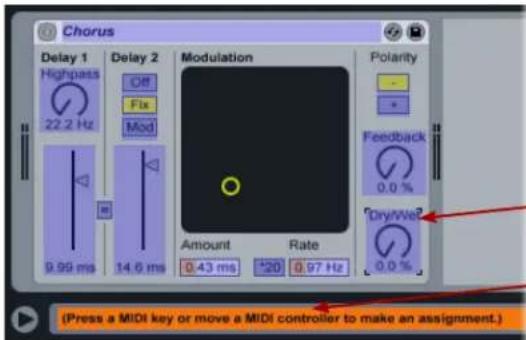
Cliquez sur le bouton Dry/Wet.
Le texte du bas signifie que Live attend que vous appuyicz sur un contrôleur du FBV pour l'assigner.
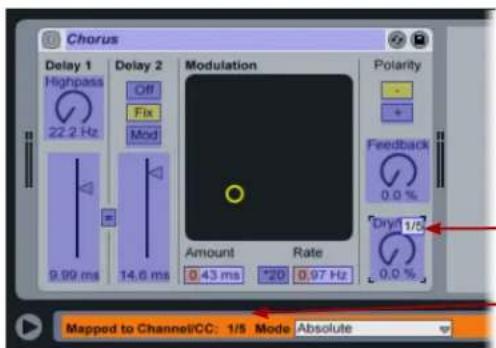
Le canal/CC MIDI est affché.
Le texte donne les détails de l'assignation MIDI.
- Etant donne que nous avons assigné la Pedale Wah du FBV au CC MIDI 5, le bouton de Mix du Chorus de Live est assigné au canal 1, CC 5.
Quitte le mode d'assignation MIDI de Live et essayez! Le bouton Dry/Wet du Chorus devrait répondre aux mouvements de la pédale du FBV! À vous! Sélectionnez la pédale de volume du FBV de sorte que la Led "VOL" s'allume et assignez la pédale de volume à un autre paramètre de Live. Vous pouvez ensuite contrôler l'un ou l'autre des paramètres en passant de la pédale de Wah à la pédale de volume (utilisez le contacteur de la pointe du pied).
Utilisateurs du FBV Shortboard MkII: Si vous avez une pedale d'expression externe connectee, procedez comme suit pour contrcler un autre parametre!
Contrôle MIDI d'un paramètre d'effet AU/VST
Comme avec la plupart des logiciels audionumeriques, Ableton Live vous permit d'assigner un contrôleur du FBV au contrôle d'un paramètre d'un Plug-In AU ou VST. Dans cet exemple, nous allons assigner la pedale Wah du FBV à la position de la pedale Wah du Plug-In Line 6 POD Farm. Ceci vous permet d'utiliser la pedale du FBV pour contrôle l'effect Wah de POD Farm en temps réel! Ces étapes sont identiques dans le Plug-In Line 6 POD GearBox, ou tout autre Plug-In AU ou VST.
- Allumez la Led "WAH" du FBV, pour selectionner la pedale de Wah.
- Dans Live, enregistrez ou chargez une piste audio. Une rythmique de guitare claire serait parfaite pour cet exemple. Voici la fenetre "Arrangement" de Live :
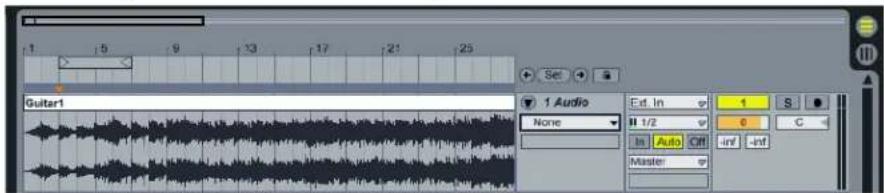
- Dans la fenêtre de navigateur des Plug-Ins de Live, Sélectionnéz votre Plug-In et déposez-le sur la piste audio.
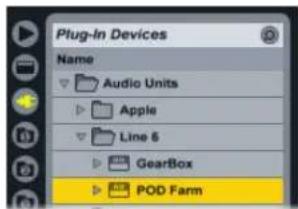
- Le module d'effets se charge dans le panneau inférieur de Live. Si vous cliquez sur la petite flèche en haut de ce module d'effet, il affiche l'options Configure. Ceci vous permet d'ajouter les paramétres de la fenêtre d'édition du Plug-In pour qu'ils soient accessibles à l'intérieur de la fenêtre d'affichage du module d'effet.
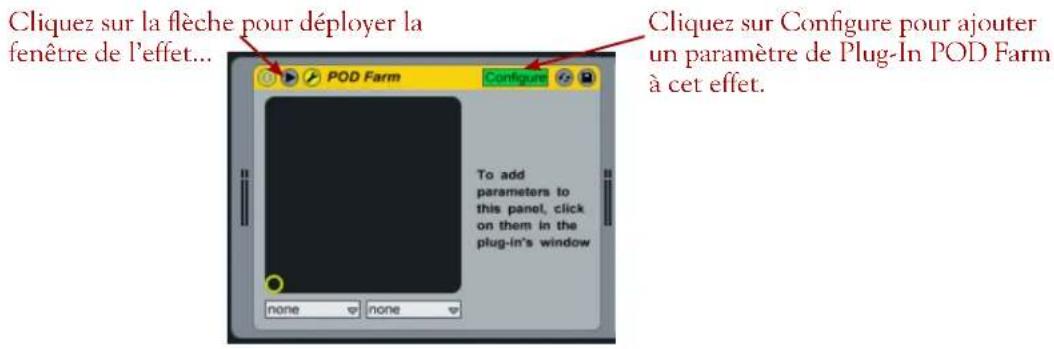
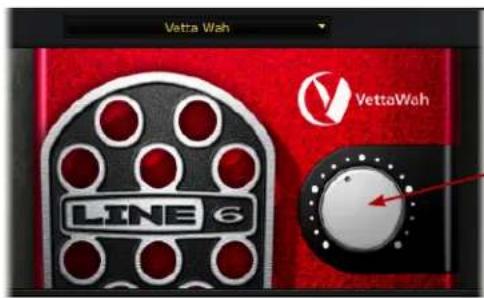
Dans la fenêtre du Plug-In POD Farm, cliquez directement sur le bouton de position de Wah pour selectionner le paramètre.
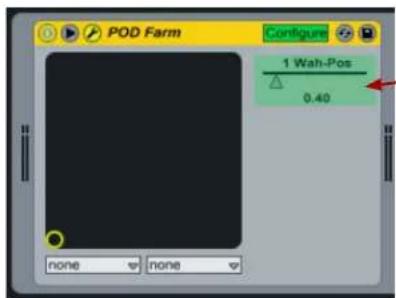
Une fois le paramètre du Plug-In selectionné, un scourur s'affiche.
- Suiviez les mêmes étapes que dans les exemples précédents pour passer en mode de Mapping MIDI de Live, cliquez sur le paramètre du module d'effets, puis déplacez la pédale du FBV pour l'assigner. Dans cet exemple, nous avons assigné le CC MIDI 5, canal 1, de la pédale du FBV au paramètre de position de la Wah. Quittez le mode de Mapping MIDI.
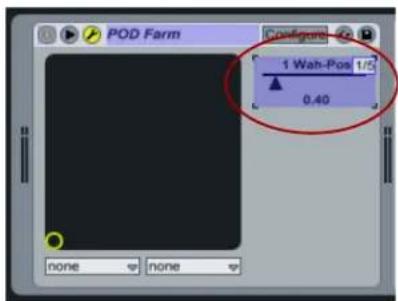
Allez-y et cliquez sur Play dans Live et utilisez la pedale du FBV pour modifier le parametre assigné. Vous pouvez également voir le parametre varier dans la fenetre, dans notre cas, le bouton de position de la Wah du Plug-In POD Farm. Attendez, il y a encore moins avenir, alors ne bougez pas!
Gestion de l'enregistrement des automations avec la pédale du FBV
Une fois un paramètre assigné à la pédale FBV, la plupart des logiciels audionumériques vous permettent également “d'enregistrer” les mouvements de la pédale en temps réel sous la forme d'une enveloppe d'automation sur la piste. Dans cet exemple, nous allons utiliser le Mapping de Wah de POD Farm, et nous allons enregistrer les déplacements de la pédale de Wah du FBV pour ajouter des plans de Wah sur notre piste de guitare. Certaines applications audionumeriques sont différentes, alors consultez la documentation de votre logiciel audionumérique. Cet exemple devrait vous donner une idée précise. Maintenant que la pédale du FBV est assignée à la Wah du Plug-In POD Farm (ou du Plug-In de votrechoix) allons-y...
- Dans la fenêtre d'arrangements de Live, veilles à ce que la piste audio ne soit pas armée en enregistrement (étant donné que nous souhaitons enregistrer uniquement l'automation sur cette piste, pas de signaux audio). Vous devriez également voir le paramètre Wah du POD Farm sur la piste. Notez que pour l'instant, lorsque vous déplace la pedale du FBV, une ligne d'enveloppe plate se déplace sur la piste.

Désarmez l'enregistrement de la piste.
Une fois le paramètre de position de Wah de POD Farm assigné (exemple précédent), la piste audio de Live affiche le paramètre dans le selector d'automation, et une ligne d'enveloppe. La ligne se déplace avec le mouvement de la pedale du FBV.
- Revenez au début de la piste, cliquez sur la touche Record de Live et puis sur Play. Une fois que Live tourne, utilisez la pedale du FBV : les mouvements de la pedale sont enregistrres sur la piste. Vous pouvez voir des points d'edition de la courbe d'enveloppoc ajoutés au fur et à mesure.
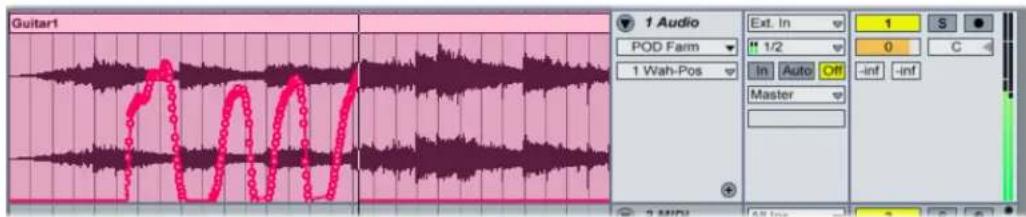
- Arrétez Live et lancez la lecture de la piste : vous pouvez entendre le jeu à la Wah, enregistré en temps réel. Pas content de votre enregistrement ? Annulez, ou zoomez et editez les points d'enveloppe à la main.
GarageBand® d'Apple — Tutoriel d'utilisation avec le FBV MkII
GarageBand d'Apple utilise son propre protocole pour contrôler la plupart de ses paramètres. Par conséquent, les contrôleurs MIDI du FBV MkII ne peuvent pas telécommander directement toutes les fonctions de GarageBand. Ceci dit, voici quelques assignations de pédale qui vous permettront de contrôler les paramètres de volume et de panoramicique des pistes de GarageBand. De plus, il y a des Plug-ins que vous pouvez installer sur votre Mac® qui vous permettent d'utiliser les contacteurs au pied du FBV pour contrôler les fonctions de transport de GarageBand.
Pour configurer les pédales du FBV, lancez le logiciel Line 6 FBV Control et chargez le Preset "FBV-Default.fbv"...
- Reglez la pedale Wah sur le CC 010.
Laissez la valeur de pedale de volume sur le CC MIDI 007. - Notez que les pédales sont également configurées pour transmettre sur le port USB MIDI Out 1. Les réglages devraient être les suivants :

Ouvrez simplement GarageBand et chargez l'un de vos morceaux. Lorsque vous déplacez la pédale du FBV, réglée sur "Volume", elle doit modifier le volume de la piste sélectionnée, et lorsque la pédale est en position Wah, elle doit contrôler le panoramaique de la piste. Si vous utilisez un pédalier Shortboard avec une pédale d'expression externe, vous pouvez régler la pédale 2 sur le CC MIDI 010, utiliser la pédale de volume pour contrôler le volume de la piste, et la pédale 2 pour contrôler le panoramaique de la piste.
Afin de contrôle les fonctions de transport de GarageBand avec le FBV vous devez utiliser la version 2.0.1 ou plus récente de Garageband. Vous doivent également utiliser l'application Line 6 FBV Control pour définir les contacteurs du FBV que vous souhaitez utiliser pour contrôle les fonctions de transport de GarageBand et régler leurs valeurs de CC MIDI, et leurs paramétres Switch Type sur "Momentary". Garageband ne permet pas directement la gestion des autres paramétres, mais vous le pouvez en téléchargeant d'autres applications permettant de générer GarageBand par messages MIDI.
GarageRemote est l'un de ces logiciels, et il est disponible sur le site: http://www.muratnkonar.com/otherstuff/garageremote/.
Une fois GarageRemote est collé et configuré, lancez la fonction 'Listener' GarageRemote (déactivée par défaut) pour transmettre les ordres MIDI à GarageBand. GarageBand répond aux CC MIDI 007 et 010 pour le volume et le panoramaque de la piste en cours. Vous pouvez utiliser le logiciel Line 6 FBV Control pourisser ces configurations de CC MIDI, et les sauvégarder sous la forme de Presets FBV que vous pouvez recharger quand vous le souhaitez.
Apple Logic® — Tutorials d'utilisation avec le FBV MkII
Les contacteurs au pied et les pédales du pédalier Line 6 FBV MkII peuvent être utilisés pour déclencher les fonctions de transport de Logic, régler les Faders de mixage, les instruments virtuels, les paramétres de Plug-In et plus encore! Voici les instructions de configuration du FBV MkII avec Logic Pro 8 (la procédure devrait être assez similaire avec des versions plus récentes de Logic).
Réglages dans Line 6 FBV Control
Lancez Line 6 FBV Control et chargez le Preset FBV-Default.fbv.
| CONTROL PROPERTIES Toggle 1/Up Toggle 2/Down | ||||||||||
| Control | MIDI Command | Value | Port | Channel | Switch Mode | CC | Val | CC | Val | |
| Function 1 | MMC | Record Punch | 1 | 1 | Toggle | 0 | 0 | 0 | 0 | |
| Function 2 | MMC | Pause | 1 | 1 | Single | 0 | 0 | 0 | 0 | |
| Bank Up | Program Change | 1 | 1 | 1 | Increment | 0 | 0 | 0 | 0 | |
| Bank Down | Program Change | 1 | 1 | 1 | Decrement | 0 | 0 | 0 | 0 | |
| A | MIDI CC | 064 - Sustain Pedal On/Off | 1 | 1 | Momentary | 64 | 127 | 64 | 0 | |
| B | MMC | Play | 1 | 1 | Single | 0 | 0 | 0 | 0 | |
| C | MMC | Stop | 1 | 1 | Single | 0 | 0 | 0 | 0 | |
| D | MMC | Rewind | 1 | 1 | Toggle | 0 | 0 | 0 | 0 | |
| Tap | MMC | Fast Forward | 1 | 1 | Toggle | 0 | 0 | 0 | 0 | |
| Stomp | MIDI CC | 065 - Portamento On/Off | 1 | 1 | Single | 65 | 127 | 65 | 0 | |
| Modulation | MIDI CC | 127 - Poly Mode On | 1 | 1 | Single | 127 | 127 | 0 | 0 | |
| Delay | MIDI CC | 126 - Mono Mode On | 1 | 1 | Single | 126 | 127 | 0 | 0 | |
| Reverb | MIDI CC | 123 - All Notes Off | 1 | 1 | Single | 123 | 127 | 0 | 0 | |
| Toe Switch | MIDI CC | 102 - CC 102 | 1 | 1 | Toggle | 102 | 127 | 102 | 0 | |
| Pedal Wah | MIDI CC | 011 - Expression | 1 | 1 | Pedal | 11 | 127 | 0 | 0 | |
| Pedal Vol | MIDI CC | 007 - Channel Volume | 1 | 1 | Pedal | 7 | 127 | 0 | 0 | |
| Pedal 2 | MIDI CC | 011 - Expression | 1 | 1 | Pedal | 11 | 127 | 0 | 0 | |
L'illustration ci-dessus montre les reglages du Preset FBV-Default avec un pédalier FBV Shortboard MkII. Avec le FBV Express MkII, vous voyagez uniquement la rangee des contacteurs A, B, C, D et de la pedale. Ce Preset affecte pour nous les commandes MIDI à tous les contrôleurs MIDI, puis les assigne dans Logic.
- Notez que certains contacteurs au pied (B, C, D et autres) sont régles pour transmettre des commandes MMC (MIDI Machine Control. Celles-ci peuvent être configuerées aux réglages de transport de Logic. Vous pouvez aussi configurer d'autres contrôleurs pour qu'ils transmettent les messages MMC pour contrôler les fonctions de transport de Logic si vous le souhaitez.
- Si vous modifie les réglages dans FBV Control, allez dans File > Save As et sauvegardez les réglages sous un nouveau Preset. L'nom "Logic.fbv" semble une bonne idée...
Assignation des contrôleurs avec la fonction d'apprentissage MIDI de Logic
Logic Pro est compatible avec l'utilisation de plusieurs surfaces de contrôle MIDI, qui ressemblant à des processeurs matériels avec de nombreux Faders, boutons et autres contrôleurs pour émuler une console de mixage analogique de grande taille. Les pédaliers Line 6 FBV MkII ne font pas partir des surfaces de contrôle générées directement par Logic. Ceci dit, vous pouvez facilement assigner les contrôleurs des pédaliers FBV à la gestion des paramétres de Logic ou des Plug-Ins, grâce à la fonction d'apprentissage MIDI de Logic (MIDI Learn)! Nous allons vous montré comment assigner la pedale du FBV au paramètre de position de Wah d'un Plug-In POD Farm AU inséré sur une piste. Vous pouvez ensuite assigner n'importe quel contrôleur de votre pédalier FBV à la télécommande des fonctions de Logic. Il est conseilé de dire la documentation sur les surfaces de contrôle dans le manuel de Logic ainsi que sur la fonction d'apprentissage MIDI de Logic.
Pour commencer, voici une petite astuce pratique dans Logic... La zone de transport de Logic Pro vous indique lorsque vous receivez des données MIDI, avec le canal MIDI, le type de commande et la valeur. Par exemple, regardez les informations de transport et activez un contacteur ou bougez une pedale du FBV : les informations MIDI s'affichent. Dans cette illustration, nous avons déplaced la Wah au maximum : la zone MIDI In indique que Logic a reçu sur le canal MIDI 1, un message de CC 11 avec une valeur de 127:

Ces informations sont très utiles pour confirmer la réception par Logic des données MIDI du FBV, en particulier avec le détaïl de la commande MIDI et des valeurs sans avoir à revenir au logiciel Line 6 FBV Control!
Dans cet exemple, assignons la pédale du FBV au paramètre de position de Wah du Plug-In POD Farm. Si vous n'avez pas le Plug-In POD Farm, vous pouvez insérer un Plug-In Logic ou Audio Units...
Assurez-vous que la pedale du FBV soit reglee sur "Pedal Wah" (la Led Wah du FBV doit etre allumee).
- Crérez une piste audio dans votre session Logic, et enregistrez ou inscréz un fischié audio pour utiliser votre Plug-In d'effect. Une guitare claire serait parfaite.
- Cliquez sur une insertion d'effets de la piste Logic Audio et inscréz le Plug-In POD Farm.
- Dans la fenêtre du Plug-In POD Farm, chargez un Preset Tone et ajoutez l'un des modèles de Wah à votre son. Cliquez sur la Wah à l'intérieur de l'écran du trajet du signal pour afficher les menus d'edition de la Wah.
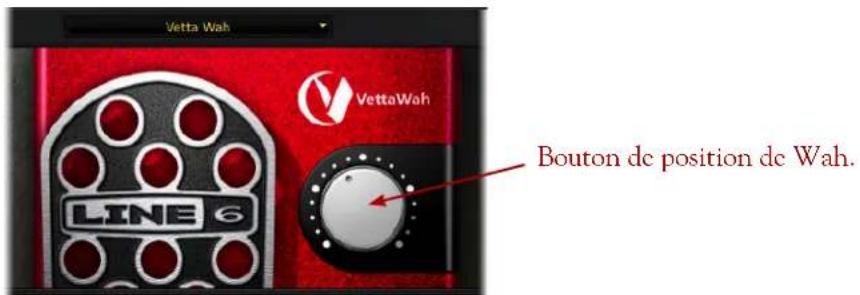
Plug-In POD Farm, fenetre d'edition, effet de Wah
- Cliquez directement sur le bouton de position de la Wah de POD et déplacez-le un peu. Ceci permet de selectionner le paramètre de position de Wah.
- Ensuite (avant de cliquer où que ce soit), allez dans Logic > Preferences > Control Surfaces, et sclectionnez Learn Assignment for "Wah - Position".
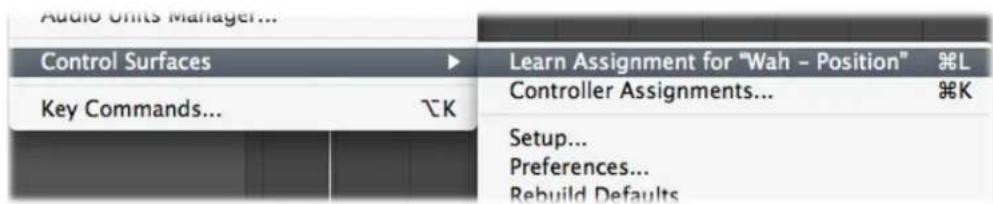
- Comme vous pouvez le voir avec la commande "Learn Assignment...", Logic détecte automatiquement le paramètre "Wah - Position" du Plug-In POD Farm, car c'est celui qui a été seLECTIONné à la souris en dernier.
ASTUCE : Vous pouvez aussi utiliser le raccourci Command+L只不过 que d'aller dans le menu des préférences de Logic.
- Lorsque vous sélectionnez la commande "Learn Assignment...", vous lancez la fenêtre des assignations des contrôleurs de Logic, et un message vous informe que l'application attend que vous accédiez à votre contrôleur MIDI pour "apprendre" la commande MIDI.
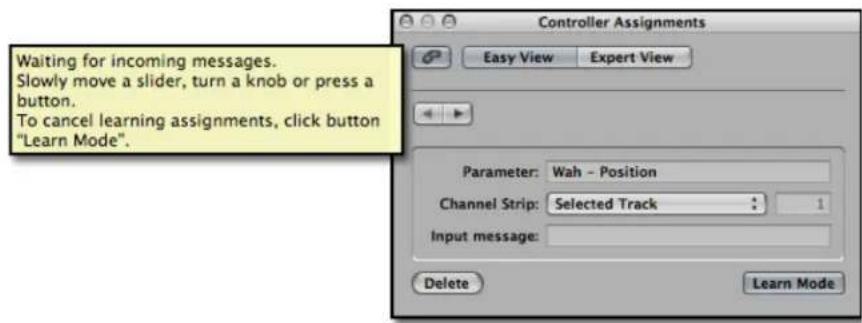
Notez que la fenêtre Controller Assignment offre également une option elaborée "Expert View" avec plus d'options et vous permettant d'assigner manuclement vos contrôleurs MIDI. Consultez la documentation de Logic! La fenêtre simplifié est parfait pour assigner instantanément vos contrôleurs MIDI.
- Déplacez la pedale du FBV, et vous devriez voir la fenêtre Controller Assignment receivevoir et "apprendre" le message de contrôle MIDI (configure pour transmettre un CC MIDI 11, avec une plage de valeurs de 0 - 127, dans le Preset FBV-Default sélectionné dans Line 6 FBV Control).
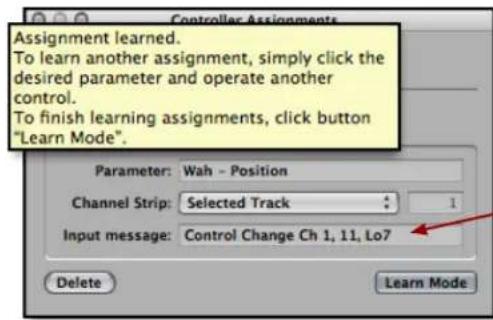
Vous pouvez voir la commande de contrôleur MIDI "apprise".
-
Quitte la fenetre Controller Assignments et déplacez la pédale du FBV. Vous devriez voir le bouton Position à l'intérieur de la fenetre du Plug-In GearBox se déplacer. Appuyez sur Play dans Logic pour écouter votre piste audio : lorsque vous déplacez la pédale, vous devriez entendre la Wah sur votre piste !
-
Notez que vous pouvez également configurer la piste audio pour enregistrer les données d'automation pour le Plug-In POD Farm, paramétres de position de Wah, et vous pouvez ainsi enregistrer le jeu à la Wah en temps réel.
Vous devriez appliquer ce que vous venez d'apprender à n'imprime quel autre parametre de Logic : Faders de mixage, panoramiques, touches Solo, instruments virtuels, autres parametres de Plug-In, etc.
Contrôle des fonctions de transport de Logic
Pour configurer les contacteurs de votre FBV pour qu'ils géront les fonctions de transport de Logic contrôle, vous doivent configurer Logic pour "écouter" les commandes MMC affectées aux contacteurs de votre FBV...
- Lancez Logic et allez dans Preferences > MIDI.
- Sélectionnéz l'onglet Sync.
- Cliquez sur MIDI Sync Project Settings... en bas à droite de l'onglet the Sync : ceci affiche la fenêtre Song Settings.
- Dans la section MIDI Machine Control (MMC), Sélectionnéz Listen to MMC Input.
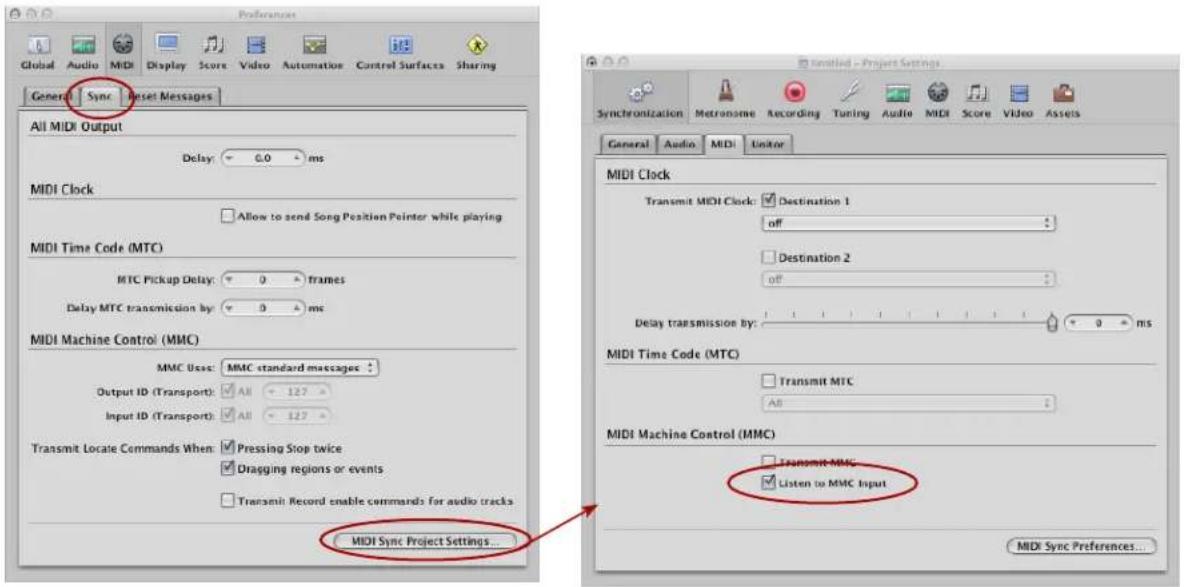
Notez que cette option est spécifique à chaque morceau dans Logic. Pour que cette option devienne "globale", vous doivent modifier le fichier Template de Logic avec ces réglages MMC.
Cakewalk SONAR™ — Tutoriel d'utilisation avec le FBV MkII
Les contacteurs au pied et les pédales du pédalier Line 6 FBV MkII peuvent être utilisés pour déclencher de nombreuses fonctions de Cakewalk SONAR, régler les instruments virtuels, les paramétres de Plug-In et plus encore, grâce à la fonction ACT (Active Controller Technology) de SONAR! Voici les instructions de configuration du FBV MkII avec SONAR 8 Producer (la procédure devrait être assez similaire avec des versions plus récentes de SONAR).
Réglages dans Line 6 FBV Control
Avant de lancer SONAR, connectez le FBV au port USB de votre ordinateur, lancez Line 6 FBV Control et chargez le Preset FBV-Default.fbv.
| CONTROL PROPERTIES Toggle 1/Up Toggle 2/Down | ||||||||||
| Control | MIDI Command | Value | Port | Channel | Switch Mode | CC | Val | CC | Val | |
| Function 1 | MMC | Record Punch | 1 | 1 | Toggle | 0 | 0 | 0 | 0 | |
| Function 2 | MMC | Pause | 1 | 1 | Single | 0 | 0 | 0 | 0 | |
| Bank Up | Program Change | 1 | 1 | 1 | Increment | 0 | 0 | 0 | 0 | |
| Bank Down | Program Change | 1 | 1 | 1 | Decrement | 0 | 0 | 0 | 0 | |
| A | MIDI CC | 064 - Sustain Pedal On/Off | 1 | 1 | Momentary | 64 | 127 | 64 | 0 | |
| B | MMC | Play | 1 | 1 | Single | 0 | 0 | 0 | 0 | |
| C | MMC | Stop | 1 | 1 | Single | 0 | 0 | 0 | 0 | |
| D | MMC | Rewind | 1 | 1 | Toggle | 0 | 0 | 0 | 0 | |
| Tap | MMC | Fast Forward | 1 | 1 | Toggle | 0 | 0 | 0 | 0 | |
| Stomp | MIDI CC | 065 - Portamento On/Off | 1 | 1 | Single | 65 | 127 | 65 | 0 | |
| Modulation | MIDI CC | 127 - Poly Mode On | 1 | 1 | Single | 127 | 127 | 0 | 0 | |
| Delay | MIDI CC | 126 - Mono Mode On | 1 | 1 | Single | 126 | 127 | 0 | 0 | |
| Reverb | MIDI CC | 123 - All Notes Off | 1 | 1 | Single | 123 | 127 | 0 | 0 | |
| Toe Switch | MIDI CC | 102 - CC 102 | 1 | 1 | Toggle | 102 | 127 | 102 | 0 | |
| Pedal Wah | MIDI CC | 011 - Expression | 1 | 1 | Pedal | 11 | 127 | 0 | 0 | |
| Pedal Vol | MIDI CC | 007 - Channel Volume | 1 | 1 | Pedal | 7 | 127 | 0 | 0 | |
| Pedal 2 | MIDI CC | 011 - Expression | 1 | 1 | Pedal | 11 | 127 | 0 | 0 | |
L'illustration ci-dessus montre les reglages du Preset FBV-Default avec un pédalier FBV Shortboard MkII. Avec le FBV Express MkII, vous VOYZ uniquement la rangée des contacteurs A, B, C, D et de la pedale. Ce Preset afferce pour nous les commandes MIDI à tous les contrôleurs MIDI, puis les assigne dans SONAR.
-
Si vous modifie les réglages dans FBV Control, allez dans File > Save As et sauvegardez les réglages sous un nouveau Preset. Le nom "SONAR.fbv" semble une bonne idée...
-
Quittez FBV Control.
Configuration des péripériques MIDI de SONAR
Afin de configurer SONAR pour qu'il recoive les données de contrôleur MIDI du pédalier FBV MkII, vous doivent désigné le péripérisque dans le menu SONAR MIDI Device Settings. Veillez à ce que le FBV soit toujours connecté au port USB avant de lancer SONAR. Lancez SONAR et allez dans SONAR Options/MIDI Devices et Sélectionné le premier port FBV MIDI Out comme péripérisque d'entrée MIDI In. Sélectionné OK.
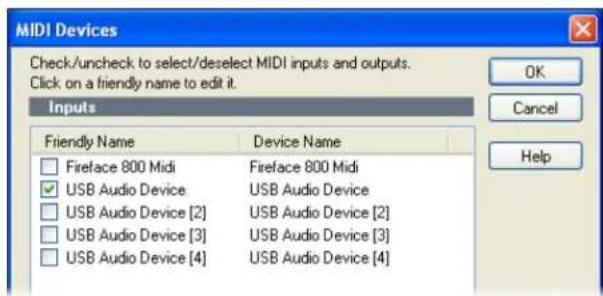
Notez que si vous utilise Windows® 7 ou Windows Vista®, le nom de vos portes de sorties MIDI peuvent s'afficher sous le nom de "FBV Shortboard MIDI Out" ou "FBV Express MkII MIDI Out".
Utilisation du pédalier FBV MkII comme surface de contrôle dans SONAR
SONAR possède sa propre fonction ACT MIDI Controller Plug-In, qui vous permet de facilement créé, personnelier et sauvegarder les assignations de n'importequelle surface de contrôle MIDI. La fonction SONAR ACT est très puissant. Lize la documentation de SONAR. Nous allons vous montré commentcréer vos affectations de contacteurs au pied ou de pédale du FBV. Ouvrez ou créez un nouveau projet dans SONAR, et procédez comme suit...
- Allez dans SONAR Options > Controllers/Surfaces.
- Dans le menu Controllers/Surfaces, cliquez sur "Add new Controller/Surface". Dans Controllers/Surfaces, selectionnez "ACT MIDI Controller", et dans Input Port selectionnez le premier port de sortie FBV MIDI Out. Vous pouvez regler l'option Output Port sur "None", puis cliquez sur "OK". Les reglages doivent reseembler à ceci:
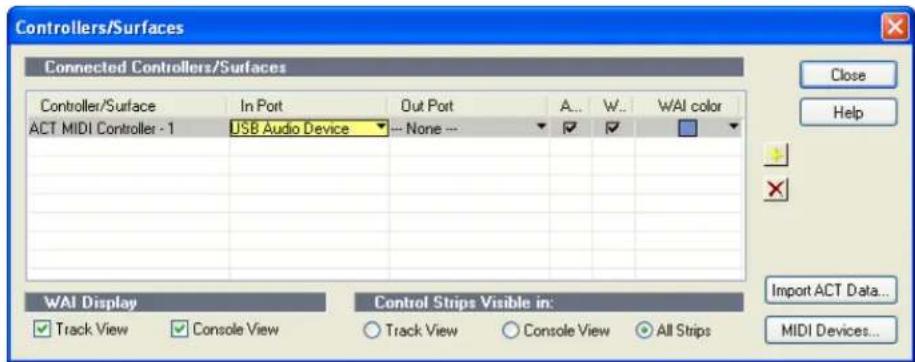
- Fermez la fenetre Controllers/Surfaces.
- Ensuite, allez dans Views > Toolbars et Sélectionné la case Controllers/Surfaces, puis fermez la fenêtre. Ceci ajoute quelques options ACT à la barre d'outils de SONAR.
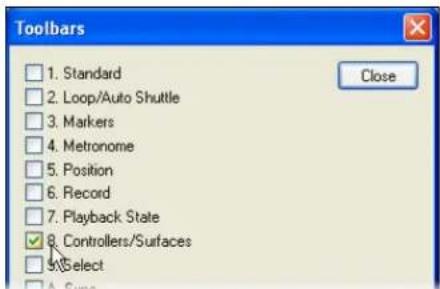
- Dans les options de barre d'outils ACT Controllers, cliquez sur Controllers/Surfaces Properties, à droite.

- Dans la fenêtre ACT MIDI, Sélectionnez le Preset Default dans le menu Presets. Lorsque ce Preset est charge, les cellules vous renscignent sur de nombreux paramétres de SONAR. Lorsque vous cliquez sur une fenêtre d'édition de Plug-In ou d'instrument virtuel, les paramétres du Plug-In/instrument deviennent disponibles dans la fenêtre ACT. Ceci dit, les contrôleurs du FBV ne sont pas encore assignés à ces paramétres avec le Preset Default. Pour cela, vous pouvez utiliser la fonction d'apprentissage MIDI (MIDI Learn).
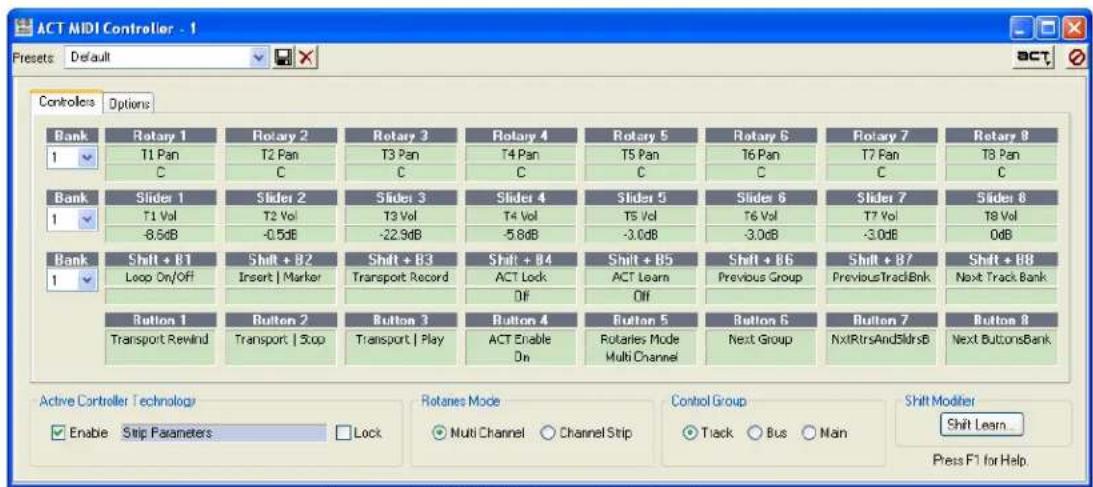
Fenetre ACT MIDI. Preset Default selectionne
Utilisation de la fonction d'apprentissage MIDI SONAR ACT
Voici comment assigner la pédale Wah du FBV pour contrôle le paramètre de position de Wah du Plug-In Line 6 GearBox, vous permettant de télécommander la Wah de GearBox en temps réel tout en écouteant le signal d'entrée ou le signal de la piste audio. La procédure d'assignation est la même pour affecter tous les boutons, touches, aux paramètres disponibles dans la fenêtre ACT MIDI Controller...
- Ouvrez la fenêtre SONAR ACT MIDI Controller avec le Preset Default charge, comme décrit ci-dessus. Laissez cette fenêtre ouverte où vous pouvez la voir.
- Creez une piste audio dans le projet SONAR, et enregistrez ou inserez un fjichier audio pour pouvoir écouter le résultat sur le Plug-In. Une guitare claire serait parfaitie.
- Cliques sur une insertion FX Bin Insert de la piste audio et insérez le Plug-In GearBox.
- Dans la fenêtre du Plug-In GearBox, chargez un son Tone Preset, et cliquez sur l'effet de Wah. Vérifie que l'effet soit actif et que les réglages soient affichés dans la fenêtre d'édition.
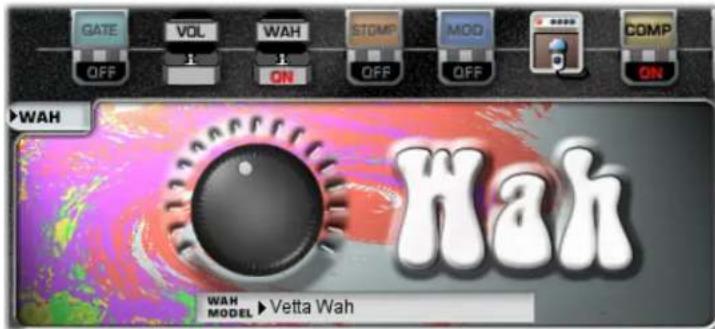
Fenetre d'edition de GearBox, effet de Wah
- Vous devriez maintainant voir les nombreux parametes du Plug-In GearBox dans les cellules de la fenetre ACT. Nous souhaitons utiliser le paramètre Wah - Position. Sélectionnez la Banque 4 dans la rangée supérieure des cellules "Rotary", et le paramètre Wah - Position devrait s'afficher dans la zone du contrôleur rotatif (Rotary) 1.
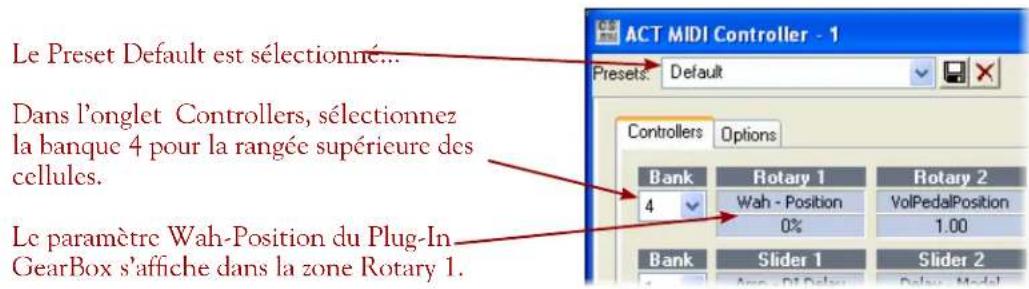
- Cliquez la cellule inférieure de la zone Rotary 1 et selectionnez le mode "MIDI Learn". Le logiciel attend de receivevoir une commande MIDI du pédalier FBV...
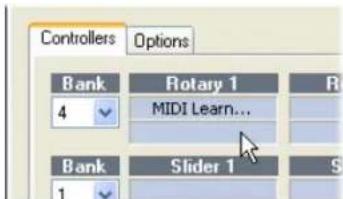
-
Déplacez la pédale Wah du FBV : la zone Rotary 1 doit quitter le mode MIDI Learn, signifiant que la commande MIDI a été "apprise", et que le contrôleur est affecté au paramètre.
-
Déplacez la pédale et vous dévriez voir le gros bouton de position de Wah se déplacer dans la fenêtre du Plug-In GearBox. Écoutez votre piste et approuçEZ la Wah!
-
Répétez les étapes ci-dessus pour utiliser la fonction MIDI Learn et assigner d'autres contrôleurs du FBV MkII aux paramètres de Plug-in, ou d'instruments de SONAR. Lorsque vous avez terminé, saississez un nouveau titre dans le champ Preset, en haut de la fenêtre ACT et cliquez sur Savc pour sauvcgardcr tous les réglages d'assignation dans un Preset SONAR ACT.
fonction SONAR ACT offre d'autres fonctions tres astucieuses pour la gestion du MIDI. Consultez documentation d'aide de SONAR!
Propellerhead Reason® — Tutorials d'utilisation avec le FBV MkII
Bien sur, les pédaliers FBV MkII n'offrent pas les notes et boutons du contrôleur clavier Line 6 KB37, pour jour des instruments de Reason, enregistrer des pistes MIDI, etc. Ceci dit, les pédaliers FBV MkII sont équipés de contacteurs au pied et d'une pedale (ou deux), que vous pouvez utiliser pour déclencher et contrôleur de nombreux paramétres de Reason! Pour configurer un pédalier FBV pour cette utilisation, vous devez le configurer dans Reason comme "surface de contrôle MIDI générique" (cela nous fait de la peine de voir nos pédaliers qualifiés de «génériques»...). Suivez ces étapes qui sont identiques dans Windows® ou dans Mac OS® X, sauf indication...
- Dans la fenêtre Preferences, Sélectionnéz Keyboards et Control Surfaces, cliquez sur Add, puis Sélectionnéz
dans la liste des périhériques.
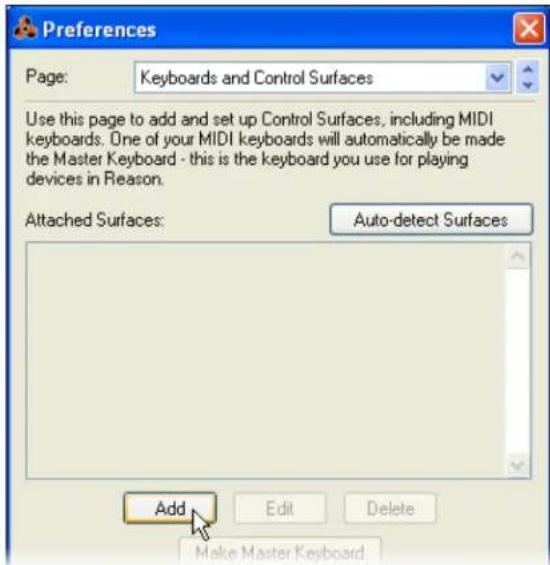
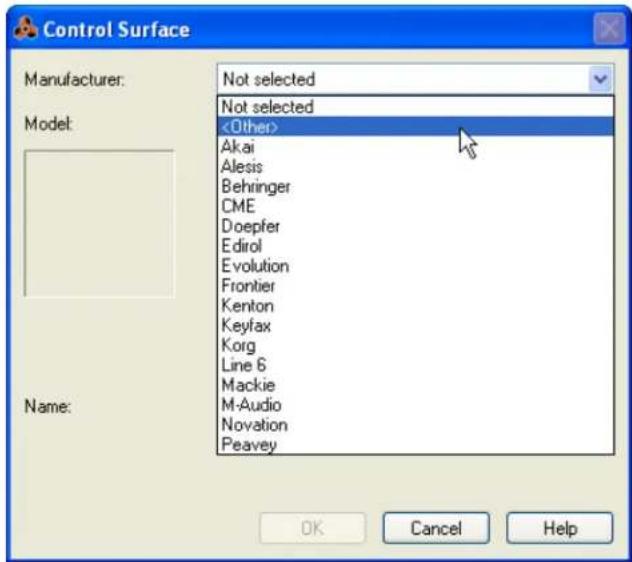
- Faites les réglages suivants dans la fenêtre Control Surface:
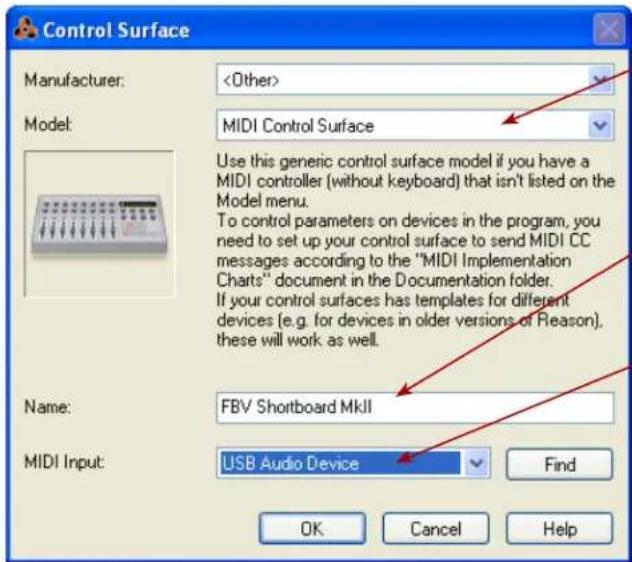
- Sélectionnez MIDI Control Surface dans la zone Model.
Saisissez un nom pour le périphérique (nom qui s'affiche dans les menus des contrôleurs MIDI de Reason).
Selectionnez le port USB MIDI de réception pour Reason. Selectionnez le premier port des sorties FBV MIDI Out (notez que les noms de ports s'affichent différemment sous Mac® et sous Windows® - voir page 6·1).
Cliquez sur OK lorsque vous avez terminé.
- Vous devriez maintainant voir le pédalier FBV configuré. Quittez les Preférances si tous les réglages s'affichent comme suit :
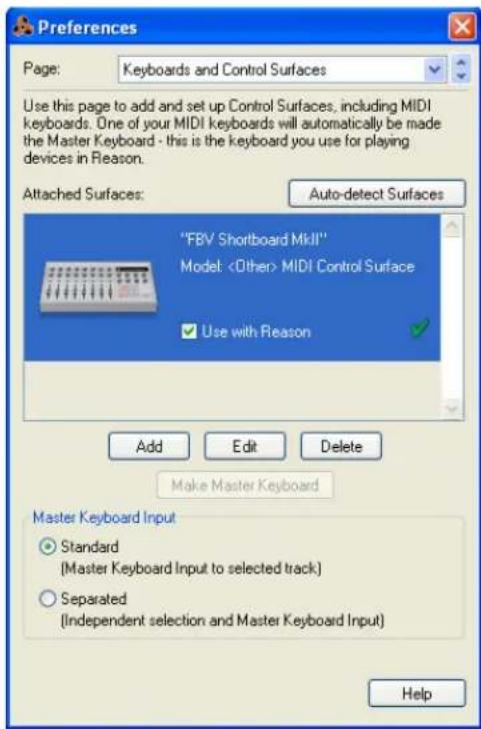
Consultez la section suivante pour assigner les contrôleurs MIDI du FBV aux paramétres de Reason.
Configuration des contrôleurs MIDI du FBV avec apprenticegasse Remote Override
Reason possède également une fonction “Remote Override”, qui permet à Reason “d'appendre” les messages MIDI en provenance de votre contrôleur MIDI et qui sont instantanément assignés aux paramétres de Reason. Vous pouvez utiliser les options Remote Override pour votre pédalier FBV MkII lorsqu'il est configuré comme périphérique de contrôle MIDI généérique.
Pour commencer, vérifie que les contacteurs et la pedale du FBV soient configurés pour transmettre les messages de CC MIDI sur le canal MIDI selectionné dans la fenêtre de contrôleur MIDI générique. Fermez Reason, lancez Line 6 FBV Control et chargez le Preset "FBV-Default.fbv"...
| Toe Switch | MIDI CC | 102 - CC 102 | 1 | 1 | 1 | Toggle | 102 | 127 | 102 | 0 |
| Pedal Wah | MIDI CC | 011 - Expression | 1 | 1 | 1 | Pedal | 11 | 127 | 0 | 0 |
| Pedal Vol | MIDI CC | 007 - Channel Volume | 1 | 1 | 1 | Pedal | 7 | 127 | 0 | 0 |
- Lorsque le Preset FBV-Default est charge, vous pouvez voir que le contrôleur Pedal Vol du FBV est pré à transmettre un message MIDI de CC 007. Notez que la pedale de volume est réglée pour transmettre ses commandes sur le port FBV MIDI Out 1, cc qui est parfait, car c'est le port que nous avons sélectionné dans le menu Reason Generic Controller pour que Reason recoive les ordres MIDI. Quitte FBV Control. Utilisons la pedale pour gérer un paramètre de Reason.
Assurez-vous que la pedale du FBV soit reglee en volume (tenoin "Volume" allume). - Lancez Reason et chargez l'un de vos projets Reason. Cliquez avec le bouton droit de la souris (Windows) ou faites un Ctrl-clic (Mac) sur n'importe quel bouton ou curseur de Reason que vous souhaitez contrôle avec la pedale. Sélectionné le bouton FREQ de l'un des synthés de Reason...
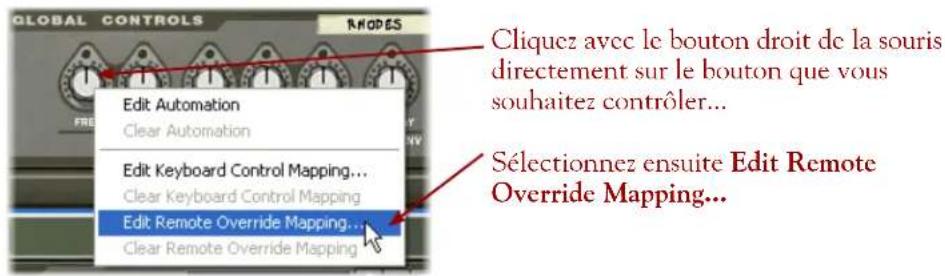
- Dans la fenêtre, sélectionnez la case "Learn From Control Service" et Reason attend de receivevoir un message de CC MIDI en provenance de la surface de contrôle (le FBV).
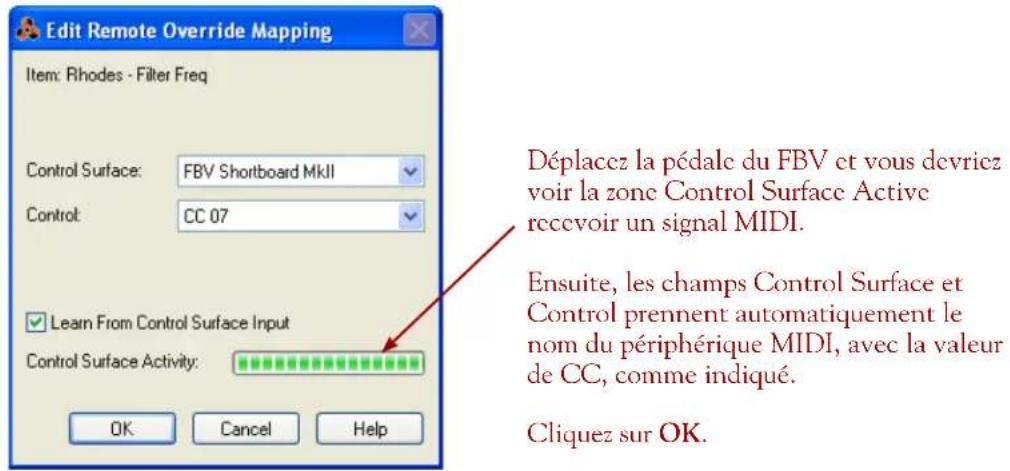
- Ca y est! Si vous déplacez la pedale, vous devriez voir le bouton sclectionné se déplacer. Vous pouvez suivre les mêmes étapes et assigner de nombreux contrôleurs FBV directement à n'importe quel bouton, commutateur, curseur, etc., de Reason.
La fonction Reason Remote Override offre d'autres fonctions - consultez l'aide de Reason pour optimiser l'utilisation de vos contrôleurs MIDI Line 6!
Transports de Pro Tools® LE — Tutorials d'utilisation avec le FBV MkII
Voici un tutoriel pas-à-pas pour configurer un FBV Shortboard ou un Express MkII afin de contrôler les fonctions de transport de Digidesign Pro Tools LE 8 (ces étapes sont identiques avec d'autres versions de Pro Tools). La configuration d'un contrôleur MIDI comme les pédaliers FBV MkII dans Pro Tools n'est pas évidente, mais reste simple une fois que vous savez quoi faire. Il peut être très utile de pouvoir contrôler les fonctions de transport au pied pour l'enregistrement et les Punch-ins!
Remarque: Les étapes suivantes sont identiques sous Mac®, Windows® XP, Windows® 7 ou Vista®, à moins d'indication contraire.
Configuration des contrôleurs du FBV
La première étape, avant même de lancer Pro Tools, consiste à configurer des affectations MIDI pour les contrôleurs et pédales de votre FBV. Pro Tools utilise le protocole MIDI Machine Control (MMC) pour contrôler ses paramétres. Par conséquent, nous allons assigner les commandes MMC aux contacteurs du FBV dans Linc 6 FBV Control, puis nous allons les sauvégarder dans un Preset FBV. On y va...
- Connectez le FBV MkII à votre ordinateur et lancez Line 6 FBV Control.
- Alclc dans File > Open et chargez le Precset "Blank.fbv".
- Allez dans File > Save As et appelez le nouveau Presct "PT-Transport.fbv".
Dans cet exemple, nous allons configurer plusieurs contrôleurs FBV comme suit (vous pouvez en faire de même sur votre pédalier FBV Shortboard ou Express MkII):
- Configurez les contacts A, B, C & D sur "MMC".
- Reglez la valeur du contacteur A sur "Play".
- Reglez la valeur du contacteur B sur "Stop"
- Reglez la valeur du contacteur C sur "Record Punch (Pro Tools)"
-
Reglez la valeur du contacteur D sur "Rewind". Notez que pour la fonction Rewind, vous pouvez selectionner un mode Switch, avec chacun un fonctionnement différent :
-
"Single" lance le retour en arrêt à chaque pression sur le contacteur au pied, et continue de rembobiner.
- "Momentary" lance le return en arrêt à chaque pression sur le contacteur au pied, mais cesse de rembobiner lorsque vous relâchéz le contacteur.
-
"Toggle" alterne entre le rembobinage et l'arrêt à chaque pression sur le contacteur.
-
Vous pouvez aussi assigner la valeur d'avance rapide "Fast Forward" à l'un de ces contacteurs (ou à un autre dans le cas du Shortboard). Ceci dit, notice que la valeur MMC "Pause" est identique à la fonction "Stop" (il n'y a pas de touche Pause dans Pro Tools).
- Reglez tous les canaux de sorties sur "1", car nous voulons transmettre toutes les données MIDI sur le port FBV USB MIDI 1, canal 1.
- Tous les autres réglages du FBV sont placés sur Unassigned car nous ne les utilisons pas.
Le résultat devrait ressembler à ceci :
Lorsque you've terminé, sauvegardez, quitterze Line 6 FBV Control et laissez le FBV connecté à votre ordinateur.
Configuration de Pro Tools LE pour les pédaliers FBV MkII
Nous devons maintainant faire quelques réglages dans Pro Tools pour qu'il réagisse aux messages MMC du pédalier FBV MkII. Lancez Pro Tools et ouvré ou créé une nouvelle session, puis faites les réglages suivants...
- Allez dans le menu Setup et seLECTIONnez Peripherals.
- Dans la fenêtre Peripherals, Sélectionnement la zone Machine Control et réglez comme suit :
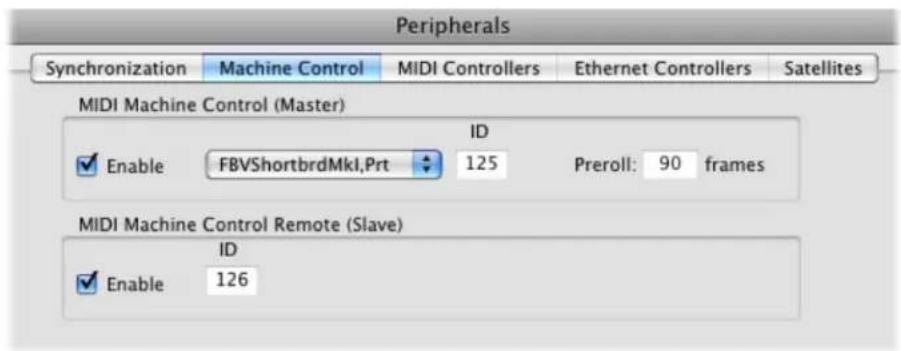
- Pour MIDI Machine Control (Master) - activez la case Enable, cliquez sur le menu de droit et dans le menu "Predefined", selectionnez le pédalier FBV MkII connecté, et réglez la valeur ID sur 125. Gardez le Preroll sur 90 Frames.
- Pour le réglage MIDI Machine Control (Slave) - activez la case Enable, et laissez la valeur ID sur 126.
- Quittez la fenêtre Peripherals.
Nous devons ensuite acceder au petit menu "Pro Tools" dans la zone de Transport...
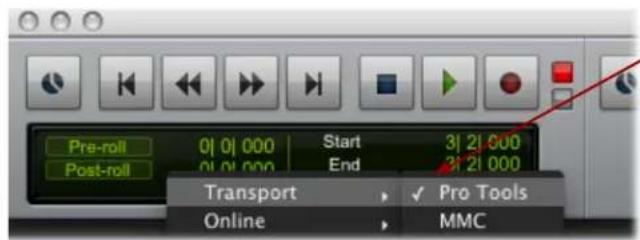
Dans Pro Tools - sous-menu Transport, selectionnez "Pro Tools".
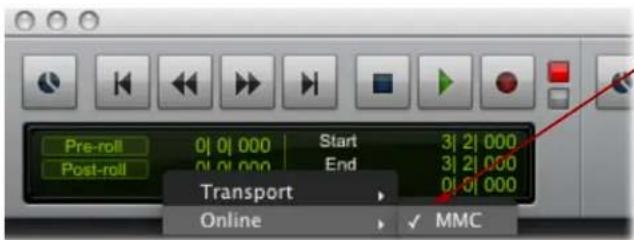
Dans Pro Tools - sous-menu Online, selectionnez "MMC".
...C'est tout! Appuyez sur les contacteurs au pied A, B, C & D du FBV: il doit contrôler les fonctions de transport de Pro Tools.
Steinberg Cubase—Tutoriel d'utilisation avec le FBV MkII
Les pédaliers Line 6 FBV MkII peuvent contrôler de nombreux paramétres de Cubase, ce qui comprend les fonctions de transport, les paramétres de mixage et plus encore! Voici les instructions de configuration du FBV MkII avec Steinberg Cubase ^® 4 pour Windows. Ceci dit, les procédures devraient être très similaires avec les versions plus récentes de Cubase et de Nuendo sous Windows et Mac.
Réglages dans Line 6 FBV Control
Avant de lancer CUBASE, connectez le FBV au port USB de votre ordinateur, lancez Line 6 FBV Control et chargeze le Preset FBV-Default.fbv.
| CONTROL PROPERTIES Toggle 1/Up Toggle 2/Down | ||||||||||
| Control | MIDI Command | Value | Port | Channel | Switch Mode | CC | Val | CC | Val | |
| Function 1 | MMC | Record Punch | 1 | 1 | Toggle | 0 | 0 | 0 | 0 | |
| Function 2 | MMC | Pause | 1 | 1 | Single | 0 | 0 | 0 | 0 | |
| Bank Up | Program Change | 1 | 1 | 1 | Increment | 0 | 0 | 0 | 0 | |
| Bank Down | Program Change | 1 | 1 | 1 | Decrement | 0 | 0 | 0 | 0 | |
| A | MIDI CC | 064 - Sustain Pedal On/Off | 1 | 1 | Momentary | 64 | 127 | 64 | 0 | |
| B | MMC | Play | 1 | 1 | Single | 0 | 0 | 0 | 0 | |
| C | MMC | Stop | 1 | 1 | Single | 0 | 0 | 0 | 0 | |
| D | MMC | Rewind | 1 | 1 | Toggle | 0 | 0 | 0 | 0 | |
| Tap | MMC | Fast Forward | 1 | 1 | Toggle | 0 | 0 | 0 | 0 | |
| Stomp | MIDI CC | 065 - Portamento On/Off | 1 | 1 | Single | 65 | 127 | 65 | 0 | |
| Modulation | MIDI CC | 127 - Poly Mode On | 1 | 1 | Single | 127 | 127 | 0 | 0 | |
| Delay | MIDI CC | 126 - Mono Mode On | 1 | 1 | Single | 126 | 127 | 0 | 0 | |
| Reverb | MIDI CC | 123 - All Notes Off | 1 | 1 | Single | 123 | 127 | 0 | 0 | |
| Toe Switch | MIDI CC | 102 - CC 102 | 1 | 1 | Toggle | 102 | 127 | 102 | 0 | |
| Pedal Wah | MIDI CC | 011 - Expression | 1 | 1 | Pedal | 11 | 127 | 0 | 0 | |
| Pedal Vol | MIDI CC | 007 - Channel Volume | 1 | 1 | Pedal | 7 | 127 | 0 | 0 | |
| Pedal 2 | MIDI CC | 011 - Expression | 1 | 1 | Pedal | 11 | 127 | 0 | 0 | |
L'illustration ci-dessus montre les reglages du Preset FBV-Default avec un pédalier FBV Shortboard MkII. Avec le FBV Express MkII, vous VOYZ uniquement la rangée des contacteurs A, B, C, D et de la pedale. Ce Preset affecte pour nous les commandes MIDI à tous les contrôleurs MIDI, puis les assigne dans Cubase.
- Les étapes ci-dessus assignent des commandes MIDI aux contrôleurs MIDI de sorte que nous puissions les assigner aux fonctions de Cubase. Elles configrent certains contacteurs du FBV pour transmettre des messages MMC (MIDI Machine Control) pour contrôle les fonctions de transport de Cubase, et des messages de CC MIDI pour déclencher d'autres fonctions de Cubase.
- Si vous modifie les réglages dans FBV Control, allez dans File > Save As et sauvegardez les réglages sous un nouvel ouveau Preset. Le nom "Cubase.fbv"semble une bonne idéc...
- Quittez FBV Control.
Configuration des ports MIDI de Cubase
Étant donné que vous utilisez le pédalier FBV MkII comme contrôleur MIDI, vous devez l'exclure du réglage de port MIDI "All Inputs". De cette façon, si vous selectionnez l'option "All Input" pour l'une de vos pistes MIDI, la piste ne recoit pas de signaux du pédalier FBV et n'enregistre pas les données de contrôleur MIDI dans la piste. Pour configurer ce réglage, allez dans la fenêtre Devices > Device Setup de Cubase. Étant donné que les réglages de Line 6 FBV Control sont configurés pour transmettre sur le port FBV USB MIDI Out 1, nous pouvons selectionner le premier port MIDI FBV dans Cubase, et dé-selectionner les ports MIDI FBV 2, 3 & 4.
Selectionnez MIDI Port Setup Dé-selectionnéz "All Inputs" sur tous les
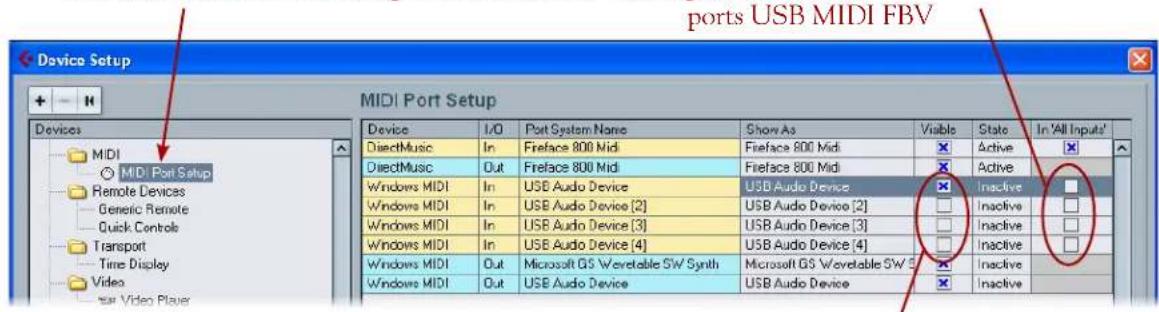
Selectionnez le premier port MIDI USB FBV, et selectionnez les ports FBV 2,3, &4
Notez qu'étant donne que nous utilisons Windows XP dans cet exemple, les ports MIDI FBV s'affichent sous la forme "USB Audio Device". Le nom est différent avec Windows 7, Windows Vista ou Mac OS X (voir page 6-1).
Gestion des paramètres de Cubase
Cubase est compatible avec l'utilisation de plusieurs surfaces de contrôle MIDI, qui ressemblant à des processeurs matériels avec de nombreux Faders, boutons et autres contrôleurs pour émuler une console de mixage analogique de grande taille. Les pédaliers Line 6 FBV MkII ne font pas partir des surfaces de contrôle générés directement par Cubase. Ceci dit, vous pouvez facilement assigner les contrôleurs des pédaliers FBV à la gestion des paramétres de Cubase. Ceci est possible en configurant votre pédalier FBV MkII comme contrôleur "Générique". Allez dans le menu de Cubase Devices > Device Setup...
- Si vous ne VOYEZ pas "Generic Remote" dans la zone Remote Devices de gauche, cliquez sur "+" en haut à gauche de la fenêtre et seLECTIONnez Generic Remote dans le menu pour l'ajouter.
Selectionnez Generic Remote Selectionnee le premier port USB MIDI
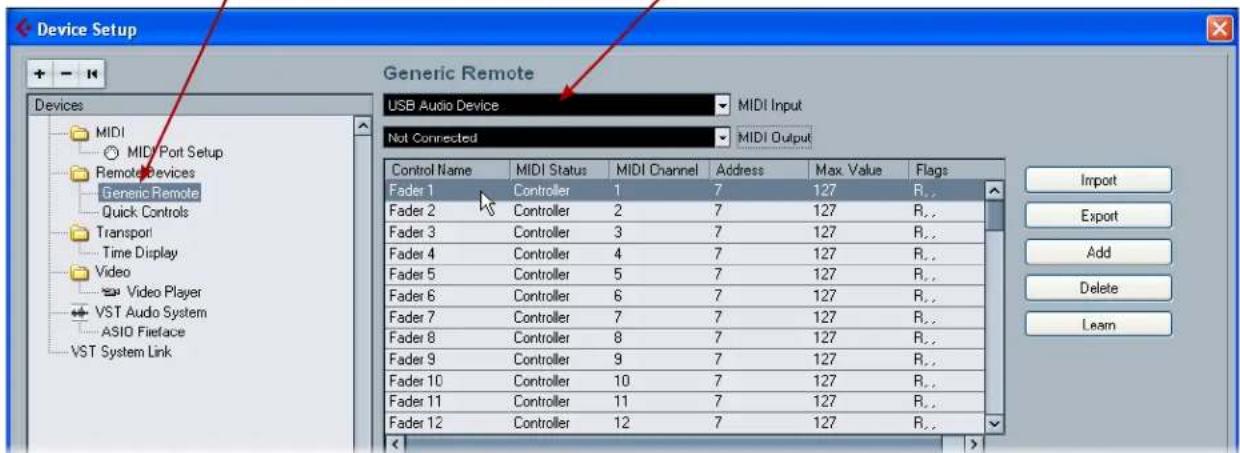
- Dans la zone supérieure droite vous pouvez voir la liste des paramétres de Cubase que vous pouvez contrôler avec le FBV. La façon la plus simple consiste à utiliser la fonction Learn. Par exemple, pour assigner le "Fader 1" en haut de la liste à la pédale de volume du FBV:
Assurez-vous que la pedale du FBV soit reglee sur Pedal Vol (la Led "Volume du FBV doit etre allumee).
- Dans la fenêtre Cubase Device Setup, cliquez directement sur nom de contrôle "Fader 1" en haut à droite de la fenêtre.
- Déplacez la pédale du FBV.
Appuyez sur Learn à droite.
- Vous devriez voir le canal MIDI et d'autres réglages dans la rangée Fader 1 changer, ce qui indique que le message de CC MIDI transmis par la pédale du FBV a été transmis et "appris" (dans cc cas le CC MIDI 011, sur le port MIDI 1, canal 1, selon les réglages de Linc 6 FBV Control).
- Regardez la fenêtre du mélangeur de Cubase et regardez la voie de la piste 1 - vous devriez voir le Fader répondre aux mouvements de la pedale du FBV.
-
Faites-en de même avec d'autres contrôleurs en les assignant à d'autres paramétres de Cubase dans la liste.
-
Notez que vous doivent assigner des pédales à la gestion des boutons, curseurs et Faders de Cubase, et des contacteurs aux commutateurs de Cubase.
- De la même façon, les paramétres de Cubase ont besoin de receivevoir des messages de type CC MIDI, alors assurez-vous que les pédales et contacteurs du FBV transmettent ce type de messages MIDI, dans le calculiclin Line 6 FBV Control.
La zone inférieure droite vous permet également d'assigner d'autres contrôleurs MIDI aux paramétres de voies, au-delà des pistes 1 - 16. Il est également possible de personnaliser ces listes de paramétres génériques avec les options de la fenêtre. Consultez la documentation de Cubase.
Cubase permet la gestion par MIDI de ses réglages de transport par de simples messages MIDI de Machine Control Slave, ce qui signifie qu'il répond aux commandes MMC d'un contrôleur sélectionné. Étant donné que nous avons assigné des commandes MMC à plusieurs contacteurs au pied du FBV dans le logiciel FBV Control, tout ce que nous avons besoin de faire est de configurer Cubase pour qu'il réalisasse aux commandes MMC transmises par votre pédalier FBV MkII.
Allez dans le menu Transport de Cubase et selectionnez Project Synchronization Setup...
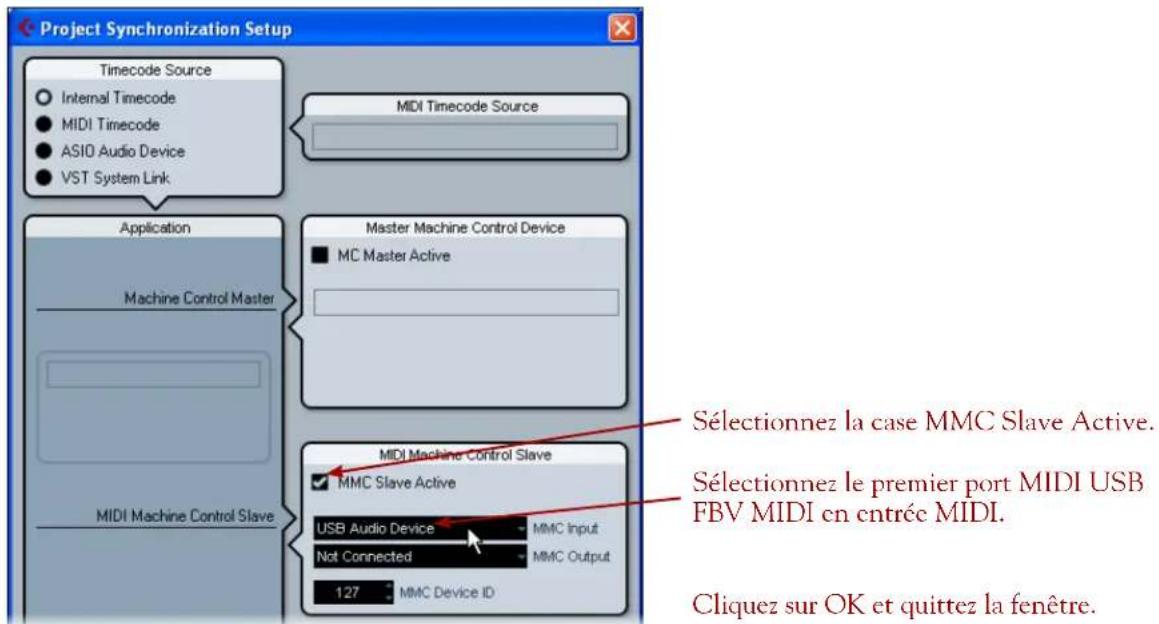
Essayez les contacteurs de votre FBV assignés aux commandes MMC, et vous devriez voir Cubase réagir en conséquence.
Avec les exemples utilisant des Plug-Ins de ce chapitre, vous devriez être pré à utiliser votre pédalier Line 6 FBV MkII comme contrôleur USB MIDI. La plupart des applications audionumeriques du marché qui permettent la commande par MIDI fonctionnement de façon similaire. Le chapitre suivant vous donne des astuces pratiques et vous donne les liens vers d'autres ressources Line 6!
RÉFERENCES
Nous avons ajoute un chapitre de références pour répondre aux dernières questions que vous pourriez vous poser après avoir lu les chapitres précédents (ou si vous étés du genre impatient et vous voulez des réponses immédiatement!). Nous avons ajoute des Questions & Réponses, des astucess de diagnostique, et d'autres informations. Il est conseilé de lirc les autres chapitres aussi!
Qu'est-ce qu'un cable "RJ-45"? Les pédaliers FBV MkII utilisent des cables avec connecteurs "RJ-45" pour la connexion aux amplis et POD Line 6. Nous n'avons pas inventé le nom. Ce sont les mêmes cables qui sont utilisés pour les réseaux informatiques Ethernet. Si vous avez besoin de replacer un cable, vous en trouvrez dans les magasins d'électronique et d'informatique. Dites-leur que vous avez besoin d'un cable réseau standard "Cat. 5": Ils penscront que vous savez exactement de quoi vous parlez.
J'ai entendu dire que je peux utiliser mon pédalier FBV MkII avec Line 6 Monkey etmettre à jour mon ampli Spider IV - Comment doit-le proceder? Vous avez bien entendu! Connectez le Spider IV au FBV avec le RJ-45, et le FBV a votre ordinateur par USB, et lanceze Line 6 Monkey. Vous serez connecté au serveur de Line 6 qui vous conseillera toutes les mises à jour requises pour le Spider. Pour de plus amples détails, consultez le Guide avancé du Spider IV, sur le site FBV MkII Online Help.
Qu'est-ce que le "Firmware" ou la mémoire "Flash" du FBV et comment puis-je laMETRE à jour? Vous pouvez considérer le Firmware du FBV MkII comme le "logiciel" permanent à l'intérieur du pédalier qui fait tout fonctionner. La mémoire Flash est la section qui contient les instructions et les réglages du pédalier. Il est conseilé de lancer Line 6 Monkey de temps en temps et de le laisser installer les mises à jour de mémoire Flash recommandées pour que votre produit dispose des dernières améliorations et d'une compatibilité totale avec les autres produits.
Ai-je besoin d'un cable USB spécial avec le FBV? Non. N'importe quel cable USB standard fera l'affaire, comme ceux que vous utilisez entre votre ordinateur et les peripheriques USB externes. Pas besoin de dépenser une fortune dans les cables plaqués or 24 carats (sauf si vous le souhaitez真正做到).
Puis-je connecter mon FBV MkII à un concentrateur (Hub) USB? Oui, mais uniquement si le Hub est auto-alimenté (c'est-à-dire avec sa propre alimentation secteur, et non, alimenté par le port USB de l'ordinateur). Ceci dit, vous obtiendaç les autres résultats de communication USB en vous connectant directement à un port de l'ordinateur.
Où est le CD d'installation de mon pédalier FBV MkII ? Vous n'avez pas besoin de pilote pour le FBV MkII. Connectez-le directement au port USB de votre ordinateur Mac ® ou Windows® (voir «Mise en œuvre» en page 1●1). Tous les autres logiciels Line 6 qui fonctionnent avec le FBV peuvent être télécharges sur le site line6.com/software, ou en utilisant Line 6 Monkey.
Q & R USB/MIDI
J'ai déjà installé mon FBV, mais lorsque je le connecte à un autre port USB, comment se fait-il que Windows® me demande encore de l'installer? C'est normal avec les ordinateurs Windows®: ils ont besoin d'instructor un périphérique USB la première fois que vous l'insteelz sur un port USB différent (voir «Mise en œuvre» en page 1●1). Lancez l'installation si vous le souhaitez par la procedure de Windows. Vous ne devriez plus avoir à installer le FBV lorsque vous le connectez au port USB.
Si le FBV MkII est un périphérique MIDI, pourquoit n'a-t-il pas de connecteurs DIN à 5 broches? Le FBV MkII réalise toutes les communications MIDI par la connexion USB avec l'ordinateur. Lorsque vous lancez une application MIDI ou audionumérique, vous pouvez selectionner n'importe lequel des portes de sortie USB MIDI du FBV pour receivevoir les données MIDI. Pas de cables dans tous les sens!
Puis-je utiliser le FBV MkII pour contrôle le Plug-In POD Farm 1.x ou un logiciel? Étant donné que la version 1.x de POD Farm n'est pas générable par MIDI, il n'est pas possible de le contrôle directement avec le FBV. Ceci dit, lorsque vous utilisez le Plug-In POD Farm à l'intérieur d'une application audionumérique hôte, vous pouvez configurer le FBV pour contrôle n'importe quel paramètre du Plug-In en temps réel, et enregistrer les automations. Par conséquent, il est également possible de contrôle les paramètres du Plug-In POD Farm de cette façon. Consultez la section «Abcloton Live - Tutorials de configuration du pedalier FBV MkII» en page 6-4, les autres tutoricls de configuration et la documentation de votre application MIDI/audionumérique. La nouvelle version de POD Farm™ 2 en version Plug-In et autonome est compatible avec le contrôle MIDI par les pedaliers MIDI FBV MkII (voir «FBV™ MkII et POD Farm™ 2 Line 6» en page 4-1)
Mon logiciel MIDI/audionumérique nécessite la transmission de données SysEx pour contrôle certaines fonctions. Puis-je personnelier et transmettre des données SysEx avec FBV MkII? Les pédaliers FBV MkII peuvent transmettre des messages MMC (MIDI Machine Control), ce qui est un type de message SysEx, ceci dit, l'application Line 6 FBV Control ne permet pas de saisir manuclement ce type de données ou d'importer/exporter des données SysEx MIDI.
Je ne veis pas mon pédalier FBV MkII dans la liste des péripériques MIDI. Il y a de fortes chances pour que vous ayez lancé votre application MIDI/audionumérique avant d'avoir connecté le cable USB du FBV à votre ordinateur. Quitte toutes les applications, vérifie que le FBV soit connecté et lancez à nouveau l'application. Essayez également de vous connecter directement aux portes USB de l'ordinateur, sans passer par un Hub USB.
Comment puis-je éditer et sauvegarder un Preset FBV sur mon ordinateur sans automatiquement replacer les réglages sauvégardés dans mon pédalier FBV? Lorsque vous utilisez le logiciel Line 6 FBV Control, les modifications apportées dans le logiciel sont instantanément transmises au pédalier FBV connecté, en mettant à jour la mémoire interne et les réglages du FBV. Mais vous pouze déconneter le cable USB du FBV et utiliser le logiciel Line 6 FBV Control si vous souhaitez éditer et sauvégarder un fjichier de Preset FBV. Quand vous le souhaitez, connectez à nouveau le FBV et allez dans File > Open et selectionné le Preset .fbv pour le charger dans votre pédalier FBV.
J'ai un ami qui a aussi un FBV MkII. Peut-on partager les Presets? Bien sur! Vous pouvez creer, éditer et sauegarder vos propres Presets FBV à l'aide du logiciel gratuite Line 6 FBV Control, et puis envoyer le fichier .fbv à l'autre utiliseur du FBV MkII. Notez que les fichiers sont également compatibles, même entre un pédalier Shortboard MkII et un pédalier Express MkII (les réglages du Shortboard qui ne s'appliquent pas au pédalier Express sont simplement ignorés).
Diagnostic
Vou rencontre des problèmes? Voici quelques astuces pour vous dépanner dans l'utilisation de votre pédalier FBV MkII.
Utilisation avec ampli/POD Line 6
Je n'arrive pas à placer mon pédalier FBV sous tension lorsqu'il est connecté à mon ampli/POD Line 6. Les pédaliers FBV MkII sont alimentés par le cable RJ-45 relié à votre ampli/POD. Par conséquent, il y a de fortes chances pour que vous cable RJ-45 ne soit pas correctement connecté entre les deux équipements (poussez la fiche jusqu'à ce que vous entendiez un "clic"), ou bien le cable
est mauvais. Notez que l'ampli ou le POD doivent etre placees sous tension pour alimenter le pedalier FBV!
Le pédalier FBV ne contrôle rien sur mon ampli/POD Line 6. Les pédaliers FBV MkII doivent être connectés de façon correcte à l'ampli/POD à l'aide d'un cable réseau RJ-45 (poussez la fiche jusqu'à ce que vous entendez un "clic"). Les autres causes de dysfonctionnement sont :
- Connectez le FBV avant de placer l'ampli/POD sous tension. Si vous connectez le FBV à l'ampli Line 6 ou au POD après les avoir placés sous tension, placez-les hors tension, puis à nouveau sous tension. Ceci devrait initiaiser correctement le pédalier FBV.
- Le FBV est en mode "USB". Dés qu'un cable USB est connecté au FBV, il passé en mode "USB", ce qui prend la priorité sur les communications avec les équipements connectés par le cable réseau RJ-45. Déconnectez le cable USB pour quitter le mode USB.
- La fonction Dual Tone du POD X3. Avec le POD X3, le FBV contrôle uniquement les modèles du son Tone sélectionné (Tone 1 ou Tone 2). Également, chaque Preset du POD X3 possède ses propres réglages d'afetation de pédale qui déterminant la gestion dessons Tone 1 & Tone 2.
Mon pédalier FBV contrôle parfois différentes fonctions avec différents Presets de mon POD X3.
Chaque Preset POD X3 vous permet d'editor les réglages de la pedale, de les editor et de les sauvégarder séparément. Allez dans le menu système du POD X3 pour configurer ces réglages de pedale pour le Preset courant.
Comment se fait-il que le contacteur au pied "Func 1" de mon pédalier Shortboard contrôle différentes fonctions selon le Preset charge dans mon POD X3? Chaque Preset du POD X3 permet d'editor, utiliser et sauegarder le contacteur au pied FUNC 1 du Shortboard de façon différente. Allez dans l'écran système du POD X3 et configurez les réglages "LP SW" pour définir le fonctionnement du contacteur Func 1 dans le Preset courant.
Gestion USB/MIDI
Le pédalier FBV ne se place pas sous tension lors de la connexion à mon ordinateur. Le pédalier FBV MkII reçoit l'alimentation du cable USB, lorsque vous le connectez à votre ordinateur. Veillez à la bonne connexion du cable USB des deux cotés. Il est conseilé de connecter le cable USB directement à un port USB de l'ordinateur, sans passer par un Hub (concentrateur). Vous pouvez également essayer un cable USB différent pour vous assurer que le cable fonctionne correctement.
Line 6 Monkey ne détecte pas mon pédalier FBV MkII. Veillez à ce que le FBV soit correctement connecté au port USB de l'ordinateur et alimenté avant de lancer Line 6 Monkey.
- Windows® unquemment : Vcillez à quitter l'application Line 6 FBV Control ou tout autre logiciel MIDI/audionumérique qui risque d'utiliser le FBV avant de lancer Line 6 Monkey. Le pilote USB Windows® ne permet pas à plus d'une application de partager le même port MIDI en même temps (et Monkey a besoin d'utiliser plusieurs ports MIDI).
Le logiciel Line 6 FBV ne détecte pas mon pédalier FBV MkII. Essayez les solutions précédentes et vérifie les connexions du FBV. Contrôlez sa mise sous tension. Voici quelques solutions possibles :
- Vérifie que vous utilisez la dernière version de mémoire Flash. Connectez le FBV à votre ordinateur et lancez Line 6 Monkey. Il sc connecte au serveur Line 6 et vous indique si vous utilisez la mémoire Flash la plusrecente ou si vous pouvez télécharger d'autres mises à jour pour
le FBV. Il est vivement conseilé d'installer la mémoire Flash et les mises à jour de l'application FBV Control.
- Windows®: Le pilote USB Windows® ne permet pas à plus d'une application de partager le même port MIDI en même temps. Si le logiciel Line 6 FBV Control tourne, et/ou plus d'une application MIDI/audionumérique, fermez-les et gardez une application ouverte qui utilise le pédalier FBV, ou modifie certains réglages MIDI dans ces applications. Voir «Communication des ports MIDI sous Windows®» en page 6·1.
- Mode de veille de Windows® 7 ou Windows Vista®: Il n'est pas conseilé de quitter Windows en utilisant le mode de veille lorsque le logiciel Line 6 FBV Control tourne, ou avec le FBV connecté au port USB. Du fait des caractéristiques intrinsèques du pilote USB de Windows tains périhériques USB ( comme le pédalier FBV) ne fonctionnent pas correctement après la phase de mise en voille, ce qui a pour conséquence que l'applications ne reconnaient pas le pédalier. Vous pouvez quitter Line 6 FBV Control, déconnecter, puis reconnectcer le cable USB du FBV.
Mon application MIDI/audionumérique ne me laisse pas activer les ports MIDI USB du FBV. Commencez par vérifier la connexion et l'alimentation du FBV avant de lancer votre application MIDI/audionumérique. Les utilisateurs de Windows® devraient dire également la question précédente sur le pilote USB Windows® (vous risquez d'avoir à désactiver l'utilisation des ports MIDI FBV sur les autres applications, ou fermer le logiciel FBV Control). Consultez également la documentation de votre logiciel MIDI/audionumérique. Ces applications varient beaucoup dans la façon dont elles selectionnent et activent les peripériques MIDI.
Mon logiciel MIDI/audionumérique indique que les ports USB MIDI du FBV sont correctement activés, mais le logiciel ne recoit toujours pas les commandes MIDI du FBV. Pour commencer, vérifie la connexion et l'alimentation du FBV avant de lancer votre application MIDI/audionumérique. Il se peut que vous ayez à réaliser certains régages dans votre application MIDI/audionumérique pour recevoir les données MIDI du FBV. Consultez la documentation de votre logiciel MIDI/audionumérique et lisze le chapitre «FBV™ MkII et applications logicielles» en page 6·1. Certains logiciels audionumériques nécessitant des configurations spéciales pour la gestion des “surfaces de contrôle MIDI” ou des “contrôleurs MIDI”, qui peuvent être différentes des régages MIDI de réception des entrées MIDI sur une piste MIDI, par exemple. Quelques points à contrôler :
- Les données de chaque contacteur et de chaque pedale du FBV peuvent être transmises sur l'un des quatre ports MIDI (ports de sortie FBV MIDI Out 1 à 4). De plus, chaque contrôleur peut être configuré pour transmettre sur l'un des 16 canaux MIDI sur le port sclectionné. Vous pouvez voir (et modifier) ces réglages de port et de canal dans le logiciel FBV Control. Vérifie que votre application MIDI/audionumérique soit configurée pour receivevoir les données de contrôle MIDI sur le même port et canal que le canal de transmission du FBV.
- Étes-vous sur que le FBV transmette les données MIDI adaptées ? Certaines applications audionumériques utilisent les commandes de CC MIDI pour acceder à leurs paramétres. Certaines utilisent les messages de MIDI Machine Control (MMC) ou les commandes au format Mackie pour acceder aux boutons de transport. De plus, certaines applications MIDI/audionumériques possèdent des commandes MIDI "fixes" assignées à leurs paramétres accessibles. La seule façon de répondre à cette question consiste à consulter la documentation du fabricant du logiciel. Vous pouvez également consulter les Forums des utilisateurs du logiciel.
Ressources en ligne
À la recherche de plus amples informations ? Cliquez tout simplement...
- Vous recherche de l'aide supplémentaire couvrant les dernières nouvelles et informations sur les pédailliers FBV :
FBV Online Support - Pour en savoir plus sur les fonctions de contrôle par MIDI de POD Farm 2 en version Plug-In & autonome, consultez les modes d'emploi détaillés depuis la source officielle de POD Farm Line 6 :
Aide en ligne de POD Farm
- Vous possédez d'autres équipements Line 6? Vous trouvrez les dernières versions des modes d'emploi des produits Line 6 en téléchargement sur le site suivant:
Line 6 Product Manuals
- Pour l'assistance technique, Sélectionné z'une des nombreuses options données sur la page d'assistance de Line 6 (Support), ce qui comprend la base de données :
Line 6 Support
- À la recherche d'autres matos Line 6, ou à la recherche des derniers accessoires disponibles ? Consultez le site d'achat en ligne de Line 6 !
Line 6 Online Store
Venez rejoindre la communauté Line 6 sur la page dédiée. Vous y trouvez :
- Dessons Gratis en telchargement pour POD Farm.
- Des boucles gratuites pour GarageBand®, Acid®, Reason® et plus encore.
- Des cours de guitare Gratis et avec les Pros des studio de LA.
- Des nouvelles, liens et des clips video.
- Des informations sur les concours et les offres spéciales.
- Des accès aux forums de discussion, aux mises à jour logicielles et plus encore.
Line 6 Community