Catalyst CX 200 - Recepteur LINE 6 - Notice d'utilisation et mode d'emploi gratuit
Retrouvez gratuitement la notice de l'appareil Catalyst CX 200 LINE 6 au format PDF.


| Type de produit | Amplificateur guitare |
| Puissance | 200 W |
| Haut-parleurs | 2 x 12 pouces custom voicés |
| Nombre de canaux | 2 (A et B) |
| Amplifications intégrées | 12 modèles d'amplification Line 6 |
| Effets numériques | 24 (6 delay, 6 modulation, 6 pitch/filter, 6 reverb) |
| Égaliseur | 3 bandes (Bass, Mid, Treble) + Presence |
| Contrôles | Boost, Gain, Presence, Channel Volume, Master Volume, Effect 1, Effect 2 |
| Entrée instrument | 1 x 6,35 mm |
| Entrée auxiliaire | 1 x 3,5 mm |
| Sortie casque | 1 x 6,35 mm |
| Sortie directe XLR | Avec Ground Lift |
| Boucle d'effets | Oui (Send/Return 6,35 mm) |
| Interface audio USB | 4 entrées / 4 sorties, 24 bits, 44,1/48 kHz |
| Entrée power amp | Via le Return de la boucle d'effets |
| MIDI | Entrée 5 broches DIN + via USB |
| Pédalier optionnel | Line 6 LFS2 (2 boutons) |
| Logiciel d'édition | Catalyst Edit (gratuit, PC/Mac/iOS/Android) |
| Alimentation | Secteur (câble IEC fourni) |
| Dimensions (L x H x P) | 488 x 694 x 262 mm |
| Poids | 18,9 kg |
| Entretien et nettoyage | Utiliser un chiffon sec et doux. Ne pas utiliser de solvants. |
| Consignes de sécurité | Débrancher avant nettoyage. Ne pas exposer à l'humidité. Respecter la puissance indiquée. |
| Pièces détachées et réparabilité | Contacter le service client Yamaha pour les pièces et réparations. |
FOIRE AUX QUESTIONS - Catalyst CX 200 LINE 6
Questions des utilisateurs sur Catalyst CX 200 LINE 6
0 question sur cet appareil. Repondez a celles que vous connaissez ou posez la votre.
Poser une nouvelle question sur cet appareil
Téléchargez la notice de votre Recepteur au format PDF gratuitement ! Retrouvez votre notice Catalyst CX 200 - LINE 6 et reprennez votre appareil électronique en main. Sur cette page sont publiés tous les documents nécessaires à l'utilisation de votre appareil Catalyst CX 200 de la marque LINE 6.
MODE D'EMPLOI Catalyst CX 200 LINE 6

CATALYST CXファミリー
CATALYST CX 200
CATALYST CX 100
CATALYST CX 60
パイロット・ガ▶イト
Catalyst比較チャート
| 特徴 CATALYST CX 200 CATALYST CX 100 CATALYST CX 60 | |||
| アンプワット数 | 200W 100W 60W | ||
| パワーダンピング | フルパワー、ハーフパワー、0.5W、Mute | ||
| スピーカー | 2x12インチ・カスタム・ボイス 1x12インチ・カ | スタム・ボイス 1x12インチ・カスタム・ボイス | |
| チャンネル数 | 2 | ||
| アンプ・ボイシング | 12 | ||
| 楽器入力 | 1x 6.3mm | ||
| EQ | 3バンド | ||
| コントロール | Boost, Gain, Presence, Channel Volume, Master Volume | ||
| デジタルエフェクト | ディレイ、モジュレーション、ピッチ/フィルター、リバーブの各エフェクトについて、6種類があります。2つの異なるエフェクトを同時に有効にすることができ、それぞれを独立して編集することも可能です。 | ||
| Tap Tempo | はい | ||
| チューナー | はい | ||
| エフェクト・ループ | はい | ||
| AUX IN | 3.5mm | ||
| ヘッドフォン出力 | 6.3mm | ||
| ダイレクト出力 | XLRグラウンドリフト付き | ||
| USBオーディオ・インターフェース | 4-イン/4-アウト | ||
| パワーアンプ入力 | 6.3mm (FX LOOP RETURN経由) | ||
| MIDI | 5ピンDINまたはUSB | 5ピンDINまたはUSB | USB |
| ソフトウェア | Catalyst Edit - リモート・ソフトウェア・エディター(PC、Mac、iOS、Android) | ||
| 質量 | 18.9kg | 14.5kg | 11.8kg |
| 寸法 | 488 x 694 x 262mm | 488 x 564 x 262mm | 444 x 503 x 262mm |
| アクセサリー(別売り) | LFS2フットスイッチ(チャンネルA/B、エフェクト・オン/オフ) | ||
| Catalyst 200カバー | Catalyst 100カバー | Catalyst 60カバー | |

注: 上記のすべての機能は、Line 6 Catalyst 200, 100および60アンプの初代モデルでも利用できます (ファームウェアバージョン2.0以降がインストールされている場合)。
概要
Line 6® Catalyst® CXファミリーのパイロットガイドへようこそ。このガイドでは、CatalystとCatalyst CXアンプの特長と機能について詳しく説明します。Catalyst CXファミリーのアンプは、輝かしいクリーンサウンドから猛烈なハイゲインまで、Line 6のアンプポイジングを12種類提供しており、ギタリストは自分自身の音楽的な道を切り開くことができます。おなじみの2チャンネルのコントロール・パネルのレイアウトとアナログ・スタイルのコントロールを備えたCatalystアンプを使用することで、数秒で素晴らしいサウンドをダイヤルアップできます。Catalystアンプには、24のオンボード・エフェクト、エフェクト・ルーパワーアンプ入力、パワーレベル・コントロール、XLR出力、更には詳細な編集や録音のためのUSB接続も備わっています。
* 注: このガイドで説明されているすべてのCatalyst CXの機能は、ファームウェアV2.00(またはそれ以降)にアップデートされたすべてのCatalyst 60/100/200アンプにも含まれています。
特徵:
- また、著名なHelix®/HX®ファミリーのモデラーから取り入れた12種類のアンプボイシングは、輝くクリーンサウンドから最高のハイゲインまで、カスタム設計のブーストコントロールも備えています。
- 2チャンネルの6つのバンク、合計12のメモリーロケーション。
- 6つの高品質のカスタムキュレートされたりバーブ。
- 6つのカスタム・ディレイ・エフェクト。
・6つのモジュレーション・エフェクト。 - 6つのピッチシフトとフィルター・エフェクト。
- Power Amp In機能を使用することにより、外部エフェクトベダル、ペダルボード、またはアンプおよびエフェクト・プロセッサー(Line 6 Helix、HX Stomp™またはPOD Go®など)をパワーアンプに直接接続し、モデリングを最もクリーンに増幅させることができます。
-
PAミキサーまたは録音デバイスに接続するためのキャビネット・エミュレーションを備えたXLR直接出力。
・録音および編集のためのUSBオーディオ・インターフェース。
・外部エフェクトで使用するためのFX LOOP。 -
外部MIDIコントローラー・デバイスで使用するためのMIDI IN端子(Catalyst CX 100および200のみ。全てのCatalystモデルは、USBを介してMIDI INを提供することに注意してください。)
・ヘッドフォン出力端子。
・他のオーディオソース用の3.5mm AUX入力。 - オプションのLine 6 LFS2フットスイッチ(別売り)を使用してアンプ・チャンネルおよびコントロール・エフェクトを変更します。
・カスタムデザインのLine 6アンプカバー(別売り)で大切な機器を保護してプ、ください。
同梱品:Catalyst CX アンプ, アンプトッパー・チートシート・ガイド, IEC パワーケーブルとパイロットガイド。
Catalyst Editアプリケーション
macOSおよびWindows®コンピュータ、IOSおよびAndroid™モバイル・デバイスのための無償のCatalyst Editソフトウェアが用意されています。Catalyst Editを使用することで、アンプのノブの設定、エフェクトなどを含むアンプボイシングを編集、バックアップ、復元、管理が可能になります。
Catalyst Editのソフトウェア要件:macOS 10.14, Windows 7 または 10, iOS 12.1 または Android OS 6.0 以降のバージョンが必要です。
macOSおよびWindowsコンピューターの場合:line6.com/softwareにアクセスして、Catalyst Editのインストーラーをダウンロードし、ダウンロードしたファイルをダブルクリックして、画面の指示に従ってください。
iOSモバイルデバイスの場合:Apple App Storeにアクセスし、画面のインストール手順に従ってください。*
Android モバイルデバイスの場合:Google Play™ Store にアクセスし、画面のインストール手順に従ってください。*
* iOSおよびAndroidデバイスの場合、USB-Cポートを持つ場合は、USB-BからUSB-Cへのアダプタが必要です。その他のサポートされているiOSデバイスの場合は、USB-AからLightningへのアダプタが必要です。その他のAndroidデバイスの場合は、USB OTG (On-The-Go)アダプタが必要です。アダプタは別売りです。詳細については、line6.com/androidをご確認く
ヒント!customtone.comでは、追加のトーンをダウンロードしてCatalystに加えたり、独自のトーンをアップロードして共有したりもできます。
トップパネルのコントロール
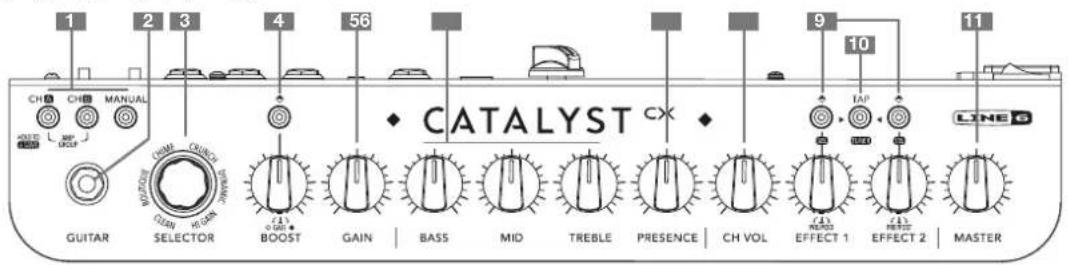
- チャンネルの選択 - CH A または CH B ボタンを押して、設定するプリセットチャンネルを選択します。
・必要に応じて、MANUALを押してマニュアル・モードに入り、従来のアンプのノブのように使用することも可能です。
・アンプのノブの設定やエフェクトなど、必要な変更を加えてから変更内容を保存します。8ページ、「方法:」参照。
- CHAとCHBを同時に押すと、アンプグループ間を切り替えることができます。以下の3を参照してください。
-
GUITAR入力-ここにギターを接続します。
-
SELECTORとLEDリング-2つのアンプグループがあり、それぞれに6つのLine 6アンプボイシングが含まれています。
-
アンプグループを切り替えるには、CHAボタンとCHBボタンを同時に押します。LEDリング全体が1回点減すると、アンプグループが1を示しており、2回点減するとグループが2を示しています。
-
SELECTORエンコーダを回すと、現在のグループ内で使用するアンプボイシングを選択できます。詳細については、8ページをご覧ください。
-
BOOST コントロール - このスイッチを押してBoost機能を有効/無効にます。この機能は各アンプ・ボイシングにあらかじめ組み込まれており、優れたサウンドに最適化されています。ノブを使用してBoostレベルを調節します。
-
GAIN - トーンにどの程度のディストーションを生じさせるかを設定します。
-
BASS、MID、TREBLE-保存する各サウンドの全体的なEQを調節することができます。Manualモードの場合、これらのノブは従来のアンプのノブと同様に動作します。
- PRESENCE - チュープアンプによく見られるように、これにより特定の高めの中域と高音域の周波数がブーストされ、ミックス内でトーンの「存在感」がより鮮明になります。
- CH VOL - サウンドのチャンネル音量をコントロールします。これが、サウンドの音量レベルを調整および一致させる基本的な方法です。
- EFFECT 1と2のコントロール - EFFECT 1と2の効果を独立して選択およびパラメーターを制御するために、ボタンとノブを使用します。詳細については8ページ、「方法:」もご参照ください。エフェクトがオンになると、このノブにより「ウエット」エフェクト・レベルが信号にブレンドされます。
- TAP/TUNERボタン-音楽に合わせてこのボタンをタップすることで、ディレイのテンポとモジュレーション・エフェクトを設定します。長押ししてチューナーにアクセスします*。終了するときは、もう一度押します。
*ヒントです! Catalyst Edit アプリを使用して、ディレイやモジュレーションを特定の音符の分割値に同期させることができます(1/8ドット、1/4トリプレット、1/2音符など)。
- MASTER-アンプの全体的な音量および使用時のヘッドフォン出力も制御します。
リアパネルの接続
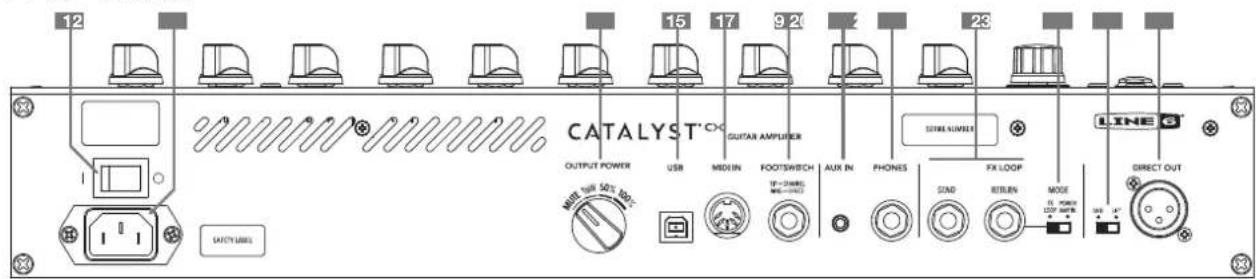
- 電源スイッチ-アンプのオン/オフを切り替えます。
- AC IN - 同梱の電源ケーブルをここに接続します。電気情報については、リアパネルに記載されている表示をご覧下さい。
- OUTPUT POWER-パワーアンプの全体の出力レベルをコントロールします。以下の4つから選択します:MUTE(録音/ヘッドフォン使用時)、1/2W (0.5W)、50%(ハーフパワー)、100%(フルパワー)。
- USB - macOSまたはWindowsコンピュータ、iOSまたはAndroidモバイル・デバイス*を接続してトーンの編集、アップデート、オーディオの再生と録音を行います。USB接続により、24ビットの音声を4チャンネルで、44.1kHzまたは48kHzのサンプルレートで利用することができます。詳細については、10ページをご覧ください。USBケーブルの最大推奨長は1.50メートルです(ケーブルは含まれていません)
注記:ソフトウェアおよびアダプター・ケーブルの要件については、3ページ、「Catalyst Editアプリケーション」を参照してください。
- MIDI IN - 外部MIDIコントローラー・デバイスをこの5ピンDINコネクターに接続して、メモリーの選択、パラメーターのコントロールなどを行います (Catalyst CX 100/200で利用可能)。12ページ、「CatalystでMIDIコントローラーを使用する」参照。
-
FOOTSWITCH – Line 6 LFS2というオプションの2ボタンフットスイッチをここに接続して、A/Bのチャンネル切り替えと[Effect 1のオン/オフを制御します(またはCatalyst Editを使用して他の機能にフットスイッチを設定することもできます)。
-
AUX IN-MP3プレーヤーまたはその他のオーディオソースを使用し、直接(未処理のまま)アンプのスピーカーへ送るための補助オーディオ入力。
- PHONES - ここにヘッドフォンを接続します。トップパネルのMASTERは、ヘッドフォンの音量レベルをコントロールします。音を出さずに練習して録音したい場合などは、OUTPUT POWERを「MUTE」に設定します。ミュートにした場合でもDIRECT OUTソケットはアクティブなままです。
聴覚器官への損傷を防ぐため、ヘッドフォンを接続する前に、必ずMASTERを完全に下げてください。
- FX LOOP - 標準の6.3mmインストゥルメント・ケーブルを使用して外部エフェクトを接続します。SENDをエフェクトの入力に接続し、RETURNをエフェクトの出力に接続します。
- MODEスイッチ-エフェクト・ループRETURNの状態をコントロールします。左に切り替えると、エフェクト・ループが有効になります(上記のとおり)。右に切り替えると、POWER AMPIN機能が有効となり、リターン信号を直接パワーアンプへ送信します。この機能は、外部エフェクト・プロセッサーやペダルを使用する際に大変便利です。
- GND-LIFT-XLRDIRECT OUTPUT用のグラウンド・リフト・スイッチ。
- DIRECT OUT - XLRケーブルを接続してオーディオをPA、ミキサーやオーディオ・インターフェースヘルーティングさせます。DIRECT OUTの出力レベルはライン・レベルに固定されています(MASTERノブによる影響はありません)。AUX IN信号はDIRECT OUTヘルーティングされないことに注意してください。
標準的な接続
エフェクトペダルの接続
Line 6 LFS2 フットスイッチ(別売り)またはその他の互換性のあるラッチング アンプの前にペダルを配置し、エフェクト・ユニットをCatalystのエフェクト・ルフットスイッチをFOOTSWITCH端子に接続します。標準の「ラッチング」タイプ内に接続する一般的なセットアップ。MODEスイッチはFX LOOPに設定しのデュアル・フットスイッチは、チャンネル選択(A/B)とエフェクトのオン/様す。
をコントロールします。現在のメモリー内に保存されているエフェクトはフットスイッチを介してアクセスされることに注意してください。
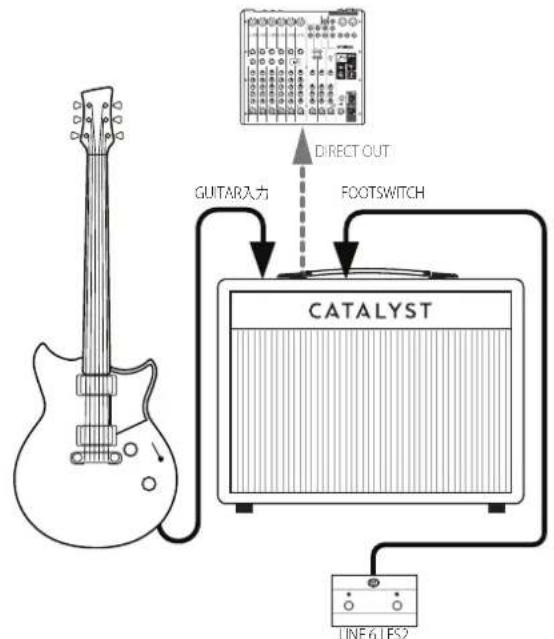
TRS、デュアル・フットスイッチ
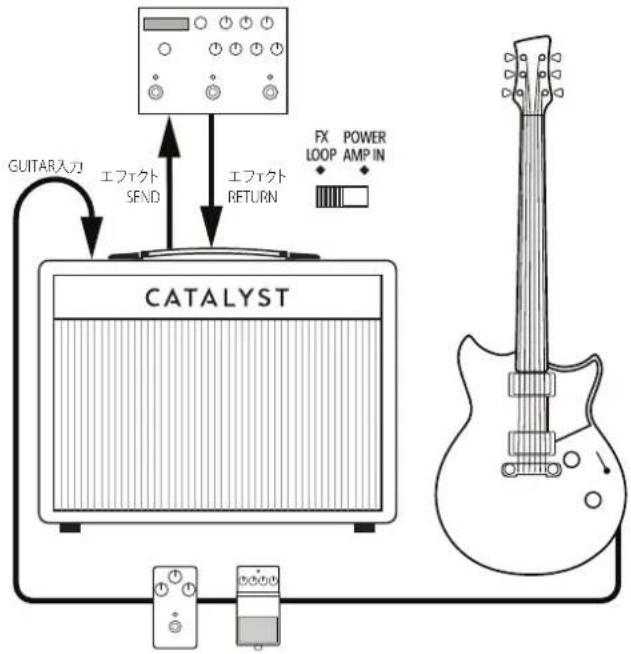
flowchart
graph TD
    A["GUITAR入力"] --> B["エフィクト SEND"]
    B --> C["エフィクト RETURN"]
    C --> D["CATALYST"]
    D --> E["FX LOOP AMP IN"]
    E --> F["Power"]
    G["Electric Guitar"] --> H["Control buttons"]
    H --> I["Feedback to CATALYST"]
注記: 必要に応じて、6.3mmTRSスプリッター・アダプターを使用することで、2つのフットスイッチを個々にFOOTSWITCH端子に接続することできます。モーメンタリータイプのフットスイッチは、Catalyst Editソフトウェアを介してCatalystで動作するように割り当てることができます。
モデラーの接続
コンピュータの接続
Line 6 Helix、HX Stomp、POD Goデバイスなどのアンプ/マルチエフェクトモデコンピュータ(またはモバイル・デバイス)をCatalystのUSBポートに接続ラーを使用する場合は、4ケーブル方式を使用するのが最も機能的です。し、Catalyst Editでトーンの編集、好きな音楽とのジャミング、またはDAWアプリ
・ギターをモデラーのGUITAR INに接続します。
・モデラーのSENDをCatalystのGUITAR INに接続します。
- CatalystのSENDをモデラーのRETURNに接続します。
- モデラーのOUTPUTをCatalystのRETURNに接続します。
- CatalystのMODEスイッチをFX LOOPに設定します。
- オプションで、モデラーのMIDI OUTをCatalystのMIDI INに接続して、パラメーターを制御します。(11ページ)。
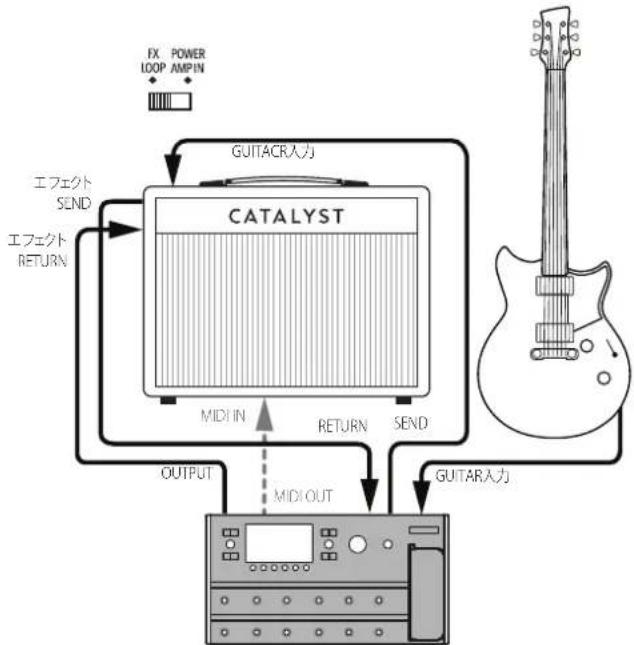
flowchart
graph TD
    A["EX. POWER LOOP AMPIN"] --> B["GUITACR入力"]
    C["エフェクト SEND"] --> D["CATALYST"]
    E["エフェクト RETURN"] --> D
    D --> F["MIDIN"]
    F --> G["OUTPUT"]
    G --> H["MIDI OUT"]
    H --> I["GUITAR入力"]
    J["GUITAR"] --> K["Output"]
    L["MidI OUT"] --> M["OUTPUT"]
    N["RETURN"] --> O["OUTPUT"]
    P["SEND"] --> Q["OUTPUT"]
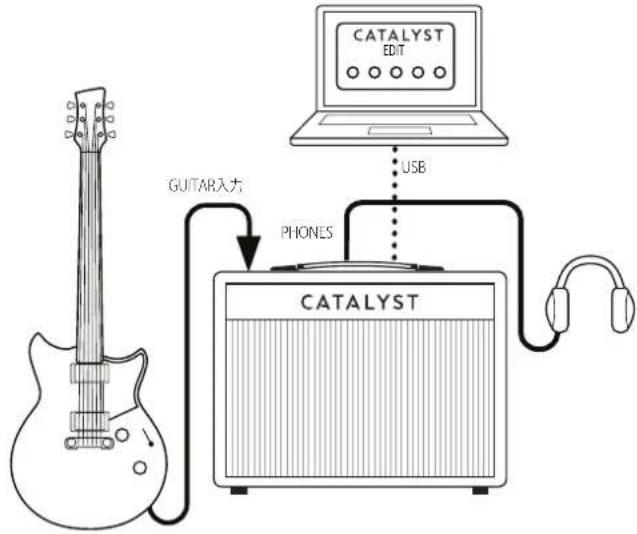
方法:
メモリーの選択
- 任意のCHボタン(A、BまたはMANUAL)を押せばいつでもアンプ・チャンネルに戻ることができます。
- SELECTORノブを回してアンプ・ボイシングを切り替えます。
サウンドを保存する
- サウンドに変更を加えた後、CHAまたはBを長押しするだけで編集した内容を保存することができます。
- ボタンを約2秒間押し続けると、フロントパネルのチャンネルLEDが点滅し、保存が完了すると点灯に変わります。
メモリーバンクの変更
Catalyst CXアンプは、フロントパネルからアクセス可能な、チャンネルメモリのバンクを6つ備えています。各バンクにチャンネルAとチャンネルBの場所が含まれています。
- MANUALボタンを押したままSELECTORエンコーダーを使用して、チャンネル選択の6つのバンクをスクロールします。
- 選択したバンク内でのみ、チャンネルの設定を保存することができます。
- 必要な場合は、Catalyst Editソフトウェアを使用して12メモリーのいずれかの場所に設定を保存することができます。
エフェクトをバイパスする/有効にする
- EFFECTボタンを押してエフェクトを有効にします。Delay、ModulationとPitch/Filterのエフェクト・タイプの変更については、ステップ4を参照してください。
- エフェクト・タイプはカラーLED (Delay=緑、Modulation=青、Pitch/Filter=紫) で示されます。
- EFFECTボタンを再び押してエフェクト・タイプを選択します。
ヒント MIDIを介してリモートでサウンドをロードすることもできます。13ページをご覧ください。
アンプボイシングの選択
Catalyst CXは、Amp Typeごとに2つのバージョンを提供しており、それぞれ1グループと2グループに配置されています。これにより、Line 6によって作成された総数12のアンプボイシングが用意されています。
- CHAボタンとCHBボタンを同時に押すと、アンプグループ1と2の切り替えが行われます。LEDリングは1回点滅することで1グループを、2回点滅することで2グループを示します。
- SELECTORエンコーダを回すことで、現在のグループ内でアンプボイシングを選択することができます。選択したアンプは、LEDリングの点灯している部分で表示されます。
ヒント アンプグループを切り替えると、同じアンプタイプのアンプボイシングが自動的にロードされ、2つのボイシングを簡単に比較することができます。
| アンプタイプ | グループ | ボイシング | 説明 |
| CLEAN | 1 | CLARITY* | クランクしてもクリーンな状態が保たれる、クリーンな音色。 |
| 2 | ARCHETYPE CLEAN MOD | 豊かでクリアなクリーントーン。 | |
| BOUTIQUE | 1 | ARISTOCRAT* | 象微的で手作り感のある音色にインスピレーションを受けたもの。 |
| 2 | GRAMMATICO GSG | ウルトラブティックなGSG100のトーンを幅広くカバー。 | |
| CHIME | 1 | CARILLON* | クラシックなキメのあるサウンドをさらに大きく深くしたもの。 |
| 2 | ELMSLEY* | 滑らかな低音と明確な高音の輝きを持つ音色。 | |
| CRUNCH | 1 | VOLTAGE* | ブリティッシュなアクセントのクランチ音。 |
| 2 | 2204 MOD | ブリティッシュなアクセントのクランチ音。 | |
| DYNAMIC | 1 | KINETIC* | 非常にタッチに敏感な中ゲインの音色。 |
| 2 | VENTOUX* | ラインテージなアメリカンとブリティッシュの音色を組み合わせ、特に中音域に焦点を当てたもの。 | |
| HI GAIN | 1 | OBLIVION* | ローのレンジを広げた現代的なハイゲイン音色。 |
| 2 | BADONK* | 低音が迫力のあるスーパーハイゲインの音色。 |
*Line 6 オリジナルのアンプボイシング。
エフェクトの選択と有効化方法
最大2つの異なるエフェクトを選択して有効化するために、EFFECT 1とEFFECT 2のコントロールを使用します。
- EFFECT 1ボタンまたはEFFECT 2ボタンを押すと、それぞれのエフェクトモデルが有効になります。EFFECTノブを回すことで「ウェット」な信号が増えます。
- ボタンのLEDの色によって、現在のエフェクトカテゴリが示されます: Delay(ティレイ)は緑色、Modulation(モジュレーション)は青色、Pitch/Filter(ピッイルター)は紫色、Reverb(リバーブ)はオレンジ色です。
- EFFECT 1ボタンまたはEFFECT 2ボタンを2秒間押し続けると、エフェクトの選択モードに入ります。SELECTORノブの全体のLEDリングが2回点滅します。
ヒント Catalyst Editソフトウェアを使用して、ディレイ時間やピッチシフト量などのエフェクトの詳細パラメータを編集することができます。
- エフェクトモデルを変更するには、SELECTORを回して現在のカテゴリ内の6つの異なるエフェクトをスクロールします。点灯しているLEDリングのセグメントで選択したモデルが表示されます。(各カテゴリごとの含まれるエフェクトモデルについては、以下のテーブルを参照してください。)
- エフェクトカテゴリを変更するには、TAPボタンを押して他の利用可能なエフェクトカテゴリにスクロールします。
注: 同じエフェクトカテゴリは、EFFECT 1とEFFECT 2の両方で同時に使用することはできません。
- EFFECTボタンを押して離すと、選択したエフェクトがサウンドに割り当てられます。全体のLEDリングが3回点減し、選択モードから抜けることが示されます
- エフェクトの選択モードを終了した後、CHAまたはCHBを長押しすると、必要に応じてそのプリセット位置に設定を保存することができます。
DELAY
| LEDインジケーター | モデル | ベースとしたモデル* |
| 1 (CLEAN) | Simple Delay | Line 6 Original |
| 2 (BOUTIQUE) | Vintage Digital | Line 6 Original |
| 3 (CHIME) | Transistor Tape Echo | Maestro® Echoplex EP-3 |
| 4 (CRUNCH) | Adriatic Delay | Line 6 Original |
| 5 (DYNAMIC) | Dual Delay | Line 6 Original |
| 6 (HI GAIN) | Dynamic "Ducking" Delay | Line 6 Original |
MODULATION
| LEDインジケーター | モデル | ベースとしたモデル* |
| 1 (CLEAN) | PlastiChorus | Arion ACH-Z Chorus |
| 2 (BOUTIQUE) | Opto Trem | Fender ^® Optical Tremolo |
| 3 (CHIME) | Script Mod Phaser | MXR ^® Phase 90 |
| 4 (CRUNCH) | Gray Flanger MXR 117 Flanger | |
| 5 (DYNAMIC) | Ubiquitous Vibe | Shin-ei Uni-Vibe ^® |
| 6 (HI GAIN) | Rotary | Leslie ^® 145 |
PITCH/FILTER
| LEDインジケーター | モデル | ベースとしたモデル* |
| 1 (CLEAN) | Bass Octaver | EBS^1 OctaBass |
| 2 (BOUTIQUE) | Growler Synth | Line 6 Original |
| 3 (CHIME) | Pitch Harmony | Line 6 Original |
| 4 (CRUNCH) | Pitch Shift | Line 6 Original |
| 5 (DYNAMIC) | Tycoctavia Fuzz | Tycobrahe^® Octavia |
| 6 (HI GAIN) | Synth String | Line 6 Original |
REVERB
| LEDインジケーター | モデル | ベースとしたモデル* |
| 1 (CLEAN) | Hot Spring | Line 6 Original |
| 2 (BOUTIQUE) | Hall | Line 6 Original |
| 3 (CHIME) | Chamber | Line 6 Original |
| 4 (CRUNCH) | Plate | Line 6 Original |
| 5 (DYNAMIC) | Ganymede | Line 6 Original |
| 6 (HI GAIN) | Plateaux | Line 6 Original |
*本ドキュメントに記載されているすべての製品名は、各社が所有する商標であり、Yamaha Guitar GroupまたはLine 6との関連や提携関係はありません。ここに記載されている製品名、情報及びイメージは、Line 6のサウンドモデルの開発中に研究した特定の製品を明らかにする事を唯一の目的としています。
EBSはEBS Holdingの登録商標です。FenderはFender Musical Instruments Corpの登録商標です。LeslieはSuzuki Musical Instrument Manufacturing Co. Ltdの登録商標です。MaestroはGibson Guitar Corpの登録商標です。MXR及びUni-VibelはDunlop Manufacturing、Incの登録商標です。TycobraheはKurt Stierの登録商標です。
チューナーを起動させる
Catalyst CXには、EFFECT 1, TAPとEFFECT 2ボタンのLEDを使用したシンプルなクロマチックチューナーが搭載されています。チューナーを有効にすると、スピーカー、DIRECT OUT、およびPhonesの接続はミュートされます。
- TAP ボタンを長押しします。ボタンのLEDが3回点滅します。
- もし音程が正しい場合、TAP LEDは白色に点灯し、EFFECT 1と2のLEDは緑色に点灯します。
- 音がフラットの場合、EFFECT 1 LEDは赤で点灯しますがチューニングを合わせていくと緑になります。
- 音がシャープの場合、EFFECT 2 LEDは赤で点灯しますがチューニングを合わせていくと縁になります。
- TAP以外のいずれかのボタンを押すと、チューナーを終了します。
追加のパワーユーザー機能
ノイズ・ゲート - ノイズ・ゲートを起動する場合は、BOOSTボタンを押したままBOOSTノブを回します。
- 9:00~12:00時の位置からノイズ・ゲートはバイパスされます。12:00時の位置を超えると、ノイズ・ゲートは有効になります。
エフェクトのPre/Post位置-デフォルトでは、モジュレーションとピッチ/フィルターのエフェクトはアンプボイシングの前でロードされ、ディレイとリバーブは後でロードされます。Pre/Postの位置は、Catalyst Editソフトウェアまたはアンプのパネルから、関連するEFFECTボタンを押しながらノブを回すことで変更できます:ノブを「12時の位置」より前に回すとPre、それを超えるとPostになります。
Catalyst Editアプリケーションの使用方法
無料のCatalyst Editアプリケーションは、macOSまたはWindowsのコンピュータやモバイルデバイスにインストールすることができます。必要な要件については、3ページをご覧ください。
CatalystアンプをコンピュータやモバイルデバイスのUSBポートに接続し、Catalyst Editアプリを起動します。アプリは自動的にアンプに接続し、プリセットの編集に必要なすべてのコントロールを同期して表示します。
設定の編集
Catalyst Editアプリのレイアウトは直感的で、現在のサウンドを編集するためには、希望するようにコントロールを調整するだけです。Catalystを通して演奏しながらリアルタイムで変更を試すことができます。アプリ内にはさらに多くの設定があります。例えば、高度なアンプやエフェクトのパラメータ、スピーカーキビネットやマイクモデルのオプション、フットスイッチやエクスプレッションペダルの割り当て、テンポ同期やノートの分割オプションなどです。
サウンドの保存と読み込み
BANK 1 CH A B アンプの内蔵サウンドにアクセスするには、ツールバーのBANK 1\~6セレクターとCHAおよびBボタンを使用して、12のプリセットメモリの中から1つを読み込みます。

アプリの左上にあるApp Menuボタンをクリックして、Presetのコマンドにアクセスします。
- 現在のプリセットをファイルに保存... コンピュータやモバイルデバイスに無制限の数のサウンドを保存することができます。
- Save Current Preset To... 現在のサウンドをアンプの12の内蔵プリセット位置のいずれかに保存し、現在のサウンドを上書きします。
- Load Preset... コンピュータやモバイルデバイスからサウンドを読み込みます。
- Backup Catalyst... アンプのメモリ全体をコンピュータやモバイルデバイスにバックアップします。
- Restore Catalyst... コンピュータやモバイルデバイスに保存されたバックアップから設定を復元します。
EXP ペダルの割り当て
現在のプリセット内の任意のパラメータをMIDIエクスプレッションペダルで制御するためには、ツールバーの"EXP"ボタンをクリックします(詳細は11ページをご覧ください)。選択したパラメータの範囲は、"Heel"と"Toe"の位置スライダーを使用して設定します。(設定はメモリごとに個別に保存されます。)
グローバル設定
ツールバーの右側にある歯車ボタンをクリックして、アプリケーションのグローバル設定にアクセスします。設定には、FXルーブ、ポリュームとエクスプレッションペダルの切り替え、ディレイとリバーブトレイルのオン/オフ、およびアンプの受信MIDIチャンネルの変更などのオプションがあります。
Global Settingsウィンドウ内で、FS1とFS2のアイコンを直接クリックし簡単なリアンプ作業を行うためには、DAWのDIトラック出力としてCatalystの て、各スイッチの機能を変更します。デフォルトの割り当ては、FS1にはSB3-4アウトプットを選択します。これにより、DIトラックの再生がCatalystに チャンネルA/B選択"、FS2には"エフェクト1バイパス"です。 ルーティングされ、そこで希望のアンプやエフェクトを設定し、完全に処理され
CatalystをUSBオーディオデバイスとして使用する
Catalystは、WindowsおよびMacのコンピューター、およびiPadやiPhoneのモバイルデバイス(オプションのApple Camera Connection Kitアダプターを使用)に対して、USB 2.0、マルチチャンネル、24ビット、低レイテンシのオーデインターフェースとして機能します。主要なデジタルオーディオワークステーション(DAW)ソフトウェアと互換性があります。*詳細については、お使いのイスやソフトウェアのメーカーのドキュメンテーションをご参照ください。

*注: Windowsのオーディオアプリケーションで最適なパフォーマンスを得るには、Line 6 Catalyst ドライバーをインストールする必要があります。このドライバーは無料でline6.com/softwareから入手できます。
ほとんどのDAWアプリケーションでは、Catalystには4つのモノラルUSBオーディオ入力および出力チャンネルが用意されています:
USB 入力ソース
| USB 1と2 | Catalystからの完全に処理された出力。 |
| USB 3と4 | CatalystからのドライなDI信号(後でリアンプするために処理されていない信号を記録するために使用します)。 |
USB 出力 宛先
| USB 1と2 | Catalystの再生(直接的で処理を行わない)を使用して、オーディオアプリの出力をモニタリングしたり、YouTubeTMやSpotifyなどと一緒に演奏したりすることができます。 |
| USB 3と4 | Catalystのリアンプ入力(オーディオアプリのDIトラックの再生をここにルーティングし、Catalystの処理を使ってリアンプします)。 |
ギターなどの未処理の信号であるドライDI(ダイレクトインプット)信号を記録する場合は、DAWのトラック録音入力としてCatalystのUSB3-4インプットを選択します。これにより、後でプラグイン(たとえばHelix Nativeプラグイン)を使用してDIトラックを処理したり、DIトラックをアンプや他の外部ギアを通じて「リアンプ」することができます。
ファクトリー・リセット
*Gatelystアンプを工場出荷時の設定に戻したい場合は、以下の手順に従ってください。
デバ Catalyst Editソフトウェアの中にある、Backup/Restore機能を最初に使用して、カスタム・サウンドと設定のバックアップを作成することを強くお勧めします。3ページを参照してください。
- Catalyst Editを終了し、コンピュータに接続したアンプを外します。

次の手順でアンプのサウンド、エフェクトなどに加えた全ての編集内容を消去します。バックアップは作成してありますね?
- CatalystのフロントパネルのCHBとMANUALボタンを押しながら、アンプの電源を入れます
Catalystファームウェア・アップデート
Catalystアンプでは、常に最新のデバイス・ファームウェアを使用することを強くお勧めします。ファームウェア・アップデートは、macOSおよびWindowsコンピュータのLine 6 Centralアプリを介して入手可能です(line6.com/softwareから無料)。
ファームウェアアップデートを実行する場合、保存されたプリセットは上書きされません。Catalystのファクトリプリセットを更新するには、更新後に前のセクションで概説したようにファクトリリセットを実行します。

注記: Android デバイスのUSBのHostモード・サポートとは互換性がないため、ファームウェア・アップデートはmacOSまたはWindowsコンピュータを使用して行なう必要があります。
CatalystでMIDIコントローラーを使用する
必要に応じて、MIDIコントローラーを使用することでCatalystアンプの用途を更に広げることができます。パラメーターを含め、全てのアンプ・ボイシングとエフェクトを完全なハンズフリーでリモート・コントロールすることができます。コントロール可能な機能のリストについては、以下のMIDI実装表を参照してください。
-
最初にMIDIコントローラーをCatalyst CX 100または200のMIDI IN端子に接続します(またはコンピュータからUSBを介してCatalyst CX 60、100または200にMIDIを送信します)。MIDIチャンネル1で送信するようにMIDIコントローラーを設定します。
-
MIDIエクスプレッションペダルを使用して音量をコントロールする場合、Catalyst Editソフトウエアを介して「Volume」ブロックの位置を「Pre」(アブブロックの前) または「Post」(アンブブロックの後) のどちらかに割り当てることができます。
フロントパネルのUIから割り当てることはできません。Catalyst Editソフトウェアを介して割り当てることが可能であり、その割り合では各サウンド内に保存されます。フロントパネルのUIから割り当てることはできません。Catalyst EditソフトウェアやMIDI CC47を介して割り当てることができ、各サウンド内に保存されます。
MIDI CC実装テーブル
| MIDIメッセージ値/範囲 | 機能 | 説明 | |
| MIDI CC 4 | 0~127 | エクスプレッション | エクスプレッションの値をコントロール(エクスプレッションは、Catalyst Editを使用してのパラメーターにマッピング可能) |
| MIDI CC 5 | 0~11:0~5=アンプグループ1モデル6~11=アンプグループ2モデル | アンプ・ポイシング・タイプ | アンプ・ポイシング1~12を選択 |
| MIDI CC 6 | 0~63=オフ;64~127=オン | ボリューム・ベダル・バイパス/有効 | ボリューム・ベダルのバイパス状態をコントロール |
| MIDI CC 7 | 0~127 | Volume Pedal Level | ボリュームベダルのレベル値をコントロールします |
| MIDI CC 13 | 0~127 | Gain | 実機のノブと一致 |
| MIDI CC 14 | 0~127 | Bass | 実機のノブと一致 |
| MIDI CC 15 | 0~127 | Mid | 実機のノブと一致 |
| MIDI CC 16 | 0~127 | Treble | 実機のノブと一致 |
| MIDI CC 17 | 0~127 | Ch Vol | 実機のノブと一致 |
| MIDI CC 18 | 0~127 | エフェクト2量 | 実機のノブと一致 |
| MIDI CC 19 | 0~230~5=ディレイモデル6~11=モジュレーションモデル12~17=ピッチ/フィルターモデル18~23=リバーブモデル | エフェクト1モデル選択 | エフェクト1にロードされたモデルを選択します注:エフェクト2で現在使用されているカテゴリに対応する6つのパラメーターは、エフェクト1では使用できません |
| MIDI CC 21 | 0~127 | Presence | 実機のノブと一致 |
| MIDI CC 22 | 0~63=オフ;64~127=オン | Gate Bypass/Enable | ゲートのバイパス状態をコントロール |
| MIDI CC 23 | 0~31=-96dB,32=96dB~127=0dB | Gate Threshold | ゲートのスレッショルドをコントロール |
| MIDIメッセージ値/範囲機能説明 | |||
| MIDI CC 24 | 0~1ms; 127=3000 ms | Gate Decay | ゲートのディケイ・タイムをコントロール |
| MIDI CC 25 0 | ~63=オフ; 64~127=オン Boost Bypass | Enable BOOST機能のバイパス状態をコントロール(ボタンの動作と一致) | |
| MIDI CC 26 0 | ~127 Boost Level 実機のノブと一致 | ||
| MIDI CC 28 | 0~63=オフ; 64~127=オン | エフェクト1・バイパス/有効 | エフェクトのバイパス状態をコントロール(ボタンの動作とは一致しません) |
| MIDI CC 29 0 | ~63=オフ; 64~127=オン | エフェクト2・バイパス/有効 | リバーブのバイパス状態をコントロール |
| MIDI CC30 | 0~63=A; 64~127=B | メモリバンクA/B選択 | アンプのプリセットバンクAまたはBを選択します |
| MIDI CC 34 | 0~127 | エフェクト1目 | 実機のノブと一致 |
| MIDI CC 37 | 0~23:0~5- ディレイモデル6~11= モジュレーションモデル12~17= ビッチ/フィルターモデル18~23= リバーブモデル | エフェクト2モデル選択 | エフェクト2にロードされたモデルを選択します注:エフェクト1で現在使用されているカテゴリに対応する6つのパラメーターは、エフェクト2では使用できません。 |
| MIDI CC 41 | 0~63=プリ; 64~127=ポスト | エフェクト2プリ/ポストアンプ Pre/Post | エフェクト2の位置を制御します:アンプポイシングの前(プリ)または後(ポスト) |
| MIDI CC 43 | 0~63=オフ; 64~127=オン | Expression Bypass/Enable | エクスプレッションのバイパス状態をコントロール |
| MIDI CC 47 0 | ~63=プリ; 64~127=ポスト | Volume Pedal Pre/Post Amp | ポリューム・ペダルの位置をコントロール:アンプ・ポイシングの前(Pre)または後(Post) |
| MIDI CC 64 | 64~127-タップ1回 | タップテンポ | 1回押すたびにTAPボタンを押す動作をシミュレート |
| MIDI CC 70 | 0~14:0=4038 8=PR301-C414 9=R1212-D112 10=RE203-D12 11=SM574-KM84 12=SM75-M160 13=U476-MD409 14=U677-MD421U 15=U87 | DIRECT OUT Mic Select | マイク・タイプ1~15を選択(XLR DIRECT OUT、PHONES、USB 1-2出力利用) |
| MIDI CC 71 | 0-2:0=1x121=2x122=4x12 | Cabinet Select | スピーカー・キャビネット1~3を選択(XLR DIRECT OUT、PHONES、USB 1-2出力利用) |
| MIDI CC 74 | 0~63=プリ; 64~127=ポスト | エフェクト1プリ/ポストアンプ | エフェクト1の位置を制御します:アンプポイシングの前(プリ)または後(ポスト) |
| MIDI CC 107 | 0~63=オフ; 64~127=オン | FX Loop Bypass/Enable | エフェクト・ループをオン/オフに切り替え(端子での検出にかかわらず) |
メモリー・ローディング
MIDIプログラムチェンジ(PC)メッセージは、CatalystアンプのManualモードとその12チャンネルAおよびBサウンドの読み込みに使用することができます。プログラムチェンジ番号(PC)00はアンプをMANUALモードに設定し、PC1~12はそれぞれメモリ1~12をロードします。
ご購入・お取扱いに関するお問い合わせ窓口
Line 6インフォメーションセンター
ナビダイヤル(全国共通番号)
TEL 0570-062-808
上記番号でつながらない場合は03-5488-5472におかけください。
受付時間 月曜~金曜 11:00~17:00 (土日・祝日・センター指定定休日を除く)
メールでのお問い合わせ
修理に関するお問い合わせ窓口
ヤマハ修理ご相談センタ
ナビダイヤル(全国共通番号)
TEL 0570-012-808
上記番号でつながらない場合は053-460-4830におかけください。
受付時間 月曜~金曜 10:00~17:00 (土日・祝日・センター指定定休日を除く)
メールでのお問い合わせ
輸入発売元
株式会社ヤマハミュージックジャパン
LM営業部 輸入マーケティング課
〒108-8568 東京都港区高輪2-17-11
TEL 03-5488-6195
© 2023 Yamaha Guitar Group, Inc. 全著作權所有。
Line 6、Line 6 ロゴ、Catalyst、Helix、HX Stomp、POD Go及びLFS2は米国及び他の国々で登録されたYamaha Guitar Group、Inc.の商標です。iOSは、Ciscoの商または登録商標であり、米国および他の国で使用されています。AndroidおよびGoogle Playは、Google LLCの商標です。Appleは、この機器操作または、安全規規準に関する一切の責任を負いません。iOSは米国および他の国々で登録されたCiscoの商標です。AndroidはGoogle LLCの商標です。iOSは、Ciscoの商標または登録商標であり、米国および他の国で使用されています。AndroidおよびGoogle Playは、Google LLCの商標です。Windowsは米国および他の国々で登録されたMicrosoft Corp.の商標です。
シリアル番号:
モデル番号: