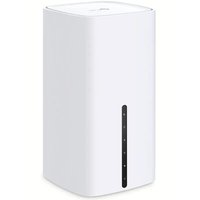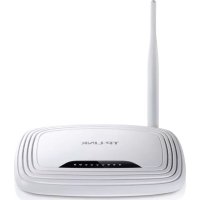
TLWR743ND - Routeur TP-LINK - Notice d'utilisation et mode d'emploi gratuit
Retrouvez gratuitement la notice de l'appareil TLWR743ND TP-LINK au format PDF.



| Caractéristiques | Détails |
|---|---|
| Type de produit | Routeur sans fil |
| Norme Wi-Fi | 802.11n |
| Débit sans fil | Jusqu'à 300 Mbps |
| Fréquence | 2.4 GHz |
| Ports Ethernet | 4 ports LAN 10/100 Mbps |
| Fonctionnalités de sécurité | WPA/WPA2, filtrage d'adresses MAC |
| Configuration | Interface web intuitive, WPS |
| Dimensions | 200 x 130 x 30 mm |
| Peso | 0.3 kg |
| Alimentation | Adaptateur secteur 9V/0.6A |
| Utilisation recommandée | Pour un usage domestique ou de petit bureau |
| Maintenance | Vérification régulière des mises à jour du firmware |
| Garantie | 2 ans |
FOIRE AUX QUESTIONS - TLWR743ND TP-LINK
Questions des utilisateurs sur TLWR743ND TP-LINK
0 question sur cet appareil. Repondez a celles que vous connaissez ou posez la votre.
Poser une nouvelle question sur cet appareil
Téléchargez la notice de votre Routeur au format PDF gratuitement ! Retrouvez votre notice TLWR743ND - TP-LINK et reprennez votre appareil électronique en main. Sur cette page sont publiés tous les documents nécessaires à l'utilisation de votre appareil TLWR743ND de la marque TP-LINK.
MODE D'EMPLOI TLWR743ND TP-LINK
Brancher le matériel
Si vous connexion internet se fait a laide d'un cordon Ethernet et d'une prise reseau en lieu et place d'un modem (DSL/Cable/Satellite), connectez le cordon Ethernet entre la prise reseau et le port internet de votre routeur, sautez ensuite les etapes 2,3,5 concernant les branchements.
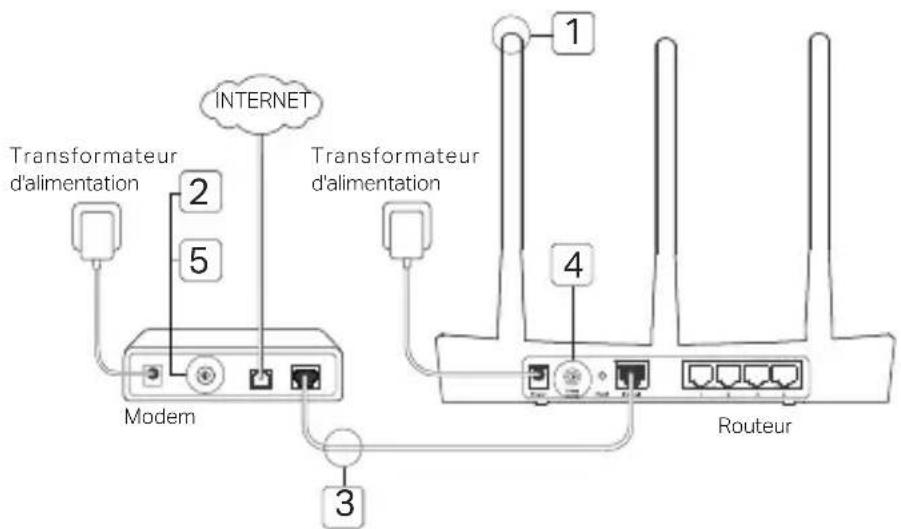
1 Installé les antennes. Si les antennes sont déjà en place, passez à l'étape suivante.
2 Mettre le modem hors tension, oter sa batterie s'il en est pourvu.
3 Connecter le modem au port Internet (ou WAN) du routeur à l'aide d'un cordon Ethernet.
4 Mettre le routeur sous tension et attendre qu'il a chene son initiaisation.
5 Mettre le modem sous tension.
Configuration depuis un navigate internet
1 Connecter votre ordinateur au routeur (Ethernet ou Wi-Fi).
Ethernet:
Mettre le Wi-Fi hors fonction sur votre ordinateur puis connectez le au port LAN(1/2/3/4) du routeur à l'aide d'un cordon Ethernet.
Français
Wi-Fi:
Connector votre ordinateur au routeur en Wi-Fi. Le SSID et le mot de passé par défaut sont inscrits sur l'étiquette presente sous le produit.
2 Saisir http://tplinkwifi.net ou http://192.168.0.1 dans la barre d'adresses du navigateur internet. Créer un mot de passer pour les prochains connexions, ou en fonction du routeur, utiliser admin comme nom d'utilisateur et comme mot de passer.
Remarque: Si la fenêtre de connexion n'apparait pas, merci de consulter la FAQ: Q1 ci-après.
3 Allez sur la page Quick Setup (Paramétrage Rapide), suivre pas à pas les instructions pour achiever la configuration initiale.

Appréciéz!
Maintenant vos périphériques filaires et Wi-Fi peuvent se connecter à Internet!
Remarque: Si vous avez modifie le nom de réseau Wi-Fi et le mot de passer durant la configuration, utilisez ces nouveaux paramétres pour vous connecter au réseau Wi-Fi.
Français
Application Tether
L'App Tether TP-Link offre une solution simple et intuitive d'accès et d'administration de votre routeur. Vous pouze bloquer les apparciels qui ne sont pas les bienvenus, paramétrer le contrôle parental, paramétrer le WiFi et plus encore.
Scanner le code QR pour télécharger I'App Tether TP-Link depuis I'App Store Apple ou Google Play.
FAQ (Questions Fréquentes)
Q1. Que puis je faire si la fenêtre d'authentication n'apparait pas?
- Si l'ordinateur est configuré avec une adresse IP statique ou fixe, changer pour obtenir une adresse IP automatiquement.
- Verifiez que l'adresse http://tplinkwifi.net ou http://192.168.0.1 est correctement saisie dans la barre d'adresse de votre navigateur. Vous pouvez saisir l'adresse alternatively http://192.168.1.1.
Utiliser un autre navigateur Web et essayez a nouveau.
RedemarrezVote rourteur et reessayez. - Désactiver puis réactiver la carte réseau utilisé pour cet accès.
Q2. Que puis-je faire si je ne peux pas acceder à Internet?
Vérifiez si vous accès à internet est fonctionnel en connectant un ordinateur directement au modem à l'aide d'un
Français
cordon Ethernet. Si ce n'est pas le cas, contactez votre Fournisseur d'Accès à Internet (FAI).
- Depuis la barre d'adresse d'un navigateur internet, saisir http://tplinkwifi.net ou http://192.168.0.1 et renouvelez le paramétrage rapide.
RedémarrezVote rourte et essayez à nouveau.
Pour les utilisateurs de modem cable, redemarrez Your modem et si le probleme persiste reconnectectez you a l'interfacd'administration du routeur pour activer la fonction de clonage d'adresse MAC.
Q3. Comment réinitialiser le routeur à ses paramètres par défaut ?
Le routeur etant sous tension,maintenir appuyé le bouton Reset du routeur jusqu'à ce que ses DELs s'illuminent brièvement.
- Connectez vous à l'interface d'administration du routeur pour le restaurer à ses paramétres par défaut.
Q4. Que faire si j'ai oublé le mot de passée de l'interface WEB d'administration ?
- Consultez la Q3 de la FAQ pour réinitialiser le routeur, puis recréer un mot de passer pour les prochains connexions, ou utiliser admin comme nom d'utilisateur et comme mot de passer.
Q5. Que faire si j'ai oublé le mot de passer du réseau Wi-Fi?
Si you n'avez par modifie le mot de passe Wi-Fi par defaut il est inscrit sur letiquette presente sous le produit.
- Authentifiez you sur la page d'administration du routeur pour consulter ou modifier le mot de passer Wi-Fi.
Remarque : Pour plus d'informations à propos de ce routeur, consultehttps://www.tp-link.com/fr pour y télécharger son mode d'emploi.
Consignes de sécurité
- Maintainir l'appareil à l'écart de l'eau, du feu, de l'humidité ou de tout environnement chaud.
- Ne pas tenter de démonter, réparer ou modifier l'appareil.
- Ne pas utiliser un chargeur ou un cordon USB endommagé pour recharger l'appareil.
- Ne pas utiliser un chargeur différent de ceux recommandés.
- Ne pas utiliser l'appareil dans les zones ou les communications sans-fil sont interdites.
L'adaptateur doit etrefaclement accessible et se couver a proximete de l'equipement. Merci de dire et de suivre les instructions de sccurite ci-dessus avant d'utiliser l'appareil. Nous ne pouvons garantir qu'aucun accident ou dommage ne se produira en raison d'un usage incorrect de l'appareil. Merci d'utiliser cet apparieil avec precaution, le non respect des consignes de sccurite est a vos risques et péris.
Garantie limitée de 3 ans TP-Link
Concerne les produits de marque TP-Link uniquement.
CETTE GARANTIE VOUS DONNE DES DROITS SPECIFIQUES, ET VOUS POUVEZ AVOIR D'AUTRES DROITS QUI PEUVENT VARIOR D'UN ETAT, D'UN PAYS OU D'UNE PROVINCE A UNE AUTRE. DANS LES LIMITES DU DROIT LOCAL, CETTE GARANTIE ET LES VOIES DE RECOURS SONT EXCLUSIVES ET REMPLACENT TOUT AUTRES GARANTIES RECOURS ET CONDITIONS.
TP-Link garanti les matériels marqués TP-Link, conditionnés dans un emballage original : contre les défauts matériels et les malfacons, s'ils sont utilisés normalement et selon les prescriptions de TP-Link, pour une durée de TROIS ANS à compter de la date d'achat par l'utilisateur final.
Italiano
TP-Link par la presente déclaré que cet apparéil est conforme aux exigences essentielles et autres dispositions pertinentes des directives 2014/53/UE, 2009/125/CE, 2011/65/UE et (UE)2015/863. La déclaration CE de conformité originelle peut être trouvée à l'adresse https://www.tp-link.com/en/ce.