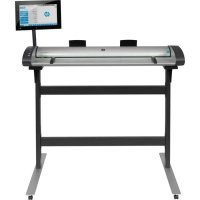
Designjet SD - Scanner HP - Notice d'utilisation et mode d'emploi gratuit
Retrouvez gratuitement la notice de l'appareil Designjet SD HP au format PDF.

| Type de produit | Scanner grand format |
| Marque | HP |
| Modèle | Designjet SD |
| Fonctions principales | Copie, numérisation vers fichier, numérisation vers e-mail, numérisation multipage, impression de fichiers, gestion des fichiers |
| Résolution de numérisation | Réglable (optique, personnalisée, suppression du moiré) |
| Formats de support | Grand format, rouleaux, feuilles, supports épais jusqu'à 15 mm (modèles HD Pro) |
| Connectivité | Ethernet, réseau local |
| Entretien | Nettoyage de la zone de numérisation (plaque en verre, platine blanche, cylindres) ; calibrage et alignement des appareils |
| Pièces détachées | Plaque en verre, platine blanche d'arrière-plan, lampe du scanner, cylindres transporteurs |
| Sécurité | Mot de passe administrateur pour configuration et gestion des comptes |
| Langues de l'interface | Multilingue (français, anglais, etc.) |
| Alimentation | Électrique via câble d'alimentation (tensions standard) |
FOIRE AUX QUESTIONS - Designjet SD HP
Questions des utilisateurs sur Designjet SD HP
0 question sur cet appareil. Repondez a celles que vous connaissez ou posez la votre.
Poser une nouvelle question sur cet appareil
Téléchargez la notice de votre Scanner au format PDF gratuitement ! Retrouvez votre notice Designjet SD - HP et reprennez votre appareil électronique en main. Sur cette page sont publiés tous les documents nécessaires à l'utilisation de votre appareil Designjet SD de la marque HP.
MODE D'EMPLOI Designjet SD HP
procedures
résolution des problèmes
- index alphabetique
bienvenue sur la page du scanneur HP Pro
Ce système d'aide vous présente toutes les informations nécessaires pour utiliser votre scanneur HP Pro.
Les informations sont regroupées en trois catégories principales; sélectionnez chaque rubrique à l'aide du bloc de navigation correspondant, situé à gauche.
Reportez-vous à « Mise en route » pour savoir comment configurer votre système avant de réaliser votre première copie.
Reportez-vous également à « Optimisation de la précision des couleurs » pour garantir une qualité de couleur optimale sur vos copies.
mise en route
Indique la procédure à suivre pour configurer le système avant de réaliser la première copie. Compend des instructions relatives à la configuration de l'imprimante, à la maintenance préliminaire et à la création d'un profil de support.
mise en route du scanneur HP Pro...
procedures
youaide a effectuer certaines operations, telles que le chargement de supports, la réalisation de copies ou la maintenance du scanneur.
procedures
résolution des problèmes
vous aide à résoudre des problèmes qui peuvent survenir lors de la copie/numérisation.
résolution des problèmes
Vous disposez également d'un index alphabetique, accessible à partir du bloc de navigation, qui peut vous aider à tracer rapidement des rubriques.
YououpouzeeguallyconsulterleGuide de referencerapidefourni avecvotrescanner pourconnaitrelesprocedurederoutine.
Pour savoir comment utiliser votre imprimante grand format HP, reportez-vous à la documentation qui l'accompagne.

Scanner HP Pro
procedures
résolution des problèmes
index alphabetique
procedures? (procedures pas à pas)
Réalisation de copies
(copie rapide, sélection de modèles, taille d'entrée/de sortie, mise à l'échelle, sélection du profil de support, qualité, lot, enregistrement d'un double...)
Numérisation dans un fichier
(procedure générale, modèles d'origine, taille d'entrée, redimensionnement, mise à l'échelle, résolution, qualité, lot, numérisation dans un dossier, numérisation vers e-mail, fichiers multipages...)
Impression de fichiers
(impression de fichiers, configuration et gestion d'une liste d'impression, suppression de fichiers de l'ordinateur...)
Gestion des fichiers enregistrés dans le système
(recherche de fichiers, déplacement de fichiers, modification de noms de fichiers, suppression de fichiers, copie de fichiers)
Utilisation des options et des outils de copie
(previsualisation, nombre de copies, mise en page, alignement, file d'attente d'impression, marges, rotation, ordre des pages, destination de sortie...)
Personnalisation des outils de copie
(creation de modèles d'originaux, tailles prédéfinies, creation de profils de support...)
Gestion/restauration/mise à jour du système
(maintenance, calibrage, remplacement de pieces, restauration, mise à jour du logiciel, arrêt, affichage de l'état du scanneur, création de fichiers de débogage (dépannage)...)
Configuration du système
(options de configuration du scanneur, préférences, options d'interface, comptabilisation, connexion au réseau, installation de l'imprimante, date et heures, langue...
Numérisation/copie de supports épais
(copie/numérisation de supports écais, modification de la hauteur de la fente d'insertion)
réalisation de copies
Sélectionnez une rubrique
réalisation de copies
sLECTION d'un modele d'original
définition de la taille d'entrée
définition de la taille de sortie
sLECTION d'un profil de support
définition de la qualité de la copie
optimisation de la précision des couleurs
définition d'un facteur d'échelle
définition de la largeur du support de l'imprimante
copie de lots entiers d'originaux
copies assemblées
enregistrement d'un double d'un exemplaire dans un fichier
numérisation dans un fichier
Sélectionnez une rubrique
numérisation dans un fichier
sLECTION d'un modele d'original
définition de la résolution de numérisation
définition des paramètres de qualité de numérisation
définition du format de l'original (taille d'entrée)
utilisation de l'option Redimensionner pour déterminer la taille de
sortie
définition de la taille de sortie
définition d'un facteur d'échelle
numérisation dans un dossier réseau et accès aux fichiers
numérisation vers un serveur FTP
numérisation dans un fichier delots entiers d'originaux
enregistrement d'un double d'une copie dans un fichier
gestion des fichiers image dans le système
numérisation vers e-mail
définition de l'attribution automatique de nom de fichier
numérisation de plusieurs pages dans un fichier unique
impression de fichiers
Sélectionnez une rubrique
impression de fichiers
définition de la qualité d'impression d'un fichier
définition d'une liste d'impression
gestion de la liste d'impression
gestion des fichiers enregistrés dans le système
Sélectionnez une rubrique
gestion des fichiers image dans le système
accès à un dossier réseau
recherche, sélection et aperçu de fichiers dans la boîte de dialogue Gestion des fichiers
copie de fichiers image
déplacement de fichiers image
suppression de fichiers image
modification de noms de fichiers image
création d'un dossier de fichiers
ajout de fichiers image à la liste d'impression
utilisation des options et des outils de copie
Sélectionnez une rubrique
utilisation des outils de prévisualisation
définition du nombre de copies
impression sur plusieurs imprimantes
utilisation de l'imbrication
utilisation des volets
définition des options de création de volets et de mosaïques et assemblage de volets
alignement automatique de l'image
affichage de la file d'attente d'impression
définition des marges de sortie
compensation des marges de l'imprimante
insertion en mode portrait et sortie en mode paysage
rotation de la sortie à 90 degrés
définition de l'ordre des pages
définition de la destination de sortie
définition des options de piage
personnalisation des outils de copie
Définition d'un modèle d'original
Création des paramètres de type d'original
Création d'une taille d'échelle personalisée
Création d'un format de papier prédéfini personnelisé (taille d'entrée et taille de sortie)
gestion/restauration/mise à jour du système
Sélectionnez une rubrique
procedures de maintenance
affichage des messages du scanner
replacement des pieces du scanner
remplacement de la plaque en verre du scanner HP SD Pro
remplacement de la plaque en verre des scanneurs HP HD
Pro
replacement de la platine blanche d'arrière-plan
remplacement de la lampe du scanner
réglage du minuteur de mise sous tension/hors tension du
système de numérisation
restauration du système ou mise à jour du logiciel
arrêt du système
affichage d'informations sur le scanner
préciation et récapération des fichiers de données à des fins de
support/dèbogage
impression des pages d'aide
configuration du système
Sélectionnez une rubrique
définition des préférences
définition des options de l'interface utilisateur
définition du mode de chargement du papier (automatique ou
manuel)
définition du décalage du support
définition des paramètres de correction pour les grandes
épaisseurs
modification du mot de passer par défaut de l'administrateur
connexion à un réseau
définition des paramètres réseau
accès aux fichiers partages à partir d'un autre ordinateur
mise sous/hors tension automatique
utilisation de la fonction de comptabillisation
creation/suppression/désactivation d'un compte
sLECTION/activation d'un compte existant
modification de la langue de l'interface
installation de l'imprimante et de ses pilotes réglage de la date et de l'heure activation du stockage des connexions réseau
copie et numérisation de supports écais
Sélectionnez une rubrique
copie/numérique de supports épais
modification de la hauteur de la fente d'insertion (numérique de supports épais)

instructions d'impression Informations legales
procedures
résolution des problèmes
index alphabetique
procedures de maintenance
Les procédures de maintenance doivent toutes être effectuées au cours d'une même session de maintenance, en commençant par le nettoyage de la zone de numérisation et en terminant par l'alignement et le calibrage des appareils.
Il est recommandé d'effectuer les procédures de maintenance du scanner au moins une fois par mois.
nettoyage de la zone de numérisation
- Mettez le scanner hors tension et déconnectez le cable d'alimentation.
-
Ouvrez le couvercle du scanner.
-
Appuyez sur les deux boutons de déverrouillage du couvercle pour ouvrir celui-ci. Les boutons de déverrouillage se trouvent à côté de la fente d'insertion, de chaque côté du couvercle de la zone de numérisation, ou à l'arrête du couvercle selon le modele du scanneur.
La zone de numérisation est à créé dégagée pour le nettoyage. -
Nettoyez soigneusement la plaque en verre.
Nettoyez la plaque en verre avec un chiffon non pelucheux imbibé d'un nettoyant pour vitre doux qui ne laisse pas de traces.
Attention : n'utilisez pas de produits abrasifs, d'acétone, de benzène ou de liquides contenant ces produits chimiques. Ne vaporisez pas de liquides directement sur la plaque en verre du scanneur ou sur n'importe qu'elle autre partie de l'appareil.
Attention : la durée de vie de la plaque en verre dépend des types de papier qui y sont déposés. Des papiers abrasifs tels que le mylar peuvent provoquer une détérioration prematurée. Dans ce cas, le remplacement de la vitre est de la responsabilité du client.
- Séchez complètement la vitre avec un autre chiffon propre, sec et non pelucheux, comme celui fourni avec le kit de maintenance.
- Nettoyez la platine blanche d'arrière-plan/les cylindres
blancs.
Sur les scanneurs dotés d'une platine de pression blanche, cette platine (zone métallique blanche) est fixée au couvercle de la zone de numérisation. Maintenez le couvercle ouvert durant le nettoyage. Avertissement : ne tentez pas de retarder la platine blanche d'arrière-plan pour la nettoyer. Le retrait de la platine blanche d'arrière-plan n'est nécessaire que lors de son__remplacement.
Sur les scanneurs dotés de cylindres de pression blancs, ceux-ci se trouvent sur la partie inférieure, entre les cylindres transporteurs.
Nettoyez la platine blanche/les cylindres blancs avec un chiffon non pelucheux imbibé d'un nettoyant pour vitre doux qui ne laisse pas de traces. Appliquez le produit sur le chiffon, puis essuyez la zone blanche.
- Nettoyez les cylindres transporteurs supérieurs et inférieurs ainsi que la zone environnante.
Nettoyez les cylindres avec un chiffon non pelucheux imbibé d'un nettoyant pour vitre doux qui ne laisse pas de traces.
Attention : n'utilisez pas de produits abrasifs, d'acétone, de benzène ou de liquides contenant ces produits chimiques.
- Séchez la platine blanche d'arrière-plan, les cylindres transporteurs et la zone environnante au moyen d'un autre chiffon propre, sec et non pelucheux.
- Nettoyez également la surface d'alimentation du scanneur afin que la saleté et la poussière ne soient pas entrainées avec le document original à l'intérieur de la zone de numérisation.
- Fermez le couvercle du scannerur. Le système de verrouillage se réenclenche.
You pouvez maintainant calibrer le scanner.
calibrage et alignment des apparils
Avant de proceder au calibrage, vérifie que la zone de numérisation est propre. Une zone de numérisation sale produit des résultats de calibrage imprecis.
Le calibrage des appareils est une procédure entièrement automatique que vous doivent uniquement activer via l'assistant et laisser se dérouler.
- Connectez le cable d'alimentation au scannerer.
- Mettez le scanner sous tension.
- Le scannerer doit être préchauffé - uniquement applicable au scannerer HP HD Pro.
Assurez-vous que le scanner a ete sous tension pendant au moins une heure avant de proceder au calibrage. De legeres variations de l'intensite lumineuse et un decalage des appareils peuvent se produire juste apres la mise sous tension du scanner. Le prechauffage garantit la stabilisation des conditions de luminosite et de la hauteur des appareils.
-
Sélectionnez l'onglet Configuration.
-
Appuyez sur et selectionnez Numérisation
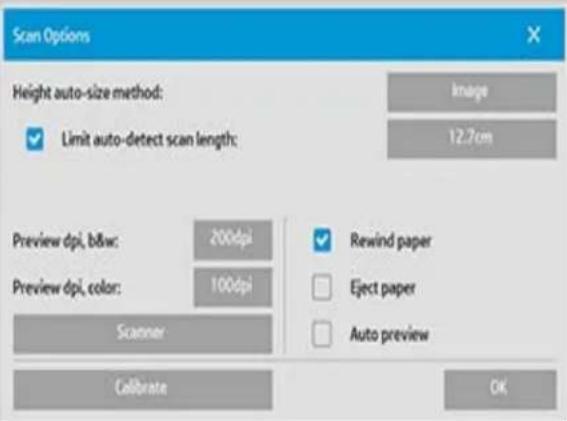
- Appuyez sur le bouton Calibrer pour démarrer l'assistant de calibrage.
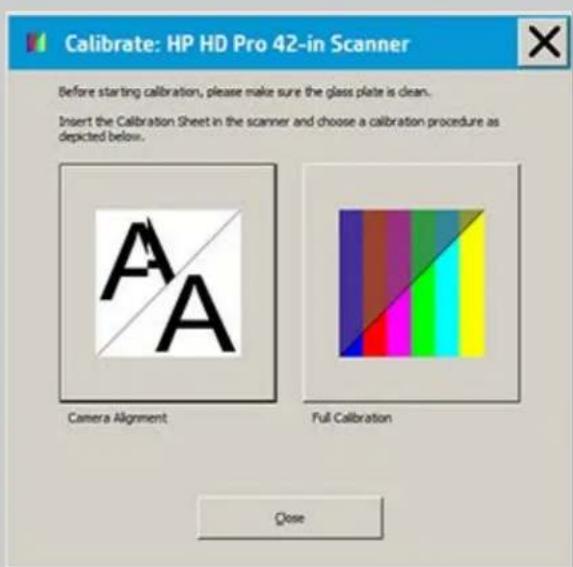
Selectionnez Alignment des appareils ou Calibrage complet.
- L'alignement des appareils aligne la numérisation horizontal pour un raccordement d'image approprié.
-
Le calibrage complet inclut un alignment des appareils, le calibrage du noir et blanc ainsi que le calibrage des couleurs durant la même session.
-
Insérez la feuille de calibrage fournie avec votre système.
Alignez la flèche centrale de la feuille avec la flèche centrale du scanneur et insérez la feuille dans le scanneur.
- Une fois le calibrage terminé, retirez la feuille de calibrage du scanneur et replacez-la dans son enveloppe ou son tube de protection. Conservez la feuille de calibrage dans un endroit sec et protégé de la lumière directe.

instructions d'impression Informations legales
procedures
résolution des problèmes
index alphabetique
réalisation de copies
Suivez les instructions ci-dessous pour creer des copies. Très souvent, les opérations de base sont déjà définies et vous n'avez pas besoin de les modifier.
réalisation de copies
- Chargez l'original - Placez le document dans l'emplacement d'insertion du scanneur avec le bord supérieur vers l'avant.
-
Faites doucement glisser le document dans l'emplacement d'insertion jusqu'à ce que vous sentiez qu'il est tiré vers l'emplacement de départ.
-
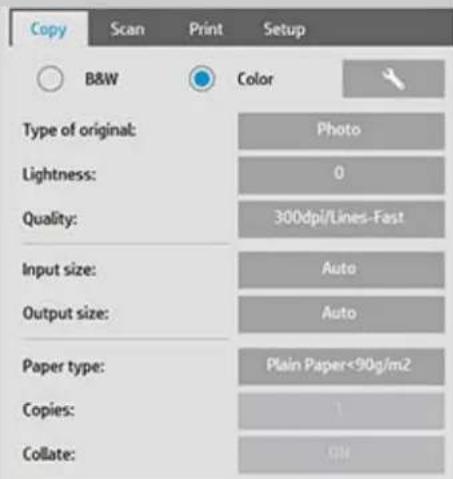
Dans l'onglet Copie, selectionnez Couleur ou N&B (noir et blanc) — cela déterminé le type de l'original.
- Sélectionnez le modele de type d'original.
- Définissez le niveau de luminosité de la copie.
- Vous pouvez définir la qualite de la copie via le bouton Qualite. Reportez-vous aux instructions.
- Définissez la taille d'entrée. Elle correspond généralement à la taille de l'original. Vous pouvez laisser le scanner détector la taille du document.
- Définisse la taille de sortie prévue de la copie.
- Sélectionnez le type de papier.
- Si le nombre de copies
choisi est supérieur à un,
vous pouvez définir
l'option Assembler.
Pour des copies identiques à l'original, elle correspond à la taille de celui-ci.
Vous pouvez également utiliser Échelle pour déterminé la taille de la copie.
- Appuyez sur le bouton Copie.

Voussouspouce prévisualiser l'imagve avant l'impression.La prévisualisation affiche une image exacte de la copie que vous obtiendrez.Appuyez sur le bouton Aperçu pour charger un aperçu de la copie.

Vous pouvez utiliser le bouton Arrête si vous devez annuler un processus de copie en cours. Vous pouvez aussi l'utiliser pour annuler l'aperçu d'un fichier image durant son chargement.

Appuyez sur le bouton Réinitialiser pour effacer vos paramètres et rétablier toutes les valeurs par défaut du logiciel du scanneur pour l'application.


instructions d'impression Informations legales
modification de la hauteur de la fente d'insertion (numérisation de supports écais)
Scanner HP Pro
procedures
résolution des problèmes
index alphabetique
REMARQUE: le réglage de l'épaissur et les instructions suivantes s'appliquent uniquement aux scanneurs HP HD Pro
Vous devrez peut-être numériser des documents et des dessins imprimés ou collés sur des supports épais tels que du carton, une planche, un carton-mousse, etc. Pour cela, vous devrez régler la fente d'insertion selon l'épaisseur de l'original. Sur certains modèles de scanner, cela est possible en relevant le cylindre de pression à la hauteur correspondante exacte.
Si vous scanneur prend en charge le contrôle automatique du réglage de l'épaissur (ATAC), son panneau comporte des touches vers le haut et le bas, comme sur l'illustration ci-dessous.
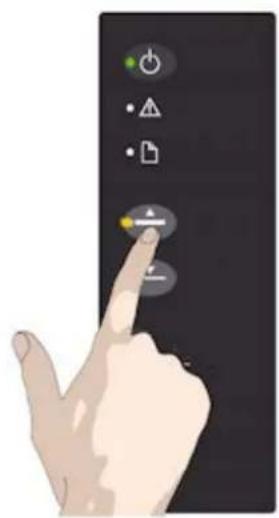
1. Utilisez la touche ATAC vers le haut pour relever le cylindre de pression.
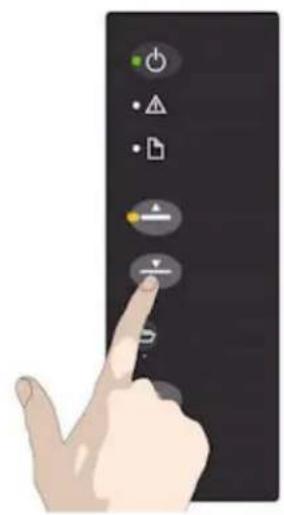
2. Appuyez sur la touche ATAC vers le bas pour abaisser le cylindre de pression afin de l'adapter à l'original épais.
Vous utilisez les touches pour relever ou abaiser le cylindre de pression et pouvez ainsi modifier la taille de la fente d'insertion (hauteur du cylindre de pression) sur votre scanneur entre 2 et 15mm (jusqu'a 0,6'' ). Les originaux affichant jusqu'à 2mm d'epaisseur doivent etre numériés avec la pression appliquee vers le bas (position normale). Pour les originaux plus epais, vous devrez utiliser la fonctionnalite ATAC.
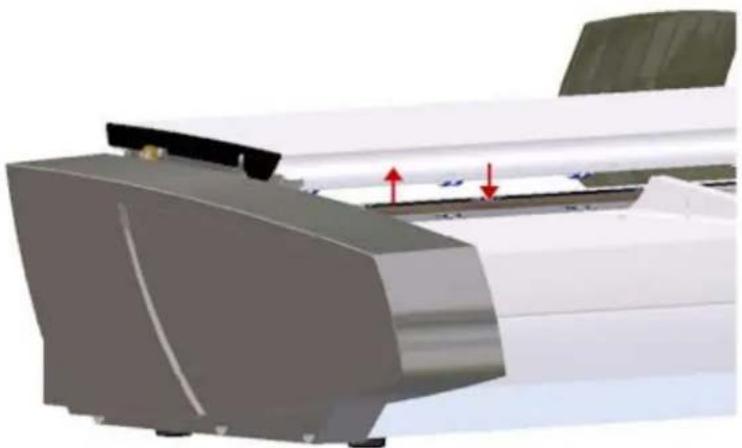
Lorsque la hauteur de la fente d'insertion ne correspond pas à la position normale, l'avertissement suivant s'affiche en dessous de la fenêtre d'aperçu sur l'écran tactile :
Guide papier en position déplée
réglage de la fente d'insertion pour les supports écais
- Appuyez sur la touche ATAC vers le haut du panneau de commande et maintenez-la enfoncée pour relever le cylindre de pression et agrandir la fente d'insertion jusqu'à avoir suffisamment d'espace pour insérer l'original épais.
- L'indicateur ATAC clignote en jaune et indique que le scanner est en mode ATAC.
- Insérez l'original épais de façon homogène pour obtenir une numérisation droite.
- Appuyez sur la touche ATAC vers le bas pour abaisser le cylindre de pression jusqu'à ce qu'il repose sur l'original et s'arrête spontanement.
- L'indicateur ATAC s'arrête de clignoter et reste allumé en jaune lorsque le cylindre de pression est correctement positionné et prét à numériser le support épais.
- Une fois la numérisation terminée, et après avoir ejecté l'original épais, appuyez sur la touche ATAC vers le bas pour ramener le cylindre de pression à sa position normale. L'indicateur LED ATAC s'esteint.

Scanner HP Pro
procedures
résolution des problèmes
index alphabetique
copie/numérisation de supports épais
Suivez les instructions ci-dessous en cas de problème de numérisation de supports écais.
Vous devez tout d'abord ajuster la hauteur de la fente d'insertion pour utiliser des supports écais. Voir :
modification de la hauteur de la fente d'insertion
REMARQUE: le réglage de l'épaissur et les instructions suivantes s'appliquent uniquement aux scanneurs HP HD Pro
Pour numériser des supports épais, vous doivent agrandir la fente d'insertion et cela peut affecter le contrôle automatique des encadrements entre les-appareils par le scanneur, opération appelée raccordement. Les instructions permettant de corriger cette erreur sont indiquées ci-dessous.
copie de supports épais
- Modifie la hauteur de la fente d'insertion pour l'ajuster à l'original comme indiqué dans modification de la hauteur de la fente d'insertion.
- Effectuez un test de numérisation.
Si le document épais est de taille importante, vous devrez peut'être le soulever à deux mains pour l'introduire et le retarder du scanneur. Les erreurs de raccordement sont plus facies à détecter sur une image contenant une ou plusieurs lignes diagonales claires. Normalement, seuls les supports rigides affectent le raccordement. Le raccordement des supports souples est correct, qu'elle que soit leur épaisseur. Si les lignes semble irrégulières, procédez comme suit :
- Sélectionnez l'onglet Configuration.
- Sélectionnez > Numérisation.
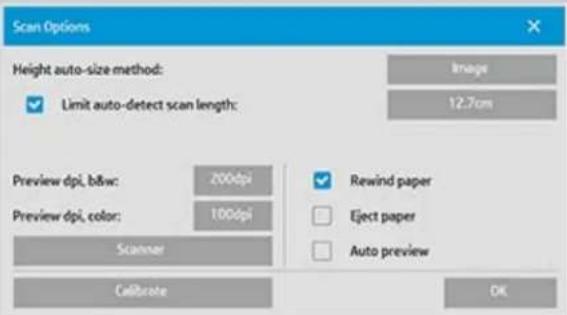
- Sélectionnez le bouton Scanner.
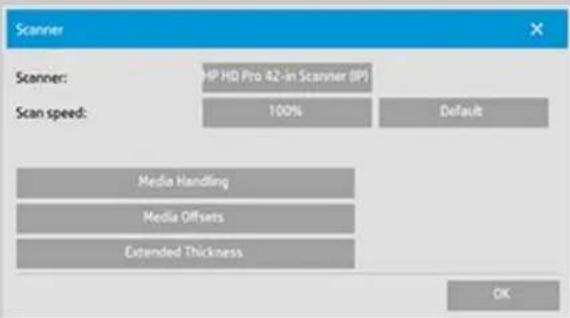
- Sélectionnez le bouton Épaisseur étendue.
- Cochez la case Activer l'entraînement pour épaisseur étendue.
- Modifiez la valeur de chaque champ des appareils du scannerer.
Vous ne devez normalement utiliser que des valeurs positives. - Procedez à des tests de numérisation et réajustez les valeurs jusqu'à ce que les lignes soient alignées correctement.
- Cliquez sur OK pour accepter les paramètres.
- Repetez les étapes precedentes jusqu'à ce que vous soyez satisfait du résultat obtenu.

instructions d'impression Informations legales
PROCEDURES
résolution des problèmes
index alphabetique
sLECTION d'un modele d'original
Le modele de type d'original definit l'original que vous pouze utiliser comme entrée. Les modeles de type d'original sont utilisés pour les tâches de copie et de numérisation de documents (onglets Copie et Numérisation).
sLECTION d'un modele de type d'original
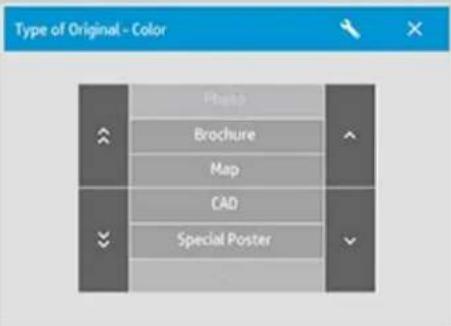
- Sélectionnez N&B ou Couleur. Voitre sélection déterminé les modèles de type d'original disponibles lors des étapes suivantes.
- Appuyez sur le bouton Type d'original.
- Sélectionnez dans la liste le modele de type d'original qui déscrit les derniers nombre entrée. Les modeles de type d'original affichés dépendant de votre selection à l'étape 1 (Couleur ou N&B).

B&W

Color
Voiraussi:
définition d'un modele d'original
définition des paramètres de modele de type d'original

Scanner HP Pro
procedures
résolution des problèmes
index alphabetique
définition d'un modele d'original
Les réglages des paramètres de modèle de type d'original sont en原則 ignorés lorsque vous fermez le programme. Vous pouvez toute fois désoir de les enregistrer en tant que nouveau modulo personnelisé de type d'original. Les modèles de type d'original s'appliquent à la copie (onglet Copie) et à la numérisation (onglet Numériser).
définition d'un modele d'original
- Appuyez sur l'onglet Copie ou Numériser...
-
Définissez le mode de copie sur Couleur ou N&B.
-
Appuyez sur le bouton Type d'original pour ouvrir le menu Type d'original (modèle).
- Utilisez le bouton Outil pour ouvrir la boite de dialogue Type d'original.

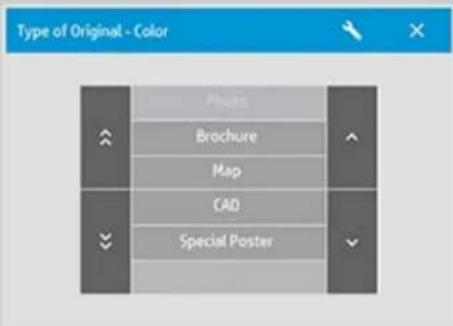
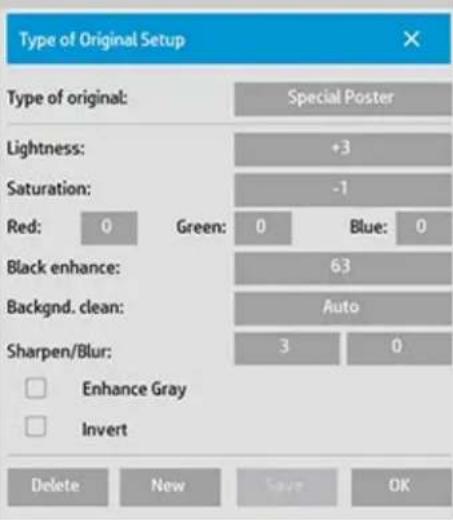
Si un aperçu de la copie est chargé, la boîte de dialogue Type d'original affiche l'aperçu de filtré d'image et un écran partagé pour
une évaluation en ligne des effets de votre modification.
- ÀpRES avoir défini les paramètres et vérifie qu'ils convennment à l'original actuel, appuyez sur le bouton Nouveau.
Pour plus d'informations sur les paramètres de modèle, voir : définition des paramètres de modèle d'original
Le panneau d'aperçu supérieur illustré les changements apportés à l'image après la modification des paramètres de modele.
- Entrez le nom du nouveau modele. Choisissez un nom quirepresentede le type de tache de copie actuelle, par exemple« Photos de fruits »
- Appuyez sur le bouton Enregistrer pour creer le nouveau modele de type d'original.
Le nouveau modele de type d'original sera ajoute à la liste des modèles déjà disponibles. Vous pouvez commencer avec l'un des types d'original prédéfinis qui est le plus proche de l'original, l'enregistrer sous un nouvel anom, puis le modifier selon les besoin. Utilisez l'aperçu pour tester vos paramétres.
Si vous avez modifié les paramétres du modele de type d'original actuel et que vous appuyez sur le bouton OK, les valeurs sont prises en compte mais utilisées uniquement pour la tâche de copie en cours. La prochaine fois que vous appellèrez le modele, ses anciens paramétres seront rétablis.
- Une fois que vous avez terminé, appuyez sur le bouton Enregistrer.
- Appuyez sur OK pour confirmer.
Voir aussi :
sLECTION d'un modele de type d'original
définition des paramètres de modèle d'original

instructions d'impression Informations legales
procedures
résolution des problèmes
index alphabetique
définition de la taille d'entrée
sLECTION de la taille d'entrée
- Appuyez sur l'onglet Copie si vous effectuez une tâche de copie ou sur l'onglet Numériser si vous effectuez une tâche de numérisation de document.
- Appuyez sur le bouton Taille d'entrée (onglet Copie) ou sur le bouton Taille (onglet Numérique) pour ouvrir le menu Taille d'entrée.
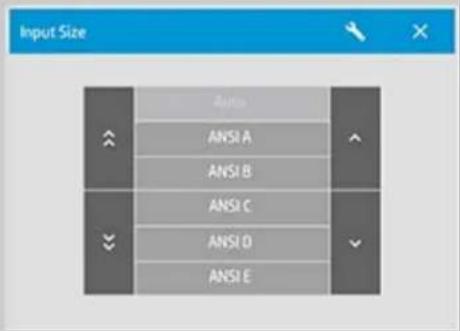
Vous pouvez utiliser la détction automatique de taille pour la taille d'entrée, les tailles standard ou les tailles personnalisées prédéfinies. Appuyez sur le bouton Taille d'entrée de la boite de dialogue pour afficher la liste des tailles disponibles.
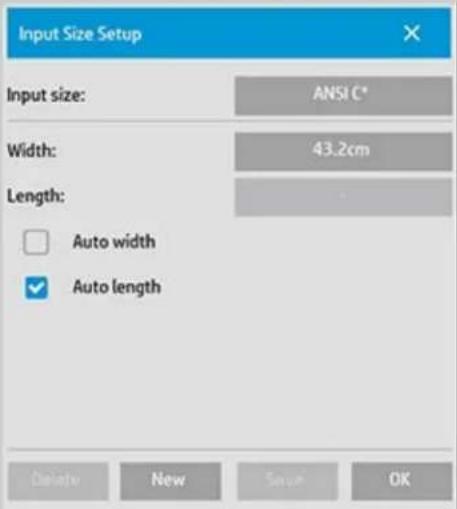
- Sélectionnez une taille d'entrée ou utilisez le bouton Outil pour ouvrir la boîte de dialogue Taille d'entrée.

-
Pour définir la taille d'entrée, vous pouvez :
-
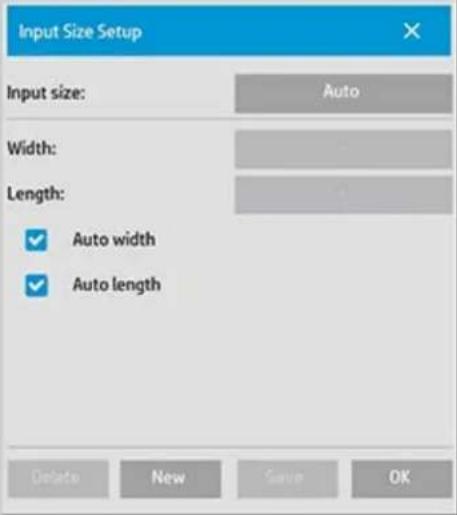
Spécifier la largeur et la longueur. La largeur de l'original est indiquée sur la règle au niveau de la fente d'insertion du scanner.
- Sélectionner Largeur automatique et/ou Longueur automatique pour que le scanner détecte la largeur et/ou la longueur physiques d'entrée du document inséré.
- Appuyer sur le bouton Taille d'entrée de la boîte de dialogue pour afficher la liste des tailles disponibles.
Il est possible d'appliquer à la fois la largeur automatique et la longueur automatique pour détecter la taille d'entrée totale. La détction automatique de taille s'appuie sur une prénumérisation de l'original, ce qui rend la copie plus longue qu'avac les paramétres de taille manuelle.
- Appuyez sur OK pour revenir aux paramètres principaux (copie ou numérisation).
Vous pouvez également enregistrer les paramétres sous forme de taille prédéfinie. Voir création d'un format de papier personnelisé.
Vous pouvez également utiliser un facteur d'échelle pour déterminer la taille de sortie. Voir :
définition d'un facteur d'échelle
Voir aussi :
définition de la taille de sortie

Scanner HP Pro
procedures
résolution des problèmes
index alphabetique
définition de la taille de sortie
sLECTION de la taille de sortie
- Dans l'onglet Copie, appuyez sur Taille de sortie->Taille de sortie pour ouvrir le menu Taille de sortie. Dans l'onglet Numérique, appuyez sur Redimensionner->Taille.
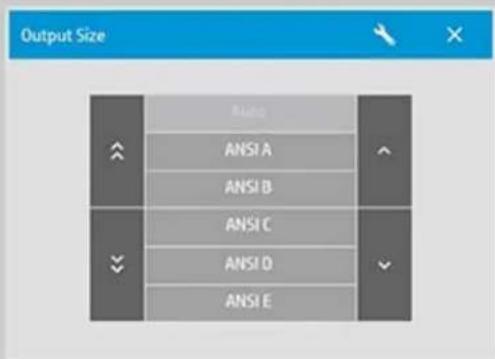
Vous pouvez utiliser la taille automatique, les tailles standard ou les tailles personnalisées prédéfinies.
- Sélectionnez une taille de sortie ou utilisez le bouton Outil pour ouvrir la boîte de dialogue Taille de sortie.

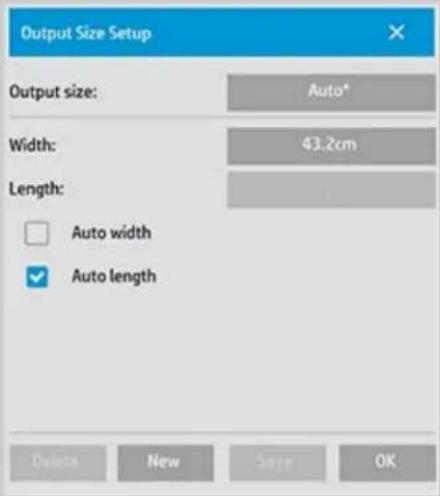
-
Pour définir la taille de sortie, vous pouvez :
-
Sélectionner Auto si vous pouze que le programme utilise la taille d'entrée comme taille de sortie pour creer une copie à l'échelle 1:1.
-
Dans la liste, Sélectionné une taille standard comme taille de sortie.
-
Vous pouvez creer des tailles personalisées et les enregistrer comme préreglages. Pour spécifique la taille de sortie, vous pouvez définir la largeur et la longueur. Appuyez sur le bouton Outil pour ouvrir la boîte de dialogue Taille de sortie.
-
Appuyez sur OK pour revenir à l'onglet Copie.
Vous pouvez également utiliser un facteur d'échelle pour déterminer la taille de sortie. Voir : définition d'un facteur d'échelle
Voiraussi:
définition de la taille d'entrée

instructions d'impression Informations legales
définition d'un facteur d'échelle
Scanner HP Pro
procedures
résolution des problèmes
index alphabetique
mise à l'échelle de copies ou d'images avec la numérisation de documents
- Une fois le paramètre d'entrée définit : dans l'onglet Copie, appuyez sur le bouton Taille de sortie -> Échelle. Dans l'onglet Numériser, appuyez sur Redimensionner -> Échelle. La liste des facteurs d'échelle standard ou personnalisés prédéfinis sur le système s'affiche.
- Sélectionnez la valeur d'échelle voulue. Un facteur d'échelle de 100% produit un double à l'échelle 1:1. Au-dessous de 100% , l'image est réduite. Au-dessus de 100% , elle est agrandie.
- Si vous doivent désigner un nouveau facteur d'échelle : sélectionné le bouton Outil pour ouvrir la boîte de dialogue Échelle. Vous pouvez alors définir manuellement un facteur d'échelle avec le bouton Valeur.
- Pour enregistrer un nouveau facteur d'échelle en l'ajoutant à la liste des facteurs prédéfinis, appuyez sur le bouton Nouveau pour attribuer un nom au nouveau facteur, puis sur le bouton Valeur pour entrer la valeur voulue. Appuyez sur le bouton Enregistrer pour l'ajouter à la liste.
CONSEIL: créez une version miniature rapide de la copie en définissant le facteur d'échelle sur 25%.

instructions d'impression Informations legales
procedures
résolution des problèmes
index alphabetique
définition du nombre de copies
définition du nombre de copies
Les tâches de copie grand format peuvent être longues. Cette option vous permet de laisser le système fonctionner pendant la nuit ou de vous consacrer à d'autres tâches.
- Dans l'onglet Copie, appuyez sur le bouton Copies si vous souhaitez réaliser plusieurs copies du document charge.
- Saisissez le nombre de copies dans le champ de modification.

instructions d'impression Informations legales
procedures
résolution des problèmes
index alphabetique
utilisation des outils de prévisualisation
Le bouton Aperçu permet de charger un nouvel aperçu de la copie chaque fois qu'il est sélectionné.

L'image utilise toujours les derniers paramètres définis, dont les effets seront visibles dans le nouvel aperçu. Cette fonction vous permet d'affiner les paramètres et de voir leur effet avant d'imprimer la copie.
procedures
affichage de l'imagé entière
zoom avant sur une zone spécifique
zoom arrrière sur une zone selectionnée
définition de l'affichage un à un des pixels
redimensionnement du cadre papier
déplacement de l'image
positionnement du cadre papier
alignment de l'image
affichage de l'image entiere

Vous pouvez utiliser l'outil Zoom pour afficher des originaux grand format dans la fenêtre d'aperçu. Quel que soit le niveau de zoom de départ, l'outil Zoom redimensionné l'image pour qu'elle tiennent exactement dans la fenêtre d'aperçu.
zoom avant sur une zone spécifique

Utilisez l'outil Zoom avant lorsque vous devez afficher des détails pour définir des paramètres d'amélioration et pour réaliser l'alignement. Le zoom est appliqué immédiatement avec l'axe de zoom situé au centre de la fenêtre d'aperçu. Aussi, vous devrez peut-être déplacer l'image pour la centrer sur une zone spécifique avant de zoomer. Pour ce faire, utilisez l'outil Déplacer l'image (voir ci-dessous). Si vous devez encore agrandir l'image, continuez à appuyer sur le bouton Zoom avant jusqu'à ce que vous obteniez le niveau de détaill requis.
zoom arrrière sur une zone selectionnée

L'outil Zoom arrêté réduit la taille de l'image dans la fenêtre d'aperçu. Si vous doivent accore réduire l'image, continuez à appuyer sur le bouton Zoom arrêté jusqu'à ce que vous obteniez la vue requise.
affichage un à un des pixels
1:1
Utilisez l'outil 1:1 pour afficher l'image avec un pixel numérique affché comme un pixel de l'écran. Notez que la copie/numérique réelle peut afficher des détails supplémentaires, car l'aperçu est une vue BASSE résolution. Vous pouvez définir la résolution de l'aperçu via l'onglet Configuration -> -> Numérique. Instructions
redimensionnement du cadre papier

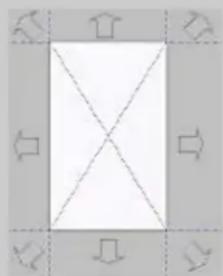
L'util Redimensionner le cadre papier vous permet de redimensionner le cadre papier de maniere interactive dans la fenetre d'aperçu. Lorsqu'il est activé, l'util Redimensionner le cadre papier partitionne les zones autour du cadre papier en sections. Lorsque vous touchez une section, le côté du cadre le plus proche est redimensionné en fonction de la nouvelle position. Vous pouvez également faire glisser les bords pour redimensionner le cadre.
déplacement de l'image

Vous pouvez utiliser l'outil Déplacer l'image de deux manières :
En faisant glisser l'imag dans la fenetre. Imaginez que vous agripperez l'imag et que vous la faites glisser dans la fenetre.
En centrant l'image. Touchez un point de l'écran. Ce point est alors centré dans la fenêtre d'aperçu. L'image se décale de façon que le point que vous avez sélectionné soit repositionné au centre de l'écran. Cette méthode est particulièrement utile
pour effectuer un zoom avant sur les détails d'une image. Elle vous permet de désir des points importants et de les cadre avant d'effectuer un zoom avant.
positionnement du cadre papier

Vous pouvez utiliser l'outil Positionner le cadre papier de trois manières :
En faisant glisser le cadre papier sur l'écran. Imaginez que vous agripperez le cadre et que vous le faites glisser sur l'image.
En centrant le cadre papier. Touchez un point de l'écran. Ce point devient alors le nouveau centre du cadre papier. Le cadre se décale de façon que son centre se positionne directement sur le point que vous avons sélectionné. Cette méthode est particulièrement utile si vous effectuez des test de lignes et de points pour l'impression. Elle permet de repositionner en permanence et rapidement le cadre sur des zones importantes que vous souhaitez tester.
En faisant glisser les bords. Vous redimensionné ainsi le cadre papier. Il s'agit d'une alternative à l'outil Redimensionner le cadre papier.
alignment de l'image
L'original n'est peut-être pas bien inséré et apparait en biais dans la fenêtre d'aperçu. Pour corriger le problème, vous n'êtes pas obligé de recharger l'original et de recommencer l'opération.
Utilisez les côts alignés du cadre papier comme références pour procéder au réalignment.

Appuyez sur l'outil Aligner à gauche pour incliner l'image vers la gauche.

Appuyez sur l'outil Aligner à droite pour incliner l'image vers la droite.

définition des préférences
Scanner HP Pro
procedures
résolution des problèmes
index alphabetique
options de numérisation et de l'interface utilisateur
- Appuyez sur l'onglet Configuration.
- Appuyez sur > Numérisation pour définir les options liées au scanneur.
Appuyez sur > Général pour définir les options de l'interface utilisateur.

instructions d'impression Informations legales
procedures
résolution des problèmes
index alphabetique
numérisation dans un fichier
numérisation dans un fichier
- Placez le document dans l'emplacement d'insertion du scanner avec le bord supérieur vers l'avant.
- Sélectionnez l'onglet Numérique. Cet onglet vous permet de définir différentes caractéristiques de la numération. Ces caractéristiques sont décrites dans les étapes suivantes.
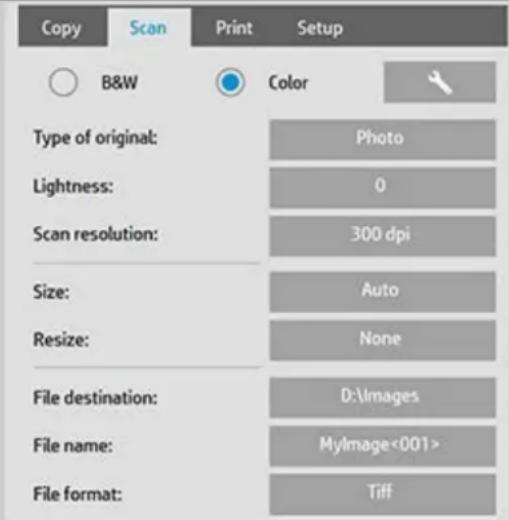
Les paramètres de sortie, par exemple les marges, la mise en page et le profil de support, peuvent être définis ultérieurement lorsque vous imprimez le fichier.
- Choisissez une numérisation couleur ou noir et blanc.
- Sélectionnez le modele de type d'original qui décrit le mistrs
votre original. Pour plus de détails sur la définition de
paramètres spéciaux supplémentaires, reportez-vous
également à définition des paramètres de modele d'original. - Définissez la résolution de numérisation. Cela vous permet de déterminer la qualité de l'image. Vous pouvez définir une valeur ppp personnalisée, automatique (déterminée par le programme en fonction du type de l'original), activer l'option de suppression du moiré (résolution optique du scanner) ou passer en mode turbo..
- Utilisez les options Taille et Redimensionner pour déterminer
les dimensions de l'image numérique. Vous pouvez utiliser Taille: « Auto » et Redimensionner: Aucun pour conserver la taille de l'original. Reportez-vous à définition de la taille d'entrée et aide sur l'utilisation de l'option Redimensionner.
- Définissez un dossier de destination ou indiquez Numérisation vers e-mail comme destination du fichier.
- Définissez le nom de fichier. Le nom de fichier peut être composé de texte entré et d'un ou plusieurs éléments d'attribution automatique de nom. Le programme définit un nom de fichier par défaut. Pour modifier le nom par défaut, appuyez sur le bouton Nom du fichier, puis entrez un nouveau nom.
Éléments d'attribution automatique de nom de fichier
Pour entrer un élément, placez le curseur dans le champ du nom et appuyez sur bouton d'insertion d'élement. Vous pouvez utiliser les éléments d'attribution automatique de nom de fichier suivants:
Compteur <########> - incrémentation d'une suite de nombres.
Appuyez sur le bouton Insérer compteur pour ajouter un compteur au nom de fichier. Vous pouvez ajouter des caractères « # » entre crochets. Le nombre de caractères « # » définit le nombre minimum de chiffres à utiliser. Le système analyse toujours le dossier de destination et commence la numération après le dernier nom de fichier pour éviter de replacer des fichiers qui s'y trouvent. Le système ajoute des chiffres, si nécessaire.
Exemple: si vous entrez comme nom de fichier : image_chien<#, à chaque numérisation, le système créé les fichiers image_chien001, image_chien002... image_chien999... image_chien1000... et ainsi de suite.
Vous pouvez également entraun un numero exact pour commencer à enregistrer les fichiers avec un nom spécifique et reprene l'attribution de nom à partir de ce point.
Exemple: si vous entrez comme nom de fichier : image_chien<015>le système commence a creer les fichiers image_chien015, image_chien016, image_chien017... et ainsi de suite.
Date
Heure
Un exemple du nom de fichier suivant prévu s'affichera sous le champ de modification du nom de fichier, ce qui vous
permettra de contrôle les paramètres de nom.
L'attribution automatique de nom de fichier peut etre utilise avec la numérisation de fichier unique, mais elle est particulièrement utile avec la numérisation delots.
-
Pour modifier le format du fichier de sortie, appuyez sur Format de fichier. Différentes options sont disponibles pour chaque format.
-
Pour changer de dossier, appuyez sur le bouton Destination du fichier.
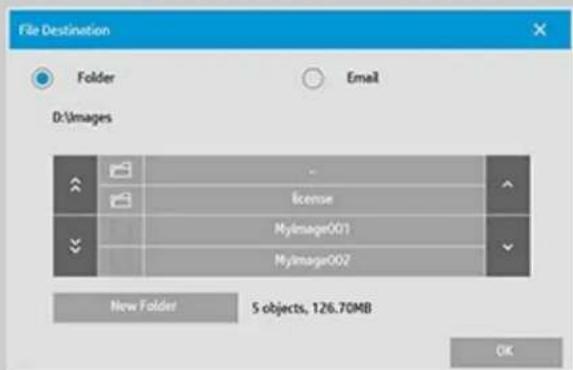
Dans la boîte de dialogue Changer le dossier, vous pouvez :
- Utiliser les flèches pour sélectionner le dossier de votre disque.
- Utiliser le bouton d'accès au dossier parent (« .. ») pour monter d'un niveau.
- Créer un nouveau dossier dans le dossier en cours par l'intermédiaire du bouton Nouveau dossier.
- Appuyer sur un nom de dossier pour poursuivre votre recherche à l'intérieur de ce dossier.
Destinations réseau : par défaut, la boîte de dialogue Parcourir affiche uniquement les dossiers et lecteurs locaux. Néanmoins, vous pouvez ajouter des emplacements réseau au système. Àpres l'ajout, vous pouvez utiliser un emplacement réseau et les dossiers associés en tant que destinations pour les tâches de numérisation. Pour obtenir des instructions, lisez la rubrique d'aide « numérisation vers un dossier réseau et accès aux fichiers »
Cliquez sur OK dans la boîte de dialogue Changer le dossier lorsqu'vous avez sélectionné le dossier de destination pour votre fichier.
Fichiers partages : les fichiers à partir sur le réseau doivent être placés dans le dossier D:\images. Une fois enregistré dans ce dossier, un fichier est accessible via le réseau à tous les ordinateurs,quel que soit leur système d'exploitation ; voir accès aux fichiers partages.
- Appuyez sur le bouton Numérisation dans un fichier pour lancer le processus de numérisation dans un fichier et enregistrer

instructions d'impression Informations legales
procedures
résolution des problèmes
index alphabetique
impression de fichiers
Vous pouvez configurer et contrôler l'impression de vos fichiers par l'intermédiaire d'une liste d'impression pratique.
impression de fichiers
- Appuyez sur l'onglet Imprimer.
La liste d'impression affiche les fichiers actuellesment selectionnés pour impression. Si la liste est vide ou si elle doit etre modifie, vousdezeslectionner des fichiers et creer votre liste.Voir: definitiond'une listed impression
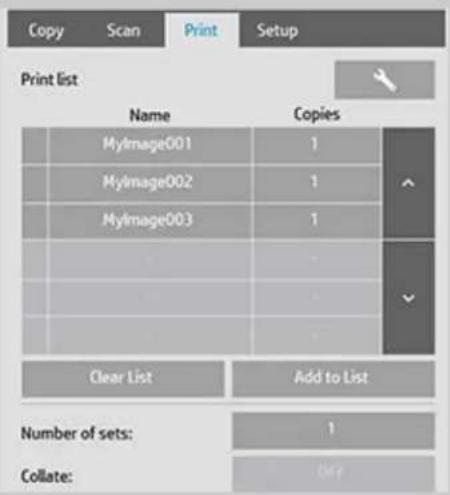
- Appuyez sur pour définir les paramètres de qualité (impression d'un fichier). Voir définition de la qualité de sortie.
- Vérifiez ou modifiez les paramètres actuels de l'onglet Configuration. Les paramètres actuels de l'onglet Configuration, par exemple les marges, la mise en page, l'imprimante et le profil de support, s'appliquent à l'ensemble de la tâche d'impression.
- Appuyez sur le bouton Imprimer pour envoyer les fichiers répertoriés vers l'imprimante.

La fonctionnalité d'impression d'un fichier du logiciel du scanneur est consque spécifique pour imprimer des fischiers créé par l'intermédiaire de l'onglet Numériser de ce logiciel; elle n'est pas recommandée pour imprimer des fischiers d'autres sources.

Scanner HP Pro
procedures
résolution des problèmes
index alphabetique
définition d'une liste d'impression
Une liste d'impression accessible depuis l'onglet Imprimer vous permet de configurer et de contrôler les tâches d'impression. Cette rubrique d'aide présente les instructions permettant de configurer votre liste et de supprimer les fichiers de votre disque dur. Voir aussi :
gestion de la liste d'impression pour obtenir les instructions relatives à l'application de paramètres à des fichiers particuliers de la liste.
définition de la liste d'impression
- Appuyez sur l'onglet Imprimer.
- Vous pouvez utiliser le bouton Effacer pour effacer la liste des fichiers.
- Appuyez sur le bouton Ajouter pour afficher la boite de dialogue Gestion des fichiers, représentée ci-dessous:
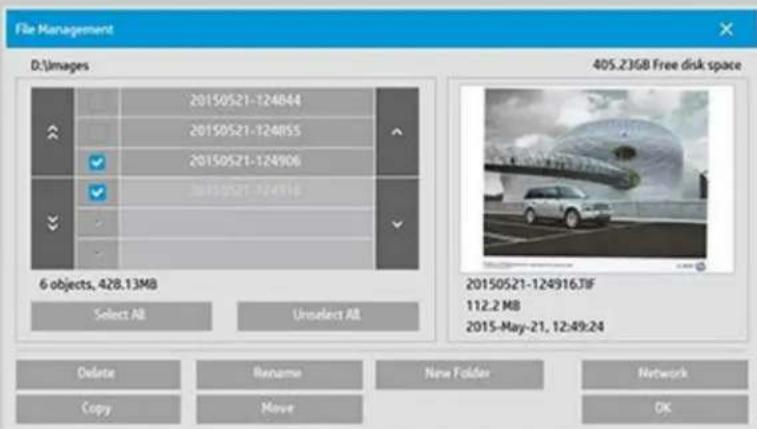
La boîte de dialogue affiche les fichiers image d'un seul dossier.
- Sélectionnez les fischiers à ajouter à la liste d'impression en cochant les cases situées à gauche de leurs noms respectifs. REMARQUE: l'option Ajouter ne permet d'ajouter que des fischiers imprimables (pas de fischiers DWF ou PDF externes).
- Si vous souhaitez sélectionner ou déslectionner plusieurs fichiers dans le dossier actuel, utilisez les boutons « Sélectionner Tout » et « Désélectionner Tout »
- Pour obtenir des instructions concernant la sélection de fichiers, consultez la rubrique d'aide recherche, visualisation et
sLECTION de fichiers dans la boîte de dialogue Gestion des fichiers.
- Vous pouvez également déplacer, copier, renomer ou supprimer des fichiers pendant la création de la liste. Pour obtenir des instructions supplémentaires, consultez la rubrique d'aide gestion des fichiers image dans le système.
- REMARQUE: si un début d'inactivité est appliqué à une connexion réseau, des informations de connexion supplémentaires pourront être requisées. Pour en savoir plus, consultez la section : fonctionnement du début d'inactivité pour une connexion réseau
- Cliquez sur le bouton OK pour ajouter les fichiers scélectionnés à la liste d'impression et revenir à l'onglet Imprimer. Cet onglet affiche la liste d'impression avec les fichiers ajoutés.
Vous pouvez à tout moment revenir en arrrière et ajouter des fichiers d'un autre dossier à l'aide du bouton Ajouter.

instructions d'impression Informations légales
procedures
résolution des problèmes
index alphabetique
gestion de la liste d'impression
gestion de la liste d'impression
Dans l'onglet Imprimer, vous pouvez définir les paramètres applicables aux fichiers de la liste et à la tâche d'impression entière avant d'envoyer celle-ci à l'imprimante.
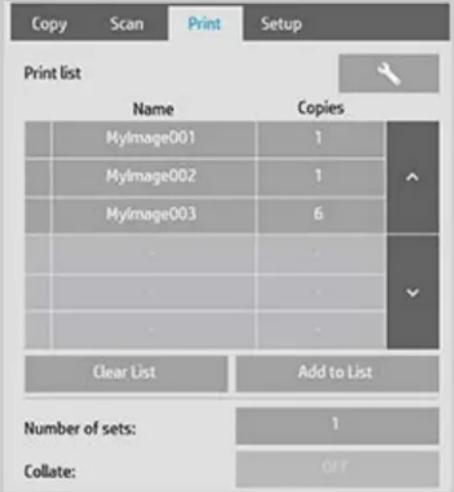
- Définissez le nombre de copies d'un fichier individuel en appuyant sur le bouton Copies à droite du nom de fichier.
- Définissez le nombre d'impressions de la liste entière avec le bouton Nombre de yeux.
- Activez l'option Assemblier si vous devez imprimer plusieurs jours en tant que quelques assemblés.
- Sélectionnez un nom de fichier dans la liste pour modifier les paramètres du fichier. Le menu contextualu suivant s'affiche.
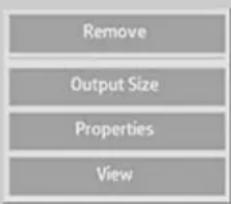
Supprimer : supprime le fichier selectionné de la liste (pas de votre disque).
Taille de sortie : si vous selectionnez cette option, vous accedez à une boîte de dialoguesemblable au groupe de boutons Taille d'entrée, Taille de sortie et Échelle de l'onglet Copie. La taille d'entrée du fichier est récapurée dans les informations de votre fichier et vous pouvez redimensionner la taille d'origine pour la sortie. Utilisez Taille de sortie ou Échelle pour redimensionner
la copie.
Resize

Auto
Output Size
Scale
- Propriétés : affiche les propriétés du fichier — chemin complet, nom, taille, type et date de création. Vous pouvez modifier l'ordre du fichier dans la liste d'impression en appuyant sur les boutons Monter et Descendre de la boîte de dialogue. Sélectionnez l'options Supprimer après impression si vous poulez que le logiciel du scaneur supprime automatiquement le fichier de votre disque.
- Afficher : envoie un aperçu du fichier dans la fenêtre d'aperçu. Vous pouvez annuler la prévisualisation en appuyant sur le bouton Arrête.

instructions d'impression Informations legales
procedures
résolution des problèmes
index alphabetique
creation/suppression/désactivation d'un compte
La fonction de comptabilisation permet d'assurer le suivi des activités de copie. Un seul compte (parallelement au compte Total) peut être actif en même temps. Vous pouvez visualiser les informations d'activité de numération pour votre compte dans la boîte de dialogue de compte. Le nom du compte suit une tâche de copie envoyée à l'imprimante. Vous pouvez ensuite référencer le nom du compte pour afficher les informations d'impression du compte sur l'imprimante ou le serveur d'impression reseau (consultez la documentation de l'imprimante pour vérifier si ce modele prend en charge cette fonction).
REMARQUE: si le mot de passer d'administrateur a eté défini et activé, le système vous invite à l'entrée pour renomer, réinitialiser, creer ou supprimer des comptes.
Sélectionnez une rubrique
creation d'un compte
suppression d'un compte
réinitialisation d'un compte
préciation d'un compte
- Appuyez sur l'onglet Configuration.
- Appuyez sur le bouton Compte. Appuyez sur le bouton Outil.

- Dans la boîte de dialogue Comptabilisation, appuyez sur le bouton Nouveau. Entrez le mot de passer d'administrateur si un message vous y invite.
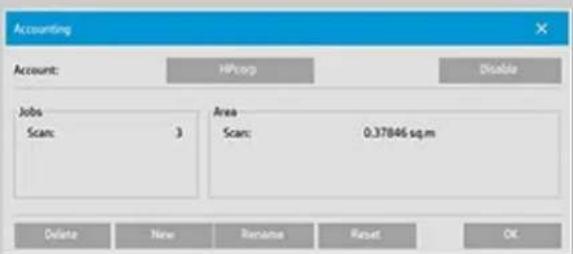
- Entrez un nom pour le nouveau compte et confirmez-le.
Le nouveau compte devient automatiquement le compte actif.
Chaque fois que vous appuyez sur le bouton Copier ou le bouton Numériser dans un fichier, la liste de la boîte de dialogue Compte
suppression d'un compte
- Appuyez sur l'onglet Configuration.
- Appuyez sur le bouton Compte. Appuyez sur le bouton Outil.
- Dans la boîte de dialogue Comptabilisation, appuyez sur le bouton Supprimer. Entrez le mot de passer d'administrateur si un message vous y invite.
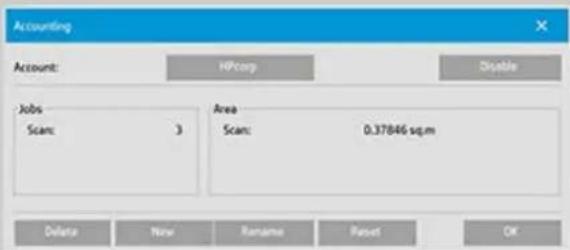
- Confirmez la suppression en appuyant sur OK.
réinitialisation d'un compte
- Appuyez sur l'onglet Configuration.
- Appuyez sur le bouton Compte. Appuyez sur le bouton Outil.

- Sélectionnez le nom de compte que vous souhaitez réinitialiser.
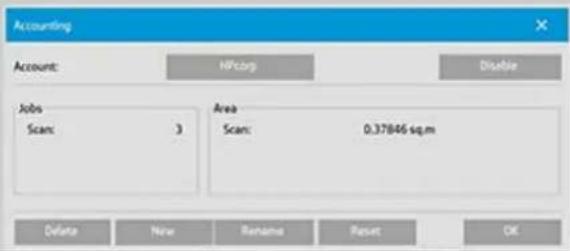
- Sélectionnez le bouton Réinitialiser. Entrez le mot de passé d'administrateur si un message vous y invite..
changement de nom d'un compte
- Appuyez sur l'onglet Configuration.
- Appuyez sur le bouton Compte. Si vous avez selectionné dans l'onglet Configuration > Général > Utiliser les listes de selection rapide, appuyez sur le bouton Outil.

- Dans la boîte de dialogue Comptabilisation, appuyez sur le bouton Renommer. Entrez le mot de passer d'administrateur si un message vous y invite.
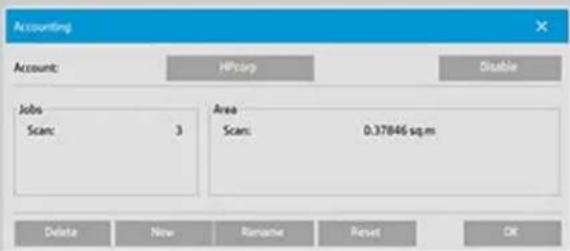
- Entrez le nouveau nom du compte et appuyez sur OK.

instructions d'impression Informations legales
procedures
résolution des problèmes
index alphabetique
sLECTION/activation d'un compte existant
Un seul compte (parallelement au compte Total) peut être actif en même temps.
activation/sélection d'un compte existant
- Appuyez sur l'onglet Configuration.
- Appuyez sur le bouton Compte.
Une listedecomptes existantsapparait.
- Utilisez les flèches pour faire défiler la liste et appuyez sur un nom de compte pour le selectionner.
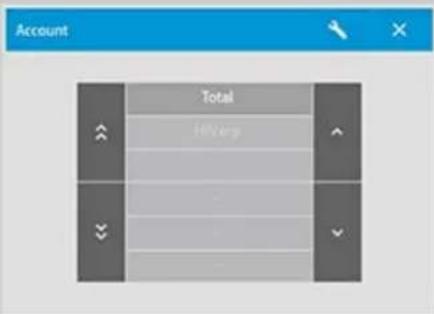
Chaque fois que vous appuyez sur le bouton Copier ou le bouton Numériser dans un fichier, la liste de la boîte de dialogue Compte s'affiche pour vous permettre de Sélectionner un compte.

instructions d'impression Informations legales
procedures
résolution des problèmes
index alphabetique
utilisation de l'imbrication
L'imbriication vous permet de placer plusieurs copies côte à côte en utilisant la largeur du rouleau/de la feuille de façon optimale et économique. L'imbriication convient parfaitement à l'impression de plusieurs copies, de copies assemblées et de listed impression de fichiers lorsqu'au moins certaines des copies peuvent tener tenir côte à côte dans la sortie. L'imbriication est également utile pour creer des collages de grandes miniatures pour partager des ensembles d'images complets.
utilisation de l'imbrication
- Sélectionnez l'onglet Configuration.
- Sélectionnez le bouton Mise en page.
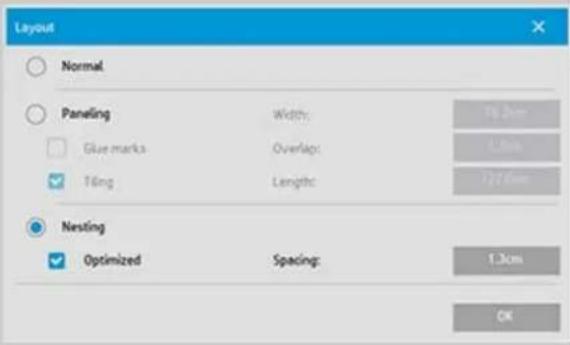
- Sélectionnez l'option Imbrication.
- Définissez vos paramètres d'imbrication.
Optimisé: le calcul de la vente neufera dans 1995.
Solution pour l'imbriication avec le moins de gaspillage de papier possible.
Si l'option Optimisé n'est pas sélectionnée, les copies sont placées côte à côte selon l'ordre d'entrée. Si vous n'indiquez pas Optimisé, vous pouvez parfois obtenir une sortie plus facile à découvert car les copies sont simplement alignées l'une après l'autre. L'inconvénient est toute fois le gaspillage de papier. Si vous sélectionnez Optimisé, vous obtenez toujours un résultat plus économique.
Espacement: déterminé l'espace vide minimal entre les images imbriquées.
- Définissez les paramètres des onglets Copie et Numériser (par exemple Type d'original, Marges, Profil de support) comme pour les copies normales ou Sélectionnéz les fichiers à copier dans la liste d'impression.
Pour que l'imbrication presente un intérêt, vous devez désirer l'une des fonctions de sortie de copies multiples :
Onglet Copie :CHOISSEZ un nombre de copies supérieur à 1.
- Impression de plusieurs fichiers/jeux à partir de l'onglet Imprimer.
6. Appuyez sur le bouton Copier (ou sur le bouton Imprimer lors de l'impression d'un fichier) pour imprimer les copies imbriquées.
Lorsque vous imprimez plusieurs jours, l'imbrication s'applique au sein de chaque jeu, mais pas entre les jours. Chaque nouveau jeu est imprimé sur une nouvelle bande, puis imbriqué de manière individuelle.

instructions d'impression Informations legales
procedures
résolution des problèmes
index alphabetique
creation de volets
préciation de volets
- Sélectionnez l'onglet Configuration.
- Sélectionnez le bouton Mise en page pour ouvrir la boîte de dialogue Mise en page.
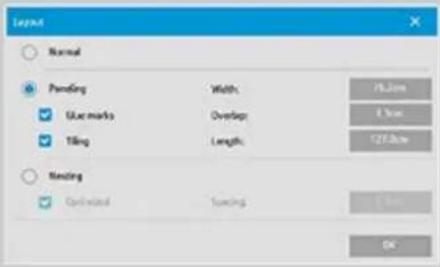
- Sélectionnez l'options Volets.
- Définissez vos paramètres de volets. Sélectionnez l'option Mosaïques pour assembler verticalement plusieurs sections courtes dont vous poulez déterminer la longueur, au lieu d'assembler des sections sur toute la longueur de l'image. Pour obtenir les instructions relatives à tous les paramètres, consultez la rubrique à propos des options de création de volets.
- Définissez la taille de sortie maximale dans l'onglet Copie. La taille de sortie est la taille que vous souhaitez doivent : la taille de l'image totale après assemblage des volets.
- Définissez les paramètres des onglets Copie et Configuration (par exemple Type d'original, Taille d'entrée/de sortie, Marges, Nombre de copies, Profil de support) comme pour les copies normales.
- Appuyez sur le bouton Copier (ou sur le bouton Imprimer lors de l'impression d'un fichier) pour imprimer les volets.
REMARQUE: les paramètres Marges de l'onglet Configuration s'appliquent à l'ensemble de l'image, une fois tous les volets assemblés, et non à chaque volet. À partir de l'onglet Imprimer, vous pouvez utiliser la création de volets avec les fonctions de copie par numérisation pour impression et par impression de fichier.

Scanner HP Pro
procedures
résolution des problèmes
index alphabetique
sLECTION d'un profil de support
sLECTION d'un profil de support
- Sélectionnez l'onglet Copie ou Configuration.
- Sélectionnez le bouton Type de papier ou Profil de support.
- Sélectionnez le profil de support dans la liste. Les profils dotés d'un « * » sont actuèlement charges dans l'imprimante.
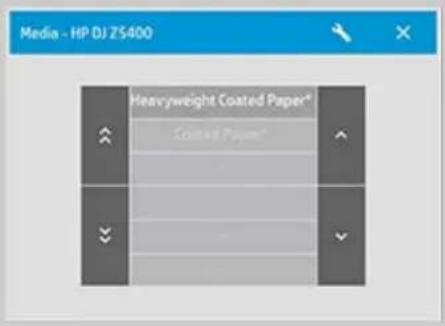
REMARQUE: pour les imprimantes à plusieurs rouleaux, vous pouvez désir把这些 profils lorsque différents types de supports sont charges dans l'imprimante. Pour en savoir plus sur la gestion de plusieurs rouleaux, consultez le Guide de l'utilisateur de l'imprimante.
REMARQUE: certaines imprimantes affichent uniquement les profils de support actuellement charges ou charges precedemment.
Voir aussi:
creation d'un profil de support

instructions d'impression Informations legales
procedures
résolution des problèmes
index alphabetique
creation d'un profil de support
Avant de lancer cette procédure, vous devez calibrer le scanner et vérifier que le profil de support que vous souhaitez créé ne figure pas deja dans la liste des profils de support.
REMARQUE: avec certaines imprimantes, vous ne pouvez creer des profils de support que pour les supports actuellment charges dans l'imprimante. Ces types de support standard sont détectés par le système et leur nom apparait dans la liste des profils de support. Vous pouvezès lors en selectionner un, puis creer un profil de support à lui associer comme décrit ci-dessous. Nommer et renommer des profils de support n'est pas possible avec ces imprimantes.
préciation d'un profil de support
- Appuyez sur l'onglet Configuration.
- Appuyez sur le bouton Profil de support, puis sur le bouton Outil.

(Autre chemin : Imprimante > bouton Outil > Profil de support)
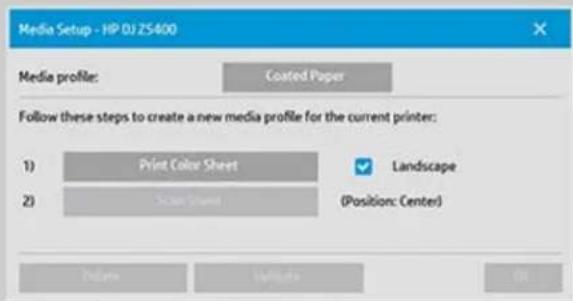
REMARQUE: sur certaines imprimantes, l'option Étalonner RIP est disponible dans la boîte de dialogue comme première étape. Appuyez sur le bouton et suivez les instructions à l'écran pour utiliser la fonction.
- Appuyez sur le bouton Imprimer la feuille de couleur pour imprimer une feuille de reference des couleurs. (REMARQUE: certaines imprimantes produit une feuille de test spéciale juste avant le rapport de couleurs. Il n'est pas nécessaire d'utiliser la feuille de test; le rapport de couleurs suffit. Le rapport de couleurs ressemble à ce qui suit:)
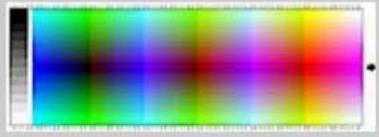
- Chargez le rapport de couleurs dans le scanneur en alignant la flèche du rapport avec le repère de la flèche centrale du scanneur.
- Appuyez sur le bouton Nommer et numérique le rapport pour affecter un nom à votre nouveau profil de support. REMARQUE: certaines imprimantes utilisent des noms de profil de support standard conformes aux types de support standard. Vous ne pouvez donc pas seLECTIONner un nom personnelé, car le bouton Nommer et numérique le rapport est absent lorsque ces imprimantes sont installées.
- Appuyez sur la touche Entrée pour accepter le nouveau nom et lancer une numérisation du rapport de couleurs.
Le profil de support est alors actif et figure dans la liste des profils de support disponibles.
Vous pouvez utiliser le bouton Supprimer pour supprimer des profils de support. Vous ne pouvez supprimer que les profils créé par l'utilisateur.
Le bouton Renommer permet de renomer des profils de support, si nécessaire.
REMARQUE: certaines imprimantes utilisent des noms de profil de support standard conformes aux types de support standard. Sur ces imprimantes, le bouton Renommer n'est pas disponible dans la boite de dialogue.
Vous pouvez utiliser le bouton Valider pour vérifier si le profil de support est valide pour votre combinaison de scanner et d'imprimante.

instructions d'impression Informations legales
procedures
résolution des problèmes
index alphabetique
résolution des problèmes
Problème lié au scanneur (clignotement de l'indicateur d'erreur, messages d'avertissement et d'erreur)
Problème lié à une erreur du logiciel (logiciel de copie, système, aide en ligne, codes d'erreur)
Problème lié à l'impression et à la sortie imprimée
problème lie au scanneur
Sélectionnez une rubrique
clignotement de l'indicateur d'erreur
message d'avertissement du scanneur
problème lié à une erreur système du logiciel
Sélectionnez une rubrique
scanner introuvable
message d'erreur d'impression
défaillance du système
langue d'interface incorrecte
problème lié à l'impression et à la sortie imprimée
Selectionnez une rubrique image non imprimée (tache maintainue dans la file d'atte) image rognée espace blanc lors de l'imbrication

Scanner HP Pro
procedures
résolution des problèmes
index alphabetique
clignotement de l'indicateur d'erreur


L'indicateur d'erreur du panneau du scanneur clignote lorsque celui-ci détecte une erreur
- La cause réelle de l'erreur est souvent consignée dans un message affché à l'écran.
- Si tel n'est pas le cas, ouvre WIDEsystem (via l'onglet Configuration - Systeme) et selectionnez l'onglet Etat pour afficher davantage d'informations sur l'erreur.
- Suivez les instructions à l'écran pour corriger l'erreur.
- Voir également les instructions de correction des erreurs dans ce système d'aide sous la rubrique résolution des problèmes
Dans certains cas, vous pouvez avoir besoin d'une assistance technique. Consultez les informations d'entretien dans la documentation fournie avec votre équipement.

instructions d'impression Informations legales
procedures
résolution des problèmes
index alphabetique
scannerintrouvable
sile scanneur est introuvable
- Verifiez que le scanner est sous tension.
- Verifiez que le cable Ethernet reliant le scanner et l'écran tactile est correctement inséré.
- Dans certains cas, il est possible de résoudre la perte de communication avec le scanneur en débranchant puis en rebranchant le cable Ethernet.
- Appuyez sur le bouton Nouvelle analyse.

instructions d'impression Informations legales
PROCEDURES
résolution des problèmes
index alphabetique
image rognée
si l'image est rognée
Si l'image est rognée et qu'aucun message d'erreur ne s'affiche, vérifie un ou plusieurs des points suivants:
Assurez-vous que vous avez défini la largeur de support correcte pour votre imprimante dans le logiciel du système de copie. Voir définition de la largeur du support de l'imprimante et la documentation de l'imprimante pour connaître les instructions.
Vous avez peut-etre definite des marges dans l'onglet Configuration -> boite de dialogue Marges. Le système rogne l'image selon les marges définies. Définissez les marges à zéro si vous ne poulez pas de rognage et utilisez l'options « Marges extérieures » pour ajouter des marges à la sortie sans rognage. Notez que des « Marges extérieures » seront ajoutées à la taille de sortie définie et agrandiront ainsi le résultat final. Voir : définition des marges de sortie pour connaître les instructions.

instructions d'impression Informations legales
procedures
résolution des problèmes
index alphabetique
défaillance du système
si le système ne fonctionne pas
Lorsque vous mettez l'écran tactile sous tension et que le scanner ne démarre pas, vous doivent restaurer le système au moyen de la procédure de restauration. Voir :
restauration du système

instructions d'impression Informations legales
procedures
résolution des problèmes
index alphabetique
message d'erreur d'impression
si un message d'erreur d'impression s'affiche
Impossible de détector l'imprimante.
- Sélectionnez l'onglet Configuration et vérifie que l'imprimante est affichée en regard du bouton Imprimante.
- Vérifiez que l'imprimante est sous tension.
- Vérifiez que l'imprimante est connectée au réseau ou directement au Panel PC (Ethernet). Pour plus d'informations, voir installation de l'imprimante et de ses pilotes.
- Vérifiez que la tâche d'impression n'est pas bloquée dans la file d'attente. Si tel est le cas,.Remédiez au problème. Pour plus de détails, voir image non imprimée (tâche maintainue dans la file d'attente).

instructions d'impression Informations légales
procedures
résolution des problèmes
index alphabetique
définition des paramètres de modèle de type d'original
Les paramètres de la méthode de capture ou de numérisation (ainsi que les paramètres d'amélioration de la qualité d'image appropriés) sont regroupés dans un réseau de « type d'original » pour optimiser les résultats avec le type de document concerné. La sélection de la copie couleur ou noir et blanc ou de la numérisation dans un fichier déterminé quels paramètres d'amélioration sont adaptés au réseau.
Le logiciel du scannerer HP contient des modèles de types d'originaux standard, regroupant les paramètres optimaux par défaut pour la plupart des tâches. Ainsi, une brochure comprend généralement des photos et du texte, alors que les cartes sont plutôt en mode trait.
Pour obtenir une description des modèles disponibles, Sélectionnez :
modèles pour la copie/numérisation couleur
modèles pour la copie/numérisation en noir et blanc
Pour modifier un modele d'original standard ou définiir un modele personnalisé, voir :
définition d'un modele d'original
modès pour la copie/numérisation couleur
| Modèle Application | |
| Photo Photographies et posters | |
| CAO Dessins de CAO très détaillés | |
| Brochure Documents contenant des photos et du texte | |
| Carte Cartes et graphiques très détaillés |
modèles pour la copie/numérisation en noir et blanc
| Modèle Application | |
| Photo Photographies compétant de nombreux niveaux de gris. | |
| Carte Cartes et graphiques très détaillés. | |
| Niveaux de gris CAO | Dessins de CAO très détaillés. |
| CAO N&B | Dessins au trait de CAO très détaillés. |
| Projet NB | Originaux dont l'arrière-plan et le premier plan sont déformés. Les tons à l'origine du bruit de l'image étant proches de ceux des données de l'image, il est difficile de les différencier. |
| Projet Lorsque vous créEZ des copies de projets originaux, si vous | |
| en nuances de gris | souhaitez des lignes plus saturées en imprimant en tout en bleu, au lieu de nuances de bleu. |
| Sépia Originaux sur papier sépia comportant les mêmes déformations du premier plan et de l'arrêtre-plan que celles décrites ci-dessus pour le projet. | |
à propos des paramètres de modèle d'original
Méthode
La méthode définit la manière dont le scanner capture et numérique une image. Les paramètres de méthode par défaut du modele d'original prédéfini étant optimisés pour l'original correspondant, vous ne devez pas les modifier. Les méthodes ne s'appliquent qu'à la copie noir et blanc.
La méthode la vente adaptée au type d'original sélection est indiquée sur le bouton Méthode. Vous pouvez changer de méthode, mais cela n'est généralement pas commandé. Pour changer de méthode, appuyez sur le bouton correspondant. Vous avez alors accès aux options suivantes :
Niveau de gris : pour creer de bonnes reproductions d/images complexes en noir et blanc.
Seuil N&B: pour les plans et les dessins au trait. Utilise des seuils pour déterminer si un pixel est noir ou blanc.
Adaptable: pour les dessins complexes et à faible contraste. Éclaircit et intensifie les dessins à faible contraste (ceux sur du papier de type Sépia ou Projet, par exemple).
Luminosité
Ce paramètre est directement accessible à partir de l'onglet Copie. Par défaut, la luminosité a la valeur zéro, ce qui convient pour la plupart des documents. Vous pouvez modifier ce paramètre en lui affectant une valeur positive pour éclaircir la copie ou une valeur négative pour l'assombrir, et améliorer ainsi des originaux ternes ou décolorés.
Saturation
La saturation correspond à l'intensité d'une teinte ou, autrement dit, à la pureté d'une couleur. Avec une saturation élevée, la teinte d'une couleur est plus vivie qu'avac une faible valeur de saturation. Une valeur positive augmente la saturation, et une valeur négative la diminuè.
Rouge, vert et bleu
Vous peuvent régler l'équilibre des couleurs de la copie durant la capture de l'image en agissant sur chacun des canaux de couleur (rouge, vert et bleu). L'ajout ou le retrait d'une partie d'une couleur affecte l'intégrality de l'équilibre des couleurs. Il est souvent préféable de maintainir les trois canaux au même niveau. Découvre les différents effets de ces modifications via l'aperçu.
Selectionnez des valeurs négatives pour réduire la présence d'une couleur dans l'image et une valeur positive pour l'augmenter.
Renforcement du noir et nettete de l'arrière-plan
L'option de renforcement du noir permet de modifier les nuances sombres des niveaux de gris pour qu'elles deviennent noires.
Par exemple, si vous copiez une brochure responsable du texte et des images, le texte est souvent numérique dans une couleur proche du noir, qui correspond en réalité à un grisASF. Lorsque l'imprimante enregistre ce niveau de gris, elle imprime le texte de l'original avec un modele en demi-teinte, c'est-à-dire en utilisant des points dispersés au lieu d'un noir uni.
En augmentant le niveau de noir, vous pouvez obtenir le texte à copier en事先 noir. Le texte sera donc plus lisible.
Utilisez cette option avec précaution, car elle peut transformer d'autres couleurs+sombres (et pas seulement les gris) en noir, ce qui entraine l'apparition de petites taches noires dans l'image.
Utilisez la netteté de l'arrière-plan lorsque vous disposez d'un original dont l'arrière-plan n'est pas complètement blanc et que vous souhaitez que votre arrière-plan le soit. Si vous poulez que l'arrière-plan soit parfaitement blanc, vous pouvez augmenter la valeur de netteté de l'arrière-plan. Tout comme le renforcement du noir, la netteté de l'arrière-plan doit être utilisée avec précaution : elle peut affecter d'autres couleurs claires.
Le renforcement du noir et la netteté de l'arrière-plan fonctionnent comme des valeurs de « coupure »: ils affectent les pixels supérieurs ou inférieurs à une certaine valeur. Définissez des valeurs de coupure sur une échelle de luminosité croissant dont les valeurs sont comprises entre 0 et 255 (la valeur par défaut, 0, ne produit aucune modification).
Exemple :
Vouvasce copie un original et souhaitez l'améliorer en noircissant le texte et en éclaircissant l'arrête-plan:
- Si vous attribuez au renforcement du noir une valeur supérieure à la valeur par défaut de zéro (25, par exemple), les pixels à faible valeur de luminosité deviennent noirs.
- Si vous attribue à la netteté de l'arrière-plan une valeur supérieure à la valeur par défaut de zéro (25, par exemple), les pixels à forté valeur de luminosité deviennent blancs.
Yououpouzeaccentuerles lignesde la copiea l'aide del'option
Netteté. La fonction Nettété identifie les contours dans l'image et les intensifie.
Netteté/Flou
La fonction Flou mélange les couleurs et permet donc de supprimer le bruit indésirable géné ré pendant la capture de l'image. De nombreuses images sont créées avec du tramage, qui permet de représentier les différentes couleurs de l'original, mais créé souvent du bruit indésirable. L'effect de flou lisse les transitions indésirables entre les couleurs. Avec la copie noir et blanc, la fonction Flou lisse la juxtaposition des gris en supprimant les transitions nettes indésirables entre les niveaux de gris excessifs.
Notez que l'effet de flou ne s'oppose pas à la nettete. La netteteporte uniquement sur les bords de l'imagelàsque l'effet de flou lisse des zones complètes comptant des niveaux de gris ou des couleurs.
CONSEIL: si vous combiniez les fonctions Nettete et Flou, vous pouvez améliorer la qualité de l'image en estompart le bruit des images et en accentuant le résultat.
Améliorer les gris
L'option Améliorer les gris est disponible pour les originaux en couleur. Pour y acceder, appuyez sur le bouton Plus. Cochez la case Améliorer les gris pour réduire la saturation des couleurs des copies ou des impressions effectuees à partir d'originaux couleur à faible saturation.
Inverser
Ce paramètre inverse leurs couleurs d'une image. Utilisez cette option pour transformer une image en noir et blanc positive en image négative.
Optimiser pour dessin
L'option Optimiser pour dessin est disponible aussi bien pour les originaux en couleur qu'en noir et blanc. Pour les originaux en couleur, appuyez sur le bouton Plus pour acceder à cette option. Cette option est recommendée lorsque vous copiez du texte et des dessins. Elle indique à l'imprimante de创建工作 une sortie optimale, avec des bords nets et précis. Par contre, elle n'est pas recommandee avec les images, car des bandes peuvent apparaitre sur la sortie.
Détail max.
L'option D'tail max. est disponible aussi bien pour les originaux en
couleur qu'en noir et blanc. Pour les originaux en couleur, appuyez sur le bouton Plus pour acceder à cette option.
Activez cette option pour améliorer les graphiques détaillés. Cette option est recommendée pour les originaux comportant de nombreux petits détails tels que les cartes et certains dessins de CAO. Par contre, elle n'est pas recommandée avec les images, car elle a un impact négatif sur la correspondance des couleurs et les niveaux de gris générés.
Encre noire uniquement
L'option Encre noire uniquement est disponible pour les originaux en noir et blanc. Elle permet de creer une sortie en vrais niveaux de gris neutes. Grace aux niveaux de gris créés avec de l'encre noire uniquement, les impressions sont moins sensibles aux conditions d'éclairage actuelles lorsque vous visualisez les résultats. Note que l'activation de l'option Encre noire uniquement peut creer une sortie avec un grain plus prononcé qu'une sortie en niveaux de gris normale utilisant également des encres couleur.
REMARQUE: la disponibilité de ces options dépend du modele d'imprimante.

instructions d'impression Informations legales
procedures
résolution des problèmes
index alphabetique
définition des options de l'interface utiliser
options del'interfaceutilisateur
Pour acceder à la boîte de dialogue Options, Sélectionnez l'onglet
Configuration > Général.
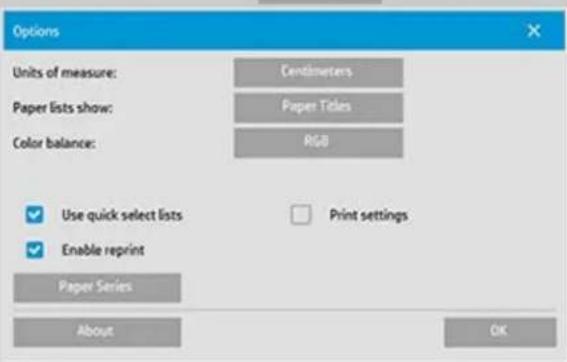
Parametre
unités de mesure
affichage des listedes de papiers
équilibre des couleurs
utiliser les listedes de selection
rapide
paramètres d'impression
activereimpression
formats de papier
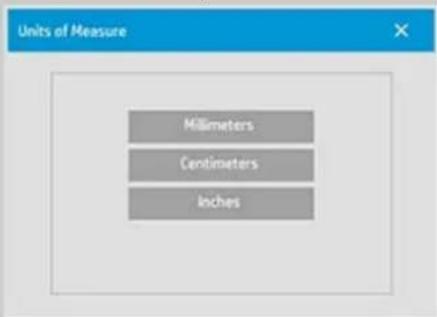
unites de mesure
Onglet Configuration >

Général > Unités de mesure
Cette option vous permet deCHOISIR L'UNITE DE MESURE (millimetre, centimetre ou pouces).
équilibre des couleurs
Onglet Configuration > Général > Equilibre des couleurs

Cette option indique au logiciel du scanneur d'afficher les valeurs des couleurs en mode CMJ (Cyan, Magenta, Jaune) ou RVB (Rouge, Vert, Bleu) lorsque vous paramétrez les options du type d'original.
affichage des listedes papiers
Onglet Configuration >

Général > Affichage des listedes de
papier
Cette option indique au logiciel du scanneur d'afficher le format du papier, soit sous la forme de dimensions, soit sous son nom (A4 ou A3, par exemple) lorsque cela est possible.
utiliser les listedes de selection rapide
Onglet Configuration >
Général > Utiliser les listedes de
sLECTIONRAPIDE
Cette option déterminé le comportement de votre interface selon les options Type d'original, Taille d'entrée, Taille de sortie, Échelle, Imprimante, Comptabilisation et Scanner. Elle est définie par défaut. L'ordre par défaut des boîtes de dialogue est le suivant : vous commencez par acceder à une boîte de dialogue de liste, facile à utiliser, dans laquelle vous pouvez désirir une boîte de dialogue de
configuration spécifique en appuyant sur le bouton Outil

Si vous désélectionné la case Utiliser les listes de selection rapide, vous pouvez inverser l'ordre indiqué ci-dessus : l'interface propose en premier la boîte de dialogue de configuration spécifique, dans laquelle vous doivent avoir choisir l'affichage de la boîte de dialogue Liste, importante les valeurs prédéfinies et standard actuelles des options.
Laissez cette option activée si vous utilisez principalement le logiciel du scanneur avec des valeurs prédéfinies standard et personnalisées pour les options. N'activez pas cette option si vous souhaitez effectuer des ajustements spécifiques pour vos différentes tâches de copie et ignorez généralement les listedes de valeurs prédéfinies.
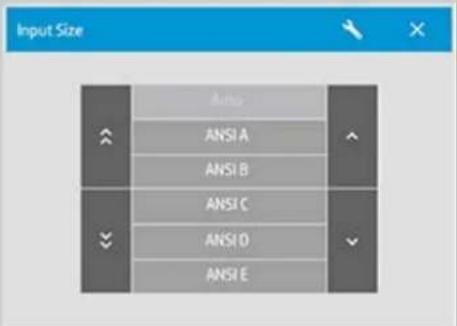
Vouss pouvez visualiser ci-dessous le comportement du bouton Taille d'entrée, selon que l'options Utiliser les listedes de selection rapide est activée ou non : l'options Utiliser les listedes de selection rapide est activée dans la première figure et désactivée dans la seconde. Le bouton Outil de la boîte de dialogue Taille de l'entrée active la boîte de dialogue Taille d'entrée, tandis que le bouton Taille d'entrée de la boîte de dialogue Taille d'entrée active la boîte de dialogue Taille de l'entrée.
paramètres d'impression
Onglet Configuration >

Général > Paramètres
d'impression
Si vous activez cette option, le calcul du scanneur imprime la copie et une presentation de tous les paramétres associés.
activation de la réimpression
Onglet Configuration >
Général > Activer réimpression
La boîte de dialogue Paramètres de copie comporte un bouton Réimpression que vous pouvez activer ou désactiver ici. Si l'option Activer réimpression est activée, l'onglet Copie > >
Réimpression permet de réimprimer la dernière image imprimée. Cette option vous sera utile si vous vous apercevez soudain que vous n'avez pas imprimé suffisamment de copies.
formats de papier
Onglet Configuration >

Général > Formats de papier
Vous pouvez déterminer quels types de formats prédéfinis afficher dans la liste correspondante (boîtes de dialogue des options de taille) lorsque vous définissez la taille d'entrée et la taille de sortie. Appuyez sur l'options Formats de papier pour afficher la liste des formats de papier (ANSI, ARCH, etc.), puis Sélectionnez (cochez) tous les formats à inclure dans les boîtes de dialogue des options de taille. Veillez à bien Sélectionner le format « Personnelisée » pour afficher vos propres tailles personnalisées dans les boîtes de dialogue de taille, en plus des tailles standard.

instructions d'impression Informations legales
procedures
résolution des problèmes
index alphabetique
option
« Compenser les marges del'imprimante »
Les marges définies dans l'onglet Configuration sont les « marges de sortie » de la copie. Cependant, l'imprimante cree aussi des marges. La taille des marges de l'imprimante depend du modele de l'imprimante et ne peut pas etre modifie.Vous neez considérer ces marges comme des marges minimales, formant une zone dans laquelle il n'est pas possible d'imprimer. Elles figureront sur voitre sortie, que vous le souhaitiez ou non.
Boite de dialogue Configuration > Marges :
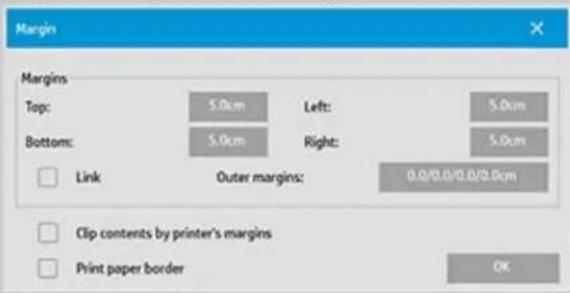
L'option « Compenser les marges de l'imprimante » (onglet Configuration > Marges) vous permet de compenser ces marges incontrolables. Lorsque vous selectionnez cette option, vous economisez du papier en réduisant au minimum les marges inutiles.
L'option indique à l'application de déduire les marges de l'imprimante des marges de sortie afin que les marges finale correspondant à celles que vous avez spécifiées pour la copie.
Si vous dupliquez des originaux ne comportant pas de marges, vous ne souhaitez probabilitément pas qu'ils comportent des marges de sortie. Vous devez donc désactiver cette option.
Pour utiliser l'option :
Entrez les valeurs des marges de votre imprimante indiquées dans la documentation correspondante. Pour ce faire, Sélectionnez l'onglet Configuration > Imprimante > bouton Outil > bouton Avancé (voir la boîte de dialogue représentée ci-dessous).
Avec certaines imprimantes : vous pouvez utiliser le bouton Détction auto pour éciter de définir manuellement les marges de l'imprimante. Ainsi, les valeurs sont définies directement à partir du périphérique.
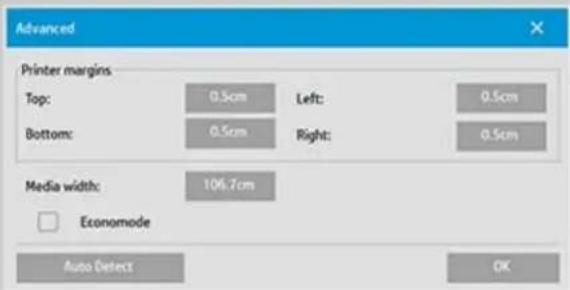
Instructions relatives à l'utilisation de l'option « Compenser les marges de l'imprimante » :
Si vous sélectionnez l'option « Compenser les marges de l'imprimante »:
- Vous doivent désigné des valeurs de marges de sortie minimales au moins égales aux marges de l'imprimante. Le programme met automatiquement à jour les valeurs des marges de l'onglet Configuration. Si vous définiquee des marges de sortie nulles ou inférieures à celles de l'imprimante, ces dernières seront utilisées comme marges de sortie.
- Si vous définisse des marges de sortie supérieures aux marges de l'imprimante, ces dernières sont déduites des marges de sortie. Autrement dit, le logiciel du scanneur n'ajoute que les marges dont l'imprimante a besoin. Les marges finale, mesurées depuis les bords physiques du papier, seront alors égales aux marges spécifiées dans l'options Marges de l'onget Configuration.
- L'effet de rognage sur l'original est toujours déterminé par la valeur affichée sur le bouton Marge de l'onglet Configuration, qu'elle ait été calculée automatiquement ou non. L'effet de rognage réel est identique à celui de l'aperçu en mode WYSIWYG.
Si vous ne seLECTIONnez pas l'option « Compenser les marges de l'imprimante »:
- Les marges de sortie que vous définisse seront ajoutées aux marges de l'imprimante et appliquées comme si elles étaient mesurées à partir des bords physiques du papier.
- Seules les marges de sortie spécifiées encadreront la copie, comme affiché dans l'aperçu.
Voussutiliserezgeneralementdesmargesprecises pourcopier undocument sur des feuilles de format standard placeesmanuellement dansl'imprimante.Lorsqueyouimprimez sur desrouleauxdepapier,youestesouvena menéàcouperla copie.
Quelques exemples :
Si vous copiez une photo ne compteant pas de marge, reglez les marges de sortie sur zéro, puis déslectionné l'option « Compenser les marges de l'imprimante ». Vous devez imprimer la copie sur un rouleau ou une feuille plus large que la taille de sortie spécifiée pour obtenir l'image dans son intégralité, car les marges imposées par l'imprimante décaleront votre copie.
Supposons que vous imprimiez un poster de taille D. Vous souhaitez respecter une marge de 3,81 cm sur la copie, alors que les marges de l'imprimante sont de 1,27 cm. Vous dupliquez le poster sur une feuille de taille D. Vous pouvez alors selectionner l'option « Compenser les marges de l'imprimante ». Si vous reglez alors les marges de sortie sur 3,81 cm, les marges à partir des bords
physiques du papier ne mesureuron efectivement que 3,81 cm. L'option Compenser les marges de l'imprimante vous permet d'économiser du papier lorsque l'utilisation de marges et un léger recadrage sont acceptables.

instructions d'impression Informations legales
procedures
résolution des problèmes
index alphabetique
définition des options de création de volets et de mosaïques et assemblage de volets
La création de volets vous permet de creator des agrandissements grand format : vous imprimez des sections grand format de votre image sous la forme de « volets », puis vous assemblez ces volets afin de reconstituer l'image. En fait, l'option Volets create une imprimante virtuelle dont la capacité en largeur est illimitée. Le logiciel du scanneur HP facilitte la création de volets en proposant des lignes de découvertes precises et en indiquant ou coller les bords des volets, vous permettant ainsi d'assembler vos volets en créé des lignes de collage pratiquement invisibles.
La fonction de creation de mosaiques suppose également la création de volets, mais elle vous permet de creator des sections de volet en divisant l'image horizontally et verticallement.
Voir :
options
assemblage des volets
options
- Épaisseur : définit la largeur des volets.
La largeur inclut la zone de superposition. La largeur des volets ne peut pas dépasser la zone imprimable de l'imprimante. Pour obtenir des volets de taille maximale, attribués à la largeur des volets la valeur de largeur du support de l'imprimante (accessible via l'onglet Configuration > Imprimante > Zone non imprimable), moins les zones non imprimables à gauche et à droite de l'imprimante.
Cette valeur doit correspondre à la zone imprimable de l'imprimante (précisée dans sa documentation). Le logiciel du scanneur calculé la taille du dernier volet. Lorsque vous calculez des largeurs de volet spécifique (par exemple si vous divisez l'image en volets de largeur identique), vous doivent prévoir un espace supplémentaire pour la superposition des volets (voir l'exemple suivant).
- Superposer : déterminé la largeur des zones de superposition (bords contenant des données d'image identiques sur deux volets adjacent).
Les grands volets nécessitent des zones de collage et de superposition plus larges que les petits volets.
- Marques de colle : imprime de petites flèches grises sur les bords des volets pour vous aider à les assembler.
Il est difficile de visualiser les marques de colle sur les grandes copies. La taille des flèches est variable : plus la zone de
superposition est large, plus les flèches sont grandes. La hauteur maximale des flèches est de 2,54 cm.
- Mosaïques : vous permet de déterminer la longueur des volets. Sélectionnez l'option Mosaïques pour assembler verticalément plusieurs sections courtes dont vous pouze déterminer la longueur, au lieu d'assembler des sections sur toute la longueur de l'image.
Les sections sont assemblées horizontally et verticallement. L'option Mosaïques est particulièrement utile pour imprimer sur des feuilles, mais vous pouvez également l'utiliser pour diviser des rouleaux en petites sections. Lorsque cette option est désactivée, les volets sont imprimés les uns après les autres du haut de l'image vers le bas. La longueur des volets est identique à celle de l'image. Il vous suffit ensuite d'assembler les volets par les bords.
- Longueur: définit la longueur des sections lorsqu'el'option Mosaïques est activée.
assemblage des volets
Il est nécessaire d'assembler les bandes ou les carreaux sur lesquels sont imprimées les sections d'une image. À moins que vous ne disposiez d'une très grande table, il est préféable de regrouper les sections à même le sol.
Si vous sélectionné l'option Marques de colle, le logiciel du scanneur vous facilité la tâche en imprintant les marques suivantes sur les volets :
- Ligne de découpe : ligne imprimée sur le côté gauche des volets devant être assemblés avec les volets situés à leur gauche. Cette ligne concerne donc tous les volets sauf le premier (volet le plus à gauche d'une rangée).
Utilisez un couteau aiguisé, une paire de ciseaux ou un instrument tranchant pour découvert le support selon le bord droit de cette ligne (afin de la supprimer elle-même). La ligne de découvert se trouve au centre de la zone de superposition, si bien qu'une découvert légèrement irrégulière ne pose pas de problème : les données de l'image découverte sont placées dans la zone de superposition du volet voisin.
- Flèches indiquant les marques de colle : après avoir coupé les bords en suivant la ligne de découpe, assemblez les volets en superposant le volet le plus à droite sur le volet à sa gauche.
Le deuxième volet d'une rangée se superpose sur le premier volet, le troisième sur le deuxième, etc. Suivez les flèches pour fixer et coller les volets en créé des lignes de collage parfaites (voir la figure cédssous).
Pour assembler les volets, vous devez faire correspondre les flèches imprimées sur le volet supérieur avec les flèches imprimées sur le
volet sous-jacent.
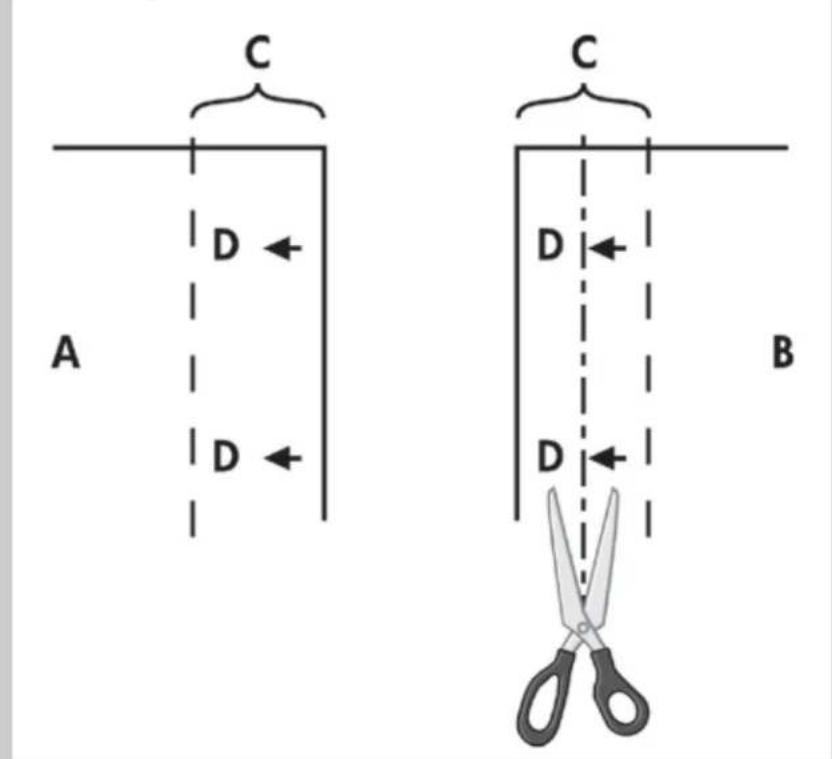
Si l'option Mosaïques est seLECTIONnée, les lignes de découpe et les marques de colle (D) sont imprimées pour faciliter l'assemblage horizontal (voir la figure ci-dessus) et l'assemblage vertical. Pour assembler les volets, superposez le bord de chaque volet le plus à droite (B) sur le volet situé à sa gauche (A). Le deuxième volet d'une rangée se superpose sur le premier volet, le troisième sur le deuxieme, etc. (voir la figure ci-dessous). Commencez l'assemblage vertical (mosaïque uniquement) par la première rangée (en partant du bas). Chacune des rangées suivantes chevauche les bords des sections de la rangée inférieure.
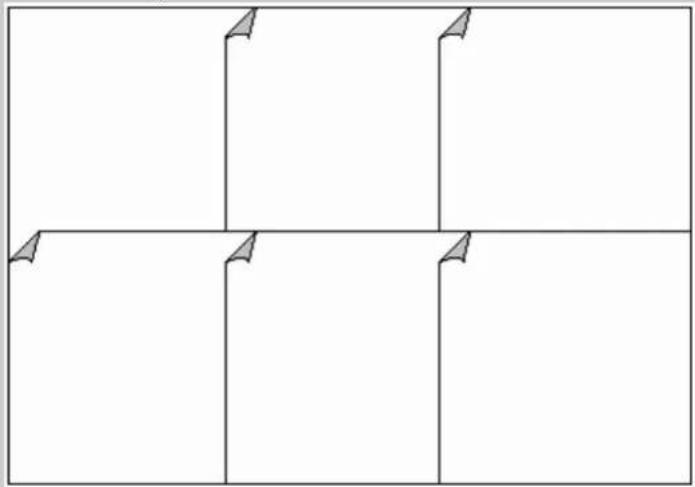

Scanner HP Pro
procedures
résolution des problèmes
index alphabetique
utilisation de la fonction de comptabilisation
La fonction de comptabilisation permet d'assurer le suivi des activités de copie. Vous pouvez l'utiliser pour enregistrer les dépenses de copie et les facturer à vos clients. La fonction de comptabilisation enregistre les informations sur les numériations, les impressions, les copies et l'utilisation du papier liées à vos systèmes. Les informations de comptabilisation sont stockées dans un format simple qui permet leur chargement dans des feuilles de calcul et des bases de données.
Pour plus d'informations :
comptecactif
comptetotal
critères de comptabilisation
fichiers journaux de comptabilisation
compte actif
Le nom du compte actif s'affiche sur le bouton Compte dans l'onglet Configuration. Si un nouveau compte a ete create, chaque fois que vous appuyez sur le bouton Copier ou sur le bouton
Numérisation dans un fichier, la boîte de dialogue Compte
s'affiche pour vous permettre de selectionner un compte. Il ne peut y avoir qu'un seul compte (hormis le compte Total) actif à la fois. Voir : creation/suppression/désactivation d'un compte
compteteotal
Le compte Total intégré s'exécuté constamment en arrêtre-plan. Il a pour fonction d'enregistrer toutes les activités du système. Les activités inscrites dans un compte actif sont automatiquement enregistrées dans le compte Total. Il est impossible de supprimer, de réinitialiser ou de désactiver le compte Total.
criteres de comptabilisation
Les opérations qui mettent à jour un compte sont les suivantes : copie, assemblage de copies, numérisation dans un fichier et impression d'un fisquier. Le système de comptabilisation enregistre le nombre d'opérations de numérisation, d'impression et de copie
(numérisation immédiatement suivie d'une impression) effectuées sur le système. La numérisation dans un fichier met à jour uniquement les champes relatifs à la numérisation et l'impression d'un fichier uniquement les champes relatifs à l'impression. Les options de copie et d'assemblage de copies, quant à elles, mettent à jour les deux types de champes. Le nombre de metres carrés numériés et imprimés est calculé à partir des paramètres Taille d'entrée et Taille de sortie. Les calculs relatifs à l'utilisation du papier en metres carrés s'appuient sur la largeur totale du support de l'imprimante, définie dans l'onglet Configuration > bouton Outil de l'imprimante > boîte de dialogue Marges de l'imprimante.
Le tableau suivant indique comment les actions du logiciel du scanner mettent à jour les champs de comptabilisation :
| Action Champs | de compte | |||||
| Tâches Zone | ||||||
| Numérique | Imprimer | Copier | Numérique | Imprimer Papier | ||
| Copier Non Non | Oui Oui Oui | Oui | ||||
| Assemblage de copies | Oui Oui Non | Oui Oui Oui | ||||
| Numération dans un fichier | Oui Non Non | Oui Non | Non | |||
| Impression d'un fichier | Non Oui Non | Non Oui | Oui | |||
fichiers journaux de comptabilisation
Le calcul du scanner crée des fichiers journaux spécifiques pouvant être directement intégrés aux systèmes de facturation et de comptabilité. Les informations de comptabilisation sont organises en fichiers, ce qui facilitite leur chargement dans des tableurs et/ou des bases de données.
Les fichiers de données de comptabilisation sont enregistrres dans le dossier de comptabilisation du logiciel du scanneur. Un fichier est créé pour chaque nouveau compte. Les noms de fichiers adoptent le format suivant :
Ces fichiers comportent des lignes de champs séparés par des virgules. Chaque ligne représentée une action, et les champs de chaque ligne contiennent les valeurs enregistrées au cours de cette action. Les actions entrainant la création d'une nouvelle ligne sont les suivantes : copie, assemblage de copies, numérisation dans un fichier et impression d'un fichier.

Scanner HP Pro
PROCEDURES
résolution des problèmes
index alphabetique
espace blanc avec l'imbrication
trop d'espace blanc avec l'imbrication
S'il y a de la place pour une autre image sur le support lors d'une imbrication, assurez-vous que vous avez défini la largeur du support de l'imprimante dans le logiciel du système de copie. Voir : définition de la largeur du support de l'imprimante

instructions d'impression Informations legales
procedures
résolution des problèmes
index alphabetique

A
accès aux fichiers partages
comptabilisation
à propos de - utilisation
creation
suppression
des fichiers journaux
sLECTION/activation
comptetotal et actif.à propos de
adaptable -methode
mot de passé d'administrateur - activation/désactivation
alignment automatique - copie et numérisation dans un fichier
longueur de numérisation de détction auto - limitation
taillde d'entree auto.
mode paysage automatique - insertion en mode portrait et sortie
en mode paysage
taillde sortie auto
aperçu auto - options du scanner
attribution automatique de nom de fichier
B
noir et blanc, modeles
netteté de l'arrière-plan - option du type d'original
sauvegardes durant la numérisation - vitesse de numérisation
copie delots et numérisation delots dans un fichier
encre noire uniquement - paramètres d'impression d'un fichier
encre noire uniquement - type d'original - copie et numérisation
dans un fichier
seuil de noir et blanc - méthode
flou - option du type d'original
C
Étalonner RIP, option
étalonnage - scanner
Compenser les marges de l'imprimante
équilibre des couleurs CMJ
assemblage -jeux de copies
préciision des couleurs - optimisation
connexion à un réseau
copies - creation
copies - définition du nombre
copies - yeux (assemblage)
copie - supports épais
qualité de copie
image rognée - problème
D
déboge des fichiers - résolution de problèmes
Paramètres par défaut
Enregistrement des paramètres actuels
Restauration des paramètres d'usine par défaut
suppression de fichiers - du système
suppression du moiré
destination - numérisation dans un fjchier
copie dupliquée (dans un fjchier)
E
éjection du papier - options du scanneur
e-mail - numérisation
activation de la réimpression
améliorer les gris - option du type d'original
Quitter, bouton
épaisseur étendue - décalages du raccordement
F
Fichier dupliqué, option
gestion des fichiers
fichiers - numérisation dans un fichier
numérisation dans un fichier
numérisation delots dans un fichier
paramètres de qualité
suppression de fichiers du disque dur
fichiers partages - accès
Dossier, bouton (au bas de l'écran)
options de pliage
FTP/WebDAV
G
mise en route - instructions d'installation
plaque en verre - remplacement sur les scanneurs HP HD Pro
plaque en verre - remplacement sur les scanneurs HP SD Pro
niveau de gris - méthode
H
image rognée - probleme
présentation de l'imagé - affichage avec zoom
original jet d'encre - qualité de la copie
original jet d'encre - impression
taille d'entrée
installation de l'imprimante et de ses pilotes
langue de l'interface - modification
options d'interface
fente d'insertion - agrandissement pour les supports épais
inversion - option du type d'original
J
K
L
lampe - remplacement sur les scanneurs HP HD Pro
mode paysage (automatique) - insertion en mode portrait et sortie
en mode paysage
langue de l'interface - modification
longueur taille d'entrée taille de sortie
luminosité - option du type d'original
limiter la longueur de numérisation de détction auto - options du
scanneur
liaison (marges, marges extérieures)
listes - impression
configuration de la liste d'impression
gestion de la liste d'impression
suppression de fichiers du disque dur
suppression de fichiers de la liste d'impression
M
maintenance
procedures
remplacement des pieces du scanner HP HD Pro
remplacement de la plaque en verre du scanner HP SD Pro
marges
marges - définition
marges extérieures
Compenser les marges de l'imprimante
détail max. - option du type d'original
détail max. - paramètres d'impression d'un fichier
supports charges dans l'imprimante, profil de support
profil de support, sélection
profil de support, creation
gestion des supports
taille des supports formats de papier largeur,imprimante
décalage du support
raccourcis de menu -listes de selection rapide
message-à propos du scanneur affichage avertissement
methode -option du type d'original
image miroir -copie et numérisation dans un fichier
Déplacer l'imagel, outil
imprimantes, plusieurs
numérisation multipage dans un fichier
N
Nommer et numériser le rapport, bouton - pendant la création d'un profil de support
imbrication
procedures
espace blanc - problème
réseau
connexion du système
paramètres
configuration de la destination réseau de numérisation et de l'accès aux dossiers
configuration de connexions FTP pour la numérisation
message indiquant que le scanner est introuvable
Nombre de copies
0
affichage un à un des pixels
résolution optique (suppression du moiré)
optimiser pour dessin - option du type d'original
optimiser pour dessin - paramètres d'impression d'un fichier
optimisation - précision des couleurs
original - modulo de type d'original
paramètres
définition
sélection
modèles couleur
modèles noir et blanc
destination de sortie
marges de sortie - définition
marges extérieures - définition
qualité de sortie
taille de sortie
définition
largeur du support de l'imprimante
P
ordre des pages
volets, création
définition des options et assemblage
utilisation
cadre papier
listes de papiers, affichage
chargement du papier
définition des préférences de chargement - gestion des supports
formats de papier
format de papier prédéfini - création d'un format personnelisé
mot de passer
administrateur
réseau - FTP/WebDAV
Positionnement du cadre papier, outil
minuteur de mise sous/hors tension
scanner et interface utiliseur, préférences
aperçu
résolution - options de numérisation
outils
impression d'une feuille de couleur
impression d'un fichier
procedures
lists - configuration
impression vers un fichier pour le débogage
liste d'impression
Sélectionner tout, option
gestion des listedes d'impression
Nombre de copies, option - liste
configuration de la liste d'impression
paramètres d'impression - impression d'un rapport
Imprimante
pilot et installation
marges
largeur du support
imprimante - file d'attente
affichage de la file d'attente
tâche maintainue dans la file d'attente
erreur d'impression
impression de fichiers
impression d'un fichier - qualité
Imprimer la cordure du papier
Q
paramètres de qualité
qualité de copie
numérisation dans un fichier, qualité
impression d'un fichier, qualité
file d'attente - imprimante
affichage de la file d'attente
tâche maintainue dans la file d'attente
listes de sélection rapide
R
restauration du système
rouge, vert, bleu - option du type d'original
remplacement - pieces du scanneur
plaque en verre - scanneur HP HD Pro
plaque en verre - scanneur HP SD Pro
arrière-plan blanc
lampe
réimpression, utilisation et activation
Réinitialiser, bouton
Redimensionner le cadre papier, outil
résolution - numérisation dans un fichier
résolution - aperçu
rembobinage papier - options du scanneur
rotation de la sortie à 90 degrés
S
saturation - option du type d'original
échelle - paramètre
échelle - création d'une échelle personnalisée
SCANdump
numérisation - supports écais
procedures
numérisation dans un fichier
procedures
numérisation delots dans un fichier
paramètres de qualité
plusieurs pages dans un fichier unique
scanner
options et préférences
maintenance du scanneur
exécution
remplacement des pièces du scanneur
messages du scanneur
pièces du scanneur - remplacement
plaque en verre - scanneur HP HD Pro
plaque en verre - scanner HP SD Pro
arrière-plan blanc
lampe
logiciel du scanneur
modification de la langue
vitesse de numérisation - options du scanneur
Numériser, onglet
configuration de la sécurité
mot de passer administrateur
stockage des connexions réseau
déactivation de stockage USB
configuration du scanneur
options et préférences du scanneur, à propos de
options de l'interface utilisateur, à propos de
aperçu auto
éjection du papier
méthode de détction automatique de la hauteur
langue
limiter la longueur de numérisation de détction auto
aperçu de la résolution
largeur du support de l'imprimante
rembobinage du papier
vitesse de numérisation
unités de mesure
interface utilisateur, options
accentuation de la nettété - option du type d'original
fichiers partages - accès
raccourcis, menu
affichage du format du papier dans les lists
arrêt du système
taille
taille de sortie - définition
taille d'entrée - définition
format de papier prédéfini - création d'un format personnelisé
résolution des problèmes
Arrêt, bouton
système, restauration
impression synchrone (sur plusieurs imprimantes)
T
modèles couleur
modèles noir et blanc
supports épais
copie et numérisation de supports épais
hauteur de la fente d'insertion
épaisseur étendue, paramètre
mosaïque
fuseau hora - paramétrage
minuteur - mise sous tension et hors tension
résolution de problèmes
résolution turbo - numérisation, qualité de copie
modèles de type d'original
définition des options
définition et création
séléction
modèles couleur
modèles noir et blanc
U
unités de mesure
mise à jour du logiciel
utiliser les listedes de selection rapide
V W
message d'advertissementpage d'accueil - système d'aidearrière-plan blanc - remplacementespace blanc lors de l'imbrication
WIDEsystem à propos de
largeur tailled'entree tailledesorting supportdeI'imprimante X
Y
Z
Zoom,outil
Zoom avant,outil
Zoomarriere,outil


Scanner HP Pro
procedures
résolution des problèmes
index alphabetique
réglage du minuteur de mise sous tension/hors tension du système de numérisation
REMARQUE: la disponibilité de la fonction de minuteur de mise sous tension/hors tension dépend du modele de votre scanner.
La fonctionnalité de mise sous tension/hors tension automatique permet de réaliser des économies d'énergie et de prolonger la durée de vie de la lampe du scanneur. En règle générale, vous paramétrez le scanneur pour qu'il se mette hors tension au bout d'un certain temps après vos heures de travail et pour qu'il se remette sous tension au moins une-heure avant votre arrivée le matin, pour lui laisser le temps d'effectuer son préchauffage et le trouver pré à l'emploi.
Voici ce qui se produit lorsque le minuteur de mise sous tension/hors tension est reglé :
Si une tâche de numérisation est en cours lors de la mise hors tension, le délambdae coupure automatique est repoussé de 15 minutes.
Si le scanner est demarre manuellement, il passe en mode veille au bout de trois heures.
réglage du minuteur de mise sous tension/hors tension du système de numérisation
- Appuyez sur l'onglet Configuration.
- Appuyez sur > Système > Avancé
- Appuyez sur le bouton Minuteries de mise en vue.
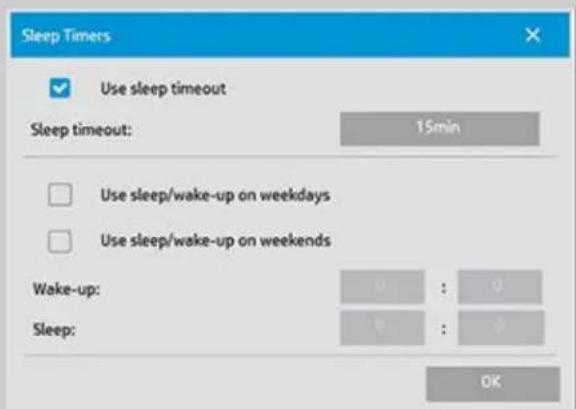
- Utiliser le décal de mise en veille - Sélectionnez cette option pourmettre le scanneur en veille après un décal d'inactivité que vousdéfinissez avec le bouton Décal de mise en veille.
- Il existe deux options : Utiliser le mode veille/actif les jours de
semaine et Utiliser le mode veille/actif les week-ends. Elles vous permettent de définir les jours youlus pour le passage du scanneur en mode veille ou pour son activation. Par exemple, vous foulez peut-etre activer la mise sous tension et hors tension du scanneur pendant les jours ouvrés (jours de la semaine).
- Définissez les heures optimes de mise en voille/d'activation du scanneur selon les besoin. L'heure est indiquée sous la forme heures : minutes (système horaire 24 heures).
- Appuyez sur le bouton OK pour confirmer les réglages.

instructions d'impression Informations legales
mise à jour du logiciel ou restauration du système
Scanner HP Pro
procedures
résolution des problèmes
index alphabetique
mise à jour du logiciel ou restauration du système
- Appuyez sur l'onglet Configuration.
- Appuyez sur >Système > Avancé
- Appuyez sur le bouton Mettre à jour le logiciel.
- Confirmez que vous poulez passer en mode de mise à jour du logiciel et de restauration pour continuer.
- Le système s'arrête et redémarre automatiquement en mode de restauration, puis présente vos options.
- Suivez les instructions qui s'affichent à l'écran.
- Une fois la mise à jour du logiciel et la restauration du système effectuees, vous doivent exécuter le calibrage. Voir :
procedures de maintenance

instructions d'impression Informations legales
procedures
résolution des problèmes
index alphabetique
définition de la largeur du support de l'imprimante
Votre tâche peut concerner l'impression sur diverses largeurs de support. Par exemple, pour certaines tâches, vous imprimerez sur un rouleau de support de 36 pouces (90 cm), alors que sur d'autres, vous le ferez sur un rouleau de 24 pouces (60 cm).
Quoi qu'il en soit, vous devez préciser au programme la largeur du support charged sur l'imprimante.
Le mode de configuration de la largeur du support dans le programme dépend de votre modele d'imprimante. Les modèles plus récents prennten en charge la détction automatique de la largeur du support alors que les modèles plus anciens exigent une configuration manuelle. Consultez la documentation de votre imprimante pour déterminer ses capacités de détction automatique de la largeur du support.
Quel que soit le modele de votre imprimante, nous vous recommendons de consulter et de contrcler les parametes de largeur du support avant d'entreprene re un travail d'impression important et couteux. Vous pouvez consulter le parametre de largeur du support de l'imprimante dans la boite de dialogue accessible via l'onglet Configuration>Imprimante>bouton Outil> Avancé. Dans cette boite de dialogue, vous pouze également modifier le parametre de largeur du support en définissant le rouleau du support sur une autre largeur.
Les instructions de cette rubrique décrivent les opérations suivantes :
- Consultation et accès aux paramètres de largeur du support de l'imprimante
- Définition de la largeur du support de l'imprimante sur les imprimantes AVEC le support pour la détction automatique de la largeur du support - au démarrage et après le changement du rouleau
- Définition de la largeur du support de l'imprimante SANS le support pour la détction automatique de la largeur du support - au démarrage et manuellement après le changement du rouleau
consultation et accès aux paramètres de largeur du support de l'imprimante
- Sélectionnez l'onglet Configuration.
- Sélectionnez le bouton Imprimante, puis le bouton Outil.

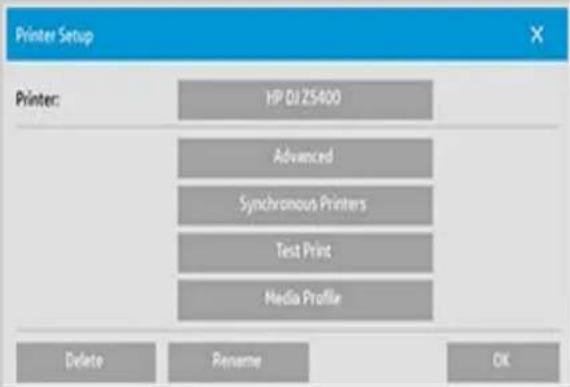
- Sélectionnez le bouton Avancé. Le paramètre actuel (la valeur) de la largeur du support s'affiche sur le bouton Largeur du support.
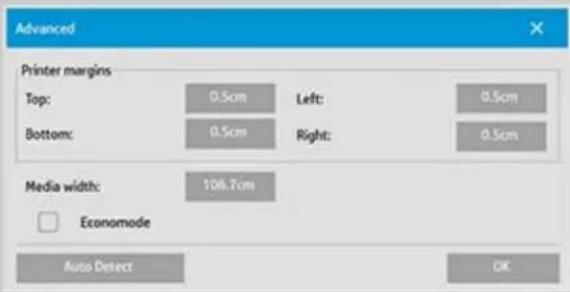
définition de la largeur du support papier sur les imprimantes AVEC le support pour la détction automatique de la largeur du support
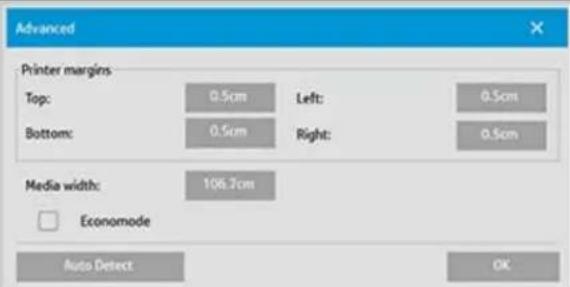
- Au démarriage - Le programme détectera automatiquement la largeur du rouleau charge sur l'imprimante. Cette valeur s'affiche sur le bouton Largeur du support dans la boîte de dialogue accessible en selectionnant l'onglet Configuration > Imprimante > bouton Outil > boîte de dialogue Avancé.
- Si vous définisse le rouleau papier sur une autre largeur - ÀpRES avoir changé le rouleau, accédez à la boîte de dialogue accessible en selectionnant l'onglet Configuration > Imprimante > bouton Outil > boîte de dialogue Avancé. Appuyez sur le bouton Détction auto pour extraire la nouvelle
valeur de largeur du support sur l'imprimante. La nouvelle valeur s'affiche sur le bouton Largeur du support.
- Sélectionnez OK pour terminer.
définition de la largeur du support papier sur les imprimantes SANS le support pour la détction automatique de la largeur du support
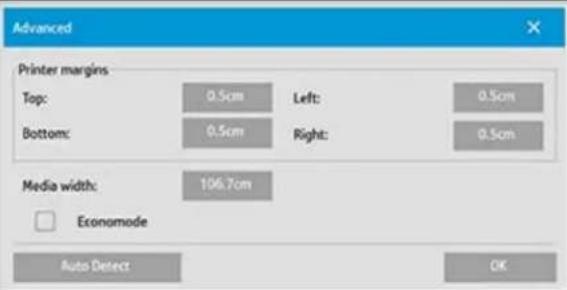
- Au démarrage - Le programme utilisera la largeur du support enregistrée avec le pilote d'imprimante. En règle générale, il s'agit de la largeur de sortie maximale de l'imprimante. Si vous utilisez un rouleau plus petit que la largeur maximale de l'imprimante, vous doivent modifier la largeur manuellement. Accédez à l'onglet Configuration > Imprimante > bouton Outil > boîte de dialogue Avancé. Appuyez sur le bouton Largeur du support pour saisir une nouvelle valeur à l'aide du clavier virtuel et appuyez sur la touche Entrée pour confirmer votre choix. La nouvelle valeur s'affiche sur le bouton Largeur du support.
- Si vous définisse le rouleau papier sur une autre largeur - Vous doivent modifier la largeur manuellement. Acceder à la boîte de dialogue en selectionnant l'onglet Configuration > Imprimante > bouton Outil > bouton Avancé. Appuyez sur le bouton Largeur du support pour saisir une nouvelle valeur à l'aide du clavier virtuel et appuyez sur la touche Entrée pour confirmer votrechioix. La nouvelle valeur s'affiche sur le bouton Largeur du support.
- Sélectionnez OK pour terminer.

Scanner HP Pro
procedures
résolution des problèmes
index alphabetique
modification de la langue de l'interface
modification de la langue de l'interface
Si le mot de passer d'administrateur a eté défini et activé, vous étés invite à l'entrée pour pouvoir changer la langue de l'interface du système.

- Appuyez sur le bouton Configuration >
- Sélectionnez Systeme.
- Appuyez sur le bouton Avancé.
- Entrez le mot de passer d'administrateur si vous y etes invite.
- Appuyez sur le bouton Changer de langue.
- Sélectionnez la langue parmi celles proposées
- Le système redémarrera pour appliquer la nouvelle langue

instructions d'impression Informations legales
procedures
résolution des problèmes
index alphabetique
informations légales
Avis
Marques commerciales
avis
Les informations continues dans ce document peuvent etre modifiées sans préavis.
HP n'offre aucune garantie de quelque sorte que ce soit à l'égard de ce document, y compris et sans restriction, les garanties implicites de qualité marchande et d'aptitude à un usage particulier.
HP ne saurait etre tenu responsable des eventuelles erreurs
continues dans ce document, ni des dommages directs ou indirects
pouvant decouler de la fourniture, de la qualite ou de l'utilisation de
ce document.
Toute photocopie, impression ou traduction de cette documentation est formellement interdite sauf accord écrit préalable de HP.
marques commerciales
HP, le logo HP, Designjet, PageWide et Jetdirect sont des marques commerciales de HP.
Toutes les autres marques citées dans le present document appartiennent à leurs propriétaires respectifs.
procedures
résolution des problèmes
index alphabetique
impression des pages d'aide
impression des pages d'aide
L'imprimante par défaut configurée sur votre système de numérisation est l'imprimante grand format. Pour imprimer des pages d'aide, nous vous recommendons d'utiliser le CD-ROM de documentation du scanneur HP SD/HD Pro. Son contenu est identique à celui de l'aide en ligne et accessible à partir de votre navigateur.

instructions d'impression Informations legales
procedures
résolution des problèmes
index alphabetique
affichage d'informations sur le scanneur
WIDEsystem
L'application WIDEsystem vous permet de surveiller et de contrôler les fonctionnalités de votre scanner. Elle contient également les pilotes requis par votre système.
Pour acceder à cette application, Sélectionnez l'onglet Configuration
Système > WIDEsystem
Les principales fonctions de ce programme sont les suivantes :
Etat du système
Affichez l'etat du système (appelé mode scanner) en quittant le système et en sélectionnant l'icone WIDEsystem dans la barre d'etat système sur le bureau Active Desktop. Les messages d'etat indiquent le temps de préchauffage restant, les erreurs de connexion à l'interface et signalent si le scanner est opérationnel.
Consultez des messages d'erreur utiles relatifs au mode actuel du scannerer.
Consultez l'etat de chargement de l'original (support) à numériser.
Informations sur le scanneur
Consultez les informations sur les révisions du microprogramme et du matériel du système de numérisation. Ces informations vous permettent d'effectuer le suivi de vos mises à niveau et sont utiles à des fins d'assistance.
Lancez une analyse du scannerer HP Pro connecté.

Scanner HP Pro
procedures
résolution des problèmes
index alphabetique
définition des options de configuration spéciales du scannerer
Selectionnez une rubrique
accès aux options de configuration du scanneur
chargement du papier
décalage du support
paramètres d'épaissur étendue
accès aux options de configuration spéciales du scanneur
- Appuyez sur l'onglet Configuration.
- Appuyez sur
- Appuyez sur le bouton Numérisation.
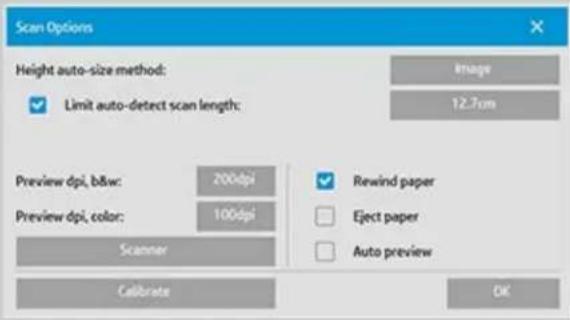
- Appuyez sur le bouton Scanner.
Gestion des supports
Selectionnez le bouton Gestion des supports.
- Sélectionnez Chargement automatique ou ne seLECTIONNZrien pour le chargement manuel.
- Définissez le facteur de délambda de chargement pour le changement automatique du papier pour avoir le temps de placer correctement l'original.
-
Gestion délicate: activez cette option pour remédier facilement aux problèmes de bourrage papier au cours de la numérisation. Notez que la vitesse de numérisation est alors réduite.
-
Chargement rapide : cette option est conscience pour un changement ultra-rapide des originaux, notamment en cas de numérisation delots.
décalage du support
Selectionnez le bouton Decalages des supports.
- Pour une plus grande précision, modifiez la position verticale en remplaçant la valeur nulle (zéro) par une valeur comprise entre -1 et +1%.
Une valeur positive accroit la distance entre les lignes numériées, et une valeur négative la réduit.
Lorsque vous quittez la boîte de dialogue Configuration du scanneur, la valeur modifiée est enregistrée dans la mémoire non volatile du scanneur et peut uniquement être modifiée lors d'une nouvelle configuration.
- Offset papier -/ Haut, Côté, Bas
Les valeurs d'Offset papier déterminent l'emplacement de la zone de numérisation. Vous pouvez utiliser cette option pour ajuster l'emplacement de la zone de numérisation. Pour cela, déplacez la zone vers la croite et vers le bas.
Décalage supérieur support: déplacez la zone vers le haut ou le bas. Vous souhaitez peut-être inclure ou exclure dans votre numérisation des détails situés en haut du document.
- Décalage inférieur support: déplacez le marqueur de la zone de numérisation vers le haut ou le bas. Vous souhaitez peut-être inclure ou exclure dans votre numérisation des détails situés en bas du document ou ajuster précisé le calcul de la longueur effectué par le scanneur.
Décalage l'italéral support: déplacez la zone vers la gauche pour inclure/exclure des détails situés du côte gauche de l'original.
épaisseur étendue (décalages du raccordement)
Le raccordement représenté le contrôle automatique des limites entre les-appareils effectué par le scanner et la création d'une superposition correcte des données d'image. Des erreurs de raccordement peuvent se produit lorsque l'original n'est pas correctement disposé sur la plaque en verre du scanner lors de la numérisation. Les erreurs de raccordement les plus courantes se produit principalement lors de la numérisation d'originaux épais et rigides pour lesquels le cylindre de pression est relevé lors de la numérisation.
REMARQUE : les paramètres d'épaisseur étendue sont uniquement applicables aux scanneurs HP HD Pro
Normalement, seuls les supports rigides affectent le raccordement. Le raccordement d'un support couple est correct, qu'elle que soit son épaisseur.
Cette option vous permet d'ajuster les paramètres de raccordement par défaut pour prendre en charge la numérisation de supports écais, si nécessaire.
Selectionnez le bouton Épaisseur étendue.
- Si les lignessemblentirregulieres,cochezla case Activer l'entrainment pour epaisseur etendue.
- Modifiez la valeur de chacune des paires d'appareils du scanneur. Normalement, vous ne devez utiliser que des valeurs positives.
- Procedez à des tests de numérisation et réajustez les valeurs jusqu'à ce que les lignes soient alignées correctement.
- Cliquez sur OK pour accepter les paramètres.

instructions d'impression Informations legales
procédures
résolution des problèmes
index alphabetique
arrêt du système
arrêt du système
- Appuyez sur le bouton Quitter

- Confirmez que vous poulez arrêté le système.
- Mettez le scanner hors tension.

instructions d'impression Informations légales
procedures
résolution des problèmes
index alphabetique
langue de l'interface incorrecte
si la langue de l'interface est incorrecte
Lorsque vous avez installe le systeme de numerisation, vous n'vez probabilitement pas installed la langue appropriee a l'etape finale.
Vosdevez modifier la langue de I'interface.Voir :
modification de la langue de I'interface du systeme de numerisation

instructions d'impression Informations legales
procedures
résolution des problèmes
index alphabetique
creation d'une taille d'échelle personalisée
Vou puez définir une valeur d'échelle personalisée dans les onglets Copie et Numériser.
creation d'une taille d'échelle personalisée
- Sélectionnez l'onglet Copie -> Taille de sortie si vous effectuez une tâche de copie
OU...
Selectionnez l'onglet Numériser -> Redimensionner si vous effectuez une tâche de numérisation dans un fichier.
- Appuyez sur le bouton Echelle, puis sur le bouton Outil

- Dans la boite de dialogue Échelle, appuyez sur le bouton Nouveau.
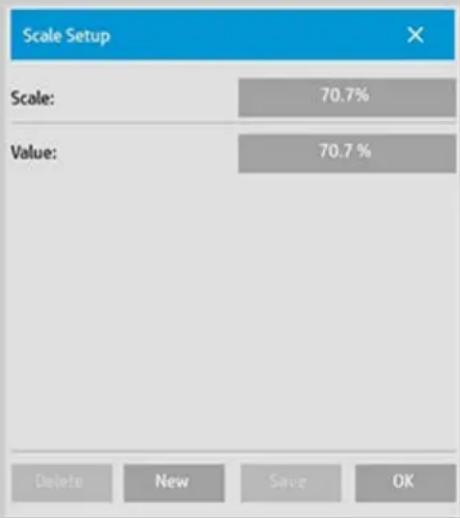
- Entrez le nom de la nouvelle échelle. Il est recommandé d'utiliser la valeur même de l'échelle comme nom (par exemple, « 72 % »).
- Appuyez sur le bouton Valeur, puis indiquez la valeur de l'échelle.
- Appuyez sur le bouton Enregistrer, puis sur OK pour confirmer l'opération.
La nouvelle échelle est ajoutée à la liste des échelles prédéfinies, qui regroupe les échelles standard.

instructions d'impression Informations legales
procedures
résolution des problèmes
index alphabetique
préféni (taille d'entrée etaille de sortie)
Les instructions suivantes s'appliquent à la création d'un format de papier d'entrée personnalisé prédéfini ou d'un format de papier de sortie personnalisé prédéfini.
creation d'une taille d'entrée ou de sortie personalisée
- Appuyez sur l'onglet Copie ou Numériser.
- Appuyez sur l'option Taille d'entrée, puis sur le bouton Outil.

- Pour acceder à la boîte de dialogue Taille de sortie, dans l'onglet Copie, Sélectionnez Taille de sortie -> Taille de sortie, ou dans l'onglet Numériser, Sélectionnez Redimensionner ->
Taille. Appuyez ensuite sur le bouton Outil.

- Dans la boîte de Taille de sortie, appuyez sur le bouton Nouveau.
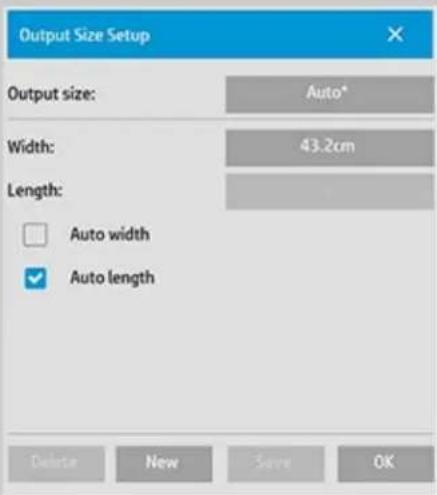
- Entrez le nom de la nouvelle talle. Ce nom peut être la description d'un certain groupe de copies ou le format lui-même (« 23 × 50», par exemple).
- Appuyez sur les boutons Largeur et Longueur, puis affectez des valeurs à ces paramétres. Vous pouvez également utiliser les options de définition automatique.
- Appuyez sur le bouton Enregistrer, puis sur OK pour confirmer l'opération.

instructions d'impression Informations legales
procedures
résolution des problèmes
index alphabetique
définition de la qualité de sortie
paramètres de qualité pour la copie, l'impression et la numérisation
Copie: le paramètre Qualité de l'onglet Copie inclut aussi bien les options de qualité de numérisation que d'impression. Les paramètres Qualité de numérisation et Qualité d'impression sont tous les deux utilisés avec ce processus.
Imprimer : Impression d'un fichier : vous pouvez définir des paramétres de qualité d'impression spéciaux dans l'onglet Imprimer.
Numériser : Numérisation dans fichier : vous pouvez définir des paramétres de qualité de numérisation (résolution) dans l'onglet Numériser.
Qualité de copie
Lorsque you effectuez une copie, you pouvez définir aussi bien des valeurs de qualite de numerieisation (entree) que d'impression (sortie).
- Appuyez sur l'onglet Copie.
- Appuyez sur
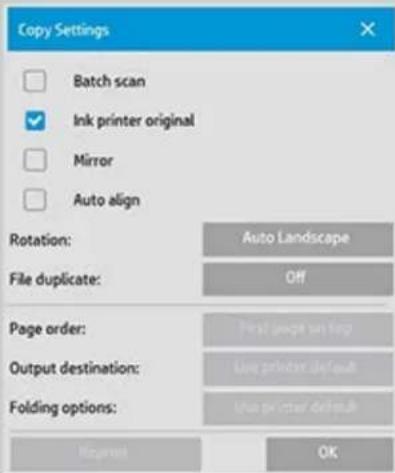
Original jet d'encre: cette option améliore le résultat de votre copie ou impression si l'original à numériser a été imprimé sur une imprimante à jet d'encre. Appuyez sur le bouton OK pour appliquer les paramètres.
- Appuyez sur l'onglet Copie, puis sur le bouton Qualité.
Définissez une nouvelle qualité en fonction de la qualité d'impression et de la qualité de numérisation, comme indiqué ci-dessous.
Qualité de numérisation
Pour le scanner, définitisse la résolution de numérisation en points par pouce (ppp).
Supprimer le moiré indique au scaneur de numérique avec sa résolution optique et de transmettre les données au logiciel sans interpolation. La conversion optimale selon la valeur de résolution ou la qualité sélectionnée est ensuite effectue par le logiciel. Les résultats ainsi obtenus sont supérieurs pour les originaux avec trames. La vitesse de numérisation est alors réduite.
Turbo: définissez la valeur de résolution de la numérisation, puis selectionnez Turbo. Vous pouvez ainsi doubler la vitesse de numérisation, mais au détriment de la qualité de l'image. Le traitement de la résolution Turbo implique une accélération de l'entrainment du papier, une réduction des données de numérisation capturées dans la direction de numérisation et un rééchantillonnage pour creer la résolution de l'image telle qu'elle a été créé avec l'options Résolution du scaneur. Le mode Turbo n'a aucun effet sur des résolutions inférieures à 300 ppm.
Qualité d'impression
Vous pouvez selectionner Rapide,Normale ou Supérieure.
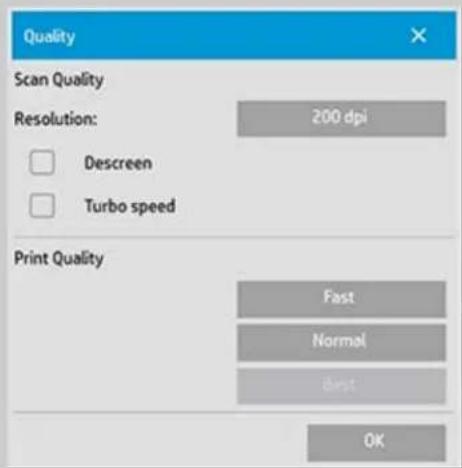
Appuyez sur le bouton OK pour appliquer les paramétres. REMARQUE: pour les imprimantes HP PageWide, les paramétres de qualité sont : Lignes/rapide, Uniformité des zones, et Haut niveau de détail.
Qualité d'impression
Lorsque vous imprimez un fichier existant à partir de l'onglet Imprimer, vous définisse les options de qualité d'impression (sortie).
- Appuyez sur l'onglet Imprimer.
- Appuyez sur

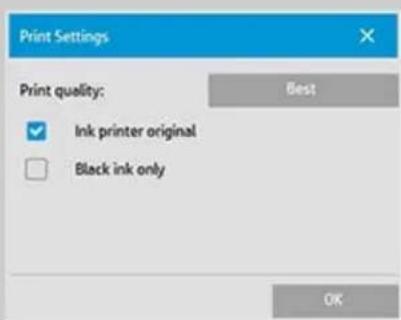
Appuyez sur le bouton Qualité d'impression pour
sLECTIONner le paramètre de qualité de sortie Rapide, Normale ou Supérieure.
Original jet d'encre: cette option améliore le résultat de votre copie ou impression si l'original numérique pour creer le fichier a été imprimé sur une imprimante à jet d'encre.
Encre noire uniquement: cette option n'a d'incidence que sur la sortie imprimée des fichiers image en niveaux de gris. Elle permet de creator une sortie en vais niveaux de gris neutres. Grace aux niveaux de gris créés avec de l'encre noire uniquement, les impressions sont moins sensibles aux conditions d'éclairage réelles lorsque vous visualisez les résultats. Notez que l'activation de l'options Encre noire uniquement peut creator une sortie avec un grain plus prononcé qu'une sortie en niveaux de gris normale utilisant également des encles couleur.
Optimiser pour dessin: option recommendée pour le texte et les dessins. Elle indique à l'imprimante de creator une sortie optimale, avec des bords nets et précis. Elle est déconseillée pour les images, car des bandes peuvent apparaitre sur la sortie.
Détail max.: pour améliorer les graphiques détaillés. Cette option est recommendée pour les originaux comportant de nombreux petits détails tels que les cartes et certains dessins de CAO. Par contre, elle n'est pas recommandée avec les images, car elle a un impact négatif sur la correspondance des couleurs et les niveaux de gris générés.
Appuyez sur le bouton OK pour appliquer les paramètres.
REMARQUE: la disponibilité de ces options dépend du modele d'imprimante.
REMARQUE : vous pouvez également définir certaines de ces options de qualité d'impression spéciales dans un modele d'original via l'onglet Copie. Voir : définition d'un modele d'original pour plus d'informations.
REMARQUE: pour les imprimantes HP PageWide, les paramètres de qualité sont : Lignes/rapide, Uniformité des zones et Haut niveau de détaill.
Qualité de numérisation
La fonctionnalité de numérisation dans un fichier disponible dans l'onglet Numériser vous permet de définir des facteurs de qualité de numérisation (entree).
- Appuyez sur l'onglet Numériser.
- Appuyez sur le bouton Résolution du scanneur.
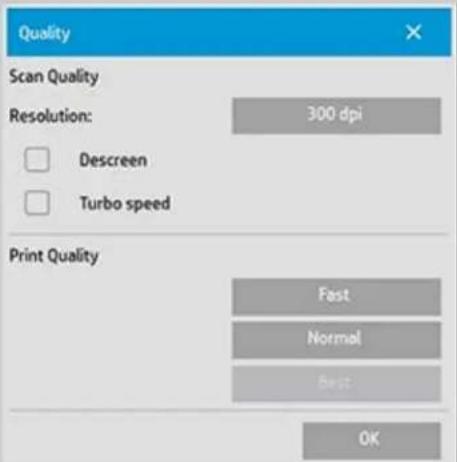
Qualité de numérisation
Résolution du scanner: définissez la résolution de numérisation en points par pouce (ppp).
Déselectionné la case Auto pour définir la valeur de résolution de votre choix.
Supprimer le moiré indique au scaneur de numérique avec sa résolution optique et de transmettre les données au logiciel sans interpolation. La conversion optimale selon la valeur de résolution ou la qualité sélectionnée est ensuite effectuee par le logiciel. Les résultats ainsi obtenus sont supérieurs pour les originaux avec trames. La vitesse de numérique est alors réduite.
Turbo: définièsez la valeur de résolution de la numérisation, puis sélectionné Turbo. Vous pouvez ainsi doubler la vitesse de numérisation, mais au détriment de la qualité de l'image. Le traitement de la résolution Turbo implique une accélération de l'entrainment du papier, une réduction des données de numérisation capturées dans la direction de numérisation et un rééchantillonnage pour créé la résolution de l'image telle qu'elle a été créé avec l'options Résolution du scanneur. Le mode Turbo n'a aucune effet sur des résolutions inférieures à 300 pp.
Appuyez sur le bouton OK pour appliquer les paramètres.

Scanner HP Pro
procedures
résolution des problèmes
index alphabetique
installation de l'imprimante et de ses pilotes
connexion réseau via le réseau local
-
Vérifiez que l'imprimante que vous pouze utiliser est configurée et installée sur le réseau local de manière à pouvoir être reconnaue par les autres péripériques.
-
Connectez le Panel PC au réseau local.
-
Sélectionnez l'onglet Configuration.
-
Sélectionnez

Système.
- Choisissez « Installer un pilote d'imprimante ». L'assistant d'installation d'imprimante s'ouvre. Suivez les instructions d'installation qui s'affichent à l'écran.

instructions d'impression Informations légales
procedures
résolution des problèmes
index alphabetique
connexion à un réseau
connexion du scanner à un réseau
Ces opérations permettent à votre système d'être reconnu par les autres systèmes sur le réseau.
REMARQUE: si le mot de passé d administrateur a été définit et activé, vous serez invite à l'entrée pour définiir les paramètres réseau.
- Connectez le cable réseau RJ45 au port Ethernet situé à l'arrière de votre écran tactile.
- Vérifiez les paramètres réseau.
- Les fichiers à partager en réseau doivent être placés dans le dossier D:\images. Une fois enregistré dans ce dossier, un fichier est accessible via le réseau à tous les ordinateurs, quels que soit leur système d'exploitation; voir accès aux fichiers partages.
Vous souhaiterez probablement connecter votre imprimante au même réseau. Consultez la documentation de votre imprimante pour plus d'informations.

instructions d'impression Informations légales
procedures
résolution des problèmes
index alphabetique
définition des paramètres réseau
Ces opérations permettent à votre système d'être reconnectu par les autres systèmes sur le réseau.
REMARQUE: si le mot de passer d'administrateur a ete definite et active, vous serez invit e a l'entrer pour definir les parametes reseau.
définition des paramètres réseau du système
- Sélectionnez l'onglet Configuration.
- Sélectionnez > Système.
- Sélectionnez le bouton Avancé.
- Entre le mot de passer d'administrateur si vous y etes invite.
- Appuyez sur le bouton Paramètres réseau.
- Sélectionnez l'option DHCP si vous savez que votre réseau possède un serveur DHCP. Ainsi, le système recherche automatiquement les informations de connexion réseau.
- Sélectionnez l'option Manuel pour réaliser une connexion manuelle. Procurez-vous l'adresse IP et les autres informations de connexion réseau requises auprès de votre administrateur système.
- Cliquez sur OK pour chaque paramètre.
- Vous pouvez protéger les dossiers partages de votre système contre les accès réseau indésirables en définissant un identifient et un mot de passer dans la zone FTP et WebDAV. Cliquez sur les boutons Connexion et Mot de passer pour saisir les chaînes correspondantes et les appliquer.
Remarque: la chaîne « @scatterer » est toujours ajoutée à l'identifiant saisi.
Le fait d'appuyer sur le bouton Réinitialiser supprime la protection ID de connexion/mot de passer pour accès FTP/WebDAV et le système revient à son mode par défaut (accès non protégé aux dossiers partages du système).

modification du mot de passer par défaut de l'administrateur
Scanner HP Pro
procedures
résolution des problèmes
index alphabetique
Le mot de passer d'administrateur vous permet de protégger la valeur d'options spécifiques du système comme la langue de l'interface, les paramétres réseau et la comptabilisation, à savoir les principaux paramétres d'administration. Notre système vous est fourni avec un mot de passer d'administrateur par défaut : « hpinvent » (en minuscules).
Si le mot de passer par défaut de l'administrateur est « hpinvent » (c'est-à-dire s'il n'a jamais été modifié ou s'il a été réinitialisé), les principaux paramètres d'administration ne sont pas protégés par mot de passer et tous les utilisateurs peuvent les modifier.
Si le mot de passer d'administrateur a eté modifié (il est maintainant différent de « hpinvent »), les principaux paramètres d'administration du système sont protégés et les utilisateurs sont invitees à saisir le nouveau mot de passer pour modifier ces paramètres.
Si de nombreux utilisateurs partagent le système, il est préféable que l'administrateur change le mot de passer par défaut lors de la première configuration du système.
modification du mot de passer par défaut de l'administrateur
- Sélectionnez l'onglet Configuration.
- Sélectionnez > Système.
- Sélectionnez le bouton Avancé.
- Sélectionné le bouton Configuration de sécurité.
- Appuyez sur le bouton Définir/modifier le mot de passer.
- Entre le nouveau mot de passé d'administrateur.
- Vous étés invite à confirmer le nouveau mot de passer d'administrateur.
- Cliquez sur OK lorsque vous avez terminé. Le nouveau mot de passage d'administrateur prend effet immédiatement.
- Vous pouvez désactiver la protection en rétablissant la valeur par défaut, « hpinvent», du mot de passer.

Scanner HP Pro
procedures
résolution des problèmes
index alphabetique
définition des options et des préférences de numérisation
options de numérisation
Pour acceder à la boîte de dialogue Options de numérisation, Sélectionnez l'onglet Configuration > Numérisation.
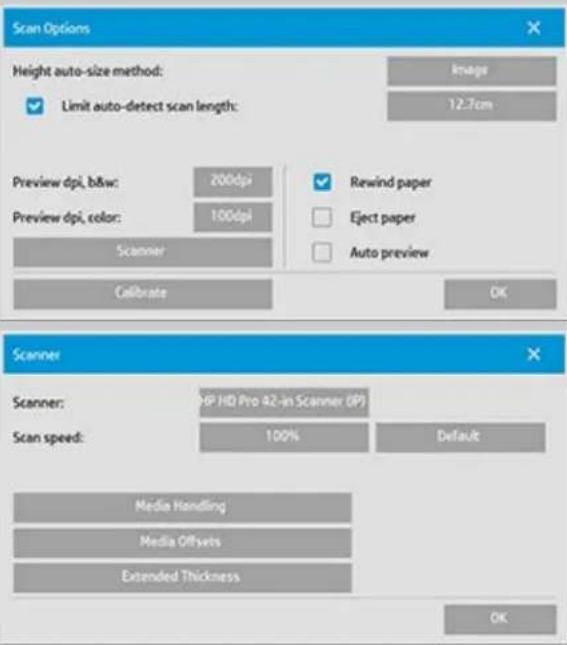
Informations sur les options
résolution d'aperçu
ejection du papier
aperçu auto
vitesse de numérisation -
sauvegardes de dépannage
remboinage papier
méthode dimensionnement
auto. en hauteur
détection auto de limite
résolution d'aperçu
Onglet Configuration > Numérisation > Résolution
d'aperçu
Définissez la résolution de l'image (entre 50 et 300 ppp) à utiliser pour un aperçu à l'écran. Plus la résolution est faible, plus l'affichage est rapide.
ejection du papier
Onglet Configuration > Numérisation > Ejecter le papier
Si vous activez cette option, le scannerer ejecte automatiquement le papier après chaque numérisation.
aperçu auto
Onglet Configuration > Numérisation > Aperçu auto
Cette option permet de lancer automatiquement un aperçu de la sortie depuis le changement de l'original dans le scanneur.
vitesse de numérisation - sauvegardes de dépannage
Onglet Configuration > Numérisation > Vitesse de
numérisation
Parfois, une performance peu élevé de votre poste de travail peut forcer le scanner à effectuer des « sauvégardes » repétées durant la numérisation afin de garantir un traitement correct et continu des données numériées. Vous pouvez éviter ces sauvégardes en réduisant la vitesse de numérisation maximale de façon à réajuster les performances du scanner par rapport à celles de votre poste de travail. Le bouton Par défaut permet de rétabrir la vitesse de numérisation par défaut du scanner.
remboinagepapier
Onglet Configuration > Numérisation > Rembobinage
papier
Après la numérisation, le document original pend généralement à l'arrière du scanner. Si l'appareil est installé trop pres d'un mur, il peut s'avérer difficile d'acceder à l'original pour le retireur du scanner. Toutefois, si vous selectionnez l'options Remboinage papier, l'original est renvoyé à sa position de départ une fois la numérisation terminée. Dans ce cas, il peut être ejecté et retiree par l'avant du scanner.
méthode dimensionnement auto. en hauteur
Onglet Configuration > Numérisation > Méthode

dimensionnement auto. en hauteur
Le logiciel du scannerer peut utiliser deux méthodes pour détecter la hauteur (longueur) de l'image : la méthode Papier détecte la fin du papier par des moyens mécaniques, tandis que la méthode Image effectue une numérisation préalable de l'image pour déterminer sa longueur au moyen du logiciel. La méthode Papier est plus rapide car elle n'exige pas de numérisation préalable, mais la méthode Image est plus précise (si la longueur du papier est supérieure à celle de l'image).
limiter la longueur de numérisation de détction auto
Onglet Configuration >

Numérisation > Limiter la
longueur de numérisation de détction auto
Cette option vous permet de définir la longueur maximale de l'image dans le cas de la détction automatique.

instructions d'impression Informations legales
procedures
résolution des problèmes
index alphabetique
impression sur plusieurs imprimantes
Si vous utilisez l'onglet Copie ou l'onglet Imprimer pour effectuer des impressions en séries ou en plusieurs exemplaires, vous pouvez gagner du temps en utilisant plusieurs imprimantes à la fois.
Chaque copie ou jeu de copies sera imprimé sur une seule imprimante, mais le logiciel affectera automatiquement les différentes copies ou les différents jours à différentes imprimantes afin de mener la tâche à bien le plus rapidement possible.
Exemple 1 : vous avez défini trois imprimantes synchrones et vous souhaitez imprimer trois fichiers grand format figurant dans votre liste d'impression. Vous pouvez envoyer la tâche d'impression et le système affectera une imprimante synchrone pour chaque fichier pour une sortie simultanée.
Exemple 2 : vous avez défini uniquement deux imprimantes synchrones et vous imprimez trois fois une série de quatre posters ; dans ce cas, chacun des posters sera imprimé deux fois sur une imprimante (qui produit donc huit posters) et une fois sur l'autre (qui produitdonc quatre posters).
utilisation de plusieurs imprimantes
- Sélectionnez l'onglet Configuration.
- Sélectionnez le bouton Imprimante.
- Sélectionnez le bouton Outil, puis le bouton Imprimantes synchrones.

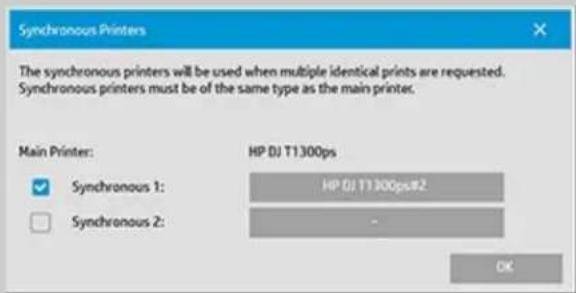
- L'imprimante principale sera toujours votre première imprimante. Vous pouvez alors selectionner une ou deux autres imprimantes (3 au maximum) pour une sortie synchrone en plus de l'imprimante principale. Appuyez sur les boutons 1, 2 synchrones pour ajouter des imprimantes.
REMARQUE: les imprimantes synchrones doivent être du même méthode que l'imprimante principale.
REMARQUE : il convient de définir au préalable toutes les imprimantes via l'onglet Configuration > > Système > Installation des
pilotes d'imprimante et via l'onglet Configuration > Imprimante > bouton Outil > Configuration de l'imprimante. Voir aussi installation de l'imprimante et de ses pilotes.

instructions d'impression Informations legales
procedures
résolution des problèmes
index alphabetique
accès aux fichiers partages depuis un autre ordinateur
Les instructions suivantes expliquent comment acceder au dossier des fichiers partages du scanneur HP depuis les autres ordinateurs du réseau.
Pour acceder aux fichiers partages, vous devez connaître les éléments suivants:
L'adresse IP de votre scanneur HP.
Il se peut que l'administrateur système ait protégé l'accès aux fichiers partages. Dans ce cas, vous doivent connaître :
- L'identifiant et le mot de passage à utiliser pour l'accès FTP/WebDAV.
Pour télécharger des fichiers depuis le dossier partagé, il vous suffit de saisir l'adresse IP dans le champ d'adresse d'un navigateur Web. Si l'administrateur a appliqué une protection, le système vous invite à saisir l'identifiant et le mot de passée d'accès FTP/WebDAV.
Pour configurer un accès général depuis un ordinateur, suivez les liens ci-dessous:
- Vous doivent des paramètres sur l'ordinateur utilisé pour acceder au dossier des fichiers partages du scanneur HP. L'ordinateur doit se couver sur le même réseau que votre scanneur HP.
-
Ouvrez la boîte de dialogue des options de partage de dossiers de l'ordinateur.
-
Sous Windows: Connexion à des lecteurs réseau - option Connecter à un site Web.
-
Sous Mac: boîte de dialogue Connecter au serveur
-
Suivez les instructions qui s'affichent à l'écran. Lorsque vous y étés invite, saississez l'URL du dossier des fichiers partages sur votre scanner HP, à savoir http://scatter_ip/images, où scatter_ip est l'adresse IP du scanner (voir ci-dessous la procédure d'obtention de l'adresse IP).
- Enregistrez les paramètres sur l'ordinateur réseau.
défini et activé, le système vous invitera à le saisir pour acceder à la boîte de dialogue Avancé et Obtir directement l'adresse IP selon la procédure suivante.
Si le système vous invite à fournir le mot de passer du compte d'administrateur, mais que vous ne connaissiez pas ce mot de passer, contactez votre administrateur système.
- Sélectionnez l'onglet Configuration.
- Sélectionnez >Système >Avancé.
- Entrez le mot de passer de l'administrateur si un message vous y invite.
- Appuyez sur le bouton Réglages réseau pour afficher les informations d'adresse IP.
Administrateurs - voir « définition des paramètres réseau » pour savoir comment protéger le système contre les accès réseau indésirables à l'aide d'un identifient et d'un mot de passer.
REMARQUE: il est également possible d'acceder aux fichiers partages à l'aide du protocole FTP. Pour cela, vous avez besoin des informations indiquées ci-dessus : l'adresse IP du scanneur HP et l'identifient et le mot de passage d'accès FTP/WebDAV si cet accès est protégé. Un programme client FTP est aussi nécessaire.

instructions d'impression Informations légales
message d'avertissement du système
Scanner HP Pro
PROCEDURES
résolution des problèmes
index alphabetique
si le système affiche un message
- Le message vous indique ce que vous doivent faire.
- Suívez les instructions des rubriques « procédures » en relation avec ce message:
replacement des pièces du scanner.
exécution d'un calibrage
Voir aussi: affichage des messages du système

instructions d'impression Informations legales
affichage des messages du système
Scanner HP Pro
procedures
résolution des problèmes
index alphabetique
Cette boîte de dialogue contient des messages sur le scanneur ou l'imprimante, ainsi que la fonction permettant de lancer le programme de calibrage.
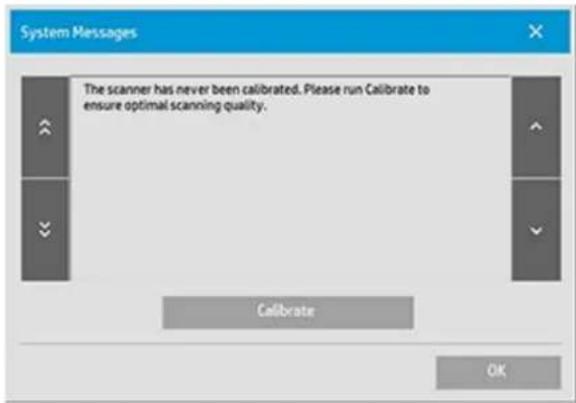
Les messages du système s'affichent automatiquement à l'écran une seule fois. Ensuite, vous pouvez de nouveaux les consulter en appuyant sur le texte en rouge « Messages du système (appuyer ici) » affché dans la barre d'objet (en bas à gauche de l'écran).
Un message du système vous indique comment proceder pour résoudre le problème signalé.
Bouton Calibrer :
Vous pouvez résoudre la plupart des problèmes du scanneur en selectionnant Calibrer. Appuyez sur ce bouton pour lancer l'alignement des appareils ou le processus de calibrage complet.


Scanner HP Pro
procedures
résolution des problèmes
index alphabetique
remplacement des pieces du scanneur - Scanner HP HD Pro
Les instructions suivantes s'appliquent au modele de scanner HP HD Pro uniquement (consultez la documentation pour identifier votre modele de scanner).
Sur le scannerer HP HD Pro, vous pouvez remplacer différentes pièces susceptibles de s'user au fil du temps.
Le remplacement de ces pieces permet de rénover votre scanneur et de garantir des résultats optimaux.
Avant de changer des pieces, nettoyez la zone de numérisation comme indiqué dans la procédure maintenance du scanner pour voir si cette première mesure ne permet pas déjà de supprimer des erreurs ou des defaults sur l'image.
Sélectionnez une rubrique :
Remplacement de la plaque en verre
replacement de la platine blanche d'arrière-plan
Remplacement de la lampe du scanner
Remplacement de la plaque en verre
Des rayures, même minimes, à la surface du verre peuvent nuire à la qualité de l'image. Le programme peut alors vous recommander son remplacement par une plaque en verre neuve. Avant de replacer la plaque blanche d'arrière-plan, commencez par nettoyer la plaque en verre avec soin pour voir si cette première mesure ne permet pas déjà de supprimer des erreurs ou des defaults sur l'image.
Pour remplacer la plaque en verre :
- Coupez l'alimentation du scanneur et retirez la prise d'alimentation. Appuyez sur les deux boutons de déverrouillage du couvercle pour ouvrir le capot de la zone de numérisation et exposer la plaque en verre.
2. Tirez en arrirée les leviers de la plaque en verre
a. Localisez les leviers de la plaque en verre. De chaque cote de la plaque en verre, il y a un petit levier avec un bouton rond à son extrémité interieure.
b. Placez un doigt sur chacun des boutons ronds de levier de chaque cote du scanneur.
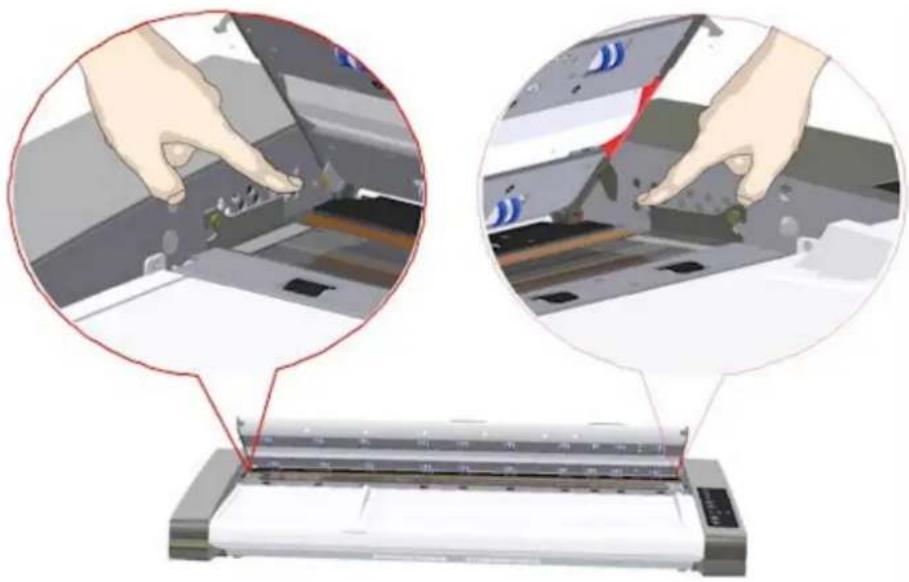
3. Inclinez la plaque en verre vers l'arrière
À l'extrémité de chaque levier de la plaque en verre, il y a un petit crochet reposant sur une broche ronde. Le crochet Maintain la plaque en verre en place sur le chassin du scanner tout en vous permettant de libre la plaque en verre du scanner. Vous commencez par incliner la plaque en verre vers le haut sur l'axe de la broche ronde.
a. Avec les deux bras, tirez simultanément sur les leviers gauche et droit de façon à incliner la plaque vers vous sur l'axe de la broche ronde.
b. Inclinez la plaque en verre vers l'arrière sur les crochets jusqu'à ce qu'elle soit totally libérée de sa position sur le plateau de la zone de numérisation et que vous puissiez acceder aux bords de la plaque en verre.
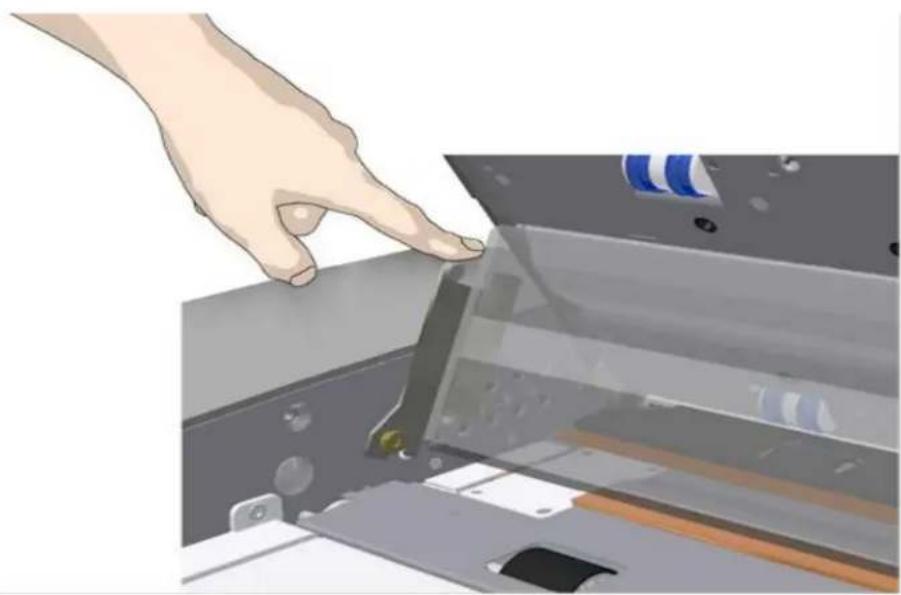
4. Relevez la plaque en verre du plateau du scanneur
a. Inclinez et souveze la plaque en verre vers l'arrière jusqu'à ce que les crochets soient libérés de leurs broches.
b. Relevez la plaque en verre du plateau du scanneur.
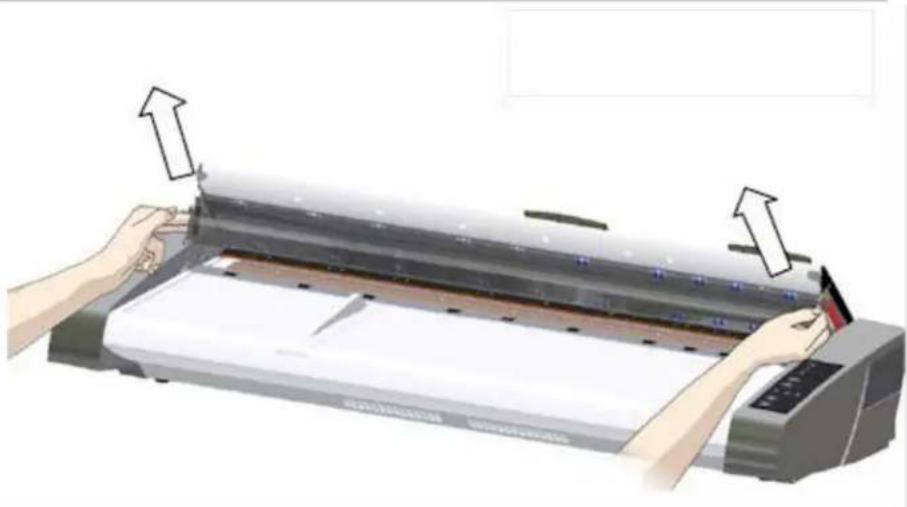
5. Insérez une nouvelle plaque en verre
Répétez ces manipulations dans le sens inverse pour réinsérer une nouvelle plaque en verre - Veillez à insérer doucement la nouvelle plaque en verre dans la zone de numérisation.
a. Insérez les crochets de levier de la nouvelle plaque dans les broches rondes de chaque côté du scaneur.
b. Tout en soutenant la plaque en verre à l'aide des poignées du levier, ajustez avec précaution la plaque de verre vers le bas
(dans la direction opposée de votre corps) pour qu'elle se mette bien en place.
c. Refermez le couvercle de la zone de numérisation.
REMARQUE : nous vous recommendons de nettoyer la nouvelle plaque en verre une fois celle-ci insérée dans le scanneur et avant de procéder à une numérisation.
REMARQUE : nous vous recommandons d'effectuer un recalibrage après le remplacement de la plaque en verre.
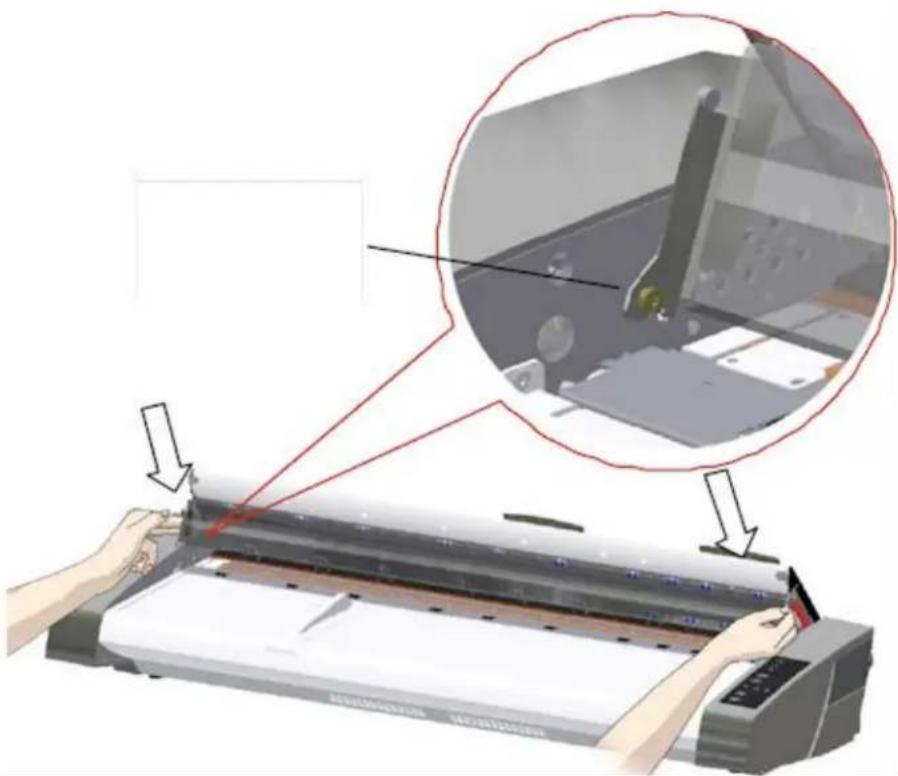
Remplacement de la platine blanche d'arrière-plan
La platine blanche d'arrière-plan peut s 用户 et se décolorer après une longue période d'utilisation. Dans ce cas, il est recommendé de la replacer. Avant de replacer la platine blanche d'arrière-plan, commencez par nettoyer la plaque de verre avec soin pour voir si cette première mesure ne permet pas déjà de supprimer des erreurs ou des defaults sur l'image.
Pour remplacer la platine blanche d'arriere-plan :
- Coupez l'alimentation du scanneur et retirez la prise d'alimentation. Appuyez sur les deux boutons de
déverrouillage du couvercle pour l'ouvrir.
- Sur le côte croit du couvercle, vous trouvez une bande rouge. Retirez la bande rouge pour exposer la cordure de la platine blanche d'arrière-plan.
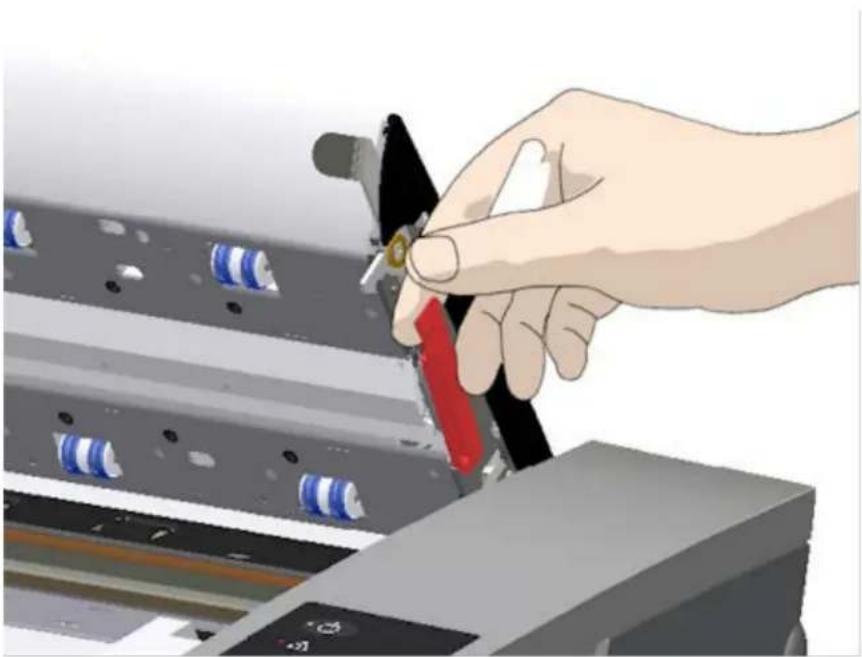
- Saisissez la cordure de la platine d'arrière-plan et tirez pour la faire glisser hors du scanneur.
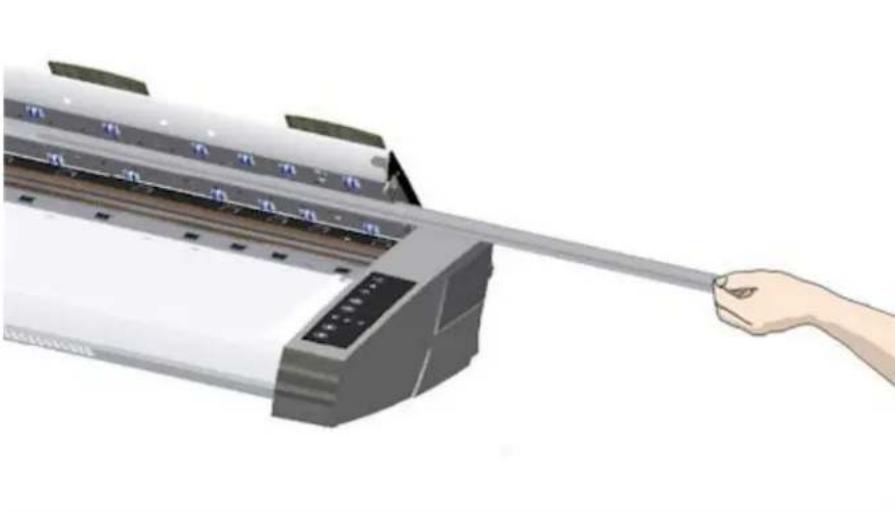
- Insérez une platine blanche d'arrière-plan neuve.
-
Refixe la bande rouge.
-
Refermez le couvercle de la zone de numérisation de façon à réengager le mécanisme de verrouillage.
remplacement de la lampe du scanneur
Au fil du temps, la lampe perd peu à peu en efficacité. Il est recommandé de replacer le bloc lampe (lampe, reflecteur, connecteurs d'alimentation) après une longue période d'utilisation. Avant de changer la lampe, nettoyez la zone de numération comme indiquedans la procEDURE maintenance du scanneur pour voir si cette première mesure ne permet pas déjà de supprimer des erreurs ou des defaults sur l'image.
Pour remplacer la lampe :
-
Coupe l'alimentation du scanner et retirez la prise d'alimentation.
-
Le couvercle de la lampe se trouve sur le côté droit du scanneur. Placez un doigt dans l'espace à droite du couvercle et tirez delicatement pour libérer le loquet. Tirez le couvercle latéralement pour le sortir de son articulation. Le bord du bloc lampe est maintainant accessible.
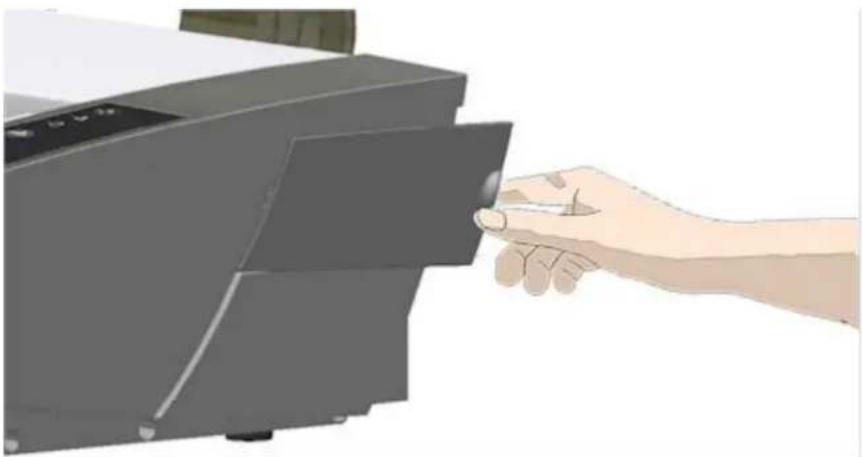
- Vous doivent remplaner l'ensemble du bloc lampe. Un bloc lampe se compose d'une lampe montée sur un reflecteur en arc et de connecteurs d'alimentation fixes.
Localisez la poignée sur la partie visible du bloc lampe.
Saisissez la poignée et retirez le bloc lampe delicatement du scanner.
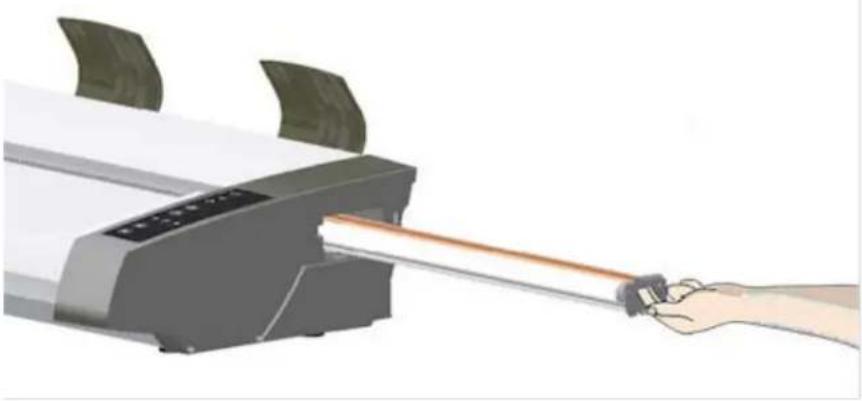
- Pour reinsérer le nouveau bloc lampe, appuyez le côte du connecteur d'alimentation sur l'élément coulissant et poussez doucement pour insérer le bloc lampe dans le scanneur.
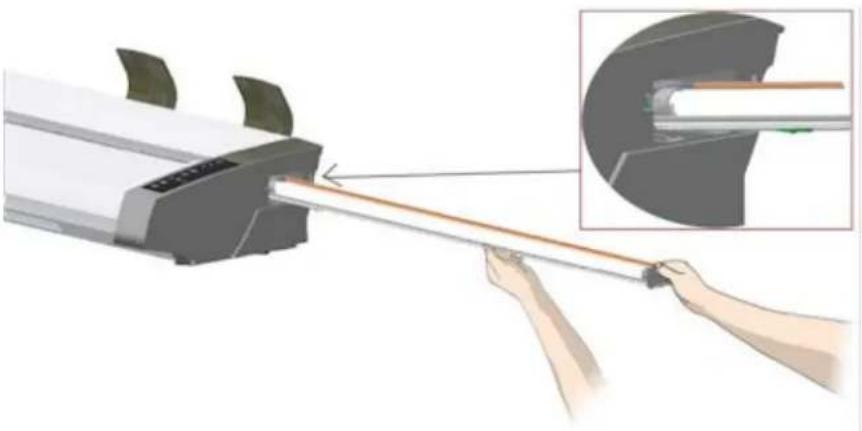
- Insérez le bloc lampe sur toute la longueur de façon que les connexions d'alimentation internes s'engagent avec les connexions du bloc lampe.
- Replacez le couvercle du bloc lampe sur le scanner - faites correspondre la languette gauche du couvercle avec l'encoché correspondante du scanner et appuyez sur le couvercle pour l'enclenger et le fermer. Vous devez toujours remettre le couvercle en place avant de remettre votre scanner sous tension.
- Vérifiez que le remplacement a été correctement effectué en mettant le scaneur sous tension pour contrôle que la lampe s'allume bien.
- REMARQUE: n'oubliez pas de réinitialiser le message d'alerte de remplacement de la lampe dans WIDEsystem.

Scanner HP Pro
procedures
résolution des problèmes
index alphabetique
remplacement de la plaque en verre - Scanner HP SD Pro
Les instructions suivantes s'appliquent au modele de scanner HP SD Pro uniquement (consultez la documentation pour identifier votre modele de scanner).
Des rayures, même minimes, à la surface du verre peuvent nuire à la qualité de l'image. Le programme peut alors vous recommend son remplacement par une plaque en verre neuve.
Vou puez remplacer la plaque en verre de votre scanneur HP SD Pro.
Remplacement de la plaque en verre
- Mettez le scanner hors tension et ouvre le couvercle.
Mettez le scanner hors tension et débranche la prise d'alimentation. Ouvrez le couvercle du scanner en appuyant sur les deux boutons de déverrouillage de couvercle situés au milieu, à l'arrière du scanner.
- Repérez les boutons de déverrouillage des loquets.
L'illustration ci-dessous représenté le scanner vu de dessus avec le couvercle ouvert. L'illustration représenté les pieces et boutons essentiels que vous doivent savoir identifier lors du remplacement d'une plaque en verre usée.
La plaque en verre est maintainue et verrouillée en place à l'aide de 2 petits loquets blancs. Chaque loquet peut etre detachede la plaque en verre en appuyant sur le bouton de déverrouillage correspondant (voir l'illustration ci-dessous). Chaque bouton de déverrouillage des loquets est logedans une encoche carrée, située juste en dessous du loquet qu'il débloque.
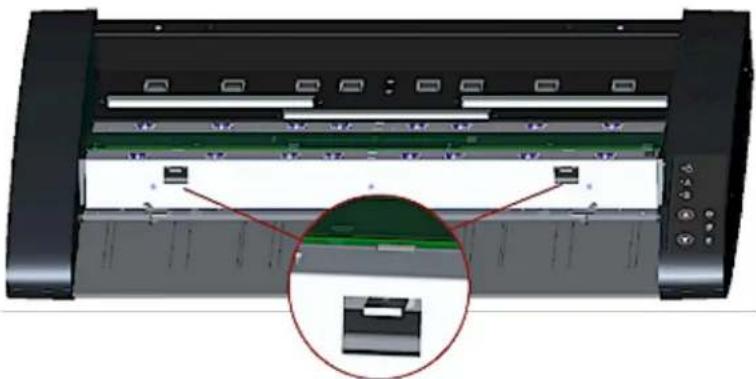
3. Detacher la plaque en verre - libérer le 1er loquet
Placez-vous devant le scanneur. Commencez par le cote droit du scanneur. Voir l'illustration ci-dessous.
a. Pour détacher le premier loquet (le plus à droite), vous avez besoin d'un outil plat et pointu comme un stylo ou un petit tournevis.
REMARQUE: vous n'aurez ensuite pas besoin d'outil pour l'autre loquet.
b. Reperez l'étiquette avec une flèche sur le côté droit du scannerer.
c. Placez l'otil juste sous la cordure de la plaque en verre, à l'endroit indiqué par la flèche. Simultanément, appuyez sur le bouton de déverrouillage du loquet dans la première encoche carrée (la plus à droite).
d. Utilisez l'outil avec précaution pour soulever et dégager la cordure de la plaque du loquet blanc.
e. Relâchéz le bouton de déverrouillage du loquet.

- Detacher la plaque en verre - libérer le 2e loquet
Après avoir libéré le premier loquet lors de l' étape précédente, il est beaucoup plus facile de dégager le second. Voir l'illustration ci-dessous.
a. Appuyez sur le bouton de déverrouillage du loquet dans la 2e encoche carrée.
b. Le 2e loquet va relâcher sa pression et la plaque va sauter au-dessus du loquet.

5. Detacher la plaque en verre - Basculer le bord de la plaque en verre vers le haut
Une fois les loquets déverrouillés, il est possible dePTRirer la plaque en verre.
a. Placez-vous devant le scanner.
b. Insérez vos pouces sous la cordure de la plaque, vers le milieu, comme illustré à droite.
REMARQUE: si vous ne parvenez pas à faire passer vos pouces sous la plaque, utilisez l'outil plat et pointu de l'étape 5 afin de relever suffisamment la plaque pour pouvoir glisser un pouce en dessous.
c. Basculez la plaque en arrière et vers le haut pour dégager les deux extrémités.
d. Déplacez vos mains l'une après l'autre à chaque extrémité de la plaque.
e. Appliquez une légere pression avec chaque main lorsque vous soulevez la plaque hors du scanneur.

6. Insérer une nouvelle plaque en verre - Poser une nouvelle plaque dans le scanner
a. Soulevez la plaque en verre neuve comme vous avez retire l'ancienne, en la maintainant des deux mains (une à chaque extrémité) de façon à éviter de toucher la surface du verre.
REMARQUE: Veillez tout particulièrement à éviter de toucher la partie inférieure de la plaque en verre, laquelle ne sera normalement pas nettoyée lors de la maintenance.
b. Placez-vous devant le scaneur pendant que vous tenez la plaque. Assurez-vous de tener la plaque avec la bonne face tournée vers le bas lors de l'insertion. Notez le sens des bords biseautés qui indique la surface inférieure du verre. Voir l'illustration du profil de la plaque en verre ci-dessous. 1.=Surface supérieure, 2.= Surface inférieure
c. Tenez la plaque de façon à ce que le côte inférieur soit tourné vers vous, comme indiqué sur le schéma du profil de la plaque.
d. Abaissez la nouvelle plaque en verre dans le scanneur au niveau d'un angle, comme illustré sur le profil de la plaque en verre représenté ci-dessous, de façon à faire correspondre le bord inférieur de la plaque avec les loquets de logement inférieurs du scanneur.
ATTENTION: la plaque est longue et fine et par conséquent, fragile. Veillez à ne pas la casser.
La plaque en verre reposera dans le couvercle du scanner entre les rainures inférieure et supérieure. Identifiez la rainure de logement inférieure de la plaque dans le couvercle. Il s'agit de la rainure la plus eloignee de vous lorsque vous vous tenez devant le scanner.
f. Positionnez le bord de la plaque en verre de façon à le faire reposer dans la rainure inférieure de la plaque.
g. Avec précaution, faites basculer le bord supérieur (le plus proche de vous) vers le bas jusqu'à faire reposer la plaque en verre dans le couvercle du scanneur entre les rainures supérieur/inferieure.

7. Verrouillez la plaque en verre neuve dans son emplacement
La plaque doit être verrouillée dans son emplacement à l'aide des deux loquets. À cette étape, les loquets se trouvent sous la plaque en verre et ils doivent être reliés par-dessus le bord de la plaque en verre pour la bloquer.
a. Commencez par le côté droit.
b. Appuyez sur le premier bouton de déverrouillage de loquet (le plus à droite).
c. De l'autre main, appuyez sur la plaque en verre à proximité du loquet pour que la plaque passe sous le loquet.
d. Repetez la Procedure avec l'autre loquet.
f. Assurez-vous que les deux loquets bloquent les bords de la plaque en verre.
8. Nettoyez la plaque en verre neuve.
Veillez à utiliser deux chiffons propres et non pelucheux pour nettoyer la nouvelle plaque en verre.
a. Vaporisez/appliquez un produit nettoyant doux, qui ne laisse pas de traces sur un chiffon non pelucheux.
b. Essuyez doucement la glace pour la nettoyer. Veillez à nettoyer toutes les traces de doigts et les saletés apparues sur la plaque lors de la phase de remplacement.
c. Séchéz complètement la plaque en utilisant l'autre chiffon non pelucheux propre et sec.
d. Assurez-vous que des liquides ne passent pas sous la plaque en verre et que vous laissez la zone seche.
ATTENTION: ne vaporisez/n'appliquez pas les liquides nettoyants directement sur la plaque en verre ou sur toute autre zone de la zone de numérisation.
e. Une fois le nettoyage terminé, fermez doucement le couvercle jusqu'à ce que vous entendiez lecies des loquets.


Scanner HP Pro
procedures
résolution des problèmes
index alphabetique
réglage de la date et de l'heure du système
Vous peuvent définir la date et l'heure du système afin que le programme puisse s'en servir. La réglage de la date et de l'heure est une opération pertinente pour la comptabilisation.
réglagedela date et del'heure
- Appuyez sur l'onglet Configuration.
- Appuyez sur > Système
- Appuyez sur le bouton Regler heures et date.
- Commencez par le paramétrage du fuseau horsire. Pour ce faire, appuyez sur le bouton Fuseau horsaire et Sélectionnez la valeur appropriée à votre fuseau horsaire.
- Par commodité, vous pouvez selectionner le réglage automatique de l'heure d'été.
- Une fois le fuseau hora seLECTIONné, reglez la date et l'heure. Appuyez sur chaque bouton de valeur pour définir le paramètre correspondant. Vous devez utiliser le clavier pour définir ces valeurs.

instructions d'impression Informations legales
procedures
résolution des problèmes
indexalphabétique
affichage de la file d'attente d'impression
Avec certaines imprimantes, votre système dispose d'un bouton File d'attente d'impression au bas de l'écran principal.
Appuyez sur ce bouton pour afficher la file d'attente des tâches d'impression en cours.
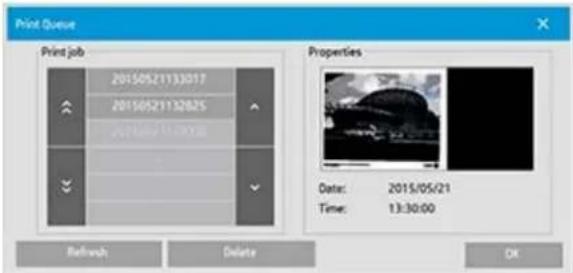
affichage de la file d'attente d'impression
Cliquez sur le bouton File d'atte de impression au bas de l'écran.

Dans la boîte de dialogue File d'attente d'impression, vous pouvez:gérer toutes les tâches en attente d'impression. Vous pouze fairedéfilier les éléments de cette liste et supprimer les tâchesindésirables.
La zone Propriétés de la boîte de dialogue File d'attente d'impression contient une zone d'aperçu de la tâche que vous Sélectionnez dans la liste, ainsi que des informations complémentaires.
Remarque: cette fonction n'est pas disponible avec tous les modèles d'imprimante.

instructions d'impression Informations legales
procedures
résolution des problèmes
index alphabetique
numérisation vers un dossier réseau et accès aux fichiers
Par défaut, les boites de dialogue de navigation dans un dossier de votre système affichent uniquement les lecteurs et dossiers locaux. Cette rubrique explique comment ajouter des emplacements réseau au système. Une fois l'ajout terminé, vous pouvez utiliser un emplacement réseau et les dossiers associés en tant que destinations pour les tâches de numérisation dans un fichier (onglet Numériser) et y acceder via le gestionnaire de fichiers (bouton Dossier).
ajout/stockage/suppression d'une connexion réseau
- Voitrésysteme doit être connecté au réseau.
- Appuyez sur le bouton Dossier pour ouvrir la boîte de dialogue du gestionnaire de fichiers.
- Appuyez sur le bouton « Réseau »
- Appuyez sur le bouton Ajouter une connexion réseau pour ouvrir la boîte de dialogue ci-dessous. Contactez votre administrateur réseau si vous avez besoin d'informations sur un ou plusieurs des paramètres de boîte de dialogue décrits dans les étapes suivantes.
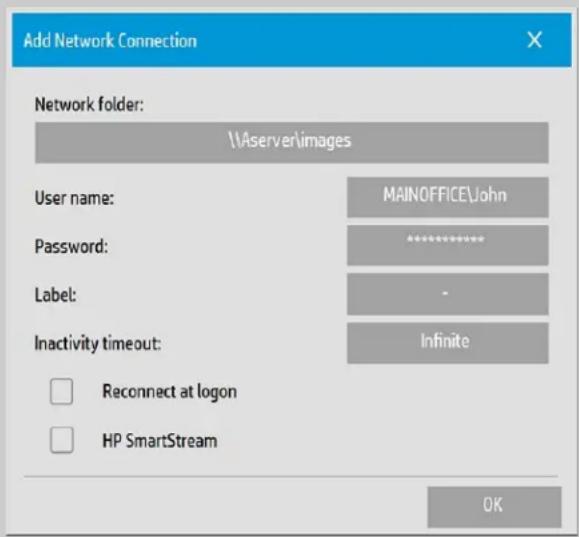
- Dossier réseau - saisissez le nom du chemin complet permettant d'acceder au dossier réseau. Il peut s'agir d'un nom de serveur, d'une adresse IP ou de tout autre nom reconnu par le réseau et identifient une connexion/un emplacement valide.
- Nom d'utilisateur - nom d'utilisateur de connexion de la machine ou du serveur réseau. Si votre machine est sur un
domaine réseau, vous devez inscrire la combinaison :
-
Mot de passage - mot de passage de connexion de la machine ou du serveur réseau.
-
Libellé - libellé que vous scanneur HP affichera dans ses boîtes de dialogue de navigation. Saisissez un nom qui vous aidera à identifier la destination réseau.
-
Délai d'inactivité – pour plus de sécurité, cette fonction vous permet de définir une valeur de délié (en minutes) pour vos connexions réseau.
REMARQUE: si la valeur de début est définié sur 0 (infini), la connexion réseau n'expirationa jamais. Pour en savoir plus, consultez la section : fonctionnement du début d'inactivité pour une connexion réseau
- Reconnexion à l'ouverture de session - si cette case n'est pas cochée, les définitions de vos connexions réseau seront automatiquement supprimées lorsque vous arrêtez le Panel PC. Cochez cette option pour que le système stocke la connexion et l'active à chaque démarrage du système.
REMARQUE: « Reconnexion à l'ouverture de session » est une fonctionnalité utilisateur. cette option est uniquement visible si elle est activée par l'administrateur système. Pour en savoir plus, consultez la section : activation du stockage des connexions réseau
- HP SmartStream - cochez cette option pour définir l'emplacement réseau que vous venez d'ajouter comme dossier actif HP SmartStream.
REMARQUE: ce même emplacement réseau doit être ajouté comme dossier actif dans les préférences HP SmartStream.
REMARQUE: vous pouvez ajouter autant de connexions réseau que vous le souhaitez. Cependant, ce système n'autorisera pas plusieurs connexions réseau sur le même serveur avec des utilisateurs différents. Exemple :
Si l'utilisateur « John » cree la connexion reseau suivante : « \server1\colorphotos »
L'utilisateur « Judy » (ou un autre utiliser) ne peut pas creer la connexion réseau suivante :
\server1\pdffiles"
Le système rejettera l'action.
Suppression des connexions réseau :
Suppression manuelle : vous pouvez supprimer des connexions
Réseau via le bouton Dossier > Réseau > Supprimer la connexion réseau/FTP.
Suppression automatique: si une définition de connexion réseau n'est pas stockée (voir ci-dessus), elle sera supprimée automatiquement à l'arrêt du Panel PC.
Les connexions stockées doivent être supprimées manuellement. Par exemple, vous pouvez supprimer une connexion réseau stockée qui échoue au démarrage du système car l'etat du serveur ou ses autorisations ont changé.
numérisation vers un dossier réseau
- Suivez la procédure de la section « ajust d'une connexion réseau » ci-dessus.
- Sélectionnez l'onglet Numériser et définissez vos paramètres comme vous le fériez pour n'importe qu'elle tâche de numérisation dans un fjichier.
- Appuyez sur le bouton « Destination du fichier »
- Appuyez sur le bouton (« .. ») jusqu'à ce qu'il disparaisse, ce qui signifie que vous avez atteint le plus haut niveau, c'est-à-dire la liste des lecteurs accessibles.
- Parcourez la liste pour trouver votre emplacement réseau, c'est-à-dire le libellé que vous avez saisi à l'étape 8 de la section « ajust d'une connexion réseau » ci-dessus.
- Sélectionnez l'emplacement réseau.
- Une fois connecté, vous pouvez acceder à un dossier de l'emplacement réseau et le selectionner en tant que destination.
- ÀpRES avoir séLECTIONné le dossier de destination à utiliser, appuyez sur OK.
accès aux fichiers du dossier réseau
- Suívez la Procedure ci-dessus, sous « ajust d'une connexion FTP »..
- Appuyez sur le bouton Dossier pour ouvrir la boîte de dialogue
du gestionnaire de fichiers.

- Appuyez sur le bouton (« .. ») jusqu'à ce qu'il disparaisse, ce qui signifie que vous avez atteint le plus haut niveau, c'est-à-dire la liste des lecteurs accessibles.
- Parcourez la liste jusqu'à ce que vous voyiez votre
emplacement FTP, c'est-à-dire le libellé saisi à l'étape 8 de l'opération « ajust d'une connexion FTP » ci-dessus.
- Sélectionnez l'emplacement réseau.
- Accédez au dossier de l'emplacement réseau de votrechioix.
- ÀpRES avoir sélectionné le fichier de destination à ouvrir, appuyez sur OK.
fonctionnement du début d'inactivité pour une connexion réseau
- Lorsque qu'une connexion réseau est ajoutée, il est possible de désigner un début d'inactivité pour des raisons de sécurité. Si la valeur de début est définie sur 0 (infini), la connexion réseau n'explirera jamais.
Pour en savoir plus, consultez la section : ajout/stockage/suppression d'une connexion réseau
- La boîte de dialogue Ouverture de session réseau ci-dessous s'affichera si la période d'inactivité est atteinte et l'accès à la connexion réseau sera interrompu.
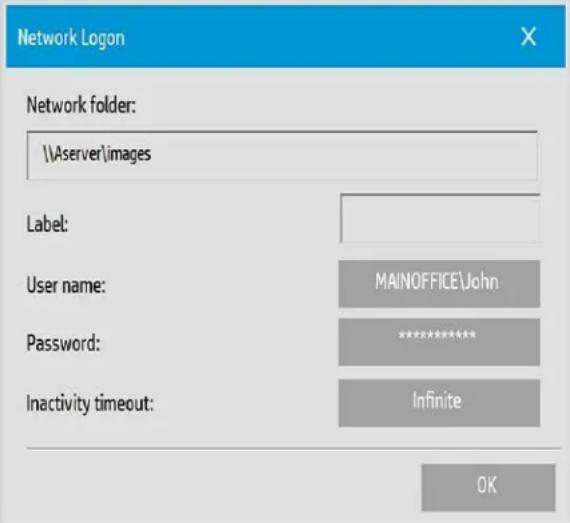
- Dans la boîte de dialogue Ouverture de session réseau, vous pourrez modifier le nom d'utilisateur, le mot de passer ou la valeur du dél d'inactivité.
REMARQUE: le mot de passer est obligatoire et doit toujours être saisi pour qu'il soit possible de rétablier la connexion réseau.
- Appuyez sur OK pour vous connecter lorsque vous avez modifié vos informations de connexion ou la valeur de délambda.

Scanner HP Pro
procedures
résolution des problèmes
index alphabetique
numérisation vers un serveur FTP
Par défaut, les boîtes de dialogue de navigation dans un dossier de votre système affichent uniquement les lecteurs et dossiers locaux. Cette rubrique explique comment numériser vers un serveur FTP sur le réseau. Une fois cette destination ajoutée, vous pouze l'utiliser pour les tâches de numérisation dans un fichier (onglet Numériser).
ajout/suppression d'une connexion FTP
- Voitr'systeme doit etre connecte au reseau.
- Appuyez sur le bouton Dossier pour ouvrir la boîte de dialogue
du gestionnaire de fichiers.

- Appuyez sur le bouton « Réseau »
- Appuyez sur le bouton Ajouter une connexion FTP pour ouvrir la boîte de dialogue illustrée ci-dessous. Contactez votre administrateur réseau si vous avez besoin d'informations sur un ou plusieurs des paramètres de boîte de dialogue décrits dans les étapes suivantes.
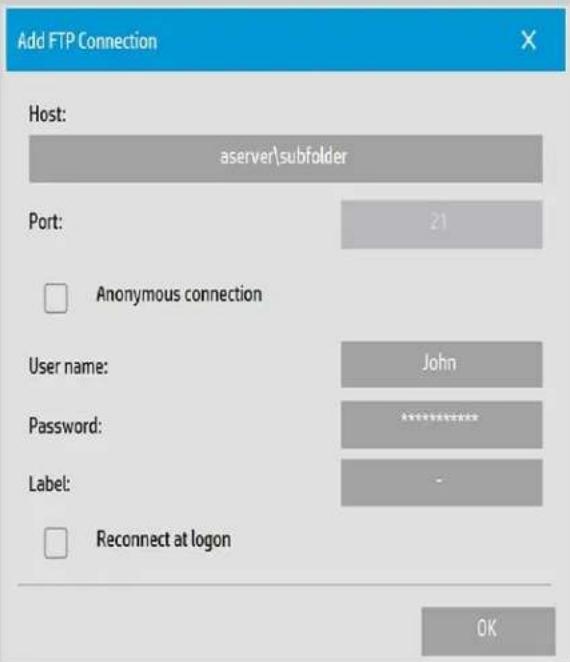
- Hôte - entrez le nom du chemin d'accès complet de l'emplacement sur le serveur FTP, y compris les sous-dossiers.
- Nom d'utilisateur - nom d'utilisateur de connexion au serveur
FTP.
Example: « Jean »
- Mot de passage - mot de passage de connexion au serveur FTP.
- Libellé - libellé que vous scanneur HP affichera dans ses boîtes de dialogue de navigation. Entrez un nom vous aidant à identifier la destination FTP.
Supprimer des connexions FTP : vous pouvez supprimer des
connexions FTP via le bouton Dossier > Réseau > « Supprimer une connexion réseau/FTP »
numérisation vers le serveur FTP
- Suívez la Procedure ci-dessus, sous « ajust d'une connexion FTP ».
- Sélectionnez l'onglet Numériser et définièsez vos paramètres comme vous le fériez pour n'importe qu'elle tâche de numérisation dans un fjichier.
- Appuyez sur le bouton « Destination du fichier »
- Appuyez sur le bouton (« .. ») jusqu'à ce qu'il disparaisse, ce qui signifie que vous avez atteint le plus haut niveau, c'est-à-dire la liste des lecteurs accessibles.
- Parcourez la liste jusqu'à ce que vous voyiez votre emplacement FTP, c'est-à-dire le libellé saisi à l'étape 8 de l'opération « ajout d'une connexion FTP »
- Sélectionnez la destination FTP.
- ÀpRES avoir séLECTIONné le dossier de destination à utiliser, appuyez sur OK.
REMARQUE: toutes les numériations seront enregistrées directement sur le serveur FTP (ou dans le sous-dossier) que vous avez indiqué lors de la création de la connexion FTP. Vous ne pouvez pas effectuer de tâche de gestion des fidchiers sur les connexions FTP (suppression de fidchiers, creation de sous-dossiers, etc.).

Scanner HP Pro
procedures
résolution des problèmes
index alphabetique
Mise en route du scanneur HP Pro
Félicitations pour avoir choisi le scanner HP Pro!
Cette page d'aide va vous guider dans les dernières étapes nécessaires pour utiliser votre système.
Une fois ces étapes terminées, vous pourrez utiliser ce système d'aide pour couver les réponses à vos questions sur le fonctionnement du scanner.
La mise en route comporte les étapes suivantes:
- installation de l'imprimante et de ses pilotes
- execution du calibrage
- Création d'un profil de support.
Remarque concernant l'affichage des instructions du système
d'aide : vous n'avez pas besoin d'imprimer cette page. Lorsque vous consultez une rubrique d'aide, vous pouze appuyer sur le bouton MASQUER pour fermer la fenetre d'aide, ce qui libère la totalité de l'écran pour exécuter les instructions de mise en route. Le système的记忆e la première rubrique d'aide que vous avez consultée et l'affiche de nouveau à l'écran lorsque vous appuyez sur le bouton ?

Une fois ces étapes terminées, vous pourrez utiliser ce système d'aide pour trouver les réponses à vos questions sur le fonctionnement du scanneur. Pour en savoir plus sur l'utilisation de ce système d'aide, accédez à la page d'accueil de l'aide.
Étape 1 : installation de l'imprimante et de ses pilotes
Votre système de numérisation HP doit reconnaître l'imprimante pour que le scanner, les logiciels et l'imprimante puisent fonctionner ensemble.
L'imprimante doit être connectée via le réseau et le pilote approprié doit être sélectionné et installé durant la configuration.
Suivez le lien ci-dessous pour connaître la procédure de
configuration de l'imprimante et de ses pilotes.
- installation de l'imprimante et de ses pilotes
Étape 2: exécution du calibrage
Le calibrage préalable garantit un fonctionnement correct et fiable dés le département. ÀpRES avoir réceptionné, déballé et installé le scanneur et avant de l'utiliser pour la première fois, vous devez le nettoyer et le calibrer. Ensuite, une maintenance régulière vous permettra d'obtenir des résultats stables et fiables pour chaque tâche.
- affichage de toutes les instructions relatives au calibrage (nettoyage et calibrage)
Étape 3 : création d'un profil de support pour l'imprimante
Le profil de support est l'unité qui stocke les données pour harmoniser les couleurs du scanner et de l'imprimante sur un support donné. Vous doivent créé un profil de support pour chaque type de support que vous utilisez avec une imprimante couleur spécifique.
Vos nouveaux profils de support seront utilisés pour les copies couleur. Avant de lancer une tâche de copie, Sélectionnez le profil de support qui correspond au support charge dans l'imprimante. Ainsi, vous harmonisez les facteurs du scanner, de l'imprimante et du support pour obtenir une meilleure correspondance des couleurs entre l'original et sa copie.
- création d'un nouveau profil de support pour une imprimante et un support
Félicitations! Vous venez de configurer votre système de numérisation HP : vous étés maintainant prét pour vos premières copies haute qualité.

utilisation de l'option Redimensionner pour déterminer la taille de sortie
Scanner HP Pro
procedures
résolution des problèmes
index alphabetique
sLECTION de la taille de sortie
- Appuyez sur l'onglet Numériser.
- Appuyez sur le bouton Redimensionner.
Yououpouzeselectionnerl'une desoptions suivantes:
- Aucun : pas de redimensionnement. La taille de sortie sera identique à la taille d'entrée.
- Taille: ouvre la boîte de dialogue Taille de sortie. Dans cette boîte de dialogue, vous pouvez définir une taille personalisée ou standard. Instructions.
- Échelle: ouvre la boîte de dialogue Échelle qui vous permet de déterminer un facteur d'échelle. Instructions
Voiraussi:
définition de la taille d'entrée

instructions d'impression Informations legales
procedures
résolution des problèmes
index alphabetique
optimisation de la précision des couleurs
Suivez les instructions ci-dessous pour garantir la précision des couleurs.
instructions
- Vérifiez que la plaque en verre et la platine blanche d'arrière-plan/les cylindres blancs du scanner sont propres. Vérifiez également que vous avez recemment executé les opérations de maintenance du scanner, y compris son nettoyage et son calibrage. Affichez les instructions de calibrage.
- Veillez à préchauffer votre scanner pendant au moins une heures avant de lancer une copie - uniquement applicable aux scannes HP HD Pro.
- Disposez-vous d'un profil de support pour le type de support spécifique charge dans l'imprimante? Dans le cas contraire, vous doivent creer un profil de support. Affichez les instructions de creation d'un profil de support.
- Avez-vous sélectionné pour la tâche le profil de support créé spécialement pour le support charge dans l'imprimante? Si vous ne l'avez pas encore sélectionné, faites-le via l'onglet Copie > Profil de support. Affichez les instructions de selection d'un profil de support.
- Effectuez-vous la copie d'un original qui a eté imprimé sur ce système ou sur une autre imprimante jet d'encre? Si tel est le cas, vous doivent seLECTIONner l'option « Original jet d'encre » dans la boîte de dialogue de l'onglet Copie, ou dans
la boîte de dialogue de l'onglet Imprimer.
Affichez les instructions de définition des paramètres de qualité de la sortie.
- Effectuez-vous une copie d'une carte en couleur, copie sur laquelle certaines couleurs apparaissent en gris? Vérifiez que l'option « Améliorer les gris » sous le modèle de type d'original n'est pas sélectionnée. Onglet Copie > Type d'original > bouton Outil > Plus > Améliorer les gris
Voir aussi : définition d'un modèle d'original

Scanner HP Pro
procedures
résolution des problèmes
index alphabetique
image non imprimée (tâche maintainue dans la file d'attente)
Si vous imprimante ne lance pas l'impression de l'image, il se peut que la tâche correspondante soit bloquée dans la file d'attente d'impression. Avec certaines imprimantes, vous pouvez afficher cette file d'attente pour vérifier si tel est le cas. Pour ce faire, appuyez sur le bouton File d'attente d'impression au bas de l'écran.

Différentes causes peuvent expliquer le blocage de la tâche, empêchant son impression. Vérifiez les différents points suivants et appliquez la solution ajustée :
si vous tâche est bloquée dans la file d'attente
- L'imprimante peut bloquer la tâche si le profil de support sélectionné ne correspond pas au support chargeé dans l'imprimante. si vous constatEZ que le paramètre du profil de support est incorrect, reportez-vous à : sélection d'un profil de support. Si vous constatEZ qu'il n'existe pas encore de profil de support dans votre système pour le support actuèlement chargeé dans l'imprimante, reportez-vous à creation d'un nouveau profil de support.
- L'imprimante peut bloquer la tâche si la largeur de la taille de sortie définie pour la tâche est supérieure à celle du rouleau de support chargedans l'imprimante. Si tel est le cas, changez le rouleau ou la largeur de la taille de sortie.

Scanner HP Pro
procedures
résolution des problèmes
index alphabetique
copie de lots et numérisation de lots dans un fichier
La copie et la numérisation delots impliquent le traitement d'un grand nombre d'originaux en une seule session, sans que vous ayez besoin de réajuster les paramètres ou de cliquer à de nombreuses reprises sur le bouton Copier ou Numériser.
Lors de la numérisation delots, vous pouvez rester pres du scanneur et de charger les originaux jusqu'à ce que vous ayez terminé. La numérisation delots est utile pour les groupes de documents quirequireent les mêmes paramètres.
Vouss pouvez effectuer une numérisation delots vers une imprimante (Copie) ou dans un fichier. La numérisation delots couplée avec la fonction de copie (c'est-à-dire la numérisation pour une impression directe) est optimale avec les documents rapidement imprimés, tels que les dessins en noir et blanc.
REMARQUE: sur les imprimantes HP PageWide, la fonction de numérisation de lots est activée par défaut.
copie de lots et numérisation de lots dans un fichier
- Préparez les originaux que vous souhaitez numérique avec les mêmes paramètres.
- Chargez un original représentatif dans le scanner.
- Définissez vos paramètres comme pour la numérisation d'un document unique. Pour ce faire, accédez à l'onglet Copie s'il s'agit d'effectuer une copie et à l'onglet Numérique s'il s'agit d'effectuer une numérisation.
4. Pour une copie, Sélectionnéz :
onglet Copie > > Numérisation de lots et appuyez
sur OK. Ensuite, appuyez sur le bouton Copier lorsque vous etes pret
REMARQUE: sur les imprimantes HP PageWide, appuyez sur le
bouton Copier

Pour une numérisation, Sélectionnez :
onglet Numériser > > Numérisation de lots et
appuyez sur OK. Appuyez sur le bouton Numériser dans un fichier lorsque vous étes prét.

- Le programme est maintainant executé en mode de numérisation de lots. Vous pouvez charger les originaux ; ils sont enregistrés ou imprimés immidiatement.
- Appuyez sur le bouton Arrêteur pour interrompre le mode de numérisation par lot.
trement dit, vous pouvez charger un original sans qu'il soit sur autant immédiatement numérique et enregistrré. Pour prendre la numérisation delots, appuyez sur le bouton pier ou Numériser dans un fichier.
- Le scanner est en mode de numérisation de lots jusqu'à ce que vous annuliez l'option correspondante via le bouton Paramétres.
CONSEIL : vous pouvez configurer le scanner pour qu'il ejecte le document à la fin de chaque numérisation, ce qui libère le système pour le chargement du document suivant.
Activez cette option via l'onglet Configuration >
Numérisation > Ejecter le papier.
CONSEIL: avec la numérisation delots dans un fichier, vous pouvez utiliser l'attribution automatique de nom. Vous définisse l'attribution automatique de nom pendant le réglage des paramètres de numérisation dans un fichier, dans le champ Nom du fichier de l'onglet Numérique. Voir la rubrique concernant la numérisation dans un fichier pour plus de détails.

instructions d'impression Informations légales
procedures
résolution des problèmes
index alphabetique
alignment automatique de l'image
Pour des résultats de numérisation optimaux, vous devez orienter correctement le papier lors de son insertion dans le scanner afin qu'il emprunte une trajectory droite. Toutefois, de légers écarts peuvent se produit lorsque vous insérez des documents de grandes dimensions. Il est possible de les corriger par voie électronique au cours de la numérisation en activant l'option Alignment automatique.
Une fois l'option Alignment automatique activée, l'application aligne l'image au cours de la numérisation en fonction des caractéristiques de l'image originale.
L'alignment automatique peut être appliqué aussi bien à la copie (dans l'onglet Copie) qu'à la numérisation dans un fichier (dans l'onglet Numériser).
alignement automatique lors la copie ou de la numérisation dans un fichier
- Insérez l'original dans le scanner de manière aussi régulière que possible.
- Effectuez le paramétrage de la tâche dans l'onglet Copie ou Numériser.
3. Pour une copie, Sélectionnéz :
onglet Copie > > Alignment automatique et
appuyez sur OK. Ensuite, appuyez sur le bouton Copier lorsque vous âtes prét.

Pour une numérisation dans un fichier, Sélectionnez :
onglet Numériser > > Alignement automatique et
appuyez sur OK. Ensuite, appuyez sur le bouton Numérique dans un fichier lorsque vous étés prét.

Désactivation de l'option d'alignement
L'alignment est réinitialisé lorsque l'option « Alignment automatique » n'est plus sélectionnée.
L'angle d'alignement (automatique et manuel) est alors regle sur zéro (aucun alignement).

Scanner HP Pro
procedures
résolution des problèmes
index alphabetique
mise en miroir de l'image
Avant d'appuyer sur le bouton Copier ou Numériser, activez l'options Miroir pourmettre l'image en miroir pendant la numérisation. L'options Miroir peut être appliquée aussi bien à la copie (dans l'onglet Copie) qu'à la numérisation dans un fichier (dans l'onglet Numériser).
mise en miroir de l'image pendant sa copie ou sa numérisation dans un fichier
3. Pour une copie, Sélectionnéz :
- Insérez l'original dans le scanneur.
- Effectuez le paramétrage de la tâche dans l'onglet Copie ou Numériser.
onglet Copie > > Miroir et appuyez sur OK. Ensemble, appuyez sur le bouton Copier lorsque vous âtes prét.

Pour une numérisation dans un fichier, Sélectionnéz :
onglet Numériser >

Miroir et appuyez sur OK.
Ensuite, appuyez sur le bouton Numérique dans un fichier lorsque vous étés prét.


Scanner HP Pro
procedures
résolution des problèmes
index alphabetique
définition des marges de sortie
Vous pouvez définir des « marges » ordinaires et des « marges extérieures » supplémentaires.
Pour ces deux types de marges, vous pouvez définir des valeurs supérieure, inférieure, gauche et droite.
REMARQUE: les marges sont sans object pour les tâches de numérisation dans un fichier. Toutes les valeurs correspondantes sont automatiquement mises à zéro lorsque vous utilisez l'onglet Numériser.
Les « marges » sont créées dans la zone de numérisation sélectionnée et replacent par conséquent les bords de l'image elle-même par une cordure blanche correspondant aux valeurs définies pour les marges (« rognage » de l'image).
Les valeurs des marges sont déduites de la taille de sortie définie, réservant ainsi la taille souhaïée pour la copie finale.
En cas de mise à l'échelle, les valeurs réelles des marges sont appliquées à la sortie imprimée tandis que l'effet de rognage des marges (largeur des bords de rognage) sur la zone de numérisation est adapté en fonction du rapport entre la taille d'entrée et la taille de sortie (valeur de mise à l'échelle).
Sans mise à l'échelle (copie 1:1), les valeurs réelles des marges sont appliquées à la sortie imprimée et elles correspondant aux dimensions des bords de rognage de la zone de numérisation.
Pour plus d'explication, voir les exemples.
L'option « Marges extérieures » vous permet d'ajouter des marges à la zone de numérisation, ce qui entraîne l'ajout d'une cordure blanche aux bords de la copie sans modifier la zone de numérisation. La taille de la copie finale est par conséquent supérieure à la taille de sortie définie.
Les exemples représentent des cas réels d'application de marges et de marges extérieures.
Vous pouvez combiner les options « Marges » et « Marges extérieures » pour supprimer les bords non souhaités. Vous pouvez également supprimer les marges existantes de qualité médiocre (décolorées, imprecises) et ajouter des marges blanches au résultat final.
définition des marges
Les marges permettent d'appliquer une cordure blanche à la copie. Elles replacent les bords de l'image elle-même (zone de numérisation) par une cordure blanche.
- Sélectionnez l'onglet Configuration.
- Dans la boîte de dialogue Configuration, appuyez sur le bouton Marges. La boîte de dialogue Marges s'affiche :
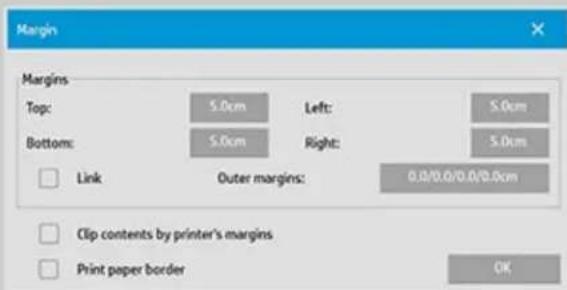
- Définissez des valeurs pour les champs Haut, Bas, Gauche et Droite.
- Utilisez l'option « Liaison » pour ajouter des marges identiques tout autour de l'image. Lorsque vous scélectionnez cette option, il vous suffit d'entrez une valeur dans un seul des quatre champs.
- La plupart des imprimantes ne peuvent pas commencer l'impression tout au bord du papier et appliquent automatiquement une marge à la sortie. Vous pouvez désir de tener compte de cette marge imposée en cochant la case « Compenser les marges de l'imprimante ». Pour plus d'information, reportez-vous à la description de l'option « Compenser les marges de l'imprimante »
- Cochez la case Imprimer la cordure du papier pour délimiter la taille de sortie par un finTraits noir. Pour les impressions grand format sur de grands rouleaux, cette option permet de tracer une ligne de découvert bien nette pour obtenir précisé la taille de sortie définie.
- Les dimensions du papier dans la fenêtre d'aperçu reflètent les marges définies en fonction de la taille de sortie tout en tenant compte de la taille d'entrée (zone de numérique) de manière à indiquer précisément les zones de rognage de l'image d'entrée. Appuyez sur le bouton Aperçu pour afficher un aperçu représentant visiblement les marges définies par vos valeurs. Si vous définissez des marges nulles, un cadre fin délimitera tout de même la zone de capture actuelle dans la fenêtre d'aperçu.

L'option « Marges extérieures » vous permet d'ajouter une cordure blanche aux bords de la copie sans modifier la zone de numérisation.
- Sélectionnez l'onglet Configuration.
- Dans la boîte de dialogue Configuration, appuyez sur le bouton Marges. La boîte de dialogue Marges s'affiche :
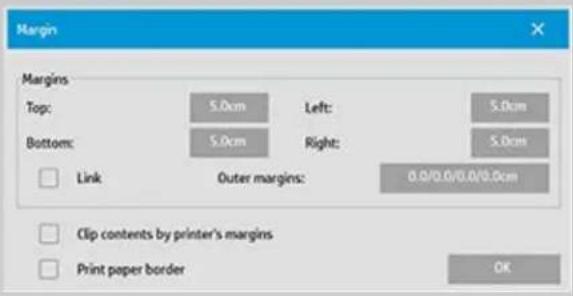
- Appuyez sur le bouton Marges extérieures.
- Définissez des valeurs pour les champs Haut, Bas, Gauche et Droite dans la boîte de dialogue Marge extérieure.
- Utilisez l'option « Liaison » pour ajouter des marges extérieures identiques tout autour de l'image. Lorsque vous scélectionnez cette option, il vous suffit d'entrée une valeur dans un seul des quatre champs.
- La plupart des imprimantes ne peuvent pas commencer l'impression tout au bord du papier et appliquent automatiquement une marge à la sortie. Vous pouvez désir de tener compte de cette marge imposée en cochant la case « Compenser les marges de l'imprimante » de la boîte de dialogue Marges. Pour plus d'informations, reportez-vous à la description de l'option « Compenser les marges de l'imprimante »
- Cochez la case Imprimer la cordure du papier pour délimiter la nouvelle taille de sortie par un finTraits noir. Pour les impressions grand format sur de grands rouleaux, cette option permet de tracer une ligne de découpe bien nette pour obtenir précisé la taille de sortie définie.
exemples d'utilisation des marges et des marges extérieures
Example 1:
La taille d'entrée est 10 × 10 cm.
Laaille de sortie est 10 × 10cm (aucune mise à l'échelle).
Les mages sont définies à 1 cm de tous les bords.
Les marges extérieures sont définies à 0 cm de tous les bords.
Résultat :aille totale de 10 × 10 cm, zone numériisée de 8 × 8 cm, cordure blanche de 1 cm au niveau de tous les bords.
Explication : la marge de 1 cm est déduite de la zone de numérisation au niveau de tous les bords (tout autour), créé une zone de numérisation de 8 × 8 cm. La taille totale est égale à la taille de sortie (et à la taille d'entrée, en l'absence de mise à l'échelle), car la cordure blanche définie grâce aux valeurs de marges est déduite de la taille de sortie et aucune autre n'est ajoutée.
Exampie 2:
La taille d'entrée est 10 × 10 cm .
La taille de sortie est 10 × 10 cm (aucune mise à l'échelle).
Les marges sont définies à 0 cm de tous les bords.
Les marges extérieures sont définies à 1 cm de tous les bords.
Résultat :aille totale de 12 × 12 cm, zone numériisée de 10 × 10 cm, cordure blanche de 1 cm au niveau de tous les bords.
Explication : la marge étant définie à 0 cm, la zone de numérisation de 10 × 10 cm resteinchangée.La taille totale est de 12× 12cm ,car la marge extérieure de 1 cm se traduit par l'ajout d'une cordure blanche de 1 cm à la taille de sortie au niveau de tous les bords (touit autour).
Example 3:
La taille d'entrée est 10 × 10 cm .
La taille de sortie est 10 × 10 cm (aucune mise à l'échelle).
Les marges sont définies à 1 cm de tous les bords.
Les marges extérieures sont définies à 1 cm de tous les bords.
Résultat :aille totale de 12 × 12 cm, zone numérique de 8 × 8 cm, cordure blanche de 2 cm au niveau de tous les bords.
Explication: la marge de 1 cm est déduite de la zone de numérisation au niveau de tous les bords (tout autour), créé une zone de numérisation de 8 × 8 cm. La marge extérieure de 1 cm est ajoutée à cette cordure blanche, donnant au total une cordure blanche de 2 cm. La marge extérieure ajoutée (et uniquement cette marge) de 1 cm augmente la taille de sortie totale de 1 cm au niveau de tous les bords, d'ou une sortie totale de 12 × 12 cm.
Exampie 4:
La taille d'entrée est 10 × 10 cm .
La taille de sortie est 20 × 20 cm (echelle × 2 ).
Les marges sont définies à 1 cm de tous les bords.
Les marges extérieures sont définies à 1 cm de tous les bords.
Résultat :aille totale de 22 × 22 cm, zone numériisée de 9 × 9 cm, cordure blanche de 2 cm au niveau de tous les bords.
Explication : l'exemple 4 presente l'application d'une marge à la zone de numérisation (entree) avec une mise à l'échelle, cas où la taille de sortie est supérieure à la taille d'entrée. Comme dans les exemples précédents, la marge de 1 cm est toujours déduite de la taille de sortie et la cordure blanche correspondante de 1 cm ajoutée à la marge extérieure de 1 cm donna sera une cordure blanche totale de 2 cm sur la sortie généree. Cependant, compte tenu de la mise à l'échelle, la marge de 1 cm à prendre en compte dans la zone de numérisation pendant l'entrée est automatiquement réduite de
façon proportionnelle (dans ce cas de moitié puisqu'il s'agit d'un rapport 1:2), si bien que seul 0,5 cm est déduit de la zone de numérisation au niveau de tous les bords pendant l'entrée. Ainsi, le rognage de la zone de numérisation est ajusté logiquement afin de correspondre à la marge définie pour le résultat final élargi et respecter vos souhaits.

instructions d'impression Informations legales
procedures
résolution des problèmes
index alphabetique
insertion en mode portrait et sortie en mode paysage
L'option « Mode paysage automatique » est utile lorsque vous souhaitez que la copie en sortie soit en mode paysage mais qu'il est impossible d'introduire l'original en mode paysage dans le scanner. Ce dernier étant trop étroit, vous ne pouvez insérer l'original qu'en orientation portrait (bord le plus court devant).
REMARQUE: le processus consistant à faire pivoter l'image prend du temps et consomme des ressources. Par consequement, n'utilise cette option que lorsque vous ne pouvez pas insérer l'original en orientation paysage.
définition du mode paysage automatique
- Sélectionnez l'onglet Copie.
- Dans l'onglet Copie, Sélectionnez . La boîte de dialogue suivante s'affiche :
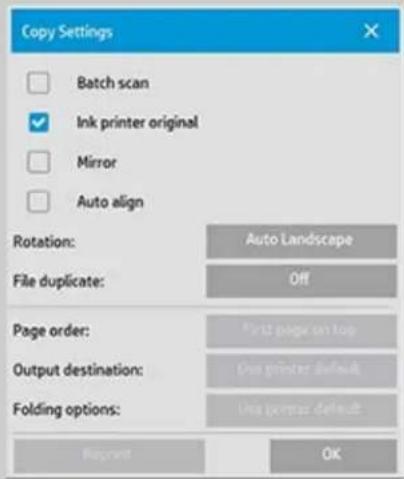
- Appuyez sur le bouton Rotation, puis selectionnez « Mode paysage automatique »
Appuyez sur OK pour enregistrer et quitter - Lorsque le mode paysage automatique est actif, il fait pivoter la sortie de 90^ . Cela ne se produit que lors de la copie d'originaux dont la longueur est supérieure à la largeur de numérisation maximale mais inférieure au paramètre de largeur du support de l'imprimante. Ainsi, si vous disposez d'une imprimante capable de produit une sortie imprimée plus large que le format qu'accepte votre scanner en entrée, vous pouvez tirer
parti de cette capacité de l'imprimante en activant ce paramètre.
- Ce paramètre n'a pas d'effet dans les situations où la largeur du support de l'imprimante est identique ou inférieure à celle du scanner. Dans ces situations, l'utiliseur peut contrcler manuellement l'orientation de la copie lors du chargement du scanneur, puisque l'orientation de la sortie de l'imprimante sera identique à l'orientation de chargement du document.
définition des marges de l'imprimante
- Sélectionnez l'onglet Configuration.
- Dans l'onglet Configuration, appuyez sur les boutons Imprimante, Outil, puis Avancé. La boîte de dialogue suivant s'affiche :
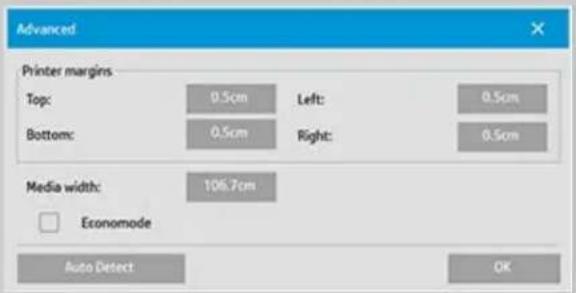
- Sélectionnez et configurez les marges de l'imprimante. Appuyez sur OK pour enregistrer et quitter.

instructions d'impression Informations legales
procedures
résolution des problèmes
index alphabetique
assemblage des copies
La fonction d'assemblage vous permet de groupe vos copies sous forme deieux et d'envoyer un certain nombre de ces yeux a votre imprimante. Toutes les options d'aperçu et d'amélioration disponibles pour la copie d'un document unique le sont également lors de l'utilisation de l'assemblage.
Sur les imprimantes HP PageWide, la fonction d'assemblage fonctionne différemment. Pour en savoir plus sur la création de produits assemblés avec les imprimantes HP PageWide.
REMARQUE: les options d'aperçu ne sont pas disponibles si la numérisation delots est activée.
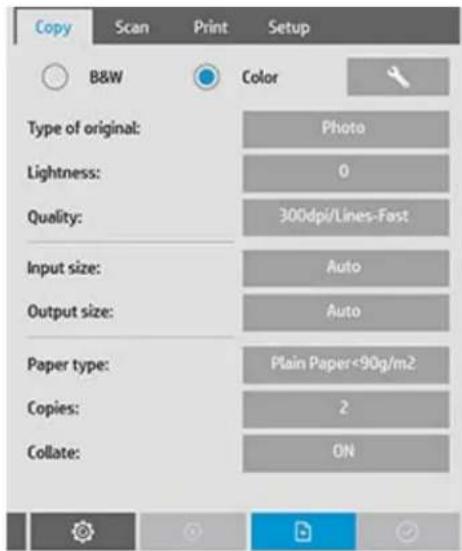
REMARQUE: l'option d'assemblage n'est disponible que si le nombre de quelques (copies) est supérieur à un.
assemblage de copies - création deieux de copies
- Insérez le premier document de votre jeu dans le scanner.
- Appuyez sur l'onglet Copie.
- Reglez vos paramètres de copie dans la boîte de dialogue de l'onglet Copie.
Si vous le souhaitez, vous pouvez appuyer sur le bouton Aperçu et effectuer des réglages et des tests à l'écran.
-
Définissez le nombre de produits en appuyant sur le bouton Copies. Le nombre de copies indique le nombre de produits, chacun contenant tous les originaux, qui sera imprimé sur votre imprimante.
-
Appuyez sur le bouton Ajouter page.
L'original est alors capturé comme lors de la copie d'une feuille unique, mais il est mis en attente sur votre système au lieu d'être envoyé à l'imprimante.
- Continue à insérer des originaux qui appartiennent au jeu et
appuyez sur le bouton Ajouter page pour chacun d'eux jusqu'à ce que tous les originaux faisant partie d'un jeu aient ete numerais.
Vous pouvez régler chaque copie du jeu comme pour la copie d'un document unique.
- Appuyez sur le bouton Terminer pour activer la tâché de copie.
Vous pouvez annuler la session d'assemblage à tout moment en appuyant sur le bouton Annuler.
préciation de quelques assemblés avec les imprimantes HP PageWide
- Insérez le premier document de votre jeu dans le scanner.
- Appuyez sur l'onglet Copie.
- Réglez vos paramètres de copie dans la boîte de dialogue de l'onglet Copie.
-
Définissez le nombre de produits en appuyant sur le bouton Copies. Le nombre de copies indique le nombre de produits, chacun contenant tous les originaux, qui sera imprimé sur votre imprimante.
-
Appuyez sur le bouton Ajouter page.

L'original est alors capturé comme lors de la copie d'une feuille unique, mais il est mis en attente sur votre système jusqu'à la numérisation de l'original suivant, puis il est envoyé à
l'imprimante.
- Continuez à insérer des originaux qui appartiennent au jeu jusqu'à ce que tous les originaux faisant partie d'un jeu aient été numériSES.
Vous pouvez régler chaque page du jeu comme pour la copie d'un document unique.
REMARQUE: l'option Numérisation de lots est activée par défaut sur les imprimantes HP PageWide.
- Appuyez sur le bouton Terminer pour activer la tâché de copie.

Vous pouvez annuler la session d'assemblage à tout moment en appuyant sur le bouton Annuler.
Le bouton Annuler vous permet de supprimer la dernière page ajoutée ou l'intégrality de la session multipage.

instructions d'impression Informations legales
procedures
résolution des problèmes
index alphabetique
gestion des fichiers image dans le système
Le disque dur de votre système peut containir des fichiers image auxquels vous devrez acceder et que vous devrezGER.
Ces fichiers peuvent avoir les sources suivantes :
- fichiers image enregistrés dans le système via l'onglet Numériser
- fichiers image importés depuis ou sur un autre ordinateur du réseau
- fichiers image enregistrés sur un lecteur externe (USB)
Les actions possibles sur ces fichiers sont les suivantes :
- Ajouter à la liste : ajouter des fichiers à la liste d'impression à partir de l'onglet Impression. REMARQUE : dans la boîte de dialogue Gestion des fichiers, les options Déplacer/Suppression/Renommer ne retiret pas les fichiers de la liste. Toutefois, ceux-ci ne pourront plus être imprimés.
- Supprimer des fichiers sur le disque dur/système ou des emplacements accessibles.
- Copier ou déplacer des fichiers d'un dossier vers un autre sur le système.
- Renommer des fichiers ou créer des dossiers.
Toutes ces opérations sont effectuées via la boîte de dialogue Gestion des fichiers.
La boîte de dialogue Gestion des fichiers donne accès aux types de fichiers suivants :
Jpeg, Jpeg 2000, Tiff, Cal, PDF*.
- Consultez les remarques des sections « recherche, Sélection et visualisation de fichiers » et « ajust de fichiers à la liste d'impression de l'onglet Imprimer »
ouverture de la boite de dialogue Gestion des fichiers
Il existe deux méthodes permettant d'acceder à la boîte de dialogue Gestion des fichiers :
- Appuyez sur le bouton Dossier au bas de l'écran.

- Appuyez sur le bouton Ajouter de l'onglet Imprimer.
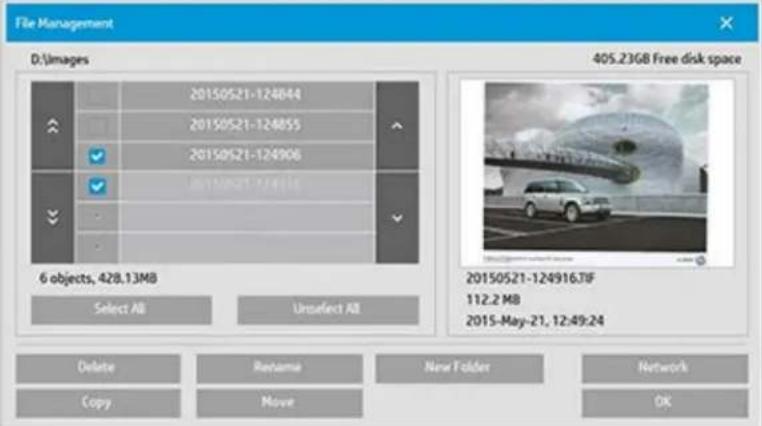
recherche, sélection et visualisation de fichiers dans la boîte de dialogue Gestion des fichiers
- Utilisez le bouton permettant de passer au dossier parent (« . ») pour monter d'un niveau.
Dossiers locaux : vous pouvez parcourir les dossiers de toutes les unités accessibles au système, notamment les lecteurs externes. Le lecteur C: n'est pas accessible au système : il est réservé aux fichiers système.
Dossier réseau: par défaut, la boîte de dialogue affiche uniquement les dossiers et lecteurs en local. Néanmoins, vous pouvez ajouter des emplacements réseau au système. Pour obtenir des instructions, lisez la rubrique d'aide « numérisation vers un dossier réseau et accès aux fichiers »
- Cliquez sur un nom de dossier pour vous placer au niveau de ce dossier.
- Sélectionnez les fichiers souhaités en cochant les cases situées à gauche de leurs noms respectifs.
- L'option « Sélectionner Tout » active les cases correspondant à tous les fichiers du dossier actuel.
- L'option « Désélectionner Tout » désactive les cases à gauche des noms de tous les fichiers du dossier actuel.
- Cliquez sur une image pour en afficher un aperçu et obtenir des informations sur cette image (nom, type, dimension, taille du fichier, date de création).
- REMARQUE: si un début d'inactivité est appliqué à une connexion réseau, des informations de connexion supplémentaires pourront être requises pour effectuer les opérations de gestion des fichiers.
Pour en savoir plus, consultez la section : fonctionnement du décai d'inactivité pour une connexion réseau
REMARQUE concernant l'aperçu : les fichiers PDF ne peuvent être prévisualisés que s'ilts sont liés à une vignette prégénéree. Les fichiers PDF créés dans le système à l'aide de l'onglet Numériser sont toujours générés avec une vignette ; en revanche, les fichiers PDF importés n'en ont pas tous.
ajout de fichiers à la liste d'impression de l'onglet Imprimer
- Appuyez sur l'onglet Imprimer.
- Vous pouvez utiliser le bouton Effacer pour effacer la liste des fichiers.
- Appuyez sur le bouton Ajouter pour afficher la boite de dialogue Gestion des fichiers.
- Sélectionnez les fischiers à ajouter à la liste d'impression en cochant les cases situées à gauche de leurs noms respectifs. REMARQUE: l'option « Ajouter » ne permet d'ajouter que des fischiers imprimables (pas de fischiers PDF).
- Si vous souhaitez sélectionner ou déslectionner plusieurs fichiers dans le dossier actuel, utilisez les boutons « Sélectionner Tout » et « Désélectionner Tout »
- Pour obtenir des instructions concernant la sélection de fichiers, consultez la section ci-dessus recherche, visualisation et selection de fichiers dans la boite de dialogue Gestion des fichiers.
- Si vous souhaitez déplacer, copier, renomer ou supprimer des fichiers, consultez les instructions des autres sections de cette page.
- Cliquez sur le bouton OK pour ajouter les fichiers scélectionnés à la liste d'impression et revenir à l'onglet Imprimer. Cet onglet affiche la liste d'impression avec les fichiers ajoutés.
REMARQUE concernant les fichiers de la liste d'impression (onglet Imprimer): si vous déplacez, supprimez ou renommez un fichier au moyen de la boîte de dialogue Gestion des fichiers, ce fichier ne disparaitra pas de la liste, mais vous ne pourrez pas l'imprimer.
suppression de fichiers de votre système
Voudevrez,de tempsaoutre,supprimerdesfichiersnumeriseds
dossiers accessibles afin de libérer suffisamment d'espace pour les nouveaux fichiers. Pour ce faire, deux méthodes sont possibles :
- Recherche les fischiers à supprimer et Sélectionnez-les en cochant les cases situées à gauche de leurs noms respectifs (pour plus d'instructions concernant la sélection de fischiers, reportez-vous à la section recherche, Sélection et visualisation de fischiers dans la boîte de dialogue Gestion des fischiers ci-dessus).
- Appuyez sur le bouton Suppression et confirmez votrechoix.
REMARQUE concernant les fichiers de la liste d'impression (onglet Imprimer): si vous déplacez, supprimez ou renommez un fichier au moyen de la boîte de dialogue Gestion des fichiers, ce fichier ne disparaitra pas de la liste, mais vous ne pourrez pas l'imprimer.
modification de noms de fichiers sur votre système
- Recherche les fichiers à renomer et Sélectionnez-les en cochant les cases situées à gauche de leurs noms respectifs (pour plus d'instructions concernant la sélection de fichiers, reportez-vous à la section recherche, selection et visualisation de fichiers dans la boîte de dialogue Gestion des fichiers ci-dessus).
- Appuyez sur le bouton Renommer. Une zone d'edition contenant le nom actuel du fichier apparait. Modifiez le nom et seLECTIONnez OK.
- Vous pouvez selectionner plusieurs fichiers à la fois. Si vous selectionné plusieurs fichiers avant d'appuyer sur le bouton Renommer, le système vous permettra de saisir les noms correspondants un par un.
REMARQUE concernant les fichiers de la liste d'impression (onglet Imprimer): si vous déplacez, supprimez ou renommez un fichier au moyen de la boîte de dialogue Gestion des fichiers, ce fichier ne disparaitra pas de la liste, mais vous ne pourrez pas l'imprimer.
creation d'un dossier sur votre système
- Placez-vous dans le repertoire dans lequel vous souhaitez créé un dossier (pour plus d'instructions concernant la navigation dans le système de fichiers, reportez-vous à la section
recherche, sélection et visualisation de fichiers dans la boîte de dialogue Gestion des fichiers ci-dessus).
- Appuyez sur le bouton Nouveau dossier.
- Entrez le nom du nouveau dossier, puis appuyez sur OK.
- Le nouveau dossier est créé comme sous-dossier du réseau courant.
copie de fichiers vers d'autres dossiers sur votre système
- Recherche les fichiers à copier et Sélectionnez-les en cochant les cases situées à gauche de leurs noms respectifs (pour plus d'instructions concernant la sélection de fichiers, reportez-vous à la section recherche, sélection et visualisation de fichiers dans la boîte de dialogue Gestion des fichiers ci-dessus). Vous pouvez sélectionner plusieurs fichiers à la fois, si vous souhaïez tous les copier vers le même dossier de destination.
- Appuyez sur le bouton Copier.
- La boîte de dialogue Dossier de destination s'affiche. Placez-vous dans le dossier de destination ou créez un dossier sur le système.
- Appuyez sur OK pour copier les fichiers vers le dossier de destination.
déplacement de fichiers vers d'autres dossiers sur votre système
- Recherche les fichiers à déplacer et Sélectionnez-les en cochant les cases situées à gauche de leurs noms respectifs (pour plus d'instructions concernant la sélection de fichiers, reportez-vous à la section recherche, selection et visualisation de fichiers dans la boite de dialogue Gestion des fichiers ci-dessus). Vous pouvez sélectionner plusieurs fichiers à la fois, si vous souhaitez tous les déplacer vers le même dossier de destination.
- Appuyez sur le bouton Déplacer.
- Appuyez sur OK pour déplacer les fichiers vers le dossier de destination.
REMARQUE concernant les fichiers de la liste d'impression (onglet
Imprimer): si vous déplacez, supprimez ou renommez un fichier au moyen de la boîte de dialogue Gestion des fichiers, ce fichier ne disparaître pas de la liste, mais vous ne pourrez pas l'imprimer.

instructions d'impression Informations legales
procedures
résolution des problèmes
index alphabetique
enregistrement d'un double d'une copie dans un fichier
Vous pouvez demander au système d'enregistrer des doubles de vos copies. Lorsque cette option est activée, chaque fois que vous cliquez sur le bouton Copier pour démarrer un processus de numérisation pour impression, un fichier contenant la même image numérique est enregistré sur votre système.
enregistrement d'un double d'une copie dans un fichier
- Appuyez sur l'onglet Copie.
- Appuyez sur

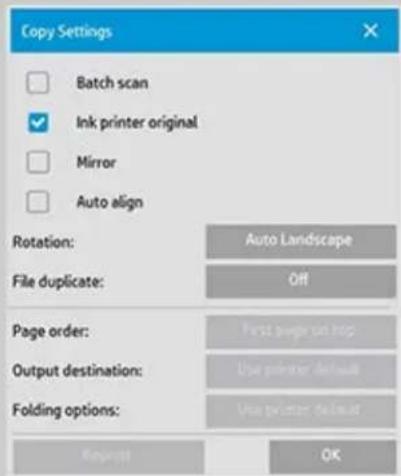
- Appuyez sur le bouton Fichier dupliqué.
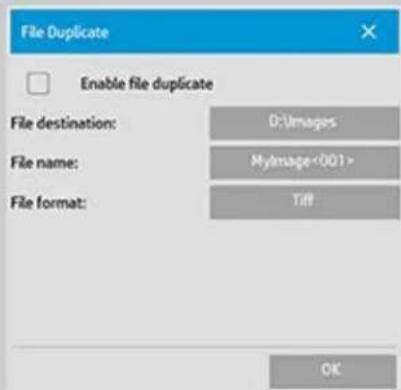
- Sélectionnez l'options « Autoriser les fichiers
dupliqués »
- Appuyez sur le bouton Destination du fichier si vous poulez modifier l'emplacement dans lequel le fichier d'imag sera enregistré.
- Appuyez sur le bouton Nom du fichier si vous foulez nommer de maniere particuliere le fichier d'image ou eviter de replacer des fichiers existants. Le champ contient des parametes d'attribution automatique de nom (compteur, date, heures, etc.) pour la creation dynamique de nouveaux fichiers. Vous trouvez plus d'informations sur l'utilisation des parametes d'attribution automatique de nom de fichier ici.
- Appuyez sur le bouton Format de fichier si vous souhaitez que votre double soit enregistré dans un autre format.
- Désélectionnez l'options « Autoriser les fichiers dupliques » si vous souhaitez désactiver cette action.

Scanner HP Pro
procedures
résolution des problèmes
index alphabetique
activation du stockage des connexions reseau?
Il est possible de configurer le système de façon que les utilisateurs puissant stocker les définitions de connexions réseau (paires nom d'utilisateur/mot de passer) afin que celles-ci soient rétablies à chaque redémarrage du système.
Permettre aux utilisateurs de stocker les connexions réseau est une fonction d'administration. Si le mot de passer d'administrateur a eté configuré et activé, vous serez invite à le saisir avant d'appliquer cette fonction.
activation du stockage des connexions réseau

- Appuyez sur le bouton Configuration >
- Sélectionnez Système.
- Appuyez sur le bouton Avancé.
- Entrez le mot de passer d'administrateur si vous y etes invite.
- Appuyez sur le bouton Configuration de sécurité.
- Appuyez sur le bouton Stocker les connexions reseau.
- Sélectionnez la case d'options « Stocker les connexions réseau » et appuyez sur OK.
- Lorsque la case d'options « Stocker les connexions réseau » est sélectionnée, le système rendra visible une option « Reconnexion à l'ouverture de session » dans la boîte de dialogue (sinon cette option sera masquée). Pour acceder à l'options:
Sélectionnez le bouton Dossier > Réseau > Ajouter des connexions réseau. La boîte de dialogue et l'option « Reconnexion à l'ouverture de session » ainsi que les connexions réseau sont décrites dans la rubrique numérisation vers un dossier réseau et accès aux fichiers.
- Il est possible de supprimer manuellement les connexions stockées qui échouent (par exemple en raison de modifications du réseau) via le bouton Dossier -> Réseau -> « Supprimer une connexion réseau »
REMARQUE: le stockage des noms d'utilisateur et des mots de passés sur le système peut être présenter des risques pour la sécurité.

instructions d'impression Informations legales
procedures
résolution des problèmes
index alphabetique
creation et récapération de fichiers de données pour le support et le débogage
Votre système contient des fonctions permettant de creator des fichiers de données qui peuvent etre utiles pour déboguer les erreurs. Dans une situation classique, ces fichiers peuvent etre créés par les utilisateurs qui les envoient ensuite à leur service de support pour débogage.
Pour acceder aux différentes options de creation de fichiers de déboggage:
onglet Configuration > >Système > Avancé > Dépannage
SCAndump : vous pouvez creer des fichiers de données pour déboguer les problèmes du scanneur via l'option SCAndump.
Impression vers fichier: vous pouvez faciliter le débogage des problèmes de sortie d'impression en redirigeant vos données de sortie d'impression vers un fichier avec l'option Impression vers fichier.
Imprimer écran : vous pouvez également enregistrer l'image de votre écran pour fournir les paramétres de l'interface utilisateur ou les messages d'erreur en utilisant le bouton Imprimer écran.
Exporter les fichiers journaux : pour recupérer les fichiers de données pour le support et le débophage. Lorsque vous utilisez les options ci-dessus, les fichiers de sortie de débophage resident dans une zone protégée et doivent etre exportés pour que vous puissiez y acceder. Appuyez sur le bouton Exporter les fichiers journaux pour exporter les fichiers vers votre dossier D:\Images ou vers un lecteur USB.
creation d'un fichier de données du scanneur (scandump)
- Appuyez sur l'onglet Configuration > Système > Avancé
- Entrez le mot de passer d'administrateur si vous y etes invite.
- Appuyez sur le bouton Résolution de problèmes.
- Appuyez sur le bouton SCANdump. Le programme SCANdump est lancé.
-
Le programme SCANdump create un fichier de données scandump.con qui contient les données de profil de luminosité, les journaux d'erreur et les statistiques sur l'activité du scanner.
-
Appuyez sur le bouton Exporter les fichiers journaux pour exporter les fichiers vers votre dossier D:\Images ou vers un lecteur USB.
- Si vous désissez d'exporter les fichiers vers le dossier D:\Images et doivent les déplacer vers un autre ordinateur pour lestraiter ou les envoyer : le dossier D:\Images du Panel PC est accessible à partir d'autres ordinateurs via son adresse IP. Reportez-vous aux instructions de la section « accès aux fichiers partages à partir d'un autre ordinateur »
creation d'un fichier de données de sortie imprimée
- Appuyez sur l'onglet Configuration > Système > Avancé
- Entre le mot de passer d'administrateur si vous y etes invite.
- Appuyez sur le bouton Résolution de problèmes.
- Appuyez sur le bouton Impression vers fichier. Cette option indique au programme d'envoyer les données d'impression dans un fichier只想 que sur l'imprimante lorsque vous imprimez.
- Les données d'impression sont enregistrées dans le fjichier D:\Images\print.prn.
- Vous pouvez avoir besoin de déplacer le fjichier print.prn vers un autre ordinateur pour letraiter/l'envoyer : le dossier D:\Images du Panel PC est accessible à partir d'autres ordinateurs via son adresse IP. Reportez-vous aux instructions de la section « accès aux fjichiers partages à partir d'un autre ordinateur »
préciation d'un fichier d'image écran
- Appuyez sur l'onglet Configuration > > Système > Avancé
- Entre le mot de passer d'administrateur si vous y etes invite.
- Appuyez sur le bouton Résolution de problèmes.
-
Appuyez sur le bouton Imprimer écran.
-
Vous pouvez activer le bouton Imprimer écran en haut de votre écran, pour prendre des instantanés d'écran en continu.
- Les images écran sont enregistrées dans le dossier D:\Images\
- Vous devrez peut-être déplacer les fichiers vers un autre ordinateur en vue de leur traitement/envoi : le dossier D:\Images du Panel PC est accessible à partir d'autres ordinateurs via son adresse IP. Reportez-vous aux instructions de la section « accès aux fichiers partages à partir d'un autre ordinateur »

instructions d'impression Informations legales
procedures
résolution des problèmes
index alphabetique
numérisation pour envoyer par e-mail
Lorsque vous numérique dans un fichier (onglet Fichier), vous pouvez indiquer au système de creer votre numérisation sous forme de piece jointe à un e-mail (numérisation vers e-mail).
Avant d'utiliser la fonctionnalité de numérisation vers e-mail, vous doivent configurer vos informations sur les e-mails sortants dans le système.
numérisation pour envoyer par e-mail
- Sélectionnez l'onglet Numériser.
- Définissez vos paramètres de numérisation.
- Sélectionnez le bouton Destination du fichier.
- Sélectionnez l'option E-mail.
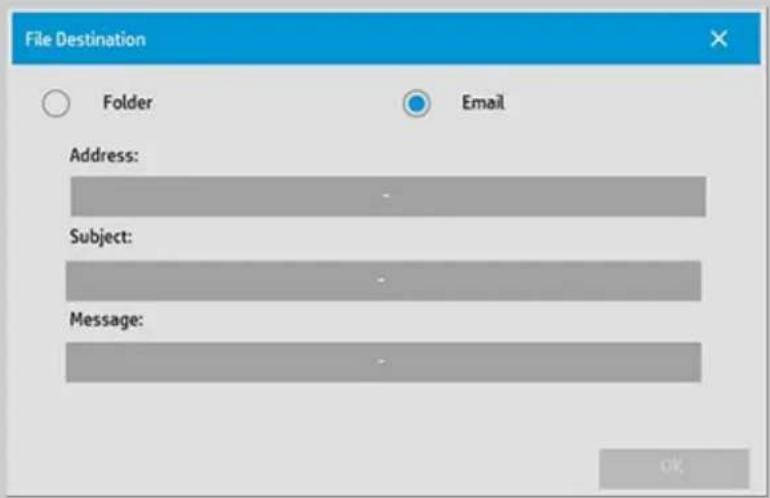
- Indiquez l'adresse e-mail de destination, l'objet et votre message au destinataire de l'e-mail.
- Appuyez sur OK pour appliquer les paramètres.
configuration de l'e-mail-sortant
Pour activer l'utilisation de la numérisation vers e-mail, vous devez
configurer votre compte d'e-mailSORTANT.
- Appuyez sur l'onglet Configuration.
- Sélectionnez > Système > Avancé.
- Appuyez sur le bouton Configuration de la messagerie.
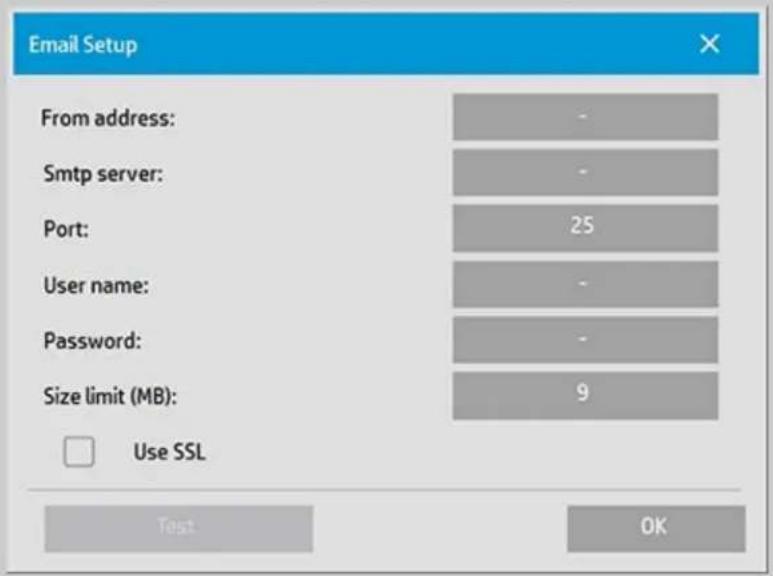
- Entrez les informations sur votre compte d'e-mail.
- Appuyez sur le bouton Tester pour vérifier vos paramètres.
REMARQUE:contactezvotre administrateur système en cas de doute sur un ou plusieurs de ces paramétres.

instructions d'impression Informations legales
procedures
résolution des problèmes
index alphabetique
numérisation de plusieurs pages dans un fichier unique
La fonction de numérisation multipage vous permet de combiner 2 numérisations ou plus dans un seul et même fichier PDF. Toutes les options de paramètres d'image, de prévisualisation et d'amélioration disponibles lors de la numérisation d'un document unique le sont également avec la fonction multipage.
Vous doivent définir le format du fjichier de numérisation sur PDF multipage pour activer la numérisation multipage.
combinaison de plusieurs pages dans un fichier PDF unique
- Insérez le premier document de votre jeu dans le scanner.
- Appuyez sur l'onglet Numériser.
- Définissez vos paramètres de numérisation dans l'onglet Numériser et indique votre dossier de destination.
- Appuyez sur le bouton Nom du fichier pour définir le nom du fichier.
-
Appuyez sur le bouton Format du fichier et Sélectionnéz PDF multipage comme format de fichier.
-
Appuyez sur le bouton Ajouter page

L'original est alors capturé comme lors de la numérisation d'une feuille unique, mais il est mis en attente sur votre système au lieu d'être enregistré dans le fichier et le dossier de destination.
- Continue à insérer des originaux qui appartiennent au jeu et
appuyez sur le bouton Ajouter page pour chacun d'eux jusqu'à ce que tous les originaux faisant partie du fichier multipage aient ete numerais.
Vous pouvez régler les paramètres avant chaque numérisation dans le fichier multipage comme pour la numérisation d'un document unique. - Appuyez sur le bouton Enregistrer la numérisation pour enregistrer la tâche.

REMARQUE : vous pouvez appuyer sur le bouton Annuler à tout moment pendant la session multipage.
Le bouton Annuler vous permet de supprimer la dernière page ajoutée ou l'intégrality de la session multipage.

instructions d'impression Informations legales
procedures
résolution des problèmes
index alphabetique
rotation de la sortie à 90 degrés
L'option « 90° vers la droite » vous permet de faire pivoter la copie de 90 degrés vers la droite en sortie. Cette option est utile lorsqu'une plieuse nécessite une copie tournée à la sortie, par exemple.
REMARQUE: le processus consistant à faire pivoter l'image prend du temps et consomme des ressources. Par consequement, n'utilisez cette option que lorsque vous étes contraint d'obtenir une rotation à 90 degrés de la sortie.
rotation de la sortie à 90 degrés
- Sélectionnez l'onglet Copie.
- Dans l'onglet Copie, Sélectionnez . La boîte de dialogue suivante s'affiche :
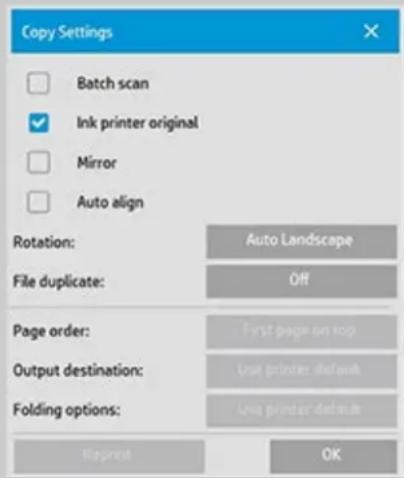
- Appuyez sur le bouton Rotation, puis selectionnez « 90° vers la droite »
Appuyez sur OK pour enregistrer et quitter - Lorsque l'option « 90° vers la droite » est activée, elle force l'entrée numérique à sortir avec une rotation de 90 degrès vers la droite.

Scanner HP Pro
procedures
résolution des problèmes
index alphabetique
définition des différentes options de sortie
Les options de sortie permettent de définir des options avancées pour les copies imprimées.
REMARQUE: la disponibilité des options de sortie dépend du modele d'imprimante instalé sur le système.
définition de l'ordre des pages
- Sélectionnez l'onglet Copie.
- Dans l'onglet Copie, Sélectionnez . La boîte de dialogue suivante s'affiche :
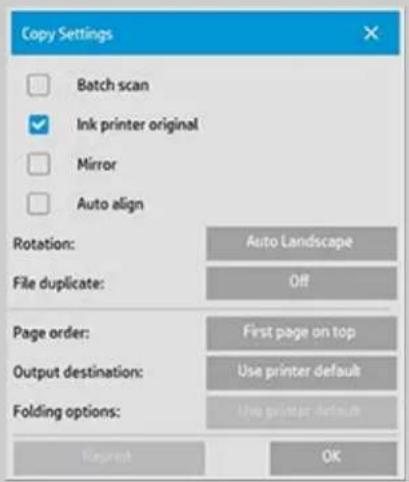
- Appuyez sur le bouton Ordre des pages, puis selectionné l'ordre d'impression.
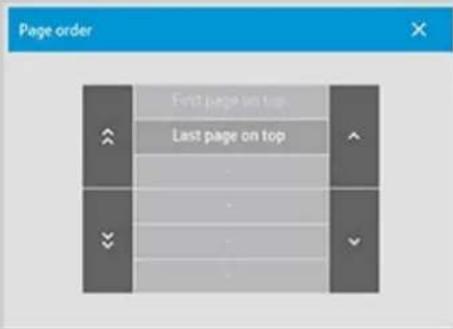
REMARQUE: la disponibilité de l'option Ordre des pages dépend du modèle d'imprimante installé sur le système.
définition de la destination de sortie
- Sélectionnez l'onglet Copie.
- Dans l'onglet Copie, Sélectionnez . La boîte de dialogue suivante s'affiche :
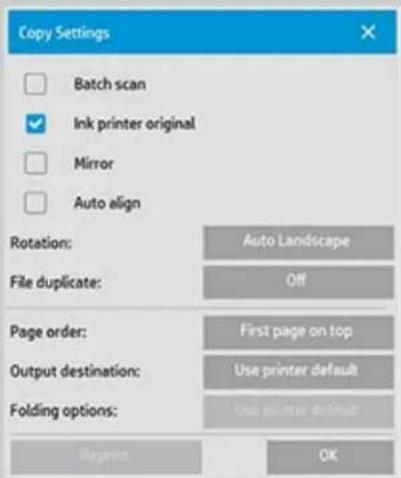
- Appuyez sur le bouton Destination de sortie, puis selectionnez la destination souhaitation.
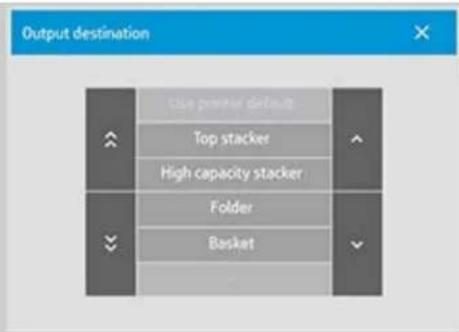
REMARQUE: la disponibilité de l'option Destination de sortie dépend du modele d'imprimante instalé sur le système.
définition des options de pliage
- Sélectionnez l'onglet Copie.
- Dans l'onglet Copie, Sélectionnez . La boîte de dialogue suivante s'affiche :
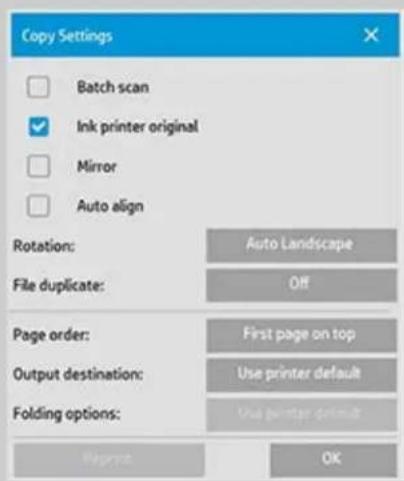
- Appuyez sur la destination de sortie, puis selectionnez « Dossier ». Une fois la destination de sortie selectionnée, le bouton « Options de piage » est disponible.
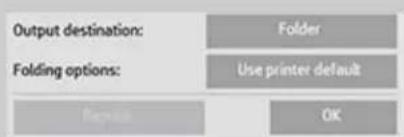
- Appuyez sur le bouton Options de piage, puis selectionnez le type de piage souhaite.
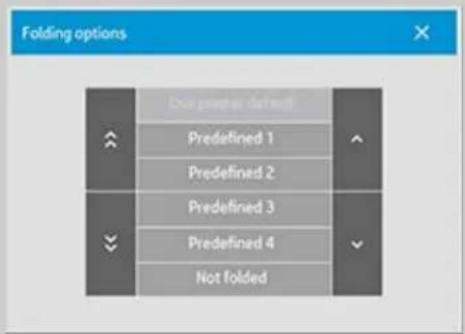
REMARQUE: la disponibilité des options de pliage dépend du modele d'imprimante instalé sur le système.

instructions d'impression Informations legales
procedures
résolution des problèmes
index alphabetique
déactivation de stockage USB
L'option de désactivation du stockage USB vous permet d'empêcher la numérisation vers des apparèils de stockage connectés en USB.
déactivation de stockage USB

- Appuyez sur le bouton Configuration >
- Sélectionnez Systeme.
- Appuyez sur le bouton Avancé.
- Entrez le mot de passer d'administrateur si vous y étés invite.
- Appuyez sur le bouton Configuration de sécurité.
- Appuyez sur le bouton Désactiver le stockage USB.
- Cochez la case « Désactiver le stockage USB » et appuyez sur OK.
- Lorsque la case « Désactiver le stockage USB » est cochée, le système n'affiche pas les appareils de stockage USB lors de l'utilisation des fonctions Gestion des fichiers ou Destination du fichier.

instructions d'impression Informations legales
procedures
résolution des problèmes
index alphabetique
définition des paramètres par défaut
La modification des paramètres par défaut peut être utile lorsqu'ellesyou sahaitez utiliser les mêmes paramètres pendant une période donnée.
Le bouton Réinitialiser rétablit alors les paramètres par défaut enregistrés.
enregistrement des paramètres actuels comme nouveaux paramètres par défaut

- Appuyez sur le bouton Configuration >
- Sélectionnez Système.
- Appuyez sur le bouton Avancé.
- Entrez le mot de passer d'administrateur si vous y etes invite.
- Appuyez sur le bouton Paramètres par défaut.
- Appuyez sur le bouton Enregistrer les paramètres actuels.
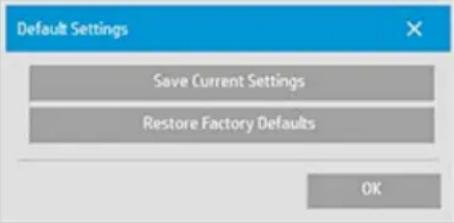
- Confirmez si Oui/Non vous souhaitez enregistrer les paramètres.
restauration des paramètres d'usine par défaut
- Appuyez sur le bouton Configuration >

- Sélectionnez Systeme.
-
Appuyez sur le bouton Avancé.
-
Entrez le mot de passer d'administrateur si vous y etes invite.
- Appuyez sur le bouton Paramètres par défaut.
- Appuyez sur le bouton Rétablier les paramètres d'usine par défaut.
- Confirmez si Oui/Non vous souhaitez rétablier les paramètres d'usine par défaut.
 instructions d'impression Informations legales Copyright 2012, 2015 HP Development Company, L.P.