AWU04CA - Scanner TARGUS - Notice d'utilisation et mode d'emploi gratuit
Retrouvez gratuitement la notice de l'appareil AWU04CA TARGUS au format PDF.


| Type de produit | Scanner de cartes de visite |
| Modèle | AWU04CA |
| Marque | Targus |
| Dimensions (approx.) | 13 x 7 x 4 cm |
| Poids (approx.) | 300 g |
| Alimentation | Port USB (5 V) |
| Interface | USB 1.1/2.0 |
| Formats de carte acceptés | Cartes de visite standard, simple et double face |
| Résolution de numérisation | 600 ppp (par défaut) |
| Logiciel inclus | WorldCard Manager |
| Fonctions principales | Numérisation, reconnaissance OCR, organisation des contacts, recherche, import/export, synchronisation (Outlook, etc.), catégories multiples, modèles d'impression, cryptage, disque portable |
| Langues prises en charge | Anglais, français, allemand, italien, espagnol, néerlandais, turc, polonais, hongrois, chinois (traditionnel et simplifié), japonais, coréen |
| Configuration système requise | Pentium III 800 MHz, 256 Mo RAM, 100 Mo disque, Windows 2000/XP/Vista, port USB |
| Entretien et nettoyage | Nettoyer l'extérieur avec un chiffon doux et sec. Éviter les liquides. Calibrer périodiquement avec la carte de calibrage. |
| Sécurité | Cryptage par mot de passe des fichiers de base de données |
| Pièces détachées et réparabilité | Non spécifié. Contacter le support Targus. |
| Informations générales | Scanner à alimentation manuelle. Utilise une carte de calibrage fournie. Fonctionne en mode autonome ou intégré à Outlook/Outlook Express. |
FOIRE AUX QUESTIONS - AWU04CA TARGUS
Questions des utilisateurs sur AWU04CA TARGUS
0 question sur cet appareil. Repondez a celles que vous connaissez ou posez la votre.
Poser une nouvelle question sur cet appareil
Téléchargez la notice de votre Scanner au format PDF gratuitement ! Retrouvez votre notice AWU04CA - TARGUS et reprennez votre appareil électronique en main. Sur cette page sont publiés tous les documents nécessaires à l'utilisation de votre appareil AWU04CA de la marque TARGUS.
MODE D'EMPLOI AWU04CA TARGUS
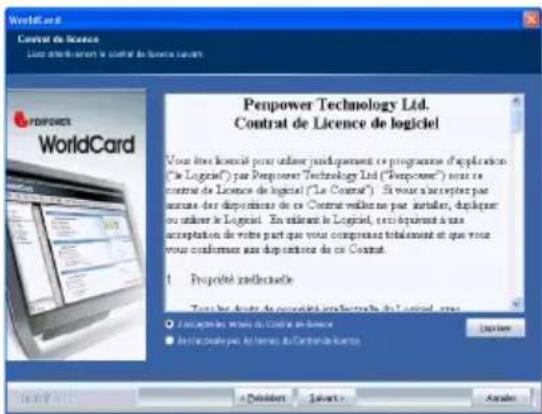
Contrat de Licence de logiciel
Vous étés licencié pour utiliser juridiquement ce programme d'application ("le Logiciel") par PenPower Technology Ltd ("PenPower") sous ce contrat de Licence de logiciel ("Le Contrat"). Si vous n'acceptez pas aucune des dispositions de ce Contrat veillez ne pas installer, dupliquer ou utiliser le Logiciel. En utilisant le Logiciel, ceci équivaut à une acceptation de votre part que vous comprendez totalement et que vous vous conformez aux dispositions de ce Contrat.
1. Propriété intellectuelle
Tous les droits de propriété intellectuelle du Logiciel, avec l'ensemble des informations et documents inclus dans l'emballage du Logiciel (y compris pas limite aux copyrights), sont la propriété de PenPower, et sont protégés par les Lois et Reglements pertinents.
2. Utilisation de la licence
Vous n'êtes autorisé à utiliser le Logiciel que sur un (1) seul ordinateur. Vous ne pouvez pas utiliser le Logiciel sur d'autres machines autre que sur ce seul ordinateur.
3. Autorisation à faire une Copie
Le Logiciel et tous les documents inclus avec le Logiciel et le copyright ci-après, sont la propriété de PenPower. Vous étés licencié pour faire une seule (1) copie du Logiciel pour des besoin de sauvégarde personnelle. Tout autre acte de duplication est strictement interdit.
Vous ne pouvez pas vendre, louver, désassembler, faire de l'ingénierie inverse, dupliquer, traduire, adapter ou dériver le Logiciel, ou obtenir le code source du Logiciel par n'importe quel moyen. Vous ne pouvez pas utiliser le Logiciel pour d'autres besoines autres que ceux autorisés dans le cadre de ce Contrat.
4. Utilisateurs commerciaux
Si vous avez besoin d'installer ou d'utiliser le Logiciel sur plus d'un (1) ordinateur, veuilles contacter PenPower ou notre distributeur local pour acheter une licence pour cette utilisation supplémentaire.
5. Responsabilité
Vous accepter d'indemniser PenPower pour toutes pertes, coûts, dettes, paiements de compensation ou autres dépenses (y compris mais pas limité aux honoraires d'avocats) s'élevant de votre défaillance à respecter le Contrat, et vous acceptez de repayer PenPower pour tous les dédommagements mentionnés ci-dessus.
6. Pas de garantie
L'efficacité d'un logiciel non personnalisé à manipuler l'information est étroitement associée à ses environnements de logériels et matériels. Le Logiciel est publié après un développement soigneux et des essais du produit par PenPower, mais PenPower n'est pas
capable de faire des essais basés sur toutes les combinaisons possibles d'environnements de logiciels et matériels. En conséquence, PenPower n'est pas capable de promettre ni de garantir qu'il n'y aura absolument pas de risque de pertes ou d'endommagements d'informations, ou toute autre sorte de perte, durant l'installation et/ou l'exécution du Logiciel. Vous nevez être pleinement conscient des risques lors de l'utilisation du Logiciel.
PenPower you fournit les services de Logiciel et de support quand au contenu du Logiciel en vertu des dispositions maximum autorisées par la Législation. Cependant, PenPower ne garantit pas que le Logiciel et l'information incluent dans l'emballage ne contient aucun défaut ou erreur. PenPower n'est pas responsable pour toute perte indirecte, spéciale ou accessoire s'élevant du Logiciel, y compris mais pas limité aux pertes de bénéfice, dommage à la réputation de l'affaire, cessation du travail, mauvais fonctionnement ou endommagement du matériel, ou toute autre perte ou dommage commercial s'élevant suite à l'utilisation commerciale du Logiciel.
7. Limitation de responsabilité et des dédommagements
Le montant maximum de compensation payable par PenPower, en ce qui concerne tout endommagement que vous auriez subi pour quelque raison que ce soit dans le cadre de ce Contrat est limite au montant que vous avez deja paye a PenPower pour le Logiciel.
Dans aucune circonstance PenPower ne sera tenu responsable pour la possibilité de perte, nonobstant que PenPower peut être conscient de la possibilité d'une telle perte.
8. Interdiction de sous-licence
Il vous est interdit d'assigner la licence du Logiciel qui vous a eté accordée dans ce Contrat ou d'accorder une sous-licence à une autre personne.
9. Jurisdiction
S'il y a lieu pour les disputes qui pouraient résultat de ce Contrat, PenPower et vous même acceptent que la juridiction du Tribunal du lieu de l'entreprise PenPower sera le Tribunal en première instance.
10. Divers
Au cas où des conditions de ce Contrat sont trouvées non conforme à la Législation, une nouvelle invalidité n' affectera pas la validité de toutes les autres dispositions ou la mise en vigueur juridique de ces autres dispositions.
Au cas où le logiciel ne peut pas'être exécuté dans des conditions d'utilisation normale, résultat de tout dommage au(x) disque(s) original, PenPower replacera le ou les disques sans frais.
Table des matieres
Chapitre 1 Présentation du produit. 1-1
Chapitre 2 Mise en route. 2-1
2.1 Configuration requise. 2-1
2.2 Installation de Targus Business Card Scanner.. 2-1
2.2.1 Installation des logiciels et des pilotes 2-1
2.2.2 Connexion du matériel 2-3
2.3 Préparation de la numérisation des cartes 2-4
2.3.1 Calibrage 2-4
2.3.2 Assistant de Mise en route 2-4
2.4 Mise à jour en direct. 2-5
Chapitre 3 Vue d'ensemble. 3-1
3.1 Interface utiliseur 3-1
Barre de Menu 3-2
3.2 Assistant de numérisation 3-3
3.2.1 Numériser les cartes de visite 3-3
3.2.2 Numérisation par lots 3-4
3.3 Numériser directement les cartes de visite 3-4
3.4 Affichage des contacts.. 3-5
3.4.1 Affichage en mode Liste 3-5
3.4.2 Affichage en mode Label 3-6
3.4.3 Mode Image 3-7
3.4.4 Mode Dual (Double). 3-7
Chapitre 4 Edition des cartes. 4-1
4.1Vue d'ensemble de la fenetre d'edition. 4-1
4.2 Vérification des contacts 4-1
4.3 Editor les contacts. 4-2
4.3.1 Reconnaissance d'un contenu partiel d'une entrée carte. 4-3
4.3.2 Reglage du taux de separation 4-3
4.3.3 Fonction de decadrage 4-4
4.3.4 Rotation fine 4-4
4.3.5 Rotation de la carte 4-5
4.3.6 Renumeriser une carte 4-5
4.3.7 Reconnaître à nouveau 4-6
4.3.8 Inversion des images recto et verso de carte de visite 4-7
4.4 Affichage des cartes 4-8
4.4.1 Enregistrement d'une image de carte 4-8
4.4.2 Supprimer une image de carte 4-8
Chapitre 5 Gestion des cartes de visite. 5-1
5.1 Classement des cartes 5-1
5.1.1 Classement à partir de la page Management (Gestion). 5-1
5.1.2 Classement à partir de la page Editing (Edition). 5-2
5.1.3 Envoyer un email par catégorie 5-2
5.2 Fusion et separation des cartes 5-3
5.3 Ajout de nouvelles cartes 5-4
5.3.1 Ajout d'une carte vide.. 5-4
5.3.2 Ajout d'une carte de la même société 5-4
5.4 Ajout de cartes venant d'autres ressources 5-5
5.4.1 Fichier photo. 5-5
5.4.2 Scanner Twain 5-5
5.5 Recherche des contacts 5-7
5.5.1 Recherche textuelle 5-7
5.5.2 Recherche avancée 5-8
5.5.3 Recherche des données dupliquées 5-9
5.6 Sauvegarder vos contacts.. 5-10
5.6.1 Enregisterer 5-10
5.6.2 Enregister sous.. 5-10
5.6.3 Cryptage des fichiers 5-10
5.7 Impression des cartes 5-12
5.7.1 Aperçu avant impression 5-12
5.7.2 Edition des modèles d'impression 5-13
5.8 Echange de contacts 5-14
5.8.1 Exporter 5-14
5.8.2 Importer 5-17
5.8.3 Synchroniser. 5-19
5.9 Reglages 5-21
5.9.1 Options d'exportation 5-21
5.9.2 Options de synchronisation 5-21
5.9.3 Affichage des champs.. 5-22
5.9.4 Champ personnelé 5-23
5.9.5 Options de numérisation 5-23
5.9.6 Passer en revue les résultats de la reconnaissance de carte chinoise....5-24
5.10 Disque portable WorldCard. 5-25
5.10.1 Enregistrement des données sur un disque portable. 5-25
5.10.2 Gestion des données de carte pour disque portable. 5-26
Chapitre 6 Gestionnaire de numérisation. 6-1
6.1 Numérisation des contacts.. 6-1
6.2 Numériser les cartes de visite 6-2
6.2.1 Numériser et éditer les cartes de visite 6-2
6.2.2 Afficher l'imaged'une cartede visite.. 6-4
Chapitre 1 Présentation du produit
* Lecteur de cartes facile
Jamais il n'aura ete aussi facile de numeriser ou de ranger vos cartes de visite.
* Organiser des cartes de visite
Après avoir numérique ou classé vos cartes de visite, le logiciel WorldCard Manager vous permet de les organiser, de les trier, de les rechercher, de les ajouter ou de les supprimer. Vous pouvez aussi éditer et ajouter facilement des commentaires à n'importe que cette carte de visite.
* Recherche avancée
La recherche textuelle vous permet de rechercher facilement et rapidement vos contacts.
* Prise en charge multilingue
Recherche ou rangez et reconnaissez rapidement les cartes de visite en angeais, français, allemand, italien, espagnol, nederlandais, turc, polonais, hongrois, chinois traditionnel, chinois simplifie, japonais et coréen.
* Catégories et sous-catégories multiples
Organisez les informations des cartes en catégories et sous-catégories de la façon qui vous convient.
* Modèles d'impression
WorldCard propose plusieurs modès d'impression. Vous pouvez aussi creator facilement vos propres modès et imprimer les informations de contact sous différents formats.
* Reconnaissance des contacts venant d'autres sources
Reconnaissez les fischiers image de carte de visite capturés par les apparciels photo numériques ou les téléphones portables. Fonctionne également avec un scanner à plat conventionnel.
* Echange des données
Exportez/Importez/Synchronisez les contacts de/a partir de/avec Outlook, Outlook Express, Palm, Pocket PC et autres logiciels PIM.
Remarque: La version Vista ne prend en charge que l'exportation des contacts vers Windows Contacts, et l'exportation/importation/synchronisation des contacts vers/de/ avec Outlook.
\*Unicode
Le design unicode rend possible l'affichage simultané de plusieurs cartes de visites en différentes langues.
Chapitre 2 Mise en route
2.1 Configuration requise
- Processeur Pentium III 800 ou plus
- 256 Mo de RAM
- 100 Mo d'espace disponible sur le disque dur
- Windows 2000 / XP / Vista
- Port USB
Remarque : WordCard duet ne prend pas en charge Windows Vista.
2.2 Installation de Targus Business Card Scanner Pour pouvoir utiliser correctement voter Targus Business Card Scanner
- Installez les logiciels contenus sur le CD
- Connectez votre scanner ouamera à cartes de visite Targus Business Card Scanner sur votre PC
- Numérisez ou capturez vos cartes de visite et travailliez efficacement
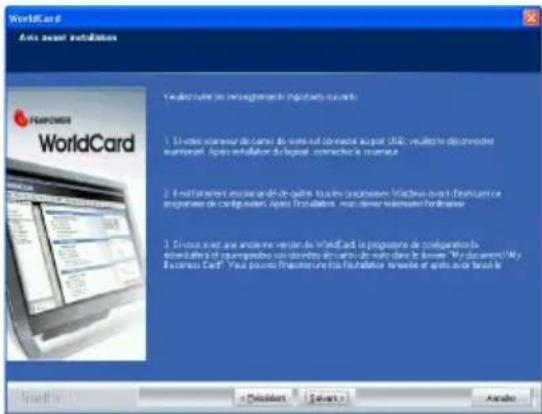
2.2.1 Installation des logiciels et des pilotes
Pour gagner du temps, Targus a combiné en un processus unique facile l'installation du matériel et du logiciel. Pour commencer, installez le CD dans votre unité CD/DVD ROM (si le programme ne démarre pas automatiquement, il vous suffit de double-cliquer sur le fichier setup.exe qui se trouve sur le CD)
- Veuillez cliquer sur <<Suivant>>
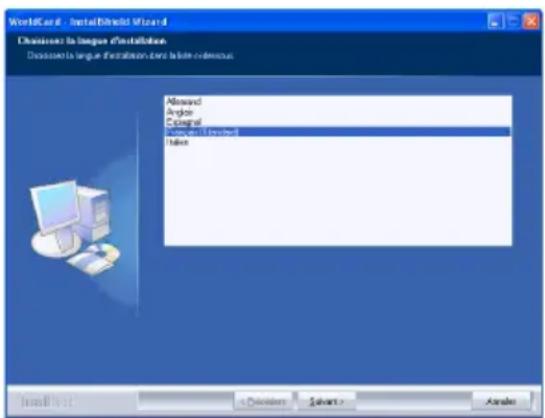
- Sélectionnez <
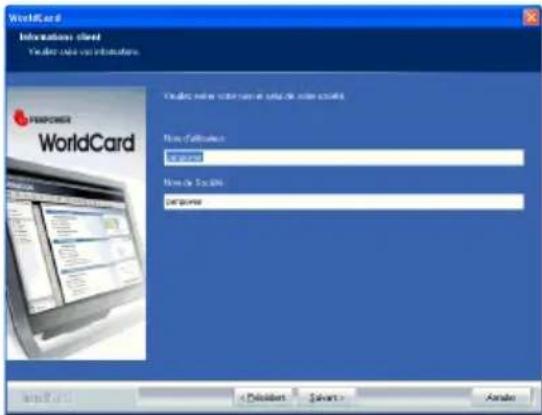
- Veuillez indiquer votre nom et le nom de leur société. Cliquez sur <
> pour continuer. - Veuillez suivre les instructions à l'écran. Cliquez sur <
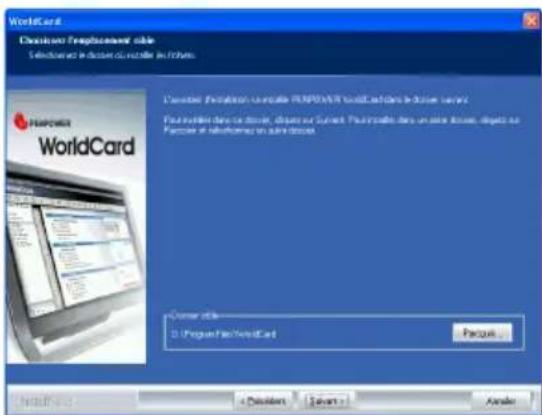
pour continuer. - Veuillez selectionner l'emplacement de l'installation. L'emplacement par défaut est c:\Program Files\WorldCard.Cliquez sur <
pour continuer.
- Cliquez sur <
> pour lancer 1'installation.
- Cliquez sur <
> pour terminer l'installation. Si vous ne poulez pas redémarrer tout de suite, cliquez sur "Non, je redémarrerai mon ordinateur plus tard".
2.2.2 Connexion du matériel
Après avoir installé le logiciel, connectez le scanner ou laamera à cartes de visite Targus Business Card Scanner sur le port USB de votre ordinateur.
Remarque: Il se peut que, après connexion, certains ordinateurs se mettent accidentellement hors tension. Cela est dû à une alimentation insuffisante pour alimenter plusieurs péripériques USB. Pour éviter ce problème, connectez votre scanner/camera à cartes de visite Targus Business Card Scanner sur un hub USB à alimentation externe.
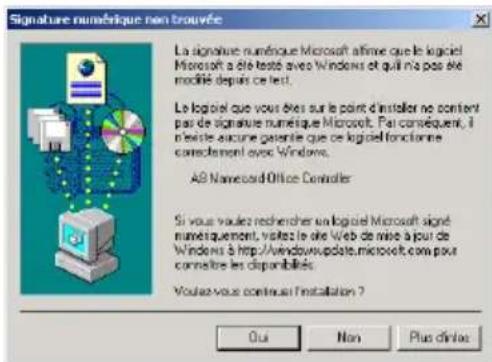
Windows 2000
Après avoir connecté votre périphérique, la fenêtre <
2.3 Préparation de la numérisation des cartes
2.3.1 Calibration
Après l'installation des logiciels et du matériel, votre scanner Targus Business Card Scanner doit être calibré pour pouvoir assurer des résultats parfaits.
Placez la carte de calibrage dans le scanner. Assurez-vous que la carte de calibrage est bien insérée alignée avec la marque sur le côte.
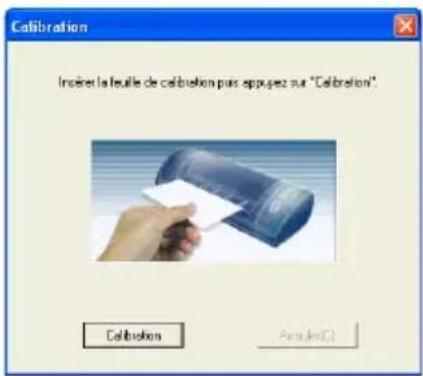
Remarque: Pour calibrer le scanner, insere la face vierge tournée vers le bas. Si vous perdez la carte de calibrage, vous pouvez utiliser pour le calibrage n'importe qu'elle carte blanche.
Astuce: Si vous constatEZ une differenzé de couleur après avoir numériSE une carte, vous pouvez calibrER le scanner par le biais de Outil/Clibrage.
2.3.2 Assistant de Mise en route
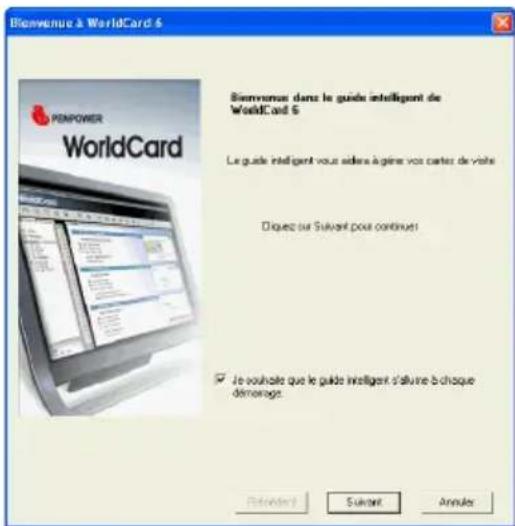
Démarrez votre logiciel WorldCard en double- cliquant sur l'icone WorldCard sur l'écran de Windows. Lorsque l'application WorldCard s'ouvre, l'écran suivant s'affiche.
- Pour lancer l'assistant, cliquez sur <
>.
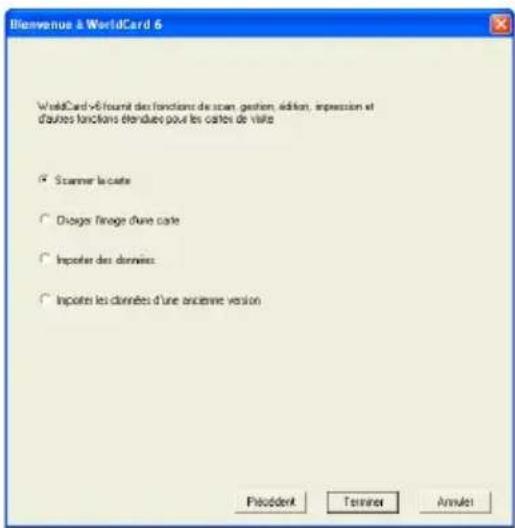
- L'Assistant vous aide àCHOISIR rapidement ce que vous voulez faire :
Scanner la carte: vous permet d'ajouter une carte à votre fichier
Charger l'image d'une carte: vous permet de prendre l'image existante d'une carte de visite et de l'ajouter à votre fjichier
Importer des données: vous permet d'importer des données à partir de sources telles que Lotus Notes, Outlook/ Outlook Express, PocketPC et Palm Desktop etc.
Remarque: La version Vista ne prend en charge que l'importation des données à partir de Outlook.
Importer des données d'une ancienne version: vous permet d'importer un fjichier WorldCard d'une version précédente dans votre nouveau fjichier WorldCard.
Vous pouvez selectionner une fonction et cliquer sur l'icone <
2.4 Mise à jour en direct
L'assistant: L'assistant: L'assistant: L'assistant: L'assistant: L'assistant: L'assistant: L'assistant: L'assistant: L'assistant: L'assistant: L'assistant: L'assistant: L'assistant: L'assistant: L'assistant: L'assistant: L'assistant: L'assistant: L'assistant: L'assistant: L'assistant: L'assistant: L'assistant: L'assistant: L'assistant:
Chapitre 3 Vue d'ensemble
3.1 Interface utilisateur
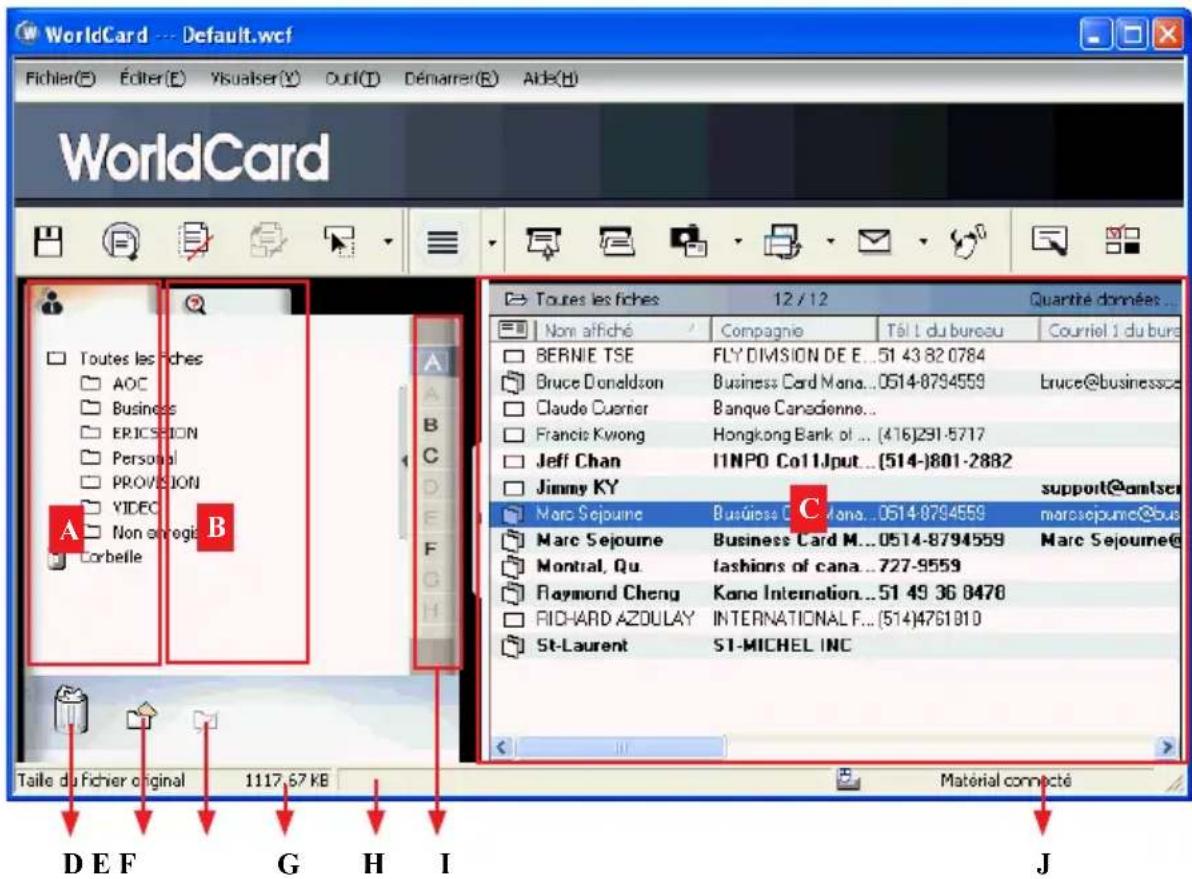
A:Onglet Caterogie
B:Onglet Recherche
C: Fenêtre des cartes
D:Corbeille
E: Ajout de catégorie
F: Suppression de catégie
G:Espace disqueutilisé
H:Etat
I:Alphabet
J:Etat de la connexion
Barre de Menu

A:Enregisterervoirefichiercarte
B:Apercu avant impression
C: Supprimerune carte
D: Supprimer une carte d'une catégorie
E:Parametes
F:Bouton Mode
G: Numériser une nouvelle carte de visite
H: Numériser plusieurs cartes de visite
I : Ajouter une nouvelle carte à partir d'une autre source d'image
J: Synchroniser avec Outlook/PDA/Palm/Lotus notes
K:Envoyer un email à la personne seLECTIONnee
L: Exporter toutes les données et le calculé portable pour selectionner un disque flash ou un disque dur
M:Editorunecarte
N: Editor le Modèle d'impression
3.2 Assistant de numérisation
3.2.1 Numériser les cartes de visite
Pour numériser les cartes de visite, Sélectionnez Numériser. E assistant s'ouvre :
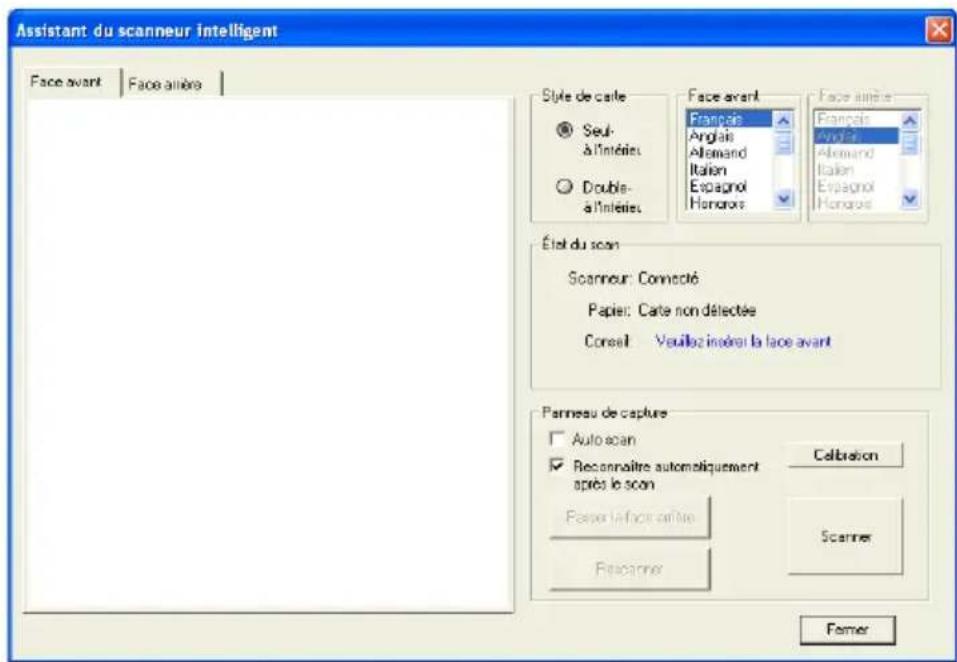
- Precisez s'il s'agit d'une carte simple ou double face.
- Sélectionnez la langue de la carte; si la carte est double-face, sélectionnez la langue ce chaque face.
- Insérez la carte vousVotevotre scanner Targus Business Card Scanner, en plaçant la carte alignée avec le symbole. Une fois la carte insérée, le cadre d'etat Etat du scan devrait indiquer Prêt.
-
Dans le cadre Panneau de capture:
-
Sélectionnez Auto Scan si vous poulez que la numérisation commence automatiquement lorsque le papier est inséré.
-
Sélectionnez Reconnaître automatiquement après e scan si vous voulez que les informations de carte soient automatiquement ajoutées à votre fischier. Si vous voulez voir l'image de la carte numérique avec la reconnaissance, ne selectionné pas cette option.
-
Une fois la carte reconnaue, les informations iront automatiquement dans la catégorie Non archive.
3.2.2 Numérisation par lots
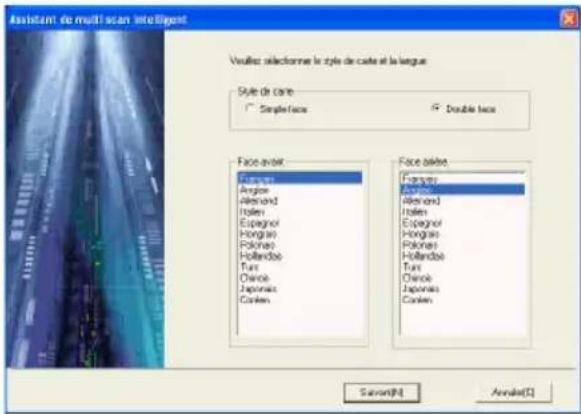
Pour numériser les cartes de visite par lots, Sélectionnez Numérisation par lots
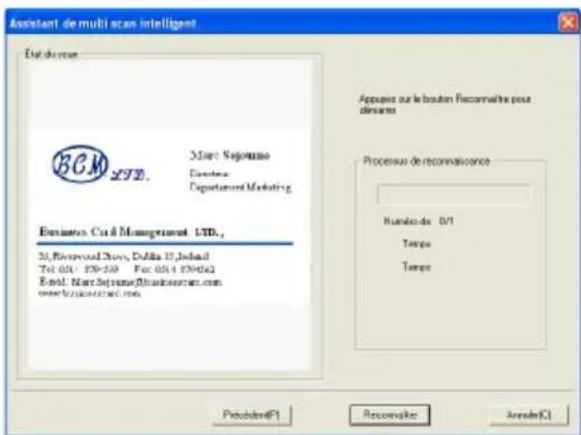
Avec cette fonction, vous pouvez facilement numériser de nombreuses cartes de visite, les prévisualiser, puis les ajouter à votre Fichier carte.
- Sélectionnez simple ou double face. Puis, Sélectionnez la langue de chaque face. Veuillez remarquer que vous ne pouvez numériser parlots que des cartes qui sont de la même langue, qu'elles soient simple ou double face.
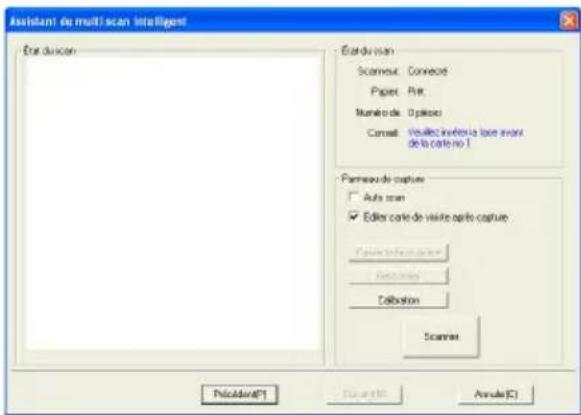
- Le cadre Etat du scan affiche l'etat du scanner. Sélectionnez Auto scan si vous poulez insérer automatiquement les cartes. Si la carte n'est pas numérique correctement, cliquez sur Renscanner pour réessayer. Si vous poulez returner sur l'écran précédent, sélectionnez Précédent.
- Cét écran vous permet de reconnaître rapidement toutes les cartes numériées pendant le lot. Une fois que vous avez fini, cliquez sur Terminer.
3.3 Numériser directement les cartes de visite
Pour numériser votre carte directement, cliquez sur la partie de l'icone Setting (Paramètre) et seLECTIONnez Opion de numérisation.
Dans Méthode de numérisation, Sélectionnez Numériser la carte directement et cliques sur OK. Pour des explications détaillées, vuillage vous reporter au Chapitre 5.9.
3.4 Affichage des contacts
WorldCard propose les modes Liste), Label, Image et Double. Le réglage par défaut est le mode List. Pour sélectionner les autres modes, vous pouvez sélectionner Affichage/Mode d'affichage ou bien cliquer sur le menu déroulant du bouton Mode sur la barre de menu.
3.4.1 Affichage en mode Liste
Le mode Liste est le mode d'affichage par défaut.
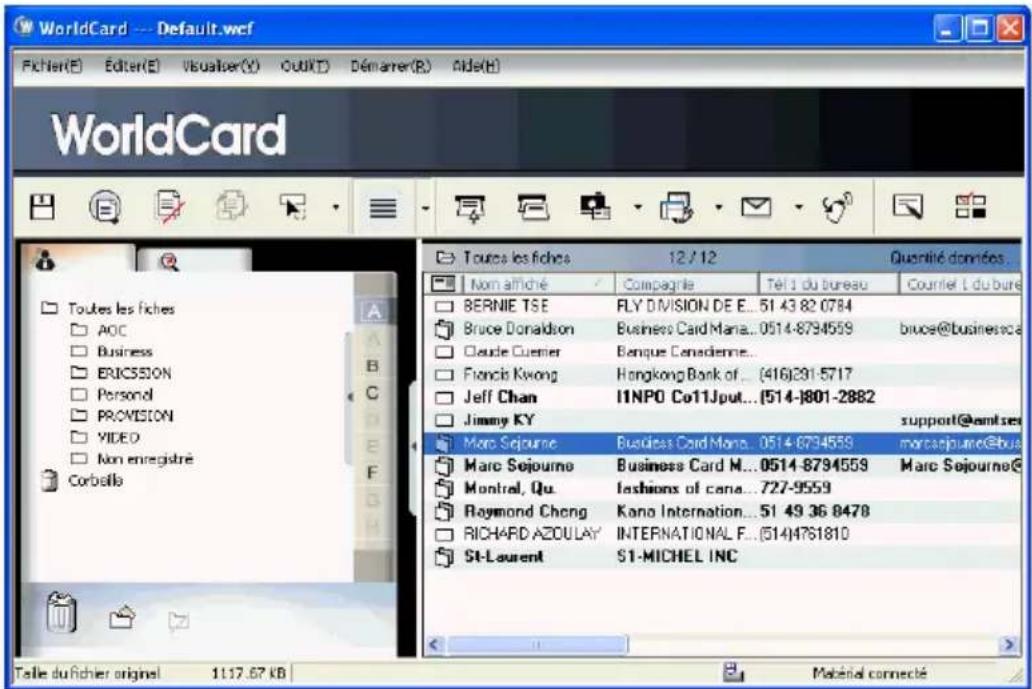
List des informations de contact
Après avoir numérique les cartes de visite, vous verrez la liste des informations de contact numériées sur la partie droite de la fenêtre de gestion.
Au sommet de la fenêtre, vous pouvez voir combien il y a de cartes dans chaque catégorie. Pour une organisation plus facile, les cartes qui n'ont pas encore été éditees ou vérifiées sont indiquées avec un surlignageASF
Pour trier les informations de contact en ordre alphabetique, vous pouvez cliquer sur le nom du champ.
En plus des informations de contact, vous pouvez rapidement identifier les cartes à une ou deux faces respectivement avec les iconées une face et double face.
Astuce : Vous pouvez selectionner les champs affichés dans le menu Outil/Réglage/Réglage de champ.
Onglet Category (Categorie)
Vous pouvez gérer vos cartes de visite en les stockant dans des groupes de catégories. L'onglet Catégorie se trouve sur la gauche de la fenêtre de gestion. Par défaut, vous verrez la catérogie Toutes archives et la catégorie Non archive. WorldCard vous permet d'ajouter un nombre illimité de catégories et de sous-catégories spécifique afin de vous permettre de gérer vos cartes de visite comme vous l'entendez.
Alphabet (Ordre alphabetique)
WorldCard classe Display Name (Nom affché) par Alphabet (Ordre alphabetique).
Vous pourrait clicker sur une dette de l'alphabet pour rechercher les informations de contact.
3.4.2 Affichage en mode Label
L'affichage en mode Label affiche à la fois les informations de contact et les cartes de visite.
Les informations de contact vous permettent d'afficher le nom, la société, le titre, l'adresse postale, le numero de téléphone mobile, le numero de téléphone professionnel, le numero de télécopie, l'adresse email et le site web.
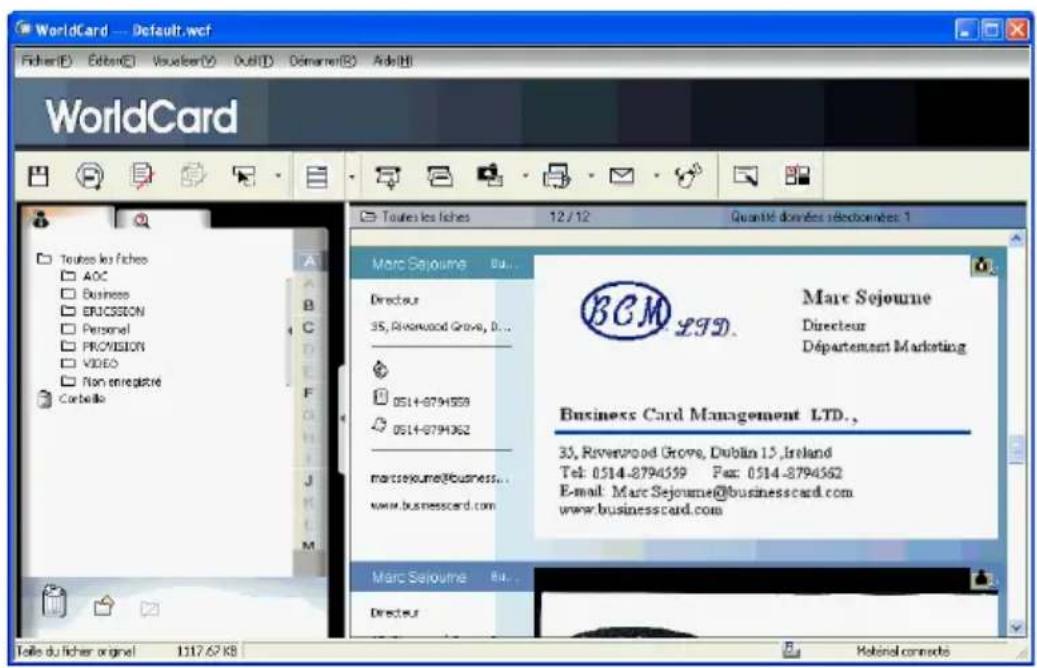
Cette icône signifie que la carte de visite comporte deux faces.
3.4.3 Mode Image
Cliquez sur le bouton pour afficher le recto des cartes de visite, cliquez sur le bouton pour afficher le verso des cartes de visite.
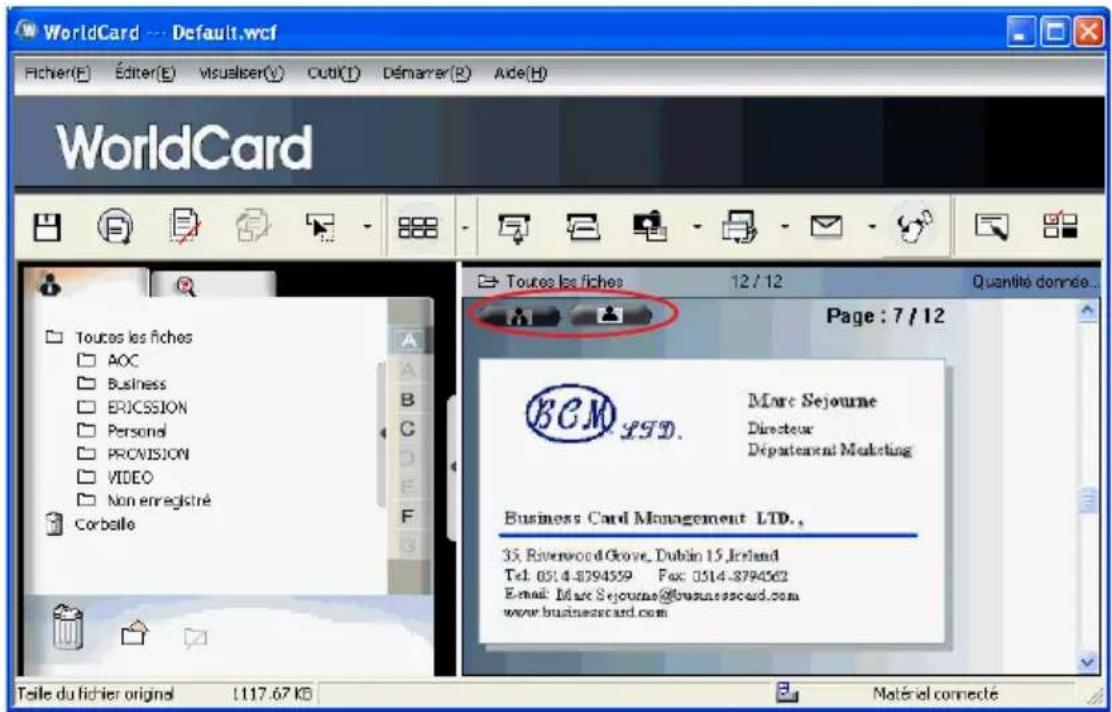
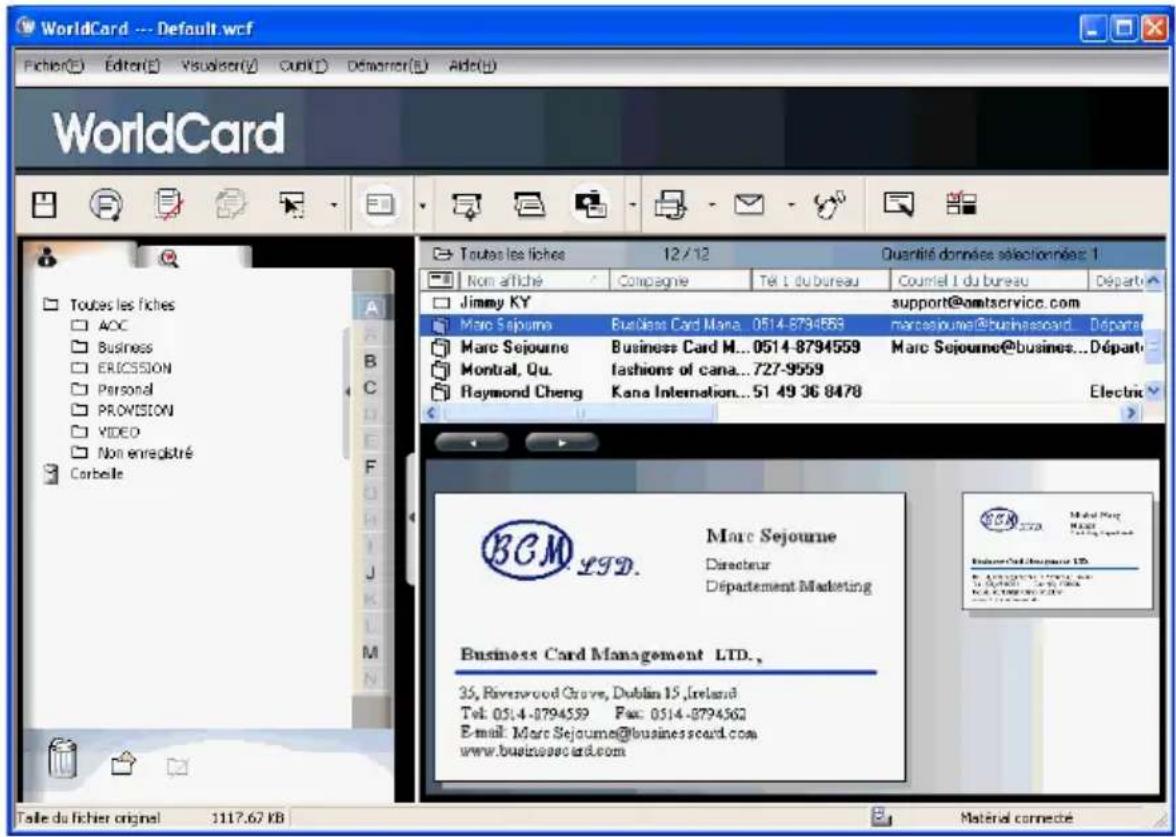
3.4.4 Double
Le mode Dual (Double) donne la liste des informations de contact numériées dans la partie supérieure de la fenêtre de gestion, et peut afficher les images du recto et du verso de la carte dans la partie inférieure droite de la fenêtre de gestion. Vous pouvez cliquer sur l'icone du recto ou du verso de la carte pour l'agrandir.
Chapitre 4 Edition des cartes
4.1 Vue d'ensemble de la fenêtre d'édition
La fenêtre Edition de WorldCard vous permet d'editor les informations sur les cartes de visite individuelles.
Pour sélectionner la fenêtre Edition de WorldCard, il suffit de double-cliquer dans le menu Nombre de la page Gestion de WorldCard. Ou bien, vous pouvez partager sur l'icone Edit Selected Record (Editor l'enregistrement sélectionné) de la fenêtre Edition de WorldCard et éoperator les entregistements sélectionnés.
Vous pouvez cliquer sur un enregistrement et appuyez sur la touche Ctrl ou Maj du clavier, puis cliquer sur un autre enregistrement pour faire une selection multiple.
4.2 Vérification des contacts
La fenêtre d'édition vous permet de vérifier les informations de contact individuelles pour une carte de visite spécifique. Une fois que la fenêtre d'édition est ouverte pour une carte, l'écran suivant s'affiche avec les informations correspondant à la carte sélectionnée dans la fenêtre Gestion.
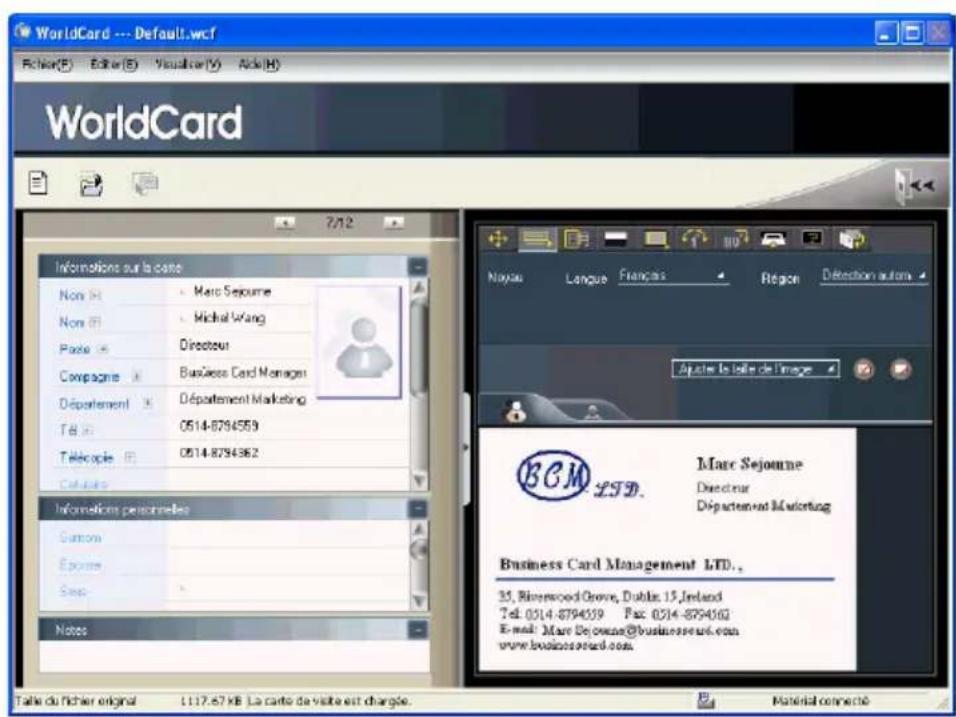
La fenêtre Edition peut être utilisé pour éoperator toutes les informations d'une carte de visite et pour corriger oumettre à jour les informations en fonction des changements d'un contact particulier. Les fonctions de cette fenêtre sont données ci-après :
4.3 Editor les contacts
La fenêtre Edition de WorldCard possède trois sous-fenêtres : Informations sur la carte, la fenêtre Informations personnelles et la fenêtre Notes. La fenêtre Card Information Informations sur la carte affiche les différentes données de la carte de visite récapucées à 1 'aide de la fonction de reconnaissance de carte du logiciel WorldCard. Voir la fenêtre Informations sur la carte produit dans la figure suivante.
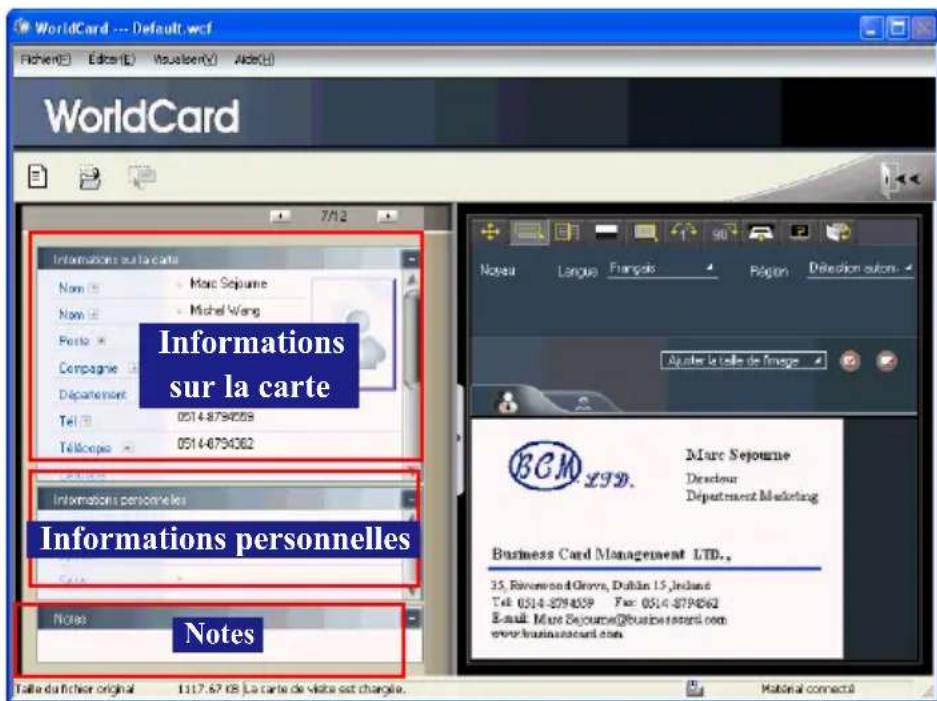
Les informations données dans la fenêtre Informations sur la carte sont classées dans des champs tels que Nom, Poste, Compagnie, Adresse, Numéroes de téléphone/télécopie, Adresse email et Site web. Quelques catégories supplémentaires sont également disponibles dans la fenêtre Informations sur la carte.
La fenêtre Informations personnelles affiche les informations personnelles concernant votre contact, informations qui n'ont pas eté récapérées sur les cartes de visite de vos contacts. La fenêtre Notes stocke ou affiche les données importantes provenant de vos notes personnelles et se rapportant à votre contact professionnel.
Remarque: Si, à tout moment du mode d'édition, vous sélectionnez une commande incorporetée, vous pouvez annuler les modifications apportées en sélectionnant l'icone Restaurer dans la fenêtre Edition. Lorsque vous sélectionnez l'icone Restaurer au dernieres modification apportée est annulée et le contenu correspondant de la carte de visite est restauré.
Pour quitter la fenêtre Edition de WorldCard, faites un clic droit sur l'icone Quitter ou bien sélectionnez Quitter dans le menu Fichier de la fenêtre Edition de WorldCard.
4.3.1 Reconnaissance d'un contenu partiel d'une entrée carte
Souvent, il arrive que les informations d'une carte de visite ne soient pas entierement reconnues par le système de reconnaissance de carte de visite WorldCard. Vous pouvez alors utiliser la fonction Partially Sélection et reconnaissance partielles de la fenêtre Edition de WorldCard. Pour selectionner la fonction Partially Sélection et reconnaissance partielles, appuyez sur l'icone de la fenêtre Edition.
Après avoir sélectionné la fonction Partially Sélection et reconnaissance partielles, vous pouvez sélectionner sur la carte de
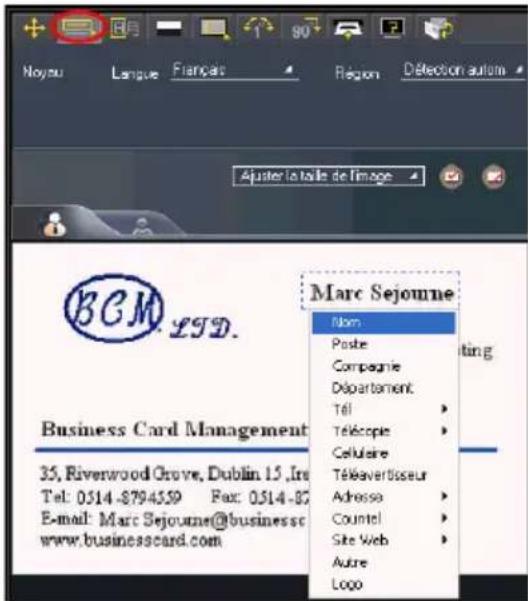
visite les informations qui doivent être corrigées en utilisant votre souris pour sélectionner la zone spécifique qui contient les données correctes.
Une fois la zone sélectionnée, une fenêtre surgissante s'affiche. Elle vous permet de selectionner la catégorie appropriée pour les informations qui ont été mises en surbrillance.
4.3.2 Réglage du taux de séparation
Taux de séparation correspond au taux de séparation entre la couleur de fond de la carte et la couleur des données textuelles continues sur la carte de visite.
Après que vous avez sélectionné l'icone Taux de séparation, la fenêtre qui suit s'affiche.
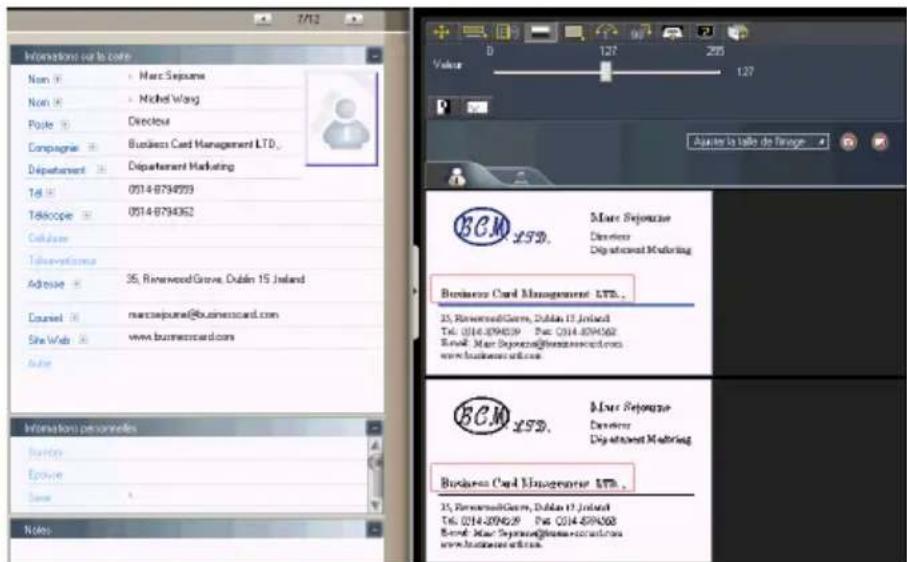
Vous pouvez faire glisser le bouton coulissant de Taux de séparation pour obtenir le contraste le plus clair entre les couleurs de fond de la carte de visite et le texte qui apparait sur la carte. Ce réglage est utile lorsqu'el'image de la carte de visite est floue, ou lorsque le contraste entre le texte et le fond de la carte est insuffisant pour permettre la reconnaissance correcte des informations de la carte.
Vous pouvez aussi ajuster individuellement le taux de séparation. Sur le haut de l'image de la carte de visite, spécifie une zone particulière, et faites glisser le bouton coulissant du taux de séparation pour obtenir le contraste optimale entre le fond et le texte de la zone seLECTIONnée. La selection de zones multiples est prise en charge, et chaque zone dispose de son propre taux de séparation. Cliquez sur le bouton pour supprimer une zone seLECTIONné. Cliquez sur le bouton pour inverser la seclusion.
4.3.3 Fonction de decadrage
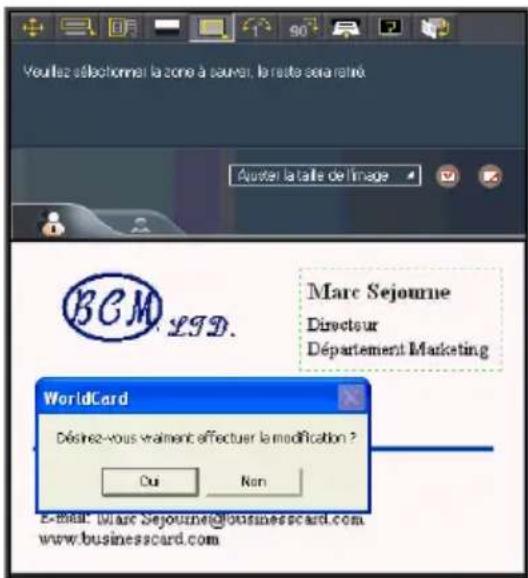
La fonction Decadrage manuel vous permet de selectionner une zone spécifique d'une carte de visite à enregistrer. Une fois que la zone voulue est selectionnée, une case est dessinée autour de la zone selectionnée et une fenêtre surgissante s'affiche.
Si les données seLECTIONnées pour la modification sont correctes, seLECTIONnez Oui dans la fenetre surgissante. Les données qui se trouvent hors de la zone de selection seront supprimées de la carte.
4.3.4 Rotation fine
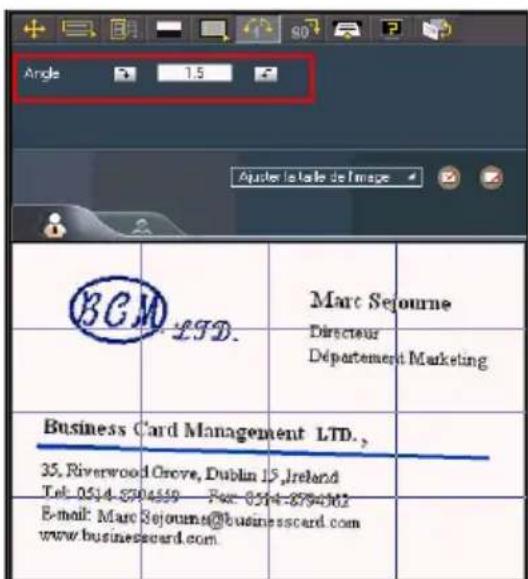
La fonction Rotation fine de 1' éditeur WorldCard est utilisé pour corriger le positionnement horizontal après la numérisation. C'est parfois nécessaire lorsque la carte n'a pas ete inseree correctement dans le scanner Targus Business Card Scanner et lorsque l'imag numérisée est inclinee par rapport au plan horizontal. Lorsqu'une carte n'a pas ete numérisée correctement, vous obtenez une image de ce type :
4.3.5 Rotation de la carte
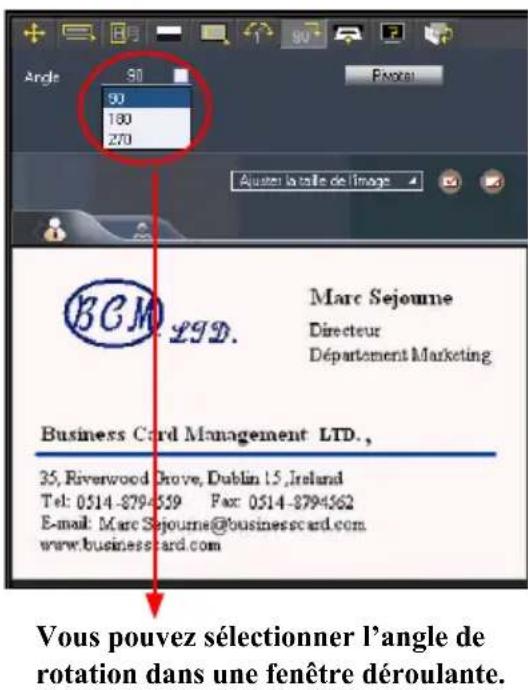
Si l'image de la carte montre une orientation qui n'est pas correcte, vous pouvez utiliser la fonction Rotation carte de 1'éditeur WorldCard pour aligner correctement l'orientation de la carte. Pour utiliser la fonction Rotation carte, Sélectionnez 1' icône Rotation carte dans la fenêtre de l'éditeur WorldCard. Une fois que vous avez sélectionné l'icône, l'écran suivant s'affiche.
Selectionnez l'angle de rotation approprié puis cliquez sur l'icone Rotation 90. L' image de la carte pivote alors dans la direction selectionnée. Si vous avez besoin d'ajuster légèrement l'orientation de la carte, selectionnez l'icone Rotation carte 90 et ajustez l'orientation en fonction de votre besoin.
4.3.6 Renumerierer une carte
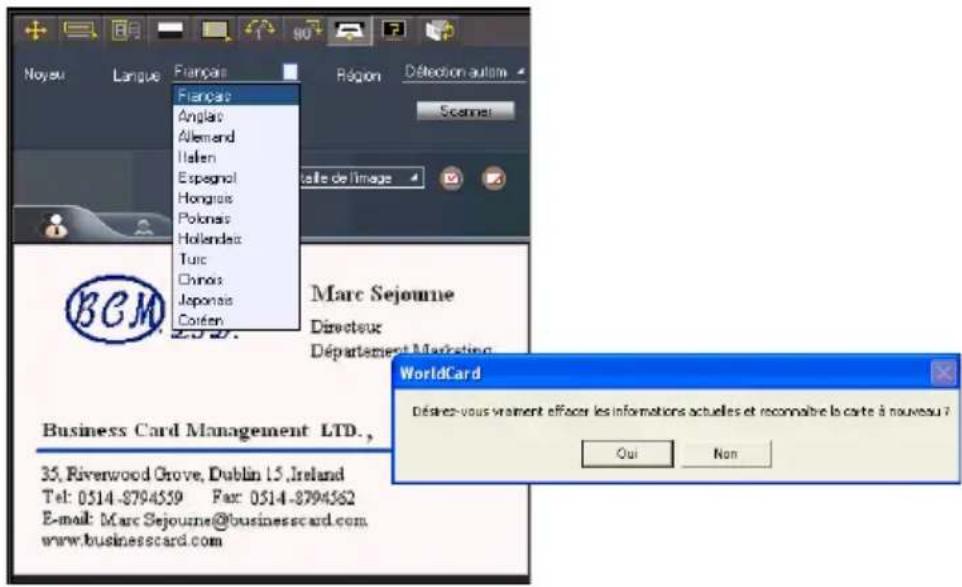
Si une carte n'a pas ete numerised correctement, vous pouez utiliser la fonction Renumeriser de 1'editeur WorldCard en selectionnant l'icone Renumeriser une carte.
Apres avoir selectionné l'icone de la fonction Renumeriser, la fenetre suivante s'affiche.
Vous pouvez selectionner les langues voulues dans les menus déroulants. Le logiciel WorldCard affichera les menus de langue appropriés pour les cartes à une ou deux faces. Le menu pour une carte à deux faces est reproduit à droite :
Une fois que vous avrez sélectionné le réglage de langue approprié, vous pouvez cliquer sur l'icone Scanner pour renumeriser la carte de visite. La carte doit alors être insérée dans le scanner Targus Business Card Scanner dans le sens voulu pour les langues sélectionnées.
4.3.7 Reconnaître à nouveau
Remarque: ÀpRES avoir ajusté l'image d'une carte avec l'une quelconque des fonctions de la fenêtre Edition de WorldCard, vous pouvez reconnaître à nouveau la carte de visite afin demettre à jour le traitement d'image WorldCard de l'image ajustée de votre carte.
Après qu'une carte a été Editedé à l'aide de la fenêtre Edition de WorldCard, il est peut-être nécessaire que le logiciel de reconnaissance de caractères WorldCard pourrait à une nouvelle reconnaissance des données de la carte. Cette tâche peut être menée à bien en selectionnant l'icone Reconnaître à nouveau les fenêtre Edition de WorldCard.
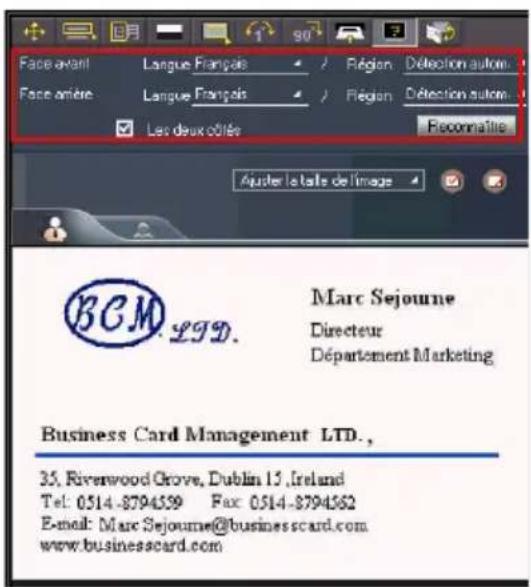
Sélectionnez la ou les langues appropriées pour le recto et le verso de la carte. Puis sélectionnez la zone correcte pour la langue. Vous pouvez selectionner la fonction Détction automatique dans la sélection de la zone géographique. Si la carte comporte deux faces, sélectionnez la fonction Deux faces pour reconnaître chaque face. Vous pouvez alors utiliser la fonction Reconnaître à nouveau en cliquant sur l'icone Reconnaître Reconnaitre.
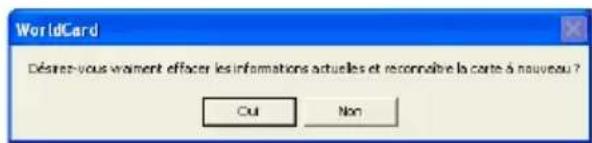
Lorsque l'icone Reconnaître est selectionnée, l'invite suivante s'affiche dans la fenêtre Edition de WorldCard Editing.
Selectionnez Oui pour lancer le processus de reconnaissance. Veuillez notes que les informations de la carte sont effacées lorsque vous cliquez sur Oui.
4.3.8 Inversion des images recto et verso de carte de visite
Cliquez sur pour invertir les images recto et verso de la carte de visite.
4.4 Affichage des cartes
Les cartes sont affichées dans la fenêtre Edition de WorldCard après le processus de numération. La fenêtre suivante donne un exemple de carte affichée dans la fenêtre d'édition.
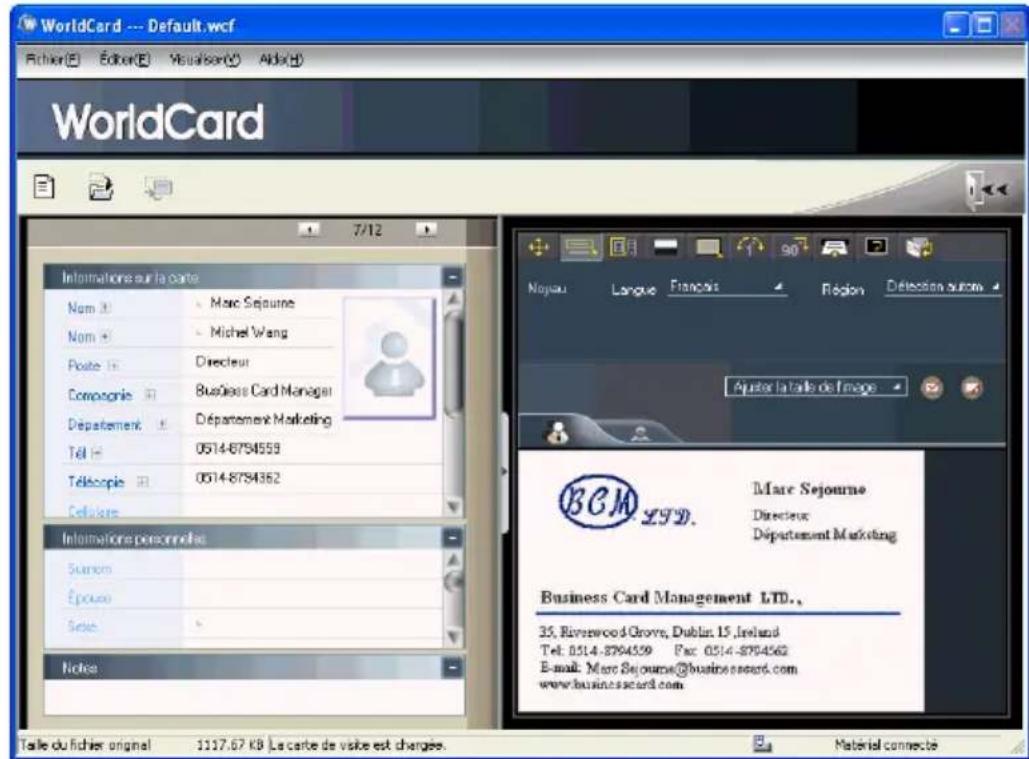
Voupez cliquer sur Iicone Verso pour voir l'imag du verso de la carte de visite.
Vous pouvez cliquer sur pour selectionner un pourcentage de taille d'affichage différent pour l'image de la carte de visite.
4.4.1 Enregistrement d'une image de carte
Si l'image de carte affichée est claire et si les informations sont lisibles, l'image de carte peut être enregistrée sous forme de fichier jpg sur votre disque dur en selectionnant l'icone Enregistrer l'image de carte
4.4.2 Supprimer une image de carte
Pour supprimer une image de carte de la fenêtre Edition de WorldCard, Sélectionnez 1' icône Supprimer l'image de carte avec le pointeur de votre souris.
Si vous avez fait une erreur pendant le processus de suppression de l'image de carte, la fenetre Edition de WorldCard vous permet de recuperer l'image de carte en selectionnant l'icone Restaurer
Chapitre 5 Gestion des cartes de visite
Les fonctions de gestion de WorldCard vous permettent de classer les contacts, d'envoyer des emails par le biais des fonctions contact ou groupe, d'ajouter de nouvelles cartes à un groupe, d'importer des cartes provenant d'autres sources, de rechercher les cartes en fonction des différents champs de données, de crypter le fichier afin de protégger votre base de données de carte, d'imprimer les cartes, d'exporter la base de données vers d'autres application et de synchroniser avec d'autres applications logicielles.
5.1 Classement des cartes
Le logiciel WorldCard vous permet deGERER vos cartes de visite en les classant dans des groupes de catégories. ApreS avoir installé votre logiciel WorldCard, vous trouvez deux catégories par defaut dans la page de gestion : la categorie Toutes archives et la caterie Non archivé. Vous pouze ajouter autant de catégories et de sous-catégories specifiques que vous voulez pour gerer vos cartes de visite.
5.1.1 Classement à partir de la page Gestion
Chaque carte peut être classée, en plus du classement par nom, en fonction de vos propres critères personnalisés, afin de vous permettre de:gérer efficacement les différentes cartes qui se trouvent dans votre base de données WorldCard. Dans la page Gestion de WorldCard, selectionnez les informations des cartes que vous voulez classer, et déposez-les directement par glisser-deplacer dans la catégorie particuliere que vous voulez dans la liste des Category sur la gauche de la fenetre de gestion.
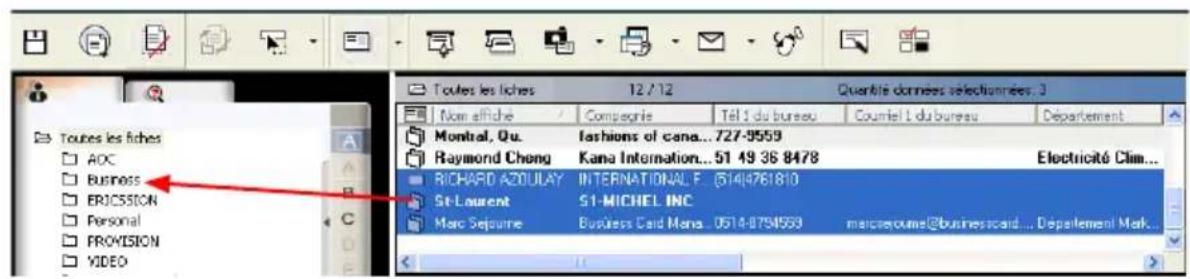
Astuce: Les cartes qui se trouvent dans les différentes catégories peuvent être facilement déplacées d'une catégorie à l'autre par simple glisser-deplacer.
Astuce : Chaque carte peut appartenir à une catégorie principale et à plusieurs catégories ; par exemple, Bruce est vendeur de votre société, et c'est en même temps un de vos camarades de classe. Vous pouvez déposer sa carte dans la catégorie vendeur, puis déposer à nouveau sa carte dans la catégorie camarades de classe à la partir de la catégorie Toutes archives. La première catégorie dans laquelle vous aurez déposé la carte de Bruce sera la catégorie principale pour cette entree de carte.
5.1.2 Classement à partir de la page Edition
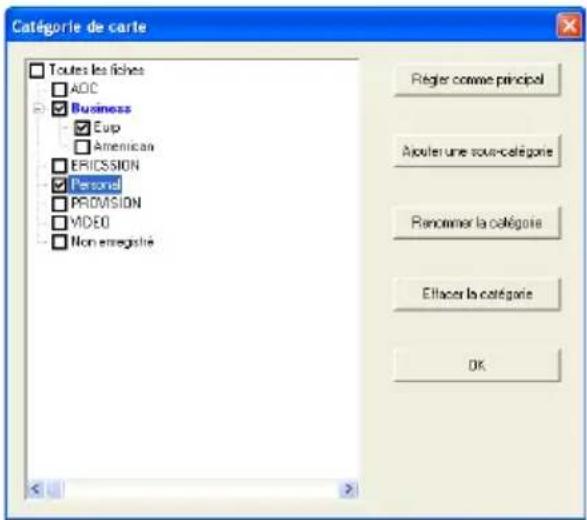
WorldCard you permit de classer une carte de visite directement à partir de la page Edition de WorldCard. Pour classer une carte à partir de la page Edition, cliquez sur l'icone Définir la catégorie l . La fenêtre surgissante Catégorie de carte s'affiche alors.
Selectionnez la catégorie puis cliquez sur l'icone OK dans la fenetre. Vous pouvez aussi ajouter une sous-catégorie à partir de cette fenetre en cliquant sur l'icone Sous-catégorie.
5.1.3 Envoyer un email par catégorie
Pour envoyer des emails par catégorie, sélectionnez la catégorie appropriée dans la page de gestion. Une fois sélectionnée, la catégorie s'affiche sur la partie droite de la page Gestion.
Pour envoyer un email au groupe, sélectionnez l'icone Email WordCard ajoutera les adresses email des membres du groupe à votre logiciel de courrierlectronique par défaut. Par ailleurs, cette fenêtre d'édition d'email s'ouvre avec la liste de contacts appropriée.
5.2 Fusion et séparation des cartes
Le logiciel WorldCard vous permet de fusionner deux cartes de visite de façon à n'avoir qu'une entrée unique. Pour fusionner deux cartes, Sélectionnez deux cartes dans la fenêtre Gestion.
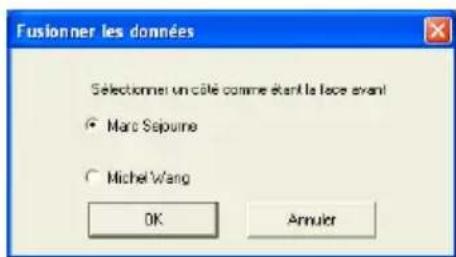
Dans la barre de menu principale de la fenêtre Edition, Sélectionnez Outil\Fusionner et la fenêtre suivante s'affiche.
Sélectionnez la carte appropriée comme verso de la carte fusionnée et appuyez sur OK. Cette action permet de fusionner les cartes pour avoir une entrée unique.

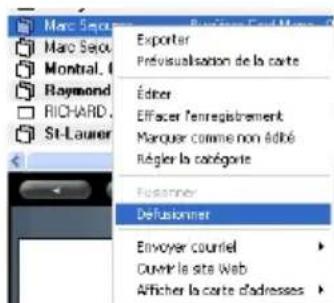
La suite logicielle WorldCard vous permet également de fractionner les cartes double face en deux cartes distinctes. Pour fractionner une carte double face en deux entrées distinctes, Sélectionnez la carte appropriée dans la fenêtre Gestion. Puis, sur la barre de menu principale de la fenêtre Gestion, Sélectionnez la fonction Outil\Défusionner. La carte double face sera fractionnée en deux entrées distinctes dans la catégorie appropriée.
5.3 Ajout de nouvelles cartes
Vous peuvent ajouter des contacts dans votre base de données WorldCard en numériisant leurs cartes de visite, ou en entrant manuellement les informations de ces contacts. Si vous ne disposez pas de carte pour un nouveau contact, le calculiel WorldCard vous permet de saisir manuellement les informations de contact pour un nouveau contact professionnel dans votre base de données WorldCard.
5.3.1 Ajout d'une carte vide
Pour entrer manuellement un contact sans carte de visite, utilisez la fenetre Gestion. Dans la barre de menu principale, selectionnez l'icone Fichier. Puis, selectionnez Nouvelle carte/Carte vide dans le menu d'options qui s'affiche. Cela permet d'ouvrir le menu Edition de WorldCard.
Dans la fenêtre Edition de WorldCard, Sélectionnez manuellement les différentes catégories pour votre nouveau contact. Puis tapez vos informations de contact dans le champ.
5.3.2 Ajout d'une carte de la même société
WorldCard you permit d'ajouter des informations de contact pour un nouveau collège d'une société qui se trouve déjà dans votre base de données sans avoir besoin de numériser la carte de visite. Pour ajouter un nouveau collège d'une société qui se trouve déjà dans le fichier, dans la fenêtre Gestion de WorldCard, Sélectionnez une carte de la société de ce nouveau collège.
Une fois que vous avez sélectionné l'un des collégues de ce nouveau contact, dans la barre du menu principal de la fenêtre Gestion, sélectionnez Fichier\Nouveau\Carte de la même société. Cela provoquera l'ouverture de la fenêtre Edition de WorldCard.
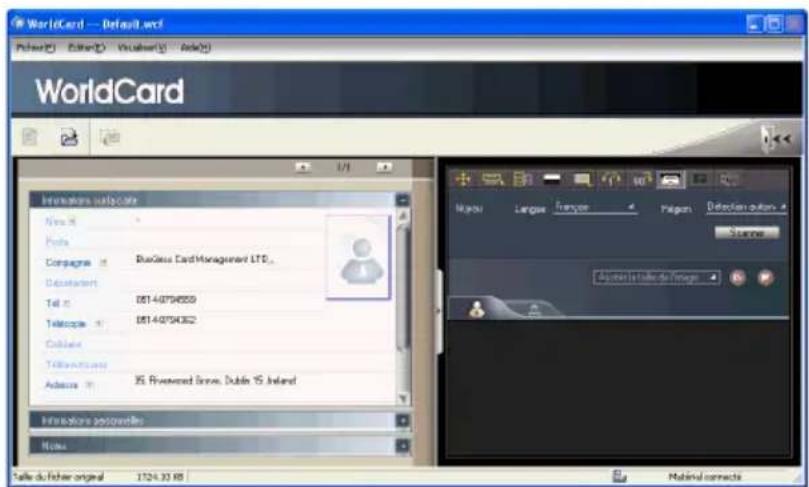
Sur la gauche de la fenêtre Edition, les informations de la société du nouveau collège s' affichent dans la section Informations sur la carte de la fenêtre Gestion.
5.4 Ajout de cartes venant d'autres ressources
Le scanner de cartes de visites WorldCard et les autres produits de reconnaissance WorldCard sont équipés d'un scanner de cartes ou d'une camera qui est utilisé pour capturer les images des cartes. Cependant, vous pouvez aussi utiliser d'autres ressources matérielles en combinaison avec votre logiciel WorldCard pourTRAITER les images de carte.
5.4.1 Fichier photo
WorldCard est capable deTRAiter une carte de visite venant d'une image photo au format bmp ou jpg. Pour pouvoir utiliser cette fonction optionnelle du logiciel WorldCard, vous devez disposer d'une image de la carte sur un support auquel votre ordinateur peut acceder directement, comme par exemple un apparéil photo ou un scanner. Vous pouvez sélectionner la source d'image alternative à l'aide de l'icone Source d'image . Dans le menu déroulant, Sélectionnéz la source d'image appropriée (Fichier photo ou Scanner Twain).
5.4.2 Scanner Twain
Les entrées de cartes peuvent aussi se faire par le biais des ressources matérielles d'un scanner twain. Si vous scanner est connecté, le calculiel WorldCard le reconnait et ajoute le scanner à la liste des ressources. Vous pouvez selectionner l'option Scanner Twain dans le menu déroulant de l'icone Source d'image
Vérifiez que la résolution de votre scanner est régée sur au moins 300 ppp.
Astuce: Avec une scanner à plat de format A4, vous pouvez numériser jusqu'à huit cartes à la fois. Placez les cartes sur la vitre de votre scanner en conservant la même séparation entre les bords des cartes de façon à permettre une bonne identification des cartes individuelles. Vous pouvez aussi couvrir les cartes de visite avec une feuille de papier blanc de format A4 afin de facilititer la reconnaissance des différents zones de vos cartes de visite.5.4.2 Twain Scanner
Une fois que le processus de numérisation est terminé, la fenêtre Scanner Twain suivant s'affiche.
Vous pouvez aussi reconnaître automatiquement les cartes en selectionnant l'icone Supprimer toutes les régions Cela supprimera les rectangles de reconnaissance rouges de la fenêtre Scanner Twain. Puis cliquez sur l'icone Sélection automatique des régions . Vos verrez les cartes reconnues identifiées comme dans l'écran précédent de la fenêtre Scanner Twain. Les cartes reconnues seront affichées à l'intérieur de boîtes rouges avec le numéro de reconnaissance correspondant également donné en rouge. Voir dans l'exemple suivant une carte reconnaître correctement (numéro 1) et ainsi de suite.


Une fois que les cartes ont ete identifiées, selectionnez Reconnaître. Une fois le processus de reconnaissance terminé, WorldCard returne sur la fenetre Gestion. Vous verrez que vos nouvelles entrées de carte ont ete ajoutees a la fin de la categorie Toutes archives.
5.5 Recherche des contacts
Avec le logiciel de gestion WorldCard, vous pouvez rechercher rapidement et efficacement vos contacts grâce aux fonctions Recherche de WorldCard.
5.5.1 Recherche de texte
La fonction Recherche de texte du logiciel WorldCard vous permet de partagerrapidement un contact en particulier. Pour acceder à la fonction Recherche de texte à partir de lafenêtre Gestion de WorldCard, vous pouvez selectionner le mode Recherche de texte enclinuant sur Affichage/Recherche/Recherche de texte.
Après avoir sélectionné la fonction Recherche de texte, l'écran Recherche de texte réproduit ci-dessous s'affiche.
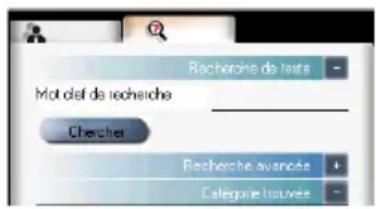
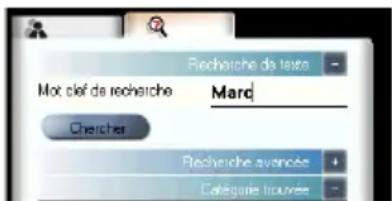
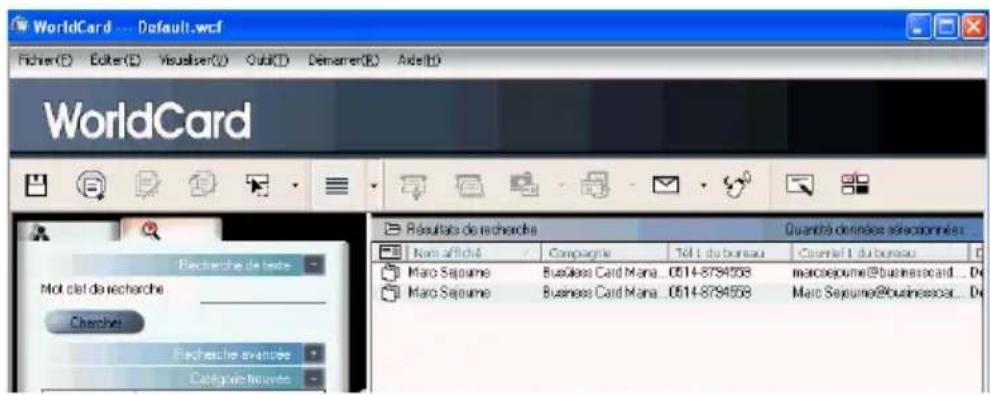
Dans la fenêtre Recherche textuelle, vous pouvez saisir un mot clé ou un groupe de mots clés séparés par un espace dans la fenêtre de saisie de texte Mot clé de recherche Marc .Après avoir saisi votre chaine de recherche, cliquez sur l'icone Chercher Chercher. Une fois que toutes les archives ont eté balayées, la fenêtre Chercher affiche la liste des résultats trouvés. Les résultats s'affichent de la façon illustrée dans la figure qui suit.
Sur la gauche de la fenêtre, vous trouvrez la liste de toutes les catégories qui contennent des données correspondant à votre recherche. La partie droite est la partie Résultats de la recherche qui affiche tous les champs concernés pour les cartes stockées dans votre base de données WorldCard.
Vous pouvez double-cliquer sur n'importe qu'elle archive affichee dans la fenetre Résultats de la recherche pour ouvrir la carte dans la fenetre Edition.
| Résultats de recherche | Quart | |||
| Nom officiel | Compagnie | Tél. L'U bureau | Co | |
| Maic Sejourne | Buciage Card Maria...051-87946568 | mar | ||
| Maic Sejourne | Business Card Maria...051-87946563 | Mar | ||
5.5.2 Recherche avancée
WorldCard offre également une fonction de recherche avancée. Pour utiliser la fonction de recherche avancée, vous pouvez cliquer sur le menu Affichage\Recherche\ Recherche avancée.
Après que vous avez seLECTIONné la fonction Recherche avancée, l'écran Recherche avancée s'ouvre et s'affiche, comme illustré ci-après.
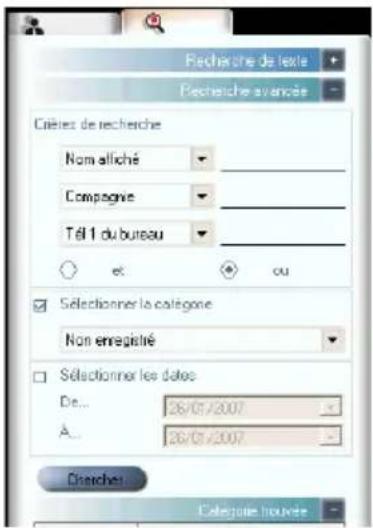
Astuce : Vous pouze aussi acceder à la fenêtre Recherche avancée à partir de la fenêtre
Gestion de WorldCard en cliquant sur l'icone Fenetre Recherche
Lorsque l'écran Recherche de texte s'affiche, cliquez sur l'onglet "plus" de
Advanced Search Recherche avancée Recherche avancée
Dans la fenêtre Recherche avancée, vous pouvez entraïr vos critères de recherche par catégorie. Vous pouvez selectionner les catégories dans l'une des trois fenêtres d'options. Si vous avez dans votre base de données plusieurs cartes avec des critères similaires, vous pouvez réduire encore l'étendue de votre recherche en utilisant plus d'un des menus Critères de recherche.
Une fois que vous avez sélectionné une ou toutes les catégories dans la liste Caté-gorie pour votre Recherche avancée, vous pouvez saisir la châne de recherche appropriée dans la fenêtre de texte de chaque catégorie. La recherche compte s'affiche de la façon illustrée sur la droite.
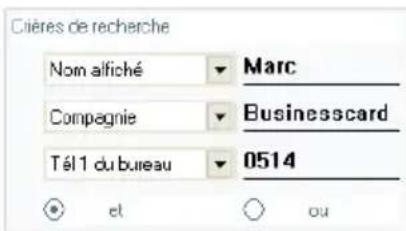
Veuillez aussi notes que les options Critères de recherche incluent également la fonction et et la fonction ou ou. Vous pouvez utiliser ces fonctions pour définir plus avant le processus de votre Recherche avancée. La fonction et détermine que les résultats de votre recherche doiventContainir à la fois les trois critères définis dans les fenêtres Critères de recherche pour être valides. Lorsque vous utilisez la fonction ou, un résultat, pour être valable, doit composer l'unquelconque des critères définis dans les trois champs.
Vous pouvez encore affiner les Critères de recherche avancée en désignant une Catégorie spécifique. Pour selectionner une catégorie spécifique, cliquez sur la case optionnelle Sélectionner la catégorie et spécifiez une catégorie.
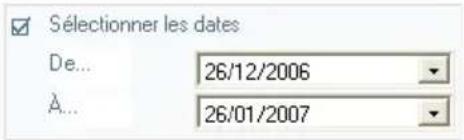
Après avoir défini la fonction de recherche par date, vous pouvez utiliser les fenêtres de date De et A pour spécifique une période pour vos critères de recherche. Les fenêtres De et A sont reproductive dans l' image à droite.
5.5.3 Recherche des données dupliquées
Après un certain temps, il se peut que constatiez qu'une même personne vous a donné sa carte de visite à plusieurs reprises.
WorldCard possède une fonction intégrée : Recherche des données dupliquées. Pour utiliser la fonction Recherche des données dupliquées, sélectionnez Executer/Données dupliquées dans le menu principal.
Une fois sélectionnée, la fonction Données dupliquées affiche brièvement un indicateur de progression au milieu de la fénature Gestion, qui indique le pourcentage de progression de la fonction de recherche. Àpres quelques secondes de balayage, la fénature Recherche s' ouvre et affiche les entrées dupliquées. L'écran sera similaire à celui reproduit dans l'image ci-dessous.
Sur le côte gauche de la fenêtre, vous verrez la liste de toutes les Catégories dans lesquelles des Données dupliquées ont été trouées. Sur la partie droite de al fenêtre Recherche, vous trouvez la liste des entrées des cartes dupliquées.
5.6 Sauvegarder vos contacts
L'information est une ressource importante dans toute activités. WorldCard sait que vos cartes de visites sont importante pour vous, et proposer des fonctions intégrées pour vous aider à sauvégarder ces données.
5.6.1 Enregister
WorldCard est un système de gestion de base de données de cartes. Il enregistre automatique toutes les modifications lorsque vous quittez le système. Vous pouvez aussi enregistrer manuellement votre base de données de cartes avec la commande Fichier\Enregistrer du menu principal.
Vous pouvez aussi enregistrer votre base de données en selectionnant l'icone Enregistrer sur la page Gestion de WorldCard.
5.6.2 Enregister sous
La fonction Enregistrer sous de WorldCard vous permet d'enregistrer votre fischier base de données dans un repertoire spécifique comme fischier de sauvegarde. Pour utiliser la fonction Enregistrer sous de WorldCard, utilisez Fichier\Enregistrer sous dans le menu principal.
Les fichiers base de données de WorldCard sont enregistrés au format (.wcf). Vous ne disposez pas d'autres options pour ce qui est du format. Une fois que vous avez attribué un nom à votre fichier, Sélectionnéz Enregistrer pour terminer cette opération.
5.6.3 Cryptage des fichiers
Dans un environnement professionnel, la protection des informations de contact sensibles est importante. Le calculi WorldCard reconnait l'importance des données sensibles et vous permet de protéger vos données contre tout accès non autorisé.
Pour protégger votre base de données WorldCard contre tout accès non autorisé, WorldCard vous offre une protection par cryptage de filchier avec mot de passer. Vous pouvez crypter votre base de données WorldCard en suivant la procédure exposée ci-dessous.
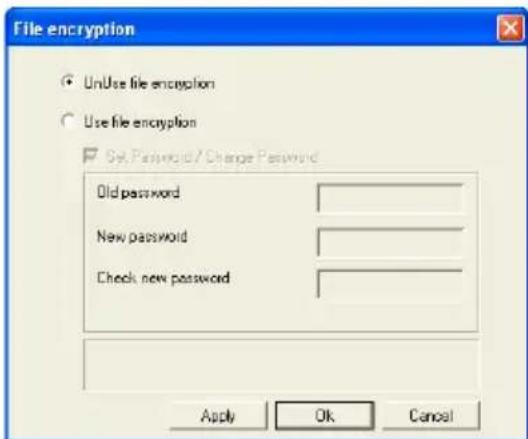
Dans la fenêtre Gestion de WorldCard, Sélectionnéz Fichier\Cryptage de fichier. Une fois que l'option Cryptage de fichier est sélectionnée, la fenêtre suivante s'affiche.
Si vous souhaitez utiliser le cryptage de fichier, cliquez dans la fenetre sur le bouton Utiliser le cryotage de fichier, ainsi qu'illustré a droite.
Lorsque la fonction Utiliser le cryptage est selectionnée, vous pouvez utiliser l'option Cryptage de fichier avec protection par mot de passer.
Lorsque l'option Définir le mot de passage/Changer le mot de passage est selectionnée, la fenêtre d'options de mot de passage est accessible et vous permet d'acceder aux options de mot de passage appropriées. Les options Mot de passage sont définies dans les zones actives sur la droite de la fenêtre.
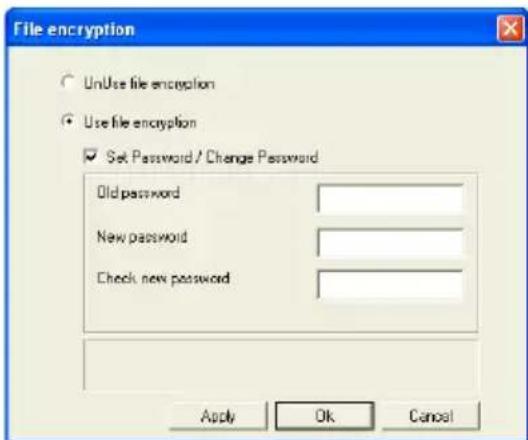
Remarque: Protégez et conservez votre mot de passer. WorldCard ne propose pas d'options de récapération de mot de passer. Si vous oubliez votre mot de passer, votre base de données devient inaccessible.
Astuce: Si vous souhaitez décrypter le Cryptage de fichier, placez dans cette fenêtre le pointeur de la souris sur la coche de selection de l'option Annuler l'utilisation du cryptage de fichierainsi qu'ilustré dans la figure suivante.
5.7 Impression des cartes
Le logiciel WorldCard vous permet d'imprimer les informations des cartes sous divers formats que vous pouvez selectionner. Le present chapitre vous donne une vue d'ensemble des fonctions d'impression de WorldCard.
5.7.1 Aperçu avant impression
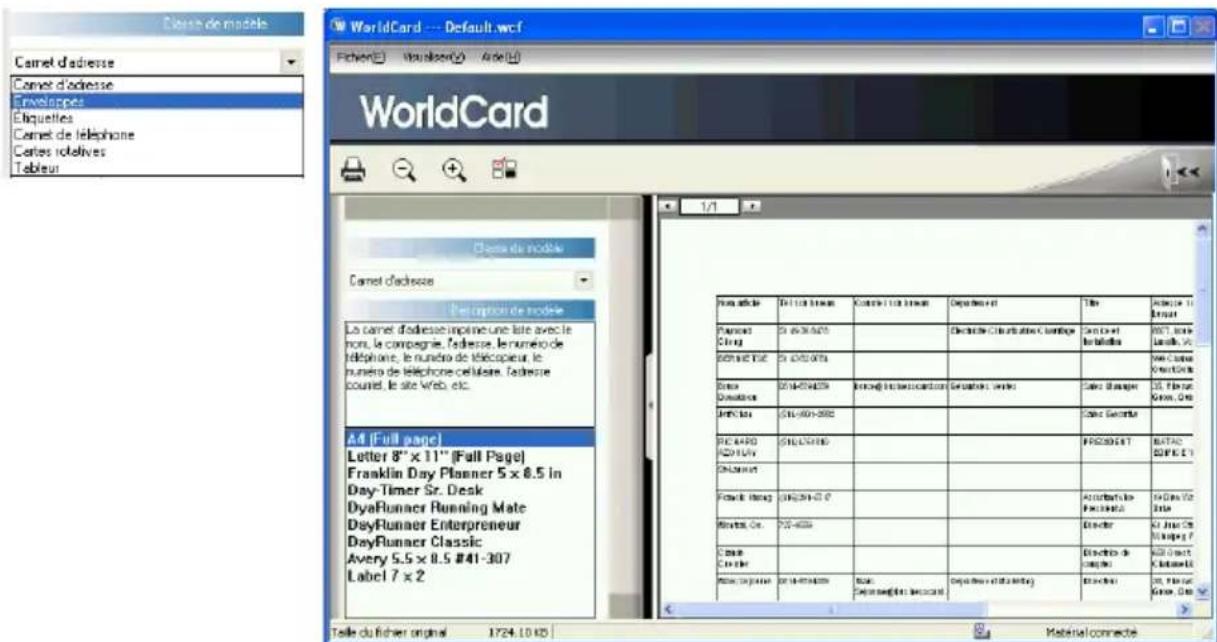
Avant d'imprimer les informations des cartes, WorldCard vous donne la possibilité de prévisualiser les informations pour vérifier qu'elles seront bien imprimées sous le format qui vous convient. Pour utiliser les options Aperçu avant impression de votre logiciel WorldCard, sur la barre du menu principal, Sélectionnéz Fichier\Aperçu avant impression, et l'écran Aperçu avant impression produit ci-dessous s'affiche.
Dans la fenêtre Aperçu avant impression, vous pouvez selectionner plusieurs Print Classes de modèles d'aperçu d'impression dans le menu déroulant Classe de modele sur la partie gauche de la fenêtre d'aperçu.
Une fois le modele qui vous convient selectionné, vous pouvez affiner votre aperçu avant impression à l'aide des options proposées pour le modele selectionné. Une liste d'options Aperçu impression qui dépend de la classe de modèles que vous avez selectionnée s'affiche.
Lorsque vous avez défini une option d'aperçu, l'aperçu s'affiche sur la partie droite de la fenêtre Aperçu avant impression.
5.7.2 Edition des modèles d'impression
WorldCard you permit d'editor les modèles utilisés pour imprimer vos cartes. Sélectionnez Fichier\Editor le modele d'impression dans le menu principal, et la fenêtre suivante s'affiche. Vous pouvez aussi cliquer sur l'icone Editor le modele d'impression
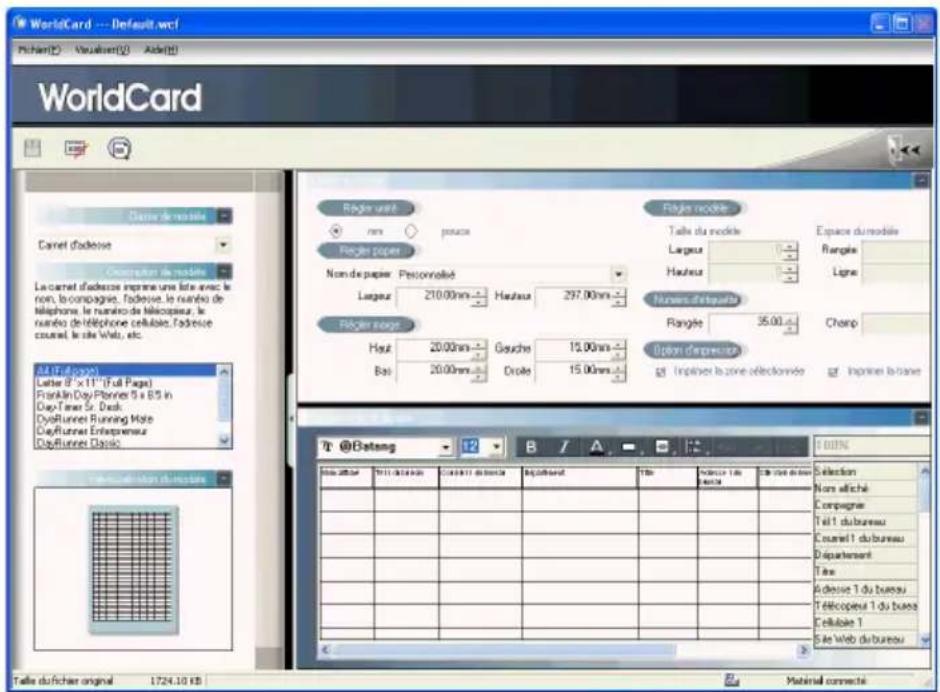
Pour éoperator le modele d'impression, vous pouvez selectionner une classe de modèle et un modele dans la partie gauche de la fenetre. Ajustez ensuite les paramétres de papier en haut à droite. Si vous voulezCHOISIR des champs d'impression, vous pouvez faire glisser et déposer les champs dans la zone d'édition du modele.
WorldCard propose les options Ajouter label et Ajouter label pour vous permettre de creer vos propres modetes. Vous pouvez selectionner Editor... dans le menu déroulant Classes de modetes, et la fenetre reproductive à droite s'affiche.
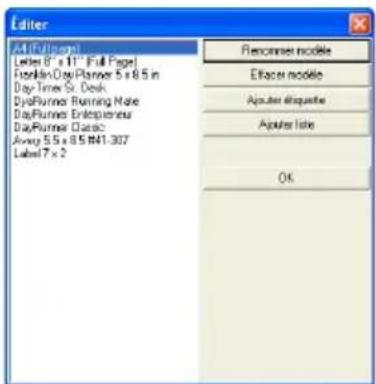
Pour ajouter un nouveau modele d'impression, cliquez sur le bouton Ajouter label ou Ajouter liste, puis entrez le nom du modele. Cliquez sur OK pour returner sur la fenetre Editor le modele d'impression pour editor le nouveau modele d'impression.
Remarque: A partir de la fonction Edition vous pouvez aussi renomer ou supprimer les modèles.
5.8 Echange de contacts
Le logiciel WorldCard vous permet d'échanger vos précieuses informations de contact avec d'autres applications, par le biais des fonctions Importer, Exporter et Synchroniser.
5.8.1 Exporter
Pour sélectionner les champs à exporter, veillez vous reporter à la section 5.9.1 Options d'exportation pour les explications détaillées.
Pour exporter votre base de données WorldCard vers une autre application comme Microsoft Excel, Access, Outlook, Outlook Express, Lotus Notes, PocketPC, Palm, CSV ou VCard, sélectionnez la fonction Exporter dans Fichier\Exporter sur le menu principal.
Remarque: La version Vista ne prend en charge que l'exportation des données vers Outlook et Windows Contacts.
Cela provoquera l'ouverture de I'écran Assistant Exportation de WorldCard et la fenêtre suivante s'affiche.
Pour utiliser Assistant Exportation, selectionnez le type d'application vers lequel exporter votre base de données WorldCard, ou bien le type de fichier que vous pouze creator.
Astuce 1: Exporter un fichier texte vous permet d'exporter tous les champs.
Astuce 2: La fonction d'exportation prend en charge Excel 97, Outlook 97 et Outlook Express 4.0 ou versions supérieures.
Astuce 3:Lors de l'exportation vers un fichierExcel,WorldCard transfere les differentes catégories des informations de contact sur différentes pages.
Puis cliquez sur 1icone Suivant dans la fenetre Assistant. Ce processus permettra d ouvrir la fenetre Exporter qui convient.
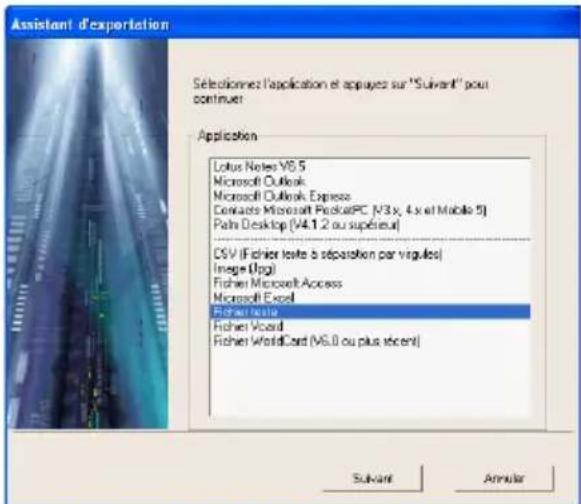
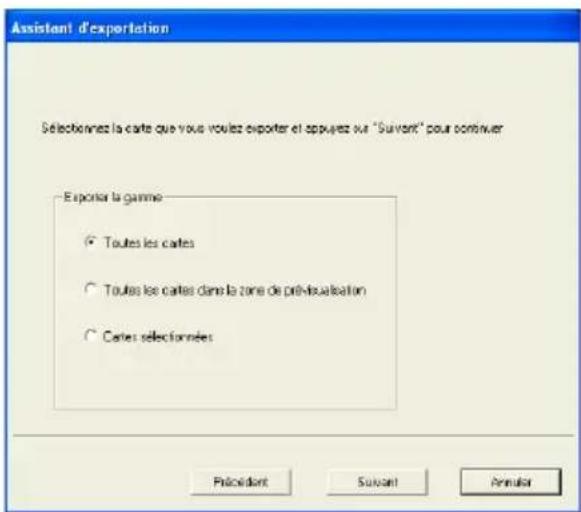
Suivez les instructions données dans la fenetre Exporter pour selectionner les cartes que vous voulez exporter. Puis cliquez sur Suivant.
Si vous avez choisi de continuer avec la fonction Exporter, vous verrez que la fenetre de selection du repertoire correcte s'ouvre.
ous pouvez selectionner OK pour exporter les cartes.
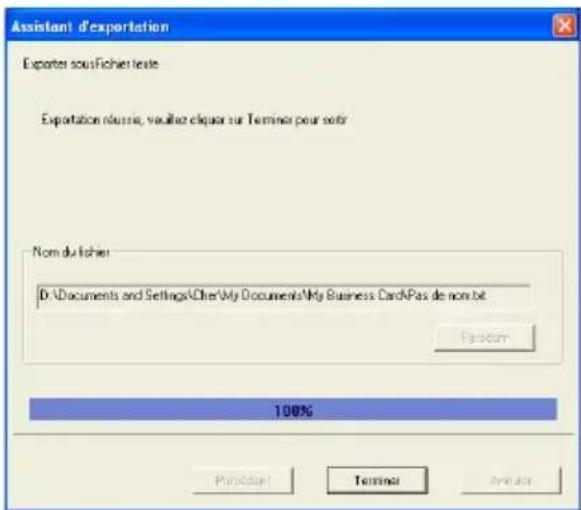
Pour terminer la procEDURE d'Export, passez en revue les informations affichées dans la fenêtre Assistant.
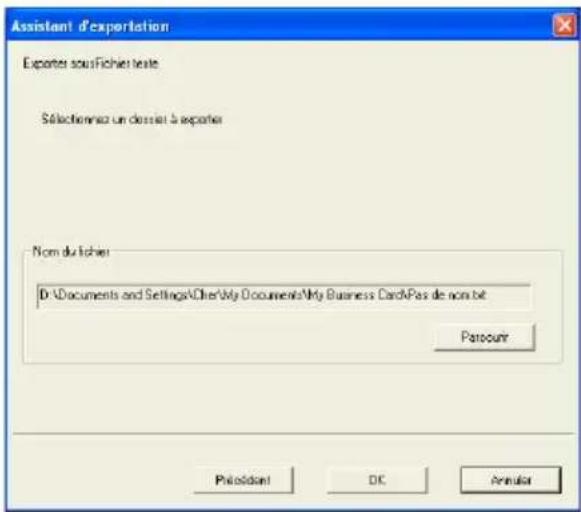
Les opérations Assistant Exporter sont similaires pour l'exportation de votre base de données WorldCard quel que soit le type d'application, et ne seront pas discutées en detail dans leprésent manuel. Cependant, nous vous proposons à titre d'exemple une brève presentation de l'exportation d'une carte vers Microsoft Outlook.
Pour exporter une carte vers Microsoft Outlook, Sélectionnez une carte ou un groupe de cartes en Sélectionnant la ou les cartes voulues dans la fenêtre Gestion de WorldCard ainsi qu'illustré dans la figure suivante.
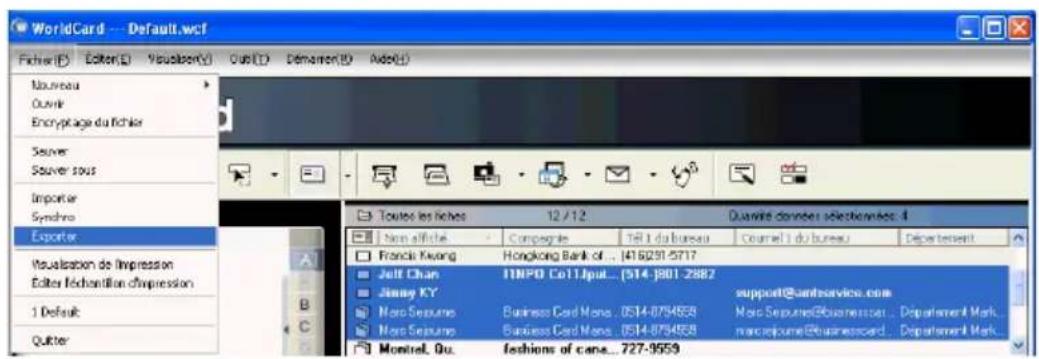
Puis, selectionnez Fichier\Exporter dans le menu principal.
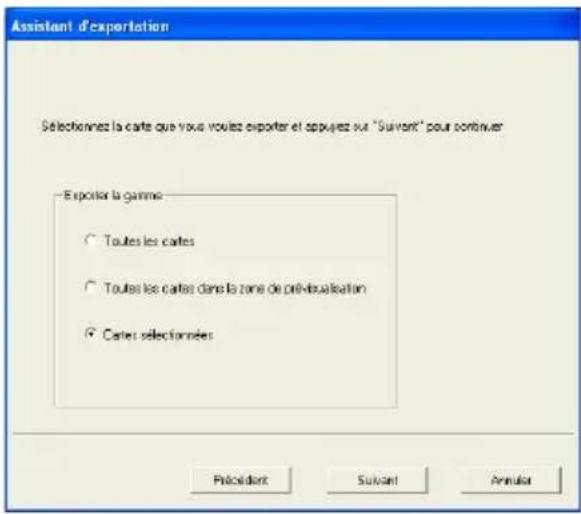
Une fois que vous avez selectionné l'option Exporter, la fenêtre Assistant Exporter s'affiche, semble à celle reproduite plus haut dans cette section. Sélectionnez l'application Microsoft Outlook dans la fenêtre Assistant et cliquez sur Suivant. La fenêtre Assistant Exporter reproduite à droite s'affiche.
Selectionnez l'option Assistant Exporter dans la partie Plage d'exportation. Puis cliquez sur Suivant pour continuer.
Après avoir appuyé sur Suivant, la fenêtre d'etat Assistant Exporter reproductive ici s'affiche.
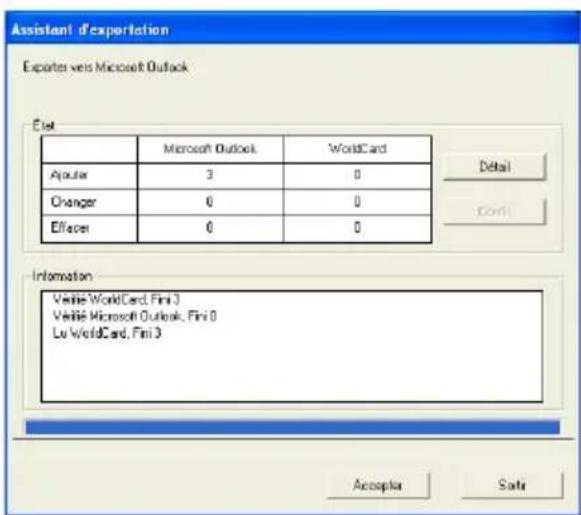
Une fois la procédure d'exportation terminée, vous pouvez voir la page Détails reproduite dans la figure suivante en cliquant sur Détail.
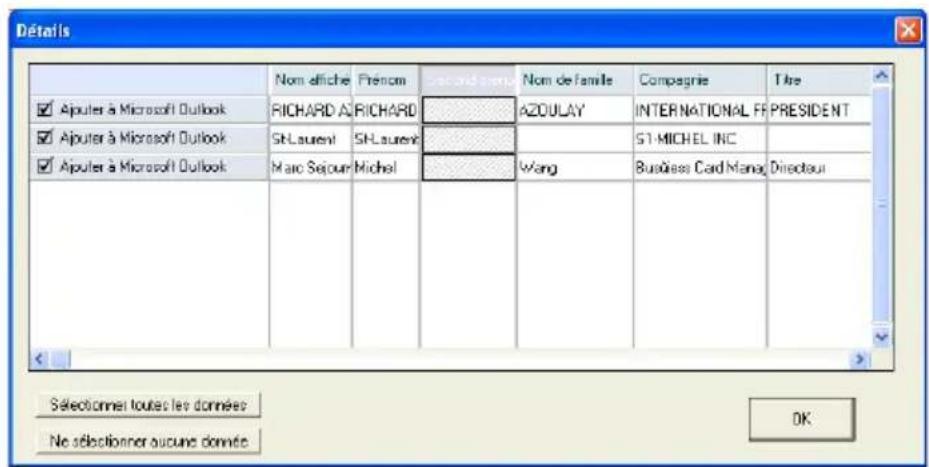
Dans la fenêtre Détails, vous pouvez selectionner d'exporter tous les détails de chaque carte, ou aucun. Pour fermer la fenêtre Détails et continuer, cliquez sur OK. Vous reviendrez sur la fenêtre d'état Assistant Exporter abordée plus haut dans cette section.
Pour terminer le processus Exporter, cliquez sur Accepter. Il se peut que vous Voyez s'afficher alors une mise en garde. Choisissez l'options continue dans la fenetre de mise en garde pour continuer. Assistant Exporter de WorldCard affiche alors 1'etat d'achèvement des informations concernant les cartes exportées en cours de traitement. Pour terminer Assistant Exporter, cliquez sur Terminer. Cela permet de referrer Assistant Exporter et de returner sur la page Gestion de WorldCard.
5.8.2 Importer
Pour importer des données dans votre base de données WorldCard à partir d'une autre application telle que Microsoft Outlook, Outlook Express, PocketPC, Palm, CSV ou VCard, selectionnez la fonction Importer dans le menu Fichier\Importer.
Cela permet d'ouvrir l'écran Assistant Importer de WorldCard, et d'afficher la fenêtre reproductive ici à droite.
Pour utiliser l'écran Assistant Importer, Sélectionnez le type d'application source à partir de laquelle vous désirez importer dans votre base de données WorldCard.
Remarque : Nous prenons ici l'exemple de Windows 2000 OS pour importer des données à partir de Microsoft Outlook Express.
Remarque: La version Vista ne prend en charge que l'importation des données à partir de Outlook.
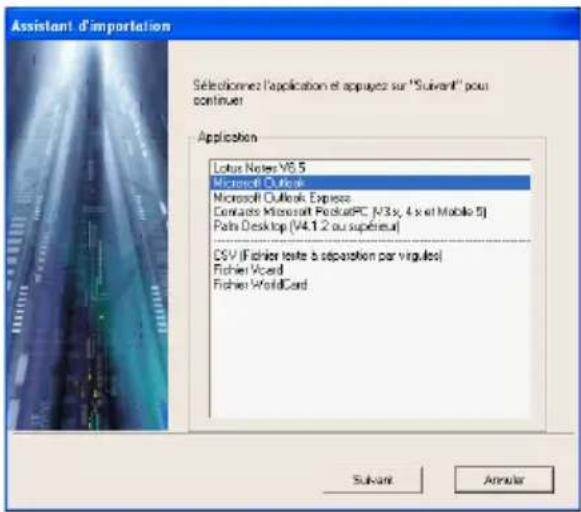
Puis cliquez sur Suivant dans la fenetre Assistant. Cela provoquera l'ouverture de la fenetre Assistant Importer reproductive ici à droite.
Remarque : Lorsque vous importez des données à partir d'une application Microsoft Office telle que Microsoft Outlook, il se peut que voyiez s'afficher une fenêtre de mise en garde vous disant qu'un programme est en train d'essayer d'acceder aux informations d'adresses email de l'application. Selon votre version de Microsoft Office, il se peut que cette fenêtre soit légersement différente de celle reproduite ci-dessous. Si la fenêtre de mise en garde s'affiche, cliquez sur Oui.
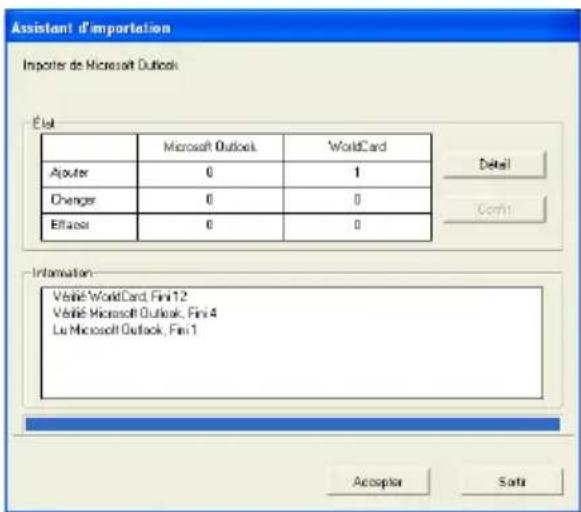
Pendant que la fonction Importer est traitée, vous verrez s'afficher une barre de progression bleue dans la fenetre Assistant Importer. Une fois le processus terminé, la fenetre Assistant Importer affiche Etat et Informations. La fenetre Assistant Importer prend alors l'apparence suivante.

Vous pouvez voir les informations importées dans la page Détails reproduite dans la figure suivante en selectionnant Détail.
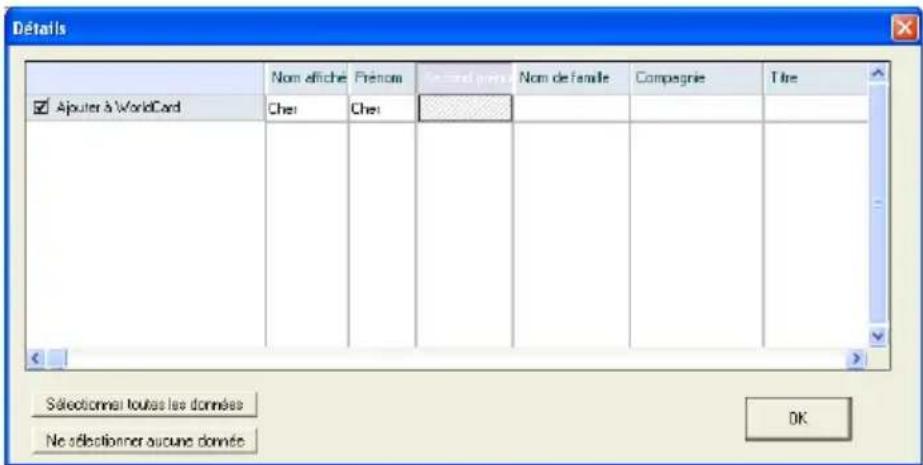
Dans la fenêtre Détails, vous pouvezCHOISIR d'importer tous les détails de chaque carte ouaucun. Pour fermer la fenêtre Détails et continuer, cliquez sur OK.
Pour terminer le processus d'importation, cliquez sur Accepter. La fenetre Assistant Importer met a jour les champs Etat et Accepter pour les données acceptees. Une fois la mise a jour terminée, cliquez sur Terminer pour fermer Assistant Importer. Vous verrez que les archives importées ont ete ajoutees a la fin de la liste des cartes dans la categorie Toutes archives.
5.8.3 Synchroniser
La fonction Synchroniser de WorldCard vous permet de synchroniser les données entre WorldCard et d'autres applications telles que Microsoft Outlook Express, Microsoft Outlook, Microsoft PocketPC Contacts, Palm Desktop et Lotus Notes.
Remarque : La version Vista ne prend en charge que la synchronisation des données avec Outlook.
Pour utiliser la fonction Synchroniser, Sélectionnez Fichier\Synchroniser dans le menu principal. Lorsque Sync a été sélectionné, la fenêtre Assistant Synchroniser suivante s' affiche.
Selectionnez l'application que vous pouze synchroniser avec votre base de données WorldCard en cliquant sur Suivant. Les fenêtres Etat et Informations de Assistant Synchroniser s'affichent. En même temps, WorldCard commence à synchroniser avec l'application selectionnée.
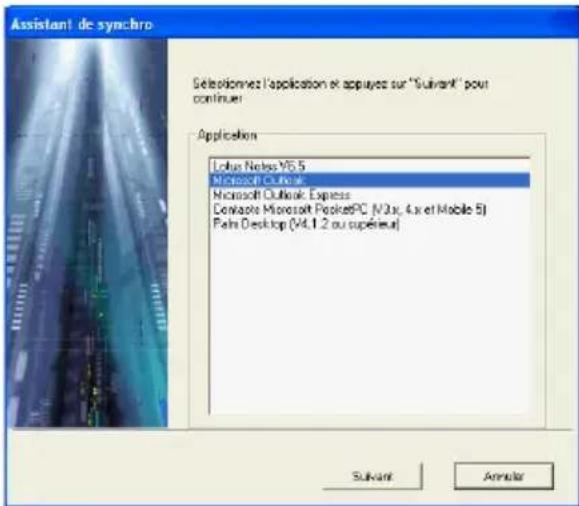
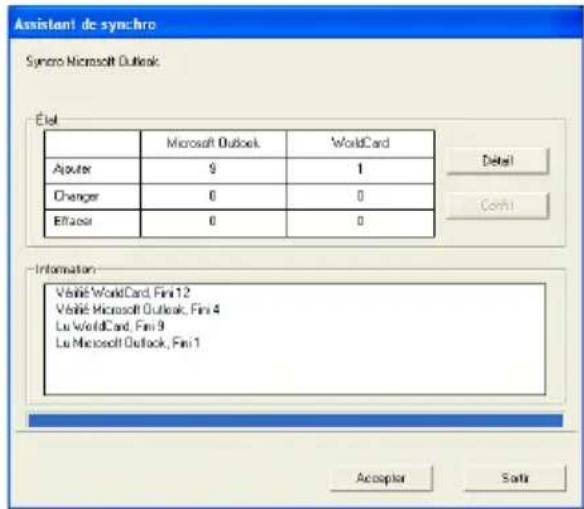
Lorsque la fonction Sync est en cours, vous verrez une barre de progression bleue active dans la fenetre Assistant Synchroniser. Une fois le processus terminé, la fenetre Assistant Synchroniser affiche les données Etat et Informations concernant les éléments que vous avez synchronisés.
Dans la fenêtre État, vous pouvez voir qu'il y a une différence entre la base de données de Microsoft Outlook et la base de données de WorldCard. Et la fenêtre Informations affiche toutes les actions qui ont été terminées à ce point.
Remarque: La fonction Synchroniser permet de synchroniser la base de données Client avec la base de données Hôte. En d'autres termes, les données dans la base de données Client sont notamment modifiées de façon à refleter les données dans la base de données Hôte. Une fois que vous avez confirmé le processus de synchronisation en cliquant sur l'icone Acceptor dans la fenêtre Assistant Synchroniser, la base de données Client sera modifiée de façon à correspondre à la base de données Hôte. Vous ne pouvez plus alors inverser le processus. Vous pouvez selectionner la base de données WorldCard pour agir comme base de données soit Hôte soit Client à partir de la fenêtre de paramétrage discutée dans la section 5.9 du présence manuel.
Vous peuvent voir tous les détails des actions prises pour synchroniser les deux bases de données dans la fenêtre Détail. Pour afficher la fenêtre Détail, cliquez sur Détail. La fenêtre suivante s'affiche alors.
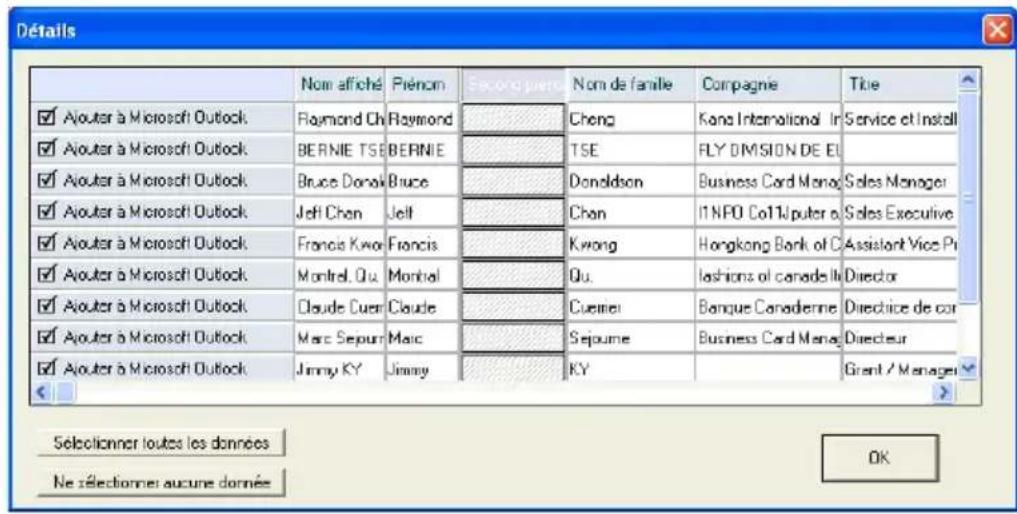
Dans la fenêtre Détail, vous pouvez utiliser l'icone Sélectionner toutes les données pour selectionner toutes les actions dans la liste comme modifications acceptables.
Ici, la fonction Sync SUPPRIMERA 1'entrée de Microsoft Outlook. Ou bien, vous pouvez utiliser l'icone Sélectionner aucune donnée pour annuler la sélection de tous les éléments dans la liste. ÀpRES avoir passé en revue la liste Détail, vous pouvez fermer la fenêtre Détail en cliquant sur OK.
Pour Accepter les actions requises pour synchroniser les deux bases de données, cliquez sur Accepter. Assistant Synchroniser affichera les fenêtres Etat et Informations mises à jour. Pour referrer la fenêtre et terminer le processus de synchronisation, cliquez sur Terminer.
5.9 Réglages
WorldCard possède de nombreuses options de Réglage pour vous permettre de configurer les fonctions Exporter, Synchroniser, Affichage de champs, Champ personnelisé et Options de numérisation. Pour définir vos options WorldCard, appliquez les procédures exposées dans le present chapitre.
Ouvrez la fenêtre Réglage à partir de Outil\Réglage sur le menu principal. Vous pouvez aussi ouvrir la fenêtre Réglages à partir de la barre
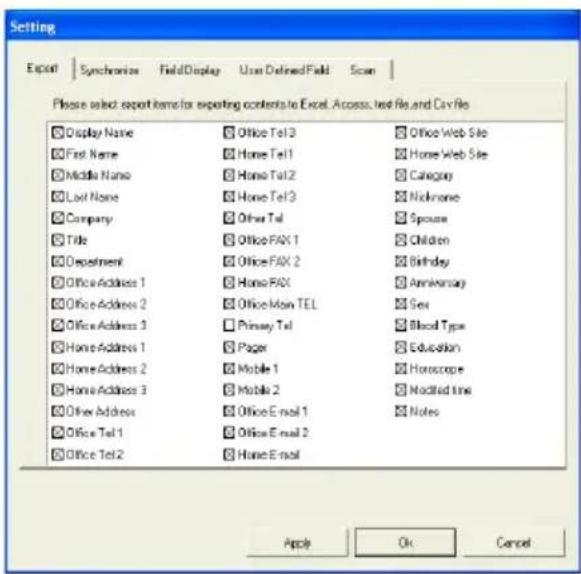
5.9.1 Options d'exportation
Pour utiliser la page d'options Réglage pour configurer les options Exporter, ouvre la page Réglage de la façon décrite dans la section précédente de ce chapitre.
La page d'options Réglage d'exportation s'ouvre avec TOUTES les options scélectionnées par défaut. Pour modifier les options scélectionnées, cliquez sur les différentes options disponibles pour annuler ou scélectionner une option précédément modifiée. Une fois les modifications terminées, cliquez sur OK pour accepter les modifications et fermer la fenêtre.
5.9.2 Options de synchronisation
Pour utiliser la page d'options Réglage pour configurer les options Synchroniser, ouvez la page Réglage dans la façon décrite dans les sections précédentes de ce chapitre.
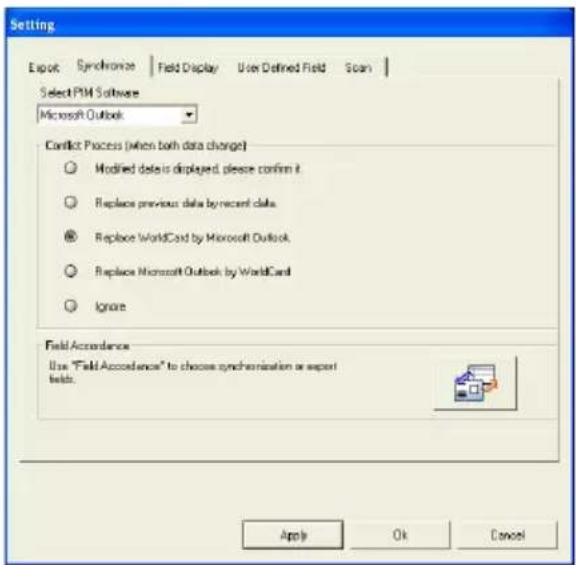
La page d'options Réglages de synchronisation s'ouvre avec comme logiciel PIM (Gestion d'informations de protocole) selectionné Microsoft Outlook. Vous pouvez changer de PIM en fonction de la fonction qui vous interesse. L'option Traitement de conflit peut être configurée pour gérer tout conflit susceptible d'apparaitre en cours de synchronisation.
5.9.3 Affichage des champs
Pour utiliser la page d'options Réglage pour configurer les options Affichage des champs du modeliste, ouvre la page v ainsi que décrit dans la section précédente de ce chapitre.
La page d'options Réglage de l'affichage des champs s'ouvre avec une configuration par défaut reproductive dans la fenêtre ci-dessus. Pour modifier les options sélectionnées, cliquez sur n'importe quel Champ disponible pour selectionner un champ disponible dans le menu sur la gauche de la fenêtre.
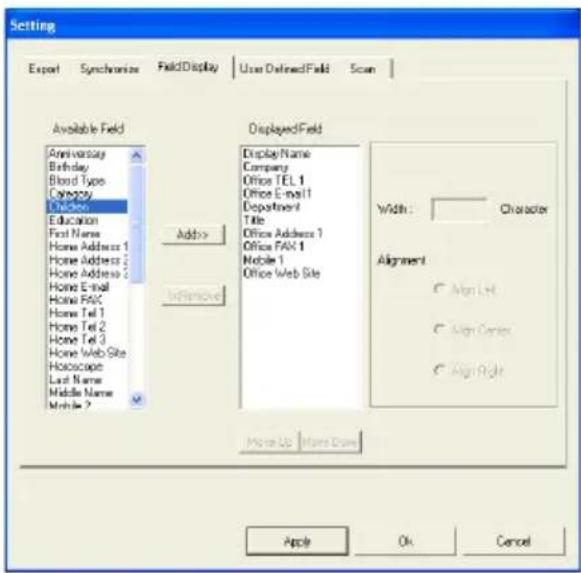
Une fois qu'un champ est sélectionné, cliquez sur l'icone Ajouter pour l'ajouter à la liste Champs affichés. Le champ sélectionné sera ajouté aux fenêtres correspondantes dans vos écrans WorldCard. Pour supprimer un champ des écrans de WorldCard, cliquez sur le champ désiré dans la fenêtre Champs affichés. Puis sélectionnez l'icone Supprimer pour supprimer le champ de vos écrans WorldCard. Vous pouvez aussi définir une option de champ parmi les options disponibles sur la partie droite de la fenêtre Affichage des champs. Une fois que vous avez terminé vos modifications, cliquez sur Appliquer pour appliquer les modifications évientuelles.
5.9.4 Champ personnelisé
Pour utiliser la page d'options Réglage pour configurer les options de Champ personnelé, ouvrez la page Réglage de la façon décrite dans la section précédente de ce chapitre.
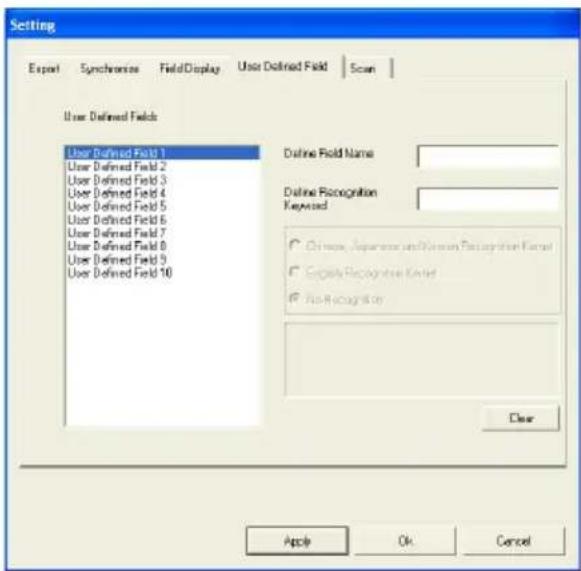
La page d'option de Champ personnelé s'ouvre avec la configuration par défaut reproductive dans la figure précédente. Vous pouvez définir jusqu'à dix champs personnalisés à afficher dans vos écrans WorldCard. Pour définir un champ, selec-tionnez un Champ personnelé parmi les champs disponibles sur la partie gauche de la fenêtre. Puis attribuez un Nom de champ personnalisédans la fenêtre appropriée. Dé-finissez un mot clé de reconnaissance dans la fenêtre appropriée. Définissez l'option de reconnaissance de langue et cliquez sur Appliquer.
5.9.5 Options de numérisation
Pour utiliser la page d'options Réglage pour configurer les options de Numérisation, ouvre la page Réglage de la façon décrite dans la section précédente de ce chapitre.
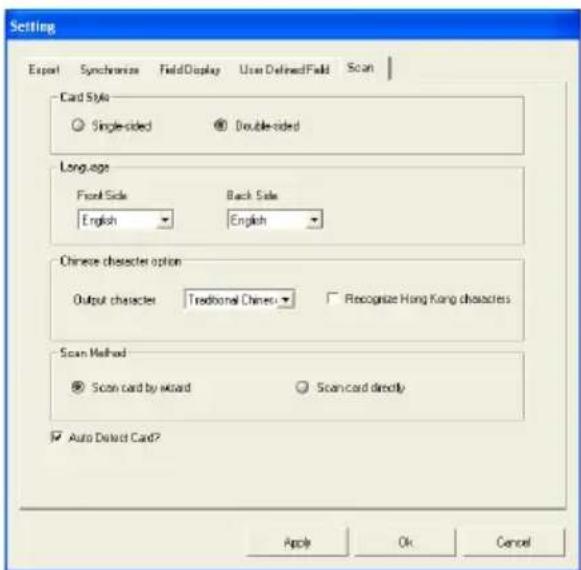
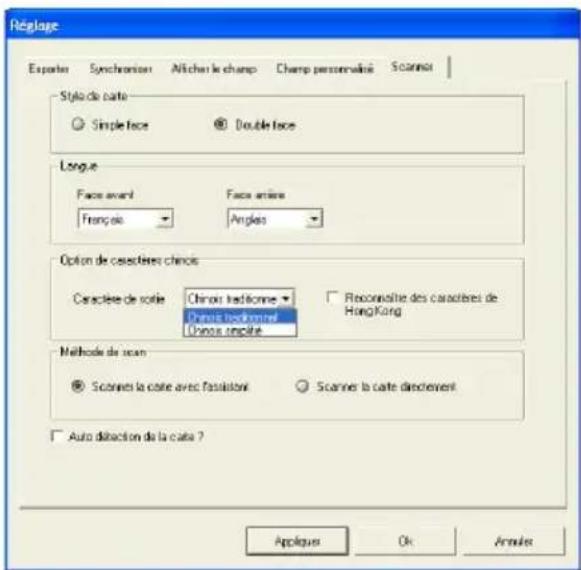
La page d'options Réglages balayages ouvre avec la configuration par défaut reproductive dans la figure précédente. Vous pouvez définir les options Style de carte, Langue, Caracteres chinois et la Méthode de numérisation dans le menu d'options Réglages de numérisation. Vous pouvez aussi selectionner Détction auto dans la fenêtre Option de numérisation. Une fois que vous avez fini de régler vos options de numérisation dans la fenêtre Option de numérisation, vous pouvez fermer la fenêtre en cliquant sur Option de numérisation de façon à finaliser le processus.
5.9.6 Passer en revue les résultats de la reconnaissance de carte chinoise
Le logiciel WorldCard possède des capacités de reconnaissance optique des caractères (OCR) spécifique conçues pour pouvoir travailler avec les caractères chinois.
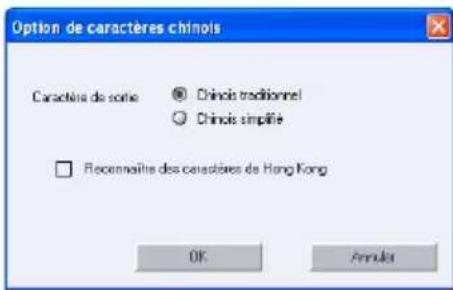
Pour optimiser les paramétres pour la reconnaissance d'une carte en langue chinoise, dans la fenêtre Réglage, sous les réglages de l'option caractères chinoise, vous pouvez selectionner le peux de caractères chinois traditionnels ou le jeu de caractères chinois simplifié dans le menu déroulant Caractères de sortie, ainsi qu'illustré dans la figure de droite.
Sous la section des options pour les caractères chinois, vous pouvez aussi cocher la case de selection Reconnaître les caractères de Hong-Kong si vous numérique des cartes de visite qui viennent de Hong Kong. Le jeu de caractères pour Hong Kong est légèrement différent des produits de caractères pour le chinois traditionnel et le chinois simplifié. Pour selectionner l'option caractères de Hong Kond, cochez sur la case de selection. Une coche s'affiche dans la case.
5.10 Disque portable WorldCard
Avec Targus Business Card Scanner, vous disposez d'un nouveau compagnon de voyage et de toute la souplesse dont vous avez besoin pour un voyage d'affaires réussi. Vous pouvez rapidement stocker une version portable du logiciel et de la base de données WorldCard sur n'importe qu'elle clé USB, et y acceder à partir du port USB de n'importe quel ordinateur.
5.10.1 Enregistrement des données sur un disque portable
Remarque: WorldCard n'est pas livré avec un disque flash. Le disque flash doit être acheté séparément.
Pour enrgeisterer votre base de données WorldCard sur un disque portable, dans 1'écran Gestion sélectionnez l'icone Exporter sur disque flash Cela provoquera l'ouverture de la fenêtre Disque flash au-dessus de 1'écran Gestion.
Dans la fenêtre Disque flash, vous pouvez selectionner une Plage d'exportation. Si vous choisissez pour la page l'options Cartes selektionnées, seules les cartes selectionnées dans la fenêtre Gestion sont exportées.
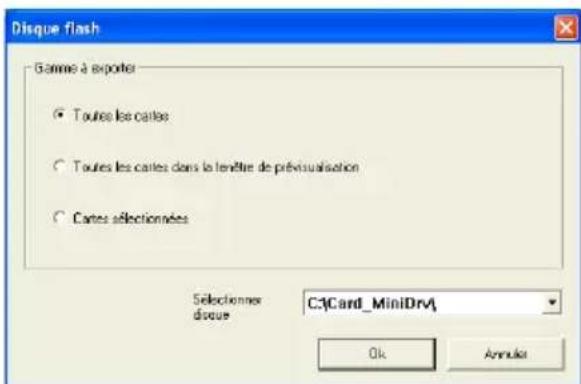
Après avoir défini la plage d'Export Range, Sélectionnez une unité Disque flash dans la fenêtre déroulante Sélectionner l'unité pour les unités flash disponibles pour votre système.
Une fois que vous avez sélectionné l'unité Disque flash que vous vouliez, cliquez sur OK.
5.10.2 Gestion des données de carte pour disque portable
Pour utiliser les données de carte stockées sur un Disque flash, branchez le disque flash sur le port USB de n'importe quel ordinateur. A l'aide du Poste de travail de Microsoft Windows, repérez le Disque flash. Dans le réseau du disque flash, repérez le dossier Card_MinDry.
Puis double-cliquez sur le dossier Card_MiniDrv pour afficher le repertoire d'icones suivant.
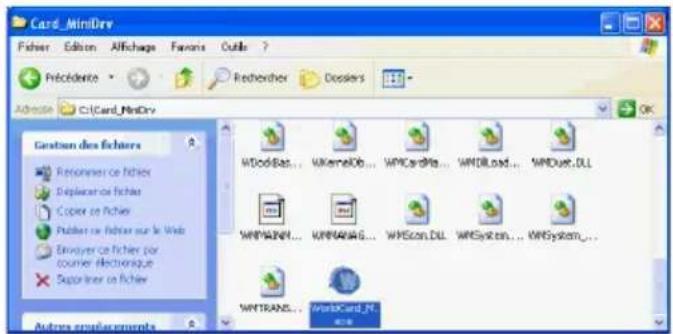
Double-cliquez sur l'application WorldCard_M qui est surljignee dans la figure ci-dessus. Ceal provoquera l'ouverture de WorldCard en mode Mode lecture seule MiniDrvWCard. wcf ainsi qu'illustré dans la figure ci-dessous.
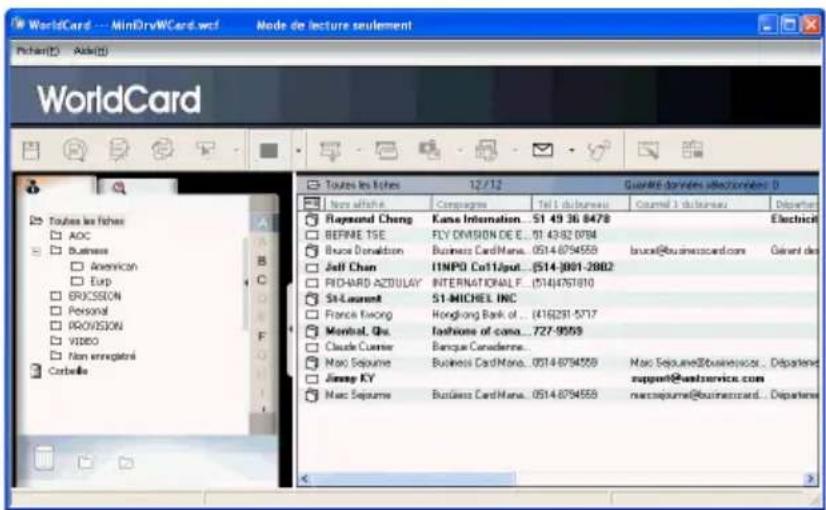
Le mode Mini_Drv, WorldCard vous permet d'afficher les cartes en mode Liste ou Label. Vous pouvez utiliser les fonctions de recherche de WorldCard et envoyer des emails en utilisant la même procédure que pour la base de données standard de WorldCard lorsque vous étés au bureau. Pour les instructions concernant l'utilisation des fonctions disponibles, veillez vous reporter aux sections précédentes du present manuel, qui doivent l'ensemble des instructions de mise en œuvre.
Chapitre 6 Gestionnaire de numérisation
WordCard s'intègre avec Microsoft Outlook, Microsoft Outlook Express et Windows Contacts (Vista). Il apporte des fonctions de numérisation de cartes de visite et d'enregistrement des contacts vérifiés directement dans les programmes susmentionnés. Vous pouvez aussi voir les images des cartes de visite numériées dans Microsoft Outlook.
6.1 Numérisation des contacts
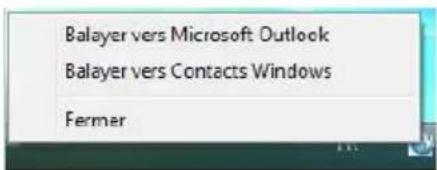
Après installation, vous verrez le Gestionnaire de numérisation dans le coin inférieur droit. Cliquez dessus et sélectionnez le logiciel youlu: Outlook ou Outlook Express. A chaque fois que vous ouvrez le programme, il ouvre l'assistant de numérisation du programme me indiqué.
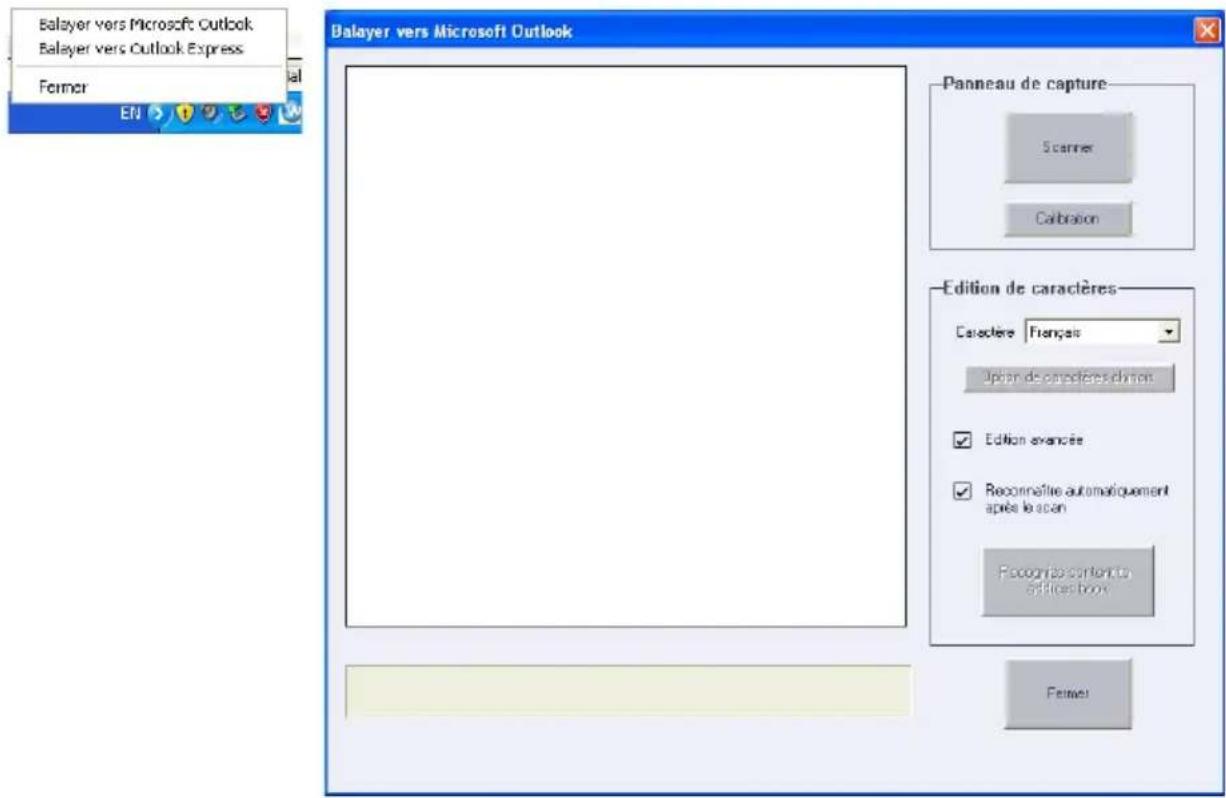
Remarque: La version Vista permet de numériser les contacts dans Microsoft Outlook et dans Windows Contacts.
6.2 Numériser les cartes de visite
6.2.1 Numériser et éoperator les cartes de visite
- Insérez une carte de visite et cliquez sur le bouton Scanner pour la numérique.
Astuce: Le système vous demande de calibrer le scanner lorsque vous utilisez le scanner pour la première fois. Si jamais vous constatze une différence de couleur après avoir numérique une carte, vous pouvez calibrer le scanner en cliquant sur Calibrage.
2 Edition de la reconnaissance :
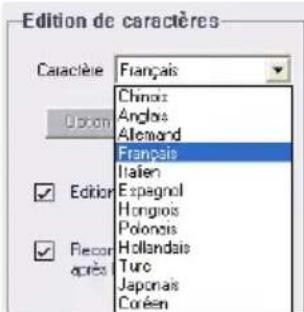
Caracteré: En fonction de la langue de la carte de visite, pour Sélectionner les caractères correspondants.
Option de caractères chinoise: Cliquez sur cette option pourCHOIS les caractères en chinois traditionnel ou simplifie, et, si nécessaire, pour reconnaître les caractères de Hong Kong qui seraient eventuellement inclus.
Reconnaisance auto après numérisation :
Sélectionnez Reconnaissance auto après numérisation pour reconnaître les contacts après la numérisation. Lorsque cette option n'est pas scélectionnée, vousdezvez cliquer sur Reconnaître le contenu sur le repertoire après la numérisation.
Edition avancée :
Selectionnez Edition avancée pour editor les données de contact avant de les exporters dans le repertoire.
Il est recommandé de sélectionner l'édition avancée pour éoperator les données de contact avant d'exporter les données de contact vers le repertoire. Pour ce qui est des fonctions d'édition, veuillez vous reporter au Chapitre 4.
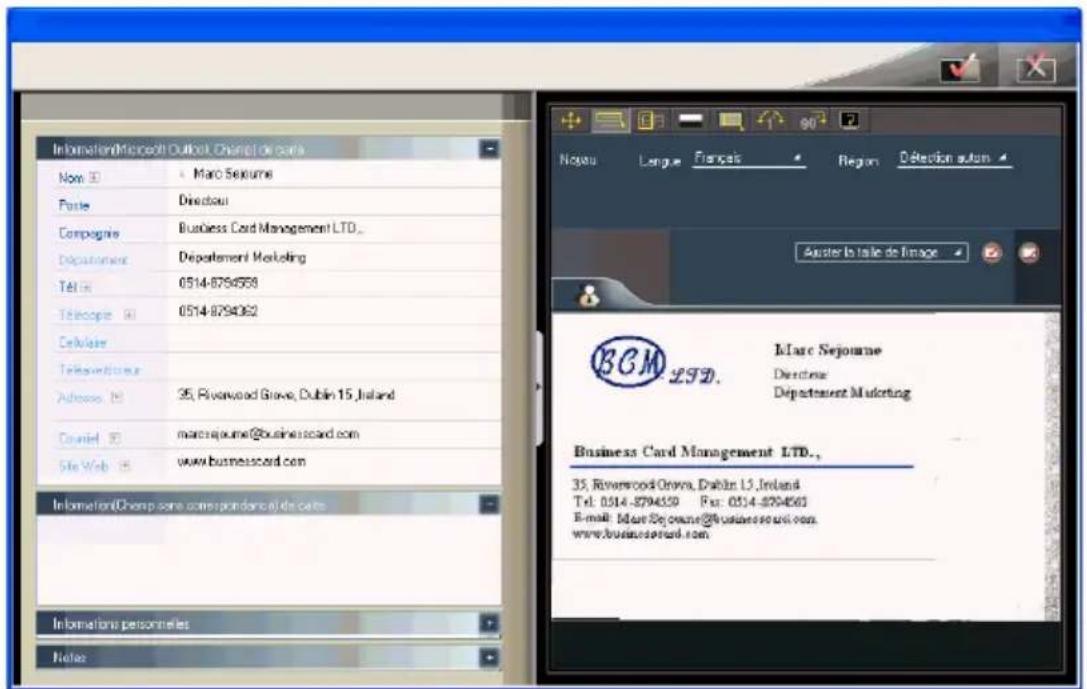
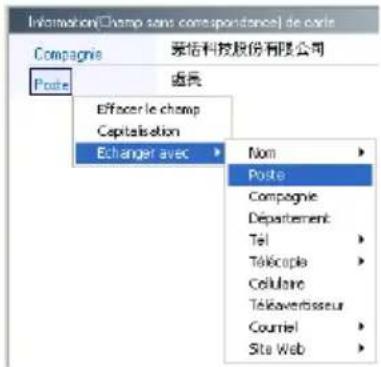
Etant donné que Outlook Express ne propose qu'un nombre limite de champs, il est possible que vous voyiez s'afficher Informations de carte (Pas de champ correspondant) s'afficher sur la gauche de la fenetre d'edition. Vous y verrez les données de contact correspondant aux champs sans correspondance. Ces données ne seront pas exportees dans le carnet d'adresses de Outlook Express. Vous pouvez cliquez sur le nom de champ pour le replacer par le champ non utilise. Cliquez sur Exporter vers le carnet d'adresses après avoir confirmé toutes les données.
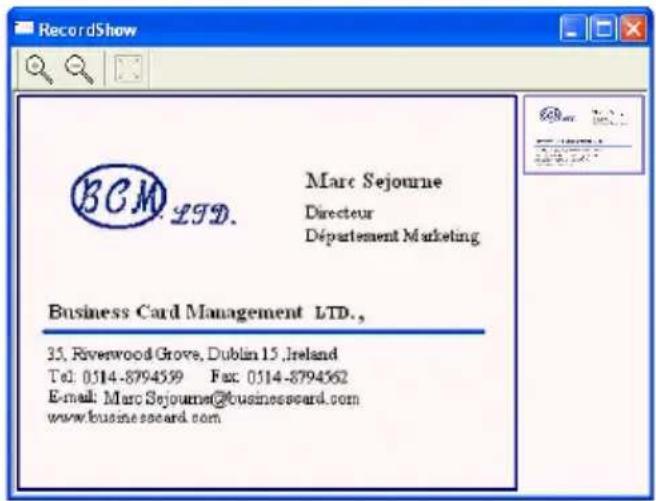
6.2.2 Afficher l'image d'une carte de visite
Vous pouvez afficher l'image de la carte de visite simplement en selectionnant le contact d'exportation dans votre carnet d'adresses dans Outlook. Vous pouvez agrandir l'image de la carte de visite ou fermer l'image affichée.
Remarque: La fonction d'affichage de l'image de la carte de visite dans Outlook Express et Windows Contacts (Vista) n'est pas prise en charge.

Targus
Caracteristiques et specifications sujettes à modification sans préavis. ©2007 Targus Group International, Inc. et Targus, Inc.