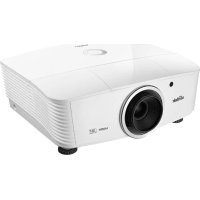
DU5671 - Projecteur VIVITEK - Notice d'utilisation et mode d'emploi gratuit
Retrouvez gratuitement la notice de l'appareil DU5671 VIVITEK au format PDF.


| Type de produit | Projecteur DLP |
| Marque | Vivitek |
| Modèle | DU5671 |
| Résolution native | WUXGA (1920 x 1200) |
| Technologie d'affichage | DLP 0,67" WUXGA S600 HB |
| Lentille | Zoom manuel, mise au point manuelle |
| Décalage d'objectif vertical | +55% à -15% (WUXGA) |
| Décalage d'objectif horizontal | ±5% de la largeur de l'image |
| Correction trapézoïdale | Verticale ±30°, Horizontale ±25° |
| Entrées vidéo | VGA x2, DVI-D, HDMI x2, BNC (RGBHV), S-Video, Vidéo composite, HDBaseT |
| Sorties vidéo | VGA x1, SORTIE 3D SYNC (5V) |
| Entrées audio | Mini prise stéréo x2, RCA stéréo x1 |
| Sortie audio | Prise stéréo x1 |
| Haut-parleur intégré | 3W x 1 |
| Réseau | RJ45, contrôle Crestron/AMX/Extron/PJLink |
| Fonctions 3D | DLP Link et IR |
| Lampe | 430W (Normal) / 320W (Eco) |
| Consommation électrique | 540W (Normal), 410W (Eco), <0,5W (veille), <2W (veille sur LAN) |
| Alimentation | 100-240 V AC universelle |
| Dimensions (L x P x H) | 431,11 x 344,16 x 180,57 mm |
| Sécurité | Fente Kensington, barre de sécurité, verrouillage par mot de passe |
| Nettoyage | Débrancher, attendre refroidissement, nettoyer objectif et boîtier |
| Remplacement lampe | Débrancher, attendre 30 min, remplacer par pièce certifiée |
| Filtre à poussière | Optionnel, nettoyage et remplacement |
FOIRE AUX QUESTIONS - DU5671 VIVITEK
Questions des utilisateurs sur DU5671 VIVITEK
0 question sur cet appareil. Repondez a celles que vous connaissez ou posez la votre.
Poser une nouvelle question sur cet appareil
Téléchargez la notice de votre Projecteur au format PDF gratuitement ! Retrouvez votre notice DU5671 - VIVITEK et reprennez votre appareil électronique en main. Sur cette page sont publiés tous les documents nécessaires à l'utilisation de votre appareil DU5671 de la marque VIVITEK.
MODE D'EMPLOI DU5671 VIVITEK
Manuel de l'utilisateur
Benutzerhandbuch
사용자 설명서
Ce documentation, y compris toutes les photos, les illustrations et le logiciel est protégé par des lois de droits d'auteur internationales, avec tous droits réservés. Ni ce manuel ni les éléments stipulés ci-contre ne peuvent être reproduits sans le consentement écrit de l'auteur.
© Copyright 2017
Avis de non-responsabilité
Les informations contenues dans le présent document sont sujettes à des modifications sans préavis. Le fabricant ne fait aucune représentation ni garantie par rapport au contenu ci-contre et renie plus particulièrement toute garantie implicite de commercialisation des marchandises ou d'adaptabilité pour un objectif quelconque. Le fabricant se réserve le droit de réviser cette documentation et d'apporter des modifications de temps à autre au contenu ci-contre sans que le fabricant ne soit dans l'obligation d'avertir les personnes des révisions ou modifications qui ont eu lieu.
Reconnaissance de la marque

Kensington est une marque déposée U.S. de la Corporation ACCO avec inscriptions émises et applications en cours dans d'autres pays du monde entier.

HDMI, le logo HDMI, et High-Definition Multimedia Interface sont des marques commerciales ou des marques déposées de HDMI Licensing LLC, aux Etats-Unis et dans d'autres pays.

HDBaseT™ et le logo HDBaseT Alliance sont des marques commerciales de HDBaseT Alliance.
Tous les autres noms de produits stipulés dans le présent manuel sont les propriétés de leurs détenteurs respectifs et sont reconnus comme tels.
Informations consignes de sécurité

Important :
il est fortement recommandé de lire cette section soigneusement avant d'utiliser le projecteur. Ces consignes de sécurité et d'utilisation garantiront une utilisation sécurisée du projecteur pendant des années. Conserver ce manuel à titre de référence ultérieure.
Symboles utilisés
Les symboles d'avertissement sont utilisés sur l'unité et dans ce manuel pour vous mettre en garde contre les situations dangereuses.
Les styles suivants sont utilisés dans ce manuel pour vous attirer votre attention sur d'importantes informations.
Remarque :
Fournit des informations supplémentaires sur la rubrique en question.

Important :
Fournit des informations supplémentaires que vous ne devez pas ignorer.

Attention :
Attire votre attention sur des situations qui peuvent endommager l'unité.

Avertissement :
Attire votre attention sur des situations qui peuvent endommager l'unité, créer un environnement dangereux ou blesser quelqu'un.
Tout au long de ce manuel, les composants et les éléments dans les menus OSD sont marquées en gras comme dans cet exemple :
"Appuyez sur la touche Menu de la télécommande pour ouvrir le menu Principal"
Informations d'ordre général sur les consignes de sécurité
N'ouvrez pas le boîtier de l'unité. À part la lampe de projection, aucune pièce dans l'unité ne peut être entretenue par l'utilisateur. Pour tout entretien, veuillez contacter un technicien qualifié.
Conformez-vous aux mentions Avertissement et Attention qui figurent dans ce manuel et sur le boîtier de l'unité.
La lampe de projection a été conçue pour être particulièrement brillante. Pour ne pas vous abîmer les yeux, ne fixez pas la lentille lorsque la lampe est allumée.
Ne placez pas l'unité sur une surface, un chariot ou un support instable.
N'utilisez pas le système près de l'eau, à la lumière directe du soleil ou près d'un appareil chauffant.
Ne placez pas d'objets lourds, comme des livres ou des sacs, sur l'unité.
Avis d'installation du projecteur
N'inclinez pas le projecteur à gauche ou à droite, dans le cas contraire la durée de vie de la lampe peut diminuer significativement et cela peut conduire à d'autres dommages non prévisibles.
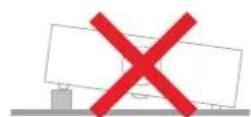
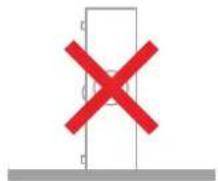
L'angle d'inclinaison vers le haut ou le bas n'est pas limité.
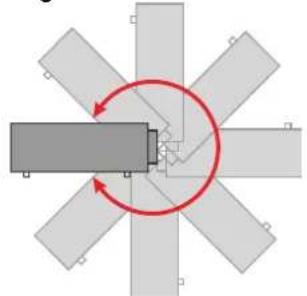
Donner au moins 50 cm d'espace autour de la sortie d'aération.
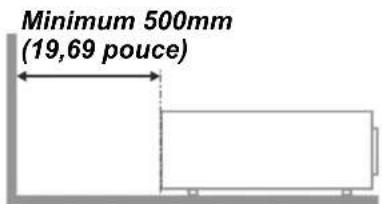
Assurez-vous les évents d'arrivée ne recyclent pas d'air chaud de l'évent d'évacuation.
Lorsque le projecteur fonctionne dans un espace clos, assurez-vous que la température de l'air environnant dans l'enceinte ne dépasse pas la temperature de fonctionnement alors que le projecteur est en fonctionnement, et que les bouches d'admission et d'échappement d'air ne soient pas obstruées.
Tous les enclos devraient passer une évaluation thermique certifiée afin de s'assurer que le projecteur ne recycle pas d'air vicié, car cela peut provoquer le dispositif d' arrêt même si la température de l'enceinte est dans le registre acceptable de temperature de fonctionnement
Vérifiez la location de l'installation
Concernant l'alimentation, utilisez la fiche 3 lame (avec mise à la terre) pour garantir une mise à la terre adéquate et un potentiel de terre égalisé pour tous les équipements qui composent le Système de projection.
Utilisez le cordon d'alimentation fourni avec le Projecteur. Si un article venait à manqué, il est possible d'utiliser un autre cordon d'alimentation 3 lames agréé (avec mise à la terre) ; il ne faut cependant pas utiliser de cordon d'alimentation 2 lames.
Vérifier si la tension est stable, mis à la terre correctement et qu'il n'y a aucune fuite d'électricité.
Mesurer la consommation d'électricité totale, qui ne doit pas dépasser la capacité de sécurité et éviter les problèmes de sécurité et de court circuit.
➢ Activer le Mode Altitude lorsque situé dans des zones de haute altitude
Le projecteur ne peut être installé que debout ou inversé.
Lors de l'installation du support, assurez-vous que la limite de poids ne soit pas dépassée et qu'il soit fermement fixé.
Éviter l'installation près du conduit d'air conditionné ou du caisson de basses.
Éviter l'installation dans des zones de haute température, de refroidissement insuffisant ou avec des poussières lourdes.
Maintenez votre produit loin des lampes fluorescentes (> 1 métre) afin d'éviter les mauvais fonctionnement causés par les interferences IR
Le connecteur VGA IN est à brancher sur le port VGA IN. Remarquez qu'il faut bien l'insérer, en serrant les vis des deux côtés du connecteur pour garantir la bonne connexion du câble signal et obtenir un effet d'affichage optimal.
Le connecteur AUDIO IN doit être branché sur le port AUDIO IN et NE PEUT PAS se brancher sur AUDIO OUT ou tout autre port comme le port BNC ou RCA ; vous obtiendrez sinon une sortie muette et risquez même d'ENDOMMAGER le port.
Installez le projecteur au-dessus de 200 cm pour éviter tous dommages.
Le cordon d'alimentation et le câble signal doivent être branchés avant de mettre le projecteur en marche. Pendant le démarrage du projecteur et la mise en fonctionnement de ce dernier, NE BRANCHEZ PAS ni ne retirez le câble signal ou le cordon d'alimentation, vous risquez d'endommager le projecteur.
Notes de refroidissement
Sortie d'air
Assurez-vous que la sortie d'air soit à plus de 50 cm de tout obstacle afin d'assurer un bon refroidissement.
Aucun emplacement de sortie d'air ne devrait se trouver en face de la lentille d'un autre projecteur afin d'éviter toutes illusions.
Garder la sortie à au moins 100 cm loin des entrées des autres projecteurs
Le projecteur dégage un grande quantité de chaleur pendant son utilisation. Le ventilateur interne dissipe la chaleur du projecteur lorsqu'il est arrêté. Ce processus peut prendre un certain temps. Lorsque le projecteur entre en MODE VEILLE, appuyez sur le bouton d'alimentation CA pour éteindre le projecteur et débranchez le cordon d'alimentation. NE RETIREZ pas le cordon d'alimentation pendant le processus d'arrêt, vous risquez d'endommager le projecteur. De plus, l'évacuation retardée de la chaleur affecte également la durée de vie du projecteur. Le processus d'arrêt dépend du modèle utilisé. Quelle que soit la situation, assurez-vous de débrancher le cordon d'alimentation qu'une fois le projecteur en statut de VEILLE.
Entrée d'air
Assurez-vous qu'il n'v ait aucun obiet bloquant l'entrée d'air à moins de 30 cm.
Garder l'entrée loin des autres sources de chaleur
Evitez les zones de poussières lourdes
Sécurité de l'alimentation
Utilisez uniquement le cordon d'alimentation fourni.
Ne posez rien sur le cordon d'alimentation. Acheminez le cordon de manière à ce qu'il soit à l'écart de la circulation piétonnière.
Enlevez les piles de la télécommande lorsque vous rangez l'unité ou lorsqu'elle ne sera pas utilisée pendant de longues périodes.
Remplacement de la lampe
Un remplacement incorrect de la lampe peut être dangereux. Voir Remplacement de la lampe de projection la page 58 pour obtenir des instructions claires et sans danger pour cette procédure. Avant de procéder au remplacement de la lampe :
Débranchez le cordon d'alimentation.
Attendez que la lampe refroidisse pendant une heure.

Avertissement :
Dans de rares cas, l'ampoule de la lampe peut griller pendant le fonctionnement normal et des petits morceaux de verre ou de poussière peuvent être entraînés dans le ventilateur de sortie d'air à l'arrière.
Ne pas inhaler ou toucher les petits morceaux de verre ou de poussière. Cela pourrait entraîner des blessures.
Gardez toujours votre visage à l'abri du ventilateur de sortie d'air pour ne pas être blessé par le gaz ou les petits morceaux de verre de la lampe.
Nettoyage du projecteur
Débranchez le cordon d'alimentation avant le nettoyage. Voir Nettoyage du projecteur sur la page 64.
Attendez que la lampe refroidisse pendant une heure.
Avertissements réglementaires
Avant d'installer et d'utiliser le projecteur, lire les avis réglementaires Conformité réglementaire sur la page 79.
Importantes instructions de recyclage :

Les lampes situées à l'intérieur de ce produit contiennent du mercure. Ce produit peut contenir d'autres composants électroniques jetables qui représentent un danger s'ils ne sont pas correctement mis au rebut. Recyclez ou mettez au rebut conformément aux lois locales, de l'état/de la province ou fédérales. Pour plus d'information, contactez Electronic Industries Alliance sur WWW.EIAE.ORG. Pour plus d'information spécifique sur la lampe, vérifiez WWW.LAMPRECYCLE.ORG.
Explications des symboles

MISE AU REBUT : N'utilisez pas de services municipaux ou ménagers de ramassage des déchets pour votre équipement électronique et électrique. Les pays de l'UE requiert l'emploi de services de ramassage spécialisés en recyclage.
Caractéristiques principales
- Unité légère, facile à empaqueter et à transporter.
- Compatible avec toutes les normes vidéos majeures y compris NTSC, PAL, et SECAM.
- Un taux de luminosité élevé permet des présentations en plein jour ou dans des salles éclairées.
- Une installation flexible permet des projections frontales et en arrière.
- La ligne de vision des projections reste carrée, avec une correction avancée de la distorsion pour les projections obliques.
- Source d'entrée détectée automatiquement.
- Luminosité élevée pour une projection dans n'importe quel environnement.
- Prise en charge des résolutions jusqu'à WUXGA pour des images claires et nettes.
- Technologies DLP ^ et BrilliantColor ^TM de Texas Instruments.
- Objectif centré pour une installation facile.
- Décalage horizontal et vertical de l'objectif.
- Haut-parleur intégré avec plusieurs ports d'entrée et de sortie audio.
- Compatible réseau pour l'intégration et l'administration système via RJ45.
- Moteur hermétique pour minimiser l'impact de la poussière et de la fumée.
- Couvercle de la lampe en face supérieure pour un démontage et une insertion faciles de la lampe.
- Les fonctions de sécurité antivol comprennent : Fente de sécurité Kensington, barre de sécurité.
- Récepteur HDBaseT intégré Interface HDBaseT™ avec prise en charge de la distribution de contenu vidéo HD, audio numérique Fonction RS232, RJ45 et IR sur câble LAN CAT5e/6 standard
À propos de ce manuel
Ce manuel destiné aux utilisateurs finaux décrit comment installer et utiliser le projecteur DLP. Autant que possible, les renseignements - comme une illustration et sa description - ont été maintenus sur une seule page. Ce format convivial à l'impression est non seulement pratique pour vous mais permet également d'économiser du papier et donc de protéger l'environnement. Il est recommandé de n'imprimer que les sections qui représentent un intérêt à vos besoins.
Table des matières
DEMARRAGE .... 1
LISTE DE CONTROLE DE L'EMBALLAGE .... 1
VUES DES PIECES DU PROJECTEUR 2
Vue avant-droite 2
Vue de dessus-Boutons de l'OSD (Affichage à l'écran) et DEL....3
Vue de derrière....4
Vue de dessous....6
PIECES DE LA TELECOMMANDE 7
PLAGE DE FONCTIONNEMENT DE LA TELECOMMANDE 10
BOUTONS DU PROJECTEUR ET DE LA TELECOMMANDE 10
CONFIGURATION ET FONCTIONNEMENT .... 11
INSERTION DES PILES DANS LA TELECOMMANDE 11
INSTALLER OU ENLEVER L'OBJECTIF OPTIONNEL 12
Enlever l'objectif existant du projecteur.... 12
Installer le nouvel objectif.... 13
Réglage de la position horizontale de l'image 21
Diagramme de la plage de décalage.... 21
REGLER LE ZOOM, FOCUS ET LA DISTORSION 23
REGLAGE DU VOLUME....24
PARAMETRES DU MENU OSD (AFFICHAGE A L'ECRAN)....25
COMMANDES DU MENU OSD....25
Navigation dans le menu OSD 25
CONFIGURATION DE LA LANGUE DE L'OSD 26
PRESENTATION GENERALE DU MENU OSD 27
MENU IMAGE 30
Menu Ordinateur....31
Fonctionnalité Avancé 32
Balance des blancs.... 33
Gestionnaire de couleurs 34
MENU REGLAGES 1 35
Distorsion 36
Audio 36
Fonction Avancé 1 37
Fonction Avancé 2 39
Coin 4 40
MENU REGLAGES 2 41
Etat 42
Fonction Avancé 1 43
Fonction Avancé 2 56
MAINTENANCE ET SECURITE....58
REMPLACEMENT DE LA LAMPE DE PROJECTION 58
Réinitialiser la lampe....61
NETTOYAGE DU FILTRE (FILTRE : PIECES OPTIONNELLES)....62
REEMPLACER LE FILTRE 63
NETTOYAGE DU PROJECTEUR 64
Nettoyage de l'objectif 64
Nettoyage du boîtier....64
Utilisation de la fente de sécurité Kensington 65
Utilisation d'un verrou à barre de sécurité....65
DEPANNAGE....66
PROBLEMES STANDARD ET SOLUTIONS 66
Tableau de distance de projection et de taille....72
DISTANCE DE PROJECTION PAR RAPPORT A LA TAILLE DE PROJECTION (XGA)....74
Tableau de distance de projection et de taille....74
TABLEAU DE MODE DE SYNCHRONISATION....76
DIMENSIONS DU PROJECTEUR....78
CONFORMITE REGLEMENTAIRE 79
AVERTISSEMENT DE LA FCC 79
CANADA 79
CERTIFICATIONS DE SECURITE 79
ANNEXE I....80
CONFIGURATION DES PARAMETRES DE COMMUNICATION 80
DEMARRAGE
Liste de contrôle de l'emballage
Déballez avec soin le projecteur et vérifiez que les éléments suivants sont inclus :
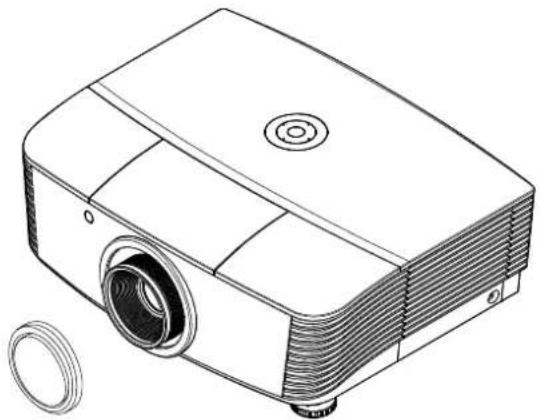
Projecteur AVEC CAPUCHON D'OBJECTIF
Télécommande (Piles incluses)
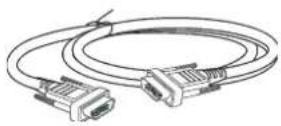
Câble VGA (1,80 M)

CD-ROM
(Le présent manuel
d'utilisation)

Carte de garantie Carte de démarrage rapide F
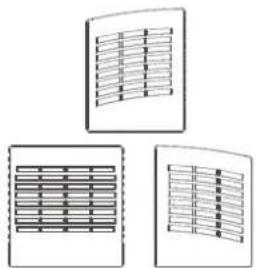
ILTRE ANTI-POUSSIERE (OPTIONNEL)
Contactez votre revendeur immédiatement s'il manque un ou plusieurs éléments, s'ils sont endommagés, ou si l'appareil ne marche pas. Il est recommandé de conserver les matériaux de l'emballage d'origine pour le renvoi éventuel de l'équipement à des fins de services sous garantie.

Attention :
Ne pas utiliser le projecteur dans des environnements poussièreux.
Vues des pièces du projecteur
Vue avant-droite
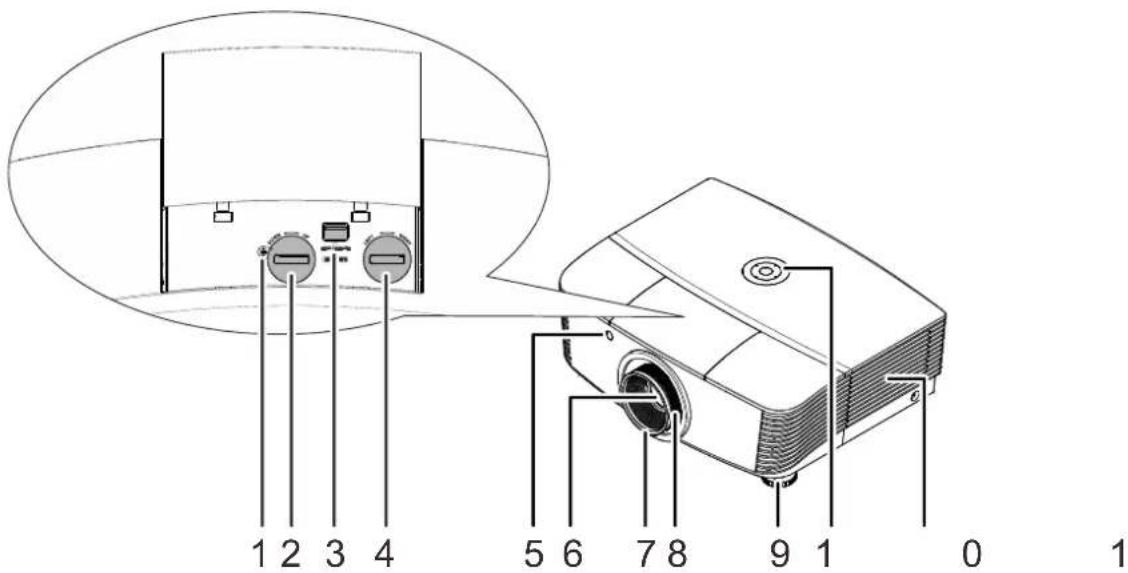
| ÉLEMENT | ÉTIQUETTE | DESCRIPTION | VOIR LA PAGE |
| 1. | Vis Pour assurer la position de l'objectif | ||
| 2. | Décalage vertical de l'objectif | Ajuste la position de l'image verticalement | 19 |
| 3. | Bouton de dégagement de l'objectif | Appuyez sur le bouton de dégagement avant d'enlever l'objectif | 12 |
| 4. | Ajuste la position de l'image horizontalement | Ajuste la position de l'image horizontalement | 21 |
| 5. | Récepteur IR Reçoit le signal IR de la télécommande | 2 | |
| 6. | Objectif Objectif de projection | ||
| 7. | Bague de mise au point Met au point l'image projetée | 18 | |
| 8. | Bague de zoom Agrandit l'image projetée | ||
| 9. | Réglage de la hauteur Ajuste le niveau du projecteur | 18 | |
| 10. | Touches de fonctions | Voir vue de dessus-Boutons de l'OSD (Affichage à l'écran) et DEL. | 3 |
| 11. | Couvercle de la lampe | Retirez le couvercle pour remplacer le module de la lampe | 58 |

Important :
Les ouvertures de ventilation sur le projecteur assurent une bonne circulation de l'air, ce qui permet de maintenir une température appropriée de la lampe du projecteur. Ne pas bloquer les ouvertures de ventilation.
Remarque :
Nous recommandons de desserrer la vis avant d'ajuster le décalage de l'objectif et de resserrer la vis après l'ajustement.
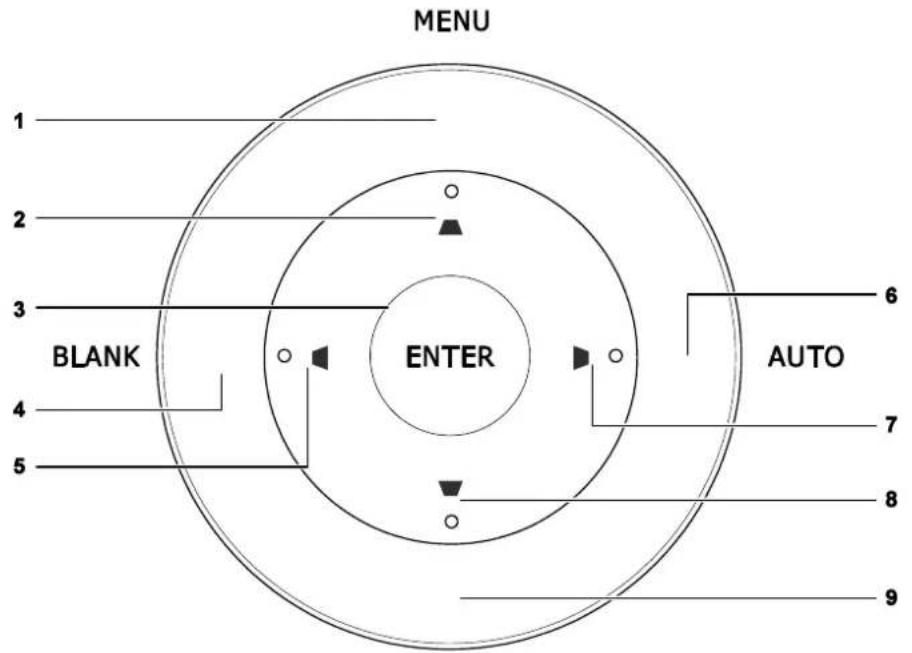
Vue de dessus-Boutons de l'OSD (Affichage à l'écran) et DEL.
SOURCE
| ÉLEMENT | ÉTIQUETTE DESCRIPTION | VOIR LA PAGE | |
| 1. | MENU Ouvre et quitte les menus OSD | 25 2. | |
| (1/280) | Navigue et modifie les paramètres dans l'OSD Menu rapide - Pour la distorsion verticale | ||
| 3. | ENTRÉE Ouvre ou confirme l'élément de menu OSD sélectionné | ||
| 4. | VIDE Affiche un écran vierge et coupe l'audio | ||
| 5. | (2/6/61) | Navigue et modifie les réglages du menu OSD Menu rapide - Pour la distorsion horizontale | 25 |
| 6. | AUTO Optimise la taille | la position, et la résolution de l'image | |
| 7. | (2/370) | Navigue et modifie les réglages du menu OSD Menu rapide - Pour la distorsion horizontale | 25 |
| 8. | (4/066) | Navigue et modifie les paramètres dans l'OSD Menu rapide - Pour la distorsion verticale | |
| 9. | SOURCE Entre dans le menu Source | ||
Vue de derrière
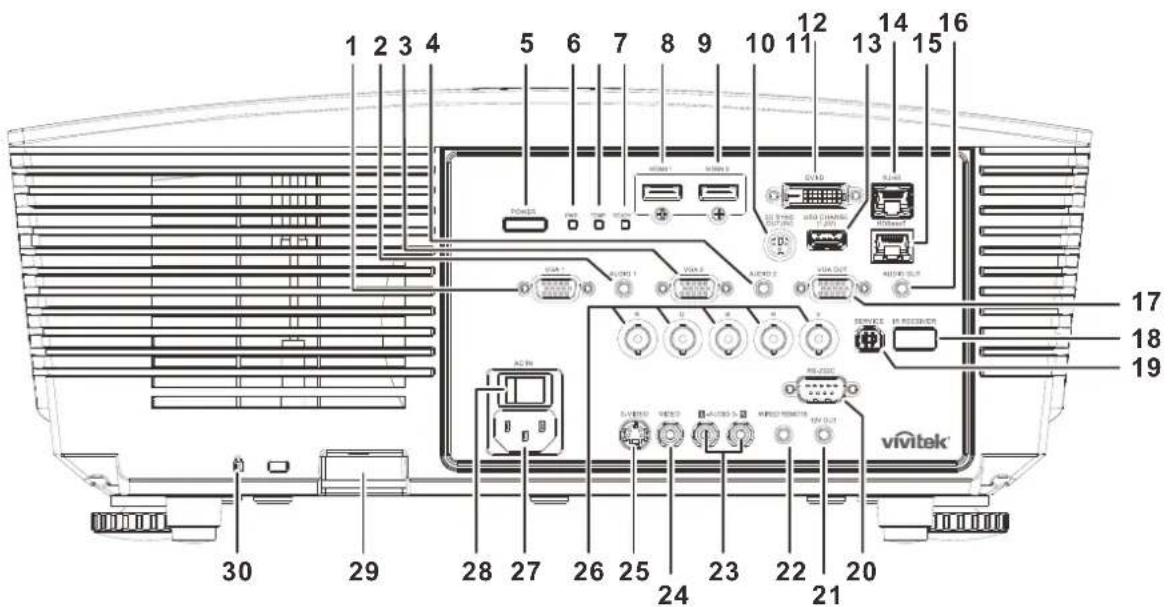
| ÉLEMENT | ÉTIQUETTE | DESCRIPTION | VOIR LA PAGE | |
| 1. | VGA1 Branchez un câble RGB depuis un ordinateur ou un périphérique vidéo. | |||
| 2. | ENTRÉE AUDIO 1 | Branchez le câble AUDIO d'un périphérique d'entrée | ||
| 3. | VGA 2 Branchez un câble RGB depuis un ordinateur ou un périphérique vidéo. | |||
| 4. | ENTRÉE AUDIO 2 | Branchez le câble AUDIO d'un périphérique d'entrée.Remarque: Partagé avec entrée audio DVI et BNC. | ||
| 5. | ALIMENTATION | Pour allumer ou éteindre le projecteur (il faut d'abord allumer l'interrupteur principal). Appuyez pour mettre le projecteur en mode veille. | 12 | |
| 6. | DEL ALIM | Rouge Veille | 67 | |
| Vert Lampe | prête | |||
| Clignotante | Chauffage de démarrage, refroidissement, code d'erreur (voir le tableau d'indication DEL) | |||
| 7. | DEL TEMP Rouge Surchauffe | |||
| 8. | DEL PRÊT | Rouge Lampe prête | ||
| Clignotante | Code d'erreur (voir le tableau d'indication DEL) | |||
| 9. | HDMI 1 Branchez le câble HDMI depuis un périphérique HDMI. | |||
| 10. | HDMI 2 Branchez le câble HDMI depuis un périphérique HDMI. | |||
| 11. | SORTIE 3D SYNC (5 V) | Branchez le récepteur des lunettes IR 3D. | ||
| 12. | DVI-D Connectez le câble DVI d'un ordinateur. | |||
| 13. | RECHARGE USB (1,5 A) | Pour la recharge USB. | ||
| ÉLEMENT | ÉTIQUETTE | DESCRIPTION | VOIR LA PAGE |
| 14. | RJ-45 Branchez un câble réseau LAN de l'Ethernet. | ||
| 15. | HDBaseT (*) | Connectez le câble Cat5e/Cat6 depuis le boîtier HDBaseT TX (EXTENDEUR VIDÉO) pour réception du signal HDBaseT. | |
| 16. | SORTIE AUDIO | Branchez un câble AUDIO pour la boucle audio traversante. | |
| 17. | SORTIE VGA | Branchez le câble RVB sur un écran.(Passage par VGA1 uniquement) | |
| 18. | Récepteur IR Recevez le signal IR de la télécommande. | 2 | |
| 19. | SERVICE Pour maintenance uniquement. | ||
| 20. | RS-232 | Se branche sur le port série RS-232 pour la commande à distance. | |
| 21. | 12V OUT | Une fois connecté à l'écran via un câble disponible dans le commerce, l'écran se déploie automatiquement au démarrage du projecteur. L'écran se rétracte lorsque le projecteur est éteint (voir les notes ci-dessous). | |
| 22. | TÉLÉCOMMANDE CÂBLÉE | Connecteur de télécommande câblée (se connecte avec le câble du connecteur de la télécommande). | |
| 23. | ENTRÉE AUDIO 3 G/D RCA (Vidéo/S-Video) | Branchez les câbles audio depuis un périphérique audio. | |
| 24. | VIDEO Branchez le câble composite depuis un périphérique vidéo. | ||
| 25. | S-VIDEO Branchez le câble S-video depuis un périphérique vidéo. | ||
| 26. | BNC Pour brancher le câble BNC d'un ordinateur. | ||
| 27. | ENTRÉE CA Se connecte au câble d'alimentation. | 12 | |
| 28. | Interrupteur d'alimentation | Allume/éteint le projecteur. | |
| 29. | Verrou de chaîne de sécurité | Aide à protéger le projecteur contre une utilisation non autorisée | 65 |
| 30. | Fente de sécurité Kensington | S'attache à un objet permanent avec un système de verrou Kensington | |
Remarque :
- Pour utiliser cette fonctionnalité, vous devez brancher le connecteur avant d'allumer/d'éteindre le projecteur.
- Les contrôleurs d'écrans sont fournis et pris en charge par les fabricants de ces écrans.
- N'utilisez pas cette prise pour autre chose que ce pour quoi elle est prévue.

Avertissement :
Par mesure de précaution, coupez l'alimentation au projecteur et les périphériques avant de rétablir les connexions.
Remarque :
(*) Disponible sur le DU5671
Vue de dessous
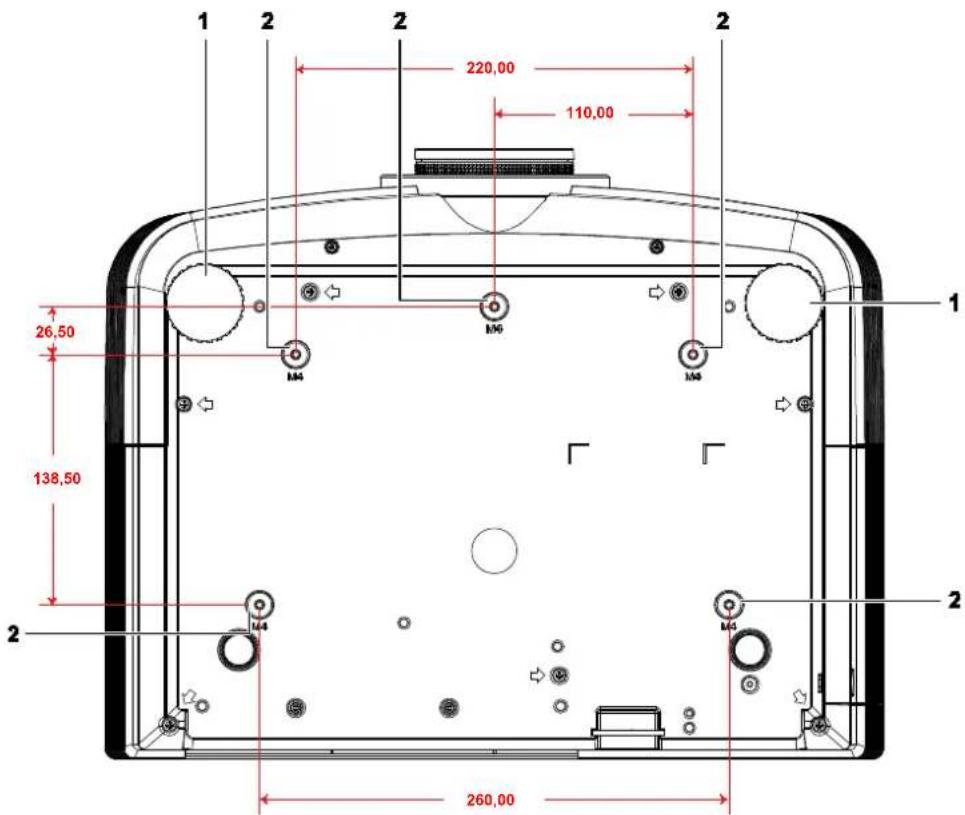
| ÉLEMENT | ÉTIQUETTE | DESCRIPTION | VOIR LA PAGE |
| 1. | Ajustement d'inclinaison | Faites pivoter le levier de réglage pour ajuster la position de l'angle. | 18 |
| 2. | Trous de support au plafond | Contactez votre revendeur pour obtenir des informations sur le montage du projecteur au plafond | |
Remarque :
Lors de l'installation, assurez-vous que les fixations au plafond sont certifiés UL. Pour les installations au plafond, utilisez des outils et un support de montage approuvé et des vis M4 ayant une longueur maximum de 12 mm (0,47 pouce). La fixation au plafond doit être d'une forme et d'une force appropriées. La capacité de charge de l'installation au plafond doit dépasser le poids de l'équipement installé et par précaution supplémentaire, elle doit pouvoir supporter trois fois le poids de l'équipement pendant 60 secondes.
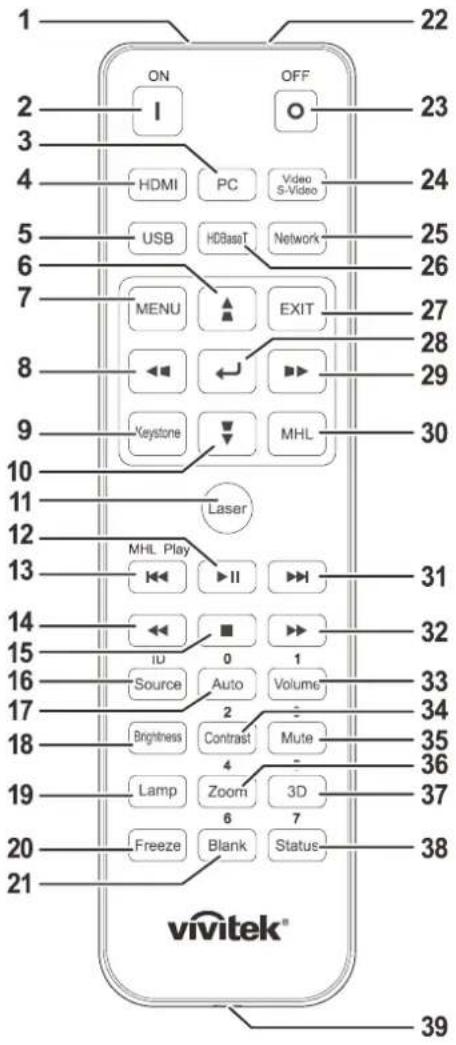
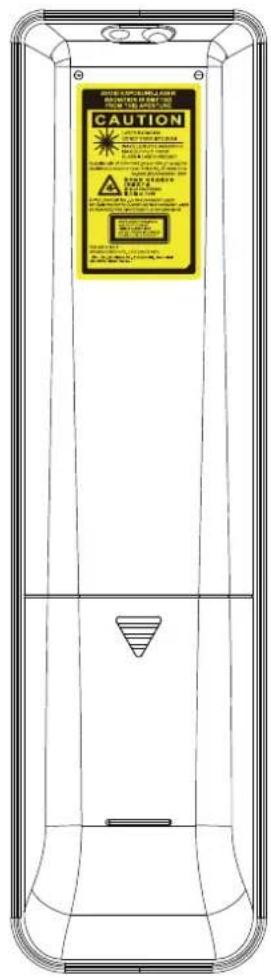
Pièces de la télécommande

Important :
- Ne pas utiliser le projecteur avec un éclairage fluorescent brillant. Certains éclairages fluorescents haute fréquence peuvent avoir une incidence sur le fonctionnement de la télécommande.
- Assurez-vous que la voie entre la télécommande et le projecteur est libre (à savoir aucune obstruction). Si la voie entre la télécommande et le projecteur est obstruée, vous pouvez faire rebondir le signal de certaines surfaces réflectives, comme par ex. les écrans du projecteur.
- Les boutons et les touches du projecteur disposent de fonctions identiques aux boutons correspondant sur la télécommande. Ce manuel d'utilisation décrit les fonctions basées sur la télécommande.
Remarque :
Conforme aux normes de performance FDA pour les produits laser, en dehors des dérivés relatifs à la notification sur les lasers No. 50, datée du 24 juin 2007.

Avertissement :
Utiliser des commandes, ajustements ou procédures autres que ceux indiqués ici peuvent causer une exposition dangereuse à la lumière du laser.
| ÉLEMENT | ÉTIQUETTE DESCRIPTION | VOIR LA PAGE : | |
| 1. | Émetteur IR Transmet le signal au projecteur. | ||
| 2. | En marche Allume le projecteur. | 12 | |
| 3. | PC Affiche la sélection de source de VGA1/VGA2/PC (changer). | ||
| 4. | HDMI Affiche la sélection de source de HDMI1/HDMI2/DVI (changer). | ||
| 5. | USB Affiche la sélection de source de USB. | ||
| 6. | Navigue et modifie les paramètres dans l'OSD.Menu rapide - Pour verticale la distorsion. | 25 | |
| 7. | MENU Ouvre l'OSD. | 25 | |
| 8. | Navigue et modifie les paramètres dans l'OSD.Menu rapide - Pour horizontale la distorsion. | 25 | |
| 9. | Distorsion Ouvre le menu | Trapèze. | |
| 10. | Navigue et modifie les paramètres dans l'OSD.Menu rapide - Pour verticale la distorsion. | 25 | |
| 11. | Laser | Appuyez pour utiliser le pointeur à l'écran.NE PAS DIRIGER VERS LES YEUX. | |
| 12. | NA | ||
| 13. | NA | ||
| 14. | NA | ||
| 15. | NA | ||
| 16. | Source / ID | Autre source d'entrée.Fonction combinaison de touches pour la télécommande paramètres de code de client(Appuyez sur le bouton ID + Numéro pendant 3 secondes). | 25 |
| 17. | Auto/0 | Ajustement automatique de la fréquence, phase et de la position.Numéro utilisé pour le paramètre Remote ID. | 25 |
| 18. | Luminosité Affiche la barre de réglages de brillance. | ||
| 19. | Lampe Affiche la sélection de lampe. | ||
| 20. | Figer Immobilise/ remet en mouvement l'image de l'écran. | ||
| 21. | Vide/6 | Affiche un écran vide.Numéro utilisé pour le paramètre Remote ID. | |
| 22. | Laser | Utiliser comme pointeur à l'écran.NE PAS DIRIGER VERS LES YEUX. | |
| 23. | Alimentation éteinte Eteirt le projecteur. | 12 | |
| 24. | Vidéo / S-Viséo | Affiche la sélection de source de Vidéo / S-Viséo. | |
| 25. | Réseau | Affiche la sélection de source de Réseau. | |
| 26. | HDBaseT (*) | Affiche la sélection de source de HDBaseT. | |
| 27. | QUITTER | Retour à la dernière page de l'OSD. | |
| 28. | Navigue et modifie les paramètres dans l'OSD. | 25 | |
| 29. | ▶▶ | Navigue et modifie les paramètres dans l'OSD.Menu rapide - Pour horizontale la distorsion. | 25 |
| 30. | MHL NA | ||
| 31. | ▶▶| | NA | |
| 32. | ▶▶ | NA | |
| 33. | Volume/1 | Affiche la barre de réglages de volume.Numéro utilisé pour le paramètre Remote ID. | |
| 34. | Contraste/2 | Affiche la barre de réglages de contraste.Numéro utilisé pour le paramètre Remote ID. | |
| 35. | Muet/3 | Rend le haut-parleur intégré muet.Numéro utilisé pour le paramètre Remote ID. | |
| 36. | Zoom/4 | Affiche la barre de réglages du zoom numérique.Numéro utilisé pour le paramètre Remote ID. | 19 |
| 37. | 3D/5 | Active la fonction 3D.Numéro utilisé pour le paramètre Remote ID. | |
| 38. | État/7 | Ouvre le menu OSD État (le menu ne s'ouvre que lorsqu'un périphérique d'entrée est détecté).Numéro utilisé pour le paramètre Remote ID. | |
| 39. | Prise filaire Reliez le câble | à distance au projecteur. | |
Remarque :
Paramètres des combinaisons de touches à distance :
ID + 0 : Réinitialise le code client de la télécommande aux paramètres par défaut.
ID +1 : Règle le code client de la télécommande sur "1".
\~
ID +7 : Règle le code client de la télécommande sur "7".
Le projecteur a également besoin de recevoir un ID pour le contrôle unique. Paramètres d'ID du projecteur voir page 43.
Remarque :
(*) Disponible sur le DU5671
Plage de fonctionnement de la télécommande
La télécommande utilise la transmission infrarouge pour contrôler le projecteur Il n'est pas nécessaire de la diriger directement sur le projecteur. Si vous ne placez par la télécommande perpendiculairement aux côtés ou à l'arrière du projecteur, elle fonctionnera bien dans un rayon d'environ 7 mètres et de 15 degrés au-dessus ou au-dessous du niveau du projecteur. Si le projecteur ne répond pas à la commande à distance, rapprochez-vous un peu
Boutons du projecteur et de la télécommande
Le projecteur peut être exploité à l'aide de la télécommande ou des boutons sur le dessus du projecteur. La télécommande vous permet d'effectuer toutes les opérations ; les boutons sur le projecteur présentent cependant un usage limité.
CONFIGURATION ET FONCTIONNEMENT
Insertion des piles dans la télécommande
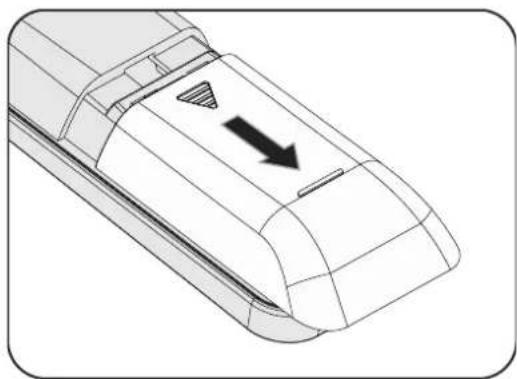
- Ouvrez le couvercle du compartiment à pile en le glissant dans le sens de la flèche.
- Insérez la batterie avec le côté positif vers le haut.
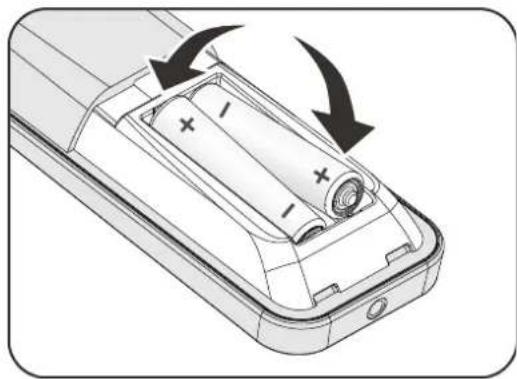
- Utilisez uniquement des piles AAA (les piles alcalines sont recommandées).
- Jetez les piles usées conformément à la réglementation locale.
- Enlevez les piles lorsque vous n'utilisez pas le projecteur pendant une longue période.
- RISQUE D'EXPLOSION SI LA PILE EST REMPLACÉE PAR UN TYPE INCORRECT.
- JETEZ LES PILES USAGÉES CONFORMÉMENT AUX INSTRUCTIONS.
Installer ou enlever l'objectif optionnel

Attention :
- Ne secouez pas et n'exercez pas de pression excessive sur le projecteur ni sur les composants de l'objectif car le projecteur et les composants de l'objectif contiennent des pièces de précision.
- Avant d'enlever ou d'installer l'objectif, assurez-vous d'éteindre le projecteur, d'attendre que le ventilateur de refroidissement soit arrêté, et d'éteindre l'interrupteur principal d'alimentation.
- Ne touchez pas la surface de l'objectif en enlevant ou en installant l'objectif.
- Évitez les traces de doigts, la poussière et le gras à la surface de l'objectif.
- Ne rayez pas la surface de l'objectif.
- Travaillez sur une surface plane avec un chiffon doux pour éviter les rayures.
- Si vous enlevez l'objectif et que vous le stockez, attachez le cache de l'objectif pour le protéger de la poussière et de la saleté.
Enlever l'objectif existant du projecteur
-
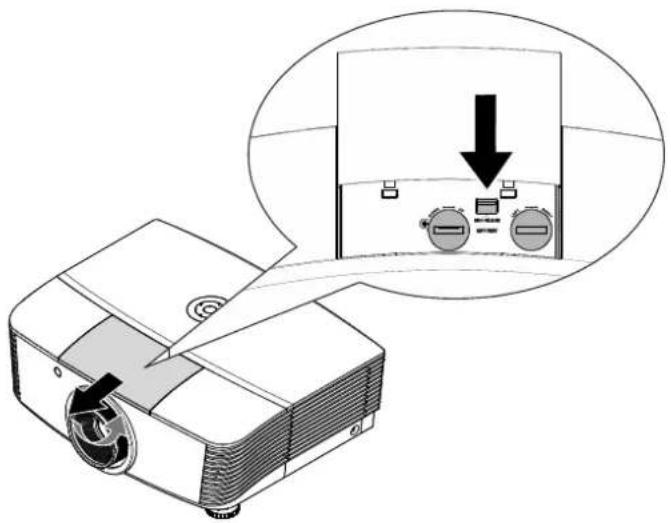
Tirez et enlevez le capot supérieur pour ouvrir, comme indiqué.
-
Enfoncez le bouton de DÉGAGEMENT DE L'OBJECTIF pour le mettre en position déverrouillée.
-
Saisissez l'objectif.
-
Tournez l'objectif dans le sens anti- horaire. L'objectif existant est dégagé.
-
Sortez lentement l'objectif existant.
Installer le nouvel objectif
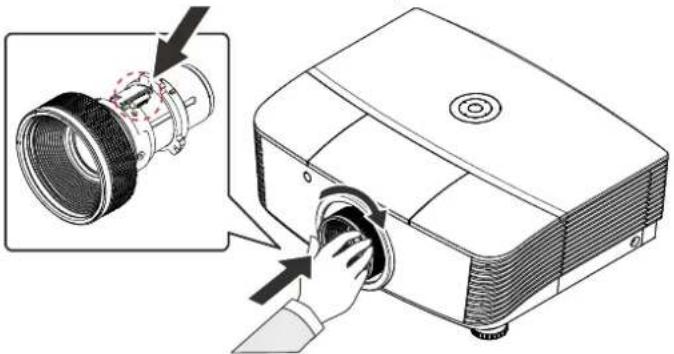
- Alignez les encoches et placez correctement le patin de contact électrique, comme indiqué sur l'image.
Remarque :
La broche du contact électronique doit être dans le sens indiqué par l'image.
- Tournez l'objectif dans le sens des aiguilles d'une montre jusqu'à ce qu'il s'encliquète en place.
La broche du contact électronique
Allumer et éteindre le projecteur
-
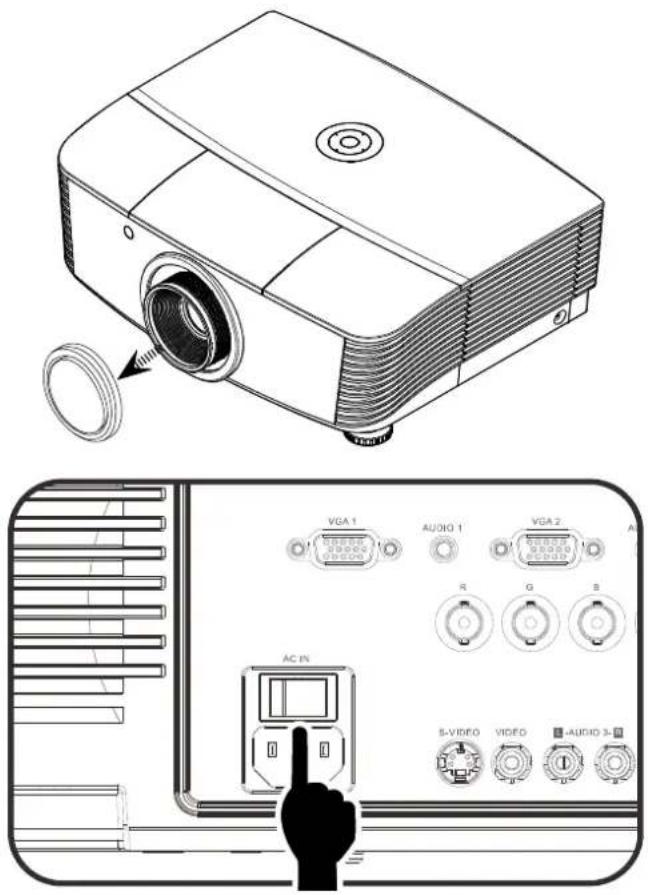
Enlevez le cache de l'objectif.
-
Connectez solidement le câble d'alimentation au cordon de signal. Lorsque connecté, le led d'alimentation tourne au rouge.
-
Allumez la lampe en appuyant sur le bouton "à l'arrière du projecteur ou sur "sur la télécommande.
Le voyant DEL PWR (ALIM) clignote maintenant en rouge.
L'écran de démarrage s'affiche sous environ 30 secondes. La première fois que vous utilisez le projecteur, vous pouvez choisir votre langue préférée dans le menu rapide après l'écran de démarrage. (Voir Configuration de la langue de l'OSD à la page 26)
Voir Configurer un mot de passe d'accès (Verrou de sécurité) en page 16 si le verrou de sécurité est activé.
- Si plus d'un périphérique d'entrée est connecté, appuyez sur le bouton SOURCE et utilisez les boutons ▲▼ pour faire défiler les périphériques. (la connexion composante est prise en charge via un adaptateur RVB vers composante.)
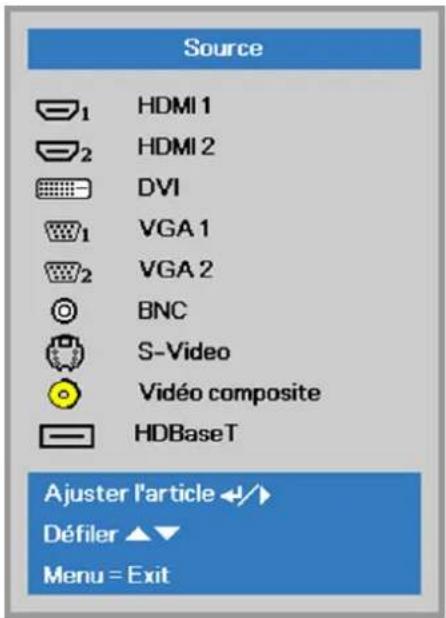
- HDMI 1 / 2 : Interface multimédia haute définition 1/2 compatible
• DVI : DVI
• VGA 1 / 2 : RVB analogique Entrée DVD YCbCr / YPbPr, ou entrée TVHD YPbPr via un connecteur D-sub
• BNC : RVB analogique
• S-Visédo : Super vidéo (J/C séparés) - Vidéo composite : Vidéo composite traditionnelle
- HDBaseT : Vidéo numérique via l'émetteur HDBaseT (Disponible sur le DU5671)
Remarque :
Il est recommandé d'utiliser un boîtier TX certifié (EXTENDEUR VIDÉO) – Rextron (EVBMN-110L38) pour la fonction HDBaseT et il n'y a aucune garantie de réponse complète lorsque d'autres marques de boîtier TX sont utilisées.
Avec un seul câble HDBaseT CAT5e, le projecteur prend en charge une distance de connexion de HDBaseT de 100 m.
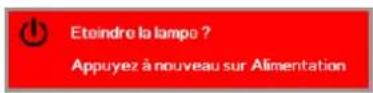
- Quand le message "Eteindre la lampe ? Appuyez à nouveau sur Alimentation" apparait, appuyez sur le bouton POWER (ALIMENTATION). Le projecteur s'éteint.
Attention :
- Assurez-vous d'enlever le cache de l'objectif avant de démarrer le projecteur.
- Ne débranchez pas le cordon d'alimentation tant que la DEL D'ALIMENTATION n'a pas cessé de clignoter, indiquant que le projecteur a refroidi.
Configurer un mot de passe d'accès (Verrou de sécurité)
Vous pouvez utiliser les quatre boutons (flèches) pour définir un mot de passe et empêcher une utilisation non autorisée du projecteur. Une fois activé, le mot de passe doit être entré après avoir allumé le projecteur. (Voir Parcourir l'OSD en page 25 et Configuration de la langue de l'OSD en page 26 pour l'aide concernant l'utilisation des menus OSD.)

Important :
Conservez le mot de passe dans un endroit sûr. Sans le mot de passe, vous ne pourrez pas utiliser le projecteur. Si vous perdez le mot de passe, contactez votre revendeur pour plus d'informations sur la réinitialisation du mot de passe.
- Appuyez sur le bouton MENU pour ouvrir le menu de l'OSD.
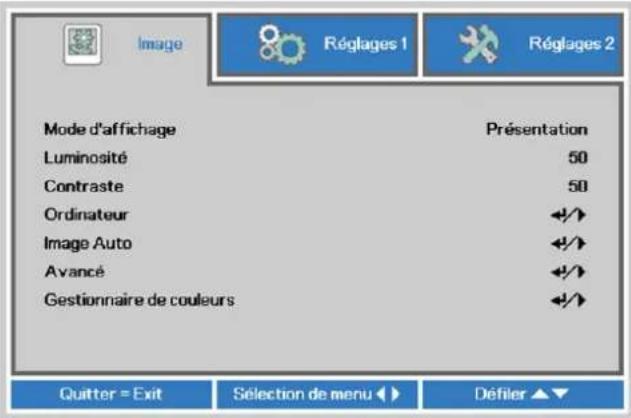
- Appuyez sur le bouton curseur ◀▶ pour aller au menu Réglages 1, appuyez sur le bouton curseur ▲▼ pour aller sur Avancé 1.
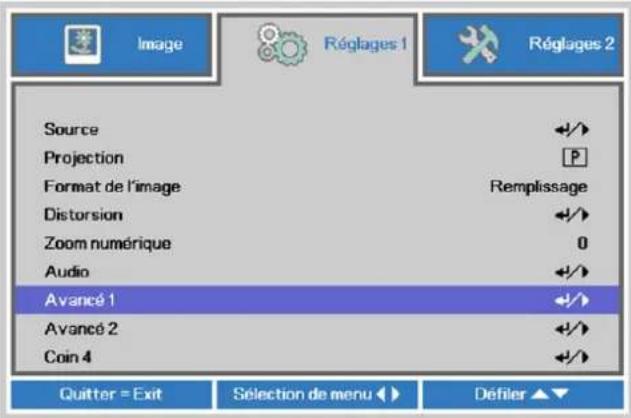
- Appuyez sur (Entrer) / ▶ pour ouvrir le menu Avancé 1. Appuyez sur le bouton curseur ▲▼ pour sélectionner Verrou de sécurité.
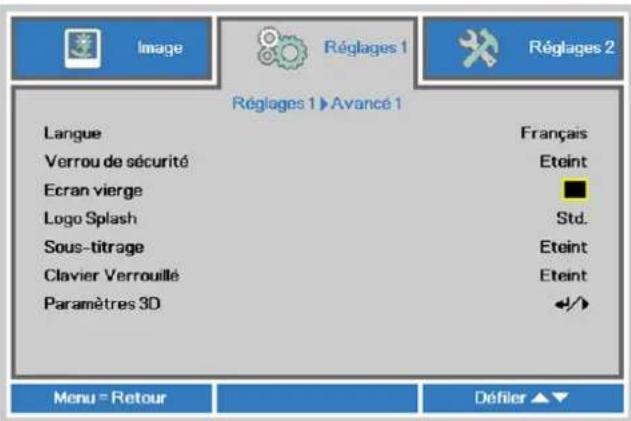
- Appuyez sur le bouton curseur ◀▶ pour entrer et activer ou désactiver la fonction de verrouillage de sécurité.
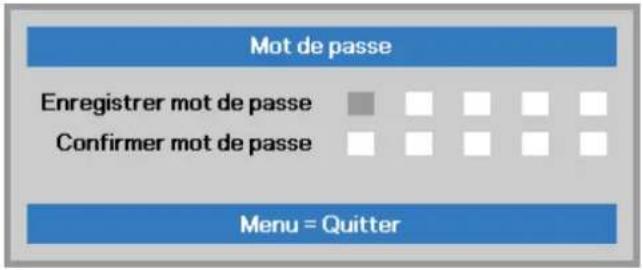
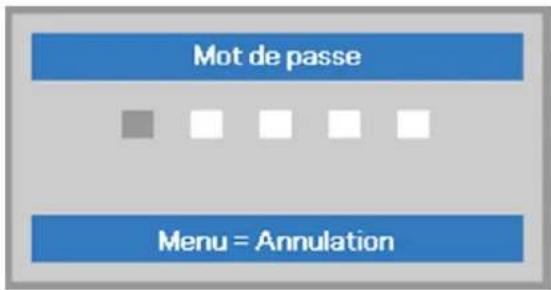
Une boîte de dialogue de mot de passe apparaît automatiquement.
- Vous pouvez utiliser les boutons du curseur ▲▼◀▶ sur le clavier ou sur la télécommande IR pour entrer le mot de passe. Vous pouvez utiliser toute combinaison incluant la même flèche cinq fois, mais pas moins de cinq.
Pressez les boutons du curseur dans n'importe quel ordre pour définir le mot de passe. Appuyez sur le bouton MENU pour quitter la boîte de dialogue.
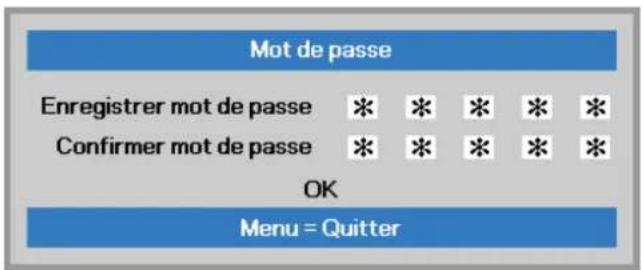
- Le menu de confirmation du mot de passe apparaît quand l'utilisateur appuie sur la touche power-on au cas où le Verrou de sécurité est activé. Entrez le mot de passe dans l'ordre dans lequel vous l'avez défini à l'étape 5. Si vous avez oublié le mot de passe contactez le service clientèle. Le centre de réparation vérifiera l'identité du propriétaire et aidera à réinitialiser le mot de passe.
flowchart
graph TD
    A["Mot de passe"] --> B["Square"]
    B --> C["Square"]
    C --> D["Square"]
    D --> E["Square"]
    E --> F["Square"]
    F --> G["Menu = Annulation"]
Réglage du niveau du projecteur
Tenez compte des informations suivantes pour le réglage du projecteur :
• La table ou le support du projecteur doivent être à niveau et stable.
- Placez le projecteur de manière à ce qu'il soit perpendiculaire par rapport à l'écran.
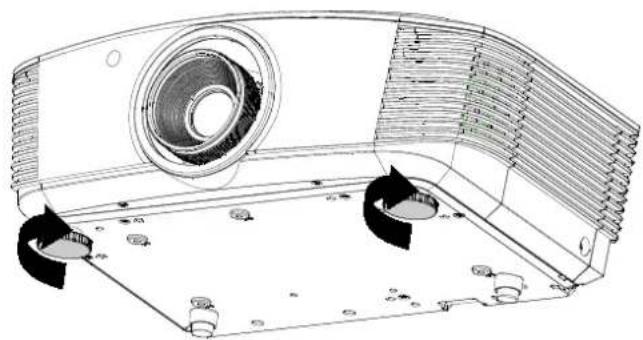
- Enlevez le support de pied arrière sur le pied de réglage avant d'ajuster l'angle de projection.
- Assurez-vous que les câbles sont dans un endroit protégé. Vous pourriez vous prendre les pieds dedans.
- Pour élever le niveau du projecteur, tournez les réglages dans le sens inverse des aiguilles d'une montre.
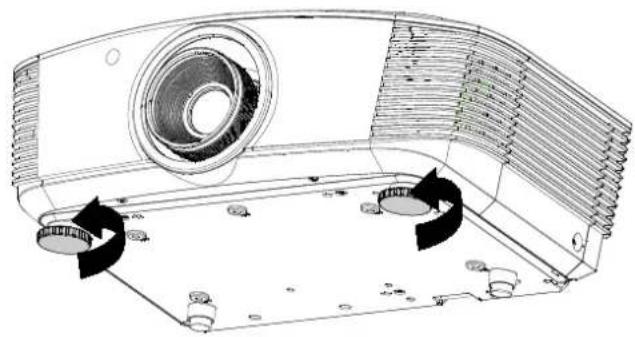
- Pour faire baisser le niveau du projecteur, faites tourner les ajusteurs dans le sens des aiguilles d'une montre.
Ajuster la position de l'image projetée à l'aide du décalage
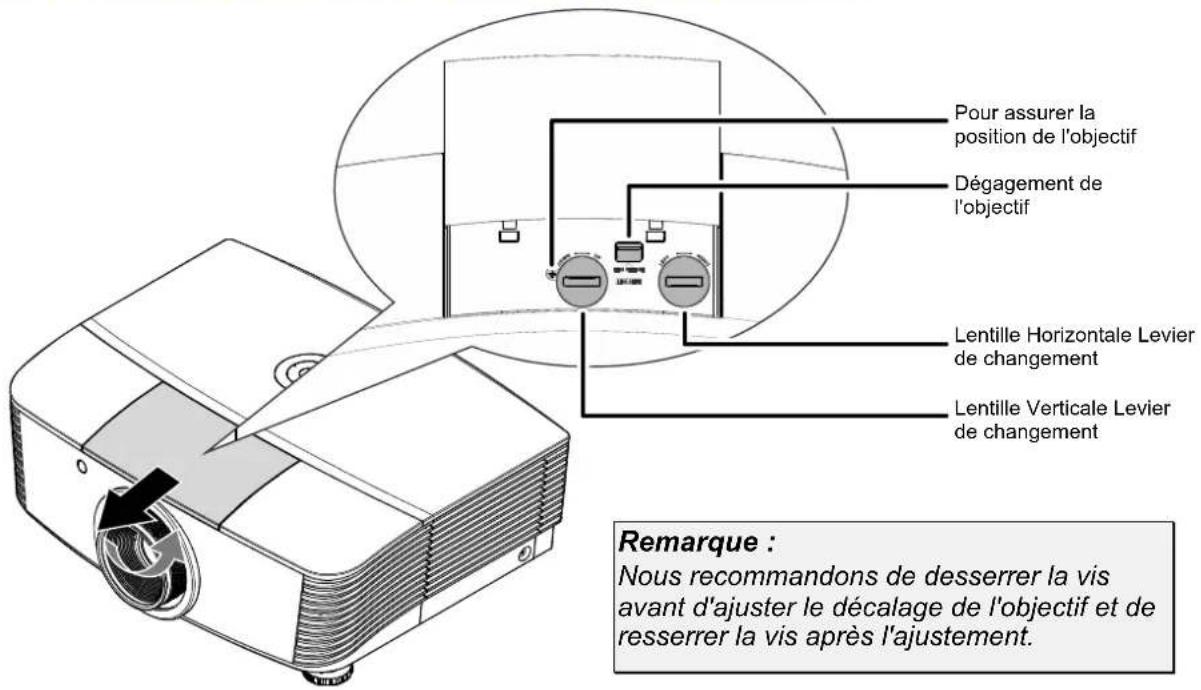
La fonctionnalité de décalage permet le décalage de l'objectif, ce qui peut être utilisé pour ajuster la position de l'image projetée horizontalement ou verticalement dans la plage détaillée ci-dessous.
Le décalage est un système unique qui permet de décaler l'objectif, tout en maintenant un taux de contraste beaucoup plus élevé que les systèmes traditionnels ANSI de décalage de l'objectif.
Ajuster la position verticale de l'image
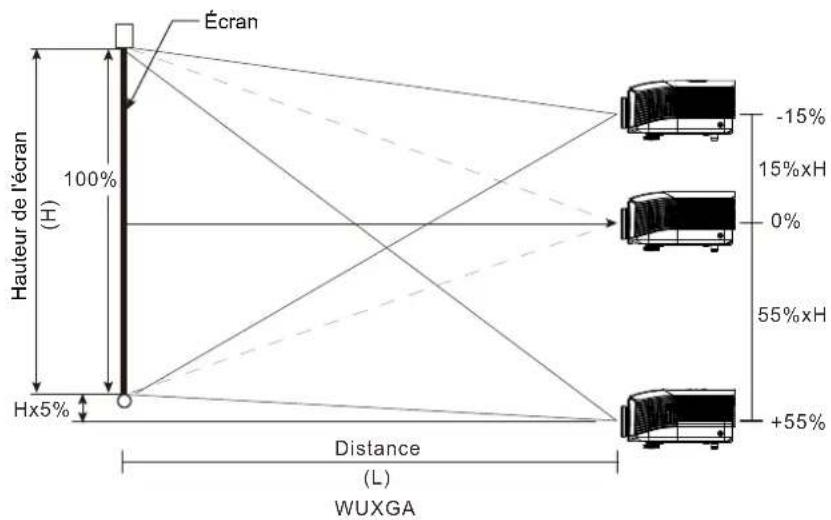
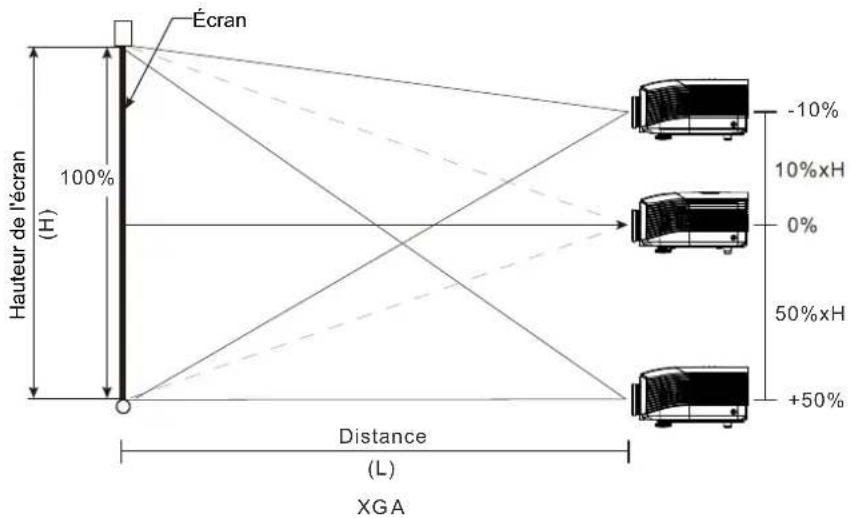
La hauteur verticale de l'image peut être ajustée entre 55% et -15% (WUXGA), 50% et -10% (XGA), par rapport à la position de décalage. Veuillez noter que le réglage maximal de la position verticale peut être limité par le réglage de la position horizontale. Par exemple, il n'est pas possible d'atteindre la position verticale maximum décrite ci-dessus si la position horizontale est déjà au maximum. Veuillez consulter le diagramme des plages de décalage pour plus de clarifications.
WUXGA
XGA
Réglage de la position horizontale de l'image
Avec l'objectif en position centrale, vous pouvez régler la position horizontale de l'image sur la gauche ou la droite jusqu'à 5% maximum de la largeur de l'image. Notez que le maximum de réglage horizontal de la hauteur de l'image peut être limité par la position verticale de l'image. Par exemple, il n'est pas possible de parvenir à la position horizontale maximale de l'image si la position verticale de l'image est au maximum. Veuillez consulter le diagramme des plages de décalage pour plus de clarifications.
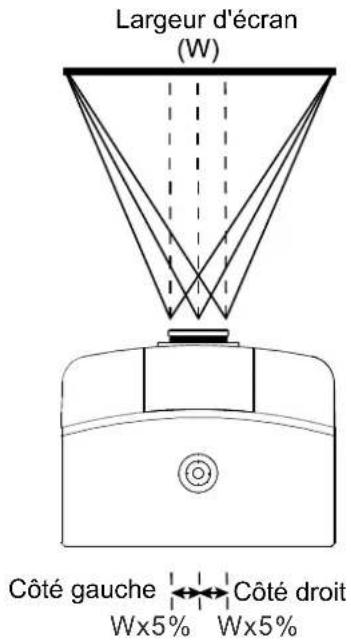
Diagramme de la plage de décalage
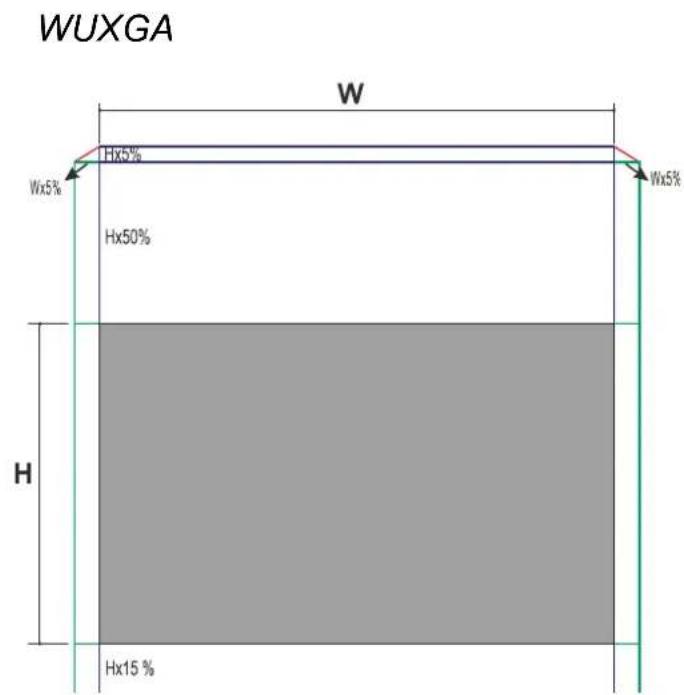
Quand L et H sont en position décalée à 0 % La H max de décalage vers le haut = H x 55% La H max de décalage vers le bas = H x 15% La L max de décalage = L x 5% Lorsque la L max de décalage est L x 5% La H max de décalage = H x 50% Lorsque la H max de décalage est H x 55% La L max de décalage = H x 0%
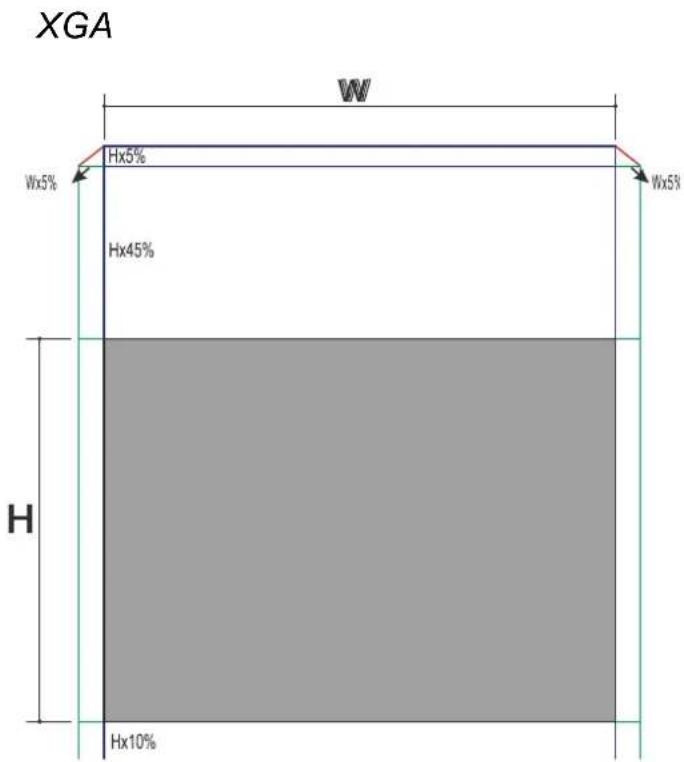
Quand L et H sont en position décalée à 0 %
La H max de décalage vers le haut = H x 50%
La H max de décalage vers le bas = H x 10%
La L max de décalage = L x 5%
Lorsque la L max de décalage est L x 5%
La H max de décalage = H x 45%
Lorsque la H max de décalage est H x 50%
La L max de décalage = H x 0%
Régler le Zoom, Focus et la distorsion
- Utilisez le contrôle d'Image-zoom (sur le projecteur seulement) pour redimensionner la taille écran et de l'image projetée.
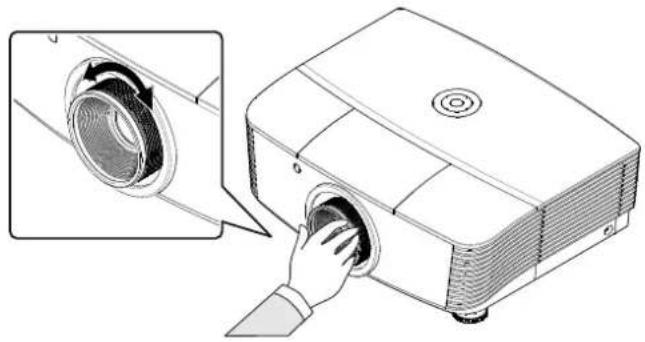
- Utilisez le contrôle d'Image-zoom (sur le projecteur seulement) pour redimensionner la taille écran et de l'image projetée.
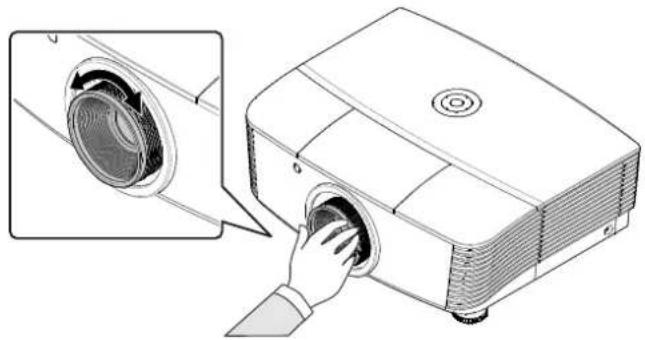
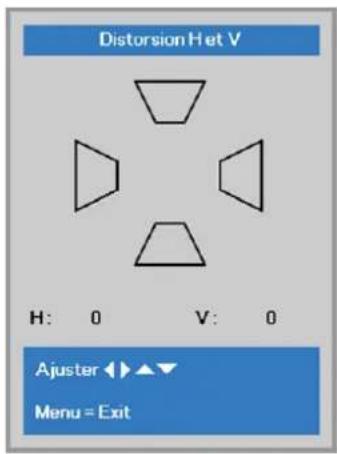
- Appuyez sur les boutons ▲ / ▼ ▶ ▶ (sur le projecteur ou sur la télécommande) pour corriger le Distortion trapézoïdale V ou horizontal de l'image ou appuyez sur la touche Trapèze (sur la télécommande) pour choisir le trapèze V (vertical) ou H (horizontal).

flowchart
graph TD
    A["HDMI"] --> B["PC"]
    B --> C["Video S-Video"]
    D["USB"] --> E["HDBaseT"]
    E --> F["Network"]
    G["MENU"] --> H["EXIT"]
    I["Keystone"] --> J["MHL"]
    K["Laser"] --> L["ENTER"]
    style A fill:#f9f,stroke:#333
    style D fill:#f9f,stroke:#333
    style G fill:#ccf,stroke:#333
    style I fill:#ccf,stroke:#333
    style K fill:#ccf,stroke:#333
Télécommande et panneau OSD
- Le contrôle de la distorsion apparaît sur l'écran.
Appuyez sur ▲ pour la correction de la Distorsion trapézoïdale V de l'image. Appuyez sur ▲ pour la correction de la Distorsion trapézoïdale H de l'image.
- Appuyez sur le bouton Volume sur la télécommande. Le contrôle du volume apparaît sur l'écran.
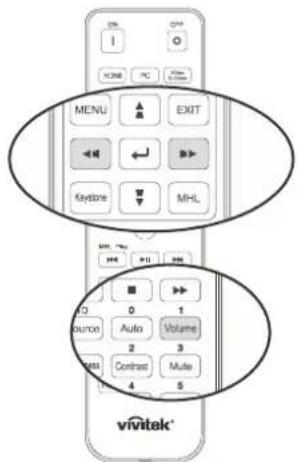
- Appuyez sur les boutons ◀ / ▶ du clavier pour régler le Volume +/-

- Appuyez sur la touche MUET pour éteindre le volume (cette fionction ne se trouve que sur la télécommande).
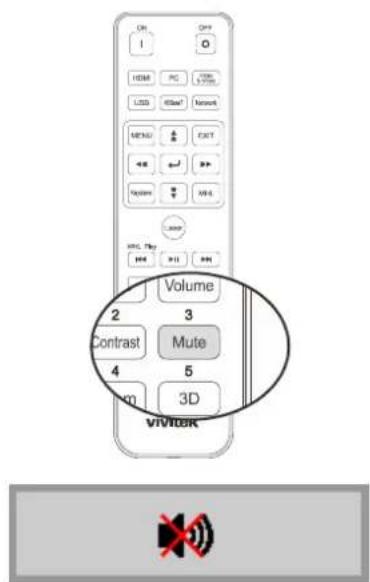
PARAMETRES DU MENU OSD (AFFICHAGE A L'ECRAN)
Commandes du menu OSD
Le projecteur dispose d'un menu OSD qui vous permet d'effectuer des réglages et de changer les divers paramètres.
Navigation dans le menu OSD
Vous pouvez utiliser les boutons curseurs de la télécommande ou ceux du pavé du projecteur pour naviguer dans le menu OSD et changer des options. L'illustration suivante montre les boutons correspondants sur le projecteur.
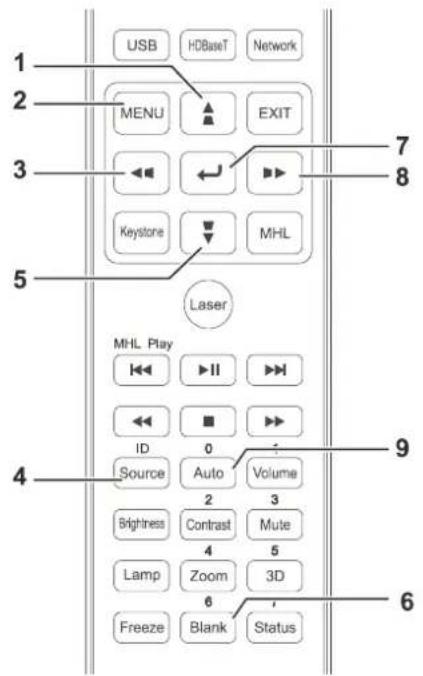
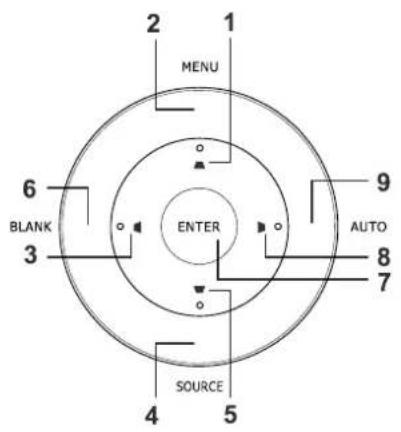
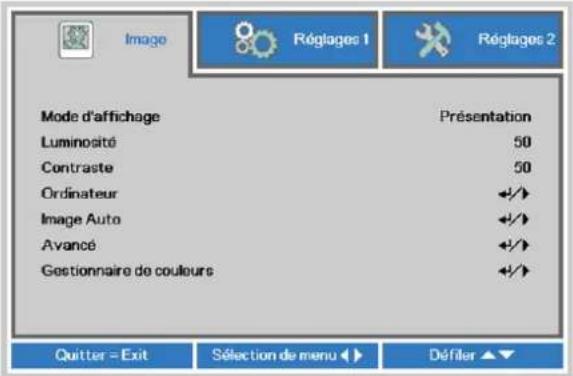
- Pour activer le menu OSD, appuyez sur le bouton MENU.
- Il y a trois menus. Appuyez sur les boutons curseur ◀ / ▶ pour vous déplacer dans les menus.
- Appuyez sur les boutons curseur ▲ / ▼ pour vous déplacer de haut en bas dans un menu.
- Appuyez sur les boutons curseur ◀ / ▶ pour changer les réglages des paramètres.
- Appuyez sur le bouton MENU pour fermer l'OSD ou abandonner un sous-menu. Appuyez sur le bouton Exit pour revenir au menu précédent.
Remarque :
En fonction de la source vidéo, certaines options du menu OSD peuvent ne pas être disponibles. Par exemple, l'élément Position horizontale/verticale dans le menu Ordinateur ne peut être modifié que lorsqu'un ordinateur est connecté au projecteur. Les options qui ne sont pas disponibles ne peuvent pas être accédées et sont grisées.
Configuration de la langue de l'OSD
Choisissez la langue de l'OSD avant de continuer.
- Appuyez sur le bouton MENU. Appuyez sur le bouton Curseur ◀▶ pour aller au menu Réglages 1. Appuyez sur le bouton Curseur ▲▼ pour aller au menu Avancé 1.
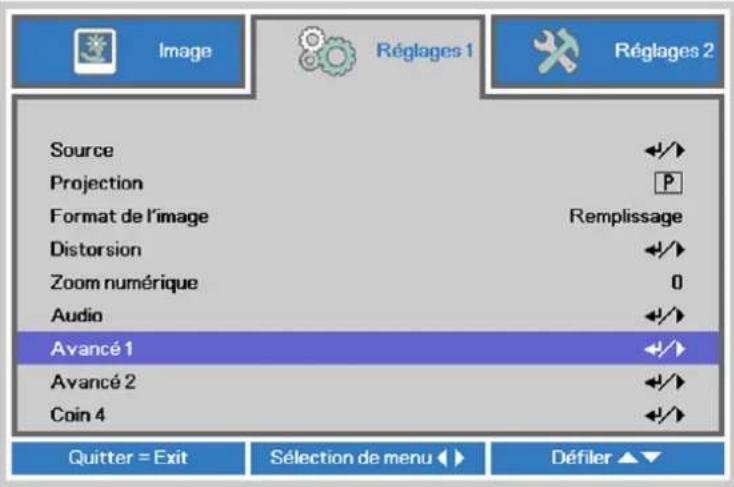
- Appuyez sur (Entrer) / ▶ pour ouvrir le sous-menu Avancé 1. Appuyez sur le bouton curseur ▲▼ jusqu'à ce que l'option Langue soit en surbrillance.

- Appuyez sur le bouton de curseur jusqu'à ce que la langue désirée soit en surbrillance.
- Appuyez sur le bouton MENU quatre fois pour fermer l'OSD.
Présentation générale du menu OSD
L'illustration suivante vous permettra de localiser rapidement un paramètre ou de déterminer la plage d'un paramètre.
| Menu principal Sous-menu | Paramètres | |||
| Image Mode d'affichage Présentation, Lumineux, Jeu, | Film, Vif, TV, sRVB, DICOM SIM, Utilisateur1, Utilisateur2 | |||
| Luminosité 0~100 | ||||
| Contraste 0~100 | ||||
| Ordinateur Pos. horizontale | 5~5 (dépend du verrouillage automatique) | |||
| Pos. verticale | -5~5 (dépend du verrouillage automatique) | |||
| Fréquence 0~31 | ||||
| Alignement -5~5 | ||||
| Synchro auto Marche, Arrêt | ||||
| Image auto | ||||
| Avancé Couleur brillante 0~10 | ||||
| Netteté 0~31 | ||||
| Gamma 1.8, 2.0, 2.2, 2.4, N&B, Linéaire | ||||
| Temp. de couleurs Chaud, Normal, Froid | ||||
| AGC Vidéo Marche, Arrêt | ||||
| Saturation vidéo 0~100 | ||||
| Teinte vidéo 0~100 | ||||
| Equilibre des | ||||
| blancs | Gain R 0~200 | |||
| Gain V 0~200 | ||||
| Menu principal | Sous-menu | Paramètres | ||
| Réglages 1 | Source | Source | sélection de source d'entrée pour | référence (IR / Clavier) |
| Projection | Normal, Arrière, Format d'image | Plafond, Arrière+Plafond | ||
| Complet, 4:3, 16:9, Boîte à lettres, Natif, 2.35:1 | ||||
| Distorsion | H : -25 ~ +25 V : -30 ~ +30 | |||
| Zoom numérique | -10~10 | |||
| Audio Volume | 0~10 | |||
| Muet | Marche, Arrêt | |||
| Avancé 1 | Langue | English, Français, Deutsch, España, Português, 簡体中文, 繁體中文, Italiano, Norsk, Svenska, Nederlands, Русский, Polski, Suomi, Ελληνικά, 한국이, Magyar, Čeština, العربية, Türkçe, Việt, 日本語, thu , نصالباني, دansk, Fran. Can. | ||
| Verrou de Ecran vierge Logo Splash Sous-titrage | Vide, Rouge, Vert, Bleu, Blanc | Marche, Arrêt sécurité | ||
| Std., Noire, Bleu | ||||
| Marche, Arrêt | ||||
| Inversion 3D | Clavier Verrouillé | Marche, Arrêt Paramètres 3D | Arrêt, DLP-Link, IR | |
| 3D | Marche, Arrêt | |||
| Sync Format 3D | Cadre séquentiel, Haut/bas, Côte à côte, Paquet d'images (source avec paquet d'images 3D HDMI uniquement) | |||
| Avancé 2 | Canevas essai | Aucun, Rampe RVB, Barre de couleurs, Barre de progression, Damier, Grille, Lignes horizontales | ||
| Décalage | image H | -50~50 | ||
| Décalage | image V | -50~50 | ||
| Coin 4 | Gauche-Haut, Droite-Haut, Droite-Bas, Gauche-Bas | |||
| Menu principal | Sous-menu | Paramètres | |
| Réglages 2 | Source auto | Marche, Arrêt | |
| Pas de signal arrêt (min) | 0 ~ 180 | ||
| Marche auto | Marche, Arrêt | ||
| Mode de la lampe | ECO, Normal | ||
| Remise totale à o | |||
| État Source active | |||
| Informations vidéo | |||
| Heures lampe (ECO, Normal) | |||
| Version du logiciel | |||
| ID de la télécommande | |||
| Numéro de série | |||
| Avancé 1 | Position des menus | Centre, Bas, Haut, Gauche, Droite | |
| Menu transparent | 0 %, 25 %, 50 %, 75 %, 100 % | ||
| Mode alimentation basse | Désactiver, Activer, Activer sur LAN | ||
| Vitesse du ventilateur | Normal, Élevé | ||
| Réinit. la lampe | |||
| ID projecteur | 0-98 | ||
| ID de la télécommande | Défaut, 1, 2, 3, 4, 5, 6, 7 | ||
| Réseau | État réseau Connexion, déconnexion | ||
| DHCP Marche, Arrêt | |||
| Adresse IP 0~255, 0~255, 0~255. 0~255 | |||
| Masque s.-réseau 0~255, 0~255, 0~255. 0~255 | |||
| Passerelle 0~255, 0~255, 0~255. 0~255 | |||
| DNS 0~255, 0~255, 0~255. 0~255 | |||
| Appliquer OK/Annuler | |||
| HDBaseT | HDBaseT Marche, Arrêt | ||
| IR avant | Marche, Arrêt | ||
| IR arrière | Marche, Arrêt | ||
| Avancé 2 | Minuteur | 0~600 | |
| Filtre source | HDMI1 Désactiver, Activer | ||
| HDMI2 Désactiver, Activer | |||
| DVI Désactiver, Activer | |||
| VGA1 Désactiver, Activer | |||
| VGA2 Désactiver, Activer | |||
| BNC Désactiver, Activer | |||
| S-Vidéo Désactiver, Activer | |||
| Vidéo composite Désactiver, Activer | |||
| HDBaseT Désactiver, Activer | |||
Menu Image

Attention!
Certains des paramètres du mode d'affichage seront enregistrés dans le mode de l'utilisateur lorsque vous les modifiez.
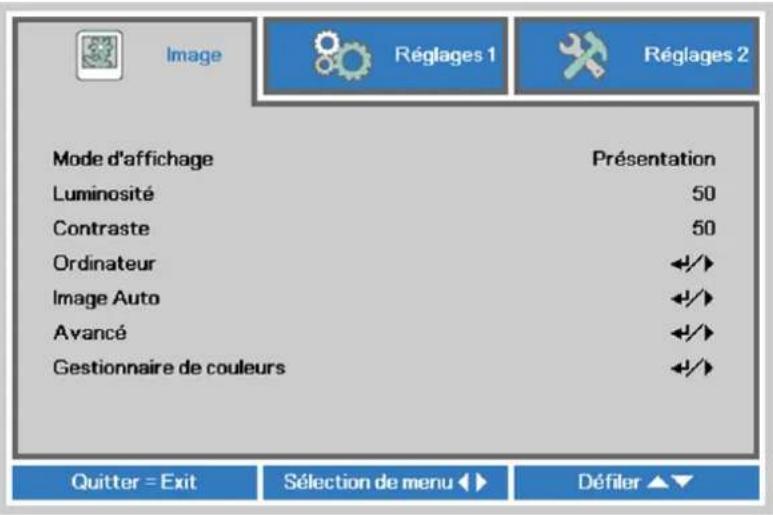
Appuyez sur le bouton MENU pour ouvrir le menu de l'OSD. Appuyez sur le bouton du curseur ◀▶ pour accéder au Menu Image. Appuyez sur le bouton du curseur ▲▼ pour vous déplacer vers le haut et le bas dans le menu Image. Appuyez sur ◀▶ pour entrer et changer les valeurs des paramètres.
| ITEM DESCRIPTION | |
| Mode d'affichage | Appuyez sur le bouton curseur ◀► pour entrer et régler le Mode d'affichage. |
| Luminosité | Appuyez sur le bouton curseur ◀► pour entrer et régler la luminosité de l'affichage. |
| Contraste | Appuyez sur le bouton curseur ◀► pour entrer et régler le contraste de l'affichage. |
| Ordinateur | Appuyez sur ← (Entrée) / ► pour ouvrir le menu Ordinateur. Voir Menu Ordinateur page 31. |
| Image auto | Appuyez sur ← (Entrée) / ► pour régler automatiquement la phase, le suivi, la taille et la position. |
| Avancé | Appuyez sur ← (Entrée) / ► pour accéder au menu Avancé. Voir la Fonctionnalité Avancé en page 32. |
| Gestionnaire de couleurs | Appuyez sur ← Entrée) / ► pour ouvrir le menu Gestionnaire de couleurs. Voir la page 34 pour plus d'informations sur Gestionnaire de couleurs. |
Menu Ordinateur
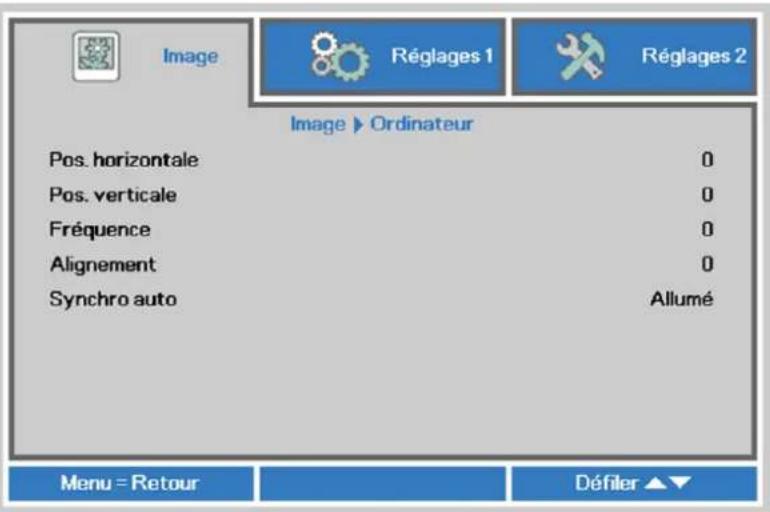
Appuyez sur le bouton MENU pour afficher le menu OSD. Appuyez sur ◀▶ pour vous déplacer jusqu'au menu Image. Appuyez sur ▲▼ pour aller au menu Ordinateur puis appuyez sur le bouton Enter ou ▶. Appuyez sur ▲▼ pour aller de haut en bas dans le menu Ordinateur.
| ITEM DESCRIPTION | |
| Pos. horizontale | Appuyez sur le bouton curseur ◀▶ pour entrer et régler la position de l'affichage à gauche ou à droite. |
| Pos. verticale | Appuyez sur le bouton curseur ◀▶ pour entrer et régler la position de l'affichage vers le haut ou le bas. |
| Fréquence | Appuyez sur le bouton curseur ◀▶ pour entrer et régler l'horloge de l'échantillonnage A/D. |
| Alignement | Appuyez sur le bouton curseur ◀▶ pour entrer et régler le point d'échantillonnage A/D. |
| Synchro auto | Appuyez sur le bouton curseur ◀▶ pour entrer et activer ou désactiver la position de synchronisation automatique. |
Fonctionnalité Avancé
Appuyez sur le bouton Menu pour ouvrir le menu OSD. Appuyez sur ◀▶ pour aller au menu Image. Appuyez sur ▲▼ pour aller au menu Avancé et appuyez ensuite sur Entrée ou ▶. Appuyez sur ▲▼ pour vous déplacer vers le haut et vers le bas dans le menu Avancé.
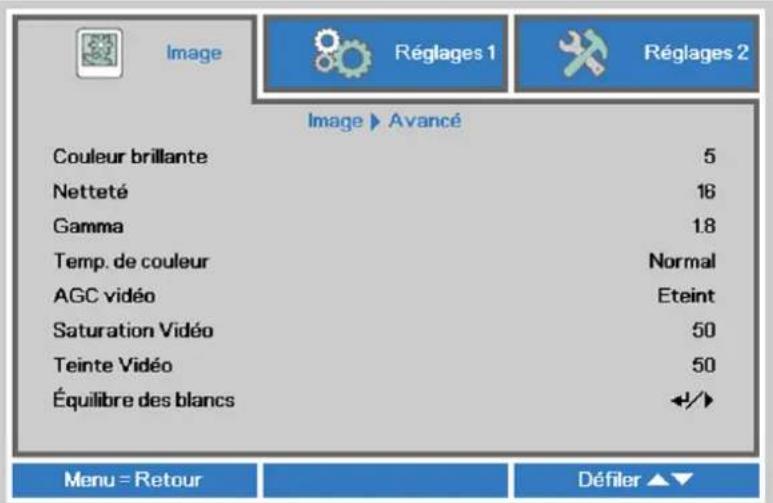
| ELEMENT DESCRIPTION | |
| Couleur brillante | Appuyez sur le bouton curseur ◀► pour entrer et régler la valeur de Couleur brillante. |
| Netteté Appuyez sur | le bouton curseur ◀► pour entrer et régler la netteté de l'affichage. |
| Gamma Appuyez sur | le bouton curseur ◀► pour régler la correction gamma de l'affichage. |
| Temp. de couleur | Appuyez sur le bouton curseur ◀► pour entrer et régler la température des couleurs. |
| AGC vidéo | Appuyez sur le bouton curseur ◀► pour entrer et activer ou désactiver le Contrôle de gain automatique pour la source vidéo. |
| Saturation Vidéo | Appuyez sur le bouton curseur ◀► pour entrer et régler la saturation de la vidéo. |
| Teinte Vidéo | Appuyez sur le bouton curseur ◀► pour entrer et régler la teinte vidéo. |
| Énquilibre des blancs | Appuyez sur la touche ENTRÉE /► pour entrer dans le sous-menu Balance des blancs Voir Balance des blancs sur la page 33 |
Balance des blancs
Appuyez sur la touche ENTRÉE pour entrer dans le sous-menu Balance des blancs.
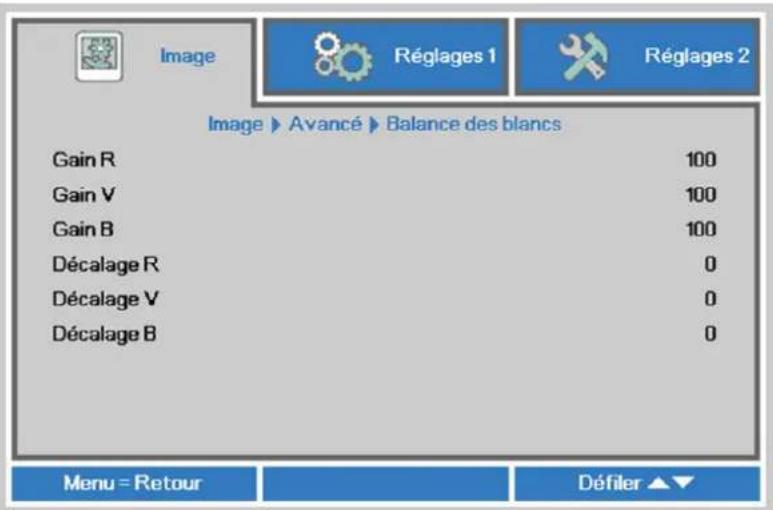
| ELEMENT DESCRIPTION | |
| Gain R Appuyez sur les touches ◀► pour ajuster le gain de rouge. | |
| Gain V Appuyez sur les touches ◀► pour ajuster le gain de vert. | |
| Gain B Appuyez sur les touches ◀► pour ajuster le gain de bleu. | |
| Décalage R Appuyez sur les touches ◀► pour ajuster le gain de rouge | |
| Décalage V Appuyez sur les touches ◀► pour ajuster le décalage de vert. | |
| Décalage B Appuyez sur les touches ◀► pour ajuster le décalage de bleu |
Gestionnaire de couleurs
Appuyez sur le bouton Menu pour ouvrir le menu OSD. Appuyez sur ◀▶ pour vous déplacer jusqu'au menu Image. Appuyez sur ▼▲ pour aller au menu Gestionnaire des couleurs puis appuyez sur Entrer ou ▶. Appuyez sur ▼▲ pour aller de haut en bas dans le menu Gestionnaire des couleurs.
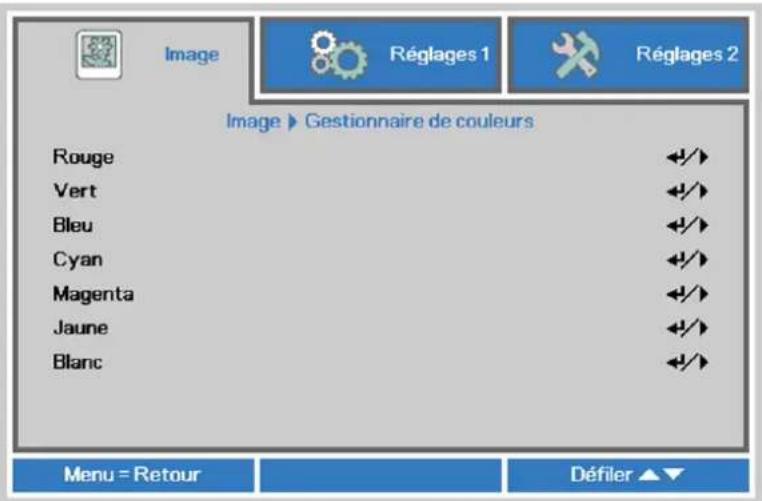
| ELEMENT DESCRIPTION | |
| Rouge | Sélectionnez pour entrer dans le Gestionnaire de couleurs rouge. Appuyez sur les bouton ◀▶ pour ajuster la Teinte, Saturation et Gain. |
| Vert | Sélectionnez pour entrer dans le Gestionnaire de couleurs vert. Appuyez sur les bouton ◀▶ pour ajuster la Teinte, Saturation et Gain. |
| Bleu | Sélectionnez pour entrer dans le Gestionnaire de couleurs bleu. Appuyez sur les bouton ◀▶ pour ajuster la Teinte, Saturation et Gain. |
| Cyan | Sélectionnez pour entrer dans le Gestionnaire de couleurs cyan. Appuyez sur les bouton ◀▶ pour ajuster la Teinte, Saturation et Gain. |
| Magenta | Sélectionnez pour entrer dans le Gestionnaire de couleurs magenta. Appuyez sur les bouton ◀▶ pour ajuster la Teinte, Saturation et Gain. |
| Jaune | Sélectionnez pour entrer dans le Gestionnaire de couleurs jaune. Appuyez sur les bouton ◀▶ pour ajuster la Teinte, Saturation et Gain. |
| Blanc | Sélectionnez pour entrer dans le Gestionnaire de couleurs blanc. Appuyez sur les bouton ◀▶ pour ajuster la Rouge, Vert et Bleu. |
Menu Réglages 1
Appuyez sur le bouton MENU pour afficher le menu OSD. Appuyez sur le bouton curseur ◀▶ pour aller au menu Réglages 1. Appuyez sur les boutons curseurs ▲▼ pour aller de haut en bas dans le menu Réglages 1. Appuyez sur ◀▶ pour entrer et changer les valeurs des paramètres.
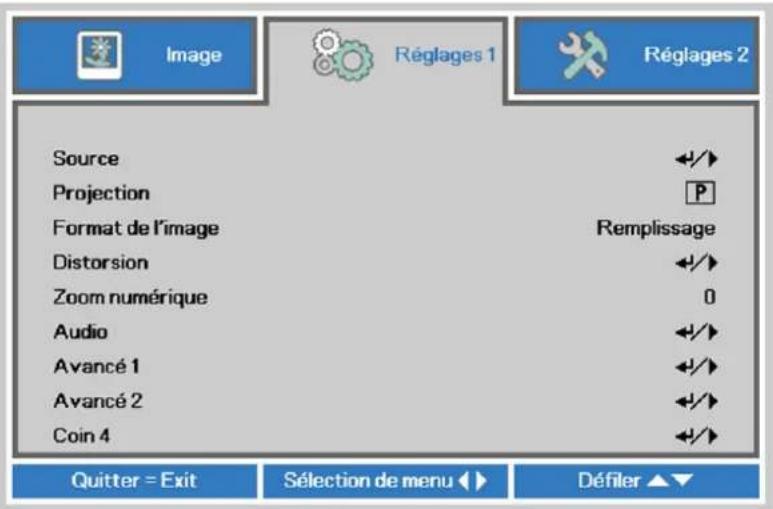
| ELEMENT DESCRIPTION | |
| Source | Appuyez sur le bouton curseur ◀► pour entrer dans le menu Source. Sélection de source d'entrée pour référence (IR / Clavier). |
| Projection | Appuyez sur le bouton curseur ◀► pour entrer et choisir entre les quatre méthodes de projection : |
| Format de l'image | Appuyez sur le bouton curseur ◀► pour entrer et régler le rapport d'aspect vidéo. |
| Distorsion | Appuyez sur ← (Entrée) / ► pour ouvrir le menu Distorsion. Voir Distorsion en page 36. |
| Zoom numérique | Appuyez sur le bouton curseur ◀► pour entrer et régler le menu Zoom numérique. |
| Audio | Appuyez sur ← (Entrée) / ► pour ouvrir le menu Audio. Voir Audio page 36. |
| Avancé 1 | Appuyez sur ← (Entrée) / ► pour ouvrir le menu Avancé 1. Voir Fonction Avancé 1 page 37. |
| Avancé 2 | Appuyez sur ← (Entrée) / ► pour ouvrir le menu Avancé 2. Voir Fonction Avancé 2 page 39. |
| Coin 4 | Appuyez sur ← (Entrée) / ► pour ouvrir le menu Coin 4. Voir Coin 4 en page 40.Remarque : Sans prise en charge lorsque le mode 3D activé. |
Distorsion
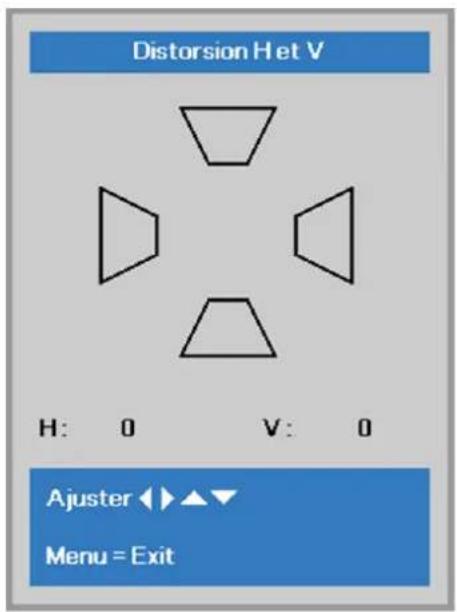
Appuyez sur le bouton Menu pour ouvrir le menu OSD. Appuyez sur ◀▶ pour aller au menu Réglages 1. Appuyez sur ▼▲ pour aller au menu Distorsion puis appuyez sur Entrer ou sur ▶. Appuyez sur ▼▲ pour ajuster les valeurs verticales de -30 à 30. Appuyez sur ◀▶ pour ajuster les valeurs horizontales de -25 à 25.
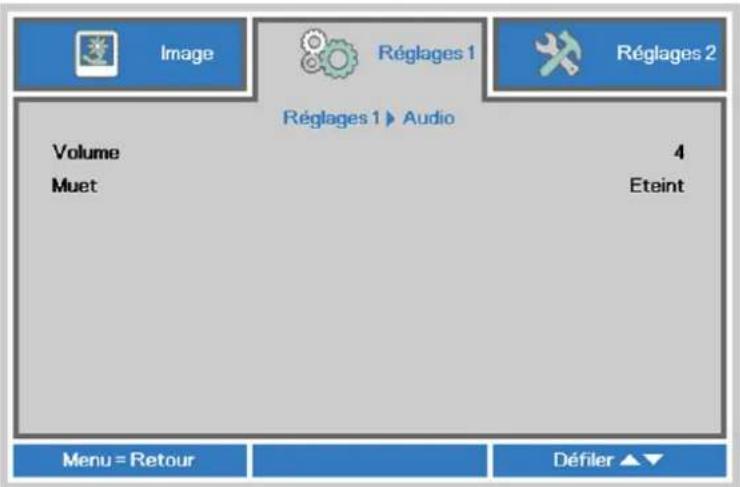
Appuyez sur le bouton Menu pour ouvrir le menu OSD. Appuyez sur ◀▶ pour aller au menu Réglages 1. Appuyez sur ▼▲ pour aller au menu Audio puis appuyez sur Entrer ou ▶. Appuyez sur ▼▲ pour aller de haut en bas dans le menu Audio.
| ELEMENT DESCRIPTION | |
| Volume | Appuyez sur le bouton curseur ◀▶ pour entrer et régler le volume audio. |
| Muet | Appuyez sur le bouton curseur ◀▶ pour allumer ou éteindre les haut-parleurs. |
Fonction Avancé 1
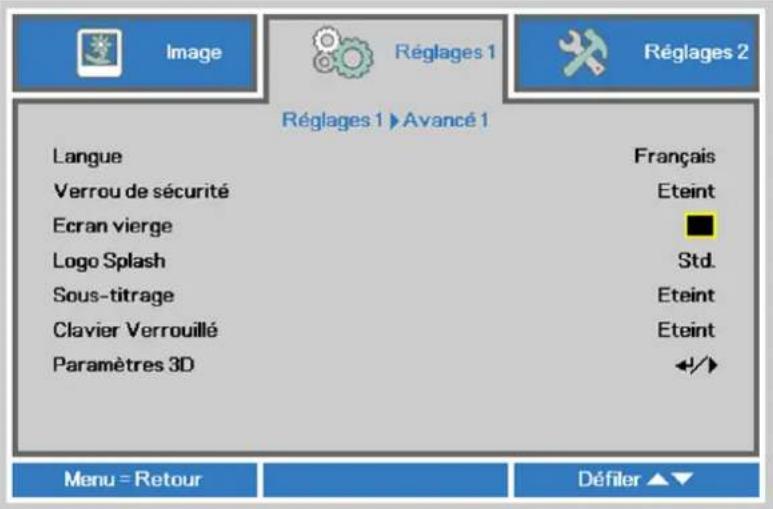
Appuyez sur le bouton Menu pour ouvrir le menu OSD. Appuyez sur ◀▶ pour aller au menu Réglages 1. Appuyez sur ▲▼ pour aller au menu Avancé 1 puis appuyez sur Entrer ou ▶. Appuyez sur ▲▼ pour aller de haut en bas dans le menu Avancé 1. Appuyez sur ◀▶ pour entrer et changer les valeurs des paramètres.
| ELEMENT DESCRIPTION | |
| Langue | Appuyez sur le bouton curseur ◀▶ pour sélectionner un menu de localisation différent. |
| Verrou de sécurité | Appuyez sur le bouton curseur ◀▶ pour entrer et activer ou désactiver la fonction de verrouillage de sécurité. |
| Ecran vierge | Appuyez sur le bouton curseur ◀▶ pour entrer et sélectionner la couleur de l'écran vierge. |
| Logo Splash | Appuyez sur le bouton ◀▶ du curseur pour entrer et activer ou désactiver le logo au démarrage. |
| Sous-titrage | Appuyez sur le bouton curseur ◀▶ pour entrer et activer ou désactiver le sous-titrage. |
| Clavier Verrouillé | Appuyez sur le bouton curseur ◀▶ pour entrer et activer ou désactiver les touches, fonctionne sur un clavierRemarque : Maintenez enfoncé le bouton de curseur ▼ pendant 5 secondes pour déverrouiller le pavé numérique |
| Paramètres 3D | Appuyez sur ← (Entrée) / ▶ pour ouvrir le menu 3D. Voir la page 38 pour plus d'informations sur Paramètres 3D. |
Remarque :
Pour pouvoir profiter de la fonction 3D, activez d'abord le paramètre Lire les films en 3D de votre périphérique DVD dans le menu Disque 3D.
Paramètres 3D
| ITEM DESCRIPTION | |
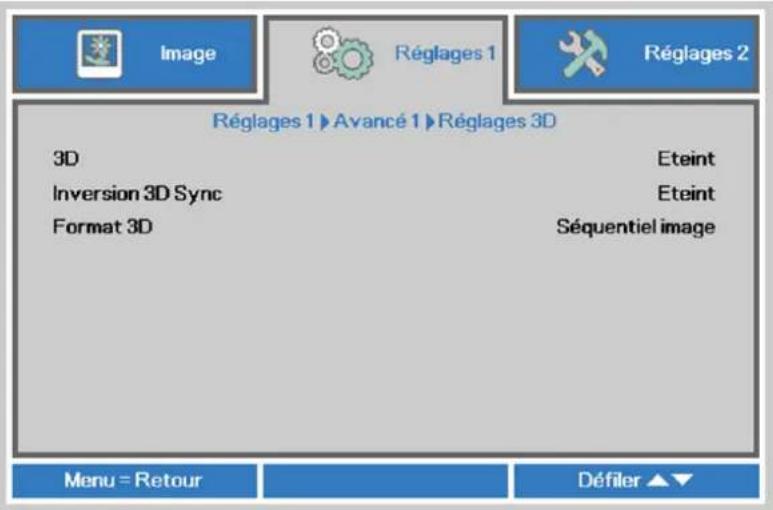
| 3D | Appuyez sur le bouton curseur ◀▶ pour entrer et sélectionner un mode 3D différent. |
| Inversion 3D Sync | Appuyez sur le bouton curseur ◀▶ pour entrer et activer ou désactiver la fonction Inversion 3D Sync. |
| Format 3D | Appuyez sur le bouton curseur ◀▶ pour entrer et activer ou désactiver la fonction Format 3D. |
Remarque :
- L'élément du menu OSD 3D est en gris s'il n'y a aucune source 3D appropriée. C'est le réglage par défaut.
- Une fois que le projecteur est connecté à une source 3D appropriée, alors l'élément du menu OSD 3D sera activé et disponible.
- Utilisez des lunettes 3D pour regarder une image 3D.
- Vous avez besoin d'un contenu en 3D d'un DVD 3D ou d'un fichier multimédia 3D.
- Vous devez activer la source 3D (certains DVD 3D peuvent avoir une fonction de sélection marche/arrêt pour la 3D).
- Vous devez utiliser des lunettes DLP link 3D ou IR 3D. Avec des lunettes IR 3D, vous devez installer un pilote sur votre PC et connecter un émetteur USB.
- Le mode 3D du menu OSD doit correspondre au type des lunettes utilisées (DLP link ou IR 3D).
- Allumez les lunettes. Les lunettes ont normalement un bouton marche-arrêt. Chaque type de lunette a ses propres instructions de configuration. Veuillez suivre les instructions de configuration qui sont fournies avec vos lunettes pour terminer la configuration.
Remarque :
Puisque différents types de lunettes (lunettes DLP link ou IR shutter) ont différentes instructions de réglage, Veuillez suivre le guide pour terminer le processus de configuration.
Fonction Avancé 2
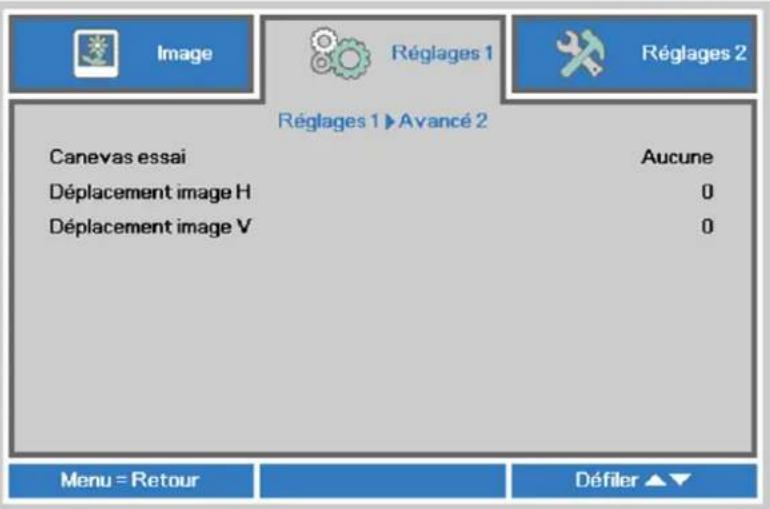
Appuyez sur le bouton Menu pour ouvrir le menu OSD. Appuyez sur ◀▶ pour aller au menu Réglages 1. Appuyez sur ▲▼ pour aller au menu Avancé 2 puis appuyez sur Entrer ou ▶. Appuyez sur ▲▼ pour aller de haut en bas dans le menu Avancé 2. Appuyez sur ◀▶ pour entrer et changer les valeurs des paramètres.
| ITEM DESCRIPTION | |
| Canevas essai | Appuyez sur le bouton curseur ◀▶ pour entrer et sélectionner le motif de test interne. |
| Déplacement image H | Appuyez sur le bouton curseur ◀▶ pour entrer et sélectionner Décalage complet d'image H sans ajustage. |
| Déplacement image V | Appuyez sur le bouton curseur ◀▶ pour entrer et sélectionner Décalage complet d'image V sans ajustage. |
Coin 4
Appuyez sur ←(Entrer) / ▶ pour ouvrir le menu Coin 4.
- Appuyez sur les boutons curseurs ▲ / ▼ pour sélectionner un coin et appuyez sur ENTRER.
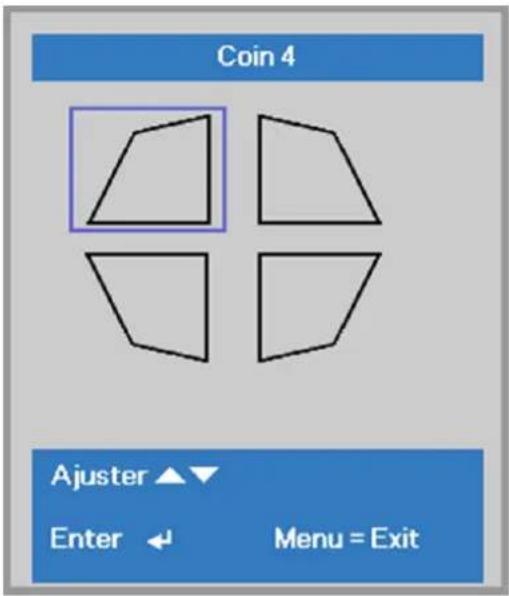
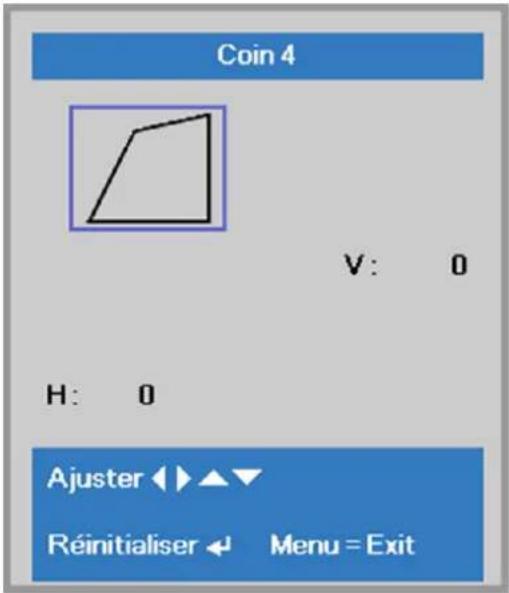
- Appuyez sur les boutons curseurs ▲ / ▼ pour ajuster la verticale et appuyez sur les boutons curseurs ◀ / ▶ pour ajuster l'horizontale.
- Appuyez sur MENU pour enregistrer et quitter les paramètres.
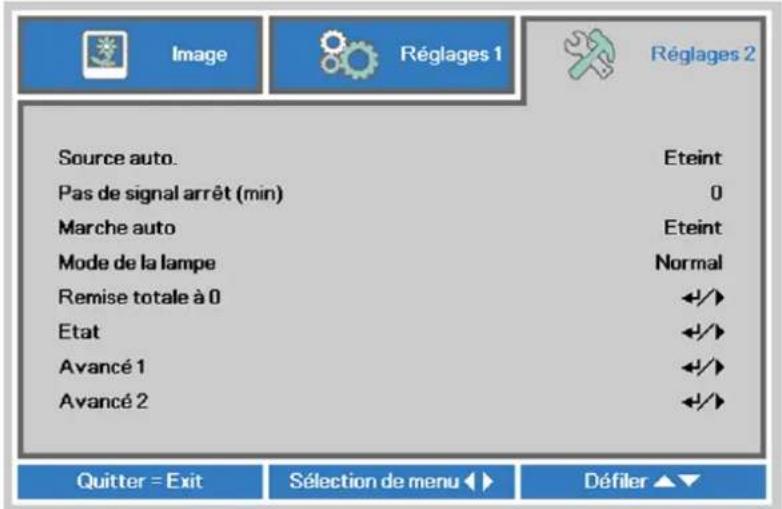
Appuyez sur le bouton MENU pour afficher le menu OSD. Appuyez sur le bouton curseur ◀▶ pour aller au menu Réglages 2. Appuyez sur le bouton curseur ▲▼ pour aller de haut en bas dans le menu Réglages 2.
| ELEMENT DESCRIPTION | |
| Source auto. | Appuyez sur le bouton curseur ◀► pour entrer et activer ou désactiver la détection automatique de la source. |
| Pas de signal arrêt (min) | Appuyez sur le bouton curseur ◀► pour entrer et activer ou désactiver l'arrêt automatique de la lampe lorsqu'il n'y a pas de signal. |
| Marche auto | Appuyez sur le bouton curseur ◀► pour entrer et activer ou désactiver Marche auto lorsque l'alimentation est connectée. |
| Mode de la lampe | Appuyez sur le bouton curseur ◀► pour entrer et sélectionner le mode de lampe pour une plus haute luminosité ou une plus basse luminosité pour économiser la durée de vie de la lampe. |
| Remise totale à 0 | Appuyez sur ← (Entrée) / ► pour restaurer les réglages par défaut des paramètres. |
| Etat | Appuyez sur ← (Entrée) / ► pour ouvrir le menu Etat. Voir la page 42 pour plus d'informations sur Etat. |
| Avancé 1 | Appuyez sur ← (Entrée) / ► pour ouvrir le menu Avancé 1. Voir Fonction Avancé 1 page 43. |
| Avancé 2 | Appuyez sur ← (Entrée) / ► pour ouvrir le menu Avancé 2. Voir Fonction Avancé 2 page 56. |
Remarque :
Eco dynamique : Économie de consommation électrique automatique en fonction de votre contenu dynamique (jusqu'à 30 % d'économie sur un écran vide).
Atténuation extrême : Permet d'économiser 50% de la consommation de la lampe sur un écran vide (appuyez sur le bouton BLANK).
Etat
Appuyez sur le bouton curseur ▲▼ pour aller de haut en bas dans le menu Réglages 2. Sélectionnez le menu Etat et appuyez sur Entrer ou ▶ pour entrer.
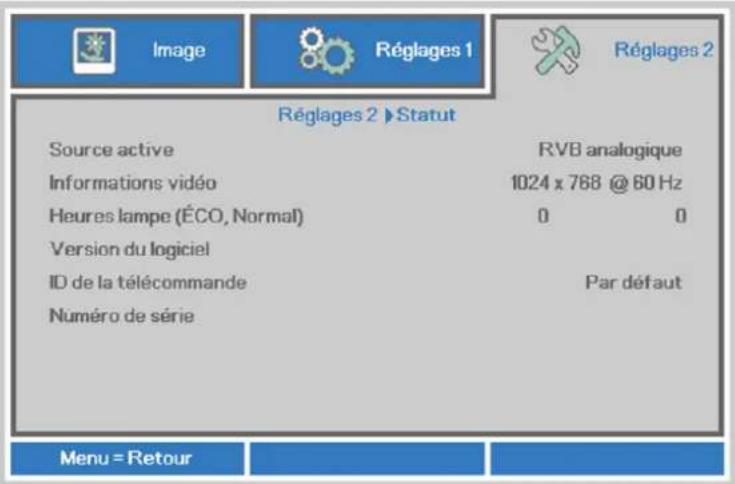
| ELEMENT DESCRIPTION | |
| Source active Affiche la source active. | |
| Informations vidéo | Affiche les informations de la résolution/vidéo pour la source RVB et le standard de couleur pour la source Vidéo. |
| Heures de lampe (ÉCO, Normal) | Les informations d'heure de lampe s'affichent. (ÉCO, Normal) |
| Version du logiciel Affiche la version du logiciel du système. | |
| ID de la télécommande | Affichage ID télécommande |
| Numéro de série Affiche le numéro de série du produit. | |
Fonction Avancé 1
Appuyez sur le bouton Menu pour ouvrir le menu OSD. Appuyez sur ◀▶ pour aller au menu Réglages 2. Appuyez sur ▲▼ pour aller au menu Avancé 1 puis appuyez sur Entrer ou ▶. Appuyez sur ▲▼ pour aller de haut en bas dans le menu Avancé 1. Appuyez sur ◀▶ pour entrer et changer les valeurs des paramètres.
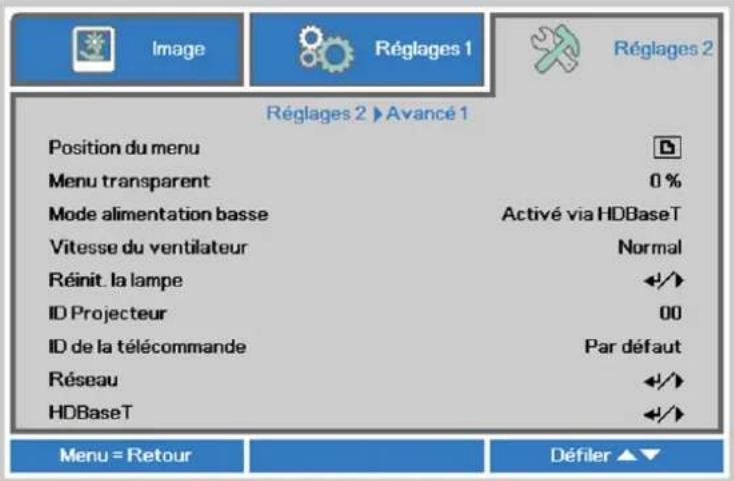
| ELEMENT DESCRIPTION | |
| Position du menu | Appuyez sur le bouton curseur ◀▶ pour entrer et changer la position du menu OSD. |
| Menu transparent | Appuyez sur le bouton curseur ◀▶ pour entrer et sélectionner le niveau de transparence du menu OSD. |
| Mode alimentation basse | Appuyez sur le bouton ◀▶ du curseur pour entrer et activer ou désactiver le mode alimentation basse, ou encore l'allumer sur LAN. |
| Vitesse du ventilateur | Appuyez sur le bouton curseur ◀▶ pour entrer et changer entre la vitesse Normale et Haute.Remarque: Nous recommandons de choisir haute vitesse dans les endroits chauds ou à haute altitude (est supérieure à 1500 m/4921ft). |
| Réinit. la lampe | Remettez ce paramètre à zéro après avoir remplacé la lampe. Voir la page 44 pour plus d'informations sur Réinit. temps lampe. |
| ID Projecteur | Appuyez sur le bouton curseur ◀▶ pour régler le numéro d'ID à deux chiffres du projecteur de 00 à 98. |
| ID de la télécommande | Appuyez sur les boutons curseurs ◀▶ pour sélectionner le ID de la télécommande afin de s'adapter aux paramètres de ID de la télécommande actuels. |
| Réseau | Appuyez sur ← (Entrée) / ▶ pour ouvrir le menu Réseau. Voir la page 44 pour plus d'informations sur Réseau. |
| HDBaseT | Appuyez sur ← (Entrée) / ▶ pour ouvrir le menu HDBaseT. Voir la page 55 pour plus d'informations sur HDBaseT |
Remarque : Concernant l'« Activation sur LAN », RJ45 prendra en charge le réveil sur ce mode, mais pas le mode scalaire
Remarque :
- La télécommande avec le code client par défaut sera disponible pour n'importe quel ID de la télécommande défini dans l'OSD.
- La clé d'état sera disponible pour n'importe quel ID de la télécommande défini dans l'OSD.
- SI des utilisateurs oublient le réglage actuel du ID de la télécommande, appuyez sur la touche État pour afficher le menu OSD INFORMATIONS et vérifier le réglage actuel de ID de la télécommande, puis ajustez Remote ID pour correspondre à ce paramètre du menu OSD.
- Après avoir ajusté ID de la télécommande depuis le menu OSD, la nouvelle valeur de l'ID est affectée et mémorisée à la fermeture du menu.
- La valeur par défaut signifie l'ID 0 pour la télécommande.
Réinit. temps lampe
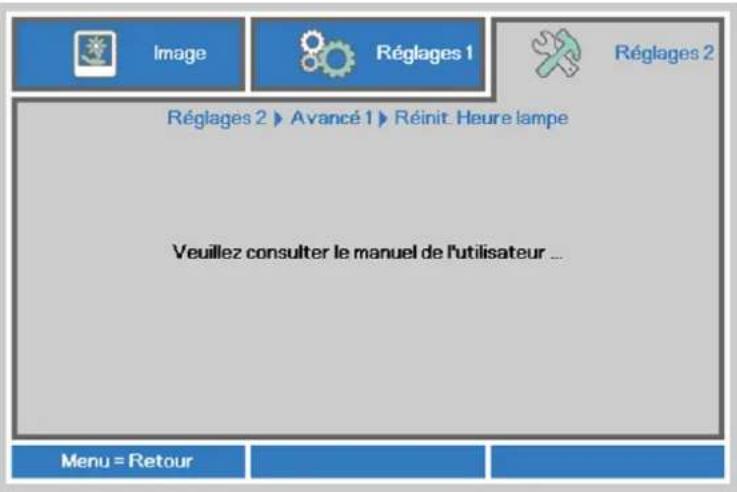
Consultez la page 61 Réinitialiser la lampe pour réinitialiser la lampe.
Réseau
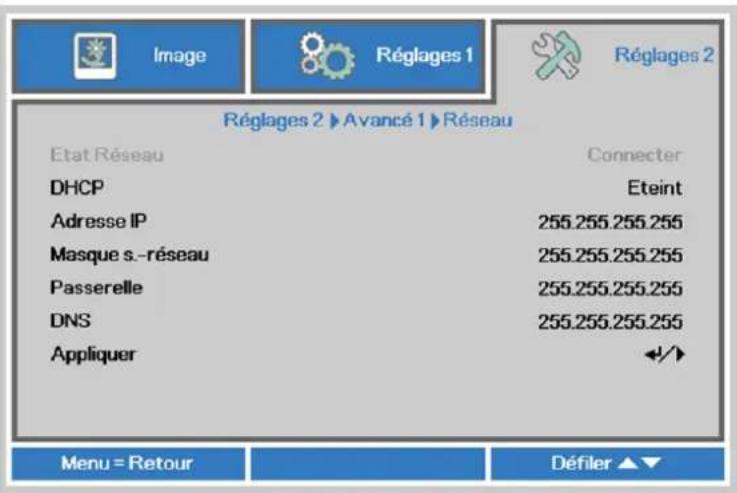
| ÉLEMENT DESCRIPTION | |
| État Réseau Affiche l'état de la connexion réseau. | |
| DHCP | Appuyez sur ◀▶ pour régler DHCP sur Marche ou Arrêt.Remarque: Si vous sélectionnez DHCP Arrêt, remplissez les champs Adresse IP, Masque de sous-réseau, Passerelle et DNS. |
| Adresse IP Entrez une adresse IP valide si DHCP a été éteint. | |
| Masque s.-réseau Entrez un masque sous-réseau valide si DHCP a été éteint. | |
| Passerelle | Entrez une adresse de passerelle valide si DHCP a été éteint. |
| DNS Entrez un nom DNS valide si DHCP a été éteint. | |
| Appliquer Appuyez sur | (Entrée) / ▶ pour confirmer les paramètres. |
LAN\_RJ45
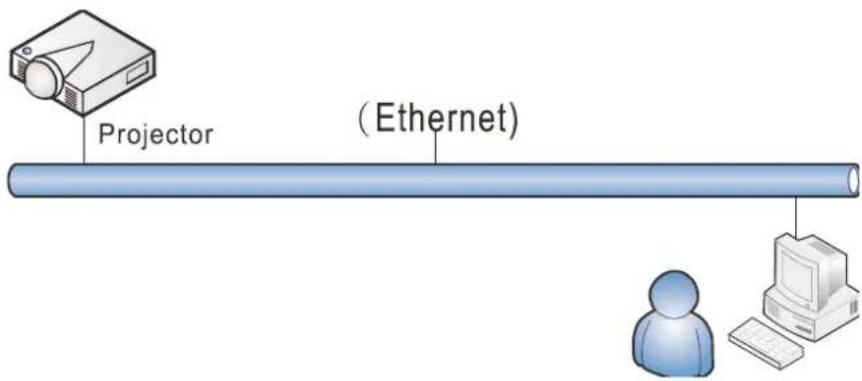
Fonctionnalités de terminal LAN câblé
Le contrôle et la surveillance à distance d'un projecteur, à partir d'un PC (ou un ordinateur portable) via LAN câblé est aussi possible. La compatibilité avec les boîtiers de contrôle Crestron / AMX (Device Discovery) / Extron permet non seulement la gestion collective du projecteur sur un réseau, mais aussi la gestion à partir d'un panneau de commande dans l'écran du navigateur sur un PC (ou un ordinateur portable).
★ Crestron est une marque déposée de Crestron Electronics, Inc aux États-Unis.
★ Extron est une marque déposée de Extron Electronics, Inc aux États-Unis.
★ AMX est une marque déposée de AMX LLC, Inc aux États-Unis.
★ PJLink a des brevets pour les marques et les logos au Japon, aux États Unis d'Amérique et dans d'autres pays avec JBMIA.
Périphériques externes supportés
Ce projecteur est supporté par les commandes spécifiques du contrôleur Crestron Electronics et les logiciels connexes (ex, RoomView ®). http://www.crestron.com/
Le projecteur est supporté par AMX (Device Discovery). http://www.amx.com/
Ce projecteur est conforme et support les périphérique(s) Extron pour référence. http://www.extron.com/
Ce projecteur supporte toutes les commandes de PJLink Class1 (Version 1.00). http://pjlink.jbmia.or.jp/english/
Pour plus d'informations sur les types de périphériques externes qui peuvent être connectés au port LAN/RJ45, et contrôler à distance le projecteur, ainsi que les commandes de contrôle pour chaque périphérique externe, veuillez contacter l'équipe de Support/Service directement.
LAN RJ45
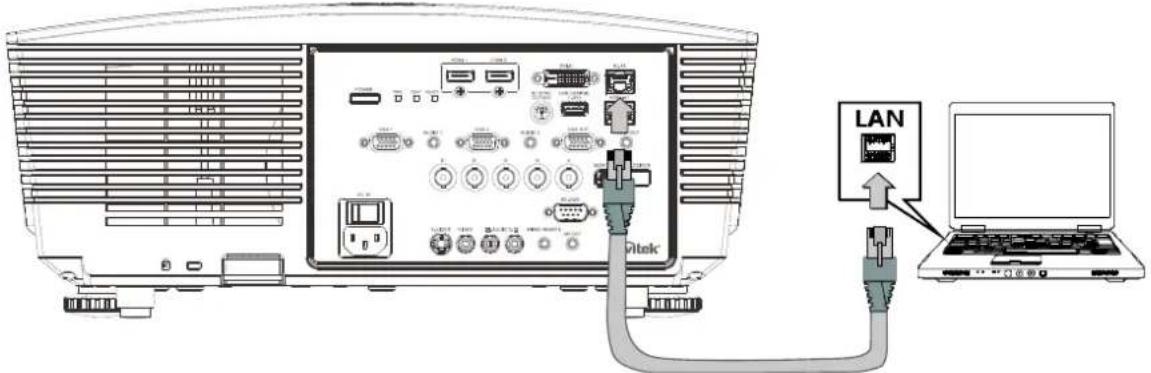
- Branchez un câble RJ45 sur les ports RJ45 du projecteur et du PC (portable).
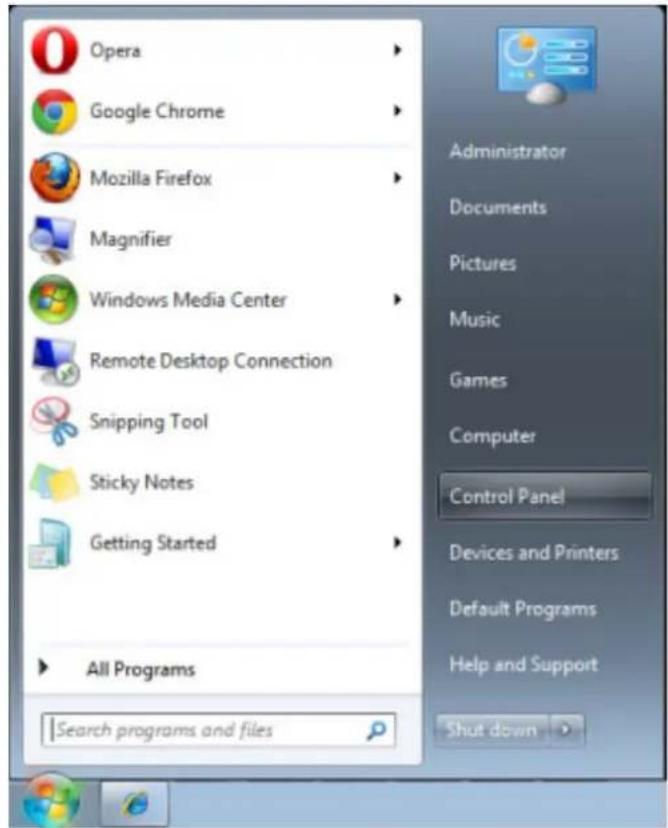
- Sur le PC (portable), sélectionnez Départ → Contrôle Panneau → Réseau et Internet.
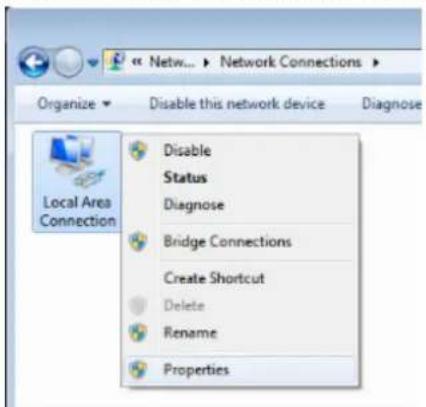
- Clic droit sur Connexion région locale, et sélectionnez Propriétés.
-
Dans la fenêtrePropriétés, sélectionnez l'onglet Réseau et sélectionnez Protocol Internet (TCP/IP).
-
Cliquez sur Propriétés.
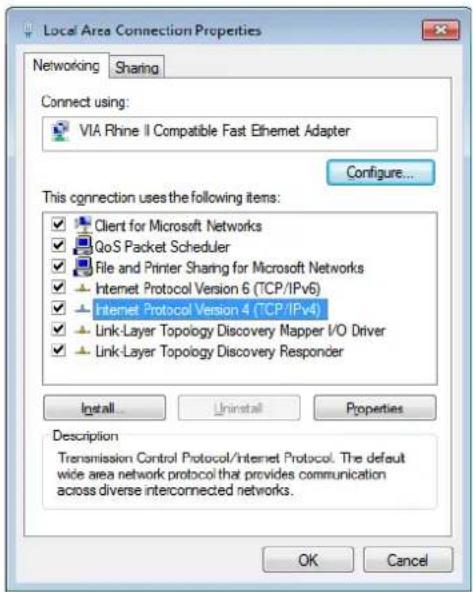
- Cliquez sur Utilisez l'adresse IP suivante et remplissez l'adresse IP puis le masque de sous-réseau et cliquez sur OK.
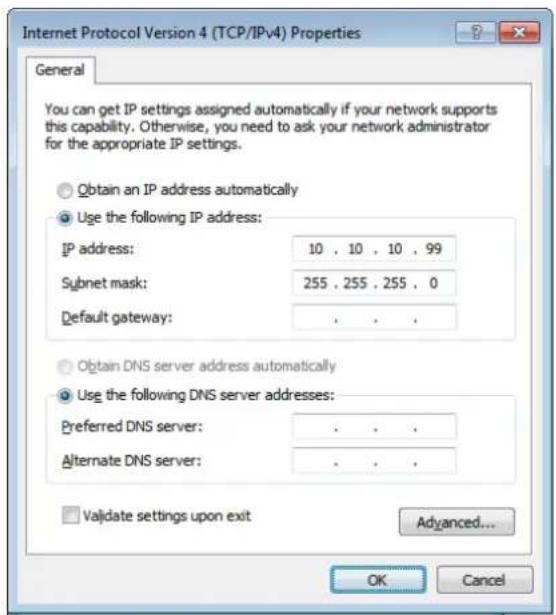
- Appuyez sur la touche Menu sur le projecteur.
- Sélectionnez Réglages 2→ Avancé 1→ Réseau
- Lorsque vous avez ouvert Réseau, entrez ce qui suit :
▶ DHCP: Éteint
▶ Adresse IP: 10.10.10.10
▶ Masque de sous-réseau : 255.255.255.0
▶ Passerelle : 0.0.0.0
▶ Serveur DNS : 0.0.0.0
- Appuyez sur (Entrée) / ▶ pour confirmer les paramètres.
Ouvrez un moteur de recherche
(par exemple, Microsoft Internet Explorer avec Adobe Flash Player 9.0 ou plus).
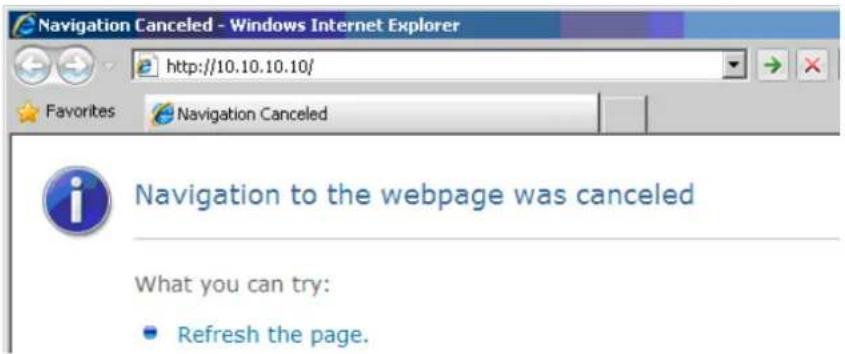
- Dans la barre d'adresse, entrez l'adresse IP: 10.10.10.10.
- Appuyez sur (Entrée) / ▶
Le projecteur est configuré pour une gestion à distance. La fonction LAN/RJ45 s'affiche comme suit.
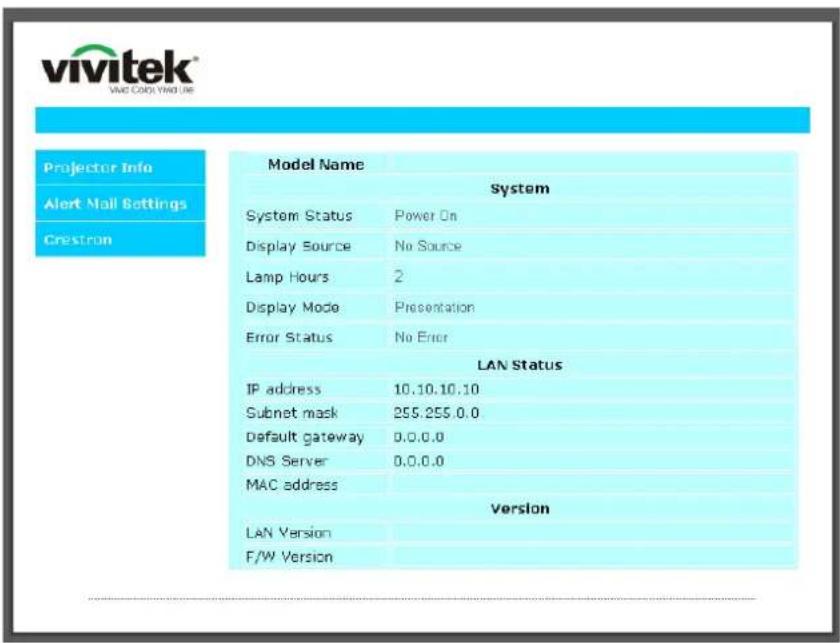
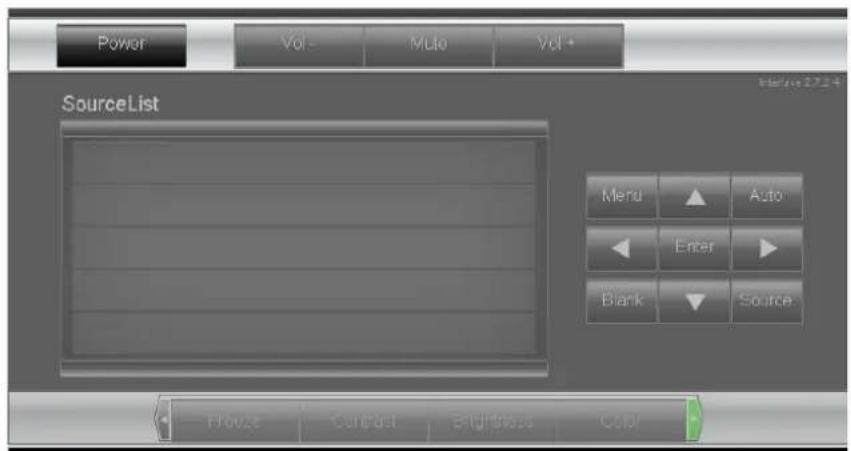
| CATEGORIE | ÉLEMENT | LONGUEUR DE SAISIE |
| Contrôle Crestron | Adresse IP 15 | |
| ID IP 3 | ||
| Port 5 | ||
| Projecteur | Nom du projecteur 10 | |
| Emplacement 10 | ||
| Alloué à 10 | ||
| Configuration du réseau | DHCP (Activé) (S/O) | |
| Adresse IP 15 | ||
| Masque de sous-réseau 15 | ||
| Passerelle par défaut 15 | ||
| Serveur DNS 15 | ||
| Mot de passe Utilisateur | Activé (S/O) | |
| Nouveau mot de passe 10 | ||
| Confirmer | 10 | |
| Mot de passe Admin | Activé (S/O) | |
| Nouveau mot de passe 10 | ||
| Confirmer | 10 |
Pour plus d'information, veuillez visiter http://www.crestron.com.
Préparation des alertes par e-mail
- Assurez-vous que l'utilisateur est en mesure d'accéder à la page d'accueil de la fonction LAN RJ45 via un navigateur Web (tel que par ex, Microsoft Internet Explorer v6.01/v8.0).
- Sur la page d'accueil du LAN/RJ45, cliquez sur Alert Mail Settings (Paramétrage des alertes par email).
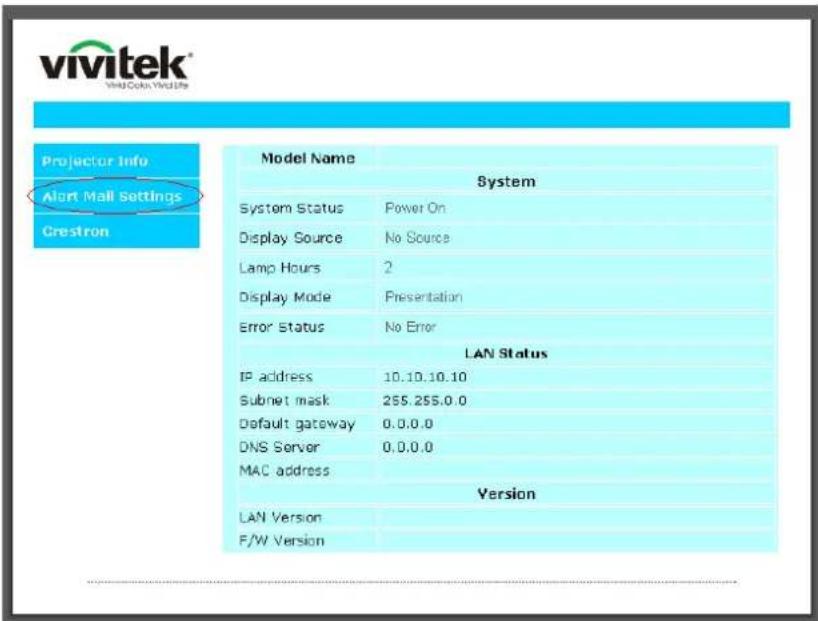
- Par défaut, ces cases de saisie dans Alert Mail Settings sont vides.
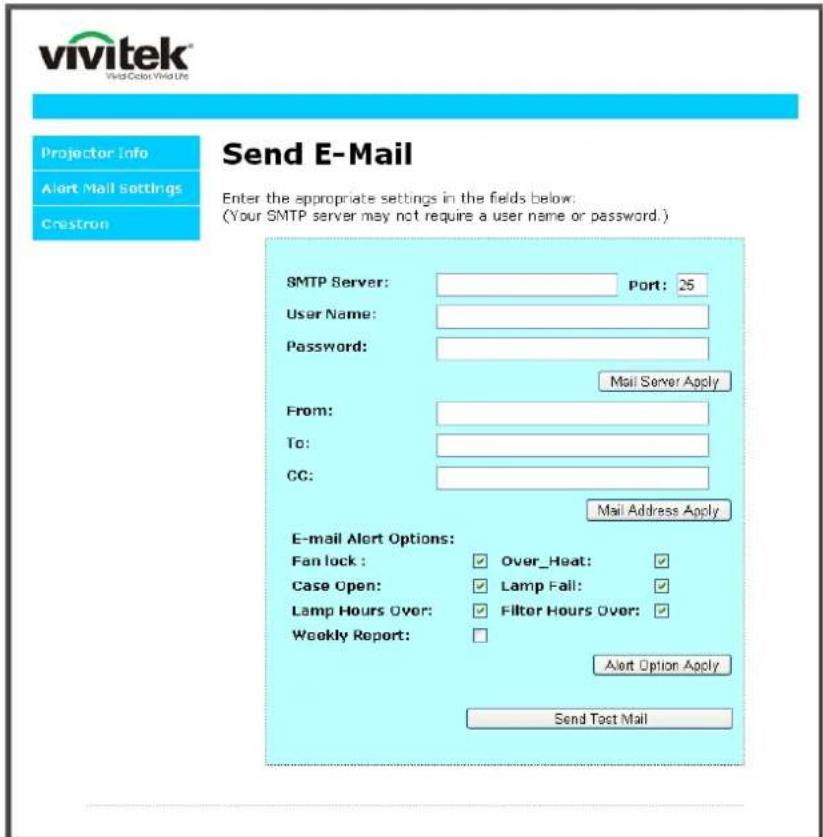
- Pour envoyer un e-mail d'alerte, saisissez ce qui suit :
Le champ SMTP représente le serveur des e-mails pour l'envoi d'e-mails (protocole SMTP). Ce champ est obligatoire.
Le champ A représente l'adresse du destinataire de l'e-mail (par ex. l'administrateur du projecteur). Ce champ est obligatoire.
Le champ Cc permet d'envoyer une copie de l'alerte à une adresse e-mail spécifiée. Ce champ est facultatif (par ex. l'assistant de l'administrateur du projecteur).
Le champ De représente l'adresse du destinataire de l'e-mail (par ex. l'administrateur du projecteur). Ce champ est obligatoire.
Sélectionnez les conditions de l'alerte en cochant les cases souhaitées.
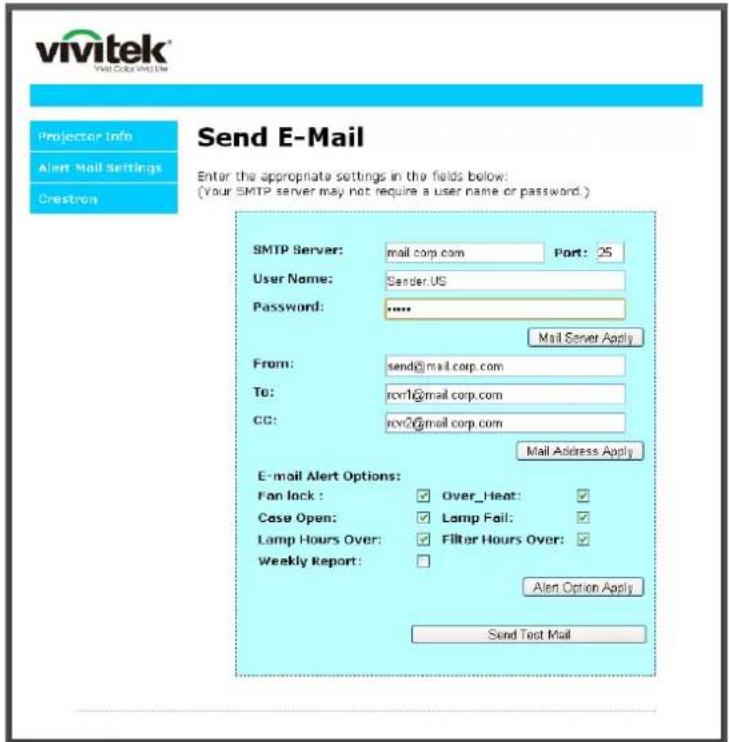
Remarque : Remplissez tous les champs obligatoires spécifiés. L'utilisateur peut cliquer sur Envoyer un e-mail de test pour tester quel réglage est correct. Pour créer une alerte envoyée par e-mail, vous devez sélectionner les conditions de l'alerte et saisir une adresse e-mail correcte.
RS232 avec fonction Telnet
À part la connexion du projecteur à l'interface RS232 avec communication via "Hyper-Terminal" par contrôle distant RS232 dédié, il y a une autre méthode de contrôle RS232, avec "RS232 via TELNET" pour l'interface LAN/RJ45.
Guide de mise en route pour "RS232 via TELNET"
Vérifiez et obtenez l'adresse IP de l'OSD du projecteur.
Assurez-vous que l'ordinateur portable/le PC peut accéder à la page web du projecteur.
Assurez-vous que le "Pare-feu de Windows" est désactivé au cas où la fonction "TELNET" filtre par ordinateur portable/PC.
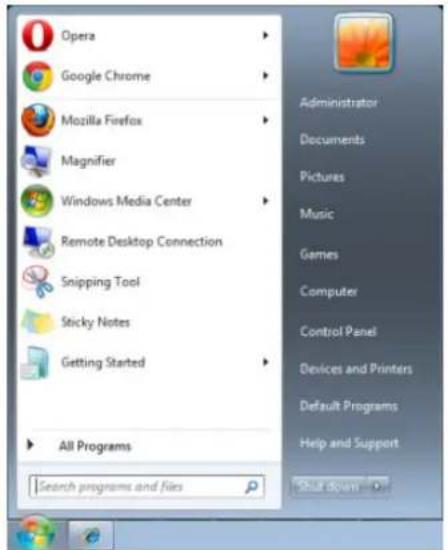
Entrez la commande avec le format suivant :
telnet ttt.xxx.yyy.zzz 23 (bouton "Entrer" appuyé)
(ttt.xxx.yyy.zzz: Adresse-IP du projecteur)
Si la Connexion-Telnet est prête, et que l'utilisateur a à entrer une commande RS232, et le bouton "Entrer" est appuyé, la commande RS232 marchera.
Comment faire pour avoir TELNET activé dans Windows 7 / 8 / 10
L'installation par défaut de Windows n'inclue pas la fonction "TELNET". Cependant l'utilisateur final peut l'activer en utilisant « Activer ou désactiver des fonctions de Windows ».
Ouvrez "Panneau de contrôle" dans Windows
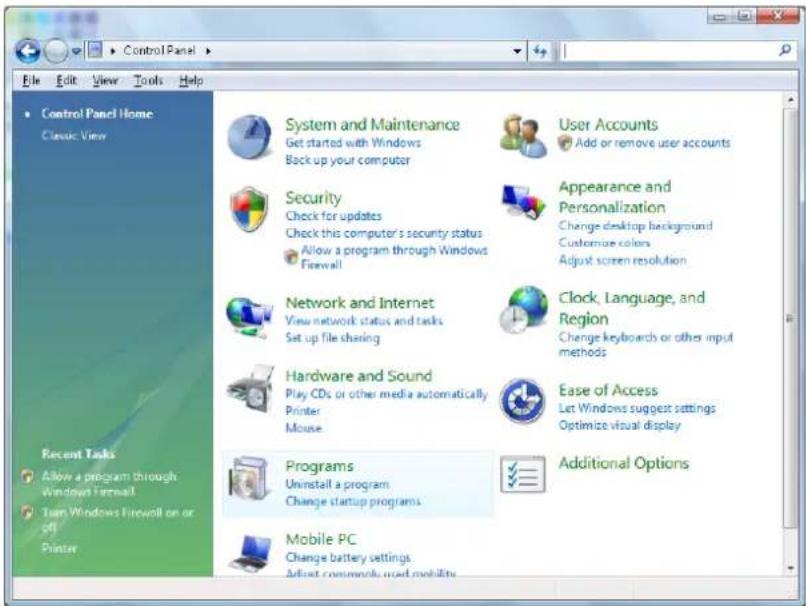
Sélectionnez "Activer ou désactiver des fonctions de Windows" pour l'ouvrir
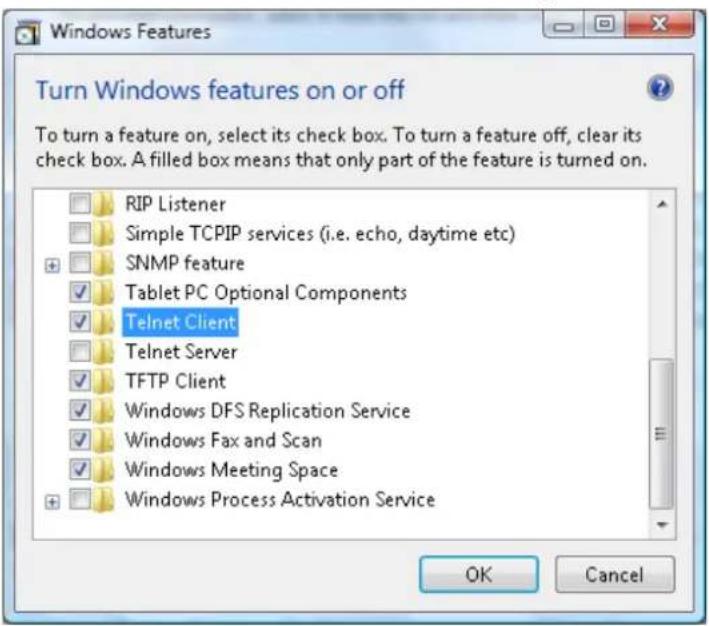
Cochez l'option "Client Telnet" puis appuyez sur le bouton "OK".

Page de spéc pour "RS232 via TELNET":
- Telnet : TCP
- Port Telnet : 23
(pour plus de détails, veuillez contacter l'agent ou l'équipe de service)
- Utilitaire Telnet : Windows "TELNET.exe" (mode console)
- Déconnexion pour contrôle RS232 via Telnet normalement : Fermez l'utilitaire Windows Telnet directement une fois la connexion TELNET prête
- Limitation 1 pour contrôle Telnet : Il y a moins de 50 octets pour charge réseau successive pour l'application Contrôle Telnet.
Limitation 2 pour contrôle Telnet : Il y a moins de 26 octets pour une commande RS232 complète pour Contrôle Telnet.
Limitation 3 pour contrôle Telnet : Le délai minimum pour la commande RS232 suivante doit être plus de 200 (ms).
(*, dans Windows l'utilitaire "TELNET.exe" intégré, l'appui sur la touche "Entrer" va envoyer un code "Retour charriot" et "Nouvelle ligne".)
HDBaseT
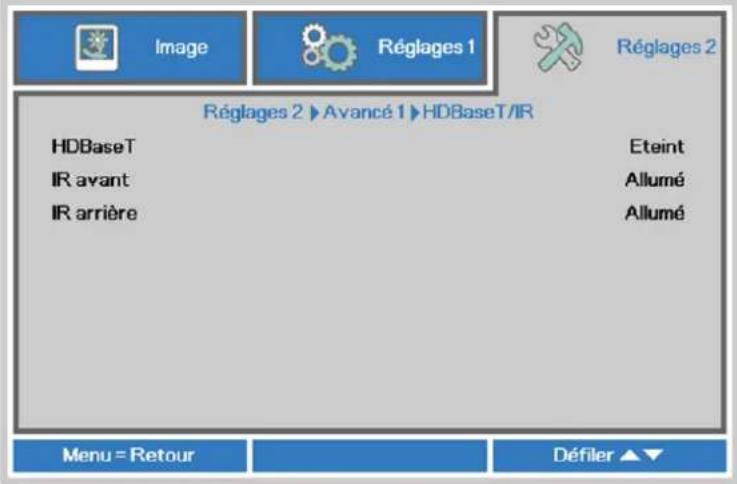
| ÉLEMENT DESCRIPTION | |
| HDBaseT | Appuyez sur le bouton curseur ◀▶ pour entrer et activer ou désactiver le contrôle HDBaseT. |
| IR avant | Appuyez sur le bouton curseur ◀▶ pour entrer et activer ou désactiver IR avant. |
| IR arrière | Appuyez sur le bouton curseur ◀▶ pour entrer et activer ou désactiver IR arrière. |
Remarque :
- Activez la fonction Contrôle HDBaseT lorsque vous souhaitez utiliser le boîtier HDBaseT TX. (Retire la fonction de contrôle RS232 et RJ45/LAN du projecteur vers le boîtier HDBaseT TX.) Voir le tableau de la fonction de contrôle HDBaseT.
- Lors de l'activation de HDBaseT, le mode Faible puissance passe automatiquement à Activé via HDBaseT.
- Le contrôle HDBaseT est désactivé lorsque le signal du boîtier HDBaseT TX est interrompu.
Tableau de la fonction de contrôle HDBaseT
| Côté contrôle | Fonction | Mode projecteur | Remarque | ||
| Mode Faible puissance activé (< 0,5 W) | Mode Faible puissance activé via LAN (< 3 W) | Activation du contrôle HDBaseT Mode Faible puissance activé via HDBaseT (< 6 W) | |||
| Projecteur | IR avant (sans fil) O O | O (Peut être désactivé par l'OSD) | |||
| IR arrière (sans fil) O O | O (Peut être désactivé par l'OSD) | ||||
| RS-232 O O X | |||||
| RJ45/LAN X O X | |||||
| Télécommande filaire | O O O | ||||
| Boîtier HDBaseT TX | IR HDBT (sans fil) | X | X | O | |
| RS-232 | X | X | O | ||
| RJ45/LAN | X | X | O | ||
| Télécommande filaire | X | X O | L'utilisateur peut connecter la télécommande filaire du côté HDBaseT TX pour obtenir la fonction filaire. | ||
O : Activer X : Désactiver
Fonction Avancé 2
Appuyez sur le bouton Menu pour ouvrir le menu OSD. Appuyez sur ◀▶ pour aller au menu Réglages 2. Appuyez sur ▲▼ pour aller au menu Avancé 2 puis appuyez sur Entrer ou ▶. Appuyez sur ▲▼ pour aller de haut en bas dans le menu Avancé 2. Appuyez sur ◀▶ pour entrer et changer les valeurs des paramètres.
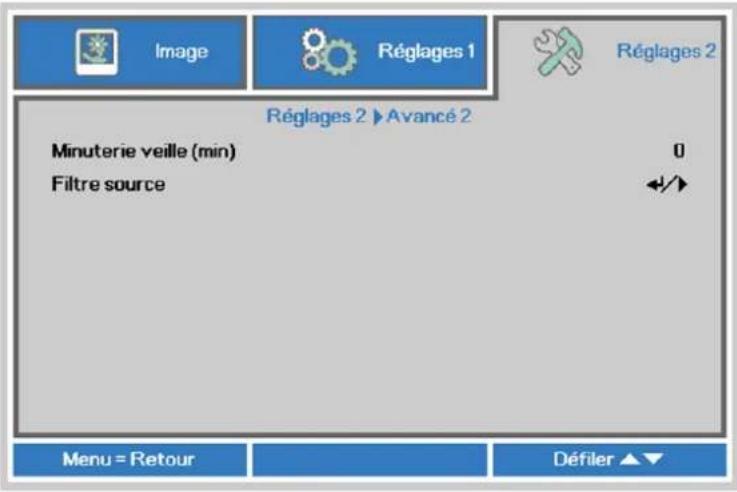
| ELEMENT DESCRIPTION | |
| Minuterie veille (min) | Appuyez sur le bouton curseur ◀▶ pour entrer et régler le Minuteur de veille. Le projecteur s'arrête automatiquement lorsque l'intervalle prédéfini s'est écoulé. |
| Filtre source | Appuyez sur ← (Entrée) / ▶ pour ouvrir le menu de Filtre de source. Voir la page 57 pour plus d'informations sur Filtre source. |
Filtre source
Appuyez sur le bouton ENTRER pour ouvrir le sous-menu Filtre source.
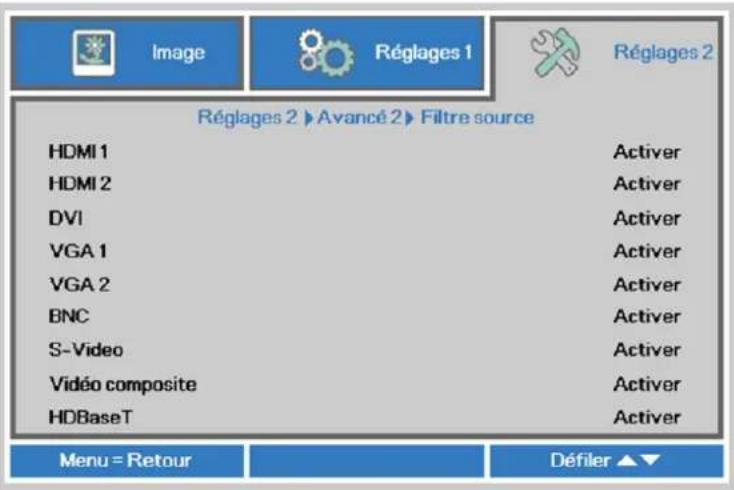
| ÉLEMENT DESCRIPTION | |
| HDMI1 | Appuyez sur le bouton curseur ◀► pour entrer et activer ou désactiver la source HDMI 1. |
| HDMI2 | Appuyez sur le bouton curseur ◀► pour entrer et activer ou désactiver la source HDMI 2. |
| DVI | Appuyez sur le bouton curseur ◀► pour entrer et activer ou désactiver la source DVI. |
| VGA1 | Appuyez sur le bouton curseur ◀► pour entrer et activer ou désactiver la source VGA1. |
| VGA2 | Appuyez sur le bouton curseur ◀► pour entrer et activer ou désactiver la source VGA2. |
| BNC | Appuyez sur le bouton curseur ◀► pour entrer et activer ou désactiver la source BNC. |
| S-Veréo | Appuyez sur les boutons curseurs ◀► pour entrer et activer ou désactiver la source S-Veréo. |
| Veréo composite | Appuyez sur les boutons curseurs ◀► pour entrer et activer ou désactiver la source vidéo composite. |
| HDBaseT(*) | Appuyez sur le bouton curseur ◀► pour entrer et activer ou désactiver la source HDBaseT. |
Remarque : (*) Disponible sur le DU5671
MAINTENANCE ET SECURITE
Remplacement de la lampe de projection
La lampe de projection doit être remplacée lorsqu'elle brûle. Elle devrait seulement être remplacée par une pièce de rechange certifiée, que vous pouvez commander auprès de votre revendeur local.

Important:
a. La lampe de projection utilisée dans ce produit contient une petite quantité de mercure.
b. Ne jetez pas ce produit avec les déchets ménagers généraux.
c. L'élimination de ce produit doit être effectuée en conformité avec les règlements de votre section locale d'autorité

Avertissement:
Veillez à désactiver et débrancher le projecteur au moins 30 minutes avant de remplacer la lampe. Si vous ne respectez pas ce délai, vous risquez de vous brûler gravement.

Avertissement :
Dans de rares cas, l'ampoule de la lampe peut griller pendant le fonctionnement normal et des petits morceaux de verre ou de poussière peuvent être entraînés dans le ventilateur de sortie d'air à l'arrière.
Ne pas inhaler ou toucher les petits morceaux de verre ou de poussière. Cela pourrait entraîner des blessures.
Gardez toujours votre visage à l'abri du ventilateur de sortie d'air pour ne pas être blessé par le gaz ou les petits morceaux de verre de la lampe.
Lors du retrait de la lampe d'un projecteur monté au plafond, assurez-vous que personne n'est sous le projecteur. Des morceaux de verre pourraient tomber si la lampe a grillée.

SI LA LAMPE A EXPLOSÉE
Si une lampe a explosée, des morceaux de verre et du gaz peuvent se disperser à l'intérieur du boîtier du projecteur, et ils peuvent sortir par le ventilateur de sortie d'air. Le gaz contient du mercure, qui est toxique.
Ouvrez les portes et fenêtres pour la ventilation.
Si vous inhalez le gaz ou les morceaux de verre de la lampe explosée entre dans vos yeux ou votre bouche, consultez immédiatement un médecin.
-
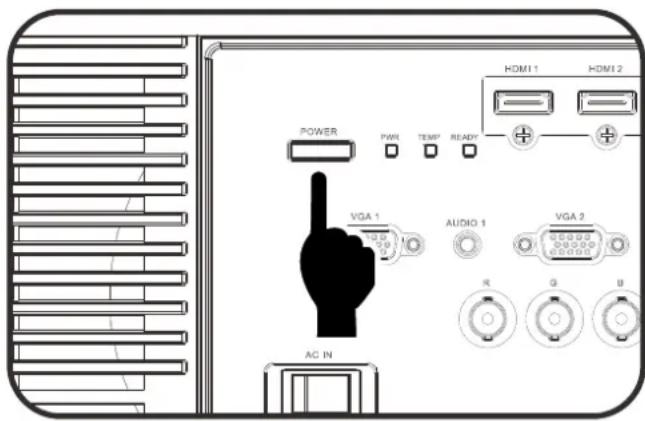
Éteignez l'alimentation du projecteur en appuyant sur le bouton POWER (ALIMENTATION).
-
Laissez le projecteur refroidir pendant au moins 30 minutes.
-
Débranchez le cordon d'alimentation.
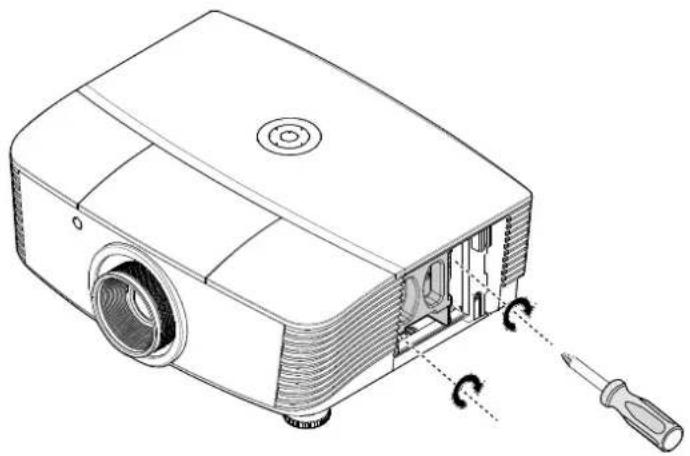
- Déverrouillez le capot de la lampe.
- Soulevez et enlevez le capot.
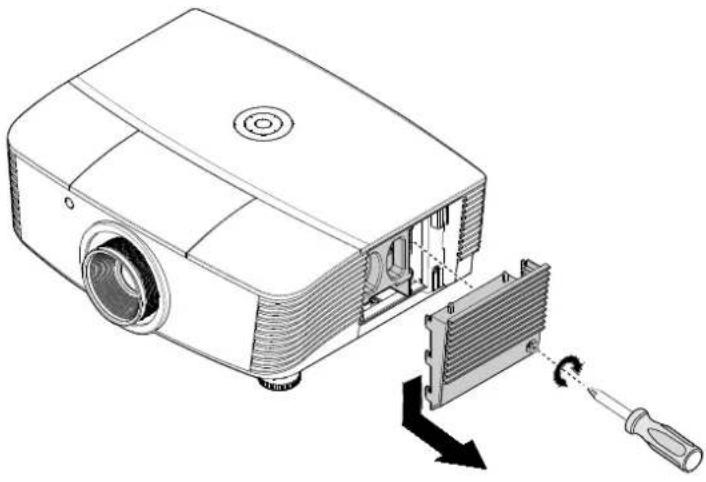
- Utilisez un tournevis pour enlever les vis du module de lampe.
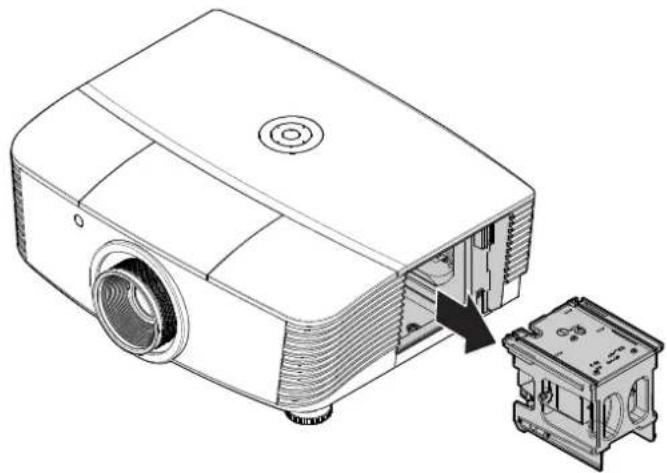
- Sortez le module de lampe.
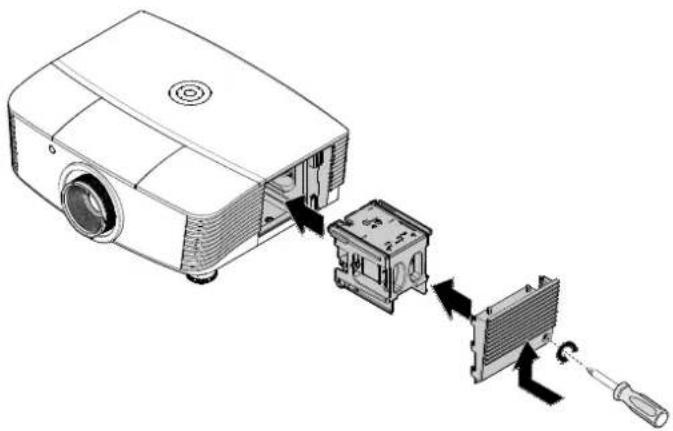
Inversez les étapes 1 à 7 pour installer le nouveau module de lampe.
Pendant l'installation, alignez le module de la lampe avec le connecteur et assurez-vous qu'il est horizontal pour éviter des dommages.
Remarque :
Le module de lampe doit rester bien en place et le connecteur de la lampe doit être inséré correctement avant de serrer les vis.
Une fois la lampe remplacée, réinitialisez le compteur d'heure de la lampe à zéro. Suivez les étapes suivantes :
- Appuyez sur le bouton MENU pour ouvrir le menu OSD.
- Appuyez sur le bouton curseur ◀▶ pour aller au menu Réglages 2. Appuyez sur le bouton Curseur pour aller au menu Avancé 1 et appuyez sur Entrer.
-
Appuyez sur le bouton du curseur ▼▲ pour passer à Réinit. temps lampe.
-
Appuyez sur le curseur ▶ ou sur le bouton Entrée.
Un message d'écran apparaît.
- Appuyez sur les boutons ▼ ▲ ◀ ▶ pour réinitialiser la lampe.
- Appuyez sur le bouton MENU pour retourner dans Réglages 2.
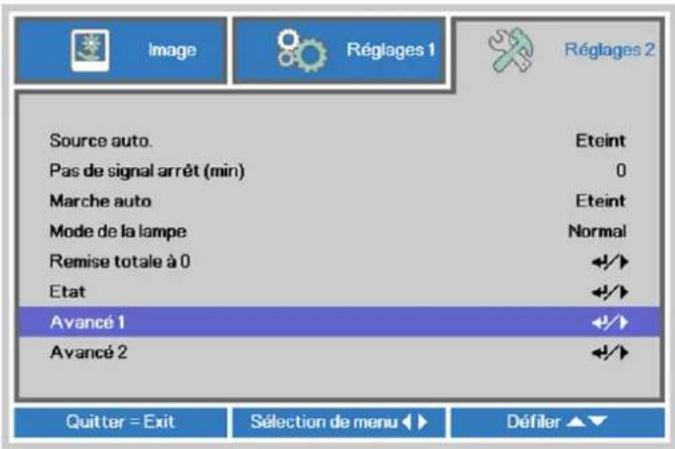
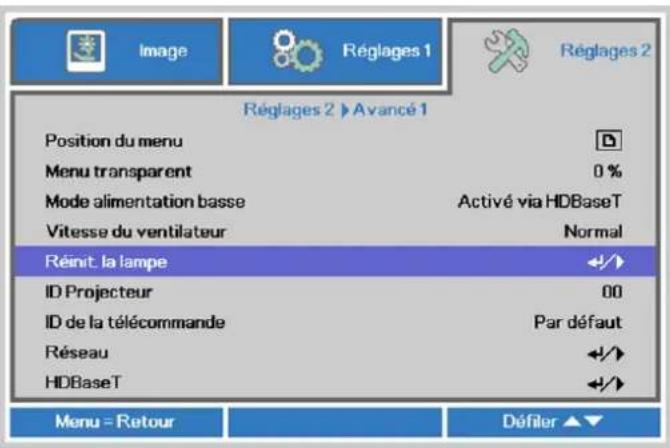
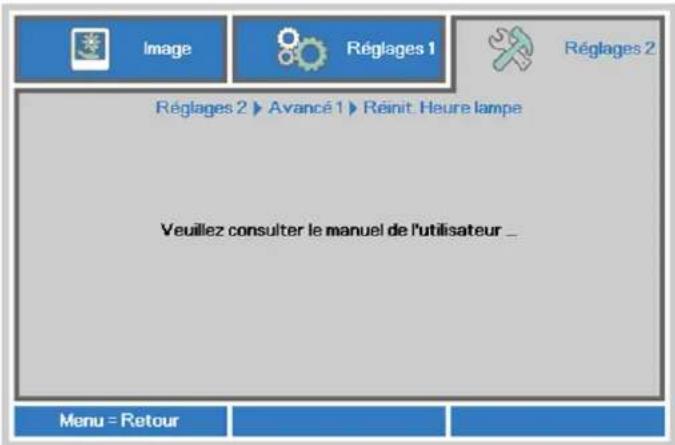
Nettoyage du filtre (filtre : pièces optionnelles)
Le filtre à air empêche la poussière de s'accumuler sur les éléments optiques qui se trouvent dans le projecteur. Si le filtre est sale ou bouché, votre projecteur peut surchauffer ou la qualité de l'image peut être réduite.
-
Éteignez le projecteur et débranchez le cordon d'alimentation de la prise du secteur.
-
Nettoyez le filtre avec un aspirateur.
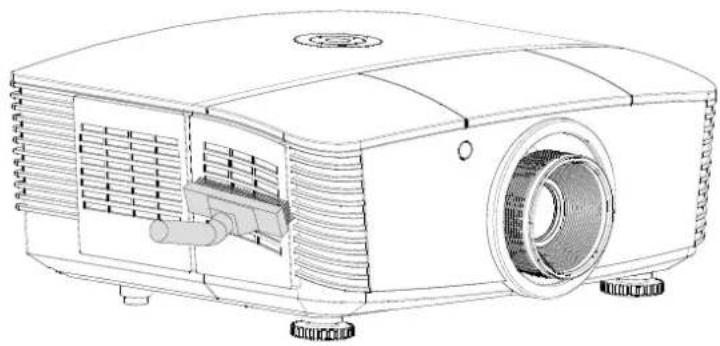
Nous recommandons de ne pas utiliser le projecteur dans des environnements poussiéreux ou avec beaucoup de fumée, la qualité de l'image peut être réduite.
Si le filtre est bouché ou ne peut pas être nettoyé, remplacez-le avec un nouveau filtre.
Remarque :
Il est recommandé d'utiliser une échelle pour accéder au filtre. Ne retirez pas le projecteur de son support mural.
Remplacer le filtre
- Éteignez le projecteur et débranchez le cordon d'alimentation de la prise du secteur. Nettoyez la poussière sur le projecteur et autour des orifices de ventilation. Tirez le couvercle du filtre et retirez-le du projecteur.
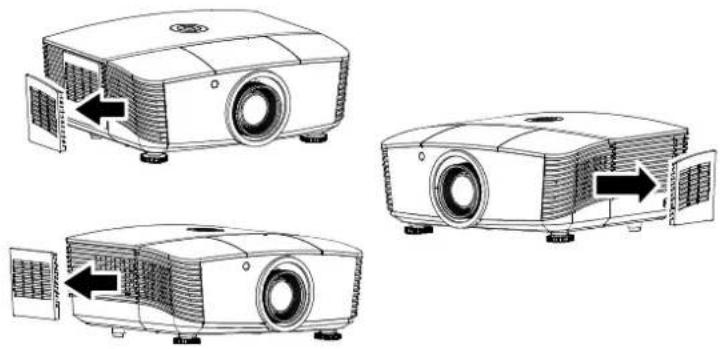
- Soulevez le filtre du couvercle du filtre.
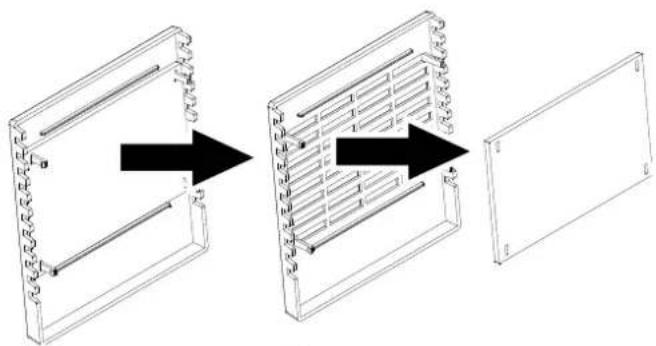
- Remplacez par un nouveau filtre ou remettez le filtre sur le couvercle.
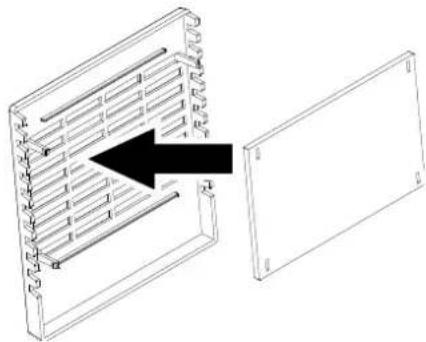
- Remettez le couvercle du filtre sur le projecteur en pressant gentiment dans le sens indiqué.
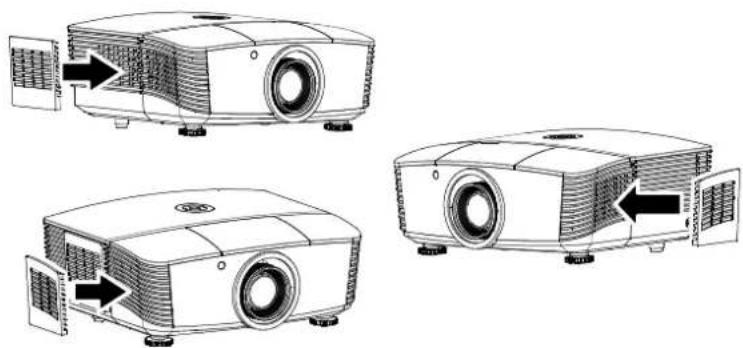
Ne lavez pas le filtre avec de l'eau ou des liquides.

Important :
Lorsque la lampe est remplacée, il est important de remplacer aussi le filtre, pas de le nettoyer.
Nettoyage du projecteur
Nettoyez le projecteur pour enlever la poussière et les saletés et garantir un fonctionnement sans problème.

Avertissement :
- Mettez le projecteur hors tension et débranchez-le au moins 30 minutes avant de procéder au nettoyage. Si vous ne respectez pas ce délai, vous risquez de vous brûler gravement.
- Utilisez uniquement un chiffon humide pour nettoyer. Ne laissez pas l'eau entrer dans les ouvertures de ventilation du projecteur.
- Si une petite quantité d'eau rentre dans le projecteur pendant le nettoyage, laissez-le débranché dans une pièce bien ventilée pendant plusieurs heures avant de l'utiliser.
- Si une grande quantité d'eau rentre dans le projecteur pendant le nettoyage, vous devez le faire réparer.
Nettoyage de l'objectif
Vous pouvez acheter un agent de nettoyage pour objectif optique dans la plupart des magasins vendant des appareils photos. Consultez les informations ci-dessous pour le nettoyage approprié de l'objectif du projecteur.
- Appliquez une petite quantité de l'agent de nettoyage pour objectif optique sur un chiffon doux et propre. (Ne pas appliquer l'agent de nettoyage directement sur l'objectif.)
- Nettoyez l'objectif avec un mouvement circulaire.

Attention :
- N'utilisez pas d'agents ou de dissolvants abrasifs.
- Pour éviter toute décoloration ou atténuation, n'utilisez pas d'agent de nettoyage sur le boîtier du projecteur.
Nettoyage du boîtier
Consultez les informations ci-dessous pour le nettoyage approprié du boîtier du projecteur.
- Nettoyez la poussière avec un chiffon humide propre.
- Humecter le chiffon avec de l'eau tiède et du détergent doux (comme celui utilisé pour laver la vaisselle) et puis essuyez le boitier.
- Rincez le chiffon pour enlever le détergent et renettoyez le projecteur.

Attention :
Pour éviter toute décoloration ou atténuation, n'utilisez pas d'agent de nettoyage abrasif à base d'alcool.
Utilisation de la fente de sécurité Kensington
Si vous êtes préoccupés par la sécurité, attachez le projecteur à un objet permanent avec la fente Kensington et un câble de sécurité.
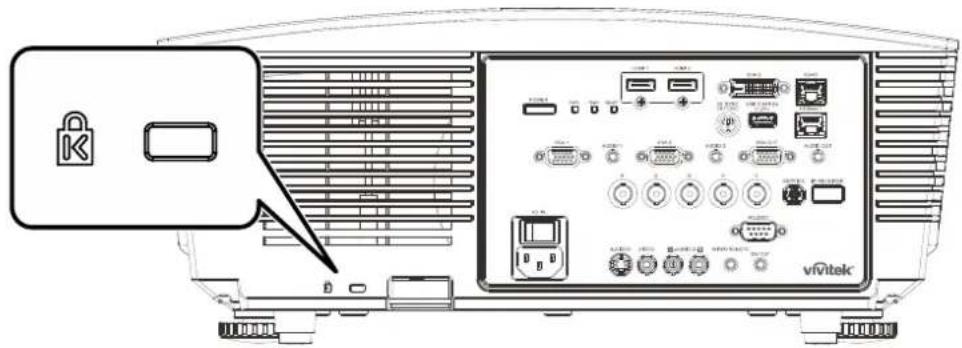
Contactez votre fournisseur pour plus d'informations sur l'achat d'un câble de sécurité Kensington convenable.
Le verrouillage de sécurité correspond au système de sécurité MicroSaver de Kensington. Si vous avez des commentaires, veuillez communiquer avec : Kensington, 2853 Campus Drive, San Mateo, CA 94403, U.S.A. Tel: 800-535-4242, http://www.Kensington.com.
Utilisation d'un verrou à barre de sécurité
Outre la fonction de protection par mot de passe et de l'antivol Kensington, la fente pour barre de sécurité aide à protéger le projecteur d'une utilisation non autorisée.
Voir l'illustration suivante.
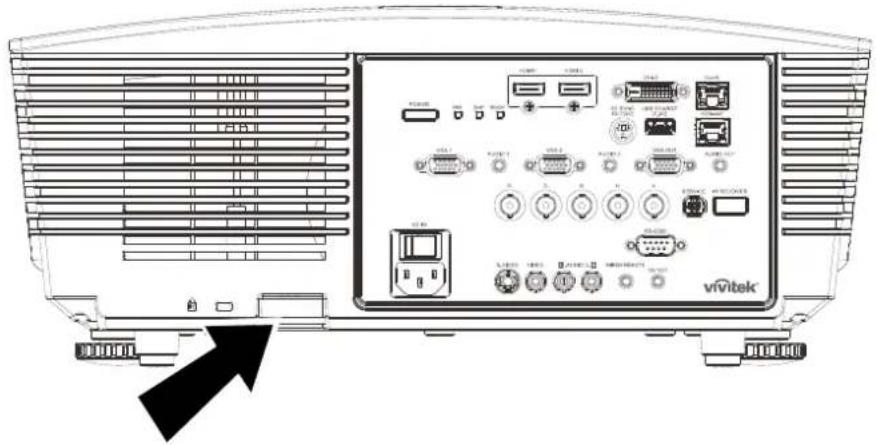
Problèmes standard et solutions
Ces directives sont des suggestions de gestion de problèmes que vous pouvez rencontrer avec le projecteur. Si le problème n'est pas résolu ainsi, contactez votre revendeur pour toute assistance.
Souvent, après avoir passé du temps à solutionner un problème, vous remarquerez que son origine peut être aussi simple qu'une connexion desserrée. Vérifiez les points suivants avant de procéder à l'exécution de solutions propres au problème.
• Utilisez un autre dispositif électrique pour confirmer que la prise électrique fonctionne.
- Assurez-vous que le projecteur est bien sous tension.
- Assurez-vous que tous les branchements sont bien fixes.
• Assurez-vous que le périphérique attaché est bien sous tension.
• Assurer qu'un PC connecté n'est pas en mode de suspension.
- Assurez-vous qu'un ordinateur portable connecté est configuré pour un affichage externe. (Cela se fait en général en appuyant sur une combinaison Fn-touche sur le portable.)
Suggestions pour le dépannage
Dans chacune des sections spécifiques à un problème, procédez selon les étapes suggérées. Ce faisant, vous résoudrez sans doute le problème plus rapidement.
Essayez de trouver le problème et d'éviter ainsi le remplacement des pièces non défectueuses.
À titre d'exemple, si vous remplacez les piles et que le problème persiste, replacez les piles d'origine et passez à l'étape suivante.
Rappelez-vous des étapes que vous avez suivi lors d'un dépannage : L'information peut être utile lors de l'appel au support technique ou pour faire passer au personnel de service.
Messages d'erreur DEL
| MESSAGES DE CODE D'ERREUR | DEL D'ALIMENTATION | DEL DE TEMP. | DEL PRET |
| Veille Rouge ARRÊT ARRÊT | |||
| Chauffage de démarrage Clignotant (Rouge) ARRÊT ARRÊT | |||
| Lampe prête Vert ARRÊT MARCHE | |||
| Refroidissement Clignotant (Rouge) ARRÊT ARRÊT | |||
| Surchauffe ARRÊT MARCHE ARRÊT | |||
| Erreur de capteur de rupture thermique clignote 4 fois ARRÊT ARRÊT | |||
| Panne amorçage lampe / connecteur ballast ouvert | clignote 5 fois ARRÊT ARRÊT | ||
| Tension de la lampe trop basse | clignote 5 fois ARRÊT | CLignote 7 fois | |
| Erreur ballaste clignote 5 fois ARRÊT clignote 8 fois | |||
| Erreur communication ballast | clignote 5 fois ARRÊT | CLignote 10 fois | |
| Surtempérature ballast | clignote 5 fois ARRÊT | CLignote 11 fois | |
| Panne de la lampe | clignote 5 fois ARRÊT clignote 14 fois | ||
| Erreur ventilateur 1 | clignote 6 fois ARRÊT clignote 1 fois | ||
| Erreur ventilateur 2 | clignote 6 fois ARRÊT clignote 2 fois | ||
| Erreur ventilateur 3 | clignote 6 fois ARRÊT clignote 3 fois | ||
| Erreur ventilateur 4 | clignote 6 fois ARRÊT clignote 4 fois | ||
| Erreur ventilateur 5 | clignote 6 fois ARRÊT clignote 5 fois | ||
| Erreur ventilateur 6 | clignote 6 fois ARRÊT clignote 6 fois | ||
| Erreur ventilateur 7 | clignote 6 fois ARRÊT clignote 7 fois | ||
| Capot ouvert | clignote 7 fois ARRÊT ARRÊT | ||
| Erreur DMD | clignote 8 fois ARRÊT | ARRÊT | ARRÊT |
| Erreur T1 | clignote 8 fois ARRÊT clignote 1 fois | ||
| Erreur T2 | clignote 8 fois ARRÊT clignote 2 fois | ||
| Erreur de la roue des couleurs | clignote 9 fois ARRÊT ARRÊT |
En cas d'erreur, débranchez le cordon d'alimentation CA et attendez une (1) minute avant de remettre le projecteur en marche. Si le voyant DEL d'alimentation ou Prêt de la lampe clignotent toujours ou tout autre problème qui n'est pas listé dans le tableau ci-dessus, veuillez contacter un centre de service.
Problèmes d'image
Problème : Aucune image ne s'affiche à l'écran
- Vérifiez les réglages de votre ordinateur bloc-notes ou de bureau.
- Mettez tous les appareils hors puis sous tension dans l'ordre approprié.
Problème : L'image est floue
- Réglez la Mise au point sur le projecteur.
- Appuyez sur le bouton Auto de la télécommande.
- Vérifiez que la distance entre le projecteur et l'écran est dans la plage spécifiée.
- Assurez-vous que l'objectif du projecteur est propre.
Problème : L'image est grande en haut ou en bas (effet trapézoïdal)
- Placez le projecteur de manière à ce qu'il soit le plus perpendiculaire possible par rapport à l'écran.
- Utilisez la touche Distorsion sur la télécommande ou le projecteur pour corriger le problème.
Problème : L'image est inversée
Vérifiez le paramètre Projection dans le menu Réglages 1 de l'OSD.
Problème : L'image est striée
- Réglez les paramètres Fréquence et Défilement dans le menu OSD Image->Ordinateur aux paramètres par défaut.
- Pour garantir que le problème ne provient pas d'une carte vidéo du PC connecté, effectuez la connexion sur un autre ordinateur.
Problème : L'image est plate sans contraste
Réglez le paramètre Contraste dans le menu OSD Image.
Problème : La couleur de l'image projetée ne correspond pas à l'image source.
Ajustez les réglages Température couleur et Gamma dans le menu OSD Image->Avancé.
Problèmes avec la lampe
Problème : Aucune lumière provenant du projecteur
- Vérifiez que le câble d'alimentation est bien branché.
- Assurez-vous qu'il n'y a pas de problème avec la source d'alimentation en la testant avec un autre appareil électrique.
- Remettez le projecteur en marche dans l'ordre approprié et assurez-vous que la DEL d'alimentation s'allume.
- Si vous venez de remplacer la lampe, essayez de réinitialiser les connexions de la lampe.
- Remplacez le module de lampe.
- Remettez l'ancienne lampe dans le projecteur et faites-le réparer.
Problème : La lampe s'éteint
- Les surtensions peuvent entraîner l'arrêt de la lampe. Rebranchez le cordon d'alimentation. Lorsque le voyant DEL d'alimentation est allumé, appuyez sur le bouton d'alimentation.
- Remplacez le module de lampe.
- Remettez l'ancienne lampe dans le projecteur et faites-le réparer.
Problèmes avec la télécommande
Problème : Le projecteur ne répond pas à la télécommande
- Dirigez la télécommande vers le capteur à distance sur le projecteur.
- Assurez-vous que le voie entre la télécommande et le capteur n'est pas obstruée.
- Éteignez l'éclairage fluorescent de la pièce.
- Vérifiez la polarité de la pile.
- Remplacez la pile.
- Éteignez les autres appareils infrarouges alentour.
- Faites réparer la télécommande.
Problèmes avec l'audio
Problème : Il n'y a pas de son
- Réglez le volume sur la télécommande.
- Réglez le volume de la source audio.
- Vérifiez la connexion du câble audio.
- Testez la sortie de la source audio avec d'autres hauts-parleurs.
- Faites réparer le projecteur.
Problème : Le son est déformé
- Vérifiez la connexion du câble audio.
- Testez la sortie de la source audio avec d'autres hauts-parleurs.
- Faites réparer le projecteur.
Faire réparer le projecteur
Si vous êtes incapable de résoudre le problème, vous devriez faire réparer le projecteur. Rangez le projecteur dans le carton d'origine. Incluez une description du problème et une liste de vérification des étapes que vous avez prises lorsque vous tentiez de résoudre le problème : Cette information pourrait être utile au personnel de service. Pour la réparation, renvoyez le projecteur à l'endroit où vous l'avez acheté.
Q et R sur HDMI
Q. Quelle est la différence entre un câble HDMI dit Standard et un câble HDMI dit Vitesse élevée ?
HDMI Licensing, LLC a annoncé récemment que les câbles seront testés et définis comme étant standard ou haut débit.
Les câbles standard (ou « catégorie 1 ») HDMI ont été testés pour fonctionner à une vitesse de 75 Mhz ou jusqu'à 2.25Gbps, ce qui est l'équivalent d'un signal de 720p et de 1080i.
Les câbles à haute vitesse (ou « catégorie 2 ») HDMI ont été testés pour fonctionner à une vitesse de 340 Mhz ou jusqu'à 10.2Gbps, qui est la bande passante la plus élevée actuellement disponible sur un câble HDMI et peuvent supporter avec succès des signaux de 1080p y compris ceux de profondeurs de couleurs accrues ou de taux d'actualisation accrus de la Source. Les câbles haut débit sont également capable de gérer des affichages à résolutions plus élevées, comme les moniteurs de cinéma WQXGA (résolution 2560 x 1600).
Q. Comment obtenir une longueur de câble HDMI supérieure à 10 mètres ?
Il existe plusieurs adaptateurs HDMI solutionnant les longueurs de câbles HDMI dépassant la distance effective d'un câble allant d'une longueur de 10 m à une longueur plus grande. Ces sociétés fabriquent diverses solutions incluant des câbles actifs (composants électroniques actifs intégrés aux câbles qui propulsent et prolongent le signal du câble), des répétiteurs, des amplificateurs ainsi que CAT5/6 et des solutions à fibre.
Q. Comment puis-je déterminer si un câble certifié HDMI ?
Tous les produits HDMI doivent être certifiés par le fabricant dans les spécifications de test de conformité HDMI. Il se peut toutefois que des câbles portant le logo HDMI soient disponibles mais qu'ils n'aient pas été correctement testés/ HDMI Licensing, LLC étudie sérieusement ces instances afin de garantir que la marque de commerce HDMI soit utilisée correctement sur le marché. Nous recommandons à la clientèle d'acheter les câbles auprès d'une source et d'une société réputées qui soient fiables.
Pour la vérification de renseignements plus en détail http://www.hdmi.org/learningcenter/faq.aspx#49
SPECIFICATIONS
Spécifications
| Modèle DX5630 DU5671 | |||
| Type d'affichage 0,7 XGA, S600 HB 0,67 WUXGA, S600 HB | |||
| Résolution 1024x768 1920x1200 | |||
| Distance de projection 1,5 mètre ~ 7 mètres | |||
| Taille de l'écran de projection | 36,9" - 215,3" 35,1" - 205,3" | ||
| Objectif de projection Mise au point manuelle / Zoom manuel | |||
| Rapport de distance de projection | 1,6 ~ 2,0 1,54 ~ 1,93 | ||
| correction du trapèze | Verticale ±30° en ± 30 pas | ||
| Horizontale ±25° en ± 25 pas | |||
| Méthodes de projection | Avant, Arrière, Bureau/Plafond (Arrière, Avant) | ||
| Compatibilité des données | VGA, SVGA, XGA, SXGA, SXGA+, UXGA, WUXGA@60 HZ, Mac | ||
| SDTV/EDTV/ HDTV | 480i, 576i, 480p, 576p, 720p, 1080i, 1080p | ||
| Compatibilité vidéo | NTSC (M, 3,58/4,43 MHz), PAL (B, D, G, H, I, M, N), SECAM (B, D, G, K, K1, L) | ||
| Sync. H | 15, 31-91,4kHz | ||
| Sync. V | 24~30Hz, 47 ~ 120Hz | ||
| Certification de sécurité | FCC-B, cUL, UL, CE, C-tick, CCC, KC, CB, PCT, CECP, BSMI | ||
| Température de fonctionnement | 5° ~ 40°C | ||
| Conditions environnementales de stockage | -10° à 60°C, 5% à 95% (Sans condensation) | ||
| Dimensions | 431,11mm (L) x 344,16mm (P) x 180,57mm (H) | ||
| Entrée CA | Alimentation secteur universelle 100 - 240 V | ||
| Consommation électrique | 540 W standard (normal), 410 W standard (ECO), <0,5 W (veille), < 2 W (réveil sur LAN) | ||
| Lampe | 430W (Normal) / 320W (Eco) | ||
| Haut-parleur | 3W x 1 | ||
| Prises d'entrée | VGA x 2 | ||
| DVI-D x 1 | |||
| S-Video x 1 | |||
| 5 BNC (RGBHV) x 1 | |||
| Vidéo composite x 1 | |||
| HDMI x 2 | |||
| RCA stéréo x 1 | |||
| Mini prise stéréo x 2 | |||
| — | HDBaseT x 1 | ||
| Prises de sortie | VGA x 1 | ||
| Sortie audio PC x 1 | |||
| 3D sync | |||
| Prises de contrôle | RS-232C | ||
| RJ45 | |||
| Déclencheur d'écran : Prise CC x 1 (fonction de sortie 12VCC 200mA) | |||
| câble à distance | |||
| USB (type B) uniquement pour le service | |||
| USB (type A) uniquement pour l'alimentation ; WHDI | |||
| Sécurité | Fente de sécurité Kensington | ||
Distance de projection par rapport à la dimension de projection (WUXGA)
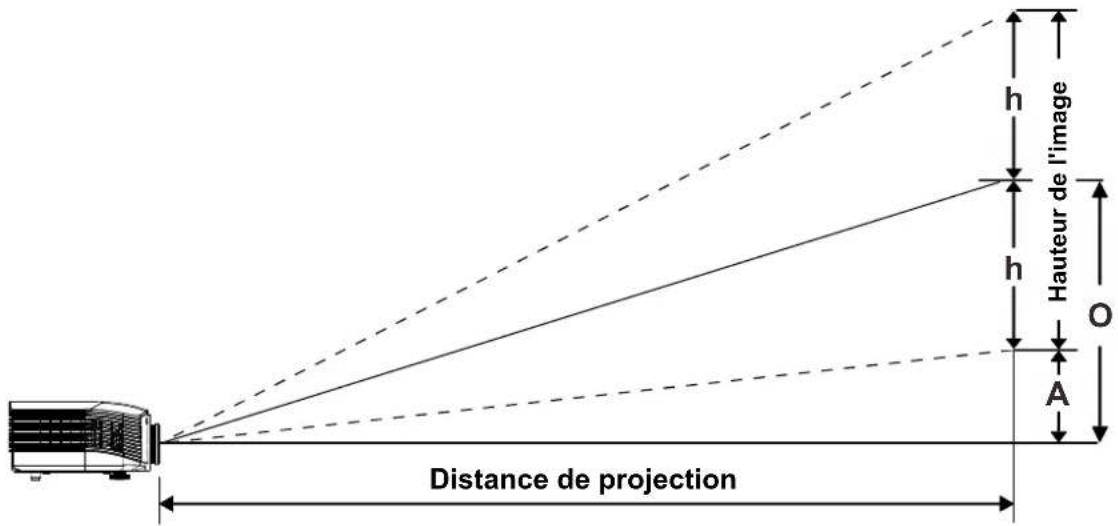
Tableau de distance de projection et de taille
Objectif de projection standard : TR : 1,54 \~ 1,93; décalage=55%
| TELE LARGE | ||||||||||
| Distance (m) | 1,66 3,33 | 4,16 8,31 | 1,66 3,32 | 6,63 | 9,95 | |||||
| Diagonale (") | 40 80 100 | 200 50 | 100 200 | 300(*) | ||||||
| Largeur image (mm) | 862 1723 | 2154 4308 | 1077 | 2154 4308 | 6462 | |||||
| Hauteur image (mm) | 538 1077 | 1346 2692 | 673 | 1346 2692 | 4039 | |||||
| h (mm) | 269 538 | 673 1346 | 337 673 | 1346 2019 | ||||||
| O (mm) | 296 592 | 740 1481 | 370 740 | 1481 2221 | ||||||
| A (mm) | 27 54 67 | 135 34 | 67 135 | 202 | ||||||
Remarque : (*) Surmultiplication.
Objectif de projection longue distance : TR : 1,93 \~ 2,9; décalage=55%
| TELE LARGE | |||||||||
| Distance (m) | 2,5 6,25 | 12,49 18 | 74 2,08 | 6,24 12,47 | 18,71 | ||||
| Diagonale (") | 40 100 | 200 300 | 50 150 300 | 450 | |||||
| Largeur image (mm) | 862 2154 | 4308 6462 | 1077 | 3231 6462 | 9693 | ||||
| Hauteur image (mm) | 538 1346 | 2692 4039 | 673 | 2019 4039 | 6058 | ||||
| h (mm) | 269 673 | 1346 2019 | 337 | 1010 | 2020 | 3029 | |||
| O (mm) | 296 740 | 1481 2221 | 370 | 1111 | 2222 | 3332 | |||
| A (mm) | 27 67 135 | 202 34 | 101 | 202 | 303 | ||||
Nouvel objectif de projection courte distance : TR : 0,778; décalage=55%
| FIXE | ||||
| Distance (m) | 0,67 1,34 1,68 2,51 | |||
| Diagonale (") | 40 80 100 150 | |||
| Largeur image (mm) | 862 1723 2154 | 3231 | ||
| Hauteur image (mm) | 538 1077 1346 | 2019 | ||
| h (mm) | 269 538 673 1010 | |||
| O (mm) | 296 592 740 1111 | |||
| A (mm) | 27 54 67 101 | |||
Objectif de projection à portée semi-courte : TR: 1,1 \~ 1,3; décalage=55%
| TELE LARGE | ||||||||
| Distance (m) | 1,12 2,80 | 5,60 | 8,96 1,18 | 3,55 7,11 | 9,00 | |||
| Diagonale (") | 40 100 | 200 320 | 50 150 300 | 380 | ||||
| Largeur image (mm) | 862 | 2154 | 4308 | 6893 | 1077 | 3231 | 6462 | 8185 |
| Hauteur image (mm) | 538 | 1346 | 2692 | 4308 | 673 | 2019 | 4039 | 5116 |
| h (mm) | 269 | 673 | 1346 | 2154 | 337 | 1010 | 2019 | 2558 |
| O (mm) | 296 | 740 | 1481 | 2369 | 370 | 1111 | 2221 | 2814 |
| A (mm) | 27 | 67 | 135 | 215 | 34 | 101 | 202 | 256 |
Objectif de projection à portée très longue : TR: 3 \~ 5; décalage=55%
| TELE LARGE | ||||||||
| Distance (m) | 3,23 | 10,77 | 16,15 | 19,92 | 3,23 | 6,46 | 12,92 | 20,03 |
| Diagonale (") | 30 100 | 150 185 | 50 100 200 | 310 | ||||
| Largeur image (mm) | 646 | 2154 | 3231 | 3985 | 1077 | 2154 | 4308 | 6677 |
| Hauteur image (mm) | 404 | 1346 | 2019 | 2490 | 673 | 1346 | 2692 | 4173 |
| h (mm) | 202 | 673 | 1010 | 1245 | 337 | 673 | 1346 | 2087 |
| O (mm) | 222 | 740 | 1111 | 1370 | 370 | 740 | 1481 | 2295 |
| A (mm) | 20 | 67 | 101 | 125 | 34 | 67 | 135 | 209 |
décalage % = O/(2xh) × 100%
O=A+h
h=(1/2) × (hauteur de l'image)
Distance de projection par rapport à la taille de projection (XGA)
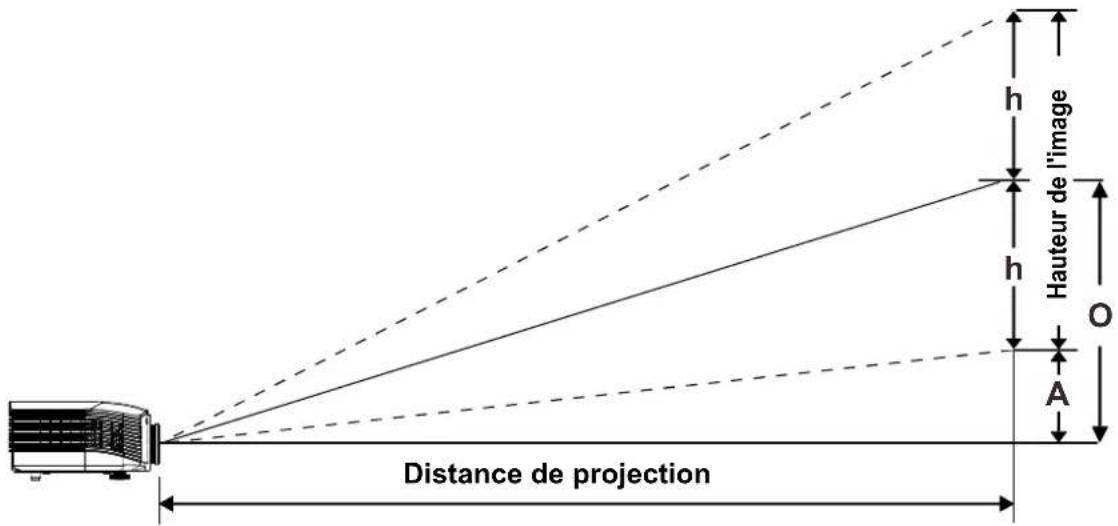
Tableau de distance de projection et de taille
Bloc optique de projection standard: TR : 1,6 \~ 2; décalage=50%
| TELE LARGE | ||||||||||
| Distance (m) | 1,63 3,25 | 4,06 8,13 | 1,63 3,25 | 6,50 | 9,75 | |||||
| Diagonale (") | 40 80 100 | 200 50 | 100 200 | 300(*) | ||||||
| Largeur image (mm) | 813 1626 | 2032 4064 | 1016 | 2032 4064 | 6096 | |||||
| Hauteur image (mm) | 610 1219 | 1524 3048 | 762 | 1524 3048 | 4572 | |||||
| h (mm) | 305 610 | 762 1524 | 381 762 | 1524 2286 | ||||||
| O (mm) | 305 610 | 762 1524 | 381 762 | 1524 2286 | ||||||
| A (mm) | 0 0 0 0 | 0 0 0 0 | ||||||||
Remarque : (*) Surmultiplication.
Bloc optique de projection longue: TR : 2\~3; décalage=50%
| TELE LARGE | |||||||||
| Distance (m) | 2,44 6,10 | 12,19 | 18,29 2,03 | 6,10 12, | 19 18,29 | ||||
| Diagonale (") | 40 100 | 200 300 | 50 150 300 | 450 | |||||
| Largeur image (mm) | 813 2032 | 4064 6096 | 1016 | 3048 6096 | 9144 | ||||
| Hauteur image (mm) | 610 1524 | 3048 4572 | 762 | 2286 4572 | 6858 | ||||
| h (mm) | 305 762 | 1524 2286 | 381 1143 | 2286 | 3429 | ||||
| O (mm) | 305 762 | 1524 2286 | 381 1143 | 2286 | 3429 | ||||
| A (mm) | 0 0 0 0 | 0 0 0 0 | |||||||
Nouvel objectif de projection courte distance : TR : 0,81; décalage=50%
| FIXE | ||||
| Distance (m) | 0,66 1,32 1,65 2,47 | |||
| Diagonale (") | 40 80 100 150 | |||
| Largeur image (mm) | 813 1626 2032 | 3048 | ||
| Hauteur image (mm) | 610 1219 1524 | 2286 | ||
| h (mm) | 305 610 762 1143 | |||
| O (mm) | 305 610 762 1143 | |||
| A (mm) | 0 0 0 0 | |||
Objectif de projection à portée semi-courte : TR: 1,14 \~ 1,34; décalage=50%
| TELE LARGE | ||||||||
| Distance (m) | 1,09 2,72 5,45 | 8,99 1,16 | 3,47 6,95 9,03 | |||||
| Diagonale (") | 40 | 100 | 200 | 330 | 50 | 150 | 300 | 390 |
| Largeur image (mm) | 813 | 2032 | 4064 | 6706 | 1016 | 3048 | 6096 | 7925 |
| Hauteur image (mm) | 610 | 1524 | 3048 | 5029 | 762 | 2286 | 4572 | 5944 |
| h (mm) | 305 | 762 | 1524 | 2515 | 381 | 1143 | 2286 | 2972 |
| O (mm) | 305 | 762 | 1524 | 2515 | 381 | 1143 | 2286 | 2972 |
| A (mm) | 0 | 0 | 0 | 0 | 0 | 0 | 0 | 0 |
Objectif de projection à portée très longue : TR: 3,11 \~ 5,18; décalage=50%
| TELE LARGE | ||||||||
| Distance (m) | 3,16 | 10,53 | 15,79 | 20,00 | 3,16 | 6,32 | 12,64 | 19,91 |
| Diagonale (") | 30 | 100 | 150 | 190 | 50 | 100 | 200 | 315 |
| Largeur image (mm) | 610 | 2032 | 3048 | 3861 | 1016 | 2032 | 4064 | 6401 |
| Hauteur image (mm) | 457 | 1524 | 2286 | 2896 | 762 | 1524 | 3048 | 4801 |
| h (mm) | 229 | 762 | 1143 | 1448 | 381 | 762 | 1524 | 2400 |
| O (mm) | 229 | 762 | 1143 | 1448 | 381 | 762 | 1524 | 2400 |
| A (mm) | 0 | 0 | 0 | 0 | 0 | 0 | 0 | 0 |
décalage % = O/(2xh) × 100%
O=A+h
h=(1/2) × (hauteur de l'image)
Tableau de mode de synchronisation
| Signal | Résolution | H-Sync (KHz) | V-Sync (Hz) | Composite S-Video | Composante | RVB (Analogique) | DP/DVI HDMI (Numérique) |
| NTSC | — | 15,7 60,0 | ○ | — — — | |||
| PAL/SECAM | — | 15,6 50,0 | ○ | — — — | |||
| VESA | 640 x 400 37,9 85,1 | — — | ○ ○ | ||||
| 720 x 400 31,5 70,1 | — — | ○ ○ | |||||
| 720 x 400 37,9 85,0 | — — | ○ ○ | |||||
| 640 x 480 31,5 60,0 | — — | ○ ○ | |||||
| 640 x 480 37,9 72,8 | — — | ○ ○ | |||||
| 640 x 480 37,5 75,0 | — — | ○ ○ | |||||
| 640 x 480 43,3 85,0 | — — | ○ ○ | |||||
| 800 x 600 35,2 56,3 | — — | ○ ○ | |||||
| 800 x 600 37,9 60,3 | — — | ○ ○ | |||||
| 800 x 600 46,9 75,0 | — — | ○ ○ | |||||
| 800 x 600 48,1 72,2 | — — | ○ ○ | |||||
| 800 x 600 53,7 85,1 | — — | ○ ○ | |||||
| 800 x 600 76,3 120,0 | — — | ○ ○ | |||||
| 1024 x 576 35,8 60,0 | — — | ○ ○ | |||||
| 1024 x 600 37,3 60,0 | — — | ○ ○ | |||||
| 1024 x 600 41,5 65,0 | — — | ○ ○ | |||||
| 1024 x 768 48,4 60,0 | — — | ○ ○ | |||||
| 1024 x 768 56,5 70,1 | — — | ○ ○ | |||||
| 1024 x 768 60,0 75,0 | — — | ○ ○ | |||||
| 1024 x 768 68,7 85,0 | — — | ○ ○ | |||||
| 1024 x 768 97,6 120,0 | — — | ○ ○ | |||||
| 1024 x 768 99,0 120,0 | — — | ○ ○ | |||||
| 1152 x 864 67,5 75,0 | — — | ○ ○ | |||||
| 1280 x 720 45,0 60,0 | — — | ○ ○ | |||||
| 1280 x 720 90,0 120,0 | — — | ○ ○ | |||||
| 1280 x 768 47,4 60,0 | — — | ○ ○ | |||||
| 1280 x 768 47,8 59,9 | — — | ○ ○ | |||||
| 1280 x 800 49,7 59,8 | — — | ○ ○ | |||||
| 1280 x 800 62,8 74,9 | — — | ○ ○ | |||||
| 1280 x 800 71,6 84,9 | — — | ○ ○ | |||||
| 1280 x 800 101,6 119,9 | — — | ○ ○ | |||||
| 1280 x 1024 64,0 60,0 | — — | ○ ○ | |||||
| 1280 x 1024 80,0 75,0 | — — | ○ ○ | |||||
| 1280 x 1024 91,1 85,0 | — — | ○ ○ | |||||
| 1280 x 960 60,0 60,0 | — — | ○ ○ | |||||
| 1280 x 960 85,9 85,0 | — — | ○ ○ | |||||
| 1360 x 768 47,7 60,0 | — — | ○ ○ | |||||
| 1400 x 1050 65,3 60,0 | — — | ○ ○ | |||||
| 1440 x 900 55,5 59,9 | — — | ○ ○ | |||||
| 1440 x 900 55,9 59,9 | — — | ○ ○ | |||||
| 1440 x 900 70,6 75,0 | — — | ○ ○ | |||||
| 1600 x1200 75,0 60,0 | — — | ○ ○ | |||||
| Signal Résolution | H-Sync (KHz) | V-Sync (Hz) | Composite S-Verdeo | Composante | RVB (Analogique) | DP/DVI HDMI (Numérique) | |
| 1680 x 1050 | 64,7 59,9 | — — | ○ ○ | ||||
| 1680 x 1050 | 65,3 60,0 | — — | ○ ○ | ||||
| 1920 x 1200 | 74,0 60,0 | — — | ○ ○ | ||||
| 1920 x 1080 | 67,5 60,0 | — — | ○ ○ | ||||
| Apple Macintosh | 640 x 480 | 35,0 66,7 | — — | ○ ○ | |||
| 832 x 624 | 49,7 74,5 | — — | ○ ○ | ||||
| 1024 x 768 | 60,2 74,9 | — — | ○ ○ | ||||
| 1152 x 870 | 68,7 75,1 | — — | ○ ○ | ||||
| SDTV | 480i 15,7 | 60,0 | — | ○ | — | ○ | |
| 576i 15,6 | 50,0 | — | ○ | — | ○ | ||
| EDTV | 576p 31,3 | 50,0 | — | ○ | — | ○ | |
| 480p 31,5 | 60,0 | — | ○ | — | ○ | ||
| HDTV | 720p 37,5 | 50,0 | — | ○ | — | ○ | |
| 720p 45,0 | 60,0 | — | ○ | — | ○ | ||
| 1080i 33,8 | 60,0 | — | ○ | — | ○ | ||
| 1080i 28,1 | 50,0 | — | ○ | — | ○ | ||
| 1080p 27,0 | 24,0 | — | ○ | — | ○ | ||
| 1080p 28,0 | 25,0 | — | ○ | — | ○ | ||
| 1080p 33,7 | 30,0 | — | ○ | — | ○ | ||
| 1080p 56,3 | 50,0 | — | ○ | — | ○ | ||
| 1080p 67,5 | 60,0 | — | ○ | — | ○ | ||
O: Fréquence prise en charge
—: Fréquence non prise en charge
La résolution autre que la résolution native peut afficher avec une taille de lignes ou de texte inégale.
★ La couleur de indique Affichage uniquement. (4:3 uniquement)
★ La couleur de indique qu'un peu de bruit est acceptable, car la synchro du mode vidéo ne s'ajuste pas automatiquement.
★ L'outil de synchro HDTV principal et le lecteur de DVD, VG828 est secondaire.
Dimensions du projecteur
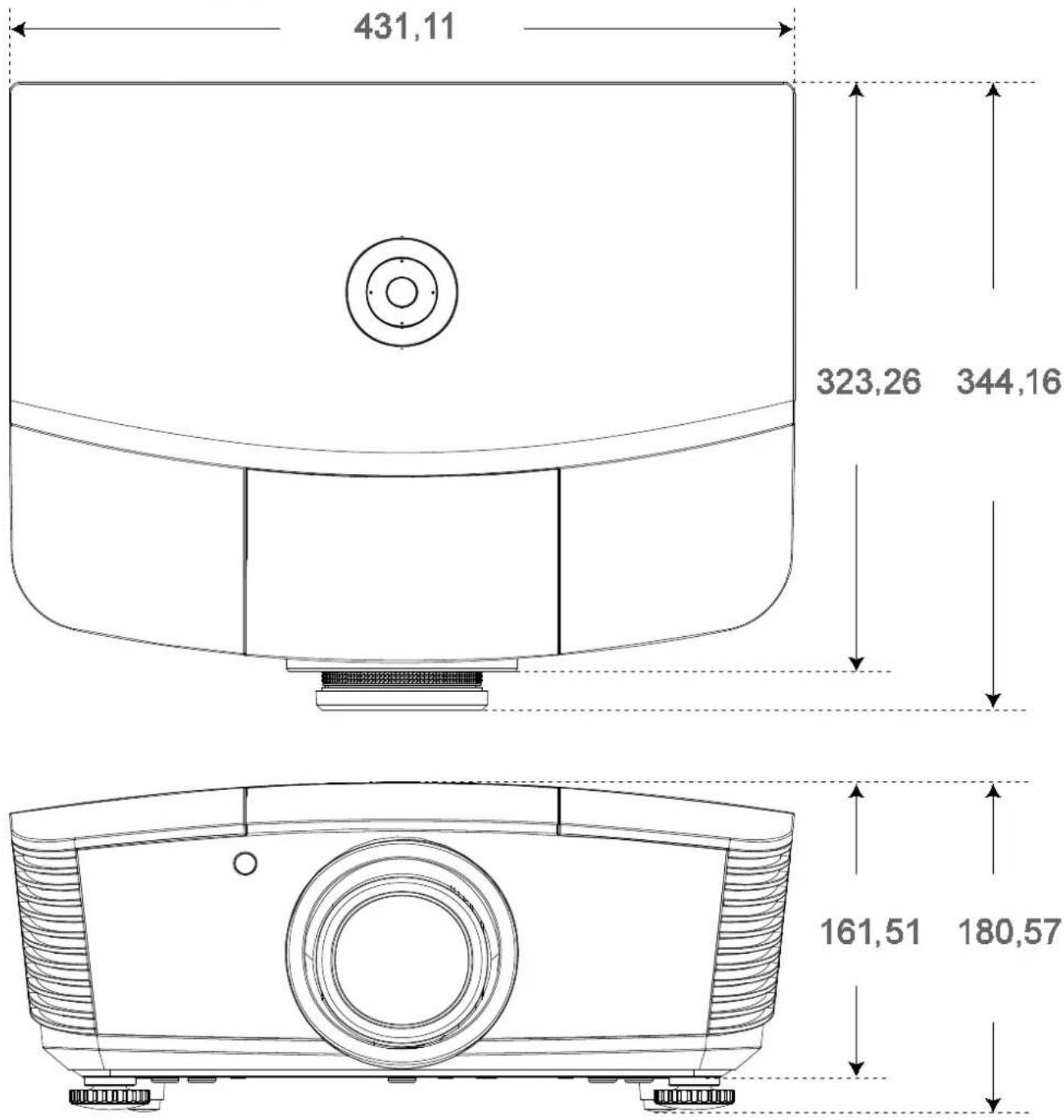
CONFORMITE REGLEMENTAIRE
Avertissement de la FCC
Cet équipement a été testé et trouvé conforme aux limites des appareils numériques de Classe B, conformément à la Partie 15 des règlements FCC. Ces limites ont pour objectif de fournir une protection raisonnable contre toute interférence dangereuse lorsque l'équipement est utilisé dans un environnement commercial.
Cet équipement génère, utilise et peut émettre de l'énergie RF et s'il n'est pas installé et utilisé en accord avec ce manuel d'instruction, risque d'entraîner une interférence nocive aux communications radio. Le fonctionnement de cet équipement dans une zone résidentielle est susceptible de provoquer un brouillage nuisible, auquel cas les mesures correctives seront à la charge du propriétaire.
Des changements ou modifications non expressément approuvées apportées par les parties responsables de s'y conformer risque d'annuler le droit de l'utilisateur à faire fonctionner l'équipement.
Canada
Cet appareil numérique de Classe B est conforme à la norme canadienne ICES-003.
Certifications de sécurité
Configuration des paramètres de communication
Vous pouvez utiliser la commande de contrôle série afin de saisir des commandes pour le contrôle du projecteur ou récupérer ses données opérationnelles via un logiciel client terminal Windows,
par exemple Hyper Terminal, avec des caractères ASCII. Vous devez configurer les paramètres de communication suivants à l'avance :
| Élément | Paramètre : |
| Bits par seconde | 9600 bps |
| Bit de données | 8 bits |
| Parité | Aucune |
| Bit d'arrêt | 1 |
| Contrôle flux | Aucune |
Le projecteur retourne la chaîne "NA" lorsque la commande d'entrée ne s'applique pas au statut ou à la configuration du projecteur courant.