L1928NV - Moniteur WESTINGHOUSE - Notice d'utilisation et mode d'emploi gratuit
Retrouvez gratuitement la notice de l'appareil L1928NV WESTINGHOUSE au format PDF.


| Type de produit | Moniteur LCD TFT à matrice active couleur 19 pouces, antistatique, revêtement multicouches |
| Taille de l'écran | 19 pouces (diagonale) |
| Résolution optimale | 1280 x 1024 |
| Temps de réponse | 5 ms |
| Taux de contraste | 650:1 |
| Luminosité maximale | 280 cd/m² (typ.) |
| Angles de vision (H/V) | 150° / 130° |
| Haut-parleurs intégrés | 2 x 2 watts |
| Connectivité | VGA (D-Sub 15 broches), DVI-D 24 broches, entrée audio stéréo 3,5 mm |
| Alimentation | 100-240 V CA, 50/60 Hz, 1,5 A (adaptateur secteur) |
| Consommation électrique (sous tension) | < 58 W (LED bleu) |
| Consommation électrique (veille) | < 2 W (LED éteint) |
| Poids (unité) | 4,5 kg (9,9 lb) |
| Dimensions (L x H x P) | 16,4 x 17,3 x 8,3 pouces |
| Support mural | Norme VESA 100 x 100 mm |
| Fonctions supplémentaires | Modes Turbo (Économie, Texte, Image), Plug & Play VESA DDC, économiseur d'énergie, serrure de sécurité Kensington |
| Nettoyage recommandé | Chiffon doux non pelucheux ; pour l'écran, nettoyant vitre sans ammoniaque ni alcool ; pour le coffret, détergent non abrasif sans alcool ni ammoniaque |
| Sécurité et certifications | FCC-B, UL, CSA (CUL), Energy Star, CCC, VCCI |
| Réparabilité | Contacter le service clientèle Westinghouse (866-287-5555) ou un technicien agréé |
FOIRE AUX QUESTIONS - L1928NV WESTINGHOUSE
Questions des utilisateurs sur L1928NV WESTINGHOUSE
0 question sur cet appareil. Repondez a celles que vous connaissez ou posez la votre.
Poser une nouvelle question sur cet appareil
Téléchargez la notice de votre Moniteur au format PDF gratuitement ! Retrouvez votre notice L1928NV - WESTINGHOUSE et reprennez votre appareil électronique en main. Sur cette page sont publiés tous les documents nécessaires à l'utilisation de votre appareil L1928NV de la marque WESTINGHOUSE.
MODE D'EMPLOI L1928NV WESTINGHOUSE
Pas d'alimentation 22 Pas d'image 22 L'appareil est sous tension mais pas d'image à l'écran 22
Hors de la plage 22 Image floue 22 Image trop brillante ou trop foncée 22 Image déformée 22 L'image n'est pas centrée (la taille n'est pas à l'échelle) 23 Les couleurs ne sont pas correctes 23 Pas de son 23 Accrochage du moniteur LCD au mur 23 Questions supplémentaires 23
Consignes de sécurité importantes
Suivez toutes les consignes et obligez-vous à tous les avertissements qui apparaissent sur le Moniteur LCD. Pour votre sécurité, veuillez lire toutes les consignes de sécurité et d'utilisation avant d'utiliser le Moniteur LCD. Gardez le manuel d'utilisation pour de futures consultations.
Surcharge
Ne pas surcharger les prises murales, les rallonges électriques ou les blocs multiprises. Cela peut provoquer des incendies ou des chocs électriques.
Protection du cordon secteur
Les cordons secteurs doivent être positionnés de façon à ce qu'ils ne soient pas piétinés ou percés par des objets placés sur ou contre ceux-ci. Inspectez régulièrement les câbles ainsi que chacune de leurs extrémités pour déceler les déteriorations. Le moniteur LCD doit être installé près d'une prise murale et le câble d'alimentation doit être accessible.
Ventilation
Les logements et les orifices contenus dans le coffret ont pour but de permettre la ventilation. Pour un fonctionnement fiable du moniteur LCD et pour le protéger des surchauffes, ces orifices ne doivent être ni obstrués ni couverts.
- Ne pas obstruer les orifices en installant le moniteur LCD sur un lit, un canapé, une couverture ou autres surfaces similaires.
- Ne pas installer le moniteur LCD dans un meuble fermé tel qu'une bibliothèque ou une étagère à moins qu'il ait sa propre ventilation et que les consignes du fabricant aient été respectées.
Autres avertissements
- Évitez l'exposition directe du moniteur LCD aux rayons du soleil ou à des températures élevées. Évitez l'exposition du moniteur LCD à l'humidité excessive.
- Ne pas tenter de réparer vous-même. Votre garantie ne couvre pas les réparations ou tentatives de réparation réalisées par des personnes non autorisées par Westinghouse Digital.
- Si vous n'envisagez pas d'utiliser votre monitreur LDC pendant un certain temps, débranchez le monitreur LCD.
Évitez de toucher l'écran. Les huiles corporelles sont difficiles à retirer. - Ne jamais retirer le panneau arrière. Votre moniteur LCD contient des composants à haute tension. Vous pouvez être sérieusement blessé si vous les touchez. - Évitez l'exposition de votre moniteur LCD aux rayons du soleil ou autre source de chaleur. Dirigez votre moniteur LCD de façon à éviter les rayons du soleil afin de réduire les reflets. - Manipulez toujours votre moniteur LCD avec précaution lorsque vous le déplacez. - Installez votre moniteur LCD dans un endroit bien aéré ; n'installez pas le moniteur LCD dans un compartiment hermétique. Ne rien placer sur votre moniteur LCD qui empêche la dissipation thermique. Assurez-vous que le moniteur LCD est installé dans un endroit propre et sans humidité - Ne pas placer d'objets lourds sur le moniteur LCD, les câbles audio/video ou sur le cordon d'alimentation. - Si le moniteur LCD dégage de la fumée, une odeur étrange ou s'il émet un bruit anormal, éteignez-le immédiatement et contactez le Centre de Services de Westinghouse.
- AVERTISSEMENT - Afin de réduire les risques d'incendies ou de chocs électriques, ne pas exposer le moniteur LCD à la pluie ou à l'humidité! Évitez que le moniteur LCD soit sujet à des égouttements ou des éclaboussures et que des récipients contenant des liquides, tels que des vases, soient placés près de celui-ci.
Consignes de sécurité
ATTENTION : La prise de courant devrait être située près du moniteur LCD et devrait être facile d'accès. Utiliser always le cordon d'alimentation CA approprié, c'est-à-dire celui conforme à votre pays. Quelques exemples sont énumérés ci-dessous :
USA.. UL Suisse. SEV
Canada..... CSA Grande-Bretagne... BASE/BS
Allemagne..... VDE Japon
concernant
L'application électrique
Remarque importante concernant la selection du CORDON d'alimentation
Le cordon d'alimentation spécifique à ce moniteur LCD est joint; il a été sélectionné en fonction du pays de destination et il doit être utilisé afin d'éviter des chocs électriques. Suivez les directives suivantes dans le cas où le cordon d'origine doit être remplacé ou si celui-ci n'est pas joint. La prise femelle du cordon doit répondre aux exigences IEC-60320 et devrait ressembler à la figure A1 ci-dessous :
Figure A1 Figure A2
Pour les états-unis et le canada
Aux États-Unis et au Canada, la prise mâle est de style NEMA-15 (Figure A2), elle est homologuée UL et est étiquetée CSA. Pour les moniteurs LCD installés sur un bureau ou une table, les cordons de type SVT ou SJT peuvent être utilisés. Pour les moniteurs LCD installés sur le sol, seuls les cordons de type SJT peuvent être utilisés. Le cordon doit être sélectionné en fonction du courant électrique pour le moniteur LCD. Veuillez consulter le tableau ci-dessous pour le critère de sélection concernant les cordons utilisés aux États-Unis et au Canada.
| Type de cordon | Taille des conducteurs dans le cordon | Intensité maximum de l'unité |
| SJT | 18 AWG | 10 Ampères |
| 16 AWG | 12 Ampères | |
| 14 AWG | 12 Ampères | |
| SVT | 18 AWG | 10 Ampères |
| 17 AWG | 12 Ampères |
Rapport de conformité FCC
Cet appareil a été testé et est conforme aux limites relatives à un équipement numérique de Classe B, selon les caractéristiques énoncées dans la partie 15 des Règlements de la FCC. Ces limites ont été conçues afin d'assurer la protection raisonnable contre les interférences dans une installation résidentielle. Cet appareil produit, utilise et peut émettre de l'énergie de fréquence par radio ; il peut provoquer des interférences néfastes aux communications radio s'il n'est pas installé et utilisé selon les consignes. Cependant, il n'y a pas de garantie que l'interférence ne se produit pas dans une installation particulière. Si cet appareil provoque des interférences néfastes à la réception de la radio ou de la télévision, ce qui peut être déterminé en allumant et éteignant l'appareil, l'utilisateur est encouragé à essayer de corriger les interférences par une ou plusieurs mesures suivantes :
- Réorientez ou déplacez l'antenne de réception. Augmentez la distance entre le moniteur LCD et l'antenne.
- Branchez l'appareil à une prise appartenant à un circuit différent de celui où l'antenne est branchée.
- Consulter le Centre de services de Westinghouse ou un technicien spécialisé en radio/moniteur pour de l'aide.
Pour s'assurer de la conformité FFC continue, l'utiliseur doit utiliser un cordon d'alimentation avec mise à la terre et le cable d'interface video blindé avec des noyaux de ferrite qui est fourni. Si un cable BNC est à utiliser, utilisez uniquement le cable (5) BNC blindé. De plus, tout changement ou modification non expressément approuvé par Westinghouse Digital annulera le droit de l'utiliseur à l'emploi de l'équipement en question.
Nettoyage du moniteur LCD
ASSUREZ-VOUS QUE LE MONITEUR LCD EST ETTEINT - NE PAS VAPORISER OU VERSER DE LIQUIDE DIRECTEMENT SUR L'ECRAN OU LE COFFRET
Pour nettoyer l'écran :
- Essuyer l'écran avec un chiffon propre, doux et non pelucheux. Celui-ci retire la poussière et autres particules.
- S'il n'est toujours pas propre, appliquez une petite quantité de nettoyant pour vitre sans ammoniaque et sans alcool sur un chiffon propre, doux et non pelucheux et essuyez l'écran.
Pour nettoyer le coffret :
- Utiliser un chiffon propre et doux.
- S'il n'est toujours pas propre, appliquez une petite quantité de détergent non abrasif, sans alcool et sans ammoniaque sur un chiffon propre, doux et non pelucheux, ensuite essuyez la surface.
Avis de dégagement de responsabilité :
Westinghouse Digital ne recommande l'utilisation d'aucun nettoyant à base d'ammoniaque ou d'alcool sur l'écran ou le coffret du moniteur LCD. Certains nettoyants chimiques sont reconnus pour endommager l'écran et/ou le coffret du moniteur LCD. Westinghouse Digital n'est pas responsable des dommages dus à l'utilisation de ces nettoyants.
Brightness Display Image Léger Temps de réponse ultrarapide Haut-parleurs stéréo Economiseur d’énergie - Serrure compatible Kensington Certification de sécurité
Économiseur d'énergie

Un système de contrôle de l'alimentation, Power Saver, est installé à l'intérieur du moniter LCD. Si le moniter LCD n'est pas utilisé pendant un certain temps, le système fait passer le moniter LCD en mode basse tension afin d'économiser l'énergie. Un léger mouvement de la souris ou en appuyant sur une touche du clavier récupère l'image d'origine de l'écran. Vous pouvez utiliser votre PC pour configurer cette fonction.
Le moniteur LCD est compatible EPA ENERGY STAR et NUTEK s'il est utilisé avec un ordinateur VESA DPMS. Pour économiser l'énergie, éteignez le moniteur LCD lorsque vous ne l'utilisez pas.
Plug & play
Le Plug and Play VESA élimine la procédure d'installation longue et complexe. Notre système informatique identifiera et configurera automatiquement votre moniteur LCD. Le moniteur LCD utilise le Display Data Channel (DDC : Canal de données d'affichage) pour envoyer les Extended Display Identification Data (EDID : Données d'identification d'affichage étendues) au système informatique, de sorte que le système informatique puisse automatiquement configurer le moniteur LCD.
Installation
Félicitations pour l'achat de votre moniteur LCD Westinghouse de 19 pouces. Lisse et pratique, ce moniteur léger et accrochable au mur offre une image vibrante et claire optimisée grâce à une résolution d'affichage de 1280 × 1024.
Contenu de l'emballage
L'emballage de votre produit contient :
Moniteur LCD Westinghouse de 19 pouces Trépied détachable Cordon d'alimentation CA Cable VGA (HD15) Male - Male Cable Audio Stereo Male - Male de 3.5 mm - Manuel d'utilisation - Carte de Garantie
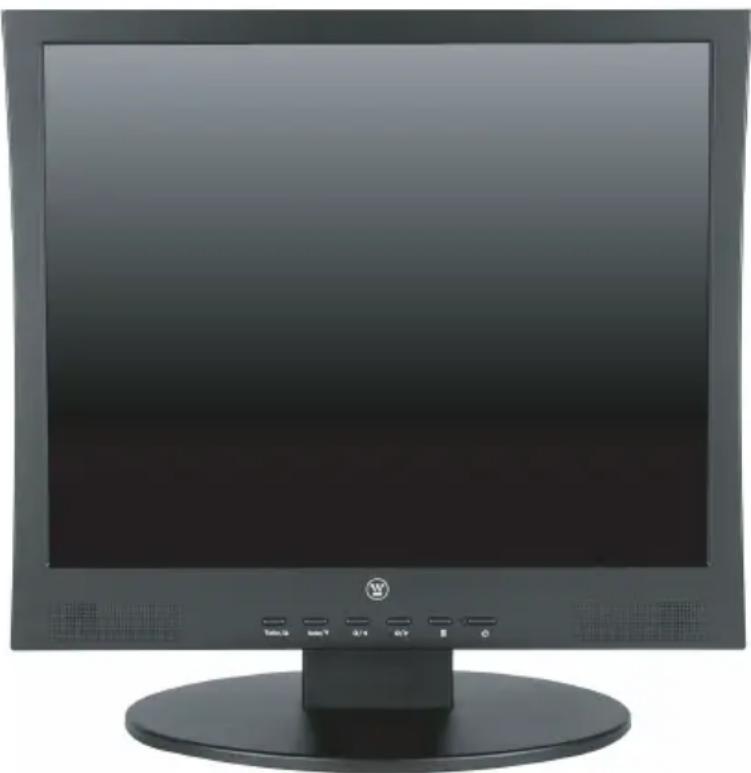
Façade du moniteur LCD
Utilisez les boutons situés dans la façade du moniteur LCD pour afficher l'OSD (On Screen Display). Les commandes OSD sont définies dans « Fonctions OSD » page 13.
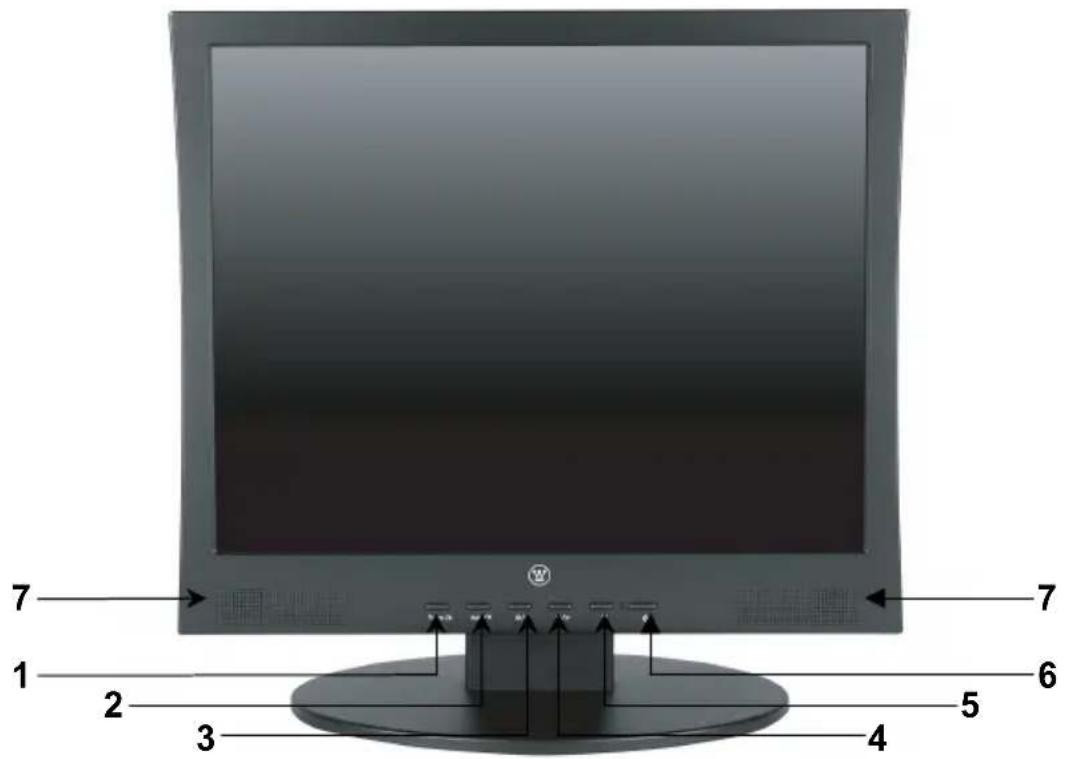
| 1. Turbo/▲ | • Bascule entre les modes image, texte et économie. • Déplacement vers le haut lorsque l'OSD est affchéé. |
| 2. Auto/▼ | • Optimisation automatiquement des positions, de la phase et de l'horloge lorsque l'OSD n'est pas affchéé. • Déplacement vers le bas lorsque l'OSD est affchéé. |
| 3. /■ | • Réglage rapide du contraste ou diminution du contraste/de la luminosité. • Déplacement vers la gauche lorsque l'OSD est affchéé. |
| 4. /▲ | • Réglage rapide de la luminosité ou augmentation du contraste/de la luminosité. • Déplacement vers la droite lorsque l'OSD est affchéé. |
| 5. □ | • Ouvrir et quitter le menu OSD |
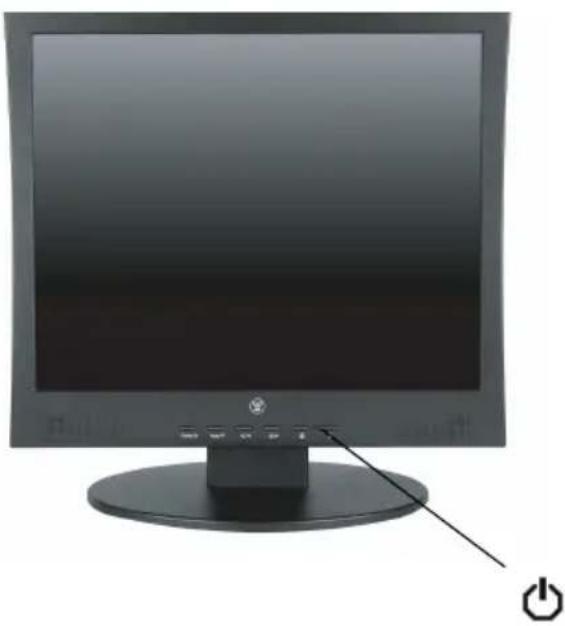
| 6. ○ | • Touche d'alimentation et indicateur LED • Bleu: Normal • Orange: En veille • Off: Hors tension |
| 7. Haut-parleurs | • Audio Output. |
| 1. Entrée CA (Alimentation) | • Connectez le cordon d'alimentation de l'entrée CA à la source d'alimentation. |
| 2. Entrée Audio | • En utilisant le cable fourni, connectez l'Audio out (Vert) depuis l'ordinateur. |
| 3. DVI-D | • En utilisant un cable DVI 24 broches, branchez-le sur un ordinateur ou autre apparéil possédant une sortie DVI. |
| 4. D-SUB (VGA) | • Utilisez le cable VGA 15 broches joint, branchez-le sur un ordinateur ou autre apparéil possédant une sortie VGA |
| 5. Orifice pour serrure | • A utiliser avec des serrures de sécurité Kensington |
1. Montage du trépied sur le moniteur LCD
Attachez le socle du trépied du moniteur LCD au cou du trépied. Alignez les trous et les languettes ; appuyez et mettez en place avec un bruit sec. Pour retirer le socle du trépied, appuyez sur les languettes en haut du cou du trépied et retirez la base.
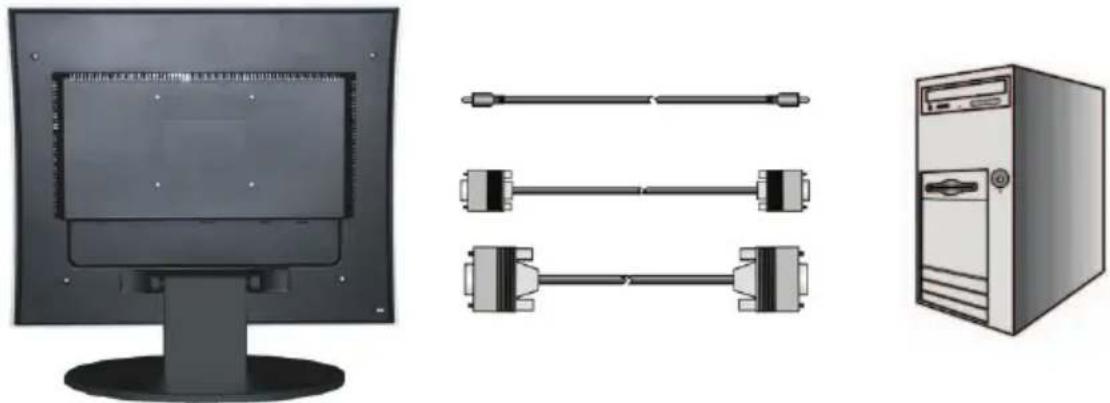
2. Connexion des câbles audio et vidéo au PC
Connectez un ou tous les câbles suivants à l'arrière du moniteur LCD.
IMPORTANT: Avant de commencer, assurez-vous que tous les appareils sont éteints.
CONNEXION AUDIO : Reliez un mini câble stéreo du port AUDIO-OUT au port AUDIO-IN sur le moniteur LCD.
CONNEXION DVI-D : Reliez un cable numérique DVI de votre PC au port DVI-D de votre moniteur LCD. Pour brancher un cable DVI dans le port, retirez la protection en plastique sous le port.
CONNEXION VGA : Reliez un câble analogue VGA du port VGA OUT de votre PC au port D-SUB du moniteur LCD.
3. Connexion des câbles d'alimentation
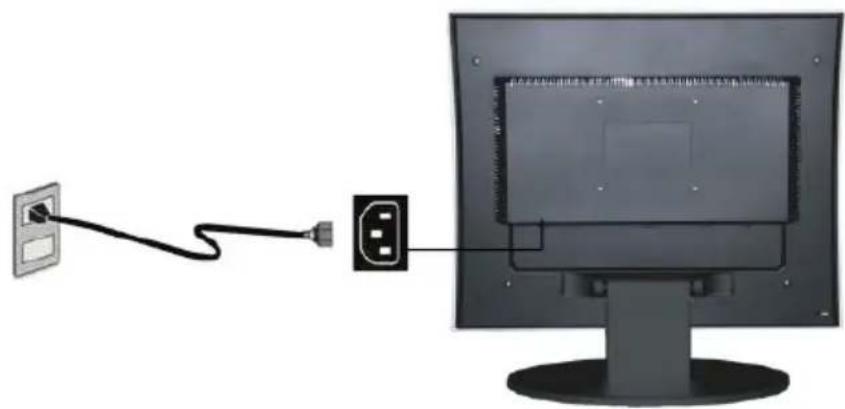
Reliez le cordon de l'adaptateur d'alimentation CA au moniteur LCD (au connecteur « AC-IN ») et ensuite reliez la prise femelle du cordon d'alimentation CA à l'adaptateur. Branchez le cordon d'alimentation à une prise CA avec mise en terre.
4. Mise sous tension
Appuyez sur le bouton situé sur la façade du moniteur LCD. La lumière LED sera bleue si un signal d'entrée est détecté ou bien elle sera orange si aucune entrée n'est détectée.
Accrochage du moniteur au mur
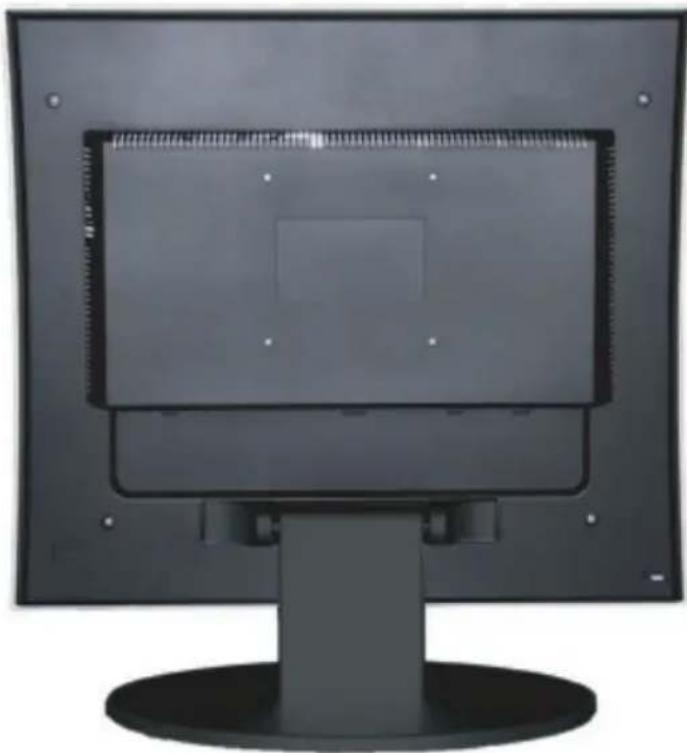
- Retirez le socle du moniteur LCD.
- Retirez les protections en plastique et les vis, et retirez le cou du trépied du moniteur LCD.
- Utilisez le modèle de trou VESA 100mm à l'arrière du moniteur pour fixer un support mural Décor de Westhousing au moniteur et accrochez-le au mur.
Fonctions du menu OSD
Toutes les configurations de fonction du moniter LCD sont contrôlées par les touches de contrôle situées dans la partie inférieure de la façade. Pour afficher le menu principal OSD, appuyez sur la touche « Menu » du pavé numérique. (Note : Le menu OSD disparaît au bout de 10 secondes environ si aucune action n'est effectuée).
Le moniteur LCD a été réglé pour avoir une configuration optimale avant la livraison. Des réglages peuvent être effectués aux configurations du moniteur en utilisant le menu OSD.
- Appuyez sur le bouton « Menu » [ ] pour afficher l'OSD.
- Appuyez sur le bouton ou pour sélectionner la fonction à régler.
- Appuyez sur le bouton pour accéder à la fonction à régler.
- Appuyez sur le bouton ou pour sélectionner la sous-fonction à régler
- Appuyez sur les boutons ou pour modifier la configuration actuelle de la sous-fonction.
- Pour revenir au menu précédent, appuyez sur la touche. Les modifications sont sauvegardées automatiquement. Pour quitter le menu OSD, appuyez à nouveau sur « Menu ». Cela sauvegardera automatiquement les modifications réalisées.
L'OSD disparaît plusieurs secondes après que vous ayez arrêté d'appuyer sur les boutons au cours d'un réglage. - Toutes les modifications sont automatiquement sauvegardées lorsque l'OSD disparaît. La mise hors tension devrait être évitée pendant l'utilisation du menu. - Les réglages de l'horloge, la phase et les positions sont sauvegardés à chacune des temporisations du signal. À part ces réglages, tous les autres réglages ont une valeur qui s'applique à toutes les temporisations du signal. - La couleur de l'icône passera du bleu au blanc lorsqu'une fonction est sélectionnée. Les sous-menus OSD du moniteur LCD sont enumerated ci-dessous :
Menu image
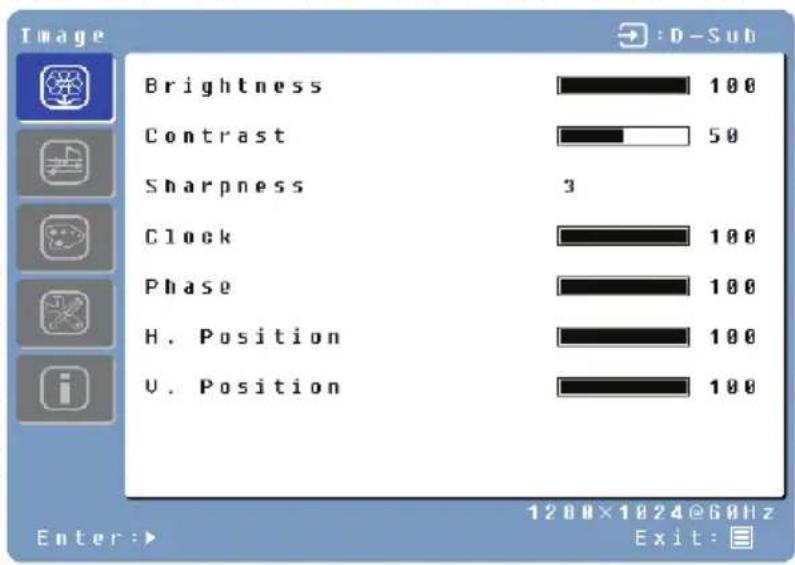
| Fonction | Description |
| Luminosité | Réglage de la luminosité de l'écran. |
| Contraste | Réglage du contraste de l'image. |
| Netteté | Réglage de la netteté des images ayant uneasse résolution. |
| Horloge | Réglage de l'horloge du moniteur LCD. (En option) |
| Phase | Réglage de la phase du moniteur LCD. (En option) |
| Position H. | Déplacement de l' image à gauche ou à droite sur l'écran. (En option) |
| Position V. | Déplacement de l' image vers le haut ou le bas de l'écran. (En option) |
Menu audio
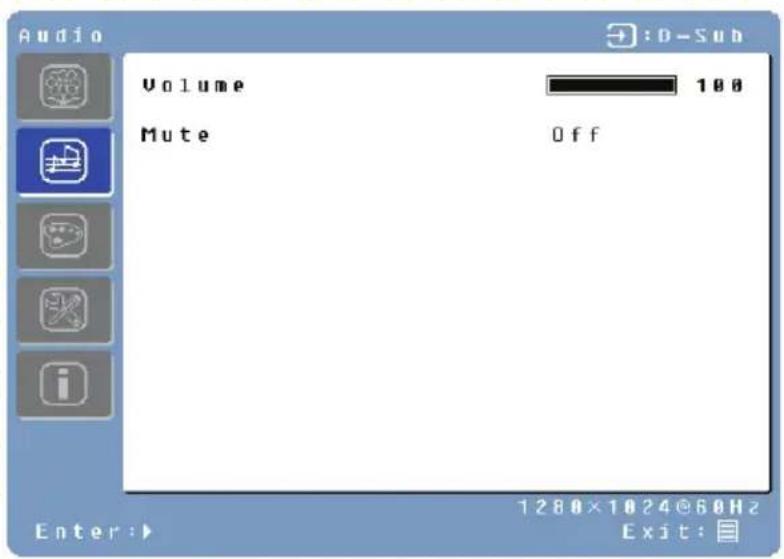
| Fonction | Description |
| Volume | Réglage du volume de l'audio. |
| Silence | Déspectiver l'audio |
Menu Couleur
| Fonction | Description |
| Température de Couleur | Utilisateur/9300K/7500K/6500K/sRGB |
| Rouge | Réglage de la couleur rouge. |
| Vert | Réglage de la couleur verte. |
| Bleu | Réglage de la couleur bleue. |
Menu divers
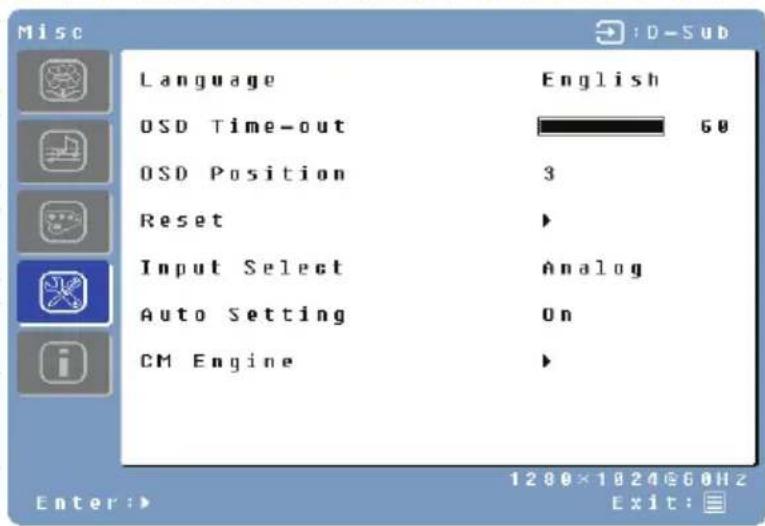
| Fonction | Description |
| Langues | English, Français, Italiano, Deutsch, Espanol, 日本語, 简体中文, 繁體中文, Р乒ский, 한국어 |
| Délai OSD | Réglage de la configuration du temps d'affichage de l'OSD. |
| Position OSD | Déplacez la position d'affichage de l'OSD sur n'importe laquelle des 5 positions suivantes sur l'écran total. |
| 1 3 2 4 5 | |
| Reset | Restaure votre moniteur LCD aux paramètres d'usine. |
| Entrée | Analogue / Numérique |
| Réglage Auto | Réglage automatiquement l'horloge, la phase et les positions. (En option) |
| Moteur CM | Moteur de gestion des couleurs. (En option) |
Menu info
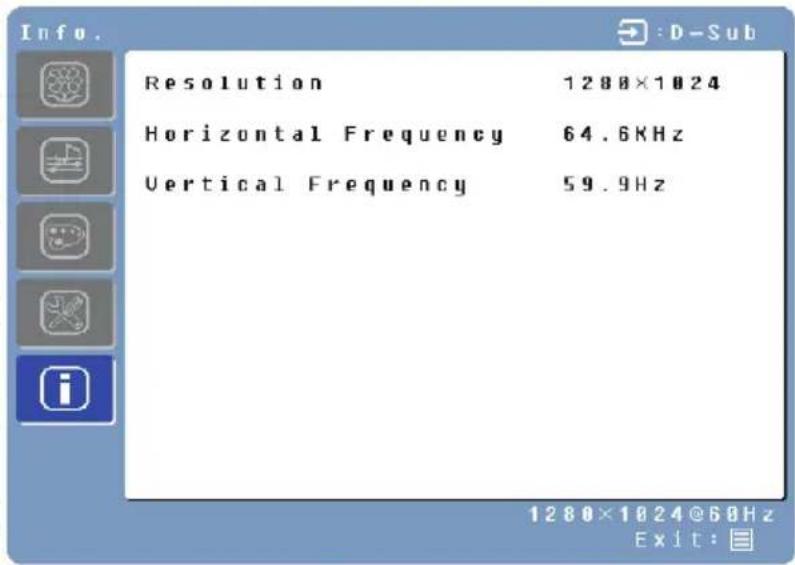
| Fonction | Description |
| Résolution | Affiche la résolution. |
| Fréquence horizontal | Affiche la fréquence horizontale. |
| Fréquence verticale | Affiche la fréquence verticale. |
Réglages rapides
Veuillez ignorer les pages du Menu et afficher une échelle de réglage directement en utilisant les fonctions de boutons suivantes :
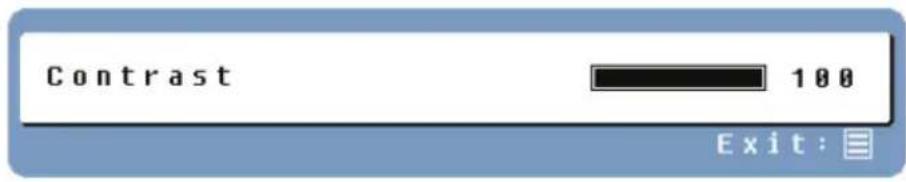
- Luminosité: Appuyez sur le bouton de Luminosité lorsque le Menu n'est pas affiché.
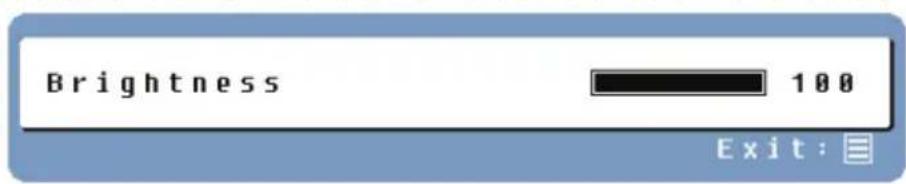
Contraste: Appuyez sur le bouton de Contraste ① lorsque le Menu n'est pas affiché.
- Réglages Auto : Appuyez sur le bouton Auto lorsque le Menu n'est pas affiché
- Turbo: Appuyez sur le bouton Turbo lorsque le Menu n'est pas affiché pour basculer entre les modes image.
Affichage des modes
L’éclairage en contre-jour du moniteur peut être contrôlé en utilisant le bouton Turbo dans le pavé numérique. Il existe 3 modes : Économie, Texte et Image. Pour basculer entre ces modes, appuyez sur la touche Turbo jusqu’à ce que le mode désiré soit sélectionné. Ces modes modifient automatiquement les niveaux de contre-jour : lumineux, très lumineux, plus lumineux.
- Mode Économie - La luminosité est réduite
- Mode Texte - Normal

- Mode Image - Forte luminosité
Le passage a un mode de moindre luminosité permet de réduire la fatigue oculaire. - Passez du mode Image au mode Texte lorsque vous travaillez avec du texte. - Passez du mode Texte au mode Économie lorsque vous regardez l'écran pendant une période prolongée.
\section*{Caractéristiques}
| Détail | Caracteristique | |
| Taille du panneau | Type | Moniteur LCD TFT à Matrice Active couleur de 19 pouces. Antistatique et revêtement multicouches |
| Résolution Optimale | 1280 x 1024 | |
| Temps de Réponse | 5 ms | |
| Ratio de Contraste | 650:1 | |
| Luminosité Maximale | 280 Nits (typ.) | |
| Angles de vue | 150° (Horizontal) / 130° (Vertical) | |
| Support mural/trépied | Physique | Support mural 100mm VESA® |
| Signal d'entrée | Vidéo | Mini D-Sub HD-15 broches (Connecteur VGA) DVI-D 24 broches |
| Audio Jack Mini | -Stéréo 3.5 mm | |
| Sortie Haut-parleurs | Amplificateurs audio et haut-parleurs intégrés, 2 x 2 watts | |
| Alimentation | Voltage 100-240 | VAC, 50/60 Hz (commutateur automatique), 1.5A |
| Conditions de fonctionnement | Température 4° F à +95° F (5°C à +35°C) | |
| Humidité 20% à | 80% (pas de condensation) | |
| Altitude Jusqu'à | 3 000 mètres | |
| Conditions de stockage | Température -4° F à +131° F (-20°C à +55°C) | |
| Humidité 20% à | 85% (pas de condensation) | |
| Altitude Jusqu'à | 12 000 mètres | |
| Dimensions | Unité 16.4 (L) x | 17.3 (H) x 8.3 (P) pouces |
| Carton 21.2 (L) | x 18.5 (H) x 5.6 (P) pouces | |
| Poids | Unité 9.9 lb (4.5 kg) | |
| Homologué | FCC-B, UL, CSA (CUL), Energy Star®, CCC, VCCI, Plug & Play | |
| Consommation d'énergie | Sous tension <58W (LED Bleu) | |
| Hors tension <2W (LED Eteint) | ||
| Durée de vie de la lampe | 50 000 heures | |
Pas d'alimentation
Assurez-vous que le cordon C. C est branché à l'arrière du moniteur LCD. Assurez-vous que le cordon d'alimentation CA est branché correctement à la prise de courant. - Branchez un autre appareil électrique (une radio par exemple) à la prise de courant afin de vérifier que la prise fournit le voltage approprié.
Pas d'image
Assurez-vous que l'appareil est sous tension. - Vérifiez que les cordons du moniteur LCD et de l'ordinateur sont branchés et qu'il y a bien du courant.
L'appareil est sous tension mais pas d'image à l'écran
- Réglez la luminosité et les niveaux de contraste. Assurez-vous que le câble VGA ou DVI est correctement branché à l'ordinateur ainsi qu'au moniteur.
Hors de la plage
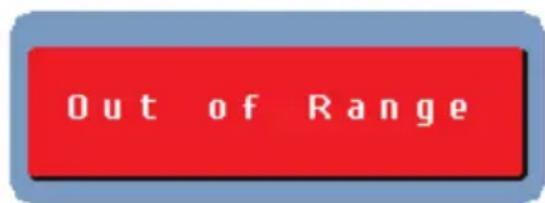
- Vérifiez la fréquence et la résolution de sortie graphique de l'ordinateur et comparez la valeur avec celles prédéfinies.
Image floue
- Réglez la configuration de la Phase.
Image trop brillante ou trop foncée
- Régler les niveaux de luminosité et de contraste en utilisant l'OSD. Assurez-vous que l'ordinateur n'affiche pas une image irrégulière.
- Vérifiez la connexion VGA ou DVI entre l'ordinateur et le moniteur LCD.
- Procédez au réglage auto.
Image déformée
- Réinitialisez le moniteur LCD en appliquant la fonction « Reset » de l'OSD. Retirez les accessoires supplémentaires (tels que la rallonge du cordon VGA).
Dépannage (suite)
L'image n'est pas centrée (la taille n'est pas à la bonne échelle)
Procédez au réglage auto - Réglez la position horizontale et/ou verticale en utilisant l'OSD. - Vérifiez la configuration de la taille d'image
Les couleurs ne sont pas correctes
- Réglez la configuration des couleurs en utilisant l'OSD.
Pas de son
- Vérifiez la connexion audio.
Accrochage du moniteur LCD au mur
- Consultez sur le site web de Westinghouse Digital les solutions de montage au mur. Utilisez le modèle de trou VESA 100mm pour fixer le socle du moniteur LCD. Utilisez une installation professionnelle afin de réduire les risques de blessures et de dommages.
Questions supplémentaires
- Consultez notre site web www.westinghousedigital.com.
- Contactez le Service clientèle de Westinghouse Digital au (866) 287-5555 ou écrivez-nous à service@westinghousedigital.com.
REGLAS DE SEGURIDAD 3 DECLARACION DE CUMPLIMIENTO CON LA FCC 3 LIMPIEZA DEL MONITOR DE PANTALLA DE CRISTAL LICOIDO. 5

- Consignes de sécurité importantes
- Surcharge
- Protection du cordon secteur
- Ventilation
- Autres avertissements
- Consignes de sécurité
- Remarque importante concernant la selection du CORDON d'alimentation
- Pour les états-unis et le canada
- Rapport de conformité FCC
- Nettoyage du moniteur LCD
- Pour nettoyer l'écran :
- Pour nettoyer le coffret :
- Avis de dégagement de responsabilité :
- Économiseur d'énergie
- Plug & play
- Installation
- Contenu de l'emballage
- Façade du moniteur LCD
- Montage du trépied sur le moniteur LCD
- Connexion des câbles audio et vidéo au PC
- Connexion des câbles d'alimentation
- Mise sous tension
- Accrochage du moniteur au mur
- Fonctions du menu OSD
- Menu image
- Menu audio
- Menu divers
- Menu info
- Réglages rapides
- Affichage des modes
- Pas d'alimentation
- Pas d'image
- L'appareil est sous tension mais pas d'image à l'écran
- Hors de la plage
- Image floue
- Image trop brillante ou trop foncée
- Image déformée
- Dépannage (suite)
Marque : WESTINGHOUSE
Modèle : L1928NV
Catégorie : Moniteur