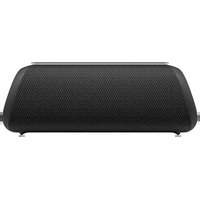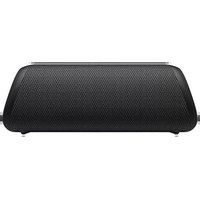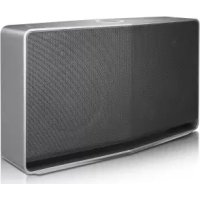
NP8540 - Enceinte bluetooth LG - Notice d'utilisation et mode d'emploi gratuit
Retrouvez gratuitement la notice de l'appareil NP8540 LG au format PDF.

| Type de produit | Enceinte Bluetooth multiroom |
| Marque | LG |
| Modèle | NP8540 (NA9540) |
| Dimensions (L x H x P) | 340 x 207 x 88 mm (sans socle) |
| Poids net | 3,25 kg |
| Alimentation | 18 V --- 2,67 A (adaptateur secteur) |
| Consommation électrique | 10 W (veille réseau : 5,4 W) |
| Adaptateur secteur | Modèle DA-48A18, entrée 100-240 V ~ 50-60 Hz, sortie 18 V --- 2,67 A |
| Amplificateur | 20 W + 20 W (6 Ω, 1 kHz, T.H.D 10 %) |
| Haut-parleurs | Intégrés, impédance 6 Ω, puissance nominale 20 W, puissance maximale 40 W |
| Connectivité sans fil | Bluetooth (A2DP), Wi-Fi 802.11a/b/g/n (2,4 GHz et 5 GHz), NFC (Android) |
| Connectivité filaire | Ethernet 10/100 BASE-T, entrée PORTABLE IN (prise 3,5 mm stéréo) |
| Fonctions principales | Music Flow Player multiroom, LG HomeChat, Google Cast, alarme/minuterie, lecture groupée, égaliseur |
| Formats audio pris en charge | MP3, WMA, FLAC, M4A, AAC, OGG, WAV (jusqu'à 192 kHz/24 bits) |
| Entretien et nettoyage | Chiffon doux et sec ; pour saleté tenace, chiffon légèrement humide avec solution détergente douce. Ne pas utiliser de solvants (alcool, benzine, diluants). |
| Sécurité | Ne pas exposer à l'eau ou à l'humidité ; utiliser uniquement l'adaptateur fourni ; installer à plus de 20 cm du corps ; ne pas obstruer les ouvertures. |
| Température de fonctionnement | 5 °C à 35 °C |
| Humidité de fonctionnement | 5 % à 90 % |
| Indicateurs lumineux | Bluetooth (blanc clignotant/continu), réseau (blanc/rouge/vert), Portable In (blanc) |
FOIRE AUX QUESTIONS - NP8540 LG
Questions des utilisateurs sur NP8540 LG
0 question sur cet appareil. Repondez a celles que vous connaissez ou posez la votre.
Poser une nouvelle question sur cet appareil
Téléchargez la notice de votre Enceinte bluetooth au format PDF gratuitement ! Retrouvez votre notice NP8540 - LG et reprennez votre appareil électronique en main. Sur cette page sont publiés tous les documents nécessaires à l'utilisation de votre appareil NP8540 de la marque LG.
MODE D'EMPLOI NP8540 LG
Consignes de sécurité

AVERTISSEMENT
Le symbole d'un éclair à l'intérieur d'un triangle sert à avertir l'utilisateur de la présence d'une tension dangereuse non isolée dans le corps de l'appareil, qui peut être suffisamment élevé pour
provoquer un risque d'electrocution.

Le symbole d'un point d'exclamation à l'intérieur d'un triangle sert à avertir l'utilisateur de la présence d'instructions d'utilisation et de maintenance
(entreten) importantes dans la documentation qui accompagne l'appareil.
AVERTISSEMENT:POUR PREVENIR TOUT RISQUE D'INCENDIE OU D'ELECTROCUTION,N'EXPOSEZ PAS CET APPAREIL A LA PLUIE OU A L'HUMIDITE.
AVERTISSEMENT : n'installez pas cet apparéil dans un espace confiné tel qu'une bibliothèque ou tout autre meuble similaire.
ATTENTION: Ne pas utiliser de produits
électroniques à haute tension pres du téléviseur
(par ex.: tapette à mouche electrisée). Cela pourrait
endommager le produit.
AVIS: Pour obtenir des informations sur le marquage de sécurité, l'identification du produit et les valeurs nominales d'alimentation, reportez-vous à l'étiquette principale au-dessous de l'appareil ou sur un autre cotoé.
Pour les modèles utiliser un adaptateur
Utilisez exclusivement l'adaptateur CA fourni avec cet apparéil. N'utilisez pas une source d'alimentation d'un autre apparéil ou d'un autre fabricant. L'utilisation d'un autre cable d'alimentation ou d'une autre source d'alimentation peut endommager le l' apparéil et annuler votre garantie.
AVERTISSEMENT concernant le cordon d'alimentation
Il est recommandé de brancher la plupart des apparèils sur un circuit dédié.
Autrement dit, un circuit comportant une prise de courant qui alimente uniquely cet apparéil et qui n'a ni autres prises ni circuit dérivé. Reportez-vous à la page des specifications de ce manuel d'utilisation pour plus de détails. Ne surchargez pas les prises murales. Les prises murales surchargees, desserées ou endommagées, les cables de rallonge, les cordons d'alimentation effilochés, ou les gains isolantes craquelées ou endommagées constituent un danger. Chacune de ces conditions peut entraîner un risque de chic électrique ou d'incendie. Examinez régulierement le cordon de votre apparéil. S'il parait endommage ou déterminé, débranchez-le, cessez d'utiliser l' apparéil et faites replacer le cordon par un cordon strictement identique auprès d'un point de service après vente/agréé. Protegez le cordon d'alimentation de sorte qu'il ne puisse pas être tordu, entortillé, pince, coince dans une porte ou piétine. La fiche d'alimentation sert à débrancher l' apparéil. En cas d'urgence, elle doit être facilement accessible.
AVERTISSEMENT:
- L'appareil ne doit pas etre exposé à des projections d'eau ou a des éclaboussures, et aucun object rempli de liquide tel qu'un vase ne doit etre posé sur l'appareil.
- Aucune source de flamme nue, telles qu'une bougie allumée, ne doit être placée sur l'appareil.
- N'ouvre pas l'unité pour éviter tout feu ou chocolélectrique. Contactez du personnel qualifié unquèment.
- Ne laissez pas l'unité à proximé d'appareils de chauffage. Ne l'exposez pas à la lumière directe du soleil, à l'humidité ni à des chocs mécaniques.
- Pour nettoyer l'appareil, utilisez un chiffon doux et sec. Si les surfaces sont très sales, utilisez un chiffon doux légèrement humidifié d'une solution détergente douce. N'utilise pas des solvants puissants tels que alcool, benzine ou diluants, car ces derniers risquent d'endommager la surface de l'appareil.
- N'utilise pas de liquides volatils tels qu'une bombe d'insecticide à proximé. Essuyer en appliquant une forte pression peut endommager la surface. Ne laissez pas des produits en caoutchouc ou en plastique en contact prolongé avec l'appareil.
- Ne placez pas l'enceinte sur l'airbag du vehicule. Vous risqueriez d'être blessé en cas de déploiemment de l'airbag. Fixez bien l'enceinte pour l'utiliser dans la voiture.
- N'installez pas l'enceinte en équilibre précaire, par exemple sur une étagère en hauteur. Elle pourrait tomber sous l'effet des vibrations sonores.
Recyclage de votre ancien apparéil
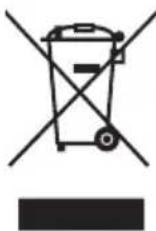
- Ce symbole de poubelle barrée d'une croix indique que votre équipement électrique etlectronique (EEE) ne doit pasetrejeté avec les ordures menagères. Il doit faire l'objet d'un tri et d'une collecte sélective séparée.
- Les équipements electriques que vous jetez peuvent containir des substances dangereuses. Il est donc important de les jeter de façon appropriée afin d'eviter des impacts négatifs sur l'environnement et la santé humaine. L'équipement que vous jetez peut également containir des pieces réutilisables pour la réparation d'autres produits ainsi que des matérielaux précieux pouvant être recyclés pour préserver les ressources de la planete.
- Vous pouvez rapporter votre apparéil au commercant qui vous l'ayνedu ou contacter votre collectivité locale pour connaître les points de collecte de votre EEE. Vous trouvez également des informations à jour concernant votre pays en allant sur http://www. quefairedemesdechets.fr
Déclaration de conformité
CE0197
LG Electronics European Shared Service Center B.V. déclare par la presente que ce système audio Multiroom sans fil est conforme aux impératifs essentiels et autres dispositions pertinentes de la directive 1999/5/CE. Vous pouvez demander la déclaration de conformité complète à l'adresse postale suivante :
Vous pouvez également la demander via notre site web dédié:
http://www-lg.com/global/support/cedoc/cedoc#
Cet apparéil est un système de transmission à large bande de 2,4 GHz et 5 GHz, destiné à être utilisé dans tous les États membres de l'UE et de l'AELE, avec une restriction de l'utilisation en interieur pour la bande à 5 GHz (5 150 à 5 250 MHz).
Cet apparéil doit être installé et utilisé à une distance minimale de 20 cm par rapport au corps humain. Cette phrase a trait à l'aspect général de l'environnement de l'utilisateur.
Table des matieres
1 Demarrage
2 Consignes de sécurité
7 Principales fonctionnalités
7 Accessoires
7 Introduction
8 Panneau supérieur
9 Panneau arriere
2 Raccordements
10 Raccordement de I'adaptateur
11 Configuration multi-pieces initiale
11 - Connexion cablée (connexion au réseau maille MUSICflow)
11 - Connexion sans fil (standard)
12 Installation de l'application « Music Flow Player »
13 - Prise en main de l'application Music Flow Player
14 - Connexion simple (paramétrage facile)
15 Utilisation de Media Server pour PC
15 - Logiciel PC Music Flow pour Windows
16 - Nero MediaHome 4 Essentials pour MAC OS
17 Raccordement de l'enceinte à votre réseau domestique
17 - Raccordement de l'enceinte à votre réseau avec un cable de réseau local
20 - Connexion de l'enceinte à votre réseau via la méthode de configuration Wi-Fi (Android)
23 - Connexion de l'enceinte à votre réseau via la méthode de configuration Wi-Fi (iOS)
27 Raccordement d'enceintes supplémentaires à votre réseau domestique
27 - Raccordement d'une enceinte supplémentaire à votre réseau avec un cable de réseau local
29 - Raccordement d'une enceinte supplémentaire à votre réseau via la méthode de configuration Wi-Fi (Android)
31 Utilisation du routeur
31 - Utilisation comme un périphérique racine (relié par cable au routeur domestique)
33 - Utilisation comme une extension sans fil
3 Utilisation
35 Fonctions de base
35 - Utilisation de la touche //F
35 - Utilisation du bouton de volume
36 Écoute de la musique avec l'application Music Flow Player
36 - Presentation du menu Accueil
37 - Présentation du menu létalé
38 - Lecture d'une chanson
39 - Présentation de la lecture
41 - Lecture groupee
42 - Lecture en continu
44 Utilisation de LG HomeChat
44 - À propos de LG HomeChat
44 - Demarrage de LG HomeChat
46 - Exemples d'utilisation
47 Configuration du haut-parleur avec l'application Music Flow Player
47 - Présentation du menu des réglages
48 - Menu [Général]
48 - Menu [Enceintes]
49 - Menu [Alarme/Minuterie d'arrêt]
49 - Menu [Bibliothèque musicale]
49 - Menu [Gestion du compte]
49 - Menu [Fuseau hora]
50 - Menu [Paramétres avances]
52 - Menu [Google Cast]
52 - Menu [Informations sur la version]
52 - Menu [Licences open source]
53 Utilisation de la technologie sans fil Bluetooth
53 - A propos de la technologie Bluetooth
53 - Profils Bluetooth
53 - Écoute de la musique d'un périphérique Bluetooth
54 - Connexion NFC pour un jumelage facile (Android uniquement)
55 Écoute de la musique depuis un périphérique externe
55 Mode veille
55 - Mode veille
55 - Mode veille avec maintainen de la connexion au réseau
56 Reinitialisation de I'enceinte
56 - Réinitialisation de l'enceinte
56 - Réinitialisation du Music Flow R1
4 Dépannage
57 Dépannage
57 - Généralités
58 -Réseau
59 - Application et logiciel PC
5 Annexe
60 Impératifs à respecter pour les fichiers
60 Marques de commerce et licences
61 À propos de la condition duvoyant d'étéat
62 Specifications
63 Manipulation de l'enceinte
63 Informations importantes concernant les services réseau
64 CONDITIONS D'UTILISATION
Principales fonctionnalités
Compatible iPod, iPhone, iPad ou apparéil Android
Vous pouvez écouter la musique de votre iPod, iPhone, iPad ou périphérique Android grâce à une simple connexion.
Entrée apparel portable
Écoute de musique depuis un périhérique portable.
Écoute de musique stockée sur un apparéil intelligent.
Vous pouvez commander cette enceinte à l'aide de votre iPod touch, iPhone, iPad ou périphérique Android via l'application Music Flow Player. Cette enceinte et votre apparéil intelligent doivent être raccordés au même réseau. Visitez l'IiTunes Store ou Google Play Store ou utilisez le code QR ci-dessous pour rechercher l'application "Music Flow Player". Pour plus d'informations reportez-vous à la page 12.
(SE Android)

(Apple iOS)
- Selon la version de l'application et le réglage de l'appareil intelligent, il est possible que l'application Music Flow Player ne fonctionne pas correctement.
- Il est possible que certains apparèils intelligents ne soient pas compatibles avec cette enceinte.
Accessoires
Vérifiez que vous disposez bien des accessoires fournis suivants.
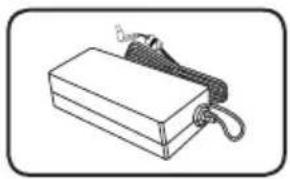
Adaptatour CA (1)
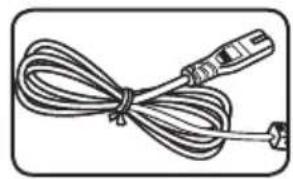
Cable d'alimentation (1)
Introduction
Symboles utilisés dans ce manuel
Remarque
Indique des remarques et fonctionnalités spéciales.
Attention
Indique des précautions à prendre pour éviter les dommages eventuels dus à une utilisation inappropriée.
Panneau supérieur
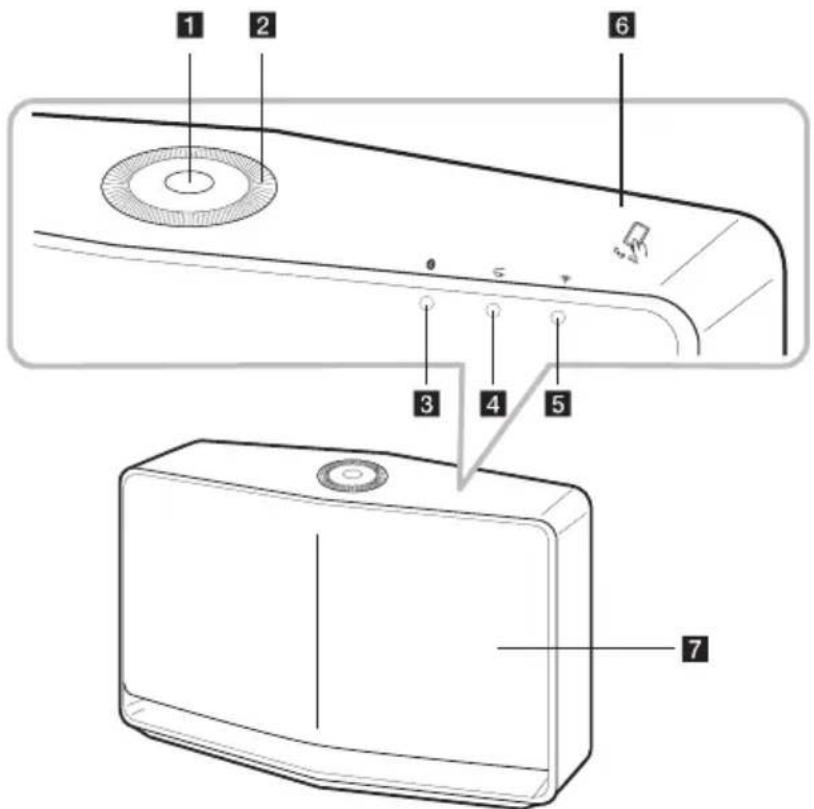
1 F Bouton
- Sous tension / Changement de mode
- Basculer sur en mode standby (page 35)
2 Rou du volume
Faites tourner la roue dans le sens horaire pour faire augmenter le volume, ou dans le sens antihoraire pour faire diminuer le volume.
3 D Etat du Bluetooth (page 61)
4 Etat entree Portable (page 61)
5 Etat du réseau (page 61)
6 Repere NFC (page 54)
7 Haut parleur
Panneau arrête
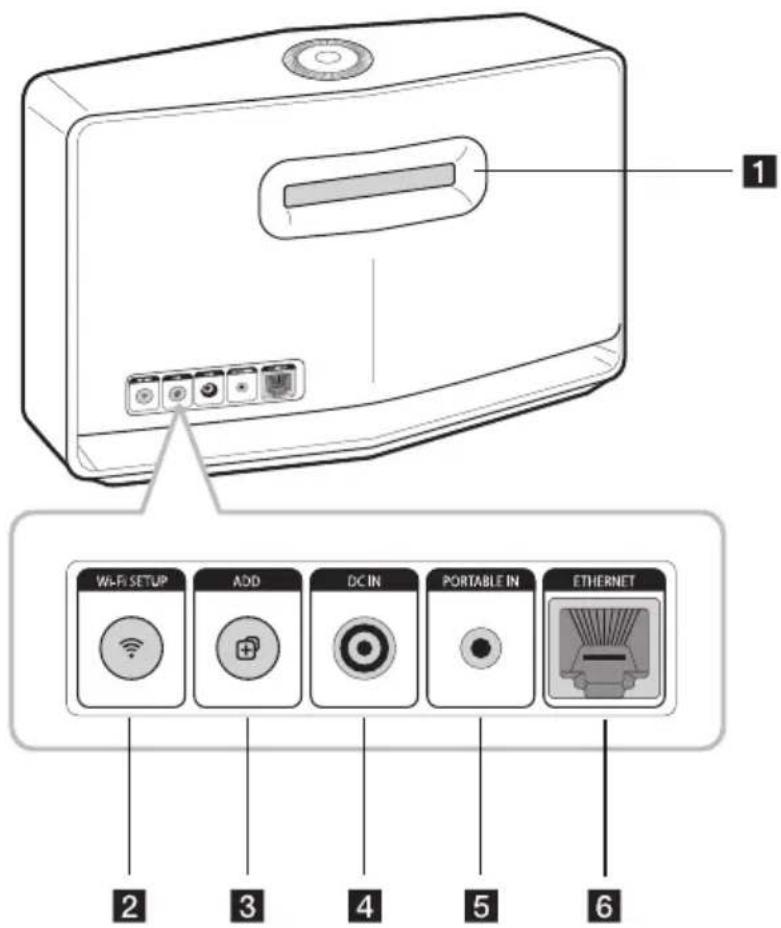
1 Event d'enceinte
Ouverture permettant d'obtenir un son de graves plein dans le boitier de l'enceinte.
2 Bouton Wi-Fi SETUP
permét de connecter le produit MUSICflow à votre réseau sans fil. (page 20)
3 Bouton ADD
permét d'ajouter le produit MUSICflow à votre réseau. (Dans le cas où un ou plusieurs produits MUSICflow sont déjà connectés.) (page 27)
4 DC IN (Entree adaptateur CA)
5 Connecteur d'entrée PORTABLE IN
Permet d'écouter de la musique depuis un périhérique portable.
6 Port ETHERNET
Permet de raccorder l'enceinte à votre réseau avec un cable de réseau local.
Raccordement de l'adaptateur
Raccordez le haut-parleur à l'alimentation à l'aide de l'adaptateur secteur fourni.
- Raccordez le cable d'alimentation fourni à l'adaptateur.
- Raccordez le cable de l'adaptateur CA à l'entrée de l'adaptateur DC IN.
- Branchez le cable d'alimentation CA dans une prise secteur CA.
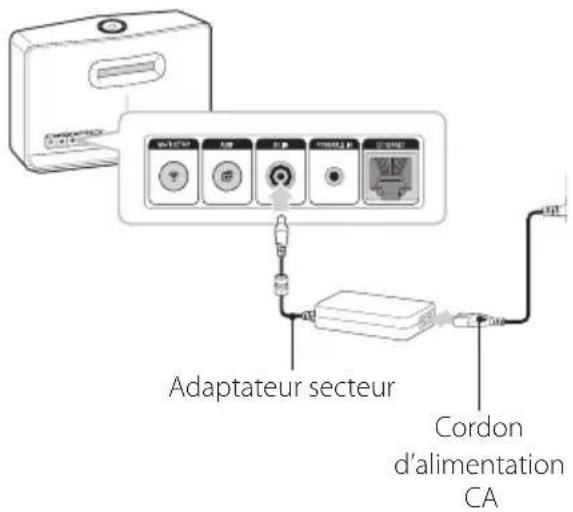
Attention
Utilisez exclusivement l'adaptateur CA fourni avec cet apparéil. N'utilisez pas l'alimentation électrique d'un autre apparéil ou d'un autre fabricant. L'utilisation d'un autre cable d'alimentation ou d'une autre source d'alimentation pourrait endommager l' apparéil et annuler votre garantie.
Configuration multi-pièces initiale
Lorsque vous installez un produit MUSICflow pour la première fois, vous avez lechioix entre les deux types de connexion suivants.
Connexion cablee (connexion au réseau maille MUSICflow)
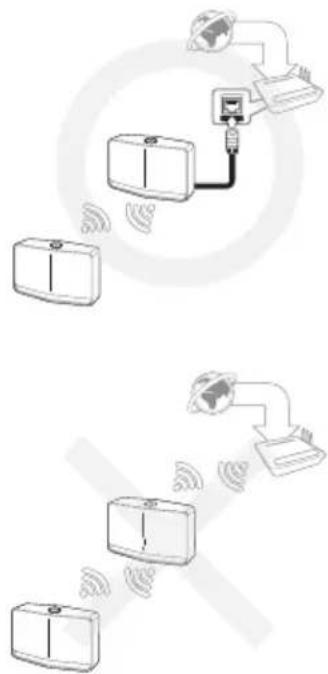
Connectez vous enceinte au routeur domestique à l'aide d'un cable de réseau local.
Vou pouve alors connecter d'autres produits MUSICflow (facultatif) à votre réseau domestique sans fil. Reportez-vous à la section "Raccordement d'enceintes supplémentaires à votre réseau domestique", page 27.
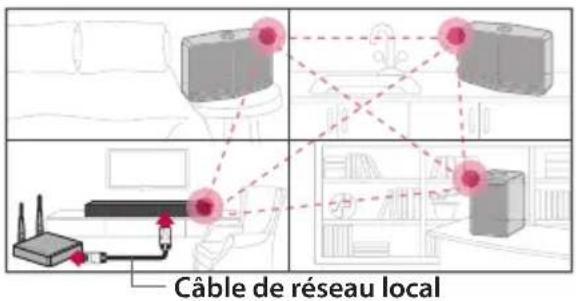
Connexion sans fil (standard)
Lorsque la connexion cablee n'est pas possible entre votre enceinte et le routeur domestique, cet appeareil offre un service de diffusion de musique en continu dans la zone de couverture Wi-Fi du routeur domestique.
Connectez une de vos enceintes au routeur domestique sans fil.
Vous pouvez alors connecter d'autres produits MUSICflow (facultatif) à votre réseau domestique sans fil. Reportez-vous à la section "Raccordement d'enceintes supplémentaires à votre réseau domestique", page 27.
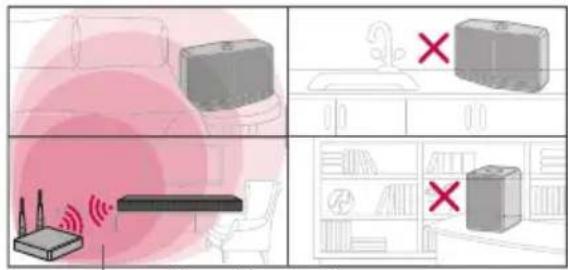
Signal sans fil
Installation de l'application « Music Flow Player »
Par l'intermédiaire d'« iTunes store » ou de « Google Play Store »
- Appuyez sur l'icone « iTunes store » ou « Google Play Store »
- Tapez « Music Flow Player » dans la barre de recherche et appuyez sur « Search».
- Sélectionnez « Music Flow Player » dans la liste du résultat de recherche à télécharger.
Remarque
- L'application Music Flow Player sera disponible avec les versions logicielles suivantes.
Système d'exploitation Android : version 4.0 (ICS) (ou ultérieure)
Système d'exploitation iOS : version 6.0 (ou ultérieure) - Selon l'appareil, l'application « Music Flow Player » peut ne pas fonctionner.
Par l'intermédiaire du code QR
Installez l'application « Music Flow Player » par le biais du code QR. Scannez le code QR à l'aide de l'application dédiée.
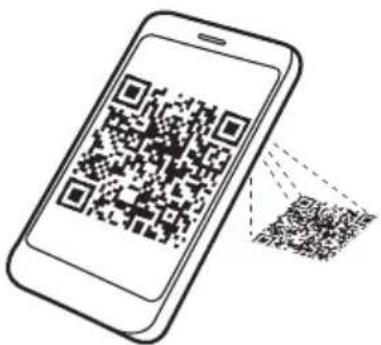
(SE Android)
(Apple iOS)
Remarque
Assurez-vous que votre apparéil intelligent soit connecté à Internet.
Assurez-vous que votre apparéil intelligent dispose d'une application de scan. Sinon, vous pouvez en télécharger une sur « iTunes store » ou « Google Play Store »
Prise en main de l'application Music Flow Player
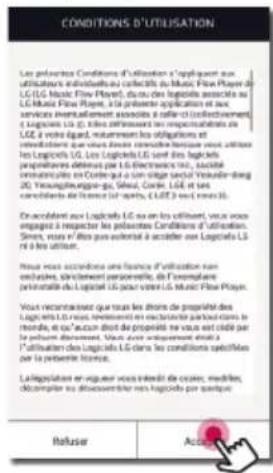
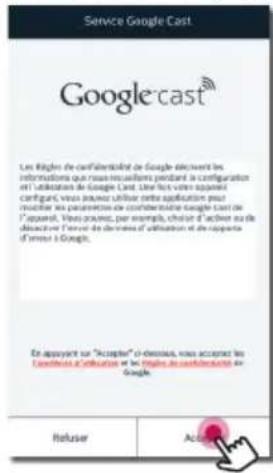
Lorsque vous lancez l'application Music Flow Player pour la première fois, les conditions d'utilisation et les modalités du service Google Cast apparaisent à l'écran.
- Examinez le contenu des conditions d'utilisation et seLECTIONnez [Acceptor].
- Verifiez le contenu des modalités du service Google Cast et selectionnez [Acceptor].
- Sélectionnez [Connector le produit] pour installer l'enceinte que vous avez achetée.
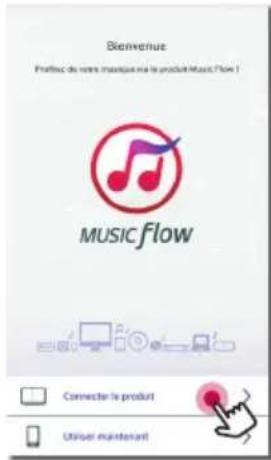
Consultez « Raccordement du haut-parleur à votre réseau domestique » à la page 17.
Remarque
Si vous foulez revenir à l'écran des conditions d'utilisation, initiaisez l'application Music Flow Player dans le menu de configuration de l'appareil intelligent.
Connexion simple (paramétrage facile)
Preparation
- Pour la connexion simple, vous doivent connecté à un réseau Wi-Fi.
- Vérifiez que le réglage Bluetooth de votre appareil intelligent est activé.

Remarque
-
La connexion simple est prise en charge par Bluetooth 4.0 (ou une version supérieur).
Si I'écran de connexion simple ne s'affiche pas, reportez-vous à la section "Raccordement de l'enceinte à votre réseau domestique", page 17. -
Raccordez l'appareil souhaite et appuyez sur [Suvant].
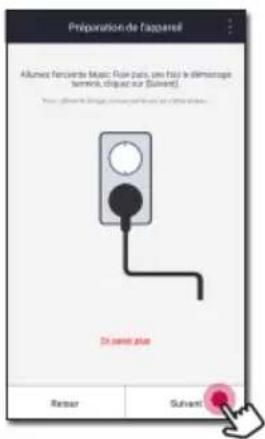
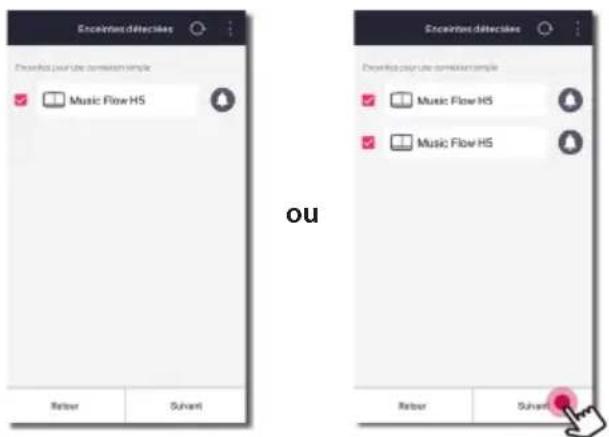
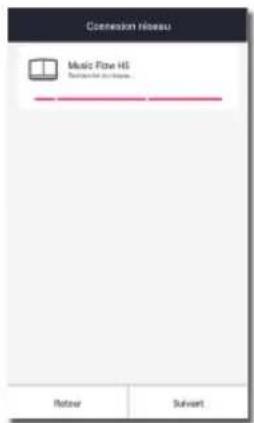
- L'application recherche l'enceinte et la connecte automatiquement. Appuyez sur [Suvant].
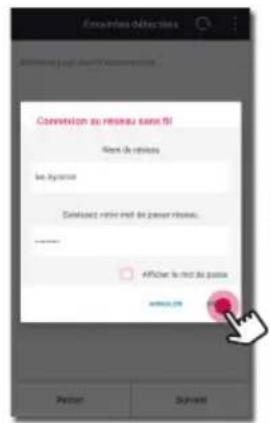
- Si le mot de passer reseau est defini, I'ecran de sécurité apparait. Saisissez le mot de passer.
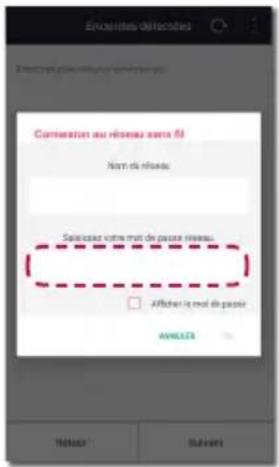
- Une fois le mot de passer saisi, appuyez sur [Suviant].
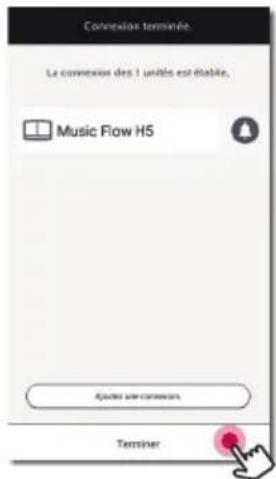
- Appuyez sur [Terminer] pour finaliser la connexion.
Utilisation de Media Server pour PC
Le logiciel Media Server permet aux utilisateurs d'acceder aux fichiers audio stockés sur le serveur multimédia et de les écouter sur ce haut-parleur via un réseau domestique.
Avant de raccorder le PC en vue de dire un fichier, le logiciel Media Server doit être installé sur votre PC.

Remarque
Vérifiez l'existence d'un réseau sans fil utilisant un routeur dans votre domicile.
- Windows:logiciel Music Flow PC
SE MAC: Nero MediaHome 4 Essentials
Logiciel PC Music Flow pour Windows
À propos du logiciel pour PC Music Flow
Le logiciel pour PC Music Flow yous permit d'ecouter des fichiers audio stockés sur voitre serveur multimédia (PC) via le haut-parleur.
Téléchargement du logiciel PC de Music Flow
- Démarrez votre ordinateur, allez sur http://www/lg.com. Si nécessaire, sélectionnez votre région.
- Cliquez sur l'onglet Support.
- Indiquez dans la barre de recherche le nom de votre modele (il figure sur la couverture du manuel d'utilisation).
- Recherche et téléchargez le fichier « Music Flow PC Software »
Installation du logiciel pour PC Music Flow
- Avant de proceder à l'installation, fermez tous les programmes en cours d'exécution, y compris le pare-feu et les antivirus.
-
Décompresssez et cliquez deux fois sur « Setup.exe » pour installer le logiciel PC Music Flow. L'installation se prépare et l'assistant d'installation apparait.
-
Laissez-vous guider par les instructions d'installation qui s'affichent.
- Cliquez sur le bouton [Exit] pour terminer l'installation.

Remarque
- Le historique pour PC Music Flow n'est pas pris en charge sur le système d'exploitation Mac. Dans le cas d'un système d'exploitation Mac, vous pouvez utiliser Nero MediaHome.
Le logiciel pour PC Music Flow est une édition personnalisée du logiciel uniquement destinée au partage de fichiers et de dossiers pour ce haut-parleur. - Si vous foulez une explication compte sur le logiciel PC Music Flow, cliquez sur I'icone du point d'interrogation dans le menu d'accueil.
Configuration système requise (PC sous Windows)
CPU: processeurs Intel® 2,0 GHz ou AMD Sempron™ 2000+
- Mémoire : 1 Go de mémoire vivie disponible
- Carte graphique: 64 Mo de mémoire video, résolution minimum de 1024x768 pixels et couleurs 16 bits
- Espace disque disponible : 200 Mo
- Windows® XP (Service Pack 2 ou supérieur), Windows Vista®, Windows 7, Windows 8.0, Windows 8.1
- Windows® Media Player® 11.0 ou plus recent
- Environnement réseau : WLAN Ethernet 100 Mo
Partage des fichiers de musique
Sur votre ordinateur, il faut partager le dossier contenant les fichiers de musique pour les écouter sur le haut-parleur.
Cette section explique la procédure à suivre pour sélectionner les dossiers partages sur votre ordinateur.
- Cliquez deux fois sur l'icone « Music Flow PC Software »
- Cliquez sur l'icone [trans le coin en haut à droite de l'écran. Le menu de configuration s'affiche.
-
Cliquez sur le menu de configuration, cliquez sur l'icone la gauche pour aller au menu du fichier de partage.
-
Dans le menu du fichier de partage, cliquez sur l'icone [D'ouvr ouvrir la fenetre [Browse Folder].
- Sélectionnez le dossier contenant les fichiers que vous pouze partager. Le dossier sélectionné est ajusté à la liste des dossiers partages.
Nero MediaHome 4 Essentials pour MAC OS
À propos de Nero MediaHome Essentials
Nero MediaHome 4 Essentials est un logiciel qui vous permet de partager des fichiers video, audio et de photo stockés sur votre ordinateur pour ce haut-parleur en tant que serveur numérique multimédia.
Téléchargement de Nero MediaHome Essentials
- Démarrez votre ordinateur, allez sur http://www.la.com. Si nécessaire, sélectionnez votre région.
- Cliquez sur l'onglet Support.
- Indiquez dans la barre de recherche le nom de votre modele (il figure sur la couverture du manuel d'utilisation).
- Recherchez et telechargez le fichier « Nero MediaHome 4 Essentials »
Installation de Nero MediaHome Essentials
- Avant de proceder à l'installation, fermez tous les programmes en cours d'execution, y compris le pare-feu et les antivirus.
- Décompresssez et double-cliquez sur le fichier NeroMediaHome.dmg. Dans la fenêtre Nero MediaHome, faites glisser l'icone Nero MediaHome dans le dossier Applications au sein de la fenêtre ou à tout autre endroit de votrechoix.
- Laissez-vous guider par les instructions d'installation qui s'affichent.
- Cliquez sur le bouton [Exit] pour terminer l'installation.
Configuration système requise (Macintosh)
- SE MAC X 10.5 (Leopard) ou 10.6 (Snow Leopard)
- Ordinateur Macintosh dated'un processeur Intel x86
- Espace sur le disque dur: 200 Mo d'espace sur le disque dur pour une installation standard de Nero MediaHome autonome.
- Mémoire : 256 Mo de RAM
Partage des fichiers de musique
Sur votre ordinateur, il faut partager le dossier contenant les fichiers de musique pour les écouter sur le haut-parleur.
Cette section explique la procédure à suivre pour sélectionner les dossiers partages sur votre ordinateur.
- Double-cliquez sur I'icone « Nero MediaHome 4 Essentials »
- Cliquez sur l'icone [Network] à gauche et indiquez le nom de votre réseau dans le champ [Network name]. Voitré lecteur reconnaître le nom de réseau que vous saisissez.
- Cliquez sur l'icone [Shares] à gauche.
- Cliquez sur l'onglet [Local Folders] dans l'écran [Shares].
- Cliquez sur le bouton [Add] pour ouvrir la fenêtre [Browse Folder].
- Sélectionné le dossier contenant les fichiers que vous voulez partager. Le dossier sélectionné est ajusté à la liste des dossiers partages.
- Cliquez sur l'icone [Start Server] pour démarrer le serveur.
Raccordement de l'enceinte à votre réseau domestique
L'utilisation d'un réseau cable offre les meilleures performances, car les périphériques raccordés se connectent directement au réseau sans interférences des fréquences radio.
Reportez-vous à la documentation relative à votre périphérique réseau pour plus d'informations.
Preparation
- Vérifiez l'existence d'un réseau sans fil utilisant un routeur dans votre domicile.
Veillez à ce que le haut-parleur et l'appareil intelligent soient connectés au même routeur.
Conditions requires
- Routeursans fil
- Appareil intelligent (Android ou iOS)

Remarque
Veillez a ce que le serveur de DHCP soit activé sur le routeur sans fil.
- Si vous n'arrivez pas à connecter le haut-parleur à votre routeur, allez dans la configuration du routeur et veillez à ce que la case « Allow wireless client to see each other and access my local network » soit décochée.
Raccordement de l'enceinte à votre réseau avec un cable de réseau local
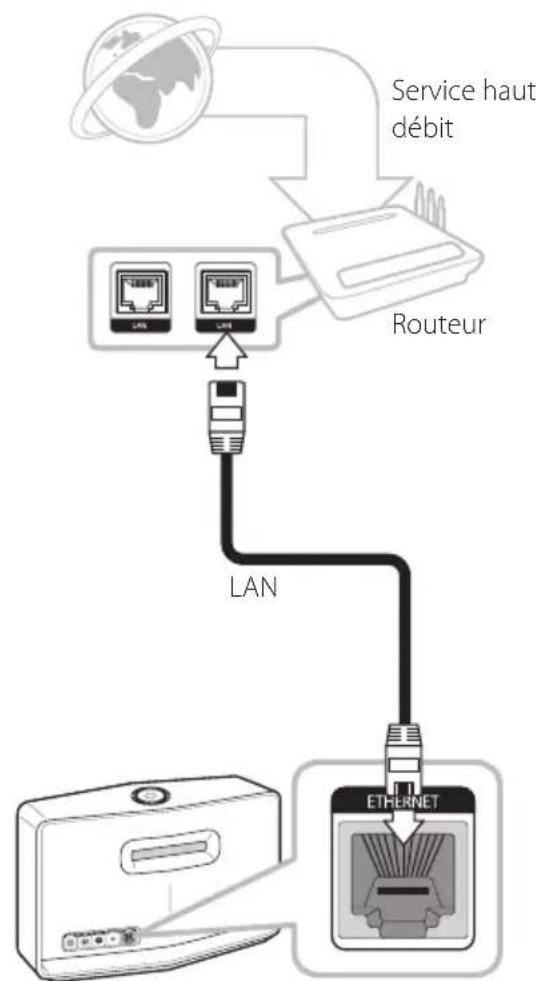
Présentation de la connexion
Arrière de l'enceinte
- Branchez l'enceinte sur une prise electrique. Levoyant d'etat du réseau commence a clignoter en blanc.
- Sur votre apparéil intelligent, lancez l'application Music Flow Player. Sélectionnez [Connector le produit] pour installer l'enceinte.
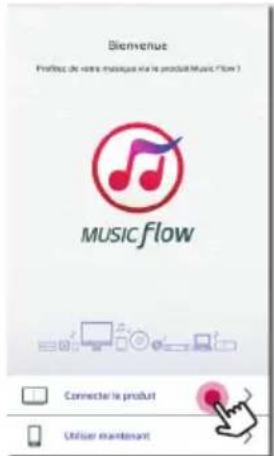
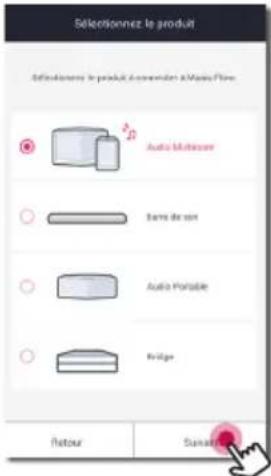
- Sélectionnez l'appareil que vous voulez connecter et appuyez sur [Suisant] à l'écran.
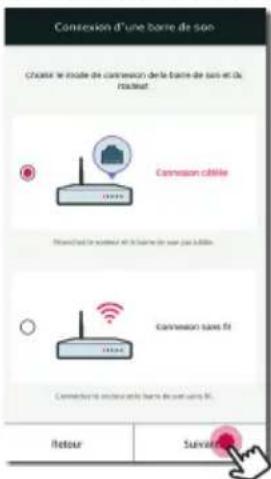
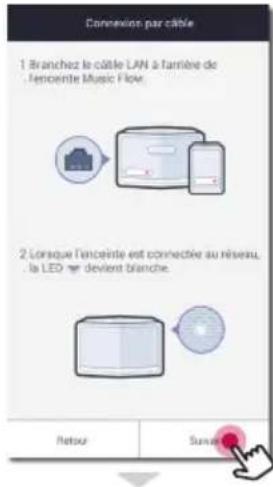
- Sélectionnez [Connexion câblée] sur l'écran.
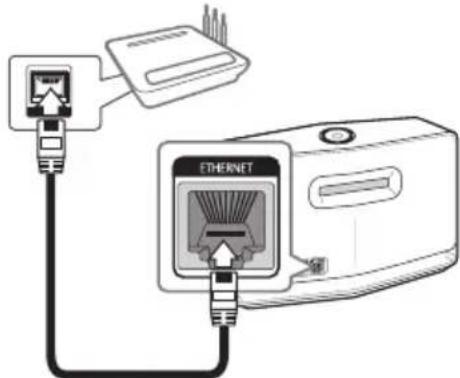
- Raccordez une extrémité du cable de réseau local au port ETHERNET de l'enceinte et l'autre extrémité à votre routeur sans fil. Patientez un instant jusqu'à ce que levoyant d'etat du réseau arrête de clignoter et reste allumé en blanc.
- Ensuite sélectionnez [Suivant] sur l'écran.
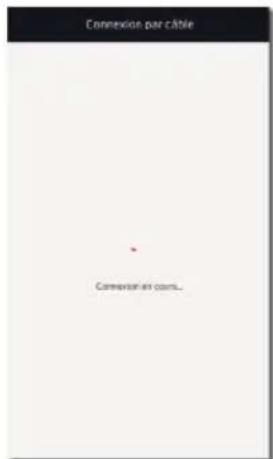
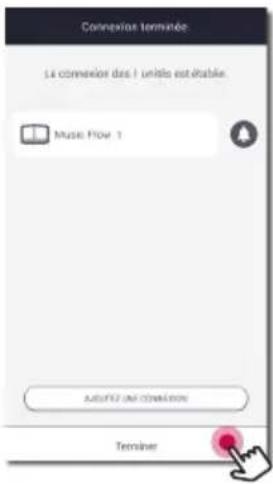
- Sélectionnez [Terminer] pour finaliser la connexion.
(S'il existe une mise à jour.)
- Cette application vérifie la version du logiciel de votre enceinte, puis affiche la version.
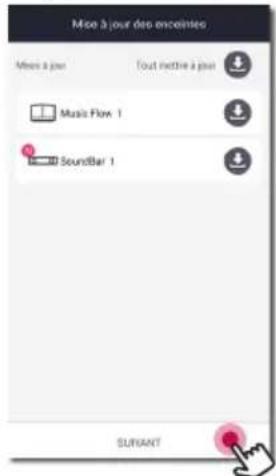
Vérifiez les informations relatives à la version, puis seLECTIONnez [Suvient].
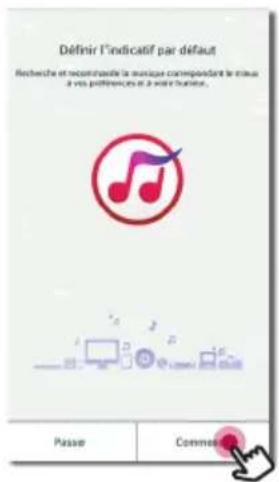
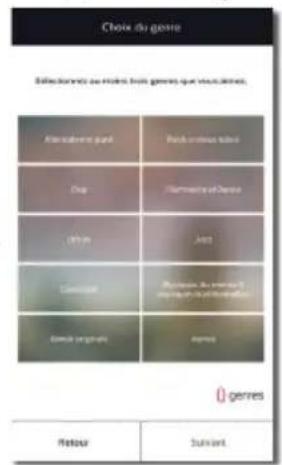
- Sélectionnez [Commencer] pour lancer la curation musicale sur votre apparéil intelligent.
Remarque
- Vous ne pouvez pas utiliser le haut-parleur sans un routeur. Quand vous'utilise le routeur filaire, vous pouvez commander le haut-parleur par le logiciel Music Flow PC. (page 15)
- Ce haut-parleur et votre apparéil intelligent doit être connectés au même routeur.
Connexion de l'enceinte à votre réseau via la méthode de configuration Wi-Fi (Android)
Présentation de la connexion
- Branchez l'enceinte sur une prise electrique. Levoyant d'etat du réseau commence a clignoter en blanc.
- Sur votre apparéil intelligent, lancez l'application Music Flow Player. Sélectionnez [Connector le produit] pour installer l'enceinte.
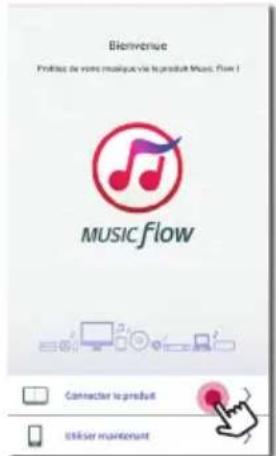
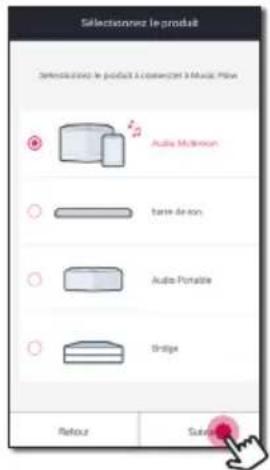
- Sélectionnez l'appareil que vous pouze connecter et appuyez sur [Suisant] à l'écran.
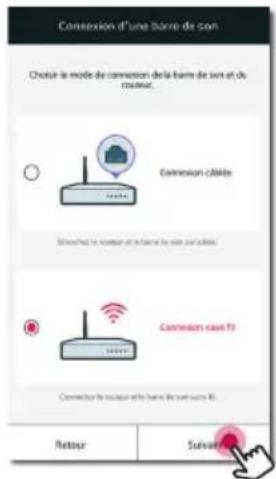
- Sélectionnez [Connexion sans fil] sur l'écran.
-
Ensuite sélectionnez [Suivant] sur l'écran.
-
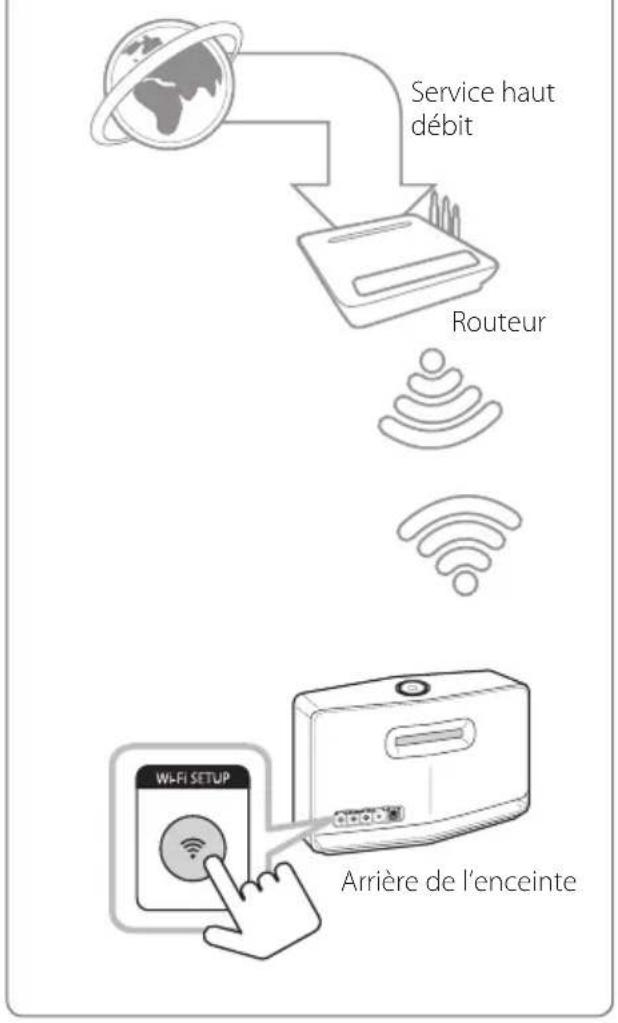
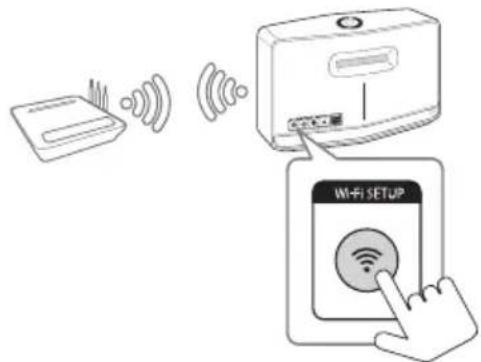
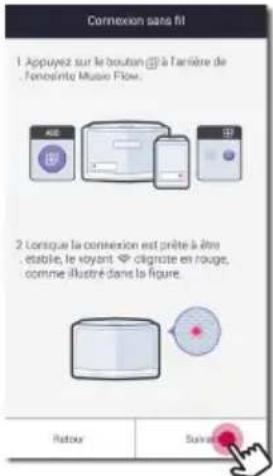
Appuyez sur la touche Wi-Fi SETUP à l'arrière de l'enceinte. Levoyant d'etat du réseau se met à clignoter alternatively en blanc et rouge.
- Ensuite sélectionnez [Suivant] sur l'écran.
- Si vous avez un mot de passer pour votre réseau, l'écran de sécurité apparait sur votre apparéil intelligent. Saisissez votre mot de passer.
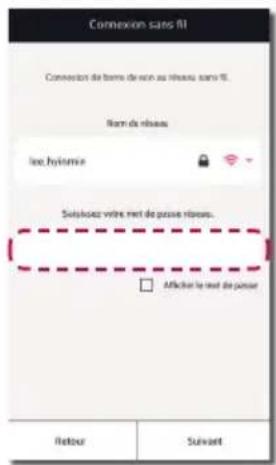
- Ensuite selectionnez [Suivant] sur I'ecran.
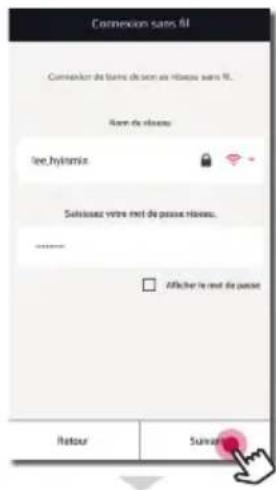
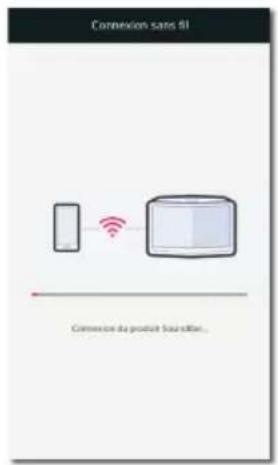
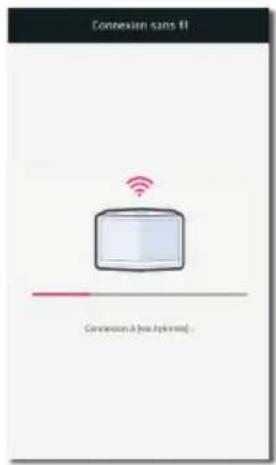
- Sélectionnez [Terminer] pour finaliser la connexion.
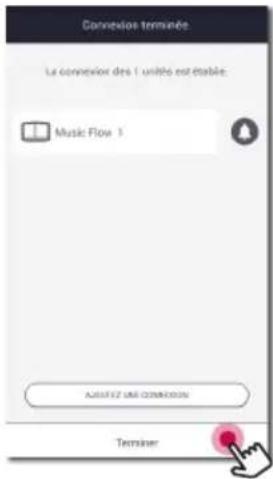
Une fois l'enceinte connectee, suivez les instructions relatives à la connexion de votre téléviseur.
(S'il existe une mise à jour.)
- Cette application vérifie la version du logiciel de votre enceinte, puis affiche la version.
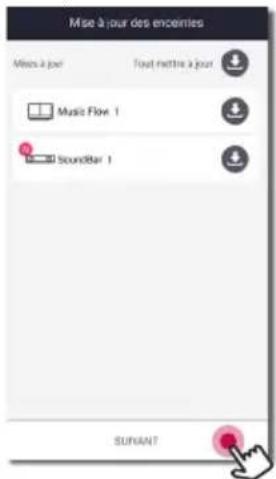
Vérifiez les informations relatives à la version, puis seLECTIONnez [Suvient].
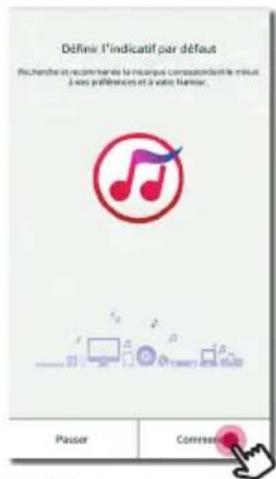
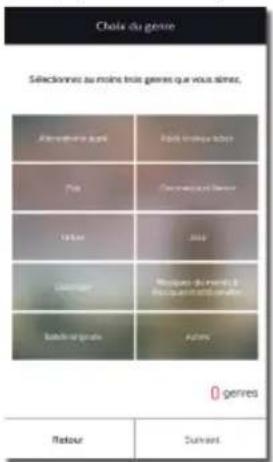
- Sélectionnez [Commencer] pour lancer la curation musicale sur votre apparéil intelligent.

Remarque
Si le haut-parleur ne parvient pas a se connecter à votre réseau ou si sa connexion réseau ne fonctionne pas normalement, rapprochez le haut-parleur de votre routeur et réessayez.
Connexion de l'enceinte à votre réseau via la méthode de configuration Wi-Fi (iOS)
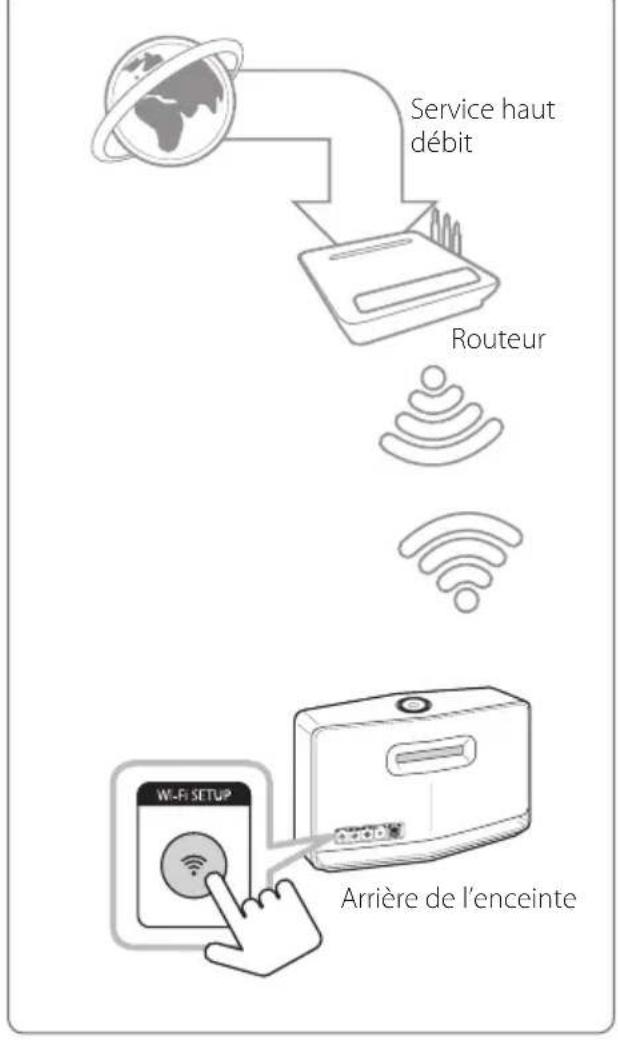
Présentation de la connexion
- Branchez l'enceinte sur une prise électrique. Levoyant d'etat du réseau commence à clignoter en blanc.
- Sur votre apparéil intelligent, lancez l'application Music Flow Player. Sélectionnez [Connector le produit] pour installer l'enceinte.
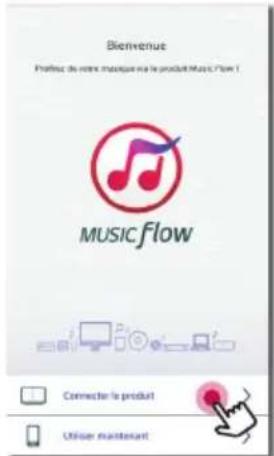
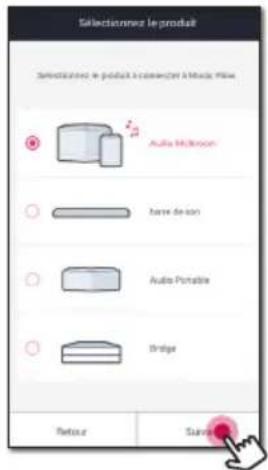
- Sélectionnez l'appareil que vous pouze connecter et appuyez sur [Suivant] à l'écran.
- Sélectionnez [Connexion sans fil] sur l'écran.
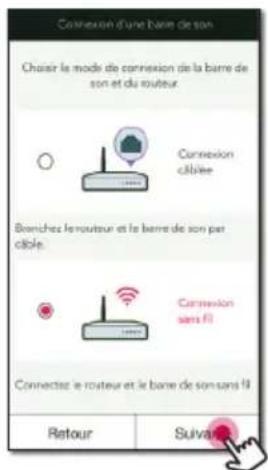
-
Ensuite selectionnez [Suivant] sur I'ecran.
-
Appuyez sur la touche Wi-Fi SETUP à l'arrière de l'enceinte. Le voyant d'etat du réseau se met à clignoter alternatively en blanc et rouge.
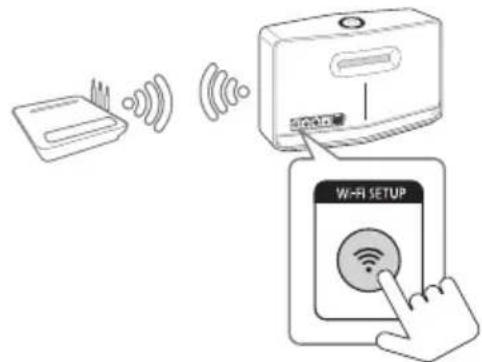
- Ensuite sélectionnez [Suivant] sur l'écran.
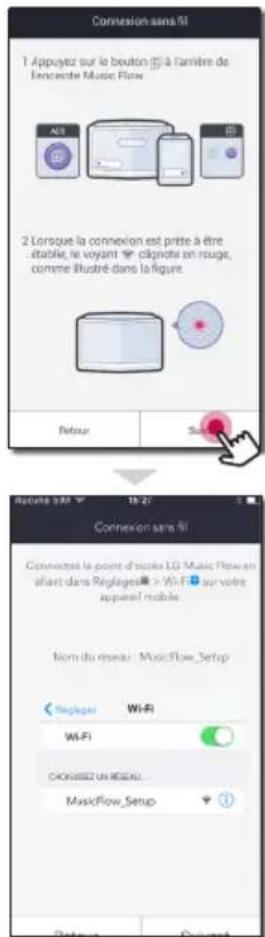
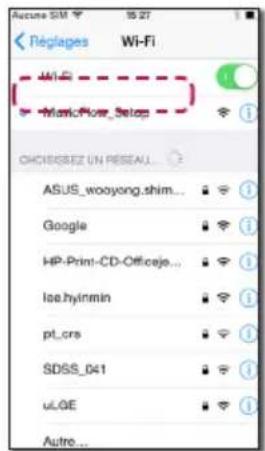
- Sur votre apparéil iOS, allez dans iOS setting -> Wifi setting et Sélectionnéz « MusicFlow_Setup » pour vous connecter.
Remarque
- Si « MusicFlow_Setup » n'est pas sur la liste, recherche une fois de plus les réseaux Wifi disponibles.
-
Qaund votre apparéil intelligent est connecté sur « MusicFlow_Setup», vous ne pouvez pas utiliser Internet.
-
Si vous avez un mot de passer pour votre réseau, l'écran de sécurité apparait sur votre apparéil intelligent. Saisissez votre mot de passer.
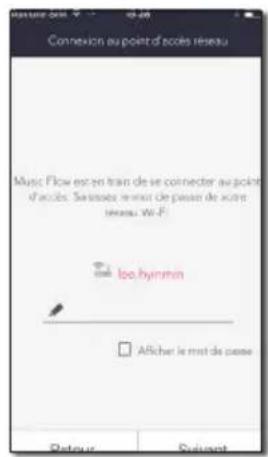
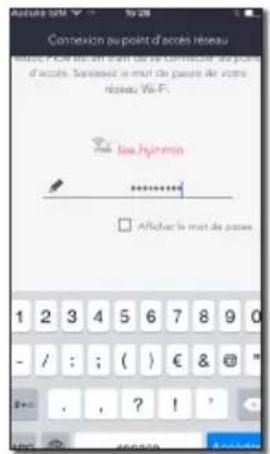
- Ensuite Sélectionnez [Suvivant] sur l'écran.
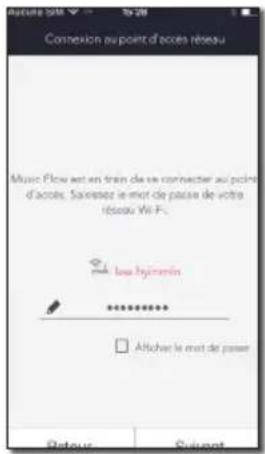
- Ensuite selectionnez [Suivant] sur I'ecran.
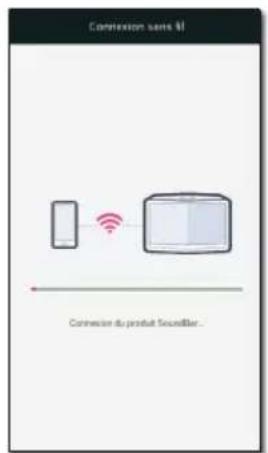
- Sélectionnez [Terminer] pour finaliser la connexion.
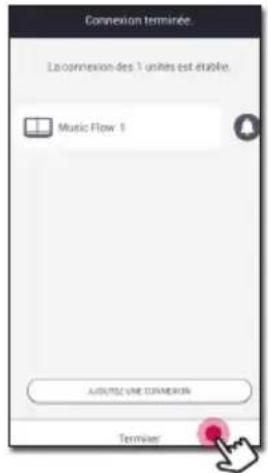
Remarque
Si le haut-parleur ne parvient pas a se connecter à votre réseau ou si sa connexion réseau ne fonctionne pas normalement, rapprochez le haut-parleur de votre routeur et reessayez.
Remarques sur la connexion réseau
- Bon nombre de problèmes de connexion réseau qui survient pendant la configuration peuvent souvent être résolus en réinitialisant le routeur. Pour ce faire, après avoir raccordé le haut-parleur au réseau domestique, éteignez et/ou débranchezrapidement le cable d'alimentation du routeur ou du modem cable du réseau domestique. Ensuite, rallumez l'appareil et/ou rebranchez le cordon d'alimentation.
- Notre entreprise décline toute responsabilité en cas de dysfonctionnement du haut-parleur et/ou de la fonctionnalité de connexion à Internet suite à des erreurs ou problèmes de communication associés à votre connexion Internet haut début ou à tout autre équipement raccordé.
- Le réseau sans fil fonctionne à des radiofréquences de 2,4 GHz qui sont aussi utilisées par d'autres appareils menagers, tels que les téléphones sans fil, les appareils Bluetooth et les four s micro-ondes. Le réseau peut donc être affecté par des interférences provoquées par ces appareils.
- Eteignez tous les apparciels reseau non utilisés dans votre reseau domestique local. Certains apparciels peuvent générer du traffic sur le réseau.
- Si le haut-parleur ne parvient pas à se connecter à votre réseau ou si sa connexion réseau ne fonctionne pas normalement, rapproche le haut-parleur de votre routeur et réessayez.
- Selon le milieu de votre réseau domestique et les performances du routeur sans fil, il se peut que le haut-parleur connecté à votre routeur sans fil ne fonctionne pas bien.
- Vous ne pouvez pas connecter le haut-parleur au routeur sans fil ayant un SSID cache.
- La connexion que vous avez effectuee est susceptible d'être interrompu si vous selectionnez une autre application ou si vous modifiez la configuration du haut-parleur via l'application « Music Flow Player ». Dans ce cas, vérifiez le statut de la connexion.
- Mème après connexion de l'application Music Flow Player, la musique peut provenir de votre apparéil intelligent. Dans ce cas, Sélectionnez le haut-parleur connecté sur l'écran de lecture.
-
Selon la vitesse de votre réseau, la lecture de contenus en ligne peut ne pas fonctionner correctement.
-
Des interférences sur le signal sans fil peuvent entrainer la déconnexion du réseau ou l'arrêt de la lecture.
- Si vous redémarrez le routeur, vous devez étèindre puis rallumer le haut-parleur.
- Si vous installez un nouveau routeur, vous nevez effectuer un réglage usine et configurer la connexion réseau pour le haut-parleur.
- Si vous utilisez d'autres caractères que des lettres standard ou des chiffres pour le nom SSID de votre point d'accès ou routeur sans fil, il se peut qu'ils ne s'affichent pas correctement.
Raccordement d'enceintes supplémentaires à votre réseau domestique
Vous pouvez écouter de la musique avec plusieurs haut-parleurs et un seul apparéil intelligent.
Conditions requires
- Routeursans fil
- Appareil intelligent (Android ou iOS)
- Un autre haut-parleur

Remarque
Une interference du signal risque d'arreter la lecture.
Raccordement d'une enceinte supplémentaire à votre réseau avec un cable de réseau local
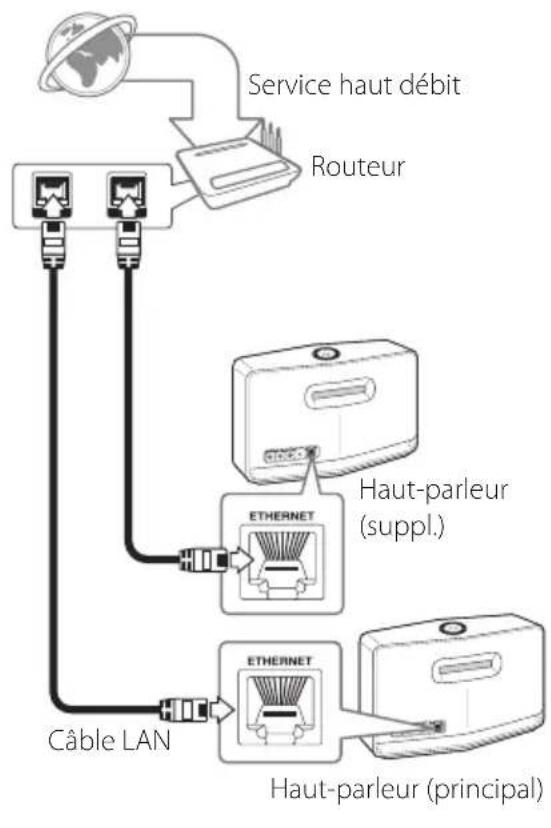
Présentation de la connexion
- Connectez le haut-parleur (Principal) à votre réseau. Consultez « Raccordement du haut-parleur à votre réseau domestique » à la page 17.
- Sur votre apparéil intelligent, Sélectionnez l'application Music Flow Player. Appuyez sur le menu [Accueil].
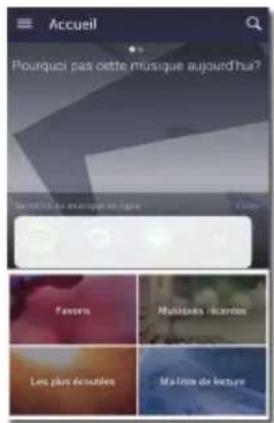
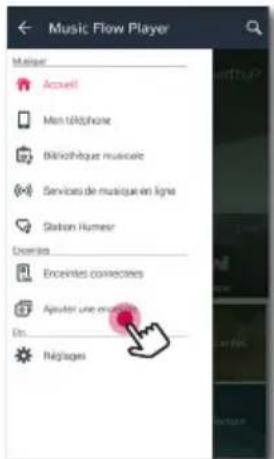
- Sélectionnez l'option [Ajouter une enceinte] dans le menu l'atéral.
Remarque
Voussoupiezeguallyajouter une enceinte enutilisantla touche + surIecran[Enceintescnectees].
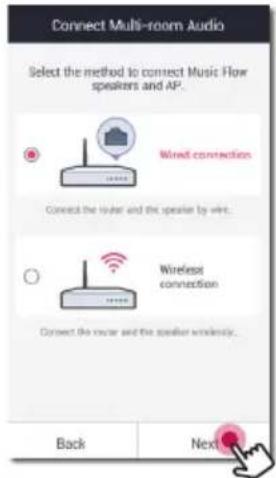
- Sélectionnez l'appareil que vous voulez connecter et appuyez sur [Suisant] à l'écran.
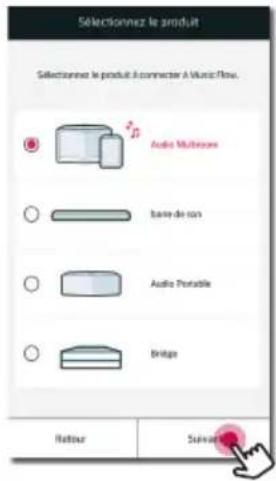
- Sélectionnez [Connexion cablee] sur l'écran.
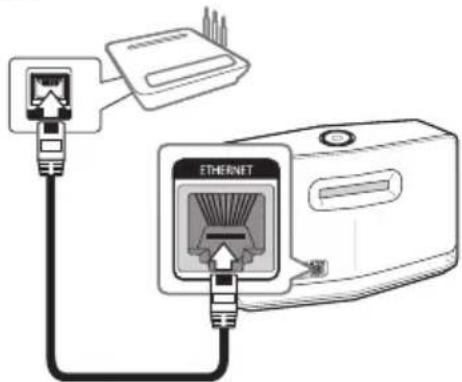
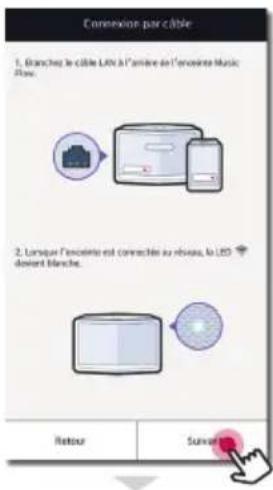
- Raccordez l'extrémité du cable LAN sur le port ETHERNET du haut-parleur et branchez l'autre extrémité à votre routeur sans fil. Patientez un instant jusqu'à ce que levoyant DEL s'arrête de clignoter et reste allumé en blanc.
- Ensuite sélectionnez [Suivant] sur l'écran.
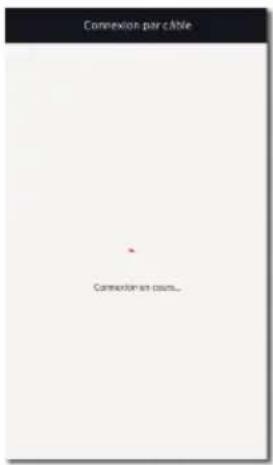
- Sélectionnez [Terminer] pour finaliser la connexion.
Raccordement d'une enceinte supplémentaire à votre réseau via la méthode de configuration Wi-Fi (Android)
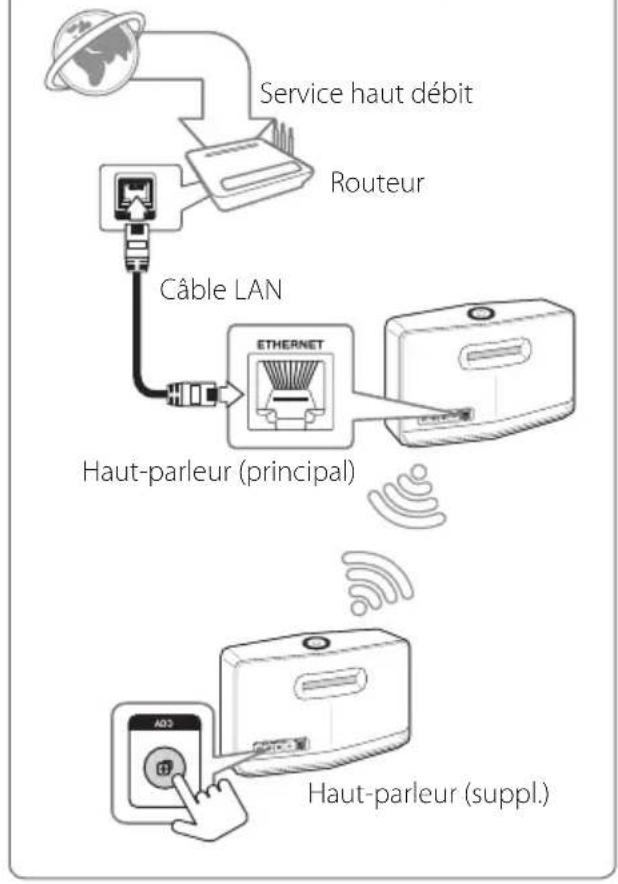
Présentation de la connexion
- Connectez le haut-parleur (Principal) à votre réseau. Consultez « Raccordement du haut-parleur à votre réseau domestique » à la page 17.
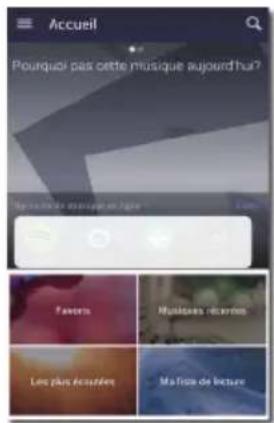
- Sur votre apparéil intelligent, Sélectionnez l'application Music Flow Player. Appuyez sur le menu [Accueil].
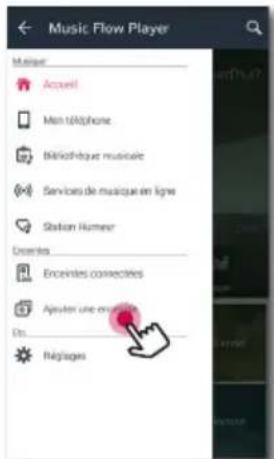
- Sélectionnez l'option [Ajouter une enceinte] dans le menu l'atéral.
Remarque
Voussoupiezeguallyajouter une enceinte enutilisantla touche + surIecran[Enceintescnectees].
- Sélectionnez l'appareil que vous voulez connecter et appuyez sur [Suisant] à l'écran.
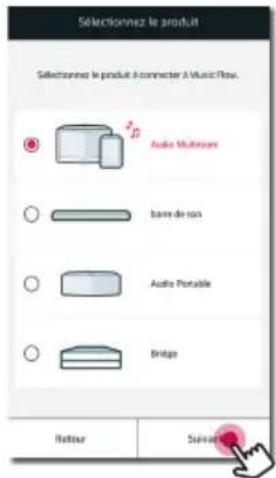
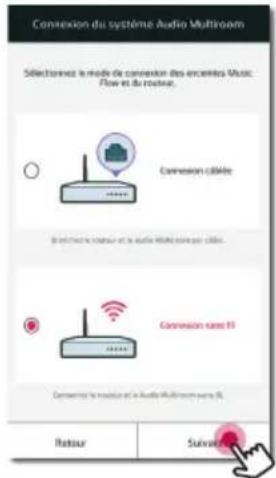
- Sélectionnez [Connexion sans fil] sur l'écran.
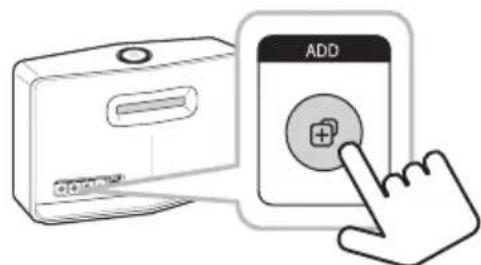
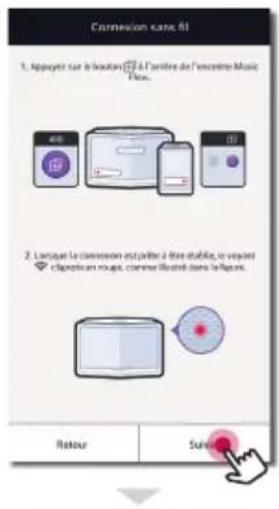
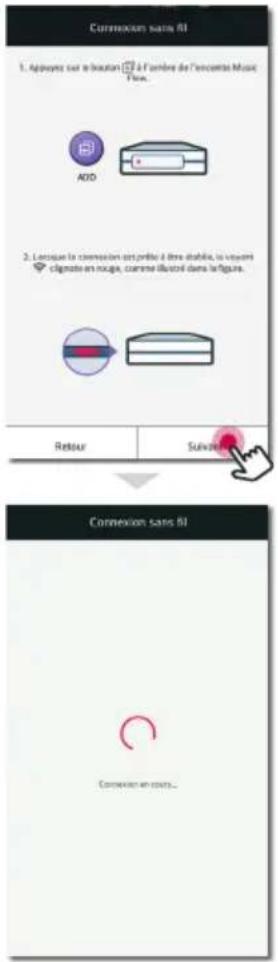
- Appuyez sur le bouton ADD à l'arrière du haut-parleur (Suppl.). Ensuite DEL de l'état du réseau clignote en rouge.
- Sélectionnez ensuite [Suisant] à l'écran.
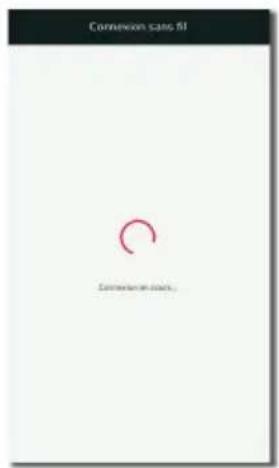
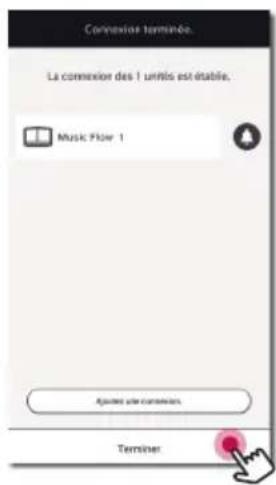
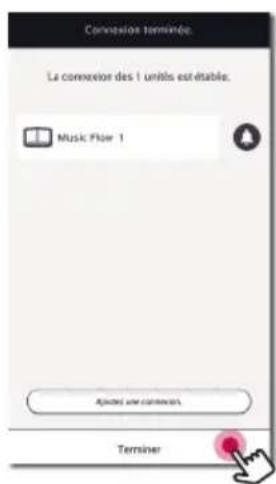
- Sélectionnez [Terminer] pour finaliser la connexion.

Remarque
Les haut-parleurs sont susceptibles de ne pas etre connectés si la distance entre la barre de son (Principal) connectee par cable LAN et le haut-parleur (Suppl.) a connecter est trop importante.
Utilisation du routeur
Utilisation comme un périphérique racine (relié par câble au routeur domestique)
Lorsque vous routeur domestique est trop éloigné de l'enceinte à brancher par cable, reliez le routeur (R1) à votre routeur domestique avec un cable de réseau local.
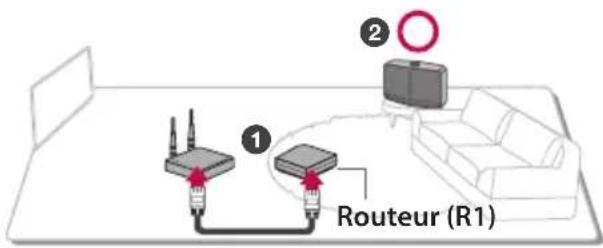
- Enforcez le cordon d'alimentation dans le port d'alimentation à l'arrière du routeur (R1), puis branchez le cordon d'alimentation sur une prise secteur.
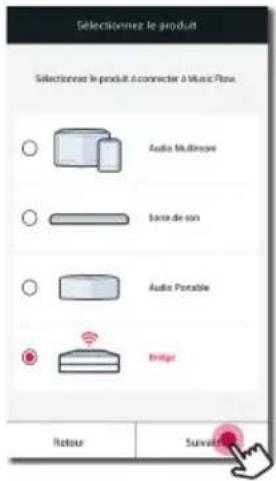
- Levoyant d'alimentation à l'avant du routeur (R1) s'allume. Sur votre apparéil intelligent, lancez l'application Music Flow Player. Sélectionnez [Connector le produit] pour installer l'enceinte.
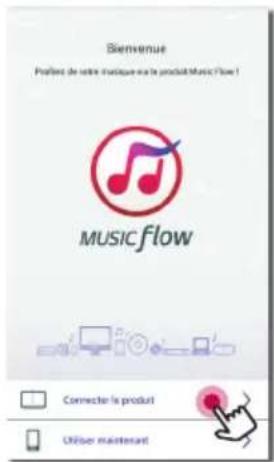
- Sélectionnez l'option [Bridge] et appuyez sur [Suisant] à l'écran.
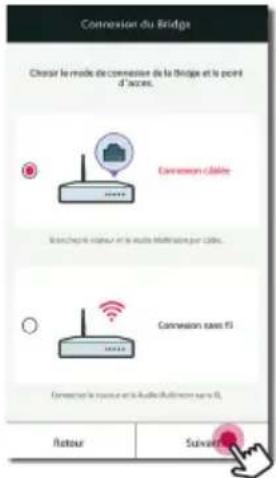
- Sélectionnez [Connexion cablée] sur l'écran.
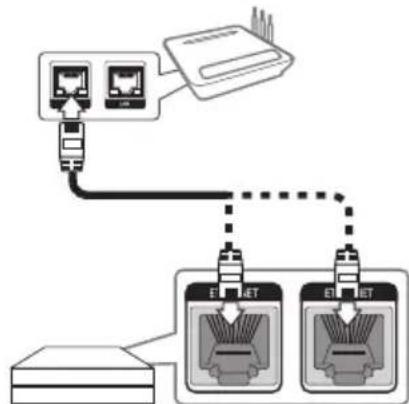
- Raccordez une extrémité du cable de réseau local au port ETHERNET du routeur et l'autre extrémité à votre routeur sans fil. Patientez un instant jusqu'à ce que levoyant d'etat du réseau s'arrête de clignoter et reste allumé en blanc.
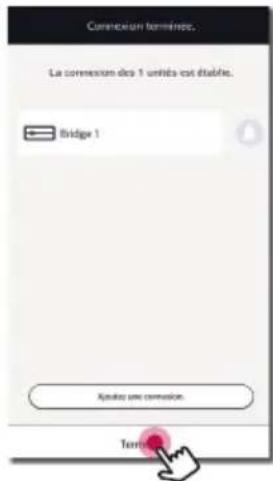
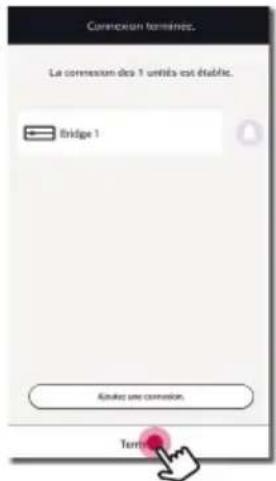
- Sélectionnez [Terminer] pour finaliser la connexion.
- Connectez l'enceinte au Music Flow R1. Reportez-vous à la section "Raccordement d'enceintes supplémentaires à votre réseau domestique", page 27.
Utilisation comme une extension sans fil
Quand vous VOULEZ ETENDRE LA COUVERTURE DU RÉSEAU maille MUSICFlow, ajoute le routeur (R1) à votre réseau domestique.
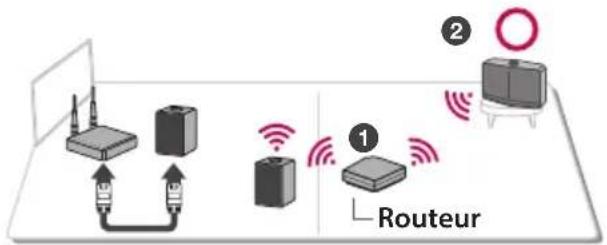
Si vous voulez utiliser cette connexion, l'appareil MUSICflow initial est connecté à votre routeur domestique à l'aide d'un cable de réseau local.
- Enforcez le cordon d'alimentation dans le port d'alimentation à l'arrière du routeur (R1), puis branchez le cordon d'alimentation sur une prise secteur.
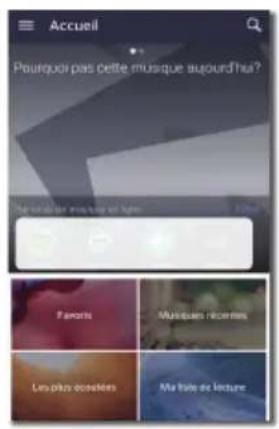
- Levoyant d'alimentation à l'avant du routeur (R1) s'allume. Sur votre apparéil intelligent, Sélectionnez l'application Music Flow Player. Appuyez sur le menu [Accueil].
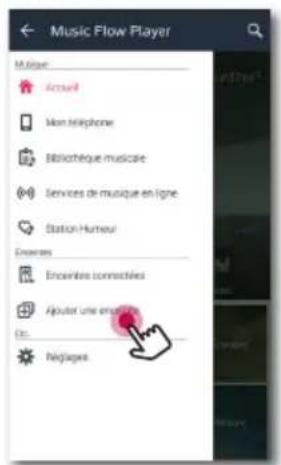
- Sélectionnez l'options [Ajouter une enceinte] dans le menu lésalé.
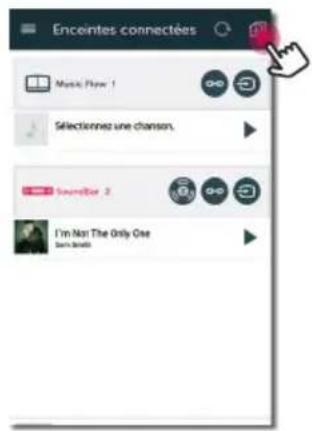
Remarque
Vou pouvez également ajouter une autre enceinte, comme indiqué ci-dessous.
- Sélectionnéz le routeur et appuyez sur [Suisant] à l'écran.
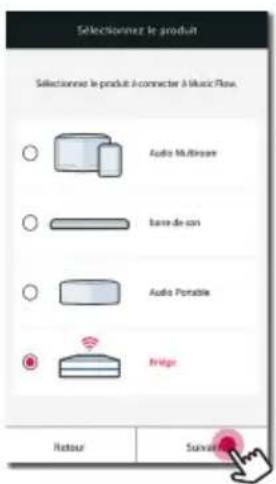
- Sélectionnez ensuite [Suisant] à l'écran. 6. Sélectionnez [Terminer] pour finaliser la connexion.
Fonctions de base
Utilisation de la touche / I / F
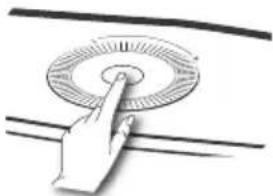
Mise en marche
Appuyez sur la touche / /
Mode veille
Maintenez enforcée la touche / / pendant 5 secondes (voir page 55).

Remarque
S'il n'y a pas de lecture de musique et qu'aucune touche n'est actionnée pendant 20 minutes, l'enceinte se met en mode veille.
Changement de mode
Vous pouvez changer de mode lorsque vous allumez l'enceinte. Appuyez plusieurs fois sur la touche 11 / 1F pour changer de mode; le voyant d'etat correspondant s'allume. (Network -> Bluetooth -> Portable In)

Remarque
Si vous ne branchez pas de périhérique externe par cable portable, vous ne pouvez pas selectionner le mode d'entrée portable à l'aide de la touche /I/F.
Utilisation du bouton de volume
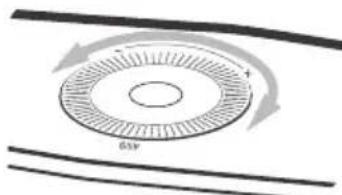
Tournez le bouton dans le sens des aiguilles d'une montre pour augmenter le volume et dans le sens inverse pour le diminuer.
Écoute de la musique avec l'application Music Flow Player
Avec l'application Music Flow Player, vous pouvez écouter de la musique sur votre apparéil intelligent.

Remarque
Pour plus d'instructions détaillées sur l'application du Music Flow Player, allumez le [Manuel d'utilisation] dans [Réglages] > [Général] dans le menu lésral.
- Certains éléments dans cette section peuvent différer de l'application Music Flow Player en fonction de la version de l'application.
Preparation
- Vérifiez la connexion réseau avec le haut-parleur. (page 17)
- Pour utiliser le haut-parleur, il faut télécharger et installer l'application Music Flow Player. (page 12)
Présentation du menu Accueil
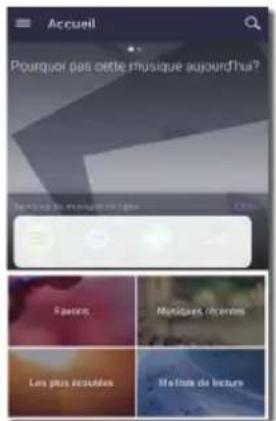
Lancez l'application Music Flow Player sur votre apparéil intelligent. [Accueil] apparait.
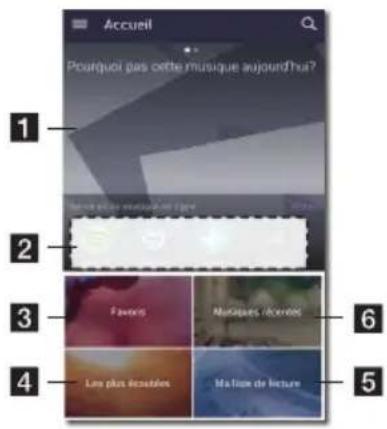
1 Recommendation - Cliquez sur la zone d'ecriture pour voir la recommmandation.
Services de musique en ligne - affiche les services en ligne. Vous pouvez écouter la radio et la musique en ligne.
3 Favoris- Affiche les chansons favorites
4 Les plus écoutees - Affiche les chansons les plus lues sur ce haut-parleur.
5 Mes playlists - Affiche les listes de lecture.
6 Musiques récentes - Affiche les chansons en écoute sur ce haut-parleur.

Remarque
Selon le système d'exploitation de votre apparéil intelligent ou la version de l'application « Music Flow Player», il est possible qu'une partie du contenu de ce manuel diffère.
Modification de la liste des services de diffusion en continu en ligne
- Lancez l'application Music Flow Player sur votre apparéil intelligent. [Accueil] apparait.
- Appuyez sur le menu [ÉDITER].
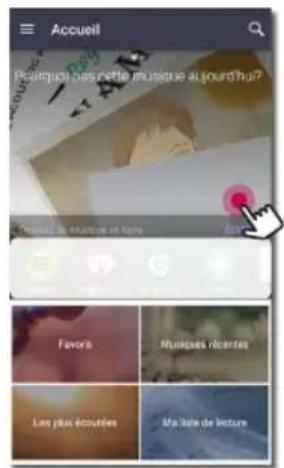
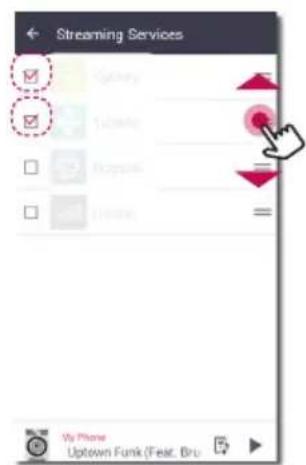
- Cochez la case du service en ligne que vous pouze voir sur la page d'accueil.
- Faites glisser vers le haut ou vers le bas pour changer l'ordre des services en ligne.
- Appuyez sur l'hour ajouter les services en ligne. Dans le cas d'un apparéil Android, vous pouvez ajouter des services en ligne parmi les applications installées sur l' apparéil. Si vous sélectionnez l'application ajoutée, celle-ci s'exécute pendant l'opération de jumelage Bluetooth.
Si vous possédez un apparéil iOS, lorsque vous vous connectez à l'application ajoutée, vous doivent régler la connexion Bluetooth par vous-même.

Remarque
Les services de diffusion en continu en ligne affichés peuvent varier selon notre région.
Présentation du menu létalé
- Lancez l'application Music Flow Player sur votre apparéil intelligent. [Accueil] apparait.
- Appuyez sur le menu [Accueil].
- Le menu latorial apparait
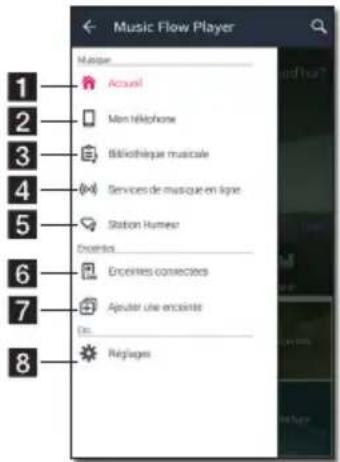
1 Accueil - affiche le menu Accueil.
Mon téléphone - affiche les chansons sur cet appeareil intelligent.
Bibliothèque musicale - affiche les
3 chansons sur les appareils connectés (serveur multimédia).
Services de musique en ligne - affiche les
4 services en ligne. Vous pouvez écouter la radio et la musique en ligne.
Station Humeur - diffuseYOURMsique
5 préféérée en fonction de 15 catégories d'humeur.
6 Enceintes connectées - affiche l'enceinte connectée.
Ajouter une enceinte -dirige vers l'écran d'installation de haut-parleurs.
8 Reglages - affiche le menu des parametes.
Lecture d'une chanson
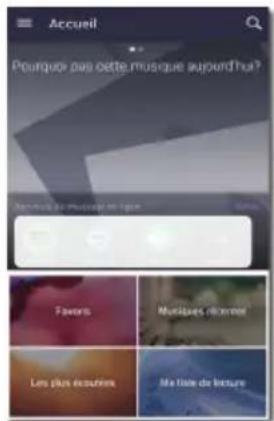
- Lancez l'application Music Flow Player sur votre apparéil intelligent. [Accueil] apparait.
- Appuyez sur le menu [Accueil].
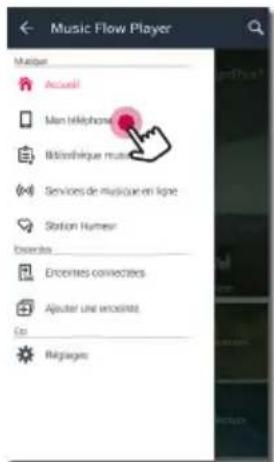
- Le menu l'etal apparait Sélectionnez [Mon téléphone] dans le menu l'etal.
- Sélectionnez l'album de votrechoix.
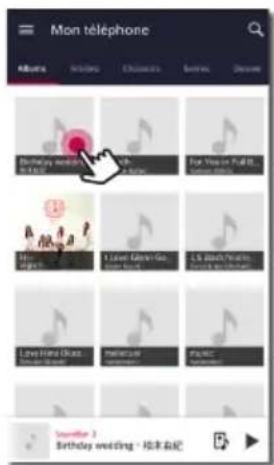
- Sélectionnez la chanson de votre choix. La chanson sélectionnée est affichée et mise en lecture
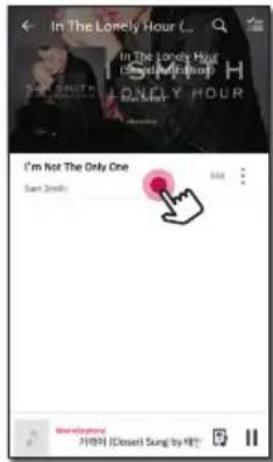
Remarque
Si le haut-parleur n'est pas selectionné, la fenêtre de selection du haut-parleur apparait. Sélectionnez le haut-parleur de votrechoix.
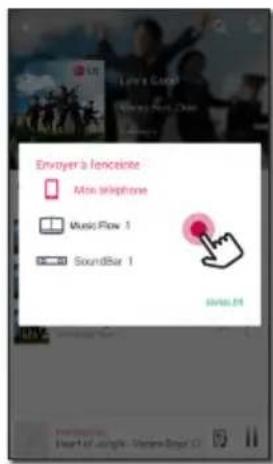
Gestion d'une liste d'écoute
Sur l'écran de l'album, appuyez sur [] de la chanson de votrechoix. Le menu déroulant apparait.
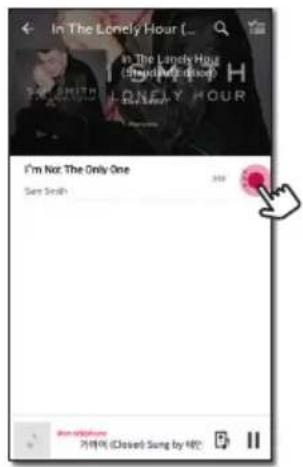
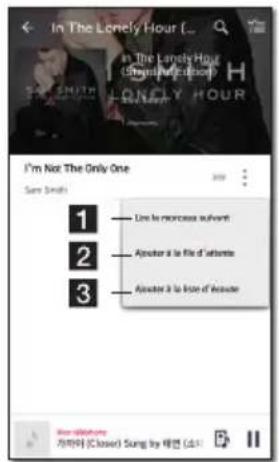
1 Lire le morceau suivant - selectionne la musique suivante a jouer.
2 Ajouter à la file d'attente - ajouter à la file d'attente.
3 Ajouter à la liste d'écoute - ajouter à la liste de lecture souhaïée.
Remarque
Selon votre environnement sans fil, la lecture d'une chanson par le haut-parleur peut etre perturbée.
Présentation de la lecture
Vouspouvezverifieretreglerdiversesinformations surIecrandelecture.
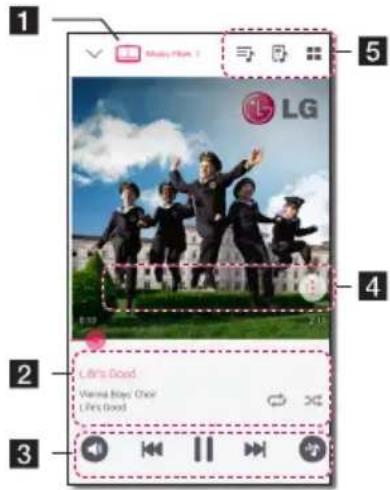
1 Affiche le haut-parleur sur lequel la lecture de musique est en cours.
Affiche la musique en cours de lecture.
Répète les contenus désirs. À chaque [, le réglage alterne dans l'ordre
suivant: (Répéter une piste) - (Tout répéter) - (Pas de répétition)
Mélange de la musique sur la liste. La musique sera lue dans un ordre aléatoire.
Règle la lecture.
Permet d'ajuster le volume.
H Met en pause la lecture.
- Permet d'effectuer une avance ou un retour rapide.
Permet d'ajuster l'effet du son.
Appuyez sur divers options apparaisent.
Sauvegarde la musique dans les [Favoris].
Vos pouvez trouver [Favoris] dans l'onglet [Accueil]
+ Ajouter la musique sur [Ma liste de lecture].
< Partager sur les services de reseaux sociaux.
Rechercher plus de musique qui est similaire à la musique en cours de lecture.
Modifier la liste d'écoute en cours.
Selectionner un haut-parleur pour la lecture.
艹 Affiche le menu musique.
Selection des effets sonores
Ce haut-parleur comporte un certain nombre de champs acoustiques environnants préréglés. Vous pouvez selectionner le mode son souhaité en utilisant [1]
Les éléments affichés pour l'égaliser peuvent différer selon les sources et les effets sonores.
- Pendant la lecture, appuyez sur [l]omme cidesssous.
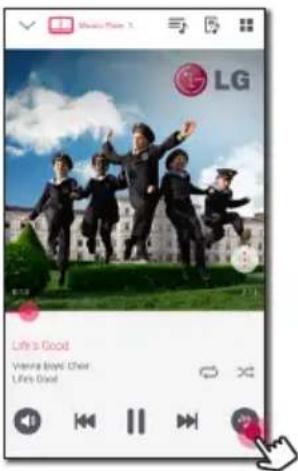
- Appuyez sur < ou > .
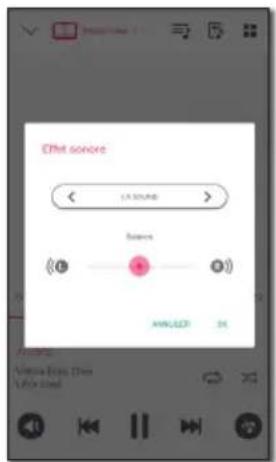
Voussouspoucezselectionnerlesdiverseffets sonores.
| Effet sonore Description | |
| Standard | Vous pouvez profiter d'un son optimisé. |
| Bass | Amplifie les graves. Pendant la lecture, renforce les aigus, les graves et l'effet de son surround. |
| Neutre Offre un son équilibré. | |
| Optimisation | Améliorer les médiums pour un son renforcé. |
| Aigus/Graves | Renforce les aigus et les graves. |
| User EQ | Cette option vous permet d'ajuster l'effet sonore. |
Remarque
Quand vous écoutez des chansons sur le haut-parleur avec un apparéil intelligent, l'égaliseur de son n'est pas pris en charge.
Lecture groupee
Vous pouvez regrouper plusieurs haut-parleurs liés à l'application Music Flow Player avec lecture de la même musique à travers tous les haut-parleurs connectés dans le même groupe.

Remarque
Pour profiter de la lecture groupée et de la lecture surround, au moins une enceinte doit être branchée via un cable de réseau local. Pour modifier le réglage de connexion des enceintes lorsque toutes les enceintes sont connectées sans fil, réinitialisez toutes les enceintes et reconnectez-les après avoir raccordé une enceinte par cable.
Dans la connexion sans fil, la fluidité de la lecture dépend de l'emplacement d'installation du haut-parleur. Installez les haut-parleurs à proximé du routeur. Pour profiter de la fluidité de la lecture groupée ou de la lecture surround sans fil, il est recommendé d'utiliser un routeur compatible 802.11n. Dans ce cas, réglez le mode de sécurité du routeur sur OPEN ou AES.
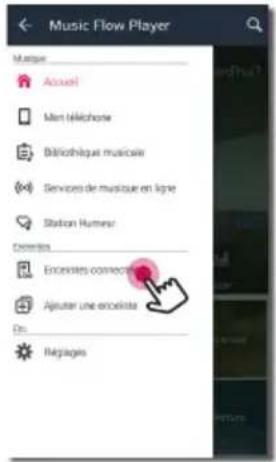
- Sélectionnez [Enceintes connectées] dans le menu latorial de l'application Music Flow Player.
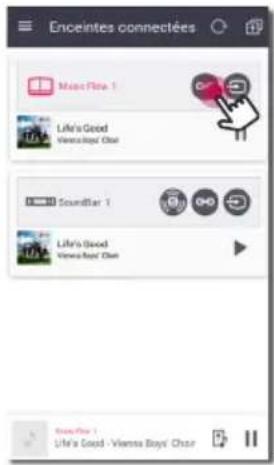
- Les haut-parleurs connectés apparaissent. Sélectionnez sur la chanson désirée du haut-parleur en cours de lecture.
- L'option de groupement apparait. Appuyez sur la case à cocher pour selectionner le haut-parleur de votrechioix. Ensuite selectionnez [OK].
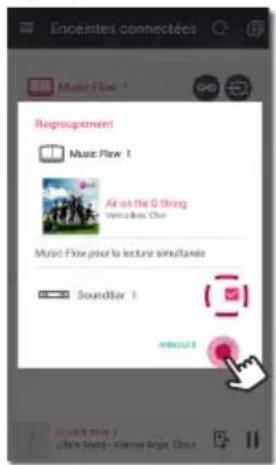
- Les haut-parleurs sont prêts pour la lecture du groupe.
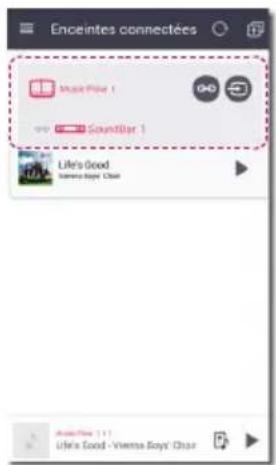

Remarque
- Si les haut-parleurs ne sont pas groupés, vous pouvez écouter des morceaux différents sur chacun.
- Il est recommendé de connecter moins de 5 appeareils pour une lecture fluide.
- La faiblesse du signal en raison de la longue distance entre les enceintes ou le routeurs sans fil et le signal parasite peut provoquer une lecture anormale.
- Selon les conditions de votre environnement sans fil, le groupement risque d'être brisé.
Pour une lecture groupée fluide, il est recommandé de sélectionner comme enceinte principale l'enceinte raccordée via un cable de réseau local. Si vous désissez comme enceinte principale une enceinte connectée sans fil, rapprochez-la d'une enceinte raccordée par cable.
Lecture en continu
Vous pouvez facilement changer le haut-parleur en lecture à partir de votre apparéil intelligent ou d'un haut-parleur à un autre sans pause.

Remarque
- Le cas de figure où vous sortez de la maison avec votre apparéil intelligent n'est pas pris en charge.
La fonction Wifi sur un apparéil intelligent doit être activée. - Si la source est Portable In et Bluetooth, une lecture continue n'est pas possible. (Un serveur de fichiers et un service en ligne de diffusion en continu sont pris en charge).
- Dans le cas du service de diffusion en continu en ligne, la musique que vous écoutez est lui depuis le début.
- Sur une lecture en continu, chaque haut-parleur garde son niveau de volume existant. Si aucun son ne sort de l'enceinte pendant la lecture, assurez-vous que le volume de l'enceinte en question n'est pas reglé sur 0.
Changer de haut-parleur en lecture à partir d'un apparéil intelligent vers un haut-parleur
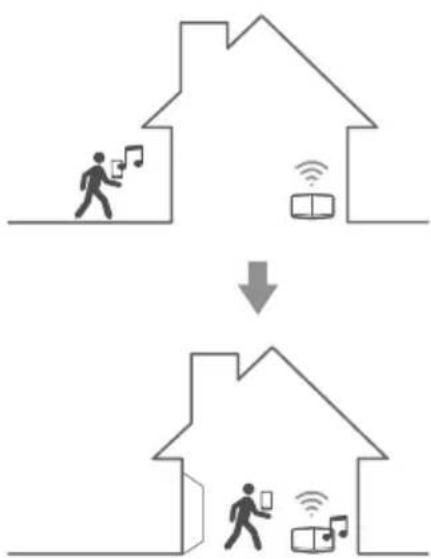
- Si l'appareil intelligent émettant de la musique est amné à l'extérieur dans une salle où se trouve un haut-parleur connecté, une fenêtre apparait sur l'appareil intelligent pour vous demander de désir lequel des haut-parleurs vous poulez écouter.
- Sélectionnez le haut-parleur sur la liste de la fenêtre, la musique que vous écoutez sera alors lui sans être interrompue.

Remarque
La fenetre contextuelle disparait automatiquement dans les cas ci-dessous.
Lorsque you selectionnez l'enceinte dans la liste contextuelle.
- 10 secondes après l' apparition de la fenetre contextuelle. (Android uniquement)
- La dernière connexion apparait en haut de la liste dans la fenêtre contextuelle.
Modification de l'enceinte active vers une autre enceinte sans interruption
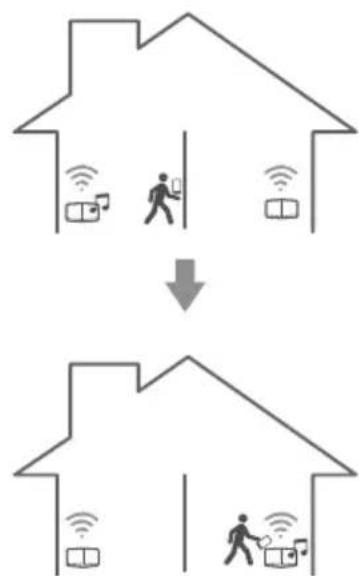
Vous pouvez basculer de I'enceinte active vers une autre enceinte qui se trouve dans la piece dans laquelle vous etes à l'aide du marquage NFC.

Remarque
L'application Music Flow Player s'affiche normalement sur l'écran de votre apparéil intelligent.
- Dans le cas des enceintes groupées, toutes les enceintes dans le groupe entrent en service lorsqu'une des enceintes du groupe est marquee NFC.
- Cette option n'est disponible que pour les périphériques Android.
Utilisation de LG HomeChat

Remarque
- Pour plus d'informations, rendez-vous sur http://homechat.lge.com.
- En fonction de la région, il est possible que le service LG HomeChat ne soit pas disponible.
À propos de LG HomeChat
- Quel type de service est LG HomeChat?
- Le service LG HomeChat permet aux utilisateurs de communiquer avec des apparciels electroménagers intelligents dans la langue de tous les jours via la messagerie mobile LINE.
- Quels types de fonctions audio le service LG HomeChat fournit-il?
- Commandes: lecture, pause, station de l'humeur, réglage du volume, lecture aléatoire, répétition, alarmé/minuteur de voir, etc.
- Surveillance: statut audio, affichage des alarmes et minuteurs de veille
- Scenario de situation:回头 au domicile, endormissement, fete.

Remarque
Les fonctions HomeChat prises en charge peuvent varier au fil du temps.
Démarrage de LG HomeChat
Étape 1. Installes l'application LINE.
Vérifiez si l'application « LINE » est installée sur votre apparéil mobile. Si elle ne l'est pas, recherche « LINE » dans votre boutique d'applications (Google Play Store, Apple App Store, etc.).

Remarque
Des frais de données supplémentaires peuvent vous etre factures en fonction de votre forfait dans le cas d'une installation via 3G/4G.
Étape 2. Ajout de LG HomeChat comme ami sur LINE
- Lancez LINE et Sélectionnez "More > Official Accounts".
- Recherche "LG HomeChat" dans la liste ou avec la fonction de recherche et selectionnez-le.
- Ajoutez « LG HomeChat » comme ami. Vous âtes alors prét à communiquer avec LG HomeChat.
Étape 3. Accord aux modalités de service
- Sélectionnez le lien des modalités dans vos conversations LG HomeChat.
- Veuillez confirmer votre age. (Les conditions relatives à l'âge peuvent varier selon les pays.)
- Lisez les modalités, cochez les trois cases et Sélectionnez « I Agree »

Remarque
Pour un contrôle sans danger de l'appareil electroménager, LG HomeChat n'autorise pas le service à de jeunes enfants. Assurez-vous que les jeunes enfants n'utilisent pas le service LG HomeChat.
Étape 4. Connexion audio à LG HomeChat
- Pour contrôle vos apparèils electroménagers par le biais de HomeChat, vousdezvezvous assurer que l'appareil intelligent installé avec Music Flow Player et que le haut-parleur sont connectés au même réseau Wifi en enregistrant d'abord votre haut-parleur. Saisissez « Register » pour acceder à l'enregistrement des produits.
Si vous n'avez pas déjà installé l'application Music Flow Player, reportez-vous à la section Installation de l'application "Music Flow Player", page 12. - Cliquez sur le bouton audio pour connecter le ou les produit(s) enregistré(s) dans Music Flow Player avec LG HomeChat. (Sous la version Android KitKat, si un message vous demande de confirmer l'installation de l'application, sélectionnez « yes ».)
- Les produits ayant la mention « Available » affichée à droite sont disponibles pour le service LG HomeChat. Sélectionnez le ou les produit(s) que vous pouze connecter à HomeChat, puis Sélectionnez « next »
- La connexion est terminée! Sélectionnez "Return to LG HomeChat Conversations" pour commencer à communiquer avec vos produits.
Étape 5. Utilisation de LG HomeChat
- Activez « Audio » pour donner des commandes. Saisissez « Audio What's on now? » ou « Audio Status » pour vérifier l'état actuel de votre apparéil audio.
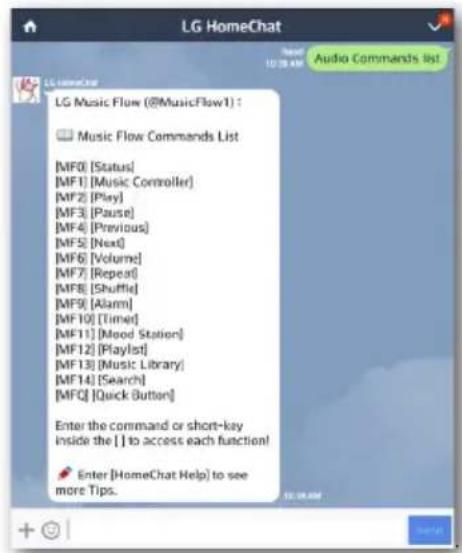
- Saisissez « Audio Commands » ou « Audio Help » pour voir la liste des fonctions audio et les raccourcis des commandes.
Remarque
- Si vous avez des questions pendant l'utilisation de HomeChat, saisissez « Help » pour acceder aux divers manuels d'utilisation.
Pour toute question concernant les produits,contactez le centre de service après-vente de LG Electronics pour obtenir une reponse plus rapide.
Exemples d'utilisation
Accès rapide audio
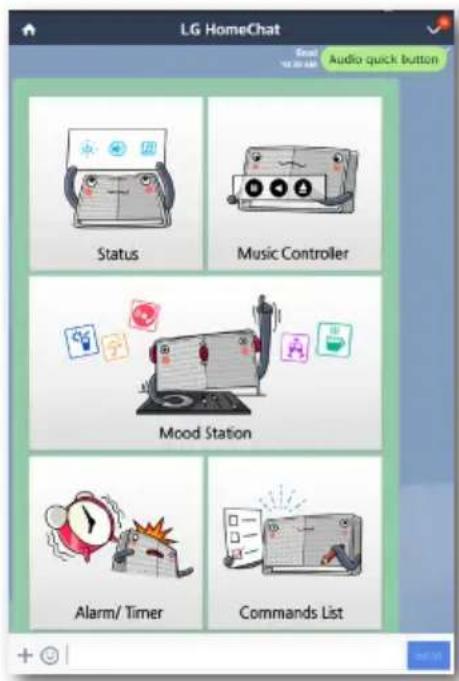
Listedes commandesaudio
Station d'humeur
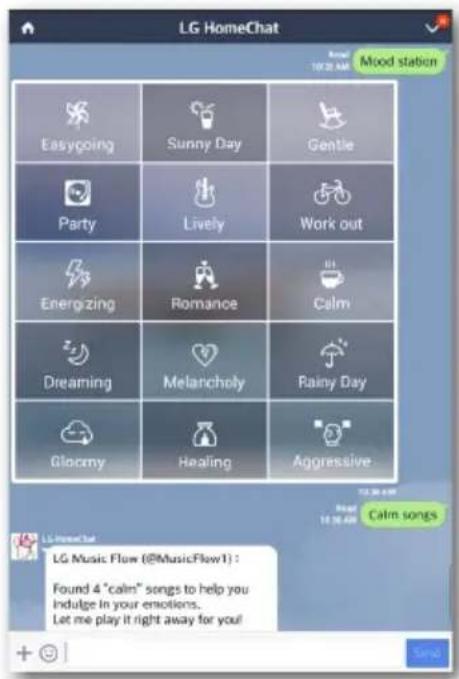
Analyse les chansons dans la bibliothèque musicale à l'aide de Gracenote et les organise selon l'humeur.
Remarque
Il se peut que l'organisation ne soit pas correcte selon le fichier audio.
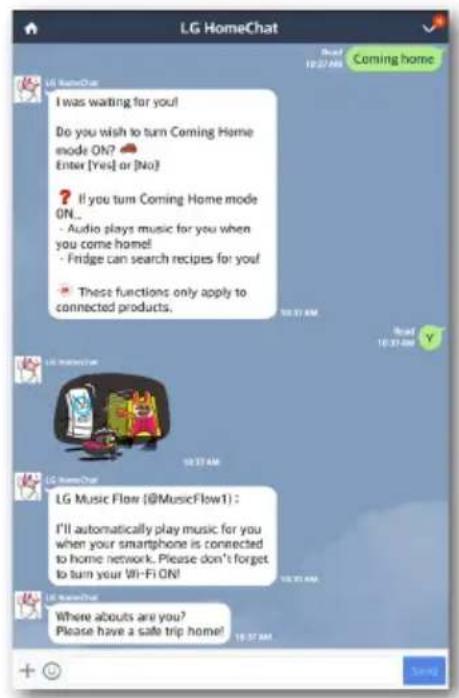
Retour au domicile
Configuration du haut-parleur avec l'application Music Flow Player
Avec l'application Music Flow Player, vous pouvez configurer le haut-parleur connecté sur votre apparéil intelligent.

Remarque
Pour plus d'instructions détaillées sur l'application du Music Flow Player, allumez le [Manuel d'utilisation] dans [Réglages] > [Général] dans le menu lésral.
- Certains éléments dans cette section peuvent différer de l'application Music Flow Player en fonction de la version de l'application.
Preparation
- Vérifiez la connexion réseau avec le haut-parleur. (page 17)
- Pour utiliser le haut-parleur, il faut télécharger et installer l'application Music Flow Player. (page 12)
Présentation du menu des réglages
- Lancez l'application Music Flow Player sur votre apparéil intelligent.
- Sélectionnez [Réglages] dans le menu lésral.
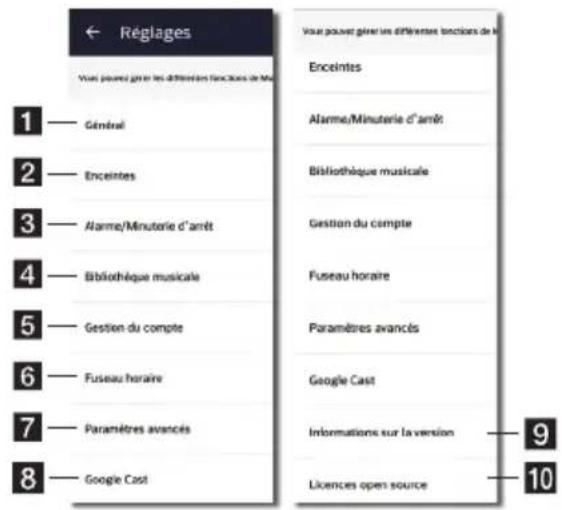
1 Général-permet l'utilisation la plus facile du haut-parleur.
Enceintes - configure le haut-parleur connecté.
3 Alarme/Minuterie d'arrêt - allume et eteint le haut-parleur a une heures fixee.
4 Bibliothèque musicale - gère la bibliothèque musicale.
Gestion du compte - permet de gérer le service des reseaux sociaux et les services de diffusion en continu.
6 Fuseau hora - definit le fuseau hora.
Paramétres avances - affiche le menu des réglages avances (voir page 50).
Google Cast - affiche le menu du service Google Cast.
9 Informations sur la version - met à jour le haut-parleur vers la version la plus recente.
Licences open source - affiche l'avis du logiciel open source LGE.
Menu [Général]
Permet une utilisation plus facile du haut-parleur.
Réglage de l'écran de verrouillage (Android uniquement)
Cette fonction vous permet d'afficher Music Flow Player sur l'écran de verrouillage. (Réglage verrouillage de l'écran est en [ON] par défaut.)
Manuel d'utilisation
Cette fonction vous permet d'afficher ou d'annuler le guide dans le menu.
Curationmusical
Va à la curation de musique.
Menu [Enceintes]
Vous pouvez regler les haut-parleurs connectes a voitre reseau.
![LG NP8540 - Menu [Enceintes] - 1](/content/2026/03/530911/images/3dc89c799e9722fd7a284896661ec8790de2c724b0a0839568c21d931dc3201d.jpg)
![LG NP8540 - Menu [Enceintes] - 2](/content/2026/03/530911/images/18fe4b6adcfeb4d78fdbd0985c3b041f4a228379ceb09c9b8797f9b758035519.jpg)
1 Renommer - renOMme le haut-parleur.
Voyant de I'enceinte - allume ou eteint l'indicateur DEL du haut-parleur.
3Infos IP - affiche I'adresse IP de I'enceinte.
Transmission du son compressé - Règle la compression de la source audio en fonction de l'état du réseau.
5 Initialiser - réinitialise le haut-parleur.
6 Version du système - affiche la version actuelle du système.
Partager les données d'utilisation -
7 indique s'il faut envoyer à Google les rapportés de plantation et les données d'utilisation de Google Cast.
En savoir plus sur les règes de confidentialité Google Cast - affiche la politique de confidentialité de Google Cast.
Menu [Alarme/Minuterie d'arrêt]
Allume et eeteint le haut-parleur a une heures fixe.
Alarme
Le haut-parleur vous indique quand il est temps.

Supprime l'alarme selectionnee.

Ajoute une nouvelle alarme.
Minuterie d'arrêt
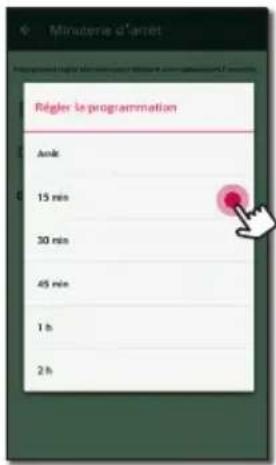
Définit l'heure à laquelle le haut-parleur s'est automatiquement.
- Sélectionnez le haut-parleur pour définir le minuteur de [Minuterie d'arrêt] dans le menu [Alarmé/Minuterie d'arrêt].
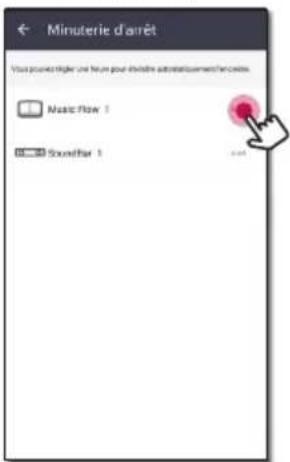
- Permet de définir l'heure désirée sur le haut-parleur souhaité.
Gere I'index de la bibliothèque musicale
Programmation sync.
Vous pouvez définir l'heure de mise à jour automatique de l'index musical. Sélectionnez le jour et l'heure pour effectuer la mise à jour. (Sync Schedule est sur [OFF] par défaut.)
Synchronisation
Gere I'index de la bibliothèque musicale
- Sélectionnez le serveur de votrechioix et cliquez sur la case à cocher.
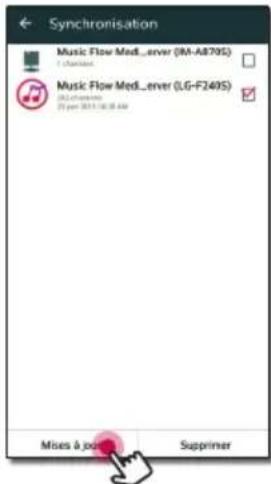
- Appuyez sur [Mettre à jour] pour la mise à jour du serveur de votrechoix.
Menu [Gestion du compte]
Gere les differents services de reseaux sociaux et les services de diffusion en continu.
![LG NP8540 - Menu [Gestion du compte] - 1](/content/2026/03/530911/images/037968fd6ac5adfbd73fd3815d73853f8899327f4b3eae2af5e5a10478a03030.jpg)
Remarque
Dans le cas de l'application Music Flow Player pour iOS, un service de réseautage social est pris en charge avec iOS 6.0 ou ultérieur.
Menu [Fuseau hora]
Fuseau hora automatique
You pouvez utiliser l'heure transmise par le réseau.
Définir le fuseau hora
Si vous déslectionnez l'option [Fuseau hora automatique], vous pouvez selectionner votre fuseau hora vous-meme.
Menu [Paramètres avances]
Chaine du réseau maille
Si la lecture normale ou la lecture de groupe n'est pas fluide lors de l'utilisation de plusieurs haut-parleurs comprenant un haut-parleur connecté par connexion sans fil, optez pour un canal à réseau maille pour améliorer la vitesse du réseau.
- Sélectionnez l'option [Réglages] -> [Paramètres avances].
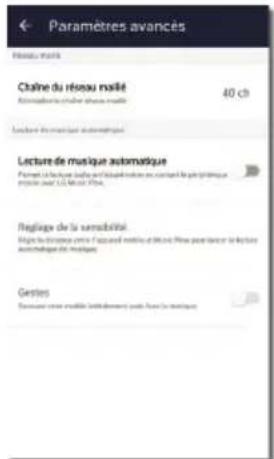
- Sélectionnez l'options [Chaine du réseau mailé]. Les informations du canal actuelsment utilisés s'affichent.
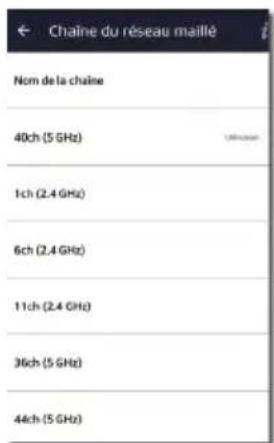
- Sélectionnez le canal à modifier.
- Les informations du canal sont mises à jour vers le canal sélectionné.
Remarque
- Le haut-parleur est temporairement déconnecté durant la modification du canal.
- Si vous modifiez le canal lorsque le hautparleur est eteint, allumez-le et ajoutez-le de nouveau.
- Si le haut-parleur n'est pas connecté au réseau après avoir modifié le canal, ajoutez de nouveau le haut-parleur.
Connexion directe au réseau maille (Android uniquement)
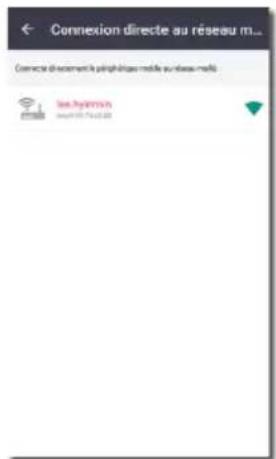
Vous pouvez connecter directement l'appareil intelligent a l'enceinte connectee a votre réseau domestique.
Lorsque vous appeareil intelligent est place à un endroit qui l'empêche de se connecter au réseau domestique, sélectionnez une enceinte à proximé dans la liste [Connexion directe au réseau maille], puis connectez l'appareil intelligent à l'enceinte.
Lecture de musique automatique
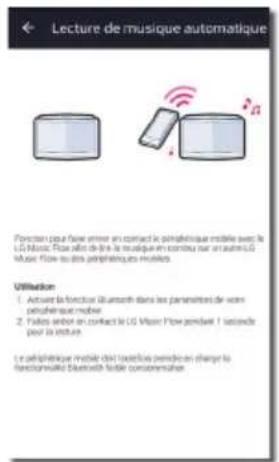
Vous pouvez facilement modifier l'appareil de rendu à partir de votre apparéil intelligent ou passer d'un haut-parleur à un autre haut-parleur en rapprochant votre apparéil intelligent du haut-parleur souhaité.
- Notre apparéil intelligent doit prendre en charge Bluetooth Smart.
- Cette fonction dépend de la capacité de l'appareil intelligent et de l'état du réseau Wifi.
- L'option de lecture de musique automatique dans l'application Music Flow doit être activée.
-
Cette fonction peut entrainer une plus grande utilisation de la batterie.
-
Activez l'option [Lecture de musique automatique] dans le menu Advanced Settings dans l'application Music Flow.
-
Approchez votre appeareil intelligent de l'etiquette LG Music Flow pendant environ une seconde pour lancer la lecture.
Réglage de la sensibilité
Règle la distance de fonctionnement de la lecture de musique automatique entre l'enceinte et votre apparéil intelligent pour ajuster la sensibilité Bluetooth.
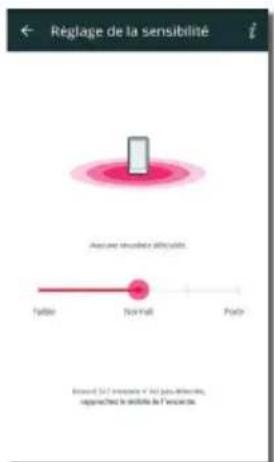
- Placez votre apparéil intelligent suffisamment près de l'étiquette sur l'enceinte. Il est recommandié d'être à une distance d'environ 5 cm.
- Réglez le curseur sur [Fermer], la position la plus à gauche.
- Déplacez lentement le curseur vers la droite jusqu'à ce que la notification apparaisse.
Remarque
- Voitre apparéil intelligent doit prendre en charge la technologie Bluetooth à faible consommation (BLE).
- Les specifications de prise en charge BLE pour Android peut varier selon le fabricant.
| Appareil SE | |
| Android | Android 4.3 (ou plus récent) |
| Apple iOS 7.1.2 (ou ultérieur) | |
Menu [Google Cast]
Apprenez à diffuser des contenus avec Google Cast
Montre comment utiliser Google Cast.
Applications Google Cast Ready
Montre les applications disponibles sur Google Cast.
Informations legales
Selectionnez [Conditions d'utilisation de Google], [Régles de confidentialité Google] ou [Licences open source] pour consulter les informations correspondantes.
Menu [Informations sur la version]
Met à jour le haut-parleur vers la version la plus récente.
Infos version App
Affiche la version actuelle de l'application.
Infos version apparel
Met à jour vers la version la plus récente du micrologiciel du haut-parleur.
- Trouvez les haut-parleurs àmettre à jour et appuyez sur [
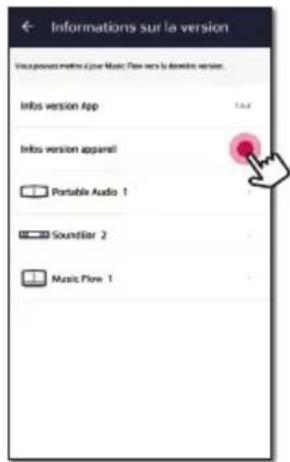
- Permet de démarrer la mise à jour logicielle.
Affiche l'avis de LG Electronics concernant les logiciels open source.
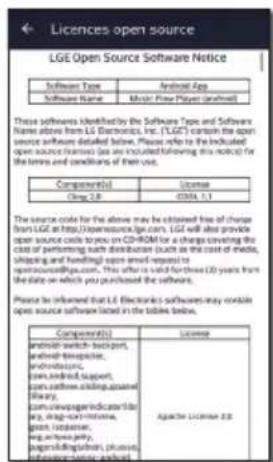
Utilisation de la technologie sans fil Bluetooth
À propos de la technologie Bluetooth
Bluetooth® est une technologie de communication sans fil pour les connexions de courte portée.
Le son peut etre interrompu lorsque la connexion est perturbee par d'autres ondes electroniques ou que la distance entre les deux apparciels connectes est trop grande.
La connexion d'appareils individuels via la technologie sans fil Bluetooth® n'entraine aucun frais. Un téléphone mobile équipé de la technologie sans fil Bluetooth® peut être contrôle en cascade si la connexion est effectue via la technologie sans fil Bluetooth®.
Appareils disponibles : appareils Android et iOS
Profils Bluetooth
Pour pouvoir utiliser la technologie Bluetooth, les apparèils doivent pouvoir interpréter certains profils. Ce haut-parleur est compatible avec le profil suivant.
A2DP (Advanced Audio Distribution Profile, profil de distribution audio avancé)
Écoute de la musique d'un périphérique Bluetooth
Avant de commencer la procEDURE de couplage, veillez à ce que la fonction Bluetooth sur votre apparéil intelligent soit activée. Reportez-vous au manuel d'utilisation de votre apparéil Bluetooth. Une fois le couplage effectué, il n'est pas nécessaire de recommencer l'opération.
- Branchez l'enceinte sur une prise électrique. Appuyez sur la touche / / de l'enceinte pour selectionner le mode Bluetooth. Le voyant d'etat Bluetooth commence a clignoter en blanc.
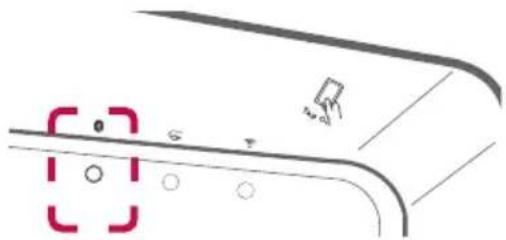
-
Allumez l'appareil Bluetooth et procededez à l'opération de couplage. Lors de la recherche de ce haut-parleur avec votre apparéil Bluetooth, celui-ci peut afficher une liste des apparéils déteçés selon le type d'appareil Bluetooth dont il s'agit. Notre haut-parleur apparait sous le nom Notre enceinte apparait sous le nom "Music Flow H5 (ou H7) (XX:XX)".
-
Sélectionnez "Music Flow H5 (ou H7) (XX:XX)".
Remarque
XX:XX correspond aux quatre derniers chiffres de l'adresse Bluetooth. Par exemple, si vous enceinte a l'adresse Bluetooth "9C:02:98:4A:F7:08", vous verrez s'afficher "Music Flow H5 (ou H7) (F7:08)" sur votre apparéil Bluetooth.
- Lorsque cette enceinte est correctement connectée à votre périphérique Bluetooth, le voyant d'etat Bluetooth sesse de clignoter.
Remarque
- En fonction du type d'appareil Bluetooth, le mode de jumelage peut etre different.
-
Si le nom de votre périphérique ne figure pas dans la liste, essayez la procédure de jumelage.
-
Ecoute de musique
Pour dire de la musique sur votre apparéil Bluetooth, reportez-vous au manuel d'utilisation de votre périphérique Bluetooth.
Le niveau de volume sera regle en fonction du volume sonore de votre péripérisque Bluetooth.

Remarque
-
Lorsque vous utilisez la technologie Bluetooth®, vous devez étabrir une connexion entre l'unité et l'appareil Belu tooth aussi pres que possible et conserver la distance. Il se peut que cela ne fonctionne pas bien dans le cas suivant:
-
Il y a un obstacle entre l'unité et l'appareil. Bluetooth.
-
Un apparéil utilise la même fréquence que la technologie Bluetooth®, tel que du matériel Médical, un four à micro-ondes ou un dispositif de réseau local sans fil.
-
Cette unité prend en charge une connexion automatique du Bluetooth. Cependant, elle ne fonctionne pas dans les cas suivants :
-
Quand vous redémarrez l'unité.
Lorsque yous deconnectez cet apparéil.
vous-meme. -
Lorsque vous déconnectez cet apparéil sur le périphérique Bluetooth connecté.
-
Le son peut être interrompu lorsque des interférences provoquées par d'autres ondes électroniques perturbent la connexion.
- Vous ne pouvez pas contrôler l'appareil Bluetooth avec cette unité.
- Le couplage est limite à « One » apparéil Bluetooth®. Le multi-couplage n'est pas pris en charge.
- Selon le type d'appareil, il se peut que vous ne puissiez pas utiliser la fonction Bluetooth.
- Vous pouvez utiliser Bluetooth® lorsque vous vous servez d'un téléphone, d'un Notebook, d'un lecteur mp3, etc.
- La qualité du son diminue avec l'éloignement entre l'unité et l'appareil Bluetooth.
- La connexion Bluetooth® est interrompuè lorsque l'appareil est étant ou lorsque le périphérique Bluetooth® est trop éloigné de l'appareil.
- Si la connexion Bluetooth® est perdue, reconnectectez l'appareil Bluetooth®.
Connexion NFC pour un jumelage facile (Android uniquement)
Vous pouvez connecter des périhériques Android compatibles NFC à l'enceinte à l'aide de la fonction Bluetooth.
- Activez la fonctionnalité NFC de votre périphérique Android compatible NFC.
- Appuyez sur la touche /I/F pourmettre en marche I'enceinte.
- Passez le dos de votre apparéil intelligent avec NFC activé devant la marque de l'enceinte.
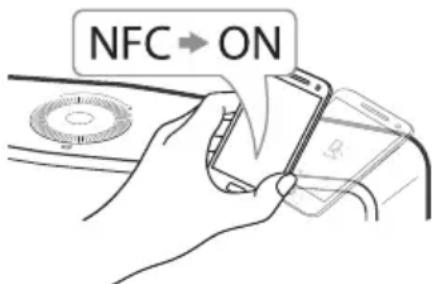
- Sélectionnez la piste souhaïée dans la liste musicale de votre apparéil intelligent et la piste sélectionnée sera lue.

Remarque
- La fonctionnalité NFC n'est pas prise en charge avec iOS.
- La fonctionnalité NFC est intégrée dans les appareils Android qui exécutent le système d'exploitation Android 4.1.2 ou ultérieur.
- Vous doivent activer la fonctionnalité NFC de leur apparéil intelligent compatible NFC (Android).
- Selon la marque et le fabricant de l'appareil Android compatible NFC, il est possible que la fonctionnalité NFC soit inopérante.
- Si l'écran de votre apparéil compatible NFC est verrouillé, la liaison NFC ne fonctionnera pas.
- Si le boitant de votre apparéil est chromé, la liaison NFC n'est pas disponible. Selon le matériel ou l'épaissur de votre boitant, il est possible que la liaison NFC ne fonctionne pas bien.
- Lorsque vous écoutez de la musique avec l'application Music Flow Player, la lecture en continu est activée à la place du jumelage Bluetooth.
Écoute de la musique depuis un périphérique externe
L'enceinte permet d'écouter de la musique provenant de divers types de périhériques externes.
- Raccordez le périphérique externe au connecteur PORTABLE IN de l'enceinte.
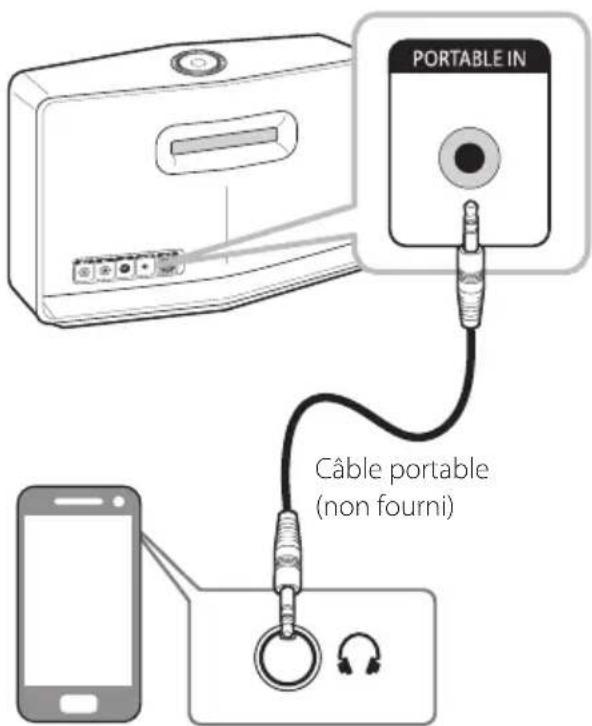
Appareil externe
- Appuyez plusieurs fois sur la touche / / pour selectionner le mode d'entrée portable. Levoyant d'etat de l'entrée portable commence a clignoter en blanc.
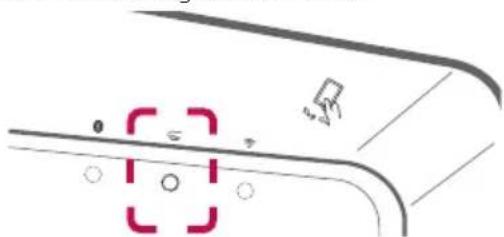
- Lorsque cette enceinte est correctement connectée à votre périphérique externe, le voyant d'etat de l'entrée portable cesse de clignoter.
- Sélectionnez la chanson à dire dans la liste musicale de votre apparéil intelligent.
Mode veille
Le haut-parleur passé en mode veille si aucune musique n'est en cours de lecture et qu'aucune touche n'est actionnée.
Mode veille
Option 1.
Si le réseau est déconnecté, qu'il n'y a pas de lecture de musique et qu'aucune touche n'est actionnée pendant 20 minutes, l'enceinte se met en mode veille. Ensuite, le voyant d'etat du réseau s'allume en rouge.
Option 2.
Si vous maintenez enforcée la touche //F pendant 5 secondes, l'enceinte se met en mode veille. Ensuite, le voyant d'etat du réseau s'allume en rouge.
Mode veille avec maintien de la connexion au réseau
Si le réseau est connecté, mais qu'il n'y a pas de lecture de musique et qu'aucune touche n'est actionnée pendant 20 minutes, l'enceinte se met en mode veille avec maintainen de la connexion au réseau. Ensuite, le voyant d'etat du réseau est en vente en blanc.

Remarque
Dans le mode veille avec maintain de la connexion au réseau, si vous appuyez sur la touche 11 / 11 F, la derniere liste de lecture sera lue.
Réinitialisation de l'enceinte
Si le haut-parleur n'est pas allumé ou s'il ne répond pas, réinitialisez-le.
Réinitialisation de l'enceinte
- Maintenez enfoncée la touche ADD jusqu'à ce que vous entendiez un bip. Tous les portes réseau sans fil sont alors désactivés et les informations mémorisées relatives aux réseaux sans fil sont effacées.
- Maintenez enfoncée la touche ADD jusqu'à ce que vous entendiez deux bips. Vous pouvez rétabir les réglages d'usine par défaut de cette enceinte.
Réinitialisation du Music Flow R1
Maintenez enfoncée la touche ADD pend
8 secondes pour supprimer les informations reseau méorises.

Remarque
Après la réinitialisation de Music Flow R1, vous devez débrancher et rebrancher votre enceinte pour une bonne connexion avec le Music Flow R1.
Dépannage
Généralités
| Symptômes Cause | et solution |
| L'unité ne fonctionne pas correctement. | Éteignez cette unité et l'appareil externe connecté (TV, caisson de basses, lecteur DVD, amplificateur, etc.) et rallumez-les.Débranche le cordon d'alimentation de cette unité et de l'appareil externe connecté (TV, caisson de basses, lecteur DVD, ampli, etc.) et essayez de les brancher à nouveau. |
| L'appareil ne s'allume pas. | Le cordon d'alimentation est-il branché sur la prise?Branchez le cordon sur la prise. |
| Une fonction est inopérante quand on appuie sur la touche correspondante. | Y a-t-il de l'électricité statique dans l'air?Débranchelez cordon d'alimentation, puis rebranchez-le. |
| Il n'y a pas de son. Le volume est-à-la minimum?Réglez le volume. | |
| L'enceinte ne fonctionne pas correctement. | L'enceinte n'est pas branchée.Branchez l'enceinte.Le voyant d'état à l'avant de l'enceinte resté allumé.Vérifiez que le routeur Wi-Fi que vous utilisez est certifié Wi-Fi.Débranchez l'enceinte, rebranchez-la, puis reconnectctez-la au routeur.Réinitialisez l'enceinte.Lorsque vous utilisez un Music Flow R1Assurez-vous que votre apparéil intelligent et le Music Flow R1 sont connectés au même réseau Wi-Fi.Assurez-vous que le voyage du Music Flow R1 indique qu'il fonctionnécorrectement.Si le problème persististe, réinitialisez le Music Flow R1.Débranchez, puis rebranchez le Music Flow R1. Ensuite, débranchez, puis rebranchez l'enceinte.Si vous avez du mal à connecter le Music Flow R1 à l'enceinte, essayez derapprocher l'enceinte du routeur sans fil ou du Music Flow R1. |
Réseau
| Symptômes Cause | et solution |
| Impossible de connecter le haut-parleur à votre réseau domestique | La communication sans fil est peut-être interrompue par des apparciels menagers qui utilisent les radiofréquences. Éloignez le haut-parleur de ces apparciels. |
| Les serveurs multimédia ne s'affichent pas sur la liste des péripériques. | • Le pare-feu ou le logiciel antivirus de votre serveur multimédia est en cours d'exécution. Désactiver le pare-feu ou le logiciel antivirus qui s'exécute sur votre serveur multimédia. • Veillez à ce que le haut-parleur soit connecté au réseau local auquel votre serveur multimédia est connecté. |
| Regroupement des enceintes impossible. | L'enceinte n'est pas connectée au réseau via Wi-Fi. • Pour profiter de la lecture groupée, au moins une enceinte doit être branchée via un cable de réseau local. • Si toutes les enceintes sont connectées sans fil, déconnectez toutes les connexions sans fil et reconnectpez les après avoir raccordé une enceinte par cable. |
| Le Music Flow Player (enceinte ou routeur) ne fonctionne pas correctement. | Le Music Flow Player (enceinte ou routeur) n'est pas branché. • Branchez le Music Flow Player (enceinte ou routeur). Le cable de réseau local n'est pas correctement raccordé au routeur sans fil et au Music Flow Player (enceinte ou routeur). • Raccordez le cable de réseau local au port Ethernet à l'arrière du Music Flow Player (enceinte ou routeur) et à votre routeur sans fil. • En utilisant le Music Flow R1 (routeur) pour éndre le signal sans connexion filaire, au moins une enceinte doit être raccordée au moyen d'un cable de réseau local. Lorsque le Music Flow Player (enceinte ou routeur) est branché, le voyant du Music Flow Player (enceinte ou routeur) indique qu'il ne fonctionne pas correctement. • Si vous avez du mal à connecter le Music Flow Player (enceinte ou routeur), essayez de rapprocher les enceintes du routeur sans fil ou du Music Flow Player (enceinte ou routeur). Si vous redémarrez le routeur • Vous doivent l'enceinte et la pallumer. Si vous installez un nouveau routeur. • Vous doivent réinitialiser les régles d'usine et configurer la connexion réseau pour l'enceinte. |
Application et logiciel PC
| Symptômes Cause | et solution |
| L'application Music Flow Player ne fonctionne pas correctement. | L'erreur apparait-il lors de l'accès à l'application? • Assurez-vous que votre apparéil intelligent soit compatible avec l'application. • Veillez à ce que l'application Music Flow Player soit la dernière version. • Veillez à ce que la DEL du haut-parleur change du rouge au blanc. |
| Le logiciel pour PC Music Flow ne fonctionne pas correctement. | Le pare-feu sur votre PC ou Mac est-il activé? • Désactivez tous vos pare-feu et essayez de vous reconnectcer. Consultez les instructions de votre pare-feu ou le site Web. Le cable LAN est-il branché sur le routeur sans fil et sur votre PC ou Mac correctement? • Veillez à ce que le haut-parleur et votre PC ou Mac soient correctement connectés au réseau local et peuvent acceder à Internet. • La communication sans fil est peut-être interrompue par des apparéils menagers qui utilisent les radiofréquences. Éloignez le haut-parleur de votre PC ou Mac. |
Impératifs à respecter pour les fichiers
Extensions de fichier disponible : «.mp3 », «.wma », «.flac », «.m4a », «.aac », «.ogg » et «.wav »
Fréquence d'échantillonnage : dans les 32 à 48 kHz (mp3, wma), jusqu'à 192 kHz/24 bits (flac)
Débit binaire: jusqu'à 320 kbps (mp3, wma)
- Le format requis des fichiers n'est pas toujours compatible. Il se peut qu'il y ait des restrictions selon les fonctionnalités des fichiers et la capacité du serveur multimédia.
- Certains fichiers .wav ne sont pas pris en charge par ce haut-parleur.
- Selon les types de fichiers ou les modes d'enregistrement, il peut ne pas les dire.
- Certains fichiers dotés de DRM ne sont pas pris en charge par ce haut-parleur.
Marques de commerce et licences

Bluetooth
La technologie sans fil Bluetooth® est un système qui permet d'établier une liaison radio entre des appareils électroniques.
La connexion d'appareils individuels via la technologie sans fil Bluetooth® n'entraîneeldom. Un téléphone mobile équipé de la technologie sans fil Bluetooth® peut être contrôle en cascade si la connexion est effectuee via la technologie sans fil Bluetooth®
La marque et le logo Bluetooth® sont la propriété de Bluetooth® SIG, Inc. et leur utilisation par LG Electronics est soumise à licence.
Les autres marques et noms de marques sont la propriété de leurs détenteurs respectifs.
À propos de la condition duvoyant d'etat
Bluetooth
| Condition Couleur | |
| Attente du jumelage Bluetooth Clignote | ● ↔ ○ |
| Bluetooth jumelé | ○ |
Entrée apparéil portable
| Condition Couleur | |
| Câble portable raccordé |
Réseau
| Condition Couleur | ||
| En attente de connexion réseau Clignote | ● ↔○ | |
| Connecté | ||
| Connexion en cours (appui sur la touche Wi-Fi SETUP) | ○ ↔○ | Clignote |
| Connexion en cours (appui sur la touche ADD) | ● ↔○ | Clignote |
| Mode veille | ○ | |
| Mode veille avec maintainien de la connexion au réseau | ○ | |
| Regroupement (premier groupe régle) | ○ | |

Remarque
Lorsque you reglez le premier groupe, le voyant d'etat du réseau allume en vert.
- Lorsque vous reglez des groupes supplémentaires, la couleur duvoyant d'etat du réseau change dans l'ordre des groupes.

- Si les enceintes regroupées passent en mode veille avec maintien de la connexion au réseau, la luminosité duvoyant d'etat du réseau s'assombrit.
Specifications
| Généralités | |
| Alimentation électrique | 18 V --- 2.67 A (adaptateur secteur) |
| Consommation | NP8740 (NA9740) : 12 WNP8540 (NA9540) : 10 W |
| Veille en réseau : 5,4 W | |
| Adaptateur secteur | Modèle : DA-48A18Fabricant : Yang Ming IndustrialEntrée : 100 - 240 V ~ 50 - 60 HzSortie : 18 V --- 2,67 A |
| Dimensions (L x H x P) | NP8740 (NA9740) :370 x 232 x 110 mm environ sans le socleNP8540 (NA9540) :340 x 207 x 88 mm environ sans le socle |
| Poids net (approx.) | NP8740 (NA9740) : 4,1 kgNP8540 (NA9540) : 3,25 kg |
| Température de fonctionnement 5 | °C à 35 °C |
| Humidité de fonctionnement 5 % à | 90 % |
| Entrées | |
| PORTABLE IN 400 mVrms (prise 3,5) | mm stéréo) |
| Amplificateur | |
| Mode stéréo | NP8740 (NA9740) : 35 W + 35 W (4 Ω à 1 kHz) |
| NP8540 (NA9540) : 20 W + 20 W (6 Ω à 1 kHz) | |
| T.H.D 10 % | |
| Haut-parleurs | |
| Type intégrés | |
| Impédance nominale | NP8740 (NA9740) : 4 ΩNP8540 (NA9540) : 6 Ω |
| Puisance d'entrée nominale | NP8740 (NA9740) : 35 WNP8540 (NA9540) : 20 W |
| Puisance d'entrée maximale | NP8740 (NA9740) : 70 WNP8540 (NA9540) : 40 W |
| Système | |
| Port ETHERNET (LAN) Prise Ethernet | x 1, 10 BASE-T/100 BASE-TX |
| LAN sans fil (antenne interne) | IEEE 802.11n (Draft 2.0) intégré, accès au réseau sans fil intégré, compatible avec les réseaux Wifi 802.11a/b/g/n. |
- La conception et les specifications sont sujettes à modification sans préavis.
Manipulation de l'enceinte
Lors de l'expédition du haut-parleur
Veuillez conserve le carton d'expédition et les emballages d'origine. Si vous devez transporter le haut-parleur, pour une protection maximale, emballez-le tel que vous l'avez reçu à sa sortie de l'usine.
Entretien des surfaces extérieures
- N'utilisez pas de liquides volatils tels qu'une bombe d'insecticide à proximé.
- Essuyez sans appuyer pour ne pas abimer la surface.
- Ne laissez pas des produits en caoutchouc ou en plastique en contact prolongé avec le haut-parleur.
Nettoyage du haut-parleur
Pour nettoyer l'appareil, utilisez un chiffon doux et sec. Si les surfaces sont très sales, utilisez un chiffon doux légèrement humidifié d'une solution détergente douce. N'utilisez pas de solvants puissants (alcool, benzine ou diluants) car ces derniers risquent d'endommager la surface du haut-parleur.
Informations importantes concernant les services réseau
Toutes les informations, les données, les documents, les communications, les téléchangements, les fichiers, le texte, les images, les photographies, les graphiques, les vidés, les transmissions de réseau, les publications, les outils, les ressources, le logiciel, le code, les programmes, les applets, les widgets, les applications, les produits et autres contenus (« Contenu ») et tous les services et les offres (« Services ») offerts ou mis à disposition par ou à travers une pierce partie (chaque « Service Provider ») est de la responsabilité exclusive du prestataire du service.
La disponibilité et l'accès au Contenu et aux Services fournis par le fournisseur de services à travers l'appareil LGE sont sujets à des modifications à tout moment, sans préavis, y compris, mais non limité à la suspension, l'annulation ou la cessation de l'ensemble ou de toute partie du Contenu ou des Services.
En cas de problème ou pour toute requête liée au Contenu ou aux services, vous pouvez consulter le site Web du fournisseur des services pour les informations actualisées. LGE n'est pas responsable pour le service clientèle lié au Contenu et aux Services. Toute question ou requête pour un service lié au Contenu ou aux Services doit être directement adressée au Contenu et aux Prestataires de Services respectifs.
Veuillez noter que LGE n'est responsable d'aucun Contenu ou Services fournis par le Prestataire de Services ou toutes modifications pour, l'élimination de, ou la cessation d'un tel Contenu ou Services et ne garantit pas la disponibilité ou l'accès à ce Contenu ou à ces Services.
CONDITIONS D'UTILISATION
Ces Conditions d'utilisation s'appliquent à ces individus ou groupes qui utilisent le haut-parleur multi-piece de LG (Haut-parleur multi-piece LG), à toutLOGiciel associé au haut-parleur multi-piece de LG, à cette application et à tous les services associés à cette application (collectivement « LG Software »). Elles fixent les responsabilités de LGE pour vous ainsi que l'identification de qu'il faut « faire » et « ne pas faire » qu'il faut connaître avant d'utiliser le logiciel LG. Le logiciel LG est une propriété de LG appartenant à LG Electronics Inc., une société enregistrée en Corée dont le siège est sis au Yeouido-dong 20, Yeoungdeungpo-gu, Séoul, Corée. LGE, et ceux qui administrent ses licences (« LGE », « nous »).
En accédant ou en utilisant le logiciel LG, vous confirmez que vous acceptez ces Conditions d'utilisation et que vous acceptez de vous y conformer. Si vous n'acceptez pas ces Conditions d'utilisation, vous ne devez pas acceder ou utiliser le logiciel LG. Si un conflit survient entre ces Conditions d'utilisation et tout autre document en reference dans ces Conditions d'utilisation, ces Conditions d'utilisation prévaudront, à moins que cela ne soit autrement indiqué dans le document concerné.
Nous vous octroyons une licence non exclusive pour utiliser une copie préinstallée du logiciel LG exclusivement dans la mesure nécessaire pour que vous puissiez utiliser votre haut-parleur multi-piece LG dans le cadre d'une'utilisation personnelle et non pas dans un autre but.
Vous reconnaissiez que tous les droits de propriété du logiciel LG partout dans le monde nous appartiennent exclusivement et qu'aucun droit de propriété du logiciel LG n'est transféré pour vous. Vous etes uniquement habilité à utiliser le logiciel LG tel qu'il est accordé dans ces conditions de licence.
Vous ne pouvez pas copier, modifier, décompiler ou rétroconcevoir notre logiciel de chaque façon que ce soit, à moins d'y être autorisé par la loi. Nous nous réservons le droit de suspendre, d'annuler ou d'interr compromise tout ou partie des Services sans préavis si nous considérons qu'il y a infraction des Conditions d'utilisation de votre part.
Vou reconnaissez que le logiciel LG n'a pas
été développé pour répondre des exigences individuelles. Nous ne faisons aucune promesse ni garantie quant au fait que le logiciel LG est exempt de bogues ou d'erreurs ou qu'il sera toujours disponible. Nous mettons en œuvre des efforts raisonnables sur le plan commercial pour proposer le logiciel LG de manière continue, avec un souci de qualité élevé mais nous ne pouvons pas garantir qu'il sera toujours disponible, sans interruption ou sans erreurs. Il est possible que nous interrompions ou arrêtions le logiciel LG ou suspensions ou limitionsYOURutilisationdeI'ensembleoud'une partie des Services la où nous le considérons raisonnablement nécessaire pour des raisons techniques, d'utilisation, de sécurité, de légalité ou de réglementation.
Nous n'acceptons aucune responsabilité si, pour une raison quelconque, les Services ou une partie d'entre euxdeviennent indisponiblesa un certain moment ou pour toute période.
Bien que vous puissiez utiliser le logiciel LG pour télécharger et acceder au contenu ou aux applications mis à la disposition par des tierces parties sur votre logiciel LG, nous ne faisons aucune promesse ou garantie quant au fait que vous serez toujours capable d'acceder à ce contenu ou à ces applications. Dans la mesure qui nous est permise par la loi, nous excluons toute garantie, condition ou autre engagement pouvant être implicitement visés dans ces conditions de licence par la loi.
Dans la mesure permise par la loi applicable, nous excluons toute responsabilité en cas de pertes ou de dommages subsis par vous ou toute autre personne dans le cadre de votre utilisation du Logiciel LG. Nous ne sommes responsables que des pertes ou dommages qui sont une conséquence prévisible d'un manquement de notre part aux générés conditions de licence ou de notre néligence, et dans la limite du montant définici-dessous, mais nous ne sommes pas responsables des pertes qui ne sont pas prévisibles. Une perte ou un dommage est prévisible si elle/il est la conséquence évidente d'un manquement de notre part ou si vous et nous l'avions envisagé(e) lorsque vous avez commencé utiliser le Logiciel LG.
Pour tout(e) perte ou dommage qui n'est pas exclu(e) en vertu de la presente licence, notre responsabilité globale et celle de notre groupe de sociétés à votre égard, qu'il s'agisse de responsabilité contractuelle, dédictuelle (y compris la néligence) ou autre, est limitée au montant que vous avez payé pour leur service du Logiciel
LG. Dans les mesures permises par les lois en vigueur, certaines juridictions ne permettent pas la limitation ou l'exclusion d'une responsabilité pour des dommages directs ou indirects, ou par une législation qui limite ou exclut la responsabilité, de sorte que la limite citée plus haut ne s'applique pas pour vous.
Aucune disposition des Presents conditions de licence ne limite ou n'exclut notre responsabilité en cas de décès ou de préjudice corporel resultant de notre néligence, d'une fraude ou d'une presentation déformée ou toute autre responsabilité ne pouvant être ni exclue ni limitee par la loi.
LG Software offre un accès aux « applications » et à des liens d'autres services propriétés de fierces parties, comme les fournisseurs de contenus. Toutes les applications, services et contenus de tiers auxquels vous accédez via les Services sont mis à votre disposition par ces fournisseurs tiers et sont en dehors du champ d'application de ces Conditions d'utilisation.
Vos relations avec les fournisseurs tiers concernent exclusivement vous et les fournisseurs en question et peuvent être soumis aux conditions et à la politique de confidentialité du fournisseur. Nous vous encourageons à dire ces documents, bien que nous ne soyons pas responsables de leur contenu. Nous déclinons toute responsabilité du fait des applications, des services ou du contenu fournis par des fournisseurs tiers.
Nous pouvons imposer des limites à l'utilisation ou à l'accès au contenu, applications ou services de certains tiers, dans tous les cas sans préavis ni responsabilité. Nous déclinons expressément toute responsabilité pour toute modification, interruption, désactivation, annulation ou suspension de tout contenu, application ou service mis à la disposition via ce logiciel LG. Nous déclinons toute responsabilité et ne sommes pas responsables du service clientèle lie au Contenu, à l'application et aux Services. Toute question ou requête pour un service lié au contenu, à l'application ou aux services doit être directement adressée aux fournisseurs de services ou aux développpeurs d'applications respectifs.
Les générées dispositions n' affectent pas les droits qui vous sont accordés par la loi en tant que consommateur.
Caractere approprié des services pour les enfants et outils de contrôle parental.
Modifier ce qui suit en conséquence, le cas échéant: Les services ne sont pas destinés à des enfants âgés de moins de 13 ans et ne sont pas spécifiquement structurés pour attirer les enfants de moins de 13 ans. De plus, certains contenus auxquels vous pouvez acceder lors de votre utilisation des Services peuvent containir des éléments que vous pourriez considérer comme indécents, repréhensibles ou non appropriés pour les enfants.
Si vous autorisez un enfant à utiliserVote Smart TV de LG afin d'acceder aux Services, alors il vous incombe de decide si les Services en question sont appropriés pour que l'enfant y accede.
[Your Smart TV offre un outil de contrôle parental (par le biais d'un code PIN à 4 chiffres). Si vous avez activé le code PIN à 4 chiffres, votre Smart TV de LG ne pourrait pas afficher le contenu accès restreint à moins que vous ne saississiez le code PIN. Vous étés responsable du paramétrage et du maintainen de l'outil de contrôle parental et de tout autre contrôle disponible, et nous ne serons responsable d'aucune nuisance, perte ni dommage subi par vous-même ou par tout autre utilisateur de votre Smart TV de LG en raison de votre absence de paramétrage ou de maintien de ces outils de contrôle parental. Selon le modele de votre Smart TV de LG, ces fonctions sont susceptibles de ne pas être disponibles.
Virus et sécurité
Modifier ce qui suit en conséquence, le cas échéant : Nous mettons en œuvre des efforts raisonnables sur le plan commercial afin de garantir que les services soient sécurisés et dépourvus de virus, mais ces efforts ne peuvent pas garantir et ne garantissant pas que les Services ne comportent pas de bogues, virus ou autres vulnérabilités.
De plus, nous excluons toute responsabilité pour toute perte ou dommage provoqué par un virus, une attaque par déni de service distribué ou d'autres éléments technologiques nuisibles risquant d'infecter vous Smart TV de LG, vos données ou tout autre matériel vous appartenant, lors de votre utilisation des Services.
Modifiez comme vous le jugez utile : Reclamations
Si vous avez des réclamations, questions ou requêtes à propos des Services, veuilles contacter [indiquez une reférence d'une adresse e-mail de LG non privée].
Modifiez comme vous le jugez utile : Divers
Sauf disposition contraire expresse, ces Conditions d'utilisation et les documents auxquels elles font
référence contiennent l'intégrality de l'accord vous liant à nous concernant votre utilisation des Services et prévalant sur tous les précédents accords, arrangements, engagements ou propositions, tant écrites qu'oraux, entre vous même et nous en relation avec votre utilisation des Services.
Nous pouvons ceder, sous-traiter ou transférer tout ou partie de nos droits et obligations sous ces Conditions d'utilisation à toute société, entreprises ou personne. Il nous est seulement possible d'y avoir recours si cela n' affecte pas significativement vos droits conformément aux générates Conditions d'utilisation. Vous ne pouvez pas ceder, sous-traiter ou transférer vos droits et obligations issus des générates Conditions d'utilisation à une autre personne (sauf si vous cedez votre Smart TV de LG à un tiers) à moins que nous n'en convenions ainsi au préalable par écrit.
Si nous decidons de ne pas exercer ou faire valor un droit que nous avons contre vous à un moment donné, cela ne nous empêche pas de decideur plus tard d'exercer ou de faire valor ce droit.
Si une stipulation de ces Conditions d'utilisation est jugée illégale, invalidate ou autrement inapplicable par un tribunal ou une autorité de régulation, cette stipulation sera alors supprimée et les autres stipulations des Conditions d'utilisation resteront applicables.
Ces Conditions d'utilisation ne creent ni n'induisent aucun droit à faire valorir par aucune personne qui n'y est pas partie.
Ces Conditions d'utilisation sont soumises aux bois du pays ou votre Smart TV de LG est vendue, alors vous et LGE acceptez de vous soumettre à la juridiction exclusive des tribunaux du pays ou votre Smart TV de LG est vendue pour tout litige relatif à celle-ci.
Cet accord est soumis aux lois de la République de Corée, à l'exception de leurs conflits des dispositions légales.
Si vous avez une réclamation, question ou requête à propos des Services, veuilles contacter www. lg.com.
Ces Conditions d'utilisation sont susceptibles d'être mises à jour de temps à autre par LGE. Si nous procédons à une modification substantielle de nos Conditions d'utilisation, nous vous tiendrons informé(e) par le biais de votre logiciel LG ou par d'autres moyens.
Informations sur les logiciels libres
Pour obtenir le code source sous la licence publique générale, la licence publique générale limitée, la licence publique Mozilla ou les autres licences libres de ce produit, rendez-vous sur http://opensource.lge.com.
En plus du code source, tous les termes de la licence, ainsi que les exclusions de responsabilité et les droits d'auteur, sont disponibles au téléchargement.
LG Electronics propose de vous fournir le code open source sur CD-ROM en échange des coûts couvrant cet envoi, notamment le coût du support, des frais de port et de prise en charge, une fois la demande reçue par LG Electronics à l'adresse suivante : opensource@lge.com. La validité de cette offre est de trois (3) ans à partir de la date d'achat du produit.
Contrat de licence de l'utilisateur final Gracenote
Cette application ou apparéil contient des logiciels de Gracenote, Inc. d'Emeryville en Californie (« Gracenote »). Le matériel de Gracenote (le « Gracenote Software ») permet à cette application d'effectuer une identification du disque et/ou fichier et d'obtenir des informations liées à la musique, y compris les informations telles que le nom, l'artiste, la piste, et du titre (« Gracenote Data ») à partir des serveurs en ligne ou de données améliorées (collectivement, « Gracenote Servers ») et d'effectuer d'autres fonctions. Vous pouvez uniquement utiliser les données Gracenote dans le cadre des fonctions prévues pour l'utilisateur final de cette application/cet apparéil.
Vous acceptez d'utiliser les données Gracenote, le logiciel Gracenote, et les serveurs Gracenote pour votre usage personnel et non-commercially.
uniquement.Vous acceptez de ne pas ceder, copier,
transférer ou transmettre le logiciel Gracenote ou toute partie des données de Gracenote a des tiers.VOUS ACCEPTEZ DE NE PAS UTILISER OU EXPLOITER LES DONNÉES GRACENOTE,LE LOGICIEL GRACENOTE OU LES SERVEURS GRACENOTE, A L'EXCEPTION DE CE QUI EST EXPRESSEMENT AUTHORISE DANS LE PRESENT TEXTE.
Vous acceptez que vous licence non-exclusive d'utiliser les données Gracenote, le calculé Gracenote et les serveurs Gracenote prendra fin si vous enfreignez ces restrictions. Si vous licence prend fin, vous acceptez de cesser toute utilisation des données Gracenote, du calculé Gracenote et des serveurs Gracenote. Gracenote se reserve tous les droits quant aux données Gracenote, calculé Gracenote et serveurs Gracenote, y compris les droits de propriété. Enaucun cas Gracenote ne sera tenu responsable du paiement à VOtegard pour les informations que vous avez fournies. Voues acceptez que Gracenote, Inc fasse appliquer ses droits à VOtegard en ce Contrat directement en son propre nom.
Le service Gracenote utilise un identifiant unique pour suivre les demandes à des fins statistiques. L'objet d'un identifiant numérique attribué de manière aléatoire est de permettre au service Gracenote de comptabiliser les demandes sans savoir quoi que ce soit au sujet de votre identité. Pour plus d'informations, reportez-vous à la page Internet de la politique de confidentialité pour le service Gracenote.
Le logiciel Gracenote et chaque élément des données Gracenote vous sont cédés sous licence « AS IS ». Gracenote ne fait aucune déclaration ni garantie, expresses ou tacite, concernant l'exactitude des données Gracenote à partir des serveurs Gracenote. Gracenote se reserve le droit de supprimer les données des serveurs Gracenote ou de changer les catégories de données pour les raisons que Gracenote estime suffisantes. Aucune garantie que le logiciel Gracenote ou les serveurs Gracenote sont exempts d'erreurs ou que le logiciel Gracenote ou les serveurs Gracenote fonctionneront de manière ininterrompue n'est formulée. Gracenote n'est pas tenu de vous fournir les types de données ou catégories améliorées ou supplémentaires que Gracenote peut proposer à l'avoir et est libre d'arrêter ses services à tout moment.
GRACENOTE DÉCLINE TOUTE GARANTIE EXPRESSE OU TACITE, Y COMPRIS MAIS NE S'Y LIMITANT PAS, AUX GARANTIES IMPLICITES DE COMMERCIABILITÉ, D'APTITUDE À UN BUT PARTICULIER, DE PROPRIÉTÉ ET DE NON-CONTREFAÇON. GRACENOTE NE GARANTIT PAS LES RÉSULTATS QUI SERONT OBTENUS DE VÔTURE UTILISATION DU LOGICIEL GRACENOTE OU DE TOUT SERVEUR GRACENOTE. EN AUCUN CAS GRACENOTE NE SERA TENU RESPONSABLE DES DOMMAGES FORTUITS OU CONSECUTIFS OU DES PERTES DE PROFITS OU DES PERTES DE REVENUS.
copyright © 2000 à ce Gracenote
LG Customer Information Center
| Country Telephone | |
| Austria / Österreich | 0810-144131 |
| Slovenia / Slovenija 080-543543 | |
| Benelux | 0900 543 5454 (NL) 015 200 255 (BE) |
| Schweiz / Suisse / Swizzera / Switzerland | 0848-543543 |
| České republicky nebo Slovenské republicly / Českej republicly alebo Slovenskje republicly | CZ: 810 555 810 SK: 0850 111 154 |
| Deutschland 01806 11 54 11 | |
| Espana 963 05 05 00 | |
| France 3220 | |
| Еλλάδα | 801 11 200 900 210 4800 564 |
| Italia 199600099 | |
| Polska 801 54 54 54 | |
| Portugal 808 785 454 | |
| România 031 228 3542 | |
| United Kingdom | UK: 0344 847 5454 IE: 01 686 9454 |
France http://www/lg.com/fr/musicflow