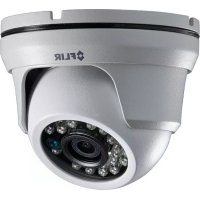
MPX C233EC - Caméra de surveillance FLIR - Notice d'utilisation et mode d'emploi gratuit
Retrouvez gratuitement la notice de l'appareil MPX C233EC FLIR au format PDF.



| Type de produit | Caméra de surveillance MPX |
| Modèle | MPX C233EC |
| Marque | FLIR |
| Alimentation | 12 V CC |
| Format vidéo | NTSC / PAL (sélectionnable) |
| Portée dynamique large (WDR) | Oui, avec réglage de poids (bas/moyen/élevé) |
| Compensation élevée de la lumière (HLC) | Oui, mode tout le jour ou nuit seulement |
| Compensation du rétroéclairage (BLC) | Oui, avec zone active réglable |
| Réduction numérique de bruit (DNR) | Oui, niveaux bas/moyen/élevé |
| Mode jour/nuit | Auto, externe (capteur CdS), forcé couleur ou N&B |
| IR intelligent | Oui, activable avec niveau réglable |
| Balance des blancs | Auto, ATW, préréglage, manuel (Kelvin, gains R/B) |
| Exposition | Luminosité, obturateur (auto, anti-scintillement, manuel 1/60-1/60000), Sens-Up (x2 à x32), AGC (0-20) |
| Zoom numérique | 1,0x à 8,0x |
| Désembuage (Defog) | Oui, modes manuel et automatique |
| Masquage de zones privées | Jusqu'à 15 zones, position et taille réglables |
| Renversement d'image | Horizontal, vertical, les deux |
| Compensation de pixel mort | Oui, avec seuil réglable |
| Langues du menu OSD | Anglais, allemand, français, espagnol, russe, polonais, italien, portugais |
| Entretien et nettoyage | Nettoyer l'objectif avec un chiffon doux et sec |
| Sécurité | Ne pas exposer à la pluie ou à l'humidité ; débrancher avant nettoyage |
| Connectivité | Connecteur MPX pour DVR compatible ; sortie analogique jaune pour moniteur |
FOIRE AUX QUESTIONS - MPX C233EC FLIR
Questions des utilisateurs sur MPX C233EC FLIR
0 question sur cet appareil. Repondez a celles que vous connaissez ou posez la votre.
Poser une nouvelle question sur cet appareil
Téléchargez la notice de votre Caméra de surveillance au format PDF gratuitement ! Retrouvez votre notice MPX C233EC - FLIR et reprennez votre appareil électronique en main. Sur cette page sont publiés tous les documents nécessaires à l'utilisation de votre appareil MPX C233EC de la marque FLIR.
MODE D'EMPLOI MPX C233EC FLIR
3.4.1 Day & Night Mode 12
3.4.2 Smart IR.... 13
3.5 Image.... 14
3.5.1 Picture Control Settings 14
3.5.2 Freeze Image 15
3.5.3 Flip Image 15
3.5.4 Digital Zoom 16
3.5.5 Defog 16
3.6 Special 16
3.6.1 Black Level 17
3.6.2 Privacy Masking.... 17
3.6.3 Dead Pixel Compensation (DPC).... 18
3.7 Reset to Default Settings 19
4 OSD Menu Default Values 20
1
Using the On-Screen Display (OSD) Menu
3.4.1 Day & Night Mode
Guide d'affichage à l'écran Série C23 Caméras MPX
Guide d'affichage à l'écran Série C23 Caméras MPX
Merci d'avoir fait l'acquisition de ce produit. FLIR s'engage à fournir à ses clients des solutions de sécurité fiables et de haute qualité.
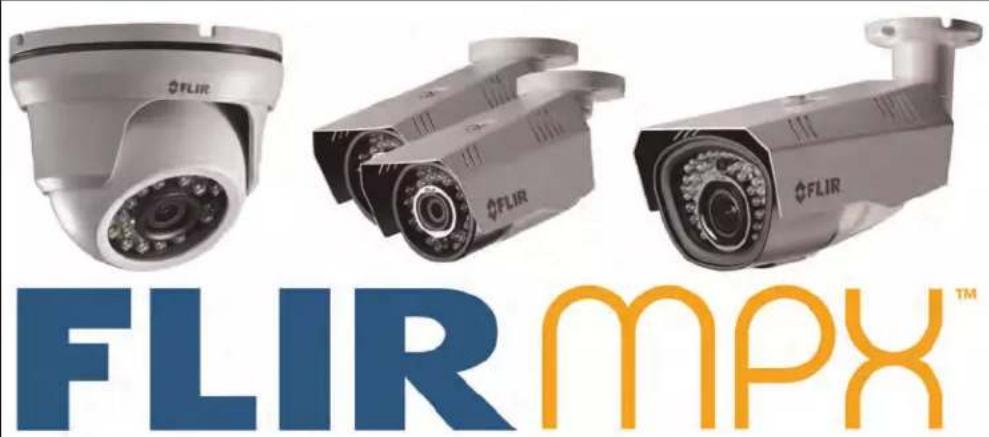
Ce manuel fait référence aux modèles suivants :
Série C23
Visiter le site Internet pour consulter le plus récent manuel, pour les téléchargements, pour les mises à jour du produit et pour en savoir plus sur notre gamme complète d'accessoires à l'adresse :
SE RÉFÉRER À UN TECHNICIEN QUALIFIÉ.

Le symbole de l'éclair dans un triangle équilatéral est destiné à alerter l'utilisateur de la présence d'une « tension dangereuse » non isolée dans le boîtier du produit qui pourrait être suffisamment importante pour constituer un risque de choc électrique.

Le point d'exclamation dans un triangle équilatéral est destiné à alerter l'utilisateur de la présence d'importantes directives d'utilisation et de maintenance (entretien) dans la documentation qui accompagne l'appareil.
AVERTISSEMENT : NE PAS EXPOSER L'APPAREIL À LA PLUIE OU À L'HUMIDITÉ AFIN D'ÉVITER LES RISQUES D'INCENDIE OU DE CHOC ÉLECTRIQUE.
MISE EN GARDE : POUR ÉVITER LES CHOCS ÉLECTRIQUES, JUMELER LA LARGE LAME DE LA FICHE À LA LARGE FENTE ET L'INSÉRER COMPLÈTEMENT.
Tables des matières
1 Utilisation du Menu d'affichage à l'écran (OSD)....1
1.1 Accéder au menu à l'écran....1
2.1 Language....2
2.2 Format vidéo....2
2.3 Portée dynamique large (WDR) 3
2.4 Compensation élevée de la lumière (HLC)....3
2.5 Compensation du rétroéclairage (BLC)....4
2.6 Réduction numérique de bruit (DNR)....5
2.7 Version ......6
3 Menu avancé....7
3.1 Réglages de lentille....9
3.2 Exposure (Exposition).... 10
3.2.1 Brightness (Luminosité).... 10
3.2.2 Shutter (Obturateur).... 10
3.2.3 Sens Up (Sensibilité supérieure).... 11
3.2.4 Contrôle automatique du gain (AGC) 11
3.3 Balance des blancs.... 12
3.4 Jour et nuit 13
3.4.1 En mode jour et nuit.... 13
3.4.2 Smart IR (IR intelligent).... 14
3.5 Image.... 15
3.5.1 Paramètres de contrôle de l'image 15
3.5.2 Figer l'image 15
3.5.3 Renverser l'image 16
3.5.4 Digital Zoom (Zoom numérique) 16
3.5.5 Defog (Désembuage).... 17
3.6 Special 17
3.6.1 Black Level (niveau des noirs).... 18
3.6.2 Privacy Masking (masquage de zones privées).... 18
3.6.3 Compensation de pixel mort (DPC) 19
3.7 Réinitialiser les paramètres par défaut.... 20
4 Valeurs par défaut du menu OSD.... 21
1
Utilisation du Menu d'affichage à l'écran (OSD)
Les caméras MPX de FLIR ont un menu OSD intégré qui vous permet de régler les paramètres de la caméra : l'exposition, la balance des blancs, les réglages de jour et de nuit e d'autres réglages qui concernent l'image de la caméra. Vous pouvez également configurer des fonctions avancées de correction d'image comme la portée dynamique large, la réduction numérique de bruit et plus encore.
Le menu OSD s'affiche comme un texte superposé en haut de l'image de la caméra. Pour afficher le menu, vous devez brancher la caméra à un moniteur.
1.1 Accéder au menu à l'écran
Pour un accès et une configuration faciles, le contrôle du menu OSD s'effectue à l'aide d'une manette de commande qui se trouve sur le câble de la caméra MPX de FLIR.
Pour accéder au menu OSD :
- Brancher la caméra à une source d'alimentation. Pour plus de détails, consulter le guide de démarrage rapide qui est fourni avec votre caméra.
- Brancher votre caméra à un moniteur ou à un DVR compatible.
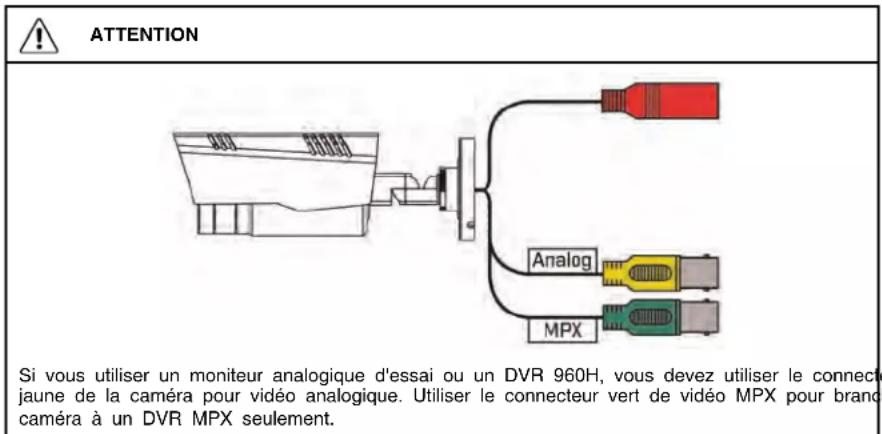
- Appuyer au milieu de la manette pour ouvrir le menu OSD.
- Utiliser les flèches de la manette ↑ / ↓ et puis, utiliser les flèches ← / → pour changer les valeurs de chacun des éléments du menu.
- Appuyer au milieu de la manette pour confirmer la sélection.
- Les flèches à côté des éléments du menu indiquent qu'il y a un sous-menu Sélectionner le paramètre et appuyer au centre de la manette pour passer au sous-menu.
- Sélectionner RETURN et appuyer au centre de la manette pour revenir au menu précédent depuis le sous-menu, ou EXIT depuis le menu principal pour quitter le menu OSD.
2
Menu principal
Le menu principal vous permet de configurer la langue du menu OSD et les caractéristiques de base de la caméra, comme le format vidéo. À partir du menu principal, vous pouvez régler la compensation du rétroéclairage et la réduction numérique de bruit.
Voir ci-dessous la structure du menu principal.
| LANGUAGE | AnglaisAllemandFrançaisEspagnolRussePolonalsItalienPortugais |
| VIDEO FORMAT | NTSCPAL |
| BACKLIGHT (RÉTROÉCLAIRAGE) | WDRBLCHLC |
| DNR | LOW (FAIBLE)MIDDLE (MILIEU)HIGH (ÉLEVÊ) |
| ADVANCED Ouvrir le menu avancé. | Voir 3 Menu avancé, page 7 pour une description complète. |
| VERSION Affiche la version actuelle | du micrologiciel de la caméra. |
| EXIT | Quitte le menu. |
2.1 Language
Sélectionner la langue de votre choix pour le menu OSD.
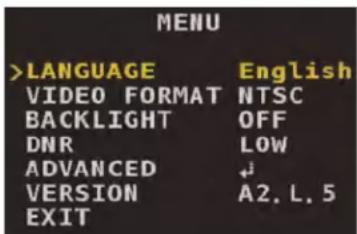
Les langues suivantes sont offertes :
- Anglais
- Français
- Espagnol
- Allemand
- Russe
- Polonais
- Italien
- Portugais
2.2 Format vidéo
Sélectionner le format vidéo approprié selon votre région. Sélectionner NTSC pour les installations en Amérique du Nord, ou PAL pour les installations en Europe.

2.3 Portée dynamique large (WDR)
WDR règle les contrastes sévères entre les sections claires et sombres de l'image de la caméra. WDR est recommandé pour une utilisation où l'intensité de la lumière varie au cours de la journée, ou pour utilisation avec des scènes avec des zones claires et sombres.
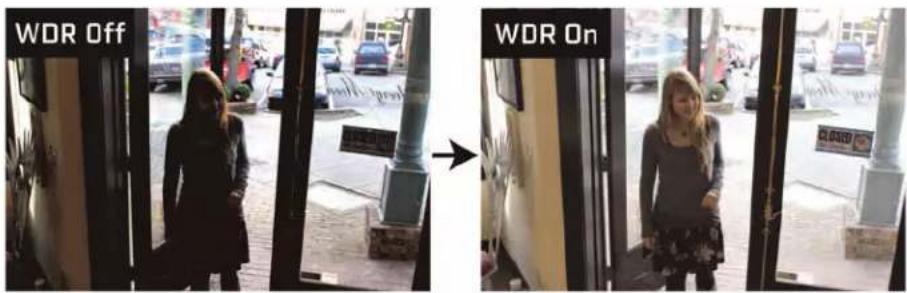
Pour configurer WDR :
- À partir du menu principal, utiliser la manette pour sélectionner BACKLIGHT.
- Utiliser les flèches de la manette ← / → pour sélectionner WDR. Appuyer au milieu de la manette pour régler les paramètres de WDR.
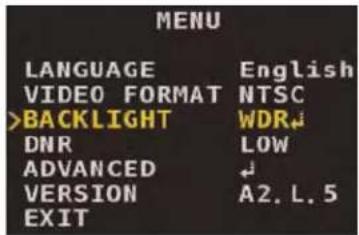
- Sélectionner POIDS. Utiliser les flèches de la manette ← / → pour sélectionner LOW, MIDDLE ou HIGH. Un poids plus élevé signifie une obturation plus longue pour les zones sombres de l'image et une obturation plus courte pour les zones claires.
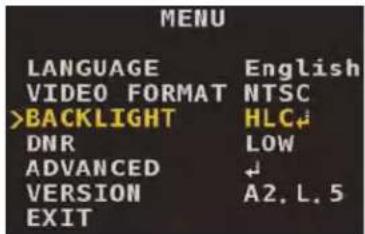
2.4 Compensation élevée de la lumière (HLC)
HLC assombrit les zones très lumineuses de l'image de la caméra pour obtenir des rendus clairs des objets de la scène. Ceci est recommandé pour les scènes ayant des zones très lumineuses ainsi que des images nocturnes ayant une luminosité intense (par exemple, pour identifier un véhicule avec des phares très lumineux).
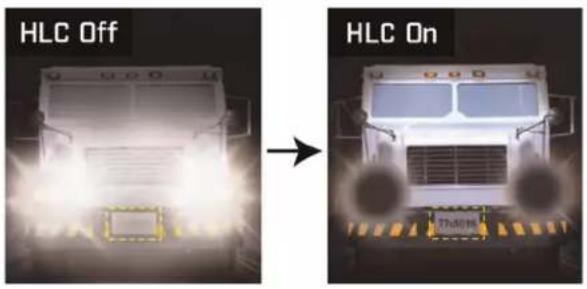
Pour configurer HLC :
- À partir du menu principal, utiliser la manette pour sélectionner BACKLIGHT.
- Utiliser les flèches de la manette ← / → pour sélectionner HLC. Appuyer au milieu de la manette pour régler les paramètres de HLC.
-
Sélectionner MODE, puis utiliser les flèches de la manette ←/→ pour le configurer. Sélectionner ALL DAY pour activer HLC dans des conditions de jour et de nuit, ou sélectionner NIGHT ONLY pour activer HLC seulement lorsque les lumières DEL infrarouges (IR) sont actives.
-
Sélectionner LEVEL, puis utiliser les flèches de la manette ← / → pour le configurer. Régler à un niveau inférieur augmente la zone de masque noir, le gain de l'exposition automatique, et le niveau de bruit dans l'image de la caméra. Il est recommandé de maintenir le niveau de HLC à son réglage par défaut.
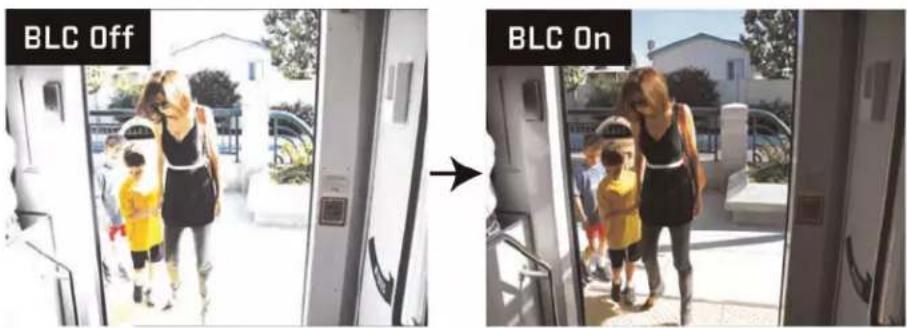
2.5 Compensation du rétroéclairage (BLC)
BLC atténue les zones de l'image à l'aide d'un éclairage puissant, sur le fond, pour créer des rendus plus claires et plus détaillés des objets qui se trouvent au premier plan. BLC est recommandé pour la compensation de lumière locale, ce qui signifie qu'un rétroéclairage puissant aura lieu dans la même zone de l'image de la caméra, telle qu'une porte.
Pour configurer BLC :
-
À partir du menu principal, utiliser la manette pour sélectionner BACKLIGHT.
-
Utiliser les flèches de la manette ←/→ pour sélectionner BLC. Appuyer au centre de la manette pour configurer les zones actives de BLC.
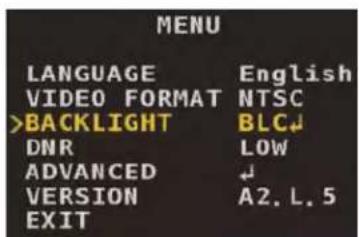
- Utiliser les flèches de la manette ←/→ pour configurer les valeurs POS-H et POS-V qui gèrent la position horizontale et verticale de la zone active, et puis H-SIZE et V-SIZE qui gèrent la taille horizontale et verticale de la zone active. La zone active devrait couvrir une zone bien éclairée où les objets doivent apparaître. Par exemple, si l'image de la caméra montre deux projecteurs et une porte, la zone active devrait couvrir seulement la porte.
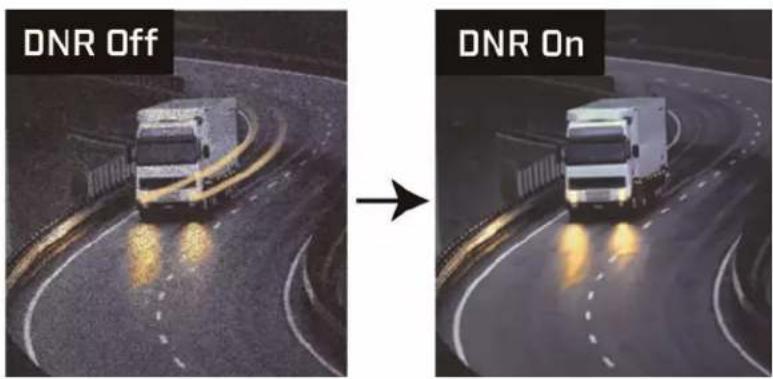
2.6 Réduction numérique de bruit (DNR)
La caméra présente deux types de réduction de bruit : La réduction de bruit temporel 2D et la réduction de bruit environnant 3D. DNR réduit le bruit de fond dans un environnement de faible luminosité. Éliminer le bruit de l'image réduit la taille de votre fichier d'enregistrement et réduit l'apparence des grains.
Pour configurer la réduction numérique de bruit :
- À partir du menu principal, utiliser la manette pour sélectionner DNR.
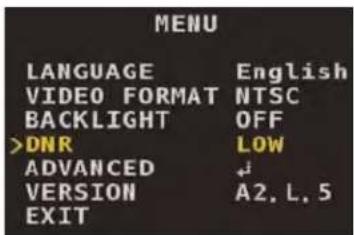
- Utiliser les flèches de la manette ← / → pour régler le niveau de réduction de bruit. Sélectionner le niveau de réduction de bruit LOW, MIDDLE ou HIGH — utiliser un réglage plus élevé pour augmenter la sensibilité à faible lumière et réduire l'apparence des grains dans l'image de la caméra.
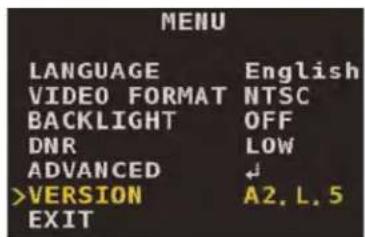
2.7 Version
Ceci est un champ non-réglable qui affiche la version du micrologiciel de la caméra. Ceci est uniquement à des fins de services.
Menu avancé
Le menu avancé vous permet de configurer les caractéristiques les plus sophistiquées de la caméra.
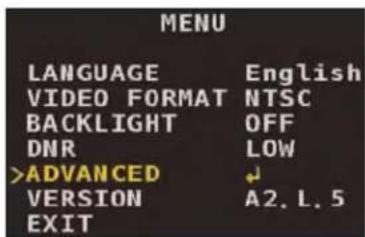
Voir ci-dessous la structure du menu avancé.
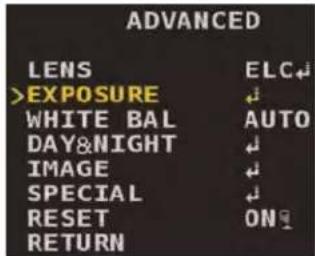
| LENS (LENTILLES) | ELC | • NORMAL• DEBLUR (CORRECTION IMAGE FLOUE) | |
| ALC | • INDOOR (INTÉRIEUR)• OUTDOOR (EXTÉRIEUR)• DEBLUR (CORRECTION IMAGE FLOUE) | ||
| EXPOSITION BRIGHTNESS (LUMINOSITÉ) | 0-20 | ||
| AUTO | |||
| FLICKER (FIXER OBTURATEUR) | |||
| MANUAL | SPEED (VITESSE) : 1/60 - 1/60000 | ||
| SENS-UP (SENSIBILITÉ SUPÉRIEURE) | • OFF• X2• X4• X8• X16• X32 | ||
| AGC | 0-20 | ||
| WHITE BAL (BALANCE DES BLANCS) | AUTO | ||
| ATW | |||
| PRESET (PRÉRÉGLAGE) | |||
| MANUAL KELVIN | • LOW (FAIBLE)• MIDDLE (MILIEU)• HIGH (ÉLEVÉ) | ||
| GAIN-R | 0-20 | ||
| GAIN-B | 0-20 | ||
| DAY&NIGHT (JOUR ET NUIT) | MODE | AUTOEXTB&W (N&B)COLOR (COULEUR) | |
| DELAY (DÉLAI) | 0-20 | ||
| D→N LEVEL (NI-VEAU J&N) | 0-20 | ||
| N→D LEVEL (NI-VEAU N&J) | 0-20 | ||
| SMART IR (IR INTELLIGENT) | ONOFF | ||
| SMART IR LVL (NI-VEAU Ir INTELLIGENT) | 0-20 | ||
| IMAGE SHARPNESS | (NETTETÉ) | 0-20 | |
| COLOR GAIN (GAIN DE COULEUR) | 0-20 | ||
| FREEZE (FIGER) | ONOFF | ||
| FLIP | OFFHV-INVV-INVH-INV | ||
| D-ZOOM | 1,0 X-8,0 X | ||
| DEFOG (DÉSEMBUAGE) | ON MODE | AUTOMANUAL | |
| LEVEL (NIVEAU)LOW (FAIBLE)MIDDLE (MILIEU)HIGH (ÉLEVÉ) | |||
| OFF | |||
| SPECIAL BLACK LEVEL (NI-VEAU DES NOIRS) | FULL (PLEIN) | |
| COMP | ||
| USER (UTILISATEUR) | OFFSET (DÉCALAGE) | |
| PRIVACY (ZONES PRIVÉS) | ON ZONE NUM | |
| ZONE DISP | ||
| H-POS | ||
| V-POS | ||
| H-SIZE | ||
| V-SIZE | ||
| Y LEVEL | ||
| CR LEVEL | ||
| CB LEVEL | ||
| OFF | ||
| DP COMP THRESHOLD (SEUIL) | 0-255 | |
| DEFECT DET (DÉTEC-TION DÉFECTUOSITÉ) | ||
| RESET (RÉINITIALISER) | ||
3.1 Réglages de lentille
Régle la façon de contrôler la lumière et les préférences de la caméra.
Pour configurer les paramètres de la lentille :
- À partir du menu principal, utiliser la manette pour sélectionner ADVANCED. Appuyer au centre de la manette pour confirmer la sélection.
- Utiliser les flèches de la manette ↑ / ↓ pour sélectionner la LENS, puis utiliser les flèches ← / → pour sélectionner ELC (contrôle de la lumière électronique) ou ALC (contrôle de la lumière automatique). Il est recommandé d'utiliser ELC avec une lentille fixe et avec les modèles de caméras à objectif varifocal manuel, ou ALC avec les modèles de caméras à lentille motorisée. Une fois le mode sélectionné, appuyer au centre de la manette pour confirmer.
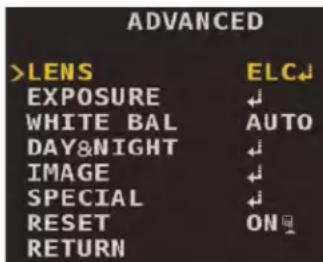
- Sous MODE, utiliser les flèches de la manette ←/→ pour régler l'état de l'image de la caméra :
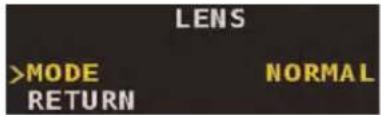
- Si vous avez choisi ELC, sélectionner NORMAL pour une surveillance en mode courant, ou sélectionner DEBLUR pour corriger l'image floue.
- Si vous avez choisi ALC, sélectionner INDOOR pour des conditions intérieures, OUTDOOR pour des conditions extérieures, ou sélectionner DEBLUR pour corriger l'image floue.
3.2 Exposure (Exposition)
Règle les paramètres qui détermine la quantité de lumière entrant dans la caméra.
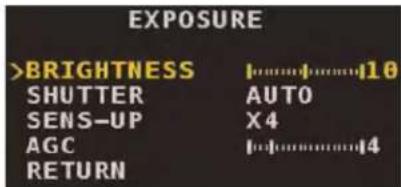
3.2.1 Brightness (Luminosité)
Règle la luminosité de l'image de la caméra.
Pour régler la luminosité :
- À partir du menu principal, utiliser la manette pour sélectionner ADVANCED. Appuyer au centre de la manette pour confirmer la sélection.
- Utiliser les flèches de la manette ↑ / ↓ pour sélectionner EXPOSURE. Appuyer au centre de la manette pour confirmer la sélection.
- Utiliser les flèches de la manette ↑ / ↓ pour sélectionner BRIGHTNESS, puis utiliser ← / → pour régler le niveau de luminosité. Plus la valeur est élevée plus l'image sera lumineuse.
3.2.2 Shutter (Obturateur)
Règle la vitesse d'obturation de la caméra.
Pour régler la vitesse d'obturation :
- À partir du menu principal, utiliser la manette pour sélectionner ADVANCED. Appuyer au centre de la manette pour confirmer la sélection.
-
Utiliser les flèches de la manette ↑ / ↓ pour sélectionner EXPOSURE. Appuyer au centre de la manette pour confirmer la sélection.
-
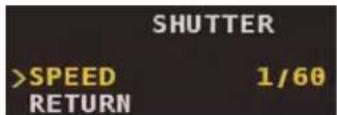
Utiliser les flèches de la manette ↑ / ↓ pour sélectionner SHUTTER, puis utiliser ← / → pour régler l'obturation :
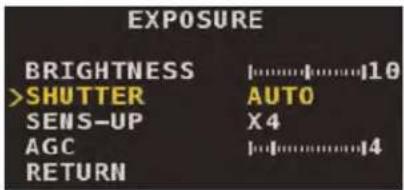
- Sélectionner AUTO pour que la caméra détermine automatiquement la vitesse d'obturation en fonction du niveau de luminosité.
- Sélectionner FLICKER pour fixer l'obturateur de la caméra. Cela réduit le roulement de couleur provoqué par le papillotement de la lumière.
- Sélectionner MANUAL et appuyer au centre de la manette pour contrôler manuellement la vitesse de l'obturateur. Sous SPEED, sélectionner la vitesse de l'obturateur entre 1/60 - 1/60000.
3.2.3 Sens Up (Sensibilité supérieure)
La sensibilité supérieure (Sens-Up) est un réglage de la vitesse d'obturation lente qui permet le passage de lumière dans la caméra pour améliorer la sensibilité dans des conditions de faible luminosité. Pour une configuration adéquate, régler ce paramètre lorsque la caméra capte une faible luminosité ou dans des conditions nocturnes.
Pour régler la sensibilité supérieure :
- À partir du menu principal, utiliser la manette pour sélectionner ADVANCED. Appuyer au centre de la manette pour confirmer la sélection.
- Utiliser les flèches de la manette ↑ / ↓ pour sélectionner EXPOSURE. Appuyer au centre de la manette pour confirmer la sélection.
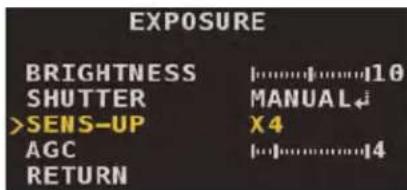
- Utiliser les flèches de la manette ↑ / ↓ pour sélectionner SENS UP, puis utiliser ← / → pour régler le niveau de la vitesse d'obturation lente. Sélectionner une valeur entre X2 et X32 pour activer la sensibilité supérieure, ou sélectionner OFF pour la désactiver.
3.2.4 Contrôle automatique du gain (AGC)
AGC est une valeur de gain fixe qui affecte la luminosité de l'image dans des conditions de très faible luminosité. Pour une configuration adéquate, régler ce paramètre lorsque la caméra capte une faible luminosité ou dans des conditions nocturnes.
Pour le réglage du AGC :
-
À partir du menu principal, utiliser la manette pour sélectionner ADVANCED. Appuyer au centre de la manette pour confirmer la sélection.
-
Utiliser les flèches de la manette ↑ / ↓ pour sélectionner EXPOSURE. Appuyer au centre de la manette pour confirmer la sélection.
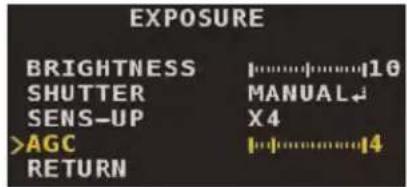
- Utiliser les flèches de la manette ↑ / ↓ pour sélectionner AGC, puis utiliser ← / → pour régler le niveau AGC entre 0–20. Plus la valeur est élevée plus il est possible que le bruit à l'image soit élevé.
3.3 Balance des blancs
Règle la balance des blancs dans l'image de la caméra.
Pour régler la balance des blancs :
- À partir du menu principal, utiliser la manette pour sélectionner ADVANCED. Appuyer au centre de la manette pour confirmer la sélection.
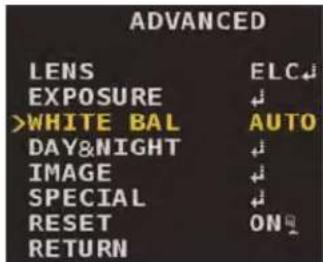
- Utiliser les flèches de la manette ↑ / ↓ pour sélectionner WHITE BAL.
-
Utiliser les flèches de la manette ← / → pour régler la balance des blancs :
-
Sélectionner AUTO pour que la caméra ajuste automatiquement la balance des blancs.
- Sélectionner ATW pour que la caméra ajuste automatiquement la balance des blancs selon différentes températures de couleur.
- Sélectionner PRESET pour régler la balance des blancs en fonction d'un objet blanc dans l'image, comme un morceau de papier blanc. Appuyer sur le centre de la manette et maintenir enfoncé pour ajuster automatiquement la balance des blancs. Relâcher le centre de la manette lorsque l'objet en référence devient blanc.
- Sélectionner MANUAL et appuyer au centre de la manette pour contrôler manuellement la vitesse de l'obturateur. Régler KELVIN à HIGH pour augmenter les tons rouge-orange, et LOW pour augmenter les tons de bleu, ou MIDDLE pour obtenir une image neutre. Régler R-GAIN et B-GAIN- pour affiner les gains du rouge et du bleu, respectivement.
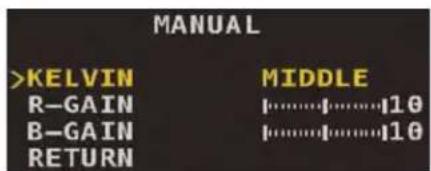
La balance des blancs peut ne pas fonctionner correctement dans les conditions suivantes. Le cas échéant, veuillez utiliser les paramètres PRESET de la balance des blancs.
- Par exemple, lorsque la température de la couleur entourant le sujet se trouve hors de la plage de température prise en charge; des couleurs comme ciel clair ou coucher du soleil.
- Lorsque l'éclairage ambiant du sujet est faible.
- Si la caméra est dirigée vers une lumière fluorescente ou est installée dans un endroit où l'éclairage change radicalement, la fonction de balance des blancs peut devenir instable.
3.4 Jour et nuit
Règle les paramètres jour et nuit de la caméra
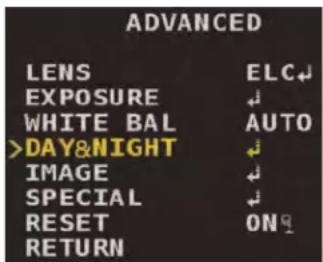
3.4.1 En mode jour et nuit
Pour régler le mode jour et nuit :
- À partir du menu principal, utiliser la manette pour sélectionner ADVANCED. Appuyer au centre de la manette pour confirmer la sélection.
- Utiliser les flèches de la manette ↑ / ↓ pour sélectionner DAY&NIGHT. Appuyer au centre de la manette pour confirmer la sélection.
- Utiliser les flèches de la manette ↑ / ↓ pour sélectionner MODE, puis utiliser ← / → pour sélectionner l'un des modes suivants :
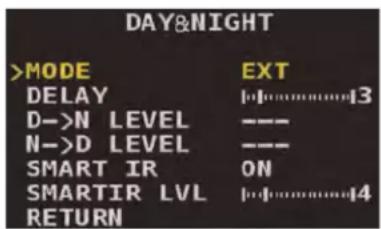
- EXT : Le changement entre jour et nuit est déterminé par le capteur de lumière CdS. Ce réglage est recommandé pour les caméras qui utilise les DEL IR.
- AUTO : Le changement entre le mode jour et nuit est déterminé par le capteur de la caméra, selon le niveau ambiant de lumière. Ce réglage est recommandé pour les caméras qui n'ont pas de DEL IR.
- COULEUR : L'image de la caméra reste en couleur. Aucun basculement vers le mode nocturne n'est possible lorsque la caméra est en mode couleur.
-
N&B : L'image de la caméra reste en noir et blanc. Aucun basculement vers le mode jour n'est possible lorsque la caméra est en mode noir et blanc.
-
Sélectionner DELAY, puis utiliser les flèches de la manette ←/→ pour régler le temps (en secondes) qu'il faut à la caméra pour basculer entre les modes jour et nuit. Par exemple, régler la valeur DELAY à zéro signifie que le basculement aura lieu instantanément lorsque le niveau adéquat de lumière sera détecté.
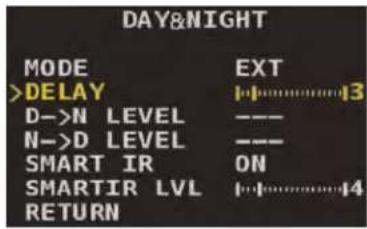
Le mode DELAY ne peut être réglé si le MODE est défini à COLOR ou à B&W.
-
Si le MODE jour et nuit est défini sur AUTO, configurer D→N LEVEL et N→D LEVEL pour régler les niveaux de basculement jour et nuit.
-
D→N LEVEL détermine le seuil de basculement du mode jour vers la nuit.
- N→D LEVEL détermine le seuil de basculement du mode nuit vers le jour.
3.4.2 Smart IR (IR intelligent)
L'activation de l'IR intelligent favorise l'identification des plans serrés lors de faible luminosité.
Pour régler l'IR intelligent :
- À partir du menu principal, utiliser la manette pour sélectionner ADVANCED. Appuyer au centre de la manette pour confirmer la sélection.
- Utiliser les flèches de la manette ↑ / ↓ pour sélectionner DAY&NIGHT. Appuyer au centre de la manette pour confirmer la sélection.
- Utiliser les flèches de la manette ↑ / ↓ pour sélectionner SMART IR, puis ← / → pour gérer l'IR intelligent à ON ou à OFF.
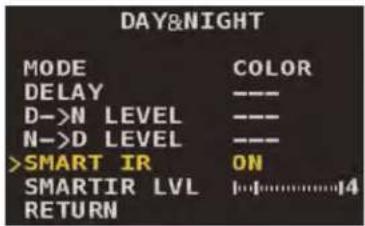
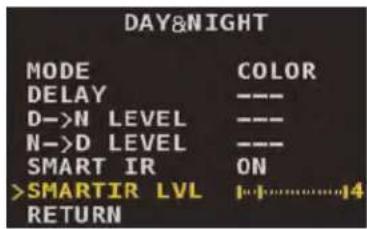
- Sélectionner SMART IR LVL, puis utiliser les flèches de la manette ← / → pour régler le niveau de l'IR intelligent.
3.5 Image
Règle les paramètres de contrôle de l'image et d'affichage de la caméra.
3.5.1 Paramètres de contrôle de l'image
Pour régler les paramètres de contrôle de l'image :
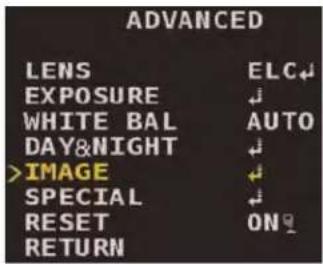
- À partir du menu principal, utiliser la manette pour sélectionner ADVANCED. Appuyer au centre de la manette pour confirmer la sélection.
- Utiliser les flèches de la manette ↑ / ↓ pour sélectionner IMAGE. Appuyer au centre de la manette pour confirmer la sélection.
- Utiliser les flèches de la manette ↑ / ↓ pour sélectionner SHARPNESS, puis utiliser ← / → pour régler le niveau de netteté. Pour la netteté de l'image il est recommandé d'utiliser la valeur par défaut.
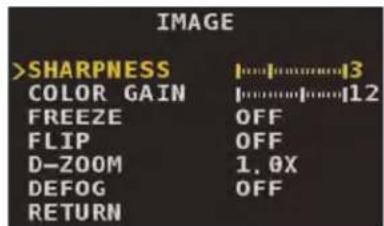
- Utiliser les flèches de la manette ↑ / ↓ pour sélectionner COLOR GAIN, puis utiliser ← / → pour régler le niveau du gain de couleur. Utiliser un niveau plus élevé pour obtenir des couleurs plus vives.
![IMAGE SHARPNESS >COLOR GAIN FREEZE FLIP D-ZOOM DEFOG RETURN [......]3 [......]12 OFF OFF 1, 0X OFF](/content/2026/03/530908/images/0c2aa5d27d44acfdfcc6e9afccf697de9966d4f0bec19aa13aa51e011622ed49.jpg)
3.5.2 Figer l'image
Fige l'image actuelle, à l'écran de la caméra.
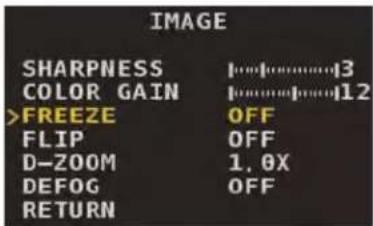
Pour figer l'image :
- À partir du menu principal, utiliser la manette pour sélectionner ADVANCED. Appuyer au centre de la manette pour confirmer la sélection.
- Utiliser les flèches de la manette ↑ / ↓ pour sélectionner IMAGE. Appuyer au centre de la manette pour confirmer la sélection.
- Utiliser les flèches de la manette ↑ / ↓ pour sélectionner FREEZE, puis ← / → pour figer l'image à ON ou à OFF.
3.5.3 Renverser l'image
Renverse l'image actuelle.
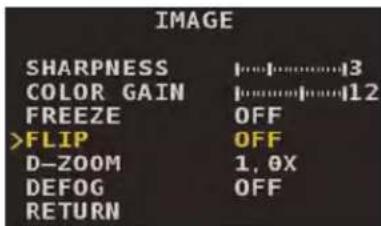
Pour renverser l'image :
- À partir du menu principal, utiliser la manette pour sélectionner ADVANCED. Appuyer au centre de la manette pour confirmer la sélection.
- Utiliser les flèches de la manette ↑ / ↓ pour sélectionner IMAGE. Appuyer au centre de la manette pour confirmer la sélection.
- Utiliser les flèches de la manette ↑ / ↓ pour sélectionner FLIP, puis utiliser ← / → pour choisir le type de renversement :
• OFF : Aucun renversement. - FLIP-H : Renversement horizontal.
- FLIP-V : Renversement vertical.
- FLIP-HV : Renversement horizontal et vertical.
3.5.4 Digital Zoom (Zoom numérique)
Permet au zoom numérique d'agrandir une partie de l'image à la caméra.
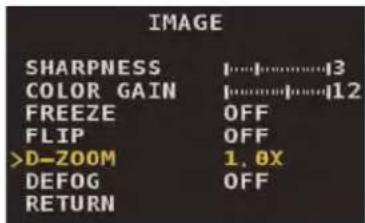
Pour renverser l'image :
- À partir du menu principal, utiliser la manette pour sélectionner ADVANCED. Appuyer au centre de la manette pour confirmer la sélection.
- Utiliser les flèches de la manette ↑ / ↓ pour sélectionner IMAGE. Appuyer au centre de la manette pour confirmer la sélection.
- Utiliser les flèches de la manette ↑ / ↓ pour sélectionner le D-ZOOM, puis utiliser ← / → pour régler le niveau du zoom numérique entre 1,0X et 8,0X.
3.5.5 Defog (Désembuage)
Active le désembuage pour réduire l'apparition de brouillard, de brume ou de poussière dans l'image.
Pour activer le désembuage :
- À partir du menu principal, utiliser la manette pour sélectionner ADVANCED. Appuyer au centre de la manette pour confirmer la sélection.
- Utiliser les flèches de la manette ↑ / ↓ pour sélectionner IMAGE. Appuyer au centre de la manette pour confirmer la sélection.
- Utiliser les flèches de la manette ↑ / ↓ pour sélectionner DEFOG puis appuyer au centre de la manette pour confirmer la sélection.
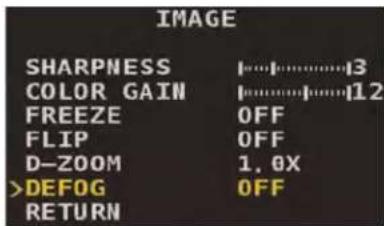
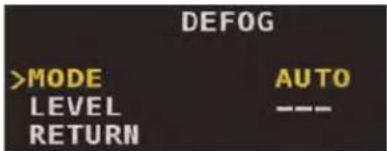
- Sélectionner MODE, puis utiliser les flèches de la manette ← / → pour le configurer à MANUAL ou AUTO. Pour le mode MANUAL, sélectionner LEVEL et utiliser les flèches de la manette ← / → pour sélectionner LOW, MIDDLE ou HIGH.
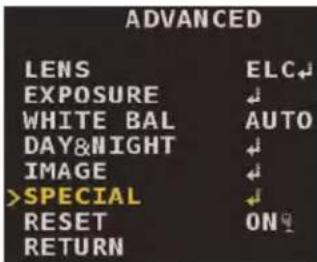
Règle les paramètres spéciaux de la caméra.
3.6.1 Black Level (niveau des noirs)
Règle le niveau des noirs de l'image de la caméra. Pour définir correctement, observer un objet noir à l'image de la caméra et ajuster jusqu'à ce qu'il apparaisse vraiment noir.
Pour régler le niveau des noirs :
- À partir du menu principal, utiliser la manette pour sélectionner ADVANCED. Appuyer au centre de la manette pour confirmer la sélection.
- Utiliser les flèches de la manette ↑ / ↓ pour sélectionner SPECIAL. Appuyer au centre de la manette pour confirmer la sélection.
- Utiliser les flèches de la manette ↑ / ↓ pour sélectionner le BLACK LEVEL, puis utiliser les flèches de la manette ← / → pour sélectionner FULL, COMP, ou USER.
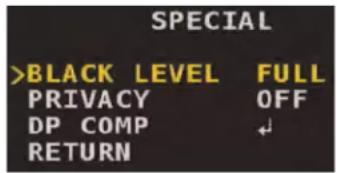
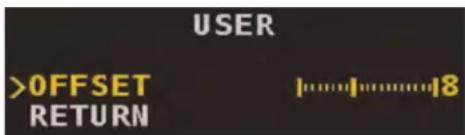
- Si vous sélectionnez USER, appuyer au centre de la manette pour confirmer la sélection. Sous OFFSET, utiliser les flèches de la manette ← / → pour choisir le niveau des noirs.
3.6.2 Privacy Masking (masquage de zones privées)
Permet de gérer le masque des zones privées choisies lors d'enregistrements. Vous pouvez déterminer jusqu'à 15 zones privées à masquer, par caméra.
| ATTENTION |
| Les masques s'affichent dans les enregistrements vidéo et cachent les zones privées à l'image. |
Pour régler le masque des zones privées :
- À partir du menu principal, utiliser la manette pour sélectionner ADVANCED. Appuyer au centre de la manette pour confirmer la sélection.
-
Utiliser les flèches de la manette ↑ / ↓ pour sélectionner SPECIAL. Appuyer au centre de la manette pour confirmer la sélection.
-
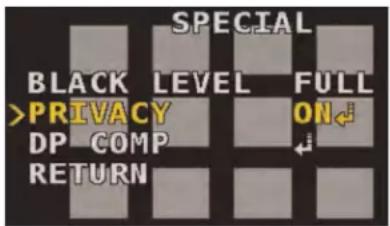
Utiliser les flèches de la manette ↑ / ↓ pour sélectionner le PRIVACY, puis utiliser les flèches de la manette ← / → pour sélectionner ON. Appuyer au centre de la manette pour confirmer la sélection.
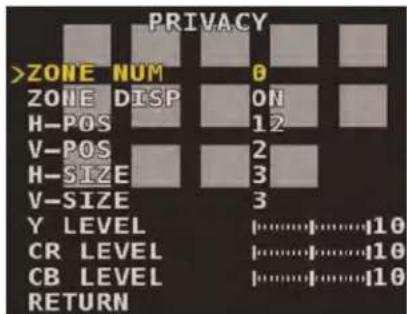
- Sélectionner ZONE NUM, et utiliser les flèches de la manette ←/→ pour choisir un numéro d'identification de la zone privée à masquer 1-15. Vous pouvez masquer jusqu'à 15 zones privées différentes.
- Sélectionner ZONE DISP, puis utiliser les flèches de la manette ← / → pour sélectionner le mode ON ou OFF. Vous devez choisir ON pour activer le masque sur la zone privée actuellement sélectionnée dans les enregistrements.
- Utiliser les flèches de la manette ← / → pour régler la valeur des H-POS et V-POS pour changer la position du masque sur la zone privée actuellement sélectionnée, à l'écran.
- Utiliser les flèches de la manette ← / → pour régler la valeur des H-SIZE et V-SIZE pour changer la taille du masque sur la zone privée actuellement sélectionnée, à l'écran.
- Utiliser les flèches de la manette ← / → pour régler Y LEVEL, CR LEVEL et CB LEVEL afin de changer le niveau des couleurs noir, rouge et bleu respectivement. Définir des couleurs différentes pour différencier les masques des zones privées est utile pour distinguer plusieurs zones de la vie privée — à régler en fonction de vos préférences.
- Répéter les étapes 4 à 8 pour chaque masque supplémentaires.
3.6.3 Compensation de pixel mort (DPC)
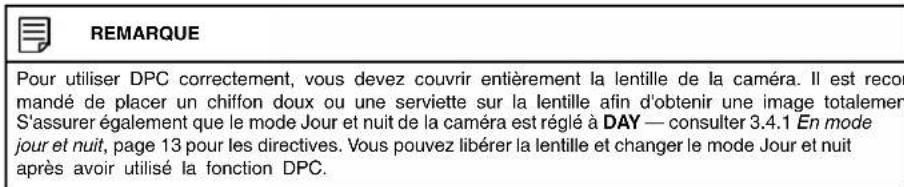
DPC est utilisé pour détecter et compenser l'apparition de pixels endommagés dans l'image.
Pour régler DPC :
-
À partir du menu principal, utiliser la manette pour sélectionner ADVANCED. Appuyer au centre de la manette pour confirmer la sélection.
-
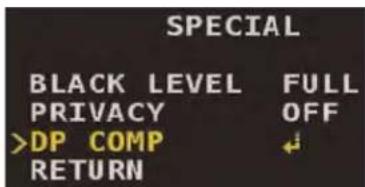
Utiliser les flèches de la manette ↑ / ↓ pour sélectionner SPECIAL. Appuyer au centre de la manette pour confirmer la sélection.
- Utiliser les flèches de la manette ↑ / ↓ pour sélectionner la DP COMP. Appuyer au centre de la manette pour confirmer la sélection.
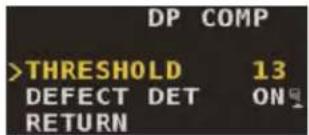
- Sélectionner THRESHOLD, puis utiliser les flèches de la manette ← / → pour régler le seuil de détection des pixels morts.
- Sélectionner DEFECT DET, puis appuyer sur la touche du centre et la maintenir enfoncée.
3.7 Réinitialiser les paramètres par défaut
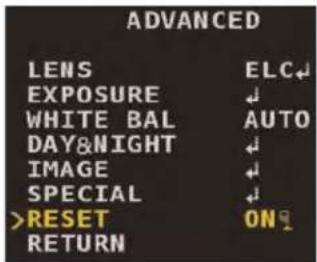
La réinitialisation de la caméra à ses paramètres par défaut remettra tous les éléments du menu OSD à leur état initial.

ATTENTION
La réinitialisation des paramètres par défaut ne peut être inversée.
Pour réinitialiser les paramètres par défaut :
- À partir du menu principal, utiliser la manette pour sélectionner ADVANCED. Appuyer au centre de la manette pour confirmer la sélection.
- Utiliser les flèches de la manette ↑ / ↓ pour sélectionner RESET.
- Appuyer sur le centre de la manette et maintenir enfoncé pendant quatre secondes pour réinitialiser la caméra à ses paramètres par défaut.
Valeurs par défaut du menu OSD
Le tableau suivant indique les valeurs par défaut du menu OSD de la caméra.
| SETTING (RÉGLAGE) | DEFAULT VALUE (VA-LEUR PAR DÉFAUT) |
| LANGUAGE English | |
| VIDEO FORMAT NTSC | |
| BACKLIGHT (RÉTROÉCLAIRAGE) | OFF |
| DNR | LOW |
| ADVANCED → LENS ELC | |
| ADVANCED → EXPOSURE → BRIGHTNESS | 10 |
| ADVANCED → EXPOSURE → SHUTTER AUTO | |
| ADVANCED → EXPOSURE → SENS-UP | X4 |
| ADVANCED → EXPOSURE → AGC | 4 |
| ADVANCED → WHITE BAL AUTO | |
| ADVANCED → DAY&NIGHT → MODE EXT | |
| ADVANCED → DAY&NIGHT → DELAY | 3 |
| ADVANCED → DAY&NIGHT → SMART IR ON | |
| ADVANCED → DAY&NIGHT → SMARTIR LVL | 4 |
| ADVANCED → IMAGE → SHARPNESS | 3 |
| ADVANCED → IMAGE → COLOR GAIN | 12 |
| ADVANCED → IMAGE → FREEZE OFF | |
| ADVANCED → IMAGE → FLIP OFF | |
| ADVANCED → IMAGE → D-ZOOM | 1,0X |
| ADVANCED → IMAGE → DEFOG | OFF |
| ADVANCED → SPECIAL → BLACK LEVEL | FULL |
| ADVANCED → SPECIAL → PRIVACY | OFF |
| ADVANCED → SPECIAL → DP COMP → THRESHOLD | 13 |
Site Web
Service à la clientèle
1-866-344-4674
Droits dauteur
Tous droits réservés dans le monde entier. Les noms et les marques figurant sur ce site Web sont des marques déposées ou des marques commerciales de FLIR Systems et/ou de ses filiales. Toutes les autres marques, et tous les autres noms commerciaux ou noms de société mentionnés dans ce site Web sont utilisé(e)s pour les seules fins identification et sont la propriété de leurs propriétaires respectifs.
Mentions légales
Les spécifications sont sujettes à changement sans préavis. Les modèles d'appareils photo et d'accessoires sont sujets aux considérations des marchés régionaux. Des procédures d'octroi de licence peuvent être applicables. Les produits décrits sur ce site Web peuvent être assujettis au Règlement sur lexportation des États-Unis. En cas de questions, veuillez communiquer avec exportquestions@flir.com.