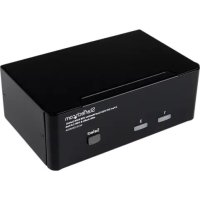
SV231DDVDUA - Commutateur StarTech.com - Notice d'utilisation et mode d'emploi gratuit
Retrouvez gratuitement la notice de l'appareil SV231DDVDUA StarTech.com au format PDF.

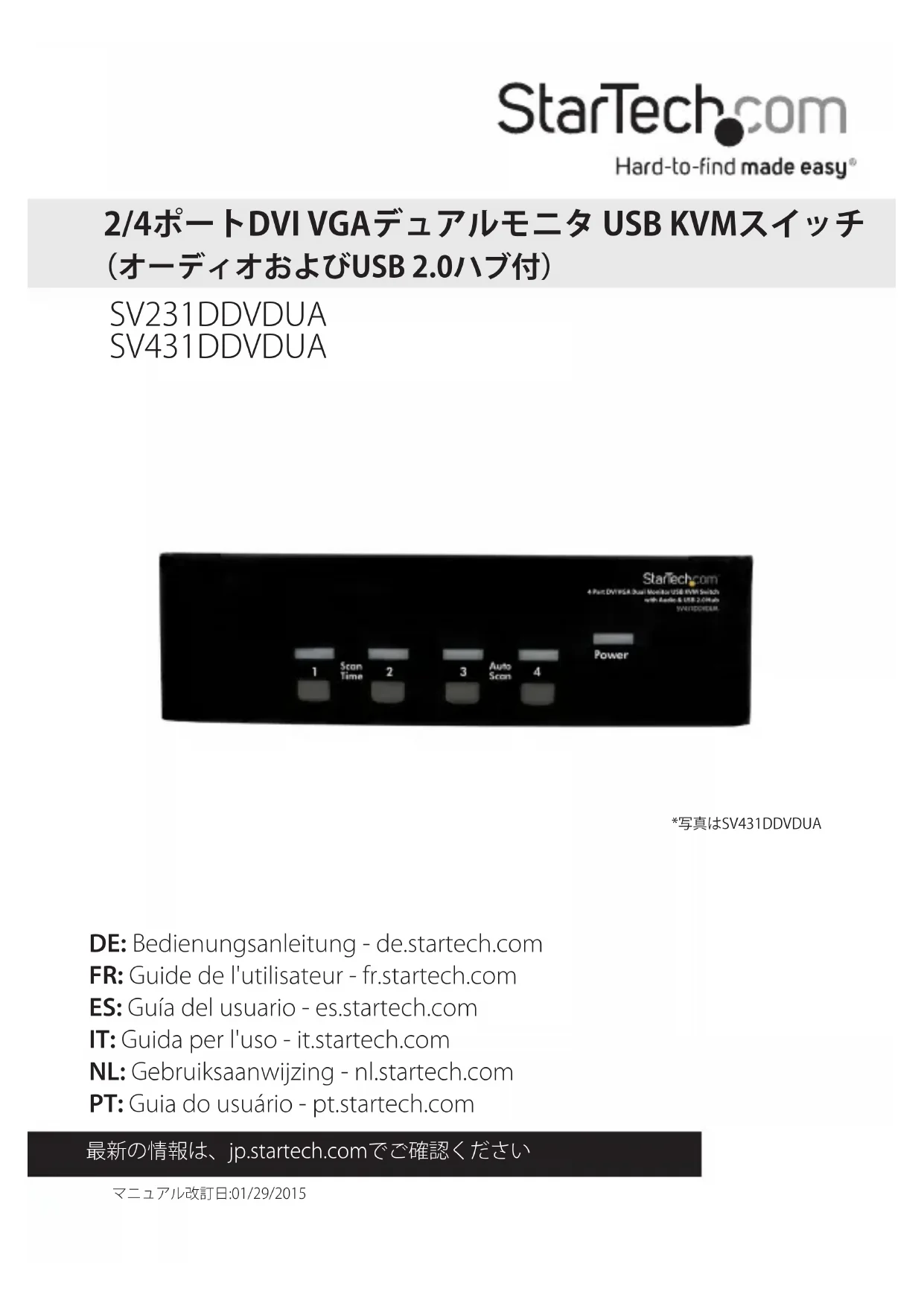

| Type de produit | Commutateur KVM (2 ports) |
| Marque | StarTech.com |
| Modèle | SV231DDVDUA |
| Connecteurs PC (par port) | 1 x DVI-I, 1 x DE-15 VGA, 1 x USB Type B, 2 x 3.5 mm audio |
| Connecteurs console | 1 x DVI-I, 1 x DE-15 VGA, 4 x USB Type A, 2 x 3.5 mm audio |
| Résolution maximale (numérique) | 1920 x 1200 @ 60 Hz |
| Résolution maximale (analogique) | 1920 x 1440 @ 60 Hz |
| Prise en charge DDC2B | Oui |
| Alimentation | 9-12 VDC, 1.5 A (adaptateur secteur inclus) |
| Matériau du boîtier | Métal |
| Dimensions (L x l x H) | 100 mm x 160 mm x 60 mm |
| Poids | 750 g |
| Modes de commutation | Boutons frontaux, hotkeys clavier, auto-scan |
| Fonctions audio | Prise en charge audio (entrée/sortie via mini-jack) |
| Garantie | 3 ans |
| Support technique | Assistance technique gratuite à vie |
| Nettoyage et entretien | Débrancher l'appareil avant nettoyage. Utiliser un chiffon doux et sec. Éviter les liquides. |
| Sécurité | Conforme à la norme FCC classe B. Utiliser avec des équipements mis à la terre. |
| Pièces détachées et réparabilité | Contactez le support technique StarTech.com pour toute réparation. Aucune pièce détachée disponible en libre-service. |
FOIRE AUX QUESTIONS - SV231DDVDUA StarTech.com
Questions des utilisateurs sur SV231DDVDUA StarTech.com
0 question sur cet appareil. Repondez a celles que vous connaissez ou posez la votre.
Poser une nouvelle question sur cet appareil
Téléchargez la notice de votre Commutateur au format PDF gratuitement ! Retrouvez votre notice SV231DDVDUA - StarTech.com et reprennez votre appareil électronique en main. Sur cette page sont publiés tous les documents nécessaires à l'utilisation de votre appareil SV231DDVDUA de la marque StarTech.com.
MODE D'EMPLOI SV231DDVDUA StarTech.com
2/4ロームDVI VGAデュルモニタ USB KVMスイット(才一テ才おはUSB 2.0八付)
SV231DDVDUA
SV431DDVDUA
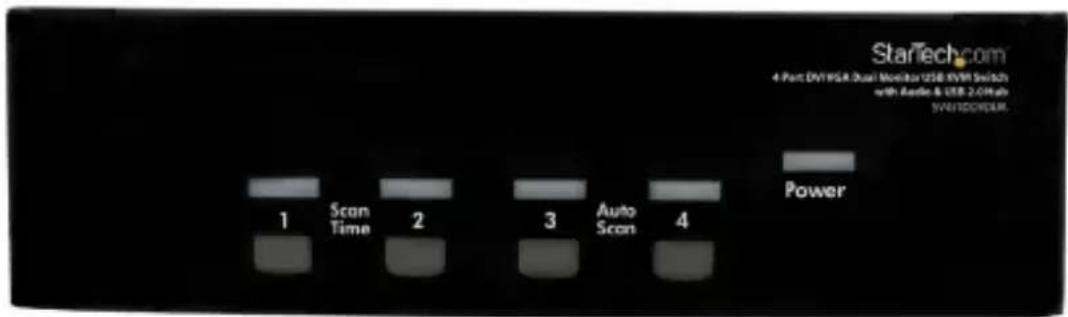
*写真はSV431DDVDUA
DE: Bedienungsanleitung - de.startech.com
FR: Guide de l'utilisateur - fr.startech.com
ES: Guía del usuario - es.startech.com
IT:GuidaperI'uso-it.startech.com
NL: Gebruiksaanwijzing - nl.startech.com
PT: Guia do usuario - pt.startech.com
最新の情報は、jp.startech.comでご確認くだい
FCC準拋ステーユル
本製品はFCC規則八一15のBケラスデジルデバイスに對る制限を遵守してるかを確認する試験て、その準拋が証明いたします。亿吨の制限は、住居環境に設置くださいます。場合に有害な干涉から合理的に保護するたに設計いたします。本製品は無線周波数工neaルヤーを発生、使用、放出し、指示に徃て取り付けらし、使用+zazかた场合は、線通信に有害な干涉を与え可能性のはじま。一方、特定の取り付け状況は、干涉が起いいう保証を致しおねま。本製品が拉兹才やテレビ電波の受信に有害な干涉を発生する场合(干涉の有無は、製品の電源を一度切り、改て電源を入ると確認くださいます)、次いzlかたは複数の方法を試すとごり、干涉を是正るとをお勸しむ:
·受信アンテナの向きを変るか、場所を変る。
·製品と受信アンテナの距離を離す。
- 受信アンテナが接続いたしますのコンSETSは異な回路を使うCONSETに本製品を接続する。
·販売店が実績のるラジ才/テレビ技術者に問い合わせる。
商標、登錄商標、その他法律で保護いたします名称やシングルの使用
本書は第三者の商標、登録商標、その他法律で保護いたします。但它らは一切StarTech.comのは関係,No。它らの使用は、客様に製品内容を説明する目的くださいます。StarTech.comによる当該製品やサイバーの保证や、它ら第三者による本書に記載いたします的商品への保證を意味するもののはどりまSEN。本書で直接に肯定表現がたて、StarTech.comは、本書で使用さるすばての商標、登録商標、サイバーマーケ、その他法律で保護いたします名称やシルは、它等它的所有者に归属するとをこに認わむ。
目次
はじてに 1
八味一内容 1
動作環境 1
1nst-1el手顺 2
八一德W亚个斯一儿手顺 2
Dralivbinsutel手顺 3
操作 4
4
15
6
別の木ト希一コマド 8
主要木卜一の変更 9
技術仕樣 10
技術さ示一卜 11
保证の関係の基層の保証11
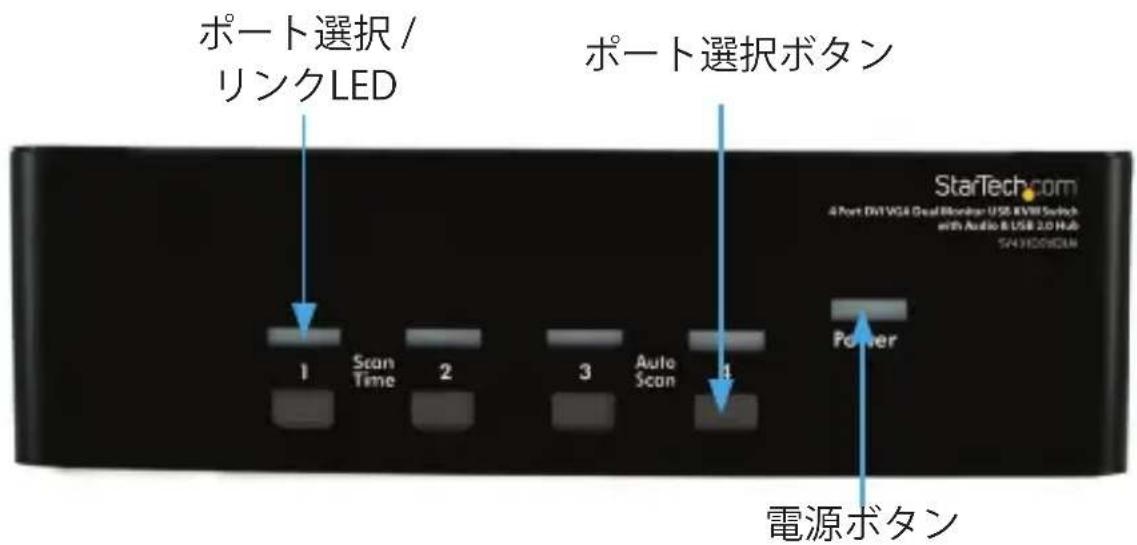
フロINTバネル(写真はSV431DDVDUA)
リアハネル (写真はSV431DDVDUA)

はしもに
ThisSV231DDVDUA(2023年4月1日)是SV431DDVDUA 4月1日的KVM Stivch(2023年4月1日)。完全完結型のルチメデイア切り替えソリューニングを使うとにご、は100%のUSB対応マウスとキ一トの周边機器セットを用む。2台のデアルデイスPLEIJCON比は制御するとが Kg可以使用。
它的高解像度のビデ才専一夫一夫一夫对应の本杜ル比一KVM斯什は、接統る等它之的比一夕对對て、VGA口(亚口)並にDVH-口トを1つむ対応し、か才一才切切替機能も搭載てい。
事實上、survefofのアリケーニンで使る它的DVI/VGA KVMスイチは、統合型2 bot USB八フ構造で、USB 2.0接続た周边機器を接続たコンビューナタ間都共有する它が成長た、何台も周边機器を購入する必要はあらません。
あらゆるwaveス広に適た本デアルモニタKVMスイチは、コンパクトなデスケットKVMデサイndon、頑丈なマル奢侈構造により、耐久性を保證ていす
注意:KVMがDVI-I(アナロダモード)とDVI-D(デジタルのみ)の两方をサポーツる間、 whicheverのソーナスPCも適切な切り替えのたけに同じ信号ターリフを出力しぃけはばncyません。可能な场合はてweit、PCとKVM、およむKVMとコンソルのすての接続でDVI-Dケーナリルを使用すること推奨ていま�。ソーナスを特定する際にアシストを必要とさる场合は、当社のテク二力ルサポーツトまてお問い合わせください。
StarTech.comは3年間保証と永久無料技術サポトを提供いたします。
八兑一内容
- 1x2トKVMスイチ (SV231DDVDUA)
·1x4トKVMスイチ (SV431DDVDUA) - 1x ヨム足せト
- 1x フニバーメル電源アダフタ
- 1x取叢説明書
動作環境
·DVIおよVGAD対応CONBUN一夕StL/比才力一
- USB対応コンビューナシステム
·DVIたはVGA対応デイスPLEYIDAVIS(モ二夕、プロジエク夕、テレビ各種)
·標準型104卡一USB有線卡一木一卜
·標準型3トOSB有線マウス
ル手順
注意:インスローを開始する前に、本インデムに接続いたしますすばてのデバイスの電源を切てくだいたします。
接統的すてのデバイスが適切に接地いたします。とを確認てくだいたします。
萤光灯、工アコン、電気ノイスを発生さす可能性のは機器から離た場所にケ一 フルを置きます。
USB KVMスイチを使う問題が發生する场合は、Windows等ハソコンをお使の场合は、次のBIOSセットアフを変更する必要のはむしません。Macをお使いたれは、その必要はあらません。
「HALT ON ERROR(工一为作業を中断る)」を「ALL BUT KEYBOARD(一を除くすて)」に設定いたします。
「PNP AND PCI SETUP(PNPお願いPCIのセットアフ)」で、「PNP OS INSTALLED OSインスロー济み)」を「YES(はい)」に、「USB IRQ」を「ENABLED(有効)れ設定いたします。
システムによ名前が異な場合かはりま。てれの設定で更なアス总冠军必須な场合は、システム一力一まお間い合わさくださ。
ハーダウエイストーリ手順
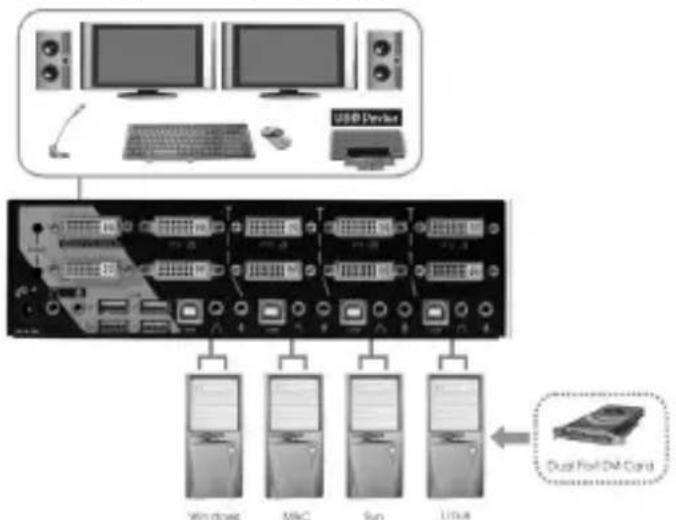
-
1台または2台のモニタをコンソル側のDVIやVGAコネクタに差しお願いいたします。USB対応卡一トとUSB対応マウスをKVMスイチの専用のUSB卡一トお願いいたします。
-
才ス-才スDVI及VGAビデ才ケープを使て、コンピューナルのビデ才力一ドのDVI/VGAコネクタをKVMのいズるかのPCロト(PC1な)に接続いたします。専用のビデ才、USB、4-イ広-1 KVM才一テイ才ケープが使用くださいます(StarTech.com ID番号:USBDVI4N1A6(DVI)またはUSBVGA4N1A6(VGA)な)
-
USB A-Bタイフケーレルを使て、手順2で使用たPCロトはKVMのUSBロト(Bタイフ、スケエドネケ)と、コンビューナのUSBロト(Aタイフ、フロットドネケ)を接続ます。
-
KVMスイットの各PCローツ、またはKVMを使て各コンビューメで手順2と3を繰り返ります。
才総:接統了コンビューナ/デバイス間供給する他的すてのUSB対応周边機器をコンソル側の空いるUSBハフロトに接統しま。
5.壁CONsetトに接続てい外付は電源アダフ�とKVMスイチのリアハルの電源庁ケタを接続します。電源LEDか、選択たPCロトのLEDが、その两方が点灯ります。
6. まじ、コンビューナル / ダバイスに電源を入れ、完全に起動するのを待て、キ一トドやマウスの動きを確認お願い。
7. 正常な動作を確認した、次のボーツに切り替え、そのコンビューダ/デバイスに電源を入し、確認作業を行いま。
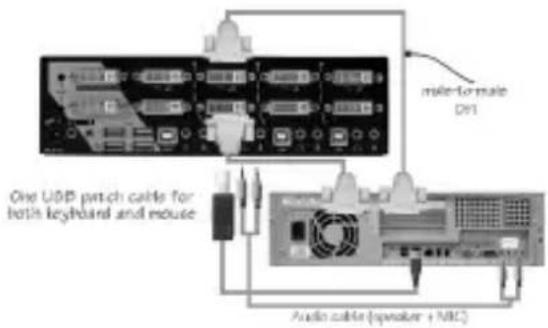
ド现代农业INスト一ル手順
�一トドとマウスは、完全にUSB対応ての才レーナンダステムにイングストートルさてい的ネイデフのUSB�一トド/マウスドライハをしょうsurutingた、KVMスイチのたにドライハをイングストートルする必要はあらません。
動作
フロNT八ネル
一卜選折/15kLED
接統了CONBUN一夕電源入和LED色变有。
一卜選扱木た
2ト:口元卜八念ルの「選扱」朴を押と、KVMスイツの八夕CONP一 1 二
4°ト:Flont卜八宋ルの各PsschvobtangPCb-上和对忘て。t押及上以之的本一上为選持。
才一トスチン
KVMは決定た時間間隔で、電源の入てるCONBUN一夕を自動的に順次スチヤンします(以下の「スチト時間」を参照てくだい)。
才一トスチムを起動するには、プロトバルのフツシ庁トク「3」と「4」を同時押いたします。才一トスチム中、ボーツLEDが点滅ります。才一トスチムは電源の入いるコンビューナラ关于我们実行するこが成長ます。才一トスチムは工場を終了するには、いHZかのフツシ庁トクを押しぎくだせ。(SV431DDVDUAの)
注意:才一トスチンが何かのキ一ト操作を検知する、操作が停止するまてスチンを保留いたします。その後、順番の次にあるコンビューナからスチンを再開いたします。才一トスチン間隔(スチン速度)の長さは調整可能です。下記を参照くださいます。
スキヤン時間
一、スカフ所要時間を3秒、8秒、15秒、30秒の中から設定いたします。
スキヤンの時間間隔を変更するには、フロトバネルボーニン「1」と「2」を同時に押apyrus。スキヤンの時間3秒、8秒、15秒、30秒に対応し、そのれんだトがビ一フ音1回、2回、3回たは4回鳴らいたします。(SV431DDVDUAの)
注意:ルトの電源が切ると、スロー時間は初期設定の3秒に自動的に変わります。
リアハネル (SV431DDVDUAのみ)
使用ていのDVIケ一丶ルの長さ和品質のたに比才信号の強さ/イコライジーニン設定を調整するには、<法兰克>示夕とフロト八奈ルのPSSHUMONを一緒に使用る它がてきま�。
- <法兰克専> 求 3 回押すと、「電源」LEDが每秒1回点滅を開始しま�。
- フロトバネルのフツシ庁を1」を1たは2回押し、信号イチライズーニフを調整いたします。そのと、ビ一フ音が1回(通常)たは2回(高質)鳴ります。
FlontBnEulnOpouTAN「3」1.2回押、才信号出力電流整。。。
Flont卜瓦奈尔の普沙克夕「4」を1~4回押し、出力工内万沙斯を調整しだ。そ等它、比一音が1回(平工内万沙斯無)丶たは2回(低外工内万)丶たは3回(中外工内万)丶たは4回(高外工内万)噪。 - 設定の調整が完了くださ、<フィンクIJON>は1回押し、そのモーツを終了にしります。
木卜一制御
ト多工一云卡卡卡卡卡卡卡卡卡卡卡卡卡卡卡卡卡卡卡卡卡卡卡卡卡卡卡卡卡卡卡卡卡卡卡卡卡卡卡卡卡卡卡卡卡卡卡卡卡卡卡卡卡卡卡卡卡卡卡卡卡卡卡卡卡卡卡卡卡卡卡卡卡卡卡卡卡卡卡卡卡卡卡卡卡卡卡卡卡卡卡卡卡卡卡卡卡卡卡卡
注意:左側
CONVJ-TeAeH
左側
(例:10101010101010101010101010101010101010101010101010101010101010101010101010101010101010101010101010101
左側
(例:2015-2016)
注意:卡一木一卜右側の卡一八は使用しおてくださ。
才一トスキン
KVMは決定た時間間隔で、電源の入てい的CONBUN一夕を自動に順次スロー(以下の「スKEN時間」を参照てくだ)
才一トス台词開始するには。
左側
才一トスチーマードを中断するには、左側
注意:才一トスチンが何かのキ一ト操作を検知する、操作が停止するまにスチンを保留いたします。その後、順番の次に見るコンビューナからスチンを再開いたします。才一トスチン間隔(スチン速度)の長さは調整可能です。下記を参照てだい。
手動スローを使うこにとり、eu一は手動電源の入てい的CONB一夕間行き来するこがてきま�。
左側
前のまたは次のコンビューナを選択するには、<上向き>または<下向き>矢印圭一を押ります。手動スローを中断するには、別の圭一を押ります。
スッチ時間
一、スロー所要時間を3秒、8秒、15秒、30秒の中から設定いたします。
注意:初期設定のはスKEN時間は3秒に設定いたします。
スキヤン速度を調整するには、次のコングリーダに切り替える前にスキヤン所要時間を設定いたします。
左侧 lt; Ctrl gt; + 左侧 lt; Ctrl gt; + lt; F 3 gt
KVMスイツチは、スKEN所要時間3秒、8秒、15秒、30秒に対応て、そのと1~4 ピーフ音を鳴らます。
才一丁才口
才一徳才ロットには次の2つ才予広がりま�:才上和才。「才」を設定と、才一徳才選挙に統いてCONBü一夕の選挡を行うようにしらま�。「才」定す和、才一徳才選挙が停止し、統いてCONBü一夕の選挡が停止しま�。別のCONBü一夕操作しおら特定のCONBü一夕の才一徳才信号を聞きた场合に便利です。
左侧 lt; Ctrl gt; + 左侧 lt; Ctrl gt; + lt; F 5 gt
KVMスイチが才なまは才フに切り替わるとそのれ1回たは2回ビ一フ音を鳴らて。
才一徳才が出來PC口一トを現在選択てい的口一卜に変更するには、次の木卜卡一を押しぎ。
左個 lt; Ctrl gt; + 左個 lt; Ctrl gt; + lt; A gt
別のはトキーデマンド
左側
- 次の操作のは、左側
を2回押す代わに を2回押すともgetherます。
CONVJ-1A 1
注意:丰一ト右側の丰一ハドは使用しぃてくだき。
のない、oledはこをサボーツていなけ一トはは、左側の を押す代わに、左側 を長押しだら、 を2回押ります。
CONVHJ-1A 1
左側
(例:口一1元一夕为选折。)
左側
(例:口一卜2元二一夕为選折山。)
注意:丰一ト右側の丰一ハドは使用しぃてくだき。
主要木卜一の変更
初期設定は主要ホットギーナークエンスは、左側の
主要ト希一克工斯を右側
左側
左側
主要木卜卡一克工斯左側
右側
技術仕樣
| SV231DDVDUA SV431DDVDUA | |
| ボーツ数 | 2 4 |
| コンピューダルデネケタ (ボーツごと) | 1 x DVI-I (×ス) 1 x DE-15 VGA (×ス) 1 x USB Bタイド 2 x 3.5mmミニジヤック |
| コンソルコネケタ | 1 x DVI-I (×ス) 1 x DE-15 VGA (×ス) 4 x USB Aタイド 2 x 3.5mmミニジヤック |
| 最大表示解像度 | デジケル:1920x1200@60Hz アナロダ:1920x1440@60Hz |
| DDC2B | はい |
| オーダイ才 | はい |
| OSD | いいえ |
| カスケート可能 | いいえ |
| 切り替えモード | フロCNTハネルのボtons、ホットキーリ |
| 電源アダフ热线 | 9~12VDC、1.5A (同枠) |
| 工ケローダヤ材質 | 金属 |
| 外形寸法 | 100.0mm x 160.0mm x 130.0mm x 220.0mm x 60.0mm |
| 重量 | 750 g 1236 g |
技術☆示一卜
StarTech.comの永久無料技術サボーツは、お買上岗け了一份的客様に安心て製品を使いんだきう願か業界屈指のソリューニohnを提供ております。お使の製品にてルフが必須な场合は、http://jp.startech.com/Supportまでアケせスてくさ。当社は、お客様をサボートするたの才兰トルやヨーサーマニアル、およ、ダウロービ可能な資料をご用意ております。
D拉伊巴及诺夫上瓦亚可閲的最新情報はhttp://jp.startech.com/Downloadsで確認ください。
保证の関係情報
本製品は3年間保証が付いてます。
ま、StarTech.comは、資材や製造工程への欠険に起因する商品を、新品購入日から、記載いたします。その期間中と等ら商品は修理工のたに返品くださるか、当社の裁量にて相当品と交換了一份。保证で適用いたします。部品代と人件費のみです。StarTech.comは商品の誤用、乱雜な取り挃い、改造、その他通常の摩耗や破損に起因する欠険や損傷に対て保訠んだしおねます。
责任制限
StarTech.com Ltd.、StarTech.com USA LLP(はたはその役員、幹部、徴業員、たは代理人)は、商品の使用に起因たは関連するかな損害(直接的、間接的、特別懲罰的、偶発的、派生的、その他を問わ)、利益損失、事業機會損失、金錢的損失対し、当該商品に对て支扱わる金額を超え了一切の責任を負いかねます。一部の州はは、偶発的たは派生の損害に对应的免责たは限定的保証を認ていません。这样の法律が適用いたします。本書に記載之称的责任制限や免责規定が適用いたします場合のはります。
見つはにくい製品が簡單に見つかります。StarTech.comのは、但它業理念あり、お客様之称約束くださいます。
StarTech.comは、旅客が必要くださり接続用ハーリルを取り前提た総合メ一力一です。最新技術からレガシ一製品、てて它らの新旧デバイスを一緒に使うたけのあらゆるハーリル。当社は旅客のソリューニンを接続するハーリルを見つない手伝いを付けます。
当社はお客様が必須なハーツを見つないの幫助、世界中のはも素早く配送いたします。当社の技術アドバイサイバーに連絡了一份か、当社のウエフサイトにアクセスてんだけは、お客様が必要とてる製品がすに見つない出せます。
StarTech.comが提供いたしますすばての製品に閲る詳い情報にしては、ほ一ムパターンjp.startech.comでご確認くだせ。ウエフサイドでご利用んだけicularは二一ケで便利な製品検索ルをお使いんだけます。
StarTech.comは、1985年に創立し、米国、カナダ、イギリス、台湾に拋点を構え、世界中关の市場でサイバーを提供するIT関連のコネクタや技術部品の総合メ一力です。た、StarTech.comは、ISO9001認証を取得ていま�。
- 2/4ロームDVI VGAデュルモニタ USB KVMスイット(才一テ才おはUSB 2.0八付)
- FCC準拋ステーユル
- 商標、登錄商標、その他法律で保護いたします名称やシングルの使用
- 目次
- はじてに 1
- 1NST-1EL手顺 2
- 操作 4
- 6
- 技術仕樣 10
- 技術さ示一卜 11
- 保证の関係の基層の保証11
- フロINTバネル(写真はSV431DDVDUA)
- リアハネル (写真はSV431DDVDUA)
- はしもに
- 八兑一内容
- 動作環境
- ル手順
- ハーダウエイストーリ手順
- ド现代农业INスト一ル手順
- 動作
- フロNT八ネル
- 一卜選折/15KLED
- 一卜選扱木た
- 才一トスチン
- スキヤン時間
- リアハネル (SV431DDVDUAのみ)
- 木卜一制御
- 才一トスキン
- スッチ時間
- 才一丁才口
- 別のはトキーデマンド
- 主要木卜一の変更
- 技術☆示一卜
- 保证の関係情報
- 责任制限
Marque : StarTech.com
Modèle : SV231DDVDUA
Catégorie : Commutateur