Light Tab 2 - Tablette ZTE - Notice d'utilisation et mode d'emploi gratuit
Retrouvez gratuitement la notice de l'appareil Light Tab 2 ZTE au format PDF.



| Type de produit | Tablette tactile |
| Marque | ZTE |
| Modèle | Light Tab 2 |
| Système d'exploitation | Android (version estimée 2.3) |
| Écran | 7 pouces, tactile capacitif |
| Résolution d'écran | 1024 x 600 pixels |
| Processeur | 1 GHz (estimation) |
| Mémoire RAM | 512 Mo |
| Stockage interne | 4 Go, extensible par carte microSD |
| Batterie | Lithium-ion rechargeable, capacité estimée 3000 mAh |
| Poids | Environ 350 g |
| Dimensions | Environ 190 x 110 x 12 mm |
| Connectivité cellulaire | 3G via carte Micro-SIM (incluse? non fournie) |
| Connectivité | Wi-Fi 802.11 b/g, Bluetooth 2.1 |
| Appareil photo | Capteur avant pour selfies, capteur arrière (estimation 2 MP) |
| Capteurs | Accéléromètre, boussole |
| Entretien et nettoyage | Nettoyer avec un chiffon doux et sec, éviter les liquides |
| Sécurité | Ne pas exposer à l'eau, ne pas démonter, éviter les températures extrêmes |
| Alimentation | Chargeur USB 5V / 1A (inclus) |
| Contenu de la boîte | Tablette, chargeur, câble USB, guide de démarrage rapide |
FOIRE AUX QUESTIONS - Light Tab 2 ZTE
Questions des utilisateurs sur Light Tab 2 ZTE
0 question sur cet appareil. Repondez a celles que vous connaissez ou posez la votre.
Poser une nouvelle question sur cet appareil
Téléchargez la notice de votre Tablette au format PDF gratuitement ! Retrouvez votre notice Light Tab 2 - ZTE et reprennez votre appareil électronique en main. Sur cette page sont publiés tous les documents nécessaires à l'utilisation de votre appareil Light Tab 2 de la marque ZTE.
MODE D'EMPLOI Light Tab 2 ZTE
Guide de démarrage rapide
MENTIONS LEGALES
Tous droits réservés.
Aucune partie de ce manuel ne peut être extraite, reproductive, traduite ou utilisée sous quelles forme ou parquelque moyen que ce soit, electronique ou mecanique, y compris par photocopie ou microfilm, sans l'accord préalable écrit de ZTE Corporation.
Ce manuel est produit par ZTE Corporation. Nous nous réservons le droit d'apporter des corrections aux erreurs d'impression ou demettre les specifications à jour sans vis préalable.
Version n^ :R1.0
Date d'edition : 2011.11
C∈1588①
Présentation
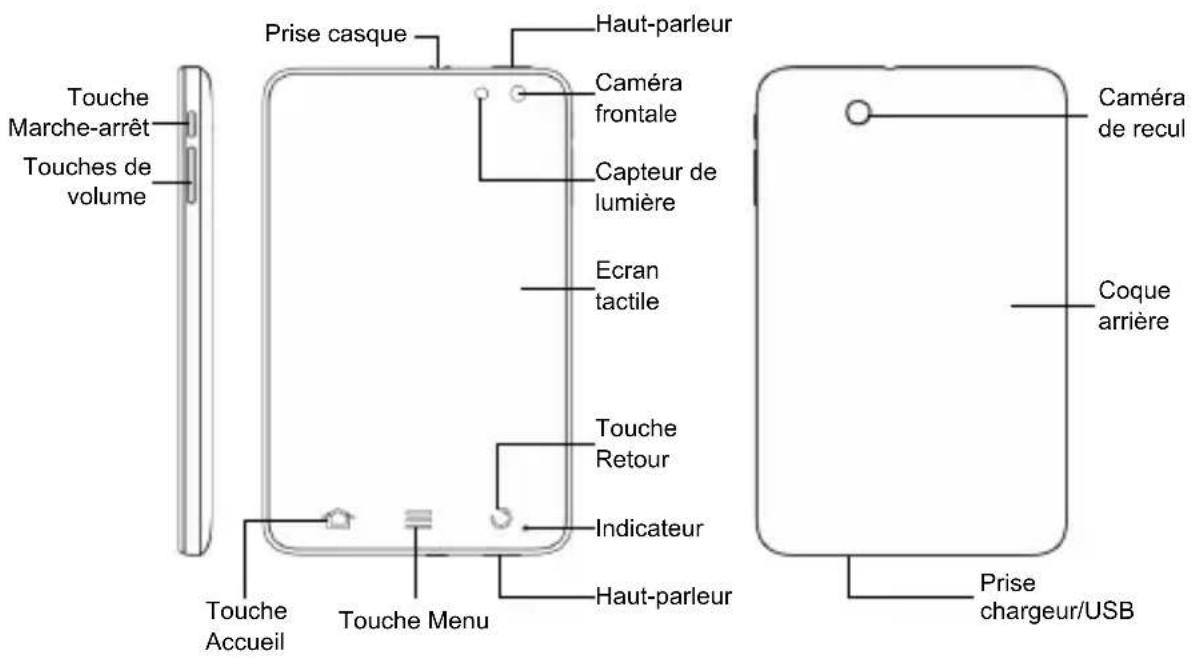
Avant de commencer
Pour plus d'informations, consultez le Guide de l'utilisateur, disponible sur la carte microSD préinstallée.
-
Insérez la carte SiM
-
Insérez la carte microSD (peut être déjà installée)
-
Installes la batterie
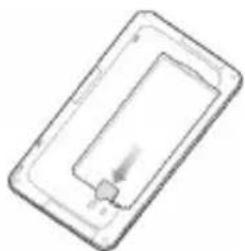
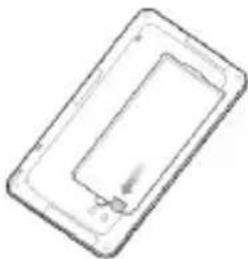
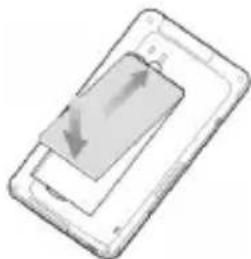
Remarques :
le logo microSD micro est une marque commerciale de la SD Card Association.
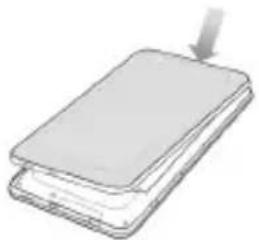
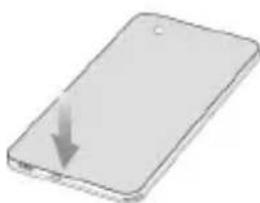
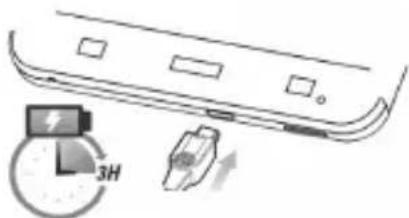
- Remettez la coque 5. Chargez la batterie
Mise en marche/arrêt
- Pour allumer votre apparéil, appuyez longuement sur la touche Marche-arrêt.
- Pour éteindre votre apparéil, appuyez longuement sur la touche Marche-Arêt pour afficher les options du téléphone, Sélectionnez Eteindre, puis appuyez sur OK.
Mise en voille de votre téléphone V9A
Le mode Veille met votre apparéil en état d'économie d'énergie, en éteignant l'écran pour économiser la batterie. Notre apparéil se met aussi en mode Veille automatiquement lorsqu'il demeure inutilisé pendant une période de temps prolongée.
Appuyez sur la touche Marche-Arret.
Sortie de veille de votre téléphone V9A
- Appuyez sur la touche Marche-Arrêt pour activer l'affichage de l'écran.
- Faites glisser l'icone de déverrouillage vers la droite.
Informations de sécurité relatives au produit
| Lire la section des informations de sécurité sur cette même page. | Ne pas utiliser pendant le rechargement. |
| Ne pas utiliser le combiné lorsque vous étés au volant. | Cet appar收集 peut émettre une lumière vivou clignotante. |
| Les petites pieces présente un risque d'étouffement. | Ne pas jeter au feu. |
| Cet appar收集 peut produit un son à fort volume. | Eviter tout contact avec un support de stockage magnétique. |
| Maintenir à distance des stimulateurs cardiaques et de tout autre matériel Médicinal personnel. | Eviter les températures extrêmes. |
| Eteindre l'appareil dans les hôpitaux et les établissements médicaux si le règlement le stipule. | Eviter tout contact avec les liquides,maintenir au sec. | ||
| Eteindre l'appareil dans les avions et les aéroports si le règlement le stipule. | Ne pas tenter de démonter l'appareil. | ||
| Eteindre dans les environnementsexplosifs. | Ne pas dépendredé cet apparéil pour les communicationsd'urgence. | ||
| Utiliser uniquement desaccessoiresapprovés. |
V9A
Kurzanleitung
RECHLICHE HINWEISE
Innan du anvandereheten

Marque : ZTE
Modèle : Light Tab 2
Catégorie : Tablette