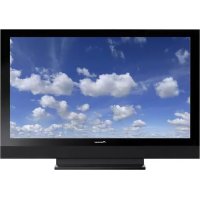
PDP5080HD - Téléviseur PIONEER - Notice d'utilisation et mode d'emploi gratuit
Retrouvez gratuitement la notice de l'appareil PDP5080HD PIONEER au format PDF.



| Type de produit | Téléviseur plasma |
| Marque | Pioneer |
| Modèle | PDP-5080HD |
| Taille de l'écran | 50 pouces (127 cm) |
| Résolution | 1366 x 768 pixels |
| Technologie d'affichage | Plasma avec filtre couleur direct |
| Dimensions (L x H x P) | 1224 x 717 x 78 mm (sans support) |
| Poids (appareil seul) | 34,8 kg |
| Alimentation | 120 V CA, 60 Hz |
| Consommation électrique (max) | 371 W (veille : 23 W) |
| Puissance audio | 17 W + 17 W (1 kHz, 10 %, 6 Ω) |
| Connectiques principales | 4 entrées HDMI, 1 entrée PC (RGB), 2 entrées composante, 2 entrées vidéo composite, 1 entrée S-Vidéo, 1 port USB, sortie audio optique, sortie caisson de basses |
| Réception TV | ATSC (numérique), NTSC (analogique), câble Ready (CableCARD) |
| Fonctions spéciales | PureCinema, détails image, température de couleur, CTI, réduction de bruit, mode jeu, orbiteur anti-rémanence, économie d'énergie |
| Entretien et nettoyage | Essuyer avec un chiffon doux et sec. Ne pas utiliser de produits chimiques. Nettoyer les ouïes de ventilation avec un aspirateur. |
| Sécurité | Arrêt automatique en cas de surchauffe, protection contre les images fixes prolongées, fixation antivol possible (trous M8) |
| Pièces détachées et réparabilité | Réparation par personnel qualifié uniquement. Utiliser des pièces recommandées par le fabricant. |
| Informations générales | Notice en français disponible (288 pages). Température de fonctionnement : 0 °C à 40 °C, humidité < 85 %. |
FOIRE AUX QUESTIONS - PDP5080HD PIONEER
Questions des utilisateurs sur PDP5080HD PIONEER
0 question sur cet appareil. Repondez a celles que vous connaissez ou posez la votre.
Poser une nouvelle question sur cet appareil
Téléchargez la notice de votre Téléviseur au format PDF gratuitement ! Retrouvez votre notice PDP5080HD - PIONEER et reprennez votre appareil électronique en main. Sur cette page sont publiés tous les documents nécessaires à l'utilisation de votre appareil PDP5080HD de la marque PIONEER.
MODE D'EMPLOI PDP5080HD PIONEER
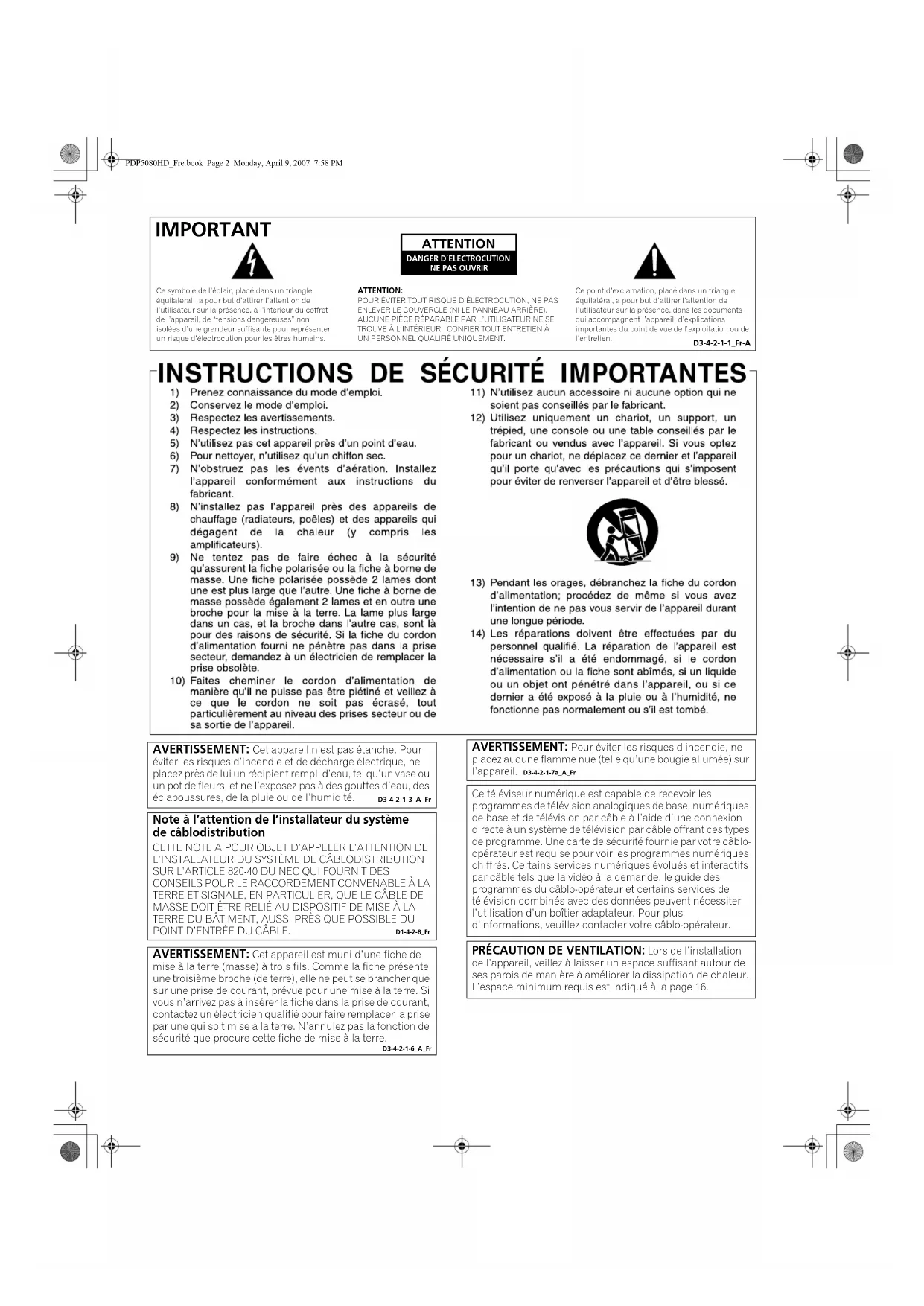
Ce symbole de l'éclair, placé dans un triangle équilatéral, a pour but d'attirer l'attention de l'ut lisateur sur la présence, à l'intérieur du coffret de l'appareil, de "lensions dangereuses" non isolèuse d'une grandeur suit sans pour représenter un risque d'électrocution pour les êtres humains.
ATTENTION
DANGER D'ELECTROCUTION NE PAS OUVRIR
ATTENTION:
POUR ÉVITER TOUT RISQUE D'ÉLECTROCUTION, NE PAS EN LEVER LE COLVERCLE (NI LE PANNEAU ARRIÈRE), AUCUNE PIÈCE FRÉPARABLE, PARIT L'UTILISATEUR NE SE TROUVE À L'INTÉRIEUR, CONHERT OUT ENTREIIEN À UN PERSONNEL QUALIFIÉ UNIQUEMENT.

Ce point d'exclamation, pracé dans un triangle équilatéra, a pour but d'attiner l'attention de l'utilisateur sur la présence, dans les documents qui accompagnent l'appareil d'explications importantes du point de vue de l'exécitation ou de l'entretien.
INSTRUCTIONS DE SÉCURITÉ IMPORTANTES
1) Prenez connaissance du mode d'emploi.
2) Conservez le mode d'emploi.
3) Respectez les avertissements.
4) Respectez les instructions.
5) N'utilisez pas cet appareil près d'un point d'eau.
6) Pour nettoyer, n'utilisez qu'un chiffon sec.
7) N'obstruez pas les évents d'aération. Installez l'appareil conformément aux instructions du fabricant.
8) N'installez pas l'appareil près des appareils de chauffage (radiateurs, poêles) et des appareils qui dégagent de la chaleur (y compris les amplificateurs).
9) Ne tentez pas de faire échec à la sécurité qu'assurent la fiche polarisée ou la fiche à borne de masse. Une fiche polarisée possède 2 lames dont une est plus large que l'autre. Une fiche à borne de masse possède également 2 lames et en outre une broche pour la mise à la terre. La lame plus large dans un cas, et la broche dans l'autre cas, sont là pour des raisons de sécurité. Si la fiche du cordon d'alimentation fourni ne pénètre pas dans la prise secteur, demandez à un électricien de remplacer la prise obsolète.
10) Faites cheminer le cordon d'alimentation de manière qu'il ne puisse pas être piétiné et veillez à ce que le cordon ne soit pas écrasé, tout particulièrement au niveau des prises secteur ou de sa sortie de l'appareil.
11) N'utilisez aucun accessoire ni aucune option qui ne soient pas conseillés par le fabricant.
12) Utilisez uniquement un chariot, un support, un trépied, une console ou une table conseillés par le fabricant ou vendus avec l'appareil. Si vous optez pour un chariot, ne déplacez ce dernier et l'appareil qu'il porte qu'avec les précautions qui s'imposent pour éviter de renverser l'appareil et d'être blessé.

13) Pendant les orages, débranchez la fiche du cordon d'alimentation; procédez de même si vous avez l'intention de ne pas vous servir de l'appareil durant une longue période.
14) Les réparations doivent être effectuées par du personnel qualifié. La réparation de l'appareil est nécessaire s'il a été endommagé, si le cordon d'alimentation ou la fiche sont abîmés, si un liquide ou un objet ont pénétré dans l'appareil, ou si ce dernier a été exposé à la pluie ou à l'humidité, ne fonctionne pas normalement ou s'il est tombé.
AVERTISSEMENT: Cet appareil n'est pas étanche. Pour éviter les risques d'incendie et de décharge électrique, ne placez près de lui un récipient rempli d'eau, tel qu'un vase ou un pol de fleurs, et ne l'exposez pas à des gouttes d'eau, des éclaboussures, de la pluie ou de l'humidité. D3-4-2-1-3_A_Fr
Note à l'attention de l'installateur du système de câblodistribution
CETTE NOTE A POUR OBJET D'APPELER L'ATTENTION DE L'INSTALLATEUR DU SYSTÈME DE CÂBLODISTRIBUTION SUR L'ARTICLE 820-40 DU NEC QUI FOURNIT DES CONSEILS POUR LE RACCORDEMENT CONVENABLE À LA TERRE ET SIGNALE, EN PARTICULIER, QUE LE CÂBLE DE MASSE DOIT ÊTRE RELIÉ AU DISPOSITIF DE MISE À LA TERRE DU BÂTIMENT, AUSSI PRÈS QUE POSSIBLE DU POINT D'ENTRÊE DU CÂBLE. D1-4-2-8_Fr
AVERTISSEMENT: Cet appareil est muni d'une fiche de mise à la terre (masse) à trois fils. Comme la fiche présente une Troisième broche (de terre), elle ne peut se brancher que sur une prise de courant, prévue pour une mise à la terre. Si vous n'arrivez pas à insérer la fiche dans la prise de courant, contactez un électricien qualifié pour faire remplacer la prise par une qui soit mise à la terre. N'annulez pas la fonction de sécurité que procure cette fiche de mise à la terre.
D3-4-2-1-6 A Fr
AVERTISSEMENT: Pour éviter les risques d'incendie, ne placez aucune flamme nue (telle qu'une bougie allumée) sur l'appareil. D3-4-2-1-7a_A_Fr
Ce téléviseur numérique est capable de recevoir les programmes de télévision analogiques de base, numériques de base et de télévision par câble à l'aide d'une connexion directe à un système de télévision par câble offrant ces types de programme. Une carte de sécurité fournie par votre câblo-opérateur est requise pour voir les programmes numériques chifrés. Certains services numériques évolués et interactifs par câble tels que la vidéo à la demande, le guide des programmes du câblo-opérateur et certains services de télévision combinés avec des données peuvent nécessiter l'utilisation d'un boîtier adaptateur. Pour plus d'informations, veuillez contacter votre câblo-opérateur.
PRÉCAUTION DE VENTILATION: Lors de l'installation de l'appareil, veillez à laisser un espace suffisant autour de ses parois de manière à améliorer la dissipation de chaleur. L'espace minimum requis est indiqué à la page 16.
AVERTISSEMENT: Les fentes et ouvertures du coffret sont prévues pour la ventilation, pour assurer un fonctionnement stable de l'appareil et pour éviter sa surchauffe. Pour éviter les risques d'incendie, ne bouchez jamais les ouvertures et ne les recouvez pas d'objets, tels que journaux, nappes ou rideaux, et n'utilisez pas l'appareil posé sur un tapis épais ou un lit.
Informations destinées à l'utilisateur
Les altérations ou modifications réalisées sans autorisation écrite convenable peuvent entraîner la déchéance de vos droits d'utilisateur.
[Pour le modèle destiné au Canada]
Cet appareil numérique de la classe B est conforme à la norme NMB-003 du Canada.
DÉCLARATION DE CONFORMITÉ AUX RÈGLES DE LA FCC
Cet appareil est conforme à la 15e partie des Règles de la FCC. Son fonctionnement est soumis aux 2 conditions suivantes: (1) Cet appareil ne doit pas produire des brouillages sérieux, et (2) il doit accepter les brouillages qu'il reçoit, y compris ceux qui peuvent provoquer un fonctionnement indésirable.
Nom de l'appareil: Système d'écran plasma
Numéro de modèle: PDP-5080HD/PDP-4280HD
Catégorie d'appareil: Ordinateurs personnels et phériphériques de la classe B
Nom du tiers responsable: PIONEER ELECTRONICS SERVICE, INC.
Adresse: 1925 E. DOMINGUEZ ST., LONG BEACH, CA 90801-1760, U.S.A.
Téléphone: 800-421-1625
REMARQUE: Cet appareil est conforme aux spécifications de la 15e partie des Règles de la Commission Fédérale des Communications (FCC). Ces limites ont été délinies pour assurer une protection suffisante contre des brouillages nuisibles dans une zone résidentielle. Cet appareil génère, utilise et émet des signaux radioélectriques et s'il n'est pas installé et employé conformément aux prescriptions de son mode d'emploi, il peut provoquer des brouillages des communications radio. Toutefois, il n'y a pas de garantie que les brouillages n'auront pas lieu dans une installation particulière. Si cet appareil provoque effectivement des brouillages de la réception de la radio et de la télévision, ce qui peut être déterminé en arrêtant l'appareil puis en le remettant en marche, il est conseillé à l'utilisateur d'essayer d'y remédier, au moyen de l'une ou de plusieurs des mesures suivantes;
- Réorienter ou déplacer l'antenne réceptrice.
- Augmenter la distance entre l'appareil et le récepteur.
- Connecter l'appareil à une prise secteur d'un circuit différent de celui auquel est connecté le récepteur.
- Consulter le revendeur ou un technicien compétent de radio ou de télévision.
D8-10-1-2_Fr
PRÉCAUTION: Cet appareil est conforme aux spécifications de la FCC si des câbles et des connecteurs blindés sont utilisés pour son raccordement à d'autres appareils. Pour limiter les risques de brouillage électromagnétique d'appareils électriques teis que récepteurs de radio ou de télévision, effectuez les raccordements au moyen de câbles et de connecteurs blindés.
REMARQUE IMPORTANTE - LE NUMÉRO DE SÉRIE DE CET APPAREIL SE TROUVE SUR LE PANNEAU ARRIÈRE. VEUILLEZ NOTER CE NUMÉRO SUR LA CARTE DE GARANTIE FOURNIE QUE VOUS PLACEREZ ENSUITE EN LIEU SUR. CELA, POUR DES RAISONS DE SÉCURITÉ. D14-2-6-1 Fr
ATTENTION: L'interrupteur Ⓧ de cet appareil ne coupe pas complètement celui-ci de sa prise secteur. Comme le cordon d'alimentation fait office de dispositif de déconnexion du secteur, il devra être débranché au niveau de la prise secteur pour que l'appareil soit complètement hors tension. Par conséquent, veillez à installer l'appareil de telle manière que son cordon d'alimentation puisse être facilement débranché de la prise secteur en cas d'accident. Pour éviter tout risque d'incendie, le cordon d'alimentation sera débranché au niveau de la prise secteur si vous prévoyez une période prolongée de non utilisation (par exemple avant un départ en vacances). D3-4-2-2a A fr
STANDBY: Quand l'appareil est en mode veille, l'alimentation principale est coupée et l'appareil ne peut pas être utilisé.
Témoin STANDBY/ON: Le témoin est allumé en rouge quand l'appareil est en mode veille et en bleu quand l'alimentation principale est en service.
Milieu de fonctionnement
Température et humidité du milieu de fonctionnement :
De +0 °C à +40 °C (de +32 °F à +104 °F); Humidité relative inférieure à 85 % (orifices de ventilation non obstrués) N'installez pas l'appareil dans un endroit mal ventilé ou un lieu soumis à une forte humidité ou en plein soleil (ou à une forte lumière artificielle). D3-4.2-1-7c A Fr
Table des matières
Nous vous remercions d'avoir acquis cet appareil Pioneer.
Veuillez lire attentivement ce mode d'emploi pour être en mesure d'utiliser l'appareil convenablement. La lecture de ce mode d'emploi terminée, conservez-le dans un endroit sûr pour référence.
Dans certains pays ou régions, la forme de la prise secteur et celle de la fiche du cordon d'alimentation peuvent différer des illustrations de ce document. Toutefois, la manière de brancher le cordon et d'utiliser l'appareil est la même.
Sauf indication contraire, les illustrations se trouvant dans ce manuel représentent le modèle PDP-5080HD.
Table des matières
01 Informations importantes pour l'utilisateur .... 7
02 Précautions de sécurité .... 10
Précautions d'installation .....11
03 Accessoires fournis 12
04 Nomenclature.... 13
Écran plasma 13
Boîtier de télécommande .....15
05 Préparation.... 16
Installation de l'écran plasma .....16
Déplacement de l'écran plasma .....16
Installation des enceintes Pioneer (PDP-5080HD) ....16 Lors de l'utilisation du support mural: ....20
Pour empêcher l'écran plasma de se renverser ....21
Pose et dépose du support Pioneer .....22
Connexion des câbles pour les chaînes de télévision numérique et/ou ordinaire .....24
Introduction de la carte CableCARD™ .....24
Cheminement des câbles .....25
Connexion du cordon d'alimentation .....25
Préparation du boîtier de télécommande ...26 Portée du boîtier de télécommande ....26
06 Opérations de base 27
Mise en service 27
Mise hors service 27
Pour regarder une chaîne de télévision ...28 Sélection de l'antenne ....28
Sélection des chaînes .....28
Modification du volume et du son .....29
Sélection de la langue 29
Sélection du canal audio (MTS et SAP) ....30
Affichage d'une bannière de chaîne ...31
Utilisation des services POD ..... 31
Utilisation des fonctions d'affichage multiple 31
Partage d'écran 31
Gel d'une image 32
07 Configuration du système TV Guide On Screen™ 33
Présentation du système TV Guide On Screen™ 33
Configuration du système TV Guide On Screen™ 33
08 Menu principal (HOME MENU)......36
Présentation du menu principal (HOME MENU) .... 36 Utilisation du menu principal (HOME MENU) .... 36
09 Inst. du tuner 37
Réglage des chaînes de télévision ..... 37
Utilisation de la présélection automatique de chaîne .... 37
Réglage pour sauter les chaînes indésirables 37
Réglage manuel des chaînes de télévision .... 37
Vérification de la puissance du signal ... 37
Vérification de l'identité de la carte CableCARD™ 38
Contrôle parental 38
Changement de mot de passe ..... 38
Effacement du mot de passe .... 39
Mise en service de la restriction parentale .... 39
Utilisation du classement volontaire des films (MPAA) 39
Utilisation du classement des émissions de télévision .... 39
Table des matières
Utilisation du classement parental des émissions de télévision
(Lignes directrices pour la télévision) .... 40
Interdiction des émissions de
télévision non classées 40
Systèmes de classement en vigueur
au Canada 40
Utilisation du classement pour les
Canadiens anglophones 41
Utilisation du classement pour les
Canadiens francophones 41
Réglage de nouvelles valeurs ..... 41
Suppression des nouvelles valeurs ..... 42
Mise hors service temporaire de la restriction parentale ....
Sélection des chaînes favorites 43
Utilisation des sous-titres codés .... 43
Mise en service du sous-titrage codé .... 43
Sélection du type de sous-titrage
codé ordinaire 43
Sélection du sous-titrage codé
numérique 43
Sélection des paramètres du
sous-titrage codé numérique 44
Réglage de l'horloge 44
10 Utilisation du système TV Guide On Screen™
Utilisation du système TV Guide On
Screen™ 45
Éléments d'écran 45
Écran Listings 46
Réglage des rappels d'émission 46
Recherche d'émissions 48
Recherche par catégorie 48
Recherche par mot-clé 49
Recherche alphabétique 49
Menu de recherche Episode Options .... 50
Programmation de rappels 50
Utilisation de la liste To Do de rappel .... 51
Changement des options de
configuration 51
Changement des réglages du
système 51
Changement des réglages d'affichage
de chaîne 52
Changement des options par défaut .....53
Affichage de progression configuration ....53
11 Réglages et mises au point .... 54
Sélection AV 54
Réglages de base de l'image ....55
Réglages avancés de l'image ....55
Utilisation de PureCinema ....55
Utilisation de Détail image 56
Utilisation de Temp. Couleur .....56
Utilisation de CTI 56
Élimination du bruit des images .....56
Comparaison des réglages d'image
sur l'écran 57
Réglages du son ....57
Commande alimentation 58
Économie d'énergie 58
Mise hors service en l'absence de
Mise hors service en l'absence
d'opération (source AV uniquement) ....59
Gestion alimentation
(source PC uniquement) 59
Minut. Extinction ....59
Réglage de la position de l'image
(source AV uniquement) 60
Réglages automatiques de la position de
l'image et de l'horloge
(source PC uniquement) 60
Réglages manuels de la position de
l'image et de l'horloge
(source PC uniquement) 60
Réduction de bruit vidéo 61
Sélection d'un mode jeu 61
Table des matières
Sélection manuelle d'un format d'écran .....61
Sélection automatique d'un format
d'écran 62
Détection de cache latéraux ....62
Modification de la luminosité de chaque
côté de l'écran (Cache latéral) .....62
Capteur de luminosité ambiante .....63
Luminosité DEL bleue 63
Orbiteur 63
Mire vidéo 63
Choix de la langue 63
12 Emploi d'un appareil extérieur...... 64
Appareil extérieur 64
Affichage des images d'un lecteur
de DVD 64
Affichage des images d'un
magnétoscope 64
Utilisation de l'entrée HDMI
Utilisation d'une console de jeu ou d'un
caméscope 67
Connexion d'autres appareils audio .....67
Affichage des images d'un ordinateur
personnel 68
Tableau de compatibilité ordinateur .....68
Connexion des câbles de commande .....69
Utilisation de l'interface USB
(Fonction Home Gallery) 70
Connexion d'un appareil USB .....70
Déconnexion d'un appareil USB .....70
Lancement de l'écran Home Gallery
initial 71
Lancement d'un écran page de
vignettes 71
Lancement d'un écran standard à une
image 72
Lancement de l'écran de
configuration de diaporama .....72
Lancement du diaporama 73
13 Utilisation de la commande HDMI ..... 74
Utilisation des fonctions de la
commande HDMI 74
Connexions pour la commande HDMI .... 75
Réglage de la commande HDMI ..... 76
Utilisation des menus de commande
HDMI 77
14 Particularités du boîtier de télécommande ....78
Préréglage des codes de fabricant pour
commander d'autres appareils ..... 78
Préréglage des codes de fabricant ..... 78
Recherche bibliothèque 78
Réinitialisation aux réglages de
l'usine 78
Codes de programmation 79
Utilisation du boîtier de télécommande
pour agir sur d'autres appareils ..... 84
15 Annexe 88
Guide de dépannage 88
Caractéristiques techniques 90
Informations importantes pour l'utilisateur
Chapitre 1
Informations importantes pour l'utilisateur
Veuillez lire attentivement ces informations de manière à profiter au mieux de l'écran plasma Pioneer PDP-5080HD/PDP-4280HD. Avec le Pioneer PDP-5080HD/PDP-4280HD, vous disposez d'un écran plasma de qualité qui assurera un service fiable et de longue durée. Afin de vous offrir des images de qualité exceptionnelle, cet écran plasma Pioneer bénéficie d'une conception et d'une fabrication de très haut niveau, et incorpore les dernières avancées technologiques.
Le Pioneer PDP-5080HD/PDP-4280HD intègre la plus récente technologie de filtre couleur – Filtre Couleur Direct. Ceci améliore la reproduction des couleurs/images de ces modèles par rapport aux modèles précédents. Ceci élimine aussi la nécessité de mettre un panneau de verre physique devant l'écran plasma, et sert le but continu de Pioneer de réduction des déchets dans les produits électroniques grand public, aussi bien au moment de leur fabrication qu'au moment de leur recyclage dans le futur. Avec le temps, la luminosité de l'écran plasma Pioneer PDP-5080HD/PDP-4280HD diminuera légèrement, tout comme dans le cas des écrans à tube cathocoluminescents (écran des téléviseurs habituels). Pour profiter longtemps des belles images lumineuses que produit l'écran plasma Pioneer, lisez ce qui suit et respectez les consignes qui vous sont données.
Instructions d'usage
Tous les écrans cathodoluminescents (y compris ceux des téléviseurs habituels) peuvent être détériorés par l'affichage prolongé d'images fixes. Les écrans plasma ne font pas exception à cette règle. Les images rémanentes et les effets permanents peuvent être évêtés en prenant quelques précautions simples. En suivant les consignes qui vous sont données ci-dessous, vous vous assurez d'obtenir des résultats satisfaisants de l'écran plasma:
- Dans toute la mesure du possible, évitez l'affichage de la même image, ou d'une image pratiquement fixe (par exemple, les images sous-titrées et les images statiques des jeux vidéo).
- Évitez de faire apparaître, pendant une période prolongée, l'affichage sur écran produit par un lecteur de DVD, un magnéloscope ou d'autres appareils similaires.
- Ne conservez pas longtemps une image fixe consécutive à une pause ou un arrêt sur image qu'un magnétoscope, un lecteur de DVD et tout autre appareil similaire sont capables de produire.
- Les images comportant côte à côte des zones très lumineuses et des zones très sombres ne doivent pas, non plus, demeurer sur l'écran pendant de longues périodes.
- Lorsque vous utilisez un jeu, nous vous conseillons vivement d'employer le mode "JEU" de "Sélection AV", Veillez également à ce que les sessions de jeu ne dépassent pas deux heures.
- Après un jeu, ou bien après l'affichage d'une image fixe provenant d'un ordinateur ou autre, il est souhaitable de passer des images animées avec les réglages "LARGE" ou "PLEIN" pendant une période supérieure à trois fois la durée de l'image fixe précédemment affichée.
- Lorsque vous n'utilisez plus l'écran plasma, n'oubliez pas de repasser en mode "STANDBY".
- Un affichage prolongé d'une image avec un cache supérieur, inférieur ou latéral peut causer une usure irrégulière. Après un affichage d'une image masquée, il est recommandé d'afficher un contenu vidéo plein écran pendant une période aussi longue ou plus longue.
Instructions d'installation
L'écran plasma Pioneer PDP-5080HD/PDP-4280HD présente une très faible épaisseur. Pour des raisons de sécurité et pour éviter que l'appareil ne puisse se renverser en cas de vibration ou contact accidentel, veillez à fixer ou à installer l'écran plasma de la manière convenable.
Cet appareil doit être installé en faisant usage des pièces et des accessoires conçus par Pioneer, à l'exclusion de tous autres. L'emploi d'accessoires autres que le support et l'applique Pioneer peut se traduire par une instabilité de l'appareil qui peut être la cause d'une blessure. Dans le cas où vous désirez une installation spéciale, consultez le magasin où vous avez acheté l'appareil. Pour vous garantir une installation correcte et sûre, il est préférable de vous adresser à un technicien expérimenté et qualifié.
Pioneer ne sera en aucun cas tenu responsable de tout accident ou commage dû à l'emploi de pièces et d'accessoires d'une autre marque, à une installation ou une stabilisation inadéquate, à une utilisation erronée, à une transformation, ou à une catastrophe naturelle.
Pour éviter toute anomalie et toute surchauffe, veillez à ce que les ouïes de leappareil ne soient pas obstruées de manière que la chaleur puisse s'évacuer. Pour garantir la dissipation convenable de la chaleur:
- Éloignez légèrement l'appareil des autres équipements, des murs, etc. L'espace minimum requis est indiqué à la page 16.
- N'introduisez pas l'appareil dans un espace exigu où la ventilation est médiocre.
- Ne recouvrez pas l'appareil d'un linge, etc.
- Au moyen d'un aspirateur réglé à la puissance minimale, nettoyez périodiquement les ouies latérales et arrière pour supprimer les poussières qui pourraient s'y accumuler.
- Ne posez l'appareil ni sur un tapis ni sur une couverture.
- Ne laissez pas l'appareil incliné.
- Ne retournez pas l'appareil.
L'utilisation de l'appareil sans ventilation convenable peut provoquer une élévation de la température intérieure qui peut se traduire par une anomalie de fonctionnement. Lorsque la température ambiante ou interne excède une certaine valeur, l'écran se met de lui-même hors tension pour que les circuits électroniques puissent se refroidir et que tous les risques soient ainsi écartés.
Une anomalie de fonctionnement peut être provoquée par de multiples facteurs: choix d'un emplacement d'installation qui ne convient pas, assemblage, installation et montage non conformes, utilisation anormale de l'appareil, modifications de l'appareil. Toutefois, Pioneer ne saurait être tenue responsable de ces anomalies.

Remarque
Les symptômes suivants sont des effels typiques et caractéristiques des écrans matriciels à revêtement cathodoluminescent, et comme tels, ils ne sont pas couverts par les garanties limitées du fabricant:
- Rémanence d'image permanente sur les luminophores du panneau.
- Existence d'un nombre régligeable de cellules lumineuses inactives.
- Sons propres au panneau, par exemple: bruit de ventilateur de refroidissement et ronillement de circuit électrique/bourdonnement de panneau de verre.
01 Informations importantes pour l'utilisateur
Attention
Pioneer ne saurait être tenue responsable des dommages suvenant à la suite d'un usage incorrect de l'appareil, par vous-même ou d'autres personnes, des anomalies de fonctionnement, des perturbations que l'appareil peut causer à d'autres équipements à moins que sa responsabilité soit clairement engagée.
Fonction de protection de l'écran plasma
Lorsque vous affichez des images fixes (photos ou images fournies par un ordinateur) pendant une longue période, la luminosité de l'écran est légèrement réduite. Cette disposition automatique résulte de l'action d'une fonction de protection de l'écran plasma qui atténue sa luminosité dès que la présence d'une image fixe est détectée; il ne s'agit donc pas d'une anomalie de fonctionnement. La baisse de luminosité survient après qu'une image fixe a été détectée pendant environ trois minutes.
Information sur les défauts de pixel
Voir ci-après les informations concernant les pixels des écrans plasma. Les écrans plasma Pioneer contennent un très grand nombre de pixels. (Cela dépend de la taille de l'écran; plus de 2,3 millions de pixels dans le cas d'un écran de 42 pouces, et plus de 3,1 millions de pixels dans le cas d'un écran de 50 pouces). Tous les écrans Pioneer sont fabriqués avec une technologie de précision de très haut niveau et sont soumis individuellement à un contrôle de qualité très strict.
Dans de rares cas, quelques pixels peuvent être constamment éteints, ou allumés, donnant lieu à un pixel noir ou de couleur constamment fixé sur l'écran.
Cet effet est commun à tous les écrans plasma car il résulte de la technologie.
Si les pixels défectueux sont visibles à une distance normale comprise entre 2,5 et 3,5 mètres (8,2 et 11,5 pieds) en regardant une émission normale (c'est-à-dire pas une mire d'essai, une image fixe ou un affichage d'une seule couleur), veuillez contacter le département de service clientèle (USA) ou le département de service de satisfaction de la clientèle (CANADA) Pioneer. Reportez-vous au dos de couverture.
Si, toutelois, ils ne sont visibles que de près ou lors d'affichages d'une seule couleur, cela est normal pour cette technologie.
Rayonnement infrarouge
En raison de ses caractéristiques mêmes, l'écran plasma émet un rayonnement infrarouge, selon la manière dont l'écran plasma est utilisé, le fonctionnement des boîtiers de télécommande des appareils à proximité de l'écran peut être profondément perturbé; pareillement des combinés téléphoniques sans cordon qui sont alors brouillés. Dans une telle situation, changez l'emplacement de l'appareil pour que son capteur de télécommande soit hors de la zone de perturbation.
Brouillage radioélectrique
Bien que cet appareil réponde aux caractéristiques exigées, il faut savoir qu'il génère un faible brouillage. Si vous placez un récepteur de radio AM, un ordinateur personnel ou un magnétoscoce dans le voisinage de cet appareil, leur fonctionnement peut être perturbé par le brouillage. Dans ce cas, éloignez l'appareil concerné.
Bruit de fonctionnement d'écran plasma
L'affichage de l'écran plasma est composé de pixels extrêmement fins et ces pixels émettent de la lumière en fonction des signaux vidéo reçus. Ce principe peut faire qu'un bourdonnement ou un ronflement électrique venant de l'écran plasma soit audible.
Ne collez aucune étiquette ni aucun ruban sur l'appareil.
• Cela peut décolorer ou rayer la carrosserie.
Si vous n'utilisez pas l'appareil pendant une longue période
- Si vous laissez l'appareil non utilisé pendant longtemps, son fonctionnement peut en être affecté. Metlez l'appareil en service et faites-le fonctionner régulièrement.
Condensation
- De la condensation peut se former à la surface ou à l'intérieur de l'appareil quand on le déplace rapidement d'un endroit froid à un endroit chaud ou, par exemple, quand on vient d'allumer un appareil de chauffage par un matin froid. Si de la condensation se forme, ne pas mettre l'appareil en service tant qu'elle n'a pas disparu. L'utilisation de l'appareil avec de la condensation peut donner lieu à une panne.
Nettoyage de la surface de l'écran et de la surface brillante de la carrosserie avant
- Pour nettoyer la surface de l'écran ou la surface brillante de la carrosserie avant, essuyez-la doucement avec un chiffon doux et sec; le chiffon de nettoyage fourni ou tout autre chiffon similaire (par exemple, en coton ou flanelle). Si vous utilisez un chiffon sale ou dur ou si vous essuyez excessivement fort, la surface peut être rayée.
- Si vous utilisez un chiffon humide pour le nettoyage de l'écran, des gouttelettes d'eau peuvent pénétrer dans l'appareil et provoquer une anomalie de fonctionnement.
Nettoyage de la carrosserie
- Pour nettoyer la carrosserie de cet appareil, essuyez-la doucement avec un chiffon doux et propre (par exemple, en coton ou flanelle). Si vous utilisez un chiffon sale ou dur ou si vous essuyez excessivement fort, la surface peut être rayée.
- La carrosserie de cet appareil est essentiellement composée de matières plastiques. N'utilisez aucun produit chimique tel que de l'essence ou du diluant pour la nettoyer. Ces produits chimiques peuvent endommager la finition ou le revêtement.
• N'exposez pas l'appareil à des gaz ni à des liquides volatils tels que les insecticides. Ne mettez pas l'appareil en contact prolongé avec des produits en caoutchouc ou en vinyle. Le plastifiant de ces produits peut donner lieu à une dégradation de la qualité, ou à la discarition, du revêtement de l'appareil. - Si vous utilisez un chiffon humide pour le nettoyage de la carrosserie, des gouttelettes d'eau peuvent pénétrer dans l'appareil et provoquer une anomalie de fonctionnement.
Poignées placées à l'arrière de l'écran plasma
- Ne déposez pas les poignées situées à l'arrière de l'écran plasma.
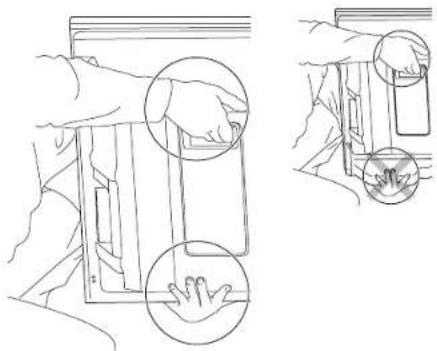
- Pour déplacer l'écran plasma, faites-vous aider par une autre personne et utilisez les poignées fixées à l'arrière de l'écran plasma. Ne déplacez pas l'écran plasma en ne vous aidant que d'une seule poignée. Utilisez les poignées de la manière illustrée à la page 16.
- N'utilisez pas les poignées pour suspendre l'appareil au cours de son installation ou de son transport. N'utilisez les pas les poignées pour empêcher la chute de l'appareil.
Informations importantes pour l'utilisateur
Bruit de moteur de ventilateur
La vitesse de rotation du moteur de ventilateur de refroidissement augmente quand la température ambiante de l'écran plasma devient élevée. Le son du moteur de ventilateur peut alors être audible.
Pour utiliser cet appareil pendant longtemps
La fonction d'économie d'énergie maintient l'efficacité de l'écran pendant longtemps en réduisant la luminosité de l'image et en diminuant la consommation d'énergie. Le réglage de la fonction d'économie d'énergie sur "Mode 1" est recommandé pour une meilleure efficacité.
Taille de la fenêtre de menu à la suite d'un changement de format vidéo
La définition du programme que vous regardez peut être haute (HD) ou standard (SD). Cet écran plasma est conçu pour s'ajuster automatiquement à chaque type de définition. Si la définition de l'écran plasma change pendant qu'il affiche un menu (par exemple: HD → SD ou SD → HD), les dimensions du menu peuvent momentanément augmenter ou d'minuer jusqu'à ce que l'ajustement soit accompli. Ceci peut se produire, par exemple, quand vous faites une commutation entre télévision et un enregistreur vidéo numérique externe
(D-VHS), ou quand votre programme enregistré effectue un changement entre différents types de définition, tandis que le menu sur écran est affiché.
Le cas échéant, le menu reviendra aux dimensions normales au bout de deux ou trois secondes. Ce fonctionnement est normal et non signe d'un problème avec l'écran plasma.
Rémanence d'image
Quand une image statique est laissée sur l'écran pendant plusieurs heures, une légère trace de l'image, connue sous le nom de rémarence d'image peut rester sur l'écran. La rémarence d'image peut être temporaire ou permanente. Bien qu'elle ait des causes différentes, la rémarence d'image peut se produire sur loules les technologies d'affichage, y compris les écrans à cristaux liquides et plasma. Sur les écrans plasma de nos jours, la rémarence d'image permanente n'est heureusement plus qu'un souvenir. La plupart des rémanences d'image peuvent être corrigées simplement en regardant des images en mouvement.
La rémanence d'image aussi connue sous le nom de brûlure d'écran, peut se produire sur tous les systèmes d'affichage cathode uninescent (y compris les systèmes à tube cathodique – en vue directe ou en projection – de même que sur les écrans à cristaux liquides ou plasma). Évitez d'afficher la même image fixe pendant une longue période car une rémanence d'image ou une brûlure d'écran permanente peut se produire. Nous vous recommandons de prendre les mesures suivantes:
N'affichez pas une image statique pendant une période prolongée (telle ou'une image gelée, une image fixe d'un ordinateur ou d'un jeu vidéo et/ou une image avec un motif fixe telle que l'indicateur de date ou le logo de la chaîne).
N'affichez pas une image au format 4:3 (avec des bandes noires ou grises sur les côtés gauche et droit) ou au format boîte aux lettres (avec des bandes noires en haut et en bas) pendant une période prolongée, ni n'utilisez un de ces formats d'image répétitivement pendant une courte période de temps. Cet écran plasma est muni de multiples modes d'affichage d'écran large; utilisez un de ces modes pour remplir tout l'écran avec l'image.
Affigner des images sombres après avoir affiché une image fixe pendant une période prolongée peut entraîner une rémanence d'image. Dans la plupart des cas, la rémanence d'image peut être corrigée en affichant des images lumineuses pendant une période de temps équivalente.
Si vous affichez des images fixes sur votre écran plasma pendant de longues périodes de temps, la rémanence d'image peut être irréparable.
Attention
Rémanence d'image sur le panneau
- L'affichage de la même image pendant une longue période peut provoquer une rémanence de cette image. Cela peut spécialement se produire dans les circonstances suivantes.
1 Image rémanente due à la charge électrique
Si une image présentant des zones très lumineuses est affichée pendant plus d'une minute, une image rémanente produite par la charge électrique importante peut en résulter. Cette image rémanente s'estompe peu à peu dès qu'une image animée la remplace. Le temps requis pour la disparition de l'image dépend de la luminosité de l'image fixe qui lui a donné naissance et du temps d'exposition de cette image.
2 Image rémanente due au brûlage
Evitez d'afficher sur l'écran plasma la même image pendant une longue période de temps. Si la même image demeure sur l'écran pendant plusieurs heures, ou encore apparaît tous les jours au cours d'une période plus courte mais répétée, une image rémanente peut être produite par orûlage de la couche fluorescente de l'écran. Cette image rémanente devient moins visible après l'affichage d'images animées mais elle ne disparaît jamais complètement.
Remarque
- Quand un menu de programme, un écran TV Guide ou une image gelée est affichée pendant 5 à 10 minutes, le système coupe l'image automatiquement pour éviter tout problème de brûlure d'écran.
- Pour minimiser la rémarence d'image, la position d'affichage est automatiquement changée de façon imperceptible quand on regarde l'écran plasma. Certaines parties de l'image peuvent ne pas être visibles (voir Orbiteur de page 63).
Pour minimiser les dommages des brûlures d'écran
- Réglez la fonction de détection de caches latéraux sur "Marche". Les images de format 16:9 en haute définition contenant des caches latéraux seront détectées automatiquement et des caches latéraux seront ajoutés ou l'image sera affichée sur la totalité de l'écran.
- Nous recommandons d'afficher les images sur la totalité de l'écran, sauf quand cela peut donner lieu à une violation de droits d'auteur. L'utilisation d'images affichées dans des formats d'écran différents de la vidéo d'origine dans un but lucratif ou en émission pour visualisation publique peut donner lieu à une violation des droits ou détenteur des droits d'auteur (voir page 62).
Attention
NE POSEZ PAS L'APPAREIL SUR UNE TABLE, UN CHARIOT, UN SUPPORT, UN TRÉPIED. UNE CONSOLE INSTABLIS. L'APPAREIL FOURRAIT TOMBER, PROVOQUANT DES BLESSURES GRAVES OU DES DOMMAGES PHYSIQUES IMPORTANTS. UTILISEZ UNIQUEMENT UN CHARIOT, UN SUPPORT, UN TRÉPIED. UNE CONSOLE OU UNE TABLE CONSEILLÉS PAR LE FABRICANT OU VENDUS AVEC L'APPAREIL RESPECTEZ LES INSTRUCTIONS DU FABRICANT POUR TOUT CE QUI CONCERNE L'INSTALLATION DE L'APPAREIL ET L'EMPLOI DES ACCESSOIRES DE MONTAGE QU'IL CONSEILLE.
L'ENSEMBLE QUE FORVE UN APPAREIL ET LE CHARIOT À L'AIDE DUQUEL ON LE DÉPLACE, DOIT ÊTRE MANGEUVRÉ AVEC PRÉCAUTION, LES ARRÊTS BRUSQUES, LES POUSSÉES EXCESSIVES ET LES IRRÉGULARITÉS DU PLANCHER, PEUVENT PROVOQUER LE BASCULEMENT DU CHARIOT ET LA CHUTE DE L'APPAREIL.

Précautions de sécurité
Chapitre 2
Précautions de sécurité
L'électricité permet de disposer d'un grand nombre de fonctions utiles mais elle peut être la source de blessures et de dommages matériels si certaines précautions ne sont pas respectées. Cet appareil a été conçu et fabrioué en tenant le plus grand compte de la sécurité. Toucefols, son utilisation incorrecte peut conduire à ressentir une secousse électrique, ou à provoquer un incendie. Pour éviter tout risque potendie, observez les instructions qui suivent lorsque vous installez, utilisez ou nettoyez l'appareil. Pour votre sécurité et pour prolonger la durée de service de l'appareil, lisez soigneusement ce qui suit avant de l'utiliser.
- Prenez connaissance du mode d'emploi—Vous devez lire toutes les instructions relatives à la sécurité et au fonctionnement avant de faire usage de l'appareil.
- Conservez le mode d'emploi—De manière à pouvoir vous y reporter ultérieurement, conservez soigneusement les instructions relatives à la sécurité et au fonctionnement.
- Observez les mises en garde—Toutes les mises en garde apposées sur l'appareil ou mentionnées dans le mode d'emploi doivent être observées.
- Respectez les instructions — Toutes les instructions d'utilisation doivent être respectées.
- Nettoyage — Débranchez la fiche du cordon d'alimentation avant de nettoyer cet appareil. Pour nettoyer cet appareil, utilisez le chiffon fourni ou tout autre chiffon doux (p, ex., en colon ou flane le). N'utilisez aucun liquide de nettoyage ni aucun aérosol.
- Accessoires — N'utilisez aucun accessoire qui ne soit pas conseillé par le fabricant. Tout accessoire non conseillé peut entraîner un accident.
- Eau et humicité — N'utilisez pas l'appareil près d'un point d'eau tel que baignoire, lavabo, éver, machne à laver, piscine, ni dans un sous-sol humide.
- Support — Ne posez pas l'appareil sur une table, un chariot, un support, un trépied, une consolestables. L'appareil pourrait tomber être gravement endommagé ou sérieusement alesser que qu'un. Utilisez uniquement un chariot, un support, un trépied, une console ou une table conseillé par le fabricant ou vendu avec l'appareil. Si l'appareil coit être fixé à un mur, respectez scrupuleusement les instructions de montage du fabricant. N'utilisez que les accessoires de montage conseillés par le fabricant.
- Si vous déplacez l'appareil posé sur un chariot, manoeuvrez celui-ci avec précaution. Des arrêts brusques, une poussée excessive, des irégularités à la surface du sol peuvent provoquer la chute de l'appareil.

- Ventilation — Les évents et autres ouvertures de la carrosserie sont destinés à la ventilation. Ne les couvrez pas, ne les obstruez pas car une réduction de la ventilation peut entraîner une augmentation de la température interne de l'acpareil et car voie de conséquence une diminution de sa durée de vie. Ne posez pas l'appareil sur un lit, un canapé, un tapis ou une surface similaire car cela pourrait conduire à l'obstruction des ouvertures de ventilation. Cet appareil n'a pas été conçu pour être encastré; ne l'installez pas dans un endroit clos tel qu'une bibliotnèque fermée ou une baise, à moins que la ventilation convenable puisse être assurée conformément aux instructions fournies par le fabricant.
-
Alimentation — Cet appareil ne doit être alimenté qu'à partir d'une source conforme à l'indication que porte la plaquette signalétique. Si vous ne connaissez pas la nature de la source, prenez conseil du distributeur ou de la compagnie d'électricité.
-
Protection du cordon d'alimentation — Le cordon d'alimentation doit cheminer de manière qu'on ne pu sse cas le piéliner, ni qu'il soit écrasé par un meuble ou un objet lourd. Examines soigneusement le cheminement du cordon d'alimentation près de la prise secteur et au point de sortie de l'appareil.
- Le panneau de l'écran plasma est en vère, il peut donc être brisé par la chute de l'appareil, ou par un choc. En cas de casse du panneau de l'écran plasma, veillez à ne pas être blessé par les débris.
- Surcharge — Ne surchargez pas les prises secteur ou les rallonges. Cela peut entraîner un incendie, ou encore vous exposer à une secousse électrique.
- Introduction d'objets étrangers ou de liquide — N'introduisez aucun objet dans les ouvertures de l'appareil. Des tensions élevées existent à l'intérieur de l'appareil, en sorte que le contact d'un ojet avec les points portés à haute tens on peut entraîner un incendie, ou encore vous exposer à une secousse électrique. Pour les mêmes raisons, ne renversez ni eau ni autre liquide sur l'appareil.
- Entretien — Ne lentez cas de réparer cet appareil par vous-même. La dépose des capols peut vous exposer à des tensions dangereuses ou à d'autres risques. Faites entretenir l'appareil par du personnel qualifié pour cela.
- Réparations — Dans l'un des cas ci-dessous, débranchez la fiche du cordon d'alimentation et faites vérifier ou réparer l'appareil par du personnel qualifié pour cela.
a. Le cordon ou la fiche d'alimentation sont endommagés.
b. Un liqu de a été renversé sur l'appareil, ou encore un objet étranger a été introduit dans l'appareil par une de ses ouvertures.
c. L'appareil a été exposé à la pluie ou à l'eau.
d. L'appareil est tombé, ou sa carrosserie a été endommagée.
e. Le fonctionnement anormal de l'appareil est évident. Toute anomalie de fonctionnement visible justifie que l'appareil soit apporté à un service après-vente.
- Pièces de rechange — Si une pièce doit être remplacée, assurez-vous auprès du service de réparation qu'elle le sera par la pièce prescrite par le fabricant ou une pièce ayant des caractéristiques et des performances identiques. L'utilisation d'une pièce non conforme à l'original peut entraîner un incencie, ou vous exposer à une secousse électrique ou à d'autres dangers.
- Contrôle de sécurité — Après toute intervention sur cet appareil, exigez du service de réparation qu'il effectue un contrôle de sécurité afin de s'assurer que l'appareil peut être utilisé sans danger.
- Fixation à un mur ou au plafond — Si l'appareil doit être fixé à un mur ou au plafond, assurez-vous que cela sera exécuté conformément à la méthode conseillée par le fabricant.
- Sources de chaleur — Garcez l'appareil loin des appareils de chauffage (radiateurs, poêles) et des appareils qui dégagent de la chaleur (y compris les amplif caleurs).
- Débranchez la fiche du cordon d'alimentation avant d'installer les enceintes (pour PDP-5080HD seulement).
- Vellez à ce que l'écran plasma ne soit pas heurté. Un choc ou un impact pourraient provocer la ructure du panneau, ce qui pourrait entraîner un incendie ou causer des blessures.
- N exposez pas l'écran plasma à la lumière directe ou soleil pendant une longue période. Les caractéristiques optiques du panneau protecteur avant sera ent modifiées, ce qui se traduirait par des décolorations et des déformations.
- L'écran plasma pèse environ 40,3 kg (68,8 livres) dans le cas du modèle PDP-5080-HD (y compris le support et les enœlints) et environ 31,6 kg (69,7 livres) dans le cas du modèle PDP-4280-HD (y compris le support). En raison de sa faible profondeur, cet appareil est instabe et doit être déballé, transporté et installé par au moins ceux personnes et en faisant usage des poignées prévues à cet effet.
Précautions de sécurité
Précautions d'installation
Observez les précautions suivantes si vous effectuez une installation mettant en œuvre des accessoires tels que l'applique optionnelle.
Si vous utilisez les appliques ou les accessoires optionnels
- Demandez au revendeur d'effectuer l'installation.
- Servez-vous des boulons fournis.
- Pour de plus amples détails concernant cette question, reportez-vous au mode d'emploi qui accompagne l'applique optionnelle (ou les accessoires équivalents).
Si vous utilisez d'autres accessoires
- Consultez le revendeur.
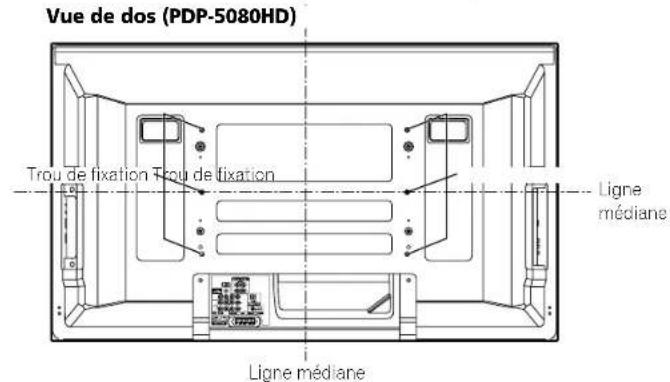
- Les six trous de fixation suivants peuvent être utilisés pour l'installation:
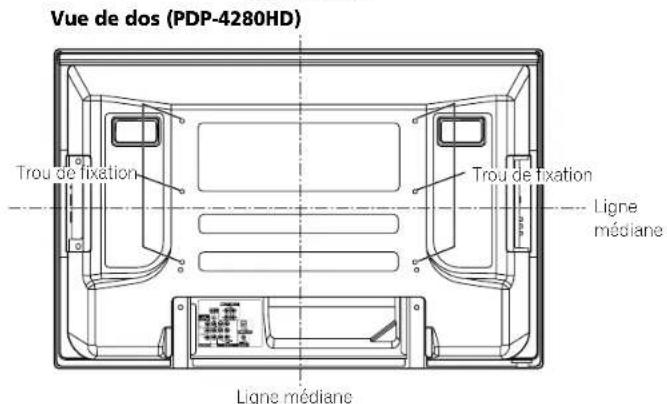
Attention
- Veillez à utiliser au moins quatre trous de fixation symétriquement par rapport aux lignes médianes verticale et horizontale.
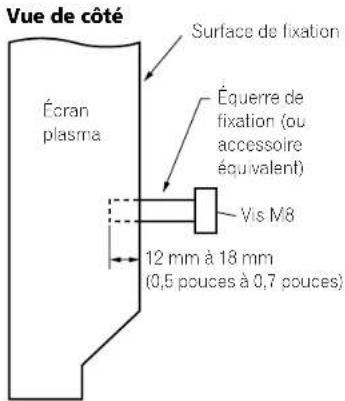
- Utilisez des vis M8 qui pénètrent de 12 mm à 18 mm (0,5 pouces à 0,7 pouces) dans la surface de fixation de l'écran plasma. Consullez la vue de côté ci-dessus.
- Veillez à ne pas obstruer les évents d'aération qui se trouvent à l'arrière de l'écran plasma.
- L'écran plasma doit être installé sur une surface plane car il comporte du verre.
- Les trous autres que ceux mentionnés ci-dessus sont uniquement destinés à des produits spécifiques. Ne les utilisez pas pour effectuer le montage d'appareils non spécifiés.
Remarque
- Nous ne saurions trop vous conseiller d'utiliser les accessoires de fixation Pioneer.
- Pioneer ne saurait être tenue responsable des blessures ou dommages matériels qui résulteraient de l'utilisation d'accessoires de fixation autres que ceux conçus et fabriqués par Pioneer.
Accessoires fournis
Chapitre 3
Accessoires fournis
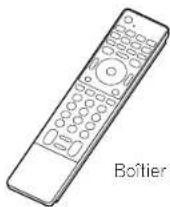
Boîtier de télécommande

Piles de taille AA × 2
(Pile alcaline pour le
boîtier de télécommande)
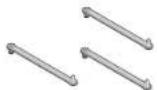
Colliers rapides × 3
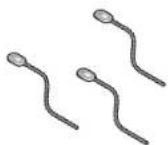
Colliers à œil × 3

Chiffon de nettoyage
Carte de garantie
Mode d'emploi
Vis (M4 × 10 mm) × 2
(pour colliers en plastique)

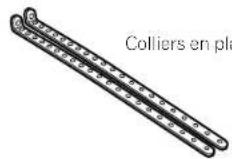
Colliers en plastique x 2
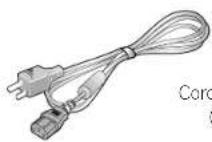
Cordon d'alimentation
(2 m/6,6 pieds)
Accessoires pour enceintes
(pour PDP-5080 HD seulement)
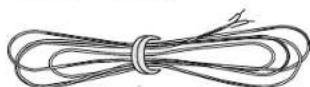
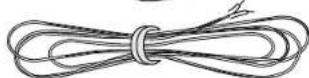
Câbles d'enceinte × 2
Pièces de fixation pour le montage des enceintes
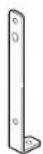
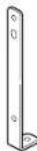
Appliques pour les
côtés × 2
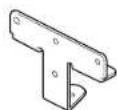
Applique pour le centre

Vis de montage des enceintes
(M5 × 10 mm: Noir) × 9
Nomenclature
Chapitre 4
Nomenclature
Écran plasma
(Avant)
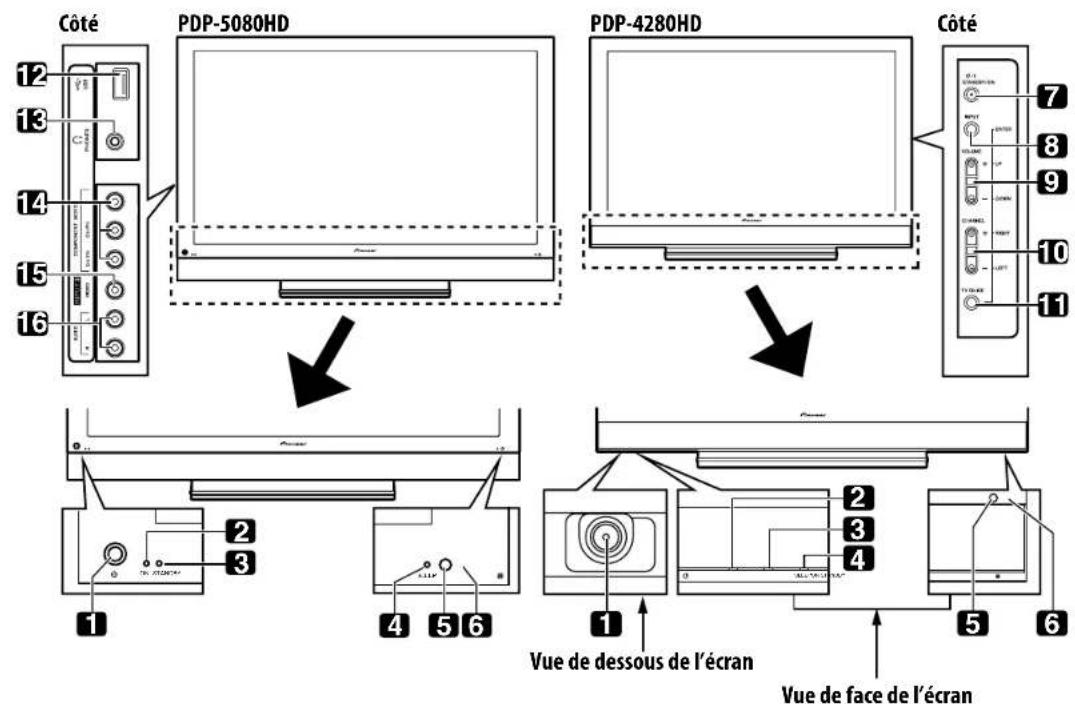
Les prises se trouvant sur les côtés sont les mêmes sur les PDP-5080HD et PDP-4280HD.
1 Touche ⏻
(Reportez-vous à la page 27.)
2 Témoin POWER ON
(Reportez-vous à la page 27.)
3 Témoin STANDBY
(Reportez-vous à la page 27.)
4 Témoin SLEEP
5 Capteur de luminosité ambiante
6 Capteur de télécommande
7 Touche STANDBY/ON
8 Touche INPUT (Touche ENTER*)
9 Touches VOLUME UP/DOWN (Touches UP/DOWN*)
10 Touches CHANNEL UP/DOWN (Touches LEFT/RIGHT*)
11 Touche TV GUIDE*
12 Port USB
13 Prise de sortie PHONES
14 Prises INPUT 3 (COMPONENT VIDEO: Y, PB, PR)
15 Prise INPUT 3 (VIDÉO)
16 Prises INPUT 3 (AUDIO)
Les touches repérées par des astérisques (*) peuvent commander le système TV Guide On Screen™.
04 Nomenclature
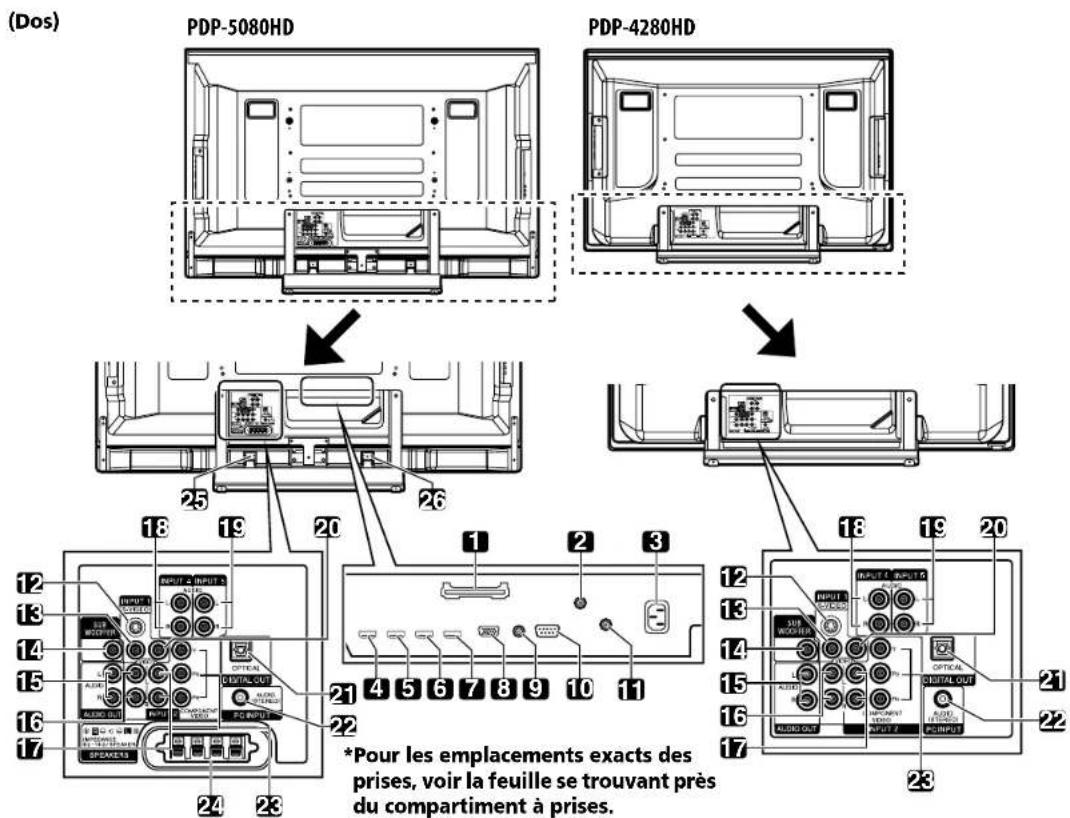
Les prises 1 à 8 sont les mêmes que pour le PDP-5080HD.
1 Fente CableCARD™
2 Prise ANT/CABLE A IN
3 Prise AC IN
4 Prise INPUT 4 (HDMI)
5 Prise INPUT 5 (HDMI)
6 Prise INPUT 6 (HDMI)
7 Prise INPUT 7 (HDMI)
8 Prise PC INPUT (ANALOG RGB)
9 Prise CONTROL OUT
10 Prise RS-232C (utilisée pour la mise au point à la fabrique)
11 Prise ANT B IN
12 Prise INPUT 1 (S-VIDEO)
13 Prise INPUT 1 (VIDEO)
14 Prise SUB WOOFER
15 Prises AUDIO OUT (AUDIO)
16 Prises INPUT 1 (AUDIO)
17 Prises INPUT 2 (AUDIO)
18 Prises INPUT 4 (AUDIO)
19 Prises INPUT 5 (AUDIO)
20 Prise INPUT 2 (VIDEO)
21 Prise DIGITAL OUT (OPTICAL)
22 Prise PC INPUT (AUDIO)
23 Prises INPUT 2 (COMPONENT VIDEO: Y, PB, PR)
24 Prises SPEAKERS (R/L)
25 Prise SPEAKERS (R) (Côté enceinte)
26 Prise SPEAKERS (L) (Côté enceinte)
Nomenclature
Boîtier de télécommande
Cette partie décrit les fonctions des touches disponibles lorsque le sélecteur de mode est sur la position TV. Pour les touches de commande des autres appareils, reportez-vous à Utilisation du boîtier de télécommande pour agir sur d'autres appareils à partir de la page 84.
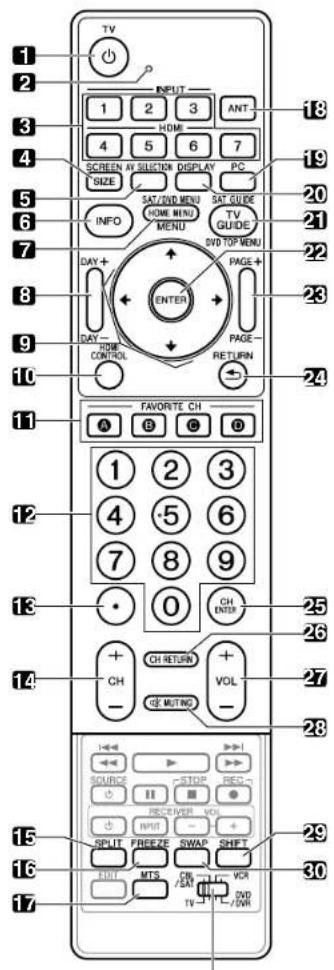
Sélecteur de mode (sur la position "TV")
1 TV ⏻: L'écran plasma est mis en service ou en veille à l'aide de cette touche.
2 Diode de confirmation de transmission
3 INPUT : Ces touches assurent la sélection de la source pour l'écran plasma. ("ENTRÉE 1", "ENTRÉE 2", "ENTRÉE 3", "ENTRÉE 4", "ENTRÉE 5", "ENTRÉE 6" et "ENTRÉE 7")
4 SCREEN SIZE : Sélectionne le format d'image.
5 AV SELECTION: Cette touche sélectionne les réglages audio et vidéo. (Source AV: OPTIMUM, STANDARD, DYNAMIQUE, CINÉMA, JEU, UTILISATEUR. Source PC: STANDARD, UTILISATEUR.)
6 I N: Céte touche permet d'afficher une bannière de chaîne pendant que l'on regarde une émission de télévision. Quand le système TV Guide On Screen" est en service, cette touche permet d'afficher les informations (s'il en existe) relatives à la chaîne mise en surbrillance.
7 H O M :Cette Mouce a Nchua page HOME MENU. MENU: Cette touche permet d'afficher un menu quand le système TV Guide On Screen™ est en service.
8 DAY +/- : Ces touches permettent de passer au jour suivant ou précédent des listes d'émission dans le service Listing du système TV Guide On Screen™.
9 ↑/↓/←/→ : Cette commande sélectionne un poste d'un menu. 10 HDMI CONTROL : Alfiche le menu de commande HDMI.
11 FAVORITE CH (A, B, C, D) : Cas touches sélectionnent une chaîne préréglée parmi quatre. Pour de plus amples détails concernant les chaînes favorites, reportez-vous à la page 43. Tandis que vous regardez la télévision, vous pouvez passer d'une chaîne à l'autre au moyen des touches A, B, C et D.
12 0 à 9 : Ces touches sélectionnent une chaîne.
13 •(point) : Cette touche provoque la saisie d'un point.
14 CH +/- : Ces touches sélectionnent une chaîne.
15 SPLIT : Cette touche permet d'afficher 2 images, une image dans une image ou une seule image.
16 FREEZE : Cette touche gèle une image animée. Appuyez une nouvelle fois sur cette touche pour annuler.
17 MTS : Cette touche permet de choisir entre MTS ou SAP ou la langue en fonction du programme regardé.
18 ANT : Cette touche sélectionne l'antenne (A, B). Reportez-vous à la page 24 pour les détails.
19 PC : Cette touche sélectionne la prise PC comme source d'entrée. 20 DISPLAY : Cette touche affiche les informations sur la chaîne.
21 TV GUIDE : Cette touche permet d'afficher le système TV Guide On Screen™.
22 ENTER : Cette touche exécute une commande.
23 PAGE +/- (pour le système TV Guide On Screen™): Ces touches permettent de faire céléter l'écran de liste d'émissions verticalement.
24 RETURN : Cette touche rétablit la page de menu précédente.
25 CH ENTER : Cette touche valide un numéro de chaîne.
26 CH RETURN : Cette touche donne un retour à la chaîne précédente. Quand le système TV Guide On Screen™ est affiché, cette touche est désactivée.
27 VOL +/- : Ces touches règlent le volume.
28 ⚙ MUTING: Cette louche coupe le son.
29 SHIFT : Cette touche déplace la petite image dans le cas d'une image dans une image.
30 SWAP : Cette touche permet de passer d'une image à l'autre lorsque 2 images ou une image dans une image sont affichées.
Touches lumineuses du boîtier de télécommande
Toutes les touches du boîtier de télécommande sont lumineuses et accumulent et stockent la lumière. Cela permet d'accéder rapidement aux fonctions souhaitées quand vous utilisez l'appareil dans un endroit sombre.
Remarque
- Pour utiliser le boîtier de télécommande, dirigez-le vers l'écran plasma.
- Pour de plus amples détails concernant les touches qui ne figurent pas sur cette page, reportez-vous aux pages 78 à 87.
Préparation
Chapitre 5
Préparation
Installation de l'écran plasma
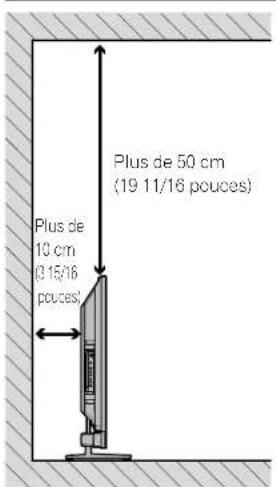
Emplacement
- Évitez que l'écran ne soit exposé à la lumière directe du soleil. Veillez à ce qu'il soit convenablement ventilé.

Remarque
- Ménagez un espace suffisant au-dessus et à l'arrière pour garantir une ventilation adéquate de l'arrière de l'appareil.
Déplacement de l'écran plasma
Le poids de l'écran plasma étant élevé, faites-vous aider si vous devez le déplacer.
(PDP-5080HD)
Lors de l'installation sur une étagère, etc., fixez l'écran plasma.
Installation des enceintes Pioneer (PDP-5080HD)
Attention
- Si vous souhaitez déplacer l'écran plasma, assurez-vous de retirer d'abord les enceintes. De plus, ne déplacez pas l'écran en le tenant par les pièces de fixation de montage. Cela pourrait entraîner des blessures ou des dommages à l'appareil.
À propos des enceintes
- Afin d'éviter d'endommager les enceintes à la suite d'une surcharge à l'entrée, veuillez respecter les précautions suivantes:
- N'utilisez pas les enceintes avec un autre appareil que l'écran plasma. Cela pourrait entraîner des dommages ou un incendie.
- Assurez-vous de mettre hors tension les appareils connectés et de retirez le cordon d'alimentation de la prise secteur murale quand vous changez la connexion ou la méthode d'installation.
- Quand vous utilisez une fonction de commande de la tonalité pour accentuer les sons aigus, n'augmentez pas trop le volume de l'amplificateur.
- Manipulez les enceintes avec précaution, car la grille et le boîtier peuvent être endommagés ou cassés s'ils sont soumis à de forts impacts externes.
- Placer un téléviseur ou un moniteur à tube cathodique à proximité des enceintes peut entraîner des interférences ou une déformation des couleurs. Si cela se produil, éloignez le moniteur des enceintes.
Installation
- L'ensemble d'enceintes est large et peut devenir instable s'il est installé par une seule personne. Cela peut entraîner des blessures ou des dommages à l'appareil. Par conséquent, il doit être assemblé et installé par au moins deux personnes.
- Lors de l'installation des enceintes, n'utilisez aucune autre vis que celles fournies avec l'appareil; sinon les enceintes pourraient se détacher de l'appareil et tomber.
- Lors de l'installation des enceintes, serrez les vis solidement.
Préparation
PDP-5080HD avec les enceintes installées (avec le support de table Pioneer)

Remarque
- Avant d'installer les enceintes, assurez-vous que le support de table Pioneer est attaché à l'écran plasma.
1 Attachez les pièces de fixation de montage des enceintes à l'arrière de l'écran plasma.
- Attachez les pièces de fixation des côtés droit et gauche en bas à droite et à gauche sur le panneau arrière de l'écran plasma en utilisant les vis fournies.
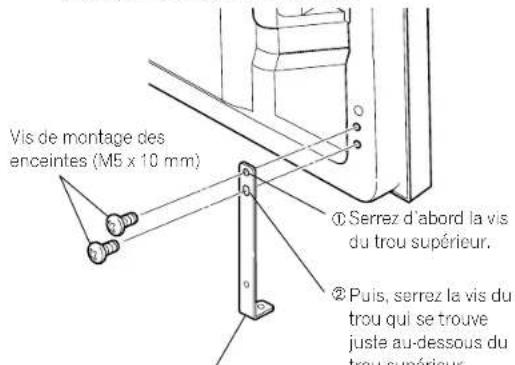
Pièce de fixation des enceintes pour le côté
(L'Illustration représente la fixation de la pièce sur le côté gauche. La fixation sur le côté droit se fait de la même façon.)
- Attachez la pièce de fixation pour le centre, en bas au centre du panneau arrière de l'écran plasma en utilisant les deux vis fournies.
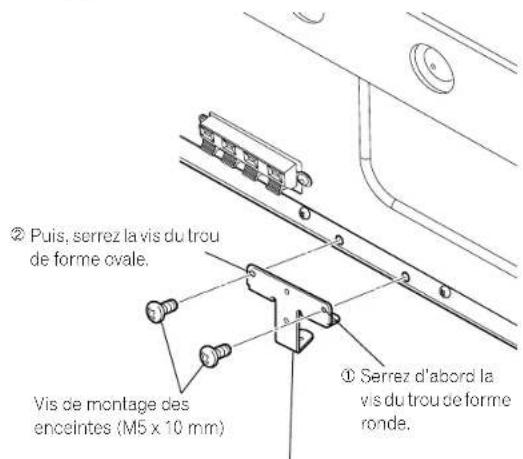
Pièce de fixation des enceintes pour le centre
Préparation
2 Fixez les enceintes sur les pièces de fixation de montage dans la direction correcte.
- Assurez-vous de ne pas monter les enceintes à l'envers.
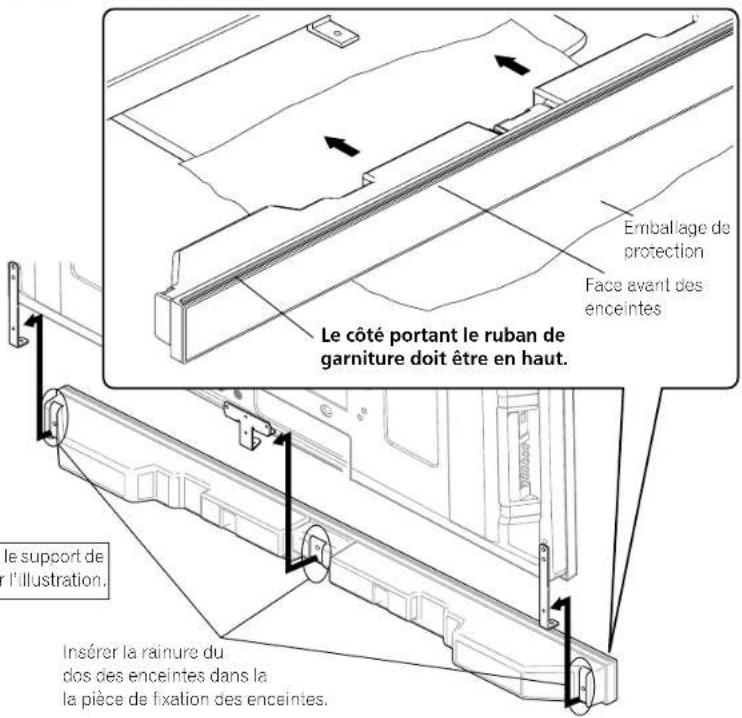

Attention
- Pour empêcher que les enceintes et/ou le support de table scient endommagés en se frappant l'un contre l'autre, fixez les enceintes aux pièces de fixation en vérifiant leur emplacement. Comme il est facile de frapper le support, utilisez l'emballage de protection dans laquelle les enceintes étaient enveloppées et placez-le entre les enceintes et le support.
- Si les pièces de fixation de montage des enceintes ne semboîtent pas correctement dans les rainures à l'arrière des enceintes, ajustez l'angle de ces pièces.
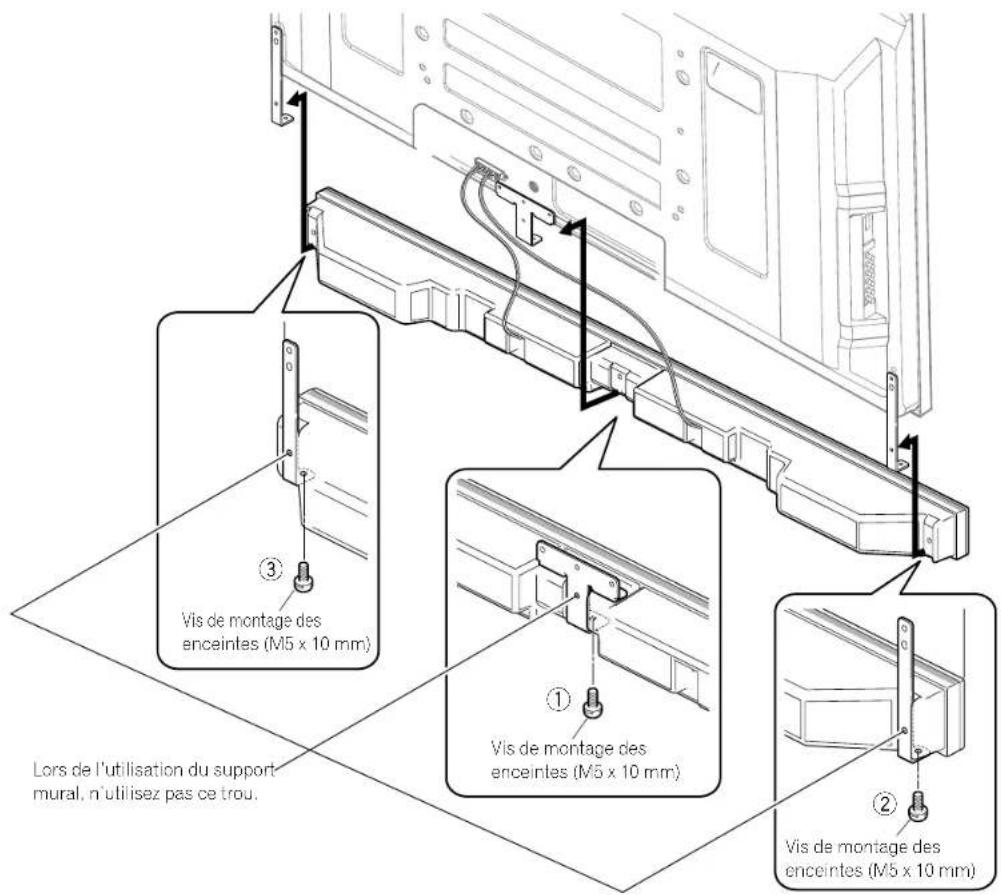
3 Serrez par derrière en utilisant les vis fournies (trois emplacements).
Serrez les trois vis dans l'ordre ①, ②, ③ comme montré sur le schéma.
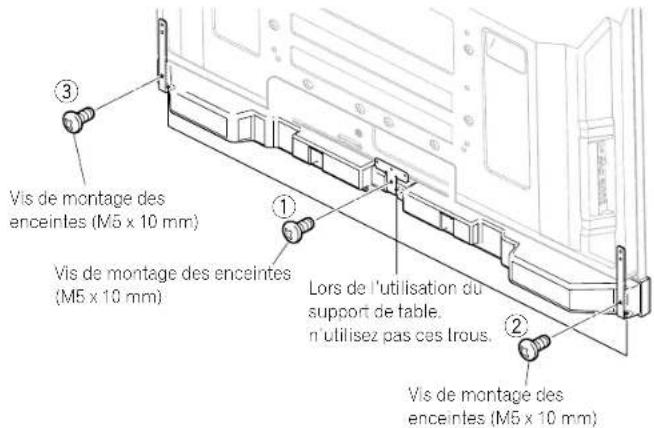

Attention
- Si vous souhaitez déplacer l'écran plasma, assurez-vous de retirer d'abord les enceintes. De plus, ne déplacez pas l'écran en le tenant par les pièces de fixation de montage. Cela pourrait entraîner des blessures ou des dommages à l'appareil.
Le trou de vis en bas des pièces de fixation de montage des enceintes s'utilise quand l'écran plasma est fixé à un mur. Il n'est pas utilisé lors de l'installation avec le support.

Remarque
- Si vous avez besoin d'ajuster la position des enceintes horizontalement ou verticalement après les avoir fixées, desserrez d'abord les vis de montage des enceintes, repositionnez les enceintes puis serrez les vis de nouveau dans la position appropriée.
Préparation
4 Connectez les câbles d'enceinte fournis à l'arrière de l'écran plasma.
Connectez les câbles correctement en respectant les polarités des prises d'enceinte de l'écran plasma, c'est-à-dire, câble ⊕ (Gris) aux prises ⊕ (Rouge) et câble ⊖ (Noir) aux prises ⊖ (Noir).
5 Connectez l'autre extrémité des câbles d'enceinte aux enceintes.
Connectez les câbles correctement en respectant les polarités des prises d'enceinte, c'est-à-dire, câble ⊕ (Gris) aux prises ⊕ (Rouge) et câble ⊖ (Noir) aux prises ⊖ (Noir).
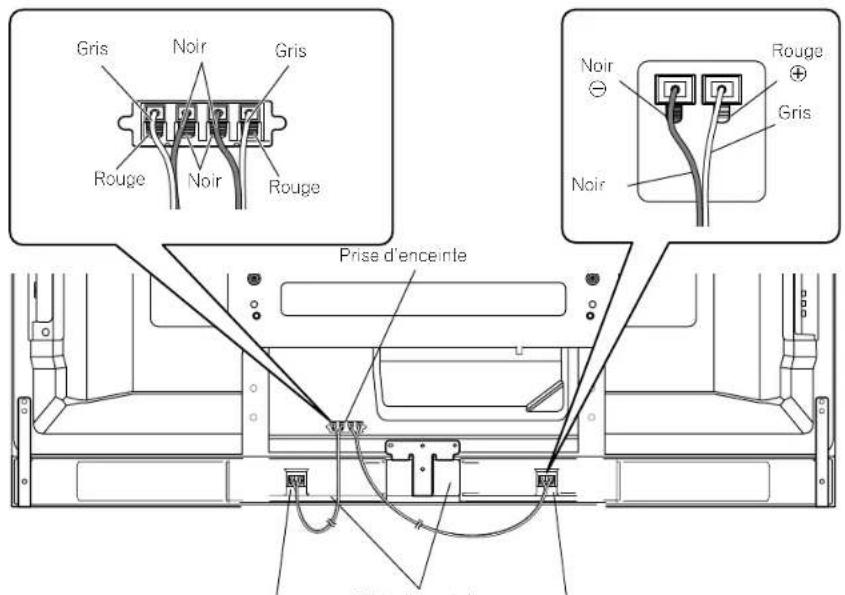
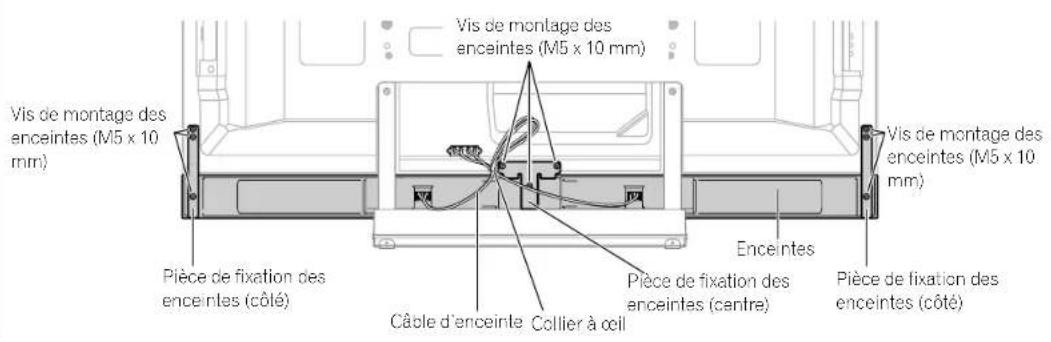
Câble d'enceinte
Prise d'enceintePrise d'enceinte
Remarque
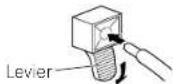
- Appuyez sur le levier et insérez l'extrémité du câble.
- Quand vous relâchez le levier, il serre le câble d'enceinte.
Attention
- Assurez-vous de mettre hors tension les appareils connectés et de retirez le cordon d'alimentation de la prise secteur murale quand vous changez la connexion ou la méthode d'installation.
- Si vous insérez le câble d'enceinte trop loin et que l'isolant touche la prise d'enceinte, vous risquez de n'obtenir aucun son. Insérez le câble de manière que le cuivre soit visible.
- Vérifiez si l'extrémité des câbles d'enceinte est solidement connectée aux prises en tirant légèrement sur le câble, une fois les connexions terminées. Une connexion lâche peut être la cause de coupures de son ou de bruits.
- S'il y a un court-circuit dans les câbles ⊕ et ⊖ causé par un fil à nu, une charge excessive peut être appliquée à l'écran plasma et il peut s'arrêter de fonctionner ou cela peut entraîner un mauvais fonctionnement.
- Une connexion des câbles d'enceinte aux prises droite et gauche de l'écran plasma qui ne respecte pas les polarités peut être la cause d'effels sonores stéréo insuffisants, de sons graves médiocres et d'une image sonore instable.
- Attacher le câble sans le tendre.
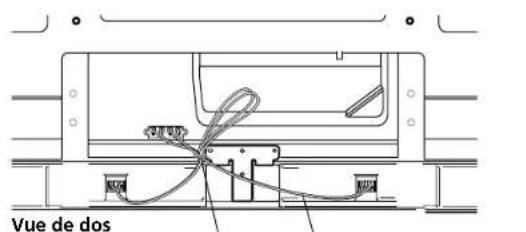
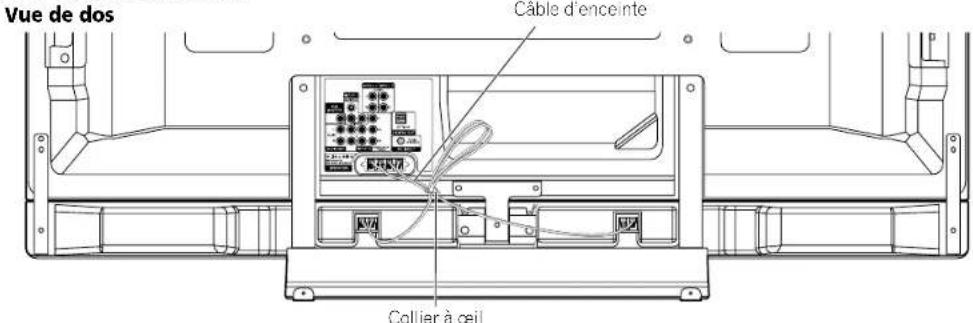
6 Attacher les câbles.
- Des colliers à œil sont fournis avec l'écran plasma.
- Utilisez les colliers à œil comme nécessaire.
- Quand vous attachez vos câbles d'enceinte, assurez-vous de le faire de façon qu'ils ne soient soumis à aucune pression.
Câble d'enceinteCollier à oeil
Préparation
Lors de l'utilisation du support mural:

Remarque
- Posez d'abord l'écran plasma sur une couverture douce ou autre, enlevez le support, puis attachez les pièces de fixation de montage des enceintes.
1 Attachez les pièces de fixation de montage des enceintes à l'arrière de lécran plasma (Voir procédure 1 de page 17).
2 Connectez les câbles d'enceinte fournis à l'arrière de l'écran plasma (Voir procédure 4 de page 19).
3 Placez l'écran plasma sur les pièces de fixation de montage du support mural.
Pour les détails, reportez-vous au mode d'emploi fourni avec le support mural.

Attention
- Failes attention aux pièces de fixation de montage des enceintes lors de l'installation ou de la connexion. Elles peuvent donner lieu à des blessures.
4 Connectez l'autre extrémité des câbles d'enceinte aux enceintes (Voir procédure 5 de page 19).

Attention
- Cette procédure doit être effectuée par deux personnes.
5 Fixez les enceintes sur les pièces de fixation de montage dans la direction correcte.

Attention
- Assurez-vous de ne pas monter les enceintes à l'envers.
6 Serrez par dessous en utilisant les vis fournies (trois emplacements).
- Serrez les trois vis dans l'ordre ①, ②, ③ comme montré sur le schéma.
Le trou de vis à la surface arrière des pièces de fixation de montage des enceintes s'utilise quand l'écran plasma est installé avec le support de table. Il n'est pas utilisé lors de l'installation avec le support.

Remarque
- Si vous avez besoin d'ajuster la position des enceintes horizontalement après les avoir fixées, desserrez d'abord les vis de montage des enceintes, repositionnez les enceintes puis serrez les vis de nouveau dans la position appropriée.
7 Attachez les câbles (Voir procédure 6 de page 19).
[Non-Text]

[Non-Text]
[Non-Text]
![PIONEER PDP5080HD - [Non-Text] - 2](/content/2026/03/528693/images/ff3283c2700f4792078b705e3ae60ef0bb281aa78b4103ddbc9637f40dd32d9f.jpg)
![PIONEER PDP5080HD - [Non-Text] - 3](/content/2026/03/528693/images/cbb8c59e2d324dc19121bf1444d9ea3aa2e36c8c3a482c96aa4581850fcd1799.jpg)
![PIONEER PDP5080HD - [Non-Text] - 4](/content/2026/03/528693/images/4faba7f5cf399e37c71ba33fecd859cd1f13a4d20ccf1148be6cd63b14fab5be.jpg)
Préparation
Pour empêcher l'écran plasma de se renverser
Après avoir installé le support, veillez à prendre toutes les précautions nécessaires pour empêcher l'écran plasma de se renverser et bien le fixer au mur et à l'étagère.
Fixation sur une table ou une étagère
Avec les colliers en plastique et les vis fournis, fixez l'écran plasma comme montré sur l'illustration.

Remarque
- Pour fixer l'écran plasma sur une table ou une étagère, utilisez aussi des vis à bois, disponibles dans le commerce, d'un diamètre nominal de 4 mm (5/32 pouce) et d'au moins 20 mm (13/16 pouce) de longueur.
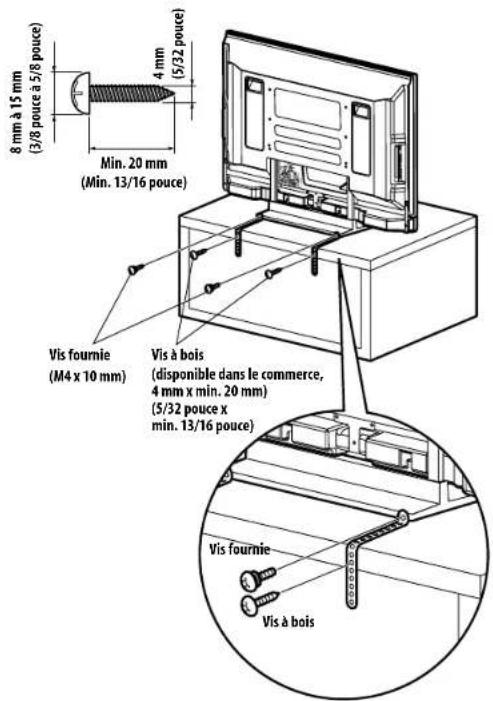
Avant d'utiliser une vis à bois, percez un trou au dos et au milieu du panneau supérieur de la table. Effectuez cette opération de la même façon sur les côtés gauche et droit.
Fixation à un mur
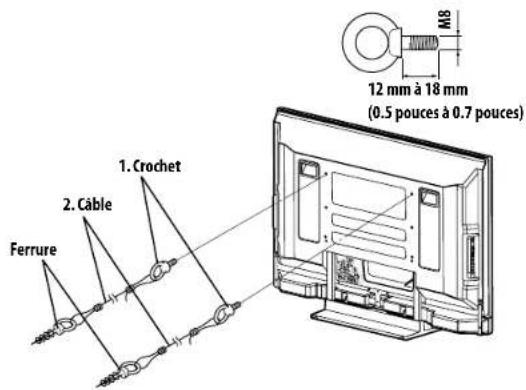
1 Fixez des boulons (crochets) de sécurité à l'écran plasma.
2 Utilisez des câbles robustes pour le fixer correctement et solidement à un mur, un pilier ou tout autre élément solide.
Effectuez cette opération de la même façon sur les côtés gauche et droit.

Remarque
- Utilisez des crochets, câbles et ferrures disponibles dans le commerce. Crochets recommandés: Diamètre nominal de 8 mm (3/8 pouce), longueur de 12 mm à 18 mm (0.5 pouces à 0.7 pouces)

Attention
- Une table ou une étagère d'une résistance suffisante doit toujours être utilisée pour soutenir l'écran plasma. Le non respect de cette consigne peut donner lieu à un accident corporel et à un endommagement physique.
- Lors de l'installation de l'écran plasma, veuillez prendre les mesures de sécurité nécessaires pour l'empêcher de tomber ou de se renverser en cas d'urgence, tel que tremblement de terre ou accident.
- Si vous ne prenez pas ces précautions, l'écran plasma risque de tomber ou de se renverser et de causer des blessures.
- Les vis, crochets, câbles et autres ferrures que vous utilisez pour fixer l'écran plasma pour l'empêcher de se renverser différeront suivant la composition et l'épaisseur de la surface sur laquelle il sera fixé.
- Sélectionnez les vis, crochets, câbles et autres ferrures qui conviennent après avoir contrôlé la surface attentivement pour déterminer son épaisseur et sa composition et après avoir consulté un installateur professionnel si nécessaire.
Préparation
Pose et dépose du support Pioneer
L'écran plasma est livré avec le support de table Pioneer déjà fixé. Vous pouvez aussi installer l'écran sur une étagère en détachant le support. La méthode de pose/dépose du support varie en fonction de l'appareil.

Attention
- Cet appareil peut uniquement être utilisé avec le support fourni. L'utilisation de tout autre support peut donner lieu à une instabilité pouvant être la cause d'un accident et de blessures.
- Le poids d'un écran plasma de 50 pouces est d'environ 34,8 kg (76,7 livres) et celui d'un écran de 42 pouces est d'environ 29,9 kg (65.9 livres), il a une faible profondeur et il est instable. Par conséquent, il doit être assemblé et installé par au moins deux personnes.
Dépose du support
- Si vous déposez le support avant d'avoir installé les enceintes, commencez à l'étape 2 (pour PDP-5080HD).
- Pour le PDP-4280HD, commencez à l'étape 2.
- Mis à part les enceintes, les étapes de dépose du support sont les mêmes pour le PDP-5080HD et le PDP-4280HD. Les illustrations représentent le PDP-5080HD.
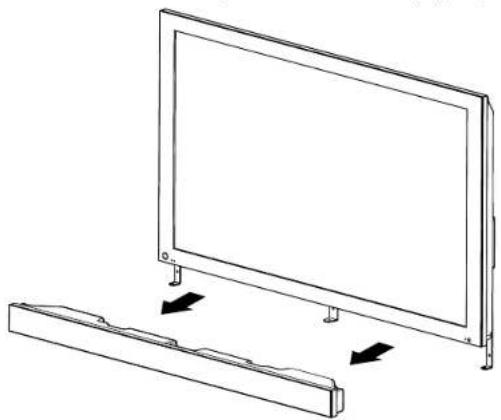
1 Détachez les enceintes fournies si elles ont déjà été installées.
- Pour détacher les enceintes, retirez les câbles des enceintes à l'arrière et les vis à l'arrière des enceintes puis retirez les enceintes (voir étape 3 de page 18).
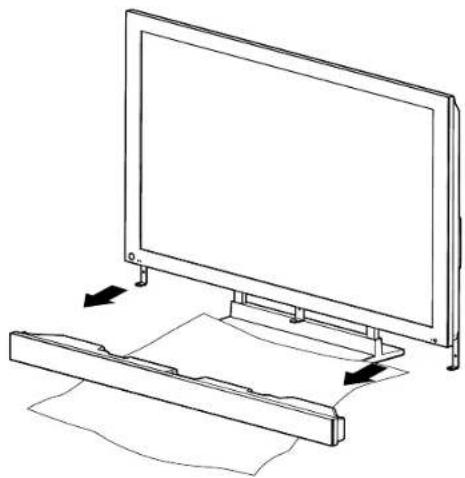
- Utilisez la feuille de protection dans laquelle les enceintes on été livrées et placez-la entre les enceintes et le support.
- Assurez-vous de retirer les pièces de fixation des enceintes.
2 L'écran plasma étant posé à plat, desserrez et enlevez les deux boulons d'installation (1) et (2) à l'aide d'un tournevis.
Boulons d'installation (1): M8 x 23 mm (noir) pour PDP-4280HD M8 x 23 mm (noir) pour PDP-5080HD
Boulons d'installation (2): M8 x 60 mm (noir) pour PDP-4280HD M8 x 40 mm (noir) pour PDP-5080HD
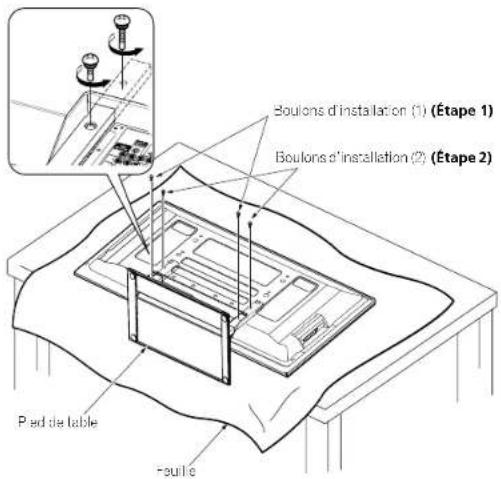
3 Retirez le support de l'écran plasma.

Remarque
- Assurez-vous de conserver les boulons d'installation (1) et (2) qui ont été retirés car ils serviront encore lors de la fixation du support à l'écran plasma.
- Placez une feuille ou une couverture de protection pour protéger l'écran des rayures ou de tout dommage.
- Travaillez uniquement avec l'écran plasma posé à plat sur une table ou une surface similaire.
- Quand vous couchez l'écran plasma, faites attention de ne pas le rayer ni de l'endommager.
Préparation
Remise en place du support
- Si l'écran plasma est monté sans les enceintes fournies, commencez à partir de létape 2 (pour PDP-5080HD).
• Pour le PDP-4280HD, commencez à l'étape 2. - Mis à part les enceintes, les étapes de pose du support sont les mêmes pour le PDP-5080HD et le PDP-4280HD (utilisez les trous de vis portant la marque "T"). Les illustrations représentent le PDP-5080HD.
1 Détachez les enceintes fournies si l'écran plasma est fixé à un mur avec les enceintes attachées.
- Pour détacher les enceintes, retirez les câbles des enceintes à l'arrière et les vis au bas des enceintes puis retirez les enceintes (voir les illustrations de page 20).
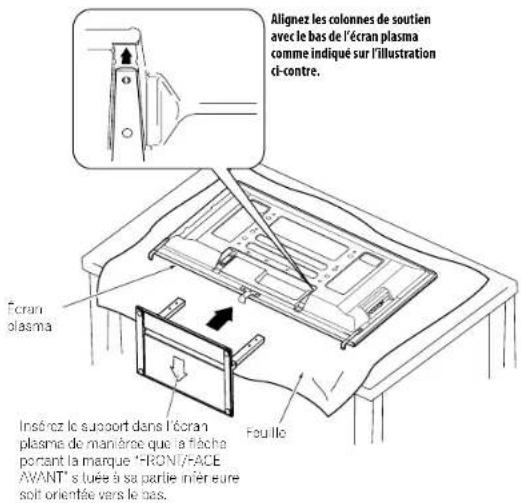
2 L'écran plasma étant posé à plat, positionnez les colonnes de soutien du support contre le bas de l'écran plasma comme indiqué par les flèches, puis insérez-les lentement.
- Faites très attention de ne pas insérer les colonnes de soutien du support dans n'importe quelle autre partie de l'écran plasma que les fentes d'insertion du support. Sinon, cela pourrait endommager le panneau de l'écran plasma ou ses prises ou entraîner une déformation du support.
3 Fixez le support aux endroits indiqués par les flèches et serrez fermement les boulons d'installation (2) et (1) avec un tournevis.
Boulons d'installation (1): M8 x 23 mm (noir) pour PDP-4280HD M8 x 23 mm (noir) pour PDP-5080HD
Boulons d'installation (2): M8 x 60 mm (noir) pour PDP-4280HD M8 x 40 mm (noir) pour PDP-5080HD
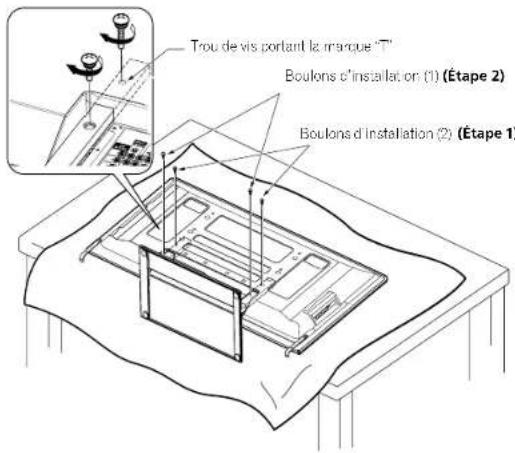
4 Replacez l'écran plasma droit sur le support. Pour l'installation des enceintes, reportez-vous à "Installation des enceintes Pioneer" page 16 (PDP-5080HD seulement).
Remarque
- Assurez-vous de faire l'installation de l'écran plasma sur une surface plate et stable.
- Insérez les vis verticalement dans les trous et serrez-les.
- Placez une feuille ou une couverture de protection pour protéger l'écran des rayures ou de tout dommage.
- Travaillez uniquement avec l'écran plasma posé à plat sur une table ou une surface similaire.
- Quand vous couchez l'écran plasma, faites attention de ne pas le rayer ni de l'endommager.
Préparation
Connexion des câbles pour les chaînes de télévision numérique et/ou ordinaire
Ce système est muni de deux prises pour l'entrée de signaux de télévision; ANT/CABLE A IN et ANT B IN. La prise ANT/CABLE A IN accepte les signaux de télévision numérique et ordinaire; la prise ANT B IN n'accepte que les signaux de télévision ordinaire. Pour recevoir par câble des canaux de télévision numérique et/ou ordinaire, utilisez la prise ANT/CABLE A IN comme montré. De plus, vous pouvez connecter une antenne à la prise ANT B IN comme montré; utilisez une antenne extérieure pour obtenir des images plus claires. Si l'antenne extérieure est munie d'un câble coaxial 75 ohms à connecteur de type F, branchez ce connecteur à la prise d'antenne se trouvant au dos de l'écran plasma.
Connexion d'antennes VHF/UHF et d'un câble
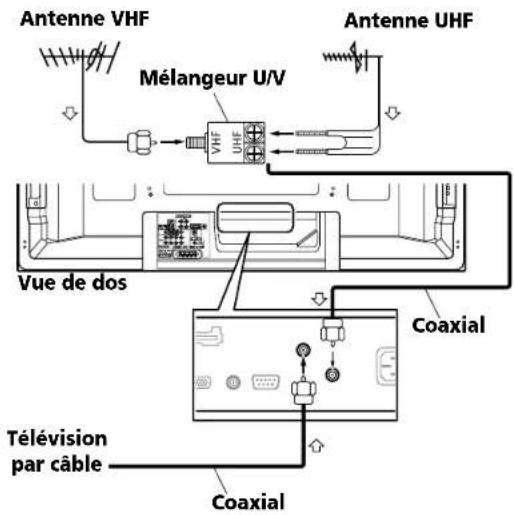

Remarque
- Veillez à connecter les câbles coaxiaux comme montré ci-dessus. Si les connexions ne sont pas correctes, la réception des signaux peut s'avérer impossible.
- Pour la réception de chaînes de télévision par câble, veillez à connecter le câble à la prise ANT/CABLE A IN.
- Les prises ANT/CABLE A IN et ANT B IN ne doivent pas recevoir les mêmes signaux. Par exemple, ne connectez pas un système de télévision par câble aux prises ANT/CABLE A IN et ANT B IN à la fois. De façon similaire, ne connectez pas un câble d'une antenne aux prises ANT/CABLE A IN et ANT B IN à la fois.
- TV Guide peut ne pas être disponible dans toutes les régions et n'est pas disponible avec les systèmes satellite. De plus, quand les fournisseurs de service passeront aux programmes et la diffusion numérique, les données de TV Guide peuvent devenir indisponibles.
Introduction de la carte CableCARD™
L'écran plasma est pourvu d'une fente pour l'introduction d'une carte CableCARD™. Lorsque vous captez, par le câble, une chaîne de télévision numérique ou haute définition, la carte permet d'employer les services POD fournis par la société de câblodistribution; POD est l'abréviation de l'anglais Point of Deployment. Ces services vous donnent accès à diverses informations utiles et sont en texte HTML.
1 Assurez-vous que la prise ANT/CABLE A IN a bien été connectée au convertisseur de câble au moyen d'un câble coaxial.
2 Saisissez et poussez vers la gauche la languette du couvercle de la fente située à l'arrière de l'écran plasma, et retirez le couvercle en tirant la languette vers le bas.
(Vue de dessous l'écran plasma)
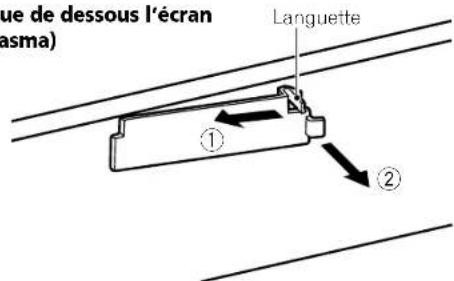
3 Introduisez à fond la carte CableCARD™ prescrite dans la fente Cable CARD.
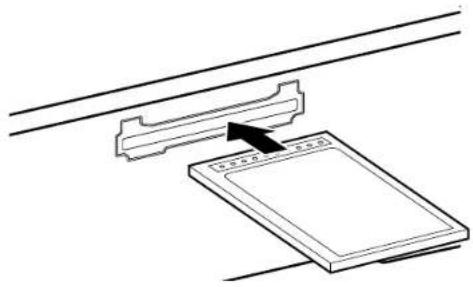
- Veillez à n'introduire que la carte CableCARD™ prescrite.
• N'introduisez pas de carte PC. - Quand vous utilisez une carte CableCARD™, il est inutile d'exécuter la présélection automatique de chaîne; la carte CableCARD™ génère automatiquement une liste de chaînes.
Préparation
Cheminement des câbles
Quand les enceintes sont installées sous le panneau de l'écran plasma (pour PDP-5080HD seulement)
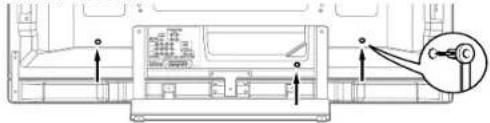
Fixation des colliers rapides à l'appareil
Fixez les colliers rapides dans les trois trous (42 pouces; deux trous) marqués par ci dessous, en fonction de votre système de cheminement.
pour PDP-5080HD
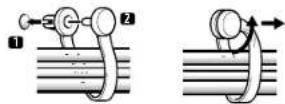
Pose et dépose des colliers rapides
Introduisez la partie [1] dans le trou convenable, à l'arrière de l'écran plasma, puis engagez la partie [2] dans la partie [1] pour assurer la fermeture du collier. Les colliers rapides sont conçus pour être difficiles à déposer une fois qu'ils sont en place et fermés. Effectuez leur pose avec soin.
Utilisez une paire de pinces pour tourner le collier de 90°, tout en tirant vers l'extérieur. Le collier peut se détériorer avec le temps et être endommagé au cours de sa dépose.

Remarque
- Utilisez les colliers à œil et les colliers rapides fournis comme nécessaire.
- Quand vous attachez vos câbles d'enceinte, assurez-vous de le faire de façon qu'ils ne soient soumis à aucune pression.
Connexion du cordon d'alimentation
Ne branchez le cordon d'alimentation qu'après avoir réalisé toutes les autres connexions.
Écran plasma (vue de dos)
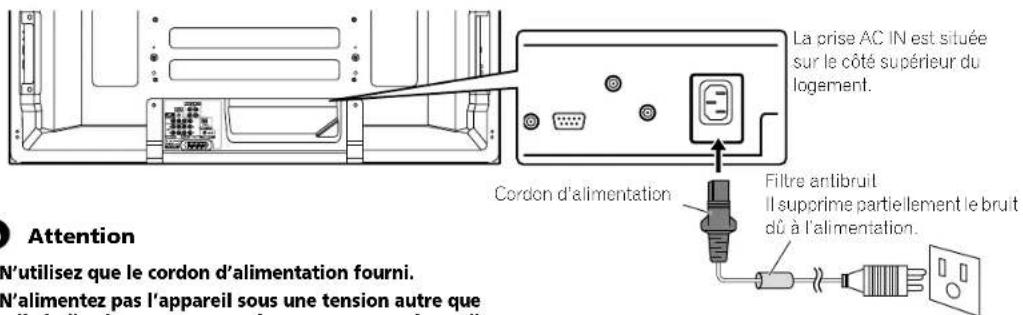

Attention
- N'utilisez que le cordon d'alimentation fourni.
- N'alimentez pas l'appareil sous une tension autre que celle indiquée car vous pourriez provoquer un incendie ou vous exposer à une secousse électrique.
- Par souci de sécurité, l'écran plasma est doté d'un cordon d'alimentation à trois conducteurs avec prise de terre. Veillez à brancher la fiche du cordon d'alimentation à une prise secteur à trois broches convenablement reliée à la terre.

Remarque
- Coupez toujours l'alimentation de l'écran plasma avant de brancher ou de débrancher les cordons d'alimentation.
- Déoranchez le cordon d'alimentation au niveau de la prise secteur si vous envisagez de ne pas utiliser l'écran plasma pendant une longue période.
Préparation
Préparation du boîtier de télécommande
Mise en place des piles
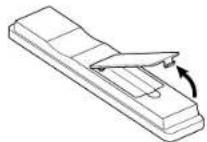
1 Ouvrez le couvercle du logement des piles.
2 Mettez les deux piles AA fournies en place en introduisant d'abord le côté portant la borne négative (-).
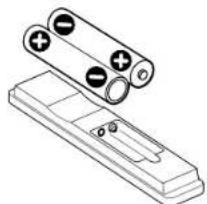
- Respectez les polarités (+) et (−) indiquées dans le logement des piles.
3 Fermez le couvercle du logement des piles.
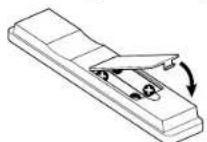
- Le boîtier de télécommande ne peut pas agir sur l'appareil si les piles qu'il contient sont épuisées. Dans ce cas, remplacez les piles par des piles neuves.
- Quand vous remplacez les piles du boîtier de télécommande, utilisez des piles alcalines.
- N'utilisez pas, en même temps, des piles de type différent. Si les types diffèrent, il en est de même des caractéristiques.
- N'utilisez pas en même temps une pile neuve et une pile usagée. Utiliser conjointement une pile neuve et une pile usagée peut se traduire par une réduction de la durée de vie de la pile neuve, ou une fuite de l'électrolyte de la pile usagée.
- Ne laissez pas des piles usagées dans le boîtier de télécommande car une fuite de l'électrolyte pourrait en résulter. En cas de fuite de l'électrolyte, nettoyez soigneusement le logement des piles avec un chiffon.
- Les piles fournies avec cet appareil peuvent avoir une durée de service plus courte que prévue du fait des conditions de stockage.
- Retirez les piles si vous envisagez de ne pas faire usage du boîtier de télécommande pendant longtemps.
Mise au rebut des piles
Pour la mise au rebut des piles, veuillez vous conformer aux règlements locaux ou aux instructions relatives à l'environnement applicables dans votre pays ou votre région.
Portée du boîtier de télécommande
Agissez sur le boîtier de télécommande en le dirigeant vers le capteur qui est placé à la partie inférieure droite de la face de l'écran plasma. La distance du boîtier au capteur doit être inférieure à 7 m (23 pieds) et l'angle du faisceau avec la face de l'écran doit être à 30 degrés, quelle que soit la position du boîtier dans l'espace.
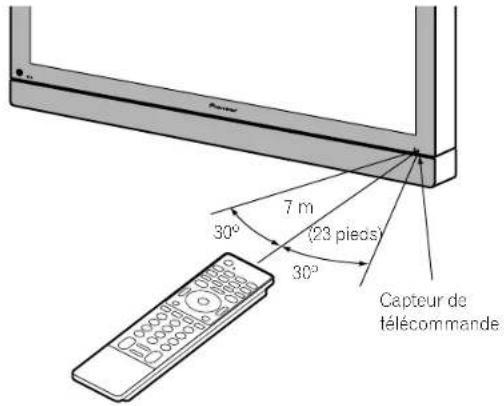

Remarque
- Pour le capteur de télécommande situé sur le PDP-4280HD, reportez-vous Nomenclature à la page 13.
Précautions relatives au boîtier de télécommande
- Ne heurtez pas le boîtier de télécommande, ne l'exposez ni à des liquides ni à une forte humidité.
- Ne laissez pas le boîtier de télécommande exposé à la lumière directe du soleil: cela pourrait le déformer.
- Le boîtier de télécommande peut être sans effet si le capteur de télécommande de l'écran plasma est éclairé par le soleil ou une vive lumière. Dans une telle situation, vous pouvez soit changer l'emplacement de l'éclairage ou de l'écran plasma, soit approcher le boîtier de télécommande du capteur de télécommande.
- Si un obstacle se trouve placé entre le boîtier et le capteur de télécommande, l'action à distance de la télécommande peut être impossible.
- Lorsque les piles sont usagées, la portée du boîtier de télécommande peut être sensiblement réduite. Dans ce cas, remplacez les piles du boîtier par des piles neuves.
- Le panneau de l'écran plasma émel un très laible rayonnement infrarouge. Si vous placez à proximité un appareil commandé à distance par des signaux infrarouges, par exemple un magnéloscope, la réception des signaux émis par son boîtier de télécommande peut être perturbée. Le cas chéant, éloignez suffisamment l'appareil de l'écran plasma.
- En fonction des caractéristiques de l'installation, le rayonnement infrarouge émis par le panneau de lécran plasma peut interdire la réception convenable des orres émis par le boîtier de télécommande, ou bien vous obliger à faire usage du boîtier à plus courte distance du capteur de télécommande. La puissance du rayonnement infrarouge émis par l'écran dépend des caractéristiques de l'image affichée.
Opérations de base
Chapitre 6
Opérations de base
Mise en service
- Appuyez sur ⏻ de l'écran plasma quand les témoins POWER ON et STANDBY sont éteints.
- Le témoin POWER ON de l'écran plasma sallume en bleu.
- Appuyez sur TV ⏻ du boîtier de télécommande ou sur STANDBY/ON de l'écran plasma si le témoin STANDBY est allumé en rouge.
- Le témoin POWER ON de l'écran plasma s'allume en bleu.
Mise hors service
(à partir du mode de veille)
1 Appuyez sur TV ⏻ du boîtier de télécommande ou sur STANDBY/ON de l'écran plasma.
- Le système passe en veille et l'image disparaît de l'écran.
• Le témoin STANDBY s'allume en rouge. - Quand il est en veille, le système peut recevoir les signaux d'information concernant les émissions de télévision numérique.

Remarque
- Si vous envisagez de ne pas utiliser le système pendant une longue période, débranchez le cordon d'alimentation de la prise de courant.
Témoins d'état de l'écran plasma
Le tableau ci-dessous indique l'état de fonctionnement de l'écran plasma. Vous pouvez contrôler l'état actuel du système avec les témoins de l'écran plasma.
| État des témoins État du système | ||
| POWER ON STANDBY | ||
| Le cordon d'alimentation de l'écran plasma a été débranché. Ou bien, le cordon d'alimentation de l'écran plasma a été branché mais la touche ◎ de l'écran plasma est sur la position de repos. | ||
| Le système est en service. | ||
| Le système est en veille. | ||
Pour toute situation autre que celles ci-dessus, reportez-vous à Guide de dépannage à la page 88.

Remarque
- Vous pouvez sélectionner "Auto", "Haute", "Moyenne" ou "Basse" pour la luminosité du témoin POWER ON. Quand "Auto" est sélectionné, la luminosité du témoin passe automatiquement à "Haute", "Moyenne" ou "Basse" en fonction de la luminosité ambiante. Pour les détails, reportez-vous à Luminosité DEL bleue à la page 63.
Attention
- Pendant que les témoins POWER ON et STANDBY sont éteints, le système ne peut pas être mis en veille même si vous appuyez sur la touche TV ⏻ ou STANDBY/ON. Appuyez sur ⏻ de l'écran plasma.
- L'écran plasma continue de consommer de l'énergie aussi longtemps que le cordon d'alimentation est branché sur la prise secteur.
Écran plasma
(PDP-5080HD)
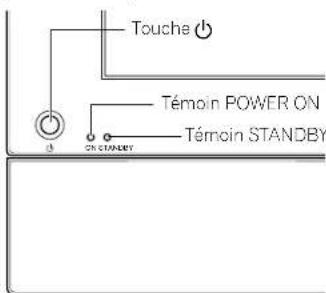
(PDP-4280HD)
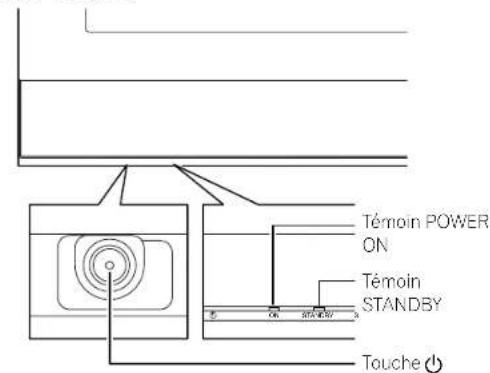
Vue de dessous l'écran (gauche)
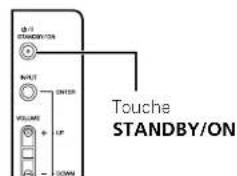
(Vue du côté droit)
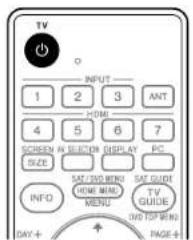
Opérations de base
Pour regarder une chaîne de télévision
Vous ne pouvez effectuer l'accord sur une chaîne que si vous avez préalablement réglé le téléviseur sur cette chaîne. Pour la procédure, reportez-vous à Réglage des chaînes de télévision à la page 37.

Remarque
- Lorsque vous regardez une émission de télévision numérique, des messages d'urgence peuvent défiler en haut de l'écran. Ces messages sont diffusés par les stations de télévision lorsqu'une situation d'urgence se présente.
Sélection de l'antenne
Après vous être assuré que le sélecteur de mode du boîtier de télécommande est sur la position "TV", appuyez sur ANT, sur le boîtier de télécommande, pour sélectionner soit l'antenne A, soit l'antenne B.
- Effectuez cette sélection en fonction de la manière dont sont connectées les prises d'entrée antenne de l'écran plasma (page 24).
- Tandis que vous recevez une émission, appuyez sur ANT pour allicher l'image de l'émission captée par l'autre antenne.
- Appuyer sur la touche ANT alors que l'appareil est en mode affichage multiple (image télévisée et image vidéo) et que TV est sélectionné, provoque l'affichage de l'image télévisée captée par l'autre antenne.
- Appuyer sur la touche ANT alors que l'appareil est en mode affichage multiple et que deux images de télévision sont affichées, n'a aucun effet.
Sélection des chaînes
Pour accroître le numéro de chaîne, appuyez sur la touche CH + du boîtier de télécommande. Pour diminuer le numéro de chaîne, appuyez sur la touche CH –.
- Les touches CHANNEL +/- de l'écran plasma agissent de la même manière que les touches CH +/- du boîtier de télécommande.
- A p p u y eCH RETURN pour passer de la chaîne actuelle à la chaîne précédemment captée. Appuyez une nouvelle fois sur la touche CH RETURN pour rétablir la chaîne qui était captée.
Utilisation des touches 0 à 9 et • (point) du boîtier de télécommande
Vous pouvez sélectionner directement une chaîne en appuyant sur une des touches 0 à 9. Pour sélectionner une chaîne secondaire, utilisez la touche • (point).
EXEMPLE
- Pour sélectionner la chaîne 5 (numéro à un chiffre), appuyez sur 5.
- Pour sélectionner la chaîne 25 (numéro à deux chiffres), appuyez sur 2 puis sur 5.
- Pour sélectionner la chaîne 125 (numéro à trois chiffres), appuyez sur 1, 2 puis 5.
- Pour sélectionner la chaîne secondaire 10.01, appuyez sur 1, 0, (point), 0 puis 1.
- Pour sélectionner la chaîne secondaire 10.001 (pour la télévision par câble), appuyez sur 1, 0, • (point), 0, 0, puis 1.

Remarque
- Après avoir lapé le numéro d'une chaîne principale ou secondaire, vous pouvez appuyer sur CH ENTER pour effectuer plus rapidement l'accord.
- Chaque fois que vous changez de chaîne, une bannière dominant des informations sur la chaîne actuellement sélectionnée apparaît. Pour faire disparaître la bannière de chaîne, appuyez sur INFO.
- Si vous ne configurez pas le système TV Guide On Screen™, il se peut que la bannière de chaîne n'affiche pas certaines informations d'émission.
Écran plasma (vue du côté droit)
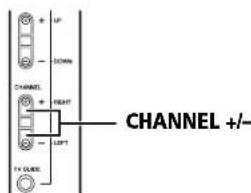
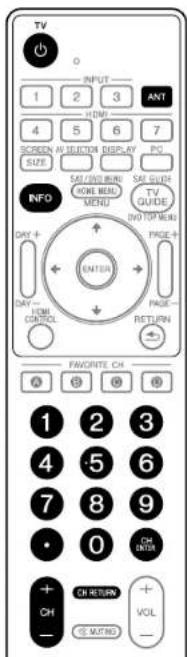
Bannière de chaîne
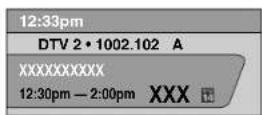
Opérations de base
Modification du volume et du son
Les touches VOLUME +/- de l'écran plasma agissent de la même manière que les touches VOL +/- du boîtier de télécommande.
Écran plasma (vue du côté droit)
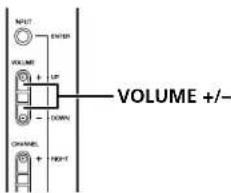
Pour accroître le niveau sonore, appuyez sur la touche VOL + du boîtier de télécommande. Pour diminuer le niveau sonore, appuyez sur VOL –.
Affichage de réglage du niveau sonore

Pour couper la sortie du son, appuyez sur MUTING. Apparaît sur l'écran. Pour rétablir le son, appuyez une nouvelle fois sur MUTING. Une pression sur la touche VOL + provoque également le rétablissement du son.
Affichage de coupure du son

Sélection de la langue
Si vous avez sélectionné une émission de télévision numérique qui offre un service multilingue, vous avez la possibilité de choisir, parmi les langues proposées, la langue qui vous intéresse; pour cela, utilisez la touche MTS du boîtier de télécommande.
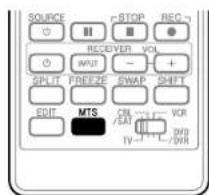
Chaque pression sur la touche MTS provoque la sélection d'une autre langue.

Remarque
- Les langues offertes dépendent de chaque émission.
- Si la langue choisie au moment des réglages est disponible quand vous accédez à une nouvelle chaîne ou émission, c'est dans cette langue que vous entendrez les paroles prononcées.
- Si vous regardez une émission de télévision numérique ne comportant pas d'information de son ou de langue, "N/A" apparaît sur l'écran. Quand une langue autre que Anglais, Français ou Espagnol est sélectionnée, "Autres" apparaît.
Opérations de base
Sélection du canal audio (MTS et SAP)
Lorsque vous regardez une émission de télévision ordinaire, vous pouvez profiter de la stéréophonie ou de la voie audio secondaire grâce à la fonction MTS (Multi-channel Television Sound).
- Émissions en stéréophonie
Vous pouvez profiter des émissions de sports, de variétés ou de musique en stéréophonie.
- Émissions avec voie audio secondaire
Signal audio principal: Il s'agit de la bande sonore de l'émission (elle peut être en stéréophonie ou en monophonie). Signal audio de la voie secondaire: Écoutez l'émission dans la seconde langue, ou bien écoutez un commentaire ou toute autre information que diffuse la station. (La voie secondaire est en monophonie.)

Remarque
- Dans ce mode d'emploi, nous désignons par chaînes de télévision ordinaire, les chaînes utilisant les fréquences UHF ou UHF habituelles, ainsi que les chaînes habituelles de télévision par câble.
- Si la réception en stéréophonie est médiocre, vous pouvez manuellement choisir le mode MONO pour obtenir un son de meilleure qualité.
- Après sélection du mode MONO, les sons émis par l'écran plasma demeurent monophoniques même si l'émission reçue est en stéréophonie. Pour rétablir la stéréophonie, vous devez à nouveau sélectionner le mode STÉRÉO.
- La sélection d'un mode sonore multivoie (MTS) ne change pas le type des sons dans le cas où la source est ENTRÉE 1 à ENTRÉE 7, ou encore PC. En effet, la nature du son est alors définie par la source vidéo.
- Lorsque le système TV Guide On Screen™ est affiché, la touche MTS est désactivée.
- Pour chaque mode MTS/SAP sélectionné, les changements d'affichage dépendent des signaux reçus.
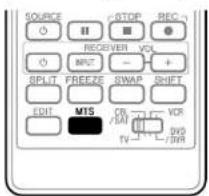
Chaque pression sur la touche MTS, provoque l'adoption d'un mode donné.
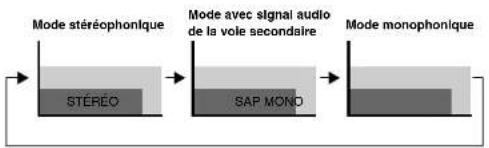
flowchart
graph LR
    A["STÉRÉO"] --> B["SAP MOND"]
    B --> C["Mode monophonique"]
    D["Mode stéréophonique"] --> E["Mode avec signal audio de la voie secondaire"]
    E --> F["Mode monophonique"]
Au cours de la réception de signaux STÉRÉO
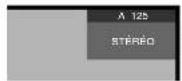
En mode STÉRÉO
En mode SAP
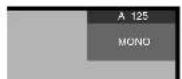
En mode MONO
Au cours de la réception de signaux MONO + SAP
En mode STÉRÉO
En mode SAP
En mode MONO
Au cours de la réception de signaux STÉRÉO + SAP
En mode STÉRÉO
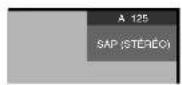
En mode SAP
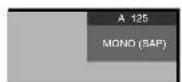
En mode MONO
Au cours de la réception de signaux MONO
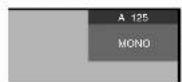
En mode STÉRÉO
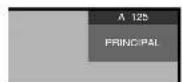
En mode SAP
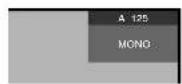
En mode MONO
Opérations de base
Affichage d'une bannière de chaîne
Pendant que vous regardez une émission de télévision, une pression sur INFO fait apparaître la bannière de chaîne comme ci-dessous. Une nouvelle pression sur INFO fait disparaître la bannière.
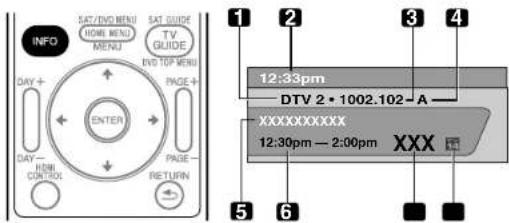
1 Nom de la station
2 Heure actuelle
3 Numéro de la chaîne
4 Entrée (Anl. A ou Anl. B)
5 Titre de l'émission
6 Horaire de l'émission
7 Logo de chaîne
8 Nom ou icône de classification de télévision
Remarque
- Les informations ci-dessus ne sont affichées que si elles appartiennent au signal diffusé.
- Si vous ne configurez pas le système TV Guide On Screen™, il se peut que la bannière de chaîne n'affiche pas certaines informations d'émission.
Utilisation des services POD
Si vous avez capté sur le câble des chaînes de télévision numérique ou haute définition, vous pouvez utiliser les services POD fournis par la société de câblodistribution. Ces services vous donnent accès à diverses informations utiles et sont en texte HTML.
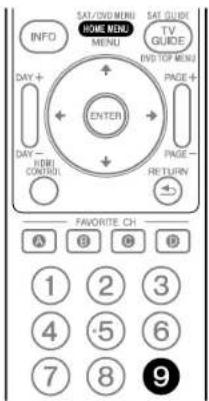
Appuyez successivement sur HOME MENU, 9, 9 puis 9 pour afficher la page POD.
Utilisation des fonctions d'affichage multiple
Partage d'écran
Utilisez la méthode qui suit pour obtenir 2 images égales ou une image dans l'image.
2 images
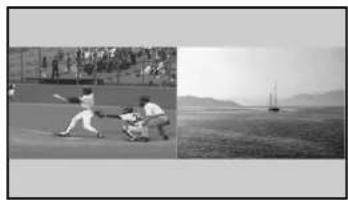
1 Appuyez sur SPLIT pour sélectionner le mode d'affichage.
- Chaque pression sur la touche SPLIT provoque la sélection d'un autre mode d'allichage, comme ceci: 2 images, image dans l'image, une seule image.
06
Opérations de base
- Après avoir choisi le mode 2 images, ou une image dans l'image, la touche SWAP permet de permuler la position des deux images.
L'image de gauche est l'image active, ce qui est indiqué par " Vous avez la faculté d'agir sur l'image et sur le son.
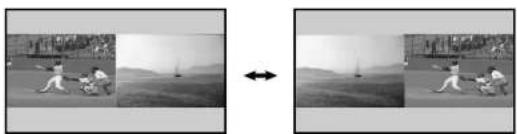
- En mode image dans l'image, appuyez sur SHIFT pour déplacer la petite image dans le sens contraire des aiguilles d'une montre.
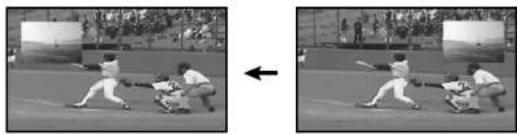
2 Pour sélectionner une source, appuyez sur la touche d'entrée qui lui correspond.
- Si vous regardez la télévision, sélectionnez, le cas échéant, une autre chaîne au moyen de CH +/-

Remarque
- Lorsque le système TV Guide On Screen™ est affiché, la touche SPLIT est désactivée.
- La fonction image multiple ne permet pas d'afficher en même temps deux images provenant de la même source d'entrée ou de deux sources d'entrée externes. Si vous essayez d'obtenir un tel affichage, un message d'avertissement apparaît.
- Lorsque vous apouyez sur HOME MENU, le mode une seule image est rétabli et le menu correspondant est affiché.
- Lorsque deux images analogiques, l'une provenant de l'antenne A et l'autre de l'antenne B, sont affichées sur l'écran, il peut y avoir une légère différence de qualité.
- Afficher des images en mode multi-écran pendant une période prolongée peut causer une rémanence d'image.
Gel d'une image
Utilisez la méthode suivante pour saisir et geler une image parmi les images animées que vous regardez.
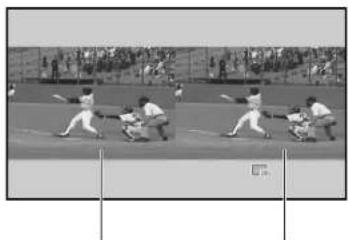
1 Appuyez sur FREEZE.
- Une image fixe apparaît sur la partie droite de l'écran tandis qu'une image animée occupe la partie gauche.
2 Appuyez une nouvelle fois sur FREEZE pour annuler la fonction.

Remarque
- Avec le partage d'écran, toutes les images ne peuvent pas être gelées.
- Si vous essayez d'utiliser cette fonction quand elle n'est pas disponible, un message d'avertissement apparaît.
- Si vous n'effectuez aucune opération pendant cinq minutes, le gel d'image est annulé automatiquement.
- Afficher des images en mode gel d'image pendant une période prolongée peut causer une rémanence d'image.
Configuration du système TV Guide On Screen™
Chapitre 7
Configuration du système TV Guide On Screen™
Présentation du système TV Guide On Screen™
Le système TV Guide On Screen™ est un guide interactif gratuit de programmation avec affichage d'aide sur l'écran du téléviseur. Ce système offre des listes de programmes, des recherches par mot clé, des rappels, et bien plus encore. Le système TV Guide On Screen™ est une façon pratique de trouver ce qui est diffusé en ce moment ou pendant la semaine à venir, par chaîne ou par genre. Il vous permet aussi de définir rapidement et automatiquement les émissions que vous souhaitez voir ou enregistrer.
Avant de pouvoir utiliser le système TV Guide On Screen™, il vous faut le configurer.
Avis légal
Aux États-unis, TV Guide et d'autres marques relatives sont des marques déposées de Gemstar-TV Guide International, Inc. et/ou d'une de ses sociétés affiliées. Au Canada, TV Guide est une marque déposée de Transcontinental Inc., utilisée sous licence de Gemstar-TV Guide International, Inc.

Remarque
- Le guide interactif de programmation TV Guide On Screen™ donne des pages d'informations sur les émissions diffusées sur le câble, en analogique ou numérique, ainsi que par voie hertzienne. Il n'est pas prévu pour la diffusion par satellite.
- Suivant les réglages actuels et les éléments sélectionnés, l'ordre des écrans de configuration peut différer de celui donné dans ce manuel. Suivez les instructions qui apparaissent sur l'écran.
- Le système TV Guide peut ne pas être disponible dans certaines régions. Quand les fournisseurs de contenu passeront à la programmation et à la diffusion numériques, les données de TV Guide peuvent devenir indisponibles.
Configuration du système TV Guide On Screen™
Lors de la toute première mise en service de l'écran plasma, vous êtes automatiquement amené aux opérations de réglage général. Juste après, le processus de configuration du système TV Guide On Screen™ démarre par l'écran d'accueil. On peut accéder à la configuration à partir des écrans de rappel initiaux, ou en appuyant sur TV GUIDE pour un appareil dans lequel le système TV Guide On Screen™ n'a pas encore été configuré.

Remarque
- Une fois que vous avez configuré le système TV Guide On Screen™, le début de la réception des pages d'informations sur les émissions peut se faire dans un délai allant jusqu'à 24 heures. La réception des huit jours des pages d'informations peut prendre jusqu'à une semaine (voir l'écran 7).
Écran d'accueil
Le réglage initial du téléviseur vous amène à l'écran d'accueil. Vous pouvez aussi appuyer sur TV GUIDE pour commencer la configuration.
• L'écran d'accueil indique les fonctions du guide.
- Appuyez sur ENTER pour afficher l'écran 1 (montré sur la colonne droile de cette page).
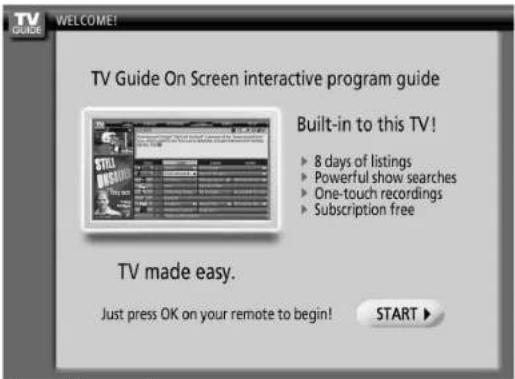
Si vous avez précédemment sauté la configuration du guide, l'écran de rappel apparaît quand vous mettez votre téléviseur en service.
Pour faire une sélection, appuyez sur ♠de manière à mettre l'option souhaitée en surbrillance, puis appuyez sur ENTER.
• L'option "Start setup" affiche l'écran 1.
- L'option "Remind me to set it up later" vous ramène à la réception d'émission.
- L'option "Don't remind me again" vous ramène à la réception d'émission et empêche l'écran de rappel d'apparaître lors de la mise en service.
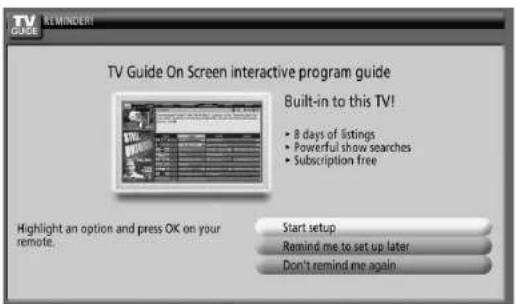
- Si vous décidez de ne pas configurer le guide, cet écran de rappel apparaîtra lors de chaque mise en service du téléviseur (sauf si vous avez sélectionné "Don't remind me again").
07 Configuration du système TV Guide On Screen™
Écrans de configuration du système
Écran 1: Sélection du pays
- Cet écran vous demande où vous utilisez votre téléviseur.
- Appuyez sur pour sélectionner le pays.
- Appuyez sur ENTER pour valider la sélection.
- Appuyez sur → pour mettre Next en surbrillance.
• Appuyez sur ENTER pour afficher l'écran 2.
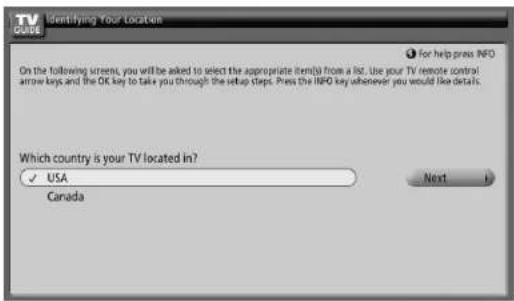
Écran 2: Entrée du Code ZIP ou Postal
- Si vous avez sélectionné USA à l'écran 1, l'écran d'entrée du Code ZIP apparaît.
- Entrez le code ZIP
- en appuyant sur les touches numériques ou
- en appuyant sur à pour faire défiler les chiffres, puis sur pour passer au champ du caractère suivant et sur Next.
- Vous pouvez sélectionner le bouton Back à partir de tout écran pour repasser aux écrans de configurations précédents de manière à corriger ou contrôler les informations que vous avez entrées.
• Appuyez sur ENTER pour afficher l'écran 3.
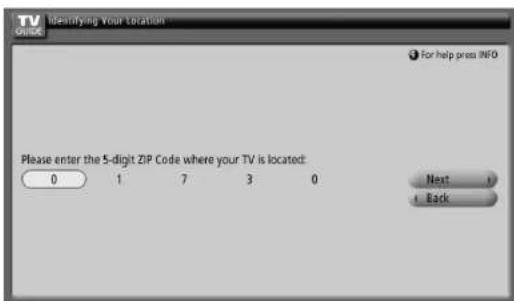
- Si vous avez sélectionné Canada à l'écran 1, l'écran d'entrée du Code Postal apparaît.
- Entrez le code postal en appuyant sur pour faire défiler les lettres (ou les chiffres), puis sur pour passer au champ du caractère suivant.
- Appuyez sur pour mettre Next en surbrillance.
• Appuyez sur ENTER pour afficher l'écran 3.
Écran 3: Sélection de service(s)
- Appuyez sur à pour sélectionner la ou les sources vidéo connectées et pour lesquelles vous souhaitez recevoir des pages d'informations.
- Appuyez sur ENTER pour valider la ou les sélections.
- Appuyez sur pour mettre Next en surbrillance.
- Appuyez sur ENTER pour passer à l'écran 4.
Remarque
- Si vous n'avez pas de service par câble, vous devez sélectionner Antenna pour recevoir une liste de chaînes et de pages disformations.
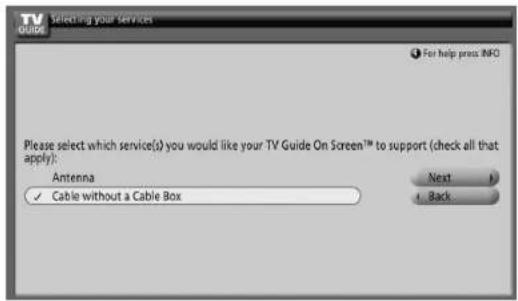
Écran 4: À quelle prise d'entrée le système est-il connecté ?
- Choisissez "ANT/CABLE A IN" ou "ANT B IN" pour afficher l'écran 5.
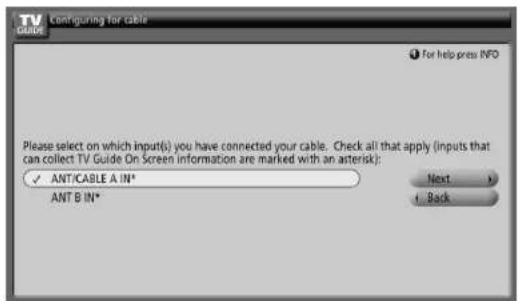
Configuration du système TV Guide On Screen™
07
Écran 5: Les réglages sont-ils corrects ?
- Si vous sélectionnez "Yes", l'écran 6 apparaît.
- Si vous sélectionnez "No", l'écran 1 apparaît.
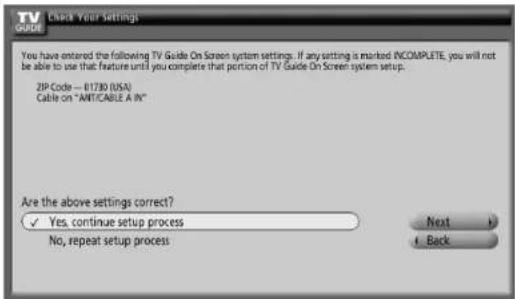
Présentation du menu principal (HOME MENU)
Pour source AV
| MENU HOME Élément Page | ||
| Image Sélection AV 54 | ||
| Contraste 55 | ||
| Luminos. 55 | ||
| Coulour 55 | ||
| Telinte | 53 | |
| Netleté | 55 | |
| Réglage pro. | 55 | |
| Réinitial. | 55 | |
| Son | Agus | 57 |
| Graves | 57 | |
| Balanco | 57 | |
| Réinitial. | 57 | |
| Effet sonoré | 58 | |
| Commande alimentation | Économie d'énergie | 58 |
| Pas de signal arrêt | 58 | |
| Pas d'opération arrêt | 59 | |
| Minut. Extinction | — | 59 |
| Options | Position 60 | |
| Taille auto | 62 | |
| Cache latéral | 62 | |
| Entrée HDMI | 65 | |
| Rég. cmde HDMI | 76 | |
| Lumin. DEL bleue | 63 | |
| Orbiteur | 63 | |
| Micro vidéo | 63 | |
| Sortic audio numór. | 68 | |
| Langue | 63 | |
| Réglage RB tuner | 61 | |
| Préf. Cmde Jeu | 61 | |
| CapL lum. salle | 63 | |
| Inst. du tuner | Réglage/chaînes | 37 |
| Contrôle parental | 38 – 42 | |
| Favorites | 43 | |
| Sous-titros | 43 – 44 | |
| Hologic 44 | ||
| Home Gallery | — | 70 – 73 |
| Cmde HDMI | — | 74 |
Pour source PC
| MENU HOME Élément Page | ||
| Image Sélection AV 54 | ||
| Contraste 55 | ||
| Luminos, 55 | ||
| Rouge | 55 | |
| Vort | 55 | |
| Bleu | 55 | |
| Réinitial. | 55 | |
| Son | Comme pour la source AV | 57 |
| Commande alimentation | Économie d'énergie | 58 |
| Gestion alimentation | 59 | |
| Minut. Extinction | —— | 59 |
| Options | Auto configuration | 60 |
| Configuration manuelle | 60 | |
| Entrée HDMI | 65 | |
| Rég. cmde HDMI | 76 | |
| Home Gallery | —— | 70 - 73 |
| Cmde HDMI | —— | 74 |
Utilisation du menu principal (HOME MENU)
Dans cette section, nous abordons la méthode générale d'utilisation des menus. Pour les procédures réelles, reportez-vous aux pages qui décrivent les diverses fonctions.
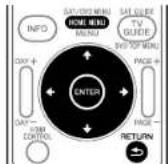
1 Appuyez sur HOME MENU.
2 Utilisez pour sélectionner un élément du menu puis appuyez sur ENTER.
3 Répétez l'opération 2 jusqu'à ce que vous ayez atteint l'élément de menu secondaire désiré.
- Le nombre de strates d'un menu dépendé des éléments du menu. - Si vous sélectionnez "inst. du tuner", une barre de menu apparaît au bas de l'écran. Pour sélectionner un élément de menu secondaire sur la barre, appuyez sur ♦→lieu de / .
4 Appuyez sur / pour sélectionner une option (ou un paramètre) puis appuyez sur ENTER.
Pour certains éléments de menu, vous devez appuyer sur +/←el non sur /←→
5 Appuyez sur HOME MENU pour quitter le menu.
Remarque
- Vous pouvez repasser aux niveaux supérieurs de menu en appuyant sur RETURN.
Inst. du tuner
Chapitre 9
Inst. du tuner
Réglage des chaînes de télévision
Cette section explique la façon de rechercher et de régler les chaînes de télévision que l'appareil peut capter dans les conditions présentes. Si vous n'effectuez pas de réglage des chaînes de télévision à l'aide de la fonction de présélection automatique de chaîne, il se peut que l'accord sur certaines chaînes soit impossible.
Utilisation de la présélection automatique de chaîne
La fonction de présélection automatique de chaîne recherche et règle automatiquement les chaînes de télévision.
1 Appuyez sur HOME MENU.
2 Sélectionnez "Inst. du tuner" (/ puis ENTER).
3 Sélectionnez "Réglage/chaînes" (/ ?pu\$ ENTER).
4 Sélectionnez "Ant. A" ou "Ant. B" (/puls ENTER).
5 Sélectionnez "Pré-sélection auto." (/puls ENTER).
6 Select "Antenne" ou "Câble" (/puls ENTER).
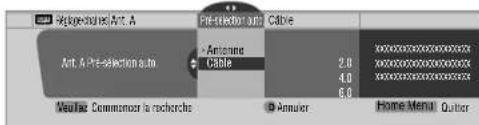
- La recherche de chaîne démarre automatiquement.
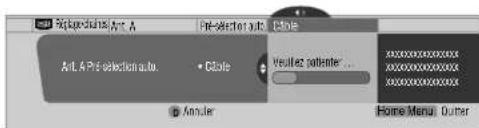
- Pour abandonner la présélection automatique de chaîne en cours, appuyez sur D.
7 Lorsque la présélection automatique de chaîne est terminée, appuyez sur HOME MENU pour quitter le menu.

Remarque
- Si vous utilisez un convertisseur de câble, il se peut que vous soyez obligé d'ajouter manuellement les chaînes qui proviennent du convertisseur.
- Quand une carle CableCARD™ insérée est en service, vous pouvez exéculer la présélection automatique de chaîne en sélectionnant "Ant.B" à l'étape 4.
Réglage pour sauter les chaînes indésirables
Parmi les chaînes de télévision recherchées et réglées à l'aide de la fonction de présélection automatique, vous pouvez sélectionner les chaînes à sauler quand les touches CH+/- sont utilisées.
1 Appuyez sur HOME MENU.
2 Sélectionnez "Inst. du tuner" (/ puis ENTER).
3 Sélectionnez "Réglage/chaînes" (/ ♦pu♠ ENTER).
4 Sélectionnez "Ant. A" ou "Ant. B" (/puls ENTER).
5 Sélectionnez "Garder/Sauter Ch." (▲ plus ENTER).
6 Sélectionnez la chaîne qui doit être sautée (↑ puis ENTER).
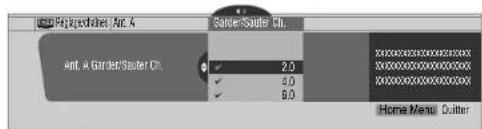
- Les chaînes à sauler sont décochées.
7 Appuyez sur HOME MENU pour quitter le menu.

Remarque
- Pour rétablir les chaînes sautées, utilisez la procédure ci-dessus sauf l'étape 6 de sélection de la chaîne à sauter.
- Si vous utilisez un convertisseur de câble, il se peut que vous soyez obligé d'ajouter manuellement les chaînes qui proviennent du convertisseur.
Réglage manuel des chaînes de télévision
Cette section décrit la manière de régler manuellement les chaînes de télévision qui nont pas été traitées par la fonction de présélection automatique de chaîne.
1 Appuyez sur HOME MENU.
2 Sélectionnez "Inst. du tuner" (/puls ENTER).
3 Sélectionnez "Réglage/chaînes" (/puls ENTER).
4 Sélectionnez "Ant. A" ou "Ant. B" (/ puis ENTER).
5 Sélectionnez "Ajouter une chaîne" (/puls ENTER).
6 Sélectionnez le numéro de la chaîne à ajouter (↑/↓ puis ENTER).
- Vous pouvez taper le numéro de chaîne au moyen des touches 0 à 9.
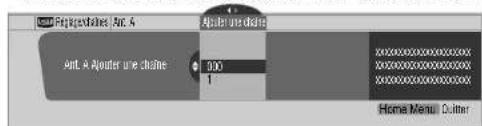
- Après avoir appuyé sur ENTER, une page de confirmation s'aff che.
7 Appuyez sur A pour terminer la procédure de réglage.
8 Appuyez sur HOME MENU pour quitter le menu.

Remarque
- L'ajout manuel des chaînes concerne uniquement les chaînes analogiques. Les chaînes numériques ne peuvent pas être ajoutées.
Vérification de la puissance du signal
Aorès avoir sélectionné l'antenne A, vous pouvez avoir une idée de la puissance du signal reçu. Vous pouvez utiliser cette fonction lors de la réception d'une chaîne via une antenne VHF/UHF.
1 Appuyez sur HOME MENU.
2 Sélectionnez "Inst. du tuner" (/puls ENTER).
3 Sélectionnez "Réglage/chaînes" (/puls ENTER).
4 Sélectionnez "Ant. A" (/puls ENTER).
Inst. du tuner
5 Select "Puissance du signal" (/puls ENTER).
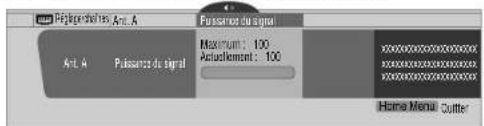
- Orientez l'antenne de manière que la puissance du signal capté soit aussi élevée que possible.
6 Appuyez sur HOME MENU pour quitter le menu.

Remarque
- Cette fonction est disponible seulement lors de la réception de signaux numériques par voie hertzienne.
- Quand vous utilisez le système TV Guide On Screen™ avec un service de câblodistribution, sélectionnez "Câble" pour "Pré sélection auto."
- L'exécution de plus d'un balayage pour câble donnera lieu à des défaillances de réception.
Vérification de l'identité de la carte CableCARD™
L'écran plasma cossède une fente permettant d'utiliser une carte CableCARD™ servant à la gestion des informations fournées par la société de câlcicostribution. Cette fente pour carte CableCARD™ se trouve au des de l'écran plasma. Les opérations suivantes vous permettent de vérifier l'identité de la carte CableCARD™ et l'identité de l'hôte.
1 Appuyez sur HOME MENU.
2 Sélectionnez "Inst. du tuner" (/puls ENTER).
3 Sélectionnez "Réglage/chaînes" (/puls ENTER).
4 Sélectionnez "ID POD" (/)
- Lidentité de l'hôte et celle de la carte CableCARD™ apparaissent
5 Appuyez sur HOME MENU pour quitter le menu.
Contrôle parental
La restriction parentale est un outil destiné à empêcher que les enfants puissent regarder des images télévisées, sur magnétoscope ou sur DVD que leurs parents jugent non appropriées. Lors d'une tentative de visonnement d'images (télévisées ou enregistrées sur support physique) interdites par les parents, l'écran plasma n'affiche qu'un message. La restriction parentale fonctionne aussi en pour les émissions de télévision ordinaire que pour celles de télévision numérique.
Aux Étarts-Unis, il existe trois systèmes de classement: le classement des émissions de télévision, le classement parental des émissions de télévision et le classement des films. Le classement des films est étaoli par MPAA (Motion Picture Association of America); il concerne les films et non pas leur version pour la télévision.
Pour le système de classement au Canada, reportez-vous à la page 40.

Remarque
- Aux États-Unis, le système de classement parental des émissions de télévision permet de bloquer les émissions dont le classement est "Aucun" sur cel appareil. Exemples d'émissions dont le classement est "Aucun";
- Bulletins d'urgence (tels que messages EAS, alertes météo et autres)
- Émissions locales
• Informations - Politique
- Annonces de service public
• Affaires religieuses - Sports
• Météo
Classement volontaire des films (MPAA)
| Classement | Description | |
| Tranches d'âge | N/A | Pas applicable pour le classement M PAA |
| G | Tout public. Tous les âges. | |
| PG | Le conseil des parents est souhaitable. Certaines scènes peuvent ne pas convenir aux enfants. | |
| PG-13 | L'attention des parents est vivement appelée.Certaines scènes peuvent ne pas convenir aux enfants de moins de 13 ans. | |
| R | Public restreit. Un parent cu un luteur doivent accompagner les moins de 17 ans (cet âge varie d'une juridiction à l'autre). | |
| NC-17 | Interdit au moins de 17 ans. | |
| NR | Pas de classement. |

Remarque
- Le système volontaire de classement des films ne fait appel qu'à des critères d'âge.
Classement des émissions de télévision
| Classe ment | Description | |
| Tranches d'âge | TV-Y | Tous les enfants |
| TV-Y7 | Enfants d'au moins sept ans | |
| TV-G | Tout public | |
| TV-PG | Le conseil des parents est souhaitable | |
| TV-14 | L'attention des parents est vivement appelée | |
| TV-MA | Public averti uniquement |

Remarque
- Le système permet aussi de sélectionner "Aucun", qui bloque les émissions dont le classement est "Aucun". Pour des exemples de telles émissions, voyez la partie "Remarque" sur la colonne de gauche.
Changement de mot de passe
L'emploi du mot de passe interdit toute modification des restrictions parentales définies par l'utilisateur. Un mot de passe par défaut (1234) a été enregistré avant la sortie de la fabrique. Procédez de la manière suivante pour changer le mot de passe.
1 Appuyez sur HOME MENU.
2 Sélectionnez "Inst. du tuner" (/puls ENTER).
3 Sélectionnez "Contrôle parental" (/puls ENTER).
4 Sélectionnez "Mot de passe" (/puls ENTER).
5 Sélectionnez "Modifier/mot de passe" (↑ puis ENTER).
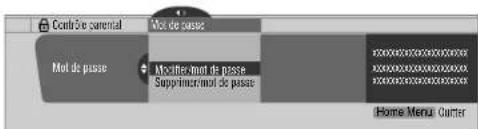
6 Tapez le mot de passe actuel à quatre chiffres en vous servant des touches 0 à 9.
7 Tapez le nouveau mot de passe à quatre chiffres en vous servant des touches 0 à 9.
Inst. du tuner
8 Tapez le même mot de passe qu'à l'opération 7.
- Une page de confirmation s'affiche.
9 Appuyez sur A.
10 Appuyez sur HOME MENU pour quitter le menu.

Remarque
- Notez par écrit le nouveau mot de passe et gardez-le dans un endroit sûr.
Effacement du mot de passe
Procédez de la manière suivante pour effacer le mot de passe.
1 Appuyez sur HOME MENU.
2 Sélectionnez "Inst. du tuner" (/puls ENTER).
3 Sélectionnez "Contrôle parental" (/ pu ENTER).
4 Sélectionnez "Mot de passe" (/puls ENTER).
5 Sélectionnez "Supprimer/mot de passe" (/puls ENTER).
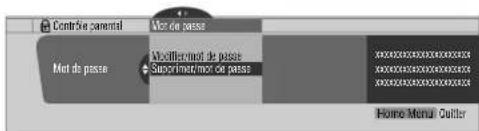
6 Tapez le mot de passe actuel à quatre chiffres en vous servant des touches 0 à 9.
- Une page de confirmation s'affiche.
7 Appuyez sur A.
8 Appuyez sur HOME MENU pour quitter le menu.

Remarque
- La méthode ci-dessus rétablit le mot de passe par défaut (1234).
Mise en service de la restriction parentale
1 Appuyez sur HOME MENU.
2 Sélectionnez "Inst. du tuner" (/puls ENTER).
3 Sélectionnez "Contrôle parental" (/ puis ENTER).
4 Sélectionnez "Statut" (/puls ENTER).
5 Sélectionnez "Marche" (/puls ENTER).
- La page de saisie du mol de passe s'affiche. Tapez le mol de passe à quatre chiffres en vous servant des touches 0 à 9.
6 Appuyez sur HOME MENU pour quitter le menu.
Utilisation du classement volontaire des films (MPAA)
1 Appuyez sur HOME MENU.
2 Sélectionnez "Inst. du tuner" (/puls ENTER).
3 Sélectionnez "Contrôle parental" (/puls ENTER).
4 Sélectionnez "Classement MPAA" (/puls ENTER).
5 Sélectionnez la valeur du classement désirée et effectuez le réglage (▲ puis ENTER).
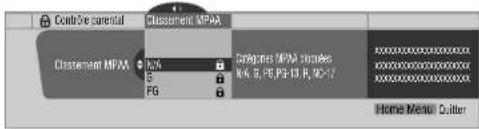
- La page de saisie du mot de passe s'affiche. Tapez le mot de passe à quatre chiffres en vous servant des touches 0 à 9.
- Chacque pression sur la touche ENTER provoque l'adoption d'une autre valeur.
- L'icône d'un cadenas s'affiche en regard de la valeur adoptée.
- À la sortie d'usine, aucune valeur n'est interdite.
6 Appuyez sur HOME MENU pour quitter le menu.

Remarque
- L'interdiction d'une certaine valeur du classement, provoque celle de toutes les valeurs correspondant à des images encore moins appropriées. Pareillement, la libération d'une valeur du classement, provoque celle de toutes les valeurs correspondant à des images plus appropriées.
Utilisation du classement des émissions de télévision
1 Appuyez sur HOME MENU.
2 Sélectionnez "Inst. du tuner" (/puis ENTER).
3 Sélectionnez "Contrôle parental" (/puls ENTER).
4 Sélectionnez "Classement télé" (/puls ENTER).
5 Sélectionnez la valeur du classement désirée et effectuez le réglage (↑ puis ENTER).
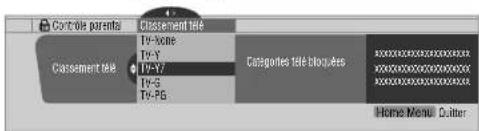
- La page de saisie du mot de passe s'affiche. Tapez le mot de passe à quatre chiffres en vous servant des touches 0 à 9.
- Chaque pression sur la touche ENTER provoque l'adoption d'une autre valeur.
• L'icône d'un cadenas s'affiche en regard de la valeur adoptée. - À la sortie d'usine, aucune valeur n'est interdite.
Nous vous proposons d'écrire ici le mot de passe.
PDP-5080HD/PDP-4280HD
Mot de passe:
Si vous oubliez le mot de passe
Lorsque le message "Veuillez entrer le mot de passe" s'affiche au cours de l'étape 6 de l'opération "Effacement du mot de passe", maintenez la pression d'un doigt sur la touche ENTER du boîtier de télécommande pendant au moins trois secondes. Le mot de passe redevient "1234".
Inst. du tuner
6 Appuyez sur HOME MENU pour quitter le menu.

Remarque
- L'interdiction d'une certaine valeur du classement, provoque celle de toutes les valeurs correspondant à des images encore moins appropriées. Pareillement, la libération d'une valeur du classement, provoque celle de toutes les valeurs correspondant à des images plus appropriées.
Utilisation du classement parental des émissions de télévision (Lignes directrices pour la télévision)
1 Appuyez sur HOME MENU.
2 Sélectionnez "Inst. du tuner" (/puls ENTER).
3 Sélectionnez "Contrôle parental" (/ ous ENTER).
4 Sélectionnez "Guide parental télé" (/puls ENTER).
5 Sélectionnez la valeur du classement désirée et effectuez le réglage (↑ puis ENTER).
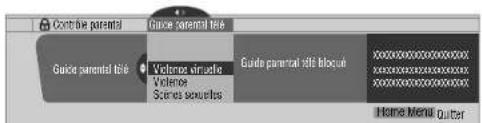
- La page de saisie du mot de passe s'affiche. Tapez le mot de passe à quatre chiffres en vous servant des touches 0 à 9.
- Chaque pression sur la touche ENTER provoque l'adoption d'une autre valeur.
- L'icône d'un cadenas s'affiche en regard de la valeur adoptée.
- À la sortie d'usine, aucune valeur n'est interdite.
6 Appuyez sur HOME MENU pour quitter le menu.
Interdiction des émissions de télévision non classées
Utilisez la méthode suivante pour interdire les émissions de télévision pour lesquelles aucun classement n'est disponible.
1 Appuyez sur HOME MENU.
2 Sélectionnez "Inst. du tuner" (/puls ENTER).
3 Sélectionnez "Contrôle parental" (/puls ENTER).
4 Sélectionnez "Classement non disponible" (↑ puis ENTER).
5 Sélectionnez "Bloquer" ou "Ne pas bloquer" (/puls ENTER).
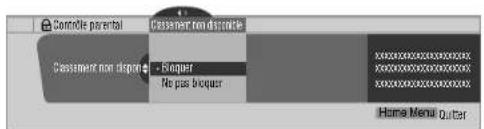
- La page de saisie du mot de passe s'affiche. Tapez le mot de passe à quatre chiffres en vous servant des touches 0 à 9.
- La valeur par défaut est "Ne pas bloquer".
6 Appuyez sur HOME MENU pour quitter le menu.
Systèmes de classement en vigueur au Canada
Au Canada, vous avez le choix entre le classement pour les anglophones et le classement pour les francophones. Ces classements sont établis à partir de règles fixées par la Commission canadienne de radiotélévision et de télécommunication (CCRT).
Classement pour les Canadiens anglophones
| Classe ment | Description | |
| Tranches d'âge | E Exemption: Informations, sports, documentaires et autres informations générales; émissions à thèmes, clips vidéo et variétés. | |
| C Enfants: Vise les enfants de moins de huit ans. Une attention toute particulière est apportée aux scènes qui pourraient menacer leur sens de la sécurité ou du bien être. | ||
| C8+ Enfants de plus de huit ans: La violence n'est jamais dépeinte comme un moyen préféré, acceptable ou unique de résoudre les conflits: les enfants ne sont pas encouragés à imiter les actions dangereuses qui se déroulent sur l'écran. | ||
| G Général: L'émission est considérée comme acceptable pour toutes les tranches d'âge. Toute la famille peut assister, très peu de violence, qu'elle soit physique, verbale ou émotionnelle. | ||
| PG Conseil des parents: En principe, l'émission convient à tous mais la question doit être franchée par les parents car les très jeunes enfants (moins de huit ans) peuvent ne pas comprendre les thèmes et les questions abordées. | ||
| 14+ Plus de 14 ans: La violence peut être l'élément dominant du scénario mais elle est partie intégrante de l'histoire ou d'un personnage. La langue peut être profane et des scènes de nudilé peuvent être présentes dans le contexte de l'histoire. | ||
| 18+ Adultes: Le public est composé de personnes ayant plus de 18 ans, les scènes de violence, si elles existent, sont en rapport avec le scénario, les personnages et les thèmes, et ne sont destinées qu'aux adultes. La langue graphique peut être employée et des scènes de nu ou de sexe peuvent être présentes. | ||
Tranches d'âge
Inst. du tuner
Classement pour les Canadiens francophones
| Classement | Description | |
| Tranches d'âge | E Émission exempte de classement. | |
| G Général: Tous les âges et tous les enfants; peu de violence qui fait toujours partic du scénario et est traitée de manière amusante ou irréaliste. | ||
| 8ans+ Émission généraie mais que l'on ne doit pas conseiller aux jeunes enfants; Elle peut être regardée par un large public mais elle peut contenir des scènes qui ne seront pas comprises par les enfants de moins de nuit ans qui ont du mal à distinguer l'imaginaire du réel. La présence d'un parent est conseillée. | ||
| 13ans+ Plus de 13 ans: De fréquentes scènes de violence justifient la présence d'un parent. | ||
| 16ans+ Plus de 16 ans: De fréquentes scènes de violence, voire de violence intense. | ||
| 18ans+ Plus de 18 ans: Public adulte uniquement. De fréquentes scènes de violence, voire d'extrême violence. | ||
Utilisation du classement pour les Canadiens anglophones
1 Appuyez sur HOME MENU.
2 Sélectionnez "Inst. du tuner" (/puls ENTER).
3 Sélectionnez "Contrôle parental" (/ pu ENTER).
4 Sélectionnez "Anglais canadien/classes" (/puls ENTER).
5 Sélectionnez la valeur du classement désirée et effectuez le réglage (↑ puis ENTER).
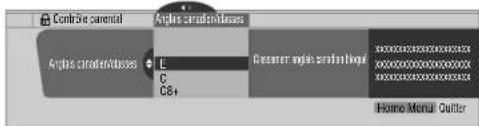
- La page de saisie du mot de passe s'affiche. Tapez le mot de passe à quatre chiffres en vous servant des touches 0 à 9.
- Chaque pression sur la touche ENTER provoque l'adoption d'une autre valeur.
- L'icône d'un cadenas s'affiche en regard de la valeur adoptée.
- À la sortie d'usine, aucune valeur n'est interdite.
6 Appuyez sur HOME MENU pour quitter le menu.

Remarque
- L'interdiction d'une certaine valeur du classement, provoque celle de toutes les valeurs correspondant à des images encore moins appropriées. Pareillement, la libération d'une valeur du classement, provoque celle de toutes les valeurs correspondant à des images plus appropriées.
Utilisation du classement pour les Canadiens francophones
1 Appuyez sur HOME MENU.
2 Sélectionnez "Inst. du tuner" (/purs ENTER).
3 Sélectionnez "Contrôle parental" (/puls ENTER).
4 Sélectionnez "Français canadien/classes" (/puls ENTER).
5 Sélectionnez la valeur du classement désirée et effectuez le réglage (▲ puis ENTER).
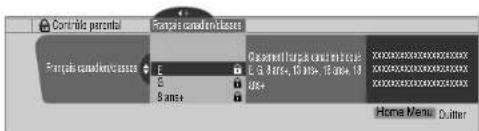
- La page de saisie du mol de passe s'affiche. Tapez le mot de passe à quatre chiffres en vous servant des touches 0 à 9.
- Chaque pression sur la touche ENTER provoque l'adoption d'une autre valeur.
- L'icône d'un cadenas s'affiche en regard de la valeur adoptée.
- À la sortie d'usine, aucune valeur n'est interdite.
6 Appuyez sur HOME MENU pour quitter le menu.

Remarque
- L'interdiction d'une certaine valeur du classement, provoque celle de toutes les valeurs correspondant à des images encore moins appropriées. Pareillement, la libération d'une valeur du classement, provoque celle de toutes les valeurs correspondant à des images plus appropriées.
Réglage de nouvelles valeurs
Les émissions numériques comportent maintenant des nouvelles valeurs qui ne sont pas compatibles avec les réglages de contrôle parental initiaux de l'écran plasma. Quand vous accordez pour la première fois sur une de ces émission, un nouveau menu de contrôle parental apparaît sur l'écran. Il vous explique que vous devez changer maintenant vos réglages de contrôle parental pour prendre en charge les nouvelles valeurs. Sinon, les valeurs que vous avez bloquées auparavant peuvent être débloquées.
1 Appuyez sur HOME MENU.
2 Sélectionnez "Inst. du tuner" (/ puis ENTER).
3 Sélectionnez "Contrôle parental" (/puls ENTER).
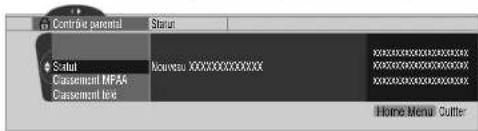
- Le nouveau menu est affiché quand Statut est sélectionné et le message "Les classements régionaux ont été changés. Sélectionnez de nouveau les classements de restriction parentale," apparaît sur la droite de l'écran.
Inst. du tuner
4 Sélectionnez la valeur du classement désirée et effectuez le réglage (↑ puis ENTER).
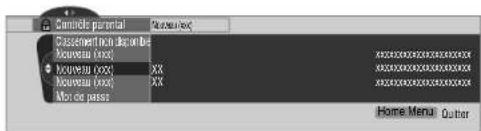
- Le menu est ajouté entre "Classement non disconible" et "Mot de passe".
- La page de saisie du mot de passe s'affiche. Tapez le mot de passe à quatre chiffres en vous servant des touches 0 à 9.
- Chaque pression sur la touche ENTER provoque l'adoption d'une autre valeur.
• L'icône d'un cadenas s'affiche en regard de la valeur adoptée. - Quand vous avez terminé, le mot "Nouveau" disparaît du menu de contrôle parental.
5 Appuyez sur HOME MENU pour quitter le menu.
Suppression des nouvelles valeurs
Vous pouvez supprimer un nouveau menu de contrôle parental. Lors de la suppression, les réglages passés que vous avez entrés sont aussi annulés et retirés du menu.
1 Appuyez sur HOME MENU.
2 Sélectionnez "Inst. du tuner" (/puls ENTER).
3 Sélectionnez "Contrôle parental" (/ ous ENTER).
4 Sélectionnez "Statut" puis "Arrêt" (/puls ENTER).
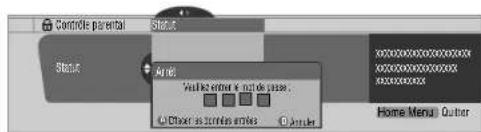
- La page de saisie du mot de passe s'affiche. Tapez le mot de passe à quatre chiffres en vous servant des touches 0 à 9.
5 Sélectionnez A pour "Accepter" ou D pour "Annuler".
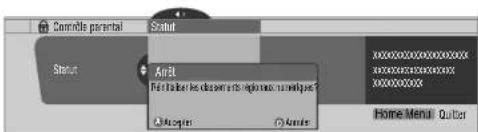
- Le nouveau menu de contrôle parental est conservé, cependant, si l'écran de sélection pour la suppression des nouvelles valeurs disparaît après environ 60 secondes après qu'aucun réglage n'a été entré.
6 Appuyez sur HOME MENU pour quitter le menu.

Remarque
- Pendant que le menu de contrôle parental est ouvert, l'affichage de l'état reste inchangé même si le système reçoit des émissions avec de nouvelles valeurs.
- L'interdiction d'une certaine valeur du classement, provoque celle de toutes les valeurs correspondant à des images encore moins appropriées. Pareillement, la libération d'une valeur du classement, provoque celle de toutes les valeurs correspondant à des images plus appropriées.
Mise hors service temporaire de la restriction parentale
Lorsque la restriction parentale est en service et détecte un programme à bloquer (télévisé ou enregistré sur support physique), l'écran plasma n'affiche qu'un message.
La méthode de mise hors service temporaire de la restriction parentale diffère selon la source d'entrée choisie.
Antenne A ou antenne B:
L'écran ci-dessous apparaît. Appuyez sur ENTER.
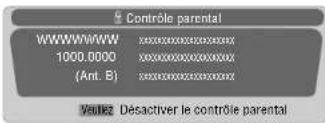
Entrez le mot de passe à quatre chiffres.
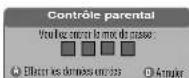
- La page de frappe de mot de passe ne demeure affichée qu'une minute. Après sa disparition, appuyez sur ENTER pour la faire réapparaître.
Entrée 1 à Entrée 3:
Entrez le mot de passe à quatre chiffres. Il est inutile d'appuyer tout d'abord sur la touche ENTER; en effet, une pression sur la touche ENTER provoque la disparition de la page de saisie du mot de passe.

- La page ci-dessus de saisie de mot de passe, apparaît également en mode 2 images, image dans image et image fixe.
- La page de frappe de mot de passe ne demeure affichée qu'une minute. Après sa disparition, appuyez sur ENTER pour la faire réapparaître.
- Une page d'entrée de mot de passe est affichée si vous sélectionnez "Bloquer" dans "Classement non disponible" pour ENTRÉE 4 à ENTRÉE 7.
Inst. du tuner
Sélection des chaînes favorites
Choisissez 10 chaînes de télévision pour chacune des quatre touches de couleur que porte le boîtier de télécommande (au total 40 chaînes). Il est alors plus facile de sélectionner une chaîne parmi les favorites.
1 Appuyez sur HOME MENU.
2 Sélectionnez "Inst. du tuner" (/puls ENTER).
3 Sélectionnez "Favorites" (/purs ENTER).
4 Sélectionnez une touche de couleur (A, B, C, D) (/ ↑ ↓ puis ENTER).
5 Sélectionnez la chaîne de télévision à mémoriser (/ ↑ ↓ puis ENTER).
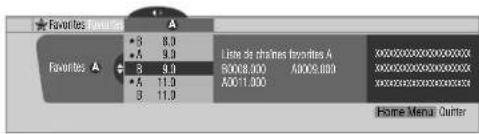
- Une étoile s'affiche en regard des chaînes favorites actuellement sélectionnées.
- Pour mémoriser une autre chaîne de télévision à l'aide de la même touche de couleur, répétez l'opération 5. Pour mémoriser une autre chaîne de télévision à l'aide d'une autre touche de couleur, répétez les opérations 4 et 5.
6 Appuyez sur HOME MENU pour quitter le menu.
Utilisation des sous-titres codés
L'écran plasma est pourvu d'un décodeur de sous-titres codés. Le sous-litrage codé permet de représenter sur l'écran plasma les dialogues, les commentaires et les effets sonores qui font partie intégrante des émissions de télévision et des vidéos.
Vous pouvez profiter des sous-titres codés lorsque vous regardez des émissions de télévision numérique. Dans le cas de la télévision numérique, vous avez, en principe, une certaine liberté dans le choix de la police de caractères ou de la couleur.
- Toutes les émissions et toutes les vidéos n'offrent pas de sous-titrage codé. La présence du symbole "CC" plus indique l'existence de sous-titres codés.
Mise en service du sous-titrage codé
1 Appuyez sur HOME MENU.
2 Sélectionnez "Inst. du tuner" (/ pu) ENTER).
3 Sélectionnez "Sous-titres" (/purs ENTER).
4 Sélectionnez "Statut" (/puls ENTER).
5 Sélectionnez "Marche" ou "Activé en sourdine" (/ ↑ ↓ puis ENTER).
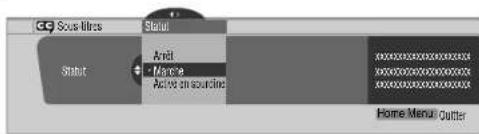
Élément Description
| Arrêt(réglage pardéfaut) | Les sous-tres codés ne sont pas affichés. |
| Marche Les sous litres codés sont loujours aif chés. | |
| Activé ensourdine | Les sous-tres codés ne sont affichés que si leson est coupé. |
6 Appuyez sur HOME MENU pour quitter le menu.
Sélection du type de sous-titrage codé ordinaire
Sélectionnez le type de sous-titrage codé ordinaire qui sera affiché après accord sur une chaîne de télévision ordinaire. Cette sélection demeure valide pour une chaîne de télévision numérique sur laquelle n'existent que des sous-titres codés ordinaires.
- "CC 1", "CC 2", "CC 3" et "CC 4" proposent l'affichage d'un sous-titrage codé accompagnant les fictions et les bulletins d'informations tout en préservant l'image télévisée dans sa totalité.
- "Texte 1", "Texte 2", "Texte 3" et "Texte 4 incrustent des informations sur l'image (par ex., le guide de télévision, la météo), informations qui sont indépendantes de l'émission en cours.
1 Appuyez sur HOME MENU.
2 Sélectionnez "Inst. du tuner" (/ pués ENTER).
3 Sélectionnez "Sous-titres" (/ ♦u♠ ENTER).
4 Sélectionnez "Réglages analogiques" (↑/↓ puis ENTER).
5 Sélectionnez le sous-titrage codé désiré (↑ puis ENTER).
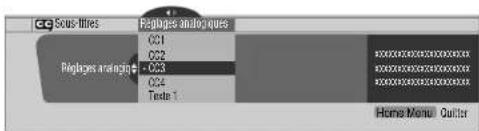
• La valeur par défaut est "CC 1".
6 Appuyez sur HOME MENU pour quitter le menu.
Sélection du sous-titrage codé numérique
Utilisez la procédure suivante pour sélectionner les sous-titres numériques: Service 1 à 6.
1 Appuyez sur HOME MENU.
2 Sélectionnez "Inst. du tuner" (/ pu ENTER).
3 Sélectionnez "Sous-titres" (/ ous ENTER).
4 Sélectionnez "Réglages numériques" (/ pués ENTER).
5 Sélectionnez "Service numérique" (/puls ENTER).
6 Sélectionnez le sous-titrage codé désiré (↑ puis ENTER).
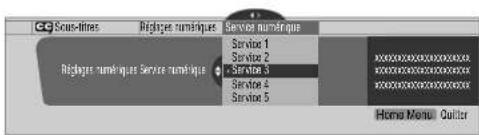
• La valeur par défaut est "Service 1".
7 Appuyez sur HOME MENU pour quitter le menu.
Inst. du tuner

Remarque
- Si les deux services sont disponibles, le service de sous-titrage primaire est habituellement offert au titre de Service 1, et le service de sous-titrage pour la langue secondaire est habituellement offert au titre de Service 2.
Sélection des paramètres du sous-titrage codé numérique
Procédez de la manière suivante pour modifier les valeurs des paramètres des sous-titres codés d'émissions de télévision numérique, par exemple, la taille et la nature de la police de caractères et les couleurs de fond et de premier plan.
1 Appuyez sur HOME MENU.
2 Sélectionnez "Inst. du tuner" (/puls ENTER).
3 Sélectionnez "Sous-titres" (/puls ENTER).
4 Sélectionnez "Réglages numériques" (/ pués ENTER).
5 Sélectionnez "Taille de police", "Police" ou tout autre élément (↑ puis ENTER).
6 Sélectionnez le paramètre désiré (/puls ENTER).
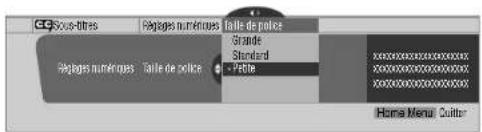
7 Le cas échéant, répétez les opérations 5 et 6 (, ←)↑ ↓
8 Appuyez sur HOME MENU pour quitter le menu.
Le tableau qui suit indique les paramètres disponibles pour chaque élément.
Élément Valeurs possibles
Taille de police Auto/Grande/Standard/Petite
| Police1 | Auto/Police 1/Police 2/Police 3/Police 4/Police 5/Police 6/Police 7 |
| Couleur de police | Auto/Noirs/Blanche/Rouge/Verte/Bleue/Jaune/Magenta/Cyan |
| Opacité de police | Auto/Opaque/Transparente/Translucide/Clignolante |
| Couleur de fond | Auto/Noirs/Blanche/Rouge/Verte/Bleue/Jaune/Magenta/Cyan |
| Opacité du fond | Auto/Opaque/Transparente/Translucide |
Police 1 (espacement constant et empatement), Police 2 (espacement proport on nel et empatement). Police 3 (espacement constant sans empallement). Police 4 (espacement proport unnel sans empallement), Police 5 (police informelle), Po ice 6 (po ice cursive). Police 7 (police de petites capitales)
Si vous sélectionnez "Auto", les paramètres adoptés par la station sont utilisés; si la station n'a rien précisé, les paramètres qui figurent en caractères gras sur ce document sont utilisés. Si vous sélectionnez des paramètres autres qu "Auto", ils sont utilisés quelles que soient les spécifications de la station.
Réglage de l'horloge
Lorsque "Réglage auto." a été sélectionné pour le réglage de l'horloge, le système se règle lui-même sur les informations noraires diffusées. Vous pouvez également régler l'heure manuellement. Si vous débranchez la fiche du cordon d'alimentation au niveau de la prise secteur, ou encore si survient une coupure de secteur, le réglage de l'horloge doit être repris.
1 Appuyez sur HOME MENU.
2 Sélectionnez "Inst. du tuner" (/puls ENTER).
3 Sélectionnez "Horloge" (/puls ENTER).
4 Sélectionnez "Fuseau horaire" (/puls ENTER).
5 Sélectionnez le fuseau horaire convenant à votre région (↑ puis ENTER).
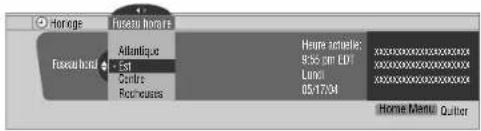
6 Sélectionnez "HA" (, ← puis ENTER).
7 Sélectionnez "S'applique" ou "Ne s'applique pas" (/ ↑ ↓ puis ENTER).
- Quand vous démarrez le mode "Observation de l'heure d'été", sélectionnez "S applique" pour "HA" et sélectionnez "Ne s'applique pas" quand vous voulez l'annuler, sinon l'heure correcte ne sera pas affichée, quel que soit le réglage fait pour "Réglage auto/man.",
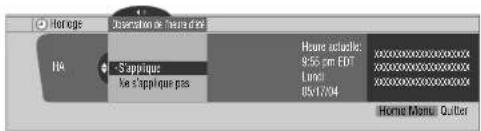
8 Sélectionnez "Réglage auto/man." (◄/◄puls ENTER).
9 Sélectionnez "Réglage auto." ou "Réglage manuel" (/ ↑ ↓ puis ENTER).
10 Si vous sélectionnez "Réglage auto.", vous devez choisir une antenne (A ou B) et un numéro de chaîne au moyen des touches puis appuyer sur ENTER.
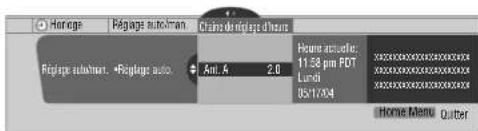
- La date et l'heure sont automatiquement réglées en fonction des données transmises sur la chaîne choisie. Si vous sélectionnez "Réglage manuel", vous devez indiquer la date et l'heure au moyen des touches ♠, ♦ Paris-Popuyer sur ENTER.
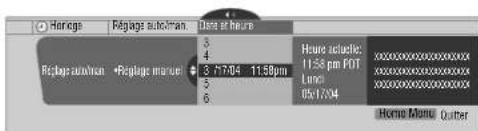
11 Appuyez sur HOME MENU pour quitter le menu.
Remarque
- Si vous configurez le système TV Guide On Screen ^™ , l'écran plasma effectue le réglage de l'horloge par celui-ci et vous ne pouvez alors pas faire ce réglage en utilisant le menu. Si vous sélectionnez un paramètre pour le menu Horloge puis appuyez sur ENTER, l'écran de menu disparaît et une boîte de dialogue apparaît à la place; appuyez sur A pour faire disparaître la boîte de dialogue.
Utilisation du système TV Guide On Screen™
Chapitre 10
Utilisation du système TV Guide On Screen™
Utilisation du système TV Guide On Screen™
Avant de pouvoir utiliser le système TV Guide On Screen™, il vous faut le configurer. Si ce n'est pas déjà fait, veuillez passer à Configuration du système TV Guide On Screen™ à la page 33 avant de continuer.
Avis légal
Aux États-unis, TV Guide et d'autres marques relatives sont des marques déposées de Gemstar-TV Guide International, Inc. et/ou d'une de ses sociétés affiliées. Au Canada, TV Guide est une marque déposée de Transcontinental Inc., utilisée sous licence de Gemstar-TV Guide International, Inc.

Remarque
- Le guide interactif de programmation TV Guide On Screen™ donne des pages d'informations sur les émissions diffusées sur le câble, en analogique ou numérique, ainsi que par voie hertzienne. Il n'est pas prévu pour la diffusion par satellite.
- Une fois que vous avez configuré le système TV Guide On Screen ^™ , le début de la réception des pages d'informations sur les émissions peut se faire dans un délai allant jusqu'à 24 heures. La réception des huit jours des pages d'informations peut prendre jusqu'à une semaine.
- Le système TV Guide peut ne pas être disponible dans certaines régions. Quand les fournisseurs de contenu passeront à la programmation et à la diffusion numériques, les données de TV Guide peuvent devenir indisponibles.
Éléments d'écran
De nombreux écrans du système possèdent des éléments communs destinés à faciliter son utilisation.
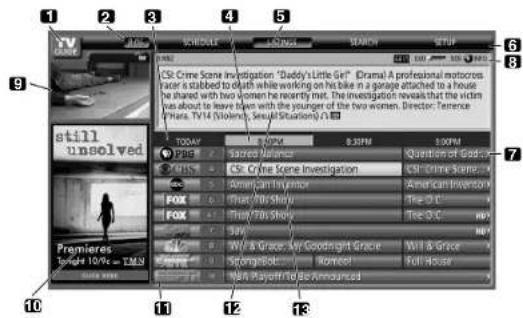
2 Horloge - Indique l'heure actuelle.
3 Tranche horaire – Des tranches de demi-heure sont affichées horizontalement.
4 Onglet horaire – Indique la tranche horaire actuellement sélectionnée.
5 Étiquette de service actuel – Indique le service actuellement sélectionné.
6 Barre de services – Permet d'accéder aux divers services du guide.
7 Carreau de titre – Indique le titre de l'émission de télévision.
8 Barre d'information – Indique diverses icônes pour transmettre des informations ou montrer le statut d'un élément.
9 Fenêtre vidéo – Vous permet de continuer de regarder l'émission en cours tout en utilisant le guide ou de visualiser l'émission sélectionnée dans les listes.
10 Zone de publicités et zone de menu – Espace réservé à la publicité sur les émissions ou produits (et espace des menus).
11 Logo & numéro de chaîne – Identifie le réseau et le numéro de chaîne
12 Fenêtre d'information – Indique les informations relatives à l'élément mis en surbrillance.
13 Résumé – Indique un fichier actif, à partir duquel vous pouvez régler un rappel, afficher un menu, etc.
Icônes du système TV Guide On Screen™
Diverses icônes sont utilisées pour transmettre des informations ou montrer le statut d'un élément. Vous verrez ces icônes sur la barre d'information, à l'intérieur de la fenêtre d'information ou à côté des titres d'émission.
- l'he info – Des informations supplémentaires sont disponibles; appuyez sur la touche INFO pour les afficher.
- Barre de progression – Indique le temps écoulé de l'émission en cours.
• HDTV – Indique qu'une émission est en haute définition.
- New - Il s'agit d'une nouvelle émission (et non pas une rediffusion).
- stereo – L'émission est en stéréophonie.
- CC – L'émission est diffusée avec un sous-titrage code.
• TV Rating – Indique la tranche d'âges à laquelle l'émission est adressée.
• mind Once – Un rappel unique a été associé à l'émission.
- Remind Daily – Rappel pour la même chaîne et à la même heure du lundi au vendredi (rappel manuel seulement).
- Remind Regularly – Rappel de la même émission sur la même chaîne et à la même heure chaque fois qu'elle est diffusée.
Remind Weekly – Rappel d'une émission chaque semaine à la même heure et le même jour.
- Remind Off – L'émission reste dans la liste SCHEDULE mais n'est pas rappelée tant que la fréquence de ce rappel n'est pas spécifiée.
Utilisation du système TV Guide On Screen™
Navigations au sein du système TV Guide On Screen™
Le tableau qui suit présente les touches du boîtier de télécommande que vous pouvez utiliser pour naviguer au sein du système TV Guide On Screen ^17 .
Touche Rôle
| TV GUIDE Appuyoz sur cette touche pour accéder au système TV Guide On ScreenTM (ou pour le quiller). | |
| +/↓/←/→ | Utilisez ces touches pour naviguer au sein des écrans (pour mettre un élément en surbrillance). |
| ENTER Appuyoz sur cette touche pour confirmer une sélection ou pour exécuter une action. Cette touche permet aussi d'afficher le menu quand une émission à venir est mise en surbrillance. | |
MENU Appuyez sur cette touche pour afficher un menu.
| INFO Appuyez sur cette touche pour accéder aux diverses informations relatives à l'émission et à l'écran actuels. | |
| Touches numériques | Utilisez ces touches pour entrer des valeurs numériques. |
| PAGE +/- Utilisez ces touches pour sélectionner la page d'informations précédente/suivante (e cas échéant). | |
| DAY +/- Utilisez ces touches pour passer au jour précédent/suivant des pages d'informations sur les émissions (le cas échéant). | |
Vous pouvez aussi utiliser les touches TV GUIDE, ENTER, UP/DOWN et LEFT/RIGHT de l'écran plasma. Les touches UP/DOWN et LEFT/RIGHT ont le même effet que les touches / et / du boîtier de télécommande.
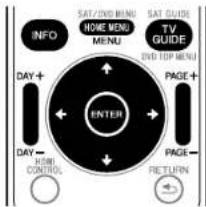
Écran Listings
Vous pouvez considérer que l'écran Listings est l'écran "d'accueil" du système TV Guide On Screen™. Cet écran apparaît quand vous appuyez sur TV GUIDE.
À partir de l'écran Listings, vous pouvez:
- Consulter les pages d'informations sur les émissions de huil jours.
- Afficher des informations sur chaque émission.
- Sélectionner une émission que vous voulez regarder.
- Spécifier une émission à rappeler.
- Afficher, dans la fenêtre vidéo, une miniature d'une émission de toute chaîne.
- Accéder aux publicités de chaîne et sur les émissions.
1 Appuyez sur TV GUIDE pour afficher l'écran Listings.
- Avec "LISTINGS" mis en surbrillance dans la barre de services en haut de l'écran, appuyez sur INFO pour afficher (puis fermer) l'information Help.
- Pour quitter, appuyez sur TV GUIDE à tout moment.
2 Utilisez / ↑/ pour naviguer au sein de l'écran Listings.
- Une émission en cours de diffusion étant mise en surbrillance, appuyez sur ENTER pour la regarder.
- Pour les franches horaires à venir, déplacez le curseur vers la droite.
- Appuy PAGE+/- pour faire défiler l'écran verticalement.
- A p p u y INFO pour afficher des informations supplémentaires (le cas échéant) sur l'émission actuellement sélectionnée.
- A p p u y DAY#/# pour passer au jour précédent/suivant de la grille des programmes.
Réglage des rappels d'émission
Une fois que vous avez spécifié le rappel d'une émission d'une autre chaîne, le téléviseur peut vous prévenir quand cette émission est sur le point de commencer. Vous pouvez spécifier des rappels pour les divers épisodes d'une émission, ou pour chaque diffusion d'une émission.
1 À partir de LISTINGS, SCHEDULE ou SEARCH, mettez en surbrillance l'émission pour laquelle vous voulez spécifier un rappel.
2 Appuyez sur MENU pour afficher le menu Episode Options.
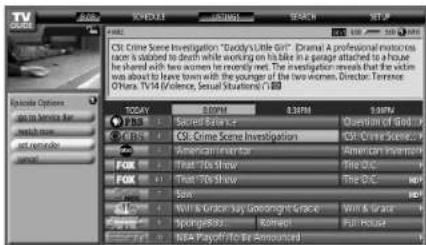
Utilisation du système TV Guide On Screen™
3 Mettez set "set reminder" en surbrillance et appuyez sur ENTER.
4 Spécifiez les options de rappel:
Utilisez pour mettre un champ en surbrillance; utilisez / pour changer le réglage.
- frequency – spécifiez la fréquence du rappel, à savoir Once. Regularly (à la même heure sur la même chaîne) ou Weekly (chaque semaine le même jour et à la même heure). L'option Off met l'émission dans le programme de rappel mais ne commande pas le rappel (ce que vous pouvez faire plus tard);
- auto tune – spécifiez si le téléviseur doit ou ne doit pas changer automatiquement de chaîne quand le moment d'un rappel est atteint.
- when – spécifiez à quel moment le rappel doit être affiché (avant, au commencement, ou après le commencement de l'émission).
5 Une fois que tous les réglages sont faits, appuyez sur ENTER pour mettre "schedule reminder" en surbrillance, puis appuyez de nouveau sur ENTER.
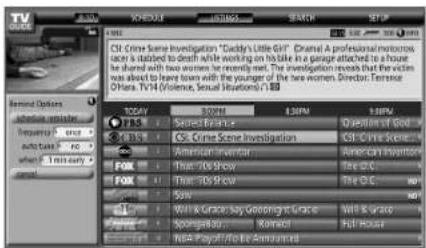
- Le rappel est maintenant programmé (et apparaît dans SCHEDULE) et l'icône correspondante apparaît sur le carreau d'émission.
S'il y a un conflit d'heures avec un enregistrement ou avec un rappel d'accord automatique précédemment programmé, cela vous est signalé. Vous pouvez choisir de spécifier un rappel pour l'émission en conflit, ou d'annuler le rappel. Les écrans ci-dessous apparaissent s'il y a conflit avec un rappel programmé.
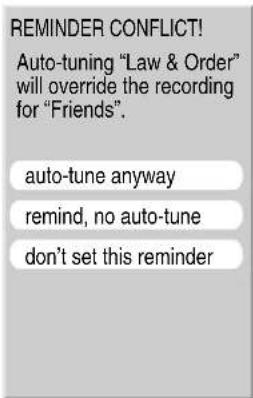
Quand le moment d'un rappel programmé est atteint (l'accord automatique n'est pas en service)
Suivant les réglages que vous avez faits, votre rappel d'émission apparaîtra sur l'écran du téléviseur avant, au commencement, ou après le commencement de l'émission. Ceci se produit quand vous avez sélectionné "NO" pour l'accord automatique. Le rappel reste sur l'écran pendant trois minutes puis disparaît automatiquement.
Appuyez sur ENTER pour accorder sur l'émission mise en surbrillance dans le rappel; ou mettez "hide reminders" en surbrillance pour ignorer le rappel.

Si plusieurs rappels sont spécifiés pour la même heure, sélectionnez l'émission souhaitée avec ♦.↓ Suivant la situation, les écrans ci-dessous apparaissent. Dans ce cas, le rappel reste sur l'écran pendant 15 secondes puis disparaît automatiquement.
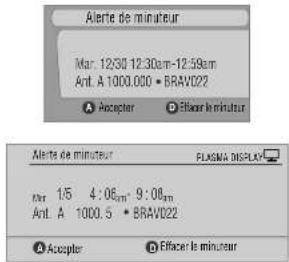
Appuyez sur A pour laisser le rappel en service, ou sur D pour l'ignorer.
Quand le moment d'un rappel programmé est atteint (l'accord automatique est en service)
Si vous avez réglé "auto-tune" sur "yes" dans les options de rappel, un des écrans ci-dessous apparaît, suivant la situation. Cet écran reste pendant 15 secondes puis disparaît automatiquement.
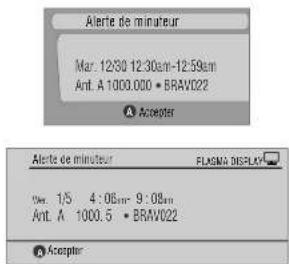
Appuyez sur A pour faire disparaître l'écran Alerte de minuteur.
Utilisation du système TV Guide On Screen™
Recherche d'émissions
L'écran Search vous permet de rechercher des émissions par ordre alphabétique, par catégorie ou par mot-clé. Vous pouvez aussi rechercher des émissions HDTV.
Recherche par catégorie
Vous pouvez rechercher une émission en indiquant la catégorie à laquelle elle appartient, puis éventuellement la sous-catégorie.
1 Sélectionnez "SEARCH" dans la barre de services en haut de l'écran.
2 Appuyez sur pour accéder à la barre des catégories, puis utilisez ← pour sélectionner une catégorie.
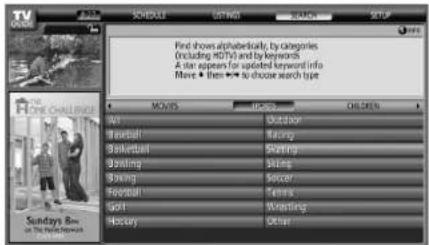
- Les catégories disponibles peuvent inclure:
• Films
• Sports
- Émissions pour enfants
- Émissions éducatives
• Informations
•Variétés
• Séries
•HDTV
3 Appuyez sur pour accéder aux sous-catégories et sélectionner celle qui convient.
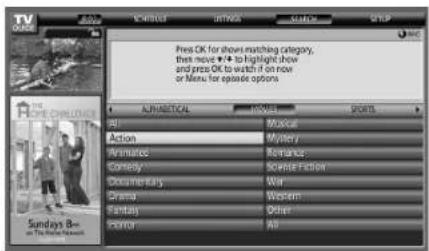
- Les sous-catégories disponibles dépendent de la catégorie choisie précédemment.
4 Appuyez sur ENTER pour afficher une liste des émissions à venir qui correspondent aux catégories choisies.
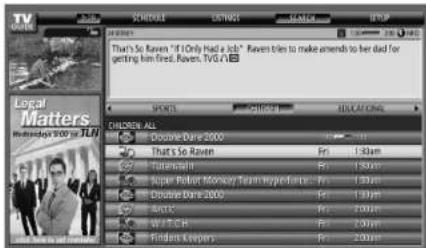
5 Mettez une émission en surbrillance et appuyez sur MENU pour afficher le menu Episode Options.
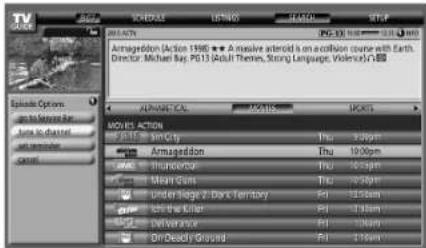
- Si l'émission est actuellement diffusée, vous pouvez appuyer sur ENTER pour la regarder sans tarder.
Utilisation du système TV Guide On Screen™
Recherche par mot-clé
Dans ce cas, vous tapez le mot qui va servir pour la recherche. Les mots-clés que vous tapez sont mémorisés de manière que vous puissiez les réutiliser par la suite.
1 Sélectionnez "SEARCH" dans la barre de services en haut de l'écran.
2 Appuyez sur pour accéder à la barre des catégories, puis utilisez ← pour sélectionner "KEYWORD".
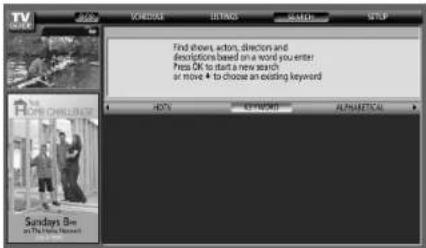
- Si vous avez déjà entré des mots-clés, ils sont affichés. Vous pouvez alors sélectionner celui qui va servir pour la recherche.
- Pour modifier ou supprimer un des mots-clés affichés, mettez-le en surbrillance puis appuyez sur MENU. Sur le menu, vous pouvez choisir "edit search" ou "delete search".
3 Appuyez sur ENTER pour afficher le menu Keyword Search.
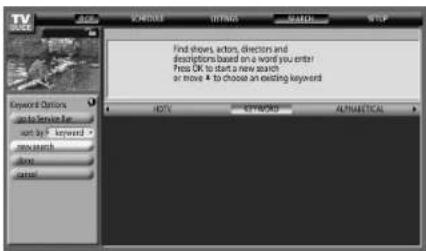
4 Sélectionnez "new search".
5 Pour changer de catégorie, déplacez le curseur vers le haut jusqu'à la catégorie souhaitée.
- Pour effectuer la recherche en n'utilisant que le mot-clé, conservez "All" comme catégorie.
- Si vous sélectionnez une catégorie ("HDTV", par exemple), seules les émissions qui appartiennent à cette catégorie et qui correspondent aussi au mot-clé seront indiquées.
6 Mettez "enter keyword" en surbrillance et appuyez sur ENTER.
7 Entrez le mot-clé qui va servir pour la recherche.
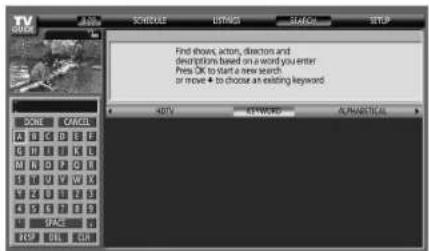
- Mellez les caractères en surbrillance à l'aide des touches /// , puis appuyez sur ENTER pour les rentrer.
- Le mot-clé entré est mémorisé de manière que vous puissiez le réutiliser par la suite.
8 Sélectionnez "DONE" pour démarrer la recherche.
9 Mettez une émission en surbrillance et appuyez sur MENU pour afficher le menu Episode Options.
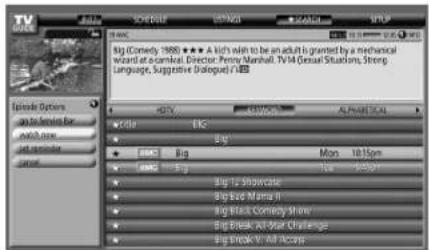
- Si l'émission est actuellement diffusée, vous pouvez appuyer sur ENTER pour la regarder sans tarder.
Recherche alphabétique
Cette recherche est conçue pour afficher toutes les émissions dont le nom commence par une lettre donnée.
1 Sélectionnez "SEARCH" dans la barre de services en haut de l'écran.
2 Appuyez sur pour accéder à la barre des catégories, puis utilisez pour sélectionner "ALPHABETICAL".
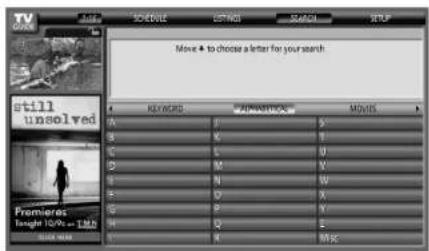
Utilisation du système TV Guide On Screen™
3 Appuyez sur ENTER.
4 Sélectionnez une lettre, puis appuyez sur ENTER pour afficher toutes les émissions dont le nom commence par cette lettre.
5 Mettez une émission en surbrillance et appuyez sur MENU pour afficher le menu Episode Options.
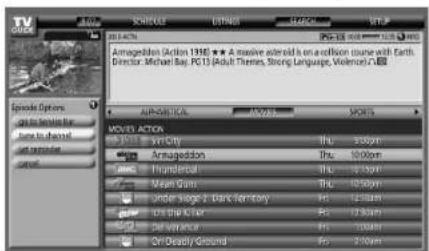
- Si l'émission est actuellement diffusée, vous pouvez appuyer sur ENTER pour la regarder sans tarder.
Menu de recherche Episode Options
Le menu Episode Options permet les sélections suivantes:
- go to Service Bar – ferme le menu et retourne à la barre de services en haut de l'écran.
- tune to channel / watch now – quitte le système TV Guide On Screen™ et accorde sur la chaîne.
- set reminder – passe au menu Remind Options.
- cancel – ferme le menu et retourne à l'émission en surbrillance.
Conseils pour la navigation et la recherche
- Les touches ↑ permettent de déplacer la mise en surbrillance au sein des options d'un menu. Utilisez les touches numériques pour entrer des valeurs.
- Si un champ en surbrillance présente une flèche sur un côté ou l'autre, utilisez pour obtenir un déplacement au sein des options correspondantes.
- Après avoir choisi une option appuyez sur ENTER pour mettre en surbrillance la commande par défaut (p. ex., Done), puis appuyez de nouveau sur ENTER pour exécuter la commande et fermer le menu.
- Sélectionnez Cancel et appuyez sur ENTER pour fermer le menu et retourner à l'écran précédent, ou appuyez sur MENU pour abandonner les modifications et fermer le menu.
Programmation de rappels
À partir de la zone Schedule, vous pouvez contrôler, modifier ou supprimer des rappels.
1 Sélectionnez "SCHEDULE" dans la barre de services en haut de l'écran.
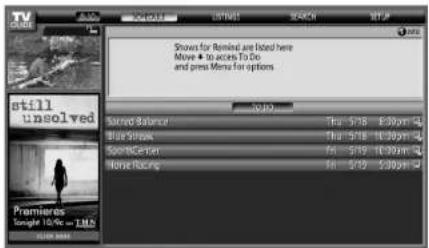
Une liste d'émissions pour lesquelles des rappels sont programmés apparaît. Les icônes situées sur la droite indiquent l'état.
• ce – Rappel une seule fois
• Daily – Rappel pour la même chaîne et à la même heure du lundi au vendredi (rappel manuel seulement)
- Regularly – Rappel de la même émission sur la même chaîne et à la même heure ^1 chaque fois qu'elle est diffusée.
• Weekly – (chaque semaine à la même heure et le même jour)
- Off – L'émission reste dans la liste SCHEDULE mais n'est pas rappelée tant que la fréquence du rappel n'est pas spécifiée.
1 Si l'émission commence avec retard à tout moment jusqu'au point milieu de la plage horaire initialement prévue, le rappel apparaîtra quand même. Par exemple, jusqu'à 9:15 pour une émission de 9:00 à 9:30.
2 Mettez une émission en surbrillance dans la liste et appuyez sur MENU pour afficher le menu Schedule Options.
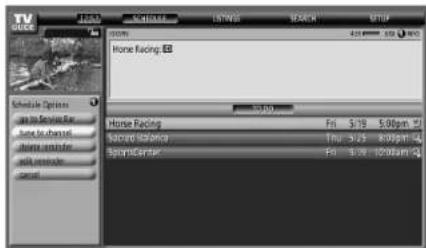
- Quand vous mettez une émission en surbrillance dans la liste, les informations relatives à cette émission apparaissent dans la fenêtre d'information.
Utilisation du système TV Guide On Screen™
Utilisation de la liste To Do de rappel
L'écran To Do indique les rappels programmés avec une icône qui identifie le type de rappel. À partir de l'écran To Do, vous pouvez contrôler, modifier ou supprimer des rappels. Vous pouvez classer les rappels programmés par date, titre ou type. Vous pouvez également programmer un rappel manuel.
Menu Schedule Options
Le menu Schedule Options est accessible en appuyant sur MENU quand "SCHEDULE" est en surbrillance dans la barre de services ou quand une émission est en surbrillance.
Quand "SCHEDULE" est en surbrillance dans la barre de services:
- go to Service Bar – ferme le menu et retourne à la barre de services en haut de l'écran.
- sort by – sélectionnez un ordre de tri pour les listes d'émissions.
- new manual reminder – sélectionnez et remplissez tous les champs nécessaires pour spécifier le rappel. Quand vous avez terminé, sélectionnez "schedule reminder" pour mémoriser les réglages et quitter le menu, ou sélectionnez "cancel" pour quitter le menu sans rien mémoriser.
- done – ferme le menu et retourne à la barre de services en haut de l'écran.
- cancel – ferme le menu sans mémoriser les modifications et retourne à la barre de services en haut de l'écran.
Quand une émission est en surbrillance:
- go to Service Bar – ferme le menu et retourne à la barre de services en haut de l'écran.
- watch now – commencez à regarder l'émission sélectionnée (cette option est "tune to channel" pour une émission qui n'est pas actuellement sélectionnée).
- cancel – ferme le menu et retourne à l'émission en surbrillance.
Pour un rappel:
- delete reminder – éliminez le rappel du programme (nécessite une confirmation).
- edit reminder – modifiez les réglages de rappel (ouvre le menu Remind Options).
Changement des options de configuration
Vous pouvez changer les réglages du système TV Guide On Screen™ à partir du menu Setup. Les options de configuration sont divisées en quatre catégories: system settings (réglages du système), channel display (affichage de chaîne) default options (options par défaut) et display setup progress (affichage de progression configuration).
1 Sélectionnez "SETUP" dans la barre de services en haut de l'écran.
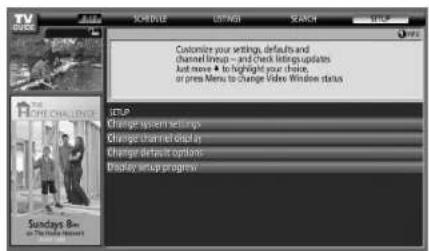
Changement des réglages du système
Les réglages du système comprennent votre code ZIP/Postal et la configuration de votre matériel de télévision par câble.
1 Mettez l'élément "Change system settings" en surbrillance.
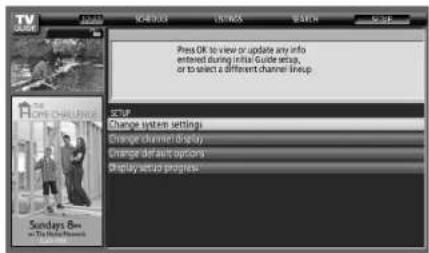
Quand vous mettez une option en surbrillance, les réglages que vous pouvez faire dans celle zone apparaissent.
- System settings – Code ZIP/Postal, configuration du câble, etc.
- Channel display – Position des chaînes, accord sur les chaînes, mise en/hors service de l'affichage, etc.
- Default options – Valeurs par défaut générales et pour les rappels.
- Display setup progress – Statut des diverses fonctions de configuration du guide
10
Utilisation du système TV Guide On Screen™
2 Appuyez sur ENTER pour afficher les réglages actuels et les options permettant de les changer.
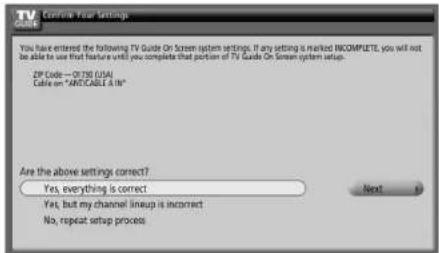
3 Sélectionnez une des options, puis suivez les instructions qui apparaissent sur l'écran.
- Yes, everything is correct: affiche un écran d'informations très pratique. Appuyez sur ENTER pour quitter le système TV Guide On Screen™.
- Yes, but my channel lineup is incorrect: affiche un écran à partir duquel vous pouvez choisir la série de chaînes correcte. Appuyez sur ENTER pour afficher l'écran Channel Editor.
- No, repeat setup process: affiche l'écran 1 montré page 34.
Changement des réglages d'affichage de chaîne
À partir des réglages d'affichage de chaîne, vous pouvez spécifier/changer:
- le réglage d'affichage pour toujours afficher (On), ne jamais afficher (Off) ou afficher seulement quand une information de chaîne est disponible (Auto Hide).
• le numéro de la chaîne reçue. - la position d'une chaîne dans la liste.
1 Mettez l'élément "Change channel display" en surbrillance.
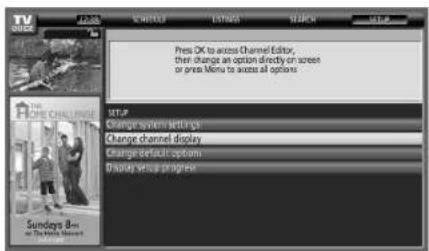
2 Appuyez sur ENTER pour afficher l'éditeur dinformations de chaîne.
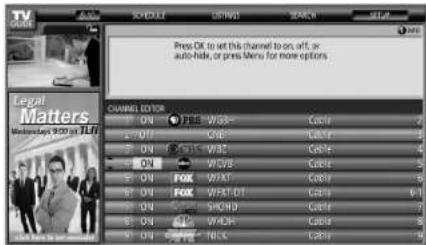
3 Appuyez sur / pour mettre une chaîne en surbrillance puis appuyez sur ENTER pour passer au menu Grid Options.
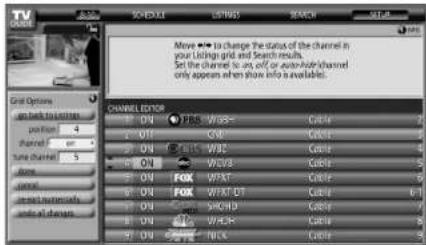
À partir du menu Grid Options, vous pouvez spécifier:
- channel – On (affichage dans la liste des chaînes), Off (pas d'affichage) ou Auto Hide (cacher quand aucune information d'émission n'est disponible)
- tune channel – numéro de la chaîne actuellement captée
- position – place de la chaîne dans la liste des chaînes
- Re-sort numerically pour mettre les chaînes dans l'ordre numérique dans le service Listings (et Channel Editor)
- Undo all changes pour remettre toutes les options de Channel Editor (el d'afichage Listings) à leurs réglages initiaux (par défaut)
4 Une fois que vous avez fait tous les réglages souhaités pour la chaîne, mettez "done" en surbrillance puis appuyez sur ENTER.
- Pour annuler sans mémoriser les changements que vous avez faits, sélectionnez "cancel".
Utilisation du système TV Guide On Screen™
Changement des options par défaut
Il s'agit de l'endroit permettant de changer les réglages par défaut pour les rappels et les conditions générales.
1 Sélectionnez l'élément "Change default options".
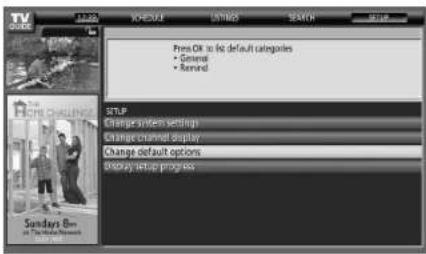
2 Sélectionnez une des deux catégories d'options par défaut.
Un menu différent apparaît pour chaque option:
Options générales par défaut
- Taille de la fenêtre d'information lors de l'entrée dans le guide
-Small
- Large
- No
- Last used (réglage par défaut)
- Position de la fenêtre d'information
- Float
- Top (réglage par défaut)
- Satut de la fenêtre vidéo
- Locked (réglage par défaut)
- Unlocked
• ID chaîne dans les listes
- Logo
- Number
- Both (réglage par défaut)
- Guide automatique (apparition automatique du guide lors de la mise en service de l'appareil)
- On
- Off (réglage par défaut)
Options de rappel par défaut
- auto tune – accord automatique sur la chaîne correcte quand le moment d'un rappel est atteint (Yes ou No)
- when – quand afficher le rappel (15 minutes avant ou après, ou en même temps (On time))
3 Une fois que vous avez fait tous les réglages souhaités, mettez "done" en surbrillance puis appuyez sur ENTER.
- Pour annuler sans mémoriser les changements que vous avez faits, sélectionnez "cancel".
Affichage de progression configuration
L'affichage de progression configuration vous permet de vérifier le statut des diverses fonctions de configuration du guide. Cet écran apparaît aussi quand vous passez au guide avant de recevoir la liste complète des chaînes.
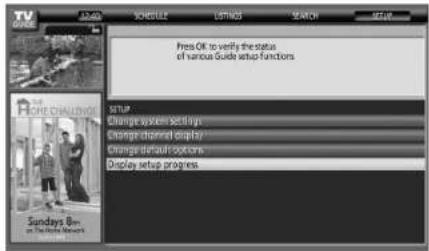
Réglages et mises au point
Chapitre 11
Réglages et mises au point
Sélection AV
Vous avez le choix entre six options de visionnement, en fonction de l'environnement actual (ex. luminosité de la pièce), le type d'émission regardée ou celui des images reçues de l'appareil externe.
1 Appuyez sur AV SELECTION.
• L'option AV actuellement adoptée s'affiche.
2 Appuyez une nouvelle fois sur AV SELECTION, avant que lindication affichée ne disparaisse.
- Dans le cas dune source audiovisuelle, les modes possibles sont, dans lordre; OPTIMUM, STANDARD, DYNAMIQUE, CINÉMA, JEU et UTILISATEUR.
- Dans le cas d'un ordinateur personnel, les modes possibles sont STANDARD et UTILISATEUR.
Vous pouvez également utiliser le menu pour sélectionner les options.
1 Appuyez sur HOME MENU.
2 Sélectionnez "Image" (/puls ENTER).
3 Sélectionnez "Sélection AV" (/puls ENTER).
4 Sélectionnez l'option désirée (/puls ENTER).
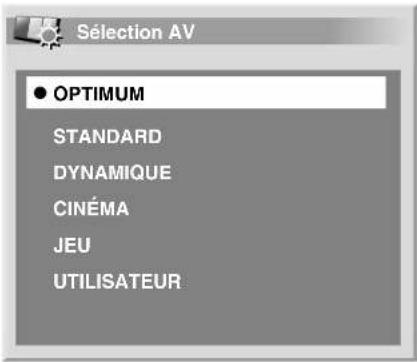
Pour source AV
| Élément Description | |
| OPTIMUM | Règle automatiquement à luminosité de l'image au niveau optimum en fonction de la luminosité ambiante. Ce paramètre est commun aux sources d'entrée externe et d'entrée de télévision. |
| STANDARD | Pour obtenir une image très bien définie dans une pièce de luminosité normaleCe paramètre est commun aux sources d'entrée externe et d'entrée de télévision. |
| DYNAMIQUE | Pour obtenir une image très nette présentant un contrastie maximumCe mode ne permet eas le réglage manuel de la qualité de l'image. Ce paramètre est commun aux sources d'entrée externe et d'entrée de télévision. |
| CINÉMA | Pour les films.Ce paramètre est commun aux sources d'entrée externe et d'entrée de télévision. |
| JEU | La luminosité de l'image est diminuée afin qu'elle soit plus agréable à rogaroor.Ce paramètre est commun aux sources d'entrée externe et d'entrée de télévision. |
| UTILISATEUR | Ce paramètre vous donne le moyen de personnel ser les régages. Vous pouvez définir le mode pour chaque source. |
Pour source PC
| Élément Description | |
| STANDARD | Pour obtenir une image très bien définie dans une pièce de luminosité normals |
| UTILISATEUR | Ce paramètre vous donne le moyen de personnaliser les réglages. Vous pouvez définir le mode pour chaque source. |
5 Appuyez sur HOME MENU pour quitter le menu.
Remarque
- Vous pouvez aussi appuyers sur AV SELECTION du boîtier de télécommande pour sélectionner l'option d'affichage.
- Si vous avez sélectionné "DYNAMIQUE", vous ne pouvez pas sélectionner "Contrasle", "Luminos", "Couleur", "Teinte", "Netteté", "Réglage pro." et "Réinitial."; ces éléments de menu sont invalidés.
- Si vous avez sélectionné "OPTIMUM", vous ne pouvez pas sélectionner "Réglage pro."; les éléments de menu se trouvant dans "Réglage pro." sont invalidés.
- Pour éviter que l'écran soit endommagé, vous pouvez changer librement le mode de sélection AV lors de l'utilisation de la fonction Home Gallery. Cependant, quand vous retournez à l'écran Home Gallery après l'avoir quitté. "STANDARD" est sélectionné automatiquement pour la source AV.
- Lors de l'utilisation de la fonction Home Gallery, vous pouvez changer librement le mode de sélection AV, mais vous ne pouvez pas sélectionner "UTILISATEUR".
- Comme la fonction OPTIMUM optimise automatiquement la qualité de l'image, le processus dans lequel les régages d'image tels que la luminosité et la teinte changent progressivement peut être visible à l'écran. Il ne s'agit pas d'un mauvais fonctionnement.
- Quand "OPTIMUM" est sélectionné, les images sont aussi reproduites sur la base de l'information recueillie par le cacteur de luminosité ambiante, quel que soit son réglage ("Marche" ou "Arrêt") dans le menu "Options".
Réglages et mises au point
Réglages de base de l'image
Réglez l'image selon vos préférences et en fonction de l'option Sélection AV (sauf DYNAMIQUE) retenue.
1 Appuyez sur HOME MENU.
2 Sélectionnez "Image" (/puls ENTER).
3 Sélectionnez un élément à régler (/ puis ENTER).

Dans le cas où la source est un ordinateur personnel, la page suivante s'affiche:
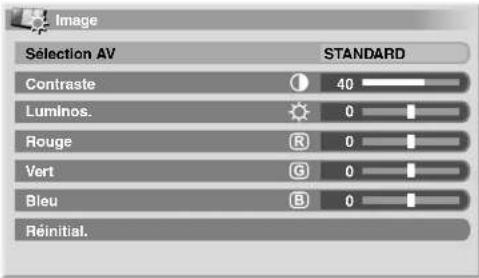
4 Sélectionnez la valeur désirée ( / ) →

- Lorsque la page de réglage est affichée, vous pouvez également accéder au paramètre que vous désirez modifier en utilisant les touches ♠.
5 Appuyez sur HOME MENU pour quitter le menu.
Pour source AV
| Élément | Touche ◀ touche | → |
| Contraste Diminution du contraste Augmentation du contraste | ||
| Luminos. Diminution de la luminosité | Augmentation de la luminosité | |
| Couleur Diminution de l'intensilé des couleurs | Augmentation de l'intensité des couleurs | |
| Teinte Les teintes chair deviennent plus violettes | Les teintes chair deviennent plus vertes | |
| Netteté Diminution de la netleté Augmentation de la netleté | ||
Pour source PC
| Élément | Touche | → |
| Contraste Diminution du contraste Augmentation du contraste | ||
| Luminos. Diminution de la luminosité | Augmentation de la luminosité | |
| Rouge | Le rouge est diminué | Le rouge est augmenté |
| Vert | Le vert est diminué | Le vert est augmenté |
| Bleu | Le bleu est diminué Le b'eu est augmenté | |

Remarque
- Pour faire les réglages avancés de l'image, sélectionnez "Réglage pro." à l'opération 3 puis appuyez sur ENTER. Pour la marche à suivre, voir Réglages avancés de l'image.
- Pour que les valeurs par défaut soient rétablies pour tous les éléments, utilisez pour sélectionner "Réinitial," au cours de l'opération 3 puis appuyez sur ENTER. Une page de confirmation s'affiche. Utilisez / pour sélectionner "Oui" puis appuyez sur ENTER.
- Un brusque changement de position de l'image et de luminosité de l'écran peut se produire quand vous ouvrez le menu "Image".
Réglages avancés de l'image
L'écran plasma est doté de diverses fonctions avancées permettant d'optimiser la qualité de l'image. Pour les détails sur ces fonctions, consultez les tableaux.
Utilisation de PureCinema
1 Appuyez sur HOME MENU.
2 Sélectionnez "Image" (/puls ENTER).
3 Sélectionnez "Réglage pro." (/puls ENTER).
4 Sélectionnez "PureCinema" (/puls ENTER).
5 Sélectionnez "Mode film" ou "Optimis. texte" (↑ plus ENTER).
6 Sélectionnez le paramètre désiré (/puls ENTER).
- Pour les paramètres sélectionnables, consultez le tableau.
PureCinema
| Cette fonction détecte automatiquement toute source de film (initialement le coclage est de 24 images/secondes). l'analyse puis recrée chaque image fixe du film pour obtenir une haute définition. | ||
| Mode film | Arrêt | Désactive PuroCinema |
| Standard | Production d'Images annmées régulières et vivantes (spécifiques aux films) par détection automatique des informations enreg striées tandis que sont affichées des images de DVD ou à haute définition (par exemple, films) cadencées à 24 images/s | |
| Douce | Production d'Images annmées plus régulières et plus vivantes | |
| Avancé | Production dimages annmées régulières et de qualité (te les quon peut les voir dans une salle de cinéma) par conversion à 72 Hz tandis que sont affichées des images de DVD (par exemple, films) cadencées à 24 images/s | |
| Optimis, texte | Arrêt | Désactive l'optimisation de texte |
| Marche | Améliore la qualité d'affichage des sous-litres | |
7 Appuyez sur HOME MENU pour quitter le menu.
Réglages et mises au point

Remarque
- "Standard" n'est pas sélectionnable pour les signaux d'entrée suivants: 480p, 720p@60 Hz, 1080p@60 Hz.
- "Douce" n'est pas sélectionnable pour les signaux d'entrée suivants: 1080p@60 Hz.
- "Avancé" n'est pas sélectionnable pour les signaux d'entrée suivants: 1080p@60 Hz.
- Quand vous sélectionnez "Marche" pour "Préf. Cmde Jeu" du menu "Options", le réglage "PureCinema" est invalidé.
Utilisation de Détail image
1 Appuyez sur HOME MENU.
2 Sélectionnez "Image" (/puls ENTER).
3 Sélectionnez "Réglage pro." (/puls ENTER).
4 Sélectionnez "Détail image" (/puls ENTER).
5 Sélectionnez un élément à régler (/puls ENTER).
- Vous pouvez sélectionner "Image DRE", "Niveau du noir", "ACL", "Mode améliorateur" ou "Gamma".
6 Sélectionnez le paramètre désiré (/puls ENTER).
Image DRE
Accentue le contrastie sur les images de manière que la différence entre les parties lumineuses et sombres soit plus marquée
Sélections Arrêt Désactive Image DRF
Haut Image DRE améliorée
Moyen Image DRE standard
Bas Image DRE modérée
Niveau du noir
Accentue les parties noires des images de manière que la différence entre les parties lumineuses et sombres soit plus marquée
Sélections Arrêt Désactive Niveau du noir
Marche Active Niveau du noir
ACL
Effective une correction qui donne lieu à des caractéristiques de contraste optimales pour les images.
Sélections Arrêt Désactive ACL
Marche Active ACL
Mode améliorateur
Sélectionne le traitement des zones haute fréquence (délails) de l'image
Sélections 1 Sélectionne une image dure (Netteté)
2 Sélectionne une image nature le (Netteté)
3 Sélectionne une image douce (Netteté)
Gamma
Régie les caractéristiques du gamma (caractéristiques de gradat on d'image)
| Sélections 1 | Sélectionne les caractéristiques de gamma.1 |
| 2 | Sélectionne les caractéristiques de gamma.2 |
| 3 | Sélectionne les caractéristiques de gamma.3 |
7 Appuyez sur HOME MENU pour quitter le menu.
Utilisation de Temp. Couleur
1 Appuyez sur HOME MENU.
2 Sélectionnez "Image" (/puls ENTER).
3 Sélectionnez "Réglage pro." (/puls ENTER).
4 Sélectionnez "Infos couleur" (/puls ENTER).
5 Sélectionnez "Temp. Couleur" (/puls ENTER).
6 Sélectionnez le paramètre désiré (/puls ENTER).
Temp. Couleur
Ce paramètre règle la température de couleur, procurant ainsi une meilleure balance des blancs.
Sélections Haut Le blanc a un ton bleuté
Moyen le ton est naturel
Bas Le blanc a un lon rougeâtre
7 Appuyez sur HOME MENU pour quitter le menu.
Utilisation de CTI
1 Appuyez sur HOME MENU.
2 Sélectionnez "Image" (/puls ENTER).
3 Sélectionnez "Réglage pro." (/puls ENTER).
4 Sélectionnez "Infos couleur" (/puls ENTER).
5 Sélectionnez "CTI" (/puls ENTER).
6 Sélectionnez le paramètre désiré (/puls ENTER).
CTI
Cette fonction permet d'obtenir des couleurs aux contours mieux définis. CTI signifie Amélioration des transitions de couleurs.
Sélections Arrêt Met hors service la fonction CTI
Marche Met en service la fonction CTI
7 Appuyez sur HOME MENU pour quitter le menu.
Élimination du bruit des images
1 Appuyez sur HOME MENU.
2 Sélectionnez "Image" (/puls ENTER).
3 Sélectionnez "Réglage pro." (/puls ENTER).
4 Sélectionnez "Réduction Bruit" (/puls ENTER).
5 Sélectionnez un élément à régler (/puls ENTER).
- Vous pouvez sélectionner "3DNR" ou "RB Image".
6 Sélectionnez le paramètre désiré (/puls ENTER).
3DNR
Élimine le bruit vidéo et donne des images nettes et propres. 3DNR signifie réduction de bruit tridimensionnelle.
Séect cns Arrêt Désactive 3DNR
Haut 3DNR amélioré
Moyen 3DNR standard
Bas 3DNR modéré
Réglages et mises au point
RB Image
| Supprime le clignotement pour des images plus naturelles |
| Sélections Arrêt: Désactive RB Image |
| Haut RB Image amélioré |
| Moyen RB Image standard |
| Bas RB Image modéré |
7 Appuyez sur HOME MENU pour quitter le menu.
Comparaison des réglages d'image sur l'écran
Pendant les réglages d'image, vous pouvez vous référer rapidement à l'image précédemment réglée dans le même paramètre; ce qui vous permet de comparer facilement et de sélectionner la qualité d'image que vous préférez.
1 Appuyez sur HOME MENU.
2 Sélectionnez "Image" (/puls ENTER).
3 Sélectionnez un élément à régler (/puls ENTER).
4 Tout en effectuant le réglage, appuyez sur la touche BLEU du boîtier de télécommande.
"Avant" est affiché et l'image réglée la dernière fois apparaît pour comparaison.
Avant
5 Appuyez de nouveau sur la touche pour repasser à l'image que vous venez juste de régler.
Chaque pression sur la touche donne une commutation entre "Avant" et "Après".
6 Répétez les opérations 1 et 5 pour les autres paramètres.
7 Appuyez sur HOME MENU pour quitter le menu.
Attention
- Si vous quittez le menu en appuyant sur HOME MENU ou si aucune opération n'est effectuée pendant 60 secondes, tous les réglages de paramètre affichés en dernier sont mémorisés.
- Si vous voulez quitter le menu sans effectuer les réglages (ou laisser les réglages invalidés) sur l'écran "Après", passez à "Avant"; puis quittez le menu.
Remarque
- Vous ne pouvez pas régler un élément tandis que l'écran "Avant" est actif. Une message d'avertissement s'affiche.
- Quand vous passez à un autre paramètre, veillez à changer d'abord l'affichage de "Avant" à "Après", sinon vous ne pourrez pas sélectionner "Avant". Un message d'avertissement s'affiche si vous ne faites pas ce changement.
- Si vous quittez la sélection à partir de l'écran "Avant", l'entrée précédente est mémorisée et la touche ne fonctionne plus.
- Si vous quittez la sélection à partir de l'écran "Après", la nouvelle entrée est mémorisée et la touche ne fonctionne plus.
- Si vous passez à une autre position et changez le paramètre "Sélection AV", la nouvelle entrée du paramètre actuel est mémorisée et la touche fonctionne encore.
-
Vous ne pouvez pas comparer des images entre différents paramètres du menu "Sélection AV" ("STANDARD" et "CINÉMA", par exemple).
-
Quand vous sélectionnez cette fonction, "OPTIMUM" du menu "Sélection AV" et "Capl. lum. salle" du menu "Options" sont réglés sur arrêt et la qualité d'image repasse aux réglages par défaut.
- Cette fonction n'est pas sélectionnable:
- quand vous sélectionnez "Sélection AV",
- quand vous selectionnez "Oui" ou "Non" sur l'écran de confirmation pour "Réinitial." du menu "Image" ou
- quand vous sélectionnez un menu à partir de la source PC.
Réglages du son
Grâce aux éléments qui suivent, vous pouvez régler les caractéristiques du son selon vos préférences.
Réglez le son selon vos préférences et en fonction de l'option Sélection AV retenue. Voir page 54.
1 Appuyez sur HOME MENU.
2 Sélectionnez "Son" (/puls ENTER).
3 Sélectionnez un élément à régler (/)↑ ↓
4 Sélectionnez la valeur désirée (/)
![Son [STANDARD] Aigus - + 2 + Graves 0 Balance 0 Réinitial. Effet sonore](/content/2026/03/528693/images/b094e1d23b3993927807e86c423b0aeae69fb03c8a90d3d7fa66fd84c34f4e1e.jpg)
Élément Touche ← touche → Aigus Pour des aigus atténués Pour des aigus accentués
Graves Pour des graves allénués Pour des graves accentués
| Balance Règle la balance audio vers la gauche | Règle la balance audio vers la droite |
5 Appuyez sur HOME MENU pour quitter le menu.
Remarque
- Vous ne pouvez pas régler les caractéristiques du son pour l'écoute au casque.
- Si vous faites des réglages sonores avec le casque connecté, les nouveaux réglages prendront effet dès que vous déconnecterez le casque.
- Pour que les valeurs par défaut soient rétablies pour tous les éléments, utilisez ♦ pour sélectionner "Réinitial," au cours de l'opération 3 puis appuyez sur ENTER. Une page de confirmation s'affiche, utilisez ♦ pour sélectionner "Oui" puis appuyez sur ENTER
11
Réglages et mises au point
Effet sonore
Vous pouvez sélectionner SRS FOCUS. SRS ou SRS TruBass.
1 Appuyez sur HOME MENU.
2 Sélectionnez "Son" (/puls ENTER).
3 Sélectionnez "Effet sonore" (/puls ENTER).
4 Sélectionnez "SRS FOCUS", "SRS" ou "SRS TruBass" (/ ↑ ↓).
5 Sélectionnez le paramètre souhaité (/★→
SRS FOCUS
| Sélections Amét Désact ve SRS FOCUS | |
| Marche Active SRS FOCUS | ® |
| Décale la direction apparente du son vers le haut pour qu'il soit défini plus clairement | |
SRS
| Sélections Arrêt Désactive SRS | |
| Marone Active SRS | ® |
| Reproduit un son tridimensionnel très efficace | |
SRS TruBass
| Sélections Arrêt Désactive SRS TruBass | |
| Marche Active SRS TruBass | ® |
| Produit des graves riches et protonds grâce à une nouvelle technologie | |
6 Appuyez sur HOME MENU pour quitter le menu.

Remarque
• (V) indique un état où SRS FOCUS ^® , SRS ^® et
SRS TruBass ^40 sont en service.
- Vous ne pouvez pas régler l'effet sonore pour l'écoute au casque.
- Si vous changez l'effet sonore avec le casque connecté, le nouveau réglage prendra effet dès que vous déconnecterez le casque.
• L'effet de cette fonction diffère suivant les signaux.
Commande alimentation
La gestion de l'alimentation offre différents moyens d'économiser l'énergie.
Économie d'énergie
Vous pouvez utiliser un des trois modes d'économie d'énergie pour diminuer la puissance absorbée par l'appareil.
1 Appuyez sur HOME MENU.
2 Sélectionnez "Commande alimentation" (↑ puis ENTER).
3 Sélectionnez "Économie d'énergie" (/puls ENTER).
4 Sélectionnez "Mode 1", "Mode 2" ou "Arrêt Image" (↑/↓ puis ENTER).
Élément Description
| Arrêt La luminosité de l'image nest pas réduite | |
| Mode 1 | Réduit légèrement la puissance absorbée en baissant légèrement le niveau de luminosité |
| Mode 2 | Baisse la luminosité des images et réduit la puissance absorbée |
| Arrêt Image | Désactive l'affichage pour économiser l'énergie. Pour rétablir l'image, appuyez sur toute toucho autre cua VOL +/- at MUTING.Ce réglage n'est pas conservé en mémoire par le système. |
5 Appuyez sur HOME MENU pour quitter le menu.

Remarque
- Quand vous changez le mode Économie d'énergie, il se peut que vous remarquiez un changement de son de l'écran. C'est normal.
- La fonction d'économie d'énergie maintient l'afficacité de l'écran pendant longtemps en réduisant la luminosité de l'image et en diminuant la consommation d'énergie. Le réglage de la fonction d'économie d'énergie sur "Mode 1" est recommandé pour une meilleure efficacité.
Mise hors service en l'absence de signal (source AV uniquement)
Cette fonction place le système en veille si aucun signal n'est capté pendant 15 minutes.
1 Appuyez sur HOME MENU.
2 Sélectionnez "Commande alimentation" (▲ puis ENTER).
3 Sélectionnez "Pas de signal arrêt" (/puls ENTER).
4 Sélectionnez "Activer" (/puls ENTER).
Élément Description
| Désactiver (réglage par défaut) | Le système n'est pas placé en veille |
| Activer | Le système est placé en veille si aucun signal n'est capté pendant 15 minutes |
5 Appuyez sur HOME MENU pour quitter le menu.

Remarque
- Un message apparaît chaque minute au cours des cinq minutes qui précèdent la mise en veille du système.
- Il se peut que le système ne soit pas placé en veille si du bruit est présent à l'écran plasma à la fin d'une émission de télévision.
Réglages et mises au point
Mise hors service en l'absence d'opération (source AV uniquement)
Le système est placé en veille si aucune opération n'est exécutée pendant trois heures.
1 Appuyez sur HOME MENU.
2 Sélectionnez "Commande alimentation" (/ puis ENTER).
3 Sélectionnez "Pas d'opération arrêt" (/ puis ENTER).
4 Sélectionnez "Activer" (/ puis ENTER).
Élément Description
| Désactiver(réglage par défaut) | Le système n'est pas placé en veille |
| Activer | Le système est placé en veille si aucune opérationn'est exécutée pendant trois heures |
5 Appuyez sur HOME MENU pour quitter le menu.

Remarque
- Un message apparaît chaque minute au cours des cinq minutes qui précèdent la mise en veille du système.
Gestion alimentation (source PC uniquement)
Le système est automatiquement placé en veille si aucun signal n'est reçu de l'ordinateur personnel.
1 Appuyez sur HOME MENU.
2 Sélectionnez "Commande alimentation" (↑ puis ENTER).
3 Sélectionnez "Gestion alimentation" (↑/↓ puis ENTER).
4 Sélectionnez "Mode 1" ou "Mode 2" (↑/↓ puis ENTER).
Élément Description
| Arrêt (réglage par défaut) | Il n'y a pas de gestion de l'alimentation |
| Mode 1 | Le système est p'acé en veille si aucun signal n'est reçu de l'ordinateur personnel pendant nuit minutes.Lorscue vous recommencez à utiliser l'ordinateur et bien qu'un signal sol alors reçu, le système demeure en veille.Le système est remis en service en appuyant sur STANDBY/ON de l'écran plasma ou sur TV du boîter de télécommande. |
| Mode 2 | Le système est p'acé en veille si aucun signal n'est reçu pendant huit secondes.Lorscue vous recommencez à utiliser l'ordinateur et qu'un signal est reçu, le système est remis en service.Le système est remis en service en appuyant sur STANDBY/ON de l'écran plasma ou sur TV du boîter de télécommande. |
5 Appuyez sur HOME MENU pour quitter le menu.

Remarque
- Cette fonction n'est pas sélectionnable quand le PC est connecté à la prise HDMI.
Minut. Extinction
À l'expiration d'un certain temps, le système est automatiquement mis en veille par cette minuterie.
1 Appuyez sur HOME MENU.
2 Sélectionnez "Minut. Extinction" (/puls ENTER).
3 Sélectionnez le temps désiré (/puis ENTER).
Select from "Arrêt" (annulé), "30 mn", "60 mn", "90 mn" ou "120 mn".
4 Appuyez sur HOME MENU pour quitter le menu.

Remarque
- Le temps restant avant la mise en veille s'affiche toutes les minutes au cours des cinq dernières minutes.
- Pour connaître le temps restant, effectuez les opérations 1 et 2. Après avoir contrôlé le temps, appuyez sur HOME MENU pour repasser à l'affichage précédent.
- Le témoin SLEEP à l'avant de l'écran plasma s'allume en orange quand la minulerie d'extinction est réglée.
11
Réglages et mises au point
Au sujet des menus "Options"
Le menu "Options" est constitué de deux pages. Pour sélectionner le menu souhaité, appuyer sur ♦ plusieurs reprises pour changer entre page 1 et page 2. Le numéro de la page actuelle apparaît au coin supérieur droit de l'écran.
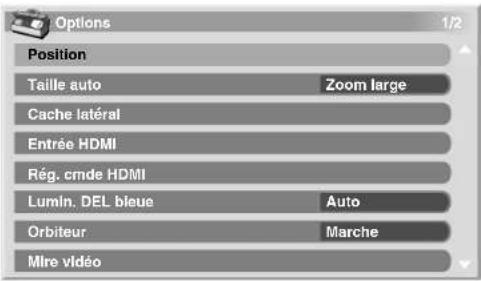
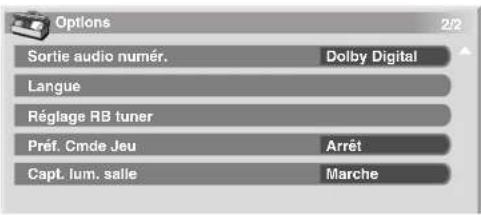
Réglage de la position de l'image (source AV uniquement)
Cette fonction permet de régler les positions horizontale et verticale des images sur l'écran plasma.
1 Appuyez sur HOME MENU.
2 Sélectionnez "Options" (/puls ENTER).
3 Sélectionnez "Position" (/puls ENTER).
4 Sélectionnez "Réglage de la position H/V" (/puls ENTER).
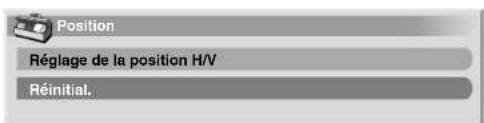
5 Réglez la position verticale (/) ou la position horizontale (←)→
6 Appuyez sur HOME MENU pour quitter le menu.

Remarque
- Pour que les valeurs par défaut soient rétablies pour tous les éléments, utilisez ♦ pour sélectionner "Réinitial." au cours de l'opération 4 puis appuyez sur ENTER. Une page de confirmation s'affiche, Utilisez ♦ pour sélectionner "Oui" puis appuyez sur ENTER.
- Les réglages sont conservés individuellement pour chaque source.
- En fonction de l'image vidéo affichée, la position de l'image peut ne pas changer même après le réglage.
Réglages automatiques de la position de l'image et de l'horloge (source PC uniquement)
Grâce à la configuration automatique vous pouvez régler la position et l'horloge des images provenant d'un ordinateur personnel.
1 Appuyez sur HOME MENU.
2 Sélectionnez "Options" (/puls ENTER).
3 Sélectionnez "Auto configuration" (/puls ENTER).
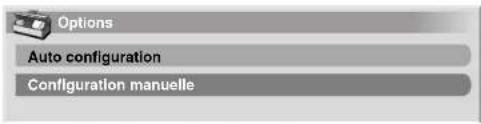
• La configuration automatique démarre.
4 Appuyez sur HOME MENU pour quitter le menu.

Remarque
- Quard l'autoinstallation est terminée, "Réglage automatique terminé," apparaît.
- Même si "Réglage automatique terminé," apparaît, il se peut que l'autoinstallation a t échoué pour une raison quelconque.
• L'autoinstallation peut échouer si l'image fournie par l'ordinateur personnel comprend des motifs répétés ou est monochrome. En cas d'échec, choisissez une autre image sur l'ordinateur personnel et recommencez les opérations. - N'oubliez pas de connecter l'ordinateur personnel à l'écran plasma et de le mettre sous tension avant de démarrer la configuration automat que.
- En fonction de l'image vidéo affichée, la position de l'image peut ne pas changer même après le réglage.
- Cette fonct on n'est pas sélectionnable quand le PC est connecté à la prise HDMI.
Réglages manuels de la position de l'image et de l'horloge (source PC uniquement)
En principe, le réglage adopté par l'autoinstallation est suffisant. Toutefois, vous pouvez optimiser les positions de l'image et de l'horloge par un réglage manuel.
1 Appuyez sur HOME MENU.
2 Sélectionnez "Options" (/puls ENTER).
3 Sélectionnez "Configuration manuelle" (♠ puis ENTER).
4 Sélectionnez un élément à régler (/puls ENTER).
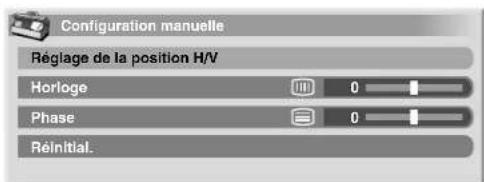
5 Effectuez le réglage (/ ♦u/). ↑ ↓
- Avec "Horloge" ou "Phase" sélectionné, vous pouvez changer le paramètre en utilisant ←.→
6 Appuyez sur HOME MENU pour quitter le menu.
Réglages et mises au point

Remarque
- Pour que les valeurs par défaut soient rétablies pour tous les éléments, utilisez / A cour sélectionner "Réinitial." au cours de l'opération 4 puis appuyez sur ENTER. Une page de confirmation s'affiche. Utilisez A cour sélectionner "Oui" puis appuyez sur ENTER.
- Cette fonction n'est pas sélectionnaole quand le PC est correcté à la prise HDMI.
Réduction de bruit vidéo
Pour chaque chaîne de télévision analogique, vous pouvez spécifier si l'écran plasma doit réduire le bruit vidéo suivant les niveaux des signaux émis.
1 Appuyez sur HOME MENU.
2 Sélectionnez "Options" (/puls ENTER).
3 Sélectionnez "Réglage RB Tuner" (/puls ENTER).
4 Sélectionnez "Carte Chaînes" (/)
Vous pouvez sélectionnez seulement les chaînes analogiques réglées par la présélection automatique ou POD.
5 Sélectionnez "RB Tuner" (/)
6 Sélectionnez "Marche" (/★→
![Réglage RB tuner[ ANT ] Carte Chaines 7 RB tuner Marche Garder/Sauter Ch. Garder](/content/2026/03/528693/images/8255d0e98463d7e45d0faaa2b949da1b0a2e9dad2749e6536dc3b9f6e4d7d363.jpg)
Élément Description
Marche (réglage Active la réduction de bruit du tuner par défaut)
Arrêt Désactive la réduct on de oruit du tuner
7 Appuyez sur HOME MENU pour quitter le menu.

Remarque
- Cette fonction n'est sélectionnable que lorsque des signaux sont reçus par ANT.A ou ANT.B.
- Le menu "Garder/Sauter Ch." n'est pas sélectionnable. "Garder" ou "Sauter" est affiché quand le réglage de "Carte Chaînes" est changé.
- Suivant les signaux émis, cette fonction risque de ne pas donner de résultat satisfaisant.
Sélection d'un mode jeu
Quand vous utilisez un jeu, vous pouvez utiliser cette fonction pour donner la préférence à la qualité d'image ou à la facilité d'utilisation.
1 Appuyez sur HOME MENU.
2 Sélectionnez "Options" (/ pués ENTER).
3 Sélectionnez "Préf. Cmde Jeu" (/puls ENTER).
4 Sélectionnez "Marche" ou "Arrêt" (/puls ENTER).
| Élément | Description |
| Marche | Donne la préférence à la facilité d'utilisation |
| Arrêt | Donne la préférence à la qualité d'image |
5 Appuyez sur HOME MENU pour quitter le menu.

Remarque
- "Préf. Cmde Jeu" est disponible seulement lors de l'utilisation d'une entrée externe (source PC exceptée) et quand "JEU" est sélectionné dans "Sélection AV".
- Les options de "Préf. Cmde Jeu" ne sont pas efficaces quand des signaux de PC sont reçus (quand un menu de source PC est affiché à l'écran).
- Le réglage "Marche" n'est pas efficace lors du gel d'images ni dans le mode image multiple.
Sélection manuelle d'un format d'écran
Une seule image étant affichée sur l'écran, appuyez sur SCREEN SIZE pour sélectionner le format désiré de l'image parmi les formats disponibles compte tenu des signaux vidéo reçus.
- Les formats disponibles dépendent de la nature des signaux appliqués à l'entrée.
Pour source AV
| Élément | Description |
| 4:3 | Pour des images "standard" 4:3. Un cache apparaît de chaque côté |
| LARGE | Avec ce mode, l'image est allongée jusqu'à toucher les bords de l'écran |
| PLEIN | Pour afficher des images 16:9 rétrécies |
| ZOOM | Pour des images 16:9 allongées Dans certains cas, une bande peut être visible en haut et en bas de l'image |
| CINÉMA | Pour des images 14:9 allongées Dans certains cas, une bande peut être visible en haut et en bas de l'image |
Pour source PC
| Élément | Description |
| 4:3 | L'image occupe la totalité de la surface de l'écran mais son ratio d'aspect n'est pas modifié. |
| PLEIN | Image 16:9 plein écran |

Remarque
- Quand on regarde une émission de télévision haute définition, la pression sur SCREEN SIZE permet de faire la sélection parmi PLEIN, ZOOM, LARGE et 4:3.
- Si vous regardez une émission de télévision haute définition avec LARGE sélectionné, une partie de l'écran (p. ex., Images, Interface graphique) risque de ne pas être affichée. Le cas échéant, sélectionnez PLEIN.
- Certaines émissions HD peuvent afficher un contenu 4:3 avec des caches latéraux, qui peuvent causer une usure irrégulière de l'écran. Après l'affichage de telles images, il est recommandé d'afficher des images animées en plein écran (voir Détection de cache latéraux à la page 62).
11
Réglages et mises au point
- Les formals d'écran sélectionnables peuvent différer en fonction des conditions.
- Vous pouvez changer librement le format de l'écran lors de l'affichage d'émissions HD ou de sources d'entrée HD. Cependant, quand vous retournez à un programme HD après la voir quitté, "PLEIN" est sélectionné automatiquement pour le format de l'écran.
- Les caractéristiques techniques mentionnées pour la source PC sont pour le PDP-5080HD. Pour le PDP-4280HD, il faut savoir que le nombre de pixels est différent et que, par conséquent, le traitement du signal et les conditions d'affichage diffèrent quelque peu.
- Il n'est pas recommandé d'afficher de façon prolongée des signaux qui ne remplissent pas tout l'écran. Cela peut causer une rémanence d'image temporaire ou permanente en fonction de la fréquence et de la durée de l'affichage.
Source AV Source PC
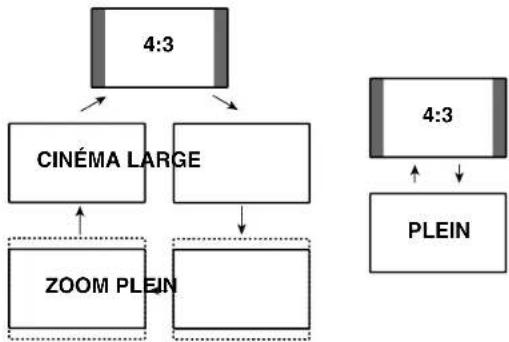
flowchart
graph TD
    A["4:3"] --> B["CINÉMA LARGE"]
    A --> C["ZOOM PLEIN"]
    D["4:3"] --> E["PLEIN"]
    B --> F
    C --> G
    E --> H
Sélection automatique d'un format d'écran
L'écran plasma sélectionne automatiquement un format approprié quand les signaux vidéo reçus viennent d'un appareil HDMI connecté (reportez-vous à la page 65). Pour activer cette fonction, procédez comme décrit ci-dessous.
1 Appuyez sur HOME MENU.
2 Sélectionnez "Options" (/puls ENTER).
3 Sélectionnez "Taille auto" (/puls ENTER).
4 Sélectionnez "Naturel" ou "Zoom large" (/puls ENTER).
Élément Description
| Arrêt Mel hors service la fonction Taille auto | |
| Naturel Règle naturellement l'image à l'écran | |
| Zoom large | Agrandit et affiche seulement la partie à ratio d'aspect 4:3 en écran plein et large |
5 Appuyez sur HOME MENU pour quitter le menu.

Remarque
- Choisissez manuellement le format d'image convenable si la sélection automatique ne s'effectue pas correctement.
- Quand le signal vidéo ne contient aucune information de ratio d'aspect, la fonction est inopérante même si "Naturel" ou "Zoom large" est sélectionné.
Détection de cache latéraux
Certaines émissions HD peuvent apparaître au format 4:3 avec des caches de chaque côté. L'écran plasma détecte automatiquement ces caches latéraux pour donner des caches gris quand "Naturel" a été sélectionné pour "Taille auto", ou affiche l'image en plein écran avec les caches latéraux enlevés quand "Zoom large" a été sélectionné. Cette fonction est inopérante quand "Arrêt" est sélectionné pour "Taille auto".
1 Appuyez sur HOME MENU.
2 Sélectionnez "Options" (/puls ENTER).
3 Sélectionnez "Cache latéral" (/puls ENTER).
4 Sélectionnez "Détection" (/)
5 Sélectionnez "Marche" (/★→
Élément Description
Arrêt Désact ve la détection de caches latéraux
Marche Active a délection de caches latéraux
6 Appuyez sur HOME MENU pour quitter le menu.

Important
- Le réglage "Marche" évite l'usure inégale avec un contenu 4:3 et les caches latéraux peuvent réduire le risque de rémanence d'image.

Remarque
- Vous ne pouvez pas régler la détection de caches latéraux sur "Marche" ou "Arrêt" quand "Arrêt" est sélectionné dans "Taille auto".
- Réglez la fonction de détection de caches latéraux sur "Marche". Les images de format 16:9 en haute définition contenant des caches latéraux seront détectées automatiquement et des caches latéraux seront ajoutés ou l'image sera affichée sur la totalité de l'écran.
- La détection de caches latéraux est incopérante sur un contenu 4:3 affiché en signaux SD (définition standard).
- "AUTO" apparaît sur l'affichage de chaîne quand cette fonction ester service.
- Suivant le contenu HD, des erreurs de détection peuvent se produire. Si une erreur de détection se produit, changez le format d'écran manuellement.
- La détection de caches latéraux risque de ne pas fonctionner correctement pour les signaux vidéos qui ne contiennent pas d'information de ratio d'aspect. Le cas échéant, contrôlez si "PLEIN" est sélectionné pour le format d'écran, passez à une autre source d'entrée, puis repassez à la source d'entrée initiale.
Modification de la luminosité de chaque côté de l'écran (Cache latéral)
Avec le format 4:3, vous avez la possibilité de modifier la luminosité des caches latéraux gris qui sont visibles sur l'écran.
1 Appuyez sur HOME MENU.
2 Sélectionnez "Options" (/puls ENTER).
3 Sélectionnez "Cache latéral" (/puls ENTER).
4 Sélectionnez "Sync. luminosité" (/)
5 Sélectionnez le paramètre souhaité (/★→
Élément Description
| Fixe (réglage par défaut) | La luminosité des caches gris est toujours la même |
Auto
La luminosité des caches gris est fonction de ce le des Images
Réglages et mises au point

Important
- Le réglage "Auto" agit sur la luminosité des caches latéraux en fonction de celle de l'écran et contribue ainsi à réduire le risque de rémanence d'image.
6 Appuyez sur HOME MENU pour quitter le menu.
Capteur de luminosité ambiante
Cette fonction règle automatiquement la luminosité de l'allicheage en fonction de la luminosité ambiante. Pour plus de détails, procédez comme décrit ci-dessous.
1 Appuyez sur HOME MENU.
2 Sélectionnez "Options" (/ puis ENTER).
3 Sélectionnez "Capt. lum. salle" (/puls ENTER).
4 Sélectionnez "Marche" ou "Arrêt" (/puls ENTER).
Élément Description
| Marche | Active la fonction du capteur de luminosité ambiante |
| Arrêt | Désactive la fonction du capteur de luminosité ambiante |
5 Appuyez sur HOME MENU pour quitter le menu.

Remarque
- Cette fonction est désactivée quand "OPTIMUM" est sélectionné sur le menu "Sélection AV".
- Cette fonction est inopérante quand des signaux de PC sont reçus.
- Comme la fonction OPTIMUM optimise automatiquement la qualité de l'image, le processus dans lequel les réglages d'image tels que la luminosité et la teinte changent progressivement peut être visible à l'écran. Il ne s'agit pas d'un mauvais fonctionnement.
Luminosité DEL bleue
Vous pouvez régler la luminosité du témoin POWER ON en fonction de la luminosité ambiante. Quand "Auto" est sélectionné, la luminosité du témoin est automatiquement réglée en fonction de la luminosité ambiante.
1 Appuyez sur HOME MENU.
2 Sélectionnez "Options" (/puis ENTER).
3 Sélectionnez "Lumin. DEL bleue" (/puls ENTER).
4 Sélectionnez "Auto", "Haute", "Moyenne" ou "Basse" (↑ puis ENTER).
5 Appuyez sur HOME MENU pour quitter le menu.
Orbiteur
Cette fonction déplace automatiquement l'image petit à petit.
1 Appuyez sur HOME MENU.
2 Sélectionnez "Options" (/puls ENTER).
3 Sélectionnez "Orbiteur" (/puls ENTER).
4 Sélectionnez "Marche" (/ puis ENTER).
5 Appuyez sur HOME MENU pour quitter le menu.
- Pour annuler cette fonction, sélectionnez "Arrêt" à l'opération 4.

Remarque
- Quand la fonction Orbiteur est réglée sur "Marche", l'image peut sembler baisser légèrement sur l'écran.
- Cette fonction est inopérante quand des signaux de PC sont reçus.
Mire vidéo
Vous pouvez afficher l'écran de Mire vidéo qui contribue aussi à éliminer une image rémanente.
1 Appuyez sur HOME MENU.
2 Sélectionnez "Options" (/puls ENTER).
3 Sélectionnez "Mire vidéo" (/puls ENTER).
Une page de confirmation s'affiche.
4 Sélectionnez "Début" (ENTER).
L'écran de mire vidéo apparaît.

Remarque
- Le système est automatiquement mis en mode veille une heure après l'apparition de l'écran de mire vidéo.
- Quand l'écran de mire vidéo est en service, aucune touche ne fonctionne, sauf TV(↓) du boîtier de télécommande, et STANDBY/ON et ↓) de l'écran plasma.
- Pour annuler l'écran de mire vidéo, appuyez sur TV du boîtier de télécommande, ou sur STANDBY/ON ou de l'écran plasma.
- La minuterie de mire vidéo a priorité sur la minuterie d'extinction. Quand la minuterie de mire vidéo est en service, la minuterie d'extinction est inopérante.
Choix de la langue
Vous avez la possibilité de choisir, parmi les trois suivantes, la langue employée pour l'affichage sur l'écran des menus et instructions: Anglais, Espagnol et Français.
1 Appuyez sur HOME MENU.
2 Sélectionnez "Options" (/puls ENTER).
3 Sélectionnez "Langue" (/puls ENTER).
4 Sélectionnez une langue (/)
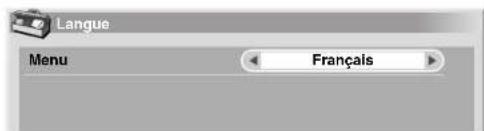
5 Appuyez sur HOME MENU pour quitter le menu.
Emploi d'un appareil extérieur
Chapitre 12
Emploi d'un appareil extérieur
Appareil extérieur
Vous avez la possibilité de connecter divers types d'appareil à votre écran plasma, par exemple un lecteur de DVD, un magnétoscope, un ordinateur personnel, une console de jeu ou un caméscope.
Pour regarder les images provenant d'un appareil extérieur, sélectionnez la source d'entrée avec les touches INPUT 1 à INPUT 7 du boîtier de télécommande ou la touche INPUT de l'écran plasma.

Attention
- Afin de protéger tout le matériel, débranchez toujours l'écran plasma de la prise de courant avant de connecter un lecteur de DVD, un magnétoscope, un ordinateur personnel, une console de jeu, un caméscope ou tout autre appareil extérieur.

Remarque
- Avant d'effectuer les connexions, reportez-vous au mode d'emploi qui accompagne chaque appareil (lecteur de DVD, ordinateur personnel, etc.).
Affichage des images d'un lecteur de DVD
Connexion d'un lecteur de DVD
Utilisez la prise INPUT 2 pour connecter un lecteur de DVD ou un autre appareil audiovisuel.
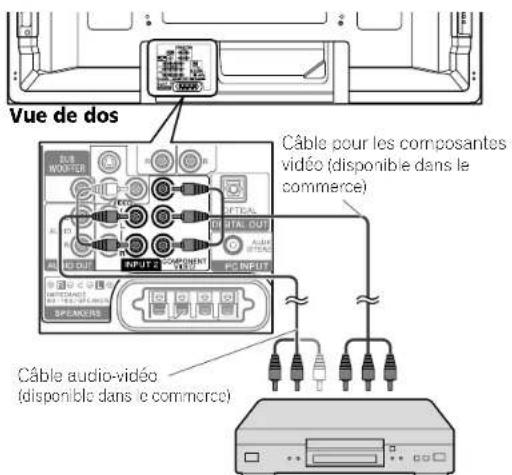
Lecteur de DVD
Affichage des images provenant d'un lecteur de DVD
Pour regarder les images provenant d'un lecteur de DVD, appuyez sur INPUT 2 du boîtier de télécommande ou sur INPUT de l'écran plasma de manière à sélectionner "ENTRÉE 2".

Remarque
- Pour connaître les types de signaux, reportez-vous au mode d'emploi qui accompagne le lecteur de DVD.
- Le contrôle de la connexion aux prises INPUT 2 se fait dans l'ordre 1) Vidéo composantes, 2) S-Vidéo, 3) Vidéo. Utilisez la connexion souhaitée pour l'affichage.
- Ne connectez un appareil qu'aux prises qui seront effectivement utilisées.
Affichage des images d'un magnétoscope
Connexion d'un magnétoscope
Utilisez la prise INPUT 1 pour connecter un magnétoscope ou un autre appareil audiovisuel.
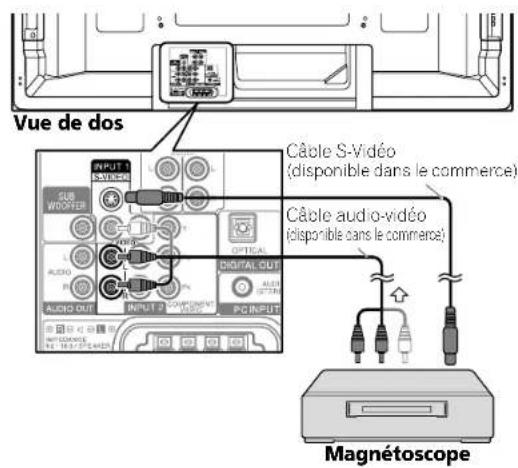
Affichage des images provenant d'un magnétoscope
Pour regarder les images provenant d'un magnétoscope, appuyez sur INPUT 1 du boîtier de télécommande ou sur INPUT de l'écran plasma de manière à sélectionner "ENTRÉE 1".

Remarque
- Le contrôle de la connexion aux prises INPUT 1 se fait dans l'ordre 1) S-vidéo. 2) Vidéo.
Utilisez la connexion souhaitée pour l'affichage. - Ne connectez un appareil qu'aux prises qui seront effectivement utilisées.
Emploi d'un appareil extérieur
Utilisation de l'entrée HDMI
Les prises INPUT 4, INPUT 5, INPUT 6 et INPUT 7 sont des prises HDMI qui peuvent recevoir des signaux d'entrée audio et vidéo numériques. Pour utiliser la prise HDMI, précisez le type des signaux audio et vidéo en provenance de l'appareil connecté. Pour de plus amples détails concernant les signaux, reportez-vous au mode d'emploi qui accompagne l'appareil connecté.
Avant d'ouvrir le menu, appuyez sur INPUT 4. INPUT 5. INPUT 6 ou INPUT 7 du boîtier de télécommande ou sur INPUT de l'écran plasma pour sélectionner ENTRÉE 4, ENTRÉE 5, ENTRÉE 6 ou ENTRÉE 7.
Signaux vidéo pris en charge
| 720 (1440) x 480i@59,94 Hz/60 Hz |
| 720 x 480p@59,94 Hz/60 Hz |
| 1280 x 720p@59,94 Hz/60 Hz |
| 1920 x 1080 @59.94 Hz/60 Hz |
| 1920 x 1080p@24 Hz |
| 1920 x 1080p@60 Hz |
Signaux de PC pris en charge
| 640 x 480 (VGA) 60 Hz |
| 800 x 600 (SVGA) 60 Hz |
| 1024 x 768 (XGA) 60 Hz |
| 1360 x 768 (Wide XGA) 60 Hz |
| 1280 x 1024 (SXGA) 60 Hz |
Pour le son, la compatibilité du système est la suivante:
• PCM linéaire (STÉRÉO 2 canaux)
- Fréquence d'échantillonnage: 32 kHz, 44,1 kHz, 48 kHz
Commande HDMI prise en charge
L'écran plasma prend en charge les fonctions de commande HDMI. En connectant des appareils qui prennent en charge les fonctions de commande HDMI à l'écran plasma, vous pouvez commander ces appareils connectés à partir de cet écran plasma ou de son boîtier de télécommande. Voir "Utilisation de la commande HDMI" au Chapitre 13.
Deep Color pris en charge
Deep Colour signifie la profondeur de couleur, qui décrit le nombre de bits utilisés pour représenter la couleur de chaque pixel dans une image matricielle. En plus des signaux RVB/YCbCr16 oils/20 oils/24 bits conventionnels, l'écran plasma prend aussi en charge les signaux RVB/YCbCr30 oils/36 bits. Ceci permet une reproduction chromaticule plus fine et précise quand un appareil qui prend en charge les signaux Deep Color (HDMI 1.3) est connecté à l'écran plasma. Quand des signaux Deep Color sont reçus, la profondeur de couleur apparaît sur l'affichage de chaîne.

Remarque
- Suivant l'apparell connecté, l'affichage d'une image peut prendre un peu de temps.
- Lors de la connexion d'un PC à la prise HDMI, utilisez un PC ou une carte vidéo compatible HDMI.
- Lors de la connexion d'un PC à la prise HDMI en utilisant une prise ce sortie DVI, l'écran plasma risque de ne pas donner un affichage correct. Le cas échéant, consullez le fabricant de votre PC.
- Suivant le PC utilisé, l'image et/ou le son du PC risouent de ne pas être affichée ou audicole correctement.
Connexion d'un appareil HDMI
Utilisation de la prise INPUT 4:
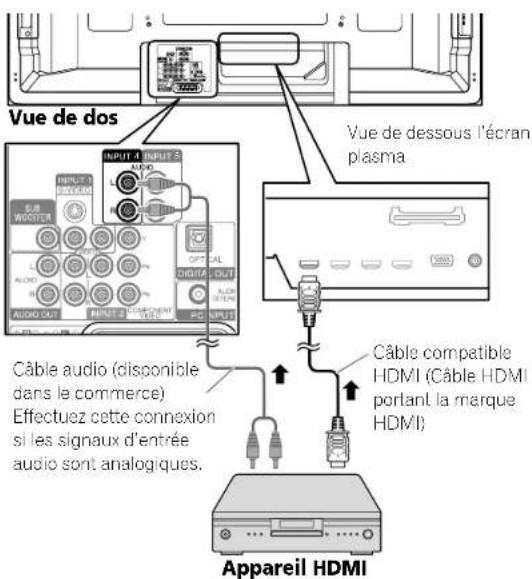
Utilisation de la prise INPUT 7:
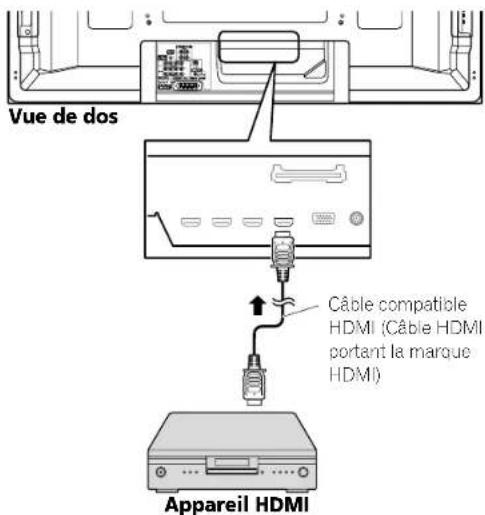
12 Emploi d'un appareil extérieur
Pour spécifier le type des signaux d'entrée
1 Appuyez sur HOME MENU.
2 Sélectionnez "Options" (/puls ENTER).
3 Sélectionnez "Entrée HDMI" (/puls ENTER).
4 Sélectionnez "Type de signal" (/puls ENTER).
5 Sélectionnez "Vidéo" ou "PC" (/puls ENTER).
Élément Description
Vidéo (réglage par défaut) Excepté le cas où un PC est connecté, sélectionnez cette option
PC Sélectionnez cette option quand un PC est connecté à la prise d'entrée HDMI
6 Appuyez sur HOME MENU pour quitter le menu.
Attention
- Veillez à sélectionner "PC" quand un PC est connecté à la prise d'entrée HDMI.
Remarque
- En mode "Vidéo", l'image est "sur-balayée" (agrandie), et le mode est automatiquement commuté à "PC" quand des signaux de PC sont reçus.
- En mode "PC", l'image est affichée en plein écran pour une qualité optimale.
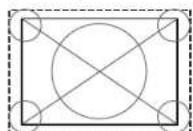
quand "Vidéo" est sélectionné (écran de taille "surba ayage")
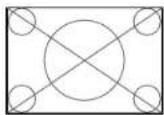
quand 'PC' est sélectionné (écran de taille 'sousbalayage')
Pour spécifier le type des signaux vidéo numériques
1 Appuyez sur HOME MENU.
2 Sélectionnez "Options" (/puls ENTER).
3 Sélectionnez "Entrée HDMI" (/puls ENTER).
4 Sélectionnez "Vidéo" (/puls ENTER).
5 Sélectionnez le type de signaux vidéo numériques (▲pôis ENTER).
- Si vous sélectionnez "Auto", l'appareil tente d'identifier les signaux vidéo numériques lorsqu'ils sont reçus.
Élément Description
| Auto (réglage par défaut) | Le signal d'entrée vidéo numérique est automatiquement identifié |
| Couleur-1 | S gnaux des composantes vidéo numériques (4:22) verroullés |
| Couleur-2 | S gnaux des composantes vidéo numériques (4:44) verroullés |
| Couleur-3 | Signaux RVB numériques (16 à 235) verrouillés |
| Couleur-4 | Signaux RVB numériques (0 à 255) verrouillés |
6 Appuyez sur HOME MENU pour quitter le menu.
Remarque
- Si vous sélectionnez un paramètre autre que "Auto", effectuez un réglage qui donne des couleurs naturelles.
- Si aucune image n'apparaît, choisissez un autre type de signal vidéo numérique.
- Pour de plus amples détails concernant les types de signal vidéo numérique, reportez-vous au mode d'emploi qui accompagne l'appareil connecté.
Pour spécifier le type des signaux audio
Quand vous utilisez la prise HDMI INPUT 4 ou INPUT 5, sélectionnez la prise pour la source d'entrée souhaitée, puis procédez comme décrit ci-dessous pour spécifier le type de signaux audio.
1 Appuyez sur HOME MENU.
2 Sélectionnez "Options" (/puls ENTER).
3 Sélectionnez "Entrée HDMI" (/puls ENTER).
4 Sélectionnez "Audio" (/puls ENTER).
5 Sélectionnez le type de signaux audio (/ puis ENTER).
- Si vous sélectionnez "Auto", l'appareil tente d'identifier les signaux audio lorsqu'ils sont reçus.
Élément Description
| Auto (réglage par défaut) | Le type des signaux d'entrée audio est automatiquement identifié |
Numérique Les signaux audio numériques sont acceptés
| Analogique | Les signaux audio analogiques sont acceptés |
6 Appuyez sur HOME MENU pour quitter le menu.
Remarque
- Si aucun son n'est produit, sélectionner un autre type pour les signaux audio.
- Pour de plus amples détails concernant les types de signal audio, reportez-vous au mode d'emploi qui accompagne l'appareil connecté,
- Selon l'appareil connecté, il vous faut également des câbles pour les signaux audio analogiques.
Emploi d'un appareil extérieur
Utilisation d'une console de jeu ou d'un caméscope
Connexion d'une console de jeu ou d'un caméscope
Utilisez la prise INPUT 3 pour connecter une console de jeu, un caméscope ou un autre appareil audiovisuel.
Ecran plasma (vue du côté gauche)
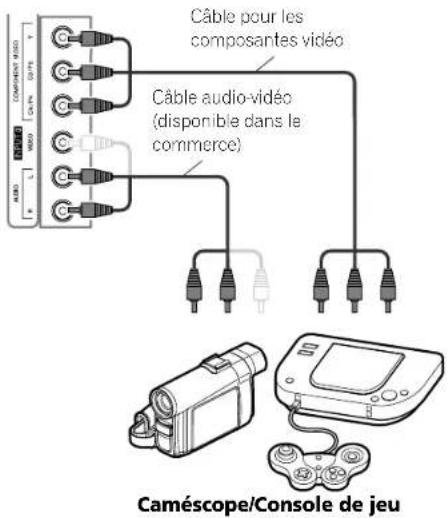
Affichage des images d'une console de jeu ou d'un caméscope
Pour regarder les images provenant d'une console de jeu ou d'un caméscope, appuyez sur INPUT 3 du boîtier de télécommande ou sur INPUT de l'écran plasma de manière à sélectionner ENTRÉE 3.

Remarque
- Le contrôle de la connexion aux prises INPUT 3 se fait dans l'ordre 1) Vidéo composantes, 2) Vidéo. Utilisez la connexion souhaitée pour l'affichage.
- Ne connectez un appareil qu'aux prises qui seront effectivement utilisées.
Connexion d'autres appareils audio
La prise de sortie audio numérique (prise optique) de ce système peut fournir des signaux Dolby Digital. Au moyen dun câble optique pour signaux numériques, connectez un récepteur audiovisuel à la prise de sortie audio numérique (prise optique) qui se trouve au dos de l'écran plasma. De cette manière, les signaux audio d'émission de télévision numérique peuvent être restitués avec une grande qualité.
Si le récepteur audiovisuel ne possède pas de prise dentrée (prise optique) pour les signaux audio numériques, vous pouvez connecter les prises AUDIO OUT (AUDIO) du panneau arrière de l'écran plasma aux prises d'entrée du récepteur audiovisuel. Cependant, cette méthode peut entraîner un décalage entre les enceintes et la sortie AUDIO, qui peut être réduit en coupant les enceintes sur l'écran plasma. Néanmoins, il se peut que vous fassiez l'expérience d'un décalage entre le son et l'image.
Connexion d'un récepteur audiovisuel
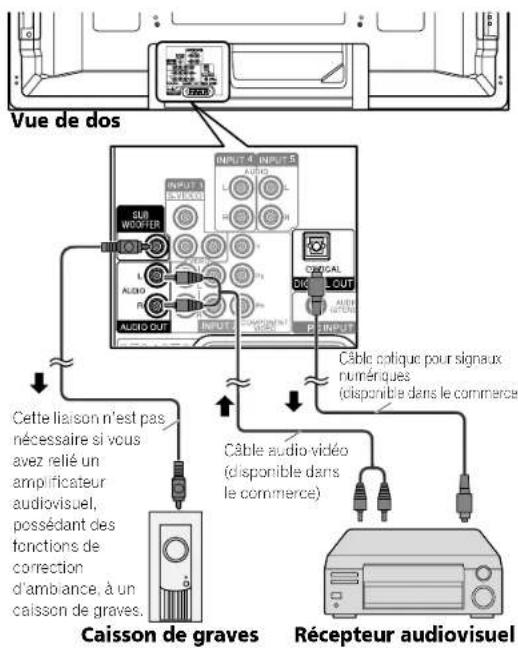

Remarque
- Pour utiliser la prise de sortie (prise optique) des signaux audio numériques, il vous faut effectuer divers réglages qui dépendent du récepteur audiovisuel. Pour de plus amples délais, reportez-vous au mode d'emploi qui accompagne le récepteur audiovisuel.
- Pour de plus amples détails, reportez-vous au mode d'emploi du matériel audio à connecter.
- Les signaux audio synchronisés avec les images couramment affichées sont toujours sortis par les prises AUDIO OUT.
- Le son qui accompagne les images affichées à l'écran est toujours émis vers la prise de sortie SUBWOOFER.
- Quand des signaux sont entrés par les prises HDMI, aucun signal n'est sorti par la prise DIGITAL OUT.
12 Emploi d'un appareil extérieur
Sélection du type de signal audio transmis par voie optique
Définissez la prise DIGITAL OUT (OPTICAL) en fonction du récepteur audiovisuel.
1 Appuyez sur HOME MENU.
2 Sélectionnez "Options" (/puls ENTER).
3 Sélectionnez "Sortie audio numér." (▲ puis ENTER).
4 Sélectionnez "Dolby Digital" ou "PCM" (↑ puis ENTER).
Élément Description
| Dolby Digital (réglage par défaut) | Les signaux codés Dolby Digital sont disponibles en sortie au format Dolby Digital. Les signaux codés PCM sont disponibles en sortie au format PCM. |
| PCM | La sortie est toujours au format PCM quel que soit le type du signal |
5 Appuyez sur HOME MENU pour quitter le menu.
Affichage des images d'un ordinateur personnel
Connexion d'un ordinateur personnel
Utilisez les prises PC pour la connexion d'un ordinateur personnel.

Remarque
- Les prises d'entrée PC sont compatibles DDC2B.
- La possibilité d'être immédiatement prêt à l'emploi n'est pas assurée et dépend de l'ordinateur utilisé.
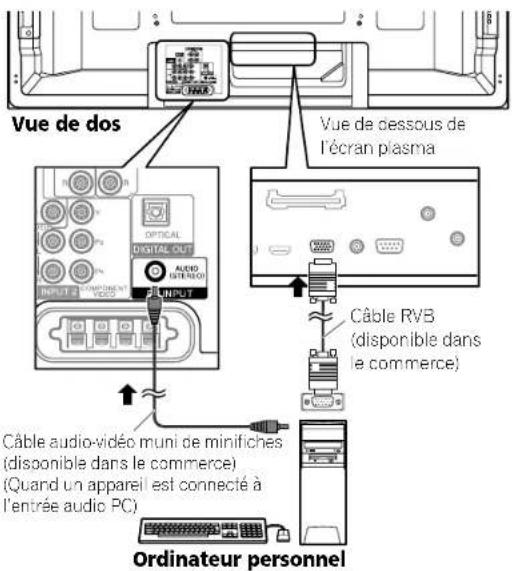
Affichage des images d'un ordinateur personnel
Quand un ordinateur personnel est connecté, le type de signal d'entrée est automatiquement identifié. Si les images de l'ordinateur personnel ne sont pas affichées clairement, il peut savérer nécessaire dutiliser la configuration automatique. Voir page 60.
Pour afficher les images provenant de l'ordinateur personnel, appuyez sur PC du boîtier de télécommande ou sur INPUT de l'écran plasma de manière à sélectionner "PC".

Remarque
- Les prises PC ne peuvent pas être utilisées pour un appareil audiovisuel.
Bornage du connecteur mini D-sub à 15 broches
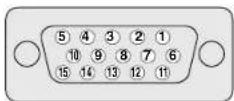
N° de broche Nom du signal
| 1 R |
| 2 G |
| 3 B |
| 4 Non connectée |
| 5 Non connectée |
| 6 GND (Masse) |
| 7 GND (Masse) |
| 8 GND (Masse) |
| 9 +5 V |
| 10 GND (Masse) |
| 11 Non connectée |
| 12 SDA |
| 13 HD |
| 14 VD |
| 15 SCL |
Tableau de compatibilité ordinateur
Résolution Fréquence
| 720 x 400 /6 Hz | |
| 640 x 480 (VGA) 60 Hz | |
| 800 x 600 (SVGA) 60 Hz | |
| 1280 x 720 | 60 Hz |
| 1024 x 768 (XGA) 60 Hz | |
| 1360 x 768 (Wide-XGA) | 60 Hz |
| 1280 x 1024 (SXGA) | 60 Hz |
Emploi d'un appareil extérieur
Connexion des câbles de commande
Connectez les câbles de commande entre l'écran plasma et les autres appareils PIONEER portant le logo SPous pouvez alors commander l'appareil connecté en envoyant les signaux émis par son boîlier de télécommande au capteur de télécommande de l'écran plasma.
Lorsque les prises CONTROL IN d'un appareil sont connectées à celui-ci, le capteur de télécommande de cet appareil n'accepte plus les ordres que peut lui adresser son boîtier de télécommande. Pour agir sur l'appareil connecté, dirigez son boîtier de télécommande vers le capteur de télécommande de l'écran plasma.

Remarque
- N'oubliez pas de mettre les appareils hors tension avant d'effectuer les connexions.
- Réalisez toutes les connexions entre appareils avant de vous occuper de celles qui concernent les câbles de commande.
Quelques mots sur SR+
La prise CONTROL OUT située sur le panneau arrière de l'écran plasma est conforme à la spécification SR+ qui permet une liaison fonctionnelle avec un récepteur audiovisuel Pioneer. SR+ assure diverses fonctions telles que la sélection de l'entrée et l'affichage de la correction d'ambiance DSP. Pour de plus amples détails concernant cette question, veuillez consulter le mode d'emploi d'un récepteur audiovisuel Pioneer doté du système SR+.

Remarque
- Pour les connexions de câble de commande, utilisez un câble SR+.
- Pour la connexion des câbles de commande avec un ou plusieurs appareils Pioneer, connectez directement l'écran plasma avec un amplificateur Pioneer prenant en charge SR+. Ne connectez aucun autre appareil entre eux.
- Quand l'appareil connecté est commandé en utilisant SR+, le niveau sonore de l'écran plasma est baissé temporairement.
Écran plasma
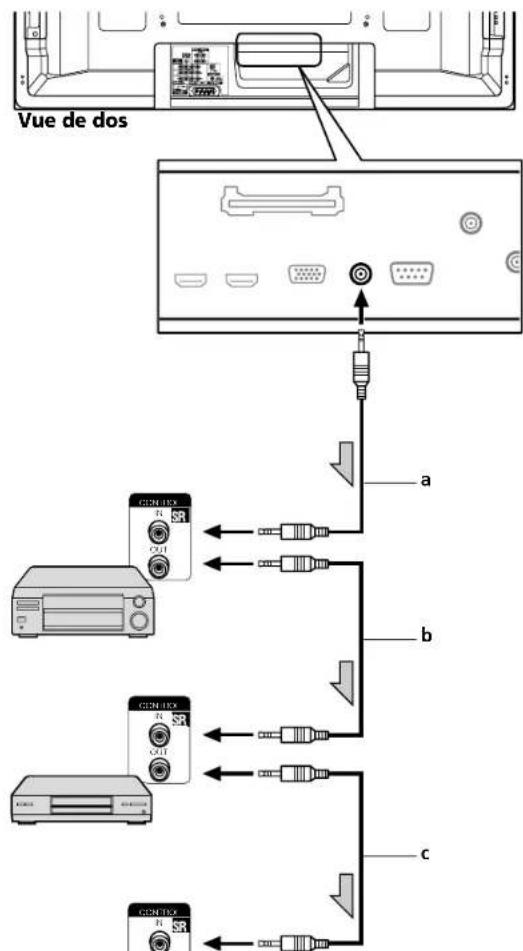
Quand SR+ n'est pas utilisé (a, b et c): Les câbles de commande (disponibles dans le commerce) sont des câbles à un conducteur pourvus de minifiches (sans résistance).
Quand SR+ est utilisé (a):
Utiliser un câble SR+ (disponible en option).
12 Emploi d'un appareil extérieur
Utilisation de l'interface USB (Fonction Home Gallery)
Grâce à ce système, vous pouvez regarder des images JPEG qui ont été saisies au moyen d'un appareil photo numérique et enregistrées sur une carte mémoire. Vous pouvez aussi connecter votre appareil photo numérique directement à l'écran plasma en utilisant un câble de connexion USB.
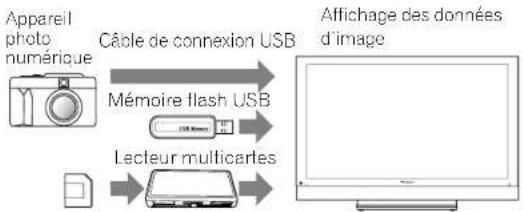
flowchart
graph LR
    A["Appareil photo numérique"] -->|Câble de connexion USB| B["Mémoire flash USB"]
    B --> C["Lecteur multicartes"]
    C --> D["Affichage des données d'image"]
Remarque
- Un seul appareil USB peut être connecté à la fois. Aucun concentrateur USB ne peut être connecté.
- Un appareil tel qu'une imprimante ou un clavier ne peut ni être connecté ni utilisé.
Cartes de mémoire lisibles
Ce système peut lire les cartes mémoire au format FAT12, FAT16, FAT32 ou VFAT.
Fichiers de données lisibles
Ce système ne peut lire que les fichiers JPEG présentant les caractéristiques suivantes:
• L'extension du fichier est JPG ou JPEG.
• Le format est JPEG 4:2:2 ou 4:2:0
- La définition de l'image doit être inférieure à 3264 pixels horizontalement et 2448 pixels verticalement.
- La définition de l'image doit être supérieure à 160 pixels horizontalement et 120 pixels verticalement.
Remarque
- Suivant le type de carte mémoire ou d'appareil photo, ce système risque de ne pas pouvoir afficher les images.
- Le système peut être incapable d'afficher des images modifiées ou éditées grâce à un ordinateur personnel ou à un autre appareil.
- Ce système est conforme à la norme USB Mass Storage Class.
Connexion d'un appareil USB
Tenez le connecteur de l'appareil USB avec sa face supérieure dirigée sur le panneau avant, et insérez-le dans le port USB sur le côté de l'écran plasma.
- Insérez le connecteur de l'appareil USB au maximum.
- Lors de l'utilisation du connecteur USB de votre appareil, connectez-le directement au port USB.
Côté de l'écran plasma
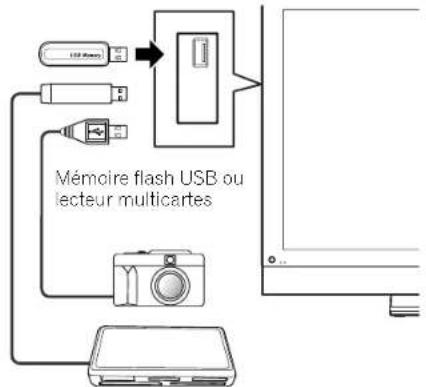
Déconnexion d'un appareil USB
Pour retirez le connecteur d'un appareil USB, quitlez l'écran Home Gallery, puis retirez le connecteur.
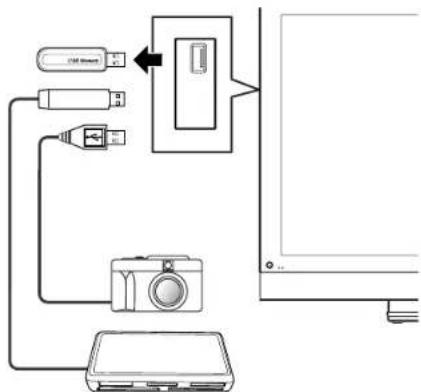
flowchart
graph TD
    A["USB Port"] --> B["USB Cable"]
    B --> C["USB Cable Connector"]
    C --> D["Camplifier"]
    D --> E["Monitor Interface"]
Remarque
- Pour de plus ample détails sur les appareils connectables, consultez le site web de Pioneer: http://www.pioneerelectronics.com
- Veillez à quitter l'écran Home Gallery avant de retirer l'appareil USB. Si vous retirez l'appareil USB pendant que l'écran Home Gallery est affiché, les données à l'intérieur de la mémoire risouent d'être endommagées.
- N'insérez ni ne retirez l'appare l'USB immédiatement après la mise en ou hors service du système. Cela peut provoquer l'endommagement des données qui se trouvent à l'intérieur de la mémoire.
- Ne mettez pas l'appareil photo numérique hors tension pendant que l'écran Home Gallery est affiché.
Emploi d'un appareil extérieur
Affichage de la liste des appareils
Après avoir connecté un appareil USB, l'écran de la liste des appareils apparaît avec l'appareil en cours d'utilisation mis en surbrillance.
Lancement de l'écran Home Gallery initial
1 Appuyez sur HOME MENU.
2 Sélectionnez "Home Gallery" (/ puis ENTER).
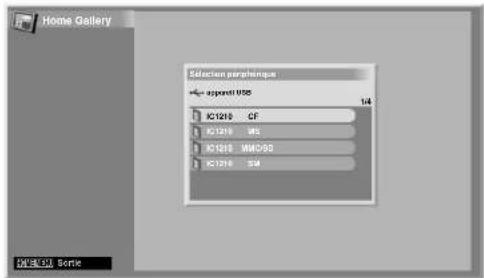
3 Sélectionnez un appareil (/puls ENTER).
Sélection d'un dossier
L'écran Home Gallery initial fournit la liste des dossiers que contient la carte mémoire. Différentes icônes sont utilisées, en fonction de la nature de chaque dossier.

- Désigne un dossier contenant un autre dossier.

— Désigne un dossier ne contenant aucun fichier image.

— Désigne un dossier contenant un ou plusieurs fichiers image.

— Désigne un ou plusieurs fichiers image enregistrés dans le répertoire racine.
Pour sélectionner le dossier désiré, utilisez ♠ puis appuyez sur ENTER. Les images du dossier choisi sont affichées sous forme de vignettes.
Lancement d'un écran page de vignettes
Après avoir sélectionné un dossier sur l'écran Home Gallery intial, les images de ce dossier sont affichées sous forme de vignettes.
![Home Gallery [TAILLE IMAGE] 1600 x 1200 [DATE SAUVEGARDE] 2005.08.29 [NOM DE FICHER] [ANGLE DE ROTATION] Disporame DimarriageA ConfigurationB RUNURO Sortie 2 1 3 9 5 7 4 6 8](/content/2026/03/528693/images/a379e6c31dcc94613d5027787346a026a3db4b3410267e94f30f83f6a6526917.jpg)
① Taille image
② Date sauvegarde
③ Nom de fichier
④ Angle de rotation
⑤ Curseur de sélection d'image
© Apparaît quand l'image ne peut pas être lue.
⑦ Numéro du fichier sélectionné/nombre total d'images dans le dossier
® Apparaît quand le dossier contient plus de 16 images.
⑨ Indique qu'une rotation de l'image a été effectuée.
Utilisez ♠ pour faire défiler l'écran.
Pour mettre en valeur une image, déplacez le curseur en utilisant
↑/↓t /←e> informations relatives à l'image mise en valeur s'affichent à la partie supérieure gauche de l'écran.
Pour quitter la fonction Home Gallery, appuyez sur HOME MENU.
12 Emploi d'un appareil extérieur
Lancement d'un écran standard à une image
Un écran de vignettes étant affiché, utilisez ♦ e/ pôu mettre en valeur une image puis appuyez sur ENTER. L'écran de vignettes se ferme et seule l'image sélectionnée est affichée,
![[TAILLE IMAGE] 1600 x 1200 [DATE SAVVEGANDE] 2005.08.29 [NOM DE FICHER] 002 [ANGLE DE ROTATION] 0° ● Recruit ○ SafeB ● RationC DO NOT Sortie](/content/2026/03/528693/images/e10b1b9ea6e91dc440fadd903c391e1dc7625fee42b969c5fb4307b459600801.jpg)
L'écran ci-dessus étant affiché, vous pouvez utiliser les touches suivantes pour effectuer diverses opérations:
A BLEU:
Affiche l'image précédente en écran normal ou en plein écran.
B ROUGE:
Affiche l'image suivante en écran normal ou en plein écran.
© VERT:
L'image affichée est tournée dans le sens des aiguilles d'une montre. Chaque pression sur la touche permet de faire tourner l'image de 90°, 180°, puis 270°.
ENTER:
Chaque pression sur la touche effectue une commutation entre écran normal et plein écran.
HOME MENU:
Cette touche permet de quitter la fonction Home Gallery.
Remarque
- Veillez à ne pas afficher la même image pendant une longue période. Dans le cas contraire, cela pourrait causer un brûlage d'écran et donc une image rémanente.
- Les images intérieures à 1024 × 768 pixels sont affichées avec un entourage vide.
Lancement de l'écran de configuration de diaporama
L'écran de vignettes étant affiché, appuyez sur ROUGE lancer l'écran de configuration de diaporama qui affiche les images l'une après l'autre.
1 Sélectionnez "Mode affichage" (/)
2 Sélectionnez "Normal" ou "Plein" (/)
- Si vous avez sélectionné "Plein", chaque image du diaporama occupe la totalité de l'écran.
3 Sélectionnez "Ordre de lecture" (/)
4 Sélectionnez "Ordre des noms" ou "Aléatoire" (/)*
5 Sélectionnez "Nombre de fois lu" (/)
6 Sélectionnez "Temps individuel" ou "Boucle" (/)
- Si vous avez sélectionné "Boucle", le diaporama se répète jusqu'à ce que vous appuyiez sur RETURN.
7 Sélectionnez "Mode de lecture" (/)
8 Sélectionnez "Auto" ou "Manuel" (/★→
- Si vous avez sélectionné "Auto", les images sont changées automatiquement aux intervalles spécifiés.
- Quand "Manuel" est sélectionné, l'image précédente peut être affichée en appuyant sur BLEU et l'image suivante en appuyant sur ROUGE.
![Home Gallery Configuration description Mode whichange Normal Order de lecture: Order des temps Version de l'oula Tempre Individuel Mode de lecture Auto Internalise[<<] Dose OK!S-3JJ Sorts](/content/2026/03/528693/images/f934aa02fb7f53434014cc3bd71256bfa72ea523bc610ac68ee55fd717c9fcf1.jpg)
9 Si vous avez sélectionné "Auto" au cours de l'opération 8, utilisez pour sélectionner "Intervalle(sec)" puis précisez la durée d'affichage de chaque image au moyen de .
- Vous avez le choix entre 3 secondes, 5 secondes, 10 secondes, 20 secondes, 30 secondes, 60 secondes et 90 secondes.
10 Lancer l'écran du diaporama, appuyez sur RETURN pour afficher l'écran de vignettes puis appuyez sur BLEU.
- Pour quitter la fonction Home Gallery, appuyez sur HOME MENU.
Remarque
- Si vous souhaitez afficher l'écran du diaporama pendant une période prolongée de temps, sélectionnez "PLEIN" pour le format de l'écran afin déviter une rémanence dimage sur l'écran.
Emploi d'un appareil extérieur
Lancement du diaporama
Après avoir défini les paramètres du diaporama, vous pouvez le lancer et obtenir l'affichage des images, l'une après l'autre.
1 Pour afficher lécran de diaporama, appuyez sur BLEU quand un écran de vignettes est affiché.
- Si vous avez sélectionné "Auto" pour "Mode de lecture", les images sont changées automatiquement aux intervalles spécifiés.
- Quand "Manuel" est sélectionné pour "Mode de lecture", appuyez sur BLEU pour afficher l'image précédente ou sur ROUGE pour afficher l'image suivante.
- Tandis que les images sont automatiquement changées, vous pouvez arrêter cette opération pendant environ cinq minutes en appuyant sur BLEU. Pour reprendre le diaporama, maintenez de nouveau BLEU enfoncée.
2 À la fin du diaporama, appuyez sur RETURN pour rétablir l'écran de vignettes ou appuyez sur HOME MENU pour quitter la fonction Home Gallery.
3 Choisissez l'écran normal ou le plein écran en appuyant sur ENTER.
- Chaque pression sur la touche effectue une commutation entre écran normal et plein écran.

Remarque
- Quand une pause est réalisée pendant un diaporama, l'écran passe automatiquement à l'image suivante après cinq minutes.
- Si aucune opération n'est réalisée pendant cinq minutes, la fonction Home Gallery est annulée automatiquement sauf quand l'écran du diaporama est affiché.


13 Utilisation de la commande HDMI
Chapitre 13
Utilisation de la commande HDMI
Utilisation des fonctions de la commande HDMI
Avec le boîtier de télécommande de l'écran plasma, vous pouvez actionner des appareils Pioneer tels qu'un enregistreur, un lecteur, ou un système AV, qui prennent en charge les fonctions de commande HDMI.
Les fonctions de commande HDMI comprennent la lecture de contenu en utilisant un panneau de commande affiché sur l'écran plasma. Pour plus de détails, voir le tableau ci-dessous.

Remarque
- Le nombre maximum d'appareils qui peuvent être connectés et actionnés avec le boîtier de télécommande de l'écran plasma est comme suit: enregistreur x 2, lecteur x 2, système AV x 1.
- La totalité des opérations des appareils n'est pas toujours disponible pour les fonctions de la commande HDMI.
Fonctions de la commande HDMI
| Fonction Description | Appareils utilisables | |
| Lecture de contenu | La source d'entrée adéquate est automatiquement sélectionnée et le contenu est lu sur l'écran plasma quand vous appuyez sur la touche de lecture de l'appareil connecté | Enregistreur/lecteur |
| Commande sur écran | L'enregistreur/lecteur peut être commandé sur écran ou avec le boîtier de télécommande de l'écran plasma (lecture, arrêt, avance/recul raplocs, etc.) | Enregistreur/lecteur |
| Sélection de langue d'affichage | L'information sur la langue d'affichage de menu est transférée à l'enregistreur ou au lecteur connecté à l'écran plasma. Pour plus de détails reportez-vous au mode d'emploi fourni avec l'enregistreur ou le lecteur. | Enregistreur/lecteur |
| Commande de système AV | Le récepteur/amplificateur peut aussi être actionné avec le boîtier de télécommande de l'écran plasma (volume, mode surround et sélection d'entrée de la prise HDMI) | Système AV |
| Mise en service | L'écran plasma peut être mis en service quand l'enregistreur ou le lecteur connecté est mis on service et que des images sont envoyées à l'écran plasma. | Enregistreur/lecteur |
| Mise hors service | I appareil connecté peut être mis hors service en même temps que l'écran plasma. | Enregistreur/lecteur/système AV |
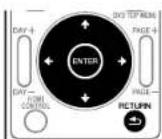
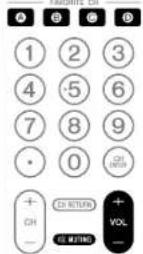
- Appuyez sur VOL +/- ou à pour régler le volume du système AV.
- Appuyez ♠er↓, ↔, →, ENTER, RETURN (→ ou sur les touches de couleur (BLEU, ROUGE, JAUNE, VERT) pour utiliser les fonctions telles que le navigateur disque sur l'enregistreur ou le lecteur connecté.
Remarque
- Lors de l'utilisation des fonctions de la commande HDMI, agissez sur le boîtier de télécommande en le dirigeant vers le capteur (SR) qui est placé à la partie inférieure droite de la façade de l'écran plasma.
- Sauf pour les fonctions "Mise hors service" et "Sélection de langue d'affichage", vous ne pouvez pas utiliser simultanément plusieurs prises HDMI au dos de l'écran plasma.
Utilisation de la commande HDMI
Panneau de commande sur écran
Pour un système AV
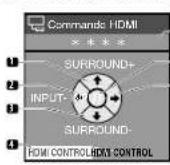
1 Change le mode surround dans l'ordre
92 Change la source d'entrée sans l'ordre inverse
3 Change le mode surround dans l'ordre inverse
- Farme l'écran pour repasser au menu de
commande HDMI
1 Affiche le numéro de modèle de l'appareil connecté
Rien
7 Charge la source d'entrée dans l'ordre
Appuyez sur ♦u de boîtier de télécommande de l'écran plasma pour changer le mode surround dans l'ordre ou dans l'ordre inverse, ou sur ♦u pour changer la source d'entrée dans l'ordre ou dans l'ordre inverse. Une pression sur HDMI
CONTROL éteint l'écran de panneau de commande pour retourner au menu de commande HDMI.

Remarque
- Vous ne pouvez pas actionner l'enregistreur/le lecteur quand vous appuyez sur « au » pour changer la source d'entrée pendant la marche. Pour reprendre l'opération, retournez au menu de commande HDMI et sélectionnez de nouveau la fonction souhaitée.
Pour un enregistreur
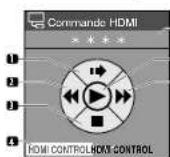
1 Saute les annonces publicitaires
Recu rapice
3 Arête la lecture
6 4 Farne l'écran pour repasser au menu de commande HDMI
5 Affiche le numéro de modèle de l'appareil connecté
6 Démarre la lecture
7 Avance rapide
Appuyez sur « au » du boîtier de télécommande de l'écran plasma pour sélectionner le mode recul rapide ou avance rapide, sur « pour sauter les annonces publicitaires ou sur » pour arrêter la lecture. Une pression sur ENTER démarre la lecture et une pression sur HDMI CONTROL éteint l'écran de panneau de commande pour retourner au menu de commande HDMI.
Pour un lecteur
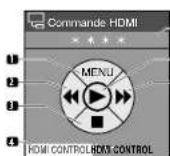
1 Affiche le menu de disque DVD ou le menu pop
2 up de disque Blu-ray ou lecteur
2 Recu rapice
3 Arrête la lecture
7.3 Ferme l'écran pour repasser au meru de commande HDMI
5 Affiche le numéro de modèle de l'appareil connecté
6 Démarre la lecture
7 Avance rapide
Appuyez sur « du boîtier de télécommande de l'écran plasma pour sélectionner le mode recul rapide ou avance rapide, sur « pour afficher le menu de disque DVD ou le menu pop-up de disque Blu-ray du lecteur, ou sur « pour arrêter la lecture. Une pression sur ENTER démarre la lecture et une pression sur HDMI CONTROL éteint l'écran de panneau de commande pour retourner au menu de commande HDMI.
Connexions pour la commande HDMI
Quand vous faites des changements dans les connexions entre l'écran plasma et le matériel qui prend en charge les fonctions de commande HDMI ou les réglages pour "Rég. cmde HDMI", procédez de la façon suivante:
1 Mettez l'écran plasma et tous les appareils connectés en service.
2 Vérifiez que le réglage dans "Réglage entrée" pour "Rég, cmde HDMI" est correctement entré suivant les appareils connectés. Vérifiez aussi les réglages relatifs à Cmde HDMI dans les appareils connectés.
3 Passez aux prises d'entrée HDMI auxquelles les appareils sont connectés pour contrôler si le son et les images sont correctement sortis et affichés.
4 Faites un essai en mettant l'écran plasma hors service puis de nouveau en service.
Connexion d'un amplificateur AV/lecteur BD

13 Utilisation de la commande HDMI
Connexion d'un lecteur BD
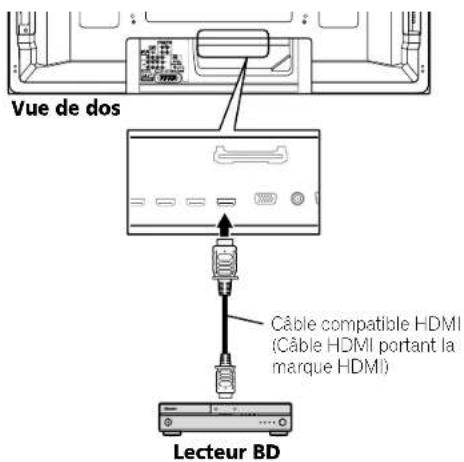
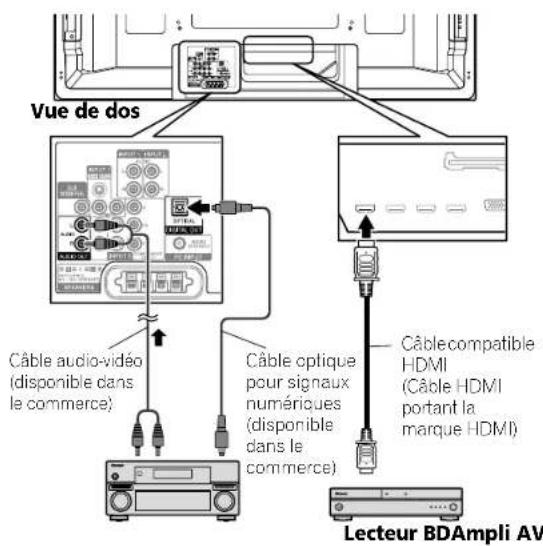
Remarque
- Le nombre maximum d'appareils qui peuvent être connectés et actionnés avec le boîtier de télécommande de l'écran plasma est comme suit: enregistreur x 2, lecteur x 2, système AV x 1.
- Lors de la connexion d'un système AV, veillez à le mettre et à le connecter entre l'écran plasma et l'enregistreur ou le lecteur.
- Ne connectez pas un système AV qui ne prend pas en charge les fonctions de commande HDMI entre l'écran plasma et un enregistreur/lecteur, sinon les fonctions de commande HDMI ne fonctionneront pas correctement.
-
Lors de la connexion d'un système AV qui ne prend pas en charge les fonctions de commande HDMI et un lecteur/enregistreur qui les prend en charge à l'écran plasma, connectez le système AV à la prise DIGITAL OUT et à la prise AUDIO OUT de l'écran plasma avec un câble numérique optique et un câble audio stéréo (disponibles dans le commerce), et le lecteur/enregistreur à la prise HDMI avec un câble compatible HDMI (voir l'illustration). Prière de noter que les signaux entrés par les prises HDMI ne seront pas sortis par la prise DIGITAL OUT.
-
Après avoir fait les connexions, entrez le réglage dans "Réglage entrée" pour "Rég. crde HDMI". Veillez à ce que le réglage soit entré pour chaque prise d'entrée HDMI à laquelle un appareil est connecté.
- Des réglages dans les appareils connectés sont aussi nécessaires pour utiliser les fonctions de commande HDMI. Pour plus de détails, reportez-vous au mode d'emploi fourni avec les appareils connectés.
- Pour de plus amples informations sur les appareils qui prennent en charge les fonctions de commande HDMI, reportez-vous au site Web Pioneer (voir le dos de couverture).
Réglage de la commande HDMI
Sélection de la prise d'entrée
Alin de pouvoir utiliser les fonctions de commande HDMI, sélectionnez la prise HDMI à laquelle l'appareil externe est connecté.
1 Appuyez sur HOME MENU.
2 Sélectionnez "Options" (/puls ENTER).
3 Sélectionnez "Rég. cmde HDMI" (/puls ENTER).

4 Sélectionnez "Réglage entrée" (/puls ENTER).
5 Sélectionnez "ENTRÉE 4", "ENTRÉE 5", "ENTRÉE 6" ou "ENTRÉE 7" (▲ puis ENTER).
Seul l'appareil qui prend en charge la commande HDMI et qui est connecté via la prise d'entrée sélectionnée est disponible pour les fonctions de commande HDMI.
6 Appuyez sur HOME MENU pour quitter le menu.
Utilisation de la commande HDMI

Remarque
- Si vous avez sélectionné "Arrêt" à l'opération 5, un message "Opérations impossibles. Vérifiez le réglage de la commande HDMI" apparaît quand on appuie sur HDMI CONTROL du boîtier de télécommande.
- Si vous actionnez un appareil compatible HDMI en utilisant une prise HDMI autre que la prise sélectionnée dans "Réglage entrée", un mauvais fonctionnement peut se produire. Lors de la connexion à toute prise HDMI autre que la prise sélectionnée dans "Réglage entrée", veillez à entrer les réglages de l'appareil externe de manière que la fonction de commande HDMI soit inopérante.
Sélection de la commande de mise hors service
Vous pouvez sélectionner si l'appareil connecté est mis hors service en même temps que l'écran plasma. (le réglage par défaut est "Marche")
1 Appuyez sur HOME MENU.
2 Sélectionnez "Options" (/pués ENTER).
3 Sélectionnez "Rég. cmde HDMI" (/puls ENTER).
4 Sélectionnez "Cmde mse h. s." (/puls ENTER).
5 Sélectionnez "Marche" (/puls ENTER).
6 Appuyez sur HOME MENU pour quitter le menu.

Remarque
- La fonction "Cmde mise h. s." est valide pour les appareils connectés à n'importe laquelle des prises HDMI au dos de l'écran plasma.
Sélection de la préparation de mise en service
Vous pouvez sélectionner si l'écran plasma est mis en service quand l'enregistreur ou le lecteur Pioneer connecté est mis en service et que des images sont envoyées à l'écran plasma. (le réglage par défaut est "Marche")
1 Répétez les opérations 1 à 3 de Sélection de la commande de mise hors service.
2 Sélectionnez "Prêt p. mse e. s." (/puls ENTER).
3 Sélectionnez "Marche" (/puls ENTER).
4 Appuyez sur HOME MENU pour quitter le menu.
Sélection du maintien de l'état du son
Vous pouvez sélectionner si la fonction est garoée pour le système AV Pioneer connecté même si le système est mis en veille pendant les opérations de commande HDMI. (le réglage par défaut est "Arrêt")
1 Répétez les opérations 1 à 3 de Sélection de la commande de mise hors service.
2 Sélectionnez "Garder état son" (/ puis ENTER).
3 Sélectionnez "Marche" (/ puis ENTER).
4 Appuyez sur HOME MENU pour quitter le menu.
Test de mise en/hors service
Vous pouvez contrôler si la fonction de mise en/hors service est effective entre l'écran plasma et l'appareil connecté.
1 Répétez les opérations 1 à 3 de Sélection de la commande de mise hors service.
2 Sélectionnez "Test mise e. s." ou "Test mise h. s." (▲puis ENTER).
Quand divers appareils sont connectés aux prises HDMI, une liste des appareils apparaît.
3 Sélectionnez l'appareil souhaité (/puls ENTER).
4 Appuyez sur HOME MENU pour quitter le menu.

Remarque
- Les appareils pour lesquels le test de mise en/hors service peut être effectué sont ceux connectés aux prises HDMI comme établi dans "Réglage entrée".
- Si le test de mise en/hors service échoue, contrôler les connexions et réglages.
Utilisation des menus de commande HDMI
En sélectionnant et utilisant les menus de commande HDMI correspondants, vous pouvez utiliser diverses fonctions avec l'enregistreur, le lecteur ou le système AV Pioneer connecté qui prend en charge les fonctions de commande HDMI.
1 Appuyez sur HOME MENU.
2 Sélectionnez "Cmde HDMI" (/puls ENTER).
Le menu de commande HDMI est affiché.
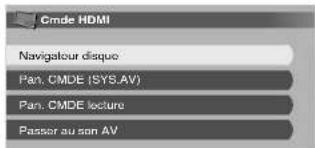
Menu Cmde HDMI
Élément Description
| Navigateur disque | Affiche une liste de titres de l'enregistreur ou le lecteur connecté |
| Pan. CMDE (SYS. AV) | Affiche, sur l'écran plasma, la panneau de commande pour le système AV connecté |
| Pan. CMDE lecture | Affiche, sur l'écran plasma, le panneau de commande pour l'enregistreur ou le lecteur connecté |
| Passer au son AV (Passer au son PDP) | Donne une commutat on entre l'écran plasma et le système AV connecté sur lequel le son est sorti |

Remarque
- Pour utiliser les fonctions de commande HDMI, un enregistrer, un lecteur ou un système AV Pioneer qui prend en charge ces fonctions est nécessaire.
- La totalité des opérations n'est pas toujours disponible pour les appareils connectés.
- Le menu de commande HDMI n'est pas sélectionnable quand "Arrêt" est sélectionné dans "Réglage entrée" pour le menu "Rég. crde HDMI".
- Le menu Pan. CMDE (SYS. AV) est disponible seulement quand le son est sorti par le système AV.
- Le menu Pan. CMDE lecture est sélectionnable quand l'enregistreur ou le lecteur connecté est prêt pour l'utilisation.
- Vous pouvez aussi afficher le menu de commande HDMI en appuyant sur HDMI CONTROL du boîtier de télécommande de l'écran plasma.
Particularités du boîtier de télécommande
Chapitre 14
Particularités du boîtier de télécommande
Préréglage des codes de fabricant pour commander d'autres appareils
Préréglage des codes de fabricant
1 Réglez le sélecteur de mode en fonction de l'appareil dont les ordres du boîtier de télécommande doivent être préréglés.
2 Appuyez en même temps sur EDIT et 1.
• Ladiode clignote.
3Utilisez les touches 0 à 9 pour taper le code du fabricant. Voir page 79.
- Le préréglage est terminé lorsque la diode est éteinte.
Recherche bibliothèque
Dans le cas où vous ne connaissez pas le code pour un appareil cible particulier, vous pouvez faire défiler tous les codes disponibles pour le mode d'appareil sélectionné et essayer les fonctions pour chaque code jusqu'à ce que vous trouviez celui qui commande correctement l'appareil cible souhaité.
1 Réglez le électeur de mode en fonction de lappareil dont les ordres du boîtier de télécommande doivent préréglés.
2 Appuyez en même temps sur EDIT et 3.
- Le témoin clignote et la télécommande entre en mode programmation par recherche dans la bibliothèque.
3 Appuyez sur SOURCE POWER, PLAY, 1 ou CH+ pour essayer le code sélectionné.
4 Si le code actuellement sélectionné n'est pas correct, appuyez sur pour passer au code suivant ou retourner au code précédent et répétez l'étape 3.
5 Appuyez sur ENTER quand le code qui permet la commande correcte de l'appareil cible souhaité est trouvé.
- Toutes les touches disponibles pour le mode sélectionné sont programmées. La télécommande retourne en mode de fonctionnement normal après que la diode témoin se soit allumée pendant une seconde pour confirmation.
Réinitialisation aux réglages de l'usine
Vous pouvez réinitialiser tous les codes appris et préréglés aux réglages par défaut quel que soit le mode.
1 Appuyez en même temps sur EDIT et POWER dans n'importe quelle position du sélecteur de mode.
- Le témoin clignote et la télécommande entre en mode de réinitialisation aux réglages de l'usine.
2 Appuyez sur D.
- La réinitialisation aux réglages de l'usine est terminée. Le témoin clignote pendant une seconde et la télécommande retourne en mode de fonctionnement normal.
Remarque
- Pour quitter le préréglage avant qu'il ne soit terminé, appuyez de nouveau sur EDIT.
- Si la position du Sélecteur de mode est modifiée pendant le préréglage, celui-ci est abandonné.
- Si aucune opération n'est réalisée pendant plus d'une minute, le préréglage est abandonné.
- Si vous tapez un code de fabricant qui ne figure pas dans la liste, le témoin clignote rapidement.
• Le fabricant initial est "PIONEER". - Certains appareils de la liste du tableau risquent de ne pas pouvoir être commandés, partiellement ou totalement, avec le boîtier de télécommande fourni.

Particularités du boîtier de télécommande
Codes de programmation
CÂBLE
| Marque Codes Marque Codes Marque Codes Marque Codes | |||||||
| A-Mark 0006, 0144 Togate 0275 NSC 0012, 0053 Signature 0011 | |||||||
| ABC 0237 0008, 0008, 0014, 0011, 0017 | GE 0144, 0021 Cak 0017 Sony 1006, 1506, 1606 | ||||||
| General Instrument 0476, 0810, 0276, 0003, 0012, 0014, 0011 | Optimus 0021 Sprucer 0144, 002' | ||||||
| Accuphase | 0003, 00'4, 0011, 0017 | Pace | 1877, 0877, 0297, 0008 | Starcom | 0003, 0014 | ||
| Acorn | 0237 | Giorater | 0003 | Panasonic | 0000, 0008, 0144, 0197, 0021 | Stargate 0014 | |
| Action | 0237 | Global | 1321 | Storm | 0631 | ||
| Active | 0237 | GMI | 0883 | Panther | 0637 | Supercable | 0276 |
| Americast | 0899 | GoldStar | 0144 | Paragon | 0000, 0005, 0525 | Supermax | 0883 |
| Amino | 1802, 1822 | Hamlin | 0009, 0278 | Penney | 0000, 0637 | Thomson | 1256 |
| Archer | 0237, 0250 Hitachi 0003 | 0008, 0009, 0011, 006der | 0011 | Philips | 1305, 0317 Tecom | 0012 | |
| BCC 0276 | 1877, 0677, 0144, 0633, 0023, 0260, 1021 | Torex 0003 | |||||
| Bell & Howell | 0014 | Houston | 3011 | Toshiba | 0000 | ||
| Bell South | 0899 | i3 Micro | 1602 | Prism | 0012 | Tristar | 0883 |
| British Telecom | 0003 | Insight | 0416, 0810 | Pulsar | 0000 | United Cable | 0215, 0003, 0014, 0011 |
| Century | 0008 | Jebsee | 0014 | Quasar | 0000 | US Electron os | 0276, 0003, 0006, 0017 |
| Citation 0017 Jerrold | 0476, 08' | 0, 0276. | RadioSnack | 0683 V2 | 0683 | ||
| Clearmaster | 0283 | 0003, 0012, 0014, 0011 | RCA | 1256, 0021 | Videaway | 0000 | |
| ClearMax | 0283 | Memorex | 0000 | Rega | 0276, 0279, 0275 | Viewmaster | 0883 |
| Cleariron | 1327 | Misubishi | 3003 | Rembrandt | 0011 | ViewmaxPro | 1544 |
| Cool Box | 0283 Motorola | 1576, 0476, 0810 | 0276, 1167, 1254, 0014, 106 | Runco | 0000 Vision | 0883 | |
| Coolmax | 0683 | Samsung | 0003, 0144, 0023 | Vortex View | 0883 | ||
| Digeo | 1187 | Scientific Atlanta | 1877, 0817, 0477, 0237, 0003, 0000, 0008, 0012, 0017, 0021 | Zenith | 0000, 0525, 0599, 0017 | ||
| Digi | 0637 Multtech | 0683 | |||||
| Director | 0476 Myrio | 1602, 1822 | |||||
| Du mont | 0637 Nova Vision 0008 Sejin 1602 | ||||||
| Emerson | 0014 | Novaplex | 0006, 0017 | Signal | 0011 | ||
SATELLITE
| Marque Codes Marque Codes Marque Codes Marque Codes | |||||||
| A-Mark 021C GE 0392, 0566 VegaSat | 1551 Realistic 0052 | ||||||
| AlphaStar | 0772 | General Instrument | 0669 | Memorex | 0724, 0269 | Samsung | 1377, 1142, 1216 |
| Amino | 1815 | GOI | 0775, 1775 | Mitsubishi | 0749 | 1138, 1109, 1442, 1609 | |
| Bell ExpressWu | 0775 | Goodmans | 1245 | Motorola | 0869, 0556 | Sanyo | 1219 |
| Channel Master | 0719 | Hisense | 1535 | NFC | 0178, 1270 | SKY | 0636, 0099 |
| Chaparral | 0053, 0209, 0215 | I Hitchi | 0749, 0819, 1250 | Netsat | 0099 | Sony | 0639, 1639, 1840 |
| Crossdigital | 1109 | Homecable | 0235 | Next Level | 0869 | Star Choice | 0869 |
| DirecTV 1377, 0392, 0566,0639, 1639, 1142,0247, 0749, 1749,0724, 0819, 1855,1075, 1108, 0099,1109, 1392, 1414,1442, 1443, 1444,1535, 1609, 1643 | Houston 0775, 0280 Oprimus 0724 Star Trak | 0772, 0869, 0180 | |||||
| LTS | 0775, 0280, 1775 | Panasonic | 0247, 0701, 0152 | STS | 0210 | ||
| Hughes Network Systems | 1142, 0749, 1749,1442, 1443, 1444, 1535 | Pensal | 0547, 1551, 1807 | Thomson | 0392, 0566 | ||
| Payset | 0724 Two | 1142, 1442, 1443,1444, 1538 | |||||
| Humax 1790 Philips | 1142, 0749, 1749, | ||||||
| ILO | 1535 | 0775, 0724, 0819,1075, 0722, 0099, 1442 | Ioshiba | 0749, 1749, 0790,0819, 0682, 1253 | |||
| Innova | 0099 | ||||||
| IQ | 0210 | ||||||
| Dish Network System | 1505, 1005, 0775,1170, 1775 | IQ Prism | 0210 | Pioneer | 1142, 0329, 1742 | UltimateTV | 1322, 1640 |
| Jarell | 0152 | Primestar | 0869 | Uniden | 0724, 0722, 0052,3074, 0298 | ||
| Dishpro | 1605, 1005, 0775, 1775 | Jerelolc | 0869 | Proscan | 0392, 0566 | ||
| EchoStar | 1505, 1005, 0775,0159, 0269, 0293,1170, 1775 | JVC | 0775, 1170, 1775 | Proton | 1535 | US Digital | 1535 |
| King Viper | 0210 RadioShack | 0566, 0775, 0869, | USDTV | 1535 | |||
| Legend | 0269 | 0052, 0269 | Voom | 0869 | |||
| Expressau | 0774, 1775 LG | 1296, 1414 RCA 0392, 0565, 1142, | Zenith | 0556, 1856, 1810 | |||
| Fortec Star | 1350 Magnavox | 0724, 0722 | 0775, 0855, 0143, | ||||
| Tuna! | 1377 McIntosh | 0669 | 1392, 1442 | ||||
Particularités du boîtier de télécommande
Magnétoscope
| Marque Codes Marque Codes Marque Codes Marque Codes | ||||||
| A Vark 0057, 0240.0000,0278, 0346 | CyberPower 1972 Headquarter 0046 Memcrex 035, 0162, 0037, | |||||
| Jaewoo 0037, 0045, 0778, | Hewett Packam 1972 | |||||
| ABS 1972 H1Q 0055, 0047, 0000 | 0000, 0046, 0581, 1137 | |||||
| Admira 0060, 0046, 0039,0047, 0104, 0209,0029, 0029, 0065, 0479 | Daytron 0037, 0278, 0026 Hitachi 0036, 0337, 0045, | 0000, 0042, 0041,0065, 0082, 0089,0105, 0168, 0285, 0292 | ||||
| Dell 1972 | ||||||
| Demon 0081, 0042 | ||||||
| Adventura 0037, 0270, 0000 Denver: 0041 | ||||||
| Adyson 0072 | DirectIV 0739 | Howard Computors 1972 | McZ 0037 | |||
| Alko 0978 | Dua 0000 | HP 1972 | MGA 0060, 0240, 0043, 0061 | |||
| Aliwa 0037, 0000, 0124,0501, 1137 | Dumont 0040 Hughes Network | Systems 0042, 0739 | MGN Techno agy 0240 | |||
| Durabranic 0039, 0058 | Microsoft 1972 | |||||
| Akai 0041, 0051, 0106,0175, 0349 | Dynatech 0240, 0000 | Humax 0139 | Midland 0240 | |||
| Electrohome 0060, 0037, 0240, | Hush 1972 Mind 1972 | 1972 | ||||
| Alba 0209, 0072, 0278 | 0000, 0043, 0229, 0061 | Hytek 0047, 0000, 0072 | Minolta 0042, 0105 | |||
| Alienware 1972 | Electrophoric 0057 | IBJYPOWER 1972 | Mitsubishi 0060, 0048, 0047, | |||
| Allegro 0039, 1137 | Emerald 0184, 0121 | ITT Nokia 0240, 0041 | ||||
| Americas Action 0278 | Emerex 0032 | Jansl 0240 | ||||
| Amer can High 0035, 0081 | Emerson 0037, 0154, 0240,0067, 0041, 0098, 0000, 0121, 0043, | Jensen 0067, 0041 | ||||
| Amstad 0000 JVC | ||||||
| Anam National 0226 | 0058, 0061, 0206,0207, 0235, 1162, 1/07 | Motorola 0035, 0048 | ||||
| Asna 0240 | Movie Walker 0072 | |||||
| Asna 0035, 0243 | KEC 0037, 0278 | MIC 0240, 0000, 0072 | ||||
| Audio-Technica 0056 | Kenwood 0067, 0041, 0038, 0046 | MTX 0000 | ||||
| Auckiyox 0037, 0278, 0038, 0054 | ESA 1137 | KLH 0072 | Multtech 0039, 0000, 0072 | |||
| Avis 0000, 0072 | EverFocus 1346 | Kouak 0035, 0037 | NAD 0240, 0104, 0058 | |||
| Beaumark 0240 Fisher | 0039, 0047, 0000, | KTV 0000 NEC 0104, 0067, 0041 | ||||
| Bel & Howell 0035, 0048, 0039,0000, 0104, 0046, 0479 | 0104, 0046, 0054 | LG 0037, 0270, 0038,1037, 1137 | ||||
| Fuji 0035, 0033 | ||||||
| Brcksonic 0184, 0121, 0209,0002, 0208, 0479, 1815 | Fujitsu 0009 Linksys | 1972 New Tech 0072 | ||||
| Funali 0081, 0000, 0012,0276, 0593, 1593 | Lloyd's 0240, 0000, 0072,0038, 0040, 0208 | Nikko 0038, 0040, 0050,0082, 0457 | ||||
| Calix 0037 | Nikodo 0037, 0278 | |||||
| Candle 0037, 0038 | Garrard 0000 | Locve 0061 | Nikon 0034 | |||
| Canon 0035, 0034 | Gateway 1195, 1196, 1972 | Logik 0240, 0000, 0072, 0011 | Nishi 0240 | |||
| Capheart 0002, 0020, 0062 GE | 0060, 0035, 0048, | Lumaron 0218 Niveus Media 1972 | ||||
| Carrera 0240 | Luxor 0046, 0136 | Noblex 0240 | ||||
| Canver 0035, 0081 | LXI 0037, 0000, 0042 | Northgate 1972 | ||||
| CCF 0072, 0278 | Olympus 0035, 0167, 0134, 0296 | |||||
| Cineral 0278 | Gemini 0060 | M Electronic 0240 | Oneyc 0222 | |||
| CireVision 1137 | Genexxa 0037, 0000, 0218 | Magnesonic 0037, 0240, 0000 | Colimus 1362, 0035, 0162,0037, 0048, 0047,0240, 0000, 0104,0062, 0058, 0452,0595, 1048, 0054,1182, 1262 | |||
| Citizen 0035, 0037, 0240,0000, 0209, 0278, 0479 | Go Videc 0240, 0482, 0526,0614, 0663, 1137, 1150 | |||||
| Class c 0037 GoldStar 0035, 0037, 0039, | Magnavox 0035, 0037, 0048,0039, 0081, 0240,0000, 0149, 0011,0054, 0226, 0563. | |||||
| Colotyme 0060, 0035, 0045, 0278 | ||||||
| Colt 0000, 0072 | ||||||
| Craig 0037, 0047, 0240,0012, 0271 | Goodmans 0037, 0081, 0000,0012, 0218, 0220, 0062 | Cotonica 3057 | ||||
| Criterion 0000, 0072 | Gradierte 0000, 0038 | Vagnin 0240 | Orion 0184, 0240, 0000,0104, 0121, 0293,0002, 0278, 0298, 0479 | |||
| Crosley 0035, 0087, 0000, 0149 | Grenada 0081, 0042, 0011 | Varariz 0035, 0087, 0038, 0062 | ||||
| Crown 0072, 0278 | Grundig 0081, 0034, 0225 | Marta 0037 | Panama 0035 | |||
| Curtis Mathos 0060, 0035, 0162,0240, 0000, 0047,0218, 0492, 0760 | Jarley Davidson 0000 Macau | 337, 0209 | ||||
| Harman/Kardon 0081, 0038, 0075 Matsushila. | 0035, 0162, 0081, 1162 | |||||
| Harvard 0072 Media Center PC 1972 | ||||||
| Cybermax 0240 Hanwood | 0272 MEI 0035 | |||||
Particularités du boîtier de télécommande
VCR
| Marque Codes Marque Codes Marque Codes Marque Codes | ||||
| Panasonic 1062, 0035, 0162,0000, 0020, 0077,0225, 0226, 0221,0245, 0378, 0614,0615, 1162, 1282 | Realsc o 0035, 0162, 0037,0048, 0047, 0240,0000, 0104, 0121,0278, 0046, 0062,0065, 1162 | Sonographic 0046 Trix 0037 | ||
| Sony 0035, 0047, 0032,0033, 0000, 0061,0034, 0046, 0022,0011, 0226, 0215,0635, 1039, 1540,1702, 1703, 1896, 1972 | Ultra 0045, 0278, 0020 | |||
| Unilech 0240 | ||||
| Vector 0045 | ||||
| Vector Research 0184, 0038, 0040 | ||||
| Perney 0035, 0162, 0037,0047, 0081, 0240,0000, 0049, 0067,0088, 0070, 0054, 0077 | ReplayTV 0614, 0616 Vexura 0012Ricavision 1972Ricon 0034Rio 1137 Stack 9 1972 | Soundmaster 0000 | ||
| Victor 0057, 0071, 0088 | ||||
| Video Concepts 0045, 0040, 0061,0010, 0279 | ||||
| Pentax 0049, 0065, 0105 | Runco 0059 | STS 0072, 0105 | Videomagic 0057 | |
| Prilco 0035, 0061, 0000,0009, 0479 | Salora 0015 | SV2000 0000, 0072 | Videosoric 0040, 0000, 0072 | |
| Samsung 0060, 0240, 0045,0000, 0038, 0017,0139, 0139 | SVA 0000 Viewsonic 1972 | |||
| Philips 0035, 0162, 0048,0061, 0049, 0000,0209, 0034, 0062,0615, 0618, 0139,1061, 1181, 1285 | Santron 0240 Symphonic 0740, 0000, 0009Sanky 0045, 0039Sansui 0240, 0000, 0061,0209, 0041, 0072,0002, 0062, 0271, 0479 | Syvania 0035, 0081, 0000,0043, 0693, 1593 | Villa n 0000Voodoo 1972Warms 0060, 0035, 00370045, 0047, 0081,0033, 0240, 0045,0000, 0042, 0045,0041, 0072, 0068,0149, 0076, 0055,0062, 0065, 0011,0212, 0479, 0760 | |
| Pilot 0037 | Systemax 1972 | |||
| Pioneer 0162, 0061, 0042,0067, 0058, 0168, 1337 | Sanyo 0047, 0240, 0000,0104, 0046, 0159,0372, 0479 | agar Systems 1972Tandy 0000, 0104Telung 0048, 0061, 0008,0067, 0041, 0008Ileac 0000, 0067, 0041 | ||
| Polk Audio 0067 | ||||
| Port and 0278, 0020 | ||||
| Presid an 1593 | Scientific Atlanta 0008 | Technics 0035, 0182, 0037,0000, 0246 | Wharotecale 0593 | |
| Profironic 0240 Scott 0184, 0045, 0121,Proscan 0060, 0202, 0760, 0761 | 0043, 0208, 0210, 0212 | Teknika 0035, 0037, 0000 | White Westinghouse 0000, 0209, 00720218, 0479 | |
| Protoc 0000, 0072 | Soars 0060, 0035, 0162,0037, 0048, 0039,0047, 0033, 0045,0000, 0042, 0104,0067, 0043, 0209,0041, 0072, 0046,0034, 0054, 0057,0058, 0011, 0065, 0105 | Telecolor 0240 Word | 0209, 0002, 0479 | |
| Protech 0072 | Telefunken 0041, 0208 | XR-1000 0035, 0240, 0000,0072, 0208 | ||
| Pulsar 0039, 0240, 0275 | ||||
| Pulsar 0240 | Taylor 0479 | Yamaha 0041, 0038 | ||
| Quater 0046 | Thomas 0000, 0002 | Zenith 0037, 0039, 0053,0000, 0209, 0041,0213, 0011, 0054,0478, 1137, 1139 | ||
| Quartz 0035, 0347, 0046 | Thomson 0060, 0041, 0202 | |||
| Quasar 0035, 0162, 0002,0077, 0226, 1182 | Tisonic 0278Two 0618, 0636, 0739,1337, 1996 | |||
| RadioShack 0035, 0162, 0037 | Sonsory Science 1153 | ZT Group 1972 | ||
| Q445, 0047, 0240,0000, 0104, 0045,0067, 1037, 1182 | Sharo 0045, 0047, 0032,0000, 0057, 0065, 0848 | TMX 0240, 0000, 0265 | ||
| TNIX 0037 | ||||
| Shintom 0059, 0240, 0000,0072, 0258 | Locom 0240 | |||
| Radix 0037 | Fashion 0240, 0045, 0000,0043, 0209, 0047,0054, 0057, 0062,0213, 0212, 0366,1005, 1972, 1996 | |||
| Randex 0037 Shogun 0240 | ||||
| RCA 0060, 0035, 0048,0240, 0045, 0000,0442, 0149, 0880,0761, 0760, 0232,0165, 0166, 0135,0077, 0065, 0058, 0054 | Siemens 0037, 01'04 | |||
| Signature 0050, 0035, 0037,0048, 0000, 0149,0076, 0065, 0179 | Toson c 0278 | |||
| Singer 0037, 0240, 0072 | Totevision 0037, 0240 | |||
| Sonic Bue 0614, 0616, 1137 | Iouch 1972 | |||
Particularités du boîtier de télécommande
Magnétoscope numérique
| Marque Codes Marque Codes Marque Codes Marque Codes | |||||||
| ABS 1972 HP 1972 Niveus Media 1972 Slack 9 | 3/2 | ||||||
| Alienware 1972 Hughes Network | 0/39 Northgate 1972 System 9/2 | slermax 1972 | |||||
| CyberPower 1972 Panasonic 0614, 0616 Tagar Systems 9/2 | |||||||
| Del | 1972 | Humax | 0739 | Philips | 0618.0739 | Tivo | 0618, 0636, 0739, 1337 |
| DirecTV | 0739 | Hush | 1972 | Pioneer | 1337 | Toshiba | 1008, 1972, 1996 |
| Everfocus | 1346 | IBUYPOWER | 1972 | RCA | 0880 | Touch | 1972 |
| Gateway | 1195, 1196, 1972 | Linksys | 1972 | ReplayIV | 0614.0616 | Vicowsonic | 1972 |
| Go Video | 0614 Media Center PC | 1972 Samsung 0739 Voodoo 1972 | |||||
| Hewlett Packaro | 1972 | Microsoft | 1972 | Sonic Blue | 0614.0616 | ZT Group | 1972 |
| Howard Commourors | 1972 | Mino | 1972 | Sony | 0636.1972 | ||
DVD
| Marque Codes Marque Codes Marque Codes Marque Codes | |||||||
| 3D LAB | 0533, 0539 | CAVS | 1057 | Enterprise | 0591 | Kawasaki | 0790 |
| Accurian | 1072, 1416, 1737 | Celestia | 1020 | Entivo | 0503, 0539 | Kenwood | 0490, 0534, 0692, 0737 |
| Acoustic Solutions | 0130 | Centrex | 0612, 1004 | Enzer | 0110 | K.H | 0711, 0790, 1020, 1149 |
| Adcom | 1094 | Centrics | 1577 | FSA | 1443 | Kosa | 0533 |
| Afreey | 0898 | Cinea | 0857 | Firstline | 0631 | Konka | 0711, 0721 |
| Aima | 0641 | CineVision | 0876, 0833, 0869 | Fisher | 0670 | Koss | 0651, 0769, 0898, 1061, 1423 |
| Akai | 0295, 0705, 0770, 1089 | Citizen | 1005, 0893, 1277 | Tunali | 0675, 1394 | ||
| Alba | 0672, 0777 | Clairtona | 0671 | Gateway | 1073, 1077, 1158, 1194 | Kroison | 1421 |
| Alico | 0790 Coby | 0775, 0652, 1077, | 1086, 1107, 1165, 1171, 1361 | GE | 0677, 0815, 0717 | Krell 1498 | |
| Allogric | 0669 | Go Video | 0573, 0744, 0717, 130, 1443, 1304, 158, 1148, 1144, 1099, 1015, 1044, 0669, 0855, 0783, 0741, 0715 | Lafayette | 1369 | ||
| Amphion Media Works | 0812, 1245 | Lardel | 0826 | ||||
| Craig | 0831 | Lasonic | 0627, 0798, 1173, 1747 | ||||
| AMW | 0872, 1245 | Creative | 0503, 0539 | Locson | 1533 | ||
| Apex Digital | 0533, 0672, 0717, 0755, 0764, 0796, 0794, 1004, 1020, 1058, 1061, 1100 | Curus Malthes | 1081 Lenoxx | 1127 | |||
| Cyberli Home 08'6, 0674, 1017, 1019, 1023, 1024, 1117, 1129, 1502, 1537 | LG | 0551, 0741, 0601, 0869 | |||||
| Go Vision | 1071, 1072 LiteOn | 1058, 1158, 1416, 1440, 1656 | |||||
| GoldStar | 0741, 0801, 0669 | ||||||
| Arcam | 0732 | Cytron | 0705 | Goodmans | 0790 | Loewe | 0511, 0741 |
| Arngo | 1023 Deewoo | 0754, 0705, 0770, | 0833, 0869, 1169, 1172, 1234, 1242, 1441, 1443 | GPX | 0699, 0769 Logix | 0783 | |
| Aspire Digital | 0694, 1158, 1407 | Gradiente | 0490, 0657 | Magnason c | 0651, 0675 | ||
| Asar | 1429, 1794, 1678, 1679 | Greenhill | 0717 | Magnavox | 0503, 0539, 0646, 0675, 1306 | ||
| Audiologic | 0736 | Gruncig | 0539, 0735 | ||||
| Audiovox | 0717, 0790, 1041, 1071, 1072 | Dansa | 0770 | Harman/Kardon | 0682, 0762 | Valara | 0782, 1152 |
| Jaytok | 0872 | Hitachi | 0673, 0664 | Marantz | 0503, 0539, 0675 | ||
| Awa | 0730 | Decca | 0770 | Heleni | 0672 | McIncosh | 1533, 1273, 1373 |
| Axion | 1071, 1072 | Denon | 0490, 0639 | Humax | 1588 | Medion | 0651 |
| B & K | 0655, 0662 | Donner | 0778 | Lo | 1345 | Mormorox | 0690, 0695, 0831, 1270 |
| BBK | 1224 | Desay | 1407, 1455 | In ital | 0717 | Microsoft | 0522, 1708 |
| Del Canto Design | 1571 | Diamond Vision | 1318 | Innovative Technology | 1542 | Minato | 0752 |
| Blaspunkt | 0717 | Digitrex | 0672 | INOI | 1747 | Mintek | 0839, 0717 |
| Blue Parsale | 0571 | Digix | 1212 | Integra | 0571, 0627 | Mitsubishi | 1521, 0521 |
| Blue Sky | 0695, 0699 | Disney | 0675, 1270 | R2 | 0783 | MaxSonic | 1130, 1611 |
| Brandt | 0651 | DIV Do | 0705 | Jalon | 1078 | Morn Isu | 1082 |
| Brcksonic 0695, 1419 Dual 0675, 1068, 1085 | JBL | 0702 Mustex 0730 | |||||
| Bush | 0690 | Durabrand | 1127 | JMD | 0695 | Myiyad | 0894 |
| California Audio Labs | 0490 | DVD2000 | 0521 | JSI | 1423 | NAD | 0591, 0692, 0741 |
| Cambridge Audio | 1471 | Electronome | 1005 | JVC | 0558, 0625, 0867, 164, 1275, 1350, 1602 | Na ko | 0770 |
| Cambridge Soundworks | 0690 Elta | 0690 Nakamichi | 1222 | ||||
| Cary Audio Design | 1477 | Emerson | 0501, 0615 | JWir | 1049, 1051, 1469, 1675 | NEC | 0785, 0869 |
Particularités du boîtier de télécommande
DVD
| Marque Codes Marque Codes Marque Codes Marque Codes | |||||||
| Nesa 0717 Presician 0675, 1072 Schwaiger 075 Tevior 0851 | |||||||
| NeuNeo 0539 Primare 0566, 1767, 1618 Serson Science 1188 Theta Digital 0571 | |||||||
| Nex: Base | 0296 | Princeton | 0674 | Sharp | 0630.0615, 0752, 1256 | Thomson | 0522, 0511 |
| Nextloch | 1402 | Proceed | 0672 | Sharper mage | 1117 | Tvo | 1568 |
| Nintaus | 1051 | Proscan | 0522 | Sherwood | 0633.0713, 1043, 1077 | Toshiba | 0503, 0573, 0539 |
| Norten | 1003.0812, 1107 | Prosonic | 0699 Shinsonic | 0533.0839 | 0695.1154, 1538, | ||
| 1265.1457 | Provision 0778 Sigma Designs | 0674 | 1808.1769 | ||||
| Orkyo | 0503.0627, 0792 | Owatar | 0651 | Slim Art | 0784 | Ixodex | 0799, 0800, 0503.0804 |
| Opoo | 0575, 1224, 1525 | Radionette | 0741 | SM Ectoronic | 0690.0750 | Ln max | 0770 |
| Optimus | 0571 | RadioShack | 0571 | Sonic Blue | 0573.0715, 0783, | United | 0750 |
| OpticoMedia Electronics | 0895 RCA | 0522, 0571.0117, | 0869, 1099 | Universum | 0591 | ||
| Oritron | 0651 | 0790, 0522 | Sony | 0639.1533, 0864, | Urban Concepts | 0503, 0539 | |
| Palsonic | 0579.0852 | Realistic | 0571 | 1077, 1038, 1063, | LS Logic | 0839 | |
| Panasonic | 0503, 0430, 0571, | REAL mag c 0674 | 1070, 1431, M52, | 1064, 1226 | |||
| 0637, 0703, 1013, | 1433, 1644, | 0790 | |||||
| 1311, 1762 | Rooc 0752 | ||||||
| Revoy | 0699 | Sungale | 1074, 1342, 1532 | Viata | 1509 | ||
| Plico | 0690 | R o | 0669 | SVA | 0717.0860, 1105 | Vizio | 1064, 1226 |
| Philips | 0503, 0539, 0546 | RJTech | 0178, 1360 Sylvans 06 | 5 Vocopro 1027, 1360 | |||
| 0875, 1267, 1354, 1846 | Rotel | 0623, 1178 | Symphoric | 0675, 1334 | Wesder | 0599 | |
| Prondtrend | 0699 | Rowa | 0825, 1004 | TAG McLaren | 0694 | Xoox | 0522.1108 |
| PianoDisc 102/ Saba 0851 Tatung | 0770 Xwave | 1001 | |||||
| Pioneer | 0525, 0571, 0142, | Sampo | 0696, 0752, 1501 Icac | 0571, 0717, 0692, | Yamaha 0490, 0539, 0545, | ||
| 0631, 0632, 1475, | Samsung | 0490, 0573, 0744, | 0790, 0609 | 0497, 0817 | |||
| 1475, 1571 | 0199, 0620, 1044, 1075 | Technics | 0490, 0703 Yamakawa | 0672 | |||
| Polarcid 1020, 106', 1066 | Sansui | 0695 | Technika | 0770 | Zenith | 0503.0591, 0741, 0869 | |
| Sanyc 0670, 0675, 0695, | Technosonic | 0730 Zeus | 0784 | ||||
| Polk Audio | 0389 | 0873, 1334 | Techwood | 0692 | Zeeca | 1263 | |
| Portland | 0770 | Schneider | 0783 | Terap n | 1031 | ||
DVD-R
| Marque Codes Marque Codes Marque Codes Marque Codes | |||||||
| Accuran | 1416 | Funa | 0675, 1334 | LiteOn | 1158, 1415, 1440 | Samsung | 0490 |
| Apex Digita | 1056 | Gateway | 1073, 1158, 1194 | Magnavoc | 0648, 0675, 1508 | Sensory Science | 1158 |
| Aspire Digital | 1168 | Sc Video | 0741, 1158, 1304, 1730 | Panasonic | 0490, 1010, 1011 | Sharp | 0615 |
| Astar | 1489 | i o | 1345 | Philips | 0676 | Sony | 1053, 1069, 1070 |
| Broksonic | 1419 | JVC | 1154, 1275 | Pioneer | 0631, 1475, 1476 | 1431, 1439, 1433 | |
| Cooy | 1386 | Kroiser | 1421 | Polarolo | 1080 | Sylvania | 0676 |
| Cyber Iome | 1129, 1502 | LG | 0741 | RCA | 0522 | Zenith | 0741 |
BD (HD-DVD)
| Marque Codes Marque Codes Marque Codes | |||||
| Pioneer | 2062.0142 | Samsung | 0'99 | Toshiba | 1769 |
LD
| Marque Codes Marque Codes Marque Codes Marque Codes | |||||||
| Awa | 0203 | Marantz | 0064.0194 | Polk Audio | 0194 | Technics | 0204 |
| Carver | 0064.0194,0323 | Mitsubishi | 0059.0247 | Quasar | 0204 | Theta Digital | 0194 |
| Denon | 0059.0177,0241 | NAD | 0059 | Realistic | 0203 | Ioshiba | 0059 |
| Disco Vision | 0023 | NEC | 0286 | Renaissance | 0203 | Victor | 0245 |
| Funai | 0203 | Optimus | 0059 | Samsung | 0393 | Wards | 0039 |
| Harman/Karcon | 0194 | Panasonic | 0204 | Sega | 0023 | Yamaha | 0217 |
| Hilachi | 0020.0595 | Philios | 0064.0194 | Sharp | 0001 | ||
| Magnavox | 0064.0194,0217,0241 | Pioneer | 0059.0025,0241.1224 | Sony | 0183.0201,0270 | ||
14 Particularités du boîtier de télécommande
Utilisation du boîtier de télécommande pour agir sur d'autres appareils
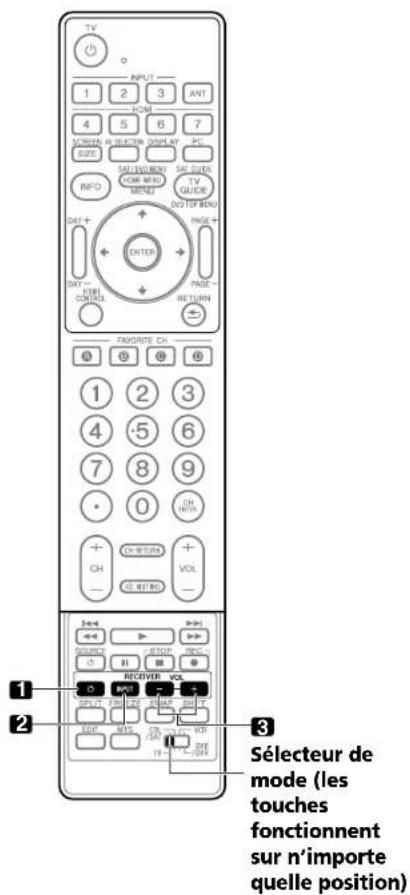
Touches de commande du récepteur
Si un récepteur Pioneer est connecté à l'écran, les touches 1 à 3 peuvent en assurer le réglage.
1. RECEIVER ⏻ (STANDBY/ON)
Mise en service ou hors service du récepteur Pioneer.
2. RECEIVER INPUT
Sélection de la source d'entrée connectée au récepteur Pioneer.
3. RECEIVER VOL +/-
Réglage du volume du récepteur Pioneer. Appuyez sur VOL + pour augmenter le volume, et sur VOL - pour le diminuer.
Particularités du boîtier de télécommande
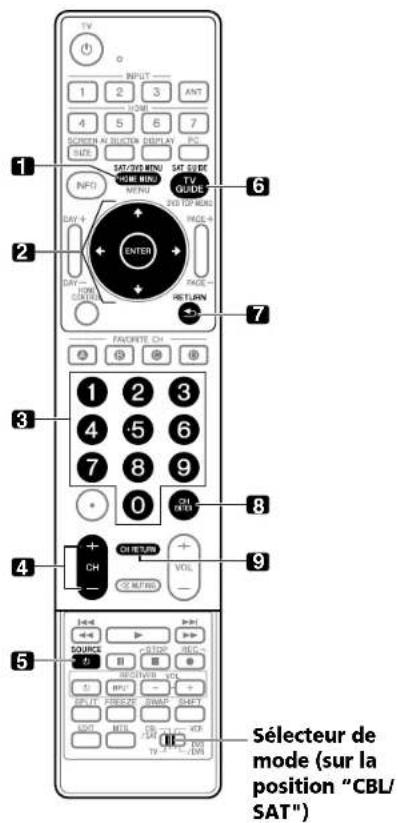
Touches de commande du tuner CBL/SAT
Quand le Sélecteur de mode est réglé sur CBL/SAT, le convertisseur de câble ou le tuner satellite connecté à l'écran peut être commandé à l'aide des touches indiquées ci-dessous
(3, 4, 5, 8 et 9 pour les convertisseurs de câble 1 à 7 pour les tuners satellite):
1. SAT MENU
Affiche l'écran de menu de diffusion par satellite.
2. ENTER,↑↓←→
ENTER: Active la fonction sélectionnée.
↑/↓/←/→: Permettent de sélectionner des éléments sur l'écran SAT GUIDE ou l'écran SAT MENU.
3.0 à 9
Appuyez sur la touche (ou les touches) correspondant à la chaîne que vous désirez regarder.
4. CH +/-
Permettent de sélectionner la chaîne supérieure ou inférieure.
5. SOURCE ⏻
Mise en service ou hors service de l'appareil.
6. SAT GUIDE
Affiche l'écran de guide de diffusion par satellite.
7. RETURN
Quand le menu de CBL/SAT est affiché, rétablit l'écran immédiatement précédent.
8. CH ENTER\*
Valide l'entrée de la chaîne sélectionnée avec les touches de sélection directe.
9. CH RETURN\*
Permet de faire une commutation entre la chaîne actuelle et celle que l'on regardait juste avant.
* Certains fabricants ne prérèglent pas CH ENTER et CH RETURN.
Remarque
- CABLE et SAT ne peuvent pas être sélectionnés en même temps.
14 Particularités du boîtier de télécommande
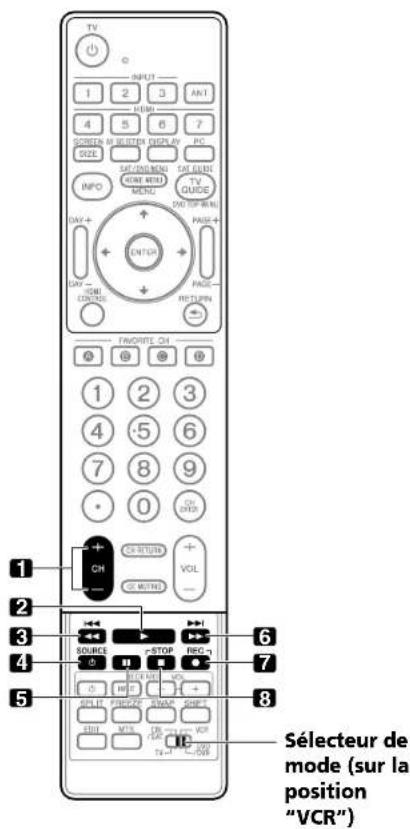
Touches de commande de magnétoscope
Quand le Sélecteur de mode est réglé sur VCR, les magnétoscopes connectés à l'écran peuvent être commandés avec la télécommande.
- Appuyez sur la touche de sélection d'entrée INPUT 1 à INPUT 7 qui porte le même numéro que la prise d'entrée à laquelle le magnétoscope est connecté; le magnétoscope peut alors être commandé avec les touches 1 à 8.
-
Les magnéloscope des autres fabricants peuvent aussi être commandés en utilisant le boîtier de télécommande si les signaux de télécommande de ces appareils ont été préréglés. Voir page 78.
-
CH +/- Sélectionne la chaîne sur le magnétoscope.
-
▶ (Lecture) Commande la lecture.
-
◀◀ (Rembobinage) Rebobine la bande et assure la recherche d'une image.
-
SOURCE ⏻ Mise en service ou hors service du magnétoscope.
-
II (Pause/Arrêt sur image) Met la lecture en pause et affiche des images fixes.
-
▶▶ (Avance rapide) Bobine rapidement la bande et assure la recherche d'une image.
-
● (Enregistrement) Commande l'enregistrement.
-
■ (Arrêt) Arrête le défillement de la bande.
Particularités du boîtier de télécommande
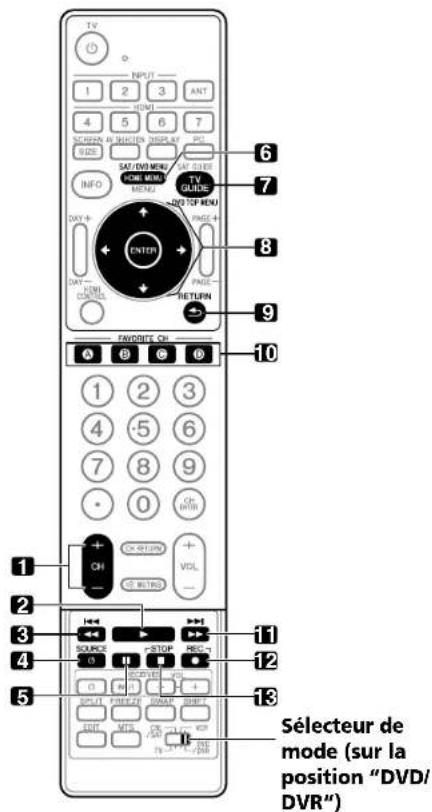
Touches de commande du lecteur de DVD, graveur de DVD
Quand le Sélecteur de mode est réglé sur DVD/DVR, les lecteurs ou enregistreurs de DVD, ou les lecteurs BD connectés à l'écran peuvent être commandés avec la télécommande.
- Si vous appuyez sur la touche de sélection d'entrée qui porte le même numéro que la prise d'entrée à laquelle le lecteur ou l'enregistreur de DVD, ou le lecteur BD est connecté, celui-ci peut être commandé avec les touches 1 à 12.
- Les lecteurs ou enregistreurs de DVD, les lecteurs BD, ou les lecteurs HD-DVD des autres fabricants peuvent aussi être commandés en utilisant le boîtier de télécommande si les signaux de télécommande de ces appareils ont été prérégés. Voir page 78.
1. CH +/- (graveur de DVD uniquement)
Permettent de sélectionner la chaîne du tuner intégré à l'enregistreur de DVD.
2. ▶ (Lecture)
3. (Balayage)/I (Recherche Chapitre)
Maintenez la pression d'un doigt sur cette touche pour revenir en arrière. Une pression brève vous ramène au début du chapitre en cours de lecture. Chaque autre pression permet d'atteindre le début du chapitre qui précède.
4. SOURCE ⏻
Mise en service ou hors service de l'appareil.
5. II (Pause/Arrêt sur image)
Met la lecture en pause et affiche des images fixes.
6. DVD MENU
Affiche le menu de DVD.
7. DVD TOP MENU
Affiche le menu supérieur de DVD.
8. EN ↑←R→, 111
ENTER: Active la fonction sélectionnée.
↑/↓/←/→: Permettent de sélectionner des éléments sur l'écran DVD MENU.
9. RETURN
Quand le menu de DVD est affiché, rétablit l'écran immédiatement précédent.
10. A (BLEU), B (ROUGE), C (VERT), D (JAUNE) (BD uniquement)
Commande l'application BD-J.
11. ▶▶ (Balayage)/▶▶I (Recherche Chapitre)
Maintenez la pression d'un doigt sur cette touche pour obtenir une avance rapide. Une pression brève vous ramène au début du chapitre qui suit. Chaque autre pression permet d'atteindre le début du chapitre qui suit.
12. ● (Enregistrement) (graveur de DVD uniquement) Commande l'enregistrement.
13. ■ (Arrêt)
Arrête la lecture.
Avec certains lecteurs ou enregistreurs de DVD, appuyer deux fois sur cette touche pour ouvrir le plateau porte-disque.
12, 13 STOP REC (graveur de DVD uniquement)
Maintenez la pression d'un doigt sur ● puis appuyez sur ■ pour arrêter l'enregistrement. Cette commande n'existe que sur les graveurs de DVD Pioneer.
Remarque
- Un lecteur et un enregistreur de DVD, et un lecteur BD ne peuvent pas être sélectionnés en même temps.
- Pour certains lecteurs LD, les touches du boîtier de télécommande remplissent les fonctions indiquées ci-dessus. Pour les platines LD prise en charge, reportez-vous aux marques et aux codes de platines LD à la page 83.
Annexe
Chapitre 15
Annexe
Guide de dépannage
| Anomalie Action corrective possible | |
| GÉNÉRAL | |
| Absence d'alimentation. | Le cordon c'alimentation n'est il pas débranché ? (Voir page 26.)Avez-vous appuyé sur d' ? (Voir page 27.)Appuyez sur la touche TV d' du boîtier de télécommande pour contrôler le fonctionnement. (Voir page 27.)Si le témoin ou système est a lume en rouge, appuyez sur TV d' du boîtier de télécommande ou sur STANDBY/ON de l'écran plasma. |
| l'alimentation se coupe brusquement. | La minuterie d'excination n'est elle pas en service ? (Voir page 59.)Verifez le réglage de la commande d'alimentation. (Voir page 58.)La température interne du système a augmenté. Retirez les objets qui obsruent les éverts ou nettoyez ceux ci. (Voir page 16.) |
| le système ne fonctionne pas. | Des chénomènes extérieurs te s que panne secteur électricité star que, etc., pouvent provoquer une anomalie de fonctionnementDans ce cas, mettez l'écran plasma hors tension puis sous tension directement ou bien en débranchant la fiche du corcon d'alimentation puis en la rebranchant une ou deux minutes plus tard. |
| le boîlier de télécommande ne fonctionne pas. | Verifez si TV d' n'est pas sur la position ce repos. Mettez celle louche en service quand les lémoins POWER ON et STANDBY sont éleints.Le selecteur ce moie est il convenablement positionné ? Placez le sur la position TV. (Voir page 15.)Les polarités (+,-) des piles ne sont elles pas inversées ? (Voir page 26.)Los pilos ne sont-les pas douises ? (complacez-les par dos piles nouveaux). (Voir page 26.)Agissez sur le boîlier de télécommande en le dirigcant vers le capteur de télécommande de l'écran plasma. (Voir page 26.)Le boîler ce télécommander n'est il pas exposé à un éclairage pu ssant ou fluorescent?Un éclairage fluorescent n'l lumine-il pas le capteur de télécommande?Contrôlez s'l n'y a pas d'ossac e entre le boîlier et le capteur de télécommande. |
| le témoin POWER ON ou le témoin STANDBY clignote rapidement. | Il se peut que les circuits de protection internes soient activés.Coupez d'aoon l'alimentation en retnant a cordon d'alimentation de la prise secur murelle puis remetter l'appareil en service après une minure ou plus. Si le problème ne peut pas être résolu de cette façon, contacter une centre technique indécendant autor sé Pioneer le plus croche ou le département de support technique (Voir le dos de couverture). |
| IMAGE/SON | |
| Absence d'image et de son. | Assurez-vous que la source sélectionnée n'est pas, par hasard, une source vidéo ou un ordinateur personnel alors que vous désirez regarder une émission de télévision. (Voir page 28.)Assurez-vous que la restriction parentale n'est pas en active. (Voir page 38.)Tapez le mot de passe qui permet de mettre temporièrement hors service la restriction parentale. (Voir page 42.)Contrôlez a connexion de l'antonne. (Voir page 24.)Contrôlez la connexion des autres appareils. (Voir pages 64 à 69.) |
| Absence d'image. | Les connex ons aux autres appare les sont-elles correctes ? (Voir pages 64 à 69.)Le signal provenant de l'ordinateur personnel n'est il pas incompatible ? (Voir page 68.)Le réglage de l'image est il correct ? (Voir page 55.) |
| L'écran est sombre | Contrôlez s'il n'y a pas d'obstacle devant le caoteur de luminesité ambiante. (Voir pages 13 et 63.) |
| Le son est sorti mais aucune image n'est affichée. | Assurez-vous de ne pas avoir vol de l'option "Arrêt mage" pour la fonction d'économie d'énergie. Lorsque vous validez cette option, l'écran est éleint et seuls les sons sont émis. Pour rézol r 'Image, apuyez sur toute bouche autre que VOL +/- et MUTING. (Voir page 68.) |
| Des images sont affichées mais il n'y a pas de son. | Assurez-vous que le volume n'est pas réglé au minimum. (Voir page 29.)Assurez-vous que le son n'est pas coupé. (Voir page 29.)Si la source est une en-rée vidéo ou PC assurez-vous que la prise audio est également connectée. (Voir pages 64 à 61 et 68.) |
| Les sons sont inversés, croite gauche.Les sons ne sont sortis que d'une seule enceinte. | Assurez-vous que les connexons aux enceintes nont pas été intervençés, et que l'une ou l'autre n'est pas débranchée (pour "DP-5080HD seu ement). (Voir page 19.)La balance est elle correctement régée ? (Voir page 57.) |
| l'image est tronquée. | La position de l'image est-le correcte ? (Voir page 60.)Le formar d'image choisi est-il correct ? (Voir page 62.) |
| Couleurs surparerles, couleurs délavées, couleurs sombres ou mal alignées. | Réglez le lon de l'image. (Voir page 55.)La pièce n'est le pas trop écla rée ? L'image peut paraître sombre dans une pièce trop éclairée. |
| Image rémanente | Après 'affichage d'une image fixe cu d'une image très lumineuse pendant une longue périfice, si l'affichage passe à une scène plus sombre. l'image précédente peut apparaître comme une image rémanente.Ce problème peut être résou en affinart une image mobile et lumineuse pendant plusieurs minutes. Jouretais, l'affichage d'une image fixe pendant excessive mont longtemps peut conner lieu à une détérioration permanente ce l'écran.Affchez l'écran de "Mre v deo" de manière à réduire le risoure d'mage rémanente. (Voir page 83.) |
Annexe
Anomalie Action corrective possible
| • En mode 4:3, la luminosité et le ton des couleurs sont différentes sur les deux côtés par rapport au centre. | • Si des images en mode 4:3 ou des images étrées sont affichées pendant de longues périodes, ou pendant des périodes plus courtes sur plusieurs jours, une image rémanente peu, apparaître du fait du brûge. Ceci est une caractéristique des écrans plasma.• Nous vous recommandons d'afficher les images sur la totalité de l'écran autant que possible. (voir page 61.)• Nous vous recommandons de sé act onner "Auto" pour "Sync. luminosité" dans le régage des caches latéraux. La luminosité des caches latéraux gris est alors réglée en fonction de celle de l'image principale. (voir page 62.) |
| Cmde HDMI | |
| • Les fonctions de la commande HDMI sont inopérantes. | • Contrôlez si les connions sont faites correctement entre l'écran plasma et l'appareil cui prend en charge les fonctions de commande HDMI (Voir page 75.)• Contrôlez si vous avez entré les réglages correctement pour "Réglage de la commande HDMI". (Voir page 76.)• Contrôlez si les réglages pour les fonctions de commande HDMI sont effectifs sur les appareils connectés. Pour en savoir plus, reporter-vous au mode d'emploi fourni avec l'appareil. |
| • Absence d'image et de son. | • Contrôlez si les connions sont faites correctement entre l'écran plasma et l'appareil cui prend en charge les fonctions de commande HDMI (Voir page 75.)• Contrôlez si vous avez entré les réglages correctement pour "Réglage de la commande HDMI". (Voir page 76.) |
| • Absence d'image | • Contrôlez si les connions sont faites correctement entre l'écran plasma et l'appareil cui prend en charge les fonctions de commande HDMI (Voir page 75.)• Contrôlez si vous avez entré les réglages correctement pour "Réglage de la commande HDMI". (Voir page 76.) |
| • Pas de son | • Contrôlez si les connions sont faites correctement entre l'écran plasma et l'appareil cui prend en charge les fonctions de commande HDMI (Voir page 75.)• Contrôlez si vous avez entré les rég ages correctement pour "Réglage de la commande HDMI". (Voir page 76.)• Contrôlez si vous avez un système AV commandé par HDMI connecté à une prise HDMI et l'enregistreur ou le lecteur connecté à une autre prise HDMI sur l'écran plasma. Si les connions sont faites de cette région, le son de l'enregistreur indicateur ne savient pas à la prise SPDIF de l'écran plasma et il n'y a alors pas de son au système AV. Iors de la l'utilisation d'un système AV et d'un enregistreur ou lecteur, veiller connecter l'enregistreur ou le lecteur à la prise d'entrées du système AV. |
| • Un message d'erreur "Appareil inutilisable. Contrôez la connexion "apparaît. | • Contrôlez si les connions sont faites correctement entre l'écran plasma et l'appareil cui prend en charge les fonctions de commande HDMI (Voir page 76.)• Contrôlez si vous avez entré les rég ages correctement pour "Réglage de la commande I - DMT". (Voir page 76.) |
| AUTRE | |
| • Les données de TV-Guide ne pouvont pas être obtenues. | • Si les données de TV-Eu de ne peuvent pas être obtenues avec ANTA sélectionné pour la connexion par cable sélectionnez ANTB pour les em sions hebrien ses. De plus, essayer de nouveau la cont quartier de TV-Guide en réalisant la procédure suivante (voir page 84):- Sé actioner "Arterna" for "Sélection on de service(s)" sur l'écran 3.- Sélectionnez "ANT B INF" sur l'écran 4. |
| • Un apparel extérieur connecté à la prise USB ne fonctionne pas. | • Vérifiez si l'appareil est connectable à cet écran. (Voir page 70.)• Réinsérez le câble USB. (Voir page 70.)• Pour la connexion, utilisez un câble USB de moins de 5 m. (Voir page 70.)• Vérifiez si le câble USB est correctement connecté. (Voir page 70.)• Vettez d'abord l'appareil hors tension puis de nouveau sous tension pour vérifier si l'appareil extérieur fonctionne correctement.• Vérifiez si l'appareil extérieur fonction ne correctement après avoir redémarré l'appareil USB.• Vérifiez si l'appareil photo numérique que est en mode de lecture.• Reportez-vous au mode d'emploi de l'appareil photo numérique. |
| • Les données photo qui se trouvent dans l'appareil photo numérique ne pouvont pas être ucs par l'interface USB. | • Vérifiez si l'appareil est connectable à cet écran. (Voir page 70.)• Vérifiez si l'appareil photo numérique que est sous pension. |
| • Sons/bruits du panneau. | • Sons propres au panneau, par exemplelez Bruit de moteur devant lateur, confiemen de circulé électrique bourdennement du panneau en verre sont des sons normaux d'un écran matriciel à revêtement cathocoluminoscort. |
| • L'écran attiche une luminosité inégale sur les côtés. | • Atticher une image qui remplit tout l'écran jusqu'à ce que a différence de luminosité soit atténuée. Certains signaux peuvent nécess ter de changer le réglage du mode AV. (Voir page 61.) |
Si les codes d'erreur ci-dessous apparaissent à l'écran, effectuez les vérifications correspondantes indiquées dans le tableau.
Code Message Vérification
| SD04 et SD11 | S'éteint. Température interne trop élevée, Vérifier la température dans PDP. | Assurez-vous que la température de l'écran plasma n'est pas trop élevée. |
| SD05 | (PDF-5380-H);Circuit interne de protect, coupe aliment;N°a-t-il pas un court-circuit dans un câble d'enceinte?(PDP-4280-H);Circuit interne de protect, coupe aliment. | Contrôlez les connexions entre l'écran plasma et les enceintes.Contactez le centre technique indépendant autorisé Pioneer le plus preche ou le département de support technique. (voir le dos de couverture). |
Annexe
Caractéristiques techniques
| Élément | Modèle d'écran plasma 50 po.: PDP-5080HD | Modèle d'écran plasma 42 po.: PDP-4280HD | ||
| Nombre de pixels 136b x 768 pixels 102/ x 768 pixels | ||||
| Amplificateur audio | 17 W - 17 W (1 kHz, 10 %, 6 Ω) | 17 W + 17 W (1 kHz, 10 %, 6 Ω) | ||
| Haut-parleurs Graves: type à cône 4,8 cm x 13 cm | Haut-parieur d'aigus: Type à demi-côme 2,5 cm | Graves: type à cône 4,8 cm x 13 cmHaut-parieur d'aigus: Type à demi-côme 2,5 cm | ||
| Systèmes d'ambance SRS FOCUS/SRS/SRS TruBass $RS FOCUS/SRS/SRS TruBass | ||||
| Alimentation | 120 V CA, 60 Hz, 3/1 W (23 W en veille) | 120 V CA, 60 Hz, 315 W (23 W en veille) | ||
| Poids | Appareil: 34,8 kg (76,7 livres)Support: 2,2 kg (4,9 livres) (boulons compris)Système d'enceintes: 3,3 kg (7.28 livres)(y compris les câbles, les pièces de fixation et les vis)Total: 40,3 kg (89,8 livres) | Appareil: 29,9 kg (65,9 livres)Support: 1,6 kg (3,6 livres) (boulons compris)Total: 31,6 kg (69,7 livres) | ||
| Standard de réception (Numérque) | Système de télévision numérique ATSC | |||
| type de circuit | Démodulation BVSB/64QAM/756QAM/QPSK | |||
| Tuner | VHF/UHF | VHF chaînes 2 à 13.UHF chaînes 14 à 69 | ||
| Télévision par câble | Chaînes 2 à 135 | |||
| Format audio | Dolby Digital | |||
| Système de réception (Analogique) | Système de télévision américain NTSC | |||
| type de circuit | Détection synchrone ou signal vidéo par circuit à verrouillage de phase (PLL), tuner numérique à verrouillage de phase (PLL) | |||
| Tuner | VHF/UHF | VHF chaînes 2 à 13.UHF chaînes 14 à 69 | ||
| Télévision par câble | ANT/CABLE A IN Chaînes 1 à 135 ANT B IN Chaînes 1 à 125 | |||
| Multiplexage audio | Système BTSC | |||
| Prises | Amière | ANT/CABLE A IN | 75 Ω asymétrique, type F pour entrée DTV/VHI/UHI/Television par câble | |
| ANT B IN | 75 Ω asymétrique, type F pour entrée VHF/UHF/Télévision par câble | |||
| INPUT 1 | Entrées S-VIDEO, VIDEO, AUDIO | |||
| INPUT 2 | Entrées COMPONENT VIDEO, VIDEO, AUDIO | |||
| INPUT 4 | Entrées HDMI*, AUDIO | |||
| PC INPUT | Entrées analogique RVB, AUDIO | |||
| INPUT 5 | Entrées HDMI*, AUDIO | |||
| INPUT 6 | Entrée HDMI* | |||
| INPUT 7 | Entrée HDMI* | |||
| AUDIO OUT | Sortie AUDIO (Fixe) | |||
| DIGITAL OUT | Optique | |||
| CONTROL OUT | 1 | |||
| SPEAKERS | 6 Ω à 16 Ω | - | ||
| SUB WOOFER | Variable | |||
| CableCARD | Point of Deployment (Point de déploiement) | |||
| Câlé | INPUT 3 | Entrées COMPONENT VIDEO, VIDEO, AUDIO | ||
| PHONES | 16 Ω à 32 Ω recommandés | |||
| USB | Entrée USB** | |||
| Langues de l'affichage sur écran | Anglais/Français/Espagnol | |||
* Conforme à HDMI1.3 et HDCP1.1. HDMI (High Definition Multimedia Interface) est une interface numérique qui gère la vidéo et le son sur un seul câble. HDCP (High-bandwith Digital Content Protection) est une technologie utilisée pour protéger les contenus numériques sujets à copyright qui utilise l'interface visuelle numérique (DVI).
** Conforme à USB 1.1 et 2.0
- Les caractéristiques et la présentation peuvent être modifiées sans avis préalable.
Annexe
Dimensions
PDP-5080HD
Unité: mm (pouce)
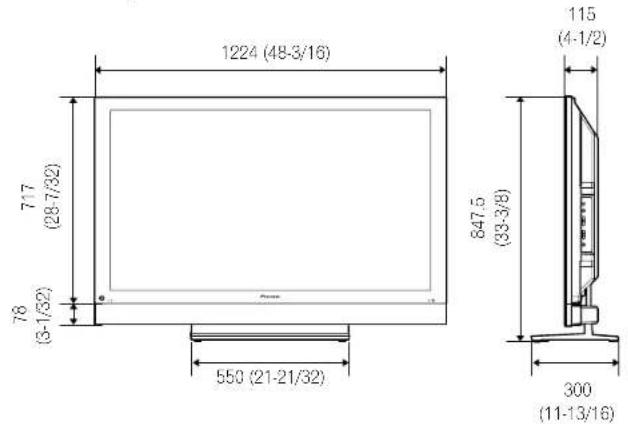
PDP-4280HD
Unité: mm (pouce)
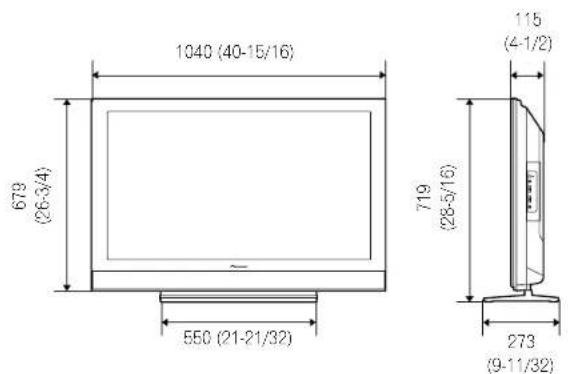
15
Annexe
Marques de commerce
- Aux Etats-Unis TV Guide et d'autres marques relatives sont des marques déposées de Gemstar-TV Guide International, Inc. et/ou d'une de ses sociétés affiliées. Au Canada TV Guide est une marque déposée de Transcontinental Inc., utilisée sous licence de Gemstar-TV Guide International, Inc.
• es SRS (●) marque de SRS Labs, Inc. - WOW technologie est incorporé sous licence de SRS Labs, Inc.
- Fabriqué sous licence de Dolby Laboratories. Le terme "Dolby" et le sigle double D sont des marques commerciales de Dolby Laboratories.
- HDMI, le logo HDMI et High-Definition Multimedia Interface sont des marques commerciales ou des marques déposées de HDMI licensing LLC.
- Ce produit utilise les polices FontAvenue ^® sous licence de NEC Corporation. FontAvenue est une marque déposée de NEC Corporation.
- DDC est une marque déposée de Video Electronics Standards Association.
- CableCARD est une marque de commerce de Cable Television Laboratories, Inc.
- Ce logiciel est basée en partie sur le travail du groupe indépendant JPEG.
- Les noms de sociétés ou d'organismes sont des marques de commerce qui peuvent avoir fait lobjet dun dépôt par leur propriétaire.
Licence
- Le système TV Guide On Screen est fabriqué sous licence de Gemstar-TV Guide International, Inc. et/ou d'une de ses sociétés affiliées.
Brevet
- Le système "TV Guide On Screen" est protégé par au moins un des brevets américains (USA) de Gemstar-TV Guide International, Inc. et/ou de ses sociétés affiliées: 4,908,713; 6,498,895; 6,850,693; 6,396,546; 5,940,073; 6,239,794.
Avis de non-responsabilité
- Gemstar-TV Guide International, Inc. et/ou ses filiales ne sont responsables en aucune manière de l'exactitude ou de la disponibilité des informations relatives aux programmes de télévision ou des autre informations fournies dans le système TV Guide On Screen et ne peut pas garantir la disponibilité du service dans votre région. En aucun cas, Gemstar-TV Guide International, Inc., et/ou ses filiales ne peuvent être tenues responsables pour tout dommage en relation avec l'exactitude ou la disponibilité des informations relatives aux programmes de télévision ou des autre informations fournies dans le système TV Guide On Screen.
Avis important à propos de la mise à jour de logiciels de Pioneer
À l'attention des propriétaires des PDP Pioneer:
Merci d'avoir acheté un téléviseur plasma Pioneer compatible avec le système Digital Cable Ready (DCR).
Vous avez acheté le produit le plus avancé dans son genre aujourd'hui.
Cependant, au fur et à mesure que la technologie progresse, les systèmes DCR continuent leur évolution. Pour maintenir la compatibilité avec les systèmes DCR et les fonctions dont votre téléviseur plasma peut bénéficier, des mises à jour de logiciels peuvent être nécessaires.
Comme partie intégrante de notre engagement auprès de nos clients, Pioneer vous enverra les logiciels de mise à jour et les instructions nécessaires pour que votre téléviseur plasma compatible avec le système DCR soit mis à jour avec cette technologie. Veuillez prendre le temps d'enregistrer votre téléviseur plasma Pioneer compatible avec le système DCR sur
Cette inscription nous permettra de vous aviser des changements qui peuvent se produire.
Merci beaucoup.
Remarque:
La fonction DCR ne fonctionnera qu'aux États-Unis.
La fonction DCR ne fonctionnera qu'au Canada.
Tous droits de reproduction et de traduction réservés.
CA 90801-1760, U.S.A.
Si ce produit doit être réparé au Canada, vouillez vous adresser à un distributeur autorisé Pioneer du Canada pour obtenir le nom du Centre de Service Autonsé Pioneer le plus près de chez-vous. Vous pouvez aussi contacter le Service à la clientèle de Pioneer.
Pioneer Électroniques du Canada, Inc.
Service Clientèle
Pour obtenir des renseignements sur la garantie, veuillez vous reporter au feuillet sur la garantie restreinte qui accompagne le produit.
S018_B_EF
Enregistrez votre appareil sur:
http://www.pioneerelectronics.com (États-Unis)
Tous droits de reproduction et de traduction réservés.
Printed in China
Imprimé en Chine