Ptouch PT1400 - Imprimante d'étiquettes BROTHER - Notice d'utilisation et mode d'emploi gratuit
Retrouvez gratuitement la notice de l'appareil Ptouch PT1400 BROTHER au format PDF.


| Caractéristiques Techniques | Imprimante d'étiquettes thermique, résolution d'impression de 180 dpi, vitesse d'impression jusqu'à 20 mm/s. |
|---|---|
| Type de Ruban | Compatible avec les bandes P-touch TZe, largeurs de 3,5 mm à 12 mm. |
| Dimensions | Dimensions compactes : 10,5 cm x 20,5 cm x 6,5 cm. |
| Poids | Environ 0,5 kg. |
| Utilisation | Idéale pour l'étiquetage à domicile, au bureau ou pour des projets d'organisation. |
| Connectivité | Fonctionnement autonome, pas de connexion nécessaire. |
| Alimentation | Fonctionne avec 6 piles AA ou adaptateur secteur (non inclus). |
| Maintenance | Nettoyage régulier de la tête d'impression recommandé, remplacement des rubans usés. |
| Sécurité | Ne pas exposer à l'humidité, éviter les chocs violents. |
| Informations Générales | Garantie de 2 ans, support technique disponible en ligne. |
FOIRE AUX QUESTIONS - Ptouch PT1400 BROTHER
Questions des utilisateurs sur Ptouch PT1400 BROTHER
0 question sur cet appareil. Repondez a celles que vous connaissez ou posez la votre.
Poser une nouvelle question sur cet appareil
Téléchargez la notice de votre Imprimante d'étiquettes au format PDF gratuitement ! Retrouvez votre notice Ptouch PT1400 - BROTHER et reprennez votre appareil électronique en main. Sur cette page sont publiés tous les documents nécessaires à l'utilisation de votre appareil Ptouch PT1400 de la marque BROTHER.
MODE D'EMPLOI Ptouch PT1400 BROTHER
- Read this User's Guide before you start using your P-touch.
- Keep this User's Guide in a handy place for future reference.
- Lisez attentivement ce guide avant d'utiliser le P-touch pour la première fois.
- Conservez ce guide dans un lieu sur en vue de reference ultérieure.
USER'S GUIDE
Introduction
Si vous doivent rejoindre un centre de service local, veuilles téléphoner au 1-877-BROTHER (1-877-276-8437) pour vous informer sur le centre de service autorisé le plus proche de vous.
Operational Assistance / Pour de l'assistance sur le fonctionnement
For technical and operational assistance you may call 1-877-BROTHER (1-877-276-8437) Pour de l'assistance technique et sur le fonctionnement vous pouvez téléphoner au 1-877-BROTHER (1-877-276-8437)
Assistance on the Internet / Assistance sur l'internet
Pour de l'information sur les produits et pour télécharger les dernier pilotes:
Pour commander les accessories et les fournitures Brother en utilisant votre carte Visa ou MasterCard, vous pouvez téléphoner sans frais au 1-877-BROTHER (1-877-276-8437), ou pour commander par la poste, veuillez replir le bon de commande des accessoires que vous trouvrez dans votre guide de l'utilisateur et postez-le accompaniesé de votre paiement à:
La corporation internationale Brother (Canada) Ltee
Brother International Corp. (Canada) Ltd.
1, rue Hotel de Ville,
Dollard des Ormeaux, QC
Canada H9B 3H6
ACCESSORY ORDER FORM
Si vous doivent rejoindre un centre de service local, veuilles téléphoner au 1-877-BROTHER (1-877-276-8437) pour vous informer sur le centre de service autorisé le plus proche de vous.
Operational Assistance / Pour de l'assistance sur le fonctionnement
For technical and operational assistance you may call 1-877-BROTHER (1-877-276-8437) Pour de l'assistance technique et sur le fonctionnement vous pouvez téléphoner au 1-877-BROTHER (1-877-276-8437)
Assistance on the Internet / Assistance sur l'internet
Pour de l'information sur les produits et pour télécharger les dernier pilotes:
Pour commander les accessories et les fournitures Brother en utilisant votre carte Visa ou MasterCard, vous pouvez téléphoner sans frais au 1-877-BROTHER (1-877-276-8437), ou pour commander par la poste, veuillez replir le bon de commande des accessoires que vous trouvrez dans votre guide de l'utilisateur et postez-le accompaniesé de votre paiement à:
La corporation internationale Brother (Canada) Ltee
Brother International Corp. (Canada) Ltd.
1, rue Hotel de Ville,
Dollard des Ormeaux, QC
Canada H9B 3H6
ACCESSORY ORDER FORM
Merci d'avoir besoin cette P-touch!
Gréace à votre nouvelle P-touch, vous disposez d'un vaste choix de caractères, de tailles et d'encadrements, qui vous permettront de créé des étiquettes adaptées à tous vos besoin. De plus, les différents types d'étiquettes pré-formatées mises à votre disposition vous permittrons d'étiqueter rapidement et facilement des panneaux de répartition, des câbles, des connecteurs, ainsi qu'une multitude d'autres éléments.
Le logiciel du CD-ROM livre avec l'appareil vous offre des fonctionnalités
complémentaires, d'illustration et de presentation, ainsi que des modèles de presentation pour concevoir vos étiquettes. Grâce à ce logiciel, vous pourrez également importer des gabarits d'étiquette et des caractères spéciaux dans votre P-touch et sauvegarder sur votre ordinateur des données continues dans l'appareil.
Avec votre P-touch, vous pourrez imprimer des étiquettes lisibles et durables en un tour de main. La qualité et les performances de cette P-touch ne cesseront de vous étonner, que ce soit à l'usine ou sur le terrain.
La P-touch est très facile à utiliser. Cependant, nous vous conseillons de dire ce manuel avant la première utilisation et de le garder à porter de main si vous souhaitez le consulter ultérieurement.
Avis de conformité aux normes du ministerères des communications du Canada Cet apparéil numérique respecte les limites d'émission de parasites radioélectriques applicables aux apparéils numériques de classe B prescrites dans la norme sur le matériel brouilleur intitulée "Appareils Numériques", NMB-003 édictée par le Ministère des Communications.
Changement de la langue des messages entre l'anglais et le français
1 Effacez tout le texte de l'affichage soit avec Clear, soit en appuyant sur Code, puis sur BS.
Appuyez sur Code, puis sur Setup Z
3 Appuyez sur ou sur jusqu'à ce que LANGUE s'affiche.
Appuyez sur Home ou sur End jusqu'à ce que la langue souhaitation s'affiche, puis appuyez sur New Block.
La configuration par défaut est ENGLISH.
Le fait d'eteindre la machine ne change pas la langue.
Vous ne pouvez pas changer la langue s'il reste du texte sur l'écran. Effacez bien tout le texte avant de changer la langue des messages.
SOMMAIRE
1. Préliminaires 1
Présentation de l'appareil 1
Face avant et face arriere 1
Clavier et écran à cristaux liquides 2
Précautions importantes 4
Piles et cassettes de ruban 5
Installation des piles et d'une cassette de ruban 5
Nettoyage 8
Nettoyage de la tete d'impression, des rouleaux et du coupe-ruban 8
Adaptateur secteur 9
Branchement de l'adaptateur secteur 9
Mise en marche/Arrêt de la P-touch 9
2. Modes de Format d'etiquette 10
Choix d'un mode de Format d'étiquette 10
Modes Normal et Vertical 10
Mode Rotation et mode Rotation et repetition 11
Mode Drapeau 12
Modes Port & Panel (panneau) 13
3. Fonctions de base 15
Opérations élémentaires 15
Choix de fonctions, de paramétres, de configurations et de groupes 15
Choix de la configuration par défaut 15
Confirmation d'unchioix 15
Annulation d'un besoin 15
Saisie de données 16
Saisie et modification de texte 16
Saisied'uncaractereaccentue 18
Saisied'uncodebarres 19
Mise en forme de l'etiquette 24
Configuration de la longueur d'une étiquette 24
Configuration de la taille d'une marge 24
Encadrement de texte 25
Configuration de la taille des caractères 26
Configuration de la largeur des caractères 27
Configuration du style des caractères 28
Utilisation de gabarits pré-définis de mise en forme automatique 30
Impression d'étiquettes 31
Aperçu de la composition de l'étiquette 31
Avance du ruban 31
Impression d'une étiquette 32
Utilisation des fonctions spéciales d'impression 32
Stockage et rappel de fichiers 36
Stockage de texte d'étiquette 36
Rappel d'un texte stocké 37
Suppression d'un texte stocké 37
4. Reglages de l'appareil 38
Selection des paramétres d'avance et de coupure du ruban 38
Réglage du contrast de l'écran 39
Réglage de la fonction RÉduction automatique 39
Calibrage de la longueur de l'étiquette 40
Mise à jour régulière de la catégorie personnelle de symboles 40
Changement des unités de mesure 40
Changement de la langue 41
Affichages des informations relatives aux versions 41
5. Utilisation de la P-touch avec un ordinateur (pour PT-1650 seulement) ...42
Installation du logiciel et du pilote d'imprimante 43
Avant l'installation 43
Installation du logiciel P-touch Editor 3.2 44
Installation du pilote d'imprimante USB 45
Mode d'emploi 47
Utilisation du logiciel P-touch Editor 3.2 48
Demarrage du logiciel P-touch Editor 3.2 49
Affichage des propriétés 49
Saisie de texte 50
Remarques d'utilisation 50
Transfert des données vers/depuis un ordinateur 51
Passage en mode Transfert 51
Téléchargement des données vers la P -touch 52
Ajout d'une image de caractère programmable au texte 53
Utilisation des données de gabarit 53
6. Annexes 59
Detection de pannes 59
Listedes messages d'erreur 60
Specifications de l'appareil 65
Matériel 65
Logiciel 65
Accessoires (Canada seulement). 66
Index 70
Information sur les contacts (Canada seulement) 74
1 Préliminaires
Présentation de l'appareil
Face avant et face arrière
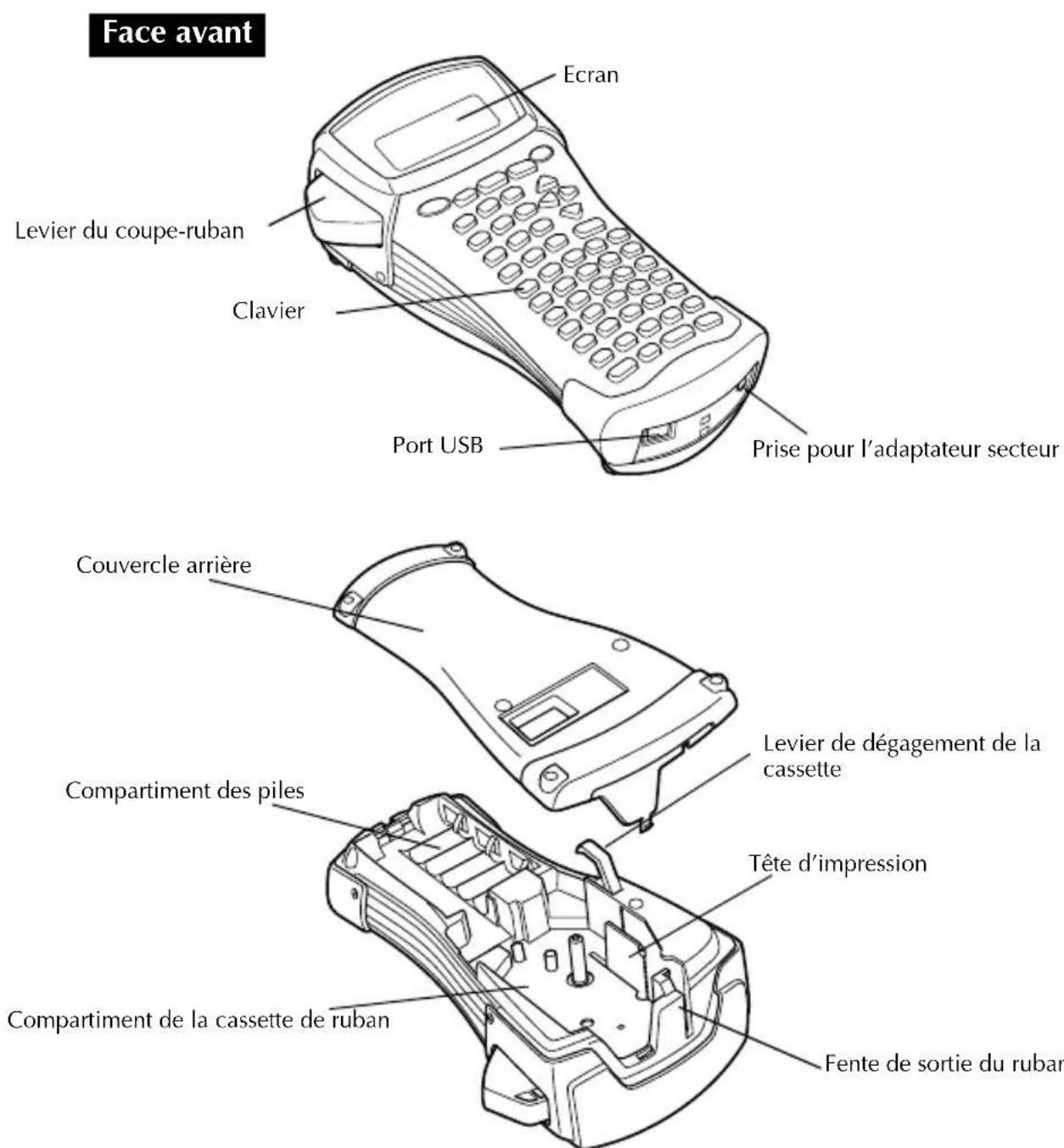
Face arrière
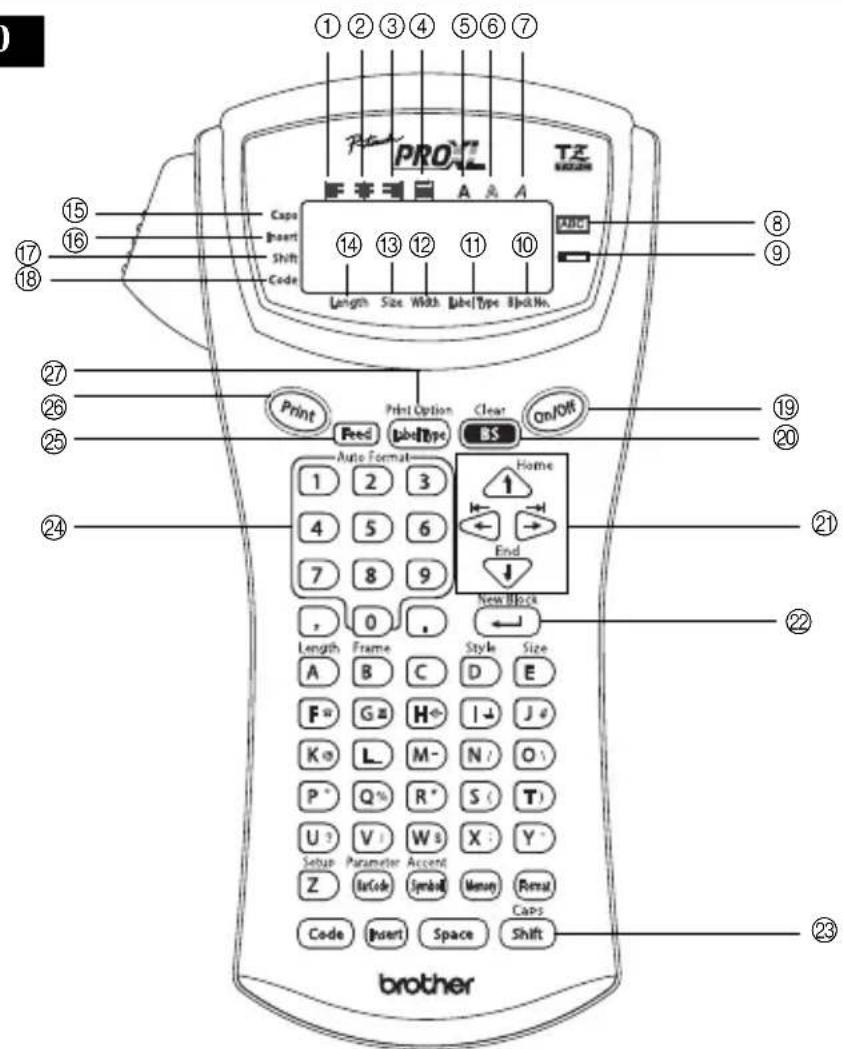
PT-1400
① Alignment horizontal à gauche (page 29)
② Alignment horizontal centre (page 29)
③ Alignment horizontal à droite (page 29)
④ Alignment horizontal justifié (page 29)
⑤Style typographique gras (bold)
(page 28)
⑥ Style typographique contour (page 28)
⑦ Style typographique italique (page 28)
⑧Encadrement (page 25)
⑨ Piles faibles (page 6)
10Nombre de blocs (page 17)
①Paramètre Format d'étiquette (page 10)
② Parametre Largeur (page 27)
(3) Paramètre Taille (page 26 & 27)
(4)Paramètre Longueur (page 24)
⑤ Mode Maj (majuscules) (page 16)
⑥Mode Insertion (page 17)
⑦Mode Shift (majuscule)
(page 16)
⑧ Mode Code (page 16)
⑨ Touche d'Alimentation (page 9)
② Touche de Correction (page 15 & 18)
② Touches de Déplacement du curseur (page 15)
② Touche de Retour à la ligne (page 15 & 17)
23Mis e en page generale (page 26)
② Touches PF (page 30)
② Touche d'Avance du ruban (page 31)
Touche Impression (page 32)
②Format d'étiquette (page 10)
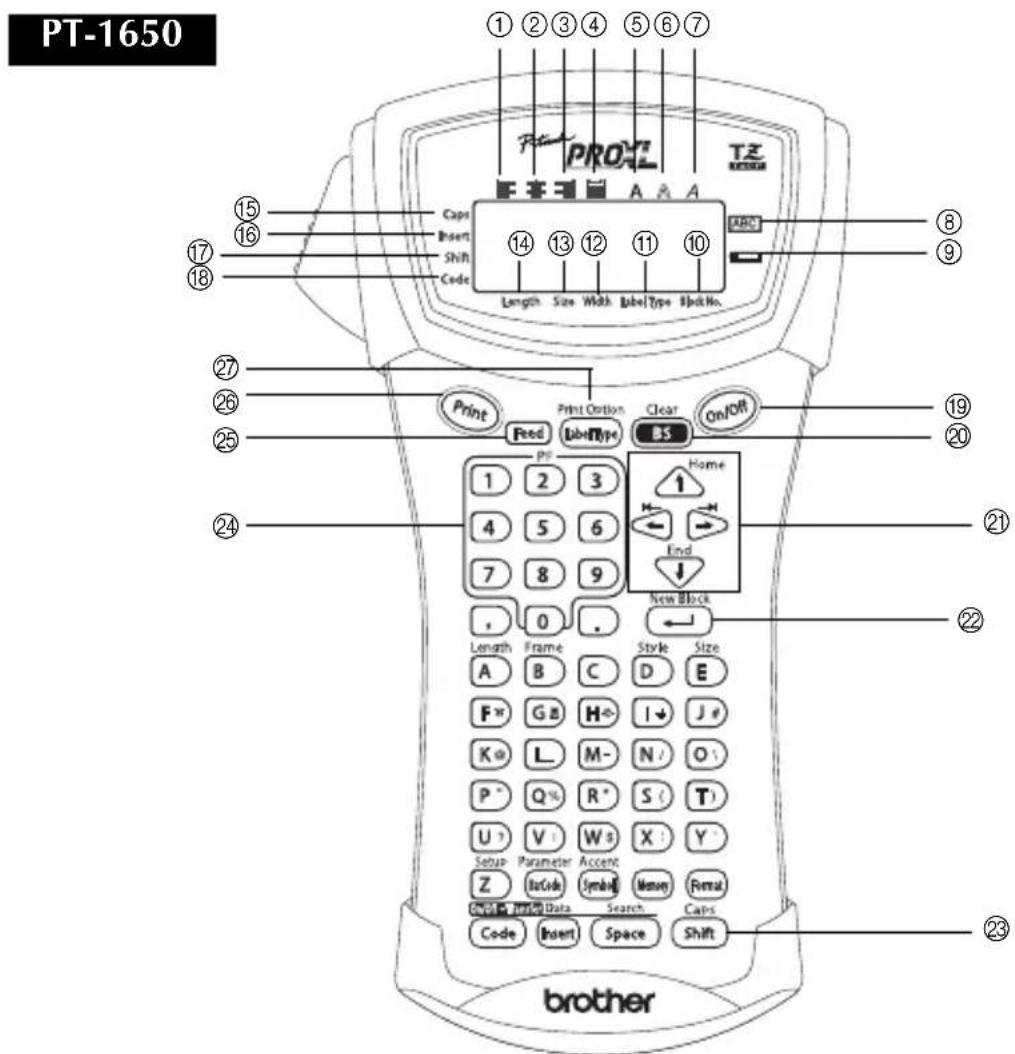
① Alignment horizontal à gauche (page 29)
② Alignment horizontal centre (page 29)
③ Alignment horizontal a droite (page 29)
④ Alignment horizontal justifié (page 29)
⑤ Style typographique gras (bold) (page 28)
⑥Style typographique contour (page 28)
⑦ Style typographique italique (page 28)
⑧Encadrement (page 25)
⑨ Piles faibles (page 6)
⑩ Nombre de blocs (page 17)
(1)Paramètre Format d'étiquette (page 10)
② Parametre Largeur (page 27)
(3) Paramètre Taille (page 26 & 27)
④ Parametre Longueur (page 24)
⑤ Mode Maj (majuscules) (page 16)
16Mode Insertion (page 17)
⑦Mode Shift (majuscule) (page 16)
⑧Mode Code (page 16)
⑨ Touche d'Alimentation (page 9)
② Touche de Correction (page 15 & 18)
② Touches de Déplacement du curseur (page 15)
② Touche de Retour à la ligne (page 15 & 17)
② Mis e en page générale (page 26)
Touches PF (page 30)
⑤ Touche d'Avance du ruban (page 31)
Touche Impression (page 32)
⑦ Format d'etiquette (page 10)
Précautions importantes
- N'utilisez que des rubans Brother TZ dans cet apparéil. N'utilisez jamais de rubans ne portant pas la marque TZe
- Ne tirez pas sur le ruban, vous risqueriez de l'endommager.
- N'utilisez pas votre apparéil dans un endroit très poussièreux. Protégez-le de la lumière directe du soleil et de la pluie.
- N'installez pas votre apparéil dans un endroit surchauffé ou humide. Veillez à ne jamais le laisser sur le tableau de bord ou sur la plage arrêté de votre vehicule.
- Conservez vos cassettes de ruban à l'abri de la lumière directe du soleil, de l'humidité et de la poussière.
- Ne laisser pas de caoutchouc ou de vinyle sur l'appareil trop longtemps. Ces matières pourraient laisser une trace.
- N'utilisez ni alcool, ni solvant organique pour nettoyer l'appareil. Utilisez uniquement un chiffon doux et sec.
- Ne déposezaucun objet étranger ou lourd sur 1'appareil.
- Pour éviter de vous blesser, ne touche pas la lame du coupe-ruban.
- Utilisez uniquement l'adaptateur secteur spécifique conçu pour cet apparéil. L'utilisation de tout autre adaptateur annulera la garantie.
- Ne démontré jamais l'adaptateur secteur.
- Si vous n'utilisez pas l'appareil pendant une longue période, débranchez l'adaptateur secteur et/ou retirez les piles pour éviter qu 'elles ne fuient et n'endommagent l'appareil.
- Utilisez six piles AA alcalines ou rechargeables (Ni-Cd ou Ni-MH).
-Ne démontez jamais la P-touch. - Utilisez de préférence le cable USB fourni avec l'appareil. Si vous devez utiliser un autre cable USB, assurez-vous de sa qualité de fabrication optimale (pour PT-1650 seulement).
- IBM et PC-DOS sont des marques commerciales de International Business Machines, Inc (pour PT-1650 seulement).
- Microsoft et Windows sont des marques déposées de Microsoft Corporation aux, Etats-Unis et dans d'autres pays (pour PT-1650 seulement).
- Tous les autres noms de logiciels et de produits cités sont des marques déposées par leurs sociétés respectives (pour PT-1650 seulement).
- Certaines parties du logiciel de filtré graphique se basent partiellement sur les travaux de l'Independent JPEG Group (pour PT-1650 seulement).
Piles et cassettes de ruban
Cet apparéil a été spécialement conçu pour faciliter et accélérer le changement des piles et des cassettes. Une fois les piles insérées, vous pouze utiliser cet apparéil portatif et peu envisbrant n'importe où. Il existe un vaste choix de types, de couleurs et de tailles de cassettes de ruban TZ compatibles avec votre apparéil. Mettez cette diversité au profit de votre créativité en Produisant des étiquettes de couleurs et de styles adaptés à vos besoins.
Installation des piles et d'une cassette de ruban
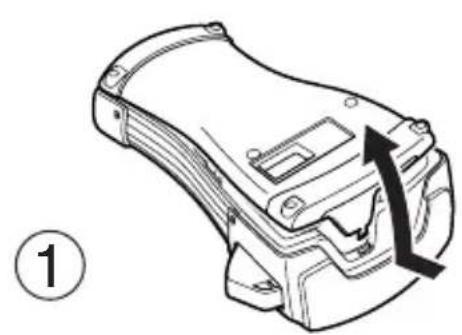
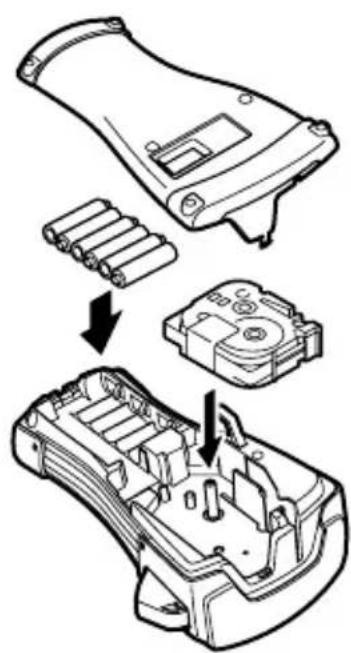
(2)
Remarques concernant les piles
La P-touch fonctionne avec six piles AA. Vous pouvez utiliser des piles rechargeables (Ni-Cd ou Ni-MH) à la place des 6 piles alcalines.
Ne rechargez jamais les piles lorsqu'elles se trouvent dans l'appareil, relié au secteur par l'adaptateur. Utilisez, à la place, un chargeur de piles spécialement concu pour le type de piles utilisé. Pour de plus amples informations sur les piles rechargeables, reportez-vous aux instructions fournies avec celles-ci.
Afin d'eviter que les piles ne fuient et que l'appareil ne soit endommagé, vous ne devez pas:
Utiliser des piles au manganese
- Associier des piles usages et des piles neuves
- Associier des piles de types (alcaline, Ni-Cd et Ni-MH), de fabricants ou de modèles différents
- Associier des piles recharges et décharges
Insérez les piles en veillant à orienter les polarités correctement. Une fois les piles insérées, la P-touch indique le niveau de charge des piles lors de l'impression et de l'avance du ruban. Si l'apparil déetecte un niveau de charge faible, l'indicateur Piles faibles (一) s'affiche. Dans ce cas, vous doivent changer les piles. Il est possible que l'indicateur Piles faibles ne s'affiche pas dans certaines conditions d'utilisation.
Avant de changer les piles, assurez-vous que la P-touch est hors tension. En outre, lorsque vous installez des piles neuves, veillez à le faire dans les cinq minutes qui suivent le retrait des piles usées, sinon le texte affché et tous les fichiers texte mémorisés seront perdus.
Retirez les piles si vous savez que vous n'utiliserez pas votre apparéil pendant une longue période. Veuillez noter que tous vos messages, y compris leurs mémorisés, seront perdus.
Le déchargement des piles fournies commençant des leur départ de l'usine, leur durée peut ne pas correspondre aux specifications, en fonction du moment de la première utilisation de l'appareil.
Remarques sur les cassettes de ruban
Avant d'introduire la cassette, veillez à faire passer l'extrémité du ruban sous les guides. Si le ruban de la nouvelle cassette est détendu, tournez la roue dentée dans le sens de la flèche indiquée sur la cassette, à l'aide du doigt, jusqu'à ce que le ruban soit bien tendu.
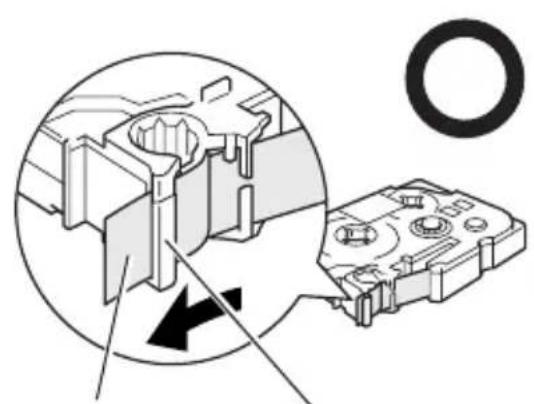
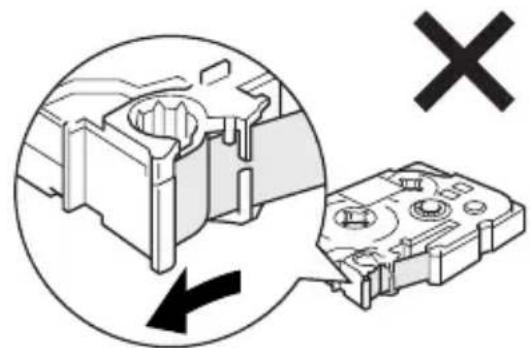
Extrémité du ruban Ruban sous les guides
Lorsque vous introduisez la cassette, veillez à ce que le ruban ne se coince pas sur le bord du support métallique de sécurité.
A Près avoir introduit la cassette, appuyez sur pour faire avancer le ruban, et appuyez sur le levier du coupe-ruban pour couper le ruban excédanteire.
Coupez toujours le ruban avant de l'enlever de la machine. Si vous tirez sur le ruban sans l'avoir coupé, vous risquez d'endommager la cassette de ruban.
Ruban à forteadhérence
Nous recommendons d'utiliser du ruban à forté adhérence sur les surfaces irrégulières, rugueuses ou glissantes.
Bien que les manuels d'utilisation fournis avec les cassettes de ruban à force adhérence recommendant de couper le ruban avec une paire de ciseaux, le coupe-ruban dont la P-touch est équipée peut couper du ruban à force adhérence.
Ruban ID Flexible
Si vous avez besoin d'etiquettes plus flexibles, a utiliser par exemple sur des surfaces anguleuses ou rondes, nous vous recommendons d'utiliser un ruban ID Flexible.
Les étiquettes de rubans ID Flexibles ne sont pas isolantes.
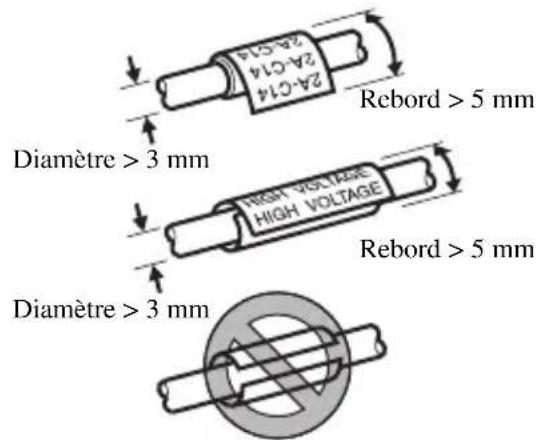
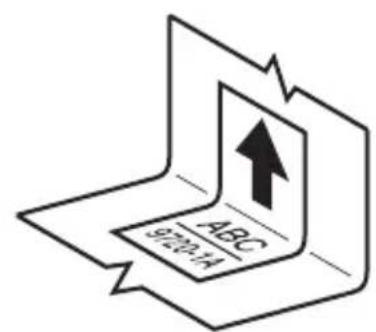
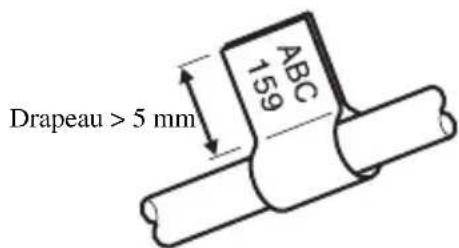
Le diamètre de l'objet sur lequel vous souhaitez apposer une étiquette doit être au moins égal à 1/8 po (3 mm). S'il est inférieur, apposez l'étiquette comme un drapeau et utilisez le mode de type d'étiquette DRAPEAU. En outre, les rebords de l'étiquette ou du drapeau doivent mesurer au moins 3/16 po (5 mm).
L'étiquette peut se detacher de certains objets cylindriques si ces objets subissant une torsion après la pose de l'étiquette.
Nettoyage
De temps à autres, certaines parties de l'appareil doivent être nettoyées. Poussière et autres impuretés risquent d'encrasser la tête d'impression et les rouleaux, surtout si l'appareil est utilisé à l'extérieur ou dans des endroits très poussiéreux. Suite à des utilisations répetées, de l'adhésif peut s'accumuler sur le coupe-ruban, rendant la coupe difficile.
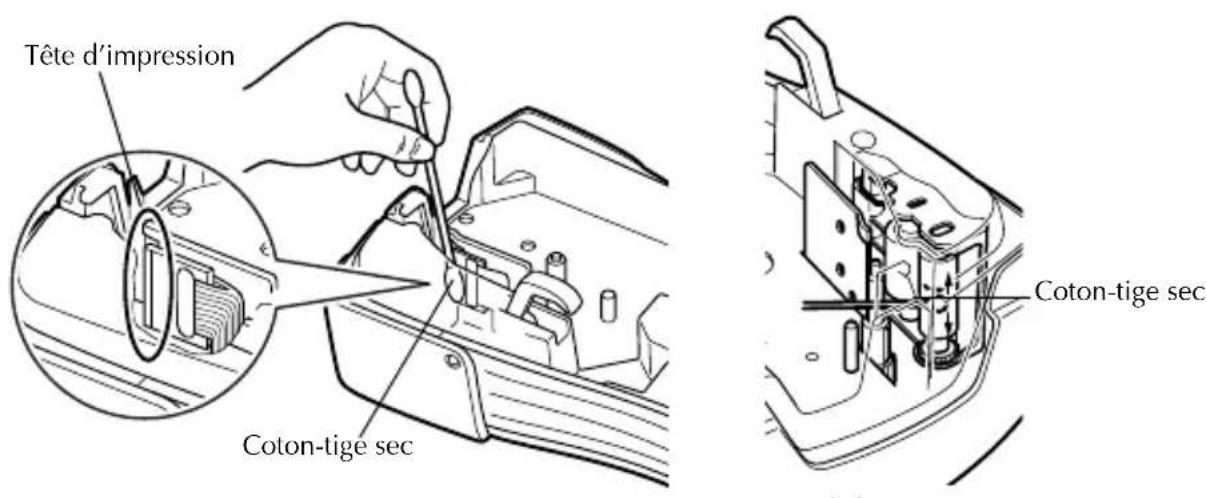
Nettoyage de la tete d'impression, des rouleaux et du coupe-ruban
Avant de nettoyer la tete d'impression et les rouleaux, appuyez sur (On / Off) pour éteindre la P-touch, puis retirez les piles et l'adaptateur secteur en option.
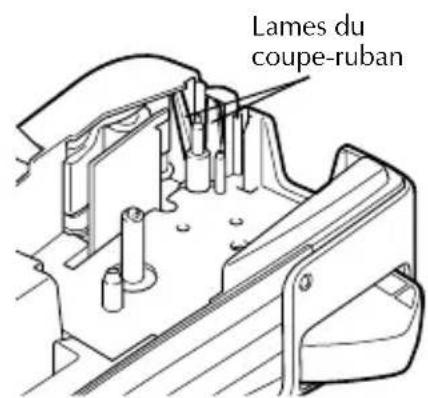
Prenez garde à ne pas toucher les lames avec les doigts.
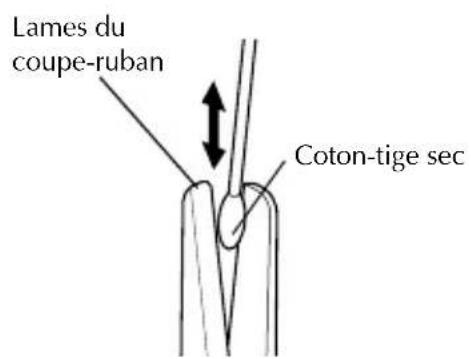
Remarques sur le nettoyage de la tete d'impression et des rouleaux
Si des lignes blanches apparaissent au milieu des caractères imprimés, nettoyez la tete d'impression de l'appareil.
La tete d'impression se nettoiera plus facilement si vous utilisez une cassette de nettoyage pour tete d'impression, en option (TZ-CL4).
Remarques sur le nettoyage du coupe-ruban
Si le ruban ne se coupe pas correctement, nettoyez les lames du coupe-ruban.
Adaptateur secteur
Lorsque vous imprimez un grand nombre détiquettes ou des étiquettes contenant une grande quantité de texte, nous vous recommendons de connecter la P-touch au secteur en utilisant un adaptateur secteur.
Branchement de l'adaptateur secteur

Remarques sur l'adaptateur secteur
Utilisez uniquement un adaptateur secteur compatible avec cet apparéil.
Debranchez l'adaptateur secteur si vous savez que vous n'utiliserez pas l'ordinatependant une période prolongée. Lorsque vous débranchez l'ordinate, tous vos messages, y compris leurs mémorises, seront perdus.
Mise en marche/Arrêt de la P-touch
Appuyez sur On / Off pour allumer ou eteindre la P-touch.
Lorsque vous mettez l'appareil sous tension, qu'il fonctionne sur piles ou sur secteur, il affiche le texte de la dernière utilisation. Cette fonction de sauvegarde automatique vous permet d'interrompè à tout moment une seance de travail, d'éteindre l'appareil et de reprendre le travail ultérieurement, sans devoir dessaisir le texte.
Que l'appareil fonctionne sur piles ou sur secteur, il s'est int automatiquement après cinq minutes d'inactivité.
2 Modes de Format d'étiquette
Choix d'un mode de Format d'étiquette
En appuyant sur Print Option Label Type you possez selectionner l'un des deux modes normaux de conception et d'impression d'étiquettes personnalises ou l'un des cinq modes spéciaux permettant d'imprimer des étiquettes préalablement mises en page, pour l'identification de panneaux de répartition, de cables, de connecteurs et d'autres composants.
1 Appuyez sur Print Option Label Type.
2 Appuyez sur Home ou End (ou appuyez de nouveau sur Print Option Label Type) jusqu'à ce que le mode souhaité s'affiche. (Pour plus de détails sur les modes de Format d'étiquette, reportez-vous aux sections ci-dessous.)
3 Appuyez sur New Block pour appliquer le mode Format d'etiquette selectionné.
- Si vous avez sélectionné NORMAL ou VERT, poursuivez la saisie du texte de l'étiquette comme indiqué dans le chapitre 3, Fonctions de base.
- Si vous avez sélectionné ROTATATION, ROT&REP, PORT, PANNEAU ou DRAPEAU, observez les étapes suivantes.
4 Appuyez sur ou jusqu'à ce que le paramètre souhaite s'affiche.
5 Appuyez sur ou End jusqu'à ce que le paramètre souhaite s'affiche (ou utilisez les touches numériques pour saisir le paramètre souhaité).
Appuyez sur New Block pour appliquer les paramètres sélectionnés.
Saisissez le texte de chaque étiquette dans un bloc de texte séparé.
8Imprimez les étiquettes.
- Pour n'imprimer qu'une seule copie de chaque étiquette, appuyez sur .
- Pour imprimer plusieurs copies, pour incrémenteder certains caractères ou pour utiliser toute autre fonction spéciale d'impression, appuyez sur Code, puis sur Print Option etCHOISEZvOSoptions. (Pour plus de détails, reportez-vous à la section Utilisation des fonctions spéciales d'impression à la page 32.)
Modes Normal et Vertical
Les étiquettes imprimées en mode Normal et Vertical peuvent s'adapter à tous vos besoin en termes de mise en page et d'impression.
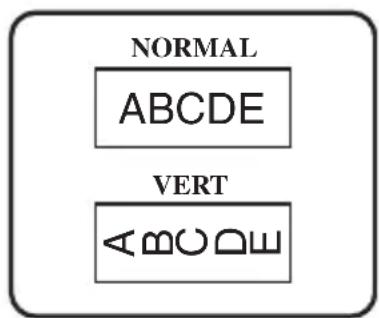
Après avoir sélectionné le mode du Format d'étiquette NORMAL ou VERT, le texte de l'étiquette peut être saisi, mis en page, imprimé et coupé normalement. Si le mode sélectionné est Normal, le texte saisi s'imprime horizontallyment sur l'étiquette. Si le mode sélectionné est Vertical, le texte saisi s'imprime verticallement sur l'étiquette.
Mode Rotation et mode Rotation et répétition
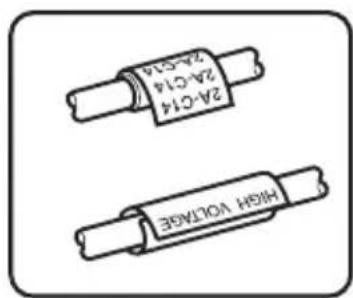
Les étiquettes imprimées en utilisant ces deux modes peuvent être enroulées autour de cables, afin de les marquer. Avec chacun de ces modes, le texte subit une rotation de 90^ dans le sens antihoraire et chaque bloc de texte s'imprime sur une étiquette différente, comme presenté ci-dessous. Avec le mode Rotation et répétition, le texte est imprimé plusieurs fois sur l'étiquette, afin qu'il puisse être lu facilement depuis n'importe quel point.
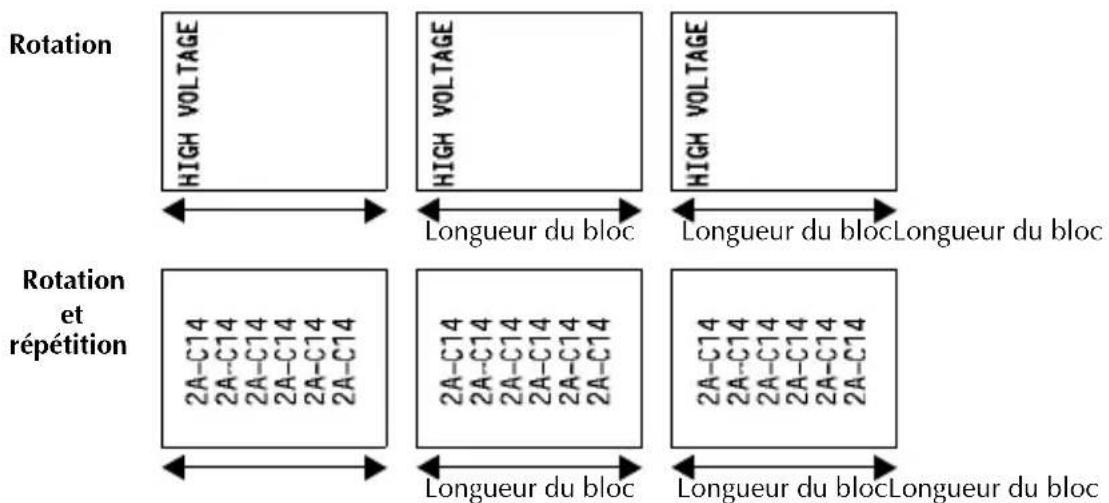
Après avoir sélectionné le mode de Format d'étiquette ROTATATION ou ROT& REP, précisez la longueur de chaque étiquette et un style d'encadrement, le cas échéant.
B LONG. (longueur du bloc): 0,80 à 8,00 po (20 à 200mm)
Par défaut: 1,20 po (30 mm)
Un seul bloc de texte peut contenir au maximum 7 lignes et, avec le mode de format d'étiquette ROT&REP, seules les lignes de texte comprises dans l'étiquette sont imprimées.
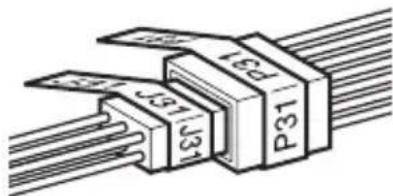
Pour les étiquettes qui seront enroulées autour de cables et de fils, nous recommendons d'utiliser du ruban ID Flexible. Lorsque vous enroulez un ruban ID Flexible autour d'objets cylindriques, le diamètre de ces objets doit être au moins égal à 1/8 po (3 mm). Sinon, utilisez le mode de Format d'étiquette DRAPEAU. En outre, les rebords de l'étiquette ou la longueur du drapeau doivent être de 3/16 po (5 mm) minimum.
Mode Drapeau
Les étiquettes imprimées avec ce mode peuvent être enroulées autour d'un cable; leurs extrémités se colleront pour former un drapeau. Avec le mode DRAPEAU, chaque bloc de texte s'imprime aux extrémités de l'étiquette. La longueur de la partie non imprimée de l'étiquette correspond à la circonférence du cable. En outre, le texte peut être imprimé horizontally ou avec une rotation de 90^ .
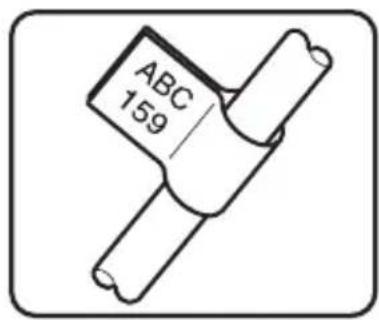
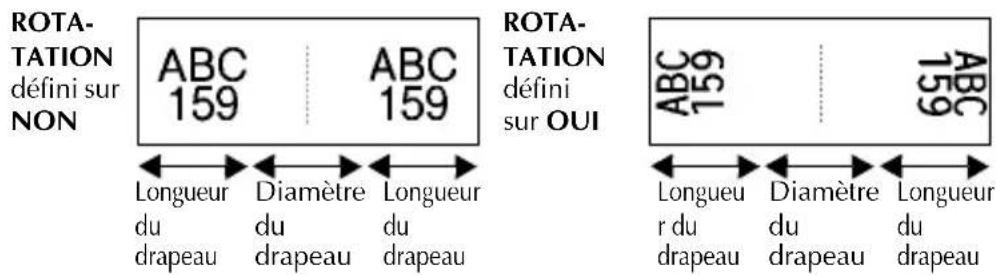
Après avoir sélectionné le mode DRAPEAU, précisez la longueur et le diamètre du drapeau, ainsi que le style d'encadrement et la rotation du texte, le cas échéant.
DRAP. (diametre du drapeau):
0,00 à 4,00 po (0 à 100 mm)
Par défaut: 0,25 po (7 mm)
DRAP. L. (longueur du drapeau):
0,40 à 8,00 po (10 à 200 mm)
Par défaut: 1,20 po (30 mm)
CADRE:
NON, 1, 2, 3, 4
Par défaut: NON
ROTATATION:
NON, OUI
Par défaut: NON
Un bloc de texte peutContainir au maximum 7 lignes.
Pour les étiquettes qui seront enroulées autour de cables et de fils, nous recommendons d'utiliser du ruban ID Flexible. Lorsque vous enroulez un ruban ID Flexible autour d'objets cylindriques, utilisez le mode DRAPEAU lorsque le diamètre de ces objets est inférieur à 1/8 po (3 mm). En outre, la longueur du drapeau doit être de 3/16 po (5 mm) minimum.
Modes Port & Panel (panneau)
Les étiquettes imprimées avec ces modes peuvent être utilisées pour identifier divers composants ou panneaux.
Avec le mode Port, chaque bloc de texte est imprimé sur une étiquette séparée, ce qui permet d'identifier divers composants ou ports qui ne sont pas espaces régulierement.
Avec le mode Panneau, chaque bloc de texte est espacé régulièrement, sur une seule étiquette, ce qui permet d'identifier une rangée d'interruteurs, de fusibles ou de connecteurs places régulièrement sur un panneau de répartition. De plus, les blocs de texte peuvent être imprimés dans l'ordre où ils ont été saisis ou dans l'ordre inverse.
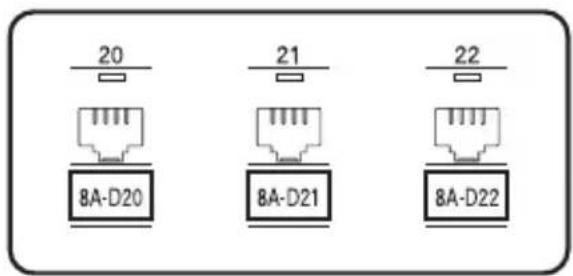
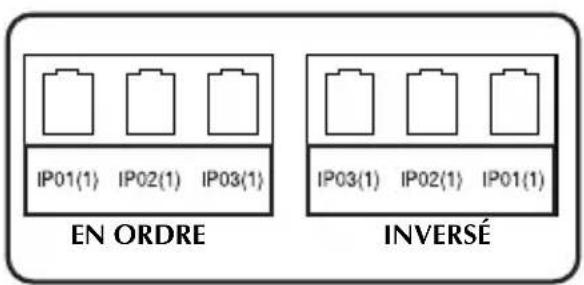
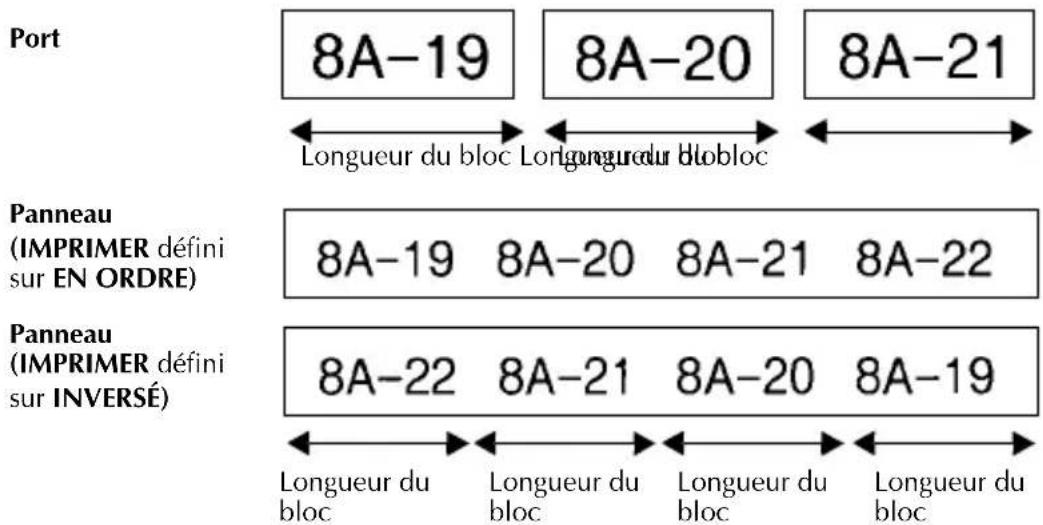
Après avoir sélectionné le mode PORT ou PANNEAU, précise la longueur de chaque bloc de texte ou étiquette et Sélectionnez un style d'encadrement, le cas échéant. Pour le mode PANNEAU, indique si les blocs de texte doivent être imprimés dans l'ordre ou en ordre inverse.
B LONG. (longueur du bloc): Pour le mode PORT:
0,80 à 8,00 po (20 à 200 mm)
Par défaut 1,20 po (30 mm)
Pour le mode PANNEAU:
0,25 à 8,00 po (6 à 200 mm)
Par défaut: 1,20 po (30 mm)
- CADRE: Pour le mode PORT:
NON,1□,2□,3□,4□
Par défaut: NON
Pour le mode PANNEAU:
NON,1 ,2 | | ,3
4,5,6
7□□□,8□□□,9□□
Par défaut: NON
- IMPRIMER: EN ORDRE, INVERSE
Par défaut: EN ORDRE
Pour ces formats d'étiquette, nous recommendons d'utiliser du ruban à force adhérence.
Le paramètre IMPRIMER n'est disponible qu'vec le mode PANNEAU.
L'utilisation de la fonction Numérorotation avec le mode de format d'étiquette PANNEAU permet de creer facilement une seule étiquette composée de plusieurs blocs de caractères croissants. Cette fonction permet, par exemple, d'étiqueter des panneaux de répartition, comme illustré ci-dessus. Tapez simplement un bloc de texte, puis utilisez la fonction Numérorotation pour imprimer plusieurs copies du bloc de texte sur une seule étiquette tout en incrémentant automatiquement certains caractères dans chaque bloc. (Pour plus de détails sur la fonction Numérorotation, reportez-vous à la section Impression de plusieurs copies avec incrémentation de caractères à la page 33.)
3 Fonctions de base
Opérations élémentaires
Choix de fonctions, de paramètres, de configurations et de groupes
- Si “ ” s'affiche, appuyez sur pour Sélectionner l'élement précédent ou sur pour Sélectionner l'élement suivant.
Si " ” s'affiche, appuyez sur Home pour selectionner l'objet precedent ou sur End pour selectionner l'objet suivant.
Choix de la configuration par défaut
- Pour sélectionner la configuration par défaut d'une fonction ou d'un paramètre, appuyez sur Space.
Confirmation d'un besoin
- Pour sélectionner un élément dans une liste, pour appliquer une configuration selectionnée ou pour répondre "oui", appuyez sur New Block.
Annulation d'un besoin
- Pour quitter une fonction et returner à l'affichage précédent sans modifier le texte ou pour répondre "non", appuyez sur Clear BS.
Saisie et modification de texte
Saisie de caractères
- Pour saisir une minuscule, un nombre, une virgule ou un point, appuyez simplement sur la touche de ce caractère.
- Pour saisir une majuscule, appuyez sur Shift pour passer en mode Shift, puis appuyez sur la dette concernée.
- Pour saisir une série de majuscules, appuyez sur Code, puis sur Shift pour passer en mode Maj et appuyez sur les touches désirées.
Pour quitter le mode Shift sans appuyer sur une dette, appuyez sur Shift.
Pour quitter le mode Maj, appuyez sur Code, puis sur Shift.
Pour saisir une minuscule en mode Maj, appuyez sur Caps shift, puis sur la dette concernée.
Saisiedespaces
- Pour ajouter un espace au texte, appuyez sur Space.
Déplacement du curseur
Déplacez le curseur pour revoir et modifier le texte ou sélectionnez diverses fonctions et configurations.
Pour déplacer le curseur vers la gauche, la droite, le haut ou le bas, appuyez sur , , ou sur .
- Pour positionner le curseur au début de la ligne en cours, appuyez sur Code, puis sur.
- Pour positionner le curseur à la fin de la ligne en cours, appuyez sur Code, puis sur
- Pour positionner le curseur au tout début de la ligne de texte saisi, appuyez sur Code, puis sur Home.
Pour déplacer le curseur à la fin de la ligne de texte saisi, appuyez sur Code, puis sur End
Pour déplacer le curseur de plusieurs caractères ou de plusieurs lignes, appuyez sur , , ou .
Ajout d'une nouvelle ligne de texte
Pour terminer la ligne de texte en cours et en commencer une nouvelle, appuyez sur New Block. "s'affiche au bout de la ligne.
Le nombre de lignes de texte qu'il est possible d'imprimer dépend de la largeur du ruban.
| Largeur du ruban | Nombre maximum de lignes imprimées |
| 1/4 po (6 mm) 2 | |
| 3/8 po (9 mm) 2 | |
| 1/2 po (12 mm) 3 | |
| 3/4 po (18 mm) 5 | |
| 1 po (24 mm) 7 |
Le numero de ligne affiché à l'écran indique le numero de la ligne dans le bloc de texte.
Ajout d'un nouveau bloc de texte
- Pour creer un nouveau bloc de texte afin qu'une section du texte ait un nombre de lignes différent d'une autre, appuyez sur Code, puis sur New Block. " J" apparait à la fin du bloc.
Par exemple, le texte saisi comme indiqué ci-dessous s 'imprimera de la façon suivante.

Une étiquette peutContainir un maximum de 50 blocs de texte.
Le numero du bloc dans lequel se trouve le curseur est indiqué au bas de l'écran.
Les blocs de texte possedent tous les mêmes caractéristiques de mise en forme.
Lors de tentatives d'impression d'une importante quantité de données en une seule fois, certaines étiquettes peuvent rester vierges. Par exemple, lors de l'impression de 50 enregistrements, le nombre maximal de caractères pouvant être imprimés en une seule fois est d'environ 200.
Insertion de texte
- Pour insérer le texte saisi au niveau du curseur, vérifie que l'indicateur Insert est affché. Sinon, appuyez sur Insert pour passer en mode Insertion.
-
Pour remplaçer le texte au niveau du curseur au lieu de l'insérer, appuyez sur Insert pour quitter le mode Insertion.
-
Pour supprimer des caractères à gauche du curseur, appuyez sur Clear B5 jusqu'à ce que tous les caractères à supprimer soient effacés.
-
Pour supprimer l'intégrality du texte:
1 Appuyez sur Code,puis sur BS
Appuyez sur + ou sur End pour selectionner TEXT UNIQU, pour n'effacer que le texte, ou sur TEXT+FORMAT pour effacer tout le texte et réinitialiser la valeur par défaut de toutes les fonctions de mise en forme.
3 Appuyez sur New Block
Saisie d'un caractère accentué
La fonction Accent met à votre disposition divers caractères accentués.
Les caractères accentués ci-dessous sont disponibles.
| Lettre | Caractères accentués | Lettre | Caractères accentués | ||||||||||
| 0 1 | 2 | 3 | 4 | 5 | |||||||||
| A | À | Á | Ä | Â | AE | a | à | á | |||||
| C | Ç | c | ç | ||||||||||
| E | È | É | È | Ê | e | è | é | ë | ê | ||||
| I | Í | Î | Î | i | í | ï | Î | ||||||
| N | Ñ | n | ñ | ||||||||||
| O | Ó | Ö | Ó | Ó | o | ó | ö | ô | |||||
| U | Û | Ü | Û | Û | u | ù | ú | ü | û | ||||
a
1 Appuyez sur Code, puis sur Accent (Symbol). Le message "ACCENT a-u/A-U?" s'affiche.
2 Appuyez sur la lecture du caractère accentué souhaité, jusqu'à ce que le caractère souhaité soit selectionné.
Ajoutez les caractères accentués au texte.
-
Pour ajouter un seul caractère accentué ou le dernier caractère accentué d'une série, passez à l' étape 5.
-
Pour ajouter une série de caractères accentués au texte, appuyez sur Code, puis sur New Block
- Pour ajouter une série de caractères accentués au texte, appuyez sur Code, puis sur
Pour chaque caractère accentué supplémentaire, répétez les étapes 2 et 3.
5 Appuyez sur New Block
Pour entrer une majuscule accentuee, appuyez sur Caps (ou appuyez sur Code et Caps pour passer en mode Maj) avant d'appuyer sur la touche de la lecture.
Vous pouvez également sélectionner un caractère accentué en saississant le code correspondant, indiqué dans le tableau ci-dessus. Par exemple, en saississant “A2”, puis en appuyant sur New Block, vous ajoutez le caractère “Ä” au texte.
Saisie d'un code barres
La fonction Code barres permit d'imprimer des codes barres sur les étiquettes.
Cette machine n' étant pas spécialément conçue pour produit des codes barres, il est possible que certains lecteurs de codes barres ne puissant pas dire les étiquettes.
Certains lecteurs de codes barres ne peuvent pas dire des codes barres imprimés avec des encres de certaines couleurs, sur des rubans de certaines couleurs. Pour des résultats optimaux, imprimez des étiquettes de codes barres sur du ruban blanc.
En outre, les divers paramètres disponibles permettent de créé des codes barres personnalisés.
| Paramètre Configuration | |
| PROTOCOL | CODE 39, I-2/5, EAN13, EAN8, UPC-A, UPC-E, CODABAR, EAN128, CODE128 |
| LARGEUR(largeur de la barre) | MOYEN, PETIT, LARGE |
| SOUS#(chiffres imprimés sous le code barres) | OUI, NON |
| CAR.NO NON, OUI |
Le paramètre CAR.NO est disponible uniquement pour les protocôles CODE 39, I-2/5 et CODABAR.
Configuration des paramètres du code barres
1 Appuyez sur Code, puis sur Parameter BarCode
2 Appuyez sur ou sur jusqu'à ce que le paramètre à modifier s'affiche.
3 Appuyez sur ou sur End jusqu'à ce que la configuration souhaitee s'affiche.
4 Repetez les étapes et jusqu'à ce que tous les paramètres soient configurés.
5 Appuyez sur New Block
Appuyez sur Parameter BarCode
Saisissez les nouvelles données du code barres ou modifiez les données existantes.
3 Appuyez sur New Block pour ajouter le code barres au texte.
Pour ajouter des caractères spéciaux aux données du code barres (uniquement avec les protocôtes CODE39, CODABAR, EAN128 ou CODE128), positionné le curseur sous le caractère situé à droite de l'emplacement où vous souhaitez ajouter le caractère spécial, puis appuyez sur accent. Appuyez sur Home ou End jusqu'à ce que le caractère spécial s'affiche, puis appuyez sur New Block pour ajouter le caractère aux données. Consultez les tableaux ci-dessous pour connaître la liste des caractères spéciaux disponibles.
Pour modifier les données ou la configuration des paramètres LARGEUR ou SOUS# d'un code barres déjà inséré dans le texte, positionné le curseur sous le repère du code barres (||||), puis appuyez sur Code, puis sur BarCode.
Si le ruban est trop petit, le P-touch ajustera le code à barres automatiquement afin de prévenir une erreur de lecture du lecteur de codes à barres.
Les caractères spéciaux ci-dessous peuvent être ajoutés aux codes barres de protocole CODE39 ou CODABAR uniquement.
CODE39 CODABAR
| Symbole | Caractère | Symbole | Caractère |
| 0 | - | 4 | / |
| 1 | . | 5 | + |
| 2 (ESPACE) 6 % 2 | 5 + | ||
| 3 | $ | ||
| Symbole | Caractère | Symbole | Caractère |
| 0 | - | 3 | / |
| 1 | $ | 4 | |
Les caractères spéciaux ci-dessous peuvent être ajoutés aux codes barres de protocole EAN128 et CODE128 uniquement.
| Symbole | Caractère | Symbole | Caractère | Symbole | Caractère | Symbole | Caractère |
| 0 (ESPACE) 18 < 36 | BEL 54 EM | ||||||
| 1 | ! | 1 | 9 | = | 3 | 7 | B |
| 2 | ” | 2 | 0 | > | 3 | 8 | H |
| 3 | # | 21 | ? | 39 | LF | 57 | { |
| 4 | $ | 22 | @ | 40 | VT | 58 | FS |
| 5 | % | 23 | [ | 41 | FF | 59 | | |
| 6 | & | 24 | \ | 42 | CR | 60 | GS |
| 7 | , | 2 | 5 | ] | 4 | 3 | S |
| 8 | ( | 26 | ^ | 44 | SI | 62 | RS |
| 9 | ) | 27 _ 45 DLE 63 | ~ | ||||
| 10 | * | 28 | NUL | 46 | DC1 | 64 | US |
| 11 | + | 29 | 、 | 47 | DC2 | 65 | DEL |
| 12 | , | 30 | SOH | 48 | DC3 | 66 | FNC3 |
| 13 | - | 31 | STX | 49 | DC4 | 67 | FNC2 |
| 14 | . | 32 | ETX | 50 | NAK | 68 | FNC4 |
| 15 | / | 33 | EOT | 51 | SYN | 69 | FNC1 |
| 16 | : | 34 | ENQ | 52 | ETB | ||
| 17 | ; | 35 | ACK | 53 | CAN | ||
Saisie d'un symbole
La fonction Symbole met à votre disposition 147 symboles et images.
Appuyez sur Symb . La dernière catégorie utilisée s'affiche.
Appuyez sur ou sur End pour selectionner la catégorie souhaitee.
3 Appuyez sur ou sur jusqu'à ce que le symbole souhaité soit sélectionné.
4 Ajoutez le(s) symbole(s) au texte.
- Pour ajouter un seul symbole ou le dernier symbole d'une série, passez à l' étape 6.
- Pour ajouter une série de symboles au texte, appuyez sur Code, puis sur New Block
Pour chaque symbole supplémentaire, repétez les étapes 2 à 4.
6 Appuyez sur New Block
Vous peuvent également seLECTIONner un symbole en saisissant le code correspondant, indiquedansle tableau ci-dessous.Par exemple,en saisissant“A02”,puisan appuyant surNewBlock ,vousajoutezlesymbole“?”au texte.
Cerains symboles sont imprimés en couleur sur le clavier. Pour utiliser un symbole imprimé sur une touche, appuyez sur Code pour passer au mode Code, puis appuyez sur la touche portant le symbole.
Les symboles ci-dessous sont disponibles.
| Catégorie | Symboles | ||||||||||
| A PONCTUATION | . | , | ? | ! | " | , | : | ; | - | - | |
| 00 01 | 02 03 04 | 05 06 07 | 08 09 | ||||||||
| \ | / | & | i | i | ~ | § | · | ||||
| 10 11 | 12 13 14 | 15 16 17 | |||||||||
| B CHARACTERES COMMERCIAUX | @ | # | % | ® | © | TM | |||||
| 00 01 | 02 03 04 | 05 | |||||||||
| C MATHEMATIQUES | + | - | × | * | ± | = | ÷ | ||||
| 00 01 | 02 03 04 | 05 06 | |||||||||
| D PARENTHESES | ( ) | [ ] | < | > | 《》 | ||||||
| 00 01 | 02 03 04 | 05 06 07 | |||||||||
| E FLECHES | → | ← | ↑ | ↓ | → | ← | ↑ | ↓ | ~ | ~ | |
| 00 01 | 02 03 04 | 05 06 07 | 08 09 | ||||||||
| F UNITES MONETAIRES | ° | $ | ¥ | £ | € | Φ | Fr | f | φ | ||
| 00 01 | 02 03 04 | 05 06 07 | 08 | ||||||||
| G CHARACTERES INTERNATIONAUX | a | b | B | SS | a | β | γ | δ | μ | Ω | |
| 00 01 | 02 03 04 | 05 06 07 | 08 09 | ||||||||
| D | δ | b | b | ij | |||||||
| 10 11 | 12 13 14 | ||||||||||
| Catégorie | Symboles | |||||||||
| H CHARACTERES NUMERIQUES | 1/2 | 1/3 | 1/4 | 0 | 1 | 2 | 1 | 2 | ||
| 00 01 | 02 03 04 | 05 06 07 | ||||||||
| I PICTOGRAMMES | ★ | ○ | ● | □ | △ | ◆ | ||||
| 00 01 | 02 03 04 | 05 | ||||||||
| J ELECTRICITE/ ELECTRONIQUE | ± | ± | ± | ~ | = | + | □ | = | ○ | |
| 00 01 | 02 03 04 | 05 06 07 | 08 09 | |||||||
| ○ | I | ⊕ | ⊕ | ⊕ | ⊕ | ⊕ | ⊕ | ⊕ | ||
| 10 11 | 12 13 14 | 15 16 17 | 18 19 | |||||||
| ⊕⊕⊕ | ⊕⊕⊕ | ⊕ | - | - | - | T | = | = | ||
| 20 21 | 22 23 24 | 25 26 27 | 28 29 | |||||||
| - | - | ● | ● | ● | ● | ● | ● | ● | ||
| 30 31 | 32 33 | 34 35 | 36 37 38 | 39 | ||||||
| □ | □ | □ | ||||||||
| 40 41 | 42 | |||||||||
| K INTERDICTIONS | ⊗ | ⊗ | ⊗ | |||||||
| 00 01 | 02 | |||||||||
| L AVERTISMENTS | ▲ | ▲ | ▲ | ▲ | ▲ | ▲ | ||||
| 00 01 | 02 03 04 | 05 06 | ||||||||
| M COMMUNICATIONS | 温 | 温 | 温 | |||||||
| 00 01 | 02 | |||||||||
| N AUTRES | # | # | # | # | ||||||
| 00 01 | 02 03 | |||||||||
| Z CATEGORIE PERSONNELLE | *Les 16 symboles sélectionnés en dernier sont enregistrées automatiquement dans la catégorie personnelle de symboles. | |||||||||

Lorsque la catégorie personnelle de symboles est pleine, les nouveaux symboles sélectionnés effacent les ancients, sauf si la fonction Enregistrement de symbole est définie sur NON. (Reportez-vous à la section Mise à jour régulière de la catégorie personnelle de symboles à la page 40.)
Mise en forme de l'étiquette
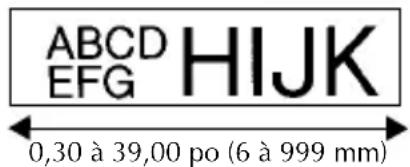
Configuration de la longueur d'une étiquette
La longueur d'une étiquette peut être définie comme suit.
1 Appuyez sur Code,puis sur A
Appuyez sur ou sur jusqu'à ce que LONGUEUR s'affiche.
3 Appuyez sur Home ou sur End jusqu'à ce que la longueur de l'étiquette souhaitation s'affiche (ou utilisez les touches numériques pour saisir la valeur souhaitation).
4 Appuyez sur New Block
Configuration de la taille d'une marge
La taille des marges à droite et à gauche du texte peut être configurée.
1 Appuyez sur Code,puis sur Length A
Appuyez sur ou sur jusqu'à ce que MARGE s'affiche.
3 Appuyez sur sur jusqu'à ce que la largeur de marge souhaitee s'affiche (ou utilisez les touches numériques pour saisir la valeur souhaitee).
New Block 4 Appuyez sur
Encadrement de texte
1 Appuyez sur Code, puis sur B
2 Appuyez sur sur jusqu'à ce que la configuration du cadre souhaitation s'affiche.
3 Appuyez sur New Block. La configuration selectionnelle est appliquée à l'ensemble du texte.
Les styles d'encadrement ci-dessous sont disponibles.
| Configu- ration de l'enca- drement | Exemple | Configu- ration de l'enca- drement | Exemple | ||
| 1 | ABC DEFG HIJK | LM NOP QR | 8 | ABC DEFG HIJK | LM NOP QR |
| 2 | ABC DEFG HIJK | LM NOP QR | 9 | ABC DEFG HIJK | LM NOP QR |
| 3 | ABC DEFG HIJK | LM NOP QR | 10 | ABC DEFG HIJK | LM NOP QR |
| 4 | ABC DEFG HIJK | LM NOP QR | 11 | ABC DEFG HIJK | LM NOP QR |
| 5 | ABC DEFG HIJK | LM NOP QR | 12 | ABC DEFG HIJK | LM NOP QR |
| 6 | ABC DEFG HIJK | LM NOP QR | 13 | ABC DEFG HIJK | LM NOP QR |
| 7 | ABC DEFG HIJK | LM NOP QR | 14 | ABC DEFG HIJK | LM NOP QR |
Configuration de la taille des caractères
La taille des caractères peut être configurée pour l'ensemble du texte de l'étiquette ou seulement pour le texte de la ligne où se trouve le curseur.
Si la configuration de la taille des caractères par défaut AUTO est sélectionnée, la taille maximale du texte est automatiquement sélectionnée en fonction de la largeur donnée du ruban inséré et du nombre de lignes dans le texte.
Mise en forme de la taille des caractères de l'ensemble du texte
1 Appuyez sur Format.
2 Appuyez sur ou sur jusqu'à ce que T.GLOBAL s'affiche.
3 Appuyez sur ou sur jusqu'à ce que la taille des caractères souhaitées s'affiche.
4 Appuyez sur New Block. La taille selectionnée est appliquée à l'ensemble du texte.
Mise en forme de la taille des caractères pour une seule ligne
Positionnez le curseur sur la ligne de texte dont vous souhaitez modifier la taille.
2 Appuyez sur Code,puis sur Size E
3 Appuyez sur Home ou sur End jusqu'à ce que la taille des caractères souhaitation s'affiche.
4 Appuyez sur New Block. La taille selectionnée n'est appliquée qu'a la ligne de texte ou se situe le curseur.
Les tailles de texte imprimables étant fonction de la largeur du ruban, le tableau cidesous indique la taille maximum d'un texte pouvant etre utilisée pour une largeur de ruban donnée.
| Largeur du ruban Taille maximum du texte |
| 1/4 po (6 mm) 12 points (3 mm) |
| 3/8 po (9 mm) 18 points (4 mm) |
| 1/2 po (12 mm) 24 points (6 mm) |
| 3/4 po (18 mm) 36 points (9 mm) |
| 1 po (24 mm) 48 points (12 mm) |
Si la configuration AUTO est seLECTIONnée et que le texte d'un bloc se compose uniquement d'une ligne de majuscules (pas de minuscules, ni delettres accentuees), la taille du texte imprimé sera légèrement plus grande que le maximum possible pour la largeur donnée du ruban.
Configuration de la largeur des caractères
Mise en forme de la largeur de l'ensemble du texte
1 Appuyez sur Format.
2 Appuyez sur ou sur jusqu'à ce que L.GLOBAL s'affiche.
3 Appuyez sur + ou sur End jusqu'à ce que la largeur des caractères souhaitation s'affiche.
4 Appuyez sur New Block. La largeur souhaitatione est appliquee a 1'ensemble du texte.
Mise en forme de la largeur pour une seule ligne
Positionnez le curseur sur la ligne de texte dont vous souhaitez modifier la largeur des caractères.
2 Appuyez sur Code, puis sur Size E
3 Appuyez sur ou sur jusqu'à ce que LARGEUR s'affiche.
4 Appuyez sur Home ou sur End jusqu'à ce que la largeur des caractères souhaitation s'affiche.
5 Appuyez sur New Block. La largeur selectionnelle n'est appliquée qu'a la ligne de texte ou se situe le curseur.
Les largeurs ci-apres sont disponibles pour chaque taille de texte, comme indiqué ci-dessous
Configuration du style des caractères
Mise en forme du style des caractères dans l'ensemble du texte
1 Appuyez sur Format.
2 Appuyez sur ou sur jusqu'à ce que S.GLOBAL s'affiche.
3 Appuyez sur Home ou sur End jusqu'à ce que le style de caractère souhaite s'affiche.
4 Appuyez sur New Block. Le style selectionné est appliqué à l'ensemble du texte.
Mise en forme du style des caractères pour une seule ligne
Positionnez le curseur sur la ligne de texte dont vous souhaitez modifier le style des caractères.
2 Appuyez sur Code, puis sur Style D
3 Appuyez sur Home ou sur End jusqu'à ce que le style de caractère souhaite s'affiche.
4 Appuyez sur New Block. Le style selectionné n'est appliqué qu'à la ligne de texte où se situe le curseur.
Les styles de texte ci-dessous sont disponibles.
| Configura- tion du style | Exemple | Configura- tion du style | Exemple |
| NORMAL | ABC | ABC | |
| GRAS | ABC | IT+G (italique et gras) | ABC |
| CONTOUR | ABC | IT+C (italique et contour) | ABC |
Configuration de l'alignement pour toutes les lignes d'un texte
1 Appuyez sur Format.
2 Appuyez sur ou sur jusqu'à ce que ALI H. s'affiche.
3 Appuyez sur Home ou sur End jusqu'à ce que l'alignement souhaite s'affiche.
4 Appuyez sur New Block. L'alignement selectionné est appliqué à l'ensemble du texte. Les alignements ci-dessous sont disponibles.

GAUCHE CENTRE DROITE JUST.
Utilisation de gabarits pré-définis de mise en forme automatique
Divers gabarits d'étiquette déjà mises en forme sont disponibles, permettant de creator rapidement et facilement des étiquettes pour de nombreuses applications, depuis l'identification du contenu de boîtes et de dossiers jusqu'à l'étiquetage d'équipements, la création de badges et d'étiquettes d'identification. ÀpRES avoir sélectionné l'un des dix gabarits d'étiquette, saisissez le texte dans chacun des champs; l'étiquette est alors préte à être imprimée.
Les gabarits d'etiquette ci-dessous sont disponibles.
| Touche | Nom du gabarit | Largeur du ruban × Longueur de l'étiquette | Champs du gabarit Exempl | |
| 1 | POU-BELLE | 3/4 po × 2,80 po (18 mm × 70mm) | ① SYMbole? ② TEXTE1? ③ TEXTE2? ④ CODEBAR? | Lock Washer 1/4-20 NF Thread Size 0123456789 |
| 2 | ACTIF1 | 1 po × 3,30 po (24 mm × 84 mm) | ① TEXTE1? ② TEXTE2? ③ CODEBAR? | PROPERTY OF SALES & MARKETING DIV. *0312# |
| 3 | ACTIF2 | 1 po × 3,15 po (24 mm × 80 mm) | ① TEXTE? ② CODEBAR? | Fixed Asset |
| 4 | ACTIF3 | 1 po × 1,65 po (24 mm × 41 mm) | ① TEXTE? ② CODEBAR? | ***City Public Library 123456789 |
| 5 | ACTIF4 | 1 po × 2,25 po (24 mm × 56 mm) | ① TEXTE1? ② TEXTE2? ③ TEXTE3? ④ TEXTE4? ⑤ TEXTE5? | Brother Industries, Ltd. Control Sales Equipment # 123456789 |
| 6 | ID | 1 po × 2,80 po (24 mm × 70 mm) | ① TEXTE1? ② TEXTE2? ③ TEXTE3? | DAILY FAXES(5) 9199 Present J. Smith |
| 7 | SIGNE | 1 po × 4,05 po (24 mm × 102 mm) | ① SYMbole? ② TEXTE1? ③ TEXTE2? | NO SMOKING |
| 8 | NOM BADG | 3/4 po × 4,05 po (18 mm × 102 mm) | ① NOM? ② SOCIÉTÉ? | Robert Becker ABC Transport |
| 9 | CLASSER | 1/2 po × 3,55 po (12 mm × 89 mm) | ① TITRE? ② SOUS-TITRE? | August Sales Report Overseas Sales Co. |
| 0 | IC CHIP | 3/8 po × 1,05 po (9 mm × 26 mm) | ① TEXTE1? ② TEXTE2? | 01234567 ### |
Appuyez sur Code, puis sur la touche numérique associée au modele que vous souhaitez utiliser.
2 Appuyez sur New Block. Le premier champ du gabarit selectionné s'affiche.
3 Appuyez sur Home ou sur End pour afficher chaque champ, puis saisissez le texte.
4 Pour imprimer une seule étiquette, appuyez sur Print.
- Pour imprimer plusieurs copies, pour les imprimer en incrémentant certains caractères ou pour imprimer une image miroir du texte, appuyez sur Code, puis sur Label Type. (Pour plus de détails, reportez-vous à la section Utilisation des fonctions spéciales d'impression à la page 32.)
Des caractères accentués (page 18), des symboles (page 21) et des codes barres (page 19) peuvent être insérés dans les champs du gabarit.
Pour quitter un gabarit, affichez le dernier champ et appuyez sur Block ← . Le menu Format automatique s'affiche. Appuyez sur ou sur End jusqu'à ce que TERMINER s'affiche, puis appuyez sur Block ← .
Impression d'étiquettes
Aperçu de la composition de l'étiquette
La fonction Aperçu permet d'afficher un exemple de la composition du texte.
- Pour afficher un aperçu d'impression, appuyez sur Code, puis sur Print. La longueur de l'étiquette est indiquée dans l'angle en bas à gauche de l'écran.
Pour déplacer l'aperçu d'impression vers la gauche ou vers la droite, appuyez sur ou sur.
Pour revenir au texte, appuyez sur New Block ou sur Clear BS.
Avance du ruban
- Pour faire avancer le ruban de 1 po (23 mm), appuyez sur . Le message "AVANCE" s'affiche.
Appuyez sur Feed pour faire avancer le reste du ruban imprimé, après avoir appuyé sur _N / Off pour terminer l'impression.
Impression d'une étiquette
- Pour imprimer une étiquette, appuyez sur . Le message "ATTENDRE SVP", puis "COPIES" s'affiche, suivi du numéro de l'étiquette en cours d'impression.
Pour terminer l'impression, appuyez sur 0n / 0ff pourmettre la P-touch hors tension.
Utilisation des fonctions spéciales d'impression
Des fonctions spéciales d'impression permettent d'imprimer plusieurs copies d'étiquettes, de les imprimer en incrémentant certains caractères, d'imprimer des sections données du texte de l'étiquette ou d'imprimer le texte de l'étiquette sous la forme d'une image miroir.
Impression multiple
La fonction Imprimer de nouveau permet d'imprimer jusqu'à 99 copies du même texte.
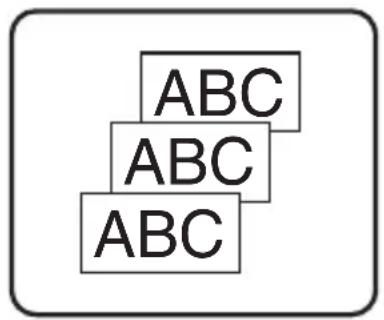
1 Appuyez sur Code, puis sur Label Type.
2 Appuyez sur ou sur jusqu'à ce que COPIES s'affiche.
3 Appuyez sur o m e ou sur n d jusqu'à ce que le nombre de copies souhaite s'affiche (ou utilisez les touches numériques pour saisir la valeur souhaïée).
4 Appuyez sur New Block (ou sur Print). CONFIRME s'affiche dans le menu Options d'impression.
5 Appuyez sur New Block (ou sur Print) pour lancer l'impression du nombre de copies spécifique. Le numero de chaque copie s'affiche lors de l'impression de l'étiquette.
Si la fonction Coupure est définie sur 1 ou sur 3, le message “COUP. RUBAN/CONT” s'affiche après l'impression de chaque étiquette. Appuyez sur le levier du coupe-ruban pour séparer l'étiquette et continuer l'impression.
Veillez à couper le ruban dans les 5 minutes qui suivent l'affichage du message.
Pour plus de détails sur les diverses options disponibles pour couper le ruban, reportez-vous à la section Sélection des paramètres d'avance et de coupure du ruban à la page 38.
Pour définiir des options d'impression supplémentaires,只不过 que de passer à l' étape 5, vous pouvez appuyer sur ou sur jusqu'à ce que CONTINUEZ s'affiche dans le menu Options d'impression, puis appuyer sur .
S'il y a des données en mémoire, Sélectionnez TEXTE ou DONNÉES D'IMPR
Impression de plusieurs copies avec incrémentation de caractères
La fonction Numérorotation peut être utilisé pour imprimer plusieurs copies du même texte, tout en augmentant la valeur de certains caractères (lettre, nombre ou donné de code barres) après l'impression de chaque étiquette. Ce type d'incrémentation automatique est très utile pour imprimer des nombres de série, des étiquettes de contrôle de production ou autres étiquettes nécessitant un code croissant.
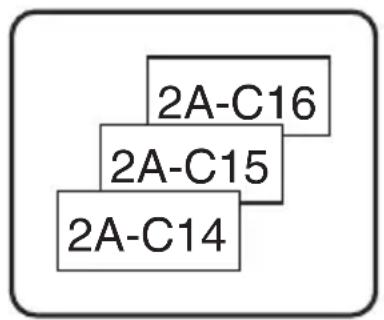
1 Appuyez sur Code, puis sur Label Type.
2 Appuyez sur ou sur jusqu'à ce que NOMBRE s'affiche.
3 Appuyez sur ou sur End jusqu'à ce que le nombre de copies souhaite s'affiche (ou utilisez les touches numériques pour saisir la valeur souhaitatione).
Appuyez sur Parameter. Le message “DEPART?” apparait. (Pour spécifique uniquement le caractère où se situe le curseur comme champ de numérotation, appuyez sur Print, puis passez à l' étape.)
5 Appuyez sur , End ou jusqu'à ce que le premier caractère à inclure dans le champ de numérotation clignote.
Appuyez sur New Block. Le message "FIN?" s'affiche.
Appuyez sur , End ou jusqu'à ce que le dernier caractère à inclure dans le champ de numérotation clignote.
8 Appuyez sur New Block. CONFIRME s'affiche dans le menu Options d'impression.
9 Appuyez sur New Block (ou sur Print) pour lancer l'impression du nombre d'étiquettes spécifique. Le numéro de chaque copie s'affiche lors de l'impression de l'étiquette.
Si la fonction Coupure est définie sur 1 ou sur 3, le message “COUP. RUBAN/CONT” s'affiche après l'impression de chaque étiquette. Appuyez sur le levier du coupe-ruban pour séparer l'étiquette et continuer l'impression.
Veillez à couper le ruban dans les 5 minutes qui suivent l'affichage du message.
Pour plus de détails sur les diverses options disponibles pour couper le ruban, reportez-vous à Sélection des paramétres d'avance et de coupure du ruban à la page 38.
忍 Les lettres et les chiffres s'incrementent comme indiqué ci-dessous.
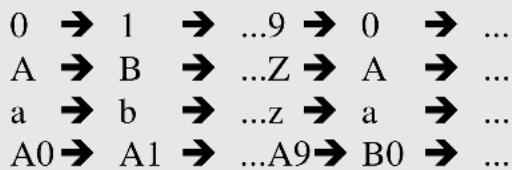
Les espaces (indiqués ainsi “_” dans les examples ci-dessous) peuvent être utilisés pour ajuster l'espacement entre les caractères ou pour vérifier le nombre de chiffres à imprimer.
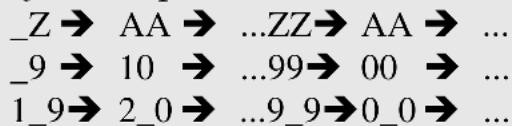
Un seul champ de numérotation peut être sélectionné par texte.
Un champ de numérotation doit être entièrement compris dans une ligne de texte d'un seul bloc.
Un champ de numérotation peut compter au maximum cinq caractères.
Si vous insérez, dans le champ de numération, un caractère non alphanumeric, tel qu'un symbole, seuls les lettres et le nombre inscrits dans le champ de numération seront incrémentedes lors del'impression desétiquettes;si le champ ne contient que des caractères non alphanumerices, une seule étiquette s'imprime.
Pour définiir des options d'impression supplémentaires,只不过 que de passer à l' étape 9, appuyez sur ou sur jusqu'à ce que CONTINUEZ s'affiche dans le menu Options d'impression, puis appuyez sur New Block
Si un code barres est seLECTIONné comme champ de numérotation à l' étape 5, vous ne pouze pas seLECTIONner d'autre texte. En conséquence, ignorez les étapes 6 et 7 et passez à l' étape 8.
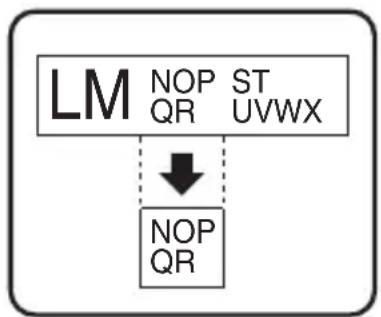
Impression d'un ensemble de blocs de texte
La fonction Impression de blocs permet de selectionner un ensemble de blocs de texte à imprimer.
1 Appuyez sur Code, puis sur LabelType.
2 Appuyez sur ou sur jusqu'à ce que le premier numéro de l'ensemble affiché sous BLOC N° clignote.
3 Appuyez sur ou sur jusqu'à ce que le nombre du bloc souhaite s'affiche (ou utilisez les touches numériques pour saisir le nombre souhaite).
4 Appuyez sur jusqu'à ce que le second numéro de l'ensemble affiché sous BLOC N^ clignote.
5 Appuyez sur ou sur End jusqu'à ce que le nombre du bloc souhaite s'affiche (ou utilisez les touches numériques pour saisir le nombre souhaite).
Appuyez sur New Block (ou sur Print). CONFIRME s'affiche dans le menu Options d'impression.
7 Appuyez sur New Block (ou sur Print) pour lancer l'impression du nombre d'étiquettes spécifique. Le numéro de chaque copie s'affiche lors de l'impression de 1 'étiquette.
Pour définiir des options d'impression supplémentaires,只不过 que de passer à l'étape ⑦, vous pouvez appuyer sur ou sur jusqu'à ce que CONTINUEZ s'affiche dans le menu Options d'impression, puis appuyer sur .
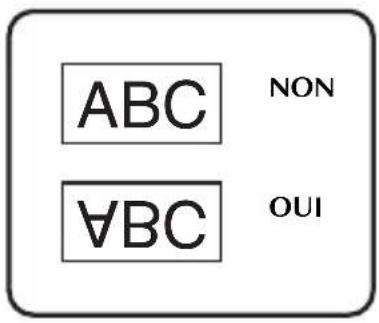
Impression d'étiquettes miroirs
Cette fonction imprime l'étiquette pour que le texte soit lisible du côte adhésif du ruban. Si l'étiquette doit être apposée sur une vitre ou tout autre matériel transparent, elle pourrait être correctement lue de l'autre côte de ce matériel.
1 Appuyez sur Code,puis sur Label Type.
2 Appuyez sur ou sur jusqu'à ce que MIROIR s'affiche.
3 Appuyez sur Home ou sur End jusqu'à ce que OUI s'affiche.
4 Appuyez sur New Block (ou sur Print). CONFIRME s'affiche dans le menu Options d'impression.
5 Appuyez sur New Block (ou sur Print) pour lancer l'impression du nombre d'étiquettes spécifique. Le numéro de chaque copie s'affiche lors de l'impression de l'étiquette.
Lorsque vous utilisez la fonction d'impression miroir, le texte doit etre imprimé sur une bande adhesive transparente.
Pour définiir des options d'impression supplémentaires,只不过 que de passer à l'étape 5, vous pouvez appuyer sur Home ou sur End jusqu'à ce que CONTINUEZ s'affiche dans le menu Options d'impression, puis appuyer sur New Block
Combaison de fonctions spéciales d'impression
De nombreuses fonctions spéciales d'impression peuvent être combinées, selon les conditions (mode du Format d'étiquette sélectionné, utilisation d'un gabarit...). Par exemple, si l'on combine la fonction Imprimer de nouveau et la fonction Numération pour imprimer deux copies d'une étiquette, avec comme champ de numérotation "1" et trois incréments, les étiquettes représentées ci-dessus seront imprimées.
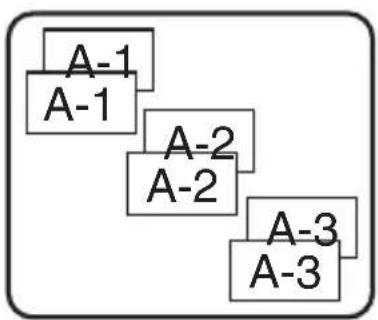
Pour plus de détails sur les diverses fonctions spéciales d'impression, reportez-vous à la section correspondante ci-dessus.
Stockage et rappel de fichiers
Un texte fréquement utilisé et sa mise en forme peuvent être stockés en mémoire et rappelés facilement pour être modifiés et imprimés rapidement. Lorsque chaque fichier texte est stocké, un numéro lui est attribué pour faciliter son rappel. La mémoire peut containir jusqu'à dix fichiers texte ou environ 2000 caractères.
Une copie du fichier texte étant rappelée lorsque vous utilisez la fonction Recall, le texte peut être imprimé ou modifie sans changer le fichier texte original. Lorsque vous n'avez plus besoin d'un:fichier ou que vous souhaitez libreer de l'espace mémoire, la fonction Clear peut être utilisée pour supprimer des fichiers texte.
Stockage de texte d'étiquette
Appuyez sur Memory.
Appuyez sur ou sur End jusqu'à ce que ENTRÉE s'affiche.
3 Appuyez sur New Block
4 Appuyez sur ou sur jusqu'à ce que le nombre du fichier dans lequel vous souhaitez stocker le texte s'affiche.
New Block 5 Appuyez sur
Si le nombre maximum de caractères stockés a déjà eté atteint, le message d'erreur "MÉMOIRE PLEINE!" s'affiche à l'écran. Dans ce cas, vous nezvez supprimer un fichier xtete existant pour pouvoir en stocker un nouveau.
S'il y a déjà un fichier stocké sous le numéro de fichier sélectionné, le message "ECRASER?" s'affiche à l'écran. Pour écraser le fichier stocké et le replacer par le nouveau fichier, appuyez sur New Block. Pour revenir en arrêté et désirsir un autre numéro de fichier, sans écraser le fichier texte, appuyez sur Clear BS, puis sélectionnez un autre numéro de fichier.
Rappel d'un texte stocké
Appuyez sur Memory.
Appuyez sur ou sur End jusqu'à ce que RAPPEL s'affiche.
3 Appuyez sur New Block
Appuyez sur Home ou sur End jusqu'à ce que le nombre du fichier contenant le texte à rappeler s'affiche.
5 Appuyez sur New Block. Le texte precedemment saisi et affiché à l'écran s'efface; le texte stocké dans le fichier sélection est rappelé à l'écran.
Pour afficher d'autres parties du fichier texte selectionné, appuyez sur ou sur.
Suppression d'un texte stocké
Appuyez sur Memory.
Appuyez sur ou sur End jusqu'à ce que EFFACER s'affiche.
3 Appuyez sur New Block
Appuyez sur ou sur jusqu'à ce que le nombre du fichier contenant le texte à supprimer s'affiche.
Sélectionnez le(s) fichier(s) à supprimer.
- Pour supprimer un seul fichier, passez à l' étape 6.
- Pour sélectionner plusieurs fichiers, appuyez sur Space. Le numéro du fichier en cours est sélectionné. Continuez de sélectionner les fichiers texte en répertant l'étape 4, puis appuyez sur Space jusqu'à ce que tous les fichiers à supprimer soient sélectionnés.
- Pour supprimer tous les fichiers, appuyez sur Code, puis sur Space.
Appuyez sur New Block. Le message "OK POUR EFFACER?" (ou "EFFACER TOUT?" si tous les fichiers sont selectionnés) s'affiche.
Appuyez sur New Block. Le texte stocké dans les fichiers sélectionnés est supprimé.
Pour ne pas supprimer les fichiers de texte seLECTIONnés, appuyez sur Clear New Block au lieu de à l'étéape 7.
Pour afficher d'autres parties du fichier de texte seLECTIONné, appuyez sur ou sur .
Pourzheimerunfichiertextede la listedes fichiersa supprimer,affichezle fichierpuis appuyezsurSpace pourque le numéro du fichier ne soit plus selectionné.
Vous pouvez utiliser plusieurs fonctions pour modifier et régler le fonctionnement de l'appareil.
Sélection des paramètres d'avance et de coupure du ruban
La fonction Coupure vous permet de déterminer l'emplacement de la coupure sur l'étiquette, lorsqu'elle s'imprime. Il est possible de définir deux méthodes de coupure différentes:
Pause coupure (l'impression s'arrête pour permettre de couper l'étiquette) et Impression en série (le dernier exemplaire n'avance pas pour etre coupé, evitant ainsi tout gaspillage de ruban).
L'impression en série est une fonction économique qui vous permet d'eviter de gaspiller du ruban lorsque vous imprimez des étiquettes. Si l'Impression en série n'est pas selectionnée, l'excedent de ruban de la session de travail precedente est coupé avant que la première étiquette de la session en cours ne soit imprimée. Si vous selectionnez un paramètre configuré sur Impression en série, la dernière étiquette de la session de travail precedente reste dans l'appareil (elle n'avance pas); ainsi, l'impression de l'étiquette suivante peut se faire sans gaspillage de ruban. Lorsque la dernière étiquette est imprimée, appuyez sur Feed pour faire avancer la série d'étiquettes et appuyez ensuite sur le levier du coupe-ruban.
Les paramètres suivants sont disponibles: (Le paramètre par défaut est 1.)
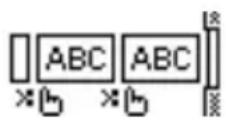
1 (Pause coupure: pas d'Impression en série)
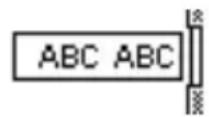
2 (Pas de Pause coupure, pas d'Impression en série)
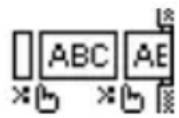
3 (Pause coupure, Impression en série)
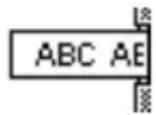
4 (Pas de Pause coupure, Impression en série)
1 Appuyez sur Code,puis sur Z.
2 Appuyez sur ou sur jusqu'à ce que COUP. s'affiche.
3 Appuyez sur Home ou sur End jusqu'à ce que le paramètre souhaïte s'affiche, puis appuyez sur New Block.
Apre s avoir effectue une impression en utilisant la fonction Coupure définie sur 3 ou 4, appuyez sur Feed pour faire avancer le ruban, puis appuyez sur le levier du coupe-ruban pour le couper.
Réglage du contraste de l'écran
Vous peuvent éclaircir ou assombrir l'affichage de l'écran en sélectionnant une valeur située entre -2 et +2. La valeur par défaut est 0. Sélectionnez une valeur supérieure pour augmenter le contraste (assombrir l'écran). Sélectionnez une valeur inférieure pour diminuer le contraste (éclaircir l'écran).
1 Appuyez sur Code, puis sur Z.
2 Appuyez sur ou sur jusqu'à ce que CONTRASTE s'affiche.
3 Appuyez sur Home ou End jusqu'à ce que le paramètre souhaité s'affiche, puis appuyez sur New Block.
Réglage de la fonction Réduction automatique
Gréce à la fonction Réduction automatique, vous pouvez définir la largeur du texte (LARGEUR TEXTE), ainsi que sa taille (TAILLE TEXTE), si ce texte, défini avec le paramètre de taille AUTO, est plus long que l'étiquette可以选择. (La valeur par défaut est TAILLE TEXTE.)
1 Appuyez sur Code, puis sur Setup Z
2 Appuyez sur ou sur jusqu'à ce que RÉDUCT. AUTO s'affiche.
3 Appuyez sur Home ou sur End jusqu'à ce que le paramètre souhaïte s'affiche, puis appuyez sur New Block.
Si la fonction TAILLE TEXTE est selectionnée et que vous souhaitez ajouter du texte, la taille des caractères est réduite automatiquement; ainsi, la longueur du texte correspondra à celle de l'étiquette.
ABCDE
ABCDEFGH
Si la fonction LARGEUR TEXTE est seLECTIONnée et que vous souhaitez ajouter du texte, la largeur des caractères est réduite; ainsi, la longueur du texte correspondra à celle de l'étiquette.
Cependant, si la largeur des caractères est définie sur ETROITE, la taille des caractères est également réduite pour permettre à la longueur du texte de correspondre à celle de l'étiquette.
ABCDE

ABCDEFGH
Calibrage de la longueur de l'étiquette
Si la longueur d'une étiquette imprimée ne correspond pas à celle spécifiée avec la fonction Longueur, la longueur de l'étiquette imprimée peut être ajustée à l'aide de la fonction d'ajustement de longueur en selectionnant une valeur située entre-1 et +3. (La valeur par défaut est 0.)
1 Appuyez sur Code,puis sur Z.
2 Appuyez sur ou sur jusqu'à ce que AJUST.LONGUEUR s'affiche.
3 Appuyez sur Home ou sur End jusqu'à ce que le paramètre souhaïte s'affiche, puis appuyez sur New Block.
Mise à jour régulière de la catégorie personnelle de symboles
Lorsque la catégorie personnelle de symboles est pleine, vous pouvez désirir de continuer à ajouter des symboles dans cette catégorie, en effaçant les anciens symboles (OUI), ou d'arrêter d'ajouter des symboles dans cette catégorie NON). (La configuration par défaut est OUI.)
1 Appuyez sur Code,puis sur Z.
2 Appuyez sur
3 Appuyez sur Home ou sur End jusqu'à ce que le paramètre souhaïte s'affiche, puis appuyez sur New Block.
Changement des unités de mesure
Les unités utilisées pour l'affichage des mesures peuvent être régles sur les millimètres (mm) ou sur les pouces (pouce). (La configuration par défaut est po.)
1 Appuyez sur Code,puis sur Z.
2 Appuyez sur ou sur jusqu'à ce que UNITE s'affiche.
3 Appuyez sur Home ou sur End jusqu'à ce que les unités souhaitées s'affichent, puis appuyez sur New Block.
Changement de la langue
La langue des menus, des réglages et des messages peut être régée sur ENGLISH ou FRANÇAIS. (La configuration par défaut est ENGLISH.)
1 Appuyez sur Code,uis sur Setup Z
2 Appuyez sur ou sur jusqu'à ce que LAngUE s'affiche.
3 Appuyez sur Home ou sur End jusqu'à ce que la langue souhaitation s'affiche, puis appuyez sur
Affichages des informations relatives aux versions
Vous pouvez utiliser cette fonction pour afficher des informations relatives à la version du logiciel P-touch, ainsi qu'au jeu de symboles intégré.
1 Appuyez sur Code,uis sur Z.
2 Appuyez sur ou sur jusqu'à ce que INFO VERSION s'affiche.
3 Appuyez sur Home ou sur End jusqu'à ce que les informations souhaitées concernant la version s'affichent.
4 Appuyez sur New Block pour quitter le mode Reglage.
5 Utilisation de la P-touch avec un ordinateur (pour PT-1650 seulement)
La P-touch est équipée d'un port USB, ce qui vous permet de la connecter à un ordinateur fonctionnant sous Microsoft® Windows®. Le logiciel P-touch Editor 3.2 figurant sur le CD-ROM fourni doit être installé conjointement au pilote d'imprimante, à Transfer Manager et à Backup Manager.
- P-touch Editor 3.2 est un logiciel de creation d'étiquettes qui vous offre des fonctionnalités complémentaires, d'illustration et de presentation, qui vous permettront de concevoir des gabarits d'étiquette plus élaborés et de creator des bases de données. Àpres avoir créé les gabarits d'étiquette et les bases de données, vous pouze les télécharger vers la P-touch, où ils pourront être utilisés pour l'impression des étiquettes.
-
Transfer Manager sert à télécharger des données créées sur votre ordinateur vers la P-touch, vous permettant ainsi de les utiliser où que vous soyez. Vous pouvez télécharger vers la P-touch les formats de données suivants.
-
Les gabarits d'étiquette créé à l'aide de P-touch Editor vous permettent d'élargir le champ des possibilités offertes par la P-touch pour creator des étiquettes personalisées.
- En outre, les bases de données créées avec P-touch Editor ou au format *.csv vous fournissant l'accès à une grande quantité de données (par exemple, des listes de clients ou des inventaires) pouvant servir à l'impression des étiquettes.
-
Vous pouvez utiliser des images de caractères programmables au format *.bmp, afin demettre en valeur lesétiquettesgrace àdes caractères qui ne sont pas disponibles sur la P-touch.
-
Backup Manager you can permut de sauvegarder les formats de données suivants a partir de la P-touch, vers libre ordinateur, et de restaurer ces données si celles containues dans la P-touch sont perdues.
Gabarits d'étiquettes
- Base de données
- Utilisation d'images de caractères programmables
Fichiers d'étiquettes enregistrés dans la mémoire de la P-touch
Le logiciel P-touch Editor et le pilote d'imprimante doivent être installés avant que la P-Touch ne soit connectée à l'ordinateur ou mise sous tension.
Utilisez uniquement le cable d'interface USB fourni pour connecter la P-touch à l'ordinateur.
Un seul ordinateur ne peut pas etre connecte a plusieurs P-touch en meme temps.
Bien que la P-touch puisse être reliée à un ordinateur à l'aide d'une connexion USB, les étiquettes élaborées sous P-touch Editor ne peuvent être imprimées directement à partir de l'application.
Installation du logiciel et du pilote d'imprimante
Le logiciel P-touch Editor 3.2 du CD-ROM offre une variété de fonctions complexes pour l'impression de codes barres et d'images, qui permettent ainsi la création de toutes sortes d'étiquettes. Le pilote d'imprimante doit également être installé avec cette application, afin qu'elle puisse communiquer avec la P-touch.
Bien que la P-touch puisse être reliée à un ordinateur à l'aide d'une connexion USB, les étiquettes elaborées sous P-touch Editor ne peuvent être imprimées directement à partir de l'application.
Avant l'installation
Vérifiez que la configuration de votre système est conforme aux exigences suivantes.
| Ordinateur | IBM® PC/AT ou compatible |
| Système d'exploitation | Microsoft® Windows® 98, 98 SE, Me, 2000 Professional, XP Professional ou XP Home |
| Processeur | Pentium 166 MHz ou supérieur (éditions XP Professional et XP Home: Pentium 300 MHz ou supérieur) |
| Mémoire | Minimum 64 Mo (éditions XP Professional et XP Home: 128 Mo ou plus) |
| Espace disque disponible | Minimum 20 Mo (100 Mo pour une installation complète) |
| Ecran | 800 x 600 dpi (SVGA)/Couleurs haute définition ou supérieur |
| Port USB Disponible | |
| Lecteur CD-ROM Disponible |
Toute installation sous Windows 2000 nécessite des droits administrateur. En outre, vous doivent détenir des droits utilisateur ou des droits administrateur pour effectuer le transfert des données. Ce logiciel ne fonctionne pas pour les groupes d'utilisateurs. En outre, il n'est pas compatible avec le système d'exploitation Windows 2000 Server.
Sous Windows XP, le transfert des données est possible uniquement à partir d'un compte dont l'utilisateur possède les droits administrateur.
Ne connectez pas la P-touch à l'ordinateur tant que vous n'y est pas Invité.
Il est fortement recommendé de fermer toutes les applications Windows avant d'insteller ce logiciel.
Insérez le CD-ROM fourni dans le lecteur de l'ordinateur. Une boîte de dialogue vous permettant deCHOISIR la langue du programme d'installation s'affiche.
Si l'assistant InstallShield® ne démarre pas automatiquement:
Double-cliquez tout d'abord sur "Poste de travail" sur votre bureau, puis sur le lecteur contenant le CD-ROM. Sous Windows XP, cliquez sur "Poste de travail" dans le menu Demarrer, puis double-cliquez sur le lecteur contenant le CD-ROM. Double-cliquez ensuite sur "Setup.exe" pour afficher la boîte de dialogue.
2 Sélectionnez la langue souhaïée, puis cliquez sur "OK". L'assistant InstallShield pour l'installation du logiciel P-touch Editor démarre et la boîte de dialogue "Bienvenue" s'affiche.
Lisez attentivement le contenu de la boîte de dialogue “Bienvenue”, puis cliquez sur “Suivant” pour continuer. La boîte de dialogue “Informations utilisateur” s'affiche.
Saisissez les informations nécessaires dans les champs correspondants, puis cliquez sur "Suivant". Une boîte de dialogue vous invitant à confirmer les informations saisies s'affiche.
Cliquez sur "Oui" pour enregistrer les informations saisies. La boîte de dialogue "Type d'installation" s'affiche.
Sélectionnez la méthode d'installation souhaïée, puis cliquez sur "Suivan
Si vous sélectionnez "Personnalisée", cliquez sur "Suivant" pour afficher la boîte de dialogue qui vous permettra de sélectionner les options à installer. Une fois le logiciel P-touch Editor installé, une boîte de dialogue vous permettant de désirir ou non dinstaller le pilote d'imprimante s'affiche.
Cliquez sur "Oui". La première boîte de dialogue d'installation du pilote s'affiche, vous informant que le pilote d'imprimante de la P-touch va être installé.
Observe la procédure indiquée dans la section Installation du pilote d'imprimante USB à la page 45.
Lorsque l'installation de P-touch Editor est terminée, une boîte de dialogue s'affiche, permettant de mettre à jour le logiciel P-touch Editor 3.2 afin qu'il soit compatible avec Access 2000. Si vous souhaïezmettre à jour P-touch Editor 3.2 pour Access 2000, cliquez sur "Oui", puis observez les instructions qui s'affichent.
Si une boîte de dialogue s'affiche, vous indiquant que l'installation est terminée et que l'ordinateur doit être redémarré, Sélectionnez l'options de redémarrage, cliquez sur "Terminer" pour redémarrer l'ordinateur, puis retirez le CD-ROM du lecteur.
Pour désinstaller le logiciel P-touch Editor 3.2, double-cliquez sur "Ajout/Suppression de programmes" ("Ajout ou suppression des programmes" sous Windows XP) dans la fenêtre du panneau de configuration, puis observe les instructions qui s'affichent.
Installation du pilote d'imprimante USB
Ne connectez pas la P-touch à l'ordinateur avant d'avoir été invité à le faire, sinon le pilote risque de ne pas être installé correctement.
Sous Windows® 98, 98 SE, Me ou 2000:
Lorsque la boîte de dialogue vous informant que le pilote d'imprimante de la P-touch va être installé s'affiche, cliquez sur "Suivant". Une boîte de dialogue vous invitant à connecter la P-touch à l'ordinateur s'affiche.
Connectez la P-touch à l'ordinateur à l'aide du cable d'interface USB fourni, puis maintenez la touche Code enfoncée et appuyez sur On/Off pour faire passer la P-touch en mode Transfert. Une boite de dialogue s'affiche, vous indiquant que l'in installation du pilote est terminée.
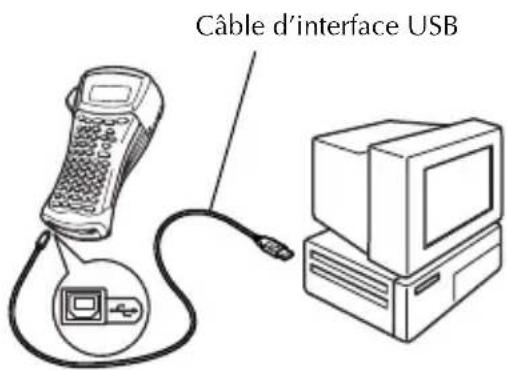
3Cliquez sur "Terminer".
Si une boîte de dialogue s'affiche, vous indiquant que l'installation est terminée et que l'ordinateur doit être redémarré, Sélectionnez l'options de redémarrage, cliquez sur "Terminer" pour redémarrer l'ordinateur, puis retirez le CD-ROM du lecteur.
Sous Windows® XP:
Un message, vous informant que le pilote d'imprimante a reussi les tests de compatibilité de Brother et que vous devez cliquer sur "Continuer quand même" si un message d'advertissement apparait, s'affiche. Cliquez sur "OK".
Lorsque la boîte de dialogue vous informant que le pilote d'imprimante de la P-touch va être installé s'affiche, cliquez sur "Suivant". Une boîte de dialogue vous invitant à connecter la P-touch à l'ordinateur s'affiche.
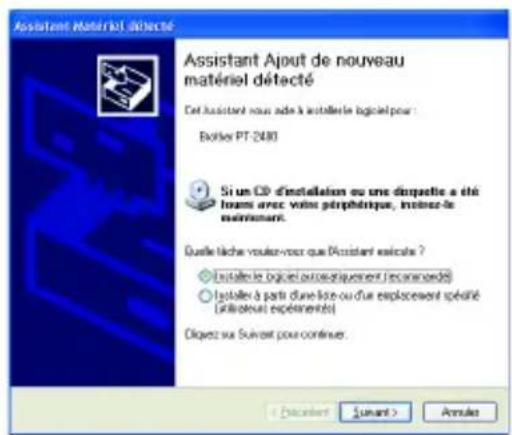
Connectez la P-touch à l'ordinateur à l'aide du cable d'interface USB fourni, puis maintenez la touche Code enfoncée et appuyez sur On/Off pour faire passer la P-touch en mode Transfert. La première boite de dialogue "Assistant de matériel détecte" s'affiche.
3 Sélectionnez "Installer le logiciel automatiquement (recommandé)", puis cliquez sur "Suivant". Une boîte de dialogue s'affiche et vous avertit que le logiciel n'a pas réussi le test du logo de Windows®.
4 Cliquez sur "Continuer quand même" pour poursuivre l'installation. Une boîte de dialogue "Assistant matériel détecté" s'affiche, vous indiquant que l'assistant matériel détecté a terminé l'installation
Si une boîte de dialogue “Configuration du pilote” s'affiche, vous indiquant que l'installation du pilote d'imprimante est terminée, cliquez sur “Terminer”.
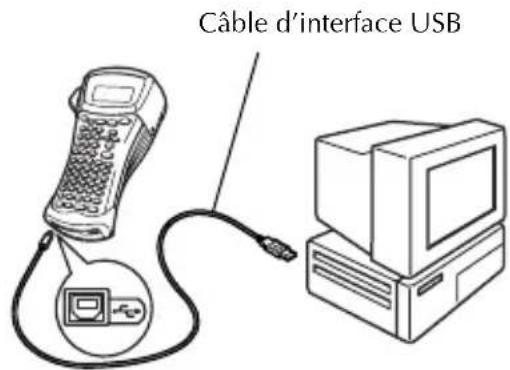
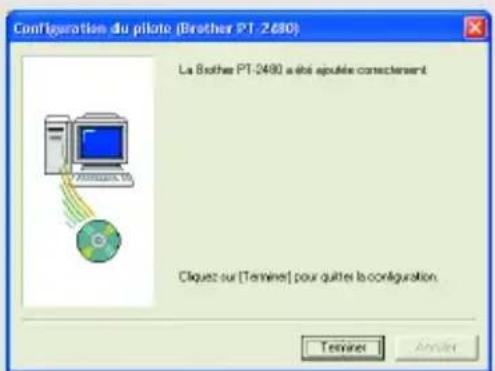
Cliquez sur "Terminer". Une boîte de dialogue s'affiche, vous indiquant que l'installation est terminée.
Sélectionnez "Oui, je veux redémarrer mon ordinateur maintainant" (ou "Oui, redémarrer maintainant" si le pilote a été installé séparément), cliquez sur "Terminer" pour redémarrer l'ordinateur, puis retirez le CD-ROM du lecteur.
Pour désinstaller le pilote d'imprimante, démarrez le programme d'installation du CD-ROM, cliquez sur le bouton du pilote dans la boîte de dialogue qui s'affiche, puis Sélectionnez l'options souhaïée et observez les instructions qui apparaissent.
Mode d'emploi
Vous pouvez visionner le mode d'emploi de P-touch Editor en insérer le CD-ROM dans le lecteur chaque fois que vous souhaitez le consulter ou en l'instant sur votre ordinateur, afin qu'il soit rapidement accessible à tout moment. Le mode d'emploi étant un document HTML, vous avez besoin d'un navigator pour le consulter.
Pour visionner le mode d'emploi à partir du CD-ROM:
Démarrez l'explorateur Windows
Sélectionnez le lecteur de CD-ROM.
Double-cliquez sur le dossier P-touch.
Double-cliquez sur le dossier Manuel.
Double-cliquez sur "Main.htm".
Pour visionner le mode d'emploi installé sur le disque dur:
Cliquez sur "Démarrer" dans la barre des tâches pour afficher le menu correspondant.
Sélectionnez "Programmes".
3 Sélectionnez "P-touch Editor 3.2".
Cliquez sur "Mode d'emploi de P-touch Editor 3.2".
Utilisation du calculi P-touch Editor 3.2
Le logiciel P-touch Editor 3.2 permet à tout utiliser de créé et d'imprimer des étiquettes plus complexes et ce, quels que soient leurs besoin.
Remarques concernant la création de gabarits
Certaines fonctions de P-touch Editor 3.2 n'était pas disponibles avec la P-touch, tenez compte des éléments suivants lorsque vous utilisez P-touch Editor 3.2 pour creer des gabarits.
Seule la police Helsinki est disponible sur l'appareil. Par conséquent, il se peut que la police utilisée pour l'impression soit différente de celle du gabarit de P-touch Editor. De plus, la taille de la totalité du texte de l'appareil étant définie sur AUTO, elle pourrait être réduite automatiquement.
Bien que vous puisses utiliser un style différent pour chaque caractère grâce à P-touch Editor, ce style pourrait être appliqué à une ligne de texte sur l'appareil. En outre, certains styles de caractères ne sont pas disponibles sur l'appareil.
Contrairement à P-touch Editor, la P-touch ne peut imprimer des caractères soulignés ou surlignés.
L'appareil peut dire quielement les 999 premières lignes d'une base de donnees liee a un gabarit.
L'appareil ne peut dire que la première ligne d'un texte saisi dans un champ de la base de données. Par consequenc, si vous souhaitez imprimer a partir d'une base de données contenant plus d'une ligne de texte, creez un gabarit et une base de données avec des champs individuels pour chaque ligne de texte.
Ceraints caracteres disponibles avec le logiciel P-touch Editor ne le sont pas sur l'appareil.
^ Les codes barres dont les paramètres ne sont pas compatibles avec ceux de la P-touch ne seront pas imprimés correctement.
La longueur maximale d'un gabarit creeé avec P-touch Editor est de 39 po (1 m).
3 Creez les gabarits et les bases de données de maniere a ce que les etiquettes imprimées ne contiennent pas plus de 500 caractères.
Le champs situés hors de la zone d'impression risquent de ne pas'être imprimés en totalité.
Les champes de numérotation définis avec P-touch Editor ne peuvent pas être transférés et ne sont pas compatibles avec la fonction Numérotation de l'ordinateil.
忍 Les arrieres-plans definis avec P-touch Editor ne sont pas compatibles avec l'appareil.
Les objets horodateurs utilisant le paramètre "At Printing" sur P-touch Editor ne seront pas imprimés.
L'étiquette imprimée peut différer de l'image qui s'affiche dans la zone d'aperçu de Transfer Manager.
Lorsque le numero ou l'ordre des champs d'une base de données est modifié ou que seule la base de données (fichier *.csv) est transférée pour être mise à jour, cette base de données pourrait ne pas être correctement reliée au gabarit. En outre, l'appareil doit reconnaître la première ligne des données du dossier transféré en tant que “noms de champs”, sinon la base de données ne pourrait pas être imprimée.
Le mises en page effectuees a l'aide de P-touch Editor utilisant la fonction d'impression partagee (elargissement de I'etiquette et impression sur deux etiquettes ou plus) ne peuvent pas etre transferees.
La longueur de l'étiquette définie avec P-touch Editor et celle indiquée sur la P-touch peuvent légérer différer en raison de la marge d'erreur informatique de la P-touch.
Démarrage du logiciel P-touch Editor 3.2
Cliquez sur "Démarrer" dans la barre des tâches pour afficher le menu correspondant.
2 Sélectionnez "Programmes".
3 Sélectionnez "P-touch Editor 3.2".
4 Cliquez sur "P-touch Editor 3.2". Lors du démarrage de P-touch Editor, la fenêtre suivante s'affiche.
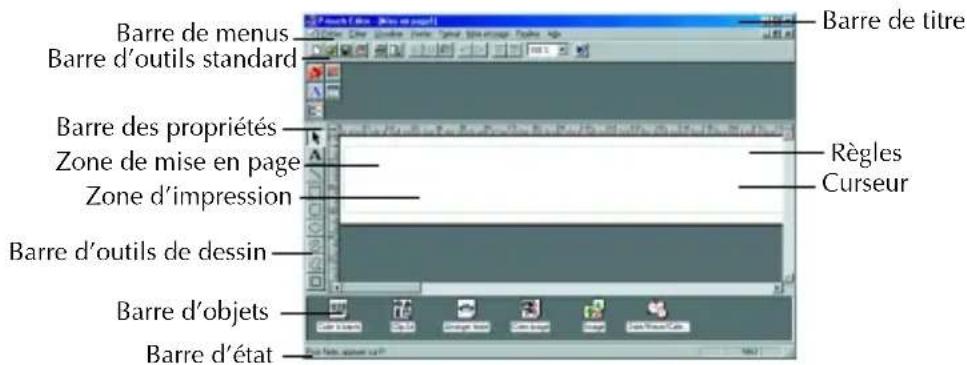
Affichage des propriétés
Bien que les fenêtres représentées ci-dessous apparaissent sous Windows 98, 98 SE et Me, les opérations effectuees sous Windows 2000 et XP sont identiques, sauf indication contraire.
Vous pouvez afficher les propriétés souhaitees en cliquant sur l'icone de la barre des propriétés.
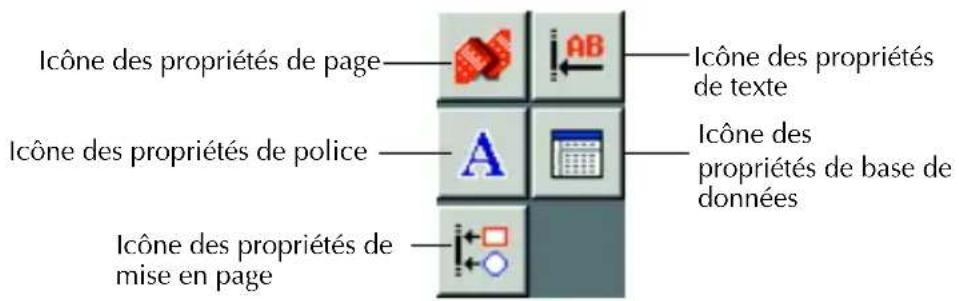
Propriétés de page (
Lorsque la P-touch est définie comme imprimante:

Saisie de texte
Bien que les fenêtres représentées ci-dessous apparaissent sous Windows 98, 98 SE et Me, les opérations effectuees sous Windows 2000 et XP sont identiques, sauf indication contraire.
Cliquez sur (bauton Texte) dans la barre d'outils de dessin.
Vous pouvez saisir le texte; le curseur passe de (curseur de selection) à (curseur en I).

Déplacez le curseur en I vers la zone de mise en page, à l'endroit où vous souhaitez saisir le texte, puis faites un clic gauche. Le curseur clignote dans la zone de mise en page pour indiquer que vous pouvez à présent saisir votre texte.
3Utilisez le clavier de votre ordinateur pour saisir le texte.
Pour creer une nouvelle ligne de texte, appuyez sur la touche Entrée de votre clavier.
Avec P-touch Editor 3.2, le texte est toujours saisi en mode Insertion. Le mode Remplacement ne peut pas etre utiliser pour la saisie de texte.
Pour modifier la police et la taille du texte, cliquez sur l'icone correspondante dans la barre des propriétés, puis selectionnez les paramètres souhaïtés parmi les propriétés qui s'affichent.
Pour toute information complémentaire, reportez-vous à la section Mode d'emploi à la page 47.
Remarques d'utilisation
Codes barres
Tenez compte des éléments suivants lors de l'utilisation de P-touch Editor 3.2 pour l'impression de codes barres.
- Certains lecteurs de codes barres ne peuvent pas dire des codes barres imprimés avec des encrites de certaines couleurs, sur des rubans de certaines couleurs
- Veillez à tester le lecteur de codes barres pour vous assurer qu'il peut dire des codes barres imprimés à l'endetroit où vous souhaitez les apposer.
- Les protocoles de codes barres pouvant être utilisés se limitent à ceux disponibles avec la P-touch. Vous trouvrez la liste des protocoles de codes barres disponibles à la page 19.
Tenez compte des éléments suivants lors de l'utilisation des bases de données de P-touch Editor 3.2.
Pour obtenir des informations complémentaires, reportez-vous au mode d'emploi figurant sur le CD-ROM de P-touch Editor 3.2.
- La fonction de base de données du logiciel P-touch Editor 3.2 utilise des fichiers de base de données compatibles avec Microsoft Access 97. Cette compatibilité est rendue possible grâce à la mise à jour de P-touch Editor 3.2 à l'aide d'un programme disponible sur le CD-ROM. Si P-touch Editor 3.2 n'a pas été mis à jour et rendu compatible avec Access 2000 pendant l'installation, reportez-vous au fichier Readme (Ptouch\Editor\Ac2k) sur le CD-ROM, puis lancez le programme.
- Outre les fichiers .mdb, le calculé P-touch Editor 3.2 peut importer d'autres fichiers, comme par exemple des fichiers .csv. Les fichiers *.csv enregistrés dans une application telle que Microsoft Excel peuvent être utilisés avec P-touch Editor. Pour plus d'informations, reportez-vous au mode d'emploi figurant sur le CD-ROM de P-touch Editor 3.2.
- Vous pouvez relier des fischiers à des fischiers *.mdb à l'aide d'une fonction disponible sous Microsoft Access 97. Grâce à cette fonction, les données modifiées sous Excel sont automatiquement mises à jour avec le logiciel P-touch Editor.
Transfert des données vers/depuis un ordinateur
Vous pouvez transférer un gabarit, une base de données ou encore une image de caractère calculable (caracteré non disponible sur la P-touch) à partir de votre ordinateur et lui attribuer une touche PF sur la P-touch.
Passage en mode Transfert
- Maintenez la touche Code enfoncée et appuyez sur On/Off pour passer la P-touch en mode Transfert.
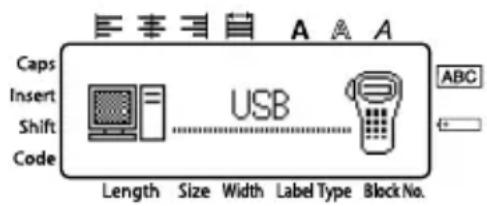
Pour quitter le mode Transfert, appuyez sur (On/Off) pour éteindre la P-touch.
Veillez à ne pas étéindre l'appareil lors du transfert des données, sans quoi les données seront perdues.
Que l'appareil fonctionne sur piles ou sur secteur, il s'estint automatiquement après cinq minutes d'inactivité.
Téléchargement des données vers la P-touch
Bien que la P-touch puisse être reliée à un ordinateur à l'aide d'une connexion USB, les étiquettes élaborées sous P-touch Editor ne peuvent être imprimées directement à partir de l'application.
Assurez-vous que la P-touch est en mode Transfert. (Pour plus d'informations, reportez-vous à la section Passage en mode Transfert à la page 51.)
2 Pour télécharger un gabarit ou une base de données vers la P-touch, lancez P-touch Editor 3.2. et ouvre le fichier du gabarit (ou de la base de données). Cliquez sur la commande [Transférer modele] du menu [Fichier], pour transformer le fichier de mise en page en un format modele de la P-touch, pui lancez Transfer Manager.
Pour une image de caractères programmable, sélectionnez "Programmes" dans le menu Demarrer, selectionnez ensuite "P-touch Editor 3.2" et cliquez sur "Transfer Manager".
4 Dans la liste des fichiers, selectionnez les données à transférer.
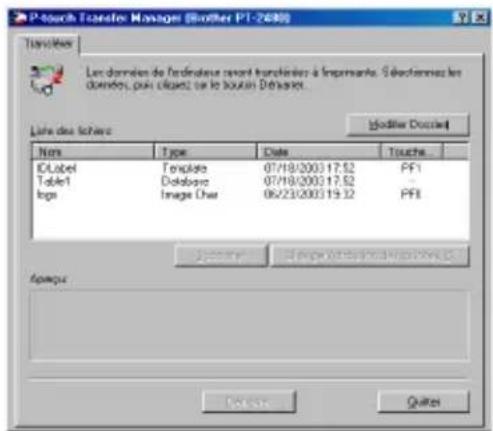
Si les données souhaitees ne sont pas repertoriées dans la liste des fichiers, cliquez sur "Modifier un dossier". Dans la boîte de dialogue "Parcourir" qui s'affiche, selectionnez le dossier contenant les données souhaitees, puis cliquez sur "OK".
Pour chaque gabarit ou image de caractère programmable à transférer,-cliquez sur "Changer l'attribution de la touche PF" et selectionnez la touche à laquelle vous souhaitez attribuer les données.
Cliquez sur "Démarrer" pour commencer le transfert des données. Une boîte de dialogue s'affiche, vous indiquant que les données sont en cours de transfert.
Lorsque le message "Le transfert a réussi" s'affiche, cliquez sur "OK".
Sur la P-touch, appuyez sur la touche (on/off) pour quitter le mode Transfert et êtreindre l'appareil.
La P-touch ne peut contir qu'une base de données à la fois. Cependant, cette base de données peut être remplaçée et mise à jour.
Lorsque les données sont transférées sur une touche PF, elles replacent les gabarits initialement disponibles sur la P-touch. Pour restaurer le gabarit initial, utilisez Transfer Manager pour télécharger les fichiers *. pd3 à partir du dossieritué dans \etc\Transfer, vers le dossier de P-touch Editor.
Vous ne pouvez attribuer qu'une seule image de caractère ou un seul gabarit à chaque touche PF. Si une touche PF est déjà associée à une image de caractère ou à un gabarit, les données precedentes seront effacées lors du transfert d'une image de caractère ou d'un gabarit différent.
Seuls les fichiers selectionnés seront transférés. Pour transférer plusieurs fichiers en même temps, maintenez la touche Ctrl du clavier enfonnée, puis cliquez sur le nom de chaque fichier à transférer.
Pour annuler le transfert des données, cliquez sur "Annuler" dans la boite de dialogue qui s'affiche durant le transfert.
Ajout d'une image de caractère calculable au texte
Si une image de caractèreprogrammable (un caractère binaire habituellement non disponible sur la P-touch) est attribuée à une touche PF, il est possible d'ajouter ce caractère à n'importe qu'elle étiquette créé avec la P-touch.
- Appuyez sur Code, puis sur la touche PF concernée. Le caractère est ajoute au texte au niveau du curseur.
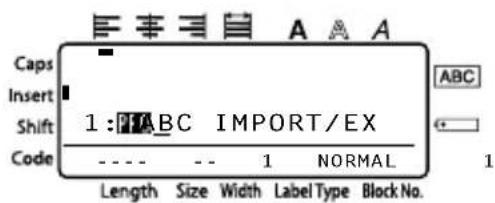
Seul un fichier bitmap monochrome (*.bmp) peut être transféré vers la P-touch.
Un fichier de résolution elevée peut être coupé à partir d'un fichier disposant des specifications susmentionnées.
L' image telécharge est automatiquement redimensionné par rapport à la largeur du ruban utilisé.
Utilisation des données de gabarit
Il est possible de télécharger une mise en page d'étiquette créé avec P-touch Editor (fichier .lbl) vers la P-touch, puis de l'utiliser en tant que gabarit pour l'impression d'étiquettes. Les gabarits peuvent être imprimés en utilisant un texte provenant d'une base de données ou saisi directement. Lorsqu'une base de données (fichier .mdb créé avec P-touch Editor 3.2 ou fichier *.csv) est téléchargeée sur la P-touch, vous pouvez ajouter des données d'enregistrents spécifiques auxétiquettes, en utilisant un gabarit lie à la base de données ou un nouveau gabarit. De plus, vous pouvez rechercher des données contenues dans la base de données, afin de trouver les enregistrents spécifique.
La P-touch ne peut contérer qu'une base de données à la fois. Cependant, cette base de données peut être remplaçée et mise à jour.
Utilisation d'un gabarit non relié à une base de données
Un gabarit non relié à une base de données s'utilise de la même manière qu'un gabarit de mise en page automatique. Pour plus d'informations sur l'utilisation des gabarits de mise en page automatique, reportez-vous à la section Utilisation de gabarits pré-définis de mise en forme automatique à la page 30.
Utilisation d'un gabarit relié à une base de données
Vou puez imprimer un ou plusieurs enregistrements d'une base de données reliée au gabarit.
Appuyez sur pour que la touche PF ou se trouve le gabarit à utiliser soit attribuée.
2 Appuyez sur New Block. La base de données s'affiche.
Pour selectionner un seul enregistrement à imprimer dans le gabarit:
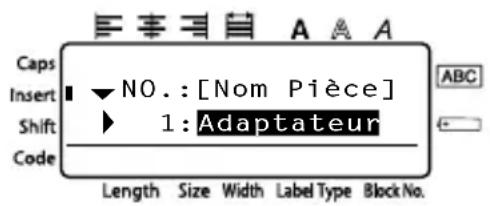
3 Appuyez sur Home ou sur End pour selectionner l'enregistrement souhaite, puis appuyez sur New Block
4 Si vous souhaitez modifier le texte de l'enregistrement, appuyez sur ou sur End pour afficher le texte, puis saisissez le nouveau texte.
5 Appuyez sur Print
Si vous souhaitez selectionner un ensemble d'enregistrements de bases de données à imprimer dans le gabarit:
Appuyez sur sur pour selectionner un enregistrement, puis appuyez sur New Block
4 Appuyez sur Code, puis sur Print Option Label Type. Le message "EFF. TEXTE & IMP DONNÉES?" s'affiche.
5 Appuyez sur New Block
Appuyez sur ou sur jusqu'à ce que ENREGIST. N° s'affiche, puis indiquez l'ensemble d'enregistrements souhaité.
7 Appuyez sur New Block (ou sur Print). CONFIRME s'affiche dans le menu Options d'impression.
8 Appuyez sur New Block (ou sur Print) pour commencer l'impression des étiquettes utilisant l'ensemble des enregistements souhaité.
Si la fonction Coupure est définie sur 1 ou sur 3, le message “COUP. RUBAN/CONT” s'affiche après l'impression de chaque étiquette. Appuyez sur le levier du coupe-ruban pour séparer l'étiquette et continuer l'impression.
Veillez à couper le ruban dans les 5 minutes qui suivent l'affichage du message.
Pour plus de détails sur les diverses options disponibles pour couper le ruban, reportez-vous à la section Sélection des paramétres d'avance et de coupure du ruban à la page 38.
Pour rechercher un enregistrement spécifique lors de l'affichage des données de la base de données (étape © ci-dessus), reportez-vous à la section Recherche dans la base de données à la page 57.
Pour afficher les autres champs de l'enregistrement selectionné à l'objet, appuyez sur ou sur.
Lorsque vous modifiez des données comme indiqué à l'objet de la procédure d'impression d'un seul enregistrement de base de données, la base de données ne subit aucune modification. Lorsque vous imprimez un ensemble d'enregistrents de bases de données, vous ne pouvez pas modifier le texte.
Pour définir des options d'impression supplémentaires,只不过 que de passer à l'objet, vous pouvez appuyer sur le menu Options d'impression; appuyez ensuite sur la page 32 et Impression d'étiquettes miroirs à la page 35.
Pour terminer l'utilisation d'un gabarit, affichez le dernier champ, puis appuyez sur New Block. Le menu Gabarit s'affiche. Appuyez sur Home ou sur End jusqu'à ce que TERMINER s'affiche, puis appuyez sur New Block
Lors de tentatives d'impression d'une importante quantité de données en une seule fois, certaines étiquettes peuvent rester vierges. Par exemple, lors de l'impression de 50 enregistrements, le nombre maximal de caractères pouvant être imprimés en une seule fois est d'environ 200.
Utilisation de données d'une base de données téléchargeée
Vous pouvez transférer vers la P-touch des bases de données .mdb créées avec P-touch Editor 3.2 et des bases de données converties en fichiers .csv. Vous pouvez utiliser des données de bases de données pour un gabarit ou les ajouter à une étiquette créée sans gabarit.
Ajout de données de base de données à une étiquette
1 Déplacez le curseur vers l'endetroit du texte où vous souhaitez ajouter les données.
2 Appuyez sur Code, puis sur insert.
3 Appuyez sur Home ou sur End jusqu'à ce que l'enregistrement qui contient les données souhaitées clignote.
4 Appuyez sur ou sur jusqu'à ce que les données souhaitees clignotent.
5 Appuyez sur New block. Les données selectionnées sont alors ajoutées au texte de l'étiquette.
Pour rechercher un enregistrement spécifique, reportez-vous à la section Recherche dans la base de données à la page 57.
Utilisation de données d'une base de données dans un mode de Format d'étiquette
Cette fonction vous permet de selectionner l'ensemble des champs des bases de données à imprimer.
1 Appuyez sur Print Option (Label Type), puis selectionnez le mode de Format d'étiquette, comme décrit dans le chapitre 2.
Appuyez sur Code, puis sur Print Option Label Type. Le message "EFF. TEXTE & IMP DONNÉES?" s'affiche.
3 Appuyez sur New Block
4 Appuyez sur ou sur jusqu'à ce que ENREGIST. N° s'affiche, puis indiquez l'ensemble d'enregistements souhaité.
5 Appuyez sur ou sur jusqu'à ce que CHAMP N° s'affiche, puis indiquez l'ensemble des champs d'enregistrement souhaité.
Appuyez sur New Block (ou sur Print). CONFIRME s'affiche dans le menu Options d'impression.
7 Appuyez sur New Block (ou sur Print) pour commencer l'impression des étiquettes utilisant l'ensemble des enregistements souhaité.
Si un texte a été saisi dans l'étiquette, vous serez invite àCHOISIR entre OPTION TEXTE ou DONNÉES D'IMPR, après avoir appuyé sur Code, puis sur Label Type. Sélectionnez DONNÉES D'IMPR. Si vous selectionnez OPTION TEXTE, les fonctions d'impression seront à imprimer plusieurs copies d'étiquettes (voir page 32), à imprimer des copies en incrémentant certains caractères (voir page 33), à imprimer certains blocs de texte (voir page 34) et à imprimer le texte de l'étiquette en miroir (voir page 35) sont disponibles.
Pour définiir des options d'impression supplémentaires,只不过 que de passer à l' étape 7, vous pouvez appuyer sur Home ou sur End jusqu'à ce que CONTINUEZ s'affiche dans le menu Options d'impression; appuyez ensuite sur New Block (Reportez-vous aux sections Impression multiple à la page 32 et Impression d'étiquettes miroirs à la page 35.)
Lors de tentatives d'impression d'une importante quantité de données en une seule fois, certaines étiquettes peuvent rester vierges. Par exemple, lors de l'impression de 50 enregistements, le nombre maximal de caractères pouvant être imprimés en une seule fois est d'environ 200.
Recherche dans la base de données
Lorsque vous sélectionnez un enregistrement de base de données pour l'utiliser dans un gabarit ou lorsque vous sélectionnez un enregistrement de base de données dont les données doivent être ajoutées à l'étiquette, vous pouvez parcourir la base de données pour rechercher les enregistrents spécifique ou contenant des caractères spéciaux.
Pour rechercher, dans la base de données, un enregistrement contenant des caractères spéciaux:
1 Appuyez sur Code et sur Space jusqu'à ce que la fenêtre de recherche s'affiche.
Saisissez les caractères à rechercher.
3 Appuyez sur New Block Length Size Width Label Type Block No. enregistrement suivant celui que vous venez de selectionner et qui contient les caractères saisis s'affiche.
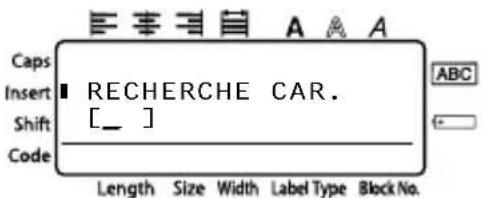
Pour afficher un enregistrement ayant un numero spécifique:
1 Appuyez sur Code et Space jusqu'à ce que la fenetre de saut s'affiche.
2 Appuyez sur + ou sur + jusqu'à ce que le numero d'enregistrement souhaite s'affiche (ou utilisez les touches numériques pour saisir le numé
3 Appuyez sur New Block. L'enregistrement correspondant au numero spécifique s'affiche.
Sauvegarde/Restauration des données de la P-touch
Backup Manager est installé avec le logiciel P-touch Editor 3.2; il vous permet de sauvegarder les types de données suivants, de la P-touch vers votre ordinateur, au cas où des données de la P-touch seraient effacées. En outre, les données enregistrées sur votre ordinateur peuvent être restaurées sur la P-touch
Gabarits d'etiquettes
- Base de données
- Utilisation d'images de caractères programmables
Fichiers d'étiquettes enregistrés dans la mémoire de la P-touch
Assurez-vous que la P-touch est en mode Transfert. (Pour plus d'informations, reportez-vous à la section Passage en mode Transfert à la page 51.)
2 Dans le menu Demarrer, selectionnez "Programmes", puis "P-touch Editor 3.2", et cliquez sur "Backup Manager".
Pour sauvegarder les données de votre P-touch sur votre ordinateur, cliquez sur l'onglet Imprimante PC, puis cliquez sur "Mise a jour de la liste". Pour restaurer les données de la P-touch sauvegardées sur votre ordinateur, cliquez sur l'onglet Imprimante PC.
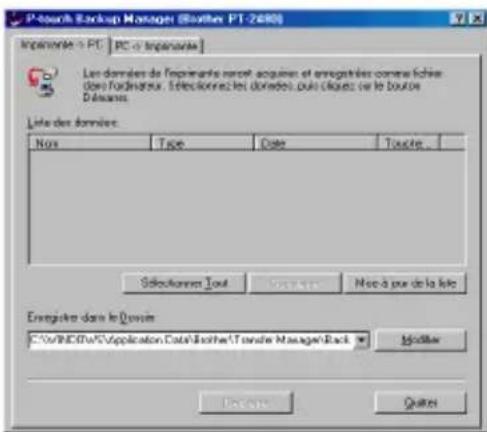
4 Dans la liste des fichiers, selectionnez les données à sauvegarder ou à restaurer.
Cliquez sur "Démarrer". Une boîte de dialogue s'affiche, vous indiquant que les données sont en cours de transfert.
Lorsque le message "Le transfert a réussi" s'affiche, cliquez sur "OK".
Seules les données seLECTIONnées seront sauvégardées ou restaurées. Pour selectionner plusieurs fichiers, maintenez la touche Ctrl de votre clavier enfoncé, puis cliquez sur les noms des fichiers souhaités.
Pour selectionner toutes les données, cliquez sur "Tout selectionner".
Pour annuler le transfert des données, cliquez sur "Annuler" dans la boite de dialogue qui s'affiche durant le transfert.
Pour restaurer des données sur une touche PF différente, cliquez sur "Changer l'attribution des touches PF" dans l'onglet Imprimante PC, puis selectionnez la touche à attribuer aux données.
Voussouspoucezrestaurer uneseule image de caractere ou unseulgabaritpar touche PF. Si une touche PF estdejassociéeaune image de caractereouaungabarit,les données precedentesseronteffacéeslorsdu transfertd'uneimage de caractereou d'ungabaritdifferent.
Détction de pannes
| Problème Mesures à prendre | |
| L'écran reste vierge après la mise sous tension de l'appareil. | Vérifiez que l'adaptateur secteur (modèle AD-60/AD-24) est correctement raccordé.Si vous utilisez des piles, vérifie qu'elles sont installées correctement.Si les piles sont faibles, remplacez-les par des piles neuves. |
| L'appareil n'imprime pas ou les caractères imprimés ne sont pas nets. | Vérifiez que le couvercle arrêté est bien fermé.Si la cassette de ruban est vide, remplacez-la par une cassette neuve. |
| Les fichiers de texte que vous avez stockés en mémoire se sont effacés. | Si les piles sont faibles, remplacez-les par des piles neuves. |
| Les caractères imprimés sont mal formés. | Si vous utilisez des piles, celles-ci sont peut-être faibles. Branchez l'adaptateur secteur ou remplacez les piles usées par des piles neuves. |
| Une ligne blanche apparait sur les caractères imprimés. | Nettoyez la tête d'impression comme expliqué dans la section Nettoyage de la tête d'impression, des rouleaux et du coupe-ruban à la page 8. |
| Un morceau de ruban rayé apparait. | Vous avez atteint la fin du ruban. Remplacez la cassette. |
| L'appareil se "bloque" (c'est-à-dire qu'il ne réagit pas lorsque l'on appuie sur une touche). | Eteignez l'appareil, puis, tout en maintainant les touches Code et R* enfonçées, allumez l'appareil. La machine doit être réinitialiser. Veuillez prendre note que le texte sur l'écran à cristaux liquides, les formats et les fichiers dans la mémoire seront effacés À l'exception des PF (gabarits ou images) et base de données. Utilisez le Backup Manager du P-touch Editor. |
Listedes messagesd'erreur
| Message d'erreur Cause | Mesure | |
| 1 BLOC MAXI! | • Ce message apparaît si vous essayez d'utiliser la fonction Numérorotation lorsqués plusieurs blocs de texte ont été saisis avec le mode de format d'étiquette PANNEAU activé. | • Annulez la fonction Numérorotation. • Limitez à 1 le nombre de blocs de texte. |
| 4 CHIFFRES MINIMUM! | • Ce message s'affiche si moins de quatre chiffres (nombres minimum) sont saisis comme données de code barres. | • Saisissez au moins quatre chiffres avant d'appuyer sur New Block. |
| CASSETTE CHANGEÉE! | • Ce message s 'affiche si vous changez la cassette de ruban alors que l'appareil est en Pause coupure. | • Remettez la cassette précédente. |
| CODE INCOMPLET! | • Ce message s 'affiche si le nombre de chiffres requis n'est pas saisi dans le code barres. | • Saisissez le nombre exact de chiffres ou modifiez le protocole du code barres. |
| ENREGISTREMENT NON TROUVE! (pour PT-1650 seulement) | • Ce message s 'affiche si le texte ou le numéro d'enregistrement indiqué ne peut pas être trouvez dans la base de données. | • Recherche un texte ou un numéro d'enregistrement différent. |
| ENTRER ABCD AU DÉBUT & FIN! | • Ce message s'affiche si les données du code barres ne commencent et ne finissent pas par unelecture comprise entre A et D lorsque le protocole CODABAR est sélectionné. | • Saisissez une dette comprise entre A et D au début et à la fin des données du code barres. |
| ERREUR COUPE! | • Ce message s 'affiche si le levier du coupe-ruban est abaisse alors que vous appuyez sur Print ou lorsque vous faites avancer le ruban. | • Relevez le levier du coupe-ruban. Si vous avez appuyé sur Print, appuyez sur feed pour faire avancer le ruban imprimé. • Si vous ne réussissez pas à résoudre le problème, contactez votre service après-venture. |
| ERREUR TAILLE CARACTIMAGE! (pour PT-1650 seulement) | • Ce message s 'affiche si une image de caractère calculable large est insérée alors que le mode Format d'étiquette est définis sur Vertical. | • Modifiez le mode du Format d'étiquette ou utilisez un caractère personnelé haut plûtot que large. |
| FIX À 1/4 po! | • Ce message apparaît si une cassette de ruban de 1/4 po (6 mm) de large n'est pas installée lors de l'impression d'un gabarit de Format automatique créé pour un ruban de 1/4 po (6 mm). | • Installéz une cassette de ruban de 1/4 po (6 mm) de large. |
| FIX À 6mm! | ||
| FIX À 3/8 po! | • Ce message apparaît si une cassette de ruban de 3/8 po (9 mm) de large n'est pas installée lors de l'impression d'un gabarit de Format automatique créé pour un ruban de 3/8 po (9 mm). | • Installéz une cassette de ruban de 3/8 po (9 mm) de large. |
| FIX À 9mm! | ||
| FIX À 1/2 po! | • Ce message apparaît si une cassette de ruban de 1/2 po (12 mm) de large n'est pas installée lors de l'impression d'un gabarit de Format automatique créé pour un ruban de 1/2 po (12 mm). | • Installéz une cassette de ruban de 1/2 po (12 mm) de large. |
| FIX À 12mm! | ||
| FIX À 3/4 po! | • Ce message s 'affiche si une cassette de ruban de 3/4 po (18 mm) de large n'est pas installée lors de l'impression d'un gabarit de Format automatique créé pour un ruban de 3/4 po (18 mm). | • Installéz une cassette de ruban de 3/4 po (18 mm) de large. |
| FIX À 18mm! | ||
| FIX À 1 po! | • Ce message s 'affiche si une cassette de ruban de 1 po (24 mm) de large n'est pas installée lors de l'impression d'un gabarit de Format automatique créé pour un ruban de 1 po (24 mm). | • Installéz une cassette de ruban de 1 po (24 mm) de large. |
| FIX À 24mm! | ||
| LONGUEUR LIMITÉE! | • Ce message s 'affiche si vous imprimez ou utilisez la fonction Aperçu, alors que la longueur du texte est supérieure à la longueur maximale de 3 1/3 po (1 m). | • Supprimez une partie du texte. |
| MAX. 7 LIGNES! | • Ce message s 'affiche si sept lignes ont déjà été entrées dans un bloc de texte lorsque vous appuyez sur New Block. | • Limitéz à sept le nombre de lignes dans un bloc de texte. |
| • Ce message s 'affiche si vous supprimez e qui create un bloc de plus de sept lignes. | • Modifiez le nombre de lignes pour que le bloc en compte au maximum sept. | |
| MAX. 50 BLOCS! | • Ce message s 'affiche si 50 blocs de textes ont déjà été saisis lorsque vous appuyez sur Code, puis sur New Block. | • Limitez à 50 le nombre de blocs de texte. |
| MÉMOIRE PLEINE! | • Ce message s 'affiche si vous essayez de stocker un fichier/texte alors qu'environ 2 000 caractères sont déjà stockés dans la mémoire. | • Supprimez tout fichier inutilde la mémoire afin de libérer de l'espace pour le nouveau fichier. |
| MÉMOIRE PLEINE! | • Ce message s 'affiche si vous essayez d'entrez un caractère, un espace, une nouvelle ligne, un nouveau bloc, un symbole, un caractère accentué ou un code barres alors que le nombre maximum de caractères a été atteint. | • Effacez une partie du texte existant afin de pouvoir entrer davantage de texte. |
| MÉMOIRE VIDE! | • Ce message apparait si vous n'avez pas saisi de texte avant d'essayer d'imprimer ou d'utiliser la fonction Aperçu. | • Entrez du texte avant d'effectuer ces opérations. |
| PAS DE DATABASE OU FORMAT INCO.! (pour PT-1650 seulement) | • Ce message s 'affiche si vous n'avez pas téléchargeé de base de données dans l'appareil lorsque vous appuyez sur Code, puis sur Insert. | • Téléchargez une base de données. |
| PAS DE FICHIER! | • Ce message s 'affiche si dernier fichier n'est stocké en mémoire alors que vous souhaitez en rappeler un ou en supprimer un. | • Stockez un fichier avant de le rappeler ou de le supprimer. |
| PAS DE RUBAN! | • Ce message s 'affiche lorsque vous essayez de faire avancer le ruban, d'imprimer ou d'utiliser la fonction Aperçu, alors qu'aucune cassette de ruban n'est installée. | • Installez une cassette de ruban et essayez de nouveau. |
| Pour un ruban de 3/4 po (18 mm): TROP DE LIGNES! MAX. 5 LIGNESPour un ruban de 1/2 po (12 mm): TROP DE LIGNES! MAX. 3 LIGNESPour un ruban de 3/8 po (9 mm) ou de 1/4 po (6 mm): TROP DE LIGNES! MAX. 2 LIGNES | • Ce message s 'affiche si vous imprimez ou utilisez la fonction Aperçu, alors que le nombre de lignes dans le texte est supérieur au nombre maximum possible pour le ruban installé. | • Réduisez le nombre de lignes ou installez un ruban plus large. |
| TROP D'IMP. LIMITE COPIE! | • Ce message s'affiche si vous avons choisi d'imprimer plus de 1 000 copies dans les Options d'impression.• Notez que le nombre de copies plus le nombre d'étiquettes séquentielles ne doivent pas dépasser 1 000. | • Sélectionnez moins de 1 000 exemplaires. |
| TROP HAUT! XX BLOC | • Ce message s'affiche si la largeur du texte est supérieure à celle de la cassette de ruban installée. | • Réduisez la taille des caractères, installez une cassette de ruban plus large ou sélectionnez la configuration AUTO de la taille du texte. |
| TROP LONG! | • Ce message s'affiche si le texte est plus long que la longueur de l'étiquette définie dans la fonction Longueur. | • Appuyez sur Length, puis sélectionnez une étiquette plus longue.• Réduisez la taille ou la largeur des caractères, ou sélectionnez le paramètre de taille de texte AUTO. |
| TROP LONG! XX BLOC | • Ce message s'affiche lors de l'impression d'une étiquette plus longue que la longueur du bloc préalablement définie. | • Sélectionnez une longueur de bloc supérieure. |
| VALEUR HORS LIMITE! | • Ce message s 'affiche si la valeur raisie dans les fonctions Marge, Longueur et Longueur de bloc ne se situe pas dans l'intervalle autorisé. • Ce message s 'affiche si les caractères spécifiés ne se trouvent pas dans la base de données. • Ce message s 'affiche si les valeurs des blocs, des enregistrements ou des champs à imprimer ne se situant pas dans l'intervalle autorisé. | • Saisissez une valeur comprise dans l'intervalle autorisé. |
| VÉRIF. PILES! | • Ce message apparait si vous avons associé des piles neuves et usagées ou si vous avez mélangiè des piles de types (alcaline, Ni-Cd et Ni-MH), de fabricants ou de modèles différents, ou si vous avons installé des piles recharges et déchargees. | • Remplacez les piles par 6 piles neuves AA de même type. • Si vous avez installé des piles rechargeables, rechargez-les toutes. |
| VERIF. PARA. TYPE ÉT! | • Ce message s'affiche si vous modifierez les paramètres de la fonction Longueur ou Encadrement alors qu'un mode de Format d'étiquette (avec une longueur d'étiquette et un type d'encadrement prédéfinis) a déjà été sélectionné. | • Sélectionnez un mode de Format d'étiquette différent. |
Matériel
Alimentation: Six piles alcalines AA ou
Un adaptateur secteur (modèle AD-60/AD-24)
Système d'entrée: Clavier (56 touches)
Ecran à cristaux 48 × 132 points
liquides: + Maj et autres indicateurs
Ruban d'étiquettes: Le ruban TZ est disponible dans les 5 largeurs suivantes:
1/4 po (6 mm)
3/8 po (9 mm)
1/2 po (12 mm)
3/4 po (18 mm)
1 po (24 mm)
Tête d'impression: 18,1 mm (hauteur)/180 PPP (résolution)
Coupe-ruban: Coupe-ruban manuel
Dimensions: Avec le levier du coupe-ruban: 5 3/16 po (l) × 9 1/4 po (p) × 3 3/8 po (h)
(PT-1400) (131mm(l)× 235mm(p)× 86mm(h))
Sans le levier du coupe-ruban: 41 / 2 po (l)× 91 / 4 po ()× 33 / 8 po (h)
(114mm (l) × 235mm (p) × 86mm (h))
Poids:
(PT-1400)
1,23 lb. (560g)
Dimensions: Avec le levier du coupe-ruban: 5 1/4 po (l) × 9 7/16 po (p) × 3 7/16 po (h)
(PT-1650) (133mm(l)× 239mm(p)× 87mm(h))
Sans le levier du coupe-ruban: 4 1/2 po (l) × 9 7/16 po (p) × 3 7/16 po (h)
(116~mm (l) × 239 mm (p) × 87 mm (h))
Poids:
(PT-1650)
1,36 lb. (615g)
Logiciel
Polices de caractères: 1 police intégrée (Helsinki)
Tailles des
caracteres: AUTO plus sept corps (1, 2, 3, 4, 6, 9 et 12mm (6, 9, 12, 18, 24, 36 et 48 points))
Styles de caractères: Normal, gras, contour, italique, italique + gras, et italique + contour
Capacité de la zone 512 caractères maximum
de travail: Maximum 7 lignes
Maximum 50 blocs
Capacité de la mémoire: Environ 2000 caractères
Accessoires (Canada seulement)
Fournitures
Les fournitures et accessoires suivants sont disponibles pour votre P-touch et peuvent être achetés chez un distributeur Brother ou directement chez Brother si nécessaire.
Utilisez uniquement des rubans en cassette Brother de type TZ avec cet apparéil. Brother ne peut être rendu responsable pour tout dommage causé par
l'utilisation de fournitures non agréées. N'utilise pas de rubans ne portant pas la marque T
Cassettes de ruban TZ laminé (longueur 8 m sauf indication contraire)
| N°d'article Description | Q'té/carton | Prix** | |
| 24 mm (1 po) | |||
| TZ-151 Caractères noirs sur ruban adhési f transparent 1 25,99 | |||
| TZ-251 Caractères noirs sur ruban adhési f blanc 128,99 | |||
| TZ-451 Caractères noirs sur ruban adhési f rouge 1 28,99 | |||
| TZ-651 Caractères noirs sur ruban adhési f jaune 128,99 | |||
| TZ-252 Caractères rouges sur ruban adhési f blanc 1 28,99 | |||
| TZ-253 Caractères bleus sur ruban blanc 128,99 | |||
| TZ-354 Caractères dorés sur ruban adhési f noir 1 31,99 | |||
| TZ-155 Caractères blancs sur ruban clair 132,95 | |||
| TZ-355 Caractères blancs sur ruban adhési f noir 1 31,99 | |||
| *TZ-B51 | Caractères noirs sur ruban adhési f fluorescent 135,99 | ||
| 18 mm (3/4 po) | |||
| TZ-141 Caractères noirs sur ruban adhési f transparent 1 22,99 | |||
| TZ-M41 | Caractères noirs sur ruban adhési f transparent (mat) | 1 | 24,99 |
| TZ-241 Caractères noirs sur ruban adhési f blanc 1 24,99 | |||
| TZ-242 Caractères rouges sur ruban adhési f blanc 124,99 | |||
| TZ-243 Caractères bleus sur ruban adhési f blanc 1 24,99 | |||
| TZ-344 Caractères dorés sur ruban adhési f noir 128,99 | |||
| TZ-345 Caractères blancs sur ruban adhési f noir 1 28,99 | |||
| TZ-545 Caractères blancs sur ruban adhési f bleu | 1 | 28,99 | |
| TZ-641 Caractères noirs sur ruban adhési f jaune 1 24,99 | |||
| *TZ-B41 | Caractères noirs sur ruban adhési f orange fluorescent | 1 | 29,99 |
*Longueur 5 m
| N° d'article Description | Qté/ carton | Prix** | |
| 12 mm (1/2 po) | |||
| TZ-131 Caractères noirs sur ruban adhésiif transparent 1 19,99 | |||
| TZ-132 Caractères rouges sur ruban adhésiif transparent 119,99 | |||
| TZ-133 Caractères bleus sur ruban adhésiif transparent 1 19,99 | |||
| TZ-135 Caractères blancs sur ruban adhésiif transparent 123,95 | |||
| TZ-231 Caractères noirs sur ruban adhésiif blanc 1 20,99 | |||
| TZ-232 Caractères rouges sur ruban adhésiif blanc 120,99 | |||
| TZ-233 Caractères bleus sur ruban adhésiif blanc 1 20,99 | |||
| TZ-334 Caractères dorés sur ruban adhésiif noir 124,99 | |||
| TZ-335 Caractères blancs sur ruban adhésiif noir 1 24,99 | |||
| TZ-431 Caractères noirs sur ruban adhésiif rouge 120,99 | |||
| TZ-435 Caractères blancs sur ruban adhésiif rouge 1 24,99 | |||
| TZ-531 Caractères noirs sur ruban adhésiif bleu | 1 | 20,99 | |
| TZ-631 Caractères noirs sur ruban adhésiif jaune 1 20,99 | |||
| TZ-731 Caractères noirs sur ruban adhésiif vert | 1 | 20,99 | |
| TZ-M31 | Caractères noirs sur ruban adhésiif transparent (mat) | 1 | 20,99 |
| 9 mm (3/8 po) | |||
| TZ-121 Caractères noirs sur ruban adhésiif transparent 116,99 | |||
| TZ-221 Caractères noirs sur ruban adhésiif blanc 1 19,99 | |||
| TZ-222 Caractères rouges sur ruban adhésiif blanc 119,99 | |||
| TZ-223 Caractères bleus sur ruban adhésiif blanc 1 19,99 | |||
| TZ-325 Caractères blancs sur ruban adhésiif noir 122,99 | |||
| 6 mm (1/4 po) | |||
| TZ-111 Caractères noirs sur ruban adhésiif transparent 1 14,99 | |||
| TZ-211 Caractères noirs sur ruban adhésiif blanc 116,99 | |||
| TZ-315 Caractères blancs sur ruban adhésiif noir 1 $20,99 | |||
Rubans de forteadhérence
| N° d'article Description | Qté/carton | Prix** | |
| 24 mm (1 po) | |||
| TZ-S151 Caractères noirs sur ruban de forte adhérence transparent 1 31,99 | |||
| TZ-S251 Caractères noirs sur ruban de forte adhérence blanc 131,99 | |||
| TZ-S651 Caractères noirs sur ruban de forte adhérence jaune 1 31,99 | |||
| TZ-SM951 Caractères noirs sur ruban de forte adhérence argent mat 134,99 | |||
| 18 mm (3/4 po) | |||
| TZ-S141 Caractères noirs sur ruban de forte adhérence transparent 1 27,99 | |||
| TZ-S241 Caractères noirs sur ruban de forte adhérence blanc 127,99 | |||
| TZ-S641 Caractères noirs sur ruban de forte adhérence jaune 1 27,99 | |||
| TZ-SM941 Caractères noirs sur ruban de forte adhérence argent mat 131,99 | |||
| 12 mm (1/2 po) | |||
| TZ-S131 Caractères noirs sur ruban de forte adhérence transparent 1 23,99 | |||
| TZ-S231 Caractères noirs sur ruban de forte adhérence blanc 123,99 | |||
| TZ-S631 Caractères noirs sur ruban de forte adhérence jaune 1 23,99 | |||
| 9 mm (3/8 po) | |||
| TZ-S221 Caractères noirs sur ruban de forte adhérence blanc 121,99 | |||
| 6 mm (1/4 po) | |||
| TZ-S211 Caractères noirs sur ruban de forte adhérence blanc 1 $19,99 | |||
Rubans ID Flexible
| N° d'article Description | Qté/carton | Prix** | |
| 24 mm (1 po) | |||
| TZ-FX251 Caractères noirs sur ruban ID Flexible blanc 1 31,99 | |||
| 18 mm (3/4 po) | |||
| TZ-FX241 Caractères noirs sur ruban ID Flexible blanc 127,99 | |||
| 12 mm (1/2 po) | |||
| TZ-FX231 Caractères noirs sur ruban ID Flexible blanc 1 $23,99 | |||
Ruban non laminé
| N° d'article Description | Q'té/ carton | Prix** | |
| 18 mm (3/4 po) | |||
| TZ-N641 Caractères noirs sur ruban adhési f jaune 1 21,99 | |||
| TZ-N541 Caractères noirs sur ruban adhési f bleu 121,99 | |||
| TZ-NF41 Caractères noirs sur ruban adhési f violet 1 21,99 | |||
| 12 mm (1/2 po) | |||
| TZ-N631 Caractères noirs sur ruban adhési f jaune 117,99 | |||
| TZ-N531 Caractères noirs sur ruban adhési f bleu 1 17,99 | |||
| TZ-NF31 Caractères noirs sur ruban adhési f violet 117,99 | |||
Ruban de sécurité
| N° d'article Description | Qtré/ carton | Prix** |
| 18 mm (3/4 po) | ||
| TZ-SE4 Caractères noirs sur ruban adhésiif blanc 1 $49,95 | ||
Ruban en tissu
| N° d'article Description | Qtré/ carton | Prix** |
| 12 mm (1/2 po) | ||
| TZ-FA3 Caractères bleus sur ruban adhésiif blanc 1 $34,95 | ||
Ensemble de tampon
| N° d'article Description | Qtré/ carton | Prix** |
| 18 mm (3/4 po) Espace Utilisable 9 × 55 mm | ||
| SK-MB Bloc supplémentaire pour grand tampon avec encre noire 1 $49,95 | ||
Options
| N° d'article Description | Qtré/ carton | Prix** |
| TZ-CL4 Ruban de nettoyage 1 24,99 | ||
| UNO737022 Bâttonnet de lettrage 11.21 | ||
| AD-60 Adaptateur secteur 1 34,95 | ||
| AD-24 Adaptateur secteur 129,99 |
**Les prix et la disponibilité des articles sont sujets à changements sans préavis.
Index
A
Adaptateur secteur 9
Alignment. 29
Alignement à droite. 29
Alignement a gauche. 29
Alignement centre. 29
Alignement horizontal à droite Indicateur. 2, 3
Alignement horizontal à gauche Indicateur. 2, 3
Alignment horizontal centre Indicateur. 2, 3
Alignment horizontal justifié Indicateur. 2, 3
Alignment justifié 29
Annulation 15
Apercu 31
B
Backup Manager 58
Barredespace. 15,16
Bases de données 54, 55
Mode de Format d'etiquette..... 56
Recherche 57
Bloqué 59
C
Caractère
Largeur. 27
Style 28
Taille. 26
Cassettes de ruban. 5
Catégierespersonnelledesymboles.23
Réglage 40
Choix 15, 16
Configuration par défaut..... 15
Clavier 2
Code barres
Caracteres speciaux. 20
Configuration par défaut. 15
Confirmation. 15
Connexion USB. 45, 46
Contraste de I'ecran 39
Copies. 32
Coupe-ruban. 8
Curseur 16
D
Detection de pannes 59
E
Ecran. 2
Ecran à cristaux liquides. 2
Ensemble d'enregistrements de bases de données. 54
Ensemble de blocs. 34
F
Fonction Accent. 18
Fonction Code barres 197
Fonction Contraste 39
Fonction Coupure 38
Fonction Effacement. 18
Fonction Encadrement 25
Fonction Format automatique..... 30
Fonction Imprimer de nouveau .... 32
Fonction Longueur 24
Fonction Marges. 24
Fonction Nouveau bloc. 17
Fonction Numérotation 33
FonctionReduction automatique...39
Format d'etiquette 2,3
G
Gabarits
Format automatique 30
P-touch Editor. 53
1
Image de caractère programmable 53
Impression
Ensemble d'enregistrements de bases de données ... 54
Ensemble de blocs de texte..... 34
Impression en série. 38
Impression miroir 35
Indicateur Code. 2, 3
Indicateur d'encadrement. 2, 3
Indicateur du parametre Format d'étiquette. 2, 3
Indicateur Inseder 2,3
Indicateur Longueur 2,3
Indicateur Maj. 2, 3
Indicateur Motion. 2, 3
Indicateur Piles faibles. 2, 3
Indicateurs 2
Alignement horizontal à droite... 2, 3
Alignment horizontal à gauche . 2 , 3
Alignment horizontal centre .. 2, 3
Alignment horizontal justifié.. 2, 3
Code 2,3
Encadrement 2,3
Insérer 2,3
Largeur. 2, 3
Longueur. 2, 3
Maj. 2, 3
Motion 2,3
Nombre de blocs. 2, 3
Parametre Format d'etiquette... 2, 3
Pilesfaibles 2,3
Style typographique contour.... 2, 3
Style typographique gras..... 2,3
Style typographique italique .... 2, 3
Taille. 2,3
Installation
Pilote d'imprimante. 45
P-touch Editor. 43
L
Largeur. 27
Indicateur. 2, 3
M
Majuscules. 16
Marges d'étiquettes 24
Messages d'erreur 60
Minuscules. 16
Mise en forme 26, 27, 28
Mise en forme générale Largeur du caractère. 27
Style des caractères 28
Taille des caractères. 26
Mise en forme locale Largeur des caractères 27
Style des caractères 28
Taille des caractères. 26
Mise en page générale. 2, 3
Mode Bloc pour port..... 13
Mode de Format d'étiquette 10
Bases de données 56
Mode Drapeau. 12
Mode Maj 16
Mode Motion 16
Mode Normal. 10
Mode Panneau. 13
Mode Port 13
Mode Rotation 11
Mode Rotation & Repétition. 11
Mode Transfert. 51
Mode Vertical 10
Modification de la longueur 40
N
Nettoyage
Coupe-ruban 8
Rouleaux. 8
Tete d'impression 8
Nombre de blocs. 2, 3
Nombres 16
P
Pause coupure. 38
Piles 5
Pilote d'imprimante Installation. 45
Problèmes 59
P-touch Editor Demarrage 48
Gabarit. 53
Installation. 43
Mode d'emploi 47
R
Rappel. 37
Recherche. 57
Réinitialiser 59
Restauration 58
Rouleaux. 8
Ruban à forteadhérence 7
Ruban ID Flexible 7
S
Sélection 15
Configuration par défaut..... 15
Stockage. 36
Style. 28
Style de texte avec contour. 28
Style de texte gras. 28
Style de texte italique 28
Style typographique contour Indicateur. 2, 3
Style typographique gras Indicateur. 2, 3
Style typographique italique
Indicateur 2,3
Suppression de texte 18
Fichiers mémoire 37
T
Taille. 26
Indicateur. 2, 3
Tete d'impression. 8
Texte Alignment. 29
Largeur. 27
Modification de la largeur 39
Modification de laaille. 39
Style 28
Taille. 26
Touche Avance du ruban 31
Touche d'Alimentation. 2, 3, 9
Touche d'Avance du ruban 2,3
Touché de Retour à la ligne2, 3, 15, 17
Touche Format. 26, 27, 28
Touches de déplacement..... 15, 16
Touches de Déplacement du
curseur. 2,3
Touches PF. 2, 3
Transfer Manager 52
V
Version 41
Service Center List / Listedes centres de service
Si vous doivent rejoindre un centre de service local, veuilles téléphoner au 1-877-BROTHER
(1-877-276-8437) pour vous informer sur le centre de service autorisé le plus proche de vous.
Operational Assistance / Pour de l'assistance sur le fonctionnement
Pour de l'assistance technique et sur le fonctionnement vous pouvez
telephoner au 1-877-BROTHER (1-877-276-8437)
Assistance on the Internet / Assistance sur l'internet
Pour de l'information sur les produits et pour télécharger les derniers pilotes:
Pour commander les accessories et les fournitures Brother en utilisant votre carte Visa ou MasterCard, vous pouvez téléphoner sans frais au 1-877-BROTHER (1-877-276-8437), ou pour commander par la poste, veuillez replir le bon de commande des accessoires que vous trouvrez dans votre guide de l'utilisateur et postez-le accompaniesé de votre paiement à :
La corporation internationale Brother (Canada) Ltee
Brother International Corp. (Canada) Ltd.
1, rue Hotel de Ville,
Dollard des Ormeaux, QC
Canada H9B 3H6
BON DE COMMANDE D'ACCESSOIRES
Ce bon de commande vous est fourni dans le cas où vous revendeur n'aurait pas en stock les articles dont vous avez besoin ou encore si vous préférez commander par téléphone. Pour commander par téléphone, veuilles appelez Brother International au 1-877-BROTHER (1-877-276-8437) et préparer votre carte Visa ou MasterCard.
| N° d'article Description Prix Quantité Total | ||||
| TOTAL | ||||
Les prix sont sujets à changements sans préavis.
Avant d'appeler :
- Consultez les renseignements au verso de ce bon et selectionnez les articles souhaites.
- Remplissez le bon de commande en indiquant la quantité requise pour chaque article (pour vos dossiers).
- Reportez le total à la ligne "Total fournitures/accessoires" ci-dessous (pour vos dossiers).
- Ajoutez la taxa de vente et les frais d'expédition/manutention appropriés (pour vos dos-siers).
- Ayez à votre disposition votre numéro de carte Visa ou MasterCard ainsi que sa date d'expiration.
Pour tous les résidents du Canada : veuillez ajouter
les taxes de ventes applicables (TPS et TVP).
Expédition/Manutention 5$
MONTANT Dû $
TPS, $
TVP, $
TPS N° R 100663764
TVP N° 100100117TQ0001
- Les prix sont sujets à changements sans préavis.
Service Center List / Listedes centres de service
Si vous doivent rejoindre un centre de service local, veuilles téléphoner au 1-877-BROTHER
(1-877-276-8437) pour vous informer sur le centre de service autorisé le plus proche de vous.
Operational Assistance / Pour de l'assistance sur le fonctionnement
Pour de l'assistance technique et sur le fonctionnement vous pouvez
telephoner au 1-877-BROTHER (1-877-276-8437)
Assistance on the Internet / Assistance sur l'internet
Pour de l'information sur les produits et pour télécharger les derniers pilotes:
Pour commander les accessories et les fournitures Brother en utilisant votre carte Visa ou MasterCard, vous pouvez téléphoner sans frais au 1-877-BROTHER (1-877-276-8437), ou pour commander par la poste, veuillez replir le bon de commande des accessoires que vous trouvrez dans votre guide de l'utilisateur et postez-le accompaniesé de votre paiement à :
La corporation internationale Brother (Canada) Ltee
Brother International Corp. (Canada) Ltd.
1, rue Hotel de Ville,
Dollard des Ormeaux, QC
Canada H9B 3H6
BON DE COMMANDE D'ACCESSOIRES
Ce bon de commande vous est fourni dans le cas où vous revendeur n'aurait pas en stock les articles dont vous avez besoin ou encore si vous préférez commander par téléphone. Pour commander par téléphone, veuilles appelez Brother International au 1-877-BROTHER (1-877-276-8437) et préparer votre carte Visa ou MasterCard.
| N° d'article Description Prix Quantité Total | ||||
| TOTAL | ||||
Les prix sont sujets à changements sans préavis.
Avant d'appeler :
- Consultez les renseignements au verso de ce bon et selectionnez les articles souhaites.
- Remplissez le bon de commande en indiquant la quantité requise pour chaque article (pour vos dossiers).
- Reportez le total à la ligne "Total fournitures/accessoires" ci-dessous (pour vos dossiers).
- Ajoutez la taxa de vente et les frais d'expédition/manutention appropriés (pour vos dos-siers).
- Ayez à votre disposition votre numéro de carte Visa ou MasterCard ainsi que sa date d'expiration.
Pour tous les résidents du Canada : veuillez ajouter
les taxes de ventes applicables (TPS et TVP).
Expédition/Manutention 5$
MONTANT Dû $
TPS, $
TVP, $
TPS N° R 100663764
TVP N° 100100117TQ0001
- Les prix sont sujets à changements sans préavis.
brother®
Printed in China
Imprimé en Chine
LN9981001