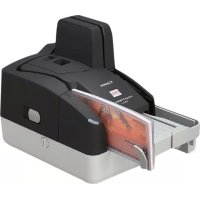
imageFORMULA CRL1 - Scanner CANON - Notice d'utilisation et mode d'emploi gratuit
Retrouvez gratuitement la notice de l'appareil imageFORMULA CRL1 CANON au format PDF.


| Type de produit | Scanner de bureau à défilement |
| Marque | Canon |
| Modèle | imageFORMULA CRL1 |
| Poids | Environ 2,1 kg (4,6 lb) |
| Alimentation | CC 16 V, 0,9 A (via adaptateur CA) |
| Consommation électrique (numérisation) | Moins de 15,8 W |
| Consommation électrique (veille) | Moins de 2,3 W |
| Consommation électrique (hors tension) | 0,1 W |
| Interface | Hi-Speed USB 2.0 |
| Résolution de numérisation | 100 x 100 à 300 x 300 ppp |
| Vitesse de numérisation | Jusqu'à 45 cpm (chèques américains) |
| Formats de documents | Hauteur : 50 à 108 mm, Longueur : 95 à 2000 mm (mode document long) |
| Capacité du chargeur | Jusqu'à 50 feuilles (90 g/m²) |
| Fonctions spéciales | Lecture MICR, ROC, balayage UV (modèle UV), marquage (endosseur) |
| Détection de double alimentation | Infrarouge |
| Entretien | Capots d'entretien faciles, nettoyage régulier des rouleaux et vitres |
| Sécurité | Débrancher avant nettoyage, ne pas utiliser de solvants inflammables |
| Systèmes d'exploitation supportés | Windows 7 (SP1), 8.1, 10, Server 2008 R2, 2012 R2, 2016, 2019 |
| Bruit | Moins de 64 dB |
| Température de fonctionnement | 10 °C à 32,5 °C (50 °F à 90,5 °F) |
| Humidité de fonctionnement | 20 % à 80 % HR (20 % à 50 % avec endosseur) |
| Type de capteur | Image de contact CMOS |
| Source lumineuse | LED RGB (modèle UV : LED UV + RGB) |
| Adaptateur secteur | Modèle MG1-5042, entrée 100-240 V CA, sortie 16 V CC 1,6 A |
FOIRE AUX QUESTIONS - imageFORMULA CRL1 CANON
Questions des utilisateurs sur imageFORMULA CRL1 CANON
0 question sur cet appareil. Repondez a celles que vous connaissez ou posez la votre.
Poser une nouvelle question sur cet appareil
Téléchargez la notice de votre Scanner au format PDF gratuitement ! Retrouvez votre notice imageFORMULA CRL1 - CANON et reprennez votre appareil électronique en main. Sur cette page sont publiés tous les documents nécessaires à l'utilisation de votre appareil imageFORMULA CRL1 de la marque CANON.
MODE D'EMPLOI imageFORMULA CRL1 CANON
Veuillez lore ce manuel avant d'utiliser l'appareil.
ENERGY STAR® Programme pour les équipements de bureau

Ce programme est destiné aux États-Unis et au Canada.
En tant que partonaire ENERGY STAR®, Canon Electronics Inc. désignée cette machine conforme aux directives du programme ENERGY STAR® en matière d'éfficacité énergétique.
L'ENERGY STAR® Programme pour les équipements de bureau est un programme international qui est destiné à promouvoir les économies d'énergie dans le cadre de l'utilisation des ordinateurs et
autres équipements de bureau
Le programme soutient le développement et la diffusion des produits disposant de fonctionnalités destinées à réduire efficacité le consommation d'énergie. Il s'agit d'un programme ouvert à tous les constructeurs commerciaux qui peuvent adhérer volontairément. Les produits visés sont les équipements de bureau tels que les ordinateurs, les écans, les imprimantes, les télécopieurs, les copieux et les scanners. Les normes et logos utilisés sont les mêmes dans tous les pays participant au programme.
Ce modèle ne propose pas d'options de réglage pour la gestion de l'alimentation.
Fur EMVG
Les noms suivants seront fourriels dans le reglement de sécurité de chaque zone de vente de cette Scanner de documents.
CR-L1:6130110
CR-L1UV:6130120
Marques commerciales
- Canon et le logo Canon sont des marques déposées de Canon Inc. aux États-Unis et peuvent être aussi des marques commerciales ou des marques déposées dans d'autres pays.
- imageFORMULA est une marque commerciale de CANON ELECTRONICS INC.
- Microsoft, Windows, Windows 7, Windows 8.1 et Windows 10 sont des marques commerciales de Microsoft Corporation aux États-Unis et dans d'autres pays.
- Capture(s) d'écran des produits Microsoft réimprimées avec l'autorisation de Microsoft Corporation.
- Adobe et Adobe Reader sont des marques déposées ou commerciales de Adobe Systems Incorporated aux États-Unis et dans d'autres pays.
- D'autres noms de produit et d'entreprise ci-inclus sont ou peuvent etre des marques commerciales de leurs propriétaires respectifs.
Copyright
Copyright 2018 by CANON ELECTRONICS INC. Tous droits réservés.
Aucune partie de cette publication ne peut etre produit ou transmise, sous qu'elle forme ou de chaque maniere que ce soit, electronique, mecanique, par photocopie, par enregistrement, a laide d'un systeme de stockage des informations ou d'un systeme documentaire sans l'autorisation ecrite prealable de CANON ELECTRONICS INC.
Avertissement concernant la reproduction
Cel appellé est prévu pour une utilisation dans le respect des dispositions légales, conformément à toutes les réglementations en vigueur, y compris mais s en s'y limiter, aux réglementations relatives à la contréaction, aux droits d'auteur et à la sécurité nationale.
Toule personne reconnue comme ayant reproduit l'un des supports écumentés ci-après (qu'il s'agisse ou non d'une reproduction Intentionnelle) dans le but fraudulent de les faises pour sailler des origines s'exposé à des poursuITS judiciaires.
- Papier-monnaie ou billets de banque (nationaux et étrangers)
- Timbres-postes, timbres fiscaux ou autres timbres similaires
- Certificats d'actions, certificats d'obligations, billets à ordre, chèques ou autres certificats de valeur
Passports, permits ou autres certificates ou documents émis par des agences ou des représentants du gouvernement.
Cette liste n'est pas exhaustive.
Canon ne saurait etre tenu responsable de tout utilisation inapprise de ce scanner par un individu. Veauier noler que certains droits de propriete intelleuee sont protegres par des droits d'auteur et que les articles faisant I'bject d'une telle protection ne peuvent etre reproducins sans la autorisation expresse du detenieur du droit d'auteur, a exception de certaines utilisations personnelles ou dans le cadre familial.
Avis de non-responsabilité
Les Informations contenues dans ce document sont susceptibles d'être modifiées sans préavis.
CANON ELECTRONICS INC. NEMET AUCUNE GARANTEE D'AUCUNE SORTE, EXPLICITE OU IMPLICITÉ, EN CE QUI CONCERNE DE MATERIEL À EXCEPTION DES GARANTIES FOURNIES DANS DE DOCUMENT, INCLUANT SANS POUR AUTANT SE LIMITER AUX GARANTIES DE COMMERCIALISATION, DE QUALITE MARCHANDE, D'ADOQUATION À UN UUTILISATION SPECIFIQUE OU DE RESPECT DES BREVETS. CANON ELECTRONICS INC. NE PEUT ÉTRE TENU RESPONSABLE DES DOMMAGES DIRECTS, INDIRECTS OU CONSECTIFS DE QUE LQUE NATURE QUE CE SOIT OU DES PERTES OU DEPENSES RÉSULTANT DE L'UTILISATION DE CE MATERIEL.
CANON ELECTRONICS INC. NEST PAS RESPONSABLE DU STOCKAGE ET DE LA MANIPULATION DES DOCUMENTS NUMÉRISÉS ÀVÉC DE PRODUIT, NU DU STOCKAGE ET DE LA MANIPULATION DES DONNÉES D'IMAGES NUMÉRISÉS OU EN RÉSULTENT.
SI VOUS AVEZ L'INTENTION DE VOUS DÉBARRASSER DES DOCUMENTS NUMÉRISÉS, VOUS, EN TANT QUE CLIENT, ÉTÉS TEN CINU ONSPECTER LES IMAGES NUMÉRISÉS ET DE VÉRIFIER QUE LES DONNÉES SONT INTACTÉS. LA RESPONSASUBLÉTÉ MAXIMIX DE CANON ELECTRONICS INC. CONFORMÉMÈNT À CETTE GARANTIÉ EST LIMITÉ AU PRIX D'ACHAT DU PRODU COUVERT PAR LA GARANTIÉ.
Emballage: Que contient la boîte?
Assurez-vous que vous avez tout montré dessous. Verifiez tous les éléments que vous avez rétrés de la boite. Si des éléments viennent à manquer, contactez votre revendeur Canon/agree le plus proche.

1 Le cordon d'alimentation varie en fonction du pays dans lequel l'unité a été achetée.
2 Pour les États-Unis et le Canada uniquement.

REMARQUE
Les éléments contenus dans l'emballage peuvent etre modifiés sans préavis.
Préparation avant l'utilisation
Co chapitre décrit la procédure de préparation du scanner pour la numérisation de documents.
Configuration du scanner
Execuéz les étapes suivantes pour configurer le CR-L1. Reportez-vous à la section concernant chaque étape pour des informations concernant chacune d'elles.
1 Vérifiez votre configuration minimale de fonctionnement. (Voir la section « Vérification de la configuration minimale de fonctionnement » à la page 5.)
2 Installez le logiciel. (Voir la section « Installation du logiciel » à la page 5.)
Instaliez l'Scanning Utility fourni avec le CR-L1.
3 Connectez le scanner à un ordinateur. (Voir la section « Connexion du scanner à un ordinateur » à la page 6.)
4 Mettez le scanner sous tension. (Voir la section « Mise sous tension » à la page 7.)
5 Installation automatique du pilote du péripérisque. (Voir page 7.)
Le pilote du péripérisque est installé automatiquement lorsque Windows reconnait le CR-L1.
0IMPORTANT
Pour que les pilotes du péphérique soient automatiquement installés lorsque l'ordinateur reconnait le CR-L1, le logiciel doit être installé avant que le CR-L1 ne soit connecté à l'ordinateur.
- Si vous connectez l'ordinateur et mettez le CR-L1 sous tension avant l'installation du logiciel, l'écran d'assistance suivant s'affiche. Si cela survient, cliquez sur [Annuler], mettez le CR-L1 hors tension, puis installez le logiciel.
L'écran d'assistance suivant est un exemple dans Windows 7. Lorsqu'un écran d'assistance similaire apparait dans Windows 8.1/10, cliquez sur [Annuler].

Ecran de I'assistant (Windows 7)
Vérification de la configuration minimale de fonctionnement
Les conditions requises suivantes du système de l'ordinateur sont recommandees pour une utilisation du modele CR-L1.
Systèmes d'exploitation:
Microsoft Windows 7 (32/64bits) SP1 ou ultérieur
Microsoft Windows 8.1 (32/64bits)
Microsoft Windows 10 (32/64bits)
- Microsoft Windows Server 2008 R2 Service Pack 1 ou version ultérieure
Microsoft Windows Server 2012 R2
Microsoft Windows Server 2016
Microsoft Windows Server 2019
Ceci est l'environnement à compter de décembre 2018.
Pour obtenir les informations les plus récentes sur la prise en charge du logiciel, consultez la page Produits du site Web Canon.
\section*{Caracteristiques:}
CPU: Intel Core2 Duo 1,8 GHz ou plus rapide
- Mémoire : 1 Go ou supérieur
- Interface USB 2.0
Cable d'interface
- Utilisez le cable foumi ou un cable d'interface USB 2.0 haute vitesse pour la connexion au port USB de l'ordinateur.
- La vitesse de numérisation peut varier en fonction des specifications de la vente ordinaire.
IMPORTANT
- Si vous utilisez l'interface USB qui a ete fourni en standard avec votre ordinateur :
Utilisez le pilote USB 2.0 le plus recent fourni par Microsoft. Pour des informations plus détaillées, contactez votre distributeur Canon agree.
- Les interfaces USB standard des ordinateurs ne sont pas toutes garanties. Pour des informations plus détaillées, contactez votre distributeur Canon/agree.
- Les vices des numérisation sont plus faibles si l'interface standard USB de la commande est USB 1.1.
- Vous doivent utiliser le cable USB d'origine avec le scanner ou un cable compatible avec Hi-Speed USB 2.0.
- Si l'unité centrale, la mémoire, la carte mémoire et d'autres specifications ne respectent pas les conditions requises d'installation, la vitesse de numération peut être grandement réduite et la transmission peut prédre du temps.
- Meme si l'ordinaire repond aux caractéristiques recommandées, la vitesse de numérisation peut varier en fonction des paramètres de numérisation.
Installation du logiciel
Les applications suivantes sont fournies sur le site.
II y a 2 applications logicielles utilisables.
Pour obtenir les informations les plus récentes sur la prise en charge du
logiciel, consultez la page Produits du site Web Canon.
Canon Driver
Le Canon Driver est le pilote d'origine de Canon. Il vous faut ce pilote pour utiliser le Scanning Utility.
Scanning Utility
Canon Scanning Utility est une application qui offre la numérisation, l'enregistrement de filchier, l'affichage d'image, l'impression et d'autres fonctions. Un lecteur de scanner est installé une fois que vous avez installé le logiciel d'utilitaire.
IMPORTANT
- L'Scanning Utility compte un pilote de peripérisque de sorte que Windows puisse reconnaître le CR-L1. Assurez-vous d'installer l'Scanning Utility avant de rélier le CR-L1 à un ordinateur.
Certaines fonctions mentionnées dans ce manuel ne peuvent etre utilisées dans certaines applications.
Installation du logiciel Scanning Utility
Suivez les instructions ci-dessous pour installer Scanning Utility et le pilote dédié.
REMARQUE
Le pilote dédié du scanner s'installe après le logiciel Scanning Utility.
1AllumezvoireordinateuretWindows.
IMPORTANT
Vérifiez que vous étés connecté en tant qu'administrateur.
2 Telechargez le logiciel utilisable depuis le site Web de Canon.
Après avoir exécuté le fichier télécharge, suive les instructions à l'écran pour terminer l'installation.
IMPORTANT
- L'écran qui s'affiché, le type, le nom du filchier et le nom de dossier variant selon la vente environnement ou votre objectif. Ces articles doivent être replacés au besoin.
- En fonction du système d'exploitation et après l'installation, l'ordinaire peut devoir être redémarré. Si c'est nécessaire, veillez à redémarrer l'ordinateur.
Connexion du scanner à un ordinateur
La seule maniere de raccorder le scanner a votre ordinateur est à l'aide d'un cable USB.
0IMPORTANT
Veillez a utiliser le cable USB foumi avec le scanner ou un cable compatible avec l'interface USB 2.0 haute vitesse de moins de 5 metres de longueur.
Lors du forciennement de I'application, ne metlez pas le scanner hors tension et ne débranchez pas le cable d'interface.
- Ne branchez pas plusieurs scanners CR-L1 sur un seul ordinateur.
ATTENTION
- N'eteignez pas le scanner et ne retirez pas le cable d'interface lorsqu'une application est en cours de fonctionnement.
- Éteignez l'ordinateur et le scanner avant de changer de cable.
Connexions USB
Reliez le scanner et l'ordinateur avec le cable fourni ou avec le cable Hi-Speed USB 2.0.

REMARQUE
Connectez le connecteur de type B (carre) du cable USB au scanner et connectez le connecteur de type A (plat) au port USB sur l'ordinateur.
Connexion du cordon d'alimentation
Connectez le cordon d'alimentation.
Veillez à utiliser uniquement la fiche d'alimentation fournie avec le scanner.


A VERTISSEMENT
Lors du branchement du cordon d'alimentation, tousiers prendre les précautions suivantes. Le non-respect de ces précautions risque de causeur un Incendie ou une electrocution.
- N'empoignez jamais la fiche d'alimentation lorsque vos mains sont humides.
- Ne jamais brancher le scanner dans une prise multiple.
- Ne jamais enrouler, couvrir ou attacher le cordon d'alimentation sur lui-même ou aujourd'un autre objet. Raccordez la fiche d'alimentation fermement dans la prise secteur.
- Utilisez uniquement la fiche d'alimentation et le cordon d'alimentation fournis avec le scanner.
- Avant de brancher la fiche d'alimentation, assurez-vous d'eteindre le bouton marche-arrêt.
- Branchez le scanner uniquement à une prise murale avec la tension et la fréquence requilles (solt 120 V, 60 Hz soit 220-240 V, 50/60 Hz en fonction de votre région).
- N'enfichez pas le scanner dans la prise secteur partagée avec un autre apparéil. Si vous utilisez une rallonge, assurez-vous que la rallongé correspond aux conditions requises de courant du scanner.
Mise sous/hors tension
Suivez les procedures décrites ci-dessous pour allumer et eteindre le scanner.
Mise sous tension
Pourmettrelescannersoustension,faitesglisserl'interrupteurvers la droite.

0IMPORTANT
Lorsque you allumez le scanner, le voyant d'alimentation clignote doucement, pus devient fixe.
- Si le scanner ne fonctionne pas, un problème existe avec le scanner. Mettez l'appareil hors tension, contactez votre revendeur agreé Canon ou représentant Canon pour faire réparer le scanner.
A VERTISSEMENT
Si vous entendez dessons étranges, si vous voyage de la fumée ou sentez une température anormalement élevé, sl des vibrations font tremblier l'unité ou s les odeurs anormales émanent du scanner, ETEIGNEZ immeditament l'unité et débranchez la fliche de la prise secteur. Contactez-vous revendeur agreé local Canon ou un représentant/agree pour réparer le scanner.
2 Windows reconnait le CR-L1 en tant que nouveau matériel et l'installation commence automatiquelement.

REMARQUE
Le CR-L1 est enregistré en tant que « CANON CR-L1 USB » dans le repertoire Imaging Device.

Mise hors tension
1Etteignezvoire ordinateur.
2 Pourmettrelescannerhors tension,faites glisserl'Interrupteur d'alimentationversla droite.

ATTENTION
- Patientez une dlzaine de secondes au moins avant de remetre le scanner sous tension.
- Pour votre sécurité, débranchez la fiche de la prise secteur si vous n'utilise pas le scanner pendant une période prolongée.
REMARQUE
Le paramètre de mise hors tension automatique du scanner est activé par défaut et le scanner se met automatiquement hors tension s'il n'est pas utilisé pendant 4 heures.
Pour plus de détails sur la façon de désactiver ce paramètre, Voir la section « Mise hors tension automatique » à la page 28
INTRODUCTION
Vou venez d'acquerir le Lecteur de Chèques CR-L1 de Canon et nous vous en felicitons.
Veuillez dire totalement ce manuel avant d'utiliser la machine afin de vous familiariser avec ses possibilités et faire la plupart de ses nombreuses fonctions. Sauf annotations contraires, le CR-L1 correspond aux modeles CR-L1 et CR-L1 UV tout au long de ce manuel.
Manuels du CR-L1
Les manuels suivantes sont fournis au CR-L1. Veillez à dire ces manuels d'un bout à l'autre avant d'utiliser le scanner. Un manuellectronique est enregistré en tant que fichier PDF et nécessite Adobe Reader pour l'ouvrir. (Vous pouvez télécharger Adobe Reader depuis le site Web d'Adobe.)
Guide de configuration (Fourni avec le scanner)
Décrit la procédure pour configurer le CR-L1 pour la numérisation. Configurez le CR-L1 en fonction du Guide de configuration. Pour plus de détails sur le CR-L1, reportez-vous aux Mode d'emploi (manuellectronique).
Mode d'emploi (Manuel électronique) : ce manuel
Décrit comment utiliser le scanner et inclut des instructions pour configurer les paramétres du scanner, ainsi que des informations concernant la manipulation, l'entretien et le dépannage.
Symboles utilisés dans ce manuel
Les symboles suivants sont utilisés dans ce manuel pour expliquer les procédures, les restrictions, les précautions à prendre et les consignes de sécurité à respecter.

AVERTISSEMENT
Indique une mise en garde relative à des opérations qui peuvent provoquer la mort ou blesser quelqu'un, si elles ne sont pas exécutées correctement. Pour utiliser le scanner en toute sécurité, respectez toujours ces mises en garde.

ATTENTION
Indique un averissement relatif à des opérations qui peuvent blesser\ quelqu'un ou provoquer des dommages matériels, si elles ne sont pas\ exécutées correctement. Pour utiliser le scanner en toute sécurité, respectez\ toujours ces averlissements.

IMPORTANT
Indique des conditions requises et des restrictions d'exploitation. Assurez-vous de dire attention avec ces consignes pour une utilisation correcte du scanner et éviter de l'endommager.

REMARQUE
Clarifie une procédure ou fournit des explications supplémentaires au sujet d'une procédure. La lecture de ces remarques est fortement recommandée.
Sommaire
Emballage: Que contient la boite? 3
Preparation avant l'utilisation 4
Configuration du scanner. 4
Vérification de la configuration minimale de fonctionnement.5
Installation du logiciel. 5
Installation du logiciel Scanning Utility 5
Connexion du scanner a un ordinateur.. 6
Connexions USB. 6
Connexion du cordon d'alimentation.. 6
Mise sous/hors tension 7
Mise sous tension 7
Mise hors tension. 7
INTRODUCTION 8
Manuels du CR-L1. 8
Symboles utilisés dans ce manuel. 8
Consignes de sécurité importantes 10
Manipulation. 10
Mise au rebut. 10
Choix d'un emplacement 11
Alimentation electrique. 11
Déplacement du scanner 11
Introduction au CR-L1 12
Charactéristiques du CR-L1 12
Charactéristiques 12
Nom des pièces 13
Vue avant. 13
Vue arriere 15
Connecteurs/Interrupteur d'alimentation 15
Dimensions externes 15
Preparation de la cartouche d'encre. 16
A propos de la cartouche d'encre 16
Réglage de la cartouche d'encre et réglage de la
position d'impression 16
Logiciel 19
Utilisation du logiciel 19
Utilisation du logiciel Scanning Utility 19
Désinstallation du logiciel 20
Alimentation et numérisation de documents. 22
Documents 22
Document. 22
A l'aide de la détction infrarouge de double alimentation ....23
Chargement des documents. 23
Alimentation et numérisation de documents. 24
Procedure de numérisation 24
Vérification de l'entrainment correct du document 25
Mode document long 26
Mise hors tension automatique 28
Dépannage 29
Quand le scanner n'est pas reconnu. 29
Suppression des bourrages de papier 29
Impossible de mesure le scanner sous tension 30
Problèmes d'alimentation 31
Quand I'image numerise est anormale 32
Maintenance. 33
Nettoyage quotidien 33
Nettoyage de I'unité principale 33
Nettoyage des pieces situées à l'intérieur du scanner 33
Nettoyage de la vitre et des rouleaux d'entrainement 33
Nettoyage des têtes magnétiques 35
Nettoyage des buses de jet d'encre 35
Nettoyage avec les cartes de nettoyage
(Etats-Unis uniquement) 36
Maintenance 38
Remplacement de la cartouche d'encre 38
Réglage de l'écart du rouleau de séparation 41
Charactéristiques techniques 43
Characteristiques techniques du scanner. 43
Charactéristiques techniques d'adaptateur CA 43
Index 44
Consignes de sécurité importantes
Manipulation

AVERTISSEMENT
- Ne jamais installer ni utiliser le scanner à proximé de substances inflammables telles que l'alcool, le white spirit, le benzène ou tout autre type de solution volatile.
- Ne jamais endommager ni modifier le cordon d'alimentation et ne jamais placer d'objets lourds sur ce cordon.
Assurez-vous d'avoir plusieurs ans sechées lorsque vous manipuez la ficher d'alimentation et la prise d'alimentation. N'empoignez jamais la fiche d'alimentation lorsque vos mains sont humides.
Ne jamais brancher le scanner dans une prise multiple. - Ne jamais enrouler, couvir ou attacher le cordon d'alimentation sur lui-même ou aujourd'un autre object. Raccordez la fiche d'alimentation fermement dans la prise secteur.
Utilisez uniquement la fiche d'alimentation et le cordon d'alimentation foumis avec le scanner.
Ne jamais tenter de démonter ou modifier le scanner.
Ne jamais utiliser de produits inflammables en aérosol à proximité du scanner.
Avant tout nettoyage du scanner, eteindre l'unité et la débrancher de la prise secteur.
Pour nettoyer l'extérieur du scanner, utiliser un chiffon humide essore et légarement imbibé d'eau ou de désertigant doux. Ne jamais utilisé de solution volatile telle que l'alcool, le benzène ou le white spirit.
Si dessons étranges se font entendre, si de la fumee ou une température anormalement elevee sont detectees, si des vibrations font trembler l'unite ou si des odeurs anomalies emanent du scanner, ETEINDRE immediatement I'unité et debrancher la fiche de la prise secteur. Contactez voire revendeur agreé local Canon ou un représentant agreé pour réparer le scanner.
■ Manipuler le scanner avec soin. Evitez tout chic ou vibration sur le scanner cause par un traitement imprudent. Si'ill apparait que le scanner a ete endommage accidentellement, ETEINDRE l'unité immediatement et debrancher la fiche d'alimentation de la prise secteur. Contactez voire revendeur agreé local Canon ou un représentant agreé pour réparer le scanner.
Avant tout déplacement du scanner, éteindre l'unité et la débrancher de la prise secteur. - Ce produit émet un flux magnétique de faible niveau. Si vous utilisez un pacemaker cardiaque et sentez certaines anomalies, veuilliez vous élognier de ce produit et consulterer toute médecin.

ATTENTION
Pour éviter tout endommagement du scanner, ne jamais le placer sur une surface instable ou susceptible de vibrer. Le scanner risque de basculer ou tomber, causant ainsi des blessures.
- Conserver les liquides de tous types et les boissons, les trombones, agrafes, colliers ou autres objets metalliques à distance du scanner. Si vous pensez que le scanner a été accidentellement endommage, mettez immédiatement l'appareil hors tension et débranche la fiche d'alimentation de la prise secteur. Contactez votre revendeur/agree local Canon ou un représentant/agree pour réparer le scanner.
- No jamais installer le scanner dans des endroits humides ou poussiereux. Ceci risque de causeur un incendie ou une electrocution.
Ne placez jamais d'objets lourds sur le dessus du scanner, étant donné que ces objets risquent de basculer ou de tomber et d'entrainer des blessures.
Lors du retrait de la fiche d'alimentation de la prise secteur, tousiers tirer sur la fiche et non le cordon. Ne tentez jamais de débrancher la fiche d'alimentation de la prise secteur en tirant sur la fiche. Une telle opération peut endommager ou exposer le câblage interne du cordon et entrainer un incendie ou un choc électrique.
Garder la zone autour de la fiche d'alimentation libre de tout obstacle pour la débrancher facilement à tout moment.
- Ne jamais repandre d'eau ou de solutions volatiles (alcool, benzène, white spirit) dans le scanner. Ceci risque de causeur un incendie ou une électrocution.
Lorsque le scanner n'est pas utilisé pendant un long laps de temps, débranchez la fiche d'alimentation de la prise secteur.
Éviter le port de vêtements amples, de bijoux à pendentifs et les cravates et attacher les cheveux longs lors du travail sur le scanner : ceux-ci peuvent être happés par les pieces en mouvement en particulier les rouleaux d'alimentation du papier dans le scanner. Si de teils objets finissant par être enchevétrés, débranchez immédiatement la fiche d'alimentation de la prise secteur pour arrêté le scanner.
■ Faites attention lorsque vous chargez un document ou dégagez un bourrage de papier. Il est possible que les bords du papier vous coupent les doits.
Ne jamais ouvré le capot de maintainant alors que le scanner est en cours d'utilisation. Ceci peut entrainer un mauvais fonctionnement ou blesser l'utilisteur.
Ne touche pas les broches et les contacts sur le connecteur du scanner avec vos mains. Ceci peut entraîner un mauvais fonctionnement de l'unité.
Mise au rebut
Lors de la mise au rebut du scanner, voirlez à respecter l'ensemble des réglementations et législations locales ou consultez le détaillant auprès duquel vous avons fait l'acquisition du scanner.
Choix d'un emplacement
Pour le fonctionnement, la maintenance et la ventilation, vérifie que l'espace autour du scanner est suffisant.
Évitez de placer le scanner aux endroits suivants. Ces emplacements risquent de causeur un mauvais fonctionnement du scanner, voire de l'ordinateur.
Endroits exposés à la lumière solaire directe Si l'installation dans de tels endroits est inévitable, protégç le scanner par un rideau ou écran du même effet.
- Endroits soumis à la poussière et aux emanations La poussière et la fumée de cigarette ont un effet néfaste sur les composants à l'intérieur du scanner.
- À proximité d'eau courante, d'une source de chaleur, de vapeur d'eau ou dans un endroit tel qu'un laboratoire, exposé aux émanations d'ammoniaque, au white spirit où d'autres produits chimiques volatils
- Des endroits soumis à des vibrations et de chocs excessifs
- Endroits soumis à des changements rapides de température ou d'humidité La condensation à l'intérieur du scanner peut endomnager la qualité de l'image.
Placez le scanner dans une piece qui se trouve dans la plage suivante : Temperature ambiente : 10^ à 32,5°C (50°F à 90,5°F) Humidité relative : 20 à 80 % d'humidité relative
20 % à 50 % d'humidité relative lors de l'utilisation de l'endosseur
Utilisez les conditions ambiantes recommandees pour les cartouches d'encre lorsque vous utilisez le marquage.
- À proximate déquipements électriques ou d'équipements lourds capables de générer un fort champ magnétique, comme des haut-parleurs, un téléviseur ou une radio
Alimentation électrique
- Branchez le scanner uniquement à une prise murale avec la tension et la fréquence requises (soit 120 V, 60 Hz soit 220-240 V, 50/60 Hz en fonction de cette région).
- Verifier que le scanner est branché à une prise indépendante. Ne pas brancher le scanner dans une prise multiple partagée avec un autre apparéil. Si vous utilisez une rallonge, assurez-vous que la rallonge correspond aux conditions requises de courant du scanner.
- Si vous avez des doutes concernant l'alimentation, contactez votre revendeur agrée Canon ou votre représentant agrée pour de plus amples informations.
- Ne jamais placer d'objet sur le cordon d'alimentation et ne pas marcher sur ce cordon.
- Ne jamais enrouler le cordon d'alimentation et ne jamais l'entourer ajusté d'un object comme un pied de table ou de bureau.
- Ne pas tirer sur le cordon d'alimentation. Lors du retrait de la fiche d'alimentation de la prise secteur, toujours tirer sur la fiche et non le cordon.
Garder la zone autour de la prise d'alimentation libre de tout obstacle. -
Branchez uniquement à une prise électrice d'ampérage et d'alimentation requis (soit 120 V, 60 Hz soit 220-240 V, 50/60 Hz en fonction de la région).
-
Ne branche pas à une prise électrique à laquelle d'autres équipements sont reliés. De même, si vousdezvezutiliserareallonge,assurez-vousque son amperage correspond aux exigences du scanner.
Il est extrémement dangereux de démonter/remonter l'adaptateur CA, il ne faut le faire sous aucune circunstance. - Ne placez pas d'objets lourds sur l'adaptateur CA ou sur le cordon d'alimentation. Ne placez pas l'adaptateur ou les cordons dans des zones ou ils pouraient'être piétinés.
N'tilisez pas le cordon d'alimentation quand il est plie. - Ne tirez pas directement sur le cordon d'alimentation. Pour débrancher la fiche de la prise, saisissez la fiche et retirez-la de la prise.
- Laissez libre l'accès ajusté de la prise pour pouvoir y acceder et la débrancher en cas d'urgence.
- Utilisez uniquement l'adaptateur CA fourni avec le produit. N'utilisez pas l'adaptateur CA du scanner avec un autre produit.
Si vous avez des questions quant aI'adaptateur CA,contactez voire revendeur local Canon autorise ou un technicien agree pour de plus amples informations
Déplacement du scanner
Lorsque vous portez le CR-L1, tenez-le fermement des deux mains et portez-le en faisant très attention. Ne tenez pas le scanner par l'arrêt d'éjection. Ce scanner pèse environ 2,1 kg (4,6 lb).


A VERTISSEMENT
Lorsque vous déplacez le scanner, vérifie qu'il est ÉTEINT et retirez tous les cables. Si les cables ne sont pas retirés avant le déplacement, les prises et les connecteur risquent d'être endommagés par une traction excessive.
Introduction au CR-L1
Ce chapitre décrit les caractéristiques du scanner, le contenu de la boîte et les noms et fonctions des pièces de l'unité.
\section*{Caracteristiques du CR-L1}
Le Lecteur de Chêques CR-L1 de Canon est un scanner à têtes magnétiques, capable de lire les chêques et autres documents comptant des polices de caractères MICR (Magnetic Ink Character Recognition - Reconnaissance des caractères à l'encre magnétique) et assurant les fonctions de reconnaissance optique de caractères (ROC).
\section*{Caracteristiques}
Numérisation rapide et fluide
Le CR-L1 réalise des numériisations à vitesse élevée de documents de la taille d'un cheque à 45 cpm (à une résolution de 200 points/pouce).
Prise en charge de longs documents
Les documents jusqu'à 108 mm x 2000 mm (4,3' x 78,7') peuvent être numérisés.
Taille compaste
Prises en charge des formats de sortie couleur, noir et blanc (binaire) et échelle de gris
Lecture des caractères MICR
Une tete magnétique lit les caractères MICR imprimés à l'aide d'encre magnétique ou de toner.
Reconnaissance optique de caractères (ROC)
Les images de caractères, telles que E13B, OCR-A, OCR-B et check writer sont reconnues en tant que caractères par la fonction ROC.
Permet de prendre en charge le balayage UV (Modèle UV uniquement)
CR-L1 UV peut numériser des images imprimées avec de l'encre fluorescente UV. Cette fonction ne numérique que la face avant des documents.
Maintenance facile
Le dégagement des bourages papier et le nettoyage sont facillités par les capots d'entretien.
Mécanisme d'ajustement à l'épaisseur du papier
Reglez l'ecart du rouleau de séparation à l'épaissur du papier en entree.
Détction infrarouge de double alimentation
Le scanner dispose d'un capteur infrarouge qui detecte l'alimentation double de documents.
Marquage en standard
Un mécanisme d'endossage, qui imprime un texte sur les documents au cours de leur numération, est un équipement standard du scanner. La cartouché d'encre du mécanisme de marquage n'est pas incluse et doit être achetée séparément. (Voir la section « À propos de la cartouché d'encre » à la page 16.)
Nom des pièces
Ce section indique le nom des differents composants et leur fonction. Avant de connecter le CR-L1, familiarisez -vous avec les differents parties et les fonctions de ce modele.
Vue avant


Vue arrière

Connecteurs/Interrupteur d'alimentation
Interrupteur d'alimentation
Faites glisser pourmettrelescanner sous tension.Faites glisser une nouvelle fois
pour le meitre hors tension. (Voir la section « Mise sous/
hors tension à la page 7.)

Connecteur d'alimentation
Permet de connecter la
prise de l'adaptateur
secteur. (Voir la section
Connexion du cordon
alimentation 一 la page 6.)
Permet la connexion d'un cable USB compatible USB 2.0 haut début. (Voir la section "Connexions USB à la page 6.)
Dimensions externes
Unités millimétrues (unités entre parenthèses : pouces)


Préparation de la cartouche d'encre
Cette section déscrit comment préparer la cartouche d'encre de manière à pouvoir utiliser l'endorseur pour imprimer du texte sur des documents numériés.
À propos de la cartouche d'encre
La cartouche d'encre n'est pas foumie avec le scanner. Vous devez l'acheter séparément comme indiqué ci-après.
Fabricant: Hewlett Packard
Cartouche d'encre bleue: C6602B (Canon#3693A002)
Cartouche d'encre rouge : C6602R (Canon#3693A003)
Cartouche d'encre verte : C6602G (Canon#3693A004)
Réglage de la cartouche d'encre et réglage de la position d'impression
La cartouche d'encre doit être définie pour imprimer. Réglez la cartouche d'encre en fonction de la procédure suivante. Vous pouvez régler la position d'impression sur trois niveaux différents.

IMPORTANT
- Pour placer la cartouche d'encre, mettez le scanner hors tension avant d'enlever le capot d'entretien. Une fois la cartouche d'encre inseree, replacez le capot d'entretien, puis remettez le scanner sous tension.
- Terminate la cartouche d'encre déballéeès que possible. Un nettoyage plus fréquent de la cartouche d'encre est nécessaire si un long laps de temps s'écule après le déballage.
1 Passez le doigt dans le levier d'ouverture pour ouvrir le capot d'entretien.


Ouvrez le capot de l'endorseur.


Retirez la cartouche d'encre de son sachet.


IMPORTANT
Ne touche pas les contacts de la cartouche. Cela pourrait entrainer un mauvais contact électrique et réduire la qualité d'impression.
4 Tirez l'onglet pour decoller le ruban qui recouvre la buse de jet d'encre.

0IMPORTANT
Ne touche pas la buse de jet d'encre ou les contacts après avoir retiré l'onglet et le ruban.

5 Placez la cartouche d'encre indiquée dans le schema ci-dessous.

ATTENTION
Ne touchez pas le contact électrique sur le chariot. Une telle action peut entrainer un dysfonctionnement.
REMARQUE
N'utilisez pas plus d'une cartouche par rotation. Si tel est le cas, les applications ne peuvent pas vérifier le niveau d'encre de maniere précise.
6 Enforcez la cartouche d'encre jusqu'à entendre un clic.

IMPORTANT
Veillez à ce que le levier de verrouillage de la cartouche d'encre verrouille la cartouche dans la position correcte.

Levier de verrouillage de la cartouche d'encre

Sila cartouche ne se met pas bien en place, consultez l'été 7.
7 Pressez le levier de reglage de position d'impression et deplacez-le pour regler la position d'impression.

Haut:
50.5 mm (1.99') du bord inférieur du document
Milieu:
47 mm (1,85') du bord inférieur du document
Bas:
43.5 mm (1,71") du bord inférieur du document
Si la tete d'encre retombe quand elle est installee, les deux axes de la cartouche d'encre ne se metront pas correctement en place dans les troux du chariot. Repoussez le levier de verrouillage de la cartouche d'encre ① dans les sens de la fielle et replacez la cartouche dans la position correcte ②.


Trous de la
cartouche
d'encre
Axes de la
cartouche
d'encre
8 Remettez le capot de I'endosseur soigneusement en place.

9Refermez doucement le capot de maintenance jusqu'au déclic de mise en place.

Logiciel
Ce chapitre décrit la manière d'utiliser Scanning Utility.
Utilisation du logiciel
Cette section déscrit comment démarrer l'application Scanning Utility afin que vous puissiez utiliser le scanner. Lisez les fischiers d'aide pour l'application Scanning Utility pour plus d'informations sur comme l'utiliser.
Utilisation du logiciel Scanning Utility
Cette section déscrit la procédure d'utilisation du logiciel Scanning Utility. Lise le fichier [Aide] de [Scanning Utility] pour de plus amples informations.
1 Cliquez sur [Demarrer], puis cliquez sur [Tous les programmes].

2 Cliques sur [Scanning Utility for CR-50&80&L1].

Le fonctionnement de base du logiciel Scanning Utility est décrit dans le fidier d'aide Scanning Utility. Dans le menu [Aide], cliquez sur [Aide] pour afficher les explications.

4 Sélectionnez [Paramétres scanner] du menu [Fichier].

La boite de dialogue des paramétres s'affiche.
5Réglez les conditions de numérisation et cliquez sur [OK].

REMARQUE
Pour des informations à propos des réglages de numérisation, cliquez sur [Aide] dans la boite de dialogue des réglages pour ouvrir le fichier d'Aide.
6 Sélectionnez la méthode de numérisation dans le menu [Fichier] et lancez la numérisation.

7A la fin de la numérisation, cliquez sur [Sortie] dans le menu [Fichier] pour quitter l'Scanning Utility.

Déinstallation du logiciel
Cette section déscrit la maniere de désinstaller Scanning Utility.
IMPORTANT
Vérifiez que vous étés connocte en tant qu'administrateur.
-La procedure dans Windows 8.1/10 est différente de celles décrites dans ce manuel.Reportez-vous a Windows 8.1/10 Aide et Centre d'aide pour désinstaller le logiciel.
1Cliquez sur [Demarrer], puis cliquez sur [Panneau de configuration].

2 Cliquez sur [Programmes], puis cliquez sur [Programmes et fonctionnalités].


REMARQUE
En fonction de l'etat de votes ordinateur, l'écran suivant peut s'afficher. Dans ce cas, double-cliquez sur l'icone [Programmes et fonctionnalités].

3 Sélectionnez le logiciel à supprimer dans la liste de cette boite de dialogue et cliquez sur [Déinstaller].


REMARQUE
Lorsque la boite de dialogue [Contrôle du compte de l'utilisateur] s'affiche, cliquez sur [Continuer].

IMPORTANT
Si vous désinstallez l'utilitaire « Scanning Utility for CR-50/80/L1 (ou CR-50&80&L1) « vous doivent accederer desinstaller le pilote « Canon Driver for CR-50/ 80/ L1 (ou CR-50&80&L1) »
4 La boite de dialogue [Confirmation de suppression de fichier] s'affiche.

Si vous sélectionné l'entrée « Canon Driver for CR-50/ 80/L1 (ou CR-50&80&L1)», la boîte de dialogue ci-dessus s'affiche.
5 Cliquez sur [Oui], et la déinstallation commence.
Suivez les instructions qui s'affichent à l'écran pour terminer la désinstallation du logiciel.
Alimentation et numérisation de documents
Ce chapitre déscrit les précautions à prendre quant aux documents pouvant être traités par ce scanner et quant aux opérations de numérisation.
Documents
Cette section déscrit les types de documents pouvant être utilisés et leur chargement.
ATTENTION
Traitez les documents avec soin. Les bords du papier risquent de vous couper les dolgts.
Document
Le CR-L1 accepte toute une variété de documents de tailles différentes. Les plages d'hauteur et de longueur pour un document sont :
Hauteur:50a108mm(2,0"a4,3')
Longueur:95à228mm(3,7"à9,0")
jusqu'à 2000 mm (78,7") avec Mode document long
Epaisseur:0,08a0,20mm(0,003a0,008)
Poids : Grammage compris entre 64 et 157 g/m² (17 et 40 lb bond)
Grammage compris entre 81 et 105g / m^2 (21,5 et 26,8 lb bond)
quand la détction de double entrainement est activée

REMARQUE
Selon le type et l'épaissur de papier, une double alimentation peut être détectée par erreur.
Suivez ces instructions lorsque vous préparez un document à la numérisation :
- Avant de numérique des documents contenant des dessins ou des photos collées, vérifie que l'encre ou la colle est totalément seche. Si des documents contenant de l'encre ou de la colle humides sont numériés, le scanner risque de se salir, entrainant un mauvais fonctionnement.
-
Si vous numérique es un document écrit au crayon à papier, les lettres risquent de ne pas été numériées correctement et le crayon risque d'être transféré sur les rouleaux d'entrainment et salir les documents suivants. Avant de numérique ce type de document, copiez-le puis numérique cette copie. Àpres la numérique d'un document écrit au crayon à papier au autre matériel facilement transférable, vérifie que tous les rouleaux sont propres. (Voir la section « Nettoyage de la vitre et des rouleaux d'entrainment » à la page 33.)
-
Si vous numériquesez du papier fin en mode recto verso, l'encre imprimée au verso risque d'être numérique. Si cela se produit, reglez simplement la densité de la numérique.
- Les documents à surface réché risquènt de ne pas passer facilement et peuvent entrainer une friction entre les pages, d'ou une erreur d'alimentation du papier. Si cela se produit, chargez les feuilletés un à un.
- Pour éviter les bourrages de papier, l'endommagement des documents et le mauvais fonctionnement du scanner, ne chargez pas les types de papier décrites plus bas dans le scanner. Si vous souhaitez numérique des documents de ce type, commencez par les photocopier puis numérique la photocopie.

Papier froissé

Papier à dos carbone

Papier recourbe

Papier glacé ou papier thermique pour télécopieurs

Papier déchiré

Papier extrémement fin

Papier avec trombones / agrafes

Papier avec trous de réliure
REMARQUE
- Remarquez que melanger des documents d'épaissur différent risque d'entrainer un dysfonctionnement pendant l'alimentation.
- Les documents enroulés, froissés ou piès risquent d'entrainer des erreurs de fonctionnement. Si cela se produit, lissez les plis ou réduisez le nombre de documents dans le chargeur.
A l'aide de la détction infrarouge de double alimentation
La fonction de détction de double alimentation dont le scanner est équipe utilisée le capteur infrarouge pour détecter lorsque deux ou plusieurs documents sont alimentés en même temps.
Si les fausses déctions sont trop nombreuses, désactiver la fonction.

REMARQUE
Lors de l'utilisation de Scanning Utility for CR-50/80/L1 (or CR-50&80&L1)
accompagnant :
Vous pouvez désactiver la détction de double alimentation sous [Paramétrés scanner] dans l'Utilitaire de numération.
- Pour plus de détails sur la manière de configurer les paramétres de numération, cliquez sur la touche [Aide] dans la boite de dialogue des paramétres pour visualiser l'aide du pilote Canon.


IMPORTANT
- Les types de document suivants peuvent être détectés de manière erronée comme étant un entrainment double.
Les documents à fond coloré
Les documents a revetement brillant
Si une telle erreur de détction survient, désactivez la détction du double entrainment.
Chargement des documents
Notez les points suivants lorsque vous chargez des documents dans le scanner.
- Placez l'avant du document vers vous.
- Il est possible de charger un maximum de 50 documents à la fois (90 g/m² (24 lb bond)) ou une pile de documents qui ne dépasse pas 5 mm (0,2") (enroulement ou pils compris).
- Déplacez l'arrêt sur le bord du document dans le bac en fonction du document. Dans le cas contraire, une erreur d'éjection de papier risque de se produit.
Lors de la numérisation de documents multiples, triez-les en piles uniformes de papier de même qualité et épaisseur, et chargez chaque pile séparément. Notez que le fait de chargez des piles de type différent risque d'entraigner des bourrages papier.
Lors de la numérisation des documents relativement écais (0,15 à 0,2 mm (0,005" à 0,008"), le processus d'entrainment risque de provoquer l'enroulement du document et de produit un bourrage papier. Pour ce type de documents, ne chargez pas plus de 10 feuilles à la fois.

IMPORTANT
Alignez les documents et placez le bas des documents dans le bac.
Alimentation et numérisation de documents
Cette section déscrit le chargement et la numérisation de documents.

ATTENTION
- Évitez de porter des vêtements amples, des bijoux à pendentifs ou une cravate longue et attachez les cheveux longs lors du travail sur le scanner : ceux-ci peuvent être happés par les pièces en mouvement, en particulier les rouleaux d'alimentation du papier dans le scanner. Si des objets ou les cheveux sont pris dans les mécanismes du scanner, le débrancher immidiatement de la prise secteur.
- Verifiez la pile de papier et retirez tous les trombones, les agrafes et tout autre type d'attache métallique ou plastique. Ces objets risquent d'endommager gravement le document, de causeur un bourrage de papier ou d'entraîner un mauvais fonctionnement du scanner.
- Ne touchez enaucun cas les documents en cours d'alimentation. Les documents en cours d'alimentation pouraient vous blesser.
Procedure de numérisation
1 Sortez le bac d'entrainevement des documents.

2 Alignez soigneusement les bords du document.
3Chargez les documents avec I'avant des feuilles oriente vers la droite et leur bord contre le repere de chargement des documents.


Réglez l'arrêt d'éjection en fonction du document.


Lancez la numérisation à l'aide du logiciel.

REMARQUE
Lors de l'utilisation de Scanning Utility for CR-50/80/L1 (or CR-50&80&L1)
accompagnant :
Il existe trois méthodes de numérisation décrites comme suit. Suivez chaque instruction.
Numériser 1 page
Cliquez sur [Numérisation page] depuis le menu [Fichier].
Numériser lot vers fichier
① Cliquez sur [Numoriser lot vers fichier] depuis le menu [Fichier].
② Entrez le Nom de fichier, puis cliquez sur [Enregister].
3Selectionnez Simplex ou Duplex, puis cliquez sur [Debut de numerisation].
Numérlser lot vers Imprimante
①Cliqueur [Numériser lot vers imprimante] depuis le menu [Fichier].
② Sélectionnez Simplex ou Duplex, puis cliquez sur [Début de numérisation].

Le processus de numérisation commence.

REMARQUE
En imprimant avec l'estamppeuse, de l'encre peut se déposer sur le bord du document qui s'insère en premier parte que les documents sont ejectés sur la surface imprimée.

Vérification de l'entrainment correct du document
Selon l'épaissur des documents numériés avec le CR-L1 et le réglage d'épaissur du papier, un double entrainment ou des erreurs d'entrainment peuvent survenir.
Après l'installation du CR-L1 ou avant de numérique des documents d'épaissier différent, effectue la procédure ci-dessous pour confirmer que les documents sont séparés un à un. Si des documents ne sont pas entrainés correctement, Voir la section « Réglage de l'écart du rouleau de séparation » à la page 41.
1Démarrez l'utilitaire de numérisation.


REMARQUE
Pour des instructions sur l'utilisation de l'utilitaire de numération, voir la section « Utilisation du logiciel Scanning Utility » à la page 19. Vous pouvez aussi vous reférer à l'Aide de l'utilitaire.

2 Tirez le bac d'entrainement des documents.

3Chargez deux documents avec leurs bords contre le repere.

4 Reglez la position de la butee d'éjection. (Si nécessaire, consultez l'illustration à l'etape 4 à la p.24.)
5 Cliquez sur [Numérisation page] du menu [Fichier] et confirmez qu'une seule feuille est entrainée.

REMARQUE
Si les feuilles ne sont pas correctement entrainées (deux feuilles ou aucune feuille n'est entrainée), Voir la section « Réglage de l'écart du rouleau de séparation » à la page 41 afin de régler l'épaissur du papier.
6 Sortez de l'utilitaire de numérisation.

Mode document long
Vous pouvez numériser des documents jusqu'à 2000 mm (78,7") de longueur avec le Mode document long.
ATTENTION
Faites attention à vos doigts, les bords du document sont coupants.
0IMPORTANT
Notez les points suivants lors de l'utilisation du Mode document long.
- Detachez la Butée d'éjection lors du chargement de documents longs.
- Pour des documents longs, si un document est chargé de travers dans le scanner, il risque de se coincer dans le bord du chargeur et s'abrir. Prenez un soin tout particulier à charger les documents bien droits dans ce mode.
- Dans le Mode document long, les documents peuvent être endommages car la détection de bourrage papier est retardée. Evitez au moins les bourages papier dans ce mode.
- Une diminution de la vitesse du traitement peut être constatée lors de la numérisation avec le Mode document long.
1Démarrez l'utilitaire de numérisation. («Utilisation du logiciel Scanning Utility» à la page 19)
2 Sélectionnez [Paremêtres scanner] du menu [Fichier]. L'écran des paramêtres détaillés du pilote du scanner s'affiche.
0IMPORTANT
Lorsque l'écran de paramétres du scanner est ouvert par l'application, l'écran suivant s'affiche, dans lequel les conditions de numérisation avances peuvent être spécifiées.
REMARQUE
Pour en savoir plus sur I'ecran de paramétrage, consultez l'Aide du pilote du scanner.
Cliquez sur le boulon [Aide] du pilote pour afficher I'aide relative à la boite de dialogue ou à l'onglet correspondant.
3 Dans l'onglet [Basique], configurez [Format de page] sur [Detection auto] lors d'une numérisation en mode document long.

4 Définissez ensuite la valeur [Mode document long] dans l'onglet [Autres].
Vous pouvez numériser des documents mesurant jusqu'à 2000 mm en configurant le scanner sur le mode document long. Sélectionnez [Standard] ou [2000 mm], selon la longueur du document.
5Cliquez sur [OK] pour fermer les propriétés du scanner.
6 Sortez le bac d'entrainement des documents.

7Retiree la Butée d'éjection.

8Pince la Butée d'éjection et faites-la glisser pour la detacher.


9Chargez le document.

ATTENTION
Lors de la numération de documents longs dont la longueur est supérieure a 228 mm (9.0'), placez un document à la fois. Dans le cas contraire, les documents peuvent être endommagés.
Lors du chargement du document, soutenez-le pour garder la meme hauteur entre le document et le chemin d'alimentation. Si le document est plus bas que le chemin d'alimentation, le document risque d'être déchére. Si le document est plus haut que le chemin d'alimentation, l'imaginumerise risque d'être asymmetrique.
Le bord inférieur d'un fin document long peut etre endommagé lors du chargement. Ne chargez pas le document charge plusieurs fois ou des documents déchirés.
10Lancez lamnérisation a l'aide du logiciel.
0IMPORTANT
- Réglez l'options [Format de page] sur [Détction auto] lors de la numérisation en Mode document long.

- La longueur du document qui peut être numérique en Mode document long dépend du mode de numérisation ainsi que de la résolution.
| Mode PPP Long | jeur maxi | |
| Noir et blanc Diffusion d'erreurs Filtrage de texte pousse Niveau de gris: 16 Niveau de gris: 256 | 100 | 2000 mm (78,7") |
| 120 | ||
| 200 | ||
| 300 | ||
| Coulour 24 bits | 100 | |
| 120 | ||
| 200 | ||
| Couleur 24 bits | 300 | 1000 mm (39,4") |
11Le processus de numérisation commence.
12 Une fois la numérisation terminée, enforcez la Butée d'éjection dans le bac du document pour le fixer.

Mise hors tension automatique
Le scanner est automatiquement mis hors tension siaucun balayage ou aucune autre operation n'est realizedee pendant un certain laps de temps. Pour regler cette fonction, suiveze la procedure ci-dessous.
1Demarrez Windows et ouvre une session en tant qu'utilisateur avec des privilèges d'administrateur.
2 Clique sur le bouton Demarrer, puis sur [Tous les programmes], [CANON CR-L1] et [Canon imageFORMULA Utilitaire]. Les propriétés du scanner s'attichent.
3Cliquez sur [CANON CR-L1 USB] puis sur [Propriétés]. Les propriétés du scanner s'affichent.
4 Cliquez sur l'onglet [Entretien], puis, cliquez sur la case [L'alimentation se coupe automatiquement après 4 heures] pour changer le parametre.

5 Cliquez sur [OK] pour fermer les propriétés du scanner.
Dépannage
Ce chapitre déscrit les problèmes susceptibles de se produit dans le CR-L1, et comment les rectifier.
Quand le scanner n'est pas reconnu
Vous trouvez ci-après les raisons possibles pour lesquelles vous ordinateur ne reconnait par le scanner et les solutions correspondantes.
Cause L'Scanning Utility n'est pas installé.
Solution Installéz l'Scanning Utility avant de brancher le scanner sur l'ordinateur. (Voir la section « Configuration du scanner » à la page 4.)
Cause Le scanner n'est pas correctement connecté à l'ordinateur.
Solution Connectez correctement le scanner à l'ordinateur. (Voir la section « Connexion du scanner à un ordinateur » à la page 6.)
Cause L'interface USB fournie avec votre ordinateur n'est pas compatible avec le scanner.
Solution Les interfaces USB fournies de manière standard avec les ordinateurs ne sont pas toutes garanties. Pour des informations plus détaillées, contactez cette distributeur Canon/agree. (Voir la section « Vérification de la configuration minimale de fonctionnement » à la page 5.)
Cause Le cable USB n'est pas compatible avec le scanner.
Solution Utilisez le cable USB fourni avec le scanner. (Voir la section « Vérification de la configuration minimale de fonctionnement » à la page 5.)
Cause Le concentrateur USB n'est pas compatible avec le scanner.
Solution Utilisez le scanner sans l'aide du concentrateur USB. (Voir la section « Vérification de la configuration minimale de fonctionnement » à la page 5.)
Suppression des bourrages de papier
Si le papier bourre dans l'apparoil, ouvre le capot de maintenance et dégagez le bourrage de papier.
0IMPORTANT
Ne tentez pas de tirer le papier coincide vers le haut ou vers l'arriere par rapport au sens d'entrainment. Si vous le faites, cela peut endommager les pièces internes du scanner.
ATTENTION
- Faibles très attention lorsque vous dégaze un bourrage de papier. Vous risquez de vous bleisser. Les bords du papier peuvent couper les dolgts, par exemple, ou le document peut être endommage.
- Retrez toutes les feuilles bloquées. Les petits morceaux de papier oublés à l'Intérieur du scanner peuvent entrainer un bourrage ou un mauvals fonctionnement.
1 Passez le doigt dans le levier d'ouverture pour ouvrir le capot d'entretien.

2 Tout en abaissant le levier d'ouverture, ouvre le module de lecture.

3Retirez le papier bloqué.
Si le papier est coincide au niveau de la zone d'enlevement : Tirez le papier vers l'avant et dégaze le bourrage depuis le capot d'entrelien.

Si le papier est coince au niveau d'une autre zone : Tirez le papier vers l'avant et dégagez le bourrage depuis l'ouverture la plus proche.

4Refermez soigneusement le module de lecture.

5Refermez soignexeusement le capot d'entretien.

Impossible de mesure le scanner sous tension
Vérifiez les conditions suivantes et agissez en conséquence.
Levoyant d'alimentation n'est pas allumé.
Faites glisser l'Interrupteur d'alimentation vers la droite. (Voir la section « Mise sous tension » à la page 7.)
Le cordon d'alimentation n'est pas branché sur une prise d'alimentation.
Branchez le cordon d'alimentation à une prise d'alimentation. (Voir la section « Connexion du cordon d'alimentation » à la page 6.)
Problèmes d'alimentation
Si le document n'entre pas bien dans l'appareil ou si les fonctions de détction ne fonctionnent pas correctement, résolvez le problème en vérifier les conditions suivantes.
Condition Un bourrage de papier s'est produit.
Cause et solution
- Vérifiez que la taille et l'épaissur du document et la qualité du papier correspondant à ce que le scanner est capable d'accepter.
En ce qui concerne les précautions de traitement des documents, Voir la section « Documents » à la page 22. - Les documents de surface réché peuvent empêcher laonne alimentation du papier.
- Des rouleaux sales ou usés dans le scanner peuvent entrainer des bourrages de papier.
Nettoyez les rouleaux s'ils sont sales. (Voir la section « Nettoyage de la vitre et des rouleaux d'entraînement » à la page 33.) Les rouleaux usés doivent être remplacés. Contactez-vous revendeur/agree Canon ou représentant Canon pour faire réparer le scanner.
L'ecart du rouleau de séparation est trop grand. Reglez l'ecart. (Voir la section « Réglage de l'ecart du rouleau de séparation » à la page 41.)
Condition Une erreur de double alimentation survient souvent.
Cause et solution
Une erreur de double alimentation peut se produit lorsque des documents de différentes épaisseurs sont mélangés dans le chargeur.
Si la méthode mentionnée ci-dessus n'est pas efficace ou si vous utilisez le scanner CR-L1, reglez le jeu de rouleau de séparation. (Voir la section « Réglage de l'écart du rouleau de séparation » à la page 41.)
Condition Les caractères MICR ne sont pas reconnus correctement.
Cause et solution
- Le scanner ne lit pas correctement les caractères MICR si les têtes magnétiques sont sales. Nettoyez les têtes magnétiques MICR. (Voir la section « Nettoyage des têtes magnétiques » à la page 35.)
- Si les caractères MICR ne peuvent être reconnus correctement après le nettoyage des têtes, ceci signifie que les têtes MICR sont usées. Contactez votre revendeur/agree local Canon ou un représentant/agree pour réparer le scanner.
- Le texte MICR se trouve au dos du document. Chargez la face avec les caractères MICR sur le haut dans le bac des documents.
Autre causes - Cerlains des caractères MICR sont rayés ou manquants. Le problème provient peut-être aussi d'un éclabssusement d'encre ou de toner MICR.
Condition L'unité de marquage n'imprime pas correctement (points manquants à l'Impression).
Cause et L'encre s'est accumulée dans la buse de jet d'encre. Nettoyez la buse. Le nettoyage de la buse est recommendé juste avant d'utiliser le CR-L1. (Voir la section « Nettoyage des buses de jet d'encre » à la page 35.)
Autre causes La cartouche d'encre est peut'être vide.
Condition Les documents se salissant lorsque le marquage est utilisé.
Cause et solution L'encre de marquage s'est repandue dans le système d'alimentation. Nettoyer le système d'entrainement et d'alimentation de toute trace d'encre. (Voir la section « Nettoyage des buses de jet d'encre » à la page 35 et «Nettoyage des pieces situées à l'intérieur du scanner» on p. 33.)
Quand l'imag numérisée est anormale
Si l'image numérique présente un problème (elle n'est pas nette ou des bandes apparaissant) l'une des conditions suivantes peut en être la cause. Vérifiez les conditions suivantes et agissez en conséquence.
La vitre d'exposition ou les rouleaux d'entrainment sont sales.
Si la vitre ou les rouleaux sont sales, des tâches apparaissent sur l'image numérique.
Nettoyez la vitre et les rouleaux. Pour de plus amples détails, Voir la section « Nettoyage de la vitre et des rouleaux d'entrainment » à la page 33.
Les conditions de numérisation sont inappropriées.
Si les conditions de numérisation sont inappropriées, l'image risque de manquer de nettement ou d'être très souvent.
Vérifiez les réglages de luminosité et autres paramètres de numérisation.
Si l'image numérique est floue ou si le document n'est pas numérique du tout, le réglage de luminosité est sans doute trop fort.
Si l'image numériée est trop souvent, la luminosité est trop faible.
Vérifiez aussi les réglages du pilote et de l'application.
Vérifie les conditions de numérisation de base. (modèles UV uniquement)
Si une autre option que [Niveau de gris : 16] ou [Niveau de gris : 256] est seLECTIONnée pour le menu Mode du pilote du scanner, l'image numérique risque de ne pas etre adequate.
Vérifiez aussi les réglages du pilote et de l'application.
Le pilote ou l'application ne fonctionnent correctement.
Si le document ne peut être numérique correctement même après réglage des conditions de numération, le pilote ou l'application ne fonctionnent peut-être pas correctement.
Réinstalléz le pilote ou l'application.
Pour de plus amples détails sur l'installation du pilote, Voir la section « Installation du logiciel » à la page 5.
Pour de plus amples détails sur l'installation de l'application, consultez le manuel d'utilisation de l'application.
Autre causes
Meme si I'ordinateur reconnait le scanner et le pilote et l'application sont bien installés, la numérisation risque de ne pas fonctionner correctement.
Dans ce cas, la carte d'interface n'est pas compatible. Utilisez la carte d'interface recommendée.
Si les solutions ci-dessus ne corrigent pas le problème, contactez vous revendeur agreé Canon ou représentant Canon pour faire réparer le scanner.
Maintenance
Ce chapitre déscrit les procédures de nettoyage et d'entretien de votre scanner.
Nettoyage quotidien
Pour garantir une image de haute qualite a chaque numerie sensation, nettoyez regulierement votre scanner comme decrit plus avant.
ATTENTION
- Avant de nettoyer le scanner, toujours l'eteindre ainsi que l'ordinateur et débrancher le cordon d'alimentation de la prise secteur. Dans le cas contralre, risque d'électrocution.
- Ne jamais nettoyer le scanner à l'aide de solvants biologiques tells que l'alcool, le benzène ou le white spirit. Ceç peut entraigner un Incende ou une électrocution endommager ou décorcher l'extérieur de l'unité.
- Ne jamais vasopilser de détergent doux ni d'eau directement sur la vitre de numérisation de l'unité. Le spray risque de pénétrer sous la vitre et contaminer les sources internes d'éclairage et les objets de l'appareil.
Nettoyage de l'unité principale
Essuyez le scanner à l'aide d'un chiffon doux bien essore et préalablement imbibe d'eau ou de détergent doux. Essuyez-le ensuite à l'aide d'un chiffon sec.

Nettoyage des pieces situées à l'intérieur du scanner
De la poussière ou des particules de papier qui se déposent à l'intérieur du scanner peuvent faire apparaitre des lignes sur les images numériées. Utilisiez une soufflante à air compressé pour nettoyer régulièrement la poussière et les particles de papier à l'intérieur du scanner. Àprous un travail important de numération, il faut éteindre le scanner et le nettoyer des particules de papier qui ont pu s'inflCLR.
Nettoyage de la vitre et des rouleaux d'entraînement
Si des rayures ou des taches apparaissent sur les documents numériés, nettoyez la vitre ou les rouleaux. Nettoyez la vitre et les rouleaux régulierement.

Passez le doigt dans le levier d'ouverture pour ourir le capot d'entretien.


Tout en abaisant le levier d'ouverture, ouvre le module de lecture.


AVERTISSEMENT
N'utilise pas de liquides inflammables pour nettoyer le scanner (alcool, benzene et diluant inclus).
3 Faites tourner les rouleaux tout en les essuyant à l'aide d'un chiffon bien essore préalablement imbibé d'eau ou de detergent doux. Les rouleaux se trouvent en 18 endroits différents comme l'indique l'illustration ci-dessous.

REMARQUE
Utilisez des cotons tige pour nettoyer les rouleaux dans les endroits trop etrais pour les doigns, comme ①, ②, ③, ④, ⑤ au ⑥.
- Les rouleaux en positions ②, ④, ⑤, ⑩ et ⑩ sont tournés par le rouleau en position ⑥. Faites tourner le rouleau ⑧ pour essayer les rouleaux qui lui sont asservis.
- Les rouleaux en positions ③ et ④ sont composés de deux rouleaux chacun, un rouleau supérieur et un rouleau inferior.
- Ne forcez pas les rouleaux s'ils ne tournent pas. Dans ce cas, essuyez uniquement la saleté de la zone exposée.

4Utilisez des coton-tiges pour nettoyer toute la vitre. Il existe deux vitres, une de chaque cose. Utilisez un coton-tige pour essayer les saletés qui se trouvent sur toute la surface de chaque vitre.

IMPORTANT
Si la vitre de numérisation est rayée, des traces risquent d'apparaitre sur les images et des erreurs d'entrainment peuvent avoir lieu. Si la vitre presente des rayures, contactez voire représentant de service ou distributeur Canon local agree.
5Fermez doucement le module de lecture jusqu'au déclic de mise en place.

6 Fermez doucement le capot de maintenance jusqu'au déclic de mise en place.

Nettoyage des têtes magnétiques
Si les têtes magnétiques sont sales, les caractères MICR ne peuvent être lus correctement. Nettoyez régulierrement les têtes magnétiques à l'aide d'un nettoyant de tête audio (pour les lecteurs de cassettes par exemple) disponible dans le commerce.
1Passez le doigt dans le levier d'ouverture pour ouvir le capot d'entretien.

2Utilisez un nettoyant de têtes audio disponible dans le commerce pour nettoyer les têtes magnétiques. La tête magnétique se trove dans la position indiquée dans le diagramme ci-dessous.

3Fermez doucement le capot de maintenance jusqu'au déclic de mise en place.

Nettoyage des buses de jet d'encre
L'encre qui s'agglutine autour des buses de jet d'encre risque de tacher vos documents ou faire en sortie que le texte apparaissse comme rayé. Nettoyez la zone autour des buses de jet d'encre périodiquement. Le nettoyage des buses de jet d'encre est également une action efficace lorsque le texte imprimé devient faible.
1 Passez le doigt dans le levier d'ouverture pour ouvrir le capot d'entretien.

2 Imbibez d'eau un chiffon, essorez-le soigneusement puis essuyez la saleté aujourdour de l'absorbeur d'encre.

0IMPORTANT
Si vos documents sont tachés ou sals même après avoir nettoyé l'absorberd'encre, la faudra remplaçcer ce dernier. Contacez-vous représentant de service ou distributeur Canon local/agree.
3 Retirez la cartouche d'encre.
Pour de amples informations, Voir la section « Remplacement de la cartouche d'encre » à la page 38.
4Utilisez un tampon de coton sec pour essuyer I'encre sur la buse de jet d'encre.
Si le texte apparaissent encore faiblement après cette opération, remplace la cartouche d'encre. (Voir la section « Remplacement de la cartouche d'encre » à la page 38.)

5 Placez la cartouche d'encre.
Pour de amples informations, Voir la section « Réglage de la cartouche d'encre et réglage de la position d'impression » à la page 16.
6 Remettez le capot de I'endosseur soigneusement en place.

7Refermez doucement le capot de maintenance jusqu'au déclic de mise en place.

Nettoyage avec les cartes de nettoyage (Etats-Unis uniquement)
Si une bande noire apparait sur le cote noir des images numériées ou si des saletés apparaissent sur les documents papier sur numérisation ou pour des mesures préventives, nous vous recommendons de nettoyer votre scanner Canon série CR au besoin avec une carte de nettoyage. L'utilisation d'une carte de nettoyage réduira le nettoyage féquent indiqué dans ce manuel. Il est préférible d'effectuer un nettoyage au début ou à la fin de la journée. Une carte de nettoyage ne nettoie pas les buses de jet d'encre, veillez donc enlever la cartouche d'encre et effectuer un nettoyage de buse. (Voir la section «Nettoyage des buses de jet d'encre » à la page 35)
IMPORTANT
- Cette opération convient aux cartes de nettoyage qui ne sont disponibles qu'aux États-Unis.
- Contactez vous revendeur agrée local Canon un votre représentant agréé pour la carte de nettoyage disponible.
1VoupsouspouveztelechargerIotull“CanonCheckScannerCleaning Tool”surlesitewebdeCanonEtats-Unisacetteadenasse:http://www.usa.canon.com/checktransports
2 Tirez sur l'arrêt d'éjection.
3 Placez la carte de nettoyage (pour le nettoyage du passage de cheque) dans le bac à document.

4 Accedez à l'emplacement ou vous avez enregistré le fichier de l'etape 1, effectuez une extraction et double-cliquez sur le fichier CleanCR.exe illustré ci-dessous.

5 Dans le menu déroulant, Sélectionnez CR-50/ 80/ L1 et cliquez sur [OK].

6 En ayant place la carte de nettoyage dans la poche d'alimentation du scanner, cliquez sur [Clean].

7 La carte de nettoyage passera ensuite dans le passage de papier, comme illustré ci-dessous.


8 Repetéez les étapes 3 à 6.
Un nettoyage classique consiste a faire passer la carte de nettoyage trois a sept fois. Chaque fois que vous faites passer la carte, returnez-la dans la poche d'alimentation. Si le scanner est très sale, vous devrez peut-être utiliser une autre carte de nettoyage.
9 Lorsque vous avez terminé le nettoyage de votre scanner, cliquez sur le bouton [Close] pour quitter l'outil « Canon Check Scanner Cleaning Tool »


REMARQUE
Une fois l'opération terminée, patientez une à deux minutes que l'humidité presente sur le scanner Canon série CR provenant de la carte de nettoyage seché entérieur avant de numérique des documents.
Maintenance
Effectuez les réglages suivants pour assurer la qualité de la numérisation.
Remplacement de la cartouche d'encre
La cartouche d'encre doit être remplacee si le texte imprimé est rayé ou pale, même si vous avez nettoyé la buse de jet d'encre. Remplacez la cartouche d'encre conformément à la procEDURE qui suit.

IMPORTANT
- Pour replacer la cartouche d'encre, mettez le scanner hors tension avant d'enlever le capot de l'endosseur. Une fois la cartouche d'encre insérée, replacez le capot de l'endosseur, puis remettez le scanner sous tension.
- Terminate la cartouche d'encre débaléeès que possible. Un nettoyage plus fréquent de la cartouche d'encre est nécessaire si un long laps de temps s'écoule après le déballage.

REMARQUE
- Utilisez une cartouche d'encre. (Voir la section « À propos de la cartouche d'encre » à la page 16.)
N'utilisez pas plus d'une cartouche par rotation. Si tel est le cas, les applications ne peuvent pas vérifier le niveau d'encre de maniere précise.

Passez le doigt dans le levier d'ouverture pour ouvir le capot d'entretien.


Ouvre le capot de l'endorseur.

3 Serrez les deux côtes du levier de réglage de la position d'impression et déplacez le chariot de la cartouche d'impression à sa position la plus)basse.

4 Repoussez le levier de verrouillage de la cartouche d'encre dans la direction de la flèche illustrée ci-dessous et enlievez la cartouche en tenant l'onglet comme sur l'illustration ci-dessous.

ATTENTION
Ne touchez pas la buse de jet d'encre juste après l'impression. La buse risque d'être très chaude.
5 Placez la cartouche d'encre indiquee dans le schema ci-dessous.

ATTENTION
Ne touche pas le contact électrique sur le chariot. Une telle action peut entraîner un dysfonctionnement.

N'utilise pas plus d'une cartouche par rotation. Si tel est le cas, les applications ne peuvent pas vérifier le niveau d'encre de manière précise.
6 Enoncez la cartouche d'encre jusqu'à entendre un clin.

IMPORTANT
Veillez a ce que le levier de verrouillage de la cartouche d'encreverrouille la cartouche dans la position correcte.

Levier de verrouillage de la cartouche d'encre

Si la cartouche ne se met pas bien en place, consultez I'etape 7.
7 Pressez le levier de reglage de position d'impression et deplacez-le pour regler la position d'impression.

Haut: 50,5 mm (1,99") du bord inférieur du document. Milieu:
47 mm (1,85") du bord inférieur du document Bas :
43,5 mm (1,71") du bord inférieur du document
Si la tete d'encre retombe quand elle est installée, les deux axes de la cartouche d'encre ne se mettront pas correctement en place dans les trou s du chariot. Repoussez le levier de verrouillage de la cartouche d'encre ① dans le sens de la flèche et replacez la cartouche dans la position correcte ②.

8 Placez la cartouche d'encre. Pour de amples informations, Voir la section « Réglage de la cartouche d'encre et réglage de la position d'impression » à la page 16.
9 Remettez le capot de I'endosseur soigneusement en place.

10Refermez doucement le capot de maintenance jusqu'au déclic de mise en place.

11 Demarrez Windows et ouvre une session en tant qu'utilisateur avec des privilèges d'administrateur.
12 Cliquez sur le bouton Demarrer, puis sur [Tous les programmes], [CANON CR-L1] et [Canon imageFORMULA Utilitaire]. Les propriétés du scanner s'affichent.
13Cliquez sur [CANON CR-L1 USB] puis sur [Propriétés]. Les propriétés du scanner s'affichent.
14 Cliques sur l'onglet [Entretien], puis cliques sur [Réinitialiser].

15 Cliquez sur [OK] pour fermer les propriétés du scanner.
REMARQUE
Vouysoupe réinitialiser enccre résiduelle du Scanning Utility. Cliquez sur [A propos de], puis, cliquez sur [Reinitialiser] dans la boite de dialogue de reglage. (Reportez-vous a l'etape 5 en page 19)

Réglage de l'écart du rouleau de séparation
Si une double alimentation survient trop souvent, ajustez le jeu de rouleau de séparation en fonction de la procédure suivante.
0IMPORTANT
Assurez-vous que le format, l'épaissieur et le poids de votre document réunissant toutes les conditions de ce scanner. Voir la section « Document » à la page 22.
- Voiture apppeil a ete soigneusement regle pour reunir la plupart des conditions.
Neanmoins, le reglage ci-dessous peutetre nécessaire en fonction de vrotenvenrement (humidite, temperature, etc.) et des documents que vous numerieze(cheques,etc.).Effectuez le reglage uniquement s'il est nécessaire.
1 Passez le doigt dans le levier d'ouverture pour ouvir le capot d'entretien.

2 Retiree le bac d'entraînement des documents.

3Chargez deux cheques ou du papier a formule de cheque en meme temps.

4 Faites glisser les deux feuilles entre les rouleaux d'entrainment et de séparation jusqu'à la position indiquée ci-dessous.

REMARQUE
S'il vous est impossible de faire glisser les deux feuilles dans l'ecart entre les rouleaux, tournez la mollette de reglage de l'épaissur du papier dans le sens contraire des aiguilles d'une montre (vers la gauche) jusqu'à ce que les deux feuilles soient facilement glissées dans l'ecart.
5 Déplacez doucement une des feuilles.
6 Reglez l'ecart entre les rouleaux d'entrainement et de separation jusqu'à la largeur maximaile.
Si une feuille reste en place entre les rouleaux, essayez sans arrêt de faire glisser la seconde feuille (en face de la feuille restante) vers la droite, dans l'ecart du rouleau.
Tournez lentement la molette de réglage de l'épaisseur du papier dans les sens des aiguilles d'une montre (vers la droite) jusqu'à ce que la deuxieme feuille ne soit plus entrainée dans l'écart.

0IMPORTANT
Tourner excessivement la molette de réglage dans le sens des aiguilles d'une montre peut endommager les roulaux.
7 Retirez les feuilles de la fente d'insertion du papier et fermez le capot d'entretien.
8 Vérifiez que le document est correctement entrainé.
Voir la section « Verification de l'entrainment correct du document » à la page 25. Si une aide supplémentaire est requise, contactez vous revendeur local Canon agree ou un prépose à l'entretien.
9 Placez une étiquette sur l'appareil orientée vers la mollette de réglage de l'épaissur du papier, comme indiqué ci-dessous. Elle servira de point de repère pour des réglages ultérieurs, si nécessaire.

\section*{Caracteristiques techniques}
\section*{Caracteristiques techniques du scanner}
Type Scanner de bureau à défilament
Tailles des documents Hauteur: 50 à 108 mm (2,0' à 4,3")
Longueur: 95 à 2000 mm (3,7' à 78,7")
Epaissieur: de 0,08 à 0,20 mm (0,003" à 0,008')
Poids: Grammage compris entre 64 et
157 g/m² (17 et 40 lb bond)
Alimentation documents Automatique
Numérisation Capteur d'image de contact (CMOS)
Source lumineuse LED RGB (modèle UV: LED UV + RGB)
Face de numérisation Recto verso
Mode de numérisation Noir et blanc, Filtrage de texte pousse, Diffusion
d'erreurs, niveau de gris: 16, niveau de gris:
256, couleur 24 bits
Résolution numérisation
(horizontale x verticale)
Vitesse de numérisation
(chèques américains)
Capacité du chargeur
automatique
Capacité d'alimentation de
document automatique
100 x 100 ppp, 120 x 120 ppp, 200 x 200 ppp,
300 × 300 ppp
CR-L1:45cpm
CR-L1 UV: 45 cpm (Mode Balayage UV)
Limin de chargement inférieure à 5 mm (0,2")
(marque blanche)
Jusqu'a 50 feuilles
(90 g/m² (24 lb bond))
Veillez a ce que les piles ne dépasseit pas 5
mm de hauteur (enroulement ou pris compris)
Interface Hi-Speed USB 2.0
Autres fonctions Detection infrarouge de double alimentation
Poids Environ 2,1 kg (4,6 lb)
Alimentation electrique CC 16 V 0,9 A (Sauf Couleur Adaptateur CA)
Consommation electrique
| Numérisation | Mode sommeil | Mise hors tension | ||
| CR-L1 | 120V 220-240V | Moins de 15,8 W | Moins de 2,3 W | 0,1W |
| CR-L1UV | 120V 220-240V | Moins de 15,8 W | Moins de 2,3 W | 0,1W |
Bruit Moins de 64 dB
Environnement d'exploitation
Temperature: 10^ à 32.5°C (50°F à 90,5°F)
Humidité : 20% à 80% d'humidité relative (20%)
à 50% d'humidité relative en utilisant
l'endosseur)
Caracteristiques techniques d'adaptateur CA
Numéro de modèle MG1-5042
Entree CA 100-240 V 50/60 Hz 0,57-0,32 A
Sortie CC 16 V 1,6 A
Poids Environ 0,2 kg (0,44 lb) (sauf cordon
d'alimentation)
Utilisez les conditions ambiantes recommandees pour les cartouches d'encre lorsque vous utilisez le marquage.
- Vous pouvez utiliser les fonctions indiquées plus haut si votre logiciel les prend en charge.
- Ces fonctions risquent de ne pas fonctionner et cela dépend des capacités de votre ordinateur et du logiciel que vous utilisez.
Spécifications susceptibles de changer sans préavis.
Index
A
Absorbeur d'encre 14
Alimentation electrique 11
B
Bac d'entraient des documents 13
Balayage UV. 12
Buses de jet d'encre. 35
Butee d'ejction. 13
C
Capot d'entretien 13
Capot de l'endorseur. 13
Characteristiques du CR-L1 12
Charactéristiques techniques 43
Charactéristiques techniques d'adaptateur CA 43
Cartouche d'encre 14, 16, 38
Choix d'un emplacement. 11
Connecteur d'alimentation. 15
Connecteur USB. 15
Connecteurs/Interrupteur d'alimentation 15
Connexions USB 6,29
Cordon d'alimentation. 3, 6
D
Déannage 29
Délacement du scanner 11
Detection de double alimentation 23
Dimensions externes. 15
Documents 22
Comment placer les documents. 23
Document 22
E
Emballage du scanner. 3
Environnement d'exploitation 5
1
Impossible de mettre le scanner sous tension 30
Interrupteur d'alimentation 15
L
Levier de rélage de la position d'impression 14
Levier de relage de position d'impression 39
Levier de verrouillage 14
Logiciel
Déinstallation 20
Installation 5
Utilisation. 19
M
Maintenance 38
Manipulation 10
Mise au rebut. 10
Mise hors tension 7
Mise hors tension automatique. 28
Mise sous tension. 7
Mode document long 26
Molette de réglage de l'épaisseur. 13
N
Nettoyage Unité principale. 33
Nettoyage des pieces situées à l'intérieur du scanner ....33
Nettoyage quotidien 33
Nombre de pages chargées 23
0
Ouverture d'éjection des documents 13
Ouverture d'entrainment des documents 13
P
Problèmes d'alimentation 31
Q
Quantitéchargee 23
R
Reconnaissance du scanner 7
Réglage de la position d'impression. 16, 40
Rouleau d'entrainment 14
Rouleau de separation 14
Rouleaux 33
S
Tete magnétique pour MICR 14
Tetes magnétiques 35
U Unité de lecture (volet d'accès) 15
V
Vitre de numérisation. 33
Voyant d'alimentation .13

English
Union Européenne, Norvège, Islande et Liechtenstein uniquely.
Ce symbole indique que ce produit ne doit pas etre jeté avec les ordures menagères, conformément à la directive DEEE (2012/19/UE) et à la réglementation de挣钱 pays. Ce produit doit etre confié au distributeur à chaque fois que vous achetez un produit neuf similaire, ou a un point de collecte mis en place par les collectivités locales pour le recyclage des Déchets des Equipements Électriques et Électroniques (DEEE). Le traitement inapproprié de ce type de déchet risque d'avoir des répercussions sur l'environnement et la santé humaine, du fait de la présence de substances potentiellément dangereuses généralement associées aux équipements électriques et Electroniques. Parallelement, votre entière coopération dans le cadre de la mise au rebut correcte de ce produit favorisera une(Meilleure)utilisation des ressources naturelles. Pour plus d'informations sur les points de collecte des équipements à recycler,contactez vos services municipaux,les autorités locales compétentes,le plan DEEE approvée ou le service d'enlevement des ordures menagères. Pour plus d'informations sur le retour et le recyclage des produits DEEE, consultez le site: www.canon-europe.com/sustainability/ approach/.
Deutsch
A propos des émissions electromagnétiques
English
Ce produit peut provoquer des interférences s'il est utilisé dans des zones résidentielles. Cette utilisation doit être évité à moins que l'utilisateur ne prenne des mesures spéciales pour réduire les émissions electromagnétiques afin d'éviter toute interférence à la réception des émissions de radio et de télévision.
Deutsch
Marquages de sécurité sur la machine
[François] Commutateur (Marche)
[François] Commutateur (Arret)
Hors tension (pas de courant de veille)
[François] Commutateur (Veille) Sous/hors tension (courant de veille activé)
n (courant de veille activé)
Sous/hors tension (pas de courant de veille)
Indique qu'il s'agit d'un équipement de classe II