FP90 - Piano numérique ROLAND - Notice d'utilisation et mode d'emploi gratuit
Retrouvez gratuitement la notice de l'appareil FP90 ROLAND au format PDF.

| Caractéristiques techniques | Piano numérique Roland FP-90, 88 touches PHA-50, sonorités SuperNATURAL, polyphonie 384 notes |
|---|---|
| Utilisation | Idéal pour les pianistes débutants et avancés, performances en direct, enregistrement et pratique à domicile |
| Maintenance et réparation | Nettoyage régulier avec un chiffon doux, mise à jour du firmware via USB, service technique recommandé pour réparations complexes |
| Sécurité | Utiliser sur une surface stable, éviter l'exposition à l'humidité, débrancher lors d'un orage |
| Informations générales | Connectivité Bluetooth, 50 morceaux d'accompagnement, haut-parleurs intégrés, poids 18 kg |
FOIRE AUX QUESTIONS - FP90 ROLAND
Questions des utilisateurs sur FP90 ROLAND
0 question sur cet appareil. Repondez a celles que vous connaissez ou posez la votre.
Poser une nouvelle question sur cet appareil
Téléchargez la notice de votre Piano numérique au format PDF gratuitement ! Retrouvez votre notice FP90 - ROLAND et reprennez votre appareil électronique en main. Sur cette page sont publiés tous les documents nécessaires à l'utilisation de votre appareil FP90 de la marque ROLAND.
MODE D'EMPLOI FP90 ROLAND
Jouez avec différents sons
Cet instrument met une vaste gamme de sons à votre disposition.
Vous êtes libre de sélectionner et d'utiliser ces sons.

Jouez deux sons superposés (mode Dual)
Vous pouvez superposer deux sons sur une seule touche.

Jouez différents sons avec votre main gauche et votre main droite (mode Split)
Vous pouvez diviser le clavier en section gauche et section droite, et sélectionner un son différent pour chaque zone.
page 6
page 7
page 7

Fonctions de performance en direct
Ajuster la couleur du son (Equalizer)
Vous pouvez ajuster la couleur du son en fonction de l'endroit où vous jouez sur l'instrument.

Rappeler des réglages de performance (Registration)
Vous pouvez enregistrer des réglages liés à votre performance et les rappeler facilement à tout moment.

Ajouter des parties vocales à votre performance
Vous pouvez connecter un microphone (vendu séparément) au FP-90 et ajouter votre voix à votre performance.
Vous pouvez même ajouter des effets à vos parties vocales.
page 6
page 15
page 14

Fonctions pratiques
Enregistrer votre performance
Vous pouvez enregistrer votre performance. Vous pouvez enregistrer votre performance en même temps qu'un morceau.

Fonction Bluetooth
Vous pouvez utiliser l'application compatible Bluetooth « Piano Partner 2 » ou lire des fichiers audio depuis votre smartphone.

Personnaliser votre piano (Piano Designer)
Vous pouvez personnaliser les caractéristiques audio individuelles du son du piano afin de créer le son parfait pour vos performances.
page 10
page 21
page 13
Utiliser la fonction Bluetooth
Selon le pays dans lequel vous avez acheté l'appareil, il se peut que la fonction Bluetooth ne soit pas incluse.
Si la fonction Bluetooth est incluse
Le logo Bluetooth apparaît lorsque vous mettez l'appareil sous tension.

Bluetooth®
Avant d'utiliser cet appareil, lisez attentivement les sections intitulées « CONSIGNES DE SÉCURITÉ » et « REMARQUES IMPORTANTES » (livret « CONSIGNES DE SÉCURITÉ » et Mode d'emploi p. 28). Après lecture, conservez les documents, y compris ces sections, dans un endroit accessible pour pouvoir vous y reporter dès que nécessaire.
Veillez à ne pas vous pincer les doigts lorsque vous installez le support.
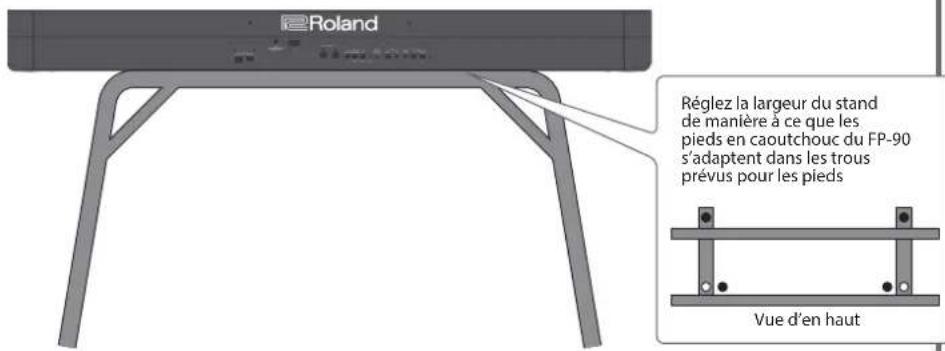
Veuillez utiliser l'un des supports Roland suivants pour installer votre FP-90 : KSC-90, KS-G8B, KS-18Z ou KS-12.
Reportez-vous au manuel suivant lorsque vous utilisez un support.
KSC-90
Reportez-vous au Mode d'emploi du KSC-90.
KS-G8B
text_image
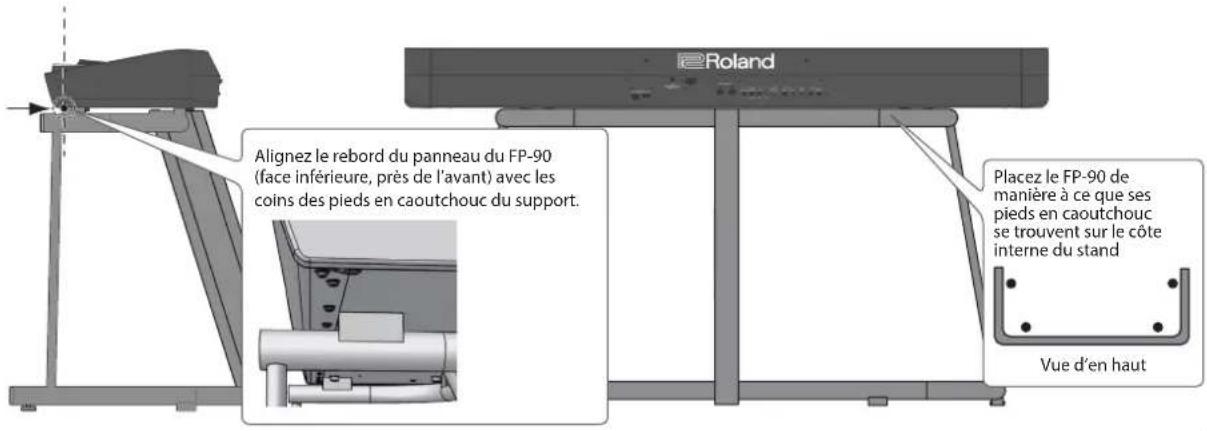
Alignez le rebord du panneau du FP-90 (face inférieure, près de l'avant) avec les coins des pieds en caoutchouc du support. Placez le FP-90 de manière à ce que ses pieds en caoutchouc se trouvent sur le côte interne du stand Vue d'en hautKS-18Z
text_image
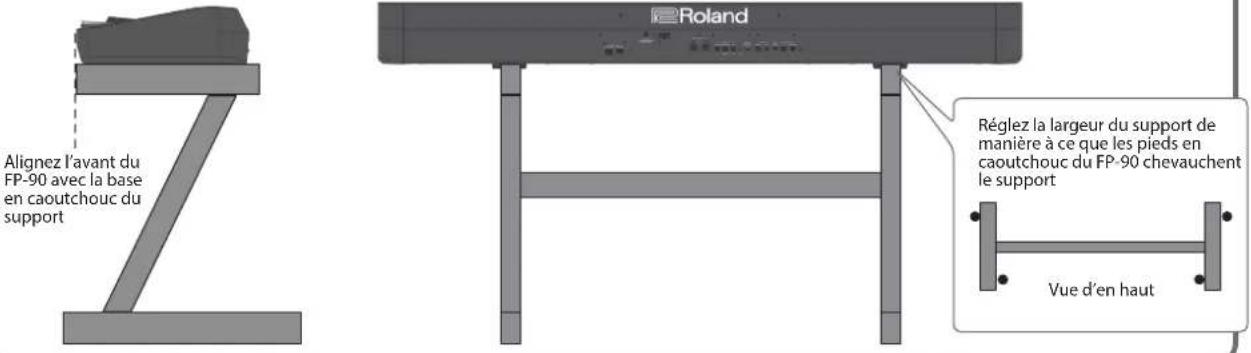
Alignez l'avant du FP-90 avec la base en caoutchouc du support Roland Réglez la largeur du support de manière à ce que les pieds en caoutchouc du FP-90 chevauchent le support Vue d'en hautKS-12
text_image
eRoland Réglez la largeur du stand de manière à ce que les pieds en caoutchouc du FP-90 s'adaptent dans les trous prévus pour les pieds Vue d'en hautInstallation du FP-90 sur un support.... 2
Caractéristiques principales .... 3
Description des panneaux.... 4
Panneau arrière 5
Guide d'utilisation.... 6
Opérations avancées 10
Enregistrer votre performance 10
Enregistrement SMF.... 10
Enregistrer un nouveau morceau.... 10
Enregistrement audio.... 10
Renommer un morceau (Rename Song) 11
Copie d'un morceau enregistré (Copy Song) 12
Suppression d'un morceau enregistré (Delete Song) .... 12
Personnaliser le son de votre piano (Piano Designer).... 13
Utilisation du microphone.... 14
Connexion d'un microphone 14
Application d'un effet au microphone (Mic Effects) ..... 14
Réglage de l'effet Mic.... 14
Enregistrement des réglages de performance
(enregistrements) 15
Qu'est-ce qu'un « Registration »?...... 15
Rappel d'un Registration.... 15
Mémorisation des réglages actuels dans un Registration 15
Sauvegarde d'un Registration Set
Chargement d'un Registration Set enregistré
(Registration Set Import) 16
Fonctions pratiques.... 17
Reformatage de la mémoire (Format Media) ..... 17
Rétablissement des paramètres d'usine (Factory Reset). 17
Conservation des réglages après la mise hors tension
(Memory Backup) 17
Réglages divers (mode Fonction) 18
Comment utiliser le mode Fonction 18
Réglage de la réponse du clavier (Key Touch) ..... 18
Faire correspondre le diapason avec celui d'autres
Modification de la méthode d'accordage
(Temperament) 18
Spécification de la tonique d'une morceau
(Temperament Key) 18
Modification des réglages Equalizer 19
Réglage du volume d'un dispositif de lecture audio ou
Bluetooth Audio (volume d'entrée).... 19
Spécifier le mode de lecture
(SMF Play Mode) du morceau (SMF) 19
Sélection du format d'enregistrement (Recording Mode) 19
Modifier le mode d'application des effets de la pédale
Modification de la fonction de pédale centrale
(Center Pedal) 19
Modification du mode d'application des effets de la
pédale (Center Pedal Part).... 20
Modification de la fonction de pédale de gauche
(Left Pedal) 20
Modification du mode d'application des effets de la pédale (Left Pedal Part) 20
Utilisation d'une pédale pour changer d'enregistrements
(Reg. Pedal Shift) 20
Envoi d'informations de changement de son
(Transmission d'informations MIDI).... 20
Éviter les notes doubles en cas de connexion de
l'appareil à un séquenceur (Local Control).... 20
Réglages du canal de transmission MIDI
(MIDI Transmit Ch.) 20
Régler la luminosité de l'affichage (Display Contrast) ... 20
Réglage de la luminosité des boutons (Panel Brightness) 20
Mise hors tension automatique au terme d'un délai
(Auto Off) 20
Utilisation de la fonctionnalité Bluetooth ^® 21
Possibilités de cette fonctionnalité 21
Utilisation de Bluetooth Audio.... 21
Enregistrer un appareil mobile (appariement) ..... 21
Connector un appareil mobile déjà apparié ..... 21
Régler le volume de la fonction Bluetooth Audio ..... 21
Transférer des données MIDI 22
Utiliser la pédale pour tourner les pages sur une
Connector un appareil mobile déjà apparié.... 22
Modifier les touches de fonctionnement de la fonction
Page Turning 23
Modification de l'opération de tournage de pages..... 23
Guide de dépannage 24
Messages d'erreur 25
Liste de sons.... 25
Réglages enregistrés 26
CONSIGNES DE SÉCURITÉ.... 28
REMARQUES IMPORTANTES 28
Caractéristiques principales
Roland
FP-90: Pia
no numéri
| FP-90 | |
| Générateur de son Son | on Piano : modélisation de piano SuperNATURAL |
| Clavier | Clavier PHA-50 : structure hybride en bois et plastique, avec échappement et toucher sensation ébène/ivoire (88 touches) |
| Fonction Bluetooth | Audio : Bluetooth Ver 3.0 (prend en charge la protection du contenu SCMS-T)MIDI, système de tournage des pages de partition : Bluetooth Ver 4.0 |
| Alimentation électrique | Adaptateur secteur |
| Consommation 12 W | |
| Dimensions | Avec pupitre détaché :1,340 (L) x 390 (P) x 136 (H) mmFP-90 avec KSC-90, pupitre :1,340 (L) x 418 (P) x 932 (H) mm |
| FP-90 | |
| Poids | 23.6 kg (FP-90 avec pupitre)37.8 kg (FP-90 avec KSC-90, KPD-90, pupitre) |
| Accessoires | Mode d'emploi, dépliant « CONSIGNES DE SÉCURITÉ », adaptateur secteur, cordon d'alimentation, pédale forte (DP-10, détection continue) |
| Options (vendues séparément) | Support dédié : KSC-90Pédalier dédié : KPD-90Support de clavier : KS-G8B, KS-18Z, KS-12Clé USB (*1)*1 : Utilisez une clé USB disponible dans le commerce ou une clé USB vendue par Roland. Nous ne pouvons toutefois pas garantir que toutes les clés USB disponibles dans le commerce fonctionneront avec cette unité. |
Ce document décrit les caractéristiques techniques du produit telles qu'elles étaient à la date de publication du document. Pour obtenir les informations les plus récentes, visitez le site Web de Roland.
Bouton [⏻]
Mise sous tension du FP-90
* Une fois que toutes les connexions sont correctement effectuées, suivez la procédure ci-après pour mettre l'appareil sous tension. Si vous n'allumez pas l'équipement dans le bon ordre, vous risquez de provoquer des dysfonctionnements ou une panne de l'équipement.
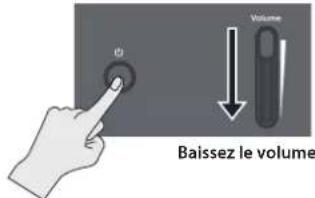
- Déplacez le curseur [Volume] jusqu'au niveau minimum pour baisser complètement le volume.
text_image
Volume Baissez le volume- Maintenez enfoncé le bouton [+] jusqu'à ce que l'écran affiche « Roland Digital Piano ».
L'écran s'allume et les boutons de son et autres boutons s'illuminent.
- Réglez le volume à l'aide du curseur [Volume].
Mise hors tension
-
Déplacez le curseur [Volume] jusqu'au niveau minimum pour baisser complètement le volume.
-
Maintenez enfoncé le bouton [∅] jusqu'à ce que l'écran affiche « Don't disconnect the power ».
L'appareil est éteint.
À propos de la fonction d'extinction automatique (Auto Off)
L'appareil s'éteindra automatiquement après une période prédéterminée suivant la dernière performance musicale ou la dernière utilisation des boutons ou commandes (fonction Auto Off). Si vous ne souhaitez pas que l'appareil s'éteigne automatiquement, désactivez la fonction Auto Off (p. 20).
- Tous les réglages en cours de modification seront perdus lors de la mise hors tension. Si vous souhaitez conserver certains réglages, veillez à les enregistrer au préalable.
- Pour restaurer l'alimentation, mettez à nouveau l'appareil sous tension.
Fixation du pupitre
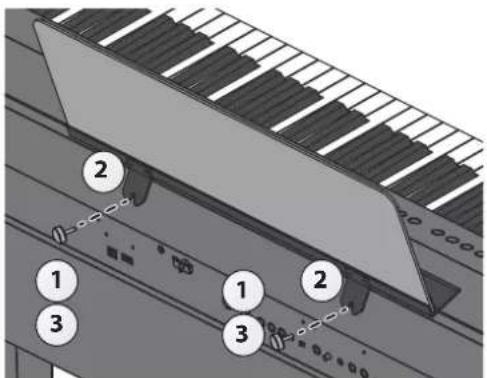
- Desserrez les vis de fixation.
- Utilisez les entailles sur le pupitre pour mettre en place les vis de fixation.
- Resserrez fermement les vis de fixation.
text_image
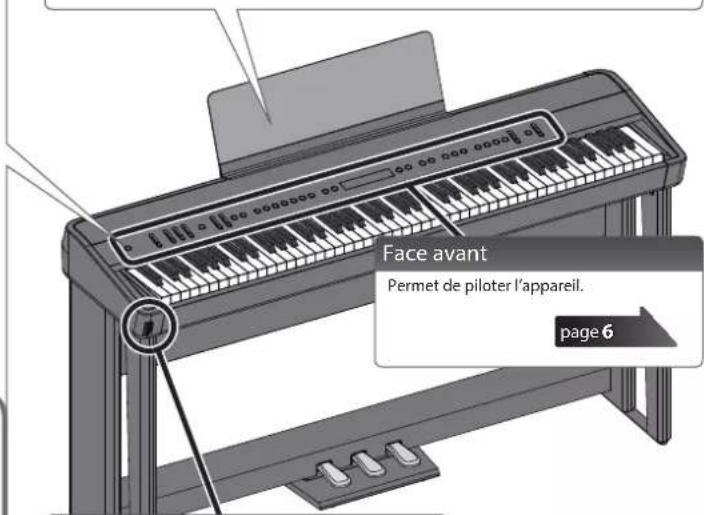
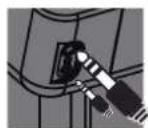
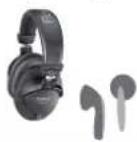
Face avant Permet de piloter l'appareil. page 6Prises casque
Branchez le casque (vendu séparément) à cette prise.
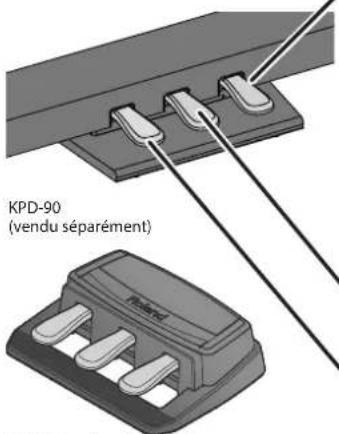
Pédales (KPD-90/RPU-3 : vendues séparément)
text_image
KPD-90 (vendu séparément)RPU-3 (vendu séparément)
Pédale forte
Cette pédale est utilisée pour maintenir le son. Tant que cette pédale est enfoncée, les notes sont maintenues de façon prolongée même si vous relâchez les touches.
Sur un piano acoustique, lorsque vous appuyez sur la pédale forte, vous entendez d'abord le son des étouffoirs relâchant les cordes. Ensuite, vous devriez également pouvoir entendre la résonance sympathique des cordes adjacentes à celles des notes jouées, ce qui entraîne un son riche et éclatant.
De plus, en utilisant des techniques de demi-pédales, le cœur du son disparaît rapidement tandis qu'une résonance riche et ample demeure, produisant une forme de réverbération unique. Sur l'instrument, les sons uniques soutenus produits par les techniques de demi-pédale sont reproduits en plus des sons de cordes relâchées (Damper Noise) et des sons de résonance (Damper Resonance).
Lorsque la pédale forte est activée sur un piano acoustique, lorsque vous appuyez dessus, vous ne sentirez au début qu'une légère résistance, mais si vous continuez à appuyer dessus, la sensation se fera beaucoup plus lourde. Sur le KPD-90, ce changement dans la sensation de résistance est simulé.
Pédale sostenuto
Permet de soutenir les notes sur lesquelles vous appuyez lorsque cette pédale est enfoncée.
Pédale douce
Cette pédale adoucit le son. Lorsque vous actionnez la pédale douce, le son est atténué et moins fort que si vous jouiez d'une autre manière avec une force équivalente. Elle a la même fonction que la pédale gauche d'un piano à queue. La douceur du son varie subtilement en fonction de la force exercée sur la pédale.
* Lorsque vous utilisez la pédale, veillez à ne pas vous coincer les doigts entre la partie amovible et le corps de l'appareil. Faites tout particulièrement attention si vous utilisez l'appareil en présence d'enfants.

Panneau arrière
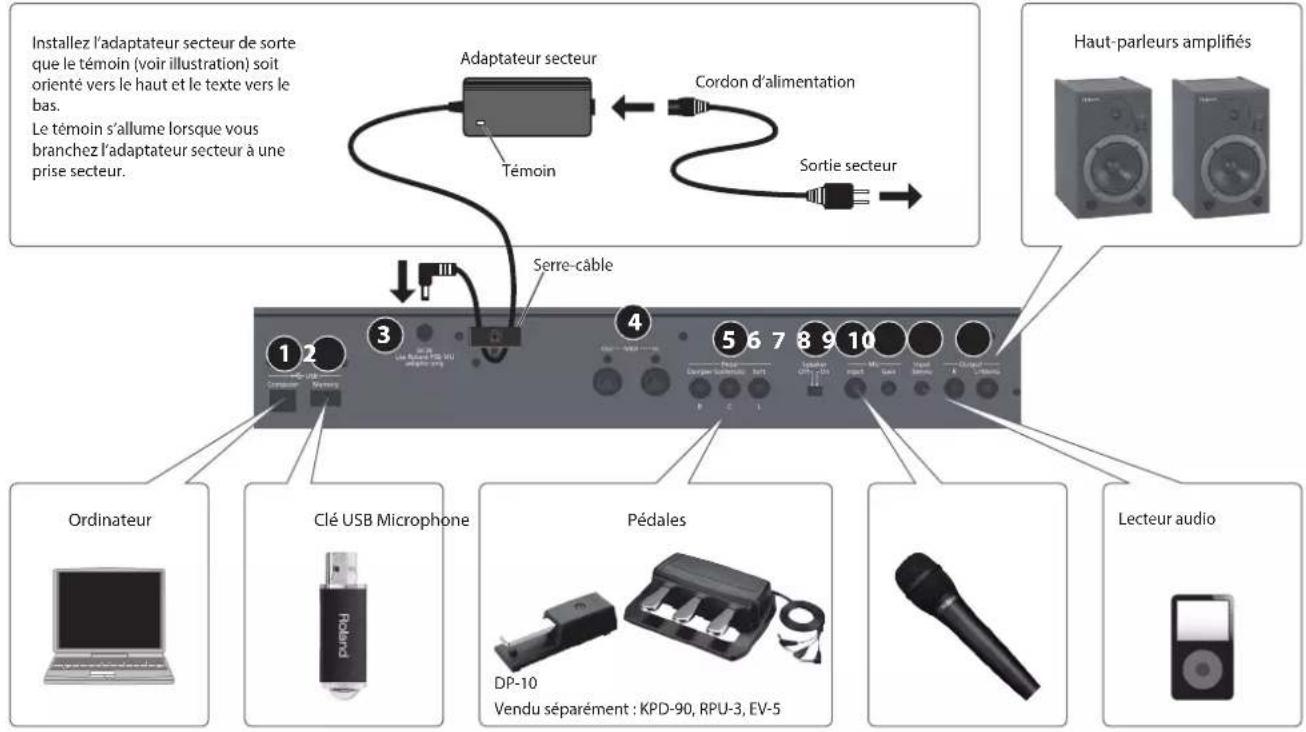
Branchez les pédales et la clé USB.
text_image
Installez l'adaptateur secteur de sorte que le témoin (voir illustration) soit orienté vers le haut et le texte vers le bas. Le témoin s'allume lorsque vous branchez l'adaptateur secteur à une prise secteur. Adaptateur secteur Témoin Cordon d'alimentation Sortie secteur Haut-parleurs amplifiés Serre-câble Ordinateur Clé USB Microphone Pédales Lecteur audio Pé-10 Vendu séparément : KPD-90, RPU-3, EV-51 Port USB Computer
Vous pouvez utiliser un câble USB disponible dans le commerce pour connecter le FP-90 à votre ordinateur. Vous pouvez ensuite utiliser le logiciel MIDI pour enregistrer et lire les performances du FP-90.
2 Port USB Memory
Vous pouvez utiliser les clés USB pour effectuer les opérations suivantes.
- Lire des fichiers WAV, des fichiers MP3 et des fichiers MIDI standard (fichiers SMF) copiés depuis votre ordinateur.
• Effectuer des enregistrements audio de votre FP-90 - Exporter/importer un registration set.
* Ne mettez pas l'instrument hors tension et ne débranchez pas la clé USB ou le cordon d'alimentation pendant que le témoin d'accès USB clignote.
* Utilisez une clé USB disponible dans le commerce ou une clé USB vendue par Roland. Nous ne pouvons toutefois pas garantir que toutes les clés USB disponibles dans le commerce fonctionneront avec cette unité.
3 Prise DC IN
Branchez l'adaptateur secteur fourni à cette prise.
Branchez ces prises à des appareils MIDI externes.
5 Prises Damper/Sostenuto/Soft
Branchez des pédales à ces prises.
* Ne branchez pas d'autre pédale que la pédale spécifiée à la prise Pedal Damper.
* L'EV-5 est compatible uniquement avec la prise Pedal Sostenuto/Soft.
6 Sélecteur de haut-parleur [Off/On]
Permet d'activer/désactiver les haut-parleurs du FP-90.
7 Prise Mic Input
Branchez le microphone (vendu séparément) à cette prise.
8 Bouton Mic [Gain]
Permet de régler le gain du microphone.
9 Prise Input Stereo
Branchez un lecteur audio à cette prise.
* Si vous utilisez un câble contenant une résistance intégrée, le volume de l'appareil connecté à la prise Input Stereo peut être diminué. Utilisez un câble de connexion qui n'est pas muni d'une résistance.
Vous pouvez produire le son du FP-90 sur les haut-parleurs amplifiés.
* Pour éviter un dysfonctionnement ou une panne de l'équipement, veillez à toujours baisser le volume et à couper l'alimentation de tous les appareils avant de les connecter.
| Sélectionner un réglage | Appuyez sur les boutons [◀] [▶]. |
| Modifier une valeur Appuyez | sur les boutons [-] [+]. |
| Restaurer la valeur par défaut | Appuyez simultanément sur les boutons [-] [+]. |
| Annuler une opération Appuyez sur le bouton [Exit]. | |
Sélection d'un son (Single)
Outre les sons de piano, l'appareil vous offre la possibilité de jouer avec de nombreux autres sons. Ces sons sont appelés des « Tones ». Les « Tones » sont divisés en six groupes, dont chacun est affecté à un bouton Tone différent.
Pour sélectionner un son
- Appuyez sur un bouton Tone (par exemple, [Piano]) puis utilisez les boutons [-] [+].
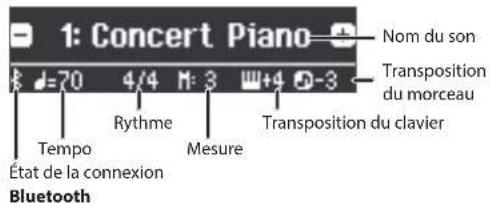
Affichage de l'écran
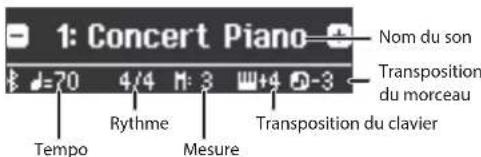
text_image
1: Concert Piano Nom du son Transposition du morceau Tempo Rythme Mesure Transposition du clavierGroupes de sons
| Bouton [Piano] | Permet de jouer divers instruments historiques, y compris des pianos à queue ou des clavecins. |
| Bouton [E. Piano] | Permet de sélectionner divers sons de piano utilisés en pop et rock, ainsi que le son des instruments joués à l'aide de maillets. |
| Bouton [Strings] | Permet de sélectionner le son d'instruments à cordes tels que des violons, ainsi que d'autres instruments utilisés dans les orchestres et adaptés au mode Dual avec un son de piano. |
| Bouton [Organ] | Permet de sélectionner des sons d'orgue.Si vous avez sélectionné un son auquel l'effet rotatif est appliqué, appuyez sur le bouton [Organ] pour changer la vitesse de l'effet rotatif. |
| Bouton [Pad] | Permet de sélectionner les sons des pads de synthétiseurs. |
| Bouton [Other] | Permet de sélectionner des sons de partie vocale, de cuivres et GM2. |
MÉMO
Lorsque vous jouez un son qui utilise un trémolo ou qui présente une qualité de vibration, vous pouvez régler la vitesse de modulation en maintenant enfoncé le bouton TONE actuel et en appuyant sur les boutons Tempo [Slow] [Fast].
Audition des sons (Tone Demo)
- Maintenez enfoncé le bouton [Split/Dual] et appuyez sur le bouton [Transpose].
- Appuyez sur l'un des boutons TONE.
Le son utilisé pour le morceau de démonstration dépend du bouton TONE activé.
Modification de la balance du volume du clavier (Part Volume)
Lorsque vous utilisez le mode Split ou Dual, vous pouvez régler la balance du volume du clavier.
| Curseur [Lower] Curseur [Upper] | ||
| En cas d'utilisation du mode Normal (Single) | Non utilisé | Permet de régler le volume du clavier. |
| En cas d'utilisation du mode Split | Permet de régler le volume de la région avant le split point. | Permet de régler le volume de la région après le split point. |
| En cas d'utilisation du mode Dual | Permet de régler le volume du son 2. | Permet de régler le volume du son 1. |
Réglage du volume général (Volume)
Vous pouvez régler le volume du haut-parleur en utilisant les haut-parleurs externes, ou le volume du casque lorsque le casque est connecté.
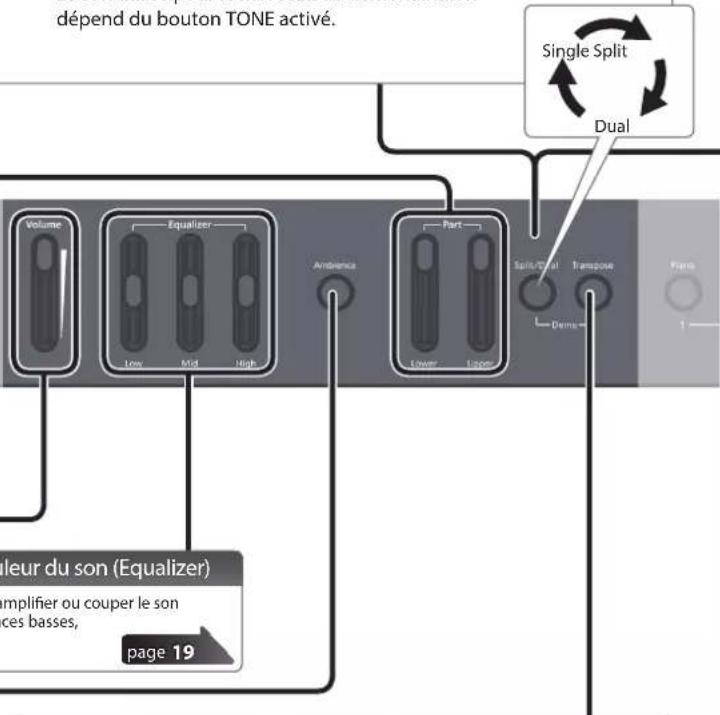
text_image
dépend du bouton TONE activé. Single Split Dual Volume Equalizer Low Mid High Ambience Part Lower Upside Split/Dual Transpose Demis- Flare 1 Fleur du son (Equalizer) amplifier ou couper le son ces basses, page 19Réglage de l'ambiance (Ambience)
- Appuyez sur le bouton [Ambience].
- Appuyez sur les boutons [-] [+].
Vous pouvez ainsi ajuster le caractère acoustique (ambiance) du son.
MÉMO
Si vous appuyez sur le bouton [▶], un écran s'affiche et vous permet d'ajuster le caractère acoustique du son audible par le casque (Headphones 3D Ambience).
Transposition de votre performance (Transpose)
Il est possible de transposer le clavier ou le morceau par pas de demi-tons.
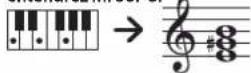
Par exemple, si un morceau est en Mi majeur, mais que vous souhaitez le jouer en Do majeur, définissez la fonction Keyboard Transpose sur « 4 ».
Si vous jouez Do Mi Sol → vous entendrez Mi Sol ^# Si
| Kbd Transpose | -6-0-+5 (valeur par défaut : 0)MÉMOVous pouvez également modifier le réglage KeyboardTranspose en maintenant enfoncé le bouton [Transpose] eten appuyant sur la note qui sera la tonique (note racine) dela clé transposée. |
| Song Transpose -1 | 12-0-+12 (valeur par défaut : 0) |
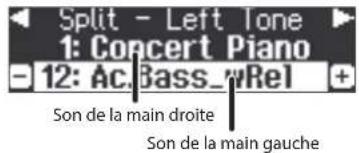
Jouer des sons différents avec la main droite et la main gauche (Split)
Vous pouvez jouer différents sons dans la section à gauche ou à droite d'une touche spécifiée. Par exemple, vous pouvez utiliser votre main gauche pour jouer un son de basse, et votre main droite pour jouer un son de piano.
Cette fonction est dénommée « Mode Split » (jeu partagé) et la touche au niveau de laquelle le clavier est divisé est dénommée « split point » (point de partage).
| Activer la fonction Split | Appuyez plusieurs fois sur le bouton [Split/Dual] pour accéder à l'écran Split. |
| Changer le son de la main droite et le son de la main gauche | 1. Utilisez les boutons [◀] [▶] pour sélectionner le « son de la main droite » ou le « son de la main gauche ».2. Appuyez sur un bouton de son.3. Utilisez les boutons [−] [+]. |
| Split Point | Permet de modifier le split point.MÉMOVous pouvez également spécifier le split point en maintenant enfoncé le bouton [Split/Dual] et en appuyant sur la touche au niveau de laquelle vous souhaitez diviser le clavier. |
| B1–B6 (valeur par défaut : F#3) | |
| Left Shift | Permet de modifier la note du son de la main gauche par unités d'une octave. |
| -2–0–+2 (valeur par défaut : 0) |

text_image
F#3Son de la main gauche Son de la main droite
Split point (valeur par défaut au démarrage) : F#3
* Selon la combinaison de sons, l'effet peut ne pas s'appliquer au son de la main gauche, et le son peut alors sembler différent de d'habitude.
* Si vous sélectionnez un son à l'aide du bouton [Piano] comme son de la main gauche, le son peut sembler différent de d'habitude.
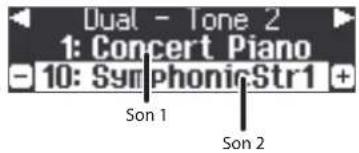
Superposition de deux sons (Dual)
Vous pouvez jouer deux sons simultanément depuis une seule touche. Cette fonction est dénommée « Mode Dual ».
| Activer la fonction Dual | Appuyez plusieurs fois sur le bouton [Split/Dual] pour accéder à l’écran Dual.MÉMOVous pouvez également utiliser le mode Dual en appuyant simultanément sur deux boutons de sons. |
| Changer le son 1 et le son 2 | 1. Utilisez les boutons [◀] [▶] pour sélectionner le « son 1 » et le « son 2 ».2. Appuyez sur un bouton de son.3. Utilisez les boutons [−] [+]. |
| Tone 2 Shift | Permet de modifier la note du son 2 par unités d’une octave. |
| -2–0–+2 (valeur par défaut : 0) |
- Selon la combinaison de sons, l'effet peut ne pas s'appliquer au son 2, et le son peut alors sembler différent de d'habitude.
- Si vous sélectionnez un son à l'aide du bouton [Piano] comme son 2, le son peut sembler différent de d'habitude.
Lire le nom de la note (par exemple C4)
L'indication alphabétique pour les réglages tels que Split Point indique le nom de la note.
Par exemple, l'indication « C4 » désigne le quatrième Do depuis le bord gauche du clavier.

Rappel des réglages de performance (Registration)
Vous pouvez utiliser la fonction registration pour enregistrer les réglages de performances actuels dans un « registration » (enregistrement) que vous nommerez librement.
Rappel d'un enregistrement
- Appuyez sur le bouton [Registration].
- Appuyez sur l'un des boutons de numéro, entre [1] à [6], pour sélectionner le registration.
- Appuyez sur les boutons [-] [+] pour sélectionner la variation de registration.
Référence
Pour des détails sur les réglages pouvant être mémorisés, voir « Réglages enregistrés » (p. 26).
Mémorisation des réglages actuels dans un registration
- Définissez les réglages de performance souhaités.
- Tout en maintenant enfoncé le bouton [Registration], appuyez sur un bouton [1] à [6] pour sélectionner un registration, puis appuyez sur les boutons [-] [+] pour sélectionner une variation de registration.
- Utilisez les boutons [-] [+] et [◀] [▶] pour nommer un registration.
- Appuyez sur le bouton [Function].

Cet écran affiche les informations telles que le nom du son, le nom du morceau, le tempo et le rythme.
Single
text_image
1: Concert Piano Nom du son Transposition du morceau Tempo Rythme Mesure Transposition du clavier État de la connexion BluetoothSplit
text_image
Split - Left Tone 1: Concert Piano - 12: Ac.Bass_wRel + Son de la main droite Son de la main gaucheDual
text_image
Dual - Tone 2 1: Concert Piano - 10: SymphonicStr1 + Son 1 Son 2Réglages divers (mode Fonction)
Vous pouvez effectuer des réglages détaillés de l'instrument.
- Appuyez sur le bouton [Function].
- Utilisez les boutons [◀] [▶] pour sélectionner l'élément à régler.
- Utilisez les boutons [-] [+] pour ajuster la valeur.
Utilisation du métronome
Vous pouvez utiliser un métronome pendant que vous jouez. Vous pouvez également modifier le tempo et le rythme du métronome.
Au cours de la lecture d'un morceau, le métronome adopte le tempo et le rythme de ce morceau.
| Utilisation du métronome A | Activez le bouton [Metronome]. |
| Modifier le tempo | Appuyez sur les boutons Tempo [Slow] [Fast]. |
| 10-500 | |
| Beat | Modifie le rythme du métronome.MÉMOVous pouvez également modifier le rythme en maintenant enfoncé le bouton [Metronome] et en utilisant les boutons Beat [◀] (Slow) [▶] (Fast). |
| 2/2, 3/2, 2/4, 3/4, 4/4, 5/4, 6/4, 7/4, 3/8, 6/8, 8/8, 9/8, 12/8 (valeur par défaut : 4/4) | |
| Metronome Down Beat | Rythme plus lent. |
| Off, On (valeur par défaut : On) | |
| Metronome Pattern | Modifie la configuration du métronome. |
| Off, croche, triolet de croches, shuffle, triolet de doubles croches, triolet de noires, noire, croche pointée (valeur par défaut : Off) | |
| Metronome Volume | Modifie le volume du métronome. |
| Off, 1-10 (valeur par défaut : 5) | |
| Metronome Tone | Modifie le son du métronome. |
| Click, Electronic, Voice (Japanese), Voice (English) (valeur par défaut : Click) |
Sélection d'un morceau
Accédez à l'écran des morceaux et sélectionnez un morceau.
- Appuyez sur le bouton [SONG] pour accéder à l'écran des morceaux.

text_image
Catégorie Preset Song 10: étude, op. 10-12 € 116 4/4 M: 1 Tempo Rythme Mesure Nom du morceau- Utilisez les boutons [◀] [▶] pour sélectionner une catégorie.
- Utilisez les boutons [-] [+] pour sélectionner un morceau.
- Appuyez sur le bouton [▶/■] pour lire le morceau.
MÉMO
Pour sélectionner un son depuis un dossier sur une clé USB, procédez comme suit.
| Accéder au dossier | Utilisez les boutons [-] [+] pour sélectionner le dossier et appuyez sur le bouton [▶/■]. |
| Quitter le dossier | Utilisez les boutons [-] pour sélectionner « (haut) », puis appuyez sur le bouton [▶/■]. |
Liste de catégories
| Catégorie Explicatlon | ||
| USB Memory Morceaux enregistrés sur une clé USB | ||
| Internal Memory Morceaux enregistrés dans la mémoire interne | ||
| Preset Song | Titre du morceau Compositeur | |
| Singing Winds (Original) | ||
| Melancolie (Original) | ||
| City Lights (Original) | ||
| The Nutcracker "Waltz of the Flowers"(Jazz Arrangement)* | Peter Ilyich Tchaikovsky Original Arrangement | |
| Floral Pursuits* | Léo Delibes Original Arrangement | |
| Swan-derful Samba* | Peter Ilyich Tchaikovsky Original Arrangement | |
| Windy Afternoon (Original) | ||
| The Marriage of Figaro "Overture" Wolfgang Amadeus Mozart | ||
| Widmung S.S66 R.253 | Robert Alexander Schumann Arranged by Franz Liszt | |
| Étude, op.10-12 Fryderyk Franciszek Chopin | ||
* Tous droits réservés. Toute utilisation non autorisée de ces matériaux à des fins autres que le plaisir privé et personnel constitue une violation des lois en vigueur.
* Si SMF play mode (p. 19) est défini sur « Auto-Select » ou « Interne », il n'est pas possible de modifier le volume de certaines parties à l'aide du curseur [Song Vol.]. Si SMF Play Mode est défini sur « External », le volume de toutes les parties changera.
* Les morceaux marqués par une astérisque (*) sont arrangés par Roland Corporation. Les droits d'auteur de ces morceaux sont détenus par Roland Corporation.

text_image
Function pre-Temping Show Fast Macromyline Song Song Vol. Mic Mic Vol. Roland FP-90Lecture ou enregistrement d'un morceau
Cette section explique comment lire ou enregistrer un morceau.
| Revenir au début du morceau | Appuyez sur le bouton [◀]. |
| Lecture/arrêt | Appuyez sur le bouton [▶/■]. |
| Passer en mode Prêt pour l'enregistrement | Pendant l'arrêt du morceau, appuyez sur le bouton [●]. |
| Record | En mode Prêt pour l'enregistrement, appuyez sur le bouton [▶/■]. |
| Lire tous les morceaux de la catégorie sélectionnée (All Song Play) | Maintenez le bouton [Song] enfoncé et appuyez sur le bouton [▶/■]. |
| Modifier le tempo du morceau | Appuyez sur les boutons Tempo [◀] [▶]. |
| Lire le morceau à tempo constant (Tempo Mute) | Maintenez le bouton [▶/■] enfoncé et appuyez sur le bouton Tempo [◀] ou [▶].Pour effacer la fonction Tempo Mute, maintenez enfoncé le bouton [▶/■] une nouvelle fois et appuyez sur le bouton Tempo [◀] ou [▶]. |
| Émettre un décompte (*1) | Maintenez le bouton [Metronome] enfoncé et appuyez sur le bouton [▶/■]. |
*1 Une série de sons joués en rythme pour indiquer le tempo avant le début d'un morceau est appelé « count-in ». En écoutant un « count-in », il vous sera plus facile de synchroniser votre propre performance en fonction du tempo de lecture.
Pour réaliser un nouvel enregistrement
- Sélectionnez le son que vous souhaitez jouer.
- Appuyez sur le bouton [●].
- Appuyez sur le bouton [▶/■] pour démarrer l'enregistrement.
- Appuyez sur le bouton [▶/■] pour arrêter l'enregistrement.
Utilisation d'un microphone (Mic)
Vous pouvez brancher un microphone au FP-90 et mélanger le son de la performance avec le son émis par le microphone.
page 14
Réglage du volume du morceau (Song Vol.)
- Utilisez le curseur [Song Vol.] pour ajuster le volume du morceau. Permet de régler le volume du morceau (SMF/audio).
* Certains des sons utilisés dans les démos de sons sont définis de manière à pouvoir être ajustés à l'aide des curseurs des parties [Upper] [Lower]. Si vous souhaitez utiliser le curseur [Song Vol.] pour ajuster toutes les parties, modifiez le réglage « SMF Play Mode » (p. 19) sur « External ».
Formats de morceau pouvant être lus par l'appareil
L'appareil peut lire les données dans les formats suivants.
• Fichiers MIDI : Format SMF 0/1
• Fichiers audio : Format WAV, 44,1 kHz, linéaire 16 bits
- Fichiers audio : Format MP3, 44,1 kHz, 64 kbps–320 kbps

Enregistrer votre performance
Vous pouvez enregistrer sans difficultés vos propres performances. Vous pouvez lire une interprétation enregistrée pour analyser votre jeu, ou jouer en même temps qu'une interprétation enregistrée.
Type d'enregistrement
| Enregistrement SMF | • La performance est enregistrée en tant que données MIDI.Format SMF 0 |
| Enregistrement audio | • Votre performance sera enregistrée en tant que données audio.Format WAV, 44,1 kHz, linéaire 16 bits* Pour pouvoir utiliser l'enregistrement audio, vous devez connecter une clé USB (vendue séparément) au port USB Memory. |
Enregistrement SMF
Enregistrer un nouveau morceau
Préliminaires à l'enregistrement
text_image
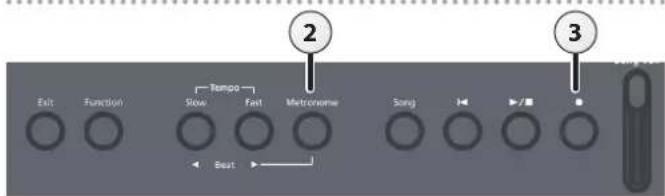
Exit Function Slow Fast Metronome Song // 2 3 Beat- Sélectionnez le son que vous souhaitez jouer (p. 6).
- Vous pouvez utiliser un métronome si vous le souhaitez (p. 8).
Vous pouvez également spécifier le tempo et le rythme du métronome.
MÉMO
Les réglages de tempo et de rythme du métronome sont enregistrés dans le morceau, si bien que le métronome joue correctement même si vous lisez le morceau.
- Appuyez sur le bouton [●].
Le bouton [●] s'allume, le bouton [▶/■] clignote et l'appareil passe en mode enregistrement-veille.
Si vous décidez d'annuler, appuyez à nouveau sur le bouton [●].
Démarrer votre enregistrement et le sauvegarder
text_image
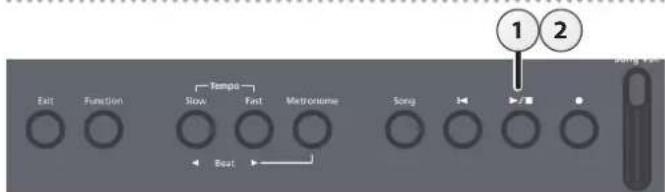
Temp Slow Fast Metronome Song Beat 1 2- Appuyez sur le bouton [▶/■].
L'enregistrement démarre après un décompte de deux mesures (le numéro de mesure sur la partie inférieure droite de l'écran indique «-2», puis «-1»).
Lorsque l'enregistrement démarre, le bouton [●] et le bouton [▶/■] s'allument.
MÉMO
Vous pouvez également démarrer l'enregistrement en jouant au clavier. Dans ce cas, aucun décompte n'est audible.
- Appuyez sur le bouton [▶/■].
L'enregistrement s'arrête et votre performance est automatiquement enregistrée.
MÉMO
- Vous pouvez modifier le nom du morceau (p. 11).
- Vous pouvez supprimer le morceau (p. 12).
REMARQUE
Ne mettez jamais l'instrument hors tension pendant que le message « Saving... » (enregistrement en cours) est affiché à l'écran.
Écouter la performance enregistrée
Après l'enregistrement, le nouveau morceau enregistré est sélectionné.
- Appuyez sur le bouton [▶/■].
La lecture démarre au début de votre performance enregistrée.
Enregistrement audio
Cette section décrit comment enregistrer votre jeu sur l'appareil sous forme de fichier audio. Le morceau enregistré peut être utilisé sur votre ordinateur.
Préliminaires à l'enregistrement
text_image
5 4 3- Connectez votre clé USB au port USB Memory (p. 5).
* Il n'est pas possible de stocker les données audio dans la mémoire interne. - Sélectionnez le son que vous souhaitez jouer (p. 6).
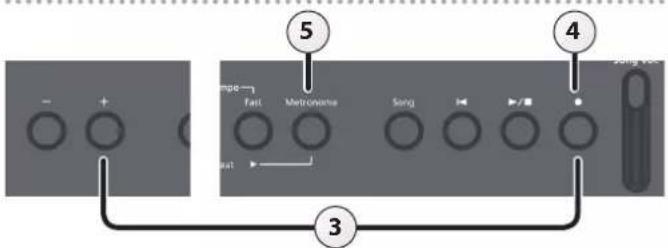
- Maintenez le bouton [●] enfoncé et appuyez sur les boutons [+] pour sélectionner « Audio ».
MÉMO
Vous pouvez également spécifier ce paramètre via le réglage « Recording Mode » du mode Fonction (p. 19).
- Appuyez sur le bouton [●].
Le bouton [●] s'allume, le bouton [▶/■] clignote et l'appareil passe en mode enregistrement-veille. Si vous décidez d'annuler, appuyez à nouveau sur le bouton [●].
REMARQUE
Ne mettez pas l'appareil hors tension et ne débranchez pas la clé USB pendant l'enregistrement.
- Vous pouvez utiliser un métronome si vous le souhaitez (p. 8).
Démarrer votre enregistrement et le sauvegarder
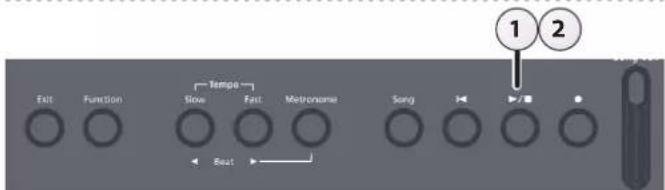
- Appuyez sur le bouton [▶/■].
L'enregistrement démarre.
Lorsque l'enregistrement démarre, le bouton [●] et le bouton [▶/■] s'allument.
- Appuyez sur le bouton [▶/■].
L'enregistrement s'arrête et votre performance est automatiquement enregistrée.
MÉMO
- Vous pouvez modifier le nom du morceau (p. 11).
- Vous pouvez supprimer le morceau (p. 12).
Écouter la performance enregistrée
Après l'enregistrement, le nouveau morceau enregistré est sélectionné.
1. Appuyez sur le bouton [▶/■].
La lecture démarre au début de votre performance enregistrée.
Convertir un morceau enregistré comme SMF en un fichier audio
Vous pouvez réenregistrer en tant que fichier audio un morceau enregistré comme SMF de manière à pouvoir le lire sur votre ordinateur.
- Sélectionnez le morceau que vous voulez convertir en fichier audio (p. 9).
-
Préparez l'enregistrement audio (« Préliminaires à l'enregistrement » (p. 10)).
-
Connectez votre clé USB.
- Maintenez le bouton [●] enfoncé et utilisez le bouton [+] pour sélectionner « Audio ».
-
Appuyez sur le bouton [●].
-
Appuyez sur le bouton du curseur [▶] pour sélectionner le morceau de l'étape 1.
- Appuyez sur le bouton [▶/■] pour démarrer l'enregistrement audio (« Démarrer votre enregistrement et le sauvegarder » (p. 10)).
* Pendant l'enregistrement, tous les sons que vous produisez en jouant au clavier ou qui sont entrés sur l'appareil via la prise Mic Input, le port USB, la prise Input Stereo ou l'audio Bluetooth seront inclus sur la piste audio enregistrée pendant cette conversion.
* Selon le SMF, il ne sera pas nécessairement possible de le convertir dans des données audio telles que lors de l'enregistrement du morceau.
Renommer un morceau (Rename Song)
Cette section explique comment renommer un morceau précédemment enregistré.
- Appuyez sur le bouton [Function], puis utilisez les boutons [◀] [▶] pour sélectionner « Rename Song ».
- Appuyez sur le bouton [Function] (Enter).
L'écran Rename Song s'affiche.
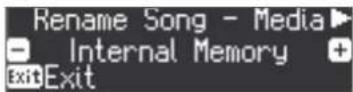
- Utilisez les boutons [-] [+] pour sélectionner le support contenant le morceau que vous souhaitez renommer.
- Appuyez sur le bouton [▶].
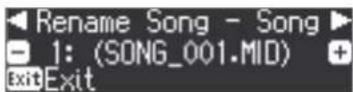
- Utilisez les boutons [-] [+] pour sélectionner le morceau que vous souhaitez renommer, puis appuyez sur le bouton [▶].
- Renommez le morceau.
| Bouton Opération | |
| Boutons [◀] [▶] | Sélectionnez le caractère à modifier. |
| Boutons [-] [+] Modifiez le caractère. | |
Si vous décidez d'annuler, appuyez sur le bouton [Exit].
- Appuyez sur le bouton [Function] (Enter).
Un message de confirmation s'affiche.
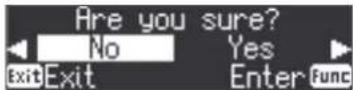
Si vous décidez d'annuler, appuyez sur le bouton [Exit].
- Utilisez le bouton [▶] pour sélectionner « Yes », puis appuyez sur le bouton [Function] (Enter).
Le morceau est renommé.
REMARQUE
Ne mettez pas l'instrument hors tension et ne retirez pas la clé USB tant que l'écran affiche le message « Executing... » (exécution en cours).
9. Appuyez plusieurs fois sur le bouton [Exit] pour quitter le mode Fonction.
Copie d'un morceau enregistré (Copy Song)
Les morceaux qui ont été enregistrés dans la mémoire interne peuvent être copiés sur une clé USB. Sinon, les morceaux enregistrés sur une clé USB peuvent être copiés dans la mémoire interne.
* Les fichiers audio ne peuvent pas être copiés.
* Si vous n'avez pas connecté une clé USB, vous ne pourrez pas effectuer cette opération.
-
Appuyez sur le bouton [Function], puis utilisez les boutons [◀] [▶] pour sélectionner « Copy Song ».
-
Appuyez sur le bouton [Function] (Enter).
L'écran Copy Song s'affiche.
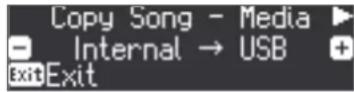
- Utilisez les boutons [-] [+] pour sélectionner les emplacements de mémoire source et destination de copie.
- Appuyez sur le bouton [▶].
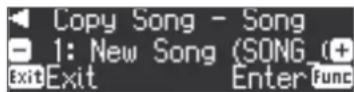
- Utilisez les boutons [-] [+] pour sélectionner le morceau à copier.
Si vous décidez d'annuler, appuyez sur le bouton [Exit].
- Appuyez sur le bouton [Function] (Enter).
La copie est exécutée.
REMARQUE
Ne mettez pas l'instrument hors tension et ne débranchez pas la clé USB tant que l'écran affiche le message « Executing... » (exécution en cours).
MÉMO
Si un morceau portant le même nom de fichier a déjà été enregistré, le message de confirmation « Overwrite? » apparaît. Si vous souhaitez écraser le fichier, utilisez le bouton [▶] pour sélectionner « Yes », puis appuyez sur le bouton [Function] (Enter).
- Appuyez plusieurs fois sur le bouton [Exit] pour quitter le mode Fonction.
Suppression d'un morceau enregistré (Delete Song)
Cette section explique comment supprimer un morceau que vous avez enregistré dans la mémoire interne ou sur une clé USB.
MÉMO
Si vous souhaitez supprimer tous les morceaux qui ont été enregistrés dans la mémoire interne ou sur une clé USB, initialisez la mémoire (p. 17).
* Si vous souhaitez supprimer un morceau qui se trouve sur la clé USB, connectez votre clé USB au port USB Memory avant de continuer.
- Appuyez sur le bouton [Function], puis utilisez les boutons [◀] [▶] pour sélectionner « Delete Song ».
- Appuyez sur le bouton [Function] (Enter).
L'écran Delete Song s'affiche.
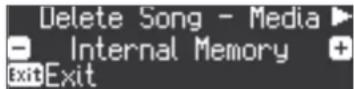
- Utilisez les boutons [-] [+] pour sélectionner l'emplacement de mémoire contenant le morceau que vous souhaitez supprimer.
- Appuyez sur le bouton [▶].
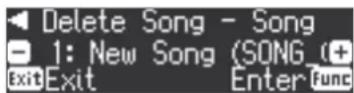
- Utilisez les boutons [-] [+] pour sélectionner le morceau à supprimer.
- Appuyez sur le bouton [Function] (Enter).
Un message de confirmation s'affiche.
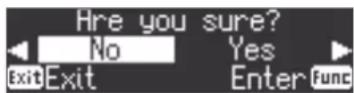
Si vous décidez d'annuler, appuyez sur le bouton [Exit].
- Utilisez le bouton [▶] pour sélectionner « Yes », puis appuyez sur le bouton [Function] (Enter).
La suppression est exécutée.
REMARQUE
Ne mettez pas l'instrument hors tension et ne débranchez pas la clé USB tant que l'écran affiche le message « Executing... » (exécution en cours).
- Appuyez plusieurs fois sur le bouton [Exit] pour quitter le mode Fonction.
Personnaliser le son de votre piano (Piano Designer)
Qu'est-ce que Piano Designer ?
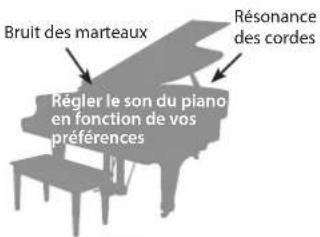
Cet appareil vous permet de personnaliser le son de votre piano en ajustant divers facteurs affectant le son, par exemple les cordes du piano, la résonance produite à l'aide des pédales et le son des marteaux frappant les cordes.
Cette fonction est appelée « Piano Designer ».
text_image
Bruit des marteaux Régler le son du piano en fonction de vos préférences Résonance des cordesMÉMO
- La fonction Piano Designer peut être utilisée pour personnaliser la sonorité des [Piano] bouton (1-4) uniquement.
- Vos réglages sont enregistrés pour chaque son du bouton [Piano].
- Appuyez sur le bouton [Function], puis utilisez les boutons [◀] [▶] pour sélectionner « Piano Designer ».
- Appuyez sur le bouton [Function] (Enter).
L'écran Piano Designer s'affiche.

- Utilisez les boutons [◀] [▶] pour sélectionner l'élément à modifier.
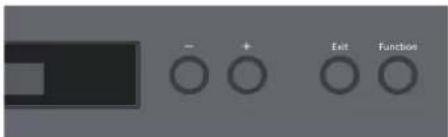
- Utilisez les boutons [-] [+] pour ajuster la valeur.
- Une fois que vous avez fini d'utiliser Piano Designer, appuyez sur le bouton [Exit].
Un message de confirmation s'affiche.
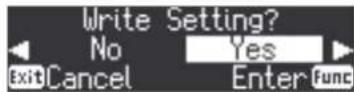
Si vous décidez d'annuler, appuyez sur le bouton [Exit] (Cancel).
- Utilisez le bouton [▶] pour sélectionner « Yes », puis appuyez sur le bouton [Function] (Enter).
Les réglages Piano Designer sont enregistrés.
MÉMO
Si vous décidez de quitter sans enregistrer les réglages, utilisez le bouton [◀] pour sélectionner « No », puis appuyez sur le bouton [Function] (Enter).
Paramètre Piano Designer
| Paramètre Valeur | Explication | |
| Lid 0-6 | Permet de régler le degré d'ouverture du couvercle du piano à queue.Le son devient plus doux lorsque vous refermez le couvercle du piano sur l'écran. Le son devient plus éclatant lorsque vous ouvrez le couvercle du piano sur l'écran. | |
| Key Off Noise Off, 1-10 | Permet de régler le bruit d'actionnement audible lorsque vous relâchez une touche.Des réglages plus élevés produisent un bruit d'actionnement plus fort. | |
| Hammer Noise -2-0-+2 | Permet de régler le son produit lorsque le marteau d'un piano acoustique frappe la corde.Des réglages plus élevés produisent un son plus fort de frappe du piano sur la corde. | |
| Paramètre Valeur Explication | ||
| Duplex Scale Off. | 1–10 | Permet de régler les vibrations sympathiques de la fonction Duplex Scale d'un piano acoustique.Des réglages plus élevés accentuent la vibration sympathique. |
| Full Scale String Res. | Off, 1–10 | Permet de régler le son de résonance d'un piano acoustique (le son produit par les cordes des touches précédemment appuyées, vibrant en sympathie avec les notes nouvellement jouées, ou le son des autres cordes vibrant en sympathie avec les notes que vous jouez tout en appuyant sur la pédale forte).Des réglages plus élevés accentuent la résonance sympathique. |
| Damper Resonance | Off, 1–10 | Permet de régler la résonance générale du piano acoustique lorsque vous appuyez sur sa pédale forte (le son des autres cordes vibrant en sympathie lorsque vous appuyez sur la pédale forte, et la résonance de tout l'instrument).Des réglages plus élevés accentuent la résonance sympathique. |
| Key Off Resonance | Off, 1–10 | Permet de régler les vibrations sympathiques telles que le son de désactivation des touches d'un piano acoustique (le son subtil qui se produit lorsque vous relâchez une note).Des réglages plus élevés accentuent le changement de son pendant l'affaiblissement. |
| Cabinet Resonance | Off, 1–10 | Permet d'ajuster la résonance de la caisse du piano à queue lui-même.Des réglages plus élevés amplifient la résonance de la caisse. |
| Soundboard Type | 1–5 | Permet de sélectionner le type de résonance de la table d'harmonie du piano acoustique.Vous avez le choix entre cinq types de résonance différents. |
| Damper Noise Off | 1–10 | Permet de régler le son de l'étouffoir du son du piano acoustique (le son de l'étouffoir relâchant les cordes lorsque vous appuyez sur la pédale forte). |
| Single Note Tuning | -50–0–+50 | Permet de spécifier une méthode d'accordage (stretch tuning) caractéristique du piano, selon laquelle le registre aigu est accordé de manière légèrement plus haute, et le registre grave de manière légèrement plus basse. |
| Single Note Volume | -50–0 | Permet de régler le volume de chaque touche. Des réglages plus élevés permettent d'augmenter le volume. |
| Single Note Character | -5–0–+5 | Permet d'ajuster le caractère sonore de chaque touche.Des réglages plus élevés produisent un son plus dur, et des réglages plus faibles un son plus doux. |
| Reset Setting | Cette section explique comment rétablir les valeurs par défaut des réglages Piano Designer du son sélectionné.1. Appuyez sur le bouton [Function] (Enter).Si vous décidez d'annuler, appuyez sur le bouton [Exit].2. Utilisez le bouton [►] pour sélectionner « Yes », puis appuyez sur le bouton [Function] (Enter).Les réglages sont rétablis à leurs valeurs par défaut. | |
Réglages 88 touches
- Sélectionnez Single Note Tuning, Single Note Volume ou Single Note Character, puis appuyez sur le bouton [Function] (Enter).
- Jouez la touche que vous souhaitez modifier, et utilisez les boutons [-] [+] pour régler les paramètres de cette touche.
MÉMO
Vous pouvez utiliser les boutons [◀] [▶] pour passer à un paramètre 88 touches différent.
3. Appuyez sur le bouton [Exit] pour revenir à l'écran précédent.
Qu'est-ce que la fonction Duplex Scale ?
La fonction Duplex Scale est un système de cordes vibrantes de manière sympathique qui est parfois inclus sur les pianos à queue.
Ces cordes vibrant de manière sympathique ne sont pas frappées directement avec les marteaux mais résonnent par vibration en sympathie avec les vibrations des autres cordes. En résonant avec les harmoniques, ces cordes accentuent la richesse et la brillance du son. Ces cordes sympathiques sont ajoutées uniquement au registre aigu à partir de C4 environ. Puisqu'elles n'ont pas d'étouffoir (un mécanisme qui les empêche d'émettre du son), elles continuent de produire du son même après que vous avez joué la note puis que vous l'avez relâchée pour arrêter le son de la corde frappée.
Utilisation du microphone
Vous pouvez connecter un microphone (vendu séparément) à la prise Mic Input et chanter pendant que vous jouez.
Connexion d'un microphone
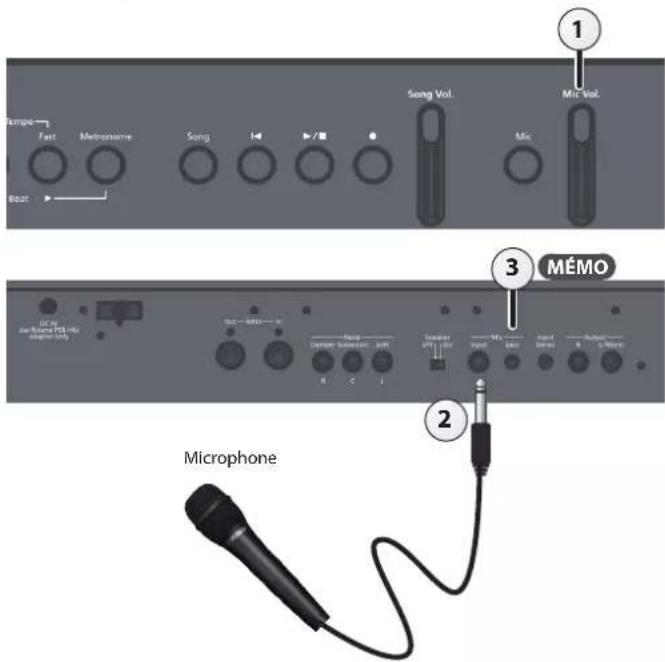
Cette section explique comment connecter un microphone à la prise Mic Input.
text_image
1 MME Vol. Song Vol. Mix Fanpa Test Melanome Song I /■ Boat 3 MÉMO 2 Microphone- Déplacez le curseur [Mic Vol.] jusqu'au niveau minimum pour baisser complètement le volume.
- Connectez le microphone à la prise Mic Input.
L'entrée microphone est activée.
- Utilisez le curseur [Mic Vol.] pour ajuster le volume du microphone.
* Si le volume est excessif, vous pouvez entendre un son émis par les haut-parleurs.
MÉMO
Si le son du microphone est trop faible ou déformé, tournez le bouton Mic [Gain] du panneau arrière pour ajuster le volume du microphone.
MÉMO
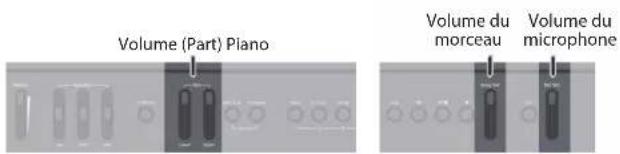
Vous pouvez régler la balance du volume comme vous le feriez avec une console de mixage audio.
text_image
Volume (Part) Piano Volume du morceau Volume du microphoneApplication d'un effet au microphone (Mic Effects)
Cette section explique comment appliquer un effet au son du microphone.
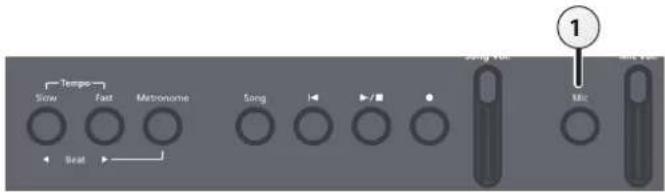
- Appuyez sur le bouton [Mic].
L'écran Mic Effects apparaît.
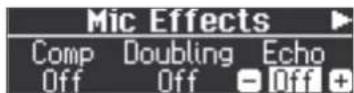
- Utilisez les boutons [◀] [▶] pour sélectionner l'effet à appliquer.
- Utilisez les boutons [-] [+] pour activer/désactiver l'effet.
Réglage de l'effet Mic
Cette section explique comment ajuster l'application de l'effet.
- Dans l'écran Mic Effects, appuyez sur le bouton [▶].
- Réglez l'effet.
| Indication Boutons [◀] [▶] | Paramètre Boutons [−] [+] | Explication |
| Compressor Type | Soft, Normal, Hard | Spécifie la quantité d'effet qui limite le niveau en réponse à l'entrée audio. Les réglages Soft, Normal et Hard produisent un effet qui s'amplifie progressivement. |
| Doubling Type | One Voice, Two Voice | Produit un effet de superposition multiple de partie vocale. |
| Doubling Width Light | Normal, Deep | Spécifie la différence de note entre la voix superposée et le son original. Les réglages Light, Normal et Deep produisent une différence de son qui augmente progressivement. |
| Doubling Level 0-10 | Spécifie le volume de l'effet de doublement. | |
| Echo Type 1-7 Sélectionne le type d'écho. | ||
| Echo Level 0-10 | Des valeurs plus élevées augmentent la réverbération. | |
Enregistrement des réglages de performance (enregistrements)
Qu'est-ce qu'un « Registration » ?
Les réglages de son et les réglages tels que le mode Dual ou le mode Split peuvent être enregistrés en tant que « registration » et rappelés facilement.
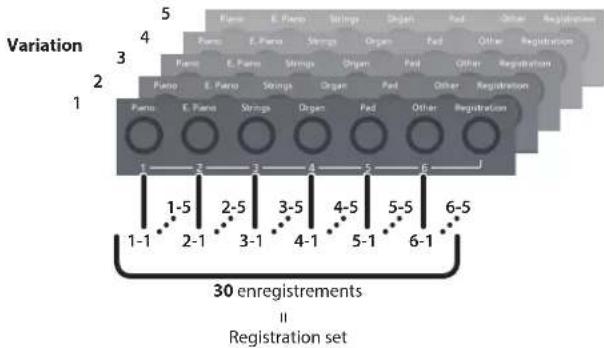
Le FP-90 inclut six boutons registration ([1]-[6]), et vous pouvez enregistrer cinq enregistrements différents sous chaque bouton. Cela signifie que vous pouvez enregistrer jusqu'à 30 enregistrements.
Un groupe entier de 30 enregistrements est appelé « Registration Set ».
text_image
Variation 1 2 3 4 5 6 7 8 9 10 11 12 13 14 15 16 17 18 19 20 21 22 23 24 25 26 27 28 29 30 enregistrements Registration setMÉMO
- Pour plus d'informations sur les réglages enregistrés dans un registration, voir « Réglages enregistrés dans les enregistrements » (p. 26).
- Vous pouvez enregistrer des ensembles d'enregistrements dans sur une clé USB.
Rappel d'un Registration
Cette section explique comment rappeler des réglages que vous avez enregistrés dans un registration.
- Appuyez sur le bouton [Registration].
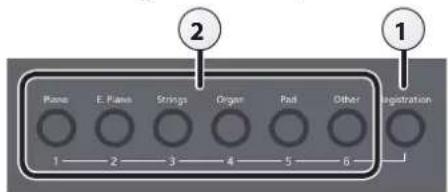
La première fois que vous appuyez sur le bouton [Registration] après la mise sous tension, un écran du type suivant apparaît.

- Appuyez sur un bouton de numéro ([1] à [6]) pour choisir l'emplacement de sauvegarde de registration souhaité.
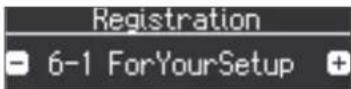
- Appuyez sur les boutons [-] [+] pour sélectionner la variation de registration.
Les réglages changent en conséquence.
MÉMO
- Vous pouvez également utiliser une pédale pour rappeler les enregistrements (p. 20).
-
Vous pouvez recharger les ensembles d'enregistrements que vous avez enregistrés dans sur une clé USB (p. 16).
-
Appuyez sur le bouton [Exit].
Mémorisation des réglages actuels dans un Registration
Cette section explique comment enregistrer les réglages de performance dans un registration.
REMARQUE
Lorsque vous sauvegardez un registration dans un emplacement, il écrase tout registration déjà stocké à cet emplacement.
text_image
Piano E. Piano Strings Organ Pod Other registration 1 -2 -3 -4 -5 -6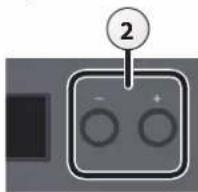
- Effectuez les réglages de performance souhaités.
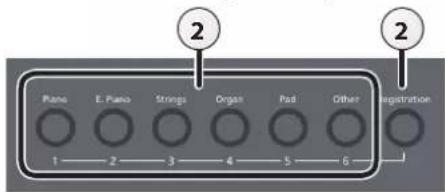
- Maintenez enfoncé le bouton [Registration] et appuyez sur l'un des boutons [1]-[6], puis appuyez sur les boutons [-] [+] auxquels vous souhaitez affecter les réglages.
Lorsque vous relâchez le bouton [Registration], vous voyez apparaître un écran du type suivant.
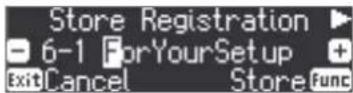
- Renommez le registration.
| Bouton Opération | |
| Boutons [◀] [▶] | Sélectionnez le caractère à modifier. |
| Boutons [-] [+] Modifiñez le caractère. | |
Si vous décidez d'annuler, appuyez sur le bouton [Exit] (Cancel).
- Appuyez sur le bouton [Function] (Store).
Les réglages de performance sont enregistrés.
Le bouton [Registration] cesse de clignoter et s'allume de manière fixe.
REMARQUE
Ne mettez PAS l'appareil hors tension lorsque « Executing... » est affiché.
MÉMO
Vous pouvez réinitialiser tous les enregistrements à leurs réglages d'usine par défaut. Pour plus de détails, voir « Rétablissement des paramètres d'usine (Factory Reset) » (p. 17).
- Appuyez sur le bouton [Exit].
Sauvegarde d'un Registration Set (Registration Set Export)
Cette section explique comment sauvegarder sur une clé USB un registration set qui a été enregistré sur le FP-90.
* Si vous souhaitez sauvegarder sur une clé USB, connectez votre clé USB au port USB MEMORY avant de continuer.
- Appuyez sur le bouton [Function].
- Utilisez les boutons [◀] [▶] pour sélectionner « Reg. Set Export ».
- Appuyez sur le bouton [Function] (Enter).
L'écran Reg. Set Export s'affiche.
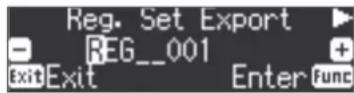
- Renommez le registration set.
| Bouton Opération | |
| Boutons [◀] [▶] | Sélectionnez le caractère à modifier. |
| Boutons [-] [+] Modifiez le caractère. | |
Si vous décidez d'annuler, appuyez sur le bouton [Exit].
- Appuyez sur le bouton [Function] (Enter).
Le registration set est enregistré.
REMARQUE
Ne mettez pas l'instrument hors tension et ne retirez pas la clé USB tant que l'écran affiche le message « Executing... » (exécution en cours).
- Appuyez plusieurs fois sur le bouton [Exit] pour quitter le mode Fonction.
Chargement d'un Registration Set enregistré (Registration Set Import)
Cette section décrit comment un registration set enregistré sur une clé USB peut être chargé dans les enregistrements du FP-90.
* Si vous souhaitez charger un registration set depuis une clé USB, connectez votre clé USB au port USB MEMORY avant de continuer.
REMARQUE
Notez que lorsque vous chargez un registration set, ce dernier écrasera (et effacera) tous les enregistrements déjà présents dans la mémoire registration. Si vous souhaitez conserver vos enregistrements existants, sauvegardez-les sur une clé USB.
- Appuyez sur le bouton [Function].
- Utilisez les boutons [◀] [▶] pour sélectionner « Reg. Set Import ».
- Appuyez sur le bouton [Function] (Enter).
L'écran Reg. Set Import s'affiche.
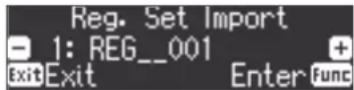
- Utilisez les boutons [-] [+] pour sélectionner le registration set à charger.
- Appuyez sur le bouton [Function] (Enter).
Un message de confirmation s'affiche.
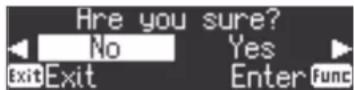
Si vous décidez d'annuler, appuyez sur le bouton [Exit].
- Utilisez le bouton [▶] pour sélectionner « Yes », puis appuyez sur le bouton [Function] (Enter).
Le registration set est chargé.
REMARQUE
Ne mettez pas l'instrument hors tension et ne retirez pas la clé USB tant que l'écran affiche le message « Executing... » (exécution en cours).
- Appuyez plusieurs fois sur le bouton [Exit] pour quitter le mode Fonction.

Fonctions pratiques
Reformatage de la mémoire (Format Media)
Vous pouvez effacer complètement tous les morceaux qui étaient enregistrés dans la mémoire interne ou sur une clé USB.
REMARQUE
- Toutes les données enregistrées dans la mémoire interne ou sur la clé USB seront effacées lors de l'initialisation du support.
-
Si vous souhaitez rétablir les paramètres par défaut de réglages autres que les réglages des morceaux dans la mémoire interne et sur la clé USB, exécutez une opération Factory Reset (p. 17).
-
Pour initialiser la clé USB, connectez la clé USB au port USB Memory (p. 5).
-
Appuyez sur le bouton [Function], puis utilisez les boutons [◀] [▶] pour sélectionner « Format Media ».
-
Appuyez sur le bouton [Function] (Enter).
L'écran Format Media s'affiche.
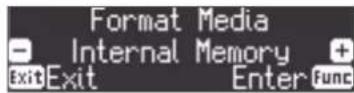
Si vous décidez d'annuler, appuyez sur le bouton [Exit].
-
Utilisez les boutons [-] [+] pour sélectionner le support à formater.
-
Appuyez sur le bouton [Function] (Enter).
Un message de confirmation s'affiche.
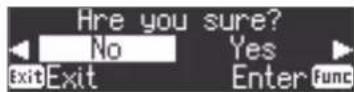
Si vous décidez d'annuler, appuyez sur le bouton [Exit].
- Utilisez le bouton [▶] pour sélectionner « Yes », puis appuyez sur le bouton [Function] (Enter).
La mémoire est formatée.
REMARQUE
Ne mettez PAS l'appareil hors tension et ne débranchez pas la clé USB lorsque « Executing... » est affiché.
- Appuyez plusieurs fois sur le bouton [Exit] pour quitter le mode Fonction.
Rétablissement des paramètres d'usine (Factory Reset)
Cette section décrit comment restaurer tous les enregistrements et les réglages enregistrés en interne aux paramètres d'usine. Cette opération s'appelle « Factory Reset ».
REMARQUE
Une opération factory reset réinitialise à leurs valeurs d'usine tous les réglages que vous aviez enregistrés.
MÉMO
L'exécution de cette fonction n'efface pas les morceaux enregistrés dans la mémoire interne ou sur une clé USB (vendue séparément). Si vous souhaitez effacer tous les morceaux de la mémoire interne ou d'une clé USB, consultez la section « Reformatage de la mémoire (Format Media) » (p. 17).
-
Appuyez sur le bouton [Function], puis utilisez les boutons [◀] [▶] pour sélectionner « Factory Reset ».
-
Appuyez sur le bouton [Function] (Enter).
Un message de confirmation s'affiche.
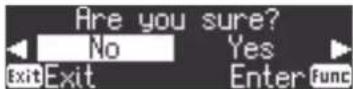
Si vous décidez d'annuler, appuyez sur le bouton [Exit].
- Appuyez sur le bouton [▶] pour sélectionner « Yes », puis appuyez sur le bouton [Function] (Enter).
Les paramètres d'usine de la mémoire sont rétablis.
REMARQUE
Ne mettez PAS l'appareil hors tension lorsque « Executing... » est affiché.
- Mettez l'instrument hors tension, puis à nouveau sous tension (p. 4).
Conservation des réglages après la mise hors tension (Memory Backup)
Les réglages Temperament, les réglages Equalizer et autres réglages sont réinitialisés à leurs valeurs par défaut lors de la mise sous tension du FP-90.
Vous pouvez restaurer automatiquement les réglages souhaités si vous les enregistrez dans la mémoire interne.
MÉMO
Pour une liste des réglages enregistrés par la fonction Memory Backup, consultez « Réglages enregistrés » (p. 26).
-
Appuyez sur le bouton [Function], puis utilisez les boutons [◀] [▶] pour sélectionner « Memory Backup ».
-
Appuyez sur le bouton [Function] (Enter).
Un message de confirmation s'affiche.
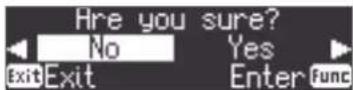
Si vous décidez d'annuler, appuyez sur le bouton [Exit].
- Appuyez sur le bouton [▶] pour sélectionner « Yes », puis appuyez sur le bouton [Function] (Enter).
L'opération Memory Backup est exécutée.
REMARQUE
Ne mettez PAS l'appareil hors tension lorsque « Executing... » est affiché.
- Appuyez plusieurs fois sur le bouton [Exit] pour quitter le mode Fonction.
Réglages divers (mode Fonction)
Comment utiliser le mode Fonction
- Appuyez sur le bouton [Function].
Le bouton [Function] s'allume et l'appareil passe en mode Fonction.
- Appuyez sur les boutons [◀] [▶] pour sélectionner le réglage à modifier.
MÉMO
Selon l'élément que vous sélectionnez, un écran supplémentaire peut s'afficher.
-
Appuyez sur les boutons [-] [+] pour ajuster la valeur.
-
Appuyez sur le bouton [Exit] pour terminer.
* Les réglages du FP-90 sont rétablis à leurs valeurs d'usine par défaut lors de la mise hors tension. Par contre, si vous sauvegardez les réglages actuels dans la mémoire interne, ils seront restaurés lors de la prochaine mise sous tension. Reportez-vous à la section « Conservation des réglages après la mise hors tension (Memory Backup) » (p. 17).
| Indication Boutons [◀] [▶] | Paramètre Boutons [−] [+] | Explication | |
| Key Touch | Réglage de la réponse du clavier (Key Touch) | ||
| Vous pouvez ajuster la manière dont le clavier répond à la force de votre jeu en fonction de vos préférences personnelles. | |||
| Fix, 1–100 | Des valeurs plus élevées rendent le toucher du clavier plus lourd.Si vous avez choisi « Fix », chaque note est jouée au même volume, quelle que soit la force avec laquelle vous jouez au clavier. | ||
| Master Tuning | Faire correspondre le diapason avec celui d'autres instruments (Master Tuning)Lorsque vous jouez avec d'autres instruments ou dans d'autres cas similaires, vous pouvez accorder la hauteur de son de référence en fonction d'un autre instrument.La note de référence est généralement déterminée par la hauteur de son de la note jouée lorsque vous appuyez sur la touche correspondant au La central. Pour obtenir un son d'ensemble harmonieux avec un ou plusieurs instruments, il faut veiller à ce que la hauteur de son de référence de chaque instrument soit accordée en fonction de celle des autres instruments.415,3Hz–440,0Hz–466,2Hz | ||
| Temperament | Modification de la méthode d'accordage (Temperament)Vous pouvez jouer des styles historiques, par exemple de la musique baroque, en utilisant des tempéraments historiques (méthodes d'accordage).La plupart des morceaux modernes sont composés et joués en partant de l'hypothèse qu'un tempérament égal (l'accordage le plus courant en vigueur aujourd'hui) sera utilisé, mais à l'époque de la composition de musique classique, il existait une large variété de systèmes d'accordage.En jouant une composition dans son accordance d'origine, vous pourrez apprécier les sonorités des accords tels que le compositeur les a conçus à l'origine. | ||
| Equal | Ce tempérament divise l'octave en douze intervalles égaux. Il s'agit du tempérament le plus couramment utilisé sur les pianos actuels. Chaque intervalle a le même degré léger de dissonance. | ||
| Just Major | Dans ces tempéraments, les accords parfaits sont parfaitement harmonieux. Ils ne sont pas adaptés pour jouer des mélodies et ne peuvent pas être transposés, mais peuvent offrir de belles sonorités.Les accordages justes sont différents des clés majeures et mineures. | ||
| Just Minor | |||
| Pythagorean | Cet accordance, conçu par le philosophe Pythagore, élimine la dissonance des quartes et des quintes.Bien que les tierces soient légèrement dissonantes, cet accordance est adapté aux morceaux qui ont une mélodie simple. | ||
| Kirnberger I | Comme dans les tempéraments justes, les accords parfaits sont harmonieux dans cet accordance. De belles sonorités sont obtenues lors de la lecture de morceaux composés dans des clés adaptées à cet accordance. | ||
| Kirnberger II ll s'agit d'une révision de Kirnberger I qui réduit les limitations sur les clés utilisables. | |||
| Kirnberger III | Il s'agit d'une amélioration des accordages Meantone et Just qui offre un haut degré de liberté de modulation.Il est possible de jouer dans toutes les clés. La résonance différant selon la clé, les accords joués dans ce tempérament résonnent de différentes manières par rapport au tempérament égal. | ||
| Meantone | Ce tempérament réduit légèrement la quinte par rapport aux tempéraments justes. Tandis que les tempéraments justes contiennent deux types de ton entier (ton entier majeur et ton entier mineur), le tempérament Meantone utilise uniquement un type de ton entier (ton entier Meantone). La transposition est possible dans une plage limitée de clés. | ||
| Werckmeister | Ce tempérament consiste en huit quintes parfaites et quatre quintes diminuées. Il est possible de jouer dans toutes les clés. Différentes clés produisant différentes sonorités, les accords résonnent de différentes manières par rapport au tempérament égal (Werckmeister I (III)). | ||
| Arabic Cet accordance est | adapté à la musique arabe. | ||
| Temperament Key | Spécification de la tonique d'une morceau (Temperament Key)Lorsque vous jouez avec un accordance autre que le tempérament égal, vous devez spécifier la temperament key pour l'accordage du morceau que vous allez jouer (à savoir la note qui correspond à Do pour une clé majeure ou à La pour une clé mineure).Si vous choisissez un tempérament « equal », il n'est pas nécessaire de sélectionner une temperament key.C–B | ||
| Plano Designer | Vous permet de personnaliser le son de votre piano en ajustant divers facteurs affectant le son, par exemple les cordes physiques du piano, les résonances produites à l'aide des pédales et le son des marteaux frappant les cordes.Reportez-vous à la section « Personaliser le son de votre piano (Piano Designer) » (p. 13). | ||
| Hammer Response Off, 1–10 | Permet de régler la durée depuis la pression sur la touche jusqu'à l'émission du son du piano. Des valeurs plus élevées augmentent le délai. | ||
| Indication Boutons [◀] [▶] | Paramètre Boutons [−] [+] | Explication | |
| Equalizer | Modification des réglages EqualizerVous pouvez utiliser Equalizer pour modifier la couleur du son en amplifiant ou en réduisant la plage de basses fréquences et de hautes fréquences du son.Utilisez les boutons [◀] [▶] pour sélectionner « Equalizer », puis appuyez sur le bouton [Function] (Enter). | ||
| Low Freq | 20-400 (Hz) | Point de fréquence dans la plage des basses fréquences.Modifie le niveau de la bande passante spécifiée et en-dessous. | |
| Mid Freq | 200-8000 (Hz) | Point de fréquence dans la plage des moyennes fréquences.Modifie le niveau de la bande passante spécifiée centrée sur cette fréquence. | |
| Mid Q | 0,5, 1,0, 2,0, 4,0, 8,0 | Modifie la bande passante de la plage des moyennes fréquences.La bande passante concernée diminue à mesure que la valeur augmente. | |
| High Freq | 2000-16000 (Hz) | Point de fréquence dans la plage des hautes fréquences.Modifie le niveau de la bande passante spécifiée et au-dessus. | |
| Bluetooth Audio | Reportez-vous à la section « Utilisation de Bluetooth Audio » (p. 21). | ||
| Bluetooth Turn/MIDI | Reportez-vous à la section « Utiliser la pédale pour tourner les pages sur une application de partition » (p. 22). | ||
| Bluetooth ID | Reportez-vous à la section « Spécification de Bluetooth ID » (p. 21). | ||
| Input/Bluetooth Vol. | Réglage du volume d'un dispositif de lecture audio ou Bluetooth Audio (volume d'entrée)Vous pouvez régler le volume de la lecture audio lorsqu'un dispositif de lecture audio est connecté à une prise Input Stereo ou via Bluetooth.0-10 | ||
| SMF Play Mode | Spécifier le mode de lecture (SMF Play Mode) du morceau (SMF)Lors de la lecture d'un morceau (SMF), sélectionnez le réglage approprié selon que vous jouez un morceau interne ou des données externes.MÉMOVous pouvez également modifier SMF Play Mode en maintenant enfoncé le bouton [▶/■] et en utilisant les boutons [-] [+].Certains des effets Piano Designer n'est pas reproduit si SMF Playback Mode est réglé sur « External ». | ||
| Auto-Select | Permet de changer automatiquement le mode de lecture SMF entre « Internal » ou « External », selon le morceau en cours de lecture. | ||
| Internal | Le son le plus adapté pour le morceau en cours de lecture est sélectionné.Ce réglage est idéal lorsque vous lisez un morceau interne ou un morceau qui a été enregistré sur cet instrument. | ||
| External | Le son actuellement sélectionné est utilisé lorsque vous lisez le morceau.Le réglage convient particulièrement lorsque vous jouez des données externes, par exemple des données musicales disponibles dans le commerce. | ||
| Recording Mode | Sélection du format d'enregistrement (Recording Mode)Vous pouvez choisir d'enregistrer en tant que SMF ou audio.MÉMOVous pouvez également modifier le mode d'enregistrement en maintenant enfoncé le bouton [●] et en utilisant les boutons [-] [+].SMF La performance est enregistrée en tant que données MIDI. (SMF format 0)Audio L'enregistrement sera effectué en tant que données audio. (Format WAV, 44,1 kHz, linéaire 16 bits) | ||
| Rename Song Reportez-vous à la section « Renommer un morceau (Rename Song) » (p. 11).Copy Song Reportez-vous à la section « Copie d'un morceau enregistré (Copy Song) » (p. 12).Delete Song | Reportez-vous à la section « Suppression d'un morceau enregistré (Delete Song) » (p. 12). | ||
| Format Media Reportez-vous à la section « Reformatage de la mémoire (Format Media) » (p. 17). | |||
| Damper Pedal Part | Modifier le mode d'application des effets de la pédale (Damper Pedal Part)Lorsque vous appuyez sur la pédale connectée à la prise Pedal Damper en mode Dual ou en mode Split, l'effet de pédale est normalement appliqué aux deux sons, mais vous pouvez également sélectionner le son auquel l'effet doit s'appliquer.Right & Left Tout est activéRight S'applique uniquement au son 1 (en mode Dual)/son de la main droite (en mode Split)Left | S'applique uniquement au son 2 (en mode Dual)/son de la main gauche (en mode Split) | |
| Center Pedal | Modification de la fonction de pédale centrale (Center Pedal)Utilisez cette fonction pour modifier la fonction de la pédale centrale connectée à la prise Pedal Sostenuto.Sostenuto *1Start/StopLayerSoft *2Expression *3Master ExpressionBend Up *3Bend Down *3Modulation *3Mic Doubling SwMic Echo SwRotary Sw*1 Fonctionne uniquement sur la fonction de pédale centrale.*2 Fonctionne uniquement sur la fonction de pédale de gauche.*3 Fonctionne uniquement sur la note réglée comme partie de pédale correspondante (Center Pedal Part ou Left Pedal Part).* Utilisez exclusivement la pédale d'expression spécifiée. La connexion d'autres types de pédales d'expression risque d'endommager l'appareil ou de provoquer des dysfonctionnements. | ||
| Indication Boutons [◀] [▶] | Paramètre Boutons [–] (+) | Explication |
| Center Pedal Part | Modification du mode d’application des effets de la pédale (Center Pedal Part)Lorsque vous appuyez sur la pédale connectée à la prise Pedal Sostenuto en mode Dual ou Split, l’effet de pédale est normalement appliqué aux deux sons, mais vous pouvez également sélectionner le son auquel l’effet doit s’appliquer.Reportez-vous à la section « Modifier le mode d’application des effets de la pédale (Damper Pedal Part) » (p. 19). | |
| Left Pedal | Modification de la fonction de pédale de gauche (Left Pedal)Utilisez cette fonction pour modifier la fonction de la pédale centrale connectée à la prise Pedal Soft.Reportez-vous à la section « Modification de la fonction de pédale centrale (Center Pedal) » (p. 19). | |
| Left Pedal Part | Modification du mode d’application des effets de la pédale (Left Pedal Part)Lorsque vous appuyez sur la pédale connectée à la prise Pedal Soft en mode Dual ou Split, l’effet de pédale est normalement appliqué aux deux sons, mais vous pouvez également sélectionner le son auquel l’effet doit s’appliquer.Reportez-vous à la section « Modifier le mode d’application des effets de la pédale (Damper Pedal Part) » (p. 19). | |
| Reg. Pedal Shift | Utilisation d’une pédale pour changer d’enregistrements (Reg. Pedal Shift)Vous pouvez affecter une pédale pour passer d’un enregistrement à l’autre. Chaque fois que vous appuyez sur la pédale, vous passez au registration suivant.Off Les fonctions affectées à la prise Pedal Soft et Pedal Sostenuto pourront être utilisées. | |
| Left Pedal | La pédale connectée à la prise Pedal Soft peut uniquement être utilisée pour passer d’un enregistrement à l’autre. | |
| Center Pedal | La pédale connectée à la prise Pedal Sostenuto peut uniquement être utilisée pour passer d’un enregistrement à l’autre. | |
| Reg. Set Export | Reportez-vous à la section « Sauvegarde d’un Registration Set (Registration Set Export) » (p. 16). | |
| Reg. Set Import | Reportez-vous à la section « Chargement d’un Registration Set enregistré (Registration Set Import) » (p. 16). | |
| Envoi d’informations de changement de son (Transmission d’informations MIDI)Lorsque vous passez d’un enregistrement à l’autre, le FP-90 transmet simultanément les messages suivants : changement de programme, sélection de banque MSB et sélection de banque LSB.Vous pouvez également définir le canal de transmission. | ||
| Reg. Transmit Ch. Off, 1–16 Définit le canal de transmission pour le changement de programme. | ||
| Reg. Bank MSB 0 (00)–127 (7F) Active la sélection de banque MSB. | ||
| Reg. Bank LSB 0 (00)–127 (7F) Active la sélection de banque LSB. | ||
| Reg. PC 1 (00)–128 (7F) Définit le numéro de changement de programme. | ||
| Local Control | Éviter les notes doubles en cas de connexion de l’appareil à un séquenceur (Local Control)Si vous avez branché un séquenceur MIDI, réglez ce paramètre sur « Local Off » (désactivé).Comme la fonction Thru de votre séquenceur est généralement activée, les notes jouées sur le clavier peuvent être produites en double ou coupées. Pour l’éviter, vous pouvez activer le réglage « Local Off » afin que le clavier et le générateur de son interne soient déconnectés. | |
| Off | La fonction Local Control est désactivée.Le clavier est déconnecté du générateur de son interne. Aucun son n’est produit en appuyant sur les touches du clavier. | |
| On | La fonction Local Control est activée.Le clavier est connecté au générateur de son interne. | |
| MIDI Transmit Ch. | Réglages du canal de transmission MIDI (MIDI Transmit Ch.)Ce réglage permet de spécifier le canal MIDI sur lequel l’appareil effectue la transmission.L’instrument réceptionnera l’ensemble des seize canaux (1 à 16).Off, 1–16 | |
| Display Contrast | Régler la luminosité de l’affichage (Display Contrast)Permet de régler la luminosité de l’écran FP-90.1–10 | |
| Panel Brightness | Réglage de la luminosité des boutons (Panel Brightness)Vous pouvez régler la luminosité des boutons du FP-90.Dim, Bright | |
| Auto Off | Mise hors tension automatique au terme d’un délai (Auto Off)Avec les réglages d’usine, l’alimentation est automatiquement coupée après 240 minutes d’inactivité.Si vous préferez désactiver la mise hors tension automatique, définissez le réglage « Auto Off » sur « Off » (Désactivé).Off, 10, 30, 240 (min) | |
| Memory Backup | Les réglages du FP-90 sont rétablis à leurs valeurs d’usine par défaut lors de la mise hors tension. Par contre, si vous sauvegardez les réglages actuels dans la mémoire interne, ils seront restaurés lors de la prochaine mise sous tension.Reportez-vous à la section « Conservation des réglages après la mise hors tension (Memory Backup) » (p. 17). | |
| Factory Reset | Reportez-vous à la section « Rétablissement des paramètres d’usine (Factory Reset) » (p. 17). | |
| Version Affiche la version du | programme du système de l’appareil. | |
Utilisation de la fonctionnalité Bluetooth®
Bluetooth®
Utiliser la fonction Bluetooth
Selon le pays dans lequel vous avez acheté l'appareil, il se peut que la fonction Bluetooth ne soit pas incluse.
Si la fonction Bluetooth est incluse
Le logo Bluetooth apparaît lorsque vous mettez l'appareil sous tension.
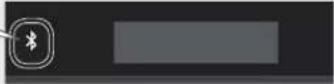
Possibilités de cette fonctionnalité
La fonctionnalité Bluetooth permet d'établir une connexion sans fil entre un appareil mobile, par exemple un smartphone ou une tablette (désigné ci-après sous le terme « appareil mobile »), et cet instrument et d'effectuer les opérations suivantes.
Bluetooth Audio
page 21
Les haut-parleurs de cet instrument restituent les données musicales lues par l'appareil mobile.
Transmission et réception de données MIDI
page 22
Des données MIDI peuvent être échangées entre cet instrument et l'appareil mobile.
Tournage des pages
page 22
Une application d'affichage de partitions sur l'appareil mobile peut être contrôlée à partir de cet instrument.
Utilisation de Bluetooth Audio
Enregistrer un appareil mobile (appariement)
« Pairing » (appariement) désigne la procédure selon laquelle
l'appareil mobile que vous
souhaitez utiliser est enregistré sur cet instrument (les deux appareils se reconnaissent mutuellement).
Effectuez les réglages de manière à ce que les données musicales
jouées sur l'appareil mobile puissent être lues sans fil via cet instrument.
MÉMO
- Une fois qu'un appareil mobile a été apparié avec cet instrument, il n'est plus nécessaire de procéder à nouveau à l'appariement. Si vous souhaitez connecter cet instrument à un appareil mobile qui est déjà apparié, reportez-vous à la section « Connecter un appareil mobile déjà apparié » (p. 21).
- Un nouvel appariement est nécessaire si vous exécutez une opération Factory Reset (p. 17).
1. Placez l'appareil mobile à connecter à proximité de cet instrument.
MÉMO
Si vous possédez plus d'une unité de ce modèle, mettez sous tension uniquement l'appareil à apparier (mettez hors tension les autres appareils).
- Appuyez sur le bouton [Function], puis utilisez les boutons [◀] [▶] pour sélectionner « Bluetooth Audio ».
- Appuyez sur le bouton [Function] (Enter). L'écran Bluetooth Audio s'affiche.
- Utilisez les boutons [◀] [▶] pour sélectionner « Bluetooth Pairing », puis appuyez sur le bouton [Function] (Enter). Le message « Now pairing... » (appariement en cours) s'affiche à l'écran, et cet instrument attend une réponse de l'appareil mobile.
MÉMO
Si vous décidez d'annuler l'appariement, appuyez sur le bouton [Exit].
5. Activez la fonction Bluetooth de l'appareil mobile.
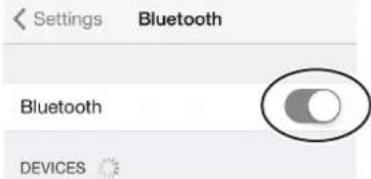
text_image
Settings Bluetooth Bluetooth DEVICESMÉMO
Les explications ci-dessous prennent pour l'exemple l'iPhone. Pour plus d'informations, reportez-vous au mode d'emploi de votre appareil mobile.
6. Appuyez sur « FP-90 Audio » qui s'affiche sur l'écran de l'appareil Bluetooth de votre appareil mobile.
Cet instrument est apparié avec l'appareil mobile. Une fois l'appariement établi, « FP-90 Audio » est ajouté à la liste « Paired Devices » (appareils appariés) sur votre appareil mobile.
MÉMO
Si l'écran de l'appareil mobile vous demande de saisir une « Pass Key » (clé de passe), entrez « 0000 » (quatre zéros).
7. Appuyez sur le bouton [Exit] pour quitter le mode Fonction.
Spécification de Bluetooth ID
Vous pouvez spécifier un nombre qui est ajouté après le nom de périphérique de cet appareil lorsqu'il est affiché par une application connectée à Bluetooth. Si vous possédez plusieurs unités du même instrument, c'est un moyen pratique de les distinguer les uns des autres.
- Appuyez sur le bouton [Function], puis utilisez les boutons [◀] [▶] pour sélectionner « Bluetooth ID ».
- Appuyez sur le bouton [Function] (Enter).
- Appuyez sur les boutons [-] [+] pour modifier la valeur du réglage.
| Paramètre Explication | |
| 0-99 | Réglé sur « 0 »: « FP-90 Audio », « FP-90 »(valeur par défaut)Réglé sur « 1 »: « FP-90 Audio1 », « FP-90_1 » |
Connector un appareil mobile déjà apparié
1. Activez la fonction Bluetooth de l'appareil mobile.
MÉMO
- Si vous n'avez pas réussi à établir une connexion à l'aide de la procédure ci-dessus, appuyez sur « FP-90 Audio » qui s'affiche sur l'écran du dispositif Bluetooth de l'appareil mobile.
- Pour vous déconnecter, réglez la fonction Bluetooth Audio de l'appareil sur « Off » (mode Fonction → « Bluetooth Audio » → « Bluetooth Audio » Off) ou désactivez la fonction Bluetooth de l'appareil mobile.
Régler le volume de la fonction Bluetooth Audio
En règle générale, vous ajusterez le volume sur votre appareil mobile. Si ce dernier ne fournit pas le réglage de volume souhaité, vous pouvez régler le volume comme suit.
- Passez aux étapes 2–3 de la section « Enregistrer un appareil mobile (appariement) » (p. 21).
- Utilisez les boutons [◀] [▶] pour sélectionner « Input/Bluetooth Vol. » et utilisez les boutons [-] [+] pour régler le volume.
Transférer des données MIDI
Cette section explique comment effectuer des réglages de transmission et de réception de données MIDI entre cet instrument et l'appareil mobile.
Remarque en cas d'utilisation d'un appareil iOS déjà apparié
iOS
L'opération suivante est requise à chaque fois que vous activez la fonction de tournage de pages Bluetooth/MIDI ou exécutez une opération factory reset.
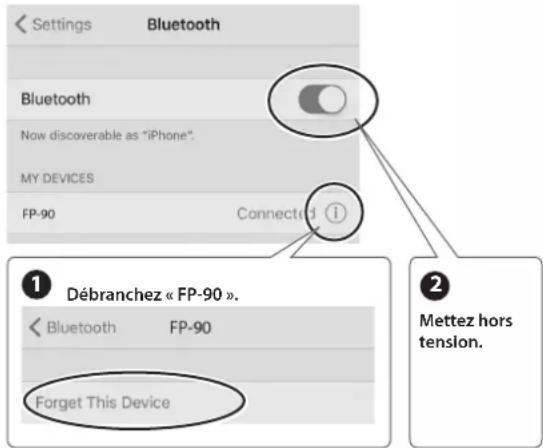
text_image
Settings Bluetooth Bluetooth Now discoverable as "iPhone". MY DEVICES FP-90 Connected ⓘ ① Débranchez « FP-90 ». < Bluetooth FP-90 Forget This Device ② Mettez hors tension.Pour plus d'informations, reportez-vous au mode d'emploi de votre appareil iOS.
- Placez l'appareil mobile à connecter à proximité de cet instrument.
MÉMO
Si vous possédez plus d'une unité de ce modèle, mettez sous tension uniquement l'appareil à apparier (mettez hors tension les autres appareils).
- Appuyez sur le bouton [Function], puis utilisez les boutons [◀] [▶] pour sélectionner « Bluetooth Turn/Midi ».
- Appuyez sur le bouton [Function] (Enter).
- Appuyez sur les boutons [◀] [▶] pour sélectionner « Bluetooth Turn/MIDI » et utilisez les boutons [-] [+] pour sélectionner « MIDI ».
- Activez la fonction Bluetooth de l'appareil mobile.
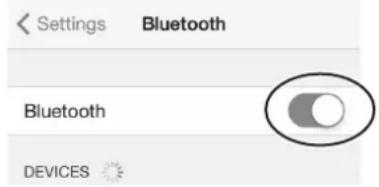
text_image
Settings Bluetooth Bluetooth DEVICESMÉMO
Les explications ci-dessous prennent pour l'exemple l'iPhone. Pour plus d'informations, reportez-vous au mode d'emploi de votre appareil mobile.
- Sur l'application de l'appareil mobile (par exemple Piano Partner 2), établissez une connexion avec cet instrument.
REMARQUE
N'appuyez pas sur le symbole « FP-90 » qui s'affiche dans les réglages Bluetooth de l'appareil mobile.
Utiliser la pédale pour tourner les pages sur une application de partition
Cette section décrit comment utiliser la pédale de cet appareil pour piloter (tourner les pages) une application de partition sur votre appareil mobile.
- Placez l'appareil mobile à connecter à proximité de cet instrument.
MÉMO
Si vous possédez plus d'une unité de ce modèle, mettez sous tension uniquement l'appareil à apparier (mettez hors tension les autres appareils).
- Appuyez sur le bouton [Function], puis utilisez les boutons [◀] [▶] pour sélectionner « Bluetooth Turn/Midi ».
- Appuyez sur le bouton [Function] (Enter).
- Utilisez les boutons [◀] [▶] pour sélectionner « Bluetooth Turn/MIDI » et utilisez les boutons [-] [+] pour sélectionner « Page Turn ».
MÉMO
En sélectionnant « Page Turn&MIDI » ici, vous pouvez utiliser la fonction Page Turning et la fonction de transmission/réception MIDI simultanément. Par exemple, vous pouvez ainsi utiliser la pédale pour pilote la fonction Page Turning tout en recevant des données MIDI pour jouer depuis cet instrument.
- Activez la fonction Bluetooth de l'appareil mobile.
- Sur votre appareil mobile, appuyez sur « FP-90 ».
Cet appareil est apparié avec l'appareil mobile. Une fois l'appariement établi, le nom de modèle de cet appareil (« FP-90 ») est ajouté à la liste « Paired Devices » (appareils appariés) sur l'appareil mobile.
MÉMO
- Si vous utilisez un appareil iOS (iPhone ou iPad), l'écran de l'appareil iOS indique « Bluetooth Pairing Request » (demande d'appariement Bluetooth). Appuyez sur le bouton [Pair].
-
Si l'écran de l'appareil mobile vous demande de saisir une « Pass Key » (clé de passe), entrez « 0000 » (quatre zéros).
-
Appuyez plusieurs fois sur le bouton [Exit] pour quitter le mode Fonction.
Démarrez l'application de partitions musicales sur votre appareil mobile. Vous pouvez maintenant utiliser la pédale sostenuto pour passer à la page suivante, ou la pédale douce pour revenir à la page précédente.
* « Page Turn » a une priorité plus élevée que « Center/Left Pedal Function » (p. 19) en tant que fonction de pédale (lorsque vous utilisez une pédale vendue séparément).
Si le clavier ne s'affiche plus sur l'appareil mobile
Dans certains cas, selon l'application d'appareil mobile que vous utilisez, le clavier peut cesser de s'afficher (c'est-à-dire qu'il n'est plus disponible). Si vous souhaitez que le clavier de l'appareil mobile s'affiche pendant que vous utilisez la fonction de tournage de pages, maintenez enfoncé le bouton [Exit] de cet appareil et appuyez sur le bouton [Function].
Pour masquer le clavier de l'appareil mobile, appuyez à nouveau longuement sur le bouton [Exit], puis appuyez sur le bouton [Function].
Connector un appareil mobile déjà apparié
- Activez la fonction Bluetooth de l'appareil mobile.
Cet instrument est connecté sans fil à l'appareil mobile.
MÉMO
- Si les étapes ci-dessus ne vous ont pas permis d'établir une connexion, appuyez sur le nom de modèle (« FP-90 ») qui s'affiche sur l'écran du dispositif Bluetooth de l'appareil mobile.
- Pour vous déconnecter, réglez la fonction Bluetooth Page Turn » sur « Off » (mode Fonction → « Bluetooth Turn/MIDI » → « Bluetooth Turn&MIDI (*1) » Off) ou désactivez la fonction Bluetooth de l'appareil mobile.
(*1) Selon le mode Fonction du réglage « Bluetooth Turn/MIDI », l'écran peut indiquer « Bluetooth Page Turn » ou « Bluetooth MIDI ».
Modifier les touches de fonctionnement de la fonction Page Turning
Les touches de fonctionnement permettant de tourner les pages varient selon l'application de partition que vous utilisez. Vous pouvez choisir quelles touches de l'appareil piloteront la fonction de tournage de pages.
- Passez aux étapes 2–3 de la section « Utiliser la pédale pour tourner les pages sur une application de partition » (p. 22).
- Utilisez les boutons [◀] [▶] pour sélectionner « Page Turn Assign » et utilisez les boutons [-] [+] pour sélectionner la fonction.
| Réglage Explication | |
| Cursor Up/Down | Les touches [↑] [↓] du clavier sont utilisées par l'application de tournage de pages. |
| Page Up/Down | Les touches [Page Up] [Page Down] du clavier sont utilisées pour l'application de tournage de pages. |
| Cursor Left/Right | Les touches [←] [→] du clavier sont utilisées par l'application de tournage de pages. |
- Appuyez plusieurs fois sur le bouton [Exit] pour quitter le mode Fonction.
Modification de l'opération de tournage de pages
Vous pouvez sélectionner le type d'opération de pédale qui tourne les pages.
- Passez aux étapes 2–3 de la section « Utiliser la pédale pour tourner les pages sur une application de partition » (p. 22).
- Utilisez les boutons [◀] [▶] pour sélectionner « Page Turn Mode » et utilisez les boutons [-] [+] pour sélectionner la fonction.
| Valeur Explication | |
| Once La page se tourne lorsque vous appuyez sur la pédale une fois. | |
| Twice | La page se tourne lorsque vous appuyez sur la pédale deux fois en une succession rapide.Si vous appuyez sur la pédale une fois, elle exécute la fonction de pédale habituelle. |
- Appuyez plusieurs fois sur le bouton [Exit] pour quitter le mode Fonction.
État de la connexion entre cet instrument et l'appareil mobile
Selon le fonctionnement de l'appareil mobile connecté, l'écran de l'instrument affiche les icônes suivantes.
| Fonction Icône affichée | |
| Bluetooth Audio | AudiO(AUDIO) |
| Tournage des pages | PAGE(PAGE) |
| Transmission et réception de données MIDI | NIOI(MIDI) |
| Fonction de tournage de pages et transmission/réception de données MIDI | P+NIO(P+MID) |
Problèmes avec la fonctionnalité Bluetooth
| Problème Points à vérifier/Action Page | |||
| Cet instrument n'apparaît pas dans la liste des appareils Bluetooth de votre appareil mobile | La fonctionBluetootha-t-elle été désactivée ? | Réglez la fonctionBluetoothsur « On ».FonctionBluetoothAudio :Mode Function → «Bluetoothaudio » → Activez «Bluetoothaudio »FonctionBluetoothTurn/MIDI:Mode Fonction → «BluetoothTurn/MIDI » → Activez «BluetoothTurn & MIDI (*1) »(*1) Selon le mode Fonction du réglage « Bluetooth Turn/MIDI », l'écran peut indiquer « BluetoothPage Turn » ou « Bluetooth MIDI ». | p. 21 |
| Si la fonctionBluetoothAudio est réglée sur « On ». | Un appareil dénommé « FP-90 Audio » apparait. | - | |
| Si la fonctionBluetoothPage Turn est réglée sur « On » et que la fonctionBluetoothTurn/MIDI est réglée sur « Page Turn » ou « Page Turn&MIDI » | Un appareil dénommé « FP-90 » apparaît. | ||
| Si la fonctionBluetoothPage Turn est réglée sur « On » et que la fonctionBluetoothTurn/MIDI est réglée sur « MIDI » ou « Page Turn&MIDI » | Vous pouvez vérifier ce point depuis un réglage dans votre application, par exemple Piano Partner 2. | ||
| Impossible de se connecter àBluetooth Audio | Si cet instrument est visible en tant qu'appareil dans les réglagesBluetoothde l'appareil mobile | Supprimez l'enregistrement de l'appareil, désactivez la fonctionBluetoothAudio puis réactivez-la, et établissez un nouvel appariement. | p. 21 |
| Si cet instrument n'est pas visible en tant qu'appareil | Désactivez la fonctionBluetoothde l'appareil mobile puis réactivez-la, et lancez l'appariement depuis cet instrument afin de rétablir l'appariement. | ||
| Cet instrument prend-il en charge la fonctionBluetoothAudio ? | |||
| Impossible de se connecter àBluetooth Page Turning | Dans certains cas, la connexion avec l'appareil mobile peut cesser d'être disponible lorsque vous activez la fonctionBluetoothTurn/MIDI. | - | |
| Si cet instrument n'est pas visible en tant qu'appareil dans les réglagesBluetoothde l'appareil mobile | Après avoir annulé l'appariement du « FP-90 » qui est enregistré sur l'appareil mobile, désactivez la fonctionBluetoothde l'appareil mobile, puis réactivez-la et reconnectez-le. | p. 21 | |
| Si cet instrument n'est pas visible en tant qu'appareil | Désactivez la fonctionBluetoothde l'appareil mobile, et réactivez-la, puis rétablissez la connexion. | ||
| Impossible de se connecter àBluetooth MIDI | Dans certains cas, la connexion avec l'appareil mobile peut cesser d'être disponible lorsque vous activez la fonctionBluetoothTurn/MIDI. | ||
| Après avoir annulé l'appariement du « FP-90 » qui est enregistré sur l'appareil mobile, désactivez la fonctionBluetoothde l'appareil mobile, puis réactivez-la et reconnectez-le. | |||
| Impossible de se connecter via MIDI | Vous devez effectuer la connexion non pas depuis le réglageBluetoothde l'appareil mobile, mais depuis le réglage dans Piano Partner 2 ou une autre application que vous utilisez. | ||
| Impossible d'établir l'appariement avec la fonction de tournage de pages et la fonction MIDI | La fonction de tournage de pages et la fonction MIDI sont appariées lorsque vous sélectionnez pour la première fois un appareil sur l'appareil mobile et que vous établissez une connexion. Il est inutile de lancer un appariement depuis cet instrument. | ||
| Impossible d'utiliser simultanément la fonction de tournage de pages et la fonction MIDI | Réglez la fonctionBluetoothTurn/MIDI sur « Page Turn&MIDI ». | ||
| Impossible de se connecter à un appareil mobile apparié | Si la connexion s'interrompt immédiatement après son établissement, ou quand vous activez la fonction de tournage de pages et la fonction de transmission/réception de données MIDI, éteindre le commutateurBluetoothde l'appareilBluetoothpuis le rallumer peut activer la connexion. | ||
| Le clavier n'apparaît plus (n'est plus disponible) sur l'appareil mobile | Lorsque vous utilisez la fonction de tournage de pages, le clavier peut ne pas s'afficher (peut cesser d'être disponible) selon l'appareil mobile que vous utilisez.Si vous souhaitez que le clavier de l'appareil mobile s'affiche pendant que vous utilisez la fonction de tournage de pages, maintenez enfoncé le bouton [Exit] de cet appareil et appuyez sur le bouton [Function].Pour masquer le clavier de l'appareil mobile, appuyez lonquement sur le bouton [Exit], puis appuyez sur le bouton [Function]. | ||
MÉMO
Si la vérification de ces points ne résout pas le problème, consultez le site Web de support de Roland. http://www.roland.com/
| Problème Points | à vérifier Action Page | ||
| Même si vous utilisez le casque et que le son est en sourdine, un son sourd est produit lorsque vous jouez au clavier | Entendez-vous le son des marteaux à l'intérieur du clavier, ou des vibrations dans le sol ou les murs ? | Le jeu au clavier entraîne l'actionnement des marteaux internes, et les vibrations peuvent être transmises au niveau du sol et des murs. Pour minimiser les vibrations, vous pouvez éloigner le piano du mur, ou placer un matelas anti-vibration spécialement conçu pour les pianos et disponible dans le commerce. | - |
| L'instrument se met hors tension automatiquement | Le réglage de mise hors tension automatique est-il réglé sur un autre paramètre que « Off » ? | Si vous préférez désactiver la mise hors tension automatique, définissez le réglage « Auto Off » sur « Off » (Désactivé). | p. 20 |
| L'instrument se met sous tension de manière inattendue | L'adaptateur secteur est-il correctement branché ? | - | |
| La pédale ne fonctionne pas ou est « bloquée » | La pédale est-elle correctement branchée ? - | ||
| Avez-vous débranché ou branché le câble de la pédale alors que l'instrument était sous tension ? | Coupez d'abord l'alimentation de l'instrument avant de brancher ou de débrancher le câble de la pédale. | - | |
| Avez-vous modifié la fonction de la pédale ? | Rétablissez le réglage précédent de la fonction de la pédale (pédale centrale, pédale de gauche). | p. 19 | |
| La fonction de tournage de pages est-elle en cours d'utilisation ? | p. 22 | ||
| Utilisez-vous la fonction de changement de Registration ? p. 20 | |||
| Impossible de lire depuis/écrire sur une clé USB | Utilisez-vous une clé USB Roland (en option) ? | Utilisez une clé USB vendue par Roland. | - |
| Les appareils externes émettent un bourdonnement | Les appareils externes sont-ils connectés à plus d'une prise secteur ? | Si vous connectez des appareils externes, veillez à les connecter à la même prise secteur. | - |
| Le volume de l'appareil branché à la prise Input Stereo est insuffisant | Le paramètre Input/Bluetooth Vol. a-t-il été baissé ? p. 19 | ||
| Le volume de l'appareil branché à la prise Input a-t-il été baissé ? | - | ||
| Pas de son | Avez-vous correctement branché les amplificateurs, les haut-parleurs, le casque, etc. ? | p. 5 | |
| Avez-vous baissé le volume ? | p. 6 | ||
| Avez-vous inséré un casque ou une fiche d'adaptateur dans les prises Phones ?Les haut-parleurs ne produisent aucun son si un casque ou une fiche est branché(e) à une prise pour casque. | p. 4 | ||
| La fonction Local Control est-elle désactivée ? | Réglez Local Control sur « On ». | p. 20 | |
| Le sélecteur Speaker [Off/On] est-il réglé sur « Off » ?Si le sélecteur Speaker [Off/On] était réglé sur « Off », le son n'est pas envoyé depuis les haut-parleurs du FP-90. | p. 5 | ||
| Les curseurs des parties [Upper] [Lower] ont-ils tous deux été abaissés ?Si les curseurs des parties sont baissés, aucun son n'est émis. | p. 6 | ||
| Utilisez-vous une pédale d'expression ? | Réglez le volume à l'aide d'une pédale d'expression. | - | |
| Aucun son ne sort du microphone | Le curseur [Mic Vol.] a-t-il été augmenté ? | p. 14 | |
| Le son du microphone n'est pas assez fort | |||
| L'instrument ne produit aucun son lorsque vous lisez un morceau | Le curseur [Song Vol.] ou les curseurs des parties [Lower] [Upper] ont-ils été définis sur « 0 » ? | p. 6p. 9 | |
| Les notes ne sonnent pas correctement | |||
| La hauteur de son du clavier ou du morceau est incorrecte | Avez-vous effectué des réglages de transposition ? | p. 6 | |
| Le réglage Master Tune est-il correctement défini ? | p. 18 | ||
| Le réglage Temperament est-il correct ? | p. 18 | ||
| Le réglage Single Note Tuning est-il correctement défini ? | p. 13 | ||
| Les notes sont interrompues | Maintenez-vous la pédale forte et produisez-vous un grand nombre de notes ?Utilisez-vous la fonction Dual Play ou jouez-vous en même temps qu'un morceau ? | - | |
| Les notes résonnent deux fois (elle sont doublées) lorsque vous jouez sur le clavier | L'appareil est-il en mode Dual Play ? | Appuyez sur le bouton [Split/Dual] pour désactiver le mode Dual. | - |
| L'appareil est-il connecté à un séquenceur externe ? | Si vous ne souhaitez pas que l'autre module de son produise du son, désactivez la fonction Soft Thru de votre DAW. | - | |
| Si Local Control est activé, désactivez-le. | p. 20 | ||
| Problème Points | à vérifier Action Page | ||
| L'effet n'est pas appliqué | Pour certaines combinaisons de son, l'effet ne s'applique pas au son 2 Dual Play, ni au son main gauche du mode Split Play. | - | |
| La réverbération continue même après coupure de l'effet Ambience | Même si l'effet Ambience est désactivé, la résonance propre du plano acoustique continue.Vous pouvez réduire cette réverbération en ajustant le paramètre Cabinet Resonance. | p. 13 | |
| Seul le son aigu ou grave est audible | Avez-vous réglé l'égaliseur ? p. 6 | ||
| Le son des notes les plus aigües change subitement à partir d'une certaine touche | Ceci simule les caractéristiques d'un piano acoustique et ne constitue pas un dysfonctionnement.Le son change en cas de changement du nombre de cordes par touche ou transition de cordes enroulées à des cordes déroulées. | - | |
| Un signal très aigu est audible | Si vous ne l'entendez pas avec le casque : Il se peut qu'il y ait eu un dysfonctionnement de l'instrument. Contactez votre revendeur ou un centre de maintenance Roland.Si vous l'entendez également avec le casque : Pour diminuer la sonnerie métallique, ajustez les réglages suivants.• Duplex Scale• Full Scale String Res.• Ambience | p. 13 | |
| Les notes sonnent faux ou bourdonnent | Le volume a-t-il été réglé au maximum ? | Diminuez le volume. p. 6 | |
| Si vous l'entendez également avec le casque : Il se peut qu'il y ait eu un dysfonctionnement de l'instrument. Contactez votre revendeur ou un centre de maintenance Roland.Si vous ne l'entendez pas avec le casque : Les objets à proximité de l'instrument résonnent en raison du volume élevé de son produit par les haut-parleurs. Pour diminuer ce type de résonance, prenez les mesures suivantes.• Placez l'instrument à une distance minimum de 10 à 15 cm des murs ou d'autres surfaces.• Diminuez le volume.• Éloignez-vous des objets entrant en résonance. | - | ||
| Le son sélectionné change lorsque vous lisez un morceau | SMF Play Mode est-il réglé sur « Auto-Select » ou « Internal » ? | Réglez SMF Play Mode sur « External ». | p. 19 |
| Un son de sourdine lourd est audible. | Utilisez-vous une pédale forte différente du modèle spécifié ? | Utilisez une pédale forte prenant en charge la détection continue, par exemple DP-10 ou KPD-90.Si vous utilisez la DP-10, régléz le sélecteur de la DP-10 sur la position « Continuous ». | p. 5 |
| Le morceau n'est pas lu correctement | |||
| Le caractère sonore du piano change lors d'un enregistrement | Enregistrez-vous avec un son créé dans Piano Designer ? | Les réglages Piano Designer peuvent ne pas être reproduits lors de la lecture d'un morceau. | - |
| Lisez-vous le son enregistré en audio ? | Enregistrez en tant que SMF. p. 10 | ||
| Seul le son d'un Instrument particulier dans un morceau n'est pas lu | Les curseurs des parties [Upper] [Lower] ont-ils tous deux été abaissés ?Si les curseurs des parties sont baissés, aucun son n'est émis. | p. 6 | |
| Le volume du morceau est trop faible / Le volume d'enregistrement et de lecture est différent | Le curseur [Song Vol.] ou les curseurs des parties [Lower] [Upper] ont-ils été définis sur un niveau trop faible ? | p. 6p. 9 | |
| Impossible de lire un morceau enregistré sur une clé USB | Est-il possible de lire les fichiers audio de ce format ? (WAV ou MP3)Les fichiers audio du format suivant peuvent être lus.- Format WAV, 44,1 kHz, 16 bits linéaire, extension de fichier « .wav »• Format MP3, 44,1 kHz, 64 kbps–320 kbps, extension de fichier « .mp3 » | - | |
| Le nom de fichier porte-t-il l'extension « MIDI » ? - | |||
| Le nom du fichier sur la clé USB ne s'affiche pas | Les informations de nom de morceau dans le fichier sont-elles vides ou ne contiennent-elles que des espaces ? | - | |
| Le nom de fichier porte-t-il l'extension « MIDI » ? - | |||
| Le nom de fichier contient-il des caractères à 2 octets (par exemple du japonais) ? | Renommez le fichier de manière à ce qu'il comporte uniquement des caractères alphanumériques à octets uniques. | - | |
| Impossible d'enregistrer | |||
| Impossible d'enregistrer des données audio | Une clé USB est-elle connectée au port USB Memory ? - | ||
| Indication Signification | |
| Error 2 | Une erreur s'est produite lors de l'écriture. Il se peut que le support externe soit endommagé.Insérez un autre support externe et réessayez. Vous pouvez sinon initialiser le support externe (p. 17). |
| Il se peut que la mémoire interne soit endommagée. Formatez la mémoire interne (p. 17). | |
| Error 10 | Aucun support externe n'est inséré. Insérez un autre support externe et réessayez. |
| Il se peut que la mémoire interne soit endommagée. Formatez la mémoire interne (p. 17). | |
| Error 11 | Espace libre insuffisant dans l'emplacement d'enregistrement.Insérez un autre support externe ou supprimez des fichiers inutiles, puis réessayez. |
| Error 14 | Une erreur s'est produite lors de la lecture. Il se peut que le support externe soit endommagé.Insérez un autre support externe et réessayez. Vous pouvez sinon initialiser le support externe (p. 17). |
| Il se peut que la mémoire interne soit endommagée. Formatez la mémoire interne (p. 17). | |
| Error 15 Le fichier est illisible. Le format des données n'est pas compatible avec l'appareil. | |
| Error 18 | Ce format audio n'est pas pris en charge.Utilisez des fichiers audio au format WAV 44,1 kHz 16 bits linéaire ou MP3 44,1 kHz 64 kbps–320 kbps. |
| Error 30 La capacité de mémoire interne de l'appareil est saturée. | |
| Error 40 | Cet instrument ne peut pas gérer le volume excessif de données MIDI venant d'un dispositif MIDI externe.Diminuez le volume des données MIDI envoyées à l'instrument. |
| Error 41 Un câble MIDI était déconnecté. Connectez correctement le câble MIDI. | |
| Error 43 | Une erreur de transmission MIDI s'est produite.Vérifiez le câble MIDI et le dispositif MIDI branché. |
| Error 51 | L'origine du problème réside peut-être dans le système. Recommencez toute la procédure. Si le problème n'est pas résolu après plusieurs tentatives, contactez le centre de maintenance Roland. |
| Error 65 | Le connecteur de la clé USB a été soumis à un courant excessif. Assurez-vous qu'il n'y a pas de problème avec le support externe, puis mettez l'instrument hors tension, puis à nouveau sous tension. |

Liste de sons
Piano
| # Nom du son |
| 1 Concert Piano |
| 2 Ballad Piano |
| 3 Mellow Piano |
| 4 Bright Piano |
| 5 Upright Piano |
| 6 Mellow Upright |
| 7 Bright Upright |
| 8 Rock Piano |
| 9 Ragtime Piano |
| 10 Bright Forte |
| 11 SA Piano 3 |
| 12 70's E.Grand |
| 13 Magical Piano |
| 14 Harpsichord |
| 15 Harpsi 8'+4' |
E. Piano
| # Nom du son | |
| 1 1976SuitCase | |
| 2 Tine EP Lite | |
| 3 Modified Dyno | |
| 4 VR EP 1 | |
| 5 Wurly 200 | |
| 6 Pure Wury | |
| 7 Phase EP Mix | |
| 8 80's FM EP | |
| 9 MetallicEP Ex | |
| 10 SA E.Piano 1 | |
| 11 SA EP1 Stack | |
| 12 SA E.Piano 2 | |
| 13 Tremolo EP | |
| 14 EP Belle | |
| 15 BrillClay DB | |
| 16 BrillClayWah | |
Strings
| # Nom du son |
| 1 Chamber Str |
| 2 String Exp |
| 3 Full Strings |
| 4 Strings forl |
| 5 Epic Strings |
| 6 Rich Strings |
| 7 Orchestra |
| 8 Harpiness |
| 9 Orchestra Brs |
| 10 SymphonicStr1 |
| 11 SymphonicStr2 |
Organ
| # Nom du son |
| 1 B.Organ Slow |
| 2 Pipe Organ |
| 3 Nason flt 8' |
| 4 Combo Jz.Org |
| 5 Ballad Organ |
| 6 ChurchOrgan1 |
| 7 ChurchOrgan2 |
| 8 Gospel Spin |
| 9 Full Stops |
| 10 Mellow Bars |
| 11 Lower Organ |
| 12 Light Organ |
| 13 Animal Mod |
| 14 Surf Monkeys |
| 15 Rising Sun |
Pad
| # Nom du son |
| 1 Super SynPad |
| 2 Choir Aahs 1 |
| 3 Choir Aahs 2 |
| 4 D50 StackPad |
| 5 Legend Pad |
| 6 Voice of Hyn |
| 7 New Jupiter |
| 8 ChordofCnada |
| 9 JP8 Strings |
| 10 Air Pad |
| 11 Boreal Pad |
| 12 JP8 Hollow |
| 13 Soft Pad |
| 14 Solina |
| 15 Tron Strings |
Other
| # Nom du son | |
| 1 Super Saw | |
| 2 Trancy Synth | |
| 3 Flip Pad | |
| 4 D50 Fantasia | |
| 5 D50 Stac Hvn | |
| 6 D50 FuturePd | |
| 7 D50 DigiNDnc | |
| 8 EQ Lead | |
| 9 DelyResoSaws | |
| 10 StrawberryFlt | |
| 11 Jazz Scat | |
| 12 Ac.Bass wRel | |
| 13 Comp'd JBass | |
| 14-22 | (8 sets de batteriet et 1 set SFX) |
| 23-278 (Sons GM2) | |
| Réglages enregistrés dans les enregistrements | Éléments enregistrés à l'aide de sauvegarde mémoire | Réglages mémorisés immédiatement lors de l'édition | ||
| Son sélectionné (y compris les sons Split ou Dual) | √ | |||
| Activation/désactivation du mode Dual | √ | |||
| Activation/désactivation du mode Split | √ | |||
| Part Volume | √ | |||
| Split Point Split Point | √ | |||
| Left Shift | Changement d'octave du son de la main gauche | √ | ||
| Tone 2 Shift Changement d'octave du son 2 | √ | |||
| Transpose | Activation/désactivation de la transposition et valeur de transposition | √ | ||
| Ambience Profondeur de l'effet d'ambiance | √ | √ | ||
| Vitesse de rotation | Vitesse de modulation de l'effet rotatif | √ | ||
| Vitesse de modulation Vitesse de modulation du son | √ | |||
| Key Touch Key Touch | √ | √ | ||
| Damper Pedal Part Réglage Damper pedal part | √ | |||
| Center Pedal Part Réglage Center pedal part | √ | |||
| Center Pedal Fonction de la pédale centrale | √ | |||
| Left Pedal Part Réglage Left pedal part | √ | |||
| Left Pedal Fonction de la pédale de gauche | √ | |||
| Reg. Pedal Shift | Réglage de changement de pédale de l'enregistrement | * | ||
| MIDI Transmit Ch. Canal de transmission MIDI | √ | √ | ||
| Reg. Transmit Ch. | Informations sur les changements de son | √ | ||
| Reg. PC | ||||
| Reg. Bank MSB | ||||
| Reg. Bank LSB | ||||
| Mic Effects Réglage Mic effects | √ | |||
| Headphones 3D Ambience Ambience casque 3D | √ | |||
| Hammer Response | Réponse des marteaux | √ | ||
| Metronome | Métronome (volume, sound, down beat) | √ | ||
| Master Tuning | Accordage principal | √ | ||
| Temperament | Méthode d'accordage | √ | ||
| Temperament Key | Note de base pour la méthode d'accordage | √ | ||
| Input/Bluetooth Vol. | Volume d'entrée/Bluetooth | √ | ||
| SMF Play Mode | Mode de lecture SMF | √ | ||
| Display Contrast | Contraste d'affichage | √ | ||
| Panel Brightness | Luminosité des boutons | √ | ||
| Tous les réglages pour la fonction Bluetooth | √ | |||
| Auto Off | Extinction automatique | √ | ||
| Equalizer | Réglages de l'égaliseur | √ | ||
* Le réglage « Reg. Pedal Shift » est enregistré sur la clé USB lorsque vous exécutez l'opération Registration Set Export.

AVERTISSEMENT
À propos de la fonction d'extinction automatique (Auto Off)
L'appareil s'éteindra automatiquement après une période prédéterminée suivant la dernière performance musicale ou la dernière utilisation des boutons ou commandes (fonction Auto Off). Si vous ne souhaitez pas que l'appareil s'éteigne automatiquement, désactivez la fonction Auto Off (p. 20).

Utilisez uniquement le support recommandé
Cet appareil doit uniquement être utilisé avec un support recommandé par Roland.

Ne placez pas l'appareil sur une surface instable
Lorsque vous utilisez l'appareil avec un support recommandé par Roland, placez le support avec précaution sur une surface plane et stable. Si vous n'utilisez pas de support, vous devez toutefois vous assurer que l'emplacement d'installation de l'appareil offre une surface plane capable de supporter l'appar l'empêcher d'osciller.

Précautions lors de l'installation de l'appareil sur un support
Veuillez vous conformer aux instructions fournies dans le Mode d'emploi lorsque vous installez l'appareil sur un support (p. 2). S'il n'est pas correctement installé, il peut en résulter une instabilité susceptible d'entraîner la chute de l'appareil ou le basculement du support et de provoquer des blessures.


AVERTISSEMENT
Utilisez uniquement l'adaptateur secteur fourni et la tension correcte
Servez-vous exclusivement de l'adaptateur secteur fourni avec l'appareil. En outre, assurez-vous que la tension à l'installation correspond à la tension en entrée indiquée sur l'adaptateur secteur. Les autres adaptateurs secteur pouvant utiliser une polarité différente ou être conçus pour une tension diffieur utilisation risque de provoquer des domm dysfonctionnements ou une décharge électrique

Utilisez uniquement le cordon d'alimentation fourni
Utilisez uniquement le cordon d'alimentation inclus. Par ailleurs, le cordon d'alimentation fourni ne doit pas être utilisé avec un autre appareil.


ATTENTION
Utilisez uniquement le(s) support(s) spécifié(s)
Cet appareil est conçu pour être utilisé en combinaison avec des supports spécifiques ((KSC-90, KS-G8B, KS-18Z et KS-12) fabriqués par Roland. S'il est utilisé en association avec d'autres supports, vous risquez de vous blesser si le produit chute ou bascule en raison d'un manque de stabilité.


ATTENTION
Évaluez les risques de sécurité avant d'utiliser des supports
Même si vous tenez compte des avertissements mentionnés dans le Mode d'emploi, il peut arriver que le produit tombe du support ou que le support bascule suite à certaines manipulations. Prenez en considération tous les risques de sécurité avant d'utiliser ce produit.

Précautions lors du déplacement de l'instrument
Si vous avez besoin de déplacer l'appareil, tenez compte des précautions décrites ci-dessous. Il faut au moins deux personnes pour soulever et déplacer l'appareil en toute sécurité. Il doit être manipulé avec précaution, et maintenu droit à tout moment. Veillez à le tenir fermement, à éviter de vous blesser et à ne pas endommager l'instrument.
- Veillez à ce que les vis qui sécurisent l'appareil sur le support soient bien serrées. Resserrez-le bien dès que vous remarquez qu'il s'est desserré,
• Débranchez le cordon d'alimentation. - Débranchez tous les cordons provenant de dispositifs externes.
• Retirez le pupitre.
Tenez les pièces de petite taille hors de portée des enfants en bas âge
Pour éviter tout ingestion accidentelle des pièces indiquées ci-dessous, tenez-les toujours hors de portée des enfants en bas âge.
- Pièces amovibles Vis de fixation du pupitre (p. 4)


REMARQUES IMPORTANTES
Installation
- Ne posez jamais d'objet sur le clavier. Ceci peut provoquer un dysfonctionnement (les touches du clavier peuvent par exemple cesser de produire du son).
- Suivant le matériau et la température de la surface sur laquelle vous placez l'appareil, il est possible que ses pieds en caoutchouc décolorent ou détériorent la surface.
Entretien du clavier
- Veillez à ne pas écrire sur le clavier avec un stylo ou autre outil, et à ne pas estampiller ou marquer l'instrument. De l'encre peut s'infiltrer dans les lignes de la surface et devenir indélébile.
- N'apposez pas d'autocollants sur le clavier. Il se peut que vous ne puissiez pas retirer les autocollants utilisant une colle puissante, laquelle peut entraîner une coloration.
- Pour retirer les saletés tenaces, utilisez un nettoyant pour clavier non abrasif disponible dans le commerce. Commencez par frotter légèrement. Si la saleté ne se détache pas, frottez en augmentant progressivement la pression tout en veillant à ne pas rayer les touches.
Réparations et données
- Avant de confier votre appareil à un réparateur, veillez à effectuer une sauvegarde des données qui sont stockées dessus, ou, si vous préférez, notez les informations dont vous avez besoin. Nous nous efforçons de préserver au mieux les données stockées sur l'appareil lorsque nous effectuons des réparations. Il peut toutefois arriver que la gestion de la mémoire soit endommagée physiquement, dans quel cas il peut être impossible de restaurer le contenu enregistré. Roland décline toute responsabilité quant à la restauration de contenu enregistré qui aurait été perdu.
Précautions supplémentaires
- Remarque concernant l'installation d'un appareil mobile, par exemple un smartphone ou une tablette, sur cet instrument
- Manipulez votre appareil avec soin pour éviter de rayer l'instrument ou l'appareil mobile.
- Pour éviter que l'appareil mobile ne bascule ou ne tombe, ne bougez pas le pupitre ou le couvercle.
- Toutes les données enregistrées sur l'appareil peuvent être perdues suite à une défaillance de l'appareil, une utilisation incorrecte ou autre facteur. Pour vous protéger contre la perte irrécupérable de données, pensez à effectuer régulièrement des sauvegardes des données enregistrées sur l'appareil.
- Roland décline toute responsabilité quant à la restauration de contenu enregistré qui aurait été perdu.
- Ne frappez jamais l'écran ou ne lui appliquez jamais de fortes pressions.
- Le son produit en appuyant sur les touches et les vibrations émises en jouant d'un instrument peuvent se transmettre au sol ou aux murs de façon insoupçonnée. Faites donc attention à ne pas déranger vos voisins.
- N'appuyez pas avec une force excessive sur le pupitre lorsqu'il est en cours d'utilisation.
- Utilisez exclusivement la pédale d'expression spécifiée. La connexion d'autres types de pédales d'expression risque d'endommager l'appareil ou de provoquer des dysfonctionnements.
- N'utilisez pas des câbles de connexion munis d'une résistance intégrée.
Utilisation de mémoires externes
- Veuillez observer les précautions suivantes lors de l'utilisation de dispositifs mémoire externes. Veillez également à observer toutes les précautions qui accompagnaient le dispositif mémoire externe.
- Ne retirez pas le dispositif lorsqu'une opération de lecture ou d'écriture est en cours.
- Pour éviter les dommages dus à l'électricité statique, veillez à vous décharger de toute électricité statique avant d'utiliser le dispositif.
Mise en garde concernant les émissions de fréquences radio
- Les actions suivantes peuvent vous exposer à des poursuites judiciaires.
• Désassembler ou modifier l'appareil. - Retirer l'étiquette de certification apposée au dos de cet appareil.
Droit de propriété intellectuelle
- L'enregistrement audio, l'enregistrement vidéo, la duplication, la révision, la distribution, la vente, la location, la performance ou la diffusion de matériel sous copyright (œuvre musicale ou visuelle, œuvre vidéo, diffusion, performance en direct, etc.) appartenant à un tiers en partie ou en totalité sans autorisation du propriétaire du copyright sont interdits par la loi.
-
N'utilisez pas ce produit pour des actions qui enfreindraient un copyright détenu par un tiers. Nous déclinons toute responsabilité en matière d'infraction de copyright de tiers émanant de votre utilisation de ce produit.
-
Les droits d'auteurs relatifs au contenu de ce produit (les données de formes d'ondes sonores, les données de style, les motifs d'accompagnement, les données de phrase, les boucles audio et les données d'image) sont réservés par Roland Corporation.
- Les acquérieurs de ce produit sont autorisés à utiliser le contenu (à l'exception des données de morceau telles que les morceaux de démonstration) susmentionné pour la création, l'exécution, l'enregistrement et la distribution d'œuvres musicales originales.
- Les acquéreurs de ce produit ne sont PAS autorisés à extraire le contenu susmentionné sous sa forme d'origine ou une forme modifiée, dans le but de distribuer le support enregistré dudit contenu ou de le mettre à disposition sur un réseau informatique.
- La technologie de compression audio MPEG Layer-3 est utilisée sous licence de Fraunhofer IIS et THOMSON.
- Ce produit contient la plate-forme logicielle intégrée eParts d'eSOL Co., Ltd. eParts est une marque commerciale d'eSOL Co., Ltd. au Japon.
- La marque du mot et les logos Bluetooth® sont des marques déposées détenues par Bluetooth SIG, Inc. et toute utilisation de ces marques par Roland s'effectue sous licence.
- Ce produit utilise le code source de μT-Kernel sous la licence T-License 2.0 octroyée par le T-Engine Forum (www.tron.org).
- Ce produit utilise le code source de Jansson (http://www.digip.org/jansson/). Copyright © 2009-2014 Petri Lehtinen petri@digip.org Distribué sous licence du MIT http://opensource.org/licenses/mit-license.php
- Roland et SuperNATURAL sont des marques déposées ou des marques de Roland Corporation aux États-Unis et/ou dans d'autres pays.
- Les noms d'entreprise et de produit mentionnés dans le présent document sont des marques ou des marques déposées de leurs propriétaires respectifs.