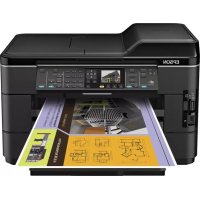
WorkForce WF7520 - Imprimante EPSON - Notice d'utilisation et mode d'emploi gratuit
Retrouvez gratuitement la notice de l'appareil WorkForce WF7520 EPSON au format PDF.


| Caractéristiques | Détails |
|---|---|
| Type d'imprimante | Multifonction (impression, copie, numérisation, fax) |
| Technologie d'impression | Jet d'encre thermique |
| Résolution d'impression | 4800 x 2400 dpi |
| Vitesse d'impression (noir) | Jusqu'à 18 ppm |
| Vitesse d'impression (couleur) | Jusqu'à 10 ppm |
| Formats de papier pris en charge | A4, A3, B4, B5, enveloppes, etc. |
| Capacité du bac à papier | 250 feuilles |
| Connectivité | USB, Ethernet, Wi-Fi, Wi-Fi Direct |
| Compatibilité des systèmes d'exploitation | Windows, macOS, Linux |
| Consommation énergétique | Environ 20 W (impression), 0,2 W (veille) |
| Niveau sonore | Environ 37 dB (impression) |
| Dimensions (L x P x H) | 61,5 x 46,5 x 30,5 cm |
| Poids | Environ 18 kg |
| Maintenance | Remplacement des cartouches d'encre, nettoyage des têtes d'impression |
| Garantie | 1 an (selon le revendeur) |
| Mesures de sécurité | Protection contre les surcharges électriques, conformité CE |
| Informations supplémentaires | Compatible avec les cartouches d'encre Epson 202 et 202XL |
FOIRE AUX QUESTIONS - WorkForce WF7520 EPSON
Questions des utilisateurs sur WorkForce WF7520 EPSON
0 question sur cet appareil. Repondez a celles que vous connaissez ou posez la votre.
Poser une nouvelle question sur cet appareil
Téléchargez la notice de votre Imprimante au format PDF gratuitement ! Retrouvez votre notice WorkForce WF7520 - EPSON et reprennez votre appareil électronique en main. Sur cette page sont publiés tous les documents nécessaires à l'utilisation de votre appareil WorkForce WF7520 de la marque EPSON.
MODE D'EMPLOI WorkForce WF7520 EPSON
Utilisation de supports spéciaux....46
Positionnement des originaux 49
Copie d'un document....51
Impression depuis une carte mémoire. 53
Impression depuis un ordinateur 55
Télécopie d'un document....59
Numérisation d'un document ou d'une photo ..... 65
Entretien de l'imprimante....68
Résolution des problèmes 73
Avis....79
Your WorkForce WF-7510/WF-7520
Le présent matériel est conforme aux spécifications techniques applicables d'Industrie Canada.
L'indice d'équivalence de la sonnerie (IES) sert à indiquer le nombre maximal de terminaux qui peuvent être raccordés à une interface téléphonique. La terminaison d'une interface peut consister en une combinaison quelconque de dispositifs, à la seule condition que la somme d'indices d'équivalence de la sonnerie de tous les dispositifs n'excède pas 5.
Cet appareil numérique de la classe B est conforme à la norme NMB-003 du Canada.
Après avoir configuré votre WorkForce® WF-7510/WF-7520 (voyez la feuille Point de départ), consultez ce Guide rapide et votre Guide de l'utilisateur en ligne pour des instructions sur l'utilisation du produit.
Remarque : Les illustrations de ce manuel montrent l'appareil WorkForce WF-7520. Les instructions portent à la fois sur l'appareil WF-7510 et WF-7520, à moins d'indications contraires.
| Fonctions Où trouver de l’information | |
| Copiez, numérisez et télécopiez à partir du panneau de commande facile à utiliser. | Voyez ce Guide rapide pour les étapes de base.Consultez le Guide de l’utilisateur en ligne pour plus de détails. |
| Connexion en réseau en toute facilité – Wi-Fi et Ethernet®. | Consultez le Guide de l’utilisateur en ligne. |
| Cartouches d’encre à rendement ultra élevé. | Voyez ce Guide rapide pour les instructions d’installation. |
| Manipulation avancée du papier avec le chargeur automatique de documents et le bac d’alimentation de format large avec une capacité de 250 feuilles. | Consultez la feuille Point de départ et le Guide de l’utilisateur en ligne pour obtenir les instructions sur le chargement du papier. |
| Impression sans fil depuis des dispositifs mobiles avec Epson Connect. | Voyez le site Web www.epson.com/connect (site Web présenté en anglais seulement). |
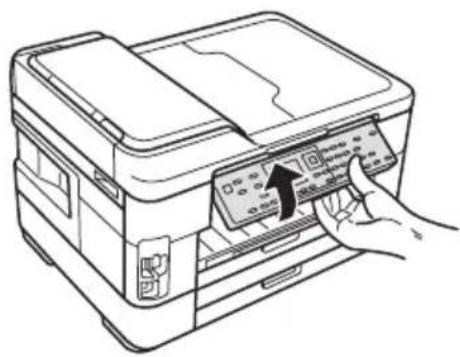
Réglage du panneau de commande
L'inclinaison du panneau de commande est réglable. Appuyez sur la barre de dégagement en dessous du panneau pour le relever ou l'abaisser tel qu'illustré.
Utilisation du panneau de commande
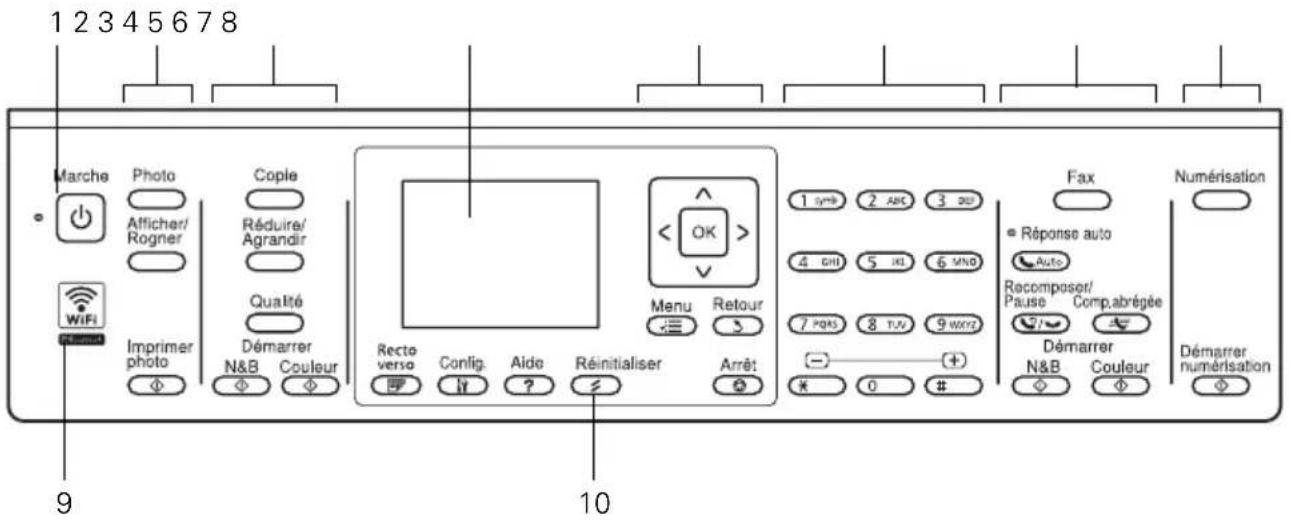
Le panneau de commande simplifie l'utilisation des nombreuses fonctions de votre produit. Afin de réduire la consommation d'énergie, l'écran s'assombrit après quelques minutes d'inactivité. Appuyez sur n'importe quel bouton pour l'activer.
text_image
1 2 3 4 5 6 7 8 Marche Photo Cople Afficher/Rogner Réduire/Agrandir Qualité Imprimer photo Démarrer N&B Couleur 9 10 Menu Retour 1 kHz 2 ABC 3 dB 4 GHz 5 GHz 6 MWD 7 POS 8 TUV 9 WVZ Fax Réponse auto Auto Recomposer/Pause Comp.abrégée Démarrer N&B Couleur Numérisation Démarrer numérisationRemarque : Le panneau de commande de votre produit est en anglais. L'illustration ci-dessus montre les équivalents français.
Astuce : Pour désactiver le « bip » émis lorsque vous appuyez sur un bouton à l'écran, appuyez sur Configuration, sélectionnez Config. imprimante, sélectionnez Son et sélectionnez Non. Si vous désactivez le son, le son de composition émis lorsque vous transmettez une télécopie sera aussi désactivé.
| Numéro Description | |
| 1 Pour allumer/éteindre le produit. | |
| 2 Appuyez sur Photo pour accéder au menu Impression photo. | |
| 3 Appuyez sur Copie pour accéder au mode Copie du produit. | |
| 4 Pour afficher les menus et l’état sur l’écran ACL. | |
| 5 Utilisez les touches fléchées et le bouton OK pour parcourir les menus. | |
| 6 Pour saisir les numéros, les lettres et les symboles. | |
| 7 Appuyez sur Fax pour accéder au mode Fax du produit. | |
| 8 Appuyez sur Numérisation pour accéder au mode Numérisation du produit. | |
| 9 Pour afficher l’état du réseau sans fil. | |
| 10 Pour rétablir la valeur par défaut du menu actif. |
Utilisation de supports spéciaux
Epson offre un vaste choix de papiers de haute qualité vous permettant ainsi de maximiser l'impact de vos photos, vos présentations et vos projets créatifs.
Vous pouvez vous procurer des cartouches d'encre et du papier Epson d'origine auprès d'Epson Supplies Central® à l'adresse www.epson.ca (site Web présenté en anglais seulement). Vous pouvez également acheter des fournitures chez un revendeur autorisé de produits Epson. Pour obtenir les coordonnées du revendeur le plus près, composez le 1 800 463-7766.
Remarque : La disponibilité des supports peut varier selon le pays.
| Nom du papier Dimensions | N° du produit | Nbre de feuilles | |
| Papier blanc brillant Epson Lettre (8,5 × 216 × 279 mm) | 11 po; | S041586 500 | |
| Papier pour brochure et dépliant – Mat recto-verso Epson | Lettre (8,5 × 11 po; 216 × 279 mm) | S042384 150 | |
| Papier pour présentation haute qualité – Mat Epson | 8 × 10 po (203 × 254 mm) | S041467 | 50 |
| Lettre (8,5 × 11 po; 216 × 279 mm) | S041257 | 50 | |
| S042180 | 100 | ||
| A3+ (13 × 19 po; 330 × 483 mm) | S041263 50 | ||
| A3 (11,7 × 16,5 po; 297 × 420 mm) | S041260 | 50 | |
| 11 × 14 po (279,5 × 355,6 mm) | S041468 | 50 | |
| Papier pour présentation haute qualité – Mat recto verso Epson | Lettre (8,5 × 11 po; 216 × 279 mm) | S041568 50 | |
| Papier pour présentation – Mat Epson Lettre (8,5 × 11 po; 216 × 279 mm) | Légal (8,5 × 14 po; 216 × 356 mm) | S041062 100 | |
| A3+ (13 × 19 po; 330 × 483 mm) | S041069 100 | ||
| 11 × 17 po (279 × 432 mm) | S041070 | 100 | |
| Papier photo ultra haute qualité – Glacé Epson | 4 × 6 po (102 × 152 mm) | S042181S042174 | 60100 |
| 5 × 7 po (127 × 178 mm) | S041945 | 20 | |
| 8 × 10 po (203 × 254 mm) | S041946 | 20 | |
| Lettre (8,5 × 11 po; 216 × 279 mm) | S042182S042175 | 2550 | |
| 11 × 14 po(279,5 × 355,6 mm) | S041466 20 | ||
| 11 × 17 po (279 × 432 mm) | S041290 | 20 | |
| A3 (11,7 × 16,5 po; 297 × 420 mm) | S041288 20 | ||
| A3+ (13 × 19 po; 330 × 483 mm) | S041289 20 | ||
| Papier photo haute qualité – Semi-glacé Epson | 4 × 6 po (102 × 152 mm) | S041982 | 40 |
| Lettre (8,5 × 11 po; 216 × 279 mm) | S041331 20 | ||
| A3+ (13 × 19 po[330 × 483 mm]) | S041327 | 20 | |
| Papier photo haute qualité – Glacé Epson | 4 × 6 po (102 × 152 mm) | S041808S041727 | 40100 |
| 5 × 7 po (127 × 178 mm) | S041464 | 20 | |
| 8 × 10 po (203 × 254 mm) | S041465 | 20 | |
| Lettre (8,5 × 11 po; 216 × 279 mm) | S042183S041667 | 2550 | |
| 11 × 17 po (279 × 432 mm) | S041290 | 20 | |
| A3+ (13 × 19 po; 330 × 483 mm) | S0441289 20 | ||
| Papier photo – Glacé Epson | 4 × 6 po (102 × 152 mm) | S041809S042038 | 50100 |
| Lettre (8,5 × 11 po; 216 × 279 mm) | S041141S041649S041271 | 2050100 | |
| Feuilles autocollantes de qualité photo Epson | A4 (8,3 × 11,7 po; 210 × 297 mm) | S041106 10 | |
| Papier décalque au fer chaud transférable à froid Epson | Lettre (8,5 × 11 po; 216 × 279 mm) | S041153 10 |
Pour des directives détaillées sur le chargement du papier, voyez la feuille Point de départ ou le Guide de l'utilisateur en ligne.
Pour obtenir les meilleurs résultats :
■ Aérez le papier avant le chargement.
- Chargez le papier face d'impression vers le bas; habituellement plus blanche ou plus brillante.
■ Chargez toujours le papier petit côté en premier et assurez-vous que les guides latéraux sont placés contre le papier.
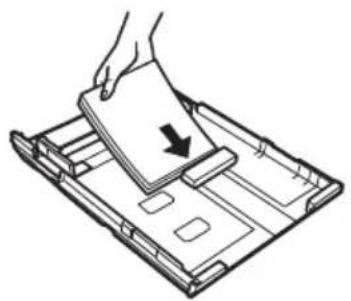
■ Assurez-vous que le papier est chargé contre le guide-papier et qu'il ne dépasse pas du bac. Il est possible que le papier glisse légèrement vers l'avant lorsque vous insérez le bac. Cela est normal.
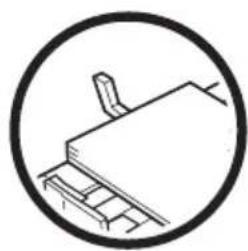
N'utilisez pas de papier pour insertion dans un relieur de feuilles.
Positionnement des originaux
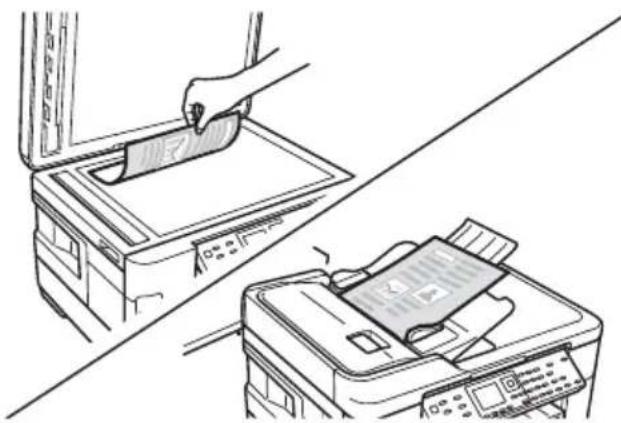
Avant de copier, de numériser ou de télécopier, placez vos documents sur la vitre d'exposition du scanner ou dans le chargeur automatique de documents. Placez les photos sur la vitre d'exposition seulement.
Utilisation de la vitre d'exposition
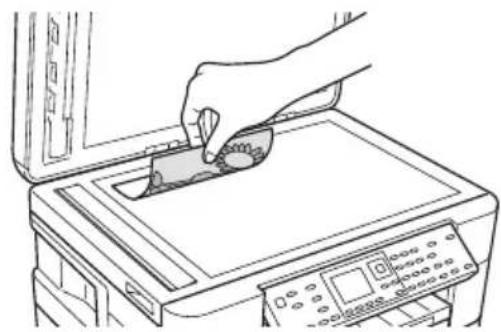
Vous pouvez placer une photo ou un document allant jusqu'au format A3 sur la vitre d'exposition.
- Soulevez le capot.
- Placez votre original face vers le bas sur la vitre d'exposition, bord supérieur dans le coin arrière gauche.
- Fermez doucement le capot afin d'éviter de déplacer l'original.
Utilisation du chargeur automatique de documents
Vous pouvez placer jusqu'à 30 feuilles de format lettre ou A3 (11,7 × 16,5 po; 297 × 420 mm) dans le chargeur automatique de documents. Pour la numérisation recto-verso, utilisez du papier de format lettre ou A4 seulement.
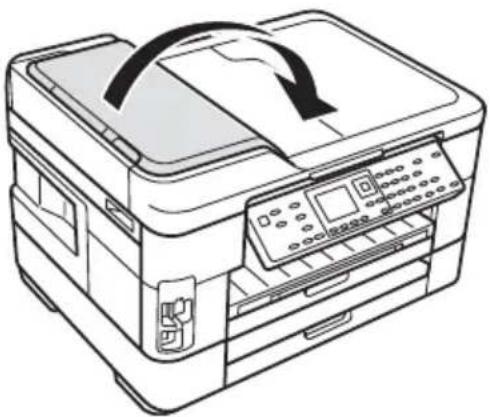
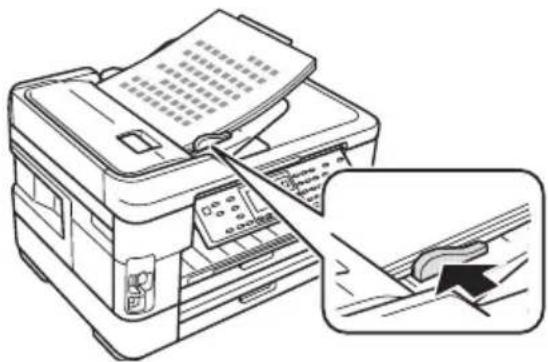
- Soulevez le support à papier du chargeur automatique de documents, puis déplacez le guide-papier vers l'extérieur.
-
Ventilez les documents originaux, puis appuyez sur ceux-ci sur une surface plane afin d'égaliser les bords.
-
Insérez les originaux face vers le haut, bord supérieur en premier. L'icône ADF s'affiche sur l'écran.
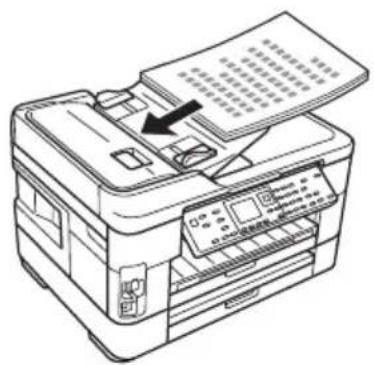
Remarque : Si vous utilisez la disposition 2 en 1, assurez-vous que les originaux sont chargés comme montré ci-dessous.
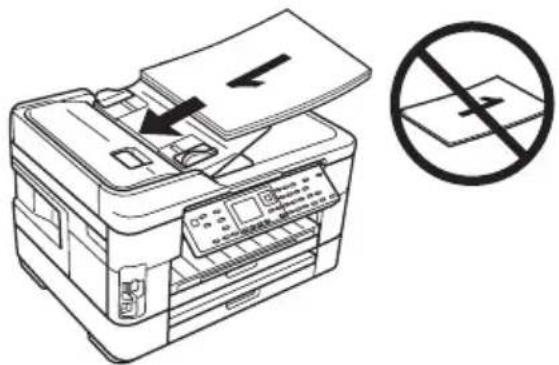
- Faites glisser le guide-papier contre les originaux, sans trop serrer.
Suivez les étapes de la présente section pour effectuer la copie de documents noir et blanc ou couleur.
Remarque : Vous pouvez utiliser l'option Copier/restaurer photos pour copier des photos sur du papier photo Epson 4 × 6 po (102 × 152 mm) et 5 × 7 po (127 × 178 mm) (divers types disponibles) pour la réimpression instantanée de photos. Consultez le Guide de l'utilisateur en ligne pour plus de détails.
Vous pouvez copier des documents sur du papier ordinaire, du Papier blanc brillant Epson ou du Papier pour présentation Mat Epson. Si vous utilisez le chargeur automatique de documents, vous pouvez copier jusqu'à 30 feuilles à la fois.
- Chargez du papier dans l'alimenteur (voyez la page 6).
- Placez votre document original sur la vitre d'exposition du scanneer ou chargez vos documents dans le chargeur automatique de documents (voyez la page 7).
-
Appuyez sur le bouton Copie.
-
Appuyez sur ▲ ou ▼ ou utilisez le pavé numérique pour sélectionner le nombre de copies désiré (jusqu'à 99).
-
Appuyez sur ◀ ou ▶ pour modifier la densité de copie (éclaircissement ou assombrissement).
-
Pour copier votre ou vos documents originaux sur un format de papier différent, appuyez sur le bouton Réduire/Agrandir et sélectionnez une des options prédéfinies ou un format de papier personnalisé.
-
Pour modifier la qualité d'impression, appuyez sur le bouton Qualité et sélectionnez Brouillon, Qualité standard ou Supérieur.
-
Pour modifier d'autres paramètres d'impression, appuyez sur ≡ Menu, puis sélectionnez Param papier et copie.
Pour faire des copies recto verso (WorkForce WF-7520 seulement), sélectionnez Impression recto-verso. Ensuite, sélectionnez l'option désirée et appuyez sur OK.
Pour réduire la taille de vos originaux afin que deux pages soient imprimées l'une à côté de l'autre sur une seule feuille, sélectionnez 2 en 1 comme paramètre Dispo. Cette option doit être utilisée uniquement avec des documents originaux recto; veillez à les charger comme montré à la page 50.
■ Vous pouvez également modifier le type de papier, le format de papier et d'autres paramètres d'impression. Appuyez sur ▲ ou ▼ pour sélectionner le paramètre, puis appuyez sur OK. Appuyez sur ▲ ou ▼ pour sélectionner une option, puis appuyez sur OK.
Remarque : Selon les options sélectionnées, il se peut que certains paramètres Type pap, Taille pap, Dispo. et Qualité ne soient pas disponibles. Consultez le Guide de l'utilisateur en ligne pour plus de détails.
- Une fois la sélection des paramètres terminée, appuyez sur le bouton ≡ Menu pour quitter le menu des paramètres.
- Appuyez sur le bouton Démarrer ◇ N&B ou Couleur pour lancer la copie. Pour annuler la copie, appuyez sur ≙ Arrêt.
Remarque : Pendant l'impression recto verso, s'il se produit un maculage de l'encre sur le papier, sélectionnez un paramètre Tps séchage plus long dans le menu Param papier et copie (WorkForce WF-7520 seulement).
Impression depuis une carte mémoire
Votre produit vous permet d'imprimer des photos directement à partir de la carte mémoire de votre appareil photo numérique; il suffit de l'insérer dans le logement de carte mémoire et de lancer l'impression.
Consultez le Guide de l'utilisateur en ligne pour obtenir une liste de cartes mémoire compatibles et des instructions sur la copie de fichiers de carte mémoire entre votre produit et un ordinateur et sur l'impression de photos directement à partir de votre appareil photo.
Insertion d'une carte
- Assurez-vous que l'imprimante est sous tension.
- Insérez la carte comme montré.
Remarque : Ne forcez pas la carte dans le logement, car celle-ci ne s'insère pas complètement.
Le témoin d'accès à la carte mémoire clignote, puis reste allumé. Vous pouvez maintenant voir vos photos sur l'écran ACL et les imprimer (voyez la page 54).
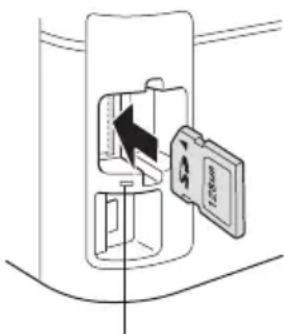
Témoin d'accès à la carte mémoire
Retrait de la carte
Une fois l'impression des photos terminée, suivez ces étapes pour retirer la carte mémoire :
- Assurez-vous que le témoin d'accès à la carte mémoire ne clignote pas.
Mise en garde : Ne retirez pas la carte et ne mettez pas le produit hors tension pendant que le témoin d'accès à la carte mémoire clignote, au risque de perdre des données sur la carte.
- Si le produit est relié à votre ordinateur par un câble USB, effectuez une des étapes suivantes avant de retirer la carte mémoire ou de mettre le produit hors tension :
■ Windows : Cliquez avec le bouton droit de la souris sur le nom de la carte (disque amovible) dans Poste de travail ou Windows Explorer et sélectionnez Éjecter.
■ Mac OS ^ X : Glissez l'icône de disque amovible de votre bureau à la corbeille, puis enlevez la carte.
- Tirez ensuite la carte tout droit pour la sortir du logement.
Impression de photos depuis l'écran ACL
Vous pouvez sélectionner des photos individuelles pour l'impression au fur et à mesure qu'elles s'affichent sur l'écran ACL.
-
Chargez plusieurs feuilles de papier photo Epson (divers types disponibles; voyez la page 4).
-
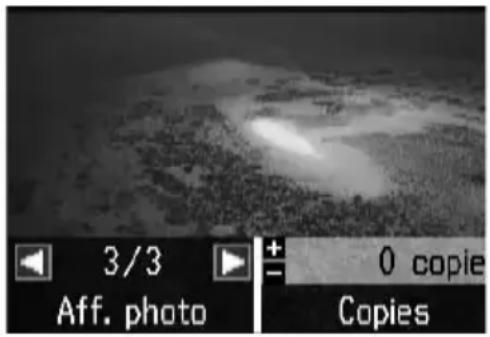
Appuyez sur le bouton Photo, puis sélectionnez Affich. et Impression photo. L'écran suivant s'affiche :
text_image
3/3 Aff. photo + 0 copie Copies- Appuyez sur ◀ ou ▶ pour faire défiler les photos et afficher la photo que vous désirez imprimer.
Remarque : Pour rogner la photo, appuyez sur le bouton Afficher/Rogner. Appuyez sur + ou – pour cadrer l'image; utilisez les boutons fléchés pour déplacer le cadre. Appuyez sur OK deux fois lorsque vous avez terminé.
-
Appuyez sur ▲ ou ▼ pour sélectionner le nombre de copies de cette photo que vous désirez.
-
Effectuez de nouveau les étapes 3 à 4 pour sélectionner des photos additionnelles.
-
Appuyez sur le bouton ≡ Menu, puis sélectionnez Param impr.
-
Sélectionnez la Taille pap et le Type pap du papier chargé dans l'imprimante.
-
Si désiré, appuyez sur le bouton 3 Retour et sélectionnez Réglages photos pour activer la correction des yeux rouges ou d'autres fonctions de rehaussement de photo.
-
Une fois la sélection des paramètres terminée, appuyez sur le bouton ≡ Menu.
-
Lorsque vous êtes prêt à imprimer, appuyez sur ◇ Imprimer photo. Pour annuler l'impression, appuyez sur ⊗ Arrêt.
Impression depuis un ordinateur
Cette section décrit les étapes de base pour l'impression depuis votre ordinateur Windows ou Mac®. Pour des directives détaillées sur l'impression, consultez le Guide de l'utilisateur en ligne.
Impression sous Windows
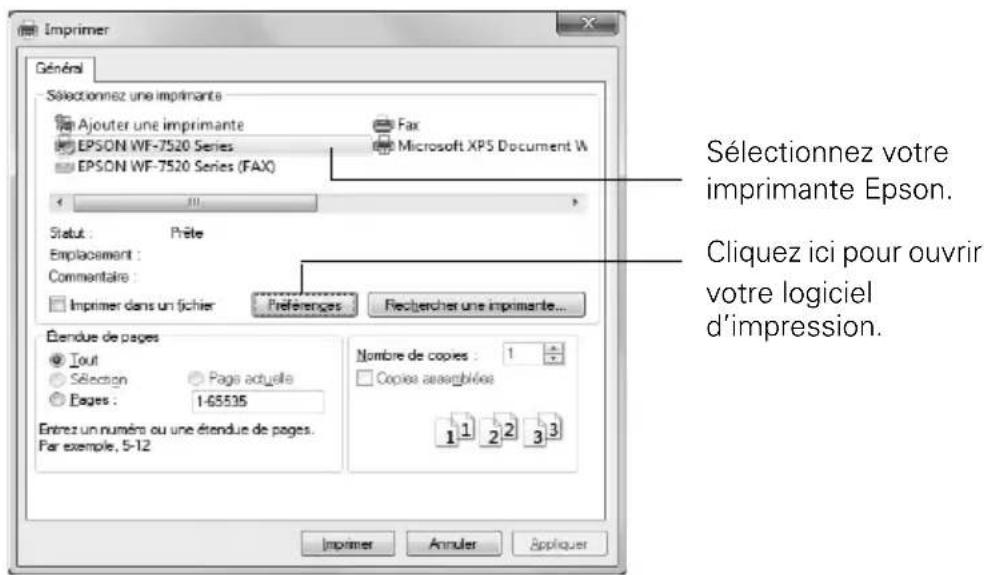
- Sélectionnez la commande d'impression dans votre application.
text_image
Imprimer Général Sélectionnez une imprimante Ajouter une imprimante EPSON WF-7520 Series EPSON WF-7520 Series (FAX) Statut : Prête Emplacement : Commentaire : Imprimer dans un fichier Étendue de pages Tout Sélection Pages actualle Pages : 1-65535 Entrez un numéro ou une étendue de pages. Far exemple, 5-12 Impimer Annuler Appliquer Fax Microsoft XPS Document W Preferences Reclinerer une imprimante... Sélectionnez votre imprimante Epson. Cliquez ici pour ouvrir votre logiciel d'impression. Nombre de copies : 1 Copies assemblées 1 1 2 2 3 3- Assurez-vous que votre imprimante Epson est sélectionnée, puis cliquez sur Préférences ou Propriétés.
(Si vous voyez un bouton Configuration, Imprimante ou Options, cliquez dessus. Cliquez ensuite sur Préférences ou Propriétés sur l'écran suivant.)
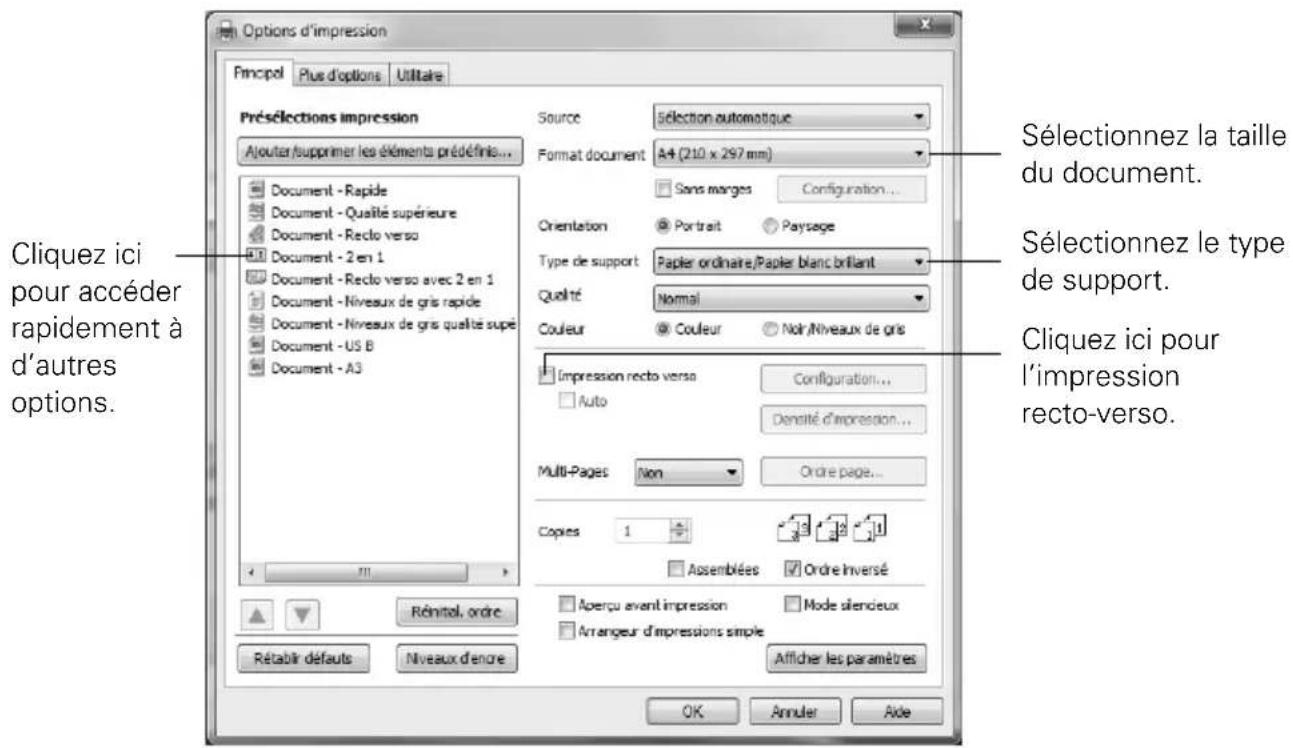
- Sous l'onglet Principal, sélectionnez les paramètres d'impression de base. Assurez-vous de choisir le paramètre Type de support correct pour le papier que vous utilisez (voyez la page 15 pour les détails).
text_image
Options d'impression Principal Plus d'options Utilitaire Présélections impression Aoutar/supprimer les éléments prédéfinita... Document - Rapide Document - Qualité supérieure Document - Recto verso Document - 2 en 1 Document - Recto verso avec 2 en 1 Document - Niveaux de gris rapide Document - Niveaux de gris qualité supé Document - US B Document - A3 Source Sélection automatique Format document A4 (210 x 297 mm) Sons marges Configuration... Orientation Portrait Paysage Type de support Papier ordinaire/Papier blanc brillant Qualité Normal Couleur Couleur Noir/Niveaux de gris Impression recto verso Configuration... Auto Densité d'impression... Multi-Pages Non Onre page... Copies 1 Assemblées Ordre Inversé Aperçu avant impression Mode silencieux Arrangeur d'impressions simple Afficher les paramètres Rétalol, ordre Rétablir défauts Niveaux d'encre OK Annuler Aide Cliquez ici pour accéder rapidement à d'autres options. Sélectionnez la taille du document. Sélectionnez le type de support. Cliquez ici pour l'impression recto-verso.Remarque : Pour un accès rapide à la plupart des paramètres courants, sélectionnez l'une des présélections à gauche de l'écran. Vous pouvez supprimer ces présélections ou créez vos propres présélections en cliquant sur le bouton Ajouter/supprimer les éléments prédéfinis.
- Pour plus d'options d'impression, cliquez sur l'onglet Plus d'options.
Remarque : Pour de plus amples renseignements sur les paramètres d'impression, cliquez sur le bouton Aide ou consultez le Guide de l'utilisateur en ligne.
-
Cliquez sur OK pour sauvegarder vos paramètres.
-
Cliquez sur OK ou Imprimer pour lancer l'impression.
Impression sous Mac
Suivez les étapes ci-dessous pour imprimer sous Mac OS X 10.5 à 10.6. Si vous imprimez sous Mac OS X 10.4, consultez le Guide de l'utilisateur en ligne pour les directives.
-
Ouvrez une photo ou un document dans une application.
-
Ouvrez le menu Fichier et sélectionnez Imprimer.
-
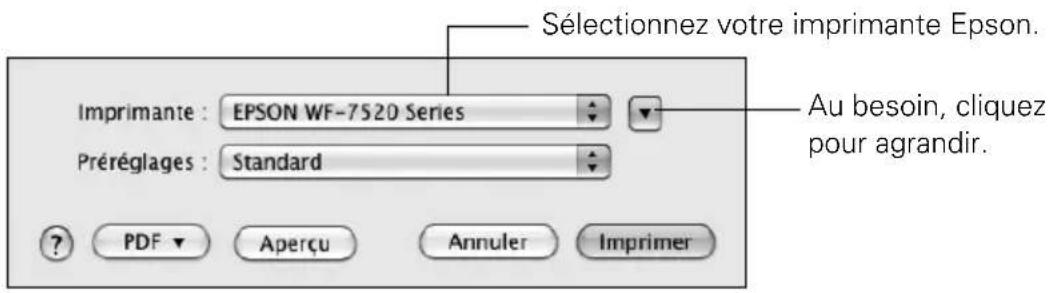
Sélectionnez votre imprimante Epson comme paramètre Imprimante.
text_image
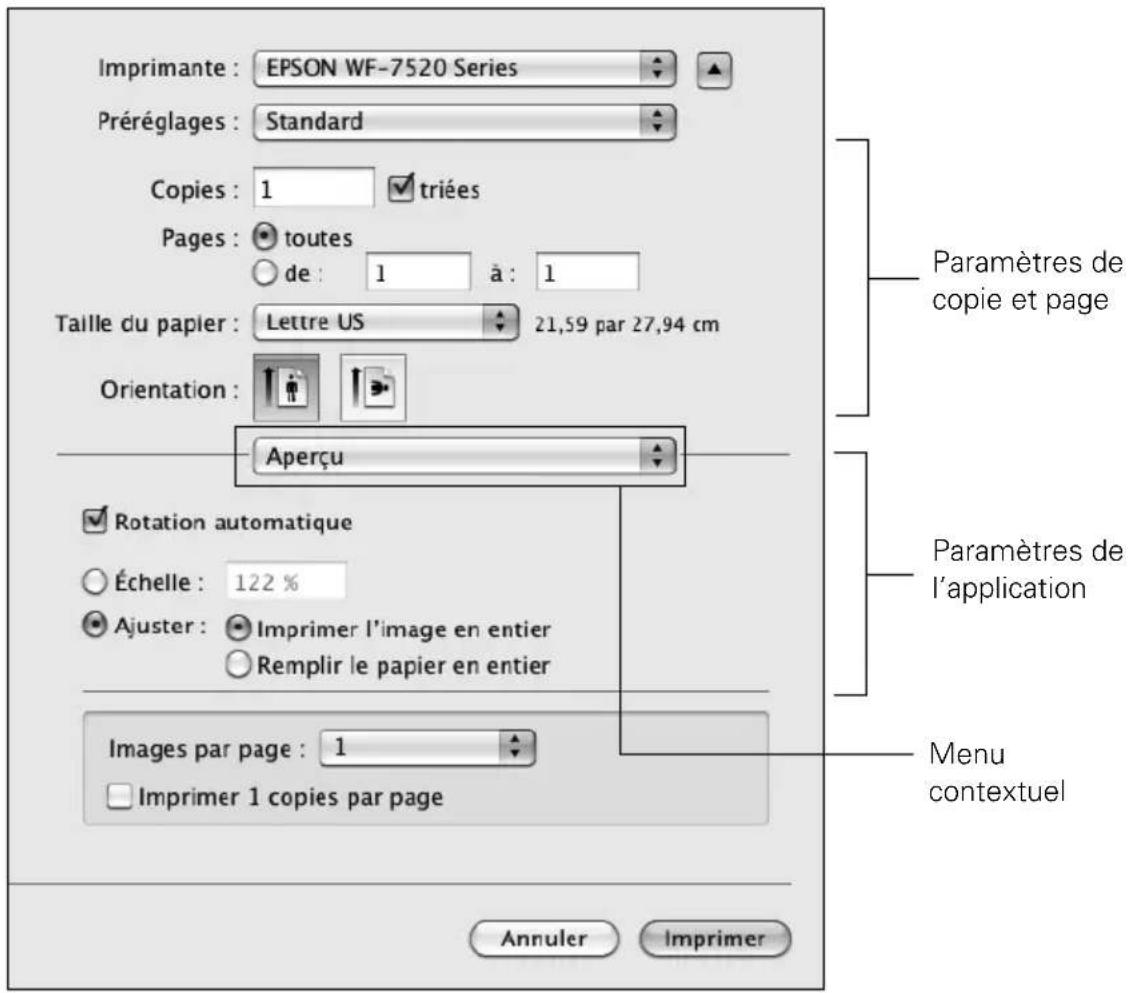
Sélectionnez votre imprimante Epson. Imprimante : EPSON WF-7520 Series Préréglages : Standard Au besoin, cliquez pour agrandir. ?- Sélectionnez les paramètres de copie et page de base. Pour l'impression sans marges, sélectionnez un paramètre Taille du papier avec l'option sans marges.
Remarque : Si le paramètre que vous cherchez ne s'affiche pas (par exemple, Échelle), vérifiez s'il figure dans votre application avant d'imprimer ou vérifiez s'il est mentionné dans le bas de la présente fenêtre.
text_image
Imprimante : EPSON WF-7520 Series Préréglages : Standard Copies : 1 triées Pages : toutes de : 1 à : 1 Taille du papier : Lettre US 21,59 par 27,94 cm Orientation : Aperçu Rotation automatique Échelle : 122 % Ajuster : Imprimer l'image en entier Remplir le papier en entier Images par page : 1 Imprimer 1 copies par page Annuler Imprimer Paramètres de copie et page Paramètres de l'application Menu contextuel- Sélectionnez Configuration imprimante à partir du menu contextuel et sélectionnez le support, la qualité et les autres paramètres d'impression.
-
Choisissez les autres options d'impression dont vous avez besoin depuis le menu contextuel. Consultez le Guide de l'utilisateur en ligne pour plus de détails.
-
Cliquez sur Imprimer.
- Pour suivre la progression du travail d'impression, cliquez sur l'icône de l'imprimante sur le Dock.
Sélection du type de papier correct
Sélectionnez le paramètre Type de support (Windows) ou Support (Mac OS X) qui convient dans le logiciel d'impression afin que le niveau d'encre soit ajusté en conséquence.
| Pour ce papier Sélectionnez ce paramètre | |
| Papier ordinairePapier blanc brillant EpsonPapier pour présentation – Mat EpsonFeuilles autocollantes de qualité photo EpsonPapier décalque au fer chaud transférable à froid Epson | Papier ordinaire/Papier blanc brillant |
| Papier photo ultra haute qualité – Glacé Epson | Papier photo ultra haute qualité Glacé |
| Papier photo haute qualité – Glacé Epson | Papier photo haute qualité Glacé |
| Papier photo – Glacé Epson Papier photo Glacé | |
| Papier photo haute qualité – Semi-glacé Epson Papier photo haute qualité Semi-glacé | |
| Papier pour présentation haute qualité – Mat Epson | Papier pour présentation haute qualité Mat |
| Papier pour brochure et dépliant – Mat recto-verso Epson | |
| Enveloppes Enveloppe |
Télécopie d'un document
Votre produit vous permet d'envoyer des télécopies en saisissant des numéros de télécopieur, en sélectionnant des entrées depuis une liste de composition abrégée ou de composition de groupe ou en utilisant les boutons de composition directe. Si vous utilisez le chargeur automatique de documents, vous pouvez télécopier jusqu'à 30 pages à la fois.
Remarque : Vous pouvez aussi envoyer ou recevoir une télécopie à partir de votre ordinateur en utilisant l'utilitaire Epson FAX Utility. Pour obtenir plus d'informations, consultez le Guide de l'utilisateur en ligne.
La panne ou la réparation de ce produit peut entraîner la perte des données et des paramètres de télécopie. Epson n'est pas responsable de la copie de sauvegarde ni de la restauration des paramètres et des données au cours ou après la période de garantie. Nous vous recommandons de faire vos propres copies de sauvegarde ou d'imprimer vos données et paramètres de télécopie.
Ce produit vous permet de mémoriser des noms, des numéros de téléphone et des données de télécopie même quand l'alimentation de l'appareil est coupée. Si vous souhaitez offrir ou vous débarrasser de ce produit, vous pouvez effacer la mémoire comme suit : sélectionnez ⚡ Configuration > Rétablir valeurs par défaut > Tous les paramètres. Cette procédure supprimera tous les paramètres du réseau et les données de télécopie.
Connexion d'un téléphone ou d'un répondeur
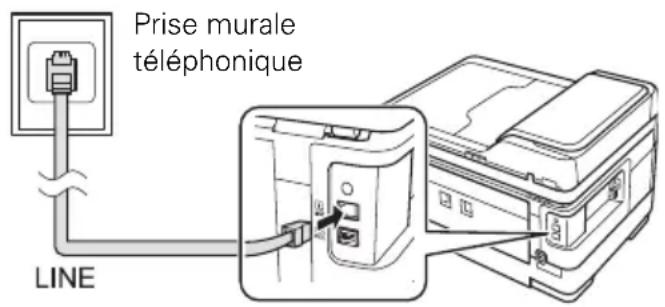
- Branchez une extrémité du câble téléphonique dans la prise téléphonique murale, puis branchez l'autre dans le port LINE situé au dos du produit.
Remarque : Si le produit a été connecté à une ligne téléphonique DSL, vous devez installer un filtre DSL dans la prise murale, sinon vous ne pourrez pas utiliser le télécopieur ou l'équipement téléphonique. Communiquez avec votre fournisseur de service DSL pour obtenir le filtre nécessaire.
text_image
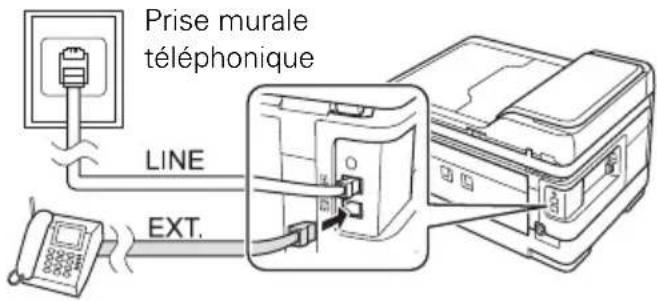
Prise murale téléphonique LINE- Pour utiliser un téléphone ou un répondeur, vous devez avoir un deuxième câble téléphonique. Branchez une extrémité du câble au téléphone ou au répondeur, puis branchez l'autre extrémité dans le port EXT. situé au dos du produit.
text_image
Prise murale téléphonique LINE EXT.En mode Réponse automatique, si l'appel entrant est une télécopie et que vous ou votre répondeur répondez, le produit reçoit automatiquement la transmission. Si la tierce partie est un appelant, le téléphone peut être utilisé comme à l'habitude et il lui sera possible de laisser un message sur le répondeur.
Remarque : Le téléphone ou le répondeur doit être branché au port EXT. pour que le produit puisse détecter une télécopie entrante lorsque vous répondez au téléphone. Epson ne peut garantir la compatibilité avec la voix par IP, les systèmes à câble téléphonique ou les services numériques à fibre optique tel que FiOS ^MC .
Configuration des fonctions de télécopie
Avant d'envoyer ou de recevoir des télécopies, vous devez créer une en-tête de télécopie et sélectionner le nombre de sonneries avant que le télécopieur réponde.
Remarque : Pour sélectionner d'autres paramètres ou utiliser l'utilitaire Epson FAX Utility, consultez le Guide de l'utilisateur en ligne.
Entrée des renseignements d'en-tête
Vous devez saisir vos nom et numéro de téléphone dans l'en-tête avant d'effectuer un envoi de télécopie pour que vos destinataires puissent identifier l'origine de celle-ci.
Remarque : Lorsque vous laissez le produit débranché pendant une période prolongée, les réglages de date et d'heure peuvent s'effacer. Consultez le Guide de l'utilisateur en ligne pour des directives afin de les réinitialiser.
Entrée de votre nom d'expéditeur
- Appuyez le bouton Fax, puis appuyez sur ≡ Menu.
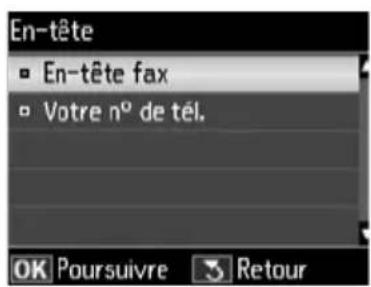
- Appuyez sur ▲ ou ▼ pour sélectionner En-tête, puis appuyez sur OK.
- Appuyez sur OK pour sélectionner En-tête fax.
text_image
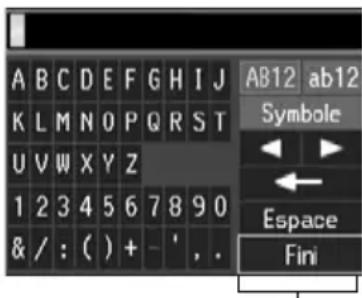
En-tête • En-tête fax • Votre n° de tél. OK Poursuivre Retour- Utilisez le clavier pour entrer votre nom d'expéditeur (voyez « Utilisation du clavier numérique pour saisir les chiffres et les caractères » à la page 61). Vous pouvez entrer jusqu'à 40 chiffres.
- Une fois terminé, utilisez les boutons fléchés pour sélectionner Fini, puis appuyez sur OK pour retourner à l'écran En-tête.
Saisie de votre numéro de téléphone
- Depuis l'écran En-tête, appuyez sur ▲ ou ▼ pour sélectionner Votre n° de tél., puis appuyez sur OK. L'écran de saisie du numéro de téléphone s'affiche.
- Utilisez le pavé numérique pour saisir votre numéro de téléphone (jusqu'à 20 chiffres peuvent être saisis).
- Une fois terminé, appuyez sur OK.
- Appuyez sur ≡ Menu pour quitter le menu Fax.
Utilisation du clavier numérique pour saisir les chiffres et les caractères
Suivez les consignes ci-après lorsque vous saisissez des numéros de téléphone et du texte en mode Fax :
■ Pour saisir un numéro de télécopieur, utilisez le pavé numérique. Utilisez le bouton # pour saisir le symbole + lorsque vous entrez un numéro de téléphone international. Appuyez sur ▶ pour insérer un espace ou ◀ pour le supprimer.
■ Pour saisir un caractère, utilisez les boutons fléchés ◀, ▶, ▲ ou ▼ pour mettre une lettre en surbrillance à l'écran. Appuyez sur OK pour la sélectionner.
Utilisez les boutons de fonction pour sélectionner les lettres en majuscule (AB12), les lettres en minuscule (ab12), les symboles (!#%@) ou les espaces (—), ainsi que pour supprimer des caractères (→).
Une fois terminé, mettez Fini en surbrillance et appuyez sur OK.
Sélection du nombre de sonneries avant réponse
Si vous connectez un répondeur et qu'il est réglé pour répondre à l'appel après quatre sonneries, vous devez régler votre produit pour qu'il réponde à l'appel après cinq sonneries ou plus :
- Appuyez le bouton Fax, puis appuyez sur ≈ Menu.
- Appuyez sur ▲ ou ▼ pour sélectionner Communication, puis appuyez sur OK.
- Appuyez sur ▲ ou ▼ pour sélectionner Sonner. avt rép, puis appuyez sur OK.
- Appuyez sur ▲ ou ▼ ou utilisez le pavé numérique pour sélectionner le nombre de sonneries, puis appuyez sur OK. Sélectionnez un nombre supérieur de sonneries à celui choisi pour le répondeur.
- Appuyez sur ≡ Menu pour quitter le menu Fax.
Envoi d'une télécopie à partir du panneau de commande
Vous pouvez envoyer une télécopie en entrant manuellement un numéro de télécopieur, comme décrit ci-dessous.
Remarque : Pour composer le numéro en utilisant un téléphone, en recomposant ou en sélectionnant un numéro dans la liste de composition abrégée, consultez la section suivante. Pour envoyer une télécopie à partir de votre ordinateur en utilisant l'utilitaire Epson FAX Utility, consultez le Guide de l'utilisateur en ligne.
- Appuyez sur le bouton Fax.
- Placez votre ou vos originaux pour la télécopie (voyez la page 49).
- Utilisez le pavé numérique pour saisir manuellement le numéro de télécopieur. Vous pouvez entrer jusqu'à 64 chiffres.
- Pour modifier des paramètres de télécopie, appuyez sur ≡ Menu et effectuez les réglages désirés au besoin.
- Appuyez sur le bouton Démarrer ◇ N&B ou Couleur pour envoyer la télécopie.
Remarque : Si le télécopieur de votre destinataire imprime seulement en noir et blanc, votre télécopie sera automatiquement envoyée en noir et blanc, et ce, même si vous aviez sélectionné en couleurs.
Si vous numérisez avec le chargeur automatique de documents, votre document est automatiquement numérisé et télécopié.
Si vous placez votre document sur la vitre d'exposition du scanner, vous pouvez numériser des pages additionnelles une fois la première page envoyée.
Si la ligne est occupée, un message de recomposition s'affiche et le produit recompose après une minute. Pour recomposer immédiatement, appuyez sur le bouton 🚗/ Oregon Recomposer/Pause.
Pour annuler la télécopie, appuyez sur ☺ Arrêt à n'importe quel moment.
Autres moyens de composer un numéro de télécopieur
Voici d'autres moyens de composer un numéro de télécopieur :
■ Recomposer/Pause : recompose le dernier numéro de télécopieur utilisé.
■ Comp. abrégée : sélectionne ou saisi le numéro de l'entrée de la liste de composition abrégée et appuyez sur le bouton OK. Pour utiliser une entrée de composition de groupe, appuyez deux fois sur le bouton Comp. abrégée.
Si vous avez branché un téléphone à votre produit, composez le numéro au moyen de votre téléphone. Sélectionnez Envoi et ensuite, appuyez sur le bouton Démarrer ◇ N&B ou Couleur.
Remarque : Ne raccrochez pas le téléphone avant de débuter la transmission de la télécopie.
Si vous mettez le produit hors tension, les données suivantes qui ont été sauvegardées dans la mémoire temporaire du produit seront effacées : les télécopies reçues qui n'ont pas été imprimées, les télécopies à envoyer ultérieurement et les télécopies à retransmettre automatiquement.
Réception d'une télécopie
Avant de recevoir des télécopies, assurez-vous d'avoir chargé du papier ordinaire et d'avoir sélectionné les paramètres correspondant au papier chargé dans l'imprimante.
- Appuyez sur le bouton Fax.
- Appuyez sur ≡ Menu et sélectionnez Param. réception.
- Sélectionnez le paramètre Taille du papier à impr. et assurez-vous que ce paramètre correspond au format de papier chargé dans l'imprimante.
Remarque : Si le format des pages de la télécopie entrante est supérieur au format du papier chargé, la télécopie sera alors réduite pour tenir sur le papier chargé ou sera imprimée sur plusieurs pages, selon le paramètre Réduction auto sélectionné.
- Appuyez sur ≡ Menu une fois terminé.
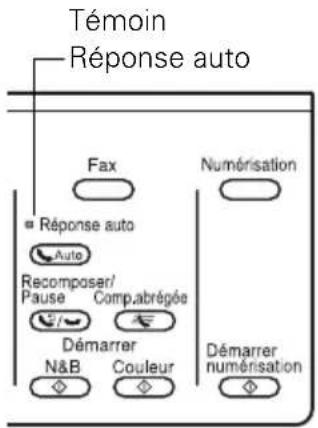
Pour recevoir automatiquement les télécopies, appuyez sur le bouton ⚪ Auto pour allumer le témoin Auto.
Remarque : Pour modifier le nombre de sonneries avant que le produit réponde, voyez la page 62.
Lorsqu'il manque de papier pendant l'impression, un message d'erreur s'affiche. Chargez plus de papier et appuyez sur le bouton Démarrer ◇ N&B ou Couleur pour continuer.
Pour recevoir les télécopies manuellement, désactivez le témoin Auto et suivez ces étapes :
- Lorsque votre téléphone sonne, décrochez le combiné.
- Sélectionnez Réception et ensuite, appuyez sur le bouton Démarrer ◇ N&B ou Couleur.
- Une fois toutes les pages reçues, raccrochez le combiné.
- Appuyez sur OK pour imprimer la télécopie.
text_image
Témoin Réponse auto Fax Numérisation Réponse auto Auto Recomposer/ Pause Comp.abrégée Démarrer N&B Couleur Démarrer numérisationNumérisation d'un document ou d'une photo
Vous pouvez utiliser le produit pour numériser l'original d'une photo ou d'un document et l'enregistrer sur votre ordinateur.
Numérisation rapide à l'aide du bouton Numérisation
Utilisez le bouton Numérisation pour numériser rapidement une photo ou un document et l'enregistrer sur votre ordinateur. Vous pouvez même numériser une photo et l'inclure automatiquement dans un courriel.
Remarque : Pour Mac OS X 10.6, consultez « Numérisation sous Mac OS X 10.6 » à la page 67.
- Placez l'original de votre document ou photo comme montré à la page 49.
- Appuyez sur le bouton Numérisation.
- Appuyez sur ▲ ou ▼ pour sélectionner une des options suivantes :
Num. vers carte mém crée automatiquement une image JPG ou un fichier PDF et la ou le sauvegarde sur la carte mémoire insérée.
■ Numériser vers PC crée automatiquement une image JPG et la sauvegarde sur votre ordinateur; il s'agit du moyen idéal pour numériser des photos.
■ Numériser vers PC (PDF) crée automatiquement un fichier PDF et le sauvegarde sur votre ordinateur; il s'agit du moyen idéal pour numériser des documents.
Numériser vers PC (courriel) numérise automatiquement une photo, la redimensionne, lance l'application de courriel et joint une image JPG à un nouveau message sortant. Cette fonction est compatible avec les applications de courriel de type MAPI tel que Microsoft® Outlook, Windows Live Mail, mais non avec les applications de courriel Web comme Gmail.
■ Numériser vers PC (WSD) permet de gérer la numérisation sans fil sous Windows 7 ou Windows Vista ^® (en anglais seulement). Pour obtenir plus d'informations, consultez le Guide de l'utilisateur en ligne.
Remarque : Pour utiliser cette fonction, vous devez configurer WSD (Web Services for Devices [Services Web pour périphériques]) sur l'ordinateur vers lequel vous souhaitez numériser.
- Si vous numérisez vers une carte mémoire, sélectionnez les paramètres de numérisation et appuyez sur ◇ Démarrer numérisation pour commencer la numérisation.
Si vous numérisez vers un ordinateur, sélectionnez Connexion USB si le produit est relié par un câble USB, ou sélectionnez le nom de votre ordinateur si le produit est relié à votre réseau. Appuyez sur OK pour commencer la numérisation.
Une fois l'image numérisée, une icône s'affiche dans l'explorateur Windows ou le Finder de Mac, ou une pièce est jointe dans votre application de courriel.
Numérisation à l'aide du logiciel Epson Scan
Vous pouvez numériser depuis n'importe quelle application conforme TWAIN à l'aide du logiciel Epson Scan. Vous pouvez aussi lancer Epson Scan directement depuis votre ordinateur et sauvegarder votre image sous forme de fichier.
Remarque : Pour Mac OS X 10.6, consultez la section « Numérisation sous Mac OS X 10.6 » à la page 67. Pour des directives détaillées sur la numérisation, consultez le Guide de l'utilisateur en ligne.
- Placez l'original de votre document ou photo comme montré à la page 49.
- Effectuez l'une des étapes suivantes pour lancer Epson Scan :
■ Windows : Double-cliquez sur l'icône EPSON Scan sur le bureau.
■ Mac OS X 10.4 et 10.5 : Double-cliquez sur EPSON Scan sous Applications > Epson Software.
Pour numériser à partir d'une application, lancez l'application. Ouvrez ensuite le menu Fichier et sélectionnez Importation ou Acquérir, puis sélectionnez votre produit.
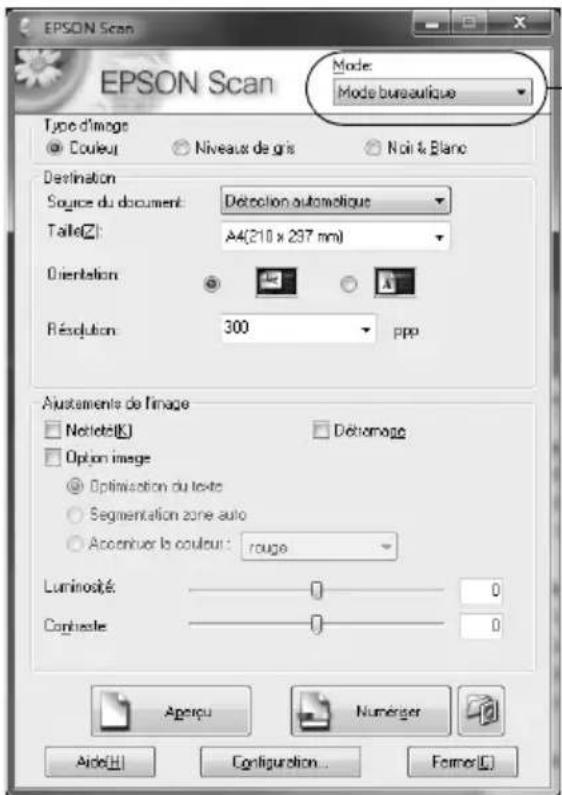
- Epson Scan s'ouvre en Mode bureautique la première fois que vous l'utilisez. (Vous pouvez changer le mode de numérisation à l'aide du sélecteur de mode dans le coin supérieur droit de la fenêtre.)
text_image
EPSON Scan EPSON Scan Mode: Mode bureautique Type d'image Couleu Niveaux de gris Noir & Blanc Destination Source du document: Detection automatique TailleZ: A4(210 x 237 mm) Orientation Résolution 300 ppp Adjustement de l'image Netleté(K) Détonage Option image Optimisation du texte Segmentation zone auto Accenirer le couleur: rouge Luminosité: 0 Contrastie: 0 Apcigu Numérer Aide(H) Configuration... Former(C)Cliquez ici pour changer le mode de numérisation.
Remarque : Il n'est pas possible d'utiliser le chargeur automatique de documents en Mode loisirs.
- Cliquez sur Numériser. L'image est numérisée et son icône s'affiche dans l'explorateur Windows Explorer ou le Finder de Mac.
Numérisation sous Mac OS X 10.6
Vous pouvez numériser les originaux de documents et de photos et les sauvegarder sous forme de fichiers sur votre ordinateur.
- Ouvrez une application d'édition d'images telle que Transfert d'images et sélectionnez votre produit à partir de la liste APPAREILS ou PARTAGÉS, au besoin.
- Si vous souhaitez sélectionner les paramètres de numérisation tels que Restauration des couleurs et les réglages d'enregistrement de fichier, cliquez sur Afficher les détails.
- Cliquez sur le bouton Numériser pour lancer la numérisation. Votre image sera sauvegardée dans le fichier sélectionné dans le menu contextuel Scanner vers.
Entretien de l'imprimante
Suivez les directives de ce chapitre pour vérifier et nettoyer les buses de la tête d'impression, vérifier le niveau d'encre des cartouches, ainsi que pour remplacer les cartouches d'encre. Pour aligner la tête d'impression, voyez le Guide de l'utilisateur en ligne.
Mise en garde : Afin de conserver l'apparence neuve de votre produit, ne placez rien sur le dessus du capot et n'utilisez pas le capot comme surface d'écriture. Si vous devez nettoyer le capot, utilisez un chiffon doux et non abrasif fait de microfibres.
Vérification des buses de la tête d'impression
Si vos tirages sont estompés ou présentent des vides, il se peut que les buses de la tête d'impression soient bouchées ou que le niveau d'encre soit faible dans l'une ou plusieurs des cartouches. Suivez les étapes ci-après pour vérifier les buses de la tête d'impression.
- Chargez quelques feuilles de papier ordinaire.
- Appuyez sur 📋 Configuration.
- Appuyez sur ▲ ou ▼ pour sélectionner Maintenance, puis appuyez sur OK.
- Sélectionnez Vérif. buses, ensuite, appuyez sur OK.
- Appuyez sur le bouton Démarrer ♦ couleur.
- Examinez le motif de vérification des buses pour voir s'il présente des écarts dans les lignes.
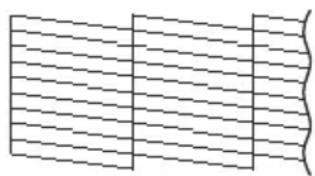
Les buses sont propres. Les buses ont besoin d'être nettoyées.
- S'il n'y a pas d'écarts, la tête d'impression est propre. Sélectionnez buses et appuyez sur 3 Retour pour poursuivre l'impression.
S'il y a des écarts ou si le motif est estompé, sélectionnez Nettoy. tête pour nettoyer la tête d'impression (voyez la page 69).
Nettoyage de la tête d'impression
Si la qualité d'impression s'est dégradée et que le motif de test indique que les buses sont bouchées, vous pouvez nettoyer la tête d'impression. N'exécutez un nettoyage de la tête d'impression que lorsque cela est nécessaire, car le processus consomme de l'encre.
Remarque : Vous ne pouvez pas nettoyer la tête d'impression si l'une des cartouches est vide, et il est probable que vous ne pourrez pas nettoyer la tête d'impression lorsqu'une cartouche est presque vide. Vous devez d'abord remplacer la cartouche (voyez la page 71).
- Chargez quelques feuilles de papier de format lettre ou A4.
- Appuyez sur 📋 Configuration.
- Appuyez sur ▲ ou ▼ pour sélectionner Maintenance, puis appuyez sur OK.
- Appuyez sur ▲ ou ▼ pour sélectionner Nettoy. tête, appuyez sur OK, puis de nouveau sur OK.
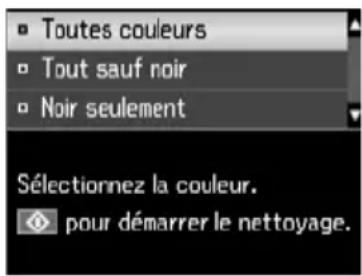
- Sélectionnez les couleurs de cartouche que vous désirez nettoyer.
Astuce : Utilisez le motif de vérification des buses pour déterminer les couleurs à nettoyer. Vous pouvez économiser de l'encre en nettoyant uniquement les couleurs sélectionnées.
text_image
Toutes couleurs Tout sauf noir Noir seulement Sélectionnez la couleur. pour démarrer le nettoyage.Le nettoyage dure environ 2 minutes et demie. Une fois l'opération terminée, un message s'affiche à l'écran ACL.
Mise en garde : N'éteignez jamais le produit pendant le nettoyage de la tête d'impression, car vous risquez de l'endommager.
- Appuyez sur le bouton 2 pour faire une vérification des buses et confirmer que la tête d'impression est propre.
Remarque : Si vous ne remarquez aucune amélioration après quatre nettoyages, laissez le produit allumé et attendez au moins six heures pour que l'encre sèche se ramollisse. Ensuite, nettoyez la tête d'impression de nouveau. Si la qualité ne s'améliore pas, l'une des cartouches d'encre doit possiblement être remplacée. Si le problème persiste, communiquez avec Epson tel que décrit à la page 77.
Si vous n'utilisez pas souvent le produit, il est conseillé d'imprimer quelques pages au moins une fois par mois pour maintenir une bonne qualité d'impression.
État des cartouches d'encre
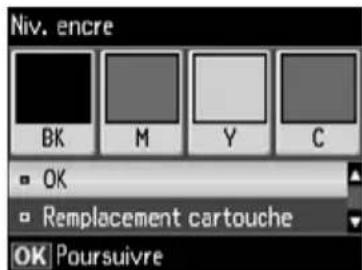
Vous pouvez vérifier les niveaux d'encre en tout temps sur l'écran ACL. Pour vérifier les niveaux d'encre au moyen de votre logiciel Windows ou Mac OS X, consultez les directives du Guide de l'utilisateur en ligne.
Remarque : L'impression cesse lorsqu'une cartouche d'encre est épuisée. Si une cartouche d'encre de couleur est épuisée, vous pouvez imprimer de façon temporaire avec de l'encre noire; consultez le Guide de l'utilisateur en ligne pour obtenir de l'information. Si la cartouche d'encre noire est épuisée, vous devez la remplacer afin de continuer à imprimer.
-
Appuyez sur 📋 Configuration.
-
Appuyez sur OK pour sélectionner Niv. encre.
-
L'état de la cartouche s'affiche. Voyez la page 71 pour remplacer une cartouche, au besoin.
-
Appuyez sur ↗ Retour pour quitter.
text_image
Niv. encre BK M Y C ■ OK □ Remplacement cartouche OK PoursuivreSous Windows, il est possible qu'une fenêtre s'affiche à l'écran de votre ordinateur lorsque vous lancez l'impression et que le niveau d'encre d'une cartouche est bas. Cette fenêtre peut afficher des offres d'achat de cartouches d'encre et d'autres mises à jour provenant d'Epson.
Remarque : Pour désactiver les offres et les mises à jour d'Epson, consultez les directives dans le Guide de l'utilisateur en ligne.
Achat de cartouches d'encre Epson
Vous pouvez vous procurer des cartouches d'encre et du papier Epson d'origine auprès d'Epson Supplies Central à l'adresse www.epson.ca (site Web présenté en anglais seulement). Vous pouvez également acheter des fournitures chez un revendeur autorisé de produits Epson. Pour obtenir les coordonnées du revendeur le plus près, composez le 1 800 463-7766.
Reportez-vous à cette liste lorsque vous commandez ou achetez des cartouches :
| Couleur d'encre Rendement élevé Rendement ultra élevé | |
| Noir 126 127 | |
| Cyan 126 127 | |
| Magenta 126 127 | |
| Jaune 126 127 | |
Remarque : Nous vous recommandons d'utiliser des cartouches d'encre Epson d'origine et de ne pas les remplir. L'utilisation d'autres produits risque de nuire à la qualité d'impression et d'endommager le produit.
Le rendement des cartouches varie considérablement selon les images imprimées, les paramètres d'impression, le type de papier, la fréquence d'utilisation et la température. Pour assurer la qualité des tirages en cours, une petite quantité d'encre reste dans la cartouche après que le témoin de remplacement de cartouche s'allume. Le produit est livré avec des cartouches pleines, et une partie de l'encre des cartouches initiales est utilisée aux fins du chargement du système de distribution d'encre.
Pour les meilleurs résultats, utilisez les cartouches dans les six mois suivant leur déballage et avant la date limite inscrite sur la boîte des cartouches d'encre.
Rangez les cartouches d'encre dans un endroit frais, à l'abri de la lumière. Si les cartouches ont été exposées au froid, laissez-les réchauffer à la température de la pièce pendant au moins trois heures avant de les utiliser.
Remplacement de cartouches d'encre
Avant de commencer, assurez-vous d'avoir des cartouches de rechange.
Mise en garde : N'ouvrez pas les emballages des cartouches d'encre avant d'être prêt à les installer. Les cartouches sont emballées sous vide pour assurer leur fiabilité.
Laissez la cartouche épuisée en place jusqu'à ce que vous en ayez une de rechange, sinon l'encre restant dans les buses de la tête d'impression risque de sécher.
-
Allumez le produit.
-
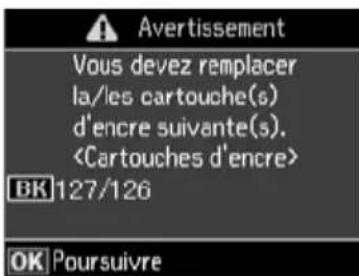
Lorsqu'une cartouche est épuisée ou que son niveau d'encre est faible, un message s'affiche sur l'écran ACL du produit indiquant la couleur de la cartouche à remplacer. Appuyez sur OK.
Si vous remplacez une cartouche d'encre avant qu'un message ne s'affiche sur l'écran ACL, appuyez sur
Configuration, sélectionnez Maintenance, puis sélectionnez Remplac. cartouche d'encre.
text_image
Avertissement Vous devez remplacer la/les cartouche(s) d'encre suivante(s).- Soulevez le scanner, puis ouvrez le couvercle des cartouches d'encre.
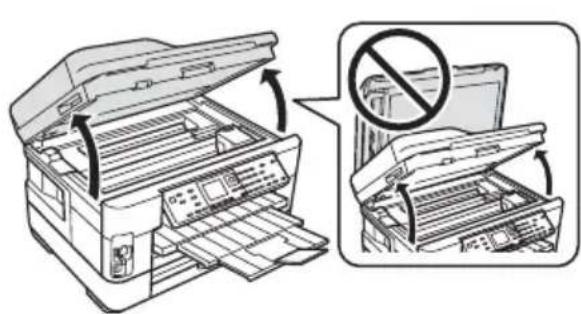
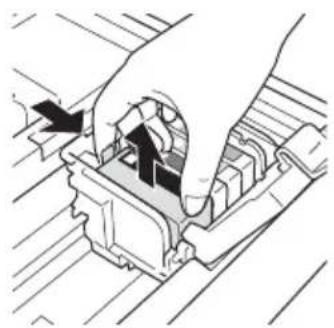
- Pressez la languette de la cartouche et tirez-la vers le haut. Mettez la cartouche au rebut en prenant les précautions nécessaires. Ne démontez pas la cartouche usée et ne tentez pas de la remplir.
Avertissement : En cas de contact de l'encre avec vos mains, lavez-les bien avec de l'eau et du savon. Si vous recevez de l'encre dans les yeux, rincez-les immédiatement à grande eau. Gardez les cartouches d'encre hors de portée des enfants et n'ingérez pas l'encre.
-
Avant de déballer une cartouche neuve, secouez-la doucement quatre ou cinq fois. Retirez-la ensuite de son emballage.
-
Retirez le ruban jaune en dessous de la cartouche d'encre.
Mise en garde : Ne retirez aucune autre étiquette ni aucun ruban d'étanchéité, sinon l'encre risque de fuir. Ne touchez pas la puce verte sur le devant de la cartouche. Cela risque de l'endommager.
-
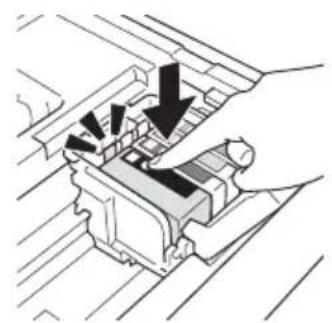
Placez la cartouche d'encre neuve dans le support de cartouches et appuyez dessus pour l'enclencher.
-
Une fois que vous avez terminé de remplacer toutes les cartouches, fermez le couvercle du support de cartouches et appuyez dessus jusqu'à ce qu'il s'enclenche.
- Fermez le scanner pour commencer le chargement de l'encre. Cette opération prend environ 2 minutes et demie. Le chargement de l'encre est terminé lorsqu'un message à cet effet s'affiche sur l'écran ACL.
Mise en garde : N'éteignez jamais le produit pendant le chargement de l'encre, au risque de gaspiller de l'encre. Si vous voyez un message de remplacement de cartouche d'encre à l'écran ACL, appuyez sur OK et appuyez sur toutes les cartouches d'encre afin de vous assurer qu'elles sont bien installées. Appuyez sur OK de nouveau. Si vous avez retiré une cartouche vide ou presque vide, il n'est plus possible de la réinstaller et de l'utiliser.
Résolution des problèmes
En cas de problème avec le produit Epson, vérifiez les messages sur l'écran ACL pour en déterminer la cause. Vous pouvez aussi vérifier les suggestions de dépannage de base ci-dessous ou encore dans le Guide de l'utilisateur en ligne.
Problèmes et solutions
Consultez les solutions des pages suivantes lorsque des problèmes se produisent pendant l'utilisation du produit Epson.
Problèmes de réseau
Si la connexion sans fil est médiocre, placez le produit à un autre endroit. Évitez de placer le produit près d'un four à micro-ondes, d'un téléphone sans fil de 2,4 GHz ou d'objets métalliques de grande taille, comme un classeur.
La configuration réseau a échoué
■ Placez le produit à un autre endroit.
Si le routeur sans fil ne diffuse pas le nom du réseau (SSID), entrez manuellement votre nom de réseau sans fil. Si la sécurité sans fil est activée sur votre routeur ou point d'accès sans fil, il faudra savoir de quel type de sécurité il s'agit.
Assurez-vous que le routeur sans fil n'est pas paramétré pour restreindre l'accès (p. ex., filtrage des adresses MAC). Si des restrictions sont en vigueur, enregistrez l'adresse MAC du produit sur le routeur. Imprimez une feuille d'état réseau (voyez la page 74) pour obtenir l'adresse MAC. Consultez ensuite le guide du routeur pour des directives.
Si la fonction de sécurité a été activée sur votre routeur sans fil, assurez-vous d'avoir saisi correctement la clé WEP ou la phrase passe WPA.
■ Retirez et réintroduisez le CD pour réinstaller les logiciels de votre produit.
Le témoin WiFi du produit est allumé mais il est impossible d'imprimer
Votre routeur peut ne pas attribuer automatiquement les adresses IP en utilisant DHCP. Le cas échéant, vous devrez configurer manuellement l'adresse IP du produit. Assurez-vous qu'elle est correctement configurée pour votre réseau.
Impossible de numériser sur un réseau
■ Epson Scan n'est pas disponible sous Mac OS X 10.6, consultez la page 67 pour obtenir des directives concernant la numérisation.
■ Si vous ne pouvez pas numériser à partir du panneau de commande du produit, assurez-vous que vous avez redémarré votre ordinateur avant de réinstaller le logiciel de votre produit. Vérifiez également que l'application Epson Event Manager n'est pas bloquée par votre pare-feu ou logiciel de sécurité.
■ Si vous numérisez un document de grande taille à haute résolution, une erreur de communication risque de se produire. Si la numérisation a échoué, réduisez la résolution.
Si la communication réseau est interrompue pendant le lancement d'Epson Scan, quittez l'application, attendez quelques secondes, puis relancez-la. Si Epson Scan ne redémarre pas, mettez le produit hors tension puis sous tension, et relancez l'application Epson Scan. Vérifiez le paramètre Délai maximum de configuration dans Configuration EPSON Scan. Pour les détails, consultez l'aide en ligne d'Epson Scan.
Impression d'une feuille d'état réseau
- Appuyez sur 🎨 Configuration.
- Appuyez sur ▲ ou ▼ pour sélectionner Paramètres du réseau Wi-Fi, puis appuyez sur OK.
- Appuyez sur ▲ ou ▼ pour sélectionner Vérifier paramètres du réseau Wi-Fi, puis appuyez sur OK.
- Appuyez sur le bouton ◇ Démarrer N&B ou Couleur pour imprimer une feuille d'état réseau.
Problèmes d'impression et de copie
■ Assurez-vous que le papier chargé dans l'imprimante correspond aux paramètres de taille du papier sélectionnés sur le panneau de commande ou dans le logiciel de l'imprimante.
Le papier de format lettre est automatiquement sélectionné pour la copie. Si votre document de format légal est rogné, appuyez sur Réduire/Agrandir et sélectionnez Legal->Lettre.
- Placez votre original dans le coin supérieur gauche de la vitre d'exposition. Si les bords sont rognés, décalez légèrement l'original des bords. Placez le document à plat sur la vitre d'exposition.
L'impression cesse lorsqu'une cartouche d'encre est épuisée. Si une cartouche d'encre de couleur est épuisée, vous pouvez imprimer de façon temporaire avec de l'encre noire; consultez le Guide de l'utilisateur en ligne pour obtenir de l'information. Si la cartouche d'encre noire est épuisée, vous devez la remplacer afin de continuer à imprimer.
Problèmes d'alimentation du papier
Si le papier n'est pas alimenté correctement, retirez le papier et aérez les feuilles, ensuite rechargez-les tel qu'illustré à la page 48. Ne chargez pas de papier au-dessus des languettes des guides latéraux.
■ Ne chargez pas un grand nombre de feuilles à la fois. Vous pouvez charger jusqu'à 250 feuilles de papier ordinaire ou 20 feuilles de papier photo. Certains papiers devraient être chargés une feuille à la fois; consultez le Guide de l'utilisateur pour obtenir plus d'informations sur les capacités de chargement de papier. Ne chargez pas de papier au-dessus des languettes des guides latéraux.
Si le papier est coincé, suivez les étapes affichées sur l'écran ACL. Au besoin, vérifiez les zones suivantes :
- Soulevez le scanner et retirez doucement tout papier coincé à l'intérieur.
- Retirez le couvercle arrière de l'imprimante et vérifiez s'il y a du papier coincé à l'intérieur de votre produit. Ouvrez le couvercle de l'unité recto verso pour retirer tout papier, le cas échéant.
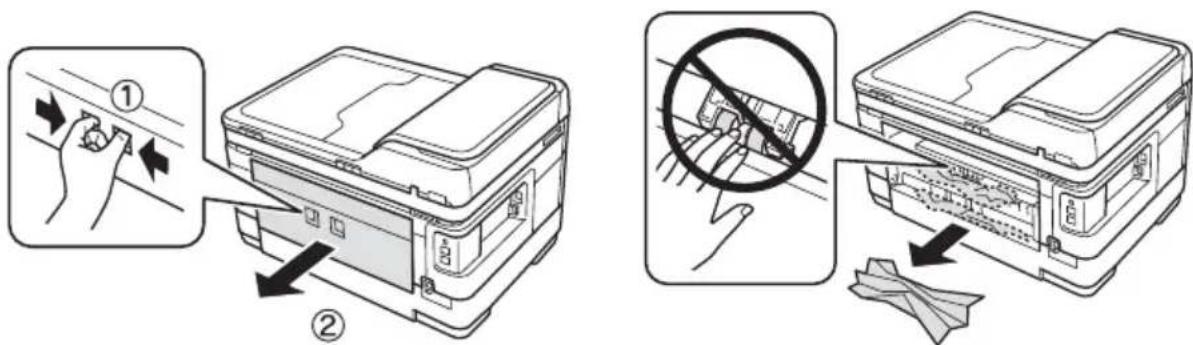
Mise en garde : Assurez-vous d'obtenir l'aide d'une personne ou plus lorsque vous devez soulever ou déplacer le produit.
Si les documents ne sont pas alimentés correctement dans le chargeur automatique de documents, assurez-vous que les coins du papier ne sont pas pliés ou recourbés. S'il y a un bourrage papier, procédez comme suit :
- Soulevez le capot du chargeur automatique de documents et retirez le papier coincé.
Mise en garde : N'essayez pas de retirer le papier sans d'abord soulever le couvercle du chargeur automatique de documents, au risque d'endommager son mécanisme d'entraînement.
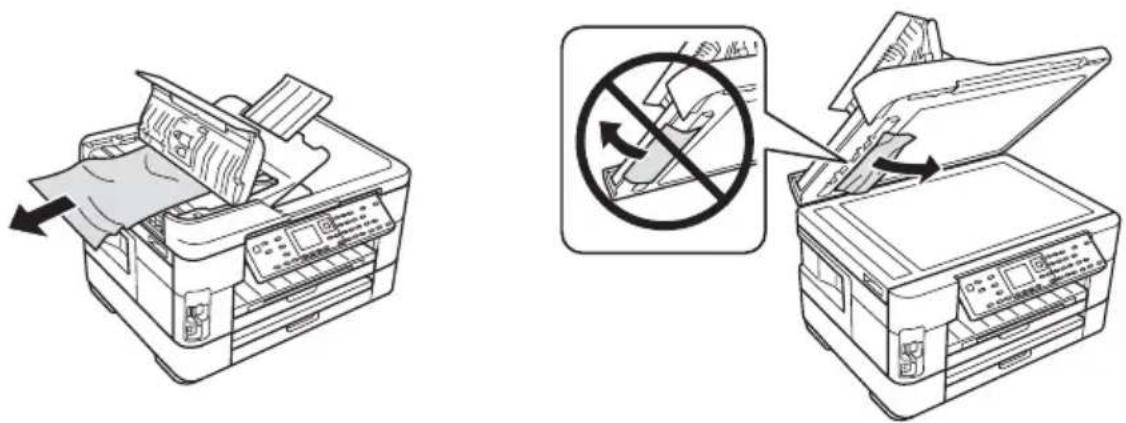
- Soulevez le capot et retirez tout papier coincé sous celui-ci.
Problèmes de télécopie
■ Assurez-vous que le télécopieur de votre destinataire est allumé et fonctionnel.
■ Assurez-vous que le port LINE du produit est raccordé à la prise téléphonique murale. Branchez un téléphone dans la prise téléphonique murale afin de vérifier si elle fonctionne.
■ Pour recevoir automatiquement des télécopies, assurez-vous que le témoin Réponse auto est allumé.
Si votre ligne téléphonique inclut un service de messagerie vocale, les appels ou les télécopies pourraient être reçues par inadvertance par ce service de messagerie vocale.
S'il y a des bruits parasites sur la ligne, appuyez sur Fax, appuyez sur ≡ Menu, sélectionnez Communication et désactivez les paramètres V.34 et ECM.
Si le produit est branché sur une ligne téléphonique DSL, vous devez brancher un filtre DSL dans la prise téléphonique. Communiquez avec votre fournisseur de service DSL pour obtenir le filtre nécessaire.
Si vous avez branché un téléphone ou un répondeur, assurez-vous qu'il est raccordé au port EXT. N'utilisez pas de séparateurs de lignes téléphoniques.
Problèmes de qualité d'impression
■ Assurez-vous de charger le papier face d'impression vers le bas (habituellement la face la plus blanche ou la plus brillante).
Pour une qualité d'impression optimale, utilisez les papiers Epson (voyez la page 4) et les cartouches d'encre Epson d'origine (voyez la page 71).
■ Assurez-vous que le papier chargé dans le produit correspond aux paramètres de taille du papier sélectionnés sur le panneau de commande ou dans le logiciel d'imprimante (voyez la page 58).
Si vous remarquez des lignes claires ou foncées sur vos tirages ou si ces derniers sont estompés, effectuez une vérification des buses (voyez la page 68) pour déterminer si la tête d'impression doit être nettoyée.
Si vos tirages comportent des lignes verticales décalées, il peut être nécessaire d'aligner la tête d'impression. Consultez le Guide de l'utilisateur en ligne pour les directives.
Il est possible que les cartouches d'encre soient presque vides. Vérifiez le niveau d'encre des cartouches (voyez la page 70) et remplacez les cartouches, au besoin (voyez la page 71).
Nettoyez la vitre d'exposition du scanner avec un chiffon non pelucheux sec et doux (les serviettes de papier ne sont pas conseillées) ou utilisez une petite quantité de nettoyant pour vitres sur un chiffon doux, au besoin. Ne vaporisez pas de nettoyant pour vitres directement sur la vitre d'exposition.
Comment obtenir de l'aide
Visitez le site Web epson.ca/support où vous pouvez télécharger des pilotes et consulter les manuels en français, consulter des FAQ ou écrire un courriel à Epson (site Web présenté en anglais seulement).
Pour parler à un représentant du soutien technique
Avant de communiquer avec Epson, ayez ces renseignements à portée de main :
■ Nom du produit (WorkForce WF-7510/WF-7520)
■ Numéro de série du produit (indiqué sur une étiquette au dos de l'appareil et sous le scanner)
■ Preuve d'achat (telle qu'un reçu de magasin) et date d'achat
■ Description du problème et la configuration de l'ordinateur
Composez ensuite le (905) 709-3839, de 6 h à 20 h, heure du Pacifique, du lundi au vendredi.
Les jours et heures de soutien peuvent être modifiés sans préavis. Des frais d'interurbain peuvent s'appliquer.
Achat de fournitures et d'accessoires
Vous pouvez vous procurer des cartouches d'encre et du papier Epson d'origine auprès d'Epson Supplies Central à l'adresse www.epson.ca. Vous pouvez également acheter des fournitures chez un revendeur autorisé de produits Epson. Composez le 1 800 463-7766 pour obtenir les coordonnées du revendeur le plus proche.
Soutien technique pour les autres logiciels
ABBYY ^® FineReader ^®
Téléphone : (408) 457-9777
www.abbyyusa.com
Consignes de sécurité importantes
Avant d'utiliser votre produit Epson, lisez et suivez les consignes de sécurité ci-après :
■ Observez les directives et les avertissements indiqués sur le produit.
N'utilisez que le type de source d'alimentation indiqué sur le produit.
N'utilisez que le cordon d'alimentation livré avec le produit. L'utilisation d'un autre cordon peut occasionner un incendie ou provoquer une décharge électrique. N'utilisez pas le cordon avec d'autres équipements. Assurez-vous que le cordon d'alimentation respecte toutes les normes de sécurité locales en vigueur.
Laissez suffisamment d'espace à l'avant du produit pour permettre la sortie complète du papier.
- Placez le produit près d'une prise murale où la fiche peut être débranchée facilement.
Si vous ne comptez pas utiliser le produit pendant une période prolongée, débranchez le cordon d'alimentation de la prise de courant.
■ Éteignez toujours le produit au moyen du bouton ⏻ d'alimentation et attendez que le témoin ⏻ d'alimentation cesse de clignoter avant de débrancher le produit ou d'interrompre le courant de la prise murale.
- Évitez de brancher le produit dans une prise qui se trouve sur le même circuit qu'un photocopieur ou un système de conditionnement d'air qui s'allume et s'éteint à intervalles réguliers ou une prise commandée par un interrupteur mural ou une minuterie.
N'utilisez pas un cordon d'alimentation endommagé ou effiloché. Placez-le de manière à éviter l'usure, les coupures, les ondulations, l'effilochage et les torsions. Ne placez aucun objet sur le cordon d'alimentation et placez ce dernier de façon à éviter que l'on passe ou marche dessus. Prenez soin de placer le cordon afin qu'il soit droit à chaque extrémité. En cas de dommage à la fiche, remplacez le cordon d'alimentation ou consultez un électricien qualifié.
Si vous utilisez une rallonge avec le produit, assurez-vous que l'intensité nominale totale de tous les dispositifs branchés sur la rallonge ne dépasse pas la capacité nominale de cette dernière. Assurez-vous également que l'intensité nominale totale de tous les dispositifs branchés dans la prise murale ne dépasse pas la capacité nominale de cette dernière.
Quand vous raccordez le produit à un ordinateur ou autre dispositif à l'aide d'un câble, assurez-vous que les connecteurs sont orientés correctement. Les connecteurs ne disposent que d'une seule orientation correcte. L'insertion du connecteur dans le mauvais sens peut endommager les deux dispositifs reliés par le câble.
- Placez le produit sur une surface plane, stable et plus grande que sa base. Le produit ne fonctionnera pas correctement s'il est incliné.
Évitez les emplacements soumis à des changements rapides de température ou d'humidité, aux chocs, aux vibrations ou à la poussière. Ne placez pas le produit près d'un radiateur, d'un évent de chauffage ou dans un endroit exposé à la lumière directe du soleil. Évitez de placer ou de ranger le produit à l'extérieur.
■ Éloignez le produit des sources éventuelles d'interférence électromagnétique, comme les haut-parleurs ou les socles de téléphones sans fil.
Laissez suffisamment d'espace derrière le produit pour les câbles ainsi qu'au-dessus du produit afin de pouvoir lever complètement le capot.
■ Prévoyez suffisamment d'espace autour du produit pour assurer une ventilation adéquate. Prévoyez un espace d'environ 10 cm (4 po) entre le dos du produit et le mur.
- Ne bloquez pas ou ne recouvrez pas les ouvertures du boîtier du produit; n'insérez pas d'objets dans les fentes.
N'utilisez pas de produits aérosols contenant des gaz inflammables à l'intérieur ou autour du produit. Cela risque de causer un incendie.
N'exercez pas trop de force sur la vitre d'exposition lorsque vous placez les originaux.
- Ne soulevez pas le scanner du produit pendant la copie, l'impression, la numérisation ou lorsqu'une autre fonction est en cours.
■ Faites attention pour ne pas coincer vos doigts lorsque vous rabattez le couvercle du scanneur ou le scanneur.
■ Ne touchez pas le câble blanc plat qui se trouve à l'intérieur du produit.
- Ne déversez pas de liquide sur le produit. N'utilisez pas le produit à proximité d'eau. N'utilisez pas le produit lorsque vos mains sont mouillées.
Débranchez le produit et consultez un technicien agréé dans les cas suivants : si la fiche ou le cordon d'alimentation est endommagé; si une substance liquide s'est infiltrée dans le produit; si le produit est tombé ou son boîtier a été endommagé; si le produit ne fonctionne pas correctement ou son rendement est en baisse.
- Ne réglez que les commandes dont il est question dans les directives de fonctionnement. Sauf lorsqu'indiqué spécifiquement dans votre documentation, ne tentez pas de réparer vous-même le produit.
- Ne jamais désassemblez, modifiez ou tentez de réparer vous-même le produit, sauf lorsqu'indiqué spécifiquement dans votre documentation. Ne réglez que les commandes dont il est question dans les directives de fonctionnement.
■ Pendant le stockage ou le transport du produit, ne le penchez pas, ne le placez pas sur ses côtés et ne le tournez pas à l'envers, car les cartouches d'encre risquent de fuir.
Consignes de sécurité concernant l'écran ACL
Utilisez seulement un chiffon sec et doux pour nettoyer l'écran ACL. N'utilisez pas de produits de nettoyage liquides ou chimiques.
Si l'écran ACL est endommagé, communiquez avec Epson. Si la solution à cristaux liquides entre en contact avec vos mains, lavez-les soigneusement avec du savon et de l'eau. Si vous recevez de la solution à cristaux liquides dans vos yeux, rincez-les immédiatement avec de l'eau. En cas d'inconfort ou de problèmes de vision après avoir rincé les yeux à grande eau, consultez immédiatement un médecin.
Consignes de sécurité concernant les réseaux sans fil
N'utilisez pas le produit dans des installations médicales ou à proximité d'équipements médicaux. Les ondes radio émises par le produit peuvent nuire au fonctionnement des équipements médicaux.
■ Gardez l'appareil à au moins 22 cm (9 po) des stimulateurs cardiaques. Les ondes radio émises par le produit peuvent nuire à leur fonctionnement.
N'utilisez pas le produit à proximité des dispositifs commandés automatiquement comme les portes automatiques et les alarmes d'incendie. Les ondes radio émises par le produit peuvent nuire à leur fonctionnement.
Sécurité de la carte mémoire
■ Ne retirez pas de carte mémoire et n'éteignez pas l'imprimante pendant que le témoin de carte mémoire clignote.
Le mode d'emploi des cartes mémoire varie selon le type. Consultez la documentation fournie avec la carte mémoire pour plus de détails.
Utilisez uniquement des cartes mémoire compatibles avec l'imprimante. Consultez le Guide de l'utilisateur en ligne pour la liste des cartes mémoire compatibles.
Consignes de sécurité concernant les cartouches d'encre
■ Gardez les cartouches d'encre hors de portée des enfants et n'ingérez pas l'encre.
■ Redoublez de vigilance lorsque vous manipulez des cartouches d'encre usées; il pourrait y avoir de l'encre autour du port de distribution d'encre. En cas de contact de l'encre avec la peau, lavez bien avec de l'eau et du savon. Si vous en recevez dans les yeux, rincez-les immédiatement à grande eau. En cas d'inconfort ou de problèmes de vision après avoir rincé les yeux à grande eau, consultez immédiatement un médecin.
N'introduisez pas vos mains à l'intérieur du produit et ne touchez pas aux cartouches d'encre pendant l'impression.
■ Pour éviter d'endommager le produit, ne déplacez jamais manuellement la tête d'impression.
■ Avant de transporter le produit, assurez-vous que la tête d'impression est bien immobilisée à droite et que les cartouches d'encre sont installées.
- Installez une cartouche d'encre neuve dès que vous avez retiré une cartouche épuisée. Si vous négligez de remplacer des cartouches d'encre, cela risque d'assécher la tête d'impression et d'empêcher le produit d'imprimer.
- Ne secouez pas les cartouches d'encre après avoir ouvert l'emballage et ne retirez pas l'étiquette de la cartouche, cela peut causer une fuite.
Si vous retirez une cartouche d'encre en vue d'une utilisation ultérieure, protégez la zone de distribution d'encre de la saleté et la poussière et rangez la cartouche dans le même environnement que le produit. Le port de distribution d'encre comporte un clapet. Les couvercles et bouchons ne sont donc pas nécessaires, mais une attention particulière est requise pour empêcher l'encre de tacher les articles entrant en contact avec la cartouche. Ne touchez pas le port de distribution d'encre de la cartouche ou la zone qui l'entoure. Ne rangez pas les cartouches d'encre à l'envers.
Consignes de sécurité concernant l'équipement téléphonique
Lorsque vous utilisez de l'équipement téléphonique, vous devez prendre des précautions de base pour réduire le risque d'incendie, d'électrocution et de blessures, notamment :
- Évitez d'utiliser un téléphone pendant un orage. La foudre peut poser un faible risque d'électrocution.
N'utilisez pas le téléphone pour signaler une fuite de gaz dans les environs de la fuite.
Mise en garde : Pour réduire le risque d'incendie, n'utilisez qu'un cordon de télécommunication de calibre 26 AWG ou supérieur.
Déclaration de conformité
Selon la norme 47CFR, parties 2 et 15 régissant : les ordinateurs personnels et périphériques de classe B, et/ou les unités centrales et les dispositifs d'alimentation électrique utilisés avec les ordinateurs personnels de classe B :
Nous : Epson America, Inc.
Situés à : MS 3-13
3840 Kilroy Airport Way
Long Beach, CA 90806, É.-U.
Téléphone : (562) 290-5254
Déclarons sous notre seule et unique responsabilité que le produit identifié dans la présente est conforme à la norme 47CFR, parties 2 et 15, des règles FCC régissant les dispositifs numériques de classe B. Chaque produit commercialisé est identique à l'appareil représentatif testé et jugé conforme aux normes. Les dossiers indiquent que l'équipement produit se situe dans les limites acceptables, du fait de la production en quantité et des essais statistiques réalisés, conformément au règlement 47CFR, alinéa 2.909. L'utilisation de l'appareil doit s'effectuer selon deux conditions : 1) cet appareil ne doit pas provoquer d'interférences néfastes, et 2) cet appareil doit tolérer les interférences reçues, y compris celles qui risquent de provoquer un fonctionnement indésirable.
Nom commercial : Epson
Type de produit : Imprimante multifonction
Modèle : C441A/C441B
Nom de marketing: WorkForce WF-7510/WorkForce WF-7520
Déclaration de conformité avec la FCC
Pour les utilisateurs des États-Unis
Le présent matériel est conforme à la partie 68 de la réglementation FCC ainsi qu'aux exigences adoptées par l'ACTA. Une étiquette apposée au dos de l'appareil présente, entre autres, le numéro d'enregistrement auprès de la FCC et l'indice d'équivalence de la sonnerie (IES) de ce matériel. Vous devez fournir ces renseignements à votre compagnie de téléphone locale si elle vous les demande. Les renseignements relatifs aux services auxquels le matériel sera connecté sont les suivants : 0,1B, type de prise : RJ-11C
L'indice IES sert à déterminer combien de dispositifs peuvent être raccordés à votre ligne téléphonique tout en assurant qu'ils déclenchent la sonnerie lorsqu'un appel est reçu. Dans la plupart des régions, la somme des indices de tous les appareils connectés à une ligne ne doit pas dépasser cinq (5,0). Pour vous assurer du nombre de dispositifs que vous pouvez connecter à votre ligne, communiquez avec votre compagnie de téléphone locale pour connaître la somme totale d'indices d'équivalence de la sonnerie pour votre zone d'appel. Pour les produits approuvés après le 23 juillet 2001, l'indice d'équivalence de la sonnerie est intégré à l'identificateur du produit ayant le format américain : BKMFA01BC441B. Les chiffres 01 correspondent à l'indice d'équivalence de la sonnerie sans virgule décimale (c.-à-d. que 01 correspond à l'indice 0,1). Pour les produits plus anciens, l'indice d'équivalence de la sonnerie est indiqué sur l'étiquette.
Ce matériel ne doit pas être utilisé sur une ligne d'appel à encaissement fournie par la compagnie de téléphone. La connexion aux lignes communes est sujette aux tarifs en vigueur pour ce type de ligne.
Si le matériel nuit au bon fonctionnement du réseau téléphonique, la compagnie de téléphone peut suspendre temporairement le service téléphonique. Dans la mesure du possible, on vous avisera avant d'interrompre le service. S'il est impossible de donner un avis préalable, la compagnie de téléphone vous avisera dès que possible. On vous informera de votre droit de déposer une plainte auprès de la FCC. Votre compagnie de téléphone locale peut apporter des changements à ses installations, équipements, modes d'exploitation ou procédures, lesquels changements pourraient avoir une incidence sur le bon fonctionnement de votre matériel. Le cas échéant, vous en serez informé au préalable pour vous donner l'occasion d'éviter l'interruption de votre service téléphonique.
Ce produit n'est pas conçu pour être réparé. Si vous éprouvez des problèmes avec ce matériel, veuillez communiquer avec :
Nom : Epson America, Inc.
Adresse : 3840 Kilroy Airport Way, Long Beach, CA 90806, É.-U.
Téléphone : 1 (562) 981-3840
La compagnie de téléphone peut vous demander de débrancher le matériel du réseau jusqu'à ce que le problème soit réglé ou jusqu'à ce que vous soyez certain qu'il fonctionne correctement.
La fiche et la prise utilisées pour connecter le matériel au câblage de l'installation et au réseau téléphonique doivent être conformes aux règlements et exigences applicables de la partie 68 de la FCC adaptés par l'ACTA. Un cordon téléphonique conforme doté d'une fiche modulaire est fourni avec le produit. Il est conçu pour être connecté à une prise modulaire compatible également conforme. Voyez les directives d'installation pour les détails.
La Loi sur la protection des consommateurs de services téléphoniques (Telephone Consumer Protection Act) de 1991 rend illégal pour toute personne d'utiliser un ordinateur ou tout autre dispositif électronique, y compris un télécopieur, pour envoyer un message à moins que ce message stipule clairement, dans la partie supérieure ou inférieure de chaque page transmise ou de la première page, la date et l'heure de l'envoi du message ainsi que l'identité de l'expéditeur commercial ou autre entité, ou de tout individu envoyant le message, ainsi que le numéro de téléphone de l'appareil expéditeur, de l'entreprise ou de toute autre entité ou tout autre individu. Afin de programmer ces renseignements dans votre télécopieur, suivez les directives de la section « Entrée des renseignements d'en-tête » à la page 60.
Selon les consignes de sécurité en électricité de la FCC, nous recommandons d'installer un suppresseur de transitoires CA dans la prise CA dans laquelle l'équipement sera connecté. Les compagnies de téléphone signalent que les surtensions, habituellement causées par la foudre, s'avèrent très destructives pour l'équipement terminal de client connecté aux sources d'alimentation CA, et que cela représente un problème important à l'échelle nationale.
Si vous possédez de l'équipement d'alarme câblé spécial connecté au réseau téléphonique, assurez-vous que l'installation du présent modèle C441B ne désactive pas l'équipement d'alarme. Si vous avez des questions concernant les appareils pouvant désactiver votre dispositif d'alarme, communiquez avec votre compagnie de téléphone locale ou un installateur qualifié.
À l'issue des tests dont il a fait l'objet, cet appareil a été déclaré conforme aux normes des appareils numériques de classe B, conformément à la partie 15 de la réglementation FCC. Ces normes sont destinées à assurer un niveau de protection adéquat contre les interférences néfastes dans les installations résidentielles. Cet appareil produit, utilise et peut émettre des fréquences radioélectriques et, s'il n'est pas installé ou utilisé conformément aux directives, peut brouiller les ondes radio ou télévision. Toutefois, il est impossible de garantir qu'aucune interférence ne se produira dans une installation particulière. Si cet équipement brouille la réception des ondes radio et télévision, ce que vous pouvez déterminer en éteignant et en rallumant l'équipement, nous vous encourageons à prendre l'une ou plusieurs des mesures correctives suivantes :
■ Réorientez ou déplacez l'antenne.
■ Éloignez l'appareil du récepteur.
■ Branchez l'appareil à une autre prise ou sur un autre circuit que celui du récepteur.
■ Demandez conseil au revendeur de l'appareil ou à un technicien radio/télévision expérimenté.
AVERTISSEMENT
Le branchement d'un câble d'interface non blindé à ce matériel entraînera l'annulation de l'homologation FCC de cet appareil et risque de causer des interférences dépassant les limites établies par la FCC pour ce matériel. Il incombe à l'utilisateur de se procurer et d'utiliser un câble d'interface blindé avec cet appareil. Si le matériel est doté de plusieurs connecteurs d'interface, évitez de connecter des câbles à des interfaces inutilisées. Toute modification non expressément autorisée par le fabricant peut annuler la permission d'utilisation du matériel.
Pour les utilisateurs du Canada
-
Le présent matériel est conforme aux spécifications techniques applicables d'Industrie Canada.
-
L'indice d'équivalence de la sonnerie (IES) indique le nombre maximal de dispositifs qui peuvent être raccordés à une interface téléphonique. La terminaison d'une interface peut consister en une combinaison quelconque de dispositifs, à la seule condition que la somme des indices d'équivalence de la sonnerie de tous les dispositifs n'excède pas cinq.
Cet appareil numérique de la classe B est conforme à la norme NMB-003 du Canada.
Garantie limitée d'Epson America, Inc.
Éléments couverts par la garantie : Epson America, Inc. (« Epson ») garantit à l'acheteur d'origine au détail que l'imprimante Epson couverte par la présente garantie limitée, si elle est achetée et utilisée au Canada, aux États-Unis ou à Puerto Rico, sera exempte de défaut de fabrication et de vice matériel durant une période d'un (1) an à compter de la date d'achat. Pour toute intervention au titre de la garantie, vous devez fournir une preuve de la date d'achat d'origine.
Intervention d'Epson pour remédier aux problèmes : Si, durant la période de garantie, l'imprimante Epson s'avère défectueuse, veuillez communiquer avec Epson Connection ^MS au (905) 709-3839 (Canada) ou au (562) 276-4382 (É.-U.) pour obtenir des directives concernant les réparations sous garantie et une autorisation de retour de la marchandise. Un technicien Epson réalisera un diagnostic téléphonique pour déterminer si le produit a besoin d'être réparé. Si le produit a besoin d'être réparé, Epson peut, selon son choix, le remplacer ou le réparer, sans frais de pièces ni de main-d'œuvre. Si Epson autorise le remplacement du produit défectueux, on vous enverra un produit de remplacement, en port payé si vous avez une adresse au Canada, aux États-Unis ou à Porto Rico. Les livraisons vers d'autres destinations s'effectueront en port payable à l'arrivée. Il vous incombe d'emballer correctement le produit défectueux et de le retourner à Epson dans un délai de cinq (5) jours ouvrables après avoir reçu le produit de remplacement. Epson vous demandera un numéro de carte de crédit ou de débit pour couvrir le coût du produit de remplacement au cas où vous ne retourneriez pas le produit défectueux. Pour une réparation du produit, Epson vous demandera de lui envoyer ce dernier directement ou à son centre de service autorisé qui réparer le produit et vous le renverra. Vous avez la responsabilité d'emballer le produit et devez défrayer les coûts d'expédition vers et depuis le centre de service autorisé Epson. Lorsqu'une intervention au titre de la garantie nécessite l'échange du produit ou d'une pièce, l'élément remplacé devient propriété d'Epson. L'imprimante ou la pièce de remplacement pourra être neuve ou remise à neuf selon les normes de qualité d'Epson et, au choix d'Epson, pourra être un autre modèle de même type et qualité. Les produits et pièces remplacés sont couverts pour la période de garantie restante du produit d'origine couvert par la présente garantie limitée.
Ce que la garantie ne couvre pas : Cette garantie ne s'applique qu'au Canada, aux États-Unis ou à Puerto Rico dans le contexte d'une utilisation normale. L'utilisation de ce produit à des fins de production continue ou à d'autres fins semblables n'est pas considérée une utilisation normale; tout dommage, entretien ou besoin de réparations découlant d'une telle utilisation n'est pas couvert par la présente garantie. Cette garantie n'est pas transférable. Cette garantie ne couvre pas la décoloration, le jaunissement des tirages ni le remboursement des matériaux ou services nécessaires pour les travaux de réimpression. Elle ne s'applique pas aux dommages subis par le produit Epson du fait de l'utilisation de pièces ou fournitures qui ne sont pas fabriquées, distribuées ni homologuées par Epson. Sont notamment exclus de la garantie : les rubans, cartouches d'encre et pièces, composants ou périphériques fabriqués par des tiers et ajoutés au produit Epson après son expédition par Epson,
comme par exemple des cartes ou composants ajoutés par l'utilisateur ou le revendeur. Epson ne sera pas tenue d'effectuer d'intervention au titre de la garantie lorsque l'étiquette ou le logo Epson, le numéro de série ou la plaque signalétique ont été enlevés du produit; si le produit n'est pas correctement entretenu ou ne fonctionne pas correctement du fait d'une utilisation inadéquate ou abusive, d'une installation incorrecte, d'une négligence, d'avaries lors du transport, de dommages causés par des désastres tels un incendie, une inondation ou la foudre, d'une surtension électrique, de problèmes logiciels, d'une interaction avec des produits d'une autre marque qu'Epson ou d'une intervention effectuée par un tiers autre qu'un réparateur Epson agréé. Si une anomalie signalée ne peut être décelée ni reproduite, les frais engagés seront à votre charge.
CE QUI PRÉCÈDE CONSTITUE LA SEULE GARANTIE ET EXCLUT TOUTE AUTRE GARANTIE, EXPRESSE OU IMPLICITE, Y COMPRIS, MAIS SANS S'Y LIMITER, TOUTE GARANTIE IMPLICITE DE QUALITÉ MARCHANDE, DE NON-VIOLATION OU D'APTITUDE À UNE FIN PARTICULIÈRE. CERTAINES LOIS N'AUTORISENT PAS L'EXCLUSION DES GARANTIES IMPLICITES. SI CES LOIS S'APPLICUENT, TOUTES LES GARANTIES EXPRESSES OU IMPLICITES SONT LIMITÉES À LA PÉRIODE DE GARANTIE DÉFINIE CI-DESSUS. SAUF DISPOSITIONS CONTRAIRES, TOUTE DÉCLARATION OU GARANTIE FAITE PAR UNE AUTRE PERSONNE OU SOCIÉTÉ EST NULLE. NI EPSON NI SES FILIALES NE POURRONT ÊTRE TENUES RESPONSABLES EN CAS DE PERTE, DÉRANGEMENT OU DOMMAGES, Y COMPRIS LES DOMMAGES DIRECTS, SPÉCIAUX, ACCESSOIRES OU INDIRECTS DÉCOULANT DE L'UTILISATION OU DE L'IMPOSSIBILITÉ D'UTILISATION DU PRODUIT EPSON, QUE CE SOIT À LA SUITE DU NON-RESPECT DE LA GARANTIE OU D'UNE AUTRE THÉORIE JURIDIQUE. EN AUCUN CAS EPSON NI SES FILIALES NE POURRONT ÊTRE TENUES RESPONSABLES DE DOMMAGES D'AUCUNE SORTE AU-DELÀ DU PRIX D'ACHAT D'ORIGINE AU DÉTAIL DU PRODUIT.
Au Canada, les garanties englobent les garanties et les conditions.
Certains pays n'autorisant pas les limitations relatives à la durée d'une garantie implicite, et d'autres n'autorisant pas l'exclusion ni la limitation des dommages accessoires ou indirects, il est possible que les limitations et exclusions susmentionnées ne s'appliquent pas à l'acheteur. Cette garantie vous confère des droits spéciaux et ces droits sont susceptibles de varier d'un territoire à l'autre.
Pour obtenir les coordonnées du revendeur Epson le plus près de vous, visitez notre site Web à l'adresse : http://www.epson.ca
Pour obtenir les coordonnées du centre de service après-vente Epson le plus près de votre domicile, visitez http://www.epson.ca/support.
Ou encore, écrivez-nous à l'adresse : Epson America, Inc., P.O. Box 93012, Long Beach, CA 90809-3012, É.-U.
Avis sur les droits d'auteur
Tous droits réservés. Il est interdit de reproduire, de conserver dans un système central ou de transmettre le contenu de cette publication sous quelque forme et par quelque moyen que ce soit – reproduction électronique ou mécanique, copie, enregistrement ou autre – sans la permission écrite
préalable de Seiko Epson Corporation. Les renseignements contenus dans le présent guide concernent uniquement ce produit Epson. Epson ne peut être tenue responsable de l'utilisation de ces renseignements pour faire fonctionner d'autres équipements.
Ni Seiko Epson Corporation ni ses filiales ne sauraient être tenues responsables vis-à-vis de l'acheteur de ce produit, ou de tiers, des dommages, pertes, frais ou dépenses découlant : d'un accident ou d'une mauvaise utilisation de ce produit ou de modifications, réparations ou altérations non autorisées de ce produit ou (sauf pour les États-Unis) du non-respect des directives de fonctionnement et d'entretien fournies par Seiko Epson Corporation.
Seiko Epson Corporation décline toute responsabilité en cas de dommages ou de problèmes découlant de l'utilisation d'options ou de produits consommables autres que les produits désignés comme produits Epson d'origine ou comme produits approuvés pour Epson par Seiko Epson Corporation.
Outre les droits de propriété intellectuelle que détient Seiko Epson Corporation relativement aux logiciels, ce produit comprend également des logiciels libres. Veuillez consulter le document OSS.pdf sur le CD-ROM des logiciels de l'imprimante pour obtenir la liste des logiciels libres et les conditions d'utilisation des logiciels telles qu'elles s'appliquent à cette imprimante.
Utilisation responsable du matériel protégé par les lois sur les droits d'auteur
Epson encourage les utilisateurs de ses produits à faire preuve de responsabilité et à respecter les lois sur les droits d'auteur. Dans certains pays, la loi permet une reproduction ou réutilisation limitée de matériel protégé dans certaines circonstances, mais ces dernières sont parfois moins étendues que le croient certaines personnes. Pour toute question relative aux droits d'auteur, communiquez avec votre conseiller juridique.
Marques de commerce
Epson et Supplies Central sont des marques déposées et Epson Exceed Your Vision est un logotype déposé de Seiko Epson Corporation.
WorkForce est une marque déposée et Epson Connection est une marque de service d'Epson America, Inc.
Avis général : Les autres noms de produit figurant dans le présent document ne sont cités qu'à titre d'identification et peuvent être des marques de commerce de leurs propriétaires respectifs. Epson renonce à tous les droits associés à ces marques.
L'information contenue dans le présent document peut être modifiée sans préavis.