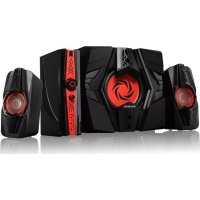
Ballista Unity - Haut-parleur AVer - Notice d'utilisation et mode d'emploi gratuit
Retrouvez gratuitement la notice de l'appareil Ballista Unity AVer au format PDF.



| Type de produit | Système de haut-parleurs 2.1 (satellites + caisson de graves) |
| Marque | AVer |
| Modèle | Ballista Unity |
| Composants inclus | 2 haut-parleurs satellites, 1 caisson de graves, boîtier de commande, câble RCA vers jack 3,5 mm, câble 3,5 mm, pieds en caoutchouc, trousse d'informations |
| Alimentation | Secteur (adaptateur inclus, 100-240 V~) |
| Connectiques d'entrée | Entrée ligne (RCA), entrée micro (jack 3,5 mm), entrée audio gauche (RCA), entrée audio droite (RCA) |
| Connectiques de sortie | Sortie casque (jack 3,5 mm), sortie micro (jack 3,5 mm), sortie enceinte gauche, sortie enceinte droite, sortie caisson de graves |
| Contrôles | Molette volume/marche/arrêt, molette des graves, interrupteur marche/arrêt secteur |
| Indicateur | Voyant marche/arrêt (indicateur d'alimentation) |
| Fonctions principales | Son stéréo avec caisson de graves, contrôle centralisé du volume et des graves, entrée micro pour karaoké ou conférence, sortie casque pour écoute privée |
| Entretien et nettoyage | Essuyer avec un chiffon doux et sec. Ne pas utiliser de produits abrasifs ou de solvants. |
| Sécurité | Débrancher l'appareil avant nettoyage. Ne pas exposer à l'humidité ou aux liquides. Baisser le volume avant de connecter/déconnecter des sources. |
| Installation | Placer les pieds en caoutchouc sous le boîtier de commande pour une meilleure stabilité si posé à plat. |
| Branchement | Raccorder les satellites, le caisson et la source audio au boîtier de commande avant de brancher l'alimentation. |
| Mise en marche | Utiliser l'interrupteur secteur puis tourner la molette volume pour allumer l'appareil. |
| Langues de la notice | Français, anglais, allemand, espagnol, italien, polonais, portugais, russe, chinois, japonais, etc. |
| Garantie | Consulter le revendeur ou le site AVer pour les conditions de garantie. |
| Service client | Contacter le support technique AVer pour toute question ou panne. |
FOIRE AUX QUESTIONS - Ballista Unity AVer
Questions des utilisateurs sur Ballista Unity AVer
0 question sur cet appareil. Repondez a celles que vous connaissez ou posez la votre.
Poser une nouvelle question sur cet appareil
Téléchargez la notice de votre Haut-parleur au format PDF gratuitement ! Retrouvez votre notice Ballista Unity - AVer et reprennez votre appareil électronique en main. Sur cette page sont publiés tous les documents nécessaires à l'utilisation de votre appareil Ballista Unity de la marque AVer.
MODE D'EMPLOI Ballista Unity AVer
François Canadien Cestina
Italiano Magyar
Espanol
繁體中文
Portugués
简体中文
BACLISTA
UNITY
USERGUIDE
Disclaimer
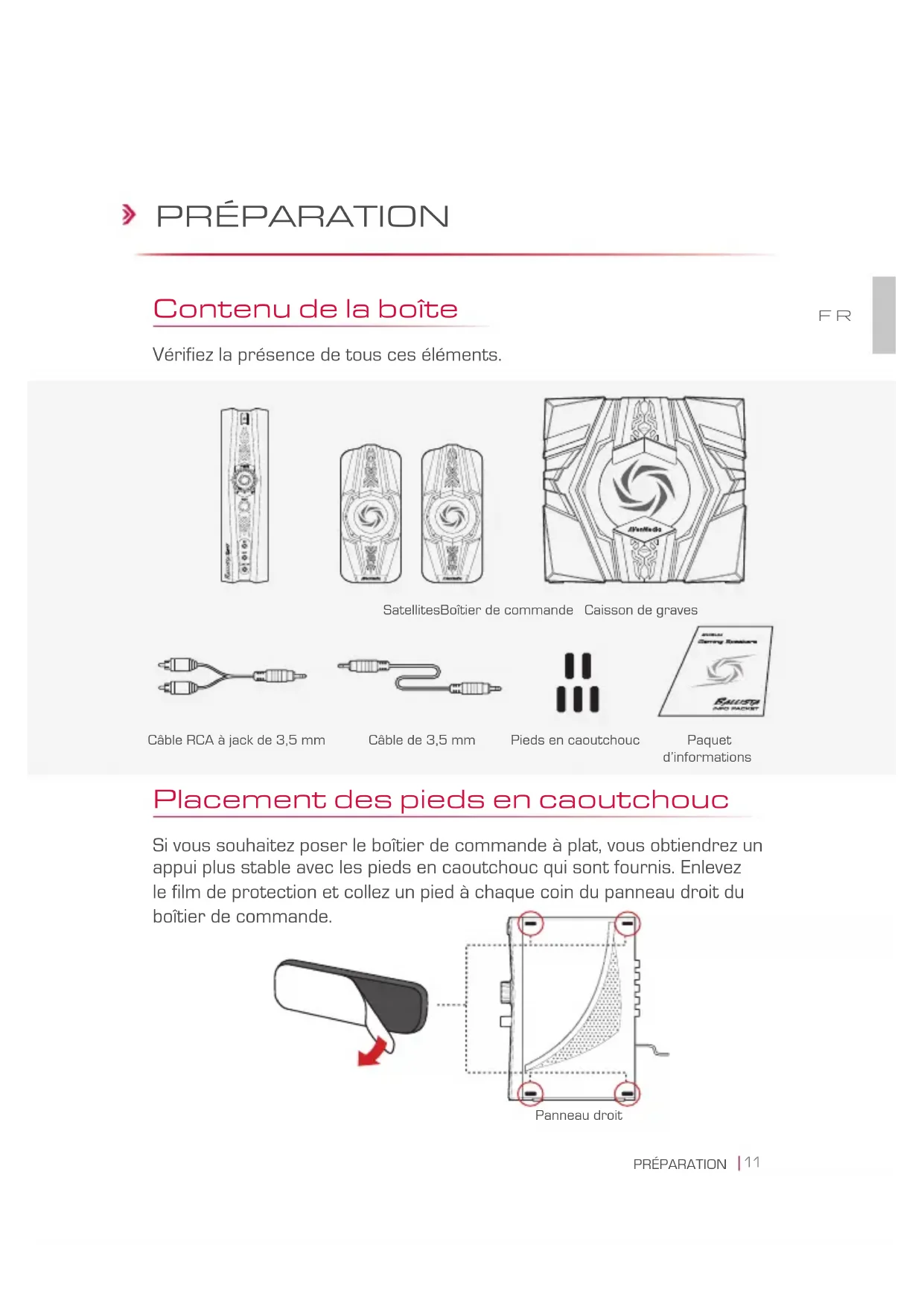
Vérifiez la présence de tous ces éléments.
F R
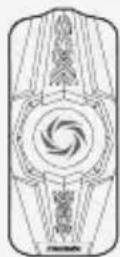

SatellitesBoitier de commande Caisson de graves
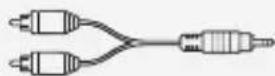
Cable RCA a jack de 3,5 mm
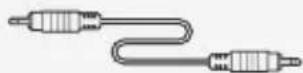
Cable de 3,5 mm

Pieds en caoutchouc

Paquet d'informations
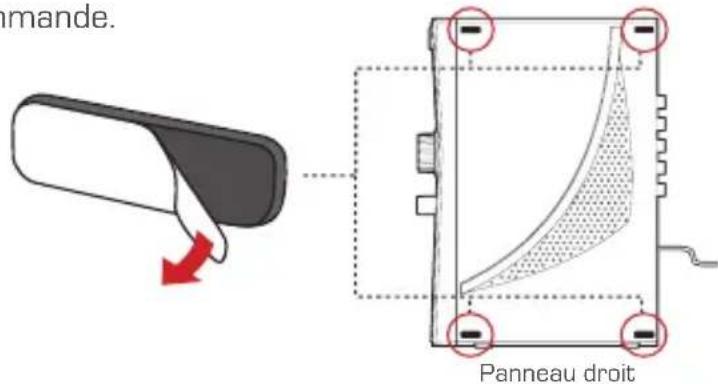
Placement des pieds en caoutchouc
Si vous souhaitez poser le boitier de commande à plat, vous obtiendarez un appui plus stable avec les pieds en caoutchouc qui sont fournis. Enlevez le film de protection et collez un pied à chaque coin du panneau droit du
boitier de commande.
Le boîtier de commande en bref
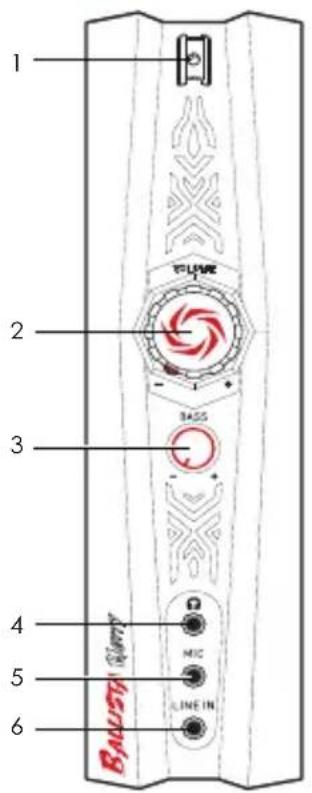
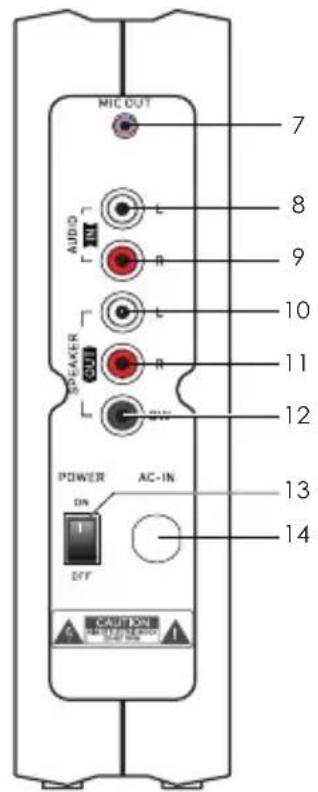
1 Indicateur marche/ arrêt 8 Entre e audio gauche
2 Mollette du volume/marche/ arrêt
9 Entre audio droite
3 Mollette des gaves 10 Sortie enceinte gauche
4 Sortie casque 11 Sortie enceinte droite
5 Entrée micro 12 Sortie caisson de graves
6 Entrée de ligne 13 Interrupteur marche/arrêt
7 Sortie de micro 14 Entrée d'alimentation secteur
BRANCHEMENT
Pour éviter d'endommager les haut-parleurs ou le matériel, il convient de plusieurs baisser le volume et éteindre tous les apparèils avant d'effectuer tout branchement.
F R
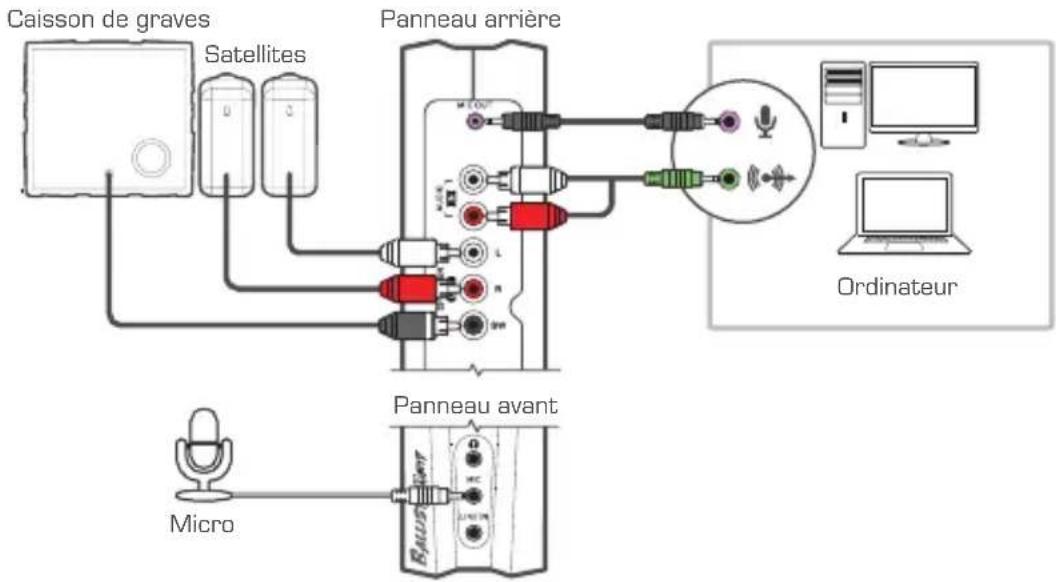
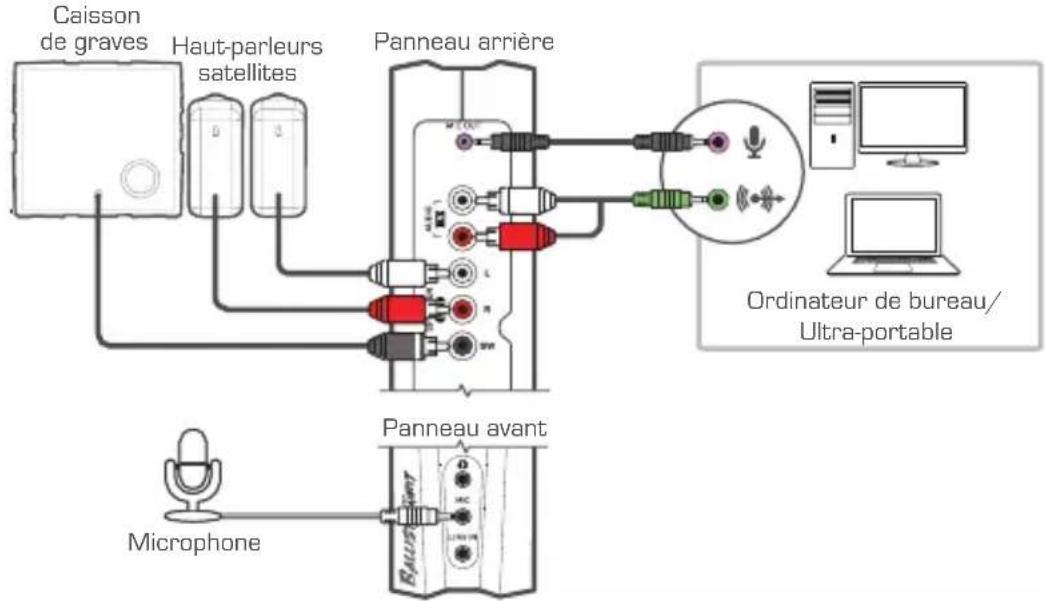
Ordinateur et micro
Raccordez les satellites, le caisson de graves et le son de l'ordinateur 1. au boîtier de commande.
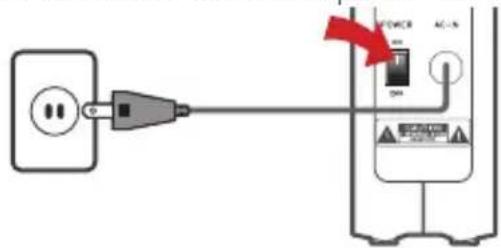
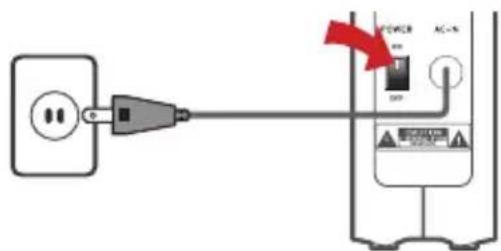
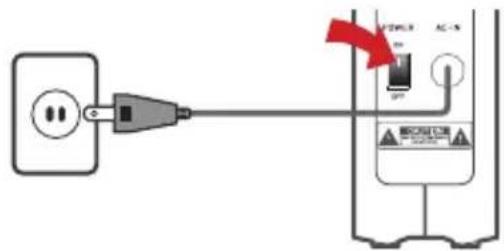
Branchez le boitier de commande sur une prise secteur et allumez 2. l'appareil à l'aide du interrupteur marche/arrêt.
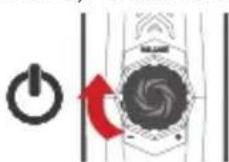
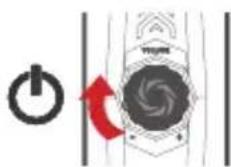
Tournez le mollette du volume/marche/arrêt/pour allumer votre 3.
Ballista Unity.
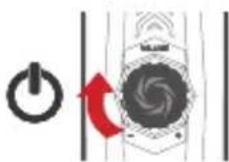
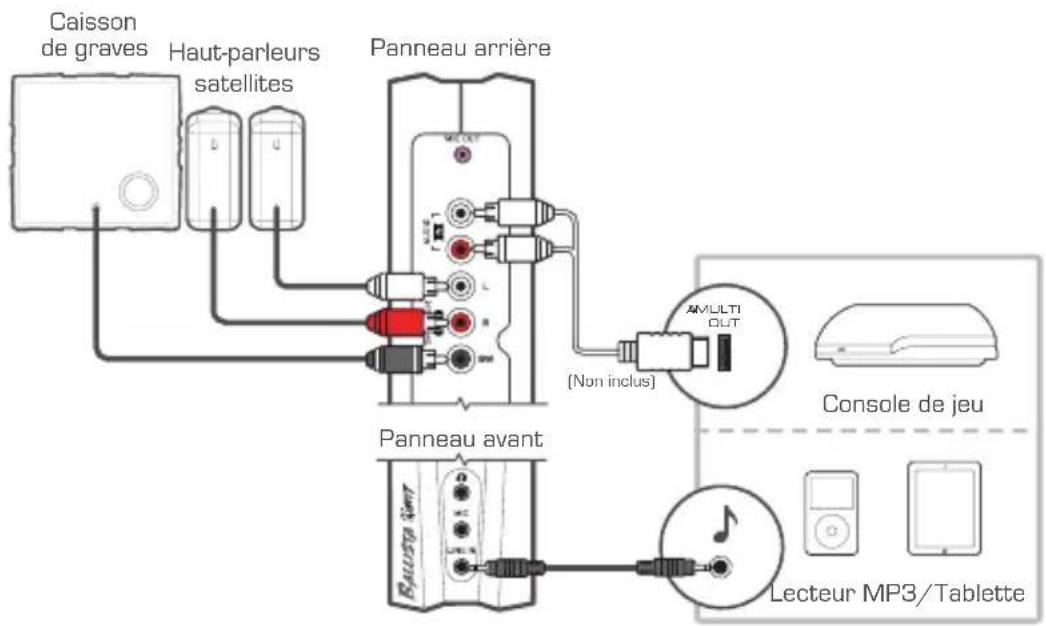
Console et autres sources
Raccordez les satellites, le caisson de graves, la console de jeu et les 1. autres sources audio au boitier de commande.
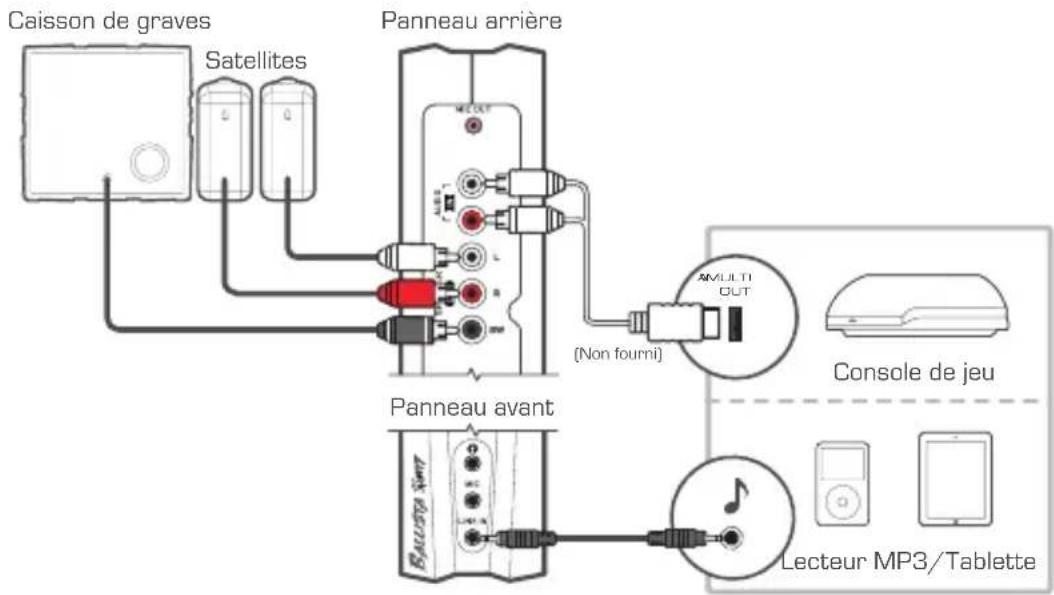
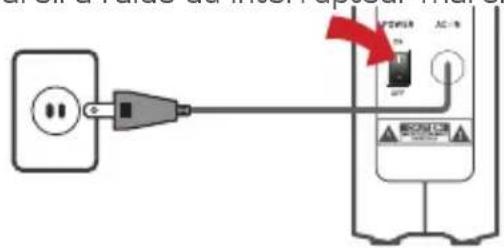
Branchez le boitier de commande sur une prise secteur et allumez 2. l'appareil à l'aide du interrupteur marche/arrêt.
Tournez le mollette du volume/marche/arrêt/ pour allumer votre 3. Ballista Unity.
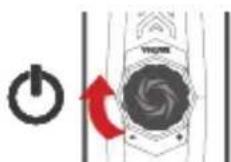
À l'intérieur de la boîte
Vérifier que toutes ces pieces sont incluses.
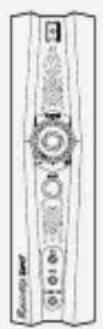
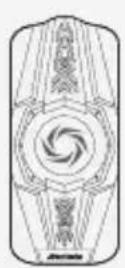
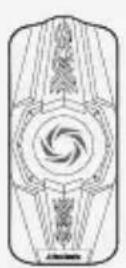

Haut-parleurs satellitesBoite de contrôleCaisson de graves
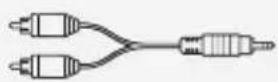
Cable RCA à 3,5 mm
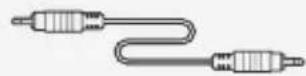
Cable de 3,5 mm

Pieds en caoutchouc

Trousse d'informations
Fixation des pieds en caoutchouc
Si vous poulezmettre la boite de contrôle à plat, nous vous recommandons d'utiliser les pieds en caoutchouc fournis pour une meilleure stabilité. Decoller la bande adhesive et coller un pied en caoutchouc à chaque coin sur le panneau de droite de la boite de contrôle.
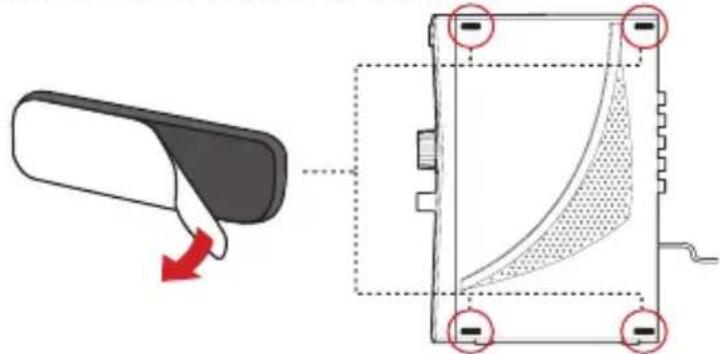
Panneau droit
Aperçu du boîtier de contrôle
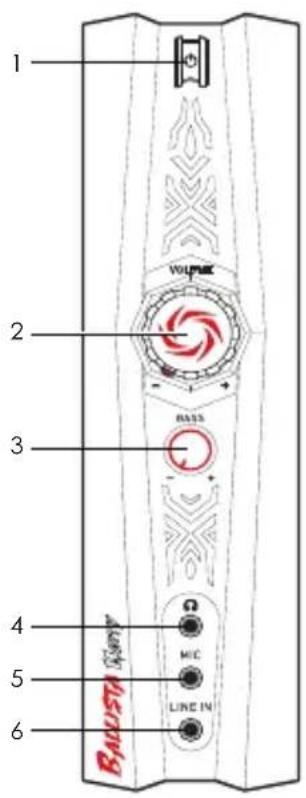
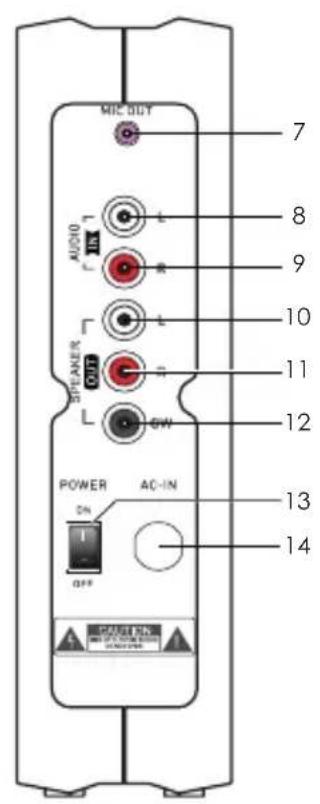
1 Indicateur d'alimentation 8 Entrée audio gauche
2
Bouton de volume/ d'alimentation
9 Entre audio droite
3 Bouton des graves 10 Sortie haut-parleur gauche
4 Sortie de casque d'écoute 11 Sortie haut-parleur droit
5 Entrée de microphone 12 Sortie caisson de graves
6 Entrée de ligne 13 Interrupteur d'alimentation
7 Sortie microphone 14 Entrée d'alimentation secteur
》CONNEXION
Pour éviter d'endommager vos haut-parleurs ou votre équipement, toujours baisser le volume et êtreindre tous les dispositifs avant d'effectuer ces connexions.
Microphone et PC
C F
Brancher vos haut-parleurs satellites, le caisson de graves, et l'audio PC 1. sur le boîtier de contrôle.
Brancher le boitier de contrôle à une prise secteur etmettre en marche.2.
Utiliser le bouton de volume/d'alimentation pourmettre en marche le 3.
Ballista Unity.
Console et autres sources
Brancher vos haut-parleurs satellites, le caisson de graves, la console 1. de jeu et les autres sources audio sur le boîtier de contrôle.
Brancher le boitier de contrôle à une prise secteur etmettre en marche.2.
Utiliser le bouton de volume/d'alimentation pourmettre en marche le 3.
Ballista Unity.
PREPARAZIONE
Consola e autres fontes
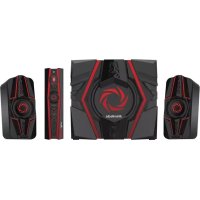
Marque : AVer
Modèle : Ballista Unity
Catégorie : Haut-parleur