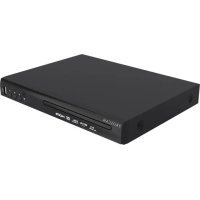
PDVD6990 - Lecteur dvd Proscan - Notice d'utilisation et mode d'emploi gratuit
Retrouvez gratuitement la notice de l'appareil PDVD6990 Proscan au format PDF.


| Type de produit | Lecteur DVD |
| Marque | Proscan |
| Modèle | PDVD6990 |
| Dimensions (L x H x P) | 260 x 43 x 194 mm |
| Poids net | 0.78 kg |
| Alimentation | 100-240 V~ 50/60 Hz |
| Consommation en veille | Moins de 0,5 W |
| Formats de disque compatibles | BD, BD-R, BD-RE, DVD-R/RW, DVD+R/RW, DVD-Vidéo, VCD, CD, CD-R/RW |
| Formats vidéo | H.264, MPEG1, MPEG2, MPEG4, WMV, AVCHD |
| Formats audio | Dolby Digital, Dolby Digital Plus, Dolby TrueHD, DTS, WMA |
| Formats photo | JPEG, PNG, GIF |
| Sortie vidéo HDMI | Auto, 480i/576i, 480p/576p, 720p, 1080i, 1080p, 1080p 24 Hz |
| Port USB | 1 x USB pour lecture de fichiers multimédia |
| Télécommande | Oui, avec piles fournies |
| Accessoires fournis | Télécommande, piles, câble HDMI, adaptateur secteur, notice d’utilisation |
| Entretien | Nettoyer avec un chiffon sec ; pour les disques, essuyer du centre vers le bord avec une lingette microfibre |
| Sécurité | Ne pas exposer à l’eau ou à l’humidité ; ne pas ouvrir le boîtier ; laser de classe 1 |
| Garantie | 90 jours contre les défauts de matériel et de fabrication |
FOIRE AUX QUESTIONS - PDVD6990 Proscan
Questions des utilisateurs sur PDVD6990 Proscan
0 question sur cet appareil. Repondez a celles que vous connaissez ou posez la votre.
Poser une nouvelle question sur cet appareil
Téléchargez la notice de votre Lecteur dvd au format PDF gratuitement ! Retrouvez votre notice PDVD6990 - Proscan et reprennez votre appareil électronique en main. Sur cette page sont publiés tous les documents nécessaires à l'utilisation de votre appareil PDVD6990 de la marque Proscan.
MODE D'EMPLOI PDVD6990 Proscan
Ce produit a eté fabriqué et vendu sous la responsabilité de CURTIS INTERNATIONAL LTD. PROSCAN, et le logo PROSCAN sont des marques utilisées sous licence par CURTIS INTERNATIONAL LTD. - pour plus d'informations : www.proscan-brand.com. Tous autres produits, services, dénominations sociales, marques, nom commerciaux, noms de produits et logos référencés ici sont la propriété de leurs titulaires respectifs.
Table des matieres
Sécurité et entretien 2
Consignes de sécurité 2
Télécommande 5
Connexions 6
Opérations de base 7
Lecture Par USB 7
Parametres généraux 8
Utilisation des menus 8
Parametres généraux du lecteur 8
Parametes d'affichage. 9
Parametres audio 9
Specifications 10
Dépannage 11
Garantie 13
Sécurité et entretien

Ce symbole dudit produit interieur risque de danger ou d'un choc électrique de tension ou de blesser lesgens.

Ce symbole d'indication important accompagnant le produit.
AVERTISSEMENT : Pour réduire les risques d'incendie et de chocolélectrique, n'exposez pas cet apparéil à la pluie ou à l'humidité. L' apparéil ne doit pas être exposé à des gouttes ou des éclaboussures, et aucun objet rempli de liquide, par exemple un vase, ne doit être placé sur l' apparéil.
Consignes de sécurité
Lisez toutes les instructions avant d'utiliser ce lecteur Blu-ray et conservez cette notice d'utilisation dans un endroit sur pour consultation ultérieure.
- Lisez et conservez cette notice.
- Respectez toutes les mises en garde et toutes les instructions.
- N'utilisez pas ce lecteur pres d'un endroit où il y a de l'eau.
- Nettoyez l'appareil exclusivement avec un chiffon sec.
- N'installez pas l'appareil pres d'une source de chaleur, par exemple des radiateurs, des grilles de distribution de chauffage ou d'autres appareils (y compris les amplificateurs) produit de la chaleur.
- Disposez le cordon d'alimentation de manière à ce qu'il ne puisse être ni piétiné ni pince, notamment au niveau de sa fiche, de la prise électrique et de l'endroit d'ou il sort du lecteur.
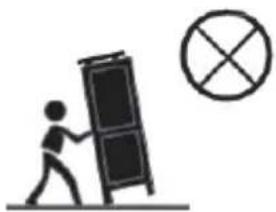
- Utilisez le lecteur exclusivement avec un chariot, un pupitre, un trépied, un support ou une table spécifique par le fabricant ou vendu avec le lecteur. Si un chariot est utilisé, faites attention quand vous déplacez l'ensemble chariot/lecteur pour éviter des blessures s'il se renversent.
- Debranchez ce lecteur quand il y a un orage et avant toute période d'inutilisation prolongée.
- Faites appel à des réparateurs qualifiés pour toutes les réparations.
Faites systématiquement réviser le lecteur s'il a été endommagé de chaque manière que ce soit, par exemple si son cordon d'alimentation ou sa fiche est endommagé, si du liquide a été renversé sur le lecteur, si des objets sont tombés dans le lecteur, s'il a été exposé à de la pluie ou de l'humidité, s'il ne fonctionne pas normalement, ou s'il est tombé.
- Veillez à ce que l'appareil reste dans un environnement bien aéré.
- Prie l'unité maintainue dans un environnement ventilé.
- Avertissement: pour réduire le risque d'incendie ou de chic electrique, de ne pas fixer ce dispositif est exposé à de l'eau de pluie ou à l'humidité. Ce dispositif ne doit pas être exposé à des gouttes d'eau ou d'éclaboussures, pas d'objet sera rempli de liquide, tel qu'un vase sur le corps de l'athlete.
- Avertissement: si l'utilisation de la fiche d'alimentation électrique ou un coupleur électrique, comme un dispositif de déconnexion de dispositifs de déconnexion doit rester facile à utiliser.
- Pas de la batterie est exposée à une surchauffe locale, tel qu'un feu, la lumière solaire directe ou similaire.

ATTENTION: Pour réduire le risque de chic électrique, ne démontez pas le boîtier (ou le capot arrêté). Il ne contient aucune piece réparable par l'utilisateur. Pour toutes les réparations, faites appel à un réparateur qualifié.
L'utilisation de contrôle ou de dispositifs de réglages et l'exécution de procédures autres que ceux spécifiés dans les Presents peuvent provoquer l'exposition à un rayonnement dangereux.
Remarque concernant les marques commerciales
DVD Logo est une marque de commerce de DVD Format/Logo Licensing Corporation.
Les marques et logos Blu-ray Disc^TM , Blu-ray ^TM , BONUSVIEW ^TM sont des marques de commerce de la Blu-ray Disc Association.
Fabrique sous licence des laboratoires Dolby. Dolby, Dolby Audio et le symbole double-D sont des marques déposées de Dolby Laboratories Licensing Corporation.
Pour les brevets DTS, voir http://patents.dts.com. Fabriqué sous licence de DTS Licensing Limited. DTS, le symbole, et DTS et le symbole ensemble sont des marques déposées, et DTS 2.0+Digital Out est une marque de DTS, Inc. © DTS, Inc. Tous droits réservés.
Les termes HDMI, HDMI high definition Multimedia Interface, HDMI trade dress et les Logos HDMI sont des marques commerciales ou des marques déposées de HDMI Licensing Administrator, Inc.
Java et toutes les autres marques et logos Java sont des marques déposées d'oracle et/ou de ses sociétés associées.
Remarque concernant Cinavia
Ce produit utilise la technologie Cinavia pour limiter l'utilisation de copies non autorisées de certains films et videos produits commercialement et de leur bande-son. Lorsqu'une utilisation interdite ou une copie non autorisée est détectée, un message s'affiche et la lecture ou la copie est interrompue.
Si la lecture ou la copie est interrompue et que l'un des messages suivants s'affiche, le contenu est une copie non autorisée protégée par la technologie Cinavia.
Message
[Message(s) 1]
[Message(s) 2]
[Message(s) 3]
[Message(s) 4]
Des informations complémentaires sur la technologie Cinavia sont fournies par le Centre d'information client en ligne Cinavia à l'adresse http://www.cinavia.com. Pour demander via courrier des informations complémentaires sur Cinavia, envoyez une carte postale avec votre adresse postale à : Cinavia Consumer information Center, P.O. Box 86851, San Diego, CA, 92138, USA.
Code message Cinavia
1
2
3
4
Informations DPI
Copyright 2004-2013 Verance Corporation. Cinavia™ est une marque commerciale de Verance Corporation. Protégé par le brevet U.S. 7,369,677 et des brevets mondiaux délivrés et en instance sous licence de Verance Corporation. Tous droits réservés.

ATTENTION: Ce produit utilise un laser.
N'ouvre pas le capot de l'appareil et ne le réparez pas vous-même. Toute réparation doit être confiée à un personnel qualifié.




Description du panneau Panneau avant

- Compartiment à disques
- Indicateur de puissance
- Câpteur IR: pointez la télécommande sur le capteur IR
- Ouvrir ou fermer le compartment à disques
- H Démarrer (reprene) / pause lecture
- Allumez/eteignez
- Port USB
Télécommande
(1) Allumez le lecteur ou passez en mode veille.
(2) RED/PROG: Editez le programme et jouez.
(3) GREEN/MARK: Appuyez sur ce bouton une fois pour définir un signet à un point spécifique d'un film. Pour selectionner le point de consigne que vous poulez sauter, appuyez et maintenez le bouton signet pendant 3 secondes.
(4) NUMBERS: Pour un accès direct au canal.
(5) CLEAR: Pour effacer une entrée.
(6) FAST REVERSE: Rechercher en arrêt.
(7) FAST FORWARD: Rechercher en avant.
(8) OSC: Accedez au menu de contrôle de l'écran.
(9) PLAY/ PAUSE: Démarrer (reprene)/pause lecture.
(10) TOP MENU: Pour ouvrir le menu du haut du disque video BD/DVD.
(11) UP: Navigue à travers les Menu.
(12) LEFT: Navigue à travers les Menu.
(13) DOWN: Navigue à travers les Menu.
(14) SETUP: Acceder au menu de configuration.
(15) MUTE: Pour couper le son et appuyer à nouveau pour restaurer.
(16) AUDIO: Sélectionnez une langue audio.
(17) VOL+: Augmente le volume.
(18) SUB-T: Augmente le volume.
(19) VOL.: Diminue le volume.
(20) PIP: Allumez/désactivez l'image dans Picture.
Cette fonctionnalité est limitée aux disques avec PIP.
(21) Ouvrez ou fermez le compartment à disques.
(22) BLUE/ZOOM: Pour le zoomer ou le dézoomer.
(23) YELLOW/A-B: Appuyez sur A-B peut repeter la lecture d'une section définie par l'utilisateur.
(24) GOTO: Sautez à une heures spécifiée par l'utilisateur pendant la lecture.
(25) NEXT: Passer au prochain titre, chapitre ou piste.
(26) PREV: Passer au titre, chapitre ou piste précédent.
(27) STOP: Arretez le jeu.
(28) TITLE: Pour ouvrir le menu titre d'un disque.
POPUP: Affiche et cache le menu popup.
(29) ENTER: Confirme une inscription ou une seLECTION.
(30) RIGHT: Navigue à travers les Menu.
(31) RETURN: Revenir à un menu d'affichage précédent.
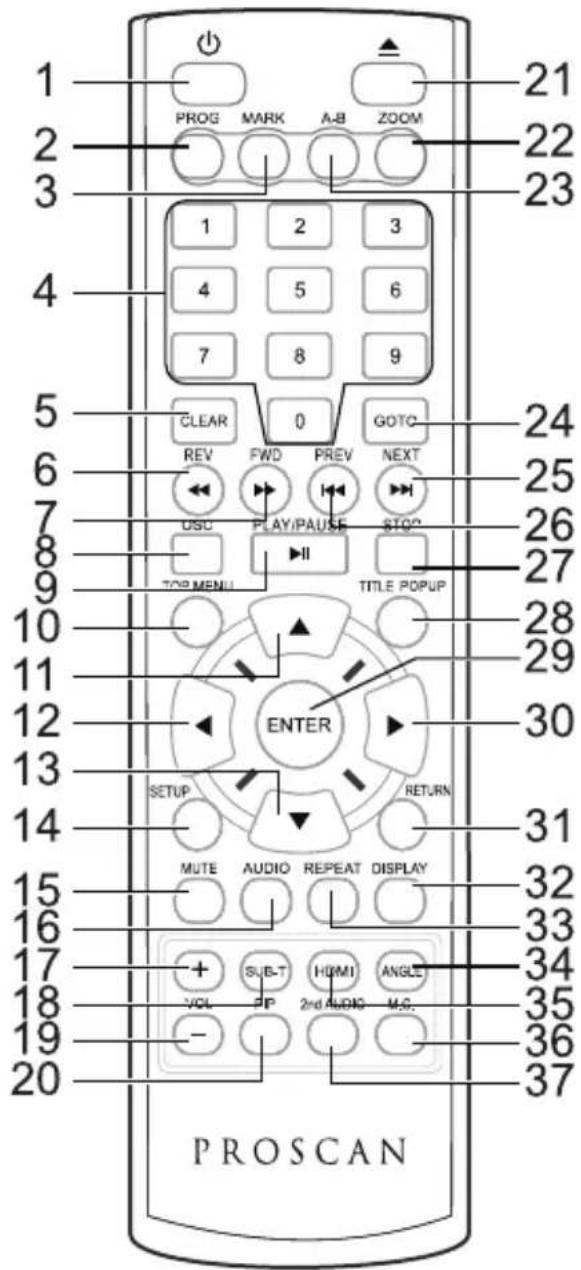
(32) Affiche l'etat actuel ou les informations du disque.
(33) REPEAT: Le mode de répétition spécifique est différent selon le type de disque.
DVD: Répétez > répétez > répétez tout > répétez Off
CD/VCD: Répéter la piste > répéter tout > répéter Off
Playlist: Répétez le fichier > répétez la playlist> répétez Off
(34) ANGLE: Sélectionnez un angle deamera différent.
Cette fonctionnalité n'est disponible que sur certains disques DVD ou Blu-ray.
(35) HDMI: Commutez la résolution de sortie HDMI.
(36) M.C.: Pour activer/désactiver le centre des medias.
(37) 2nd AUDIO: Sélectionne l'audio secondaire de l'image dans l'image. Cette fonctionnalité est limitée aux disques avec 2ème AUDIO.
Connexions
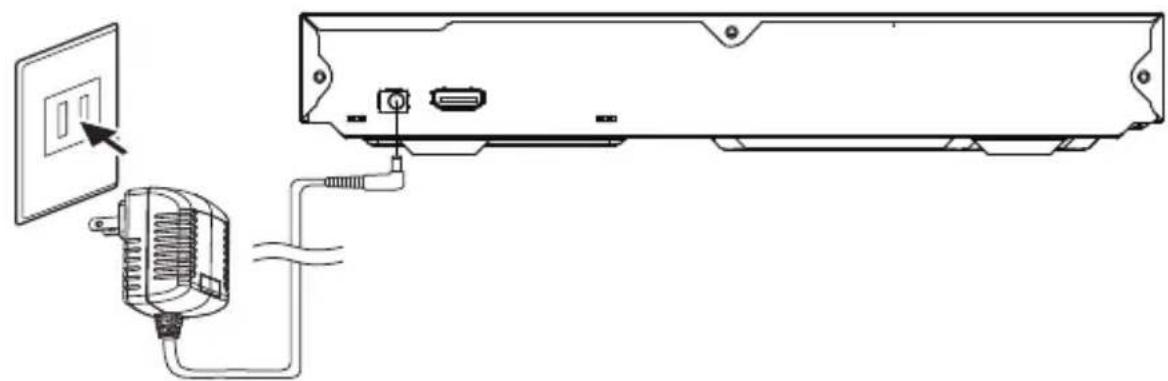
1. Connexion à une Source d'alimentation externe
Connectez l'adaptateur secteur (fourni avec le lecteur) à la prise d'entrée latérale et à une prise murale.
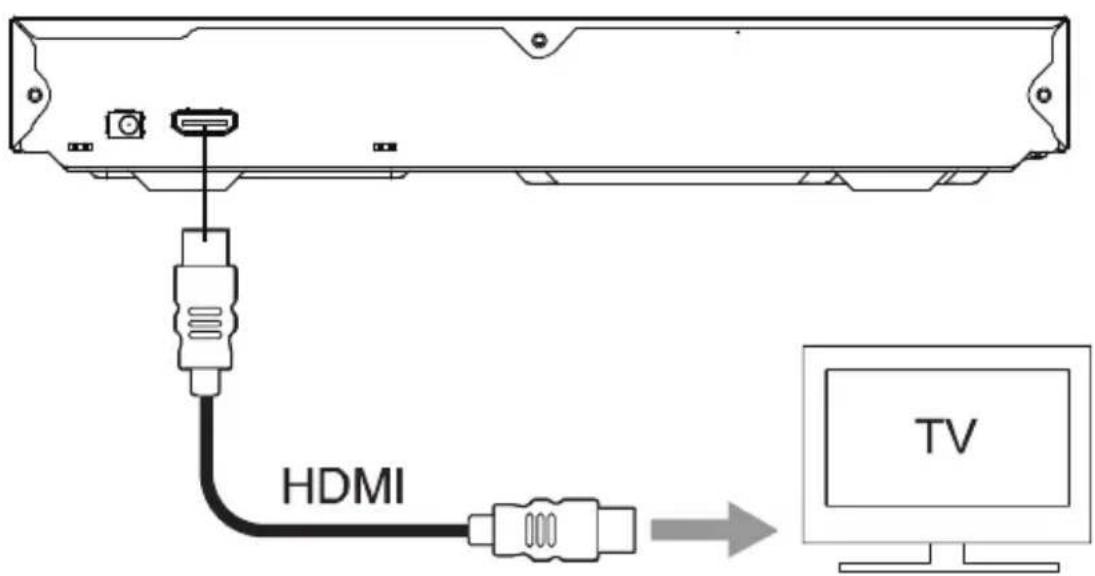
2. Connectez-vous à HDMI OUT
Connectez le cable HDMI à la sortie HDMI.
Opérations de base
Allumez sur
Appuyez sur ⑥ pour allumer le lecteur Blu-ray
Allumez le téléviseur et passez à la bonne entrée video (reportez-vous au manuel de
l'utilisateur du téléviseur)
Menu de configuration
Presse SETUP pour afficher le menu d'installation sur l'écran du téléviseur
Naviguez dans le Menu
Quand un menu est affché, appuyez sur les touches de Navigation sur la télécommande pour naviguer à travers elle
Selectionner le Menu afficher la langue
- Sélectionnez paramètres généraux dans le Menu de configuration
- Appuyez sur les boutons haut/bas pour selectionner la langue
- Appuyez sur le bouton droit pour sélectionner OSD et appuyez à nouveau sur le bouton droit pour entrer dans le menu de selection, puis vous pouvez sélectionner la langue que vous voulez
- Appuyez sur entree pour confirmer
Jouer un disque
- Appuyez sur pour ouvrir le compartmenté à disques
- Insérez un disque avec l'étiquette orientée vers le haut
- Appuyez sur pour fermer le compartment du disque et demarrer la lecture du disque
- Pour arrêter la lecture du disque, appuyez sur
Lecture Par USB
- Insérez le périphérique USB dans le port USB.
- Appuyez sur le bouton Media Center sur la télécommande pour ouvrir le menu Media Center.
- Utilisez les boutons directionnels pour selectionner le fichier que vous souhaitez dire, puis appuyez sur le bouton entree pour dire.
Remarque:
Si vous souhaitez passer en mode multimédia USB, s'il vous plaît arrêter de dire un disque DVD. Ou bien il ne peut pas entraire en mode multimédia USB.
Nettoyer les disques
Essuyez les disques avec une lingette microfibre en procédant par lignes droites partant du centre vers le bord.
Attention
Ne jamais utiliser de solvants tels que le benzène, de diluant, de nettoyants disponibles dans le commerce ou de pulverisateurs antistatiques destinés aux disques pour netoyer le lecteur
Paramètres généraux
Utilisation des menus
- Appuyez deux fois surpendant la lecture
- Appuyez sur SETUP, le menu des paramétres s'affiche.
- Sélectionnez un menu principal avec / .
- Sélectionnez le menu désiré avec / et appuyez sur pour entrer.
- Sélectionnez une option avec / et appuyez sur .
Vous pouvez appuyer sur pour returner au menu précédent. - Effectuez la sélection avec / et appuyez sur ENTER pour confirmer. Vous pouvez appuyer sur pour returner au menu précédent.
- Pour returner au menu principal depuis un sous-menu, appuyez sur RETURN.
- Pour quitter le menu, appuyez sur SETUP.
Paramètres généraux du lecteur
Système
- Écran de veille : Activer ou désactiver l'écran de veille. L'écran de veille s'affichependant 3 minutes s'il n'y a pas d'opération quand l'appareil est allumé.
- Lecture automatique de Disque : Activer ou désactiver la lecture automatique des disques.
- Upgrading Automatique par Disque : Activer ou désactiver la mise à jour automatiquement des disques.
- Insérer les paramètres par défaut : Restaurer les réglages par défaut du lecteur.
- Mettre à niveau de Système : Sélectionnez cette option pour automatiser la mise à jour logicielle du lecteur sur la version la plus récente.
- BUDA : Définir la mémoire pour BD-J.
-
Copier à droite: afficher la page copier à droite
-
Remarque: BUDA configuration a deux sous-menu de "external" & "à bord". Si vous désisissez "external", vous devez d'abord insérer USB sur ce produit.
Langue
- Display en écran: le menu de selection de langue.
- Menu: lechiox de menu de disque.
- Audio: audio, programme de selection de la langue.
- Sous-titres: langue de sous - titrage de selection de programme.
Note:
Tu veux la sélection audio et sous - titres en fonction des exigences de la langue sur le disque optique.
Lecture
- Sous-titres pour malentendants : Activer ou désactiver cette fonction.
- Marque Angle : Activer ou désactiver la fonction indication de l'angle.
- Marque PIP: Activer ou désactiver la fonction marque PIP.
-
Deuxieme Marque Audio : Activer ou désactiver la fonction marque audio secondaire.
-
Dernière mémoire : Activer ou désactiver la fonction dernière mémoire.
- PBC: Activer ou désactiver la fonction PBC.
- Audio Watermark Level3
Sécurité
- Modification Mot Passe : Modifier le mot de passer du menu contrôle parental.
- Contrôle parental: Régler le contrôle parental.
- Pays code : Sélectionner le code pays.
Remarque :
Le code par défaut est 0000. Le code peut être modifié par l'utilisateur.
Paramètres d'affichage
La télévision
- écran TV: le mode d'affichage de télévision sélectionné.
- Résolution: la résolution de télévision sélectionné.
- TV Système:CHOISIR LE TYPE DE SYSTEME DE TELEVISION
- Couleur Espace: le besoin de l'espace de couleur.
- HDMI Couleur profonde:CHOIX DE COULEURS HDMI.
6.HDMI 1080P 24Hz: Activer / désactiver ce réglage.
Traitement video
- Video Ajustement : Afficher le sous-menu de réglage de l'affichage video.
- Netteté : Sélectionner le mode de nettété du lecteur.
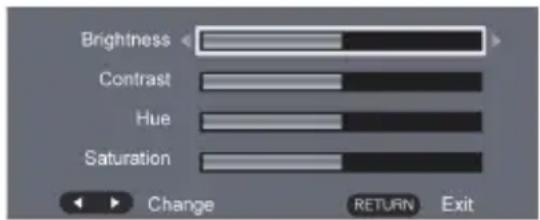
Régler la Luminosité, le Contraste, la Teinte et la Saturation de l'écran selon vos préférences.
Paramètres audio
- HDMI Digital : Sélectionner le mode HDMI.
- LPCM: Sélectionner le sous-échantillonnage.
(Sélectionnez cette fonction quand l'amplificateur connecté au lecteur n'est pas compatible 96 kHz.)
- DRC : Compression de la gamme dynamique.
Specifications
Formats de disque compatibles BD, BD-R, BD-RE, DVD-R/RW, DVD+R/RW, DVD-Video, VCD, CD, CD-R/RW
Formats Video
H.264/MPEG1/MPEG-2/MPEG4/WMV/AVCHD
Formats audio
Dolby Digital, Dolby Digital Plus, Dolby TrueHD, DTS, WMA
Photos
JPEG, PNG, GIF
Accessoires fournis
- Télecommande et batteries
- Notice d'utilisation
Cable HDMI - Adaptateur secteur
Vidéo
- Standard video: PAL/NTSC
Sortie video HDMI : Auto, 480i/576i, 480p/576p, 720p, 1080i, 1080p, 1080p à 24 Hz
Audio
Sortie HDMI
Unité principale
Estimation de l'alimentation d'énergie:100-240V~50/60Hz
- Consommation électrique en mode veille:<0.5W
- Dimensions (L x H x P): 260 x 43x 194 (mm)
- Poids net: 0.78 kg
- Longueur d'onde :
- BD : 405 +5 Nm/-5 Nm
- DVD: 650 +13 Nm/-10 Nm
- CD:790 +15 Nm/-15 Nm
Dépannage
AVERTISSEMENT: Avant de contacter le service après-vente, consultez ce chapitre pour essayer de régler le problème. Risque de chocoléctrique. Ne retirez jamais le boîtier du produit. Pour que la garantie reste valable, n'essayez jamais de réparer le produit vous-même.
| La télécommande ne réagit pas. | • Vérifiez que le lecteur est branché dans une prise électrique. • Insérez les piles correctement. • Dirigez la télécommande vers le capteur IR lié隣 sur le panneau avant de ce produit. • Si la télécommande ne fonctionne pas, essayez d'insérer des piles neuves dans la télécommande. |
| Il n'y a pas d'image. | • Vérifiez que les branchements sont corrects, que le volume n'est pas trop bas, que le récepteur audio ou le téléviseur fonctionne normalement et que les régliages audio sont corrects. |
| Il n'y a pas d'image avec la connexion HDMI. | • Si ce lecteur est connecté à un apparil d'affichage non autorisé via un cable HDMI, le signal audio/vidéo peut ne pas être affché. • Vérifiez si le cable HDMI est défectueux. Si le cable HDMI est défectueux ou endommagé, remplacez-le. • Si cela se produit quand vous changez le paramètre [Résolution], appuyez plusieurs fois sur le bouton Résolution de la télécommande jusqu'à ce que l'image s'affiche. |
| Le signal videoo haute définition ne s'affiche pas sur le téléviseur. | • Vérifiez que les cables audio sont branchés dans les entrées audio du téléviseur. • Assignez l'entrée audio du téléviseur à l'entrée videoo correspondante. Consultez la notice d'utilisation du téléviseur pour plus de détails. |
| Il n'y a pas de son avec la connexion HDMI. | • La sortie HDMI peut ne fournir aucun son si l' apparil connecté n'est pas compatible HDCP ou s'il est uniquement compatible DIVI. |
| Impossible de dire le disque. | • Vérifiez que le disque est correctement inséré. • Vérifiez que ce lecteur est compatible avec le disque (voir les specifications). • Vérifiez que ce lecteur est compatible avec le code régional du disque DVD ou BD. • Pour les DVD+RW, vérifie que le disque est finalisé. • Nettoyez le disque. |
| Impossible de dire les fichiers de données. | ·Vérifiez que le fichier de données a été enregistré dans le format UDF, ISO9660 ou JOLIET. ·Vérifiez que l'extension du fichier JPEG est .jpg, JPG, jpeg ou JPEG. |
| Aucun signal d'entrée ne s'affiche sur le téléviseur. | ·L'opération demandée est impossible. |
90 jours de garantie
Ce produit est garanti contre tout défaut de matériel et de fabrication pendant une période de quatre-vingt-dix (90) jours à compter du livreaison au consommateur. Pendant cette période, votre seul recours est la réparation ou le remplacement de ce produit ou composant jugé défectueux, à notrechoix; Cependant, vous étés responsable de tous les coûts associés au retard du produit. Si le produit ou le composant n'est plus disponible, nous le replacerons par un produit similaire de valeur égale ou supérieure. Avant l'envoi d'un produit de remplacement, le produit doit être rendu inutilisable ou nous est re renvoyé.
Cette garantie ne couvre pas le verre, les filtres, l'usure normale, une utilisation non conforme aux instructions imprimées, ni les dommages matériels resultant d'un accident, d'une altration, d'une utilisation abusive ou abusive. Cette garantie s'aplique uniquement à l'acheteur initial ou au destinataires du cadeau. Conservez le reçu de vente original, car une preuve d'achat est nécessaire pour faire une réclamation de garantie. Cette garantie est annulée si le produit est utilisé pour un usage autre que domestique ou s'il est soumis à une tension ou une forme d'onde autre que celle indiquée sur l'étiquette (par exemple, 120V ~ 60Hz).
Nous excluons toute réclamation pour des dommages spéciaux, accessoires et consécutifs causés par une violation de la garantie explicite ou implicite. Toute responsabilité est limitée au montant du prix d'achat. Toute garantie implicite, y compris toute garantie légale ou condition de qualité marchande ou d'adéquation à un usage particulier, est refusée sauf dans la mesure où la loi l'interdit, auquel cas cette garantie ou condition est limitée à la durée de cette garantie écrite. Cette garantie vous confère des droits légaux spécifique. Vous pouvez avoir d'autres droits légaux qui varient selon votre lieu de résidence. Certains états ou provinces n'autorisant pas les limitations de garanties implicites ou de dommages spéciaux, accessoires ou indirects, les limitations ci-dessus peuvent ne pas vous concerner.
Pour un service plus rapide, trouver le modele, le type et les numeros de série sur votre apparéil.
JOIGNEZ VOTRE PREUVE D'ACHAT ICI,UNE PREUVE D'ACHAT EST NÉCESSAIRE POUR OBTENIR UN SERVICE DE GARANTIE.
Veuillez avoir l'information suivantes lorsque vous contactez l'équipe d'assistance :
- Nom, adresse et numero de téléphone.
- Numéro de modulo et numéro de série.
- Une description claire et détaillée du problème.
- Preuve d'achat complenant le nom, l'adresse et la date d'achat du revendeur ou du détaillant.