Notice Facile
SONVK876806B2D - Caméra de surveillance SWANN - Notice d'utilisation et mode d'emploi gratuit
Retrouvez gratuitement la notice de l'appareil SONVK876806B2D SWANN au format PDF.

| Caractéristiques techniques | Caméra de surveillance SWANN SONVK876806B2D, résolution 1080p, vision nocturne, détection de mouvement, audio bidirectionnel. |
|---|---|
| Utilisation | Idéale pour la surveillance intérieure et extérieure, compatible avec les applications mobiles pour un accès à distance. |
| Maintenance et réparation | Nettoyage régulier de l'objectif recommandé, mise à jour du firmware via l'application. |
| Sécurité | Chiffrement des données, protection par mot de passe, notifications en temps réel en cas de détection de mouvement. |
| Informations générales | Installation facile, support technique disponible, garantie limitée. |
FOIRE AUX QUESTIONS - SONVK876806B2D SWANN
Questions des utilisateurs sur SONVK876806B2D SWANN
0 question sur cet appareil. Repondez a celles que vous connaissez ou posez la votre.
Poser une nouvelle question sur cet appareil
Téléchargez la notice de votre Caméra de surveillance au format PDF gratuitement ! Retrouvez votre notice SONVK876806B2D - SWANN et reprennez votre appareil électronique en main. Sur cette page sont publiés tous les documents nécessaires à l'utilisation de votre appareil SONVK876806B2D de la marque SWANN.
MODE D'EMPLOI SONVK876806B2D SWANN
Installation de l'application Swann Security 4 Créer votre compte Swann Security 5 Dispositifs de jumelage 7 Scanner le code QR 8
Barre de navigation.10 Menu de l'application 11 Onglet «Vue en direct » 12
Mode de vue unique 13 Mode de vue unique: Panneau panoramique et inclinable / Tracker (cameras sélectionnées uniquement) 14
Onglet « Lecture » 15
Écran de lecture vidéo 16
Onglet 17 Onglet « Modes » : Configuration des modes 18
Onglet « Modes » : Horaires 19
Création de la première planification 19 Création d'une planification supplémentaire 20 Modification ou suppression d'une planification 21 Onglet Activité 22
Réglages de l'appareil
Gestion de vos appareils 24 Aperçu des informations et des paramètres de l'appareil 25
Système de vidéosurveillance (CCTV DVR/NVR) 25 Capteur / Dispositif de sirène Wi-Fi 26 Caméra Wi-Fi 27
Paramètres de la caméra 28 Paramètres de détection 29
Configuration du masque de détection de mouvement 30 Paramètres de panoramique et d'inclinaison 31
Création et gestion de préréglages caméra 32
Configuration de la reconnaissance faciale 33 Réglages avancés 34
Annexe
Mise à jour de votre profil de compte de Swann Security 36 Changer le réseau Wi-Fi de laamera 37 Réinitialisation d'usine de laamera 38 Trouverotre mode de passe DVR/NVR 41 FAQ - Général 42 FAQ - Caméra de sécurité Wi-Fi 43 Dépannage: Problèmes de jumelage 45

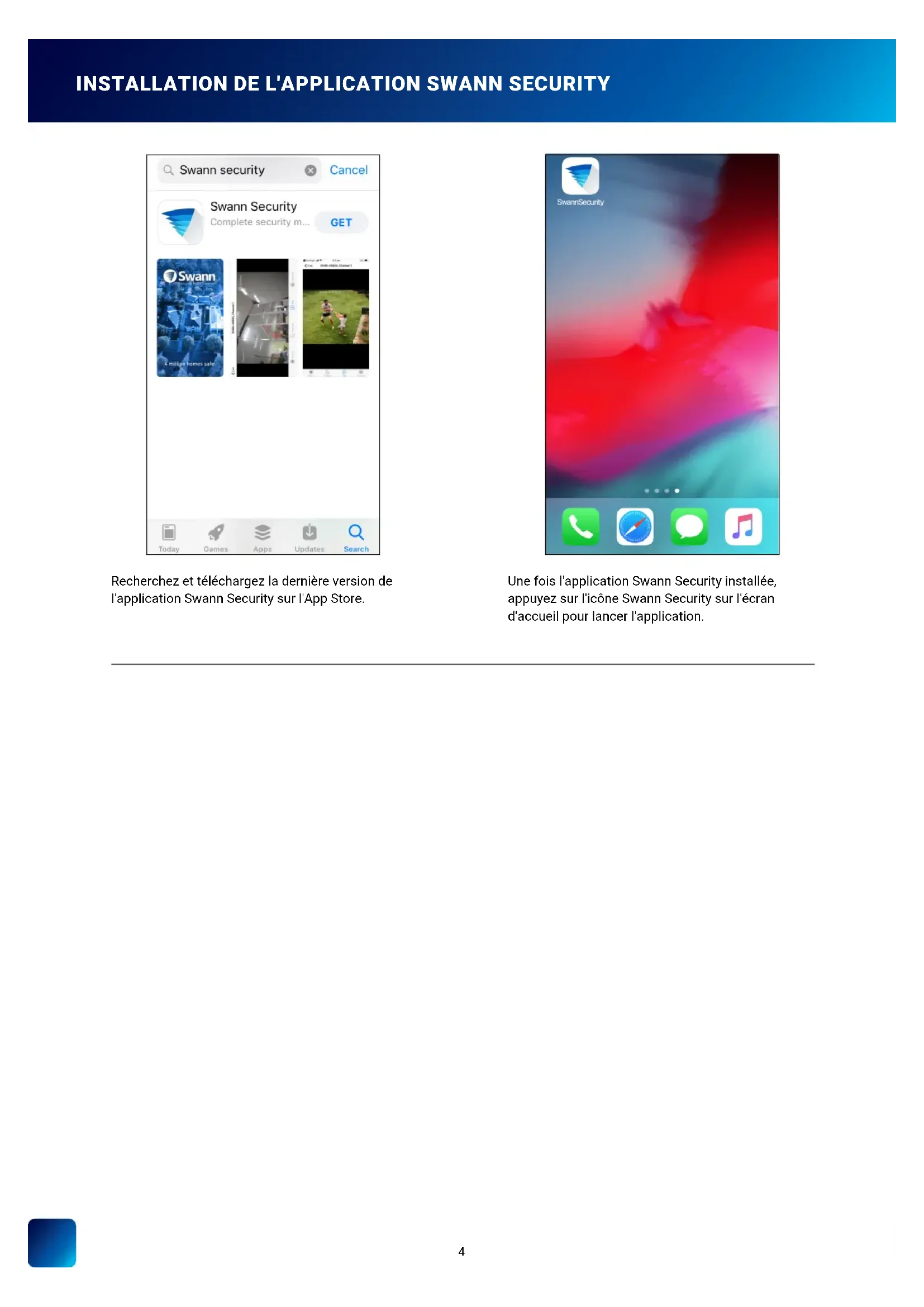
Installation de l'application SWANN security
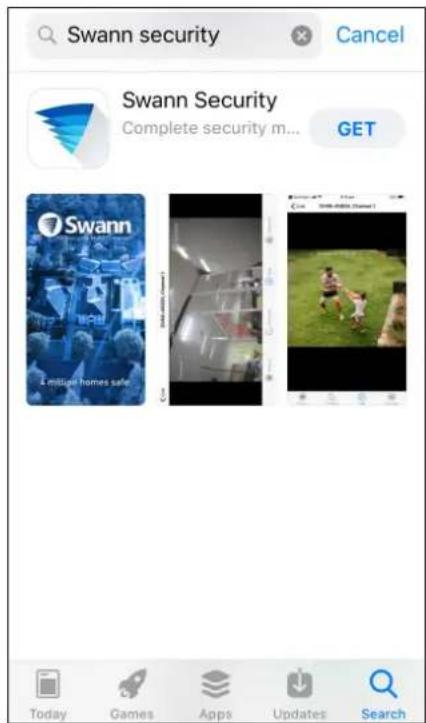
Recherchez et téléchargez la dernière version de l'application Swann Security sur l'App Store.
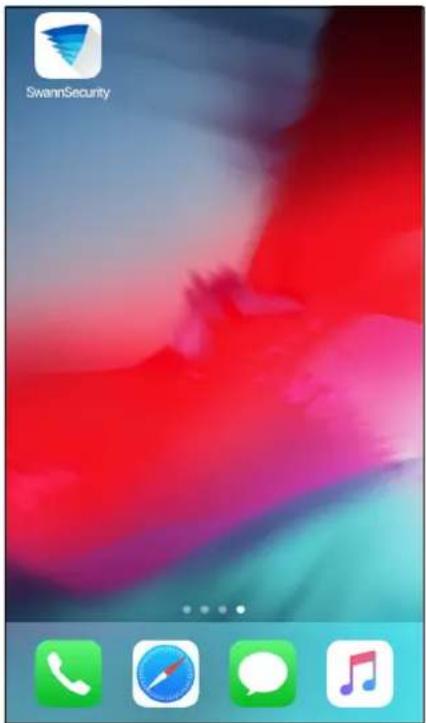
Une fois l'application Swann Security installée, appuyez sur l'icône Swann Security sur l'écran d'accueil pour lancer l'application.
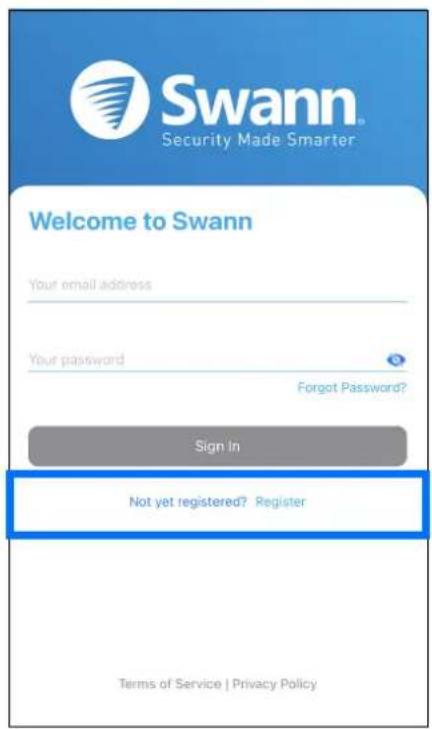
Ouvrez l'application Swann Security et appuyez sur « Pas encore enregistré? S'inscrire »
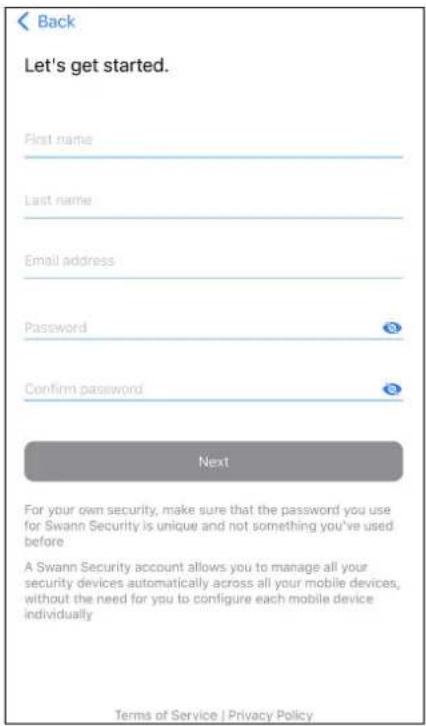
Entrez vos prénom et nom, votre adresse courriel, le mot de passe souhaité (entre 8 et 32 caractères) puis confirmez le mot de passe. Appuyez sur Suivant pour continuer.
Cela nous aide à vérifier votre identité si vous communiquez avec nous afin d'obtenir de l'aide avec votre compte ou votre appareil.
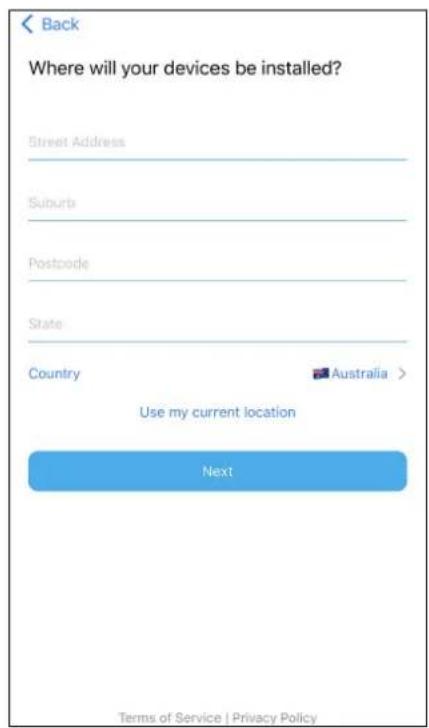
Entrez votre adresse ou appuyez sur Utiliser mon emplacement actuel afin de permettre à l'application de déterminer automatiquement votre adresse municipale en fonction de l'emplacement actuel de votre téléphone. Votre emplacement nous aide à personnaliser votre expérience sur l'application Swann Security et d'autres services Swann.
Appuyez sur Suivant pour continuer.
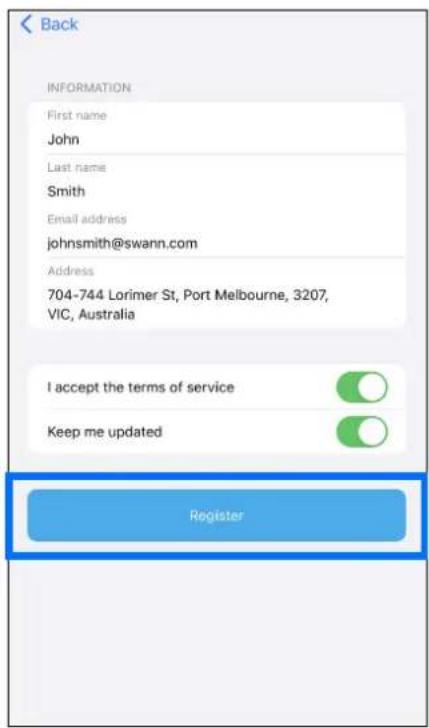
Vérifiez que les détails que vous avez fournis sont corrects, puis appuyez sur le bouton S'inscrire pour créer un nouveau compte.
Remarque: Si vous devez corriger des détails, appuyez sur Retour dans le coin supérieur gauche.
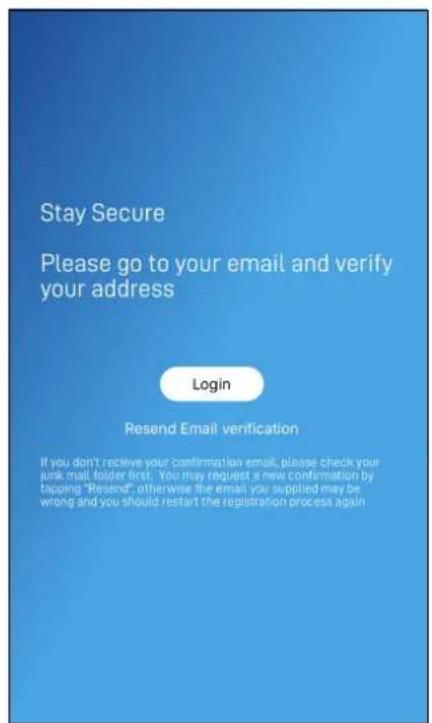
Accédez à votre boîte de réception et ouvrez le lien dans le courriel de vérification de Swann Security pour activer votre compte. Si vous ne trouvez pas le courriel de vérification, essayez de vérifier le dossier « Courrier indésirable ». Vous pouvez également appuyer sur
Renvoyez le courriel de vérification pour recevoir un autre courriel de vérification.
Appuyez sur le bouton Connexion pour revenir à l'écran de Ouvrir une session.
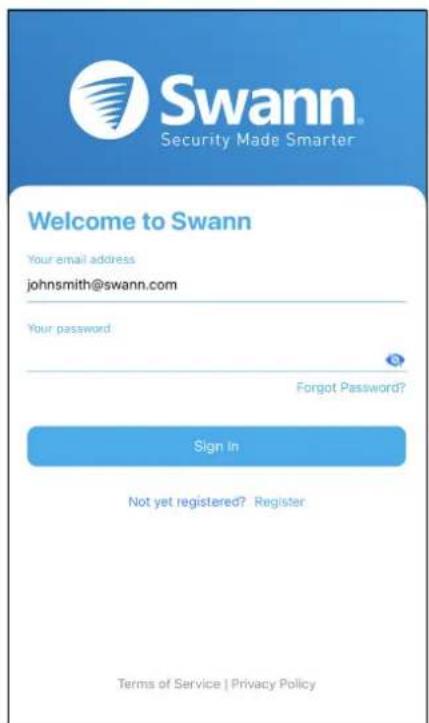
Après avoir vérifié votre adresse courriel, vous pouvez vous connecter à votre compte Swann Security. Entrez l'adresse courriel et le mot de passe que vous avez utilisés pour configurer votre compte Swann Security, puis appuyez sur le bouton Se connecter.
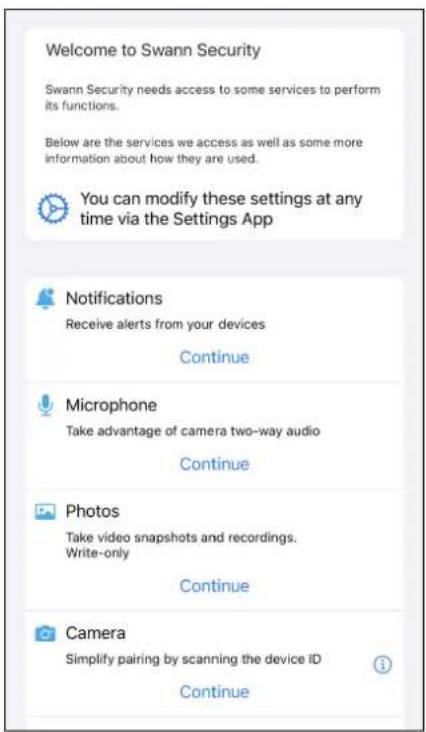
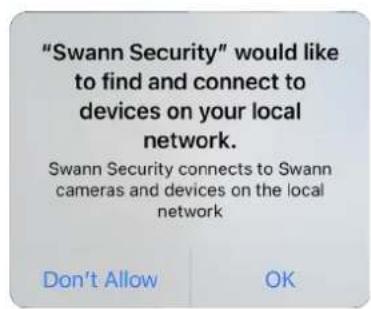
La première fois que vous exécutez l'application, vous serez invité à autoriser l'application à accéder à des services tels que les notifications, le microphone, l'emplacement, etc. Accordez l'autorisation pour les services demandés (voir les explications à l'écran) afin de profiter pleinement de l'application, y compris les alertes et la capacité de jumelage des appareils.
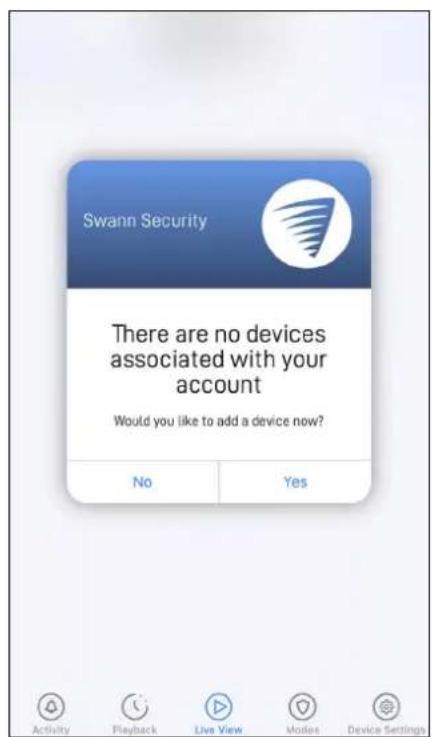
Si votre compte Swann Security n'a pas d'appareils associés, l'application vous invite à ajouter un appareil lors de la connexion. Appuyez sur Oui pour jumeler votre premier appareil Swann.
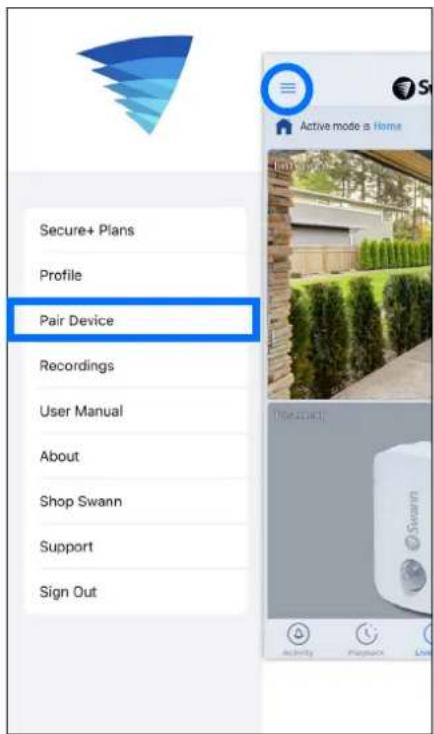
Vous pouvez également ajouter des appareils Swann à votre compte Swann Security via :
- Menu de l'application > Jumeler l'appareil
- Onglet « Paramètres de l'appareil » > Jumeler l'appareil
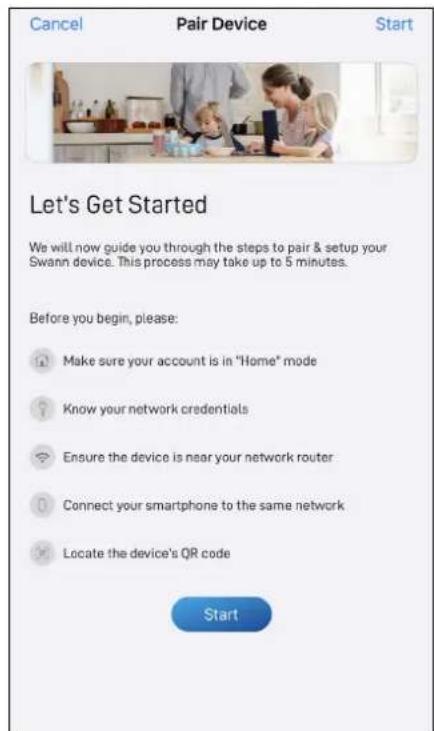
Suivez les instructions à l'écran pour jumelage et configurez votre nouvel appareil Swann. Une fois le processus de couplage terminé, votre appareil s'affiche dans l'onglet « Vue en direct »
Si vous avez besoin d'aide avec le code QR de l'appareil, consultez "Scanner le code QR" à la page 8.
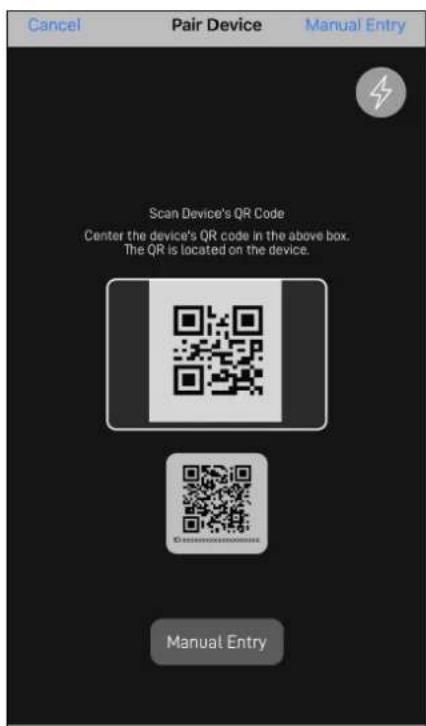
Pendant le processus de jumelage, vous devrez scanner le code QR de l'appareil qui se trouve généralement en haut, en bas ou à l'arrière de l'appareil. Consultez les figures ci-dessous pour des exemples de l'emplacement du code QR.
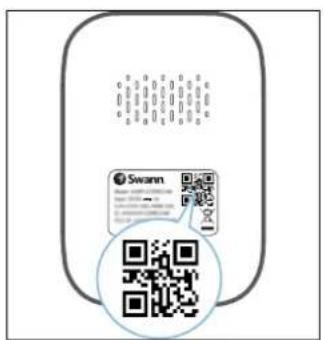
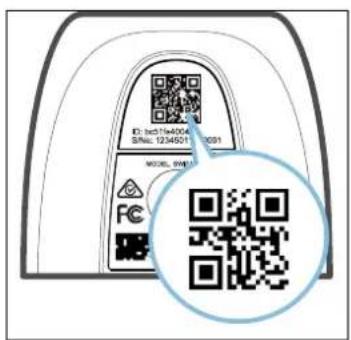
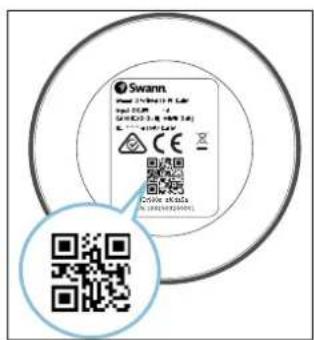
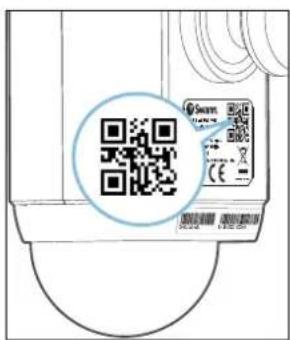
Si votre téléphone ne peut pas scanner le code QR
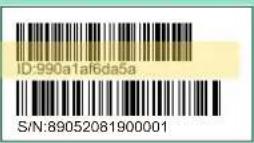
- Vous pouvez appuyer sur le bouton Paire manuelle en bas de l'écran de numérisation du code QR, sélectionner l'appareil que vous souhaitez jumeler dans le menu du produit et taper l'IID / MAC de l'appareil (composé de 12 caractères alphanumériques) répertorié sur un autocollant situé à l'arrière, en haut, en bas ou à la base de l'appareil, comme indiqué ci-dessous

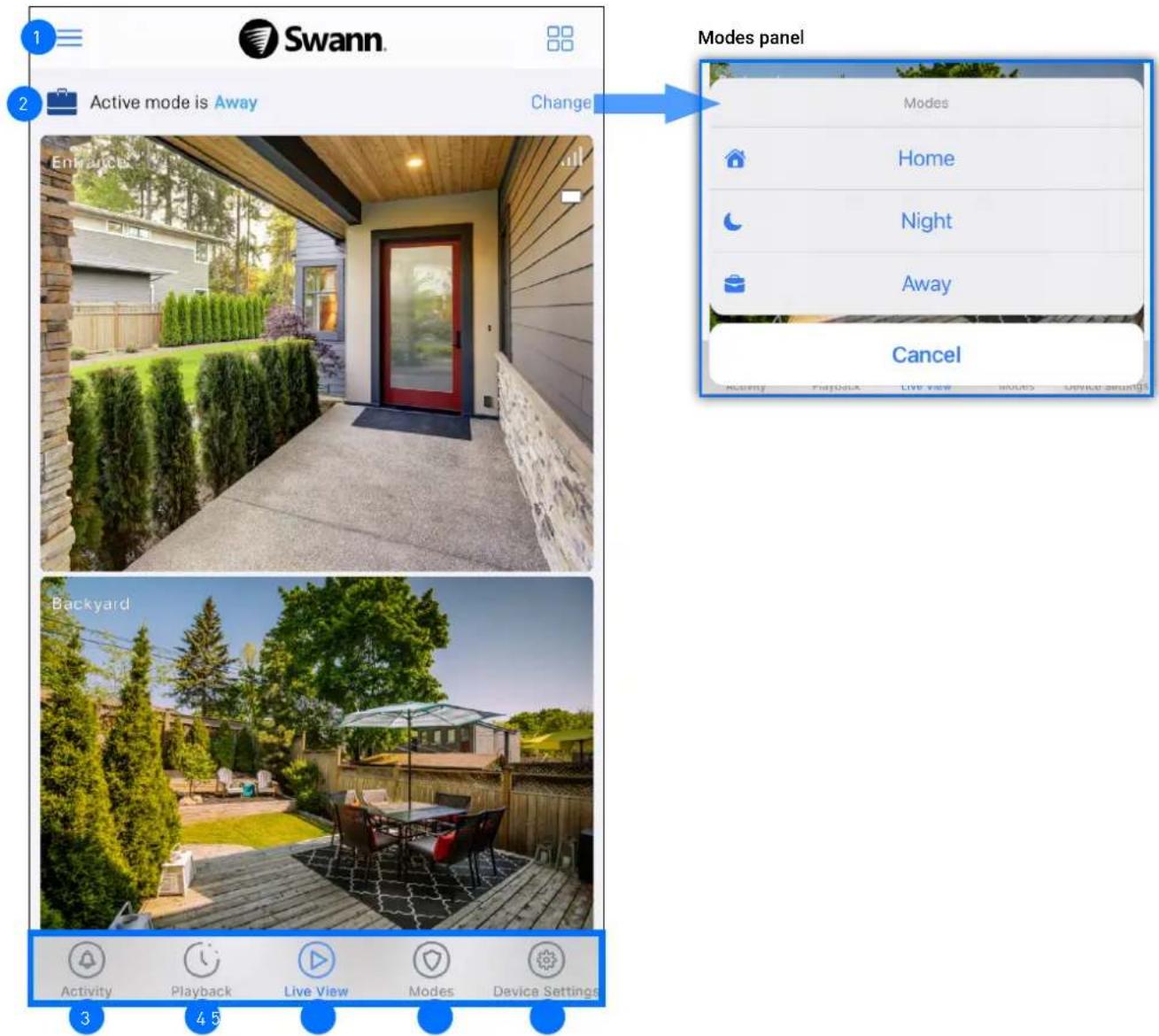
1 Menu de l'application: Appuyez pour ouvrir le menu où vous pouvez modifier le profil de votre compte, jumeler un nouvel appareil, télécharger le manuel de l'application, et plus encore. Voir "Menu de l'application" à la page 11. Indique le mode dans lequel vos appareils fonctionnent actuellement. Appuyez sur « Modifier » pour afficher le panneau Modes qui vous permettra de changer rapidement le mode. Vous pouvez définir différents modes (Accueil / Nuit / Absent) pour s'adapter à différentes situations et personnaliser la façon dont les appareils répondront et vous alerteront en cas d'événements tels que la détection de mouvement, la détection du son, les presses de sonnette, etc. (dépendant de l'appareil). Vous pouvez configurer les paramètres pour chaque mode via l'onglet Modes. Pour plus d'informations, voir "Onglet « Modes »" à la page 17. 3 Onglet « Activité » : Appuyez pour obtenir un rapport détaillé sur les activités de l'appareil et du système de la journée et de la période passée. Le point affiché en regard de l'icône indique le nombre de nouvelles activités. Appuyez deux fois sur l'onglet Activité pour effacer le point. Dans l'onglet Activité, vous pouvez également activer la fonction Ne pas déranger pour cesser de recevoir toutes les notifications push de Swann Security sur votre appareil mobile. Cette fonction est utilisée lorsque vous nez pas être dérangé à certains moments. Pour plus d'informations, voir "Onglet « Activité »" à la page 22. Onglet « Lecture » : Appuyez pour accéder aux enregistrements d'événements et les lire à partir de vos appareils. Pour plus d'informations, voir "Onglet « Lecture »" à la page 15. Onglet « Vue en direct » : Appuyez pour afficher le flux vidéo en direct de tous vos appareils connectés dans un écran multi-vues ainsi qu'en vue unique où vous pouvez utiliser diverses fonctions de matériel si disponible. Pour plus d'informations, voir "Onglet « Vue en direct »" à la page 12. Onglet « Modes »: Appuyez pour configurer le comportement des modes Accueil, Nuit et Absent pour vos appareils. Vous pouvez également créer des planifications pour automatiser les changements de mode. Pour plus d'informations, voir "Onglet « Modes »" à la page 17. 7 Onglet « Paramètres de l'appareil » : Appuyez pour afficher et gérer les paramètres de vos appareils, ainsi que pour vérifier l'état de l'appareil et effectuer une maintenance générale, y compris les mises à jour du firmware. Pour plus d'informations, voir "Réglages de l'appareil" à la page 23.
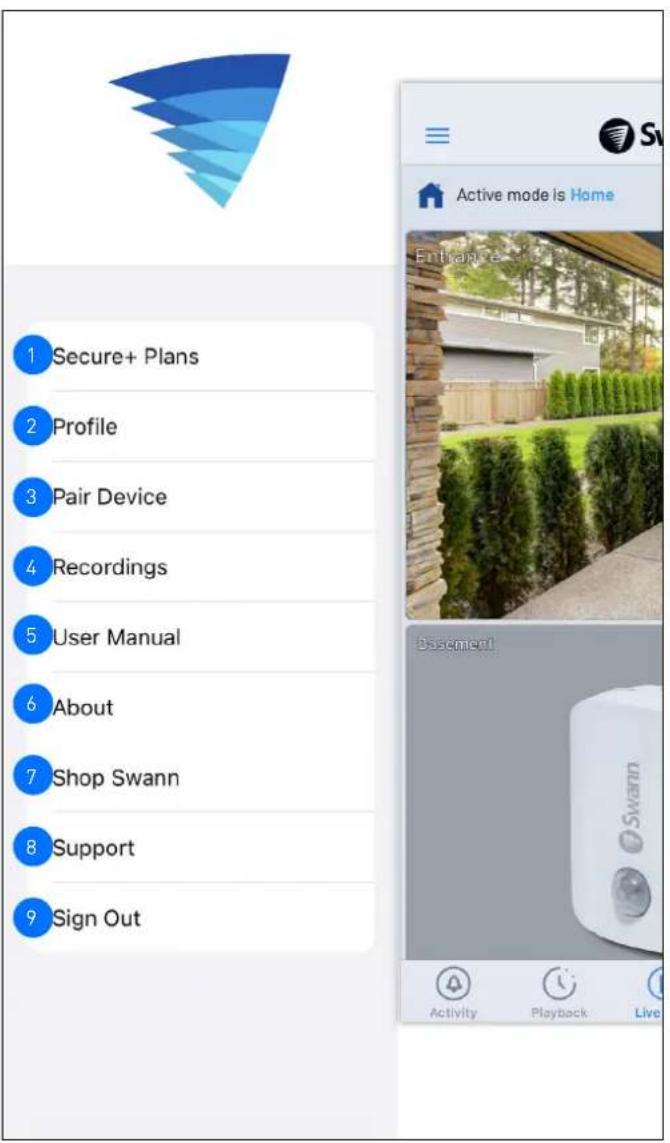
1 Affichez et gérez vos abonnements au plan Secure+. Gérez votre profil de compte Swann Security. Vous pouvez mettre à jour le nom de votre profil, le mot de passe et l'adresse de votre compte. Voir "Mise à jour de votre profil de compte de Swann Security" à la page 36. Ajoutez un nouvel appareil Swann à votre compte Swann Security ou re-jumelez un appareil Swann existant (pour mettre à jour les détails de la connexion Wi-Fi). 4 Afficher et supprimer le manuel (c.-à-d. l'enregistrement de la vue en direct de la caméra) et les enregistrements d'événements téléchargés. 5 Téléchargez le manuel d'utilisation de l'application (fichier PDF) sur votre téléphone. Pour une meilleure expérience de visualisation, ouvrez le manuel de l'utilisateur avec l'aide d'Acrobat Reader (offert sur App Store). 6 Affichez les informations sur la version de l'application et accédez aux conditions d'utilisation ainsi qu'à la politique de confidentialité relatives à l'application Swann Security. Ouvrez le site Web Swann.com sur le navigateur Web de votre téléphone où vous pouvez partager et acheter les derniers produits à intégrer à votre système Swann Security. 8 Ouvrez le site Web du Centre d'assistance Swann sur le navigateur Web de votre téléphone. 9 Déconnectez-vous de l'application Swann Security.
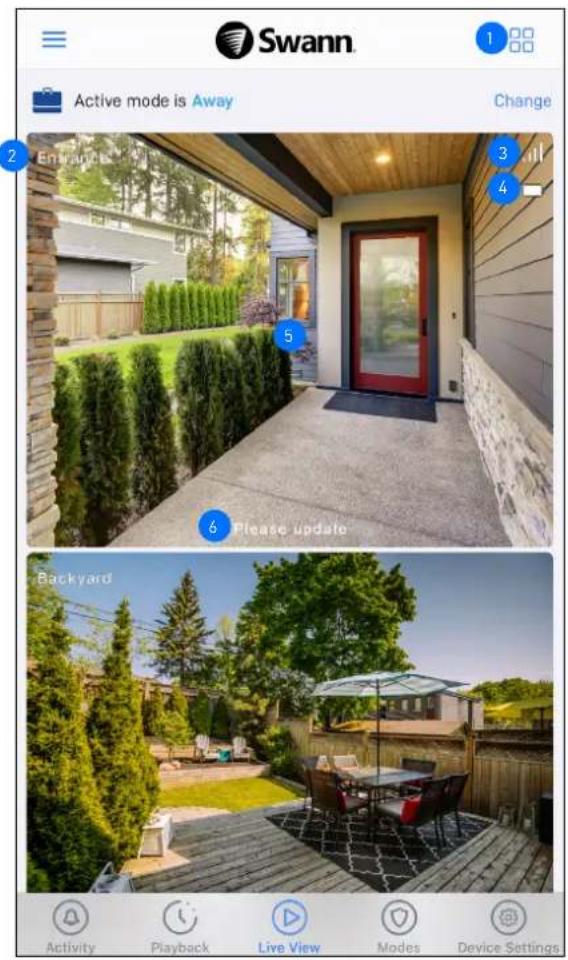
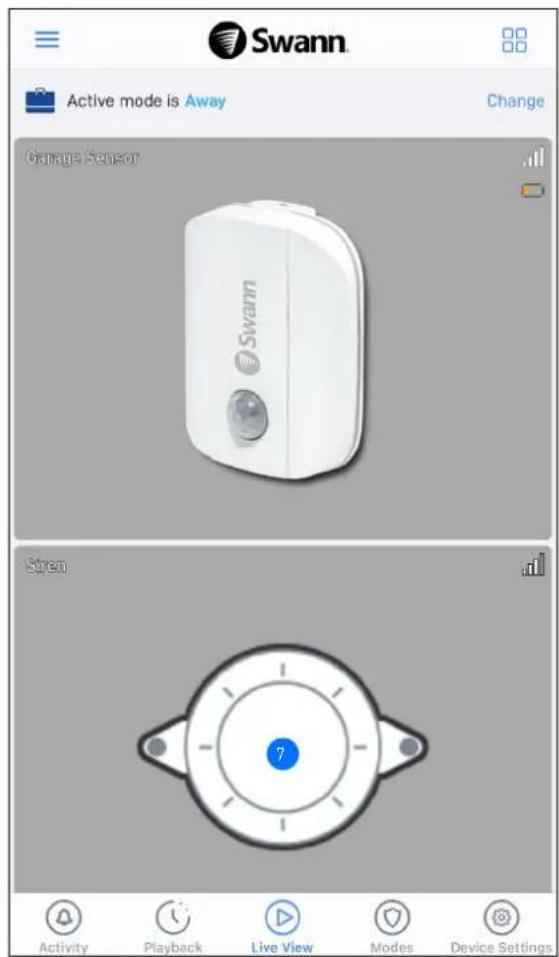
1 Basculez la disposition des tuiles de caméra dans la zone de visualisation entre les vues de grille et à deux colonnes. Vous pouvez personnaliser l'ordre des vignettes de l'appareil en fonction de vos préférences via l'onglet Paramètres de l'appareil. 2 Nom de l'appareil. Vous pouvez facilement modifier le nom de votre appareil via l'onglet « Paramètres de l'appareil ». 3 Le nombre de barres indique la puissance du signal Wi-Fi de la caméra. Plus il y a de barres remplies, plus la connexion Wi-Fi est puissante et moins il faudra de temps pour charger le flux vidéo en direct de la caméra. Si vous affichez seulement 1 ou 2 barres, essayez de déplacer la caméra à différents endroits pour voir si vous pouvez obtenir un meilleur signal pour des performances de diffusion en direct. 4 (Caméras à piles uniquement) L'icône de la batterie donne une indication de la puissance restante de la batterie sur la caméra. L'icône indique que l'appareil se charge. 5 Appuyez sur la vignette pour afficher la vue en direct de la caméra sélectionnée en mode de vue unique et accéder à des options de caméra supplémentaires (dépendantes de l'appareil) telles que des instantanés / clips rapides, des conversations à 2 voies, des commandes panoramiques et d'inclinaison, des projecteurs, des sirènes, etc. Pour plus d'informations, voir "Mode de vue unique" à la page 13.
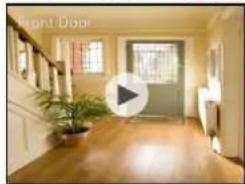
Si votre camera a complètement perdu la connexion à l'application (en raison d'un défaillance de connexion, d'une mise en veille de l'appareil, de problèmes Wi-Fi/Réseau, etc.), la vignette de la camera s'affichera comme indiquée à droite. Appuyez sur pour rétablir la connexion de la camera.
Remarque: Si votre camera reste hors ligne pendant une période prolongée, essayez de la débrancher pendant 10 secondes avant de la rallumer. Vous voudrez peut-être également vous assurer que votre connexion Internet fonctionne correctement. Vous pouvez essayer de redémarrer ce routeur Wi-Fi pour résoudre tout problème de connectivité réseau.
Si une mise à jour du firmware de la caméra est disponible, l'invite « Veuillez mettre à jour » apparaitra en bas de la vignette de la caméra. Appuyez sur le bouton en haut à droite de la vignette de la caméra > Vérifier les mises à jour > Mettre à jour pour installer le nouveau firmware sur la caméra. 7 (Modèle de sirène d'intérieur uniquement) Vous pouvez déclencher manuellement la sirène. Appuyez sur la vignette Sirène, puis appuyez sur l'icône comme indiqué à droite. Pour arrêter manuellement la sirène après son déclenchement, appuyez sur l'icône
Mode de vue unique
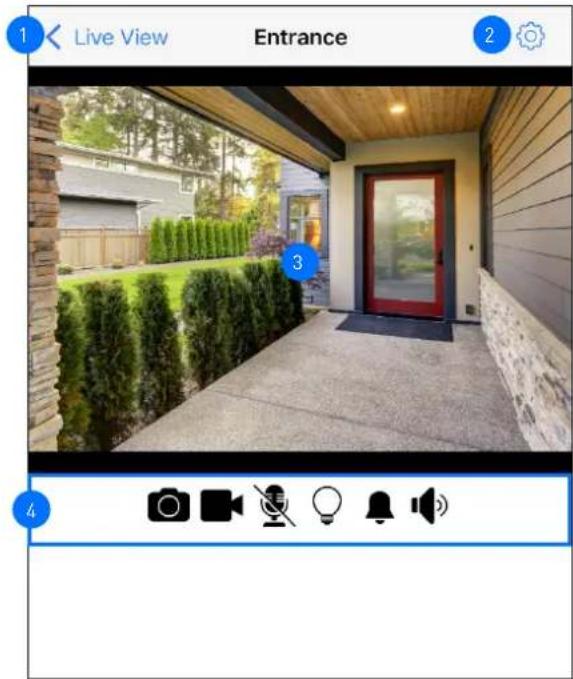
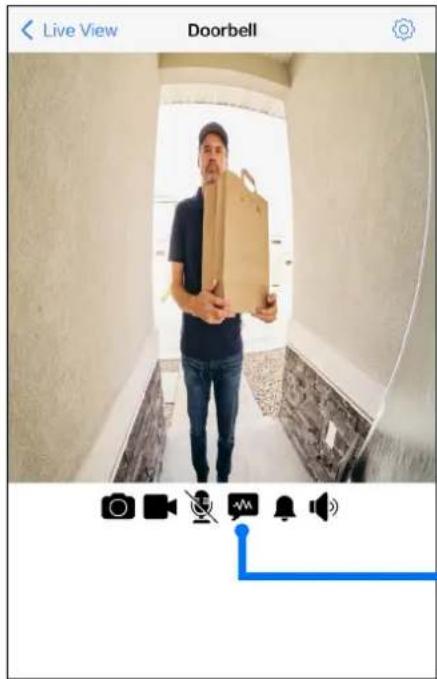
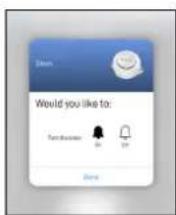
SwannBuddy Sonnette vidéo Fonction « Messages préenregistrés »
1 Retournez au tableau de bord de la caméra sous l’onglet « Vue en direct » 2 Appuyez sur pour accéder directement à l'écran Paramètres de la caméra. La fenêtre vidéo en direct de la caméra.
- Vous pouvez effectuer un zoom avant ou arrière sur la vidéo. Utilisez deux doigts pour pincer et étaler pour zoomer sur une zone, et pincez en arrière pour effectuer un zoom arrière. - Poucez tourner tout téléphone sur le côté pour afficher la fenêtre vidéo en mode paysage (plein écran).
Les fonctions de la caméra affichées ici dépendent du modèle de caméra. Vérifiez les spécifications de la caméra pour savoir quelles fonctions sont prises en charge. Certaines fonctions, telles que la capture instantanée et vidéo, sont disponibles pour toutes les caméras. Voir le tableau ci-dessous pour les descriptions des fonctions de caméra disponibles.
| IconDescription | |
| Appuyez pour prendre un instantané avec laamera. Vous pouze voir vos instantanés dans l'application « Photos » sur votre téléphone. | |
| Appuyez pour commencer à enregistrer un clip video avec laamera. Appuyez à nouveau pour arrêtir l'enregistrement. Le fichier video est enregistré sur votre téléphone. Vous pouze voir vos enregistrements manuels dans la section Enregistrements (Menu de l'application > Enregistrements). | |
| Appuyez pour activer l'audio bidirectionnel et parler aux visiteurs via le haut-parleur de laamera. Appuyez à nouveau pour désactiver. | |
| Appuyez pour activer ou désactiver la sirène intégrée de laamera. | |
| Appuyez pour allumer ou éteindre les projecteurs intégrés de laamera. | |
| Appuyez pourmettre en sourdine ou réactiver la dette en direct. | |
| (SwannBuddy Video Doorbell uniquement) La fonction « Messages préenregistrés ». Appuyez pour afficher la liste des messages préenregistrés que vous pouze rapidement désirir de dire en réponse aux visiteurs lorsque vous ne pouvez pas répondre à la porte. | |
| Afficher le panoramaique et le panneau d'inclinaison / tracker qui vous permettra de contrôle la vue de laamera. Voir la page suivante pour plus de détails. | |
| LQ | (DVR/NVR uniquement) Appuyez pour selectionner librequality video en direct préfééré. Le paramètre de qualité HD affichera la dette la plus claire et la plus nette possible, mais la bande passante requise pour diffuser de la dette sera beaucoup plus élevé et vous aurez besoin d'Internet haute vitesse aux deux extrémités de la connexion. Les paramètres de qualité video inférieure utilisent moins de bande passante pour diffuser de la dette et peuvent se traduire par une expérience plus fluide (récomdé pour une vitesse cellulaire / Internet lente, une allocation de données limitée). |
Mode de vue unique: Panorama panoramique et inclinable / Tracker (cameras sélectionnées uniquement)
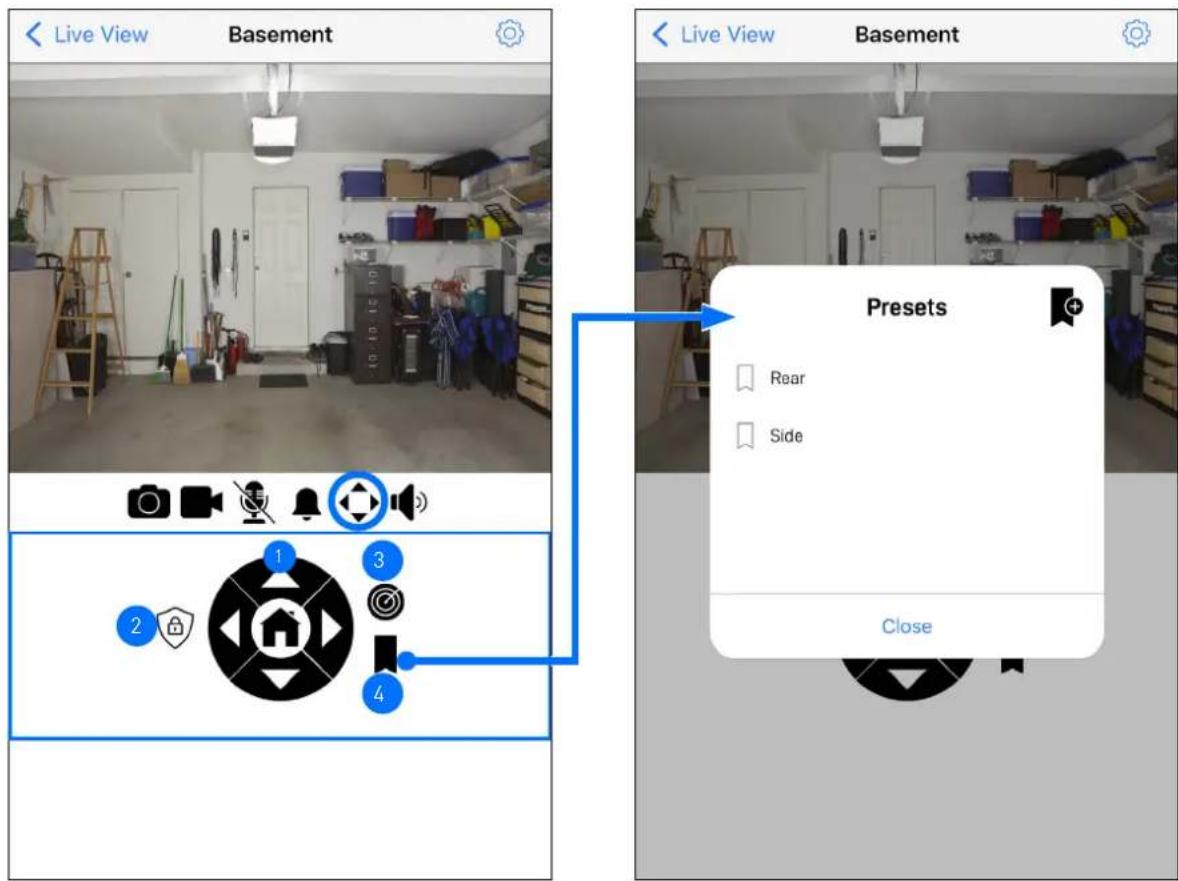
1 Appuyez sur la flèche droite / gauche / haut / bas à plusieurs reprises pour faire un panoramique et incliner la vue de la caméra. Appuyez pour revenir à la position centrale de départ (accueil) par défaut. Si votre caméra dispose de la fonction de suivi automatique, vous pouvez utiliser les boutons fléchés pour zoomer manuellement sur une zone particulière. 2 Appuyez pour activer/désactiver le mode de confidentialité. En mode Confidentialité, la caméra tournera automatiquement vers une position discrète et éteindra temporairement le capteur de mouvement (afin qu'aucun enregistrement ne soit capturé) pour protéger votre vie privée. Pour utiliser le mode de confidentialité, vous devez d'abord définir la position du mode de confidentialité de la caméra ici: Paramètres de l'appareil > Sélectionnez your camera PT Paramètres panoramiques et d'inclinaison > Paramètres du mode de confidentialité. Lorsqu'elle est activée, l'icône du mode de confidentialité est mise en surbrillance. 3 Appuyez pour faire pivoter automatiquement la caméra et numériser la scène une fois. 4 Appuyez pour ouvrir la boîte Préréglages (voir la figure de droite ci-dessus) affichant tous les préréglages de caméra disponibles et stockés. Pour en savoir plus, voir "Création et gestion de préréglages de caméra" à la page 32. Les préréglages de caméra vous permettent de pointer rapidement la caméra vers des points de vue prédéfinis. Vous pouvez rapidement modifier la position de la caméra en appuyant sur le nom prédéfini. Des préréglages supplémentaires peuvent être créés en appuyant sur l'icône Marquer une fois que le préréglage initial a été créé.
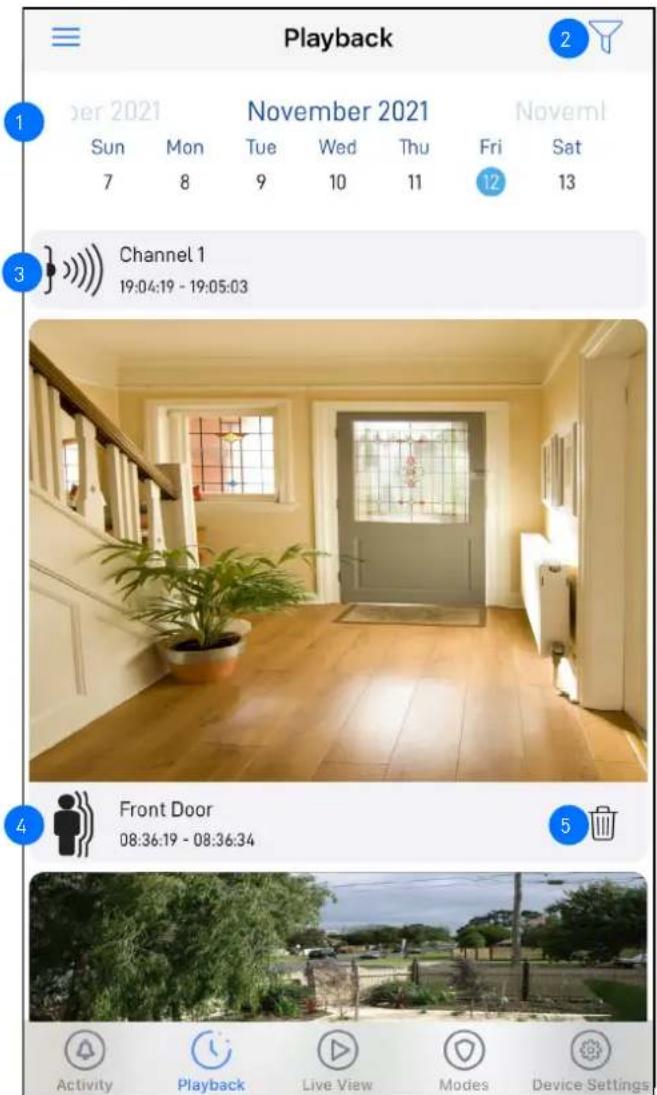
Par défaut, l'onglet Lecture affiche une liste des enregistrements d'événements d'aujourd'hui à partir de tous vos appareils.
Vous pouvez également afficher les événements qui ont été capturés à une date différente, il suffit de faire défiler vers la gauche ou vers la droite la vue du calendrier pour sélectionner une date.
Remarque :
Pour les caméras Wi-Fi avec stockage cloud, les enregistrements d'événements affichés dans l'onglet Lecture seront disponibles pour la durée déterminée par le plan cloud Secure + associé à la caméra. Vous pouvez en savoir plus sur les forfaits cloud Secure+ disponibles pour vos caméras et, en plus de vous abonner à un plan à tout moment, appuyez simplement sur Menu de l'application > Plans Secure+.
2 Appuyez pour afficher le filtre de lecture ou vous pouvez trier les événements par ordre croissant ou décroissant, ainsi que filtrer par type d'appareil et plage de temps. 3 Affiche le nom/numéro du canal DVR/NVR et l'heure de début de l'événement enregistré. Veuillez noter que les vignettes ne sont pas disponibles pour les enregistrements DVR / NVR. Appuyez sur la ligne d'événement pour lire la vidéo dans l'écran Lecture video. Voir "Onglet « Lecture »" à la page 15. 4 Affiche le nom de la caméra Wi-Fi et l'heure de début de l'événement enregistré. Appuyez sur la miniature pour lire la vidéo dans l'écran Lecture video. Voir "Onglet « Lecture »" à la page 15. 5 (Modèles de caméras Wi-Fi avec fonction de stockage en nuage uniquement) Appuyez pour supprimer l'événement de l'historique des événements et du stockage cloud. Assurez-vous d'enregistrer d'abord le clip vidéo sur votre téléphone si vous souhaitez le conserver.
Écran de lecture vidéo
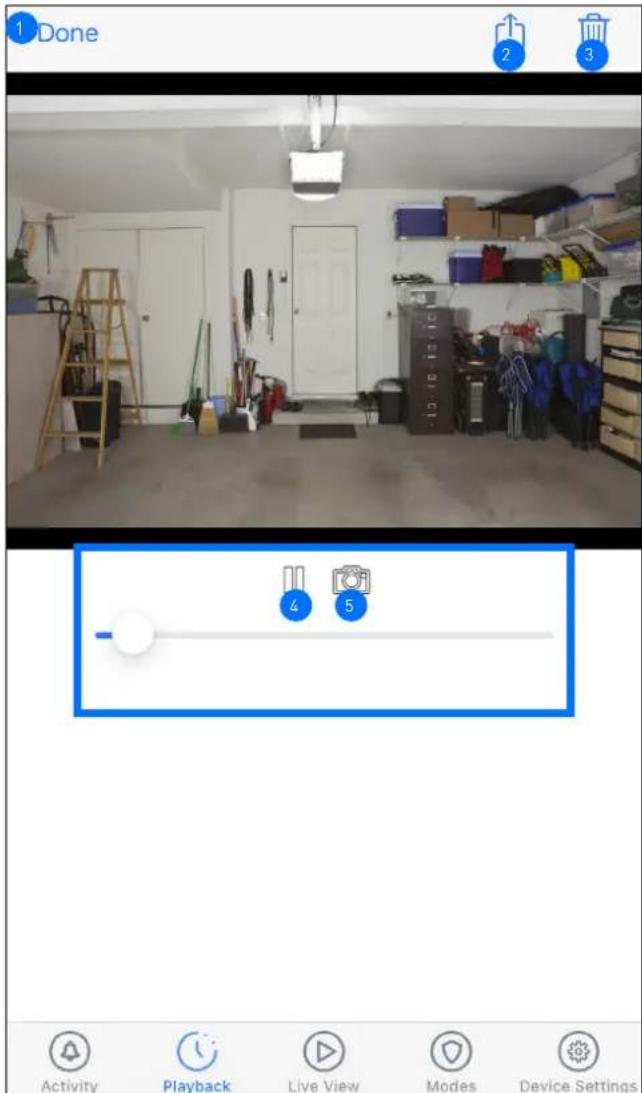
1 Appuyez pour revenir à l'onglet Lecture. 2 Appuyez pour partager la vidéo via des applications de messagerie / e-mail populaires ou enregistrez la vidéo dans le cloud ou le stockage local de votre téléphone. 3 (Modèles de caméras Wi-Fi avec fonction de stockage en nuage uniquement) Appuyez pour supprimer la vidéo. Veuillez noter que la suppression de la vidéo supprimera également l'événement correspondant de l'historique des événements et du stockage cloud de la caméra. 4 Appuyez pour mettre en pause / lire la vidéo. 5 Appuyez pour capturer un instantané. Ouvrez l'application Photo de votre téléphone pour afficher l'instantané.
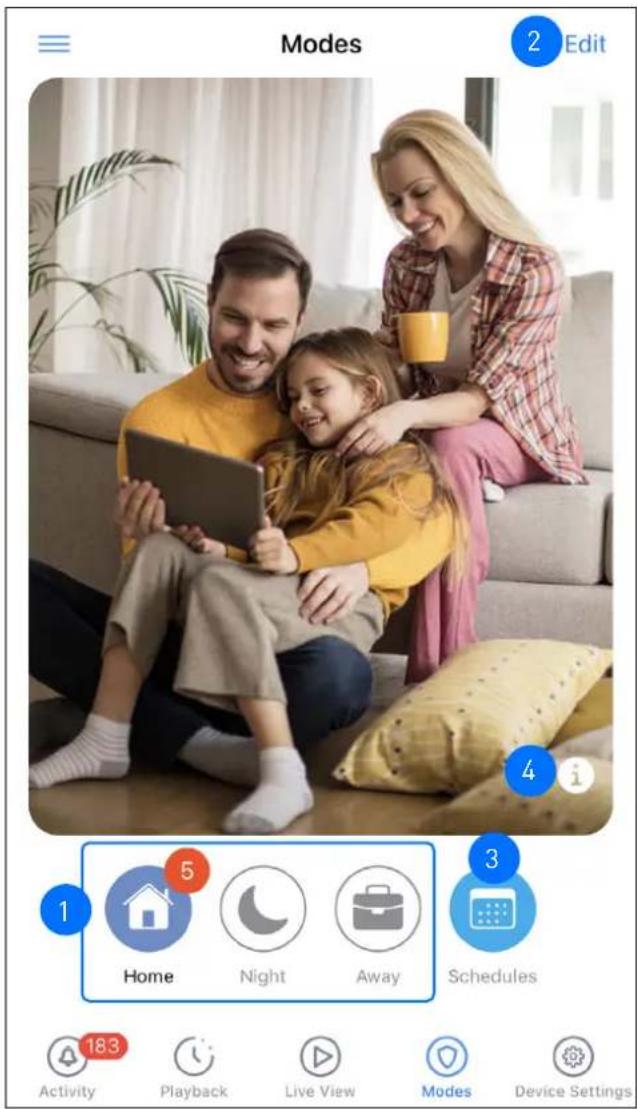
1 Panneau Modes. L'icône en surbrillance avec bulle rouge indique le mode actif actuel et le nombre d'appareils. Vous pouvez changer le mode en appuyant sur icône du mode que vous souhaitez changer. Définissez différents modes (Accueil / Nuit / Absent) pour s'adapter à différentes situations et personnaliser la façon dont les appareils répondront et vous alerteront en cas d'événements tels que la détection de mouvement, la détection du son, les presses de sonnette, etc. (dépendantes de l'appareil). Pour votre commodité, chaque mode est préconfiguré avec les paramètres par défaut « d'utilisation typique », mais peut être entièrement personnalisé pour répondre aux besoins de sécurité de votre ménage. Remarque: Vous pouvez également employer le panneau de modes pour remplacer manuellement le mode programme qui s'exécute. 2 Appuyez pour configurer les modes. Pour chaque mode (Accueil, Nuit, Absent), vous pouvez personnaliser indépendamment les paramètres de sensibilité au mouvement / son de chaque caméra (dépendant de l'appareil) et si vous souhaitez recevoir des notifications push. Pour en savoir plus, voir "Onglet « Modes »: Configuration des modes" à la page 18. 3 Appuyez pour afficher une fenêtre contextuelle fournissant une introduction générale à la fonction Modes. 4 Appuyez pour afficher l'écran Vue d'ensemble des horaires où vous pouvez créer des planifications pour automatiser les changements de mode pour vos appareils. Pour plus d'informations, voir "Onglet « Modes » : Horaires" à la page 19.
Remarque : Les paramètres disponibles dépendent de la capacité de l'appareil jumelé.
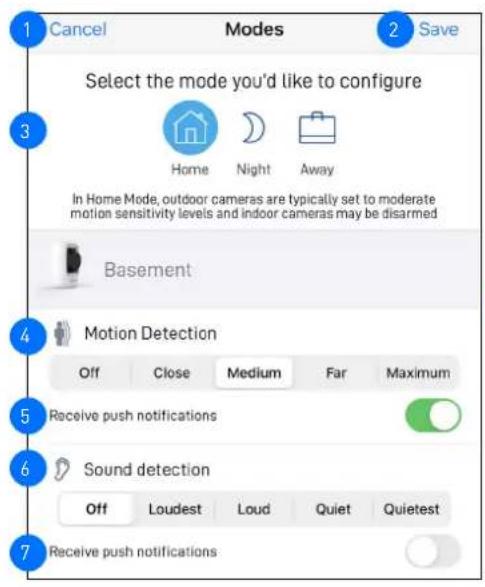
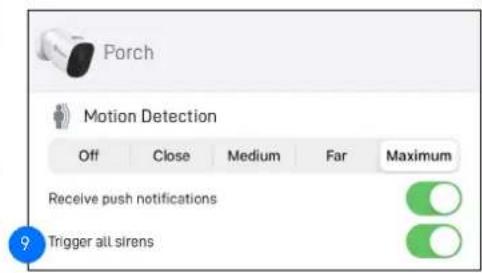
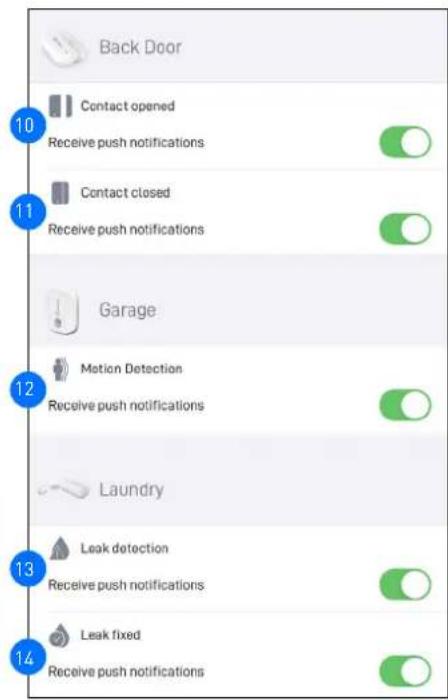
1 Appuyez pour fermer l'écran Configuration du mode sans enregistrer de modifications et revenez à l'écran Modes. 2 Appuyez pour enregistrer les modifications que vous avez apportées à l'un des modes et revenez à l'écran Modes.
Remarque: Les nouveaux paramètres pour le mode qui est actuellement en activité prendront effet seulement sur le prochain changement de mode. Par exemple, si Swann Security est actuellement en mode Accueil et que vous apportez des modifications à la configuration du mode Accueil, vous devrez passer du mode actuel (Accueil) à un mode différent (Nuit ou Absent), puis revenir au mode Accueil afin que les nouveaux paramètres du mode Accueil puissent prendre effet.
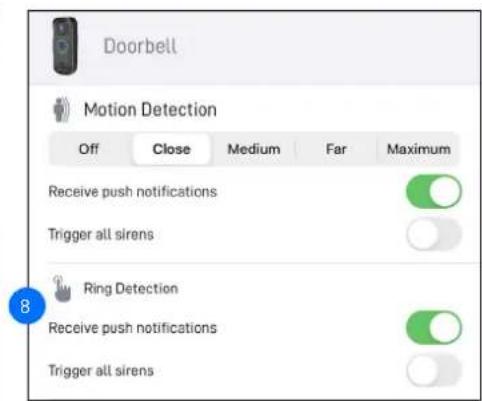
3 Appuyez sur l'icone du mode que vous souhaitez configurer. Si l'icone est mise en surbrillance en bleu, c'est le mode qui est configuré. 4 Choisissez le niveau de sensibilité de détection de mouvement de la camera dans ce mode. Choisissez de recevoir ou non des notifications push « Détection de mouvement » de la camera dans ce mode. Choisissez le niveau de sensibilité de détection du son de la camera dans ce mode. 7 Choisissez de recevoir ou non des notifications push « Détection sonore » de la camera dans ce mode. 8 Choisissez de recevoir ou non des notifications push « Doorbell Ring » de l'appareil dans ce mode.
9 Nécessite une sirène d'intérieur (modèle: SWIFI-ISIREN) Vous pouvez choisir lequel de vos Swann connectés les dispositifs de sécurité (par exemple, les capteurs de contact, les capteurs de mouvement, les caméras, etc.) déclenchent la sirène lorsque des événements sont détectés. Cochez simplement l'option « Déclencher toutes les sirènes » pour l'appareil que vous souhaitez déclencher la sirène 10 Choisissez de recevoir ou non des notifications push « Contact ouvert » de l'appareil dans ce mode. 11 Choisissez de recevoir ou non des notifications push « Contact fermé » de l'appareil dans ce mode. 12 Choisissez de recevoir ou non des notifications push « Alerte de mouvement » de l'appareil dans ce mode. 13 Choisissez de recevoir ou non des notifications push « Alerte de fuite d'eau » de l'appareil dans ce mode. 14 Choisissez de recevoir ou non des notifications push « Fuite d'eau effacée » de l'appareil dans ce mode.
Exemples de notifications push
Vous pouvez faire en sorte que vos appareils Swann Security changent automatiquement de mode à différents moments de la journée ou jours de la semaine à l'aide des horaires. Vous pouvez configurer autant d'horaires que vous le souhaitez pour répondre à vos besoins. Par exemple, vous pouvez utiliser des horaires pour configurer vos appareils en mode Nuit tous les jours autour de l'heure du coucher, en mode Absent en semaine juste avant que tout le monde ne parte pour le travail ou l'école, ou en mode Maison lorsque vous êtes à la maison et que vous vous détendez pendant les week-ends. Créez simplement une planification chaque fois que vous souhaitez qu'un changement de mode se produise, c'est un moyen pratique et fiable de contrôler vos appareils Swann Security.
Création de la première planification
- Appuyez sur l'icône Modes dans la barre de navigation inférieure, puis appuyez sur L'écran. Vue d'ensemble des heures s'affiche.
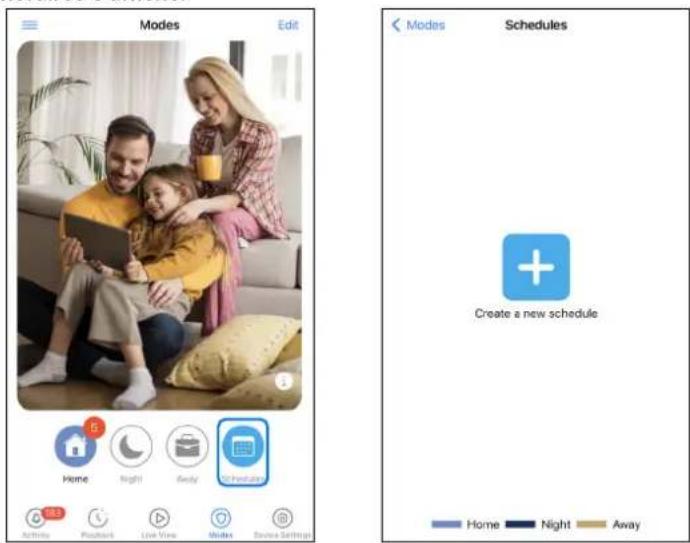
- Appuyez sur le bouton Créer une nouvelle planification.
- Définissez le mode, l'heure de début et le ou les jours de la planification que vous créez, comme indiqué ci-dessous.
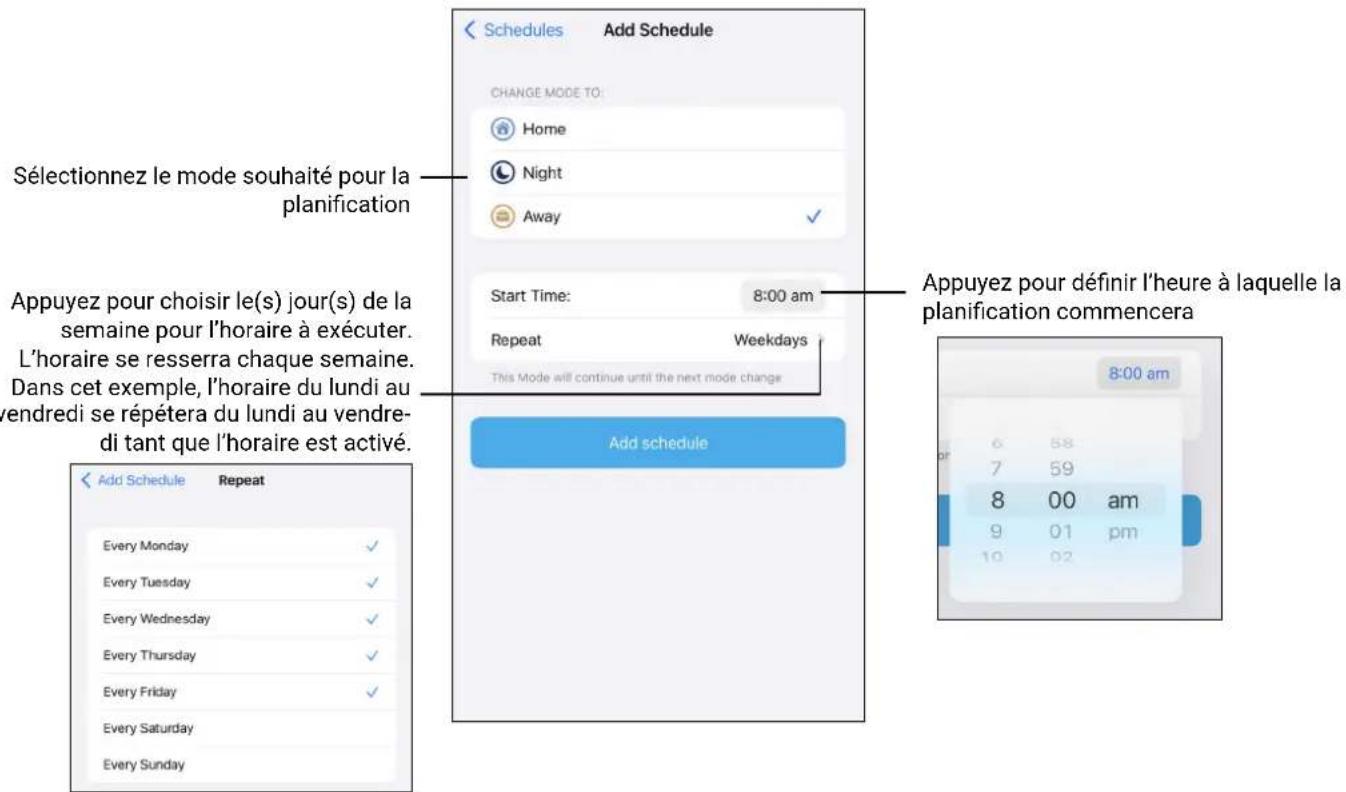
- Lorsque vous avez terminé, appuyez sur le bouton Ajouter une planification au bas de l'écran. L'écran Vue d'ensemble des planifications s'affiche en affichant une vue graphique hebdomadaire de toutes les planifications que vous avez créées.
Création d'une planification supplémentaire
Pour que vos appareils puissent passer automatiquement à différents modes avec des horaires, un minimum de deux planifications doit être créé. Vous pouvez créer des horaires supplémentaires à exécuter à tout moment de la semaine où vous souhaitez que vos appareils changent de mode.
- Dans l'onglet Modes, appuyez sur. L'écran Vue d'ensemble des heures s'affiche.
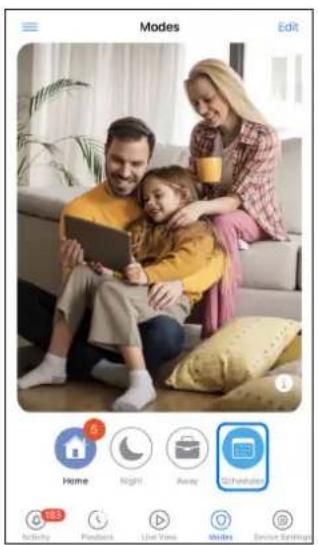

- Appuyez sur Modifier dans le coin supérieur droit. La liste indiquant les heures et les jours de la semaine que les modes sont programmés pour changer s'affiche.
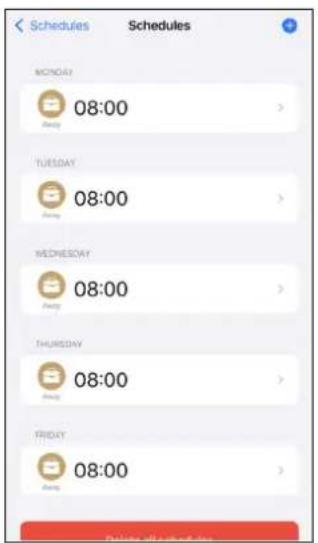
- Appuyez sur Modifier dans le coin supérieur droit.
- Définissez le mode, l'heure de début et le ou les jours de la planification que vous créez, comme indiqué à l'étape 3 de "Création de la première planification" on page 19.
- Lorsque vous avez terminé, appuyez sur le bouton Ajouter une planification au bas de l'écran.
Modification ou suppression d'une planification
- Dans l'onglet Modes, appuyez sur. L'écran Vue d'ensemble des heures s'affiche.
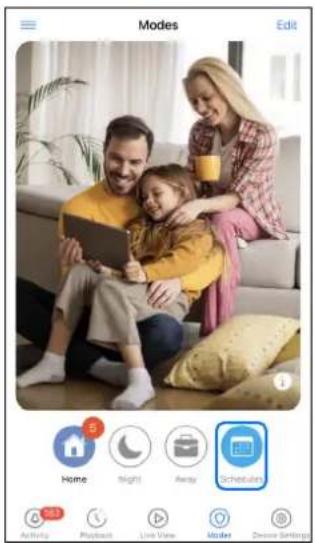
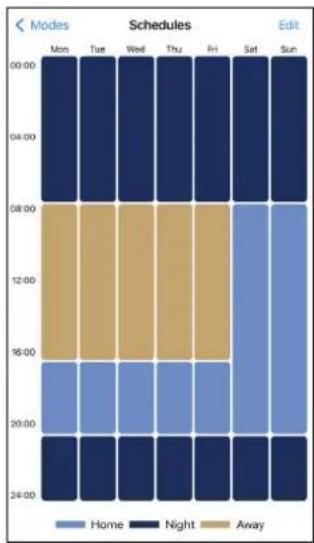
- Appuyez sur Modifier dans le coin supérieur droit. La liste indiquant les heures et les jours de la semaine que les modes sont programmés pour changer s'affiche. Vous pouvez faire défiler jusqu'en bas pour supprimer toutes les planifications en appuyant sur le bouton Supprimer toutes les planifications.
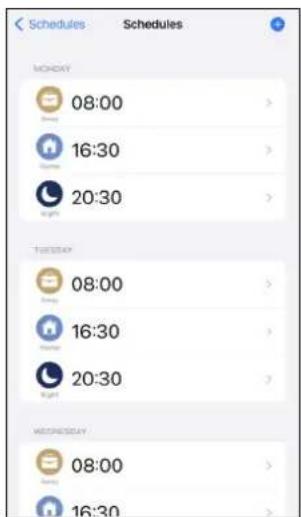
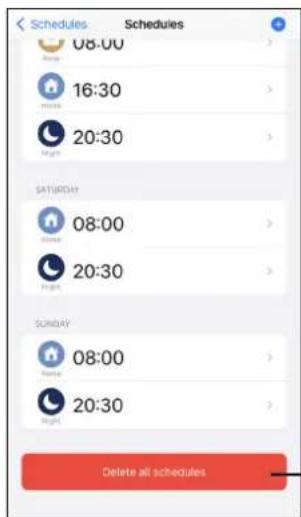
Vous pouvez remplacer manuellement le mode une fois que la planification a commencé à utiliser le panneau Modes. Ceci est utile pour toute situation où le mode défini par le calendrier n'est plus approprié.
Supprimer toutes les planifications existantes
- Appuyez sur la planification que vous souhaitez modifier. Vous pouvez ajuster l'heure de début, désactiver temporairement la planification, modifier le mode planifié ou supprimer la planification, comme suit.
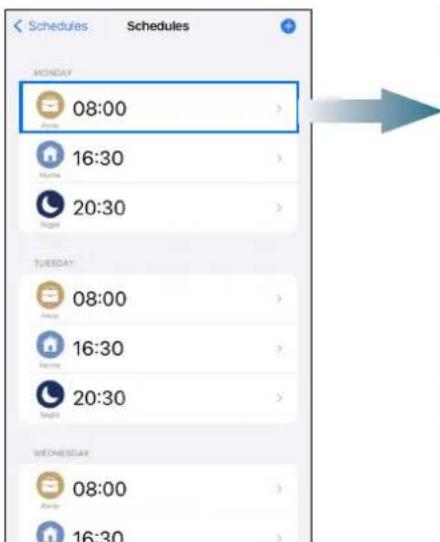
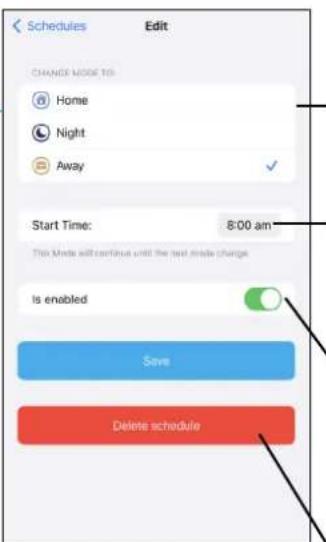
Vous pouvez modifier le mode qui prendra effet pour la planification si nécessaire
Ajustez l'heure de début de l'horaire. Remarque: Si l'heure de début entre en conflit avec une planification existante, cette planification remplacera et supprimera automatiquement l'autre planification.
Parfois, vous voudrez peut-être désactiver temporairement l'horaire, par exemple, lorsque vous avez quelque chose d'autre prévu pour la journée. Vous pouvez désactiver/activer l'horaire en appuyant sur l'interrupteur à bascule. Si elle est désactivée, la planification sera supprimée de la vue graphique hebdomadaire et ne s'exécutera pas tant qu'elle n'est pas réactivée.
- Lorsque vous avez terminé, appuyez sur le bouton Enregistrer.
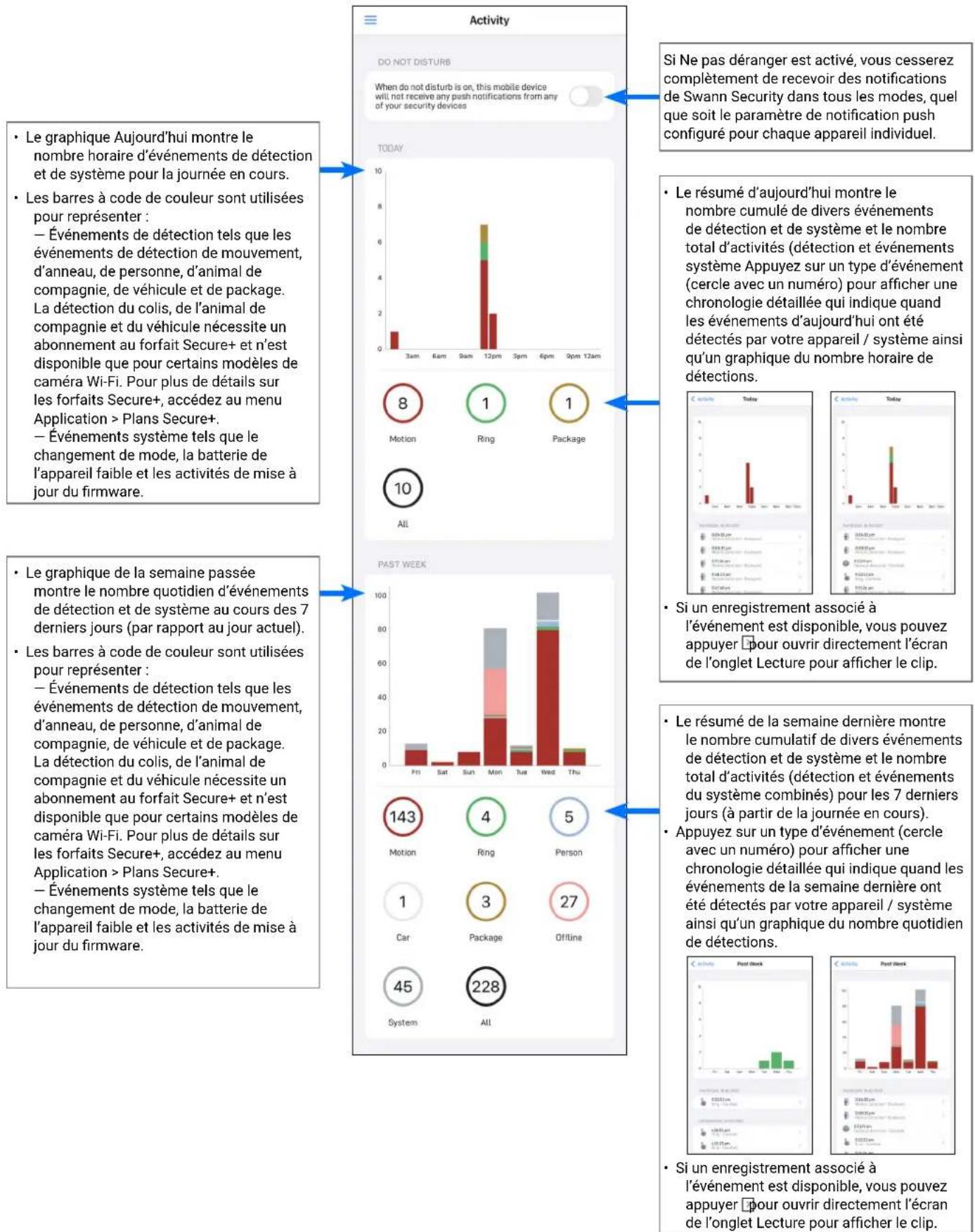
Ce rapport d'activités détaillé vous permettra d'analyser rapidement les heures de la journée où vos appareils détectent le plus d'événements, la fréquence de types d'événements particuliers ou le moment où des changements de mode ont été effectués. Avec ces données disponibles, il devient facile d'apporter des ajustements à la sensibilité de détection et aux paramètres de mode liés à l'appareil lorsqu'ils sont nécessaires pour améliorer les performances globales de votre système de sécurité Swann Security.

Réglages de l'appareil
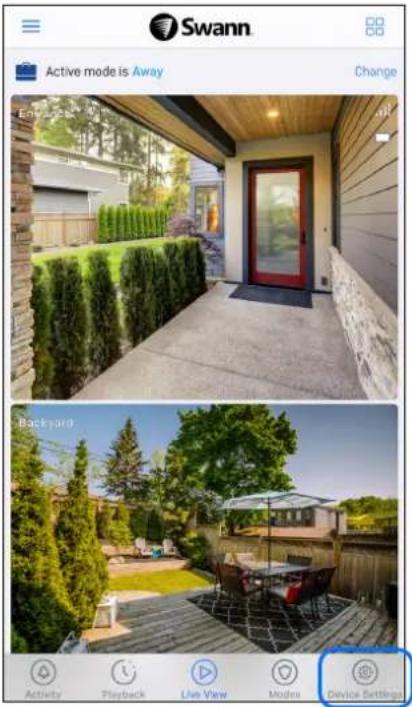
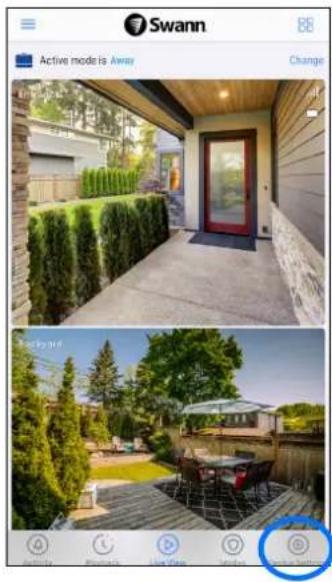
Dans la barre de navigation, appuyez sur l'icône Paramètres de l'appareil.
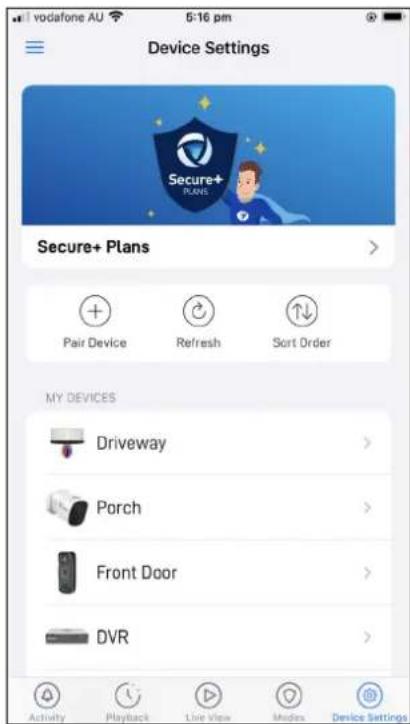
Appuyez sur l'appareil dont vous souhaitez afficher les détails ou modifier les paramètres. Vous pouvez également effectuer les opérations suivantes:
Appuyez sur Jumelier un appareil pour associer un nouvel appareil Swann Security à votre compte. - Appuyez sur Actualiser pour tenter la reconnexion aux appareils qui ont perdu la connexion (par exemple, délai d'attente de l'écran du téléphone, signal cellulaire / Wi-Fi instable) ou voir l'ordre d'affichage mis à jour de vos appareils s'ils ont été réorganisés. - Appuyez sur Trier l'ordre pour réorganiser l'ordre des tuiles de l'appareil dans l'onglet Affichage dynamique. Les positions des tuiles dans les vues de grille et de liste sont organisées dans l'ordre suivant, comme indiqué ci-dessous.
Vue de grille Vue de liste
| Position 1 | Position 2 |
| Position 3 | Position 4 |
| Position 5 | Position 6 |
| Position 7 | Position 8 |
| Position 1 |
| Position 2 |
| Position 3 |
| Position 4 |
Système de vidéosurveillance (CCTV DVR/NVR)
Back
DEVICE INFORMATION
Name
CCTV System
Device Status
Online
SETTINGS
Dropbox
User name
admin
Password
*****
Détails Techniques
CHANNELS
Backyard
Front
Garage
Channel 5 Offline >
Channel 6 Offline >
Channel 7 Offline >
Channel 8 Offline >
Le nom de votre DVR/NVR. Vous pouvez appuyer pour le modifier.
2 L'état de connexion de votre DVR/NVR : ONLINE ou OFFLINE.
3 Liez votre compte Dropbox à votre compte Swann Security. Cette fonctionnalité vous permet d'enregistrer des enregistrements en utilisant Dropbox comme stockage cloud externe.
Reportez-vous au manuel d'instructions de votre système de vidéosurveillance pour plus d'informations sur l'activation de la fonction Dropbox.
4 Vérifiez les mises à jour du firmware. Un nouveau firmware peut de temps en temps être disponible pour votre DVR / NVR afin d'améliorer les performances, de corriger les bogues ou de déployer de nouvelles fonctionnalités et améliorations.
Affichez le nom d'utilisateur actuellement connecté à votre DVR / NVR.
Si vous avez oublié le mot de passe pour accéder localement à votre DVR/NVR, appuyez sur le champ Mot de passe, puis entrez le mot de passe de votre compte Swann Security pour révéler le mot de passe.
7 Affichez des informations techniques sur votre DVR/NVR, telles que le code du modèle, la version du logiciel (micrologiciel), l'ID de l'appareil, l'adresse MAC et l'adresse IP réseau.
8 Affiche la liste des chaînes de caméra disponibles sur votre DVR/NVR. Vous pouvez modifier le nom du canal de la caméra en appuyant sur Si vous renommez le canal de la caméra via l'application, il sera également automatiquement mis à jour sur votre système.
Remarque: Les canaux inutilisés seront affichés comme hors ligne.
Supprimez (désaissez) le DVR/NVR de votre compte Swann Security.
Remarque : Dans certains cas, vous devrez peut-être annuler l'appaisabilité de votre DVR/NVR. Par exemple, si vous souhaitez utiliser votre appareil avec un autre compte Swann Security ou si vous donnez votre appareil à un membre de votre famille, il doit d'abord être non appâti.
Capteur / dispositif de sirène wi-fi
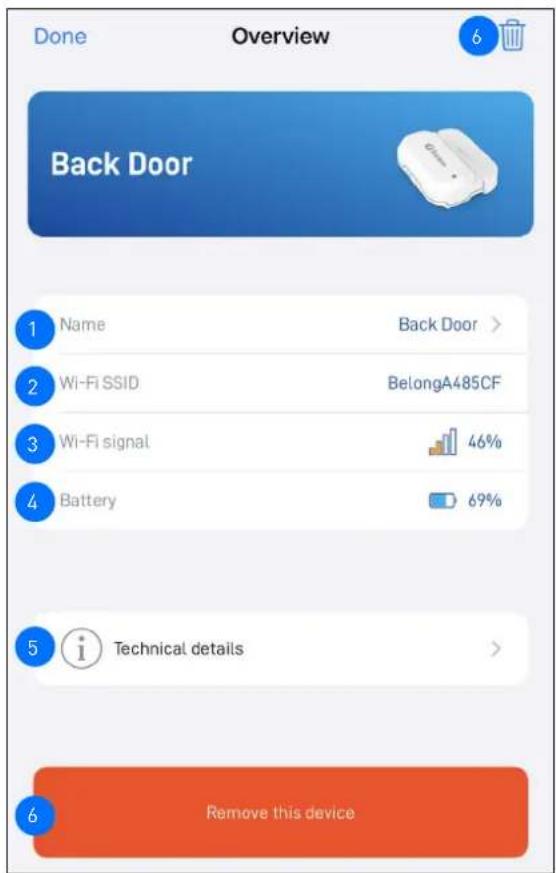
1 Nom de l'appareil. Vous pouvez appuyer pour le modifier. 2 Nom (SSID) du réseau Wi-Fi auquel l'appareil est connecté. 3 La force du signal Wi-Fi. En général, plus l'appareil est proche du routeur Wi-Fi ou du point d'accès domestique, plus la force du signal (pourcentage élevé) est forte et plus la connexion sans fil entre les appareils est fiable et rapide. Si l'emplacement de l'appareil est loin du routeur/point d'accès et n'a pas de connexion sans fil forte (barres de signal ≤2), l'appareil peut de temps en temps laisser tomber le réseau. 4 Affiche le niveau de batterie actuel de l'appareil. Lorsque le niveau de batterie commence à manquer, vous recevez des notifications « Batterie faible » de l'application. 5 Affiche les informations techniques sur l'appareil, telles que le code du modèle, la version du micrologiciel, la date d'installation et l'adresse IP. Supprimez (dissociez) l'appareil de votre compte Swann Security.
Remarque : Dans certains cas, vous devrez peut-être dissocier votre appareil. Par exemple, si vous souhaitez utiliser votre appareil avec un autre compte Swann Security ou si vous donnez votre appareil à un membre de votre famille, il doit d'abord être non appairé.
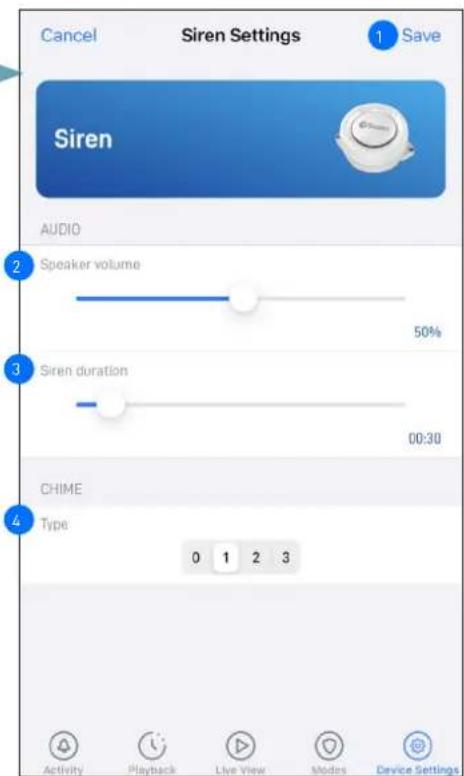
Paramétres de SIRENE (SIRENE uniquement)
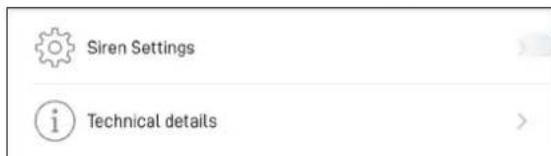
La sirène peut être entièrement personnalisée pour répondre aux besoins de sécurité de votre ménage.
Appuyez pour modifier les paramètres de la sirène, tels que le volume du haut-parleur, la durée de la sirène et la tonalité de l'alarme, comme indiqué à droite.
Enregistrez toutes les modifications que vous avez apportées aux paramètres de la sirène. Glissez à gauche ou à droite pour diminuer ou augmenter le volume de la sirène. Vous pouvez également couper complètement la sirène lorsqu'elle est déclenchée et ne clignoter que l'anneau de lumière LED rouge et bleu en réglant le volume du haut-parleur à 0%. 3 Utilisez le curseur pour régler la durée pendant laquelle la sirène retentira lorsqu'elle sera déclenchée. 4 Vous pouvez changer la tonalité d'alarme de la sirène. Il y a quatre tonalités d'alarme à choisir:
Sirène Carillon 'Ding Dong' - Alerte « Bip Bip » - Voix humaine « Capteur déclenché »
Caméra wifi
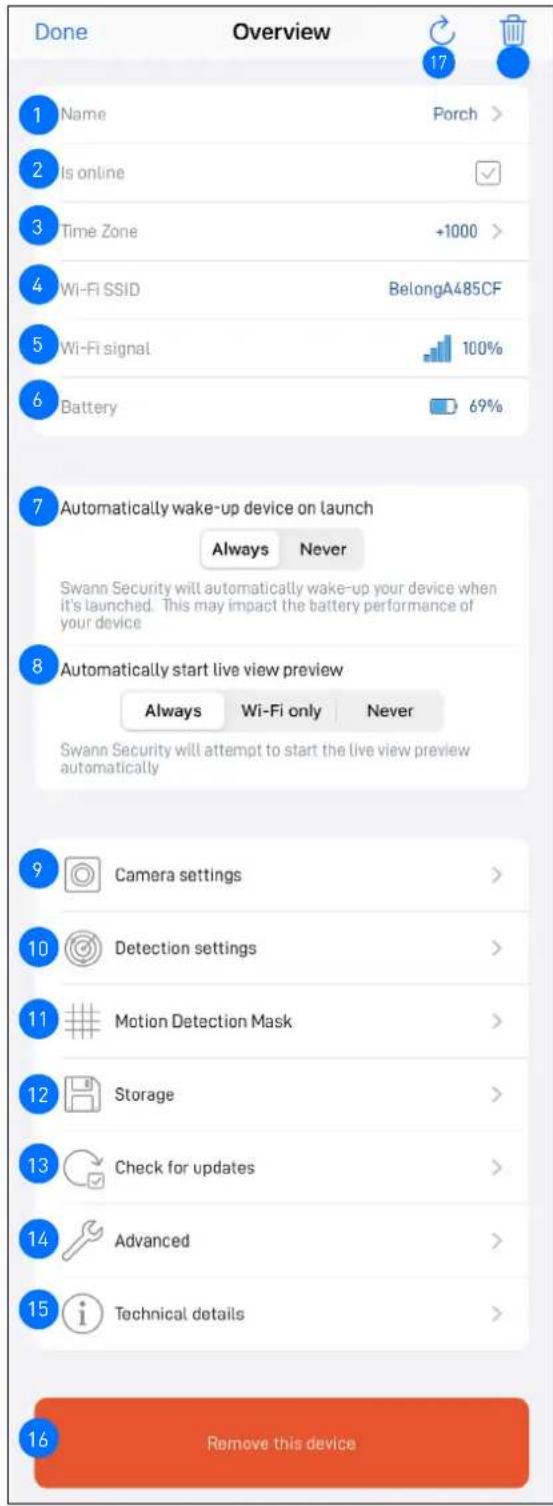
Les paramètres disponibles peuvent varier selon le modèle de caméra.
1 Le nom de votre caméra. Vous pouvez appuyer sur pour le modifier. L'état de connexion de votre caméra : ONLINE ✓ ou OFFLINE ×. 3 Le fuseau horaire (format GMT) de votre caméra. La date et l'heure des enregistrements de la caméra seront basées sur le fuseau horaire que vous avez sélectionné. Vous pouvez appuyer sur pour modifier le fuseau horaire. Le fuseau horaire est basé sur le format GMT. Il existe également la possibilité de synchroniser la caméra avec le fuseau horaire de votre téléphone. 4 Le nom (SSID) du réseau Wi-Fi auquel votre caméra est connectée. Si vous avez plusieurs réseaux Wi-Fi chez vous, vous pouvez appuyer sur pour modifier la connexion Wi-Fi utilisée par la caméra. Pour plus d'informations, voir "Changer le réseau Wi-Fi de la caméra" à la page 37. La force du signal Wi-Fi. En général, plus la caméra est proche du routeur Wi-Fi ou du point d'accès domestique, plus la force du signal (pourcentage de pourcentage élevé) est forte et plus la connexion sans fil entre les appareils est fiable et rapide. Si l'emplacement de la caméra est loin du routeur / point d'accès et n'a pas de connexion sans fil forte (≤2 barres de signal), la caméra peut parfois tomber du réseau. 6 (Caméras alimentées par batterie uniquement) Affiche le niveau actuel de la batterie de l'appareil. L'icône s'affiche lorsque l'appareil est en cours de chargement via le chargeur d'alimentation USB ou l'accessoire de panneau solaire. 7 (Caméras alimentées par batterie uniquement) Lorsque l'application est lancée, vous pouvez désirer tous les jours ou de ne jamais partager la caméra du mode veille. 8 Lorsque l'application est lancée, vous pouvez désirer si l'onglet Affichage en direct : démarrez toujours le flux en direct de la caméra, Démarrez le flux en direct de la caméra si votre téléphone est connecté au Wi-Fi uniquement ou Ne démarrez jamais le flux en direct de la caméra. 9 Ajustez les paramètres audio et vidéo de la caméra tels que la qualité du flux vidéo, l'orientation vidéo, le volume du microphone et du haut-parleur. Voir "Paramètres de la caméra" à la page 28. 10 Réglez les paramètres de détection de la caméra tels que la sensibilité au mouvement et au son. Voir "Paramètres de détection" à la page 29. 11 Configurez un masque de détection de mouvement pour réduire les faux déclencheurs de mouvement. Voir "Configuration du masque de détection de mouvement" à la page 30. 12 Accédez aux enregistrements d'événements de mouvement stockés sur la carte microSD locale de la caméra. Lorsque la carte microSD est pleine, les clips les plus anciens seront écrasés pour libérer de l'espace. 13 Vérifiez les mises à jour du micrologiciel. De temps en temps, un nouveau micrologiciel peut être disponible pour votre caméra afin d'améliorer les performances, de corriger des bugs ou de déployer de nouvelles fonctionnalités et améliorations. 14 Effectuez une maintenance générale telle que le redémarrage de la caméra, la réinitialisation des paramètres de la caméra, le formatage du stockage interne et la réinitialisation d'usine. 15 Affichez des informations techniques sur la caméra telles que le code du modèle, la version du micrologiciel, la date d'installation et l'adresse MAC. Retirez (dissociez) la caméra de votre compte Swann Security. Dans certains cas, vous devrez peut-être dépenser votre caméra. Par exemple, si vous souhaitez utiliser votre caméra avec un autre compte Swann Security ou si vous donnez votre caméra à un membre de votre famille, vous devez d'abord le détacher. 17 Appuyez pour actualiser l'écran Vue d'ensemble des paramètres de l'appareil.
Caméra Wi-Fi
Les paramètres disponibles peuvent varier selon le modèle de camera.
1 Appliquez toutes les modifications que vous avez apportées aux paramètres. 2 Sélectionnez la qualité de la vue en direct. Si vous constatez que laamera prend un certain temps à montrer la vue en direct, cela est généralement dû à la lenteur de la vitesse d'Internet sur votre téléphone (mauvaise couverture Wi-Fi/cellulaire) ou à la bande passante Internet domestique limitée (d'autres activités de streaming vidéo s'exécutant en même temps sur votre réseau Wi-Fi peuvent entraîner une congestion affectant vos vitesses de téléchargement et de téléchargement Internet). Essayez d'utiliser le paramètre Faible qui peut aider à améliorer les temps de chargement et à fournir un streaming vidéo plus fluide. Le paramètre Faible peut également aider à limiter la consommation de données sur votre appareil mobile, car moins de bande passante Internet est utilisée pour diffuser des vidéos. Remarque: Ce paramètre n'affecte pas la qualité vidéo des événements de laamera qui sont toujours enregistrés en HD. 3 Si votreamera est utilisée en mode intérieur, vous pouvez régler la fréquence de votreamera pour qu'elle corresponde à la fréquence électrique de votre pays. Cela aidera à prévenir le scintillement vidéo provoqué par les lumières fluorescentes. 50Hz (Australie/Royaume-Uni) 60Hz (Amérique du Nord) 4 Modifiez la façon dont la date est affichée dans les enregistrements de laamera. Options disponibles: JJ/MM/AAAA, AAAA/MM/JJ, MM/JJ/AAAA 5 Vous pouvez activer la vision nocturne couleur qui désactivera les LED infrarouges de laamera dans des conditions de faible luminosité pour capturer des images de nuit en couleur, à condition qu'il y ait suffisamment d'éclairage ambiant (lumières de porche, etc.). Veuillez noter que s'il n'y a pas suffisamment d'éclairage ambiant, l'image de nuit peut être complètement noire. 6 Vous permet d'inverser horizontalement l'orientation de l'affichage vidéo de laamera. 7 Réglez le volume du haut-parleur de laamera. Vous pouvez également désactiver le haut-parleur de laamera en faisant glisser le niveau complètement vers la gauche. également le volume de la sirène intégrée. Réglez le volume du microphone de laamera. Vous pouvez également désactiver le microphone de laamera en faisant glisser le niveau complètement vers la gauche.
Réglage du Volume de Carillon
(SwannBuddy Video Doorbell uniquely) Sélectionnez le volume du haut-parleur de carillon lié à votre sonnette SwannBuddy. Vous pouvez désactiver complètement le volume en sélectionnant l'option Muet.
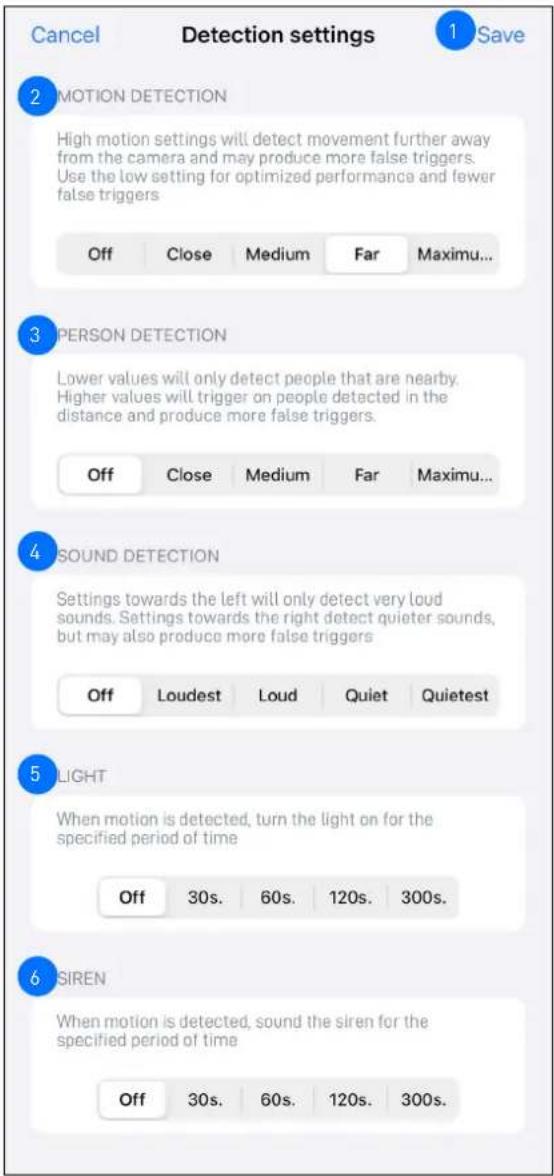
Les paramètres disponibles peuvent varier selon le modèle de camera.
1 Appliquez toutes les modifications que vous avez apportées aux paramètres.
2 Sélectionnez le niveau de sensibilité au mouvement pour optimiser les enregistrements de détection de mouvement pour votre environnement domestique.
- Des paramètres de sensibilité plus élevés augmenteront la distance à laquelle les événements de mouvement peuvent être détectés.
- Utilisez des paramètres inférieurs pour réduire la plage de détection et minimiser les enregistrements indésirables.
- Pour désactiver la fonction de détection de mouvement, sélectionnez Désactivé.
3 Recevez des alertes de détection de personne lorsque la caméra détecte la présence d'une personne dans l'événement de mouvement. Plus la sensibilité de détection de personne est élevée, plus la caméra est sensible à la distinction entre les formes humaines et les autres objets en mouvement plus loin. La sélection de Désactivé (Off) désactive complètement la détection de personne. Veuillez noter que pour utiliser cette fonction, le paramètre de sensibilité de détection de mouvement (ci-dessus) ne doit pas être Désactivé (Off).
4 Sélectionnez le niveau de sensibilité de détection sonore nécessaire pour déclencher des enregistrements.
- Sélectionnez le niveau de sensibilité de détection sonore nécessaire pour déclencher des enregistrements.
- Le niveau de sensibilité le plus élevé (Le plus silencieux) détectera la plupart des sons ambiants, même les plus silencieux des sons comme les chuchotements ou la frappe au clavier. Le niveau de sensibilité le plus bas (le plus fort) ne détectera que les bruits très forts tels que les aspirateurs ou les avertisseurs de fumée.
- Si vous obtenez trop d'alertes de détection de son, même sur la sensibilité la plus faible, vous pouvez ajuster le niveau de volume du microphone de laamera, en l'abaissant à 90 ou moins dans les paramètres de laamera > volume d'audio > micro. Cela réduira encore la sensibilité du microphone de laamera au bruit de fond.
- Chaque environnement domestique est unique, nous vous recommandons donc d'expérimenter avec les paramètres de sensibilité sonore pour savoir lequel fonctionne le mieux pour vous. Vous pouvez également ajuster et affiner le niveau de volume du microphone de laamera en fonction de l'emplacement.
- Pour désactiver la fonction de détection du son, sélectionnez Déactivé.
Sélectionnez combien de temps les projecteurs / projecteurs de la caméra resteront allumés lorsque le mouvement est détecté pendant la nuit. Remarque: Le capteur de détection de nuit intégré de la caméra, qui lit les niveaux de lumière ambiantes, gardera automatiquement les projecteurs / projecteurs éteints pendant la journée pour économiser l'électricité et les faire durer plus longtemps. Pendant la journée, vous pouvez allumer et éteindre manuellement les projecteurs / projecteurs via l'écran de vue en direct de la caméra (mode vue unique) en appuyant sur l'icône de l'ampoule. Sélectionnez la durée de la sirène lorsqu'un mouvement ou un son est détecté.
Remarque: Veuillez faire preuve de discrétion et de bon jugement lorsque vous décidez d'activer la sirène. Assurez-vous de respecter toutes les réglementations locales en matière de bruit.
Réglage de la période de sommeil
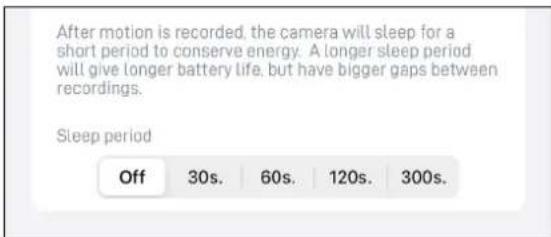
(Cameras alimentées par batterie uniquement) Sélectionnez la période de temps qui doit s'écouler avant que la camera puisse être déclenchée à nouveau par une autre activité de mouvement.
Remarque: Définissez temporairement une période de temps plus longue lorsque vous savez qu'il y a une activité continue proche de la camera, comme quelqu'un qui tond l'herbe dans la cour arrière ou des invités entrant et sortant d'une fête. Cela permettra d'éviter les enregistrements inutiles et d'aider à conserver la durée de vie de la batterie.
Configuration du MASQUE de detection de mouvement
REMARQUE : CETTE FONCTION EST DISPONIBLE POUR CERTAINS MODELES DE CAMÉRA UNIQUÉMENT.
IMPORTANT : Veuillez noter que si le niveau de sensibilité de détection de mouvement de la caméra est actuellement réglé sur MAX, le masque de détection de mouvement défini ici ne prendra pas effet. Pour appliquer le masque de détection de mouvement, assurez-vous que le niveau de sensibilité de détection de mouvement de la caméra est inférieur à MAX (par exemple, CLOSE, MEDIUM ou FAR). Vous pouvez régler la sensibilité de détection de mouvement de la caméra via l'onglet Paramètres de l'appareil > [votre caméra] > Paramètres de détection ou l'onglet Modes > Configurer les modes.
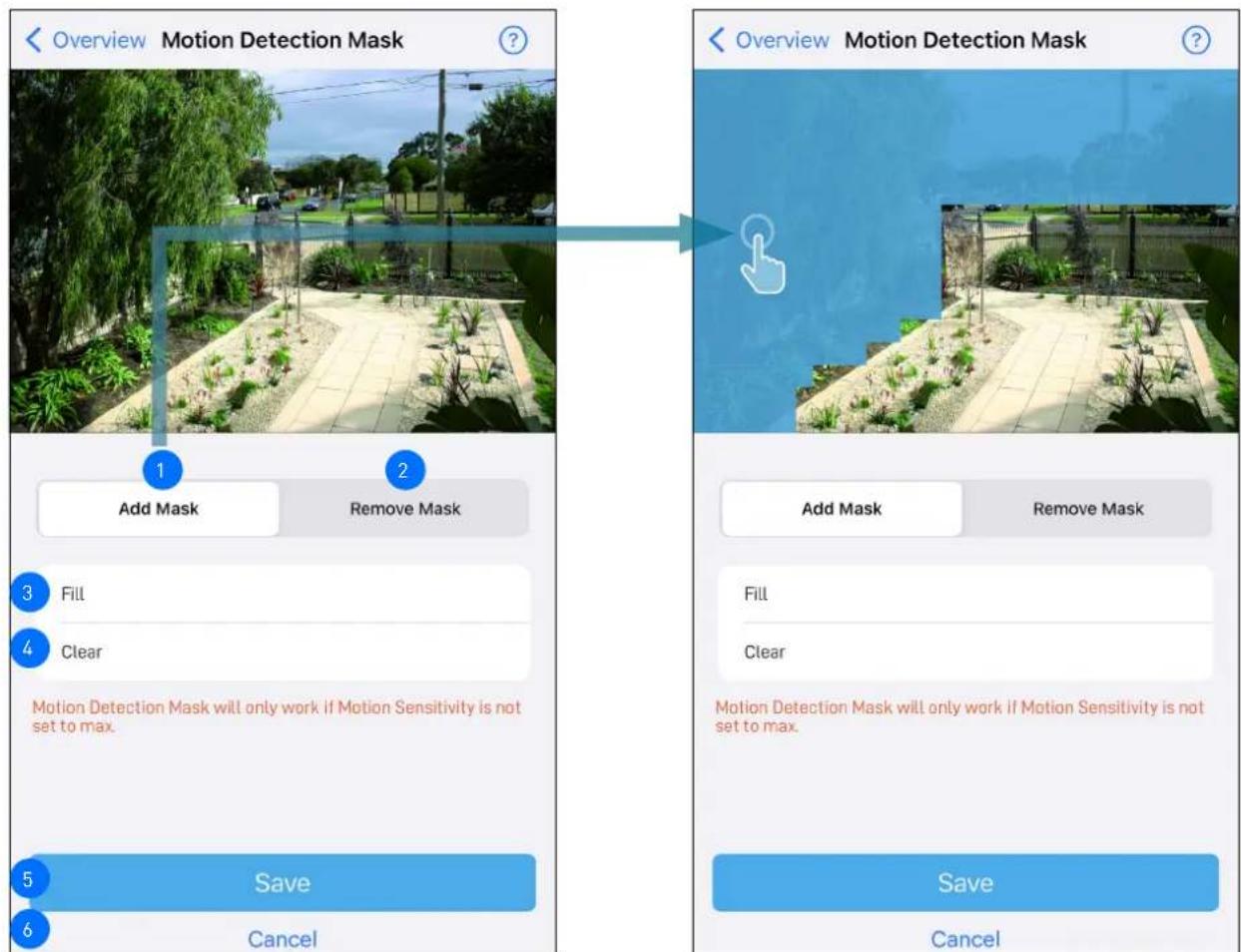
Le masque de détection de mouvement peut réduire les déclencheurs de mouvement indésirables en excluant certaines zones de la détection (par exemple, les buissons / arbres à proximité qui se balancent dans le vent, la route où les personnes ou les véhicules passent régulièrement, les zones à fort trafic, etc.). Appuyez sur « Ajouter un masque », puis utilisez votre doigt pour mettre en évidence les zones de la vue de laamera que vous souhaitez exclure de la détection de mouvement. Toutes les zones sur lignées en bleu seront exclues de la détection de mouvement. Si un mouvement est détecté dans ces zones, laamera ne déclenchera pas et n'enregistrera pas de vidéo. 2 Appuyez sur « Supprimer le masque », puis utilisez votre doigt pour effacer les zones actuellement en surbrillance de la vue de laamera. 3 Appuyez sur « Remplir » pour mettre en évidence l'ensemble de la vue de la camera. Cela exclura toutes les zones de la détection de mouvement. 4 Appuyez sur « Effacer » pour supprimer complètement toutes les zones en surbrillance de la vue de laamera. 5 Appuyez pour enregistrer le paramètre Masque de détection de mouvement. 6 Appuyez pour ignorer les modifications et revenir à l'écran précédent.
Paramètres de panoramique et d'inclinaison
- REMARQUE : CETTE FONCTIONNALITE S'APPLIQUE UNIQUEMENT AUX APPAREILS SWANN SUIVANTS -
- SWIFI-PTCAM Caméra de sécurité panoramique et inclinable
- SWIFI-TRACKCAM Caméra de sécurité Tracker
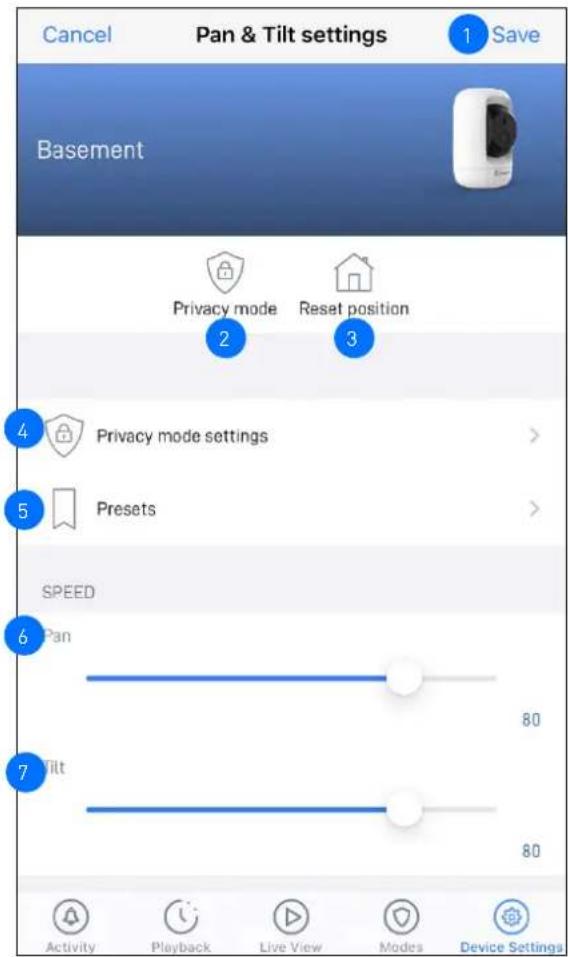
1 Appliquez toutes les modifications que vous avez apportées aux paramètres Pan & Tilt. 2 Vous permet d'activer ou de désactiver le mode privé sur la caméra. Vous pouvez rapidement pointer la caméra ailleurs, par exemple vers le mur ou le plafond, lorsque l'intimité est temporairement requise.
Remarque: Le mode privé peut également être activé ou désactivé via l'écran du mode « Vue en direct » de la camera.
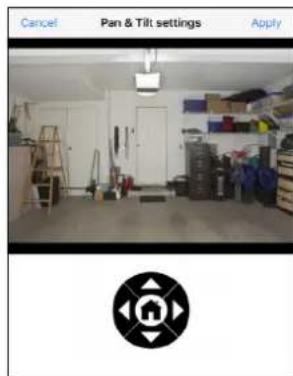
Vous permet de réinitialiser la position actuelle de la caméra à la position centrale de départ (d'origine) par défaut. Vous pouvez définir la position du mode privé de la caméra. (Voir l'image à droite) Utilisez les commandes de direction pour déplacer votre caméra afin qu'elle pointe dans la direction que vous souhaitez définir comme mode privé de la caméra, puis appuyez sur Appliquer en haut à droite.
Reglez la vitesse de panoramique de laamera entre le plus lent, lent, moyen, rapide et le plus rapide à l'aide du curseur. Faites glisser le curseur vers la droite pour augmenter la vitesse ou vers la gauche pour la diminuer. Cela affectera la vitesse à laquelle laamera se déplace lors de l'utilisation des commandes de direction droite et gauche et lorsque laamera effectue des opérations de panoramique et d'inclinaison automatiques telles que la fonction de balayage automatique. Reglez la vitesse de l'inclinaison de laamera entre le plus lent, lent, moyen, rapide et le plus rapide à l'aide du curseur. Faites glisser le curseur vers la droite pour augmenter la vitesse ou vers la gauche pour la diminuer. Cela affectera la vitesse à laquelle laamera se déplace lors de l'utilisation des commandes de direction haut et bas et lorsque laamera effectue des opérations de panoramique et d'inclinaison automatiques telles que la fonction de balayage automatique.
Paramétre de mise en page VIDEO
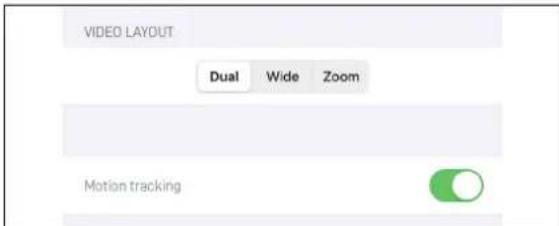
(Camera Tracker / Camera Slimline Floodlight uniquely)
Sélectionnez la disposition de la vue en direct de la caméra :
Double (vues larges et zoom), large, zoom
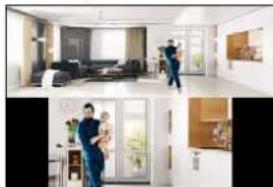
Mise en page double (exemple)
Haut - Vue panoramique grand angle à 180° Bas - Vue zoom (suit le mouvement de la personne détectée, le suivi de mouvement doit être activé)
Création et gestion de préréglages de camera
À partir de Paramétres panoramicques et d'inclinaison > préroglages, appuyez Add Press pour creer les positions prédéfinitiones initiales de laamera.
Déplacez la vue de la caméra à la position souhaitée à l'aide de flèches de direction, puis appuyez sur l'icône Marquer.
Entrez un nom pour le préréglage.
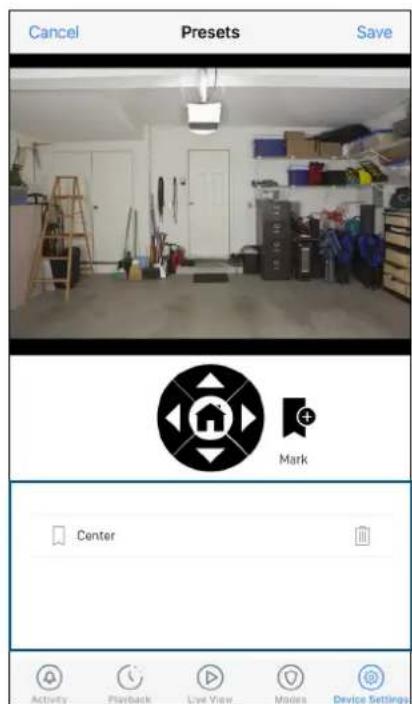
Le prépréréglage nouvellement stocké apparait dans la zone mise en surbrillance.
Des positions prédéfinies supplémentaires peuvent être créées en appuyant sur l'icône Marquer à l'étape précédente. Vous pouvez stocker jusqu'à 5 positions prédéfinies pour la caméra.
Lorsque vous avez terminé, appuyez sur Enregistrer dans le coin supérieur droit.
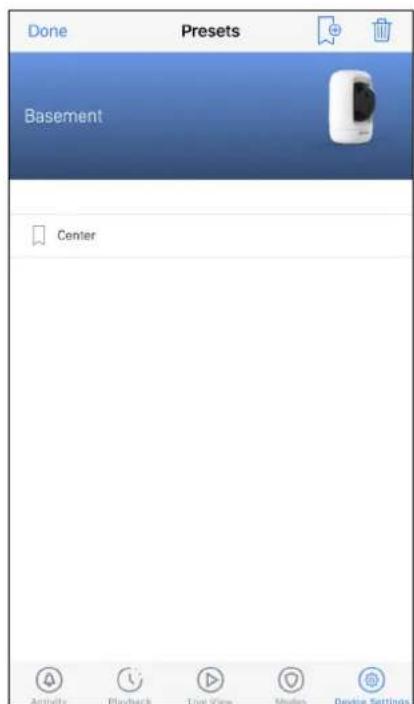
Toutes les positions prédéfinies de la caméra seront affichées ici. Vous pouvez immédiatement tourner la caméra vers la position prédéfinie souhaitée en appuyant sur le nom du préréglage correspondant.
- Pour supprimer un préréglage, balayez vers la gauche sur la ligne prédéfinie et appuyez sur Supprimer. Pour supprimer tous les préréglages, appuyez en haut à droite. Pour créer un nouveau préréglage, appuyez en haut à droite. Pour fermer l'écran Préréglages, appuyez sur Terminé en haut à gauche.
Remarque: Cette fonctionnalité est actuellement disponible pour la caméra de sécurité sans fil SWIFI-CAM uniquement.
Done


Front Yard

La fonction d'analyse vidéo de reconnaissance faciale utilise des profils pour représenter des individus (par exemple, des membres de la famille). Chaque profil nécessitera l'enregistrement de plusieurs images de visage (5 vues de visage différentes) d'une personne que vous souhaitez que la caméra reconnaisse. Lorsque la caméra détecte et identifie une personne correspondant à un profil, vous recevez une notification d'alerte de reconnaissance faciale provenant de l'application.
Pour enregistrer un nouveau profil de reconnaissance faciale, appuyez sur un emplacement vide et suivez les instructions à l'écran (comme indiqué sur la figure de droite) afin de capturer les images de visage de la personne que vous souhaitez associer au profil. Vous pouvez entrer un nom pour le profil une fois que toutes les images de visage requises ont été prises.
Remarque
- Il est recommandé d'enregistrer les profils de reconnaissance faciale à l'emplacement de la caméra.
- Gardez une distance d'environ 30 cm à 70 cm de la caméra pendant le processus d'enregistrement. Assurez-vous que le visage est centré et directement devant la caméra. Le point vert qui s'affiche dans la fenêtre vidéo indique où le visage doit regarder. Si des lunettes sont portées, assurez-vous que la monture des lunettes n'obscurcit pas les yeux et qu'il n'y a pas de réflexion de la lentille. Si la personne bascule occasionnellement entre le port de lunettes et le non-port de lunettes (par exemple, des lentilles de contact peuvent être portées), enregistrez simplement deux profils de reconnaissance faciale distincts (c'est-à-dire avec et sans lunettes) pour la personne et nommez les profils en conséquence.
- Pour remplacer un profil de reconnaissance faciale existant, appuyez simplement sur le profil et recommencez le processus d'enregistrement de reconnaissance faciale.
- Vous pouvez stocker jusqu'à 10 profils de reconnaissance faciale sur la caméra. Pour activer la fonction de reconnaissance faciale, assurez-vous que le paramètre Detection de personne de la caméra (sur l'écran Paramètres de mouvement) n'est pas Désactivé (Off).
- Les résultats de la reconnaissance faciale peuvent varier en fonction de différents facteurs (distance, expressions faciales, éclairage, etc.)
REMARQUE: LA DISPONIBILITÉ DE CERTAINS PARAMÈTRES AVANCÉS AFFICHÉS CI-DESSOUS PEUT VARIER SELON LE TYPE DE PÉRIPHÉRIQUE
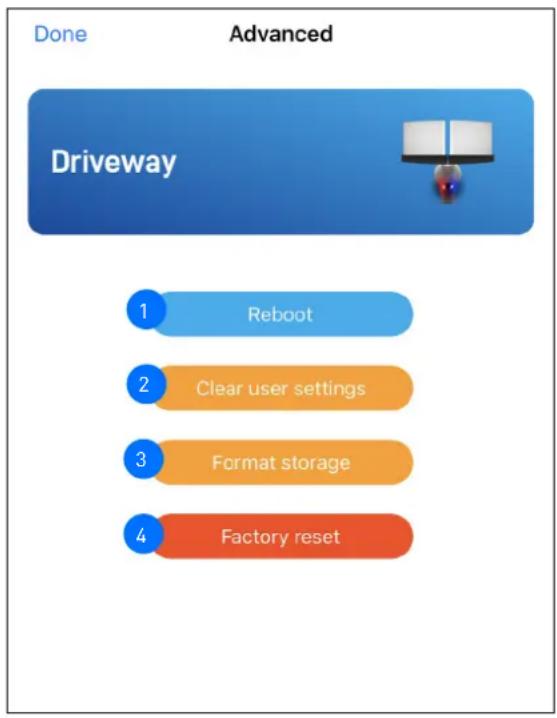
1 Appuyez pour redémarrer votre caméra. Si vous rencontrez des difficultés avec votre caméra, essayez de la redémarrer. Un simple redémarrage peut souvent résoudre rapidement les problèmes de connectivité. 2 Appuyez pour réinitialiser les paramètres de la caméra tels que le nom, le fuseau horaire, l'audio, la vidéo et les paramètres de détection aux valeurs par défaut. 3 Appuyez pour formater la mémoire interne de la caméra (ou la carte mémoire microSD installée) et effacez définitivement tous les enregistrements qui s'y trouvent. 4 Appuyez pour réinitialiser la caméra aux valeurs d'usine par défaut. Ceci est généralement seulement nécessaire pour le dépannage. Ce n'est pas quelque chose à faire à la légère car il formatera la mémoire interne, effacera les informations Wi-Fi actuelles et renverra tous les paramètres de la caméra (nom de la caméra, fuseau horaire, etc.) aux paramètres d'usine. Si votre caméra est déjà hors ligne, vous pouvez réinitialiser la caméra en usine à l'aide du bouton de réinitialisation physique situé sur l'appareil. Voir "Réinitialisation d'usine de la caméra" à la page 38.

Mise à jour de votre PROFIL de COMPTE de SWANN security
1 Appuyez sur pour modifier votre mot de passe de connexion à votre compte Swann Security. 2 Appuyez sur pour changer votre adresse. 3 Facultatif. Cela peut être désactivé. 4 Facultatif. Cela peut être désactivé. 5 Appuyez pour supprimer tous les clips de caméra jumelés qui ont été enregistrés dans le stockage cloud de votre compte Swann Security. Une fois supprimés, les clips ne peuvent plus être visualisés ou récupérés. 6 Appuyez sur pour supprimer votre compte Swann Security. Un lien de confirmation sera envoyé à toute adresse courriel enregistrée. Ouvrez le lien pour confirmer que vous souhaitez supprimer définitivement votre compte. Remarque: si un compte d'utilisateur a été supprimé, toutes les données de stockage cloud associées à cet utilisateur seront définitivement supprimées et ne pourront pas être récupérées. 7 Appuyez sur pour enregistrer les modifications que vous avez apportées au mot de passe ou à l'adresse de votre compte Swann Security.
Changer le réseau wi-fi de la caméra
Vous pouvez facilement modifier le réseau Wi-Fi que votre caméra utilise, si votre maison dispose de plusieurs points d'accès Wi-Fi ou si vous avez installé un nouveau routeur.
Pour passer à un autre réseau Wi-Fi :
Option a: si la lama est actuellement en ligne
- Accédez aux Paramètres > Wi-Fi de votre téléphone et connectez-vous au nouveau réseau Wi-Fi que vous souhaitez que laamera utilise.
Assurez-vous que le nouveau réseau Wi-Fi est un réseau 2,4 GHz et offert pour laamera à laquelle se connecter (c'est-à-dire que laamera est dans la couverture du nouveau Wi-Fi).
- Depuis l'application, accédez aux Paramètres de l'appareil > Wi-Fi SSID de la camera.
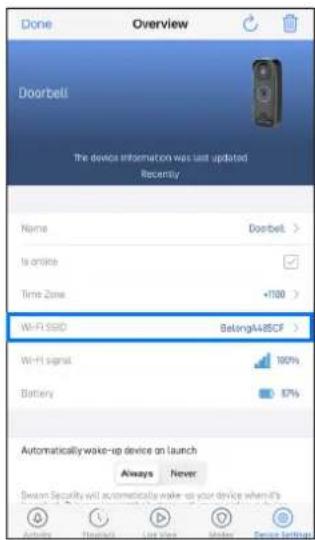
- Entrez le mot de passe du nouveau réseau Wi-Fi (indiqué dans le champ Wi-Fi SSID) et confirmez le mot de passe. Le mot de passe de votre réseau Wi-Fi est sensible à la casse, alors entrez-le exactement tel qu'il a été créé ou tel qu'il se trouve sur votre routeur/point d'accès Wi-Fi. Alternnez pour vous assurer que vous avez correctement entré le mot de passe du réseau Wi-Fi.
IMPORTANT : Si le mauvais mot de passe Wi-Fi est entré, la camera ne se reconnectera pas au Wi-Fi et vous devrez recommencer le processus de configuration de la camera comme décrit dans la section B ci-dessous.
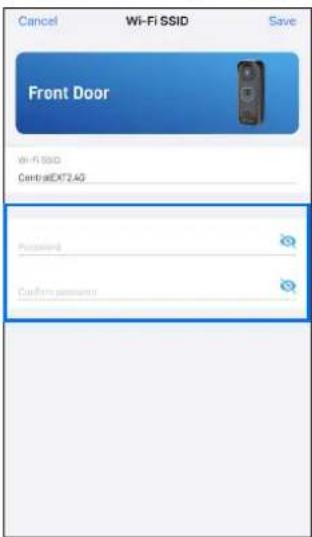
- Appuyez sur Sauvegarder. La camera enregistre les nouveaux paramètres Wi-Fi et redémarre. Cela peut prendre jusqu'à 2 minutes. La vignette de la camera sur l'onglet « Vue en direct » actualisera automatiquement son état une fois la camera connectée au nouveau réseau Wi-Fi.
Depuis l'application, accédez au Menu > Jumeler l'appareil et effectuez à nouveau le processus de configuration de votre camera. Cela vous permettra de jumeler la camera au nouveau réseau Wi-Fi. Pour plus d'informations, consultez les instructions de jumelage pertinentes pour voir la camera.
IMPORTANT : Il n'est pas nécessaire de retirer d'abord la camera de votre compte. La suppression de la camera de votre compte entraînera la suppression de tous les clips d'événements stockés localement dans la mémoire interne de la camera.
Réinitialisation d'usine de la caméra
La réinitialisation d'usine de votre caméra n'est généralement nécessaire que pour le dépannage. Ce n'est pas quelque chose à faire à la légère car elle formatera la mémoire interne / carte microSD (c'est-à-dire, effacer tous les clips stockés localement), effacer les informations d'appariement Wi-Fi actuelles et renvoyer tous les paramètres de la caméra aux paramètres d'usine d'origine.
Remarque: La réinitialisation d'usine de votre caméra ne la supprime pas (ne la désactive pas) de votre compte Swann Security. Si vous donnez votre caméra à quelqu'un d'autre, assurez-vous de la supprimer de votre compte d'abord via les paramètres avancés.
Selon que l'état de votre caméra est en ligne ou hors ligne, vous pouvez effectuer une réinitialisation d'usine via le bouton de réinitialisation d'usine de l'application ou le bouton de réinitialisation physique situé sur la caméra.
Méthode a - VIA le bouton de réinitialisation d'usine APP (si l'état de la caméra est en ligne)
- Dans l'application, appuyez sur l'onglet Paramètres de l'appareil > Sélectionnez votreamera > Avancé.
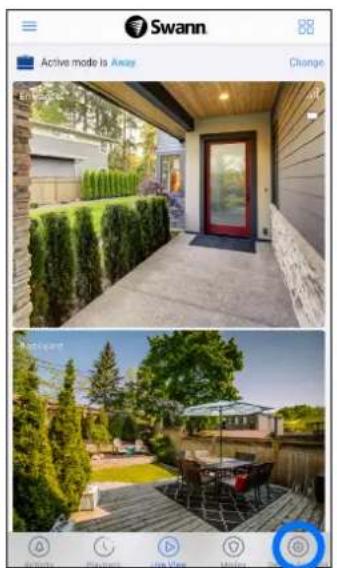
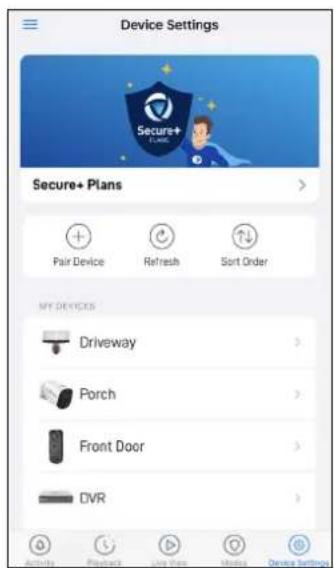
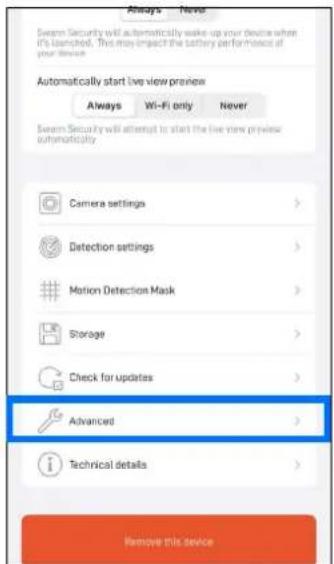
- Appuyez sur le bouton Réinitialisation d'usine.
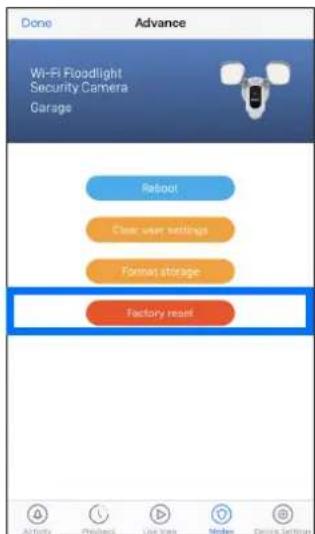
- La caméra sera réinitialisée aux valeurs par défaut d'usine et redémarrera automatiquement. Lorsque la réinitialisation d'usine est terminée, l'indicateur / anneau LED de la caméra clignotera lentement en bleu pour indiquer qu'il est en mode jumelage (sur certains modèles, vous entendrez également l'appareil dire « Prêt pour le jumelage »).
IMPORTANT: Après avoir réinitialisé votre appareil en usine, vous devrez à nouveau le jumeler à votre réseau Wi-Fi. Voir "Dispositifs de jumelage" on page 7.
VOIR LA PAGE SUIVANTE POUR LA METHODE B - VIA LE BOUTON DE REINITIALISATION PHYSIQUE
Méthode b - VIA le bouton de réinitialisation physique (si l'état de la caméra est hors ligne)
- Localisez le bouton Réinitialiser (« RESET/RST »), SET et/ou Jumeler (voir les figures ci-dessous) sur la caméra. Assurez-vous que la caméra est branchée sur l'alimentation ou le chargeur USB.
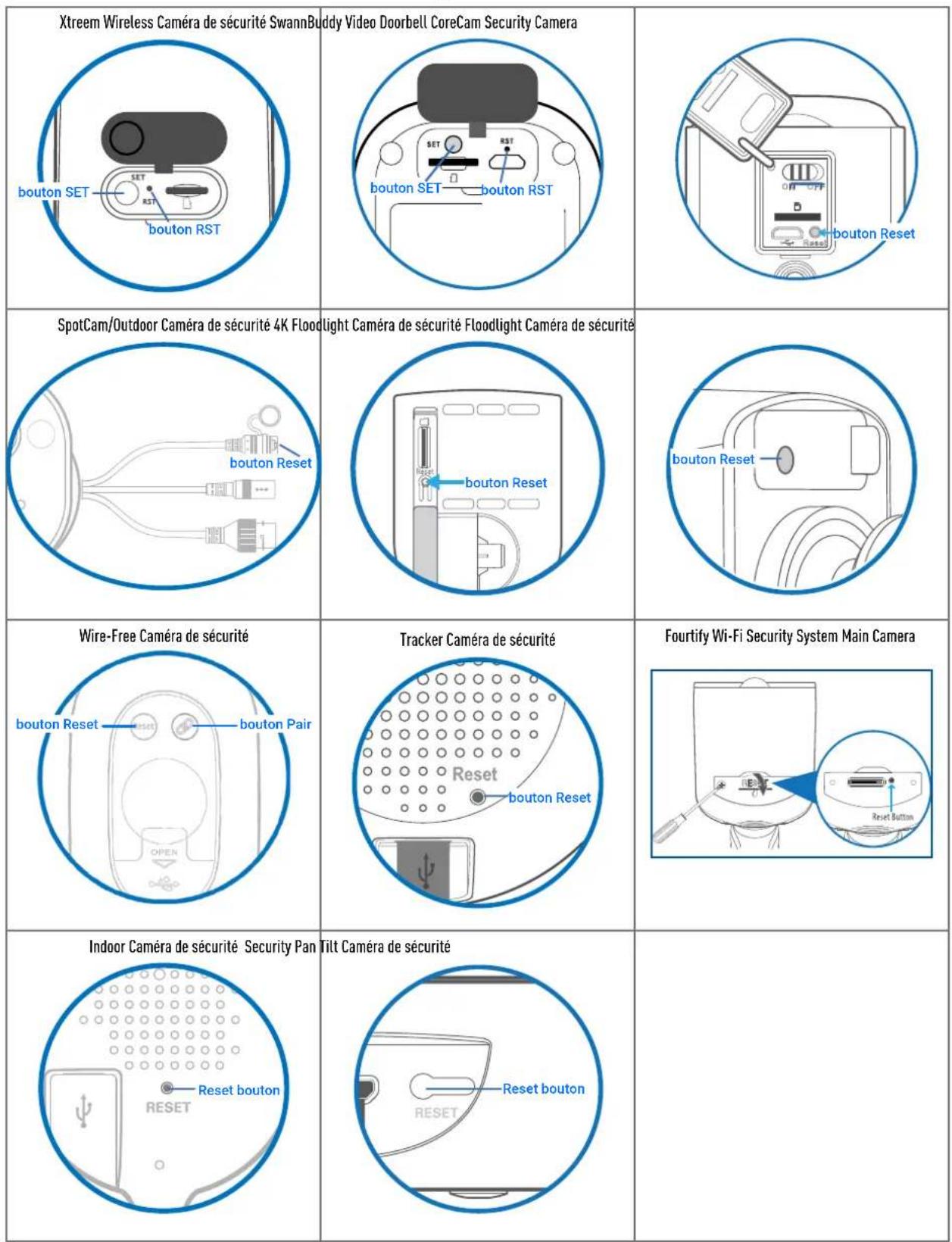
- Trouvez les procédures de réinitialisation d'usine de votre appareil ci-dessous: 2a. Pour (modèles SWIFI) Intérieur / Spotcam / Extérieur / Projecteur / Pan Tilt / Tracker Caméra
Appuyez sur le bouton de réinitialisation et maintenez-le enfoncé pendant 20 secondes jusqu'à ce que l'indicateur LED bleu de la caméra s'éteigne. Relâchez le bouton Réinitialiser. La caméra démarrera le processus de réinitialisation d'usine qui peut prendre jusqu'à 2 minutes.
2b. Pour (SWIFI-XTRCAM) Caméra de sécurité sans fil Xtreem / (SWIFI-BUDDY) SwannBuddy Sonnette vidéo
Appuyez et maintenez les boutons SET et RST simultanément, puis relâchez le bouton RST et continuez à appuyer sur le bouton SET jusqu'à ce que le voyant commence à clignoter en rouge. Relâchez le bouton SET. La caméra démarrera le processus de réinitialisation d'usine qui peut prendre jusqu'à 2 minutes.
2c. Pour (SWIFI-CORECAM) Caméra de sécurité CoreCam
Assurez-vous que le commutateur d'alimentation est en position ON. Appuyez sur le bouton Réinitialiser (pendant environ 10 secondes) et maintenez-le enfoncé jusqu'à ce que l'indicateur LED de la caméra s'éteigne. Relâchez le bouton Réinitialiser. La caméra démarrera le processus de réinitialisation d'usine qui peut prendre jusqu'à 2 minutes.
2d. Pour (SWIFI-FOURTIFY4) Caméra principale du système de sécurité Wi-Fi Fourtify
Appuyez sur le bouton Réinitialiser et maintenez-le enfoncé pendant 10 secondes. Relâchez le bouton Réinitialiser. Vous entendrez la caméra dire « Restaurer les paramètres d'usine et formater la carte SD ». La caméra démarrera le processus de réinitialisation d'usine qui peut prendre jusqu'à 2 minutes.
2e. Pour (SWIFI-CAM) Caméra de sécurité sans fil
Appuyez sur les boutons Réinitialiser et Jumeler et maintenez-les enfoncés simultanément, puis relâchez le bouton Réinitialiser et continuez à maintenir uniquement le bouton Paire enfoncé pendant 25 secondes jusqu'à ce que l'indicateur LED bleu de la caméra s'éteigne. Relâchez le bouton Paire. La caméra démarrera le processus de réinitialisation d'usine qui peut prendre jusqu'à 2 minutes.
- Lorsque la réinitialisation d'usine est terminée, l'indicateur / anneau LED de la camera clignotera lentement en bleu pour indiquer qu'il est en mode jumelage (sur certains modèles, vous entendrez également l'appareil dire « Prêt pour le jumelage »).
IMPORTANT: Après avoir réinitialisé votre appareil en usine, vous devrez à nouveau le jumeler à votre réseau Wi-Fi. Voir "Dispositifs de jumelage" à la page 7.
Trouver votre MOT de PASSE dvr/nvr
Voulez coucher sur le mot de passe de n'importe quel DVR/NVR associé à votre compte Swann Security. Cela peut être particulièrement utile lorsque vous nevez vous connecter à votre DVR / NVR localement mais que vous ave oublie le mot de passe.
- À partir de l'application, appuyez sur l'onglet Paramètres de l'appareil > Sélectionnez votre DVR/NVR.
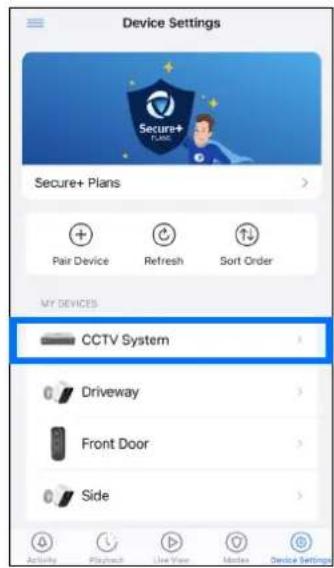
- Appuyez sur le champ Mot de passe. Cela déclenchera un défi de sécurité sur votre téléphone.
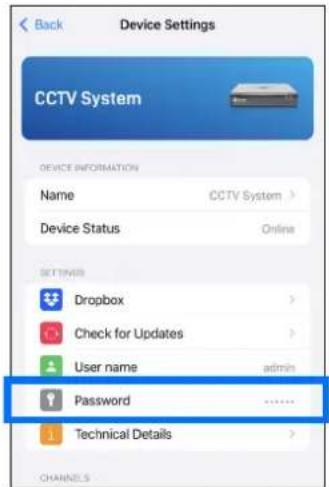
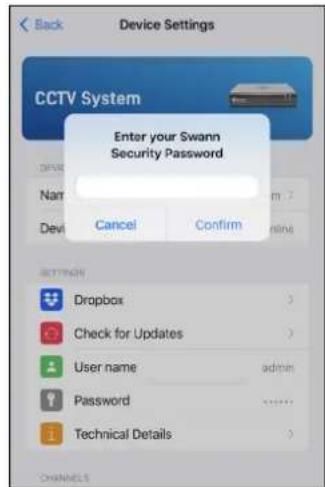
- Selon le type de verrouillage d'écran que vous avez défini sur votre téléphone, vous serez invité à utiliser les données biométriques de votre téléphone (empreintes digitales, etc.) ou à entrer le mot de passe de votre compte Swann Security pour l'authentification. Il s'agit de s'assurer que c'est réellement vous qui souhaitez afficher le mot de passe stocké.
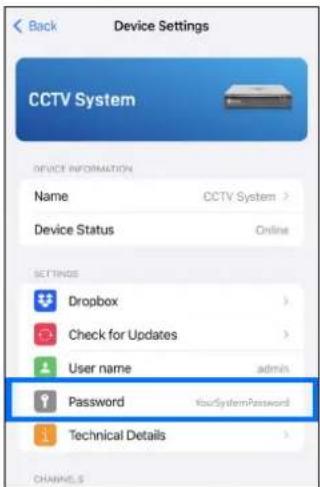
- Votre mot de passe DVR/NVR est révélé dans le champ Mot de passe.
Appuyez sur le lien «Mot de passe oublié» sur l'écran de connexion de l'application Swann Security et soumettez l'adresse courriel que vous avez utilisée pour créer votre compte. Vous recevez sous peu un courriel contenant des instructions sur la réinitialisation du mot de passe de votre compte.
Puis-je accéder à mon appareil avec un autre téléphone?
Oui. Installez simplement l'application Swann Security sur votre autre téléphone et connectez-vous en utilisant les mêmes informations d'identification de compte Swann Security. Pour la confidentialité, assurez-vous de vous déconnecter de l'application sur tous les appareils secondaires avant de revenir à votre téléphone principal.
Puis-je enregistrer mon appareil sur un autre compte swann security?
Un appareil ne peut être enregistré que sur un seul compte Swann Security. Si vous souhaitez enregistrer l'appareil sur un nouveau compte (par exemple, si vous souhaitez donner l'appareil à un ami), vous devez d'abord supprimer l'appareil (c'est-à-dire le dissocier) de votre compte. Une fois supprimé, l'appareil peut être enregistré sur un autre compte Swann Security.
Comment trouver l'id de mon appareil?
Pour les systèmes de vidéosurveillance (CCTV) : L'ID de l'appareil est répertorié sur un autocollant situé sur le dessus de l'appareil.
Pour les caméras SWIFI : L'ID (ou adresse MAC) de l'appareil est répertorié sur un autocollant situé à l'arrière, en bas ou à la base de l'appareil.
Si l'appareil est déjà associé à votre compte, vous pouvez partager l'ID de l'appareil dans l'application : Paramètres > Détails techniques
Comment recevoir des alertes sur mon téléphone?
Pour recevoir des notifications pushées de Swann Security, il vous suffit d'activer la touche à bascule Activé sous l'onglet Activité de l'application Swann Security.
Pourrai-je diffuser des vidéos en direct si je voyage à l'étranger?
Tant que votre téléphone mobile et les appareils Swann Security sont tous deux connectés à Internet, vous pouvez facilement jeter un coup d'œil à vos appareils via l'application Swann Security de n'importe où dans le monde.
Pourquoi le chargement de la vidéo en direct est-il lent?
Les problèmes de diffusion en continu de caméras peuvent être causés par l'un des éléments suivants :
- Une mauvaise connexion Internet/Wi-Fi (p. ex., des points faibles dans votre couverture de réseau cellulaire/sans fil) est la raison la plus courante. Testez votre vitesse Internet à speedtest.net. Nous recommandons des vitesses Internet d'au moins 2 Mbps pour des performances de streaming optimales. Vous pouvez également installer un amplificateur Wi-Fi pour améliorer la couverture Wi-Fi dans toute votre maison et vous assurer que la caméra reçoit un signal Wi-Fi fort là où elle se trouve.
- La bande passante Internet limitée à la maison, par exemple, d'autres services de streaming vidéo fonctionnant en même temps sur votre réseau peut entraîner une congestion ralentissant les vitesses de téléchargement et de téléchargement d'Internet. En règle générale, plus vous êtes connecté d'appareils à votre routeur Wi-Fi, plus vous aurez besoin de bande passante Internet. Contactez votre fournisseur de services Internet (FAI) et posez des questions sur la mise à niveau de votre plan pour obtenir plus de bande passante.
Pourquoi l'historique des événements vidéo ne se charge-t-il pas sous l'onglet « lecture »?
Après avoir lancé l'application Swann Security, veuillez accorder un instant aux vignettes de camera pour se connecter et charger la vidéo en direct avant d'essayer de récupérer l'historique des événements vidéo de vos caméras à partir de l'onglet « Lecture ».
Je ne peux pas connecter laamera à mon réseau wi-fi
Assurez-vous que le réseau Wi-Fi auquel vous souhaitez que laamera se connecte n'est pas un réseau non crypté (ouvert) ou un réseau à bande 5 GHz. - Testez votre réseau Wi-Fi avec d'autres appareils tels que la TV intelligente pour vous assurer qu'il fonctionne correctement. Apportez votre téléphone à l'endroit où votreamera sera installée et vérifiez l'icône Wi-Fi sur votre téléphone - au moins 2 barres sont recommandées pour que le signal Wi-Fi soit considéré comme fiable. - La qualité Wi-Fi peut varier considérablement à différents endroits de la maison en raison de facteurs environnementaux tels que le type de construction de la maison (par exemple, les objets métalliques sont généralement connus pour bloquer les signaux Wi-Fi. Uneamera montée sur une surface métallique peut rencontrer plus de problèmes de Wi-Fi) et les interférences sans fil provenant d'autres appareils électroniques. Si vous obtenez un signal Wi-Fi faible ou ne pouvez pas vous connecter au Wi-Fi sur le site d'installation, essayez de rapprocher votre routeur (pour fournir un signal plus fort), en installant un prolongateur Wi-Fi (pour augmenter la couverture du signal) ou en sélectionnant un autre emplacement avec une meilleure couverture Wi-Fi. Soyez conscient que des barrières physiques situées entre la camera et le routeur peuvent affecter la connexion. Idéalement, essayez de placer votre camera dans une ligne de vue dégagée par rapport à votre routeur. - La connexion Wi-Fi peut ne pas être stable pendant le jumelage. Essayez de rapprocher laamera de votre routeur Wi-Fi. Le mot de passe de votre réseau Wi-Fi est sensible à la casse, alors assurez-vous de l'entrer exactement tel qu'il a été créé ou tel qu'il se trouve sur votre routeur Wi-Fi. Vérifiez si votre routeur Wi-Fi utilise le filtrage MAC. Le filtrage MAC offre un niveau de sécurité supplémentaire en garantissant qu'aucun appareil inconnu ne peut se connecter à votre réseau Wi-Fi sans autorisation préalable. Si vous ne pouvez pas désactiver le filtrage MAC, vous devrez ajouter l'adresse MAC de laamera à la liste blanche des périphériques autorisés du routeur. Vous pouvez trouver l'adresse MAC de laamera imprimée sur une étiquette au bas de l'appareil.
Puis-je utiliser mon apparement sans connexion internet?
Non, votre caméra nécessite une connexion réseau Wi-Fi avec accès Internet afin que vous puissiez diffuser des vidéos en direct sur votre téléphone et gérer les paramètres de la caméra.
Pourquoi maamera est-elle hors ligne?
Parfois, vous pourriez recevoir une notification indiquant que votre camera est hors ligne. Lorsque votre camera ne peut pas être atteinte par le serveur Swann Security, vous recevez une notification indiquant qu'elle est hors ligne. Cela pourrait signifier que votre Internet est en panne, la connexion Internet entre votre camera et notre serveur est instable, ou votre camera a été déplacée hors de portée de votre routeur Wi-Fi. Normalement, votre camera devrait revenir en ligne d'elle-même une fois que votre accès Internet sera à nouveau disponible. Si votre camera reste hors ligne pendant une période prolongée, essayez de la mettre hors tension pendant 10 secondes avant de la rallumer. Vous pouvez également vous assurer que votre connexion Internet fonctionne correctement. Essayez de redémarrer votre routeur Wi-Fi pour résoudre tout problème de connectivité réseau.
Pourquoi reçois-je des fausses alertes de mouvement?
Les voitures en mouvement, les passants, la lumière directe du soleil ou la réflexion peuvent provoquer une détection de mouvement indésirable. Afin de minimiser les détections de faux mouvements, ajustez légèrement l'angle de la caméra vers le bas et assurez-vous que le champ de vision est concentré uniquement sur la zone de préoccupation immédiate et exclut autant d'activité d'arrière-plan que possible. Si elle est placée à l'extérieur, évitez les endroits où votre caméra sera directement exposée au soleil pendant la journée. Prenez également note que les surfaces brillantes à proximité, telles que les fenêtres des maisons ou des voitures, qui peuvent refléter la lumière du soleil et déclencher le capteur de mouvement de votre caméra. Vous pouvez également essayer de réduire la sensibilité de détection de mouvement afin de l'adapter à l'environnement.
(Suite à la page suivante)
Peut-elle toujours enregistrer des événements si ma connexion Internet tombe en panne?
Votre caméra continue de détecter et d'enregistrer des événements localement dans sa mémoire interne même si votre réseau Wi-Fi domestique ou Internet a des problèmes, tant que votre caméra n'est pas éteinte. Une fois que votre caméra sera de nouveau en ligne, elle essaiera de télécharger tous les clips d'événements qui ont été enregistrés pendant le temps d'arrêt sur votre stockage nuage que vous pourrez visualiser ultérieurement à partir de l'onglet « Lecture ».
Si je regle la qualite d'affichage en direct de maamera sur Faible, ILA affectera-t-il egalent la qualite video des clips d'evenements?
Non, les enregistrements de détection de mouvement et de son seront toujours capturés avec la résolution de caméra la plus élevée offerte.
(Pour les caméras alimentées par batterie) Que puis-je faire pour maximiser les performances de la pile de ma caméra?
Voici quelques conseils simples et pratiques pour prolonger la durée de vie de la pile de votreamera :
Assurez-vous que le micrologiciel de votreamera est la dernière version. - Voire camera durera plus longtemps lorsque vous diffusez à une résolution inférieure. Moins votreamera doit diffuser de pixels, moins elle utilise d'énergie. - Réduisez la sensibilité du capteur de mouvement ou désactivez la détection de mouvement pour économiser la pile lorsque la surveillance de l'activité n'est pas nécessaire. - Assurez-vous que votreamera est correctement positionné afin d'éliminer tout déclenchement de faux mouvement. Plus laamera enregistre d'événements, plus l'autonomie de la pile se décharge rapidement. En règle générale, plus votre camera est proche de votre routeur, meilleure est la qualité de la connexion sans fil et les performances de la pile. Votre camera travaillera plus dur et utilisera plus d'énergie en essayant de maintenir la connexion sans fil plus elle est éloignée de votre routeur. Pensez à installer un prolongateur de portée Wi-Fi si votre camera a une mauvaise réception Wi-Fi à l'endroit où elle se trouve. Votre camera peut fonctionner sur une large plage de températures, cependant, dans des conditions de gel, la pile se décharge plus rapidement et ne tiendra pas une charge aussi longtemps qu'elle le ferait normalement dans des climats plus modérés.
(Pour les modèles de camera Wi-Fi avec fonction de stockage en nuage) À quelle distance puis-je accéder aux enregistrements cloud de ma camera ?
Remarque: Veuillez vérifier les spécifications du produit pour savoir si la fonction de stockage cloud est disponible sur votre camera. Pour les caméras Wi-Fi avec stockage cloud, les enregistrements d'événements affichés sous l'onglet Lecture seront disponibles pour la durée déterminée par le plan d'abonnement cloud associé à laamera. Pour en savoir plus sur les abonnements de stockage cloud disponibles pour vos caméras, accédez au menu Des applications > Plans Secure+
Est-il possible d'éteindre manuellement la sirène?
Oui, ouvre simplement la vue en direct de la caméra en mode d'affichage unique, puis appuyez deux fois sur l'icône de la sirène. Si la durée de la sirène automatique est trop longue, vous pouvez la réduire à 30 secondes (minimum) ou la désactiver complètement dans les paramètres de la caméra (Paramètres de mouvement > Sirène).
Quelle est la durée d'un clip d'événement de camera?
Les clips d'événements peuvent durer jusqu'à 10 secondes et jusqu'à 1 minute, selon la durée de l'activité de mouvement. Laamera commencera à enregistrer un événement lorsqu'un son ou un mouvement est détecté pour la première fois, et continuera d'enregistrer jusqu'à ce qu'il n'y ait aucun son ou mouvement. Si laamera continue de détecter le mouvement pendant plus d'une minute, un nouvel enregistrement sera créé en tant qu'événement distinct dans la chronologie des événements de laamera.
Combien de temps faut-il pour que les enregistrements de la caméra apparaissent sous l'onglet lecture?
Selon la taille de la vidéo et la puissance de votre réseau, cela peut être très variable. Dans des circonstances normales, un événement doit être affiché dans la chronologie quelques minutes après son enregistrement.
Pourquoi le clip d'événement deamera n'a-t-il pas de son?
Assurez-vous que le réglage du volume du microphone de laamera n'est pas désactivé ou que le niveau de volume est trop bas - laamera ne pourrait pas capter le son en arrière-plan lors de l'enregistrement de l'événement.
(Swifi-ptcam/swifi-trackcam) maamera peut-elle enregistrer des événements sans qu'une carte microsd soit installée?
Non. Les événements sont d'abord enregistrés sur le stockage local de la caméra (c'est-à-dire la carte microSD), puis téléchargés sur tout stockage en nuage. Si la caméra n'a pas de carte mémoire microSD installée, elle peut toujours détecter les événements mais ne pourra pas enregistrer de vidéo. La caméra ne pourra pas non plus télécharger et effectuer des mises à jour du micrologiciel sans carte microSD.
Si vous avez des difficultés pour jumeler l'appareil avec l'application Swann Security, voici quelques conseils qui peuvent vous aider à résoudre le problème.
Remarque: Les captures d’écran sont à titre de référence uniquement et peuvent varier en fonction de l’appareil.
PROBLÉME - « IMPOSSIBLE DE REJOINDRE LE RÉSEAU SWANN-SWIFI-XXXXX »
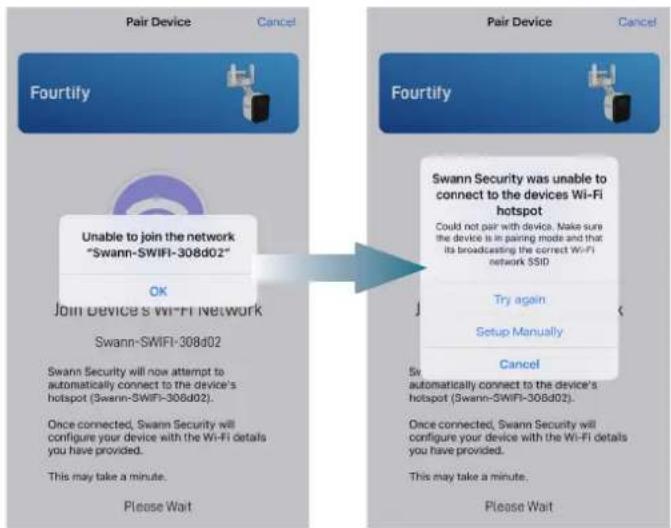
Assurez-vous que la camera est en mode jumelage : vérifiez que l'indicateur LED de la camera clignote lentement en bleu. Si la camera n'est pas encore en mode jumelage, l'application ne pourra pas poursuivre le processus de jumelage. Si vous avez activé le mode de jumelage sur la camera, appuyez simplement sur « Reessayez » et suivez les instructions à l'écran sur la façon de mettre la camera en mode jumelage. Dans la plupart des cas, il vous suffit d'appuyer et de maintenir le bouton Pair ou Reinitialiser / RST de la camera pendant 5 secondes jusqu'à ce que l'indicateur LED commence à clignoter en bleu. - Quelque chose pourrait empêcher l'application Swann Security de se connecter automatiquement au point d'accès Wi-Fi de la camera. Pour résoudre ce problème, vous devrez effectuer une connexion manuelle à l'appareil. Appuyez simplement sur « Configurer manuellement » et suivez les instructions à l'écran (voir la figure ci-dessous) sur la façon de se connecter manuellement au réseau Wi-Fi de la camera (Swann-SWIFI-xxxxx ou xxxxx sont les six derniers caractères de l'ID MAC de l'appareil) via les paramètres Wi-Fi de votre téléphone.
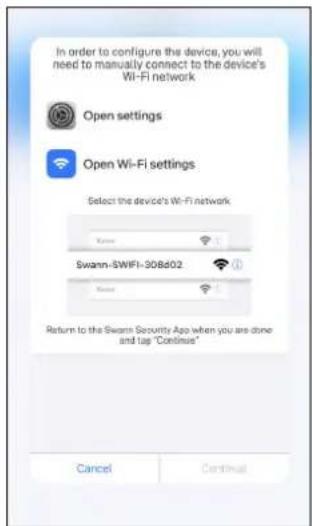
- Si les conseils ci-dessus n'ont pas résolu le problème, vous pouvez essayer ce qui suit
- Réinitialisez la caméra aux paramètres d'usine. Pour plus d'informations sur la réinitialisation d'usine de la caméra, voir "Réinitialisation d'usine de la caméra" à la page 38.
- Redémarrez votre téléphone.
- Ouvrez l'application Swann Security sur votre téléphone et reessayez d'associer la caméra. Rapprochez la caméra de votre téléphone pour vous assurer qu'il est à portée.
PROBLÉME - « IMPOSSIBLE D'ÉTABLIR LA CONNEXION INITIALE »
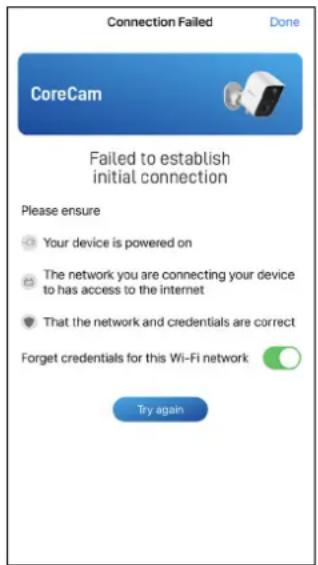
Assurez-vous de connaître le mot de passe de votre réseau Wi-Fi et de l'avoir entré correctement. Lorsque vous entrez le mot de passe, basculez l’icône à l’écran pour afficher le mot de passe afin de pouvoir vérifier que vous avez entré le mot de passe correct. Les mots de passe Wi-Fi sont sensibles à la casse, alors assurez-vous que les minuscules, les majuscules et les caractères spéciaux ont été pris en compte. Assurez-vous que votre réseau Wi-Fi utilise la bande 2,4 GHz (pas 5 GHz). Si votre routeur Wi-Fi diffuse des réseaux 2,4 GHz et 5 GHz distincts, assurez-vous de sélectionner le réseau 2,4 GHz. Si votre routeur diffuse uniquement le réseau 5 GHz, contactez votre fournisseur de services Internet pour obtenir des informations sur votre routeur et sur la façon de le basculer vers la double bande (2,4 GHz / 5 GHz). - La connexion Wi-Fi peut ne pas être stable pendant l'appairage. Assurez-vous que la caméra est à portée de votre routeur Wi-Fi. Essayez de rapprocher la caméra de votre routeur Wi-Fi ou utilisez un amplificateur de signal Wi-Fi pour améliorer le signal Wi-Fi dans toute votre maison. - Testez votre réseau Wi-Fi avec d'autres appareils tels qu'un téléviseur intelligent pour vous assurer qu'il fonctionne correctement. - Vérifiez si votre routeur Wi-Fi utilise le filtrage MAC. Le filtrage MAC offre un niveau de sécurité supplémentaire en garantissant qu'aucun appareil inconnu ne peut se connecter à votre réseau Wi-Fi sans autorisation préalable. Si vous ne pouvez pas désactiver le filtrage MAC, vous devrez ajouter l'adresse MAC de la caméra à la liste blanche des appareils autorisés du routeur. Vous pouvez trouver l'adresse MAC de la caméra imprimée sur une étiquette en haut ou en bas de l'appareil.

Le contenu de ce manuel est fourni à titre informatif uniquement et peut être modifié sans préavis. Bien que tous les efforts soient faits pour s'assurer que ce manuel est exact et complet au moment de la publication, aucune responsabilité n'est assumée pour les erreurs et omissions qui pourraient s'être produites. Pour la première version de ce manuel d'utilisation, veuillez visiter : support.swann.com
Apple et iPhone sont des marques de commerce de Apple Inc., déposées aux États-Unis et dans d'autres pays.