
WORKFORCE WF-3640DTWF - Imprimante multifonction EPSON - Notice d'utilisation et mode d'emploi gratuit
Retrouvez gratuitement la notice de l'appareil WORKFORCE WF-3640DTWF EPSON au format PDF.

| Type de produit | Imprimante multifonction jet d'encre |
| Marque | EPSON |
| Modèle | WORKFORCE WF-3640DTWF |
| Dimensions (L x P x H) | 461 x 655 x 505 mm |
| Poids | Environ 28 kg |
| Alimentation | 220-240V AC, 50-60 Hz |
| Fonctions principales | Impression, copie, numérisation, télécopie |
| Résolution d'impression maximale | 4800 x 2400 dpi |
| Vitesse d'impression | Jusqu'à 33 ppm (noir), 20 ppm (couleur) |
| Capacité du bac papier | Jusqu'à 500 feuilles |
| Connectivité | USB, Wi-Fi, Ethernet, Wi-Fi Direct |
| Numérisation | Numérisation recto-verso automatique, jusqu'à 600 x 1200 dpi |
| Télécopie | Vitesse 33,6 kbps, mémoire 180 pages |
| Écran | Écran tactile couleur 10,9 cm (4,3 pouces) |
| Cartouches d'encre | 4 couleurs (noir, cyan, magenta, jaune) |
| Entretien | Nettoyage des têtes d'impression, remplacement des cartouches |
| Sécurité | Ne pas débrancher le câble USB pendant l'installation, ne pas ouvrir l'emballage des cartouches avant utilisation |
| Pièces détachées et réparabilité | Cartouches d'encre Epson, unité de maintenance, kit d'entretien |
FOIRE AUX QUESTIONS - WORKFORCE WF-3640DTWF EPSON
Questions des utilisateurs sur WORKFORCE WF-3640DTWF EPSON
0 question sur cet appareil. Repondez a celles que vous connaissez ou posez la votre.
Poser une nouvelle question sur cet appareil
Téléchargez la notice de votre Imprimante multifonction au format PDF gratuitement ! Retrouvez votre notice WORKFORCE WF-3640DTWF - EPSON et reprennez votre appareil électronique en main. Sur cette page sont publiés tous les documents nécessaires à l'utilisation de votre appareil WORKFORCE WF-3640DTWF de la marque EPSON.
MODE D'EMPLOI WORKFORCE WF-3640DTWF EPSON
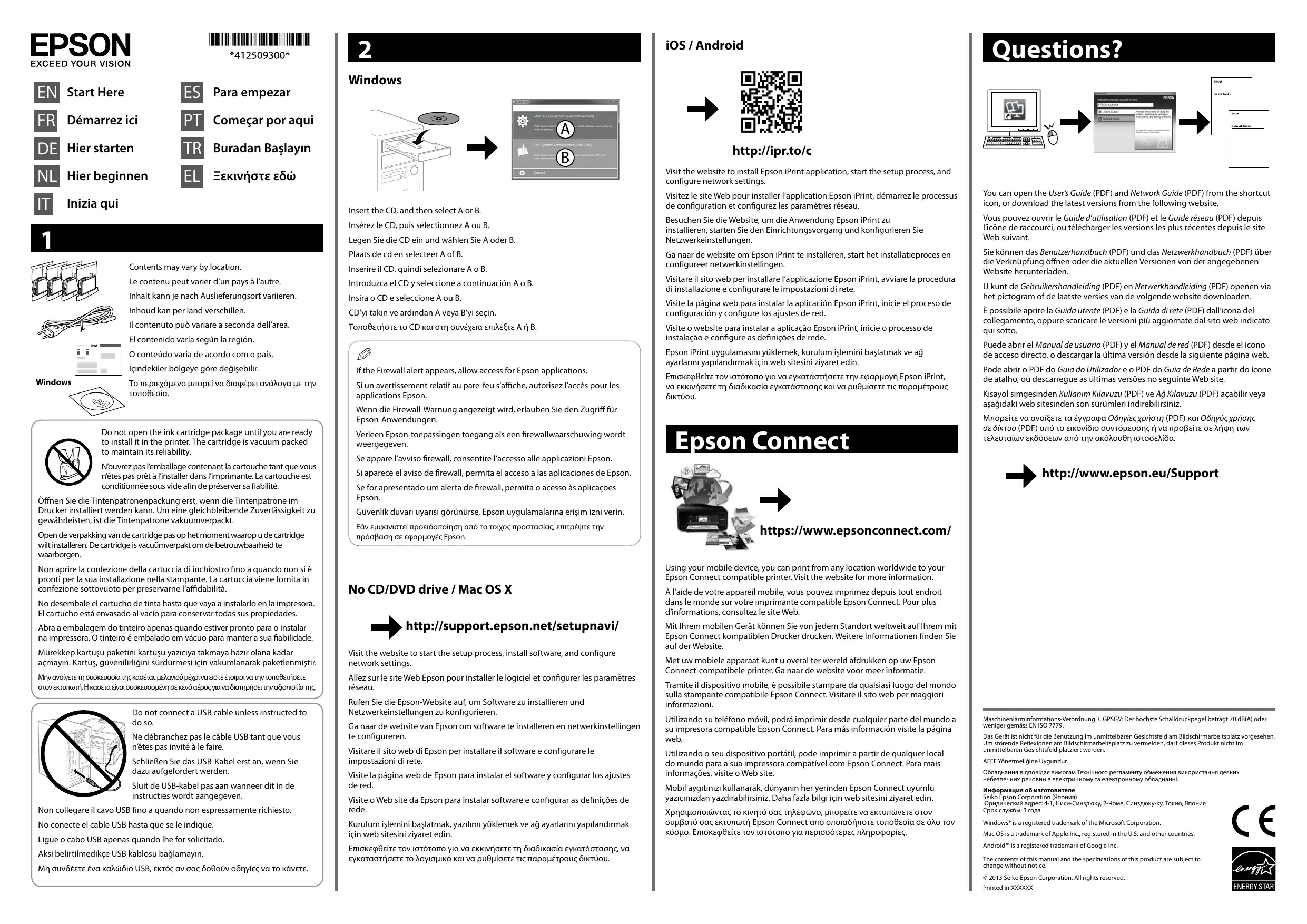
Insérez le CD, puis sélectionnez A ou B.
Le contenu peut varier d'un pays à l'autre.
Ne débranchez pas l'emballage contenant la cartouche tant que vous ne sas prêt à l'installer dans l'imprimante. La cartouche estonnée sous vide afin de préserver sa fiabilité.
Ne débranchez pas le câble USB tant que vous n'êtes pas invité à le faire.
sérez le CD, puis sélectionnez A ou B.

Si un avertissement relatif au pare-feu s'affiche, autorisez l'accès pour les applications Epson.
Allez sur le site Web Epson pour installer le logiciel et configurer les paramètres réseau.
Visitez le site Web pour installer l'application Epson iPrint, démarrez le processus de configuration et configurez les paramètres réseau.
À l'aide de votre appareil mobile, vous pouvez imprimer depuis tout endroit dans le monde sur votre imprimante compatible Epson Connect. Pour plus d'informations, consultez le site Web.
Vous pouvez ouvrir le Guide d'utilisation (PDF) et le Guide réseau (PDF) depuis l'icône de raccourci, ou télécharger les versions les plus récentes depuis le site Web suivant.

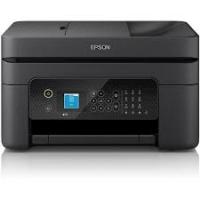
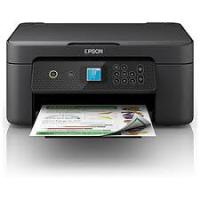
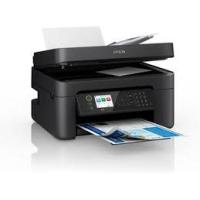
Marque : EPSON
Modèle : WORKFORCE WF-3640DTWF
Catégorie : Imprimante multifonction