Pulsefire Haste 2 S - Souris HYPERX - Notice d'utilisation et mode d'emploi gratuit
Retrouvez gratuitement la notice de l'appareil Pulsefire Haste 2 S HYPERX au format PDF.

Choisissez votre langue et indiquez votre email : nous vous enverrons une version traduite specifiquement.
| Type de produit | Souris gaming sans fil |
| Marque | HyperX |
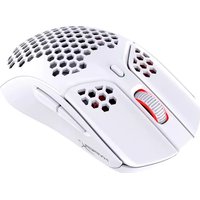
| Modèle | Pulsefire Haste 2 S |
| Connectivité | Sans fil 2,4 GHz, Bluetooth, filaire USB-C |
| Capteur | Optique, résolution jusqu'à 20 000 DPI |
| Nombre de boutons | 6 boutons programmables |
| Autonomie de la batterie | Jusqu'à 100 heures (2,4 GHz, éclairage éteint) |
| Poids | Environ 59 g |
| Dimensions (L x l x H) | 124,2 x 66,8 x 38,2 mm |
| Alimentation | Batterie lithium-ion rechargeable via USB-C |
| Éclairage | RGB personnalisable via logiciel |
| Logiciel de configuration | HyperX NGENUITY |
| Compatibilité | Windows, macOS |
| Taux d'interrogation | 1000 Hz |
| Matériau du boîtier | Plastique avec structure alvéolée |
| Pattes de glisse | PTFE |
| Câble | USB-C amovible |
| Contenu de la boîte | Souris, dongle sans fil, câble USB-C, guide de démarrage |
| Garantie | 2 ans |
| Entretien | Nettoyer avec un chiffon doux et sec. Éviter les liquides. |
| Sécurité | Ne pas exposer à des températures extrêmes. Utiliser uniquement l'adaptateur fourni. |
| Pièces détachées | Pattes de glisse, câble USB-C, dongle sans fil disponibles séparément. |
| Réparabilité | Batterie remplaçable par un professionnel. |
FOIRE AUX QUESTIONS - Pulsefire Haste 2 S HYPERX
Comment connecter la souris Pulsefire Haste 2 S en Bluetooth ?
Assurez-vous que la souris est en mode Bluetooth (bouton de couplage). Sur votre PC, activez le Bluetooth et recherchez 'Pulsefire Haste 2 S'. Appairez-la. Le voyant clignote puis devient fixe.
Comment recharger la souris Pulsefire Haste 2 S ?
Utilisez le câble USB-C fourni. Branchez-le sur la souris et sur un port USB de votre ordinateur ou un adaptateur secteur. Le voyant de charge s'allume. La charge complète prend environ 1 à 2 heures.
Comment modifier les paramètres DPI de la souris ?
Appuyez sur le bouton DPI situé sous la souris (généralement sous la molette) pour passer par les préréglages. Vous pouvez aussi utiliser le logiciel HyperX NGENUITY pour personnaliser les niveaux de DPI (jusqu'à 20 000).
Le logiciel HyperX NGENUITY est-il nécessaire pour utiliser la souris ?
Non, la souris fonctionne par défaut avec des paramètres prédéfinis. Cependant, NGENUITY permet de personnaliser l'éclairage RGB, les boutons, les macros et les réglages DPI. Téléchargez-le sur le site HyperX.
Quelle est l'autonomie de la batterie de la Pulsefire Haste 2 S ?
En mode sans fil 2,4 GHz avec éclairage éteint, l'autonomie peut atteindre environ 100 heures. En Bluetooth, elle est légèrement supérieure. L'éclairage réduit l'autonomie.
Comment nettoyer la souris Pulsefire Haste 2 S ?
Débranchez la souris et éteignez-la. Utilisez un chiffon doux et sec pour essuyer la surface. Évitez les produits chimiques ou liquides. Pour les patins, un peu d'alcool isopropylique peut être utilisé avec précaution.
La souris Pulsefire Haste 2 S est-elle compatible avec les consoles ?
Elle est principalement conçue pour PC (Windows, macOS). Elle peut fonctionner sur Xbox ou PlayStation avec un adaptateur, mais certaines fonctionnalités ne sont pas garanties. Consultez le site HyperX pour plus d'informations.
Que faire si la souris ne s'allume pas ?
Vérifiez la batterie : branchez le câble USB-C pour la recharger. Si le voyant ne s'allume pas, essayez un autre port USB ou un autre câble. Si le problème persiste, contactez le support HyperX.
Comment réinitialiser la souris Pulsefire Haste 2 S aux paramètres d'usine ?
Maintenez enfoncés les boutons clic gauche + clic droit + bouton DPI pendant 5 secondes. Les voyants clignotent pour confirmer la réinitialisation. Vous pouvez aussi passer par le logiciel NGENUITY.
Quelle est la garantie de la Pulsefire Haste 2 S ?
HyperX offre une garantie limitée de 2 ans pour les défauts de fabrication. Conservez la preuve d'achat. Pour les réclamations, contactez le service client HyperX via leur site.
Questions des utilisateurs sur Pulsefire Haste 2 S HYPERX
0 question sur cet appareil. Repondez a celles que vous connaissez ou posez la votre.
Poser une nouvelle question sur cet appareil
Aucune question pour l'instant. Soyez le premier à en poser une.
Téléchargez la notice de votre Souris au format PDF gratuitement ! Retrouvez votre notice Pulsefire Haste 2 S - HYPERX et reprennez votre appareil électronique en main. Sur cette page sont publiés tous les documents nécessaires à l'utilisation de votre appareil Pulsefire Haste 2 S de la marque HYPERX.
MODE D'EMPLOI Pulsefire Haste 2 S HYPERX
text_image
HyperX Pulsefire Haste 2.5 Wireless Gaming Mouse Quick Start Guide Overview 1 2 3 4 5 6 7 8 9 10 11 12 13 14 15 16 17 18 19 20 21 22 23 24 25 26 27 28 29 30 31 32 33 34 35 36 37 38 39 40 41 42 43 44 45 46 47 48 49 50 51 52 53 54 55 56 57 58 59 60 61 62 63 64 65 66 67 68 69 70 71 72 73 74 75 76 77 78 79 80 81 82 83 84 85 86 87 88 89 90 91 92 93 94 95 96 97 98 99 100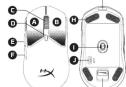


-
- The Ground Truth image displays a single, solid horizontal line. According to Rule 2 (UNDERSCORE & LINE RULES), this is a stylistic or background line, not a placeholder underscore. Therefore, the OCR result must ignore it and output nothing or only meaningful text. The provided OCR content is "____", which consists of four underscores. This is an incorrect interpretation of the line as a placeholder, violating the rule that stylistic lines must be ignored. The OCR has hallucinated placeholder underscores where none should exist in the GT. Hence, the OCR result is inconsistent with the Ground Truth.
votteria del maure-tampegga in rosso quando è inferiore a 5%, il LED o spregno.
Tatazione in condizioni di utilizzo continuo con iluminazione disetivata, modalità a 24 GRU e fréquenza di politica 1000 Hz. La durata della batteria varia in base
all'utilizzazione alle condizioni dell'aturatoriamento. ^1 L'altente sui immorano il livello di notifici e dell'expansivento della batteria dai
5% al 25% utilizando il software HyperXNG2NUFTI. Utiliagen
Modalità minima 3.4G
- The Ground Truth image displays a single, solid horizontal line. According to Rule 2 (UNDERSCORE & LINE RULES), this is a stylistic or background line, not a placeholder underscore. Therefore, the OCR result must ignore it and output nothing or only meaningful text. The provided OCR content is "____", which consists of four underscores. This is an incorrect interpretation of the line as a placeholder, violating the rule that stylistic lines must be ignored. The OCR has hallucinated placeholder underscores where none should exist in the GT. Hence, the OCR result is inconsistent with the Ground Truth.
- limituava i unviditià 2.4G del mavoro
- Collegiate il dongie wireless/USB all'assistome di extensione.
- Collegiate 2 institutioni di impiensione in un RF e si non-consolidazione intervizi
U. Vortuškovići: vortuškovići ve tristavnički 8 do 15 a 16,04 božnje nejogovnički studi da i caseu U108 formilo in dataartane. Umodulčka Blumsuath
I importani i mouse sulu modalità di attivazione Bluetooth. I mouse/sweezoni in litu ducentata stenza confeSSIONe - Incondere alle impensionsi Haartoultrold compaute_oq.arvel comare "Kaste 2 U"
Collagarnanto Bluaranth Tennere contrappossegnemante annes 415 nuči motača sltu siničetnu. Izoučanota sltu
In addition, the following results of the results of the results of the results of the results of the results of the results of the results of the results of the results of the results of the results of the results of the results of the results of the results of the results of the results of the results of the results of the results of the results of the results of the results of the results of the results of the results of the results of the results of the results of the results of the results of the results of the results of the
Sero-disponibil-A importazioni DPI predefinita AOE DPI ricorici (IBII) DP (Iku) |
Mioi LPI (gustor); Eton LPI (mHaI), LPI Mioi mio a 20000 LPI. Distribuzione del pediatric Ges musus vora musinatorenici (e. nortin) in www.bos7.dominati.pdf ou a transamerini - Microsoft SICAV, PDA Manager for this in 2010 (the first author of the report) in Tel Aviv:
“Consigliati per l’acou tappetini per mouse intrastuts. L’acoua legno, plezato,
Kercoiakim Izajimi: Kariyao zahinggani (patrini impiom i Pohro) Turatoramento.
Software Right/No2401/FY Per personalised illumination: DFS, impostatori macro u altri optioni;
IcainCali E-Software Hyperix NaCMRI P-ohyphenz.com/mg/muty Dromande-c-dabitor sulla-configurazione
Contacta Inser-Forde Asstamus/Agjens i consulta la guada otima al inotato /yugelo.com/szorom:
Contribuzione della banzeria - Speggerer Erinizen, Inportare la modalità di alimentazione su "OFF".
- Binauano ipatinio PTE con ur-attuato piatto in plastica e serverdosi delle unghiu, per scoprinie 4 ritici sicurata 70x 5 sotto ipiedri.
- Separare-delcatalemente in-guacia superiore-danguisco-inferiore-con un cuovirembia remo Callu
- Individuare o rinuevere la batteria fixata con un commetore.
- Coloresse la una butteria (provisiona la nuova/batteria-coil corseto
a. Diversión de la rente internas de 2016 para la fin de la rente internas de la rente centenamente del pós. d. Chiviación la rente internas accretiva del euro para utilizamiento in euros d
Il serviziare le parte intervente e sapienti sul ristale sladdas di la riglio allineamento. Avvitaro tutte a il/o vitici riposidoneo i pattioli in 219C sul immo 7 Accordere l'innose, Biaccordere l'innose e verificarse cui sottolità
。
2
x y z
2
;
5
(2)
50
au Viv
21
No
The
der 'Ve
24
2135
(3)
1.1 Ole
0910
1 + u1 - 1 = ( 1 + u) u1 < 1 = u
Charging and Wired Mode
It is necessary
USTB connectivity
with no tab
(
(2)
x
(
: Tivtend u'ndler Battany Oite van - Lizen can = def
Installa
2.83 Wireless
2 ConnectU - Corvastina
[Non-Text]
(
。
4
©
。
12
[Non-Text] -
- 3
广力云
- 3
- Offshore use
Haste2Com Bluetooth Inc
Nation: Sun-50 geid'verdlig ge
(45-Vorine Standard)
1600291 (Gd) Austwischen
Claire Case 18 pelt/vorgo
*Hubelsvankz 17Cr-der Bensu
Kumatskoff, C& und den Betel
HypmK NGO Ludem Tör sán
Incorporation, um Helen: Sie 5
Nonden Sie a Besatzsehans
Auslöch d - Schulden Sa
,Alty: 2.1018569
Spoutger, Firp Fußen Berlin - Supervise research personnel
- Suchon Sir berlaus.
- 3010delos 1
ein verfas die
K. Schließen 5
sieden av volen - Schultory S
Funktionstghi
[Non-Text]
[Non-Text]
[Non-Text]
e 1.201 minutes ^1 .
陈风做出
[Non-Text]
'——王
(1)
[Non-Text] - NOTE:
[Non-Text]
[Non-Text]
[Non-Text]
[Non-Text]
[Non-Text]
[Non-Text]
广力云智慧零售收银系统
目
图二
三
[Non-Text]
[Non-Text] -
- 3
(二) 2017年1月1日至2018年1月1日(含)的公司股票交易均价为4.56元/股,与前一交易日收盘价相比,涨幅为-0.97%。
POL(S)
Opis ureyskonom A • Ineypocysti
B. Fuzzy przyci C. Sotka
9 - Przydzik nap 10 - Przydik/Qak
F - Playlink/Video 6 - Post/USB-C
■ - Schlams Bag premium
Ladewarle 170 Prand niapazuje
disumulations Podtacz myso d
Eççanolc 1058 a datatlar de prese o
dumulator's cuestion natafo
Testowane w w trybie 2,4GH
sakoty od spesu
- 3
- Użytkowski m
natañonamiento de
Obeluge Tech hovemers - Parelcyzimysa
- Podkaz Izumi
- Podłącz usług didęciuera je
Tiyb Burizolfi 1/hedev.mov
Pro plenacije - Propell du et
„Rasie 2 V“.
Naciniči početu savčih adnici
(помуслих try)
Cotagami Yid C
m = 311
[Non-Text]
[Non-Text]
[Non-Text]
[Non-Text]
[Non-Text]
[Non-Text]
[Non-Text]
[Non-Text]
[Non-Text]
[Non-Text]
[Non-Text]
[Non-Text]
[Non-Text]
[Non-Text]
[Non-Text]
[Non-Text]
[Non-Text]
[Non-Text]
[Non-Text]
[Non-Text]
[Non-Text]
[Non-Text]
[Non-Text]
[Non-Text]
[Non-Text]
[Non-Text]
[Non-Text]
[Non-Text]
[Non-Text]
[Non-Text]
[Non-Text]
[Non-Text]
[Non-Text]
[Non-Text]
[Non-Text]
[Non-Text]
[Non-Text]
[Non-Text]
[Non-Text]
[Non-Text]
[Non-Text]
[Non-Text]
[Non-Text]
[Non-Text]
[Non-Text]
[Non-Text]
[Non-Text]
[Non-Text]
[Non-Text]
[Non-Text]
[Non-Text]
[Non-Text]
[Non-Text]
[Non-Text]
[Non-Text]
[Non-Text]
[Non-Text]
[Non-Text]
[Non-Text]
[Non-Text]
[Non-Text]
[Non-Text]
[Non-Text]
[Non-Text]
[Non-Text]
[Non-Text]
[Non-Text]
[Non-Text]
[Non-Text]
[Non-Text]
[Non-Text]
[Non-Text]
[Non-Text]
[Non-Text]
[Non-Text]
[Non-Text]
[Non-Text]
[Non-Text]
[Non-Text]
[Non-Text]
[Non-Text]
[Non-Text]
[Non-Text]
[Non-Text]
[Non-Text]
[Non-Text]
[Non-Text]
[Non-Text]
[Non-Text]
[Non-Text]
[Non-Text]
[Non-Text]
[Non-Text]
[Non-Text]
[Non-Text]
[Non-Text]
[Non-Text]
[Non-Text]
[Non-Text]
[Non-Text]
[Non-Text]
(1) 2017年, 2018年, 2019年