MODE D'EMPLOI STYLUS PRO 4880 EPSON
Guide d'installation
Consignes de sécurité
Assemblage de l'imprimante.
Installation de l'imprimante. 3
Chargement du papier rouleau 6
Chargement des feuilles simples. 8
Raccordement de l'imprimante à l'ordinateur. 11
Installation du pilote et du logiciel d'impression. 12
Utilisation du User's Guide (Guide d'utilisation) en ligne.
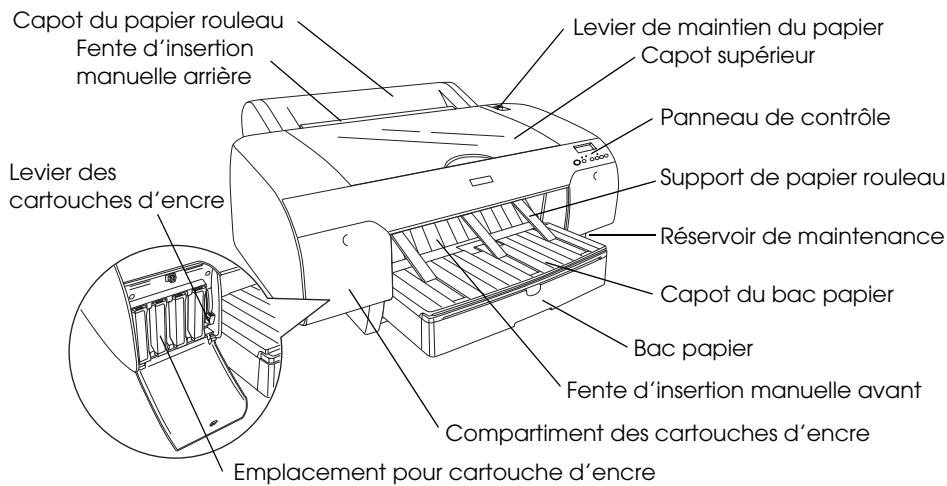
Vue de face
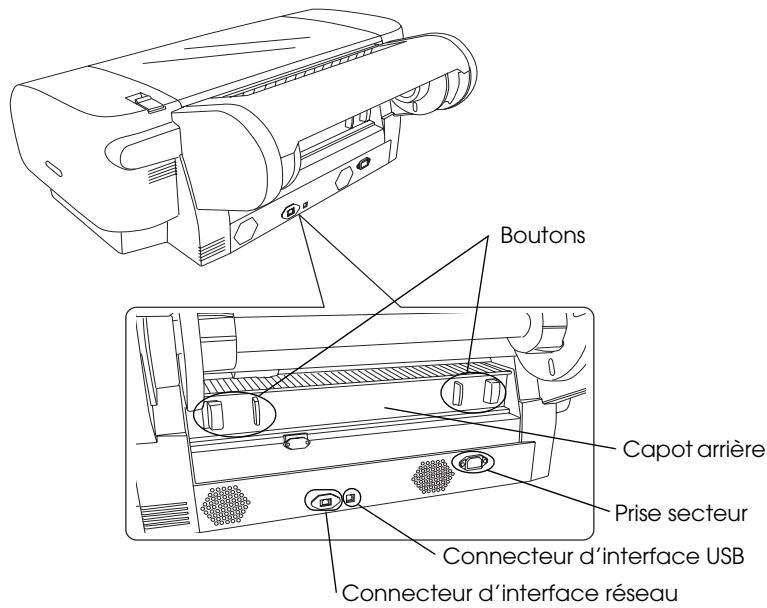
Vue de l'arrière
La reproduction, l'enregistrement ou la diffusion de tout ou partie de ce manuel, sous quelle forme et par quel moyen que ce soit, électronique, mécanique, photocopie, sonore ou autre, sont interdits sans l'autorisation écrite préalabl Les informations contenues dans le présent manuel ne s'appliquent qu'à l'imprimante Epson décrite ci-après. Epson n'est pas responsable de l'éventuelle utilisation de ces renseignements avec d'autres imprimantes.
Ni ni ses filiales ne pourront être tenues responsables envers l'acquéreur de ce produit ou envers les tiers, des dommages, pertes, frais ou dépenses encourus par l'acquéreur ou les tiers à la suite des événements suivants : accident, mauvaise utilisation ou utilisation abusive de ce produit, modifications, réparations ou altérations illicites de ce produit ou (sauf aux États-Unis) non-respect au sens strict des consignes d'utilisation et de maintenanc
e pourrait être tenue responsable des dommages ou problèmes survenus par suite de l'utilisation de produits optionnels ou consommables autres que ceux désignés par Seiko Epson Corporation comme étant des Produits d'origine Epson ou on.
Seiko Epson Corporation ne pourra être tenue responsable des dommages résultant des interférences électromagnétiques se produisant à la suite de l'utilisation de câbles d'interface approuvés par Epson.
EPSON® est une marque déposée et EPSON STYLUS™ et Exceed Your Vision sont des noms de marque de Seiko Epson Corporation. Microsoft® et Windows® sont des marques déposées de Microsoft Corporation. Apple® et Macintosh® sont des marques déposées de Apple Inc.
Remarque générale : les autres noms de produits mentionnés dans ce manuel ne le sont que dans un but d'identification et peuvent être des noms de marque de leurs propriétaires respectifs. Epson décline tout droit sur ces marques.
Copyright © 2007 Seiko Epson Corporation. Tous droits réservés.
Consignes de sécurité
Veuillez lire toutes ces instructions avant d'utiliser l'imprimante. Veillez également à suivre les avertissements et consignes repérés sur l'imprimante.
Mentions « Attention », « Important » et « Remarque

Attention sont des avertissements à suivre à la lettre pour éviter des blessures corporelles.

Important sont des mises en garde à respecter pour éviter d'endommager votre équipement.
Remarque sont des informations importantes et des conseils utiles sur le fonctionnement de l'imprimante.
Lors du besoin d'un emplacement pour l'imprimante
Placez l'imprimante sur une surface plane et stable de taille plus grande que celle de l'imprimante. L'imprimante ne fonctionnera pas correctement si elle est placée dans une position inclinée.
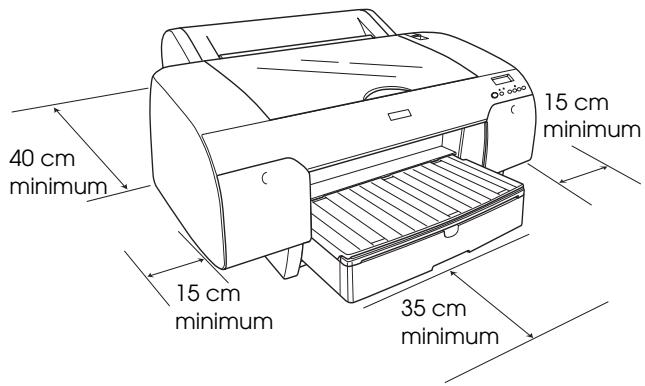
Évitez les emplacements soumis à des variations rapides de température et d'humidité. Maintenez également l'imprimante à l'écart du rayonnement solaire direct, des fortes lumières et des sources de chaleur. Évitez les emplacements exposés aux chocs et aux vibrations. Maintenez l'imprimante à l'écart des endroits poussiéreux. Placez l'imprimante à proximité d'une prise de courant permettant un débranchement facile du cordon d'alimentation. Si vous utilisez un support, il doit pouvoir supporter une charge minimale de 50 kg.
Lors de l'installation de l'imprimante
Utilisez uniquement le type de source d'alimentation indiqué sur l'étiquette de l'imprimante. Utilisez uniquement le cordon d'alimentation livré avec ce produit. L'utilisation d'un autre cordon d'alimentation vous expose à des risques d'incendie ou d'électrocution. Le cordon d'alimentation livré est conçu pour être utilisé uniquement avec ce produit. Son utilisation sur un autre matériel peut vous exposer à des risques d'incendie ou d'électrocution. N'utilisez pas un cordon d'alimentation endommagé ou usé. Si vous utilisez une rallonge, assurez-vous que l'intensité totale des appareils qui y sont reliés ne dépasse pas l'intensité supportée par la rallonge. En outre, vérifiez que l'intensité totale des appareils branchés sur la prise murale ne dépasse pas l'intensité nominale de celle-ci. Veillez à ne pas obstruer ou recouvrir les ouvertures d'aération pratiquées dans le coffret de l'imprimante. Si la fiche est endommagée, remplacez le cordon dans son ensemble ou consultez un électricien expérimenté. Si la fiche contient des fusibles, veillez à les remplacer par des fusibles de taille et de calibre adaptés.
Lors de l'utilisation de l'imprimante
N'introduisez pas vos mains dans l'imprimante et ne touchez pas les cartouches d'encre au cours de l'impression. Ne déplacez pas la tête d'impression à la main car cela pourrait endommager l'imprimante. N'introduisez pas d'objets dans les fentes. Veillez à ne pas renverser de liquide sur l'imprimante. N'essayez pas de réparer vous-même l'imprimante. Débranchez l'imprimante et faites appel à un technicien de maintenance qualifié dans les circonstances suivantes : le cordon d'alimentation ou sa fiche est endommagé ; du liquide a coulé dans l'imprimante ; l'imprimante est tombée ou le boîtier a été endommagé ; l'imprimante ne fonctionne pas normalement ou ses performances ont changé.
Lors de la manipulation des cartouches d'encre
- Conservez les cartouches hors de portée des enfants et ne buvez pas leur contenu. Stockez les cartouches d'encre dans un endroit frais et sombre. En cas de contact de l'encre avec la peau, lavez à l'eau et au savon. En cas de contact de l'encre avec les yeux, rincez abondamment avec de l'eau. Afin d'obtenir des résultats optimaux, secouez bien la cartouche d'encre avant de l'installer.
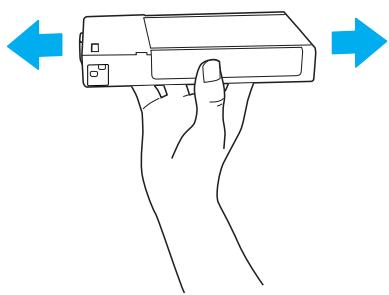

Important :
Ne secouez pas violemment les cartouches qui ont déjà été installées précédemment.
N'utilisez pas une cartouche au-delà de la date imprimée sur l'emballage. Pour un résultat optimal, il est conseillé d'utiliser entièrement toute cartouche d'encre dans les six mois suivant son installation. Ne démontez pas les cartouches et n'essayez pas de les recharger d'encre, car vous risqueriez d'endommager la tête d'impression. Ne touchez pas le port d'alimentation en encre ou la zone avoisinante, ni la puce verte située sur le côté de la cartouche d'encre. Ceci pourrait entraîner des dysfonctionnements.

Contrôle des articles
Vérifiez que tous les articles représentés sont livrés et en bon état.
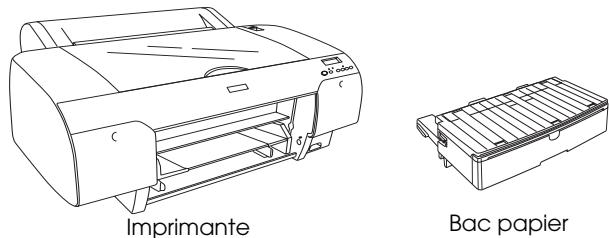
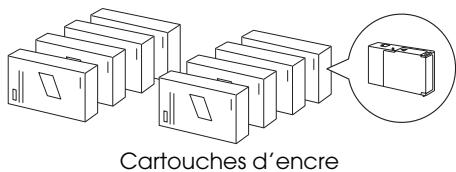
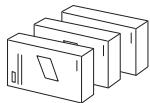
Kit de conversion de l'encre noire (pour l'imprimante EPSON Stylus Pro 4880/4880C uniquement)
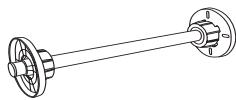
Axe du papier rouleau et raccords gris pour papier rouleau avec moyeu de 3 pouces.

Remarque :
Les articles fournis varient en fonction du pays. L'imprimante EPSON Stylus Pro 4450 dispose de quatre cartouches d'encre et l'imprimante EPSON Stylus Pro 4880/4880C de huit cartouches d'encre.
Retrait des matériaux de protection.
Afin d'éviter les dégâts pendant le transport, l'imprimante est emballée à l'aide de plusieurs matériaux de protection. Retirez l de l'imprimante avant utilisation. Ouvrez le capot supérieur, desserrez les deux vis et retirez ensuite le panneau fixe du chariot.
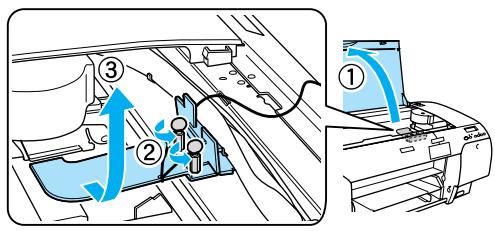
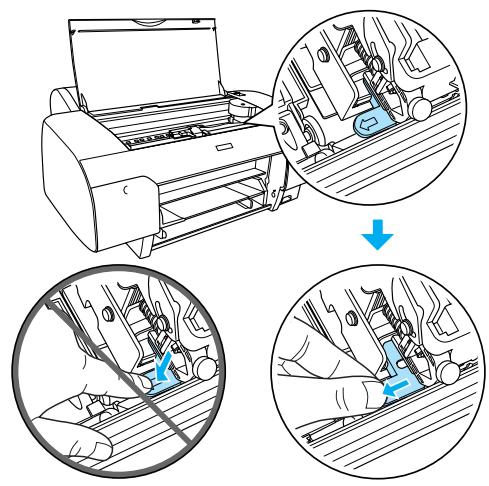
Vous devrez également débloquer la tête d'impression en tirant le taquet vert situé du côté gauche de la tête d'impression.

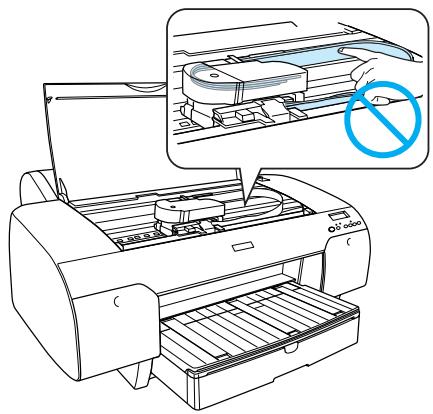
Important :
Veillez à ne pas toucher les pièces indiquées ci-dessous, faute de quoi vous risquez d'endommager l'imprimante.
Branchement du cordon d'alimentation
- Vérifiez que la tension d'alimentation indiquée sur l'étiquette apposée à l'arrière de l'imprimante correspond à la tension délivrée par la prise murale. Vérifiez également que le cordon d'alimentation est adapté à la source d'alimentation.

Important :
Il n'est pas possible de changer la tension de l'imprimante. Si la tension nominale ne correspond pas à la tension délivrée au niveau de la prise secteur, ne branchez pas et contactez votre revendeur.
- Branchez dans la prise d'alimentation CA à l'arrière de l'imprimante.
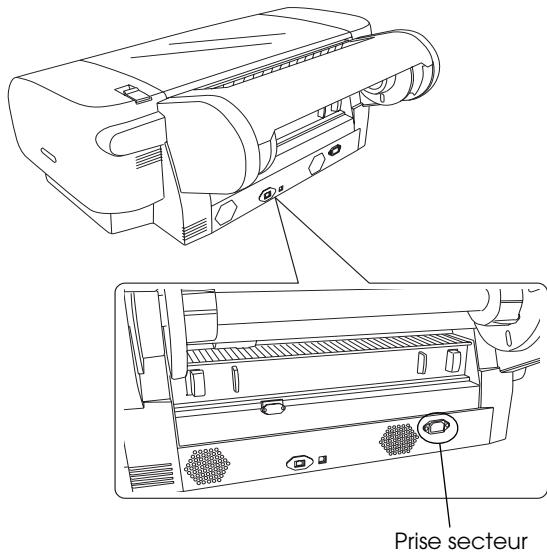
- une prise murale reliée à la terre.

Important :
N'utilisez pas une prise commandée par une minuterie automatique ou un interrupteur mural, faute de quoi un arrêt accidentel ou des détériorations risquent de survenir au niveau de l'imprimante.
Installation du bac papier
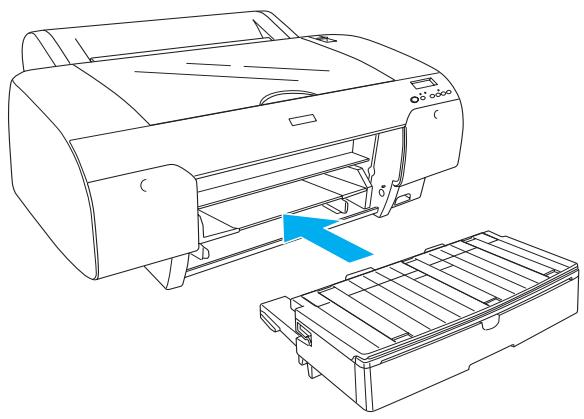
Insérez le bac papier dans l'emplacement situé à l'avant de l'imprimante.

Attention :
Les cartouches d'encre sont hermétiques. Dans des conditions normales d'utilisation, l'encre reste confinée dans la cartouche. Si vous avez malgré tout de l'encre sur les mains, lavez-les soigneusement à l'eau et au savon. En cas de contact avec les yeux, rincez-les abondamment avec de l'eau.
Remarque :
- Les cartouches d'encre fournies avec l'imprimante sont partiellement utilisées lors de l'installation initiale. La tête d'impression de l'imprimante est entièrement chargée afin de produire des impressions de haute qualité. Ce processus unique consomme une certaine quantité d'encre. Les cartouches permettent donc d'imprimer un nombre de pages moins important que celui des cartouches d'encre utilisées par la suite. Le chargement d'encre initial dure environ 8 minutes.
- Chaque emplacement est destiné à une cartouche d'encre d'une couleur donnée. Veillez à installer chaque cartouche d'encre dans l'emplacement adapté en fonction du mode d'encre choisi. L'illustration suivante représente l'imprimante EPSON Stylus Pro 4880/4880C. Les emplacements numérotés de 5 à 8 ne sont pas disponibles sur
Il n'est pas possible d'ouvrir le compartiment à encre droit de N'appuyez pas trop fort sur le capot, faute de quoi vous risqueriez de le casser.
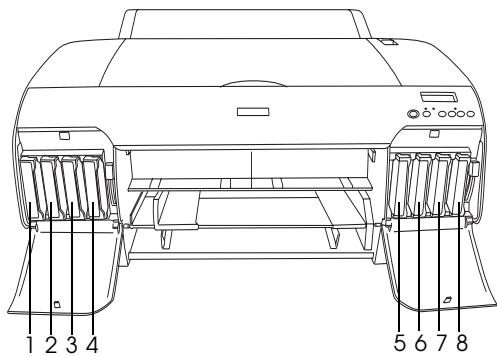
| N° | EPSON Stylus Pro 4880/4880C | EPSON Stylus Pro 4450 |
| #1 | Matte Black (Noir mat) ou Photo Black (Noir photo) | Matte Black (Noir mat) |
| #2 | Cyan (Cyan) | Cyan (Cyan) |
| #3 | Vivid Magenta (Magenta vif) | Magenta (Magenta) |
| #4 | Yellow (Jaune) | Yellow (Jaune) |
| #5 | Light Black (Gris) | - |
| #6 | Light Cyan (Cyan clair) | - |
| #7 | Vivid Light Magenta (Magenta vif clair) | - |
| #8 | Light Light Black (Gris Clair) | - |
- Mettez l'imprimante sous tension en appuyant sur la touche Alimentation. Au bout de quelques instants, la mention AUCUNE CARTOUCHE s'affiche sur l'écran LCD.
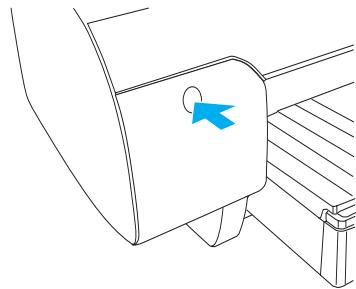
- Appuyez sur le(s) capot(s) du compartiment à encre pour l'ouvrir (ou les ouvrir).
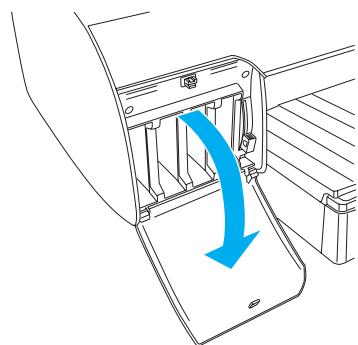
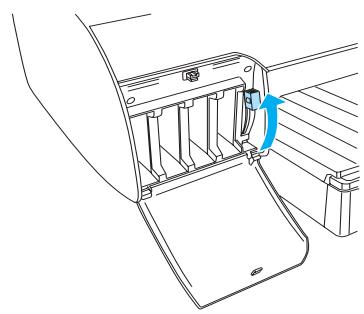
- Levez les leviers d'encre.
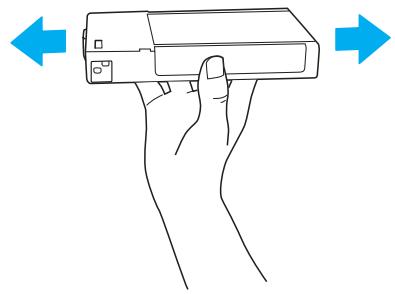
- Retir son emballage et secouez-la bien afin d'obtenir des résultats optimaux.
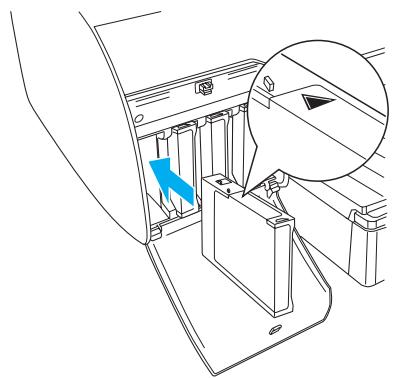
- Mainten manière à ce que le repère en forme de flèche soit orienté vers le haut et pointe vers l'arrière de l'imprimante, puis introduisez la cartouche dans l'emplacement.
- Répétez les étapes 4 à 5 pour installer les autres cartouches d'encre.
- Une fois toutes les cartouches d'encre insérées dans les emplacements correspondants, abaissez les leviers d'encre. L'imprimante commence le chargement initial de l'encre.
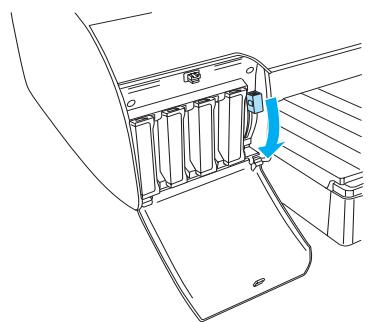
- Au bout de deux minutes environ, des messages relatifs aux leviers d'encre s'affichent sur l'écran LCD. Levez ou abaissez les leviers d'encre (conformément aux indications) jusqu'à ce que la mention PRETE, indiquant qu est terminé, s'affiche sur l'écran LCD.

Important :
Les opérations suivantes ne doivent jamais être effectuées lorsque le voyant Pause clignote, car cela risquerait d'endommager l'imprimante :
- Mettez l'imprimante hors tension. Ouvrez le capot supérieur. Retirez le capot arrière. Placez le levier de maintien du papier en position ouverte. Retirez les cartouches d'encre.
- Remplacer le réservoir de maintenance. Dé
- iment à encre.
Remarque :
Si vous avez installé des cartouches d'encre de 220 ml, ne fermez pas le(s) capot(s) du compartiment à encre.
Installation du papier rouleau sur l'axe
Pour installer le , procédez comme suit.
- Retirez l'embout amovible de l'extrémité de l'axe en le faisant coulisser.
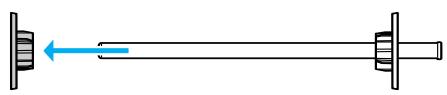
- 3 pouces, conservez les raccords gris en place.
un moyeu de 2 pouces, retirez les raccords gris de l'embout.
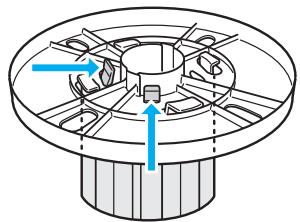
Remarque :
Conservez les raccords gris en place pour un usage futur.
- Placez le rouleau de papier sur une surface plane de sorte qu'il ne se déroule pas. Faites coulisser le rouleau de papier sur l'axe et sur l'embout jusqu'à ce qu'il se mette en place.
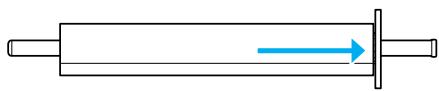
Remarque :
Ne mettez pas l'axe en position verticale lorsque vous installez le papier. Cela pourrait détendre le papier.
- Faites coulisser l'embout amovible (retiré à l'étape 1) sur l'axe et dans l'extrémité du papier rouleau jusqu'à ce qu'il se verrouille en place.

Installation du papier rouleau sur l'imprimante
Pour installer le , procédez comme suit.
- Ouvrez le capot du papier rouleau.
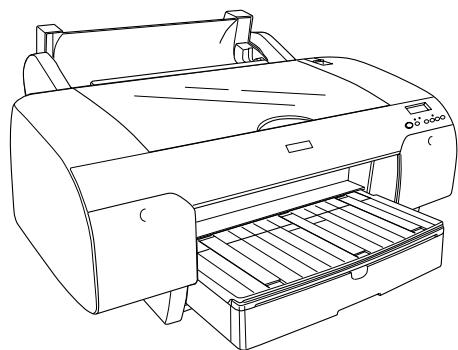
- Assurez-vous que l'embout amovible est correctement fixé dans l'extrémité du rouleau de papier.
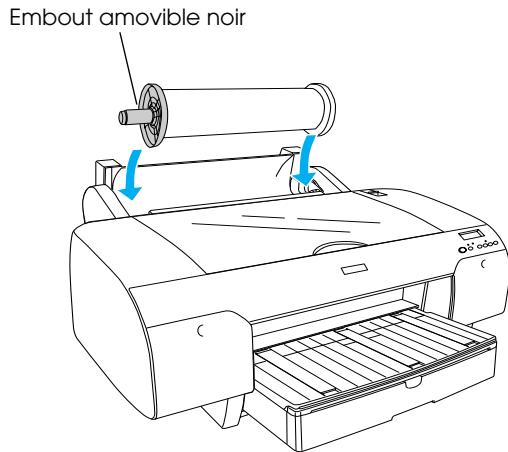
- Tenez l'axe de telle sorte que l'embout amovible noir se trouve du côté gauche. Placez ensuite l'axe dans la rainure située sur la partie supérieure de l'imprimante.
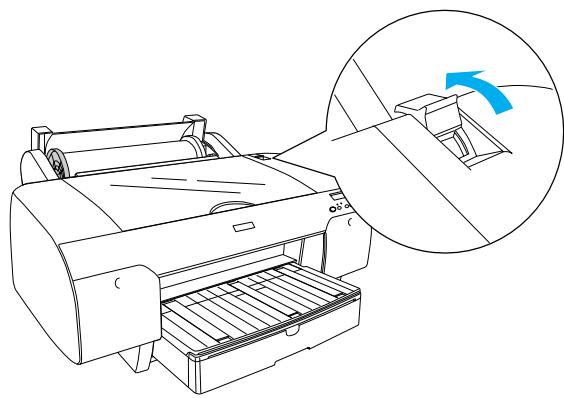
- Placez le levier de maintien du papier en position ouverte.
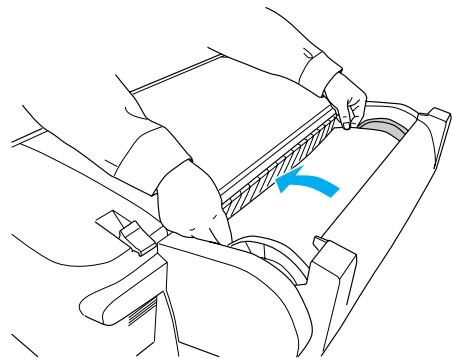
- Tenez le papier par les deux côtés et introduisez-le dans la fente d'insertion manuelle.
- Tirez sur le papier jusqu'à ce qu'il retombe sur le bac papier.
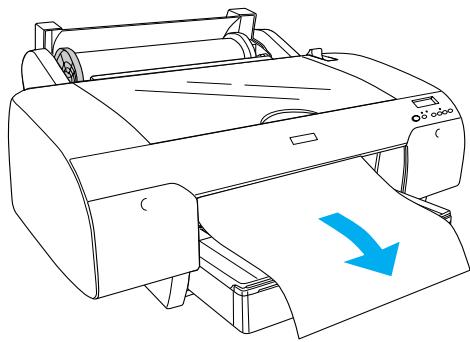
Remarque :
Si le papier chargé est du papier fin, appuyez sur la touche Avance papier pour diminuer la valeur de l'aspiration papier. Si du papier épais et courbé est chargé, appuyez sur la touche Avance papier pour augmenter la valeur de l'aspiration papier.
- Tenez les embouts fixes et mobiles et enroulez le papier jusqu'à la ligne indiquée par un repère en forme de flèche.
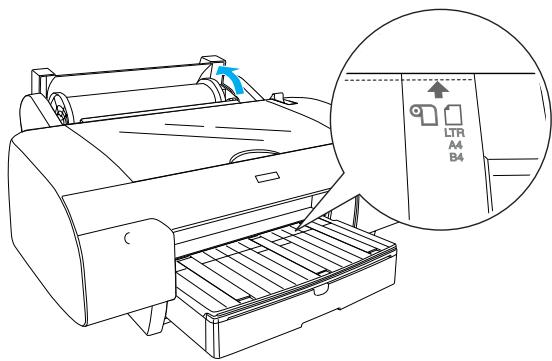
- Mettez le levier de maintien du papier en position fermée. Le papier avance automatiquement jusqu'à la position d'impression.
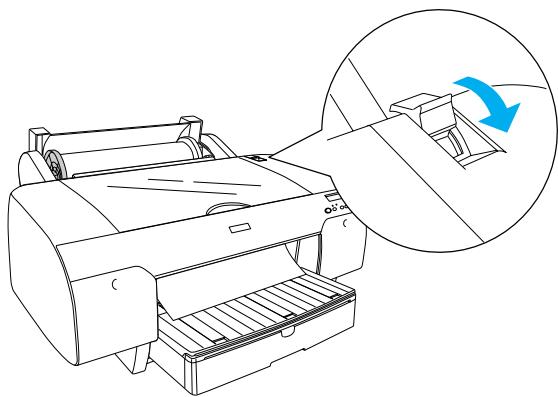
- Fermez le capot du papier rouleau.
- Levez le support de papier rouleau
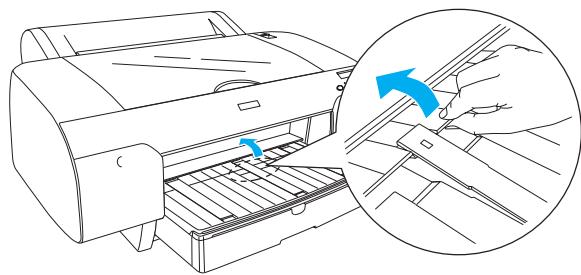
- Déployez le bac papier et son capot en fonction de la longueur du papier utilisé pour l'impression.
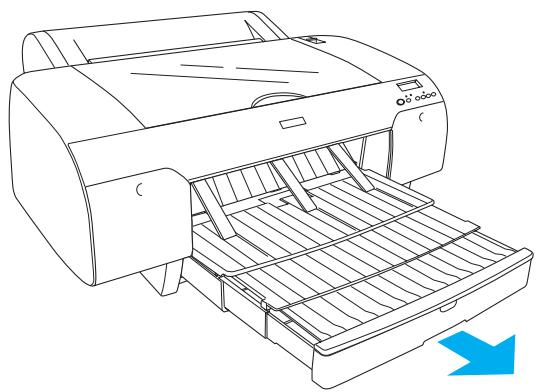
- Appuyez sur la touche Source d'alimentation papier pour sélectionner "Rouleau coupe auto Oui" sur l'écran LCD.

Important :
Ne laissez pas le papier dans l'imprimante pendant une période de temps prolongée, sa qualité risque de décliner. Nous vous recommandons de retirer le papier de l'imprimante après impression.
Chargement des feuilles simples
Pour charger des feuilles simples dans le bac papier, procédez comme suit.
Remarque :
Cette section détaille le chargement de feuilles simples de format inférieur au format A3. Si vous souhaitez charger du papier de format A3 ou supérieur, ou si vous souhaitez connaître les détails de la gestion du papier, reportez-vous à la section « Gestion du papier » du *User's Guide* (Guide d'utilisation) fourni sur le CD-ROM du logiciel d'impression livré avec l'imprimante.
- Vérifiez que l'imprimante est sous tension et que l'état PRÊT est activé.
- Appuyez sur la touche Source d'alimentation papier < pour sélectionner Feuille sur l'écran LCD.
- Levez le capot du bac papier et tirez le galet guide-papier vers le haut.
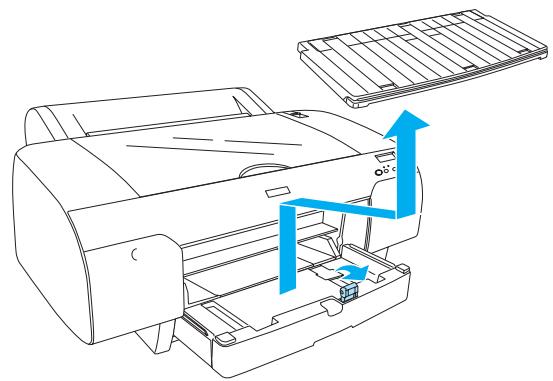
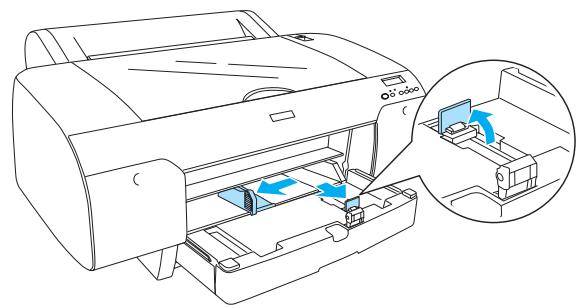
- Levez le guide-papier et faites coulisser le guide latéral vers la gauche de manière à ce que l'écart soit légèrement plus large que votre papier.
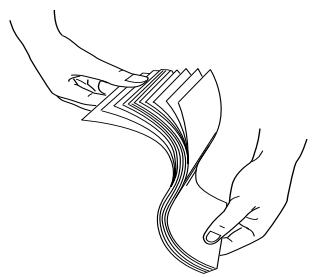
- Aérez une pile de papier et tapez-la sur une surface plate pour égaliser les bords. Si le papier est courbé, aplatissez-le avant de le charger. S'il se courbe excessivement et produit fréquemment des bourrages, cessez de l'utiliser.
- Nettoyez l'intérieur du bac à papier pour éliminer la poussière. La présence de poussière peut nuire à la qualité d'impression.
- Chargez les feuilles en orientant la face imprimable vers le bas et en appuyant le bord droit du papier contre le côté droit du bac papier.
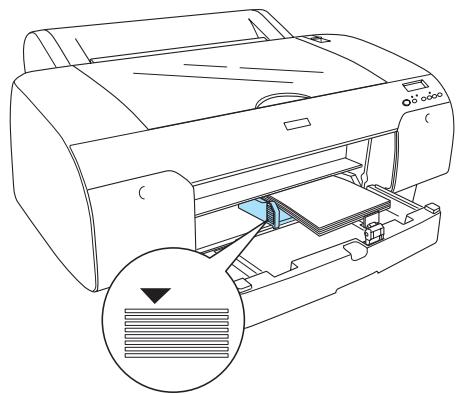
Remarque :
- Commencez toujours par insérer le petit côté du papier. Vérifiez que les feuilles reposent bien à plat au fond du bac papier et placez le bord du papier dans l'angle interne droit du bac papier, faute de quoi il est possible que l'impression ne soit pas alignée. La capacité de chargement du bac papier varie en fonction du type et du format du support.
Le bac papier peut contenir jusqu'à 250 feuilles de papier ordinaire de 17 lb ou 64 g/m². Ne chargez pas le papier au-delà du repère en forme de flèche figurant sur la surface interne du guide latéral gauche.
Pour plus d'informations sur la capacité en supports spéciaux, reportez-vous au tableau suivant.
| Supports spéciaux Epson | Format | Capacité acceptée dans le bac papier |
| Premium Semigloss Photo Paper (Papier photo semi-glacé Premium) | A4 | 100 |
| Letter | 100 |
| A3 | 50 |
| Super A3/B | 50 |
| Premium Luster Photo Paper (Papier photo lustré Premium) | Letter | 100 |
| Super A3/B | 50 |
| Singleweight Matte Paper (Papier mat fin) | Super A3/B | 100 |
| A2 | 50 |
| US C | 50 |
| Photo Quality Ink Jet Paper (Papier couchéé qualité photo) | A4 | 200 |
| Letter | 200 |
| A3 | 100 |
| Super A3/B | 100 |
| Epson Proofing Paper White Semimatte(Papier semi-mat blanc à épreuves Epson) | Super A3/B | 1* |
| Archival (Enhanced)Matte Paper (Papier mat (supérieur) de longue conservation) | A4 | 100 |
| Letter | 100 |
| A3 | 50 |
| Super A3/B | 50 |
| A2 | 50 |
| US C | 50 |
| Watercolor Paper-Radiant White (Papier pour aquarelle - blanc brillant) | Super A3/B | 20 |
- Il est possible d'insérer 50 feuilles de papier dans les conditions suivantes (température comprise entre 15 et 23°C et humidité comprise entre 40 et 60% ).
- éral en fonction du format du papier.
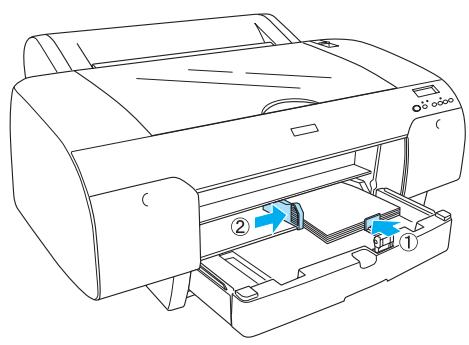
- Abaissez le galet guide-papier et réinstallez le capot du bac papier.
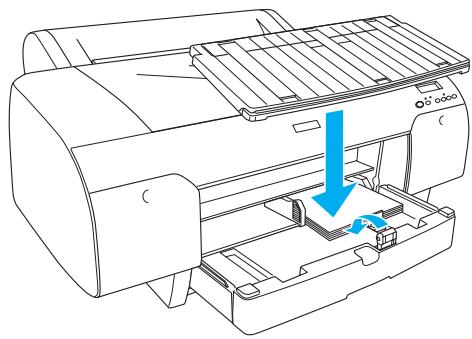
Remarque :
Vérifiez que le support de papier rouleau n'est pas relevé.
Remarque :
Vous pouvez charger une feuille à la fois dans la fente d'insertion manuelle. Chargez le papier en orientant la face imprimable vers le haut. Les papiers dont l'épaisseur est comprise entre 0,08 et 1,6 mm peuvent être placés en position paysage. Placez néanmoins toujours le papier recyclé, le papier ordinaire et le papier de format A4, Letter ou 8 x 10 en position portrait, quelle que soit l'épaisseur.
- Vérifiez que l'imprimante est sous tension et que l'indicateur PRÊT est activé.
- Appuyez sur la touche Source d'alimentation papier < pour sélectionner Feuille sur l'écran LCD.
- Tenez les bords gauche et droit du papier. Alignez le bord gauche du papier sur le repère de format de papier, situé sur le capot du rouleau, et insérez le papier jusqu'à ce que vous rencontriez une certaine résistance.
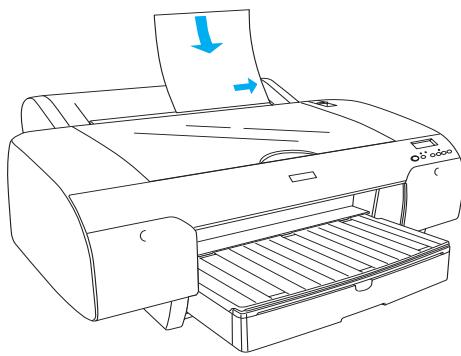
Le papier avance automatiquement jusqu'à la position d'impression.
Remarque :
Si vous appuyez sur la touche Pause, le papier commence immédiatement à avancer jusqu'à la position d'impression.
- Ajustez la longueur du bac papier et de son capot en fonction du format du papier. Si vous ne déployez pas ces éléments, les tirages sont susceptibles de tomber.
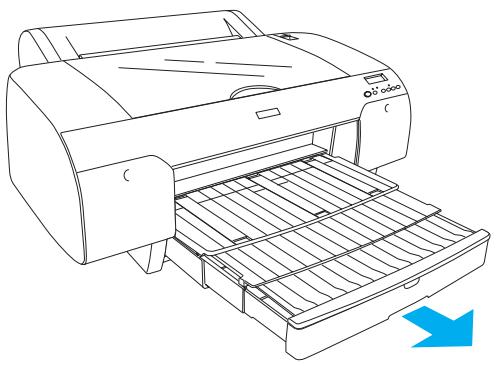
Remarque :
Vérifiez que le support de papier rouleau n'est pas relevé.

Important :
Ne laissez pas le papier dans l'imprimante pendant une période de temps prolongée, sa qualité risque de décliner. Nous vous recommandons de retirer le papier de l'imprimante après impression.
Raccordement de l'imprimante à l'ordinateur
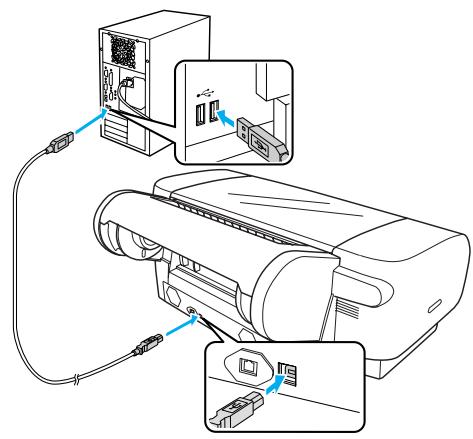
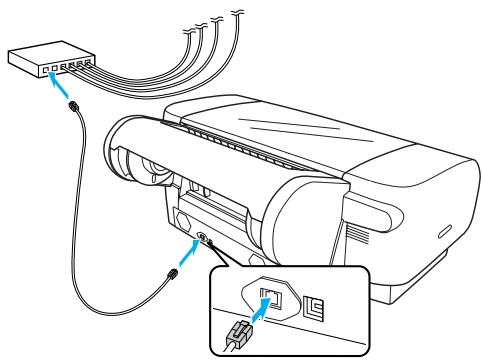
Connectez l'imprimante et l'ordinateur à l'aide d'un câble USB ou Ethernet. Utilisez les câbles suivants.
Câble USB. Câble à paires torsadées blindées 10BaseT ou 100BaseTX de catégorie 5.
- Assurez-vous que l'imprimante est hors tension.
- Connectez le câble à l'imprimante et reliez l'autre extrémité du câble USB à l'ordinateur ou l'autre extrémité du câble Ethernet au concentrateur Ethernet.
Connexion USB :
Connexion réseau :
Remarque :
Lorsque vous connectez le câble USB et le câble Ethernet, installez le logiciel d'impression sur chaque ordinateur séparément. Vous pouvez connecter simultanément le câble USB et le câble Ethernet à l'imprimante.
Installation du pilote et du logiciel d'impression
Une fois l'imprimante raccordée à l'ordinateur, vous devez installer le logiciel fourni sur le CD-ROM livré avec l'imprimante. Pour installer votre logiciel d'impression, procédez comme suit.
Remarque :
Veillez à disposer des droits d'administrateur pour installer le logiciel.
- Insérez le CD-ROM du logiciel d'impression livré avec l'imprimante dans le lecteur de CD-ROM.
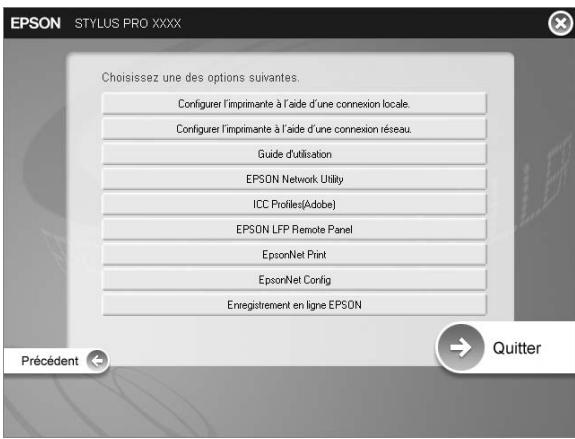
- Lorsque la boîte de dialogue suivante s'affiche, installez le pilote d'impression de manière adaptée à votre connexion. Sélectionnez "Configurer l'imprimante à l'aide d'une connexion locale" si l'imprimante est directement connectée à l'ordinateur, ou "Configurer l'imprimante à l'aide d'une connexion réseau" si l'imprimante est connectée au réseau. Suivez les instructions qui s'affichent à l'écran.
Remarque :
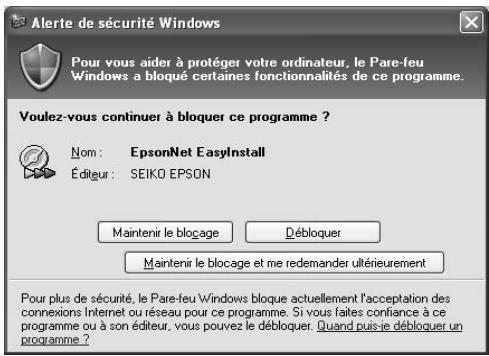
Si la boîte de dialogue suivante s'affiche, assurez-vous que l'éditeur sélectionné est SEIKO EPSON, puis cliquez sur Débloquer.
- Si vous souhaitez installer un autre logiciel d'impression, sélectionnez-le dans la boîte de dialogue de l'étape 2.
Sélection de votre imprimante
Une fois que vous avez installé le logiciel d'impression sur votre ordinateur, vous devez sélectionner votre imprimante. Vous devez sélectionner une imprimante lors de sa première utilisation ou lorsque vous souhaitez utiliser une autre imprimante. Votre ordinateur imprime toujours sur la dernière imprimante sélectionnée.
- Double-cliquez sur Macintosh HD (réglage par défaut).
- Applications.
- Double-cliquez sur le dossier Utilitaires.
- Double-cliquez sur Centre d'impression (pour Mac OS X 10.2.x) ou Utilitaire de configuration d'impression (pour Mac OS X 10.3.x ou plus récent).
- Cliquez sur Ajouter.
- , puis cliquez sur Ajouter.
Si votre imprimante n'apparaît pas dans la liste, cliquez sur "Plus d'imprimantes" et sélectionnez un type de connexion, tel que "EPSON TCP/IP". utilisée dans la liste, puis cliquez sur "Ajouter".
- Assurez-vous que l'imprimante que vous venez d'ajouter figure dans la liste des imprimantes. Fermez ensuite la fenêtre de dialogue Liste des imprimantes.
Que faire ensuite
Après avoir configuré le matériel et installé le pilote, consultez le pour obtenir des informations détaillées au sujet des fonctions, de l'entretien, des caractéristiques techniques et des produits en option de l'imprimante.
Utilisation du guide d'utilisation en ligne
Ce guide contient des instructions détaillées au sujet de l'utilisation de l'imprimante et des informations relatives à l'utilisation des produits en option.
Pour afficher le , double-cliquez sur l'icône ESPR4450_488X Manuel située sur le bureau.
Sous Windows, vous pouvez également accéder au via le menu Démarrer. Cliquez sur Démarrer, pointez vers Tous les programmes (Windows XP/Vista) ou Programmes (Windows 2000). Sélectionnez EPSON, puis EPSON Stylus Pro 4450_488X Manuel.
Remarque :
L'installation de l'application Adobe Acrobat Reader version 5.0 ou plus récente ou de l'application Adobe Reader sur votre ordinateur est nécessaire à la lecture du guide en ligne.