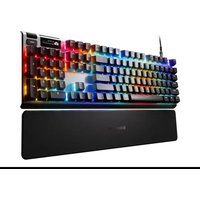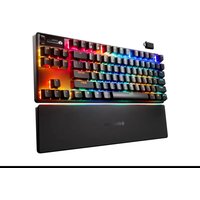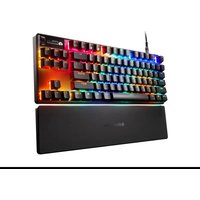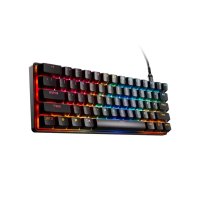
Apex Pro Mini Gen 3 - Clavier STEELSERIES - Notice d'utilisation et mode d'emploi gratuit
Retrouvez gratuitement la notice de l'appareil Apex Pro Mini Gen 3 STEELSERIES au format PDF.



| Caractéristiques Techniques | Détails |
|---|---|
| Type de Clavier | Mécanique |
| Switches | Adjustable Mechanical Switches |
| Rétroéclairage | RGB personnalisable |
| Connectivité | USB-C |
| Dimensions | 60% compact |
| Peso | Environ 600g |
| Compatibilité | Windows, macOS, et autres systèmes |
| Utilisation | Idéal pour le gaming et la saisie rapide |
| Maintenance | Nettoyage régulier recommandé, touches amovibles |
| Sécurité | Certifié CE, RoHS |
| Informations Générales | Garantie de 2 ans, support technique disponible |
FOIRE AUX QUESTIONS - Apex Pro Mini Gen 3 STEELSERIES
Questions des utilisateurs sur Apex Pro Mini Gen 3 STEELSERIES
0 question sur cet appareil. Repondez a celles que vous connaissez ou posez la votre.
Poser une nouvelle question sur cet appareil
Téléchargez la notice de votre Clavier au format PDF gratuitement ! Retrouvez votre notice Apex Pro Mini Gen 3 - STEELSERIES et reprennez votre appareil électronique en main. Sur cette page sont publiés tous les documents nécessaires à l'utilisation de votre appareil Apex Pro Mini Gen 3 de la marque STEELSERIES.
MODE D'EMPLOI Apex Pro Mini Gen 3 STEELSERIES
Câble tressé détachable
USB-C vers USB-A
Extracteur de capuchon de touche
COMPATIBILITÉ SYSTÈME
PC
Xbox
Mac*
PlayStation
*Toutes les fonctionnalités logicielles ne sont pas prises en charge sur Mac OS
LOGICIEL
Utilisez Engine dans SteelSeries GG pour personnaliser votre éclairage, vos macros et bien plus encore.
GG dispose également d'autres applications remarquables comme Moments, qui facilite et accélère l'enregistrement et le partage de moments forts avec vos amis.
TÉLÉCHARGER MAINTENANT - steelseries.com/gg
PRÉSENTATION DU PRODUIT
CLAVIER
1 Prise USB-C
2 Q - Touche de toucher rapide
3 T - Touche de déclenchement rapide
4 I - Touche de configuration de l'actionnement vers le haut
5 O - Touche de configuration de
l'actionnement vers le bas
6 Z - Touche de changement de profil
7 X - Touche d'enregistrement de macros
8 C - Touche de luminosité de l'éclairage vers le bas
9 V - Touche de luminosité de
| l'éclairage vers le haut | 12 Touche de fonction SteelSeries |
| 10 Support pour l'extracteur de capuchon de touche (non illustré) | 13 Patins à trois niveaux (non illustré) |
| 11 Touches multimédia | |
| ACCESSOIRES* | |
| 14 Câble tressé détachable USB-C vers USB-A * | (situé sur le support pour l'extracteur de capuchon de touche (13)) |
| 15 Extracteur de capuchon de touche | |
| *Retrouvez les accessoires et les pièces de rechange sur steelseries.com/gaming-accessories | |
CONFIGURATION
CONNEXION
Remarque : Toutes les fonctionnalités logicielles ne sont pas prises en charge sur Mac OS
FONCTIONS
CHANGEMENT DE PROFIL
Appuyez plusieurs fois sur Touche de fonction SteelSeries (12) + Z -
Touche de changement de profil (6) pour faire défiler les profils.
ENREGISTREMENT DE MACROS À LA VOLÉE
1 Maintenez Touche de fonction SteelSeries (12) + X - Touche d'enregistrement de macros (7) enfoncées pendant 2 secondes pour lancer l'enregistrement.
2 Saisissez les combinaisons de touches souhaitées.
3 Appuyez sur Touche de fonction SteelSeries (12) + X - Touche d'enregistrement de macros (7) pour terminer l'enregistrement de la macro.
4 La X - Touche d'enregistrement de macros (7) clignote à présent, appuyez sur la touche à laquelle vous souhaitez affecter la macro.
CONTRÔLE DE LA LUMINOSITÉ DE L'ÉCLAIRAGE
Appuyez sur Touche de fonction SteelSeries (12) + C - Touche de luminosité de l'éclairage vers le bas (8) pour réduire la luminosité de l'éclairage.
Appuyez sur Touche de fonction SteelSeries (12) + V - Touche de luminosité de l'éclairage vers le haut (9) pour augmenter la luminosité de l'éclairage.
COMMANDES MULTIMÉDIA
| Volume vers le haut | Touche de fonction SteelSeries (12) + N |
| Volume vers le bas | Touche de fonction SteelSeries (12) + B |
| Basculer Sourdine / Retour du son | Touche de fonction SteelSeries (12) + M |
| Lecture / Pause | Touche de fonction SteelSeries (12) + / |
| Avancer / Sauter la piste | Touche de fonction SteelSeries (12) + . |
| Retour / Piste précédente | Touche de fonction SteelSeries (12) + , |
CONFIGURATION DE L'ACTIONNEMENT
ACTIONNEMENT AJUSTABLE OMNIPOINT
Touche de fonction SteelSeries (12) + I - Touche de configuration de l'actionnement vers le haut (4) soulève le point d'actionnement (pression de touche plus profonde).
Touche de fonction SteelSeries (12) + O - Touche de configuration de l'actionnement vers le bas (5) abaisse le
point d'actionnement (pression de touche plus légère).
Utilisez Engine dans SteelSeries GG pour configurer l'actionnement ajustable de chaque touche.
DÉCLENCHEMENT RAPIDE
Touche de fonction SteelSeries (12) + T - Touche de déclenchement
rapide (3) pour activer ou désactiver le déclenchement rapide.
Utilisez Engine dans SteelSeries GG pour configurer le déclenchement rapide de chaque touche.
TOUCHER RAPIDE (SOCD)
Touche de fonction SteelSeries (12) + Q - Touche de toucher rapide (2) pour activer ou désactiver le toucher rapide.
Le toucher rapide privilégie la dernière touche appuyée d'une paire sélectionnée pour une saisie plus rapide. Améliore la réactivité pour le contre-strafe, le peek, le crouch jump ou le slide cancel.
La paire par défaut est A + D, ajoutez de nouvelles paires dans Engine.
CAPUCHONS DE TOUCHES INTERCHANGEABLES
Chaque capuchon de touche de l'Apex Pro Mini peut être retiré et remplacé. Utilisez l'Extracteur de capuchon de touche (situé sur le support pour l'extracteur de capuchon de touche (13)) (15) situé dans le Support pour l'extracteur de capuchon de touche (non illustré) (10) au bas de votre clavier pour retirer facilement chaque capuchon de touche. Des sets de capuchons de touches de remplacement et de design supplémentaires sont disponibles à l'achat sur steelseries.com.
ITALIANO
GENERALE
11 Teclas multimédia
Le présent appareil est conforme aux CNR d'industrie Canada applicables aux appareils radio exempts de licence. L'exploitation est autorisée aux deux conditions suivantes:
1 l'appareil ne doit pas produire de brouillage, et
2 l'utilisateur de l'appareil doit accepter tout brouillage radioélectrique sub, même si le brouillage est susceptible d'en compromettre le fonctionnement.
Cet appareil numérique de la classe B est conforme à la norme NMB-003 du Canada.

Cet appareil et ses accessoires se recyclent
À DÉPOSER EN MAGASIN À DÉPOSER EN DÉCHÉTERIE

OU

Points de collecte sur www.quefairedemesdechets.fr