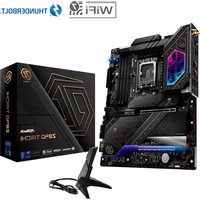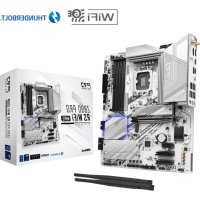
Z890 Pro RS WiFi White - Prise murale ASROCK - Notice d'utilisation et mode d'emploi gratuit
Retrouvez gratuitement la notice de l'appareil Z890 Pro RS WiFi White ASROCK au format PDF.


| Caractéristiques techniques | Détails |
|---|---|
| Type de produit | Prise murale |
| Norme électrique | Conforme aux normes CE |
| Matériau | Plastique de haute qualité |
| Couleur | Blanc |
| Dimensions | Standard (selon les normes de prise murale) |
| Utilisation | Pour alimenter des appareils électriques domestiques |
| Installation | À installer par un professionnel recommandé |
| Maintenance | Nettoyage régulier avec un chiffon doux |
| Sécurité | Protection contre les surcharges électriques |
| Informations générales | Vérifier la compatibilité avec les appareils avant l'achat |
FOIRE AUX QUESTIONS - Z890 Pro RS WiFi White ASROCK
Questions des utilisateurs sur Z890 Pro RS WiFi White ASROCK
0 question sur cet appareil. Repondez a celles que vous connaissez ou posez la votre.
Poser une nouvelle question sur cet appareil
Téléchargez la notice de votre Prise murale au format PDF gratuitement ! Retrouvez votre notice Z890 Pro RS WiFi White - ASROCK et reprennez votre appareil électronique en main. Sur cette page sont publiés tous les documents nécessaires à l'utilisation de votre appareil Z890 Pro RS WiFi White de la marque ASROCK.
MODE D'EMPLOI Z890 Pro RS WiFi White ASROCK
Coordonnées / Contact
Si vous souhaitez contacter ASRock ou en savoir plus sur l'entreprise, veuillez visiter leur site web à l'adresse suivante : www.asrock.com. Pour toute question technique, veuillez soumettre un formulaire de demande de support à l'adresse : https://event.asrock.com/tsd.asp
ASRock Incorporation
E-mail: info@asrock.com.tw
ASRock EUROPE B.V.
E-mail: sales@asrock.nl
ASRock America, Inc.
E-mail : sales@asrockamerica.com

Scannez le code QR pour accéder à d'autres manuels et documents.
Table des matières
Chapitre 1 Introduction 1
1.1 Contenu de l'emballage 1
1.2 Spécifications 2
1.3 Disposition de la carte mère 7
1.4 Panneau E/S 9
1.5 Diagramme fonctionnel 10
1.6 Module 802.11 axe Wi-Fi 6E et antenne ASRock WiFi 2,4/5/6 GHz 11
Chapitre 2 Installation 13
2.1 Installation de l'unité centrale 15
2.2 Installation du ventilateur et du dissipateur thermique de l'unité centrale 17
2.3 Installation des modules de mémoire (DIMM) 18
2.4 Connexion à l'embase du panneau avant 20
2.5 Installation de la carte mère 21
2.6 Installation des disques SATA 22
2.7 Installation d'une carte graphique 24
2.8 Connexion des périphériques 26
2.9 Connexion des connecteurs d'alimentation 27
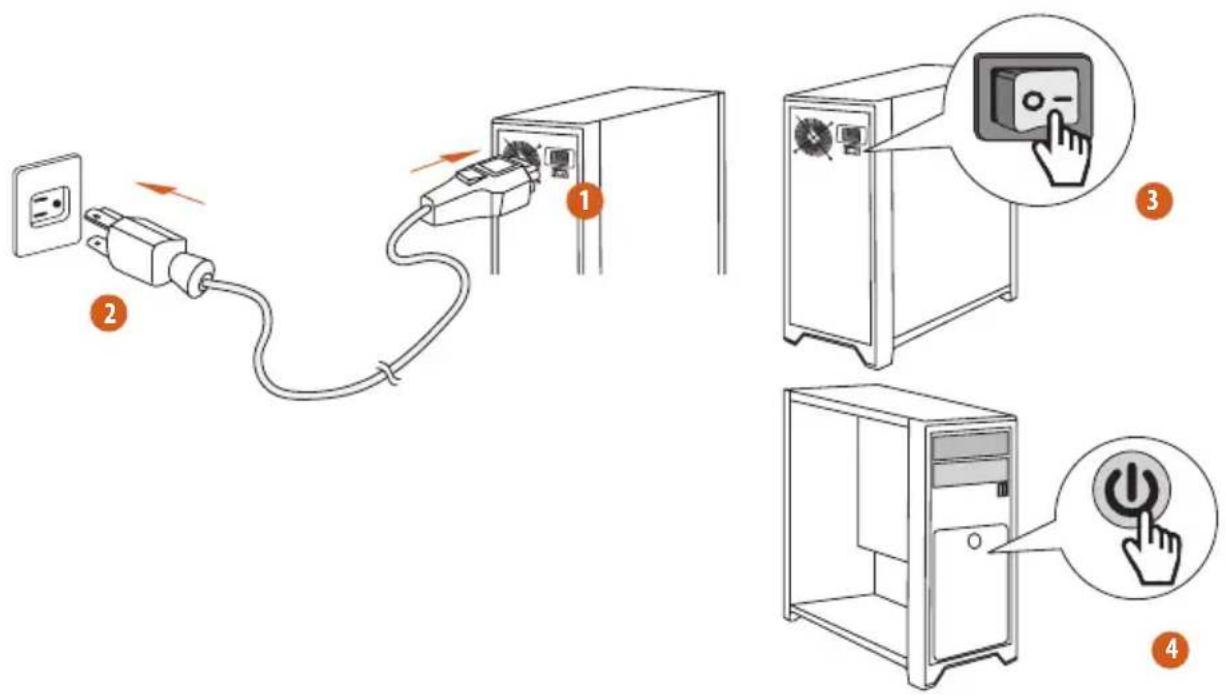
2.10 Mise sous tension 28
2.11 Configuration des cavaliers (jumpers) 29
2.12 Embases et connecteurs de la carte mère 30
2.13 Post Status Checker 45
2.14 Bouton intelligent 46
2.15 Guide d'installation d'un SSD M.2 (M2_1) 48
2.16 Guide d'installation d'un SSD M.2 (M2_2) 51
2.17 Guide d'installation d'un SSD M.2 (M2_3) 53
2.18 Guide d'installation d'un SSD M.2 (M2_4) 56
Chapitre 1 Introduction
Nous vous remercions d'avoir acheté l'ASRock Z890 Pro RS WiFi White, une carte mère fiable fabriquée selon les normes de contrôle de qualité rigoureuses et constantes d'ASRock. Fidèle à son engagement de qualité et de durabilité, ASRock vous garantit une carte mère de conception robuste aux performances élevées.

Les spécifications de la carte mère et du logiciel BIOS pouvant être mises à jour, le contenu de ce document est soumis à modification sans préavis. En cas de modifications du présent document, la version mise à jour sera disponible sur le site web ASRock sans notification préalable. Si vous avez besoin d'une assistance technique pour votre carte mère, veuillez visiter notre site web pour plus de détails sur le modèle que vous utilisez. La liste la plus récente des cartes VGA et des processeurs pris en charge est également disponible sur le site web de ASRock. Site Web d'ASRock http://www.asrock.com.
1.1 Contenu de l'emballage
- Carte mère ASRock Z890 Pro RS WiFi White (facteur de forme ATX)
- 2 x câbles de données Serial ATA (SATA) (Optionnel)
• 2 x antennes Wi-Fi 2,4/5/6 GHz ASRock (Optionnel)
• 1 x vis pour socket M.2 (Optionnel)
• 1 x Entretoise pour socket M.2 Socket (Optionnel)
1.2 Spécifications
| Plateforme | Facteur de forme ATXPCB cuivre 2 onces |
| Processeur | Prend en charge les processeurs Intel® CoreTM Ultra (Series 2) (LGA1851RL-ILM)Prend en charge Intel® Hybrid TechnologyPrend en charge la technologie Intel® Turbo Boost Max 3.0Prend en charge Intel® Thermal Velocity Boost (TVB)Prend en charge Intel® Adaptive Boost Technology (ABT)NPU intégré et spécifiquement dédié à l'accélération des performances de l'IA. |
| Puces | Intel® Z890 |
| Mémoire | Technologie mémoire double canal DDR54 x fentes DIMM DDR5Prend en charge les mémoires sans tampon non ECC DDR5 jusqu'à 8666+(OC)*Capacité max. de la mémoire système : 256 GoPrend en charge Intel® Extreme Memory Profile (XMP) 3.0x* Pour plus d'informations sur les modules de mémoires compatibles, veuillez consulter la liste sur le site web d'ASRock.(http://www.asrock.com/) |
| Fente d'extension | Processeur :1 x Fente PCIe 5.0 x16 (PCIE1), prend en charge le mode x16* Chipset :2 x Fente PCIe 4.0 x4 (PCIE3 et PCIE4), prend en charge le mode x4*1 x Fent PCIe 4.0 x1 (PCIE2)*1 x Socket M.2 (Touche E), prend en charge les emplacements modules WiFi/BT type 2230, WiFi PCIe et Intel® CNVio/CNVio2 (WiFi/BT intégré)* PCIE1 prend en charge les cartes élévatrices PCIe pour étendre un emplacement x16 à des emplacements x8/x8 ou x8/x4/x4.* Prend en charge les SSD NVMe comme disques de démarrage |
| Graphiques | La technologie Intel® UHD Graphics Built-in Visuals et les sorties VGA sont uniquement prises en charge par les processeurs intégrant un contrôleur graphique. |
• Architecture graphique Intel® Xe LPG
- 1 x HDMI 2.1 compatible TMDS/FRL 8G, prend en charge HDR, HDCP 2.3 et offre une résolution maximale de 4K 120Hz
- 1 x DisplayPort 1.4 avec DSC (compressé), prend en charge HDCP 2.3 et offre une résolution maximale de 8K 60Hz / 5K 120Hz
- 2 x Intel ^ Thunderbolt ^TM 4, prend en charge HDCP 2.3 et offre une résolution maximale de 8K 60Hz / 5K 120Hz ^*
* Prend en charge deux écrans 4K ou un écran 8K
* Seuls les graphiques intégrés du processeur peuvent être affichés via les ports Thunderbolt. Si vous voulez afficher sur un moniteur Thunderbolt, veuillez utiliser des modèles de processeurs avec graphiques intégrés.
Audio
• Audio 7.1 CH HD (Codec audio Realtek ALC897)
- Audio Nahimic
Réseau local
• 2,5 Gigabit LAN 10/100/1000/2500 Mo/s
- Dragon RTL8125BG
- Prend en charge le logiciel Dragon 2,5G LAN
- Contrôle de la bande passante à réglage automatique intelligent
- Interface visuelle conviviale
- Statistiques d'utilisation du réseau visuel
- Paramétrage par défaut optimisé pour les modes Jeu, Navigateur et Diffusion
- Contrôle des priorités personnalisé par l'utilisateur
Réseau local sans fil
- Module Wi-Fi 6E 802.11axe
- Prend en charge IEEE 802.11a/b/g/n/ac/ax/axe
- Prend en charge 2x2 double bande avec extension de la bande à 6GHz*
* Microsoft® Windows® 11 prendra en charge le Wi-Fi 6E (bande 6GHz). La disponibilité de cette fonctionnalité dépendra des réglementations spécifiques à chaque pays et région. Pour les pays pris en charge, elle sera activée via Windows Update une fois les mises à jour logicielles disponibles.
* Un routeur compatible 6GHz est nécessaire pour la fonctionnalité 6E.
- 2 antennes pour prendre en charge la technologie de diversité
2 (émission) x 2 (réception)
• Prend en charge Bluetooth 5.3
• Prend en charge MU-MIMO
USB
Processeur :
• 2 x Thunderbolt™ 4 Type-C (à l'arrière)
Chipset :
• 1 x USB 3.2 Gen2x2 Type-C (à l'avant)
• 1 x USB 3.2 Gen2 Type-A (à l'arrière)
- 6 x USB 3.2 Gen1 (2 à l'arrière, 4 à l'avant)
• 8 x USB 2.0 (4 à l'arrière, 4 à l'avant)
* Tous les ports USB prennent en charge la protection ESD
Connectique du panneau arrière
- 2 x ports antenne
- 1 x port HDMI
- 1 x DisplayPort 1.4
- 2 x ports Thunderbolt™ 4 ports Type-C (40 Go/s pour le protocole USB 4.0 ; 40 Go/s pour le protocole Thunderbolt)*
• 1 x port USB 3.2 Gen2 Type-A (10 Go/s)
• 2 x ports USB 3.2 Gen1 - 4 x ports USB 2.0
• 1 x port LAN RJ-45
• 1 x Bouton BIOS Flashback - Connecteurs jack audio HD : Entrée ligne / haut-parleur avant / microphone
* Gère le chargement USB PD 3.0 jusqu'à 5V @ 3 A (15W)
Stockage
Processeur :
- 1 x Socket Hyper M.2 (M2_1, Key M), prend en charge le mode PCIe Gen5x4 (128 Go/s) de type 2280*
- 1 x Socket Hyper M.2 (M2_2, Key M), prend en charge le mode PCIe Gen4x4 (64 Go/s) de type 2280*
Chipset :
- 1 x Socket Hyper M.2 (M2_3, Key M), prend en charge le mode PCIe Gen4x4 (64 Go/s) de type 2280*
- 1 x Socket Hyper M.2 (M2_4, Key M), prend en charge le mode PCIe Gen4x4 (64 Go/s) de type 2230/2242/2260/2280 SATA3 6,0 Go/s *
• 4 x connecteurs SATA3 6,0 Go/s
* Prend en charge Intel* Volume Management Device (VMD)
* Prend en charge les SSD NVMe comme disques de démarrage
RAID
- Prend en charge RAID 0, RAID 1, RAID 5 et RAID 10 pour les périphériques de stockage SATA
- Prend en charge RAID 0, RAID 1, RAID 5 et RAID 10 pour les périphériques de stockage M.2 NVMe
Connecteur
• 1 x embase SPI TPM
• 1 x embase LED d'alimentation et haut-parleur
- 1 x embase LED RGB*
• 3 x embases LED adressables**
- 2 x connecteurs pour ventilateur de processeur (4 broches) (contrôle de vitesse de ventilateur intelligent)***
- 5 x connecteurs pour ventilateur de châssis (4 broches)***
- 1 x connecteur pour ventilateur de pompe AIO (4 broches) (contrôle de vitesse de ventilateur intelligent)***
• 1 x connecteur d'alimentation ATX 24 broches
- 2 x connecteurs d'alimentation 12V 8 broches (connecteur d'alimentation haute densité)
• 1 x connecteur audio panneau frontal
• 2 x embases USB 2.0 (pour 4 ports USB 2.0)
• 2 x embases USB 3.2 Gen1 (pour 4 ports USB 3.2 Gen1)
• 1 x embase USB 3.2 Gen2x2 Type-C sur panneau avant (20 Go/s)
* Prend en charge les rubans LED jusqu'à 12V/3 A, 36W au total
** Prend en charge les rubans LED jusqu'à 5 V/3 A, 15 W au total
*** CPU_FAN1 prend en charge un ventilateur d'une puissance jusqu'à 1A (12W).
*** CPU_FAN2, CHA_FAN1\~5 et AIO_PUMP prennent en charge un ventilateur d'une puissance jusqu'à 3A (36W).
*** CPU_FAN2, CHA_FAN1\~5 et AIO_PUMP peuvent détecter automatiquement si un ventilateur 3 broches ou 4 broches est utilisé.
Caractéris- tiques du BIOS
- BIOS UEFI AMI avec prise en charge d'interface graphique
Système d'exploitation
• Microsoft® Windows® 11 64-bits
Certifications
- FCC, CE
- ErP/EuP Ready (alimentation ErP/EuP ready requise)
* Pour en savoir davantage sur nos produits, veuillez visiter notre site : http://www.asrock.com

Il est important de signaler que l'overclocking présente certains risques, incluant des modifications du BIOS, l'application d'une technologie d'overclocking déliée et l'utilisation d'outils d'overclocking développés par des tiers. La stabilité de votre système peut être affectée par cette pratique. Effectivement, elle peut provoquer des dommages aux composants et aux périphériques du système. L'overclocking se fait à vos risques et périls. Nous déclinons toute responsabilité pour les éventuels dommages causés par celle-ci.
1.3 Disposition de la carte mère
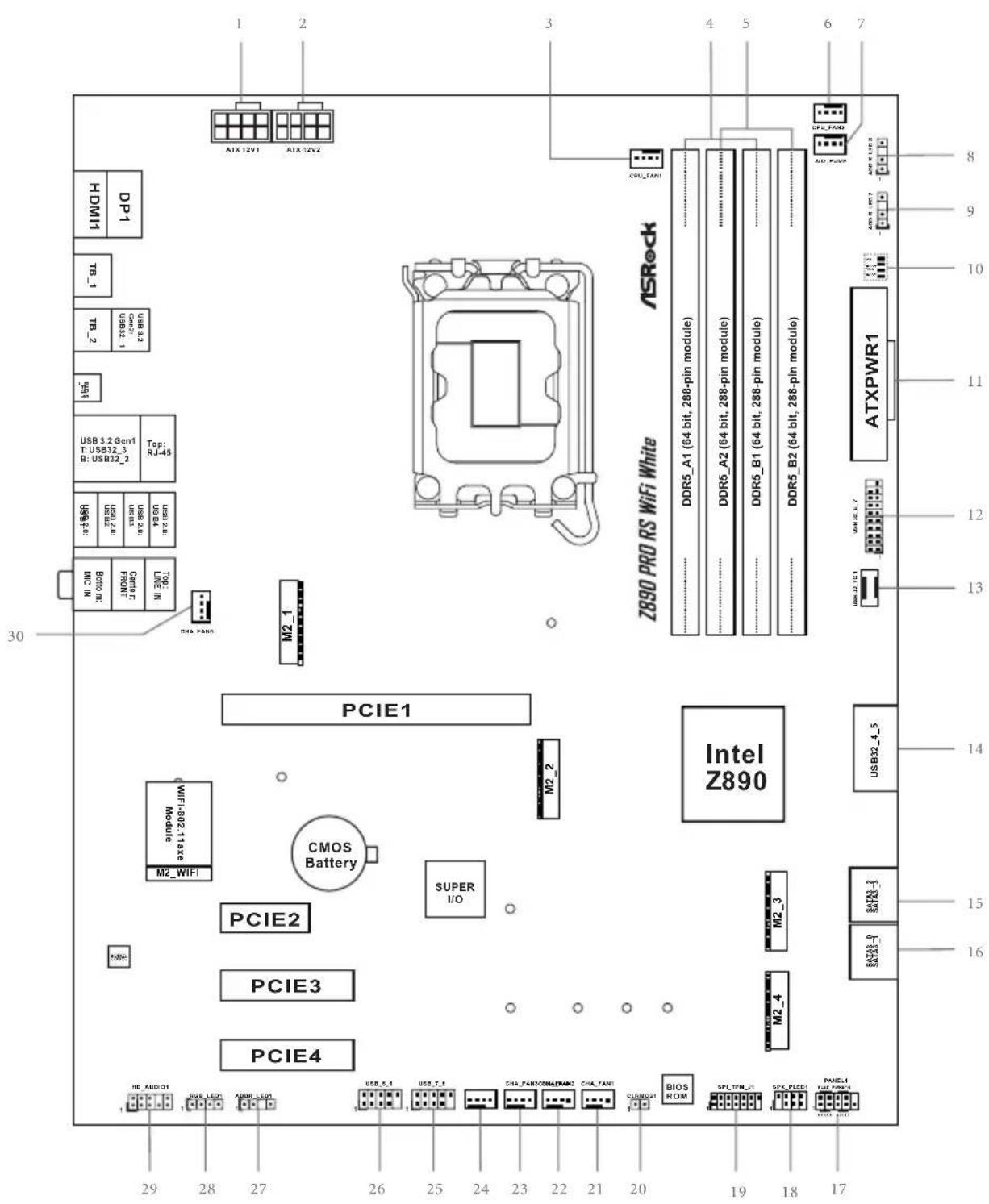
| 1 Connecteur d'alimentation ATX 12V (ATX12V1) |
| 2 Connecteur d'alimentation ATX 12V (ATX12V2) |
| 3 Connecteurs pour ventilateur de processeur (CPU_FAN1) |
| 4 2 x fentes DDR5 DIMM 288-broches (DDR5_A1, DDR5_B1) |
| 5 2 x fentes DDR5 DIMM 288-broches (DDR5_A2, DDR5_B2) |
| 6 Connecteur pour ventilateur de processeur (CPU_FAN2) |
| 7 Connecteur pour ventilateur de pompe AIO (AIO_PUMP) |
| 8 Embase LED adressable (ADDR_LED3) |
| 9 Embase LED adressable (ADDR_LED2) |
| 10 Post Status Checker (PSC) |
| 11 Connecteur d'alimentation ATX (ATXPWR1) |
| 12 Embase USB 3.2 Gen1 (USB32_6_7) |
| 13 Embase USB 3.2 Gen2x2 Type-C sur panneau avant (USB32_TC1) |
| 14 Embase USB 3.2 Gen1 (USB32_4_5) |
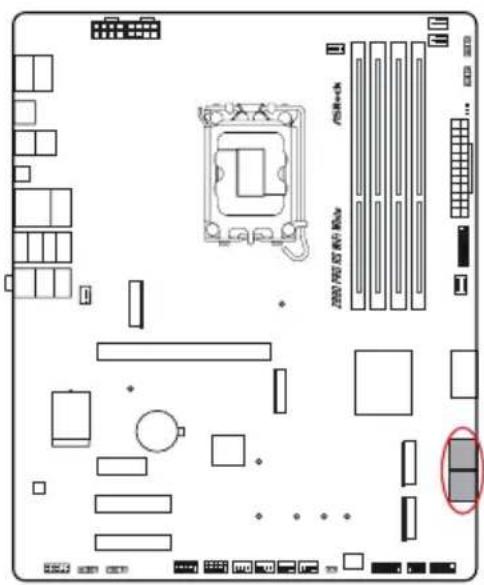
| 15 Connecteurs SATA3 (SATA3_2) (supérieur), (SATA3_3) (inférieur) |
| 16 Connecteurs SATA3 (SATA3_0) (supérieur), (SATA3_1) (inférieur) |
| 17 Embase du panneau système (PANEL1) |
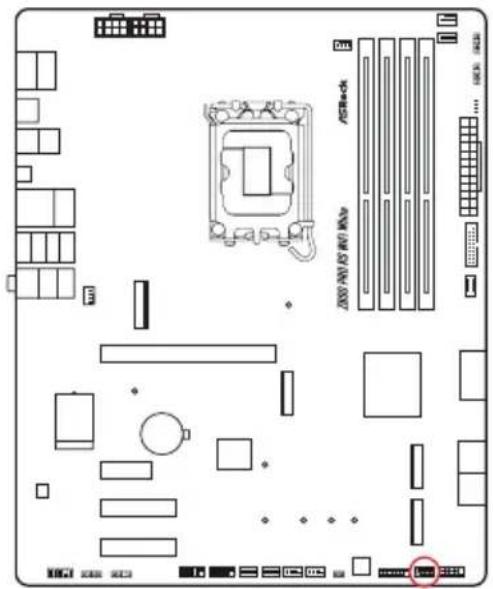
| 18 Embase LED d'alimentation et haut-parleur (SPK_PLED1) |
| 19 Embase SPI TPM (SPI_TPM_J1) |
| 20 Vider le jumper CMOS (CLRMOS1) |
| 21 Connecteur du ventilateur du châssis (CHA_FAN1) |
| 22 Connecteur du ventilateur du châssis (CHA_FAN2) |
| 23 Connecteur du ventilateur du châssis (CHA_FAN3) |
| 24 Connecteur du ventilateur du châssis (CHA_FAN4) |
| 25 Embase USB 2.0 (USB_7_8) |
| 26 Embase USB 2.0 (USB_5_6) |
| 27 Embase LED adressable (ADDR_LED1) |
| 28 Embase LED RVB (RVB_LED1) |
| 29 Embase audio du panneau frontal (HD_AUDIO1) |
| 30 Connecteur du ventilateur du châssis (CHA_FAN5) |
1.4 Panneau E/S
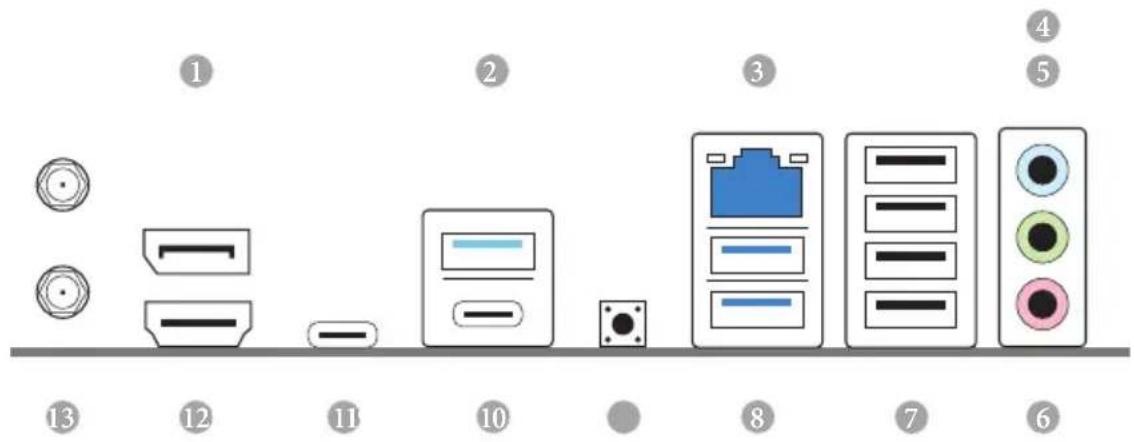
* Chaque port LAN possède deux voyants LED. Veuillez consulter le tableau ci-dessous pour plus de renseignements sur ce sujet.
LED ACTIVITE/LIEN
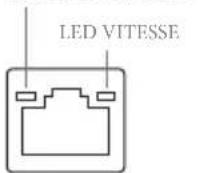
Port LAN
| LED activité / lien LED vitesse | |||
| État Description État Description | |||
| Eteint Aucun lien Eteint Connexion 10Mbps | |||
| Clignotant Activité données Orange Connexion 100Mbps/1Gbps | |||
| Allumé Lien Vert Connexion 2,5Gbps | |||
** Fonction des ports audio en configuration 7.1 canaux :
| Port Fonction | |
| Bleu clair (panneau arrière) | Sortie de haut-parleur arrière |
| Ligne (panneau arrière) | Sortie du haut-parleur avant |
| Rose (panneau arrière) | Sortie de haut-parleur central/subwoofer |
| Ligne (panneau frontal) | Sortie de haut-parleur latéral |
1.5 Diagramme fonctionnel
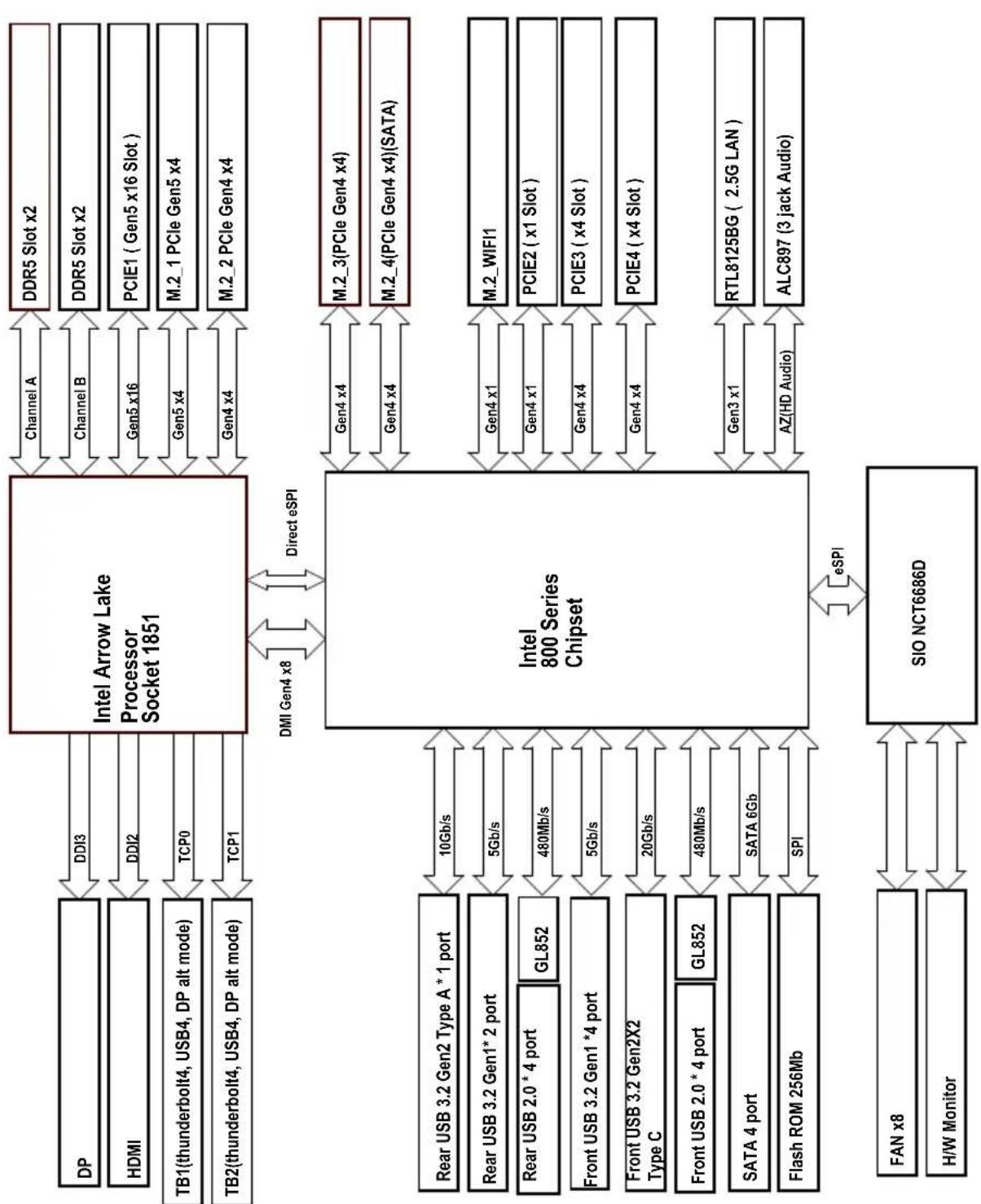
flowchart
graph TD
    A["Intel Arrow Lake Processor Socket 1851"] -->|DDI3| B["DI3"]
    A -->|DDI2| C["DI2"]
    A -->|TCP0| D["TCP0"]
    A -->|TCP1| E["TCP1"]
    A --> F["Channel A"] --> G["DDR5 Slot x2"]
    A --> H["Channel B"] --> I["DDR5 Slot x2"]
    A --> J["Gen5 x16"] --> K["PCIE1 ( Gen5 x16 Slot )"]
    A --> L["Gen5 x4"] --> M["M.2_1 PCIe Gen5 x4"]
    A --> N["Gen4 x4"] --> O["M.2_2 PCIe Gen4 x4"]

    P["Intel 800 Series Chipset"] -->|DMI Gen4 x8| Q["DMI Gen4 x8"]
    P -->|Direct eSPI| R["SIO NCT6686D"]

    S["FAN x8"] --> P
    T["H/W Monitor"] --> P

    subgraph SIO_NCT6686D
        U["FIEN 3.2 Gen2 Type A * 1 port"] --> V["10Gb/s"]
        W["Rear USB 3.2 Gen1* 2 port"] --> X["5Gb/s"]
        Y["Rear USB 2.0 * 4 port"] & GL852 --> Z["480Mb/s"]
        AA["Front USB 3.2 Gen1 *4 port"] --> AB["5Gb/s"]
        AC["Front USB 3.2 Gen2X2 Type C"] --> AD["20Gb/s"]
        AE["Front USB 2.0 * 4 port"] & GL852 --> AF["480Mb/s"]
        AG["SATA 4 port"] --> AH["SATA 6Gb"]
        AI["Flash ROM 256Mb"] --> AJ["SPI"]
    end

    subgraph SIO_NCT6686D
        AK["FAN x8"] --> AL["eSPI"]
        AM["H/W Monitor"] --> AN
    end
1.6 Module 802.11 axe Wi-Fi 6E et antenne ASRock WiFi 2,4/5/6 GHz
Module Wi-Fi 6E 802.11axe + BT
Cette carte mère est équipée d'un module exclusif 802.11 a/b/g/n/ac/ax/axe Wi-Fi 6E + BT qui prend en charge les normes de connectivité 802.11 a/b/g/n/ac/ax/axe Wi-Fi 6E ainsi que Bluetooth. Le module Wi-Fi 6E + BT est un adaptateur de réseau local sans fil (WLAN) facile à utiliser qui prend en charge la norme Wi-Fi 6E + BT. La norme Bluetooth est dotée de la technologie Smart Ready lui permettant d'ajouter une toute nouvelle catégorie de fonctionnalités aux appareils mobiles. BT inclut également la technologie Énergie faible et garantit une consommation d'énergie extraordinairement faible pour les PC.
* La vitesse de transmission peut varier en fonction de l'environnement.
* Microsoft® Windows® 11 prendra en charge le Wi-Fi 6E (bande 6GHz). La disponibilité de cette fonctionnalité dépendra des réglementations spécifiques à chaque pays et région. Pour les pays pris en charge, elle sera activée via Windows Update une fois les mises à jour logicielles disponibles.
* Un routeur compatible 6GHz est nécessaire pour la fonctionnalité 6E.
Guide d'installation des antennes Wifi
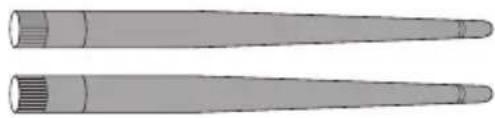
Préparez les antennes WiFi 2,4/5/6 GHz fournies dans l'emballage.
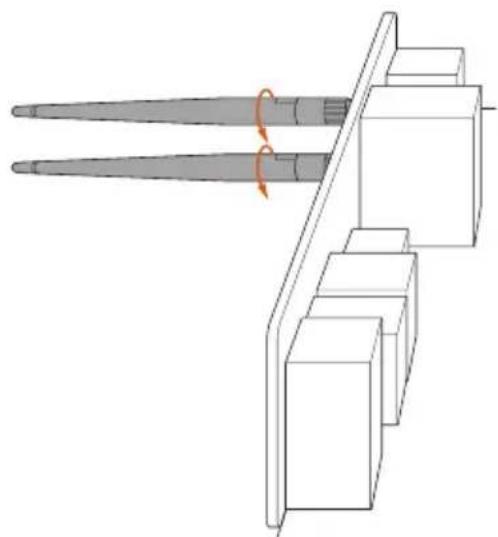
Raccordez les deux antennes Wifi 2,4/5/6 GHz aux connecteurs d'antenne. Tournez-les dans le sens horaire jusqu'à ce qu'elles soient bien connectées.
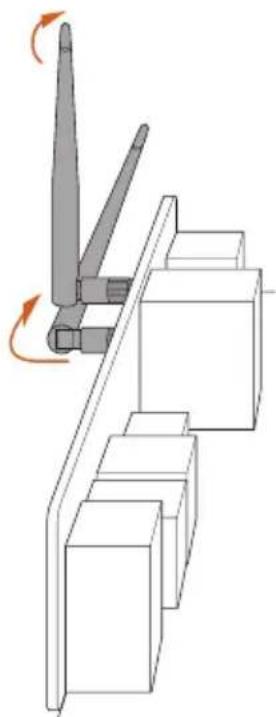
Réglez les antennes Wifi 2,4/5/6 GHz comme indiqué sur l'illustration.
*Vous devrez peut-être ajuster leur orientation pour obtenir un signal plus fort.
Chapitre 2 Installation
Il s'agit d'une carte mère de format ATX. Avant son installation, étudiez la configuration de votre châssis pour vous assurer qu'elle peut y être insérée.
Précautions avant l'installation
Prenez note des précautions suivantes avant d'installer les composants ou de modifier les paramètres de la carte mère.
- Débranchez toujours le cordon d'alimentation avant d'installer ou de retirer les composants de la carte mère au risque de les endommager ou de vous blesser.
- Pour éviter que l'électricité statique n'endommage les composants de la carte mère, ne posez JAMAIS celle-ci directement sur un tapis. Pensez également à utiliser un bracelet relié à la terre ou à toucher un objet relié à la terre avant de manipuler les composants.
- Tenez toujours les composants par les bords et ne touchez pas les circuits intégrés.
- Chaque fois que vous désinstallez des composants, placez-les sur un tapis antistatique relié à la terre ou dans le sac fourni.
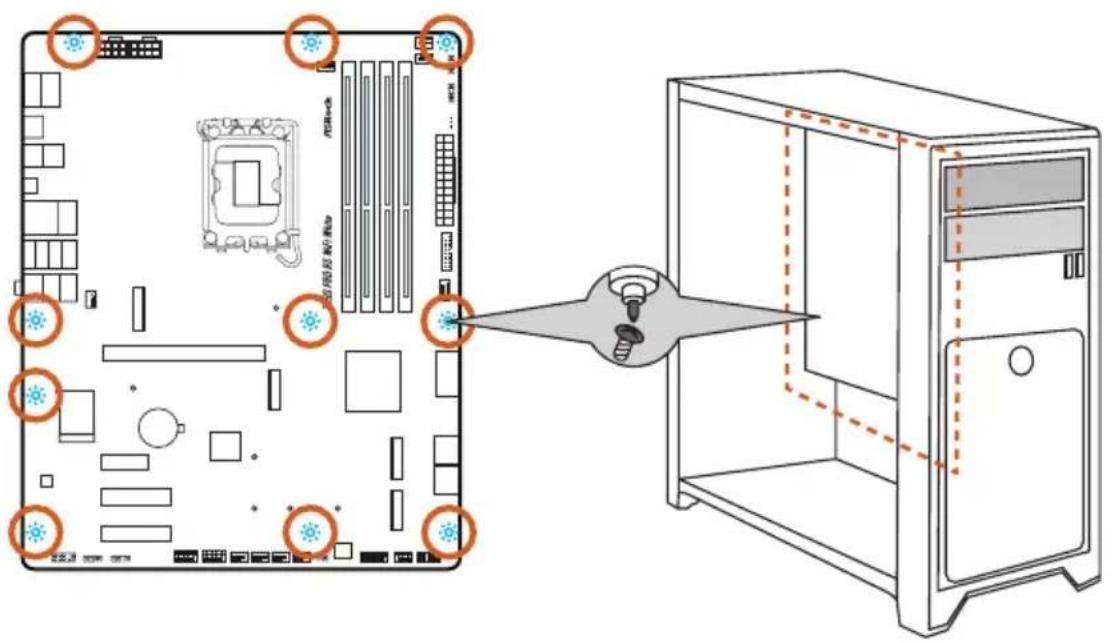
- Lorsque vous fixez la carte mère sur le châssis, ne serrez pas trop les vis ! Cela pourrait endommager la carte mère.
NE PAS retirer ce Bouclier de mémoire OC (brevet en cours) de la carte mère.
Son retrait peut affecter les performances et la stabilité de l'overclocking de la mémoire.
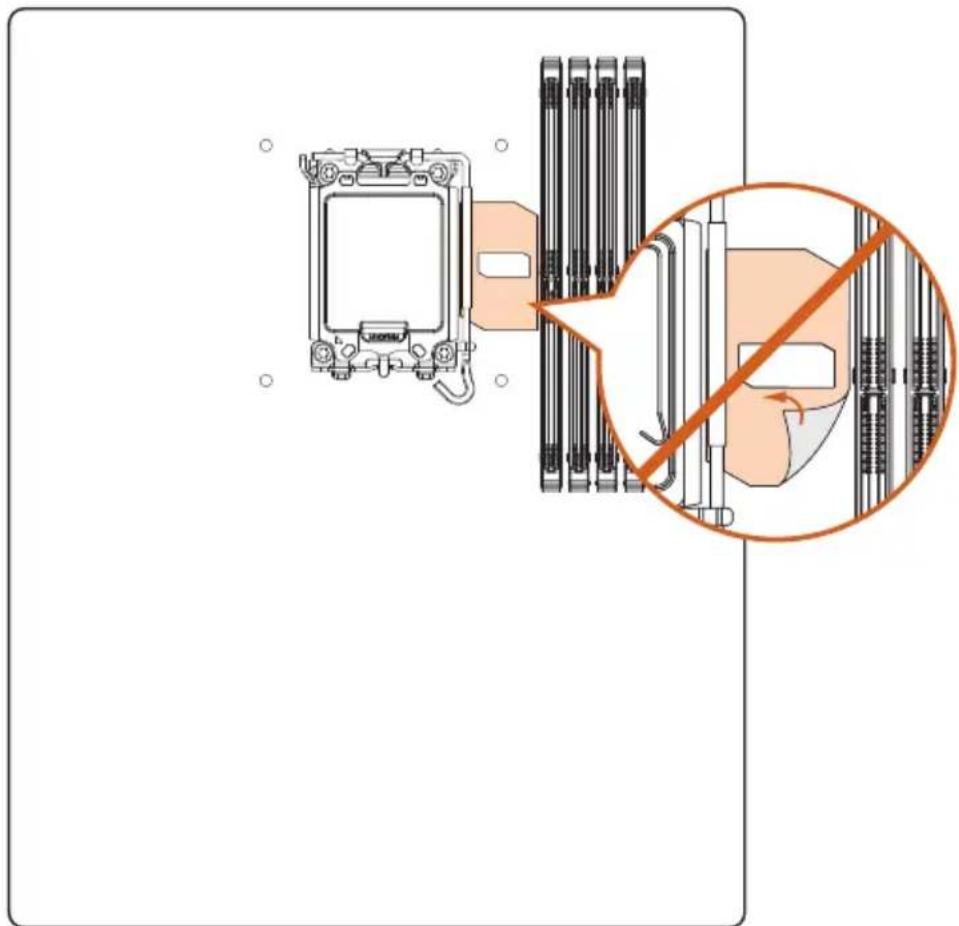
L'illustration fournie ici est uniquement à titre de référence et peut ne pas être une représentation exacte de la configuration de votre carte mère.
2.1 Installation de l'unité centrale

- Avant d'insérer l'unité centrale 1851-Pin dans le logement, assurez-vous que le capuchon PnP est toujours en place, que la surface de l'unité centrale est propre et que les broches ne sont pas tordues. Si l'une de ces conditions n'est pas remplie, n'insérez pas l'unité centrale, car cela pourrait causer des dommages sérieux.
- Débranchez tous les câbles d'alimentation avant d'installer le processeur pour éviter d'endommager le matériel.
- Utilisez le refroidisseur de processeur avec un minimum de 35 livres de charge statique compressive pour le socket LGA1851 RL-ILM (Reduced Load Independent Loading Mechanism).
1
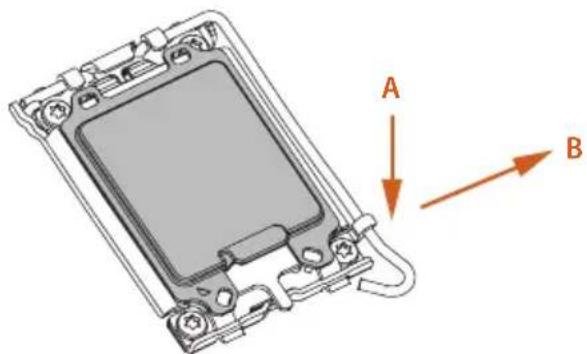
Veuillez conserver et remettre le couvercle si le processeur est retiré. Le couvercle doit être remis en place si vous souhaitez renvoyer la carte mère pour un service après-vente.
2.2 Installation du ventilateur et du dissipateur thermique de l'unité centrale
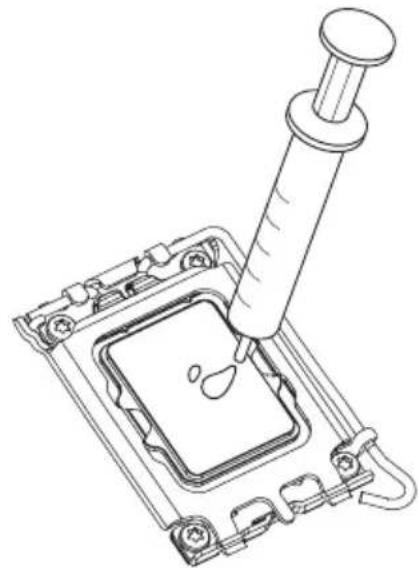
2.3 Installation des modules de mémoire (DIMM)
Cette carte mère offre quatre emplacements DIMM DDR5 (Double Data Rate 5) à 288 broches, et prend en charge la technologie de mémoire double canal.

- Pour une configuration avec mémoire double canal, vous devez installer uniquement des paires de DIMM DDR5 identiques (même marque, même vitesse, même taille et même type de puce).
- Il est impossible d'utiliser la technologie de mémoire double canal avec seulement un ou trois modules de mémoire installés.
- Il est interdit d'installer un module de mémoire DDR, DDR2, DDR3 ou DDR4 dans un emplacement DDR5, vous pourriez endommager la carte mère ainsi que le module DIMM.
- Le module DIMM ne peut être inséré que dans un seul sens. Si vous forcez son insertion dans le mauvais sens, vous risquez de l'endommager définitivement avec la carte mère.
Configuration de mémoire recommandée
1 DIMM

2.4 Connexion à l'embase du panneau avant
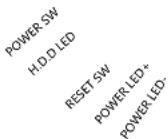

PANEL1
Embase du panneau système
10 9
Fils du panneau avant
Power SW (-) RESET SW (+)
Power SW (+) RESET SW (-)
Power LED (-) HDD LED (-)
Power LED (+) HDD LED (+)
2 1
PANEL1
2.5 Installation de la carte mère
2.6 Installation des disques SATA
1
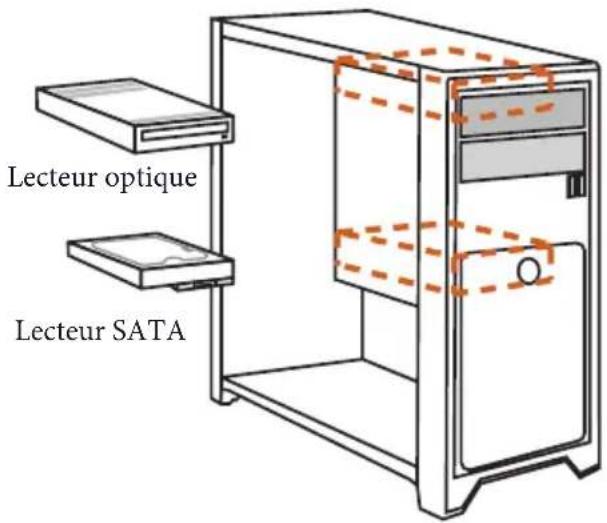
text_image
Lecteur optique Lecteur SATA2
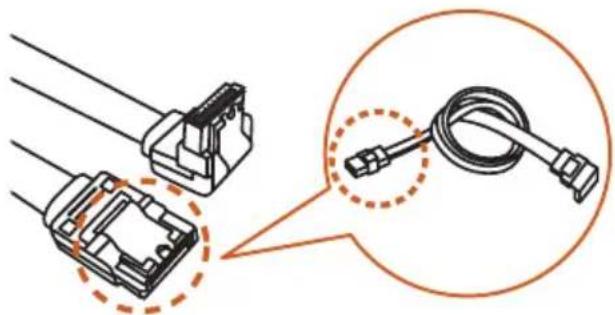
Câble de données SATA
3
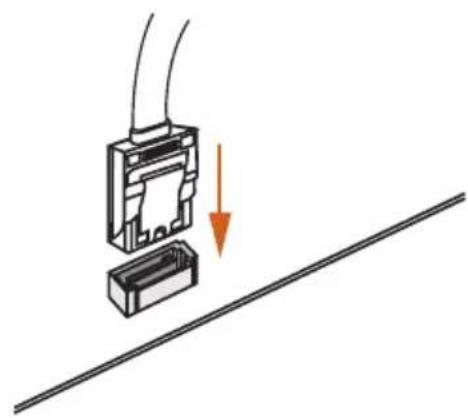
text_image
Connecteur SATAConnecteur de données SATA
2.7 Installation d'une carte graphique
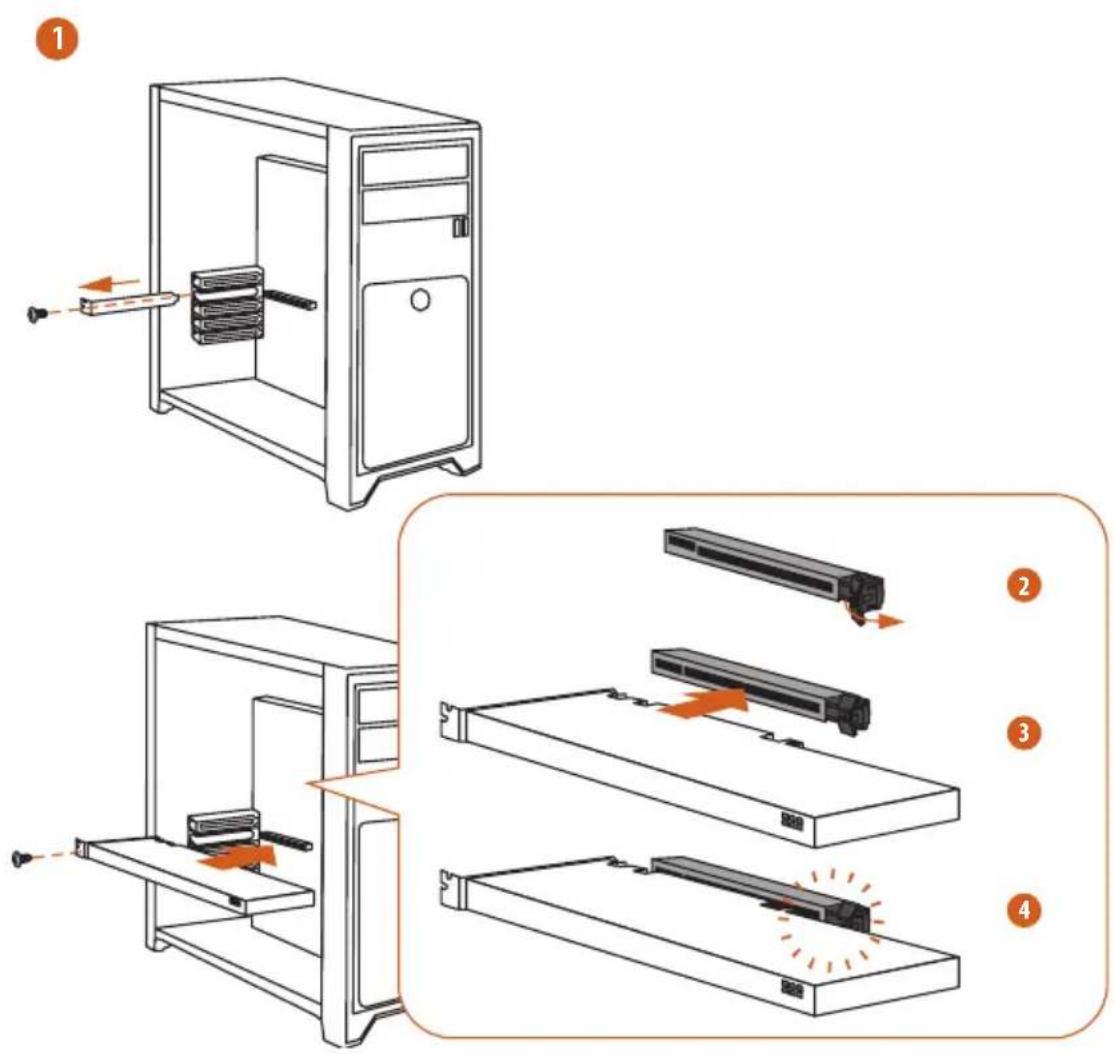
Fentes d'extension (Fentes PCIe)
La carte mère possède 4 fentes PCI Express.

Avant d'installer une carte d'extension, assurez-vous que l'alimentation est éteinte ou que le cordon d'alimentation est débranché. Veuillez lire la documentation de la carte d'extension et effectuer les réglages matériels nécessaires pour la carte avant de commencer l'installation.
Fentes PCIe :
PCIE1 (fente PCIe 5.0 x16) est utilisé pour les cartes graphiques de largeur de ligne PCIe x16.
PCIE2 (fente PCIe 4.0 x1) est utilisé pour les cartes de largeur de ligne PCIe x1.
PCIE3 (emplacement PCIe 4.0 x4) est utilisé pour les cartes de largeur de ligne PCIe x4.
PCIE4 (fente PCIe 4.0 x4) est utilisé pour les cartes graphiques de largeur de ligne PCIe x4.
* PCIE1 prend en charge les cartes élévatrices PCIe pour étendre un emplacement x16 à des emplacements x8/x8 ou x8/x4/x4.
2.8 Connexion des périphériques
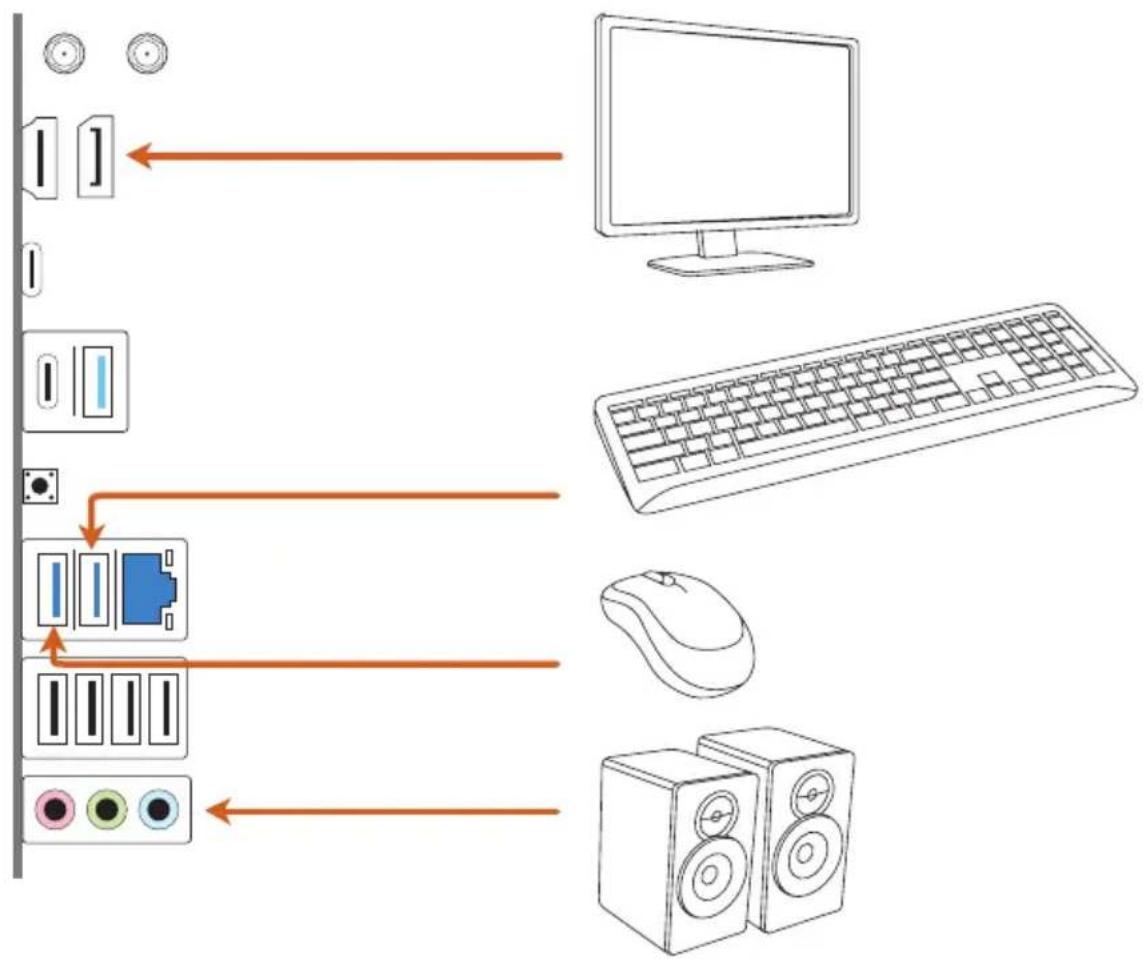
flowchart
graph TD
    A["Computer"] --> B["Desktop"]
    B --> C["Keyboard"]
    C --> D["Mouse"]
    D --> E["Speaker Module"]
    style A fill:#f9f,stroke:#333
    style B fill:#ccf,stroke:#333
    style C fill:#cfc,stroke:#333
    style D fill:#fcc,stroke:#333
    style E fill:#cff,stroke:#333
2.9 Connexion des connecteurs d'alimentation
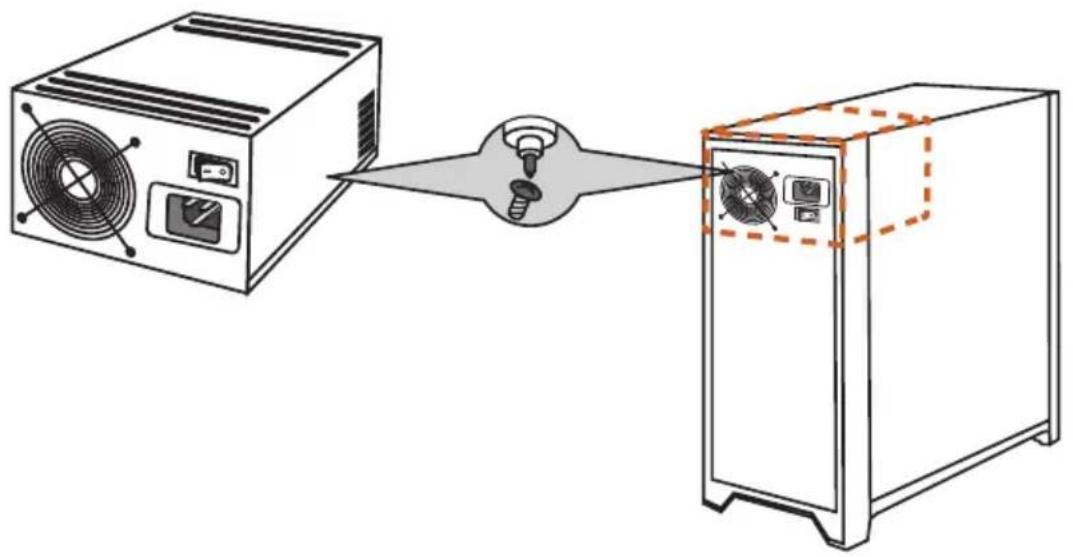
flowchart
graph LR
    A["Power Supply Unit"] --> B["Switch"]
    B --> C["Server"]
    style A fill:#f9f,stroke:#333
    style C fill:#bbf,stroke:#333
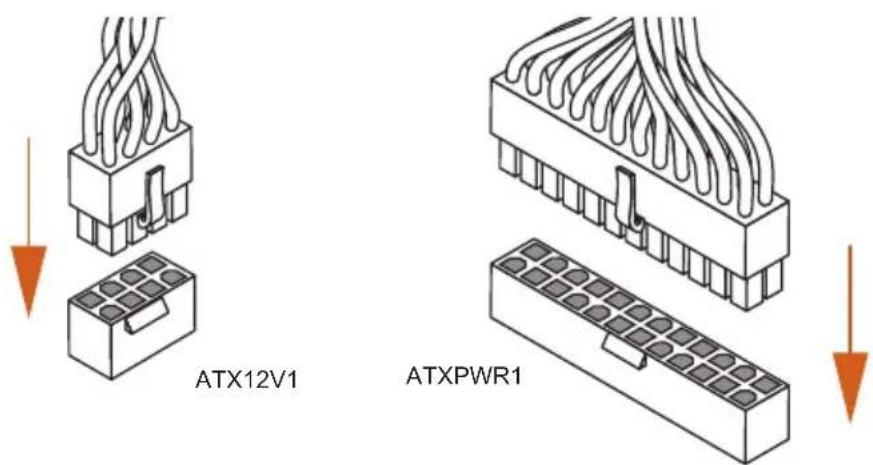
text_image
ATX12V1 ATXPWR12.10 Mise sous tension
L'illustration ci-dessous vous renseigne sur la configuration des cavaliers (jumpers). Lorsque le capuchon du cavalier est installé sur les broches, le cavalier est « court-circuité ». En revanche, si celui-ci n'est pas installé, le cavalier est « ouvert ».
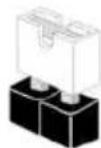
Short
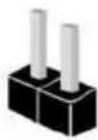
Open
Cavalier Effacer CMOS
(CLRMOS1) (voir p.7, No. 20)
CLRMOS1 vous permet d'effacer les donnés de la CMOS. Les données de la CMOS incluent les informations de configuration du système telles que le mot de passe, la date, l'heure et les paramètres de réglage du système. Pour effacer les paramètres du système et rétablir les valeurs par défaut, veuillez éteindre votre ordinateur et débrancher son cordon d'alimentation ; utilisez ensuite un capuchon de cavalier pour court-circuiter les broches CLRMOS1 pendant 3 secondes. N'oubliez pas de retirer le capuchon du cavalier une fois les données CMOS effacées. Si vous avez besoin d'effacer les données CMOS après une mise à jour du BIOS, vous devez tout d'abord redémarrer le système, puis l'éteindre avant de procéder à l'effacement de la CMOS.
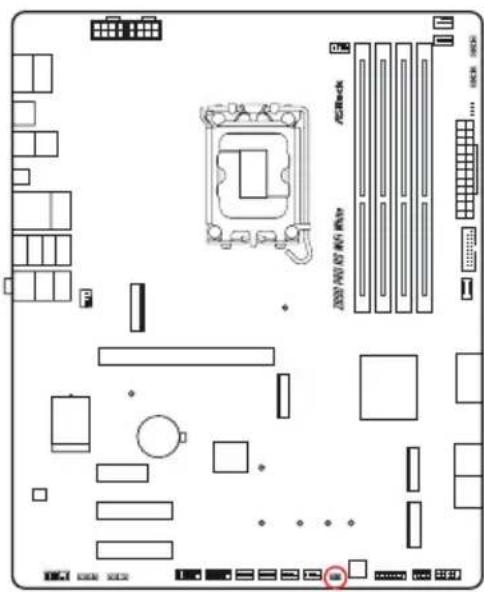
Cavalier (jumper) à 2 broches
Court-circuité : Fonction Clear CMOS
Ouvert : Par défaut
2.12 Embases et connecteurs de la carte mère

Les embases et connecteurs situés sur la carte NE SONT PAS des cavaliers. Ne placez JAMAIS de capuchons de cavaliers sur ces embases ou connecteurs au risque d'endommager irrémédiablement votre carte mère.
Embase du panneau système
(PANNEAU 1 9-broches) (voir p.7, No. 17)
Branchez le bouton de mise en marche, le bouton de réinitialisation et le témoin d'état du système présents sur le châssis sur cette embase en respectant la configuration des broches illustrée ci-dessous. Repérez les broches positive et négative avant de brancher les câbles.
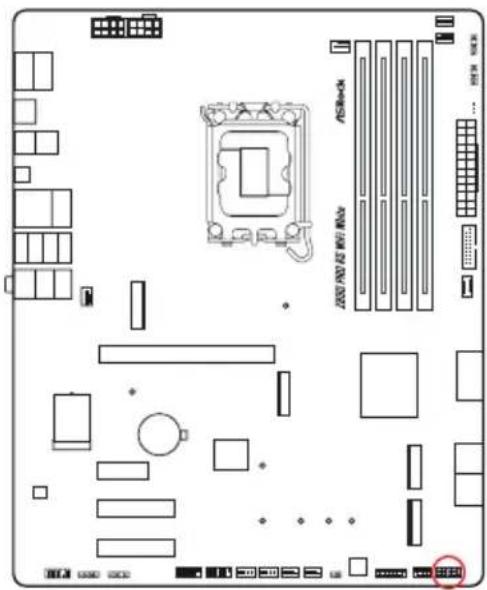
PWRBTN (bouton d'alimentation) :
pour brancher le bouton d'alimentation du panneau frontal du châssis. Vous pouvez configurer la façon dont votre système doit s'arrêter à l'aide du bouton d'alimentation.
RESET (bouton de réinitialisation) :
pour brancher le bouton de réinitialisation du panneau frontal du châssis. Appuyez sur le bouton de réinitialisation pour redémarrer l'ordinateur en cas de plantage ou de dysfonctionnement au démarrage.
PLED (LED d'alimentation du système) :
pour brancher le témoin d'état de l'alimentation du panneau frontal du châssis. Le LED est allumé lorsque le système fonctionne. Le LED clignote lorsque le système se trouve en mode veille S1/S3. Le LED est éteint lorsque le système se trouve en mode veille S4 ou hors tension (S5).
HDLED (LED d'activité du disque dur) :
pour brancher le témoin LED d'activité du disque dur situé sur le panneau frontal du châssis. Le LED est allumé lorsque le disque dur lit ou écrit des données.
La conception du panneau frontal peut varier en fonction du châssis. Un module de panneau frontal est principalement composé d'un bouton d'alimentation, d'un bouton de réinitialisation, d'un témoin LED d'alimentation, d'un témoin LED d'activité du disque dur, d'un haut-parleur etc. Lorsque vous reliez le module du panneau frontal de votre châssis sur cette embase, veillez à parfaitement faire correspondre les fils et les broches.
Embase LED d'alimentation et de haut-parleur
(SPK_PLED1 7-broches) (voir p.7, No. 18)
Veuillez brancher la LED d'alimentation du châssis et le haut-parleur du châssis sur ce connecteur.
Connecteurs Serial ATA3
Angle droit :
(SATA3_0) (voir p.7, No. 16) (supérieur)
(SATA3_1) (voir p.7, No. 16) (inférieur)
(SATA3_2) (voir p.7, No. 15) (supérieur)
(SATA3_3) (voir p.7, No. 15) (inférieur)
Ces quatre connecteurs SATA3 sont compatibles avec les câbles de données SATA pour les appareils de stockage internes avec un taux de transfert maximal de 6,0 Go/s.
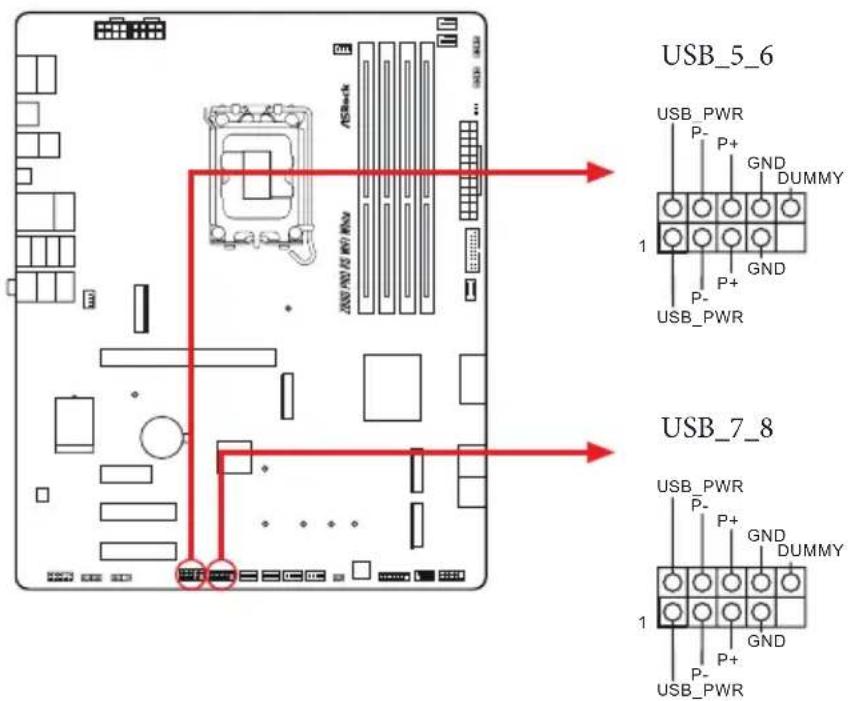
(USB_5_6 9 broches) (voir p.7, No. 26)
(USB_7_8 9 broches) (voir p.7, No. 25)
Cette carte mère comprend deux connecteurs. Chaque embase USB 2.0 peut prendre en charge deux ports.
text_image
USB_5_6 USB_PWR P- P+ GND DUMMY 1 GND P- USB_PWR USB_7_8 USB_PWR P- P+ GND DUMMY 1 GND P+ USB_PWR(USB32_4_5 19-broches) (voir p.7, No. 14)
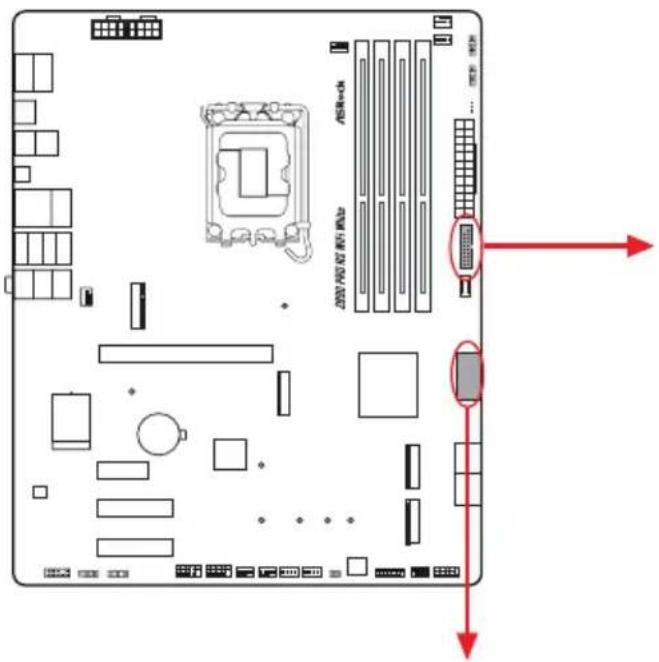
Vertical :
(USB32_6_7 19 broches) (voir p.7, No. 12)
Cette carte mère comprend deux connecteurs. Chaque embase USB 3.2 Gen1 peut prendre en charge deux ports.
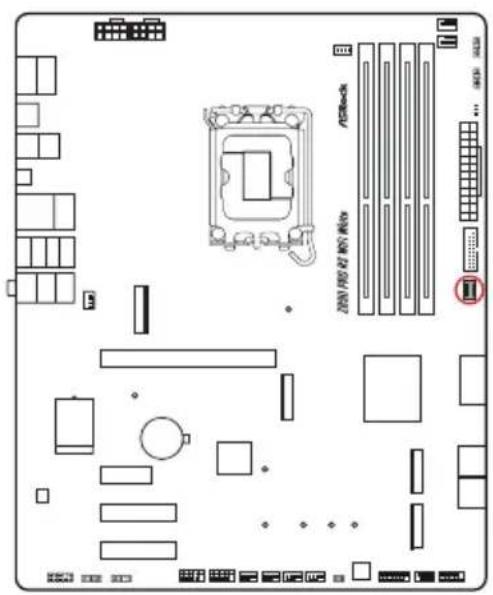
Embase USB 3.2 Gen2x2 Type-C sur panneau avant
(USB32_TC1 20-broches) (voir p.7, No. 13)
Cette carte mère comprend une embase USB 3.2 Gen2x2 Type-C sur le panneau avant.
Cette embase sert à connecter un module USB 3.2 Gen2x2 pour des ports USB 3.2
Gen2x2 supplémentaires.
text_image
2001/05/22 MSCI RAM F8364 F8364 F8364 F8364 F8364 F8364 F8364 F8364 F8364 F8364 F8364 F8364 F8364 F8364 F8364 F8364 F8364 F801 F801 F801 F801 F801 F801 F801 F801 F801 F801 F801 F801 F801 F801 F801 F801 F801 F801 F801 F801 F800 F800 F800 F800 F800 F800 F800 F800 F800 F800 F800 F800 F800 F800 F799 F799 F799 F799 F799 F799 F799 F799 F799 F799 F799 F799 F799 F799 F799 F799 F799 F799 F799 F799 F798 F798 F798 F798 F798 F798 F798 F798 F798 F798 F798 F798 F798 F798 F798 F798 F798 F798 F798 F798 F797 F797 F797 F797 F797 F797 F797 F797 F797 F797 F797 F797 F797 F797 F797 F797 F797 F797 F797 F797 F796 F796 F796 F796 F796 F796 F796 F796 F796 F796 F796 F796 F796 F796 F796 F796 F796 F796 F796 F796 F795 F795 F795 F795 F795 F795 F795 F795 F795 F795 F795 F795 F795 F795 F795 F795 F795 F795 F795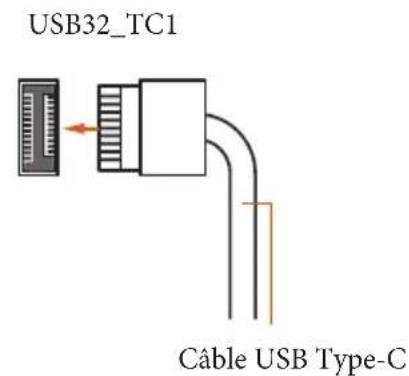
text_image
USB32_TC1 Câble USB Type-CEmbase audio du panneau frontal
(HD_AUDIO1 9-broches) (voir p.7, No. 29)
Cette embase sert au branchement des appareils audio du panneau audio frontal.

L'HD AUDIO prend en charge la technologie Jack Sensing (détection de la fiche), mais le panneau grillagé du châssis doit être compatible avec la HDA pour fonctionner correctement. Veuillez suivre les instructions figurant dans notre manuel et dans le manuel du châssis pour installer votre système.
Connecteurs du ventilateur du châssis
(CHA_FAN1 4-broches) (voir p.7, No. 21)
(CHA_FAN2 4-broches) (voir p.7, No. 22)
(CHA_FAN3 4-broches) (voir p.7, No. 23)
(CHA_FAN4 4-broches) (voir p.7, No. 24)
(CHA_FAN5 4-broches) (voir p.7, No. 30)
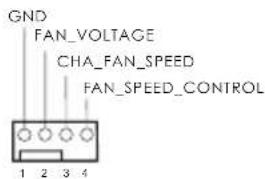
Ces connecteurs vous permettent de connecter des ventilateurs de boîtier ou de radiateur. Si vous envisagez de connecter un ventilateur à 3 broches, veuillez le brancher sur la broche 1-3.

text_image
CHA_FAN4CHA_FAN3
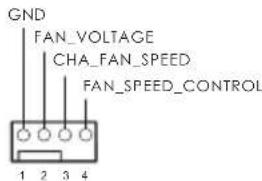
text_image
GND FAN_VOLTAGE CHA_FAN_SPEED FAN_SPEED_CONTROL 1 2 3 4CHA_FAN2
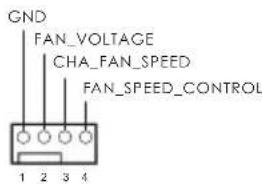
text_image
GND FAN_VOLTAGE CHA_FAN_SPEED FAN_SPEED_CONTROL 1 2 3 4CHA_FAN1
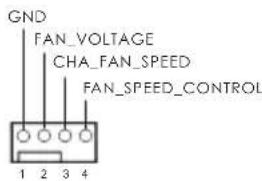
text_image
GND FAN_VOLTAGE CHA_FAN_SPEED FAN_SPEED_CONTROL 1 2 3 4CHA_FAN5
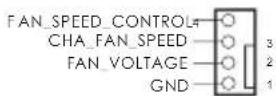
text_image
GND FAN_VOLTAGE CHA_FAN_SPEED FAN_SPEED_CONTROL 1 2 3 4Connecteur du ventilateur du processeur
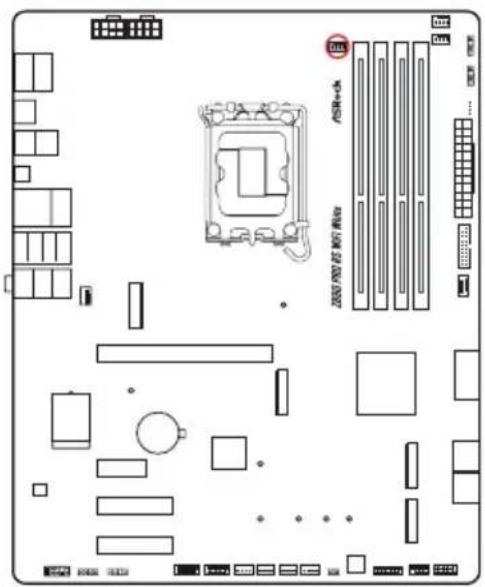
(CPU_FAN1 4-broches) (voir p.7, No. 3)
Ce connecteur vous permet de connecter le ventilateur du processeur. Si vous envisagez de connecter un ventilateur à 3 broches, veuillez le brancher sur la broche 1-3.
Connecteur du ventilateur du processeur
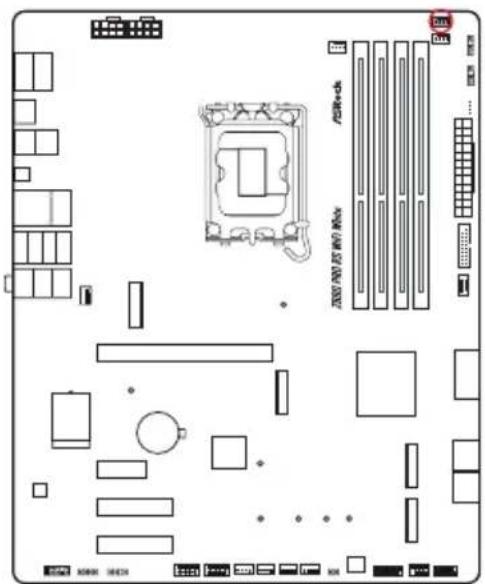
(CPU_FAN2 4-broches) (voir p.7, No. 6)
Ce connecteur vous permet de connecter le ventilateur du processeur ou la pompe à eau.
Si vous envisagez de connecter un ventilateur à 3 broches, veuillez le brancher sur la broche 1-3.
Connecteur pour ventilateur de pompe AIO
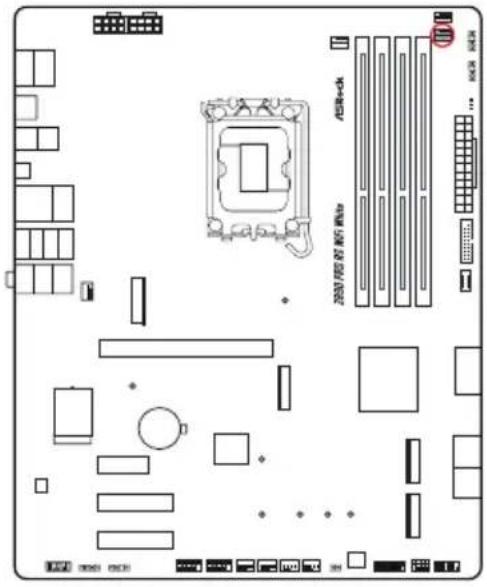
(AIO_PUMP 4-broches) (voir p.7, No. 7)
Ce connecteur vous permet de connecter une pompe ou un ventilateur AIO (tout-en-un). Si vous envisagez de connecter un ventilateur de refroidisseur AIO à 3 broches, veuillez le brancher sur la Broche 1-3.
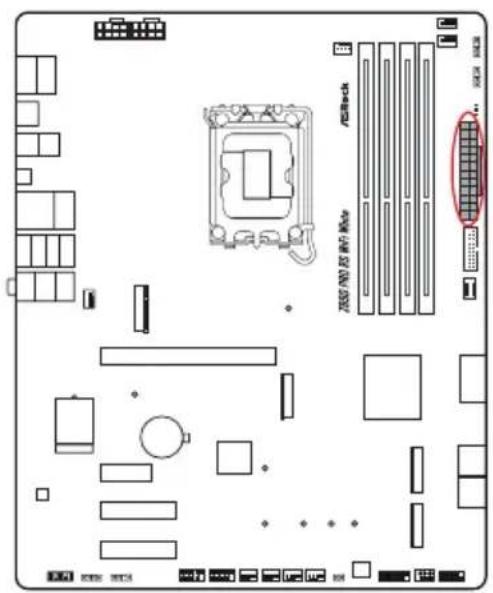
Connecteur d'alimentation ATX
(ATXPWR1 24-broches) (voir p.7, No. 11)
Cette carte mère est dotée d'un connecteur d'alimentation ATX à 24 broches. Pour utiliser une alimentation ATX à 20 broches, veuillez effectuer les branchements sur la Broche 1 et la Broche 13.
Connecteur d'alimentation ATX 12V
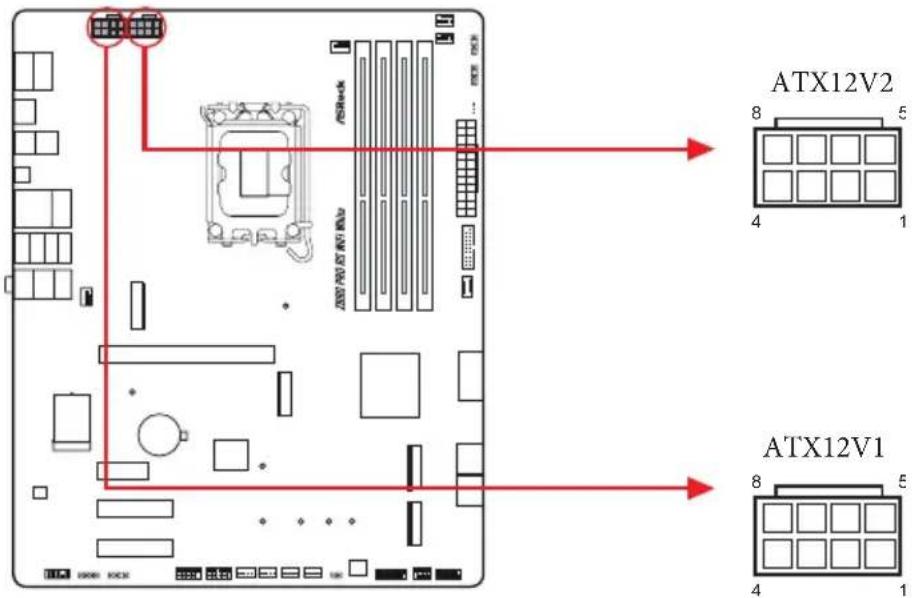
(ATX12V1 8-broches) (voir p.7, No. 1)
(ATX12V2 8-broches) (voir p.7, No. 2)
Cette carte mère est dotée de deux connecteurs d'alimentation ATX 12V à 8 broches. Pour utiliser une alimentation ATX à 4 broches, veuillez effectuer les branchements sur la Broche 1 et la Broche 5.
Le branchement d'un câble ATX 12V à 8 broches à ATX12V2 est optionnel.
* Avertissement : Veuillez vérifier que le cordon d'alimentation est bien connecté à l'unité centrale et non à la carte graphique. Ne branchez pas le cordon d'alimentation PCIe sur ce connecteur.
text_image
ATX12V2 8 5 4 1 ATX12V1 8 5 4 1Embase SPI TPM
(SPI_TPM_J1 13-broches) (voir p.7, No. 19)
Ce connecteur prend en charge un module SPI TPM (Trusted Platform Module – Module de plateforme sécurisée), qui permet de sauvegarder clés, certificats numériques, mots de passe et données en toute sécurité. Ce module permet également de renforcer la sécurité du réseau, de protéger les identités numériques et de préserver l'intégrité de la plateforme.
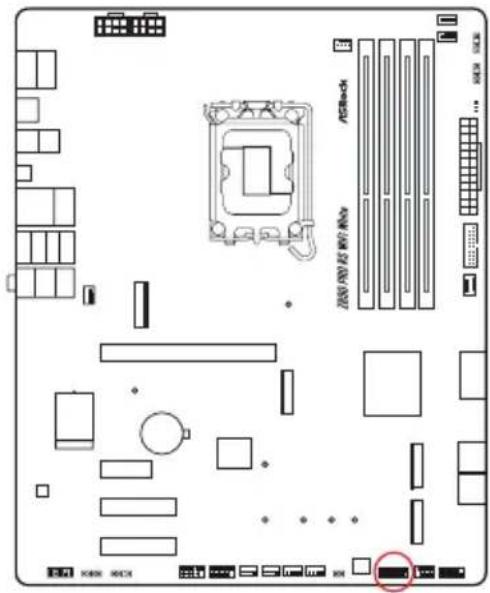
(RGB_LED1 4-broches) (voir p.7, No. 28)
Cette embase RGB sert à connecter le câble d'extension LED RGB qui permet aux utilisateurs de choisir parmi plusieurs effets lumineux LED.
Attention : N'installez jamais le câble LED RGB dans le mauvais sens au risque de l'endommager.
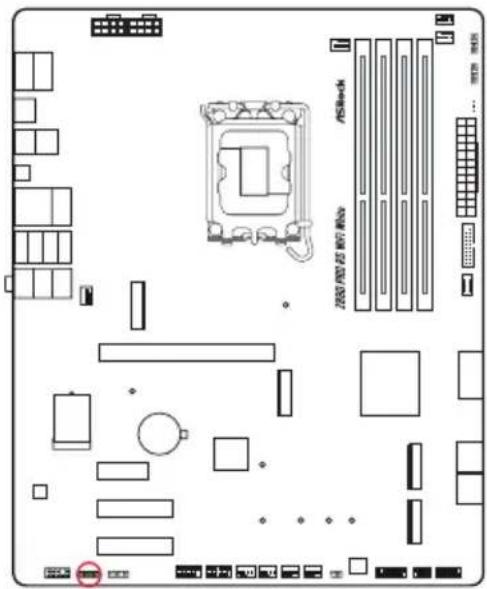
Connectez votre ruban LED RGB à l'embase LED RGB (RGB_LED1) sur la carte mère.
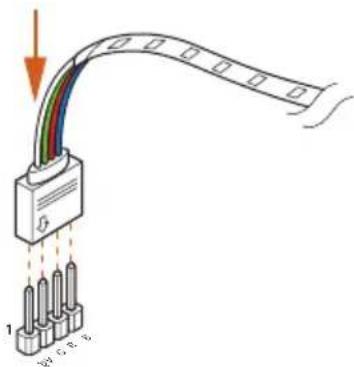
- N'installez jamais le câble LED RGB dans le mauvais sens au risque de l'endommager.
- Avant d'installer ou de retirer votre câble LED RGB, veuillez éteindre votre système et débrancher le cordon d'alimentation de la prise de courant. Si vous ne le faites pas, vous risquez d'endommager les composants de la carte mère.

- Veuillez noter que les rubans LED RGB ne sont pas fournies dans l'emballage.
- L'embase LED RGB prend en charge les rubans LED RGB standard 5050 (12V/G/R/B), avec une puissance maximale de 3A (12V) et une longueur maximale de 2 mètres.
Embases LED adressables
(ADDR_LED1 3-broches) (voir p.7, No. 27)
(ADDR_LED2 3-broches) (voir p.7, No. 9)
(ADDR_LED3 3-broches) (voir p.7, No. 8)
Ces embases servent à connecter un câble de rallonge LED adressable permettant aux utilisateurs de choisir parmi différents effets lumineux LED.
Attention : N'installez jamais le câble LED RGB dans le mauvais sens au risque de l'endommager.
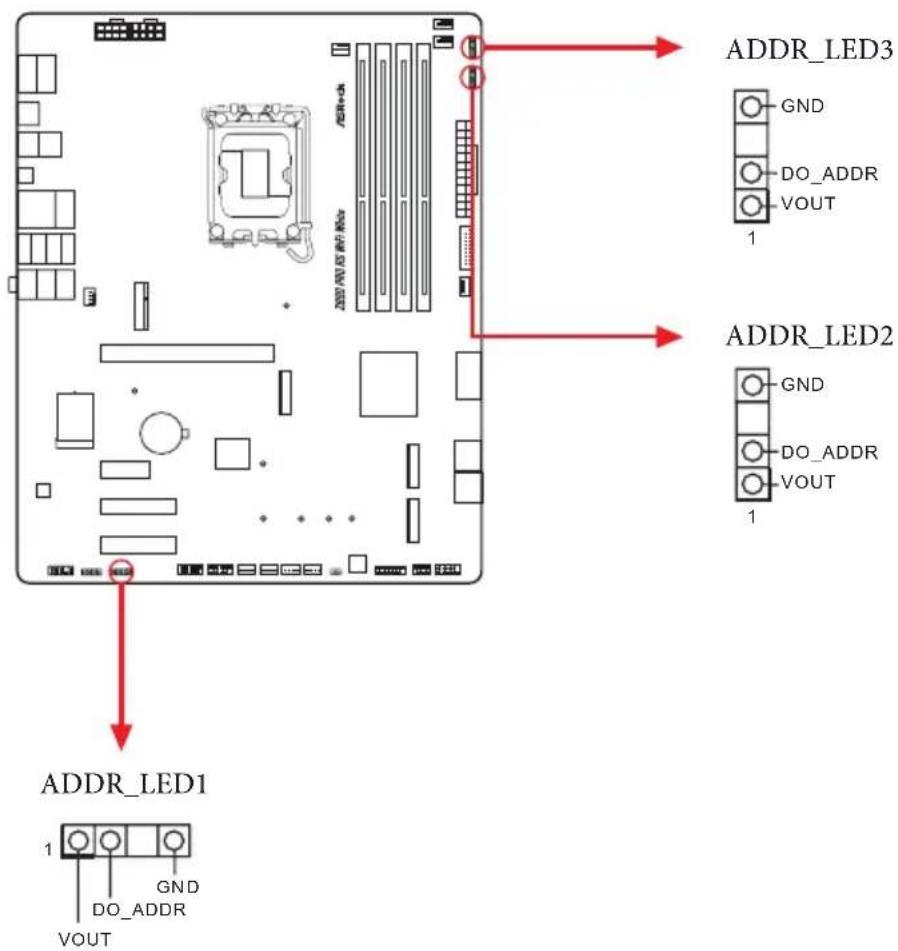
Connectez vos rubans LED RGB adressables aux Embases LED adressables (ADDR_LED1 / ADDR_LED2 / ADDR_LED3) sur la carte mère.
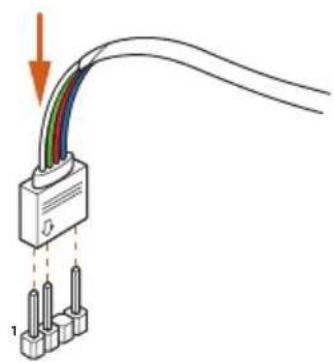
- N'installez jamais le câble LED RGB dans le mauvais sens au risque de l'endommager.
- Avant d'installer ou de retirer votre câble LED adressable, veuillez éteindre votre système et débrancher le cordon d'alimentation de la prise de courant. Si vous ne le faites pas, vous risquez d'endommager les composants de la carte mère.

- Veuillez noter que les rubans LED adressable ne sont pas fournies dans l'emballage.
- L'embase LED adressable prend en charge les rubans LED RGB adressables WS2812B (5V/Données/GND), avec une puissance maximale de 3A (5V) et une longueur maximale de 2 mètres.
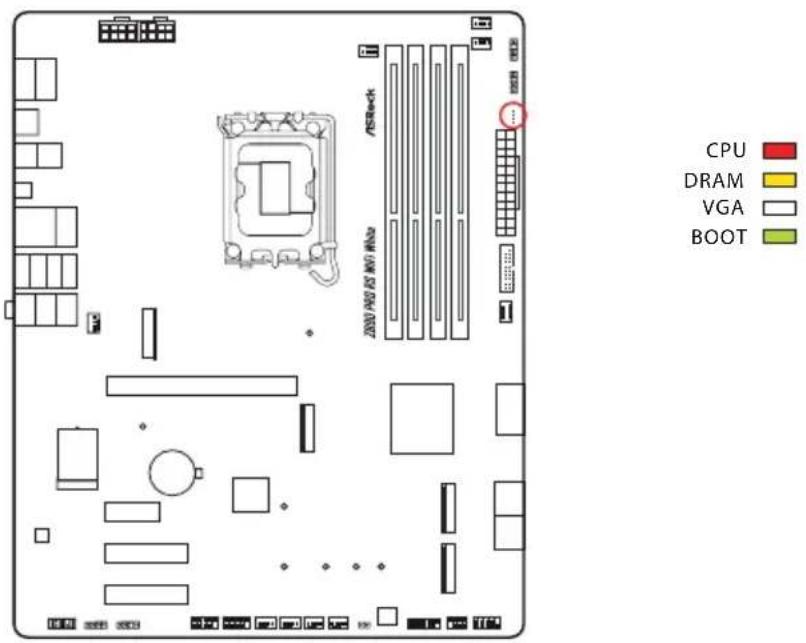
2.13 Post Status Checker
Le Post Status Checker (PSC) diagnostique l'ordinateur lorsque les utilisateurs allument l'ordinateur.
Les LED s'allument pour indiquer quel composant a un problème. Elles émettent des lumières rouge, jaune, blanche et jaune-vert pour indiquer que le CPU, la mémoire, le VGA et le stockage, respectivement, ne sont pas détectés correctement ou sont défaillants. Elles restent allumées jusqu'à ce que le problème soit résolu. La lumière s'éteint si les quatre éléments mentionnés ci-dessus fonctionnent normalement.
| Composant Voyant LED État | ||
| Processeur Rouge fixe indique que le CPU est défaillant. | ||
| DRAM Jaune fixe indique que la DRAM est défaillante. | ||
| VGA Blanc fixe indique que le GPU est défaillant. | ||
| DÉMARRAGE Jaune-vert fixe indique que le périphérique de démarrage est défaillant. |
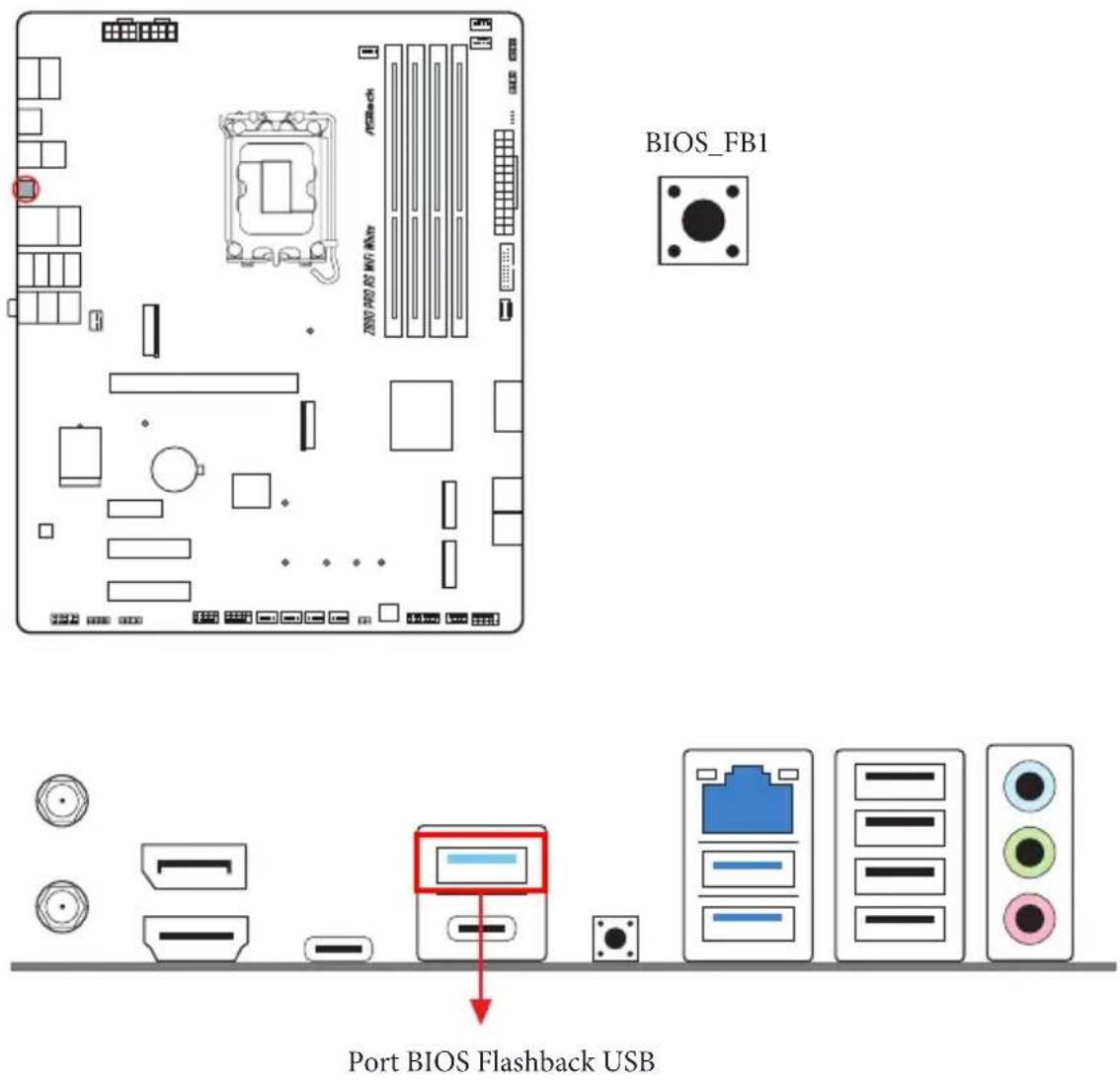
La carte mère est équipée d'un bouton intelligent : Le bouton BIOS Flashback, qui permet aux utilisateurs de flasher le BIOS.
Bouton BIOS Flashback
(BIOS_FB1) (voir p.9, No. 9)
Le bouton BIOS Flashback permet aux utilisateurs de flasher le BIOS.
text_image
BIOS_FB1 Port BIOS Flashback USBLa fonction ASRock BIOS Flashback vous permet de mettre à jour le BIOS sans allumer le système, même sans processeur.

Avant d'utiliser la fonction BIOS Flashback, veuillez interrompre BitLocker et tout chiffrement ou sécurité reposant sur le TPM. Assurez-vous que vous avez déjà stocké et sauvegardé la clé de récupération. Si la clé de récupération est manquante alors que le chiffrement est actif, les données restent cryptées et le système ne peut pas démarrer sur le système d'exploitation. Il est recommandé de désactiver fTPM avant de mettre à jour le BIOS. Sinon, une défaillance imprévisible peut survenir.
Pour utiliser la fonction USB BIOS Flashback, veuillez suivre les étapes ci-dessous.
- Téléchargez le dernier fichier BIOS sur le site Web d'ASRock : http://www.asrock.com.
- Copiez le fichier du BIOS sur votre clé USB. Veuillez vous assurer que le système de fichiers de votre clé USB est FAT32.
- Procédez à l'extraction du fichier BIOS depuis le fichier zip.
- Renommez le fichier à « creative.rom » et enregistrez-le dans le répertoire racine de X : Clé USB.
- Branchez le connecteur d'alimentation 24 broches sur la carte mère. Allumez ensuite l'interrupteur CA de l'alimentation électrique. *Il n'est pas nécessaire d'allumer le système.
- Branchez ensuite votre clé USB dans le port BIOS Flashback USB.
- Appuyez sur le bouton BIOS Flashback pendant environ trois secondes. La LED commence alors à clignoter.
- Attendez que le flashage du BIOS soit effectué ; auquel cas, la LED cessera de clignoter. *Si l'indicateur LED devient vert fixe, cela signifie que la fonction BIOS Flashback ne fonctionne pas correctement. Veuillez vous assurer d'avoir brancher la clé USB sur le port USB BIOS Flashback. **Si la LED ne s'allume pas du tout, veuillez débrancher l'alimentation du système et retirer/déconnecter la pile CMOS de la carte mère pendant plusieurs minutes. Rebranchez l'alimentation et la batterie, puis réessayez.
- Une fois le flashage du BIOS terminé, éteignez l'alimentation du PC pendant environ deux minutes.
- Rallumez ensuite l'alimentation du PC et vous pouvez maintenant appuyer sur le bouton d'alimentation pour allumer le système.
2.15 Guide d'installation d'un SSD M.2 (M2\_1)
Le M.2 est un petit connecteur de bord de carte polyvalent qui remplace mPCIe et mSATA. Le socket Blazing M.2 (M2_1, clé M) supporte le mode PCIe Gen5x4 (128 Go/s) de type 2280.
Installation d'un SSD M.2
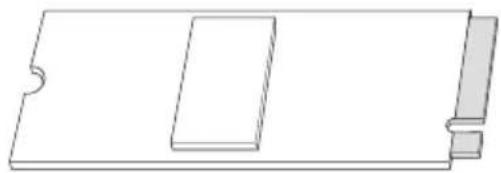
Préparez un SSD M.2.
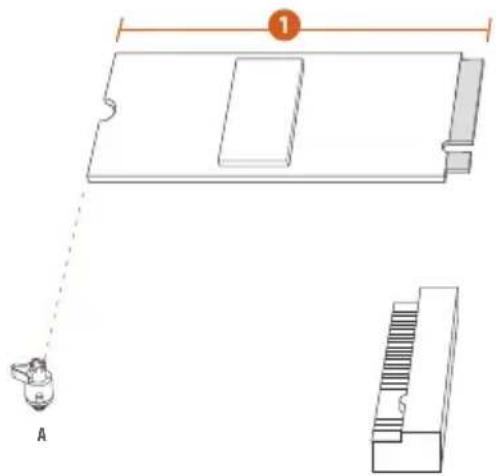
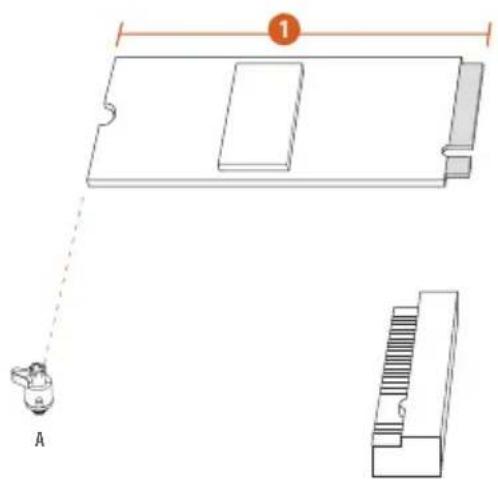
En fonction du type de PCB et de la longueur de votre SSD M.2, trouvez l'emplacement correspondant à utiliser.
No. 1
Emplacement de l'écrou A
Longueur PCB 8cm
Type module Type 2280
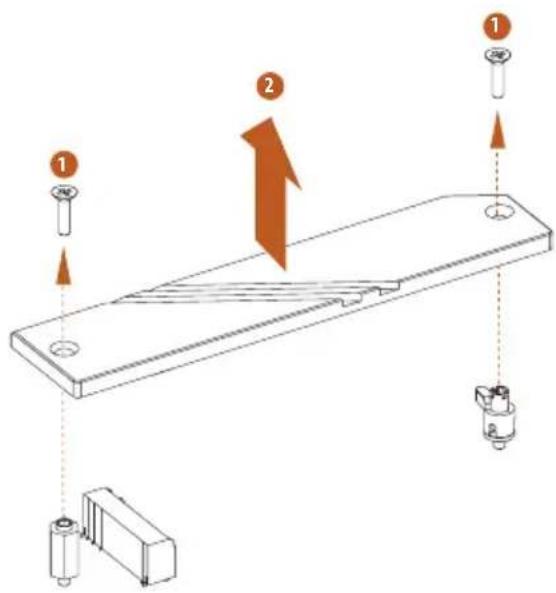
Avant d'installer le SSD M.2, veuillez desserrer les vis pour retirer le dissipateur thermique M.2.
*Veuillez retirer les films de protection sur la face inférieure du dissipateur thermique M.2 avant d'installer le SSD M.2.
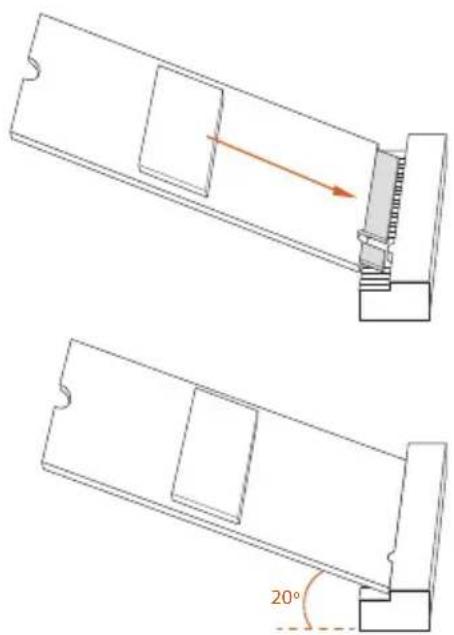
Alignez et insérez délicatement le SSD M.2 dans l'emplacement M.2. Gardez à l'esprit que le SSD M.2 ne peut être inséré que dans un seul sens.
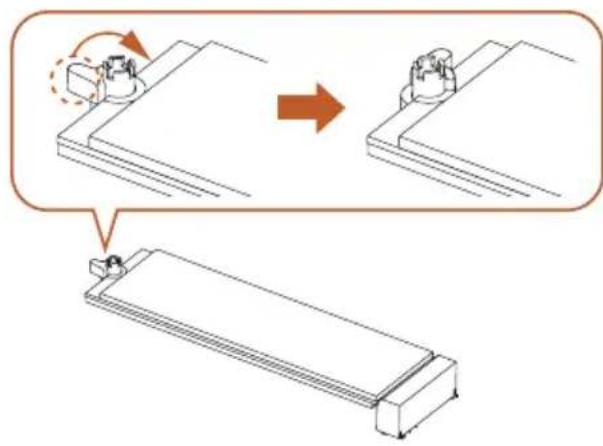
Assurez-vous que l'encoche à l'extrémité du SSD M.2 est alignée avec l'écrou. Fixez ensuite le SSD M.2 en tournant l'écrou dans le sens horaire jusqu'à sa position de verrouillage.
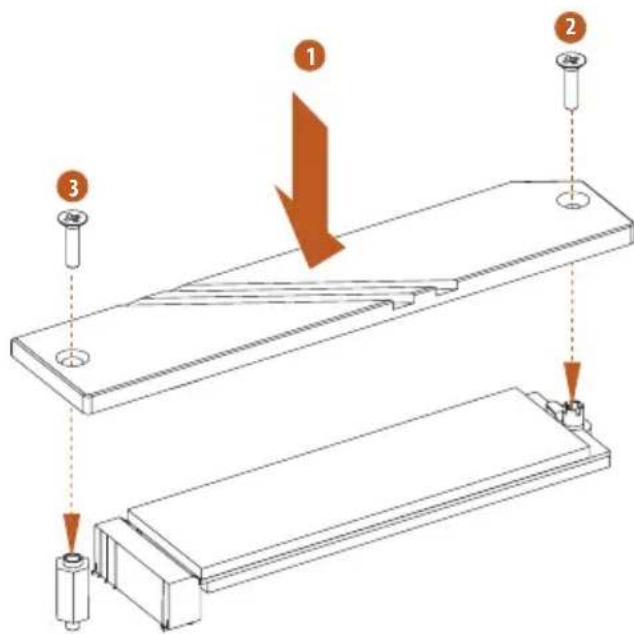
Serrez les vis avec un tournevis pour fixer le SSD M.2 et le dissipateur thermique M.2 en place dans l'ordre indiqué. Serrez d'abord la vis opposée au connecteur M.2 (2), puis serrez celle qui se trouve à côté du connecteur M.2 (3).
Ne serrez pas trop la vis, au risque d'endommager le SSD M.2 et le dissipateur thermique M.2.
Pour consulter les dernières mises à jour sur la liste des SSD M.2 compatibles, veuillez visiter notre site web : http://www.asrock.com
2.16 Guide d'installation d'un SSD M.2 (M2\_2)
Le M.2 est un petit connecteur de bord de carte polyvalent qui remplace mPCIe et mSATA. Le Socket Hyper M.2 (M2_2, Key M) supporte le mode PCIe Gen4x4 (64 Go/s) de type 2280.
Installation d'un SSD M.2
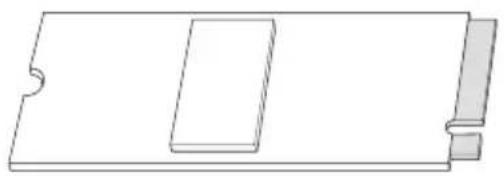
Préparez le SSD M.2.
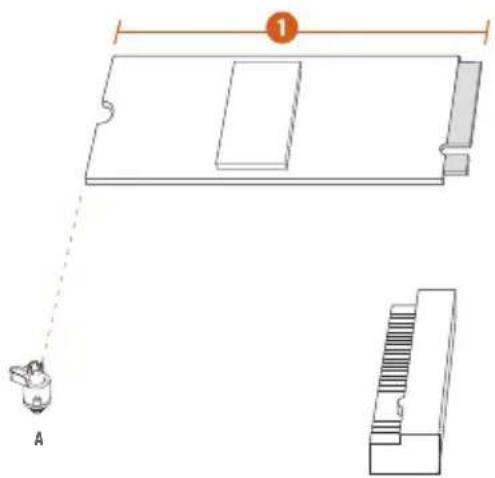
En fonction du type de PCB et de la longueur de votre SSD M.2, trouvez l'emplacement correspondant à utiliser.
No.1
Emplacement de l'écrou A
Longueur PCB 8cm
Type module Type 2280
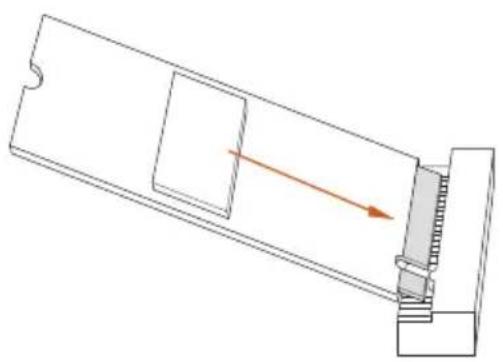
Alignez et insérez délicatement le SSD M.2 dans l'emplacement M.2. Gardez à l'esprit que le SSD M.2 ne peut être inséré que dans un seul sens.
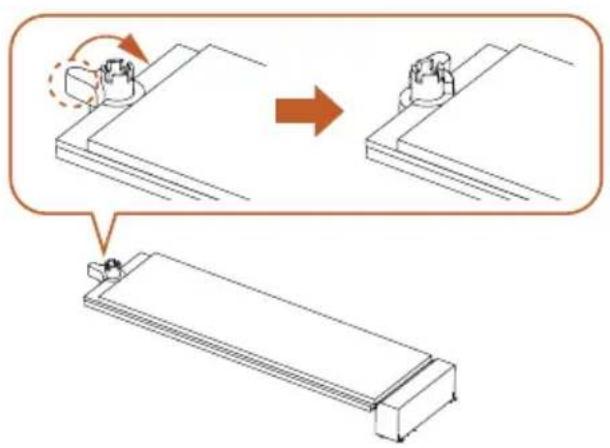
Assurez-vous que l'encoche à l'extrémité du SSD M.2 est alignée avec l'écrou. Fixez ensuite le SSD M.2 en tournant l'écrou dans le sens horaire jusqu'à sa position de verrouillage.
Pour consulter les dernières mises à jour sur la liste des SSD M.2 compatibles, veuillez visiter notre site web : http://www.asrock.com
2.17 Guide d'installation d'un SSD M.2 (M2\_3)
Le M.2 est un petit connecteur de bord de carte polyvalent pour remplacer mPCIe et mSATA. Le Socket Hyper M.2 (M2_3, Key M) supporte le mode PCIe Gen4x4 (64 Go/s) de type 2280.
Installation d'un SSD M.2
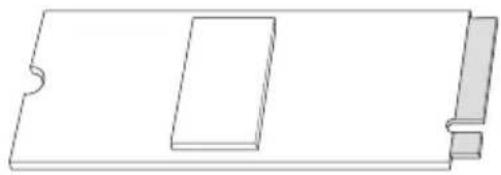
Préparez le SSD M.2.
text_image
1 AÉtape 2
En fonction du type de PCB et de la longueur de votre SSD M.2, trouvez l'emplacement correspondant à utiliser.
No.1
Emplacement de l'écrou A
Longueur PCB 8cm
Type module Type 2280
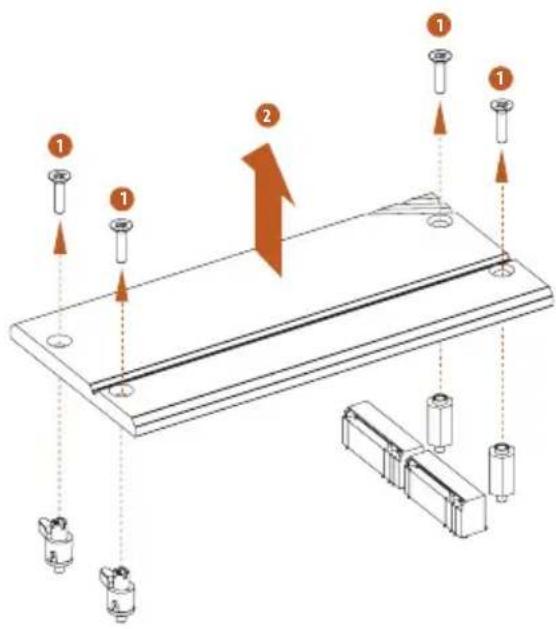
Avant d'installer le SSD M.2, veuillez desserrer les vis pour retirer le dissipateur thermique M.2.
*Veuillez retirer les films de protection sur la face inférieure du dissipateur thermique M.2 avant d'installer le SSD M.2.
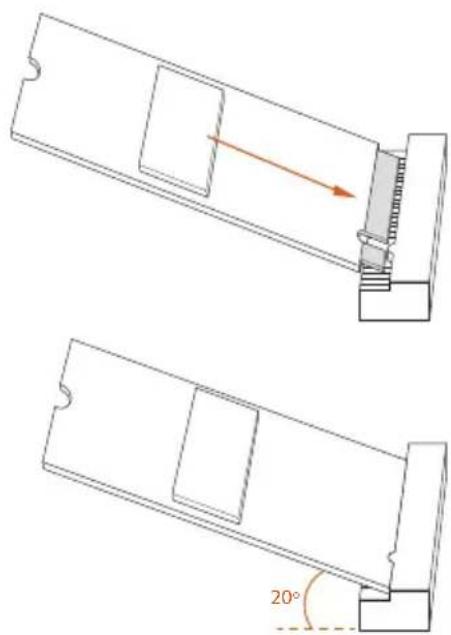
Alignez et insérez délicatement le SSD M.2 dans l'emplacement M.2. Gardez à l'esprit que le SSD M.2 ne peut être inséré que dans un seul sens.
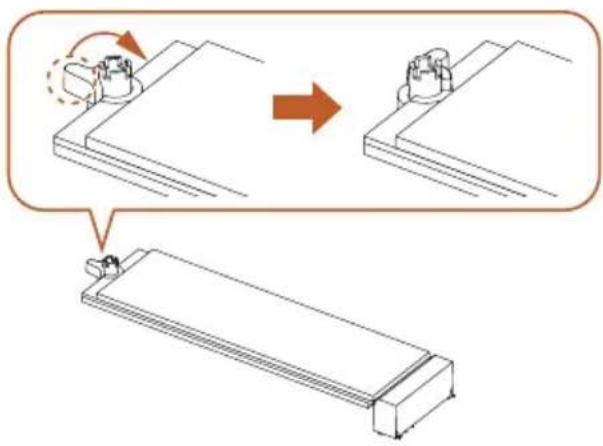
Assurez-vous que l'encoche à l'extrémité du SSD M.2 est alignée avec l'écrou. Fixez ensuite le SSD M.2 en tournant l'écrou dans le sens horaire jusqu'à sa position de verrouillage.
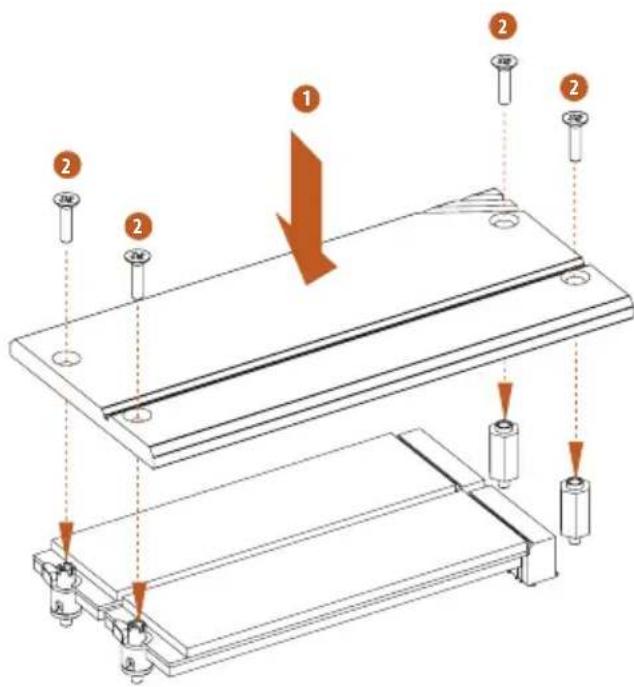
Serrez les vis avec un tournevis pour fixer le dissipateur thermique M.2 en place. Veuillez ne pas trop serrer la vis car cela pourrait endommager le dissipateur thermique M.2.
Pour consulter les dernières mises à jour sur la liste des SSD M.2 compatibles, veuillez visiter notre site web : http://www.asrock.com
2.18 Guide d'installation d'un SSD M.2 (M2\_4)
Le M.2 est un petit connecteur de bord de carte polyvalent pour remplacer mPCIe et mSATA. Le Socket Hyper M.2 (M2_4, Key M), supporte les modes SATA3 6.0 Go/s de type 2230/2242/2260/2280 et PCIe Gen4x4 (64 Go/s).
Installation d'un SSD M.2
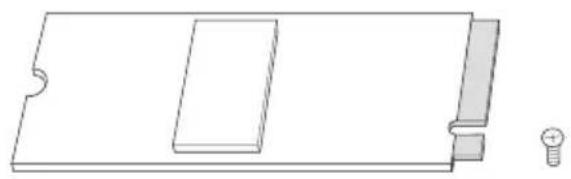
Préparez un SSD M.2 et une vis.
text_image
4 3 2 1 D C B AÉtape 2
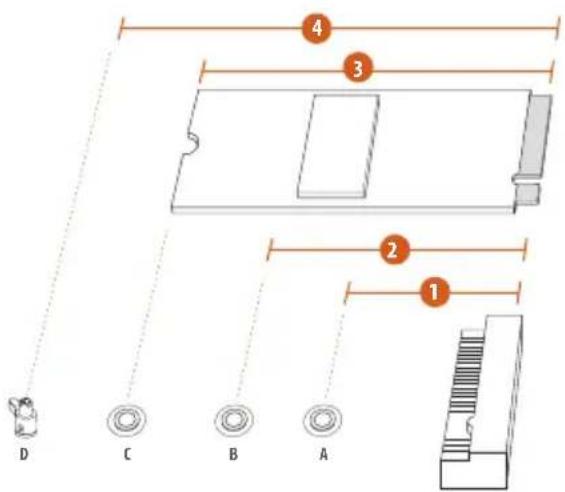
En fonction du type de PCB et de la longueur de votre SSD M.2, trouvez l'emplacement correspondant à utiliser.
No.1234
Emplacement de l'écrou A B C D
Longueur PCB 3cm 4,2cm 6cm 8cm
Type module Type 2230 Type 2242 Type 2260
Type 2280
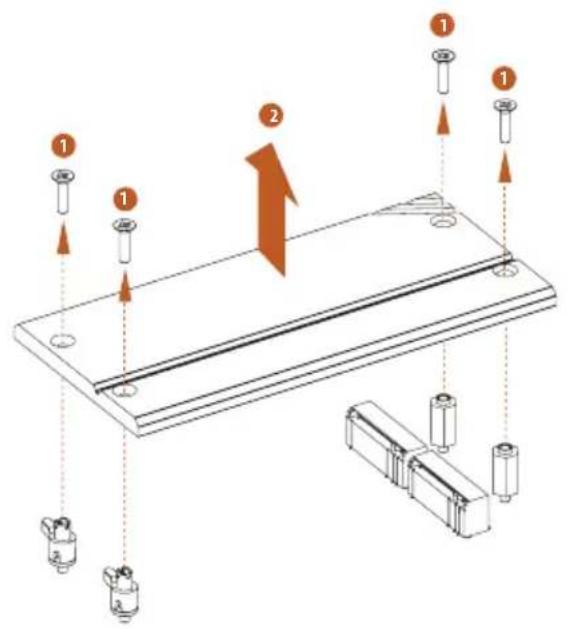
Avant d'installer le SSD M.2, veuillez desserrer les vis pour retirer le dissipateur thermique M.2.
*Veuillez retirer les films de protection sur la face inférieure du dissipateur thermique M.2 avant d'installer le SSD M.2.

D

C

B

A
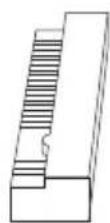
Étape 4
Retirez le film protecteur jaune de l'écrou à utiliser. Serrez le support à la main sur l'emplacement d'écrou souhaité sur la carte mère.
Sautez l'étape 4 si votre SSD M.2 est de type 2280.

D
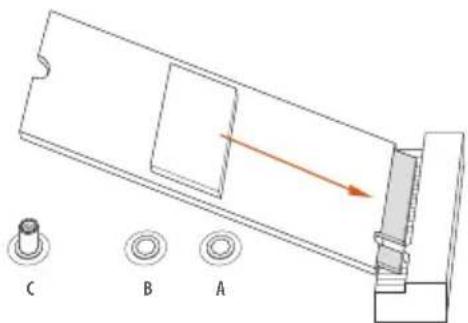
Alignez et insérez délicatement le SSD M.2 dans l'emplacement M.2. Gardez à l'esprit que le SSD M.2 ne peut être inséré que dans un seul sens.
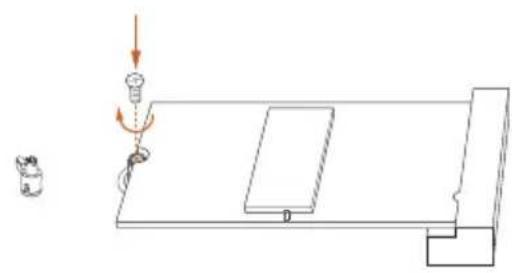
Serrez les vis avec un tournevis pour fixer le SSD M.2 en place. Veuillez ne pas trop serrer la vis car cela pourrait endommager le SSD M.2.
Sautez l'étape 6 si votre SSD M.2 est de type 2280.
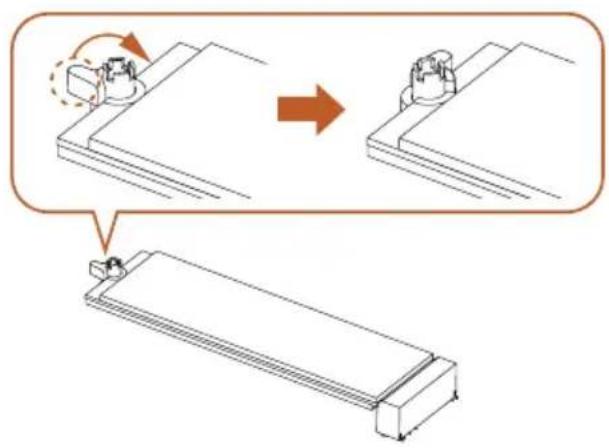
Assurez-vous que l'encoche à l'extrémité du SSD M.2 est alignée avec l'écrou. Fixez ensuite le SSD M.2 en tournant l'écrou dans le sens horaire jusqu'à sa position de verrouillage.
Sautez l'étape 7 si votre SSD M.2 est de type 2230/2242/2260.
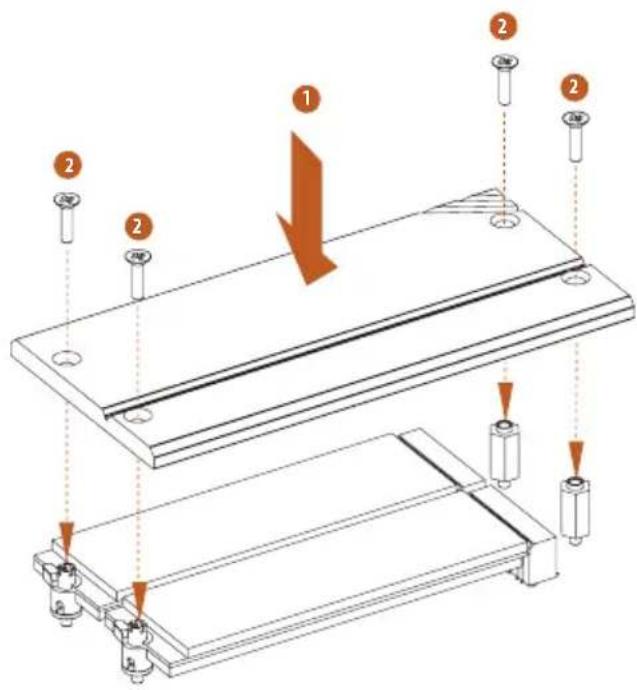
Serrez les vis avec un tournevis pour fixer le dissipateur thermique M.2 en place. Veuillez ne pas trop serrer la vis car cela pourrait endommager le dissipateur thermique M.2.
Pour consulter les dernières mises à jour sur la liste des SSD M.2 compatibles, veuillez visiter notre site web : http://www.asrock.com
Version 1.0
Publié en août 2024
Copyright©2024 ASRock INC. Tous droits réservés.
Avis de droit d'auteur :
Aucune partie de ce manuel ne peut être reproduite, transcrite, transmise ou traduite dans quelque langue que ce soit, sous quelque forme ou par quelque moyen que ce soit, sans le consentement écrit d'ASRock Inc., à l'exception de la duplication de la documentation par l'acheteur à des fins de sauvegarde.
Les noms de produits et d'entreprises qui apparaissent dans ce manuel peuvent ou non être des marques commerciales ou droits d'auteurs enregistrés de leurs sociétés respectives et ne sont utilisés qu'à titre d'identification et d'explication et au bénéfice de leurs propriétaires, sans intention de les enfreindre.
Clause de non-responsabilité :
Les spécifications et les informations contenues dans ce document sont fournies à titre d'information uniquement et peuvent être modifiées sans préavis, et ne doivent pas être considérées comme un engagement de la part d'ASRock. ASRock décline toute responsabilité pour les éventuelles erreurs ou omissions dans ce document.
Dans la mesure où la loi le permet et en ce qui concerne le contenu de ce document, ASRock ne fournit aucune garantie d'aucune sorte, explicite ou implicite, y compris mais sans s'y limiter, les garanties ou conditions implicites de qualité marchande ou d'adéquation à un usage particulier. En aucun cas, ASRock, ses directeurs, officiers, employés ou agents ne pourront être tenus responsables de tout dommage indirect, spécial, accidentel ou consécutif (y compris les dommages pour perte de profits, perte d'activité, perte de données, interruption d'activité et autres), même si ASRock a été informé de la possibilité de tels dommages résultant d'un défaut ou d'une erreur dans la documentation ou le produit.
ACCORD DE LICENCE D'UTILISATEUR FINAL SUR LE LOGICIEL D'INTEL - A LIRE AVANT DE COPIER, D'INSTALLER OU D'UTILISER CETTE
LICENCE. Le détenteur de la licence dispose d'une licence en vertu des droits d'auteur d'Intel pour reproduire le logiciel d'Intel uniquement dans sa forme non modifiée et binaire (avec toute la documentation qui l'accompagne, le « Logiciel ») pour son usage personnel uniquement et non commercial, en rapport avec les produits basés sur Intel pour lesquels le logiciel a été fourni, sous réserve des conditions suivantes :
(a) Le Détenteur de la licence n'est pas autorisé à divulguer, distribuer ou transférer toute partie du Logiciel. Vous acceptez également d'empêcher dans la mesure du possible toute copie non autorisée du Logiciel.
(b) Le Détenteur de la licence n'est pas autorisé à faire de l'ingénierie inverse, à décompiler ou à désassembler le Logiciel.
(c) Le Détenteur de la licence ne peut pas accorder de sous-licence au Logiciel.
(d) Le Logiciel peut contenir le logiciel et d'autres éléments de propriété intellectuelle de fournisseurs tiers, dont certains peuvent être identifiés dans un fichier license.txt joint ou dans un autre texte ou fichier, et faire l'objet d'une licence conformément à ce dernier.
(e) Intel n'a aucune obligation de fournir un support, une assistance technique ou des mises à jour pour le Logiciel.
PROPRIÉTÉ DU LOGICIEL ET DROITS D'AUTEUR. La propriété de toutes les copies du logiciel appartient à Intel ou à ses concédants ou fournisseurs uniquement. Le logiciel est protégé par les droits d'auteur et par les lois des États-Unis et d'autres pays, ainsi que par les dispositions des traités internationaux. Le détenteur de la licence n'a pas le droit de supprimer les avis de copyright du logiciel. Sauf disposition contraire expresse ci-dessus, Intel ne concède aucun droit exprès ou implicite sur les brevets, droits d'auteur, marques ou autres droits de propriété intellectuelle d'Intel. Le transfert de la licence met fin au droit du Détenteur de la licence d'utiliser le logiciel.
EXCLUSION DE GARANTIE. Le logiciel est fourni « TEL QUEL » sans garantie d'aucune sorte, EXPRESSE OU IMPLICITE, Y COMPRIS, SANS LIMITATION, LES GARANTIES DE QUALITÉ MARCHANDE OU D'ADÉQUATION À UN USAGE PARTICULIER.
LIMITATION DE RESPONSABILITÉ. NI INTEL, NI SES CONCÉDANTS DE LICENCE OU FOURNISSEURS NE SERONT RESPONSABLES DE TOUTE PERTE DE PROFITS, PERTE D'UTILISATION, INTERRUPTION D'ACTIVITÉ OU DOMMAGES INDIRECTS, SPÉCIAUX, ACCIDENTELS OU CONSÉCUTIFS DE TOUTE SORTE, QUE CE SOIT DANS LE CADRE DE CET ACCORD OU AUTRE, MÊME SI INTEL A ÉTÉ INFORMÉ DE LA POSSIBILITÉ DE TELS DOMMAGES.
LICENCE D'UTILISATION DES COMMENTAIRES ET SUGGESTIONS. Le présent Accord n'oblige PAS le Détenteur de la licence à fournir à Intel des commentaires ou des suggestions sur le logiciel. Toutefois, si le Détenteur de la licence fournit à Intel des commentaires ou des suggestions pour la modification, la correction, l'amélioration ou le perfectionnement (a) du logiciel ou (b) des produits ou processus Intel qui fonctionnent avec le logiciel, le Détenteur de la licence accorde à Intel une licence non exclusive, mondiale, perpétuelle, irrévocable, transférable et libre de redevance, avec le droit d'accorder une sous-licence, dans le cadre des droits de propriété intellectuelle du Détenteur de la licence, pour incorporer ou utiliser autrement ces commentaires et suggestions.
RÉSILIATION DE CETTE LICENCE. L'Intel ou le concédant de sous-licence peut résilier cette licence à tout moment si le Détenteur de la licence ne respecte pas l'un des termes ou des conditions. En cas de résiliation, le Détenteur de la licence devra détruire ou retourner immédiatement à Intel toutes les copies du logiciel.
TIERS BÉNÉFICIAIRE. Intel est un bénéficiaire prévu de l'Accord de licence pour utilisateur final et a le droit de faire appliquer tous ses termes.
DROITS RESTREINTS DU GOUVERNEMENT DES ÉTATS-UNIS. Le logiciel est un article commercial (tel que défini dans 48 C.F.R. 2.101) constitué d'un logiciel informatique commercial et d'une documentation de logiciel informatique commercial (tels que ces termes sont utilisés dans 48 C.F.R. 12.212), conformément à 48 C.F.R. 12.212 et 48 C.F.R 227.7202-1 à 227.7202-4. Vous ne devez pas fournir le Logiciel au gouvernement des États-Unis. Le contractant ou fabricant est Intel Corporation, 2200 Mission College Blvd, Santa Clara, CA 95054.
LOIS SUR L'EXPORTATION. Le Détenteur de la licence s'engage à ce que ni le Détenteur de la licence ni les filiales du Détenteur de la licence n'exportent/ne réexportent le Logiciel, directement ou indirectement, vers tout pays pour lequel le Département du commerce des États-Unis ou toute autre agence ou département du gouvernement des États-Unis ou le gouvernement étranger d'où il est expédié exige une licence d'exportation ou toute autre approbation gouvernementale, sans avoir obtenu au préalable telle licence ou approbation requise. Dans le cas où le Logiciel est exporté depuis les États-Unis ou réexporté depuis une destination étrangère par le Détenteur de la licence, ce dernier s'assurera que la distribution et l'exportation/réexportation ou l'importation du Logiciel sont conformes à l'ensemble des lois, règlements, ordonnances ou autres restrictions de la Réglementation sur l'administration des exportations des États-Unis et du gouvernement étranger approprié.
LOIS APPLICABLES. Ce Contrat et tout litige en découlant ou s'y rapportant seront régis par les lois des États-Unis et de Delaware, sans égard aux principes de conflit de lois. Les parties au présent accord excluent l'application de la Convention des Nations Unies sur les contrats de vente internationale de marchandises (1980). Les tribunaux régionaux et fédéraux siégeant dans Delaware, aux États-Unis, auront la compétence exclusive pour tout litige découlant du présent accord ou s'y rapportant. Les parties consentent à la compétence personnelle et à la juridiction de ces tribunaux. Une Partie qui obtient un jugement contre une autre Partie dans les tribunaux identifiés dans cette section peut exécuter ce jugement dans tout tribunal ayant compétence sur les Parties.
Les droits spécifiques du Détenteur de la licence peuvent varier d'un pays à l'autre.
Déclaration de conformité FCC

Cet appareil est conforme à la partie 15 du règlement de la FCC. Son fonctionnement est soumis aux deux conditions suivantes :
(1) cet appareil ne doit pas provoquer d'interférences nuisibles, et
(2) cet appareil doit accepter toutes les interférences reçues, y compris les interférences pouvant entraîner un fonctionnement non désiré.
Cet appareil a été testé et déclaré conforme aux limites définies pour les appareils numériques de Classe B suivant l'article 15 du règlement de la FCC. Ces limitations sont stipulées aux fins de garantir une protection raisonnable contre les interférences nuisibles en installation résidentielle. Cet appareil génère, utilise et peut émettre de l'énergie sous forme de radiofréquences ; et s'il n'est pas installé et utilisé en conformité avec les instructions du fabricant, il peut causer des interférences nuisibles aux communications radio. Cependant, nous ne pouvons garantir que des interférences ne se produiront pas dans une installation particulière. Si cet appareil cause des interférences nuisibles à la réception des signaux de radio ou de télévision, ce qui peut être déterminé en allumant et en éteignant l'appareil, l'utilisateur peut tenter de résoudre le problème de l'une des façons suivantes :
- Réorienter ou déplacer l'antenne de réception.
- Augmenter la distance entre l'appareil et le récepteur.
- Branchez l'équipement sur une prise avec un circuit différent de celle sur lequel le récepteur est branché.
- Consulter le revendeur ou un technicien radio/télévision expérimenté pour obtenir de l'aide.
Notes de sécurité sur les piles boutons
ATTENTION
- RISQUE D'INGESTION : Ce produit contient une pile bouton ou une pile cellule.
- LA MORT ou des blessures graves peuvent survenir en cas d'ingestion.
- Si une pile bouton ou une pièce cellule a été avalée, cela peut causer des brûlures chimiques internes en seulement 2 heures.
• GARDER les piles neuves et usagées HORS DE LA PORTÉE DES ENFANTS - Consulter immédiatement un médecin si vous soupçonnez qu'une pile a été avalée ou insérée dans une partie du corps.

- Retirez et recyclez les piles usées ou mettez-les au rebut conformément aux réglementations locales et gardez-les hors de portée des jeunes enfants. Ne jetez PAS les piles dans les ordures ménagères et ne les incinérez pas.
- Même les piles usées peuvent causer des blessures graves ou mortelles.
- Appelez un centre antipoison local pour obtenir des informations sur le traitement.
- Type de pile : CR2032
- Tension de la pile : 3V
- Les piles non rechargeables ne doivent pas être rechargées.
- Ne pas les décharger, recharger, démonter, incinérer ou chauffer au-delà de la température nominale spécifiée par le fabricant. Vous pourriez vous blesser à cause des vapeurs, d'une fuite ou d'une explosion causant des brûlures chimiques.
- Ce produit contient une batterie non remplaçable.
- Cette icône indique qu'avaler une pile bouton peut causer des blessures graves ou mortelles. Veuillez garder les piles hors de vue ou de portée des enfants.
CALIFORNIE, ÉTATS-UNIS UNIQUEMENT
La pile au lithium utilisée sur cette carte mère contient du perchlorate, une substance toxique contrôlée par les réglementations sur les meilleures pratiques de gestion (BMP) du perchlorate adoptées par la législature de Californie. Lorsque vous mettez au rebut la batterie au lithium en Californie, aux États-Unis, veuillez toujours respecter les réglementations correspondantes.
"Produits à base de perchlorate - une manipulation spéciale peut être nécessaire, voir www.dtsc.ca.gov/hazardouswaste/perchlorate"
CALIFORNIE, ÉTATS-UNIS UNIQUEMENT

ATTENTION : Cancer et effets néfastes sur la reproduction www.P65Warnings.ca.gov
Conformité CE
CE
ASRock INC. déclare par la présente que ce dispositif est conforme aux exigences essentielles et aux autres dispositions pertinentes des directives correspondantes. Le texte complet de la déclaration de conformité pour l'UE est disponible sur : http://www.asrock.com
ASRock suit le principe d'éco-conception pour concevoir et fabriquer ses produits, et s'assure que chaque étape du cycle de vie du produit ASRock est conforme aux réglementations environnementales mondiales. De plus, ASRock divulgue les informations pertinentes en fonction des exigences réglementaires.
Veuillez consulter https://www.asrock.com/general/about.asp?cat=Responsibility pour obtenir des informations sur les exigences réglementaires auxquelles ASRock se conforme.
Conformité UKCA
UK CA
ASRock INC. déclare par la présente que ce dispositif est conforme aux exigences essentielles et aux autres dispositions pertinentes des directives UKCA correspondantes. Le texte complet de la déclaration de conformité UKCA est disponible sur : http://www.asrock.com
Garantie limitée pour les consommateurs - Australie
Nos produits viennent avec des garanties qui ne peuvent pas être exclues en vertu des Loi relatives aux droits du consommateur de l'Australie. Vous avez droit à un remplacement ou un remboursement en cas d'un échec majeur et d'une compensation pour toute autre perte ou dommage raisonnablement prévisible causé par nos produits. Vous avez également le droit d'avoir les produits réparés ou remplacés si les produits ne sont pas d'une qualité acceptable et si la panne ne constitue pas une défaillance majeure. Si vous avez besoin d'aide, veuillez contacter ASRock Tél : +886-2-28965588 ext.123 (Frais d'appel internationaux standard applicables)

ATTENTION
En cas d'ingestion, une pile bouton peut provoquer des blessures graves ou mortelles.
Veuillez garder les piles hors de vue ou de portée des enfants.
Mise au rebut

NE JETEZ PAS la carte mère avec les ordures ménagères. Ce produit a été conçu de façon à permettre la réutilisation de ses éléments et le recyclage. Ce symbole de la poubelle barrée indique que le produit (équipement électrique et électronique) ne doit pas être jeté avec les ordures ménagères. Vérifiez la réglementation local pour la mise au rebut de produits électroniques.
Informations sur les marques commerciales
Les termes HDMI ^ et HDMI High-Definition Multimedia Interface ainsi que le logo HDMI sont des marques commerciales ou des marques déposées de HDMI Licensing LLC aux États-Unis et dans d'autres pays.

HIGH-DEFINITION MULTIMEDIA INTERFACE
Déclaration de conformité à la Directive de la Communauté européenne relative aux équipements hertziens
Cet appareil est conforme à la directive 2014/53/UE émise par la Commission de la Communauté européenne. Cet appareil est conforme aux limites d'exposition aux radiations définies par l'UE pour un environnement non contrôlé.
Cet appareil doit être installé et utilisé avec une distance minimale de 20cm entre le ventilateur et votre corps.
Le fonctionnement dans les bandes 5,15-5,35/6GHz est limité à une utilisation en intérieur uniquement.
|  | AT | BE | BG | CH | CY | CZ | DE |
| DK | EE | EL | ES | FI | FR | HR | |
| HU | IE | IS | IT | LI | LT | LU | |
| LV | MT | NL | NO | PL | PT | RO | |
| SE | SI | SK | TR |
CE
Bandes de fréquences radio et niveaux de puissance maximale
- Fonctions: Wi-Fi 6E, BT, Wi-Fi 7
- Plage de fréquence : 2,4 GHz : 2400-2485MHz; 5 GHz: 5150-5350 MHz, 5470-5725 MHz, 5725-5850 MHz; 6 GHz : 5955-6415MHz
• Niveau de puissance maximale : 2,4 GHz : 20dBm; 5 GHz: 23dBm; 6 GHz: 23dBm
Déclaration de conformité d'Innovation, Sciences et Développement économique de Canada (ISED)
Cet appareil est conforme au(x) RSS(s) exempté(s) de licence d'Innovation, Sciences et Développement économique du Canada. Son fonctionnement est soumis aux deux conditions suivantes : (1) cet appareil ne doit pas causer d'interférences, et (2) cet appareil doit résister aux interférences, y compris les interférences qui peuvent causer un fonctionnement indésirable de l'appareil. Le fonctionnement dans la bande 5150-5250 MHz est réservé à l'utilisation à l'intérieur pour réduire les risques d'interférences nuisibles aux systèmes mobiles par satellite à canal commun. CAN ICES-003(B)/NMB-003(B)
ASRock Incorporation
Contains Wi-Fi 6E module with Bluetooth
Intel® Wi-Fi 6E AX210
Model: AX210NGW
FCC ID: PD9AX210NG
IC:1000M-AX210NG



R 003-220254
T D220163003

CCAH20Y10130T8
5.15\~5.35/6GHz indoor use only
ASRock Incorporation
Contains Wi-Fi 6E module with Bluetooth
Intel® Wi-Fi 6E AX211
Model: AX211NGW
FCC ID: PD9AX211NG
IC:1000M-AX211NG



R 003-220256
T D220165003

CCAH21Y10880T7
5.15\~5.35/6GHz indoor use only