K60 RGB PRO SE - Clavier CORSAIR - Notice d'utilisation et mode d'emploi gratuit
Retrouvez gratuitement la notice de l'appareil K60 RGB PRO SE CORSAIR au format PDF.


| Type de produit | Clavier mécanique gaming avec touches Cherry MX |
| Marque | Corsair |
| Modèle | K60 RGB PRO SE |
| Dimensions (approx.) | 440 x 140 x 35 mm |
| Poids (approx.) | 950 g |
| Alimentation | Via port USB (bus-powered) |
| Rétroéclairage | RVB par touche, effets intégrés sans logiciel |
| Logiciel de contrôle | iCUE (Windows) |
| Mémoire intégrée | Oui, pour profils d'éclairage |
| Touches multimédia | Raccourcis FN + F5 à F12 |
| Verrouillage Windows | Oui (FN + F1) |
| Réglage luminosité | FN + F3/F4 |
| Réinitialisation usine | Maintenir Échap lors du branchement |
| Compatibilité | Windows, Mac, Xbox One |
| Connectivité | USB-C (câble tressé inclus) |
| Entretien | Chiffon doux et sec, pas de produits chimiques |
| Sécurité | Ne pas exposer aux liquides, éviter l'humidité |
FOIRE AUX QUESTIONS - K60 RGB PRO SE CORSAIR
Questions des utilisateurs sur K60 RGB PRO SE CORSAIR
0 question sur cet appareil. Repondez a celles que vous connaissez ou posez la votre.
Poser une nouvelle question sur cet appareil
Téléchargez la notice de votre Clavier au format PDF gratuitement ! Retrouvez votre notice K60 RGB PRO SE - CORSAIR et reprennez votre appareil électronique en main. Sur cette page sont publiés tous les documents nécessaires à l'utilisation de votre appareil K60 RGB PRO SE de la marque CORSAIR.
MODE D'EMPLOI K60 RGB PRO SE CORSAIR
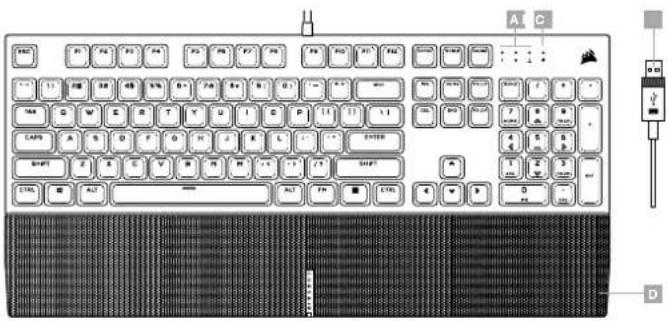
Branchez le connecteur USB du clavier (C) sur un port USB 3,0 ou, encore mieux, sur un port de type A disponible de votre ordinateur Windows ^® , ordinateur Apple Mac ^® ou console Microsoft Xbox One ^® .
*www.corsair.com/xbox-one-support
MODE LOGICIEL
Lorsqu'ICUE est en cours d'exécution, le clavier fonctionne en mode logiciel et est contrôlé par ICUE.

Installez le logiciel iCUE sur un ordinateur Windows pour connecter tous vos produits compatibles CORSAIR iCUE et tout commander depuis une même interface, de l'éclairage aux puissantes fonctions de macros. Téléchargez le logiciel iCUE depuis la page www.corsair.com/downloads.
Lorsque vous jouez à des jeux prenant en charge l'intégration iCUE, votre éclairage RVB réagit en temps réel aux actions et aux événements qui surviennent dans le jeu. Pour en savoir plus, visitez l'adresse www.corsair.com/icue.
FRANÇAISFRANÇA
ÉCLAIRAGE INTÉGRÉ / RACCOURCIS DE FONCTIONS
Vous pouvez commander les effets d'éclairage du clavier à l'aide des raccourcis intégrés ci-dessous lorsque le logiciel iCUE n'est pas en cours d'exécution ou que le clavier est connecté à un appareil ne prenant pas en charge iCUE.
| RACCOURCI EFFET LUMINEUX | |
| FN + 1 | Arc-en-ciel en spirale |
| FN + 2 | Pluie |
| FN + 3 | Vague arc-en-ciel |
| FN + 4 | Visière |
| FN + 5 | Éclairage de frappe (par touche) |
| FN + 6 | Éclairage de frappe (ondulation) |
| FN + 7 | Variation de couleur |
| FN + 8 | Pulsation de couleur |
| FN + 9 | Vague de couleur |
| FN + 0 | Couleur statique (appuyer pour faire défiler les couleurs) |
| RACCOURCI FONCTION | |
| FN + F1 | Activer/Désactiver le verrouillage Windows |
| FN + F3 | Diminuer la luminosité du rétroéclairage |
| FN + F4 | Augmenter la luminosité du rétroéclairage |
| RACCOURCI FONCTION | |
| FN + - | Rétablir l'effet enregistré dans la mémoire intégrée |
| FN + - | Réduire la vitesse de l'effet* |
| FN + = | Augmenter la vitesse de l'effet* |
| FN + [ | Effet de rotation vers la gauche* |
| FN + ] | Effet de rotation vers la droite* |
*Fonctions prises en charge pour certains effets.
| RACCOURCI FONCTION | |
| FN + F5 | Sourdine |
| FN + F7 | Diminuer le volume |
| FN + F8 | Augmenter le volume |
| FN + F9 | Arrêter la lecture |
| FN + F 10 | Dernière piste |
| FN + F 11 | Lecture / Pause |
| FN + F 12 | Piste suivante |
RÉINITIALISATION AUX PARAMÈTRES D'USINE
Pour effacer la mémoire intégrée du clavier, maintenez la touche Échap enfoncée tout en branchant le connecteur USB du clavier (C), puis relâchez la touche Échap après deux secondes. Le clavier s'allumera ensuite normalement et sera réinitialisé aux paramètres par défaut.
CONOZCA SU TECLADO

Marque : CORSAIR
Modèle : K60 RGB PRO SE
Catégorie : Clavier