
EPL-5200 - Imprimante laser EPSON - Notice d'utilisation et mode d'emploi gratuit
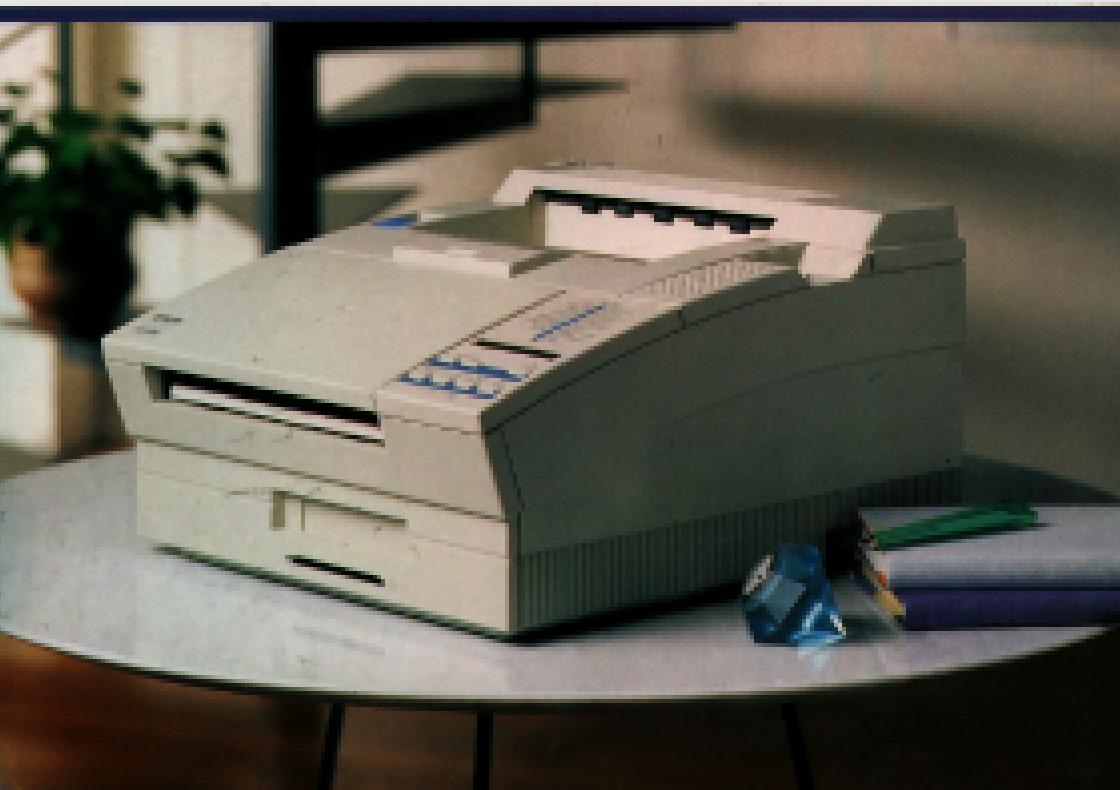
Retrouvez gratuitement la notice de l'appareil EPL-5200 EPSON au format PDF.



| Intitulé | Description |
|---|---|
| Type de produit | Imprimante laser monochrome |
| Résolution d'impression | 1200 x 1200 dpi |
| Vitesse d'impression | Jusqu'à 20 pages par minute |
| Capacité du bac d'alimentation | 250 feuilles |
| Connectivité | USB 2.0, parallèle |
| Dimensions approximatives | 360 x 380 x 250 mm |
| Poids | 8,5 kg |
| Compatibilités | Windows, Mac OS, Linux |
| Consommation électrique | 350 W (impression), 30 W (veille) |
| Niveau sonore | 50 dB (impression) |
| Entretien et nettoyage | Nettoyage régulier des rouleaux et de l'intérieur de l'imprimante |
| Pièces détachées et réparabilité | Cartouches de toner remplaçables, pièces disponibles en ligne |
| Sécurité | Conforme aux normes de sécurité CE et RoHS |
| Informations générales | Idéale pour les petits bureaux et les utilisateurs individuels |
FOIRE AUX QUESTIONS - EPL-5200 EPSON
Questions des utilisateurs sur EPL-5200 EPSON
0 question sur cet appareil. Repondez a celles que vous connaissez ou posez la votre.
Poser une nouvelle question sur cet appareil
Téléchargez la notice de votre Imprimante laser au format PDF gratuitement ! Retrouvez votre notice EPL-5200 - EPSON et reprennez votre appareil électronique en main. Sur cette page sont publiés tous les documents nécessaires à l'utilisation de votre appareil EPL-5200 de la marque EPSON.
MODE D'EMPLOI EPL-5200 EPSON
Guide de l'utilisateur
EPSON
EPL-5000/5200
Guide de l'utilisateur
Tous droits réservés. La reproduction, l'enregistrement ou la diffusion de tout ou partie de ce manuel, sous quelsque forme et parquelque moyen que ce soit, mécanique, graphique, sonore ou autres, sans autorisation expressé écrite de Seiko Epson Corporation est interdite. L'exercice de la responsabilité relative au brevet ne s'applique pas aux renseignements contenus dans le present manuel. Seiko Epson Corporation dégage toute responsabilité quant aux erreurs et aux omissions qui peuvent exister dans ce guide et aux conséquences qui pourrait en résultat.
Seiko Epson Corporation ne peut enaucun cas etre tenue responsable des dettes, pertes, depenses ou dommages encourus ou subis par l'acheteur de ce produit ou un tiers, provenant d'un accident, d'une mauvaise utilisation, d'un abus, d'une connexion a une tension inadaptee, des degats provoqués par le feu, I'eau, la foudre ou autre catastrophe naturelle, ou resultant de modifications, reparations ou transformations non realizationes par Seiko Epson Corporation, ou dues à une non observation des instructions de fonctionnement et d'entretien fournies par Seiko Epson Corporation.
Seiko Epson Corporation ne peut être tenue responsable des dommages et problèmes survenant suite à l'utilisation d'options ou de produits autres que les produits Epson ou ceux approuvés par Seiko Epson Corporation.
Epson et Epson ESC/P sont des marques déposées de Seiko Epson Corporation.
IBM et IBM PC sont des marques déposées d'International Business Machines Corporation.
HP LaserJet, HP LaserJet+, HP LaserJet 500, HP LaserJet series II, HP LaserJet IIP, HP LaserJet III, HP LaserJet IIIP et HP LaserJet IIISi, Hewlett-Packard et PCL sont des marques déposées de Hewlett-Packard Company.
LocalTalk est une marque déposée de Apple Computer, Inc.
Centronics est une marque déposée de Centronics Data Computer Corporation.
Adobe et PostScript sont des marques déposées de Adobe Systems Incorporated.
ITC Zapf Dingbats est une marque déposée américa de International Typeface Corporation.
Bitstream Fontware est une marque déposée de Bitstream Inc.
Speedo et FaceLift sont des marques déposées de Bitstream Inc.
CG Times est un produit de AGFA Compugraphic, filiale de Agfa Corporation.
Univers est une marque déposée américa de Linotype AG et de ses filiales.
Généralités 7
Introduction. 13
Options. 16
Chapitre 1 Installation de l'imprimante
Choix d'un emplacement pour l'imprimante. 22
Déballage 24
Assemblage. 26
Chapitre 2 Test et connexion de l'imprimante
Le panneau de contrôle 32
Test de l'imprimante 37
Connexion de l'imprimante à l'ordinateur. 43
Installation de votre logiciel d'application. 51
Selection du mode d'imprimante 54
Chapter 3 Manipulation du papier
Choix du papier et du format. 56
Alimentation et éjection du papier 60
Chargement du papier 62
Le bac papier optionnel. 65
Le bac de sortie directe optionnel. 69
Chapitre 4 Contrôle de l'imprimante
Répertoire des fonctions. 73
Généralités sur le SelectType. 75
Utilisation du SelectType. 78
Options du Niveau 1. 84
Options du Niveau 2. 94
Langages d'imprimante partagée. 113
Chapitre 5 Entretien et transport
Remplacement du bloc de développement. 120
Nettoyage de l'imprimante. 125
Transport de l'imprimante 129
Chapitre 6 Dépannage
Répertoire de dépannage 132
Alimentation electrique. 133
Manipulation du papier. 134
Problèmes d'impression. 146
Problèmes liés au SelectType. 158
Options. 160
Messages d'etat et d'erreur. 164
Mode de vidage des données. 170
Chapter 7 Options
Optionsdisponibles. 174
Cartes de polices et d'émulation 175
Cartouchedespolices. 180
Cartes d'interface optionnelles. 186
Modules mémoire 190
Carte PCL5/RIT 201
Chapitre 8 Caractéristiques techniques
Caracteristiques de l'imprimante 208
Caracteristiques d'interface. 213
Initialisation 219
Caracteristiques des options. 221
Annexe A Mode d'émulation HP LaserJet
Introduction. 224
Options du SelectType 229
Polices et yeux de caractères disponibles 233
Paramètres par défaut 253
Somnaire des commandes en émulation HP. 255
ModeEpsonGL/2. 265
Annexe B Modes d'émulation LQ et FX
Introduction. 276
Options du SelectType 277
Polices et yeux de caractères disponibles. 285
Parametres par défaut 288
Sommaire des commandes en modes d'émulation LQ et FX. 289
Annexe C ModeEpsonPageGQ
Introduction. 296
Options du SelectType 297
Polices et Jeux de caractères disponibles. 308
Caracteristiques du mode d'imprimante
Epson Page GQ. 320
Sommaire des commandes en mode
Epson Page GQ. 322
Glossaire 335
Index 343
Ce Guide de l'utilisateur présente les instructions détaillées pour les imprimantes EPL-5000 et EPL-5200. Les principales différences entre les deux imprimantes sont les suivantes:
L'imprimante EPL-5000 émule une imprimante HP LaserJet series IIP Plus tandis que l'EPL-5200 émule une imprimante HP LaserJet series IIIP. Cependant, vous pouvez transformer une EPL-5000 afin qu'elle émule une LaserJet IIIP, à l'aide de la carte optionnelle PCL5/RIT.
L'EPL-5000 est fournie avec 0,5Mo de RAM (Mémoire vivie) et, lorsque vous y ajoutez de la mémoire optionnelle, peut être étendue à Mo. L'EPL-5200 est fournie avec IMo de mémoire vivie et peut être étendue à 5,5 Mo.
Les autres caractéristiques et fonctions sontidentiques. Cependant, gardez à l'esprit leurs différences lorsqu'youusutilisece manuel.
Afin d'assurer un fonctionnement optimal de votre imprimante, nous vous conseillons de dire le chapitre 2 en premier lieu. Si vous désirez plus d'informations sur l'utilisation de l'imprimante ou les produits en option, ou si vous avez des problèmes d'impression, consultez les parties appropriées de ce guide.
Le chapitre 2 contient des informations sur l'utilisation du panneau de contrôle, les essais, la connexion et le partage de l'imprimante. Il vous informe également sur le réglage du mode d'imprimante et l'utilisation des menus de selection de l'imprimante.
Le chapitre 3 vous donne les informations relatives au papier. Prenez soit de dire ce chapitre avant d'acheter votre papier.
Les informations sur les options du SelectType sont continues dans le chapitre 4.
Le chapitre 5 vous donne les informations relatives à l'entretien de votre imprimante.
Si l'imprimante ne fonctionne pas correctement ou si l'impression ne correspond pas à vos attentes, consultez le chapitre6, qui contient une liste des problèmes et des solutions à apporter.
Le chapitre 7 vous explique comment installer les différentes options disponibles pour votre imprimante.
Les autres chapitres et annexes contiennent des informations sur les caractéristiques techniques et les modes d'imprimante, y compris une liste des jours et des échantillons de caractères disponibles pour chaque mode. Vous trouvezz également un glossaire des termes relatifs à l'imprimante et un index.
Une Carte de Référence Rapide se trouve au dos de ce manuel. Elle contient toutes les options du mode SelectType et des sous-menus. Les organigrammes du menu SelectType regroupés sur cette carte pourrait vous servir de guide quand vous entraizez dans le mode SelectType.
A la fin de l'Introduction se trouvent des illustrations des différents éléments de votre imprimante. Vous pourrez vous y reférer lorsque vous monterez l'imprimante.
Votre manuel contient aussi un aide-mémoire que vous pouvez coller sur le côte de l'imprimante grâce à une pochette adhéseve également fournie.
Votre manuel contient deux pannaaux de contrôle en français que vous pouvez coller sur le panneau anglais. Veillez à coller celui qui correspond à votre imprimante. Consultez la page 32
Conventions utilisées dans ce guide
Les mises en garde précédées du symbolè ATTENTION" doivent être impérativement respectées afin d'éviter des blessures corporelles.
Les remarques précédées du symbole "IMPORTANT" indiquent les précautions à prendre pour éviter d'endommager votre matériel.
Les remarques précédées du symbolè Remarque" vous donnent des informations importantes et des conseils utiles concernant l'utilisation de votre imprimante.
Précautions à prendre pour votre imprimante laser
Cette imprimante utilise la technologie du laser. Les précautions qui suivent doivent être appliquées lors que vous ouvrez le capot de l'imprimante. Meme si vous étés familiarisé avec d'autres types d'imprimante, suivez scrupuleusement ces instructions afin d'assurer un fonctionnement sur et efficace de votre imprimante.
- Ne touche pas l'unité de fusion, indiquée par l'étiquette ATTENTION SURFACE CHAULE. Si l'imprimante vient d'être utilisée, l'unité de fusion peut être très chaude.
Evitez de toucher les composants interieurs de l'imprimante, sauf si ce guide vous le demande.
Ne placez jamais les éléments de l'imprimante par force. Bien que l'imprimante soit robuste, une manipulation brute peut l'endommager.
Le bloc de développement est la partie du mécanisme de l'imprimante qui permet la formation des images et leur transfert sur la papier. Lorsque vous manipuez le bloc de développement, prenez les précautions suivantes
Protégez le bloc de développement de la lumière. Evitez de l'explosez à la lumière ambiente plus de temps que nécessaire. N'ouvre pas le capot de protection du tambour. Une surexposition du bloc de développement peut faire apparaitre des zones sombres ou claires anormales sur la page imprimée et réduire la durée de vie du bloc.
Si vous estes obligé de laisser le bloc de développement exposé à la lumière, soit en le sortant de l'imprimante, soit en laissant le capot de l'imprimante ouvert, couvrez-le avec un chiffon doux ou une feuille de papier.
Veillez à ne pas griffer la surface du bloc de développement. Lorsque vous sortez le bloc de développement de l'imprimante, posez-le toujours sur une surface propre et lisse. Evitez également de le toucher, car le contact de vos doigs peut l'endommager définitivement et ALTERER la qualité de l'impression.
Ne renversez pas le bloc de développement. Ne le posez pas sur le cotoé.
Lorsque vous manipulez le bloc de développement, déposez-le toujours sur une surface propre et lisse.
N'essayez pas d'apporter une modification ou d'ouvrir le bloc de développement : il n'est pas rechargeable.
Evitez tout contact avec l'encre. Evitez notamment tout contact avec les yeux.
Laissez reposer le bloc de développementpendant au moins une heures si vous le passez d'un environment froid à un environnement chaud.
Pour obtenir une qualité d'impression optimale, ne stockez pas le bloc de développement dans des endroits soumis
A la lumière directe du soleil
A la poussière
A l'air salin ou au gaz corrosifs (ammoniac)
A des températures ou une humidité élevées ou des modifications brutes de température ou d'humidité
A la portée des enfants
Informations de sécurité
Votre imprimante est certifiée "Produit laser de Classe 1", conformément aux caractéristiques définies par la norme IEC825, comme l'indique l'étiquette cédessous.
Rayonnement laser interne
Puisance de rayonnement maximal. 5,7 x 10^4 (W)
Longueur d'onde. 785 nm
Il s'agit d'un échantillon de diode laser de Classe IIIb qui émet un rayon laser invisible. La tête d'impression NE FAIT PAS PARTIE des articles repertoriés par le service après-vente. Elle ne devra donc être ouverte sous chaque prétexte.
Emission d'ozone
Lors du fonctionnement de l'imprimante, une faible quantité d'zone est libérée.
Toutefois, cette quantité n'est pas assez importante pour avoir une influence nocive sur les personnes.
Cependant, il vaudra很好地 assurer que la piece où vous utilisez cette imprimante est suffisamment aérée, rundout si vous imprimez un volume important de documents ou si vous utilisez l'imprimante de manière continue, sur une longue période.
Les EPL-5000 et EPL-5200 sont les dernières nées des imprimantes laser Epson. Ce sont des imprimantes personelles compatibles qui associent performance et fiabilité. Elles utilisent conjointement un faisceau laser et une technologie electrophotographique pour imprimer vos documents. Le système de développement est contrôle par un processeur puissant qui permet de composer une page entière en mémoire interne avant de l'imprimer.
L'EPL-5000 se transforme aisément en EPL-5200 grâce à la carte PCL5/RIT.
\section*{Caracteristique}
Elles disposent des caractéristiques suivantes :
Rapidité
Capables d'imprimer jusqu'à 6 pages par minut,
Capables de sortir une première copie en moins de 20 secondes,
Pour les polices vectorielles et les graphiques, elles sont équipées d'un processeur puissant 68000 à 16 Mhz.
Compatibilité totale
Les EPL-5000 et EPL-5200 disposent des modes suivants :
LaserJet IIP (pour l'EPL-5000)
LaserJet III (pour l'EPL-5200)
Epson GL/2 (pour l'EPL-5200)
Epson LQ (LQ)
. Epson FX (FX)
Elles acceptent aussi les modes PostScript, Epson GL et Epson Page GQ sous forme d'options.
Qualité d'impression
Résolution standard de 300 points par pouce.
RIT (Résolution Improvement Technology) qui assure une qualité d'impression équivalente à 600 points par pouce et ce, sans ajout de mémoire supplémentaire, ni perte de vitesse (EPL-5200 uniquement).
Nouvelle encre ultra fine qui renforce la qualité d'impression.
Système Micro Art Printing qui assure une très grande qualité d'a-plat de noir.
Partageables
Detection automatique de l'interface utilisée.
Partageables entre 2 utilisateurs en standard et 3 utilisateurs en rajoutant une carte d'interface optionnelle (par exemple, une carte parallèle, une carte AppleTalk, une carte Ethernet, une carte Fax ou une carte Twinax).
. Configuration des modes de l'imprimante par logiciel sans passer par le panneau de contrôle SelectType.
Détention automatique entre le mode PostScript et un mode non PostScript (HP, LQ ou FX) quand la carte PostScript est installée.
Possibilité d'avoir jusqu'à 1 Mo de mémoire tampodite de "buffer". Cette mémoire permet de libérer plusrapidement les micro ordinateurs de leur tâche d'impression.
Système anti-bourrage qui réimprime automatiquement les feuilles en cas de bourrage papier.
Gestion papier
Bacpapier en standard d'unecapacite de 150 feuilles.
Introduction manuelle en standard.
Bac optionnel de 250 feuilles.
Capacité totale de 400 feuilles.
Gestion des 2 bacs par logiciel, ce qui permet d'enchahiner 2 types de papier différents.
Sortie papier directe, ce qui vous permit d'imprimer des papiers épais, des étiquettes ou des enveloppopes.
Facilité d'utilisation
Detection automatique de l'interface utilisée.
Panneau de contrôle SelectType extrémement convivial qui permet de modifier et de selectionner les paramètres de l'imprimante.
. Affichage en temps réel de la quantité de toner disponible.
. Affichage des messages du panneau de contrôle en français.
Memoire
512 Ko de mémoire en standard sur l'EPL-5000.
1 ou 2 Mo de mémoire en standard sol'EPL-5200 (selon les versions).
Extensible jusqu'à 5 Mo.
Modules 512 Ko et 2 Mo qui permettent d'endetre la mémoire de l'imprimante par palier correspondant ainsi aux besoin propres de chaque utilisateur.
Richesse de polices de caractères
14 polices de taille fixe sur EPL-5000.
13 polices vectorielles de taille variable en mode PCL5 dont les polices Roman, Sans Serif, Sans Serif Condensed et Zapf Dingbats sur l'EPL-5200.
Un large choix de polices bitmap en mode HP, LQ et FX.
Richesse d'options
Cartes d'émulation optionnelles PostScript et HPGL.
. Carte 46 polices vectorielles en mode LaserJet III (EPL-5200 uniquement).
PROM Epson Page GQ.
. Compatibilité avec les cartouches de polices bitmap et vectorielles au format HP.
- Compatibilité avec les cartes d'interfaces optionnelles dites de type B (parallèle, série, Ethernet, Fax, AppleTalk, Twinax, etc...).
Fiabilité
Les EPL-5000 et EPL-5200, comme tout produit Epson, sont extrémement fiables : vous pouvez imprimer 3000 pages par mois pendant 5 ans.
Elles supportent des conditions maximes d'utilisation de 11000 copies par mois.
Consommables
Les EPL-5000 et EPL-5200 utilisent un consommable unique, le bloc de développement, ce qui rend la maintenance et l'installationvriment facies.
De nombreuses options sont disponibles sur votre imprimante. Vous trouverez des informations détaillées sur l'installation et l'utilisation de ces options dans le chapitre 7.
Le bac optionnel - Ref. 500 301
Ce bac optionnel s'adapte directement sous l'imprimante. Il peut contenir jusqu'à 250 feuilles de papier de format A4.
Le bac de sortie directe - Ref. 500 382
Grêce à ce bac de sortie directe, l'imprimante peut receiveoir le papier éjecté face imprimée vers le haut pour vous permettre de visualiser immédiatement votre sortie imprimée. Utilisez le bac de sortie directe vers le haut pour les impressions qui exigent un chemin de papier direct, telles que les étiquettes et les transparents.
Cartouche EpsonScript compatible niveau 2 - Réf. 500 395
La cartouche EpsonScript vous permet d'ajouter l'émulation PostScript niveau 2 à votre imprimante. Elle dispose de 35 polices en standard et accepte les nombreuses polices téléchargées pour les imprimantes PostScript.
Cartes de polices
Votre revendeur peut vous fournir un certain nombre de cartes de polices optionnelles disponibles pour votre imprimante. Ces cartes contiennent des polices supplémentaires qui complètent les polices résidentes de l'imprimante ou celles que vous avez créées et téléchargeées vous-même.
Carte 46 polices vectorielles (EPL-5200 uniquely)-Réf.500379
Cette carte ajoute 46 polices vectorielles aux 13 déjà résidentes du mode PCL5 de votre EPL-5200. Vous disposez ainsi d'une puissance typographique de 59 polices de tailles variables !
La PROM Epson page GQ ajoute le mode Epson Page GQ aux modes déjà résidents de votre imprimante. Vous pouvez ainsi utiliser votre imprimante comme une EPL-7000, une EPL-4100, ou GQ-5000.
Carte PCL5/RIT - Rét. 500 390
(Pour les imprimantes EPL-5000 uniquement)
La carte optionnelle PCL5/RIT transforme une EPL-5000 en EPL-5200 en lui permettant d'emuler une imprimante HP LaserJet IIIP. Elle offre le système d'amélioration d'image RIT. Pour plus d'informations sur cette carte, contactez votre revendeur.
Cartes d'interface Epson de type B
Si vous désirez utiliser cette imprimante avec trois ordinateurs ou utilisez l'imprimante afin de connecter deux interfaces parallètes (ou deux interfaces séries) en même temps, installez l'une des interfaces suivantes
C82308* Interface série 32Ko - Réf. 500 545
C82310* Interface parallèle 32Ko - Réf. 500 595
Carte Ethernet - Ref. 500 456 ou 500 397
Cette carte permet de connecter directement votre imprimante à un réseau local Ethernet/Novel Netware sans passer par un serveur d'impression. Vous gagne ainsi en facilité d'utilisation et en rapidité.
Carte Fax - Ref. 500 452
La carte Fax vous permet de receivevoir directement vos fax sur votre imprimante. Etant partageable, l'EPL-5200 peut continuer d'imprimer vos documents tout en recevant des Fax.
CarteAppleTalk-Ref.500440
Grâce à la carte AppleTalk et à la carte PostScript, vous pouvez partager directement chez une imprimante entre plusieurs Macintosh.
Epson Print N^4 yous permit de connecter directement votre imprimante a un Macintosh. L'imprimante se compeote alors comme une imprimante QuickDraw en AppleTalk. Epson Print N^4 contente la carte AppleTalk.
Câble d'interface
Epson vous propose un cable parallele DB25 Ref. 900 316.
Modules mémoire 512Ko - Réf. 500 555 et 2Mo - Réf. 500 377B
Vous pouvez augmenter la mémoire RAM de votre imprimante en installer des modules mémoire. Le module 512Ko étend la mémoire de l'imprimante par incrément de 0,5Mo et le module de 2Mo peut l'étendre par incrément de 2,0Mo. Pour plus d'informations, consultez le chapitre7.
Eléments de l'imprimante
Chapitre 1
Installation de l'imprimante
Choix d'un emplacement pour l'imprimante. 22
Déballage. 24
Assemblage 26
Installation du bloc de développement 26
Connexion du cordon d'alimentation 28
Chargement du papier dans le bac standard. 28
. Placez votre imprimante suffisamment pres de l'ordinateur ou du poste de travail pour pouvoir connecter le cable.
Utilisez une prise de terre, c'est-à-dire une prise à deux troughs plus une fiche, adaptée à la prise de votre imprimante. N'utilise pas d'adaptateur.
Laissez suffisamment d'espace autor de l'imprimante afin de faciliter les opérations d'entretien et une aération ajustée. Les schémas ci-dessous
100mmminum
10mmirinum
100mm minimum
432mnaportirdubs
Bcdesortiedirecte
456mm
350mmirinum
Si vous installez le bac de sortie directe, laissez davantage d'espace, comme indiqué ci-dessus.
Si vous installez le bac papier optionnel, laissez 80~mm de plus au dessus de l'imprimante
IMPORTANT :
- Placez l'imprimante de sorte de pouvoir débrancher facilement le cordon d'alimentation.
Evitez les emplacements exposés à la lumière directe du soleil, à une chaleur, une humidité excessive ou à la poussière.
Evitez d'utiliser des prises de courant contrôlees par des commutateurs muraux ou des programmateurs automatiques. Des coupures de courant accidentelles peuvent détruire des informations contenues dans la mémoire de l'imprimante ou de l'ordinateur.
Evitez d'utiliser des prises de courant raccordées à des lignes alimentant de gros moteurs ou autres appareils qui pourrait creer des problèmes de tension sur le réseau.
. Gardez la totalité du système informatique à l'écart des sources d'interférences potentielles, telles que des haut-parleurs ou des unités centrales de téléphone sans fil.
Remarque : Lorsque vous déplacez l'imprimante, saisissez-la par les renfonçements situés de chaque côté de l'imprimante. L'imprimante est lourde et vous aurez peut-être besoin d'aide pour la déplacer.
- Sortez le carton supérieur et l'imprimante du grand carton et placez l'imprimante sur une surface plane et stable. L'imprimante est lourde et vous aurez peut-être besoin d'aide pour la soulever.
- Otez le sac de plastique qui protège l'imprimante et retirez la bande adhésive.
Remarque: Conservez tous les emballages. Si vous devez de nouveau transporterer votre imprimante, replacez-la dans son emballage d'origine. Pour plus de détails concernant le transport de l'imprimante, consultez le chapitre 5.
- Vérifiez que vous étés en possession de tous les éléments indiqués ci-dessous.
Inprinte
Boccdedelappent
Clipdarnet
Corndldiment
Cipldeable
Gidele l'utilistar
Installation du bloc de développement
Lorsque vous manipulez la cartouche, suivez soigneusement les averisations de la partie Introduction de ce guide.
IMPORTANT : N'exposez pas le bloc de développement à la lumière plus de temps que nécessaire. Le tambour est sensible à la luzière et ne doit pas être exposé à une luzière plus forte que la luzière ambiente.
- Retirez le bloc de développement de son sachet en aluminium.
-
Tenez le bloc de développement et secouez-le quatre ou cinq fois pour répartir l'encre.
-
Tenez fixement le bloc de développement et tirez fermement sur la languette marquee d'une flèche.
-
Retirez complètement la languette.
-
Abaissez la clanche située sur le dessus de l'imprimante, à gauche, et ouvre le capot de l'imprimante.
-
Tenez le bloc de développement et insérez les pieces de plastique situées de chaque côté du bloc dans les encoches vertes situées à l'intérieur de l'imprimante. Puis faites glisser le bloc de développement aussi loin que possible.
-
Appuyez doucement sur le capot de l'imprimante jusqu'à son verrouillage en place.
IMPORTANT: Ne transportez pas l'imprimante lorsque le bloc de développement est installé.
Connexion du cordon d'alimentation
- Vérifiez que l'imprimante est hors tension (commutateur marche/arrêt, situé en haut à droite, sur OFF).
ATTENTION: Si la tension de votre imprimante et celle de votre prise électrique ne sont pas les mêmes, contactez votre revendeur. Ne branchez pas l'imprimante. - Branchez le cordon d'alimentation dans la fiche située à l'arrière de l'imprimante. Puis connectez l'autre extrémité du cordon à une prise secteur ajusté.
Chargement du papier dans le bac standard
- Ventilez une liasse de papier.
-
Ouvrez le capot avant.
-
Adaptez les guide-papier à la largeur de votre papier. Insérez une pile de papier dans la bac standard.
-
Refermez le capot avant.
-
Installé le clip d'arrêt du papier dans l'encoche située sur le capot avant afin de l'adapter au format de votre papier. Choisissez A4 la plupart du temps. Le clip d'arrêt empêche que les feuilles imprimées tombent de l'imprimante.
L'imprimante est prete à fonctionner. Pour plus de détails sur les tests et la connexion de l'imprimante, consultez le chapitre 2
Chapitre 2
Test et connexion de l'imprimante
Le panneau de contrôle 32
Généralités 32
Afficheur 33
Voyants lumineux. 33
Touches. 34
Test de l'imprimante 37
Execution d'un test de préchauffage 37
Configuration de l'imprimante en français. 39
Execution d'un test d'impression 39
Impression d'une feuille d'etat. 41
Connexion de l'imprimante à l'ordinateur. 43
Choix d'une interface. 44
Connexion de l'interface parallele 45
Connexion de l'interface série 47
Contrôle de la connexion. 50
Installation de votre logiciel d'application 51
Utilisation des menus de selection de l'imprimante. 51
Mode d'emulation HP LaserJet IIP. 51
Mode d'emulation HP LaserJet III 52
ModeEpsonGL/2. 52
Modes d'émulation LQ et FX Epson 52
Impression d'un fichier d'essai 53
Selection du mode d'imprimante 54
IES-Ce mode necessite la carte PostScript. 54
Le panneau de contrôle de l'imprimante vous permet de contrôle facilement la plupart des opérations courantes. Il est constitué de trois éléments un écran à cristaux liquides (LCD), des voyants et des touches. L'afficheur et les voyants vous permettent de vérifier l'état actuel de l'imprimante, et les touches de sélectionner les options et paramètres d'imprimante. Vous pouvez également consulter les menus principaux du SelectType sur le panneau de contrôle.
Votre manuel contient 2 panneaux de contrôle en français que vous pouvez coller sur le panneau anglais. Veillez à coller celui qui correspond à votre imprimante. Le panneau de contrôle de l'EPL-5200 contient un élément de plus : le RIT.
EPL-5000
EPL-5200
Afficheur
L'afficheur indique:
Les messages d'etat, tels que WARMING UP (PRECHAUFFE), qui indiquent l'etat actuel de l'imprimante.
Les messages d'erreur, tels que PAPER OUT (FIN PAPIER), vous informant des procédures d'entretien qui doivent être exécutées et des conditions d'erreur.
Les options du SelectType, telles qu'EMULATION, qui vous permettent de contrôler le mode de l'imprimante, la sélection des polices, la manipulation du papier et de nombreuses autres fonctions de votre imprimante.
IMPORTANT : Notre panneau de contrôle peut afficher le message en français. Consultez la page 39.
Remarque: Les messages affichés en français sont mis entre parentheses. Par exemple, INPUT (BAC), signifie que INPUT est le message affché quand l'imprimante est configurée en anglais et BAC quand elle est configurée en français.
Vous trouvrez la liste complète des messages d'etat et d'erreur dans le chapitr. Pour plus d'informations sur le SelectType, consultez le chapitr.
Voyants lumineux
ON LINE
S'allume lorsque l'imprimante est en ligne, indiquant qu'elle peut receivevoir et imprimer des données. Lorsque l'imprimante est hors ligne, cevoyant est eteint. Levoyant clignote lorsque le système passé du mode en ligne au mode hors ligne.
CONTINUE
Clignote pour indiquer qu'une erreur a ete detectee ou qu'une operation d'entretien est necessaire. Au meme instant, un message d'erreur ou d'entretien apparait sur l'afficheur.
| FEED | S'allume lorsque des données sont reçues et stockées dans l'imprimante mais ne sont pas encore imprimées. Un clignotement rapide indique que l'imprimante recoit des données de l'ordinateur. Si levoyant clignote lentement, l'imprimante recoit des données par l'intémédiaire d'une interface autre que l'interface sélectionnée, en mode AUTOSENSE (AUTOMATIQUE). |
| Touches | |
| LEVEL 1 | Permet d'accéder auNiveau 1 du SelectType. Pour une description complète du SelectType, consultez le chapitr4. |
| LEVEL 2 | Permet d'accéder auNiveau 2 du SelectType. Pour une description complète du SelectType, consultez le chapitr4. |
| ON LINE | Fait passer l'imprimante de l'état en ligne à l'état hors ligne. Cette commutation ne fonctionne pas en mode SelectType. |
| EXIT | Permet de quitter le SelectType. |
| Ces touches fléchéées permettent la sélection et le réglage des paramètres en mode SelectType. Chaque touche a également une autre fonction. | |
| INITIALIZE/RESET | Permet d'annuler certains réglages effectuels à l'aide du SelectType ou des commandes logicielles. Les réglages annulés par cette touche dépendant de la durée pendant laquelle vous avez appuyé sur la touche. |
| RESET - Maintenez cette touche enforcée jusqu'à l' apparition de RESET (REINIT) sur l'afficheur. Elle permet d'annuler certains réglages effectuels avec le Niveau 1 du SelectType et de remettre les paramètres à leurs valeurs précédemment sauvégardées. L'imprimante finit d'imprimer la page en cours au moment où vous avez appuyé sur la touche; cependant, les données restantes sont ignorées. |
INITIALIZE - Si vous maintainez cette touche enforcée après l' apparition de RESET (REINIT), l'afficheur indique INITIALIZE (INITIALISATION) et les paramètres du Niveau 1 et du Niveau 2 du SelectTypeeturnnent à leurs valeurs de mise sous tension. Toutes les données reçues sont effacées.
FACTORY RESET - Lorsque vous maintainez cette touche enforcée enuttant l'imprimante sous tensionFACTORY RESET apparait sur l'afficheur et tous les paramètres SelcType returnent à leurs valeurs par défaut.
COPYEND
Annule les exemplaires restant à imprimer lors d'une impression multicopie. Cette touche n'est active que si l'imprimante est hors ligne.
CH(:P:S:O)
Si vous utilisez le modeAUTOSENSE (AUTOMATIQUE) (AUTOMATIQUE) ou le mode INDIVIDUAL (INDIVIDUEL) alors que l'imprimante est partagée en deux ou trois canaux, cette touche vous permet de passer d'un canal à l'autre. Elle n'est active que lorsque l'afficheur affiche READY (PRET), OFFLINE ou DATA (DONNEES).
CONTINUE
Permet à l'imprimante de reprendre automatiquement l'impression après certaines conditions d'erreur ou d'entretien. Si levoyantCONTINUE clignote, lisez le message d'erreur ou d'etat correspondant sur l'afficheur et corrigez le problème de la maniere décrite dans le chapitre 6, dans lequel vous trouvrez une liste complète des messages d'etat et d'erreur. Puis appuyez sur cette touche.
IES(PS&xx)
Si vous utilisez l'un des modes ES, cette touche permet deisser du mode PS à l'un des autres modes sélectionnés. Maintenez cette touche enforcée jusqu'à l' apparition de l'astérisque (*) devant le mode choisi. Cette touche n'est active que lorsque l'afficheur indique READY (PRET), OFFLINE ou DATA (DONNEES).
FEED
Imprime les données dans la mémoire de l'imprimante, si vous appuyez d'abord sur ON LINE afin demettre l'imprimante hors ligne alors que la toucheFEED est allumée. Si vous utilisez plusieurs canaux, vous pouvez imprimer les données reçues par chaque canal.
Remarques : Vous pouvez utiliser les touches indiquées ci-après dans les cas suivants:
. ON LINE Appuyez sur cette touche pourmettre l'imprimante en ligne lorsque vous avez remis du papier. (L'imprimante est hors ligne s'il n'y a plus de papier.)
. RESET Appuyez sur cette touche pour arreter l'impression ou pour effacer les données restantes.
. FEED Appuyez pour imprimer les données dans la mémoire de l'imprimante. (Cette touche permet d'éjecter les pages même si l'imprimante n'a pas reçu de commande de saut de page.)
L'imprimante possède trois méthodes de test intégrées qui vous permettent de contrôler le fonctionnement de votre imprimante et d'obtenir des informations sur les paramètres :
(1) Test de préchauffage
Lorsque vous mettez l'imprimante sous tension, elle exécute une série de tests internes du contrôleur, de la ROM et de la RAM. L'imprimante préchauffe ensuite afin d'être prête à imprimer.
(2) Feuille d'etat L'imprimante imprime une liste des réglages de l'imprimante. Imprimez une feuille d'etat lorsque vous désirez contrôler les paramètres en cours. Lorsque vous utilisez l'imprimante pour la première fois, vérifie la qualité d'impression en imprimant cet échantillon.
(3) Test d'impression L'imprimante imprime un test constitué de lignes verticales.
Avant d'exécuter un test, vérifie que vous avez bien retiret tous les matériaux d'emballage de l'imprimante et que les différents éléments ont été installés de la manière décrite dans le chapitre 2. Il n'est pas nécessaire de connecter l'imprimante à l'ordinateur pour exécuter ces tests.
Exécution d'un test de préchauffage
-
Mettez l'imprimante sous tension en appuyant sur le commutateur situé sur le dessus de l'imprimante, à droite.
-
Les voyants du panneau de contrôle s'allument brièvement. Les messages suivants apparaissent lorsque l'imprimante exécute une série de tests internes et préchauffe:
Remarques :
L'astérisque () indique la quantité d'encre restant dans le bloc de développement. Un astérisque équivalent à 20% .
Lorsque la quantité d'encre restante est inférieure à 20% (un ), le message NEW CARTRIDGE? (NOUVELLE CARTOUCHE) apparait également. Si vous remplacez le bloc de développement, appuyez sur RESET pour sélectionner Oui. Sinon, appuyez sur CONTINUE pour sélectionner Non ou attendez l' apparition de READY (PRET).
CH (P) et
IMPORTANT :
N'ouvrez pas le capot de l'imprimante lors du préchauffage ou de l'impression.
Lorsque you mettez l'imprimante hors tension, attendez toujours au moins cinq secondes avant de la remetre sous tension.
Il faut environ 35 secondes à l'imprimante pour exécuter sa routine de mise sous tension. Lorsque le message READY(PRET) apparait, vous pouvez utiliser l'imprimante. Si l'afficheur reste vierge, consultez le chapitre6, relatif aux problèmes et solutions.
Configuration de l'imprimante en français
Vous pouvez aisément configurer votre imprimante pour qu'elle affiche les messages en français. Effectuez les opérations suivantes :
- Appuyez sur la touche Level 2 pour acceder au niveau 2 du SelectType.
- Appuyez sur jusqu'à l' apparition de l'option LANGUAGE sur l'afficheur, comme indiqué ci-dessous.
- Appuyez sur, puis sur jusqu'à l' apparition de FRANCAIS. Validate en appuyant sur la touche.
- Notre imprimante est à présent configurée en français. En appuyant sur ON LINE, votre imprimante sera en ligne et la configuration FRANÇAIS automatiquement sauvégardée.
Exécution d'un test d'impression
L'option FEATURE PRINT (TEST IMPRESSION) vous permet d'imprimer un test d'impression. Préparez du papier A4 et suivez les instructions ci-après pour executer ce test d'impression.
- Mettez l'imprimante sous tension.
- Appuyez sur la toucheLEVEL 2 pour acceder au Niveau 2 du SelectType.
-
Si FEATURE PRINT n'apparaît pas, appuyez sur ou jusqu'à ce que ce message s'affiche.
-
Pour executer l'impression du test, appuyez deux fois sur la touche L'imprimante imprime un test et ejecte la page face imprimée vers le bas dans le bac de sortie supérieur.
Remarque: Appuyez sur la touche jusqu'à ce que l'afficheur clignote afin de générer l'impression du test.
IMPORTANT: N'ouvre jamais les capots de l'imprimante en cours d'impression.
L'exemple ci-dessous représenté une partie du test d'impression
Après l'impression du test, appuyez sur EXIT pour quitter le SelectType.
Si la qualité d'impression n'est pas satisfaisante, vérifie que vous utilisez un papier lisse, de bonne qualité. Pour plus d'informations sur lechioix de votre papier, consultez le chapitre3.
Si vous désirez néanmoins améliorer la qualité d'impression, essayez de régler la densité d'impression à l'aide du SelectType. Pour plus d'informations sur le SelectType, consultez le chapitre4.
Impression d'une feuille d'etat
Outre les tests d'impression, vous pouvez imprimer une feuille d'etat qui repertorie les paramètres courants de l'imprimante.
Remarque: La feuille d'etat répertorie les paramètres courants de l'imprimante. Si vous modifie le réglage du nombre de macro pour l'options LOAD MACRO (CHARGE MACRO) dans le sous-menùsystem CONFIG. (CONFIG. SYSTEME), la feuille d'etat imprime les paramètres de la nouvelle macro. Pour plus d'informations sur le SelectType, consultez le chapitre4.
Préparez du papier A4 et suivez les étapes ci-après pour imprimer la feuille d'etat
- Appuyez surLEVEL 1 pour acceder au Niveau 1 du SelectType.
-
Appuyez sur la touche jusqu'à l' apparition d'STATUS SHEET (FEUILLE ETAT) sur l'afficheur.
-
Appuyez deux fois sur la touche pour imprimer la feuille d'etat.
Remarque: Appuyez sur jusqu'à ce que l'afficheur clignote afin de générer l'impression de la feuille d'etat.
- Appuyez sur la toucheEXIT pour quitter le SelectType.
Le schéma ci-dessous représentée une partie de la feuille d'objet.
Pour que l'imprimante puisse receivevoir et interpréter des informations provenant de votre ordinateur, les deux apparêls doivent être configurés afin de pouvoir communiquer correctement. Vous devez donc désirir un cable d'interface et des paramètres de communication appropriés.
Votre imprimante est équipée des interfaces intégrées suivantes
Interface parallele compatible Centronics
Interface série RS-232C
L'emplacement des interfaces est indiqué ci-dessous.
Interface série
Vous pouvez également utiliser plusieurs cartes d'interface optionnelles avec votre imprimante. Pour plus de détails sur l'utilisation de ces options, consultez le chapitre 7.
Choix d'une interface
Pour connecter votre imprimante à l'ordinateur, vous devez d'abord déterminer s'il faut utiliser une connexion parallèle ou en série. Si vous ordinateur supporte les deux types de connexions, utilisez l'interface parallèle pour l'imprimante et conservez le port série de votre ordinateur pour des péripériques tels que des modems. Si vous avez un doute sur le type de connexion à utiliser, consultez votre revendeur.
Votre imprimante est configurée pour une communication en parallèle. Si vous utilisez une interface parallèle, vous doivent connecter votre imprimante à l'ordinateur à l'aide d'un cable blinde en paire torsadée ajustat et ne pas modifier les paramètres usine.
Si vous decide d'utiliser une interface série, vous doivent utiliser le SelectType afin de modifier certains des paramètres série de l'imprimante (teils que la vitesse en bauds ou la 参数) afin de les adapter aux paramètres de l'ordinateur. Pour plus de détails sur l'utilisation du SelectType pour définir les réglages de l'interface série de l'imprimante, consultez le chapitre4.
Si vous désirez utiliser une interface optionnelle, consultez le chapitr pour plus de détails.
Votre imprimante peut être connectée à trois ordinateurs différents en même temps à l'aide des interfaces parallèle, série et optionnelle. Vous pouvez également selectionner différents modes d'imprimante pour chaque interface (canal) et affecter une partie différente de la mémoire de l'imprimante à chaque interface.
Consultez le paragraphe EMULATION du chapitre 4 pour plus de détails sur l'utilisation du SelectType dans la définition du mode d'imprimante pour chaque canal. Consultez également la partie relative au paramètre USER (MODE) dans le chapitre 4 pour connaître les différents paramètres de partage d'imprimante possibles.
Connexion de l'interface parallele
Si vous désirez utiliser l'interface parallèle standard de l'imprimante, assurez-vous que vous possédez un cable blinde en paire torsadée adapté à l'interface compatible Centronics.
Pour connecter l'interface parallele, procedez comme suit
- Mettez hors tension l'imprimante et l'ordinateur.
-
Repérez le connecteur d'interface parallele et branchez le connecteur du cable parallele dans le connecteur d'interface.
-
Rabattez les deux pattes d'attache jusqu'à ce qu'elles s'enclenchent sur les deux côtes du connecteur.
-
Si votre cable est équipé d'un fil de terre, connectez-le à la vis de terre de l'imprimante, comme indiqué ci-dessous.
-
Branchez l'autre extrémité du cable parallele sur votre ordinateur et fixez, si nécessaire, les vis du connecteur à l'interface. Certains cables sont équipés de fil de terre du côte de l'ordinateur également. Dans ce cas, connectez ce fil à la vis de terre de l'ordinateur.
- Placez le cable dans la partie en U du clip. Soulevez légèrement l'imprimante. Insérez la partie supérieure du clip dans l'encoche et abaissez le clip jusqu'à ce qu'il se trouve en position correcte. Répétez cette opération avec le deuxième clip et installez-le dans l'encoche située à l'arrière.
Remarque : Pour retirer les clips du cable, soulevez d'abord légèrement l'imprimante. Passez la main sous l'imprimante et tirez sur la partie arrrière du clip. Puis, soulevez l'avant du clip afin de pouvoir le retirer de l'encoche.
Connexion de l'interface série
Si vous désirez utiliser l'interface série standard de l'imprimante, vérifie que vous possédez le cable blinde approprié pour votre imprimante.
Pour connecter l'interface série, procédez comme suit
- Mettez l'imprimante et l'ordinateur hors tension.
-
Branchez le connecteur du cable série dans l'interface série située sur le côté gauche de l'imprimante.
-
A l'aide d'un tournevis, si nécessaire, fixez les vis du comcteur.
-
Si votre cable dispose d'un fil de terre, connectez-le à la vis de terre de l'imprimante.
-
Branchez l'autre extrémité du cable à l'ordinateur. Fixez, si nécessaire, les vis du connecteur à l'interface.
-
Placez le cable dans la partie en U du clip. Soulevez légèrement l'imprimante. Insérez la partie supérieure du clip dans l'encoche et abaissez le clip jusqu'à ce qu'il se trouve en position correcte. Répétez cette opération avec le deuxième clip et installez-le dans l'encoche située à l'arrière.
Remarque : Pour retarder les clips du cable, soulevez d'abord légèrement l'imprimante. Passez la main sous l'imprimante et tirez sur la partie arrrière du clip. Puis, soulevez l'avant du clip afin de pouvoir le retarder de l'encoche.
Le cable d'interface série est à présent connecté. Vous doivent maintainer régler l'imprimante pour la communication en série à l'aide de l'options INTERFACE du SelectType. Pour plus d'informations sur l'utilisation du SelectType, consultez le chapitre 4.
Contrôle de la connexion
Pour vérifier que vous avez correctement connecté votre ordinateur à votre imprimante, effectuez les opérations suivantes avant de commencer à travailler avec votre programme d'application:
- Mettez votre ordinaire sous tension, puis votre imprimante.
- Un message DOS apparait sur votre écran d'ordinateur
C:>
Si vous ne dispose pas de lecteur C, A:>> ou B:>> apparait.
- Tapez DIR et appuyez sur Entrée. L'écran affiche une liste des repertoires de fichiers contenus dans le lecteur choisi.
- Appuyez sur la touche "Imprécran" de votre clavier.
- Appuyez sur la toucheON LINE pourmettrevoireimprimantehorsigne.Puis appuyez sur la toucheFEED pour imprimer les données situées dans la mémoire tampon de l'imprimante.L'imprimante imprime ce qui se trouve sur l'écran.
- Si rien n'est imprimé ou si les résultats ne correspondent pas à ce que vous attendiez, vérifie que vous utiliser le cable approprié, que ce cable est connecté à l'ordinateur et à l'imprimante et que vous avez sélectionné l'interface correcte.
Utilisation des menus de selection de l'imprimante
Lorsque vous imprimante est configurée, vous pouvez commencer à l'utiliser avec votre programme d'application enCHOISIGANTANOMd'imprimante dans le menu de selection d'imprimante du programme. De nombreux programmes fournissent un menu d'installation ou de configuration presentant une liste des imprimantes.
Votre imprimante vous propose les modes d'émulation (exploitation) d'imprimante suivants:
HP LaserJet IIP Plus (pour l'EPL-5000)
HP LaserJet IIIP (pour l'EPL-5200)
. Epson GL/2 (pour l'EPL-5200)
. Epson LQ-2500
. Epson FX-8000/1000 (FX-86/286e)
Les modes PostScript et Epson Page GQ sont disponibles en option.
Utilisez l'option EMULATION du SelectType pour selectionner le mode d'exploitation de l'imprimante. Par défaut, le mode HP LaserJet est selectionné.
Mode d'émulation HP LaserJet IIP
Lorsque votre EPL-5000 est en mode HP LaserJet IIP (LJ-2P), c'est-à-dire en configuration usine, Sélectionnéz l'un des pilotes d'imprimante (drivers) suivants dans le menu de sélection d'imprimante de votre programme
- Pour plus d'informations sur les différences entre l'EPL-5000 et la IIP, consultez l'Annexe A.
Remarque: Si vous installez la carte PCL5/RIT, votre EPL-5000 peut alors émuler une imprimante HP LaserJet series IIIP. Consultez la partie suivante.
Si aucune des imprimantes ci-dessus n'est disponible dans votre programme, sélectionnez un modèle d'imprimante utilisant le Printer Command Language (PCL) de HP. Ne sélectionnez pas PCL5. Si vous logiciel ne peut supporter une imprimante HP, vous pouvez utiliser le mode d'émulation Ephson LQ ou FX.
Mode d'émulation HP LaserJet III
Lorsqu'une EPL-5200 se trouve en mode HP LaserJet IIIP (3/P/Si), Sélectionnez l'un des pilotes d'imprimante (drivers) suivants dans le menu de sélection d'imprimante de votre programme:
HP LaserJet IIISiTM*
HP LaserJet IIIIPTM
- Pour plus d'informations sur les différences entre l'EPL-5200 (ou l'EPL-5000 équipée de la carte PCL5/RIT) et la LaserJet III Si, consultez l'Annexe A.
Si aucune des imprimantes ci-dessus n'est disponible dans votre programme d'application,CHOISSEZ un modele d'imprimante utilisant le Printer Command Language (PCL) de HP. Si vous logiciel ne supporte pas d'imprimante HP, vous pouvez utiliser le mode d'émulation LQ ou FX Epson.Consultez la section suivante.
ModeEpsonGL/2
Lorsque votre EPL-5200 est en mode Epson GL/2 (EPSON GL2), vous pouvez imprimer les données graphiques à l'aide des commandes HP-GL/2 ou certaines commandes HP-GL. Pour plus d'informations sur les commandes disponibles, consultez l'Annexe A.
Modes d'émulation LQ et FX Epson
Lorsque vous utilisez le mode d'imprimante Epson LQ ou FX, selectionnez l'un des pilotes d'imprimante (drivers) suivants dans le menu de selection d'imprimante de votre programme d'application:
En mode LQ :
LQ-2500
LQ-1050/850
LQ-510
LQ-1000/800 (étendu ESC/P)
LQ-500
LQ-1500 (avec version 2 ROM)
Imprimante LQ
En mode FX, selectionnez l'une des imprimantes suivantes
FX-1050/850
FX-1000/800 (286/86e)
FX-85
FX-80
Si aucune des imprimantes ci-dessus n'est disponible dans votre programme d'application,CHOISSEZ LA PREMIÈ imprimante disponible parmi les suivantesRX, imprimante Epson, imprimante Standard ou imprimante Epreuve.
Remarque : Avant d'utiliser l'imprimante avec un pilote d'imprimante LQ ou FX, vousdezverezmodifierle parametreEMULATION du Niveau 2 du Selectype en LQ/FX. Pour plus d'informations, consultez le chapitre.
Impression d'un fichier d'essay
Lorsque vous avez regle le mode d'imprimante et selectionné l'imprimante la plus appropriée dans le menu de selection d'imprimante de votre programme d'application, de la manière décrite précédemment, créez et imprimez un fjichier d'essay qui utilise les polices, symboles, caractéristiques et formats que vous utilisez le plus souvent. L'impression du fjichier d'essay vous permet de contrôler la manière dont l'imprimante fonctionne avec votre programme d'application.
Si l'impression ne correspond pas à ce que vous attendiez, consultez le chapitre, relatif aux problèmes et solutions, ou consultez le manuel de votre ordinateur ou de votre logiciel d'application.
Votre imprimante est livrée avec les modes d'imprimante suivants
LaserJet IIP (LJ-2P) (pour l'EPL-5000)
LaserJet III (3/P/Si) (pour l'EPL-5200)
. Epson GL/2 (pour l'EPL-5200)
. Epson LQ (LQ)
. Epson FX (FX)
Les modes suivants sont également disponibles si vous utilisez la carte PCL5/RIT optionnelle (pour l'EPL-5000) ou les cartes d'émulation. Vous ne pouvez utiliser qu'une seule carte à la fois car votre imprimante ne dispose que d'un logement de carte (Logement A).
. LaserJet III (3/P/Si) et Epson GL/2 (EPSON GL2) -
Carted'extension pour l'EPL-5000
PostScript (PS) - Carte d'émulation
HP GL (EPSON GL) - Carte d'émulation
. Epson Page GQ - PROM optionnelle
Si vous utilisez différents modes d'imprimante avec des programmes d'application differents, vous pouvez passer d'un mode d'imprimante à l'autre de trois manières différentes.
. SelectType
SPL (Shared Printer Language) - utilise les commandes d'imprimante pour passer d'un mode à un autre, à l'exception du mode Epson GL.
Commutation d'émulation intelligente (IES) - permet de commuter entre le mode PostScript et l'un des autres modes
IES - Ce mode nécessite la carte PostScript
Le Niveau 2 du SelectType possède trois modes de commutation d'émulation intelligente : PostScript / LaserJet, PostScript / LQ et PostScript / FX. Lorsque vous installez la carte PostScript optionnelle et sélectionnez l'un des paramètres IES à l'aide de EMULATION, l'imprimante commute automatiquement entre deux modes, suivant les données qu'elle reçoit. Pour plus d'informations, consultez le paragraphe consacre à l'option EMULATION du chapitre 4.
Le mode SPL vous permet de sélectionner le mode d'imprimante par logiciel ou à l'aide du SelectType. Vous trouvez toutes les informations concernant cette fonction à la fin du chapitre 4. Une disnette utilitaire,EPSWITCH,utilisant les commandes SPL est disponible sur demande.
Chapitre 3
Manipulation du papier
Choix du papier et du format. 56
Choix du papier. 56
Choix d'un format de papier. 58
Alimentation et éjection du papier. 60
Alimentation du papier 60
Ejection du papier. 60
Chargement du papier. 62
Chargement du papier dans le bac d'alimentation automatique.... 62
Alimentation manuelle. 63
Le bac papier optionnel. 65
Installation du bac papier 65
Utilisation du bac papier optionnel. 67
Le bac de sortie directe optionnel. 69
Installation du bac de sortie directe. 69
Utilisation du bac de sortie. 70
Choix du papier
Cette imprimante vous permet d'utiliser plusieurs formats et plusieurs types de papier. Vous pouvez également utiliser différents types de support, tels que des enveloppées, des étiquettes et des transparencents de rétroprojection. La plupart de ces supports sont charges automatiquement mais certains exigent une alimentation manuelle pour un meilleur contrôle. Ce chapitre déscrit le système d'alimentation du papier, les différents systèmes d'éjection et vous indique comment seLECTIONner et charger le papier.
Le type de papier que vous utilisez avec votre imprimante peut affecter la qualite de leur impression. L'imprimante forme une image en transliferant de minuscules points d'encre sur le papier. Si le papier n'est pas lisse, le bord des lettres n'est pas net car certains points se trouvent dans les creux du papier. Plus le papier que vous utilisez est lisse, plus l'impression est nette.
Nous vous recommendons d'utiliser du papier très lisse pour imprimer des originaux que vous désirez reproductive. Dans la mesure où la reproduction entraîne elle-même certaines irrégularités sur les contours de lettres, il faut partir du meilleur original possible.
Pour obtenir de plusieurs résultats, conservez votre papier dans son emballage d'origine. L'imprimante est sensible à l'humidité absorbée par le papier. Ne conservez pas votre papier dans un environnement humide ou moite.
Voici quelques recommendations pour selectionner les papiers et autres supports d'impression pour votre imprimante.
Remarque: La qualité d'une marque ou d'un type de papier peut être modifiée sans préavis par le fabricant. Epson ne peut donc offrir de garantie pour l'utilisation d'une marque ou d'un type de papier particulier. Testez toujours des échantillons de papier avant d'en commander de grandes quantités ou d'imprimer des travaux importants.
Papier standard -Le bac d'alimentation automatique de l'imprimante accepte la plupart des types de papier, dont le grammage est compris entre 60 et 90g / mCeci comprend le papier pour photocopieur, le papier a让它re et le papier a en-tete. Si vous
alimentez manuellement le papier ou tout autre support, vous pouvez utiliser du papier dont le grammage est compris entre 60 et 157g / m
Pour deromeilleurs résultats,utilisez du papier special pour imprimantes laser.Le papier ordinaire destiné aux copieurs est également un bon choix.
Si vous désirez utiliser du papier moins cher, testez-le soigneusement avant d'en faire une utilisation régulière. Le papier doit être de bonne qualité et relativement lisse. Rappelez-vous également que, si le papier est texturé ou trop rugieux, l'impression ne sera pas claire.
Certains papiers à en-tête utilisent des encres ou des teintures qui peuvent tacher ou baver lorsqu'elles sont soumises aux températures élevées de l'unité de fusion. Essayez d'abord quelques feuilles avant d'imprimer sur le papier à en-tête ou autres supports spéciaux.
Vérifiez que le papier à en-tête et le papier multicopie sont orientés face à imprimer vers le haut dans le bac d'alimentation automatique.
Papier spécial - Vous pouvez utiliser du papier de couleur, à condition que son grammase soit compris dans les limites de standard indiquées. Par contre, n'utilisez pas de papier double (papier sur lequel a été rajoute un revêtement coloré).
Etiquettes - N'utilisez que des étiquettes destinées aux imprimantes laser ou aux copieurs sur papier ordinaire. Pour l'impression d'étiquettes, utilisez le bac de sortie directe. Ce système évite que les étiquettes roulent ou se décollent de leur support.
Pour éviter que la matière adhéasive entre en contact avec les éléments de l'imprimante, utilisez toujours des étiquettes qui couvrent complètement leur support afin qu'il n'y ait pas d'espace entre les étiquettes.
Vérifiez également que la matière adhésive ne dépasse pas des étiquettes en appliquant une feuille de papier sur une planche d'étiquettes. Si le papier adhére, n'utilise pas ces étiquettes.
Autres supports -Vous pouvez utiliser des transparents de rétroprojection et des films de tirage adhésifs s'ils sont destinés aux copieurs à papier ordinaire ou aux imprimantes laser. Pour imprimer sur ces supports, utilisez le bac de sortie directe.
Enveloppes -Chargez les enveloppes avec le rabat vers le bas, comme indiqué ci-après. La qualité d'impression sur les enveloppes peut être irrégulière en raison des épaisseurs différentes aux différents endroits de l'enveloppe. Si l'impression est trop claire, réglez la densité d'impression à l'aide de l'option DENSITY (DENSITE) du Niveau 2 du SelectType. Utilisez également le bac de sortie directe en option pour éviter que les enveloppes roulent.
Choix d'un format de papier
Vous pouvez charger différents formats de papier automatiquement dans votre imprimante. Lorsque ceci est possible, utilisez les régles logiciel pour sélectionner le format de papier nécessaire à votre travaux. Si vous ne pouvez selectionner le format de papier à l'aide de votre programme d'application, vous pouvez utiliser l'options PAGESIZE (FORMAT) du SelectType.
Remarque: Si vous utilisez le bac optionnel, consultez la page 67.
Le tableau ci-dessous répertorie tous les formats de papier du menu SelectType. Les formats de papier les plus communément utilisés sont indiqués sur le bac de chargement automatique.
| Papier : | Format |
| A4 | 210 x 297 mm |
| A5 | 148 x 210 mm |
| B5 | 182 x 257 mm |
| LT (Letter) | 215,9 x 279,4 mm |
| HLT (Half letter) | 139,7 x 215,9 mm |
| LGL (Legal) | 215,9 x 355,6 mm |
| GLT (Government letter) | 203,2 x 266,7 mm |
| GLG (Government legal) | 215,9 x 330,2 mm |
| EXE (Executive) | 184,2 x 266,7 mm |
| F4 | 210 x 330 mm |
| Enveloppes : | |
| MON (Monarch) | 200 x 190,5 mm |
| C10 (Commercial-10) | 104,7 x 241,3 mm |
| DL | 110 x 220 mm |
| C5 | 162 x 229 mm |
Si vous utilisez, la plupart du temps, un format de papier que vous ne pouvez sélectionner à l'aide de votre logiciel, vous pouze utiliser l'option SAVE MACRO (SAUVE MACRO) du SelectType pour sauvegarder vos configurations de format de papier. L'imprimante sélectionne ensuite ce format de papier lors de sa mise sous tension, de sa réinitialisation ou de son initialisation. Pour plus de détails, consultez le chapitre 4.
Votre imprimante dispose de deux méthodes d'alimentation et de deux méthodes d'éjection du papier.
Alimentation du papier
L'imprimante utilise le bac à papier standard pour l'alimentation automatique et pour le chargement manuel.
Vouss pouvez également, en option, disposer du bac à papier inférieur. Vous trouverez des informations sur ce bac ultérieurement dans ce chapitre.
Consultez le tableau de la section suivant pour connaître les paramètres recommandés pour les différents supports. Si vous désirez essayer d'autres méthodes, exécutez d'abord une impression test sur quelques feuilles avant de les utiliser régulièrement.
Ejection du papier
L'imprimante peut éjecter le papier face imprimée vers le bas ou face imprimée vers le haut en utilisant le bac de sortie directe.
Si vous utilisez la sortie standard de l'imprimante, les pages imprimées seront dans l'ordre dans lequel vous les imprimez. Lorsque vouseturnnezla pile imprimée des pages, la première page du document se trouve sur le dessus et la derniere page en dessous.
Si vous utilisez le bac de sortie directe, les pages imprimées passent directement dans l'imprimante sans tourner. Vous pouvez donc visualiser immédiatement votre sortie car les pages se trouvent face imprimée vers le haut.
Le tableau ci-dessous répertorie les méthodes d'alimentation et d'éjection recommandées pour les différents supports. Executeur d'abord une impression d'essay sur quelques feuilles avant de les utiliser régulièrement.
| Support | Alimentation | Ejection |
| Papier standard 60 à 90 g/m2 | Automatique ou manuelle | Face imprimée vers le bas ou face imprimée vers le haut |
| Papier épais 90 à 157 g/m2 | Manuelle | Face imprimée vers le haut |
| Enveloppes | Manuelle | Face imprimée vers le haut |
| Transparents | Manuelle | Face imprimée vers le haut |
| Etiquettes | Manuelle | Face imprimée vers le haut |
Chargement du papier dans le bac d'alimentation automatique
Le bac à papier standard peut contenir jusqu'à 150 feuilles de papier de 75g / m Pour charger du papier dans le bac, executez les opérations suivantes
- Prenez une pile de papier et déramez-la. Tapotez les bords du papier sur une surface plane pour aligner la pile.
- Ouvrez le capot avant.
-
Adaptez les guide-papier au format du papier que vous utilisez. Insérez une pile de papier dans le bac.
-
Refermez le capot avant.
-
Installez le clip d'arrêt du papier dans l'encoche située sur le capot avant afin de l'adapter au format de votre papier. Choisissez A4 la plupart du temps. Le clip d'arrêt empêche que les feuilles imprimées tombent de l'imprimante.
Remarque : Lorsqu'il n'y a plus de papier, l'imprimante se met hors ligne. Remettez du papier dans le bac d'alimentation et appuyez sur la touchON LINE pour relancer l'impression.
Alimentation manuelle
Si vous désirez imprimer sur des étiquettes, des enveloppes, des transparents, du papier écais (supérieur à 90~g / m^2 ) ou autres papiers spéciaux, vous pouvez charger le papier une feuille à la fois dans le bac.
Vous pouvez charger manuellement du papier dont le format est compris entre 92 × 148,5 ~mm et 216 × 356 ~mm .
Remarque : Vous pouvez également insérer plusieurs enveloppes (de 5 à 10) dans le bac. Vous devez, dans ce cas, préter une attention particulière à l'épaissur et à la surface des enveloppes. Imprimez un échantillon pour déterminer la qualité d'impression et l'alimentation adequates avant d'acheter un grand nombre d'enveloppes.
La procédure d'alimentation manuelle est presque identique à la procédure de chargement automatique, sauf si vous chargez une feuille à la fois. Pour utiliser l'alimentation manuelle, executez les opérations suivantes
- Si nécessaire, utilisez le SelectType pour selectionner le nouveau format de papier, de la manière décrite dans le chapitre4.
- Ouvrez le capot avant. Retirez la pile de papier du bac.
- Reglez les guide-papier afin de les adapter au format du papier que vous utilisez. Insérez une feuille dans le bac d'alimentation, aussi loin que possible. Puis, refermez le capot avant.
- Dispossez le clip d'arrêt du papier dans l'encoche sitée sur le capot avant afin de l'adapter au format de votre papier. Il empêche que les feuilles imprimées tombent de l'imprimante.
- Pour une impression sur des étiquettes, des enveloppées, des transparents et du papier écais, installez le bac de sortie directe optionnel. Placez le sélecteur du chemin de papier situé à l'arrête de l'imprimante sur la position Face imprimée vers le haut.
- Vérifiez que levoyantON LINE est allumé; vous pouvez alors transmettre des données à l'imprimante à partir de votre ordinateur.
Le bac papier optionnel est un chargeur de papier automatique qui se met directement sous l'imprimante. Il comprend un bac papier régable, qui peutContainir jusqu'à 250 feuilles de papier afin de compléter les 150 feuilles que peut containir le bac à papier standard.
Lorsque le bac optionnel est installé, vous pouvez charger deux formats de papier différents dans votre imprimante en même temps un format dans le bac et l'autre dans le bac standard. Vous pouvez également utiliser l'option INPUT AUTO (BAC AUTO) du SelectType pour utiliser en même temps le bac standard et le bac optionnel et imprimer ainsi jusqu'à 400 feuilles de papier du même format.
Installation du bac papier
Pour installer le bac papier optionnel, execute les opérations suivantes
Remarque : Lorsque vous portez l'imprimante, vérifie que les câbles ne se trouvent pas coincés entre l'imprimante et le bac papier.
- Mettez l'imprimante hors tension. Débranchez le cordon d'alimentation de la prise électrique et de l'imprimante.
- Retirez le bac de sortie directe, s'il est installé, en le soulevant légarement et en tirant.
-
Déplacez l'imprimante et placez le bac papier optionnel, en conservant le bac standard tourné dans votre direction, à l'endetroit où vous désirez placer votre imprimante.
-
Soulevez les deux cotsés de l'imprimante, en vérifiant que l'avant de l'imprimante est dans la même direction que l'avant de la cassette. Puis, alignez l'imprimante avec le bac à l'aide des deux broches d'alignement. Ces broches d'adaptent dans les deux encoches situées sous l'imprimante. Abaissez l'imprimante jusqu'à ce qu'elle repose sur le bac.
L'imprimante est lourde, vous aurez peut-être besoin d'aide pour la soulever.
- Branchez le cordon d'alimentation à l'imprimante et à la prise électrique.
- Mettez l'imprimante sous tension.
Utilisation du bac papier optionnel
Pour charger le papier dans le bac, execute les opérations suivantes
-
Pour-retirer le bac de l'imprimante, soulevez-le légèrement et tirez-le horizontally. Puis, placez-le sur une surface plane.
-
Prenez une pile de papier et ventilez-la.
-
Appuyez sur le plateau du bac jusqu'à son enclenchement.
-
Insérez la liasse de papier face à imprimer vers le haut dans le bac en plaçant les coins du papier sous les deux taquets situés au fond du bac.
Remarque: Ne chargez pas du papier au-delà des marques indiquées sur le bac.
- Insérez le bac dans l'avant de l'imprimante en position inférieure et poussez fermement pour lemettre en place.
Pour charger du papier à partir du bac papier optionnel, vous devez modifier le réglage d'entrée du papier de votre logiciel ou de l'option (BAC) du SelectType. Consultez le chapitre4 pour plus d'informations.
Normalement, l'imprimante ejecte le papier face imprimée vers le bas sur le dessus de l'imprimante. Si vous désirez une éjection face imprimée vers le haut, vous pouvez installer le bac de sortie directe optionnel. Il vous permet de visualiser immédiatement votre impression et nous vous recommendons son utilisation lors de l'impression sur des supports tels que des étiquettes et des transparents de rétroprojection qui exigent un chemin de papier direct.
Installation du bac de sortie directe
- Mettez l'imprimante hors tension.
- Installez le bac de sortie directe en adaptant unes broches du bac dans l'encoche de la fente de sortie directe de l'imprimante. Puis, effectuez cette opération sur l'autre cote du bac. Ne force pas sur les broches.
Utilisation du bac de sortie
L'imprimante est configurée en usine pour une sortie face imprimée vers le bas. Àpres l'installation du bac de sortie directe, vous pouvez commuter le sélecteur du chemin de papier entre Sortie Normale et Sortie directe, comme indiqué ci-dessous.
Position Sortie normale
Position Sortie directe
Chapitre 4
Contrôle de l'imprimante
Répertire des fonctions 73
Généralités sur le SelectType 75
Fonctions du Niveau 1. 75
Fonctions du Niveau 2. 76
Utilisation du SelectType. 78
Le panneau de contrôle. 78
L'afficheur. 79
Touches. 79
SelectType en pratique. 80
Options du Niveau 1. 84
INPUT (BAC) 85
Options du Niveau 2. 94
FEATURE PRINT (TEST IMPRESSION) 95
Le réglage du RIT. 110
Contrôle de la configuration RIT. 111
Modification de la configuration RIT. 112
Langages d'imprimante partagée 113
Epson Job Control Language (EJL) 113
Printer Job Language (PJL). 113
Pour utiliser de manière optimale les haute performances et la vaste gamme de fonctions de votre imprimante, consultez le réseau ci-dessous. Lorsque vous ave repéré le thème que vous recherchez, consultez la page ou les options SelectType indiquées.
Remarque : Les messages affichés en français sont mis entre parentheses. Par exemple, INPUT (BAC), signifie que INPUT est le message affché quand l'imprimante est configurée en anglais et BAC quand elle est configurée en français.
Papier
Chargement du papier dans le bac standard
Page 62
INPUT (BAC)
Chargement de deux formats ou types de papier en même temps
Page 65
INPUT (BAC)
Chargement d'une grande quantité de papier
Page 65
INPUT (BAC)
Ejection du papier en sortie directe
Page 70
PAGE SIZE (FORMAT)
Modification du format de papier
COPIES
Modification du nombre de copies
Impression
Modification de l'orientation de page
ORIENT.
Modification de la police
FONT
Visualisation des polices disponibles
Pages 176,179
Visualisation des jours de caractères disponibles
FONT SAMPLE
(LISTE FONTE)
Annexe correspondant au mode
Amélioration de la qualité d'impression RIT
Annexe correspondant au mode
DENSITY (DENSITE)
Page 110
Réglages de l'imprimante
Organigramme du menu SelectType
Carte de reférence rapide
Sauvegarde des paramètres SelectType
MACRO
Réinitialisation de l'imprimante
Initialisation de l'imprimante
(reglages aux paramètres par défaut)
LEVEL 2
Page 219
Page 219
INITIALIZE
(INITIALISATION)
Modification du mode d'imprimante
EMULATION
Page 54
Page 113
Communication
Modification des réglages d'interface
Page 43
INTERFACE
Transmettre les codes de contrôle à l'imprimante
Annexe correspondant au mode
Connexion de l'imprimante à l'ordinateur
Page 43
Connexion de l'imprimante à plusieurs ordinateurs
Page 113
Divers
Trouver la cause des problèmes d'impression
chapitre 6
Remplacement du bloc de développement
Page 120
Transport de l'imprimante
Page 129
Augmentation de la mémoire de l'imprimante
Page 190
Trouver certains termes
Index
Avoir la signification des termes
Glossaire
Le mode SelectType du panneau de contrôle de l'imprimante vous permet de contrôler la plupart des fonctions de cette imprimante, y compris l'impression d'une feuille d'etat, la sélection du format de papier et la modification de la configuration de l'imprimante.
Le SelectType est divisé en deux niveaux le Niveau 1 comprend les fonctions nécessaires à l'impression quotidienne et celles permettant de sélectionner les polices; le Niveau 2 comprend les fonctions que vous modifiez moins frequently, telles que le mode d'imprimante et la configuration de l'imprimante.
Votre programme d'application peut envoyer des commandes d'imprimante qui annulent les paramètres SelectType. Si vous n'obtenez pas les résultats espérés, vérifie les paramètres de votre logiciel d'application.
Pour visualiser les paramètres SelectType courants, imprimez la feuille d'etat de la manière décrite dans le chapitre2.
Au dos de ce guide, vous trouvrez une carte de referencia rapide compensant un organigramme des menus et options du SelectType.
Fonctions du Niveau 1
Le Niveau 1 du SelectType comprend 9 menus (principal).
Remarque: Les nouveaux paramètres du Niveau 1 du SelectType ne sont valables que jusqu'à la mise hors tension de l'imprimante, sauf si vous les sauvégardez à l'aide de l'optionsystem CONFIG. (CONFIG. SYSTEME) déscribe ultérieurement dans ce chapitre.
INPUT (BAC)
Permet de selectionner le bac standard ou optionnel
PAGE SIZE (FORMAT)
Permet de déterminer le format de papier
COPIES (COPIES)
Permet de selectionner le nombre de copies à imprimer
ORIENT. (ORIENT.) Permet de sélectionner l'orientation portrait (vertical) ou paysage (horizontal)
FONT (FONT) Permet de selectionner l'une des polices disponibles
STATUS SHEET (FEUILLE ETAT)
Permet d'imprimer une feuille repertoriant les paramètres courants de l'imprimante
FONT SAMPLE (LISTE FONTE)
Permet d'imprimer un échantillon des polices disponibles dans le mode d'imprimante courant
Permet de définir la sous-configuration de l'imprimante; selon le mode d'imprimante, permet de contrôler certaines options telles que le jeu de caractères et le nombre de lignes
SYSTEM CONFIG. (CONFIG.SYSTEME)
Permet de définir la configuration système de l'imprimante: sauvegarde les paramètres du Niveau 1, affiche la quantité de mémoire disponible, modifie les décalages supérieur et gauche, et permet l'impression de pages complexes
Fonctions du Niveau 2
Le Niveau 2 du SelectType comprend 14 menus (principal).
Remarque : Les nouveaux paramètres du Niveau 2 du SelectType restent actifs lorsqu vous quitterz le Niveau 2 en appuyant sur la touchEXIT. Les paramètres sont sauvégardés automatiquement dés que vous quitterz le Niveau 2 du SelectType.
FEATURE PRINT (TEST IMPRESSION)
Permet de réaliser un test d'impression pour vérifier le fonctionnement de l'imprimante
Permet de selectionner l'un des modes d'émulation et d'affector le mode à l'une des trois interfaces (CH). Les modes disponibles sont HP LaserJet IIP ou LaserJet III*, Epson GL/2, Epson LQ ou Epson FX. L'imprimante peut également passer automatiquement du mode PostScript à un autre mode (si le mode PostScript est disponible). Si vous disposez d'une carte d'émulation
optionnelle, vous pouvez selectionner l'émulation HP Epson GL ou PostScript.
- Les émulations LaserJet III et Epson GL/2 sont disponibles sur l'EPL-5000 lorsque la carte PCL5/RIT optionnelle est installée, et sur l'EPL-5200 standard.
| INTERFACE (INTERFACE) | Permet de configurer les interfaces parallèle et série |
| RX-BUFFER SIZE (MEMOIRE TAMPON) | Permet de sélectionner la taille de la mémoire tampon de réception |
| USER (MODE) | Permet de déterminer la manière dont la mémoire de l'imprimante est attribuée aux interfaces(CH) |
| CH TIMEOUT (CH TIMEOUT) | Permet de définir le temps de pause d'un canal. Si aucune donnée n'est envoyée pendant la période de temps déterminée, l'imprimante passé d'un canal à un autre. |
| AUTO CONT. (AUTO CONT.) | Permet de-selectionner l'impression continue automatique. L'imprimante continue à imprimer au lieu de s'interrompre après l' apparition de certaines conditions d'erreur |
| LANG. (LANG) | Permet de-selectionner l'une des langues affichées sur l'écran à cristaux liquides |
| DENSITY (DENSITE) | Permet de-selectionner les paramètres de densité d'impression |
| TONER (TONER) | Affiche la quantité approximative d'encre restant dans le bloc de développement |
| VERSION (VERSION) | Affiche les numérios de version des composants de l'imprimante, tels que le contrôleur et la police |
| PAGE COUNTER (NOME B PAGES) | Affiche le nombre total de feuilles imprimées par l'imprimante |
| RITech (RITech) | Sélectionne l'une des configurations du RIT (Resolution Improvement Technology) d'Epson, qui permet d'obtenir des textes et des graphiques plus lisses et une résolution équivalente à 600 dpi. Cette option est disponible sur l'EPL-5000 lorsque la carte PCL5/RIT est installée et sur l'EPL-5200 standard. |
STANDBY (ATTENTE)Permet d'économiser l'énergie en diminuant l'alimentation de l'unité de fusion lorsque l'imprimante n'est pas utilisée pendant 30 minutes
Cette section déscrit le panneau de contrôle et explique l'utilisation du SelectType.
Le panneau de contrôle
En mode SelectType, vous utilisez trois touches SelectType, quatre touches fléchées et trois voyants pour modifier l'affichage et effectuer les réglages.
Remarque: Pour que les messages du SelectType s'affichent en français, consultez la page 39.
L'afficheur
Lorsque vous accédez au SelectType, les menus et options apparaissent sur l'afficheur. Il indique les titres du menu principal ou du sous-menu SelectType sur le côté gauche ainsi que les options pour chaque menu sur le côté croit.
L'afficheur utilise également les icones ci-dessous
Lorsque cette icône se trouve à la gauche d'une option, elle indique que vous pouvez appuyer sur la touche ou pour visualiser les autres options du menu.
Lorsque cette icône se trouve à la gauche d'une option, elle indique que l'option affichée est la sélection courante. Vous pouvez utiliser la touche ou pour visualiser les autres options.
Cette icône indique que vous pouvez appuyer sur la touche pour acceder à un sous-menu, sélectionner une option, définir une option ou executer une opération.
Touches
LEVEL 1
Permet d'acceder et de quitter le Niveau 1 du SelectType
LEVEL 2
Permet d'acceder et de quitter le Niveau 2 du SelectType
Permet d'acceder à un sous-menu, de définir ou de sélectionner une option, ou d'exécuter une opération
Permet de returner au menuprécièdent
Permet d'afficher les options du même menu. Vous pouvez visualiser les options une par une en appuyant une fois sur les touches ou les faire defiler rapidement en maintainant enforcée l'une de ces flèches.
SelectType en pratique
Les différences etapes pour utiliser le SelectType
Pour utiliser le SelectType, vous devez effectuer sept opérations de base
- Sélectionner un canal (si vous partagez l'imprimante).
- Acceder au mode SelectType.
- Afficher l'option du menu principal.
- Acceder au sous-menu des options.
- Afficher les options du sous-menu.
- Définir, Sélectionner ou executer l'option.
- Sauvegarder le nouveau paramètre, si nécessaire.
- Quitter le SelectType.
Ces différentes étapes sont décrites dans les pages suivantes. L'exemple utilise l'option INPUT (BAC) du Niveau 1 du SelectType.
Sélection d'un canal
Si vous n'utilise qu'un seul ordinateur et que vous ne partagez pas l'imprimante, il n'est pas nécessaire de dire cette partie; passez directement à la partie suivante. Si vous utilisez deux ou trois ordinateurs avec votre imprimante, vous devez préalablement définir la gestion du canal(INDIVIDUAL (INDIVIDUEL) ou AUTOSENSE (AUTOMATIQUE), le canal (P, S ou O) et le mode d'imprimante. PourCHOISIR un parametre de canal,utilisez les optionEMULATION et USER (MODE) du Niveau 2.Consultez les pages 95 et 103.
Votre imprimante peut receivevoir des données par l'intermédiaire des canaux suivants. Le canal P est l'interface parallelle.
Le canal S est l'interface série.
Le canal O est l'interface optionnelle.
L'imprimante stocke séparément les paramètres de chaque canal. Les paramètres sélectionnés dans un canal n' affectent pas les paramètres de l'autre. Avant d'accéder au SelectType, vérifie l'affichage afin de vous assurer que vous avez sélectionné le canal et le mode d'imprimante corrects. Si vous désirez modifier le canal, utilisez la touche CH. La touche CH est active lorsque le message READY (PRET) ou OFFLINE apparait sur l'afficheur:
Appuyez sur la toucheCH jusqu'à l'affichage du canal désiré(P, S ou O).
Vous pouvez également sélectionner des modes d'imprimante différences pour chaque canal. Pour modifier le mode, utilisez l'optionEMULATION du Niveau 2 du SelectType. Consultez la page 95.
Accès au mode SelectType
Le SelectType dispose de deux niveaux. Pour acceder au Niveau 1, appuyez sur la touche LEVEL 1. Pour acceder au Niveau 2, appuyez sur la touchLEVEL 2.
Appuyez sur la toucheLEVEL 1 pour acceder au Niveau 1 du SelectType.
Affichage du menu principal
Appuyez sur jusqu'à l' apparition de l'option INPUT (BAC) sur l'afficheur, comme indiqué ci-dessous.
L'affichage indique, à droite, l'une des sélections possibles de l'option (BAC). La plupart des options disposent d'autres niveaux, appelés sous-menus,
ou d'une liste deCHOIS liés à cette option. Certaines options, telles que l'option SUB CONFIG. (SOUS CONFIGURATION), n'affichent que l'option principale jusqu'à ce que vous accédiez au sous-menu. D'autres, telles que l'option VERSION, affichent simplement les informations relatives à votre imprimante.
Accès aux sous-menus des options
Pour acceder aux sous-menus d'une option, utilisez la touche . Appuyez sur pour acceder au niveau suivant de l'optionINPUT (BAC).
L'icône indique l'options sélectionnée, et parfois un message SET, EXEC ou PRINT) apparait à la droite de l'options.
Affichage des options du sous-menu
Lorsque vous accedez à un sous-menu, l'icone ou l'icone apparait à la gauche de l'options. Vous pouvez afficher d'autres options de ce sous-menue en appuyant sur ou
Dans le sous-menuINPUT (BAC), vous pouvez afficher l'une des options répertoriées ci-après.
OPT n'apparait que si vous avez installe le bac papier inférieur optionnel.
Appuyez sur ou pour vous placer sur l'option que vous désirez définir.
L'icône indique que l'options est sélectionnée, l'icône indique que l'options n'est pas sélectionnée et l'icône indique que vous pouvez régler cette option.
Remarque: Si vous désirez revenir au menu principal sans modifier un paramètre, appuyez sur à n'importe quel moment pour quitter le sousmenu.
Réglage, sélection ou execution de l'option
Lorsque vous trouvez l'option que vous désirez, appuyez sur pour régler, seLECTIONner ou executer l'option.
Appuyez sur pour sélectionnement STD. SET (STD. VAL) disparaît de l'affichage et l'icone se place à droite sur l'afficheur, indiquant que la nouvelle option a été sélectionnée.
Au même moment, l'icone se déplace vers la gauche de l'options du menu principal, indiquant que vous étés revenu dans le menu principal.
Sauvegarde du nouveau parametre
Lorsque vous avez configuré une option, la configuration reste en vigueur jusqu'à ce que vous la modifiiez de nouveau ou mettiez l'imprimante hors tension. Si vous désirez qu'un paramètre du Niveau 1 reste en vigueur même lorsque vous mettez l'imprimante hors tension, puis sous tension, vous pouvez utiliser l'optioSYSTEM CONFIG. (CONFIG. SYSTEME) pour sauvegarder les paramètres du Niveau 1. Le Niveau 2 ne dispose pas d'un menu spécifique pour sauvegarder les pa-ramètres. Ils sont automatiquement sauvégardés lorsque vous quittez le Niveau 2.
SortieduSelectType
Pour quitter le SelectType à partir du menu principal ou d'un sous-menue, appuyez sur la touche EXIT. L'affichage indique le message READY (PRET), ainsi que le canal et le mode d'imprimante utilisés.
Cette section répertorie tous les menus et options disponibles lorsque vous utilisez le Niveau 1 du SelectType. La plupart des menus et options sont les mêmes dans les différents modes d'imprimante. Cependant, certaines options, telles qu'ROIENT, FONT et SUB CONFIG. (SOUS CONFIGURATION) ont une fonction différente pour chaque mode. Ces options sont répertoriées dans l'Annexe relative au mode d'imprimante concerné. Consultez la Carte de referencia rapide située au dos de ce manuel pour obtenir un organigramme de tous les menus et options du SelectType.
Lorsque vous accédez au Niveau 1 du SelectType, l'une de ces options apparait
Chacune de ces options est décrite ci-après. Un astérisque (*) indique le paramètre usine par défaut de chaque option.
Avant d'acceder au SelectType, vérifie l'afficheur afin d'être sur que le canal correct est sélectionné. Tous les paramètres du Niveau 1 sont stockés dans ce canal. Si vous désirez modifier le canal, appuyez sur la toucheCH jusqu'à l'affichage du canal désiré (P, S ou O). La toucheCH est active lorsque le messageREADY (PRET) ou OFFLINE est affché. Si vous utilisez le modeAUTOSENSE (AUTOMATIQUE), et que vous désirez sauvégarder les paramètres de façon permanente, stockez-les dans une macro et sélectionné cette macro comme macro de mise sous tension. Consultez les pages 92 et 103.
INPUT (BAC)
Cette option vous permet de selectionner l'alimentation du papier à partir du bac standard ou du bac optionnel.
| Menu/sous-menu | Options disponibles |
| AUTO* STD (Standard) OPT (Optionnel) |
Si vous choisissez STD, l'imprimante charge le papier à partir du bac à papier standard.
Si vous choisissezOPT, l'imprimante charge le papier à partir de la cassette papier inférieure optionnelle. OPT n'apparait sur l'afficheur que si la cassette papier inférieure optionnelle est installée.
Si vous choisissez AUTO, l'imprimante charge du papier à partir du bac standard ou de la cassette contenant le format de papier déterminé par l'options PAGE SIZE (FORMAT). Si tous deux contiennent le format de papier sélectionné, vous pouvez imprimer jusqu'à 400 feuilles sans interruption.
N'utilisez pas l'optionAUTO si vous poulez:gérer les deux bacs par logiciel (par exemple, avec du papier à en- tête dans le bac standard et du papier dans le bac optionnel).Utilisez,dans ce cas,les potion STD ou OPT.
Si aucun des deux ne contient le format de papier correspondant au format déterminé à l'aide de l'optionsPAGE SIZE (FORMAT), l'imprimante envoie une erreur de format papier.
PAGE SIZE (FORMAT)
Vous pouvez probablement selectionner les formats de papier et d'enveloppe à l'aide de votre programme d'application, mais vous pouvez, si nécessaire, désirir l'un des formats de papier indiqués ci-après à l'aide de l'optionsPAGE SIZE.
| Menu/sous-menu | Options disponibles |
| A4* | |
| A5 | |
| B5 | |
| LT (Letter) | |
| HLT (Half letter) | |
| LGL (Legal) | |
| GLT (Government letter) | |
| GLG (Government legal) | |
| EXE (Executive) | |
| F4 | |
| MON (Monarch) | |
| C10 (Commercial 10) | |
| DL | |
| C5 |
COPIES (COPIES)
Utilisez cette option pour imprimer jusqu'à 999 copies de votre travail. La configuration usine est 1. Si vous sélectionnez un nombre supérieur à 1, l'afficheur indique le nombre de copies réalisées et le paramètre courant. Par exemple, si vous avez régle l'option COPIES sur 10 et que cinq copies ont déjà été imprimées, l'afficheur indique 5/10.
| Menu/sous-menu | Options disponibles |
| 1 à 999 |
ORIENT. (ORIENT.)
Cette option sélectionne le sens d'impression des caractères sur une page. L'option ORIENT. est différente pour chaque mode d'imprimante. Pour plus d'informations sur le mode d'imprimante que vous utilisez, consultez l'annexe correspondante.
FONT (FONT)
Les options disponibles dans le sous-menFONT sont différentes pour chaque mode d'imprimante. Pour plus d'informations sur le mode d'imprimante que vous utilisez, consultez l'annexe correspondante.
STATUS SHEET (FEUILLE ETAT)
Utilisez cette option pour imprimer une feuille d'etat qui repertorie les configurations courantes de l'imprimante. Lorsque vous vous trouvez sur cette option, appuyez deux fois sur la touche pour imprimer la feuille d'etat. Pour plus d'informations sur la feuille d'etat, consultez le chapitre2.
| Menu/sous-menu | Options disponibles |
| >PRINT (IMPR) |
Si vous désirez imprimer la feuille d'etat d'une certaine macro, chargez la macro désirée à l'aide de l'optionsLOAD MACRO (CHARGE MACRO) du menu SYSTEM CONFIG. (CONFIG. SYSTEME) du Niveau 1 avant d'imprimer une feuille d'etat.
FONT SAMPLE (LISTE FONTE)
Cette option vous permet d'imprimer les polices disponibles pour le mode d'imprimante sélectionné. Les polices portrait et les polices paysage sont imprimées sur des pages différentes. Appuyez deux fois sur la touche pour imprimer l'échantillon de polices.
| Menu/sous-menu | Options disponibles |
| >PRINT (IMPR) |
Le sous-menu de l'optionSUB CONFIG. est différent pour chaque mode d'imprimante. Pour plus d'informations sur le mode d'imprimante que vous utilisez, consultez l'annexe correspondante.
SYSTEM CONFIG. (CONFIG. SYSTEME)
Cette option comprend les huit sous-menus suivants
| Menu/sous-menu | Options disponibles |
| FULL PRINT (MEM IMPRESS) T-OFFSET (OFFSET HAUT) L-OFFSET (OFFSET GAU) MEMORY LEFT (MEMOIRE DISPO) LOAD MACRO (CHARGE MACRO) SAVE MACRO (SAUVE MACRO) DELETE MACRO (SUPPRIME MACRO) PowerOn MACRO (DEMARRE MACRO) |
Chaque sous-menu est expliqué ci-après.
FULL PRINT (MEM IMPRESS.) - Ce menu correspond à la mémoire tampon d'impression de votre imprimante. Il intervient quand il s'agit de construire une page compliquée qui a un grand nombre de caractères par ligne et d'images vectorielles par page. C'est une zone de mémoire tampon qui intervient entre le calcul de la page en point binaire et sa transmission au faisceau laser. La configuration par défaut (0) est suffisante pour la plupart des utilisations, mais l'impression de pages complexes peut exiger une valeur supérieure. Si l'afficheur indique SET FULL PRINT (REGLER FULL PRINT), augmentez la taille de FULL PRINT (MEM IMPRESS). La configuration (tout nombre de 0 à 62) multiplie par 20 est le nombre de Ko réservés dans la mémoire RAM pour la composition de page. Par exemple, une configuration de 5 réserve 10No.
| Menu/sous-menu | Options disponibles |
| 0 à 62 |
Le tableau suivant indique la configuration maximale nécessaire pour chaque format de papier. Le paramètre peut être inférieur au maximum, mais il n'est pas nécessaire qu'il soit supérieur.
| Format de papier | Paramètre | Format de papier | Paramètre |
| A4 | 51 | GLG | 5/7 |
| A5 | 35 | EXE | 45 |
| B5 | 43 | F4 | 5/7 |
| LT | 47 | MON | 31 |
| HLT | 36 | C10 | 41 |
| LG | 62 | DL | 37 |
| GLT | 45 | C5 | 38 |
Comme la quantité de mémoire vivé réservée à cette option n'est pas disponible pour toute autre opération, nous vous conseillons de conserver le paramètre 0 jusqu'à l'apparition du messageSET FULL PRINT (REGLER FULL PRINT). Ensuite, augmentez le paramètre par petits incréements jusqu'à la disparition de l'erreur.
Si vous définissezFULL PRINT (MEM IMPRESS) à la valeur maximale, l'erreur SET FULL PRINT (REGLER FULL PRINT) n'apparait pas. Si un message INSUFF. MEMORY (PAS ASSEZ DE MEMOIRE) ou PAGE BUFFER FULL (BUFFER PAGE PLEIN) apparait, vous doivent installer de la mémoire optionnelle. Pour plus d'informations sur l'st installation de mémoire supplémentaire, consultez le chapitre 7.
L'option FULL PRINT (MEM IMPRESS) est équivalente, en plus flexible et plus performante, à celle ditePAGE PROTECTION des LaserJet IIIP/Si
T-OFFSET (OFFSET HAUT) - Vous pouvez utiliser l'optionT-OFFSET pour régler de manière précise la position de l'impression sur la page. La configuration s'exprime en points; chaque point vaut0,0846 mm. Vous pouvez donc déplacer l'impression vers le haut ou le bas de la page jusqu'à environ 5 mm. La configuration usine est 0.
| Menu/sous-menu | Options disponibles |
| - 64 à + 63 |
L-OFFSET (OFFSET GAU.) - Vous pouvez utiliser l'option L-OFFSET pour régler de manière précise la position de l'impression sur la page. La configuration s'exprime en points, chaque point vaut 0,0846mm. Grâce à cette option, vous pouvez déplacer l'impression sur la page d'environ mm vers la gauche (paramètres de -1 à -64) ou vers la droite (paramètres de +1 à +63). La configuration usine est 0.
| Menu/sous-menu | Options disponibles |
| - 64 à + 63 |
. MEMORY LEFT (MEMOIRE DISPO) - Cette option permet d'afficher la quantité de mémoire disponible. Vous pouvez utiliser cette information pour vérifier si la mémoire optionnelle que vous venez d'installer fonctionne correctement ou connaître la quantité de mémoire disponible pour l'impression des polices ou de graphiques complexes.
| Menu/sous-menu | Options disponibles |
| 0 à x |
LOAD MACRO (CHARGE MACRO) - Utilisez cette option pour charger l'une des macros que vous avez créées à l'aide de l'optioSAVE MACRO (SAUVE MACRO). La configuration usine est 1. Lorsque vous appuyez sur la touche , l'écran affiche:
| Menu/sous-menu | Options disponibles |
| 0 à 4 |
Appuyez sur ou pourCHOISIR le numero de la macro que vous désirez utiliser. Puis, appuyez sur la touche pour charger la macro que vous avez selectionnee. Si vous avez choisi la macro numérol, toutes les configuraions du Niveau 1 returnent à leur configuration usine. Appuyez sur pour quitter ce sous-menu sans charger de macro.
Remarque : Vous pouvez creatoraire macro personnalisée de Niveau 1 et la sauvegarder dans l'imprimante. L'imprimante peut memoriser jusqu'à quatre séries de macros pour chaque mode. Si vous modifiez les paramètres du Niveau 1 et les sauvegardez sur l'une des macros, vous pouvez revenir à vos paramètres personalisés de Niveau 1 lorsque vous sélectionnez le numéro de cette macro.
SAVE MACRO (SAUVE MACRO) - Cette option vous permet de sauvegarder les paramètres du Niveau 1 comme macro et de les appeler à tout moment. Vous pouvez sauvegarder jusqu'à quatre macros en utilisant les nombres 1 à 4. Si vous appuyez sur la touche , l'afficheur indique
| Menu/sous-menu | Options disponibles |
| 1 à 4 |
Selectionnez un numéro de macro pour votre configuration en appuyant sur les touches ou . Puis, appuyez sur la touche pour sauvegarder les configurations du Niveau 1 du SelectType en cours dans la macro. Puis, utilisez l'option PowerOn MACRO (DEMARRE MACRO) pour selectionner le même numéro que celui choisi dans SAVE MACRO (SAUVE MACRO). Les paramètres que vous avez choisis sont actifs à chaque mise sous tension de l'imprimante.
Appuyez sur pour quitter ce sous-menu sans sauvegarder une macro.
IMPORTANT: Ne mettez pas l'imprimante hors tension pendant la sauvegarde d'une macro. Un message START UP ERROR (ERR. DEMARRAGE) apparaitrait lors de la remise sous tension de l'imprimante.
Vous pouvez sauevagerder jusqu'à quatre configurations différentes pour chaque mode (à l'exception du mode PS).
DELETE MACRO (SUPPRIME MACRO) - Cette option vous permet de supprimer les macros que vous avez créées. Lorsque vous appuyez sur , l'afficheur indique:
| Menu/sous-menu | Options disponibles |
| 1 à 4 |
Selectionnez le numero de la macro que vous désirez effacer en appuyant sur ou. Puis, appuyez sur la touche pour effacer la macro. L'imprimante efface toutes les configurations sauvegardées avec la macro déterminée.
Appuyez sur pour revenir au menu principal sans effacer de macro.
. PowerOn MACRO (DEMARRE MACRO) - Cette option vous permet de déterminer le numéro de macro que vous désirez utiliser à la mise sous tension pour chaque mode d'imprimante. A chaque mise sous tension de l'imprimante, la macro que vous avez définie à l'aide de cette option entre en vigueur. Sélectionnez la macro 0 pour utiliser la configuration usine par défaut.
| Menu/sous-menu | Options disponibles |
| 0 à 4 |
Cette section repertorie tous les menus et options disponibles lorsqu'elles utiliserez le Niveau 2 du SelectType. Les nouvelles configurations du Niveau 2 du SelectType entrent en vigueur lorsqu'elles vous quitterze le Niveau 2 en appuyant sur la touchERIT. Les configurations sont sauvegardées à chaque fois que vous quitterze le Niveau 2 du SelectType.
Lorsque vous accédez au Niveau 2 du SelectType, l'une de ces options apparait
Chacune de ces options est décrite ci-après. Un astérisque (*) indique le paramètre usine par défaut de chaque option.
FEATURE PRINT (TEST IMPRESSION)
Cette option vous permet d'imprimer un test d'impression importante des lignes verticales. Utilisez-la pour vérifier si vous imprimante fonctionné correctement.
| Menu/sous-menu | Options disponibles |
| >PRINT (IMPR) |
Après l'impression de ce test, les configurations du Niveau 1 du SelectTypeeturnnent à leurs valeurs par défaut et l'imprimante efface sa mémoire, y compris les données de polices téléchargeées.
Cette option vous permet de selectionner le mode d'imprimante pour chaque canal (interface) que vous utilisez. Le parametre par défaut esLJ-2P pour l'EPL-5000 et 3/P/Si pour l'EPL-5200. Pour plus d'informations sur chaque mode d'imprimante, consultez les annexes. ÀpRESappuyez une fois sur la touche pour voir apparaitre le message suivant
| Menu/sous-menu | Options disponibles |
| CH P (Parallèle)* LJ-2P ou 3/P/Si CH S (Série) LJ-2P ou 3/P/Si CH O (Optionnelle) LJ-2P ou 3/P/Si |
Sélectionnez d'abord le canal (interface) que vous utilisez en appuyant sur les touches ou . Puis, appuyez sur la touche pour passer au mode d'émulation d'imprimante du niveau suivant. L'affichage indique
| Menu/sous-menu | Options disponibles |
| LJ-2P *(EPL-5000)3/P/Si *(EPL-5200)LQFXGQEPSON GLPSEPSON GL2 (EPL-5200)PS&3/P/Si(configurations IES)PS&LJ-2P(configurations IES)PS&LQ(configurations IES)PS&FX(configurations IES)PS&GQ(configurations IES)PS&GL2(configurations IES) |
Les modes LJ-2P (EPL-5000), 3/P/Si et GL2 (EPL-5200), LQ et FX sont les modes résidents de l'imprimante. Toutes les autres options (EPSON GL, GQ et PS) sont répertoriées si l'option correspondante est installée. Si vous possédez une EPL-5000, les modes 3/P/Si et GL2 sont affichés si la carte PCL5/RIT optionnelle est installée.
Remarque: Si vous effectuez un programme qui envoie des fichiers PostScript, assurez-vous que ces données sont suivies par la commande Ctrl-D (^D). Sinon, l'imprimante ne passse pas correctement du mode d'émulation à la configuration IES.
Cette option vous permet de modifier les configurations de l'une des interfaces intégrées, parallèle ou série. Consultez le chapitre8 pour plus d'informations sur les spécifications d'interface.
| Menu/sous-menu | Options disponibles |
| CH P (Parallèle) CONFIG. | |
| CH S (Série) CONFIG. |
Cette option n'est pas disponible pour le canal O (Optionnel).
Les sous-menus de l'optionSERIE se trouvent en page 98. L'optionPARALLELE possède trois sous-menus.
| Menu/sous-menu | Options disponibles |
| SLCTIN AUTOFEED BUSY DELAY |
Normalement, il n'est pas nécessaire de modifier ces configurations. Modifiez-les uniquement si vous avez des exigences spéciales.
SLCT-IN - Lorsque vous configurer SLCT-IN sur OFF, l'imprimante est selectionnée de façon permanente et ignore les codes de contrôle de périphériques DC1 et DC3. Dans la plupart des cas, laisse SLCT-IN sur OFF. Lorsque SLCT-IN est configuré sur ON, le signal SLCT-IN passée à l'etat HAUT lors de la mise sous tension et les codes de contrôle DC1 et DC3 sont valides.
| Menu/sous-menu | Options disponibles |
| ON ou OFF |
AUTOFEED - Lorsque vous configurez AUTOFEED sur OFF, l'imprimante ignore le signal AUTOFEED de la broche 14 et n'envoie pas de commande de saut de ligne automatique (LF) avec chaque retour chariot (CR). Lorsque vous configurez AUTOFEED sur ON, un saut de ligne est ajoute à chaque retour chariot reçu par l'imprimante. Si les lignes de votre texte s'impriment lesunes sur les autres, reglez l'optionAUTOFEED sur ON.
| Menu/sous-menu | Options disponibles |
| ON ou OFF |
BUSY DELAY - Cette option vous permet de déterminer la période d'atteente entre le signal ACKNLG et le signal BUSY. Les configurations disponibles sont 0, -5 et +5 microsecondes, plus MIN. L'option MIN configure le signal ACKNLG sur HAUT.
| Menu/sous-menu | Options disponibles |
| - 5, 0, + 5 ou MIN |
L'option SERIE possède les neuf sous-menus suivants
| Menu/sous-menu | Options disponibles |
| WORD LENGTH (LONG MOT) BAUDRATE (VITESSE) PARITY (PARITE) STOP BIT (BIT STOP) DTR XON/XOFF ENQ/ACK DSR CTS |
Ces paramètres doivent correspondre aux paramètres utilisés par votre ordinateur. Consultez le manuel de votre ordinateur.
WORD LENGTH (LONG. MOT) - Vous pouvez selectionner une longueur de mot de 8 bits ou 7 bits. Consultez le manuel de votre ordinateur et la documentation de votre logiciel pour une configuration adaptée. La configuration usine est 8 bits.
| Menu/sous-menu | Options disponibles |
| 7 ou 8 * |
BAUDRATE (VITESSE) - Utilisez cette option pour définir la vitesse de transfert des données (en bauds) pour l'interface série. La vitesse en bauds est mesure en bits par seconde (bps). Consultez le manuel de votre ordinateur et la documentation de votre logiciel pour la configuration adaptée.
| Menu/sous-menu | Options disponibles |
| 300 | |
| 600 | |
| 1200 | |
| 2400 | |
| 4800 | |
| 9600 * | |
| 19200 | |
| 38400 |
PARITY (PARITE) - Lorsque cette option est reglee suNONE, le contrôle de parite est desactive. Le bit de parite, s'il est utilise, fournit une détction d'erreur de base. Consultez le manuel de votre ordinateur et la documentation de votre logiciel pour la configuration adaptée.
| Menu/sous-menu | Options disponibles |
| NONE* EVEN (PAIRE) ODD (IMPAIRE) |
STOP BIT (BIT STOP) - Cette option permet de déterminer le nombre de bits de stop sur chaque élément d'information envoyé à l'imprimante. Les bits de stop signalent la fin d'un caractère.
| Menu/sous-menu | Options disponibles |
| 1 ou 2 * |
DTR - Utilisez l'optionDTR (Data Terminal Ready) pour activer(ON) ou désactiver (OFF) le protocole de communication de l'imprimante. Vous pouvez utiliser ce protocole en association avec l'options XON/XOFF.
| Menu/sous-menu | Options disponibles |
| ON * ou OFF |
XON/XOFF - Cette option permet d'activer(ON) ou de désactiver(OFF) le protocole de communicationXON/XOFF. Vous pouvez utiliser ce protocole en association avec l'optionsDTR.
| Menu/sous-menu | Options disponibles |
| ON * ou OFF |
ENQ/ACK - Cette option n'est disponible qu'en mode Epson GL. Si vous utilisez d'autres modes d'imprimante, reglez cette option suOFF.
| Menu/sous-menu | Options disponibles |
| ON ou OFF * |
Si vous reglez cette option surON, modifier le paramètreXON/XOFF en OFF.
DSR - Lorsque DSR (Data Set Ready) estOFF, le niveau du signal est en permanence HAUT, ce qui permet à l'imprimante de transmettre des données à l'ordinateur. La configuration usine estOFF (niveau de signal HAUT). Pour la plupart des cas de communication, cette option doit être suOFF. Lorsque DSR est ON, les données ne sont transmises à l'ordinateur que lorsque DSR est HAUT.
| Menu/sous-menu | Options disponibles |
| ON ou OFF * |
CTS - Lorsque CTS (Clear To Send) est OFF, le niveau du signal est en permanence HAUT. La configuration usine esOFF (niveau de signal HAUT). Pour la plupart des cas de communication, cette option doit etrOFF. Lorsque CTS est ON, les données ne sont transmises à l'ordinateur que lorsquCTS est HAUT.
| Menu/sous-menu | Options disponibles |
| ON ou OFF * |
RX-BUFFER SIZE (MEMOIRE TAMPON)
L'option de mémoire tampon de réception vous permet de modifier la taille de la mémoire tampon d'entrée de l'imprimante. La sélection d'une capacité de mémoire tampon appropriée vous permit de transférer rapidement le contenu d'un fichier de la mémoire de l'ordinateur à la mémoire de l'imprimante. L'imprimante imprime ensuite les informations à partir de sa propre mémoire et libre l'ordinateur pour d'autres tâches.
Si vous choisissez une capacité de mémoire trop élevé, un message d'erreur peut vous demander d'ajouter de la mémoire.
Si yous appuyez sur la touche , l'afficheur indique
| Menu/sous-menu | Options disponibles |
| S, P ou O |
X est la configuration usine.
Appuyez sur ou pour selectionner le canal. Vous pouvez alors modifier la capacité de la mémoire tampon pour ce canal en appuyant sur la touche.
| Menu/sous-menu | Options disponibles |
| Consultez le tableau de la page suivante. |
La configuration que vous pouvez désir voir RX-BUFFER SIZE (MEMOIRE TAMPON) dépend de la quantité totale de mémoire vivant dans votre imprimante. Le tableau ci-dessous vous indique les configurations disponibles pour les différentes tailles de mémoire tampon. Y représentée la capacité de mémoire RAM possédée par votre imprimante et X est la configuration usine.
| RAM totale (Y Mo) | Valeur disponible(X) |
| 0,5 μ Y μ 2 | 1 Ko à Y/5 |
| 2 μ Y μ 4 | 5 Ko à Y/5 |
| 4 μ Y μ 5 | 10 Ko à Y/5 |
Ainsi, si vous disposez de 5 Mo de mémoire RAM, vous pouvez configurer jusqu'à Y Mo de mémoire tampon par interface.
Appuyez sur la touche pour augmenter la taille de la mémoire tampon ou sur la touche pour la diminuier. Appuyez brièvement sur la touche pour modifier la valeur pour son incrément minimal ou maintenez la touche enforcée pour modifierrapidement la valeur.
Lorsque vous avez modifie la taille de la mémoire tampon, vous devez exécuter une initialisation (retour à une configuration déterminée) pour que les nouveaux paramètres entrent en vigueur. Appuyez sur la touche pour exécuter, ou sur pour annuler l'initialisation.
| Menu/sous-menu | Options disponibles |
| < (annulé) ou > (exécuté) |
Remarque : Vous pouvez également sauvegarder les paramètres en quittant le Niveau 2, puis initiaisez l'imprimante. Pour plus d'informations sur la touche INITIALLYZE, consultez le chapitre2.
USER (MODE)
Cette option détermine la manière dont la mémoire de l'imprimante est attribuée aux différents canaux. Si vous utilisez un seul ordinateur, il n'est pas nécessaire de modifier ce paramètre. Si vous utilisez plusieurs ordinateurs et que vous partagez votre imprimante, lisez soigneusement cette partie avant de selectionner le paramètre à utiliser.
Deux configurations de base sont disponibles AUTOSENSE (AUTOMATIQUE) et INDIVIDUAL (INDIVIDUEL). Avec AUTOSENSE, l'imprimante détecte automatiquementquel canal (parallèle,série ou optionnel) reçoit des données et attribue toute la mémoire disponible de l'imprimante à ce canalAUTOSENSE est le paramètre par défaut et représenté la meilleure seLECTION pour la plupart des utilisations de l'imprimante.
Le mode INDIVIDUAL utilise une zone séparée de mémoire pour chaque canal. L'EPL-5000 dispose de 0,5Mo de mémoire et l'EPL-5200 de 1,0Mo de mémoire. Si vous utilisez plus de deux canaux avec le paramètre INDIVIDUAL, chaque canal nécessite au minimum 0,5Mo de mémoire vivie. Si vous nevez ajouter de la mémoire, consultez le chapitre 7.
Le mode AUTOSENSE est moins compliqué et nécessite moins de mémoire totale, mais il existe un petit risque que les fichiers provenant de deux ordinateurs différents en même temps interférènt l'un avec l'autre; le mode INDIVIDUAL élimine cette possibilité. Si vous partagez votre imprimante en modINDIVIDUAL entre 2 utilisateurs, l'imprimante se comporte comme si vous possédiez 2 imprimantes.
Si vous désirez modifier la configuration, appuyez sur la touche pour acceder à l'option.
| Menu/sous-menu | Options disponibles |
| AUTOSENSE * (AUTOMATIQUE) INDIVIDUAL (INDIVIDUEL) |
Appuyez sur la touche ou pour sélectionneAUTOSENSE ou INDIVIDUAL.
Remarque: Le nouveau paramètreUSER (MODE) n'entre en vigueur que si vous executezINITIALLY (INITIALISATION), de la manière décrite sur la page suivante.
Si vous sélectionnez INDIVIDUAL (INDIVIDUEL), vous devez ensuite affecter de la mémoire à chaque canal. Tout canal utilisant le mode d'imprimant J-2P, 3/P/Sl, LQ, FX, GQ ou Epson GL2 nécessite au minimum 0,5Mo de mémoire, et tout canal utilisant les modesPS ou Epson GL nécessite au minimum 1,5Mo de mémoire. Additionnez les exigences des trois canaux pour déterminer la quantité minimale de mémoire totale nécessaire.
Après avoir sélectionnéINDIVIDUAL (INDIVIDUEL), appuyez sur la touche pour désirer l'une des fonctions suivantes
| Menu/sous-menu | Options disponibles |
| P:0-9 S:0-9 O=0-9 |
Le chiffre à gauche représenté le nombre total de méga-octets disponibles et le nombre situé à droite de chaque canal est la proportion de mémoire affectée à ce canal. Vous attribuer la mémoire en utilisant une valeur comprise entre 0 et 9 pour chaque canal. La configuration usine est P:1 S:0 O:0.
Si vous désirez modifier le rapport, attribuez un numéro approprié à chaque canal. Par exemple, si vous utilisez le mode PostScript dans le Canal S, HP LJ-2P (EPL5000) ou HP 3/P/Si (EPL-5200) dans le Canal P, et rien dans le Canal O, vous pouvez utiliser S:3 P:1 O:0, car le mode PostScript exige environ trois fois plus de mémoire que le mode HP LJ-2P ou 3/P/Si. Utilisez les touches fléchées pourCHOISIR les nouvelles valeurs de chaque canal.
Lorsque vous avez terminé l'attribution de mémoire, appuyez sur la touche. L'afficheur indique:
| Menu/sous-menu | Options disponibles |
| <annulé> ou >(exécuté) |
Appuyez sur la touche pour sauvegarder les configurations et reliancez l'imprimante ou appuyez sur pour annuler les paramètres.
Remarque : Vous pouvez également sauvégarder les paramètres en quittant le Niveau 2 puis initiaiser l'imprimante. Pour plus d'informations sur la touche INITIALIZER, consultez le chapitre2.
CH TIMEOUT
Cette option permet de déterminer la durée d'atte d'un canal en cas de partage. Si l'imprimante est en ligne et ne recoit aucune nouvelle donnée pendant le nombre de secondes déterminé, et si un autre canal contient des données, l'imprimante passée automatiquement au canal possédant des données. La configuration usine est 60.
| Menu/sous-menu | Options disponibles |
| 10 à 600 (par incrément de 10) |
AUTO CONT.
Lorsque vous configurez la suite automatique sur ON'imprimante continue d'imprimer automatiquement après un certain laps de temps quand l'une des erreurs suivantes se produit: SET FULL PRINT (REGLER FULL PRINT), PAGE BUFFER FULL (BUFFER PAGE PLEIN), PAPER SIZE ERROR (ERREUR FORMAT PAPIER), TRAY SET (REGLER FORM), INSUFF. MEMORY (PAS ASSEZ DE MEMOIRE) et SPL IgnORED (IGNORE SPL). Lorsque cette option est OFF, vousdezavezappuyer sur la toucheCONTINUE pour relancer l'impres-sion. Dans la plupart des cas, il est préféable de laisser cette fonction suOFF.
| Menu/sous-menu | Options disponibles |
| ON ou OFF * |
LANG.
Utilisez cette option pour selectionner la langue utilisé pour l'affichage des messages d'erreur et d'etat.
| Menu/sous-menu | Options disponibles |
| ENGLISH* | |
| DEUTSCH | |
| ITALIANO | |
| ESPANOL | |
| FRANCAIS |
DENSITY (DENSITE)
Si vous impression est trop claire (c) ou trop nombre (s), cette option vous permet de régler la densité d'impression. Il existe cinq paramètres permettant de régler la densité d'impression de claire à fonçée. Plus il y a d'astérisques (*), plus l'impression est souvent. Lorsque vous avez modifié le paramètre, executez une impression d'essay pour vérifier la nouvelle densité d'impression.
| Menu/sous-menu | Options disponibles |
| L****D | |
| L****D | |
| L***D * | |
| L**D | |
| L*D |
Remarque : L'accroissement de la densité d'impression augmente la consommation d'encre. Si vous sélectionnez une impression plus souvent, vous devrez probablement replacer le bloc de développement plus souvent.
TONER
Cette option vous permet d'afficher la quantité d'encre restant dans le bloc de développement. Lorsque vousrialite d'impression baisse,referez-vous a cette option. S'il reste peu d'encre, préparez un nouveau bloc de développement.
| Menu/sous-menu | Options disponibles |
| NEW E****F * (100-80 %) E****F (80-60 %) E***F (60-40 %) E**F (40-20 %) E*F (20-0 %) |
Lorsque vous avez installé un nouveau bloc de développement, réinitialisez le paramètre TONER de la manière décrite dans le chapitre5. L'imprimante reconnait alors qu'un nouveau bloc de développement a été installé.
Lorsque vous installez un bloc de développementdéjàutilisé, vous pouvez définir le paramètre de quantité d'encre appropriée. Appuyez sur ou pour sélectionner la quantité d'encre adaptée, et appuyez sur pour la définitir. L'imprimante mémorise la quantité d'encre restante comme le pourcentage maximum du paramètre.Par exemple,s'il reste 55% d'encre dans votre bloc de développement usagé,selectionnez le paramètre E^**F .L'imprimante considere alors qu'il reste 50 % d'encre dans le bloc de développement.
Vous pouvez également déterminer le paramètre de quantité d'encre par pages à imprimer. Le paramètre par défaut est 6000 et vous ne devriez pas avoir à modifier ce paramètre si vous utilisez le bloc de développement d'origine (S051011). Si vous doivent modifier le paramètre pour le bloc de remplacement, vérifie que l'affichage indique NEW et appuyez sur la touche .
| Menu/sous-menu | Options disponibles |
| 5000 à 9000 (par incrément de 1000 pages) |
VERSION (VERSION)
Cette option permet d'afficher le numéro de version du contrôleur et des polices de l'imprimante. Appuyez sur la touche pour visualiser le numéro de version C-ROM 1 et sur ou pour visualiser le numéro de version d'ONT. Vous ne pouvez visualiser l'options C-ROM 2 que sur l'EPL-5200 ou l'EPL-5000 lorsque la carte PCL5/RIT est installée.
| Menu/sous-menu | Options disponibles |
| C-ROM 1 C-ROM 2 FONT |
PAGE COUNTER (NOMBRE PAGES)
Cette option permet d'afficher le nombre de pages imprimées depuis l'installation de l'imprimante.
STANDBY (ATTENTE)
Le mode STANDBY (ATTENTE) vous permet d'économiser de l'énergie en interrompant l'alimentation de l'unité de fusion lorsque l'imprimante ne recoit pas de données pendant 15 minutes. Dans ce mode, l'imprimante commence à préchauffer des que vous appuyez sur la touchON LINE ou envoyez des données. Elle préchauffe et est prête à imprimer en 35 secondes. Si vous changez le paramètre à DISABLE (NON), vous gardez l'imprimante chaude et prête à imprimer tout le temps.
| Menu/sous-menu | Options disponibles |
| ENABLE (OUI) * DISABLE (NON) |
RITech
Le RIT (Resolution Improvement Technology) n'est disponible que sur l'EPL-5200 ou l'EPL-5000 si la carte PCL5/RIT est installée. Elle permet de lisser et préciser les lignes, les textes et les graphiques et d'obtenir une résolution équivalente à 600 dpi. Vous n'êtes pas obligé de modifier la configuration usindMEDIUM (MOYEN). Si vous modifie ce paramètre, vous pouvez vérifier la qualité d'impression en imprimante un échantillon. Pour plus d'informations, consultez le paragraphe relatif au RIT ultérieurement dans ce chapitre.
| Menu/sous-menu | Options disponibles |
| LIGHT (CLAIR) MEDIUM * (MOYEN) HEAVY (SOMBRE) OFF (NON) |
Le RIT (Resolution Improvement Technology) est la nouvelle technologie d'imprimante Epson qui permet de lisser et préciser les lignes, les textes et les graphiques.
Cette fonction est disponible sur l'EPL-5000 équipée de la carte d'extension PCL5/RIT et sur l'imprimante EPL-5200 standard.
L'illustration ci-dessous montre un échantillon agrandi d'une courbe imprimée avec la technologie laser conventionnelle et la même courbe imprimée avec le RIT.
SrsRT
ArcRT
Le réglage du RIT
Le paramètre usine pour le RIT permet d'obtenir la meilleure qualité possible pour les textes et les graphiques, dans presque tous les cas. Aucune configuration ou réglage n'est donc nécessaire. Cependant, réglez le paramètre RIT peut parfois améliorer encore davantage la qualité d'impression.
Par exemple, si vous désirez modifier le paramètre lorsque vous venez de replacer le bloc de développement ou si vous remarquez que votre impression n'est plus aussi lisse et nette qu'elle devrait.
Pour vous guider dans le besoin du meilleur paramètre RIT à utiliser, l'optionRIT du SelectType imprime un motif d'essay.
Contrôle de la configuration RIT
- Accédez au Niveau 2 du SelectType et appuyez sur la touche ou jusqu'à l'apparition de RITech et du paramètre RIT courant sur l'afficheur.
- Appuyez trois fois sur la touche . L'imprimante imprime le motif d'essay.
- Examinez le motif d'essay pour vérifier si votre configuration actuelle est correcte. Le motif d'essay se présente sous la forme d'un rectangle contenant un motif, comme ci-dessous. Lorsque la configuration est la(Meilleure, il est impossible de désigner le motif imprimé dans le rectangle.
ConfigurationIncorrect
Configuration conrrate
Remarques :
Le RIT n'a pas deffet sur les graphiques comprenant des degradés de gris ou des images Bitmap. Si vous imprimez ce type de graphique, vous pouvez désactiver leRIT.
- ÀpRES l'impression du motif RIT, les paramètres du Niveau 1 du SelectType returnent à leurs valeurs par défaut et l'imprimante efface sa mémoire, y compris les données de polices téléchargeées.
Modification de la configuration RIT
Pour modifier la configuration duRIT, utilisez le Niveau 2 du SelectType. Vous pouvez selectionnerLIGHT (CLAIR), MEDIUM (MOYEN) (configuration usine), HEAVY (SOMBRE) ou OFF (NON).
Si vous motifs d'essai est trop marqué, modifiez la configuration suLIGHT ; s'il est trop faible, modifiez la configuration suHEAVY ; si vous imprimez des images Bitmap ou des niveaux de gris, modifiez la configuration suFF.
Pour modifier la configuration duRITech, effectuez les opérations suivantes
- Accédez au Niveau 2 du SelectType et appuyez sur la touche ou jusqu'à l' apparition de RITech sur l'afficheur.
- Appuyez une fois sur la touche puis selectionnez le parametre désigné (LIGHT, MEDIUM, HEAVY ou OFF) en appuyant sur la touche ou .
- Appuyez deux fois sur la touche pour définir le nouveau paramètre et imprimer un nouveau motif d'essay à l'aide de la nouvelle configuratioRIT.
- Vérifiez le nouveau motif d'essay pour voir si l'impression estILAe.
Si le motif d'essay doit encore être amélioré, vous devrez probablement modifier la densité d'impression. Pour une configuration dRIT plus nombre(HEAVY), sélectionnez une densité d'impression plus claire et vice versa. Consultez l'options DENSITY (DENSITE) du Niveau 2 du SelectType, déscribe précédemment dans ce chapitre.
Remarque: Ne modifie pas la densité d'impression si ce n'est pas nécessaire: elle affecte tous les textes et les graphiques et augmente la consommation d'encre. Vérifiez donc soigneusement la nouvelle configuration en imprimant plusieurs pages composées de différents types de textes et de graphiques.
Trois langages de contrôle d'émulation (SPL) sont disponibles pour modifier le mode d'imprimante :
. Epson Job Control Language (EJL)
. Printer Job Language (PJL)
Emulation Switch (ES)
Une disquette complenant un utilitaire, Epswitch, ainsi que la plupart des commandes EJL, PJL et ES, est disponible sur demande.
Epson Job Control Language (EJL)
L'EJL est un langage Epson. Il peut exécurrer les opérations suivantes pour votre imprimante :
. Changer de mode d'imprimante
Transférer des informations de l'imprimante à l'ordinateur
Entrer dans le mode PJL
EJL peut changer le mode d'imprimante sur une interface monodirectionnelle mais une interface bidirectionnelle est nécessaire pour que l'ordinateur recoive des informations de l'imprimante.
Pour plus de détails sur les commandes EJL, consultez la fin de ce chapitre. Pour plus d'informations sur le mode PJL, consultez le paragraphe ci-dessous et l'Annexe A.
Printer Job Language (PJL)
Le mode PJL utilise les commandes PJL pour changer de mode d'imprimante. Une EPL-5000/5200 émule l'imprimante HP LaserJet IIISi, et vous permet de commuter entre les modes LJ-2P (EPL-5000) ou 3/P/Si (EPL-5200) et PostScript. Vous pouvez utiliser un logiciel écrit pour une imprimante HP LaserJet lorsqu'elle est partagée dans un environnement de réseau.
Vous pouze également acceder au mode EJL à partir du mode PJL. Pour plus d'informations sur les commandes PJL, consultez l'Annexe A.
Emulation Switch (ES)
Ce langage vous permet d'utiliser les commandes d'imprimante pour passer directement du mode PostScript et LaserJet IIP (EPL-5000) ou LaserJet III (EPL-5200 ou EPL-5000 équipée d'une carte PCL5/RIT).
Pour passer du mode LJ au mode PS, envoyez la commande suivante
<ESC><DEL>
Pour passer du mode PS au mode LJ, envoyez les commandes suivantes
Les codes qui se trouvent entre crochets [ ] ne sont pas absolument nécessaires.
Sommaire des commandes Epson Job Control Language
Généralités sur les commandes EJL
Le mode EJL permet à votre imprimante de passer de l'un à l'autre des modes disponibles. Pour fonctionner en mode EJL, vous doivent executer les opérations suivantes:
- Quittez le mode d'imprimante courant (ou par défaut) et entrez dans le mode EJL à l'aide de la commande de sortie universelle.
- Envoyez les autres commandes EJL, telles que la commande "comment", à l'imprimante, si vous le désirez.
- Envoyez une commande EJL pour acceder à un nouveau mode d'imprimante à partir du mode EJL.
Executez ces opérations en envoyant des commandes spécifiques à partir de votre ordinateur, à votre imprimante. Pour l'étage 1, envoyez toujours la commande de sortie universelle:
Voudevez ensuite envoyer immédiatement une commande EJL. Par exemple, vous pouvez acceder au mode LQ en envoyant la commande suivante
@EJL ENTER LANGUAGE=LQ"
Le mode d'imprimante indiqué sur l'afficheur change et le nouveau mode apparait.
Remarques :
Vous doivent envoyer les commandes EJL immédiatement après la commande de sortie universelle. Sinon, l'imprimante returne à son mode d'imprimante par défaut.
Toutes les commandes EJL commencent par la chaîne de caractères suivante: @EJL. Elle doit être écrite enlettres majuscules, même si les autres commandes peuvent être inscrites en majuscules ou minuscules.
Vous devez envoyer le code LF à la fin de chaque commande EJLsi la commande EJL n'est pas suivie d'un code LF, l'imprimante ne la reconnait pas comme une commande EJL. Elle est donc imprimée comme une chaîne de caractères dans le mode d'imprimante courant.
Si le mode d'imprimante que vous désirez selectionner n'est pas disponible, l'imprimante passe au mode d'imprimante par défaut.
Si vous étés en mode Epson GL, vous ne pouvez partager avec la commande de sortie universelle. Vous doivent changer de mode à l'aide du SelectType.
Sommaire des commandes EJL
Commandede sortie universelle
Format :
Code ASCII: ESC SOH
Decimal: 27 1
Hexadecimal: 1B 01
Description :
Permet de quitter le mode d'imprimante en cours et d'acceder au mode EJL
Remarque : A partir du mode Epson GL, vous ne pouvez acceder au mode EJL avec cette commande. Vous devez changer de mode d'imprimante à l'aide du SelectType.
. Commandes EJL
@EJL ENTER LANGUAGE=
Permet d'acceder au mode d'imprimante
Format :
Code ASCII: @EJL
LANGUAGE[
[ [\langle \mathrm{WS}\rangle ]\langle \mathrm{Language}\rangle [\langle \mathrm{CR}\rangle ]\langle \mathrm{LF}\rangle ]
Decimal: 64 69 74 76 32 69 78 84
69 82 32 76 65 78 71 85
65 71 69 [32] 61 [32]
représenté des espaces (décimal : 32) ou une tabulation horizontale (HT) (décimal : 9). - Les commandes inscrites entre crochets [ ] ne sont pas absolument nécessaires.
PS LQ PJL
LJ-2P FX GQ
EPSON GL2 3/P/Si EPSON GL
Description :
Permet d'acceder à un mode d'imprimante à partir de EJL
@EJL COMMENT
Commentaires
Format :
| Code ASCII: | @EJL<WS>COMMENT<WS><commentaires>[<CR>]<LF> | ||||||
| Décimal: | 64 | 69 | 74 | 76 | 32 | 67 | 79 |
| 77 | 69 | 78 | 84 | 32 | <commentaires> | ||
| [13] | 10 | ||||||
| Hexadécimal: | 40 | 45 | 4A | 4C | 20 | 43 | 4F |
| 4D | 45 | 4E | 54 | 20 | <commentaires> | ||
| [0D] | 0A | ||||||
@EJL INQUIRE NAME
Format :
| Code ASCII: | @EJL<WS>INQUIRE<WS>NAME | |||||||
| [<CR>] | ||||||||
| Décimal: | 64 | 69 | 74 | 76 | 32 | 73 | 78 | 81 |
| 85 | 73 | 82 | 69 | 32 | 78 | 65 | 77 | |
| 69 | [13] | 10 | ||||||
| Hexadécimal: | 40 | 45 | 4A | 4C | 20 | 49 | 4E | 51 |
| 55 | 49 | 52 | 45 | 20 | 4E | 41 | 4D | |
| 45 | [0D] | 0A | ||||||
Description :
Demande le nom de l'imprimante
Remarque: Si vous utilisez une interface bidirectionnelle entre l'ordinateur et l'imprimante, votre imprimante imprime la chaîne de caractères suivante en réponse:
@EJL ANSWER NAME=EPL-5000
Chapitre 5
Entretien et transport
Remplacement du bloc de développement 120
Retrait du bloc de développement. 120
Installation d'un nouveau bloc de développement 122
Nettoyage de l'imprimante 125
Nettoyage de la lentille. 125
Nettoyage interne de l'imprimante 126
Nettoyage de l'encre renversée. 128
Nettoyage du boîtier. 128
Transport de l'imprimante 129
Emballage pour le transport. 129
Déballage de l'imprimante après transport. 130
Le bloc de développement vous permet d'imprimer jusqu'à 6000 pages, (dans les conditions normales d'utilisation à 5% de couverture).
L'option TONER du SelectType niveau 2 permet d'afficher la quantité d'encre restant dans le bloc de développement (consultez la page 107). Si vous trouvez que la densité d'impression est inégale ou que l'image est pâle, vous doivent remplaner le bloc de développement. Retirez le bloc et secouez-le létairelementvous pouvez probablement imprimer quelques pages supplémentaires. Cependant, l'impression deviendra bientôt plus pâle. Pour une meilleure qualité d'impression, remplacez le bloc de développement des que l'impression vous semble claire.
Si vous reglez l'option TONER lorsque vous remplacez le bloc de développement, la quantité d'encre restant dans le bloc apparait sur l'afficheur. Le pourcentage d'encre restant est affché lorsque vous ouvrez le couvercle de l'imprimante, lorsque vous accédez à l'option TONER du Niveau 2 du SelectType, ou lorsque l'imprimante préchauffe.
Retrait du bloc de développement
Effectuez les opérations ci-dessous pour-retirer le bloc de développement
- Retirez le papier du bac de sortie.
- Appuyez sur la clenché bleue située à gauche sur le dessus de l'imprimante et ouvrez doucement le capot de l'imprimante.
ATTENTION: Si vous venez d'utiliser l'imprimante, l'unité de fusion peut être chaude. Laissez-la refroidir avant de replacer le bloc de développement.
-
Prenez le bloc de développement et tirez-le doucement vers vous afin de le retirer, comme indiqué ci-dessous.
-
Jetez le bloc de développement.
Le bloc de développement est constitué de matérielux non dangereux. Cependant, respectez les lois locales relatives aux déchets lorsque vous jetez un bloc de développement usage.
Installation d'un nouveau bloc de développement
- Vérifiez que le capot de l'imprimante est ouvert.
IMPORTANT : N'exposez pas le bloc de développement à la lumière plus longtemps que nécessaire. Le tambour est sensible à la luzière, veillez à ne pas l'exposer à une luzière plus vivie que la luzière ambiente. N'ouvre pas le capot de protection du tambour.
-
Retirez le bloc de développement du sachet en aluminium. Maintenez-le comme indiqué ci-dessous et secouez-le quatre ou cinq fois pour répartir l'encre.
-
Maintenez le bloc de développement fixe et tirez fermement sur la languette indiquée par une flèche. Retirez-la totalement.
-
Maintenez le bloc de développement et place soigneusement les pitons de plastique, situés de chaque côté du bloc, dans les encoches vertes à l'intérieur de l'imprimante. Puis, faites glisser le bloc de développement aussi loin que possible.
-
Réinitialisez le paramètre TONER. Lorsque vous avez remplace le bloc de développement, les trois messages suivants apparaissent sur l'afficheur
-
Appuyez surRESET. Cela règle l'option TONER sur 100% (E ***** F).
Remarques :
Si vous remplacez le bloc de développement lorsque l'imprimante est hors tension, le messageNEW CARTRIDGE? (NOUNVILLE CARTOUCHE) apparait lorsque vous mettez l'imprimante sous tension.
Le message NEW CARTRIDGE? (NOUVELLE CARTOUCHE) n'apparait que si l'options TONER du SelectType indique qu'il reste moins de 20% d'encre (E^*F) . Si ce message n'apparait pas, reglez l'options TONER du Niveau 2 du SelectType sur NEW lorsque vous avez mis le nouveau bloc de développement en place.
Si vous ne reglez pas l'optionTONER sur 100% (E **** F) lorsque vous mettez en place le nouveau bloc de développement, le message TONER indique une quantité d'encre restante inexacte. En outre, le message NEW CARTRIDGE? apparait même si le bloc de développement est presque plein.
- Appuyez doucement sur le capot de l'imprimante jusqu'à son verrouillage en position fermée.
IMPORTANT: Ne transportez jamais l'imprimante lorsque le bloc de développement est installé.
- Remettez l'imprimante sous tension.
L'imprimante n'a besoin que d'un nettoyage minimum. Si vous remarquez une baisse de la qualité d'impression, nettoyez la lentille et l'intérieur de l'imprimante, comme le décrit cette partie.
Voudelez egalement nettoyer regulierement les bacs à papier et le capot de l'imprimante. Ces procedures sont décrites ultérieurement dans ce chapitre.
Lorsque vous nettoyez l'imprimante ou remplacez des éléments, executez un test d'impression, comme déscrit dans le chapitre2. Si l'impression n'est pas satisfaisante, consultez le chapitre6 relatif au dépannage.
Nettoyage de la lentille
- Vérifiez que l'imprimante est hors tension. Puis, ouvre le capot de l'imprimante.
ATTENTION : L'ouverture de l'imprimante expose l'unité de fusion, indiquée par une étiquette de mise en garde. Si vous venez d'utiliser l'imprimante, l'unité de fusion peut être chaude, voirlez à ne pas la toucher. Laissez-la refroidir avant de nettoyer la lentille.
- Retirez le bloc de développement.
-
Repérez la lentille située à l'avant de l'imprimante.
-
Nettoyez doucement la lentille avec un chiffon doux et seconme l'indique le schéma ci-dessous.
Remarque: Si vous impression reste sale, chargez deux ou trois pages sans envoyer de données, en envoyant une commande d'éjection de page depuis votre ordinateur.
Nettoyage interne de l'imprimante
De fines particules de papier ou de poussière peuvent s'accumuler à l'intérieur de l'imprimante. Suivez les opérations ci-après pour nettoyer l'intérieur de l'imprimante et le chargeur:
- Vérifiez que l'imprimante est hors tension.
- Ouvrez le capot de l'imprimante.
ATTENTION : L'ouverture de l'imprimante expose l'unité de fusion, indiquée par l'étiquetteATTENTION : SURFACE CHAUBE. Si vous venez d'utiliser l'imprimante, l'unité de fusion peut être chaude veillez à ne pas la toucher. Laissez l'imprimante refroidir avant de nettoyer l'intérieur.
-
Retirez le bloc de développement de l'imprimante.
-
Retirez la poussière située à l'intérieur de l'imprimante à l'aide d'un chiffon doux.
- Remettez le bloc de développement en place.
- Refermez le capot de l'imprimante.
- Ouvrez le capot avant et nettoyez le bac papier à l'aide d'un chiffon doux.
Nettoyage de l'encre renversée
Si de l'encre se renverse à l'intérieur de l'imprimante, n'utilisez pas cette dernière avant de l'avoir nettoyée. Executeur les opérations suivantes
- Si la quantité d'encre renversée est peu importante, essuyez soigneusement l'intérieur de l'imprimante à l'aide d'un chiffon sec.
- Si la quantité d'encre renversée est importante, utilisez un petit aspirateur (disponible dans les magasins de fournitures informatiques) pour la retarder.
IMPORTANT: L'encre ou un autre type de poudre peut endommager certains aspirateurs. Lisez soigneusement les instructions de votre aspirateur avant de l'utiliser pour aspirer l'encre renversée.
Remarque: Si vous tachez vos vêtements avec l'encre, rincez-les à l'eau froide. N'utilise pas d'eau chaude, qui pourrait fixer l'encre et laisser une tache indélébile.
Nettoyage du boitantier
Si le boîtier externe de l'imprimante est sale ou poussiêreux, mettez l'imprimante hors tension et nettoyez-la à l'aide d'un chiffon propre et doux, impregné d'un détergent léger.
IMPORTANT :
N'utilisez jamais d'alcool ou de diluant pour nettoyer le boîtier de l'imprimante. Ces produits peuvent endommager les éléments ou le boîtier de l'imprimante.
Veillez à ne pasmettre d'eau sur le mécanisme de l'imprimante ou sur les composants électroniques.
Si vous doivent déplacer l'imprimante sur une courte distance, d'une piece à l'autre par exemple, voirlez à garder l'imprimante en position horizontale pour éviter que de l'encre ne se répande.
Si vous transportez votre imprimante sur une distance plus importante, replacez-la, ainsi que ses accessoires, dans leurs emballages d'origine pour éviter de les endommager.
IMPORTANT: Ne transportez pas l'imprimante lorsque le bloc de développement est installé.
Emballage pour le transport
Pour emballer l'imprimante, repreneze tous les matériaux d'emballage d'origine et du ruban adhésif solide.
- Vérifiez que l'imprimante et l'ordinateur sont hors tension.
- Retirez les éléments ou options suivantes, s'ils sont installéscordon d'alimentation, bloc de développement, cables d'interface, attaches du cable (situées sur le côte gauche de l'imprimante), clip d'arrêt du papier (sur le capot avant), papier (dans le bac standard), bac papier inférieur optionnel, bac de sortie directe optionnel et les cartes ou cartouches optionnelles (dans le logement de carte ou de cartouche).
ATTENTION: Si vous venez d'utiliser l'imprimante, l'unité de fusion peut être chaude. Laissez-la refroidir avant desteroler les différences éléments ou options.
- Emballez le bloc de développement dans le sac plastique afin que l'encre ne se repande pas dans le carton.
-
Emballez les différents composants de l'imprimante dans l'ordre contraire de la procédure de déballage.
-
Lorsque tous les éléments sont emballés dans leurs emballages d'origine, fermez-les à l'aide du ruban adhésif.
Déballage de l'imprimante après transport
- Deballez l'imprimante comme indiquedans le chapitre 2. Lorsque vous deballez le bloc de développement, utilisez un chiffon doux et propre pour essuyer l'encre eventulement renversée pendant le transport.
- Montez l'imprimante comme le décrit le chapitre 2.
Chapitre 6
Dépannage
Répertoire de dépannage. 132
Alimentation electrique. 133
Manipulation du papier 134
FEED JAM (BOURRAGE ENTREE PAPIER) 135
PAPER JAM (BOURRAGE PAPIER). 138
Autres problemes lie sau papier. 142
Problèmes d'impression 146
Problèmes généraux d'impression. 146
Problèmes liés aux graphiques 150
Baisse de la qualité d'impression. 152
Problèmes liés au SelectType 158
Options. 160
Messages d'etat et d'erreur. 164
Mode de vidage des données. 170
Conversion de nombres hexadécimaux en décimaux. 171
Le repertoire ci-dessous peut vous aider à tracer le problème auquel vous faites face. Consultez alors la page représentant des solutions. Si le problème exact n'est pas répertorié, reportez-vous à un problème de type similaire. La plupart des problèmes d'impression peuvent être facilement résolus.
Alimentation electrique Voir p. 133
Le courant n'est pas fourni à l'imprimante Voir p. 133
Papier Voir p. 134
FEED JAM (BOURRAGE ENTREE PAPIER) Voir p. 135
PAPER JAM (BOURRAGE PAPIER) Voir p. 138
L'alimentation du papier est incorrecte Voir p. 142
Le papier passé de travers ou bourre Voir p. 142
L'imprimante imprime une page puis s'arrête Voir p. 144
Problèmes d'impression Voir p. 146
L'imprimante n'imprime pas ou s'arrête en cours d'impression Voir p. 146
L'impression ne correspond pas à ce que vous attendiez Voir p. 147
La position d'impression ne correspond pas à ce que vous attendiez Voir p. 149
Les graphiques ne s'impriment pas Voir p. 150
La qualité d'impression ne correspond pas à ce que vous attendiez Voir p. 153
Problèmes liés au SelectType Voir p. 158
Le mode SelectType ne fonctionne pas comme prévu Voir p. 158
Options Voir p. 160
Lorsque you utilisez des cartes ou des cartouches de polices, optionnelles l'imprimante ne fonctionne pas comme prévu Voir p. 160
Lorsque you utilisez le bac papier optionnelle, l'imprimante ne fonctionne pas correctement Voir p. 160
Lorsque you utilisez bc bac de sortie directe
optionnel, l'imprimante ne fonctionne pas correctement
Après l'installation d'une mémoire supplémentaire,
l'imprimante ne fonctionne pas comme prévu
Voirp.162
Voirp.162
Le courant n'est pas fourni à l'imprimante
Après la mise sous tension, l'afficheur reste vierge.
Le cable d'alimentation est peut-être déconnecté ou n'est pas correctement branché dans la prise électrique. Mettez l'imprimante hors tension et vérifie les connexions entre l'imprimante et la prise. Puis, remettez l'imprimante sous tension.
Le problème peut venir de la prise électrique. Si celle-ci est contrôlee par une source extérieure, telle qu'un commutateur mural, vérifie que celui-ci est connecté. Si l'imprimante ne fonctionne toujours pas, branchez un autre apparéil électrique dans la prise pour vérifier si celle-ci fonctionne correctement.
L'imprimante s'allume brievement mais l'afficheur reste vierge et le moteur de l'imprimante et le ventilateur cesser de fonctionner.
La tension n'est peut-être pas adaptée à votre imprimante. Mettez l'imprimante hors tension et vérifie que la tension de votre prise électrique correspond à la tension indiquée sur l'étiquette située au dos de l'imprimante. Si les tensions correspondant, essayez de remettre l'imprimante sous tension. Si les tensions ne correspondent pas, déconnectez le cordon d'alimentation et contactez immédiatement votre revendeur.
Cette partie vous donne des instructions détaillées pour corriger les bourages et autres problèmes de manipulation du papier. De nombreux bourages sont causés par l'utilisation d'un papier inadapté à l'imprimante. Vérifiez que vous utilisez un papier correspondant aux spécifications. Consultez la page 56 pour les conseils relatifs auchioix du papier.
Remarques :
L'encre se trouvant sur le papier a l'intérieur de l'imprimante peut ne pas etre fixe sur la page et tacher vos mains lorsque vous retirez le papier. Si vous repandez de l'encre sur vos vetements, rincez-les a I'eau froide. N'utilisez pas d'eau chaude, qui pourrait fixer l'encre et laisser une tache indelible.
Si de l'encre se repand à l'intérieur de l'imprimante, n'utilise pas cette-ci avant d'avoir retiret toute l'encre repandue. Lorsque vous reliancez l'impression normale, les premières pages peuvent etre légèrement tachées d'encre.
FEED JAM (BOURRAGE ENTREE PAPIER)
Le message FEED JAM indique que le papier n'est pas charge dans l'imprimante ou qu'il y a un bourrage à partir de l'une de ses zones d'entrée
Bourrage au niveau du bac standard.........Consultez la page 136
Bourrage au niveau du bac papier optionnel.......Consultez la page 137
Bac papier optionnel
Bourrage au niveau du bac standard
- Ouvrez le capot avant.
-
Retirez les feuilles froissées ou gondolées à partir de l'ouverture frontale. Si le papier se déchire, veillez à retarder tous les morceaux restant dans l'imprimante.
-
Retirez les feuilles partiellement chargées dans l'imprimante et celles se trouvant encore dans le bac. Jetez les feuilles froissées ou déchirées.
- Vérifiez que vous utilisez le format de papier adapté.
- Tapotecz les bords de la liasse de papier sur une surface plane et replacez le papier dans le bac. Fermez le capot avant.
- Appuyez surCONTINUE.
- Lorsqu'un bourrage est supprimé, la page ayantentrainé le bourrage est automatiquement réimprimée.
Bourrage au niveau du bac papier optionnel
- Retirez la cassette du bac papier optionnel.
-
Retirez les pages floissées ou gondolées à partir de l'ouverture frontale.
-
Retirez tout le papier restant dans le bac. Jetez les feuilles froissées ou déchirées.
- Vérifiez que vous utilisez le format de papier adapté.
- Tapotecz les bords de la liasse de papier sur une surface plane et replacez le papier dans la cassette. Réinstalléz la cassette dans le bac papier optionnel.
- Appuyez surCONTINUE.
- Lorsque le bourrage est supprimé, l'impression reprend automatiquement à partir de la page ayantentraine le bourrage.
Si les problèmes d'alimentation du papier persistent, consultez le chapitr pour vérifier que vous utilisez un papier adapté pour votre imprimante.
PAPER JAM (BOURRAGE PAPIER)
Le message PAPER JAM vous indique qu'un bourrage s'est produit aux emplacements suivants, dans le chemin de papier
Bourrage dans la partie inférieure de l'imprimante.......Consultez la page 138
bloc de développement
unite de fusion
Bourrage avant l'unité de fusion......... Consultez la page 140
Bourrage au niveau de l'unité de fusion.. Consultez la page 141
Ne tirez pas le papier à cet endroit
Bourrage dans la partie inférieure de l'imprimante
- Ouvrez doucement le capot de l'imprimante et retirez le bloc de développement.
ATTENTION: Le retrait du bloc de développement expose l'unité de fusion, indiquée par une étiquette ATTENTION SURFACE CHAUBE. Veillez à ne pas toucher l'unité de fusion.
- Tirez doucement le papier dans le sens de l'alimentation. S'il se déchire, veillez àzheimer tous les morceaux restant dans l'imprimante.
Remarque: Si vous repandez de l'encre sur vos mains ou vos vêtements, rincez-les à l'eau froide.
- Replacez le bloc de développement et refermez le capot de l'imprimante.
- Lorsque le bourrage papier est retire, l'impression recommence automatiquement à partir de la page ayant entraîné le bourrage.
Bourrage avant l'unité de fusion
- Ouvrez doucement le capot de'Imprimante et retirez le bloc de développement.
ATTENTION: Le retrait du bloc de développement expose l'unité de fusion, indiquée par une étiquette ATTENTION SURFACE CHAUBE. Veillez à ne pas toucher l'unité de fusion.
- Si le papier est coincide entre le bas de l'imprimante et l'unité de fusion, retirez d'abord le papier du dessous de l'imprimante dans le sens de l'alimentation. Puis, tirez-le dans la direction opposée jusqu'à libérer totalement la page. Si le papier se déchire, veillez à retarder tous les morceaux.
Unité defusion
Remarque: Si vous repandez de l'encre sur vos mains ou vos vêtements, rincez-les à l'eau froide.
- Replacez le bloc de développement et refermez le capot de l'imprimante.
- Lorsque le bourrage papier est retire, l'impression recommence automatiquement à partir de la page ayant entraîné le bourrage.
Bourrage au niveau de l'unité de fusion
- Ouvrez doucement le capot avant et retirez le bloc de développement.
ATTENTION: Le retrait du bloc de développement expose l'unité de fusion, indiquée par une étiquette ATTENTION SURFACE CHAUBE. Veillez à ne pas toucher l'unité de fusion.
- Tirez doucement le papier vers vous. S'il se déchire, veillez à retarder tous les morceaux.
Unité defusion
Remarque: Si vous repandez de l'encre sur vos mains ou vos vêtements, rincez-les à l'eau froide.
- Replacez le bloc de développement et refermez le capot de l'imprimante.
- Lorsque le bourrage papier est retire, l'impression recommence automatiquement à partir de la page ayant entraîné le bourrage.
Autres problèmes liés au papier
Problèmes
Solutions
L'alimentation dupapier est incorructe.
Leppieriaepeus dutat.
Vous n'avez pas selectionné le bac papier correct. Si vous utilisez le bac papier optionnel, vérifie que le menuINPUT (BAC) est régé sur OPT ou AUTO. Lorsque vous selectionnezAUTO, le paramètre de format de page du menu PAGE SIZE (FORMAT) détermine si le papier provient du bac à papier standard ou du bac optionnel. (Le format du papier du bac optionnel est vérifié en premier.)
Leppierrianceps dutat et levoyant ON LINEestéint.
L'imprimante est hors ligne. Appuyez sur la touchON LINE pourmettre l'imprimante en ligne.
Le papier passé detravers ou bourre.
Leppierpasse de travers dans linprime
Les guide-papier du bac d'alimentation standard ne sont peut-être pas régés correctement. Si les guide-papier sont trop serrés, ils peuvent plier le papier. S'ils sont trop lâches, le papier peut passer de travers dans l'imprimante. Réglez la position des guides afin que le papier puisse glisser facilement. Consultez la page 62.
Fusionspages
passent ensemble dans
l'inprime
Vous avez oublié de déramer la pile de papier avant de la charger. Si un bourrage s'est produit, retirez le papier de la manière décrite précédemment dans cette partie. Déramez la pile de papier, puis réinsérez-la. Continue l'impression.
| Problèmes | Solutions |
| Le papier passé de travers ou bourre (suite). | Les erreurs d'alimentation papier de ce type peuvent être causées par l'utilisation d'un papier de mauvaise qualité. Vérifiez que votre papier n'est ni trop mince ni trop réché. Pour plus d'informations sur le besoin d'un papier ajustat pour votre imprimante, consultez la page 56. |
| L'administration du papier séffective nomméat misle papierbumeau niveaédelazère déjection | Il y a trop de papier dans les bacs de sortie. Ne laissez jamais plus de 100 feuilles s'accumuler dans le bac de sortie face imprimée vers le bas, sur le haut de l'imprimante. Si vous installez le bac de sortie directe, ne laissez jamais plus de 20 feuilles s'accumuler dans le bac. |
| Lespages imprimées sinuètées placent pas conatent disles basdesonie | Votre papier est humide ou moite. L'impression est sensible à l'humidité absorbée par le papier. Ne conservez pas votre papier dans un environnement humide ou moite. |
| Vous n'utilisez peut-être pas un type de papier adapté à votre imprimante. Utilisez du papier copieur lisse et de haute qualité pour obtenir de nouveaux résultats. Pour plus d'informationssur le besoin du papier, consultez la page 56. | |
| La plupart des papiers ont une courbure naturelle qui peut être augmentée lors du passage du papier dans une imprimante laser. Retournez la pile de papier et reliancez l'impression sur l'autre face. | |
| Utilisez le bac de sortie directe en option. Ce bac fournit un chemin de papier direct, qui évite l'incursion excessive du papier. |
Problèmes
Solutions
Le papier passede travers ou bourre (suite).
Les pages imprimées ne s'enplanant pas dans le bac de sonie, surle dessus de l'imprime
L'imprimante imprime une page, puis s'arrête.
Lafficharinate
PAPER SIZE
ERROR (ERREUR
FORMAT PAPIER)
et lewyant
CONTINUEDigote
Vous n'avez pasinstallé le clip d'arrêt du papier. Installez-le de la maniere décrite à la page 63.
Le format de papier sélectionné ne convient pas pour votre programme d'application. Vérifiez le paramètre du format de papier de votre logiciel.
Vous essayez d'utiliser un format de papier non standard.
Vérifiez que vous n'utilisez que des formats de papier répertoriés dans la liste de la page 59.
Le format de papier déterminé avec l'optionPAGE SIZE (FORMAT) ne correspond pas au format de votre papier. Si levoyantFEED est étèint, appuyez surCONTINUE. Puis vérifie que vous avez scéléctionné la cassette ajustée et que le format de papier que vous désirez utiliser correspond au paramètre PAGE SIZE. Sinon, modifiez le paramètrePAGE SIZE et sauvégardez-le à l'aide de l'optionsSAVE MACRO (SAUVE MACRO).
Problèmes
Solutions
L'imprimante imprime une page, puis s'arrête (suite).
Si levoyantFEED est allumé,indiquant que des données restent dans l'imprimante, vous ne pouvez modifier les parametes du SelectType. Cependant, vous pouvez toujours acceder au Niveau 1 du SelectType et vérifier les parametes INPUT (BAC) et PAGE SIZE (FORMAT). Si vous utilisez un papier de format incorrect, remplacez-le simplement avec le format de papier indiqué parPAGE SIZE (FORMAT) et reliancez l'impression. Si les parametes SelectType sont incorrectly, appuyez sur la toucheRESET pour effacer les données de l'imprimante. Puis, modifiez le parametre de format de papier pour l'adapter au format du papier que vous utilisez. Sauvegardez le nouveau parametre à l'aide de l'options SAVE MACRO (SAUVE MACRO) et continuez l'impression. Pour plus d'informations sur l'utilisation du SelectType, consultez le chapitre 4.
IMPORTANT :
Lorsque you appuyez sur la touche RESET, toutes les données restantes dans l'imprimante sont perdues.
Si vous continue à imprimer en utilisant un papier de format inférieur au format de papier déterminé à l'aide du SelectType, l'encre peut s'accumuler à l'intérieur du bloc de développement. Vérifiez que la configuration de l'optionPAGE SIZE (FORMAT) est adaptée au papier que vous utilisez. Si l'optionsAUTO CONT. est sur ON, l'erreur de format de papier détectée est "effacée" automatiquement et l'impression continue. Dans la plupart des cas, laissez le menuAUTO CONT. sur OFF.
Problèmes généraux d'impression
Problèmes
Solutions
L'imprimante n'imprime pas ou s'arrête en cours d'impression.
Levyant ON LINE estaiente l'inprinenterinpine pas
Linprinutecese
diprineret
l'officurindique
PAPER OUT (FIN
PAPIER)
Levyont ON LINE estdunemisrien n'est imprime
L'imprimante est hors ligne. Appuyez sur la touche ON LINE pourmettre l'imprimante en ligne (levoyanON LINE s'allume).
Chargez du papier dans le bac d'alimentation automatique ou la cassette papier inférieure optionnelle. Puis appuyez sur la touche ON LINE pour relancer l'impression. Pour plus d'informations sur le chargement du papier, consultez le chapitre 3.
Votre ordinateur peut ne pas etre connectec correctement a l'imprimante. Executez les operations du paragraphe "Contrôle de la connexion de l'ordinateur à l'imprimante" de la page 50. Si le contrôle indique que la connexion est incorrecte, lisez les trois paragraphs ci-apres. Si le contrôle indique que la connexion est correcte, passes au dernier paragraphe de cette categorie de problemes.
Le cable d'interface est peut-être mal branché. Vérifiez les deux extrémités du cable. Si vous utilisez une interface parallelle, fixez le connecteur à l'aide des clips.
Vous n'utilisez peut-etre pas le cable d'interface correct.
Verifiez que votre cable d'interface correspond aux specifications pour l'imprimante et l'ordinateur.
Problèmes
Solutions
L'imprimante n'imprime pas ou s'arrête en cours d'impression (suite).
Vous n'avez peut-être pas sélectionné les configurations d'interface correctes à l'aide du SelectType. Imprimez une feuille d'etat pour vérifier les paramètres du SelectType et sélectionnez l'interface ajustée (série ou parallelle). Si vous utilisez une interface série, définitisse également le protocole, la vitesse en baud, les bits de données et les paramètres correlatifs. Consultez le manuel de votre ordinateur pour connaître les configurations correctes et les exigences en matière d'interfaces. Si vous utilisez une interface parallele et que l'options BUSy DELAY du SelectType est configurée sur MIN, modifier le paramètre sur 0.
Le logiciel n'est peut-être pas installé correctement pour votre imprimante. Utilisez la procEDURE de configuration (ou d'installation) du programme pour vérifier les configurations de l'imprimante. Puis réinitialisé correctement les valeurs. Vérifiez que le paramètre EMULATION du SelectType correspond à celui du pilote (driver) d'imprimante de votre programme.
Il n'y a plus d'encre dans le bloc de développement. Remplacez le bloc de développement de la maniere décrite à la page 120.
Si l'impression des caractéristiques ne s'effectue pas, contactez cette revendeur.
L'impression ne correspond pas à ce que vous attendiez.
Lapideselectione
La police que vous avez selectionnée avec votre pro-gramme
aide des
commeslogicelles
nepeareimprime
n'est peut-être pas disponible. Imprimez des échantillons de polices à l'aide du Niveau 1 du SelectType et vérifie que vous avez installé la cartouche de polices ajustate.
| Problèmes | Solutions |
| L'impression ne correspond pas à ce que vous attendiez (suite). | |
| Descartes risquement pas saudjaudecarteschoisisn'inprinés | Le jeu de caractères désiré n'est peut-être pas disponible avec votre imprimante. Vérifiez que vous avez installé la cartouche de polices ajustée.Vous n'avez pas sélectionné le jeu de caractères correct.Specifiez le jeu de caractères désiré à l'aide de votre logiciel ou du SelectType. Les produits de caractères disponibles avec le SelectType dépendent du mode d'imprimante sélectionné. |
| Tautletetesteinprinésurlanéine ligne | Une commande de saut de ligne n'est pas envoyée à la fin de chaque ligne de texte. Si l'optionsUB CONFIG. (SOUS CONFIGURATION) du SelectType a une optionAUTO LF dans le mode d'imprimante que vous utilisez, réglez-la sur ON.Si vous utilisez l'interface parallèle, vous pouvez corriger ce problème en configurant l'optionsAUTO FEED du SelectType sur ON. Consultez la page 98. |
| Letetestestinpriné aecuneligblande suplémentaire entre les lignes | Vous avez probablement envoyé un signal de saut de ligne supplémentaire. Si l'optionsUB CONFIG. (SOUS CONFIGURATION) du Niveau 1 du SelectType dispose d'une optionAUTO LF dans le mode d'imprimante que vous utilisez, réglez-la sur OFF. |
| Letetestestinpriné aecuneligblande suplémentaire,néepreslenégade | Votrecâble d'interface envoie peut-être une commande de saut de ligne supplémentaire. Désactivez le signaAUTO FEED de votre interface. Consultez les caractéristiques d'interface à la page 213. |
AUTO LFSr OFF.
Problèmes
Solutions
L'impression ne correspond pas a ce que vous attendiez (suite).
L'impression, partelle autotde, est illisible auinprince sus fomedasténiques
La position d'impression ne correspond pas a ce que vous attendiez.
Lalonguerdepage imprimeestdifferente delalonguerdepage releddupipier.
Le cable d'interface n'est peut-être pas branché correctement.
Vérifiez que les deux extrémités du cable sont bien connectées.
L'interface n'est peut-être pas configurée correctement. Si vous utilisez une interface série, vérifie que l'ordinateur et l'imprimante sont configures pour utiliser le même nombre de bits de données par mot et qu'ils utilisent tous les deux la même parité, la même vitesse de transmission en bauds et le même nombre de bits de stop. Vous pouvez également utiliser le mode de vidage des données pour vérifier les données transmises par l'ordinateur, de la manière décrite ultérieurement dans ce chapitre.
Si vous imprimante n'imprime toujours pas correctement, contactez vous revendeur.
Le paramètre de longueur de page de votre programme d'application n'est peut-être pas correct. Vérifiez qu'il est correctement défini pour le type de papier utilisé. Vous pouvez également modifier la longueur de page avec l'options SUB CONFIG. (SOUS CONFIGURATION) du Niveau 1 du SelectType de la manière décrite dans l'annexe, mais rappelez-vous que la plupart du temps, votre programme d'application annule les paramètres du SelectType.
| Problèmes | Solutions |
| La position d'impression ne correspond pas à ce que vous attendiez (suite). | |
| Laconfiguration dela marge de droiteaude lanuge de guchene correspond pas à la larguréliedu papier. | Les configurations de marges de votre programme d'application ne sont peut-être pas correctes. Modifiez-les. Si le problème n'est pas résolu, vous pouvez modifier la marge de droite ou la marge de gauche à l'aide du SelectType. La procédure de modification des configurations de marges dépend du mode d'imprimante sélectionné. Consultez les annexes. |
| Minepès modifiication dela longeurdepageou delapositiondes marges, laposition din impressionnés tajourspascomte. | Vous doivent peut-être définir la position d'impression absolue à l'aide de l'optionsT-OFFSET (OFFSET HAUT) ou L-OFFSET (OFFSET GAU) du menu SYSTEM CONFIG. (CONFIG. SYSTEME) du Niveau 1 du SelectType. Cette option vous permet de régler la position de la zone imprimable sur la page. Consultez la page 88. |
Problèmes liés aux graphiques
| Problèmes | Solutions |
| Les graphiques ne s'impriment pas. | |
| Aprés modificationdu maxédimprime, vasepauze. | Le pilote d'imprimante installé n'est peut-être pas correct. Si vous essayez d'imprimer avec un logiciel d'application définii pour une autre imprimante, rien n'est imprimé. Vérifiez que |
inprinerde graphiques
le pilote d'imprimante correspond au mode d'exploitation en cours.
Problèmes
Solutions
Les graphiques ne s'impriment pas (suite).
Vas repuvez
imprimer de
graphiques enutilisant
l'interfacedie
Lors del'impressione
testes et de
graphiques, lapagene
s'imprimepasune
s'imprimeque
partiellement.
L'efficarintique
SET FULL PRINT
(REGLER FULL
PRINT).
Vasnepaiez
inprinerde
graphiqueset
l'officharindique
PAGE BUFFER
FULL (BUFFER
PAGE PLEIN).
L'option\WORD LENGTH (LONG MOT) du Niveau 2 du SelectType n'est peut-être pas configurée correctement. Lorsque vous imprimez des graphiques, vérifie que vous avez défini une longueur de mots de 8 bits et non de 7 bits.
Vous doivent modifier la configuration de la mémoire tampon de l'imprimante. Pour corriger cette erreur, modifiez le paramètre FULL PRINT (MEM IMPRESS) du sous-menu SYSTEM CONFIG. (CONFIG. SYSTEME) du Niveau 1 du SelectType.
La configuration de la mémoire tampon d'impression totale ou de la mémoire tampon de réception doit être modifiée. Pour corriger cette erreur, modifieriz la configuration deFULL PRINT (MEM IMPRESS) ou de RX-BUFFER SIZE (MEMOIRE TAMPON) du SelectType, de la manière décrite dans le chapitre 4.
La capacité de la mémoire de votre imprimante n'est peut-être pas suffisante. Vous doivent simplifier la page ou installer de la mémoire supplémentaire. Appuyez sur la touch CONTINUÉ pour effacer l'erreur. Pour plus d'informations sur les options de mémoire, consultez le chapitre 7.
Problèmes
Solutions
Les graphiques ne s'impriment pas (suite).
Lemma INSUFF
MEMORY (PAS
ASSEZ DE
MEMOIRE)appit
et vasnepez.
inprinerde
graphiques
Vous devez modifier la configuration de la mémoire tampon d'impression totale ou de la mémoire de réception. Pour corriger cette erreur, modifiez la configuration de FULL PRINT (MEM IMPRESS) ou RX-BUFFER SIZE (MEMOIRE TAMPON) du SelectType, de la manière décrite dans le chapitre 4.
La mémoire de votre imprimante est peut-être insuffisante pour le travail demandé. Vous doivent peut-être simplifier la page que vous essayez d'imprimer ou ajouter de la mémoire supplémentaire à l'imprimante. Appuyez sur la touche CONTINUE ou RESET pour effacer l'erreur. Pour plus d'informations sur les options de mémoire, consultez le chapitre 7.
Baisse de la qualité d'impression
Si la qualité d'impression baisse, lisez la section suivante et essayez de comparer votre problème avec les descriptions fournies. Les descriptions ne correspondent pastoujours exactement à votre problème mais essayez d'en trouver une de type similaire.
Pour les réglages de qualité d'impression peu importants, consultez les sections relatives aux optionsRIT et DENSITY (DENSITE) du Niveau 2 du SelectType, dans le chapitre 4.
Le paramètre RIT est disponible sur l'EPL-5000 équipée de la carte optionnelle PCL5/RIT et sur l'EPL-5200 standard.
Remarque: Si le problème de qualité d'impression persiste, bien que vous ayez essayé de le résoudre à l'aide de cette partie, établissez la liste des
opérations que vous avez effectuees et contactez votre revendeur.
Problèmes
Solutions
La qualité
d'impression ne correspond pas à ce que vous attendiez.
Lespages inprintes at unfondssonbreau sdi.
Des bandes auliges
noires et blanches
verticales approuissent
surlespages
imprimes
Dis bandes noires au blanches horizontdes approuissantsurles pages imprimées
La densité d'impression est peut-être régée pour une impression plus nombre. Modifiez l'option DENSITY (DENSITE) du Niveau 2 du SelectType pour obtenir une impression plus claire.
Les éléments de l'imprimante sont peut-être sales. Nettoyez l'intérieur de l'imprimante de la manière décrite à la page 126. Faites passer deux ou trois feuilles blanches dans l'imprimante pour nettoyer l'intérieur. Pour cela, envoyez une commande de saut de page à partir de votre ordinateur ou imprimez une petite quantité de données (un caractère, par exemple) puis éjectez la page.
Il y a peut-être un problème avec le bloc de développement. Retirez le bloc de développement, secouez-le latérallement et remettez-le en place. Si le problème persististe, remplacez le bloc de développement de la manière décrite à la page 120.
La lentille de la tête d'impression, située à l'intérieur, à l'avant de l'imprimante, est peut-être sale. Nettoyez la lentille de la manière décrite à la page 125.
Si le problème de qualité d'impression persiste, remplacez-le bloc de développement de la manière décrite à la page 120.
Il y a peut-être un problème avec le bloc de développement. Remplaceze le de la manière décrite à la page 120.
| Problèmes | Solutions |
| La qualité d'impression ne correspond pas à ce que vous attendiez (suite). | |
| Destachépériatques approuvissent sur la page inprimée. | L'intérieur de l'imprimante peut être sale. Nettoyez l'intérieur de l'imprimante de la manière décrite à la page 126. |
| Le tambour du bloc de développement est peut-être rayé. Remplacez le bloc de développement de la manière décrite à la page 120. | |
| L'excuse répondsur lespages inprimées. | L'encre n'est pas uniformément répartie dans le bloc de développement. Retirez le bloc de développement, secouez-le latéralement pour répartir l'encre et remettez-le en place. |
| Les composants de l'imprimante peuvent être sales. Nettoyez l'intérieur de l'imprimante de la manière décrite à la page 126. | |
| Si le problème de qualité d'impression persististe, remplacez le bloc de développement de la manière décrite à la page 120. | |
| Des images en sourpression approuvissent surles pages inprimées. | L'intérieur de l'imprimante peut être sale. Nettoyez l'intérieur de l'imprimante de la manière décrite à la page 126. |
| Il y a un problème avec le bloc de développement. Remplacez le de la manière décrite à la page 120. | |
| Ladenité dinpressionestinége. | L'encre n'est pas uniformément répartie dans le bloc de développement. Retirez le bloc de développement, secouez-le latéralement afin de répartir l'encre, et remettez-le en place. |
| Votré papier peut être humide. L'impression est sensible à l'humidité absorbée par le papier. | |
| Il y a un problème avec le bloc de développement. Remplacez-le de la manière décrite à la page 120. | |
| Des zones inéguières dinagesmanquées appariètsurla pageinpinnedé | Votré papier peut être humide ou moite. Plus le papier est humide, plus l'impression est claire. Ne conservez pas votre papier dans un environnement humide ou moite. |
| Vous n'utilisez peut-être pas un type de papier ajusté à votre imprimante. Si la surface de votre papier est trop rugueuse, les caractères imprimés sont déformés ou incomplets. Nous vous recommendons d'utiliser du papier copie lisse, de bonne qualité. Pour plus d'informations sur le choix du papier, consultez la page 56. | |
| Centaïespages sont complètenant banches | Il n'y a presque plus d'encre dans l'imprimante, si le message TONER indique qu'il reste peu d'encre lorsque vous ouvrez le capot de l'imprimante. Vous devrez replacer bientôt le bloc de développement, de la manière décrite à la page 120. |
| Vérifiez que le bloc de développement est correctement installé, de la manière décrite dans le chapitre 2. | |
| Si le problème persiste, remplacez le bloc de développement de la manière décrite à la page 120. | |
| La qualité d'impression ne correspond pas à ce que vous attendiez (suite). | Le problème peut provenir de votre programme d application ou de votre cable d'interface. Execuéz un test d'impression ou imprimez une feuille d'état. Si des pages blanches continuent de sortir, le problème peutvenir de l'imprimante. Contactez votre revendeur ou une personne qualifiée. |
| Une générestimé. | Le bloc de développement doit être remplaced. Remplacez-le de la manière décrite à la page 120. |
| L'impressionestdàrieoupîle. | La densité d'impression est peut-être régée pour une impression plus claire. Modifiez l'optionsDENSITY (DENSITE) du Niveau 2 du SelectType pour obtenir une impression plus souvent.II n'y a presque plus d'encre dans l'imprimante, si le message TONER indique qu'il reste peu d'encre lorsqu vous ouvrez le capot de l'imprimante. Vous devrez remplacer bientôt le bloc de développement, de la manière décrite à la page 120.Votre papier peut être humide ou moite. Plus le papier est humide, plus l'impression est claire. Ne conservez pas votre papier dans un environnement humide ou moite.L'encre n'est pas uniformément répartie dans le bloc de développement. Retirez le bloc de développement, secouez-le latérallement afin de répartir l'encre, et remettez-le en place.Si le problème persististe, remplacez le bloc de développement de la manière décrite à la page 120. |
| La qualité d'impression ne correspond pas à ce que vous attendiez (suite). | |
| L'ingeimprime est tropsonne | La densité d'impression peut être réglée pour une impression plus nombre. Modifiez l'optionsDENSITY (DENSITE) du Niveau 2 du SelectType pour obtenir une impression plus claire.Si le problème persististe, remplacez le bloc de développement de la manière décrite à la page 120. |
| Leçâténoninprince delapage est sile | De l'encre s'est peut-être repandue dans le chemin de papier.Nettoyez l'intérieur de l'imprimante de la manière décrite à la page 126. |
Problèmes
Solutions
Le mode SelectType ne fonctionne pas comme prévu.
Les configurations
effectues avecle
SectType sont
ignores
Les configurations SelectType desirées ne saffient pas
Vous n'avez peut-être pas sauvégardé vos configurations avant demettre l'imprimante hors tension ou de l'avoir réinitialisée. Imprimez une feuille d'état. Vérifiez que vous sauvégardez les paramètres du Niveau 1 à l'aide de l'optionsAVE MACRO (SAUVE MACRO). Lorsque vous avez sauvégardé les configurations du Niveau 1 dans une macro, vous devez également sélectionner le numéro de macro correct à l'aide de l'options PowerOn MACRO (Démarre MACRO). Sinon, les configurations du SelectTypeeturnnent à leurs valeurs par défaut précédemment sauvégardées, lorsque vous mettez l'imprimante hors tension, l'initialisez ou la réinitialisez.
Vous essayez peut-être de sélectionner une configuration qui n'est pas disponible dans le mode d'imprimante sélectionné. Tous les paramètres ne sont pas disponibles dans tous les modes d'imprimante. Par exemple, certaines polices que vous pouvez sélectionner en mode LJ-2P ne sont pas disponibles en mode LQ ou FX. Pour vérifier les options disponibles dans le mode d'imprimante courant, consultez l'annexe correspondante.
Vous avez peut-etre accede au mauvais niveau du SelectType. Lorsque vous accedez au SelectType, il peut etre utile de consulter le chapitre 4 ou l'organigramme SelectType de la Carte de reference rapide.
Problèmes
Solutions
Le mode SelectType ne fonctionne pas comme prévu (suite).
Apre lamise sus
tensiande
linprime,le
message START
ERROR (ERR
DEMARRAGE)
saffiche et les
configurations
préciement
suvegardes on ete
malfies
Apreunemodification desmandins d'inprime,les configurations precedentsdu Scltepeonted malfides
Ce message peut apparaitre si vous avez mis l'imprimante hors tension pendant qu'elle sauvegardait les configurations effectuees à l'aide deFACTORY RESET ou SAVE MACRO (SAUVE MACRO). Pour annuler cette erreur, appuyez sur la touche afin de selectionner du papier A4. (Consultez la page 168). Dans ce cas, les configurations n'ont peut'être pas eté sauvegardees. Executez une feuille d'etat pour vérifier les parametres SelectType et reinitialisez-les si nécessaire, dans la maniere décrite dans le chapitre 4.
Vous essayez de définir des configurations SelectType différentes pour différents modes d'imprimante. Les paramètres SelcType ne sont pas spécifique à un mode d'imprimante particulier. Par exemple, si vous modifie le paramètre I/F de parallèle en série dans un mode, la modification s'effectue également dans tous les autres modes. Cependant, vous pouvez obtenir jusqu'à quatre configurations différentes pour le Niveau 1 du SelcType et les sauvégarder sous forme de macro.
Problèmes
Solutions
Lorsque you utilisez des cartes ou des cartouches de polices optionnelles, l'imprimante ne fonctionne pas comme prévu.
Vasrepavez selectionarpolice dasee
Vous n'avez peut-être pas inséré correctement la carte ou la cartouche. Réinsérez-la de la manière décrite dans le chapitre 7.
L'option FONT du SelectType n'est peut-être pas configurée correctement. ÀpRES avoir installé la carte ou la cartouche de polices, voir l'annexe correspondant au mode d'imprimante pour modifier le paramètreFONT.
L'option FONT du Niveau 1 du SelectType est peut'être configurée sur une orientation qui ne supporte pas votre carte ou votre cartouche de polices. Seules les polices contenant l'orientation selectionnée sont disponibles. Pour plus d'informations sur l'option FONT dans chaque mode d'imprimante, consultez les annexes.
Les polices delacorte
aude lacontache
pavent aresalection
nese tlemessage
CARD ERRORappu
rit surI'officaur.
Vous n'avez peut-être pas inséré correctement la carte ou la cartouche. Réinsérez-la de la manière décrite dans le chapitre 7.
Lorsque yousutilizez lebacapier optionnel,l'imprimante ne fonctionnpascorrectement.
Leppiernest pas changeapartirdubac papieroptional.
Le menu INPUT (BAC) du Niveau 1 est peut-être configuré sur STD. Pour utiliser le bac papier optionnel, l'optionINPUT doit être configurée surOPT ou AUTO. Modifie ce paramètre de la manière décrite dans le chapitre 4.
Problèmes
Solutions
Lorsque you utilisez le bac papier optionnel, l'imprimante ne fonctionne pas correctement (suite).
Il n'y a plus de papier dans le bac. Chargez du papier.
La cassette contenue dans le bac papier optionnel n'est peut'être pas installée correctement. Pour plus d'instructions sur l'utilisation du bac optionnel, consultez la page 67.
Vous avez charge trop de papier dans le bac. Elle contient au maximum 250 feuilles de papier.
Plesiersfailles de
ppierpssant
ensbledans
linprinanteet
enraintunbamage
(lemesge FEED
JAMau PAPER JAM
appaisur
l'ffichar).
Vous avez oublié de déramez le papier avant de le charger. Retirez le bourrage de la manière décrite précédemment dans ce chapitre. Avant de recharger le papier, veillez à le déramer correctement. Ne rechargez pas les pages froissées ou pliees.
Vous n'utilisez peut-être pas un papier adapté à votre imprimante. Si la finition du papier est trop=lisse ou trop rugueuse, le chargement du papier peut être difficile. Essayez de charger chaque feuille manuellement à partir du bac d'alimentation standard. Vérifiez que votre pa-pier répond aux specifications répertoriées à la page 56.
L'épaisseur du papier affecte également l'alimentation. Essayez toujours votre papier avant de l'acheter en grande quantité.
Le rouleau d'alimentation peut être sale. Chargez deux ou trois feuilles blanches à partir de la cassette papier inférieure pour nettoyer l'intérieur de l'imprimante. Pour cela, envoyez une commande de saut de page à partir de votre ordinateur ou imprimez une petite quantité de données (un caractère, par
[exampie) puis éjectez la page.
| Problèmes | Solutions |
| Lorsque vous utilisez le bac de sortie directe optionnel, l'imprimante ne fonctionne pas correctement. | |
| Leppiern'est pas égêtedslebac de sortiedirecte | Le bac de sortie directe n'est peut-être pas installé correctement. Pour plus d'informations sur l'installation de ce bac, consultez la page 69. |
| Le chemin de papier n'est pas déterminé correctement. Vérifiez que le sélecteur du chemin de papier est configuré sur la position SORTIE DIRECTE, de la manière décrite à la page 70. | |
| Leppierestcharge nomulent mais extrinunbamage au vinaudelazene desotie. | Il y a trop de papier dans le bac de sortie. Ne laissez jamais plus de vingt feuilles s'accumuler dans le bac de sortie directe. |
| Après l'in installation d'une mémoire supplémentaire, l'imprimante ne fonctionne pas comme prévu. | |
| Apréslanisesas tension,lemasse RAM Check(Test RAM)naffidepasla quantitédemnaire attendé. | Les modules mémoireRAM ne sont peut-être pas installés correctement. Mettez l'imprimante hors tension et vérifie l'ininstallation. Vérifiez que chaque puce est fermement fixée sur son support et que les encoches sont tournées correctement. Pour plus de détails, consultez le chapitrô. |
Problèmes
Solutions
Après l'installation d'une mémoire supplémentaire, l'imprimante ne fonctionne pas comme prévu (suite).
Vasnepauez
tajcspsinipiner
depgaeplexedle
messe INSUFF
MEMORY (PAS
ASSEZ DE
MEMOIRE)apparit.
Les paramètres FULL PRINT (MEM IMPRESS), RX-BUFFER SIZE (MEMOIRE TAMPON) ou INDIVIDUAL (INDIVIDUEL) du Selectype doivent être modifiés. Pour plus d'informations, consultez le chapitre4.
Vous n'avez pas installé assez de mémoire. Vous pouvez ajouter jusqu'à 4,5Mo de mémoire à la carte contrôleur EPL-5000 pour Obtir en tout 5Mo. Vous pouze également ajouter jusqu'à 4,0Mo à l'EPL-5200 pour Obtir en tout 5,0 Mo. Pour plus d'instructions sur l'extension de la capacité de la mémoire, consultez le chapitre7.
Si vous avez ajoute toute la mémoire supplémentaire possible et que le message d'erreur persiste, vousdezvez simplifier le document que vous essayez d'imprimer.
Cette partie contient une liste alphétique des messages d'etat et d'erreur que vous pouvez rencontres et comprend les solutions éventuelles à apporter à ces problèmes.
Si une erreur survient, le panneau de contrôle affiche un message d'erreur qui vous indique le problème et, parfois, vous propose une solution. Les messages d'etat apparaissent également sur l'afficheur lors du fonctionnement normal de l'imprimante ; ils indiquent l'etat courant de l'imprimante.
Remarque: Parfois, levoyant rougeCONTINUE clignote lorsqu'une erreur est détectée. Il faut alors résoudre le problème et appuyer sur la touche CONTINUE pour effacer l'erreur. Cependant, si l'optionAUTO CONT. du SelectType est réglee surON, certaines erreurs s'effacent automatiquement même si le problème n'est pas résolu. Pour plus de détails sur l'optionsAUTO CONT., consultez le chapitre4.
Dans cette partie du manuel, les messages d'etat sont indiqués par [S] et les messages d'erreur sont suivis d'un [E]. Parfois, le message que vous voyagez sur l'afficheur indique également le mode d'imprimante.
La quantité de mémoire est insuffisante pour le canal affché : ajoutez de la mémoire à votre imprimante. Pour corriger l'erreur, vous pouvez aussi diminuer le paramètre RX-BUFFER (MEMOIRE TAMPON) ou modifier le paramètre USER INDIVIDUAL (MODE INDIVIDUEL) du SelectType. Si vous modifiez le paramètre USER de INDIVIDUAL en AUTO SENSE (AUTOMATIQUE), le problème peut être résolu. Si nécessaire, ajoutez de la mémoire à votre imprimante.
Ce message indique que la mémoire de la carte du logement A est supérieure à 4 Mo. Retirez la carte et appuyez sur la touche CONTINUE.
COPY END X/X [S] (FIN COPIES)
L'impression multicopie est annulée (vous avez appuyé sur la touch©OPY END lorsque l'imprimante était hors ligne).
COVER OPEN [E] (CAPOT OUVERT)
Le capot de l'imprimante est ouvert. Fermez le capot de l'imprimante pour continuer l'impression. L'afficheur indique également la quantité d'encre restant dans le bloc de développement (E*F).
DATE [S] (DONNEES)
L'imprimante a reçu des données mais n'imprime pas encore ou est hors ligne. Pour relancer l'impression, appuyez sur la toucheON LINE si l'imprimante est hors ligne ou appuyez sur la toucheFEED.
FACTORY RESET [S]
L'imprimante est initialisée aux paramètres usine.
EJL [S] (EJL)
L'imprimante est en mode EJL.
FEED JAM [E] (BOURRAGE ENTREE PAPIER)
Le chargement du papier ne s'effectue pas par le bac déterminé ou a entraîné un bourrage. Retirez le bourrage et appuyez sur CONTINUE. Consultez la partie relative à FEED JAM, dans ce chapitre, pour plus d'informations.
La carte ou la cartouche insérée dans le logement indiqué par l'afficheur ne peut être lue. Pour corriger cette erreur appuyez sur la touche CONTINUE. Si le message persiste, réinsérez la carte ou la cartouche de la manière décrite dans le chapitre 7.
L'imprimante est initialisée à ses valeurs par défaut.
La quantité de mémoire dont dispose l'imprimante est insuffisante pour le travail demandé. Pour corriger l'erreur, appuyez sur la touche CONTINUE. Si le message persiste, appuyez sur RESET ou initialisez l'imprimante de la manière décrite dans le chapitre 2.
Vous pouvez également résoudre cette erreur en mettant l'imprimante hors tension puis sous tension. Cependant, il peut être nécessaire de simplifier la page que vous essayez d'imprimer ou d'ajouter de la mémoire supplémentaire à l'imprimante. Pour plus d'informations sur les options de mémoire, consultez le chapitre 7.
Si vous affectez PostScript à plusieurs canaux, ce message apparait lorsque vous
essayez de quitter le SelectType. Appuyez sur la touche pour revenir à l'options EMULATION et modifiez les assignations.
L'imprimante vous demande de préciser si vous avez replacé le bloc de développement.
OFFLINE [S]
L'imprimante est hors ligne.
La mémoire tampon de l'imprimante est replie de données/texte ou graphiques et une page incomplète est éjectée. Appuyez suCONTINUE pour effacer l'erreur. Il peut être nécessaire d'ajouter de la mémoire à l'imprimante. Pour plus d'informations sur les options de mémoire, consultez le chapitré.
PAPER FEEDING [S] (AVANCE PAPIER)
Du papier est chargé dans l'imprimante.
PAPER JAM [E] (BOURRAGE PAPIER)
Il y a un bourrage à l'intérieur du chemin de papier. Ouvrez le capot de l'imprimante et retirez le papier de la manière décrite dans la section"PAPER JAM" de ce chapitre.
PAPER OUT [E] (FIN PAPIER)
Il n'y a plus de papier dans le bac standard et le bac papier optionnel (s'il est installé). Chargez du papier dans le bac standard ou le bac optionnel et appuyez sur ON LINE. Pour plus d'instructions sur le chargement du papier, consultez le chapitre 3.
PAPER OUT XXX XXX [E] (FIN PAPIER)
Il n'y a plus de papier dans le bac standard ou le bac optionnel (s'il est installé). L'afficheur vous demande de charger le format de papier correct dans le bac standard ou optionnel. Chargez du papier dans le bac standard ou optionnel et appuyez sur ON LINE.
PAPER SIZE ERROR [E] (ERREUR FORMAT PAPIER)
Le format de papier que vous avez sélectionné à l'aide du SelectType (ou le format par défaut si vous n'avez pas sélectionné de format) ne correspond pas au papier chargé dans la cassette sélectionnée. Appuyez suCONTINUE pour effacer l'erreur. Insérez un papier de format correct ou modifiez le paramètre PAGESIZE (FORMAT) à l'aide de votre programme d'application ou du
SelectType, de la maniere décrite dans le chapitre4.
PJL [S] (PJL)
L'imprimante est en mode PJL.
L'imprimante a reçu des données et imprime.
L'imprimante cesse d'imprimer pendant l'impression de multicopie.
PS&XXX (XXX=mode) [S]
L'imprimante utilise la commutation d'émulation intelligente (IES). L'astérisque (*) indique le mode d'émulation courant utilisé. Il peut utiliser l'un des modes indiqué par l'afficheur.
RAM Check X.X MB [S] (Test RAM)
L'imprimante vérifie la quantité de RAM disponible (X.X = capacité).
RAM Error [E]
Si ce message apparait lors de la mise sous tension de l'imprimante, il indique un état d'erreur lors du contrôle de la RAM par l'imprimante. Mettez l'imprimante hors tension. Si vous avez installé une mémoire supplémentaire, retirez la carte contrôleur et vérifiez son installation de la manière décrite dans le chapitrō. Si le message d'erreur persiste, contactez votre revendeur.
READY (PRET) [S]
L'imprimante est prete a receivevoir des données ou a imprimer.
READY (PRET) :X DUMP [s]
L'imprimante est en mode de vidage des données. Consultez le paragraphe relatif au "Mode de vidage des données" ultérieurement dans ce chapitre.
REINSERT CARD [E] (REINSERER CARTE)
Vous avez retire une carte ou cartouche optionnelle alors que le voyage REED它是 allumé. Pour corriger l'erreur, vérifie que l'imprimante est hors ligne. Puis, réinsérez la carte ou la cartouche dans le logement adapté et appuyez sur CONTINUE. Pour plus d'informations sur les cartes ou cartouches optionnelles, consultez le chapitre7.
Vous avez inséré une carte ou une cartouche alors que l'imprimante était en ligne ou lorsque levoyantFEED était allumé. Pour corriger cette erreur, mettez l'imprimante hors ligne puis retirez la carte ou la cartouche et appuyez sur CONTINUE. Avant de réinsérer la carte ou la cartouche, vérifie que toutes les données containues dans la mémoire tampon ont été imprimées et que l'imprimante est hors ligne. Si levoyantFEED est allumé, appuyez surFEED pour imprimer toutes les données restantes. Pour plus d'informations sur les cartes ou cartouches optionnelles, consultez le chapitr.
RESELECT TRAY [E] (CONFIGURER BAC PAPIER)
Vous n'avez pasinstallé le bac papier optionnel et l'optionsINPUT (BAC) est réglée sur OPT ou AUTO. Mettez l'imprimante hors tension et installez le bac papier optionnel. Si vous decide de ne pas utiliser ce bac, appuyez sur la touche CONTINUE pour charger automatiquement le papier à partir du bac standard. ÀpRES impression, modifiez l'optionsINPUT en STD.
RESET [S] (REINIT)
L'imprimante a été réinitialisée à la macro spécifiée à l'aide de l'option LOAD MACRO (CHARGE MACRO) du SelectType.
ROM Check [S] (Test ROM)
L'imprimante contrôle la mémoireROM.
Ce message apparait lorsque vous essayez de sauvegarder une macro avec l'option SAVE MACRO (SAUVE MACRO). La mémoire de l'imprimante est insuffisante pour sauvegarder des macros supplémentaires. Pour corriger cette erreur, effacez les macros inutilisées à l'aide de l'option DELETE MACRO, puis renouvelez l'opération SAVE MACRO (SAUVE MACRO).
SERVICEREQ.Cxxxx[E]
SERVICEREQ.E00XX[E] (APPELSERVICE)
Une erreur de contrôle ou de moteur d'impression a été détectée. Notez le numéro d'erreur apparaissant sur l'afficheur et mettez l'imprimante hors tension. Attendez au moins cinq secondes et remettez-la sous tension. Si le message d'erreur réappaît, mettez l'imprimante hors tension, débranchez le cordon d'alimentation et contactez un technicien qualifié.
Ce message apparait lorsque vous essayez d'imprimer des graphiques ou un mélange de texte et de graphiques. La mémoire de l'imprimante est insuffisante pour cette tâche. Appuyez suiCONTINUE puis modifiez le paramètreFULL PRINT (MEM IMPRESS) du Niveau 1 du SelectType de la manière décrite dans le chapitre 4.
STANDBY XXX [S] (ATTENTE)
Si le mode STANDBY du SelectType est désactifé et qu'aucun des canaux ne reçoit de données pendant environ trente minutes, l'imprimante entre en mode d'attente. Appuyez sur une touche quelconque du panneau de contrôle ou envoyez des données pour préchauffer l'imprimante.
STARTUP ERROR [E] (ERR DEMARRAGE)
Si ce message apparait lorsque vous mettez l'imprimante sous tension, le courant a ete interrompu alors que l'imprimante executait une operation de sauvegarde. Pour effacer cette erreur, appuyez sur pour selectionner le format de papier A4. L'erreur est corrigee et l'imprimante returne a ses parametes urine par defaut.
TRAY SET XXX XXX [E] (REGLER FORM)
Le paramètre du format de papier ne correspond pas au papier chargé dans le support déterminé. L'afficheur indique la cassette sélectionnée et le format de papier attendu. Vous pouvez soit modifier le paramètre du format de papier, soit charger le format de papier correct. Lorsque vous avez corrige l'erreur, appuyez sur CONTINUE.
WAIT [S]
L'imprimante est réinitialisée après une erreur au démarrage.
L'imprimante est en cours de préchauffage. La quantité d'encre restant dans le bloc de développement est également affichée (E*F).
Le mode de vidage des données est une fonction spéciale qui permet aux utilisateurs experimentés de tracer plus facilement la cause des problèmes de communication entre l'imprimante et l'ordinateur. Le mode de vidage des données permet à l'imprimante de produit une impression exacte des codes hexadécimaux qu'elle reçoit.
- Vérifiez que le papier est chargé et que l'imprimante est hors tension.
- Maintenez la toucheLEVEL 2 enforcée en mettant l'imprimante sous tension. Vérifiez que la touche reste enforcée jusqu'à l' apparition du messag READY (PRET) :X DUMP. (X représenté le canal utilisé).
-
Lancez un programme qui entraine l'impression (programme d'application ou programme écrit dans un langage de programmation quelconque). Voitre imprimante imprime tous les codes qu'elle reçoit en format hexadecimal, comme indiqué ci-après.
-
Pour désactiver le mode de vidage des données et cesser l'impression, appuyez sur la touche ON LINE pourmettre l'imprimante hors ligne.(Si vous appuyez sur ON LINE alors qu'une page est en cours d'impression,le voyanON LINE clignote jusqu'à l'éjection de la page et l'imprimante va hors ligne). Pour quitter le mode de vidage des données, mettez l'imprimante hors tension ou maintenez la touche RESET enforcée jusqu'à l' apparition delINITIalyze (INITIALISATION).
Examinez l'impression de vidage des données. En lisant les caractères imprimés dans la colonne de droite de l'impression ou l'impression des codes hexadécimaux, vous pouze constater quels codes sont transmis à l'imprimante. Dans la partie texte, les caractères imprimables apparaissent sous la forme de leurs valeurs ASCII. Les codes non imprimables, tels que les codes de contrôle, sont représentés par des points.
Pour analyser une impression de vidage des données, regardez les deux premiers codes hexadécimaux de la ligne 0003 de l'échantillon d'impression (20 20 54). Le code 20 représenté un espace; le code 54 représenté la dette t. Vérifiez que la deuxième ligne de la colonne de droite contient la dette t précédée de deux espaces.
Conversion de nombres hexadécimaux en décimaux
Si vous préférez utiliser les nombres décimaux au lieu des nombres hexadécimaux, vous pouvez les convertir à l'aide du tableau ci-après.
Cherchez simplement le premier chiffre du nombre hexadécimal dans la première colonne et le second dans la ligne. La valeur décimale correspondant à votre nombre hexadécimal se trouve à l'intersection de la colonne commençant avec le premier chiffre du nombre hexadécimal et de la ligne commençant avec le deuxième chiffre du nombre hexadécimal.
Par exemple, pour trouver l'équivalent decimal du nombre hexadecimal 5A, cherchez l'intersection de la colonne 5 et de la ligne A. Le nombre decimal correspondant est 90.
Table de conversion d'un nombre hexadecimal en nombre decimal
Chapitre 7
Options
Optionsdisponibles. 174
Cartes de polices et d'émulation 175
Carte Epson PostScript. 175
Cartouche EpsonScript. 176
Carted'émulation Epson GL. 176
Precautions à prendre pour les cartes 177
Insertion d'une carte 177
Retraitt d'une carte. 179
Reprise après erreur. 179
Cartouchedespolices. 180
Cartouches de polices compatibles. 180
Insertion d'une cartouche de polices. 183
Sélection de polices. 184
Retrait d'une cartouche de polices. 185
Reprise après erreur. 185
Cartes d'interface optionnelles. 186
Installation d'une carte d'interface 186
Modules mémoire 190
Quand augmenter la mémoire de l'imprimante. 190
Selection d'un module. 191
Installation d'un module mémoire 192
Contrôle de la mémoire de l'imprimante. 200
Carte PCL5/RIT. 201
Installation de la carte d'extension PCL5/RIT. 201
Verification de l'installation 206
De nombreuses options sont disponibles pour optimiser l'utilisation de votre EPL-5000 et de votre EPL-5200. Vous trouvez ci-dessous la liste des options ainsi que leurs références:
Bac papier optionnel 250 feuilles (C81230 - Ref. 500 301), voir page 65
Bac sortie directe (C81231-Ref.500382),voir page 69
Carte Epson PostScript (C82605 - Ref. 500 378), voir page 175
Carte d'émulation Epson GL (C82602 - Ref. 500 580), voir page 176
PROM Epson page GQ (Réf. 500 565), voir page 17
Cartes de polices Bitmap (#5410-5414), voir page 175
Carte de polices OCR/CODE BAR (#5430 - Ref. 500 642), voir page 175
Carte 46 polices vectorielles (C82608 - Ref. 500 379) - pour mode 3/P/Si seulement, voir page 17
Carte d'extension PCL5/RIT (C82322 - Réf. 500 390) - pour l'EPL-5000 seulement, voir page 201
Cartes d'interface Epson Type B, voir page 18
Cables d'interface, voir page 19
Module mémoire 0,5 Mo (C82904 - Réf. 500 555), voir page 190
Module mémoire 2,0 Mo (C82905 - Réf. 500 377), voir page 190
Votre revendeur dispose des toutes dernières informations concernant ces options.
Vous pouvez utiliser une carte de polices ou une carte d'émulation dans le logement A, situé à l'avant de l'imprimante. La plupart des cartes de polices et d'émulation sont disponibles auprès de votre revendeur.
Une carte de polices permet d'ajouter un grand nombre de types de caractères aux polices résidentes de l'imprimante. Les polices disponibles dépendent du mode d'imprimante; pour plus d'informations sur les polices disponibles, consultez l'annexe du mode d'imprimante correspondant. Vous pouvez également consulter les paragraphs relatifs aux "Cartouches de polices", ultérieurement dans ce chapitre, pour la sélection de polices.
Une carte d'émulation vous permet de faire fonctionner votre imprimante dans un mode d'imprimante optionnel. La carte Epson PostScript et la carte Epson GL sont des cartes d'émulation disponibles pour cette imprimante. Pour savoir quelles cartes d'émulation sont disponibles, consultez votre revendeur.
Remarque : Vous ne pouvez utiliser les cartes d'émulation 5690 et 5691 avec cette imprimante.
Carte Epson PostScript - Rét. 500 378
Voici quelques conseils pour utiliser la carte d'émulation optionnelle PostScript d'Epson.
Vous nevez attribuer au moins 2Mo de RAM au canal que vous utiliserez pour le mode PostScript. Cela signifie que vous nevez ajouter au minimum 1Mo (EPL-5000) ou 1Mo (EPL-5200) de memoire vivo a votre imprimante avant de pouvoir utiliser la carte PostScript. Consultez le paragraphe "Modules memoire" ulterieurement dans ce chapitre.
Voudevez selectionner le modePS à l'aide de l'option EMULATION du Selectype afin d'utiliser le mode PostScript. Vous pouvez selectionner le mode PostScript pour un seul canal à la fois en moddINDIVIDUAL (INDIVIDUEL).
Lorsque vous utilisez du papier du format Legal, vous pouvez obtenir une zone imprimable plus petite. Pour résoudre ce probleme, diminuez le parametre de l'option RX/BUFFER SIZE (MEMOIRE TAMPON) ou augmentez la quantite de mémoire RAM disponible. Pour plus d'instructions sur l'utilisation du SelectType, consultez le chapitre4. Pour plus d'informations sur l'extension de la
mémoire, consultez le paragraphe "Modules mémoire", ultérieurement dans ce chapitre.
Si vous reglez l'option EMULATION sur l'un des paramétres de commutation d'émulation intelligente (IES), vérifie que la fonction d'impression de la première page (STARTPAGE dans le menu MISCELLANEOUS du SelectType 1) est désactivée en mode PostScript. Si la fonction IES et la fonction d'impression de première page sont activées, l'imprimante imprime une page de test à chaque fois qu'elle passé d'une émulation HP au mode PostScript.
Pour plus d'informations sur les fonctions offertes par la carte PostScript, consultez le paragraphe "Changement de mode d'imprimante", au chapitr@.
Cartouche EpsonScript niveau 2 - Réf. 500 395
Consultez le manuel d'utilisation de la cartouche.
Carted'émulationEpsonGL-Réf.500380
Voici quelques conseils pour utiliser la carte d'émulation Epson GL.
Vous doivent attribuer au moins 1,5Mo de mémoire RAM pour le canal qui utilisera le mode Epson GL. Ceci signifie que vous doivent ajouter au minimum 1,0 Mo (EPL-5000) ou 0,5Mo (EPL-5200) de mémoire RAM à votre imprémante. Consultez le paragraphe "Modules mémoire" ultérieurement dans ce chapitre.
Les commandes de contrôle de périphérique provenant d'interfaces optionnelles sont ignorées par l'imprimante, même s'il s'agit d'une interface série. Utilisez l'interface série de l'imprimante pour activer ces commandes.
Les restrictions supplémentaires suivantes s'appliquent lorsque le mode Epson GL est activé en utilisant le Canal S avec le paramètreAUTOSENSE (AUTOMATIQUE) de l'option USER (MODE) du Niveau 2 du SelectType
Le canal de mise sous tension par défaut devient le Canal S.
Le Canal S ne peut receivevoir de données lorsqu'un autre caul fonctionne.
Le Canal S ne peut être seLECTIONné que lorsque le voyar FEED est eteint.
Le nombre maximum de copies que vous pouvez selectionner avec le SelectType est 99.
Précautions à prendre pour les cartes
Lorsque vous utilisez les cartes, prenez les précautions suivantes
Ne laissiez pas tomber les cartes, ne les écrasez pas ou ne les pliez pas. La courbure naturelle de la carte n'affectora pas son fonctionnement. Aussi, n'essayez pas de remettre une carte droite en la pliant.
Evitez de toucher les petits connecteurs dorés (contacts) situés sur le bord des cartes.
Si la carte est sale, nettoyez les connecteurs en les essuyant avec un tissu propre. N'utilisez pas d'eau, d'alcool ou de diluant pour la nettoyer.
Conservez les cartes dans leurs pochettes et leurs sachets bleus antistatiques lorsque vous ne les utilisez pas.
Ne conservez pas les cartes dans un endroit exposé à la lumière directe du soleil ou pres d'une source de chaleur. Elles peuvent supporter des températures comprises entre - 30^ et 65^ , et un taux d'humidité maximum de 90% .
Soyez prudent lors de l'insertion ou du retrait d'une carte. Vous pouvez l'endommager en essayant de l'insérer à l'envers ou en la forçant.
- Mettez toujours l'imprimante hors tension avant d'insérer ou desteroler une carte d'émulation.
Retirez toujours la carte avant de-retirer la carte contrôleur.
Insertion d'une carte
IMPORTANT: N'insérez ou ne retirez jamais une carte de polices lorsque l'imprimante est en ligne, en mode SelectType, en cours de réinitialisation ou lorsque le voyan FEED est allumé (meme si l'imprimante est hors ligne). Sinon, un message REINSERT CARD (REINSERER CARTE) ou REMOVE CARD (ENLEVER CARTE) apparaitra sur l'afficheur.
- Si vous utilisez une carte d'émulation, mettez l'imprimante hors tension. Si vous utilisez une carte de polices, mettez l'imprimante hors ligne. Si levoyar FEED est allumé, appuyez sur FEED pour imprimer toutes les données avant d'insérer
la carte.
- Tenez la carte de sorte que la marque EPSON se trouve sur le dessus et la flèche en direction du logement.
- Glissez doucement la carte dans le logement.
IMPORTANT: Si le message REMOVE CARD (ENLEVER CARTE) apparait sur l'afficheur, vous avez inséré la carte alors que l'imprimante étant en ligne ou lorsque sa mémoire contenait des données. Retirez la carte, appuyez sur CONTINUE, et returnnez à l' étape 1.
- Si l'imprimante est sous tension, appuyez sur la toucheON LINE pourmettre l'imprimante en ligne. Si l'imprimante est hors tension, mettez-la sous tension.
IMPORTANT: Si le message illegal CARD (CARTE INCOMPATIBLE) apparait sur l'afficheur, repétez les étapes1 à 4.
Si vous utilisez une carte d'émulation, vous pouvez selectionner le mode proposé par la carte. Consultez le manuel de la carte pour plus d'informations.
Si vous utilisez une carte de polices, consultez l'annexe correspondante pour plus d'informations sur la seLECTION de polices.
Retrait d'une carte
- Si vous utilisez une carte d'émulation, mettez l'imprimante hors tension. Si vous utilisez une carte de polices, mettez l'imprimante hors ligne. Si levoyar FEED est allumé, appuyez sur FEED pour imprimer toutes les données avant de-retirer la carte.
IMPORTANT: Ne retirez jamais une carte d'émulation lorsque l'imprimante est sous tension.
- Tenez la carte par le centre et retirez-la doucement du logement.
Reprise après erreur
Lorsque l'afficheur indique l'un des messages suivants, une erreur de carte s'est produit:
REINSERT CARD (REINSERER CARTE)
ILLEGAL CARD (CARTE INCOMPATIBLE)
Pour plus d'instructions sur la résolution du problème, consultez les "Messages d'etat et d'erreur" du chapitre 6.
Votre imprimante accepte les cartouches de polices au format HP.
Les cartouches de polices vous permettent d'utiliser, en plus des nombreuses polices internes résidentes de votre imprimante, plusieurs autres types de caractères.
L'imprimante dispose d'un logement pour une cartouche de polices, dont un grand nombre sont disponibles auprès de votre revendeur.
Remarque : Vous pouvez utiliser les cartouches de polices en mode d'émulation HP LaserJet seulement. Pour modifier le mode d'imprimante, utilisez l'options EMULATION du SelectType décrite dans le chapitre4.
Cartouches de polices compatibles
Le tableau ci-dessous répertorie toutes les cartouches de polices que vous pouze utiliser avec l'imprimante. Le manuel de chaque cartouche contient des informations sur les caractères et les yeux de symboles.
Remarque : Certaines de ces polices peuvent etre les memes que les polices de leur imprimante. Pour obtaining la liste des polices et des yeux de caracteteres disponibles dans chaque mode d'imprimante, consultez les annexes.
Cartouches de polices bitmap
| Fournisseur | N° de cartouche | Cartouche |
| HEWLETT | 92286A | Courier 1 |
| PACKARD | 92286B | Tms Proportional 1 |
| 92286C | International 1 | |
| 92286D | Prestige Elite | |
| 92286E | Letter Gothic | |
| 92286F | Tms Proportional 2 | |
| 92286G | Legal Elite | |
| 92286H | Legal Courier | |
| 92286J | Math Elite | |
| 92286K | Maths TmsRmm | |
| 92286L | Courier P&L | |
| 92286M | Prestige Elite P&L | |
| 92286N | Letter Gothic P&L | |
| 92286P | Tms Rmn P&L | |
| 92286Q | Memo 1 | |
| 92286R | Presentations 1 | |
| 92286T | Tax & | |
| 92286U | Forms Portrait | |
| 92286V | Forms Landscape | |
| 92286W | Bar Code 3-of-9/OCR A | |
| 92286X | EAN/UPC/OCR-B | |
| 92286Y | PC Courier A | |
| 92286Z | Microsoft A | |
| 92290S1 | Courier Document 1 | |
| 92290S2 | TmsRmn/Helv Report1 | |
| 92286PC | ProCollection | |
| 922861C | International Collection | |
| C2055A | # C01 Great Start | |
| C2053A | # C01 Word Perfect | |
| C2053A | # C02 Microsoft | |
| C2053A | # C03 Polished Worksheets | |
| C2053A | # C04 Persuasive Presentations | |
| C2053A | # C05 Forms Etc | |
| C2053A | # C06 Bar Codes & More | |
| C2053A | # C07 Text Equations | |
| C2053A | # C08 Global Text | |
| C2053A | # C09 Pretty Faces | |
| Anacom | AlfaJet MX-1 Maxi-One Cartridge | |
| AlfaJet PC Maxi-Pro Cartridge | ||
| Computer Peripherals | JetFont Superset | |
| JetFont 12/30 | ||
| JetFont 4-in-1 | ||
| JetFont SuperSet international | ||
| JetFont 425-in-One | ||
| Everex | HardFont Cartridge B | |
| HardFont Cartridge F | ||
| HardFont Cartridge T | ||
| HardFont Cartridge Z | ||
| HardFont Cartridge LGL | ||
| HardFont Cartridge SST | ||
| HardFont Cartridge BST | ||
| HardFont Cartridge All-in-1 | ||
| HardFont Cartridge A-TO-Z | ||
| IQ Engineering | Super Cartridge 1 | |
| Super Cartridge 2 | ||
| Super Cartridge 2L | ||
| Super Cartridge 2LC | ||
| Super Cartridge 2WP Super Cartridge 2XP Super Cartridge 2LS Series II Package | ||
| Pacific Data Version | 25 Cartridge in One Original 25 Cartridge in One 172 25 in One III Headlines in a Cartridge | |
| UDP | Euroturbo European Collection DT1-TMS RMN DT2-HELV DP4-TMS RMN/HELV H-65 international 65-in-One I-65 international 65-in-One PRO 65 86-IC 25 Plus Turbo 25 Super Times T&F Tax and Finance WP Plus C1 MS Plus C1 Spread sheets C3 Presentation Plus C4 Forms C5 Bar Codes C6 Equations C7 Global C8 | |
| Intercon | PHONT + PRO IIP | |
| Bitstream | CTG-A001 | TYPE CITY STARTER PACK, DELI ADD-ON CARD |
| MOD-A001 | CENTRAL PARK ADD-ON-CARD | |
| MOD-A002 | SKYSCRAPER ADD-ON-CARD | |
| MOD-A003 | SOHO ADD-ON-CARD | |
| MOD-A004 | CENTURY SCHOOLBOOK ADD-ON-CARD | |
| MOD-A005 | HUMANIST 521 ADD-ON-CARD | |
| MOD-A006 | BITSTREAM CHARTER ADD-ON-CARD | |
| MOD-A007 | DUTCH 901 ADD-ON-CARD | |
| MOD-A008 | HEADLINES II ADD-ON-CARD |
Cartouches de polices vectorielles
Vouss pouvez utiliser les cartouches de polices vectorielles sur une EPL-5000 équipée de la carte optionnelle PCL5/RIT ou sur une EPL-5200 standard.
| Fournisseur | N° de cartouche | Cartouche |
| HP | C2050B | # C80/C90 |
| C2050C | # C80/C90WordPerfect | |
| Pacific | Pacific Outlines IPacific Outlines IICOMPLETE FONT LIBRARYCARTRIDGE |
IMPORTANT : N'utilisez pas d'autres cartouches de polices HP avec votre imprimante, vous risqueriez de l'endommager. Les cartouches PostScript ne fontionnent pas sur EPL-5000/5200. Utilisez la carte PostScript Ref. 500 378.
Insertion d'une cartouche de polices
Vous pouvez insérer une cartouche de polices dans le logement C situé à l'avant de l'imprimante.
IMPORTANT: Ne touche pas les connecteurs de la cartouche ou du logement de cartouche de l'imprimante, vous pourriez les endommager.
- Vérifiez que l'imprimante est hors tension, ou hors ligne et que le voyarFEED est eteint.
IMPORTANT : N'insérez ni ne retirez la cartouche lorsque l'imprimante est en ligne, en mode SelectType, en cours de réinitialisation ou lorsque levoyant FEED est allumé (meme si l'imprimante est hors ligne). Sinon, un message REINSERT CARD (REINSERER CARTE) ou REMOVE CARD (ENLEVER CARTE) apparaitra sur l'afficheur.
- Maintenez la cartouche, étiquette vers le haut.
-
Insérez la cartouche dans le logement et appuyez fermement jusqu'à son verrouillage.
-
Mettez l'imprimante sous tension ou en ligne.
IMPORTANT : Si le message REMOVE CARD (ENLEVER CARTE) apparait sur l'afficheur, vous avez inséré la cartouche alors que l'imprimante étant en ligne ou lorsque sa mémoire contenait des données. Dans ce cas, retirez la cartouche et appuyez sur CONTINUE ; puis, repêtez les étapes 1 à 4.
Sélection de polices
Lorsque vous avez inséré une cartouche de polices, vous pouvez selectionner les polices que vous désirez imprimer à l'aide de l'options FONT du Niveau 1 du SelectType ou votre programme d'application.
La procédure de sélection d'une police dépend du mode d'imprimante que vous utilisez. Pour plus d'informations, consultez l'annexe de chaque mode.
Retrait d'une cartouche de polices
- Vérifiez que l'imprimante est hors ligne ou hors tension. Si levoyanFEED est allumé, appuyez surFEED pour imprimer toutes les données avant de-retirer la cartouche.
- Otez la cartouche en la retardant horizontally du logement.
Reprise après erreur
Lorsque l'afficheur indique l'un des messages suivants, une erreur de carte s'est produit :
REINSERT CARD (REINSERER CARTE) ILLEGAL CARD (CARTE INCOMPATIBLE) REMOVE CARD (ENLEVER CARTE)
Une erreur de carte se produit si vous insérez ou retirez une cartouche de polices alors que l'imprimante est en ligne, ou que sa mémoire contient des données. Vous ne pouvez utiliser la cartouche ou imprimer des documents avant d'avoir résolu le problème. Pour plus d'instructions, consultez les "Messages d'etat et d'erreur" dans le chapitre 6.
Vous pouvez utiliser différentes cartes d'interface pour augmenter les capacités des interfaces matérielles intégrées de votre imprimante. Si vous désirez utiliser le Canal O (interface optionnelle) au lieu ou en plus du Canal P (interface parallele) ou du Canal S (interface série), vous devez installer une carte d'interface optionnelle. Pour plus d'informations sur ces canaux, consultez le chapitre2.
Les cartes d'interface Epson suivantes sont compatibles avec votre imprimante
Cartes d'interface disponibles :
Interface série 32Ko
Interface parallele 32Ko
Interface Ethernet
Interface Fax
InterfaceAppleTalk
Interface Twinax
Interface Coax
Réf. 500 545
Réf. 500 595
Réf. 500 455
Réf. 500 452
Réf. 500 440
Réf. 500 432
Réf. 500 435
Si vous ne savez pas qu'elle interface optionnelle utiliser ou si vous désirez en savoir plus sur les interfaces, contactez votre revendeur.
Installation d'une carte d'interface
- Mettez l'imprimante hors tension. Débranchez le cordon d'alimentation de la prise électrique et de l'arrière de l'imprimante.
-
Tournez l'imprimante afin de vous trouver en face du côté gauche de l'imprimante.
-
Retirez les deux vis qui fixent le capot de la carte d'interface et retirez le capot.
-
Glissez la carte d'interface dans les rails du logement d'interface, indiqués cédssous. Poussez-la fermement en place afin de la connecter à la prise interne de l'imprimante.
-
Fixez la carte d'interface dans le logement à l'aide des deux vis fournies avec la carte d'interface.
- Connectez le cable d'interface ajustat à la carte d'interface et à l'ordinateur. Si ce cable dispose d'une prise de terre, connectez-la au connecteur de la prise de terre de l'imprimante.
-
Connectez également les autres cables d'interface si vous utilisez plusieurs ordinateurs. Consultez le paragraphe "Connexion de l'imprimante à l'ordinateur" dans le chapitre2.
-
Placez les câbles dans la partie en U du clip. Soulevez légèrement le bord de l'imprimante. Insérez la partie supérieure du clip dans l'encoche avant, et abaissez les clips jusqu'à ce qu'il se trouve en position correcte. Renouvelez l'opération avec le deuxième clip et installez-le dans l'encoche arrêté.
Remarque: Ne fixez pas plus de deux câbles dans un seul clip. N'infligez pas au cable une pression trop forté.
- Vérifiez que l'imprimante est hors tension. Puis, branchez le cordon d'alimentation à l'imprimante et à la prise électrique.
Avant d'utiliser l'interface optionnelle, vous doivent modifier la configuration pour le mode d'imprimante et l'options d'interface du SelectType. Si vous ne désignez le mode d'émulation HP, vous n'avez pas à modifier ces paramètres. Si vous doivent modifier des paramètres, consultez le chapitre pour plus d'informations.
L'imprimante est équipée de 0,5Mo (EPL-5000) ou 1,0Mo (EPL-5200) de mémoire vivie (RAM). Si vous imprimez régulièrement des pages complexes avec des graphiques ou des polices téléchargées, vous devrez probablement augmenter la mémoire de votre imprimante. La carte contrôleur de l'EPL-5000 dispose de trois secteurs pour installer les modules mémoire optionnels. Sur la carte de l'EPL-5200, un module 0,5Mo est installé, et vous disposez donc de deux secteurs pourinstaller les modules optionnels. Utilisez ces modules pour augmenter la mémoire de votre imprimante à 5 Mo.
Deux types de modules sont disponibles
Modules 512 Ko (Réf. 500 555) jeu de 4 puce 25Kbit
Modules 2Mo (Réf. 500 377B) jeu de 4 puces Mbit
Quand augmenter la mémoire de l'imprimante
Lorsque la capacité mémoire de votre imprimante est insuffisante, l'imprimante affiche l'un des messages d'objet suivants
INSUFF. MEMORY (PAS ASSEZ DE MEMOIRE)
. PAGE BUFFERFULL(BUFFERPAGEPLEIN)
. ADD MEMORY FOR CH X (AJOUTER DE LA MEMOIRE CH X)
Ces messages sont décrites en détaill dans le chapitre 6.
Si l'un de ces messages apparait, vous pouvez essayer de récapérer la mémoire RAM inutilisée en modifiant les paramètres pour les options FULL PRINT (MEM IMPRESS) et RX-BUFFER SIZE (MEMOIRE TAMPON) du SelectType. Pour plus d'informations sur la modification de ces options, consultez le chapitre Si la mémoire reste insuffisante, vous pouvez installer de la mémoire supplémentaire, comme le déscrit cette partie.
L'utilisation d'une carte d'émulation optionnelle exige au minimum Mo de RAM.
Vous doivent donc ajouter au minimum 1,Mo (EPL-5000) ou 1Mo (EPL-5200) de mémoire RAM supplémentaire à votre imprimante.
Si vous utilisez le parametreINDIVIDUAL (INDIVIDUEL) dans l'option USER (MODE) du SelectType, chaque canal nécessite au minimum 0,Mo de mémoire RAM. Par conséquent, si vous désirez utiliser plusieurs canaux d'interface, vous devez ajouter de la mémoire RAM à votre imprimante.
Sélection d'un module
Avant d'ajouter de la mémoire, vous devez déterminer la combinaison de modules dont vous avez besoin pour obtenir la quantité total de mémoire désirée. Rappelez-vous que votre imprimante est fournie avec 0,5Mo (EPL-5000) ou 1,0Mo (EPL-5200) de mémoire interne.
Le tableau ci-dessous déscrit les modules que vous pouvez installer sur la carte contrôleur.
| Modules installés | RAM totale | |
| EPL-5000 | EPL-5200 | |
| Sans module | 0,5 Mo | 1,0 Mo |
| Un module 0,5 Mo | 1,0 Mo | 1,5 Mo |
| Deux modules 0,5 Mo | 1,5 Mo | 2,0 Mo |
| Trois modules 0,5 Mo | 2,0 Mo | * |
| Un module 2,0 Mo | 2,5 Mo | 3,0 Mo |
| Un module 2,0 Mo et un module 0,5 Mo | 3,0 Mo | 3,5 Mo |
| Un module 2,0 Mo et deux modules 0,5 Mo | 3,5 Mo | * |
| Deux modules 2,0 Mo | 4,5 Mo | 5,0 Mo |
| Deux modules 2,0 Mo et un module 0,5 Mo | 5,0 Mo | * |
- L'EPL-5200 est fournie avec un module 0,5 Mo installé. Vous ne pouvez donc ajouter que deux modules mémoire supplémentaires.
- L'EPL-5200 2 Mo est fournie avec tout les modules occupés. Pour augmenter sa mémoire, vous devez replacer les modules 512 Ko par des modules 2 Mo.
Installation d'un module mémoire
Pour installer un module mémoire, utilisez un tournevis cruciforme et un extracteur ou un tournevis plat. Pour toute question relative à l'installation d'un module, contactez votre revendeur.
ATTENTION : Il y a de haute tensions dans l'imprimante lorsqu'elle est sous tension. N'essayez pas dePTRirer la carte contrroleur avant d'avoir mis l'imprimante hors tension et débranché le cordon d'alimentation. Essayez également de ne pas toucher les contacts de la carte de circuit de l'imprimante car de nombreux composants peuvent être détruits par l'électricité statique de votre corps.
Retrait de la carte contrôleur
- Mettez l'imprimante hors tension et débranchez le cordon d'alimentation de la prise électrique.
- Retirez la carte, la cartouche ou le bac optionnel, s'ils sont installés.
-
Déconnectez tous les cables d'interface des connecteurs.
-
A l'aide d'un tournevis cruciforme, retirez les deux vis qui fixent le capot de la carte d'interface, sur le côte gauche de l'imprimante. Puis, soulevez le capot. Conservez les vis afin de pouvoir les réutiliser pour replacer le capot.
-
Retirez les trois vis argentées qui fixent le support de métal sur le côte gauche de l'imprimante. Conservez les vis afin de pouvoir les réutiliser pour réinstaller la carte contrôleur.
IMPORTANT : Avant dePTRirer la carte contrroleur, verifiez que you avez retiret toutes les cartes ou cartouches optionnelles. Autrement, you pourriez les endommager.
- Tirez sur la languette située sur le support afin de libérer la carte contrôleur, comme indiqué ci-dessous.
Lanquette
-
Tenez la carte à deux mains et retirez-la horizontallyment de son logement.
-
Posez la carte contrôleur sur une surface propre et stable, avec le support (connecteur) face à votre droite.
Installation des modules sur la carte contrôleur
Les supports de modules sont situés à gauche sur la carte contrôleur.
La carte dispose de trois (EPL-5000) ou deux (EPL-5200) secteurs libres, contenant chacun quatre supports de modules (identifiés par le numéro d'identification), comme indiqué ci-après.
Vous pouvez installer les modules dans n'importe quel secteur libre. Pour connaître la liste des configurations RAM possibles avec la carte contrôleur, consultez le tableau de la page 191.
| Secteur | Numéro IC |
| A (pour EPL-5000 seulement) | 31, 32, 33, 34 |
| B | 10, 11, 12, 13 |
| C | 14, 15, 16, 17 |
Pour installer un module mémoire, effectuez les opérations suivantes
- Vérifiez que toutes les broches sont alignées. Elles doivent être légèrement incurvées vers l'intérieur, dessinant un angle légèrement inférieur à 90^ , comme indique ci-après.
Si des broches sont tordues, redressez-les légèrement pour les aligner avec les autres.
- Alignez les broches avec les trous du support. Vérifiez que la petite encoche située à l'extrémité du module se trouve à votre gauche.
Encode
- Enoncez doucement la puce mémoire à mi-chemin sur le support. Si elle s'introduit de travers, retirez-la à l'aide d'un extracteur ou d'un petit tournevis plat et réinsérez-le.
IMPORTANT: Veillez à ne pas rayer la puce ou la carte lorsque vous retirez le module.
-
Lorsque la puce est correctement insérée, appuyez fermement sur les deux extrémités pour vérifier qu'il est bien en place.
-
Repétez les étapes 1 à 4 pour chaque puce mémoire.
Réinstallation de la carte contrôleur
-
Maintenez la carte contrôleur et placez son bord droit dans le rail droit à l'intérieur du logement de l'imprimante. Puis, faites doucement glisser la carte afin d'adapter le bord gauche au rail gauche.
-
Faites glisser la carte contrôleur dans l'imprimante. Appuyez fermement sur les deux côtes du support afin de verrouiller la carte en place. Si la carte contrôleur ne s'adapte pas exactement à l'imprimante, ne forcez pas. Retirez-la et vérifie que les bords s'adaptent correctement aux rails du logement.
-
Ensuite, fixez la carte à l'aide des trois vis que vous aviez précédemment retirees.
-
Fixez le capot de la carte d'interface à l'aide des deux vis.
Remarque: Il n'est pas nécessaire de fixer le capot lorsqu'la carte d'interface optionnelle est installée.
- Connectez tous les cables d'interface que vous aviez débranchés.
-
Placez les cables dans la partie en U du clip. Soulevez légèrement le bord de l'imprimante. Insérez la partie supérieure du clip dans l'encoche avant. Puis, abaissez le clip jusqu'à ce qu'il se trouve en position correcte. Répétez l'opération avec le second clip et installez-le dans l'encoche arrêté.
-
Vérifiez que l'imprimante est hors tension et branche le cordon d'alimentation à la prise électrique.
Contrôle de la mémoire de l'imprimante
Pour vérifier que vos modules mémoire sont installés correctement et que l'imprimante reconnaît la mémoire, executez les opérations suivantes
- Mettez l'imprimante sous tension.
Tous les voyants s'allument brièvement
. Le message ROM Check apparait.
- Lorsque le messageRAM Check x.x MB apparait, vérifie que l'imprimante affiche la quantite totale de mémoire RAM dont vous disposez à présent, y compris les 0,5Mo (EPL-5000) ou 1,0Mo (EPL-5200) de mémoire standard.
Si la quantité de mémoire qui apparait est incorrecte, mettez l'imprimante hors tension et retirez la carte contrôleur. Vérifiez que chaque module est installé dans le secteur correct et correctement fixé. Si le messag RAM Check reste incorrect, contactez votre revendeur.
La carte PCL5/RIT permet à l'EPL-5000 d'utiliser l'émulation HP LaserJet III (3/P/Si) et le mode Epson GL/2 ainsi que l'amélioration d'image RIT. Cette carte n'est pas nécessaire pour l'EPL-5200 car les modes 3/P/Si et Epson GL/2 sont intégrés, ainsi que le RIT.
IMPORTANT: La carte PCL5/RIT nécessite 1 Mo de mémoire RAM totale. Par conséquent, veillez à augmenter la mémoire de votre EPL-5000 si vous n'avoz que 512 Ko.
Installation de la carte d'extension PCL5/RIT
Pour installer la carte PCL5/RIT, utilisez un tournevis cruciforme.
Retrait de la carte contrôleur
- Mettez l'imprimante hors tension et débranchez le cordon d'alimentation de la prise électrique.
- Retirez la carte, la cartouche ou le bac papier inférieur optionnel, s'ils sont installés.
- Déconnectez tous les cables d'interface de leurs connecteurs.
-
A l'aide d'un tournevis cruciforme, retirez les deux vis qui fixent le capot de la carte d'interface sur le cotoe gauche de l'imprimante. Conservez les vis afin de pouvoir les réutiliser pour replacer le capot.
-
Retirez les trois vis argentées qui fixent le support de métal sur le côte gauche de l'imprimante. Conservez les vis afin de pouvoir les réutiliser pour la remise en place de la carte contrôleur.
IMPORTANT : Avant desteroler la carte contrroleur, vérifie que vous avez retiré les cartes ou cartouches optionnelles. Autrement vous pourriez les endommager.
-
Tirez la languette située sur le support afin de Hérer la carte contrôleur, comme indiqué ci-après.
-
Tenez la carte à deux mains et retirez-la horizontallyment de son logement.
-
Posez la carte contrôleur sur une surface stable et propre, avec le support (connecteur) à votre droite.
Installation de la carte PCL5/RIT
La carte PCL5/RIT est installée à droite, sur le dessus de la carte contrôleur.
-
Repérez le connecteur CN 3 sur la carte contrôleur. Placez la carte PCL5/RIT comme indiqué ci-dessous, et insérez précautionneusement son connecteur dans le connecteur CN 3.
-
Fixez la carte PCL5/rit à l'aide des trois vis fournies.
Réinstallation de la carte contrôleur
-
Tenez la carte contrôleur et adaptez le bord droit dans le rail droit à l'intérieur du logement de l'imprimante. Puis, faites doucement glisser la carte afin d'adapter le bord gauche dans le rail gauche.
-
Faites glisser la carte contrôleur dans l'imprimante. Appuyez fermement sur les deux côtes du support pour verrouiller la carte en place. Si la carte contrôleur ne s'adapte pas correctement dans l'imprimante, ne force pas. Retirez la carte contrôleur et vérifie que les bords sont places correctement sur les rails du logement.
-
Puis, fixez la carte à l'aide des trois vis précédemment retirees.
-
Fixez le capot de l'interface à l'aide des deux vis.
Remarque: Il n'est pas nécessaire de fixer le capot lorsqu'la carte d'interface optionnelle est installée.
-
Connectez tous les cables d'interface que vous aviez déconnectés.
-
Placez les câbles dans la partie en U du clip. Soulevégrement le bord de l'imprimante. Insérez la partie supérieure du clip dans l'encoche. Puis, abaissez le clip jusqu'à son verrouillage. Répétez cette opération avec le second clip et installez-le dans l'encoche arrêté.
-
Placez l'étiquette de l'EPL-5200 qui se trouve dans ce manuel à l'emplacement qui lui est destiné au dessus de l'afficheur.
- Vérifiez que l'imprimante est hors tension et branchez le cordon d'alimentation à une prise électrique.
Verification de l'installation
Pour vérifier que vous avez correctement installé la carte PCL5/RIT, utilisez l'option EMULATION du Niveau 1 du SelectType. Accédez au Niveau du SelectType et affichez EMULATION. Appuyez sur ou pour contrôler que l'afficheur indique 3/P/Si.
Dans le cas contraire, mettez l'imprimante hors tension et réinstallé la carte PCL5/RIT.
Chapitre 8
Caracteristiques techniques
Caracteristiques de l'imprimante 208
Impression 208
Papier et alimentation papier. 209
Consommables. 210
Caracteristiques mécaniques 211
Caracteristiques electriques 212
Contrôleur 212
Environnement 212
Caracteristiques d'interface 213
Interface parallele. 213
Interface série 216
Initialisation 219
Caracteristiques des options. 221
BacpapieroptionnelRef.500381 221
Bac de sortie directe Ref. 500 382 221
Impression
Méthode d'impression: Balayage par faisceau laser et procédé electrophotographique sec
Résolution : 300 x 300 dpi RIT (EPL-5200 standard ou EPL-5000 avec carte PCL5/RIT) Micro Art Printing
Vitesse d'impression: Jusqu'à 6 pages par minute (format A4), en fonction de la police et de la quantité de données
Première impression : Moins de 20 secondes avec du papier de format A4, face imprimée vers le haut ou vers le bas
Temps de préchauffage : 35 secondes maximum à température normale
Modes internes :
. Emulation HP LaserJet series IIP Plus/IIP (pour l'EPL-5000)
. Emulation HP LaserJet series IIIP, IIISi, III (pour l'EPL-5200)
Mode Epson GL/2 (pour l'EPL-5200)
Emulation d'imprimante ESC/P 24 aiguilles (LQ2500)
Emulation d'imprimante ESC/P 9 aiguilles (FX-800/1000, FX-86/286)
Logements de carte : 1 emplacement pour carte de polices ou d'émulation
Logement de cartouche : 1 emplacement pour cartouche de polices format HP
Polices résidentes : Selon le mode d'imprimante. Consultez l'annexe correspondante
Polices externes : Polices optionnelles fournies sur cartes ou cartouches Polices téléchargees
Papier et alimentation papier
\section*{Caracteristiques du papier}
Types :
Papier ordinaire
Papiers spéciaux
Etiquettes
. Enveloppes
. Transparents
Papier couleur
Papier bristol
Epson ne conseille ni ne garantit une marque de papier particulière. Les caractéristiques du papier étant soumises à des modifications de la part des fabricants, l'utilisateur doit s'assurer de la qualité du papier qu'il utilise avec son imprimante.
Poids du papier :
Papier ordinaire: 60 - 90g / m^2
Papier cartonne: 90 - 157 g/m²
Format du papier :
Papier :
A4
A5
B5
Letter
Half-Letter
Legal
Government Letter
GovernmentLegal
Executive
F4
Envelopppes :
Monarch
Commercial 10
DL
C5
Zone imprimable : 47 points d'un bord à l'autre de la feuille (à 300 dpi). Certains modes d'imprimante vous permettent de/disposer d'une zone imprimable différente: consultez l'annexe correspondante pour plus de détails.
Dimensions acceptedes :
Largeur Longueur Bac standard 92-216mm 148,5-356mm
Alignement et direction d'alimentation du papier :Centre pour tous les formats
Alimentation papier: Automatique ou manuelle
Capacité de papier en entrée (75 g/m²):
150 feuilles
250 feuilles lorsque le bac papier optionnel est installé
Plusieurs enveloppes
Ejection du papier : Face imprimée vers le bas ou face imprimée vers le haut (optionnel)
Capacité de sortie (75 g/m²): 100 feuilles face imprimée vers le bas 20 feuilles face imprimée vers le haut avec bac de sortie directe optionnel
Consommables
Bloc de développement : S051011 - Ref. 550 690
Température de stockage : de 0 à 35^
Humidité de stockage : de 30 à 85 % RH
Stockage : Jusqu'à 18 mois après la production
Durée de vie : Jusqu'à 6000 pages dans les conditions d'utilisation suivantes: Papier de format A4, impression continue et 5% de taux de couverture. Vous trouverez ci-après un exemple d'impression à 5% .
Le nombre de pages que vous pouvez imprimer avec un bloc de développement dépend du type d'impression réalisé. Si vous imprimez quelques pages à la fois ou si la densité du texte imprimé excède 5% , le bloc de développement durable moins longtemps.
Caracteristiques mécaniques
Dimensions et poids :
Hauteur 226 mm
Largeur 368 mm
Profondeur 456 mm
Poids 10kg y compris le bloc de développement
Durée de vie : 5 ans ou 180000 pages; une des conditions doit être complie en premier.
Volume d'impression: jusqu'à 11 000 pages par mois.
Caracteristiques electriques
| Modèle 220/240 V | |
| Tension d'entrée | 198 à 264 V |
| Fréquence nominale | 50 à 60 Hz ± 3 Hz |
| Consommation | Inférieure à 600 W |
Contrôleur
Unité centrale: 68000 à 16,67 MHz
RAM: EPL-5000 0,5 Mo (extensible à 5 Mo)
EPL-5200 1,0 Mo ou 2,0 Mo (extensible à 5 Mo)
Environment
Température : En fonctionnement :10 à 35 °C
Stockage : 0 à 35 °C
Humidité : En fonctionnement :15 à 85 % RH
Stockage : 30 à 85 % RH
L'imprimante dispose des interfaces résidentes suivantes
Parallele
RS-232C série
Interface parallele
Votre imprimante est equipoised'une interface parallele 8 bits.
Affectation des broches de l'interface parallele
Le tableau ci-dessous indique l'aftection des broches du connecteur de l'interface parallele et décrit les signaux d'interface.
| Broche du signal | Signal de return | Signal | Sens du signal | Description |
| 1 | 19 | STROBE | ENTREE | L'impulsion STROBE sert à生存 les données entree. Une largeur d'impulsion d'au moins 0,5 microsecondes est nécessaire. Généralement ce terminal est HAUT ; la lecture des données commence lorsque le terminal devient BAS. |
| 2 | 20 | DATA 1 | ENTREE | Ces signaux représentent les bits de données paralleles 1 à 8, respectivement. Chaque signal est au niveau HAUT lorsque les données sont à 1 et au niveau BAS lorsqu'elles sont à 0. |
| 3 | 21 | DATA 2 | ENTREE | |
| 4 | 22 | DATA 3 | ENTREE | |
| 5 | 23 | DATA 4 | ENTREE | |
| 6 | 24 | DATA 5 | ENTREE | |
| 7 | 25 | DATA 6 | ENTREE | |
| 8 | 26 | DATA 7 | ENTREE | |
| 9 | 27 | DATA 8 | ENTREE | |
| 10 | 28 | ACKNLG | SORTIE | Impulsions d'environ 10 microsecondes. Le niveau BAS indique que les données ont été reçues et que l'imprimante est préte à receivevoir d'autres données. La synchronisation de ce signal est liée au signal BUSY. |
| Broche du signal | Signal de-retour | Signal | Sens du signal | Description |
| 11 | 29 | BUSY | SORTIE | Un signal HAUT indique que l'imprimante ne peut receivevoir de données. Le signal passa à l'état HAUT :- Lors de l'introduction des données (à chaque caractère)- En mode hors ligne- En cas d'erreur de l'imprimante |
| 12 | 30 | PE | SORTIE | Un signal HAUT indique que l'imprimante manque de papier. |
| 13 | - | SLCT | SORTIE | Polarisé à +5 volts via une résistance de 3,3 Kohms. |
| 14 | - | AUTO FEED | ENTREE | Au niveau BAS, le papier avance automatiquement d'une ligne après l'impression. (Le niveau peut être fixé à l'aide du SelectType.) L'échantillonnage se produit sous tension ou lorsque l'imprimante est initialisée à l'aide de la touche du panneau de contrôle. |
| 15 | - | NC | - | |
| 16 | - | GND | - | Masse logique. |
| 17 | - | CHASSIS GND | - | Terre châssis de l'imprimante connectée à la masse logique. |
| 18 | - | NC | - | Non connecté. |
| 19-30 | - | GND | - | Signal de masse pour retour de paire torsadée. |
| 31 | - | INIT | ENTREE | Lorsque le signal passa à l'état BAS, le contrôleur ignore le signal STROBE. |
| 32 | - | ERROR | SORTIE | Ce niveau devient BAS lorsque l'imprimante: .manque de papier, .en cas d'erreur, .va hors ligne. |
| 33 | - | GND | - | Identique aux broches 19-30. |
| 34 | - | NC | - | Non connecté. |
| 35 | - | +5V | - | Tiré à 5 volts via une résistance de 3,3 Kohms. |
| 36 | - | SLCTIN | ENTREE | Les codes de contrôle DC1/DC3 ne sont valides que lorsque le signal est HAUT (SLCTIN sur OFF). Cette configuration peut être modifiée à l'aide du SelectType. L'échantillonnage ne se produit que sous tension. |
Remarques :
Tous les signaux d'interface sont de niveau TTL. Les temps de montée et de descente des signaux doivent etre inférieurs a 0,2 microseconde.
Le transfert des données doit s'effectuer en coordination avec les signaux ACKNLG ou BUSY. (Le transfert des données vers cette imprimante ne peut s'exécuter qu'après réception du signaACKNLG ou lorsque le niveau du signaBUSY est BAS).
La colonne intitulée "Sens du signal" fait reférence à la direction du signal au niveau de l'imprimante.
"Retour" se refère au return de paires torsadées à raccorder au signal de terre. Pour le câblage de l'interface, veillez à utiliser une paire torsadée pour chaque signal et à assurer la connexion en return.
La largeur du signal ACKNLG varie ou est reglee de maniere permanente sur HAUT, selon le reglage dBUSY DELAY dans le SelectType.
Synchronisation de l'interface
Le schéma ci-dessous illustre la synchronisation d'une interface parallele.
Niveau du signal : compatible TTL
Interface série
L'interface série résidente de l'imprimante peut être régée pour un fonctionnement en RS-232C. Cette interface dispose des caractéristiques suivantes.
Format des données
Longueur de mot : 7 ou 8 bits
Parité : Sans, impaire ou paire
Bits de stop : 1 ou 2
Protocole
d'imprimante prete : Valide (protocole DTR et XON/XOFF sur ON)
Le format des données peut être définir à l'aide des éléments de menu et options du SelectType.
Vitesse de transmission en bauds
300, 600, 1200, 2400, 4800, 8600, 19200, 38400 bits par seconde.
Niveau du signal RS-232C : Conformé à EIA
Connecteur
Connecteur 25 broches D-sub
Synchronisation des données
L'interface série de l'imprimante peut utiliser les niveaux de signal DTR (Data Terminal Ready) et les protocôles de communication XON/XOFF, séparément ou en combinaison. Lorsque la zone libre pour les données dans la mémoire tampon d'entrée descend à 128 octets, l'imprimante émet un code XOFF ou règle le niveau de signal DTR sur BAS (MARK), indiquant qu'elle ne peut receivevoir davantage de données.
Lorsque la zone libre pour les données dans la mémoire tampon revient à 256 octets, l'imprimante émet un code XON ou règle le signal DTR sur HAUT (SPACE), indiquant qu'elle est de nouveau prête à receivevoir des données.
Gestion des erreurs
En cas d'erreur de parité, d'encadrement ou de surcharge, une astérisque (*) s'imprime.
Affectation des broches de l'interface série
Le tableau ci-dessous fournit les affectations des broches du connecteur d'interface série et une description des signaux d'interface. La direction des signaux est indiquée par rapport à l'imprimante.
| Broche du signal | Signal | Sens du signal | Description |
| 1 | FG | - | Cette ligne est connectée au châssis de l'imprimante. |
| 2 | TXD | SORTIE | Transmet les données. Cette broche transmet les données série de l'imprimante à l'ordinateur |
| 3 | RXD | ENTREE | Données reçues. Cette broche transmet les données série de l'ordinateur à l'imprimante |
| 4 | RTS | SORTIE | Demande de transmission. Ce signal est maintenu HAUT par l'imprimante. |
| 5 | CTS | ENTREE | Prêt à émettre. Cette broche indique que l'ordinateur est préta recevoir des données de l'imprimante. L'imprimante ne continue que lorsque le signal est HAUT. Le niveau peut être définir par le SelectType. |
| 6 | DSR | ENTREE | Ensemble de données prét. Cette broche indique que l'ordinateur est préta recevoir des données de l'imprimante. Le niveau peut être définir par le SelectType. |
| 7 | SG | - | Masse. Cette broche fournit une masse pour toutes les lignes de signal. |
| 20 | DTR | UT | Terminal de donnée prét. Cette broche indique si l'imprimante est préta recevoir des données. Si le protocole prét de l'imprimante n'est pas sélectionné, cette broche est toujours en position HAUT (c'est-à-dire que l'imprimante est préta recevoir des données). Si le protocole prét de l'imprimante est sélectionné, celle-ci peut recevoir des données lorsque le niveau est HAUT et ne peut accepter de données lorsque le niveau de broche est BAS. Lorsque le signal DTR devient BAS, l'ordinateur hôte doit arrêter d'envoyer des données de grandeur de 128 caractères. Le niveau peut être définir HAUT ou BAS à l'aide du SelectType. |
Il existe plusieurs manières d'initialiser l'imprimante (retour de l'imprimante à des conditions prédéterminées). Les paramètres à initialiser varient suivant la méthode.
1. RESET (REINIT)
Méthode :
. Appuyez sur la toucheRESET jusqu'à l'apparition deRESET sur l'afficheur.
. Envoyez la commandeRESET de votre logiciel à l'imprimante.
Paramètres initialisés :
Les configurations du Niveau 1 du SelectTypeeturnment aux configurations MACRO precedemment sauvegardées avec l'option LOAD MACRO ou aux paramétres de mise sous tension par défaut si vous n'avez pas réalisé d'options LOAD MACRO.
Les données d'impression reçues sont effacées.
2. INITIALIZ (INITIALISATION)
Méthode :
- Appuyez sur la toucheRESET jusqu'à l' apparition de INITIALIZE (INITIALISATION) sur l'afficheur.
. Mettez l'imprimante hors tension, puis sous tension apreeau minimum cinq secondes.
Paramètres initialisés :
Les configurations du Niveau 1 du SelectType returnent à leurs valeurs de mise sous tension.
Les données d'impression reçues et les données de polices téléchargees sont effacées.
Le matériel returne à ses conditions de mise sous tension par défaut.
3. REINITIALISATION-USINE
Méthode :
. Mettez l'imprimante sous tension en maintainant enfoncée la touche RESET.
Paramètres initialisés :
Les configurations du Niveau 1 et du Niveau 2 du SelectType returnent à leur paramètre usine par défaut.
Les données d'impression reçues et les données de polices téléchargees sont effacées.
Le matériel returne à ses conditions de mise sous tension par défaut.
Il existe une autre manière de modifier les paramètres d'imprimante.
4. LOAD MACRO (CHARGE MACRO)
Méthode :
- Executez l'optionsLOAD MACRO (CHARGE MACRO) du niveau 1 du SelectType.
Paramètres à modifier :
Les paramètres de la macro chargee emplacent les paramètres du Niveau du SelectType.
BacpapieroptionnelRef.500381
\section*{Caracteristiques électriques}
Alimentation : 24 V CD fournis par l'imprimante
Papier et éjection du papier
Format : A4
Poids: 60 - 90g / m^2
Alimentation papier: Systeme d'alimentation automatique. Capacité de cassette : 250 feuilles (75 g/m²)
Vitesse d'alimentation: 22 secondes maximum pour la première feuille (papier de format A4)
6 pages par minute pour les pages suivantes (papier format A4)
Types de papier : Papier normal, tel que papier pour photocopieurs, feuilles mémo et papiers à en-tête
Caracteristiques mécaniques
Dimensions (imprimante comprise) et poids :
Hauteur: 297 mm
Larguer : 368 mm
Profondeur: 480mm , cassette comprise
Poids: 2,8kg , cassette comprise
Bac de sortie directe Réf. 500 382
Dimensions (imprimante comprise) et poids :
Hauteur : 360 mm
Larguer : 368 mm
Profondeur: 632 mm
Poids: 0,1kg
Capacité de sortie : 20 feuilles (80 g/m)
Annexe A
Mode d'émulation HP LaserJet
Introduction. 224
Différences de caractéristiques d'impression 225
Zone imprimable. 227
Ecritage des caractères 227
Gestion du papier 227
Fonctionnement de l'EPL-5200 en émulation LaserJet IIISi. 228
Options du SelectType 229
ORIENT. 229
FONT 229
SUB CONFIG. (SOUS CONFIGURATION) 231
Polices et yeux de caractères disponibles. 233
Polices bitmap résidentes 234
Polices vectorielles résidentes 235
Echantillons de polices 236
Jeux de caractères 239
Parametrespardéfaut. 253
Sommaire des commandes en émulation HP. 255
Commandes d'imprimante classées par fonction 256
Mode GL/2. 262
Printer Job Language (PJL) 264
ModeEpsonGL/2. 265
Introduction. 265
Options du SelectType 267
Sommaire des commandes en mode Epson GL/2. 272
Le mode d'émulation HP LaserJet vous permet d'utiliser un programme d'application concu pour l'imprimante HP LaserJet. Ceci signifie que vous pouvez utiliser un calculé configéré pour une imprimante HP LaserJet sans avoir à le modifier.
L'EPL-5000 est fournie avec l'émulation d'imprimante HP LaserJet IIP (mode LJ-2P). Si vous installez la carte optionnelle PCL5/RIT sur une EPL-5000, votre imprimante étendue émule une imprimante HP LaserJet series III (mode 3/P/Si).
L'EPL-5200 est fournie avec l'émulation d'imprimante HP LaserJet III (mode 3/P/Si) comme la version étendue de l'EPL-5000. Il n'est donc pas nécessaire d'installer la carte PCL5/RIT.
La plupart des fonctions des modes LJ-2P et 3/P/Si sont identiques. Mais les polices et les graphiques vectoriels ne sont disponibles qu'en mode 3/P/Si.
Cette section vous donne des informations sur les émulations HP LaserJet IIP (LJ-2P) et HP LaserJet III (3/P/Si). Elle déscrit les caractéristiques unique de l'émulation HP ainsi que les différences entre l'émulation HP de votre imprimante et l'impression avec la HP LaserJet elle-même.
Dans ce chapitre, vous trouvez également une liste des commandes en mode GL/2 et des informations concernant le PJL.
Le mode Epson GL/2 est disponible sur l'EPL-5200 standard et la carte PCL5/RIT. Il est décrit ultérieurement dans ce chapitre.
Différences de caractéristiques d'impression
L'utilisation de l'EPL-5000 et de l'EPL-5200 en mode d'émulation HP n'est pas exactement identique à l'exploitation d'une imprimante HP LaserJet car ces imprimantes utilisent des technologies différentes. Les différences sont répertoriées dans le tableau ci-après et décrites dans les sections suivantes.
| Epson EPL-5000 (mode LJ-2P) | HP LaserJet series IIP | |
| Alimentation papier entrée | 150 feuilles 400 feuilles (avec option) | 50 feuilles 250 feuilles (avec option) |
| Sortie papier Face imprimée vers le bas Face imprimée vers le haut (avec option) | 100 feuilles 20 feuilles | 50 feuilles 20 feuilles |
| Format de papier | Letter Legal A4 Executive Half-letter* B5* G-letter* G-legal* F4* Monarch 7-3/4 Commercial 10 DL C5 | Letter Legal A4 Executive |
Monarch 7-3/4
10 (affaires)DL C5 | ||
| Polices bitmap résidentes | 14 | 14 |
| Nombre maximum de polices téléchargées | Selon la capacité de la mémoire | Selon la capacité de la mémoire |
| Nombre maximum de polices par page | Selon la capacité de la mémoire | Selon la capacité de la mémoire |
| Mode de mémoire tampon page | Intégré | Non disponible |
*
Ces formats de papier ne peuvent être selectionnés qu'à l'aide du SelectType et non un programme d'application ou les commandes de l'imprimante. Pour plus d'informations sur le SelectType, consultez le chapitre4.
| Epson EPL-5200 ou Epson EPL-5000 avec carte PCL5/RIT | HP LaserJet series III | |
| Alimentation papier entrée | 150 feuilles 400 feuilles (avec option) | 200 feuilles |
| Sortie papier Face imprimée vers le bas | 100 feuilles | 100 feuilles |
| Face imprimée vers le haut (avec option) | 20 feuilles | 20 feuilles |
| Format de papier | Letter Legal A4 Executive Half-letter* B5* G-letter* G-legal* F4* Monarch 7-3/4 Commercial 10 DL C5 | Letter Legal A4 Executive Monarch 7-3/4 Commercial 10 C5 |
| Policies résidentes | Bitmap 14 Vectorielles 13 | Bitmap 10 Vectorielles 8 |
- Ces formats de papier ne peuvent être sélectionnés qu'à l'aide du SelectType et non avec un programme d'application ou avec les commandes de l'imprimante. Pour plus d'informations sur le SelectType, consultez le chapitré.
**若您 ne pouvez sélectionner que huit des 13 polices vectorielles avec un pilote d'imprimante LaserJet III. Utilisez un pilote LaserJet IIISi ou envoyez des commandes d'imprimante pour sélectionner l'une des cinq autres polices. Consultez la page 228.
Zone imprimable
Le format de la zone imprimable pour l'imprimante HP LaserJet et cette imprimante est la même. Il est de 50 points d'un bord à l'autre de la feuille (à 300 dpi). Le nombre maximum de caractères imprimables par ligne est également identique. Cependant, la position d'impression absolue peut ne pas'être exactement la même sur cette imprimante par rapport à l'imprimante HP LaserJet.
Afin de faire correspondre votre impression à la sortie réalisée sur une imprimante HP LaserJet, vous pouvez utiliser les options-OFFSET (OFFSET HAUT) et L-OFFSET (OFFSET GAU) de l'option SYSTEM CONFIG. (CONFIG. SYSTème) du Niveau 1 du SelectType afin d'effectuer des ajustements précis à la position de départ d'impression. Cependant, veillez à ne pas déplacer la position d'impression vers un point se trouvant à l'extérieur de la zone imprimable car certaines des données ne seraient pas imprimées. Pour connaître les formats de papier disponibles, consultez le chapitre3. Pour plus d'informations sur le SelectType, consultez le chapitre4.
Ecrétage des caractères
Si un caractère se trouve partiellement à l'extérieur de la zone imprimable, la HP LaserJet n'imprime aucune partie du caractère. Les EPL-5000/5200 imprint la partie du caractère qui se trouve dans la zone imprimable.
Gestion du papier
Lors de l'utilisation de l'imprimante en mode d'émulation HP, le format de papier n'est pas déterminé par la cassette comme c'est le cas pour l'imprimante HP LaserJet. Utilisez l'optionsPAGE SIZE (FORMAT) du Niveau 1 du SelectType pour sélectionner l'un des quatorze formats de papier supportés par l'imprimante.
Fonctionnement de l'EPL-5200 en émulation LaserJet IIISi
Si l'EPL-5200 ne figure pas dans le menu d'imprimante de votre programme d'application, mais que celui-ci affiche la HP LaserJet IIISi, selectionnez la LaserJet IIISi au lieu de la LaserJet III pour optimiser toutes les caractéristiques de votre imprimante.
Outre les différences décrites dans la section précédente entre l'EPL-5000/5200 et la LaserJet III, il existe quelques différences supplémentaires entre les EPL-5000/5200 et la LaserJet IIISi.
Sur l'EPL-5200, les commandes JobOffset et PaperDestination sont ignorées et la commande Duplex est considérée comme une commande d'éjection de page. En outre, les cartes d'interface réseau ne sont pas disponibles pour l'EPL-5200 ou l'EPL-5000 HP.
Remarque: Si vous programme d'application ne dispose pas d'un driver pour la HP LaserJet IIISi mais dispose d'une fonction permettant d'envoyer des commandes d'imprimante, envoyez les commandes individues ci-après pour sélectionner les polices supplémentaires.
| ESC(#) | ESC(s#P) | ESC(s#B) | ESC(s#S) | ESC(s#T) | |
| EPSON Sans serif U Normal Condensé | # | 1 | 0 | 4 | 52 |
| EPSON Sans serif U Normal Condensé Italieque | # | 1 | 0 | 5 | 52 |
| EPSON Sans serif U Gras Condensé | # | 1 | 3 | 4 | 52 |
| EPSON Sans serif U Gras Condensé Italieque | # | 1 | 3 | 5 | 52 |
| ITC Zapf Dingbats | # | 1 | 0 | 0 | 45 |
Pour la valeur de # (numéro ID) dans la commande Esc (#, consultez la page 255.
Cette section repertorie les menus et options disponibles lorsqu vous utilisez le SelectType en mode d'emulation HP. Pour plus d'informations sur le SelectType, consultez le chapitre4.
ORIENT
L'option d'orientation permet de selectionner le sens dans lequel les caractères sont imprimés sur une page. Vous pouvezCHOISIR portrait (vertical), paysage (horizontal), portrait inversé (sens opposé de portrait) et paysage inversé (sens opposé de paysage).
| Menu/sous-menu | Options disponibles |
| PORT * (portrait) LAND (paysage) R-PORT (portrait inversé) R-LAND(paysage inversé) |
FONT
L'option FONT permet de seLECTIONner la source de police puis la police elle-même.
| Menu/sous-menu | Options disponibles |
| RD * (Police résidente) | |
| A (Logement carte de polices) | |
| C (Logement cartouche de polices) | |
| DL (Police téléchargee) |
Seules les options disponibles apparaissent sur l'afficheur. Les options A et C ne sont disponibles que si les cartes ou cartouches sont installées dans ces logements. L'option DL n'apparait que si vous avez télécharge une police à partir de votre ordinateur.
Remarque : Pour connaître la liste des cartes de polices disponibles en mode d'émulation HP, consultez votre revendeur. Vous trouvez la liste des cartouches de polices disponibles dans le chapitr ±b
Après la sélection de la source de police, appuyez sur où jusqu'à l'affichage du numéro de police désiré. Puis, appuyez sur pour sélectionner la police. Le numéro de police est basé sur l'option de source de police sélectionnée ci-avant. Les polices disponibles et leurs nombres sont répertoriés dans l'impressio FONT SAMPLE (LISTE FONTE) du Niveau 1 du SelectType.
Si vous utilisez le mode 3/P/Si et que vous selectionnez une police vectorielle, vous nevez executer les opérations suivantes.
Si vous sélectionné une police proportionnelle, appuyez sur ou pour seLECTIONner la taille en points de la police. Puis, appuyez une fois sur * pour la seLECTIONner.
| Menu/sous-menu | Options disponibles |
| de 4,0 à 999,75 (par incrément de 0,25) ou ***** |
Si ***** apparaissant sur l'afficheur, le nombre de lignes que vous avez seLECTIONné n'est pas compris dans la gamme de 4,0 à 999,75.
Si vous sélectionné une police par points fixes, appuyez sur ou pour selectionner l'espacement des caractères par pouce. Puis, appuyez une fois sur pour le selectionner.
| Menu/sous-menu | Options disponibles |
| de 0,44 à 99,99 (par incrément de 0,01) ou **** |
Si **** apparaissent sur l'afficheur, le nombre de lignes que vous avez sélectionné n'est pas compris entre 0,44 et 99,99.
Si vous modifie les configuration SYMSET (SYMBOLE), les numéroes de polices disponibles peuvent changer. Pour sauvégarder la police sélectionnée comme police par défaut, utilisez l'option SAVE MACRO (SAUVE MACRO) du menu SYSTEM CONFIG. (CONFIG. SYSTEME) du Niveau 1 du SelectType.
En mode d'émulation HP, l'optionsSUB CONFIG. comprend deux sous-menus.
| Menu/sous-menu | Options disponibles |
| FORM (Form) SYMSET (Symbole) |
FORM - Utilisez l'optionFORM pour déterminer le nombre de format de papier et d'orientation sélectionné. La configuration que vous désisissez modifie également l'espacement de ligne. Ce paramètre est affecté par les configurations PAGE SIZE (FORMAT), ORIENT et FONT. Si vous sélectionnez 0, l'espacement de ligne devient 1/6 pouce.
| Menu/sous-menu | Options disponibles |
| de 0 à 128 ou *** |
Si *** apparaissent sur l'afficheur, le nombre de lignes que vous avez sélectionné n'est pas compris entre 0 et 128.
SYMSET (SYMBOLE) - Utilisez l'option SYMSET pourCHOISIR L'un des 26 (mode LJ-2P) ou 41 (mode 3 / P / Si ) yeux de caractères HP résidents. Dans la plupart des cas, vous ne changez pas cette configuration. Dans le tableau ci-après, les options de la colonne de croite ne sont disponibles qu'vec des polices vectorielles. Sélectionnez IBM-US pour Obtirn les caractères accentués sur vos recopies d'ecran.
| Menu/sous-menu | Options disponibles | |
| LJ-2P et 3/P/Si | 3/P/Si | |
| Roman-8 * | PsMath | |
| IBM-US | Veinter | |
| IBM-DN | PsText | |
| ECM94-1 | VeUS | |
| IRV | Windows | |
| French | MsPubli | |
| UK | VeMath | |
| Chinese | DeskTop | |
| ANSI AS | Math-8 | |
| Norweg 1 | PiFont | |
| Swedish | VeZapfD | |
| Norweg2 | PsZapfD | |
| Swedis2 | Zd100 | |
| French2 | Zd200 | |
| JIS ASC | Zd300 | |
| IBMPor | ||
| Italian | ||
| IBMSpa | ||
| Portugu | ||
| HP Germ | ||
| Spanish | ||
| HPSpan | ||
| German | ||
| RomanE | ||
| Legal | ||
| PCMulti | ||
L'imprimante dispose de nombreuses polices résidentes (polices propriétaires Epson) que vous pouvez imprimer en mode d'émulation HP. Vous trouvrez des échantillons de caractères de chaque police ultérieurement dans cette annexe. Le tableau suivant répertorie les polices résidentes disponibles en mode d'émulation HP. Les cinq polices suivies d'une astérisque (*) ne sont disponibles qu'avac un pilote d'imprimante LaserJet IIISi ou si vous utilisez une commande d'imprimante ou le SelectType. Pour plus d'informations, consultez la page 228. Lorsque vous scélectionnez l'une des polices propriétaires répertoriées ci-après (dans la colonne de droite) à l'aide de votre logiciel d'application, votre
EPL-5000/5200 imprimera la police résidente Epson (dans la colonne de gauche) correspondante. Consultez les échantillons dans les pages suivantes.
| Polices résidentes bitmap EPL-5200 | Nom de la police en mode d'émulation HP |
| Courier | Courier |
| Courier gras | |
| Courier italique | |
| Line printer | Line printer |
| Polices résidentes vectorielles EPL-5000/5200 | |
| EPSON Roman T | CG Times ** |
| EPSON Roman T gras | |
| EPSON Roman T italique | |
| EPSON Roman T Gras italique | |
| EPSON Sans serif U | Univers** |
| EPSON Sans serif U Italie | |
| EPSON Sans serif U Gras | |
| EPSON Sans serif U Gras Italie | |
| EPSON Sans serif U Normal Condensé * | |
| EPSON Sans serif U Gras Condensé * | |
| EPSON Sans serif U Normal Condensé Italie * | |
| EPSON Sans serif U Gras Condensé Italie * | |
| ITC Zapf Dingbats * | ITC Zapf Dingbats** |
Les polices vectorielles ne sont pas disponibles en mode LJ-2P.
En mode GL/2, une police supplémentaire (la police Stick) est disponible.
Les polices résidentes Epson sont différentes des polices propriétaires non identifiées en mode d'émulation HP. Cependant, la forme et la largeur des caractères des polices résidentes Epson sont identiques aux polices propriétaires identifiées en mode d'émulation HP.
** CG Times est un produit de AGFA Compugraphic, une filiale de Agfa Corporation.
Univers est une marque déposée française de Linotype AG et de ses filiales. ITC Zapf Dingbats est une marque déposée française de International Typeface Corporation.
Le tableau suivant répertorie les attributs de polices qui peuvent être modifiés pour les polices bitmap et vectorielles
| Attributes | Bitmap | Vectorielle |
| Orientation | O | O |
| Jeu de caractères | O | O |
| Pas | X | O |
| Format du point | X | O |
| Type de caractère | O | X |
| Graissage | X | X |
Polices bitmap résidentes
Le tableau suivant répertorie les attributs (caracteristiques) des polices bitmap résidentes disponibles en mode d'émulation HP.
| Nom de la police | Espacement | Taille en point |
| Courier | 10 cpi | 12 |
| Courier Gras | 10 cpi | 12 |
| Courier Italieque | 10 cpi | 12 |
| Courier | 12 cpi | 12 |
| Courier Gras | 12 cpi | 10 |
| Courier Italieque | 12 cpi | 10 |
| Line Printer | 16,66 cpi | 8,5 |
Les deux orientations (portrait et paysage) sont disponibles pour toutes les polices.
26 nouveaux de caractères sont disponibles pour toutes les polices. Consultez le tableau de la page 240.
Polices vectorielles résidentes
Le tableau suivant répertorie les attributs des polices résidentes vectorielles disponibles en mode d'émulation 3/P/Si.
| Nom de la police | Jeux de caractères | Hauteur (en points) | Police | Style | Graisse |
| EPSON Roman T | 35 yeux | 0,25-999 75 | EPSON Roman T | U | Normal |
| EPSON Roman T gras | 35 yeux | 0,25-999 75 | EPSON Roman T | U | Gras |
| EPSON Roman T italieque | 35 yeux | 0,25-999 75 | EPSON Roman T | I | Normal |
| EPSON Roman T gras italieque | 35 yeux | 0,25-999 75 | EPSON Roman T | I | Gras |
| EPSON Sans Serif U | 35 yeux | 0,25-999 75 | EPSON Sans Serif U | U | Normal |
| EPSON Sans Serif U gras | 35 yeux | 0,25-999 75 | EPSON Sans Serif U | U | Gras |
| EPSON Sans Serif U italieque | 35 yeux | 0,25-999 75 | EPSON Sans Serif U | I | Normal |
| EPSON Sans Serif U gras italieque | 35 yeux | 0,25-999 75 | EPSON Sans Serif U | I | Gras |
| EPSON Sans Serif U normal condensé | 35 yeux | 0,25-999,75 | EPSON Sans Serif U | CU | Normal |
| EPSON Sans serif U gras condensé | 35 yeux | 0,25-999,75 | EPSON Sans serif U | CU | Gras |
| EPSON Sans serif U italieque condensé | 35 yeux | 0,25-999,75 | EPSON Sans serif U | CI | Normal |
| EPSON Sans serif U gras condensé italieque | 35 yeux | 0,25-999,75 | EPSON Sans serif U | CI | Gras |
| ITC Zapf Dingbats | 5 yeux | 0,25-999,75 | ITC Zapf Dingbats | U | Normal |
Toutes les orientations (portrait, paysage, portrait inversé et paysage inversé) sont disponibles pour toutes les polices.
L'espacement pour toutes les polices est proportionnel.
Style: U=Droit, I=Italique, CU=Condensé droit, CI=Condensé italique.
En mode GL/2, certaines mises en valeur, telles que rotation, italieque, image miroir et soulignement sont disponibles. Vous disposez également d'une police supplémentaire (la police Stick) en mode GL/2.
Echantillons de polices
Les échantillons de polices ci-dessous ne montrent que l'orientation portrait. Les caractères restent identiques en orientation paysage.
Epson Roman T
Epson Roman T gras
Votre imprimante peut bénéficier de nombreux jours de caractères. Les caractères internationaux spécifiques à chaque langue sont souvent la seule différence entre ces différents jours de caractères. Tous les jours de caractères ne sont pas disponibles dans tous les modes. Le tableau ci-après repertorie les jours de caractères disponibles en mode d'émulation HP.
Choisissez le jeu de caractères IBM US ou PC 8 si vous désirez faire des recopies d'écran en conservant les caractères accentués.
| Nom du jeu | Policies disponibles | ||
| Bitmap | Vectorielle | Vectorielle (ITC Zapf Dingbats) | |
| Roman-8 | O | O | - |
| Norway1 | O | O | - |
| Roman Extension | O | - | - |
| French | O | O | - |
| HP German | O | O | - |
| Italian | O | O | - |
| JIS ASCII | O | O | - |
| ECM94-1 | O | O | - |
| Swedish2 | O | O | - |
| ANSI ASCII | O | O | - |
| Norweg2 | O | O | - |
| UK | O | O | - |
| French2 | O | O | - |
| German | O | O | - |
| HP Spanish | O | O | - |
| Legal | O | O | - |
| Chinese | O | O | - |
| Spanish | O | O | - |
| IRV | O | O | - |
| Swedish | O | O | - |
| Portuguese | O | O | - |
| IBM Portuguese | O | O | - |
| IBM Spanish | O | O | - |
| IBM-US | |||
| (ou PC8) | O | O | - |
| IBM-DN | O | O | - |
| PsMath | - | O | - |
| Windows | - | O | - |
| PsText | - | O | - |
| Veinternational | - | O | - |
| VeUS | - | O | - |
| MsPublishing | - | O | - |
| VeMath | - | O | - |
| DeskTop | - | O | - |
| Math-8 | - | O | - |
| PIFont | - | O | - |
| VeZapfDingbats | - | - | O |
| PsZapfDingbats | - | - | O |
| Zs100 | - | - | O |
| Zd200 | - | - | O |
| Zd300 | - | - | O |
Les tableaux de produits de caractères suivants vous indiquent les caractères disponibles en mode d'émulation HP et leurs valeurs hexadécimales. Le numéro ID situé après le nom du jeu de caractères indique la partie de la série d'échépendement nécessaire pour sélectionner ce jeu de caractères particulier.
Jeu international pour les yeux ISO
ANSIASCII
Nevjevvl
Francais
HPAlland
Italien
JISASCII
Sébis2
Nenegjv2
Roxane-Ui
Fangas2
Allend
HPExgnd
Cinis
Espand
IRV
Sudis
Portugais
IBMRunge
IBMExpense
Jeu ISO ANSI ASCII (OU)
Roman-8 (8U)
ECAM-94 Latin-1 (ON)
IBM-US (10U) ou PC 8 (Utilisez ce jeu de caractères pour vos recopies d'écran)
IBM-DN (11U)
Pc Plurilingue (12U)
Legal (1U)
Ventura Math (6M)
Ventura International (13J)
Ventura US (14J)
PS Math (5M)
PS Text (10J)
Math-8 (8M)
Pi Font (15U)
Microsoft Publishing (6J)
Windows (9U)
DeskTop (7J)
VE Zapf Dingbats (9L)
Ps Zapf Dingbats (10L)
Zd 100 (11L)
Zd 200 (12L)
Zd 300 (13L)
Lorsque votre imprimante est initiaisée, les paramètres pour le mode d'émulation HP sont réinitialisés aux valeurs indiquées dans le tableau ci-après.
| Article | Réinitialisation usine | Réinitialisation |
| Entrée papier | Bac standard | Paramètre SelectType |
| Format papier | A4 | Paramètre SelectType |
| Orientation | Portrait | Paramètre SelectType |
| Nombre de copies | 1 | Paramètre SelectType |
| Longueur de page | 70 lignes | Dépend des paramètres de format de papier et d'orientation |
| VMI | 8/48 pouce (6 lignes par pouce) | Longueur de page moins 1 divisée par la longueur du texte. Les valeurs sont fixes et dépendent du paramètre de format de papier du SelectType. La longueur de la page et du texte sont mésurées en pouces. |
| HMI | 12/120 pouce (10 cpi) | HMI de la police sélectionnée |
| Marge supérieure | 1/2 pouce (150 points) | 1/2 pouce (150 points) lorsque l'options OFFSET du SelectType est 0. |
| Lignes de texte | 64 | Paramètre SelcType |
| Longueur de texte en portrait | 64 lignes | Paramètre SelcType |
| Marge gauche logique | Marge gauche de la page logique | Marge gauche de la page |
| Marge droite | Marge droite de la page logique | Marge droite de la page logique |
| Commande de fin de ligne | CR=CR, LF=LF, FF=FF | CR=CR, LF=LF, FF=FF |
| Policies(primaires et secondaires) | ||
| Jeu de caractères | Roman-8 | * |
| Espacement | Fixe | * |
| Pas | 10 cpi | * |
| Hauteur | 12 points | * |
| Type | Droit | * |
| Graissage | Normal | * |
| Style | Courier | * |
| Soulignement | Déactivé | Déactivé |
| ID de police | 0 | 0 |
| Code de caractère | 0 | 0 |
| Résolution de trame graphique | 75 dpi | 75 dpi |
| ID de macro | 0 | 0 |
| Fin de boucle | Déactivée | Déactivée |
| Fonction affichage | Déactivée | Déactivée |
| Graphiques étendus | Format H=0, Format V=0, ID=0 | Format H=0, Format V=0, ID=0 |
| Jeu de caractères | Roman-8 | Paramètre SelectType |
- Les numéroes de polices sont sauvégardés eEEEPROM et les attributs de polices sont sélectionnés à l'aide de l'optionSYMSET (SYMBOLE) du SelectType.
Cette section repertorie les commandes d'imprimante supportées par le mode d'émulation HP. Pour plus d'informations sur les commandes d'imprimante, consultez le manuel de referencia technique Hewlett-Packard pour la LaserJet ou la LaserJet II.
Toutes les commandes émulent l'imprimante HP LaserJet à l'exception des commandes suivantes, qui sont légèrement différentes.
ESC &1#A
Cette commande permet de selectionner les huit formats de papier suivants Executive, Letter, Legal, A4, Monarch, Com-10, International DL et International C5. Elle annule le paramètrePAGE SIZE du SelectType. Vous ne pouvez spécifique d'autres formats de papier avec cette commande.
ESC &1#H
Cette commande fonctionne différemment si vous l'utilisez ou non avec l'option INPUT AUTO. Lorsque vous définissez INPUT AUTO, cette commande ne peut etre utiliseee que pour specifier une alimentation manuelle lorsque la valeur de # est 2,3 ou 6. L'imprimante returne a la valeurINPUT AUTO si vous indiquez une autre valeur. Lorsque vous definiessdINPUT STD ou OPT, les valeurs que vous donnez a # produit les effets repertoriés dans le tableau ci-apres.
| # | Epson EPL-5000/5200 | HP LaserJet series |
| 0 | Ejection de la page courante | Ejection de la page courante |
| 1 | Alimentation à partir du bac standard | Alimentation à partir du bac standard |
| 2 | Alimentation à partir du bac standard | Alimentation manuelle |
| 3 | Alimentation à partir du bac standard | Chargement des enveloppes |
| 4 | Alimentation à partir du bac papier inférieur optionnel | Alimentation à partir du bac optionnel |
| 6 | Alimentation à partir du bac standard | - |
La commande ESC &1#P détermine la longueur de page et le format de papier. Les formats de papier disponibles avec cette commande sontA4, Legal, Letter et Executive.
Les commandes suivantes sont disponibles en mode 3/P/Si mais pas en mode LJ-2P
ESC &a#P Direction d'impression
ESC *b#Y Decalage graphique Y
ESC *rC Fin des données graphiques (VersionC)
ESC *r#T Hauteur des graphiques
ESC *r#S Largeur des graphiques
ESC *v#T Sélection du motif
ESC *v#N Sélection du mode transparence source
ESC *v#O Sélection du mode transparence motif
ESC % #B Entre dans le mode GL/2
ESC *c#K Taille horizontally du trace
ESC *c#L Taille verticale du tracé
ESC *c#T Placement du point d'encrage
ESC *c#X Taille horizontally de l'image
ESC *c#Y Taille verticale de l'image
Commandes d'imprimante classées par fonction
Les commandes d'imprimante HP supportées en émulation HP LaserJet sont les suivantes:
Retour arrirée BS
Saut deligne LF
Saut de page FF
Retour chariot CR
Shift out SO
Shift in SI
Escape ESC
Tabulation horizontal
Espace SP
Orientation
Orientation ESC &1#O
Sens de l'impression ESC &a#P
(mode 3/P/Si seul.)
Sélection de police
| Jeu de caractères | Principal | Secondaire |
| HP Math 7 | ESC(0A) | ESC)0A |
| HP Dessin de ligne | ESC(0B) | ESC)0B |
| HP Grands caractères | ESC(0C) | ESC)0C |
| ISO 60 : Norvégien v1 | ESC(0D) | ESC)0D |
| ISO 61 : Norvégien v2 | ESC(1D) | ESC)1D |
| HP Roman Etendu | ESC(0E) | ESC)0E |
| ISO 4 : Royaume Uni | ESC(1E) | ESC)1E |
| ISO 25 : Français | ESC(0F) | ESC)0F |
| ISO 69 : Français | ESC(1F) | ESC)1F |
| HP Allemand | ESC(0G) | ESC)0G |
| ISO 21 : Allemand | ESC(1G) | ESC)1G |
| HP Grec 8 | ESC(8G) | ESC)8G |
| Hébreux-7 | ESC(0H) | ESC)0H |
| HP Hébreux 8 | ESC(8H) | ESC)8H |
| ISO 15 : Italien | ESC(0I) | ESC)0I |
| Pc Portugais (CP860) | ESC(331) | ESC)331 |
| Pc CanFrançois (CP863) | ESC(341) | ESC)341 |
| Pc Nordique (CP865) | ESC(351) | ESC)351 |
| Pc USA (CP437) | ESC(391) | ESC)391 |
| Microsoft Publishing | ESC(6J) | ESC)6J |
| DeskTop | ESC(7J) | ESC)7J |
| Document | ESC(8J) | ESC)8J |
| PS Text | ESC(10J) | ESC)10J |
| Ventura International | ESC(13J) | ESC)13J |
| Ventura Etats-Unis | ESC(14J) | ESC)14J |
| ISO 14 : JIS ASCII | ESC(0K) | ESC)0K |
| HP Katakana | ESC(1K) | ESC)1K |
| ISO 57 : Chinois | ESC(2K) | ESC)2K |
| HP Kana 8 | ESC8K | ESC)8K |
| HP Coréen 8 | ESC(9K) | ESC)9K |
| HP Line Draw | ESC(0L) | ESC)0L |
| HP Block Character | ESC(1L) | ESC)1L |
| Line Draw Tax | ESC(2L) | ESC)2L |
| Line Draw 8 | ESC(8L) | ESC)8L |
| Ventura ITC Zapf Dingbats | ESC(9L) | ESC)9L |
PS ITC Zapf Dingbats
ITC Zapf Dingbats Series 100
Longueur de page, dimension de page, marge supérieure, longueur de texte
Longueur de page ESC&1#P
Dimension de page ESC&1#A
Longueur de texte ESC&1#F
Marges
Marge du haut ESC&1#E
Pose de la marge gauche ESC&a#L
Pose de la marge droite ESC&a#M
Suppression des marges laterales ESC 9
Décalage
Enregistrement décalage gauche ESC&1#U (3/P/Si seul.)
Enregistrement décalage du haut (3/P/Si seul.)
ESC&1#Z
Interligne
Définition de l'index déplacement vertical ESC&1#C
Définition lignes au pouce ESC&1#D
Demi-saut deligne
Demi-saut deligne ESC=
Commandes spécialisées
| Réinitialisation imprimante | ESC E |
| Sélection du nombre de copies | ESC&1#X |
| Sortie du mode LaserJet | ESC%#X |
Divers
| Index de déplacement horizontal | ESC&k#H |
| Terminaison de ligne | ESC&k#G |
| Fin de bouclage de ligne | ESC&s#C |
| Contrôle alimentation papier | ESC&l#H |
Positionnement du curseur
| Horizontal (colonnes) | ESC&a#C |
| Vertical (lignes) | ESC&a#R |
| Horizontal (décipoints) | ESC&a#H |
| Vertical (décipoints) | ESC&a#V |
| Horizontal (points) | ESC*p#X |
| Vertical (points) | ESC*p#Y |
Soulignement
| Activation de l'auto-soulignement | ESC&d#D |
| Désactivation de l'auto-soulignement | ESC&d@ |
Fonctions d'affichage, impression transparente des données
Activation des fonctions d'affichage ESC Y
Désactivation des fonctions d'affichage
Impression transparente des données
ESC Z
ESC&p#X[data]
Mode de saut des perforations
Mode de saut des perforations
ESC&1#L
Gestion des polices
Specification des fontes ID
Contrôle fontes et caractères
Téléchargement de caractères
ESC(s#W[data]
Creation de fontes (description de police)
ESC)s#W[data]
Désignation de la police téléchargee
(primaire) ESC(#X
Police par défaut
(secondary) ESC)#X
(primaire) ESC(3@
(secondary) ESC)3@
Définition du jeu de caractères
ESC(f#W[données]
Contrôle du jeu de caractères
ESC^*c#S
Macros
ID macro
ESC&f#Y
Contrôle macro
ESC&f#X
Position Push/Pop
Position Push/Pop
ESC&f#S
Graphiques
Résolution de graphiques
ESC*t#R
Présentation de graphiques
ESC^*r# F
Début de graphiques
ESC^*r# A
Décalage graphique Y (3/P/Si seul.)
ESC*b#T
Réglage du mode de compression graphique
ESC^*b# M
Transfert des données graphiques
ESC*b#W[data]
Hauteur des graphiques (3/P/Si seul.)
ESC^*r# T
Largeur des graphiques (3/P/Si seul.)
ESC^*r# S
Fin des données graphiques (Version B)
Fin des données graphiques (Version C)
(3/P/Si seul.)
ESC^*rB
ESC^*rC
Graphiques avances
Sélection du motif (3/P/Si seul.)
ESC^*v# T
Sélection du mode transparence source (3/P/Si seul.)
ESC^*v# N
Sélection du mode transparence motif (3/P/Si seul.)
ESC^*v# O
Impression de graphiques
ESC^*c# P
Spcification des modles graphiques
ESC*c#G
Définition du motif
ESC *c#W[data]
Définition du point de réference motif
ESC*p#R
Contrôle du motif défihi par l'utilisateur
ESC*c#Q
Graphiques vectoriels :
Entrée dans le mode GL/2
ESC % #B
Taille horizontal du trace
ESC *c#K
Taille vertical du trace
ESC *c#L
Placement du point d'ancrage
ESC *c#T
Taille horizontal de l'image
ESC *c#X
Taille verticale de l'image
ESC *c#Y
Mode GL/2
Accessible sur EPL-5200 ou avec la carte PCL5/RIT uniquement.
Groupe de configuration et d'etat :
Entree P1 et P2
IP
Entrée relative P1 et P2
IR
Echelle
SC
Fenêtre entree
IW
Système de coordination de la rotation
RO
Initialisation
IN
Valeurs par défaut
DF
Attributes de ligne et de replissage :
Attributes de ligne LA
Type de ligne LT
Type de ligne définie par l'utilisateur UL
Sélection de la plume SP
Largeur de plume PW
Sélection de l'unité de largeur pour la plume WU
Type de replissage FT
Vecteurs filtrés SV
Définition de replissage du graphique RF
Angle d'ancrage AC
Mode symbolique SM
Mode transparence TR
Vecteurs
Plume basse PD
Plume haute PU
Point absolu PA
Point relativ PR
Arc absolu AA
Arcrelatif AR
Arc absolu à trois points AT
Arcrelatifàtroispoints RT
Cercle CI
Polyigne cryptée PE
Polygone :
Bordure de rectangle absolu EA
Bordure de rectangle relatif ER
Remplissage rectangle absolu RA
Remplissage rectangle relativ RR
Bordure d'angle EW
Remplissage d'angle WG
Mode polygone PM
Bordure de polygone EP
Remplissage du polygone FP
Caractère :
| Définition police standard | SD |
| Définition police alternée | AD |
| Police primaire (standard) | FI |
| Police secondaire (alternée) | FM |
| Sélection de la police standard | SS |
| Sélection de la police secondaire | SA |
| Police bitmap ou vectorielle | SB |
| Direction absolue | DI |
| Direction relative | DR |
| Taille de caractère absolue | SI |
| Taille de caractère relative | SR |
| Inclinaison du caractère | SL |
| Mode de replissage du caractère | CF |
| Label | LB |
| Définition de la terminaison de label | DT |
| Origine du label | LO |
| Définition du chemin de texte | DV |
| Espace supplémentaire | ES |
| Point de caractère | CP |
| Données en transparence | TD |
Dual Context Extension :
| Entrée dans le mode PCL | ESC %A |
| Réinitialisation | ESC E |
Printer Job Language (PJL)
Langage de sortie universelle :
| Début de PJL | ESC %-12345X |
| Entrée dans PJL | @PJL ENTER LANGUAGE = PCL <LF> |
| Entrée dans PostScript | @PJL ENTER LANGUAGE = Postscript <LF> |
| Commande de commentaire | @PJL Comment [Comment String] <LF> |
Introduction
Le mode GL/2 correspond à certaines commandes de traceur et vous permet donc d'utiliser votre imprimante avec des applications de traceur.
Vous trouvrez ultérieurement dans ce chapitre, une liste des commandes traceur supportées par votre imprimante. Les commandes non supportées sont ignores.
Ce mode n'est disponible qu'vec l'EPL-5200 ou l'EPL-5000 équipée de la carte PCL5/RIT.
Le mode Epson GL/2 est identique au mode GL/2 inclus dans le mode HP LaserJet III. Le tableau ci-dessous indique les différences entre le mode Epson GL/2 et le mode GL/2 inclus dans le mode HP LaserJet III.
| Epson GL/2 | HP LaserJet III | |
| Mode PCL | N'existe pas | Mode d'origine |
| Ejection du papier | Supporté les commandes PG et AF | Supporté en PCL |
| Ejection automatique | Paramètre SelectType | Non disponible |
| Impression réduite | Paramètre SelectType | Disponible en PCL |
| Commutation vers PCL (ESC %#A) | Non supportée | Supportée |
| Réinitialisation (ESC E) | Ejecte le papier puis initiaïse | Ejecte le papier, passer en PCL et initiaïse |
| PJL, EJL, et ES | Supportés | Supportés |
| Avance de la page entière (PG, AF) | Supportée | Non supportée. |
A l'aide des commandes SD et AD, vous pouvez selectionner toutes les polices disponibles en mode HP LaserJet III.
Les deux modes Epson GL/2
Le mode Epson GL/2 dispose de deux modes de fonctionnement. L'un est le mode LJ3-GL/2 et l'autre le mode identique au mode GL.
Mode LJ3-GL/2
Ce mode émule le modeGL/2 du mode HP LaserJet series III. Lorsque vous vous trouvez dans ce mode, vous avez accès au mode GL/2 sans envoyer la commande ESC %#B (accès au mode GL/2). Si votre programme d'application ne peut envoyer la commande ESC %#B, utilisez ce mode.
Si vous programme d'application supporte une imprimante LaserJet series III, il n'est pas nécessaire d'utiliser ce mode.
Le mode identique au mode GL
Ce mode émule certaines commandes de traceur HP-GL. Il offre toutes les commandes du mode LJ3-GL/2 et deux commandes supplémentaires.
Le tableau ci-dessous vous indique les différences entre ces modes.
| Mode LJ3-GL/2 | Mode identique au mode GL | |
| Unité du traceur Zones imprimables (Trame d'images) | 1/1016 pouces Identique au mode LaserJet III | 1/1021 pouces dépend de la limite de détourage* |
| Position de P1 et P2 par défaut | Respectivement,coins inférieur gauche et supérieur droit de la trame d'image | A l'intérieur de la trame d'image |
| Commandes indéfinies | Le premier caractère est ignoré | Les deux premiers caractères sont ignorés |
| Commandes CS, CA | Non supportées | partiellement supportées |
| Résultats lors de l'envoi de la commande DT sans un second paramètre | Le caractère terminal n'est pas tracé | Le caractère terminal est tracé |
- La zone de limite de détourage se trouve page suivante.
UT: Uité détenir
(LT):Purform Letter
Options du SelectType
Cette partie répertorie les menus et options disponibles lorsqu vous utilisez le Niveau 1 du SelectType en mode Epson GL/2.
Les menus sont les suivants :
INPUT* (BAC)
PAGE SIZE (FORMAT)*
COPY*
STATUS SHEET* (FEUILLE ETAT)
- Pour plus d'informations sur ces menus, consultez le chapitre 4
En mode Epson GL/2, l'optionSUB CONFIG. comprend 8 sous-menus :
| Menu/sous-menu | Options disponibles |
| EMUL. | |
| ORIENT. | |
| SCALE | |
| ORIGIN | |
| PEN | |
| END | |
| JOIN | |
| AUTOEJECT |
EMUL. - Permet de selectionner le modeLJ3-GL/2 ou le mode identique au mode GL
| Menu/sous-menu | Options disponibles |
| LJ3-GL/2* GL-LIKE |
ORIENT. - Définit la rotation du système de coordonnées
| Menu/sous-menu | Options disponibles |
| PORT * (portrait) LAND (paysage) |
Si vous sélectionné le mode identique au modSL dans le menu EMUL., cette option est toujours définie surLAND (PAYSAGE).
SCALE (ZOOM) - Définit l'échelle de réduction pour une impression réduite. Vous pouvez imprimer les données initialement créées pour le format de papier indiqué par le paramètre SCALE sur un format de papier sélectionné dans le paramètre PAGE SIZE (FORMAT)
| Menu/sous-menu | Options disponibles |
| OFF* (NON) A0, A1, A2, A3, ou A4 (vers XXX)**. LT (vers XXX)** |
** XXX est le paramètre que vous déterminez à l'aide de l'optiAGE SIZE (FORMAT). Vous ne pouvez définir l'optionsCALE sur le format de papier défini parPAGE SIZE (FORMAT).
ORIGIN (ORIGINE) - Définit l'origine du système de coordonnées du traceur; au coin inférieur gauche(CORNER) ou au centre de la limite de détourage (CENTER).
| Menu/sous-menu | Options disponibles |
| Corner* Center (Centre) |
PEN (PLUME) - Sélectionne la plume et sa largeur de ligne.
D'abord, vous pouvez seLECTIONner la plume à l'aide d'un nombre, indiqué par un soulignement.
| Menu/sous-menu | Options disponibles |
| 0 (blanc) 1 (noir) |
Ensuite, vous pouvez selectionner la largeur de la ligne de plume (nombresouligné) par increments de 0,05 mm, dans les limites de 0,05 et 5,00mm
| Menu/sous-menu | Options disponibles |
| 0,05 à 5,00 mm |
END (FIN) - Définit le type de terminaison de ligne.
| Menu/sous-menu | Options disponibles |
| BUTT* (SANS) SQUARE (CARRE) TRIANGLE (TRIANGLE) ROUND (ARRONDIE) |
| Option END | Type de terminaison | Fonction |
| BUTT | Sans extrémité | Pas d'ajout |
| SQUARE | Extrémité carrée | Ajoute une extrémité carrée dont la longueur est égale à la moitié de la largeur de ligne |
| TRIANGLE | Extrémité triangle | Ajoute une extrémité triangulaire dont la longueur est égale à la moitié de la largeur de ligne |
| ROUND (radius) | Extrémité arrondie | Ajoute une extrémité demi-circulaire dont la longueur est égale à la moitié de la largeur de ligne. |
Extréntie Sors
Exteite Carée
Exerté Triangulaire
Exteinte Anonde
LL = Largeur de ligne
. JOIN (JONCT) - Definit la forme du point de jonction.
| Menu/sous-menu | Options disponibles |
| MITER* (POINTUE) M/B (P/M) TRIANGLE (TRIANGLE) ROUND (ARRONDIE) BEVEL (MOYENNE) NONE (SANS) |
| Option JOIN | Type de point de jonction | Fonction |
| NONE | Aucun | Sans effet |
| MITER | Point de jonction pointu | Les extrémités des lignes sont pointues ou pointues avec l'extrémité coupée. |
| M/B | Point de jonction pointu/moyen | L'extrémité des lignes sont pointues ou pleines selon le niveau du biseau. |
| TRIANGLE | Point de jonction triangulaire | Les extrémités de ligne sont émoussées. |
| ROUND | Point de jonction arrondi | Les extrémités de lignes sont arrondies |
| BEVEL | Point de jonction moyen | Les extrémités de lignes sont pleines. |
AUTOEJECT (EJECTION) - Déterminé la temporisation de la fonction d'éjection automatique. Si elle est OFF, le papier n'est pas éjecté automatiquement. Autrement, le papier est éjecté dans l'intervalle de temps spécifique si aucune donnée n'est reçue.
| Menu/sous-menu | Options disponibles |
| OFF* (NON) 10 à 60 |
Sommaire des commandes en mode Epson GL/2
Mode LJ3-GL/2
Groupe Configuration et Etat
IP Entrée P1 et P2
IR Entre re relative P1 et P2
SC Echelle
IW Fenetre entrée
RO fait tournier le système de coordonnées
IN Initialise
DF Valeurs par défaut
PG Avance la page complète
AF Avance la page complète
Groupe Ligne et Remplissage :
LA Attributes de ligne
LT Type de ligne
UL Type de ligne définir par l'utilisateur
SP Sélection de la plume
PW Largeur de plume
WU Sélection d'unité de largeur de plume
FT Type de replissage
SV Vecteurs selectionnés
RF définition de replissage de trame
AC Coin d'ancrage
| SM | Mode symbol |
| TR | Mode transparence |
Groupe Vecteurs :
| PD | Plumeasse |
| PU | Plume haute |
| PA | Tracé absolu |
| PR | Tracé relatif |
| AA | Arc absolu |
| AR | Arc relatif |
| AT | Arc absolut à trois points |
| RT | Arc relatif à trois points |
| CI | Cercle |
| PE | Polyigne encodé |
Groupe polygone :
| EA | Bord de rectangle absolut |
| ER | Bord de rectangle relatif |
| RA | Remplissage rectangle absolut |
| RR | Remplissage rectangle relatif |
| EW | Bordure |
| WG | Remplissage de la cordure |
| PM | Mode polygone |
| EP | Bord du polygone |
| FP | remplissage du polygone |
Groupe Caractères
| SD | Définition de la police standard |
| AD | Définition de la police de remplacement |
| FI | Police primaire (police standard) |
| FN | Police secondaire (police de remplacement) |
| SS | Sélectionne la police standard |
| SA | Sélectionne le police de remplacement |
| SB | Police vectorielle ou bitmap |
| DI | Sens absolu |
| DR | Sens relatif |
| SI | Taille de caractère absolue |
| SR | Taille de caractère relative |
| SL | Inclinaison du caractère |
| CF | Mode deremplissage du caractère |
| LB | Etiquettes |
| DT | Définit la terminaison d'étiquette |
LO Point de départ de l'étiquette
DV définit un chemin de texte variable
ES Espace supplémentaire
CP Trace de caractère
TD Données transparentes
Extension double contexte :
ESC E Réinitialisation
Mode GL-LIKE
Les deux commandes suivantes sont ajoutées au mode LJ3-GL/2 :
CS Désigne le jeu de caractères standard
CA Désigne le jeu de caractères de remplacement
Les yeux de caractères disponibles pour ces commandes sont les suivants :
ASCII, JIS ASCII, Roman Etendu, Katakana, International Reference Version, Suédois, Noms suédois, Danois/Norvégien, Allemand, Français, Anglais, Italien, Espagnol, Portugais, Norvégien version 2.
Annexe B
Modes d'émulation LQ et FX
Introduction. 276
Fonctionnement en émulation LQ ou FX. 276
Options du SelectType 277
ORIENT (ORIENT.) 277
FONT (POLICE). 277
Polices et yeux de caractères disponibles. 285
Polices résidentes 285
Jeux de caractères 286
Parametres par défaut 288
Sommaire des commandes en modes
d'emulation LQ et FX. 289
Sommaire des commandes par fonction 291
Votre imprimante peut émuler une imprimante Epson LQ-2500, FX-800/1000 ou FX-86 ^e /286 ^e . Cela signifie que vous pouvez utiliser votre imprimante avec un programme logiciel qui ne supporte que les imprimantes Epson LQ ou FX.
Fonctionnement en émulation LQ ou FX
Pour pouvoir utiliser votre imprimante en mode d'émulation Q ou FX, vous devez modifier le mode d'imprimante en utilisant le paramètre EMULATION du Niveau 2 du SelectType. Pour plus de détails, consultez le chapitr4.
L'utilisation de l'imprimante en mode LQ ou FX offre des options non disponibles avec la plupart des imprimantes LQ ou FX, y compris le contrôle SelectType sur la plupart des caractéristiques d'imprimante et les sorties imprimante de qualité laser.
Cette section repertorie les menus et options simples disponibles lorsque vous utilisez le SelectType en mode d'emulation LQ ou FX. Pour plus de détails sur l'utilisation du SelectType, consultez le chapitre4.
ORIENT (ORIENT.)
L'option d'orientation permet de selectionner le sens dans lequel les caractères sont imprimés sur une page. Vous pouvez désir l'orientation portrait (vertical) ou paysage (horizontal).
| Menu/sous-menu | Options disponibles |
| PORT (Portrait) LAND (Paysage) |
FONT (POLICE)
L'option FONT permet de seLECTIONner une police suivant son style.
| Menu/sous-menu | Options disponibles |
| Courier Prestige DL (Police téléchargeable) |
La configuration usine est Courier. Àpès avoir scélectionné la police désirée, vous pouvez également régler l'espacement des caractères et la taille de la police à l'aide des paramètres PITCH et CONDENSED de l'option SUB CONFIG.
Remarque: Les polices résidentes et optionnelles spécialement conçues pour le mode d'émulation HP ne peuvent être utilisées en mode LQ ou FX.
Lorsque vous configurerz votre imprimante afin qu'elle fonctionne en mode LQ ou FX, l'option SUB CONFIG. comprend les sous-menus suivants
| Menu/sous-menu | Options disponibles |
| PITCH | |
| CONDENSED | |
| L-MARGIN | |
| R-MARGIN | |
| FORM TOP | |
| TEXT | |
| SKIPBOTTOM | |
| CGTABLE | |
| COUNTRY | |
| J-REPRINT | |
| AUTO CR | |
| ZERO CHAR. | |
| WIDE PAGE | |
| B-IMAGE |
PITCH (PAS) - Vous pouvez selectionner un pas de caractère de 10, 12 ou 15 caractères par pouce (cpi), ou désir un espacement proportionnel.
| Menu/sous-menu | Options disponibles |
| 10, 12, 15 ou PROP |
CONDENSED (CONDENSE) - Utilisez cette option pour modifier les espacements des caractères. L'impression condensée est utile pour les tableurs et autres applications dans lesquelles une ligne doit containir une grande quantité d'informations. L'option 15 cpi ne peut être condensée.
| Menu/sous-menu | Options disponibles OFF (NON) |
L-MARGIN (MARGE GAUCHE) - Utilisez cette option pour configurer la marge gauche. Les unités de marge sont déterminées par le pas courant (cpi) et la configuration condensée (on ou off).
| Menu/sous-menu | Options disponibles |
| de 0 à la valeur maximale disponible |
Si vous sélectionné "proportionnelle", les unités de marge sont déterminées par 10 cpi et condensé. Si vous modifiez la configuration dORIENT, PAGE SIZE ou WIDE PAGE (lorsque PAGE SIZE est configuré surA4 ou F4), la valeur par défaut de la marge de gauche est 0.
R-MARGIN (MARGE DROITE) - Utilisez cette option pour configurer la marge droite. Les unités de marge sont déterminées par le pas en cours (cpi) et la configuration condensée (ON ou OFF). La configuration usine est 80.
| Menu/sous-menu | Options disponibles |
| de 1 à la valeur maximale disponible |
Si vous sélectionné "proportionnelle", les unités de marge sont déterminées par 10 cpi et condensé. Si vous modifiez la configuration dORIENT, PAGE SIZE ou WIDE PAGE (lorsque PAGE SIZE est configuré surA4 ou F4), les valeurs par défaut de la marge de croite sont les suivantes
Marge droite par défaut
| Format papier | Condensé | Portrait | Paysage | ||||
| 10 cpi | 12 cpi | 15 cpi | 10 cpi | 12 cpi | 15 cpi | ||
| A4 | OFF | 77 | 93 | 116 | 111 | 134 | 167 |
| ON | 133 | 155 | 116 | 191 | 223 | 167 | |
| A4 (80 col) | OFF | 80 | 96 | 120 | 111 | 134 | 167 |
| ON | 137 | 160 | 120 | 191 | 223 | 167 | |
| A5 | OFF | 53 | 63 | 79 | 77 | 93 | 116 |
| ON | 91 | 106 | 79 | 133 | 155 | 116 | |
| B5 | OFF | 66 | 80 | 100 | 96 | 115 | 144 |
| ON | 114 | 133 | 100 | 164 | 192 | 144 | |
| Letter | OFF | 80 | 96 | 120 | 105 | 126 | 157 |
| ON | 137 | 160 | 120 | 180 | 210 | 157 | |
| Legal | OFF | 80 | 96 | 120 | 135 | 162 | 202 |
| ON | 137 | 160 | 120 | 231 | 270 | 202 | |
| Half Letter | OFF | 50 | 60 | 75 | 80 | 96 | 120 |
| ON | 85 | 100 | 75 | 137 | 167 | 120 | |
| Executive | OFF | 67 | 81 | 101 | 100 | 120 | 150 |
| ON | 115 | 135 | 101 | 171 | 200 | 150 | |
| G Legal | OFF | 80 | 96 | 120 | 125 | 150 | 187 |
| ON | 137 | 160 | 120 | 214 | 250 | 187 | |
| G Letter | OFF | 75 | 90 | 112 | 100 | 120 | 150 |
| ON | 128 | 150 | 112 | 171 | 200 | 150 | |
| F4 | OFF | 77 | 93 | 116 | 124 | 149 | 187 |
| ON | 133 | 155 | 116 | 214 | 249 | 187 | |
| F4 (8à col) | OFF | 80 | 96 | 120 | 124 | 149 | 187 |
| ON | 137 | 160 | 120 | 214 | 249 | 187 | |
T-MARGIN (HAUT. FORM) - Cette option permet de définir les distances du haut de la feuille à la première ligne imprimable. Cette valeur est imprimée en incrément de 0,05 pouce. La configuration usine est 0,5 pouce.
| Menu/sous-menu | Options disponibles |
| 0,5 - 1,5 (pouce) |
TEXT (TEXTE) - Utilisez cette option pour déterminer la longueur de page. L'unité de mesure pour cette option est 1/6 pouce. La configuration usine est 66 (espacement de ligne à 6 lignes par pouce).
| Menu/sous-menu | Options disponibles |
| de 1 à la valeur maximale disponible |
Si vous modifier la configuration ORIENT, PAGE SIZE ou FORM TOP à l'aide du SelectType, la configuration de longueur de page revient automatiquement à sa valeur par défaut pour chaque format de papier.
SKIPBOTTM - Lorsque vous reglezSKIPBOTTM sur on, l'imprimante insere le nombre d'espacement de ligne déterminé par la commande ESC N (saut de page) entre la dernière ligne imprimée sur une page et la première ligne imprimable de la page suivante. Le nombre total de lignes (sauétées) est égal à la configuration FORM TOP plus la valeur de saut de page déterminée à l'aide de ESC N. La plupart des programmes d'application insèrent leurs propres marges supérieures et inférieures. Par conséquent, n'utilise cette fonction que si votre programme ne fournit pas les marges.
| Menu/sous-menu | Options disponibles |
| ON ou OFF |
CGTABLE - Utilisez l'option table de génération de caractères pour sélectionner la table des caractères graphiques, la table des caractères italiques ou la table des caractères téléchargés. La table graphique contient des caractères graphiques pour les lignes imprimées, les coins et les zones ombres, les caractères internationaux, les caractères grecs et les symboles mathématiques. Si vous sélectionnez la table de caractères italiques, la partie supérieure de la table de caractères est définie en temps que caractères italiques. La table des caractères téléchargés n'est pas disponible en mode d'émulation FX.
| Menu/sous-menu | Options disponibles |
| PcUSA | |
| PcMulti | |
| PcPort | |
| PcCanF | |
| PcNord | |
| DLoad | |
| ITALIC |
COUNTRY (PAYS) - Utilisez cette option pour sélectionner l'un des treize yeux de symboles internationaux. Consultez le paragraphe "Polices et yeux de symboles disponibles", ultérieurement dans cette annexe, qui présente des échantillons de caractères du jeu de chaque pays.
J-REPRINT (REIMPRIME) - Utilisez cette option pour réimprimer après un bourrage papier. Lorsque cette option est configurée sur ON et qu'un bourrage survient, la page est réimprimée après retrait du bourrage. Si cette option est configurée sur OFF, la page ayantentrainé le bourrage n'est pas réimprimée automatiquement mais les pages complexes peuvent s'imprimer plus rapidement.
| Menu/sous-menu | Options disponibles |
| ON ou OFF |
AUTO CR - Utilisez l'option de回头 chariot automatique pour exécuter un回头 chariot sur deux lignes (CR-LF) lorsque la position d'impression dépasse la marge droite. Si l'optionAUTO CR est configurée sur OFF, l'imprimante n'imprime aucun caractère au-delà de la marge droite et ne passé pas à la ligne suivante avant de receivevoir un回头 chariot. La plupart des programmes d'application prennant en charge cette fonction.
| Menu/sous-menu | Options disponibles |
| ON ou OFF |
ZERO CHAR (CHAR ZERO) - Cette option permet à l'imprimante d'imprimer un zéro barre (0) ou un zéro non barre (0). Ceci permet de faire une distinction entre la dette majuscule O et un zéro lors de l'impression de documents tels que des listes de programmation.
| Menu/sous-menu | Options disponibles |
| 0 ou 0 |
. WIDE PAGE (PAGE LARGE) - Lorsque cette option est sur ON, vous pouvez imprimer jusqu'à 80 caractères à 10 cpi sur une page de format A4 ou F4. Lorsque cette option est sur OFF, vous pouvez imprimer jusqu'à 77 caractères à 10 cpi. Cette configuration n'est valable que si l'option PAGE SIZE est configurée sur A4 ou F4. Si vous modifie la configuration WIDE PAGE alors que d'autres formats sont sélectionnés à l'aide de l'option PAGE SIZE, l'option L-MARGIN returne automatiquement à sa valeur par défaut (0) et les options R-MARGIN et TEXT LINES reconnent la configuration par défaut du format papier courant sélectionné.
| Menu/sous-menu | Options disponibles |
| ON ou OFF |
B-IMAGE - Si vous reglez l'option B-IMAGE sur DARK ou LIGHT, votre imprimante peut émuler correctement les densités graphiques déterminées à l'aide des commandes de l'imprimante. Lorsque vous sélectionnDEDARK, la densité du bit image est élevé. Lorsque vous selectionnédLIGHT, la densité du bit image est BASSE.
| Menu/sous-menu | Options disponibles |
| DARK* LIGHT BCODE |
La configuration BCODE convertit les codes barres en bit images en remplissant de manière automatique les espaces verticaux entre les points. On obtient ainsi des lignes verticales continues lisibles par un lecteur de codes barres.
Remarque: Ce mode diminue le format de l'image à imprimer et peut entraîner certaines inégalités lors de l'impression de graphiques en bit image.
Cette section déscrit les polices etiaux de caractères disponibles en modes d'émulation LQ et FX.
Polices résidentes
L'imprimante dispose de nombreuses polices résidentes en modes d'émulation LQ et FX. Le tableau suivant répertorie ces polices résidentes et donne des échantillons de texte imprimés avec ces polices.
| Nom de la police | Pas (cpi) | Orient. | Echantillon |
| Courier | 10 | P/L | |
| Courier bold | 10 | P/L | |
| Courier | 12 | P/L | |
| Courier bold | 12 | P/L | |
| Line printer | 16,66 | P/L | |
| Prestige | 12 | P | |
| Prestige | 20 | P |
- A l'aide de votre programme d'application, vous pouvez seLECTIONner la police grasse pour le Prestige 12 et 20.
- À l'aide de votre programme d'application, vous pouvez selectionner les caractères italiques pour toutes les polices.
Les échantillons de polices du tableau ne montrent que les orientations portrait. Les caractères restent les mêmes en orientation portrait et paysage.
Jeux de caractères
Cette section montre les tables de caractères pour les yeux de caractères disponibles en modes d'émulation LQ et FX. Les tableaux indiquent les caractères et leurs valeurs hexadécimales.
Table de caractères italiques Epson
Remarque : Vous pouvez imprimer des italiques en selectionnant la table de caractères italiques ou la table de caractères graphiques étendus.
Table de caractères graphiques étendus Epson
Jeux de caractères internationaux Epson
Lorsque l'imprimante est initiaisée, les paramètres des modes d'émulation LQ et FX sont réinitialisés aux valeurs indiquées dans le tableau ci-après.
| Article | Paramètres usine | Valeurs de réinitialisation |
| Entrée papier | Cassette standard | Paramètre SelectType |
| Format papier | A4 | Paramètre SelectType |
| Longueur de page | 66 lignes | Dépend des paramètres de format de papier et d'orientation |
| Haut de page | 0,5 pouce | Paramètre SelectType |
| Marge gauche | Bord gauche de la zone imprimable | Paramètre SelectType ou bord gauche de la zone imprimable |
| Marge droite | 80 colonnes (10 cpi) | Dépend de la marge droite par défaut déterminée à l'aide du SelectType |
| Position des tabulations horizontales | Tous les huit caractères. (La largeur de caractère est 10 cpi) | Tous les huit caractères. dépend du paramètre de menu d'impression condensée SelectType) |
| Position des tabulations verticales | Tous les 1/6 pouce | Tous les 1/6 pouce |
| Canal VFU | Canal 0 | Canal 0 |
| Espacement des caractères | 10 cpi | Dépend du paramètre de menu d'impression condensée |
| Jeu de caractères international | USA | Paramètre SelectType |
| Style de caractère | Courier | Paramètre SelectType |
| Espacement proportionnel | Fixe | Paramètre SelectType |
| Table de caractères (ESC t) | Activé (ESC t1) | Paramètre SelectType |
| Condensé | Désactivé | Paramètre SelectType |
| Soulignement, exposant, index | Désactivé | Désactivé |
| Double largeur, gras, italique | Droit | Droit |
| Espacement entre les caractères | 0 | 0 |
| Justification | Désactivée | Désactivée |
| DC 1, DC 3 | DC 1 | DC 1 |
| MSB | Activé | Activé |
Cette section répertorie les codes de contrôle et séquences d'échévement supportés par les modes d'émulation LQ et FX. Certains codes d'imprimante LQ et FX ne sont pas disponibles parce que les fonctions ne sont pas nécessaires (telles que l'impression épréuve) ou ne sont pas disponibles en raison des technologies différentes utilisées par les imprimantes.
Les commandes suivantes ne sont pas disponibles ou sont ignores en mode d'émulation LQ ou FX:
ESC < Mode unidirectionnel (une ligne)
ESC 8 Invalidation du détecteur de fin de papier
ESC 9 Validation du détecteur de fin de papier
ESC U Sélection de la direction d'impression
ESC s Activation/désactivation de l'impression demi-vitesse
ESC r Sélection des couleurs d'impression
ESC i Mode incremental
ESC + Sélection d'un espacement de ligne n/360 pouce
ESC e Active la tabulation incrementale
ESC (- Sélection d'une ligne
ESC q Sélection du style
ESC (X Sélection de l'arrière plan
CAN Annulation d'une ligne
Les commandes suivantes sont disponibles en mode FX mais pas en mode LQ
ESC 1 Saut de ligne 7/72 pouce
ESC ^ Sélection mode graphique 9 aiguilles
ESC I Sélection table de codes de caractères
ESC j Execute un espacement de ligne inverse n/216 pouce
Les commandes suivantes sont disponibles en mode LQ mais pas en mode FX
ESC + Sélectionne un espacement de n/360 pouce
Les commandes d'imprimante répertoriées ci-dessous fonctionnement de façon légèrement différente en mode LQ et en mode FX. En outre, de nombreuses commandes qui contrôle la position d'impression utilisent des approximations du fait de l'écart de densité d'impression entre les imprimantes LQ et FX.
ESC G / ESC E
Ces commandes produit des effets gras identiques sur votre imprimante. Sur une imprimante LQ series réelle, ces deux commandes créé des effets légèrement différents et peuvent être associés pour produit des caractères plus sombres.
SI/ESC SI
Ces commandes impriment des caractères à 10cpi dans une police 16,66cpi et des caractères 12cpi dans une police à 20cpi. Sur une imprimante LQ ou FX réelle, ces commandes condensent la police.
ESCX
Cette commande est généralement utilisée pourCHOISIR entre la qualite epreuve et la qualite LQ avec une imprimante LQ ou FX. Cependant, elle n'a pas d'effet sur la qualite de�te imprimante car tous les caracteteres sont imprimés à 300dpi (points par pouce).
ESC w
Cette commande produit des caractères double hauteur mais varie suivant le mode LQ ou FX, de la manière suivante:
Mode LQ - Si vous envoyez la commande ESC w lorsque la position d'impression est reglee sur la première ligne de la page logique, l'imprimante LQ n'imprime que la moitié inférieure des caractères. Notre imprimante imprime le caractère entier.
Mode FX - En combinant ESC x et ESC W pour produit des caractères double largeur/double hauteur, les imprimantes FX n'augmentent pas la densité d'impression pour les lignes verticales. Notre imprimante en mode FX augmente la densité de la ligne verticale. En outre, lorsque cette commande est envoyée alors que la position d'impression est réglée sur la première ligne de la page, l'imprimante FX modifie la position de la ligne de base afin d'imprimer le
caractère entier. Pour votre imprimante, la ligne de base n'est pas modifiée.
Cette imprimante utilise une technique de traitement des images qui émule, autant que possible, les densités d'image disponibles sur les imprimantes FX et LQ. En conséquence, les commandes graphiques répertoriées ci-dessus ne produit pas exactement la même sortie sur l'imprimante qu'une impression effectuée sur une imprimante Epson FX ou LQ.
ESC C, ESC C0
Lorsque vous envoyez la commande ESC C ou ESC C0 pour modifier la longueur de page sur des imprimantes LQ ou FX, vous pouvez imprimer plus d'une page sur la même feuille de papier. Notre imprimante imprime les données page par page, et chaque page doit donc être imprimée sur une feuille de papier séparée, ce qui ne permet pas d'obtenir exactement la même émulation que la LQ ou que la FX. Des problèmes apparaissent lorsque la longueur de page déterminée à l'aide de la commande ESC C ou ESC C0 est différente de la longueur de page réelle.
DEL
L'imprimante gère la commande DEL comme une commande BS. Le retour de portion imprimée est le même que pour une imprimante FX ou LQ, bien que votre imprimante n'efface pas les caractères précédents.
ESC EM
Votre imprimante supporte les valeurs 1, 2 et R pour n.
Sommaire des commandes par fonction
La section suivante répertorie et déscrit toutes les commandes FX et LQ par fonction.
Fonctionnement de l'imprimante
DC1 Sélectionne l'imprimante
DC3 Deselectionne l'imprimante
ESC EM Contrôle du chargement/de l'éjection du papier
BEL Alarme
Contrôle des données:
CR Retour chariot
DEL Effacement des caractères
ESC = Positionne le MSB à 0
ESC> Positionne le MSB à 1
ESC # Annule le contrôle du MSB
Déplacement vertical :
FF Saut de page
ESC C Règla longueur de page en lignes
ESC C0 Règle la longueur de page en pouces
ESC N Sélectionne le saut de page
ESC O Annule le saut de page
LF Saut deligne
ESC 0 Sélectionne l'interlignage à 1 / 8 pouce
ESC 1 Sélectionne l'interignage à 1/72 pouce (FX seulement)
ESC 2 Sélectionne l'inter lignage à 1 / 6 pouce
ESC 3 Sélectionne l'interlignage à n/180 pouce (LQ)
Sélectionne l'interlipnage à n/216 pouce (FX)
ESC A Sélectionne l'interlignage à n/60 pouce (LQ)
Sélectionne l'interlignage à n/72 pouce (FX)
ESC + Sélectionne l'interlipignage à n/360 pouce (LQ)
ESC J Execute un saut de ligne de n/180 pouce (LQ)
Exécute un saut de ligne de n/216pouce (FX)
ESC j Execute un retour de ligne de n/180 pouce (LQ seulement)
ESC B Règle les tabulations vertiales
ESC b Programme les taquets de tabulations verticales
ESC / Règle le canal de tabulations verticales
Déplacement horizontal :
ESC $ Règle la position d'impression horizontale absolue
ESC\ Règle la position d'impression verticale relative
ESC 1 Règle la marge de gauche
ESC Q Règle la marge de droite
BS Retour arrêté
HT Tabulation horizontalale
ESC D Règle les tabulations horizontales
Style général d'impression :
ESC x Choisit entre qualité lecture ou épréuve
ESC k Sélectionne la famille de caractères
ESC! Sélection principale
Format d'impression et largeur de caractère :
ESC g Sélection du pas de 15 cpi
ESC P Sélectionne le pas à 10 cpi
ESC M Sélectionne le pas à 12 cpi
ESC p Active/désactive le mode d'espacement proportionnel
SI Sélectionne le mode condensé
ESC SI Sélectionne le mode condensé
DC2 Annule le mode condensé
SO Sélectionne le mode double largeur (une ligne)
ESC SO Sélectionne le mode double largeur (une ligne)
ESC W Active/désactive le mode double largeur
DC4 Annule le mode double largerune (une ligne)
ESC W Active/désactive le mode double largeur
ESC w Active/désactive le mode double hauteur
Mises en valeur :
ESC E Sélectionne le mode rehaussé
ESC F Annule le mode rehaussé
ESC G Sélection du mode double frappe
ESC H Annule le mode double frappe
ESC S Sélectionne le mode indice/exposant
ESC T Annule le mode indice/exposant
ESC 4 Sélectionne le mode italique
ESC 5 Annule le mode italique
ESC - Active/désactive le mode soulignement
Traitement de texte :
ESC a Sélectionne la justification
ESC SP Déterminé l'espacement entre les caractères
Caracteres définis par l'utilisateur :
ESC t Sélectionne la table de caractères
ESC 4 Sélectionne le mode italique
ESC & Determine les caractères définis par l'utilisateur
ESC: Copie la ROM dans la RAM
ESC % Sélectionne le jeu définir par l'utilisateur
ESC I Extension de la zone de code imprimable (mode FX seulement)
ESC 6 Valide les caractères imprimables
ESC 7 Valide les codes de contrôles supérieurs
Graphiques :
ESC K Sélectionne le mode graphique simple densité
ESC L Sélectionne le mode graphique double densité
ESC Y Sélectionne le mode graphique grande vitesse double densité
ESC Z Sélectionne le mode graphique quadruple densité
ESC* Sélectionne le mode graphique
ESC? Réaffecté le mode graphique
ESC ^ Sélectionne le mode graphique 9 aiguilles (mode FX seulement)
Annexe C
Mode Epson Page GQ
Introduction. 296
Options du SelectType 297
ORIENT. (ORIENT.). 297
FONT (FONT) 297
SUB CONFIG (SOUS CONFIGURATION). 299
Polices et Jeux de caractères disponibles. 308
Polices bitmap résidentes 308
Polices vectorielles résidentes 310
Jeux de caractères 312
Caracteristiques du mode d'imprimante
Epson Page GQ. 320
Zone imprimable. 320
Sommaire des commandes en mode
Epson Page GQ. 322
Votre imprimante peut émuler une imprimante EPL-7100 ou une EPL-4100. Ceci signifie que vous pouvez utiliser votre imprimante avec un programme d'application qui supporte une imprimante Epson Page GQ.
Avant d'utiliser votre imprimante en émulation Epson Page GQ, vous devez modifier le mode d'imprimante en utilisant la configuration MODE ASSIGN du Niveau 2 du SelectType. Pour plus de détails consultez le chapitre 4
Cette annexe déscrit les options du SelectType que vous pouvez configurer en mode d'imprimante GQ et répertorie les polices et leurs de caractères disponibles que vous pouvez selectionner. Elle déscrit également les specifications et configurations par défaut, spécifiques au mode d'imprimante GQ et répertorie les commandes logicielles que vous pouvez utiliser pour contrôler l'imprimante.
Installation de la PROM Epson Page GQ
La PROM Epson Page GQ s'installe sur la carte contrôleur de l'EPL-5000 ou EPL-5200. Consultez la notice d'installation fournie avec la PROM Epson Page GQ. Pour des explications sur le retrait de la carte contrôleur, reportez-vous page 192.
Cette section répertorie les menus et options spécifiquees disponibles lorsque vous utilisez le SelectType en mode d'imprimante Epson Page GQ. Pour obtenir une description complète du SelectType, consultez le chapitre 4
ORIENT. (ORIENT.)
L'option d'orientation permet de selectionner le sens dans lequel les caractères sont imprimés dans une page. Vous pouvez désirer l'orientation portrait ou l'orientation paysage.
| Menu/sous-menu | Options disponibles |
| PORT LAND |
FONT (FONT)
L'option FONT permet de selectionner un style de caractères disponible.
Remarque : Vous pouvez imprimer une liste des polices disponibles à l'aide de l'optionFONT SAMPLE (LISTE POLICE) du SelectType. Pour plus de détails, consultez le chapitre 4
| Menu/sous-menu | Options disponibles |
| RD (Polices résidentes) A (Logement de cartes de polices A) C (Logement de cartouches de polices C) DL (Polices téléchargeables) Cache (Polices caches) |
Appuyez sur la touche pour acceder au sous-menu de l'options. Vous pouvez alors désirir la source de police de l'imprimante.
Seules les options disponibles apparaissent sur l'afficheur. Les options A et B ne sont disponibles que si vous insérez une carte de polices dans ces emplacements. L'option DL n'apparait que lorsqu'une police a été téléchargeée à partir de l'ordinateur.
CACHE apparait lorsqu vous sélectionnez des attributs de police à l'aide des commandes logicielles ou lorsqu vous sélectionnez un style de caractère en orientation portrait, tel que Modern ou Prestige, puis sélectionnez Paysage à l'aide de l'option ORIENT. Consultez la partie suivante pour plus d'informations sur les polices.
Après avoir choisi la source de police, Sélectionnez la police à l'aide des numérios basés sur la source de police. Vous ne pouvez Sélectionner que les polices adaptées aux configurations de l'orientation en cours. Si vous modifiez la configuration SYMSET (SYMBOLE) ou ORIENT, les numérios de polices disponibles peuvent changer. Pour sauvégarder la police Sélectionnée comme police par défaut, utilisez l'options SAVE MACRO (SAUVE MACRO) dans le menu SYSTEM CONFIG. (CONFIG. SYSTEM)
Remarque : Il est possible d'utiliser deux cartes de polices en même temps afin d'obtenir une gamme de polices plus étendue. L'imprimante règle les numérios de polices sur la carte du logement B en les ajoutant au nombre total de polices de la carte de l'emplacement A. Vous pouvez effectuer votre sélection à partir de cette gamme totale de polices, de la même manière que si vous possédiez une seule carte dont les polices seraient numérotées de zéro au nombre de polices contenues sur toutes les cartes.
Par exemple, si les polices de la carte du logement A sont numéroétées de 0 à 4 et celles de la carte du logement B de 0 à 4, ajoutez 5 à chaque numéro de la carte de l'emplacement B.
Lorsque vous avez configuré de nouveaux paramètres à l'aide de l'options SUB CONFIG., chaque configuration reste en vigueur jusqu'à ce qu'elle soit modifiée de nouveau ou que vous mettiez l'imprimante hors tension. Si vous désiriez qu'une configuration reste en vigueur même lorsque l'imprimante est mise hors tension, puis sous tension, utilisez l'options SAVE MACRO (SAUVE MACRO) décrite dans le chapitre 4
Appuyez sur la touche pour acceder au sous-menSUB CONFIG.
| Menu/sous-menu | Options disponibles |
| FONT CREATE | |
| FONT Cache | |
| DEF. SYMSET | |
| J-REPRINT (REIMPRIME) | |
| ERROR CODE | |
| AUTO LF | |
| AUTO CR | |
| SYMSET (SYMBOLE) | |
| TEXT |
L'option DEF SYMSET n'apparait pas que si vous définissez un jeu de caractères à l'aide des commandes logicielles.
FONT CREATE
Cette option vous permet de creer deux polices en selectionnant des attributs depuis le sous-menuFONT CREATE. Le type de police, bitmap ou vectorielle, détermine quels attributs de police peuvent être modifiés.
| Menu/sous-menu | Options disponibles |
| FONT ID | |
| ORIENT. | |
| SYMSET | |
| PITCH | |
| POINT | |
| FACE | |
| STYLE | |
| WEIGHT | |
| CREATE |
Le dernier élément du menuFONT CREATE est CREATE. Àpres avoir mis cette option sur ON et sauvegardé la spécification avec CONFIG. SAVE (SAUVE CONFIG.) , la police est chargée dans la partie de la mémoire réservée au téléchargement; chaque fois que l'imprimante est allumée ou qu'MODE ASSIGN devient GQ. Vous pouvez alors le sélectionner à l'aide de l'options FONT ou à l'aide du programme d'application. Souvenez-vous que toutes les polices scélectionnées avec l'options FONT restent en vigueur pour le document entier. Utilisez les commandes logicielles pour changer de police dans un document.
Vous pouvez acceder à l'options FONT ID à partir du menu FONT CREATE seulement. Lorsque vous avez sélectionné l'options FONT ID, vous pouze acceder à d'autres options.
FONT ID - Vous pouvez creer et stocker deux polices téléchargees. L'option FONT ID attribue à la police un nombre que vous pouvez utiliser pour selectionner la police à l'aide de l'options FONT du SelectType ou des commandes logicielles.
| Menu/sous-menu | Options disponibles |
| 254 ou 255 |
Lorsque vous avez sélectionné l'options FONT ID, appuyez sur la touche pour acceder aux huit autres options.
ORIENT - L'option d'orientation sélectionne l'orientation portrait (vertical) ou paysage (horizontal).
| Menu/sous-menu | Options disponibles |
| PORT ou LAND |
SYMSET - Les nombreux yeux de caractères disponibles vous donnent accès à une grande variété de caractères internationaux. Vous pouvez imprimer la plupart de ces polices dans n'importe lequel de ces yeux de caractères. Toutefois si vous creez une police Symbol, vous nevez selectionner le jeu de caractères Symbol. Reportez-vous au paragraphe Polices et Jeux de caractères disponibles, ultérieurement dans cette annexe, pour les échantillons de caractères dans chaque jeu de caractères.
| Menu/sous-menu | Options disponibles |
| Identique à l'option SYMSET |
PITCH - L'espacement de caractères (proportionnel ou fixe) pour les polices vectorielles est déjà déterminé par la police de caractères. Avec cette option, vous indiquez à l'imprimante si l'options vectorielle que vous créée est proportionnelle ou fixe. Consultez le paragraphe Polices et Jeux de caractères disponibles ultérieurement dans cette annexe, pour obtenir la liste des polices proportionnelles et fixes avec les gamas utilisables. Si vous choisissez FIX, vous sélectionnez le pas (caractères par pouce) pour cette police. L'espacement des caractères des polices bitmap est déterminé par la police de caractères.
| Menu/sous-menu | Options disponibles |
| PROP FIX 03,0 à 20,0 par incrément de 0,1 |
- POINT - Cette option désit la taille pour les polices proportionnelles. Si vous avons choisi FIX dans l'option PITCH, cette configuration est ignoreré.
| Menu/sous-menu | Options disponibles |
| 5,0 à 24,0 par incrément de 0,5 |
. FACE - Utilisez cette option pourCHOISIR le style de VOte police.Souvenez-vous que les polices vectorielles sont Sans serif H, Roman T, Symbol, et Courier. Si vous avez installe des cartes de polices, vous pouze avoir d'autres polices disponibles.Consultez le paragraphe Polices et Jeux de caracteteres disponibles pour plus d'informations sur l'utilisation de cartes de police. Si vous desirez creer une police Symbol, vous nevez egalement selectionner le jeu de caracteteres Symbol à I'aide de I'optionsYMSET.
| Menu/sous-menu | Options disponibles |
| Sans-H Roman-T Prestige Modern EDP Symbol Courier |
STYLE - Cette option détermine si les caractères doivent être droits ou inclinés (obliques). Les caractères obliques s'utilisent de la même manière que les caractères italiques.
| Menu/sous-menu | Options disponibles |
| UPRIGHT | |
| OBLIQUE |
WEIGHT - Cette option vous permet de selectionner la densité ou la "graisse" des caractères de la police.
| Menu/sous-menu | Options disponibles |
| Medium Bold |
- CREATE - Lorsque vous configUREZ cette option suON et que vous sauvegardez la configuration à l'aide deSAVE MACRO (SAUVE MACRO), la police que vous avez créé est chargée dans la portion de mémoire réservée au téléchargement chaque fois que l'imprimante est mise sous tension ou passe en mode GQ. Si vous utilisez l'options FONT CREATE, veillez à configurer cette option sur ON et à sauvegarder la configuration à l'aide deSAVE MACRO (SAUVE MACRO) lorsque vous désirez utiliser la ou les polices que vous avez créées.
| Menu/sous-menu | Options disponibles |
| OFF ou ON |
FONT Cache
Lorsque l'optionFONT Cache est configurée sur 0 > B ou 0 < B , l'imprimante convertit automatiquement les polices vectorielles en polices bitmap et stockent les caractères dans la mémoire RAM. La zone de mémoire réservée à ces caractères s'appelle mémoire cache.
La configuration 0 < B (vectorielle inférieure à bitmap)donnent aux polices vectorielles une priorite inférieure à celle des polices bitmap lors de la procEDURE de selection des polices. Utilisez cette configuration si vous désirez imprimer avec des polices bitmap, résidentes ou sur carte, que vous avez modifiées (orientation ou style).
La configuration 0 > B (vectorielle supérieure à bitmap) donne aux polices vectorielles une priorité supérieure à celle des polices bitmap. Utilisez cette configuration si vous désirez imprimer avec des polices vectorielles que vous avez créées.
La configurationOFF désactive la police de la mémoire cache. C'est la configuration à utiliser pour imprimer avec des polices bitmap résidentes ou sur carte, qui n'ont pas été modifiées.
La configuration usine est 0 < B . Dans la plupart des cas, nous vous recommendons de conserver cette configuration, sauf si vous imprimez des polices vectorielles.
| Menu/sous-menu | Options disponibles |
| 0<B 0>B OFF |
DEF SYMSET
Cette option apparait seulement lorsqu'un jeu de caractères a été définit et téléchargeé à l'aide de commandes logicielles. Lorsque vous avez défini un jeu de caractères avec la commande d'enregistrement de jeu de caractères, utilisez cette option pour sauvegarder le jeu de caractères en mémoire non volatile. Les sept premiers caractères du nom du jeu de caractères apparaissent sur l'afficheur.
| Menu/sous-menu | Options disponibles |
| nom définir par l'utilisateur |
J-REPRINT
Si cette option (réimpression après bourrage) est configurée suON, et qu'un bourrage papier est détecté dans l'imprimante, l'imprimante réimprime la page lorsque vous avez élimné le bourage. Si cette option est configurée sOFF, la page ayant entraîné le bourage n'est pas automatiquement réimprimée. En revanche, des pages complexes peuvent s'imprimer plus rapidement.
| Menu/sous-menu | Options disponibles |
| OFF ou ON |
ERROR CODE
Si cette option est configurée sur ON, les codes inutilisés dans un jeu de caractères s'impriment sous forme d'espaces.
Si elle est configurée surOFF, ces codes sont ignorés.
| Menu/sous-menu | Options disponibles |
| OFF ou ON |
AUTO LF, AUTO CR, AUTO FF
Si l'option AUTO LF (saut de ligne automatique) est reglee suON, un saut de ligne (LF) s'ajoute à chaque retour chariot (CR). Si cette option est configuerée siOFF, le code LF ne s'ajoute pas à CR.
Lorsque l'option AUTO CR (retour chariot automatique) est configurée surON, l'imprimante execute un retour chariot et un saut de ligne (CR-LF) lorsque la position de l'impression depasse la marge droite. Si cette option est configurée s FF , les caractères situés au-delà de la marge de droite ne sont pas imprimés.
Lorsque l'option AUTO FF (saut de page automatique) est configurée suON, l'imprimante passé à la page suivante lorsque la position de l'impression dépasse le bas de la page. Lorsque cette option est configurée suFF, les caractères qui seraient imprimés au-delà de la page sont ignorés et l'imprimante n'exécute pas de saut de page tant qu'un code FF ne lui est pas transmis.
| Menu/sous-menu | Options disponibles |
| OFF ou ON |
SYMSET
Utilisez cette option pourCHOISIR un Jeu de caractères parmi l'un des yeux de caractères résidents répertoriés ci-dessous. Consultez le paragraphe Polices et Jeux de caractères disponibles pour Obtir un échantillon de caractères de chaque jeu de caractères. La configuration usine est G USA.
| Menu/sous-menu | Options disponibles | |
| G.USA | C.USA | |
| G.Franc | C.Franc | |
| G.Germa | C.Germa | |
| G.UK | C.UK | |
| G.Denm1 | C.Denm1 | |
| G.Swede | C.Swede | |
| G.Italy | C.Italy | |
| G.Spai1 | C.Spai1 | |
| G.Japan | C.Japan | |
| G.Norwa | C.Norwa | |
| G.Denm2 | C.Denm2 | |
| G.Spai2 | C.Spai2 | |
| G.Latin | C.Latin | |
| PcNordi | PcPortu | |
| PcMulti | PcCanFr | |
| PcTurk1 | PcTurk2 | |
| ECM94-1 | PcUSA | |
| Symbol | ||
TEXT
Utilisez cette option pour déterminer le nombre de lignes pour le format de papier et l'orientation sélectionnés. Lorsque vous modifiez le paramètre, l'espacement de lignes est également modifié. Si vous sélectionnez 0, l'espacement de lignes revient à l'espacement par défaut de la police sélectionnée.
Si *** apparaissant sur l'afficheur le nombre de lignes demandé n'est pas compris entre 0 et 128.
| Menu/sous-menu | Options disponibles |
| de 0 à 128, *** |
Cette section déscrit les polices et leurs de caractères disponibles en mode d'imprimante Epson Page GQ. L'imprimante offre une gamme de polices résidentes bitmap et vectorielles en mode d'imprimante GQ. Les attributs qui peuvent être modifiés pour les polices bitmap et vectorielles sont répertoriés dans le tableau suivant :
| Attributes de polices | Bitmap | Vectorielle |
| Orientation | O | O |
| Jeu de caractères | O | O |
| Pas | X | O |
| Taille en points | X | O |
| Style | O | X |
| Densité | X | X |
O:Supportee
X:Non supportee
Polices bitmap résidentes
Le tableau ci-après répertorie les attributs (caracteristiques) des polices bitmap résidentes disponibles en mode d'imprimante Epson Page GQ. Vous pouvez modifier l'orientation et le type de caractère à l'aide de l'options FONT CREATE dans le menu SUB CONFIG (SOUS CONFIGURATION) du SelectType, mais vous ne pouvez modifier aucun autre attribut. Consultez la section précédente pour plus d'informations sur ces options du SelectType.
Polices bitmap résidentes
| Police | Orientation | Pas (espacement) | Taille en points | Style de caractère | Type | Densité |
| Courier | P(0)/L(1) | 10 cpi | 12 | Courier | Droit | Normal |
| EDP 13 | P(2)/L(3) | 13 cpi | 7,2 | EDP | Droit | Normal |
| Modern 10 | P(4) | Proportionnel | 10 | Modern | Droit | Normal |
| Courier gras | P(7)/L(8) | 10 cpi | 12 | Courier | Droit | Gras |
| Line Printer 16,66 | P(9)/L(10) | 16,66 cpi | 7,2 | Line Printer | Droit | Normal |
| Prestige 12 | P(11) | 12 cpi | 10 | Prestige | Droit | Normal |
| Prestige 20 | P(12) | 20 cpi | 6 | Prestige | Droit | Normal |
Remarque : consultez les yeux de caractères représentatifs, ultérieurement dans cette annexe.
Les échantillons de polices bitmap ci-après sont en orientation portrait. Cependant les caractères sont les mêmes en orientation portrait ou en orientation paysage.
Polices vectorielles résidentes
Le tableau suivant répertorie les attributs des polices vectorielles résidentes. Le style Symbol n'est disponible qu'en police droite, de densité normale.
Vous peuvent utiliser les options du SelectType afin de contrôler les valeurs d'attributs données dans le tableau ci-dessous en mode GQ. Pour creer de nouvelles polices à l'aide de ces polices vectorielles, consultez l'options FONT CREATE, déscribe dans la section précédente.
Polices résidentes vectorielles
| Police | Pas | Taille en points | Style de police | Type | Densité |
| Courier | 0,15 à 599,85 | 0,25 à 999,75 | Courier | Droit oblique | Normal gras |
| Epson Roman T | Proportionnel | 0,25 à 999,75 | Epson Roman T | Droit italique | Normal gras |
| Epson Sans serif H | Proportionnel | 0,25 à 999,75 | Epson Sans serif H | Droit oblique | Normal gras |
| Symbol | Proportionnel | 0,25 à 999,75 | Symbol | Droit | Normal |
Remarque : Les orientations portrait et paysage sont disponibles pour toutes les polices.
Consultez les yeux de caractères représentats, ultérieurement dans cette annexe.
Vous pouvez creer des polices vectorielles de différentes tailles comme indiquedans les échantillons suivants. L'échantillon de police Symbol est imprimé à l'aide du jeu de caractères Symbol. Les autres échantillons de police sont imprimés avec le jeu de caractères Graphics USA Epson.
Carierdoitnomd
EpsonRmntDtoitnomd
EpsonSunserifHdrotnomd
Symbol of normal
Jeux de caractères
Les tables deiaux de caractères suivantes you indiquent les caractères disponibles dans les modes d'imprimantes GQ et leur valeur hexadécimale. Pour obtenir la valeur décimale, consultez le tableau page 172. Le numero ID situé sous le nom du jeu de symboles indique la seule partie de la série d'échévement nécessaire pour la seLECTION de ce jeu de caractères particulier.
Cordes intemationux par les jex Eson Graphics et Eson Chuster.
Jaude caracteres graphiques Epon USA
Jaude canotides Exxon USA
PcUSA
PcNrdic
PcPortogias
P.CandienFangis
RePurilinge
Jaude catorres Symbol
PcTuc1
PcTuc2
JeuBCMA94Latin-1
Cette section indique les caractéristiques techniques qui ne s'appliquent qu'au mode d'imprimante GQ. Les autres caractéristiques qui ne dépendent pas du mode d'imprimante, sont répertoriées dans l'annexe A, au paragraphe "Caracteristiques Techniques".
Zone imprimable
Cette section déscrit la zone imprimable pour la plupart des impressions. Toutefois l'imprimante peut parfois imprimer à l'extérieur de cette zone.
Caracteristiques du mode d'imprimante
Epson Page GQ
| Format de papier | l | x | r | t | y | b |
| A4 | 47 | 2386 | 47 | 47 | 3414 | 47 |
| A5 | 47 | 1654 | 47 | 47 | 2386 | 47 |
| B5 | 47 | 2056 | 47 | 47 | 2942 | 47 |
| Letter | 47 | 2456 | 47 | 47 | 3206 | 47 |
| Legal | 47 | 2456 | 47 | 47 | 4106 | 47 |
| Half letter | 47 | 1556 | 47 | 47 | 2456 | 47 |
| Executive | 47 | 2081 | 47 | 47 | 3056 | 47 |
| G-Legal | 47 | 2456 | 47 | 47 | 3806 | 47 |
| G-Letter | 47 | 2306 | 47 | 47 | 3056 | 47 |
| F4 | 47 | 2386 | 47 | 47 | 3804 | 47 |
| Commercial 10 | 47 | 1143 | 47 | 47 | 2756 | 47 |
| monarch | 47 | 1068 | 47 | 47 | 2156 | 47 |
| C5 | 47 | 1819 | 47 | 47 | 2610 | 47 |
| DL | 47 | 1205 | 47 | 47 | 2504 | 47 |
(Unités = points à 300 dpi)
CODE
Fonction
Commandes de fonctionnement
ESC @
Réinitialise l'imprimante.
BEL
Alarme
DC1
Sélectionne l'imprimante.
DC3
Désélectionne l'imprimante
ESC EM (n)
Programmation du bac feuille à feuille.
n = 00H Sélection du Bac standard.
n = 01H Sélection du Bac optionnel.
ESC ' H s (n) (m)
(hL hH) (vLVH)
Programme le format du papier.
n = 0 et m = 0 format du papier programme par le SelectType.
n = 1 format du papier selon valeur de m ((hL hH)
(vL vH) ne sont pas nécessaires).
| m | format papier | m | format papier. |
| 13 | A3 | 80 | Monarch. |
| 14 | A4 | 81 | Commercial #10. |
| 15 | A5 | 90 | Enveloppes DL. |
| 25 | B5 | 91 | C5. |
| 30 | Lettre | 114 | A4 (paysage). |
| 31 | Demi-lettre | 130 | Lettre (paysage). |
| 32 | Legal | 181 | Enveloppes #10 (paysage). |
| 33 | Executive | 182 | Enveloppes #6 (paysage). |
| 34 | G.Legal | 190 | Enveloppes DL (paysage). |
35 G.Lettre
37 F4
39 B (facture)
n = 5
m = 254 papier continu. m = 255 feuille à feuille.
(hLhH) = largeur du papier en nombre d'incréments min.
(vL vH) = longueur du papier en nombre d'incréments min.
Sommaire des commandes en mode
Epson Page GQ
ESC' Ho (1) (m)
Programme le bac de sortie (GQ-5000 seulement).
m = 1 sortie face dessous.
m = 2 sortie face dessus.
ESC m (n)
Programme le nombre de copie (1 <= m <= 99)
ESC q (n) (m)
Programme l'increment min. en m/unité
(1 <= m <= 255)
n = 0 l'unité de l'increment est le 1 / 300 de pouce.
n = 1 l'unité de l'increment est le 1/720 de pouce.
n = 2 l'unité de l'increment est le pas du caractère en cours.
ESC'ST(3)
Programme les n codes de contrôle comme caractères
(nL nH) (0)
imprimables.
(d1 ... dn)
Commandes de mise en page
ESC (n) (hL hH)
(bL bH)
(vL vH) (nL nH)
Programmation du format de page.
| valeur de (n) en portrait | format page | valeur de (n) paysage | |
| 0 | selon format du SelectType | 8 | |
| 1 | A4 | 210 x 297 mm | 9 |
| 2 | A5 | 148 x 210 mm | 10 |
| 3 | A3 | 297 x 420 mm | 11 |
| 4 | B5 | 183 x 257 mm | 12 |
| 5 | Lettre | 8.5 x 11 pouces | 13 |
| 6 | Demi-lettre | 5.5 x 8.5 pouces | 14 |
| 7 | Legal | 8.5 x 14 pouces | 15 |
| 16 | Executive | 7.25 x 10.5 pouces | 24 |
| 17 | G.Legal | 8.5 x 13 pouces | 25 |
| 18 | G.Lettre | 8 x 10.5 pouces | 26 |
| 19 | B (facture) | 11 x 17 pouces | 27 |
| 20 | F4 | 210 x 330 mm | 28 |
| 32 | Monarch | 3.875 x 7.5 pouces | 40 |
| 33 | Commercial #10 | 9.5 x 4.125 pouces | 41 |
| 34 | Enveloppes DL | 220 x 110 mm | 42 |
| 35 | C5 | 162 x 229 mm | 43 |
| 36 | Enveloppes #6 | 6.5 x 3.625 pouces | 44 |
(hL~hH) = marge~haute~en~n o m b r e~d'incr éments~min.
(bL bH) = marge basse en nombre d'incréments min.
(vL vH) = marge gauche en nombre d'incréments min.
(nLnH) = marge droite en nombre d'incréments min.
ESC o (n)
Programme l'orientation de la page.
n = 0 orientation portrait.
n = 1 orientation paysage.
ESC C (n)
Programme la longueur de page en nombre de lignes.
ESC C (0) (n)
Programme la longueur de page en pouces.
ESC 1 (n)
Programme la marge gauche.
ESC Q (n) Programme la longueur des lignes de n caractères.
ESC. (hL hH) (vL vH) Programme le décalage des coordonnées logiques horizontale (h) et verticale (v) en n incréements min.
ESCA(n) Programme l'avance ligne à n/60 de pouce.
ESC 0 Programme l'avance ligne à 1/8 de pouce.
ESC 2 Programme l'avance ligne à 1/6 de pouce.
ESC 3 (n) Programme l'avance ligne en n incréements min.
ESC D (d1 ... dn) Programmation des tabulations horizontales (n < = 32)
ESC B (d1 ... dn) Programmation des tabulations verticales (n < = 16)
ESCA (n) Programme la justification en mode Qualité courrier.
n = 00H justificationa gauche
n = 01H centrage
n = 02H justification a droite
n = 03H justification totale
Commandes de la position d'impression
BS Retour arriere.
HT Execution d'une tabulation horizontal.
LF Avance ligne.
VT Execution d'une tabulation vertical.
FF Avance page.
CR Retour chariot.
ESC + (n) Programme le déplacement de la 'baseline' en n incréments min.
ESCU (n) Programme l'alignement des caractères par rapport au precedent.
n = 0 alignment sur la 'baseline'.
n = 1 alignment sur le bord supérieur de la cellule.
n = 2 alignment sur le bord inférieur de la cellule.
n = 3 alignment sur le centre du caractère.
n = 4 alignment sur le centre de la cellule.
ESC $ (hL hH) Programme la position horizontale absolue de l'impression en h incréements min.
ESC (hL hH) Programme la position horizontale relative de l'impression en h incréements min.
ESC I (vL vH) Programme la position verticale relative de l'impression en v incréments min.
ESC) (hL hH) (vL vH) Programme la position absolue de l'impression
sur la page
horizontal (h) et verticale (v) en n incréments min.
ESC J (n)
Exécute une avance papier de n incréments min.
ESC`(n)
Sauvegarde/restitution de la position d'impression.
n = 0 initialise la pile.
n = 1 sauvegarde de la position courante.
n = 2 restitue la derniere position sauvegardee
et l'efface.
Commandes de selection des polices, des yeux de caractères et du pas d'impression
ESC'Fa(2) (nLnH)
Programme la rotation des caractères n/10 de degré.
ESC p (n)
Programme (n = 1 ou "1")/Annule (n = 0 ou "0")
l'impression proportionnelle.
ESC SP (n)
Programme l'espace entre caractères en n incréements min.
ESC, (m) (nL nH)
Programme le pas d'impression sans changer de police.
m = 0 supprime la modification du pas d'impression ((nL nH) non nécessaire).
m = 1 modifie le pas d'impression en n increments min.
ESC c (n)
Programme une police non proportionnelle par le pas d'impression.
Extrait du tableau pour les valeurs de n:
| n en Déc. | n en Hex. | cpi | n en Déc. | n en Hex. | cpi | n en Déc. | n en Hex. | cpi |
| 33 | 21 | 1 | 151 | 97 | 7.5 | 54 | 36 | 16.667 |
| 34 | 22 | 2 | 48 | 30 | 10 | 55 | 37 | 17.647 |
| 35 | 23 | 3 | 96 | 60 | 10.714 | 56 | 38 | 18.750 |
| 36 | 24 | 4 | 98 | 62 | 12 | 57 | 39 | 20 |
| 37 | 25 | 5 | 51 | 33 | 12.5 | 59 | 3B | 21.429 |
| 38 | 26 | 6 | 53 | 35 | 15 | 62 | 3E | 25 |
| 76 | 4C | 13 (EDP) |
ESC'Fc(n)(1)
Programme une police non proportionnelle par le pas d'impression.
sin = 2 1 = (bL bH) en 1/7200 de pouce.
sin = 3 1 = (aL aM aH) en 1/7200 de pouce.
ESC [ (n)
Programme une police par la hauteur des caractères selon la formule :
n = 48 + t aille en 1 / 300 de pouce.
ESC'F[(n)(h)
Programme une police par la hauteur des caractères.
sin = 2 h = (bL bH) en h/7200 de pouce.
sin = 3 h = (aL aM aH) enh / 7200 de pouce.
ESC] (m) Programme une police par le graissage des caractères.
m = "H" très fin
m = "L" fin
m = "M" moyen
m = "B" rehaussé
m = "D" demi-rehaussé
m = "E" double-rehause
ESCK (n) Programme les polices d'impression.
n = 0 Roman n = 13 Helvétique
EPSON
n = 1 Sans Sérif n = 14 OCR-A
n = 12 TMS Roman EPSON n = 128 à 255 définies
parutilisateur
ESCY(m)(n) Programmeune police par son origine.
m = 0 polices résidentes (0 < = n < = 12)
m = 1 polices en cartes optionnelles
(0 <= n <= 31)
m = 2 polices utiliseurs = numero de la police
p teléchargee ou copiee - 1.
m = 3 polices utilisateurs = numero de la police p
telechargee ou copiee.
ESC % (p) Programme la police p définie par l'utilisateur.
ESC t (m) Programme le jeu de caractères étendus. m = 0 seuls les caractères 0 à 126 sont imprimables.
m = 1 programme le jeu de caractèresprogrammé par ESC R (n).
m = 3 programme le jeu de caractèresprogrammé par ESC R () + 16
| ESCR (n) | Programme les tables ASCII internationales etexceptes | ||
| tables | n pour la tablegraphique | n pour la tablecaractères | |
| USA | 0 | 16 | |
| France | 1 | 17 | |
| Allemagne | 2 | 18 | |
| Royaume Uni | 3 | 19 | |
| Danemark I | 4 | 20 | |
| Suède | 5 | 21 | |
| Italie | 6 | 22 | |
| Espagne I | 7 | 23 | |
| Japon | 8 | 24 | |
| Norvège | 9 | 25 | |
| Danemark II | 10 | 26 | |
| Espagne II | 11 | 27 | |
| Amérique Latine | 12 | 28 | |
| Pc Nordique | 32 | GQ-5000: Norvège/Danemark | |
| Pc Portugal | 33 | GQ-5000: Portugal | |
| Pc Multilanguage | 34 | GQ-5000: Islande | |
| Pc Canada/frçais | 35 | GQ-5000: non valide | |
| ECMA 94 (Latin 1) | 48 | ||
| Pc USA | 64 | GQ-5000: Pc set | |
| OCR-B (option) | 112 | ||
| OCR-A (option) | 113 | ||
| CODE 39 (option) | 114 | ||
| EAN/UPC (option) | 115 | ||
| ITC Zapf Dingbats (option) | 126 | ||
| Jeu de symboles | 127 | ||
| Jeux définis par utiliser | 128 à 255 | ||
Commandes du style d'impression
SO Programme l'impression DOUBLE LARGEUR sur une ligne.
ESC SO Programme l'impression DOUBLE LARGE EUR sur une ligne.
DC4 Annule l'impression DOUBLE LARGE EUR sur une ligne.
ESC W (n) Programme (n = 1 ou "1")/Annule (n = 0 ou "0") l'impression DOUBLE LARGE EUR.
Sommaire des commandes en mode
Epson Page GQ
ESC w (n)
Programme (n = 1 ou "1")/Annule (n = 0 ou "0")
l'impression double hauteur.
ESC z (h) (v)
Programme l'agrandissement des caractères,
h horizontal et v vertical.
h et/ou v = 1, 2 ou 3 facteur d'agrandissement 1, 2 ou 3.
ESC4
ESC5
ESC! (n)
ESCE
ESC F
ESC G
ESCH
ESC - (n)
ESC S (n)
Programme l'impression en mode italique.
Annule l'impression en mode italique.
Programme le type d'impression
n = 00H programme l'impression en 10cpi.
n = 01H programme l'impression en 12 cpi.
n = 02H programme l'impression proportionnel.
n = 08H programme l'impression rehaussée.
n = 10H programme l'impression double frappe.
n = 20H programme l'impression double largeur.
n = 40H programme l'impression en italique.
n = 64H programme l'impression souligné.
Programme l'impression en mode REHAUSSE.
Annule l'impression en mode REHAUSSE.
Programme l'impression en mode double-passage.
Annule l'impression en mode double-passage.
Programme les modes d'impression soulignée/barree/surlignée.
n = 0 annule les modes soulignée/barree/surlignée.
n = 1 mode souligné non jointif (3 points d'épaissur).
n = 2 mode souligné jointif (3 points d'épaisseur).
n = 3 mode surligné jointif (3 points d'épaisseur).
n = 4 mode barre jointif (3 points d'épaisseur).
n = 5 mode souligné jointif (épaisseur suivant police).
n = 6 mode sur ligné jointif (épaisseur suivant police).
n = 7 mode barre jointif (epaisseur suivant police).
Programme l'impression en mode
INDICE/EXPOSANT.
| valeur de n Exposant | % hauteur de la police en cours | valeur de n Indice |
| 0 | 70 | 1 |
| 2 | 60 | 3 |
| 4 | 50 | 5 |
| 6 | 40 | 7 |
| 8 | 30 | 9 |
Sommaire des commandes en mode
Epson Page GQ
ESCT
Annule l'impression des modes EXPOSANT et INDICE.
ESC n (m) (d1 ... d32)
Définition de (m) motif de fond (m = 7,8 et de 10 à 32), suivi de 32 octets définissant la structure du motif sur un carré de 16× 16 points.
ESC (m) (1)
Programme le motif de fond de caractères.
m = 0 annule l'impression du motif de fond.
= 1 à 6 ou 9 programme l'impression du
motif de fond (m) prédéfiNI.
m = 7,8 ou 10à32 programme l'impression du motif de fond défini par ESC n (m).
ESC ' Es (3)
Programme l'image du corps des caractères.
(1) (n) (m)
n = 0 niveau de gris défini par m entre 0 et 100% .
n = 1 ~m = motif de fond prédéfini ou défini par ESC (m).
ESC ' Es (1) (n)
Programme (n = 1) /annule (n = 0) les effets sur le corps des caractères.
ESC' E o (0) (n)
Programme (n = 1) /annule (n = 0) la sur-impression.
Définition des caractères
ESC d (m) (p) data
Sequence de définition de police de caractères en RAM.
m = 0 efface la police (p), pas de data.
m = 1 definit la police (p).
m = 2 efface la police RAM en cours, pas de data.
m = 3 efface toute les polices en RAM, pas de data.
= spécifie le numero de la police (1 < =
< = 255)
ESC'DH(4)
Définition de l'entête d'une police (p).
(p) (0) data
Définition d'un caractère.
ESC'DD(5)
= spécifie le numero de la police (1 < =
< = 255)
d = spécifielecode du caracteredéfini (0 < = d
< = 255)
ESC 'DR (6)
Définition d'une police de caractères Symbol.
(p) (n) (d) data
= spécifie le numero de la police symbole (128)
<=p<=255)
n et d spécifie le code du premier et du dernier
Symbol défiinis (0 <= n <= d <= 255)
ESC 'G f (n)
Recopied'une police.
(m) (p) (d)
n = 2 et m = 0 la police en cours est recopieee en police RAM (p).
n = 3 et = 1 la police (d) est recopiee en police RAM (p).
Impression de filets
ESC _ (m) (hL hH)
(vL vH) (d)
(bL bH) (nL nH)
Impression d'un filet.
| valeur de (m) | type de trace | |
| 0 | ligne continue | |
| 1 | ligne pointillée | 12 points + 4 espaces |
| 2 | ligne pointillée | 8 points + 8 espaces |
| 3 | ligne pointillée | 4 points + 4 espaces |
| 4 | ligne tiret-pointillée | 44 points + 4 espaces |
| + 12 points + 4 espaces | ||
(hL~hH) = position horizontal de l'origine du filet en nombre d'incréments min.
(vL vH) = position vertical de l'origine du filet en nombre d'incréments min.
d = 0 filet horizontal
d = 1 filet vertical
(bLbH) = épaisseur du filet en nombre d'incréments min.
(nLnH) = longueur du filet en nombre d'incréments min.
Commandes de masque d'impression
ESC{ (n) (m) data
Définition/Suppression de masque d'impression
n = 0 suppression du masque (m), ne pas envoyer de data.
n = 1 debut de definition du masque (m).
= 2 fin de definition de masqu, ne pas envoyer
(m) et ni de data
m = numéro du masque (1 <= m <= 8)
ESC ()()
Activation/désactivation de l'impression de masques.
n = 0 désactive l'impression du masque (m)
acté par n = 1 ou 2.
n = 1 active l'impression du masque (m) sur chaque page après sauvegarde des paramètres d'impression
n = 2 active l'impression du masque (m) sur chaque page en regard des paramètres
d'impression par défaut.
n = 3 active l'impression du masque (m) sur la page en cours selon les paramétres d'impression en cours.
Commandes graphiques BIT-IMAGE
ESC^* ()
(hL hH) data
Programmation du mode graphique BIT-IMAGE sur
une ligne.
| m | densité préconisé | position en H (dpi) | espace ligne fin d'impression |
| p | 75 | début image | ESC 3 (4) |
| l | 75 | fin image | ESC 3 (4) |
| q | 100 | début image | ESC 3 (3) |
| m | 100 | fin image | ESC 3 (3) |
| r | 150 | début image | ESC 3 (2) |
| n | 150 | fin image | ESC 3 (2) |
| s | 300 | début image | ESC 3 (1) |
| o | 300 | fin image | ESC 3 (1) |
ESC v (0) (n)
ESC v (m) (n) (hL hH) (vL vH) data
Effacement de l'image graphique (n).
Définition d'une image graphique BIT-IMAGE.
m = 1 définit l'image en mode portrait.
m = 7 definit l'image dans l'orientation en cours.
n = 0 à 255 numéro de l'image définie.
(hLhH) = largeur de l'imag en nombre d'increments min.
(vL vH) = hauteur de l'image en nombre d'incréments min.
data = données définissant l'image.
ESC v (p) (n) (rh) (rv)
(hL hH) (vLVH)
Impression d'une image graphique BIT-IMAGE.
= position de l'image et position après impression :
valeur de position position après
image impression
| 2 | définie par (hL hH) (vL vH) | position d'origine |
| 8 | idem | coin supérieur gauche de l'image |
| 9 | idem | coin supérieur droit de l'image |
| 10 | idem | coin inférieur gauche de l'image |
| 11 | idem | coin inférieur droit de l'image |
Sommaire des commandes en mode
Epson Page GQ
| 12 | depuis position courante | coin supérieur gauche de l'image |
| 13 | idem | coin supérieur droit de l'image |
| 14 | idem | coin inférieur gauche de l'image |
| 15 | idem | coin inférieur droit de l'image |
n = 0 à 255 numéro de l'image.
rh = rv = facteur d'agrandissement horizontalale
et verticalie (1 a 4) :
normal, double, triple ou quadruple.
(hLhH) = position horizontal de l'image en nombre d'incréments min.
(vL vH) = position verticale de l'image en nombre d'incréments min.
Commandes graphiques vectorielles 'primitives'
ESC | (p) (n)
(hL hH) (vLV hV)
Sélection du mode graphique vectoriel.
valeur de p fonction ou position après position image impression
0 suppression image
1 définition image
2 impression position définie position d'origine par (hL hH) (vL vH)
3 définition et impression position d'origine position courante
8 impression position définie coin supérieur gauche par (hL hH) (vL vH) de la surface allouée
9 idem coin supérieur droit surf. allouée
10 idem coin inférieur gauche surf. allouée
11 idem coin inférieur droit surf. allouée
12 impression depuis coin supérieur gauche position courante surf. allouée
13 idem coin supérieur droit surf. allouée
14 idem coin inférieur gauche surf. allouée
15 idem coin inférieur droit surf. allouée
n = 0 à 255 numéro de l'image.
(hLhH) = position horizontal de l'image en nombre d'incréments min.
| (vL vH) = position verticale de l'image en nombre d'incréments min. | |
| ALLOCATE (h,v) CR | Réservation d'une zone pour graphique vectoriel de largeur h et de hauteur v, exprimées en nombre d'incréments min. |
CIRCLE (x,y),r,ot,a1, Trace d'un cercle, d'un arc de cercle ou d'une ellipse.
a2,el,st,wt CR
x et y définissant le centre en nombre
d'incréments min.
r définit le rayon en nombre d'incréments min.
ot = 0 le contour est trace selon les paramètres st et wt.
ot = 1 le contour n'est pas trace.
a1 et a2 spécifique les angles de partir et de fin, en degré, pour le tracer d'un arc.
el déterminé le rapport de l'axe horizontale à l'axe
verticale, compris entre -4 et +4
pour le tracer d'une ellipse
st est un entier de 8 octets définissant le tracé du contour.
(ST = \& H FFFFFFFFDFFFF donnera un trace continu).
wt spécifie l'épaisseur du trace.
wt = 0 trait fin (1 point).
wt = 1 trait moyen (3 points).
wt = 2 trait épais (5 points).
LINE (x1,y1)-(x2,y2), Trace d'une droite ou d'un rectangle.
ot,b,st, wt CR x1,y1 et x2,y2 définissant les coordonnées, en nombre
d'incréments min, des extrémités de la droite, ou respectivement l'angle supérieur gauche et l'angle inférieur droit du rectangle.
ot = 0 le contour est trace selon les pnamètres st et wt.
ot = 1 le contour n'est pas trace.
st est un entier de 8 octets définissant le tracé du contour.
b = 0 trace d'un droite.
b = 1 traced'un rectangle.
(ST = \&HFFFFF) FFFFFFFFFDonnera un
trace continu).
wt spécifie l'épaisseur du trace.
wt = 0 trait fin (1 point).
wt = 1 trait moyen (3 points).
wt = 2 trait épais (5 points).
PAINT (x,y),m CR Remplissage d'une zone fermée dont x et y définissant un point de celle-ci et le motif de replissage prédéfi ni ou défini par ESC (m).
EXIT CR Sortie du mode graphique vectoriel.
LEGENDE
(chiffre) = code ASCII du chiffre.
(lettre) = codeASCIIde la variable lettuce.
(d1 ... dn) = n disponibles code ASCII.
data = données graphiques ou de definition de caractères.
(aL aM aH) = variable sur trois octets du type :
a = aL + aMx256 + aHx65536.
(nL~nH) , (bL bH), (hL hH) ou (vLvH) = variable sur deux octets du type: n = n1 + 256^*nH
IMPORTANT : Dans les commandes graphiques primitives il fautmettre les virgules ou le tiret (-) entre les variables et les parenthèses pour les groupes devariables. Il est imperatif de terminer les commandes primitives parle code du RETOUR CHARIOT (code ASCII 13 en decimal ou 0D en Hexa), dénommé CR dans le descriptif des commandes.
ASCII
American Standard Code for Information Interchange - Code standard américain pour l'échange d'informations. Convention standardisée d'aftection de codes numériques aux caractères et aux codes de contrôle. Ce système est largement utilisé par les fabricants d'ordinateurs, d'imprimantes et de logiciels.
Binaire
Voir systèmes numériques.
Bit
Chiffre binaire (0 ou 1). C'est la plus petite unité d'information utilisée par une imprimante ou un ordinateur.
Bloc de développement
Consommable unique qui contient le dispositif d'impression photosensible et l'encre.
Cache de police
Conservation dans la mémoire de l'imprimante des caractères les plus frequently utilisés.
Caracteres par pouce (cpi)
Mesure pour la taille des caractères d'un texte.
Carte
Carte optionnelle à circuit intégré, qui peut être connectée dans l'un des deux emplacements situés sur l'imprimante.
Carte d'émulation
Carte optionnelle qui vous permet de dispose d'un mode d'imprimante afin que vous imprimante émule une autre imprimante.
Cartouche de polices
Cartouche de polices optionnelle au format HP qui contient des polices supplémentaires.
Codes de contrôle
Codes spéciaux utilisés pour contrôle les fonctions d'imprimante telles que l'activation du bruiteur et l'exécution d'un retour chariot ou d'un saut de ligne.
cpi
Voir caractères par pouce.
Decimal
Voir systèmes numériques
Défaut (par)
Valeur ou réglage qui devient effectif lors de la mise sous tension, de la réinitialisation ou de l'initialisation du matériel.
dpi
Points par pouce. Il s'agit d'une mesure de résolution.
Driver
Partie d'un programme d'application qui convert les commandes du programme en commandes utilisées par l'imprimante. Aussi connu sous le nom de programme pilote de l'imprimante.
EEPROM
Electrically Erasable Programmable Read Only Memory. Partie de la mémoire de l'imprimante qui contient les specifications par défaut du SelectType. Elle peut s'effacer et se reprogrammer, pour permettre de modifier les specifications par défaut.
En ligne
Lorsque l'imprimante est en ligne, elle peut communiquer avec l'ordinateur.
Encre
Substance sèche et pulverulente composée de résine et de pigments. L'encre sert à composer l'image pendant la procédure d'impression. L'encre est aussi appelée toner.
ESC (escape)
Code de contrôle spécial utilisé au début de la plupart des commandes d'imprimante.
ESC/P
Abréviation de EPSON Standard Code for Printers. Ce système de commandes d'imprimante vous permet d'effectuer le contrôle logiciel de votre imprimante à partir de votre ordinateur. C'est un standard pour toutes les imprimantes EPSON et il est supporté par la plupart des logiciels d'application destinés aux micro-ordinateurs.
Espacement de caractères
Se référe aux deux méthodes de positionnement horizontal des caractères : espacement fixe et espacement proportionnel.
Espacement fixe
Se refère à l'espacement des caractères d'une police où tous les caractères ont la même largeur, par opposition à l'espacement proportionnel. Dans les polices à espacement fixe, les caractères étroits comme le i minuscule prennet autant d'espace que les caractères larges comme le W majuscule.
Espacement proportionnel
Impression dans laquelle la largeur de caractère varie d'un caractère à l'autre. Par exemple, un W majuscule prend beaucoup plus d'espace qu'un i minuscule. Le résultat semble plus proche d'un livre compose que d'une sortie dactylographiee.
Feuille d'etat
Rapport qui fait la liste des configurations et donne d'autres informations sur l'imprimante. Vous pouvez imprimer ce rapport en utilisant la fonction SelectType.
Fil de charge de transfert
Fil métallique servant à communiquer au papier une charge statique qui provoque le transfert des particules d'encre situées sur le tambour vers la surface du papier.
Graisse
Epaissur d'un caractère. LagraissesteLECTIONnée comme attribut de police.
Graphiques bitmap
Graphiques formés de matrices par points. On dit également graphiques par points.
Gras
Mise en évidence à l'impression, qui produit des caractères plus fonçés que les caractères normaux et qui sert classiquement à des mises en valeur. Gras existe aussi comme attribut de police. VoirGRAisse.
Hexadecimal (hexa)
Voir systèmes numériques.
Hors ligne
Lorsque l'imprimante est hors ligne, elle ne peut communiquer avec l'ordinateur.
Impression test
Méthode pour vérifier le fonctionnement de l'imprimante. Lorsqu'une impression test
est executée avec la fonction du SelectType, l'imprimante imprime l'un des deux motifs de test (lignes verticales et lignes horizontales).
Interface
Connexion entre l'imprimante et l'ordinateur. Une interface parallele transmet les données, un caractère ou un code à la fois, et une interface série transmet les données un bit à la fois.
Interface parallele
Voir interface.
Interface série
Voir interface.
Interligne
Distance entre les lignes du texte.
Italique
Style d'écriture dans lequel les caractères sont penchés. La chaîne de caractères concernée est dite en italique. Voir aussi oblique.
Jeu de caractères
Ensemble de lettres, de chiffres et de symboles qui vous fournissent les caractères utilisés dans un langage particulier.
Jeudesymboles
Ensemble de caractères (lettres, chiffres et caractères spéciaux) utilisés par une police. Les caractères correspondant à des codes spécifique d'une table de caractères.
LCD
Afficheur à cristaux liquides. Ecran du panneau de contrôle qui affiche l'état de l'imprimante ou les specifications disponibles.
Memoire
Partie du système électronique de l'imprimante utilisée pour stocker les informations. Certaines informations sont fixes et seront à contrôler la façon dont l'imprimante fonctionne. Les informations que l'ordinateur transmet à l'imprimante (telles que les polices téléchargeées et les graphiques) sont stockées temporairement jusqu'à impression. Voir également EEPROM, RAM et ROM.
Mémoire cache
Zone de la mémoire dans laquelle sont sauvégardées les polices créées de manière interne.
Partie de la mémoire de l'imprimante qui n'est pas effacée lorsque vous mettez l'imprimante hors tension. La partie ROM (mémoire morte) de la mémoire non volatile est permanente à moins qu'elle ne soit reprogrammée.
Memoire tampon
Voir mémoire
Mémoire tampon d'entrée
Partie de la mémoire vivie (RAM) utilisée comme zone de conservation-temporaire des données reçues de l'ordinateur, jusqu'à impression. Également dénommée mémoire d'imprimante.
Mode d'imprimante
Ensemble de commandes de fonctionnement qui détermine la façon dont les données transmises depuis l'ordinateur sont interprétiées et traitées. Les modes d'imprimante peuvent émuler des imprimantes existantes. L'EPL-5000/5200 offre quatre modes d'imprimante : imprimante page GQ, HP LaserJet series III, LQ et FX.
Mode de vidage de données
Voir mode de vidage hexadécimal.
Mode de vidage hexadecimal
Mode d'impression qui permet d'imprimer les codes exacts transmis à l'imprimante.
Ce mode peut servir à des utilisateurs experimentés comme outil de dépannage.
Oblique
Se refère à un style dans lequel les caractères droits ont été pivotés pour produit une inclinaison. Quelquefois utilise pour italique.
Octet
Groupe de huit bits qu'un ordinateurtraite comme une unité. Un octet correspond généralement à un caractère ou à un code.
Orientation
Se refère à la direction dans laquelle les caractères se positionnent sur une page lors de l'impression. Cette direction est soit "portrait", le texte s'imprimant dans le sens de
la largeur de la page, soit "paysage", le texte étant imprimé dans le sens de la longueur.
Parité
Méthode de vérification de la fiabilité de transmission des données entre l'ordinateur et l'imprimante en liaison série.
Pas
Mesure de la largeur de caractère. Les caractères peuvent avoir un espacement fixe, où la largeur est la même pour tous les caractères, ou proportionnel, avec des largeurs variables. Le pas d'avance est une mesure de nombre de caractères par pouce (cpi) pour les polices en espacement fixe.
Paysage
Impression orientée lateralement sur la page. Cette orientation apporte une page plus large que haute, utile pour l'impression des feuilles de calcul.
Police bitmap
Police prédéfinie avec des attributs spécifique comme la taille et laGRAisse. Voir police vectorielle.
Police de caractères
Ensemble de caractères de conception identique dans lequel les caractères partagent des caractéristiques communes telles que orientation, pas, taille en point, gratisse. Une police a un nom comme Courier ou Helvetica.
Police téléchargee
Police charged dans la mémoire de l'imprimante depuis une source à distance.
Police vectorielle
Police définie par des équations mathématiques. Les polices vectorielles permettent la modification d'attributs tels que la taille et l'orientation.
Portrait
Impression orientée verticalément sur la page (contrairement au paysage, où l'impression est horizontal sur la page). C'est l'orientation standard pour les lettres et les documents.
Procedé photo-électrique
Méthode d'impression utilisée par l'EPL-5000/5200. Dans ce procédé, un rayon laser de faible puissance est utilisé pour exposer des parties sélectionnées d'un tambour
photosensible. L'encre est alors attirée vers les zones exposées du tambour pour former une image réfléchie de la page à imprimer. L'encre qui adhérite au tambour est ensuite transférée sur la surface du papier où il est fixé selon un procédé alliant la chaleur et la pression.
Tout programme logiciel concu pour effectuer une tâche particulière. Par exemple, les propciels de traitement de texte ou graphiques sont des programmes d'application.
Programme pilote d'imprimante
Voir Driver.
RAM
Random Access Memory - Mémoire vivie. Partie de la mémoire de l'imprimante utilisée comme mémoire tampon d'entrée et pour le stockage des caractères définis par l'utilisateur, des polices téléchargées et des images graphiques. Les informations stockées en RAM sont volatiles et se perdent lorsque l'imprimante est mise hors tension.
Réinitialiser
Replacing a primanté dans sa configuration par défaut à l'aide d'une commande, d'un signal d'interface, de la touche RESET ou en mettant l'imprimante sous ou hors tension.
ROM
Read Only Memory - Mémoire morte. Partie permanente de la mémoire de l'imprimante. Les informations stockées en ROM servent à contrôler le fonctionnement de l'imprimante. Les polices résidentes sont aussi stockées en ROM.
Saut deligne automatique
Lorsque cette option est validée par une selection effectue à partir du mode SelectType, chaque code de回头 chariot (CR) est automatiquement accompagné d'un code de saut de ligne (LF).
机型
Fonction de l'imprimante qui permet de définir les paramètres d'impression et de contrôler la plupart des fonctions de l'imprimante à partir du panneau avant.
Style
Indique si une caractètre est inclé ou non. Les deux styles sont droit et italique.
Systèmes numériques
Trois systèmes numériques sont communément utilisés avec les imprimantes :
Le système decimal est en base 10 et utilise les chiffres 0, 1, 2, 3, 4, 5, 6, 7, 8 et 9. C'est le système le plus courant.
Le système hexadécimal hexa) en base 16 utilise les caractères 0 à 9 et A à F.
Ce système est liéquement utilisé par les programmes. Tout nombre decimal entre 0 et 255 peut s'exprimer par un nombre hexadécimal à deux chiffres.
Le système binaire en base 2 utilise seulement les chiffres 0 et 1. Toute information dans les systèmes informatiques est manipulée sous forme binaire pour représentier des signaux électriques allumés ou étents. Un chiffre binaire est souvent appelé bit ; tout nombre decimal entre 0 et 255 peut s'exprimer par un nombre binaire de huit bits.
Table des caractères graphiques étendus EPSON
Jeu de caractères contenant des caractères accentués internationaux, des caractères grecs et des caractères graphiques pour les lignes, les angles et les zones ombrées.
Taille en points
Hauteur d'une police déterminée, mesurée du sommet du caractère le plus grand jusqu'à la base du plus petit. Un point est une unité de mesure typographique équivalent à 1/72è de pouce.
Tambour photoconducteur
Partie du mécanisme de l'imprimante, dans laquelle les images sont formées et transférées sur le papier.
TéléchargeMENT
Manière de transférer des informations de l'ordinateur à l'imprimante.
Type de caractères
Jeu de caractères de même style, dans lequel les caractères partagent des caractéristiques communes telle que la forme du corps. On attribue des noms aux types de caractères, tels que Courier.
Vitesse en bauds
Mesure de la vitesse de transmission des données. Elle est utilisé lors de la configuration de l'interface série sur l'ordinateur.
3/P/Si 52
A
Accès au mode SelectType. 81
Acces aux sous-menus 83
ADD MEMORY FOR CH. 164
Affichage des options du sous-menu. 83
Affichage du menu principal SelectType. 81
Afficheur 33
SelectType. 79
AJOUTER MEMOIRE CH. 164
Alimentation du papier 60
Alimentation électrique dépannage 133
Alimentation manuelle. 63
APPEL SERVICE. 168
ARRET IMPRESS. 167
Assemblage 26
ATTENTE 77/111/169
AUTO CONT. 77/108
AUTOFEED. 100
AUTOSENSE. 105
AVANCE PAPIER 166
B
BAC. 75/87
Bac d'alimentation automatique
chargement. 62
Bac de sortie directe 16/69
installation 69
utilisation. 70
Bac papier optionnel. 65/221
bourage 137
installation 65
utilisation 67
Bac standard
bourage 136
charge du papier 28
BAUDRATE. 101
BIT STOP 102
Bloc de développement 25
installation 26/122
replacement. 120
retrait 120
Boitier
nettoyage 128
BOURRAGEENTREEPIPIER. 135/165
BOURRAGE PAPIER. 138/166
BUFFERPAGEPLEIN. 166
BUSY DELAY. 100
C
Canal
selection. 80
CAPOT OUVERT. 164
\section*{Caracteristiques}
d'interface. 213
de l'imprimante 208
des consommables 210
des options 221
du mode d'imprimante Epson Page GQ. 320
du papier 209
électriques 212
mécaniques 211
CARD MEMORY OVERFLOW 164
Carte
insertion 177
retrait 179
Carte contrôleur
installation des modules mémoire 195
réinstallation 199
retrait 192
Carte Epson GL. 176
Carte Epson PostScript 175
CARTE INCOMPATIBLE 165
Cartes d'émulation 175
Cartes d'interface. 186
Cartes de polices. 175
Cartouche de polices 180
insertion 183
bits.. 180
retrait 185
vectorielles. 183
CH 35
CH TIMEOUT. 77/107
CHARGE MACRO. 93
Chargement du papier. 62
bac d'alimentation automatique. 62
Choix
d'un emplacement pour l'imprimante 22
d'un format de papier. 58
d'une interface. 44
du papier et du format. 56
Clip d'arrêt 25/29
Clips du cable. 25
Commandes EJL. 116
CONFIG.SYSTEME 76/90
Configuration de l'imprimante en français 39
CONFIGURER BAC PAPIER 168
Connexion
contrôle 50
de l'imprimante à l'ordinateur. 43
de l'interface parallele 45
de l'interface série. 47
du cordon d'alimentation 28
Consommables
caractéristiques. 210
CONTINUE 33/35
Contrôle
de la configuration RIT. 113
de la connexion. 50
de la mémoire de l'imprimante 201
Conversion de nombres hexadécimaux en décimaux 171
COPIES 75/88
COPY END 35/164
Cordon d'alimentation 25
connexion 28
COVER OPEN. 164
CTS. 103
D
DATE 165
Déballage de l'imprimante 24/130
DELETE MACRO. 94
DEMARRE MACRO. 95
DENSITE. 77/109
DENSITY 77/109
DEPASSEMENT MEM CART. 164
DONNEES. 165
DSR. 103
DTR. 102
E
Ecritage des caractères 227
Ejection du papier 60
EJL 115
commandes 116
(message) 165
Emballage pour le transport 129
EMULATION. 51/76/97
Emulation
cartes. 175
LaserJet IIISi. 230
LQ ou FX. 276
Fonctions du Niveau 2. 76
FONT. 75/89
FONT SAMPLE. 76/90
Format 75/88
choix. 56
FULL PRINT. 91
FX. 52
G/H
Généralités sur le SelectType. 75
Guide-papier 29
HP LaserJet mode 224
HP LaserJet IIP. 51
HP LaserJet IIIP. 52
HP LaserJet IIISi émulation. 230
1
IES. 35/54
ILLEGAL CARD. 165
Impression
problèmes. 146
d'un fichier d'essai. 53
IMPRIME 167
TEST IMPRESSION. 39/76/95
INDIVIDUAL. 105
INITIALISATION 165
Initialisation de l'imprimante 219
INITIALIZE. 34/165
INPUT 75/87
Insertion
d'une carte 177
d'une cartouche de polices 183
Installation
d'un module mémoire 192
d'un nouveau bloc de développement 122
d'une carted'interface. 186
de la carte d'extension PCL5/RIT. 202
de vourelogiciel d'application. 51
des modules sur la carte contrôleur. 195
du bac de sortie directe. 69
du bac papier optionnel. 65
du bloc de développement 26
INSUFF. MEMORY 165
Interface. 77/99
caracteristiques. 213
choix 44
Interface parallele. 43/213
connexion. 45
Interface série. 43/216
connexion. 47
INVALID ASSIGN. 165
J/L
Jeux de caractères
mode GQ. 308
modeLQ/FX 285
mode HP. 235
L-OFFSET 92
LANG. 77
LANG. 108
Langages d'imprimante partagée 115
Lentille
nettoyage 125
LEVEL 1. 34
LEVEL 1 (touche). 79
LEVEL 2. 34
LEVEL 2 (touche). 79
LISTE FONTE. 76/90
LJ-2P. 51
LJ3-GL/2. 267
LOAD MACRO. 93
Logiciel d'application installation 51
LONG.MOT. 101
LQ/FX. 52
LQ/FX commands. 289
options SelectType 277
parametres par défaut 288
M
MAUVAISE ASSIGNATION. 165
MEM IMPRESS. 91
Mémoire contrôle 201
MEMOIRE DISPO. 93
MEMOIRE TAMPON 77/103
MEMORY LEFT. 93
Menu desélectionutilisation. 51
Messages d'etat et d'erreur. 164
MODE 77/105
Mode de vidage des données 170
ModeEpsonGL/2. 266
Mode LQ/FX. 276
polices et yeux de caractères. 285
Mode GL/2
commandes 273
Mode GQ
caracteristiques 320
commandes 322
menus et options SelectType 297
polices et yeux de caractères 308
Mode HP 224
commandes 256
options du SelectType 229
paramètres par défaut 254
polices et yeux de caractères 233
Mode identique au mode GL 266/274
Mode LJ3-GL/2 266/272
Modes
de commutation d'émulation intelligente 54
selection. 54
Epson GL/2. 52
HP LaserJet IIP. 51
HP LaserJet III. 52
LQ et FX. 52
Modification de la configuration RIT. 114
Modules mémoire 190
installation 192/195
sélection 191
N
Nettoyage de l'encre renversée 128
de l'imprimante 125
de la lentille 125
du boîtier. 128
interne de l'imprimante 126
NEW CARTRIDGE? 38/166
Niveau 1. 75
options. 86
Niveau 2. 76
options. 96
NOMBRE PAGES 77/111
NOUVELLE CARTOUCHE 38
0
OFFLINE 166
OFFSET GAU. 92
OFFSET HAUT. 92
ON LINE 33
ON LINE (touche). 34
Options 174
caracteristiques. 221
problèmes 160
Options du SelectType
mode HP 229
mode GL2 267
mode GQ. 297
modeLQ/FX 277
Niveau 1. 86
Niveau 2. 96
ORIENT 75/89
P
PAGE BUFFER FULL 166
PAGE COUNTER. 77/111
PAGE SIZE 75/88
Panneau de contrôle 32
Panneau de contrôle du selecType. 78
PAPER FEEDING. 166
PAPER JAM. 138/166
PAPER OUT. 166
PAPER OUT XXX XXX. 166
PAPER SIZE ERROR 166
Papier
alimentation 60
alimentation manuelle. 63
caractéristiques. 209
charge ment. 62
choix 56/58
dépannage 134
éjection 60
Papier special. 57
Papier standard. 56
Paramètres Sauvegarde. 84
Parametres par défaut mode LQ/FX 288 mode HP. 253
PARITE 101
PARITY 101
PAS ASSEZ DE MEMOIRE 165
PAS ASSEZ MEM MACRO. 168
PCL5/RIT. 18/202
installation. 202
PJL 115
PJL (message) 167
Polices cartes. 175
cartouches 180
mode GQ. 308
mode HP 234
modeLQ/FX. 285
slection 184
PostScript
carte 175
PowerOn MACRO. 95
PRECHAUFFE 169
Pret 167
PRINT PAUSED. 167
Printer Job Language 115
PRINTING. 167
Problèmes d'impression 146
PS&XXX. 167
R RAM Check. 167
RAM Error. 167
READY. 167
READYX DUMP. 167
Réglage du RIT. 112
REGLER FORM. 169
REGLER FULL PRINT. 91/169
REINIT 168
REINITIALISATION-USINE 219
REINSERER CARTE. 167
REINSERT CARD. 167
Réinstallation de la carte contrôleur. 199
REMOVE CARD. 168
Remplacement du bloc de développement 120
Répertoire
de dépannage 132
des fonctions 73
Reprise après erreur de carte. 179
RESELECT TRAY 168
RESET 34
Resolution Improvement Technology 112
Retrait
d'une carte 179
d'une cartouche de polices. 185
de la carte contrôleur. 192
du bloc de développement 120
RIT 112
contrôle de la configuration 113
modification de la configuration. 114
réglage 112
RITech. 77/111
ROM Check. 168
RX-BUFFER SIZE 77/103
S
SAUVE MACRO. 94
Sauvegarde
parametre 84
SAVE MACRO. 94
SAVE MEMORY OVERFLOW. 168
Sélection
d'un canal. 80
d'un module mémoire 191
de polices. 184
du mode d'imprimante. 54
SelectType
accès 81
affichage du menu principal. 81
afficheur. 79
execution des options. 84
fonctions du Niveau 1. 75
généralités 75
mode HP 229
panneau de contrôle. 78
problèmes 158
réglage de l'option. 84
selection de l'option 84
sortie 84
utilisation. 78
en pratique 80
SERIE 100
SERVICEREQ. 168
SET FULL PRINT. 91/169
SLCT-IN. 99
Sommaire des commandes
modeLQ/FX 289
EJL 117
mode HP 254
modeEpsonGL/2. 271
modeEpsonPageGQ. 322
Sortie du SelectType 84
SOUS CONFIGURATION 76/90
Sous-menus
accès 83
affichage 83
SPL 54
STANDBY. 77/111/169
STARTUP ERROR. 169
STATUS SHEET 76/89
STOP BIT 102
SUB CONFIG. 76/90
SUPPRIME MACRO. 94
SYSTEM CONFIG. 76/90
T
T-OFFSET 92
Test
d'impression 37/39
de préchauffage 37
feuille d'etat 37
de l'imprimante 37
Test RAM 167
Test ROM 168
TONER 77/109/120
Touches. 34
CH (P:S:O). 35
CONTINUE. 35
COPY END. 35
EXIT 34
FEED 35/36
IES. 35
INITIALIZE/RESET 34
LEVEL 1. 34/79
LEVEL 2. 34/79
ON LINE 34/36
RESET. 36
Transparente de rétroprojection 57
Transport de l'imprimante 129
TRAY SET 169
Types de papier choix 56
U
USER. 77/105
Utilisation des menus de selection. 51
du bac de sortie directe. 70
du bac papier optionnel. 67
du SelectType. 78
V/W/X
VERSION. 77/110
VITESSE 101
Voyants 33
CONTINUE 33
FEED 33
ON LINE 33
WAIT 169
WARMING UP 169
WORD LENGTH 101
XON/XOFF 102
Aide-Memoire
EPL-5000/5200
Description de l'imprimante
Configuration de l'imprimante en français
Description du panneau de contrôle
'onctions du SelectType Niveau 1
'onctions du SelectType Niveau 2
pression d'une feuille d'etat
pression d'une liste de fonte
'hoix des drivers
Configuration du mode de l'imprimante
Modification de la configuration de l'interface série
Sauvegarde d'une nouvelle configuration
Configuration de l'imprimante en français
I'otre imprimante affiche les messages du SelectType en 5 langues.
langue par defaut est l'anglais.
Ious pouvez aisément la configurer pour qu'elle affiche les messa, français. Effectuez les operations suivantes :
. Appuyez sur la touchlevel 2pour acceder au Niveau 2 du SelectType.
Appuyez sur jusqu'à l' apparition de l'optidnAnuAGE sur l'afficheur, comme indiqué ci-dessous.
. Appuyez sur , puis sur jusqu'à l'apparition d'ERANCAIS. Validez en appuyant sur la touche .
Votre imprimante est a present configurée en français. En appuy sur ON LINE, toute imprimante sera en ligne et la configuration FRANÇAIS automatiquement sauvégardee.
Description du panneau de contrôle
oyants lumineux
)N LINE
S'allume lorsque l'imprimante est en lign indiquant qu'elle peut receiveoir et imprim données.Lorsque l'imprimante est hors 1 cevoyant est eteint.
CONTINUE
Clignote pour indiquer qu'une erreur a et détectee ou qu'une opération d'entretien neCESSaire. Au même instant, un message d'erreur ou d'entretien apparait sur l'affic
:EED
S'allume lorsque des données sont reçu, stockées dans l'imprimante mais ne sont encore imprimées. Un clignotement rapié indique que l'imprimante recoit des donr de l'ordinaire.
`ouches
.EVEL 1
Permet d'acceder auNiveau 1 du Selecty
.EVEL2
Permet d'acceder au Niveau 2 du SelectT
ON LINE
Fait passer l'imprimante de I'etat en ligne I'etat hors ligne.
:XIT
Permet de quitter le SelectType.
Ces touches fléchéées permettent la sélection le réglage des paramètres en mode Select Chaque touche a également une autre fonction.
INITIALIZE/RESET
Permet d'annuler certains réglages.
RESET - Maintenez cette touche enforc jusqu'à l'apparition deRESET (REINIT) à l'afficheur. Elle permet d'annuler certains réglages effectuels avec le Niveau 1 du SelectType et de remettre les paramétres leurs valeurs précédemment sauvégardé
INITIalyze - Si vous maintainez cette tot enforcé après l'apparition dRESET (REINIT), l'afficheur indiquINITIIZE (INITIALISATION) et les paramètres du Niveau 1 et du Niveau 2 du SelectType returné à leurs valeurs de mise sous tension.
COPYEND
Annule les exemplaires restant à imprim d'une impression multicopie. Cette touch n'est active que si l'imprimante est hors 1
H(P:S:O)
Si vous utilisez le modeAUTOSENSE (AUTOMATIQUE) ou le mode INDIVIDUAL (INDIVIDUEL) alors que l'imprimante est partagée en deux ou trois canaux, cette touche vous permet de pas d'un canal à l'autre.
CONTINUE
Permet à l'imprimante de reprendre automatiquement l'impression après cert conditions d'erreur ou d'entretien.
ES(PS&xx)
Si vous utilisez l'un des modes IES, cette touche permet de passer du mode PS à l'autres modes selectionnés. Maintenez ce touche enforcée jusqu'à l' apparition de l'astérisque (*) devant le modeChoisi.
EED
Imprime les données dans la mémoire de l'imprimante, si vous appuyez d'abord sLINE afin demettre l'imprimante hors liq alors que la toucheFEED est allumée.
'onctions du SelectType Niveau 1
.e Niveau 1 du SelectType comprend 9 menus (principal).
OUTPUT (BAC)
Permet de selectionner le bac standard or optionnel
'AGE SIZE
FORMAT)
Permet de déterminer le
format de papier
©OPIES (COPIES)
Permet de selectionner le nombre de cop imprimer
ORIENT. (ORIENT.)
Permet de selectionner l'orientation porti (verticale) ou paysage (horizontal)
ONT (FONT)
Permet de selectionner l'une des polices disponibles
STATUS SHEET
Permet d'imprimer une feuille
FEUILLE ETAT)
répertioriant les paramètres courants de
l'imprimante
ONT SAMPLE
Permet d'imprimer un
LISTE FONTE)
échantillon des polices disponibles dans
mode d'imprimante courant
SUB CONFIG.
SOUS
CONFIGURATION)
Permet de définir la sous configuration de l'imprimante selon le male d'imprimante, permet de contrcler certaines options telles que le j. caractères et le nombre de lignes
SYSTEM CONFIG. CONFIG.SYSTEME)
Permet de définir la configuration système de l'imprimante sauvegarde les paramètres du Niveau 1, affiche la quantité de mémoire disponible modifie les décalages supérieur et gauch permet l'impression de pages complexes
'onctions du SelectType Niveau 2
e Niveau 2 du SelectType comprend 14 menus (principal).
EATURE PRINT TEST IMPRESSION)
Permet de réaliser un test d'impression pour vérifier le fonctionné de l'imprimante
Permet de selectionner l'un des modes d'émulation et d'affector le mode des trois interfaces (CH).
NTERFACE INTERFACE)
Permet de configurer les interfaces parallele et série
X-BUFFER SIZE
MEMOIRE
*AMPON)
Permet de selectionner laaille de la mémoire tampon de réception
JSER (MODE)
Permet de déterminer la manière dont la mémoire de l'imprimante est attribuée au interfaces (CH)
H TIMEOUT CH TIMEOUT)
Permet de définir le temps de pause d'un canal. Si aucune donnée n'est envoyée pendant la période de temps déterminée, l'imprimante passe d'un canal autre.
AUTO CONT. AUTO CONT.)
Permet de selectionner
l'impression continue automatique.
L'imprimante continue à imprimer au lie s'interprome après l' apparition de certain conditions d'erreur
.ANG. (LANG)
Permet de scélectionner l'une des langues affichées sur l'écran à cristaux liquides
DENSITY (DENSITE)
Permet de selectionner leparametes de densite d'impression
'ONER (TONER)
Affiche la quantité approximative d'encr restant dans le bloc de développement
'VERSION (VERSION)
Affiche les numeros de version des composants de l'imprimante, tels que le contrôleur et la police
Affiche le nombre total de feuilles imprimées par l'imprimante
RITech (RITech)
Selectionne l'une des configurations du I (Resolution Improvement Technology) d'Epson, qui permet d'obtenir des textes graphiques plus lisses et une résolution equivalente à 600 dpi. Cette option est disponible sur l'EPL-5200.
TANDBY ATTENTE)
Permet d'économiser l'énergie en diminuant l'alimentation de l'unité de fusion lorsque l'imprimante n'est pas utilisant 30 minutes
mpression d'une feuille d'etat
Li vous désirez connaître tous les paramètres de configuration de v'imprimante, il est nécessaire d'imprimer une feuille d'état.
. Appuyez surLEVEL 1 pour acceder au Niveau 1 du SelectType
. Appuyez sur la touche jusqu'apparition deSTATUS SHEET (FEUILLE ETAT) sur l'afficheur.
. Appuyez deux fois sur la touche pour imprimer la feuille d'é
Remarque: Appuyez sur jusqu'à ce que l'afficheur clige afin de générer l'impression de la feuille d'etat.
- Appuyez sur la toucheEXIT pour quitter le SelectType.
pression d'une liste de fonte
l'option vous permet d'imprimer les polices disponibles pour l'imprimante sélectionné. Les polices portrait et les polices paysag imprimées sur des pages différentes.
. Appuyez surLEVEL 1 pour acceder au Niveau 1 du SelectType
Appuyez sur la touche jusqu'à l'apparition d'ONT SAMPLE (LISTE FONTE) sur l'afficheur.
. Appuyez deux fois sur la touche pour imprimer la feuille d'é
Remarque: Appuyez sur jusqu'à ce que l'afficheur clign afin de générer l'impression de la feuille d'etat.
- Appuyez sur la touchéXIT pour quitter le SelectType.
Choix des drivers
'our utiliser correctement votre imprimante, il faut Sélectionner le 'imprimante ou driver ajustat dans leur logiciel.
'ar défaut, votre imprimante est configurée en mode HP LaserJet. Jutilisez l'optionsEMULATION du SelectType pour changer le mode.
JPL-5000 - Mode LJ-2P
électionnez l'un des pilotes ou drivers suivants :
di aucune des imprimantes ci-dessus n'est disponible dans voire programme, selectionnez un modele d'imprimante utilisant le Print Command Language (PCL) de HP. Ne selectionnez pas PCL5. Si logiciel ne peut supporter une imprimante HP, vous pouvez utiliser node d'émulation Epson LQ ou FX.
JPL-5200 - Mode 3/P/Si
Électionné l'un des pilotes ou drivers suivants :
HP LaserJet IIISfTM*
HP LaserJet IIIFTM
Si aucune des imprimantes ci-dessus n'est disponible dans votre programme d'application, choisissez un modele d'imprimante utilisant 'tracer Command Language (PCL) de HP. Si vous logiciel ne supposa que imprimante HP, vous pouvez utiliser le mode d'émulation LQIX Epson.Consultez la section suivante.
Configuration du mode de l'imprimante
/ontology EPL-5000/5200 est configurée par défaut en mode HP Laser, ou desirez modifier le mode, par exemple changer le mode à LQ effectuez les étapes suivantes :
. Appuyez sur la touchdLEVEL 2.
. Appuyez sur jusqu'à l'affichage d'EMULATION
. Appuyez une fois sur la touche pour entrer dans le menu EMULATION
Remarque: P signifie "Configuration de l'interface parall canal P^ . Si vous avec modifie le réglage de l'interface de imprimante, la lecture s (série) ou O (optionnel) apparait.
Appuyez une fois sur la touche pour entrer dans le sous-men (SET ou VAL s'affiche lorsqu'you modifie la configuration).
. Appuyez sur la touche ou jusqu'à l' apparition dQ.
1. Appuyez sur la touche pour régler le mode d'imprimante.
1. Appuyez une fois sur la touche et ensuite s'EXIT pourrialse SelectType.
a nouvelle configuration est automatiquement sauvegarde.
Modification de la configuration de l'interface série
'ar défaut, votre EPL-5000/5200 est en mode détégnation automatique. UTO-SENSE et l'interface série RS-232C se trouve en 8 bits, 96 auds, pas de parité et 2 bits de stop.
'our modifier ces paramètres, suivez les instructions ci-dessous. P'exemple, vous désirez modifier la vitesse de 9600 bauds à 19200 b
. Appuyez sur la touchdLEVEL 2.
1. Appuyez sur jusqu'à l'apparition de l'optidINTERFACE.
. Appuyez sur de manière à entrer dans le sous-menu de INTERFACE. L'afficheur indiqueCH P CONFIG.
1. Appuyez sur de manière à voir apparaitcH S CONFIG.
1. Appuyez sur pour rentrer dans le sous-menu de configuratio l'interface série. Appuyez sur jusqu'à l' apparition du message BAUDRATE (VITESSE) 9600.
1. Appuyez sur puis sur pour obtenBAUDRATE (VITESSE) 19200 SET (VAL).
. Appuyez sur pour valider votrechoix. L'interface série est maintenant confirmée pour 19200 bauds.
1. Appuyez 3 fois sur la touche pour sortir de SelectTypeVEL2 sur EXIT afin de remettre l'imprimante en ligne.
sauvegarde d'une nouvelle configuration
elecType Niveau 1
Ious avez changedes parametres dans le SelectypeVEL 1 et desais sauvegarder de maniere à les rendre permanents même si I'impi s horss tension.Effectuez les operations suivantes:
. Appuyez sur la touchdLEVEL 1.
. Appuyez sur jusqu'à l' apparition de l'optique SYSTEM CONFIG (CONFIG. SYSTEME).
. Appuyez sur pour entrer dans le sous-menSYSTEM CONFIG (CONFIG. SYSTEME).
. Appuyez sur jusqu'à l'affichage d SAVE MACRO 1 (SAUVE MACRO 1).
Ious pouvez sauevager 4 configurations differentes en utilisant umeros 1,2,3, ou 4. Le numero 0 est affecte a la configuration us
IMPORTANT: Ne mettez pas l'imprimante hors tension pendant une sauvegarde de macro. Un messaSTART UP ERROR apparaître lors de la remise sous tension de l'imprimante.
Li vous désirez que la nouvelle configuration soit permanente, mei pres la mise hors tension de l'imprimante, effectuez les opérations suivantes:
. Appuyez deux fois sur pour sauvegarder la configuration du LEVEL 1 dans la macro 1.
1. Appuyez sur jusqu'à l'apparition de l'optique POWERON MACRO (DEMARR. MACRO). Cette option signifie que l'EP 5000/5200 charge la configuration de la macro, c'est-à-dire la par défaut, lors de sa mise sous tension.
1. Appuyez sur de manière à entrer dans le sous-meROWERO MACRO (DEMARR. MACRO), puis sur afin d'afficher POWERON MACRO 1.
1. Appuyez sur afin de valider votrechoix.
1. Appuyez une fois sur la touche et si EXIT pour remettre l'imprimante en ligne.
elecType Niveau 2
a sauvegarde est effectue automatiquement des que vous mettez imprimante en ligne.
EPSON
Laser Printer
EPL-5200+
Leprésent apparéil numérique n'émet pas de bruits radioélectriques dépassant les limites applicables aux apparéils numériques de Classe B prescrites dans le règlement sur le brouillage radiélectrique édité par le Ministère des Communications du Canada.
Contents
Getting Started
About This Guide 1
About Your Printer 2
Features 3
Safety Information 5
Ozone safety 9
Laser Printer Precautions 11