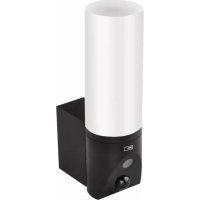
H4055 - Caméra de surveillance Emos - Notice d'utilisation et mode d'emploi gratuit
Retrouvez gratuitement la notice de l'appareil H4055 Emos au format PDF.


| Type de produit | Caméra de surveillance extérieure avec projecteur LED |
| Marque | Emos |
| Modèle | H4055 |
| Dimensions | 74 × 131 × 260 mm |
| Poids net | 800 g |
| Alimentation | AC 100–240 V, 50/60 Hz |
| Résolution vidéo | 1920 × 1080 pixels (Full HD) |
| Capteur | 1/2,9" CMOS 2 mégapixels |
| Vision nocturne | Jusqu'à 10 m (infrarouge) |
| Angle de détection IRP | 120° |
| Objectif | 3,2 mm, F2,0 |
| Stockage | Carte SD (max. 128 Go), stockage cloud, NVR |
| Éclairage intégré | Lampe LED 12 W, flux 200–1200 lm (réglable), température de couleur 3200 K |
| Indice de protection | IP65 (résistant aux intempéries) |
| Connectivité | Wi-Fi 2,4 GHz IEEE 802.11b/g/n (ne prend pas en charge le 5 GHz) |
| Application mobile | EMOS GoSmart (Android et iOS) |
| Nombre d'utilisateurs max. | 6 |
| Fonctions audio | Microphone et haut-parleur intégrés (audio bidirectionnel) |
| Détection de mouvement | Capteur de mouvement intégré |
| Réinitialisation | Bouton Reset (appuyer 5 secondes pour restaurer les paramètres d'usine) |
| Indicateur LED | Rouge fixe : panne réseau ; rouge clignotant : attente connexion Wi-Fi ; bleu fixe : fonctionnement normal |
| Entretien et nettoyage | Nettoyer avec un chiffon doux et sec. Ne pas utiliser de produits abrasifs ou de solvants. Débrancher avant nettoyage. |
| Sécurité | Ne pas immerger dans l'eau. Utiliser uniquement en extérieur avec installation verticale. Assurer une bonne étanchéité des connexions. |
| Pièces détachées et réparabilité | Pièces détachées disponibles : adaptateur secteur, câbles, kit de montage. Pour toute réparation, contacter le service après-vente agréé. |
FOIRE AUX QUESTIONS - H4055 Emos
Questions des utilisateurs sur H4055 Emos
0 question sur cet appareil. Repondez a celles que vous connaissez ou posez la votre.
Poser une nouvelle question sur cet appareil
Téléchargez la notice de votre Caméra de surveillance au format PDF gratuitement ! Retrouvez votre notice H4055 - Emos et reprennez votre appareil électronique en main. Sur cette page sont publiés tous les documents nécessaires à l'utilisation de votre appareil H4055 de la marque Emos.
MODE D'EMPLOI H4055 Emos
Contenu de la boîte:
Caméra
Matériel d'installation
Notice utilisateur
Spécifications techniques:
Alimentation: AC 100\~240 V
Dimensions: 74 × 131 × 260 mm
Poids net: 800 g
Résolution: 1 920 × 1 080
Capteur: 1/2,9" 2 mégapixels CMOS
Distance IR: Vision nocturne jusqu'à 10 m
Plage de détection IRP: 10 m
Angle IRP: 120°
Objectif: 3,2 mm, F2,0
Stockage: Carte SD (max. 128 Go), stockage cloud, NVR Lampe: 12 W
Flux lumineux: Max. 200–1 200 lm (réglable)
Température de couleur: 3 200 K
Degré de couverture: IP65
Application: EMOS GoSmart pour Android et iOS
Connexion: 2,4 GHz WIFI (IEEE802.11b/g/n)
Nombre d'utilisateurs maximal: 6
Description de l'appareil: fig. 1
A - Capteur de mouvement
B – Voyant d'état LED:
Le voyant s'allume en rouge: le réseau est en panne. Le voyant clignote en rouge: l'appareil est en attente de connexion au réseau Wi-Fi.
Le voyant s'allume en bleu: la caméra fonctionne correctement.
C - Touche RÉINITIALISATION
En appuyant sur la touche RÉINITIALISATION pendant 5 secondes, vous restaurez les paramètres d'usine.
D - Haut-parleur
E - Microphone
F - Objectif
G - Fente pour carte SD (max. 128 Go)
Installation: fig. 2a/2b
2a
- Desserrez les vis des bornes sur le support de montage et placez les câbles d'alimentation.
- Assurez-vous que les fils sont acheminés à travers le trou du support de montage pour empêcher l'infiltration d'eau.
- Resserrez les vis.
- Placez le support de montage sur l'endroit d'installation et fixez-le avec les vis fournies.
2b
- Installez la caméra sur le support (le support de montage).
- Fixez la caméra avec les vis.
Installation de l'application EMOS GoSmart: fig. 3
L'application est disponible pour Android et iOS via Google Play et l'App Store.
Scannez le QR code correspondant pour télécharger l'application.
Configuration du routeur: fig. 4
La caméra ne prend en charge que le Wi-Fi 2,4 GHz (ne prend pas en charge le Wi-Fi 5 GHz).
Application mobile EMOS GoSmart:
Fig. 5a
Ouvrez l'application EMOS GoSmart, acceptez la politique de confidentialité et cliquez sur J'accepte.
Fig. 5b
Sélectionnez l'option d'enregistrement.
Fig. 5c
Saisissez une adresse électronique valide et choisissez un mot de passe.
Confirmez votre accord avec la politique de confidentialité.
Sélectionnez Enregistrer.
Fig. 6a
Sélectionnez l'option Ajouter un appareil.
Fig. 6b
Sélectionnez la catégorie de produit donnée.
Fig. 6c
Sélectionnez le type de produit donné.
Fig. 6d
Branchez l'appareil sur le secteur et allumez-le.
Fig. 6e
Assurez-vous que le voyant LED de l'appareil clignote. Confirmez avec la touche Suivant.
Fig. 6f
Saisissez le nom du réseau Wi-Fi et le mot de passe. Confirmez avec la touche Suivant.
Fig. 6g
Un QR code apparaît sur l'écran de votre appareil mobile.
Placez le QR code devant l'objectif de la caméra.
Confirmez que vous avez entendu un bip indiquant que l'appairage a fonctionné.
Fig. 6h
La recherche automatique de l'appareil s'effectue.
Fig. 6i
L'appareil a été retrouvé.
Confirmez avec la touche Terminer.
Connectivité: Wi-Fi 2,4 GHz IEEE 802.11b/g/n
Bande de fréquence: 2,400–2,4835 GHz

Ne pas jeter avec les ordures ménagères. Utilisez des points de collecte spéciaux pour les déchets tries.
Contactez les autorités locales pour obtenir des infor-
mations sur les points de collecte. Si les appareils électroniques sont mis en décharge, des substances dangereuses peuvent atteindre les eaux souterraines et, par la suite, la chaîne alimentaire, où elles peuvent affecter la santé humaine.
Par la présente, EMOS spol. s r. o. déclare que l'équipement radio de type H4054, H4055 est conforme à la directive 2014/53/UE. Le texte intégral de la déclaration de conformité de l'UE est disponible à l'adresse Internet suivante: http://www.emos.eu/download.
IT | IP telecamera
- Contenu de la boîte:
- Caméra
- Spécifications techniques:
- Description de l'appareil: fig. 1
- Installation: fig. 2a/2b
- 2a
- 2b
- Installation de l'application EMOS GoSmart: fig. 3
- Configuration du routeur: fig. 4
- Application mobile EMOS GoSmart:
- Fig. 5a
- Fig. 5b
- Fig. 5c
- Fig. 6a
- Fig. 6b
- Fig. 6c
- Fig. 6d
- Fig. 6e
- Fig. 6f
- Fig. 6g
- Fig. 6h
- Fig. 6i
- Connectivité: Wi-Fi 2,4 GHz IEEE 802.11b/g/n
- Bande de fréquence: 2,400–2,4835 GHz
- IT | IP telecamera
Marque : Emos
Modèle : H4055
Catégorie : Caméra de surveillance