
ACULASER CX37DN - Imprimante multifonction laser EPSON - Notice d'utilisation et mode d'emploi gratuit
Retrouvez gratuitement la notice de l'appareil ACULASER CX37DN EPSON au format PDF.


| Type de produit | Imprimante multifonction laser couleur |
| Dimensions (L × P × H) | 421,5 × 544 × 476 mm |
| Poids | 27,7 kg (sans consommables) / 32,5 kg (avec consommables) |
| Alimentation électrique | 110–127 V CA / 220–240 V CA, 50–60 Hz |
| Fonctions principales | Impression, copie, numérisation (recto-verso automatique) |
| Vitesse d'impression | Non spécifié, résolution jusqu'à 600 × 600 dpi × 3 bits |
| Capacité papier | Bac 1 (alimentation manuelle) : 100 feuilles, Bac 2 : 250 feuilles, Bac optionnel 3 : 500 feuilles |
| Formats de support | A4, A5, B5, Legal, Letter, Executive, Folio, enveloppes, cartes postales, étiquettes, papier épais, brillant |
| Interface réseau | Ethernet 10/100/1000 Base-T, USB 2.0 Haute Vitesse (hôte et périphérique) |
| Mémoire standard | 256 Mo (imprimante) + 128 Mo (copieur) |
| Entretien et nettoyage | Nettoyage extérieur, rouleaux d'entraînement, lentilles laser ; remplacement programmé des consommables |
| Sécurité | Fonction de prévention des contrefaçons, verrouillage administrateur, limitation des fonctions de copie couleur |
| Pièces détachées et réparabilité | Cartouches de toner (C, M, Y, K), blocs photoconducteurs, réceptacle de toner usagé, unité de fixation, chargeur papier 500 feuilles en option, module DIMM, disque dur optionnel |
| Informations générales | Notice d'utilisation PDF disponible sur notice-facile.com ; assistance technique Epson selon région |
FOIRE AUX QUESTIONS - ACULASER CX37DN EPSON
Questions des utilisateurs sur ACULASER CX37DN EPSON
0 question sur cet appareil. Repondez a celles que vous connaissez ou posez la votre.
Poser une nouvelle question sur cet appareil
Téléchargez la notice de votre Imprimante multifonction laser au format PDF gratuitement ! Retrouvez votre notice ACULASER CX37DN - EPSON et reprennez votre appareil électronique en main. Sur cette page sont publiés tous les documents nécessaires à l'utilisation de votre appareil ACULASER CX37DN de la marque EPSON.
MODE D'EMPLOI ACULASER CX37DN EPSON
Guide d'utilisation Imprimante / Copieur / Scanner
NPD4496-00 FR
Copyright
La reproduction, l'enregistrement ou la diffusion de tout ou partie de ce manuel, sous quelque forme et par quelque moyen que ce soit, mécanique, photocopie, sonore ou autre, est interdite sans l'autorisation écrite préalable de Seiko Epson Corporation. Aucune responsabilité n'est assumée quant à l'utilisation des informations de ce manuel relatives aux brevets. Aucune responsabilité n'est également assumée quant aux dommages pouvant résulter de l'utilisation des informations contenues dans ce manuel.
La société Seiko Epson Corporation et ses filiales ne peuvent être tenues pour responsables des préjudices, pertes, coûts ou dépenses subis par l'acquéreur de ce produit ou par des tiers, résultant d'un accident, d'une utilisation non conforme ou abusive de l'appareil, de modifications, de réparations ou de transformations non autorisées de ce produit ou encore du non-respect (à l'exception des États-Unis d'Amérique) des instructions d'utilisation et d'entretien recommandées par Seiko Epson Corporation.
Seiko Epson Corporation décline toute responsabilité en cas de dommages ou d'incidents pouvant survenir suite à l'utilisation d'accessoires ou de consommables autres que les produits originaux d'Epson ou agréés par la société Seiko Epson Corporation.
EPSON est une marque déposée et Epson AcuLaser est une marque ou une marque déposée de Seiko Epson Corporation.
Accord de licence logiciel
Ce package contient les éléments suivants fournis par Seiko Epson Corporation (Epson) : le logiciel faisant partie intégrante du système d'impression, les données numériques de contour lisibles par la machine, codées au format spécifique et sous forme cryptée (« Programmes de polices »), un autre logiciel fonctionnant sur un système informatique à utiliser conjointement avec le Logiciel d'impression (« Logiciel hôte »), et des instructions écrites connexes (« Documentation »). Le terme « Logiciel » s'emploie pour désigner le Logiciel d'impression, les Programmes de polices et/ou le Logiciel hôte, ainsi que toutes mises à jour, versions modifiées, compléments et copies du Logiciel.
Le Logiciel vous est fourni sous licence selon les termes et conditions du présent Accord.
Epson vous accorde une sous-licence d'exploitation non exclusive du Logiciel et de sa Documentation, à condition que vous acceptiez ce qui suit :
- Vous pouvez utiliser le Logiciel d'impression et les Programmes de polices associés pour imprimer sur le(s) périphérique(s) de sortie sous licence, exclusivement à vos propres fins d'exploitation interne.
- Outre la licence pour les Programmes de polices mentionnés au paragraphe 1 ci-dessus (« Logiciel d'impression »), vous pouvez utiliser des Programmes de polices Roman pour reproduire des tailles, styles et versions de lettres, chiffres, caractères et symboles (« Polices ») à l'écran, à vos propres fins d'exploitation interne.
- Vous pouvez faire une copie unique de sauvegarde du Logiciel hôte, à condition que cette copie ne soit pas installée ou utilisée sur un quelconque ordinateur. Nonobstant les restrictions ci-dessus, vous pouvez installer le Logiciel hôte sur un nombre illimité d'ordinateurs dédiés à être utilisés avec un ou plusieurs systèmes d'impression fonctionnant avec le Logiciel d'impression.
- Vous pouvez attribuer tous les droits stipulés dans cet Accord à un dépositaire des droits et intérêts de tous les bénéficiaires de cette licence Logiciel et Documentation (« Dépositaire »), à condition de transférer au Dépositaire toutes les copies du Logiciel et sa Documentation associée. Le Dépositaire accepte d'être lié par tous les termes et conditions de cet Accord.
- Vous acceptez de ne pas modifier, adapter ou traduire le Logiciel et sa Documentation.
- Vous acceptez de ne pas faire de tentatives pour altérer, dissocier, décoder, contrefaire ou décompiler le Logiciel.
- Epson conservera le titre et la propriété du Logiciel et de sa Documentation ainsi que de toutes ses éventuelles reproductions.
- L'utilisation de noms de marques se fera conformément à la pratique courante, notamment avec mention du nom de leur propriétaire respectif. Les noms de marques ne peuvent être utilisés qu'à des fins d'identification de l'imprimé produit par le Logiciel. Cette utilisation ne vous confère aucun droit de propriété sur la marque citée dans ce contexte.
- Vous ne pouvez pas louer, céder en bail, sous-licencier, prêter ou transférer des versions ou copies du Logiciel non utilisé par le titulaire de la licence, de même que des versions ou copies du Logiciel contenues sur un support inhabituel, sauf dans le cadre d'un transfert permanent de l'ensemble Logiciel et Documentation mentionné plus haut.
- Vous ne pourrez en aucun cas tenir Epson ou ses ayants droits pour responsables de dommages fortuits, indirects, punitifs ou spéciaux, y compris de pertes pécuniaires, même si Epson a été averti de l'éventualité de tels dommages, ou de toute plainte émanant d'une tierce partie. Epson ou ses ayants droits rejettent toutes formes de garantie concernant le logiciel, expresse ou implicite, incluant sans limitation, des garanties de commercialisation et d'adaptation à des fins particulières, et des droits de titre et d'exclusivité de tierces parties. L'exclusion ou la limitation de dommages fortuits, conséquents ou spéciaux n'est pas autorisée dans certains états ou sous certaines juridictions. Par conséquent, les limitations ci-dessus peuvent ne pas vous concerner.
- Avis aux utilisateurs finaux dans l'Administration U.S : le Logiciel est un « objet commercial » tel que défini à l'article 48 C.F.R. 2.101, consistant en un « logiciel informatique commercial » et en une « documentation de logiciel informatique commercial » comme mentionnés à l'article 48 C.F.R. 12.212. Conformément aux articles 48 C.F.R. 12.212 et 48 C.F.R. 227.7202-1 à 227.7202-4, le Logiciel est acquis par tout utilisateur final dans l'Administration U.S. avec les seuls droits stipulés dans le présent Accord.
- Vous acceptez de ne pas exporter le Logiciel sous une forme quelconque contrevenant à toutes les lois et réglementations en vigueur pour le contrôle d'exportation dans tout pays.
À propos du profil de couleur Adobe
Restrictions légales concernant la copie
Certains types de documents ne doivent jamais être copiés dans le but ou l'intention d'utiliser les copies à la place des originaux.
La liste ci-après, sans être exhaustive, vous donne une indication des documents ne devant en aucun cas être copiés dans toute activité de copie responsable.
Documents financiers
Chèques personnels, chèques de voyage, mandats, certificats de dépôt, cautions ou autres reconnaissances de dette, titres.
Documents légaux
Bons alimentaires, timbres postaux (oblitérés ou non), chèques ou traites au profit des services publics, timbres fiscaux (oblitérés ou non), passeports, documents d'immigration, certificats d'immatriculation et permis de conduire, titres et actes de propriété immobilière et foncière.
Documents généraux
Cartes d'identité, badges ou insignes, ou toute autre œuvre protégée par le droit d'auteur, sans l'autorisation du détenteur des droits.
En outre, il est formellement interdit, dans tous les cas, de copier des billets de banque nationaux ou étrangers, ou des œuvres d'art, sans l'autorisation du détenteur des droits d'auteur.
En cas de doute sur la nature d'un document, consultez votre conseiller juridique.
Remarque :
Cette machine est dotée d'une fonction de prévention des contrefaçons afin d'empêcher toute copie illicite d'instruments financiers.
Veuillez noter que les images imprimées peuvent parfois contenir des données de bruit et d'image qui risquent de ne pas être archivées dans certaines circonstances en raison de cette fonction de prévention des contrefaçons.
Table des matières
Accord de licence logiciel. 2 About Adobe Color Profile. 4 ICC Profile for TOYO INK Standard Color on Coated paper (TOYO Offset Coated 2.1). 7 DIC STANDARD COLOR PROFILE LICENSE AGREEMENT. 8 OpenSSL Statement. 11 LICENSE ISSUES. 11 Original SSLeay License. 12 NetSNMP License. 14 Part 1: CMU/UCD copyright notice: (BSD like). 14 Part 2: Networks Associates Technology, Inc copyright notice (BSD). 14 Part 3: Cambridge Broadband Ltd. copyright notice (BSD). 15 Part 4: Sun Microsystems, Inc. copyright notice (BSD). 16 Part 5: Sparta, Inc copyright notice (BSD). 16 Part 6: Cisco/BUPTNIC copyright notice (BSD). 17 Kerberos. 18 WPA Supplicant. 21 Restrictions légales concernant la copie. 22
Chapitre 1 Introduction
Présentation de la machine. 30 Espace requis. 30 Noms des pièces. 31 Software Disc. 34 Pilotes PostScript/Pilotes PCL. 34 Pilotes de l'imprimante (fichiers PPD). 34 Pilotes du scanner. 35 Pilotes PC Fax (Epson AcuLaser CX37DNF uniquement). 35 Applications. 36 Documentation. 36 Configuration requise. 36
Chapitre 2 Panneau de commande et menu de configuration
Présentation du panneau de commande. 38
Voyants et touches du panneau de commande. 39 Indications de l'écran. 40
Vérification de l'état et des paramètres de la machine. 47
TONER REMAINING (Toner restant). 47 Menu REPORT/STATUS (Rapport/État). 47
Présentation du menu Configuration. 49 Menu UTILITY (Utilitaire). 50 Menu PS/PCL PRINT (impression PS/PCL). 72 Menu PROOF/PRINT (Vérif/Impr). 72 Menu PAPER (Papier). 73 Menu QUALITY (Qualité). 75 Menu SYS DEFAULT (Default Sys.). 89 Menu MEMORY PRINT (impress. mémoire). 94
Chapitre 3 Gestion des supports
Bac 1 (alimentation manuelle). 110 Bac 2. 113 Chargeur papier de 500 feuilles (Bac 3). 116
Supports d'impression. 98 Chargement des supports 109 Recto-verso. 118 Bac de sortie. 120 Stockage des supports. 120 Supports originaux. 121 Spécifications. 121 Chargement d'un document. 122 Placement d'un document sur la vitre d'exposition. 122 Chargement d'un document dans le chargeur ADF. 124
Chapitre 4 Utilisation du pilote de l'imprimante
Sélection des options/ Valeurs par défaut du pilote (Windows). 125
Désinstallation du pilote de l'imprimante (Windows). 126 Paramètres du pilote de l'imprimante. 126 Boutons communs. 126 Onglet Avancé (Pilote de l'imprimante PostScript uniquement). 128 My Tab. 129 Onglet Basic (Standard). 129 Onglet Layout (Mise en page). 130 Onglet Cover Page (Paramétrage par page). 130 Onglet Watermark/Overlay (Filigrane/Calque). 131 Onglet Quality (Qualité). 132 Onglet Other (Autres). 132 Limitations des fonctions du pilote de l'imprimante installées avec Point and Print. 133
Chapitre 5 Mémoire directe
Mémoire directe. 134
Impression à partir d'un périphérique mémoire USB connecté. 134
Chapitre 6 Utilisation du copieur
Fonctions de copie de base. 136
Opérations de copie de base. 136 Définition de la qualité de copie. 137 Définition du taux de zoom. 139 Sélection du bac support. 139
Fonctions de copie avancées. 140
Définition de la copie 2en1/4en1. 140 Définition d'une fonction de copie. 141 Définition de la copie recto-verso. 145 Définition de copies triées. 148
Chapitre 7 Utilisation du scanner
Numérisation depuis une application sur PC. 149
Opérations de numérisation de base. 149 Paramètres du pilote TWAIN pour Windows. 150 Paramètres du pilote WIA pour Windows. 152 Paramètres du pilote TWAIN pour Macintosh. 153
Numérisation à partir de la machine. 156 Opérations de numérisation de base. 156 Définition de la destination des données. 158 Spécification d'une adresse de destination (Scan vers E-mail/FTP/SMB). 158 Enregistrement/Modification d'adresses. 168 Sélection du format de données. 176 Sélection de la qualité de numérisation. 177 Définition de la numérisation recto-verso. 178 Définition du format de numérisation. 179 Définition de la couleur de numérisation. 179 Spécification de l'objet. 180 Suppression d'un travail de transmission en attente. 180
Chapitre 8 Remplacement des consommables et des pièces d'entretien
À propos des cartouches de toner. 182 Remplacement d'une cartouche de toner. 184 Remplacement d'un bloc photoconducteur. 189 Remplacement du réceptacle de toner usagé (0595). 196 Remplacement de l'unité de fixation (3041/3042). 199
Chapitre 9 Entretien
Entretien de la machine. 205 Nettoyage de la machine. 207
Extérieur. 207 Rouleaux d'entraînement papier. 208 Nettoyage des lentilles laser. 213
Chapitre 10 Résolution de problèmes
Impression d'une page de configuration. 219 Prévention des bourrages papier. 219 Suppression des bourrages papier. 220
Messages de bourrage et procédures correctives. 220
Résolution des problèmes de bourrage papier. 237 Résolution d'autres problèmes. 240 Résolution des problèmes de qualité. 244
Messages d'état, d'erreur et de service. 249 Messages d'état. 250 Messages d'erreur. 251 Messages de service. 256
Chapitre 11 Installation d'accessoires
Introduction. 257 Protection antistatique. 257 Module de mémoire DIMM. 258 Installation d'un module DIMM. 258 Lecteur de disque dur (C12C824511). 260 Installation du lecteur de disque dur. 260 Chargeur papier de 500 feuilles (C12C802651). 262 Installation d'un chargeur papier de 500 feuilles. 263
Annexe A Annexe
Annexe B Pour plus d'informations
Avant de contacter Epson. 269 Aide destinée aux utilisateurs d'Amérique du Nord. 269 Aide destinée aux utilisateurs d'Amérique latine. 270 Aide destinée aux utilisateurs en Europe. 271 Aide destinée aux utilisateurs à Taiwan. 271 Aide destinée aux utilisateurs en Australie. 272 Aide destinée aux utilisateurs à Singapour. 273 Aide destinée aux utilisateurs en Thaïlande. 274 Aide destinée aux utilisateurs au Viet Nam. 274 Aide destinée aux utilisateurs en Indonésie. 275 Aide destinée aux utilisateurs à Hong Kong. 276 Aide destinée aux utilisateurs en Malaisie. 277 Aide destinée aux utilisateurs en Inde. 277 Aide destinée aux utilisateurs aux Philippines. 279
Index
Chapitre 1
Introduction
Présentation de la machine
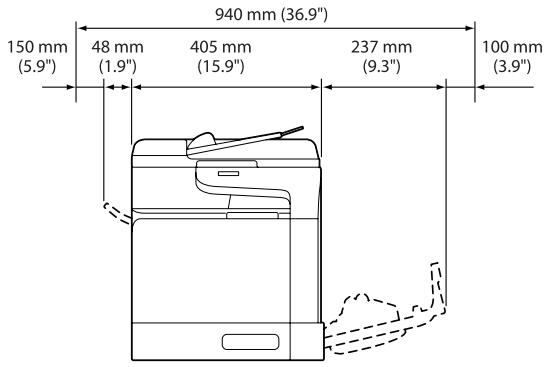
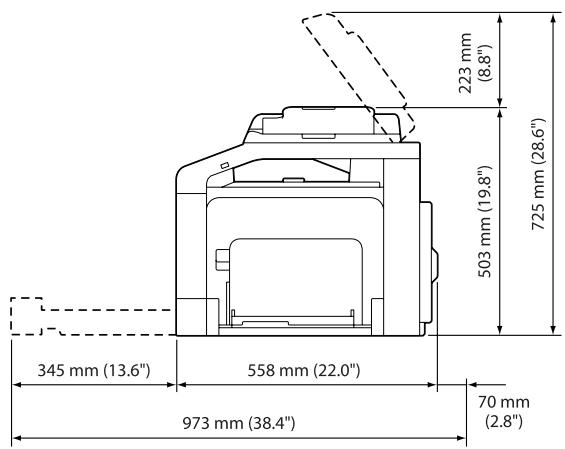
Espace requis
Pour permettre une utilisation aisée de l'imprimante et faciliter les opérations de remplacement des consommables et d'entretien, veuillez respecter les indications d'espace requis détaillées ci-dessous.
Vue avant
Vue de côté
Noms des pièces
Les illustrations utilisées dans ce manuel représentent le modèle Epson AcuLaser CX37DNF.
Vue avant
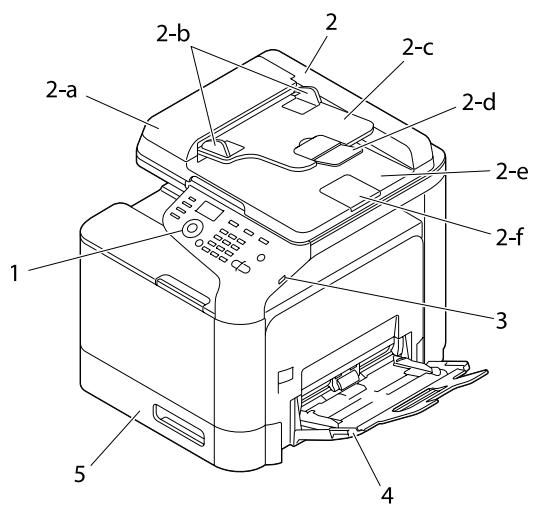
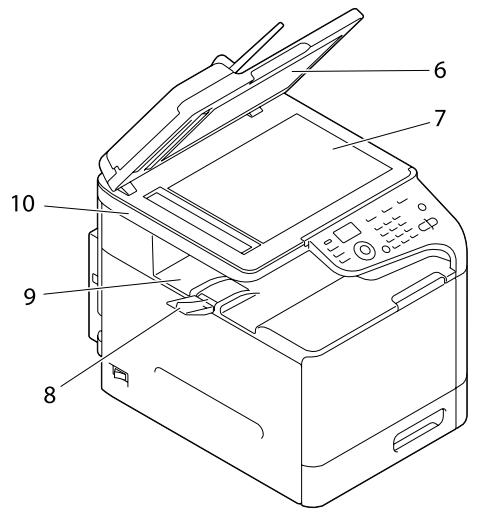
1- Panneau de commande 2- Chargeur automatique de documents (ADF)
2-a Capot du chargeur ADF 2-b Guides latéraux 2-c Plateau d'introduction 2-d Rallonge du bac de sortie 2-e Plateau de réception 2-f Butée des documents
Remarque :
□ Dans certains messages d'état ou d'erreur, l'expression « capot doc. » fait référence au chargeur ADF. Pour numériser un document au format Legal via le chargeur ADF, abaissez la butée des documents.
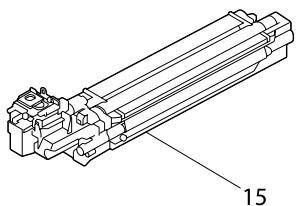
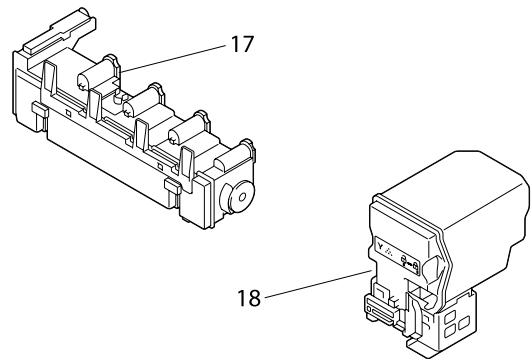
3- Port hôte USB 4- Bac 1 (alimentation manuelle) 5- Bac 2 6- Tapis du couvercle de la vitre d'exposition 7- Vitre d'exposition 8- Rallonge du bac de sortie 9- Bac de sortie 10- Scanner 11- Unité de fixation 12- Capot droit 13- Rouleau de transfert 14- Unité de courroie de transfert 15- Bloc(s) photoconducteur(s) 16- Capot avant 17- Réceptacle de toner usagé 18- Cartouche(s) de toner
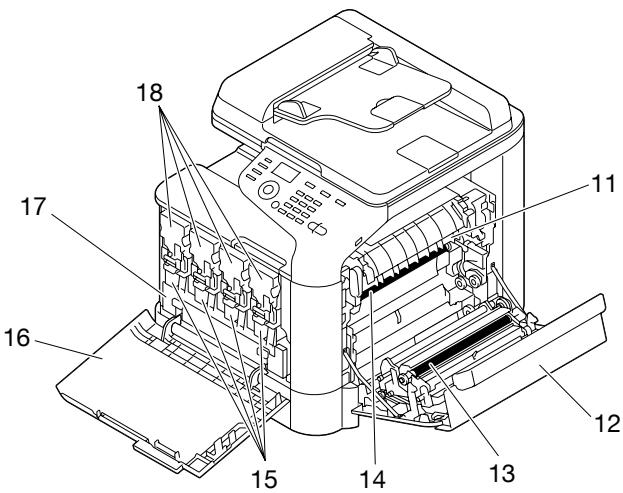
Vue arrière
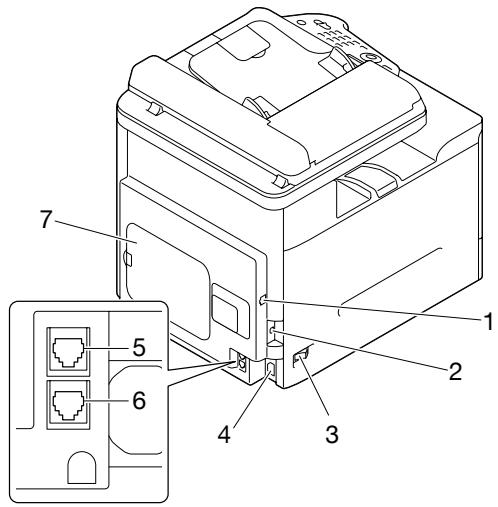
1- Port d'interface Ethernet 10Base-T/100Base-TX/1000Base-T (IEEE 802.3)
2- Port USB 3- Interrupteur Marche/Arrêt 4- Prise d'alimentation 5- Prise LINE (ligne téléphonique) (Epson AcuLaser CX37DNF uniquement) 6- Prise TEL (ligne téléphonique) (Epson AcuLaser CX37DNF uniquement) 7- Capot arrière
Disque logiciel
Pilotes PostScript/Pilotes PCL
| Pilotes | Utilisation/Avantage |
| Windows XP/Vista/7/Server 2003/Server 2008 (32 bits) | Ces pilotes vous permettent d'accéder à toutes les fonctions de l'imprimante, y compris les fonctions de finition et de mise en page avancée. Pour plus d'informations, voir « Paramètres du pilote de l'imprimante » à la page 126. |
| Windows XP/Vista/7/Server 2003/Server 2008/Server 2008 R2 (64 bits) |
Pilotes de l'imprimante (fichiers PPD)
| Pilotes | Utilisation/Avantage |
| Mac OS X (10.3/10.4/10.5/10.6) | Ces fichiers sont requis pour utiliser le pilote de l'imprimante avec chaque système d'exploitation.Pour plus d'informations sur le pilote de l'imprimante pour Linux, consultez le Reference Guide (Guide de Référence). |
| Red Hat Enterprise Linux 5 Desktop, SUSE Linux Enterprise Desktop 10 |
Pilotes du scanner
| Pilotes | Utilisation/Avantage |
| Pilote TWAIN pour Windows XP/Vista/7/Server 2003/Server 2008 (32 bits) | Ces pilotes vous permettent de définir des fonctions de numérisation (par exemple des paramètres relatifs à la couleur et au format).Pour plus d'informations, voir « Paramètres du pilote TWAIN pour Windows » à la page 150. |
| Pilote TWAIN pour Windows XP/Vista/7/Server 2003/Server 2008/Server 2008 R2 (64 bits) | |
| Pilote TWAIN pour Mac OS X 10.3/10.4/10.5/10.6 | |
| Pilote WIA pour Windows XP/Vista/7/Server 2003/Server 2008 (32 bits) | Ce pilote vous permit de définir des fonctions de numé-risation (par exemple des paramètres relatifs à la couleur et au format).Pour plus d'informations, voir « Paramètres du pilote WIA pour Windows » à la page 152. |
| Pilote WIA pour Windows XP/Vista/7/Server 2003/Server 2008/Server 2008 R2 (64 bits) |
Remarque :
Le pilote TWAIN pour Windows ne correspond pas à une application 64 bits mais à une application 32 bits sur système d'exploitation 64 bits.
Pilotes PC Fax (Epson AcuLaser CX37DNF uniquement)
| Pilotes | Utilisation/Avantage |
| Windows XP/Vista/7/Server 2003/Server 2008 | Ces pilotes vous permettent de définir des paramètres de fax, entre autres pour l'envoi de fax et pour modifier le carnet d'adresses. Pour plus d'informations, voir le Facsi-mile User's Guide (Guide d'utilisation Télécopieur). |
| Windows XP/Vista/7/Server 2003/Server 2008/Server 2008 R2 (64 bits) |
Remarque :
Pour des détails sur les pilotes Linux, consultez le Guide de Référence.
Applications
| Applications | Utilisation/Avantage |
| Local Setup Program (Epson AcuLaser CX37DNF unique-ment) | Ce logiciel vous permet de creator des destinations (de numérisation et de fax) dans la liste du carnet d'adresses, en numérotation abrégée et numérorotation groupée, et de les modifier à partir de votre ordinateur. Vous pouvez égal-ment contrôle l'état de la machine.Pour plus d'informations, voir le Reference Guide (Guide de Référence). |
Documentation
| Documentation | Utilisation/Avantage |
| Setup Guide (Guide d'installation) | Ce manuel décrit les opérations d'installation à effectuer avant de pouvoir utiliser la machine, notamment la configuration de la machine et l'installation des pilotes. |
| Printer/Copier/Scanner User's Guide (Guide d'utilisation Imprimante / Copieur / Scanner) (ce manuel) | Ce manuel décrit comment effectuer des opérations courantes, telles que l'utilisation des pilotes et du panneau de commande et le remplacement de consommables. |
| Facsimile User's Guide (Guide d'utilisation Télécopieur) (Epson AcuLaser CX37DNF uniquement) | Ce manuel décrit comment effectuer des opérations de fax courantes, telles que l'envoi et la réception de fax et l'utilisation du panneau de commande. |
| Reference Guide (Guide de Rétérence) | Ce manuel décrit comment installer les pilotes Macintosh et Linux et définir les paramètres pour le réseau et l'utilitaire de gestion d'impression. |
Configuration requise
Ordinateur
Pentium II : 400 MHz ou supérieur ; PowerPC G3 ou ultérieur (G4 ou ultérieur recommandé) ; Macintosh équipé d'un processeur Intel
Système d'exploitation
Microsoft Windows
| Windows 7 | Edition Familiale Basique/Edition Familiale Premium/Professionnel/Edition Intégrale Edition Familiale Basique/Edition Familiale Premium/Professionnel/Edition Intégrale 64 bits |
| Windows Vista | Edition Familiale Basique/Edition Familiale Premium/Edition Intégrale/ Professionnel/Enterprise Edition Familiale Basique/Edition Familiale Premium/Edition Intégrale/ Professionnel/Enterprise Edition x64 |
| Windows XP | Edition Familiale/Professionnel (Service Pack 2 ou ultérieur) Professionnel Edition x64 |
| Windows Server 2008 R2 | Standard/Enterprise |
| Windows Server 2008 | Standard/Enterprise Standard/Enterprise Edition x64 |
| Windows Server 2003 | Standard/Enterprise Standard/Enterprise Edition x64 |
Mac OS X (10.3.9 ou ultérieur ; il est recommandé d'installer le dernier correctif) ; RedHat Enterprise Linux 5 Desktop, SUSE Linux Enterprise Desktop 10
Espace disque dur disponible : 256 Mo ou plus ; Mémoire RAM : 128 Mo ou plus ; Lecteur de CD/DVD ; Interface E/S
Port d'interface Ethernet 10Base-T/100Base-TX/1000Base-T (IEEE 802.3) ; Port compatible USB 2.0 haute vitesse
Remarque :
Pour des détails sur les pilotes Linux, consultez le Guide de Référence.
Chapitre 2
Panneau de commande et menu de configuration
Présentation du panneau de commande
Epson AcuLaser CX37DNF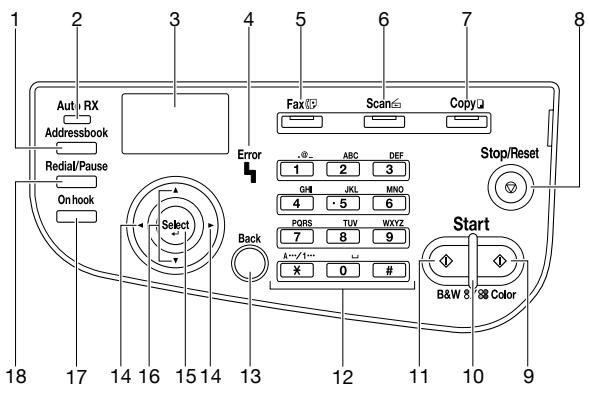
Epson AcuLaser CX37DN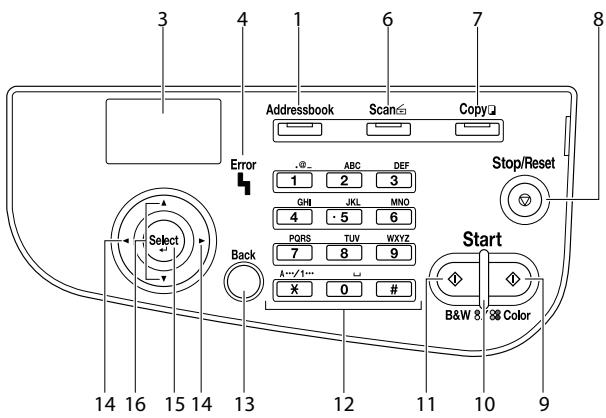
Voyants et touches du panneau de commande
| N° | Nom de la pièce | Description |
| 1 | Touche Addressbook (Carnet d'adresses) | Pour Epson AcuLaser CX37DNF, affiche les informations enregistrées dans la liste du carnet d'adresses, ainsi que les destinations en numération abrégée et groupée.Pour Epson AcuLaser CX37DN, affiche les informations enregistrées dans la liste du carnet d'adresses, ainsi que dans les listedes adresses et groupes.Pour plus d'informations, voir « Spécification d'une adresse de destination (Scan vers E-mail/FTP/SMB) » à la page 158. |
| 2 | Voyant Auto RX (RX Au-to) (Epson AcuLaser CX37DNF uniquement) | S'allume lorsque la fonction de réception automatique est activée.Pour plus d'informations, voir le Facsimile User's Guide (Guide d'utilisation Télécopieur). |
| 3 | Ecran des messages | Affiche les paramètres, les menus et les messages. |
| 4 | Voyant Error (Erreur) | Indique une erreur.Pour plus d'informations, voir « Messages d'erreur » à la page 251. |
| 5 | Touche/témoin Fax (Epson AcuLaser CX37DNF uniquement) | Passe en mode Fax.S'éclaire en vert pour indiquer que la machine est en mode Fax.Pour plus d'informations, voir le Facsimile User's Guide (Guide d'utilisation Télécopieur). |
| 6 | Touche/témoin Scan | Passe en mode Numérisation.S'éclaire en vert pour indiquer que la machine est en mode Numérisation.Pour plus d'informations sur les fonctions de numérisation, voir « Utilisation du scanner » à la page 149. |
| 7 | Touche/témoin Copy (Copie) | Passe en mode Copie.S'éclaire en vert pour indiquer que la machine est en mode Copie.Pour plus d'informations sur les fonctions de copie, voir « Utilisation du copier » à la page 136. |
| 8 | Touche Stop/Reset (Stop/RàZ) | Restaure les paramètres par défaut et arrêté les fonctions. |
| 9 | Touche Start (Color) (Départ (Couleur)) | Lance une copie, une numérisation ou un fax couleur (Epson AcuLaser CX37DNF uniquement). |
| 10 | Voyant Start (Départ) | S'éclaire en bleu pour indiquer qu'il est possible de copier et de faxer (Epson AcuLaser CX37DNF uniquement).S'éclaire en orange pour indiquer qu'il n'est pas possible de copier ou de faxer (Epson AcuLaser CX37DNF uniquement), par exemple, lors du préchauffage ou en cas d'erreur. |
| 11 | Touche Start (B&W) (Départ (N&B)) | Lance une copie, une numérisation ou un fax monochrome (Epson AcuLaser CX37DNF uniquement). |
| 12 | Clavier | Permet d'entrée le nombre de copies désiré.Permet d'entrée les numéros de fax (Epson AcuLaser CX37DNF uniquement),les adresses e-mail et les noms des destinataires. |
| 13 | Touche Back (Retour) | Efface le nombre de copies spécifique et le texte entré.Revient à l'écran précédent.Annule le paramètre actuèlement affché. |
| 14 | Touches ↓/▶ | Fait défilier les menus, les options ou les可以选择 vers la gauche ou vers la droite. |
| 15 | Touche Select | Sélectionne le paramètre actuèlement affché. |
| 16 | Touches ▲/▼ | Fait défilier les menus, les options ou les可以选择 vers le haut ou vers le bas. |
| 17 | Touche On hook (Rac-croché) (Epson AcuLaser CX37DNF uniquement) | Envoie et reçoit des transmissions avec le combiné raccroché.Pour plus d'informations, voir le Facsimile User's Guide (Guide d'utilisationTélécopieur). |
| 18 | Touche Redial/Pause(Renum./Pause) (EpsonAcuLaser CX37DNF uniquement) | Rappelle le dernier numéro composé.Marque une pause dans la composition d'un numéro.Pour plus d'informations, voir le Facsimile User's Guide (Guide d'utilisationTélécopieur). |
Indications de l'écran
Écran principal (Mode Copie)
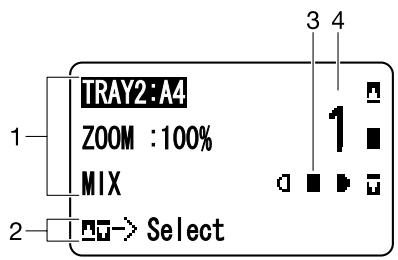
| N° | Indication | Description |
| 1 | Paramètres de copie | Permet de vérifier les paramètres actuels et de les modifier. Pour plus d'informations, voir « Paramètres de copie » à la page 41. |
| 2 | Etat | Suivant le cas, l'état de la machine ou un message d'erreur peut s'afficher. |
| 3 | Densité de copie | Indique la densité de copie.AUTO (Âtom.) s'affiche si DENSITY (Densité) a la valeur ÂTOTO (Âtom.) et que le mode de copie TEXT (Texte) est sélectionné. |
| 4 | Nombre de copies | Indique le nombre de copies. |
Paramètres de copie
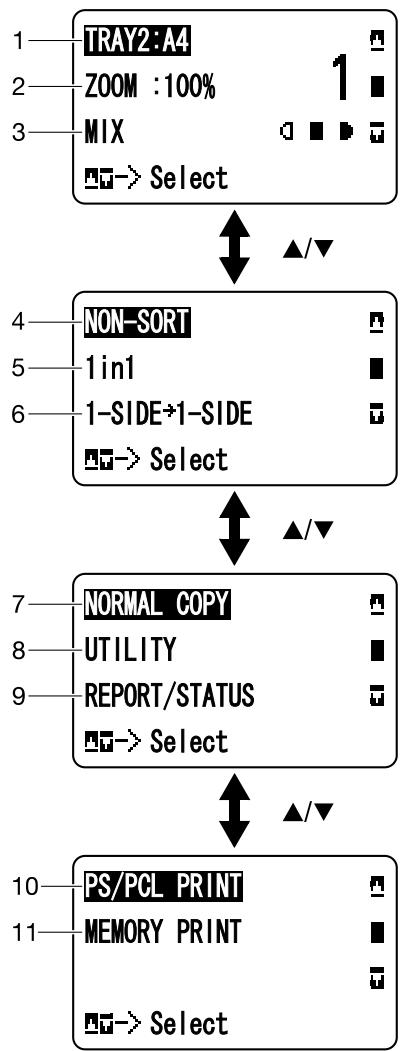
| N° | Indication | Description |
| 1 | Bac support | Indique le bac support sélectionné. Pour plus d'informations sur la sélection du bac support, voir « Sélection du bac support » à la page 139. |
| 2 | Taux de zoom | Indique le taux de zoom spécifique. Pour plus d'informations sur la spécification d'un zoom, voir « Définition du taux de zoom » à la page 139. |
| 3 | Qualité de copie | Indique la qualité de copie sélectionnée. Pour plus d'informations sur la sélection de la qualité de copie, voir « Définition de la qualité de copie » à la page 137. |
| 4 | Copies triées | Indique si les copies triées sont ou non sélectionnées. Pour plus d'informations sur la sélection de copies triées, voir « Définition de copies triées » à la page 148. |
| 5 | Copie 2en1/4en1 | Indique si la copie 2en1/4en1 est ou non sélectionnée. Pour plus d'informations sur la sélection de la copie 2en1/4en1, voir « Définition de la copie 2en1/4en1 » à la page 140. |
| 6 | Copie recto-verse/recto seul | Indique si la copie recto-verse/recto seul est ou non sélectionnée. Pour plus d'informations sur la copie recto-verse/recto seul, voir « Définition de la copie recto-verse » à la page 145. |
| 7 | Fonction de copie | Indique la fonction de copie définie. Pour plus d'informations sur la définition d'une fonction de copie, voir « Définition d'une fonction de copie » à la page 141. |
| 8 | UTILITY (Utilitaire) | Sélectionnez cette option de menu pour modifier les divers paramètres de la machine. Pour plus d'informations, voir « Menu UTILITY (Utilitaire) » à la page 50. |
| 9 | REPORT/STATUS (Rapport/État) | Sélectionnez cette option de menu pour afficher le nombre total de pages imprimées par la machine et imprimer les rapports. Pour plus d'informations, voir « Menu REPORT/STATUS (Rapport/État) » à la page 47. |
| 10 | PS/PCL PRINT (im-Press PS/PCL) | Sélectionnez cette option de menu pour imprimer ou supprimer des travaux stockés sur le disque dur (en option) de la machine et pour modifier les paramètres d'impression PS/PCL. Pour plus d'informations, voir « Menu PS/PCL PRINT (impression PS/PCL) » à la page 72. |
| 11 | MEMORY PRINT (im-Press, memoire) | Sélectionnez cette option de menu pour lancer des impressions directement à partir de la mémoire et définir les paramètres pour ces impressions. Pour plus d'informations, voir « Menu MEMORY PRINT (impress. memoire) » à la page 94. |
| Remarque: | ||
| Cette option de menu n'apparaît que si un disque dur optionnel est installé. |
Écran principal (Mode Numérisation)
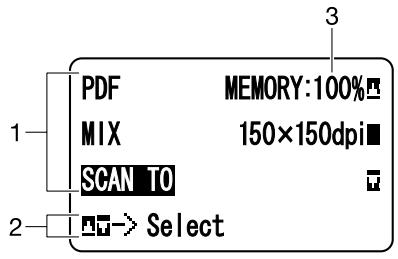
| N° | Indication | Description |
| 1 | Paramètres de numérisation | Permet de vérifier les paramètres actuels et de les modifier. Pour plus d'informations, voir « Paramètres de numérisation » à la page 44. |
| 2 | Etat | Suivant le cas, l'état de la machine ou un message d'erreur peut s'afficher. |
| 3 | Mémoire disponible | Indique le pourcentage de mémoire disponible pour les opérations de numérisation (Epson AcuLaser CX37DNF uniquement). |
Paramètres de numérisation
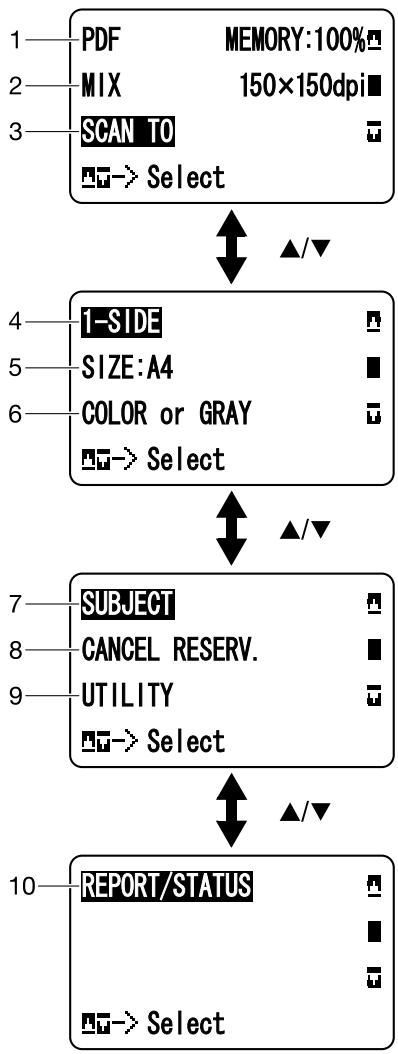
| N° | Indication | Description |
| 1 | Format de données | Indique le format de données sélectionné. Pour plus d'informations sur la sélection du format de données, voir « Sélection du format de données » à la page 176. |
| 2 | Qualité de numérisation | Indique la qualité de numérisation sélectionnée. Pour plus d'informations sur la sélection de la qualité de numérisation, voir « Sélection de la qualité de numérisation » à la page 177. |
| 3 | Destination de données numériées | Indique la destination spécifique pour les données numériées. Pour plus d'informations sur la spécification de la destination des données, voir « Définition de la destination des données » à la page 158 et « Spécification d'une adresse de destination (Scan vers E-mail/FTP/SMB) » à la page 158.Remarque:Si aucune destination n'a été spécifiée, SCAN TO (Scan À) s'affiche. |
| 4 | Numérisation recto seul/recto-verse | Indique si la numérisation recto-verse/recto seul est ou non sélectionnée. Pour plus d'informations sur la numérisation recto-verse/recto seul, voir « Définition de la numérisation recto-verse » à la page 178. |
| 5 | Format de numérisation | Indique le format de numérisation sélectionné. Pour plus d'informations sur la Sélection du format de numérisation, voir « Définition du format de numérisation » à la page 179. |
| 6 | Couleur de numérisation | Indique la couleur de numérisation sélectionnée. Pour plus d'informations sur la Sélection de la couleur de numérisation, voir « Définition de la couleur de numérisation » à la page 179. |
| 7 | SUBJECT (sujet) | Sélectionnez cette option de menu pour spécifique l'objet. Pour plus d'informations sur la spécification de l'objet, voir « Spécification de l'objet » à la page 180.Remarque:Cette option n'apparaît pas si la destination spécifique est une adresse FTP ou SMB. |
| 8 | CANCEL RESERVU. (An-nulier Réserv.) | Sélectionnez cette option de menu pour afficher la liste des travaux en attente de transmission et supprimer un travail. Pour plus d'informations, voir « Suppression d'un travail de transmission en attente » à la page 180.Remarque:Cette option n'apparaît pas si la destination spécifique est une adresse e-mail, FTP ou SMB. |
| 9 | UTILITY (Utilitaire) | Sélectionnez cette option de menu pour modifier les divers paramètres de la machine. Pour plus d'informations, voir « Menu UTILITY (Utilitaire) » à la page 50.Remarque:Cette option n'apparaît pas si la destination spécifique est une adresse e-mail, FTP ou SMB. |
| 10 | REPORT/STATUS (Rap- port/Etat) | Sélectionnez cette option de menu pour afficher le nombre total de pages imprimées par la machine et les résultats des transmissions/receptions de fax (Epson AcuLaser CX37DNF uniquement) ainsi que pour imprimer des rapports. Pour plus d'informations, voir « Menu REPORT/STATUS (Rapport/Etat) » à la page 47.Remarque:Cette option n'apparaît pas si la destination spécifique est une adresse e-mail, FTP ou SMB. |
Écran principal (Mode Numérisation) (Epson AcuLaser CX37DNF uniquement)
Pour plus d'informations, voir le Facsimile User's Guide (Guide d'utilisation Télécopieur).
Écran Impression
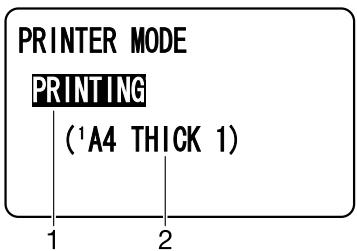
Quand la machine reçoit un travail d'impression, l'indication PRINTER: Printing (Imprimante: Impress.) apparaît dans la section État de l'écran principal. Pour afficher l'écran Impression (comme représenté ci-dessous), appuyez sur la touche ◀ lorsque PRINTER: Printing (Imprimante: Impress.) est affiché.
Pour annuler l'impression, appuyez sur la touche Stop/Reset (Stop/RàZ) lorsque cet écran s'affiche. Appuyez sur la touche Select pour sélectionner YES (Oui).
| N° | Indication | Description |
| 1 | Etat | Affiche des messages indiquant une opération telle qu'une impression. |
| 2 | Bac support/Format du support | Affiche les informations d'impression (bac support, format et type du support). Remarque : Cette option n'apparaît pas si le type de support PLAIN PAPER (Papier standard) ou RECYCLED (Recycle) est sélectionné. |
Vérification de l'état et des paramètres de la machine
TONER REMAINING (Toner restant)
Lorsque l'écran principal est affiché, appuyez sur la touche ◀ pour afficher l'écran TONER REMAINING (Toner restant). Vous pouvez alors voir une estimation générale de la quantité de toner restante dans les cartouches de toner.
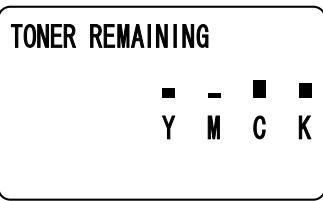
Pour revenir à l'écran principal, appuyez sur la touche Back (Retour).
Remarque :
Pour imprimer la page de configuration, maintenez la touche Select enfoncée pendant 2 secondes lorsque l'écran ci-dessus est affiché.
Menu REPORT/STATUS (Rapport/État)
Pour afficher l'écran REPORT/STATUS (Rapport/État), sélectionnez REPORT/STATUS (Rapport/État) sur l'écran principal, puis appuyez sur la touche Select. Dans ce menu, vous pouvez afficher le nombre total de pages imprimées par la machine ainsi que la quantité restante de consommables. Ces rapports peuvent aussi être imprimés.
Remarque :
Pour revenir à l'écran précédent, appuyez sur la touche Back (Retour). Pour afficher l'écran principal, appuyez sur la touche Stop/Reset (Stop/RàZ).
Vous pouvez vérifier le nombre total de pages pour chacun des travaux suivants.
| TOTAL PRINT (total imp.) | Ce compteur indique le nombre total de pages imprimées. |
| MONO COPY (Copie N/B) | Ce compteur indique le nombre total de pages copiées en noir et blanc. |
| COLOR COPY (Copie coul.) | Ce compteur indique le nombre total de pages copiées en couleur. |
| MONO PRINT (Impres. N/B) | Ce compteur indique le nombre total de pages imprimées en noir et blanc. |
| COLOR PRINT (Impr. Couleur) | Ce compteur indique le nombre total de pages imprimées en couleur. |
| FAX PRINT (Faxer Impr.) (Epson AcuLaser CX37DNF uniquement) | Ce compteur indique le nombre total de pages envoyées par fax. |
| TOTAL SCAN (Scan total) | Ce compteur indique le nombre total de pages de document numériSES. |
SUPPLY STATUS (État consommables)
Vous pouvez afficher la quantité de toner restant dans les cartouches et la durée de vie restante des blocs photoconducteur sous forme de pourcentage.
| C TONER (Toner C) | Affiche le pourcentage de toner restant dans la cartouche de toner cyan (C). |
| M TONER (Toner M) | Affiche le pourcentage de toner restant dans la cartouche de toner magenta (M). |
| Y TONER (Toner Y) | Affiche le pourcentage de toner restant dans la cartouche de toner jaune (Y). |
| K TONER (Toner K) | Affiche le pourcentage de toner restant dans la cartouche de toner noir (K). |
| C P/U (U/P C) | Affiche le pourcentage de durée de vie restante du bloc photoconducteur cyan (C). |
| M P/U (U/P M) | Affiche le pourcentage de durée de vie restante du bloc photoconducteur magenta (M). |
| Y P/U (U/P J) | Affiche le pourcentage de durée de vie restante du bloc photoconducteur jaune (Y). |
| K P/U (U/P N) | Affiche le pourcentage de durée de vie restante du bloc photoconducteur noir (K). |
Remarque :
Les quantités restantes signalées par l'état des consommables peuvent être différentes des quantités réelles et ne doivent être utilisées qu'à titre indicatif.
TX/RX RESULT (Résultat TX/RX) (Epson AcuLaser CX37DNF uniquement)
Pour plus d'informations, voir le Facsimile User's Guide (Guide d'utilisation Télécopieur).
REPORT (Rapport)
Pour Epson AcuLaser CX37DNF, voir le Facsimile User's Guide (Guide d'utilisation Télécopieur) pour plus d'informations sur les opérations de télécopie.
| TX RESULT REPORT (Rapport Envoi) | Imprime les résultats des transmissions de numérisation/fax. |
| RX RESULT REPORT (Rapport Recu) (Epson AcuLaser CX37DNF uniquement) | Imprime les résultats des réceptions de fax. |
| ACTIVITY REPORT (Rapport Activite) (Epson AcuLaser CX37DNF uniquement) | Imprime les résultats des transmissions et des réceptions de fax. |
| MEMORY DATA LIST (Liste Donn. Memo.) (Epson AcuLaser CX37DNF uniquement) | Imprime les informations concernant les transmissions de fax en attente. |
| MEMORY IMAGE PRINT (Impres. Image Mém.) (Epson AcuLaser CX37DNF uniquement) | Imprime les données et une première page réduite des transmissions de fax en attente. |
| FAVORITE LIST (liste c. adresses) | Imprime les destinations enregistrées dans la liste du carnet d'adresses. |
| SPEED DIAL LIST (Liste Abrégé) /ADDRESS LIST (Liste adresses) | Imprime les destinations programmesées en numérotation abrégée. |
| GROUP DIAL LIST (Liste Comp. Groupe) / GROUP LIST (Liste des groupes) | Imprime une liste des groupes programmesés en numérotation rapide. |
| UTILITY MAP (Plan Du Utilitaire) | Imprime le menu UTILITY (Utilitaire) et ses paramètres. |
| PS/PCL MENU MAP (plan menu PS/PCL) | Imprime le menu PS/PCL PRINT (impression PS/PCL) et ses paramètres. |
| CONFIGURATION PAGE (Page Configura-tion) | Imprime le pourcentage approximatif de toner restant ainsi que les paramètres définis, l'état et autres informations concernant la machine. |
| PS FONT LIST (polices PS) | Imprime la liste des polices PostScript. |
| PCL FONT LIST (polices PCL) | Imprime la liste des polices PCL. |
| DIRECTORY LIST (liste repertoires) | Imprime la liste des repertoires sur le disque dur. |
Présentation du menu Configuration
Pour afficher le menu des paramètres de la machine, sélectionnez UTILITY (Utilitaire) sur l'écran principal et appuyez sur la touche Select. Dans le menu UTILITY (Utilitaire), vous pouvez modifier les paramètres pour les différentes fonctions de la machine.
Vous pouvez également spécifier les paramètres du mode Copie pour l'impression PS/PCL et l'impression directement à partir de la mémoire. Pour plus d'informations, voir « Menu PS/PCL PRINT (impression PS/PCL) » à la page 72 et « Menu MEMORY PRINT (impression mémoire) » à la page 94.
Menu UTILITY (Utilitaire)
Dans ce menu, vous pouvez modifier divers paramètres de la machine.
Remarque :
Pour revenir à l'écran précédent dans le menu UTILITY (Utilitaire), appuyez sur la touche Back (Retour). (Si vous appuyez sur la touche Back (Retour) lorsque vous définissez des paramètres, ces derniers ne sont pas enregistrés.) Le menu ADMIN. MANAGEMENT (Gestion admin.) n'est accessible qu'à l'administrateur. Pour afficher les paramètres de ce menu, sélectionnez ADMIN. MANAGEMENT (Gestion admin.), entrez le code d'accès Administrateur à 6 chiffres (par défaut : 000000) à l'aide du clavier, puis appuyez sur la touche Select.
Menu ACCESSIBILITY (Accessibilité)
Remarque :
Les paramètres par défaut définis par le fabricant apparaissent en gras.
| SOUND SETT-ING (Paramètre son)(Epson AcuLa-ser CX37DNF unquivalent) | DISABLE (Décativ.)/ENABLE (Ac-tiver) | Paramètres | DISABLE (Décativ.)/ENABLE (Activer) | |
| Sélectionnez cette option pour n'émettre aucun son lorsque vous effectuez certaines opérations. | ||||
| CONFIRMA-TION (Confir-mation)*1 | VALID INPUT(Entrée valide) | Paramètres | OFF (Off)/LOW (Bas) / MIDDLE (Centre) / HIGH(Haut) | |
| Indiquez si vous souhaitez émettre des sons lorsque vous ap-puyez sur certaines touches pour saisir des donnéesés. | ||||
| INVALID INPUT(Entrée invalide) | Paramètres | OFF (Off)/LOW (Bas) / MIDDLE (Centre) / HIGH(Haut) | ||
| Indiquez si vous souhaitez émettre des sons lorsque vous ap-puyez sur certains touches pour saisir des donnéesinsides. | ||||
| BASE INPUT(Entrée de ba-se) | Paramètres | OFF (Off)/LOW (Bas) / MIDDLE (Centre) / HIGH(Haut) | ||
| Indiquez si vous souhaitez émettre des sons quand la valeur par défaut est sélectionnée lorsque vous faites défiler les paramè-tres. | ||||
| COMPLETE(Terminé)*1 | PRINT (Impri-mer) | Paramètres | OFF (Off)/LOW (Bas) / MIDDLE (Centre) / HIGH(Haut) | |
| Indiquez si vous souhaitez émettre des sons lorsqu'une impres-sion s'est déroulée avec succès. | ||||
| FAX COMM.(Comm. fax) | Paramètres | OFF (Off)/LOW (Bas) / MIDDLE (Centre) / HIGH(Haut) | ||
| Indiquez si vous souhaitez émettre des sons lorsqu'une com-munication s'est déroulée avec succès. | ||||
| PREPARATION (Préparation)*1 | Paramètres | OFF (Off)/LOW (Bas) / MIDDLE (Centre) / HIGH(Haut) | ||
| Sélectionnez cette option pour émettre des sons lorsque les opérations effectuées par la machine sont terminées. | ||||
| CAUTION (At- tention)*1 | LOW CAU- TION 1 (Alerte faible 1) | Paramètres | OFF (Off)/ LOW (Bas)/ MIDDLE (Centre)/ HIGH (Haut) | |
| Indiquez si vous souhaitez émettre dessons lorsqu'un message apparait sur l'écran des messages et lorsqu'un avertissement signale qu'il est bientôt temps de replacer des consommables ou une pièce. | ||||
| LOW CAU- TION 2 (Alerte faible 2) | Paramètres | OFF (Off)/ LOW (Bas)/ MIDDLE (Centre)/ HIGH (Haut) | ||
| Indiquez si vous souhaitez émettre dessons lorsque l'utilisateur effectue une opération incorrecte. | ||||
| LOW CAU- TION 3 (Alerte faible 3) | Paramètres | OFF (Off)/ LOW (Bas)/ MIDDLE (Centre)/ HIGH (Haut) | ||
| Indiquez si vous souhaitez émettre dessons lorsqu'une erreur se produit et peut être corrigée par l'utilisateur en consultant le message qui apparait ou le Guide d'utilisation. | ||||
| HIGH CAU- TION (Alerte important) | Paramètres | OFF (Off)/ LOW (Bas)/ MIDDLE (Centre)/ HIGH (Haut) | ||
| Indiquez si vous souhaitez émettre dessons lorsqu'une erreur se produit et ne peut pas être corrigée par l'utilisateur ou nécessite l'intervention d'un technicien de maintenance. | ||||
| LCD CONTRAST (Contraste LCD) | Paramètres | (Clair) √ √ √ (√ Foncé) | ||
| Spécifiez la luminosité de l'écran des messages. | ||||
| KEY SPEED (Vi- tesse Touche) | TIME TO START (Heure Début) | Paramètres | 0.1sec / 0.3sec / 0.5sec / 1.0sec / 1.5sec / 2.0sec / 2.5sec / 3.0sec | |
| Spécifiez le délié au bout duquel le curseur commence à se dé- placer lorsqu'une touche est maintainue enfoncée. | ||||
| INTERVAL (Interval) | Paramètres | 0.1sec / 0.3sec / 0.5sec / 1.0sec / 1.5sec / 2.0sec / 2.5sec / 3.0sec | ||
| Spécifiez le délié au bout duquel le curseur se déplace en continu entre les paramètres ou caractères. | ||||
*1 Cette option de menu n'apparaît que si le paramètre ACCESSIBILITY (Accessibilité)/SOUND SETTING (Paramètre son) a la valeur ENABLE (Activer).
Les paramètres par défaut définis par le fabricant apparaissent en gras.
| AUTO PANEL RESET (RàZ Panneau Auto) (Epson AcuLaser CX37DNF uniquement) | Paramètres | OFF (Off) / 30sec (30Sec) / 1min / 2min / 3min / 4min / 5min |
| Spécifiez le salarié d'inactivité au bout duquel tous les paramètres qui n'ont pas été programmesés, tels que le nombre de copies, doivent être supprimés et restaurés à leur valeur par défaut. | ||
| SLEEP MODE (Mode veille) | Paramètres | 3-120 min (par défaut : 15 min) |
| Entre en mode Economie Energie afin d'économiser de l'électricité quand aucune opération n'est effectué. Spécifiez le salarié (en minutes) au bout duquel la machine doit passer en mode Economie energie. | ||
| LANGUAGE (Langue) | Paramètres | ENGLISH (English) / French (François) / German (Allemand) / Italian (Italien) / Spanish (Espagnol) / Brazilian (Brazilian) / Portuguese / Russian (Russe) / Czech (Tchůque) / Slovak / Hungarian / Polish / Dutch (Hollandais) / Danish (DANISH) / Norwegian (NORWEIGIAN) / Swedish (SWEDISH) / Finnish (FINNISH) / Turkish (TURKISH) / Catalan (CATALAN) |
| Sélectionnez la langue des menus et des messages affichés à l'écran. | ||
| INITIAL MODE (Mode initial) (Epson AcuLaser CX37DNF uniquement) | Paramètres | COPY (Copie) / FAX (Fax) / SCAN (Scan) |
| Sélectionnez le mode de démarrage ou le mode initial de la machine après la réinitialisation automatique. | ||
| REPLACE TONER (REMPLACER TONER) | Paramètres | STOP (Arrêt) / BW CONTINUE (Contr N/B) |
| Indiquez si l'impression, la copie et le fax (pour Epson AcuLaser CX37DNF) s'accêtent quand le toner est vide. STOP (Arrêt) : l'impression, la copie et le fax (pour Epson AcuLaser CX37DNF) s'accêtent quand le toner est vide. BW CONTINUE (Contr N/B) : l'impression monochrome, la copie monochrome et la réception de fax (pour Epson AcuLaser CX37DNF) peut continuer quand un ou plusieurs toners de couleur sont vides mais qu'il reste de l'encre dans le toner noir. | ||
| ENABLE WARNING (Activer alertes) | TONER LOW (Toner Bas) | Paramètres | ON (On)/OFF (Off) |
| Quand le toner est presque vide, un avertissement s'affiche. | |||
| P/U LOW (U/P Bas) | Paramètres | ON (On)/OFF (Off) | |
| Quand le bloc photoconducteur est presque vide, un avertissement s'affiche. | |||
| WASTE NEAR FULL (DécchetsPresPlein) | Paramètres | ON (On)/OFF (Off) | |
| Quand le réceptacle de toner usage est presque plein, un avertisse- ment s'affiche. | |||
| AUTO CONTINUE (Contr Auto) | Paramètres | ON (On)/OFF (Off) | |
| Indique si l'impression doit ou non se poursuivre lorsqu'une erreur de format se produit pendant l'impression. | |||
| CALIBRATION (Calibrage) | Paramètres | ON (On)/OFF (Off) | |
| Indique si une stabilisation d'image doit être ou non effectuee. Si ON (On) est sélectionné, la stabilisation d'image démarre. | |||
| Remarque : | |||
| La fonction de calibrage consomme du toner. | |||
Menu PAPER SETUP (Config. Papier)
Remarque :
Les paramètres par défaut définis par le fabricant apparaissent en gras.
| TRAY1 PAPER (Papier Bac1) | Media type (Type media) | PLAIN PAPER (Papier standard)/THICK PAPER (Epais)/THICK PAPER2 (Epais2)/LABELS (Etiquettes)/LETTERHEAD (En-Tete)/GLOSSY (Brillant)/GLOSSY2 (Brillant2)/SINGLE SIDE ONLY (Recto seul)/SPECIAL PAPER (Pap. spécifique)/ENVELOPE (Envelope) / POSTCARD (Carte) |
| Paper size (Format papier) | Lorsqu'un paramètre autre que ENVELOPE (Envelope) ou POSTCARD (Carte) est sélectionné:A4/A5/B5/LEGAL (Legal)/LETTER (Letter)/G LETTER (Letter 0)/STATEMENT (Statement)/EXECUTIVE (Executive)/FOLIO (Folio)/G LEGAL (LEGAL OFF.)/8 1/2 x 13 1/2/CUSTOM (Personnalise)Pour ENVELOPE (Envelope):COM10 (Com10)/C6/DL/M0-NARCH (Monarch)/CHOU#3 (Chou #3)/CUSTOM (Personnalise)Pour POSTCARD (Carte):J-POSTCARD 100x148 (Carte Japon)/D-POSTCARD 148x200 (Double carte)/CUSTOM (Personnalise) | |
| Sélectionnez le type et le format du support charge dans le Bac 1. Pour le format CUSTOM (Personnalise),les paramètresLENGTH (Longueur) etWIDTH (Laseur) doivent être spécifiés séparément.Les valeurs pouvant être sélectionnées pour LENGTH (Longueur) sont de 148 à 356 mm.Par défaut:297 mm.Les valeurs pouvant être sélectionnées pourWIDTH (Laseur) sont de 92 à 216 mm.Par défaut:210 mm.Quand vous sélectionnez un type de support, l'écran affiche les formats disponibles.Ceux-ci différént selon le type de support sélectionné.Remarque:Le paramètre CUSTOM (Personnalise) affiche une valeur métrique (mm) même si ADMIN. MANAGEMENT (Gestion admin.)/USER SETTING (Param. Utilisat.)/ PRESET ZOOM (Zoom prédéfini) a la valeur INCH (Inch). | ||
| TRAY2 PAPER (Papier Bac2) | Media type (Type media) | PLAIN PAPER (Papier standard) / THICK PAPER (Epais) / THICK PAPER2 (Epais2) / LABELS (Etiquettes) / LETTERHEAD (En-Tete) / GLOSSY (Brillant) / GLOSSY2 (Brillant2) / SINGLE SIDE ONLY (Recto seul) / SPECIAL PAPER (Pap. spécial) / POSTCARD (Carte) |
| Paper size (Format papier) | Lorsqu'un paramètre autre que POSTCARD (Carte) est selec-tionné : A4/A5/B5/LETTER (Letter) / G LETTER (Letter 0) / STATEMENT (Statement) / EXECUTIVE (Executive) / CUSTOM (Personnalise)PourPOSTCARD (Carte) : J-POSTCARD 100x148 (Carte Ja-pon) / D-POSTCARD 148x200 (Double carte)/CUSTOM (Personnalise) | |
| Sélectionnez le type et le format du support chargé dans le Bac 2. Pour le format CUSTOM (Personnalise),les paramètresLENGTH (Longueur) etWIDTH (Laseur) doivent être spécifiés séparément.Les valeurs pouvant être sélectionnées pour LENGTH (Longueur) sont de 148 à 297 mm.Par défaut : 297 mm.Les valeurs pouvant être sélectionnées pourWIDTH (Laseur) sont de 92 à 216 mm.Par défaut : 210 mm.Remarque :Le paramètre CUSTOM (Personnalise) affiche une valeur métrique (mm) même si ADMIN. MANAGEMENT (Gestion admin.)/USER SETTING (Param. Utilisat.)/ PRESET ZOOM (Zoom prédéfini) a la valeur INCH (Inch). | ||
| TRAY3 PAPER (Mag3 papier)*1 | Media type (Type media) | PLAIN PAPER (Papier standard) / SINGLE SIDE ONLY (Recto seul) / SPECIAL PAPER (Pap. spécial.) |
| Sélectionnez le type du support chargé dans le Bac 3. | ||
*1 Cette option de menu n'apparaît que si le chargeur papier de 500 feuilles optionnel est installé.
Menu ADMIN. MANAGEMENT (Gestion admin.)
Remarque :
Le menu ADMIN. MANAGEMENT (Gestion admin.) n'est accessible qu'à l'administrateur. Pour afficher les paramètres de ce menu, sélectionnez ADMIN. MANAGEMENT (Gestion admin.), entrez le code d'accès Administrateur à 6 chiffres (par défaut : 000000) à l'aide du clavier, puis appuyez sur la touche Select. Les paramètres par défaut définis par le fabricant apparaissent en gras.
| PASSWORD SETTING (Réglage motpasse) | ADMINISTRATOR NO. (code admin.) | Spécifiez un nouveau code d'accès Administrateur. | |||
| FULL FUNC. NO. (N° fonct.) | CHANGE FUNC. NO. (Chan- ger n° fonct.) | Spécifiez le numéro de fonction si vous utilisez des fonctions limitées. Il s'agit du mot de passer requis pour utiliser les fonctions. | |||
| RESTRICT (Limiter) | COLOR COPY (Copie coul.) | Paramètres | ALLOW (Permettre) / RESTRICT (Limi- ter) | ||
| Indiquez si vous souhaitez limiter ou non la fonction COLOR COPY (Copie Coul.). | |||||
| FAX TX (Fonction fax) (Epson AcuLaser CX37DNF unique- ment) | Paramètres | ALLOW (Permettre) / RESTRICT (Limi- ter) | |||
| Indiquez si vous souhaitez limiter ou non la fonction d'envoi de fax : Memory TX (Emission Mémoire), Direct TX (Transmission directe), Manual TX (Transmission ma- nuelle), Manual Polling RX (Transmission interrogation manuelle). | |||||
| SCAN TO E-MAIL (Num vers e-mail) | Paramètres | ALLOW (Permettre) / RESTRICT (Limi- ter) | |||
| Indiquez si vous souhaitez limiter ou non la fonction SCAN TO E-MAIL (Num vers e-mail). | |||||
| SCANTO USB (Numér. vers USB) | Paramètres | ALLOW (Permettre) / RESTRICT (Limi- ter) | |||
| Indiquez si vous souhaitez limiter ou non la fonction SCAN TO USB (Numér. vers USB). | |||||
| SCAN TO SERVER (Num vers serveur) | Paramètres | ALLOW (Permettre) / RESTRICT (Limi- ter) | |||
| Indiquez si vous souhaitez limiter ou non la fonction SCAN TO SERVER (Num vers serveur). | |||||
| NETWORK SETTING (Param. Re-seau) | TCP/IP | Paramètres | DISABLE (Déscativ./ENABLE (Activer) | |
| Sélectionné le paramètre de connexion de cette machine à un réseau. | ||||
| IP ADDR. SETTING (Def. Adres-se IP)*1 | IP ADDRESS (Adresse IP) | Spécifiez le paramètre IP ADDRESS (Adresse IP). Par défaut: 0.0.0.0. | ||
| SUBNET MASK (Masque SS-Réseau) | Spécifiez le paramètre SUBNET MASK (Masque SS-Re-seau). Par défaut: 0.0.0.0. | |||
| GATEWAY (Portail) | Spécifiez l'adresse du paramètre GATEWAY (Portail). Par défaut: 0.0.0.0. | |||
| DHCP*1 | Paramètres | DISABLE (Déscativ./ENABLE (Activer) | ||
| Si un serveur DHCP estprésent sur le réseau, spécifique si l'adresse IP et toute autre information réseau sont automatiquement assignées par le serveur DHCP. | ||||
| BOOTP*1 | Paramètres | DISABLE (Déscativ.)/ENABLE (Activer) | |
| Si un serveur BOOTP estprésent sur le réseau, spécifique si l'adresse IP et toute autre information réseau sont automatiquement assignées par le serveur BOOTP. | |||
| ARP/PING*1 | Paramètres | DISABLE (Déscativ.)/ENABLE (Activer) | |
| Spécifiez si la commande ARP/PING est utilisé lors de l'attribution de l'adresse IP. | |||
| HTTP*1 | Paramètres | DISABLE (Déscativ.)/ENABLE (Activer) | |
| Activez ou désactivez HTTP. | |||
| FTP SERVER (Serveur FTP)*1 | Paramètres | DISABLE (Déscativ.)/ENABLE (Activer) | |
| Activez ou désactivez le serveur FTP. | |||
| FTP TX*1 | Paramètres | DISABLE (Déscativ.)/ENABLE (Activer) | |
| Activez ou désactivez le client FTP. | |||
| SMB*1 | Paramètres | DISABLE (Déscativ.)/ENABLE (Activer) | |
| Activez ou désactivez SMB. | |||
| BONJOUR (Bonjour)*1 | Paramètres | DISABLE (Déscativ.)/ENABLE (Activer) | |
| Activez ou désactivez Bonjour. | |||
| DYNAMIC DNS (DNS dynamique)*1 | Paramètres | DISABLE (Déscativ.)/ENABLE (Activer) | |
| Activez ou désactivez DNS dynamique. | |||
| IPP*1 | Paramètres | DISABLE (Déscativ.)/ENABLE (Activer) | |
| Activez ou désactivez IPP.Remarque:Si HTTPa la valeur DISABLE (Déscativ.), IPPne peut pas être définii. | |||
| RAW PORT (Port RAW)*1 | DISABLE/ENABLE (Déscav./Activ.) | Paramètres | DISABLE (Déscativ./ENABLE (Activer) | |
| Activez ou déactivéz le port RAW. | ||||
| BIDIRECTIONAL (bidirectional) | Paramètres | DISABLE (Déscativ./ENABLE (Activer) | ||
| Activez ou déactivéz la communication bidirectionnelle sur le port RAW. | ||||
| SLP*1 | Paramètres | DISABLE (Déscativ./ENABLE (Activer) | ||
| Activez ou déactivéz SLP. | ||||
| SNMP*1 | Paramètres | DISABLE (Déscativ./ENABLE (Activer) | ||
| Activez ou déactivéz SNMP. | ||||
| WSD PRINT (Impression Wsd)*1 | Paramètres | DISABLE (Déscativ./ENABLE (Activer) | ||
| Activez ou déactivéz l'impression WSD. | ||||
| IPSEC*1 | Paramètres | DISABLE (Déscativ./ENABLE (Activer) | ||
| Activez ou déactivéz IPsec. | ||||
| IP ADDR. FILTER (Filtre Adres.IP)*1 | ACCESS PER. (Permission Acces) | Paramètres | DISABLE (Déscativ./ENABLE (Activer) | |
| Autorisez l'accès pour le filtrage des adresses IP. | ||||
| ACCESS REFUSE (Refus Acces) | Paramètres | DISABLE (Déscativ./ENABLE (Activer) | ||
| Bloquez l'accès pour le filtrage des adresses IP. | ||||
| IPv6 (IPV6)*1 | DISABLE/ENABLE (Déscâ- tiv./Activ.) | Paramètres | DISABLE (Déscativ.)/ENABLE (Activer) | |
| Activez ou déactivéz IPv6. | ||||
| AUTO SETTING (Config. Au- to)*2 | Paramètres | YES (Oui)/NO (Non) | ||
| Activez ou déactivéz la configuration automatique IPv6. | ||||
| LINK LOCAL (Lien Local)*2 | Affiche l'adresse de lien local. | |||
| GLOBAL ADDRESS (Adresse Mondiale)*2 | Affiche l'adresse globale. | |||
| GATEWAY ADDRESS (Adres- se Portail)*2 | Affiche l'adresse du portail. | |||
| NETWARE | Paramètres | DISABLE (Déscativ.)/ENABLE (Activer) | ||
| Activez ou déactivéz NetWare. | ||||
| APPLETALK | Paramètres | DISABLE (Déscativ.)/ENABLE (Activer) | ||
| Activez ou déactivéz AppleTalk. | ||||
| SPEED/DUPLEX (Vitesse/Ro-Vo) | Paramètres | AUTO (Autom.)/10BASE FULL (10base Total)/10BASE HALF (10base Demi)/ 100BASE FULL (100base Total)/100BA- SE HALF (100base Demi)/1000BASE FULL (1000base Total) | ||
| Spécifie la vitesse de transmission pour le réseau et la méthode de transmission pour la transmission bidirec- tionnelle. | ||||
| IEEE802.1X | Paramètres | DISABLE (Déscativ.)/ENABLE (Activer) | ||
| Activez ou déactivéz IEEE802.1X. | ||||
| E-MAIL SETTING (Param. Email) | SMTP | Paramètres | DISABLE (Déscativ./ENABLE (Activer) |
| Activez ou désactivez les fonctions de transmission e-mail pour cette machine. | |||
| SENDER NAME (Nom Emetteur) | Spécifiez le nom de l'expéditeur d'e-mail (jusqu'à 20 caractères) pour la numérisation en réseau. Par défaut : Epson AL-CX37. | ||
| E-MAIL ADDRESS (Adresse E-Mail) | Spécifiez l'adresse e-mail (jusqu'à 64 caractères) de l'ex-péditeur d'e-mail utilisé pour la numérisation en réseau. | ||
| DEFAULT SUBJECT (sujet par deft) | Spécifiez l'objet (jusqu'à 20 caractères) du message e-mail utilisé pour la numérisation en réseau. Par défaut : from Epson AL-CX37. | ||
| SMTP SERVER ADDR. (Serveur SMTP) | Spécifiez l'adresse IP ou le nom d'hôte (jusqu'à 64 caractères) pour le serveur SMTP. Par défaut : 0.0.0.0. | ||
| SMTP PORT NO. (No. Port SMTP) | Paramètres | 1 à 65535 (par défaut : 25) | |
| Spécifiez le numéro de port qui communique avec le serveur SMTP. | |||
| SMTP TIMEOUT (Delai SMTP) | Paramètres | 30 à 300 sec (par défaut : 60 sec (60Sec)) | |
| Sélectionnez le délais (en secondes) au bout duquel la connexion au serveur SMTP doit expirer. | |||
| TEXT INSERT (Inseert. Texte) | Paramètres | OFF (Off)/ON (On) | |
| Sélectionnez si le texte spécifique est inséré ou non dans le message e-mail. | |||
| POP BEFORE SMTP(POP avantSMTP) | DISABLE/ENABLE (Déscât./Activ.) | Paramètres | DISABLE (Déscativ.)/ENABLE (Activer) | |
| Activez ou déactivéz POP avant SMTP.Si ENABLE (Activer) est sélectionné, spécifique le délambda(entre 0 et 60 secondes) Par défaut:1sec. | ||||
| POP3 SERVER ADDR.(adres-se serv. POP3)*3 | Spécifiez le nom d'hôte ou l'adresse IP du serveur POP3utilisé pour l'authentication avec POP avant SMTP.Par défaut:0.0.0.0. | |||
| POP3 PORT NO.(N° PortPOP3)*3 | Paramètres | 1 à 65535 (par défaut:110) | ||
| Spécifiez le numéro de port utilisé pour communiqueravec le serveur POP3. | ||||
| POP3 TIMEOUT (DélaiPOP3)*3 | Paramètres | 30 à 300 sec (par défaut:30 sec(30Sec)) | ||
| Sélectionnez le déliai (en secondes) au bout duquel laconnexion au serveur POP3 doit expirer. | ||||
| POP3 ACCOUNT (ComptePOP3)*3 | Spécifiez le nom d'utilisateur (jusqu'à 63 caractères)utilisé pour l'authentication avec le serveur POP3. | |||
| POP3 PASSWORD (MdPassePOP3)*3 | Spécifiez le mot de passer (jusqu'à 15 caractères)utilisé pour l'authentication avec le serveur POP3. | |||
| SMTPAUTH.(au-thentif.SMTP) | DISABLE/ENABLE (Déscât./Activ.) | Paramètres | DISABLE (Déscativ.)/ENABLE (Activer) | |
| Activez ou déactivéz l'authentication SMTP. | ||||
| SMTP USER NAME (nomutilSMTP)*4 | Spécifiez le nom d'utilisateur (jusqu'à 63 caractères)utilisé pour l'authentication SMTP. | |||
| SMTP PASSWORD (MdPasseSMTP)*4 | Spécifiez le mot de passer (jusqu'à 15 caractères)utilisé pour l'authentication SMTP. | |||
| LDAP SETT-ING (Param. LDAP) | DISABLE/ENABLE (Désactiv./Activ.) | Paramètres | DISABLE (Déscativ./ENABLE (Activer) |
| Activez ou déselectivez la fonction LDAP. | |||
| LDAP SERVER ADDR. (Adresse Serv. LDAP)*5 | Spécifiez l'adresse (jusqu'à 64 caractères) du serveur LDAP. Par défaut: 0.0.0.0. | ||
| LDAP PORT NO. (N° Port LDAP)*5 | Paramètres | 1 à 65535 (par défaut: 389) | |
| Spécifiez le numéro de port du serveur LDAP. Remarque: Le paramètre par défaut est 636 si SSL SETTING (Pa-ramétres SSL) a la valeur ENABLE (Activer). | |||
| SSL SETTING (Paramétres SSL)*5 | Paramètres | DISABLE (Déscativ./ENABLE (Activer) | |
| Activez ou déselectivez SSL. | |||
| SEARCH BASE (Base de recherche)*5 | Spécifiez le point de départ de la recherche (jusqu'à 64 caractères) dans une structure hiérarchique organisée sur le serveur LDAP. | ||
| ATTRIBUTE (Attribut)*5 | La recherche peut être spécifiée sous forme d'un nom ou d'une adresse e-mail (jusqu'à 32 caractères). Par défaut: cn. | ||
| SEARCH METHOD (Méthode de reche)*5 | Paramètres | BEGIN (Début) / CONTAIN (Contient) / END (Fin) | |
| Les caractères spécifiés peuvent être recherchés au dé-but, au milieu ou à la fin. | |||
| LDAP TIMEOUT (Délai LDAP)*5 | Paramètres | 5 à 300 sec (par défaut: 60 sec (60Sec)) | |
| Spécifiez le délié d'attente maximal pendant une re-cherche. | |||
| MAX.SEARCH RESULTS (Max.Résults. cher.)*5 | Paramètres | 5 à 100 (par défaut : 100) | |
| Spécifiez le nombre maximal de destinations affichées après une recherche. | |||
| AUTHENTICATION (Authentication)*5 | Paramètres | ANONYMOUS (Anonyme) / SIMPLE (Simple) / DIGEST-MD5 (Digest-MD5) / GSS-SPNEG0 / NTLMv2 | |
| Sélectionnez la méthode d'authentication utilisé pour ouvrir une session sur le serveur LDAP. | |||
| LDAP ACCOUNT (Compte LDAP)*5 | Spécifiez le compte (jusqu'à 64 caractères) utilisé pour se connecter au serveur LDAP. | ||
| LDAP PASSWORD (MdPassé LDAP)*5 | Spécifiez le mot de passer (jusqu'à 32 caractères) utilisé pour se connecter au serveur LDAP. | ||
| DOMAIN NAME (Nom Domaine)*5 | Spécifiez le nom de domaine (jusqu'à 64 caractères) utilisé pour se connecter au serveur LDAP. | ||
| MEMORY DIRECT (Mémoire Direkte) | Paramètres | DISABLE (Déscativ./ENABLE (Activer) | |
| Activez ou désactivez la fonction Mémoire Direkte. | |||
| USB SETTING (Param. USB) (Epson AcuLaser CX37DNF uniquement) | Paramètres | Windows / Mac | |
| Sélectionnez le système d'exploitation de l'ordinateur auquel la machine est connectée via un cable USB. | |||
| FAX SETTING (Réglage fax) (Epson AcuLaser CX37DNF uniquement) | Pour plus d'informations, voir le Facsimile User's Guide (Guide d'utilisation Télécopievr). | ||
| COMM. SETTING (Param. Comm.) (Epson AcuLaser CX37DNF uniquement) | Pour plus d'informations, voir le Facsimile User's Guide (Guide d'utilisation Télécopievr). | ||
| USER SETT-ING (Param. Utilisat.) | PTT SETTING (Param. PTT)/COUNTRY SETT-ING | Paramètres | AUSTRIA (Austria) / BELGIUM (Belgium) / CZECH (Czech) / DENMARK (Denmark) / EUROPE (Europe) / FINLAND (Finland) / FRANCE (France) / GERMANY (Germany) / GREECE (Greece) / HONG KONG (Hong Kong) / HUN-GARY (Hungary) / IRELAND (Ireland) / ISRAEL (Israel) / ITALY (Italy) / KOREA (Korea) / THE NETHERLANDS (Netherlands) / NORWAY (Norway) / POLAND (Poland) / PORTUGAL (Portugal) / RUS-SIA (Russia) / SAUDI ARABIA (Saudi Arabia) / SLOVAKIA (Slovakia) / SOUTH AFRICA (South Africa) / SPAIN (Spain) / SWEDEN (Sweden) / SWITZERLAND (Switzerland) / TAIWAN (Taiwan) / TURKEY (Turkey) / U.S.A (USA) / UNITED KINGDOM (UK) |
| Sélectionnez le pays dans lequel cette machine est in-stallée. Remarque: Ce paramètre permet également de modifier la valeur LÉNGUAGE (L'language). Si nécessaire, modifie le paramètre de langue dans le panneau de commande. | |||
| DATE&TIME (Date&Heure) (Epson AcuLaser CX37DNF uniquement) | Paramètres | TIME (Heure): 00:00-23:59 (Par dé-faut: 00:00) DATE: '08/01/01-32/12/31 (Par dé-faut: '08/01/01) ZONE (Fuseau): GMT +12:00-GMT-12:00 (par intervalles de 30 minutes) (par défaut: GMT+00:00) | |
| Utilisez le clavier pour spécifique la date, l'heure et le fuseau hora. | |||
| DAYLIGHT SAVING (école lumière jour) (Epson AcuLaser CX37DNF uniquement) | Paramètres | OFF (Off) / ON (On) (1-150 min (par dé-faut : 60 min (60min))) | |
| Activez ou désactiver le passage à l'heure d'été.Si ON (On) est sélectionné, indiquez le nombre de mi-nutes d'ajustement de l'heure. | |||
| DATE FORMAT (Format Date) (Epson Acu-Laser CX37DNF uniquement) | Paramètres | MM/DD/YY (MM/JJ/AA) / DD/MM/YY(JJ/MM/AA) / YY/MM/DD (AA/MM/JJ) | |
| Sélectionnez le format d'affichage pour les rapports et les listes. | |||
| PRESET ZOOM (Zoom prédéfini) | Paramètres | INCH (Inch) / METRIC (Métrique) | |
| Sélectionnez l'unité de mesure des taux de zoom pré-définis. | |||
| USER FAX NUMBER (No. Fax Utilisat) (Epson AcuLaser CX37DNF uniquement) | Entrez votre numéro de fax. Vous pouvez entrer 20 ca-ractères maximum (chiffres, espaces, signatures + et - in-clus). Le numéro spécifique est imprimé en en-tête des fax émis. Par défaut : vide. | ||
| USER NAME (Nom Utilisateur) (Epson Acu-Laser CX37DNF uniquement) | Entrez votre nom. Vous pouvez entrer au maximum 32 caractères. Le nombre spécifique est imprimé en en-tête des fax émis. Par défaut : vide. | ||
| SUPPLIES REPLACE(Remplacer Consom) | FUSER UNIT (Unite Fixation) | Remplacez le compteur lorsque vous remplacez l'unité de fixation. | |
*1 Cette option de menu n'apparaît que si le paramètre ADMIN. MANAGEMENT (Gestion admin.)/NETWORK SETTING (Param. Réseau)/TCP/IP est activé (ENABLE (Activer)). *2 Cette option de menu n'apparaît que si le paramètre ADMIN. MANAGEMENT (Gestion admin.)/NETWORK SETTING (Param. Réseau)/IPv6 (IPv6)/DISABLE/ENABLE (Déactiv./Activ.) est activé (ENABLE (Activ)). *3 Cette option de menu n'apparaît que si le paramètre ADMIN. MANAGEMENT (Gestion admin.)/E-MAIL SETTING (Param. Email)/POP BEFORE SMTP (POP avant SMTP)/DISABLE/ENABLE (Déactiv./Activ.) est activé (ENABLE (Activ)). *4 Cette option de menu n'apparaît que si le paramètre ADMIN. MANAGEMENT (Gestion admin.)/E-MAIL SETTING (Param. Email)/SMTP AUTH. (authentif. SMTP)/DISABLE/ENABLE (Déactiv./Activ.) est activé (ENABLE (Activ)). *5 Cette option de menu n'apparaît que si le paramètre ADMIN. MANAGEMENT (Gestion admin.)/LDAP SETTING (Param. LDAP)/DISABLE/ENABLE (Déactiv./Activ.) est activé (ENABLE (Activer)).
Menu COPY SETTING (Param. Copie)
Remarque :
Les paramètres par défaut définis par le fabricant apparaissent en gras.
| PAPER PRIORITY (Priorité Papier) | Paramètres | TRAY1 (Bac1) / TRAY2 (Bac2) / TRAY3 (Bac3) | |
| Sécifiez le bac support normalement utilisé.Remarque:Sile chargeur papier de 500 feuilles en option n'est pas installé,l'optionTRAY3 (Bac3)n'apparait pas. | |||
| TRAY CHAINING (Chainage bacs) | Paramètres | DISABLE (Déscativ.)/ENABLE (Activer) | |
| Si ENABLE (Activer) est sélectionné et que le papier vient à manquer en cours d'impression dans le bac spécifique, un bac contenant du papier au même format est automatiquement sélectionné afin que l'impression puisse se poursuivre.Si DISABLE (Déscativ.) est sélectionné et que le papier vient à manquer dans le bac spécifique, l'impression s'arrête. | |||
| QUALITY PRIORITY (Priorité Qualité) | Paramètres | MIX (Mix)/ TEXT (Texte)/ PHOTO (Photo)/FINE/MIX (Fin/Mix)/FINE/TEXT (Fin/Texte)/FINE/PHOZO (Fin/Photo) | |
| Sélectionnez le type de document à copier.Remarque:Lorsqu'un document est introduit dans le chargeur ADF, le paramètre par défaut MIX (Mix) est automatiquement sélectionné.Pour la résolution de chaque paramètre, voir « Résolution des paramètres QUALITY PRIORITY (Priorité Qualité) » à la page 69. | |||
| DENSITY PRIORITY (Priorité Densité) | Paramètres | AUTO (Autom.) / MANUAL (Manuel) | |
| Sélectionnez la densité normalement utilisé.e. | |||
| DENSITY LE-VEL (Niveau dens.) | AUTO (Au-tom.) | Paramètres | (Clair) (Foncé) |
| Réglez la densité de la couleur de fond. | |||
| MANUAL (Manuel) | Paramètres | (Clair) (Foncé) | |
| Sécifiez la densité par défaut de la copie. | |||
| SHARPNESS (Nettété) | Paramètres | (Doux) (Transparent) | |
| Sélectionnez la netteté. | |||
| OUTPUT PRIORITY (Priorité Sortie) | Paramètres | NON-SORT (Non-tri) / SORT (tri) | |
| Activez ou désactievez le tri des copies (assemblage). | |||
| N-UP PRIORITY (Priorité n-up) | Paramètres | 1IN1 (1en1) / 2IN1 (2en1) / 4IN1 (4en1) | |
| Sélectionnez le nombre de pages de document à imprimer sur une seule page. | |||
| 4IN1 COPY ORDER (ordre co-pie 4en1) | Paramètres | SIDEWISE (lateral) / DOWNWARD (descendant) |
| Sélectionnez l'orientation des documents numériés lors d'une copie 4en1. | ||
| DUPLEX COPY (copie rect/vers) | Paramètres | OFF (Off) / LONG EDGE (Bord Long) / SHORT EDGE (Bord Court) |
| Sélectionnez le mode de copie recto- verso à effectuer par défaut.Si OFF (Off) est sélectionné, la copie recto- verso n'est pas effectué par défaut.Si LONG EDGE (Bord Long) est sélectionné, la copie recto- verso est effectué par défaut, avec la reliure des pages copiées positionnée sur le bord long des feuilles.Si SHORT EDGE (Bord Court) est sélectionné, la copie recto- verso est effectué par défaut, avec la reliure des pages copiées positionnée sur le bord court des feuilles. | ||
Résolution des paramètres QUALITY PRIORITY (Priorité Qualité)
La liste ci-dessous indique la résolution de chaque paramètre.
| Vitre d'exposi-tion | Couleur | MIX (Mix), TEXT (Texte), PHOTO (Photo) | 600 × 300 dpi |
| FINE/MIX (Fin/Mix), FINE/TEXT (Fin/Texte), FINE/PHOTO (Fin/Photo) | 600 × 600 dpi | ||
| Monochro-me | MIX (Mix), TEXT (Texte), PHOTO (Photo) | 600 × 300 dpi | |
| FINE/MIX (Fin/Mix), FINE/TEXT (Fin/Texte), FINE/PHOTO (Fin/Photo) | 600 × 600 dpi | ||
| Chargeur ADF | Couleur | MIX (Mix), TEXT (Texte), PHOTO (Photo) | 300 × 300 dpi |
| FINE/MIX (Fin/Mix), FINE/TEXT (Fin/Texte), FINE/PHOTO (Fin/Photo) | 600 × 300 dpi | ||
| Monochro-me | MIX (Mix), TEXT (Texte), PHOTO (Photo) | 600 × 300 dpi | |
| FINE/MIX (Fin/Mix), FINE/TEXT (Fin/Texte), FINE/PHOTO (Fin/Photo) | 600 × 300 dpi |
Menu DIAL REGISTER (Enregist. Num.)/ADDRESS REGISTER (Registre adress)
| FAVORITE (Favoris) | Vous pouvez enregistrer dans la liste du carnet d'adresses les destinations en numérotation abrégée et groupée souvent utilisées. Appuyez sur la touche Addressbook (Carnet d'adresses) puis sur la touche ▲ ou ▼ pour sélectionner rapidement la destination désirée.Dans cette liste, vous pouvez enregistrer jusqu'à 20 destinations.Pour plus d'informations, voir « Enregistrement dans la liste du carnet d'adres-ses » à la page 168. |
| SPEED DIAL (Numerot. Abrege)/AD-DRESS (Adresse) | Enregistrez les numérios de fax et les adresses e-mail souvent utilisés sous forme de destinations en numérorotation abrégée. Vous pouvez ainsi rappeler ces destinations sans avoir à les ressaisir manuellement au risque de commetter des erreurs. Vous pouvez enregistrer jusqu'à 250 destinations en numérorotation abrégée. Pour plus d'informations, voir « Enregistrement de destinations en numérota-tion abrégée (saisie directe) » à la page 170 et « Enregistrement de destinations en numérorotation abrégée (recherche LDAP) » à la page 171. |
| GROUP DIAL (Numerot. Groupee)/GROUP (Groupe) | Enregistrez les destinations d'émission souvent utilisées sous forme d'une destination en numérorotation groupée. Vous pouvez ainsi rappeler plusieurs destinations en selectionnant simplement le groupe ainsi enregistrré. Vous pouvez enregistrer jusqu'à 20 destinations en numérorotation groupée. Vous pouvez enregistrer jusqu'à 50 destinations dans une destination en numérotation groupée. Pour plus d'informations, voir « Enregistrement de destinations en numérota-tion groupée » à la page 174. |
Menu FAX TX OPERATION (Param. Transmis.) (Epson AcuLaser CX37DNF uniquement)
Pour plus d'informations, voir le Facsimile User's Guide (Guide d'utilisation Télécopieur).
Menu FAX RX OPERATION (Param. Réception) (Epson AcuLaser CX37DNF uniquement)
Pour plus d'informations, voir le Facsimile User's Guide (Guide d'utilisation Télécopieur).
Menu REPORTING (Rapports)
Pour plus d'informations, voir le Facsimile User's Guide (Guide d'utilisation Télécopieur).
Les paramètres par défaut définis par le fabricant apparaissent en gras.
| IMAGE FORMAT (Format Ima-ge) | Paramètres | TIFF / PDF / JPEG |
| Sélectionnez le format par défaut pour enregistrer les fichiers lors des opérations Num vers e-mail.Remarque:□ Les fichiers PDF peuvent être ouverts dans Adobe Acrobat Reader.□ Les fichiers d'images TIFF ayant été numériés avec le paramètreCOLOR or GRAY (Couleur/Gris) activé ne peuvent pas être ouverts avec l'outil Aperçu des images et des télécopies Windows, fourni en standard avec Windows XP. Ces fichiers peuvent être ouverts avec des applications de traitement d'image telles que PhotoShop, Microsoft Office Document Imaging ou ACDsee. | ||
| CODING METHOD (Méthode Codage) | Paramètres | MH / MR / MMR |
| Sélectionnez la méthode de compression par défaut lors des opérations Num vers e-mail.Le taux de compression de ces méthodes augmente dans l'ordre suivant : MH > MR>MMR.Remarque: Ces paramètres sont disponibles uniquement si BW On19 (N/B) a été sélectionné comme paramètre couleur durant la transmission e-mail. | ||
| RESOLUTION | Paramètres | 150x150dpi / 300x300dpi |
| Sélectionnez la résolution de numérisation par défaut lors des opérations Num vers e-mail. | ||
| QUALITY PRIORITY (Priorité Qualité) | Paramètres | MIX (Mix) / TEXT (Texte) / PHOTO (Photo) |
| Sélectionnez la qualité des données numériées à utiliser par défaut. | ||
| DENSITY LEVEL (Niveau dens.) | Paramètres | (Clair) (Foncé) |
| Sélectionnez la densité des données numériées à utiliser par défaut. | ||
| SHARPNESS (Netteté) | Paramètres | (Doux) (Transparent) |
| Sélectionnez la netteté (paramètre SHARPNESS (Netteté)). | ||
| SCAN SIZE (Taille Numérique.) | Paramètres | A5 / A4 / B5 / STATEMENT (Statement) / LETTER (Letter) / LEGAL (Legal) |
| Sélectionnez le format de numérisation. | ||
| FILE SIZE (taille fichier) | Paramètres | NO SPLIT (Non Division) / SPLIT (Division) |
| Indiquez s'il faut limiter ou non la taille des données numériées lorsqu'elles sont jointes à un e-mail.Si SPLIT (Division) est sélectionné, spécifique une taille maximale de fichier entre 1 et 10 Mo. Si les données à envoyer dépassent la taille maximale autorisée, elles sont divisées et envoyées sous forme de plusieurs pieces jointes.Remarque:Pour receivevoir plusieurs fichiers en pieces jointes, une application de messagerie compatible avec des transmissions divisées est requise. | ||
| START KEY (param. couleur) | Paramètres | BW Only (N/B) / COLOR or GRAY (Couleur/Gris) |
| Sélectionnez l'opération à exécuter lorsque vous appuyez sur la touche Start (Dé-part). | ||
Menu PS/PCL PRINT (impression PS/PCL)
Pour afficher l'écran PS/PCL PRINT (impression PS/PCL), sélectionnez PS/PCL PRINT (impression PS/PCL) sur l'écran principal (Mode Copie), puis appuyez sur la touche Select. Ce menu permet d'imprimer ou de supprimer des travaux stockés sur le disque dur (en option) de la machine et de modifier les paramètres d'impression PS/PCL.
Remarque :
Pour revenir à l'écran précédent dans le menu PS/PCL PRINT (impression PS/PCL), appuyez sur la touche Back (Retour). (Si vous appuyez sur la touche Back (Retour) lorsque vous définissez des paramètres, ces derniers ne sont pas enregistrés.)
Menu PROOF/PRINT (Verif/Impr)
Ce menu permet d'imprimer ou de supprimer des travaux stockés sur le disque dur (en option) de la machine.
Remarque :
Cette option de menu n'apparaît que si le chargeur papier de 500 feuilles optionnel est installé. Si aucun travail n'est stocké sur le disque dur, le message NO STORED JOB (Aucun travail stocké) s'affiche lorsque le paramètre PROOF/PRINT MENU (Menu Verif/ImPr) est sélectionné.
| PRINT (Imprimer) | Pour imprimer le travail sélectionné, suivez la procédure ci-après. 1. Si un mot de passer a été spécifique pour le travail sélectionné, entrez ce mot de passer, puis appuyez sur la touche Select. 2. Spécifiez le nombre de copies (1 à 9999), puis appuyez sur la touche Select. 3. Pour imprimer des copies en couleur, appuyez sur la touche Start (Color) (Départ (Couleur)). Pour imprimer des copies monochromes, appuyez sur la touche Start (B&W) (Départ (N&B)). Pour supprimer le travail sélectionné, suivez la procédure ci-après. 1. Si un mot de passer a été spécifique pour le travail sélectionné, entrez ce mot de passer, puis appuyez sur la touche Select. 2. SéLECTIONNZE YES (Oui), puis appuyez sur la touche Select. |
| DELETE (Supprimer) |
Menu PAPER (Papier)
Remarque :
Les paramètres par défaut définis par le fabricant apparaissent en gras.
| ANY TRAY SETT-ING (Paramet. bac) | TRAY1 PAPER(Papier Bac1) | TRAY1 ANY SI-ZE (Format pap. Bac1) | Paramètres | ON (On)/OFF (Off) |
| Sélectionnez ou non le paramètre Any Paper Size (Format pa-pier) pour le Bac 1. | ||||
| TRAY1 ANYTYPE (Type media Bac1) | Paramètres | ON (On)/OFF (Off) | ||
| Sélectionnez ou non le paramètre Any Paper Type (Type pa-pier) pour le Bac 1. | ||||
| TRAY2 PAPER(Papier Bac2) | TRAY2 ANY SI-ZE (Format pap. Bac2) | Paramètres | ON (On)/OFF (Off) | |
| Sélectionnez ou non le paramètre Any Paper Size (Format pa-pier) pour le Bac 2. | ||||
| TRAY2 ANYTYPE (Type media Bac2) | Paramètres | ON (On)/OFF (Off) | ||
| Sélectionnez ou non le paramètre Any Paper Type (Format papier) pour le Bac 2. | ||||
| TRAY3 PAPER(Mag3 pa-pier)*1 | TRAY3 ANYTYPE (Type media Bac3) | Paramètres | ON (On)/OFF (Off) | |
| Sélectionnez ou non le paramètre Any Paper Type (Type pa-pier) pour le Bac 3. | ||||
| TRAY CHAINING (Chainage bacs) | Paramètres | ON (On)/OFF (Off) | |
| SiON (On) est sélectionné et que le papier vient à manquer en cours d'impression dans le bac spécifique, un bac contenant du papier au même format est automatiquement sélectionné afin que l'impression puisse se poursuivre.SiOFF (Off) est sélectionné et que le papier vient à manquer dans le bac spécifique, l'impression s'arrête. | |||
| TRAY MAPPING (Config. Bacs) | TRAY MAPPING MD. (Mode Conf. Bacs) | Paramètres | ON (On)/OFF (Off) |
| Indiquez si la fonction Tray Mapping (Config. Bacs) est utilisée ou non. | |||
| LOGICAL TRAY0 (Bac Logique 0) - LOGICAL TRAY9 (Bac Logique 9) | Paramètres | PHYSICAL TRAY1 (Bac Physique 1) / PHYSICAL TRAY2 (Bac Physique 2) / PHYSICAL TRAY3 (Bac Physique 3) | |
| Sélectionné le bac à utiliser pour imprimer un travail d'impression reçu d'un pilote d'imprimante d'un autre fabricant.Les paramètres par défaut sont :PHYSICAL TRAY1 (Bac Physique 1) pourLOGICAL TRAY1 (Bac Logique 1) et PHYSICAL TRAY2 (Bac Physique 2) pour les autres bacs.Remarque:L'options PHYSICAL TRAY3 (Bac Physique 3) n'apparaît que si le chargeur papier de 500 feuilles optionnel est installé. | |||
| DUPLEX (Recto-Verso) | Paramètres | OFF (Off) / LONG EDGE (Bord Long) / SHORT EDGE (Bord Court) | |
| Si LONG EDGE (Bord Lona) est sélectionné, les pages s'im- priment des deux côtsés de manière à pouvoir être reliées sur le bord long.Si SHORT EDGE (Bord Court) est sélectionné, les pages s'impriment des deux côtsés de manière à pouvoir être reliées sur le bord court.Le paramètre défini dans le pilote de l'imprimante est priori-taire sur celui défini dans ce menu. | |||
| COPIES (Copies) | Paramètres | 1 à 9999 (par défaut : 1) | |
| Spécifiez le nombre de copies à imprimer.Le paramètre défini dans le pilote de l'imprimante est priori-taire sur celui défini dans ce menu. | |||
| COLLATE (Assembler)*2 | Paramètres | ON (On)/OFF (Off) |
| Activez ou désactivez l'impression des copies triées. Le paramètre définis dans le pilote de l'imprimante est priori- taire sur celui définis dans ce menu. | ||
1 Cette option de menu n'apparaît que si le chargeur papier de 500 feuilles optionnel est installé. 2 Cette option de menu n'apparaît que si un disque dur optionnel est installé.
Menu QUALITY (Qualité)
Remarque :
Les paramètres par défaut définis par le fabricant apparaissent en gras.
| COLOR MODE (Mode Couleur) | Paramètres | COLOR (Couleur)/GRAVSCALE (Niveaux Gris) |
| Si COLOR (Couleur) est sélectionné, les pages sont imprimées en couleur. Si GRAYSCALE (Niveaux Gris) est sélectionné, les pages sont imprimées en noir et blanc. | ||
| BRIGHTNESS (Lu-minosite) | Paramètres | +15% / +10% / +5% / 0% / -5% / -10% / -15% |
| You pouvez régler la luminosité de l'image imprimée. | ||
| HALFTONE (Demi-Ton) | IMAGE PRINTING (Rendu Image) | Paramètres | LINE ART (Dessin Filaire)/DETAIL (Detail)/SMOOTH (Lissage) |
| Sélectionnez le mode de reproduction des demi-tons dans les images. Si LINE ART (Dessin Filaire) est sélectionné, les demi-tons sont reproduits avec une très haute précision. Si DETAIL (Detail) est sélectionné, les demi-tons sont reproduits de façon détaillée. Si SMOOTH (Lissage) est sélectionné, les demi-tons sont reproduits avec un aspect lisse. | |||
| TEXT PRINTING (Ren-du Texte) | Paramètres | LINE ART (Dessin Filaire)/DETAIL (Detail)/SMOOTH (Lissage) | |
| Sélectionnez le mode de reproduction des demi-tons dans le texte. Si LINE ART (Dessin Filaire) est sélectionné, les demi-tons sont reproduits avec une très haute précision. Si DETAIL (Detail) est sélectionné, les demi-tons sont reproduits de façon détaillée. Si SMOOTH (Lissage) est sélectionné, les demi-tons sont reproduits avec un aspect lisse. | |||
| GRFX. PRINTING (Ren-du Graphique) | Paramètres | LINE ART (Dessin Filaire)/DETAIL (Detail)/SMOOTH (Lissage) | |
| Sélectionnez le mode de reproduction des demi-tons dans les graphiques. Si LINE ART (Dessin Filaire) est sélectionné, les demi-tons sont reproduits avec une très haute précision. Si DETAIL (Detail) est sélectionné, les demi-tons sont reproduits de façon détaillée. Si SMOOTH (Lissage) est sélectionné, les demi-tons sont reproduits avec un aspect lisse. | |||
| EDGE ENHANCE-MENT (Amelier. Contour) | IMAGE PRINTING (Rendu Image) | Paramètres | ON (On)/OFF (Off) |
| Indiquez si les contours des images sont renforcés ou non.Remarque: Si le paramètre ECONOMY PRINT (Impr. Economique) est activé (ON (On)), les contours ne peuvent pas être renforcés. | |||
| TEXT PRINTING (Ren- du Texte) | Paramètres | ON (On)/OFF (Off) | |
| Indiquez si les contours de texte sont renforcés ou non. | |||
| GRFX. PRINTING (Ren- du Graphique) | Paramètres | ON (On)/OFF (Off) | |
| Indiquez si les contours des graphiques sont renforcés ou non.Remarque: Si le paramètre ECONOMY PRINT (Impr. Economique) est activé (ON (On)), les contours ne peuvent pas être renforcés. | |||
| EDGE STRENGTH (Force Contour) | Paramètres | OFF (Off) / LOW (Bas) / MIDDLE (Centre) / HIGH (Haut) | |
| Sélectionnez le degré de renforcement des contours.Remarque: Si l'option OFF (Off) est sélectionnée, les contours ne sont pas renforcés, même si l'options de menu EDGE ENHANCEMENT (Amelier. Contour) est activée (ON (On)). | |||
| ECONOMY PRINT (Impr. Economi- que) | Paramètres | ON (On)/OFF (Off) | |
| Indiquez si les graphiques sont imprimés avec une densité réduite en réduisant la quantité de toner utilisée.Remarque: Si l'option ON (On) est sélectionnée, les contours ne sont pas renforcés, même si les options IMAGE PRINTING (Rendu Image) et GRFX. PRINTING (Rendu Graphique) du paramètre EDGE ENHANCEMENT (Amelier. Contour) sont activées (ON (On)). | |||
| PCL SETTING (Pa-rametre PCL) | CONTRAST (Contras-te) | Paramètres | +15% / +10% / +5% / 0% / -5% / -10% / -15% | |
| Vous pouvez régler le contraste de l'image. | ||||
| IMAGE PRINTING (Rendu Image) | RGB SOURCE (Source RVB) | Paramètres | DEVICE COLOR (Couleur Pe- riph.) / sRGB | |
| Spécifiez l'espace couleur pour les données RVB d'images. SiDEVICE COLOR (Couleur Periph.) est sélec- tionné, aucune espace couleur n'est définie. Les profils source RVB téléchargés avec Web-Ba- sed EpsonNet Config sont disponibles en tant que RGB SOURCE (Source RUB). | ||||
| RGB INTENT (Rendu RVB) | Paramètres | VIVID (Realiste)/PHOTOGRA- PHIC (Photographique) | ||
| Spécifiez la caractéristique à appliquer lors de la conversion de données RVB d'images en données CMJN. SiVIVID (Realiste) est sélectionné, la sortie est réalisée. Si PHOTOGRAPHIC (Photographique) est selec- tionné, la sortie est plus éclatante. | ||||
| RGB GRAY (Gris RVB) | Paramètres | COMPOSITE BLACK (Noir Composite)/BLACK AND GRAY (Noir et Gris)/BLACK ON- LY (Noir Seul) | ||
| Spécifiez le mode de reproduction du noir et des gris de données RVB d'images. Si COMPOSITE BLACK (Noir Composite) est sé- lectionné, le noir est reproduit en utilisant les qua- tre couleurs CMJN. Si BLACK AND GRAY (Noir et Gris) est sélec- tionné, le noir et le gris sont reproduits en utilisant uniquement le noir. Si BLACK ONLY (Noir Seul) est sélectionné, le noir est reproduit en utilisant uniquement le noir. | ||||
| TEXT PRINTING (Ren- du Texte) | RGB SOURCE (Source RVB) | Paramètres | DEVICE COLOR (Couleur Pe- riph.) / sRGB | |
| Spécifiez l'espace couleur pour les données RVB de texte. Si DEVICE COLOR (Couleur Periph.) est sélec- tionné, aucune espace couleur n'est définiti. Les profils source RVB télécharges avec Web-BA- sed EpsonNet Config sont disponibles en tant que RGB SOURCE (Source RUB). | ||||
| Spécifiez la caractéristique à appliquer lors de la conversion de données RVB de texte en données CMJN. SiVIVID (Realiste) est sélectionné, la sortie est réalisée. Si PHOTOGRAPHIC (Photographique) est sélec- tionné, la sortie est plus éclatante. | ||||
| RGB GRAY (Gris RVB) | Paramètres | COMPOSITE BLACK (Noir Com- posite)/BLACK AND GRAY (Noir et Gris)/BLACK ONLY (Noir Seul) | ||
| Spécifiez le mode de reproduction du noir et des gris de données RVB de texte. Si COMPOSITE BLACK (Noir Composit) est sé- lectionné, le noir est reproduit en utilisant les qua- tre couleurs CMJN. Si BLACK AND GRAY (Noir et Gris) est sélec- tionné, le noir et le gris sont reproduits en utilisant uniquement le noir. Si BLACK ONLY (Noir Seul) est sélectionné, le noir est reproduit en utilisant uniquement le noir. | ||||
| GRFX. PRINTING (Ren-du Graphique) | RGB SOURCE (Source RVB) | Paramètres | DEVICE COLOR (Couleur Pe-riph) / sRGB | |
| Spécifiez l'espace couleur pour les données RVB de graphiques. SiDEVICE COLOR (Couleur Perirh.) est sélec-tionné,aucun espace couleur n'est définie.Les profils source RVB téléchargeés avec Web-Ba-sed EpsonNet Config sont disponibles en tant que RGB SOURCE (Source RUB). | ||||
| RGB INTENT (Rendu RVB) | Paramètres | VIVID (Realiste)/PHOTOGRA- PHIC (Photographique) | ||
| Spécifiez la caractéristique à appliquer lors de la conversion de données RVB de graphiques en données CMJN. SiVIVID (Realiste) est sélectionné,la sortie est réaliste. Si PHOTOGRAPHIC (Photo-graphique) est sélec-tionné,la sortie est plus éclatante. | ||||
| RGB GRAY (Gris RVB) | Paramètres | COMPOSITE BLACK (Noir Com- posite)/BLACK AND GRAY (Noir et Gris)/BLACK ONLY (Noir Seul) | ||
| Spécifiez le mode de reproduction du noir et des gris de données RVB de graphiques. Si COMPOSITE BLACK (Noir Composite) est sé-llectionné,le noir est reproduit en utilisant les qua-tre couleurs CMJN. Si BLACK AND GRAY (Noir et Gris) est sélec-tionné,le noir et le gris sont reproduits en utilisant uniquement le noir. Si BLACK ONLY (Noir Seul) est sélectionné,le noir est reproduit en utilisant uniquement le noir. | ||||
| PS SETTINGS (Para-metre PS) | IMAGE PRINTING (Rendu Image) | RGB SOURCE (Source RVB) | Paramètres | DEVICE COLOR (Couleur Pe- riph.)/sRGB/AppleRGB/Ado- beRGB1998/ColorMatchRGB/ BlueAdjustRGB |
| Spécifiez l'espace couleur pour les données RVB d'images.SIDEVICE COLOR (Couleur Periph.) est selec-tionné,aucun espace couleur n'est défin.Ies profils source RVB télécharges avec Web-Ba-sed EpsonNet Config sont disponibles en tant que RGB SOURCE (Source RVB). | ||||
| RGB INTENT (Rendu RVB) | Paramètres | VIVID (Realiste) / PHOTOGRA- PHIC (Photographique) / RE- LATIVE COLOR (Couleur Rela-tive) / ABSOLUTE COLOR (Cou-leur Absolue) | ||
| Spécifiez la caractéristique à appliquer lors de la conversion de données RVB d'images en données CMJN.SI VIVID (Realiste) est selectionné,la sortie est réaliste.Si PHOTOGRAPHIC (Photographique) est selec-tionné,la sortie est plus éclatante.SI RELATIVE COLOR (Couleur Relative) est selectionné,la couleur relative est appliquée au profil source RVB.SI ABSOLUTE COLOR (Couleur Absolue) est sé-lectionné,la couleur absoluèest appliquée au profil source RVB. | ||||
| RGB GRAY (Gris RVB) | Paramètres | COMPOSITE BLACK (Noir Composite)/BLACK AND GRAY (Noir et Gris)/BLACK ON-LY (Noir Seul) | ||
| Séc ficiez le mode de reproduction du noir et des gris de données RVB d'images.Si COMPOSITE BLACK (Noir Composite) est sélectionné, le noir est reproduit en utilisant les quatre couleurs CMJN.Si BLACK AND GRAY (Noir et Gris) est sélectionné, le noir et le gris sont reproduits en utilisant uniquement le noir.Si BLACK ONLY (Noir Seul) est sélectionné, le noir est reproduit en utilisant uniquement le noir. | ||||
| DESTINATION PROF (Profil Destinat) | Paramètres | AUTO (Autom.) | ||
| Séc ficiez le profil de destination.Si AUTO (Autom.) est sélectionné, le profil de destination que la machine adapte automatique-ment est définì d'après une combinaison de la correspondance des couleurs, des demi-tons et d'autres profils spécifique.Les profils de destination téléchargeés avec Web-Based EpsonNet Config sont disponibles en tant que DESTINATION PROF (Profil Destinat). | ||||
| TEXT PRINTING (Ren-du Texte) | RGB SOURCE (Source RVB) | Paramètres | DEVICE COLOR (Couleur Per- riph.)/sRGB/AppleRGB/Ado- beRGB1998/ColorMatchRGB/ BlueAdjustRGB | |
| Spécifiez l'espace couleur pour les données RVB de texte. SiDEVICE COLOR (Couleur Periph.) est selec- tionné, aucune espace couleur n'est défini. Les profils source RVB télécharges avec Web-Ba- sed EpsonNet Config sont disponibles en tant que RGB SOURCE (Source RVB). | ||||
| RGB INTENT (Rendu RVB) | Paramètres | VIVID (Realiste) / PHOTO- GRAPHIC (Photographique) / RELATIVE COLOR (Couleur Re- lative) / ABSOLUTE COLOR (Couleur Absolue) | ||
| Spécifiez la caractéristique à appliquer lors de la conversion de données RVB deertexte en données CMJN. SiVIVID (Realiste) est selectionné, la sortie est réaliste. Si PHOTOGRAPHIC (Photographique) est selec- tionné, la sortie est plus éclatante. Si RELATIVE COLOR (Couleur Relative) est selectionné, la couleur relative est appliquée au profil source RVB. Si ABSOLUTE COLOR (Couleur Absolue) est sé- lectionné, la couleur absolue est appliquée au profil source RVB. | ||||
| RGB GRAY (Gris RVB) | Paramètres | COMPOSITE BLACK (Noir Com-posite)/BLACK AND GRAY (Noir et Gris)/BLACK ONLY (Noir Seul) | ||
| Spécifiez le mode de reproduction du noir et des gris de données RVB de texte. Si COMPOSITE BLACK (Noir Composite) est sélectionné, le noir est reproduit en utilisant les quatre couleurs CMJN. Si BLACK AND GRAY (Noir et Gris) est sélectionné, le noir et le gris sont reproduits en utilisant uniquement le noir. Si BLACK ONLY (Noir Seul) est sélectionné, le noir est reproduit en utilisant uniquement le noir. | ||||
| DESTINATION PROF (Profil Destinat.) | Paramètres | AUTO (Autom.) | ||
| Spécifiez le profil de destination. Si ÀUTO (Autom.) est sélectionné, le profil de destination que la machine adapte automatique-ment est défini d'après une combinaison de la correspondance des couleurs, des demi-tons et d'autres profils spécifique. Les profils de destination téléchargeés avec Web-Based EpsonNet Config sont disponibles en tant que DESTINATION PROF (Profil Destinat). | ||||
| GRFX. PRINTING (Ren-du Graphique) | RGB SOURCE (Source RVB) | Paramètres | DEVICE COLOR (Couleur Pe- riph.)/sRGB/AppleRGB/Ado- beRGB1998/ColorMatchRGB/ BlueAdjustRGB | |
| Spécifiez l'espace couleur pour les données RVB de graphiques. SiDEVICE COLOR (Couleur Periph.) est sélec- tionné, aucune espace couleur n'est définie. Les profils source RVB téléchargeés avec Web-Ba- sed EpsonNet Config sont disponibles en tant que RGB SOURCE (Source RVB). | ||||
| RGB INTENT (Rendu RVB) | Paramètres | VIVID (Realiste) / PHOTO- GRAPHIC (Photographique) / RELATIVE COLOR (Couleur Re- lative) / ABSOLUTE COLOR (Couleur Absolue) | ||
| Spécifiez la caractéristique à appliquer lors de la conversion de données RVB de graphiques en données CMJN. Si VIVID (Realiste) est sélectionné, la sortie est réaliste. Si PHOTOGRAPHIC (Photographique) est sélec- tionné, la sortie est plus éclatante. Si RELATIVE COLOR (Couleur Relative) est sélectionné, la couleur relative est appliquée au profil source RVB. Si ABSOLUTE COLOR (Couleur Absolue) est sé- lectionné, la couleur absolue est appliquée au profil source RVB. | ||||
| RGB GRAY (Gris RVB) | Paramètres | COMPOSITE BLACK (Noir Com-posite)/BLACK AND GRAY (Noir et Gris)/BLACK ONLY (Noir Seul) | ||
| Spécifiez le mode de reproduction du noir et des gris de données RVB de graphiques. Si COMPOSITE BLACK (Noir Composite) est sélectionné, le noir est reproduit en utilisant les quatre couleurs CMJN. Si BLACK AND GRAY (Noir et Gris) est sélectionné, le noir et le gris sont reproduits en utilisant uniquement le noir. Si BLACK ONLY (Noir Seul) est sélectionné, le noir est reproduit en utilisant uniquement le noir. | ||||
| DESTINATION PROF (Profil Destinat.) | Paramètres | AUTO (Autom.) | ||
| Spécifiez le profil de destination. Si ÀUTO (Autom.) est sélectionné, le profil de destination que la machine adapte automatique-ment est défini d'après une combinaison de la correspondance des couleurs, des demi-tons et d'autres profils spécifique. Les profils de destination téléchargeés avec Web-Based EpsonNet Config sont disponibles en tant que DESTINATION PROF (Profil Destinat). | ||||
| SIMULATION (Simulation) | SIMULATION PROF (Profil Simul) | Paramètres | NONE (Aucun) / SWOP / Euroscale/CommercialPress/JapanColor/TOYO/DIC | |
| Spécifiez le profil de simulationSi NONE (Aucun) est sélectionné, aucun profil de simulation n'est défini. Les profils de simulation téléchargés avec Web-Based EpsonNet Config sont disponibles en tant que SIMULATION PROF (Profil Simul). | ||||
| SIM. INTENT (Es-sai Simulation) | Paramètres | RELATIVE COLOR (Couleur Relative)/ABSOLUTE COLOR (Couleur Absolue) | ||
| Spécifiez la caractéristique du profil de simulation.Si RELATIVE COLOR (Couleur Relative) est sélectionné, la couleur relative est appliquée au profil de simulation.Si ABSOLUTE COLOR (Couleur Absolue) est sélectionné, la couleur absolue est appliquée au profil de simulation. | ||||
| CMYK GRAY (Gris CMJN) | Paramètres | COMPOSITE BLACK (Noir Composite)/BLACK AND GRAY (Noir et Gris)/BLACK ON-LY (Noir Seul) | ||
| Spécifiez le mode de reproduction du noir et des gris à l'aide des quatre couleurs CMJN.Si COMPOSITE BLACK (Noir Composite) est sélectionné, le noir est reproduit en utilisant les quatre couleurs CMJN.Si BLACK AND GRAY (Noir et Gris) est sélectionné, le noir et le gris sont reprouits en utilisant uniquement le noir.Si BLACK ONLY (Noir Seul) est sélectionné, le noir est reproduit en utilisant uniquement le noir. | ||||
| CALIBRATION (Ca- librage) | TONE CALIBRATION (Etalonnage Ton) | Paramètres | ON (On)/OFF (Off) | ||
| Si ON (On) est sélectionné, les réglages d'image sont appliqués. Si OFF (Off) est sélectionné, les réglages d'image ne sont pas appli- qués. | |||||
| CMYK DENSITY (Den- site CMJN) | CYAN (Cyan)/MAGENTA (Ma- genta)/YELLOW (Jaune)/BLACK (Noir) | HIGHLIGHT (Clair) | Paramètres | +3 / +2 / +1 / 0 / -1 / -2 / -3 | |
| Vou陏 pouvez régler la densité des tons clairs dans les images. | |||||
| MIDDLE (Cen- tre) | Paramètres | +3 / +2 / +1 / 0 / -1 / -2 / -3 | |||
| Vou陏 pouvez régler la densité des tons moyens dans les im- ges. | |||||
| SHADOW (Obs- cur) | Paramètres | +3 / +2 / +1 / 0 / -1 / -2 / -3 | |||
| Vou陏 pouvez régler la densité des tons obscurs dans les im- ges. | |||||
| COLOR SEPARA- TION (Separation Coul) | Paramètres | ON (On)/OFF (Off) | |||
| Si ON (On) est sélectionné, la séparation des couleurs est effectuéée. Le contenu d'une page couleur est séparé en quatre pages pour imprimer respectivement le jaune, le magenta, le cyan et le noir, chaque page étant imprimée individuelle avec des dégradés de noir. L'ordre d'im- pression est le suivant : jaune, magenta, cyan et noir. Si OFF (Off) est sélectionné, la séparation des couleurs n'est pas effectuéée. Une séparation normale des couleurs est effectuéée. | |||||
Menu SYS DEFAULT (Default Sys.)
Remarque :
Les paramètres par défaut définis par le fabricant apparaissent en gras.
| EMULATION(Emulation) | DEF. EMULA-TION (Emul. Par Default) | Paramètres | AUTO (Autom.) / POSTSCRIPT / PCL | |
| Spécifiez le langage d'émulation de la machine.Si AUTO (Autom.) est sélectionné, la machine sélectionné automatiquementle langage d'émulation à partir du flux de données. | ||||
| POSTSCRIPT | WAIT TIME OUT(Delai Attente) | Paramètres | 0 à 300 (par défaut : 0) | |
| Spécifiez le salarié au bout duquel une erreur doit être considérée comme une erreur PostScript.Si 0 est sélectionné, aucundécai n'est appliqué. | ||||
| PS ERROR PAGE(Page Erreurs PS) | Paramètres | ON (On)/OFF (Off) | ||
| Indiquez si une page d'erreur doit être imprimée ou non àla suite d'une erreur Postscript. | ||||
| PS PROTOCOL(Protocole PS) | Paramètres | AUTO (Autom.)/NORMAL (Norm)/BINARY (Binaire) | ||
| Spécifiez le protocole de transmission de données avec unflux de données PostScript.Si AUTO (Autom.) est sélectionné, la machine sélectionnaut automatiquement un protocole applicable à partir du fluxde données. | ||||
| AUTO TRAPPING | Paramètres | ON (On)/OFF (Off) | ||
| Indiquez si les couleurs voisines doivent être impriméesou non en superposition afin d'éviter les espaces blancsautour des images. | ||||
| BLACK OVER-PRINT (Surimpr.noir) | Paramètres | TEXT/GRAPHIC (TEXTE/GRAPHIQUE),TEXT (Texte)/OFF (Off) | ||
| Spécifiez si les objets noirs sont imprimés (en superposition)ou non sur une couleur voisine afin d'éviter les es-paces blancs autour des caractères ou des chiffres noirs.Si TEXT/GRAPHIC (TEXTE/GRAPHIQUE) est sélectionné,l'impression superposée est appliquée au texte et auxgraphiques.Si TEXT (Texte) est sélectionné, l'impression superposée est appliquée au texte. | ||||
| PCL | CR/LF MAPPING(Formatage CR/LF) | Paramètres | CR=CR LF=LF / CR=CRLF LF=LF /CR=CR LF=LFCR / CR=CRLF LF=LFCR | ||
| Sélectionnez les définitions des codes CR/LF dans le langage PCL. | |||||
| LINES PER PAGE(Lignes Par Pa-ge) | Paramètres | 5 à 128 (par défaut : 60) | |||
| Spécifiez le nombre de lignes par page dans le langage PCL. | |||||
| FONT SOURCE(Source Polices) | FONT NUMBER(Numero Ppoli-ce) | Paramètres | 0 à 102 (par dé-faut : 0) | ||
| Spécifiez la police par défaut dans le langage PCL.Les numérios de police qui s'affichent correspondant à la liste des polices PCL. Pour plus d'information sur l'impression de la liste des polices, voir « REPORT (Rapport) » à la pa-ge 49. | |||||
| PITCH SIZE(POINT SIZE) (Es-pacement (Taille Point)) | Paramètres | 0.44 à 99.99 (par défaut : 10.00)(4.00 à 999.75(par défaut :12.00) | |||
| Spécifiez la taille de la police dans le langage PCL.Si la sélection FONT NUMBER (Numero PPolice) concerne une police bitmap,PITCH SIZE (Espacement)s'affiche. Si la sélection FONT NUMBER (Numero PPolice) concerne une police de contour,POINT SIZE(Taille Point)s'affiche. | |||||
| SYMBOL SET(Jeu Symboles) | Spécifiez le jeu de symboles utilisé avec le langage PCL.Par défaut : PC8. | ||||
| XPS*1 | DIGITAL SGN (Sign. Numeriq) | Paramètres | ENABLE (Activer)/DISABLE (Déscà-tiv.) | |
| Activez ou désactivez les signatures numériques XPS. Si ENABLE (Activer) est sélectionné, les signatures numériques XPS sont activées. Si DISABLE (Déscativ.) est sélectionné, les signatures numériques XPS sont désactivées. | ||||
| XPS ERROR PA-GE (Page Erreur XPS) | Paramètres | ON (On)/OFF (Off) | ||
| Indiquez si un rapport d'erreur doit être ou non imprimé à la suite d'une erreur XPS. Si UN (On) est sélectionné, le rapport d'erreur est imprimé. Si OFF (Off) est sélectionné, le rapport d'erreur n'est pas imprimé. | ||||
| PAPER (Papier) | DEFAULT PAPER (Papier Par Def) | PAPER SIZE (For- mat papier) | Paramètres | LETTER (Letter) / LEGAL (Legal) / EXE- CUTIVE (Executive) / A4 / A5 / A6 / B5(JIS) / B6(JIS) / GOVT LETTER (Letter off.) / STATEMENT (Statement) / FO- LIO (Folio) / SP FOLIO (SP Folio) / UK QUARTO (UK Quarto) / FOOLSCAP (Foolscap) / GOVT LEGAL (Legal off.) / 16K / PHOTO 4x6 (Format photo 4x6) / KAI 16 / KAI 32 / ENV C6 (Env C6) / ENV DL (Env DL) / ENV MO- NARCH (Env Monarch) / ENV CHOU#3 (Env Chou#3) / ENV CHOU#4 (Env Chou#4) / B5(ISO) / ENV #10 (Env #10) / JPOST 100x148 / JPOST-D 148x200/8 1/8x13 1/4/8 1/2x13 1/2 / CUSTOM (Personnalise) |
| Sélectionnez le format du support normalement utilisé. Remarque: Selon le paramètre sélectionné pour UTILITY (Utili- taire)/ADMIN. MANAGEMENT (Gestion admin.) / USER SETTING (Param. Utilisat.)/PRESENT ZOOM (Zoom Prédéfini),PHOTO 4x6 (Format Photo 4x6) peut avoir la valeurPHOTO 10x15 (Format Photo 10x15). | ||||
| CUSTOM SIZE (Personnalise)*2 | Spécifiez le format du support lorsque le paramètre PAPER SIZE (Format Papier) à la valeur CUSTOM (Person- nalise). Les valeurs pouvant être sélectionnées pour WIDTH (Largeur) vont de 92 à 216 mm. Par défaut: 210 mm. Les valeurs pouvant être sélectionnées pour LENGTH (Longueur) vont de 148 à 356 mm. Par défaut: 297 mm. | |||
| PAPER TYPE (Ty- pe De Papier) | Paramètres | PLAIN PAPER (Papier standard) / RECYCLED (Recycle) / THICK 1 (EPAIS 1) / THICK 2 (EPAIS 2) / LABEL (Eti- quettes) / ENVELOPE (Enveloppe) / POSTCARD (Carte) / LETTERHEAD (En-Tete) / GLOSSY 1 (Brillant 1) / GLOSSY 2 (Brillant2) / SINGLE SIDE ONLY (Recto seul) / SPECIAL PAPER (Pap. spécifique) | ||
| Sélectionnez le type de support normalement utilisé. | ||||
| GRAVSCALE PA-GE (Page Niveau Gris) | Paramètres | AUTO (Autom.)/GRAYSCALE PRINT (Impr. Niveau Gris)/COLOR PRINT (Impr. Couleur) | |
| Spécifiez le mode d'impression des pages noir et blanc dans un travail défini pour une impression couleur.Si l'option AUTO (Autom.) est sélectionnée, l'imprimante déterminée si les données sont en couleur ou en noir et blanc avant de les imprimer.Si GRAYSCALE PRINT (Impr. Niveau Gris) est sélectionné, l'impression s'effectue automatiquement en noir et blanc en fonction de chaque page. Ceci peut ralentir la vitesse d'impression dans certains cas, mais la consommation des cartouches toner couleur et du bloc photoconducteur s'en trouve réduite.Si COLOR PRINT (Impr. Couleur) est sélectionné, l'impression s'effectue en couleur, même pour une page noir et blanc. | |||
| STARTUP OP-TIONS (Options d'init) | DO START-UPPAGE (Imprim.Pge Init) | Paramètres | ON (On)/OFF (Off) |
| Indiquez si une page de départ est imprimée ou non lors du démarrage de la machine. | |||
| HOLD JOB TIME OUT (Tps Stock Trav)*1 | Paramètres | DISABLE (Déscativ.)/1 hour (1 heures)/4 hours (4 heures)/1 day (1 jour)/1 week (1 semaine) | |
| Spécifiez le salarié au bout duquel les travaux enregistrés sur le disque dur doivent être supprimés. Si DISABLE (Déscativ.) est sélectionné, les travaux ne sont pas supprimés au bout d'un salarié défini. | |||
| HDD FORMAT (Format HDD)*1 | USER AREA ON-LY (Utilisateur Seul) | Permet d'initialiser la zone utilisateur du disque dur. Quand vous sélectionnez cette option de menu, la machine redémarre automatiquement. | |
| ALL (Tout) | Permet d'initialiser le disque dur. Quand vous sélectionnez cette option de menu, la machine redémarre automatiquement. | ||
1 Cette option de menu n'apparaît que si un disque dur optionnel est installé. 2 Cette option n'apparaît que si le paramètre PAPER SIZE (Format Papier) a la valeur CUSTOM (Personnalisé).
Menu MEMORY PRINT (impress. mémoire)
Pour afficher l'écran MEMORY PRINT (impress. mémoire), sélectionnez MEMORY PRINT (impress. mémoire) sur l'écran principal (Mode Copie), et appuyez sur la touche Select. Ce menu permet de lancer des impressions directement à partir de la mémoire et de définir les paramètres pour ces impressions.
Remarque :
□ Cette option de menu n'apparaît que si un disque dur optionnel est installé. Par ailleurs, cette option de menu n'apparaît pas si l'accès utilisateur public n'a pas été autorisé au moyen des paramètres d'authentification. Pour plus d'informations sur les paramètres d'authentification, voir le Reference Guide (Guide de Référence). Les paramètres par défaut définis par le fabricant apparaissent en gras.
| LIST OF FILES (liste de fichiers) | Sélectionnez le fjichier que vous VOULEZ imprimer, puis appuyez sur la touche Select. Si le fjichier à imprimer se trouve dans un dossier, sélectionnez ce dossier, puis appuyez sur la touche Select. | ||
| PAPER SELECT (select. papier) | Paramètres | LETTER (Letter) / LEGAL (Legal) / EXECUTIVE (Executive) / A4 / A5 / A6 / B5(JIS) / B6(JIS) / GOVT LETTER (Letter off.) / STATEMENT (Sta-ment) / FOLIO (Folio) / SP FOLIO (SP Folio) / UK QUARTO (UK Quarto) / FOOLSCAP (Fools-cap) / GOVT LEGAL (Legal off.) / 16K / PHOTO 4x6 (Format photo 4x6) / KAI 16 / KAI 32 / ENV C6 (Env C6) / ENV DL/ENV MONARCH (Env DL/Env Monarch) / ENV CHOU#3 (Env Chou#3) / ENVCHOU#4 (Env Chou#4) / B5(ISO)/ENV#10 (Env #10) / JPOST 100x148 / JPOST-D 148x200 / 8 1/8x13 1/4 / 8 1/2x13 1/2 / CUS-TOM (Personnalise) | |
| Permet de modifier le format du papier. Remarque: □ Le paramètre par défaut est l'option SéLECTIONNée pour PS/PCL PRINT (impression PS/PCL)/SYS DEFAULT MENU (Menu Default Sys.)/PAPER (Papier)/DEFAULT PAPER (Papier Par Def.)/PAPER SIZE (Format papier). □ Selon le paramètre séLECTIONné pour UTILITY (Utilitaire)/ADMIN. MANAGEMENT (Gestion admin.)/USER SETTING (Param. Utilisat.)/PRESET ZOOM (Zoom prédéfini), PHOTO 4x6 (Format Photo 4x6) peut avoir la valeur PHOTO 10x15 (Format photo 10x15). □ Cette option de menu n'apparaît pas si le fjichier séLECTIONné est au format PDF ou XPS. | |||
| SIMPLEX/DUPLEX (Recto/Rect-Vers) | Paramètres | 1-SIDE (recto) / 2-SIDE (recto-verse) | |
| Si 2-SIDE (recto-verse) est sélectionné, l'impression recto-verse est possible. Si LONG EDGE (Bord Lons) est sélectionné, la page s'imprime des deux côts de manière à pouvoir être reliée sur le bord long. Si SHORT EDGE (Bord Court) est sélectionné, la page s'imprime des deux côts de manière à pouvoir être reliée sur le bord court. Si OFF (Off) est sélectionné, l'impression recto-verse n'est pas effec-tuée. | |||
| COPY QUANTITY (nombre de copies) | Paramètres | 1 à 9999 (par défaut : 1) | |
| Spécifiez le nombre de copies à imprimer (de 1 à 9999). Remarque : Cette option de menu n'apparaît pas si le fichier sélectionné est au format XPS. | |||
| COPY FINISHING (fi-nition copie) | Paramètres | NON-SORT (Non-tri) / SORT (tri) | |
| Activez ou désactivez le tri des copies. Si NON-SORT (Non-tri) est sélectionné, le tri des imprimés n'est pas effectué. Si SORT (tri) est sélectionné, le tri des imprimés est effectué. | |||
| TYPE OF FILES (Type de<fichier> | Paramètres | PDF,XPS,JPEG,TIFF / PDF,XPS | |
| SéLECTIONNZ le type de<fichiers à afficher>. | |||
Chapitre 3
Gestion des supports
Supports d'impression
Spécifications
1 Bac 1 = Multi-usage, Bac 3 = Papier standard, recto seul et papier spécial 2 Epson AcuLaser CX37DNF uniquement 3 Chargeur ADF uniquement 4 Chargeur ADF uniquement, numérisation TWAIN uniquement 5 Vitré d'exposition uniquement, numérisation TWAIN uniquement
Types de support
Rangez les supports sur une surface plane et régulière et dans leur emballage d'origine tant que vous n'êtes pas prêts à les utiliser.
Remarque :
Avant d'imprimer une grande quantité de copies sur du papier spécial (autre que du papier standard), faites des essais afin de vérifier la qualité de l'impression.
Papier standard (Papier recyclé)
| Capacité | Bac 1 | Jusqu'à 100 feuilles, suivant leur grammaque. |
| Bac 2 | Jusqu'à 250 feuilles, suivant leur grammaque. | |
| Bac 3 | Jusqu'à 500 feuilles, suivant leur grammaque. | |
| Orientation | Bac 1 | Face vers le bas |
| Bac 2/3 | Face vers le haut | |
| Pilote | Plain Paper (Recycled) (Papier standard (Recyclé))) | |
| Grammage | 60–90 g/m2 | |
| Recto-verse | Pour les formats pris en charge, voir « Supports d'impression » à la page 98. | |
Utilisez un papier standard présentant les caractéristiques suivantes :
Adapté pour les imprimantes et copieurs sur papier standard, tel que du papier standard ou recyclé d'usage courant.
NE PAS UTILISER des supports présentant les caractéristiques suivantes :
Supports traités en surface (tels que le papier carbone et le papier couleur ayant subi un traitement) Papier à dos carbone Supports non homologués pour transfert thermique (tels que le papier pour laminage ou pelliculage) Supports pour transfert à froid Supports pour presse d'imprimerie Supports spécifiques pour imprimantes jet d'encre (tels que le papier ultra-fin, le papier brillant, le film brillant et les cartes postales) Papier préimprimé sur un autre système d'impression, de copie ou de fax Supports poussiéreux Papier mouillé (ou humide)
Remarque :
Stockez les supports dans un local où l'humidité relative se situe entre 15 % et 85 %. Le toner n'adhère pas sur les supports humides.
Papier pellicule, papier adhésif, papier plié, froissé, gondolé, gaufré, déformé ou plissé, papier ajouré, perforé ou déchiré, papier trop couché, trop rigide, trop fibreux, papier avec recto et verso de texture (rugosité) différente, papier trop fin ou trop épais, supports chargés d'électricité statique, supports laminés ou dorés, trop lumineux, supports ne résistant pas à la température de fixation (205 °C [401 °F]), papier non découpé à angles droits ou de dimensions non uniformes, papier avec colle, adhésif, trombones, agrafes, attaches, crochets ou œillets, papier acide, et tout autre support non homologué.
Support épais
Est qualifié d'épais tout support dont le grammage est supérieur à 90 g/m². Testez tous les supports épais pour vérifier qu'ils auront les caractéristiques adéquates et pour s'assurer que l'image ne sera pas décalée. Vous pouvez imprimer en continu sur un support épais. Toutefois, des bourrages risquent de se produire suivant la qualité du support utilisé et votre environnement d'impression. En cas de problème, arrêtez l'impression en continu et n'imprimez que sur une seule feuille à la fois.
| Capacité | Bac 1/2 | Jusqu'à 20 feuilles, suivant leur grammage |
| Bac 3 | Non pris en charge | |
| Orientation | Bac 1 | Face vers le bas |
| Bac 2 | Face vers le haut | |
| Pilote | Thick 1 (Epais 1) (91–150 g/m2) Thick 2 (Epais 2) (151–210 g/m2) | |
| Grammage | 91–210 g/m2 | |
| Recto-verse | Non pris en charge par les fonctions de copie Pris en charge par les fonctions d'impression |
NE PAS UTILISER des supports épais présentant les caractéristiques suivantes :
mélangés avec d'autres supports dans les bacs (car cela risque de provoquer des bourrages)
Enveloppe
N'imprimez que sur le devant (côté adresse) de l'enveloppe, en évitant les zones de triple épaisseur (devant + dos + rabat) où l'impression risque de se faire avec des lacunes ou des caractères estompés.
Vous pouvez imprimer en continu sur des enveloppes. Toutefois, des bourrages risquent de se produire suivant la qualité du support utilisé et votre environnement d'impression. En cas de problème, arrêtez l'impression en continu et n'imprimez que sur une seule enveloppe à la fois.
| Capacité | Bac 1 | Jusqu'à 10 feuilles, suivant leur grammage |
| Bac 2/3 | Non pris en charge | |
| Orientation | Face vers le bas | |
| Pilote | Envelope (Enveloppe) | |
| Recto-verse | Non pris en charge | |
Utilisez des enveloppes présentant les caractéristiques suivantes :
Courantes pour imprimantes laser, avec fermeture en diagonale, pliures et bords francs, et rabats pré-encollés ordinaires
Remarque :
Les enveloppes à rabats gommés risquent de se coller en passant dans les rouleaux chauffants de l'imprimante. Il vaut donc mieux utiliser des enveloppes à rabats enduits de colle émulsionnée.
Homologuées pour l'impression laser, sèches
NE PAS UTILISER des enveloppes présentant les caractéristiques suivantes :
Avec rabats auto-collants, avec rubans adhésifs, attaches métalliques, clips ou bandes amovibles, avec fenêtres transparentes, de texture trop grossière, composées de matière fusible, volatile, décolorante ou émettrice de vapeurs nocives, pré-scellées.
Étiquettes
Une planche d'étiquettes se compose d'une face recto (surface imprimable) et d'une face verso adhésive, recouverte d'une feuille de protection.
La face recto doit répondre aux spécifications du papier standard. La face recto doit entièrement recouvrir la feuille de protection et ne doit laisser apparaître aucune substance adhésive en surface.
Vous pouvez imprimer sur des planches d'étiquettes en continu. Toutefois, des bourrages risquent de se produire suivant la qualité du support utilisé et votre environnement d'impression. En cas de problème, arrêtez l'impression en continu et n'imprimez que sur une seule planche à la fois.
Songez à imprimer d'abord vos données sur du papier standard pour vérifier la mise en page. Pour plus d'informations concernant l'impression d'étiquettes, consultez la documentation de votre application.
| Capacité | Bac 1/2 | Jusqu'à 20 feuilles, suivant leur gramma |
| Bac 3 | Non pris en charge | |
| Orientation | Bac 1 | Face vers le bas |
| Bac 2 | Face vers le haut | |
| Pilote | Label (Etiquette) | |
| Grammage | 60 à 163 g/m2 | |
| Recto-verse | Non pris en charge | |
Utilisez des planches d'étiquettes présentant les caractéristiques suivantes :
Recommandées pour les imprimantes laser
NE PAS UTILISER des planches d'étiquettes présentant les caractéristiques suivantes :
Comportant des étiquettes facilement détachables ou des feuilles de protection décollées, laissant apparaître toute substance adhésive en surface.
Remarque :
Les étiquettes de ces planches peuvent rester collées dans l'unité de fixation et provoquer des bourrages.
Prédécoupées ou perforées
Ne pas utiliser
Planche avec feuille de protection siliconée
Utiliser

Planche pleine page (sans prédécoupe)
Papier en-tête
Vous pouvez imprimer en continu sur du papier en-tête. Toutefois, des bourrages risquent de se produire suivant la qualité du support utilisé et votre environnement d'impression. En cas de problème, arrêtez l'impression en continu et n'imprimez que sur une seule feuille à la fois.
Songez à imprimer d'abord vos données sur du papier standard pour vérifier la mise en page.
| Capacité | Bac 1/2 | Jusqu'à 20 feuilles, suivant leur taille et leur grammage |
| Bac 3 | Non pris en charge | |
| Orientation | Bac 1 | Face vers le bas |
| Bac 2 | Face vers le haut | |
| Pilote | Letterhead (Papier En-tête) | |
| Recto-verse | Pour les formats pris en charge, voir « Supports d'impression » à la page 98. | |
Carte postale
Vous pouvez imprimer en continu sur des cartes postales. Toutefois, des bourrages risquent de se produire suivant la qualité du support utilisé et votre environnement d'impression. En cas de problème, arrêtez l'impression en continu et n'imprimez que sur une seule carte à la fois.
Songez à imprimer d'abord vos données sur du papier standard pour vérifier la mise en page.
| Capacité | Bac 1/2 | Jusqu'à 20 feuilles, suivant leur grammage |
| Bac 3 | Non pris en charge | |
| Orientation | Bac 1 | Face vers le bas |
| Bac 2 | Face vers le haut | |
| Pilote | Postcard (Carte postale) | |
| Recto-verse | Non pris en charge | |
Utilisez des cartes présentant les caractéristiques suivantes :
Homologuées pour l'impression laser
NE PAS UTILISER des cartes présentant les caractéristiques suivantes :
Couchées Conçues pour imprimantes jet d'encre Prédécoupées ou perforées Pré-imprimées ou multicolores Courbées ou pliées
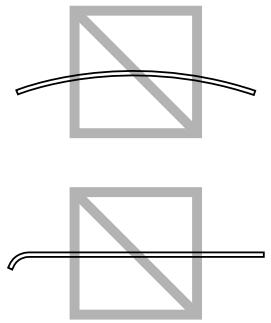
Remarque :
Si les cartes sont déformées, aplanissez-les avant de les charger dans le bac.
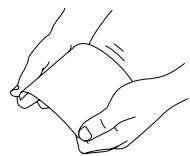
Support brillant
Testez tous les supports brillants pour vérifier qu'ils présentent les caractéristiques adéquates et pour s'assurer que l'image ne sera pas décalée. Vous pouvez imprimer en continu sur un support brillant. Toutefois, des bourrages risquent de se produire suivant la qualité du support utilisé et votre environnement d'impression. En cas de problème, arrêtez l'impression en continu et n'imprimez que sur une seule feuille à la fois.
| Capacité | Bac 1/2 | Jusqu'à 20 feuilles, suivant leur grammage |
| Bac 3 | Non pris en charge | |
| Orientation | Bac 1 | Face vers le bas |
| Bac 2 | Face vers le haut | |
| Pilote | Glossy1 (Brillant1) (100–128 g/m2)Glossy2 (Brillant2) (129–158 g/m2) | |
| Recto-verse | Non pris en charge | |
NE PAS UTILISER des supports brillants présentant les caractéristiques suivantes :
mélangés avec d'autres supports dans les bacs (car cela risque de provoquer des bourrages) Adaptés aux imprimantes jet d'encre uniquement
Recto seul
Vous pouvez imprimer en continu sur un support recto seul uniquement. Toutefois, des bourrages risquent de se produire suivant la qualité du support utilisé et votre environnement d'impression. En cas de problème, arrêtez l'impression en continu et n'imprimez que sur une seule feuille à la fois.
Sélectionnez ce paramètre lorsqu'un support qui ne doit pas être utilisé en mode recto-verso (par exemple, si un côté est déjà imprimé) est chargé comme papier standard avec un grammage de 60–90 g/m².
| Capacité | Bac 1 | Jusqu'à 100 feuilles, suivant leur grammaleg. |
| Bac 2 | Jusqu'à 250 feuilles, suivant leur grammaleg. | |
| Bac 3 | Jusqu'à 500 feuilles, suivant leur grammaleg. | |
| Orientation | Bac 1 | Face vers le bas |
| Bac 2/3 | Face vers le haut | |
| Pilote | Single Side Only (Recto seul) (60–90 g/m2) | |
| Grammage | 60–90 g/m2 | |
| Recto-verse | Non pris en charge | |
Utilisez un papier recto seul représentant les caractéristiques suivantes :
□ Adapté pour les imprimantes laser sur papier standard, tel que du papier standard ou recyclé d'usage courant Papier standard préimprimé sur la même imprimante
NE PAS UTILISER un papier recto seul présentant les caractéristiques suivantes :
Non homologué pour une utilisation comme papier standard
Papier spécial
Vous pouvez imprimer en continu sur du papier spécial. Toutefois, des bourrages risquent de se produire suivant la qualité du support utilisé et votre environnement d'impression. En cas de problème, arrêtez l'impression en continu et n'imprimez que sur une seule feuille à la fois.
Sélectionnez ce paramètre lorsqu'un papier spécial, par exemple un papier de haute qualité, est chargé comme papier standard avec un grammage de 60 - 90 g/m².
| Capacité | Bac 1 | Jusqu'à 100 feuilles, suivant leur grammage. |
| Bac 2 | Jusqu'à 250 feuilles, suivant leur grammage. | |
| Bac 3 | Jusqu'à 500 feuilles, suivant leur grammage. | |
| Orientation | Bac 1 | Face vers le bas |
| Bac 2/3 | Face vers le haut | |
| Pilote | Special Paper (Papier spécial) (60–90 g/m2) | |
| Grammage | 60–90 g/m2 | |
| Recto-verse | Non pris en charge par les fonctions de copie Pris en charge par les fonctions d'impression | |
Utilisez un papier spécial représentant les caractéristiques suivantes :
Homologué pour l'impression laser
NE PAS UTILISER un papier spécial représentant les caractéristiques suivantes :
Non homologué pour une utilisation comme papier standard
Sur tous les formats de support, la surface imprimable se situe à 4,0 mm maximum des bords.
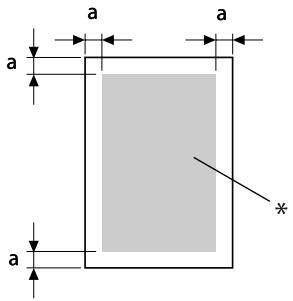
a = 4,0 mm
- Surface imprimable
Chaque format de support a sa propre surface imprimable (surface maximum dans laquelle l'impression peut se faire clairement et sans distorsion).
Cette surface est limitée par deux contraintes matérielles (la taille physique du support et les marges requises par l'imprimante) et logicielles (espace mémoire disponible pour le tampon de cadres pleine page). La surface imprimable garantie pour tous les formats de support correspond à la taille de la page moins une marge de 4 mm tout autour de la feuille.
Les enveloppes comportent une zone imageable non garantie qui varie selon le type d'enveloppe.
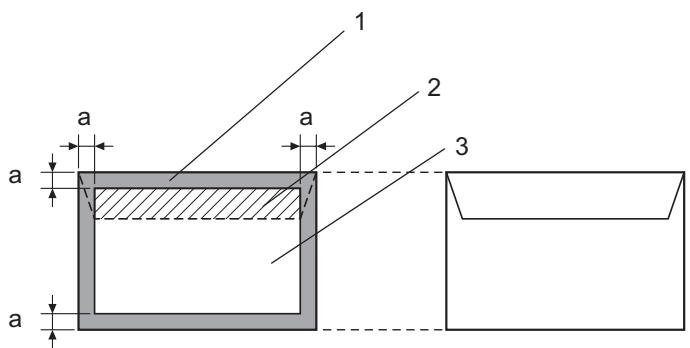
a = 4,2 mm
L'orientation d'impression des enveloppes est définie par l'application. Avec le format Enveloppe DL (alimenté sur le bord long), les zones non imageables sur les parties gauche et droite mesurent 6 mm.
Marges de pages
Les marges sont définies dans votre application. Certaines applications vous permettent de personnaliser des tailles et marges de page, d'autres n'offrent qu'un choix de tailles et marges standard. Avec un format standard, une perte partielle de l'image est possible (due aux contraintes de la zone imageable). Si vous pouvez personnaliser le format de page dans votre application, utilisez les dimensions individuelles pour la surface imageable afin d'obtenir les meilleurs résultats.
Chargement des supports
Remarque :
Ne mélangez jamais des supports de différents types et formats, car cela risque de provoquer des bourrages ou des problèmes. Les bords des supports sont coupants et peuvent entraîner des blessures.
Quand vous rechargez du support, retirez d'abord les feuilles restantes dans le bac. Joignez-les à celles que vous chargez, égalisez les bords du paquet et placez-le dans le bac.
Bac 1 (alimentation manuelle)
Pour des informations détaillées sur les types et formats de support pouvant être imprimés à partir du Bac 1, voir « Supports d'impression » à la page 98.
- Ouvrez le Bac 1.
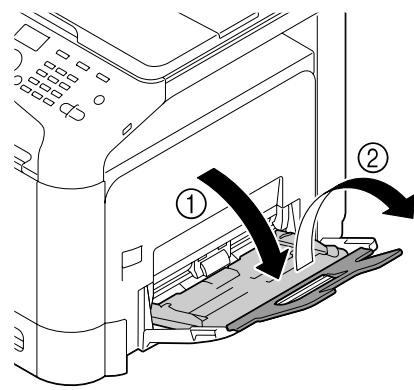
- Faites glisser les guides papier afin de les écarter.
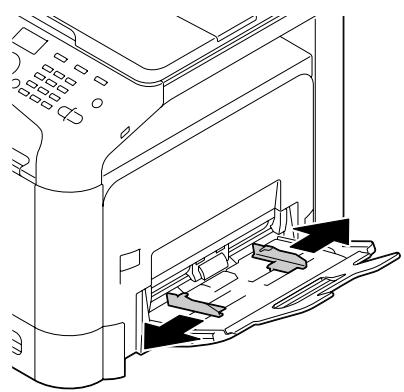
- Appuyez au centre du volet de compression des feuilles jusqu'à ce que les onglets de verrouillage (blancs) à gauche et à droite s'enclenchent.
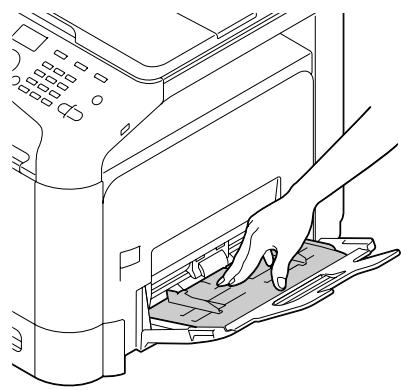
- Chargez le papier dans le bac, face imprimable vers le bas.
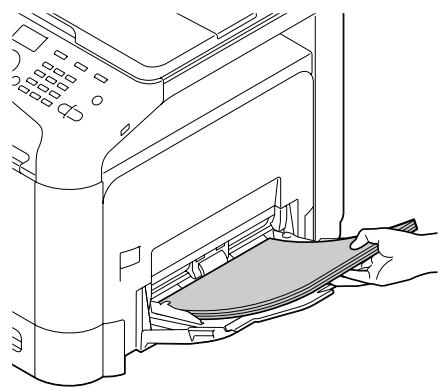
Remarque :
Ne chargez pas des feuilles au-dessus de la limite de remplissage. Ce bac ne peut contenir que 100 feuilles de papier standard (80 g/m² [22 lb]) à la fois.
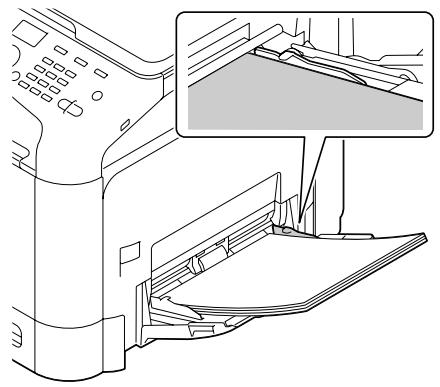
Pour connaître la capacité maximale de chaque source de papier, voir « Types de support » à la page 99. Avant de charger des enveloppes, aplatissez-les pour chasser l'air qui s'y trouve et faire en sorte que les rabats soient bien pliés ; sinon, les enveloppes peuvent se froisser ou provoquer un bourrage. Les enveloppes avec rabat sur le bord long (Envelope C6, Enveloppe Monarch et Enveloppe DL) doivent être chargées avec les rabats orientés vers le haut.
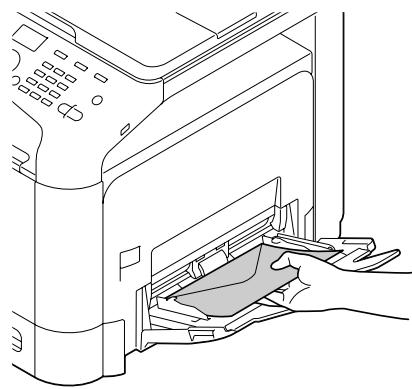
- Faites glisser les guides papier contre les bords du papier.
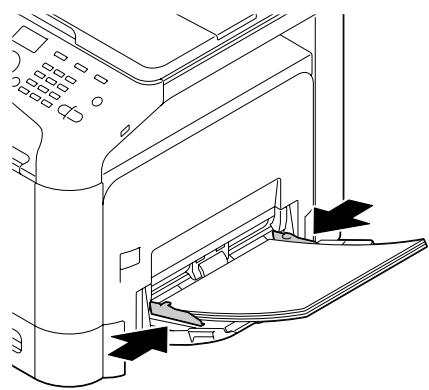
- Sélectionnez PAPER SETUP (Configuration papier)/TRAY1 PAPER (Papier Bac 1) dans le menu UTILITY (Utilitaire), puis sélectionnez le format et le type du papier chargé. Voir aussi « Spécifications » à la page 98.
Bac 2
- Ouvrez le Bac 2.
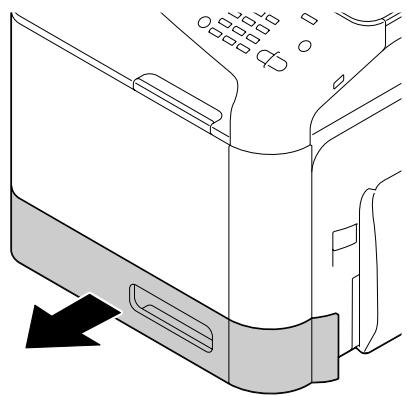
- Appuyez sur le volet de compression du support afin de le verrouiller en place.
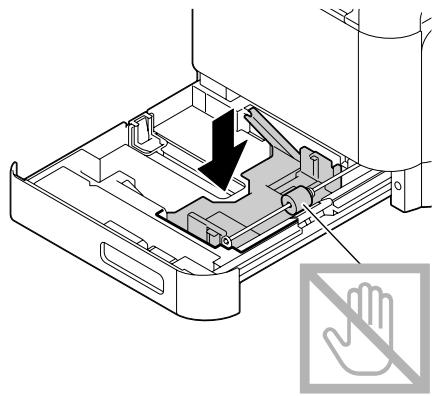
- Faites glisser les guides papier afin de les écarter.
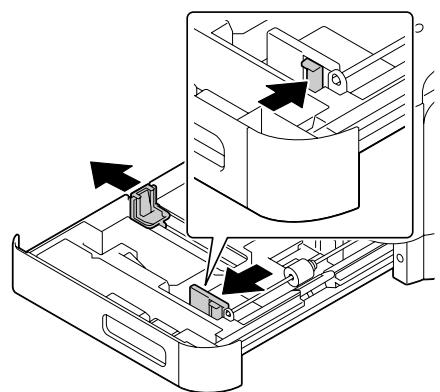
- Chargez le papier dans le bac, face imprimable vers le haut.
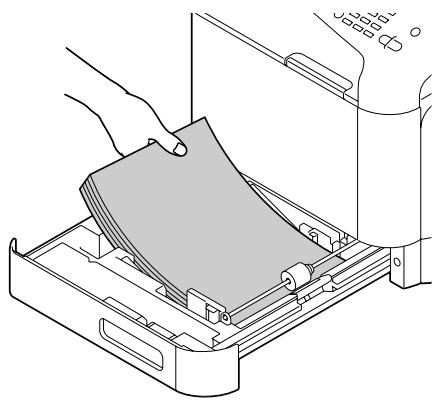
Remarque :
Ne chargez pas des feuilles au-delà de la limite. Ce bac ne peut contenir que 250 feuilles de papier standard (80 g/m² [22 lb]) à la fois.
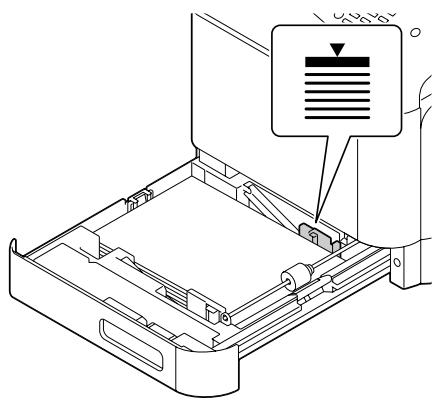
Pour connaître la capacité maximale de chaque source de papier, voir « Types de support » à la page 99.
- Faites glisser les guides papier contre les bords du papier.
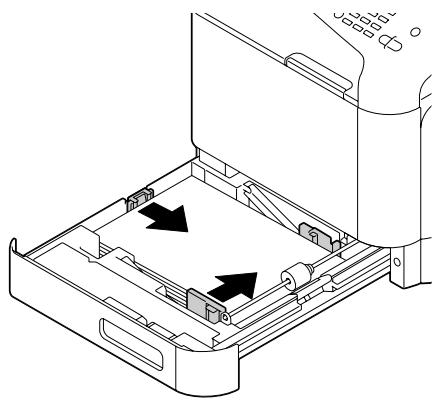
- Fermez le Bac 2.
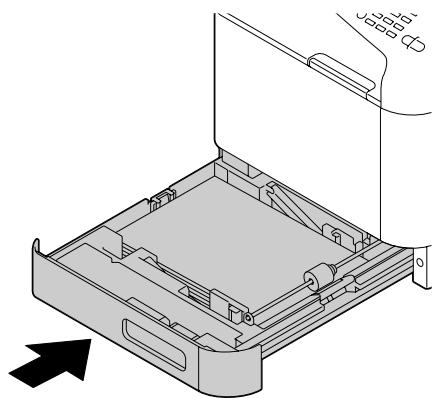
- Sélectionnez PAPER SETUP (Configuration papier) / TRAY2 PAPER (Papier Bac 2) dans le menu UTILITY (Utilitaire), puis désignez le format et le type du papier chargé. Voir aussi « Spécifications » à la page 98.
Chargeur papier de 500 feuilles (Bac 3)
- Ouvrez le Bac 3.
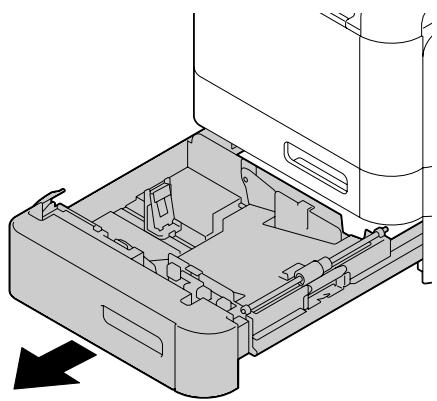
- Appuyez sur le volet de compression du support afin de le verrouiller en place.
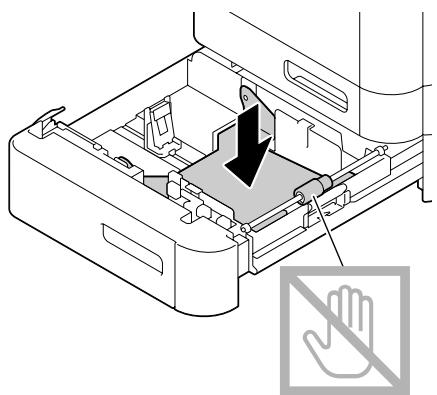
- Faites glisser les guides papier afin de les écarter.
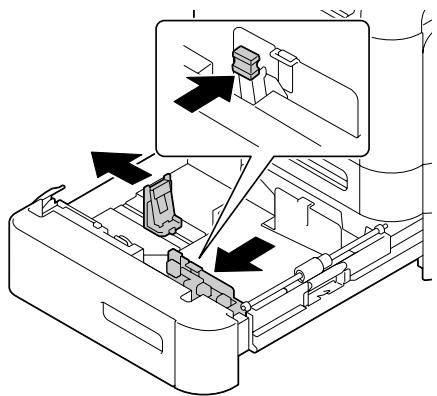
- Chargez le papier dans le bac, face imprimable vers le haut.

Remarque :
Ne chargez pas des feuilles au-delà de la limite. Ce bac ne peut contenir que 500 feuilles de papier standard (80 g/m² [22 lb]) à la fois.
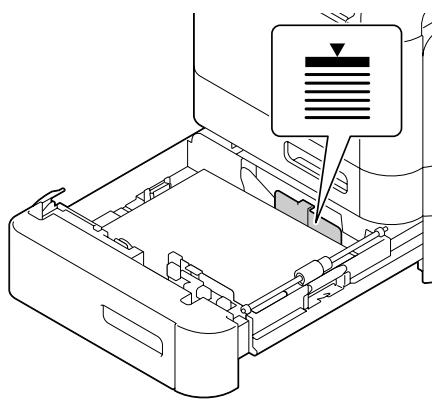
- Faites glisser les guides papier contre les bords du papier.
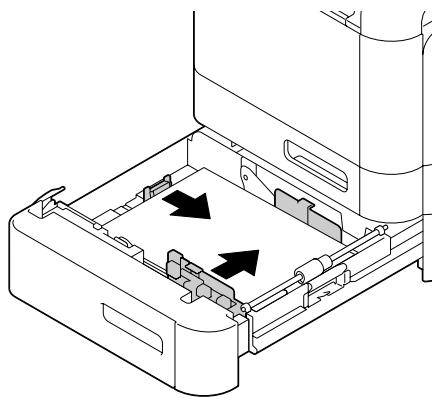
- Fermez le Bac 3.
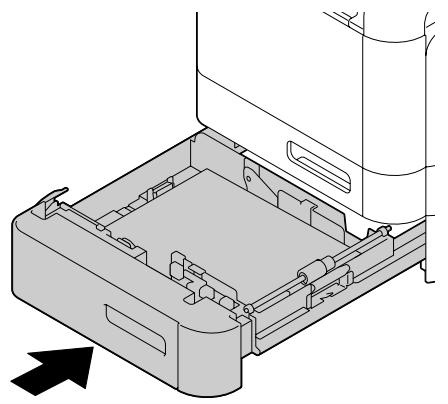
- Sélectionnez PAPER SETUP (Config. papier)/TRAY3 PAPER (Bac 3 papier) dans le menu UTILITY (Utilitaire), puis choisissez le format et le type du papier chargé. Voir aussi « Spécifications » à la page 98.
Recto-verso
Si le papier est de faible opacité (translucide), ce qui est imprimé sur un côté transparaîtra sur l'autre. Vérifiez les données de marges dans votre application. Pour vérifier la qualité de l'opacité, n'imprimez tout d'abord que quelques feuilles.
Remarque :
L'impression recto-verso ne peut se faire que sur du papier standard, du papier spécial et du papier épais de 60 à 210 g/m². Voir « Supports d'impression » à la page 98.
L'impression recto-verso sur enveloppes, papier en-tête, étiquettes, cartes postales, support brillant ou papier recto seul n'est pas prise en charge.
Dans cette application, vérifiez la manière de définir les marges pour une impression recto-verso.
Les paramètres de Binding Position (Position de reliure) suivants sont disponibles.
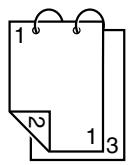
Si Short Edge (Top) (Bord court (Haut)) est sélectionné, les pages sont imprimées de manière à être tournées de bas en haut.
| 13 1 | Si Short Edge (Bottom) (Bord court (Bas)) est sélectionné, les pages sont imprimées de manière à être tournées de haut en bas. |
| 13 | Si Long Edge (Left) (Bord long (Gauge)) est sélectionné, les pages sont imprimées de manière à être tournées de gauche à droite. |
| 13 | Si Long Edge (Right) (Bord long (Droit)) est sélectionné, les pages sont imprimées de manière à être tournées de droite à gauche. |
En outre, si Print Type (Type d'impression) a la valeur Booklet (Livret), une impression recto-verso automatique est exécutée.
Les paramètres de Order (Ordre) suivants sont disponibles lorsque Booklet (Livret) est sélectionné.
| 1 3 | Si Left Binding (Reliure à gauche) est scélectionné, les pages imprimées peuvent être pliées pour former un livre relié à gauche. |
| 3 1 1 | Si Right Binding (Reliure à droite) est scélectionné, les pages imprimées peuvent être pliées pour former un livre relié à droite. |
- Chargez du papier standard dans le bac.
- Dans le pilote de l'imprimante, sélectionnez l'impression recto-verso (onglet Layout (Mise en page) sous Windows).
- Cliquez sur OK.
Remarque :
En recto-verso automatique, la page verso s'imprime avant la page recto.
Bac de sortie
Tous les supports sont placés face à imprimer vers le bas dans le bac de sortie de la machine. Ce bac peut contenir environ 150 feuilles (A4/Letter) de papier standard 80 g/m² ou 10 feuilles (A4/Letter) de papier spécial 80 g/m².
Remarque :
Ne laissez pas les imprimés s'accumuler dans le bac de sortie, car cela risque de provoquer des bourrages, de recourber excessivement le papier et de créer de l'électricité statique. Le bac de sortie peut être allongé. Ajustez le bac de sortie au format du papier à imprimer.
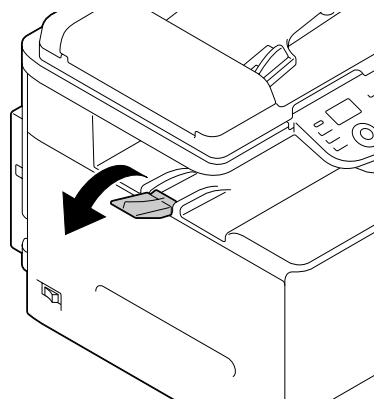
Stockage des supports
- Rangez les supports sur une surface plane et régulière et dans leur emballage d'origine tant que vous n'êtes pas prêts à les utiliser. Des supports stockés depuis trop longtemps hors de leur emballage risquent d'être trop secs et de provoquer des bourrages. Replacez les supports que vous avez déballés dans leur emballage d'origine, et stockez-les sur une surface plane, dans un local frais et à l'abri de la lumière.
- Rangez-les en les préservant d'une trop grande humidité, des rayons du soleil, d'une chaleur excessive (supérieure à 35 °C [95 °F]) et de la poussière. Évitez d'entreposer les supports au contact d'autres objets ou de les ranger à la verticale.
Avant d'utiliser des supports qui ont été stockés, effectuez un essai d'impression et vérifiez la qualité du résultat.
Supports originaux
Spécifications
Documents pouvant être placés sur la vitre d'exposition
Les types de document pouvant être placés sur la vitre d'exposition sont les suivants :
| Type de document | Feuilles, livres, objet 3D |
| Format du document | A4 |
| Poids maximum | 3 kg |
Veuillez observer les précautions suivantes lorsque vous placez un document sur la vitre d'exposition.
Ne placez pas d'objets pesant plus de 3 kg sur la vitre d'exposition, au risque de l'endommager. N'exercez pas de pression excessive sur le dos du livre ouvert sur la vitre d'exposition ; ce faisant, vous risquez d'endommager la vitre.
Documents pouvant être introduits dans le chargeur ADF
Les types de documents pouvant être introduits dans le chargeur ADF sont les suivants :
| Type de support original/Gramma-ge | Papier standard / 50 à 100 g/m2 |
| Format du document | Format maximum : LegalLargeur : 140 à 216 mm, longueur : 90 à 356 mm |
| Capacité de chargement | 35 feuilles (grammage : 80 g/m2) |
Dans le chargeur ADF, ne placez aucun des documents suivants :
Documents contenant des pages de formats différents, documents froissés, pliés, recourbés ou déchirés, documents très translucides ou transparents, tels que des transparents de rétroprojection ou du papier diazo photosensible, documents couchés tels que des supports à dos carbone.
Documents imprimés sur du papier d'un grammage supérieur à 110 g/m², documents comptant des pages reliées par des trombones ou agrafes, documents reliés en livre ou livret, documents avec reliure dos encollé, documents comptant des découvertes ou des pages découvertes, planches d'étiquettes, épreuves offset, documents comptant des perforations classeur.
Chargement d'un document
Placement d'un document sur la vitre d'exposition
- Soulevez le couvercle de la vitre d'exposition.
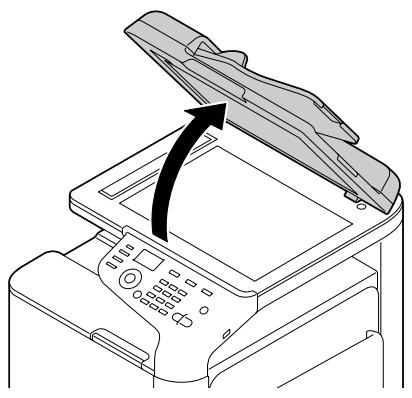
- Placez le document sur la vitre d'exposition.
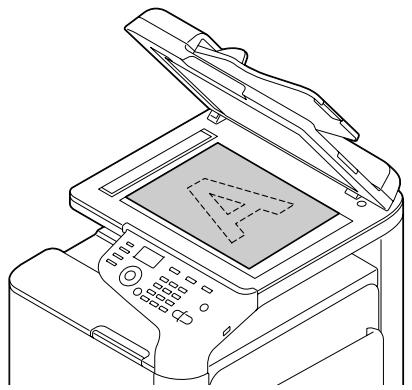
Remarque :
Alignez le document sur la flèche située à gauche à l'arrière de la machine.
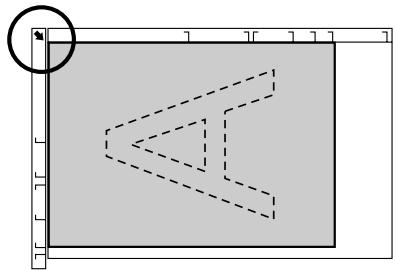
- Abaissez doucement le couvercle de la vitre d'exposition.
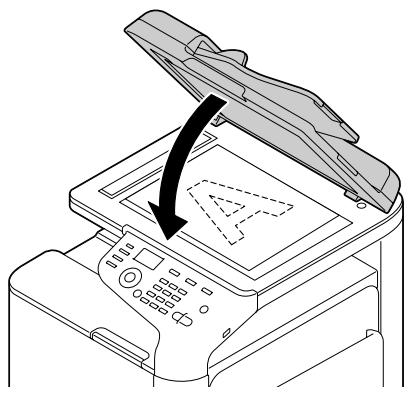
Chargement d'un document dans le chargeur ADF
- Placez l'original sur le plateau d'introduction du chargeur ADF, face vers le haut.
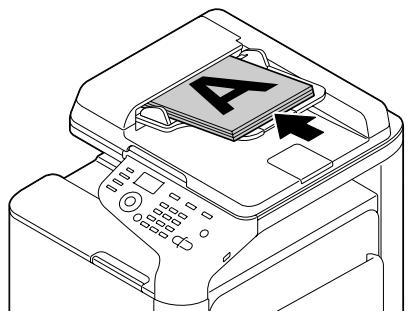
Remarque :
Avant de placer un document dans le chargeur ADF, vérifiez qu'aucune feuille n'a été oubliée sur la vitre d'exposition. Placez le document avec le haut des pages vers l'arrière ou vers le côté droit de la machine.
- Ajustez les guides latéraux aux dimensions du document.
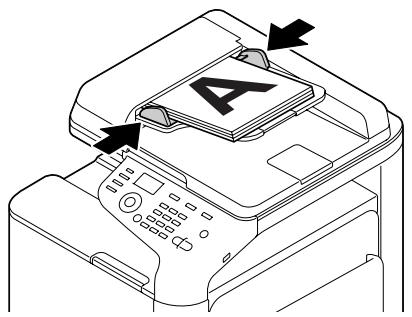
Remarque :
Pour plus d'informations sur la copie du document placé ou chargé, voir « Utilisation du copieur » à la page 136. Pour plus d'informations sur la numérisation, voir « Utilisation du scanner » à la page 149.
Chapitre 4
Utilisation du pilote de l'imprimante
Sélection des options / Valeurs par défaut du pilote (Windows)
Avant toute utilisation de l'imprimante, il est conseillé de vérifier/modifier les paramètres par défaut du pilote de l'imprimante. Par ailleurs, si des options sont installées, il convient de les « déclarer » dans le pilote.
- Sélectionnez les propriétés du pilote.
- Si vous avez installé des options, passez à l'étape suivante. Sinon, passez à l'étape 9.
- Sélectionnez l'onglet Configure (Configurer).
- Vérifiez que les options installées figurent dans la liste. Sinon, passez à l'étape suivante. Autrement, passez à l'étape 8.
- Cliquez sur Refresh (Actualiser) pour configurer automatiquement les options installées.
Remarque :
L'option Refresh (Actualiser) est uniquement disponible si une communication bidirectionnelle est établie avec l'imprimante ; sinon, elle apparaît en grisé.
Si vous utilisez Windows Vista ou Server 2008, vous pouvez aussi cliquer sur Refresh (Actualiser) lorsque la machine est connectée via USB.
- Dans la liste Device Options (Options périphérique), sélectionnez une option à la fois, puis sélectionnez Enable (Activé) ou Disable (Désactivé) dans le menu Settings (Paramètres).
Remarque :
Si Printer Memory (Mémoire imprimante) est sélectionné, sélectionnez 256MB (256Mo) ou 768MB (768Mo) en fonction de la mémoire installée. La valeur par défaut définie en usine est de 256MB (256Mo). Cette imprimante ne prend pas en charge les cartes CompactFlash.
- Cliquez sur Apply (Appliquer).
Remarque :
Suivant la version du système d'exploitation que vous utilisez, vous pouvez ne pas avoir accès au bouton Apply (Appliquer). Dans ce cas, passez à l'étape suivante.
- Sélectionnez l'onglet General (Général).
- Cliquez sur Printing Preferences (Options d'impression).
La boîte de dialogue Printing Preferences (Options d'impression) s'affiche.
- Sélectionnez les paramètres par défaut pour votre imprimante, notamment le format du support par défaut que vous utilisez, sous les onglets appropriés.
- Cliquez sur Apply (Appliquer).
- Cliquez sur OK pour fermer la boîte de dialogue Printing Preferences (Options d'impression).
- Cliquez sur OK pour fermer la boîte de dialogue Propriétés.
Désinstallation du pilote de l'imprimante (Windows)
- Fermez toutes les applications.
- Sélectionnez le programme de désinstallation.
- Dans la boîte de dialogue Désinstaller qui s'affiche, sélectionnez l'imprimante à supprimer, puis cliquez sur le bouton Désinstaller.
- Cliquez sur Désinstaller.
- Cliquez sur OK, puis redémarrez votre ordinateur.
- Le pilote de l'imprimante est alors désinstallé de votre ordinateur.
Paramètres du pilote de l'imprimante
Boutons communs
Les boutons décrits ci-dessous apparaissent sous tous les onglets.
OK
Cliquez sur ce bouton pour quitter la boîte de dialogue Propriétés en enregistrant toutes les modifications effectuées.
Annuler
Cliquez sur ce bouton pour quitter la boîte de dialogue Propriétés sans enregistrer les modifications effectuées.
Apply (Appliquer)
Cliquez sur ce bouton pour enregistrer toutes les modifications effectuées sans fermer la boîte de dialogue Properties (Propriétés).
Help (Aide)
Cliquez sur ce bouton pour ouvrir le fichier d'aide.
Favorite Setting (Réglage favori)
Cliquez sur ce bouton pour enregistrer les paramètres actuels. Pour ce faire, spécifiez les paramètres souhaités, puis cliquez sur Add (Ajouter). Spécifiez les paramètres décrits ci-dessous, puis cliquez sur OK.
Name (Nom) : entrez un nom pour les paramètres à enregistrer. Icon (Icône) : sélectionnez une icône dans la liste pour identifier aisément les paramètres. L'icône sélectionnée apparaît dans la liste déroulante. □ Sharing (Partage) : spécifie si les paramètres à enregistrer peuvent ou non être utilisés par d'autres utilisateurs connectés à l'ordinateur. Comment (Commentaire) : ajoutez un commentaire simple définissant ces paramètres.
Les paramètres enregistrés peuvent ensuite être sélectionnés dans la liste déroulante. Vous pouvez les modifier en cliquant sur Edit (Éditer).
Sélectionnez Defaults (Défauts) dans la liste déroulante pour rétablir les valeurs par défaut des fonctions sous tous les onglets.
□ Printer View (Aperçu Imprimante)
Cliquez sur ce bouton pour afficher une image de l'imprimante dans la zone graphique.
Paper View (Aperçu Mise en page)
Cliquez sur ce bouton pour afficher un aperçu de la mise en page dans la zone graphique.
Remarque :
Ce bouton n'apparaît pas sous l'onglet Quality (Qualité).
Quality View (Aperçu Qualité)
Cliquez sur ce bouton pour afficher un aperçu du résultat des paramètres définis sous l'onglet Quality (Qualité).
Remarque :
Ce bouton n'apparaît que lorsque l'onglet Quality (Qualité) est sélectionné.
□ Printer Information (Infos imprimante)
Cliquez sur ce bouton pour démarrer Web-Based EpsonNet Config.
Remarque :
Ce bouton est uniquement disponible si une connexion réseau a été établie.
Default (Par défaut)
Cliquez sur ce bouton pour rétablir les valeurs par défaut de tous les paramètres.
Remarque :
Quand vous cliquez sur ce bouton, les valeurs par défaut des paramètres dans la boîte de dialogue affichée sont rétablies. Les paramètres sous les autres onglets restent inchangés.
Onglet Avancé (Pilote de l'imprimante PostScript uniquement)
L'onglet Avancé vous permet d'effectuer les tâches suivantes :
- Activer ou désactiver les paramètres pour des fonctions d'impression avancées (telles que l'impression de livrets)
- Spécifier le mode de sortie PostScript
- Spécifier si les messages d'erreur d'un travail d'impression sont imprimés ou non. Imprimer une image miroir. Spécifier si l'application peut ou non générer directement des données PostScript.
My Tab
My Tab vous permet d'effectuer les tâches suivantes :
- Afficher les fonctions les plus souvent utilisées (de chaque onglet) dont les paramètres sont souvent modifiés.
- Ajouter ou supprimer des fonctions affichées en cliquant sur Edit My Tab (Modifier My Tab). En outre, vous pouvez ajouter des fonctions à My Tab en cliquant dessus avec le bouton droit sous leur onglet d'origine.
Onglet Basic (Standard)
L'onglet Basic (Standard) vous permet d'effectuer les tâches suivantes :
- Spécifier l'orientation du support d'impression.
- Spécifier le format du document original. Sélectionner le format de papier en sortie. Enregistrer/modifier des formats de papier personnalisés. Appliquer un facteur de zoom (agrandissement/réduction) aux documents.
- Spécifier la source d'alimentation papier.
- Spécifier le type de support d'impression. Spécifier le nombre de copies. Activer/désactiver le tri du travail. Enregistrer un travail d'impression et l'imprimer plus tard (Mémoire Travaux). Enregistrer un travail confidentiel sur l'imprimante et le protéger par un mot de passe. Imprimer une seule copie pour épreuve.
- Spécifier les paramètres de l'authentification utilisée. Imprimer sur le verso d'une feuille déjà imprimée au recto.
Remarque :
N'utiliser que des feuilles préimprimées sur cette imprimante.
En outre, avec ce paramètre, la qualité d'impression n'est pas garantie.
N'utilise pas les types de papier suivants :
- Papier préimprimé sur une imprimante jet d'encre
- Papier préimprimé sur une imprimante laser ou un copieur monochrome/couleur
- Papier préimprimé sur tout autre système d'impression ou de télécopie
Onglet Layout (Mise en page)
L'onglet Layout (Mise en page) vous permet d'effectuer les tâches suivantes :
□ Imprimer plusieurs pages d'un document sur une même page (« N-up ») - Imprimer une copie à agrandir puis à imprimer sur plusieurs pages (pilote de l'imprimante PCL uniquement) - Définir une impression de livrets - Appliquer une rotation à 180 degrés de l'image imprimée - Définir une impression recto-verso - Spécifier si les pages vierges doivent ou non être imprimées (pilote de l'imprimante PCL uniquement) - Régler la marge de reliure - Régler la position d'impression - Spécifier la position où le document doit être imprimé sur le papier (pilote d'imprimante PCL uniquement)
Onglet Cover Page (Paramétrage par page)
L'onglet Cover Page (Paramétrage par page) vous permet d'effectuer les tâches suivantes :
- Imprimer des couvertures, des dos de couverture et des intercalaires - Spécifier le bac contenant le papier pour les couvertures, les dos de couverture et les intercalaires
Onglet Watermark/Overlay (Filigrane/Calque)
Remarque :
Assurez-vous que le format et l'orientation du calque que vous pouvez utiliser correspondent au format et à l'orientation de votre travail d'impression. De plus, si vous avez défini des paramètres N-up (Miniatures) ou Booklet (Livret) dans le pilote de l'imprimante, le calque ne pourrait pas être ajusté en fonction de ces paramètres.
Les paramètres de la fonction Watermark (Filigrane) sous l'onglet Watermark/Overlay (Filigrane/Calque) vous permettent d'effectuer les tâches suivantes :
Sélectionner le filigrane à utiliser. Créer, modifier ou supprimer des filigranes. Éclaircir la densité du filigrane. Imprimer un cadre autour des filigranes. Imprimer des filigranes transparents (estompés). Imprimer le filigrane uniquement sur la première page. Imprimer le filigrane de manière répétitive sur toutes les pages.
Les paramètres de la fonction Overlay (Calque) sous l'onglet Watermark/Overlay (Filigrane/Calque) vous permettent d'effectuer les tâches suivantes :
Sélectionner le calque à utiliser. Ajouter ou supprimer des fichiers de calque. Créer un calque (pilote de l'imprimante PCL uniquement). Spécifier la superposition d'un calque et d'un document lors de l'impression (pilote de l'imprimante PCL uniquement). Afficher des informations sur le calque (pilote de l'imprimante PCL uniquement). Imprimer le calque sur All Pages (Toutes les pages), la première page, les Even Pages (Pages paires) et les Odd Pages (Pages impaires). Placer le calque en arrière-plan du document ou au premier plan du document à imprimer (pilote de l'imprimante PCL uniquement).
Onglet Quality (Qualité)
L'onglet Quality (Qualité) vous permet d'effectuer les tâches suivantes :
- Choisir entre une impression couleur et en noir et blanc. Régler l'obscurité d'une image (Brightness (Luminosité)).
- Spécifier les paramètres couleur de l'imprimante (Quick Color (Couleur rapide)). Effectuer la séparation couleur.
- Activer ou désactiver le mode d'impression économique. Définir le renfort de contour sur Low (Léger), Middle (Normal) ou High (Élevé). Spécifier le degré de détails dans les motifs graphiques (pilote de l'imprimante PCL uniquement). Spécifier le format des polices à télécharger. Imprimer en utilisant les polices de l'imprimante. Régler les tons d'une image (Contrast (Contraste)) (pilote d'imprimante PCL uniquement). Définir le mode de compression des images (pilote de l'imprimante PCL uniquement).
- Activer ou désactiver la fonction Auto Trapping (Piégeage Auto) (pilote d'imprimante PostScript uniquement).
- Spécifier la fonction Black Over Print (Noir Sur Impression) (pilote d'imprimante PostScript uniquement). Paramètres de substitution des polices TrueType.
Onglet Other (Autres)
L'onglet Other (Autres) vous permet d'effectuer les tâches suivantes :
- Activer l'indivision des feuilles de calcul Microsoft Excel lors de l'impression (pilote d'imprimante 32 bits uniquement). Faire en sorte que le fond blanc des données Microsoft PowerPoint ne masque pas les fichiers de calque (pilote d'imprimante PCL 32 bits uniquement).
- Envoyer une notification via e-mail lorsque l'impression est terminée.
Afficher des informations sur la version du pilote de l'imprimante. Empêcher la perte d'informations lors de l'impression de lignes fines (pilote de l'imprimante PCL uniquement).
Limitations des fonctions du pilote de l'imprimante installées avec Point and Print
Si Point and Print est exécuté avec les combinaisons serveur/client suivantes, certaines fonctions du pilote de l'imprimante sont limitées.
Combinaisons serveur/client
Serveur : Windows Server 2003/Server 2008/Server 2008 R2
Client : Windows XP/Vista/7
- Fonctions avec limitations
Booklet (Livret), Skip Blank Pages (Ignorer les pages vierges), Front Cover Page (Couverture), Back Cover Page (Dos de couverture), Separator Page (Intercalaires), Create Overlay (Créer calque), Print in Overlay (Surimpression), Watermark (Filigrane)
*Sortie NOM DU TRAVAIL, NOM UTILISATEUR et NOM D'HOTE de PJL
Chapitre 5
Mémoire directe
Mémoire directe
Il est possible d'imprimer des fichiers PDF, XPS, JPEG et TIFF enregistrés sur un périphérique mémoire USB en branchant ce dernier dans la machine.
Remarque :
La fonction Mémoire directe ne peut être utilisée que si un disque dur optionnel est installé. Pour plus d'informations sur la spécification des paramètres à l'aide du panneau de commande, voir « Menu MEMORY PRINT (impress. mémoire) » à la page 94. Les périphériques mémoire USB chiffrés ne sont pas pris en charge.
Impression à partir d'un périphérique mémoire USB connecté
- Connectez le périphérique mémoire USB au port HÔTE USB.
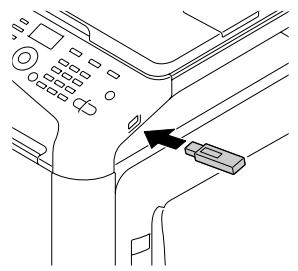
- Dans l'écran principal, appuyez sur la touche ▲ ou ▼ pour sélectionner l'option MEMORY PRINT (impression mémoire), puis appuyez sur la touche Select.
- Appuyez sur la touche ▲ ou ▼ pour sélectionner l'option LIST OF FILES (liste de fichiers), puis appuyez sur la touche Select.
Remarque :
Quand tous les fichiers (PDF, XPS, JPEG et TIFF) sont affichés, sélectionnez TYPE OF FILES (type de fichier), puis appuyez sur la touche Select.
- Dans la liste des fichiers, sélectionnez le fichier que vous voulez imprimer, puis appuyez sur la touche Select.
Si le fichier à imprimer se trouve dans un dossier, sélectionnez ce dossier, puis appuyez sur la touche Select.
Remarque :
Vous pouvez afficher jusqu'à 99 dossiers et fichiers. Vous pouvez afficher jusqu'à 7 niveaux de dossier.
- Spécifiez les paramètres d'impression désirés.
Remarque :
Pour plus d'informations sur la fonction Mémoire directe, voir « Menu MEMORY PRINT (impression mémoire) » à la page 94.
- Appuyez sur la touche Start (Color) (Départ (Couleur)) ou sur la touche Start (B&W) (Départ (N&B)) pour lancer l'impression.
Remarque :
Au cours de l'impression en mode mémoire directe, ne débranchez pas le périphérique mémoire USB du port HÔTE USB.
Chapitre 6
Utilisation du copieur
Fonctions de copie de base
Cette section décrit les opérations de base ainsi que les fonctions les plus souvent utilisées pour produire des copies, telles que la spécification d'un taux de zoom et le réglage de la densité de copie.
Remarque :
Vous pouvez modifier le format papier par défaut avec le paramètre PAPER SETUP (Config. Papier) dans le menu UTILITY (Utilitaire). Pour plus d'informations, voir « Menu PAPER SETUP (Config. Papier) » à la page 54. Lorsque vous définissez des paramètres, si aucune touche n'est activée durant le délai spécifié pour AUTO PANEL RESET (Raz Panneau Auto), les paramètres saisis sont annulés et l'écran principal (mode Copie) s'affiche à nouveau.
Opérations de copie de base
- Appuyez sur la touche Copy (Copie) pour passer en mode Copie.
- Placez le document à copier.
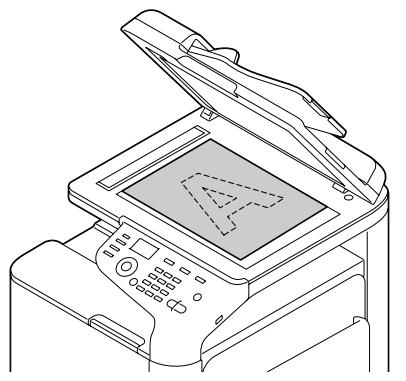
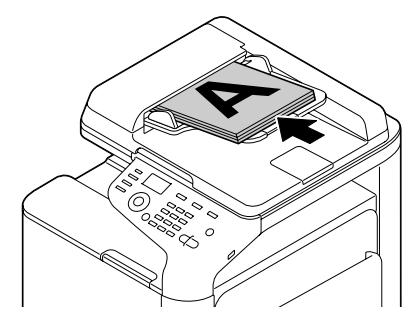
Remarque :
Pour plus d'informations sur le placement du document, voir « Chargement d'un document » à la page 122.
- Spécifiez les paramètres de copie désirés.
- Entrez le nombre de copies souhaitées à l'aide du clavier.
Remarque :
En cas d'erreur de saisie, appuyez sur la touche Back (Retour), puis entrez le nombre de copies souhaitées.
- Pour imprimer des copies en couleur, appuyez sur la touche Start (Color) (Départ (Couleur)). Pour imprimer des copies monochromes, appuyez sur la touche Start (B&W) (Départ (N&B)). La copie démarre.
Remarque :
Si vous appuyez sur la touche Stop/Reset (Stop/RàZ) pendant la copie, le message JOB CANCEL (Travail Annulé) s'affiche. Pour arrêter la copie, sélectionnez YES (Oui). Pour poursuivre la copie, sélectionnez NO (Non). Si le paramètre COLOR COPY (Copie coul.) du menu administr. MANAGEMENT (Gestion administr.)/PASSWORD SETTING (Réglage mot de passe)/FULL FUNC. NO. (N° fonct.) a été limité, entrez le numéro spécifique pour FULL FUNC. NO. (N° fonct.) après avoir appuyé sur la touche Start (Départ).
Définition de la qualité de copie
Sélectionnez le type de document et la densité de copie appropriés pour le contenu et la densité du document à copier.
Sélection du type de document
- À partir de l'écran principal (mode Copie), appuyez sur la touche ou pour sélectionner le paramètre de qualité de copie actuel, puis appuyez sur la touche Select.
- Appuyez sur la touche ou pour sélectionner MODE (Mode), puis sur la touche Select.
- Appuyez sur la touche ou pour sélectionner MIX (Mix), TEXT (Texte), PHOTO (Photo), FINE/MIX (Fin/Mix), FINE/TEXT (Fin/Texte) ou FINE/PHOTO (Fin/Photo), puis appuyez sur la touche Select.
L'écran principal (mode Copie) s'affiche à nouveau.
Remarque :
Par défaut : FINÉ/MIX (Fin/Mix). Cependant, lorsqu'un document est introduit dans le chargeur ADF, le paramètre MIX (Mix) est automatiquement sélectionné pour donner la priorité à la vitesse.
Ce paramètre peut être modifié après avoir introduit le document dans le chargeur ADF. Suivez les étapes 1 à 3 décrites ci-dessus pour modifier le paramètre.
Lorsqu'un document introduit dans le chargeur ADF a été copié, le paramètre par défaut FINE/MIX (Fin/Mix) est automatiquement sélectionné.
Mais le système conserve le paramètre modifié avant le chargement du document dans le chargeur ADF.
Définition de la densité de copie
- À partir de l'écran principal (mode Copie), appuyez sur la touche ▲ ou ▼ pour sélectionner le paramètre de qualité de copie actuel, puis appuyez sur la touche Select.
- Appuyez sur la touche ▲ ou ▼ pour sélectionner DENSITY (Densité), puis sur la touche Select.
- Appuyez sur la touche ◀ ou ▶ pour sélectionner la densité de copie désirée, puis sur la touche Select.
Vers la droite, vous obtenez une densité plus soutenue.
Remarque :
Si vous avez besoin de TEXT (Texte) ou FINE/TEXT (Fin/Texte) comme mode de copie, sélectionnez AUTO (Autom.) ou MANUAL (Manuel) à l'étape 3. Si MANUAL (Manuel) est sélectionné, définissez la densité de copie.
Définition de la netteté de copie
- À partir de l'écran principal (mode Copie), appuyez sur la touche ▲ ou ▼ pour sélectionner le paramètre de qualité de copie actuel, puis appuyez sur la touche Select.
- Appuyez sur la touche ▲ ou ▼ pour sélectionner SHARPNESS (Netteté), puis sur la touche Select.
- Appuyez sur la touche ◀ ou ▶ pour sélectionner la netteté de copie désirée, puis sur la touche Select.
Vers la droite, vous obtenez une netteté moins soutenue.
Définition du taux de zoom
Vous pouvez spécifier un taux de zoom en sélectionnant un taux prédéfini ou en définissant un taux personnalisé.
Sélection d'un taux de zoom prédéfini
- À partir de l'écran principal (mode Copie), appuyez sur la touche ▲ ou ▼ pour sélectionner le paramètre de taux de zoom actuel, puis appuyez sur la touche Select.
- Appuyez sur la touche ▲ ou ▼ pour sélectionner FIXED (fixe), puis sur la touche Select.
- Appuyez sur la touche ▲ ou ▼ pour sélectionner le taux de zoom désiré, puis sur la touche Select.
Définition d'un taux de zoom personnalisé
- À partir de l'écran principal (mode Copie), appuyez sur la touche ▲ ou ▼ pour sélectionner le paramètre de taux de zoom actuel, puis appuyez sur la touche Select.
- Appuyez sur la touche ▲ ou ▼ pour sélectionner MANUAL (Manuel), puis sur la touche Select.
- Utilisez le clavier (touche 10) pour entrer le taux de zoom désiré ou appuyez sur la touche ▲ ou ▼ pour spécifier le taux de zoom, puis sur la touche Select.
Remarque :
Chaque fois que vous appuyez sur la touche ▲ ou ▼, le taux de zoom est incrémenté de 1 %. Vous pouvez définir une valeur entre 25 % et 400 %.
Sélection du bac support
Remarque :
Si le chargeur papier de 500 feuilles en option n'est pas installé, l'option TRAY3 (Bac3) n'apparaît pas.
- À partir de l'écran principal (mode Copie), appuyez sur la touche ▲ ou ▼ pour sélectionner le paramètre de bac support actuel, puis appuyez sur la touche Select.
- Appuyez sur la touche ▲ ou ▼ pour sélectionner le bac de support désiré, puis sur la touche Select.
Remarque :
Si aucun support n'est chargé, EMPTY (Vide) s'affiche à droite du format du support.
Fonctions de copie avancées
Cette section décrit les fonctions de copie 2en1/4en1, de copie de carte d'identité (carte ID), de copie répétée, de copie poster, de copie recto-verso et de copies triées.
Remarque :
La fonction de copie 2en1/4en1, de copie recto-verso ou de copies triées ne peut pas être sélectionnée lorsque la fonction de copie de carte d'identité, copie répétée ou copie poster est activée. Si deux fonctions ne peuvent pas être utilisées simultanément, la priorité est donnée à la première fonction sélectionnée.
Définition de la copie 2en1/4en1
Lorsque la copie 2en1 est activée, vous pouvez copier deux pages d'un document sur une seule page. Lorsque la copie 4en1 est activée, vous pouvez copier quatre pages d'un document sur une seule page.
Copie 2en1/4en1 à partir du chargeur ADF
- À partir de l'écran principal (mode Copie), appuyez sur la touche ▲ ou ▼ pour sélectionner le paramètre de mise en page actuel, puis appuyez sur la touche Select.
- Appuyez sur la touche ▲ ou ▼ pour sélectionner 2en1 ou 4en1, puis sur la touche Select.
Le taux de zoom se règle automatiquement en fonction du format papier spécifique. Vous pouvez le changer si nécessaire.
Remarque :
Si vous utilisez la fonction de copie recto-verso ou de copies triées avec la fonction de copie 2en1/4en1, définissez les paramètres requis avant de lancer l'opération de copie. Pour plus d'informations, voir « Définition de la copie recto-verso » à la page 145 et « Définition de copies triées » à la page 148. N'activez pas la copie 2en1/4en1 quand le capot du chargeur ADF est ouvert.
Copie 2en1/4en1 à partir de la vitre d'exposition
- À partir de l'écran principal (mode Copie), appuyez sur la touche ▲ ou ▼ pour sélectionner le paramètre de mise en page actuel, puis appuyez sur la touche Select.
- Appuyez sur la touche ▲ ou ▼ pour sélectionner 2en1 ou 4en1, puis sur la touche Select.
Le taux de zoom se règle automatiquement en fonction du format papier spécifique. Vous pouvez le changer si nécessaire.
- Placez la première page du document sur la vitre d'exposition.
Remarque :
Pour plus d'informations sur le placement d'un document sur la vitre d'exposition, voir « Placement d'un document sur la vitre d'exposition » à la page 122.
- Pour imprimer des copies en couleur, appuyez sur la touche Start (Color) (Départ (Couleur)). Pour imprimer des copies monochromes, appuyez sur la touche Start (B&W) (Départ (N&B)). La numérisation du document démarre.
Remarque :
Si vous utilisez la fonction de copie recto-verso ou de copies triées avec la fonction de copie 2en1/4en1, définissez les paramètres requis avant d'effectuer l'étape 4. Pour plus d'informations, voir « Définition de la copie recto-verso » à la page 145 et « Définition de copies triées » à la page 148.
- Quand le message NEXT PAGE? (Page suiv.) apparaît à l'écran, placez la deuxième page du document sur la vitre d'exposition, puis appuyez sur la touche Select.
- Répétez l'étape 5 pour numériser toutes les pages suivantes de votre document. Lorsque l'option 2en1 est sélectionnée, l'impression commence automatiquement après la numérisation de deux pages du document (quatre pages, si la copie recto-verso a été sélectionnée). Lorsque l'option 4en1 est sélectionnée, l'impression commence automatiquement après la numérisation de quatre pages du document (huit pages, si la copie recto-verso a été sélectionnée).
- Une fois que toutes les pages du document ont été numérisées, appuyez sur la touche Start (Color) (Départ (Couleur)) ou Start (B&W) (Départ (N&B)) pour lancer l'impression des pages restantes.
Définition d'une fonction de copie
Vous pouvez définir une fonction de copie de carte d'identité, de copie répétée et de copie poster.
Remarque :
Le taux de zoom est automatiquement réglé (et ne peut pas être modifié).
La copie de carte d'identité, la copie répétée et la copie poster ne peuvent être effectuées qu'à partir de la vitre d'exposition. Alignez les pages du document à numériser dans le coin supérieur gauche de la vitre d'exposition. L'image étant imprimée à 4 mm à partir du sommet et du bord gauche de la page, ajustez la position de la page en conséquence. Pour plus d'informations sur le placement d'un document sur la vitre d'exposition, voir « Placement d'un document sur la vitre d'exposition » à la page 122.
Copie de carte d'identité
En mode Copie de carte d'identité, le recto et le verso d'un document, tel qu'un certificat, sont copiés en taille réelle sur une seule feuille de papier.
Recto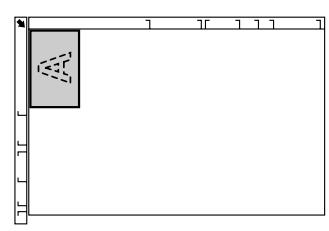

Verso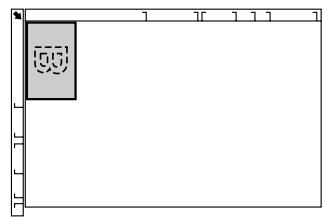
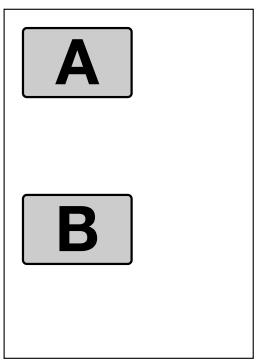
Remarque :
Les formats papier disponibles pour la copie de carte d'identité sont A4, Letter et Legal.
- Placez le document sur la vitre d'exposition.
Remarque :
Pour plus d'informations sur le placement d'un document sur la vitre d'exposition, voir « Placement d'un document sur la vitre d'exposition » à la page 122.
- À partir de l'écran principal (mode Copie), appuyez sur la touche ▲ ou ▼ pour sélectionner le paramètre de fonction de copie actuel, puis appuyez sur la touche Select.
- Appuyez sur la touche ▲ ou ▼ pour sélectionner ID CARD COPY (copie carte d'identité), puis sur la touche Select.
- Pour imprimer des copies en couleur, appuyez sur la touche Start (Color) (Départ (Couleur)). Pour imprimer des copies monochromes, appuyez sur la touche Start (B&W) (Départ (N&B)). La numérisation du document démarre.
- Lorsque NEXT PAGE? (Page 11) s'affiche, positionnez le verso du document à la même place que le recto, puis appuyez sur la touche Select. Après la numérisation du verso, la copie démarre automatiquement.
Remarque :
Pour n'imprimer que les rectos numérisés en premier, appuyez sur la touche Start (Color) (Départ (Couleur)) ou Start (B&W) (Départ (N&B)) à l'étape 5.
Copie répétée
Avec la fonction de copie répétée, vous pouvez copier toutes les pages d'un petit document, tel qu'une notice, sur une seule page.
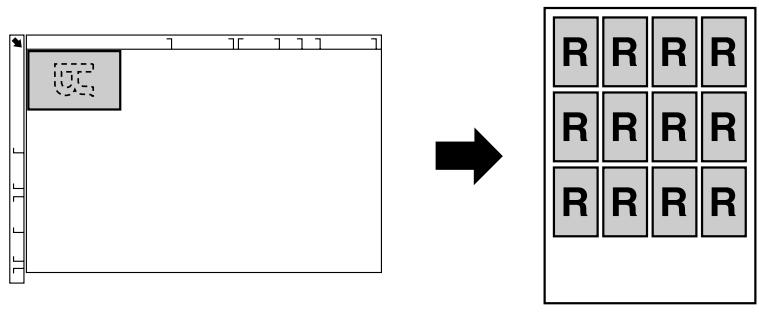
- Placez le document sur la vitre d'exposition.
Remarque :
Pour plus d'informations sur le placement d'un document sur la vitre d'exposition, voir « Placement d'un document sur la vitre d'exposition » à la page 122.
- À partir de l'écran principal (mode Copie), appuyez sur la touche ▲ ou ▼ pour sélectionner le paramètre de fonction de copie actuel, puis appuyez sur la touche Select.
- Appuyez sur la touche ▲ ou ▼ pour sélectionner REPEAT COPY (répéter copie), puis sur la touche Select.
- Quand l'écran affiche How to Repeat Copy (Mode Recopie), vérifiez les paramètres, puis appuyez sur la touche Select.
- Pour imprimer des copies en couleur, appuyez sur la touche Start (Color) (Départ (Couleur)). Pour imprimer des copies monochromes, appuyez sur la touche Start (B&W) (Départ (N&B)).
- À l'aide du clavier, entrez la longueur du document, puis appuyez sur la touche Select.
Remarque :
Pour modifier la taille du document, appuyez sur la touche Back (Retour) pour annuler la taille actuelle, puis utilisez le clavier pour entrer la taille désirée.
- À l'aide du clavier, entrez la largeur du document, puis appuyez sur la touche Select.
L'impression démarre automatiquement dès que le document a été numérisé.
Remarque :
Pour modifier la taille du document, appuyez sur la touche Back (Retour) pour annuler la taille actuelle, puis utilisez le clavier pour entrer la taille désirée.
Copie poster
En mode Copie poster, la longueur et la largeur du document numérisé sont agrandies chacune de 200 % et le document est imprimé sur quatre pages.
Remarque :
Si l'image numérique n'est pas exactement dans le format de la feuille de support utilisée, elle peut être entourée de marges ou tronquée par les bords de la feuille.
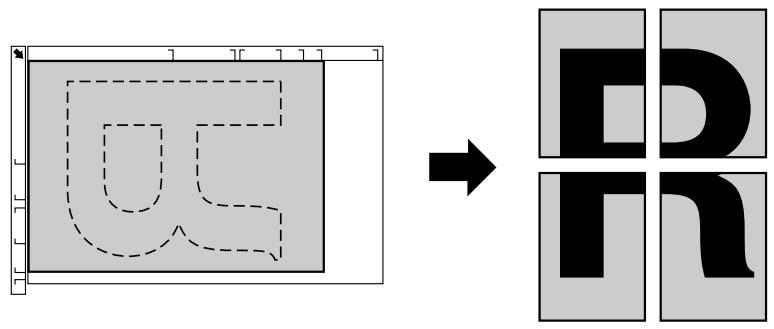
- Placez le document sur la vitre d'exposition.
Remarque :
Pour plus d'informations sur le placement d'un document sur la vitre d'exposition, voir « Placement d'un document sur la vitre d'exposition » à la page 122.
- À partir de l'écran principal (mode Copie), appuyez sur la touche ▲ ou ▼ pour sélectionner le paramètre de fonction de copie actuel, puis appuyez sur la touche Select.
- Appuyez sur la touche ▲ ou ▼ pour sélectionner POSTER COPY (copie poster), puis sur la touche Select.
- Pour imprimer des copies en couleur, appuyez sur la touche Start (Color) (Départ (Couleur)). Pour imprimer des copies monochromes, appuyez sur la touche Start (B&W) (Départ (N&B)). L'impression démarre automatiquement dès que le document a été numérisé.
Définition de la copie recto-verso
Copie recto-verso à partir du chargeur ADF
Lorsque la copie recto-verso est activée, deux documents d'une seule page peuvent être numérisés via le chargeur ADF et imprimés sur une feuille au recto et au verso de cette feuille.
- À partir de l'écran principal (mode Copie), appuyez sur la touche ▲ ou ▼ pour sélectionner le paramètre de copie recto/recto-verso actuel, puis appuyez sur la touche Select.
- Appuyez sur la touche ▲ ou ▼ pour sélectionner 1-SIDE (recto) → 2-SIDE (recto-verso), puis sur la touche Select.
- Appuyez sur la touche ▲ ou ▼ pour sélectionner LONG EDGE (Bord long) ou SHORT EDGE (Bord court), puis sur la touche Select.
L'écran principal (mode Copie) s'affiche à nouveau.
Remarque :
Quand LONG EDGE (Bord Long) ou SHORT EDGE (Bord Court) est sélectionné, l'impression recto-verso s'effectue comme indiqué ci-dessous.
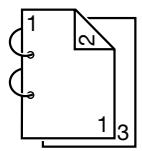
Si vous sélectionnez l'option LONG EDGE (Bord Long), les pages sont imprimées de manière à être tournées de droite à gauche.
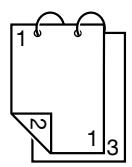
Si vous sélectionnez l'option SHORT EDGE (Bord Court), les pages sont imprimées de manière à être tournées de bas en haut.
Copie recto-verso à partir de la vitre d'exposition
La copie recto-verso peut aussi s'effectuer en plaçant le document sur la vitre d'exposition.
- Placez le document sur la vitre d'exposition.
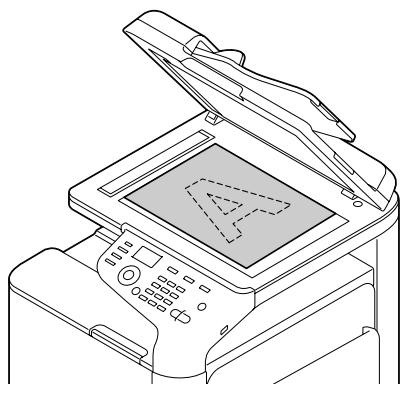
Remarque :
Pour plus d'informations sur le placement d'un document sur la vitre d'exposition, voir « Chargement d'un document » à la page 122.
- À partir de l'écran principal (mode Copie), appuyez sur la touche ou pour sélectionner le paramètre de copie recto/recto-verso actuel, puis appuyez sur la touche Select.
- Appuyez sur la touche ou pour sélectionner 1-SIDE (recto) → 2-SIDE (recto-verso), puis sur la touche Select.
- Appuyez sur la touche ou pour sélectionner LONG EDGE (Bord Long) ou SHORT EDGE (Bord Court), puis sur la touche Select.
Remarque :
Pour plus d'informations sur LONG EDGE (Bord Long) et SHORT EDGE (Bord Court), voir « Copie recto-verso à partir du chargeur ADF » à la page 145.
- Pour imprimer des copies en couleur, appuyez sur la touche Start (Color) (Départ (Couleur)). Pour imprimer des copies monochromes, appuyez sur la touche Start (B&W) (Départ (N&B)). La numérisation du document démarre.
- Quand le message NEXT PAGE? (Page suiv.) apparaît à l'écran, placez la deuxième page du document sur la vitre d'exposition, puis appuyez sur la touche Select. Après la numérisation de la deuxième page (verso), l'impression démarre automatiquement.
Copie recto-verso d'un document
Un document recto-verso peut être numérisé et imprimé en tant que copie recto-verso ou recto seul.
Remarque :
La copie recto-verso d'un document n'est possible qu'à partir du chargeur ADF. Si vous effectuez un grand nombre de copies lors de la copie d'un document recto-verso comme document recto, la copie risque de ne pas être possible si la mémoire est saturée.
- À partir de l'écran principal (mode Copie), appuyez sur la touche ▲ ou ▼ pour sélectionner le paramètre de copie recto/recto-verso actuel, puis appuyez sur la touche Select.
- Appuyez sur la touche ▲ ou ▼ afin de sélectionner l'option 2-SIDE (recto-verso) → 2-SIDE (recto-verso) pour une copie recto-verso ou l'option 2-SIDE (recto-verso) → 1-SIDE (recto) pour une copie recto, puis appuyez sur la touche Select.
- Appuyez sur la touche ▲ ou ▼ pour sélectionner LONG EDGE (Bord Long) ou SHORT EDGE (Bord Court) comme position de reliure du document à numériser, puis sur la touche Select.
- Si l'option 2-SIDE (recto-verso) → 2-SIDE (recto-verso) a été sélectionnée à l'étape 2, sélectionnez LONG EDGE (Bord Long) ou SHORT EDGE (Bord Court) comme position de reliure de la copie recto-verso, puis appuyez sur la touche Select.
- Placez le document dans le chargeur ADF pour le recto à numériser.
- Pour imprimer des copies en couleur, appuyez sur la touche Start (Color) (Départ (Couleur)). Pour imprimer des copies monochromes, appuyez sur la touche Start (B&W) (Départ (N&B)). Le recto du document est numérisé.
- Placez le document dans le chargeur ADF pour le verso à numériser, puis appuyez sur la touche Select. Le verso du document est numérisé, puis la copie est imprimée.
Définition de copies triées
Avec la fonction Copies triées, vous pouvez imprimer dans l'ordre plusieurs copies d'un document de plusieurs pages et les trier par jeu.
Remarque :
Si vous effectuez un grand nombre de copies, la copie risque de ne pas être possible si la mémoire est saturée.
Copies triées à partir du chargeur ADF
- À partir de l'écran principal (mode Copie), appuyez sur la touche ▲ ou ▼ pour sélectionner le paramètre de tri actuel, puis appuyez sur la touche Select.
- Appuyez sur la touche ▲ ou ▼ pour sélectionner SORT (tri), puis sur la touche Select.
L'écran principal (mode Copie) s'affiche à nouveau.
Copies triées à partir de la vitre d'exposition
- Placez le document sur la vitre d'exposition.
Remarque :
Pour plus d'informations sur le placement d'un document sur la vitre d'exposition, voir « Placement d'un document sur la vitre d'exposition » à la page 122.
- À partir de l'écran principal (mode Copie), appuyez sur la touche ▲ ou ▼ pour sélectionner le paramètre de tri actuel, puis appuyez sur la touche Select.
- Appuyez sur la touche ▲ ou ▼ pour sélectionner SORT (tri), puis sur la touche Select.
- Pour imprimer des copies en couleur, appuyez sur la touche Start (Color) (Départ (Couleur)). Pour imprimer des copies monochromes, appuyez sur la touche Start (B&W) (Départ (N&B)).
- Quand le message NEXT PAGE? (Page suiv.) apparaît à l'écran, placez la deuxième page du document sur la vitre d'exposition, puis appuyez sur la touche Select.
- Répétez l'étape 5 pour numériser toutes les pages suivantes de votre document.
- Une fois que toutes les pages du document ont été numérisées, utilisez le clavier pour spécifier le nombre de copies souhaité, puis appuyez sur la touche Start (Color) (Départ (Couleur)) ou Start (B&W) (Départ (N&B)) pour lancer l'impression.
Chapitre 7
Utilisation du scanner
Numérisation depuis une application sur PC
Vous pouvez numériser des documents depuis un ordinateur connecté à la machine via un câble USB ou un réseau. Des paramètres de numérisation peuvent être définis et la numérisation peut s'effectuer à partir d'applications compatibles TWAIN ou WIA. Dans le pilote du scanner, vous pouvez prévisualiser la numérisation et faire des ajustements tels que la taille de la zone de numérisation.
Opérations de numérisation de base
- Placez le document à numériser.
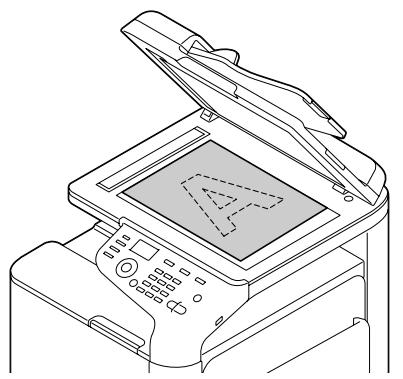
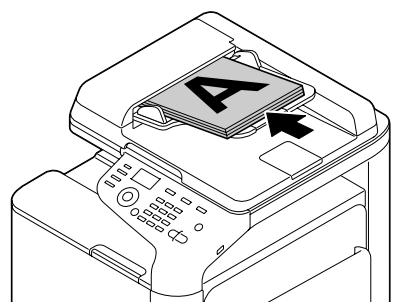
Remarque :
Pour plus d'informations sur le placement du document, voir « Chargement d'un document » à la page 122.
- Démarrez l'application à utiliser pour la numérisation.
- Démarrez le pilote du scanner suivant les paramètres de l'application.
- Définissez les paramètres requis du pilote du scanner.
- Cliquez sur le bouton Scan (Numériser) dans le pilote du scanner.
Paramètres du pilote TWAIN pour Windows
Load (Charger)
Permet de spécifier un fichier de paramètres enregistrés (fichier .dat) à utiliser pour la numérisation.
Save (Enregistrer)
Permet d'enregistrer les paramètres actuels dans un fichier de paramètres (fichier.dat).
Default (Par défaut)
Permet de rétablir les valeurs par défaut de tous les paramètres.
Icône Help (Aide)
Permet d'afficher l'aide en ligne.
Icône About (À propos de)
Permet d'afficher des informations de version du logiciel.
Paper source (Source papier)
Pour la numérisation de documents à partir de Paper source (Source papier).
Permet de spécifier le format original.
Scan Type (Type de numérisation)
Permet de spécifier le type de numérisation.
Resolution
Permet de spécifier la résolution.
Scale (Échelle)
Permet de spécifier le taux d'agrandissement ou de réduction de la zone sélectionnée.
Remarque :
Si la résolution sélectionnée est de 1200 × 1200 dpi ou plus, vous ne pouvez pas spécifier un taux supérieur à 100 %.
Scanning mode (Mode de numérisation)
Sélectionnez Auto ou Manual (Manuel). Quand l'option Manual (Manuel) est sélectionnée, un onglet permet de spécifier des paramètres détaillés tels que Brightness/Contrast (Luminosité/Contraste) et Filter (Filtre).
Remarque :
Les paramètres pouvant être définis varient selon le mode de numérisation sélectionné. Si le mode de numérisation Auto est sélectionné, la numérisation à partir de la vitre d'exposition s'effectue après l'affichage d'un aperçu pour contrôle.
Image size (Format image)
Indique la taille du fichier de données de l'image numérique.
Rotation
Permet de sélectionner l'orientation de l'image à numériser.
Close (Fermer)
Cliquez pour fermer la fenêtre du pilote TWAIN.
Prescan (Prénumérique)
Cliquez pour lancer la numérisation afin de générer un aperçu de l'image.
Scan (Numériser)
Cliquez pour lancer la numérisation.
Icône AutoCrop (Cadrage auto)
Cliquez pour détecter automatiquement la position de numérisation en fonction de l'image d'aperçu.
Icône Zoom
Cliquez pour numériser à nouveau la zone sélectionnée dans la fenêtre d'aperçu et l'agrandir afin qu'elle occupe toute la fenêtre.
Icône Mirror (Miroir)
Cliquez pour afficher une image miroir de l'image d'aperçu.
Icône Tone Reversal (Inverser Tons)
Cliquez pour inverser les couleurs de l'image d'aperçu.
Cliquez pour effacer l'image d'aperçu.
Fenêtre d'aperçu
Affiche un aperçu de l'image numérisée. Faites glisser le rectangle sur l'image pour sélectionner une zone de cette image.
Before (Avant)/After (Après) (RGB)
Déplacez le curseur dans la fenêtre d'aperçu pour afficher les nuances de couleur avant et après ajustements à l'endroit pointé par le curseur.
Largeur/Hauteur
Affiche la largeur et la hauteur de la zone sélectionnée dans les unités de mesure sélectionnées.
Paramètres du pilote WIA pour Windows
Source papier
Permet de sélectionner la source papier.
Image couleur
Permet de numériser une image en couleur.
Image en niveaux de gris
Permet de numériser une image en niveaux de gris.
Image ou texte en noir et blanc
Permet de numériser une image en noir et blanc.
Paramètres personnalisés
Permet de numériser en appliquant les paramètres définis avec Ajuster la qualité de l'image numérique.
Remarque :
Lorsque des paramètres ont été définis avec Adjust the quality of the scanned picture (Ajuster la qualité de l'image numérique), l'option Custom Settings (Paramètres personnalisés) est automatiquement sélectionnée.
Ajuster la qualité de l'image numérisée
Permet d'afficher la boîte de dialogue Propriétés avancées. Dans la boîte de dialogue Propriétés avancées, les paramètres suivants peuvent être définis : Brightness (Luminosité), Contrast (Contraste), Resolution (Résolution) et Picture type (Type d'image) (couleur, niveaux de gris ou noir et blanc).
Remarque :
Les paramètres définis s'appliquent lorsque l'option Custom Settings (Paramètres personnalisés) est sélectionnée.
Format de page
Permet de spécifier le format papier lorsque la Page source (Source papier) est le Document Feeder (Chargeur de document).
Fenêtre d'aperçu
Affiche un aperçu de l'image numérisée. Faites glisser le rectangle sur l'image pour sélectionner une zone de cette image.
Aperçu
Cliquez pour lancer la numérisation afin de générer un aperçu de l'image.
Scan (Numériser)
Cliquez pour lancer la numérisation.
Cancel (Annuler)
Cliquez pour fermer la fenêtre du pilote WIA.
Paramètres du pilote TWAIN pour Macintosh
Load (Charger)
Permet de spécifier un fichier de paramètres enregistrés (fichier .dat) à utiliser pour la numérisation.
Save (Enregistrer)
Permet d'enregistrer les paramètres actuels dans un fichier de paramètres (fichier .dat).
Default (Par défaut)
Permet de rétablir les valeurs par défaut de tous les paramètres.
Icône Help (Aide)
Permet d'afficher l'aide en ligne.
Icône About (À propos de)
Permet d'afficher des informations de version du logiciel.
Paper source (Source papier)
Pour la numérisation de documents à partir de Paper source (Source papier).
Permet de spécifier le format original.
Scan Type (Type de numérisation)
Permet de spécifier le type de numérisation.
Résolution
Permet de spécifier la résolution.
Échelle
Permet de spécifier le taux d'agrandissement ou de réduction de la zone sélectionnée.
Remarque :
Si la résolution sélectionnée est de 1200 × 1200 dpi ou plus, vous ne pouvez pas spécifier un taux supérieur à 100 %.
Mode de numérisation
Sélectionnez Auto ou Manuel. Quand l'option Manuel est sélectionnée, un onglet permet de spécifier des paramètres détaillés tels que Luminosité/Contraste et Filtre.
Remarque :
Les paramètres pouvant être définis varient selon le mode de numérisation sélectionné. Si le mode de numérisation Auto est sélectionné, la numérisation à partir de la vitre d'exposition s'effectue après l'affichage d'un aperçu pour contrôle.
Format image
Indique la taille du fichier de données de l'image numérique.
Rotation
Permet de sélectionner l'orientation de l'image à numériser.
Close (Fermer)
Cliquez pour fermer la fenêtre du pilote TWAIN.
Prescan (Prénumérisation)
Cliquez pour lancer la numérisation afin de générer un aperçu de l'image.
Scan (Numériser)
Cliquez pour lancer la numérisation.
Icône AutoCrop (Cadrage auto)
Cliquez pour détecter automatiquement la position de numérisation en fonction de l'image d'aperçu.
Icône Zoom
Cliquez pour numériser à nouveau la zone sélectionnée dans la fenêtre d'aperçu et l'agrandir afin qu'elle occupe toute la fenêtre.
Icône Mirror (Miroir)
Cliquez pour afficher une image miroir de l'image d'aperçu.
Icône Tone Reversal (Inverser Tons)
Cliquez pour inverser les couleurs de l'image d'aperçu.
Cliquez pour effacer l'image d'aperçu.
Fenêtre d'aperçu
Affiche un aperçu de l'image numérisée. Faites glisser le rectangle sur l'image pour sélectionner une zone de cette image.
Avant/Après (RGB)
Déplacez le curseur dans la fenêtre d'aperçu pour afficher les nuances de couleur avant et après ajustements à l'endroit pointé par le curseur.
Largeur/Hauteur
Affiche la largeur et la hauteur de la zone sélectionnée dans les unités de mesure sélectionnées.
Numérisation à partir de la machine
Vous pouvez utiliser les touches de la machine pour numériser des documents. Cette opération diffère d'une numérisation depuis une application sur PC en ce sens que la destination des données numérisées peut également être spécifiée.
Remarque :
Lorsque vous définissez des paramètres, si aucune touche n'est activée durant le délai spécifique pour AUTO PANEL RESET (Raz Panneau Auto), les paramètres saisis sont annulés et l'écran principal (mode Numérisation) s'affiche à nouveau.
Opérations de numérisation de base
- Appuyez sur la touche Scan pour passer en mode Numérisation.
- Placez le document à numériser.
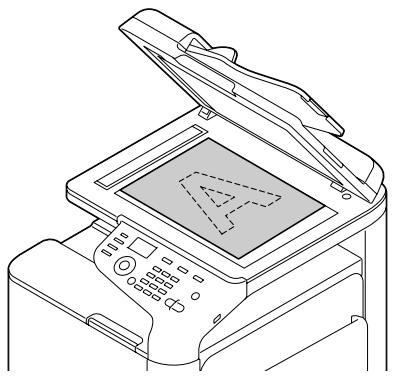
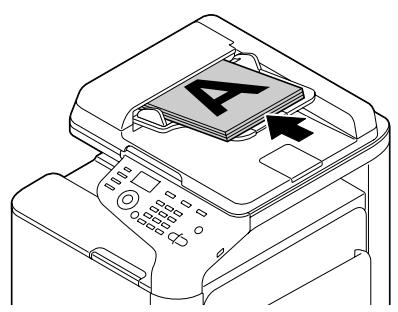
Remarque :
Pour plus d'informations sur le placement du document, voir « Chargement d'un document » à la page 122.
- Spécifiez les paramètres de numérisation désirés.
- Pour numériser des documents en couleur, appuyez sur la touche Start (Color) (Départ (Couleur)). Pour numériser des documents monochromes, appuyez sur la touche Start (B&W) (Départ (N&B)).
Si vous avez placé le document dans le chargeur ADF, la numérisation démarre et les données sont envoyées à la destination spécifique. Si vous avez placé le document sur la vitre d'exposition, passez à l'étape 5.
- Quand le message NEXT PAGE? (Page suiv.) apparaît à l'écran, placez la deuxième page du document sur la vitre d'exposition, puis appuyez sur la touche Select.
- Utilisez la touche ▲ ou ▼ pour sélectionner le format du document placé à l'étape 5, puis appuyez sur la touche Select.
- Une fois que toutes les pages du document ont été numérisées, appuyez sur la touche Start (Départ).
Le document numérisé est envoyé vers la destination spécifique.
Remarque :
Si vous appuyez sur la touche Stop/Reset (Stop/RàZ) pendant la numérisation, le message JOB CANCEL (Travail Annulé) s'affiche. Pour poursuivre la numérisation, sélectionnez NO (Non). Pour arrêter la numérisation, sélectionnez YES (Oui). Pour annuler un travail à la fin de la numérisation et lorsque toutes les données numérisées sont en attente d'envoi, voir « Suppression d'un travail de transmission en attente » à la page 180.
Définition de la destination des données
Les données numérisées peuvent être envoyées vers un ordinateur ou un périphérique mémoire USB afin d'être stockées. Pour plus d'informations sur la transmission via un réseau, voir « Séparation d'une adresse de destination (Scan vers E-mail/FTP/SMB) » à la page 158.
Remarque :
Si vous avez spécifié une adresse de destination pour les données, l'option SCAN TO USB MEMORY (scan vers mém. USB) ne peut pas être sélectionnée.
Enregistrement des données sur un périphérique mémoire USB (Scan Vers Mém. USB)
Pour envoyer les données numérisées vers un périphérique mémoire connecté au port HÔTE USB de la machine, suivez la procédure décrite ci-après.
Remarque :
Cette machine est compatible avec un périphérique hôte USB de 4 Go ou moins.
- Connectez le périphérique mémoire USB sur le port HÔTE USB de cette machine.
- Dans l'écran principal (mode Numérisation), appuyez sur la touche ▲ ou ▼ pour sélectionner l'option SCAN TO (Scan A), puis appuyez sur la touche Select.
- Appuyez sur la touche ▲ ou ▼ pour sélectionner SCAN TO USB MEMORY (scan vers mém. USB), puis sur la touche Select.
Remarque :
Suivant le périphérique mémoire USB utilisé, la transmission des données peut prendre un certain temps.
Spécification d'une adresse de destination (Scan vers E-mail/FTP/SMB)
Les données numérisées peuvent être envoyées via le réseau vers une adresse spécifique (adresse e-mail, FTP ou SMB). Cette adresse peut être directement saisie ou sélectionnée parmi les adresses enregistrées sur la machine.
Remarque :
Pour envoyer des données numérisées via le réseau, les paramètres NETWORK SETTING (Param. Réseau) et E-MAIL SETTING (Param. Email) (pour l'envoi vers une adresse e-mail) doivent être préalablement définis.
Si la taille des données numérisées envoyées via e-mail excède celle qui a été définie avec le paramètre FILE SIZE (taille fichier), les données sont automatiquement scindées en plusieurs messages e-mail. Pour plus d'informations, voir « Menu SCAN SETTING (Param. Scanner) » à la page 70. Pour enregistrer des données numérisées dans un dossier partagé sur un ordinateur installé sous Windows ou sur le serveur FTP, l'adresse FTP ou SMB doit être enregistrée sous forme d'une destination en numérotation abrégée. Ce type d'adresse ne peut être enregistré qu'à partir de l'utilitaire Local Setup Program ou Web-Based EpsonNet Config. Pour plus d'informations, voir le Reference Guide (Guide de Référence).
Saisie directe de l'adresse e-mail
Vous pouvez directement saisir l'adresse de destination (adresse e-mail) ou vous pouvez envoyer vos données numérisées.
Remarque :
Vous pouvez saisir 16 adresses maximum (total des adresses e-mail de saisie directe et recherche LDAP).
- Sur l'écran principal (mode Numérisation), utilisez le clavier pour saisir l'adresse de destination.
Remarque :
Pour plus d'informations sur la saisie/modification de texte, voir le Facsimile User's Guide (Guide d'utilisation Télécopieur).
- Après avoir saisi le texte, appuyez sur la touche Select.
- Si vous avez sélectionné une adresse e-mail, appuyez sur la touche ou pour sélectionner FINISH (Fini), puis sur la touche Select.
Remarque :
Pour saisir une autre adresse e-mail, sélectionnez ADD (Ajouter) à l'étape 3, puis spécifiez la destination.
Pour modifier l'adresse e-mail spécifiée, sélectionnez CHECK/EDIT (Contrôle/Édition) à l'étape 3, puis passez à l'étape 2 de la rubrique « Modification d'une adresse de destination spécifiée ». Pour supprimer une adresse, sélectionnez CHECK/EDIT (Contrôle/Édition) à l'étape 3, puis passez à l'étape 2 de la rubrique « Suppression d'une adresse de destination spécifiée ».
Sélection dans la liste du carnet d'adresses
Dans la liste des destinations en numérotation abrégée et groupée enregistrées sur la machine, vous pouvez enregistrer un maximum de 20 destinations souvent utilisées dans la liste du carnet d'adresses. Pour spécifier une adresse (adresses e-mail, FTP ou SMB) figurant dans cette liste comme destinataire des données numérisées, suivez la procédure ci-après.
Remarque :
Pour plus d'informations sur l'enregistrement d'adresses dans la liste du carnet d'adresses, voir « Enregistrement dans la liste du carnet d'adresses » à la page 168.
- Sur l'écran principal (mode Numérisation) ou lorsque le message Can Use AddressBook (C-Adress, utiliser) apparaît, appuyez sur la touche Addressbook (Carnet d'adresses) pour afficher FAVORITE (Favoris).
- Appuyez sur la touche ou pour sélectionner les données désirées, puis sur la touche Select.
- Appuyez à nouveau sur la touche Select.
Si une adresse FTP ou SMB a été sélectionnée, l'adresse de destination est alors spécifiée.
- Si vous avez sélectionné une adresse e-mail, appuyez sur la touche ▲ ou ▼ pour sélectionner FINISH (Fini), puis sur la touche Select.
Remarque :
Pour saisir une autre adresse e-mail, sélectionnez ADD (Ajouter) à l'étape 4, puis spécifiez la destination. Lorsque vous envoyez les données vers une adresse FTP ou SMB, vous ne pouvez pas spécifier plusieurs adresses.
Pour vérifier l'adresse e-mail spécifiée, sélectionnez CHECK/EDIT (Contrôle/Édition) à l'étape 4. Pour supprimer une adresse, sélectionnez CHECK/EDIT (Contrôle/Édition) à l'étape 4, puis passez à l'étape 2 de la rubrique « Suppression d'une adresse de destination spécifiée ».
Sélection d'une destination en numérotation abrégée
Vous pouvez enregistrer jusqu'à 250 destinations en numérotation abrégée sur cette machine. Pour spécifier une adresse (e-mail, FTP ou SMB) parmi les destinations en numérotation abrégée enregistrées comme destinataires des données numérisées, suivez la procédure ci-après.
Remarque :
Pour plus d'informations sur l'enregistrement d'adresses sous forme de destinations en numérotation abrégée, voir « Enregistrement de destinations en numérotation abrégée (saisie directe) » à la page 170 ou « Enregistrement de destinations en numérotation abrégée (recherche LDAP) » à la page 171.
- Sur l'écran principal (mode Numérisation) ou lorsque le message Can Use AddressBook (Carnet d'adresses) apparaît, appuyez deux fois sur la touche Addressbook (Carnet d'adresses) pour afficher SPEED DIAL (Numérotation abrégée).
- À l'aide du clavier, entrez le numéro (de 1 à 250) de la destination en numérotation abrégée, puis appuyez sur la touche Select.
L'information enregistrée pour la destination en numérotation abrégée apparaît pendant deux secondes.
- Appuyez à nouveau sur la touche Select.
Si une adresse FTP ou SMB a été sélectionnée, l'adresse de destination est alors spécifiée.
- Si vous avez sélectionné une adresse e-mail, appuyez sur la touche ou pour sélectionner FINISH (Fini), puis sur la touche Select.
Remarque :
Pour saisir une autre adresse e-mail, sélectionnez ADD (Ajouter) à l'étape 4, puis spécifiez la destination. Lorsque vous envoyez les données vers une adresse FTP ou SMB, vous ne pouvez pas spécifier plusieurs adresses.
Pour vérifier l'adresse e-mail spécifiée, sélectionnez CHECK/EDIT (Contrôle/Édition) à l'étape 4. Pour supprimer une adresse, sélectionnez CHECK/EDIT (Contrôle/Édition) à l'étape 4, puis passez à l'étape 2 de la rubrique « Suppression d'une adresse de destination spécifiée »
Sélection d'une destination en numérotation groupée
Vous pouvez enregistrer jusqu'à 20 destinations en numérotation groupée sur cette machine. (Un groupe peut contenir un maximum de 50 adresses e-mail.) Pour spécifier des adresses e-mail parmi les destinations en numérotation groupée enregistrées comme destinataires des données numérisées, suivez la procédure ci-après.
Remarque :
Pour plus d'informations sur l'enregistrement d'adresses e-mail sous forme de destinations en numérotation groupée, voir « Enregistrement de destinations en numérotation groupée » à la page 174.
- Une destination en numérotation groupée contenant un numéro de téléphone ne peut pas être utilisée en mode Numérisation.
- Sur l'écran principal (mode Numérisation) ou lorsque le message Can Use AddressBook (Carnet d'adresses) apparaît, appuyez trois fois sur la touche Addressbook (Carnet d'adresses) pour afficher GROUP DIAL (Numérotation groupée).
- À l'aide du clavier, entrez le numéro (de 1 à 20) de la destination en numérotation groupée, puis appuyez sur la touche Select.
L'information enregistrée pour la destination en numérotation groupée apparaît pendant deux secondes.
- Appuyez à nouveau sur la touche Select.
- Appuyez sur la touche ▲ ou ▼ pour sélectionner FINISH (Fini), puis sur la touche Select.
Remarque :
Pour saisir une autre adresse e-mail, sélectionnez ADD (Ajouter) à l'étape 4, puis spécifiez la destination.
Pour vérifier l'adresse e-mail spécifiée, sélectionnez CHECK/EDIT (Contrôle/Édition) à l'étape 4. Pour supprimer une adresse, sélectionnez CHECK/EDIT (Contrôle/Édition) à l'étape 4, puis passez à l'étape 2 de la rubrique « Suppression d'une adresse de destination spécifiée ».
Sélection dans le carnet d'adresses
Sur cette machine, les destinations en numérotation abrégée et groupée sont enregistrées dans le carnet d'adresses. Pour spécifier une adresse (e-mail, FTP ou SMB) figurant dans le carnet d'adresses comme destinataire des données numérisées, suivez la procédure ci-après.
Remarque :
Cette option n'est disponible que si des données ont été préalablement enregistrées dans le carnet d'adresses.
- Sur l'écran principal ou lorsque le message Can Use AddressBook (C-Adress, usable) est affiché, appuyez quatre fois sur la touche Addressbook (Carnet d'adresses) pour afficher ADDRESS BOOK (C-Adresses).
- Appuyez sur la touche ▲ ou ▼ pour sélectionner LIST (Liste), puis sur la touche Select. Le contenu du carnet d'adresses s'affiche sous forme de liste.
- Appuyez sur la touche ▲ ou ▼ pour sélectionner les données désirées, puis sur la touche Select.
- Appuyez à nouveau sur la touche Select. Si une adresse FTP ou SMB a été sélectionnée, l'adresse de destination est alors spécifiée.
- Si vous avez sélectionné une adresse e-mail, appuyez sur la touche ▲ ou ▼ pour sélectionner FINISH (Fini), puis sur la touche Select.
Remarque :
Pour saisir une autre adresse e-mail, sélectionnez ADD (Ajouter) à l'étape 5, puis spécifiez la destination. Lorsque vous envoyez les données vers une adresse FTP ou SMB, vous ne pouvez pas spécifier plusieurs adresses.
Pour vérifier l'adresse e-mail spécifiée, sélectionnez CHECK/EDIT (Contrôle/Édition) à l'étape 5. Pour supprimer une adresse, sélectionnez CHECK/EDIT (Contrôle/Édition) à l'étape 5, puis passez à l'étape 2 de la rubrique « Suppression d'une adresse de destination spécifiée »
Recherche dans le carnet d'adresses
L'adresse (e-mail, FTP ou SMB) à laquelle les données numérisées sont destinées peut être spécifiée en faisant une recherche dans le carnet d'adresses.
Remarque :
Cette option n'est disponible que si des données ont été préalablement enregistrées dans le carnet d'adresses.
- Sur l'écran principal (mode Numérisation) ou lorsque le message Can Use AddressBook (C-Adress, utiliser) est affiché, appuyez quatre fois sur la touche Addressbook (Carnet d'adresses) pour afficher ADDRESS BOOK (C-Adresses).
- Appuyez sur la touche ▲ ou ▼ pour sélectionner SEARCH (Recherche), puis sur la touche Select.
- À l'aide du clavier, saisissez le mot-clé (au maximum 10 caractères) pour la recherche, puis appuyez sur la touche Select.
La recherche démarre et affiche ses résultats dès qu'elle se termine. Si aucune donnée ne correspond au mot-clé de recherche, le message NOT FOUND (non trouvé) apparaît pendant environ deux secondes.
Remarque :
Pour plus d'informations sur la saisie/modification de texte, voir le Facsimile User's Guide (Guide d'utilisation Télécopieur). Ce sont les caractères saisis au début du mot-clé de 10 caractères qui sont recherchés. La recherche peut échouer si les caractères déterminants ne se trouvent pas au début du mot-clé.
- Appuyez sur la touche ▲ ou ▼ pour sélectionner les données désirées, puis sur la touche Select.
Remarque :
Pour restreindre les résultats de la recherche, appuyez sur la touche Back (Retour), et reprenez à l'étape 3.
- Appuyez à nouveau sur la touche Select.
Si une adresse FTP ou SMB a été sélectionnée, l'adresse de destination est alors spécifiée.
- Si vous avez sélectionné une adresse e-mail, appuyez sur la touche ▲ ou ▼ pour sélectionner FINISH (Fini), puis sur la touche Select.
Remarque :
Pour saisir une autre adresse e-mail, sélectionnez ADD (Ajouter) à l'étape 6, puis spécifiez la destination. Lorsque vous envoyez les données vers une adresse FTP ou SMB, vous ne pouvez pas spécifier plusieurs adresses.
Pour vérifier l'adresse e-mail spécifiée, sélectionnez CHECK/EDIT (Contrôle/Édition) à l'étape 6. Pour supprimer une adresse, sélectionnez CHECK/EDIT (Contrôle/Édition) à l'étape 6, puis passez à l'étape 2 de la rubrique « Suppression d'une adresse de destination spécifiée »
Recherche sur un serveur LDAP
L'adresse e-mail à laquelle les données numérisées sont destinées peut être spécifiée en faisant une recherche sur un serveur LDAP.
Remarque :
Pour établir une connexion à un serveur LDAP, des paramètres pour LDAP SETTING (Param. LDAP) doivent être spécifiés. Pour plus d'informations, voir le Reference Guide (Guide de Référence). Vous pouvez saisir 16 adresses maximum (total des adresses de saisie directe et recherche LDAP). Si vous utilisez un accès anonyme pour faire une recherche d'informations sur un serveur LDAP, vous risquez de ne pas obtenir des résultats de recherche corrects.
- Sur l'écran principal (mode Numérisation) ou lorsque le message Can Use AddressBook (C-Adress, utiliser) est affiché, appuyez quatre fois sur la touche Addressbook (Carnet d'adresses) pour afficher ADDRESS BOOK (C-Adresses).
- Appuyez sur la touche ▲ ou ▼ pour sélectionner LDAP SEARCH (recherche LDAP), puis sur la touche Select.
- Appuyez sur la touche ▲ ou ▼ pour sélectionner NAME (Nom) ou E-MAIL (Email), puis sur la touche Select.
Remarque :
Pour rechercher des noms enregistrés, sélectionnez NAME (Nom). Pour rechercher des adresses e-mail, sélectionnez E-MAIL (Email).
- À l'aide du clavier, saisissez le mot-clé (au maximum 10 caractères) pour la recherche, puis appuyez sur la touche Select.
La recherche démarre et affiche ses résultats dès qu'elle se termine. Si aucune donnée ne correspond au mot-clé de recherche, le message NOT FOUND (non trouvé) apparaît pendant environ deux secondes.
Remarque :
Pour plus d'informations sur la saisie/modification de texte, voir le Facsimile User's Guide (Guide d'utilisation Télécopieur). Ce sont les caractères saisis au début du mot-clé de 10 caractères qui sont recherchés. La recherche peut échouer si les caractères déterminants ne se trouvent pas au début du mot-clé.
- Appuyez sur la touche ▲ ou ▼ pour sélectionner les données désirées, puis sur la touche Select.
Remarque :
Pour vérifier l'information trouvée, appuyez sur la touche ►. Une adresse e-mail de plus de 64 caractères ne peut pas être spécifiée. En cas d'adresse dépassant cette longueur, le message ADDRESS IS TOO LONG (adresse trop longue) apparaît pendant environ deux secondes, et l'écran pour spécifier l'adresse de destination apparaît. Pour restreindre les résultats de la recherche, appuyez sur la touche Back (Retour), et reprenez à l'objet 4.
- Appuyez à nouveau sur la touche Select.
- Appuyez sur la touche ▲ ou ▼ pour sélectionner FINISH (Fini), puis sur la touche Select.
Remarque :
Pour saisir une autre adresse e-mail, sélectionnez ADD (Ajouter) à l'objet 7, puis spécifiez la destination. Pour modifier l'adresse e-mail spécifiée, sélectionnez CHECK/EDIT (Contrôle/Édition) à l'objet 7, puis passez à l'objet 2 de la rubrique « Modification d'une adresse de destination spécifique ». Pour supprimer une adresse e-mail spécifiée, sélectionnez CHECK/EDIT (Contrôle/Édition) à l'objet 7, puis passez à l'objet 2 de la rubrique « Suppression d'une adresse de destination spécifique ». L'adresse ne peut pas être modifiée.
Spécification de plusieurs adresses de destination
Vous pouvez spécifier une adresse de destination si vous spécifiez une adresse de destination e-mail.
Remarque :
En cas de sélection d'une adresse FTP ou SMB, d'autres adresses de destination ne peuvent pas être spécifiées.
- À partir de l'écran principal (mode Numérisation), appuyez sur la touche ▲ ou ▼ pour sélectionner le paramètre de destination des données actuel, puis appuyez sur la touche Select.
- Appuyez sur la touche ▲ ou ▼ pour sélectionner ADD (Ajouter), puis sur la touche Select.
- Spécifiez l'adresse de destination.
Remarque :
Pour plus d'informations sur la saisie d'une adresse e-mail, voir « Saisie directe de l'adresse e-mail » à la page 159.
Pour plus d'informations sur la sélection de destinations dans la liste du carnet d'adresses, voir « Sélection dans la liste du carnet d'adresses » à la page 160.
Pour plus d'informations sur la sélection d'une destination en numérotation abrégée, voir « Sélection d'une destination en numérotation abrégée » à la page 160.
Pour plus d'informations sur la sélection d'une destination en numérotation groupée, voir « Sélection d'une destination en numérotation groupée » à la page 161.
Pour plus d'informations sur la sélection de destinations dans le carnet d'adresses, voir « Sélection dans le carnet d'adresses » à la page 162.
Pour plus d'informations sur le lancement d'une recherche dans le carnet d'adresses, voir « Recherche dans le carnet d'adresses » à la page 163.
Pour plus d'informations sur le lancement d'une recherche dans le serveur LDAP, voir « Recherche sur un serveur LDAP » à la page 164.
Modification d'une adresse de destination spécifiée
Vous pouvez modifier une adresse e-mail de destination spécifique.
Remarque :
Les adresses FTP et SMB ainsi que les adresses enregistrées sous forme de destinations en numérotation abrégée ou groupe ne peuvent pas être modifiées.
- À partir de l'écran principal (mode Numérisation), appuyez sur la touche ou pour sélectionner le paramètre de destination des données actuel, puis appuyez sur la touche Select.
- Appuyez sur la touche ou pour sélectionner CHECK/EDIT (Contrôle/Édition), puis sur la touche Select.
- Appuyez sur la touche ou pour sélectionner l'adresse e-mail à modifier, puis sur la touche Select.
- À l'aide du clavier, modifiez l'adresse e-mail, puis appuyez sur la touche Select.
Remarque :
Pour plus d'informations sur la saisie/modification de texte, voir le Facsimile User's Guide (Guide d'utilisation Télécopieur).
- Pour terminer la modification d'adresses, appuyez sur la touche Back (Retour).
- Appuyez sur la touche ▲ ou ▼ pour sélectionner FINISH (Fini), puis sur la touche Select.
Suppression d'une adresse de destination spécifiée
Vous pouvez supprimer une adresse de destination (e-mail, FTP ou SMB) spécifiée.
Remarque :
Les modifications appliquées ici n'ont pas d'incidence sur les données initiales (destination en numérotation abrégée, groupée, etc.).
- À partir de l'écran principal (mode Numérisation), appuyez sur la touche ▲ ou ▼ pour sélectionner le paramètre de destination des données actuel, puis appuyez sur la touche Select.
- Pour supprimer une adresse e-mail, appuyez sur la touche ▲ ou ▼ pour sélectionner CHECK/EDIT (Contrôle/Édition), puis appuyez sur la touche Select. Appuyez ensuite sur la touche ▲ ou ▼ pour sélectionner l'adresse à supprimer. Pour supprimer une adresse FTP ou SMB, passez à l'étape 3.
- Appuyez sur la touche Stop/Reset (Stop/RàZ).
- Appuyez sur la touche ▲ ou ▼ pour sélectionner YES (Oui), puis sur la touche Select. L'adresse sélectionnée est alors supprimée.
Remarque :
Si toutes les adresses spécifiées sont supprimées, l'écran principal s'affiche à nouveau.
- Pour supprimer une autre adresse, répétez la procédure à partir de l'étape 2.
- Pour terminer la suppression d'adresses, appuyez sur la touche Back (Retour).
- Appuyez sur la touche ▲ ou ▼ pour sélectionner FINISH (Fini), puis sur la touche Select.
Enregistrement/Modification d'adresses
Vous pouvez enregistrer/modifier des adresses dans la liste du carnet d'adresses, en tant que destinations en numérotation abrégée ou groupée.
Remarque :
Vous pouvez enregistrer/modifier des adresses avec l'utilitaire Web-Based EpsonNet Config ou Local Setup Program disponibles sur le disque Software Disc fourni. Pour plus d'informations, voir le Reference Guide (Guide de Référence). Pour Epson AcuLaser CX37DNF, le menu de paramètres utilisé pour enregistrer/modifier des numéros de fax est le même que celui utilisé pour enregistrer/modifier des adresses. Pour plus d'informations sur l'enregistrement et la modification de numéros de fax, voir le Facsimile User's Guide (Guide d'utilisation Télécopieur).
Enregistrement dans la liste du carnet d'adresses
Dans la liste des destinations en numérotation abrégée et groupée enregistrées sur la machine, vous pouvez enregistrer un maximum de 20 destinations souvent utilisées dans la liste du carnet d'adresses. Pour enregistrer une adresse (e-mail, FTP ou SMB) dans la liste du carnet d'adresses, suivez la procédure ci-après.
- Dans l'écran principal (mode Numérisation), appuyez sur la touche ▲ ou ▼ pour sélectionner l'option UTILITY (Utilitaire), puis appuyez sur la touche Select.
- Appuyez sur la touche ▲ ou ▼ pour sélectionner DIAL REGISTER (Enregistr. Num.), puis sur la touche Select.
- Appuyez sur la touche ▲ ou ▼ pour sélectionner FAVORITE (Favoris), puis sur la touche Select.
Remarque :
Si des données sont déjà enregistrées dans la liste du carnet d'adresses, passez à l'étape 7 après l'étape 3.
- Appuyez sur la touche Addressbook (Carnet d'adresses) pour basculer entre SPEED DIAL (Numérot. Abrégée) et GROUP DIAL (Numérot. Groupée).
- À l'aide du clavier, entrez un nombre (entre 1 et 250) pour une destination en numérotation abrégée ou un nombre (entre 1 et 20) pour une destination en numérotation groupée à enregistrer dans la liste du carnet d'adresses, puis appuyez sur la touche Select. Les informations enregistrées pour la destination en numérotation abrégée ou groupée apparaissent.
- Appuyez à nouveau sur la touche Select.
- Pour enregistrer une autre adresse, appuyez sur la touche ▲ ou ▼ pour sélectionner ADD (Ajouter), puis sur la touche Select, et recommencez la procédure à partir de l'étape 4.
- Pour terminer l'enregistrement d'adresses, appuyez sur la touche ▲ ou ▼ pour sélectionner FINISH (Fini), puis appuyez sur la touche Select.
Suppression d'adresses de la liste du carnet d'adresses
Vous pouvez supprimer des données enregistrées dans la liste du carnet d'adresses.
Remarque :
Les modifications appliquées ici n'ont pas d'incidence sur les données initiales (destination en numérotation abrégée, groupée, etc.).
- Dans l'écran principal (mode Numérisation), appuyez sur la touche ▲ ou ▼ pour sélectionner l'option UTILITY (Utilitaire), puis appuyez sur la touche Select.
- Appuyez sur la touche ▲ ou ▼ pour sélectionner DIAL REGISTER (Enregist. Num.), puis sur la touche Select.
- Appuyez sur la touche ▲ ou ▼ pour sélectionner FAVORITE (Favoris), puis sur la touche Select.
- Appuyez sur la touche ▲ ou ▼ pour sélectionner CHECK/EDIT (Contrôle/Édition), puis sur la touche Select.
- Appuyez sur la touche ▲ ou ▼ pour sélectionner l'adresse à supprimer de la liste du carnet d'adresses, puis sur la touche Stop/Reset (Stop/RàZ).
- Appuyez sur la touche ▲ ou ▼ pour sélectionner YES (oui), puis sur la touche Select. L'adresse sélectionnée est alors supprimée.
- Pour supprimer une autre adresse, répétez la procédure à partir de l'étape 5.
- Pour terminer la suppression d'adresses, appuyez sur la touche Back (Retour).
- Appuyez sur la touche ▲ ou ▼ pour sélectionner FINISH (Fini), puis sur la touche Select.
Enregistrement de destinations en numérotation abrégée (saisie directe)
Vous pouvez enregistrer des adresses e-mail sous forme de destinations en numérotation abrégée.
Vous pouvez enregistrer jusqu'à 250 destinations en numérotation abrégée.
Remarque :
Le panneau de commande de la machine ne peut pas être utilisé pour enregistrer des adresses FTP ou SMB en tant que destinations en numérotation abrégée. Ce type d'adresse peut être enregistré à partir de l'utilitaire Local Setup Program ou Web-Based EpsonNet Config. Pour plus d'informations, voir le Reference Guide (Guide de Référence). Les nombres compris entre 221 et 250 sont réservés à l'enregistrement d'adresses FTP et SMB en destinations en numérotation abrégée via l'utilitaire Local Setup Program ou Web-Based EpsonNet Config. 1. Dans l'écran principal (mode Numérisation), appuyez sur la touche ▲ ou ▼ pour sélectionner l'option UTILITY (Utilitaire), puis appuyez sur la touche Select. 2. Appuyez sur la touche ▲ ou ▼ pour sélectionner DIAL REGISTER (Enregistr. Num.), puis sur la touche Select. 3. Appuyez sur la touche ▲ ou ▼ pour sélectionner SPEED DIAL (Numérot. Abrégée), puis sur la touche Select. 4. À l'aide du clavier, entrez le numéro (de 1 à 220) de la destination en numérotation abrégée, puis appuyez sur la touche Select. 5. Appuyez sur la touche ▲ ou ▼ pour sélectionner MANUAL SETTING (Réglages manuels), puis sur la touche Select.
Remarque :
Si un serveur LDAP n'est pas spécifié, l'étape 5 est ignorée.
- À l'aide du clavier, entrez le nom de l'enregistrement, puis appuyez sur la touche Select.
Remarque :
Pour plus d'informations sur la saisie/modification de texte, voir le Facsimile User's Guide (Guide d'utilisation Télécopieur).
Vous pouvez entrer au maximum 20 caractères.
- À l'aide du clavier, entrez l'adresse e-mail, puis appuyez sur la touche Select.
Les paramètres sont alors enregistrés, et le menu DIAL REGISTER (Enregist. Num.) s'affiche à nouveau.
Remarque :
Vous pouvez entrer au maximum 64 caractères.
Enregistrement de destinations en numérotation abrégée (recherche LDAP)
Vous pouvez enregistrer des adresses e-mail sous forme de destinations en numérotation abrégée en utilisant des informations sur le serveur LDAP. Vous pouvez enregistrer jusqu'à 250 destinations en numérotation abrégée.
Remarque :
Pour établir une connexion à un serveur LDAP, des paramètres pour LDAP SETTING (Param. LDAP) doivent être spécifiés. Pour plus d'informations, voir le Reference Guide (Guide de Référence). Le panneau de commande de la machine ne peut pas être utilisé pour enregistrer des adresses FTP ou SMB en tant que destinations en numérotation abrégée. Ce type d'adresse peut être enregistré à partir de l'utilitaire Local Setup Program ou Web-Based EpsonNet Config. Pour plus d'informations, voir le Reference Guide (Guide de Référence). Les nombres compris entre 221 et 250 sont réservés à l'enregistrement d'adresses FTP et SMB en destinations en numérotation abrégée via l'utilitaire Local Setup Program ou Web-Based EpsonNet Config. 1. Dans l'écran principal (mode Numérisation), appuyez sur la touche ou pour sélectionner l'option UTILITY (Utilitaire), puis appuyez sur la touche Select. 2. Appuyez sur la touche ou pour sélectionner DIAL REGISTER (Enregist. Num.), puis sur la touche Select. 3. Appuyez sur la touche ou pour sélectionner SPEED DIAL (Numérot. Abrégé), puis sur la touche Select. 4. À l'aide du clavier, entrez le numéro (de 1 à 220) de la destination en numérotation abrégée, puis appuyez sur la touche Select. 5. Appuyez sur la touche ou pour sélectionner LDAP SEARCH (Recherche LDAP), puis sur la touche Select.
Remarque :
Si un serveur LDAP n'est pas spécifié, LDAP SEARCH (Recherche LDAP) n'apparaît pas.
- Appuyez sur la touche ou pour sélectionner NAME (Nom) ou E-MAIL (Email), puis sur la touche Select.
Remarque :
Pour rechercher des noms enregistrés, sélectionnez NAME (Nom). Pour rechercher des adresses e-mail, sélectionnez E-MAIL (Email).
- À l'aide du clavier, saisissez le mot-clé (au maximum 10 caractères) pour la recherche, puis appuyez sur la touche Select.
La recherche démarre et affiche ses résultats dès qu'elle se termine. Si aucune donnée ne correspond au mot-clé de recherche, le message NOT FOUND (non trouvé) apparaît pendant environ deux secondes.
Remarque :
Pour plus d'informations sur la saisie/modification de texte, voir le Facsimile User's Guide (Guide d'utilisation Télécopieur). Ce sont les caractères saisis au début du mot-clé de 10 caractères qui sont recherchés. La recherche peut échouer si les caractères déterminants ne se trouvent pas au début du mot-clé.
- Appuyez sur la touche ▲ ou ▼ pour sélectionner les données désirées, puis sur la touche Select.
Remarque :
Pour vérifier l'information trouvée, appuyez sur la touche ►. Une adresse e-mail de plus de 64 caractères ne peut pas être spécifiée. En cas d'adresse dépassant cette longueur, le message ADDRESS IS TOO LONG (adresse trop longue) apparaît pendant environ deux secondes, et l'écran pour spécifier l'adresse de destination apparaît. Pour restreindre les résultats de la recherche, appuyez sur la touche Back (Retour), et reprenez à l'étape 7.
- Vous pouvez, si vous le souhaitez, modifier le nom d'enregistrement ; appuyez ensuite sur la touche Select.
- Vous pouvez, si vous le souhaitez, modifier l'adresse e-mail ; appuyez ensuite sur la touche Select. Les paramètres sont alors enregistrés, et le menu DIAL REGISTER (Enregist. Num.) s'affiche à nouveau.
Modification/Suppression de destinations en numérotation abrégée
Vous pouvez modifier ou supprimer des adresses enregistrées sous forme de destinations en numérotation abrégée.
Remarque :
Le panneau de commande de la machine ne peut pas être utilisé pour modifier/supprimer des adresses FTP ou SMB enregistrées en tant que destinations en numérotation abrégée. Ce type d'adresse peut être modifié/supprimé à partir de l'utilitaire Local Setup Program ou Web-Based EpsonNet Config. Pour plus d'informations, voir le Reference Guide (Guide de Référence).
- Dans l'écran principal (mode Numérisation), appuyez sur la touche ▲ ou ▼ pour sélectionner l'option UTILITY (Utilitaire), puis appuyez sur la touche Select.
- Appuyez sur la touche ▲ ou ▼ pour sélectionner DIAL REGISTER (Enregist. Num.), puis sur la touche Select.
- Appuyez sur la touche ▲ ou ▼ pour sélectionner SPEED DIAL (Numérot. Abrégé), puis sur la touche Select.
- À l'aide du clavier, entrez le numéro (de 1 à 220) de la destination en numérotation abrégée à modifier/supprimer, puis appuyez sur la touche Select.
L'information actuellement enregistrée pour la destination en numérotation abrégée apparaît pendant deux secondes.
- Appuyez sur la touche ▲ ou ▼ pour sélectionner EDIT (Éditer) pour modifier les informations ou DELETE (Supprimer) pour supprimer la destination, puis appuyez sur la touche Select.
Si vous sélectionnez DELETE (Supprimer), tous les paramètres sont supprimés et le menu DIAL REGISTER (Enregist. Num.) s'affiche à nouveau.
- À l'aide du clavier, modifiez le nom de l'enregistrement, puis appuyez sur la touche Select.
Remarque :
Pour plus d'informations sur la saisie/modification de texte, voir le Guide d'utilisation du télécopieur.
- À l'aide du clavier, modifiez l'adresse e-mail, puis appuyez sur la touche Select.
Les paramètres modifiés sont enregistrés, et le menu DIAL REGISTER (Enregist. Num.) s'affiche à nouveau.
Remarque :
Si la destination en numérotation abrégée est enregistrée dans la liste du carnet d'adresses ou dans une destination en numérotation groupée, à la fin de l'étape 7, un message vous demande de confirmer si la destination doit ou non être conservée telle qu'elle est enregistrée. Pour conserver la destination telle qu'elle est enregistrée, sélectionnez YES (Oui). Pour annuler l'enregistrement, sélectionnez NO (Non).
Enregistrement de destinations en numérotation groupée
Une adresse e-mail peut être enregistrée dans une destination en numérotation groupée. Vous pouvez enregistrer jusqu'à 20 destinations en numérotation groupée. (Un groupe peut contenir un maximum de 50 adresses e-mail.)
Remarque :
Les adresses pouvant être enregistrées sous forme de destinations en numérotation groupée se limitent à celles enregistrées en numérotation abrégée ou à d'autres destinations en numérotation groupée.
- Dans l'écran principal (mode Numérisation), appuyez sur la touche ▲ ou ▼ pour sélectionner l'option UTILITY (Utilitaire), puis appuyez sur la touche Select.
- Appuyez sur la touche ▲ ou ▼ pour sélectionner DIAL REGISTER (Enregist. Num.), puis sur la touche Select.
- Appuyez sur la touche ▲ ou ▼ pour sélectionner GROUP DIAL (Numérot. Groupée), puis sur la touche Select.
- À l'aide du clavier, entrez le numéro (de 1 à 20) de la destination en numérotation groupée, puis appuyez sur la touche Select.
- À l'aide du clavier, entrez le nom du groupe, puis appuyez sur la touche Select.
Remarque :
Pour plus d'informations sur la saisie/modification de texte, voir le Facsimile User's Guide (Guide d'utilisation Télécopieur).
- À l'aide du clavier, entrez le numéro (de 1 à 220) de la destination en numérotation abrégée à ajouter au groupe, puis appuyez sur la touche Select.
Les informations enregistrées pour la destination en numérotation abrégée sélectionnée apparaissent.
- Appuyez à nouveau sur la touche Select.
- Pour enregistrer une autre destination en numérotation abrégée, appuyez sur la touche ▲ ou ▼ pour sélectionner ADD (Ajouter), puis sur la touche Select, et recommencez la procédure à partir de l'étape 6.
- Pour terminer l'enregistrement de destinations en numérotation abrégée, appuyez sur la touche ▲ ou ▼ pour sélectionner FINISH (Fini), puis appuyez sur la touche Select.
Modification/Suppression de destinations en numérotation groupée
Vous pouvez modifier ou supprimer des adresses enregistrées sous forme de destinations en numérotation groupée.
- Dans l'écran principal (mode Numérisation), appuyez sur la touche ▲ ou ▼ pour sélectionner l'option UTILITY (Utilitaire), puis appuyez sur la touche Select.
- Appuyez sur la touche ▲ ou ▼ pour sélectionner DIAL REGISTER (Enregistr. Num.), puis sur la touche Select.
- Appuyez sur la touche ▲ ou ▼ pour sélectionner GROUP DIAL (Numérot. Groupée), puis sur la touche Select.
- À l'aide du clavier, entrez le numéro (de 1 à 20) de la destination en numérotation groupée à modifier/supprimer, puis appuyez sur la touche Select.
L'information actuellement enregistrée pour la destination en numérotation groupée apparaît pendant environ deux secondes.
- Appuyez sur la touche ▲ ou ▼ pour sélectionner EDIT (Éditer) pour modifier les informations ou DELETE (Supprimer) pour supprimer la destination, puis appuyez sur la touche Select.
Si vous sélectionnez DELETE (Supprimer), tous les paramètres sont supprimés et le menu DIAL REGISTER (Enregistr. Num.) s'affiche à nouveau.
- Vous pouvez, si vous le souhaitez, modifier le nom du groupe ; appuyez ensuite sur la touche Select.
Remarque :
Pour plus d'informations sur la saisie/modification de texte, voir le Facsimile User's Guide (Guide d'utilisation Télécopieur).
- Appuyez sur la touche ▲ ou ▼ pour sélectionner ADD (Ajouter) et ajouter une destination en numérotation abrégée, CHECK/EDIT (Contrôle/Édition) pour supprimer la destination ou FINISH (Fini) pour terminer la modification, puis appuyez sur la touche Select. Si vous sélectionnez FINISH (Fini), les paramètres modifiés sont enregistrés et le menu DIAL REGISTER (Enregistr. Num.) s'affiche à nouveau. Si vous sélectionnez ADD (Ajouter), passez à l'étape 6 de « Enregistrement de destinations en numérotation groupée » à la page 174. Si vous sélectionnez CHECK/EDIT (Contrôle/Édition), passez à l'étape 8.
- Appuyez sur la touche ▲ ou ▼ pour sélectionner la destination en numérotation abrégée à supprimer, puis sur la touche Stop/Reset (Stop/RàZ).
Remarque :
Pour vérifier les paramètres de la destination en numérotation abrégée sélectionnée, appuyez sur la touche Select.
- Appuyez sur la touche ▲ ou ▼ pour sélectionner YES (Oui), puis sur la touche Select.
- Après avoir supprimé la destination en numérotation abrégée, appuyez sur la touche Back (Retour).
- Pour supprimer une autre destination en numérotation abrégée, répétez la procédure à partir de l'étape 8.
- Pour terminer la suppression de destinations en numérotation abrégée, appuyez sur la touche ▲ ou ▼ pour sélectionner FINISH (Fini), puis appuyez sur la touche Select.
Remarque :
Si la destination en numérotation groupée est enregistrée dans la liste du carnet d'adresses, à la fin de l'étape 12, un message vous demande de confirmer si la destination doit ou non être conservée telle qu'elle est enregistrée. Pour conserver la destination telle qu'elle est enregistrée, sélectionnez YES (Oui). Pour annuler l'enregistrement, sélectionnez NO (Non).
Sélection du format de données
Vous pouvez choisir un format de données pour l'image numérisée.
- À partir de l'écran principal (mode Numérisation), appuyez sur la touche ▲ ou ▼ pour sélectionner le paramètre de format de données actuel, puis appuyez sur la touche Select.
- Appuyez sur la touche ▲ ou ▼ pour sélectionner TIFF, PDF ou JPEG, puis sur la touche Select. L'écran principal (mode Numérisation) s'affiche à nouveau.
Remarque :
Si le paramètre SIMPLEX/DOUBLEX (Recto/Recto-Verso) a la valeur 2-SIDE (recto-verso), seule l'option PDF s'affiche. En outre, si l'option B/W Only (N/B) est sélectionnée pour le paramètre couleur, le format JPEG n'apparaît pas. Les fichiers PDF peuvent être ouverts dans Adobe Acrobat Reader. Les fichiers d'images TIFF ayant été numérisés avec le paramètre COLOR ou GRAY (Couleur ou Gris) activé ne peuvent pas être ouverts avec l'outil Aperçu des images et des télécopies Windows, fourni en standard avec Windows XP. Ces fichiers peuvent être ouverts avec des applications de traitement d'image telles que PhotoShop, Microsoft Office Document Imaging ou ACDsee.
Sélection de la qualité de numérisation
Vous pouvez sélectionner une résolution, un mode de numérisation et une densité de numérisation appropriés pour l'image numérique.
Sélection de la résolution
- À partir de l'écran principal (mode Numérisation), appuyez sur la touche ▲ ou ▼ pour sélectionner le paramètre de qualité de numérisation actuel, puis appuyez sur la touche Select.
- Appuyez sur la touche ▲ ou ▼ pour sélectionner RESOLUTION, puis sur la touche Select.
- Appuyez sur la touche ▲ ou ▼ pour sélectionner 150 × 150 dpi ou 300 × 300 dpi, puis sur la touche Select.
L'écran principal (mode Numérisation) s'affiche à nouveau.
Sélection du mode de numérisation
- À partir de l'écran principal (mode Numérisation), appuyez sur la touche ▲ ou ▼ pour sélectionner le paramètre de qualité de numérisation actuel, puis appuyez sur la touche Select.
- Appuyez sur la touche ▲ ou ▼ pour sélectionner MODE (Mode), puis sur la touche Select.
- Appuyez sur la touche ▲ ou ▼ pour sélectionner MIX (Mix), TEXT (Texte) ou PHOTO (Photo), puis sur la touche Select.
L'écran principal (mode Numérisation) s'affiche à nouveau.
Sélection de la densité de numérisation
- À partir de l'écran principal (mode Numérisation), appuyez sur la touche ▲ ou ▼ pour sélectionner le paramètre de qualité de numérisation actuel, puis appuyez sur la touche Select.
- Appuyez sur la touche ▲ ou ▼ pour sélectionner DENSITY (Densité), puis sur la touche Select.
- Appuyez sur la touche ◀ ou ▶ pour sélectionner la densité de numérisation désirée, puis sur la touche Select. Vers la droite, vous obtenez une densité plus soutenue.
Définition de la netteté de numérisation
- À partir de l'écran principal (mode Numérisation), appuyez sur la touche ▲ ou ▼ pour sélectionner le paramètre de qualité de numérisation actuel, puis appuyez sur la touche Select.
- Appuyez sur la touche ▲ ou ▼ pour sélectionner SHARPNESS (Netteté), puis sur la touche Select.
- Appuyez sur la touche ◀ ou ▶ pour sélectionner la netteté de numérisation désirée, puis sur la touche Select. Vers la droite, vous obtenez une netteté moins soutenue.
Définition de la numérisation recto-verso
Les documents recto-verso peuvent être numérisés via le chargeur ADF.
Remarque :
- Ces paramètres sont disponibles si le document est introduit dans le chargeur ADF. Si le document est numérique sans être introduit dans le chargeur ADF, l'option 1-SIDE (recto) est automatiquement sélectionnée, et le document est numérisé à partir de la vitre d'exposition. Ce paramètre est disponible uniquement si PDF est sélectionné comme format de données de l'image numérisée.
- À partir de l'écran principal (mode Numérisation), appuyez sur la touche ▲ ou ▼ pour sélectionner le paramètre de copie recto/recto-verso actuel, puis appuyez sur la touche Select.
- Appuyez sur la touche ▲ ou ▼ pour sélectionner 2-SIDE (recto-verso), puis sur la touche Select.
- Appuyez sur la touche ▲ ou ▼ pour sélectionner LONG EDGE (Bord long) ou SHORT EDGE (Bord court), puis sur la touche Select. L'écran principal (mode Numérisation) s'affiche à nouveau.
Remarque :
Pour plus d'informations sur LONG EDGE (Bord long) et SHORT EDGE (Bord court), voir « Copie recto-verso à partir du chargeur ADF » à la page 145.
- Spécifiez les paramètres de numérisation désirés.
- Placez le document dans le chargeur ADF pour le recto à numériser.
- Pour numériser des documents en couleur, appuyez sur la touche Start (Color) (Départ (Couleur)). Pour imprimer des numérisations monochromes, appuyez sur la touche Start (B&W) (Départ (N&B)). Le recto du document est numérisé.
- Placez le document dans le chargeur ADF pour le verso à numériser, puis appuyez sur la touche Select. Le verso du document est numérisé.
Définition du format de numérisation
Vous pouvez spécifier le format des données numérisées.
- À partir de l'écran principal (mode Numérisation), appuyez sur la touche ▲ ou ▼ pour sélectionner le paramètre de format de numérisation actuel, puis appuyez sur la touche Select.
- Appuyez sur la touche ▲ ou ▼ pour sélectionner le format désiré, puis sur la touche Select. L'écran principal (mode Numérisation) s'affiche à nouveau.
Définition de la couleur de numérisation
Vous pouvez spécifier la couleur des données numérisées.
- À partir de l'écran principal (mode Numérisation), appuyez sur la touche ▲ ou ▼ pour sélectionner le paramètre de couleur de numérisation actuel, puis appuyez sur la touche Select.
- Appuyez sur la touche ▲ ou ▼ pour sélectionner BUI Only (N/B) ou COLOR or GRAY (Couleur/Gris), puis sur la touche Select.
L'écran principal (mode Numérisation) s'affiche à nouveau.
Remarque :
Si le format de données JPEG est sélectionné, l'option de couleur BUI Only (N/B) et le format PDF sont automatiquement sélectionnés. Les paramètres SCAN SETTING (Param. Scanner)/CODING METHOD (Méthode Codage) du menu UTILITY (Utilitaire) ne sont disponibles que si l'option BUI Only (N/B) est sélectionnée.
Spécification de l'objet
Cette option vous permet de spécifier l'objet de votre envoi de données numérisées via e-mail.
- Dans l'écran principal (mode Numérisation), appuyez sur la touche ▲ ou ▼ pour sélectionner l'option SUBJECT (sujet), puis appuyez sur la touche Select.
- À l'aide du clavier, entrez le nom de l'objet, puis appuyez sur la touche Select. L'écran principal (mode Numérisation) s'affiche à nouveau.
Remarque :
Pour plus d'informations sur la saisie/modification de texte, voir le Guide d'utilisation Télécopieur. Pour annuler le nom de l'objet spécifique, appuyez sur la touche Retour.
Suppression d'un travail de transmission en attente
La liste des travaux en attente de transmission peut être affichée. Dans cette liste, vous pouvez supprimer un travail.
- Dans l'écran principal (mode Numérisation), appuyez sur la touche ▲ ou ▼ pour sélectionner l'option CANCEL RESERV. (Annuler Réserv.), puis appuyez sur la touche Select.
- Appuyez sur la touche ▲ ou ▼ pour sélectionner le travail à supprimer, puis sur la touche Select.
Remarque :
Pour vérifier les informations concernant le travail sélectionné, appuyez sur la touche ►. Si aucun travail n'est en attente de transmission, NONE (Aucun) apparaît à l'écran.
- Appuyez sur la touche ▲ ou ▼ pour sélectionner YES (Oui), puis sur la touche Select. L'écran principal (mode Numérisation) s'affiche à nouveau.
Chapitre 8
Remplacement des consommables et des pièces d'entretien
Remarque :
La non-observation des instructions décrites dans ce manuel peut entraîner l'annulation de votre garantie. Lorsqu'un message d'erreur (REPLACE TONER (REMPLACER TONER), Fuser Unit Life (Unité de Fixation), s'affiche, imprimez la page de configuration, puis vérifiez l'état des autres consommables. Pour plus d'informations sur les messages d'erreur, voir « Messages d'erreur » à la page 251. Pour plus d'informations sur l'impression de la page de configuration, voir « Impression d'une page de configuration » à la page 219.
À propos des cartouches de toner
Votre imprimante utilise quatre cartouches de toner : noir, jaune, magenta et cyan. Manipulez les cartouches de toner avec précaution, en évitant de renverser du toner sur vous ou dans l'imprimante.
Remarque :
Lors du remplacement des cartouches de toner, n'installez que des cartouches neuves. Si vous installez une cartouche qui a déjà servi, le toner restant peut ne pas s'afficher correctement. N'ouvrez pas la cartouche de toner sans raison. Si vous renversez du toner, évitez de l'inhaler ou de le laisser entrer en contact avec votre peau. Si vous renversez du toner sur vos mains ou vêtements, lavez-les immédiatement à l'eau et au savon. Si vous inhalez du toner, allez dans une pièce bien aérée et gargarisez-vous soigneusement et abondamment avec de l'eau. Si certaines conditions telles que la toux apparaissent, faites-vous prodiguer des soins médicaux. Si vous recevez du toner dans les yeux, rincez-vous immédiatement à l'eau froide pendant au moins 15 minutes. Si l'irritation persiste, faites-vous prodiguer des soins médicaux. Si du toner pénètre dans votre bouche, rincez-la complètement, puis buvez 1 ou 2 verres d'eau. Si nécessaire, faites-vous prodiguer des soins médicaux. Stockez les cartouches de toner hors de la portée des enfants.
Remarque :
L'utilisation de cartouches de toner non authentiques peut provoquer des résultats instables. En outre, les dégâts imputables à l'utilisation de cartouches de toner non authentiques ne sont pas couverts par la garantie, même si certains ont lieu au cours de la période de garantie. (Bien que l'utilisation de cartouches de toner non authentiques n'engendre pas nécessairement des dégâts, nous vous recommandons vivement d'utiliser des cartouches de toner authentiques.)
| Type | N° de référence |
| Cartouche de toner (jaune) | 0590 |
| Cartouche de toner (magenta) | 0591 |
| Cartouche de toner (cyan) | 0592 |
| Cartouche de toner (noir) | 0593 |
| Cartouche de toner double capacité (noir) | 0594 |
Remarque :
Pour une qualité et une vitesse optimales, utilisez uniquement les cartouches de toner Epson authentiques correspondant au type de votre machine.
Stockez les cartouches de toner :
Dans leur emballage d'origine tant que vous n'êtes pas prêt à les utiliser.
Dans un local sec et frais, à l'abri du soleil (et de la chaleur).
La température de stockage ne doit pas dépasser 35 °C (95 °F) et l'humidité 85 % sans condensation. Quand vous déplacez une cartouche de toner d'un lieu frais en un lieu chaud et humide, une condensation peut se produire, nuisant à la qualité d'impression. Avant de l'utiliser, laissez-la s'adapter au nouvel environnement pendant environ une heure.
Bien à plat.
Ne stockez pas les cartouches à l'envers, car le toner à l'intérieur risque de se tasser ou de se répartir inégalement.
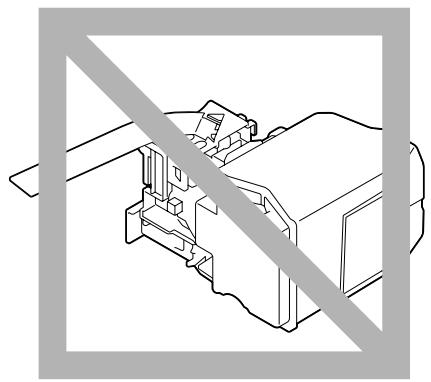
À l'abri de l'air marin et de vapeurs corrosives (d'aérosols par exemple).
Remplacement d'une cartouche de toner
Remarque :
Lors du remplacement d'une cartouche, veillez à ne pas répandre du toner. Si cela se produit, essuyez-le aussitôt avec un chiffon doux et sec.
Si MACHINE SETTING (Param. Machine)/TONER LOW (Toner Bas) dans le menu UTILITY (Utilitaire) a la valeur STOP (Arrêt), le message TONER LOW X (Toner Bas x) («X» indiquant la couleur du toner) apparait quand une cartouche ne contient plus beaucoup de toner. Pour replacer cette cartouche, suivez les instructions ci-après.
- Dans l'écran des messages, vérifiez la couleur de la cartouche de toner à replacer.
- Ouvrez le capot avant de l'imprimante.
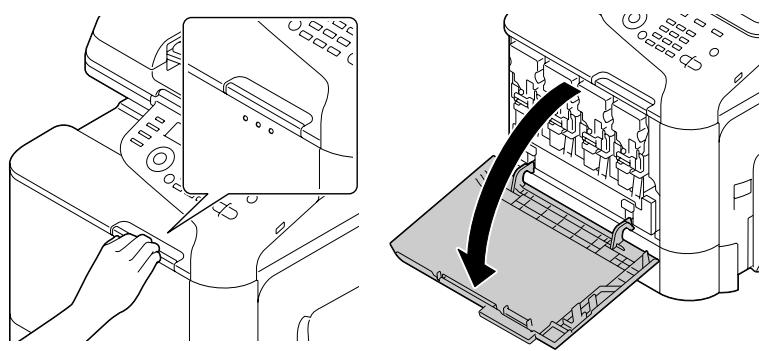
- Tirez le levier frontal de la cartouche de toner de la couleur indiquée vers la gauche.
La procédure de remplacement pour la cartouche de toner est la même pour toutes les couleurs de toner (jaune: Y, magenta: M, cyan: C et noir: K). Les instructions suivantes décrivent la procédure de remplacement de la cartouche de toner pour la couleur jaune (Y).
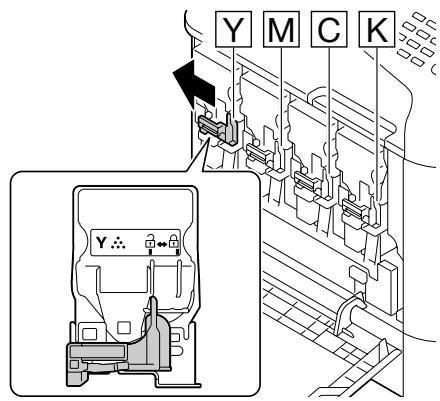
- Saisissez la cartouche de toner à remplacer par sa poignée et retirez-la de l'imprimante. Les instructions suivantes décrivent la procédure de remplacement de la cartouche de toner pour la couleur jaune (Y).
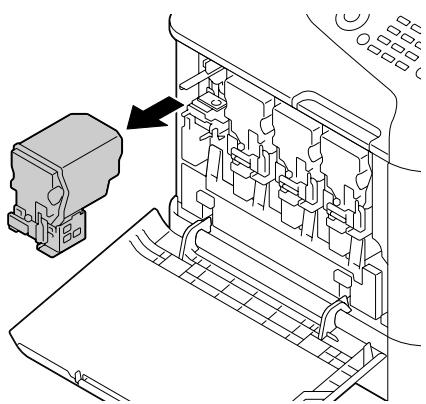
Remarque :
Mettez la cartouche de toner usagée au rebut conformément à la réglementation en vigueur. Elle ne doit pas être incinérée.
Pour plus d'informations, voir « À propos des cartouches de toner » à la page 182.
- Vérifiez la couleur de la nouvelle cartouche de toner à installer.
- Sortez la cartouche de son emballage.
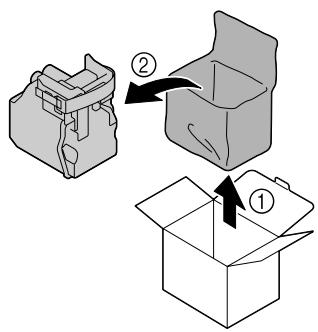
- Secouez la cartouche pour répartir le toner à l'intérieur.
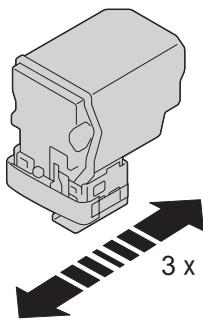
- Retirez le ruban de protection du côté droit de la cartouche de toner.
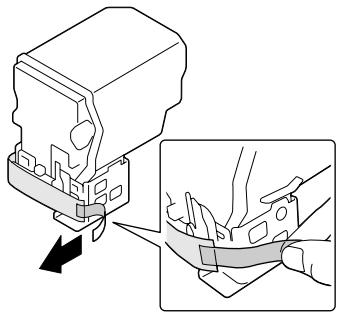
- Assurez-vous que la cartouche de toner est de la même couleur que celle du compartiment dans l'imprimante, puis introduisez-la dans l'imprimante.
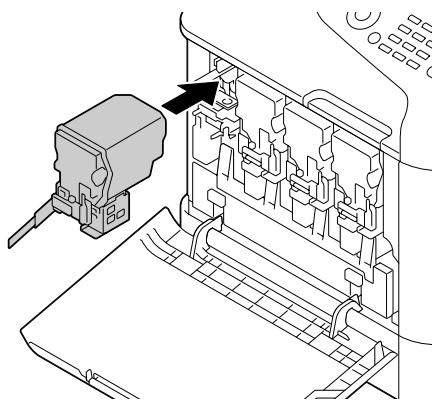
Remarque :
Insérez entièrement la cartouche de toner.
- Tirez le levier vers la droite pour le verrouiller.
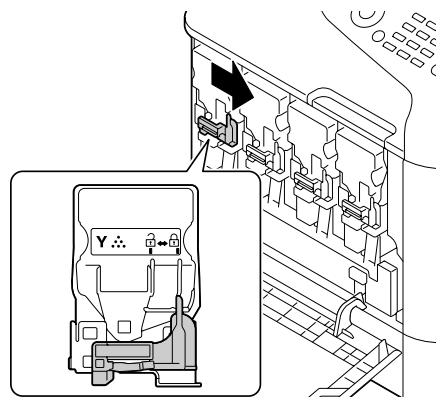
Remarque :
Si le levier frontal n'est pas replacé exactement dans sa position initiale, le capot avant de l'imprimante ne peut pas être fermé. Si vous avez du mal à faire fonctionner le levier, poussez dessus.
- Vérifiez que la cartouche de toner est bien installée, puis retirez son ruban de protection.
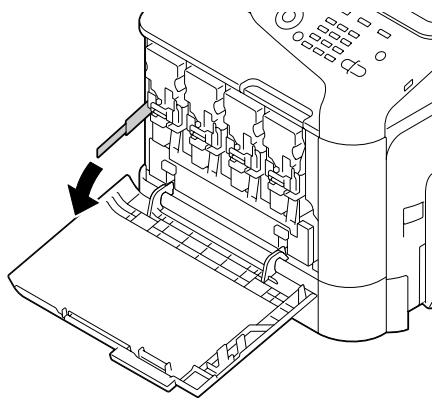
- Fermez le capot avant.
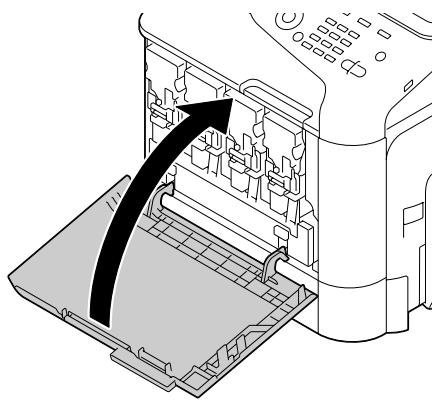
Remarque :
Pour fermer le capot avant, appuyez sur la zone du capot présentant de petites bosses.
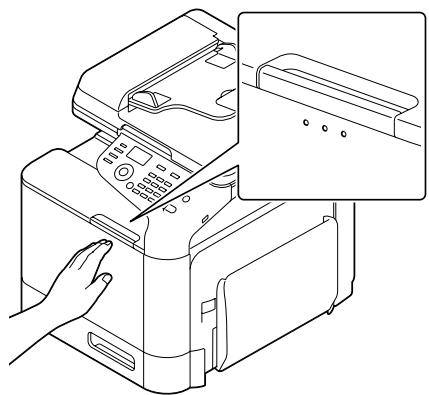
Remplacement d'un bloc photoconducteur
| Type | N° de référence |
| Bloc photoconducteur (jaune) | 1201 |
| Bloc photoconducteur (magenta) | 1202 |
| Bloc photoconducteur (cyan) | 1203 |
| Bloc photoconducteur (noir) | 1204 |
Remarque :
Ne touchez pas la surface du tambour OPC. Cela risque de nuire à la qualité d'image.
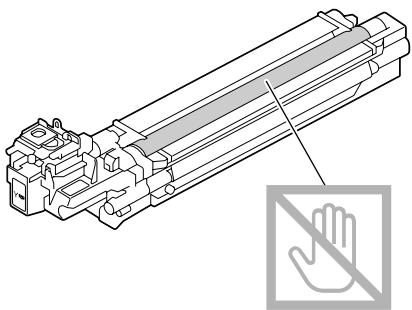
Il est conseillé de remplacer le bloc photoconducteur quand le message P/U Life (X) (Uie U-P X) (« X » indiquant la couleur du bloc photoconducteur) s'affiche. 1. Dans l'écran des messages, vérifiez la couleur du bloc photoconducteur à remplacer. 2. Ouvrez le capot avant de l'imprimante.
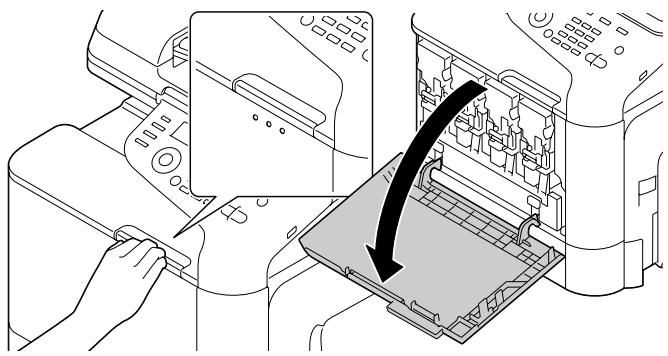
- Tirez le levier frontal de la cartouche de toner de la couleur indiquée vers la gauche.
La procédure de remplacement pour le bloc photoconducteur est la même pour toutes les couleurs de toner (jaune : Y, magenta : M, cyan : C et noir : K). Les instructions suivantes décrivent la procédure de remplacement de la cartouche de toner noir (K).
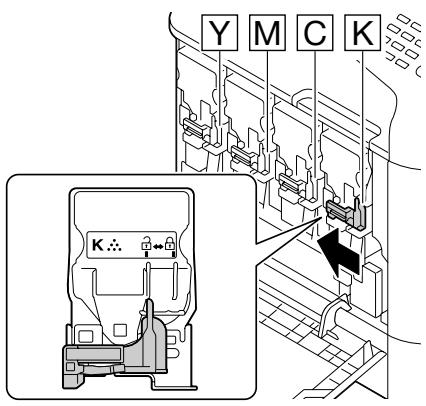
- Saisissez la cartouche de toner à retirer par sa poignée et retirez-la de l'imprimante.
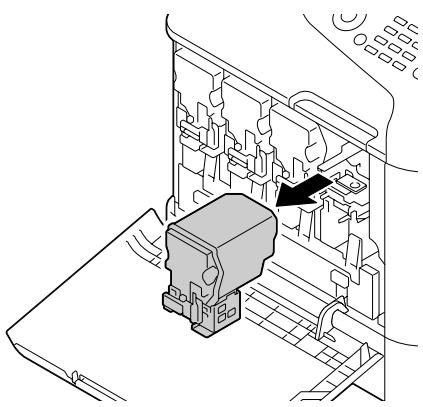
Remarque :
Du toner peut se répandre si vous inclinez la cartouche de toner que vous venez de retirer.
- Soulevez le réceptacle de toner usagé pour le déverrouiller.
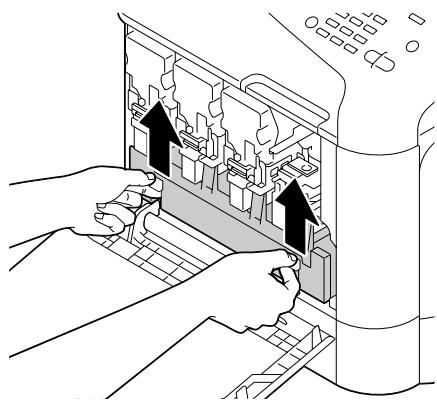
- Saisissez le réceptacle de toner usagé par ses poignées gauche et droite, puis sortez-le doucement de l'imprimante.
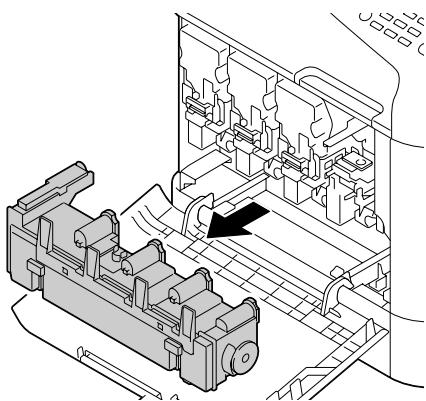
Remarque :
Du toner usagé peut se répandre si vous inclinez le réceptacle de toner usagé.
- Appuyez sur l'endroit marqué « Push » sur le bloc photoconducteur à remplacer, puis faites-le glisser complètement hors de l'imprimante.
Les instructions suivantes décrivent la procédure de remplacement du bloc photoconducteur (noir).
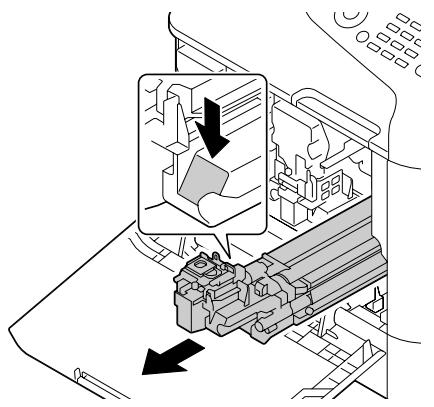
Remarque :
Mettez le bloc photoconducteur usagé au rebut conformément à la réglementation en vigueur. Il ne doit pas être incinéré.
- Vérifiez la couleur du nouveau bloc photoconducteur à installer.
Remarque :
Pour éviter que du toner ne se répande, laissez le bloc photoconducteur dans son emballage jusqu'à l'étape 7.
- Sortez le bloc photoconducteur de son emballage.
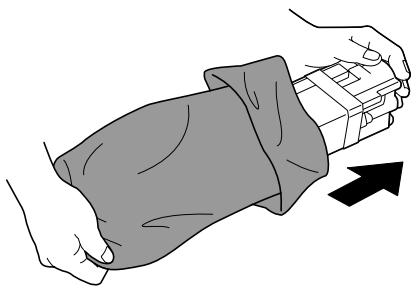
- Tenez le bloc photoconducteur à deux mains, puis secouez-le deux fois de suite comme indiqué sur l'illustration.
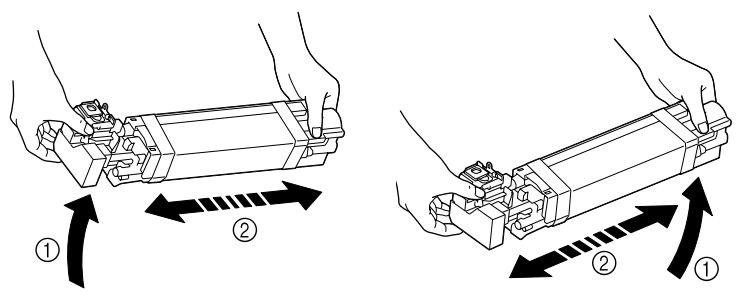
Remarque :
Ne saisissez pas la partie inférieure de l'emballage, car cela risquerait d'abîmer le bloc photoconducteur et de nuire à la qualité d'impression.
- Retirez le couvercle protecteur du bloc photoconducteur.
Retirez tous les adhésifs d'emballage du bloc photoconducteur.
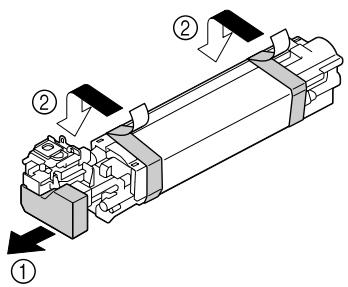
- Retirez le papier du bloc photoconducteur.
Retirez le couvercle protecteur du bloc photoconducteur.
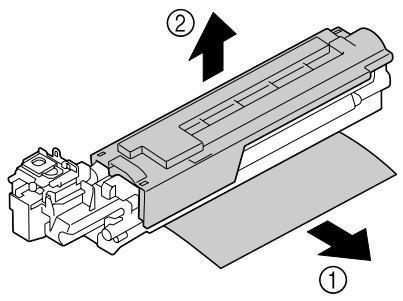
- Assurez-vous que le nouveau bloc photoconducteur à installer est de la même couleur que celui du compartiment dans l'imprimante, puis introduisez-le dans l'imprimante jusqu'à ce qu'il s'enclenche.
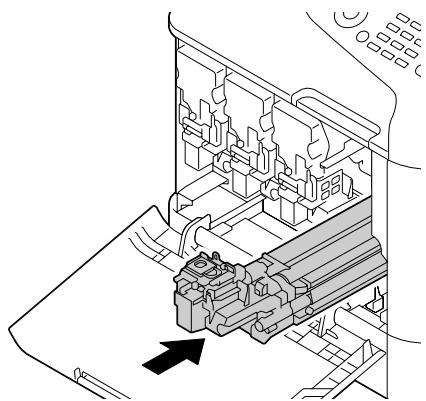
- Appuyez sur le réceptacle de toner usagé jusqu'à ce qu'il s'enclenche en position.
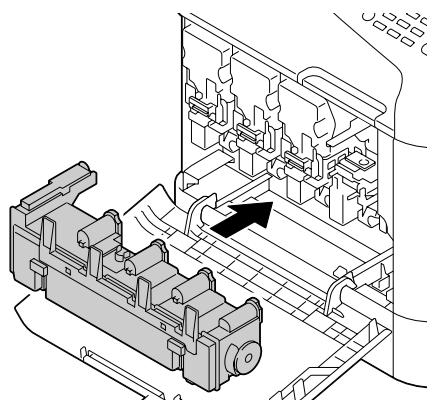
- Assurez-vous que la cartouche de toner est de la même couleur que celle du compartiment dans l'imprimante, puis introduisez-la dans l'imprimante.
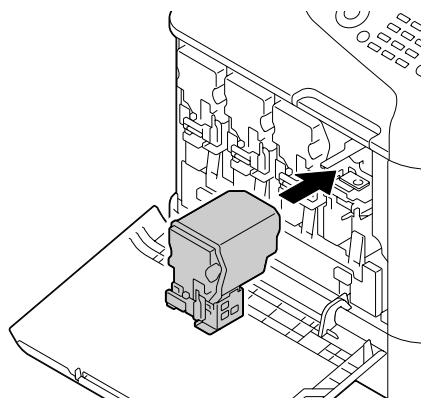
Remarque :
Insérez entièrement la cartouche de toner.
- Tirez le levier vers la droite pour le verrouiller.
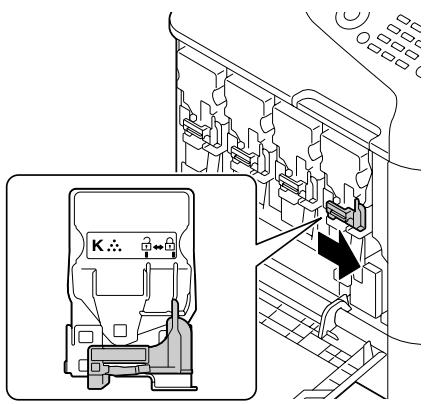
Remarque :
Si le levier frontal n'est pas replacé exactement dans sa position initiale, le capot avant de l'imprimante ne peut pas être fermé. Si vous avez du mal à faire fonctionner le levier, poussez dessus.
- Fermez le capot avant.
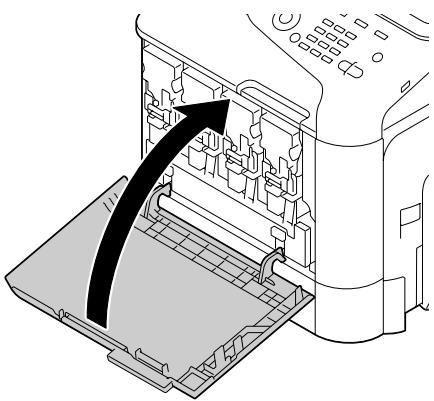
Remarque :
Pour fermer le capot avant, appuyez sur la zone du capot présentant de petites bosses.
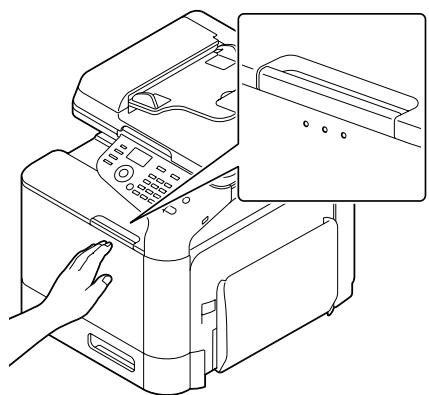
Remplacement du réceptacle de toner usagé (0595)
Quand le réceptacle de toner usagé est plein, le message WASTE TONER FULL (Toner usé plein) / REPLACE BOTTLE (REMPLACER KIT) apparaît dans l'écran des messages. L'imprimante s'arrête et ne redémarre pas tant que le réceptacle de toner usagé n'est pas remplacé.
- Ouvrez le capot avant de l'imprimante.
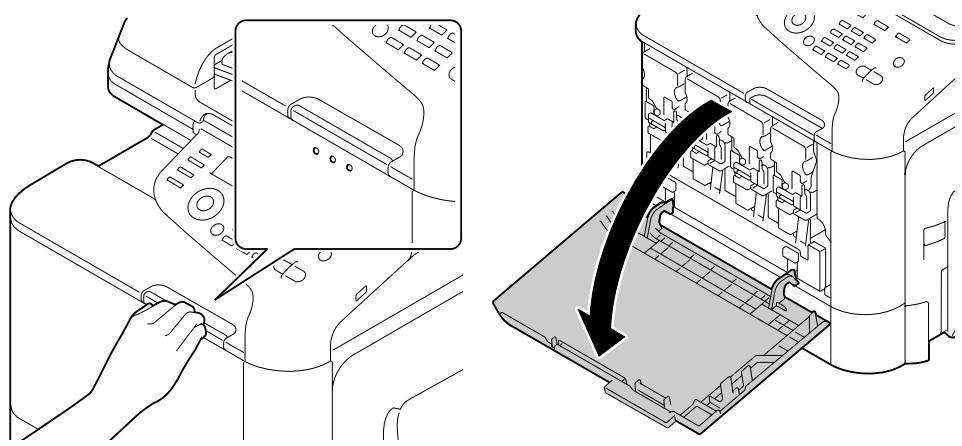
- Soulevez le réceptacle de toner usagé pour le déverrouiller.
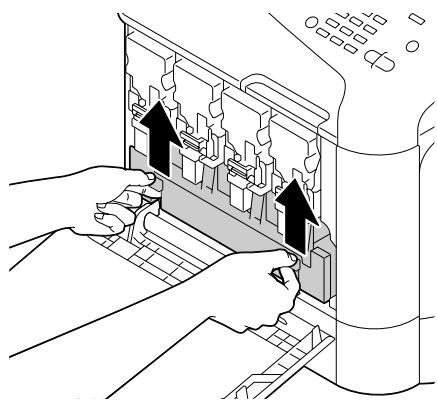
- Saisissez le réceptacle de toner usagé par ses poignées gauche et droite, puis sortez-le doucement de l'imprimante.
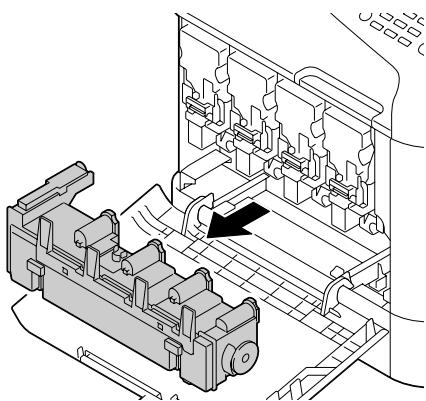
Remarque :
Du toner usagé peut se répandre si vous inclinez le réceptacle de toner usagé.
- Sortez le nouveau réceptacle de toner usagé de son emballage. Mettez le réceptacle de toner usagé dans le sachet plastique fourni et placez-le dans la boîte d'emballage.
Remarque :
Mettez le réceptacle de toner usagé au rebut conformément à la réglementation en vigueur. Il ne doit pas être incinéré.
- Appuyez sur le réceptacle de toner usagé jusqu'à ce qu'il s'enclenche en position.
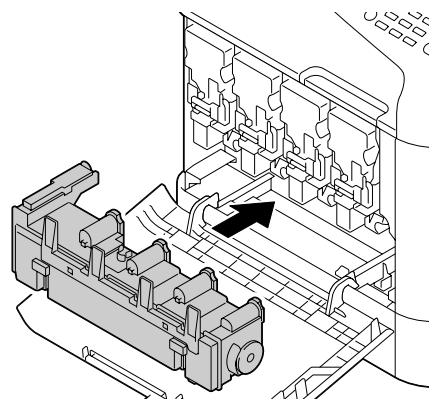
- Fermez le capot avant.
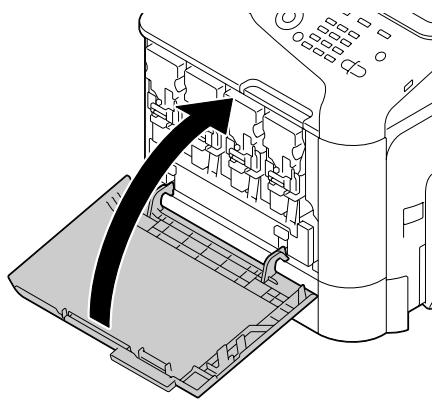
Remarque :
Pour fermer le capot avant, appuyez sur la zone du capot présentant de petites bosses.
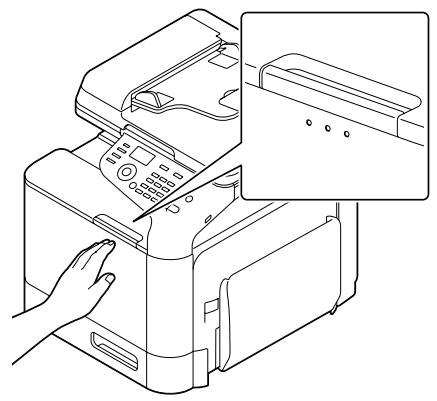
Si le réceptacle de toner usagé n'est pas complètement introduit, le capot avant ne peut pas être fermé.
Remplacement de l'unité de fixation (3041/3042)
Quand l'unité de fixation arrive en fin de vie et doit être remplacée, le message « Fuser Unit Life » (Vie U-Fixation) s'affiche. L'impression peut continuer au début de ce message, mais étant donné que la qualité d'impression est amoindrie, il est préférable de remplacer l'unité de fixation aussitôt.
- Éteignez l'imprimante et débranchez le cordon d'alimentation et les câbles d'interface.
Remarque :
Certaines pièces à l'intérieur de la machine atteignent des températures très élevées pouvant provoquer des brûlures. Après avoir éteint la machine, attendez environ 40 minutes après l'arrêt de la machine, puis vérifiez que la section de l'unité de fixation est à température ambiante avant de procéder au remplacement de l'unité de fixation.
- Soulevez le levier, puis ouvrez le capot droit.
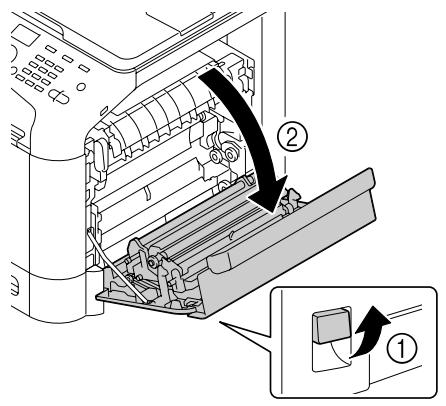
Remarque :
Avant d'ouvrir le capot croit, repliez le Bac 1.
- En maintenant en place la partie signalée par l'autocollant vert (*) , ouvrez le capot de l'unité de fixation.
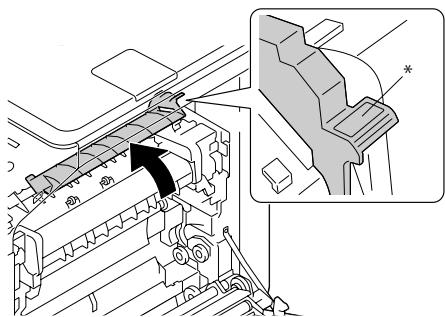
- Abaissez les deux leviers bleus.
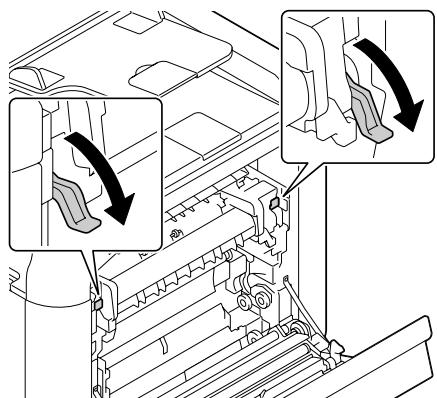
- Retirez l'unité de fixation.
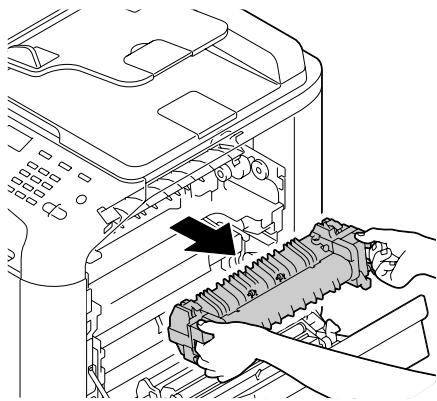
- Préparez une nouvelle unité de fixation.
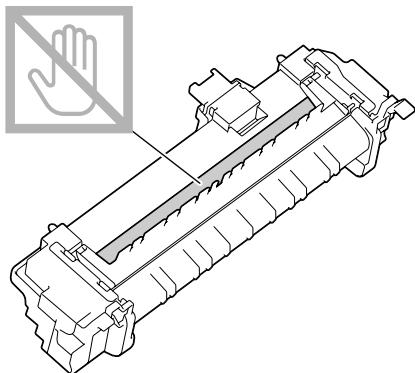
Remarque :
Veillez à ne pas toucher la surface du rouleau de fixation.
- Soulevez les deux leviers.
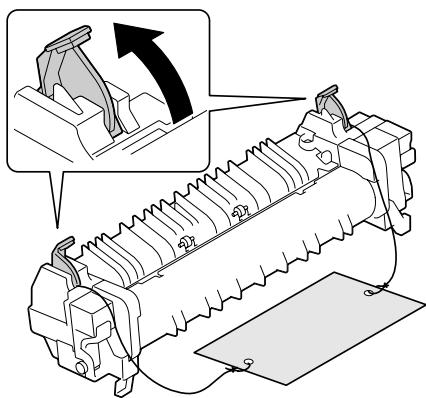
- Retirez l'emballage.
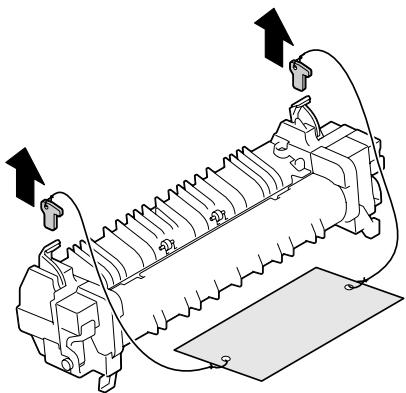
- Abaissez les deux leviers.
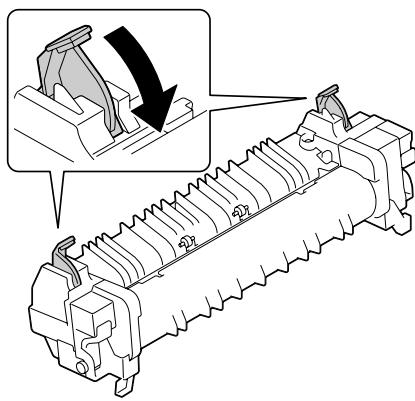
- Abaissez les deux leviers d'une nouvelle unité de fixation.
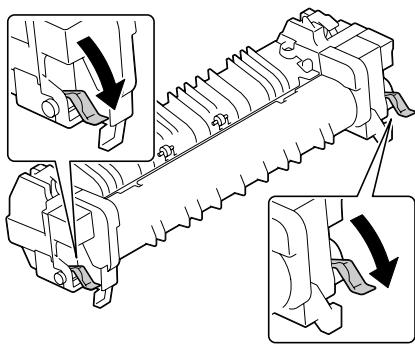
- Placez l'unité de fixation sur le plateau métallique, puis insérez-la dans l'imprimante jusqu'à toucher la partie arrière.
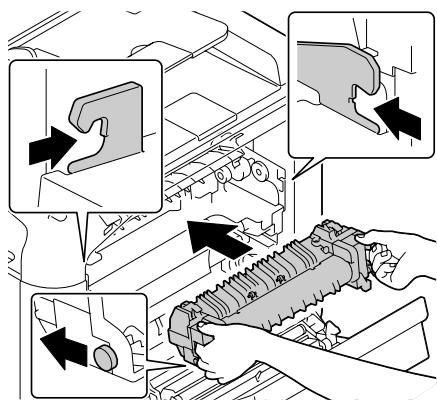
- Soulevez les deux leviers.
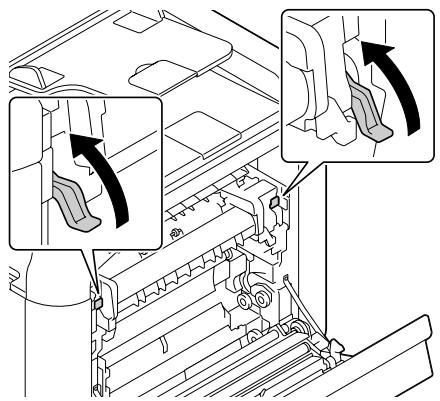
- Fermez le capot de l'unité de fixation.
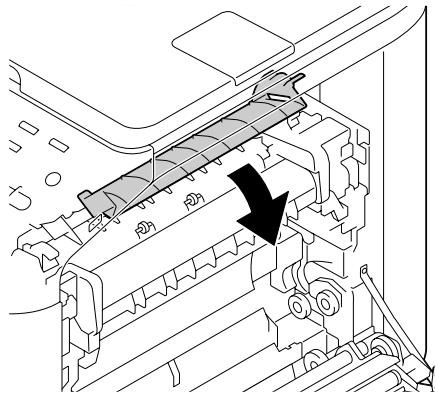
- Fermez le capot droit.
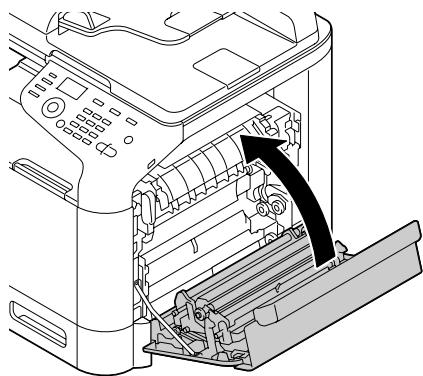
Remarque :
Si vous ne pouvez pas fermer le capot, vérifiez que l'unité de fixation est complètement insérée.
- Rebranchez le cordon d'alimentation et allumez l'imprimante.
- Réinitialisez le compteur à l'aide des options ADMIN. MANAGEMENT (Gestion admin.) / SUPPLIES REPLACE (Remplacer Consom.) / FUSER UNIT (Unité Fixation) dans le menu UTILITY (Utilitaire).
Chapitre 9
Entretien
Entretien de la machine

Attention :
Lisez attentivement toutes les étiquettes de sécurité (avertissements et consignes) en vous assurant de suivre toutes leurs instructions. Ces étiquettes se trouvent au dos des capots et à l'intérieur de la machine.
Prenez soin de la machine pour préserver sa durée de vie. Tout dégât causé par négligence n'est pas couvert par la garantie. Nettoyez l'intérieur et l'extérieur de la machine régulièrement pour éliminer poussières et résidus de papier qui amoindrissent ses performances et la qualité d'impression. Gardez les consignes suivantes à l'esprit.

Avertissement :
Avant tout, éteignez la machine, débranchez le cordon d'alimentation et le câble d'interface. Veillez à ne pas répandre de l'eau ou du détergent dans la machine, au risque de provoquer des dégâts ou de vous électrocuter.

Attention :
L'unité de fixation est brûlante. Si vous ouvrez le capot droit de la machine, elle met environ 40 minutes pour refroidir.
En nettoyant l'intérieur de la machine ou en supprimant des bourrages, veillez à ne pas toucher l'unité de fixation ou d'autres pièces brûlantes. Ne posez aucun objet sur la machine. Pour nettoyer la machine, utilisez un chiffon doux. Ne vaporisez jamais de produit détergent directement sur la machine, car il risque de s'infiltrer par les grilles d'aération et d'endommager les circuits internes. Pour le nettoyage, évitez d'utiliser des solutions abrasives ou corrosives ou contenant des solvants (alcool ou benzène). - Commencez toujours par appliquer le produit de nettoyage (détergent doux) sur une petite surface de la machine pour en vérifier le résultat. N'utilisez jamais de tampons abrasifs ou rugueux (paille de fer ou matière plastique).
Fermez toujours les capots de la machine doucement. N'exposez jamais la machine à des vibrations excessives. Ne couvrez pas la machine immédiatement après l'avoir utilisée. Éteignez-la et attendez qu'elle refroidisse. Ne laissez pas les capots de la machine trop longtemps ouverts sous des éclairages directs pouvant endommager les blocs photoconducteurs. N'ouvrez pas les capots de la machine pendant qu'elle fonctionne. Ne tapotez pas les bords de vos paquets de feuilles sur la machine. La machine ne doit jamais être démontée ou lubrifiée. Ne basculez pas la machine. Ne touchez pas aux plots électriques, engrenages ou dispositifs laser, au risque d'endommager la machine et d'affaiblir la qualité d'impression. Ne laissez pas les imprimés s'accumuler trop haut dans le bac de sortie, car ils peuvent provoquer des bourrages et se recourber excessivement. Pour déplacer la machine, deux personnes sont nécessaires. Maintenez la machine à l'horizontale pour éviter de renverser du toner. Pour soulever la machine, repliez le Bac 1, puis soulevez la machine comme indiqué dans l'illustration.
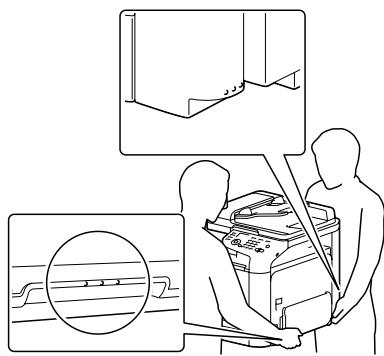
Si le chargeur papier de 500 feuilles en option est installé, retirez-le de la machine et déplacez chaque module séparément. Ne saisissez pas la poignée du Bac 3 ou le capot latéral droit au risque d'endommager le chargeur papier de 500 feuilles. Sur la peau, le toner se nettoie à l'eau froide et avec un savon doux.

Attention :
Si vous recevez du toner dans les yeux, rincez-vous immédiatement à l'eau froide et consultez un docteur.
Avant de rebrancher la machine, assurez-vous de bien remonter toutes les pièces retirées pour le nettoyage.
Nettoyage de la machine

Attention :
Avant de procéder au nettoyage, éteignez la machine et débranchez le cordon d'alimentation.
Extérieur
Panneau de commande
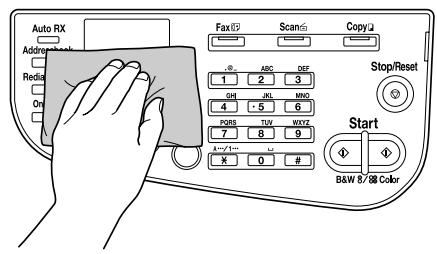
Grille d'aération
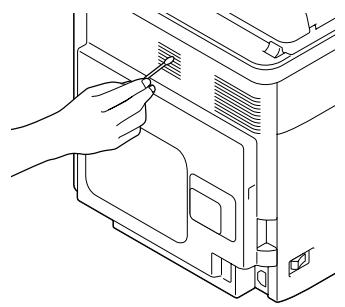
Extérieur
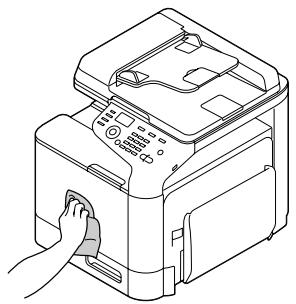
Vitre d'exposition (a) Vitre d'exposition (b)
Tapis du couvercle de la vitre d'exposition
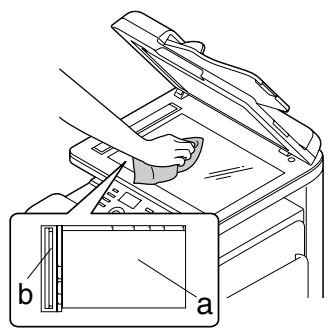
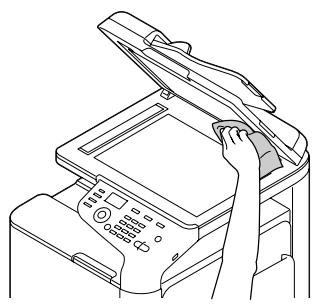
Rouleaux d'entraînement papier
Une accumulation de poussières de papier et autres débris sur les rouleaux d'entraînement papier peut être à l'origine d'incidents papier.
Nettoyage des rouleaux d'entraînement papier (alimentation manuelle)
- Ouvrez le Bac 1.
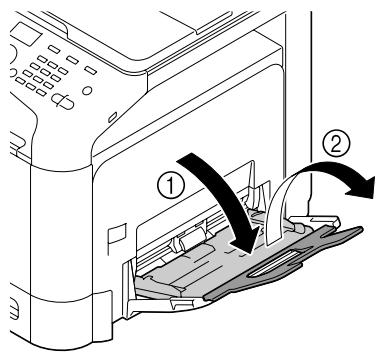
- Appuyez au centre du volet de compression des feuilles jusqu'à ce que les onglets de verrouillage (blancs) à gauche et à droite s'enclenchent.
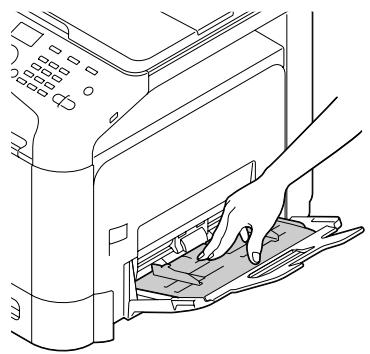
- Nettoyez les rouleaux d'entraînement papier en les essuyant avec un chiffon doux et sec.
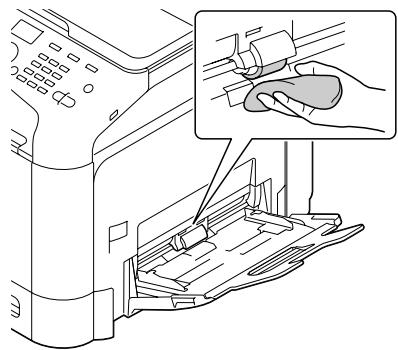
- Fermez le bac.
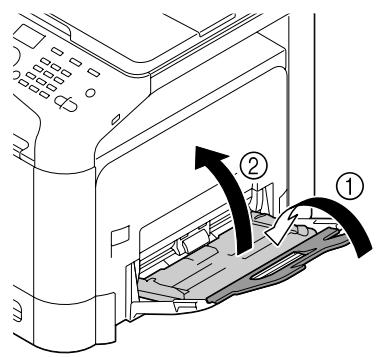
Nettoyage des rouleaux d'entraînement papier (Bac 2/3)
- Tirez le bac.
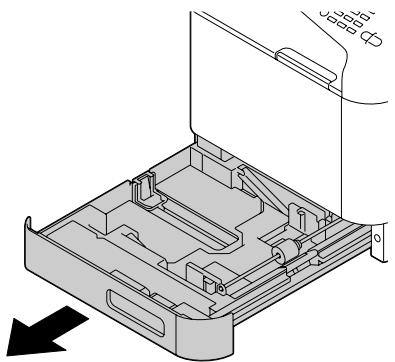
- Nettoyez les rouleaux d'entraînement papier en les essuyant avec un chiffon doux et sec.
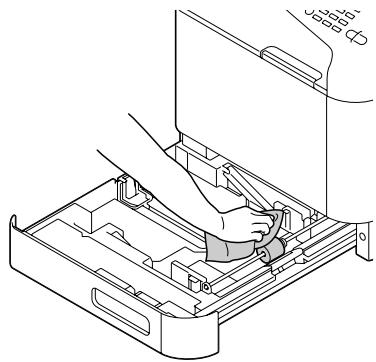
- Fermez le bac.
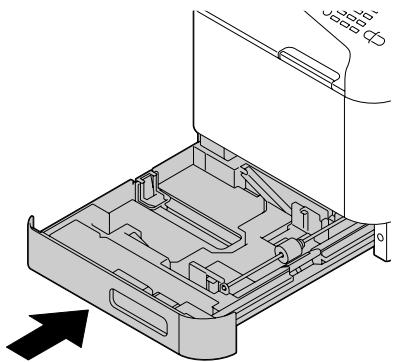
Nettoyage des rouleaux de transfert papier (Bac 3)
- Ouvrez le capot latéral droit du Bac 3.
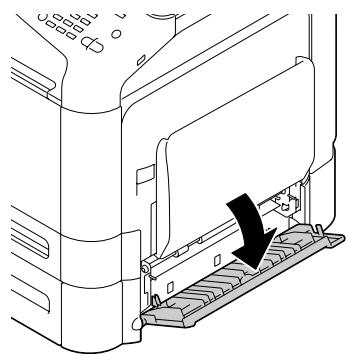
Remarque :
Avant d'ouvrir le capot latéral droit du Bac 3, repliez le Bac 1.
- Nettoyez les rouleaux de transfert papier en les essuyant avec un chiffon doux et sec.
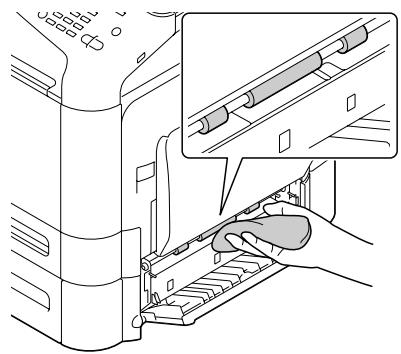
- Fermez le capot latéral droit du Bac 3.
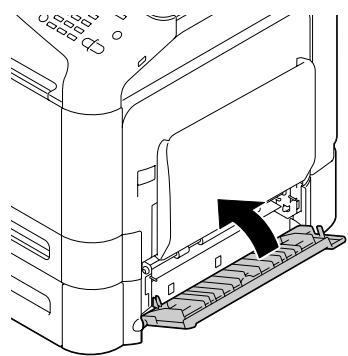
Nettoyage des rouleaux d'entraînement papier du chargeur ADF
- Ouvrez le capot du chargeur ADF.
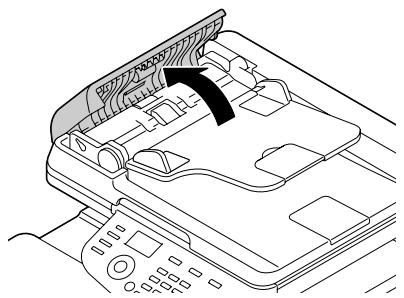
- Nettoyez les rouleaux d'entraînement papier en les essuyant avec un chiffon doux et sec.
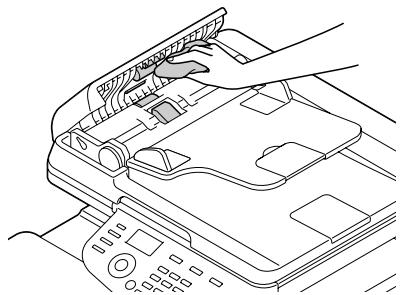
- Fermez le capot du chargeur ADF.
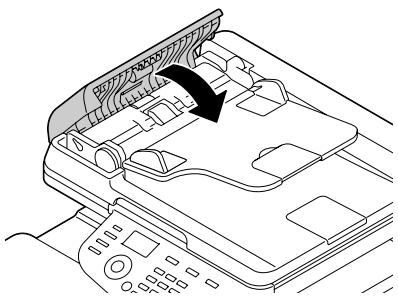
Nettoyage des lentilles laser
Cette machine est équipée de quatre lentilles laser. Nettoyez chacune de ces lentilles comme indiqué ci-après. La barrette de nettoyage des lentilles laser doit se trouver à l'intérieur du bac 2.
- Tirez le bac 2.
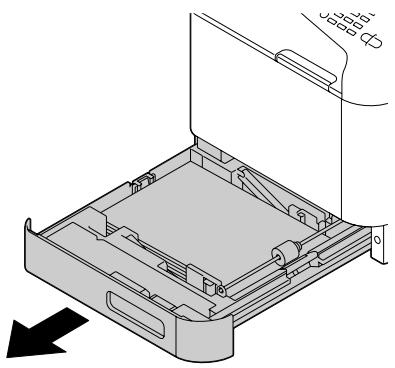
- Retirez le capot.

Remarque :
Le capot étant utilisé plus tard, ne le replacez pas dans sa position initiale.
- Retirez la barrette de nettoyage du bac 2.
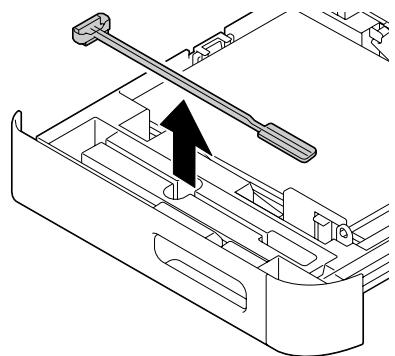
- Fermez le bac 2.
- Ouvrez le capot avant de la machine.
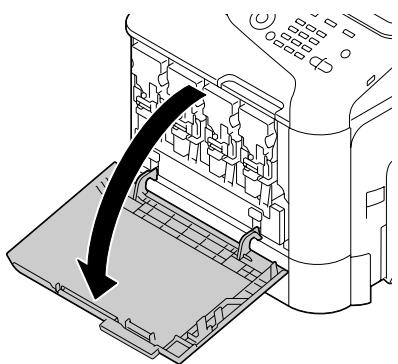
- Retirez le réceptacle de toner usagé, la cartouche de toner et le bloc photoconducteur pour la couleur de la lentille laser à nettoyer.
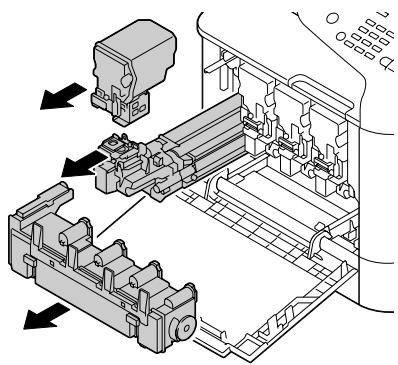
Remarque :
Pour plus d'informations sur le retrait de la cartouche de toner, du bloc photoconducteur ou du réceptacle de toner usagé, voir « Remplacement d'une cartouche de toner » à la page 184 ou « Remplacement d'un bloc photoconducteur » à la page 189. Du toner peut se répandre si vous inclinez la cartouche de toner que vous venez de retirer. Du toner usagé peut se répandre si vous inclinez le réceptacle de toner usagé.
- Fixez le capot retiré à l'étape 2 au bloc photoconducteur.
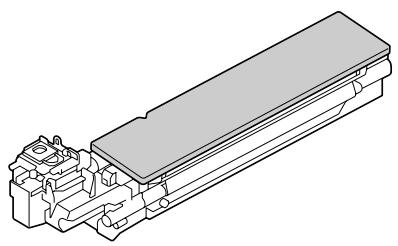
- Introduisez la barrette de nettoyage des lentilles laser dans l'ouverture du bloc photoconducteur jusqu'à toucher la partie arrêt, puis déplacez-la d'avant en arrière 2 à 3 fois de suite.
- Lentille laser (vitre noire)
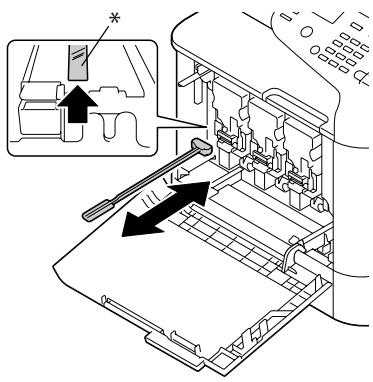
Remarque :
Vérifiez que le côté de l'éponge est orienté vers le bas.
- Réinstallez la cartouche de toner, le bloc photoconducteur et le réceptacle de toner usagé.
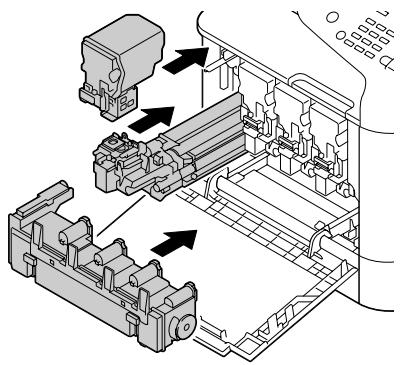
Remarque :
Pour plus d'informations sur l'installation de la cartouche de toner, du bloc photoconducteur ou du réceptacle de toner usagé, voir « Remplacement d'une cartouche de toner » à la page 184 ou « Remplacement d'un bloc photoconducteur » à la page 189.
- Fermez le capot avant.
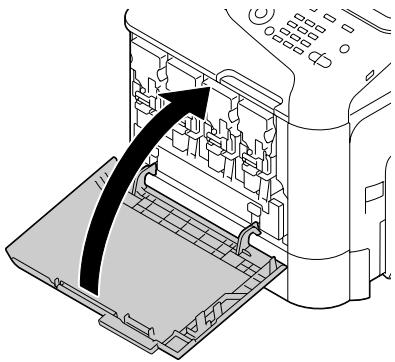
Remarque :
Pour fermer le capot avant, appuyez sur la zone du capot présentant de petites bosses.
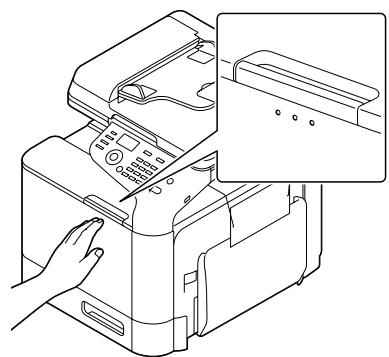
- Tirez le bac 2.
- Replacez la barrette de nettoyage des lentilles laser sur son support à l'intérieur du bac 2.
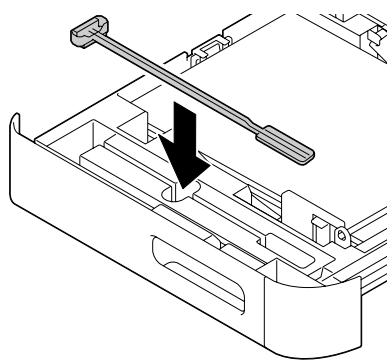
- Fermez le capot.
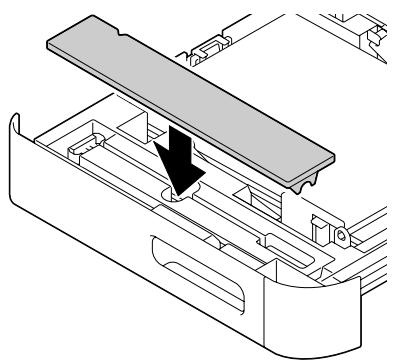
- Fermez le bac 2.
- Nettoyez la zone entre chaque lentille laser de la même manière.
Remarque :
La barrette de nettoyage des lentilles laser est fournie avec la machine.
Rangez cet outil en lieu sûr afin de ne pas l'égarer.
Chapitre 10
Résolution de problèmes
Impression d'une page de configuration
- Dans l'écran principal, appuyez sur la touche ▲ ou ▼ pour sélectionner l'option REPORT/STATUS (Rapport/État), puis appuyez sur la touche Select.
- Appuyez sur la touche ▲ ou ▼ pour sélectionner REPORT (Rapport), puis sur la touche Select.
- Appuyez sur la touche ▲ ou ▼ pour sélectionner CONFIGURATION PAGE (Page Configuration), puis sur la touche Select.
- Appuyez sur la touche Start (B&W) (Départ (N&B)) ou sur la touche Start (Color) (Départ (Couleur)).
Prévention des bourrages papier
| Veillez à ce que... |
| Le support répond aux spécifications de la machine. |
| Le support repose bien à plat dans le bac, notamment le bord avant. |
| La machine est installée sur une surface plane et dure. |
| Le support est stocké dans un endroit sec à l'abri de toute humidité. |
| Vous ajustez toujours les guides papier après avoir chargé le support dans le Bac 1 (un guide mal ajusté peut être à l'origine d'une mauvaise qualité d'impression, de bourrages, voire de dégât matériel). |
| Vous chargez le papier dans le bac avec la face imprimable orientée vers le haut (le côte imprimable des feuilles est en général indiqué sur l'emballage du papier). |
| Evitez... |
| D'utiliser un support plié, froissé ou trop recourbé. |
| De laisser des doubles feuilles s'alimenter dans l'imprimante (retirez le papier et aéréz les feuilles pour supprimer touteadhérence). |
| De charger différents types, formats, grammages de support à la fois dans le même bac. |
| De surcharger les bacs d'alimentation papier. |
| De laisser les imprémés s'accumuler dans le bac de sortie (cebacqueur contenir 150 feuilles de papier standard ou 10 feuilles de papier spécial — un bourage peut survenir si le remplissage du bac dépasse cette capacité). |
Suppression des bourrages papier
Pour éviter tout dégât, retirez toujours les feuilles à l'origine du bourrage doucement, sans les déchirer. Tout morceau de papier restant dans la machine, quelle que soit sa taille, peut obstruer le chemin papier et provoquer d'autres bourrages. Ne rechargez jamais des feuilles que vous avez retirées d'un bourrage.
Remarque :
Avant son passage dans l'unité de fixation, l'image n'est pas « fixée » sur le support. En retirant les feuilles d'un bourrage, veillez donc à ne pas toucher la face imprimée, car vous risquez de vous salir les mains avec du toner. Veillez aussi à ne pas répandre du toner dans la machine.
Attention : le toner
Le toner non fixé peut salir vos mains, vos vêtements ou tout ce qu'il touche.
Si vous salissez accidentellement vos vêtements, il suffit d'épousseter légèrement la poudre, et de nettoyer toute trace résiduelle à l'aide d'eau froide, et non d'eau chaude. Sur la peau, le toner se nettoie à l'eau froide et avec un savon doux.
Si vous recevez du toner dans les yeux, rincez-vous immédiatement à l'eau froide et consultez un docteur.
Après avoir supprimé un bourrage, si le message de bourrage reste affiché sur l'écran du panneau de commande, ouvrez et refermez les capots du moteur. Normalement, cela efface le message.
Messages de bourrage et procédures correctives
| Messages de bourrage | Page de référence |
| PAPER MISFEED (Erreur Àlim. Pa- pier) OPEN RIGHT DOOR (ouvr capot droit) | « Suppression d'un bourrage dans le Bac 2 » à la page 224 |
| PAPER MISFEED (Erreur Alim, Pa-pier)OPEN RIGHT DOOR (ouvrir capotdroit) | « Suppression d'un bourrage dans le Bac 3 » à la page 227 |
| FUSER JAM (serrage u fixation)OPEN RIGHT DOOR (ouvrir capotdroit) | « Suppression d'un bourage dans l'unité de fixation » à la page 233 |
| TRANSFER ROLLER JAM (serrage roul.transf)OPEN RIGHT DOOR (ouvrir capotdroit) | « Suppression d'un bourage dans le Bac 3 » à la page 227 |
| VERTICAL TRANS JAM (serrage transfvert.)OPEN RIGHT DOOR (ouvrir capotdroit) | « Suppression d'un bourage dans le Bac 2 » à la page 224 |
| DUPLEX LOWER JAM (serrage u ro-vofin.)OPEN RIGHT DOOR (ouvrir capotdroit) | « Suppression d'un bourage dans l'unité recto- verso » à la page 232 |
| DUPLEX UPPER JAM (serrage u ro-vosup.)OPEN RIGHT DOOR (ouvrir capotdroit) | « Suppression d'un bourage dans l'unité recto- verso » à la page 232 |
| MP TRAY JAM (serrage bac manuel)OPEN RIGHT DOOR (ouvrir capotdroit) | « Suppression d'un bourage dans le Bac 1 (alimentation manuelle) et au niveau du rouleau de transfert » à la page 222 |
| OUTPUT JAM (serrage en sortie)OPEN RIGHT DOOR (ouvrir capotdroit) | « Suppression d'un bourage dans l'unité de fixation » à la page 233 |
| ORIGINAL DOC. JAM (Bourrage Doc.Orisa.)OPEN DOC.FEED COVER (ouvrir CapotADF) | « Suppression d'un bourage dans le chargeur ADF » à la page 230 |
Suppression d'un bourrage dans le Bac 1 (alimentation manuelle) et au niveau du rouleau de transfert
- Soulevez le levier, puis ouvrez le capot droit.
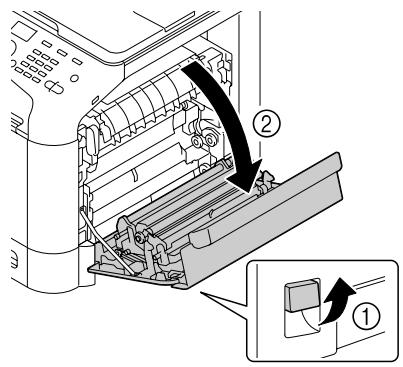
Remarque :
Avant d'ouvrir le capot droit, repliez le Bac 1.
- Retirez doucement la feuille coincée.
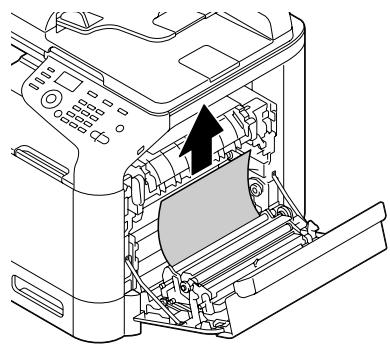

Attention :
La zone autour de l'unité de fixation peut atteindre une température très élevée. Si vous touchez d'autres pièces que les leviers indiqués, vous risquez de vous brûler. Si cela se produit, aspergez immédiatement votre brûlure d'eau froide et faites-vous prodiguer des soins médicaux.
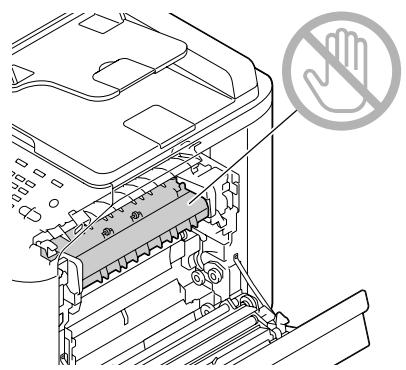
Remarque :
Tout contact avec la surface de la courroie de transfert ou le rouleau de transfert de l'image risque de nuire à la qualité d'impression.
Veillez donc à ne pas toucher ces composants.
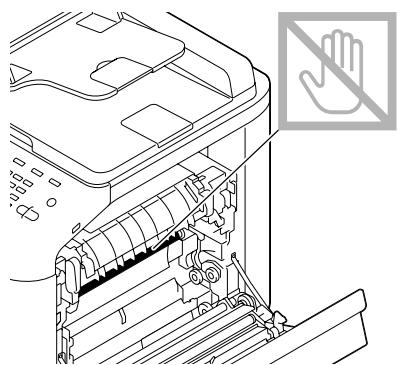
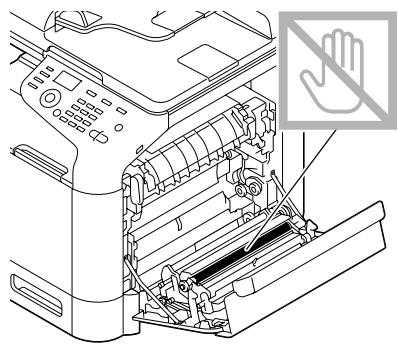
- Fermez le capot droit.
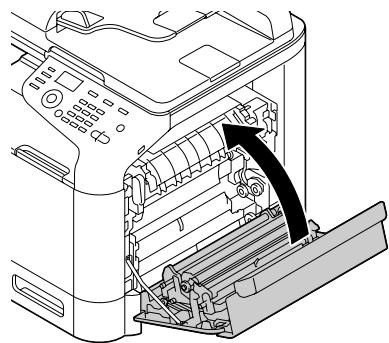
Suppression d'un bourrage dans le Bac 2
- Soulevez le levier, puis ouvrez le capot droit.
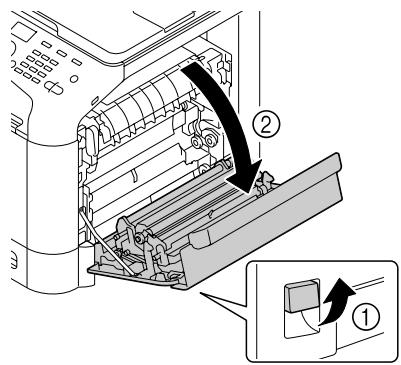
Remarque :
Avant d'ouvrir le capot droit, repliez le Bac 1.
- Retirez doucement la feuille coincée.
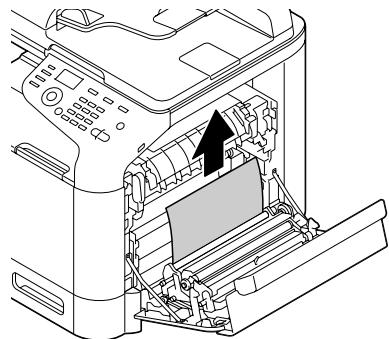

Attention :
La zone autour de l'unité de fixation peut atteindre une température très élevée. Si vous touchez d'autres pièces que les leviers indiqués, vous risquez de vous brûler. Si cela se produit, aspergez immédiatement votre brûlure d'eau froide et faites-vous prodiguer des soins médicaux.
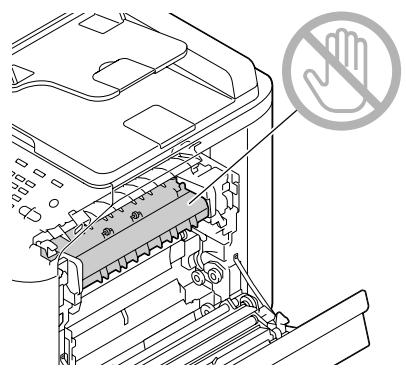
Remarque :
Tout contact avec la surface de la courroie de transfert ou le rouleau de transfert de l'image risque de nuire à la qualité d'impression.
Veillez donc à ne pas toucher ces composants.
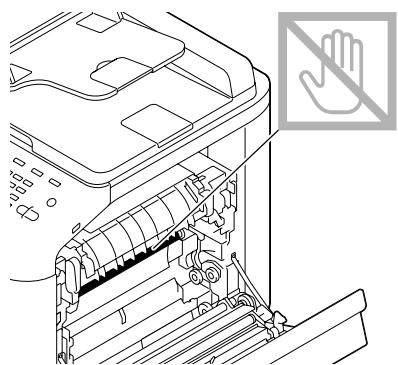
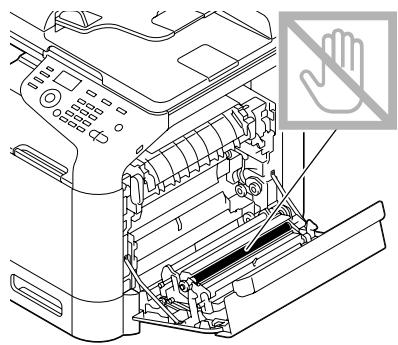
- Fermez le capot droit.
- Tirez le Bac 2, puis retirez tout le support chargé dans ce bac.
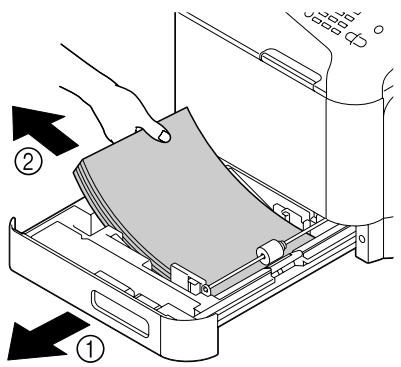
- Aérez le support que vous avez retiré et égalisez les bords du paquet.
- Chargez le support dans le Bac 2, face imprimable vers le haut.
Remarque :
Assurez-vous qu'il repose bien à plat. Ne chargez pas de feuilles au-delà de la limite indiquée.
Faites glisser les guides papier contre les bords du support.
- Fermez le Bac 2.
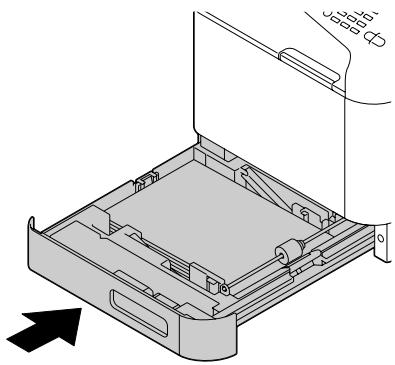
Suppression d'un bourrage dans le Bac 3
- Ouvrez le capot latéral droit du Bac 3.
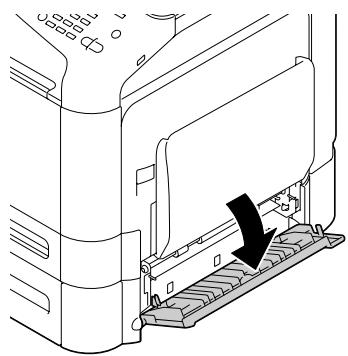
Remarque :
Avant d'ouvrir le capot latéral droit du Bac 3, repliez le Bac 1.
- Retirez doucement la feuille coincée.
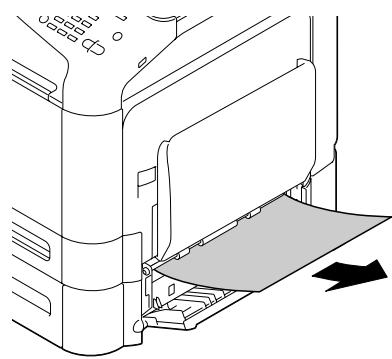
- Fermez le capot latéral droit du Bac 3.
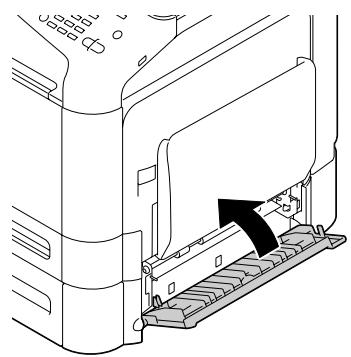
- Tirez le Bac 3, puis retirez tout le papier chargé dans ce bac.
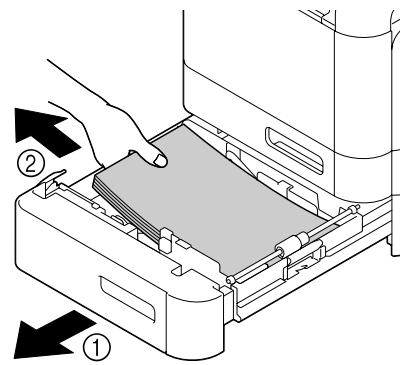
- Aérez le papier que vous avez retiré et égalisez les bords du paquet.
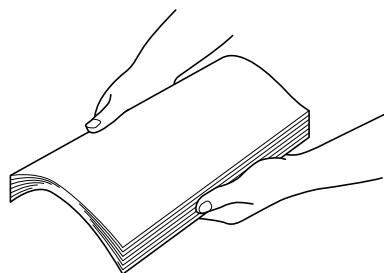
- Chargez le papier dans le Bac 3, face imprimable vers le haut.
Remarque :
Assurez-vous qu'il repose bien à plat. Ne chargez pas de feuilles au-delà de la limite. Faites glisser les guides papier contre les bords du papier.
- Fermez le Bac 3.
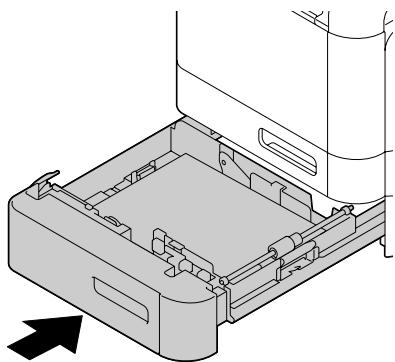
Suppression d'un bourrage dans le chargeur ADF
- Ouvrez le capot du chargeur ADF.
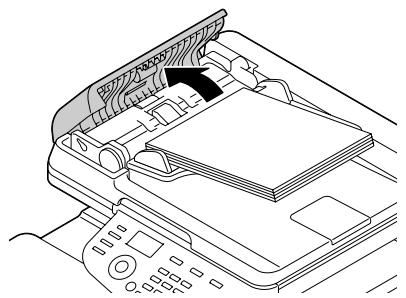
- Retirez le document chargé sur le plateau d'introduction du chargeur ADF.
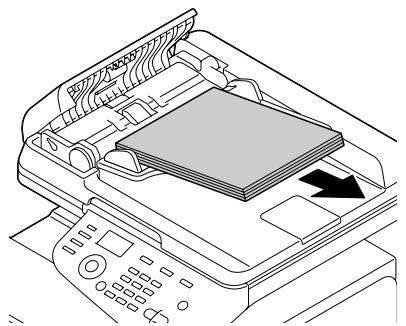
- Soulevez le couvercle de la vitre d'exposition.
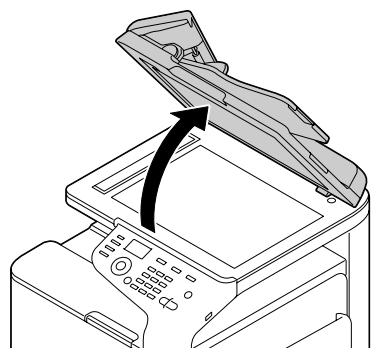
- Retirez toute feuille coincée.
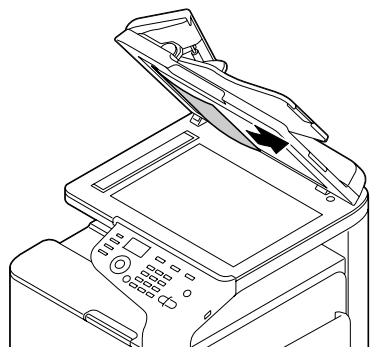
Remarque :
Si le bord de la première feuille blanche dans le chargeur ADF sort, insérez-la comme avant.
- Fermez le capot du chargeur ADF.
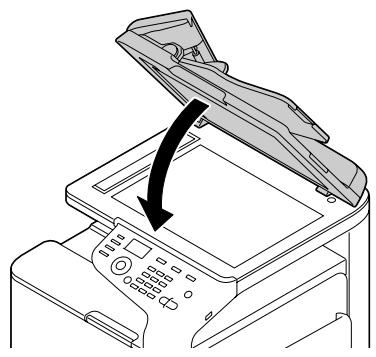
- Fermez le capot du chargeur ADF.
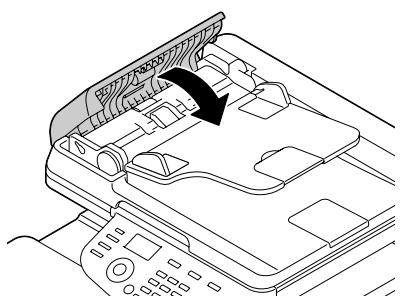
Suppression d'un bourrage dans l'unité recto-verso
- Soulevez le levier, puis ouvrez le capot droit.
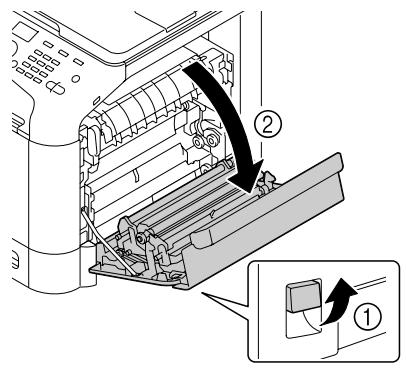
Remarque :
Avant d'ouvrir le capot droit, repliez le bac 1.
- Retirez doucement la feuille coincée.
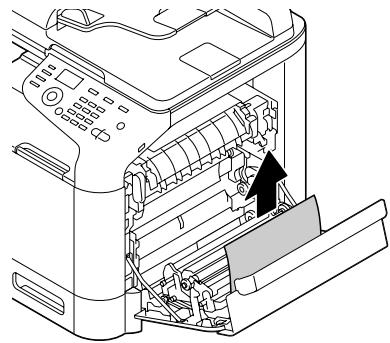
- Fermez le capot droit.
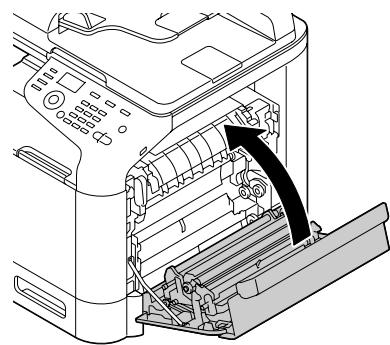
Suppression d'un bourrage dans l'unité de fixation
- Soulevez le levier, puis ouvrez le capot droit.
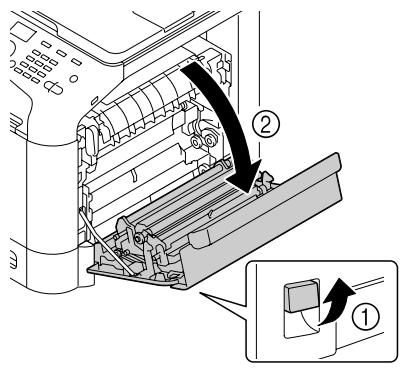
Remarque :
Avant d'ouvrir le capot droit, repliez le bac 1.
- Soulevez les deux leviers verts.
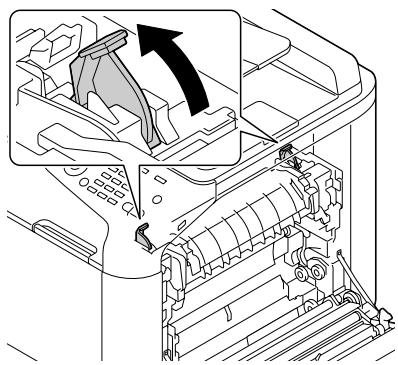
- En maintenant en place la partie signalée par l'autocollant vert (★), ouvrez le capot de l'unité de fixation.
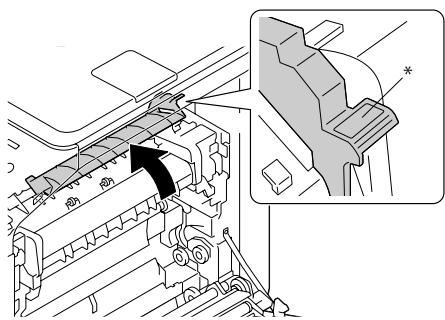
- Retirez doucement la feuille coincée.
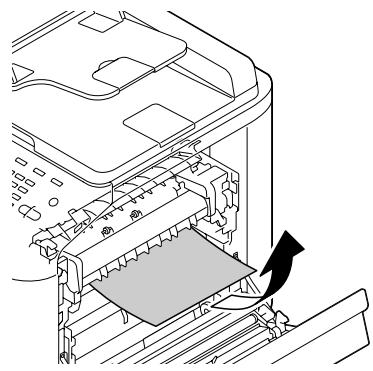
Remarque :
Si vous ne pouvez pas ôter la feuille coincée en la tirant par le bas de l'unité de fixation, retirez-la par le haut.
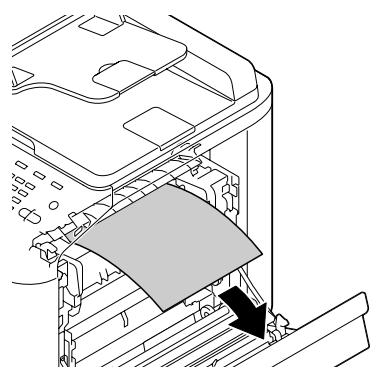
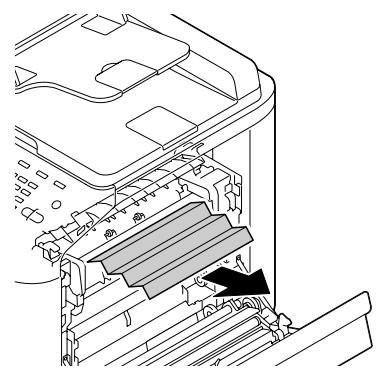

Attention :
La zone autour de l'unité de fixation peut atteindre une température très élevée. Si vous touchez d'autres pièces que les leviers indiqués, vous risquez de vous brûler. Si cela se produit, aspergez immédiatement votre brûlure d'eau froide et faites-vous prodiguer des soins médicaux.
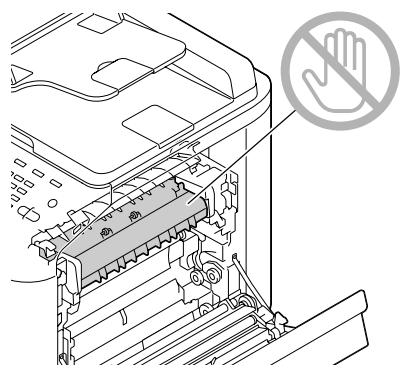
Remarque :
Tout contact avec la surface de la courroie de transfert ou le rouleau de transfert de l'image risque de nuire à la qualité d'impression.
Veillez donc à ne pas toucher ces composants.
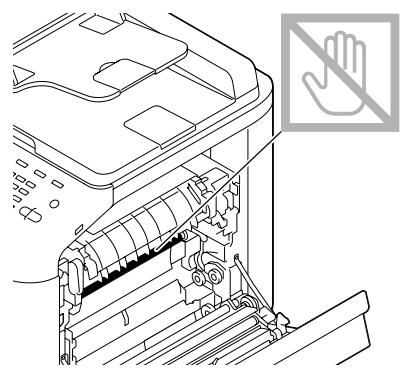
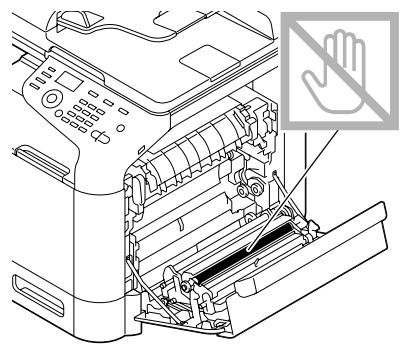
- Fermez le capot de l'unité de fixation.
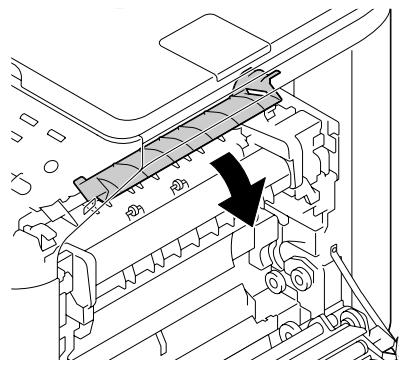
- Abaissez les deux leviers.
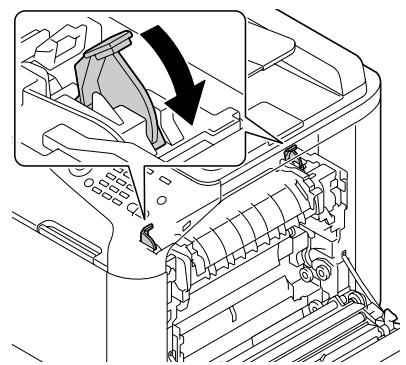
- Fermez le capot droit.
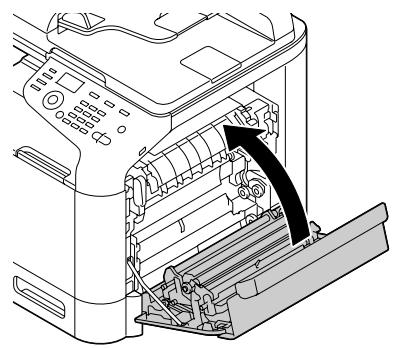
Résolution des problèmes de bourrage papier
Remarque :
Des bourrages fréquents dans une zone particulière signifient que cette zone nécessite d'être examinée, réparée ou nettoyée. Ils peuvent aussi se produire si vous utilisez un support non accepté ou un support original.
| Symptôme | Cause | Solution |
| Plusieurs feuilles pénétrent en même temps dans la machine. | Les bords avant des feuilles ne sont pas alignés. | Retirez les feuilles du bac, alignez leurs bords avant et re- placez-les dans le bac. |
| Le support utilisé est humide. | Remplacez le support charge dans le bac par un support sec. | |
| Le message de bourrage reste af-fiché. | Le capot avant doit être ouvert et refermé pour réinitialiser la machine. | Ouvrez puis reférerlezcapot avant. |
| Une ou plusieurs feuilles sont restées coincées dans la machine. | Vérifiez le chemin papier pour vous assurer d'avoir retiré toutes les feuilles coincées. | |
| Bourages dans l'unité recto-verso. | Le support utilisé n'est pas ac-cepté (format, épaisseur, type, etc.). | Utilisez des supports homologués Epson. Voir « Spécifications » à la page 98. |
| L'impression recto-verso sur papier standard, papier recyclé, papier spécial et papier épais est possible si le type de sup-port approprié est définis dans le pilote. Voir « Spécifications » à la page 98. | ||
| Assurez-vous que le bac ne contient pas différents types de support. | ||
| Les enveloppés, les étiquettes, le papier en-tête, les cartes postales, le papier brillant ou le papier recto seul ne peuvent pas'être imprimés en recto-verse. | ||
| Des feuilles peuvent être restées coincées. | Vérifiez le chemin papier dans l'unité recto-verse pour vous assurer d'avoir retiré toutes les feuilles coincées. | |
| Des feuilles sont coincées dans le chargeur ADF. | Le document chargeé n'est pas conforme aux spécifications. | Chargez le document approprié. Pour plus d'informations sur les documents pouvant être chargés, voir « Documents pouvant être introduits dans le chargeur ADF » à la page 121. |
| Le document chargeé dépasse la capacité maximale. | Chargez le document en veillant à ne pas dépasser la capacité maximale. Pour plus d'informations sur les documents pouvant être chargés, voir « Documents pouvant être introduits dans le chargeur ADF » à la page 121. | |
| Les guides latéraux n'était pas plaqués contre les bords du document. | Faites glisser les guides latéraux contre les bords du document. Pour plus d'informations sur le chargement du document, voir « Chargement d'un document dans le chargeur ADF » à la page 124. | |
| Les feuilles se coïncent dans l'impi-mante. | Le support n'est pas correctement placé dans le bac. | Retirez les feuilles coincées et rechargez le support dans le bac comme il convient. |
| Le bac contient des feuilles dé-passant la limite de replissage. | Retirez les feuilles excédantes et rechargez la quantité de feuilles appropriée. | |
| Les guides papier ne sont pas bien ajustés au format utilisé. | Ajustez ces guides dans le Bac 1 en fonction du format utilisé. | |
| Le support chargeé est gondolé ou froissé. | Retirez les feuilles, lissez-les et rechargez-les. Si les bourages persistent, n'utilise pas ce support. | |
| Le support utilisé est humide. | Remplacez le support chargeé dans le bac par un support sec. | |
| Des enveloppopes sont chargées dans le Bac 2 ou 3. | Les enveloppopes doivent être exclusivement chargées dans le Bac 1. | |
| Des étiquettes, des cartes posta-les, du support épais, du papier en-tête ou brillant sont charges dans le Bac 3. | Du papier spécifique doit être chargeé dans le Bac 1 ou 2. | |
| Un support de format personnalisé est chargeé dans le Bac 3. | Un support de format personnelisé peut être chargeé dans le Bac 1 ou 2. Voir « Supports d'impression » à la page 98. | |
| Les planches d'étiquettes ne sont pas tournées du bon côte dans le Bac 1. | Chargez les planches d'étiquettes conformément aux instructions du fabricant. | |
| Les enveloppopes ne sont pas tour-nées du bon côte dans le Bac 1. | Chargez les enveloppopes dans le Bac 1 avec les rabats tournés vers le haut. | |
| Si les rabats se trouvent sur le bord long des enveloppès, celles-ci doivent être chargeés avec le bord du rabat orienté vers la machine et les rabats tournés vers le haut. | ||
| Le support utilisé n'est pas ac-cepté (format, épaisseur, type, etc.). | Utiliserez des supports homologués Epson. Voir « Spécifications » à la page 98. | |
| Les rouleaux d'entrainment papier sont sales. | Nettoyez les rouleaux d'entrainment papier. Pour plus d'informations, voir « Rouleaux d'entrainment papier » à la page 208. |
Résolution d'autres problèmes
| Symptôme | Cause | Solution |
| La machine ne s'alume pas. | Le cordon d'alimentation n'est pas branché correctement dans la prise de courant. | Eteignez la machine, vérifie le branchement du cordon d'alimentation dans la prise de courant, et rallumez la machine. |
| La prise utilisée pour la machine est défectueuse. | Branchez un autre apparéil électrique dans cette prise pour vérifier son fonctionnement. | |
| L'interrupteur Marche/Arrêt n'est pas en position I (Marche). | Basculez l'interrupteur en position O (Arrêt), puis en position I (Marche). | |
| La prise utilisée pour la machine a une tension ou fréquence non conforme aux spécifications. | Utilisez une prise de courant conforme aux spécifications mentionnées en Annexe, "Spectingutions techniques". | |
| Le panneau de commande affiche le message TONER LOW (Toner Bas) plus:tôt que prévu. | L'une des cartouches de toner peut être défectueuse. | Retirez les cartouches de toner et vérifie leur état. Remplaceles si nécessaire. |
| Vous imprimez avec un fort taux de couverture en toner. | Voir les spécifications fournies dans l'Annexe. | |
| Impossible d'imprimer la liste d'état de la machine. | Le bac support est vide. | Vérifie que le Bac 1 (au moins) est chargé, bien en place et fermé. |
| Il y a un bourrage. | Localisez et supprimez ce bourrage. | |
| Lorsque vous modifiez le type ou format de papier pour le Bac 1, le message Check Fax Mode (Contrôle Mode FAX) apparait. (Epson AcuLaser CX37DNF uniquement) | Vous n'avez pas pu imprimer un fax reçu en utilisant le type ou format de papier actuellément spécifique. Mais les opérations de copie et d'impression sont possibles. | Appuyez sur la touche Fax et consultez les détails de l'erreur. Pour imprimer un fax reçu,CHOISSEZLE type de papier PLAIN PAPER (Papier standard) et le format de papier A4, LEGAL (Legal), LETTER (Letter) ou 8 1/2 x 13 1/2. |
| Impossible d'imprimer depuis un périphérique mémoire USB. | Le format de fichier (extension de fichier) n'est pas imprimable. | Seuls des fichiers au format (avec l'extension) JPEG, TIFF, XPS ou PDF peuvent être imprimés. |
| La fonction MEMORY DIRECT (Mémoire Direkte) de la machine à la valeur DISABLE (Décativ.). | Activez l'options de menu UTILITY (Utilitaire)/ADMIN. MANAGEMENT (Gestion admin.)/MEMORY DIRECT (Mémoire Direkte) (ENABLE (Activer)). | |
| Un utilisateur public n'est pas spécifique pour l'authentication utilisé. | Contactez l'administrateur de cette unité. | |
| L'impression est trop lente. | La machine est configurée pour imprimer en mode lent (par exemple sur un support épais). | L'impression sur support spécial est plus lente. Si vous utilis-sez du papier standard, assurez-vous que le type de support approprié est défini dans le pilote. |
| La machine est en mode Eco-mie énergie. | Le démarriage de l'impression est plus long en mode Eco-mie énergie. | |
| Le travail d'impression est très complexe. | Veuiliez patienter. Aucune action n'est requise. | |
| La mémoire de la machine est insuffisante. | Installez le module de mémoire en option pour augmenter la mémoire de la machine. | |
| Une cartouche de toner destinée à une autre région ou non authentique est installée (NON-GENUINE TONER (TONER NON-ORIGINAL) s'affiche sur l'écran des messages). | Installez une cartouche de toner Epson homologué et appropiée pour votre type de machine. | |
| Si une erreur a été détectée durant l'exécution d'un travail d'impression en mode Copie, la correction de l'erreur et la reprisè du travail peuvent prendre un certain temps. | Veuiliez patienter. Aucune action n'est requise. | |
| Des pages vierges sont imprimes. | Une ou plusieurs cartouches de toner sont vides ou défectueuses. | Vérifiez les cartouches de toner. Si les cartouches sont vides, l'image ne s'imprime pas correctement, voire pas du tout. |
| Le support utilisé ne convient pas. | Vérifiez le type de support. | |
| Les pages ne s'im- priment pas tou-tes. | Le travail a été accidentellement annulé par un autre utilisateur. | Essayez d'imprimer les pages restantes. |
| Le bac support est vide. | Vérifiez que le bac est chargeé, bien en place et fermé. | |
| Vous imprimez avec un fichier calque créé par un pilote d'im- primante qui ne convient pas. | Imprimez le fichier calque à l'aide d'un pilote d'imprimante approprié. | |
| Des parties d'image manquent en copie 2en1 (4en1). | Si vous imprimez des enveloppes, le zoom a été automatique-ment régle avant la copie 2en1 (4en1). | En copie 2en1 (4en1), le taux de zoom est automatiquement régle. Pour la copie 2en1 (4en1) sur des supports de surface imprimable réduite, tels que des envelopppes, définiSEEz la copie 2en1 (4en1) et ajustez le taux de zoom, si nécessaire. |
| La machine se ré-initialise ou s'éteint souvent. | Le cordon d'alimentation n'est pas branché correctement dans la prise de courant. | Eteignez la machine, vérifie le branchement du cordon d'alimentation dans la prise de courant, et rallumez la machine. |
| Une erreur système est surve- nue. | Envoyez l'erreur au support technique. | |
| L'impression rec- to-verse pose des problèmes. | Le support utilisé ou les paramè-tres définis ne convennent pas. | Assurez-vous d'imprimer sur le support approprié. □ Voir « Spécifications » à la page 98. □ N'utilise pas la fonction recto-verse pour imprimer sur un support de format personnelisé, des enveloppées, des étiquettes, des cartes, du papier à en-tête, un support brillant ou du papier recto seul. □ Assurez-vous que le bac ne contient pas différents types de support. |
| Dans le pilote de l'imprimante Windows (Layout (Mise en page)/Print Type (Type d'impression)), sélectionnez Double-Sided (Recto/verso). | ||
| Sélectionnez la copie recto-verse. Pour plus d'informations sur la sélection de la copie recto-verse, voir « Définition de la copie recto-verse » à la page 145. | ||
| Pour une impression N-up sur pages recto-verse, activez uniquement la fonction Collate (Tri) sous l'onglet Basic (Standard) du pilote de l'imprimante Windows. N'activez pas cette fonction dans l'application. | ||
| Le transfert des données numéri-sées vers le péri-phérique mémoire USB est très long. | Le temps de réponse peut être lent suivant le type de périphé- rique mémoire USB utilisé. | Veuillez patienter jusqu'à ce que le transfert se termine. |
| Impossible de pas- ser en mode Nu- mérisation ou Fax (Epson AcuLaser CX37DNF unique- ment). | Une erreur est survenue en mo- de Copie. | Corrigez cette erreur avant de sélectionner un autre mode. |
| L'impression N-up en copies multi- ples ne se fait pas correctement. | La fonction de tri est activée à la fois dans le pilote de l'impriman- te et dans l'application. | Pour une impression N-up de copies multiples, activez uni- quement la fonction Collate (Tri) sous l'onglet Basic (Stan- dard) du pilote de l'imprimante. N'activez pas cette fonction dans l'application. |
| La fonction Livret Reliure gauche ou droite ne s'exçute pas correctement. | La fonction de tri est activée à la fois dans le pilote de l'impriman- te et dans l'application. | Pour imprimer un Booklet (Livret) (Left Binding (Reliure à gauche) et Right Binding (Reliure à droite)), actez uniqu- ment la fonction Collate (Tri) sous l'onglet Basic (Standard) du pilote de l'imprimante. N'active pas cette fonction dans l'application. |
| Des bruits inhabitu- tuels se font en- tendre. | La machine n'est pas de niveau. | Placez la machine sur une surface dure et plane. |
| Le bac n'est pas correctement installé. | Retirez le bac support à partir duquel vous imprimez et in- troduisez-le complètement dans la machine. | |
| Un objet qualconque est coincide dans la machine. | Eteignez la machine et retirez l'objet. Si vous n'y parvenez pas, contactez le support technique. | |
| En mode Copie ou Numérisation via le chargeur ADF, une bande hori-zontale ou vertica- le apparaît à l'ex-trémité antérieure ou postérieure de l'image ou du pa- pier (5 à 6 mm). | Un dysfonctionnement est sur- venu pendant le transfert du pa- pier dans le chargeur ADF. | Si une bande apparaît sur le document après une opération de copie, Sélectionnez une densité de copie d'un degré plus foncée. Si une bande apparaît sur l'image après une opération de numérisation, numérique爱你 document via la vitre d'ex- position. |
| Les images numé- risées sont brouil- lées. | You've avez défini une résolution de 150x150dpi avec le mode de numérisation MIX (Mix) ou TEXT (Texte). | Sélectionnez le mode de numérisation PHOTO (Photo). |
| Certaines zones n'apparaissent pas dans l'image nu- mérisée. | You've utilisez Acrobat 8 (Macin- tos) pour numérique ler l'image. | Dans les paramètres Acrobat Scan, désactivez les fonctions de reconnaissance optique de caractères (OCR) et de filtrage. |
| Impossible d'accé- der à l'utilitaire Web. (Epson Acu- Laser CX37DNF uniquely) | Le mot de passer Administrateur pour Web-Based EpsonNet Con- fig est incorrect. | Le mot de passer Administrateur pour Web-Based EpsonNet Config doit composer entre 0 caractères minimum et 16 caractères maximum. Pour plus d'informations sur le mot de passer Administrateur pour Web-Based EpsonNet Config, voir le Reference Guide (Guide de Référence). |
| L'imprimé est froissé. | Le support est humide ou a été mouillé. | Remplacez le support chargeé dans le bac par un support sec. |
| Une défectuosité existe au niveau des rouleaux d'entraine-ment papier ou de l'unité de fi-xation. | Vérifiez l'état de ces pieces. Si nécessaire, envoyez l'erreur au support technique. | |
| Le support utilisé n'est pas ac-cepté (format, épaisseur, type, etc.). | Utilisez des supports homologués Epson. Voir « Spécifica-tions » à la page 98. | |
| Des données ont été envoyées à la machine, mais rien ne s'imprime. | Un message d'erreur est affché sur l'écran des messages. | Effectuez l'action corrective en fonction du message affché. |
| Le travail peut être annulé si des paramètres d'authentication utilisateur sont définis. | Cliquez sur le bouton Authentication Utilisateur dans le pilote de l'imprimante, puis tapez les informations requises avant d'imprimer. | |
| Le disque dur a été automatiquement formaté. | Le disque dur était plein. | Supprimez les travaux d'impression et des ressources (poli-ces, formulaires, etc.) qui ont été enregistrrés sur le disque dur via Web-Based EpsonNet Config. |
Résolution des problèmes de qualité
| Symptôme | Cause | Solution |
| Rien ne s'imprime ou des points blancs apparais- sent sur la page im- primée. | Une ou plusieurs cartouches de toner peuvent être défectueu- ses. | Retirez les cartouches de toner et vérifie leur état. |
| Le support utilisé est humide. | Vérifiez l'humidité ambiente dans le local de stockage des supports. Remplacez le support chargeé dans le bac par un support sec. | |
| Le support défini dans le pilote de l'imprimante ne correspond pas à celui qui est chargé dans le bac de la machine. | Chargez le support approprié dans le bac de la machine. | |
| Plusieurs feuilles pénétrent en même temps dans l'imprimante. | Retirez les feuilles du bac et vérifiez si elles adhérent les uneux autres. Aéréz les feuilles de papier standard ou autre, et replacez-les dans le bac. | |
| Un ou plusieurs blocs photocon- ducteurs sont peut-être défectu- eux. | Retirez les blocs photoconducteurs et vérifieur leur état. Remplacez-les si nécessaire. | |
| Toute la page s'im- prime en noir ou dans une autre couleur. | Une ou plusieurs cartouches de toner peuvent être défectueu- ses. | Retirez les cartouches de toner et vérifie leur état. Rempla- cez-les si nécessaire. |
| Un ou plusieurs blocs photocon- ducteurs sont peut-être défectu- eux. | Retirez les blocs photoconducteurs et vérifie leur état. Remplacez-les si nécessaire. | |
| L' image est trop pâle; sa densité est faible. | La lentille laser est sale. | Nettoyez la lentille laser. |
| La densité de copie définie est trop claire. | Sélectionnez une densité de copie plus fonçée. | |
| Le support utilisé est humide. | Remplacez le support chargé dans le bac par un support sec. | |
| L'une des cartouches de toner est presque vide. | Remplacez la cartouche de toner. | |
| Une ou plusieurs cartouches de toner peuvent être défectueu- ses. | Retirez les cartouches de toner et vérifie leur état. Rempla- cez-les si nécessaire. | |
| Le type de support n'est pas bien défin. | Quand vous imprimez sur des enveloppés, des étiquettes, du papier en-tête, des cartes postales, du support épais, du papier brillant, du papier recto seul ou du papier spécifique, sélectionnez le type de support approprié dans le pilote de l'imprimante. | |
| L' image est trop foncée. | La densité de copie définie est trop foncée. | Sélectionnez une densité de copie plus claire. |
| Le document n'a pas été suffi-SAMMENT plaqué contre la vitre d'exposition. | Placez l'original de sorte qu'il soit bien plaqué contre la vitre d'exposition. Pour plus d'informations sur le placement d'un document sur la vitre d'exposition, voir « Placement d'un document sur la vitre d'exposition » à la page 122. | |
| Une ou plusieurs cartouches de toner peuvent être défectueu- ses. | Retirez les cartouches de toner et vérifie leur état. Rempla- cez-les si nécessaire. | |
| Un ou plusieurs blocs photocon-ducteurs sont peut-être défectu- eux. | Retirez les blocs photoconducteurs et vérifie leur état. Remplacez-les si nécessaire. | |
| L'image est floue; le fond est légère-ment maculé; l'image imprimée manque de bril-lant. | Une ou plusieurs cartouches de toner peuvent être défectueus-ses. | Retirez les cartouches de toner et vérifie leur état. Rempla-cez-les si nécessaire. |
| Un ou plusieurs blocs photocon-ducteurs sont peut-être défecteux. | Retirez les blocs photoconducteurs et vérifie leur état. Remplacez-les si nécessaire. | |
| La vitre d'exposition est sale. | Nettoyez la vitre d'exposition. Pour plus d'informations, voir « Nettoyage de la machine » à la page 207. | |
| Le tapis du couvercle de la vitre d'exposition est sale. | Nettoyez le tapis du couvercle de la vitre d'exposition. Pour plus d'informations, voir « Nettoyage de la machine » à la page 207. | |
| L'impression ou la densité couleur n'est pas homogène. | Une ou plusieurs cartouches de toner sont défectueuses ou pres-què vides. | Retirez les cartouches de toner et vérifie leur état. Rempla-cez-les si nécessaire. |
| Un ou plusieurs blocs photocon-ducteurs sont défectueux. | Retirez les blocs photoconducteurs et vérifie leur état. Remplacez-les si nécessaire. | |
| La machine n'est pas de niveau. | Placez la machine sur une surface dure et plane. | |
| L'impression n'est pas régulière ou l'image est mou-chetée. | Le support utilisé est humide. | Vérifiez l'humidité ambiente dans le local de stockage des supports. Remplacez le support charge dans le bac par un support sec. |
| Le support utilisé n'est pas ac-cepté (format, épaisseur, type, etc.). | Utilisez des supports homologués Ephson. Voir « Spécifica-tions » à la page 98. | |
| Une ou plusieurs cartouches de toner peuvent être défectueus-ses. | Retirez les cartouches de toner et vérifie leur état. Rempla-cez-les si nécessaire. | |
| Un ou plusieurs blocs photocon-ducteurs sont défectueux. | Retirez les blocs photoconducteurs et vérifie leur état. Remplacez-le si nécessaire. | |
| L'image n'est pas assez fixée ou segomme facile-ment. | Le support utilisé est humide. | Remplacez le support chargeé dans le bac par un support sec. |
| Le support utilisé n'est pas ac-cepté (format, épaisseur, type, etc.). | Utilisez des supports homologués Epson. Voir « Spécifications » à la page 98. | |
| Le type de support n'est pas bien défini. | Quand vous imprimez sur des enveloppées, des étiquettes, du papier en-tête, des cartes postales, du support épais, du papier recto seul ou du papier spécial, sélectionnez le type de support approprié dans le pilote de l'imprimante. | |
| Il y a des traces de toner ou des images parasites sur l'imprimé. | Une ou plusieurs cartouches de toner sont défectueuses ou mal installées. | Retirez les cartouches de toner et vérifie leur état. Rempla-cez-les si nécessaire. |
| Il y a des traces de toner sur le verso de la page (qu'il soit ou non impri-mé en recto-ver-so). | Il y a du toner dans le chemin papier. | Imprimez plusieurs pages vierges à la suite pour enlever le toner. |
| Une ou plusieurs cartouches de toner sont défectueuses. | Retirez les cartouches de toner et vérifie leur état. Rempla-cez-les si nécessaire. | |
| Un ou plusieurs blocs photoconducteurs sont défectueux. | Retirez les blocs photoconducteurs et vérifie leur état. Remplacez-les si nécessaire. | |
| Le rouleau de transfert est sale. | Nettoyez le rouleau de transfert. | |
| Contactez votre revendeur ou un centre de service autorisé. | ||
| Des motifs anor-maux (blancs, noirs ou en cou-leur) se repètent à intervalles réguliers. | La lentille laser est sale. | Nettoyez la lentille laser. |
| Une cartouche de toner peut être défectueuse. | Retirez la cartouche de toner de la couleur produit le motif anormal. Remplacez-la par une cartouche de toner neuve. | |
| Un ou plusieurs blocs photocon-ducteurs sont défectueux. | Retirez les blocs photoconducteurs et vérifie leur état. Remplacez-les si nécessaire. | |
| La vitre d'exposition est sale. | Nettoyez la vitre d'exposition. Pour plus d'informations, voir « Nettoyage de la machine » à la page 207. Si le problème persististe, numérique à partir de la vitre d'exposition. | |
| L'image présente des défauts. | La lentille laser est sale. | Nettoyez la lentille laser. |
| Une cartouche de toner fuit. | Retirez les cartouches de toner et vérifie leur état. Rempla-cez-les si nécessaire. | |
| Une cartouche de toner peut être défectueuse. | Retirez la cartouche de toner de la couleur produit le motif anormal. Remplacez-la par une cartouche de toner neuve. | |
| Un ou plusieurs blocs photocon-ducteurs sont peut-être défectueux. | Retirez les blocs photoconducteurs et vérifie leur état. Remplacez-les si nécessaire. | |
| Des lignes ou ban-des latérales appa-raissent sur l'image. | La machine n'est pas de niveau. | Placez la machine sur une surface dure et plane. |
| Il y a du toner dans le chemin papier. | Imprimez plusieurs pages à la suite pour enlever le toner. | |
| Une ou plusieurs cartouches de toner peuvent être défectueuses. | Retirez les cartouches de toner et vérifie leur état. Rempla-cez-les si nécessaire. | |
| Un ou plusieurs blocs photocon-ducteurs sont défectueux. | Retirez les blocs photoconducteurs et vérifie leur état. Remplacez-les si nécessaire. | |
| Les couleurs ne sont absolument pas conformes. | Une ou plusieurs cartouches de toner peuvent être défectueuses. | Retirez les cartouches de toner et vérifie que le toner est également réparti sur chaque rouleau de cartouché, puis réinstallé les cartouches de toner. |
| La mise en registre ne se fait pas cor-rectement. Les couleurs se mélan-gent et varient d'une page à l'au-tre. | Les dégradés ne sont pas correctement ajustés. | Attribuez au paramètre MACHINE SETTING (Param. Ma-chine)/CALIBRATION (Calibrase) dans le menuUTILI-TY (Utilitaire) la valeur ON (On), puis lancez un cycle de calibrage couleur. Pour plus d'informations, voir « Menu MACHINE SETTING (Param. Machine) » à la page 52. |
| Le capot avant a été ouvert durant le cycle de calibrage. | ||
| Le support utilisé est humide. | Remplacez le support chargé dans le bac par un support sec. | |
| Une ou plusieurs cartouches de toner peuvent être défectueu-ses. | Retirez les cartouches de toner et vérifie leur état. Rempla-ces-les si nécessaire. | |
| La couleur produit est médiocre ou très faible en den-sité. | Un ou plusieurs blocs photocon-ducteurs sont peut-être défectu-ents. | Retirez les blocs photoconducteurs et vérifie leur état. Remplacez-les si nécessaire. |
Si le problème persiste après avoir effectué toutes les étapes ci-dessus, contactez le support technique en fournissant des informations sur l'erreur.
Messages d'état, d'erreur et de service
Les messages d'état, d'erreur et de service s'affichent à l'écran des messages. Ils vous donnent des indications sur l'état de fonctionnement de la machine et vous aident à identifier certains problèmes. Ils s'effacent dès que la condition ayant provoqué leur affichage est corrigée.
Messages d'état
| Message | Signification | Action |
| ACCEPTED (Àccepte) | Les paramètres ont été appliqués. | Aucune action n'est requi-se. |
| DATA RECEIVING (Réception don-nees) | La machine recoit des données. | |
| SLEEP MODE (Mode veille) | La machine est en mode Economie énergie pour réduire la consommation électrique durant ses périodes d'inactivité. | |
| (aucun message affché) | ||
| NONE (Àucun) | L'objet n'existe pas. | |
| PC SCAN CANCEL (Annuler Scan PC) | Le travail de numération a été annulé à partir du pilote. | |
| PLEASE WAIT! (Attendre SUP) | Le calibrage couleur AIDC est en cours. Le calibrage couleur AIDC s'effectue automatiquement dans les conditions suivantes: □ Quand la machine est mise sous tension □ Quand la machine sort du mode Economie énergie (veille) □ Quand la machine redémarre après des modifications de paramètres □ Àpres le remplacement d'une cartouche de toner Ce processus assure une qualité d'impression optimale. | |
| PRINT WAITING (attente impres-sion) | La machine est en attente d'impression. | |
| PRINTING (Impression) | La machine imprime. | |
| SEARCHING (Recherche en cours) | La machine recherche des données. | |
| SCANNING (Mode Sca) | La machine numérique un document. | |
| Warming Up (Préchauf.) | La machine est en cours de préchauffage. |
Messages d'erreur
Remarque :
Pour plus d'informations sur les messages d'erreur en mode Fax, voir le Facsimile User's Guide (Guide d'utilisation Télécopieur). (Epson AcuLaser CX37DNF uniquement)
| Message | Signification | Action |
| ADDRESS IS TOO LONG (adresse troplonue) | L'adresse e-mail trouvée sur le serveur LDAP comporte plus de 64 caractères. | Cette machine peut gérer des adresses sur 64 octets maximum. Utilisez une adresse plus courte. |
| CANNOT CONNECT (Connexion Nulle)xxx Server (Serveur xxx) | La connexion avec le serveur spécifique ne peut pas être établie. | Vérifiez les paramètres définis dans les menus NETWORK SETTING (Pa-ram. Reseau), puis essayez de vous reconnectcer. |
| CANNOT GET IP (Impble Obtenir IP)xxx Server (Serveur xxx) | L'adresse IP du serveur spécifique ne peut pas être obtenue duServeur DNS. | Vérifiez les paramètres définis dans les menus NETWORK SETTING (Pa-ram. Reseau), puis essayez de ren-yoyer les données. |
| Check Print Mode= (Contrôle Mode Imp=)▲ | Une erreur au niveau de l'impri-mante est survenue en cours d'impression. | Appuyez sur la touche ↓ pour exami-ner l'erreur et agissez en conséquen-ce. |
| COMMUNICATION ERROR (erreur com-munication)USB Memory (Mémoire USB) | Lors de l'envoi des données en mode Numérisation, la connexion avec le péripérique mé-moire USB a été interrompu. | Vérifiez la connexion avec le périphé-rique mémoire USB et essayez de ren-yoyer les données. |
| COMMUNICATION ERROR (erreur com-munication)xxx Server (Serveur xxx) | Lors de l'envoi des données en mode Numérisation, la connexion avec le serveur a été inter-rompu. | Vérifiez les paramètres définis dans les menus NETWORK SETTING (Pa-ram. Reseau), puis essayez de ren-yoyer les données. |
| DESTINATION SET (Destination Ré-slée)BY MANUAL UP TO 16 (Manueltt Jus-à 16) | La recherche LDAP a renvoyé plus de 16 adresses. | Saisissez plus de caractères, puis re-lancez la recherche. |
| DISCONNECT (Déconnecter)USB Memory (Mémoire USB) | La connexion avec le péripéri-que mémoire USB a été interrom-pee. | Vérifiez la connexion avec le périphé-rique mémoire USB et essayez de ren-yoyer les données. |
| DISCONNECT (Déconnecter)xxx Server (Serveur xxx) | La connexion avec le serveur a été interrompue. | Vérifiez les paramètres définis dans les menus NETWORK SETTING (Pa-ram. Reseau), puis essayez de vous reconnectcer. |
| Fuser Unit Life (Vie U-Fixation) | Le moment de remplacer l'unité de fixation est arrivé. | Remplacez l'unité de fixation. |
| INCORRECT PAPER SIZE (format Pa-pier incor.) | Le format du papier dans le bac est incorrect. | Suivez les instructions du message et remplacez le papier. |
| JOB CANCELED (Travail Annulé) | Durant la numérisation d'un document via la vitre d'exposition, un décali de plus d'une minute s'est écoulé après la numéri-sation de la première page ou après un envoi échoué. Le travail de numérique a donc été automaquement annulé. | Eteignez la machine, puis rallumez-la après quelques secondes. Quand vous numériqueEZ plusieurs pages, par exemple d'un livre, le décali entre la numériqueation de chaque page ne doit pas dépasser une minute. |
| MEMORY FILE FULL (Fichier Plein) | Le nombre maximum de 1 024 fichiers de données d'image a été atteint. | Eteignez la machine, puis rallumez-la après quelques secondes. Diminuez la taillie des données à imprimer (par exemple en choisisant une résolu-tion inférieure), puis essayez de réim-primer. |
| MEMORY FULL (Mémoire Pleine) | La machine a reçu plus de données à traiter que sa mémoire in-terne ne le permet. | Eteignez la machine, puis rallumez-la après quelques secondes. Diminuez la taillie des données à imprimer (par exemple en choisisant une résolu-tion inférieure), puis essayez de réim-primer. |
| NO DUPLEX PAPER (Pas De Papier Ro-vo)CLOSE DUPLEX FUNC. (aitter mode ro-vo)OR CHANGE PAPER SIZE (ou chaner format) | L'impression recto-verso est ac-tivée, mais un format de support incompatible avec cette fonction est sélectionné. | Activez la fonction d'impression nor-male (recto) ou sélectionnez un format de papier compatible avec l'impression recto-verso. |
| NO NETWORK SETTING (Sans Param. Reseau) | Les paramètres réseau étaient in-complets quand le mode Numé-risation a été sélectionné. | Avant de passer en mode Numérisa-tion, définièsez tous les paramètres de votre réseau dans les menus NET-WORK SETTING (Param. Reseau) et E-MAIL SETTING (Param. Email). |
| NO SUITABLE PAPER (Papier Inde-quat)LOAD PAPER (xxx) (Charger (xxx)) | Le support approprié pour l'im-pression ne se trouve dans aucun bac. | Chargez le support voulu pour impri-mer votre document dans l'un des bacs papier. |
| NON GENUINE TONER (TONER NONORI-GINAL)CHANGE x TONER (Changer Toner x) | La cartouche de toner installée n'est pas un produit Epson au-thénette. | Il est recommendé d'inverterir une car-touche de toner authentique. |
| NON SUPPORT PAPER (PAP non sup- porté)CLOSE MANUAL DUPLEX (Fermer r/v manuel)OR CHANGE PAPER SIZE (ou changer format) | Le papier est incompatible avec l'impression recto-verso. | Activez la fonction d'impression nor-male (recto) ou vérifie que le format du papier est compatible avec l'impression recto-verso. |
| NOT E-MAIL ADDRESS (Non Envoye Email) | Quand la destination des don-nées numériées a été spécifiée, un numéro de fax enregistrédans la liste du carnet d'adresses ou en tant que destination en numérotation abrégée ou grou-pée a été sélectionné. | Tapez directement l'adresse de destINATION des données numériées ou spécifié une adresse e-mail enregis-trée dans la liste du carnet d'adresses ou en tant que destination en numé-rotation abrégée ou groupée. |
| NOT INSTALLED P/U (U/P non in-stallée)CHECK x (Vérifier x) | Le bloc photoconducteur indi-qué n'est pas installé. | Installez le bloc photoconducteur in-diqué. |
| NOT INSTALLED TONER (Manque To-ner)CHECK x (Vérifier x) | La cartouche de toner indiquée n'est pas installée. | Installez la cartouche de toner indi-quée. |
| NOT REGISTERED (Non Enregistrré) | Aucune destination en numéro-tation abrégée ou groupée n'est enregistrée. | Tapez directement l'adresse de destINATION pour les données de la numérisation ou enregistrez une destin- nation en numérotation abrégée ou groupée, puis réessayez de spécifier l'adresse de destination. |
| OUTPUT TRAY FULL (Bac sortie plein)REMOVE PAPER (OTER FEUILLES) | Le bac de sortie est plein. | Videz complètement le bac de sortie. |
| OUER SEARCH TIME (Tps Rech.dépas-se) | Le décai de communication avec le serveur LDAP a expiry. | Rétablissez la connexion avec le ser-veur LDAP. |
| P/U END (U/P épuisée CMJN)REPLACE x (Remplacer toner x) | Le moment de replacer le bloc photoconducteur indiqué est ar-rivé. | Remplacez le bloc photoconducteur indiqué. |
| P/U End x (U/P épuisée x) | Le moment de replacer le bloc photoconducteur indiqué est ar-rivé. | Remplacez le bloc photoconducteur indiqué. |
| P/U Life (x) (Uie U/P x) | Le moment de replacer le bloc photoconducteur indiqué est ar-rivé. | Remplacez le bloc photoconducteur indiqué. |
| P/U Low x (U/P niv. bas x) | Le bloc photoconducteur est presque vide et devrait être rem- placé dans moins de 200 pages à 5 % de couverture d'un papier Letter/A4. | Préparez le bloc photoconducteur indiqué. |
| PAGE NO. NOT MATCH (N° Pae non conforme)(PRESS ANY KEY) ((Presser Une Touche)) | Les rectos et versos des pages en mode 2-SIDE (recto-verso)→2-SIDE (recto-verso) ou 2-SIDE (recto-verso)→1-SIDE (recto) ne correspond pas. | Appuyez sur une touche pour annu- ler le travail. |
| PAPER EMPTY (Papier Vide)LOAD PAPER (xxx) (Charaer (xxx)) | Le bac indiqué est vide. | Chargez du support dans le bac indi- qué. |
| PAPER SIZE ERROR (Err Format Pa- pier)RESET PAPER (xxx) (Replaceer Pap (xxx)) | Le format de papier sélectionné ne se trouve dans aucun bac. | Chargez le format de papier sélec- tionné dans un bac. |
| PC CONNECTION FAILD (Connex. PC Manuée) | Lors de l'envoi des données en mode Numérisation, la connexion avec l'ordinateur a été inter- rompue. | Vérifiez la connexion avec l'ordina- teur et l'état du pilote du scanner, puis essayez de renvoyer les don- nées. |
| REMOVE ORIGINAL (Oter Origain.)IN ADF (ADF) | Le document est placé dans le chargeur ADF alors qu'il doit être numérique via la vitre d'exposition. | Placez le document sur la vitre d'ex-position. |
| REPLACE TONER (REMPLACER TONER)CHANGE x TONER (Changer Toner x) | La cartouche de toner indiquée est vide. | Remplacez la cartouche de toner in- diquée. |
| RESULTS ARE OVER xxx (resultats sup. a xxx) | Les résultats de la recherche LDAP excédent la valeur maxi- malse spécifiée avecl'optionsMAX.SEARCH RESULTS (Max.Ré-sult.Recher.) dans le menu LDAP SETTING (Param. LDAP). | Modifiez cette valeur maximale ou modifies les conditions de recherche (par exemple en allongeant le mot-clé), et essayez de faire une nou- velle recherche LDAP. |
| SERVER MEMORY FULL (Mém Serveur Pleine)SMTP Server (Serveur SMTP) | La mémoire du serveur SMTP est saturee. | Libéréz de l'espace sur le disque (si besoin est, contactez votre adminis- trateur serveur). |
| THE PARTY IS FULL (Partie Est Pleine) | Le nombre maximal de 236 des- tinations pour les données nu- mérisées a été atteint. | Envoyez les données, puis relancez la numérisation. Ou supprimez les des- tinations inutiles avant d'ajouter les destinations désirées. |
| Toner Low x (Toner Bas x) | La cartouche de toner indiquée est presque vide. | Préparez la cartouche de toner indiquée. |
| Trans. Belt Life (Vie C. Trans-fert) | Le moment de replacer l'unité de courroie de transfert est arrêté. | Contactez votre revendeur ou un centre de service autorisé. |
| Trans. Roll. Life (Vie R. Trans-fert) | Le moment de replacer le rou-leau de transfert est arrivé. | Contactez votre revendeur ou un centre de service autorisé. |
| TRAYx OPEN (Bac x ouvert) | Le bac indiqué est ouvert. | Fermez le bac indiqué. |
| CLOSE TRAYx (Fermer Bac x) | ||
| USB Dev. Not support (USB Non-supporté) | Un périphérique USB incompatible avec cette machine est connecté. | Déconnectez le périphérique USB de la machine. |
| USB Hub Not support (Clé USB Non support) | Un hub USB est connecté à la machine. | La machine ne prend pas en charge les hubs USB. Lorsque vous connec-tes des cables USB sur cette machine, n'utilise pas de hub USB. |
| USB MEMORY FULL (Mémoire USB Pleine) | L'espace disponible sur le péri-phérique mémoire USB connecté à la machine est insuffisant. | Libéréz de l'espace sur ce périphéri-que en supprimant des données ou replaceze-le. |
| Waste Near Full (Fl. Toner usé plein) | Le réceptacle de toner usage est presque plein. | Préparez un nouveau réceptacle de toner usage. |
| WASTE TONER FULL (Toner usé plein) | Le réceptacle de toner usage est plein. | Remplacez le réceptacle de toner usage. |
| REPLACE BOTTLE (REPLACER KIT) | ||
| WRONG PASSWORD (Mauv. Mt De Passe) | Le mot de passée étant incorrect, l'accès au serveur indiqué est im-possible. | Sécífiez le bon mot de passer. |
| xxx COVER OPEN (Capot xxx ouvert) | Le capot indiqué est ouvert. | Fermez le capot indiqué. |
| CLOSE xxx COVER (Fermer capot avant) | ||
| xxx DOOR OPEN (capot xxx ouvert) | Le capot indiqué est ouvert. | Fermez le capot indiqué. |
| CLOSE xxx DOOR (fermer capot xxx) | ||
| xxx IS DISABLED (xxx désactivé) | Les paramètres TCP/IP, FTP, SMTP ou SMB sont désactivés. | Activez les paramètres TCP/IP, FTP, SMTP ou SMB. |
| xxx SERVER ERROR (erreur serveur xxx) | Le fichier ne peut être enregistré sur le serveur spécifique. | Vérifiez l'état du serveur spécifique. |
Messages de service
Ces messages indiquent une erreur plus grave qui ne peut être corrigée que par un technicien de maintenance. Dans ce cas, éteignez la machine et rallumez-la. Si le problème persiste, contactez votre revendeur local ou un centre de service autorisé.
| Message | Signification | Action |
| MACHINE TROUBLE (Problème machine) SERVICE CALL (xxxxx) (appel service (xxxxx)) | Une erreur a été détectée au niveau du composant "xxxx" indiqué. | Redémarrez la machine. Cela a sou-vent pour effet d'effacer le message d'erreur et l'opération peut reprene-dre. Si le problème persististe, contactez le support technique. |
Chapitre 11
Installation d'accessoires
Introduction
Remarque :
L'utilisation d'accessoires non fabriqués/pris en charge par Epson annulera votre garantie.
| Module de mémoire DIMM | Module DIMM de 512 Mo |
| Chargeur papier de 500 feuilles (Bac 3) | Bac de 500 feuilles inclus |
| Lecteur de disque dur | Disque dur SATA |
Remarque :
Avant d'installer un accessoire, la machine et l'accessoire doivent impérativement être éteints et débranchés de la prise d'alimentation secteur. Cette imprimante ne prend pas en charge les cartes CompactFlash.
Protection antistatique
Remarque :
Avant toute intervention sur la carte contrôleur de l'imprimante, il est très important de la protéger contre tout dégât pouvant être causé par des décharges d'électricité statique liées à vos manipulations. Avant tout, fermez tous les interrupteurs de courant. Si un bracelet antistatique est fourni dans votre kit d'options pour la machine, attachez un bout de sa lanière à votre poignet, et l'autre bout, sur le châssis nu à l'arrière de cette machine. N'attachez jamais la lanière de ce bracelet à un appareil sous tension. Des pièces en matière plastique, caoutchouc, bois ou métal peint, ou des prises téléphoniques, ne sont pas des prises de terre ajustées.
Si vous n'avez pas de bracelet antistatique, déchargez votre corps de toute charge d'électricité statique en touchant une surface reliée à la terre avant de manipuler des cartes de circuits imprimés ou des composants. Évitez aussi de trop circuler après vous être mis à la terre.
Module de mémoire DIMM
Remarque :
Une extension de mémoire (DIMM) peut être nécessaire pour imprimer des graphiques complexes ou imprimer en recto-verso. - Cette machine ne détecte que la moitié de la capacité totale de mémoire installée. Les modules de mémoire DIMM (Dual In-line Memory Module) sont des cartes de circuit imprimé compactes, avec des puces de mémoire montées en surface. La mémoire standard de l'imprimante (256 Mo) peut être étendue jusqu'à un maximum de 768 Mo. La mémoire du copieur est fixée à 128 Mo.
Installation d'un module DIMM
Remarque :
Il est très important de protéger la carte contrôleur de l'imprimante et toutes cartes de circuits associées contre les décharges électrostatiques. Avant d'effectuer cette procédure, voir « Protection antistatique » à la page 257. En outre, prenez toujours les cartes de circuits imprimés par les bords uniquement.
- Éteignez la machine et débranchez le cordon d'alimentation et les câbles d'interface.
- Retirez le capot arrière.
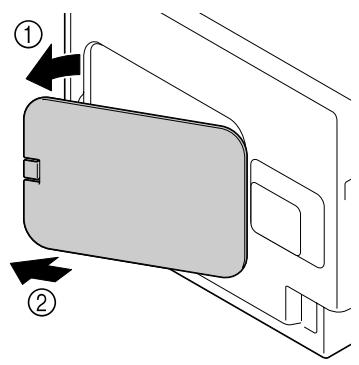
- À l'aide d'une pièce de monnaie, ôtez une vis.
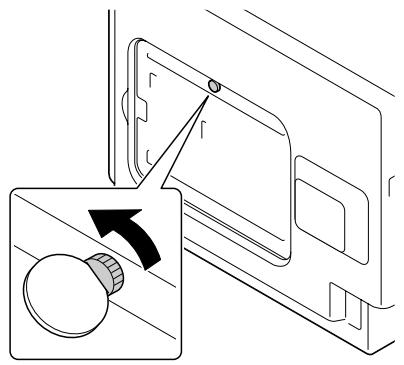
- Ouvrez le capot.
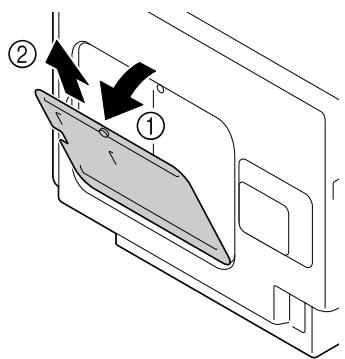
- Insérez le module DIMM en angle (environ 45°) dans le connecteur, en vous assurant que l'encoche sur l'unité soit alignée avec la patte sur le connecteur, puis appuyez doucement jusqu'à ce qu'il s'enclenche.
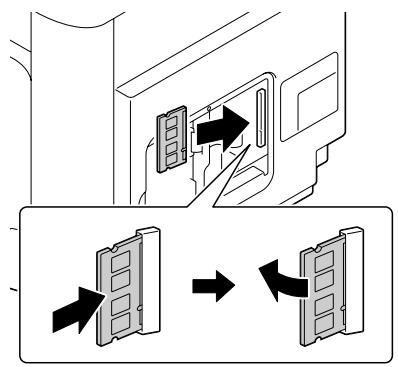
Remarque :
Veillez à manipuler les modules DIMM par les bords uniquement.
Vous entendrez un déclic lorsque le module DIMM est correctement positionné. 6. Fixez le capot, puis serrez la vis. 7. Fermez le capot arrière. 8. Rebranchez tous les câbles d'interface. 9. Rebranchez le cordon d'alimentation et allumez la machine. 10. Déclarez la mémoire supplémentaire dans le pilote de l'imprimante Windows (Propriétés/onglet Configurer). 11. Imprimez une page de configuration (Rapport/État/Rapport/Page Configuration) et vérifiez que la quantité totale de mémoire RAM installée dans cette machine est répertoriée.
Lecteur de disque dur (C12C824511)
Si vous installez un lecteur de disque dur, vous pouvez effectuer les tâches suivantes :
Impression/enregistrement de travaux, téléchargement de polices, calques et d'un profil de couleur, authentification de l'utilisateur, impression directe, tri des imprimés.
Installation du lecteur de disque dur
Remarque :
Il est très important de protéger la carte contrôleur de l'imprimante et toutes les cartes de circuits associées contre les décharges électrostatiques. Avant d'effectuer cette procédure, voir « Protection antistatique » à la page 257. En outre, prenez toujours les cartes de circuits imprimés par les bords uniquement.
- Éteignez la machine et débranchez le cordon d'alimentation et les câbles d'interface.
- Retirez le capot arrière.
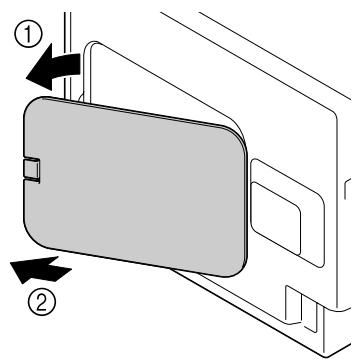
- À l'aide d'une pièce de monnaie, ôtez une vis.
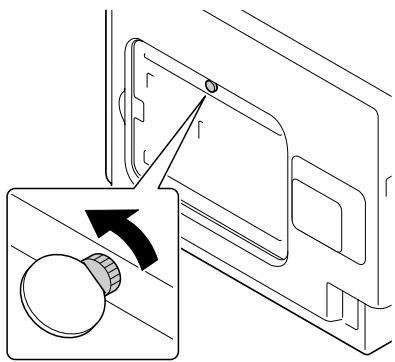
- Ouvrez le capot.
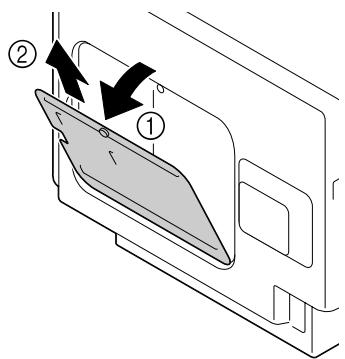
- Installation du lecteur de disque dur à l'arrière du capot.
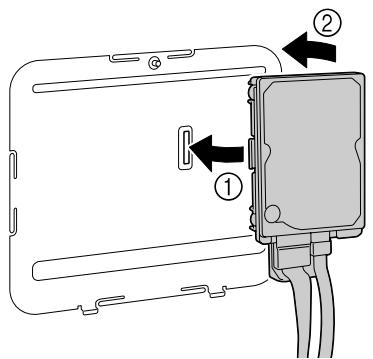
- Branchez les deux câbles sur le lecteur de disque dur dans le connecteur.
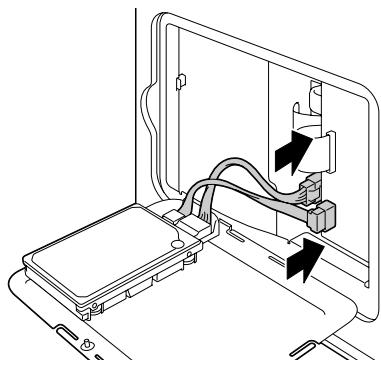
- Fixez le capot, puis serrez la vis.
- Fermez le capot arrière.
- Rebranchez tous les câbles d'interface.
- Rebranchez le cordon d'alimentation et allumez la machine.
- Déclarez le disque dur (Hard Disk) dans le pilote de l'imprimante Windows (Properties (Propriétés)/onglet Configure (Configurer)).
Chargeur papier de 500 feuilles (C12C802651)
Vous pouvez installer un chargeur papier de 500 feuilles en option (Bac 3).
Installation d'un chargeur papier de 500 feuilles
Remarque :
Si des consommables sont installés dans la machine, veillez à la déplacer en la maintenant de niveau pour éviter toute dispersion.
- Éteignez la machine et débranchez le cordon d'alimentation et les câbles d'interface.
- Préparez le chargeur papier de 500 feuilles.
Remarque :
Veillez à déposer le chargeur papier de 500 feuilles sur une surface plane.
- Ouvrez le capot latéral droit du chargeur papier de 500 feuilles.
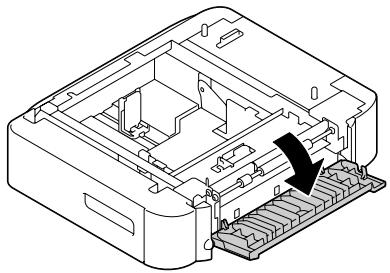
Remarque :
Avant d'installer le chargeur papier de 500 feuilles dans la machine, son capot latéral droit doit être ouvert.
- Avec l'aide d'une autre personne, placez la machine sur le chargeur papier de 500 feuilles, en vous assurant que les picots de placement situés sur le chargeur papier de 500 feuilles entrent bien dans les trous correspondants à la base de la machine.
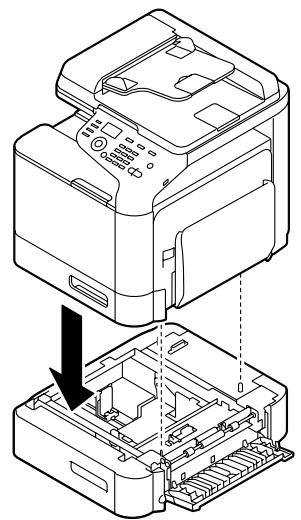

Avertissement :
Avec tous ses consommables installés, cette machine pèse environ 32,5 kg (71,6 lb). Pour la soulever, deux personnes sont nécessaires.
- Fermez le capot latéral droit du chargeur papier de 500 feuilles.
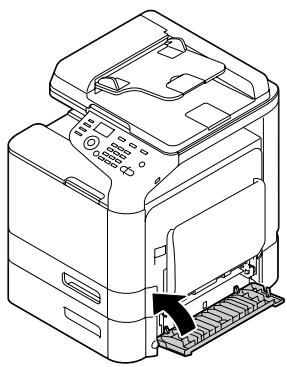
- Collez l'étiquette à l'avant du chargeur papier de 500 feuilles comme indiqué dans l'illustration ci-dessous.
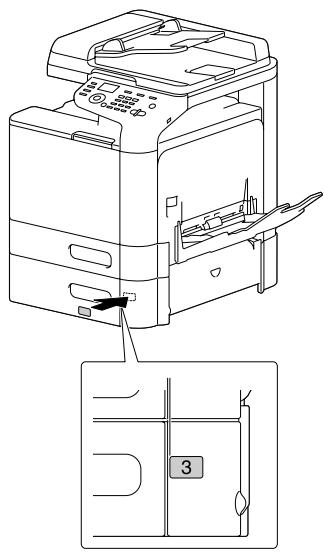
Remarque :
L'étiquette est fournie avec l'imprimante.
- Rebranchez tous les câbles d'interface.
- Rebranchez le cordon d'alimentation et allumez la machine.
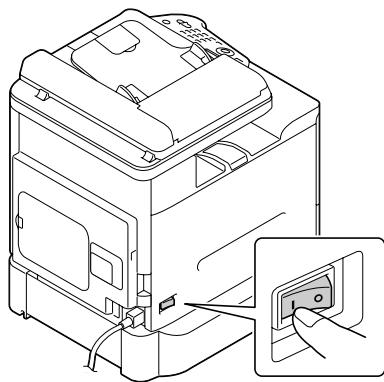
- Déclarez le bac 3 dans le pilote de l'imprimante Windows (Propriétés / onglet Configurer).
| Type | Bureau (imprimante tout-en-un laser couleur au format A4 de type Tandem) |
| Photoconducteur | OPC |
| Source lumineuse | LED |
| Système d'impression | Numérisation par faisceau laser à semi-conducteurs + traitement électro-photographique de type sec |
| Système de développement | Système de développement à sec SMT mono composant |
| Système de fixation | Système de fixation à courroie inférieure libre |
| Résolution | Copie : 600 × 600 dpi Numérisation : 600 × 600 dpi, 600 × 300 dpi (avec chargeur ADF) Impression : 600 × 600 dpi × 3 bits |
| Formats des supports | Bac 1 (alimentation manuelle) / Bac 2 Largeur du papier : 92 à 216 mm Longueur du papier (Bac 1) : 148 à 356 mm Longueur du papier (Bac 2) : 148 à 297 mm * Les enveloppes d'une largeur de 220 mm peuvent être imprimées depuis le Bac 1 (alimentation manuelle). Bac 3 (en option) A4, B5, Executive, Letter, G-Legal (Legal officiel), Legal |
| Papier/Support | Papier standard (60 à 90 g/m2) |
| Papier recyclé (60 à 90 g/m2) | |
| Papier en-tête | |
| Enveloppes | |
| Etiquette | |
| Papier épais 1 (91 à 150 g/m2) | |
| Papier épais 2 (151 à 210 g/m2) | |
| Cartes postales | |
| Brillant 1 (100 à 128 g/m2) | |
| Brillant 2 (129 à 158 g/m2) | |
| Papier recto seul (60 à 90 g/m2) | |
| Papier spécial (60 à 90 g/m2) | |
| Capacité d'alimentation | Bac 1 (alimentation manuelle) |
| ■ Papier standard/recyclé : 100 feuilles | |
| ■ Enveloppes : 10 enveloppes | |
| ■ En-tête, étiquettes, support épais 1/2, carte postale, papier brillant 1/2 : 20 feuilles | |
| Bac 2 | |
| ■ Papier standard/recyclé : 250 feuilles | |
| ■ En-tête, étiquettes, support épais 1/2, carte postale, papier brillant 1/2 : 20 feuilles | |
| Bac 3 (en option) | |
| Papier standard/recyclé : 500 feuilles | |
| Capacité de sortie | Bac de sortie : 150 feuilles (papier standard) / 10 feuilles (papier spécial) |
| Température ambiente | 10 à 30°C (50 à 86°F) |
| Remarque: | |
| Fluctuations ne dépassant pas 10°C (18°F) dans une période d'une heures. | |
| Humidité ambiente | 15 à 85 % |
| Remarque: | |
| Fluctuations ne dépassant pas 10 % dans une période d'une heures. | |
| Alimentation électrique | 110 à 127 V CA, 50 à 60 Hz |
| 220 à 240 V CA, 50 à 60 Hz | |
| Consommation électrique | 120 V CA : 1 000 W ou moins |
| 220 à 240 V CA : 1 100 W ou moins | |
| Mode Economie d'énergie : 34 W ou moins | |
| Intensité du courant | 120 V CA : 8,2 A ou moins 220 à 240 V CA : 4,4 A ou moins |
| Niveau de bruit | En veille : 33 dB ou moins En impression : 52,5 dB ou moins En copie : 53,5 dB ou moins |
| Dimensions externes | Hauteur : 476 mm Largeur : 421,5 mm Profondeur : 544 mm Remarque : Pièces en saillie et bac d'alimentation manuelle exclus. |
| Poids | 27,7 kg (61 lb) (sans consommables) 32,5 kg (71,6 lb) (avec consommables) |
| Interface | Compatible USB 2.0 (haute vitesse), Ethernet 10Base-T/100Base-TX/1000Base-T (IEEE 802.3), USB hôte (impression depuis un pérophérique USB), connecteur RJ-45 |
| Mémoire standard | Imprimante : 256 Mo, copieur : 128 MB |
Annexe B
Pour plus d'informations
Si votre produit Epson ne fonctionne pas correctement et que vous ne parvenez pas à résoudre le problème à l'aide des informations de dépannage contenues dans la documentation du produit, appelez le service assistance Epson. Si le service assistance Epson de votre région n'est pas répertorié ci-après, contactez le revendeur qui vous a vendu le produit.
Le service assistance Epson pourra vous aider beaucoup plus rapidement si vous lui transmettez les informations suivantes :
- Numéro de série du produit (l'étiquette portant le numéro de série se trouve habituellement au dos de l'appareil) Modèle □ Version du logiciel (Cliquez sur About (À propos de), Version Info (Informations de version) ou sur un bouton similaire dans le logiciel du produit.) □ Marque et modèle de votre ordinateur Nom et version de votre système d'exploitation
- Nom et version des logiciels que vous utilisez habituellement avec le produit
Aide destinée aux utilisateurs d'Amérique du Nord
Epson propose les services d'assistance technique répertoriés ci-dessous.
Assistance Internet
Consultez le site Internet d'assistance d'Epson à l'adresse http://epson.com/support et sélectionnez le produit utilisé pour obtenir des solutions aux problèmes les plus fréquents. Vous pouvez télécharger des pilotes et de la documentation, consulter les foires aux questions et les conseils de dépannage ou poser vos questions à Epson par courrier électronique.
Contacter un représentant de l'assistance
Appelez le (888) 377-6611, de 6h00 à 18h00, heures du Pacifique, du lundi au vendredi. Les heures et les jours d'ouverture du service d'assistance peuvent être modifiés sans préavis.
Avant d'appeler, munissez-vous du numéro d'identification de votre unité; celui-ci est inclus avec les informations du plan de protection Epson « Preferred » fourni avec votre imprimante. Vous devez aussi vous munir du numéro de série de votre imprimante et d'une preuve d'achat.
Achat de fournitures et d'accessoires
Vous pouvez acheter des cartouches d'encre, des cartouches de toner, du papier et des accessoires Epson d'origine auprès d'un revendeur Epson agréé. Pour trouver le revendeur le plus proche, appelez le 800-GO-EPSON (800-463-7766). Vous pouvez également effectuer vos achats en ligne, à l'adresse http://www.epsonstore.com (ventes aux États-Unis) ou http://www.epson.ca (ventes au Canada).
Aide destinée aux utilisateurs d'Amérique latine
Les services d'assistance électroniques sont disponibles 24 heures sur 24 sur les sites Internet suivants :
| Service | Accès |
| Site Internet | Vous peuvent accéder au site Internet de Epson Amérique latine à l'adresse http://www.latin.epson.com.Au Brésil, vous pouvez contacter Epson à l'adresse http://www.epson.com.br. |
Pour parler avec un représentant de l'assistance, appelez l'un des numéros suivants :
| Pays | Numéro de téléphone |
| Argentine | (54 11) 5167-0300 |
| Brésil | (55 11) 3956-6868 |
| Chili | (56 2) 230-9500 |
| Pays | Numero de téléphone |
| Colombie | (571) 523-5000 |
| Costa Rica | (50 6) 2210-9555, (800) 377-6627 |
| Mexique | (52 55) 1323-2052, 01-800-087-1080 |
| Pérou | (51 1) 418-0210 |
| Venezuela | (58 212) 240-1111 |
Aide destinée aux utilisateurs en Europe
Consultez le document de garantie pan-européenne pour plus d'informations au sujet de la manière de contacter le service assistance Epson.
Aide destinée aux utilisateurs à Taïwan
Les contacts pour obtenir des informations, l'assistance et les services sont :
Site Internet (http://www.epson.com.tw)
Des informations sur les spécifications des produits, des pilotes de téléchargement et des demandes de renseignements sur les produits sont disponibles.
Service d'assistance téléphonique Epson (téléphone : +0280242008)
L'équipe de notre service d'assistance peut vous aider par téléphone en ce qui concerne les éléments suivants :
Demandes de renseignements et informations sur les produits □ Questions ou problèmes relatifs à l'utilisation des produits Renseignements sur les réparations et la garantie
Centre de réparation :
| Numero de téléphone | Numero de fax | Adresse |
| 02-23416969 | 02-23417070 | No.20, Beiping E. Rd., Zhongzheng Dist., Taipei City 100, Tai-wan |
| 02-27491234 | 02-27495955 | 1F., No.16, Sec. 5, Nanjing E. Rd., Songshan Dist., Taipei City 105, Taiwan |
| 02-32340688 | 02-32345299 | No.1, Ln. 359, Sec. 2, Zhongshan Rd., Zhonghe City, Taipei County 235, Taiwan |
| 039-605007 | 039-600969 | No.342-1, Guangrong Rd., Luodong Township, Yilan County 265, Taiwan |
| 038-312966 | 038-312977 | No.87, Guolian 2nd Rd., Hualien City, Hualien County 970, Taiwan |
| 02-82273300 | 02-82278866 | 5F.-1, No.700, Zhongzheng Rd., Zhonghe City, Taipei County 235, Taiwan |
| 03-2810606 | 03-2810707 | No.413, Huannan Rd., Pingzhen City, Taoyuan County 324, Taiwan |
| 03-5325077 | 03-5320092 | 1F., No.9, Ln. 379, Sec. 1, Jingguo Rd., North Dist., Hsinchu City 300, Taiwan |
| 04-23291388 | 04-23291338 | 3F., No.510, Yingcai Rd., West Dist., Taichung City 403, Taiwan |
| 04-23805000 | 04-23806000 | No.530, Sec. 4, Henan Rd., Nantun Dist., Taichung City 408, Taiwan |
| 05-2784222 | 05-2784555 | No.463, Zhongxiao Rd., East Dist., Chiayi City 600, Taiwan |
| 06-2221666 | 06-2112555 | No.141, Gongyuan N. Rd., North Dist., Tainan City 704, Taiwan |
| 07-5520918 | 07-5540926 | 1F., No.337, Minghua Rd., Gushan Dist., Kaohsiung City 804, Taiwan |
| 07-3222445 | 07-3218085 | No.51, Shandong St., Sanmin Dist., Kaohsiung City 807, Taiwan |
| 08-7344771 | 08-7344802 | 1F., No.113, Shengli Rd., Pingtung City, Pingtung County 900, Taiwan |
Aide destinée aux utilisateurs en Australie
Epson Australie souhaite vous proposer un service clientèle de niveau élevé. Parallèlement à la documentation de votre produit, nous mettons à votre disposition les sources d'information suivantes :
Votre revendeur
N'oubliez pas que votre revendeur est souvent en mesure de vous aider à identifier et résoudre les problèmes. Vous devez toujours commencer par contacter le revendeur pour obtenir des conseils en cas de problème. Le revendeur peut souvent résoudre rapidement et facilement les problèmes et vous donner des indications sur la procédure à suivre.
URL du site Internet : http://www.epson.com.au
Consultez le site Internet de Epson Australie. Un site qui vaut le détour ! Celui-ci contient une zone de téléchargement de pilotes, une liste de points de contact Epson, des informations relatives aux nouveaux produits et une assistance technique (par courrier électronique).
Service d'assistance Epson
Point de contact final, le bureau d'assistance Epson permet de garantir que les clients ont accès à des conseils. Les opérateurs du bureau d'assistance vous aident à installer, configurer et utiliser votre produit Epson. Le personnel de notre bureau d'assistance préventes vous propose de la documentation relative aux nouveaux produits Epson et vous indique où se trouve le revendeur ou agent d'entretien le plus proche. Le bureau d'assistance répond à de nombreux types de requêtes.
Les numéros du bureau d'assistance sont les suivants :
Téléphone : 1300 361 054
Fax : (02) 8899 3789
Nous vous invitons à recueillir toutes les informations nécessaires avant d'appeler. Plus les informations recueillies sont nombreuses et plus le problème peut être résolu rapidement. Les informations concernées incluent la documentation de votre produit Epson, le type d'ordinateur, le système d'exploitation, les programmes utilisés et toutes les informations jugées utiles.
Aide destinée aux utilisateurs à Singapour
Les sources d'informations, l'assistance et les services mis à disposition par Epson Singapour sont :
Site Internet (http://www.epson.com.sg)
Des informations sur les spécifications des produits, des pilotes de téléchargement, une foire aux questions, des demandes de renseignement et une assistance technique via e-mail sont disponibles.
Service d'assistance téléphonique Epson (téléphone : (65) 6586 3111)
L'équipe de notre service d'assistance peut vous aider par téléphone en ce qui concerne les éléments suivants :
Demandes de renseignement et informations sur les produits, questions ou problèmes relatifs à l'utilisation des produits, renseignements sur les réparations et la garantie.
Aide destinée aux utilisateurs en Thaïlande
Les contacts pour obtenir des informations, l'assistance et les services sont :
Site Internet (http://www.epson.co.th)
Des informations sur les spécifications des produits, des pilotes de téléchargement, une foire aux questions et une adresse e-mail sont disponibles.
Service d'assistance téléphonique Epson (téléphone : (66)2685-9899)
L'équipe de notre service d'assistance téléphonique peut vous aider par téléphone en ce qui concerne les éléments suivants :
- Demandes de renseignement et informations sur les produits, questions ou problèmes relatifs à l'utilisation des produits, renseignements sur les réparations et la garantie.
Aide destinée aux utilisateurs au Vietnam
Les contacts pour obtenir des informations, l'assistance et les services sont :
Service d'assistance téléphonique Epson (téléphone) : 84-8-823-9239
Aide destinée aux utilisateurs en Indonésie
Les contacts pour obtenir des informations, l'assistance et les services sont :
Site Internet (http://www.epson.co.id)
□ Informations sur les spécifications des produits, pilotes de téléchargement □ Foire aux questions, demandes de renseignement, questions posées via e-mail
Service d'assistance téléphonique Epson
Demandes de renseignement et informations sur les produits Support technique
Téléphone (62) 21-572 4350
Fax (62) 21-572 4357
Aide destinée aux utilisateurs à Hong Kong
Pour bénéficier d'une assistance technique comme d'autres services après-vente, les utilisateurs sont invités à contacter Epson Hong Kong Limited.
Page d'accueil Internet
Epson Hong Kong dispose d'une page d'accueil locale en chinois et en anglais sur Internet pour proposer aux utilisateurs les informations suivantes :
□ Informations sur les produits Réponses de la foire aux questions Dernières versions des pilotes des produits Epson
Les utilisateurs peuvent accéder à notre page d'accueil Web à l'adresse suivante :
http://www.epson.com.hk
Service d'assistance technique téléphonique
Vous pouvez également contacter notre personnel technique aux numéros de téléphone et de fax suivants :
Téléphone : (852) 2827-8911
Fax : (852) 2827-4383
Aide destinée aux utilisateurs en Malaisie
Les contacts pour obtenir des informations, l'assistance et les services sont :
□ Informations sur les spécifications des produits, pilotes de téléchargement □ Foire aux questions, demandes de renseignement, questions posées via e-mail
Epson Trading (M) Sdn. Bhd.
Siège social.
Téléphone : 603-56288288
Fax : 603-56288388/399
Service d'assistance Epson
Demandes de renseignement et informations sur les produits (Infoline)
Téléphone : 603-56288222
- Renseignements sur les réparations et la garantie, utilisation des produits et assistance technique (Techline, ligne d'assistance technique)
Téléphone : 603-56288333
Aide destinée aux utilisateurs en Inde
Les contacts pour obtenir des informations, l'assistance et les services sont :
Site Internet (http://www.epson.co.in)
Des informations sur les spécifications des produits, des pilotes de téléchargement et des demandes de renseignements sur les produits sont disponibles.
Siège social de Epson Inde - Bangalore
Téléphone : 080-30515000
Fax : 30515005
Bureaux régionaux de Epson Inde :
| Position | Numero de téléphone | Numero de fax |
| Mumbai | 022-28261515 /16/17 | 022-28257287 |
| Delhi | 011-30615000 | 011-30615005 |
| Chennai | 044-30277500 | 044-30277575 |
| Kolkata | 033-22831589 / 90 | 033-22831591 |
| Hyderabad | 040-66331738/ 39 | 040-66328633 |
| Cochin | 0484-2357950 | 0484-2357950 |
| Coimbatore | 0422-2380002 | NA |
| Pune | 020-30286000 /30286001/30286002 | 020-30286000 |
| Ahmedabad | 079-26407176 / 77 | 079-26407347 |
Ligne d'assistance
Pour les services, pour des informations relatives aux produits ou pour commander une cartouche - 18004250011 (de 9h00 à 21h00) - numéro gratuit.
Pour les services (accès multiple par répartition en code et utilisateurs mobiles) - 3900 1600 (de 9h00 à 18h00) Indicatif régional
Aide destinée aux utilisateurs aux Philippines
Pour bénéficier d'une assistance technique comme d'autres services après-vente, les utilisateurs sont invités à contacter Epson Philippines Corporation aux numéros de téléphone et de télécopie et à l'adresse e-mail ci-après :
Ligne commune : (63-2) 706 2609
Fax : (63-2) 706 2665
Ligne directe du bureau d'assistance : (63-2) 706 2625
E-mail : epchelpdesk@epc.epson.com.ph
Des informations sur les spécifications des produits, des pilotes de téléchargement, une foire aux questions et des renseignements via e-mail sont disponibles.
Numéro Gratuit : 1800-1069-EPSON (37766)
L'équipe de notre service d'assistance téléphonique peut vous aider par téléphone en ce qui concerne les éléments suivants :
Demandes de renseignements et informations sur les produits, questions ou problèmes relatifs à l'utilisation des produits, renseignements sur les réparations et la garantie.
Index
A
Adresse de destination des données numérisées
Enregistrer une adresse de destination. 168
Modifier une adresse de destination. 166
Spécifier plusieurs destinations. 166
Sélectionner une adresse de destination. 158
Supprimer une adresse de destination. 167
Aide
Epson. 269
B
Bac de sortie. 120
Bourrages papier
ADF. 230
Bac 1. 222
Bac 2. 224
Bac 3. 227
Rouleau de transfert 222
Unité de fixation. 233
Unité recto-verso. 232
C
Carnet d'adresses
Recherche d'une adresse. 163
Sélection d'une adresse. 162
Cartes postales. 105
Chargement des supports. 109
Chargeur papier de 500 feuilles. 262
Consommables
Bloc photoconducteur. 189
Cartouche de toner. 182
Réceptacle de toner usé. 196
Copie
Copie 2en1/4en1. 140
Copie de carte d'identité. 142
Copie poster. 144
Copie répétée. 143
Densité de copie. 138
Mode Copie. 137
Recto-verso. 145. Sélectionner le bac support. 139. Taux de zoom. 139. Copie 2en1/4en1. 140. Copie de carte d'identité. 142. Copie poster. 144. Copie répétée. 143. Copies triées. 148
D
Décharge électrostatique. 257
Dépannage
Messages d'état, d'erreur et de service. 249
E
Écran des messages. 38 Écran Impression. 46 Entretien. 205 Enveloppes. 102 Étiquettes. 103
L
Lecteur de disque dur. 260 Liste du carnet d'adresses Enregistrement d'une adresse. 167, 168 Sélection d'une adresse 160 Suppression d'une adresse. 169
M
Mémoire directe. 134 Menu Admin. Management (Gestion admin.) 56 Menu Configuration. 49 Menu Copy Setting (Param. Copie) 67 Menu Dial Register (Enregist. Num.) 69 Menu Machine Setting (Param. Machine) 52 Menu Memory Print (impress. mémoire) 94 Menu Paper (Papier). 73
Menu Paper Setup (Config. Papier) 54
Menu Proof/Print (Vérif/Impr). 72
Menu PS/PCL PRINT (impression PS/PCL)
Menu Paper (Papier). 73
Menu Proof/Print (Vérif/Impr). 72
Menu Quality (Qualité) 75
Menu Sys Default (Default Sys.). 89
Menu PS/PCL Print (impression PS/PCL). 72
Menu Quality (Qualité) 75
Menu Rapport/Etat. 47
Menu Utility (Utilitaire). 50
Menu Admin. Management (Gestion admin.) 56
Menu Machine Setting (Param. Machine) 52
Menu Paper Setup (Config. Papier). 54
Menu Utility (Utilitaire)
Menu Copy Setting (Param. Copie). 67
Menu Dial Register (Enregist. Num.) 69
Messages
Messages de bourrage 220
Messages de service. 256
Messages d'erreur. 251
Messages d'état. 250
Messages de service. 256
Module de mémoire Dual In-Line (DIMM) 258
N
Numériser. 158
Couleur de numérisation. 179
Densité de numérisation. 178
Format de données. 176
Format de numérisation. 179
Mode de numérisation. 177
Objet. 180
Recto-verso. 178
Résolution. 177
Scan vers E-mail. 158
Scan vers FTP. 158
Scan Vers Mém. USB 158
Scan vers SMB. 158
Spécifier la destination des données. 158
Spécifier une adresse de destination. 158
Suppression d'un travail de transmission en attente 180
Numérotation abrégée
Enregistrement d'une adresse (recherche LDAP)....171
Enregistrement d'une adresse (saisie directe)............170
Modification/suppression d'une adresse.......173
Sélection d'une adresse 160
Numérotation groupée
Enregistrement d'une adresse. 174
Modification/suppression d'une adresse 175
Sélection d'une adresse 161
P
Panneau de commande. 38
Papier en- 104
Papier spécial. 107
Papier standard. 100
Périphérique mémoire USB. 158
Pièces d'entretien
Unité de fixation. 199
Pilote de l'imprimante (Postscript, PCL) 126
Désinstallation. 126
My Tab. 129
Onglet Autres. 132
Onglet Avancé. 128
Onglet Filigrane/Calque. 131
Onglet Mise en page. 130
Onglet Paramétrage par page. 130
Onglet Qualité. 132
Onglet Standard. 129
Pilote de l'imprimante (PPD)
Désinstallation. 126
Pilote du scanner
Pilote TWAIN (Macintosh). 153
Pilote TWAIN (Windows) 150
Pilote WIA (Windows). 152
Pilote TWAIN
Pour Macintosh. 153
pour Windows. 150
Pilote WIA. 152
Pour contacter Epson. 269
Problèmes
pour contacter Epson. 269
résolution 269
Problèmes de bourrage 237 Prévention 219 Suppression 220 Protection antistatique 257
Q
Qualité d'impression 244
R
Recto seul 106 Recto-verso 118 Copie 145 Numériser 178 Résolution de problèmes 219
S
Sélectionner le bac support 139 Serveur LDAP Enregistrement en numérotation abrégée 171 Recherche d'une adresse 164 Service 269 Stockage des supports 120 Support Surface imprimable 108 Support brillant 106 Support épais 101 Supports Chargement 109 Prévention des bourrages 219 Suppression des bourrages 220 Supports originaux 121 Surface imprimable 108
T
Taux de zoom 139 Toner restant 47 Type de support Cartes postales 105 Enveloppes 102 Étiquettes 103 Papier en-tête 104
Papier spécial 107 Papier standard 100 Recto seul 106 Support brillant 106 Support épais 101



- GUIDE D'UTILISATION IMPRIMANTE / COPIEUR / SCANNER
- COPYRIGHT
- ACCORD DE LICENCE LOGICIEL
- À PROPOS DU PROFIL DE COULEUR ADOBE
- RESTRICTIONS LÉGALES CONCERNANT LA COPIE
- DOCUMENTS FINANCIERS
- DOCUMENTS LÉGAUX
- DOCUMENTS GÉNÉRAUX
- REMARQUE
- TABLE DES MATIÈRES
- CHAPITRE 1 INTRODUCTION
- CHAPITRE 2 PANNEAU DE COMMANDE ET MENU DE CONFIGURATION
- CHAPITRE 3 GESTION DES SUPPORTS
- CHAPITRE 4 UTILISATION DU PILOTE DE L'IMPRIMANTE
- CHAPITRE 5 MÉMOIRE DIRECTE
- CHAPITRE 6 UTILISATION DU COPIEUR
- CHAPITRE 7 UTILISATION DU SCANNER
- CHAPITRE 8 REMPLACEMENT DES CONSOMMABLES ET DES PIÈCES D'ENTRETIEN
- CHAPITRE 9 ENTRETIEN
- CHAPITRE 10 RÉSOLUTION DE PROBLÈMES
- CHAPITRE 11 INSTALLATION D'ACCESSOIRES
- ANNEXE A ANNEXE
- ANNEXE B POUR PLUS D'INFORMATIONS
- INDEX
- CHAPITRE
- INTRODUCTION
- PRÉSENTATION DE LA MACHINE
- ESPACE REQUIS
- VUE AVANT
- VUE DE CÔTÉ
- NOMS DES PIÈCES
- VUE ARRIÈRE
- DISQUE LOGICIEL
- APPLICATIONS
- DOCUMENTATION
- CONFIGURATION REQUISE
- PANNEAU DE COMMANDE ET MENU DE CONFIGURATION
- PRÉSENTATION DU PANNEAU DE COMMANDE
- INDICATIONS DE L'ÉCRAN
- ÉCRAN PRINCIPAL (MODE COPIE)
- PARAMÈTRES DE COPIE
- ÉCRAN PRINCIPAL (MODE NUMÉRISATION)
- PARAMÈTRES DE NUMÉRISATION
- ÉCRAN PRINCIPAL (MODE NUMÉRISATION) (EPSON ACULASER CX37DNF UNIQUEMENT)
- ÉCRAN IMPRESSION
- VÉRIFICATION DE L'ÉTAT ET DES PARAMÈTRES DE LA MACHINE
- TONER REMAINING (TONER RESTANT)
- MENU REPORT/STATUS (RAPPORT/ÉTAT)
- SUPPLY STATUS (ÉTAT CONSOMMABLES)
- TX/RX RESULT (RÉSULTAT TX/RX) (EPSON ACULASER CX37DNF UNIQUEMENT)
- REPORT (RAPPORT)
- PRÉSENTATION DU MENU CONFIGURATION
- MENU UTILITY (UTILITAIRE)
- MENU ACCESSIBILITY (ACCESSIBILITÉ)
- MENU PAPER SETUP (CONFIG. PAPIER)
- MENU ADMIN. MANAGEMENT (GESTION ADMIN.)
- MENU COPY SETTING (PARAM. COPIE)
- MENU FAX TX OPERATION (PARAM. TRANSMIS.) (EPSON ACULASER CX37DNF UNIQUEMENT)
- MENU FAX RX OPERATION (PARAM. RÉCEPTION) (EPSON ACULASER CX37DNF UNIQUEMENT)
- MENU REPORTING (RAPPORTS)
- MENU PS/PCL PRINT (IMPRESSION PS/PCL)
- MENU PROOF/PRINT (VERIF/IMPR)
- MENU PAPER (PAPIER)
- MENU QUALITY (QUALITÉ)
- MENU SYS DEFAULT (DEFAULT SYS.)
- MENU MEMORY PRINT (IMPRESS. MÉMOIRE)
- GESTION DES SUPPORTS
- SUPPORTS D'IMPRESSION
- TYPES DE SUPPORT
- UTILISEZ UN PAPIER STANDARD PRÉSENTANT LES CARACTÉRISTIQUES SUIVANTES
- NE PAS UTILISER DES SUPPORTS PRÉSENTANT LES CARACTÉRISTIQUES SUIVANTES
- SUPPORT ÉPAIS
- ENVELOPPE
- ÉTIQUETTES
- NE PAS UTILISER DES PLANCHES D'ÉTIQUETTES PRÉSENTANT LES CARACTÉRISTIQUES SUIVANTES
- PAPIER EN-TÊTE
- CARTE POSTALE
- SUPPORT BRILLANT
- NE PAS UTILISER DES SUPPORTS BRILLANTS PRÉSENTANT LES CARACTÉRISTIQUES SUIVANTES
- RECTO SEUL
- PAPIER SPÉCIAL
- MARGES DE PAGES
- CHARGEMENT DES SUPPORTS
- BAC 1 (ALIMENTATION MANUELLE)
- BAC
- CHARGEUR PAPIER DE 500 FEUILLES (BAC 3)
- RECTO-VERSO
- BAC DE SORTIE
- STOCKAGE DES SUPPORTS
- SUPPORTS ORIGINAUX
- SPÉCIFICATIONS
- DOCUMENTS POUVANT ÊTRE PLACÉS SUR LA VITRE D'EXPOSITION
- DOCUMENTS POUVANT ÊTRE INTRODUITS DANS LE CHARGEUR ADF
- CHARGEMENT D'UN DOCUMENT
- PLACEMENT D'UN DOCUMENT SUR LA VITRE D'EXPOSITION
- CHARGEMENT D'UN DOCUMENT DANS LE CHARGEUR ADF
- UTILISATION DU PILOTE DE L'IMPRIMANTE
- SÉLECTION DES OPTIONS / VALEURS PAR DÉFAUT DU PILOTE (WINDOWS)
- DÉSINSTALLATION DU PILOTE DE L'IMPRIMANTE (WINDOWS)
- PARAMÈTRES DU PILOTE DE L'IMPRIMANTE
- BOUTONS COMMUNS
- OK
- ANNULER
- APPLY (APPLIQUER)
- HELP (AIDE)
- FAVORITE SETTING (RÉGLAGE FAVORI)
- ONGLET AVANCÉ (PILOTE DE L'IMPRIMANTE POSTSCRIPT UNIQUEMENT)
- MY TAB
- ONGLET BASIC (STANDARD)
- ONGLET LAYOUT (MISE EN PAGE)
- ONGLET COVER PAGE (PARAMÉTRAGE PAR PAGE)
- ONGLET WATERMARK/OVERLAY (FILIGRANE/CALQUE)
- ONGLET QUALITY (QUALITÉ)
- ONGLET OTHER (AUTRES)
- LIMITATIONS DES FONCTIONS DU PILOTE DE L'IMPRIMANTE INSTALLÉES AVEC POINT AND PRINT
- MÉMOIRE DIRECTE
- IMPRESSION À PARTIR D'UN PÉRIPHÉRIQUE MÉMOIRE USB CONNECTÉ
- UTILISATION DU COPIEUR
- FONCTIONS DE COPIE DE BASE
- OPÉRATIONS DE COPIE DE BASE
- DÉFINITION DE LA QUALITÉ DE COPIE
- SÉLECTION DU TYPE DE DOCUMENT
- DÉFINITION DE LA DENSITÉ DE COPIE
- DÉFINITION DE LA NETTETÉ DE COPIE
- DÉFINITION DU TAUX DE ZOOM
- SÉLECTION D'UN TAUX DE ZOOM PRÉDÉFINI
- DÉFINITION D'UN TAUX DE ZOOM PERSONNALISÉ
- SÉLECTION DU BAC SUPPORT
- FONCTIONS DE COPIE AVANCÉES
- DÉFINITION DE LA COPIE 2EN1/4EN
- COPIE 2EN1/4EN1 À PARTIR DU CHARGEUR ADF
- COPIE 2EN1/4EN1 À PARTIR DE LA VITRE D'EXPOSITION
- DÉFINITION D'UNE FONCTION DE COPIE
- COPIE DE CARTE D'IDENTITÉ
- COPIE RÉPÉTÉE
- COPIE POSTER
- DÉFINITION DE LA COPIE RECTO-VERSO
- COPIE RECTO-VERSO À PARTIR DU CHARGEUR ADF
- COPIE RECTO-VERSO À PARTIR DE LA VITRE D'EXPOSITION
- COPIE RECTO-VERSO D'UN DOCUMENT
- DÉFINITION DE COPIES TRIÉES
- COPIES TRIÉES À PARTIR DU CHARGEUR ADF
- COPIES TRIÉES À PARTIR DE LA VITRE D'EXPOSITION
- UTILISATION DU SCANNER
- NUMÉRISATION DEPUIS UNE APPLICATION SUR PC
- OPÉRATIONS DE NUMÉRISATION DE BASE
- PARAMÈTRES DU PILOTE TWAIN POUR WINDOWS
- PARAMÈTRES DU PILOTE WIA POUR WINDOWS
- PARAMÈTRES DU PILOTE TWAIN POUR MACINTOSH
- NUMÉRISATION À PARTIR DE LA MACHINE
- DÉFINITION DE LA DESTINATION DES DONNÉES
- ENREGISTREMENT DES DONNÉES SUR UN PÉRIPHÉRIQUE MÉMOIRE USB (SCAN VERS MÉM. USB)
- SPÉCIFICATION D'UNE ADRESSE DE DESTINATION (SCAN VERS E-MAIL/FTP/SMB)
- SAISIE DIRECTE DE L'ADRESSE E-MAIL
- SÉLECTION DANS LA LISTE DU CARNET D'ADRESSES
- SÉLECTION D'UNE DESTINATION EN NUMÉROTATION ABRÉGÉE
- SÉLECTION D'UNE DESTINATION EN NUMÉROTATION GROUPÉE
- SÉLECTION DANS LE CARNET D'ADRESSES
- RECHERCHE DANS LE CARNET D'ADRESSES
- RECHERCHE SUR UN SERVEUR LDAP
- SPÉCIFICATION DE PLUSIEURS ADRESSES DE DESTINATION
- MODIFICATION D'UNE ADRESSE DE DESTINATION SPÉCIFIÉE
- SUPPRESSION D'UNE ADRESSE DE DESTINATION SPÉCIFIÉE
- ENREGISTREMENT/MODIFICATION D'ADRESSES
- ENREGISTREMENT DANS LA LISTE DU CARNET D'ADRESSES
- SUPPRESSION D'ADRESSES DE LA LISTE DU CARNET D'ADRESSES
- ENREGISTREMENT DE DESTINATIONS EN NUMÉROTATION ABRÉGÉE (SAISIE DIRECTE)
- ENREGISTREMENT DE DESTINATIONS EN NUMÉROTATION ABRÉGÉE (RECHERCHE LDAP)
- MODIFICATION/SUPPRESSION DE DESTINATIONS EN NUMÉROTATION ABRÉGÉE
- ENREGISTREMENT DE DESTINATIONS EN NUMÉROTATION GROUPÉE
- MODIFICATION/SUPPRESSION DE DESTINATIONS EN NUMÉROTATION GROUPÉE
- SÉLECTION DU FORMAT DE DONNÉES
- SÉLECTION DE LA QUALITÉ DE NUMÉRISATION
- SÉLECTION DE LA RÉSOLUTION
- SÉLECTION DU MODE DE NUMÉRISATION
- SÉLECTION DE LA DENSITÉ DE NUMÉRISATION
- DÉFINITION DE LA NETTETÉ DE NUMÉRISATION
- DÉFINITION DE LA NUMÉRISATION RECTO-VERSO
- DÉFINITION DU FORMAT DE NUMÉRISATION
- DÉFINITION DE LA COULEUR DE NUMÉRISATION
- SPÉCIFICATION DE L'OBJET
- SUPPRESSION D'UN TRAVAIL DE TRANSMISSION EN ATTENTE
- REMPLACEMENT DES CONSOMMABLES ET DES PIÈCES D'ENTRETIEN
- À PROPOS DES CARTOUCHES DE TONER
- REMPLACEMENT D'UNE CARTOUCHE DE TONER
- REMPLACEMENT D'UN BLOC PHOTOCONDUCTEUR
- REMPLACEMENT DU RÉCEPTACLE DE TONER USAGÉ (0595)
- REMPLACEMENT DE L'UNITÉ DE FIXATION (3041/3042)
- ENTRETIEN
- ENTRETIEN DE LA MACHINE
- ATTENTION
- AVERTISSEMENT
- NETTOYAGE DE LA MACHINE
- EXTÉRIEUR
- ROULEAUX D'ENTRAÎNEMENT PAPIER
- NETTOYAGE DES ROULEAUX D'ENTRAÎNEMENT PAPIER (ALIMENTATION MANUELLE)
- NETTOYAGE DES ROULEAUX D'ENTRAÎNEMENT PAPIER (BAC 2/3)
- NETTOYAGE DES ROULEAUX DE TRANSFERT PAPIER (BAC 3)
- NETTOYAGE DES ROULEAUX D'ENTRAÎNEMENT PAPIER DU CHARGEUR ADF
- NETTOYAGE DES LENTILLES LASER
- RÉSOLUTION DE PROBLÈMES
- IMPRESSION D'UNE PAGE DE CONFIGURATION
- PRÉVENTION DES BOURRAGES PAPIER
- SUPPRESSION DES BOURRAGES PAPIER
- ATTENTION : LE TONER
- MESSAGES DE BOURRAGE ET PROCÉDURES CORRECTIVES
- SUPPRESSION D'UN BOURRAGE DANS LE BAC 1 (ALIMENTATION MANUELLE) ET AU NIVEAU DU ROULEAU DE TRANSFERT
- SUPPRESSION D'UN BOURRAGE DANS LE BAC
- SUPPRESSION D'UN BOURRAGE DANS LE CHARGEUR ADF
- SUPPRESSION D'UN BOURRAGE DANS L'UNITÉ RECTO-VERSO
- SUPPRESSION D'UN BOURRAGE DANS L'UNITÉ DE FIXATION
- RÉSOLUTION DES PROBLÈMES DE BOURRAGE PAPIER
- RÉSOLUTION DES PROBLÈMES DE QUALITÉ
- MESSAGES D'ÉTAT, D'ERREUR ET DE SERVICE
- MESSAGES D'ERREUR
- MESSAGES DE SERVICE
- INSTALLATION D'ACCESSOIRES
- PROTECTION ANTISTATIQUE
- MODULE DE MÉMOIRE DIMM
- INSTALLATION D'UN MODULE DIMM
- LECTEUR DE DISQUE DUR (C12C824511)
- INSTALLATION DU LECTEUR DE DISQUE DUR
- CHARGEUR PAPIER DE 500 FEUILLES (C12C802651)
- INSTALLATION D'UN CHARGEUR PAPIER DE 500 FEUILLES
- ANNEXE B
- POUR PLUS D'INFORMATIONS
- AIDE DESTINÉE AUX UTILISATEURS D'AMÉRIQUE DU NORD
- ASSISTANCE INTERNET
- CONTACTER UN REPRÉSENTANT DE L'ASSISTANCE
- ACHAT DE FOURNITURES ET D'ACCESSOIRES
- AIDE DESTINÉE AUX UTILISATEURS D'AMÉRIQUE LATINE
- AIDE DESTINÉE AUX UTILISATEURS EN EUROPE
- AIDE DESTINÉE AUX UTILISATEURS À TAÏWAN
- SITE INTERNET (HTTP://WWW.EPSON.COM.TW)
- SERVICE D'ASSISTANCE TÉLÉPHONIQUE EPSON (TÉLÉPHONE : +0280242008)
- CENTRE DE RÉPARATION
- AIDE DESTINÉE AUX UTILISATEURS EN AUSTRALIE
- VOTRE REVENDEUR
- URL DU SITE INTERNET : HTTP://WWW.EPSON.COM.AU
- SERVICE D'ASSISTANCE EPSON
- AIDE DESTINÉE AUX UTILISATEURS À SINGAPOUR
- SITE INTERNET (HTTP://WWW.EPSON.COM.SG)
- SERVICE D'ASSISTANCE TÉLÉPHONIQUE EPSON (TÉLÉPHONE : (65) 6586 3111)
- AIDE DESTINÉE AUX UTILISATEURS EN THAÏLANDE
- SITE INTERNET (HTTP://WWW.EPSON.CO.TH)
- SERVICE D'ASSISTANCE TÉLÉPHONIQUE EPSON (TÉLÉPHONE : (66)2685-9899)
- AIDE DESTINÉE AUX UTILISATEURS AU VIETNAM
- AIDE DESTINÉE AUX UTILISATEURS EN INDONÉSIE
- SITE INTERNET (HTTP://WWW.EPSON.CO.ID)
- SERVICE D'ASSISTANCE TÉLÉPHONIQUE EPSON
- AIDE DESTINÉE AUX UTILISATEURS À HONG KONG
- PAGE D'ACCUEIL INTERNET
- SERVICE D'ASSISTANCE TECHNIQUE TÉLÉPHONIQUE
- AIDE DESTINÉE AUX UTILISATEURS EN MALAISIE
- EPSON TRADING (M) SDN. BHD
- AIDE DESTINÉE AUX UTILISATEURS EN INDE
- SITE INTERNET (HTTP://WWW.EPSON.CO.IN)
- SIÈGE SOCIAL DE EPSON INDE - BANGALORE
- BUREAUX RÉGIONAUX DE EPSON INDE
- LIGNE D'ASSISTANCE
- AIDE DESTINÉE AUX UTILISATEURS AUX PHILIPPINES
- A
- B
- C
- D
- E
- L
- M
- N
- P
- Q
- R
- S
- T
Marque : EPSON
Modèle : ACULASER CX37DN
Catégorie : Imprimante multifonction laser