
ACULASER CX16NF - Imprimante multifonction laser EPSON - Notice d'utilisation et mode d'emploi gratuit
Retrouvez gratuitement la notice de l'appareil ACULASER CX16NF EPSON au format PDF.


| Type de produit | Imprimante multifonction laser couleur (impression, copie, numérisation, télécopie) |
| Marque | EPSON |
| Modèle | ACULASER CX16NF |
| Dimensions (L × P × H) | 405 × 427 × 432 mm |
| Poids (avec consommables) | 20,8 kg |
| Alimentation | 220–240 V CA, 50–60 Hz |
| Consommation électrique (max) | 1060 W (impression) ; 14 W (mode économie d'énergie) |
| Résolution d'impression | 1200 × 600 dpi ou 600 × 600 dpi |
| Première page imprimée (simplex N&B) | 14 s (A4) |
| Première page imprimée (simplex couleur) | 23 s (A4) |
| Vitesse d'impression (simplex N&B) | Non spécifié ; estimé 16 ppm (notice non fournie) |
| Capacité papier (bac 1) | 200 feuilles (80 g/m²) |
| Capacité papier (bac 2 optionnel) | 500 feuilles (format A4) |
| Impression recto-verso automatique | Oui (avec unité recto-verso optionnelle installée) |
| Fonctions de copie | Copie simple, 2en1, recto-verso, carte d'identité, poster, triée |
| Fonctions de numérisation | Numérisation vers e-mail, FTP, SMB, mémoire USB ; depuis le panneau |
| Télécopie | Oui (envoi/réception, mémoire TX/RX, renvoi) |
| Interfaces | USB 2.0 Hi-Speed, Ethernet 10/100 Base-TX, USB hôte (avant) |
| Cartouches de toner | 4 cartouches (Cyan, Magenta, Jaune, Noir) |
| Bloc photoconducteur | Remplaçable |
| Entretien courant | Nettoyage extérieur, rouleaux d'entraînement, lucarne des têtes d'impression |
| Température de fonctionnement | 10 à 35 °C |
| Humidité de fonctionnement | 15 à 85 % HR |
| Niveau sonore (impression) | 49 dB (A) ou moins |
FOIRE AUX QUESTIONS - ACULASER CX16NF EPSON
Questions des utilisateurs sur ACULASER CX16NF EPSON
0 question sur cet appareil. Repondez a celles que vous connaissez ou posez la votre.
Poser une nouvelle question sur cet appareil
Téléchargez la notice de votre Imprimante multifonction laser au format PDF gratuitement ! Retrouvez votre notice ACULASER CX16NF - EPSON et reprennez votre appareil électronique en main. Sur cette page sont publiés tous les documents nécessaires à l'utilisation de votre appareil ACULASER CX16NF de la marque EPSON.
MODE D'EMPLOI ACULASER CX16NF EPSON
Guide d'utilisation Imprimante / Copieur / Scanner
NPD4210-00 FR
Copyright
La reproduction, l'enregistrement ou la diffusion de tout ou partie de ce manuel, sous quelque forme et par quelque moyen que ce soit, mécanique, photocopie, sonore ou autre, est interdite sans l'autorisation écrite préalable de Seiko Epson Corporation. Aucune responsabilité n'est assumée quant à l'utilisation des informations de ce manuel relatives aux brevets. Aucune responsabilité n'est également assumée quant aux dommages pouvant résulter de l'utilisation des informations contenues dans ce manuel.
La société Seiko Epson Corporation et ses filiales ne peuvent être tenues pour responsables des préjudices, pertes, coûts ou dépenses subis par l'acquéreur de ce produit ou par des tiers, résultant d'un accident, d'une utilisation non conforme ou abusive de l'appareil, de modifications, de réparations ou de transformations non autorisées de ce produit ou encore du non-respect (à l'exception des États-Unis d'Amérique) des instructions d'utilisation et d'entretien recommandées par Seiko Epson Corporation.
Seiko Epson Corporation décline toute responsabilité en cas de dommages ou d'incidents pouvant survenir suite à l'utilisation d'accessoires ou de consommables autres que les produits originaux d'Epson ou agréés par la société Seiko Epson Corporation.
EPSON est une marque déposée et EPSON AcuLaser est une marque de Seiko Epson Corporation.
Accord de licence logiciel
Ce package contient les éléments suivants fournis par Seiko Epson Corporation (Epson) : le logiciel faisant partie intégrante du système d'impression (« Logiciel d'impression »), les données numériques de contour lisibles par la machine, codées au format spécial et sous forme cryptée (« Programmes de polices »), un autre logiciel fonctionnant sur un système informatique à utiliser conjointement avec le Logiciel d'impression (« Logiciel hôte »), et des instructions écrites connexes (« Documentation »). Le terme « Logiciel » s'emploie pour désigner le Logiciel d'impression, les Programmes de polices et/ou le Logiciel hôte, ainsi que toutes mises à jour, versions modifiées, compléments et copies du Logiciel. Le Logiciel vous est fourni sous licence selon les termes et conditions du présent Accord. Epson vous accorde une sous-licence d'exploitation non exclusive du Logiciel et de sa Documentation, à condition que vous acceptiez ce qui suit :
- Vous pouvez utiliser le Logiciel et les Programmes de polices associés pour imprimer sur le(s) périphérique(s) de sortie sous licence, exclusivement à vos propres fins d'exploitation interne.
- Outre la licence pour les Programmes de polices mentionnés au paragraphe 1 ci-dessus, vous pouvez utiliser des Programmes de polices Roman pour reproduire des tailles, styles et versions de lettres, chiffres, caractères et symboles (« Polices ») à l'écran, à vos propres fins d'exploitation interne.
- Vous pouvez faire une copie unique de sauvegarde du Logiciel hôte, à condition que cette copie ne soit pas installée ou utilisée sur un quelconque ordinateur. Nonobstant les restrictions ci-dessus, vous pouvez installer le Logiciel hôte sur un nombre illimité d'ordinateurs dédiés à être utilisés avec un ou plusieurs systèmes d'impression fonctionnant avec le Logiciel d'impression.
- Vous pouvez attribuer tous les droits stipulés dans cet Accord à un dépositaire des droits et intérêts de tous les bénéficiaires de cette licence Logiciel et Documentation (« Dépositaire »), à condition de transférer au Dépositaire toutes les copies du Logiciel et sa Documentation associée. Le Dépositaire accepte d'être lié par tous les termes et conditions de cet Accord.
- Vous acceptez de ne pas modifier, adapter ou traduire le Logiciel et sa Documentation.
- Vous acceptez de ne pas faire de tentatives pour altérer, dissocier, décoder, contrefaire ou décompiler le Logiciel.
- Epson et ses ayants droit conserveront le titre et la propriété du Logiciel et de sa Documentation ainsi que de toutes leurs éventuelles reproductions.
- L'utilisation de noms de marques se fera conformément à la pratique courante, notamment avec mention du nom de leur propriétaire respectif. Les noms de marques ne peuvent être utilisés qu'à des fins d'identification de l'imprimé produit par le Logiciel. Cette utilisation ne vous confère aucun droit de propriété sur la marque citée dans ce contexte.
- Vous ne pouvez pas louer, céder en bail, sous-licencier, prêter ou transférer des versions ou copies du Logiciel non utilisé par le titulaire de la licence, de même que des versions ou copies du Logiciel contenues sur un support inhabituel, sauf dans le cadre d'un transfert permanent de l'ensemble Logiciel et Documentation mentionné plus haut.
- Vous ne pourrez en aucun cas tenir Epson ou son revendeur agréé pour responsables de dommages conséquents, fortuits, indirects, punitifs ou spéciaux, y compris de pertes pécuniaires, même si Epson a été averti de l'éventualité de tels dommages, ou de toute plainte émanant d'une tierce partie. Epson ou son revendeur agréé rejette toutes formes de garantie concernant le logiciel, expresses ou implicites, incluant sans limitation, les garanties de commercialisation et d'adaptation à des fins particulières, et les droits de titre et d'exclusivité de tierces parties. L'exclusion ou la limitation de dommages fortuits, conséquents ou spéciaux n'est pas autorisée dans certains états ou sous certaines juridictions. Par conséquent, les limitations ci-dessus peuvent ne pas vous concerner.
- Avis aux utilisateurs finaux dans l'Administration U.S. : Le Logiciel est un « objet commercial » tel que défini à l'article 48 C.F.R. 2.101, consistant en un « logiciel informatique commercial » et en une « documentation de logiciel informatique commercial » comme mentionnés à l'article 48 C.F.R. 12.212. Conformément aux articles 48 C.F.R. 12.212 et 48 C.F.R. 227.7202-1 à 227.7202-4, le Logiciel est acquis par tout utilisateur final dans l'Administration U.S. avec les seuls droits stipulés dans le présent Accord.
- Vous acceptez de ne pas exporter le Logiciel sous une forme quelconque contrevenant à toutes les lois et réglementations en vigueur pour le contrôle d'exportation dans tout pays.
Restrictions légales concernant la copie
Certains types de documents ne doivent jamais être copiés dans le but ou l'intention d'utiliser les copies à la place des originaux.
La liste ci-après, sans être exhaustive, vous donne une indication des documents ne devant en aucun cas être copiés dans toute activité de copie responsable.
Documents financiers
Chèques personnels, chèques de voyage, mandats, certificats de dépôt, cautions ou autres reconnaissances de dette, titres.
Documents légaux
Bons alimentaires, timbres postaux (oblitérés ou non), chèques ou traites au profit des services publics, timbres fiscaux (oblitérés ou non), passeports, documents d'immigration, certificats d'immatriculation et permis de conduire, titres et actes de propriété immobilière et foncière.
Documents généraux
Cartes d'identité, badges ou insignes Copyrights sans autorisation du détenteur des droits d'auteur
En outre, il est dans tous les cas formellement interdit de copier des billets de banque nationaux ou étrangers ou des œuvres d'art sans autorisation du détenteur des droits d'auteur.
En cas de doute sur la nature d'un document, consultez votre conseil juridique.
Table des matières
Accord de licence logiciel. 2
Restrictions légales concernant la copie. 4
Chapitre 1 Introduction
Présentation de la machine. 10
Espace requis. 10
N° de référence. 13
Pilotes. 18
Applications. 19
Documentation. 19
Configuration requise. 19
Chapitre 2 Panneau de commande et menu de configuration
Présentation du panneau de commande. 21
Voyants et touches du panneau de commande. 21
Indications de l'écran. 23
Vérification de l'état et des paramètres de la machine. 28
Menu MODE IMPRIMANTE. 28
Toner restant. 29
Changer C/T. 29
Menu Rapport/État. 30
Présentation du menu Configuration. 32
Menu UTILITY (Utilitaire). 32
Chapitre 3 Gestion des supports
Bac 1 (bac multifonction). 63
Bac 2. 66
À propos de l'impression recto-verso (AcuLaser CX16NF uniquement). 69
Comment imprimer automatiquement en recto-verso ? 70
Bac de sortie. 71
Placement et chargement d'un document à copier. 74
Placement d'un document sur la vitre d'exposition. 74
Chargement d'un document dans le chargeur ADF (AcuLaser CX16NF uniquement). 75
Chapitre 4 Utilisation du pilote de l'imprimante
Désinstallation du pilote de l'imprimante (Windows). 77
Paramètres du pilote de l'imprimante (Windows / Macintosh). 77
Boutons communs. 77
Onglet Basic (Paramètres de base). 79
Onglet Layout (Mise en page). 80
Onglet Overlay (Calque). 80
Onglet Watermark (Filigrane). 81
Onglet Quality (Qualité). 81
Onglet Version. 81
Chapitre 5 Utilisation du copieur
Fonctions de copie de base. 82
Opérations de copie de base. 83
Définition de la qualité de copie. 84
Définition du taux de zoom. 85
Sélection du bac support (AcuLaser CX16NF uniquement). 85
Fonctions de copie avancées. 86
Définition de la copie 2en1 (AcuLaser CX16NF uniquement). 86
Définition d'une fonction de copie. 88
Définition de la copie recto-verso (AcuLaser CX16NF uniquement). 91
Définition de copies triées (AcuLaser CX16NF uniquement). 93
Chapitre 6 Utilisation du scanner
Numérisation depuis une application sur PC. 95
Opérations de numérisation de base. 96 Paramètres du pilote TWAIN pour Windows. 97 Paramètres du pilote WIA pour Windows. 99 Paramètres du pilote TWAIN pour Macintosh. 101
Numérisation à partir de la machine (AcuLaser CX16NF uniquement). 103
Opérations de numérisation de base. 104 Définition de la destination des données. 105 Spécification d'une adresse de destination (Scan vers E-mail/FTP/SMB). 106 Enregistrement/Modification d'adresses. 115 Sélection du format de données. 124 Sélection de la qualité de numérisation. 124 Définition du format de numérisation. 125 Définition de la couleur de numérisation. 126 Spécification de l'objet. 126 Suppression d'un travail de transmission en attente. 126
Chapitre 7 : Remplacement des consommables
Remplacement des consommables. 128
À propos des cartouches de toner. 128 Remplacement d'une cartouche de toner. 130 Remplacement de toutes les cartouches de toner. 136 Remplacement du bloc photoconducteur. 138
Chapitre 8 : Entretien
Entretien de la machine. 143 Nettoyage de la machine. 145
Extérieur. 145 Rouleaux d'entraînement papier. 146 Lucarne des têtes d'impression. 157
Stockage de l'imprimante à long terme. 168
Chapitre 9 : Résolution de problèmes
Introduction. 169
Impression d'une page de configuration. 169
Prévention des bourrages papier. 169
Suppression des bourrages papier. 170
Messages de bourrage et procédures correctes. 171
Résolution des problèmes de bourrage papier. 189
Résolution d'autres problèmes. 192
Résolution des problèmes de qualité. 197
Messages d'état, d'erreur et de service. 203
Messages d'état. 203
Messages d'erreur. 204
Messages de service. 210
Chapitre 10 Installation d'accessoires (AcuLaser CX16NF uniquement)
Introduction. 211
Chargeur papier de 500 feuilles (Bac 2). 211
Contenu du kit. 212
Installation du Bac 2. 212
Unité recto-verso avec socle de montage (option recto-verso). 214
Contenu du kit. 215
Installation du socle de montage. 215
Installation de l'unité recto-verso. 216
Annexe A Annexe
Normes et certifications.
Index
Chapitre 1
Introduction
Présentation de la machine
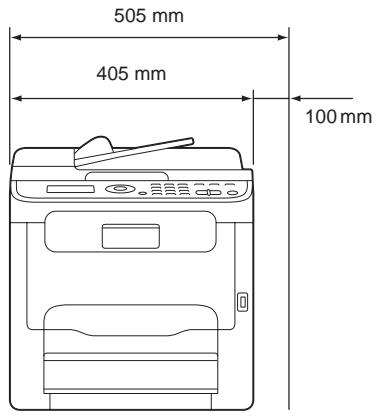
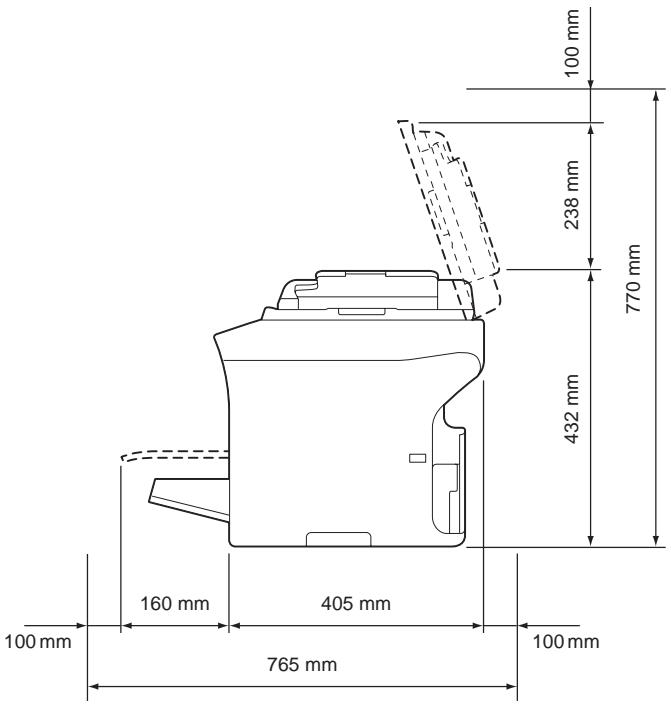
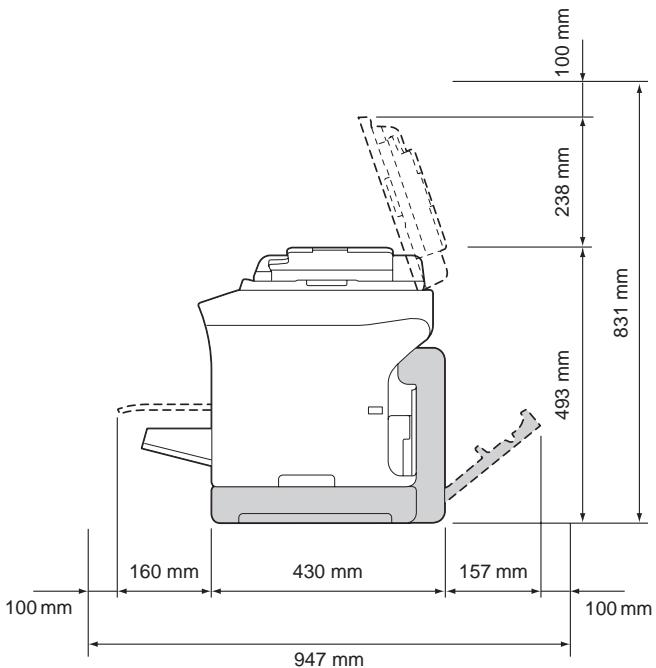
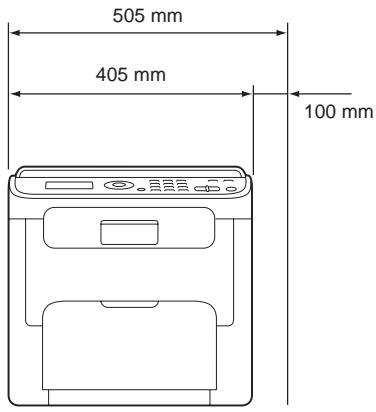
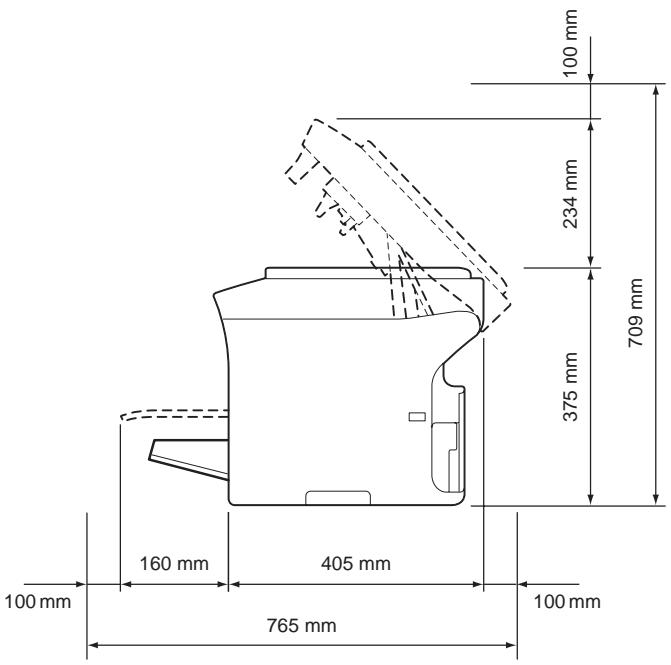
Espace requis
Pour permettre une utilisation aisée de l'imprimante et faciliter les opérations de remplacement des consommables et d'entretien, veuillez respecter les indications d'espace requis détaillées ci-dessous.
AcuLaser CX16NF
Vue avant
Vue de côté
Vue de côté avec options
(avec les options bac 2 et unité recto-verso installées)
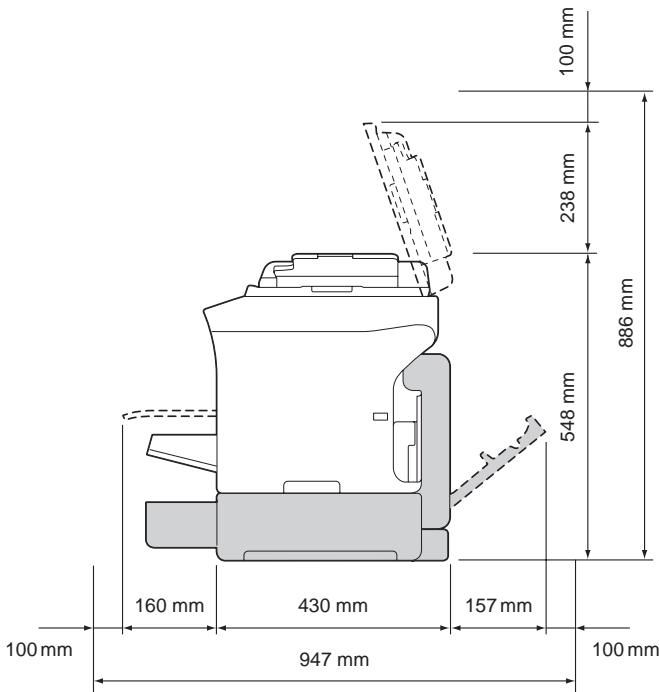
Remarque :
Sur ces illustrations, les options apparaissent en gris.
Vue de côté avec options
(avec les options socle de montage et unité recto-verso installées)
Remarque :
Sur ces illustrations, les options apparaissent en gris.
AcuLaser CX16
Vue avant
Vue de côté
N° de référence
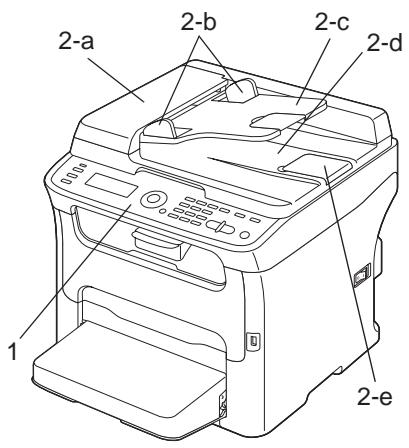
Les illustrations ci-dessous vous permettent de localiser les différents composants de la machine auxquels il est fait référence dans ce guide. Veuillez prendre le temps nécessaire pour vous familiariser avec ces différents composants.
Les illustrations utilisées dans ce manuel représentent le modèle AcuLaser CX16NF.
Vue avant
AcuLaser CX16NF
AcuLaser CX16
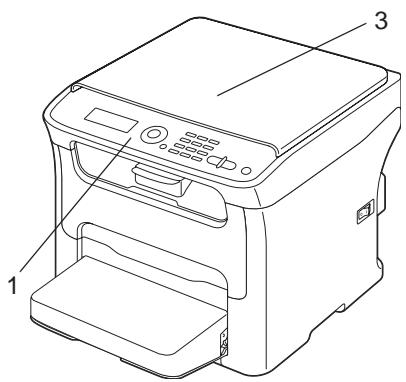
1-Panneau de commande 2-Chargeur automatique de documents (ADF) (AcuLaser CX16NF uniquement)
2-a: Capot du chargeur ADF 2-b: Guides latéraux 2-c: Plateau d'introduction 2-d: Plateau de réception 2-e: Butée de documents
Remarque :
Dans certains messages d'état ou d'erreur, l'expression « capot doc. » fait référence au chargeur ADF. Pour numériser un document au format Legal via le chargeur ADF, abaissez la butée des documents.
3 - Vitre d'exposition (AcuLaser CX16 uniquement)
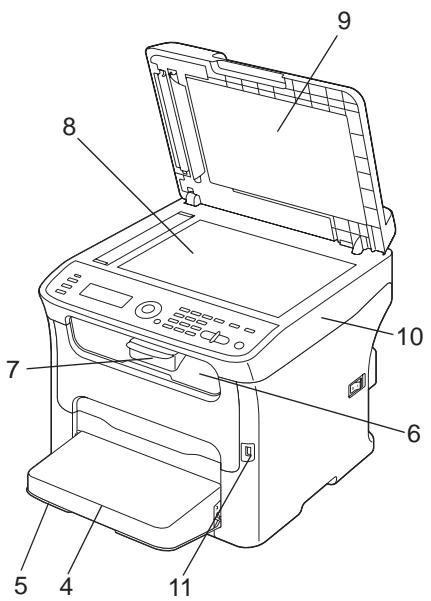
4 - Capot de protection 5 - Bac 1 (bac multifonction) 6 - Bac de sortie 7 - Rallonge du bac de sortie 8 - Vitre d'exposition 9 - Tapis du couvercle de la vitre d'exposition 10 - Scanner
11 - Port mémoire USB (AcuLaser CX16NF uniquement)
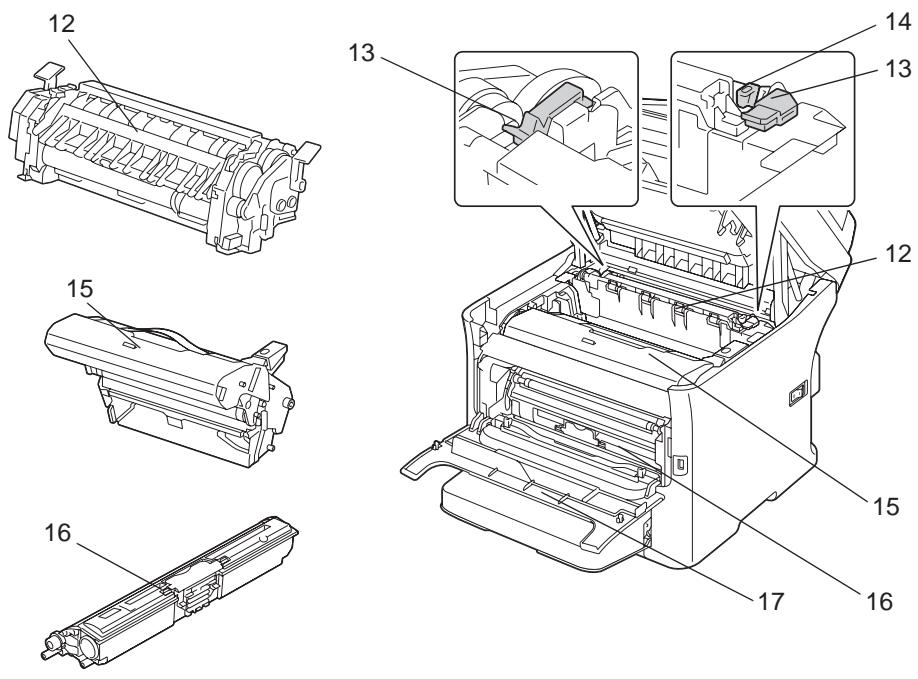
12 - Unité de fixation 13 - Leviers d'écartement de l'unité de fixation 14 - Loquet du capot de l'unité de fixation 15 - Bloc photoconducteur 16 - Cartouche de toner 17 - Capot avant
Vue arrière
AcuLaser CX16NF
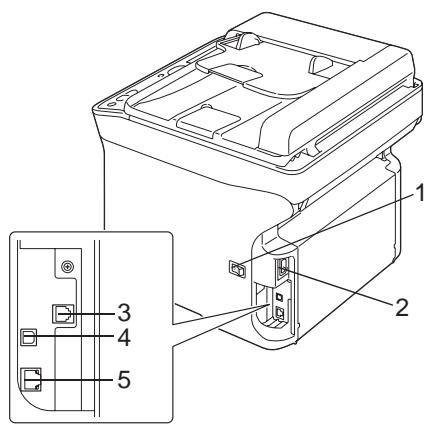
AcuLaser CX16
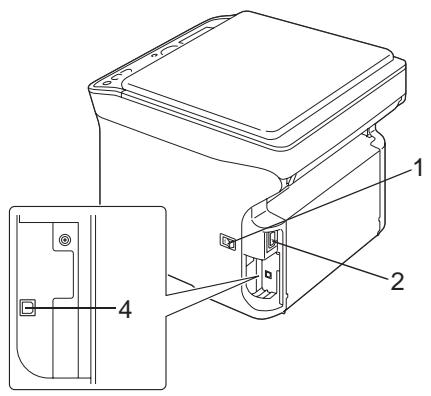
1 - Interrupteur Marche/Arrêt 2 - Prise d'alimentation 3 - Prise LINE (ligne téléphonique) (AcuLaser CX16NF uniquement) 4 - Port USB 5 - Port d'interface Ethernet 10Base-T/100Base-TX (AcuLaser CX16NF uniquement)
Pilotes
Pilotes de l'imprimante
| Pilotes | Utilisation/Avantage |
| Windows 7/Vista/XP/Server 2008/Server 2003/2000 | Ces pilotes vous permettent d'accéder à toutes les fonctions de l'imprimante. |
| Windows 7/Vista/XP/Server 2008/Server 2003 (64 bits) | |
| Macintosh OS X (10.3.9/10.4/10.5/10.6) |
Pilotes du scanner
| Pilotes | Utilisation/Avantage |
| Pilote TWAIN pour Windows 7/Vista/XP/Server 2008/Server 2003/2000 | Ces pilotes vous permettent de définir des fonctions de numérisation (par exemple des paramètres relatifs à la couleur et au format).Pour plus d'informations, voir « Paramètres du pilote TWAIN pour Windows » à la page 97. |
| Pilote TWAIN pour Macintosh OS X(10.3.9/10.4/10.5/10.6) | |
| Pilote WIA pour Windows 7/Vista/XP | Ce pilote vous permit de définir des fonctions de numéri-sation (par exemple des paramètres relatifs à la couleur et au format).Pour plus d'informations, voir « Paramètres du pilote WIA pour Windows » à la page 99. |
| Pilote WIA pour Windows 7/Vista/XP (64 bits) |
Pilotes PC Fax (AcuLaser CX16NF uniquement)
| Pilotes | Utilisation/Avantage |
| Windows 7/Vista/XP/Server 2008/Server 2003/2000 | Ces pilotes vous permettent de définir des paramètres de fax, entre autres pour l'envoi de fax et pour modifier le carnet d'adresses. Pour plus d'informations, voir le Guide d'utilisation Télécopieur. |
| Windows 7/Vista/XP/Server 2008/Server 2003 (64 bits) |
Remarque :
Le pilote TWAIN pour Windows ne correspond pas à une application 64 bits mais à une application 32 bits sur système d'exploitation 64 bits.
Applications
| Applications | Utilisation/Avantage |
| Local Setup Program (AcuLaser CX16NF uniquement) | Ce logiciel vous permet de creator des destinations (de numérisation et de fax) dans la liste du carnet d'adresses, en numérorotation abrégée et numérorotation groupée, et de les modifier à partir de votre ordinateur. Vous pouvez également contrôler l'état de la machine.Pour plus d'informations, voir le Guide de Référence. |
Documentation
| Documentation | Utilisation/Avantage |
| Guide d'installation | Ce manuel décrit les opérations d'installation à effectuer avant de pouvoir utiliser la machine, notamment la configuration de la machine et l'installation des pilotes. |
| Guide d'utilisation Imprimante / Copieur / Scanner (ce manuel) | Ce manuel décrit comment effectuer des opérations courantes, telles que l'utilisation des pilotes et du panneau de commande et le Replacement de consommables. |
| Guide d'utilisation Télécopieur (AcuLaser CX16NF uniequement) | Ce manuel décrit comment effectuer des opérations de fax courantes, telles que l'envoi et la réception de fax et l'utilisation du panneau de commande. |
| Guide de Référence (AcuLaser CX16NF uniequement) | Ce manuel décrit comment définir les paramètres pour le réseau, l'utilitaire Local Setup Program et l'utilitaire de gestion d'impression. |
| Quick Guide | Le Quick Guide fournit des instructions de base pour copier, faxer (AcuLaser CX16NF) et numérique, et replacer des consommables. |
Configuration requise
Ordinateur
Pour Windows : Pentium II 400 MHz ou supérieur (Pentium III 500 MHz ou supérieur recommandé). Pour Macintosh : PowerPC G3 ou ultérieur (G4 ou ultérieur recommandé), processeur Intel.
Pentium II : 400 MHz ou supérieur (Pentium 3 : 500 MHz ou supérieur recommandé) Pour Macintosh
PowerPC G3 ou ultérieur (G4 ou ultérieur recommandé) Processeur Intel
Espace disque dur disponible
□ Microsoft Windows 7 Édition Familiale Basique/Familiale Premium/Édition Intégrale/Professionnel/Entreprise, Windows 7 Édition Familiale Basique/Familiale Premium/Édition Intégrale/Professionnel/Entreprise Édition x64, Windows Vista Édition Familiale Basique/Familiale Premium/Édition Intégrale/Professionnel/Entreprise, Windows Vista Édition Familiale Basique/Familiale Premium/Édition Intégrale/Professionnel/Entreprise Édition x64, Windows XP Édition Familiale/Professionnel (Service Pack 2 ou ultérieur), Windows XP Professionnel Édition x64, Windows Server 2008 Standard/Enterprise, Windows Server 2008 Standard/Enterprise Édition x64, Windows Server 2003, Windows Server 2003 Édition x64, Windows 2000 (Service Pack 4 ou ultérieur) Mac OS X (10.3.9 ou ultérieur ; il est recommandé d'installer le dernier correctif)
Mémoire RAM
128 Mo ou plus
Lecteur de CD/DVD
Interface E/S
Port d'interface Ethernet 10Base-T/100Base-TX (AcuLaser CX16NF uniquement). Port compatible USB révision 2.0 haute vitesse.
Port d'interface Ethernet 10Base-T/100Base-TX (AcuLaser CX16NF uniquement) Port compatible USB révision 2.0 haute vitesse
Remarque :
Les câbles Ethernet (AcuLaser CX16NF) et USB ne sont pas fournis avec la machine.
Chapitre 2
Panneau de commande et menu de configuration
Présentation du panneau de commande
AcuLaser CX16NF
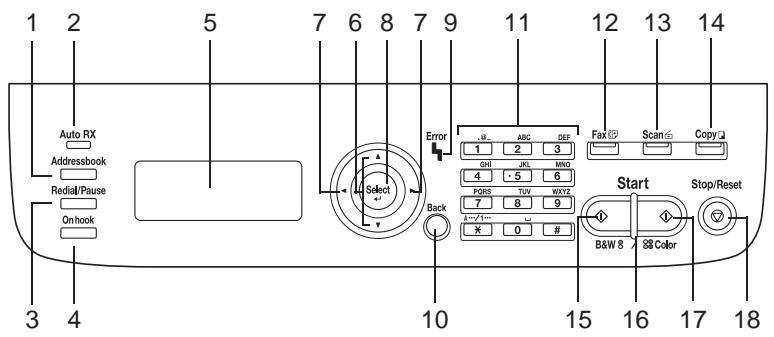
AcuLaser CX16
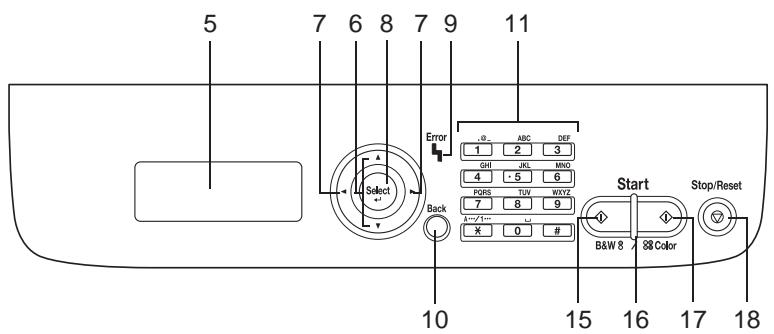
Voyants et touches du panneau de commande
| N° | Nom | Fonction |
| 1 | Touche Addressbook (Adresses) (AcuLaser CX16NF uni- quement) | Affiche les informations enregistrées dans la liste du carnet d'adresses, ainsi que les destinations en numération abrégée et groupée. Pour plus d'informations, voir le Guide d'utilisation Télécopieur. |
| 2 | Voyant Auto RX (RX Auto) (AcuLaser CX16NF uni- quement) | S'allume lorsque la fonction de réception automatique est activée. Pour plus d'informations, voir le Guide d'utilisation Télécopieur. |
| 3 | Touché Redial/Pause (Renum./Pause) (AcuLaser CX16NF uni- quement) | Rappelle le dernier numéro composé. Marque une pause dans la composition d'un numéro. Pour plus d'informations, voir le Guide d'utilisation Télécopieur. |
| 4 | Touché On hook (Rac-croché) (AcuLaser CX16NF uni- quement) | Envoie et reçoit des transmissions avec le combiné raccroché. Pour plus d'informations, voir le Guide d'utilisation Télécopieur. |
| 5 | Ecran des messages | Affiche les paramètres, les menus et les messages. |
| 6 | Touches ▲/▼ | Fait défilier les menus, les options ou les可以选择 vers le haut ou vers le bas. |
| 7 | Touches ←/▶ | Fait défilier les menus, les options ou les可以选择 vers la gauche ou vers la droite. |
| 8 | Touché Select | Sélectionne le paramètre actuellement affché. |
| 9 | Voyant Error (Erreur) | Indique une erreur. |
| 10 | Touche Back (Retour) | Efface le nombre de copies spécifique et le texte entré. Revient à l'écran précédent. Annule le paramètre actuèlement affché. |
| 11 | Clavier | Permet d'entrez le nombre de copies désiré. Permet d'entrez les numérios de fax, les adresses e-mail et les noms des destinataires (AcuLaser CX16NF). |
| 12 | Touché/témoin Fax (AcuLaser CX16NF uni- quement) | Passé en mode Fax. S'éclaire en vert pour indiquer que la machine est en mode Fax. Pour plus d'informations, voir le Guide d'utilisation Télécopieur. |
| 13 | Touché/témoin Scan (AcuLaser CX16NF uni- quement) | Passé en mode Numérisation. S'éclaire en vert pour indiquer que la machine est en mode Numérisation. Pour plus d'informations sur les fonctions de numérique, voir « Utilisation du scanner » à la page 95 |
| 14 | Touché/témoin Copy (Copie) (AcuLaser CX16NF uni- quement) | Passé en mode Copie. S'éclaire en vert pour indiquer que la machine est en mode Copie. Pour plus d'informations sur les fonctions de copie, voir « Utilisation du copier » à la page 82. |
| 15 | Touche Start (Envoi) (N&B) | Lance une copie, une numérisation ou un fax monochrome (AcuLaser CX16NF). |
| 16 | Voyant Start (Envoi) | S'éclaire en bleu pour indiquer qu'il est possible de copier et de faxer (AcuLaser CX16NF).S'éclaire en orange pour indiquer qu'il n'est pas possible de copier ou de faxer (AcuLaser CX16NF), par exemple en cas d'erreur. |
| 17 | Touche Start (Envoi) (Couleur) | Lance une copie, une numérisation ou un fax couleur (AcuLaser CX16NF). |
| 18 | Touche Stop/Reset (Stop/RàZ) | Restaure les paramètres par défaut et arrêté les fonctions. |
Indications de l'écran
Écran principal (Mode Copie)
AcuLaser CX16NF
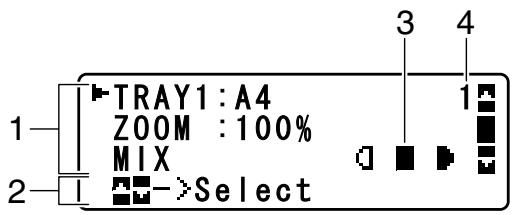
AcuLaser CX16
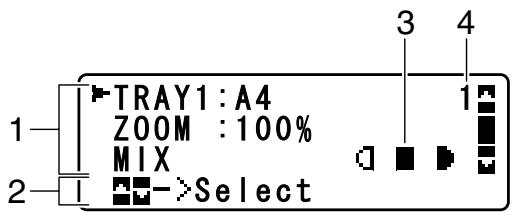
| N° | Indication | Description |
| 1 | Paramètres de copie | Permet de vérifier les paramètres actuels et de les modifier. Pour plus d'informations, voir « Ecran principal (Mode Copie) » à la page 23. |
| 2 | Etat | Suivant le cas, l'état de la machine ou un message d'erreur peut s'afficher. |
| 3 | Densité de copie | Indique la densité de copie.AUTO (Autom.) s'affiche si DENSITY (Densité) a la valeur AUTO (Autom.) et que le mode de copie TEXT (Texte) est sélectionné. |
| 4 | Nombre de copies | Indique le nombre de copies. |
Paramètres de copie
AcuLaser CX16NF
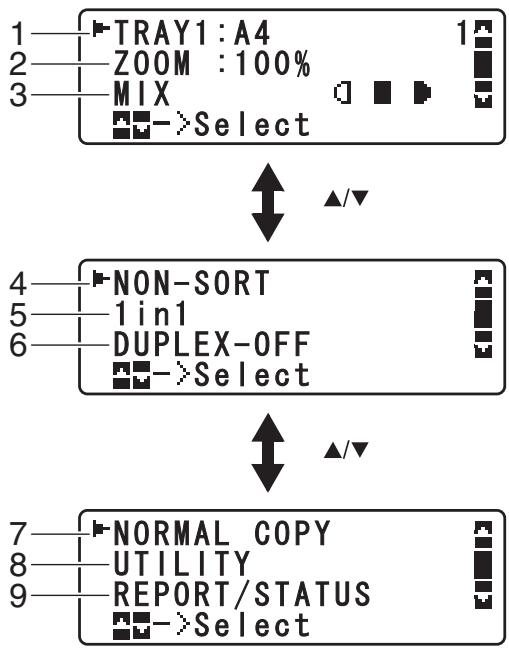
AcuLaser CX16
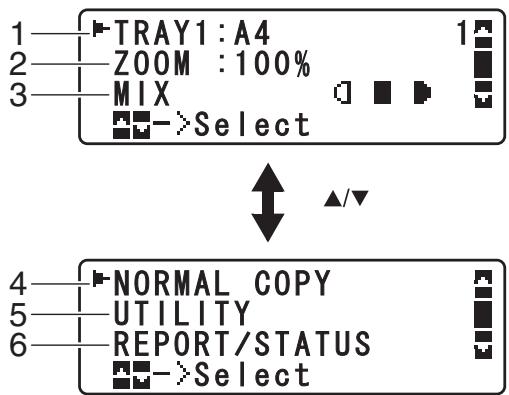
| N° | Indication | Description |
| 1 | Bac support / Format du support | AcuLaser CX16NF Indique le bac support sélectionné. Pour plus d'informations sur la sélection du bac support, voir « Sélection du bac support (AcuLaser CX16NF uniquement) » à la page 85. AcuLaser CX16 Voues pouvez modifier le format papier avec le paramètre TRAY1 PAPER SETUP (Déf. Papier Bac1) dans le menu UTILITY (Utilitaire). Pour plus d'informations, voir « Menu TRAY1 PAPER SETUP (Déf. Papier Bac1) » à la page 35. |
| 2 | Taux de zoom | Indique le taux de zoom spécifique. Pour plus d'informations sur la spécification d'un zoom, voir « Définition du taux de zoom » à la page 85. |
| 3 | Qualité de copie | Indique la qualité de copie sélectionnée. Pour plus d'informations sur la sélection de la qualité de copie, voir « Définition de la qualité de copie » à la page 84. |
| 4 | Copies triées (AcuLaser CX16NF uni-quemment) | Indique si les copies triées sont ou non sélectionnées. Pour plus d'informations sur la sélection de copies triées, voir « Définition de copies triées (AcuLaser CX16NF uniquement) » à la page 93. |
| 5 | Copie 2en1 (AcuLaser CX16NF uni-quemment) | Indique si la copie 2en1 est ou non sélectionnée. Pour plus d'informations sur la sélection de la copie 2en1, voir « Définition de la copie 2en1 (AcuLaser CX16NF uniquement) » à la page 86. |
| 6 | Copie recto-verse (AcuLaser CX16NF uni-quemment) | Apparait uniquement si l'unité recto-verse en option a été installée. Indique si la copie recto-verse est ou non sélectionnée. Si ouï, la position de reliure spécifique est indiquée. Pour plus d'informations sur la copie recto-verse, voir « Définition de la copie recto-verse (AcuLaser CX16NF uniquement) » à la page 91. |
| 7 | Fonction de copie | Indique la fonction de copie définie. Pour plus d'informations sur la définition d'une fonction de copie, voir « Définition d'une fonction de copie » à la page 88. |
| 8 | UTILITY (Utilitaire) | Sélectionnez cette option de menu pour modifier les divers paramètres de la machine. Pour plus d'informations, voir « Menu UTILITY (Utilitaire) » à la page 32. |
| 9 | REPORT/STATUS (Rapport/Etat) | Sélectionnez cette option de menu pour afficher le nombre total de pages imprimées par la machine et imprimer les rapport. Pour plus d'informations, voir « Menu Rapport/Etat » à la page 30. |
Écran principal (Mode Numérisation) (AcuLaser CX16NF uniquement)
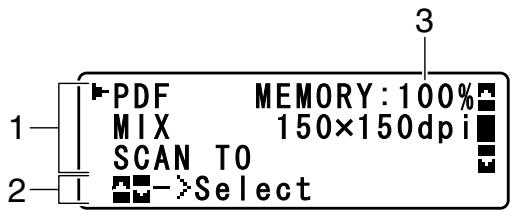
| N° | Indication | Description |
| 1 | Paramètres de numéri-sation | Permet de vérifier les paramètres actuels et de les modifier. Pour plus d'informations, voir « Ecran principal (Mode Numérisation) (AcuLaser CX16NF uniquement) » à la page 26. |
| 2 | Etat | Suivant le cas, l'état de la machine ou un message d'erreur peut s'afficher. |
| 3 | Mémoire disponible | Indique le pourcentage de mémoire disponible pour les opérations de numérisation. |
Paramètres de numérisation
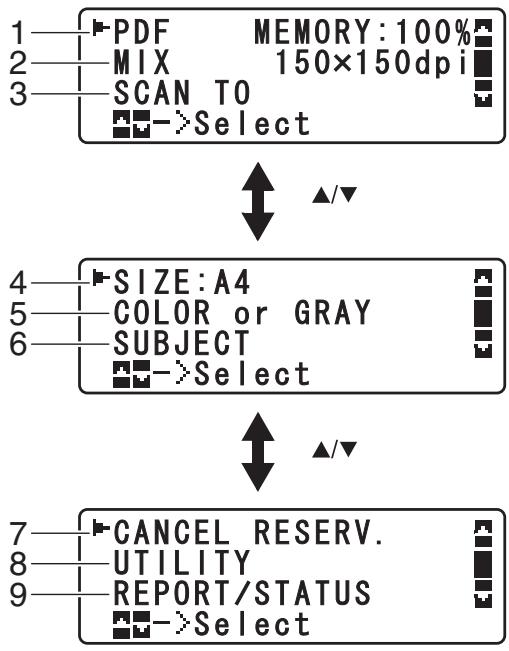
| N° | Indication | Description |
| 1 | Format de données | Indique le format de données sélectionné. Pour plus d'informations sur la sélection du format de données, voir « Sélection du format de données » à la page 124. |
| 2 | Qualité de numérisation | Indique la qualité de numérisation sélectionnée. Pour plus d'informations sur la sélection de la qualité de numérisation, voir « Sélection de la qualité de numérisation » à la page 124. |
| 3 | Destination de données numériées | Indique la destination spécifique pour les données numériées. Pour plus d'informations sur la spécification de la destination des données, voir « Définition de la destination des données » à la page 105 et « Spécification d'une adresse de destination (Scan vers E-mail/FTP/SMB) » à la page 106.Remarque:Si aucune destination n'a été spécifique, SCAN TO (Scan A) s'affiche. |
| 4 | Format de numérisation | Indique le format de numérisation sélectionné. Pour plus d'informations sur la sélection du format de numérisation, voir « Définition du format de numérisation » à la page 125. |
| 5 | Couleur de numérisation | Indique la couleur de numérisation sélectionnée. Pour plus d'informations sur la sélection de la couleur de numérisation, voir « Définition de la couleur de numérisation » à la page 126. |
| 6 | SUBJECT (sujet) | Sélectionnez cette option de menu pour spécifique l'objet. Pour plus d'informations sur la spécification de l'objet, voir « Spécification de l'objet » à la page 126.Remarque:Cette option n'apparaît pas si la destination spécifique est une adresse FTP ou SMB. |
| 7 | CANCEL RESERV. (Annu-ler Réserve.) | Sélectionnez cette option de menu pour afficher la liste des travaux en attente de transmission et supprimer un travail. Pour plus d'informations, voir « Suppression d'un travail de transmission en attente » à la page 126.Remarque:Cette option n'apparaît pas si la destination spécifique est une adresse e-mail, FTP ou SMB. |
| 8 | UTILITY (Utilitaire) | Sélectionnez cette option de menu pour modifier les divers paramètres de la machine. Pour plus d'informations, voir « Menu UTILITY (Utilitaire) » à la page 32.Remarque:Cette option n'apparaît pas si la destination spécifique est une adresse e-mail, FTP ou SMB. |
| 9 | REPORT/STATUS (Rap-port/Etat) | Sélectionnez cette option de menu pour afficher le nombre total de pages imprimées par la machine et les résultats des transmissions/réceptions de fax ainsi que pour imprimer des rapports. Pour plus d'informations, voir « Menu Rapport/Etat » à la page 30.Remarque:Cette option n'apparaît pas si la destination spécifique est une adresse e-mail, FTP ou SMB. |
Écran principal (Mode Fax) (AcuLaser CX16NF uniquement)
Pour plus d'informations, voir le Guide d'utilisation Télécopieur.
Écran Impression
Quand la machine reçoit un travail d'impression, l'indication PRINTER:Printing (IMPRIMANTE:Impress.) apparaît dans la section État de l'écran principal. Pour afficher l'écran Impression (comme représenté ci-dessous), appuyez sur la touche ◀ lorsque PRINTER:Printing (IMPRIMANTE:Impress.) est affiché.
Pour annuler l'impression, appuyez sur la touche Stop/Reset (Stop/RàZ) lorsque cet écran s'affiche. Appuyez sur la touche Select pour sélectionner YES (Oui).

| N° | Indication | Description |
| 1 | Etat | Affiche des messages indiquant une opération telle qu'une impression. |
| 2 | Bac support/Format du support | Indique le bac support avec le format du support sélectionné. |
Remarque :
Quand un travail d'impression est reçu du pilote de l'imprimante, le format papier défini dans le pilote de l'imprimante est prioritaire par rapport à celui qui a été défini sur le panneau de commande avec l'option TRAY1 PAPER SETUP (Déf. Papier Bac1) dans le menu UTILITY (Utilitaire).
Vérification de l'état et des paramètres de la machine
Menu MODE IMPRIMANTE
Lorsque l'écran principal est affiché, appuyez sur la touche ◀ pour afficher l'écran PRINTER MODE (MODE IMPRIMANTE).
À partir de ce menu, vous pouvez afficher une indication de la quantité de toner restant dans les cartouches et sélectionner un autre mode de fonctionnement de l'imprimante. Vous avez le choix entre les trois modes suivants : pour remplacer une cartouche de toner (REPLACE MODE (Mode Remplacer)), pour remplacer toutes les cartouches de toner (EJECT MODE (Mode Éjecter)) ou pour nettoyer la lucarne des têtes d'impression (P/H CLEAN MODE (Mode Nettoyer T/I)). Le menu PRINTER MODE (MODE IMPRIMANTE) est structuré comme indiqué ci-après.
Remarque :
Pour revenir à l'écran précédent, appuyez sur la touche Back (Retour). Pour afficher à nouveau l'écran principal, appuyez sur la touche Stop/Reset (Stop/RàZ).
Toner restant
Vous pouvez afficher une indication générale de la quantité de toner restant dans les cartouches.
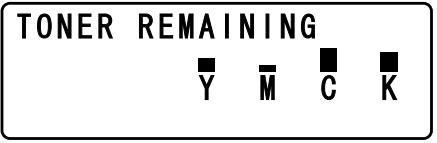
Remarque :
Pour imprimer la page de configuration, maintenez la touche Select enfoncée pendant 2 secondes lorsque l'écran ci-dessus est affiché.
Changer C/T
| REPLACE MODE (Mode Remplacer) | Fait passer la machine en REPLACE MODE (Mode Remplacer). Ce mode permet de remplacer une cartouche de toner. Pour plus d'informations sur le remplacement d'une cartouche de toner, voir « Remplacement d'une cartouche de toner » à la page 130. Remarque : Pour revenir au mode d'utilisation normale à partir du REPLACE MODE (Mode Remplacer), appuyez sur la touche Stop/Reset (Stop/RàZ). |
| EJECT MODE (Mode Ejecter) | Fait passer la machine en EJECT MODE (Mode Ejecter). Ce mode permet de replacer toutes les cartouches de toner en même temps. Pour plus d'informations sur le retrait de toutes les cartouches de toner, voir « Remplacement de toutes les cartouches de toner » à la page 136. Remarque : Pour revenir au mode d'utilisation normale à partir du EJECT MODE (Mode Ejecter), appuyez sur la touche Stop/Reset (Stop/RàZ). |
| P/H CLEAN MODE (Mode Nettoyer T/I) | Fait passer la machine en P/H CLEAN MODE (Mode Nettoyer T/I). P/H CLEAN MODE (Mode Nettoyer T/I) est un mode qui facilité le nettoyage de la lucerne des têtes d'impression. Cette dernière n'est pas nettoyée automatiquement. Pour plus d'informations sur le nettoyage de la lucerne des têtes d'impression, voir « Nettoyage de la lucerne des têtes d'impression » à la page 157. Remarque : Pour revenir au mode d'utilisation normale à partir du P/H CLEAN MODE (Mode Nettoyer T/I), voir « Nettoyage de la lucerne des têtes d'impression » à la page 157. |
Menu Rapport/État
Pour afficher l'écran REPORT/STATUS (Rapport/État), sélectionnez REPORT/STATUS (Rapport/État) sur l'écran principal, puis appuyez sur la touche Select. Dans ce menu, vous pouvez afficher le nombre total de pages imprimées par la machine. Vous pouvez également imprimer les rapports. Le menu REPORT/STATUS (Rapport/État) est structuré comme indiqué ci-après.
Remarque :
Pour revenir à l'écran précédent, appuyez sur la touche Back (Retour). Pour afficher à nouveau l'écran principal, appuyez sur la touche Stop/Reset (Stop/RàZ).
Total Imp.
Vous pouvez vérifier le nombre total de pages pour chacun des travaux suivants.
| TOTAL PRINT (total imp.) | Ce compteur indique le nombre total de pages imprimées. |
| MONO COPY (Copie N/B) | Ce compteur indique le nombre total de pages copiées en noir et blanc. |
| COLOR COPY (Copie Coul) | Ce compteur indique le nombre total de pages copiées en couleur. |
| MONO PRINT (Impres. N/B) | Ce compteur indique le nombre total de pages imprimées en noir et blanc. |
| COLOR PRINT (Impr. Coul) | Ce compteur indique le nombre total de pages imprimées en couleur. |
| FAX PRINT (Faxer Impr.) (AcuLaser CX16NF uniquement) | Ce compteur indique le nombre total de pages envoyées par fax. |
| TOTAL SCAN (Scan total) | Ce compteur indique le nombre total de pages de document numériSES. |
État consom.
Vous pouvez afficher la quantité de toner restant dans les cartouches et la durée de vie restante des blocs photoconducteur sous forme de pourcentage.
| C TONER (Toner C) | Affiche le pourcentage de toner restant dans la cartouche de toner cyan (C). |
| M TONER (Toner M) | Affiche le pourcentage de toner restant dans la cartouche de toner magenta (M). |
| Y TONER (Toner Y) | Affiche le pourcentage de toner restant dans la cartouche de toner jaune (Y). |
| K TONER (Toner K) | Affiche le pourcentage de toner restant dans la cartouche de toner noir (K). |
| P/U (B/P) | Affiche le pourcentage de durée de vie restante du bloc photoconducteur. |
Remarque :
Les quantités restantes signalées par l'état des consommables peuvent être différentes des quantités réelles et ne doivent être utilisées qu'à titre indicatif.
Résultat TX/RX (AcuLaser CX16NF uniquement)
Pour plus d'informations, voir le Guide d'utilisation du télécopieur.
Rapport
Vous pouvez imprimer les paramètres, les listes et les rapports de la machine.
Ces rapports ne peuvent être imprimés qu'à partir du bac 1.
| TX RESULT REPORT (Rapport Envoi) (AcuLaser CX16NF uniquement) | Imprime les résultats des transmissions de fax. Pour plus d'informations, voir le Guide d'utilisation Télécopieur. |
| RX RESULT REPORT (Rapport Recu) (AcuLaser CX16NF uniquement) | Imprime les résultats des réceptions de fax. Pour plus d'informations, voir le Guide d'utilisation Télécopieur. |
| ACTIVITY REPORT (Rapport Activite) (AcuLaser CX16NF uniquement) | Imprime les résultats des transmissions et des réceptions de fax. Pour plus d'informations, voir le Guide d'utilisation Télécopieur. |
| MEMORY DATA LIST (liste Donn. Memo.) (AcuLaser CX16NF uniquement) | Imprime les informations concernant les transmissions de fax en attente. Pour plus d'informations, voir le Guide d'utilisation Télécopieur. |
| MEMORY IMAGE PRINT (Impres. Image Mém.) (AcuLaser CX16NF uniquement) | Imprime les données et une première page réduite des transmissions de fax en attente. Pour plus d'informations, voir le Guide d'utilisation Télécopieur. |
| FAVORITE LIST (liste c. adresses) (AcuLaser CX16NF uniquement) | Imprime les destinations enregistrées dans la liste du carnet d'adresses. Pour plus d'informations, voir le Guide d'utilisation Télécopieur. |
| SPEED DIAL LIST (Liste Abrége) | Imprime les destinations programmesés en numérorotation abrégée. Pour plus d'informations, voir le Guide d'utilisation Télécopieur. |
| GROUP DIAL LIST (Liste Comp. Groupe) (AcuLaser CX16NF uniquement) | Imprime une liste des groupes programmes en numérorotation rapide. Pour plus d'informations, voir le Guide d'utilisation Télécopieur. |
| UTILITY MAP (Plan Du Utilitaire) | Imprime le menu UTILITY (Utilitaire) et ses paramètres. |
| CONFIGURATION PAGE (Page Configura-tion) | Imprime le pourcentage approximatif de toner restant ainsi que les paramètres définis, l'état et autres informations concernant la machine. |
Présentation du menu Configuration
Pour afficher le menu des paramètres de la machine, sélectionnez UTILITY (Utilitaire) sur l'écran principal, puis appuyez sur la touche Select. Dans le menu UTILITY (Utilitaire), vous pouvez modifier les paramètres pour les différentes fonctions de la machine.
Menu UTILITY (Utilitaire)
Dans ce menu, vous pouvez modifier divers paramètres de la machine.
Remarque :
Pour revenir à l'écran précédent dans le menu UTILITY (Utilitaire), appuyez sur la touche Back (Retour) (si vous appuyez sur la touche Back (Retour) lorsque vous définissez des paramètres, ces derniers ne sont pas enregistrés). Le menu ADMIN. MANAGEMENT (Gestion admin.) n'est accessible qu'à l'administrateur. Pour afficher les paramètres de ce menu, sélectionnez ADMIN. MANAGEMENT (Gestion admin.), entrez le code d'accès administrateur à 6 chiffres (par défaut : 00000) à l'aide du clavier, puis appuyez sur la touche Select.
Les paramètres par défaut définis par le fabricant apparaissent en gras.
| AUTO PANEL RESET (RàZ Panneau Auto) | Paramètre | OFF (Off) / 30sec (30Sec) / 1min / 2min / 3min / 4min / 5min | ||||
| Spécifiez le salarié d'inactivité au bout duquel tous les paramètres qui n'ont pas été programmes, tels que le nombre de copies, doivent être supprimés et restaurés à leur valeur par défaut. | ||||||
| ENERGY SAVE MODE (Mode Eco. Energ) | Paramètre | 5min / 15min / 30min / 60min | ||||
| Entre en mode Economie énergie afin d'économiser de l'électricité quand aucune opération n'est effectué. Spécifiez le salarié (en minutes) au bout duquel la machine doit passer en mode Economie énergie. | ||||||
| LCD CONTRAST (Contraste LCD) | Paramètre | (clair) √[ √[ √[ √[ √[ √[ √[ √[ √[ √[ √[ √[ √[ √[ √[ √[ √[ √[ √[ √[ √[ √[ √[ √[ √[ √[ √[ √[ √[ √[ √[ √[ √[ √[ (√[ (√[ (√[ (√[ (√[ (√[ (√[ (√[ (√[ (√[ (√[ (√[ (√[ (√[ (√[ (√[ (√[ (√[ (√[ (√[ (√[ (√[ (√[ (√[ (√[ (√[ (√[ (√[ (√[ (√[ (√[ (√[ (√[ (∞val) | ||||
| Spécifiez la luminosité de l'écran des messages. | ||||||
| KEY SPEED (VITES-SE TOUCHE) | TIME TO START (HEURE DEBUT) | Paramètre | 0.1sec / 0.3sec / 0.5sec / 1.0sec / 1.5sec / 2.0sec / 2.5sec / 3.0sec | |||
| Spécifiez le salarié au bout duquel le curseur commence à se déplacer lors-qu'une touche est maintainue enfoncée. | ||||||
| INTERVAL (Inter-val) | Paramètre | 0.1sec / 0.3sec / 0.5sec / 1.0sec / 1.5sec / 2.0sec / 2.5sec / 3.0sec | ||||
| Spécifiez le salarié au bout duquel le curseur se déplace en continu entre les paramètres ou caractères. | ||||||
| LANGUAGE (Language) | Paramètre | ENGLISH (English) / FRENCH (French) / GERMAN (German) / ITALIAN (Italian) / SPANISH (Spanish) / PORTUGUESE (Portuguese) / RUSSIAN (Russian) / CZECH (Czech) / SLOVAK (Slovaque) / HUNGARIAN (Hungarian) / POLISH (Polish) / TURKISH | ||||
| Sélectionnez la langue des menus et des messages affichés à l'écran. | ||||||
| BUZZER VOLUME (Volume Buzzer) (AcuLaser CX16NF uniquement) | Paramètre | OFF (Off) / LOW (Bas) / HIGH (Haut) | ||||
| Réglez le volume du signal sonore émis lors de l'appui sur une touche ou lorsqu'une erreur se produit. | ||||||
| INITIAL MODE (Mode initial) (AcuLaser CX16NF uniquement) | Paramètre | COPY (Copie) / FAX (Fax) | ||||
| Spécifiez le mode de fonctionnement par défaut de la machine lorsqu'elle est mise sous tension ou lorsque tous les paramètres définis sur le panneau de commande sont restaurés à leurs valeurs par défaut. | ||||||
| TONER OUT STOP (Toner vide Stop) | Paramètre | ON (On) / OFF (Off) |
| Indiquez si l'opération d'impression, de copie ou de fax (AcuLaser CX16NF) doit s'interr compromise lorsqu'il n'y a plus de toner.L'impression, la copie ou le fax (AcuLaser CX16NF) peut se poursuivre; cependant, la qualité de l'impression n'est pas garantie. Si l'impression, la copie et le fax se poursuivent, le message « TONER LIFE END (C/T Fin Vie) / CHANGE X TONER (Changer Toner X) » s'affiche et l'impression s'arrête. | ||
| TONER LOW (Toner bas) | Paramètre | ON (On) / OFF (Off) |
| Spécifiez si un message d'avertissement doit s'afficher quand la cartouche de toner est presque vide. | ||
| AUTO CONTINUE (Contr Auto) | Paramètre | ON (On) / OFF (Off) |
| Indiquez s'il faut continuer ou arrêtér d'imprimer lorsqu'une erreur de format papier survient en cours d'impression. | ||
| IMAGE REFRESH (Actualiser Vue) | Paramètre | ON (On) / OFF (Off) |
| Utilisez cette option lorsque de fines lignes horizontally blanches apparaissent par intervalles sur des images.Remarque:La fonction IMAGE REFRESH (Actualiser Vue) consomme du toner. | ||
| DUPLEX SPEED (Vitesse Ro-Vo)(AcuLaser CX16NF uniquement) | Paramètre | AUTOMATIC (Automatique) / SPEED (Vitesse) / QUALITY (Qualité) |
| Sélectionnez la vitesse d'impression en recto-verse.Si AUTOMATIC (Automatique) est sélectionné, la vitesse d'impression est automatiquement sélectionnée.Si SPEED (Vitesse) est sélectionné, la vitesse d'impression est prioritaire, impliquant toute fois une diminution de la qualité de résultat.Si QUALITY (Qualité) est sélectionné, la qualité d'impression est prioritaire ; par conséquent, la vitesse d'impression ralentit pour augmenter la qualité.Remarque:Apparaït uniquement si l'unité recto-verse en option a été installée. | ||
| CALIBRATION (Calibrage) | Paramètre | ON (On) / OFF (Off) |
| Spécifiez si une stabilisation de l'image doit être effectuee ou non. Si ON (On) est sélectionné, l'image est stabilisée.Remarque:La fonction CALIBRATION (Calibrage) consomme du toner. | ||
Menu TRAY1 PAPER SETUP (Déf. Papier Bac1)
Remarque :
Les paramètres par défaut définis par le fabricant apparaissent en gras.
| Type de support | PLAIN PAPER (Papier standard) / LETTERHEAD (En-tête) / THICK1 (Epais1) / THICK2 (Epais2) / LABELS (Etiquettes) / ENVELOPE (Enveloppe) / POSTCARD (Carte) | |
| Format papier | Les formats papier disponibles diffèrent suivant le type de support sélectionné. | |
| Type de support sélectionné | Formats papier disponibles | |
| PLAIN PAPER (Papier standard) | A4 / A5 / B5 / LEGAL (Legal) / LETTER (Letter) / G LETTER (Letter O) / STATEMENT (Statement) / EXECUTIVE (Executive) / FO-LIO (Folio) / OFICIO (Oficio) / G LEGAL (LE-GAL OFF.) / CUSTOM(PLAIN) (Perso (Stan-dard)) | |
| THICK1 (Epais1), THICK2 (Epais2) | A4 / A5 / B5 / LETTER (Letter) / G LETTER (Letter O) / STATEMENT (Statement) / EXECUTIVE (Executive) / CUSTOM(THICK) (Perso (Epais)) | |
| LETTERHEAD (En-tête), LABELS (Etiquettes) | A4 / A5 / B5 / LETTER (Letter) / G LETTER (Letter O) / STATEMENT (Statement) / EXECUTIVE (Executive) | |
| ENVELOPE (Enveloppe) | C6 / DL | |
| POSTCARD (Carte) | L'écran pour sélectionner le format papier ne s'affiche pas. Le format papier suivant est automatiquement spécifique : 100 × 148 mm [3,9 × 5,8 pouces] | |
Sélectionnez le type et le format du support chargé dans le Bac 1. Pour le format CUSTOM (PLAIN) (Perso (Standard)) ou CUSTOM (THICK) (Perso (Épais)), les paramètres LENGTH (long) et WIDTH (large) doivent être spécifiés séparément.
LENGTH (long) : les valeurs pouvant être sélectionnées sont de 195 à 356 mm pour PLAIN PAPER (Papier standard), et de 184 à 297 mm pour THICK1 (Épais1) et THICK2 (Épais2).
Par défaut : 297 mm.
WIDTH (large) : les valeurs pouvant être sélectionnées sont de 92 à 216 mm.
Par défaut : 210 mm.
Quand vous sélectionnez un type de support, l'écran affiche les formats disponibles. Ceux-ci diffèrent selon le type de support sélectionné.
Remarque :
Si vous imprimez via le pilote de l'imprimante, les paramètres définis dans le pilote sont prioritaires par rapport à ceux qui sont définis dans le menu TRAY1 PAPER SETUP (Déf. Papier Bac1). Vérifiez que le Bac 1 contient le type et le format du support sélectionnés dans le pilote de l'imprimante.
Menu ADMIN. MANAGEMENT (Gestion admin.) (AcuLaser CX16NF uniquement)
Remarque :
Le menu ADMIN. MANAGEMENT (Gestion admin.) n'est accessible qu'à l'administrateur. Pour afficher les paramètres de ce menu, sélectionnez ADMIN. MANAGEMENT (Gestion admin.), entrez le code d'accès Administrateur à 6 chiffres (par défaut : 00000) à l'aide du clavier, puis appuyez sur la touche Select. Les paramètres par défaut définis par le fabricant apparaissent en gras.
| ADMINISTRATOR NO. (code admin.) | Spécifiez un nouveau code d'accès Administrateur. | |
| REMOTE MONITOR (Moniteur Dist.) | Paramètre | OFF (Off) / ON (On) |
| Activez ou désactiver le contrôle du système à distance. Si ON (On) est sélectionné, le support technique peut accéder au mode menu. Si OFF (Off) est sélectionné, le support technique ne peut pas accéder au mode menu. Remarque: Ce paramètre est à usage du support technique. Il ne doit être modifié qu'en cas de besoin. | ||
| NETWORK SETTING (Param. Re-seau) | TCP/IP | Paramètre | DISABLE (Décativ.) / ENABLE (Activer) |
| Activez le paramètre pour connecter la machine en reseau. | |||
| IP ADDR. SETTING (Def. Adresse IP)*1 | Paramètre | AUTO (Autom.) / SPECIFY (Spécific.) | |
| Définissez l'adresse IP de cette machine sur le reseau. Si AUTO (Autom.) est sélectionné, l'adresse IP sera automatiquement assignée. Si SPECIFY (Spécific.) est sélectionné, spécifique manuellement des paramètres pour IP ADDRESS (Adresse IP), SUBNET MASK (Masquer S-Reseau) et GATEWAY (Portail). | |||
| DNS CONFIG. (CONFIG. DNS)*1 | Paramètre | DISABLE (Décativ.) / ENABLE (Activer) | |
| Indiquez si le paramètre Serveur DNS doit être spécifique. Si ENABLE (Activer) est sélectionné, spécifique les adresses du serveur DNS (jusqu'à trois). | |||
| DHCP*1 | Paramètre | DISABLE (Décativ.) / ENABLE (Activer) | |
| Si un serveur DHCP estprésent sur le reseau, spécifique si l'adresse IP et toute autre information reseau sont automatiquement assignées par le serveur DHCP. | |||
| BOOTP*1 | Paramètre | DISABLE (Décativ.) / ENABLE (Activer) | |
| Si un serveur BOOTP estprésent sur le reseau, spécifique si l'adresse IP et toute autre information reseau sont automatiquement assignées par le serveur BOOTP. | |||
| ARP/PING*1 | Paramètre | DISABLE (Décativ.) / ENABLE (Activer) | |
| Specifiez si la commande ARP/PING est utilisée lors de l'atribution de l'adresse IP. | |||
| HTTP*1 | Paramètre | DISABLE (Décativ.) / ENABLE (Activer) | |
| Activez ou désactivez HTTP. | |||
| FTP*1 | Paramètre | DISABLE (Déscativ.)/ ENABLE (Activer) | |
| Activez ou désactivez FTP. | |||
| SMB*1 | Paramètre | DISABLE (Déscativ.)/ ENABLE (Activer) | |
| Activez ou désactivez SMB. | |||
| BONJOUR*1 | Paramètre | DISABLE (Déscativ.)/ ENABLE (Activer) | |
| Activez ou désactivez Bonjour. | |||
| IPP*1 | Paramètre | DISABLE (Déscativ.)/ ENABLE (Activer) | |
| Activez ou désactivez IPP. | |||
| SLP*1 | Paramètre | DISABLE (Déscativ.)/ ENABLE (Activer) | |
| Activez ou désactivez SLP. | |||
| SNMP*1 | Paramètre | DISABLE (Déscativ.)/ ENABLE (Activer) | |
| Activez ou désactivez SNMP. | |||
| SPEED/DOUBLEX (VITESSE/Ro-Vo)*1 | Paramètre | AUTO (Autom.) / 10BASE-T FULL (10Ba-se-T total) / 10BASE-T HALF (10Base-T demi) / 100BASE-TX FULL (100Base-TX total) / 100BASE-TX HALF (100Base-TX demi) | |
| Spécifie la vitesse de transmission pour le réseau et la mé-thode de transmission pour la transmission bidirectionnelle. | |||
| E-MAIL SETTING (Param. Email) | SMTP | Paramètre | DISABLE (Déscativ.) / ENABLE (Activer) |
| Activez ou désactivez les fonctions de transmission e-mail pour cette machine. | |||
| SENDER NAME (Nom Emetteur) | Spécifiez le nom de l'expéditeur d'e-mail (jusqu'à 20 caractères) pour la numérisation en réseau. Par défaut : EPSON_AL-CX16NF. | ||
| E-MAIL ADDRESS (Adresse E-Mail) | Spécifiez l'adresse e-mail (jusqu'à 64 caractères) de l'expéditeur d'e-mail utilisé pour la numérisation en réseau. Par défaut : vide. | ||
| DEFAULT SUBJECT (sujet par deft) | Spécifiez l'objet (jusqu'à 20 caractères) du message e-mail utilisé pour la numérisation en réseau. Par défaut : From EPSON AL-CX16NF. | ||
| SMTP SERVER ADDR. (Serveur SMTP) | Spécifiez l'adresse IP ou le nom d'hôte (jusqu'à 64 caractères) pour le serveur SMTP. Par défaut : 0.0.0.0. | ||
| SMTP PORT NO. (No. Port SMTP) | Paramètre | 1 à 65535 (par défaut : 25) | |
| Spécifiez le numéro de port qui communique avec le serveur SMTP. | |||
| SMTP TIMEOUT (Delai SMTP) | Paramètre | 30 à 300 sec (par défaut : 60 sec) | ||
| Sélectionnez le délai (en secondes) au bout duquel la connexion au serveur SMTP doit expirer. | ||||
| TEXT INSERT (Inseert. Texte) | Paramètre | OFF (Off) / ON (On) | ||
| Sélectionnez si le texte spécifique est inséré ou non dans le message e-mail. | ||||
| POP BEFORE SMTP (POP avant SMTP) | DISABLE/ ENABLE (Dé-s-activ./Activ.) | Paramètre | DISABLE (Déscativ.) / ENABLE (Activer) | |
| Activez ou désactivez POP avant SMTP.SIENABLE (Activer) est séLECTIONné, spécifique le délai (entre 0 et 60 secondes). Par défaut: 5sec. | ||||
| POP3 SERVER ADDR. (adres-se serv.POP3)*2 | Spécifiez le nom d'hôte ou l'adresse IP (jusqu'à 64 caractères) du serveur POP3 utilisé pour l'authentication avec POP avant SMTP.Par défaut: 0.0.0.0. | |||
| POP3 PORT NO. (N°PORT POP3)*2 | Paramètre | 1 à 65535 (par défaut: 110) | ||
| Spécifiez le numéro de port utilisé pour communiquer avec le serveur POP3. | ||||
| POP3 TI-MEOUT (DE-LAI POP3)*2 | Paramètre | 30 à 300 sec (par défaut: 30 sec) | ||
| Sélectionnez le délai (en secondes) au bout duquel la connexion au serveur POP3 doit expirer. | ||||
| POP3 AC-COUNT (COMPTEPOP3)*2 | Spécifiez le nom d'utilisateur (jusqu'à 63 caractères) utilisé pour l'authentication avec le serveur POP3.Par défaut: vide. | |||
| POP3 PASS-WORD(MdPassPOP3)*2 | Spécifiez le mot de passer (jusqu'à 15 caractères) utilisé pour l'authentication avec le serveur POP3.Par défaut: vide. | |||
| SMTP AUTH. (authif). SMTP) | DISABLE/ ENABLE (Dé- activ./Activ.) | Paramètre | DISABLE (Déscativ.) / ENABLE (Activer) | |
| Activez ou déactivez l'authentication SMTP. | ||||
| SMTP USER NAME (nom util SMTP)*3 | Spécifiez le nom d'utilisateur (jusqu'à 63 caractères) utilisé pour l'authentication SMTP. Par défaut : vide. | |||
| SMTP PASS- WORD (MdPasse SMTP)*3 | Spécifiez le mot de passer (jusqu'à 15 caractères) utilisé pour l'authentication SMTP. Par défaut : vide. | |||
| LDAP SETTING (Param. LDAP) | DISABLE/ENABLE (Déactiv./Ac-tiv.) | Paramètre | DISABLE (Déscativ.)/ ENABLE (Activer) |
| Activez ou déactivéz la fonction LDAP. | |||
| LDAP SERVER ADDR. (ADRESSE SERV. LDAP)*4 | Spécifiez l'adresse (jusqu'à 64 caractères) du serveur LDAP. Par défaut: 0.0.0.0. | ||
| LDAP PORT NO. (N° PORT LDAP)*4 | Paramètre | 1 à 65535 (par défaut: 389) | |
| Spécifiez le numéro de port du serveur LDAP. | |||
| SSL SETTING (Paramétres SSL)*4 | Paramètre | DISABLE (Déscativ.)/ ENABLE (Activer) | |
| Activez ou déactivéz SSL. | |||
| SEARCH BASE (BASE DE RECHER-CHE)*4 | Spécifiez le point de départ de la recherche (jusqu'à 64 ca- ractères) dans une structure hiéarchique organisée sur le serveur LDAP. Par défaut: vide. | ||
| ATTRIBUTE (ATTRIBUTE)*4 | La recherche peut être spécifiée sous forme d'un nom ou d'une adresse e-mail (jusqu'à 32 caractères). Par défaut: cn. | ||
| SEARCH METHOD (MÉTHODE DE RECHE)*4 | Paramètre | BEGIN (DEBUT)/ CONTAIN (CONTIENT)/ END (FIN) | |
| Les caractères spécifiés peuvent être recherchés au début, au milieu ou à la fin. | |||
| LDAP TIMEOUT (DELAI LDAP)*4 | Paramètre | 5 à 300 sec (par défaut: 60 sec) | |
| Spécifiez le salarié d'attente maximal pendant une recherche. | |||
| MAX.SEARCH RESULTS (MAX.RE-SULT.RECHER.)*4 | Paramètre | 5 à 100 (par défaut: 100) | |
| Spécifiez le nombre maximal de destinations affichées après une recherche. | |||
| AUTHENTICATION (AUTHENTIC-I-CATION)*4 | Paramètre | ANONYMOUS (ANONYME) / SIMPLE / DIGEST-MD5 / GSS-SPNEG0 | |
| Sélectionnez la méthode d'autentication utilisée pour ou-vir une session sur le serveur LDAP. | |||
| LDAP ACCOUNT (COMPTE LDAP)*4 | Spécifiez le compte (jusqu'à 64 caractères) utilisé pour se connecter au serveur LDAP. Par défaut: vide. | ||
| LDAP PASSWORD (MdPasse LDAP)*4 | Spécifiez le mot de passer (jusqu'à 32 caractères) utilisé pour se connecter au serveur LDAP. Par défaut : vide. | ||
| DOMAIN NAME (NOM DOMAI-NE)*4 | Spécifiez le nom de Domaine (jusqu'à 64 caractères) utilisé pour se connecter au serveur LDAP. Par défaut : vide. | ||
| USB SETTING (Param. USB) | Paramètre | Windows / Mac | |
| Sélectionnez le système d'exploitation de l'ordinateur auquel la machine est connectée via un cable USB. | |||
| COMM. SETTING (Param. Comm.) | TONE/PULSE (Tonalité/Impuls.) | Paramètre | TONE (Tonalité) / PULSE (Impulsion) |
| Sélectionnez le système de numérorotation. Si ce paramètre n'est pas correctement définir pour le système de numérota-tion utilisé, vous ne pourrez ni envoyer ni receivevoir de fax. Vérifiez le système de numérorotation de votre ligne téléphonique avant de sélectionner le paramètre approprié. | |||
| LINE MONITOR (Ligne Controle) | Paramètre | OFF (Off) / LOW (Bas) / HIGH (Haut) | |
| Sélectionnez le volume sonore du signal de contrôle de transmission. | |||
| PSTN/PBX (RTC/PABX) | Paramètre | PSTN (RTC) / PBX (PABX) | |
| Détermine si le câblage du téléphone connecté est un ré-seau téléphonique public commuté (RTC) ou un autocom-mutateur téléphonique privé (PABX). Pour un système PABX, le préfixe (numéro d'accès à une ligne extérieure ou numéro de poste) peut être spécifique. | |||
| USER SETTING (Param. Utilisat.) | PTT SETTING (Param. PTT) | Paramètre | AUSTRIA (Austria) / BELGIUM (Belgium) / CZECH (Czech) / DENMARK (Denmark) / EUROPE (Europe) / FINLAND (Finland) / FRANCE (France) / GERMANY (Germany) / GREECE (Greece) / HONG KONG (Hong Kong) / HUNGARY (Hungary) / IRLAND (Ireland) / ITALY (Italy) / KOREA (Korea) / THE NETHERLANDS (Netherlands) / NOR-WAY (Norway) / POLAND (Poland) / POR-TUGAL (Portugal) / RUSSIA (Russia) / SAU-DI ARABIA (Saudi Arabia) / SLOVAKIA (Slovakia) / SOUTH AFRICA (South Africa) / SPAIN (Spain) / SWEDEN (Sweden) / SWI-TZERLAND (Switzerland) / TAIWAN (Tai-wan) / TURKEY (Turkey) / UNITED KINGDOM (UK) |
| Sélectionnez le pays dans lequel cette machine est installée. | |||
| DATE&TIME (Date&Heure) | Paramètre | TIME (HEURE): 00:00-23:59 (Par défaut: 00:00) DATE: '00/01/01-'99/12/31 ZONE (Fuseau) : GMT+12:00 GMT-12:00 (par intervalles de 30 minutes) (Par défaut: GMT+00:00) | |
| Utilisez le clavier pour spécifique la date, l'heure et le fuseau horsaire. | |||
| DATE FORMAT (Format Date) | Paramètre | MM/DD/YY (MM/JJ/AA), DD/MM/YY (JJ/MM/AA), YY/MM/DD (AA/MM/JJ) | |
| Sélectionnez le format d'affichage pour les rapports et les listes. | |||
| USER FAX NUMBER (No. Fax Uti-lisat) | Entrez votre numéro de fax. Vous pouvez entrer 20 caractères maximum (chiffres, espaces, signatures + et - inclus). Le numéro spécifique est imprimé en en-tête des fax émis. Par défaut : vide. | ||
| USER NAME (Nom Utilisateur) | Entrez votre nom. Vous pouvez entraïr au maximum 32 ca-ractères. Le nom spécifique est imprimé en en-tête des fax émis. Par défaut : vide. | ||
| AUTO REDIAL (Rappel Auto) | NUMBER OF REDIAL (Nombre de Rappels) | Paramètre | 1 à 10 (par défaut : dépend de PTT SETT-ING (Param. PTT)) |
| Spécifiez le nombre de rappels en cas de non-résponse du correspondant, par exemple en cas de ligne occupeé. | |||
| INTERVAL (Interval) | Paramètre | 2 à 99 min (par défaut : dépend de PTT SETTING (Param. PTT)) | |
| Spécifiez l'intervalle de temps entre les rappels. | |||
1 Cette option de menu n'apparaît que si le paramètre ADMIN. MANAGEMENT (Gestion admin.)/NETWORK SETTING (Param. Réseau)/TCP/IP est activé (ENABLE (Activé)). 2 Cette option de menu n'apparaît que si le paramètre ADMIN. MANAGEMENT (Gestion admin.)/E-MAIL SETTING (Param. Email)/POP BEFORE SMTP (POP avant SMTP)/DISABLE/ENABLE (Désactiv./Activ.) est activé (ENABLE (Activé)). 3 Cette option de menu n'apparaît que si le paramètre ADMIN. MANAGEMENT (Gestion admin.)/E-MAIL SETTING (Param. Email)/SMTP AUTH. (authentif. SMTP)/DISABLE/ENABLE (Désactiv./Activ.) est activé (ENABLE (Activé)). 4 Cette option de menu n'apparaît que si le paramètre ADMIN. MANAGEMENT (Gestion admin.)/LDAP SETTING (Param. LDAP)/DISABLE/ENABLE (Désactiv./Activ.) est activé (ENABLE (Activé)).
Menu COPY SETTING (Param. Copie)
Remarque :
Les paramètres par défaut définis par le fabricant apparaissent en gras.
| PAPER PRIORITY (Priotité Pa- pier) (AcuLaser CX16NF unique- ment) | Paramètre | TRAY1 (Bac1) / TRAY2 (Bac2) |
| Spécifiez le bac support normalement utilisé. Remarque: Sile chargeur papier de 500 feuilles en option n'est pas installé, cette option n'apparaît pas. | ||
| QUALITY PRIORITY (Priotité Qualité) | Paramètre | MIX (Mix), TEXT (Texte), PHOTO (Photo), FINE/MIX (Fin/Mix), FINE/TEXT (Fin/Texte), FINE/PHOTO (Fin/Photo) |
| Sélectionnez le type de document à copier. | ||
| DENSITY PRIORITY (Priotité Densité) | Paramètre | AUTO (Autom.) / MANUAL (Manuel) |
| Sélectionnez la densité normalement utilisé. | ||
| DENSITY LE-VEL (Niveau dens.) | AUTO (Au-tom.) | Paramètre | (clair) (foncé) |
| Réglez la densité de la couleur de fond. | |||
| MANUAL (Manuel) | Paramètre | (clair) (foncé) | |
| Spécifiez la densité par défaut de la copie. | |||
| OUTPUT PRIORITY (Priorité Sortie)(AcuLaser CX16NF unique-ment) | Paramètre | NON-SORT (Non-tri) / SORT (tri) | |
| Activez ou désactivez le tri des copies (assemblage). | |||
| DUPLEX COPY (copie rect/vers)(AcuLaser CX16NF unique-ment) | Paramètre | OFF (Off) / LONG EDGE (Bord Long) / SHORT EDGE (Bord Court) | |
| Sélectionnéz le mode de copie recto-verso à effectuer par défaut.Si OFF (Off) est sélectionné, la copie recto-verso n'est pas effectué par défaut.Si LONG EDGE (Bord Long) est sélectionné, la copie recto-verso est effectué par défaut, avec la reliure des pages copiées positionnée sur le bord long des feuilles.Si SHORT EDGE (Bord Court) est sélectionné, la copie recto-verso est effectué par défaut, avec la reliure des pages copiées positionnée sur le bord court des feuilles.Remarque:Apparaît uniquement si l'unité recto-verso en option a été installée. | |||
Menu DIAL REGISTER (Enregist. Num.) (AcuLaser CX16NF uniquement)
| FAVORITE (annuaire) | Enregistrez les numérios de fax et les adresses e-mail souvent utilisés dans la liste du carnet d'adresses. Vous pouvez ainsi rappeler ces destinations sans avoir à les ressaisir manuelles au risque de commetter des erreurs.Dans cette liste, vous pouze enregistrer jusqu'à 20 destinations. |
| SPEED DIAL (Numerot. Abrege) | Enregistrez les numérios de fax et les adresses e-mail souvent utilisés sous forme de destinations en numérorotation abrégée. Vous pouvez ainsi rappeler ces destinations sans avoir à les ressaisir manuelles au risque de commetter des erreurs.Vous pouze enregistrer jusqu'à 250 destinations en numérorotation abrégée.Pour plus d'informations, voir « Enregistrement de destinations en numérota-tion abrégée (saisie directe) » à la page 117 et « Enregistrement de destinations en numérorotation abrégée (recherche LDAP) » à la page 118. |
| GROUP DIAL (Numerot. Groupee) | Enregistrez les destinations d'émission souvent utilisées sous forme d'une destination en numérorotation groupée. Vous pouvez ainsi rappeler plusieurs destinations en seLECTIONnant simplement le groupe ainsi enregistrré. Vous pouvez enregistrer jusqu'à 50 destinations dans une destination en numérorotation groupée. Vous pouvez enregistrer jusqu'à 20 destinations en numérorotation groupée. Pour plus d'informations, voir « Enregistrement de destinations en numérotablegoupée » à la page 121. |
Menu FAX TX OPERATION (Param. Transmis.) (AcuLaser CX16NF uniquement)
Remarque :
Les paramètres par défaut définis par le fabricant apparaissent en gras.
| DENSITY LEVEL (Niveau dens.) | Paramètre | (clair) (foncé) |
| Spécifiez la densité de numérisation d'un document. | ||
| QUALITY PRIORITY (Priotité Qualité) | Paramètre | STD/TEXT (Std/Texte), FINE/TEXT (Fin/Texte), S-FINE/TEXT (S-Fin/Texte), STD/PHOTO (Std/Photo), FINE/PHOTO (Fin/Photo), S-FINE/PHOTO (S-Fin/Photo) |
| Sélectionnez la résolution de numérisation (qualité du document faxé) par défaut. STD/TEXT (Std/Texte): sélectionnez ce paramètre pour les documents contenant du texte manuscrit ou imprimé.FINE/TEXT (Fin/Texte): sélectionnez ce paramètre pour les documents contenant du texte en petits caractères.S-FINE/TEXT (S-Fin/Texte): sélectionnez ce paramètre pour des documents tels que des articles de presse en petits caractères ou contenant des illustrations détaillées.STD/PHOTO (Std/Photo): sélectionnez ce paramètre pour les documents illustrés contenant des photos normales.FINE/PHOTO (Fin/Photo): sélectionnez ce paramètre pour les documents illustrés contenant des images détaillées.S-FINE/PHOTO (S-Fin/Photo): sélectionnez ce paramètre pour les documents illustrés contenant des images très détaillées. | ||
| DEFAULT TX (emiss par default) | Paramètre | MEMORY TX (emission memoire) / DIRECT TX (emission chargeur) |
| Sélectionnez la méthode désirée d'envoi des documents. MEMORY TX (emission memoire): avec cette méthode, la transmission du fax dé-marre après la numérisation du document en entier et son stockage en mémoire. Le nombre total de pages est automatiquement imprimé avec le numéro de page dans l'en-tête du fax. La mémoire risque toutefois de saturer si le document comporte de nombreuses pages ou si la taille des données est volumineuse du fait de la résolution d'image. DIRECT TX (emission chargeur): avec cette méthode, la transmission du fax s'effectue en temps réel dans l'ordre des destinations appelées. Si le document faxé comporte de nombreuses pages, cette méthode est préféable à la précédente pour ne pas saturer la mémoire. | ||
| HEADER (En-Tête) | Paramètre | OFF (Off) / ON (On) |
| Choisissez d'imprimer ou non les informations sur la source de la transmission (date/heure de la transmission, nom et numéro de fax de l'expéditeur, numéro de session et numéro de page) de la machine sur le document transmis. | ||
Menu FAX RX OPERATION (Param. Réception) (AcuLaser CX16NF uniquement)
Remarque :
Les paramètres par défaut définis par le fabricant apparaissent en gras.
| MEMORY RX MODE (Mde Mém. Récept.) | Paramètre | OFF (Off) / ON (On) |
| Activez (ON (On)) ou désactivez (OFF (Off)) la réception en mémoire. Sélectionnez ON (On) pour ne pas imprimer des fax confidentiels ou lorsque personne n'est dis-ponible, par exemple la nuit. Les documents reçus peuvent être stockés dans la mémoire et imprémises à une heures spécifiée ou lorsque vous désactivez (OFF (Off)) la réception en mémoire.Un mot de passer peut être définir pour spécifique l'heure de début ou de fin de la réception en mémoire, ou pour annuler la fonction. L'heure de début et l'heure de fin sont valides chaque jour tant que la réception en mémoire est activée. | ||
| NO. of RINGS (No. De Sonnées) | Paramètre | 1 à 16 (par défaut : dépend de PTT SETTING (Param. PTT)) |
| Entrez le nombre de sonneries (de 1 à 16) avant que la machine commence à récep-tionner le fax quand un téléphone externe est branché. | ||
| REDUCTION RX (Récept. Réduite) | Paramètre | OFF (Off) / ON (On) / CUT (Couper) |
| Choisissez comment imprimer les documents plus longs que le format papier utilisé (réduire, diviser ou couper).OFF (Off): le document est imprimé en taille réelle et divisé sur plusieurs pages.ON (On): le document est réduit à l'impression.CUT (Couper): le document est imprimé, mais toute partie ne tenant pas sur la page est tronquée. | ||
| RX PRINT (Impress. Récept.) | Paramètre | MEMORY RX (Mémoire RX) / PRINT RX (Impr. RX) |
| Séléctionnez si le fax est imprimé uniquement après réception de toutes les pages du document ou dès que la première page du document est reçue.MEMORY RX (Mémoire RX): l'impression commence après réception de toutes les pages.PRINT RX (Impr. RX): l'impression commence dès que la première page est reçue. | ||
| RX MODE (Mode Récept) | Paramètre | AUTO RX (Automat RX) / MANUAL RX (Manuel RX) |
| Spécifiez si le mode de réception est automatique ou manuel.AUTO RX (Automat RX): la réception du fax se fait automatiquement après le nombre de sonneries définisMANUAL RX (Manuel RX): la réception du fax ne se fait pas automatiquement. Elle commence après avoir établi une connexion en décrochant le combiné téléphonique ou en appuyant sur la touche On hook (Raccroché), puis sur la touche Start (En-voi). | ||
| FORWARD (faire suivre) | Paramètre | OFF (Off) / ON (On) / ON(PRINT) (ON(IMPR.) |
| Indiquez s'il faut faire suivre les fax reçus.OFF (Off): sélectionnez ce paramètre pour ne pas faire suivre le document.ON (On): sélectionnez ce paramètre pour faire suivre le document reçu au numéro de fax ou à l'adresse e-mail spécifique.ON(PRINT) (ON(IMPR.)): sélectionnez ce paramètre pour faire suivre le document reçu au numéro de fax ou à l'adresse e-mail spécifique pendant que la machine l'imprime-me. | ||
| FOOTER (Pied de Page) | Paramètre | OFF (Off) / ON (On) |
| Spécifiez si les informations de réception (date de réception, nombre de pages, etc.) doivent être imprimées au bas des pages de chaque document reçu. | ||
| SELECT TRAY (Sélection Bac) | Paramètre | TRAY1 (Bac1) / TRAY2 (Bac2) |
| Sélectionnez le bac support à utiliser pour imprimer les documents reçus ou les rapportés de transmission.Remarque :Sile chargeur papier de 500 feuilles en option n'est pas installé, cette option n'apparaît pas. | ||
Menu REPORTING (Rapports) (AcuLaser CX16NF uniquement)
Remarque :
Les paramètres par défaut définis par le fabricant apparaissent en gras.
| ACTIVITY REPORT (Rapport Rapport Activite) | Paramètre | OFF (Off) / ON (On) |
| Toutes les 60 émissions/receptions, un rapport peut être imprimé pour une vérification de résultats. Ce paramètre vous permet de spécifique si ce rapport doit être ou non automatiquement imprimé après la 60e émission/reception. | ||
| TX RESULT REPORT (Rapport Envoi) | Paramètre | ON (On) / ON(ErrorR) (On (Erreur)) / OFF (Off) |
| Spécifiez si un rapport de résultat de transmission doit être imprimé automatique-ment à la fin d'une transmission.ON (On): imprime un rapport après chaque transmission.ON(ERROR) (On (Erreur)): imprime un rapport après une transmission unique-ment si une erreur s'est produit.OFF (Off): n'imprime pas de rapport après chaque transmission, même si une erreur s'est produit.Le rapport de résultat de transmission est normalement imprimé après une trans-mission par émission. | ||
| RX RESULT REPORT (Rapport Recu) | Paramètre | ON (On) / ON(ErrorR) (On (Erreur)) / OFF (Off) |
| Spécifiez si un rapport de résultat de réception doit être imprimé automatiquement à la fin d'une réception.ON (On): imprime un rapport après chaque réception.ON(ERROR) (On (Erreur)): imprime un rapport après une réception uniquement si une erreur s'est produit.OFF (Off): n'imprime pas de rapport après chaque réception, même si une erreur s'est produit. | ||
Menu SCAN SETTING (Param. Scanner) (AcuLaser CX16NF uniquement)
Remarque :
Les paramètres par défaut définis par le fabricant apparaissent en gras.
| RESOLUTION (Résolution) | Paramètre | 150×150 dpi / 300×300 dpi |
| Sélectionnez la résolution de numérique par défaut pour les opérations Scan vers E-mail. | ||
| IMAGE FORMAT (Format Ima-ge) | Paramètre | TIFF / PDF / JPEG |
| Sélectionnez le format par défaut pour enregistrer les fichiers lors des opérations Scan vers E-mail.Remarque:Les fichiers PDF peuvent être ouverts dans Adobe Acrobat Reader.Les fichiers d'images TIFF ayant été numériés avec le paramètre COLOR or GRAY (Couleur/Gris) activé ne peuvent pas être ouverts avec l'outil Aperçu des images et des télécopies Windows, fourni en standard avec Windows XP. Ces fichiers peuvent être ouverts avec des applications de traitement d'image telles que PhotoShop, Microsoft Office Document Imaging ou ACDsee. | ||
| CODING METHOD (Méthode Codage) | Paramètre | MH / MR / MMR |
| Sélectionnez la méthode de compression par défaut lors des opérations Scan vers E-mail.Le taux de compression de ces méthodes augmente dans l'ordre suivant : MH > MR > MMR.Remarque: Ces paramètres sont disponibles uniquement si BIU Only (N-B) a été sélectionné comme paramètre couleur durant la transmission e-mail. | ||
| FILE SIZE (taille fichier) | Paramètre | NO SPLIT (NON DIVISION) / SPLIT (DIVISION) |
| Indiquez s'il faut limiter ou non la taille des données numériées lorsqu'elles sont jointes à un e-mail.Si SPLIT (DIVISION) est sélectionné, spécifique une taille maximale de fichier entre 1 et 10 Mo. Si les données à envoyer dépassent la taille maximale autorisée, elles sont divisées et envoyées sous forme de plusieurs pièces jointes.Remarque:Pour receivevoir plusieurs fichiers en pièces jointes, une application de messagerie compatible avec des transmissions divisées est requise. | ||
| QUALITY PRIORITY (Priotité Qualité) | Paramètre | MIX (Mix) / TEXT (Texte) / PHOTO (Photo) |
| Sélectionnez la qualité des données numériées à utiliser par défaut. | ||
| DENSITY LEVEL (Niveau dens.) | Paramètre | (clair)®,®,®,®, (foncé) |
| Sélectionnez la densité des données numériées à utiliser par défaut. | ||
Chapitre 3
Gestion des supports
Supports d'impression
Spécifications
Avant d'acheter des supports spéciaux en grande quantité, faites des essais d'impression avec chacun d'eux afin de vérifier la qualité du produit.
Rangez les supports sur une surface plane et régulière et dans leur emballage d'origine tant que vous n'êtes pas prêts à les utiliser.
Papier standard (papier recyclé)
| Capacité | Bac 1 | Jusqu'à 200 feuilles, suivant leur grammage |
| Bac 2*1 | Jusqu'à 500 feuilles, suivant leur grammage | |
| Orientation | Bac 1 | Face vers le haut |
| Bac 2*1 | Face vers le haut | |
| Pilote | Plain Paper (Papier standard) (recyclé) | |
| Grammage | 60 à 90 g/m2(16 à 24 lb bond) | |
| Recto-verse*1 | L'impression recto-verse automatique ne peut être effectuée que sur papier standard au format Letter/A4. | |
*1 AcuLaser CX16NF uniqueness
Utilisez un papier standard présentant les caractéristiques suivantes :
□ Adapté pour imprimantes et copieurs sur papier standard, tels que du papier standard ou recyclé d'usage courant.
Remarque :
N'utilisez pas des supports tels que ceux décrits ci-après, car ils risquent de produire des résultats médiocres, de provoquer des bourrages, voire d'endommager la machine.
N'utilisez pas des supports présentant les caractéristiques suivantes :
Supports traités en surface (tels que papier carbone et papier couleur ayant subi un traitement) Papier avec dos carbone Supports non homologués pour transfert thermique (papier thermo-sensible, papier pour laminage ou pelliculage) Supports pour transfert à froid Supports pour presse d'imprimerie Supports spécifiques pour imprimantes jet d'encre (papier ultra-fin, film brillant et cartes) Papier pré-imprimé sur une autre machine (imprimante, copieur ou fax) Supports poussiéreux Papier mouillé (ou humide)
Remarque :
Stockez les supports dans un local où l'humidité relative se situe entre 15 % et 85 %. Le toner n'adhère pas sur les supports humides.
Papier pelliculé Papier adhésif Papier plié, froissé, gondolé, gaufré, déformé ou plissé Papier ajouré, perforé ou déchiré
Papier trop couché, trop rigide, trop fibreux. Papier avec recto et verso de texture (rugosité) différente. Papier trop fin ou trop écaillé. Supports chargés d'électricité statique. Supports laminés ou dorés, trop lumineux. Supports ne résistant pas à la température de fixation (180 °C [356 °F]). Papier non découpé à angles droits ou de dimensions non uniformes. Papier avec colle, adhésif, trombones, agrafes, attaches, crochets ou œillets. Papier acide. Et tout autre support non homologué.
Support épais
Est qualifié d'épais tout support dont le grammage est supérieur à 90 g/m² (24 lb bond). Avant de lancer une impression sur ce type de support, procédez à des essais pour vérifier la vitesse et la qualité d'impression.
Vous pouvez imprimer en continu sur un support épais. Toutefois, des bourrages risquent de se produire suivant la qualité du support utilisé et votre environnement d'impression. En cas de problème, arrêtez l'impression en continu et n'imprimez que sur une seule feuille à la fois.
| Capacité | Bac 1 | Jusqu'à 50 feuilles, suivant leur grammake |
| Bac 2*1 | Non pris en charge | |
| Orientation | Face vers le haut | |
| Pilote | Thick Stock 1 (Support épais 1) | |
| Thick Stock 2 (Support épais 2) | ||
| Grammage | Support épais 1 : 91 à 163 g/m2(25 à 43,5 lb bond) | |
| Support épais 2 : 164 à 209 g/m2(43,6 à 55,6 lb bond) | ||
| Recto-verse*1 | Non pris en charge | |
N'utilisez pas des supports épais présentant les caractéristiques suivantes :
Mélangés avec tout autre support dans les bacs (car vous risquez de provoquer des bourrages)
Enveloppe
N'imprimez que sur le devant (côté adresse) de l'enveloppe, en évitant les zones de triple épaisseur (devant + dos + rabat) où l'impression risque de se faire avec des lacunes ou des caractères estompés.
Vous pouvez imprimer en continu sur des enveloppes. Toutefois, des bourrages risquent de se produire suivant la qualité du support utilisé et votre environnement d'impression. En cas de problème, arrêtez l'impression en continu et n'imprimez que sur une seule enveloppe à la fois.
| Capacité | Bac 1 | Jusqu'à 10 feuilles, suivant leur grammage |
| Bac 2*1 | Non pris en charge | |
| Orientation | Face vers le haut | |
| Pilote | Envelope (Enveloppe) | |
| Recto-verse*1 | Non pris en charge | |
Utilisez des enveloppes représentant les caractéristiques suivantes :
De format C6 ou enveloppe DL (d'autres formats d'enveloppe ne sont pas pris en charge). Courantes pour imprimantes laser, avec fermeture en diagonale, pliures et bords francs, et rabats pré-encollés ordinaires.
Remarque :
Les enveloppes à rabats gommés risquent de se coller en passant dans les rouleaux chauffants de l'imprimante. Il vaut donc mieux utiliser des enveloppes à rabats enduits de colle émulsionnée.
Homologues pour l'impression laser Sèches
N'utilisez pas des enveloppes présentant les caractéristiques suivantes :
Avec rabats auto-collants, avec rubans adhésifs, attaches métalliques, clips ou bandes amovibles
Avec fenêtres transparentes, de texture trop grossière, composées de matière fusible, volatile, décolorante ou émettrice de vapeurs nocives, pré-scellées
Étiquettes
Une planche d'étiquettes se compose d'une face recto (surface imprimable) et d'une face verso adhésive, recouverte d'une feuille de protection :
La face recto doit répondre aux spécifications Papier standard. La face recto doit entièrement recouvrir la feuille de protection, et ne doit laisser apparaître aucune substance adhésive en surface.
Vous pouvez imprimer sur des planches d'étiquettes en continu. Toutefois, des bourrages risquent de se produire suivant la qualité du support utilisé et votre environnement d'impression. En cas de problème, arrêtez l'impression en continu et n'imprimez que sur une seule planche à la fois.
Songez à imprimer d'abord vos données sur du papier standard pour vérifier la mise en page. Pour plus d'informations concernant l'impression d'étiquettes, consultez la documentation de votre application.
| Capacité | Bac 1 | Jusqu'à 50 feuilles, suivant leur grammage |
| Bac 2*1 | Non pris en charge | |
| Orientation | Face vers le haut | |
| Pilote | Labels (Etiquettes) | |
| Recto-verse*1 | Non pris en charge | |
Utilisez des planches d'étiquettes présentant les caractéristiques suivantes :
□ Recommandées pour l'impression laser. N'utilisez pas des planches d'étiquettes présentant les caractéristiques suivantes : comportant des étiquettes facilement détachables ou des feuilles de protection décollées, □ laissant apparaître toute substance adhésive en surface.
Remarque :
Les étiquettes de ces planches peuvent rester collées dans l'unité de fixation et provoquer des bourrages.
Prédécoupées ou perforées
Ne pas utiliser
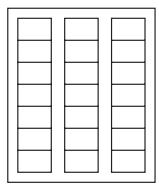
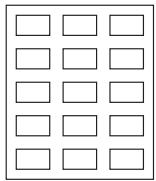
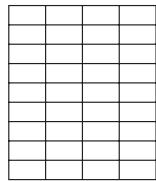
Planche avec feuille de protection siliconée
Utiliser

Planche pleine page (sans prédécoupe)
Papier en-tête
Vous pouvez imprimer en continu sur du papier en-tête. Toutefois, des bourrages risquent de se produire suivant la qualité du support utilisé et votre environnement d'impression. En cas de problème, arrêtez l'impression en continu et n'imprimez que sur une seule feuille à la fois.
Songez à imprimer d'abord vos données sur du papier standard pour vérifier la mise en page.
| Capacité | Bac 1 | Jusqu'à 50 feuilles, suivant leur taille et leur grammage |
| Bac 2*1 | Non pris en charge | |
| Orientation | Face vers le haut | |
| Pilote | Letterhead (Papier en-tête) | |
| Recto-verse*1 | Non pris en charge | |
Carte
Vous pouvez imprimer en continu sur des cartes. Toutefois, des bourrages risquent de se produire suivant la qualité du support utilisé et votre environnement d'impression. En cas de problème, arrêtez l'impression en continu et n'imprimez que sur une seule carte à la fois.
Songez à imprimer d'abord vos données sur du papier standard pour vérifier la mise en page.
| Capacité | Bac 1 | Jusqu'à 50 feuilles, suivant leur grammage |
| Bac 2*1 | Non pris en charge | |
| Orientation | Face vers le haut | |
| Pilote | Postcard (Carte) | |
| Recto-verse*1 | Non pris en charge | |
Utilisez des cartes représentant les caractéristiques suivantes :
Homologuées pour l'impression laser
N'utilisez pas des cartes représentant les caractéristiques suivantes :
Couchées Conçues pour imprimantes jet d'encre Pre-coupées ou perforées Pré-imprimées ou multicolores Courbées ou pliées

Remarque :
Si les cartes sont déformées, aplanissez-les avant de les charger dans le bac.
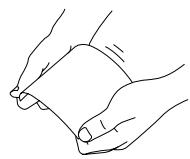
Surface imprimable
Sur tous les formats de support, la surface imprimable se situe à 4,0 mm (0,157 pouce) maximum des bords.
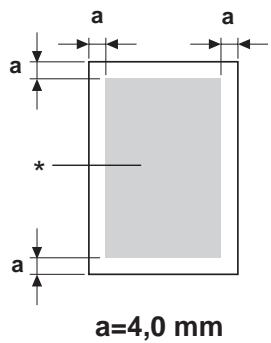
- Surface imprimable
Chaque format de support a sa propre surface imprimable (surface maximum dans laquelle l'impression peut se faire clairement et sans distorsion).
Cette surface est limitée par deux contraintes matérielles (la taille physique du support et les marges requises par l'imprimante) et logicielles (espace mémoire disponible pour le tampon de cadres pleine page). La surface imprimable garantie pour tous les formats de support correspond à la taille de la page moins une marge de 4,0 mm (0,157 pouce) tout autour de la feuille.
Remarque :
Quand vous imprimez en couleur sur un support de format Legal, les limites suivantes s'appliquent.
La surface imprimable se situe à 339,6 mm (13,4 pouces) à partir du bord avant de la feuille (il existe toutefois une zone non imprimable de 4,0 mm (0,157 pouce) maximum à partir du bord avant de la feuille). La marge inférieure est de 16,0 mm (0,63 pouce).
Enveloppes
Il est seulement possible d'imprimer au recto des enveloppes (côté adressé du destinataire). De plus, la qualité d'impression sur le recto ne peut être garantie dans la zone où se situe le rabat au verso. L'emplacement de cette zone dépend du type d'enveloppe.
Recto (imprimable) Verso (imprimable)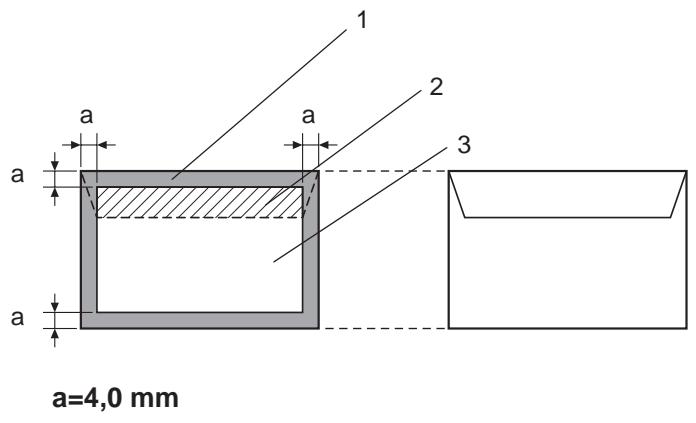
- Surface non imprimable
- Surface non imprimable non garantie
- Surface imprimable garantie
Remarque :
L'orientation d'impression des enveloppes est définie par l'application. Sur des enveloppes de format DL (alimentation bord long), les surfaces non imprimables sur les côtés gauche et droit ont une largeur de 6 mm.
Marges de pages
Les marges sont définies dans votre application. Certaines applications vous permettent de personnaliser des tailles et marges de page, d'autres n'offrent qu'un choix de tailles et marges standard. Avec un format standard, une perte partielle de l'image est possible (due aux contraintes de la zone imprimable). Si vous pouvez personnaliser le format de page dans votre application, utilisez les dimensions indiquées pour la surface imprimable afin d'obtenir les meilleurs résultats.
Chargement des supports
Comment charger des supports ?
Dans une rame de papier, retirez la première et la dernière feuilles. Prenez un paquet d'environ 200 feuilles à la fois, et aérez-les avant de les charger dans un bac afin de supprimer toute adhérence statique.
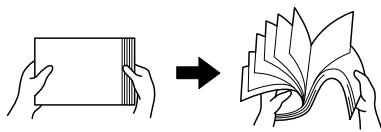
Remarque :
La machine a été conçue pour imprimer sur une vaste gamme de supports et n'est pas censée être exclusivement utilisée avec un seul type de support, sauf le papier standard. Une impression continue sur un autre support (enveloppes, étiquettes ou support épais) peut nuire à la qualité d'impression ou réduire la durée de vie de l'imprimante.
Quand vous rechargez du support, retirez tout d'abord les feuilles restantes dans le bac. Joignez-les à celles que vous chargez, égalisez les bords du paquet et placez-le dans le bac.
Ne mélangez jamais des supports de différents types et formats, car cela risque de provoquer des bourrages.
Bac 1 (bac multifonction)
Pour des informations détaillées sur les types et formats de support pouvant être imprimés à partir du Bac 1, voir « Supports d'impression » à la page 53.
Chargement du papier
- Retirez le capot de protection.
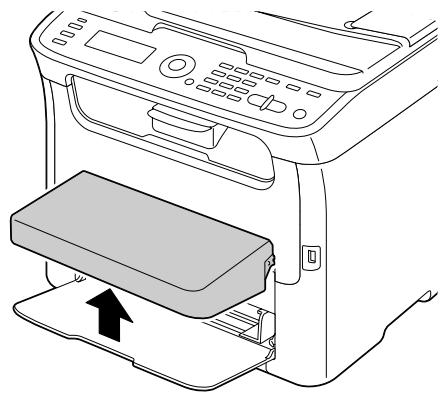
- Faites glisser les guides papier afin de les écarter.
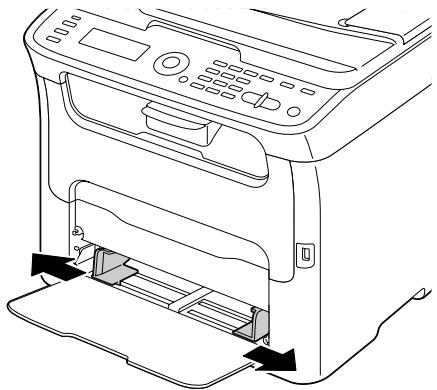
- Chargez le papier dans le bac, face imprimable vers le haut.
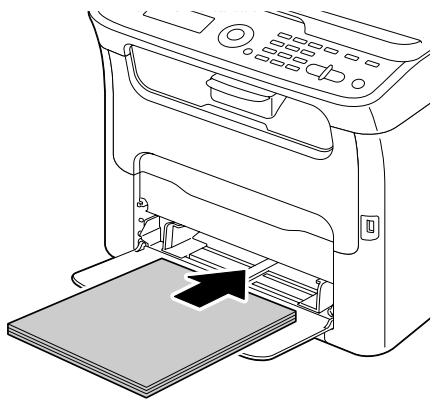
Remarque :
Ne chargez pas de feuilles au-delà de la limite indiquée. Ce bac ne peut contenir que 200 feuilles de papier standard (80 g/m² [21 lb]) à la fois.

Pour les enveloppes avec rabat, chargez les enveloppes dans le bac avec le rabat orienté vers le bas.
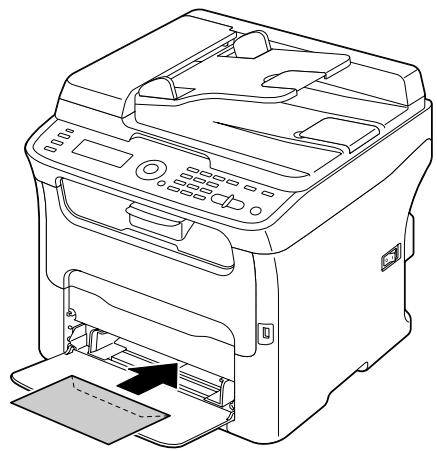
- Faites glisser les guides papier contre les bords du papier.
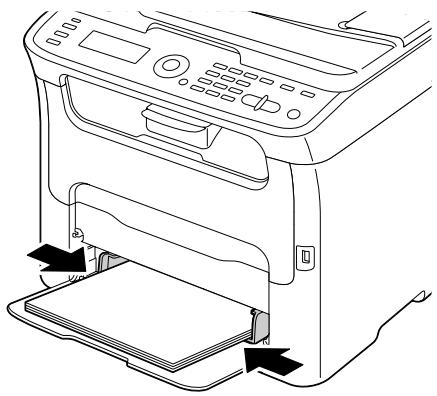
- Remettez le capot de protection en place.
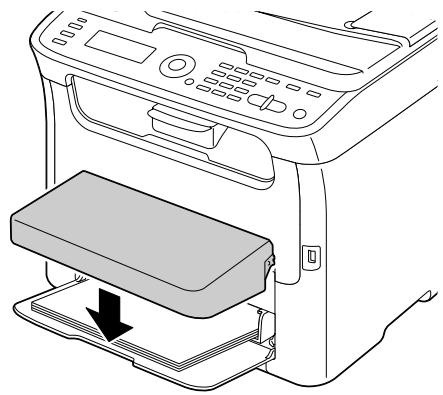
- Sélectionnez TRAY1 PAPER SETUP (Déf. Papier Bac1) dans le menu UTILITY (Utilitaire), puis définissez les paramètres de type de support et de format papier appropriés. Voir aussi « Supports d'impression » à la page 53.
Bac 2
Remarque :
Seules des feuilles de papier standard au format A4 peuvent être chargées dans le Bac 2.
Chargement de papier standard
- Tirez sur le Bac 2 aussi loin que possible.
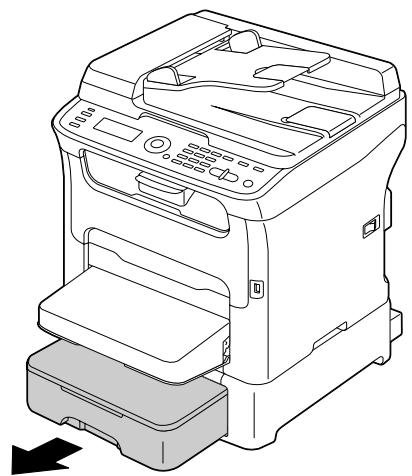
- Soulevez le Bac 2 afin de le retirer de la machine.
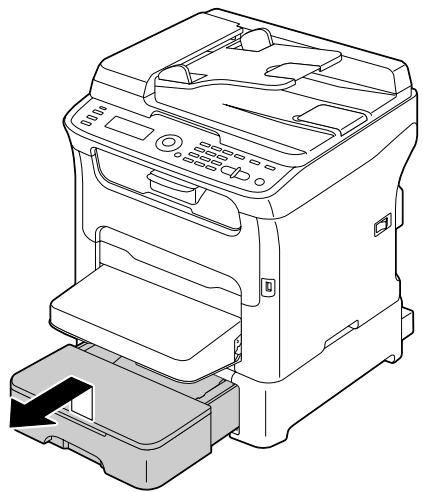
- Retirez le couvercle du Bac 2.
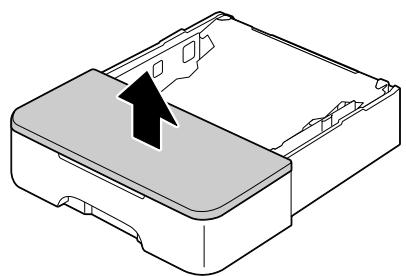
- Appuyez sur le volet de compression du support afin de le verrouiller en position basse.

- Chargez le papier dans le bac, face imprimable vers le haut.
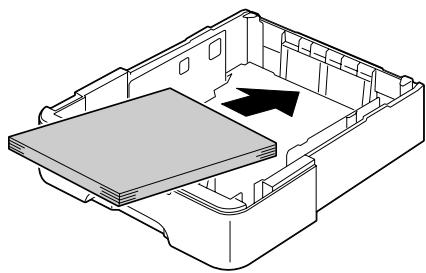
Remarque :
Ne chargez pas des feuilles au-dessus de la limite de 100 %. Ce bac ne peut contenir que 500 feuilles de papier standard (80 g/m² [21 lb]) à la fois.
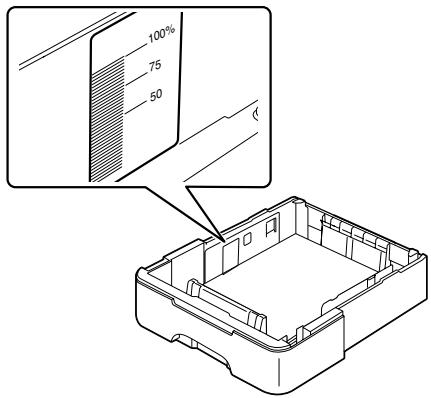
- Remettez le couvercle du Bac 2 en place.
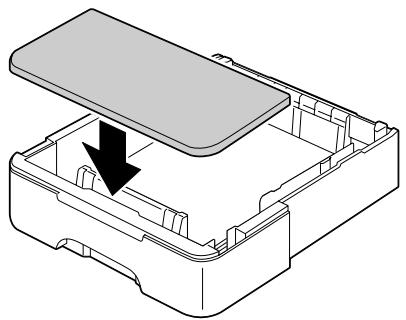
- Replacez le Bac 2 dans la machine.
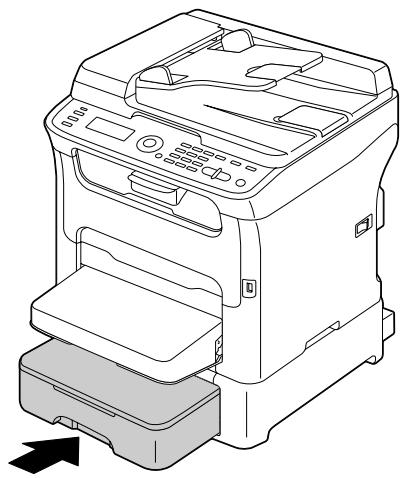
À propos de l'impression recto-verso (AcuLaser CX16NF uniquement)
Pour imprimer en recto-verso (sur les deux côtés d'une feuille), cette machine doit être équipée de l'unité recto-verso proposée en option.
Remarque :
Pour plus d'informations sur l'installation de l'unité recto-verso en option, voir « Unité recto-verso avec socle de montage (option recto-verso) » à la page 214.
Si le papier est de faible opacité (translucide), ce qui est imprimé sur un côté transparaîtra sur l'autre. Vérifiez les données de marges dans votre application. Pour vérifier la qualité de l'opacité, n'imprimez tout d'abord que quelques feuilles.
Remarque :
L'impression recto-verso automatique ne peut être effectuée que sur papier standard au format Letter/A4 (60-90 g/m² [16-24 lb bond]). Voir « Supports d'impression » à la page 53.
L'impression recto-verso sur enveloppes, étiquettes, papier en-tête, cartes ou support épais n'est pas prise en charge.
Comment imprimer automatiquement en recto-verso ?
Dans cette application, vérifiez la manière de définir les marges pour une impression recto-verso.
Les options de position de reliure sont décrites ci-dessous.
| 1 1 3 | Si vous sélectionnez l'options Short Edge Binding (Reliure bord court), les pages sont imprimées de manière à être tournées de bas en haut. |
| 1 1 3 | Si vous sélectionnez l'options Long Edge Binding (Reliure bord long), les pages sont imprimées de manière à être tournées de droite à gauche. |
En outre, si l'option Combination (Combinaison) a été définie avec la valeur Booklet (Livret), une impression recto-verso automatique est exécutée.
L'option Booklet (Livret) vous permet de définir les paramètres suivants.
| 1 1 3 | Si vous sélectionnez l'options Left Binding (Reliure gauche), les pages imprimées peuvent être pliees pour former un livre relié à gauche. |
| 3 1 1 | Si vous sélectionnez l'options Right Binding (Reliure droite), les pages imprimées peuvent être pliees pour former un livre relié à droite. |
- Chargez du papier standard dans le bac.
- Dans le pilote de l'imprimante, sélectionnez l'impression recto-verso (onglet Mise en page sous Windows).
- Cliquez sur OK.
Remarque :
En recto-verso automatique, la page verso s'imprime avant la page recto.
Bac de sortie
Toutes les impressions arrivent dans le bac de sortie, sous le panneau de commande, face imprimée vers le bas. Ce bac peut contenir environ 100 feuilles (A4/Letter) de 80 g/m².
Remarque :
Ne laissez pas les imprimés s'accumuler dans le bac de sortie, car cela risque de provoquer des bourrages, de recourber excessivement le papier et de créer de l'électricité statique.
Le bac de sortie est équipé d'une rallonge. Vous pouvez la régler en fonction du format papier sur lequel vous imprimez.
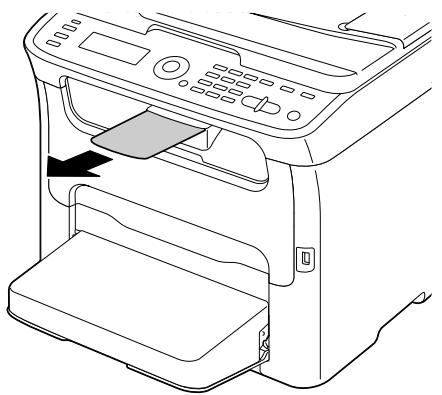
Stockage des supports
- Rangez les supports sur une surface plane et régulière et dans leur emballage d'origine tant que vous n'êtes pas prêts à les utiliser.
Des supports stockés depuis trop longtemps hors de leur emballage risquent d'être trop secs et de provoquer des bourrages.
Replacez les supports que vous avez déballés dans leur emballage d'origine, et stockez-les sur une surface plane, dans un local frais et à l'abri de la lumière. Rangez-les en les préservant d'une trop grande humidité, des rayons du soleil, d'une chaleur excessive (supérieure à 35 °C [95 °F]) et de la poussière. Évitez de les mettre en contact avec d'autres objets ou de les ranger à la verticale.
Avant d'utiliser des supports qui ont été stockés, effectuez un essai d'impression afin de vérifier la qualité du résultat.
Supports originaux
Spécifications
Documents pouvant être placés sur la vitre d'exposition
Les types de document pouvant être placés sur la vitre d'exposition sont les suivants :
| Types de document | Feuilles ou livres |
| Taille maximum du document | A4 ou Letter |
| Poids maximum | 3 kg (6,6 lb) |
Veuillez observer les précautions suivantes :
Ne placez pas des objets pesant plus de 3 kg (6,6 lb) sur la vitre d'exposition au risque de l'endommager. N'exercez pas de pression excessive sur le dos du livre ouvert sur la vitre d'exposition ; ce faisant, vous risquez d'endommager la vitre.
Documents pouvant être introduits dans le chargeur ADF (AcuLaser CX16NF uniquement)
Les types de documents pouvant être introduits dans le chargeur ADF sont les suivants :
| Type de support original / Grammage | Papier standard / 50 à 110 g/m2(13 à 29 lb) |
| Taille maximum du document | Legal |
| Capacité de chargement | 35 feuilles (80 g/m2) |
Dans le chargeur ADF, ne placez aucun des documents suivants :
Documents contenant des pages de formats différents ; documents froissés, pliés, recourbés ou déchirés ; documents très translucides ou transparents, tels que des transparents de rétroprojection ou du papier diazo photosensible ; documents couchés tels que des supports à dos carbone ; documents imprimés sur du papier d'un grammage supérieur à 110 g/m² (29 lb) ; documents comptant des pages reliées par des trombones ou agrafes ; documents reliés en livre ou cahier ; documents avec reliure dos encollé ; documents comptant des découvertes ou des pages découvertes ; planches d'étiquettes ; épreuves offset ; documents comptant des perforations classeur.
Placement et chargement d'un document à copier
Placement d'un document sur la vitre d'exposition
- Soulevez le couvercle de la vitre d'exposition.
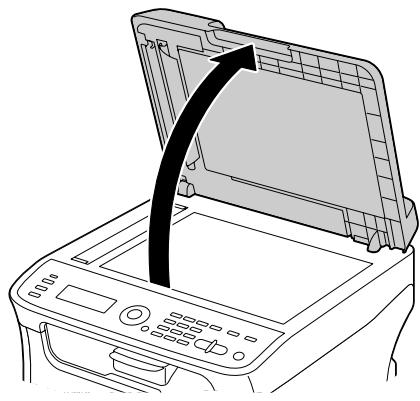
- Placez le document sur la vitre d'exposition.
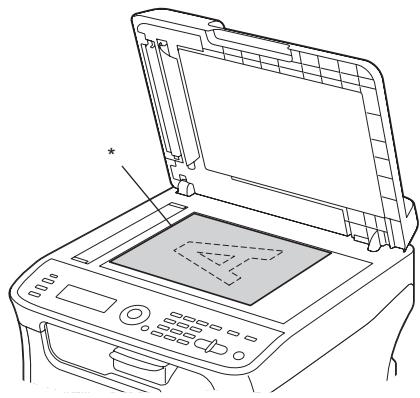
- Document
Remarque :
Alignez le document sur la flèche située à gauche à l'arrière de la machine.
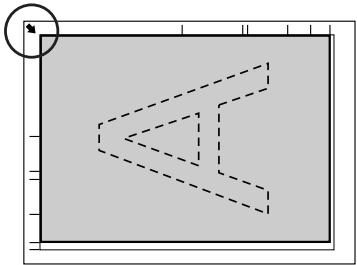
- Abaissez doucement le couvercle de la vitre d'exposition.
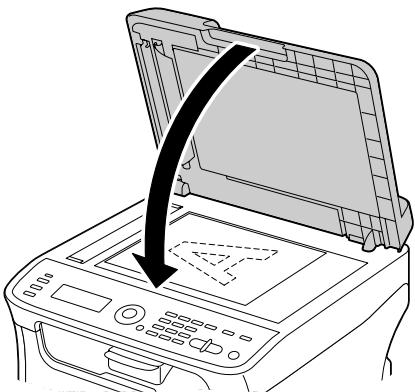
Chargement d'un document dans le chargeur ADF (AcuLaser CX16NF uniquement)
- Placez l'original sur le plateau d'introduction du chargeur ADF, face vers le haut.
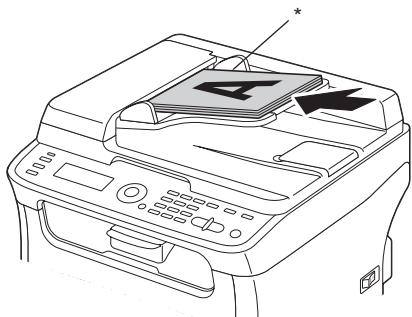
* Document
Remarque :
Avant de placer un document dans le chargeur ADF, vérifiez qu'aucune feuille n'a été oubliée sur la vitre d'exposition. Placez le document avec le haut des pages vers l'arrière ou vers le côté droit de la machine.
- Ajustez les guides latéraux aux dimensions du document.
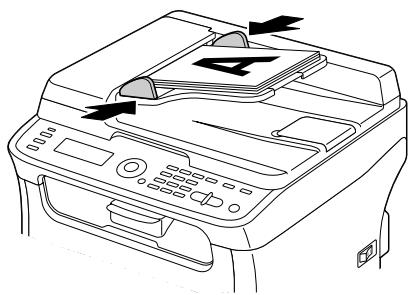
Remarque :
Pour plus d'informations sur la copie du document placé ou chargé, voir « Utilisation du copieur » à la page 82. Pour plus d'informations sur la numérisation, voir « Utilisation du scanner » à la page 95.
Chapitre 4
Utilisation du pilote de l'imprimante
Désinstallation du pilote de l'imprimante (Windows)
Cette section décrit comment désinstaller le pilote de l'imprimante si nécessaire.
Remarque :
Pour désinstaller le pilote de l'imprimante, vous devez disposer de droits d'administrateur. Si la fenêtre Contrôle de compte d'utilisateur s'affiche au cours de la désinstallation sous Windows Vista, cliquez sur le bouton Autoriser ou Continuer.
- Fermez toutes les applications.
- Sélectionnez Désinstaller le programme.
- Dans la boîte de dialogue Désinstaller qui s'affiche, sélectionnez l'imprimante à supprimer, puis cliquez sur le bouton Désinstaller.
- Le pilote du fax est alors désinstallé de votre ordinateur.
Paramètres du pilote de l'imprimante (Windows / Macintosh)
Boutons communs
Les boutons décrits ci-dessous apparaissent sous tous les onglets.
OK : Cliquez sur OK pour quitter la boîte de dialogue Propriétés en enregistrant toutes les modifications effectuées. Annuler :
Cliquez sur Annuler pour quitter la boîte de dialogue Propriétés sans enregistrer les modifications effectuées.
Appliquer :
Cliquez sur Appliquer pour enregistrer toutes les modifications effectuées sans fermer la boîte de dialogue Propriétés.
Aide :
Cliquez sur Aide pour ouvrir le fichier d'aide.
Easy Set :
Cliquez sur Enregistrer pour enregistrer les paramètres actuels. Renseignez les champs Nom et Commentaire pour pouvoir accéder aux paramètres ultérieurement.
Nom : entrez un nom pour les paramètres à enregistrer.
Commentaire : ajoutez un commentaire simple définissant ces paramètres.
Les paramètres enregistrés peuvent ensuite être sélectionnés dans la liste déroulante. Vous pouvez les modifier en cliquant sur Éditer.
Sélectionnez Par défaut dans la liste déroulante pour rétablir les valeurs par défaut des fonctions sous tous les onglets.
□ Printer View (Aperçu de l'imprimante)
Cliquez sur ce bouton pour afficher une image de l'imprimante dans la zone graphique.
Quand vous cliquez sur ce bouton, il devient le bouton Paper View (Aperçu du format) (quand un onglet autre que l'onglet Watermark (Filigrane) ou Quality (Qualité) est sélectionné), le bouton Watermark View (Aperçu du filigrane) (quand l'onglet Watermark (Filigrane) est sélectionné) ou le bouton Quality View (Aperçu de la qualité) (quand l'onglet Quality (Qualité) est sélectionné).
Remarque :
Ce bouton n'apparaît pas sous l'onglet Version.
Paper View (Aperçu du format)
Cliquez sur ce bouton pour afficher un aperçu de la mise en page dans la zone graphique.
Quand vous cliquez sur ce bouton, il devient le bouton Printer View (Aperçu de l'imprimante).
Remarque :
Ce bouton n'apparaît pas sous les onglets Watermark (Filigrane), Quality (Qualité) et Version.
Watermark View (Aperçu du filigrane)
Cliquez sur ce bouton pour afficher un aperçu du filigrane.
Quand vous cliquez sur ce bouton, il devient le bouton Printer View (Aperçu de l'imprimante).
Remarque :
Ce bouton n'apparaît que lorsque l'onglet Watermark (Filigrane) est sélectionné.
Quality View (Aperçu de la qualité)
Cliquez sur ce bouton pour afficher un aperçu du résultat des paramètres définis sous l'onglet Quality (Qualité).
Quand vous cliquez sur ce bouton, il devient le bouton Printer View (Aperçu de l'imprimante).
Remarque :
Ce bouton n'apparaît que lorsque l'onglet Quality (Qualité) est sélectionné.
Default (Par défaut)
Cliquez sur ce bouton pour rétablir les valeurs par défaut de tous les paramètres.
Remarque :
Ce bouton n'apparaît pas sous l'onglet Version.
Quand vous cliquez sur ce bouton, les valeurs par défaut des paramètres dans la boîte de dialogue affichée sont rétablies. Les paramètres sous les autres onglets restent inchangés.
Onglet Basic (Paramètres de base)
Cet onglet vous permet d'effectuer les tâches suivantes :
- Spécifier l'orientation du support d'impression, spécifier le format du document original, sélectionner le format de papier en sortie, enregistrer/modifier des formats personnalisés.
Appliquer un facteur de zoom (agrandissement/réduction) aux documents, spécifier le nombre de copies, activer/désactiver le tri du travail, spécifier la source d'alimentation papier, spécifier le type de support d'impression, sélectionner le papier utilisé pour la première page.
Onglet Layout (Mise en page)
Cet onglet vous permet d'effectuer les tâches suivantes :
□ Imprimer plusieurs pages d'un document sur une même page (« N-up ») - Imprimer avec la fonction Livret (avec l'unité recto-verso optionnelle installée) (AcuLaser CX16NF uniquement) □ Imprimer une copie à agrandir puis à imprimer sur plusieurs pages - Appliquer une rotation à 180 degrés de l'image imprimée - Imprimer en recto-verso (avec l'unité recto-verso optionnelle installée) (AcuLaser CX16NF uniquement) □ Spécifier les paramètres de décalage d'image
Onglet Overlay (Calque)
Remarque :
Assurez-vous que le format et l'orientation du calque que vous voulez utiliser correspondent au format et à l'orientation de votre travail d'impression.
De plus, si vous avez défini des paramètres « N-up » ou Booklet (Livret) (AcuLaser CX16NF uniquement) dans le pilote de l'imprimante, le calque ne pourra pas être ajusté en fonction de ces paramètres.
L'onglet Overlay (Calque) vous permet d'effectuer les tâches suivantes :
Sélectionner le calque à utiliser. Ajouter, modifier ou supprimer des fichiers de calque.
□ Imprimer le calque sur toutes les pages ou seulement sur la première.
Onglet Watermark (Filigrane)
L'onglet Watermark (Filigrane) vous permet d'effectuer les tâches suivantes :
Sélectionner le filigrane à utiliser □ Créer, modifier ou supprimer des filigranes. Imprimer le filigrane en arrière-plan. Imprimer le filigrane uniquement sur la première page. □ Imprimer plusieurs copies du filigrane sélectionné sur une seule page.
Onglet Quality (Qualité)
L'onglet Quality (Qualité) vous permet d'effectuer les tâches suivantes :
- Choisir entre une impression couleur et en noir et blanc.
- Spécifier la correspondance couleurs pour imprimer des documents. Spécifier la résolution de l'impression. Activer ou désactiver le mode d'impression économique. Régler le contraste (Contraste). Régler l'obscurité d'une image (Luminosité). Régler la saturation de l'image imprimée (Saturation). Régler la netteté de l'image imprimée (Netteté).
Onglet Version
L'onglet Version vous permet d'obtenir des informations sur le pilote de l'imprimante.
Chapitre 5
Utilisation du copieur
Fonctions de copie de base
Cette section décrit les opérations de base ainsi que les fonctions les plus souvent utilisées pour produire des copies, telles que la spécification d'un taux de zoom et le réglage de la densité de copie.
Remarque :
Pour le modèle AcuLaser CX16NF, avant de copier, vérifiez que la touche Copy (Copie) est éclairée en vert. Si elle ne l'est pas, appuyez sur la touche Copy (Copie) pour accéder à ce mode. Vous pouvez modifier le format papier par défaut avec le paramètre TRAY1 PAPER SETUP (Déf. Papier Bac1) dans le menu UTILITY (Utilitaire). Pour plus d'informations, voir « Menu TRAY1 PAPER SETUP (Déf. Papier Bac1) » à la page 35.
Lorsque vous définissez des paramètres, si aucune touche n'est activée durant le délai spécifié pour AUTO PANEL RESET (Raz Panneau Auto), les paramètres saisis sont annulés et l'écran principal (mode Copie) s'affiche à nouveau.
Opérations de copie de base
- Placez le document à copier.
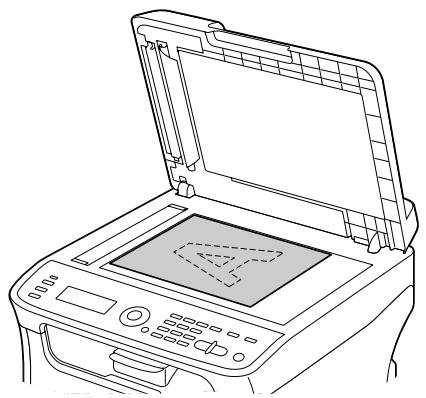
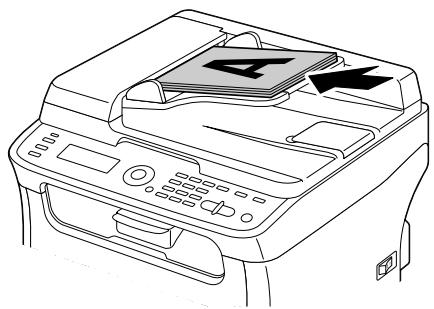
Remarque :
Pour plus d'informations sur le placement du document, voir « Placement d'un document sur la vitre d'exposition » à la page 74 et « Chargement d'un document dans le chargeur ADF (AcuLaser CX16NF uniquement) » à la page 75.
- Pour le modèle AcuLaser CX16NF, appuyez sur la touche Copy (Copie). Pour le modèle AcuLaser CX16NF, passez à l'étape 3.
- Spécifiez les paramètres de copie désirés.
- Entrez le nombre de copies souhaitées à l'aide du clavier.
Remarque :
En cas d'erreur de saisie, appuyez sur la touche Back (Retour), puis entrez le nombre de copies souhaitées.
- Pour imprimer des copies couleur, appuyez sur la touche Start (Envoi)-Color (Couleur). Pour imprimer des copies monochromes, appuyez sur la touche Start (Envoi)-B&W (N&B).
La copie démarre.
Remarque :
Si vous appuyez sur la touche Stop/Reset (Stop/RàZ) pendant la copie, le message JOB CANCEL (Travail Annulé) s'affiche. Pour arrêter la copie, sélectionnez YES (Oui). Pour poursuivre la copie, sélectionnez NO (Non).
Définition de la qualité de copie
Sélectionnez le type de document et la densité de copie appropriés pour le contenu et la densité du document à copier.
Sélection du type de document
- À partir de l'écran principal (mode Copie), appuyez sur la touche ou pour sélectionner le paramètre de qualité de copie actuel, puis appuyez sur la touche Select.
- Appuyez sur la touche ou pour sélectionner MODE (Mode), puis sur la touche Select.
- Appuyez sur la touche ou pour afficher MIX (Mix), TEXT (Texte), PHOTO (Photo), FINE/MIX (Fin/Mix), FINE/TEXT (Fin/Texte) ou FINE/PHOTO (Fin/Photo), puis appuyez sur la touche Select. L'écran principal (mode Copie) s'affiche à nouveau.
Définition de la densité de copie
- À partir de l'écran principal (mode Copie), appuyez sur la touche ▲ ou ▼ pour sélectionner le paramètre de qualité de copie actuel, puis appuyez sur la touche Select.
- Appuyez sur la touche ▲ ou ▼ pour sélectionner DENSITY (Densité), puis sur la touche Select.
- Appuyez sur la touche ◀ ou ▶ pour sélectionner la densité de copie désirée, puis sur la touche Select.
Vers la droite, vous obtenez une densité plus soutenue.
L'écran principal (mode Copie) s'affiche à nouveau.
Remarque :
Si vous avez besoin de TEXT (Texte) ou FINE/TEXT (Fin/Texte) comme mode de copie, sélectionnez AUTO (Autom.) ou MANUAL (Manuel) à l'étape 3. Si MANUAL (Manuel) est sélectionné, définissez la densité de copie.
Définition du taux de zoom
Vous pouvez spécifier un taux de zoom en sélectionnant un taux prédéfini ou en définissant un taux personnalisé.
Sélection d'un taux de zoom prédéfini
- À partir de l'écran principal (mode Copie), appuyez sur la touche ▲ ou ▼ pour sélectionner le paramètre de taux de zoom actuel, puis appuyez sur la touche Select.
- Appuyez sur la touche ▲ ou ▼ pour sélectionner FIXED (fixe), puis sur la touche Select.
- Appuyez sur la touche ▲ ou ▼ pour sélectionner le taux de zoom désiré, puis sur la touche Select. L'écran principal (mode Copie) s'affiche à nouveau.
Définition d'un taux de zoom personnalisé
- À partir de l'écran principal (mode Copie), appuyez sur la touche ▲ ou ▼ pour sélectionner le paramètre de taux de zoom actuel, puis appuyez sur la touche Select.
- Appuyez sur la touche ▲ ou ▼ pour sélectionner MANUAL (Manuel), puis sur la touche Select.
- Pour définir le taux de zoom désiré, utilisez le clavier ou appuyez sur la touche ▲ ou ▼, puis appuyez sur la touche Select.
L'écran principal (mode Copie) s'affiche à nouveau.
Remarque :
Chaque fois que vous appuyez sur la touche ▲ ou ▼, le taux de zoom est incrémenté de 1%. Vous pouvez définir une valeur entre 50% et 200%.
Sélection du bac support (AcuLaser CX16NF uniquement)
Remarque :
Si le chargeur papier de 500 feuilles en option n'est pas installé, cette option n'apparaît pas.
- À partir de l'écran principal (mode Copie), appuyez sur la touche ▲ ou ▼ pour sélectionner le paramètre de bac support actuel, puis appuyez sur la touche Select.
- Appuyez sur la touche ▲ ou ▼ pour sélectionner le bac support désiré, puis sur la touche Select. L'écran principal (mode Copie) s'affiche à nouveau.
Remarque :
Si aucun support n'est chargé dans le Bac 2, EMPTY (Vide) s'affiche à droite du format du support.
Fonctions de copie avancées
Cette section décrit les fonctions de copie 2en1, de copie de carte d'identité (carte ID), de copie répétée, de copie poster, de copie recto-verso et de copies triées.
Remarque :
Les fonctions de copie 2en1, de copie recto-verso et de copies triées ne sont disponibles que sur le modèle AcuLaser CX16NF. La fonction copie de carte d'identité, copie répétée ou copie poster ne peut pas être sélectionnée lorsque la fonction de copie 2en1, de copie recto-verso ou de copies triées est activée.
Définition de la copie 2en1 (AcuLaser CX16NF uniquement)
Lorsque la copie 2en1 est activée, vous pouvez copier deux pages d'un document sur une seule page.
Copie 2en1 à partir du chargeur ADF
- À partir de l'écran principal (mode Copie), appuyez sur la touche ▲ ou ▼ pour sélectionner le paramètre de mise en page actuel, puis appuyez sur la touche Select.
- Appuyez sur la touche ▲ ou ▼ pour sélectionner 2en1, puis sur la touche Select. Le taux de zoom se règle automatiquement en fonction du format papier spécifique. Vous pouvez le changer si nécessaire.
L'écran principal (mode Copie) s'affiche à nouveau.
Remarque :
Si vous utilisez la fonction de copie recto-verso ou de copies triées avec la fonction de copie 2en1, définissez les paramètres requis avant de lancer l'opération de copie. Pour plus d'informations, voir « Définition de la copie recto-verso (AcuLaser CX16NF uniquement) » à la page 91 et « Définition de copies triées (AcuLaser CX16NF uniquement) » à la page 93.
N'activez pas la copie 2en1 quand le capot du chargeur ADF est ouvert, car cela risque de provoquer un dysfonctionnement.
Copie 2en1 à partir de la vitre d'exposition
- À partir de l'écran principal (mode Copie), appuyez sur la touche ▲ ou ▼ pour sélectionner le paramètre de mise en page actuel, puis appuyez sur la touche Select.
- Appuyez sur la touche ▲ ou ▼ pour sélectionner 2en1, puis sur la touche Select. Le taux de zoom se règle automatiquement en fonction du format papier spécifique. Vous pouvez le changer si nécessaire.
- Placez la première page du document sur la vitre d'exposition.
Remarque :
Pour plus d'informations sur le placement d'un document sur la vitre d'exposition, voir « Placement d'un document sur la vitre d'exposition » à la page 74.
- Pour imprimer des copies couleur, appuyez sur la touche Start (Envoi)-Color (Couleur). Pour imprimer des copies monochromes, appuyez sur la touche Start (Envoi)-B&W (N&B). La numérisation du document démarre.
Remarque :
Si vous utilisez la fonction de copie recto-verso ou de copies triées avec la fonction de copie 2en1, définissez les paramètres requis avant d'effectuer l'étape 4. Pour plus d'informations, voir « Définition de la copie recto-verso (AcuLaser CX16NF uniquement) » à la page 91 et « Définition de copies triées (AcuLaser CX16NF uniquement) » à la page 93.
- Quand le message NEXT PAGE? (Page suiv.) apparaît à l'écran, placez la deuxième page du document sur la vitre d'exposition, puis appuyez sur la touche Select.
- Répétez l'étape 5 pour numériser toutes les pages suivantes de votre document. Lorsque l'option Zin1 (Zen1) est sélectionnée, l'impression commence automatiquement après la numérisation de deux pages du document (quatre pages, si la copie recto-verso a été sélectionnée).
- Une fois que toutes les pages du document ont été numérisées, appuyez sur la touche Start (Envoi)-Color (Couleur) ou Start (Envoi)-B&W (N&B) pour lancer l'impression des pages restantes.
Définition d'une fonction de copie
Vous pouvez définir une fonction de copie de carte d'identité, de copie répétée et de copie poster.
Remarque :
Si une option autre que NORMAL COPY (copie normale) a été sélectionnée, le taux de zoom est automatiquement réglé (et ne peut pas être modifié). La copie de carte d'identité, la copie répétée et la copie poster ne peuvent être effectuées qu'à partir de la vitre d'exposition. Alignez les pages du document à numériser dans le coin supérieur gauche de la vitre d'exposition. L'image étant imprimée à 4 mm à partir du sommet et du bord gauche de la page, ajustez la position de la page en conséquence. Pour plus d'informations sur le placement d'un document sur la vitre d'exposition, voir « Placement d'un document sur la vitre d'exposition » à la page 74.
Copie de carte d'identité
En mode Copie de carte d'identité, le recto et le verso d'un document, tel qu'un certificat, sont copiés en taille réelle sur une seule feuille de papier.
Recto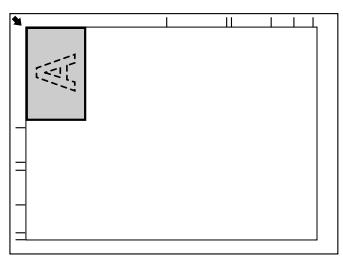

Verso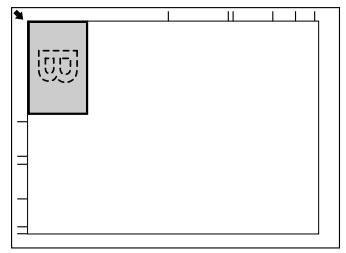


Remarque :
Les formats papier disponibles pour la copie de carte d'identité sont A4, Letter et Legal.
- Placez le document sur la vitre d'exposition.
Remarque :
Pour plus d'informations sur le placement d'un document sur la vitre d'exposition, voir « Placement d'un document sur la vitre d'exposition » à la page 74.
- À partir de l'écran principal (mode Copie), appuyez sur la touche ▲ ou ▼ pour sélectionner le paramètre de fonction de copie actuel, puis appuyez sur la touche Select.
- Appuyez sur la touche ▲ ou ▼ pour sélectionner ID CARD COPY (copie carte d'identité), puis sur la touche Select.
- Pour imprimer des copies couleur, appuyez sur la touche Start (Envoi)-Color (Couleur). Pour imprimer des copies monochromes, appuyez sur la touche Start (Envoi)-B&W (N&B).
La numérisation du document démarre.
- Lorsque NEXT PAGE? (Page suiv.) s'affiche, positionnez le verso du document à la même place que le recto, puis appuyez sur la touche Select.
Après la numérisation du verso, la copie démarre automatiquement.
Remarque :
Pour n'imprimer que les rectos numérisés en premier, à l'étape 5, appuyez sur la touche Start (Envoi)-Color (Couleur) ou Start (Envoi)-B&W (N&B).
Copie répétée
Avec la fonction de copie répétée, vous pouvez copier toutes les pages d'un petit document, tel qu'une notice, sur une seule page.
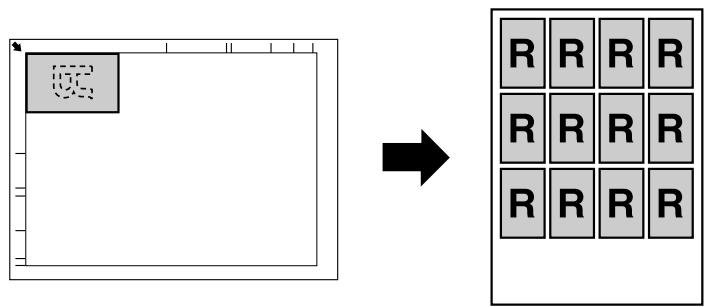
- Placez le document sur la vitre d'exposition.
Remarque :
Pour plus d'informations sur le placement d'un document sur la vitre d'exposition, voir « Placement d'un document sur la vitre d'exposition » à la page 74.
- À partir de l'écran principal (mode Copie), appuyez sur la touche ▲ ou ▼ pour sélectionner le paramètre de fonction de copie actuel, puis appuyez sur la touche Select.
- Appuyez sur la touche ▲ ou ▼ pour sélectionner REPEAT COPY (répéter copie), puis sur la touche Select.
- Quand l'écran affiche Mode Recopie, vérifiez les paramètres, puis appuyez sur la touche Select.
- Pour imprimer des copies couleur, appuyez sur la touche Start (Envoi) - Color (Couleur). Pour imprimer des copies monochromes, appuyez sur la touche Start (Envoi) - B&W (N&B).
- À l'aide du clavier, entrez la longueur du document, puis appuyez sur la touche Select.
Remarque :
Pour modifier la taille du document, appuyez sur la touche Back (Retour) pour annuler la taille actuelle, puis utilisez le clavier pour entrer la taille désirée.
- À l'aide du clavier, entrez la largeur du document, puis appuyez sur la touche Select.
L'impression démarre automatiquement dès que le document a été numérisé.
Remarque :
Pour modifier la taille du document, appuyez sur la touche Back (Retour) pour annuler la taille actuelle, puis utilisez le clavier pour entrer la taille désirée.
Copie poster
En mode Copie poster, la longueur et la largeur du document numérique sont agrandies chacune de 200 % et le document est imprimé sur quatre pages.
Remarque :
Si l'image numérique n'est pas exactement dans le format de la feuille de support utilisée, elle peut être entourée de marges ou tronquée par les bords de la feuille.
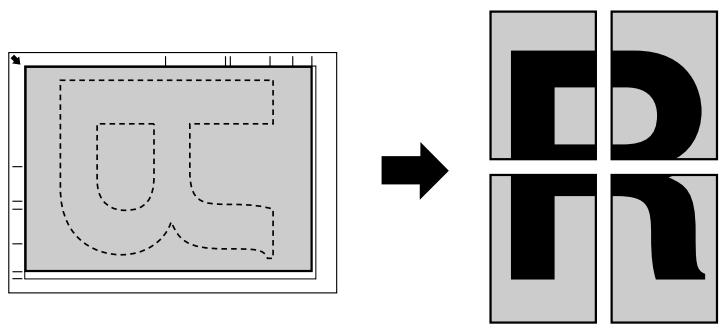
- Placez le document sur la vitre d'exposition.
Remarque :
Pour plus d'informations sur le placement d'un document sur la vitre d'exposition, voir « Placement d'un document sur la vitre d'exposition » à la page 74.
- À partir de l'écran principal (mode Copie), appuyez sur la touche ▲ ou ▼ pour sélectionner le paramètre de fonction de copie actuel, puis appuyez sur la touche Select.
- Appuyez sur la touche ▲ ou ▼ pour sélectionner POSTER COPY (copie poster), puis sur la touche Select.
- Pour imprimer des copies couleur, appuyez sur la touche Start (Envoi)-Color (Couleur). Pour imprimer des copies monochromes, appuyez sur la touche Start (Envoi)-B&W (N&B). L'impression démarre automatiquement dès que le document a été numérisé.
Définition de la copie recto-verso (AcuLaser CX16NF uniquement)
Pour imprimer en recto-verso (sur les deux côtés d'une feuille), cette machine doit être équipée de l'unité recto-verso proposée en option.
Remarque :
Pour plus d'informations sur l'installation de l'unité recto-verso en option, voir « Unité recto-verso avec socle de montage (option recto-verso) » à la page 214.
Copie recto-verso à partir du chargeur ADF
Lorsque la copie recto-verso est activée, deux documents d'une seule page peuvent être numérisés via le chargeur ADF et imprimés sur une feuille au recto et au verso de cette feuille.
- À partir de l'écran principal (mode Copie), appuyez sur la touche ▲ ou ▼ pour sélectionner le paramètre de copie recto-verso actuel, puis appuyez sur la touche Select.
- Appuyez sur la touche ▲ ou ▼ pour sélectionner LONG EDGE (Bord long) ou SHORT EDGE (Bord court), puis sur la touche Select.
L'écran principal (mode Copie) s'affiche à nouveau.
Remarque :
Quand LONG EDGE (Bord long) ou SHORT EDGE (Bord court) est sélectionné, l'impression recto-verso s'effectue comme indiqué ci-dessous.
| 1 13 | Si vous sélectionnez l'options LONG EDGE (Bord Long), les pages sont imprimées de manière à être tournées de droite à gauche. |
| 1 13 | Si vous sélectionnez l'options SHORT EDGE (Bord Court), les pages sont imprimées de manière à être tournées de bas en haut. |
Copie recto-verso à partir de la vitre d'exposition
La copie recto-verso peut aussi s'effectuer en plaçant le document sur la vitre d'exposition.
- Placez le document sur la vitre d'exposition.
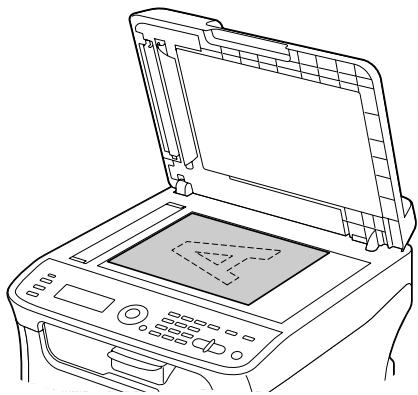
Remarque :
Pour plus d'informations sur le placement d'un document sur la vitre d'exposition, voir « Placement d'un document sur la vitre d'exposition » à la page 74.
- À partir de l'écran principal (mode Copie), appuyez sur la touche ▲ ou ▼ pour sélectionner le paramètre de copie recto-verso actuel, puis appuyez sur la touche Select.
- Appuyez sur la touche ▲ ou ▼ pour sélectionner LONG EDGE (Bord long) ou SHORT EDGE (Bord court), puis sur la touche Select.
Remarque :
Pour plus d'informations sur LONG EDGE (Bord long) et SHORT EDGE (Bord court), voir « Copie recto-verso à partir du chargeur ADF » à la page 92.
- Pour imprimer des copies couleur, appuyez sur la touche Start (Envoi) - Color (Couleur). Pour imprimer des copies monochromes, appuyez sur la touche Start (Envoi) - B&W (N&B). La numérisation du document démarre.
- Quand le message NEXT PAGE? (Page suiv.) apparaît à l'écran, placez la deuxième page du document sur la vitre d'exposition, puis appuyez sur la touche Select. Après la numérisation de la deuxième page (verso), l'impression démarre automatiquement.
Définition de copies triées (AcuLaser CX16NF uniquement)
Avec la fonction Copies triées, vous pouvez imprimer dans l'ordre plusieurs copies d'un document de plusieurs pages et les trier par jeu.
Copies triées à partir du chargeur ADF
- À partir de l'écran principal (mode Copie), appuyez sur la touche ▲ ou ▼ pour sélectionner le paramètre de tri actuel, puis appuyez sur la touche Select.
- Appuyez sur la touche ▲ ou ▼ pour sélectionner SORT (tri), puis sur la touche Select. L'écran principal (mode Copie) s'affiche à nouveau.
Copies triées à partir de la vitre d'exposition
- Placez le document sur la vitre d'exposition.
Remarque :
Pour plus d'informations sur le placement d'un document sur la vitre d'exposition, voir « Placement d'un document sur la vitre d'exposition » à la page 74.
- À partir de l'écran principal (mode Copie), appuyez sur la touche ▲ ou ▼ pour sélectionner le paramètre de tri actuel, puis appuyez sur la touche Select.
- Appuyez sur la touche ▲ ou ▼ pour sélectionner SORT (tri), puis sur la touche Select.
- Pour imprimer des copies couleur, appuyez sur la touche Start (Envoi)-Color (Couleur). Pour imprimer des copies monochromes, appuyez sur la touche Start (Envoi)-B&W (N&B).
- Quand le message NEXT PAGE? (Page suiv.) apparaît à l'écran, placez la deuxième page du document sur la vitre d'exposition, puis appuyez sur la touche Select.
- Répétez l'étape 5 pour numériser toutes les pages suivantes de votre document.
- Une fois que toutes les pages du document ont été numérisées, utilisez le clavier pour spécifier le nombre de copies souhaitées, puis appuyez sur la touche Start (Envoi)-Color (Couleur) ou Start (Envoi)-B&W (N&B) pour lancer l'impression.
Chapitre 6
Utilisation du scanner
Numérisation depuis une application sur PC
Vous pouvez numériser des documents depuis un ordinateur connecté à la machine via un câble USB ou réseau (AcuLaser CX16NF uniquement). Des paramètres de numérisation peuvent être définis et la numérisation peut s'effectuer à partir d'applications compatibles TWAIN ou WIA. Dans le pilote du scanner, vous pouvez prévisualiser la numérisation et faire des ajustements tels que la taille de la zone de numérisation.
Installez au préalable Experience pour utiliser le pilote du scanner sous Windows Server 2008.
Opérations de numérisation de base
- Placez le document à numériser.
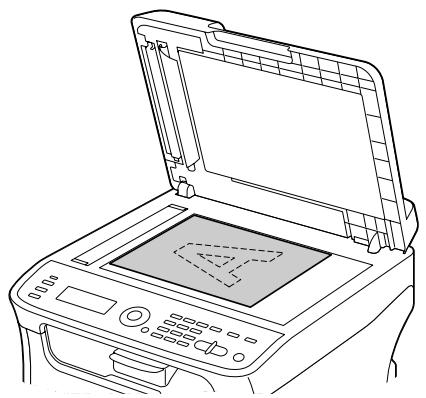
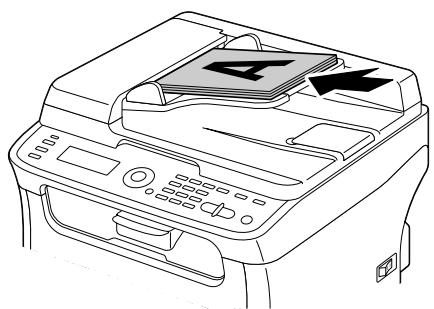
Remarque :
Pour plus d'informations sur le placement du document, voir « Placement d'un document sur la vitre d'exposition » à la page 74 et « Chargement d'un document dans le chargeur ADF (AcuLaser CX16NF uniquement) » à la page 75.
- Démarrez l'application à utiliser pour la numérisation.
- Démarrez le pilote du scanner suivant les paramètres de l'application.
- Définissez les paramètres requis du pilote du scanner.
- Cliquez sur le bouton Scan (Numériser) dans le pilote du scanner.
Paramètres du pilote TWAIN pour Windows
Load (Charger)
Permet de spécifier un fichier de paramètres enregistrés (fichier .dat) à utiliser pour la numérisation.
Save (Enregistrer)
Permet d'enregistrer les paramètres actuels dans un fichier de paramètres (fichier .dat).
Default (Par défaut)
Permet de rétablir les valeurs par défaut de tous les paramètres.
Icône Help (Aide)
Permet d'afficher l'aide en ligne.
Icône About (À propos de)
Permet d'afficher des informations de version du logiciel.
Paper source (Source papier) (spécifique à l'AcuLaser CX16NF)
Permet de spécifier si des documents sont placés sur la vitre d'exposition ou chargés dans le chargeur ADF.
Permet de spécifier le format original.
Scan Type (Type de numérisation)
Permet de spécifier le type de numérisation.
Resolution (Résolution)
Permet de spécifier la résolution.
Scale (Échelle)
Permet de spécifier le taux d'agrandissement ou de réduction de la zone sélectionnée.
Remarque :
Si la résolution sélectionnée est de 1200 × 1200 dpi ou plus, vous ne pouvez pas spécifier un taux supérieur à 100 %.
Scanning Mode (Mode de numérisation)
Sélectionnez Auto ou Manual (Manuel). Quand l'option Manual (Manuel) est sélectionnée, un onglet permet de spécifier des paramètres détaillés tels que Brightness/Contrast (Luminosité/Contraste) et Filter (Filtre).
Remarque :
Les paramètres pouvant être définis varient selon le mode de numérisation sélectionné. Si le mode de numérisation Auto est sélectionné, la numérisation à partir de la vitre d'exposition s'effectue après l'affichage d'un aperçu pour contrôle. □ Image size (Format image)
Indique la taille du fichier de données de l'image numérique.
Rotation
Permet de sélectionner l'orientation de l'image à numériser.
Close (Fermer)
Permet de fermer la fenêtre du pilote TWAIN.
Prescan (Prenumérisation)
Permet de lancer la numérisation pour générer un aperçu de l'image.
Scan (Numériser)
Permet de lancer la numérisation.
Icône AutoCrop (Cadrage auto)
Permet de détecter automatiquement la position de numérisation en fonction de l'image d'aperçu.
Icône Zoom
Permet de numériser à nouveau la zone sélectionnée dans la fenêtre d'aperçu et de l'agrandir pour qu'elle occupe toute la fenêtre.
Icône Mirror (Miroir)
Permet d'afficher une image miroir de l'image d'aperçu.
Icône Tone Reversal (Inverser Tons)
Permet d'inverser les couleurs de l'image d'aperçu.
Permet d'effacer l'image d'aperçu.
Fenêtre d'aperçu
Affiche un aperçu de l'image numérisée. Faites glisser le rectangle sur l'image pour sélectionner une zone de cette image.
Before (Avant)/After (Après) (RVB)
Déplacez le curseur dans la fenêtre d'aperçu pour afficher les nuances de couleur avant et après ajustements à l'endroit pointé par le curseur.
Width (Largeur)/Height (Hauteur)
Affiche la largeur et la hauteur de la zone sélectionnée dans les unités de mesure sélectionnées.
Paramètres du pilote WIA pour Windows
Source papier (AcuLaser CX16NF uniqueness)
Permet de spécifier si des documents sont placés sur la vitre d'exposition ou chargés dans le chargeur ADF.
Image couleur
Permet de numériser une image en couleur.
Image en niveaux de gris
Permet de numériser une image en niveaux de gris.
□ Image ou texte en noir et blanc
Permet de numériser une image en noir et blanc.
Paramètres personnalisés
Permet de numériser en appliquant les paramètres définis avec Adjust the quality of the scanned picture (Ajuster la qualité de l'image numérique).
Remarque :
Lorsque des paramètres ont été définis avec Adjust the quality of the scanned picture (Ajuster la qualité de l'image numérique), l'option Custom Settings (Paramètres personnalisés) est automatiquement sélectionnée.
Ajuster la qualité de l'image numérisée
Permet d'afficher la boîte de dialogue Propriétés avancées. Dans la boîte de dialogue Propriétés avancées, les paramètres suivants peuvent être définis : Brightness (Luminosité), Contrast (Contraste), Resolution (Résolution) et Picture type (Type d'image) (couleur, niveaux de gris ou noir et blanc).
Remarque :
Les paramètres définis s'appliquent lorsque l'option Custom Settings (Paramètres personnalisés) est sélectionnée.
Format de page (AcuLaser CX16NF uniquement)
Permet de spécifier le format papier lorsque la Page source (Source papier) est le Document Feeder (Chargeur de document).
Fenêtre d'aperçu
Affiche un aperçu de l'image numérisée. Faites glisser le rectangle sur l'image pour sélectionner une zone de cette image.
Aperçu
Permet de lancer la numérisation pour générer un aperçu de l'image.
Numérisation
Permet de lancer la numérisation.
Annuler
Permet de fermer la fenêtre du pilote WIA.
Paramètres du pilote TWAIN pour Macintosh
Load (Charger)
Permet de spécifier un fichier de paramètres enregistrés (fichier .dat) à utiliser pour la numérisation.
Save (Enregistrer)
Permet d'enregistrer les paramètres actuels dans un fichier de paramètres (fichier .dat).
Default (Par défaut)
Permet de rétablir les valeurs par défaut de tous les paramètres.
Icône Help (Aide)
Permet d'afficher l'aide en ligne.
Icône About (À propos de)
Permet d'afficher des informations de version du logiciel.
Source papier (AcuLaser CX16NF)
Permet de spécifier si des documents sont placés sur la vitre d'exposition ou chargés dans le chargeur ADF.
Permet de spécifier le format original.
Scan Type (Type de numérisation)
Permet de spécifier le type de numérisation.
Resolution (Résolution)
Permet de spécifier la résolution.
Scale (Échelle)
Permet de spécifier le taux d'agrandissement ou de réduction de la zone sélectionnée.
Remarque :
Si la résolution sélectionnée est de 1200 × 1200 dpi ou plus, vous ne pouvez pas spécifier un taux supérieur à 100 %.
Scanning Mode (Mode de numérisation)
Sélectionnez Auto ou Manual (Manuel). Quand l'option Manual (Manuel) est sélectionnée, un onglet permet de spécifier des paramètres détaillés tels que Brightness/Contrast (Luminosité/Contraste) et Filter (Filtre).
Remarque :
Les paramètres pouvant être définis varient selon le mode de numérisation sélectionné. Si le mode de numérisation Auto est sélectionné, la numérisation à partir de la vitre d'exposition s'effectue après l'affichage d'un aperçu pour contrôle. □ Image size (Format image)
Indique la taille du fichier de données de l'image numérique.
Rotation
Permet de sélectionner l'orientation de l'image à numériser.
Close (Fermer)
Permet de fermer la fenêtre du pilote TWAIN.
Prescan (Prénumérisation)
Permet de lancer la numérisation pour générer un aperçu de l'image.
Scan (Numériser)
Permet de lancer la numérisation.
Icône AutoCrop (Cadrage auto)
Permet de détecter automatiquement la position de numérisation en fonction de l'image d'aperçu.
Icône Zoom
Permet de numériser à nouveau la zone sélectionnée dans la fenêtre d'aperçu et de l'agrandir pour qu'elle occupe toute la fenêtre.
Icône Mirror (Miroir)
Permet d'afficher une image miroir de l'image d'aperçu.
Icône Tone Reversal (Inverser Tons)
Permet d'inverser les couleurs de l'image d'aperçu.
Permet d'effacer l'image d'aperçu.
Fenêtre d'aperçu
Affiche un aperçu de l'image numérisée. Faites glisser le rectangle sur l'image pour sélectionner une zone de cette image.
Before (Avant)/After (Après) (RVB)
Déplacez le curseur dans la fenêtre d'aperçu pour afficher les nuances de couleur avant et après ajustements à l'endroit pointé par le curseur.
Width (Largeur)/Height (Hauteur)
Affiche la largeur et la hauteur de la zone sélectionnée dans les unités de mesure sélectionnées.
Numérisation à partir de la machine (AcuLaser CX16NF uniquement)
Vous pouvez utiliser les touches de la machine pour numériser des documents. Cette opération diffère d'une numérisation depuis une application sur PC en ce sens que la destination des données numérisées peut également être spécifiée.
Remarque :
Avant de numériser, vérifiez que la touche Scan est éclairée en vert. Si elle ne l'est pas, appuyez sur la touche Scan pour accéder à ce mode. Lorsque vous définissez des paramètres, si aucune touche n'est activée durant le délai spécifique pour AUTO PANEL RESET (Raz Panneau Auto), les paramètres saisis sont annulés et l'écran principal (mode Numérisation) s'affiche à nouveau.
La numérisation avec la vitre d'exposition n'est possible qu'avec des documents au format A4, A5, B5 (JIS), Letter ou Statement.
La numérisation avec le chargeur ADF n'est possible qu'avec des documents au format A4, A5, B5 (JIS), Legal, Letter ou Statement.
Opérations de numérisation de base
- Placez le document à numériser.
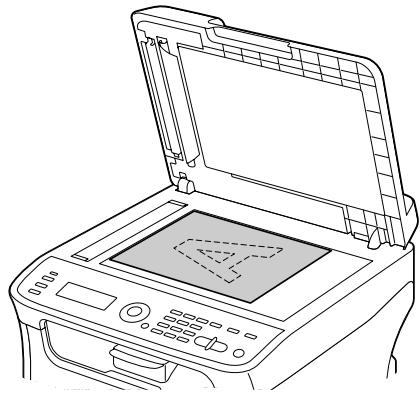
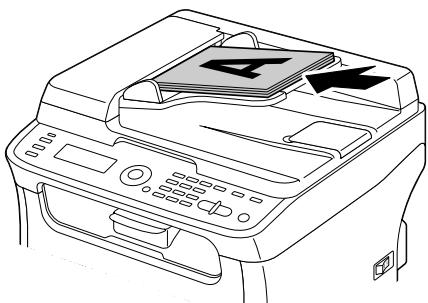
Remarque :
Pour plus d'informations sur le placement du document, voir « Placement d'un document sur la vitre d'exposition » à la page 74 et « Chargement d'un document dans le chargeur ADF (AcuLaser CX16NF uniquement) » à la page 75.
- Appuyez sur la touche Scan pour accéder au mode Numérisation.
- Spécifiez les paramètres de numérisation désirés.
- Pour numériser des documents en couleur, appuyez sur la touche Start (Envoi)-Color (Couleur). Pour numériser des documents monochromes, appuyez sur la touche Start (Envoi)-B&W (N&B). Si vous avez placé le document dans le chargeur ADF, la numérisation démarre et les données sont envoyées à la destination spécifique. Si vous avez placé le document sur la vitre d'exposition, passez à l'étape 5.
- Quand le message NEXT PAGE? (Page suiv.) apparaît à l'écran, placez la deuxième page du document sur la vitre d'exposition, puis appuyez sur la touche Select.
- Utilisez la touche ▲ ou ▼ pour sélectionner le format du document placé à l'étape 5, puis appuyez sur la touche Select.
- Une fois que toutes les pages du document ont été numérisées, appuyez sur la touche Start (Envoi). Le document numérisé est envoyé vers la destination spécifiée.
Remarque :
Si vous appuyez sur la touche Stop/Reset (Stop/RàZ) pendant la numérisation, le message JOB CANCEL (Travail Annulé) s'affiche. Pour poursuivre la numérisation, sélectionnez NO (Non). Pour arrêter la numérisation, sélectionnez YES (Oui). Pour annuler un travail à la fin de la numérisation et lorsque toutes les données numérisées sont en attente d'envoi, voir « Suppression d'un travail de transmission en attente » à la page 126.
Définition de la destination des données
Les données numérisées peuvent être envoyées vers un ordinateur ou un périphérique mémoire USB afin d'être stockées. Pour plus d'informations sur la transmission via un réseau, voir « Séquence d'une adresse de destination (Scan vers E-mail/FTP/SMB) » à la page 106.
Remarque :
Si vous avez spécifié une adresse de destination pour les données, l'option SCAN TO USE MEMORY (scan vers mem. USB) ne peut pas être sélectionnée.
Enregistrement des données sur un périphérique mémoire USB (Scan vers mém. USB)
Pour envoyer les données numérisées vers un périphérique mémoire connecté au port USB de la machine, suivez la procédure décrite ci-après.
Remarque :
Cette machine est compatible avec un périphérique hôte USB de 4 Go ou moins.
- Connectez le périphérique mémoire USB sur le port USB de la machine.
- À partir de l'écran principal (mode Numérisation), appuyez sur la touche ▲ ou ▼ pour sélectionner SCAN TO (Scan A), puis appuyez sur la touche Select.
- Appuyez sur la touche ▲ ou ▼ pour sélectionner SCAN TO USB MEMORY (scan vers mém. USB), puis sur la touche Select.
Remarque :
Suivant le périphérique mémoire USB utilisé, la transmission des données peut prendre un certain temps.
Spécification d'une adresse de destination (Scan vers E-mail/FTP/SMB)
Les données numérisées peuvent être envoyées via le réseau vers une adresse spécifique (adresse e-mail, FTP ou SMB). Cette adresse peut être directement saisie ou sélectionnée parmi les adresses enregistrées sur la machine.
Remarque :
Pour envoyer des données numérisées via le réseau, les paramètres NETWORK SETTING (Param. Réseau) et E-MAIL SETTING (Param. Email) (pour l'envoi vers une adresse e-mail) doivent être préalablement définis. Si la taille des données numérisées envoyées via e-mail excède celle qui a été définie avec le paramètre FILE SIZE (taille fichier), les données sont automatiquement scindées en plusieurs messages e-mail. Pour plus d'informations, voir « Menu SCAN SETTING (Param. Scanner) (AcuLaser CX16NF uniquement) » à la page 51. Pour enregistrer des données numérisées dans un dossier partagé sur un ordinateur installé sous Windows ou sur le serveur FTP, l'adresse FTP ou SMB doit être enregistrée sous forme d'une destination en numérotation abrégée. Ce type d'adresse ne peut être enregistré qu'à partir de l'utilitaire Local Setup Program ou EpsonNet Config. Pour plus d'informations, voir le Guide de Référence.
Saisie directe de l'adresse e-mail
Vous pouvez directement saisir l'adresse de destination (adresse e-mail) où vous voulez envoyer vos données numérisées.
Remarque :
Vous pouvez saisir un maximum de 16 adresses (total des adresses e-mail de saisie directe et recherche LDAP).
- Sur l'écran principal (mode Numérisation), utilisez le clavier pour saisir l'adresse de destination (jusqu'à 64 caractères).
Remarque :
Pour plus d'informations sur la saisie/modification de texte, voir le Guide d'utilisation Télécopieur.
- Après avoir saisi le texte, appuyez sur la touche Select.
- Si vous avez sélectionné une adresse e-mail, appuyez sur la touche ou pour sélectionner FINISH (FINIT), puis sur la touche Select.
Remarque :
Pour saisir une autre adresse e-mail, sélectionnez ADD (AJOUTER) à l'étape 3, puis spécifiez la destination.
Pour modifier l'adresse e-mail spécifiée, sélectionnez CHECK/EDIT (CONTRÔLE/ÉDITION) à l'étape 3, puis passez à l'étape 2 de la rubrique « Modification d'une adresse de destination spécifiée ». Pour supprimer une adresse, sélectionnez CHECK/EDIT (CONTRÔLE/ÉDITION) à l'étape 3, puis passez à l'étape 2 de la rubrique « Suppression d'une adresse de destination spécifiée »
Sélection dans la liste du carnet d'adresses
Dans la liste des destinations en numérotation abrégée et groupée enregistrées sur la machine, vous pouvez enregistrer un maximum de 20 destinations souvent utilisées dans la liste du carnet d'adresses. Pour spécifier une adresse (adresses e-mail, FTP ou SMB) figurant dans cette liste comme destinataire des données numérisées, suivez la procédure ci-après.
Remarque :
Pour plus d'informations sur l'enregistrement d'adresses dans la liste du carnet d'adresses, voir « Enregistrement dans la liste du carnet d'adresses » à la page 116.
- Sur l'écran principal (mode Numérisation) ou lorsque le message Can Use AddressBook (Carnet d'adresses, utiliser) est affiché, appuyez sur la touche Addressbook (Adresses) pour afficher FAVORITE (annuaire).
- Appuyez sur la touche ▲ ou ▼ pour sélectionner les données désirées, puis sur la touche Select.
- Appuyez à nouveau sur la touche Select. Si une adresse FTP ou SMB a été sélectionnée, l'adresse de destination est alors spécifiée.
- Si vous avez sélectionné une adresse e-mail, appuyez sur la touche ▲ ou ▼ pour sélectionner FINISH (FINIT), puis sur la touche Select.
Remarque :
Pour saisir une autre adresse e-mail, sélectionnez ADD (AJOUTER) à l'étape 4, puis spécifiez la destination. Lorsque vous envoyez les données vers une adresse FTP ou SMB, vous ne pouvez pas spécifier plusieurs adresses.
Pour vérifier l'adresse e-mail spécifiée, sélectionnez CHECK/EDIT (CONTRÔLE/ÉDITION) à l'étape 4. Pour supprimer une adresse, sélectionnez CHECK/EDIT (CONTRÔLE/ÉDITION) à l'étape 4, puis passez à l'étape 2 de la rubrique « Suppression d'une adresse de destination spécifiée ».
Sélection d'une destination en numérotation abrégée
Vous pouvez enregistrer jusqu'à 250 destinations en numérotation abrégée sur cette machine. Pour spécifier une adresse (e-mail, FTP ou SMB) parmi les destinations en numérotation abrégée enregistrées comme destinataires des données numérisées, suivez la procédure ci-après.
Remarque :
Pour plus d'informations sur l'enregistrement d'adresses sous forme de destinations en numérotation abrégée, voir « Enregistrement de destinations en numérotation abrégée (saisie directe) » à la page 117 ou « Enregistrement de destinations en numérotation abrégée (recherche LDAP) » à la page 118.
- Sur l'écran principal (mode Numérisation) ou lorsque le message Can Use AddressBook (Carnet d'adresses, utiliser) est affiché, appuyez deux fois sur la touche Addressbook (Adresses) pour afficher SPEED DIAL (Numérotation abrégée).
- À l'aide du clavier, entrez le numéro (de 1 à 250) de la destination en numérotation abrégée, puis appuyez sur la touche Select.
L'information enregistrée pour la destination en numérotation abrégée apparaît pendant deux secondes.
- Appuyez à nouveau sur la touche Select.
Si une adresse FTP ou SMB a été sélectionnée, l'adresse de destination est alors spécifiée.
- Si vous avez sélectionné une adresse e-mail, appuyez sur la touche ▲ ou ▼ pour sélectionner FINISH (FINIT), puis sur la touche Select.
Remarque :
Pour saisir une autre adresse e-mail, sélectionnez ADD (AJOUTER) à l'étape 4, puis spécifiez la destination. Lorsque vous envoyez les données vers une adresse FTP ou SMB, vous ne pouvez pas spécifier plusieurs adresses.
Pour vérifier l'adresse e-mail spécifiée, sélectionnez CHECK/EDIT (CONTRÔLE/ÉDITION) à l'étape 4. Pour supprimer une adresse, sélectionnez CHECK/EDIT (CONTRÔLE/ÉDITION) à l'étape 4, puis passez à l'étape 2 de la rubrique « Suppression d'une adresse de destination spécifiée ».
Sélection d'une destination en numérotation groupée
Vous pouvez enregistrer jusqu'à 20 destinations en numérotation groupée sur cette machine. (Un groupe peut contenir un maximum de 50 adresses e-mail.) Pour spécifier des adresses e-mail parmi les destinations en numérotation groupée enregistrées comme destinataires des données numérisées, suivez la procédure ci-après.
Remarque :
Pour plus d'informations sur l'enregistrement d'adresses e-mail sous forme de destinations en numérotation groupée, voir « Enregistrement de destinations en numérotation groupée » à la page 121. - Une destination en numérotation groupée contenant un numéro de téléphone ne peut pas être utilisée en mode Numérisation. 1. Sur l'écran principal (mode Numérisation) ou lorsque le message Can Use AddressBook (C-Adress, utiliser) est affiché, appuyez trois fois sur la touche Addressbook (Adresses) pour afficher GROUP DIAL (Numérot, Groupée). 2. À l'aide du clavier, entrez le numéro (de 1 à 20) de la destination en numérotation groupée, puis appuyez sur la touche Select.
L'information enregistrée pour la destination en numérotation groupée apparaît pendant deux secondes.
- Appuyez à nouveau sur la touche Select.
- Appuyez sur la touche ▲ ou ▼ pour sélectionner FINISH (FINIT), puis sur la touche Select.
Remarque :
Pour saisir une autre adresse e-mail, sélectionnez ADD (AJOUTER) à l'étape 4, puis spécifiez la destination.
Pour vérifier l'adresse e-mail spécifiée, sélectionnez CHECK/EDIT (CONTRÔLE/ÉDITION) à l'étape 4. Pour supprimer une adresse, sélectionnez CHECK/EDIT (CONTRÔLE/ÉDITION) à l'étape 4, puis passez à l'étape 2 de la rubrique « Suppression d'une adresse de destination spécifiée ».
Sélection dans le carnet d'adresses
Sur cette machine, les destinations en numérotation abrégée et groupée sont enregistrées dans le carnet d'adresses. Pour spécifier une adresse (e-mail, FTP ou SMB) figurant dans le carnet d'adresses comme destinataire des données numérisées, suivez la procédure ci-après.
Remarque :
Cette option n'est disponible que si des données ont été préalablement enregistrées dans le carnet d'adresses.
- Sur l'écran principal ou lorsque le message Can Use AddressBook (C-Adress, usable) est affiché, appuyez quatre fois sur la touche Addressbook (Adresses) pour afficher PHONE BOOK (ANNUAIRE).
- Appuyez sur la touche ou pour sélectionner LIST (Liste), puis sur la touche Select. Le contenu du carnet d'adresses s'affiche sous forme de liste.
- Appuyez sur la touche ou pour sélectionner les données désirées, puis sur la touche Select.
- Appuyez à nouveau sur la touche Select. Si une adresse FTP ou SMB a été sélectionnée, l'adresse de destination est alors spécifiée.
- Si vous avez sélectionné une adresse e-mail, appuyez sur la touche ou pour sélectionner FINISH (FINIT), puis sur la touche Select.
Remarque :
Pour saisir une autre adresse e-mail, sélectionnez ADD (AJOUTER) à l'étape 5, puis spécifiez la destination. Lorsque vous envoyez les données vers une adresse FTP ou SMB, vous ne pouvez pas spécifier plusieurs adresses.
Pour vérifier l'adresse e-mail spécifiée, sélectionnez CHECK/EDIT (CONTRÔLE/ÉDITION) à l'étape 5. Pour supprimer une adresse, sélectionnez CHECK/EDIT (CONTRÔLE/ÉDITION) à l'étape 5, puis passez à l'étape 2 de la rubrique « Suppression d'une adresse de destination spécifiée ».
Recherche dans le carnet d'adresses
L'adresse (e-mail, FTP ou SMB) à laquelle les données numérisées sont destinées peut être spécifiée en faisant une recherche dans le carnet d'adresses.
Remarque :
Cette option n'est disponible que si des données ont été préalablement enregistrées dans le carnet d'adresses.
- Sur l'écran principal (mode Numérisation) ou lorsque le message Can Use AddressBook (C-Adress, utiliser) est affiché, appuyez quatre fois sur la touche Addressbook (Adresses) pour afficher PHONE BOOK (ANNUAIRE).
- Appuyez sur la touche ▲ ou ▼ pour sélectionner SEARCH (Recherche), puis sur la touche Select.
- À l'aide du clavier, saisissez le mot-clé (au maximum 10 caractères) pour la recherche, puis appuyez sur la touche Select.
La recherche démarre et affiche ses résultats dès qu'elle se termine. Si aucune donnée ne correspond au mot-clé de recherche, le message NOT FOUND (non trouvé) apparaît pendant environ deux secondes.
Remarque :
Pour plus d'informations sur la saisie/modification de texte, voir le Guide d'utilisation Télécopieur. Ce sont les caractères saisis au début du mot-clé de 10 caractères qui sont recherchés. La recherche peut échouer si les caractères déterminants ne se trouvent pas au début du mot-clé.
- Appuyez sur la touche ▲ ou ▼ pour sélectionner les données désirées, puis sur la touche Select.
Remarque :
Pour restreindre les résultats de la recherche, appuyez sur la touche Back (Retour), et reprenez à l'étape 3.
- Appuyez à nouveau sur la touche Select.
Si une adresse FTP ou SMB a été sélectionnée, l'adresse de destination est alors spécifiée.
- Si vous avez sélectionné une adresse e-mail, appuyez sur la touche ▲ ou ▼ pour sélectionner
FINISH (FINIR), puis sur la touche Select.
Remarque :
Pour saisir une autre adresse e-mail, sélectionnez ADD (AJOUTER) à l'étape 6, puis spécifiez la destination. Lorsque vous envoyez les données vers une adresse FTP ou SMB, vous ne pouvez pas spécifier plusieurs adresses.
Pour vérifier l'adresse e-mail spécifiée, sélectionnez CHECK/EDIT (CONTRÔLE/ÉDITION) à
l'étape 6. Pour supprimer une adresse, sélectionnez CHECK/EDIT (CONTRÔLE/ÉDITION) à
l'étape 6, puis passez à l'étape 2 de la rubrique « Suppression d'une adresse de destination
spécifiée ».
Recherche sur un serveur LDAP
L'adresse e-mail à laquelle les données numérisées sont destinées peut être spécifiée en faisant une recherche sur un serveur LDAP.
Remarque :
Pour établir une connexion à un serveur LDAP, des paramètres pour LDAP SETTING (Param. LDAP) doivent être spécifiés. Pour plus d'informations, voir le Guide de Référence. Vous pouvez saisir 16 adresses maximum (total des adresses de saisie directe et recherche LDAP). Si vous utilisez un accès anonyme pour faire une recherche d'informations sur un serveur LDAP, vous risquez de ne pas obtenir des résultats de recherche corrects. 1. Sur l'écran principal (mode Numérisation) ou lorsque le message Can Use AddressBook (C-Adress, utiliser) est affiché, appuyez quatre fois sur la touche Addressbook (Adresses) pour afficher PHONE BOOK (ANNUAIRE). 2. Appuyez sur la touche ▲ ou ▼ pour sélectionner LDAP SEARCH (recherche LDAP), puis sur la touche Select. 3. Appuyez sur la touche ▲ ou ▼ pour sélectionner NAME (Nom) ou E-MAIL (Email), puis sur la touche Select.
Remarque :
Pour rechercher des noms enregistrés, sélectionnez NAME (Nom). Pour rechercher des adresses e-mail, sélectionnez E-MAIL (Email).
- À l'aide du clavier, saisissez le mot-clé (au maximum 10 caractères) pour la recherche, puis appuyez sur la touche Select.
La recherche démarre et affiche ses résultats dès qu'elle se termine. Si aucune donnée ne correspond au mot-clé de recherche, le message NOT FOUND (non trouvé) apparaît pendant environ deux secondes.
Remarque :
Pour plus d'informations sur la saisie/modification de texte, voir le Guide d'utilisation Télécopieur. Ce sont les caractères saisis au début du mot-clé de 10 caractères qui sont recherchés. La recherche peut échouer si les caractères déterminants ne se trouvent pas au début du mot-clé.
- Appuyez sur la touche ▲ ou ▼ pour sélectionner les données désirées, puis sur la touche Select.
Remarque :
Pour vérifier l'information trouvée, appuyez sur la touche ►
Une adresse e-mail de plus de 64 caractères ne peut pas être spécifiée. En cas d'adresse dépassant cette longueur, le message ADDRESS IS TOO LONG (adresse trop longue) apparaît pendant environ deux secondes, et l'écran pour spécifier l'adresse de destination apparaît. Pour restreindre les résultats de la recherche, appuyez sur la touche Back (Retour), et reprenez à l'étape 4.
- Appuyez à nouveau sur la touche Select.
- Appuyez sur la touche ▲ ou ▼ pour sélectionner FINISH (FINIR), puis sur la touche Select.
Remarque :
Pour saisir une autre adresse e-mail, sélectionnez ADD (AJOUTER) à l'étape 7, puis spécifiez la destination.
Pour modifier l'adresse e-mail spécifiée, sélectionnez CHECK/EDIT (CONTRÔLE/ÉDITION) à l'étape 7, puis passez à l'étape 2 de la rubrique « Modification d'une adresse de destination spécifiée ». Pour supprimer une adresse e-mail spécifiée, sélectionnez CHECK/EDIT (CONTRÔLE/ÉDITION) à l'étape 7, puis passez à l'étape 2 de la rubrique « Suppression d'une adresse de destination spécifiée ». L'adresse ne peut pas être modifiée.
Spécification de plusieurs adresses de destination
Quand vous spécifiez une adresse de destination e-mail, vous pouvez en spécifier plusieurs autres à la suite.
Remarque :
En cas de sélection d'une adresse FTP ou SMB, d'autres adresses de destination ne peuvent pas être spécifiées.
- À partir de l'écran principal (mode Numérisation), appuyez sur la touche ▲ ou ▼ pour sélectionner le paramètre de destination des données actuel, puis appuyez sur la touche Select.
- Appuyez sur la touche ▲ ou ▼ pour sélectionner ADD (AJOUTER), puis sur la touche Select.
- Spécifiez l'adresse de destination.
Remarque :
Pour plus d'informations sur la saisie d'une adresse e-mail, voir « Saisie directe de l'adresse e-mail » à la page 106.
Pour plus d'informations sur la sélection de destinations dans la liste du carnet d'adresses, voir « Sélection dans la liste du carnet d'adresses » à la page 107.
Pour plus d'informations sur la sélection d'une destination en numérotation abrégée, voir « Sélection d'une destination en numérotation abrégée » à la page 108.
Pour plus d'informations sur la sélection d'une destination en numérotation groupée, voir « Sélection d'une destination en numérotation groupée » à la page 109.
Pour plus d'informations sur la sélection de destinations dans le carnet d'adresses, voir « Sélection dans le carnet d'adresses » à la page 109.
Pour plus d'informations sur le lancement d'une recherche dans le carnet d'adresses, voir « Recherche dans le carnet d'adresses » à la page 110.
Pour plus d'informations sur le lancement d'une recherche dans le serveur LDAP, voir « Recherche sur un serveur LDAP » à la page 111.
Modification d'une adresse de destination spécifique
Vous pouvez modifier une adresse e-mail de destination spécifiée.
Remarque :
Les adresses FTP et SMB ainsi que les adresses enregistrées sous forme de destinations en numérotation abrégée ou groupée ne peuvent pas être modifiées.
- À partir de l'écran principal (mode Numérisation), appuyez sur la touche ▲ ou ▼ pour sélectionner le paramètre de destination des données actuel, puis appuyez sur la touche Sélection.
- Appuyez sur la touche ▲ ou ▼ pour sélectionner CONTRÔLE/ÉDITION, puis sur la touche Sélection.
- Appuyez sur la touche ▲ ou ▼ pour sélectionner l'adresse e-mail à modifier, puis sur la touche Sélection.
- À l'aide du clavier, modifiez l'adresse e-mail, puis appuyez sur la touche Sélection.
Remarque :
Pour plus d'informations sur la saisie/modification de texte, voir le Guide d'utilisation Télécopieur.
- Pour terminer la modification d'adresses, appuyez sur la touche Retour.
- Appuyez sur la touche ▲ ou ▼ pour sélectionner TERMINER, puis sur la touche Sélection.
Suppression d'une adresse de destination spécifiée
Vous pouvez supprimer une adresse de destination (e-mail, FTP ou SMB) spécifiée.
Remarque :
Les modifications appliquées ici n'ont pas d'incidence sur les données initiales (destination en numérotation abrégée, groupée, etc.).
- À partir de l'écran principal (mode Numérisation), appuyez sur la touche ▲ ou ▼ pour sélectionner le paramètre de destination des données actuel, puis appuyez sur la touche Select.
- Pour supprimer une adresse e-mail, appuyez sur la touche ▲ ou ▼ pour sélectionner CHECK/EDIT (CONTRÔLE/ÉDITION), puis appuyez sur la touche Select. Appuyez ensuite sur la touche ▲ ou ▼ pour sélectionner l'adresse à supprimer. Pour supprimer une adresse FTP ou SMB, passez à l'étape 3.
- Appuyez sur la touche Stop/Reset (Stop/RàZ).
- Appuyez sur la touche ▲ ou ▼ pour sélectionner YES (Oui), puis sur la touche Select. L'adresse sélectionnée est alors supprimée.
Remarque :
Si toutes les adresses spécifiées sont supprimées, l'écran principal s'affiche à nouveau.
- Pour supprimer une autre adresse, répétez la procédure à partir de l'étape 2.
- Pour terminer la suppression d'adresses, appuyez sur la touche Back (Retour).
- Appuyez sur la touche ▲ ou ▼ pour sélectionner FINISH (FINIT), puis sur la touche Select.
Enregistrement/Modification d'adresses
Vous pouvez enregistrer/modifier des adresses dans la liste du carnet d'adresses, en tant que destinations en numérotation abrégée ou groupée.
Remarque :
Vous pouvez également enregistrer/modifier des adresses avec l'utilitaire EpsonNet Config ou Local Setup Program disponible sur le disque des logiciels. Pour plus d'informations, voir le Guide de Référence. Pour enregistrer/modifier des adresses, le menu de paramètres est le même que celui utilisé pour enregistrer/modifier des numéros de fax. Pour plus d'informations sur l'enregistrement et la modification de numéros de fax, voir le Guide d'utilisation Télécopieur.
Enregistrement dans la liste du carnet d'adresses
Dans la liste des destinations en numérotation abrégée et groupée enregistrées sur la machine, vous pouvez enregistrer un maximum de 20 destinations souvent utilisées dans la liste du carnet d'adresses. Pour enregistrer une adresse (e-mail, FTP ou SMB) dans la liste du carnet d'adresses, suivez la procédure ci-après.
- À partir de l'écran principal (mode Numérisation), appuyez sur la touche ou pour sélectionner UTILITY (Utilitaire), puis appuyez sur la touche Select.
- Appuyez sur la touche ou pour sélectionner DIAL REGISTER (Enregistr. Num.), puis sur la touche Select.
- Appuyez sur la touche ou pour sélectionner FAVORITE (Annuaire), puis sur la touche Select.
Remarque :
Si des données sont déjà enregistrées dans la liste du carnet d'adresses, passez à l'étape 7 après l'étape 3.
- Appuyez sur la touche Addressbook (Adresses) pour basculer entre SPEED DIAL (Numérot. Abrégée) et GROUP DIAL (Numérot. Groupée).
- À l'aide du clavier, entrez un nombre (entre 1 et 250) pour une destination en numérotation abrégée ou un nombre (entre 1 et 20) pour une destination en numérotation groupée à enregistrer dans la liste du carnet d'adresses, puis appuyez sur la touche Select. Les informations enregistrées pour la destination en numérotation abrégée ou groupée apparaissent.
- Appuyez à nouveau sur la touche Select.
- Pour enregistrer une autre adresse, appuyez sur la touche ou pour sélectionner ADD (AJOUTER), puis sur la touche Select, et recommencez la procédure à partir de l'étape 4.
- Pour terminer l'enregistrement d'adresses, appuyez sur la touche ou pour sélectionner FINISH (FINIR), puis appuyez sur la touche Select.
Suppression d'adresses de la liste du carnet d'adresses
Vous pouvez supprimer des données enregistrées dans la liste du carnet d'adresses.
Remarque :
Les modifications appliquées ici n'ont pas d'incidence sur les données initiales (destination en numérotation abrégée, groupée, etc.).
- À partir de l'écran principal (mode Numérisation), appuyez sur la touche ▲ ou ▼ pour sélectionner UTILITY (Utilitaire), puis appuyez sur la touche Select.
- Appuyez sur la touche ▲ ou ▼ pour sélectionner DIAL REGISTER (Enregistr. num.), puis sur la touche Select.
- Appuyez sur la touche ▲ ou ▼ pour sélectionner FAVORITE (Annuaire), puis sur la touche Select.
- Appuyez sur la touche ▲ ou ▼ pour sélectionner CHECK/EDIT (Contrôle/Édition), puis sur la touche Select.
- Appuyez sur la touche ▲ ou ▼ pour sélectionner l'adresse à supprimer de la liste du carnet d'adresses, puis sur la touche Stop/Reset (Stop/RàZ).
- Appuyez sur la touche ▲ ou ▼ pour sélectionner YES (Oui), puis sur la touche Select. L'adresse sélectionnée est alors supprimée.
- Pour supprimer une autre adresse, répétez la procédure à partir de l'étape 5.
- Pour terminer la suppression d'adresses, appuyez sur la touche Back (Retour).
- Appuyez sur la touche ▲ ou ▼ pour sélectionner FINISH (Fin), puis sur la touche Select.
Enregistrement de destinations en numérotation abrégée (saisie directe)
Vous pouvez enregistrer des adresses e-mail sous forme de destinations en numérotation abrégée. Vous pouvez enregistrer jusqu'à 250 destinations en numérotation abrégée.
Remarque :
Le panneau de commande de la machine ne peut pas être utilisé pour enregistrer des adresses FTP ou SMB en tant que destinations en numérotation abrégée. Ce type d'adresse peut être enregistré à partir de l'utilitaire Local Setup Program ou EpsonNet Config. Pour plus d'informations, voir le Guide de Référence. Les nombres compris entre 221 et 250 sont réservés à l'enregistrement d'adresses FTP et SMB en destinations en numérotation abrégée via l'utilitaire Local Setup Program ou EpsonNet Config.
- À partir de l'écran principal (mode Numérisation), appuyez sur la touche ▲ ou ▼ pour sélectionner UTILITY (Utilitaire), puis appuyez sur la touche Select.
- Appuyez sur la touche ▲ ou ▼ pour sélectionner DIAL REGISTER (Enregist. Num.), puis sur la touche Select.
- Appuyez sur la touche ▲ ou ▼ pour sélectionner SPEED DIAL (Numérot. Abrégée), puis sur la touche Select.
- À l'aide du clavier, entrez le numéro (de 1 à 220) de la destination en numérotation abrégée, puis appuyez sur la touche Select.
- Appuyez sur la touche ▲ ou ▼ pour sélectionner MANUAL SETTING (Réglages manuels), puis sur la touche Select.
Remarque :
Si un serveur LDAP n'est pas spécifié, l'objet 5 est ignoré.
- À l'aide du clavier, entrez le nom de l'enregistrement, puis appuyez sur la touche Select.
Remarque :
Pour plus d'informations sur la saisie/modification de texte, voir le Guide d'utilisation Télécopieur. Vous pouvez entrer au maximum 20 caractères.
- À l'aide du clavier, entrez l'adresse e-mail, puis appuyez sur la touche Select.
Les paramètres sont alors enregistrés, et le menu DIAL REGISTER (Enregist. Num.) s'affiche à nouveau.
Remarque :
Vous pouvez entrer un maximum de 64 caractères.
Enregistrement de destinations en numérotation abrégée (recherche LDAP)
Vous pouvez enregistrer des adresses e-mail sous forme de destinations en numérotation abrégée en utilisant des informations sur le serveur LDAP. Vous pouvez enregistrer jusqu'à 250 destinations en numérotation abrégée.
Remarque :
Pour établir une connexion à un serveur LDAP, des paramètres pour LDAP SETTING (Param. LDAP) doivent être spécifiés. Pour plus d'informations, voir le Guide de Référence.
Le panneau de commande de la machine ne peut pas être utilisé pour enregistrer des adresses FTP ou SMB en tant que destinations en numérotation abrégée. Ce type d'adresse peut être enregistré à partir de l'utilitaire Local Setup Program ou EpsonNet Config. Pour plus d'informations, voir le Guide de Référence. Les nombres compris entre 221 et 250 sont réservés à l'enregistrement d'adresses FTP et SMB en destinations en numérotation abrégée via l'utilitaire Local Setup Program ou EpsonNet Config.
- À partir de l'écran principal (mode Numérisation), appuyez sur la touche ou pour sélectionner UTILITY (Utilitaire), puis appuyez sur la touche Select.
- Appuyez sur la touche ou pour sélectionner DIAL REGISTER (Enregist. Num.), puis sur la touche Select.
- Appuyez sur la touche ou pour sélectionner SPEED DIAL (Numérot. Abrégée), puis sur la touche Select.
- À l'aide du clavier, entrez le numéro (de 1 à 220) de la destination en numérotation abrégée, puis appuyez sur la touche Select.
- Appuyez sur la touche ou pour sélectionner LDAP SEARCH (Recherche LDAP), puis sur la touche Select.
Remarque :
Si un serveur LDAP n'est pas spécifié, LDAP SEARCH (Recherche LDAP) n'apparaît pas.
- Appuyez sur la touche ou pour sélectionner NAME (Nom) ou E-MAIL (Email), puis sur la touche Select.
Remarque :
Pour rechercher des noms enregistrés, sélectionnez NAME (Nom). Pour rechercher des adresses e-mail, sélectionnez E-MAIL (Email).
- À l'aide du clavier, saisissez le mot-clé (au maximum 10 caractères) pour la recherche, puis appuyez sur la touche Select.
La recherche démarre et affiche ses résultats dès qu'elle se termine. Si aucune donnée ne correspond au mot-clé de recherche, le message NOT FOUND (non trouvé) apparaît pendant environ deux secondes.
Remarque :
Pour plus d'informations sur la saisie/modification de texte, voir le Guide d'utilisation Télécopieur.
Ce sont les caractères saisis au début du mot-clé de 10 caractères qui sont recherchés. La recherche peut échouer si les caractères déterminants ne se trouvent pas au début du mot-clé.
- Appuyez sur la touche ▲ ou ▼ pour sélectionner les données désirées, puis sur la touche Select.
Remarque :
Pour vérifier l'information trouvée, appuyez sur la touche ►. Une adresse e-mail de plus de 64 caractères ne peut pas être spécifiée. En cas d'adresse dépassant cette longueur, le message ADDRESS IS TOO LONG (adresse trop longue) apparaît pendant environ deux secondes, et l'écran pour spécifier l'adresse de destination apparaît. Pour restreindre les résultats de la recherche, appuyez sur la touche Back (Retour), et reprenez à l'étape 7.
- Vous pouvez, si vous le souhaitez, modifier le nom d'enregistrement ; appuyez ensuite sur la touche Select.
- Vous pouvez, si vous le souhaitez, modifier l'adresse e-mail ; appuyez ensuite sur la touche Select. Les paramètres sont alors enregistrés, et le menu DIAL REGISTER (Enregist. Num.) s'affiche à nouveau.
Modification/Suppression de destinations en numérotation abrégée
Vous pouvez modifier ou supprimer des adresses enregistrées sous forme de destinations en numérotation abrégée.
Remarque :
Le panneau de commande de la machine ne peut pas être utilisé pour modifier/supprimer des adresses FTP ou SMB enregistrées en tant que destinations en numérotation abrégée. Ce type d'adresse peut être modifié/supprimé à partir de l'utilitaire Local Setup Program ou EpsonNet Config. Pour plus d'informations, voir le Guide de référence.
- À partir de l'écran principal (mode Numérisation), appuyez sur la touche ▲ ou ▼ pour sélectionner UTILITY (Utilitaire), puis appuyez sur la touche Select.
- Appuyez sur la touche ▲ ou ▼ pour sélectionner DIAL REGISTER (Enregist. Num.), puis sur la touche Select.
- Appuyez sur la touche ▲ ou ▼ pour sélectionner SPEED DIAL (Numérot. Abrégée), puis sur la touche Select.
- À l'aide du clavier, entrez le numéro (de 1 à 220) de la destination en numérotation abrégée à modifier/supprimer, puis appuyez sur la touche Select.
L'information actuellement enregistrée pour la destination en numérotation abrégée apparaît pendant deux secondes.
- Appuyez sur la touche ▲ ou ▼ pour sélectionner EDIT (Modifier) pour modifier les informations ou DELETE (Supprimer) pour supprimer la destination, puis appuyez sur la touche Select.
Si vous sélectionnez DELETE (Supprimer), tous les paramètres sont supprimés et le menu DIAL REGISTER (Enregist. Num.) s'affiche à nouveau.
- À l'aide du clavier, modifiez le nom de l'enregistrement, puis appuyez sur la touche Select.
Remarque :
Pour plus d'informations sur la saisie/modification de texte, voir le Guide d'utilisation Télécopieur.
- À l'aide du clavier, modifiez l'adresse e-mail, puis appuyez sur la touche Select.
Les paramètres modifiés sont enregistrés, et le menu DIAL REGISTER (Enregist. Num.) s'affiche à nouveau.
s'affiche à nouveau.
Remarque :
Si la destination en numérotation abrégée est enregistrée dans la liste du carnet d'adresses ou dans une destination en numérotation groupée, à la fin de l'étape 7, un message vous demande de confirmer si la destination doit ou non être conservée telle qu'elle est enregistrée. Pour conserver la destination telle qu'elle est enregistrée, sélectionnez YES (Oui). Pour annuler l'enregistrement, sélectionnez NO (Non).
Enregistrement de destinations en numérotation groupée
Une adresse e-mail peut être enregistrée dans une destination en numérotation groupée. Vous pouvez enregistrer jusqu'à 20 destinations en numérotation groupée. (Un groupe peut contenir un maximum de 50 adresses e-mail.)
Remarque :
Les adresses pouvant être enregistrées sous forme de destinations en numérotation groupée se limitent à celles enregistrées en numérotation abrégée ou à d'autres destinations en numérotation groupée.
- À partir de l'écran principal (mode Numérisation), appuyez sur la touche ou pour sélectionner UTILITY (Utilitaire), puis appuyez sur la touche Select.
- Appuyez sur la touche ou pour sélectionner DIAL REGISTER (Enregist. Num.), puis sur la touche Select.
- Appuyez sur la touche ou pour sélectionner GROUP DIAL (Numérot. Groupée), puis sur la touche Select.
- À l'aide du clavier, entrez le numéro (de 1 à 20) de la destination en numérotation groupée, puis appuyez sur la touche Select.
- À l'aide du clavier, entrez le nom du groupe, puis appuyez sur la touche Select.
Remarque :
Pour plus d'informations sur la saisie/modification de texte, voir le Guide d'utilisation Télécopieur.
- À l'aide du clavier, entrez le numéro (de 1 à 220) de la destination en numérotation abrégée à ajouter au groupe, puis appuyez sur la touche Select. Les informations enregistrées pour la destination en numérotation abrégée sélectionnée apparaissent.
- Appuyez à nouveau sur la touche Select.
- Pour enregistrer une autre destination en numérotation abrégée, appuyez sur la touche ▲ ou ▼ pour sélectionner ADD (AJOUTER), puis sur la touche Select, et recommencez la procédure à partir de l'étape 6.
- Pour terminer l'enregistrement de destinations en numérotation abrégée, appuyez sur la touche ▲ ou ▼ pour sélectionner FINISH (FINIR), puis appuyez sur la touche Select.
Modification/Suppression de destinations en numérotation groupée
Vous pouvez modifier ou supprimer des adresses enregistrées sous forme de destinations en numérotation groupée.
- À partir de l'écran principal (mode Numérisation), appuyez sur la touche ▲ ou ▼ pour sélectionner UTILITY (Utilitaire), puis appuyez sur la touche Select.
- Appuyez sur la touche ▲ ou ▼ pour sélectionner DIAL REGISTER (Enregistr. Num.), puis sur la touche Select.
- Appuyez sur la touche ▲ ou ▼ pour sélectionner GROUP DIAL (Numérot. Groupée), puis sur la touche Select.
- À l'aide du clavier, entrez le numéro (de 1 à 20) de la destination en numérotation groupée à modifier/supprimer, puis appuyez sur la touche Select.
L'information actuellement enregistrée pour la destination en numérotation groupée apparaît pendant environ deux secondes.
- Appuyez sur la touche ▲ ou ▼ pour sélectionner EDIT (Éditer) pour modifier les informations ou DELETE (Supprimer) pour supprimer la destination, puis appuyez sur la touche Select.
Si vous sélectionnez DELETE (Supprimer), tous les paramètres sont supprimés et le menu DIAL REGISTER (Enregist. Num.) s'affiche à nouveau.
- Vous pouvez, si vous le souhaitez, modifier le nom du groupe ; appuyez ensuite sur la touche Select.
Remarque :
Pour plus d'informations sur la saisie/modification de texte, voir le Guide d'utilisation Télécopieur.
- Appuyez sur la touche ▲ ou ▼ pour sélectionner ADD (Ajouter) pour ajouter une destination en numérotation abrégée, CHECK/EDIT (Contrôle/Édition) pour modifier la destination ou FINISH (Terminer) pour terminer la modification, puis appuyez sur la touche Select.
Si vous sélectionnez FINISH (Terminer), les paramètres modifiés sont enregistrés et le menu DIAL REGISTER (Enregist. Num.) s'affiche à nouveau. Si vous sélectionnez ADD (Ajouter), passez à l'étape 6 de « Enregistrement de destinations en numérotation groupée » à la page 121. Si vous sélectionnez CHECK/EDIT (Contrôle/Édition), passez à l'étape 8.
- Appuyez sur la touche ▲ ou ▼ pour sélectionner la destination en numérotation abrégée à supprimer, puis sur la touche Stop/Reset (Stop/RàZ).
Remarque :
Pour vérifier les paramètres de la destination en numérotation abrégée sélectionnée, appuyez sur la touche Select.
- Appuyez sur la touche ▲ ou ▼ pour sélectionner YES (Oui), puis sur la touche Select.
- Après avoir supprimé la destination en numérotation abrégée, appuyez sur la touche Back (Retour).
- Pour supprimer une autre destination en numérotation abrégée, répétez la procédure à partir de l'étape 8.
- Pour terminer la suppression de destinations en numérotation abrégée, appuyez sur la touche ▲ ou ▼ pour sélectionner FINISH (Terminer), puis appuyez sur la touche Select.
Remarque :
Si la destination en numérotation groupée est enregistrée dans la liste du carnet d'adresses, à la fin de l'étape 12, un message vous demande de confirmer si la destination doit être conservée telle qu'elle est enregistrée. Pour conserver la destination telle qu'elle est enregistrée, sélectionnez YES (Oui). Pour annuler l'enregistrement, sélectionnez NO (Non).
Sélection du format de données
Vous pouvez choisir un format de données pour l'image numérisée.
- À partir de l'écran principal (mode Numérisation), appuyez sur la touche ▲ ou ▼ pour sélectionner le paramètre de format de données actuel, puis appuyez sur la touche Select.
- Appuyez sur la touche ▲ ou ▼ pour sélectionner TIFF, PDF ou JPEG, puis sur la touche Select. L'écran principal (mode Numérisation) s'affiche à nouveau.
Remarque :
Si l'option BUI Only (N/B) est sélectionnée pour le paramètre couleur, le format JPEG n'apparaît pas. - Les fichiers PDF peuvent être ouverts dans Adobe Acrobat Reader. - Les fichiers d'images TIFF ayant été numérisés avec le paramètre COLOR ou GRAY (Couleur/Gris) activé ne peuvent pas être ouverts avec l'outil Aperçu des images et des télécopies Windows, fourni en standard avec Windows XP. Ces fichiers peuvent être ouverts avec des applications de traitement d'images telles que PhotoShop, Microsoft Office Document Imaging ou ACDsee.
Sélection de la qualité de numérisation
Vous pouvez sélectionner une résolution, un mode de numérisation et une densité de numérisation appropriés pour l'image numérique.
Sélection de la résolution
- À partir de l'écran principal (mode Numérisation), appuyez sur la touche ▲ ou ▼ pour sélectionner le paramètre de qualité de numérisation actuel, puis appuyez sur la touche Select.
- Appuyez sur la touche ▲ ou ▼ pour sélectionner RESOLUTION (Résolution), puis sur la touche Select.
- Appuyez sur la touche ▲ ou ▼ pour sélectionner 150 × 150 dpi ou 300 × 300 dpi, puis sur la touche Select.
L'écran principal (mode Numérisation) s'affiche à nouveau.
Sélection du mode de numérisation
- À partir de l'écran principal (mode Numérisation), appuyez sur la touche ▲ ou ▼ pour sélectionner le paramètre de qualité de numérisation actuel, puis appuyez sur la touche Select.
- Appuyez sur la touche ▲ ou ▼ pour sélectionner MODE (Mode), puis sur la touche Select.
- Appuyez sur la touche ▲ ou ▼ pour sélectionner MIX (Mix), TEXT (Texte) ou PHOTO (Photo), puis sur la touche Select.
L'écran principal (mode Numérisation) s'affiche à nouveau.
Sélection de la densité de numérisation
- À partir de l'écran principal (mode Numérisation), appuyez sur la touche ▲ ou ▼ pour sélectionner le paramètre de qualité de numérisation actuel, puis appuyez sur la touche Select.
- Appuyez sur la touche ▲ ou ▼ pour sélectionner DENSITY (Densité), puis sur la touche Select.
- Appuyez sur la touche ◀ ou ▶ pour sélectionner la densité de numérisation désirée, puis sur la touche Select.
Vers la droite, vous obtenez une densité plus soutenue.
Définition du format de numérisation
Vous pouvez spécifier le format des données numérisées.
- À partir de l'écran principal (mode Numérisation), appuyez sur la touche ▲ ou ▼ pour sélectionner le paramètre de format de numérisation actuel, puis appuyez sur la touche Select.
- Appuyez sur la touche ▲ ou ▼ pour sélectionner le format désiré, puis sur la touche Select. L'écran principal (mode Numérisation) s'affiche à nouveau.
Définition de la valeur de numérisation
Vous pouvez spécifier la couleur des données numérisées.
- À partir de l'écran principal (mode Numérisation), appuyez sur la touche ▲ ou ▼ pour sélectionner le paramètre de couleur de numérisation actuel, puis appuyez sur la touche Select.
- Appuyez sur la touche ▲ ou ▼ pour sélectionner B/W Only (N/B) ou Color/Gray (Couleur/Gris), puis sur la touche Select.
L'écran principal (mode Numérisation) s'affiche à nouveau.
Remarque :
Si le format de données JPEG est sélectionné, l'option de couleur B/W Only (N/B) et le format PDF sont automatiquement sélectionnés. - SCAN SETTING (Param. Scanner)/CODING METHOD (Méthode Codage) dans le menu UTILITY (Utilitaire) n'est disponible que si l'option B/W Only (N/B) est sélectionnée.
Spécification de l'objet
Cette option vous permet de spécifier l'objet de votre envoi de données numérisées via e-mail.
- À partir de l'écran principal (mode Numérisation), appuyez sur la touche ▲ ou ▼ pour sélectionner SUBJECT (sujet), puis appuyez sur la touche Select.
- À l'aide du clavier, entrez le nom de l'objet, puis appuyez sur la touche Select. L'écran principal (mode Numérisation) s'affiche à nouveau.
Remarque :
Pour plus d'informations sur la saisie/modification de texte, voir le Guide d'utilisation Télécopieur. Pour annuler le nom de l'objet spécifique, appuyez sur la touche Back (Retour).
Suppression d'un travail de transmission en attente
La liste des travaux en attente de transmission peut être affichée. Dans cette liste, vous pouvez supprimer un travail.
- À partir de l'écran principal (mode Numérisation), appuyez sur la touche ▲ ou ▼ pour sélectionner CANCEL RESERV. (Annuler Réserv.), puis appuyez sur la touche Select.
- Appuyez sur la touche ▲ ou ▼ pour sélectionner le travail à supprimer, puis sur la touche Select.
Remarque :
Pour vérifier les informations concernant le travail sélectionné, appuyez sur la touche ►. Si aucun travail ne se trouve en attente de transmission, NONE (Non) apparaît à l'écran.
- Appuyez sur la touche ▲ ou ▼ pour sélectionner YES (Oui), puis sur la touche Select. L'écran principal (mode Numérisation) s'affiche à nouveau.
Chapitre 7
Remplacement des consommables
Remplacement des consommables
Remarque :
La non-observation des instructions décrites dans ce manuel peut entraîner l'annulation de votre garantie. Lorsqu'un message d'erreur (Toner OUT (Plus de toner), P/U LIFE END (B/P Fin Vie), etc.) s'affiche, imprimez la page de configuration, puis vérifiez l'état des autres consommables. Pour plus d'informations sur les messages d'erreur, voir « Messages d'erreur » à la page 204. Pour plus d'informations sur l'impression de la page de configuration, voir « Impression d'une page de configuration » à la page 169.
À propos des cartouches de toner
Votre machine utilise quatre cartouches de toner : noir, jaune, magenta et cyan. Manipulez les cartouches de toner avec précaution, en évitant de renverser du toner sur vous ou dans la machine.
Remarque :
Le toner est un produit non toxique. Sur la peau, le toner se nettoie à l'eau froide et avec un savon doux. Sur les vêtements, il suffit d'épousseter légèrement la poudre, et de nettoyer toute trace résiduelle à l'aide d'eau froide, et non d'eau chaude.
Si vous recevez du toner dans les yeux, rincez-vous immédiatement à l'eau froide et consultez un docteur.
Remarque :
N'utilisez pas des cartouches de toner recyclées ou non homologuées. Tout dégât matériel ou problème de qualité lié à l'utilisation de ce type de cartouches invalide notre garantie. Aucun support technique n'est fourni pour résoudre des problèmes de cet ordre.
| Type de cartouche de toner | N° de référence |
| Cartouche Toner Capacité standard - Jaune (Y) | 0558 |
| Cartouche Toner Capacité standard - Magenta (M) | 0559 |
| Cartouche Toner Capacité standard - Cyan (C) | 0560 |
| Cartouche Toner Haute capacité - Noir (K) | 0557 |
| Cartouche Toner Haute capacité - Jaune (Y) | 0554 |
| Cartouche Toner Haute capacité - Magenta (M) | 0555 |
| Cartouche Toner Haute capacité - Cyan (C) | 0556 |
Remarque :
Pour une qualité et une vitesse optimales, utilisez uniquement les cartouches de toner Epson authentiques correspondant au type de votre machine.
Stockez les cartouches de toner :
Dans leur emballage d'origine tant que vous n'êtes pas prêts à les utiliser. Dans un local sec et frais, à l'abri du soleil (et de la chaleur). La température de stockage ne doit pas dépasser 35 °C (95 °F) et l'humidité 85 % sans condensation. Quand vous déplacez une cartouche de toner d'un lieu frais en un lieu chaud et humide, une condensation peut se produire, nuisant à la qualité d'impression. Avant de l'utiliser, laissez-la s'adapter au nouvel environnement pendant environ une heure. Bien à plat.
Ne stockez pas les cartouches verticalement ou à l'envers, car le toner à l'intérieur risque de se tasser ou de se répartir inégalement.
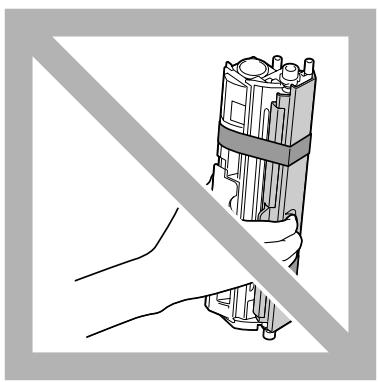
À l'abri de l'air marin et de vapeurs corrosives (d'aérosols par exemple).
Remplacement d'une cartouche de toner
Remarque :
Lors du remplacement d'une cartouche, veillez à ne pas répandre du toner. Si cela se produit, essuyez-le aussitôt avec un chiffon doux et sec.
Si MACHINE SETTING (Param. Machine)/TONER OUT STOP (Toner vide Stop) dans le menu Utilitaire est activée (ON (On)), le message TONER OUT (Plus de toner)/CHANGE X TONER (Changer Toner X) (X indiquant la couleur du toner) apparaît quand une cartouche ne contient plus beaucoup de toner. Pour remplacer cette cartouche, suivez les instructions ci-après.
Remarque :
Si l'option MACHINE SETTING (Param. Machine)/TONER OUT STOP (Toner Vide Stop) dans le menu Utilitaire est désactivée (OFF (Off)), l'impression peut continuer même après l'apparition du message « Toner Out X (Toner Vide X) »; toutefois, la qualité de l'impression n'est pas garantie. Si l'impression se poursuit et qu'il n'y a plus de toner, le message « TONER LIFE END (C/T Fin Vie)/CHANGE X TONER (Changer Toner X) » s'affiche et l'impression s'arrête. Pour plus d'informations sur le paramètre, voir « Menu MACHINE SETTING (Param. Machine) » à la page 33.
- Dans l'écran des messages, vérifiez la couleur de la cartouche de toner à remplacer.
Remarque :
Lorsque la machine détecte une cartouche de toner vide, le message TONER OUT (Plus de toner) ou TONER LIFE END (C/T Fin Vie) s'affiche et cette cartouche est automatiquement déplacée afin de pouvoir être remplacée.
Si vous souhaitez remplacer la cartouche de toner, effectuez l'une des opérations décrites ci-dessous pour accéder au REPLACE MODE (Mode Remplacer).
- Lorsque l'écran principal est affiché, appuyez sur la touche ◁ pour afficher l'écran PRINTER MODE (MODE IMPRIMANTE).
- Appuyez sur la touche ▽ pour sélectionner T/C CHANGE (Changer C/T), puis sur la touche Select.
- Appuyez sur la touche Select pour sélectionner REPLACE MODE (Mode Remplacer).
- Appuyez sur la touche △ ou ▽ pour afficher la couleur de la cartouche de toner à remplacer, puis sur la touche Select.
Le carrousel des cartouches tourne dans la machine afin de déplacer la cartouche sur la position où elle peut être remplacée.
Remarque :
Pour quitter le REPLACE MODE (Mode Remplacer), appuyez sur la touche Stop/Reset (Stop/RàZ).
- Ouvrez le capot avant.
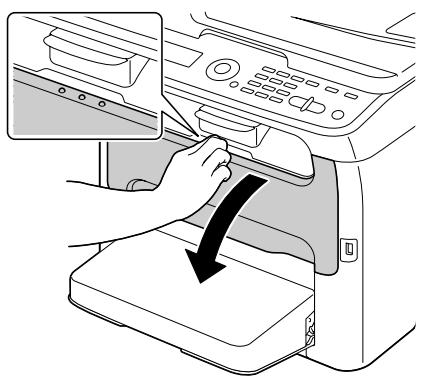
Remarque :
Avant d'abaisser le capot avant, ouvrez le Bac 1 s'il est fermé.
- Vérifiez que la cartouche de toner à remplacer est déplacée vers l'avant.
Remarque :
Vous pouvez identifier la cartouche de toner par la couleur de sa poignée.
- Tirez la poignée vers le bas pour déverrouiller la cartouche et la déplacer légèrement vers vous. Retirez la cartouche de toner.
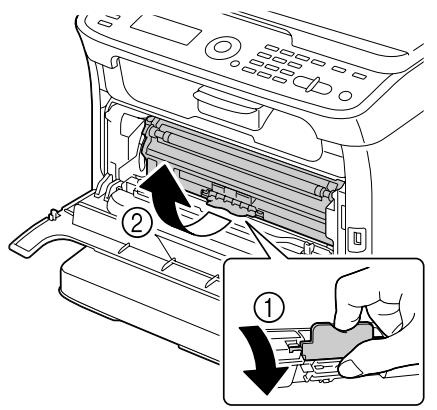
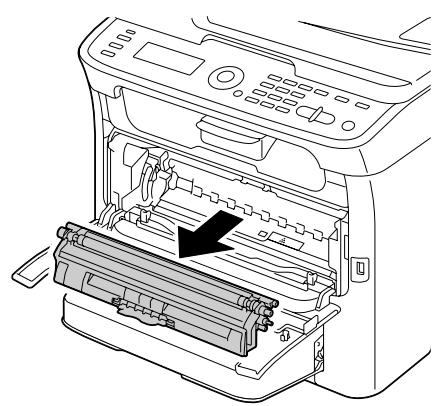
Remarque :
Ne faites pas tourner le carrousel manuellement. Par ailleurs, n'essayez pas de le faire tourner de force au risque de l'endommager.
Remarque :
Veillez à ne pas toucher la pièce de contact indiquée sur l'illustration.
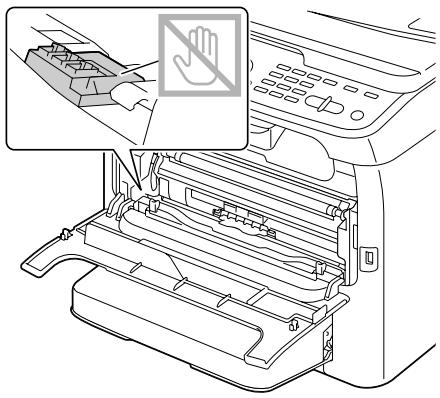
- Mettez la cartouche de toner au rebut conformément à la réglementation en vigueur. Elle ne doit pas être incinérée.
Pour plus d'informations, voir « À propos des cartouches de toner » à la page 128.
- Vérifiez la couleur de la nouvelle cartouche de toner à installer.
- Sortez la cartouche de son emballage.
- Secouez cette cartouche plusieurs fois de suite pour répartir le toner à l'intérieur.
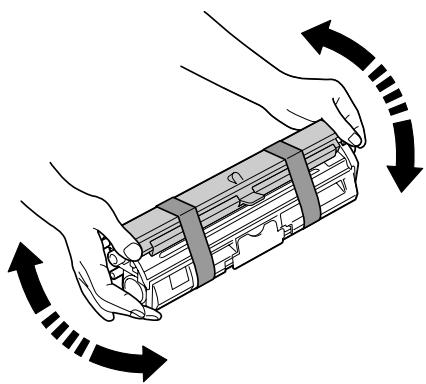
Remarque :
Avant de secouer la cartouche, assurez-vous que le couvercle du rouleau de toner est solidement fixé.
- Retirez le couvercle du rouleau de toner.
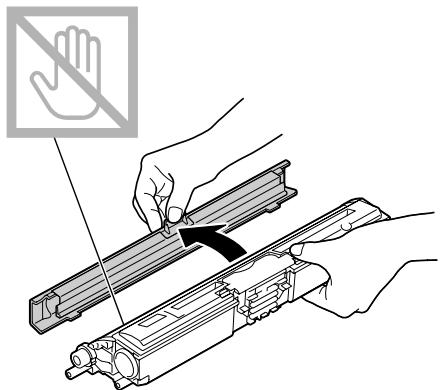
Remarque :
Ne touchez pas le rouleau de toner et faites attention de ne pas l'érafler.
- Alignez chaque extrémité de l'axe de la cartouche sur son support et insérez la cartouche dans le carrousel.
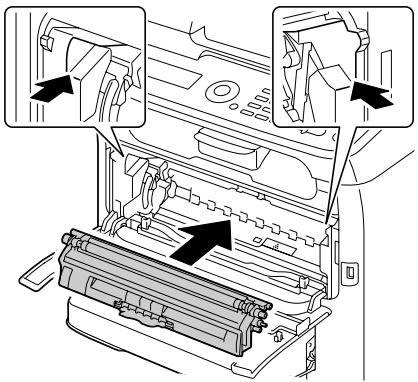
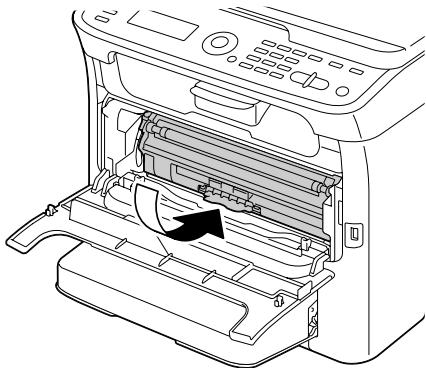
Remarque :
Avant d'introduire la cartouche dans le carrousel, assurez-vous que sa couleur est la même que celle de l'étiquette placée sur le carrousel.
Remarque :
Veillez à ne pas toucher la pièce de contact indiquée sur l'illustration.
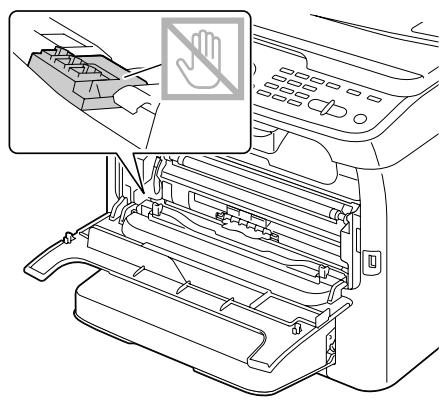
- Appuyez sur la cartouche de toner jusqu'à ce qu'elle s'enclenche en position.
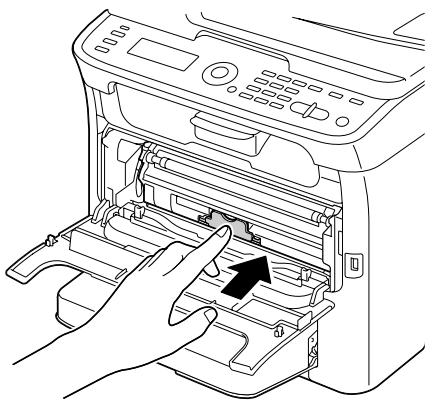
- Fermez le capot avant.
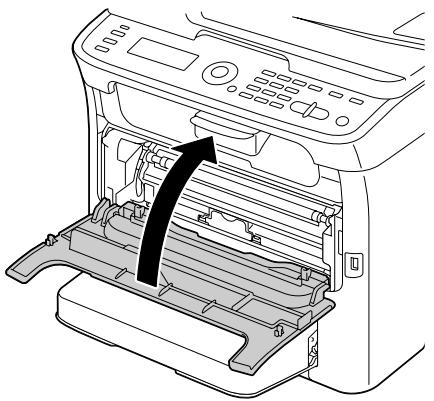
- Appuyez sur la touche Stop/Reset (Stop/RàZ) pour réinitialiser la machine et effacer le message lumineux.
Remarque :
Après le remplacement d'une cartouche de toner, la machine doit effectuer un cycle d'étalonnage. Si vous ouvrez le scanner et/ou le capot avant de la machine avant qu'elle ne se réinitialise, ce cycle d'étalonnage s'arrête et redémarre après la fermeture du scanner et/ou du capot avant.
Remplacement de toutes les cartouches de toner
Remarque :
Lors du retrait d'une cartouche, veillez à ne pas répandre de toner. Si cela se produit, essuyez-le aussitôt avec un chiffon doux et sec.
En sélectionnant le EJECT MODE (Mode Éjecter) dans le menu PRINTER MODE (MODE IMPRIMANTE), vous pouvez éjecter toutes les cartouches de toner à la fois.
Suivez la procédure décrite ci-dessous pour utiliser le EJECT MODE (Mode Éjecter).
- Lorsque l'écran principal est affiché, appuyez sur la touche ◀ pour afficher l'écran PRINTER MODE (MODE IMPRIMANTE).
- Appuyez sur la touche ▼ pour sélectionner T/C CHANGE (Changer C/T), puis sur la touche Select.
- Appuyez sur la touche ▼ pour sélectionner EJECT MODE (Mode Éjecter), puis sur la touche Select.
- Ouvrez le capot avant.
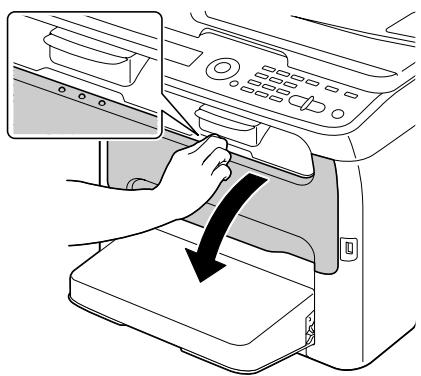
Remarque :
Avant d'abaisser le capot avant, ouvrez le Bac 1 s'il est fermé.
- Tirez la poignée vers le bas pour déverrouiller la cartouche et la déplacer légèrement vers vous. Retirez la cartouche de toner.
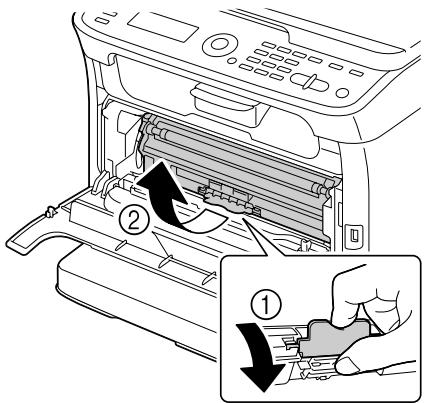
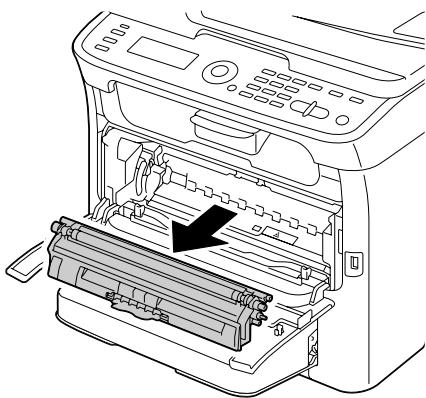
Remarque :
Ne faites pas tourner le carrousel manuellement. Par ailleurs, n'essayez pas de le faire tourner de force au risque de l'endommager.
Remarque :
Veillez à ne pas toucher la pièce de contact indiquée sur l'illustration.
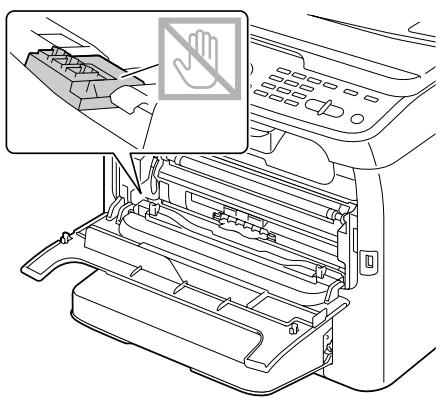
- Fermez le capot avant.
Remarque :
Pour quitter le EJECT MODE (Mode Éjecter), appuyez sur la touche Stop/Reset (Stop/RàZ).
- Suivez la même procédure pour retirer les cartouches de toner cyan, noir et jaune.
- Appuyez sur la touche Stop/Reset (Stop/RàZ) pour réinitialiser la machine.
Remplacement du bloc photoconducteur
| N° de référence | N° de référence du bloc photoconducteur |
| Bloc photoconducteur | 1198 |
Remarque :
Pour une qualité et une vitesse optimales, utilisez uniquement le bloc photoconducteur Epson authentique correspondant au type de votre machine. Il est conseillé de remplacer le bloc photoconducteur quand le message P/U LIFE END (B/P Fin Vie)/REPLACE P/U (B/P Fin) s'affiche.
- Ouvrez le scanner.
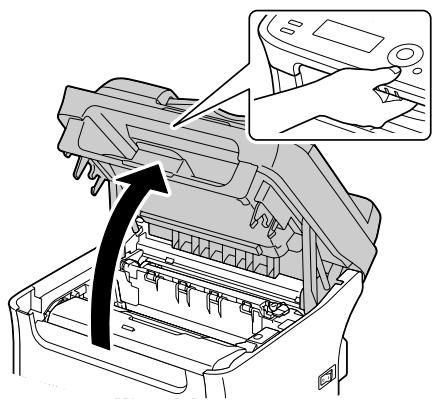
Remarque :
S'il y a du papier dans le bac de sortie, retirez-le et rabattez le bac de sortie avant d'ouvrir le scanner.
Remarque :
Ne touchez pas les fils et le câble plat indiqués ci-contre.
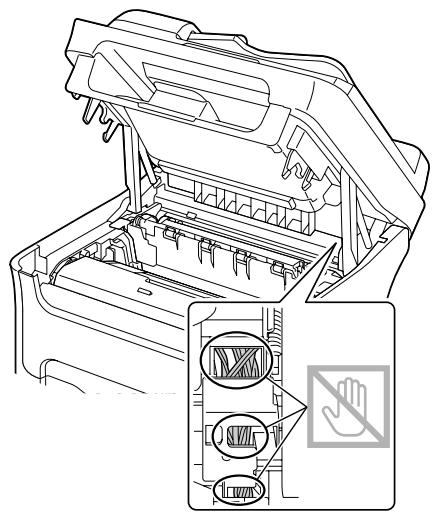
- Retirez le bloc photoconducteur en le prenant par sa poignée et en le soulevant doucement et verticalement hors de l'imprimante.
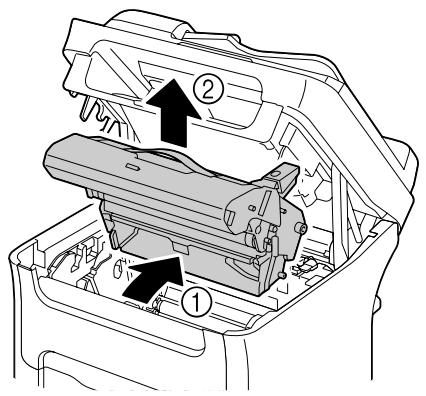
Remarque :
Mettez le bloc photoconducteur usagé au rebut conformément à la réglementation en vigueur. Il ne doit pas être incinéré.
- Préparez un nouveau bloc photoconducteur.
Remarque :
Ne touchez pas le tambour photoconducteur et la courroie de transfert du bloc photoconducteur.
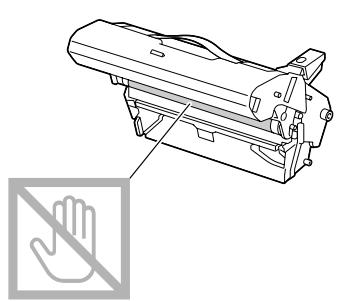
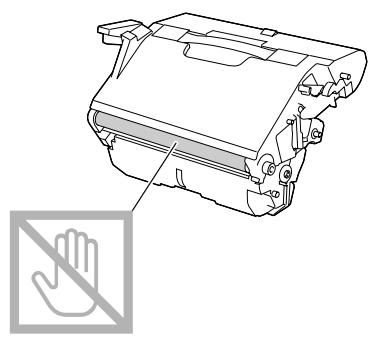
- Abaissez doucement et verticalement le nouveau bloc photoconducteur, et appuyez légèrement dessus en le tirant vers vous pour l'installer complètement.
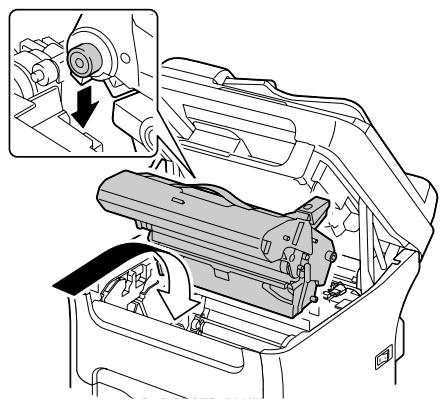
- Refermez doucement le scanner.
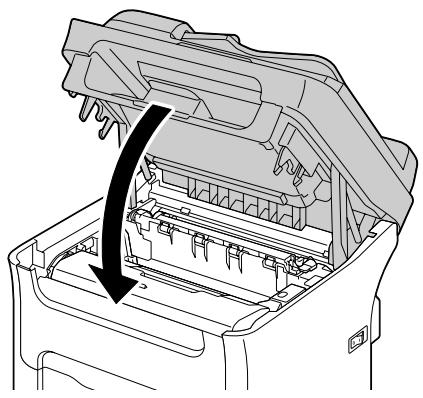
Remarque :
Ne touchez pas les fils et le câble plat indiqués ci-contre.
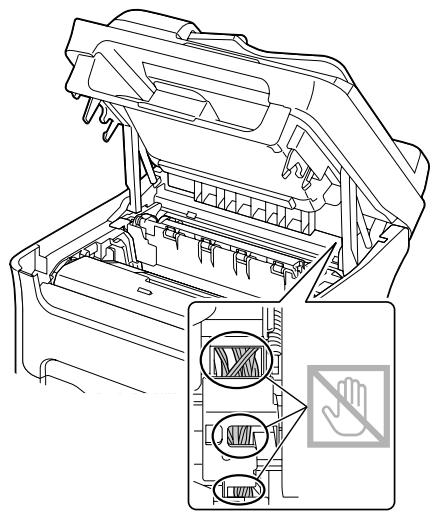
Remarque :
Après le remplacement du bloc photoconducteur, la machine doit effectuer un cycle d'étalonnage. Si vous ouvrez le scanner et/ou le capot avant de la machine avant qu'elle ne se réinitialise, ce cycle d'étalonnage s'arrête et redémarre après la fermeture du scanner et/ou du capot avant.
Chapitre 8
Entretien
Entretien de la machine

Attention :
Lisez attentivement toutes les étiquettes de sécurité (avertissements et consignes) en vous assurant de suivre toutes leurs instructions. Ces étiquettes se trouvent au dos des capots et à l'intérieur de la machine.
Prenez soin de la machine pour préserver sa durée de vie. Tout dégât causé par négligence n'est pas couvert par la garantie. Nettoyez l'intérieur et l'extérieur de la machine régulièrement pour éliminer poussières et résidus de papier qui amoindrissent ses performances et la qualité d'impression. Gardez les consignes suivantes à l'esprit.

Avertissement :
Avant tout, éteignez la machine, débranchez le cordon d'alimentation et le câble d'interface. Veillez à ne pas répandre de l'eau ou du détergent dans la machine, au risque de provoquer des dégâts ou de vous électrocuter.

Attention :
L'unité de fixation est brûlante. Si vous ouvrez le capot supérieur de la machine, elle met environ une heure à refroidir.
En nettoyant l'intérieur de la machine ou en supprimant des bourrages, veillez à ne pas toucher l'unité de fixation ou d'autres pièces brûlantes. Ne posez aucun objet sur la machine. Pour nettoyer la machine, utilisez un chiffon doux. Ne vaporisez jamais de produit détergent directement sur la machine, car il risque de s'infiltrer par les grilles d'aération et d'endommager les circuits internes. Pour le nettoyage de la machine, évitez d'utiliser des solutions abrasives ou corrosives ou contenant des solvants (alcool ou benzène). - Commencez toujours par appliquer le produit de nettoyage (détergent doux) sur une petite surface de la machine pour en vérifier le résultat. N'utilisez jamais de tampons abrasifs ou rugueux (paille de fer ou matière plastique).
Fermez toujours les capots doucement et n'exposez jamais la machine à des vibrations excessives. Ne couvrez pas la machine immédiatement après l'avoir utilisée. Éteignez-la et attendez qu'elle refroidisse. Ne laissez pas les capots de la machine trop longtemps ouverts sous des éclairages directs pouvant endommager les cartouches de toner. N'ouvrez pas la machine pendant qu'elle imprime. Ne tapotez pas les bords de vos paquets de feuilles sur la machine. La machine ne doit jamais être démontée ou lubrifiée. Ne basculez pas la machine. Ne touchez pas aux plots électriques, engrenages ou dispositifs laser, au risque d'endommager la machine et d'affaiblir la qualité d'impression. Ne laissez pas les imprimés s'accumuler trop haut dans le bac de sortie, car ils peuvent provoquer des bourrages et se recourber excessivement. Pour soulever la machine, saisissez-la comme indiqué sur la figure. Maintenez la machine à l'horizontale pour éviter de renverser du toner.
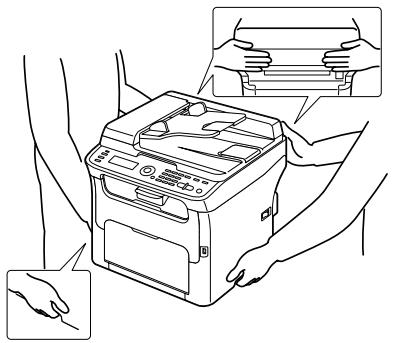
Avant de déplacer la machine, retirez le capot de protection et repliez le Bac 1. Si les options chargeur papier de 500 feuilles et unité recto-verso avec socle de montage sont installées, retirez-les et déplacez-les séparément. Sur la peau, le toner se nettoie à l'eau froide et avec un savon doux.
Attention : Si vous rece
Si vous recevez du toner dans les yeux, rincez-vous immédiatement à l'eau froide et consultez un docteur.
Avant de rebrancher la machine, assurez-vous de bien remonter toutes les pièces retirées pour le nettoyage.
Nettoyage de la machine

Attention :
Avant de procéder au nettoyage, éteignez la machine et débranchez le cordon d'alimentation. Assurez-vous toutefois que la machine est sous tension pour nettoyer la lucarne des têtes d'impression.
Extérieur
Panneau de commande
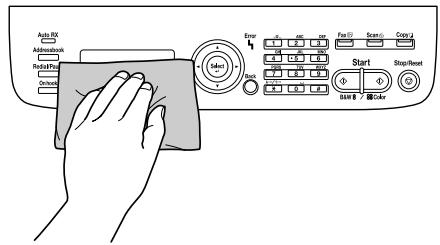
Grille d'aération
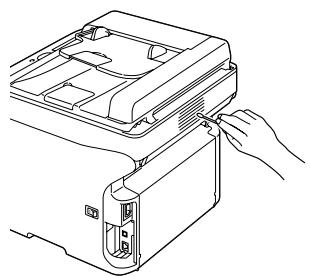
Extérieur de la machine
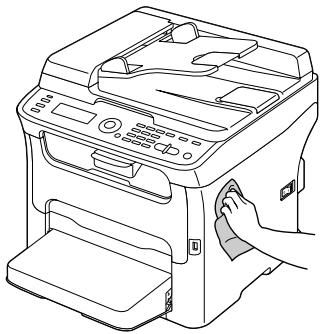
Vitre d'exposition (a) Vitre d'exposition (b) (AcuLaser CX16NF uniquement)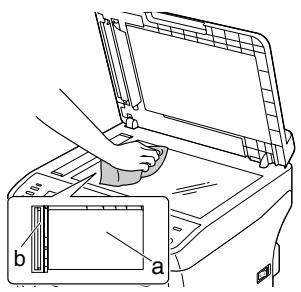
Tapis du couvercle de la vitre d'exposition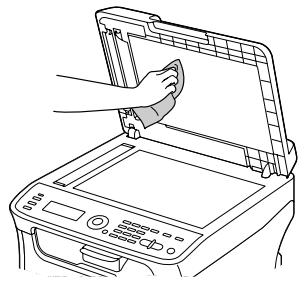
Rouleaux d'entraînement papier
Une accumulation de poussières de papier et autres débris sur les rouleaux d'entraînement papier peut être à l'origine d'incidents papier.
Nettoyage des rouleaux d'entraînement papier
- Ouvrez le scanner.
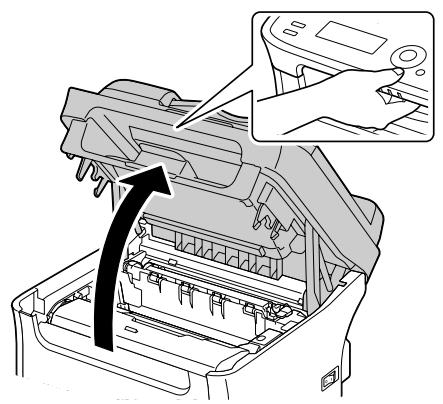
Remarque : S'il y a du papier dans le bac de sortie, retirez-le et rabattez le bac de sortie avant d'ouvrir le scanner.
Remarque :
Ne touchez pas les fils et le câble plat indiqués ci-contre.
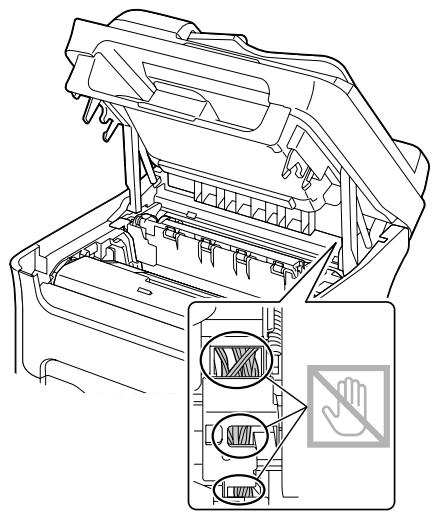
- Retirez le bloc photoconducteur en le prenant par sa poignée et en le soulevant doucement et verticalement hors de l'imprimante.
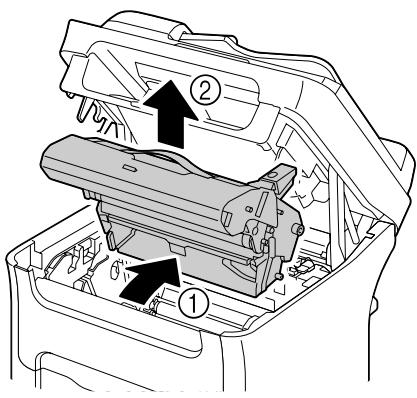
Remarque :
Ne touchez pas le tambour photoconducteur et la courroie de transfert du bloc photoconducteur.
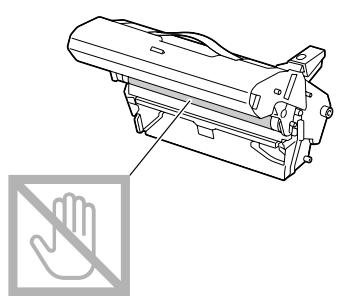
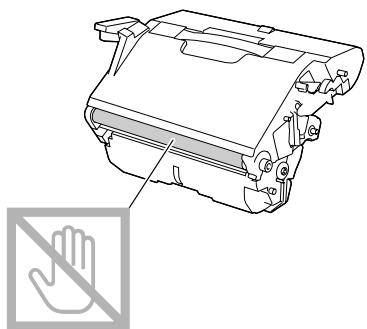
Déposez le bloc photoconducteur sur une surface plane, à l'horizontale comme indiqué sur l'illustration.
Assurez-vous de le maintenir à l'horizontale et de le placer à l'abri de la poussière et autres salissures. Ne le laissez pas plus de 15 minutes hors de l'imprimante, et veillez à ce qu'il ne soit pas exposé à un éclairage direct ou aux rayons du soleil.
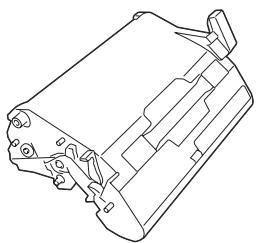
- Nettoyez les rouleaux d'entraînement papier en les essuyant avec un chiffon doux et sec.
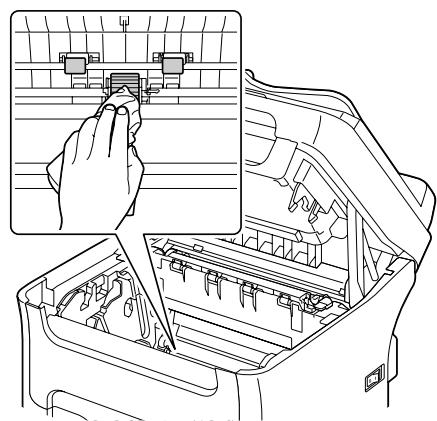

Attention :
La zone autour de l'unité de fixation peut atteindre une température très élevée. Si vous touchez d'autres pièces que les leviers indiqués, vous risquez de vous brûler. Si cela se produit, aspergez immédiatement votre brûlure d'eau froide et faites-vous prodiguer des soins médicaux.
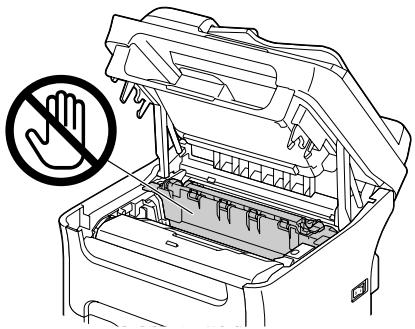
Remarque :
Veillez à ne pas toucher la surface du rouleau de transfert au risque de nuire à la qualité d'impression.
Veillez à ne pas toucher la surface du rouleau de transfert.
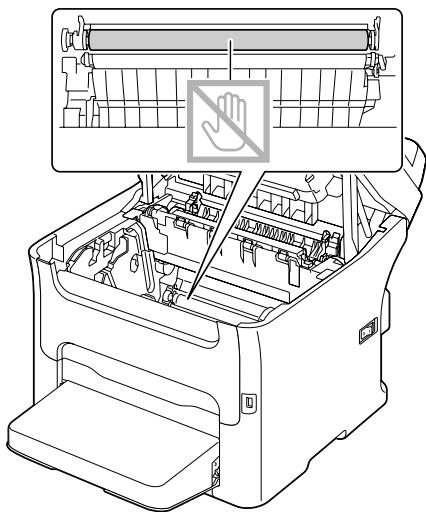
- Abaissez doucement et verticalement le bloc photoconducteur, puis appuyez légèrement dessus en le tirant vers vous pour le réinstaller complètement.
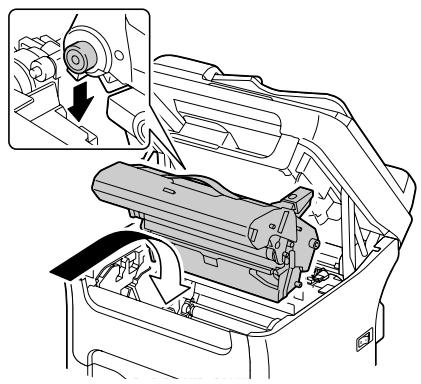
- Refermez doucement le scanner.
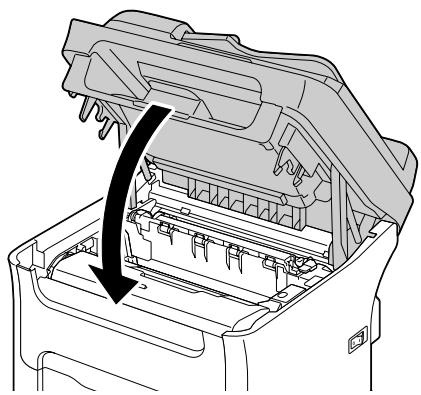
Remarque :
Ne touchez pas les fils et le câble plat indiqués ci-contre.
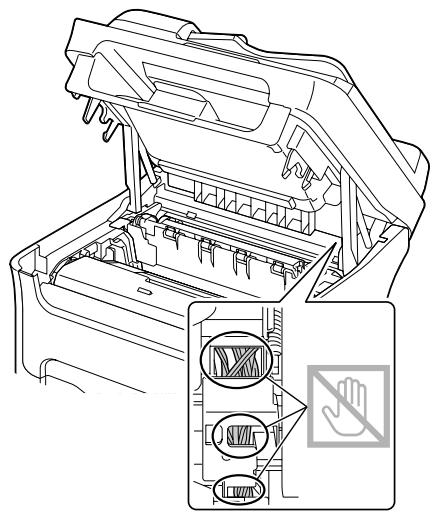
Nettoyage des rouleaux d'entraînement papier du chargeur ADF (AcuLaser CX16NF uniquement)
- Ouvrez le capot du chargeur ADF.
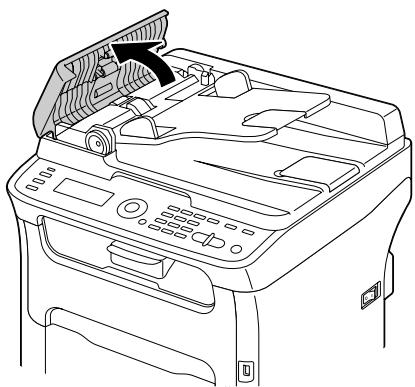
- Nettoyez les rouleaux d'entraînement papier en les essuyant avec un chiffon doux et sec.
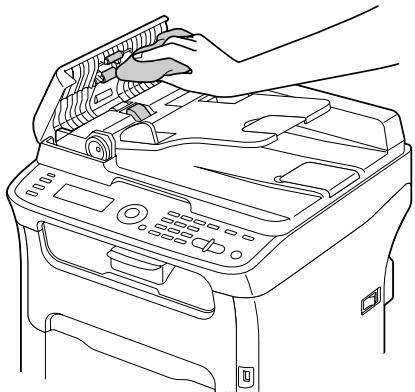
- Fermez le capot du chargeur ADF.
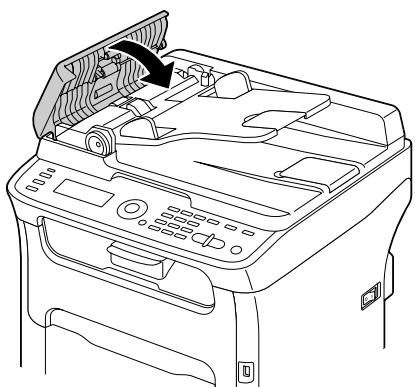
Nettoyage des rouleaux d'entraînement papier du Bac 2 (AcuLaser CX16NF uniquement)
Avant de nettoyer les rouleaux d'entraînement papier du Bac 2, veuillez retirer l'unité recto-verso si cette option est installée.
- Si l'unité recto-verso en option est installée, retirez-la.
Remarque :
Si l'unité recto-verso en option n'est pas installée, retirez les deux clés de verrouillage (à droite et à gauche à l'arrière du Bac 2).
Pour retirer une clé de verrouillage, tournez-la à droite ou à gauche afin d'orienter son panneton à la verticale et de pouvoir la dégager.
- Retirez le capot de protection du Bac 1 et fermez le bac.
- Soulevez la machine afin de la dégager du Bac 2 et placez-la temporairement sur un plan stable.
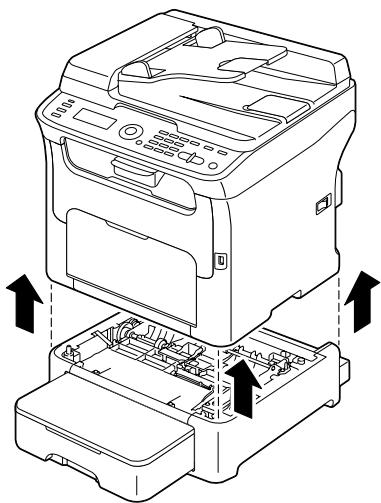
- Nettoyez les rouleaux d'entraînement papier en les essuyant avec un chiffon doux et sec.
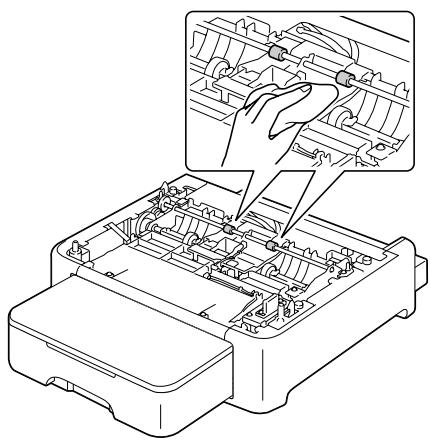
- Soulevez la machine et replacez-la sur le Bac 2.
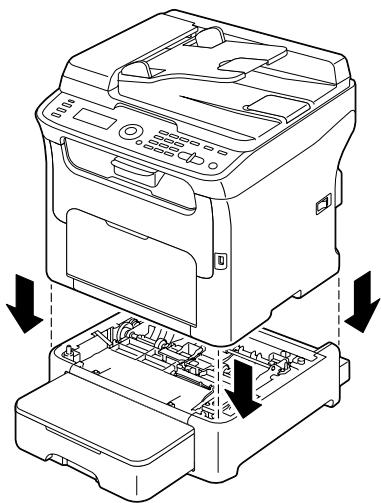
- Ouvrez le Bac 1 et remettez le capot de protection en place.
- Si vous avez retiré l'unité recto-verso à l'étape 1, réinstallez-la.
Remarque :
Si l'unité recto-verso en option n'est pas installée, replacez les deux clés de verrouillage.
Avec le panneton de la clé tourné à la verticale, engagez la clé de verrouillage dans son ouverture à droite ou à gauche du chargeur papier de 500 feuilles, puis poussez-la en la tournant à gauche ou à droite. La clé est verrouillée quand son panneton est à l'horizontale.
Ces deux clés permettent de fixer solidement le chargeur papier de 500 feuilles à la machine.
Nettoyage des rouleaux d'entraînement papier du socle de montage (AcuLaser CX16NF uniquement)
Avant de nettoyer les rouleaux d'entraînement papier du socle de montage, veuillez retirer l'unité recto-verso si cette option est installée.
- Si l'unité recto-verso en option est installée, retirez-la.
- Retirez le capot de protection du Bac 1 et fermez le bac.
- Soulevez la machine afin de la dégager du socle de montage et placez-la temporairement sur un plan stable.
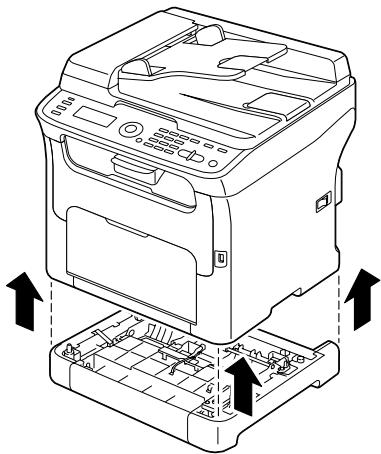
- Nettoyez les rouleaux d'entraînement papier en les essuyant avec un chiffon doux et sec.
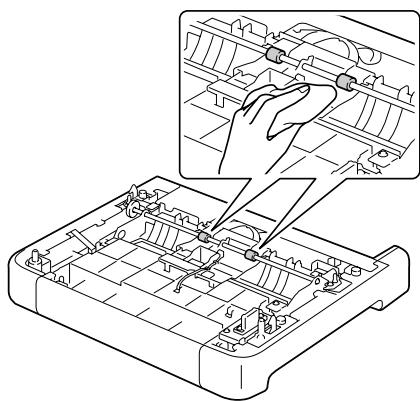
- Soulevez la machine et replacez-la sur le socle de montage.
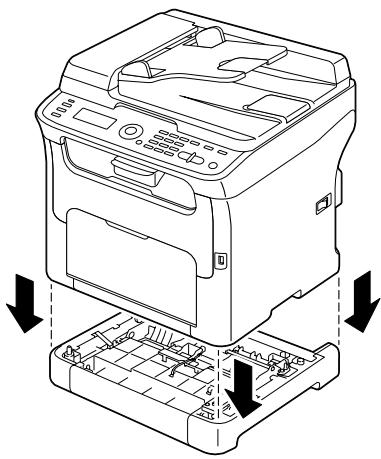
- Ouvrez le Bac 1 et remettez le capot de protection en place.
- Si vous avez retiré l'unité recto-verso à l'étape 1, réinstallez-la.
Nettoyage des rouleaux d'entraînement papier de l'unité recto-verso (AcuLaser CX16NF uniquement)
- Ouvrez le capot de l'unité recto-verso.
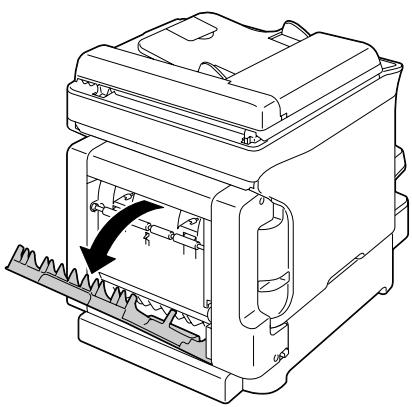
- Nettoyez les rouleaux d'entraînement en les essuyant avec un chiffon doux et sec.
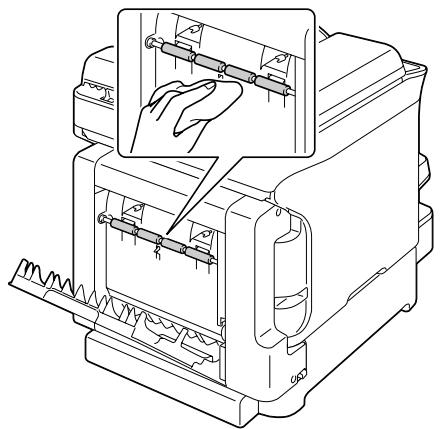
- Fermez le capot de l'unité recto-verso.
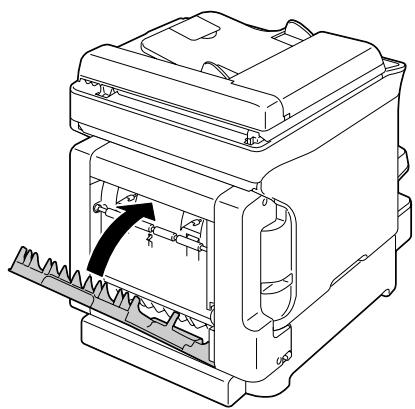
Lucarne des têtes d'impression
La lucarne des têtes d'impression doit être régulièrement nettoyée afin de garantir une haute qualité d'impression constante.
Nettoyage de la lucarne des têtes d'impression
- Lorsque l'écran principal est affiché, appuyez sur la touche ◀ pour afficher l'écran PRINTER MODE (MODE IMPRIMANTE).
- Appuyez sur la touche ▼ pour sélectionner T/C CHANGE (Changer C/T), puis sur la touche Select.
- Appuyez sur la touche ▼ pour sélectionner P/H CLEAN MODE (Mode Nettoyer T/I), puis sur la touche Select.
Remarque :
Vous ne pouvez pas quitter le P/H CLEAN MODE (Mode Nettoyer T/I) avant la fin du nettoyage (même en appuyant sur la touche Stop/Reset (Stop/RàZ)).
Pour quitter le P/H CLEAN MODE (Mode Nettoyer T/I) s'il a été sélectionné par mégarde, suivez les étapes 4 à 7, puis passez aux étapes 11 à 16 (en ignorant les étapes 8 à 10) pour quitter le P/H CLEAN MODE (Mode Nettoyer T/I).
- Ouvrez le capot avant.
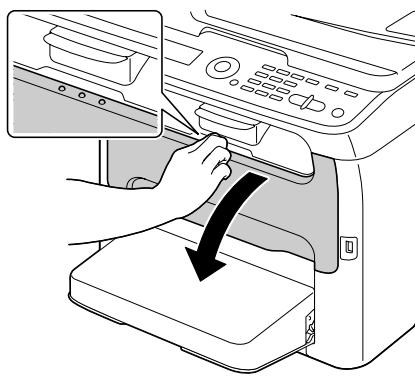
Remarque :
Avant d'abaisser le capot avant, ouvrez le Bac 1 s'il est fermé.
- La cartouche de toner magenta a été déplacée dans la position permettant son remplacement. Tirez la poignée vers le bas pour déverrouiller la cartouche et la déplacer légèrement vers vous. Retirez la cartouche de toner.
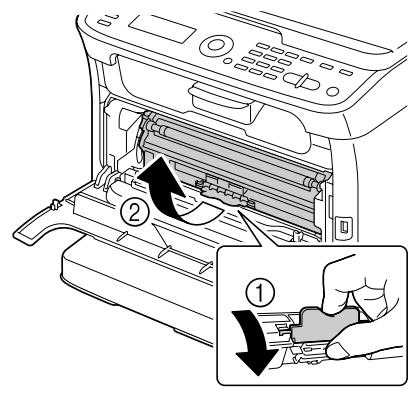
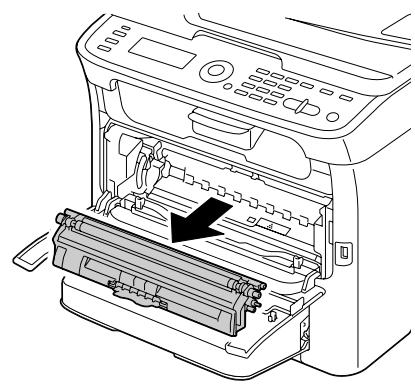
Remarque :
L'espace disponible, une fois que la cartouche de toner magenta a été retirée, permet d'accéder aisément à la lucarne des têtes d'impression pour la nettoyer.
Remarque :
Veillez à ne pas toucher la pièce de contact indiquée sur l'illustration.
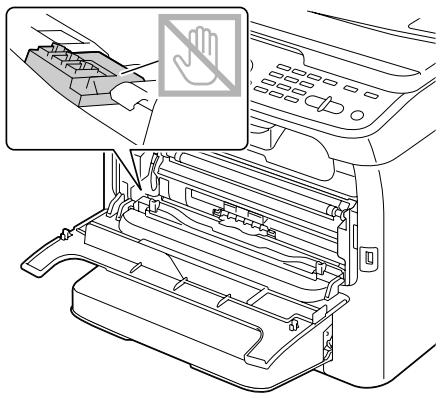
- Fermez le capot avant.
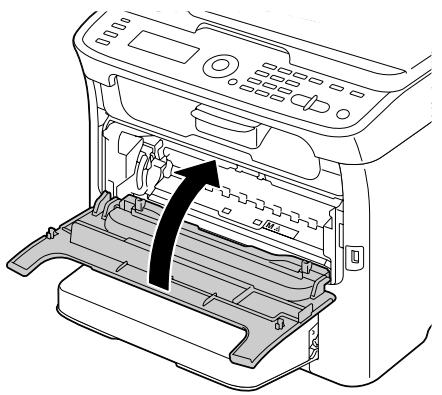
Remarque :
Les cartouches de toner tournent dans la machine.
- Dès que les cartouches de toner s'arrêtent de tourner, ouvrez le scanner.
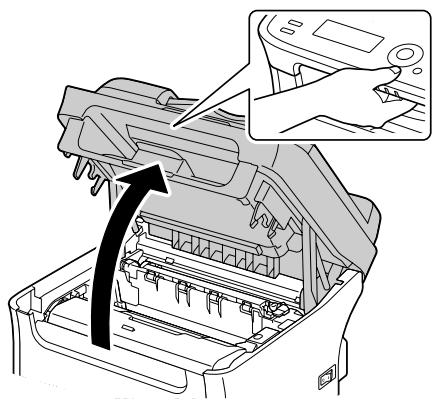
Remarque :
Ne touchez pas les fils et le câble plat indiqués ci-contre.
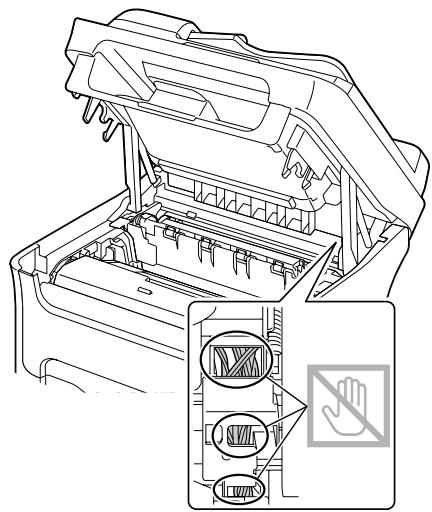
- Retirez le bloc photoconducteur en le prenant par sa poignée et en le soulevant doucement et verticalement hors de l'imprimante.
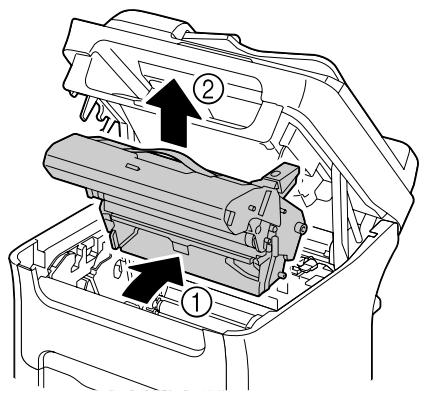
Remarque :
Ne touchez pas le tambour photoconducteur et la courroie de transfert du bloc photoconducteur.
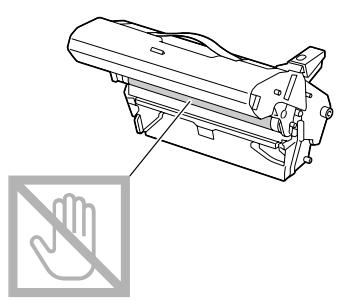

Déposez le bloc photoconducteur sur une surface plane, à l'horizontale comme indiqué sur l'illustration.
Assurez-vous de le placer à l'abri de la poussière et autres salissures.
Ne le laissez pas plus de 15 minutes hors de l'imprimante, et veillez à ce qu'il ne soit pas exposé à un éclairage direct ou aux rayons du soleil.
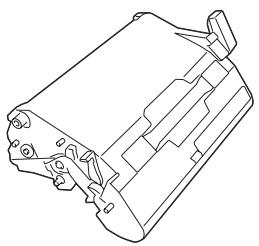
- Nettoyez la lucarne des têtes d'impression en l'essuyant avec un chiffon doux et sec.
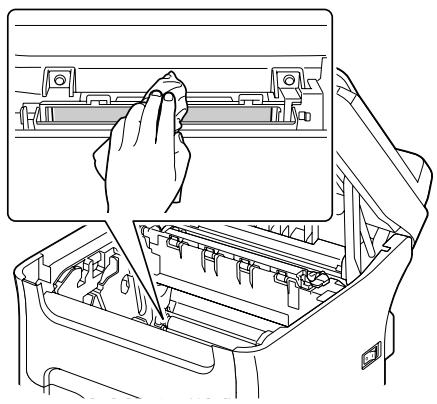

Attention :
La zone autour de l'unité de fixation peut atteindre une température très élevée. Si vous touchez d'autres pièces que les leviers indiqués, vous risquez de vous brûler. Si cela se produit, aspergez immédiatement votre brûlure d'eau froide et faites-vous prodiguer des soins médicaux.
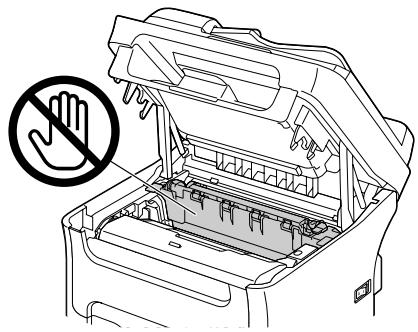
Remarque :
Veillez à ne pas toucher la surface du rouleau de transfert au risque de nuire à la qualité d'impression.
Veillez à ne pas toucher la surface du rouleau de transfert.
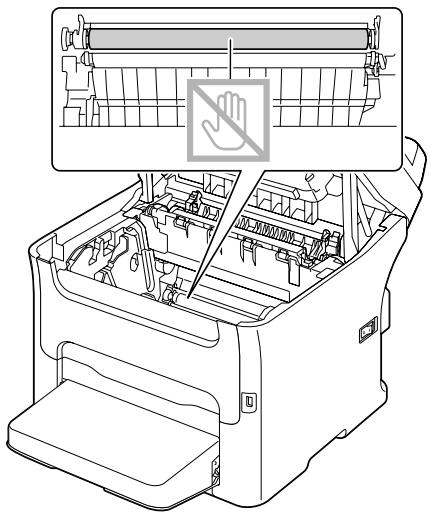
- Abaissez doucement et verticalement le bloc photoconducteur, et appuyez légèrement dessus en le tirant vers vous pour le réinstaller complètement.
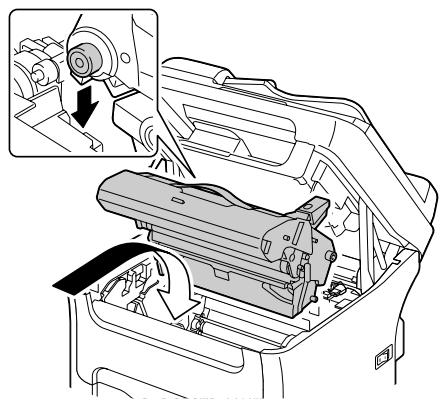
- Fermez le scanner.
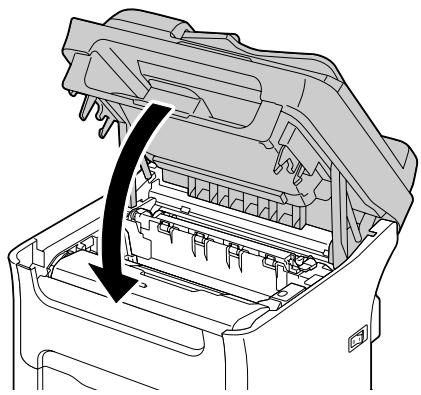
Remarque :
Ne touchez pas les fils et le câble plat indiqués ci-contre.
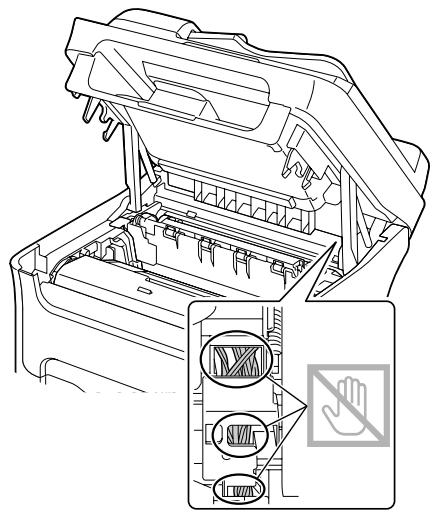
- Appuyez sur la touche Stop/Reset (Stop/RàZ).
- Dès que les cartouches de toner s'arrêtent de tourner, ouvrez le capot supérieur.
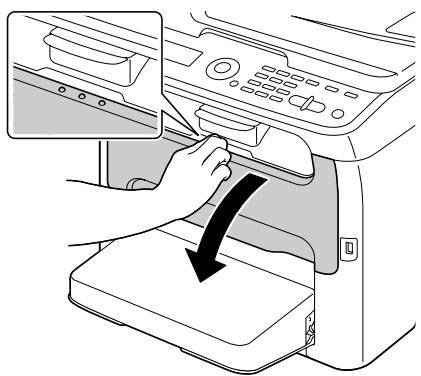
- Alignez chaque extrémité de l'axe de la cartouche sur son support et insérez la cartouche dans le carrousel.
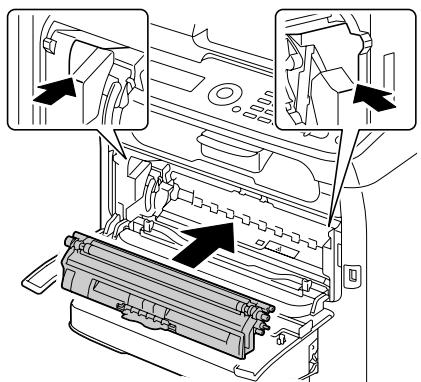
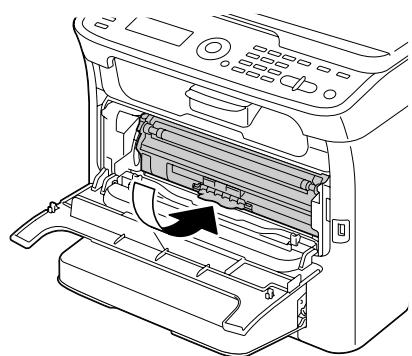
Remarque :
Veillez à ne pas toucher la pièce de contact indiquée sur l'illustration.
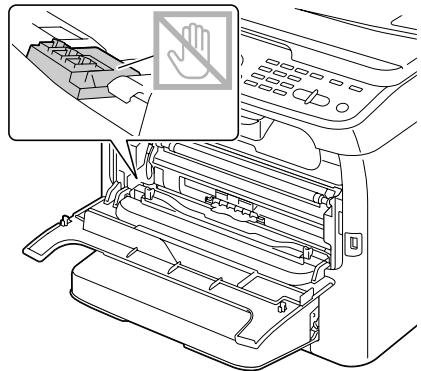
- Appuyez sur la cartouche de toner magenta jusqu'à ce qu'elle s'enclenche en position.
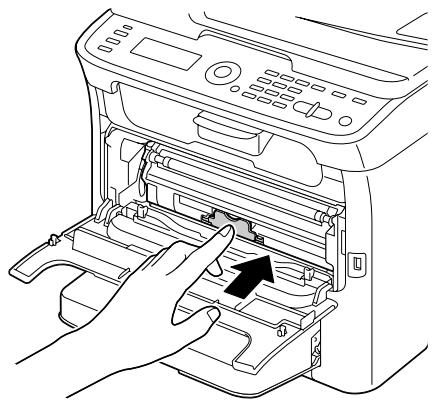
- Fermez le capot avant.
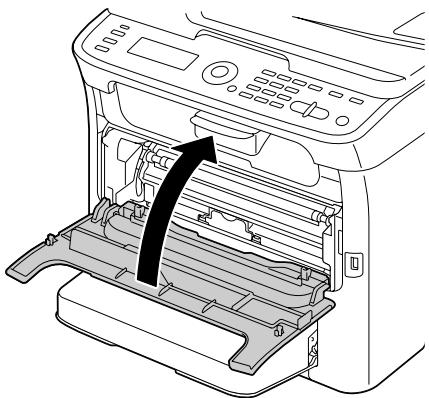
Stockage de l'imprimante à long terme
Si l'imprimante n'est pas utilisée pendant un mois ou plus, installez les éléments protecteurs sur l'unité de fixation.
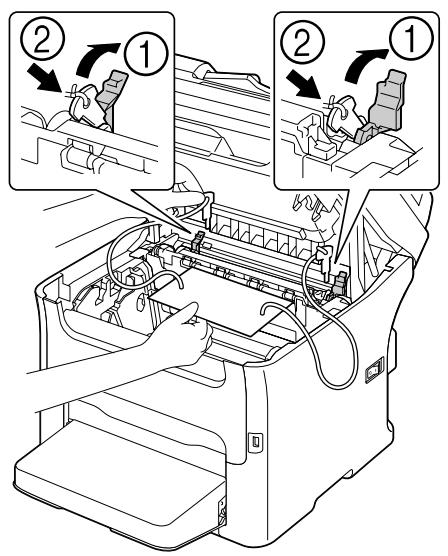
Chapitre 9
Résolution de problèmes
Introduction
Ce chapitre vous fournit des informations utiles pour résoudre des problèmes éventuels avec la machine, ou pour le moins, vous indique où vous adresser pour obtenir de l'aide.
Impression d'une page de configuration
- À partir de l'écran principal, appuyez sur la touche ▲ ou ▼ pour sélectionner REPORT/STATUS (Rapport/État), puis appuyez sur la touche Select.
- Appuyez sur la touche ▲ ou ▼ pour sélectionner REPORT (Rapport), puis sur la touche Select.
- Appuyez sur la touche ▲ ou ▼ pour sélectionner CONFIGURATION PAGE (Page Configuration), puis sur la touche Select.
- Appuyez sur la touche Start (Envoi)-B&W (N&B) ou Start (Envoi)-Color (Couleur).
Prévention des bourrages papier
| Veillez à ce que... |
| Le support répond aux specifications de la machine. |
| Le support repose bien à plat dans le bac, notamment le bord avant. |
| La machine est installée sur une surface plane et dure. |
| Le support est stocké dans un endroit sec à l'abri de toute humidité. |
| Vous ajustez toujours les guides papier après avoir chargé le support dans le Bac 1 (un guide mal ajusté peut être à l'origine d'une mauvaise qualité d'impression, de bourrages, voire de dégât matériel). |
| Vous chargez le papier dans le bac avec la face imprimable orientée vers le haut (le côte imprimable des feuilles est en général indiqué sur l'emballage du papier). |
| Evitez... |
| D'utiliser un support plié, froissé ou trop recourbé. |
| De laisser des doubles feuilles s'alimenter dans l'imprimante (retirez le papier et aéréz les feuilles pour supprimer toute adhérence). |
| De charger différents types, formats, grammages de support à la fois dans le même bac. |
| De surcharger les bacs d'alimentation papier. |
| De laisser les imprimés s'accumuler dans le bac de sortie (ce bac peut contenir 100 feuilles; un bourrage peut survenir si le replissage du bac dépasse cette capacité). |
Suppression des bourrages papier
Pour éviter tout dégât, retirez toujours les feuilles à l'origine du bourrage doucement, sans les déchirer. Tout morceau de papier restant dans la machine, quelle que soit sa taille, peut obstruer le chemin papier et provoquer d'autres bourrages. Ne rechargez jamais des feuilles que vous avez retirées d'un bourrage.
Remarque :
Avant son passage dans l'unité de fixation, l'image n'est pas « fixée » sur le support. En retirant les feuilles d'un bourrage, veillez donc à ne pas toucher la face imprimée, car vous risquez de vous salir les mains avec du toner. Veillez aussi à ne pas répandre du toner dans la machine.

Attention :
Le toner non fixé peut salir vos mains, vos vêtements ou tout ce qu'il touche.
Si vous salissez accidentellement vos vêtements, il suffit d'épousseter légèrement la poudre, et de nettoyer toute trace résiduelle à l'aide d'eau froide, et non d'eau chaude. Sur la peau, le toner se nettoie à l'eau froide et avec un savon doux.
Si vous recevez du toner dans les yeux, rincez-vous immédiatement à l'eau froide et consultez un docteur.
Après avoir supprimé un bourrage, si le message de bourrage reste affiché sur l'écran des messages, ouvrez et refermez le scanner. Normalement, cela efface le message.
Messages de bourrage et procédures correctives
| Messages de bourrage | Page de référence |
| CHECK TRAY1 PAPER (Vérif. Papier Bac1) LOAD PAPER (1xx) (Charger (1xx)) (PRESS START KEY) ((Appuyer En-voi)) | Ce message s'affiche dans les cas suivants: Quand le Bac 1 est vide Quand un bourage est survenu dans le Bac 1 Dans le premier cas, chargez du support dans le bac et appuyez sur la touche Start (Envoi). Dans le deuxième cas, voir « Suppression d'un bourrage dans le Bac 1 » à la page 181. |
| FUSER JAM (serrase u fixation) OPEN TOP COVER (Ouvrir capot sup.) | « Suppression de bourages dans la machine » à la page 172 |
| ORIGINAL DOC. JAM (Bourrase Doc. Oria.) OPEN DOC.FEED COVER (Ouvrir Capot ADF) | « Suppression d'un bourage dans le chargeur ADF (AcuLaser CX16NF uniquement) » à la page 186 |
| OUTPUT JAM (serrase en sortie) OPEN TOP COVER (Ouvrir capot sup.) | « Suppression de bourages dans la machine » à la page 172 |
| TRANSFER JAM (serrase retour doc) OPEN TOP COVER (Ouvrir capot sup.) | « Suppression de bourages dans la machine » à la page 172 |
| TRAY2 JAM (Serrase Bac2) OPEN TOP COVER (Ouvrir capot sup.) | « Suppression d'un bourage dans le Bac 2 (AcuLaser CX16NF uniquement) » à la page 182 |
| DUPLEX JAM (Serrase Unité Ro-Uo) OPEN DUPLEX COVER (Ouvrir capot Ro-Uo) | « Suppression d'un bourage dans l'unité recto-verse en option (AcuLaser CX16NF uniquement) » à la page 188 |
| DUPLEX JAM (Serrase Unité Ro-Uo) OPEN TOP/DUPLEX (Ouvrir c. sup./Ro-Uo) | « Suppression de bourages dans la machine » à la page 172 et « Suppression d'un bourage dans l'unité recto-verse en option (AcuLaser CX16NF uniquement) » à la page 188 |
Suppression de bourrages dans la machine
- Ouvrez le scanner.
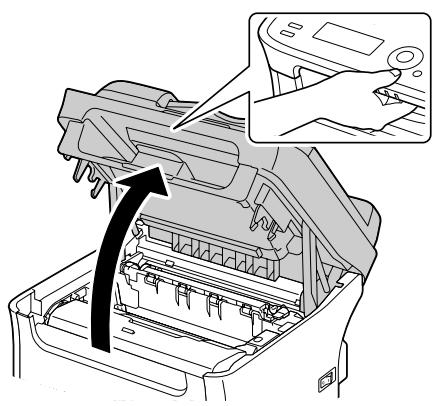
Remarque :
S'il y a du papier dans le bac de sortie, retirez-le et rabattez le bac de sortie avant d'ouvrir le scanner.
Remarque :
Ne touchez pas les fils et le câble plat indiqués ci-contre.
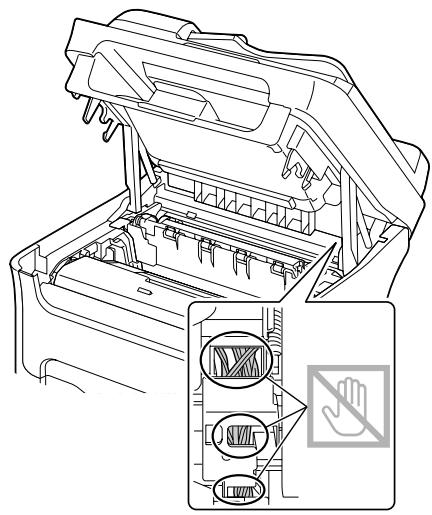
- Retirez le bloc photoconducteur en le prenant par sa poignée et en le soulevant doucement et verticalement hors de l'imprimante.
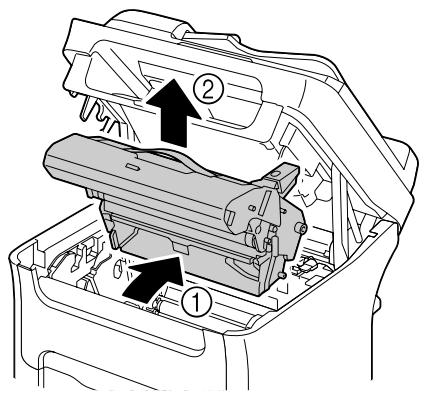
Remarque :
Ne touchez pas le tambour photoconducteur et la courroie de transfert du bloc photoconducteur.
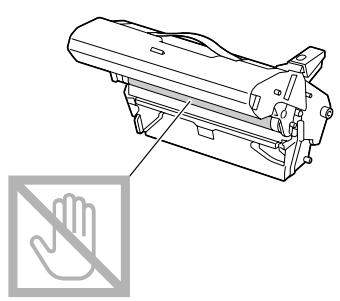
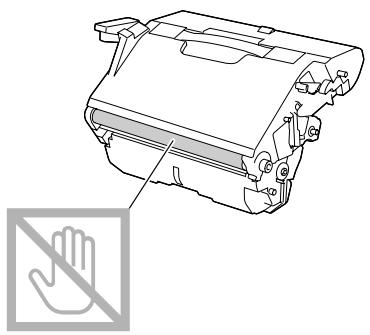
Déposez le bloc photoconducteur sur une surface plane, à l'horizontale comme indiqué sur l'illustration.
Assurez-vous de le placer à l'abri de la poussière et autres salissures.
Ne le laissez pas plus de 15 minutes hors de l'imprimante, et veillez à ce qu'il ne soit pas exposé à un éclairage direct ou aux rayons du soleil.
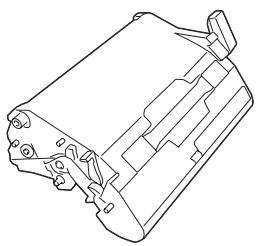
- Poussez les leviers d'écartement de l'unité de fixation aussi loin que possible vers l'arrière.
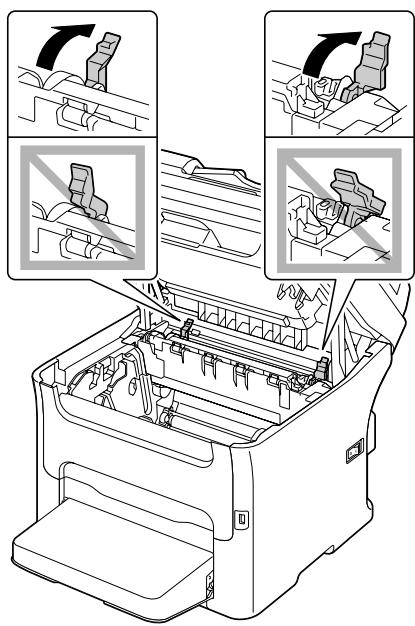

Attention :
La zone autour de l'unité de fixation peut atteindre une température très élevée. Si vous touchez d'autres pièces que les leviers indiqués, vous risquez de vous brûler. Si cela se produit, aspergez immédiatement votre brûlure d'eau froide et faites-vous prodiguer des soins médicaux.
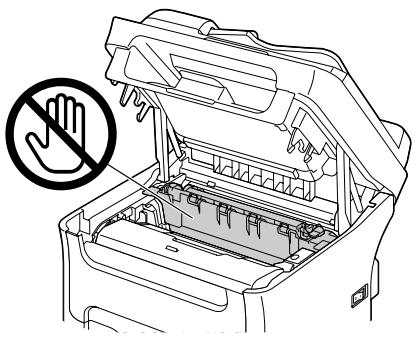
- Retirez toute feuille coincée.
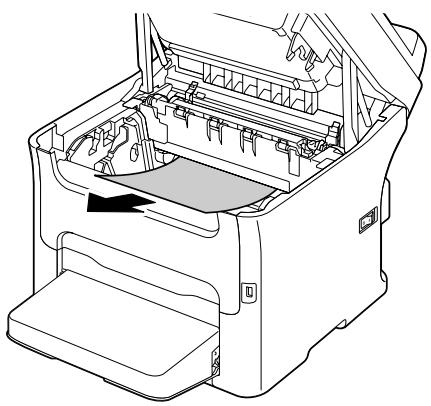
Remarque :
Si le bourrage est survenu au niveau de l'unité de fixation, dégagez la feuille en la tirant par-dessous l'unité comme indiqué ci-contre. Si vous ne pouvez pas dégager la feuille en la tirant par-dessous l'unité de fixation, soulevez le capot de l'unité, et dégagez la feuille en la tirant par-dessus comme indiqué ci-contre.
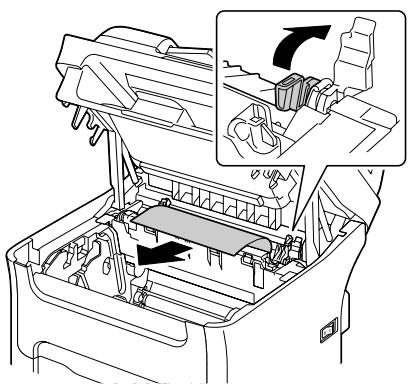
Si vous ne pouvez pas dégager le papier coincé dans l'unité de fixation, retirez-la.
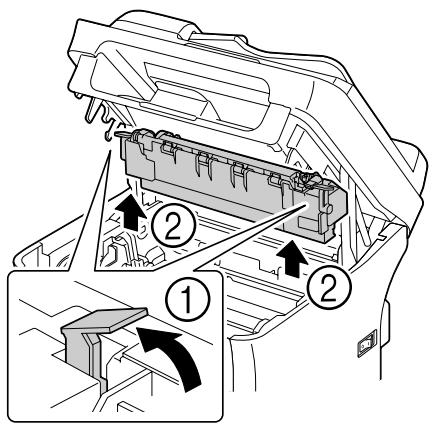
Retirez le capot de protection du Bac 1 et retirez le papier.
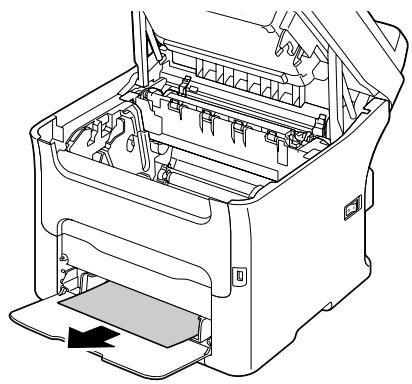
Remarque :
Veillez à ne pas toucher la surface du rouleau dans l'unité de fixation.
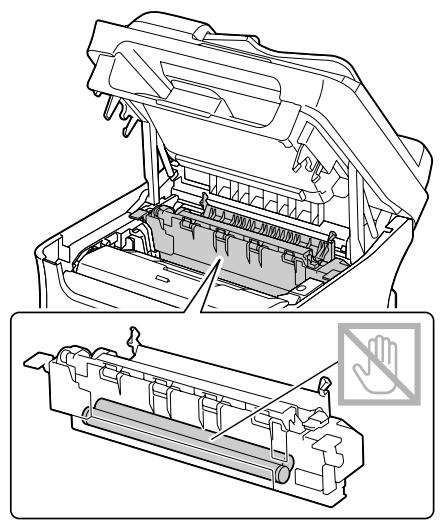
Ne touchez pas les connecteurs associés sur l'unité de fixation et l'imprimante.
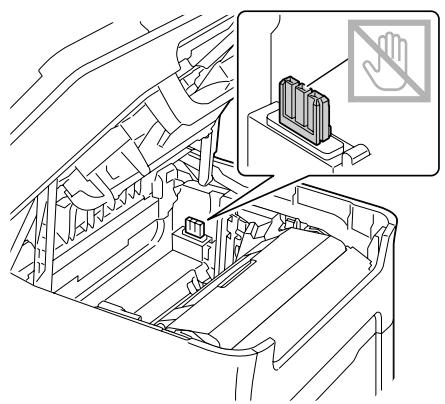
Ne touchez pas le capteur de sortie papier sur l'unité de fixation.
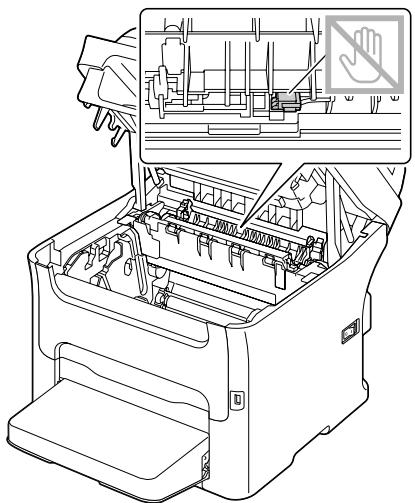
Veillez à ne pas toucher la surface du rouleau de transfert au risque de nuire à la qualité d'impression.
Veillez à ne pas toucher la surface du rouleau de transfert.
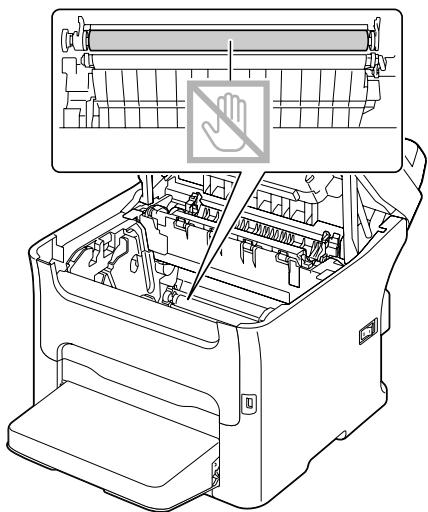
- Replacez les leviers d'écartement de l'unité de fixation à leurs positions initiales.
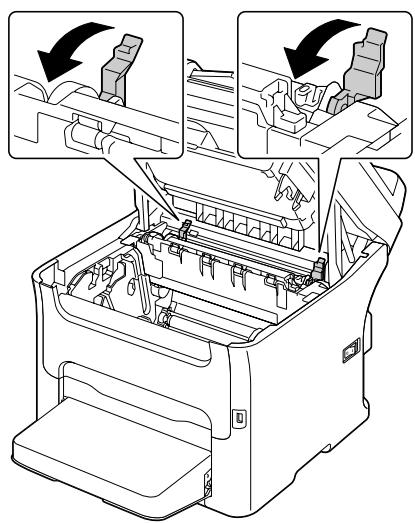
- Abaissez doucement et verticalement le bloc photoconducteur, et appuyez légèrement dessus en le tirant vers vous pour le réinstaller complètement.
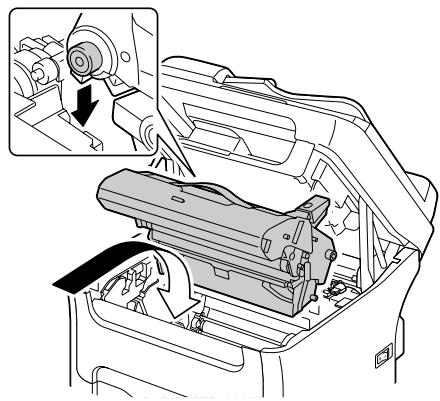
- Refermez doucement le scanner.
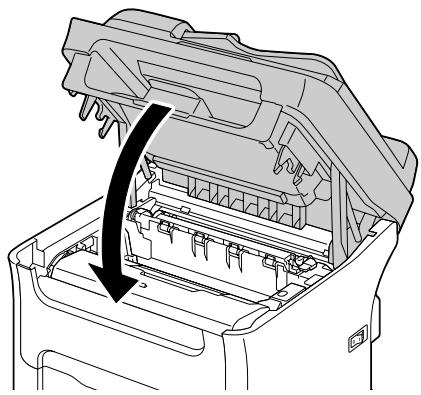
Remarque :
Ne touchez pas les fils et le câble plat indiqués ci-contre.
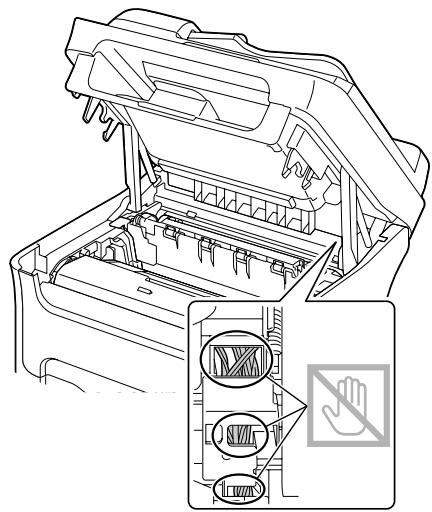
Suppression d'un bourrage dans le Bac 1
- Retirez le capot de protection du Bac 1.
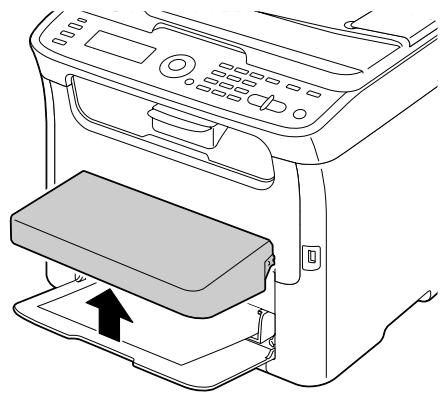
- Retirez doucement la feuille coincée.
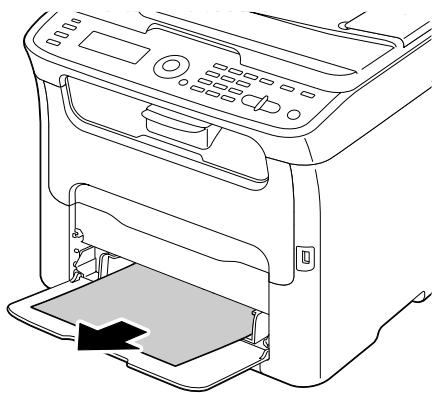
Remarque :
Si la feuille ne se libère pas facilement, ne tirez pas dessus pour la dégager de force; procédez comme indiqué au paragraphe « Suppression de bourrages dans la machine » à la page 172.
- Remettez le capot de protection en place.
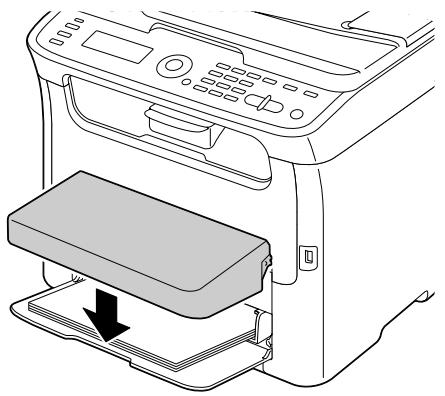
- Appuyez sur la touche Start (Envoi).
Suppression d'un bourrage dans le Bac 2 (AcuLaser CX16NF uniquement)
- Tirez sur le Bac 2 aussi loin que possible.
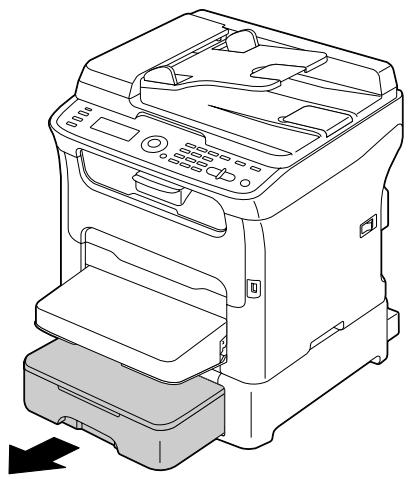
- Soulevez le Bac 2 afin de le retirer de la machine.
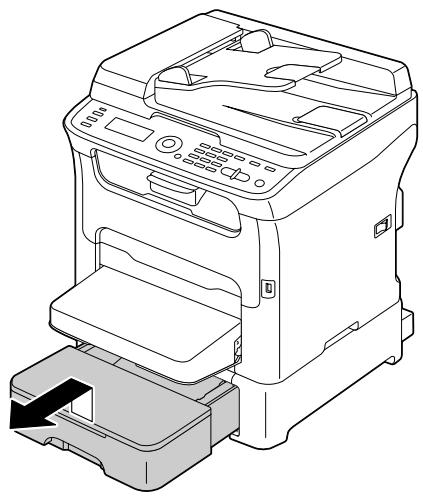
- Retirez toute feuille coincée.
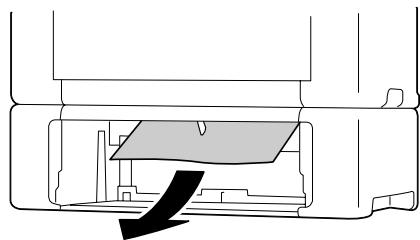
Remarque :
Si nécessaire, retirez le capot de protection du Bac 1 et fermez le bac.
- Retirez le couvercle du Bac 2, ainsi que tout papier chargé dans le bac.
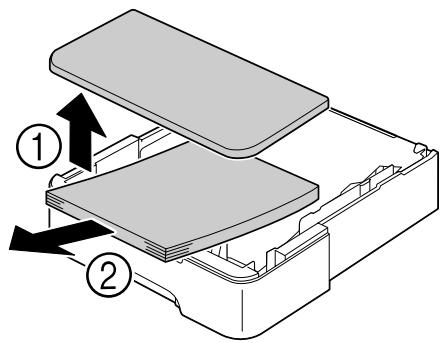
- Aérez le paquet de feuilles et alignez-en les bords.

- Appuyez sur le volet de compression du support afin de le verrouiller en position basse.
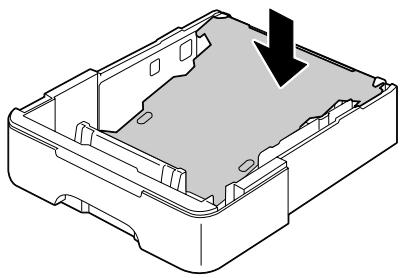
- Rechargez le papier dans le Bac 2 et replacez le couvercle.
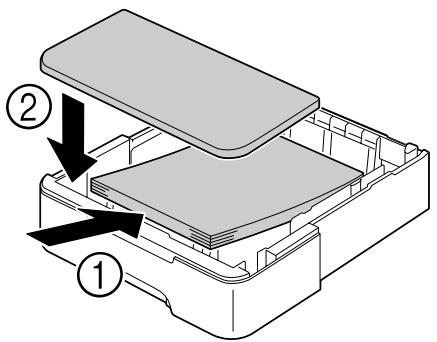
- Réinstallez le Bac 2.
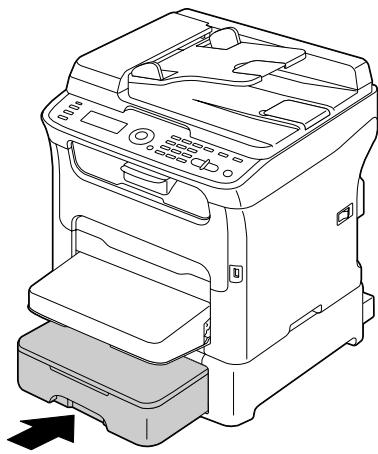
- Ouvrez et refermez le scanner pour effacer le message de bourrage.
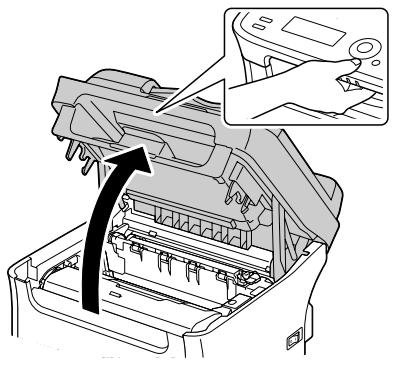
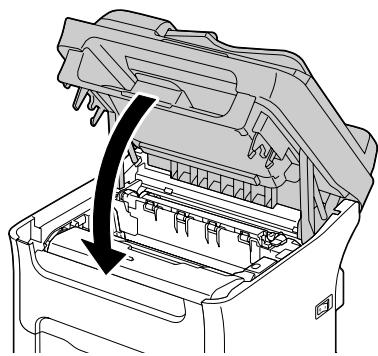
Suppression d'un bourrage dans le chargeur ADF (AcuLaser CX16NF uniquement)
- Ouvrez le capot du chargeur ADF.
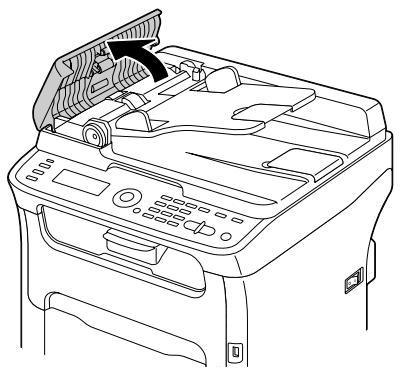
- Retirez le document chargé sur le plateau d'introduction du chargeur ADF.
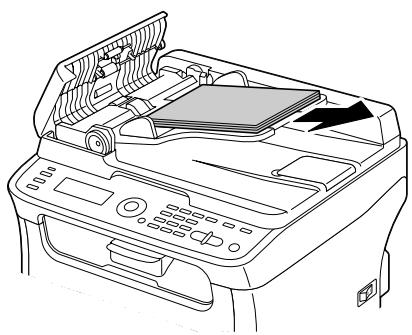
- Soulevez le capot du chargeur ADF.
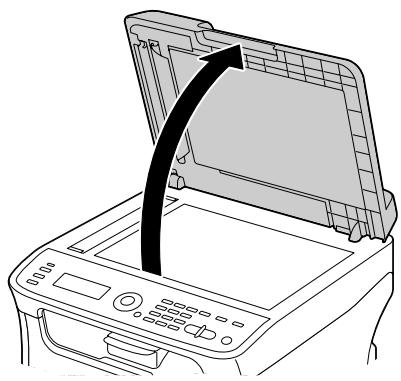
- Retirez toute feuille coincée.
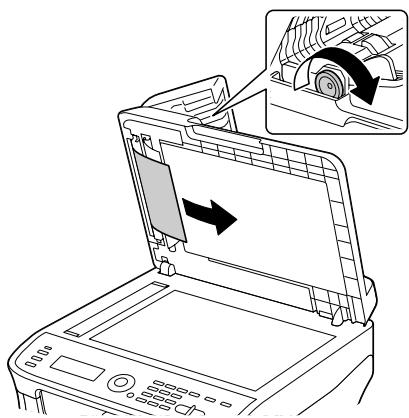
Remarque :
Si le bord de la première feuille blanche dans le chargeur ADF sort, insérez-la comme avant.
- Fermez le capot du chargeur ADF.
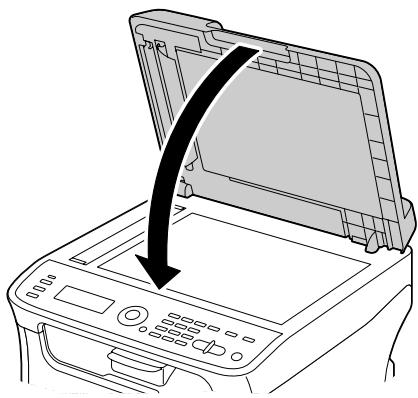
- Fermez le capot du chargeur ADF.

Suppression d'un bourrage dans l'unité recto-verso en option (AcuLaser CX16NF uniquement)
- Ouvrez le capot de l'unité recto-verso.
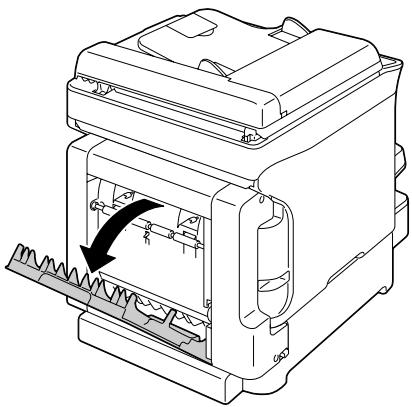
- Retirez doucement la feuille coincée.
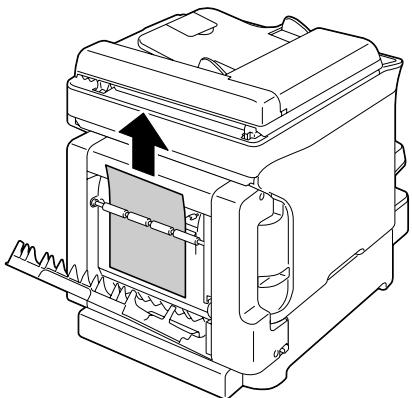
Remarque :
Retirez toujours la feuille dans le sens indiqué ci-contre.
Si la feuille est coincée au niveau de l'alimentation papier inférieure et ne dépasse pas suffisamment de la fente pour être retirée, tournez la molette sur la droite dans le sens indiqué par la flèche pour la faire avancer et la retirer facilement.
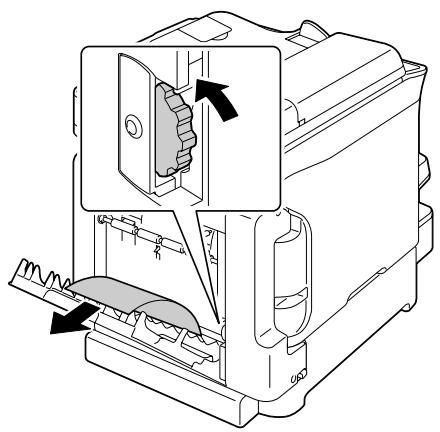
- Refermez le capot de l'unité recto-verso.
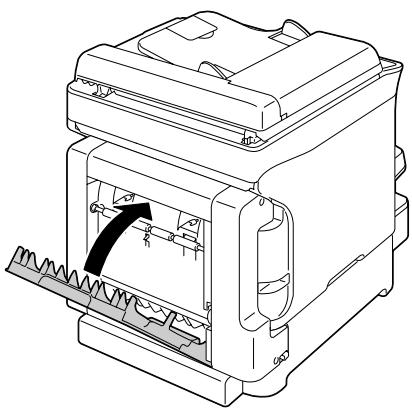
Résolution des problèmes de bourrage papier
Remarque :
Des bourrages fréquents dans une zone particulière signifient que cette zone nécessite d'être examinée, réparée ou nettoyée. Ils peuvent aussi se produire si vous utilisez un support d'impression ou un format d'original non accepté.
| Symptôme | Cause | Solution |
| Plusieurs feuilles pénètrent en même temps dans la machine. | Les bords avant des feuilles ne sont pas alignés. | Retirez les feuilles du bac, alignez leurs bords avant et re-placez-les dans le bac. |
| Le support utilisé est humide. | Remplacez le support chargeé dans le bac par un support sec. | |
| Le message de bourrage reste af-fiché. | Le scanner doit être ouvert, puis fermé pour réinitialiser la machine. | Ouvrez et reférerlez scanner. |
| Une ou plusieurs feuilles sont restées coincées dans la machine. | Vérifiez à nouveau le chemin papier pour vous assurer d'avoir retire dé toutes les feuilles coincées. | |
| Bourages dans l'unité recto-verse. (AcuLaser CX16NF uniquement) | Le support utilisé n'est pas ac-cepté (format, épaissur, type, etc.). | Utilisez des supports homologués Epson. Voir « Supports d'impression » à la page 53. |
| L'impression recto-verse ne peut se faire que sur du papier standard ou recyclé de format Letter/A4 et le type de support correctementdéfini dans le pilote. | ||
| Assurez-vous que le bac ne contient pas différents types de support. | ||
| Il est impossible d'imprimer en recto-verse sur des enveloppés, des étiquettes, du papier en-tête, des cartes et du sup-port épais. | ||
| Des feuilles peuvent être restées coincées. | Vérifiez à nouveau le chemin papier dans l'unité recto-verse et retirez toute feuille pouvant encore s'y trouver. | |
| Les feuilles se coin-cent dans le char-geur ADF. (AcuLaser CX16NF uniquement) | Le document chargeé n'est pas conforme aux specifications. | Ne chargez que les documents acceptés. Pour plus d'infor-mations sur les documents pouvant être charges, voir « Documents pouvant être introduits dans le chargeur ADF (AcuLaser CX16NF uniquement) » à la page 72. |
| La quantité de feuilles du docu-ment chargeé dépasse la capacité du chargeur. | Ne chargez pas des feuilles au-delà de la quantité maximum acceptée. Pour plus d'informations sur les documents pouvant être charges, voir « Documents pouvant être introduits dans le chargeur ADF (AcuLaser CX16NF uniquement) » à la page 72. | |
| Les guides latéraux ne sont pas contre les bords du document. | Faites glisser les guides latéraux contre les bords du document. Pour plus d'informations sur le chargement du docu-ment, voir « Chargement d'un document dans le chargeur ADF (AcuLaser CX16NF uniquement) » à la page 75. | |
| Les feuilles se coïncent dans l'imprime. | Le support n'est pas correctement placé dans le bac. | Retirez les feuilles coincéées et rechargez le support dans le bac comme il convient. |
| Le bac contient des feuilles dé-passant la limite de replissage. | Retirez les feuilles excédantes et rechargez la quantité de feuilles appropriée. | |
| Les guides papier ne sont pas bien ajustés au format utilisé. | Ajustez ces guides dans le Bac 1 en fonction du format utilisé. | |
| Le support chargeé est gondolé ou froissé. | Retirez les feuilles, lissez-les et rechargez-les. Siles bourages persistent, n'utilise pas ce support. | |
| Le support utilisé est humide. | Remplacez le support chargeé dans le bac par un support sec. | |
| Des enveloppopes, des étiquettes, des cartes, du support épais ou du papier en-tête sont charges dans le Bac 2. (AcuLaser CX16NF uniquement) | Les supports spéciaux doivent être exclusivement charges dans le Bac 1. | |
| Les planches d'étiquettes ne sont pas tournées du bon côte dans le Bac 1. | Chargez les planches d'étiquettes conformément aux instructions du fabricant. | |
| Les feuilles se coïncent dans l'imprime. | Les enveloppopes ne sont pas tournées du bon côte dans le Bac 1. | Chargez les enveloppopes dans le Bac 1 avec les rabats tournés vers le bas. |
| Si les rabats se trouvent sur le bord long des enveloppopes (Enveloppe C6 et Enveloppe DL), celles-ci doivent être char-gées avec le bord du rabat orienté vers la machine et les rabats tournés vers le bas. | ||
| Le support utilisé n'est pas ac-cepté (format, épaisseur, type, etc.). | Utilisez des supports homologués Ephson. Voir « Supports d'impression » à la page 53. | |
| Les rouleaux d'entrainment papier sont sales. | Nettoyez les rouleaux d'entrainment papier. Pour plus d'informations, voir « Rouleaux d'entrainment papier » à la page 146. |
Résolution d'autres problèmes
| Symptôme | Cause | Solution |
| La machine ne s'alume pas. | Le cordon d'alimentation n'est pas branché correctement dans la prise de courant. | Eteignez la machine, vérifie le branchement du cordon d'alimentation dans la prise de courant, et rallumez la machine. |
| La prise utilisée pour la machine est défectueuse. | Branchez un autre apparéil électrique dans cette prise pour vérifier son fonctionnement. | |
| L'interrupteur Marche/Arrêt n'est pas en position I (Marche). | Basculez l'interrupteur en position O (Arrêt), puis en position I (Marche). | |
| La prise utilisée pour la machine a une tension ou fréquence non conforme aux specifications. | Utilisez une prise de courant conforme aux spécifications mentionnées en Annexe A, « « Spécifications techniques » à la page 220». | |
| Le panneau de commande affiche le message TONER LOW (Toner bas) plus tout que prévu. | Une cartouché de toner est dé-fectueuse. | Retirez les cartouches de toner et vérifie leur état. Rempla-cez-les si nécessaire. |
| Vous imprimez des pages avec un fort taux de couverture en to-ner. | Voir les spécifications fournies dans l'Annexe A, « « Spécifi-cations techniques » à la page 220». | |
| Impossible d'im-primer la liste d'état de la machine. | Le bac support est vide. | Vérifie que le Bac 1 (au moins) est chargé, bien en place et fermé. |
| Il y a un bourrage. | Localisez et supprimez ce bourrage. | |
| Quand le type oule format du support pour le Bac 1 est modifié, le messa-geCheck Fax Mode (Contrôle Mode FAX) s'affi-che. (AcuLaser CX16NF uniquement) | Un fax est en cours de réception et ne peut pas être imprimé avec le type ou le format du support spécifique. Des impressions ou des copies peuvent toutes être effectuées. | Appuyez sur la touche Fax pour prendre conscience de l'erreur.Pour imprimer un fax reçu, sélectionnez le type de support PLAIN PAPER (Papier standard) et le format papier A4, LEGAL (Legal), LETTER (Letter) ou OFICIO (Oficio). |
| L'impression est trop lente. | La machine est configurée pour imprimer en mode lent (par exemple sur un support épais). | L'impression sur support spécial est plus lente. Si vous utilis-sez du papier standard, assurez-vous que le type de support approprié est définis dans le pilote. |
| Le mode Economie énergie de la machine est activé. | Dans ce mode, le démarrage de l'impression prend un peu de temps. | |
| Le travail d'impression est très complexe. | Veuillez patienter. Aucune action n'est requise. | |
| Si une erreur a été détectée durant l'exécution d'un travail d'impression en mode Copie, la cor-rection de l'erreur et la reprise du travail peuvent prendre un certain temps. | Veuillez patienter. Aucune action n'est requise. | |
| Des pages blanches sont impri-mées. | Une ou plusieurs cartouches de toner sont vides ou défectueu-ses. | Vérifiez les cartouches de toner. Si les cartouches sont vides, l'image ne s'imprime pas correctement, vous pas du tout. |
| Le support utilisé ne convient pas. | Vérifiez que le type de support sélectionné dans le pilote est le même que celui chargé dans la machine. | |
| Les pages ne s'im-primiment pas tou-tes. | Le travail a été accidentellement annulé par un autre utilisateur. | Essayez d'imprimer les pages restantes. |
| Le bac support est vide. | Vérifiez que le bac utilisé est chargeé, bien en place et fermé. | |
| Vous imprimez avec un fichier calque créé par un pilote d'im-primante qui ne convient pas. | Imprimez le fichier calque à l'aide d'un pilote d'imprimante approprié. | |
| Des parties d'imge manquent en copie 2en1. (AcuLaser CX16NF uniquement) | Si vous imprimez des envelop-pes, le zoom a été automatique-ment réglé avant la copie 2en1. | En copie 2en1, le taux de zoom est automatiquement réglé. Pour la copie 2en1 sur des supports de surface imprimable réduite, tels que des enveloppés, définièse la copie et ajus-tez le taux de zoom, si nécessaire. |
| La machine se ré-initialise ou s'éteint souvent. | Le cordon d'alimentation n'est pas branché correctement dans la prise de courant. | Eteignez la machine, vérifie le branchement du cordon d'alimentation dans la prise de courant, et rallumez la machine. |
| Une erreur système est surve-nie. | Envoyez l'erreur au support technique. | |
| L'impression recto-verse pose des problèmes.(AcuLaser CX16NF unquivalent) | Le support utilisé ou les paramètres définis ne convennent pas. | Assurez-vous d'imprimer sur le support approprié.L'impression recto-verse automatique ne peut êtreeffectué que sur papier standard au format Letter/A4.N'utilise pas la fonction recto-verse pour imprimer surdes enveloppées, des étiquettes, des cartes, du supportépaïs, du papier à en-tête ou du papier standard autreque Letter/A4.Assurez-vous que le bac ne contient pas différents typesde support. |
| Dans le pilote de l'imprimante (Layout (Mise en page)/Double-Sided (Recto-verse)), sélectionnez Short Edge Binding(Reliure bord court) (pages tournées de bas en haut) ou LongEdge Binding (Reliure bord long) (pages tournées de droite àgauche). | ||
| Sélectionnez la copie recto-verse (Double-Sided (Recto-verse)). Pour plus d'informations sur la sélection de la copierecto-verse (Double-Sided (Recto-verse)), voir « Définitionde la copie recto-verse (AcuLaser CX16NF unquivalent) » à lapage 91. | ||
| Pour une impression N-up sur pages recto-verse, activezuniquement la fonction Copies triées sous l'onglet Basic(Paramètres de base) du pilote de l'imprimante. N'activezpas cette fonction dans l'application. | ||
| L'impression N-upen copies multi-plies ne se fait pascorrectement. | La fonction de tri est activée à lafois dans le pilote de l'impriman-te et dans l'application. | Pour une impression N-up de copies multiples, activez uniquement la fonction Copies triées sous l'onglet Basic (Para-mêtes de base) du pilote de l'imprimante. N'activez pas cette fonction dans l'application. |
| La fonction LivretReliure gauche outroite ne s'exécutepas correctement.(AcuLaser CX16NF unquivalent) | La fonction de tri est activée à lafois dans le pilote de l'impriman-te et dans l'application. | Pour un imprimer un Livret Reliure gauche ou un Livret Reliure droite, activez uniquement la fonction Copies triées sous l'onglet Basic (Paramètres de base) du pilote de l'imprimante. N'activez pas cette fonction dans l'application. |
| Des bruits inhabitu-tuels se font ent-en-dre. | La machine n'est pas de niveau. | Placez la machine sur une surface dure et plane. |
| Le bac support n'est pas correc-tement installé.(AcuLaser CX16NF unquivalent) | Retirez le bac support à partir duquel vous imprimez et in-troduisez-le complètement dans la machine. | |
| Un objet quelsconque est coincédans la machine. | Eteignez la machine et retirez l'objet. Si vous n'y parvenezpas, contactez le support technique. | |
| En mode Copie ou Numérisation via le chargeur ADF, une bande horizontale ou verticale apparait à l'extrémité antérieure ou postérieure de l'image ou du papier (5 à 6 mm). (AcuLaser CX16NF uniquement) | Un dysfonctionnement est sur-venu pendant le transfert du papier dans le chargeur ADF. | Si une bande apparaît sur le document après une opération de copie, Sélectionnez une densité de copie d'un degré plus fonçée.Si une bande apparaît sur l'image après une opération de numérisation, numérique vos etre document via la vitre d'ex-position. |
| Impossible de coïper via le chargeur ADF.(AcuLaser CX16NF uniquement) | Youse utilisez un format Enveloppe DL ou Enveloppe C6 dans le chargeur ADF. | Placez le document sur la vitre d'exposition. Avec le format Enveloppe DL, certaines zones peuvent ne pas être copées. |
| Les images numérisées sont brouil-lées.(AcuLaser CX16NF uniquement) | Vous avez défini une résolution de 150x150dpi avec le mode de numérisation MIX (Mix) ou TEXT (Texte). | Sélectionnez le mode de numérisation PHOTO (Photo). |
| Certaines zones n'apparaissent pas dans l'image numérisée. | Vous utilisez Acrobat 8 (Macintosh) pour numériser l'image. | Dans les paramètres Acrobat Scan, désactivez les fonctions de reconnaissance optique de caractères (OCR) et de filtra-ge. |
| Impossible d'acceder à l'utilitaire Web.(AcuLaser CX16NF uniquement) | Le mot de passer Administrateur pour EpsonNet Config est incor-rect. | Le mot de passer Administrateur pour EpsonNet Config doit composer entre 4 caractères minimum et 8 caractères maxi-mum. Pour plus d'informations, voir le Guide de Référence. |
| L'imprimé est froissé. | Le support est humide ou a été mouillé. | Remplacez le support chargé dans le bac par un support sec. |
| Une défectuosité existe peut-être au niveau du rouleau de transfert ou de l'unité de fixation. | Vérifiez l'état de ces pieces. Si nécessaire, envoyez l'erreur au support technique. | |
| Le support utilisé n'est pas ac-cepté (format, épaissur, type, etc.). | Utilisez des supports homologués Ephson. Voir « Supports d'impression » à la page 53. | |
| Des données ont été envoyées à la machine, mais rien ne s'imprime. | Un message d'erreur est affché sur l'écran des messages. | Effectuez l'action corrective en fonction du message affché. |
| Le transfert des données numéri-sées vers le péri-phérique mémoire USB est très long. (AcuLaser CX16NF uniquement) | Le temps de réponse peut être lent suivant le type de périphé-rique mémoire USB utilisé. | Veuillez patienter jusqu'à ce que le transfert se terminne. |
| Impossible de pas-ser en mode Numérisation ou Fax. (Le mode Fax n'est disponible que sur le modele AcuLa-ser CS16NF.) | Une erreur est survenue en mode Copie. | Corrigez cette erreur avant de sélectionner un autre mode. |
Résolution des problèmes de qualité
| Symptôme | Cause | Solution |
| Rien ne s'imprime ou des points blancs apparais- sent sur la page im- primée. | Une ou plusieurs cartouches de toner sont défectueuses. | Retirez les cartouches de toner et vérifie leur état. |
| Le bloc photoconducteur est peut-être défectueux. | Retirez le bloc photoconducteur et vérifie son état. Rem- placez-le si nécessaire. | |
| Le support utilisé est humide. | Vérifiez l'humidité ambiente dans le local de stockage des supports. Remplacez le support chargeé dans le bac par un support sec. | |
| Le support défini dans le pilote de l'imprimante ne correspond pas à celui qui est chargé dans le bac de la machine. | Chargez le support approprié dans le bac de la machine. | |
| L'alimentation électrique ne ré- pond pas aux spécifications de la machine. | Utilisez une alimentation électrique répondant aux spécifi- cations de l'imprimante. | |
| Plusieurs feuilles pénétrent en même temps dans l'imprimante. | Retirez les feuilles du bac et vérifie si elles adhérent les ones aux autres. Aérez les feuilles de papier standard ou autre, et replacez-les dans le bac. | |
| Le support n'est pas correcte- ment charged dans le ou les bacs. | Retirez le paquet de feuilles chargées dans le bac et ali- gnez-en les bords. Rechargez-le dans le bac et réajustez les guides papier. | |
| Toute la page s'im- prime en noir ou dans une autre couleur. | Une ou plusieurs cartouches de toner sont défectueuses. | Retirez les cartouches de toner et vérifie leur état. Rempla- cez-les si nécessaire. |
| Le bloc photoconducteur est peut-être défectueux. | Retirez le bloc photoconducteur et vérifie son état. Rem- placez-le si nécessaire. | |
| L' image est trop pâle; sa densité est faisible. | La lucarne des têtes d'impression est sale. | Nettoyez la lucarne des têtes d'impression. |
| La densité de copie définie est trop claire. | Sélectionnez une densité de copie plus fonçée. | |
| Le support utilisé est humide. | Remplacez le support chargé dans le bac par un support sec. | |
| L'une des cartouches de toner est presque vide. | Remplacez la cartouche de toner. | |
| Une ou plusieurs cartouches de toner sont défectueuses. | Retirez les cartouches de toner et vérifie leur état. Rempla- cez-les si nécessaire. | |
| Le type de support n'est pas bien définie. | Quand vous imprimez sur des enveloppées, des étiquettes, du papier en-tête, des cartes ou du support épais, sélection- nez le type de support approprié dans le pilote de l'impri- mante. | |
| L' image est trop foncée. | La densité de copie définie est trop foncée. | Sélectionnez une densité de copie plus claire. |
| Le document n'a pas été suffi-SAMMENT plaqué contre la vitre d'exposition. | Placez l'original de sorte qu'il soit bien plaqué contre la vitre d'exposition. Pour plus d'informations sur le placement d'un document sur la vitre d'exposition, voir « Placement d'un document sur la vitre d'exposition » à la page 74. | |
| Une ou plusieurs cartouches de toner sont défectueuses. | Retirez les cartouches de toner et vérifie leur état. Rempla- cez-les si nécessaire. | |
| Le bloc photoconducteur est peut-être défectueux. | Retirez le bloc photoconducteur et vérifie son état. Rem- placez-le si nécessaire. | |
| L' image est flouse; le fond est légère- ment maculé; l'image imprimée manque de bril- lant. | Une ou plusieurs cartouches de toner sont défectueuses. | Retirez les cartouches de toner et vérifie leur état. Rempla- cez-les si nécessaire. |
| Le bloc photoconducteur est peut-être défectueux. | Retirez le bloc photoconducteur et vérifie son état. Rem- placez-le si nécessaire. | |
| La vitre d'exposition doit être nettoyée. | Nettoyez la vitre d'exposition. Pour plus d'informations, voir « Nettoyage de la machine » à la page 145. | |
| Le tapis du couvercle de la vitre d'exposition doit être nettoyé. | Nettoyez le tapis du couvercle de la vitre d'exposition. Pour plus d'informations, voir « Nettoyage de la machine » à la page 145. | |
| L'impression ou la densité couleur n'est pas homogène. | Une ou plusieurs cartouches de toner sont défectueuses ou pres-què vides. | Retirez les cartouches de toner et vérifie leur état. Remplacez-les si nécessaire. |
| Le bloc photoconducteur est peut-être défectueux. | Retirez le bloc photoconducteur et vérifie son état. Remplacez-le si nécessaire. | |
| La machine n'est pas de niveau. | Placez la machine sur une surface dure et plane. | |
| L'impression n'est pas régulière ou l'image est mou-chetée. | Le support utilisé est humide. | Vérifiez l'humidité ambiente dans le local de stockage des supports. Remplacez le support chargeé dans le bac par un support sec. |
| Le support utilisé n'est pas accepté (format, épaisseur, type, etc.). | Utilisez des supports homologués Epson. Voir « Supports d'impression » à la page 53. | |
| Une ou plusieurs cartouches de toner sont défectueuses. | Retirez les cartouches de toner et vérifie leur état. Remplacez-les si nécessaire. | |
| Le bloc photoconducteur est peut-être défectueux. | Retirez le bloc photoconducteur et vérifie son état. Remplacez-le si nécessaire. | |
| L'image n'est pas assez fixée ou segomme facilement. | Le support utilisé est humide. | Remplacez le support chargeé dans le bac par un support sec. |
| Le support utilisé n'est pas accepté (format, épaisseur, type, etc.). | Utilisez des supports homologués Epson. Voir « Supports d'impression » à la page 53. | |
| Le type de support n'est pas bien définiti. | Quand vous imprimez sur des enveloppées, des étiquettes, du papier en-tête, des cartes ou du support épais, sélectionnez le type de support approprié dans le pilote de l'im primante. | |
| Il y a des traces de toner ou des images parasites sur l'imprimé. | Une ou plusieurs cartouches de toner sont défectueuses ou mal installées. | Retirez les cartouches de toner et vérifie leur état. Remplacez-les si nécessaire. |
| La température dans l'imprimante est élevé. | Sélectionnez CALIBRATION (Calibrase) dans le menu MACHINE SETTING (Param. Machine) du menu UTILITY (Utilitaire). | |
| Il y a des traces de toner sur le verso de la page (qu'il soit ou non impri-mé en recto-ver-so). | Il y a du toner dans le chemin papier. | Imprimez plusieurs pages blanches à la suite pour enlever le toner. |
| Une ou plusieurs cartouches de toner sont défectueuses. | Retirez les cartouches de toner et vérifie leur état. Rempla-cez-les si nécessaire. | |
| Le bloc photoconducteur est peut-être défectueux. | Retirez le bloc photoconducteur et vérifie son état. Rem-placez-le si nécessaire. | |
| Des motifs anor-maux (blancs, noirs ou en cou-leur) se repètent à intervalles réguliers. | La lucarne des têtes d'impression est sale. | Nettoyez la lucarne des têtes d'impression. |
| Une cartouche de toner est peut-être défectueuse. | Retirez la cartouche de toner de la couleur produitant le motif anormal et remplacez-la par une neuve. | |
| Le bloc photoconducteur est peut-être défectueux. | Retirez le bloc photoconducteur et vérifie son état. Rem-placez-le si nécessaire. | |
| La vitre d'exposition doit être nettoyée. | Nettoyez la vitre d'exposition. Pour plus d'informations, voir « Nettoyage de la machine » à la page 145 | |
| L'image présente des défauts. | La lucarne des têtes d'impression est sale. | Nettoyez la lucarne des têtes d'impression. |
| Une cartouche de toner fuit. | Retirez les cartouches de toner et vérifie leur état. Rempla-cez-les si nécessaire. | |
| Une cartouche de toner est peut-être défectueuse. | Retirez la cartouche de toner de la couleur produitant le motif anormal. Remplacez-la par une neuve. | |
| Le bloc photoconducteur est peut-être défectueux. | Retirez le bloc photoconducteur et vérifie son état. Rem-placez-le si nécessaire. | |
| Des lignes ou ban-des latérales apparaissent sur l'image. | La machine n'est pas de niveau. | Placez la machine sur une surface dure et plane. |
| Il y a du toner dans le chemin papier. | Imprimez plusieurs pages à la suite pour enlever le toner. | |
| Une ou plusieurs cartouches de toner sont défectueuses. | Retirez les cartouches de toner et vérifie leur état. Rempla-ces-les si nécessaire. | |
| Le bloc photoconducteur est peut-être défectueux. | Retirez le bloc photoconducteur et vérifie son état. Rem-placez-le si nécessaire. | |
| Des taches apparaissent au recto de la feuille lors d'une impression recto-verse. | Le support utilisé est humide. | Attribuez à DUPLEX SPEED (Utesse Ro-Uo) la valeur QUALITY (Qualité) dans le menu MACHINE SETTING (Param. Machine) du menuUTILITY (Utilitaire).Sile problème persisté, contactez votre revendeur ou un centre de service autorisé. |
| Des taches apparaissent par inter-valles au recto de la feuille lors d'une impression recto-verse. | Le toner n'est pas transféré correctement en raison du type de support. | Attribuez à DUPLEX SPEED (Utesse Ro-Uo) la valeur QUALITY (Qualité) dans le menu MACHINE SETTING (Param. Machine) du menuUTILITY (Utilitaire). |
| De fines lignes horizontales blanches apparaissent par intervalles sur les images. | Le toner n'adhège pas uniformément au support. | Sélectionnez Actualiser Vue. (Attribuez au paramètre MA-CHINE SETTING (Param. Machine)/IMAGE REFRESH (Actualiser Vue) dans le menuUTILITY (Utilitaire) la valeur YES (Oui).) Si le problème persiste, contactez votre revendeur ou un centre de service autorisé. |
| Les couleurs ne sont absolument pas conformes. | Une ou plusieurs cartouches de toner sont défectueuses. | Retirez les cartouches de toner et vérifie que le toner est également réparti à l'intérieur; réinstallé les cartouches de toner. |
| La mise en registre ne se fait pas correctement. Les couleurs se mélan-gent et varient d'une page à l'au-tré. | Le scanner ou le capot avant a été ouvert durant le cycle d'éta-lonnage. | Attribuez au paramètre MACHINE SETTING (Param. Machine)/CALIBRATION (Calibrase) dans le menuUTILI-TY (Utilitaire) la valeur ON (On), puis lancez un cycle d'étalonnage couleur. Pour plus d'informations, voir « Menu MACHINE SETTING (Param. Machine) » à la page 33. |
| Les dégradés ne sont pas correctement ajustés. | ||
| Le bloc photoconducteur est mal installé. | Retirez le bloc photoconducteur et vérifie son état. Rem-placez-le si nécessaire. | |
| Une ou plusieurs cartouches de toner sont défectueuses. | Retirez les cartouches de toner et vérifie leur état. Rempla-cez-les si nécessaire. | |
| Le support utilisé est humide. | Remplacez le support charge dans le bac par un support sec. | |
| La couleur produit est médiocre ou très faible en den-sité. | Le bloc photoconducteur est peut-être défectueux. | Retirez le bloc photoconducteur et vérifie son état. Rem-placez-le si nécessaire. |
Messages d'état, d'erreur et de service
Les messages d'état, d'erreur et de service s'affichent à l'écran des messages. Ils vous donnent des indications sur l'état de fonctionnement de la machine et vous aident à identifier certains problèmes. Ils s'effacent dès que la condition ayant provoqué leur affichage est corrigée.
Messages d'état
| Message | Signification | Action |
| (aucun message affché) | La machine est en mode Economie énergie pour réduire la consommation électrique durant ses périodes d'inactivité. | Aucune action n'est requise. |
| ACCEPTED (ACCEPTE) | Les paramètres ont été appliqués. | |
| DATA RECEIVING (Réception données) | La machine recoit des données. | |
| NONE (Non) | L'objet n'existe pas. | |
| PC SCAN CANCEL (Annuler Scan PC) | Le travail de numérisation a été annulé à partir du pilote. | |
| PLEASE WAIT! (Attendre SUP) | L'étaconnage couleur est en cours.L'étaconnage couleur s'effectue automatique dans les conditions suivantes:□ Quand la machine est mise sous tension□ Quand la machine sort du mode Economie énergie (veille)□ Quand la machine redémarre après des modifications de paramètres□Après le remplacement d'une cartouche de tonerCe processus assure une qualité optimale. | |
| PRINT WAITING (attente impres-sion) | La machine est en attente d'impression. | |
| PRINTING (impression) | La machine imprime. | |
| SEARCHING (Recherche en cours) | La machine recherche des données. | Aucune action n'est requise. |
| SCANNING (Mode Scan) | La machine numérique un document. | |
| Warming Up (Préchauf.) | La machine est en cours de préchauffage ou de cycle AIDC. | |
| REFRESHING (Actualisation) PLEASE WAIT! (Attendre SUP) | L'imprimante égalise la répartition du to-ner. |
Messages d'erreur
Remarque :
Pour plus d'informations sur les messages d'erreur en mode Fax, voir le Guide d'utilisation Télécopieur. (AcuLaser CX16NF uniquement)
| Message | Signification | Action |
| ADDRESS IS TOO LONG (adresse trop l'onse) | L'adresse e-mail trouvée sur le serveur LDAP compte plus de 64 caractères. | Cette machine peut gérer desitives sur 64 octets maximum. Utilisez une adresse plus courte. |
| CANNOT CONNECT (Connexion Nulle)xxx Server (Serveur xxx) | La connexion avec le serveur spécifique ne peut pas être établie. | Vérifiez les paramètres définis dans les menus NETWORK SETTING (Pa-ram. Reseau) et E-MAIL SETTING (Param. Email), puis essayez de ren-yoyer les données. |
| CANNOT GET IP (Impble Obtenir IP)xxx Server (Serveur xxx) | L'adresse IP du serveur spécifique ne peut pas être obtenue du serveur DNS. | Vérifiez les paramètres définis dans les menus NETWORK SETTING (Pa-ram. Reseau) et E-MAIL SETTING (Param. Email), puis essayez de ren-yoyer les données. |
| CHECK TRAY1 PAPER (Vérif. Papier Bac1)LOAD PAPER (1xx) (Charger (1xx)) (PRESS START KEY) ((Appuyer Envoi)) | Le Bac 1 est vide. | Chargez du support dans le bac, puis appuyez sur la touche Start (Envoi). |
| Il y a un bourrage dans le Bac 1. | Supprimez le bourrage. | |
| Check Print Mode= (Contrôle Mode Imp=)▲ | Une erreur au niveau de l'im-primante est survenue en cours d'impression. | Appuyez sur la touche ↓ pour exa-miner l'erreur et agissez en consé-quence. |
| COMMUNICATION ERROR (erreur communication)USB Memory (Mémoire USB) | Lors de l'envoi des données en mode Numérique, la connexion avec le périhérique mémoire USB a été interrompue. | Vérifiez la connexion avec le périhérique mémoire USB et essayez de renvoyer les données. |
| COMMUNICATION ERROR (erreur communication)xxx Server (Serveur xxx) | Lors de l'envoi des données en mode Numérique, la connexion avec le serveur a été in-terrompue. | Vérifiez les paramètres définis dans les menus NETWORK SETTING (Pa-ram. Reseau) et E-MAIL SETTING (Param. Email), puis essayez de renvoyer les données. |
| DISCONNECT (Déconnecter)USB Memory (Mémoire USB) | La connexion avec le périhérique mémoire USB a été in-terrompue. | Vérifiez la connexion avec le périhérique mémoire USB et essayez de renvoyer les données. |
| DISCONNECT (Déconnecter)xxx Server (Serveur xxx) | La connexion avec le serveur a été interrompue. | Vérifiez les paramètres définis dans les menus NETWORK SETTING (Pa-ram. Reseau) et E-MAIL SETTING (Param. Email), puis essayez de renvoyer les données. |
| DESTINATION SET (Destination Résolée)BY MANUAL UP TO 16 (Manuellt Jusqu'à 16) | Plus de 16 numérios de fax de destinataires ont été tapés directement. | Ne spécifiez pas plus de 16 numérios de fax de destinataires. |
| P/U End (B/P Fin) | Le moment de remplaçer le bloc photoconducteur est ar-rivé. | Remplacez le bloc photoconducteur.Remarque:L'impression peut se poursuivre;cependant, la qualité de l'impression n'est pas garantie. Si l'impression se poursuit, le message « P/U LIFE END (B/P Fin Vie) / REPLACE P/U (B/P Fin) » s'affiche et l'impression s'arrête. |
| P/U LIFE END (B/P Fin Vie)REPLACE P/U (B/P Fin) | Le moment de remplaçer le bloc photoconducteur est ar-rivé. | Remplacez le bloc photoconducteur. |
| P/U Low (B/P Bas) | Le bloc photoconducteur est presque vide. | Préparez un nouveau bloc photo-conducteur. |
| JOB CANCELED (Travail Annulé) | Durant la numérisation d'un document via la vitre d'exposition, un début de plus d'une minute s'est écoulé après la numérisation de la première page ou après un envoi échoué. Le travail de numéri-sation a donc été automat-quement annulé. | Eteignez la machine, puis rallu-mez-la après quelques secondes. Quand vous numériquezes plusieurs pages, par exemple d'un livre, le début entre la numériqueation de cha-que page ne doit pas dépasser une minute. |
| MEMORY FILE FULL (Fichier Plein) | Le nombre maximum de fi-chiers de données d'image a été atteint. | Eteignez la machine, puis rallu-mez-la après quelques secondes. Diminuez la taille des données à imprimer (par exemple en choisis-sant une résolution inférieure), puis essayez de réimprimer. |
| MEMORY FULL (Mémoire Pleine) | La machine a reçu plus de don-nées à traiter que sa mémoire interne ne le permet. | Eteignez la machine, puis rallu-mez-la après quelques secondes. Diminuez la taille des données à imprimer (par exemple en choisis-sant une résolution inférieure), puis essayez de réimprimer. |
| NO NETWORK SETTING (Sans Param. Re-seau) | Les paramètres reseau étaient incomplets quand le mode Numériqueation a été sélectionné. | Avant de passer en mode Numéri-sation, définisse tous les paramè-tres de votre reseau dans les menus NETWORK SETTING (Param. Re-seau) et E-MAIL SETTING (Param. Email). |
| NO SUITABLE PAPER (Papier Indequat)CHECK DUPLEX SETTING (Vérif. Instal. Ro-Uo) | L'impression recto-verse est activée, mais un type ou format de support incompatible avec cette fonction est sélec-tionné. | Sélectionnez du papier standard de format Letter ou A4, ou activez la fonction impression normale (recto), et essayez d'imprimer à nouveau. |
| NO SUITABLE PAPER (Papier Indequat)LOAD PAPER (xxx) (Charger (xxx)) | Le support approprié pour l'impression ne se trouve dans chaque bacs. | Chargez le support voulu pour im-primer votre document dans l'un des bacs papier. |
| NOT ÀVAILABLE (NON DISPONIBLE) | Le menu ne peut pas été dé-fini. | Pour plus d'informations sur les paramètres des menus, voir « Pré-sentation du menu Configuration » à la page 32. |
| NOT E-MAIL ADDRESS (Non Envoye Email) | Quand la destination des données numériées a été spécifiée, un nombre de fax enregistré dans la liste du carnet d'adresses ou en tant que destination en numérotable abrégée ou groupée a été sélectionné. | Tapez directement l'adresse de destination des données numériées ou spécifiée une adresse e-mail enregistrée dans la liste du carnet d'adresses ou en tant que destination en numérotable abré-gée ou groupée.Lorsque vous envoyez les données numériées vers une adresse FTP ou SMB, vous ne pouvez pas spécifié plusieurs adresses. Supprimez toutes les destinations spécifiées, ou envoyez les données et numéroisez à nouveau. |
| NOT INSTALLED TONER (MANQUE TONER)CHECK x TONER (VERIFIER x) | La cartouche de toner indiquée n'est pas installée. | Installez la cartouche de toner in-diquée. |
| NON GENUINE TONER (Toner non d'ori-sine) | La cartouche de toner instal-lée n'est pas un produit Epson authenticate. | Il est recommendé d'installer une cartouche de toner authenticate. |
| NOT REGISTERED (Non Enregistré) | Aucune destination en numé-rotation abrégée ou groupée n'est enregistrée.Sinon, aucune destination n'a été enregistrée sous le numé-ro abrégé ou groupe spécifique. | Tapez directement l'adresse de destination pour les données de la numérisation ou enregistrrez une destination en numérotable abré-gée ou groupée, puis réessayez de spécifique l'adresse de destination. |
| OUTPUT TRAY FULL (BAC SORTIE PLEIN)REMOVE PAPER (Oter feuilles) | Le bac de sortie est plein. | Videz complètement le bac de sor-tie. |
| OUER SEARCH TIME (Tps RECH.DEPASSE) | Le délambda de communication avec le serveur LDAP a expiré. | Rétablissez la connexion avec le serveur LDAP. |
| Paper Empty (Papier Uide)LOAD PAPER (2xx) (Charger (2xx)) | Le Bac 2 est vide. | Chargez du support dans le bac. |
| PAPER SIZE ERROR (Err Format Papier)RESET PAPER (xxx) (Replaceer Pap (xxx)) | La taille du papier utilisé pour imprimer est différente de celle spécifiée dans le pilote de l'imprimante. | Appuyez sur la touche Start (En-voi) pour annuler le message.Pour imprimer sur du papier de la taille spécifiée dans le pilote de l'imprimante, chargez du papier de la taille appropriée dans le bac spécifié, puis relancez le travail d'im-pressure. |
| PC CONNECTION Failed (Connex. PC Man-que) | Lors de l'envoi des données en mode Numérisation, la conne-xion avec l'ordinateur a été in-terrompue. | Vérifiez la connexion avec l'ordina-teur et l'état du pilote du scanner, puis essayez de renvoyer les don-nées. |
| Process Caution-IDC (Er. Traite-ment-IDC) | Une erreur de traitement est intervenue dans la machine. | Ouvrez et reférer le scanner. |
| PROCESS ERROR-xxx (Err. Traite-ment-xxx)CLEAR BY COVER (Effacer par capot) | ||
| REMOVE ORIGINAL (Oter Origin.)IN ADF (ADF) | Le document est placé dans le chargeur ADF alors qu'il doit être numérique via la vitre d'ex-position. | Placez le document sur la vitre d'exposition. |
| RESULTS ARE OVER xxx (resultats sup. a xxx) | Les résultats de la recherche LDAP excédent la valeur maxi-male spécifique avec l'options MAX.SEARCH RESULTS (MAX RESULT.RECHER.) dans le menu LDAP SETTING (Param. LDAP). | Modifiez cette valeur maximale ou modifierles conditions de recherche (par exemple en allongeant le mot-clé), et essayez de faire une nouvelle recherche LDAP. |
| RETURN xx ORIGINAL to ADF and PRESS START KEY (Retourner xx Origin à ADF Et App Touche Départ) | Après suppression d'un bour-rage dans le chargeur ADF, le nombre de pages de l'original à replacer dans le chargeur est indiqué. | Replacez le nombre de pages de l'original (xx) dans le chargeur ADF, puis appuyez sur la touche Start (Envoi). |
| SERVER MEMORY FULL (Mém Serveur Plei-ne)SMTP Server (Serveur SMTP) | La mémoire du serveur SMTP est saturaée. | Libéréz de l'espace sur le disque (si besoin est, contactez votre admi-nistrateur serveur). |
| THE PARTY IS FULL (Partie Est Pleine) | Le nombre maximal de 236 destinations pour les données numériées a été atteint. | Envoyez les données, puis relancez la numérisation. Ou supprimez les destinations inutiles avant d'ajou-ter les destinations désirées. |
| TONER LIFE END (C/T Fin Vie)CHANGE X TONER (Changer Toner X) | La cartouche de toner indi-quée est vide. | Remplacez la cartouche de toner indiquée. |
| TONER OUT (Plus de toner)CHANGE X TONER (Changer Toner X) | La cartouche de toner indi-quence est vide. (Ce message n'apparaît que si l'options T0-NER OUT STOP (Toner vide Stop) dans le menu MACHINE SETTING (Param. Machine) est activée [ON (On)].) | Remplacez la cartouche de toner indiquée.Remarque:Si l'options TONER OUT STOP (To-ner vide Stop) dans le menu MACHINE SETTING (Param. Machine) est désactivée (Off (Off)),l'impression peut continuer. Ce-pendant, la qualité de l'impression n'est pas garantie. |
| Toner Out X (Toner Uide X) | La cartouche de toner indi-quence est vide. (Ce message n'apparaît que si l'options T0-NER OUT STOP (Toner vide Stop) dans le menu MACHINE SETTING (Param. Machine) est désactivée [OFF (Off)].) | Remplacez les cartouches de toner indiquées.Remarque:L'impression peut se poursuivre; cependant, la qualité de l'impression n'est pas garantie. Si l'impression se poursuit, le message « TO-NER LIFE END (C/T Fin Vie) / CHAN-GE X TONER (Changer Toner X) » s'affiche et l'impression s'arrête. |
| Toner Low x (Toner Bas x) | La cartouche de toner indi-quence est presque vide. | Préparez la cartouche de toner indiquée. |
| TRAY2 OPEN (BAC 2 OUVERT)CLOSE TRAY2 (FERMER BAC 2) | L'unité Bac 2 est ouverte. | Fermez le bac. |
| T/C Mémoire Error (Erreur Mémoire C/T) | Une erreur mémoire s'estroduite dans la cartouche de to-ner. | Réinstallez la cartouche de toner spécifique. |
| USB Dev.Not support (USB Non suppor-té) | Un périphérique USB incom-patible avec cette machine est connecté. | Déconnectez le périphérique USB de la machine. |
| USB Hub Not support (Clé USB Non sup- port) | Un hub USB est connecté à la machine. | La machine ne prend pas en charge les hubs USB. Si vous utilisez un câble USB, branche-le directement sur le port. |
| USB MEMORY FULL (Mémoire USB Pleine) | L'espace disponible sur le pé- riphérique mémoire USB con-necté à la machine est insuffi-sant. | Libéréz de l'espace sur ce périphé- rique en supprimant des données ou remplacez-le. |
| Video I/F Error (Erreur I/F Video) | Une erreur d'interface videoe est survenue dans la machine. | Eteignez la machine, puis ball-mez-la après quelques secondes. |
| WRONG PASSWORD (Mauv. Mt De Passe)xxx Server (Serveur xxx) | Le mot de passé étant incor-rect, l'accès au serveur indiqué est impossible. | Spécifiez le bon mot de passer. |
| Wrone Toner x (Toner erroné x) | Une cartouche de toner inap-proPRIée est installée. | Installez uniquement la cartouche de toner répertoriée dans « A pro-pos des cartouches de toner » à la page 128. |
| xxx COVER OPEN (Capot xxx Ouvert)CLOSE xxx COVER (Fermer capot xxx) | Le capot indiqué est ouvert. | Fermez le capot indiqué. |
| Le bloc photoconducteur n'est pas installé. | Installez le bloc photoconducteur. | |
| Un bloc photoconducteur incompatible avec la machine est installé. | Remplacez le bloc photoconducteur par un bloc correct. | |
| xxx IS DISABLED (xxx DESACTIVE) | Les paramètres TCP/IP, FTP, SMTP ou SMB sont désactivés. | Activez les paramètres TCP/IP, FTP, SMTP ou SMB. |
| xxxxxIS NOT SUPPORTED (Non supporté) | La fonction de copie répétée ne peut pas se faire avec le format papier spécifique. | Le format maximum en copie répétée est A4. Spécifiez un format A4 ou inférieur. |
| xxx SERVER ERROR (erreur serveur xxx) | Le fichier ne peut être enregistré sur le serveur spécifique. | Vérifiez l'état du serveur spécifique. |
Messages de service
Ces messages indiquent une erreur plus grave qui ne peut être corrigée que par un technicien de maintenance. Dans ce cas, éteignez l'imprimante et rallumez-la. Si le problème persiste, contactez votre revendeur local ou un centre de service autorisé.
| Message | Signification | Action |
| MACHINE TROUBLE (Problème Machine) SERVICE CALL (xxxxx) (appeal service (xxxxx)) | Une erreur a été détectée au niveau du composantxxxxx in-diqué. | Redémarrez la machine. Cela a sou-vent pour effet d'effacer le messa-ge d'erreur et l'impression peut re-prendre. Si le problème persististe, contactez le support technique. |
Chapitre 10
Installation d'accessoires (AcuLaser CX16NF uniquement)
Introduction
Remarque :
Tout dégât provoqué sur la machine du fait de l'utilisation d'options non fabriquées/prises en charge par Epson invalide votre garantie.
Ce chapitre fournit des instructions pour installer les accessoires ci-après.
| Bac 2 | |
| Unité recto-verso avec socle de montage | Unité recto-verso Remarque: Le socle de montage est une interface permettant d'installer l'unité recto-verso en option sur la machine. Le socle de montage doit être installé avant l'unité recto-verso en option. |
Remarque :
Avant d'installer un accessoire, l'imprimante et l'accessoire doivent impérativement être éteints et débranchés de la prise d'alimentation secteur.
Chargeur papier de 500 feuilles (Bac 2)
Vous pouvez charger jusqu'à un chargeur papier de 500 feuilles en option (Bac 2).
Contenu du kit
Chargeur papier de 500 feuilles avec bac
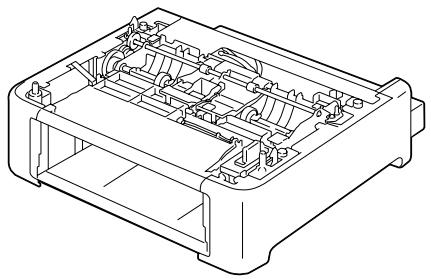
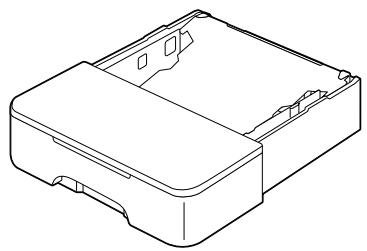
Installation du Bac 2
Remarque :
Si des consommables sont installés dans la machine, veillez à la déplacer en la maintenant de niveau pour éviter toute dispersion.
- Éteignez la machine et débranchez le cordon d'alimentation et les câbles d'interface.
- Retirez le capot de protection du Bac 1.
Fermez le Bac 1 et le bac de sortie.
- Préparez le chargeur papier de 500 feuilles.
Remarque :
Veillez à déposer le chargeur papier de 500 feuilles sur une surface plane.
- Soulevez la machine au-dessus du chargeur papier de 500 feuilles, en alignant les picots de placement du chargeur papier de 500 feuilles sur les trous correspondants sous la machine.
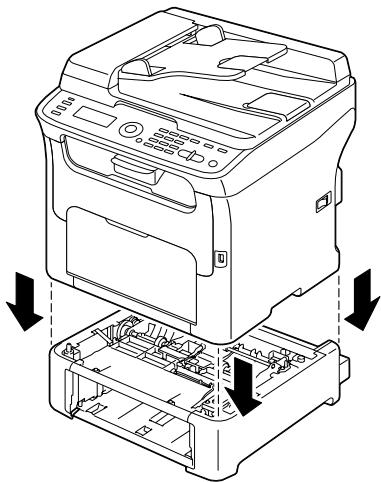

Avertissement :
Avec tous ses consommables installés, cette machine pèse environ 21 kg (46 lb).
- Ouvrez le Bac 1 et remettez le capot de protection en place.
- Chargez du papier dans le Bac 2.
Pour plus d'informations sur le chargement de papier, voir « Bac 2 » à la page 66.
- Insérez le Bac 2 dans la machine.
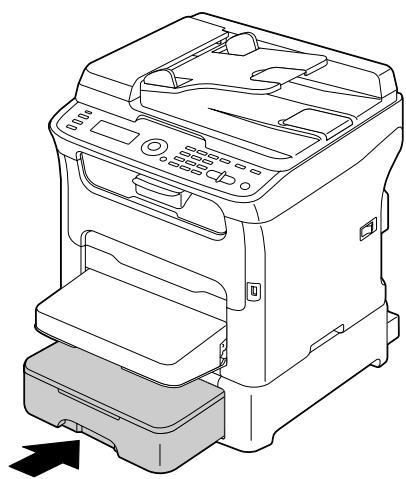
- Si vous installez le Bac 2 sans monter l'unité recto-verso en option, vous devez aussi installer ses deux clés de verrouillage dans les ouvertures prévues à cet effet (à gauche et à droite, à l'arrière du Bac 2).
Avec le panneton de la clé tourné à la verticale, engagez la clé de verrouillage dans son ouverture à droite ou à gauche du chargeur papier de 500 feuilles, puis poussez-la en la tournant à gauche ou à droite. La clé est verrouillée quand son panneton est à l'horizontal.
Ces deux clés permettent de fixer solidement le chargeur papier de 500 feuilles à la machine.
Remarque :
Si vous devez installer l'unité recto-verso en option après avoir installé le Bac 2, ignorez cette étape.
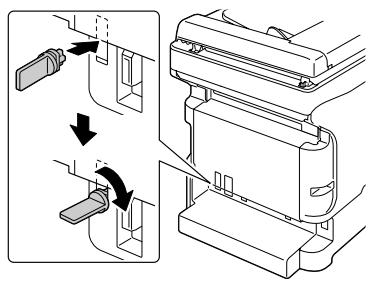
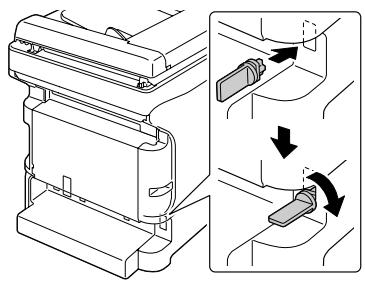
Pour désinstaller le chargeur papier de 500 feuilles de la machine, retirez les deux clés, à droite et à gauche à l'arrière du Bac 2, puis retirez le chargeur papier de 500 feuilles. Pour retirer une clé de verrouillage, tournez-la à droite ou à gauche afin d'orienter son panneton à la verticale et de pouvoir la dégager.
- Rebranchez tous les câbles d'interface.
- Rebranchez le cordon d'alimentation et allumez la machine.
Unité recto-verso avec socle de montage (option recto-verso)
Avec une unité recto-verso installée, vous pouvez automatiquement imprimer avec l'option recto-verso (sur les deux côtés d'une feuille).
Pour plus d'informations, voir « À propos de l'impression recto-verso (AcuLaser CX16NF uniquement) » à la page 69.
Pour pouvoir installer l'unité recto-verso en option, l'imprimante doit être équipée de l'une ou l'autre option suivante :
Bac 2 Socle de montage
Contenu du kit
Unité recto-verso en option
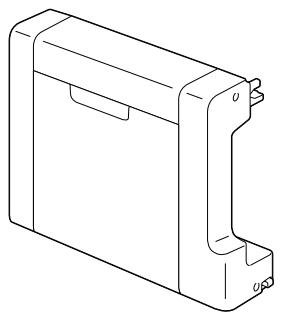
Socle de montage
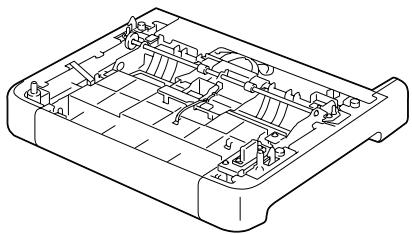
Remarque :
Si le Bac 2 est installé, il n'est pas nécessaire d'inverser le socle de montage. Dans ce cas, ignorez le paragraphe « Installation du socle de montage », puis passez à « Installation de l'unité recto-verso » à la page 216.
Installation du socle de montage
L'unité recto-verso peut être installée une fois que la machine est équipée du socle de montage.
(Le socle de montage n'a pas d'utilité en tant qu'élément séparé de l'unité recto-verso.)
Remarque :
Si des consommables sont installés dans la machine, veillez à la déplacer en la maintenant de niveau pour éviter toute dispersion.
- Éteignez la machine et débranchez le cordon d'alimentation et les câbles d'interface.
- Retirez le capot de protection du Bac 1. Fermez le Bac 1 et le bac de sortie.
- Préparez le socle de montage.
Remarque :
Veillez à déposer le socle de montage sur une surface plane.
- Soulevez la machine au-dessus du socle de montage, en alignant les picots de placement du socle de montage sur les trous correspondants sous la machine.
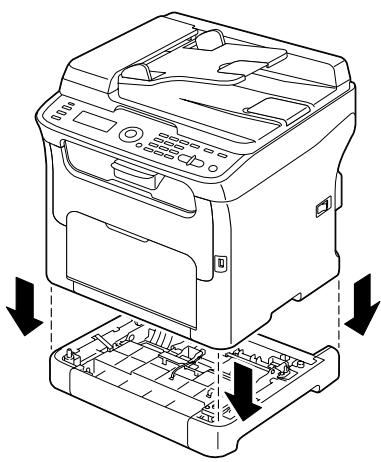

Avertissement :
Avec tous ses consommables installés, cette machine pèse environ 21 kg (46 lb).
- Ouvrez le Bac 1 et remettez le capot de protection en place.
Installez ensuite l'unité recto-verso.
Installation de l'unité recto-verso
Remarque :
Dans les instructions fournies ci-après, la machine est représentée équipée du Bac 2 ; la procédure est toutefois la même quand la machine est équipée d'un socle de montage à la place du Bac 2.
- Éteignez la machine et débranchez le cordon d'alimentation et les câbles d'interface.
- Retirez l'adhésif sur le panneau arrière.
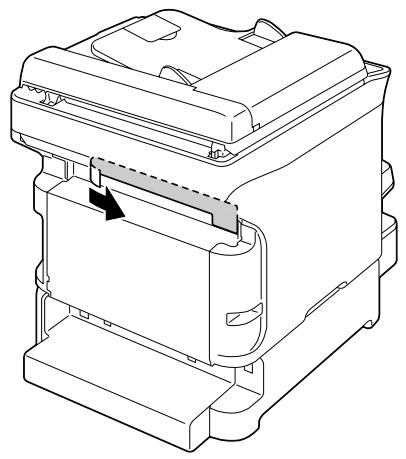
- Si les deux clés de verrouillage du Bac 2 sont en place à gauche et à droite à l'arrière du bac, retirez-les.
Pour retirer une clé de verrouillage, tournez-la à droite ou à gauche afin d'orienter son panneton à la verticale et de pouvoir la dégager.
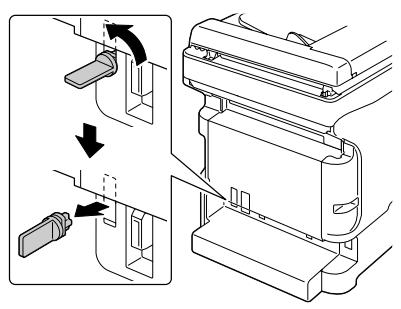
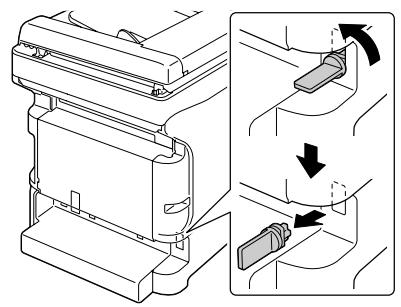
- Préparez l'unité recto-verso.
5. Installez l'unité recto-verso.
Alignez l'unité recto-verso en position d'installation, puis poussez-la vers l'arrière afin d'enclencher ces pièces.
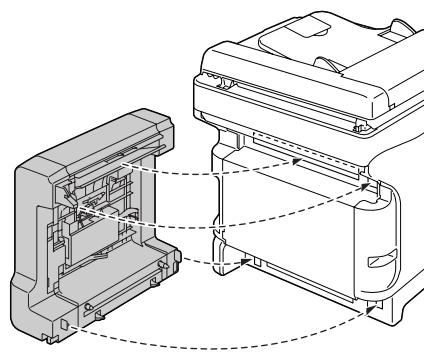
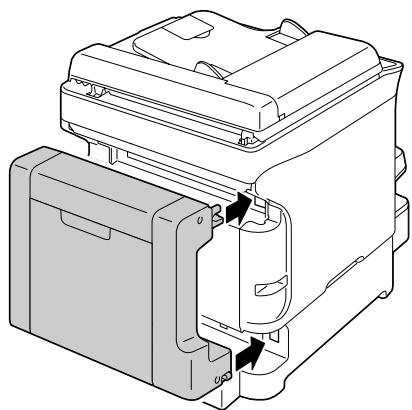
Remarque :
Quand vous installez l'unité recto-verso sur la machine, enclenchez d'abord les pièces du bas. Si elle n'est pas correctement montée, l'unité risque de s'abîmer.
- Ouvrez le capot de l'unité recto-verso.
Tout en maintenant l'unité contre la machine, serrez les vis à l'intérieur du capot afin de terminer l'installation.
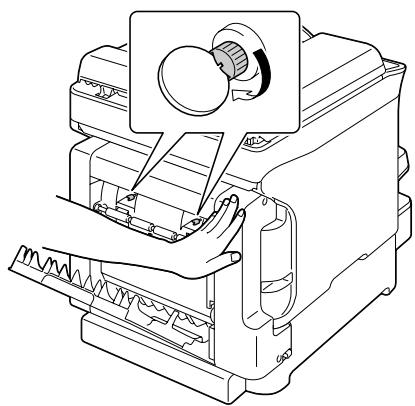
- Rebranchez tous les câbles d'interface.
- Rebranchez le cordon d'alimentation et allumez la machine.
Remarque :
Après avoir installé l'unité recto-verso en option, n'utilisez pas l'imprimante sans celle-ci. Les engrenages aux ouvertures de l'imprimante peuvent pincer votre doigt ou attraper vos cheveux. Attachez toujours le joint protecteur appliqué à l'unité recto-verso en option lorsque vous utilisez l'imprimante sans l'unité recto-verso en option.
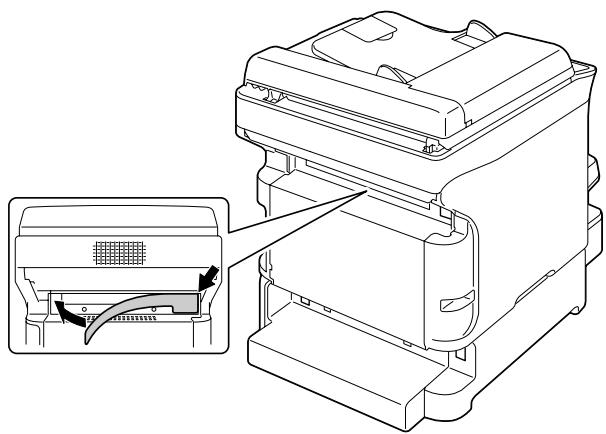
Annexe A
Annexe
| Modèle | AcuLaser CX16NF | L622B |
| AcuLaser CX16 | L622A | |
| Type | Imprimante de bureau (imprimante laser couleur tout-en-un) | |
| Contueur de documents | Fixe | |
| Système de développement | Système de développement mono-composant | |
| Système de fixation | Système à rouleaux de chauffage | |
| Résolution | 1200 dpi × 600 dpi ou 600 dpi × 600 dpi | |
| Premier imprimé | Simplex □ Monochrome 14 s en format A4/Letter (papier standard) □ Couleur 23 s en format A4/Letter (papier standard) | |
| Première copie | Simplex □ Monochrome 23 s en format A4/Letter (papier standard) (Normal 600 × 300 dpi) □ Couleur 52 s en format A4/Letter (papier standard) (Normal 600 × 300 dpi) | |
| Formats des supports | Bac 1 (bac multifonction) Largeur de papier : 92 à 216 mm (3,6 à 8,5 pouces) Longueur de papier : Papier standard : 195 à 356 mm (7,7 à 14,0 pouces) Support épais 1/2 : 184 à 297 mm (7,25 à 11,7 pouces) Bac 2 (en option) (AcuLaser CX16NF uniquement) A4 | |
| Papier/Support | Papier standard (60 à 90 g/m2) Papier en-tête Enveloppes Etiquettes Support épais 1 (91 à 163 g/m2) Support épais 2 (164 à 209 g/m2) Carte | |
| Capacité d'alimentation | Bac 1 (bac multifonction) Papier standard/recyclé : 200 feuilles Enveloppes : 10 enveloppes Papier en-tête, étiquettes, support épais 1/2, carte : 50 feuilles Bac 2 (en option) Papier standard/recyclé : 500 feuilles | |
| Capacité de sortie | Bac de sortie : 100 feuilles | |
| Température ambiente | 10 à 35° C (50 à 95° F) | |
| Humidité ambiente | 15 % à 85 % | |
| Alimentation électrique | 120 V CA, 50 à 60 Hz 220 à 240 V CA, 50 à 60 Hz | |
| Consommation électrique | 120 V CA : 990 W ou moins 220 à 240 V CA : 1060 W ou moins Mode Economie énergie : 14 W ou moins | |
| Intensité du courant | 120 V CA : 8,4 A ou moins 220 à 240 V CA : 4,4 A ou moins | |
| Niveau de bruit | AcuLaser CX16NF | Veille : 38 dB ou moins Impression : 49 dB ou moins Copie : 52 dB ou moins |
| AcuLaser CX16 | Veille : 38 dB ou moins Impression : 50 dB ou moins Copie : 50 dB ou moins | |
| Dimensions externes | AcuLaser CX16NF | Hauteur : 432 mm (17,0 pouces) Largeur : 405 mm (15,9 pouces) Profondeur : 427 mm (16,8 pouces) |
| AcuLaser CX16 | Hauteur : 375 mm (14,8 pouces) Largeur : 405 mm (15,9 pouces) Profondeur : 427 mm (16,8 pouces) | |
| Poids | AcuLaser CX16NF | 17,6 kg (sans consommables) 20,8 kg (avec consommables) |
| AcuLaser CX16 | 16,0 kg (sans consommables) 19,2 kg (avec consommables) | |
| Interface | AcuLaser CX16NF | Compatible USB 2.0 (haute vitesse), Ethernet 10/100Base-T, USB hôte (pour Scan vers mem. USB) |
| AcuLaser CX16 | Conforme USB 2.0 (haute vitesse) | |
| Mémoire standard | AcuLaser CX16NF | 128 Mo |
| AcuLaser CX16 | 64 Mo |
Normes et certifications
Modèle Europe :
| Directive sur laasse tension 2006/95/EC | EN60950-1 |
| Directive EMC 2004/108/EC | EN55022 classe B EN6100-3-2 EN6100-3-3 EN55024 |
| Directive R&TTE 1999/5/EC (AcuLaser CX16NF unique) | ES203021-1 |
| ES203021-2 | |
| ES203021-3 | |
| ES201187 | |
| EG201120 | |
| EN60950-1 |
Pour les utilisateurs européens (AcuLaser CX16NF uniquement) : Nous, Seiko Epson Corporation, affirmons par la présente que l'équipement modulo L622B est conforme aux spécifications de base et aux autres dispositions de la directive 1999/5/EC. Pour une utilisation uniquement dans les pays suivants (AcuLaser CX16NF uniquement) :
Irlande, Royaume-Uni, Autriche, Allemagne, Liechtenstein, Suisse, France, Belgique, Luxembourg, Pays-Bas, Italie, Portugal, Espagne, Danemark, Finlande, Norvège, Suède, Islande, Chypre, Grèce, Slovénie, Bulgarie, République tchèque, Estonie, Hongrie, Pologne, Roumanie, Slovaquie, Malte.
Index
A
Adresse de destination des données numérisées
Enregistrer une adresse de destination. 115
Modifier une adresse de destination. 114
Spécifier plusieurs destinations. 113
Spécifier une adresse de destination. 106
Supprimer une adresse de destination. 115
B
Bac de sortie. 71
Bourrages papier
ADF. 186
Bac 1. 181
Bac 2. 182
Intérieur. 172
Unité recto-verso en option. 188
C
Carnet d'adresses
Recherche d'une adresse. 110
Sélection d'une adresse. 109
Carte. 59
Changer C/T. 29
Chargement d'un document. 74
Chargement des supports. 63
Chargeur papier de 500 feuilles. 211
Configuration requise. 19
Consommables
Bloc photoconducteur. 138
Cartouche de toner. 128
Copie. 82
Copie 2en1. 86
Copie de carte d'identité. 88
Copie poster. 90
Copie répétée. 89
Copies triées. 93
Densité de copie. 84
Mode Copie. 84
Recto-verso. 91
Sélection du bac support. 85 Taux de zoom. 85 Copie 2en1. 86 Copie de carte d'identité. 88 Copie poster. 90 Copie recto-verso. 91 Copie répétée. 89 Copies triées. 93
E
Écran des messages. 21 Écran Impression. 28 Entretien. 143 Enveloppe 57 Étiquettes. 58
1
Impression recto-verso. 69
L
Liste du carnet d'adresses
Enregistrement d'une adresse. 115, 116 Sélection d'une adresse 107 Suppression d'une adresse 116
M
Marges de pages 62 Menu ADMIN. MANAGEMENT (Gestion admin.)....36 Menu Configuration 32 Menu COPY SETTING (Param. Copie) 45 Menu DIAL REGISTER (Enregist. Num.) 46 Menu FAX RX OPERATION (Param. Réception)......48 Menu FAX TX OPERATION (Param. Transmis.)......47 Menu Param. machine 33 Menu REPORTING (Rapports) 50 Menu SCAN SETTING (Param. Scanner)............51 Menu TRAY1 PAPER SETUP (Déf. Papier Bac1)......35
Menu Utilitaire
Menu ADMIN. MANAGEMENT (Gestion admin.) 36
Menu COPY SETTING (Param. Copie) 45
Menu DIAL REGISTER (Enregist. Num.) 46
Menu FAX RX OPERATION (Param. Réception) 48
Menu FAX TX OPERATION (Param. Transmis) 47
Menu UTILITY (Utilitaire) 32
Messages
Messages d'erreur. 204
Messages d'état. 203
Messages de bourrage. 171
Messages de service. 210
Messages de service. 210
N
Numérisation. 95
Couleur de numérisation. 126
Définir la destination des données. 105
Densité de numérisation. 125
Format de données. 124
Format de numérisation. 125
Mode Numérisation. 125
Objet. 126
Résolution. 124
Scan vers E-mail. 106
Scan vers FTP. 106
Scan vers mem. USB 105
Scan vers SMB. 106
Spector une adresse de destination. 106
Suppression d'un travail de transmission en attente 126
Numérotation abrégee
Enregistrement d'une adresse (recherche LDAP).....118
Enregistrement d'une adresse (saisie directe). 117
Modification/Suppression d'une adresse 120
Sélection d'une adresse. 108
Numérotation groupée
Enregistrement d'une adresse. 121
Modification/Suppression d'une adresse 122
Sélection d'une adresse. 109
0
Onglet Basic (Paramètres de base). 79
Onglet Layout (Mise en page) 80
Onglet Overlay (Calque). 80
Onglet Quality (Qualité) 81
Onglet Version. 81
Onglet Watermark (Filigrane). 81
Panneau de commande. 21
Papier en-chte. 59
Papier recyclé. 54
Papier standard. 54
Périphérique mémoire USB. 105
Pilote de l'imprimante
Désinstallation. 77
Onglet Basic (Paramètres de base) 79
Onglet Layout (Mise en page) 80
Onglet Overlay (Calque). 80
Onglet Quality (Qualité) 81
Onglet Version. 81
Onglet Watermark (Filigrane). 81
Paramètres. 77
Pilote du scanner
Pilote TWAIN (Macintosh). 101
Pilote TWAIN (Windows). 97
Pilote WIA (Windows). 99
Pilote TWAIN
Macintosh. 101
Windows. 97
Pilote WIA. 99
Problèmes de bourrage 189
Prévention. 169
Suppression. 170
Q
Qualité d'impression. 197
R
Résolution de problèmes 169
Bourrages papier. 189
Messages d'état, d'erreur et de service. 203
S
Sélection du bac support. 85
Serveur LDAP
Enregistrement de destinations en numérotation abrégée. 118
Recherche d'une adresse. 111
Socle de montage 215
Support épais. 56
Supports
Chargement. 63
Prévention des bourrages. 169
Suppression des bourrages. 170
Type de support d'impression
Carte. 59
Enveloppe. 57
Étiquettes. 58
Papier en-tête. 59
Papier recyclé. 54
Papier standard. 54
Support épais. 56
U
Unité recto-verso avec socle de montage. 214


- GUIDE D'UTILISATION IMPRIMANTE / COPIEUR / SCANNER
- COPYRIGHT
- ACCORD DE LICENCE LOGICIEL
- RESTRICTIONS LÉGALES CONCERNANT LA COPIE
- DOCUMENTS FINANCIERS
- DOCUMENTS LÉGAUX
- DOCUMENTS GÉNÉRAUX
- TABLE DES MATIÈRES
- CHAPITRE 1 INTRODUCTION
- CHAPITRE 2 PANNEAU DE COMMANDE ET MENU DE CONFIGURATION
- CHAPITRE 3 GESTION DES SUPPORTS
- CHAPITRE 4 UTILISATION DU PILOTE DE L'IMPRIMANTE
- CHAPITRE 5 UTILISATION DU COPIEUR
- CHAPITRE 6 UTILISATION DU SCANNER
- CHAPITRE 7 : REMPLACEMENT DES CONSOMMABLES
- CHAPITRE 8 : ENTRETIEN
- CHAPITRE 9 : RÉSOLUTION DE PROBLÈMES
- CHAPITRE 10 INSTALLATION D'ACCESSOIRES (ACULASER CX16NF UNIQUEMENT)
- ANNEXE A ANNEXE
- INDEX
- CHAPITRE
- INTRODUCTION
- PRÉSENTATION DE LA MACHINE
- ESPACE REQUIS
- ACULASER CX16NF
- REMARQUE
- ACULASER CX
- N° DE RÉFÉRENCE
- VUE AVANT
- PORT MÉMOIRE USB (ACULASER CX16NF UNIQUEMENT)
- VUE ARRIÈRE
- PILOTES
- APPLICATIONS
- DOCUMENTATION
- CONFIGURATION REQUISE
- PANNEAU DE COMMANDE ET MENU DE CONFIGURATION
- PRÉSENTATION DU PANNEAU DE COMMANDE
- VOYANTS ET TOUCHES DU PANNEAU DE COMMANDE
- INDICATIONS DE L'ÉCRAN
- ÉCRAN PRINCIPAL (MODE COPIE)
- PARAMÈTRES DE COPIE
- ÉCRAN PRINCIPAL (MODE NUMÉRISATION) (ACULASER CX16NF UNIQUEMENT)
- PARAMÈTRES DE NUMÉRISATION
- ÉCRAN PRINCIPAL (MODE FAX) (ACULASER CX16NF UNIQUEMENT)
- ÉCRAN IMPRESSION
- VÉRIFICATION DE L'ÉTAT ET DES PARAMÈTRES DE LA MACHINE
- MENU MODE IMPRIMANTE
- TONER RESTANT
- CHANGER C/T
- MENU RAPPORT/ÉTAT
- TOTAL IMP
- ÉTAT CONSOM
- RÉSULTAT TX/RX (ACULASER CX16NF UNIQUEMENT)
- RAPPORT
- PRÉSENTATION DU MENU CONFIGURATION
- MENU UTILITY (UTILITAIRE)
- MENU TRAY1 PAPER SETUP (DÉF. PAPIER BAC1)
- MENU ADMIN. MANAGEMENT (GESTION ADMIN.) (ACULASER CX16NF UNIQUEMENT)
- MENU COPY SETTING (PARAM. COPIE)
- MENU FAX TX OPERATION (PARAM. TRANSMIS.) (ACULASER CX16NF UNIQUEMENT)
- MENU FAX RX OPERATION (PARAM. RÉCEPTION) (ACULASER CX16NF UNIQUEMENT)
- MENU REPORTING (RAPPORTS) (ACULASER CX16NF UNIQUEMENT)
- MENU SCAN SETTING (PARAM. SCANNER) (ACULASER CX16NF UNIQUEMENT)
- GESTION DES SUPPORTS
- SUPPORTS D'IMPRESSION
- UTILISEZ UN PAPIER STANDARD PRÉSENTANT LES CARACTÉRISTIQUES SUIVANTES
- N'UTILISEZ PAS DES SUPPORTS PRÉSENTANT LES CARACTÉRISTIQUES SUIVANTES
- SUPPORT ÉPAIS
- N'UTILISEZ PAS DES SUPPORTS ÉPAIS PRÉSENTANT LES CARACTÉRISTIQUES SUIVANTES
- ENVELOPPE
- UTILISEZ DES ENVELOPPES REPRÉSENTANT LES CARACTÉRISTIQUES SUIVANTES
- N'UTILISEZ PAS DES ENVELOPPES PRÉSENTANT LES CARACTÉRISTIQUES SUIVANTES
- ÉTIQUETTES
- PRÉDÉCOUPÉES OU PERFORÉES
- NE PAS UTILISER
- UTILISER
- PAPIER EN-TÊTE
- CARTE
- UTILISEZ DES CARTES REPRÉSENTANT LES CARACTÉRISTIQUES SUIVANTES
- SURFACE IMPRIMABLE
- ENVELOPPES
- MARGES DE PAGES
- CHARGEMENT DES SUPPORTS
- COMMENT CHARGER DES SUPPORTS
- BAC 1 (BAC MULTIFONCTION)
- CHARGEMENT DU PAPIER
- BAC
- CHARGEMENT DE PAPIER STANDARD
- À PROPOS DE L'IMPRESSION RECTO-VERSO (ACULASER CX16NF UNIQUEMENT)
- COMMENT IMPRIMER AUTOMATIQUEMENT EN RECTO-VERSO
- BAC DE SORTIE
- STOCKAGE DES SUPPORTS
- SUPPORTS ORIGINAUX
- SPÉCIFICATIONS
- DOCUMENTS POUVANT ÊTRE PLACÉS SUR LA VITRE D'EXPOSITION
- DOCUMENTS POUVANT ÊTRE INTRODUITS DANS LE CHARGEUR ADF (ACULASER CX16NF UNIQUEMENT)
- PLACEMENT ET CHARGEMENT D'UN DOCUMENT À COPIER
- PLACEMENT D'UN DOCUMENT SUR LA VITRE D'EXPOSITION
- CHARGEMENT D'UN DOCUMENT DANS LE CHARGEUR ADF (ACULASER CX16NF UNIQUEMENT)
- DOCUMENT
- UTILISATION DU PILOTE DE L'IMPRIMANTE
- DÉSINSTALLATION DU PILOTE DE L'IMPRIMANTE (WINDOWS)
- PARAMÈTRES DU PILOTE DE L'IMPRIMANTE (WINDOWS / MACINTOSH)
- BOUTONS COMMUNS
- ONGLET BASIC (PARAMÈTRES DE BASE)
- ONGLET LAYOUT (MISE EN PAGE)
- ONGLET OVERLAY (CALQUE)
- ONGLET WATERMARK (FILIGRANE)
- ONGLET QUALITY (QUALITÉ)
- ONGLET VERSION
- UTILISATION DU COPIEUR
- FONCTIONS DE COPIE DE BASE
- OPÉRATIONS DE COPIE DE BASE
- DÉFINITION DE LA QUALITÉ DE COPIE
- SÉLECTION DU TYPE DE DOCUMENT
- DÉFINITION DE LA DENSITÉ DE COPIE
- DÉFINITION DU TAUX DE ZOOM
- SÉLECTION D'UN TAUX DE ZOOM PRÉDÉFINI
- DÉFINITION D'UN TAUX DE ZOOM PERSONNALISÉ
- SÉLECTION DU BAC SUPPORT (ACULASER CX16NF UNIQUEMENT)
- FONCTIONS DE COPIE AVANCÉES
- DÉFINITION DE LA COPIE 2EN1 (ACULASER CX16NF UNIQUEMENT)
- COPIE 2EN1 À PARTIR DU CHARGEUR ADF
- COPIE 2EN1 À PARTIR DE LA VITRE D'EXPOSITION
- DÉFINITION D'UNE FONCTION DE COPIE
- COPIE DE CARTE D'IDENTITÉ
- COPIE RÉPÉTÉE
- COPIE POSTER
- DÉFINITION DE LA COPIE RECTO-VERSO (ACULASER CX16NF UNIQUEMENT)
- COPIE RECTO-VERSO À PARTIR DU CHARGEUR ADF
- COPIE RECTO-VERSO À PARTIR DE LA VITRE D'EXPOSITION
- DÉFINITION DE COPIES TRIÉES (ACULASER CX16NF UNIQUEMENT)
- COPIES TRIÉES À PARTIR DU CHARGEUR ADF
- COPIES TRIÉES À PARTIR DE LA VITRE D'EXPOSITION
- UTILISATION DU SCANNER
- NUMÉRISATION DEPUIS UNE APPLICATION SUR PC
- OPÉRATIONS DE NUMÉRISATION DE BASE
- PARAMÈTRES DU PILOTE TWAIN POUR WINDOWS
- PARAMÈTRES DU PILOTE WIA POUR WINDOWS
- PARAMÈTRES DU PILOTE TWAIN POUR MACINTOSH
- NUMÉRISATION À PARTIR DE LA MACHINE (ACULASER CX16NF UNIQUEMENT)
- DÉFINITION DE LA DESTINATION DES DONNÉES
- ENREGISTREMENT DES DONNÉES SUR UN PÉRIPHÉRIQUE MÉMOIRE USB (SCAN VERS MÉM. USB)
- SPÉCIFICATION D'UNE ADRESSE DE DESTINATION (SCAN VERS E-MAIL/FTP/SMB)
- SAISIE DIRECTE DE L'ADRESSE E-MAIL
- SÉLECTION DANS LA LISTE DU CARNET D'ADRESSES
- SÉLECTION D'UNE DESTINATION EN NUMÉROTATION ABRÉGÉE
- SÉLECTION D'UNE DESTINATION EN NUMÉROTATION GROUPÉE
- SÉLECTION DANS LE CARNET D'ADRESSES
- RECHERCHE DANS LE CARNET D'ADRESSES
- RECHERCHE SUR UN SERVEUR LDAP
- SPÉCIFICATION DE PLUSIEURS ADRESSES DE DESTINATION
- MODIFICATION D'UNE ADRESSE DE DESTINATION SPÉCIFIQUE
- SUPPRESSION D'UNE ADRESSE DE DESTINATION SPÉCIFIÉE
- ENREGISTREMENT/MODIFICATION D'ADRESSES
- ENREGISTREMENT DANS LA LISTE DU CARNET D'ADRESSES
- SUPPRESSION D'ADRESSES DE LA LISTE DU CARNET D'ADRESSES
- ENREGISTREMENT DE DESTINATIONS EN NUMÉROTATION ABRÉGÉE (SAISIE DIRECTE)
- ENREGISTREMENT DE DESTINATIONS EN NUMÉROTATION ABRÉGÉE (RECHERCHE LDAP)
- MODIFICATION/SUPPRESSION DE DESTINATIONS EN NUMÉROTATION ABRÉGÉE
- ENREGISTREMENT DE DESTINATIONS EN NUMÉROTATION GROUPÉE
- MODIFICATION/SUPPRESSION DE DESTINATIONS EN NUMÉROTATION GROUPÉE
- SÉLECTION DU FORMAT DE DONNÉES
- SÉLECTION DE LA QUALITÉ DE NUMÉRISATION
- SÉLECTION DE LA RÉSOLUTION
- SÉLECTION DU MODE DE NUMÉRISATION
- SÉLECTION DE LA DENSITÉ DE NUMÉRISATION
- DÉFINITION DU FORMAT DE NUMÉRISATION
- DÉFINITION DE LA VALEUR DE NUMÉRISATION
- SPÉCIFICATION DE L'OBJET
- SUPPRESSION D'UN TRAVAIL DE TRANSMISSION EN ATTENTE
- REMPLACEMENT DES CONSOMMABLES
- À PROPOS DES CARTOUCHES DE TONER
- REMPLACEMENT D'UNE CARTOUCHE DE TONER
- REMPLACEMENT DE TOUTES LES CARTOUCHES DE TONER
- REMPLACEMENT DU BLOC PHOTOCONDUCTEUR
- ENTRETIEN
- ENTRETIEN DE LA MACHINE
- ATTENTION
- AVERTISSEMENT
- ATTENTION : SI VOUS RECE
- NETTOYAGE DE LA MACHINE
- EXTÉRIEUR
- ROULEAUX D'ENTRAÎNEMENT PAPIER
- NETTOYAGE DES ROULEAUX D'ENTRAÎNEMENT PAPIER
- NETTOYAGE DES ROULEAUX D'ENTRAÎNEMENT PAPIER DU CHARGEUR ADF (ACULASER CX16NF UNIQUEMENT)
- NETTOYAGE DES ROULEAUX D'ENTRAÎNEMENT PAPIER DU BAC 2 (ACULASER CX16NF UNIQUEMENT)
- NETTOYAGE DES ROULEAUX D'ENTRAÎNEMENT PAPIER DU SOCLE DE MONTAGE (ACULASER CX16NF UNIQUEMENT)
- NETTOYAGE DES ROULEAUX D'ENTRAÎNEMENT PAPIER DE L'UNITÉ RECTO-VERSO (ACULASER CX16NF UNIQUEMENT)
- LUCARNE DES TÊTES D'IMPRESSION
- NETTOYAGE DE LA LUCARNE DES TÊTES D'IMPRESSION
- STOCKAGE DE L'IMPRIMANTE À LONG TERME
- RÉSOLUTION DE PROBLÈMES
- IMPRESSION D'UNE PAGE DE CONFIGURATION
- PRÉVENTION DES BOURRAGES PAPIER
- SUPPRESSION DES BOURRAGES PAPIER
- SUPPRESSION DE BOURRAGES DANS LA MACHINE
- SUPPRESSION D'UN BOURRAGE DANS LE BAC
- SUPPRESSION D'UN BOURRAGE DANS LE BAC 2 (ACULASER CX16NF UNIQUEMENT)
- SUPPRESSION D'UN BOURRAGE DANS LE CHARGEUR ADF (ACULASER CX16NF UNIQUEMENT)
- SUPPRESSION D'UN BOURRAGE DANS L'UNITÉ RECTO-VERSO EN OPTION (ACULASER CX16NF UNIQUEMENT)
- RÉSOLUTION DES PROBLÈMES DE BOURRAGE PAPIER
- RÉSOLUTION DES PROBLÈMES DE QUALITÉ
- MESSAGES D'ÉTAT, D'ERREUR ET DE SERVICE
- MESSAGES D'ERREUR
- MESSAGES DE SERVICE
- INSTALLATION D'ACCESSOIRES (ACULASER CX16NF UNIQUEMENT)
- CHARGEUR PAPIER DE 500 FEUILLES (BAC 2)
- CONTENU DU KIT
- INSTALLATION DU BAC
- UNITÉ RECTO-VERSO AVEC SOCLE DE MONTAGE (OPTION RECTO-VERSO)
- INSTALLATION DU SOCLE DE MONTAGE
- INSTALLATION DE L'UNITÉ RECTO-VERSO
- INSTALLEZ L'UNITÉ RECTO-VERSO
- ANNEXE A
- ANNEXE
- NORMES ET CERTIFICATIONS
- A
- B
- C
- E
- L
- M
- MENU UTILITAIRE
- MESSAGES
- N
- NUMÉROTATION ABRÉGEE
- NUMÉROTATION GROUPÉE
- PILOTE DE L'IMPRIMANTE
- PILOTE DU SCANNER
- PILOTE TWAIN
- Q
- R
- S
- U
Marque : EPSON
Modèle : ACULASER CX16NF
Catégorie : Imprimante multifonction laser