
ACULASER CX17NF - Imprimante multifonction laser EPSON - Notice d'utilisation et mode d'emploi gratuit
Retrouvez gratuitement la notice de l'appareil ACULASER CX17NF EPSON au format PDF.

| Type de produit | Imprimante multifonction laser couleur (impression, copie, numérisation, fax) |
| Dimensions (L x P x H) | 410 x 389 x 337,5 mm (capot avant fermé) |
| Poids | 15,0 kg (avec cartouches de toner) |
| Alimentation électrique | 220-240 V ~ / 110-127 V ~, 5/7 A, 50/60 Hz |
| Consommation électrique | Max 950 W, Veille 16 W, Sleep 7 W, Attente 65 W |
| Fonctions principales | Impression, copie, numérisation, fax (Super G3) |
| Résolution d'impression maximale | 1200 x 2400 ppp (sortie), 600 x 600 ppp (traitement) |
| Vitesse d'impression / copie | Monochrome A4 : 15 ppm, Couleur A4 : 12 ppm |
| Capacité papier standard | 160 feuilles (chargeur multifonction 150 + chargeur prioritaire 10) |
| Capacité du bac de sortie | 100 feuilles (bac central) |
| Mémoire | 128 Mo |
| Connectivité | Ethernet 100BASE-TX/10BASE-T, USB 2.0 (Hi-Speed) |
| Résolution de numérisation | Jusqu'à 1200 x 1200 ppp (interpolée) |
| Type de fax | Super G3, vitesse 33,6 kbps, mémoire 128 Mo |
| Écran LCD | 4 lignes, 28 caractères, rétroéclairé |
| Entretien et nettoyage | Nettoyage de la vitre d'exposition, du rouleau ADF, de l'intérieur et du capteur CTD |
| Sécurité | Verrouillage panneau (Panel Lock), mot de passe administrateur, restriction des opérations |
| Pièces détachées et consommables | Cartouches de toner (C, M, J, N), unité de transfert, rouleaux d'alimentation |
| Réparabilité | Remplacement des consommables par l'utilisateur ; autres réparations par un technicien agréé |
| Informations générales | Marque : EPSON, Modèle : ACULASER CX17NF, Garantie : voir document fourni |
FOIRE AUX QUESTIONS - ACULASER CX17NF EPSON
Questions des utilisateurs sur ACULASER CX17NF EPSON
0 question sur cet appareil. Repondez a celles que vous connaissez ou posez la votre.
Poser une nouvelle question sur cet appareil
Téléchargez la notice de votre Imprimante multifonction laser au format PDF gratuitement ! Retrouvez votre notice ACULASER CX17NF - EPSON et reprennez votre appareil électronique en main. Sur cette page sont publiés tous les documents nécessaires à l'utilisation de votre appareil ACULASER CX17NF de la marque EPSON.
MODE D'EMPLOI ACULASER CX17NF EPSON
Droits d'auteur et marques. 11
Utilisation de ce guide. 12
Conventions. 12
Copies et impressions illégales. 13
Fonctionnalités des produits. 13
À propos de la série Epson AcuLaser CX17. 13
Fonctionnalités. 14
Chapitre 1 Spécifications
Fonction Copie. 17
Fonction Impression. 20
Fonction Numérisation. 21
Fonction Fax (Epson AcuLaser CX17NF/CX17WF uniquement). 23
Fonction Fax direct (Epson AcuLaser CX17NF/CX17WF uniquement). 24
Chapitre 2 Opération de base
Composants principaux. 26
Vue avant. 26
Vue arrière. 28
Chargeur automatique de documents (ADF) (Epson AcuLaser CX17NF/CX17WF uniquement). 29
Panneau de commande. 30
Définition des paramètres initiaux sur le panneau de commande. 32
Impression d'une page Panel Settings (Réglages panneau). 33
Panneau de commande. 33
Utilitaire Printer Setting Utility (Utilitaire de réglage de l'imprimante). 34
Mode Économie d'énergie. 34
Quitter le mode Économie d'énergie. 35
Chapitre 3 Logiciels de gestion de l'imprimante
Pilotes d'imprimante et de numérisation. 36
EpsonNet Config (Epson AcuLaser CX17NF/CX17WF uniquement). 36
Création d'un mot de passe d'administration. 37
Printer Setting Utility (Utilitaire de réglage de l'imprimante) (Windows uniquement). 38
Status Monitor (Windows uniquement). 38
Launcher (Utilitaire de lancement) (Windows uniquement). 39
Address Book Editor (Éditeur du carnet d'adresses) (Epson AcuLaser CX17NF/CX17WF uniquement) 41
Express Scan Manager (Gestionnaire de numérisation). 41
Chapitre 4 Connexion de l'imprimante et installation des logiciels
Vue d'ensemble de l'installation et de la configuration du réseau (Epson AcuLaser CX17NF/CX17WF uniquement). 43
Connexion de votre imprimante. 44
Connexion de l'imprimante à un ordinateur ou au réseau. 45
Définition de l'adresse IP (Epson AcuLaser CX17NF/CX17WF uniquement). 48
Adresses TCP/IP et IP. 48
Définition automatique de l'adresse IP de l'imprimante. 49
Méthodes dynamiques de définition de l'adresse IP de l'imprimante. 49
Affectation d'une adresse IP (mode IPv4). 50
Vérification des paramètres IP. 53
Impression et vérification de la page System Settings (Régl. système). 54
Installation du pilote d'imprimante sur les ordinateurs Windows. 55
Configuration de l'imprimante et de l'ordinateur avant d'utiliser la fonctionnalité d'installation du réseau (Epson AcuLaser CX17NF/CX17WF uniquement). 55
Configuration de la connexion USB. 57
Configuration de la connexion réseau (Epson AcuLaser CX17NF/CX17WF uniquement). 59
Configuration des réglages sans fil (Epson AcuLaser CX17WF uniquement). 60
Configuration de l'impression partagée (Epson AcuLaser CX17NF/CX17WF uniquement). 100
Installation du pilote d'imprimante sur les ordinateurs Mac OS X. 111
Configuration des réglages sans fil sur le panneau de commande (Epson AcuLaser CX17WF uniquement). 111
Installation des pilotes et des logiciels. 116
Chapitre 5 Éléments de base de l'impression
À propos des supports d'impression. 122 Instructions d'utilisation des supports d'impression. 122 Instructions concernant le chargeur automatique de documents (ADF) (Epson AcuLaser CX17NF/CX17WF uniquement). 123 Supports d'impression pouvant endommager votre imprimante. 124 Instructions de stockage des supports d'impression. 125
Supports d'impression pris en charge. 126
Supports d'impression utilisables. 126
Chargement des supports d'impression. 127
Capacité. 128 Dimensions des supports d'impression. 128 Chargement de supports d'impression dans le chargeur multifonction (MPF). 128 Chargement de supports d'impression dans le chargeur de feuilles prioritaire (PSI). 137 Impression recto versus manuelle (pilote d'imprimante Windows uniquement). 142 Utilisation de la palette du bac de sortie. 146
Définition des tailles et des types de papier. 147
Définition des tailles de papier. 148 Définition des types de papier. 148
Impression. 148
Impression à partir de l'ordinateur. 149 Annulation d'un travail d'impression. 149 Impression directe à l'aide d'un périphérique de stockage USB. 151 Sélection des options d'impression. 152 Impression sur du papier de taille personnalisée. 157 Vérification de l'état du travail d'impression. 160 Impression d'une page de rapport. 161 Configuration. 163
Impression avec WSD (Web Services on Devices) (Epson AcuLaser CX17NF/CX17WF uniquement)
166
Ajout de rôles des services d'impression. 166
Installation de l'imprimante. 167
Chapitre 6 Copie
Chargement du papier pour la copie. 169
Préparation d'un document. 169
Réalisation de copies à partir de la vitre d'exposition. 170
Réalisation de copies à partir du chargeur automatique de documents (ADF) (Epson AcuLaser CX17NF/CX17WF uniquement). 172 Définition des options de copie. 173 Nombre de copies. 173 Couleur. 174 Collated (Assemblé). 175 Reduce/Enlarge (Réduire/agrandir). 176 Document Size (Taille document). 178 Document Type (Type doc.). 179 Lighten/Darken (Éclaircir/Foncer). 180 Sharpness (Netteté). 181 Auto Exposure (Exposition auto). 183 Color Balance R (Balance coul. R). 183 Color Balance G (Balance coul. V). 184 Color Balance B (Balance coul. B). 184 Gray Balance (Balance gris). 184 N-Up (N en 1). 185 Margin Top/Bottom (Marge haut/bas). 187 Margin Left/Right (Mrg.gch/drte). 188 Margin Middle (Marge centre). 189 Modification des paramètres par défaut. 190
Chapitre 7 Numérisation
Vue d'ensemble de la numérisation. 192 Numérisation vers un ordinateur connecté via USB. 192
Numérisation à partir du panneau de commande. 192 Numérisation à l'aide du pilote TWAIN. 194 Numérisation à l'aide du pilote WIA. 196
Utilisation d'un scanner sur le réseau (Epson AcuLaser CX17NF/CX17WF uniquement). 198
Vue d'ensemble. 198 Confirmation d'un nom de connexion et d'un mot de passe. 200 Spécification d'une destination pour stocker le document. 202 Configuration des paramètres de l'imprimante. 215 Envoi du fichier numérique sur le réseau. 222
Numérisation vers un périphérique de stockage USB. 223 Envoi d'un courriel avec l'image numérisée (Epson AcuLaser CX17NF/CX17WF uniquement). 224
Définition d'un Address Book (Carnet d'adresses) de fax/courriel. 225
Envoi d'un courriel avec le fichier numérique. 226
Réglage des options de numérisation 227 Réglage des paramètres de numérisation par défaut. 227 Modification des paramètres de numérisation pour un travail individuel. 230
Chapitre 8 Envoi de fax (Epson AcuLaser CX17NF/CX17WF uniquement)
Connexion de la ligne téléphonique. 232 Configuration des paramètres de fax initiaux. 233
Définition de votre pays. 233 Définition de l'ID de l'imprimante. 234 Définition de l'heure et de la date. 235 Modification du mode de l'horloge. 235
Envoi d'un fax. 236
Chargement d'un document original dans le chargeur automatique de documents (ADF). 236 Chargement d'un document original sur la vitre d'exposition. 237 Résolution (Résolution). 238 Document Type (Type doc.). 239 Lighten/Darken (Éclaircir/Foncer). 239 Insertion d'une pause. 240 Envoi d'un fax automatique. 240 Envoi d'un fax manuellement. 242 Confirmation des transmissions 243 Recomposition automatique. 243
Envoi différé d'un fax. 243
Envoi d'un fax à partir du pilote (Fax direct). 245
Sous Windows. 245 Sous Mac OS X. 247
Réception d'un fax. 250
À propos des modes de réception. 250 Chargement du papier pour la réception de fax 250 Réception automatique d'un fax en mode FAX (Mode FAX). 251 Réception manuelle d'un fax en mode TEL (Mode TEL) 251 Réception automatique d'un fax en mode TEL/FAX (Mode TEL/FAX) ou en mode Ans/FAX (Mode Rép/FAX). 251 Réception manuelle d'un fax à l'aide d'un téléphone externe. 252 Réception de fax à l'aide du mode DRPD. 252 Réception de fax dans la mémoire. 253 Polling Receive (Réception en attente). 253
Numérotation automatique. 254
Numérotation rapide. 254
Stockage d'un numéro rapide. 254
Envoi d'un fax à l'aide de la numérotation rapide. 255
Numérotation groupée. 256
Définition de la numérotation groupée. 256
Modification de la numérotation groupée. 257
Envoi d'un fax à l'aide de la numérotation groupée (transmission à plusieurs adresses). 258
Impression d'une liste de carnets d'adresses (Address Book List). 259
Autres manières d'utiliser le fax. 259
Utilisation du mode de réception sécurisée. 259
Utilisation d'un répondeur. 261
Utilisation d'un modem. 262
Définition des sons. 262
Volume du haut-parleur. 262
Volume de la sonnerie. 263
Spécification des paramètres de fax. 263
Modification des options des paramètres de fax. 263
Options des paramètres de fax disponibles. 264
Modification des options des paramètres. 267
Impression d'un rapport. 268
Chapitre 9 Utilisation des menus et du pavé numérique du panneau de commande
Présentation des menus de l'imprimante. 270
Report / List (Rapport/liste). 270
BillingMeters (Relevés compteur). 271
Admin Menu (Menu admin). 272
Defaults Settings (Param défaut). 302
Tray Settings (Réglages bac). 315
Panel Language (Langue panneau). 317
Fonction Panel Lock (Verr. panneau). 318
Activation de Panel Lock (Verr. panneau). 318
Désactivation de Panel Lock (Verr. panneau). 319
Restriction de l'accès aux opérations de l'imprimante. 320
Définition du délai du mode Économie d'énergie. 321
Rétablissement des valeurs par défaut. 321
Utilisation du pavé numérique. 322
Saisie de caractères (Epson AcuLaser CX17NF/CX17WF uniquement). 323
Modification de nombres ou de noms. 324
Chapitre 10 Dépannage
Élimination des bourrages. 325
Élimination des bourrages. 325
Identification de l'emplacement des bourrages papier. 326
Élimination des bourrages papier du chargeur automatique de documents (ADF) (Epson AcuLaser CX17NF/CX17WF uniquement). 328
Élimination des bourrages papier à l'avant de l'imprimante. 332
Élimination des bourrages papier à l'arrière de l'imprimante. 333
Élimination des bourrages papier du bac de sortie central. 335
Problèmes de bourrage 339
Problèmes de base de l'imprimante. 340
Problèmes d'affichage. 341
Problèmes d'impression. 341
Problèmes de qualité d'impression. 343
La sortie est trop claire. 343
Le toner laisse des traces ou se détache/taches au verso. 345
Taches aléatoires/images floues. 346
Rien ne s'imprime. 346
Des traînées apparaissent sur la sortie. 347
Points espacés en couleur 347
Traits blancs verticaux. 347
Marbrure. 348
Image dédoublée. 349
Voile. 351
Phénomène BCO (Bead-Carry-Out). 351
Marques en biais. 352
Papier froissé/taché. 353
La marge supérieure est incorrecte. 354
Le calage des couleurs n'est pas aligné. 354
Papier dépassant/irrégulier. 356
Problème de copie. 356
Problèmes liés à la qualité de la copie. 357
Réglage du calage des couleurs 358
Exécution de l'opération Auto Correct (Correction automatique). 358
Impression du graphique de calage des couleurs 359
Définition des valeurs 360
Entrée des valeurs. 360
Problèmes de fax (Epson AcuLaser CX17NF/CX17WF uniquement). 362
Problèmes de numérisation. 364
Problèmes relatifs au pilote du scanner ou à l'utilitaire de l'imprimante. 367 Autres problèmes. 368 Présentation des messages de l'imprimante. 369 Contacter l'assistance. 381 Obtenir de l'aide. 382 Messages sur l'écran LCD. 382 Alertes de Status Monitor. 382 Non-Genuine Mode (Mode non authentique). 382 Panneau de commande. 383 Utilitaire Printer Setting Utility (Utilitaire de réglage de l'imprimante). 383
Chapitre 11 Maintenance
Nettoyage de l'imprimante. 385
Nettoyage du scanner. 385 Nettoyage du rouleau d'alimentation du chargeur automatique de documents (ADF) (Epson AcuLaser CX17NF/CX17W uniquement). 387 Nettoyage de l'intérieur de l'imprimante. 388 Nettoyage du capteur CTD (Color Toner Density). 392
Remplacement des cartouches de toner. 393
Vue d'ensemble. 394 Retrait des cartouches de toner. 395 Installation d'une cartouche de toner 397
Commande de fournitures. 399
Consommables. 399 Quand commander des cartouches de toner. 399
Stockage des consommables. 400
Gestion de l'imprimante. 400
Vérification ou gestion de l'imprimante avec EpsonNet Config (Epson AcuLaser CX17NF/ CX17W uniquement). 400 Vérification de l'état de l'imprimante avec Status Monitor (Windows uniquement). 401 Vérification de l'état de l'imprimante par courriel (Epson AcuLaser CX17NF/CX17W uniquement). 402
Économie des fournitures. 404 Vérification du nombre de pages. 404 Déplacement de l'imprimante. 405
Annexe A Pour plus d'informations
Aide destinée aux utilisateurs en Europe. 409
Aide destinée aux utilisateurs à Taiwan. 409
Aide destinée aux utilisateurs à Singapour. 411
Aide destinée aux utilisateurs en Thaïlande. 411
Aide destinée aux utilisateurs au Viet Nam. 412
Aide destinée aux utilisateurs en Indonésie. 412
Aide destinée aux utilisateurs à Hong Kong. 414
Aide destinée aux utilisateurs en Malaisie. 414
Aide destinée aux utilisateurs en Inde. 415
Aide destinée aux utilisateurs aux Philippines. 416
Index
Préface
Droits d'auteur et marques
La reproduction, l'enregistrement ou la diffusion de tout ou partie de ce manuel, sous quelque forme et par quelque moyen que ce soit, mécanique, photocopie, sonore ou autres, est interdite sans l'autorisation écrite préalable de Seiko Epson Corporation. Aucune responsabilité n'est assumée quant à l'utilisation des informations de ce manuel relatives aux brevets.
Aucune responsabilité n'est également assumée quant aux dommages pouvant résulter de l'utilisation des informations contenues dans ce manuel. La société Seiko Epson Corporation et ses filiales ne peuvent être tenues pour responsables des préjudices, pertes, coûts ou dépenses subis par l'acquéreur de ce produit ou par des tiers, résultant d'un accident, d'une utilisation non conforme ou abusive de l'appareil, de modifications, de réparations ou de transformations non autorisées de ce produit ou encore du non-respect (sauf aux États-Unis d'Amérique) des instructions d'utilisation et d'entretien recommandées par Seiko Epson Corporation.
Seiko Epson Corporation décline toute responsabilité en cas de dommages ou d'incidents pouvant survenir suite à l'utilisation d'accessoires ou de consommables autres que les produits originaux d'Epson ou agréés par la société Seiko Epson Corporation.
Apple®, Bonjour®, ColorSync®, Macintosh® et Mac OS® sont des noms de marque de Apple, Inc. aux États-Unis et/ou dans d'autres pays.
Microsoft®, Windows Vista®, Windows® et Windows Server® sont des noms de marque de Microsoft Corporation aux États-Unis et/ou dans d'autres pays.
EPSON est une marque déposée et EPSON AcuLaser est un nom de marque de Seiko Epson Corporation.
Remarque générale : tous les autres noms de produits mentionnés dans ce manuel ne le sont que dans un but d'identification et peuvent être des marques de leurs propriétaires respectifs. Epson décline tout droit sur ces marques.
Utilisation de ce guide
Conventions
- Dans ce guide, le terme « ordinateurs » est utilisé pour désigner collectivement les ordinateurs personnels et les postes de travail.
- Les termes suivants sont utilisés tout au long de ce guide :
Important :
Informations importantes qui doivent être lues et suivies.
Remarque :
Informations complémentaires qui méritent d'être soulignées.
Voir aussi :
Références dans ce guide.
- Dans ce guide, l'orientation des documents ou du papier est décrite comme suit :
Alimentation grand côté (LEF) : chargement du document ou du papier dans la machine par le grand côté, comme indiqué dans l'illustration ci-dessous. Alimentation petit côté (SEF) : chargement du document ou du papier dans la machine par le petit côté, comme indiqué dans l'illustration ci-dessous.
Orientation LEF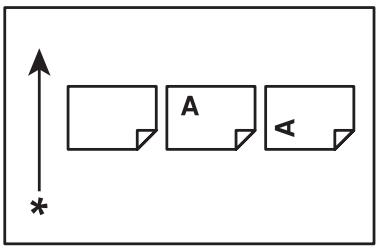
Orientation SEF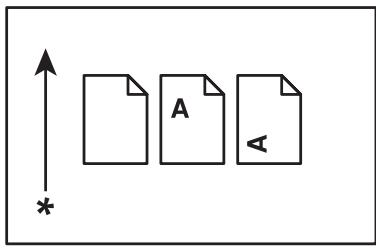
- Sens d'alimentation du papier
- Les captures d'écran et les illustrations utilisées dans ce guide varient selon le modèle de votre imprimante. Certains éléments présents dans les captures d'écran peuvent ne pas être affichés ou ne pas être disponibles en fonction du modèle de votre imprimante.
- Certaines fonctionnalités ne sont pas disponibles sur certains modèles.
Copies et impressions illégales
La copie ou l'impression de certains documents peut être illégale dans notre pays. Une amende ou une peine de prison peut être infligée aux personnes reconnues coupables. Vous trouverez ci-après des exemples de documents qu'il peut être illégal de copier ou d'imprimer dans notre pays.
Devises, billets de banque et chèques, obligations et titres émanant de banques et de gouvernements, passeports et cartes d'identité, marques ou documents protégés par la loi sur les droits d'auteur sans le consentement du propriétaire, timbres postaux et autres papiers négociables.
La liste ci-dessus n'est pas exhaustive. Aucune responsabilité ne peut être acceptée quant à son exhaustivité et son exactitude. En cas de doute, il est recommandé de s'adresser à un conseiller juridique.
Fonctionnalités des produits
À propos de la série Epson AcuLaser CX17
La série Epson AcuLaser CX17 comprend les trois produits suivants :
| Epson AcuLaser CX17NF | Fonctionnalités disponibles : Impression, Copie, Numérisation et FaxCompatible avec les connexions réseau et USB |
| Epson AcuLaser CX17WF | Fonctionnalités disponibles : Impression, Copie, Numérisation et FaxCompatible avec les connexions réseau, y compris la communication sans fil, et USB |
| Epson AcuLaser CX17 | Fonctionnalités disponibles : Impression, Copie et Numérisation Compatible avec la connexion USB |
Fonctionnalités
Cette section décrit les fonctionnalités du produit et indique les liens correspondants.
Impression recto verso manuelle
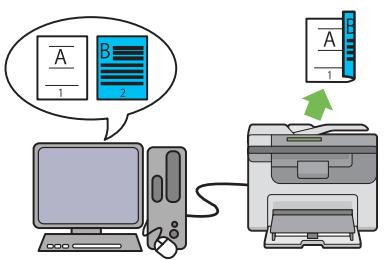
L'impression recto verso manuelle vous permet d'imprimer manuellement deux pages ou plus de chaque côté d'une seule feuille de papier. Cette fonctionnalité vous permet de réduire la consommation de papier.
Pour plus d'informations, reportez-vous à la section « Impression recto verso manuelle (pilote d'imprimante Windows uniquement) » à la page 142.
La copie N-Up (N en 1) vous permet d'imprimer plusieurs pages sur une feuille de papier simple. Cette fonctionnalité vous permet de réduire la consommation de papier.
Pour plus d'informations, reportez-vous à la section « N-Up (N en 1) » à la page 185.
Numérisation vers un périphérique de stockage USB
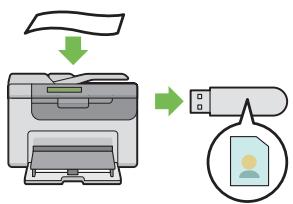
Vous n'avez pas besoin d'un ordinateur pour connecter votre périphérique de stockage USB en vue d'y enregistrer les données numérisées. Insérez simplement votre périphérique de stockage USB dans le port de l'imprimante et enregistrez les données numérisées directement dans le périphérique de stockage USB.
Pour plus d'informations, reportez-vous à la section « Numérisation vers un périphérique de stockage USB » à la page 223.
Chargeur de feuilles prioritaire (PSI)
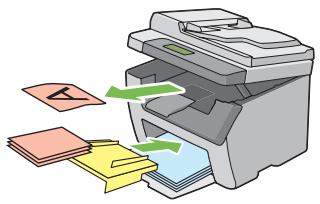
Les supports d'impression chargés sur le PSI sont prioritaires sur ceux chargés dans le chargeur multifonction (MPF). Le PSI vous permet d'utiliser en priorité d'autres types ou tailles de supports d'impression par rapport aux supports d'impression normaux chargés dans le MPF.
Pour plus d'informations, reportez-vous à la section « Chargement de supports d'impression dans le chargeur de feuilles prioritaire (PSI) » à la page 137.
Impression par le biais de la connexion sans fil (impression sans fil) (Epson AcuLaser CX17WF uniquement)
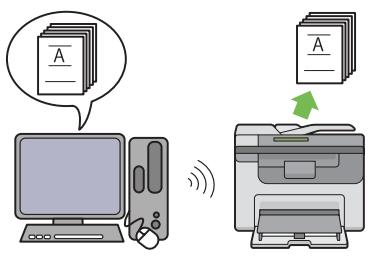
La fonctionnalité LAN sans fil de votre imprimante vous permet d'imprimer sans que l'imprimante ne soit reliée par un câble à votre ordinateur.
La disponibilité de la fonctionnalité LAN sans fil varie selon le pays où vous avez acheté votre imprimante.
Pour plus d'informations, reportez-vous à la section « Configuration des réglages sans fil (Epson AcuLaser CX17WF uniquement) » à la page 60.
Chapitre 1
Spécifications
Fonction Copie
| Éléments | Description |
| Type | Console |
| Mémoire | 128 Mo |
| Disque dur | — |
| Capacité chromatique | Couleur |
| Résolution de numérisation | □ Epson AcuLaser CX17NF/CX17WF : Vitre d'exposition : 600 × 600 ppp Chargeur automatique de documents : 600 × 300 ppp □ Epson AcuLaser CX17 : Vitre d'exposition : 600 × 600 ppp |
| Résolution de l'impression | Résolution de sortie : 1200 × 2400 ppp Résolution du traitement des données : 600 × 600 ppp |
| Couleurs en demi-teinte/imprima-bles | Gradation de 256 couleurs pour chaque couleur (16 700 000 couleurs) |
| Taille papier des originaux | □ Epson AcuLaser CX17NF/CX17WF : Vitre d'exposition : la taille maximale est de 215,9 × 297 mm pour les feuilles et les livres. Chargeur automatique de documents : la taille maximale est de 215,9 × 355,6 mm. □ Epson AcuLaser CX17 : Vitre d'exposition : la taille maximale est de 215,9 × 297 mm pour les feuilles et les livres. |
| Taille papier en sortie | Chargeur multifonction/Chargeur de feuilles prioritaire : Maximum : Legal Minimum : 76,2 × 127 mm (3 × 5 pouces) Largeur de la perte d'image : bord supérieur, 4 mm ou moins ; bord inférieur, 4 mm ou moins ; bords gauche et droit, 4 mm ou moins |
| Grammage du papier de sortie | Chargeur multifonction/Chargeur de feuilles prioritaire:60 - 163 gsmImportant:Utilisez du papier recommendé par Epson. Selon les conditions, la copie peut ne pas été effectué correctement. |
| Réduction/agrandissement | Taille pour taille : 1:1 ± 1,3 %% préréglé : 1:0,500, 1:0,707, 1:0,816, 1:1,225, 1:1,414, 1:2,000% variable : 1:0,25 - 1:4,00 (incréments de 1 %) |
| Vitesse de copie continue | ☐ Epson AcuLaser CX17NF/CX17WF :Vitre d'exposition :Monochrome:A4 : 15 feuilles/minuteCouleur :A4 : 12 feuilles/minuteChargeur automatique de documents :Monochrome:A4 : 10 feuilles/minuteCouleur :A4 : 2 feuilles/minute☐ Epson AcuLaser CX17 :Vitre d'exposition :Monochrome:A4 : 15 feuilles/minuteCouleur :A4 : 12 feuilles/minuteImportant:☐ La vitesse peut être réduite en raison du réglage de la qualité de l'image.☐ Les performances peuvent être réduites selon le type de papier ou le bac à papier. |
| Capacité du bac à papier | Standard :150 feuilles (chargeur multifonction) + 10 feuilles (chargeur de feuilles prioritaire)Capacité papier maximale :160 feuilles (standard) |
| Copie continue | 99 images Remarque: La machine peut effectuer une pause-temporaire pour procéder à la stabilisation de l'image. |
| Capacité du bac de sortie | □ Epson AcuLaser CX17NF/CX17WF: Bac de sortie central: Environ 100 feuilles (A4□) Bac de sortie des documents: Environ 15 feuilles (A4□) □ Epson AcuLaser CX17: Bac de sortie central: Environ 100 feuilles (A4□) |
| Alimentation électrique | 220 – 240 V ±10 % / 110 – 127 V ±10 % CA, 5/7 A pour 50/60 Hz ±3 Hz (les deux) |
| Consommation électrique | Consommation électrique maximale: 950 W Mode Veille: 16 W ou moins Mode Veille prolongée: 7 W ou moins Mode Attente: 65 W ou moins |
| Dimensions | □ Epson AcuLaser CX17NF/CX17WF: 410 mm (largeur) × 389* mm (profondeur) × 337,5 mm (hauteur) □ Epson AcuLaser CX17: 410 mm (largeur) × 389* mm (profondeur) × 318 mm (hauteur) * Lorsque le capot avant est fermé. |
| Poids de la machine | □ Epson AcuLaser CX17NF/CX17WF: 15,0 kg □ Epson AcuLaser CX17: 14,0 kg Important: □ Le poids du papier n'est pas inclus. □ Le poids des cartouches de toner est inclus. |
| Encombrement | □ Epson AcuLaser CX17NF/CX17WF : 879 mm (largeur) × 936,5* mm (profondeur) □ Epson AcuLaser CX17 : 848 mm (largeur) × 936,5* mm (profondeur) * Lorsque les capots avant et arrêtè sont ouverts. |
Fonction Impression
| Éléments | Description |
| Type | Intégré |
| Vitesse d'impression continue | Identique à la fonction Copie |
| Résolution de l'impression | Résolution de sortie : 1200 × 2400 ppp Résolution du traitement des données : 600 × 600 ppp |
| PDL | — (géré par l'hôte) |
| Protocole (Epson AcuLaser CX17NF/CX17WF uniquement) | □ Epson AcuLaser CX17NF : Ethernet (standard) : TCP/IP (Ipd, Port9100, WSD) □ Epson AcuLaser CX17WF : Ethernet (standard) : TCP/IP (Ipd, Port9100, WSD) IEEE802.11b/g (standard) Remarque : □ WSD est l'acronyme de « Web Services on Devices ». □ WSD est uniquement disponible sous Windows Vista® ou Windows® 7. |
| Système d'exploitation | Standard: piloté GDI |
| Microsoft® Windows® XP, | |
| Microsoft® Windows Server® 2003, | |
| Microsoft® Windows Server® 2008, | |
| Microsoft® Windows Vista®, | |
| Microsoft® Windows® 7, | |
| Microsoft® Windows® XP x64, | |
| Microsoft® Windows Server® 2003 x64, | |
| Microsoft® Windows Server® 2008 x64, | |
| Microsoft® Windows Vista® x64, | |
| Microsoft® Windows Server® 2008 R2 x64, | |
| Microsoft® Windows® 7 x64, | |
| Mac OS® X 10.4/10.5/10.6 | |
| Important:Pour obtaining des informations sur les derniers systèmes d'exploitation pris en charge, contactez notre centre d'assistance à la clientèle. | |
| Connectivité | ☐ Epson AcuLaser CX17NF :Standard: Ethernet (100BASE-TX/10BASE-T), USB 1.1/2.0*☐ Epson AcuLaser CX17WF :Standard: Ethernet (100BASE-TX/10BASE-T), USB 1.1/2.0*, IEEE802.11b/g☐ Epson AcuLaser CX17 :Standard: USB 1.1/2.0** La(norme USB 2.0 est prise en charge par les systèmes d'exploitation suivants:Windows® XP, Windows Server® 2003, Windows Vista®, Windows Server® 2008, Windows® 7, Windows® XP x64, Windows Server® 2003 x64, Windows Vista®x64, Windows Server® 2008 x64, Windows Server® 2008 R2 x64, Windows® 7 x64 et Mac OS® X 10.4/10.5/10.6. |
Fonction Numérisation
| Éléments | Description |
| Type | Scanner couleur |
| Taille papier des originaux | Identique à la fonction Copie |
| Résolution de numérisation | 1200 × 1200 ppp, 600 × 600 ppp, 300 × 300 ppp, 200 × 200 ppp |
| Numérisation demi-teinte | Monochrome : 8 bits Couleur : 24 bits |
| Vitesse de numérisation(Epson AcuLaser CX17NF/CX17WFuniquement) | Monochrome: 8 feuilles/minuteCouleur: 2,6 feuilles/minute(Pour ITU-T No.1 Chart A4☐ 200 ppp)Important:La vitesse de numérisation varie selon les documents. |
| Connectivité | ☐ Epson AcuLaser CX17NF :Standard : Ethernet 100BASE-TX/10BASE-T, USB 1.1/2.0*☐ Epson AcuLaser CX17WF :Standard : Ethernet 100BASE-TX/10BASE-T, USB 1.1/2.0*, IEEE802.11b/g☐ Epson AcuLaser CX17 :Standard : USB 1.1/2.0** La(norme USB 2.0 est prise en charge par les systèmes d'exploitation suivants :Windows® XP, Windows Server® 2003, Windows Vista®, Windows Server® 2008,Windows® 7, Windows® XP x64, Windows Server® 2003 x64, Windows Vista®x64, Windows Server® 2008 x64, Windows Server® 2008 R2 x64, Windows® 7 x64et Mac OS® X 10.4/10.5/10.6. |
| Numérisation vers PC | Protocole (Epson AcuLaser CX17NF/CX17WF uniquement) : TCP/IP (SMB, FTP)Système d'exploitation :Microsoft® Windows® XP,Microsoft® Windows Vista®,Microsoft® Windows Server® 2003,Microsoft® Windows Server® 2008,Microsoft® Windows® 7,Microsoft® Windows XP x64,Microsoft® Windows Vista® x64,Microsoft® Windows Server® 2003 x64,Microsoft® Windows Server® 2008 x64,Microsoft® Windows Server® 2008 R2 x64,Microsoft® Windows® 7 x64,Mac OS® X 10.4/10.5/10.6Important:Pour obtenir des informations sur les derniers systèmes d'exploitation pris encharge, reportez-vous au site Web d'EpsonFORMAT fichier :TIFFJPEGPDF (v 1.3) |
| Num vers clé USB | Format fichier :TIFF, JPEG, PDF |
| Num -> courriel (Epson AcuLaser CX17NF/CX17WF uniqueness) | Protocole : TCP/IP (SMTP, POP3) Format:fichier : Binaire monochrome : TIFF, PDF Niveau de gris/couleur : TIFF, JPEG, PDF |
Fonction Fax (Epson AcuLaser CX17NF/CX17WF uniquement)
| Éléments | Description |
| Taille des documents à envoyer | Vitre d'exposition :Maximum : A4/LetterChargeur automatique de documents :Maximum : Legal |
| Taille papier en sortie | Maximum : LegalMinimum : A4/Letter |
| Durée de transmission | 3 secondesImportant :Transmission d'un document de 700 caractères de taille A4 en qualité standard (8 x 3,85 lignes/mm) et à vitesse rapide (28,8 Kbits/s ou plus : JBIG). Il s'agit uniquement de la vitesse de transmission pour les informations de l'image ; le temps de contrôle pour la communication n'est pas inclus. Notez que la durée réelle de la transmission dépend du contenu des documents, de la machine utilisée par le destinataire et de l'état de la ligne de communication. |
| Mode de transmission | ITU-T Super G3/G3 ECM/G3 |
| Résolution de numérisation | Standard:203 × 98 ppp (8 × 3,85 points/mm)Fine (Fin):203 × 196 ppp (8 × 7,7 points/mm)Super Fine (Très fin):203 × 392 ppp (8 × 15,4 points/mm)Ultra Fine (Ultra fin):406 × 392 ppp (16 × 15,4 points/mm) |
| Méthode de codage | MH, MR, MMR, JBIG |
| Vitesse de transmission | G3 :33,6/31,2/28,8/26,4/24,0/21,6/19,2/16,8/14,4/12,0/9,6/7,2/4,8/2,4 Kbits/s |
| Nombre de lignes de fax | PSTN, PBX. Ligne allouée (3,4 KHz/2 fils)RJ-11, 1 ligne |
Fonction Fax direct (Epson AcuLaser CX17NF/CX17WF uniquement)
| Éléments | Description |
| Taille des documents | A4, Letter, Folio, Legal |
| Vitesse de transmission | Identique à la fonction Fax |
| Résolution de transmission | Standard :203 × 98 ppp (8 × 3,85 points/mm)High Quality (Haute qualité) :203 × 196 ppp (8 × 7,7 points/mm)Superfine (Qualité supérieure) :203 × 392 ppp (8 × 15,4 points/mm)Super-High Image Quality (Qualité d'image optimale) :406 × 392 ppp (16 × 15,4 points/mm) |
| Lignes applicables | Identique à la fonction Fax |
| Système d'exploitation | Microsoft® Windows® XP, Microsoft® Windows Vista®, Microsoft® Windows Server® 2003, Microsoft® Windows Server® 2008, Microsoft® Windows® 7, Microsoft® Windows® XP x64, Microsoft® Windows Vista® x64, Microsoft® Windows Server® 2003 x64, Microsoft® Windows Server® 2008 x64, Microsoft® Windows Server® 2008 R2 x64, Microsoft® Windows® 7 x64, Mac OS® X 10.4/10.5/10.6 |
| Important : Pour obtenir des informations sur les derniers systèmes d'exploitation pris en charge, reportez-vous au site Web d'Epson. |
Chapitre 2
Opération de base
Composants principaux
Cette section fournit une vue d'ensemble de votre imprimante.
Vue avant
Epson AcuLaser CX17NF/CX17WF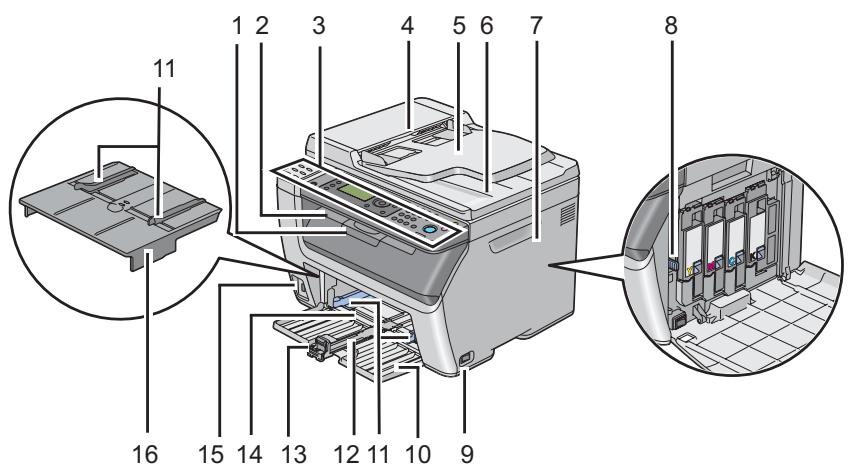
| 1 | Rallonge du bac de sortie | 2 | Bac de sortie central |
| 3 | Panneau de commande | 4 | Chargeur automatique de documents (ADF) |
| 5 | Bac du chargeur de documents | 6 | Bac de sortie des documents |
| 7 | Capot d'accès au toner | 8 | Tige de nettoyage des têtes d'impression |
| 9 | Interrupteur Marche/Arrêt | 10 | Capot avant |
| 11 | Guides de largeur du papier | 12 | Barre coulissante |
| 13 | Guide de longueur | 14 | Chargeur multifonction (MPF) |
| 15 | Port USB avant | 16 | Chargeur de feuilles prioritaire (PSI) |
Epson AcuLaser CX17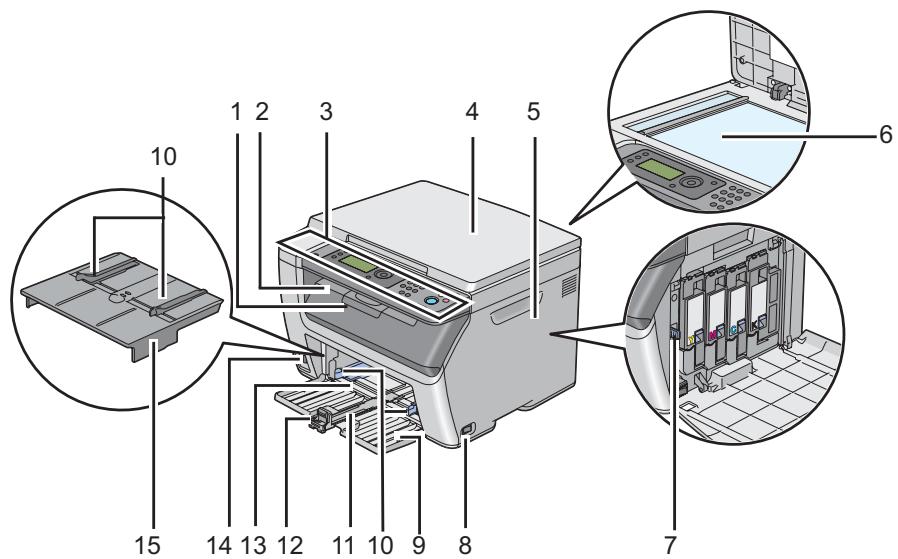
| 1 | Rallonge du bac de sortie | 2 | Bac de sortie central |
| 3 | Panneau de commande | 4 | Capot des documents |
| 5 | Capot d'accès au toner | 6 | Vitre d'exposition |
| 7 | Tige de nettoyage des têtes d'impression | 8 | Interrupteur Marche/Arrêt |
| 9 | Capot avant | 10 | Guides de largeur du papier |
| 11 | Barre coulissante | 12 | Guide de longueur |
| 13 | Chargeur multifonction (MPF) | 14 | Port USB avant |
| 15 | Chargeur de feuilles prioritaire (PSI) | ||
Vue arrière
Epson AcuLaser CX17NF/CX17WF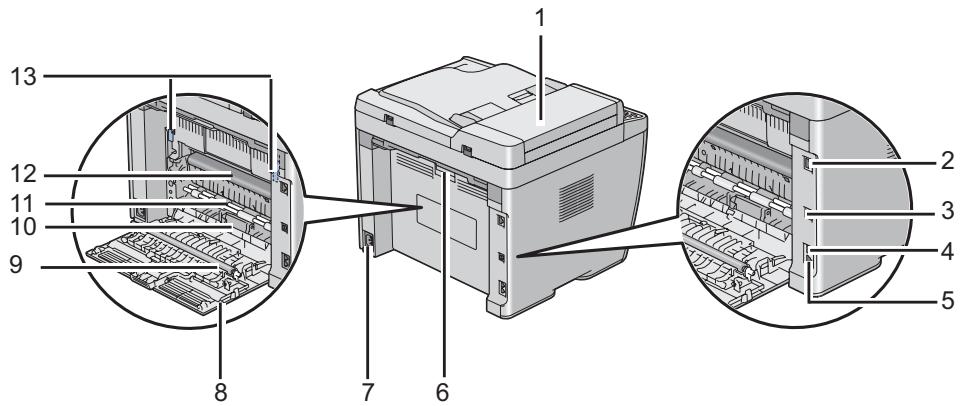
| 1 | Capot du chargeur automatique de documents (ADF) | 2 | Port Ethernet |
| 3 | Port USB | 4 | Connecteur de prise murale |
| 5 | Prise téléphone | 6 | Poignée du capot arrête |
| 7 | Prise d'alimentation | 8 | Capot arrêté |
| 9 | Rouleau de l'unité de transfert | 10 | Chute à papier |
| 11 | Rouleau d'alimentation du papier | 12 | Tambour de l'unité de transfert |
| 13 | Leviers | ||
Epson AcuLaser CX17
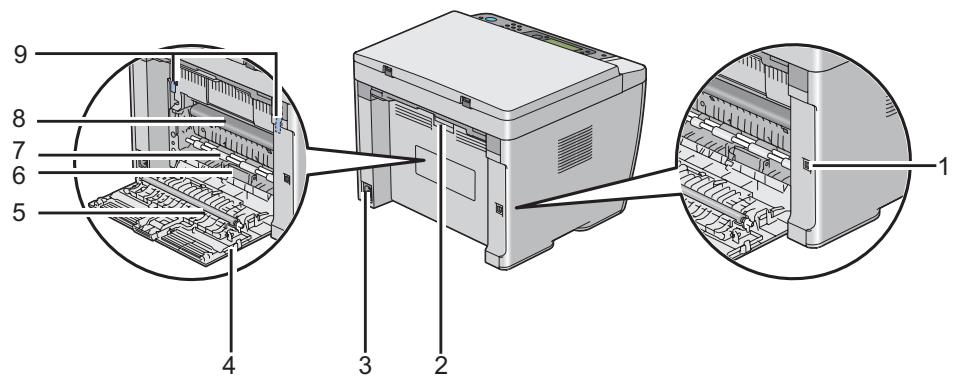
| 1 | Port USB | 2 | Poinnée du capot arrête |
| 3 | Prise d'alimentation | 4 | Capot arrête |
| 5 | Rouleau de l'unité de transfert | 6 | Chute à papier |
| 7 | Rouleau d'alimentation du papier | 8 | Tambour de l'unité de transfert |
| 9 | Leviers | ||
Chargeur automatique de documents (ADF) (Epson AcuLaser CX17NF/ CX17WF uniquement)
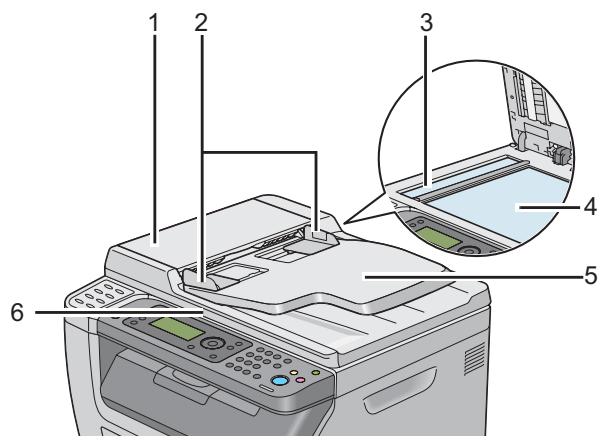
| 1 | Capot du chargeur automatique de documents (ADF) |
| 2 | Guides de document |
| 3 | Vitre d'exposition du chargeur automatique de documents (ADF) |
| 4 | Vitre d'exposition |
| 5 | Bac du chargeur de documents |
| 6 | Capot des documents |
Panneau de commande
Le panneau de commande vous permet de contrôler l'imprimante. Il se compose d'un écran à cristaux liquides (LCD) de 4 lignes de 28 caractères, de diodes électroluminescentes (voyants), de touches de commande, de touches d'appel en mémoire directe et d'un pavé numérique. (Les touches d'appel en mémoire directe sont disponibles uniquement sur le modèle Epson AcuLaser CX17NF/CX17WF.)
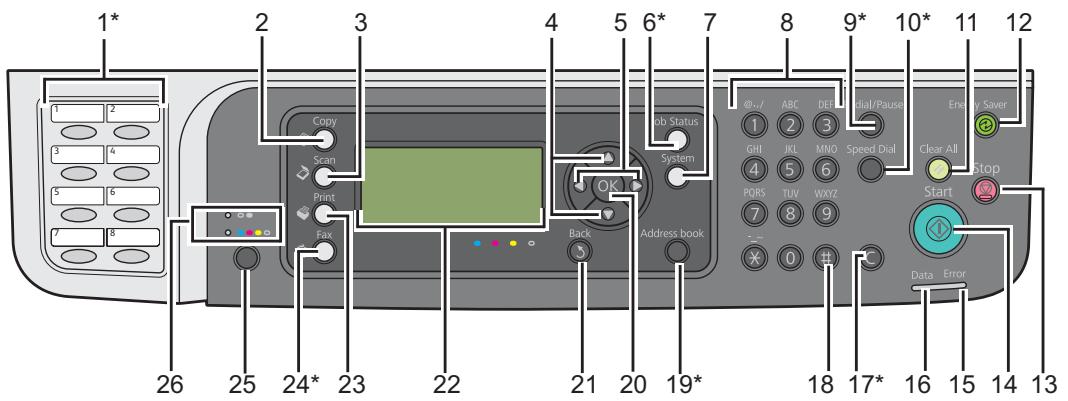
- Touche/voyant disponible uniquement sur le modèle Epson AcuLaser CX17NF/CX17WF.
| 1* | Touches d'appel en mémoire directe | Appelle le numéro de fax enregistré dans Address Book (Carnet d'adresses). Les huit premiers numérios de fax dans Address Book (Carnet d'adresses) sont affectés aux touches dans l'ordre des lignes, en commençant par le coin supérieur. |
| 2 | Touchche/voyant (Copie) | Passe au niveau supérieur du menu Copy (Copie). |
| 3 | Touchche/voyant (Numérisation) | Passe au niveau supérieur du menu Scan (Numérisation). |
| 4 | Touches ▲▼ | Déplace un curseur ou la barre de surbrillance vers le haut ou vers le bas. |
| 5 | Touches ▲▼ | Déplace un curseur ou la barre de surbrillance vers la gauche ou vers la droite. |
| 6* | Touche/voyant État travail | Passe au niveau supérieur du menu Job Status (Etat travail). |
| 7 | Touche/voyant Système | Passe au niveau supérieur du menu System (Système). |
| 8 | Pavé numérique | Epson AcuLaser CX17NF/CX17WFPermet d'entrer des caractères et des chiffres.Epson AcuLaser CX17Permet d'entrer des chiffres. |
| 9* | Touche Recompo./Pause | Recompose un numéro de téléphone.Insère une pause pendant la composition d'un numéro. |
| 10* | Touche Numéro. rapide | Appelle un numéro de téléphone stocké en mémoire. |
| 11 | Touche ⋅ (Effacer tout) | Réinitialise le paramètre actuel et revient au niveau supérieur de chaque menu de service. |
| 12 | Touche/voyant ⋅ (Economie d'énergie) | S'allume en mode Sleep. Appuyez sur cette touche pour quitter le mode Sleep. |
| 13 | Touche ⋅ (Arrêt) | Annule leTraitement actuel ou le travail en attente. |
| 14 | Touche ⋅ (Marche) | Démarre un travail. |
| 15 | Voyant Erreur | S'allume pour indiquer une erreur au niveau de l'imprimante. |
| 16 | Voyant Données | S'allume pour les travaux entrants, sortants ou en attente. |
| 17* | Touche C (Effacer) | Supprime des caractères et des chiffres. |
| 18 | Touche #(Epson AcuLaser CX17NF/CX17WF unique-ment) | Permet d'entrer des caractères « (espace) & ( ) » . |
| Touche C (Effacer)(Epson AcuLaser CX17 uniquement) | Permet de supprimer des chiffres. | |
| 19* | Touche Carnet d'adresses | Appuyez sur cette touche dans le menu Fax (FAX) pour passer au niveau supérieur du menu Address Book (Carnet d'adresses). |
| 20 | Touche OK | Confirme l'entrée de valeurs. |
| 21 | Touche ⓷ (Précédent) | Revient à l'écran précédent. |
| 22 | Ecran LCD | Affiche divers paramètres, instructions et messages d'erreur. |
| 23 | Touché/voyant (Imprimante) | Passe au niveau supérieur du menu Print (Imprimante). |
| 24* | Touché/voyant (Fax) | Passe au niveau supérieur du menu Fax (FAX). |
| 25 | Touche Mode couleur | Passe en mode couleur. |
| 26 | Voyant N&B/Couleur | S'allume pour indiquer le mode couleur sélectionné. |
- Touche/voyant disponible uniquement sur le modèle Epson AcuLaser CX17NF/CX17WF.
Remarque :
Le fait de passer à un menu différent ou de revenir à un écran précédent annule l'entrée ou le paramètre actuel. Veillez à appuyer sur la touche (OK) pour enregistrer l'entrée ou le paramètre actuel. Pour plus d'informations sur l'utilisation du pavé numérique pour entrer des caractères alphanumériques sur le modèle Epson AcuLaser CX17NF/CX17WF, reportez-vous à la section « Utilisation du pavé numérique » à la page 322.
Définition des paramètres initiaux sur le panneau de commande
Vous devez définir la langue de l'imprimante, la date de l'horloge et l'heure lorsque vous mettez l'imprimante sous tension pour la première fois. (La date de l'horloge et l'heure sont disponibles uniquement sur le modèle Epson AcuLaser CX17NF/CX17WF.)
Lorsque vous mettez l'imprimante sous tension, un Assistant apparaît sur l'écran LCD. Procédez comme suit pour définir les paramètres initiaux.
Remarque :
Si vous ne configurez pas les paramètres initiaux à ce stade, Select Function (Sélectionner fonction) s'affiche sur l'écran LCD après trois minutes. Vous pouvez ensuite définir la configuration initiale suivante en activant Power On Wizard (Assistant Démarrage) sur le panneau de commande si nécessaire.
Pour plus d'informations sur le panneau de commande, reportez-vous à la section « Présentation des menus de l'imprimante » à la page 270.
Epson AcuLaser CX17NF/CX17WF
- Sélectionnez la langue que vous voulez utiliser sur le panneau de commande, puis appuyez sur la touche OK.
- Appuyez sur la touche (OK) pour définir le pays.
- Sélectionnez votre pays, puis appuyez sur la touche (OK).
- Sélectionnez le fuseau horaire approprié, puis appuyez sur la touche (OK).
- Spécifiez la date du jour, puis appuyez sur la touche (OK).
- Spécifiez l'heure actuelle, puis appuyez sur la touche (OK).
- Appuyez sur la touche (O) pour configurer le fax. Si vous ne souhaitez pas effectuer la configuration du fax, appuyez sur la touche (Marche).
- Entrez votre numéro de fax, puis appuyez sur la touche (OK).
- Entrez un nom, puis appuyez sur la touche OK.
- Appuyez sur la touche OK pour terminer les paramètres initiaux sur le panneau de commande.
Epson AcuLaser CX17
- Sélectionnez la langue que vous voulez utiliser sur le panneau de commande, puis appuyez sur la touche OK.
Impression d'une page Panel Settings (Réglages panneau)
La page Panel Settings (Réglages panneau) affiche les paramètres actuels pour les menus du panneau de commande.
Panneau de commande
Remarque :
Les rapports et les listes sont imprimés en anglais.
- Appuyez sur la touche Système.
- Sélectionnez Report / List (Rapport/liste), puis appuyez sur la touche OK.
- Sélectionnez Panel Settings (Réglages panneau), puis appuyez sur la touche OK. La page Panel Settings (Réglages panneau) est imprimée.
Utilitaire Printer Setting Utility (Utilitaire de réglage de l'imprimante)
Dans la procédure suivante, Microsoft® Windows® XP est utilisé en guise d'exemple.
Remarque :
Les rapports et les listes sont imprimés en anglais.
- Cliquez sur start (démarrer) — All Programs (Tous les programmes) — EPSON — votre imprimante — Printer Setting Utility (Utilitaire de réglage de l'imprimante).
Remarque :
La fenêtre de sélection d'une imprimante s'affiche lors de cette étape si plusieurs pilotes d'imprimante sont installés sur votre ordinateur. Dans ce cas, cliquez sur le nom de l'imprimante de votre choix dans Printer Name (Nom de l'imprimante).
L'utilitaire Printer Setting Utility (Utilitaire de réglage de l'imprimante) s'affiche.
- Cliquez sur l'onglet Printer Settings Report (Rapport des réglages de l'imprimante).
- Sélectionnez Reports (Rapports) dans la liste à gauche de la page.
La page Reports (Rapports) s'affiche.
- Cliquez sur le bouton Panel Settings (Réglages panneau).
La page Panel Settings (Réglages panneau) est imprimée.
Mode Économie d'énergie
L'imprimante est dotée d'une fonction d'économie d'énergie qui permet de réduire la consommation électrique lors des périodes d'inactivité. Cette fonctionnalité propose deux modes : le mode Veille et le mode Sleep. Par défaut, l'imprimante passe en mode Veille cinq minutes après l'impression du dernier travail. L'imprimante passe ensuite en mode Sleep après six minutes d'inactivité supplémentaires. Lorsque l'imprimante est en mode Veille, le rétroéclairage de l'écran LCD s'éteint. En mode Sleep, la touche (Économie d'énergie) s'allume. L'écran LCD s'éteint et n'affiche rien.
Par défaut, les paramètres sont de cinq minutes (mode Veille) et de six minutes (mode Sleep). Vous pouvez toutefois les modifier et attribuer des valeurs comprises entre 5 à 30 minutes (mode Veille) et entre 1 à 6 minutes (mode Sleep). Lorsque l'imprimante est réactivée, celle-ci est prête à imprimer après environ 25 secondes.
Voir aussi :
« Définition du délai du mode Économie d'énergie » à la page 321
Quitter le mode Économie d'énergie
L'imprimante quitte automatiquement le mode Économie d'énergie lorsqu'elle reçoit un travail d'un ordinateur. Pour quitter manuellement le mode Veille, appuyez sur n'importe quelle touche du panneau de commande. Pour quitter le mode Sleep, appuyez sur la touche (Économie d'énergie).
Remarque :
Lorsque l'imprimante est en mode Sleep, les touches du panneau de commande, à l'exception de la touche (Économie d'énergie), ne fonctionnent pas. Pour utiliser les touches du panneau de commande, appuyez sur la touche (Économie d'énergie) pour quitter le mode Économie d'énergie.
Voir aussi :
« Définition du délai du mode Économie d'énergie » à la page 321
Chapitre 3
Logiciels de gestion de l'imprimante
Pilotes d'imprimante et de numérisation
Pour accéder à toutes les fonctionnalités de votre imprimante, installez les pilotes d'imprimante et de scanner fournis sur le disque des logiciels.
Le pilote d'imprimante permet à votre ordinateur et à votre imprimante de communiquer et vous donne accès aux fonctionnalités de votre imprimante. Le pilote de scanner vous permet de numériser directement des images vers votre ordinateur personnel et de les placer directement dans une application par le biais d'une connexion USB ou réseau. (La fonctionnalité réseau est disponible uniquement sur le modèle Epson AcuLaser CX17NF/CX17WF.)
Le pilote de scanner est installé avec votre pilote d'imprimante. Il est disponible à la fois pour Microsoft® Windows® et Mac OS® X.
Voir aussi :
« Installation du pilote d'imprimante sur les ordinateurs Windows » à la page 55 « Installation du pilote d'imprimante sur les ordinateurs Mac OS X » à la page 111
EpsonNet Config (Epson AcuLaser CX17NF/CX17WF uniquement)
Cette section fournit des informations sur EpsonNet Config.
EpsonNet Config est un service de page Web basé sur le protocole HTTP (HyperText Transfer Protocol) auquel vous pouvez accéder à l'aide de votre navigateur Web.
EpsonNet Config vous permet de confirmer l'état de l'imprimante et de modifier facilement les options de configuration de l'imprimante. Toute personne se trouvant sur votre réseau peut accéder à l'imprimante par le biais d'EpsonNet Config. En mode administratif, vous pouvez modifier la configuration de l'imprimante, configurer vos répertoires de fax et gérer les paramètres de l'imprimante sans quitter votre ordinateur.
Remarque :
Les utilisateurs qui ne disposent pas du mot de passe d'administration peuvent tout de même afficher les paramètres de configuration en mode utilisateur. Toutefois, ils ne pourront pas enregistrer leurs modifications, ni les appliquer à la configuration et aux paramètres actuels. Pour plus d'informations sur les éléments des menus d'EpsonNet Config, reportez-vous à l'aide figurant sur le disque des logiciels.
Création d'un mot de passe d'administration
- Lancez votre navigateur Web.
- Entrez l'adresse IP de l'imprimante dans la barre d'adresses, puis appuyez sur la touche Entrée.
- Cliquez sur l'onglet Properties (Propriétés).
- Dans le panneau de navigation gauche, faites défiler la liste jusqu'à Security (Sécurité), puis sélectionnez Administrator Settings (Paramètres administrateur).
- Sélectionnez Enabled (Activé(e)) pour le Administrator Mode (Mode administrateur).
- Dans le champ Administrator Login ID (ID administrateur ou de connexion), entrez le nom de l'administrateur.
Remarque :
L'ID et le mot de passe par défaut sont vides.
- Dans les champs Administrator Password (Mot de passe de l'administrateur) et Re-enter Password (Confirmez le mot de passe), entrez un mot de passe pour l'administrateur.
- Dans le champ Maximum Login Attempts (Nombre maximum de tentatives de connexion), entrez le nombre de tentatives de connexion autorisées.
- Cliquez sur Apply (Appliquer).
Le nouveau mot de passe est défini. Toute personne disposant du nom d'administrateur et du mot de passe peut se connecter et modifier la configuration et les paramètres de l'imprimante.
Printer Setting Utility (Utilitaire de réglage de l'imprimante) (Windows uniquement)
L'utilitaire Printer Setting Utility (Utilitaire de réglage de l'imprimante) vous permet d'afficher ou de désigner les paramètres systèmes. Vous pouvez également diagnostiquer les paramètres systèmes à l'aide de l'utilitaire Printer Setting Utility (Utilitaire de réglage de l'imprimante).
L'utilitaire Printer Setting Utility (Utilitaire de réglage de l'imprimante) comprend les onglets Printer Settings Report (Rapport des réglages de l'imprimante), Printer Maintenance (Entretien de l'imprimante) et Diagnosis (Diagnostic).
Printer Setting Utility (Utilitaire de réglage de l'imprimante) est installé avec votre pilote d'imprimante.
Remarque :
La boîte de dialogue Password (Mot de passe) apparaît la première fois que vous essayez de modifier des paramètres dans l'utilitaire Printer Setting Utility (Utilitaire de réglage de l'imprimante) lorsque Panel Lock (Verrouillage du panneau) est défini sur l'imprimante. Dans ce cas, entrez le mot de passe que vous avez spécifié, puis cliquez sur OK pour appliquer les paramètres.
Status Monitor (Windows uniquement)
Status Monitor vous permet de vérifier l'état de l'imprimante. Double-cliquez sur l'icône de l'imprimante Status Monitor située dans la barre des tâches en bas à droite de l'écran. La fenêtre Printer Selection (Sélection de l'imprimante) apparaît et indique le nom de l'imprimante, le port de connexion de l'imprimante, l'état de l'imprimante ainsi que le nom du modèle. Examinez la colonne Status (État) pour connaître l'état actuel de votre imprimante.
Bouton Settings (Réglages) : affiche la fenêtre Settings (Réglages) et vous permet de modifier les paramètres de Status Monitor.
Cliquez sur le nom de l'imprimante de votre choix dans la fenêtre Printer Selection (Sélection de l'imprimante). La fenêtre Printer Status (État de l'imprimante) s'affiche.
Si une erreur ou un avertissement se produit, par exemple en cas de bourrage papier ou de niveau de toner faible, vous recevez une alerte de la fenêtre Printer Status (État de l'imprimante).
Par défaut, la fenêtre Printer Status (État de l'imprimante) est lancée automatiquement lorsqu'une erreur se produit. Vous pouvez spécifier les conditions de démarrage de la fenêtre Printer Status (État de l'imprimante) dans Printer Status Window Properties (Propriétés de la fenêtre d'état de l'imprimante).
Pour modifier les paramètres d'affichage de la fenêtre Printer Status (Etat de l'imprimante) :
- Cliquez avec le bouton droit sur l'icône de l'imprimante Status Monitor située dans la barre des tâches en bas à droite de l'écran.
- Sélectionnez Printer Status Window Properties (Propriétés de la fenêtre d'état de l'imprimante).
La fenêtre Printer Status Window Properties (Propriétés de la fenêtre d'état de l'imprimante) s'affiche.
- Sélectionnez le type d'affichage, puis cliquez sur OK.
La fenêtre Printer Status (Etat de l'imprimante) vous permet également de vérifier le niveau de toner de votre imprimante et les informations sur les travaux d'impression.
Status Monitor est installé avec votre pilote d'imprimante.
Launcher (Utilitaire de lancement) (Windows uniquement)
A l'aide de la fenêtre Launcher-Btype (Utilitaire de lancement - Btype), vous pouvez ouvrir Status Window (Fenêtre d'état), Printer Setting Utility (Utilitaire de réglage de l'imprimante), Address Book Editor (Editeur du carnet d'adresses) et Express Scan Manager (Gestionnaire de numérisation Express). (Address Book Editor (Editeur du carnet d'adresses) est disponible uniquement sur le modèle Epson AcuLaser CX17NF/CX17WF.)
La procédure suivante utilise Windows XP en guise d'exemple.
Pour ouvrir la fenêtre Launcher-Btype (Utilitaire de lancement - Btype) :
- Cliquez sur start (démarrer) — All Programs (Tous les programmes) — EPSON — votre imprimante — Launcher (Utilitaire de lancement).
La fenêtre Launcher-Btype (Utilitaire de lancement - Btype) s'affiche.
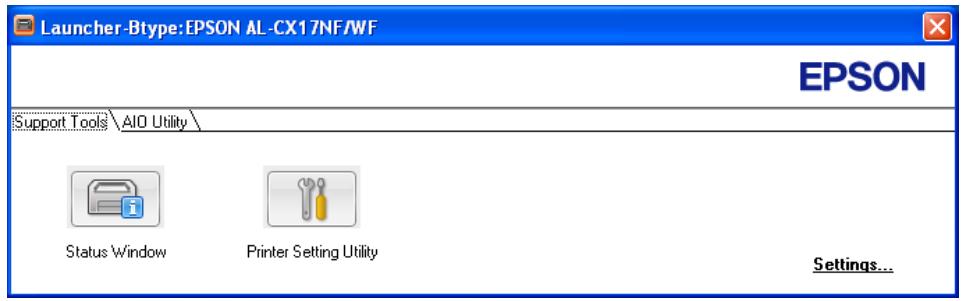
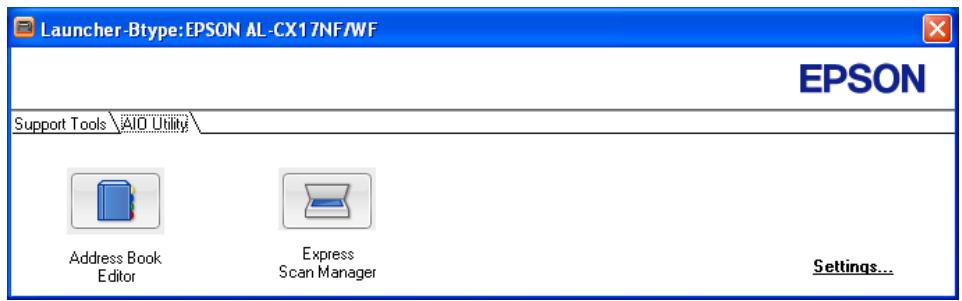
Address Book Editor (Editeur du carnet d'adresses) est disponible uniquement sur le modèle Epson AcuLaser CX17NF/CX17WF.
- La fenêtre Launcher-Btype (Utilitaire de lancement - Btype) comporte plusieurs boutons : Status Window (Fenêtre d'état), Printer Setting Utility (Utilitaire de réglage de l'imprimante), Address Book Editor (Editeur du carnet d'adresses) et Express Scan Manager (Gestionnaire de numérisation Express). (Address Book Editor (Editeur du carnet d'adresses) est disponible uniquement sur le modèle Epson AcuLaser CX17NF/ CX17WF.)
Pour quitter, cliquez sur le bouton \(\pmb{x}\) en haut à droite de la fenêtre.
Pour plus d'informations, cliquez sur le bouton ou l'icône Help (Aide) de chaque application.
| Status Window (Fenêtre d'état) | Ouvre la fenêtre Printer Status (Etat de l'imprimante). Voir aussi : « Status Monitor (Windows uniquement) » à la page 38 |
| Printer Setting Utility (Utilitaire de réglage de l'imprimante) | Ouvre l'utilitaire Printer Setting. Voir aussi : « Printer Setting Utility (Utilitaire de réglage de l'imprimante) (Windows uniquement) » à la page 38 |
| Address Book Editor (Editeur du carnet d'adresses) (Epson AcuLaser CX17NF/CX17WF uniquely) | Ouvre l'Editeur de carnet d'adresses, qui vous permet d'ajouter et de modifier les entrées du Address Book (Carnet d'adresses). Voir aussi: « Address Book Editor (Editeur du carnet d'ad.) (Epson AcuLaser CX17NF/CX17WF uniquely) » à la page 41 |
| Express Scan Manager (Gestionnaire de numérisation Express) | Ouvre Express Scan Manager. Voir aussi: « Express Scan Manager (Gestionnaire de numérisation) » à la page 41 |
Le Launcher (Utilitaire de lancement) est installé avec votre pilote d'imprimante.
Address Book Editor (Éditeur du carnet d'adresses) (Epson AcuLaser CX17NF/ CX17WF uniquement)
L'Address Book Editor (Éditeur du carnet d'adresses) vous propose une interface conviviale pour modifier les entrées du Address Book (Carnet d'adresses) de l'imprimante. Il vous permet d'ajouter :
des entrées de fax ; des entrées de courriel ; des entrées de serveur.
Lorsque vous démarrez le logiciel, l'Éditeur de carnet d'adresses lit le Address Book (Carnet d'adresses) de l'imprimante. Vous pouvez ajouter, modifier et supprimer des entrées. Après avoir apporté des modifications, vous pouvez enregistrer le Address Book (Carnet d'adresses) mis à jour dans l'imprimante ou dans votre ordinateur.
L'Éditeur de carnet d'adresses est installé avec votre pilote d'imprimante. Il est disponible à la fois pour Windows et Mac OS X.
Express Scan Manager (Gestionnaire de numérisation)
Express Scan Manager (Gestionnaire de numérisation) traite les travaux de numérisation transmis de l'imprimante à votre ordinateur par le biais d'une connexion USB. Lorsque des travaux de numérisation sont transmis de l'imprimante à l'ordinateur, Express Scan Manager (Gestionnaire de numérisation) gère automatiquement les travaux de numérisation.
Avant de numériser vers votre ordinateur, démarrez Express Scan Manager (Gestionnaire de numérisation) et configurez la destination de sortie des fichiers image numérisés.
Cliquez sur Open the image file (Ouvrir le fichier d'image) pour afficher les fichiers numérisés enregistrés dans la destination spécifique après une numérisation.
Express Scan Manager (Gestionnaire de numérisation) est installé avec votre pilote d'imprimante. Il est disponible à la fois pour Windows et Mac OS X.
Remarque :
Lorsque vous installez séparément Express Scan Manager (Gestionnaire de numérisation) à partir du disque des logiciels, vous devez également installer le pilote de scanner à partir du disque des logiciels.
Voir aussi :
« Numérisation à partir du panneau de commande » à la page 192
Chapitre 4
Connexion de l'imprimante et installation des logiciels
Vue d'ensemble de l'installation et de la configuration du réseau (Epson AcuLaser CX17NF/CX17WF uniquement)
Pour installer et configurer le réseau :
- Connectez l'imprimante au réseau à l'aide du matériel et des câbles commandés.
- Mettez l'imprimante et l'ordinateur sous tension.
- Imprimez la page System Settings (Régl. système) et utilisez-la comme référence lorsque vous configurez les paramètres réseau.
- Installez le logiciel du pilote sur l'ordinateur depuis le disque des logiciels. Pour plus d'informations sur l'installation du pilote, reportez-vous à la section concernant le système d'exploitation que vous utiliserez, dans ce chapitre.
- Configurez l'adresse TCP/IP de l'imprimante qui est requise pour identifier l'imprimante sur le réseau.
Systèmes d'exploitation Microsoft® Windows® : exécutez le programme d'installation du disque des logiciels pour définir automatiquement l'adresse IP (Internet Protocol) de l'imprimante si celle-ci est connectée à un réseau TCP/IP établi. Vous pouvez également définir manuellement l'adresse IP de l'imprimante sur le panneau de commande. Systèmes Mac OS® X : définissez manuellement l'adresse TCP/IP de l'imprimante sur le panneau de commande. Pour utiliser une connexion sans fil, configurez également les réglages sans fil sur le panneau de commande. (Seul le modèle Epson AcuLaser CX17WF dispose d'une connexion sans fil.)
- Imprimez une page System Settings (Régl. système) pour vérifier les nouveaux paramètres.
Remarque :
Les rapports et les listes sont imprimés en anglais.
Voir aussi :
« Impression d'une page System Settings (Régl. système) » à la page 162
Connexion de votre imprimante
Vos câbles d'interconnexion doivent répondre aux spécifications suivantes :
| Type de connexion | Spécifications de la connexion |
| Ethernet*1 | Compatible 10 Base-T/100 Base-TX |
| USB | Compatible USB 1.1/2.0 |
| Sans fil*2 | IEEE 802.11b/802.11g |
| Connecteur de prise murale*1 | RJ11 |
| Prise téléphone*1 | RJ11 |
1 Disponible uniquement sur le modèle Epson AcuLaser CX17NF/CX17WF. 2 Disponible uniquement sur le modèle Epson AcuLaser CX17WF.
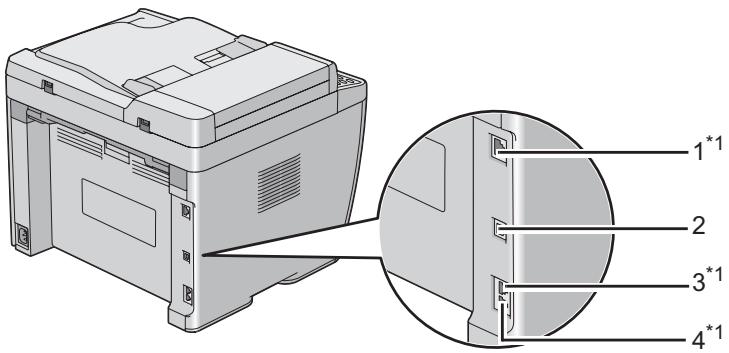
| 1 | Port Ethernet*1 | 品 |
| 2 | Port USB | + |
| 3 | Connecteur de prise murale*1 | LINE |
| 4 | Prise téléphone*1 | PHONE |
*1 Disponible uniquement sur le modèle Epson AcuLaser CX17NF/CX17WF.
Connexion de l'imprimante à un ordinateur ou au réseau
Connectez l'imprimante via Ethernet ou USB. (Une connexion réseau est disponible uniquement sur le modèle Epson AcuLaser CX17NF/CX17WF.) Les spécifications en matière de matériel et de câblage varient selon les différentes méthodes de connexion. Les câbles et le matériel nécessaires pour une connexion Ethernet ne sont pas fournis avec votre imprimante et doivent faire l'objet d'un achat séparé.
Les fonctionnalités disponibles pour chaque type de connexion sont indiquées dans le tableau suivant.
Epson AcuLaser CX17NF/CX17WF
| Type de connexion | Fonctionnalités disponibles |
| USB | Si vous utilisez une connexion USB, vous pouvez : □ lancer des travaux d'impression à partir d'un ordinateur ; □ envoyer une image numérique à une application et l'imprimer ; □ envoyer une image numérique à un dossier sur l'ordinateur et l'imprimer ; □ utiliser Address Book Editor (Editeur du carnet d'ad.) pour gérer les entrées du Address Book (Carnet d'adresses). |
| Ethernet | Si vous utilisez une connexion Ethernet, vous pouvez : □ lancer des travaux d'impression à partir d'un ordinateur sur le réseau ; □ envoyer une image numérique à un ordinateur sur le réseau et l'imprimer ; □ envoyer une image numérique à un serveur FTP et l'imprimer ; □ joindre un document numérique à un courriel ; □ utiliser EpsonNet Config pour gérer les entrées du Address Book (Carnet d'adresses). |
Epson AcuLaser CX17
| Type de connexion | Fonctionnalités disponibles |
| USB | Vous pouvez : □ lancer des travaux d'impression à partir d'un ordinateur ; □ envoyer une image numérique à une application et l'imprimer ; □ envoyer une image numérique à un dossier sur l'ordinateur et l'imprimer ; |
Connexion USB
Si votre imprimante est reliée à un réseau et non à votre ordinateur, ignorez cette section et passez à la section « Connexion réseau (Epson AcuLaser CX17NF/CX17WF uniquement) » à la page 47.
Les systèmes d'exploitation suivants prennent en charge une connexion USB :
Windows XP, Windows XP Édition 64 bits, Windows Server® 2003, Windows Server 2003 Édition x64, Windows Server 2008, Windows Server 2008 Édition 64 bits, Windows Server 2008 R2, Windows Vista®, Windows Vista Édition 64 bits, Windows 7, Windows 7 Édition 64 bits, Mac OS X 10.4/10.5/10.6
Pour relier l'imprimante à un ordinateur :
- Assurez-vous que l'imprimante, l'ordinateur et tout autre périphérique connecté sont éteints et débranchés de la source/prise d'alimentation.
- Branchez une extrémité du câble USB dans le port USB à l'arrière de l'imprimante, puis reliez l'autre extrémité à un port USB de l'ordinateur.
* Port USB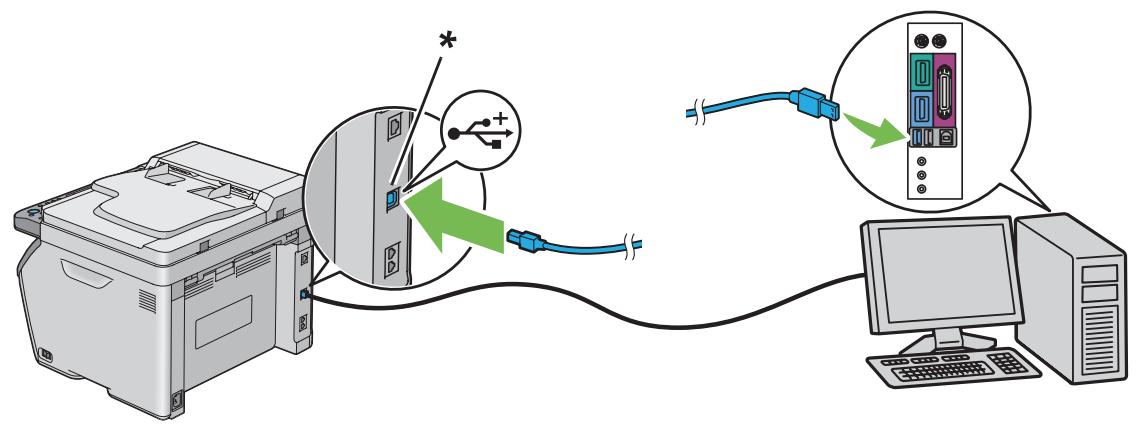
Remarque :
Ne branchez pas le câble USB de l'imprimante au connecteur USB disponible sur le clavier.
Connexion réseau (Epson AcuLaser CX17NF/CX17WF uniquement)
Pour connecter l'imprimante à un réseau :
- Assurez-vous que l'imprimante, l'ordinateur et tout autre périphérique connecté sont éteints et que tous les câbles sont débranchés.
- Branchez une extrémité du câble Ethernet dans le port Ethernet à l'arrière de l'imprimante, puis reliez l'autre extrémité à un point de connexion ou à un concentrateur LAN.
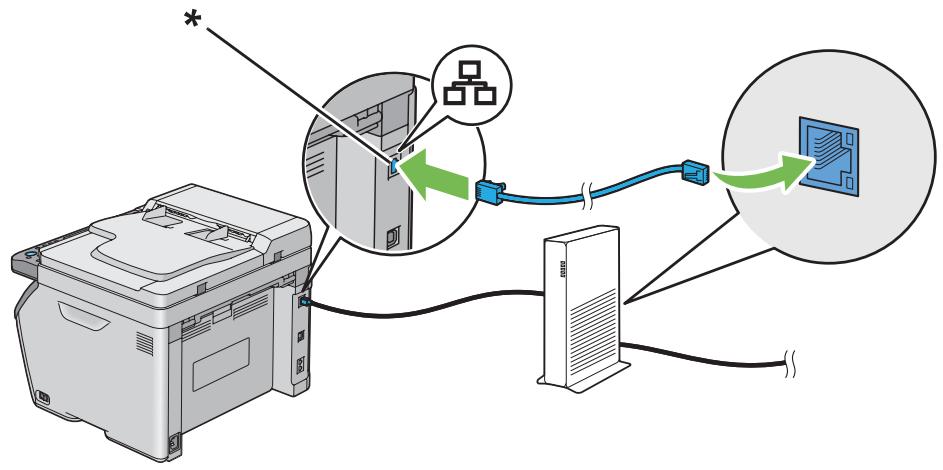
- Port Ethernet
Remarque :
Branchez le câble Ethernet uniquement si vous souhaitez configurer une connexion filaire.
Voir aussi :
« Configuration des réglages sans fil (Epson AcuLaser CX17WF uniquement) » à la page 60
Définition de l'adresse IP (Epson AcuLaser CX17NF/CX17WF uniquement)
Adresses TCP/IP et IP
Si votre ordinateur se trouve sur un grand réseau, demandez à l'administrateur réseau les adresses TCP/IP appropriées et autres paramètres système.
Si vous créez votre propre réseau local ou connectez le système directement à votre ordinateur via Ethernet, suivez la procédure de définition automatique de l'adresse IP de l'imprimante.
Les ordinateurs et les imprimantes utilisent principalement les protocoles TCP/IP pour communiquer sur un réseau Ethernet. Avec les protocoles TCP/IP, chaque imprimante et chaque ordinateur doit avoir une adresse IP unique. Il est important que les deux adresses soient similaires, mais non identiques ; seul le dernier chiffre doit être différent. Par exemple, votre imprimante peut avoir pour adresse 192.168.1.2 et votre ordinateur 192.168.1.3. Un autre périphérique peut avoir pour adresse 192.168.1.4.
De nombreux réseaux disposent d'un serveur DHCP (Dynamic Host Configuration Protocol). Un serveur DHCP programme automatiquement une adresse IP pour chaque ordinateur et chaque imprimante sur le réseau configuré pour utiliser le protocole DHCP. Un serveur DHCP est intégré à la plupart des routeurs par câble et des routeurs DSL (Digital Subscriber Line). Si vous utilisez un réseau par câble ou un réseau DSL, reportez-vous à la documentation du réseau pour plus d'informations sur l'adressage IP.
Définition automatique de l'adresse IP de l'imprimante
Si l'imprimante est connectée à un petit réseau TCP/IP établi, sans serveur DHCP, utilisez le programme d'installation fourni sur le disque des logiciels pour détecter ou affecter une adresse IP à votre imprimante. Pour des instructions complémentaires, insérez le disque des logiciels dans le lecteur de CD/DVD de votre ordinateur. Une fois le programme d'installation lancé, suivez les instructions qui s'affichent.
Remarque :
Pour que le programme d'installation automatique puisse fonctionner, l'imprimante doit être connectée à un réseau TCP/IP établi.
Méthodes dynamiques de définition de l'adresse IP de l'imprimante
Il existe deux protocoles qui permettent de définir dynamiquement l'adresse IP de l'imprimante :
DHCP (activé par défaut) AutoIP
Vous pouvez activer/désactiver les deux protocoles à l'aide du panneau de commande ou utiliser EpsonNet Config pour activer/désactiver DHCP.
Remarque :
Vous pouvez imprimer un rapport qui inclut l'adresse IP de l'imprimante. Sur le panneau de commande, appuyez sur la touche Système, sélectionnez Report / List (Rapport/liste), appuyez sur la touche OK, sélectionnez System Settings (Régl. système), puis appuyez sur la touche OK. L'adresse IP est indiquée sur la page System Settings (Régl. système).
Utilisation du panneau de commande
Pour activer/désactiver le protocole DHCP ou AutoIP :
- Sur le panneau de commande, appuyez sur la touche Système.
- Sélectionnez Admin Menu (Menu admin), puis appuyez sur la touche OK.
- Sélectionnez Network (Réseau), puis appuyez sur la touche OK.
- Sélectionnez TCP/IP, puis appuyez sur la touche OK.
- Sélectionnez IPv4, puis appuyez sur la touche OK.
- Sélectionnez Get IP Address (Récurer adr. IP), puis appuyez sur la touche (OK).
- Sélectionnez DHCP/AutoIP, puis appuyez sur la touche (OK).
Utilisation de l'utilitaire EpsonNet Config
Pour activer/désactiver le protocole DHCP :
- Lancez votre navigateur Web.
- Entrez l'adresse IP de l'imprimante dans la barre d'adresses, puis appuyez sur la touche Entrée.
- Sélectionnez Properties (Propriétés).
- Sélectionnez TCP/IP dans le dossier Protocol Settings (Paramètres de protocole) dans le panneau de navigation gauche.
- Dans le champ IP Address Mode (Mode d'adresse IP), sélectionnez l'option DHCP/Autonet.
- Cliquez sur le bouton Apply (Appliquer).
Affectation d'une adresse IP (mode IPv4)
Remarque :
Lorsque vous affectez une adresse IP manuellement en mode IPv6, utilisez l'utilitaire EpsonNet Config. Pour afficher l'utilitaire EpsonNet Config, utilisez l'adresse locale du lien. Pour vérifier l'adresse locale d'un lien, reportez-vous à la section « Impression et vérification de la page System Settings (Régl. système) » à la page 54. L'affectation d'une adresse IP est considérée comme une procédure avancée et, à ce titre, est généralement effectuée par un administrateur système. Selon la classe d'adresses, la plage de l'adresse IP affectée peut être différente. Dans la classe A, par exemple, une adresse IP contenue dans la plage 0.0.0.0 à 127.255.255.255 sera affectée. Pour l'affectation des adresses IP, contactez votre administrateur système.
Vous pouvez affecter l'adresse IP à l'aide du panneau de commande ou de l'utilitaire Printer Setting Utility (Utilitaire de réglage de l'imprimante).
Panneau de commande
- Mettez l'imprimante sous tension.
Vérifiez que le message Select Function (Sélectionner fonction) apparaît sur l'écran LCD.
- Sur le panneau de commande, appuyez sur la touche Système.
- Sélectionnez Admin Menu (Menu admin), puis appuyez sur la touche OK.
- Sélectionnez Network (Réseau), puis appuyez sur la touche OK.
- Sélectionnez TCP/IP, puis appuyez sur la touche OK.
- Sélectionnez IPv4, puis appuyez sur la touche OK.
- Sélectionnez Get IP Address (Récupérer adr. IP), puis appuyez sur la touche OK.
- Assurez-vous que l'option Panel (Panneau) est sélectionnée, puis appuyez sur la touche 3 (Précédent).
- Assurez-vous que l'option Get IP Address (Récupérer adr. IP) est sélectionnée.
- Sélectionnez IP Address (Adresse IP), puis appuyez sur la touche OK. Le curseur se situe au niveau des trois premiers chiffres de l'adresse IP.
- Entrez la valeur de l'adresse IP à l'aide du pavé numérique.
- Appuyez sur la touche ▸. Les trois chiffres suivants sont mis en surbrillance.
- Répétez les étapes 11 à 12 pour entrer tous les chiffres de l'adresse IP, puis appuyez sur la touche OK.
- Appuyez sur la touche 3 (Précédent), puis assurez-vous que l'option IP Address (Adresse IP) est sélectionnée.
- Sélectionnez Subnet Mask (Masque de sous-réseau), puis appuyez sur la touche OK. Le curseur se situe au niveau des trois premiers chiffres du masque de sous-réseau.
- Entrez la valeur du masque de sous-réseau à l'aide du pavé numérique.
- Appuyez sur la touche
Les trois chiffres suivants sont mis en surbrillance.
- Répétez les étapes 16 à 17 pour définir le masque de sous-réseau, puis appuyez sur la touche OK.
- Appuyez sur la touche (Précédent), puis assurez-vous que l'option Subnet Mask (Masque de sous-réseau) est sélectionnée.
- Sélectionnez Gateway Address (Adresse de passerelle), puis appuyez sur la touche OK. Le curseur se situe au niveau des trois premiers chiffres de l'adresse de la passerelle.
- Entrez la valeur de l'adresse de la passerelle à l'aide du pavé numérique.
- Appuyez sur la touche
Les trois chiffres suivants sont mis en surbrillance.
- Répétez les étapes 21 à 22 pour définir l'adresse de la passerelle, puis appuyez sur la touche OK.
- Mettez l'imprimante hors tension, puis remettez-la sous tension.
Voir aussi :
« Panneau de commande » à la page 30
Utilitaire Printer Setting Utility (Utilitaire de réglage de l'imprimante)
La procédure suivante utilise Windows XP en guise d'exemple.
Remarque :
Lorsque vous utilisez le mode IPv6 pour l'impression réseau, vous ne pouvez pas recourir à l'utilitaire Printer Setting Utility (Utilitaire de réglage de l'imprimante) pour affecter une adresse IP.
- Cliquez sur start (démarrer) — All Programs (Tous les programmes) — EPSON — votre imprimante — Printer Setting Utility (Utilitaire de réglage de l'imprimante).
Remarque :
La fenêtre de sélection d'une imprimante s'affiche lors de cette étape si plusieurs pilotes d'imprimante sont installés sur votre ordinateur. Dans ce cas, cliquez sur le nom de l'imprimante de votre choix dans Printer Name (Nom de l'imprimante).
L'utilitaire Printer Setting Utility (Utilitaire de réglage de l'imprimante) s'affiche.
- Cliquez sur l'onglet Printer Maintenance (Entretien de l'imprimante).
- Sélectionnez TCP/IP Settings (Réglages TCP/IP) dans la liste à gauche de la page. La page TCP/IP Settings (Réglages TCP/IP) s'affiche.
- Sélectionnez Panel (Panneau) dans IP Address Mode (Mode d'adresse IP), puis entrez les valeurs dans IP Address (Adresse IP), Subnet Mask (Masque de sous-réseau) et Gateway Address (Adresse de la passerelle).
- Cliquez sur le bouton Restart printer to apply new settings (Redémarrez l'imprimante pour appliquer les nouveaux réglages) pour appliquer vos paramètres.
L'adresse IP est affectée à votre imprimante. Pour vérifier le paramètre, ouvrez le navigateur Web sur n'importe quel ordinateur connecté au réseau et entrez l'adresse IP dans la barre d'adresses du navigateur. Si l'adresse IP est correctement configurée, EpsonNet Config s'affiche dans votre navigateur.
Vous pouvez également affecter l'adresse IP à l'imprimante lorsque vous installez les pilotes de l'imprimante avec le programme d'installation. Lorsque vous utilisez la fonctionnalité d'installation du réseau et que l'option Get IP Address (Récupérer adr. IP) a la valeur DHCP/AutoIP dans le menu du panneau de commande, vous pouvez remplacer l'adresse IP 0.0.0.0 par l'adresse IP désirée dans la fenêtre de sélection de l'imprimante.
Vérification des paramètres IP
La procédure suivante utilise Windows XP en guise d'exemple.
Remarque :
Les rapports et les listes sont imprimés en anglais.
- Imprimez la page System Settings (Régl. système).
- Sous le titre IPv4 dans la page System Settings (Régl. système), passez en revue l'adresse IP, le masque de sous-réseau et l'adresse de la passerelle pour vérifier qu'ils sont corrects.
Pour vérifier si l'imprimante est active sur le réseau, exécutez la commande Ping sur votre ordinateur :
- Cliquez sur start (démarrer), puis sélectionnez Run (Exécuter).
- Entrez cmd, puis cliquez sur OK.
Une fenêtre noire s'affiche.
- Entrez ping xx.xx.xx.xx (où xx.xx.xx.xx est l'adresse IP de votre imprimante), puis appuyez sur la touche Entrée.
- Si vous obtenez une réponse de l'adresse IP, cela signifie que l'imprimante est active sur le réseau.
Voir aussi :
« Impression et vérification de la page System Settings (Régl. système) » à la page 54
Impression et vérification de la page System Settings (Régl. système)
Imprimez la page System Settings (Régl. système) et vérifiez l'adresse IP de votre imprimante.
Panneau de commande
Remarque :
Les rapports et les listes sont imprimés en anglais.
- Appuyez sur la touche Système.
- Sélectionnez Report / List (Rapport/liste), puis appuyez sur la touche OK.
- Sélectionnez System Settings (Régl. système), puis appuyez sur la touche OK.
La page System Settings (Régl. système) est imprimée.
- Confirmez l'adresse IP en regard de IP Address (Adresse IP) sous Wired Network (Réseau filaire)/Wireless Network (Réseau sans fil) dans la page System Settings (Régl. système). Si l'adresse IP est 0.0.0.0, attendez quelques minutes pour résoudre l'adresse IP automatiquement, puis imprimez de nouveau la page System Settings (Régl. système).
Si l'adresse IP n'est pas résolue automatiquement, reportez-vous à la section « Affectation d'une adresse IP (mode IPv4) » à la page 50.
Utilitaire Printer Setting Utility (Utilitaire de réglage de l'imprimante)
La procédure suivante utilise Windows XP en guise d'exemple.
Remarque :
Les rapports et les listes sont imprimés en anglais.
- Cliquez sur start (démarrer) — All Programs (Tous les programmes) — EPSON — votre imprimante — Printer Setting Utility (Utilitaire de réglage de l'imprimante).
Remarque :
La fenêtre de sélection d'une imprimante s'affiche lors de cette étape si plusieurs pilotes d'imprimante sont installés sur votre ordinateur. Dans ce cas, cliquez sur le nom de l'imprimante de votre choix dans Printer Name (Nom de l'imprimante).
L'utilitaire Printer Setting Utility (Utilitaire de réglage de l'imprimante) s'affiche.
- Cliquez sur l'onglet Printer Settings Report (Rapport des réglages de l'imprimante).
- Sélectionnez Reports (Rapports) dans la liste à gauche de la page.
La page Reports (Rapports) s'affiche.
- Cliquez sur le bouton System Settings (Réglages du système).
La page System Settings (Régl. système) est imprimée.
Si l'adresse IP est 0.0.0.0 (adresse par défaut) ou 169.254.xx.xx, une adresse IP n'a pas été affectée.
Voir aussi :
« Affectation d'une adresse IP (mode IPv4) » à la page 50
Installation du pilote d'imprimante sur les ordinateurs Windows
Configuration de l'imprimante et de l'ordinateur avant d'utiliser la fonctionnalité d'installation du réseau (Epson AcuLaser CX17NF/CX17WF uniquement)
Avant d'installer le pilote d'imprimante sur votre ordinateur, imprimez la page System Settings (Régl. système) pour vérifier l'adresse IP de votre imprimante.
La procédure suivante utilise Windows XP en guise d'exemple.
Panneau de commande
Remarque :
Les rapports et les listes sont imprimés en anglais.
- Appuyez sur la touche Système.
- Sélectionnez Report / List (Rapport/liste), puis appuyez sur la touche OK.
- Sélectionnez System Settings (Régl. système), puis appuyez sur la touche OK.
La page System Settings (Régl. système) est imprimée.
- Recherchez l'adresse IP sous Wired Network (Réseau filaire)/Wireless Network (Réseau sans fil) dans la page System Settings (Régl. système).
Si l'adresse IP est 0.0.0.0, attendez quelques minutes pour résoudre l'adresse IP automatiquement, puis imprimez de nouveau la page System Settings (Régl. système).
Si l'adresse IP n'est pas résolue automatiquement, reportez-vous à la section « Affectation d'une adresse IP (mode IPv4) » à la page 50.
Utilitaire Printer Setting Utility (Utilitaire de réglage de l'imprimante)
- Cliquez sur Start (Démarrer) — All Programs (Tous les programmes) — EPSON — votre imprimante — Printer Setting Utility (Utilitaire de réglage de l'imprimante).
Remarque :
La fenêtre de sélection d'une imprimante s'affiche lors de cette étape si plusieurs pilotes d'imprimante sont installés sur votre ordinateur. Dans ce cas, cliquez sur le nom de l'imprimante de votre choix dans Printer Name (Nom de l'imprimante).
L'utilitaire Printer Setting Utility (Utilitaire de réglage de l'imprimante) s'affiche.
- Cliquez sur l'onglet Printer Settings Report (Rapport des réglages de l'imprimante).
- Sélectionnez TCP/IP Settings (Réglages TCP/IP) dans la liste à gauche de la page.
La page TCP/IP Settings (Réglages TCP/IP) s'affiche.
Si l'adresse IP indique 0.0.0.0 (adresse par défaut) ou 169.254.xx.xx, une adresse IP n'a pas été affectée. Pour en affecter une à votre imprimante, reportez-vous à la section « Affectation d'une adresse IP (mode IPv4) » à la page 50.
Désactivation du pare-feu avant d'installer votre imprimante
Remarque :
Sous Windows XP, le Service Pack 2 ou 3 doit être installé.
Si vous utilisez l'un des systèmes d'exploitation suivants, vous devez désactiver le pare-feu avant d'installer le logiciel d'impression :
Windows 7 Windows Vista Windows Server 2008 R2 Windows Server 2008 Windows XP
La procédure suivante utilise Windows XP en guise d'exemple.
- Cliquez sur start (démarrer) — Help and Support (Aide et support).
Remarque : Pour les systèmes d'exploitation Windows Vista, Windows Server 2008, Windows Server 2008 R2 et Windows 7, si vous utilisez l'aide en ligne, passez à l'aide hors connexion dans la fenêtre Aide et support Windows.
- Dans la zone Recherche, entrez pare-feu, puis appuyez sur la touche Entrée.
Dans la liste, cliquez sur Activer ou désactiver le Pare-feu Windows, puis suivez les instructions à l'écran.
Au terme de l'installation du logiciel d'impression, activez le pare-feu.
Configuration de la connexion USB
La procédure suivante utilise Windows XP en guise d'exemple.
- Insérez le disque des logiciels dans le lecteur de CD/DVD de votre ordinateur.
Install Navi démarre.
Remarque :
Si le disque des logiciels ne démarre pas automatiquement, cliquez sur Démarrer (Démarrer sous Windows XP) — Tous les programmes (Windows Vista et Windows 7) — Accessoires (Windows Vista et Windows 7) — Exécuter, puis entrez D:\EPSetup.exe (où D est la lettre du lecteur de CD/DVD de votre ordinateur), puis cliquez sur OK.
- Connectez l'ordinateur et l'imprimante avec le câble USB.
- Mettez l'imprimante sous tension.
Remarque :
Si la fenêtre Assistant Nouveau matériel détecté s'affiche, cliquez sur Annuler.
- Cliquez sur Easy Install.
La page SOFTWARE LICENSE AGREEMENT (CONTRAT DE LICENCE LOGICIEL) s'affiche.
- Si vous êtes d'accord avec les termes de la page SOFTWARE LICENSE AGREEMENT (CONTRAT DE LICENCE LOGICIEL), sélectionnez Agree (J'accepte), puis cliquez sur Next (Suivant).
Easy Install Navi démarre.
- Cliquez sur Installing Drivers and Software (Installation des pilotes et du logiciel).
- Sélectionnez Personal Installation (USB) (Installation personnelle (USB)), puis cliquez sur Next (Suivant).
- Cliquez sur Finish (Terminer) pour quitter l'Assistant.
Impression USB
Une imprimante personnelle est une imprimante reliée à votre ordinateur ou à un serveur d'impression à l'aide d'un câble USB. Si votre imprimante est reliée à un réseau et non à votre ordinateur, reportez-vous à la section « Configuration de la connexion réseau (Epson AcuLaser CX17NF/CX17WF uniquement) » à la page 59.
Configuration de la connexion réseau (Epson AcuLaser CX17NF/CX17WF uniquement)
La procédure suivante utilise Windows XP en guise d'exemple.
- Insérez le disque des logiciels dans le lecteur de CD/DVD de votre ordinateur.
Install Navi démarre.
Remarque :
Si le disque des logiciels ne démarre pas automatiquement, cliquez sur Start (Démarrer) (start [démarrer] sous Windows XP) — All Programs (Tous les programmes) (Windows Vista et Windows 7) — Accessories (Accessoires) (Windows Vista et Windows 7) — Run (Exécuter), puis entrez D:\EPSetup.exe (ou D est la lettre du lecteur de CD/DVD de votre ordinateur), puis cliquez sur OK.
- Cliquez sur Easy Install.
La page SOFTWARE LICENSE AGREEMENT (CONTRAT DE LICENCE LOGICIEL) s'affiche.
- Si vous êtes d'accord avec les termes de la page SOFTWARE LICENSE AGREEMENT (CONTRAT DE LICENCE LOGICIEL), sélectionnez Agree (J'accepte), puis cliquez sur Next (Suivant).
Easy Install Navi démarre.
- Cliquez sur Installing Drivers and Software (Installation des pilotes et du logiciel).
- Sélectionnez Network Installation (Installation en réseau), puis cliquez sur Next (Suivant).
- Sélectionnez l'imprimante que vous voulez installer dans la liste des imprimantes, puis cliquez sur Next (Suivant). Si votre imprimante ne figure pas dans la liste, cliquez sur Refresh (Rafraîchir) pour actualiser la liste ou sur Add Printer (Ajouter une imprimante) pour ajouter manuellement une imprimante à la liste. Vous pouvez aussi spécifier l'adresse IP et le nom du port à ce stade.
Si vous avez installé cette imprimante sur l'ordinateur serveur, activez la case à cocher I am setting up this printer on a server (J'installe cette imprimante sur un serveur).
Remarque :
Si vous utilisez AutoIP, 0.0.0.0 s'affiche dans le programme d'installation. Avant de continuer, vous devez entrer une adresse IP valide.
- Spécifiez les paramètres de l'imprimante, puis cliquez sur Next (Suivant).
a. Entrez le nom de l'imprimante. b. Si vous voulez que d'autres utilisateurs sur le réseau puissent accéder à cette imprimante, sélectionnez Share this printer with other computers on the network (Partager cette imprimante avec d'autres ordinateurs sur le réseau), puis entrez un nom de partage que les utilisateurs pourront aisément identifier. c. Si vous voulez définir une imprimante comme imprimante par défaut, activez la case à cocher Set this printer as default for printing (Définir comme imprimante par défaut pour l'impression). d. Si vous voulez définir une imprimante comme scanner par défaut, activez la case à cocher Set this printer as default for scanning (Définir comme imprimante par défaut pour la numérisation). e. Si vous voulez installer le pilote de fax, activez la case à cocher FAX Driver (Pilote FAX).
- Sélectionnez les logiciels et la documentation que vous voulez installer, puis cliquez sur Install (Installer). Vous pouvez spécifier les dossiers dans lesquels vous voulez installer les logiciels et la documentation. Pour modifier les dossiers, cliquez sur Browse (Naviguer).
- Cliquez sur Finish (Terminer) pour quitter l'Assistant.
Configuration des réglages sans fil (Epson AcuLaser CX17WF uniquement)
Vous pouvez configurer les réglages sans fil via Easy Install Navi.
Important :
La disponibilité de la fonctionnalité LAN sans fil varie selon le pays où vous avez acheté votre imprimante. Si vous utilisez une norme autre que WPS pour configurer les réglages sans fil, contactez au préalable un administrateur système pour obtenir le SSID et les informations de sécurité nécessaires. Assurez-vous de déconnecter le câble Ethernet de l'imprimante avant de configurer les réglages sans fil.
Les spécifications de la fonction de configuration des réglages sans fil sont décrites ci-après :
| Élement | Spécification |
| Connectivité | Sans fil |
| Norme de connectivité | Conformé à la norme IEEE 802.11b/g |
| Bande passante | 2,4 GHz |
| Débit de transfert des données | Mode IEEE 802.11b : 11, 5,5, 2, 1 Mbits/s Mode IEEE 802.11g : 54, 48, 36, 24, 18, 12, 9, 6 Mbits/s |
| Sécurité | 64 (clé 40 bits)/ 128 (clé 104 bits) WEP, WPA-PSK (TKIP, AES), WPA2-PSK (AES) (Fonction d'attestation IEEE802.1x de WPA 1x non correspondante) |
| Certifications | Wi-Fi, WPA 2.0 (personnel) |
| WPS (Wi-Fi Protected Setup) | PBC (Push Button Configuration), PIN (Personal Identification Number) |
Vous pouvez sélectionner une méthode pour configurer un réglage sans fil parmi les suivantes :
| Installation basée sur un Assistant via la connexion USB | |
| Configuration avancée via | Connexion Ethernet |
| Panneau de commande | |
| EpsonNet Config | |
| WPS-PIN*1 | |
| WPS-PBC*2 | |
1. WPS-PIN (Wi-Fi® Protected Setup-Personal Identification Number) est une méthode permettant d'authentifier et d'enregistrer les périphériques requis pour la configuration sans fil, en entrant le code PIN dans l'imprimante et dans l'ordinateur. Cette configuration, effectuée par le biais du point d'accès, n'est disponible que lorsque les points d'accès de votre routeur sans fil prennent en charge WPS. 2. WPS-PBC (Wi-Fi Protected Setup-Push Button Configuration) est une méthode permettant d'authentifier et d'enregistrer les périphériques requis pour la configuration sans fil, en appuyant sur le bouton fourni sur le point d'accès via les routeurs sans fil, puis en effectuant la configuration WPS-PBC sur le panneau de commande. Cette configuration n'est disponible que lorsque le point d'accès prend en charge WPS.
Utilisation de l'installation basée sur un Assistant pour configurer les réglages sans fil
La procédure suivante utilise Windows XP en guise d'exemple.
- Insérez le disque des logiciels dans le lecteur de CD/DVD de votre ordinateur.
Install Navi démarre.
Remarque :
Si le disque des logiciels ne démarre pas automatiquement, cliquez sur Start (Démarrer) (start [démarrer] sous Windows XP) — All Programs (Tous les programmes) (Windows Vista et Windows 7) — Accessories (Accessoires) (Windows Vista et Windows 7) — Run (Exécuter), puis entrez D:\EPSetup.exe (ou D est la lettre du lecteur de CD/DVD de votre ordinateur), puis cliquez sur OK.
2. Cliquez sur Easy Install.
La page SOFTWARE LICENSE AGREEMENT (CONTRAT DE LICENCE LOGICIEL) s'affiche.
3. Si vous êtes d'accord avec les termes de la page SOFTWARE LICENSE AGREEMENT (CONTRAT DE LICENCE LOGICIEL), sélectionnez Agree (J'accepte), puis cliquez sur Next (Suivant).
Easy Install Navi démarre.
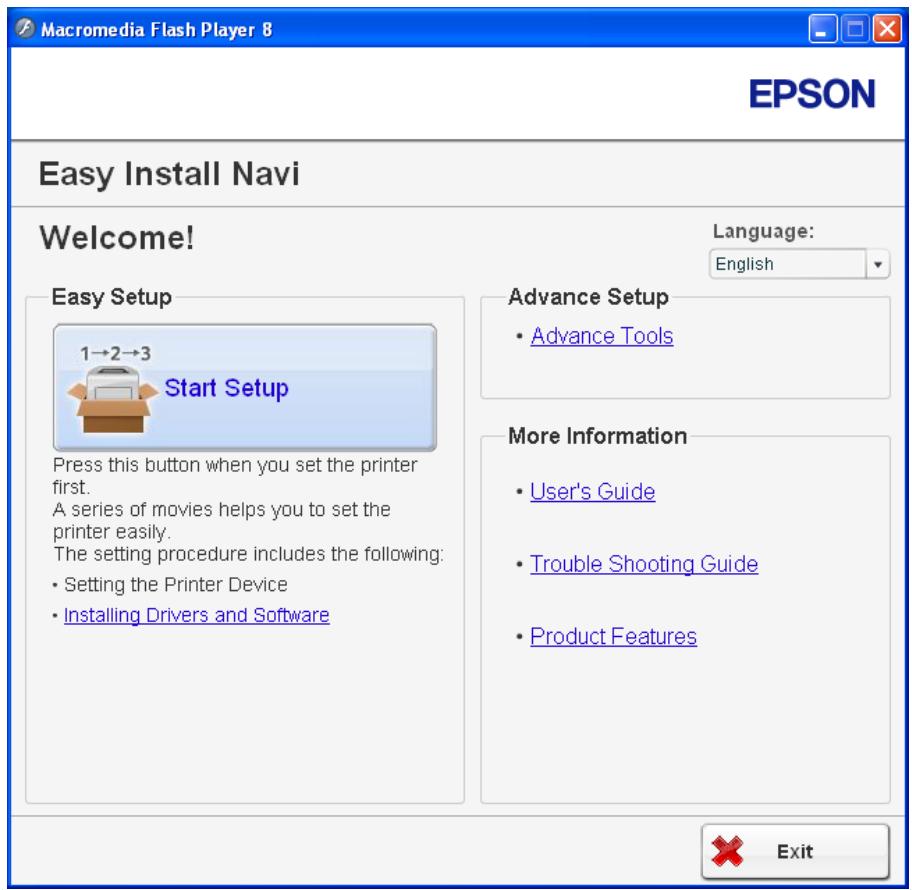
- Cliquez sur Start Setup (Commencer l'installation).
- Cliquez sur Connect Your Printer (Connectez votre imprimante).
L'écran de sélection du type de connexion apparaît.
- Sélectionnez Wireless Connection (Connexion sans fil), puis cliquez sur Next (Suivant).
L'écran de sélection de la méthode de configuration des paramètres apparaît.
- Assurez-vous que l'option Wizard (Assistant) est sélectionnée, puis cliquez sur Next (Suivant).
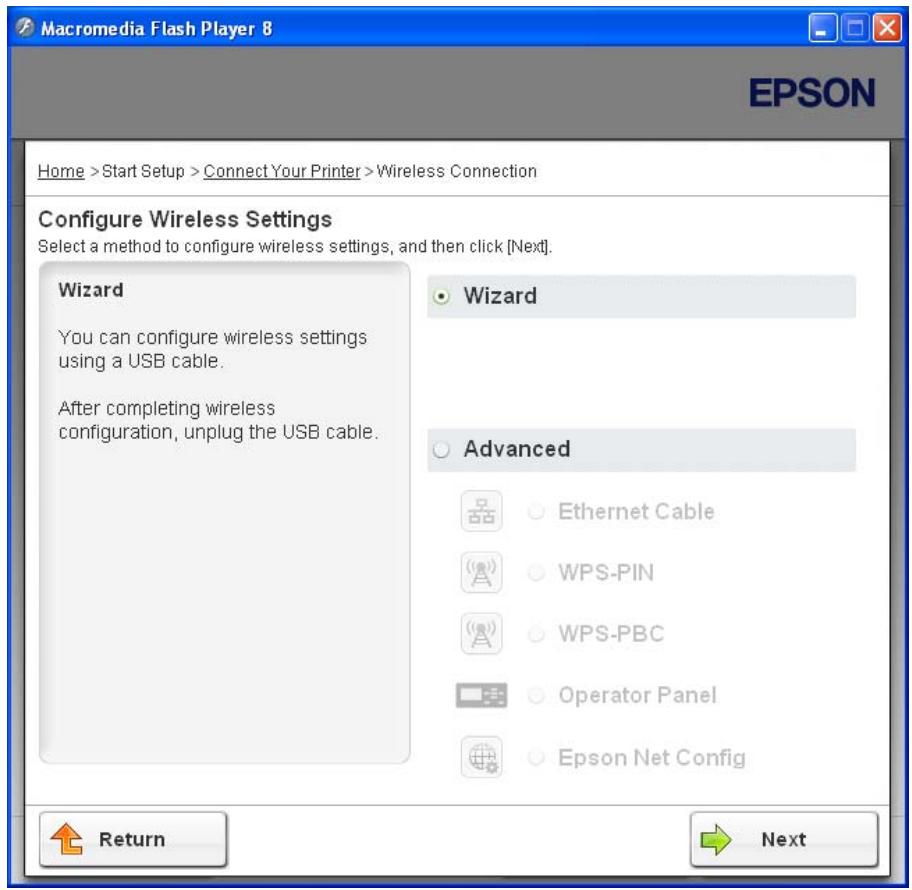
- Suivez les instructions qui s'affichent à l'écran pour connecter le câble USB et effectuer d'autres tâches de configuration jusqu'à ce que l'écran Printer Setup Utility (Utilitaire de configuration d'imprimante) apparaisse.
Remarque :
Si la fenêtre Found New Hardware Wizard (Assistant Nouveau matériel détecté) s'affiche, cliquez sur Cancel (Annuler).
9. Entrez le SSID.
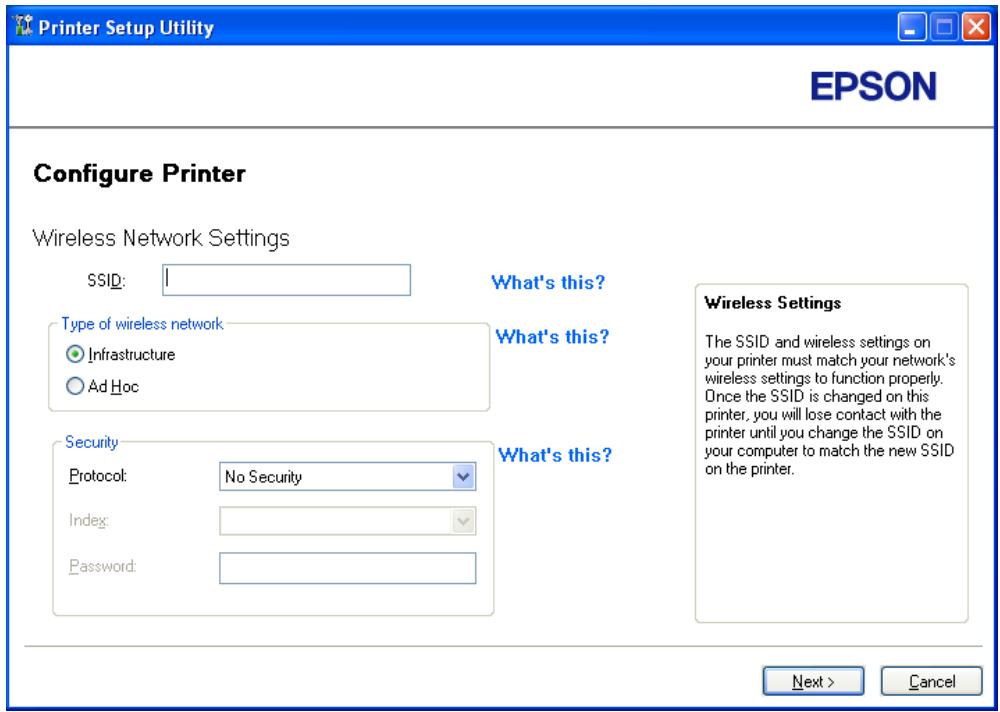
- Sélectionnez Type of wireless network (Type de réseau sans fil).
- Configurez le paramètre de sécurité, puis cliquez sur Next (Suivant).
L'écran « IP Address Settings (Configuration des paramètres d'adresse IP) » apparaît.
- Sélectionnez le IP Mode (Mode IP) selon la disposition de votre réseau.
Lorsque l'option IPv4 est sélectionnée, configurez ce qui suit :
a. Sélectionnez Type (Type). b. Si vous avez sélectionné Use Manual Address (Utilisez une adresse manuelle) dans Type (Type), entrez les éléments suivants :
IP Address (Adresse IP) de votre imprimante, Subnet Mask (Masque de sous-réseau), Gateway Address (Adresse de la passerelle)
Lorsque l'option Dual Stack (Double pile) est sélectionnée, configurez ce qui suit :
a. Configurez IPv4 Settings (Réglages IPv4). b. Si vous avez activé la case à cocher Use Manual Address (Utilisez une adresse manuelle) sous IPv6 Settings (Réglages IPv6), entrez les éléments suivants :
IP Address (Adresse IP) de votre imprimante, Gateway Address (Adresse de la passerelle)
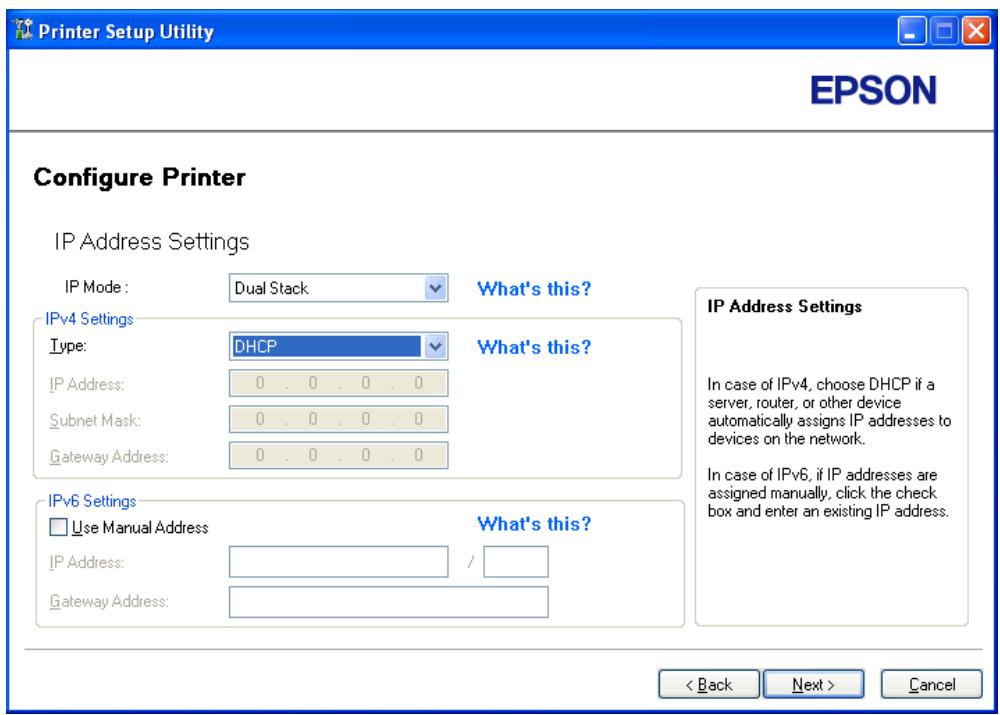
- Cliquez sur Next (Suivant).
L'écran « FAX Settings (Paramètres FAX) » apparaît.
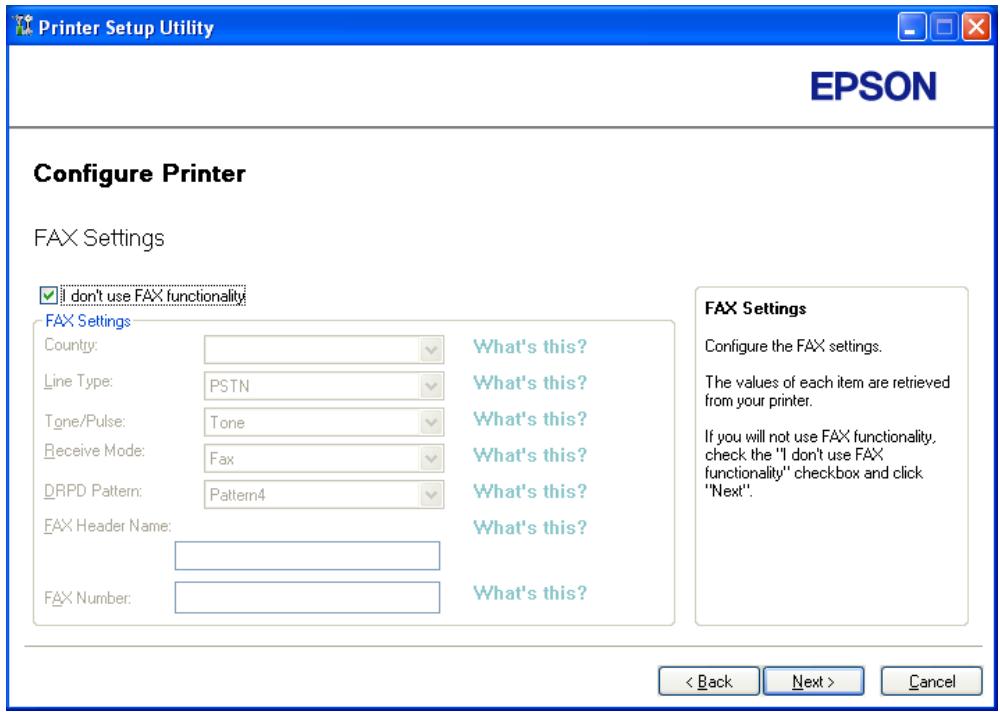
- Configurez les paramètres de fax selon vos besoins.
Remarque : Si vous n'avez pas l'intention d'utiliser le fax, activez la case à cocher I don't use FAX functionality (Je n'utilise pas la fonctionnalité FAX).
- Cliquez sur Next (Suivant).
- Assurez-vous que les réglages sans fil sont affichés, puis cliquez sur Apply (Appliquer).
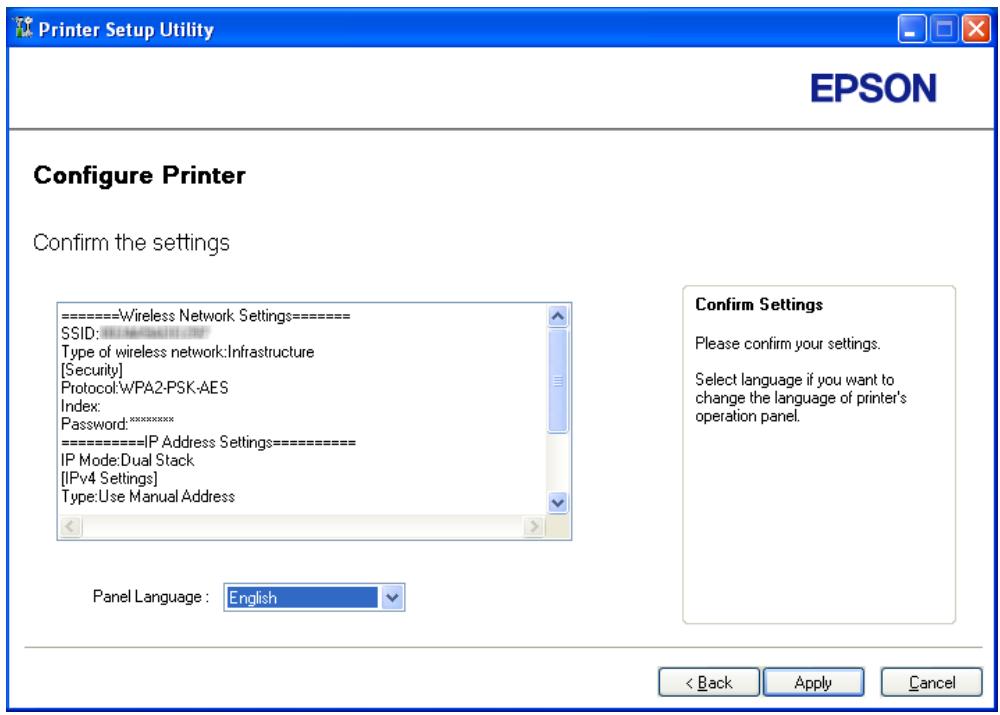
- Cliquez sur Yes (Oui) pour redémarrer votre imprimante.

L'écran « Configuration terminée » apparaît.
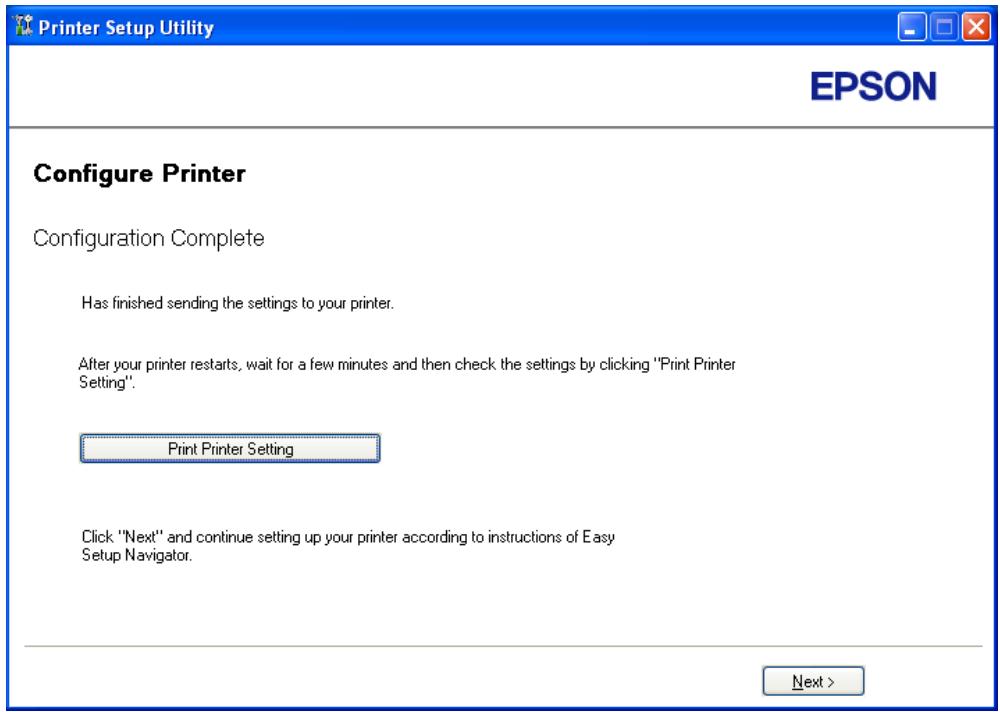
- Patientez quelques minutes jusqu'à ce que l'imprimante redémarre pour établir le réseau sans fil.
Remarque :
Si la fenêtre Found New Hardware Wizard (Assistant Nouveau matériel détecté) s'affiche, cliquez sur Cancel (Annuler).
- Cliquez sur Print Printer Setting (Impr. réglages d'imprimante).
- Confirmez que « Link Quality (Qualité de la liaison) » a la valeur « Good (Bonne) », « Acceptable » ou « Low (Basse) » sur le rapport.
Remarque :
Lorsque « Link Quality (Qualité de la liaison) » a la valeur « No Reception (Aucune réception) », vérifiez si les réglages sans fil sont correctement configurés. Pour reconfigurer les réglages sans fil, cliquez sur Next (Suivant) sur l'écran « Configuration terminée », puis cliquez sur Return (Retour).
- Cliquez sur Next (Suivant).
- Suivez les instructions à l'écran jusqu'à ce que l'écran « Check Setup (Vérifiez la configuration) » apparaisse.
- Confirmez qu'aucune erreur n'est affichée sur l'écran LCD, puis cliquez sur Start Installation (Démarrez l'installation).
Si vous constatez la présence d'erreurs, cliquez sur Trouble Shooting Guide (Guide de dépannage) et suivez les instructions.
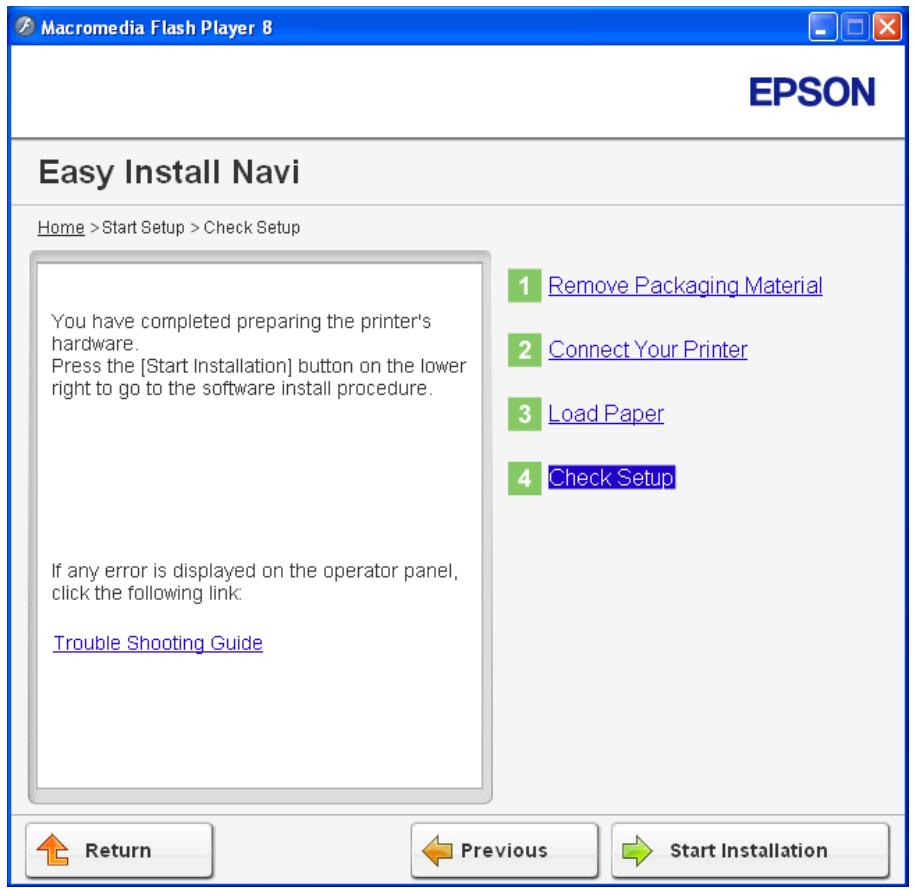
- Vérifiez si l'imprimante à installer est répertoriée sur l'écran « Select Printer (Sélectionner l'imprimante) », puis cliquez sur Next (Suivant).
Remarque :
Si l'imprimante à installer n'est pas répertoriée sur l'écran « Select Printer (Sélectionner l'imprimante) », essayez les étapes suivantes :
Cliquez sur Refresh (Rafraîchir) pour mettre à jour les informations. □ Cliquez sur Add Printer (Ajouter une imprimante), puis entrez manuellement les détails de l'imprimante.
- Sélectionnez les éléments requis sur l'écran « Enter Printer Settings (Entrez les paramètres de l'imprimante) », puis cliquez sur Next (Suivant).
- Sélectionnez les logiciels à installer, puis cliquez sur Install (Installer).
- Cliquez sur Finish (Terminer) pour quitter cet outil.
La configuration sans fil est terminée.
Utilisation de l'installation avancée pour configurer les réglages sans fil
Pour utiliser l'installation avancée, affichez l'écran Configure Wireless Settings (Configurez les réglages sans fil).
La procédure suivante utilise Windows XP en guise d'exemple.
Affichage de l'écran Configure Wireless Settings (Configurez les réglages sans fil)
- Insérez le disque des logiciels dans le lecteur de CD/DVD de votre ordinateur.
Install Navi démarre.
Remarque :
Si le disque des logiciels ne démarre pas automatiquement, cliquez sur Start (Démarrer) (Start [Démarrer] sous Windows XP) — All Programs (Tous les programmes) (Windows Vista et Windows 7) — Accessories (Accessoires) (Windows Vista et Windows 7) — Run (Exécuter), puis entrez D:\EPSetup.exe (où D est la lettre du lecteur de CD/DVD de votre ordinateur), puis cliquez sur OK.
- Cliquez sur Easy Install.
La page SOFTWARE LICENSE AGREEMENT (CONTRAT DE LICENCE LOGICIEL) s'affiche.
- Si vous êtes d'accord avec les termes de la page SOFTWARE LICENSE AGREEMENT (CONTRAT DE LICENCE LOGICIEL), sélectionnez Agree (J'accepte), puis cliquez sur Next (Suivant).
Easy Install Navi démarre.
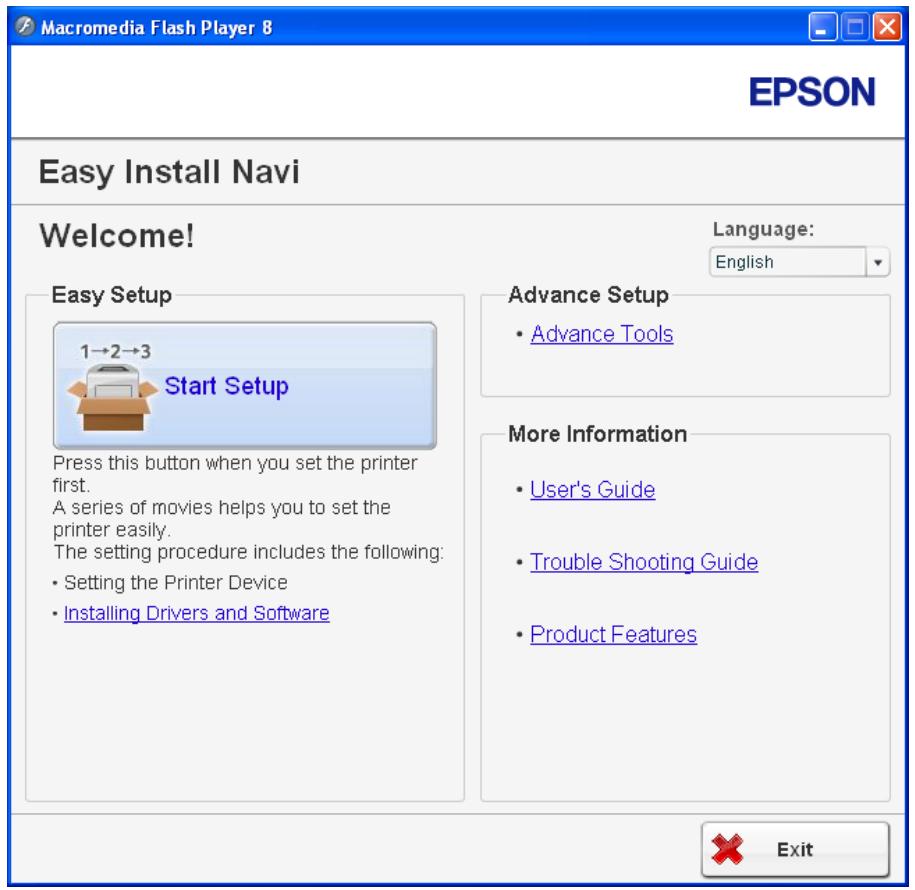
- Cliquez sur Start Setup (Commencer l'installation).
- Cliquez sur Connect Your Printer (Connectez votre imprimante).
- Sélectionnez Wireless Connection (Connexion sans fil), puis cliquez sur Next (Suivant). L'écran de sélection de la méthode de configuration des paramètres apparaît.
7. Sélectionnez Advanced (Avancé).
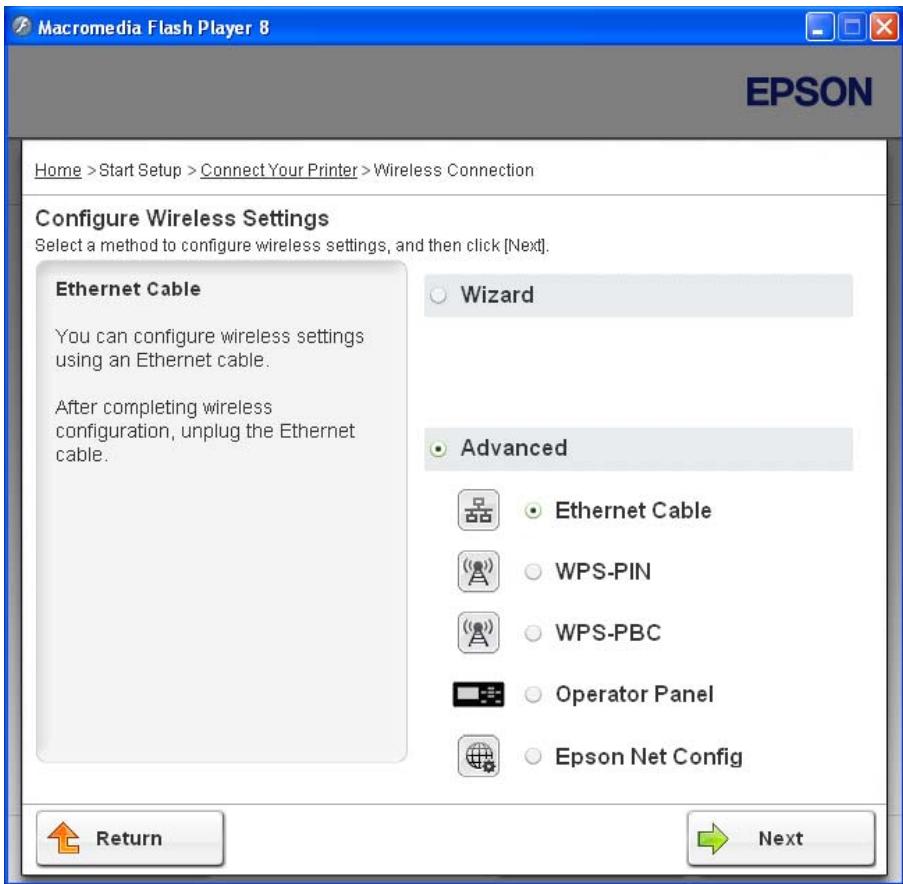
Sélectionnez une méthode de connexion parmi les suivantes :
« Ethernet Cable (Câble Ethernet) » à la page 72 □ « WPS-PIN » à la page 79 WPS-PBC → la page 81 Operator Panel (Panneau de commande) à la page 83 □ « EpsonNet Config » à la page 85
- Sélectionnez Ethernet Cable (Câble Ethernet), puis cliquez sur Next (Suivant).
- Suivez les instructions à l'écran, puis cliquez sur Next (Suivant).
L'écran Printer Setup Utility (Utilitaire de configuration d'imprimante) s'affiche.
- Sélectionnez l'imprimante à configurer sur l'écran « Select Printer (Sélectionner l'imprimante) », puis cliquez sur Next (Suivant).
Remarque :
Si l'imprimante à configurer n'est pas répertoriée sur l'écran « Select Printer (Sélectionner l'imprimante) », essayez les étapes suivantes :
Cliquez sur Refresh (Rafraîchir) pour mettre à jour les informations. Cliquez sur Enter IP Address (Saisir l'adresse IP), puis entrez l'adresse IP de votre imprimante.
- Entrez le SSID.
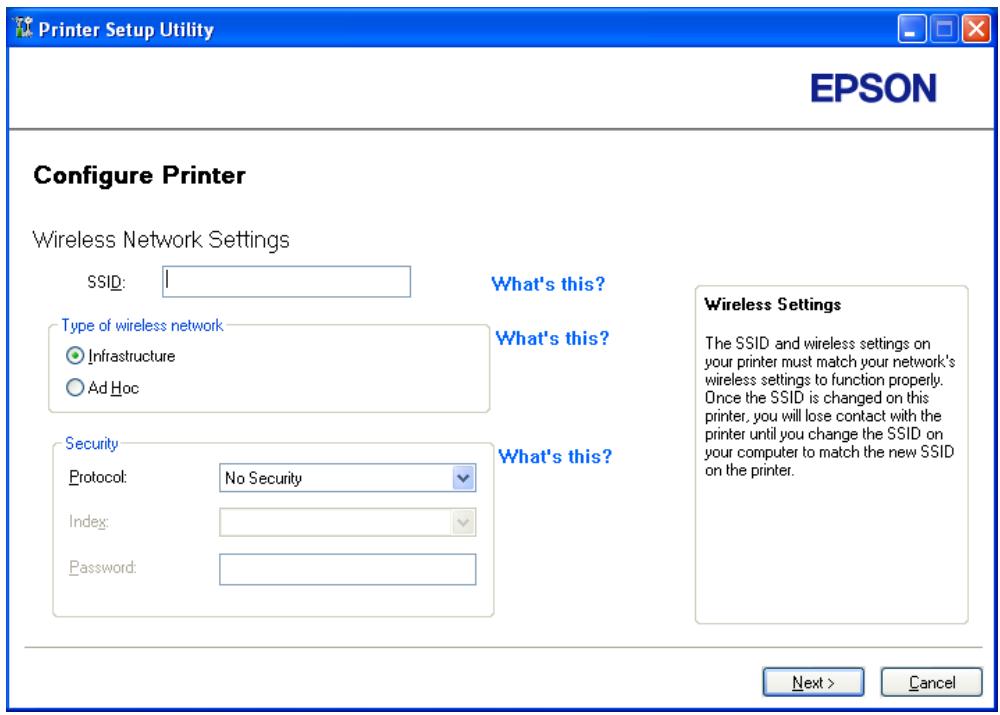
- Sélectionnez Type of wireless network (Type de réseau sans fil).
- Configurez le paramètre de sécurité, puis cliquez sur Next (Suivant).
L'écran « IP Address Settings (Configuration des paramètres d'adresse IP) » apparaît.
- Sélectionnez le IP Mode (Mode IP) selon la disposition de votre réseau.
Lorsque l'option IPv4 est sélectionnée, configurez ce qui suit :
a. Sélectionnez Type (Type).
b Si vous avez sélectionné Use Manual Address (Utiliser une adresse manuelle) dans Type, entrez les éléments suivants :
Adresse IP de votre imprimante, masque de sous-réseau, adresse de la passerelle.
Lorsque l'option Dual Stack (Double pile) est sélectionnée, configurez ce qui suit :
a Configurez les paramètres IPv4.
b Si vous avez activé la case à cocher Utiliser une adresse manuelle sous Paramètres IPv6, entrez les éléments suivants :
Adresse IP de votre imprimante, adresse de la passerelle.
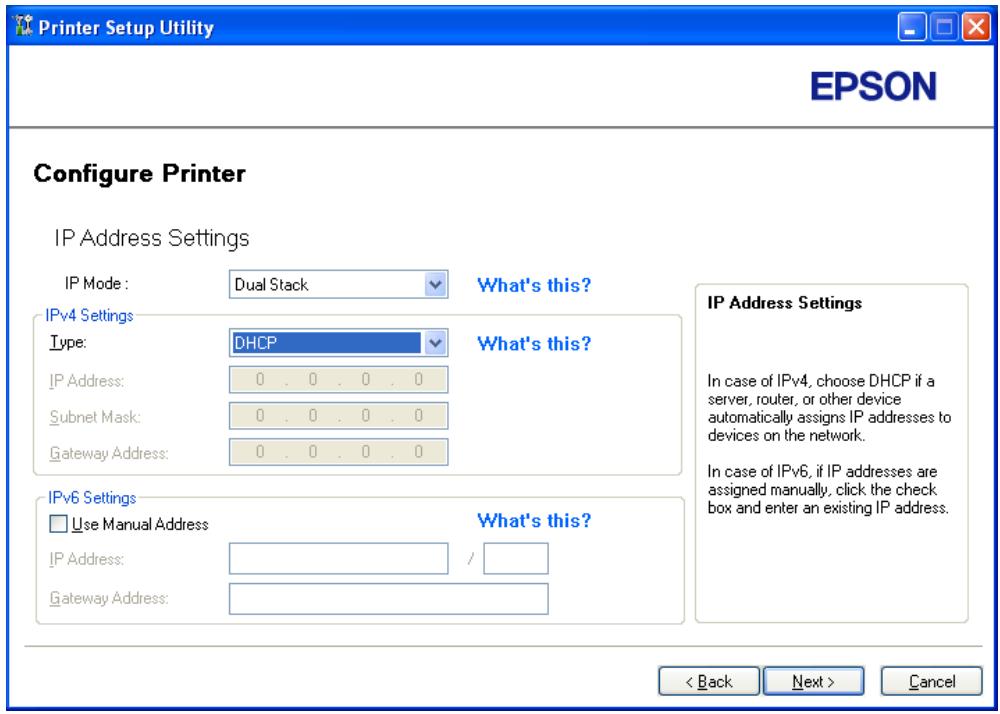
- Cliquez sur Suivant.
L'écran « Paramètres FAX » apparaît.
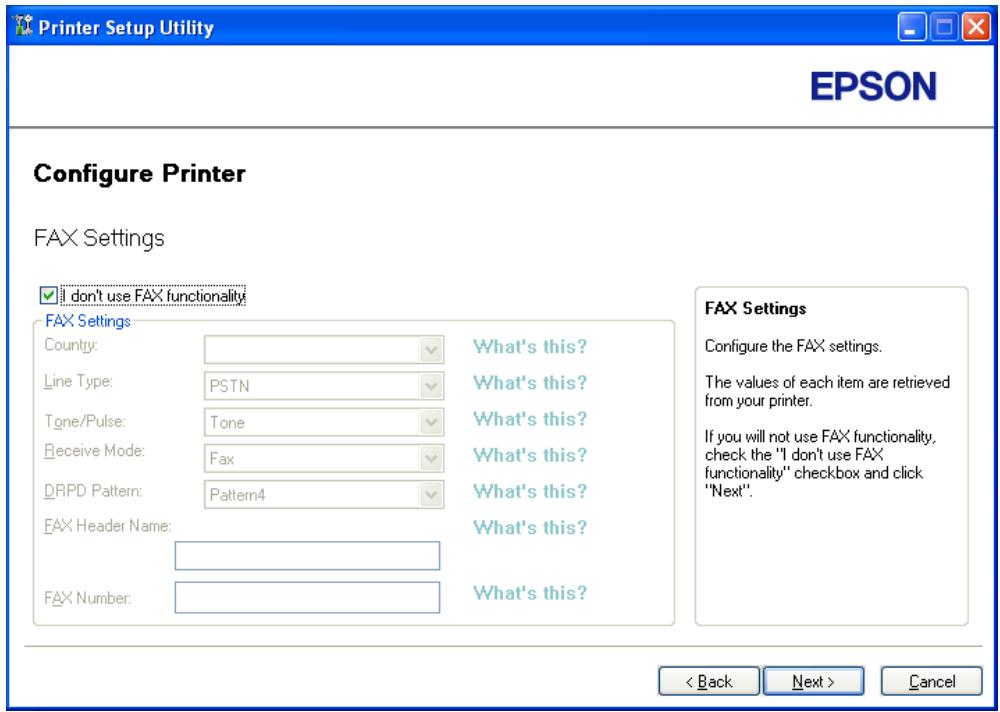
- Configurez les paramètres de fax selon vos besoins.
Remarque : Si vous n'avez pas l'intention d'utiliser le fax, activez la case à cocher Je n'utilise pas la fonctionnalité FAX.
- Cliquez sur Suivant.
- Assurez-vous que les réglages sans fil sont affichés, puis cliquez sur Appliquer.
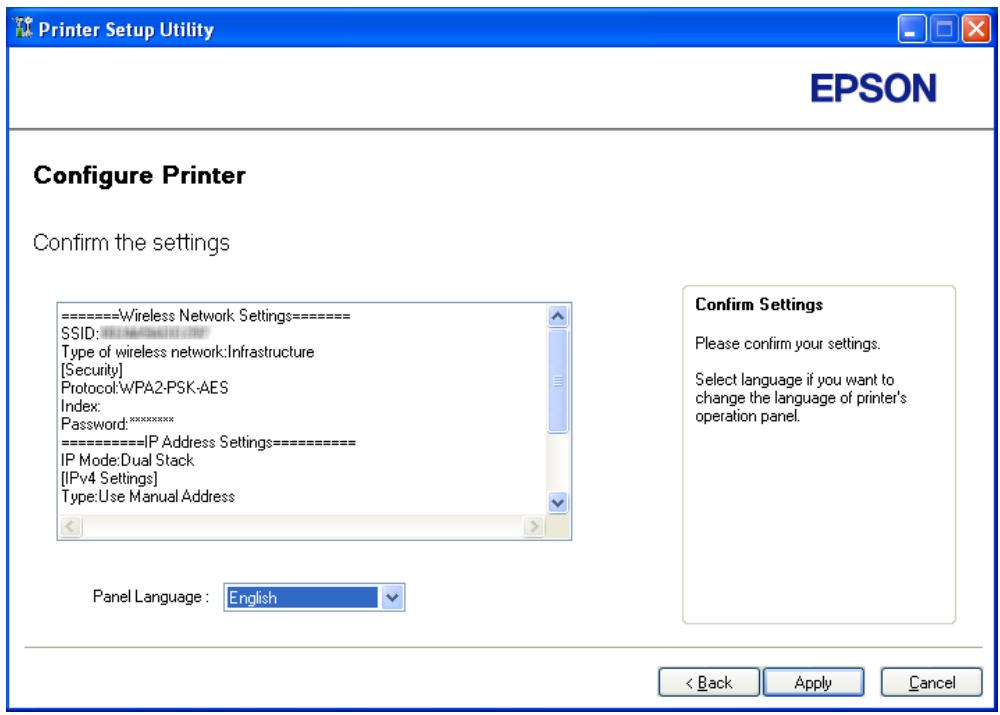
- Cliquez sur Oui pour redémarrer votre imprimante.
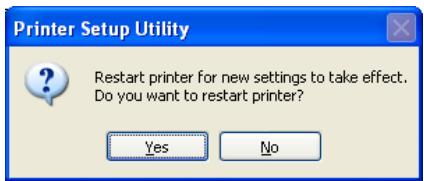
L'écran « Configuration terminée » apparaît.
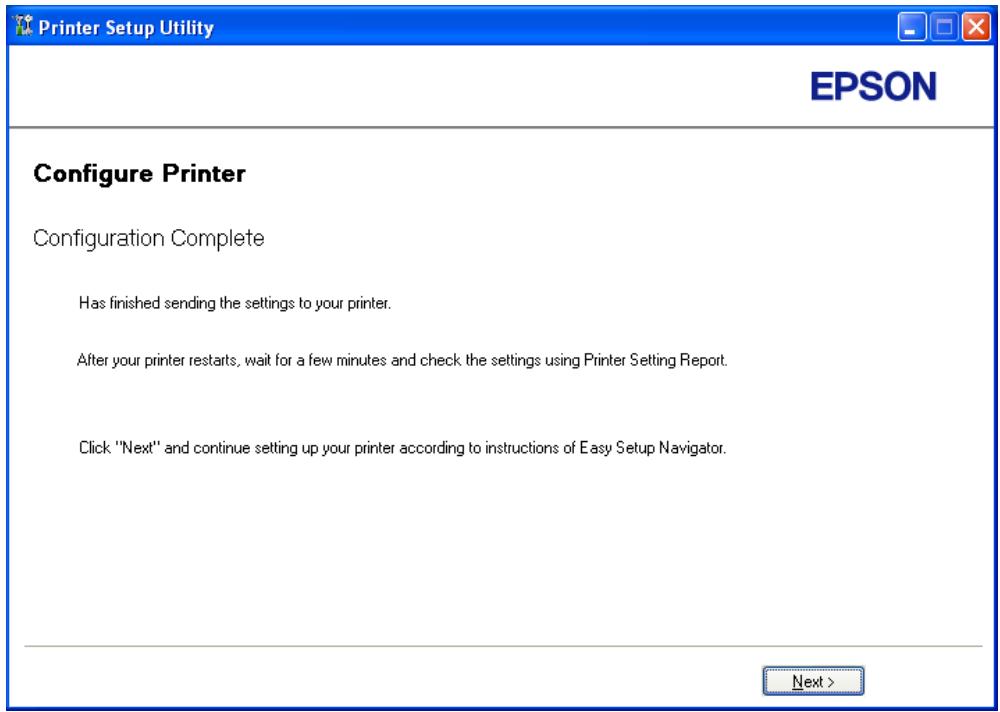
- Patientez quelques minutes jusqu'à ce que l'imprimante redémarre pour établir le réseau sans fil.
- Cliquez sur Suivant.
- Suivez les instructions à l'écran jusqu'à ce que l'écran « Vérifiez la configuration » apparaisse.
- Imprimez une page Régl. système depuis le panneau de commande.
Reportez-vous à la section « Impression d'une page Régl. système » à la page 162.
- Confirmez que « Qualité de la liaison » a la valeur « Bonne », « Acceptable » ou « Basse » sur le rapport.
Remarque :
Lorsque « Qualité de la liaison » a la valeur « Aucune réception », vérifiez si les réglages sans fil sont correctement configurés. Pour reconfigurer les réglages sans fil, cliquez sur Retour.
- Confirmez qu'aucune erreur n'est affichée sur l'écran LCD, puis cliquez sur Démarrer l'installation.
Si vous constatez la présence d'erreurs, cliquez sur Guide de dépannage et suivez les instructions.
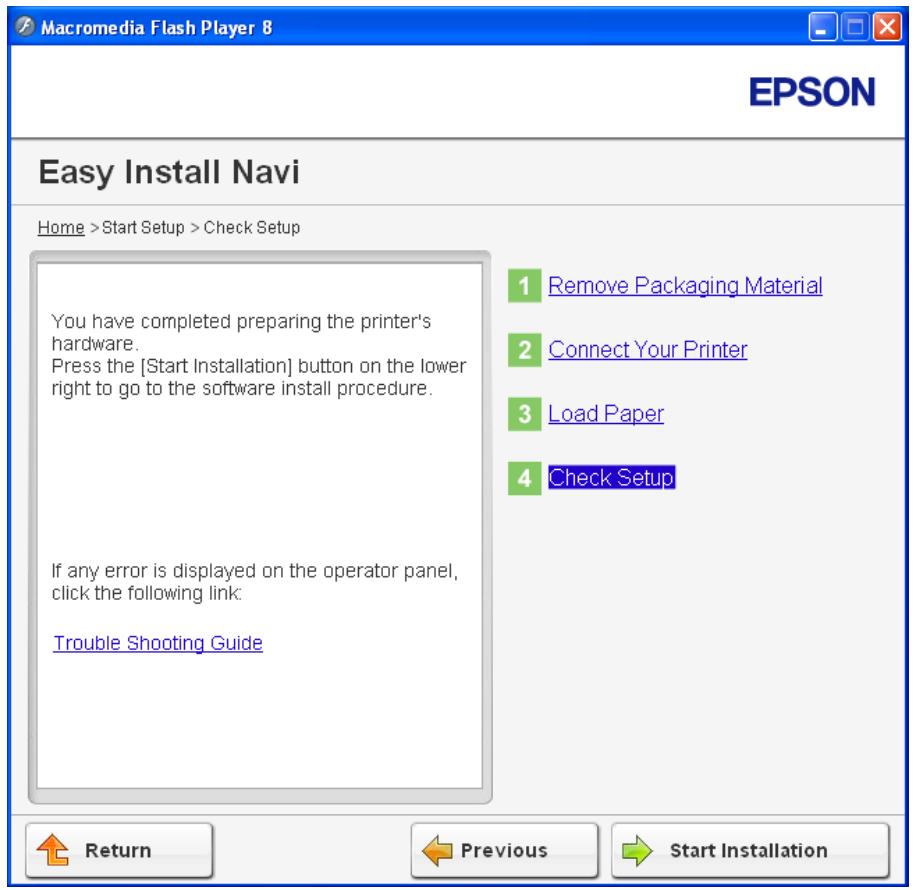
- Vérifiez si l'imprimante à installer est répertoriée sur l'écran « Sélectionner l'imprimante », puis cliquez sur Suivant.
Remarque :
Si l'imprimante à installer n'est pas répertoriée sur l'écran « Sélectionner l'imprimante », essayez les étapes suivantes :
Cliquez sur Rafraîchir pour mettre à jour les informations. Cliquez sur Ajouter une imprimante, puis entrez manuellement les détails de l'imprimante.
- Configurez les éléments requis sur l'écran « Entrer les paramètres de l'imprimante », puis cliquez sur Suivant.
- Sélectionnez les logiciels à installer, puis cliquez sur Installer.
- Cliquez sur Terminer pour quitter cet outil.
La configuration sans fil est terminée.
WPS-PIN
Remarque :
WPS-PIN (Wi-Fi Protected Setup-Personal Identification Number) est une méthode permettant d'authentifier et d'enregistrer les périphériques requis pour la configuration sans fil, en entrant le code PIN dans une imprimante et dans un ordinateur. Cette configuration, effectuée par le biais du point d'accès, n'est disponible que lorsque les points d'accès de votre routeur sans fil prennent en charge WPS. Avant le démarrage de WPS-PIN, vous devrez entrer votre code PIN sur la page Web du point d'accès sans fil. Pour plus d'informations, reportez-vous au manuel du point d'accès.
- Sélectionnez WPS-PIN, puis cliquez sur Suivant.
- Suivez les instructions à l'écran jusqu'à ce que l'écran « Vérifier la configuration » apparaisse.
- Confirmez qu'aucune erreur n'est affichée sur l'écran LCD, puis cliquez sur Démarrer l'installation.
Si vous constatez la présence d'erreurs, cliquez sur Guide de dépannage et suivez les instructions.
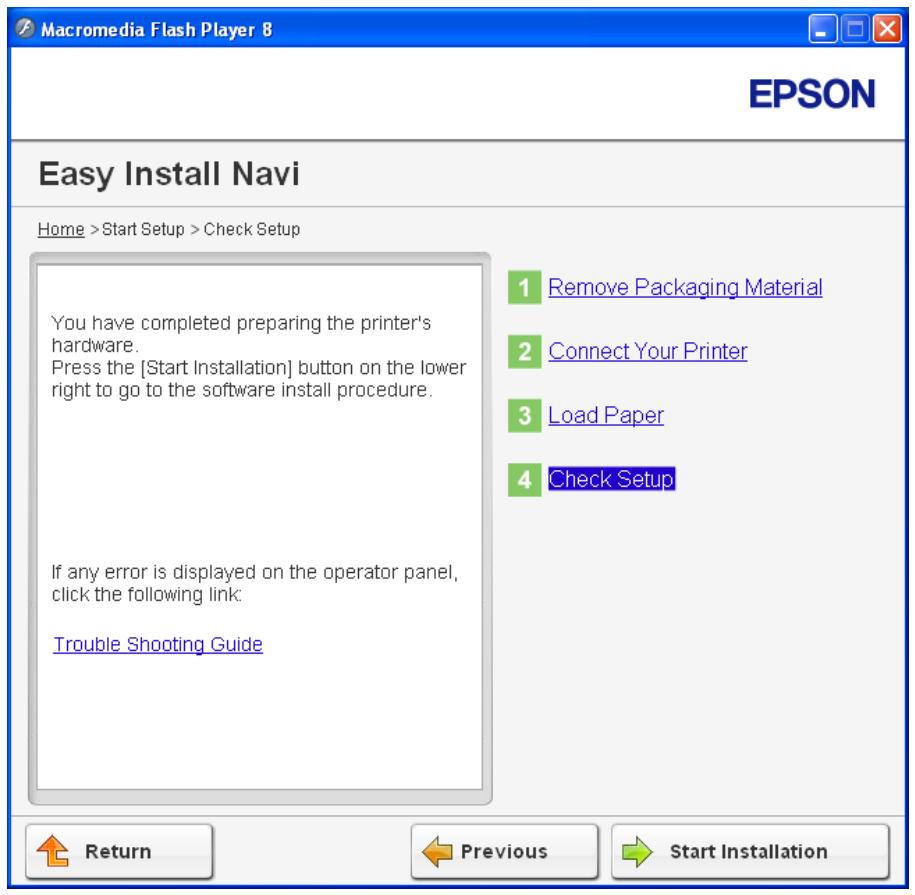
- Vérifiez si l'imprimante à installer est répertoriée sur l'écran « Sélectionner l'imprimante », puis cliquez sur Suivant.
Remarque :
Si l'imprimante à installer n'est pas répertoriée sur l'écran « Sélectionner l'imprimante », essayez les étapes suivantes :
Cliquez sur Rafraîchir pour mettre à jour les informations. □ Cliquez sur Ajouter une imprimante, puis entrez manuellement les détails de l'imprimante.
- Configurez les éléments requis sur l'écran « Enter Printer Settings (Entrez les paramètres de l'imprimante) », puis cliquez sur Next (Suivant).
- Sélectionnez les logiciels à installer, puis cliquez sur Install (Installer).
- Cliquez sur Finish (Terminer) pour quitter cet outil.
La configuration sans fil est terminée.
Une fois l'opération WPS-PIN terminée et l'imprimante redémarrée, la connexion LAN sans fil est terminée.
WPS-PBC
Remarque :
WPS-PBC (Wi-Fi Protected Setup-Push Button Configuration) est une méthode permettant d'authentifier et d'enregistrer les périphériques requis pour la configuration sans fil, en appuyant sur le bouton fourni sur le point d'accès via les routeurs sans fil, puis en effectuant la configuration WPS-PBC sur le panneau de commande. Cette configuration n'est disponible que lorsque le point d'accès prend en charge WPS.
- Sélectionnez WPS-PBC, puis cliquez sur Next (Suivant).
- Suivez les instructions à l'écran jusqu'à ce que l'écran « Check Setup (Vérifiez la configuration) » apparaisse.
- Confirmez qu'aucune erreur n'est affichée sur l'écran LCD, puis cliquez sur Start Installation (Démarrez l'installation).
Si vous constatez la présence d'erreurs, cliquez sur Trouble Shooting Guide (Guide de dépannage) et suivez les instructions.
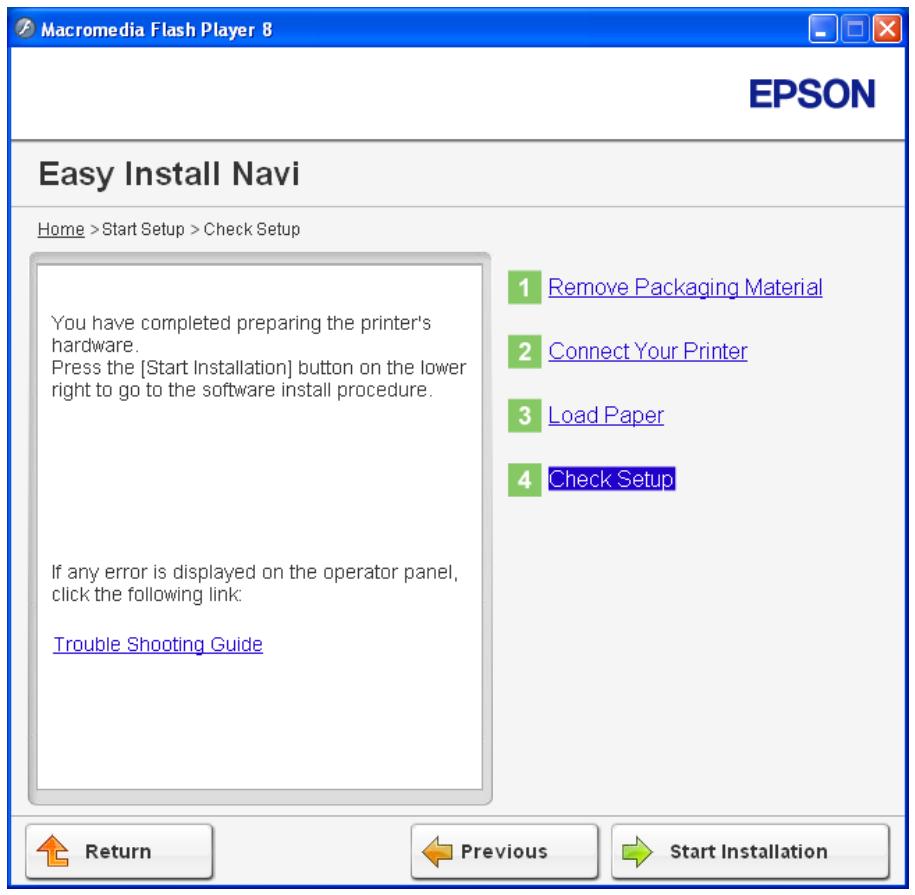
- Vérifiez si l'imprimante à installer est répertoriée sur l'écran « Select Printer (Sélectionner l'imprimante) », puis cliquez sur Next (Suivant).
Remarque :
Si l'imprimante à installer n'est pas répertoriée sur l'écran « Select Printer (Sélectionner l'imprimante) », essayez les étapes suivantes :
Cliquez sur Refresh (Rafraîchir) pour mettre à jour les informations. □ Cliquez sur Add Printer (Ajouter une imprimante), puis entrez manuellement les détails de l'imprimante.
- Configurez les éléments requis sur l'écran « Enter Printer Settings (Entrez les paramètres de l'imprimante) », puis cliquez sur Next (Suivant).
- Sélectionnez les logiciels à installer, puis cliquez sur Install (Installer).
- Cliquez sur Finish (Terminer) pour quitter cet outil.
La configuration sans fil est terminée.
Remarque :
Pour utiliser WPS-PBC sur le point d'accès LAN sans fil, reportez-vous au manuel fourni avec le point d'accès LAN sans fil.
Une fois l'opération WPS-PBC terminée et l'imprimante redémarrée, la connexion LAN sans fil est terminée.
Operator Panel (Panneau de commande)
- Sélectionnez Operator Panel (Panneau de commande), puis cliquez sur Next (Suivant).
- Suivez les instructions à l'écran jusqu'à ce que l'écran « Check Setup (Vérifiez la configuration) » apparaisse.
- Confirmez qu'aucune erreur n'est affichée sur l'écran LCD, puis cliquez sur Start Installation (Démarrer l'installation).
Si vous constatez la présence d'erreurs, cliquez sur Trouble Shooting Guide (Guide de dépannage) et suivez les instructions.
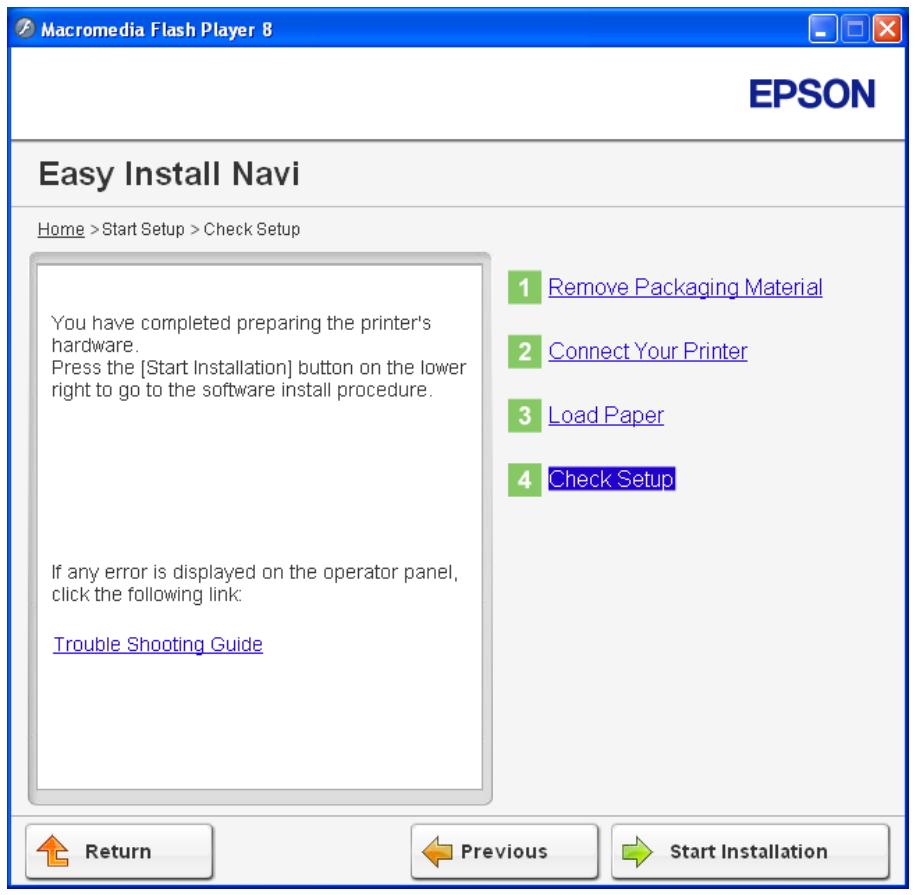
- Vérifiez si l'imprimante à installer est répertoriée sur l'écran « Select Printer (Sélectionner l'imprimante) », puis cliquez sur Next (Suivant).
Remarque :
Si l'imprimante à installer n'est pas répertoriée sur l'écran « Select Printer (Sélectionner l'imprimante) », essayez les étapes suivantes :
Cliquez sur Refresh (Rafraîchir) pour mettre à jour les informations. □ Cliquez sur Add Printer (Ajouter une imprimante), puis entrez manuellement les détails de l'imprimante.
- Configurez les éléments requis sur l'écran « Enter Printer Settings (Entrez les paramètres de l'imprimante) », puis cliquez sur Next (Suivant).
- Sélectionnez les logiciels à installer, puis cliquez sur Install (Installer).
- Cliquez sur Finish (Terminer) pour quitter cet outil.
La configuration sans fil est terminée.
EpsonNet Config
- Sélectionnez EpsonNet Config, puis cliquez sur Next (Suivant).
- Suivez les instructions à l'écran jusqu'à ce que l'écran « Check Setup (Vérifiez la configuration) » apparaisse.
- Confirmez qu'aucune erreur n'est affichée sur l'écran LCD, puis cliquez sur Start Installation (Démarrer l'installation).
Si vous constatez la présence d'erreurs, cliquez sur Trouble Shooting Guide (Guide de dépannage) et suivez les instructions.
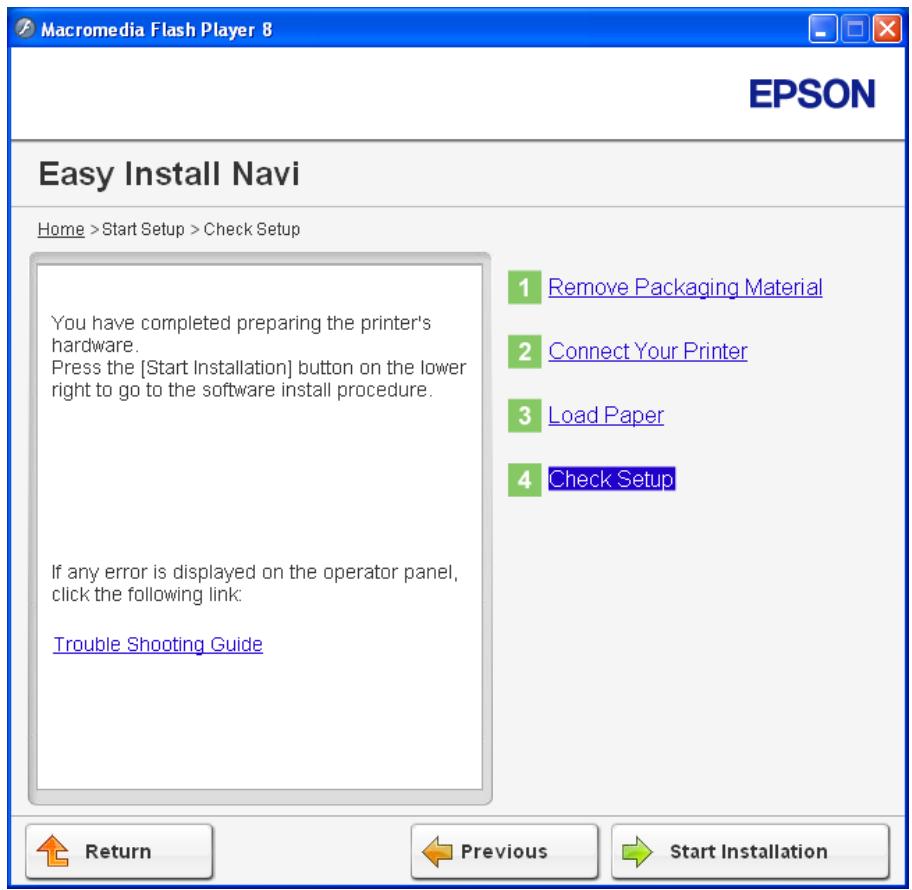
- Vérifiez si l'imprimante à installer est répertoriée sur l'écran « Select Printer (Sélectionner l'imprimante) », puis cliquez sur Next (Suivant).
Remarque :
Si l'imprimante à installer n'est pas répertoriée sur l'écran « Select Printer (Sélectionner l'imprimante) », essayez les étapes suivantes :
□ Cliquez sur Refresh (Rafraîchir) pour mettre à jour les informations. □ Cliquez sur Add Printer (Ajouter une imprimante), puis entrez manuellement les détails de l'imprimante.
- Configurez les éléments requis sur l'écran « Enter Printer Settings (Entrez les paramètres de l'imprimante) », puis cliquez sur Next (Suivant).
- Sélectionnez les logiciels à installer, puis cliquez sur Install (Installer).
- Cliquez sur Finish (Terminer) pour quitter cet outil.
La configuration sans fil est terminée.
Une fois l'opération EpsonNet Config terminée et l'imprimante redémarrée, la connexion LAN sans fil est terminée.
Configuration d'un nouvel environnement réseau sans fil pour votre ordinateur (lorsque vous devez configurer votre connectivité sans fil avec votre ordinateur)
Pour un réseau DHCP :
- Configuration de votre ordinateur pour la connectivité sans fil :
Remarque :
Vous pouvez également modifier les réglages sans fil à l'aide de l'application sans fil qui peut être installée sur votre ordinateur.
Sous Windows XP et Windows Server 2003 :
a Sélectionnez Network Connections (Connexions réseau) à partir du Control Panel (Panneau de configuration).
b Cliquez avec le bouton droit sur Wireless Network Connection (Connexion réseau sans fil), puis sélectionnez Properties (Propriétés). c Sélectionnez l'onglet Wireless Networks (Configuration réseaux sans fil). d Assurez-vous que la case à cocher Use Windows to configure my wireless network settings (Utiliser Windows pour configurer mon réseau sans fil) est activée.
Remarque :
Notez les réglages sans fil dans la fenêtre Advanced (Avancé) (étape f) et la fenêtre Wireless network properties (Propriétés du réseau sans fil) (étape h). Ces paramètres pourront être requis par la suite.
e Cliquez sur le bouton Advanced (Avancé). f Sélectionnez Computer-to-computer (ad hoc) networks only (Réseau d'égal à égal [ad hoc] uniquement), puis fermez la boîte de dialogue Advanced (Avancé). g Cliquez sur le bouton Add (Ajouter) pour afficher la fenêtre Wireless network properties (Propriétés du réseau sans fil).
h Sous l'onglet Association, entrez les informations suivantes, puis cliquez sur OK.
Network name (SSID) (Nom réseau [SSID]) : xxxxxxxxxx (xxxxxxxxxx indique le SSID d'un périphérique sans fil que vous utilisez)
Network Authentication (Authentification réseau) : Open (Ouvert)
Data encryption (Chiffrement des données) : Disabled (Désactivé)
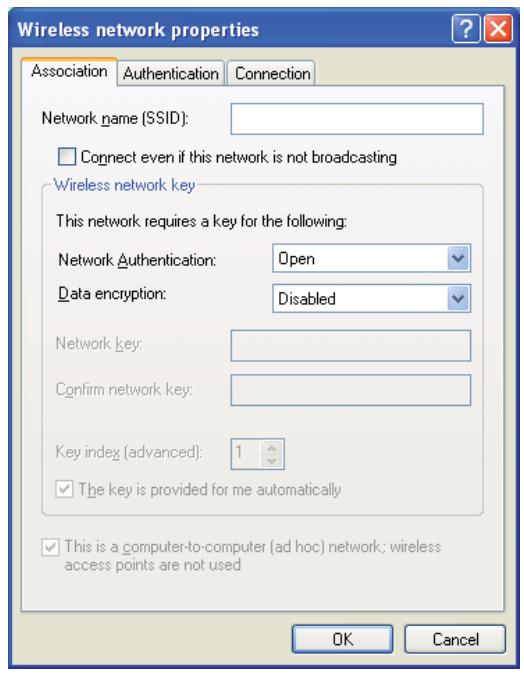
i Cliquez sur le bouton Move up (Monter) pour déplacer le SSID récemment ajouté en haut de la liste. j Cliquez sur OK pour fermer la boîte de dialogue Wireless Network Connection Properties (Propriétés de Connexion réseau sans fil).
Sous Windows Vista :
a Accédez au Control Panel (Panneau de configuration). b Sélectionnez Network and Internet (Réseau et Internet)
c Sélectionnez Network and Sharing Center (Centre Réseau et partage). d Sélectionnez Connect to a network (Connexion à un réseau). e Sélectionnez xxxxxx (xxxxxx indique le SSID d'un périphérique sans fil que vous utilisez) parmi les éléments réseau répertoriés dans la liste des réseaux disponibles, puis cliquez sur Connect (Connexion). f Cliquez sur Close (Fermer) dans la boîte de dialogue après avoir vérifié que la connexion est bien établie.
Sous Windows Server 2008 :
a. Accédez au Panneau de configuration. b. Sélectionnez Réseau et Internet. c. Sélectionnez Centre Réseau et partage. d. Sélectionnez Connexion à un réseau. e. Sélectionnez xxxxxx (xxxxxx indique le SSID d'un périphérique sans fil que vous utilisez) parmi les éléments réseau répertoriés dans la liste des réseaux disponibles, puis cliquez sur Connecter. f. Cliquez sur Fermer dans la boîte de dialogue après avoir vérifié que la connexion est bien établie.
Sous Windows Server 2008 R2 et Windows 7 :
a. Accédez au Panneau de configuration. b. Sélectionnez Réseau et Internet. c. Sélectionnez Centre Réseau et partage. d. Sélectionnez Connexion à un réseau. e. Sélectionnez xxxxxx (xxxxxx indique le SSID d'un périphérique sans fil que vous utilisez) parmi les éléments réseau répertoriés dans la liste des réseaux disponibles, puis cliquez sur Connecter.
- Vérifiez l'adresse IP affectée par AutoIP sur l'imprimante.
a. Sur le panneau de commande, appuyez sur la touche Système. b. Sélectionnez Menu Admin, puis appuyez sur la touche OK. c. Sélectionnez Réseau, puis appuyez sur la touche OK. d. Sélectionnez TCP/IP, puis appuyez sur la touche OK. e. Sélectionnez IF,4, puis appuyez sur la touche OK.
f. Sélectionnez Adresse IP, puis appuyez sur la touche OK.
(Plage d'adresses IP par défaut : 169.254.xxxx.yyy)
- Vérifiez que l'adresse IP sur votre ordinateur est affectée par DHCP.
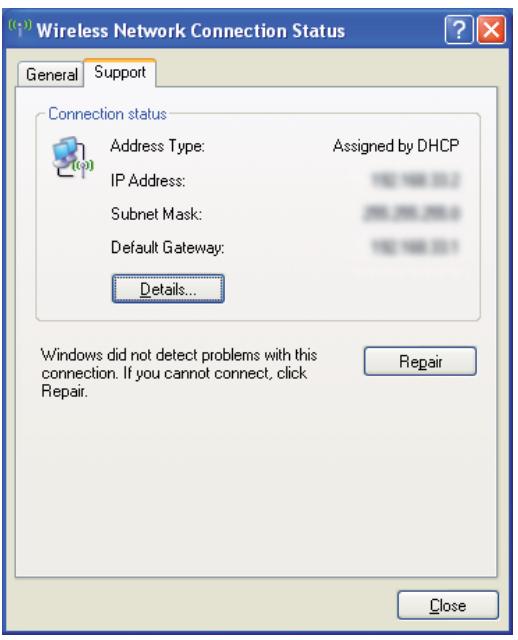
- Lancez votre navigateur Web.
- Entrez l'adresse IP de l'imprimante dans la barre d'adresses, puis appuyez sur la touche Entrée. EpsonNet Config s'affiche.
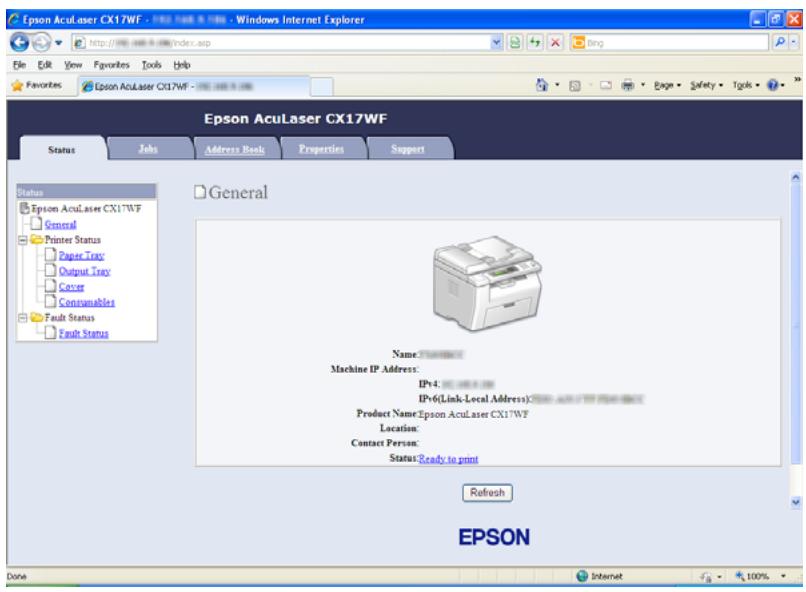
- Créez le réglage sans fil de l'imprimante dans EpsonNet Config.
- Redémarrez l'imprimante.
- Restaurez les réglages sans fil sur votre ordinateur.
Remarque :
Si le système d'exploitation de votre ordinateur fournit un logiciel de configuration sans fil, utilisez-le pour modifier les réglages sans fil. Reportez-vous aux instructions ci-après.
Sous Windows XP et Windows Server 2003 :
a. Sélectionnez Network Connections (Connexions réseau) à partir du Control Panel (Panneau de configuration). b. Cliquez avec le bouton droit sur Wireless Network Connection (Connexion réseau sans fil), puis sélectionnez Properties (Propriétés). c. Sélectionnez l'onglet Wireless Networks (Configuration réseaux sans fil).
d. Assurez-vous que la case à cocher Use Windows to configure my wireless network settings (Utiliser Windows pour configurer mon réseau sans fil) est activée. e. Cliquez sur Advanced (Avancé).
f. Vous pouvez définir l'imprimante en mode ad hoc ou en mode infrastructure.
En mode ad hoc : Sélectionnez Computer-to-computer (ad hoc) networks only (Réseau d'égal à égal [ad hoc] uniquement), puis fermez la boîte de dialogue. En mode infrastructure : Sélectionnez Access point (Infrastructure) networks only (Réseaux avec point d'accès uniquement [infrastructure]), puis fermez la boîte de dialogue.
g. Cliquez sur Add (Ajouter) pour afficher la fenêtre Wireless network properties (Propriétés du réseau sans fil). h. Entrez le paramètre que vous allez envoyer à l'imprimante, puis cliquez sur OK. i. Cliquez sur Move up (Monter) pour déplacer le paramètre en haut de la liste. j. Cliquez sur OK pour fermer la boîte de dialogue Wireless Network Connection Properties (Propriétés de Connexion réseau sans fil).
Sous Windows Vista :
a. Accédez au Control Panel (Panneau de configuration). b. Sélectionnez Network and Internet (Réseau et Internet). c. Sélectionnez Network and Sharing Center (Centre Réseau et partage). d. Sélectionnez Connect to a network (Connexion à un réseau). e. Sélectionnez le réseau, puis cliquez sur Connect (Connexion).
f. Cliquez sur Close (Fermer) dans la boîte de dialogue après avoir vérifié que la connexion est bien établie.
Sous Windows Server 2008 :
a. Accédez au Control Panel (Panneau de configuration). b. Sélectionnez Network and Internet (Réseau et Internet). c. Sélectionnez Network and Sharing Center (Centre Réseau et partage). d. Sélectionnez Connect to a network (Connexion à un réseau). e. Sélectionnez le réseau, puis cliquez sur Connect (Connexion).
f. Cliquez sur Close (Fermer) dans la boîte de dialogue après avoir vérifié que la connexion est bien établie.
Sous Windows Server 2008 R2 et Windows 7 :
a. Accédez au Panneau de configuration. b. Sélectionnez Réseau et Internet. c. Sélectionnez Centre Réseau et partage. d. Sélectionnez Connexion à un réseau. e. Sélectionnez le réseau, puis cliquez sur Connexion.
Pour les réseaux IP fixes :
- Configurez votre ordinateur pour la connectivité sans fil :
Remarque :
Si le système d'exploitation de votre ordinateur fournit un logiciel de configuration sans fil, utilisez-le pour modifier les réglages sans fil. Reportez-vous aux instructions ci-après.
Sous Windows XP et Windows Server 2003 :
a. Sélectionnez Connexions réseau à partir du Panneau de configuration.
b. Cliquez avec le bouton droit sur Connexion réseau sans fil, puis sélectionnez Propriétés. c. Sélectionnez l'onglet Configuration des réseaux sans fil. d. Assurez-vous que la case à cocher Utiliser Windows pour configurer mon réseau sans fil est activée.
Remarque :
Veillez à noter les réglages sans fil actuels de votre ordinateur (étapes f et h) de manière à pouvoir les restaurer plus tard.
e. Cliquez sur le bouton Avancé. f. Sélectionnez Réseau d'égal à égal (ad hoc) uniquement, puis fermez la boîte de dialogue Avancé. g. Cliquez sur le bouton Ajouter pour afficher la fenêtre Propriétés du réseau sans fil.
h. Sous l'onglet Association, entrez les informations suivantes, puis cliquez sur OK.
Nom réseau (SSID) : xxxxxxxxxx (xxxxxxxxxx indique le SSID d'un périphérique sans fil que vous utilisez)
Authentification réseau : Ouvert
Chiffrement des données : Désactivé
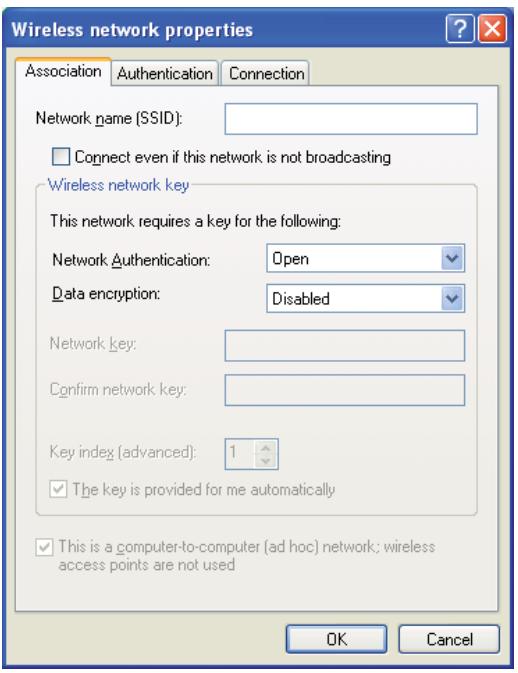
i Cliquez sur le bouton Monter pour déplacer le SSID récemment ajouté en haut de la liste. j Cliquez sur OK pour fermer la boîte de dialogue Propriétés de Connexion réseau sans fil.
Sous Windows Vista :
a Accédez au Panneau de configuration. b Sélectionnez Réseau et Internet
c Sélectionnez Centre Réseau et partage. d Sélectionnez Connexion à un réseau. e Sélectionnez xxxxxx (xxxxxx indique le SSID d'un périphérique sans fil que vous utilisez) parmi les éléments réseau répertoriés dans la liste des réseaux disponibles, puis cliquez sur Connecter. f Cliquez sur Fermer dans la boîte de dialogue après avoir vérifié que la connexion est bien établie.
Sous Windows Server 2008 :
a Accédez au Panneau de configuration. b Sélectionnez Réseau et Internet c Sélectionnez Centre Réseau et partage. d Sélectionnez Connexion à un réseau. e Sélectionnez xxxxxx (xxxxxx indique le SSID d'un périphérique sans fil que vous utilisez) parmi les éléments réseau répertoriés dans la liste des réseaux disponibles, puis cliquez sur Connecter. f Cliquez sur Fermer dans la boîte de dialogue après avoir vérifié que la connexion est bien établie.
Sous Windows Server 2008 R2 et Windows 7 :
a Accédez au Panneau de configuration. b Sélectionnez Réseau et Internet c Sélectionnez Centre Réseau et partage. d Sélectionnez Connexion à un réseau. e Sélectionnez xxxxxx (xxxxxx indique le SSID d'un périphérique sans fil que vous utilisez) parmi les éléments réseau répertoriés dans la liste des réseaux disponibles, puis cliquez sur Connecter.
- Vérifiez l'adresse IP sur votre ordinateur.
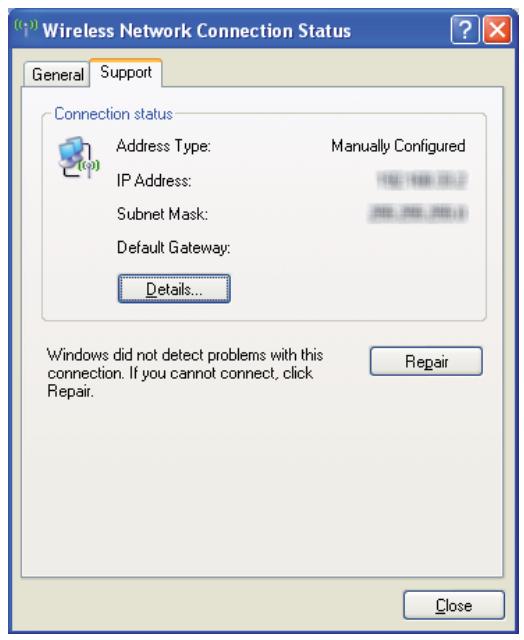
- Définissez l'adresse IP sur l'imprimante. Reportez-vous à la section « Affectation d'une adresse IP (mode IPv4) » à la page 50.
- Lancez votre navigateur Web.
- Entrez l'adresse IP de l'imprimante dans la barre d'adresses, puis appuyez sur la touche Entrée.
EpsonNet Config s'affiche.
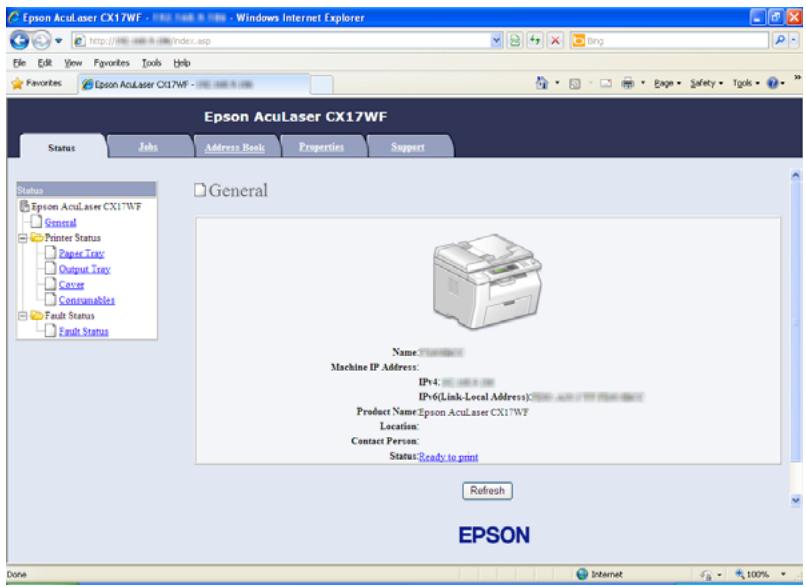
- Modifiez le réglage sans fil de l'imprimante dans EpsonNet Config.
- Redémarrez l'imprimante.
- Restaurez les réglages sans fil sur votre ordinateur.
Remarque :
Si le système d'exploitation de votre ordinateur fournit un logiciel de configuration sans fil, utilisez-le pour modifier les réglages sans fil. Ou vous pouvez modifier les réglages sans fil à l'aide de l'outil fourni avec le système d'exploitation. Reportez-vous aux instructions ci-après.
Sous Windows XP et Windows Server 2003 :
a Sélectionnez Network Connections (Connexions réseau) à partir du Control Panel (Panneau de configuration). b Cliquez avec le bouton droit sur Wireless Network Connection (Connexion réseau sans fil), puis sélectionnez Properties (Propriétés). c Sélectionnez l'onglet Wireless Networks (Configuration réseaux sans fil). Assurez-vous que la case à cocher Use Windows to configure my wireless network settings (Utiliser Windows pour configurer mon réseau sans fil) est activée.
e Cliquez sur Advanced (Avancé).
f Vous pouvez définir l'imprimante en mode ad hoc ou en mode infrastructure.
En mode ad hoc : Sélectionnez Computer-to-computer (ad hoc) networks only (Réseau d'égal à égal [ad hoc] uniquement), puis fermez la boîte de dialogue. En mode infrastructure : Sélectionnez Access point (Infrastructure) networks only (Réseaux avec point d'accès uniquement [infrastructure]), puis fermez la boîte de dialogue.
g Cliquez sur Add (Ajouter) pour afficher la fenêtre Wireless network properties (Propriétés du réseau sans fil). h Entrez le paramètre que vous allez envoyer à l'imprimante, puis cliquez sur OK. i Cliquez sur Move up (Monter) pour déplacer le paramètre en haut de la liste. j Cliquez sur OK pour fermer la boîte de dialogue Wireless Network Connection Properties (Propriétés de Connexion réseau sans fil).
Sous Windows Vista :
a Accédez au Control Panel (Panneau de configuration). b Sélectionnez Network and Internet (Réseau et Internet). c Sélectionnez Network and Sharing Center (Centre Réseau et partage). d Sélectionnez Connect to a network (Connexion à un réseau). e Sélectionnez le réseau, puis cliquez sur Connect (Connexion).
f Cliquez sur Close (Fermer) dans la boîte de dialogue après avoir vérifié que la connexion est bien établie.
Sous Windows Server 2008 :
a Accédez au Control Panel (Panneau de configuration).
b Sélectionnez Network and Internet (Réseau et Internet). c Sélectionnez Network and Sharing Center (Centre Réseau et partage). d Sélectionnez Connect to a network (Connexion à un réseau). e Sélectionnez le réseau, puis cliquez sur Connect (Connexion).
f Cliquez sur Close (Fermer) dans la boîte de dialogue après avoir vérifié que la connexion est bien établie.
Sous Windows Server 2008 R2 et Windows 7 :
a Accédez au Panneau de configuration. b Sélectionnez Network and Internet (Réseau et Internet). c Sélectionnez Network and Sharing Center (Centre Réseau et partage). d Sélectionnez Connect to a network (Connexion à un réseau). e Sélectionnez le réseau, puis cliquez sur Connect (Connexion).
Configuration de l'impression partagée (Epson AcuLaser CX17NF/CX17WF uniquement)
Vous pouvez partager votre nouvelle imprimante sur le réseau à l'aide du disque des logiciels fourni avec l'imprimante ou à l'aide de la méthode Pointer et imprimer ou pair à pair de Windows. Toutefois, si vous utilisez une des méthodes Microsoft, vous ne profiterez pas de toutes les fonctionnalités installées à partir du disque des logiciels, telles que Status Monitor et d'autres utilitaires de l'imprimante.
Si vous voulez utiliser l'imprimante sur un réseau, vous devez partager l'imprimante et installer ses pilotes sur tous les ordinateurs du réseau :
Remarque :
Vous devez accéder à un câble Ethernet séparément pour l'impression partagée.
Sous Windows XP, Windows XP Édition 64 bits, Windows Server 2003 et Windows Server 2003 Édition x64
- Cliquez sur Démarrer — Imprimantes et télécopieurs.
- Cliquez avec le bouton droit sur l'icône de l'imprimante et sélectionnez Propriétés.
- Sous l'onglet Partage, activez la case à cocher Partager cette imprimante, puis entrez un nom dans la zone de texte Nom du partage.
- Cliquez sur Pilotes supplémentaires et sélectionnez les systèmes d'exploitation de tous les clients réseau qui vont utiliser cette imprimante.
- Cliquez sur OK.
Si des fichiers ne sont pas présents sur votre ordinateur, vous serez invité à insérer le CD du système d'exploitation serveur.
- Cliquez sur Apply (Appliquer), puis cliquez sur OK.
Sous Windows Vista et Windows Vista Édition 64 bits
- Cliquez sur Start (Démarrer) — Control Panel (Panneau de configuration) — Hardware and Sound (Matériel et audio) — Printers (Imprimantes).
- Cliquez avec le bouton droit sur l'icône de l'imprimante et sélectionnez Sharing (Partage).
- Cliquez sur le bouton Change sharing options (Modifier les options de partage).
- Le message « Windows needs your permission to continue (Windows a besoin de votre autorisation de continuer) » apparaît.
- Cliquez sur le bouton Continue (Continuer).
- Activez la case à cocher Share this printer (Partager cette imprimante), puis entrez un nom dans la zone de texte Share name (Nom du partage).
- Sélectionnez Additional Drivers (Pilotes supplémentaires) et sélectionnez les systèmes d'exploitation de tous les clients réseau qui vont utiliser cette imprimante.
- Cliquez sur OK.
- Cliquez sur Apply (Appliquer), puis cliquez sur OK.
Sous Windows Server 2008 et Windows Server 2008 Édition 64 bits
- Cliquez sur Démarrer — Panneau de configuration — Matériel et audio — Imprimantes.
- Cliquez avec le bouton droit sur l'icône de l'imprimante et sélectionnez Partage.
- Activez la case à cocher Partager cette imprimante, puis entrez un nom dans la zone de texte Nom du partage.
- Cliquez sur Pilotes supplémentaires et sélectionnez les systèmes d'exploitation de tous les clients réseau qui vont utiliser cette imprimante.
- Cliquez sur OK.
- Cliquez sur Appliquer, puis cliquez sur OK.
Sous Windows 7, Windows 7 Édition 64 bits et Windows Server 2008 R2
- Cliquez sur Démarrer — Périphériques et imprimantes.
- Cliquez avec le bouton droit sur l'icône de l'imprimante et sélectionnez Propriétés de l'imprimante.
- Sous l'onglet Partage, activez la case à cocher Partager cette imprimante, puis entrez un nom dans la zone de texte Nom du partage.
- Cliquez sur Pilotes supplémentaires et sélectionnez les systèmes d'exploitation de tous les clients réseau qui vont utiliser cette imprimante.
- Cliquez sur OK.
- Cliquez sur Appliquer, puis cliquez sur OK.
Pour vérifier que l'imprimante est partagée :
Assurez-vous que l'objet imprimante dans le dossier Imprimantes, Imprimantes et télécopieurs ou Périphériques et imprimantes est partagé. L'icône de partage apparaît sous l'icône de l'imprimante. Parcourez Réseau ou Favoris réseau. Recherchez le nom d'hôte du serveur et le nom partagé que vous avez attribué à l'imprimante.
Une fois l'imprimante partagée, vous pouvez l'installer sur les clients réseau à l'aide de la méthode Pointer et imprimer ou de la méthode par à pair.
Pointer et imprimer
« Pointer et imprimer » est une technologie Microsoft Windows qui vous permet de vous connecter à une imprimante distante. Cette fonctionnalité télécharge et installe automatiquement le pilote d'imprimante.
Sous Windows XP, Windows XP Edition 64 bits, Windows Server 2003 et Windows Server 2003 Edition x64
- Sur le Bureau Windows de l'ordinateur client, double-cliquez sur My Network Places (Favoris réseau).
- Localisez le nom d'hôte de l'ordinateur serveur, puis double-cliquez sur le nom d'hôte.
- Cliquez avec le bouton droit sur le nom de l'imprimante partagée, puis cliquez sur Connect (Connexion).
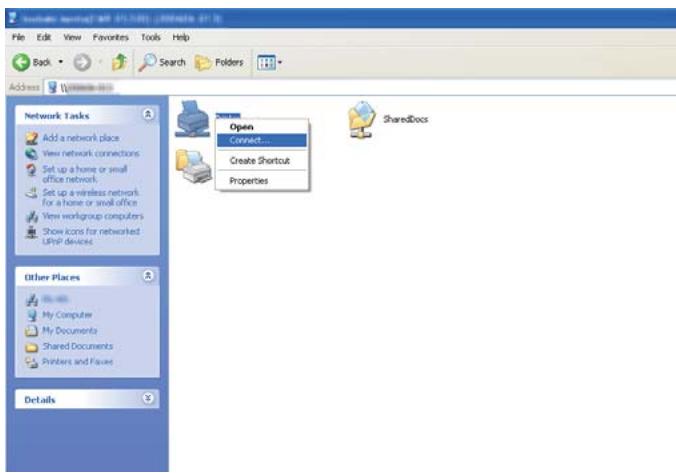
Attendez que les informations relatives au pilote soient copiées de l'ordinateur serveur sur l'ordinateur client et qu'un nouvel objet imprimante soit ajouté au dossier Printers and Faxes (Imprimantes et télécopieurs). Le temps de copie varie en fonction du trafic sur le réseau.
Fermez My Network Places (Favoris réseau).
- Imprimez une page de test pour vérifier l'installation.
a Cliquez sur start (démarrer) (Start [Démarrer] sous Windows Server 2003/Windows Server 2003 Edition x64) — Printers and Faxes (Imprimantes et télécopieurs). b Sélectionnez l'imprimante que vous avez installée. c Cliquez sur File (Fichier) — Properties (Propriétés). d Sous l'onglet General (Général), cliquez sur Print Test Page (Imprimer une page de test).
L'installation de l'imprimante est terminée lorsque la page de test est imprimée correctement.
Sous Windows Vista et Windows Vista Edition 64 bits
- Cliquez sur Start (Démarrer) — Network (Réseau).
- Localisez le nom d'hôte de l'ordinateur serveur et double-cliquez dessus.
- Cliquez avec le bouton droit sur le nom de l'imprimante partagée, puis cliquez sur Connect (Connexion).
- Cliquez sur Install driver (Installer le pilote).
- Cliquez sur Continue (Continuer) dans la boîte de dialogue User Account Control (Contrôle de compte d'utilisateur).
Attendez que le pilote soit copié du serveur sur l'ordinateur client. Un nouvel objet imprimante est ajouté au dossier Printers (Imprimantes). Le temps nécessaire à cette opération dépend du trafic sur le réseau.
- Imprimez une page de test pour vérifier l'installation.
a. Cliquez sur Start (Démarrer) — Control Panel (Panneau de configuration) — Hardware and Sound (Matériel et audio). b. Sélectionnez Printers (Imprimantes).
c. Cliquez avec le bouton droit sur l'imprimante que vous venez de créer, puis sélectionnez Properties (Propriétés).
d. Sous l'onglet General (Général), cliquez sur Print Test Page (Imprimer une page de test).
L'installation de l'imprimante est terminée lorsque la page de test est imprimée correctement.
Sous Windows Server 2008 et Windows Server 2008 Edition 64 bits
- Cliquez sur Start (Démarrer) — Network (Réseau).
- Localisez le nom d'hôte de l'ordinateur serveur, puis double-cliquez sur le nom d'hôte.
- Cliquez avec le bouton droit sur le nom de l'imprimante partagée, puis cliquez sur Connect (Connexion).
- Cliquez sur Install driver (Installer le pilote).
- Attendez que le pilote soit copié du serveur sur l'ordinateur client. Un nouvel objet imprimante est ajouté au dossier Printers (Imprimantes). Le temps nécessaire à ces opérations varie en fonction du trafic sur le réseau.
- Imprimez une page de test pour vérifier l'installation.
a. Cliquez sur Start (Démarrer) — Control Panel (Panneau de configuration).
b. Sélectionnez Hardware and Sound (Matériel et audio).
c. Sélectionnez Printers (Imprimantes).
d. Cliquez avec le bouton droit sur l'imprimante que vous venez de créer, puis sélectionnez Properties (Propriétés).
e. Sous l'onglet General (Général), cliquez sur Print Test Page (Imprimer une page de test).
L'installation de l'imprimante est terminée lorsque la page de test est imprimée correctement.
Sous Windows 7, Windows 7 Édition 64 bits et Windows Server 2008 R2
- Cliquez sur Start (Démarrer) — Network (Réseau).
- Localisez le nom d'hôte de l'ordinateur serveur, puis double-cliquez sur le nom d'hôte.
- Cliquez avec le bouton droit sur le nom de l'imprimante partagée, puis cliquez sur Connect (Connexion).
- Cliquez sur Install driver (Installer le pilote).
- Attendez que le pilote soit copié du serveur sur l'ordinateur client. Un nouvel objet imprimante est ajouté au dossier Devices and Printers (Périphériques et imprimantes). Le temps nécessaire à ces activités varie en fonction du trafic sur le réseau.
- Imprimez une page de test pour vérifier l'installation.
a. Cliquez sur Start (Démarrer) — Devices and Printers (Périphériques et imprimantes). b. Cliquez avec le bouton droit sur l'imprimante que vous venez de créer, puis sélectionnez Printer properties (Propriétés de l'imprimante). c. Sous l'onglet General (Général), cliquez sur Print Test Page (Imprimer une page de test).
L'installation de l'imprimante est terminée lorsque la page de test est imprimée correctement.
Pair à pair
Si vous utilisez la méthode pair à pair, le pilote d'imprimante est installé sur chaque ordinateur client. Les ordinateurs clients peuvent modifier le pilote et traiter les travaux d'impression.
Sous Windows XP, Windows XP Édition 64 bits, Windows Server 2003 et Windows Server 2003 Édition x64
- Cliquez sur Start (Démarrer) (Start [Démarrer] sous Windows Server 2003/Windows Server 2003 Édition x64) — Printers and Faxes (Imprimantes et télécopieurs).
- Cliquez sur Add a printer (Ajouter une imprimante) pour lancer Add Printer Wizard (Assistant Ajout d'imprimante).
- Cliquez sur Next (Suivant).
- Sélectionnez A network printer, or a printer attached to another computer (Une imprimante réseau ou une imprimante connectée à un autre ordinateur), puis cliquez sur Next (Suivant).
- Cliquez sur Browse for a printer (Rechercher une imprimante), puis cliquez sur Next (Suivant).
- Sélectionnez l'imprimante, puis cliquez sur Next (Suivant). Si l'imprimante n'est pas répertoriée, cliquez sur Back (Précédent) et entrez le chemin d'accès de l'imprimante dans la zone de texte.
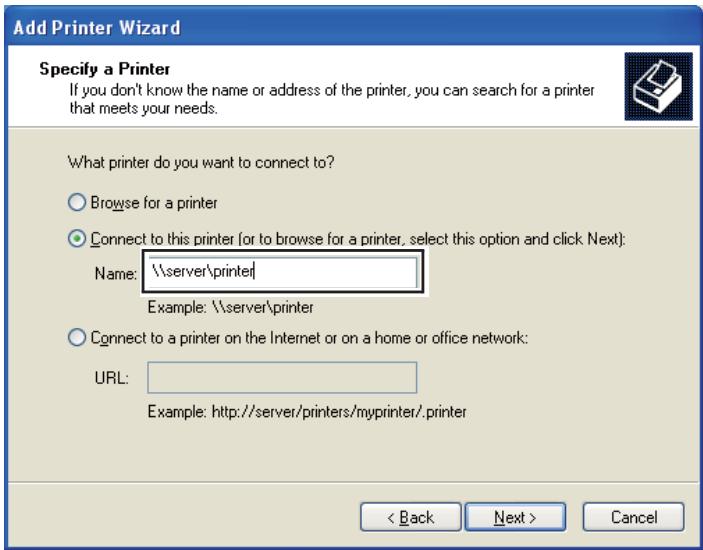
Par exemple : [nom d'hôte du serveur]\[nom de l'imprimante partagée]
Le nom d'hôte du serveur est le nom permettant d'identifier l'ordinateur serveur sur le réseau. Le nom de l'imprimante partagée est le nom affecté à l'imprimante au cours du processus d'installation du serveur.
S'il s'agit d'une nouvelle imprimante, il se peut que vous soyez invité à installer un pilote d'imprimante. Si aucun pilote système n'est disponible, vous devez indiquer l'emplacement où se trouve le pilote.
- Sélectionnez Yes (Oui) si vous voulez que cette imprimante soit définie comme imprimante par défaut, puis cliquez sur Next (Suivant).
- Cliquez sur Finish (Terminer).
Sous Windows Vista et Windows Vista Édition 64 bits
- Cliquez sur Start (Démarrer) → Control Panel (Panneau de configuration) → Hardware and Sound (Matériel et audio) → Printers (Imprimantes).
- Cliquez sur Add a printer (Ajouter une imprimante) pour lancer l'Assistant Ajout d'imprimante.
- Sélectionnez Add a network, wireless or Bluetooth printer (Ajouter une imprimante réseau, sans fil ou Bluetooth). Si l'imprimante est répertoriée, sélectionnez l'imprimante et cliquez sur Next (Suivant), ou sélectionnez The printer that I want isn't listed (L'imprimante que je veux n'est pas répertoriée), entrez le chemin d'accès de l'imprimante dans la zone de texte Select a shared printer by name (Sélectionner une imprimante partagée par nom) et cliquez sur Next (Suivant).
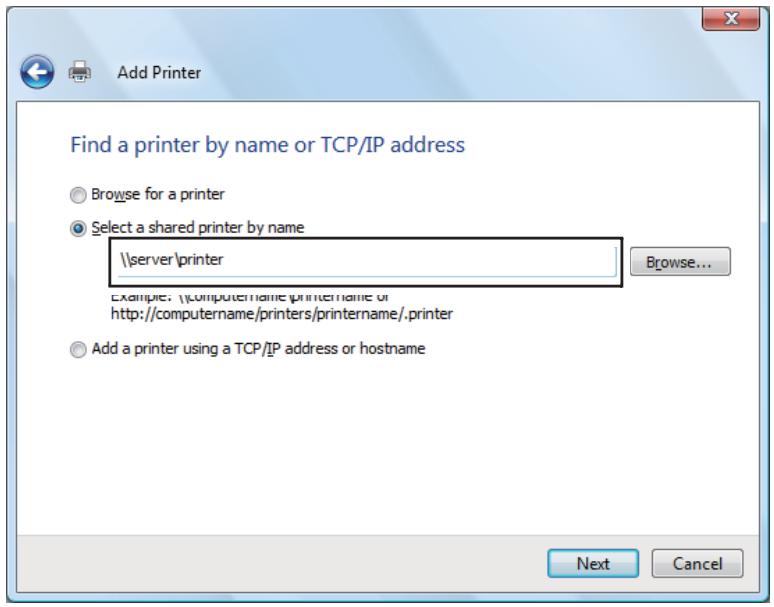
Par exemple : [nom d'hôte du serveur]\[nom de l'imprimante partagée]
Le nom d'hôte du serveur est le nom permettant d'identifier l'ordinateur serveur sur le réseau. Le nom de l'imprimante partagée est le nom affecté à l'imprimante au cours du processus d'installation du serveur.
S'il s'agit d'une nouvelle imprimante, il se peut que vous soyez invité à installer un pilote d'imprimante. Si aucun pilote système n'est disponible, vous devez indiquer l'emplacement où se trouve le pilote.
- Confirmez le nom de l'imprimante, puis indiquez si vous voulez utiliser cette imprimante comme imprimante par défaut, puis cliquez sur Next (Suivant).
- Si vous voulez vérifier l'installation, cliquez sur Print a test page (Imprimer une page de test).
- Cliquez sur Finish (Terminer).
L'installation de l'imprimante est terminée lorsque la page de test est imprimée correctement.
Sous Windows Server 2008 et Windows Server 2008 Édition 64 bits
- Cliquez sur Start (Démarrer) — Control Panel (Panneau de configuration) — Hardware and Sound (Matériel et audio) — Printers (Imprimantes).
- Cliquez sur Add a printer (Ajouter une imprimante) pour lancer l'Assistant Ajout d'imprimante.
- Sélectionnez Add a network, wireless or Bluetooth printer (Ajouter une imprimante réseau, sans fil ou Bluetooth). Si l'imprimante est répertoriée, sélectionnez l'imprimante et cliquez sur Next (Suivant), ou sélectionnez The printer that I want isn't listed (L'imprimante que je veux n'est pas répertoriée), entrez le chemin d'accès de l'imprimante dans la zone de texte Select a shared printer by name (Sélectionner une imprimante partagée par nom) et cliquez sur Next (Suivant).
Par exemple : [nom d'hôte du serveur]\[nom de l'imprimante partagée]
Le nom d'hôte du serveur est le nom permettant d'identifier l'ordinateur serveur sur le réseau. Le nom de l'imprimante partagée est le nom affecté à l'imprimante au cours du processus d'installation du serveur.
S'il s'agit d'une nouvelle imprimante, il se peut que vous soyez invité à installer un pilote d'imprimante. Si aucun pilote système n'est disponible, vous devez indiquer l'emplacement où se trouve le pilote.
- Confirmez le nom de l'imprimante, puis indiquez si vous voulez utiliser cette imprimante comme imprimante par défaut, puis cliquez sur Next (Suivant).
- Indiquez si vous voulez partager cette imprimante ou non.
- Si vous voulez vérifier l'installation, cliquez sur Print a test page (Imprimer une page de test).
- Cliquez sur Finish (Terminer).
L'installation de l'imprimante est terminée lorsque la page de test est imprimée correctement.
Sous Windows 7, Windows 7 Édition 64 bits et Windows Server 2008 R2
- Cliquez sur Start (Démarrer) — Devices and Printers (Périphériques et imprimantes).
- Cliquez sur Add a printer (Ajouter une imprimante) pour lancer l'Assistant Ajout d'imprimante.
- Sélectionnez Add a network, wireless or Bluetooth printer (Ajouter une imprimante réseau, sans fil ou Bluetooth). Si l'imprimante est répertoriée, sélectionnez l'imprimante et cliquez sur Next (Suivant), ou sélectionnez The printer that I want isn't listed (L'imprimante que je veux n'est pas répertoriée). Cliquez sur Select a shared printer by name (Sélectionner une imprimante partagée par nom) et entrez le chemin d'accès de l'imprimante dans la zone de texte, puis cliquez sur Next (Suivant).
Par exemple :[nom d'hôte du serveur][nom de l'imprimante partagée]
Le nom d'hôte du serveur est le nom permettant d'identifier l'ordinateur serveur sur le réseau. Le nom de l'imprimante partagée est le nom affecté à l'imprimante au cours du processus d'installation du serveur.
S'il s'agit d'une nouvelle imprimante, il se peut que vous soyez invité à installer un pilote d'imprimante. Si aucun pilote système n'est disponible, vous devez spécifier le chemin d'accès des pilotes disponibles.
- Confirmez le nom de l'imprimante, puis cliquez sur Next (Suivant).
- Indiquez si vous souhaitez utiliser cette imprimante comme imprimante par défaut.
- Si vous voulez vérifier l'installation, cliquez sur Print a test page (Imprimer une page de test).
- Cliquez sur Finish (Terminer).
L'installation de l'imprimante est terminée lorsque la page de test est imprimée correctement.
Installation du pilote d'imprimante sur les ordinateurs Mac OS X
Configuration des réglages sans fil sur le panneau de commande (Epson AcuLaser CX17WF uniquement)
Vous pouvez configurer les réglages sans fil sur le panneau de commande.
Important :
La disponibilité de la fonctionnalité LAN sans fil varie selon le pays où vous avez acheté votre imprimante. Si vous utilisez une norme autre que WPS pour configurer les réglages sans fil, contactez au préalable un administrateur système pour obtenir le SSID et les informations de sécurité nécessaires. Assurez-vous de déconnecter le câble Ethernet de l'imprimante avant de configurer les réglages sans fil.
Remarque :
Avant de configurer les réglages sans fil sur le panneau de commande, vous devez configurer les réglages du réseau sans fil sur votre ordinateur. Pour plus d'informations, reportez-vous au Guide d'installation du réseau sans fil. Pour plus d'informations sur les spécifications de la fonctionnalité LAN sans fil, reportez-vous à la section « Configuration des réglages sans fil (Epson AcuLaser CX17WF uniquement) » à la page 60.
Vous pouvez sélectionner une méthode pour configurer un réglage sans fil parmi les suivantes :
| Configuration manuelle pour | Réseau avec point d'accès (infrastructure) |
| Réseau sans fil ordinateur à ordinateur (ad hoc) | |
| Configuration automatique avec | WPS-PIN*1 |
| WPS-PBC*2 |
1. WPS-PIN est une méthode permettant d'authentifier et d'enregistrer les périphériques requis pour la configuration sans fil, en entrant le code PIN dans l'imprimante et dans l'ordinateur. Cette configuration, effectuée par le biais du point d'accès, n'est disponible que lorsque les points d'accès de votre routeur sans fil prennent en charge WPS. 2. WPS-PBC est une méthode permettant d'authentifier et d'enregistrer les périphériques requis pour la configuration sans fil, en appuyant sur le bouton fourni sur le point d'accès via les routeurs sans fil, puis en effectuant la configuration WPS-PBC sur le panneau de commande. Cette configuration n'est disponible que lorsque le point d'accès prend en charge WPS.
Configuration manuelle
Vous pouvez manuellement configurer les réglages sans fil pour connecter votre imprimante à un réseau avec point d'accès (infrastructure) ou à un réseau ordinateur à ordinateur (ad hoc).
Connexion à un réseau avec point d'accès
Pour configurer les réglages sans fil via un point d'accès tel qu'un routeur sans fil :
- Sur le panneau de commande, appuyez sur la touche Système.
- Sélectionnez Admin Menu (Menu admin), puis appuyez sur la touche OK.
- Sélectionnez Network (Réseau), puis appuyez sur la touche OK.
- Sélectionnez Wireless Setup (Configuration sans fil), puis appuyez sur la touche OK.
- Sélectionnez Manual Setup (Configuration manuelle), puis appuyez sur la touche OK.
- Entrez le SSID, puis appuyez sur la touche OK.
Utilisez le pavé numérique pour entrer la valeur désirée, puis appuyez sur la touche ◀ ou ▶ pour déplacer le curseur.
- Sélectionnez Infrastructure, puis appuyez sur la touche OK.
- Sélectionnez un type de chiffrement, puis appuyez sur la touche OK.
Important :
Veillez à utiliser l'une des méthodes de chiffrement prises en charge pour protéger votre trafic réseau.
- Entrez la clé WEP ou la phrase secrète, puis appuyez sur la touche OK.
Utilisez le pavé numérique pour entrer la valeur désirée, puis appuyez sur la touche ◀ ou ▶ pour déplacer le curseur.
Lorsque vous sélectionnez WEP (64 bits) ou WEP (128 bits) comme type de chiffrement à l'étape 8, sélectionnez une clé de transmission après avoir entré la clé WEP.
- Patientez quelques minutes jusqu'à ce que l'imprimante redémarre pour établir le réseau sans fil.
- Imprimez une page System Settings (Régl. système) à partir du panneau de commande.
Reportez-vous à la section « Impression d'une page System Settings (Régl. système) » à la page 162.
- Confirmez que « Link Quality (Qualité de la liaison) » a la valeur « Good (Bonne) », « Acceptable » ou « Low (Bas) » sur le rapport.
Remarque :
Lorsque « Link Quality (Qualité de la liaison) » a la valeur « No Reception (Aucune réception) », vérifiez si les règles sans fil sont correctement configurées.
Utilisation de la connexion ad hoc
Pour configurer les réglages sans fil pour une connexion ad hoc ou les périphériques sans fil communiquent directement entre eux sans point d'accès :
- Sur le panneau de commande, appuyez sur la touche Système.
- Sélectionnez Admin Menu (Menu admin), puis appuyez sur la touche OK.
- Sélectionnez Network (Réseau), puis appuyez sur la touche OK.
- Sélectionnez Wireless Setup (Configuration sans fil), puis appuyez sur la touche OK.
- Sélectionnez Manual Setup (Config. manuelle), puis appuyez sur la touche OK.
- Entrez le SSID, puis appuyez sur la touche (OK).
Utilisez le pavé numérique pour entrer la valeur désirée, puis appuyez sur la touche ◀ ou ▶ pour déplacer un curseur.
- Sélectionnez Ad-hoc, puis appuyez sur la touche (OK).
- Sélectionnez un type de chiffrement, puis appuyez sur la touche (OK).
Important :
Veillez à utiliser l'une des méthodes de chiffrement prises en charge pour protéger votre trafic réseau.
- Entrez la clé WEP, puis appuyez sur la touche (OK).
Utilisez le pavé numérique pour entrer la valeur désirée, puis appuyez sur la touche ◀ ou ▶ pour déplacer un curseur.
- Sélectionnez une clé de transmission.
- Patientez quelques minutes jusqu'à ce que l'imprimante redémarre pour établir le réseau sans fil.
- Imprimez une page System Settings (Régl. système) du panneau de commande.
Reportez-vous à la section « Impression d'une page System Settings (Régl. système) » à la page 162.
- Confirmez que « Link Quality (Qualité de la liaison) » a la valeur « Good (Bonne) », « Acceptable » ou « Low (Bas) » sur le rapport.
Remarque :
Lorsque « Link Quality (Qualité de la liaison) » a la valeur « No Reception (Aucune réception) », vérifiez si les réglages sans fil sont correctement configurés.
Configuration automatique avec le point d'accès
Si le point d'accès, tel qu'un routeur sans fil, prend en charge WPS, les paramètres de sécurité peuvent être définis automatiquement.
WPS-PBC
Remarque :
WPS-PBC est une méthode permettant d'authentifier et d'enregistrer les périphériques requis pour la configuration sans fil, en appuyant sur le bouton fourni sur le point d'accès via les routeurs sans fil, puis en effectuant la configuration WPS-PBC sur le panneau de commande. Cette configuration n'est disponible que lorsque le point d'accès prend en charge WPS.
- Sur le panneau de commande, appuyez sur la touche Système.
- Sélectionnez Admin Menu (Menu admin), puis appuyez sur la touche OK.
- Sélectionnez Network (Réseau), puis appuyez sur la touche OK.
- Sélectionnez Wireless Setup (Configuration sans fil), puis appuyez sur la touche OK.
- Sélectionnez WF, puis appuyez sur la touche OK.
- Sélectionnez Push Button Control (Commande par bouton poussoir), puis appuyez sur la touche OK.
- Sélectionnez Yes (Oui), puis appuyez sur la touche OK.
- Sur le point d'accès, appuyez sur la touche WPS et maintenez-la enfoncée.
- Patientez quelques minutes jusqu'à ce que l'imprimante redémarre pour établir le réseau sans fil.
- Imprimez une page System Settings (Régl. système) à partir du panneau de commande.
Reportez-vous à la section « Impression d'une page System Settings (Régl. système) » à la page 162.
- Confirmez que « Link Quality (Qualité de la liaison) » a la valeur « Good (Bonne) », « Acceptable » ou « Low (Basse) » sur le rapport.
Remarque :
Lorsque « Link Quality (Qualité de la liaison) » a la valeur « No Reception (Aucune réception) », vérifiez si les réglages sans fil sont correctement configurés.
WPS-PIN
Remarque :
WPS-PIN est une méthode permettant d'authentifier et d'enregistrer les périphériques requis pour la configuration sans fil, en entrant le code PIN dans l'imprimante et dans l'ordinateur. Cette configuration, effectuée par le biais du point d'accès, n'est disponible que lorsque les points d'accès de votre routeur sans fil prennent en charge WPS. Avant le démarrage de WPS-PIN, vous devrez entrer votre code PIN sur la page Web du point d'accès sans fil. Pour plus d'informations, reportez-vous au manuel du point d'accès.
- Sur le panneau de commande, appuyez sur la touche Système.
- Sélectionnez Admin Menu (Menu admin), puis appuyez sur la touche OK.
- Sélectionnez Network (Réseau), puis appuyez sur la touche OK.
- Sélectionnez Wireless Setup (Configuration sans fil), puis appuyez sur la touche OK.
- Sélectionnez WPS, puis appuyez sur la touche OK.
- Sélectionnez PIN Code (Code PIN), puis appuyez sur la touche OK.
- Notez le code PIN affiché sur le panneau de commande.
- Sélectionnez Start Configuration (Commander config.), puis appuyez sur la touche OK.
- Si l'écran de sélection du SSID apparaît, sélectionnez le SSID, puis appuyez sur la touche OK.
- Entrez le code PIN de l'imprimante sur la page Web du point d'accès sans fil.
- Patientez quelques minutes jusqu'à ce que l'imprimante redémarre pour établir le réseau sans fil.
- Imprimez une page System Settings (Régl. système) à partir du panneau de commande.
Reportez-vous à la section « Impression d'une page System Settings (Régl. système) » à la page 162.
- Confirmez que « Link Quality (Qualité de la liaison) » a la valeur « Good (Bonne) », « Acceptable » ou « Low (Basse) » sur le rapport.
Remarque :
Lorsque « Link Quality (Qualité de la liaison) » a la valeur « No Reception (Aucune réception) », vérifiez si les règles sans fil sont correctement configurées.
Installation des pilotes et des logiciels
La procédure suivante utilise Mac OS X 10.6 en guise d'exemple.
- Exécutez le disque des logiciels sous Mac OS X.
- Double-cliquez sur l'icône du programme d'installation.
- Cliquez sur Continue (Continuer) sur l'écran Introduction.
- Sélectionnez la langue de votre choix pour la page Software License Agreement (Contrat de licence logiciel).
- Après avoir pris connaissance de la page Software License Agreement (Contrat de licence logiciel), cliquez sur Continue (Continuer).
- Si vous êtes d'accord avec les termes de la page Software License Agreement (Contrat de licence logiciel), cliquez sur Agree (J'accepte) pour poursuivre l'installation.
- Cliquez sur Continue (Continuer) si l'écran Select a Destination (Sélectionnez une destination) s'affiche.
- Cliquez sur Install (Installer) pour effectuer l'installation standard.
- Entrez le nom et le mot de passe de l'administrateur, puis cliquez sur OK.
- Cliquez sur Continue Installation (Poursuivre l'installation).
- Cliquez sur Restart (Redémarrer) pour terminer l'installation.
Ajout d'une imprimante sous Mac OS X 10.5/10.6
Avec une connexion USB
- Mettez l'imprimante et l'ordinateur hors tension.
- Connectez l'imprimante et votre ordinateur avec le câble USB.
- Mettez l'imprimante et l'ordinateur sous tension.
- Affichez System Preferences (Préférences Système), puis cliquez sur Print & Fax (Imprimantes et fax).
- Vérifiez que votre imprimante USB est ajoutée dans Print & Fax (Imprimantes et fax). Si votre imprimante USB n'est pas répertoriée, exécutez les procédures suivantes.
- Cliquez sur le signe plus (+), puis cliquez sur Default (Par défaut).
- Sélectionnez l'imprimante connectée via USB dans la liste Printer Name (Nom de l'imprimante).
Les champs Name (Nom), Location (Emplacement) et Print Using (Imprimer via) sont automatiquement renseignés.
- Cliquez sur Add (Ajouter).
Avec Bonjour (Epson AcuLaser CX17NF/CX17WF uniquement)
- Mettez l'imprimante sous tension.
- Vérifiez que votre ordinateur est connecté au réseau.
Si vous utilisez une connexion filaire, assurez-vous que le câble Ethernet est connecté entre l'imprimante et le réseau.
Si vous utilisez une connexion sans fil, assurez-vous que la connexion sans fil est configurée correctement sur votre ordinateur et votre imprimante.
- Affichez System Preferences (Préférences Système), puis cliquez sur Print & Fax (Imprimantes et fax).
- Cliquez sur le signe plus (+), puis cliquez sur Default (Par défaut).
- Sélectionnez l'imprimante connectée via Bonjour dans la liste Printer Name (Nom de l'imprimante).
Les champs Name (Nom) et Print Using (Imprimer via) sont automatiquement renseignés.
- Cliquez sur Add (Ajouter).
Avec Impression IP (Epson AcuLaser CX17NF/CX17WF uniquement)
- Mettez l'imprimante sous tension.
- Vérifiez que votre ordinateur est connecté au réseau.
Si vous utilisez une connexion filaire, assurez-vous que le câble Ethernet est connecté entre l'imprimante et le réseau.
Si vous utilisez une connexion sans fil, assurez-vous que la connexion sans fil est configurée correctement sur votre ordinateur et votre imprimante.
- Affichez System Preferences (Préférences Système), puis cliquez sur Print & Fax (Imprimantes et fax).
- Cliquez sur le signe plus (+), puis cliquez sur IP.
- Sélectionnez Line Printer Daemon - LPD comme Protocol (Protocole).
- Entrez l'adresse IP de l'imprimante dans la zone Address (Adresse).
Les champs Name (Nom) et Print Using (Imprimer via) sont automatiquement renseignés.
Remarque :
Lorsque l'impression est configurée via IP, le nom de la file d'attente est vide. Il est inutile de le spécifier.
- Cliquez sur Add (Ajouter).
Ajout d'une imprimante sous Mac OS X 10.4
Avec une connexion USB
- Mettez l'imprimante et l'ordinateur hors tension.
- Connectez l'imprimante et votre ordinateur avec le câble USB.
- Mettez l'imprimante et l'ordinateur sous tension.
- Démarrez l'utilitaire Printer Setup Utility (Utilitaire de configuration d'impression).
Remarque : Vous pouvez trouver l'utilitaire Printer Setup Utility (Utilitaire de configuration d'impression) dans le dossier Utilities (Utilitaires) dans Applications.
- Vérifiez que votre imprimante USB est ajoutée dans Printer List (Liste des imprimantes).
Si votre imprimante USB n'est pas répertoriée, exécutez les procédures suivantes.
- Cliquez sur Add (Ajouter).
- Cliquez sur Default Browser (Navigateur par défaut) dans la boîte de dialogue Printer Browser (Choix de l'imprimante).
- Sélectionnez l'imprimante connectée via USB dans la liste Printer Name (Nom de l'imprimante).
Les champs Name (Nom), Location (Emplacement) et Print Using (Imprimer via) sont automatiquement renseignés.
- Cliquez sur Add (Ajouter).
Avec Bonjour (Epson AcuLaser CX17NF/CX17WF uniquement)
- Mettez l'imprimante sous tension.
- Vérifiez que votre ordinateur est connecté au réseau.
Si vous utilisez une connexion filaire, assurez-vous que le câble Ethernet est connecté entre l'imprimante et le réseau.
Si vous utilisez une connexion sans fil, assurez-vous que la connexion sans fil est configurée correctement sur votre ordinateur et votre imprimante.
- Démarrez l'utilitaire Printer Setup Utility (Utilitaire de configuration d'impression).
Remarque :
Vous pouvez trouver l'utilitaire Printer Setup Utility (Utilitaire de configuration d'impression) dans le dossier Utilities (Utilitaires) dans Applications.
- Cliquez sur Add (Ajouter).
- Cliquez sur Default Browser (Navigateur par défaut) dans la boîte de dialogue Printer Browser (Choix de l'imprimante).
- Sélectionnez l'imprimante connectée via Bonjour dans la liste Printer Name (Nom de l'imprimante).
Les champs Name (Nom) et Print Using (Imprimer via) sont automatiquement renseignés.
- Cliquez sur Add (Ajouter).
Avec Impression IP (Epson AcuLaser CX17NF/CX17WF uniquement)
- Mettez l'imprimante sous tension.
- Vérifiez que votre ordinateur est connecté au réseau.
Si vous utilisez une connexion filaire, assurez-vous que le câble Ethernet est connecté entre l'imprimante et le réseau.
Si vous utilisez une connexion sans fil, assurez-vous que la connexion sans fil est configurée correctement sur votre ordinateur et votre imprimante.
- Démarrez l'utilitaire Printer Setup Utility (Utilitaire de configuration d'impression).
Remarque :
Vous pouvez trouver l'utilitaire Printer Setup Utility (Utilitaire de configuration d'impression) dans le dossier Utilities (Utilitaires) dans Applications.
- Cliquez sur Add (Ajouter).
- Cliquez sur IP Printer (Imprimante IP) dans la boîte de dialogue Printer Browser (Choix de l'imprimante).
- Sélectionnez Line Printer Daemon - LPD comme Protocol (Protocole).
- Entrez l'adresse IP de l'imprimante dans la zone Address (Adresse).
Les champs Name (Nom) et Print Using (Imprimer via) sont automatiquement renseignés.
Remarque :
Lorsque l'impression est configurée via IP, le nom de la file d'attente est vide. Il est inutile de le spécifier.
- Cliquez sur Add (Ajouter).
Chapitre 5
Éléments de base de l'impression
À propos des supports d'impression
L'utilisation de papier non pris en charge par l'imprimante peut provoquer des bourrages papier, des problèmes de qualité d'image ou des pannes. Pour obtenir un résultat optimal, nous vous recommandons d'utiliser uniquement les papiers décrits dans cette section.
Si vous utilisez un papier autre que ceux recommandés, contactez votre représentant Epson local ou un revendeur agréé.
Instructions d'utilisation des supports d'impression
Le bac de l'imprimante accepte des papiers de tailles et types divers, ainsi que des supports spéciaux. Suivez ces instructions lors du chargement du papier ou du support :
L'impression d'enveloppes peut s'effectuer à partir du chargeur multifonction (MPF) ou du chargeur de feuilles prioritaire (PSI). Aérez le papier ou tout autre support spécial avant de le charger dans le bac. N'imprimez pas sur des feuilles d'étiquettes incomplètes (étiquettes manquantes). Utilisez uniquement des enveloppes papier. N'utilisez pas d'enveloppes à fenêtre, à fermoir métallique ou à bande autocollante. - Imprimez toutes les enveloppes en mode recto uniquement. Lors de l'impression d'enveloppes, celles-ci peuvent se froisser ou se plier. Ne surchargez pas le bac. Ne chargez pas de support d'impression au-delà de la ligne de remplissage à l'intérieur des guides de largeur du papier. Réglez les guides de largeur du papier en fonction de la taille du papier. Si des bourrages ou des problèmes surviennent fréquemment, utilisez un nouveau paquet de papier ou un autre support.

Avertissement :
N'utilisez pas de papier conducteur tel que du papier origami, du papier carbone ou du papier à revêtement conducteur. Lorsqu'un bourrage papier se produit, celui-ci peut provoquer un court-circuit et éventuellement un incendie.
Voir aussi :
« Chargement de supports d'impression dans le chargeur multifonction (MPF) » à la page 128, « Chargement de supports d'impression dans le chargeur de feuilles prioritaire (PSI) » à la page 137, « Chargement d'enveloppes dans le chargeur multifonction (MPF) » à la page 134, « Chargement d'enveloppes dans le chargeur de feuilles prioritaire (PSI) » à la page 139, « Impression sur du papier de taille personnalisée » à la page 159.
Instructions concernant le chargeur automatique de documents (ADF) (Epson AcuLaser CX17NF/CX17WF uniquement)
Le chargeur automatique de documents (ADF) accepte les documents originaux des tailles suivantes :
Largeur : 148-215,9 mm, Longueur : 210-355,6 mm
Les grammages admis sont compris entre 60 et 105 g/m².
Suivez les instructions ci-après lorsque vous chargez des documents originaux dans le chargeur automatique de documents (ADF) :
Chargez les documents face imprimable vers le haut, en introduisant le bord supérieur des documents en premier dans l'imprimante. Placez uniquement des feuilles de papier volantes dans le chargeur automatique de documents (ADF). Réglez les guides de document de manière à ce qu'ils reposent contre les documents. Insérez uniquement du papier dans le bac du chargeur de documents lorsque l'encre sur le papier est complètement sèche.
Ne chargez pas de documents au-dessus de la ligne de remplissage maximal. Vous pouvez charger jusqu'à 15 feuilles de documents de 64 g/m².
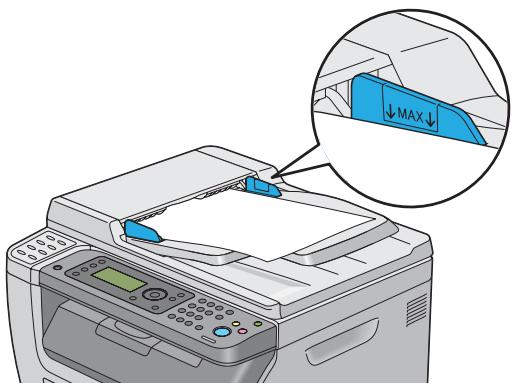
Remarque :
Vous ne pouvez pas charger les documents suivants dans le chargeur automatique de documents (ADF). Veillez à les placer sur la vitre d'exposition.
| # | Originaux recoursés | # | Papier préperféré |
| # | Originaux légers | # | Originaux pliers, froissés ou déchirés |
| # | Originaux ayant été coupés et collés | # | Papier carbone |
Supports d'impression pouvant endommager votre imprimante
Votre imprimante est conçue pour utiliser divers types de supports selon les travaux d'impression. Néanmoins, certains supports peuvent altérer la qualité d'impression, augmenter la fréquence des bourrages papier ou endommager l'imprimante.
Les supports à éviter sont les suivants :
Supports rugueux ou poreux, supports en plastique, papier ayant été plié ou froissé, papier contenant des agrafes, enveloppes à fenêtre ou fermoirs métalliques.
Enveloppes matelassées, papier couché ou glacé non destiné au laser, supports perforés.

Avertissement :
N'utilisez pas de papier conducteur tel que du papier origami, du papier carbone ou du papier à revêtement conducteur. Lorsqu'un bourrage papier se produit, celui-ci peut provoquer un court-circuit et éventuellement un incendie.
Instructions de stockage des supports d'impression
Pour garantir une qualité d'impression optimale, votre papier et les autres supports que vous utilisez doivent être stockés dans de bonnes conditions.
Stockez vos supports d'impression dans un endroit sombre, frais et relativement sec. La plupart des papiers sont sensibles aux ultraviolets (UV) et à la lumière visible. Le rayonnement ultraviolet, qui est émis par le soleil et les lampes fluorescentes, est particulièrement nocif pour le papier. L'intensité et la durée de l'exposition du papier à la lumière visible doivent être réduites au minimum. Maintenez une température et une humidité relative constantes. Évitez de stocker vos supports d'impression dans les greniers, les cuisines, les garages et les sous-sols. Stockez vos supports d'impression à plat. Conservez-les de préférence sur des palettes, des cartons, des étagères ou dans des placards. Évitez de consommer de la nourriture ou des boissons à l'endroit où les supports d'impression sont stockés ou manipulés. Procédez uniquement à l'ouverture des rames de papier scellées lorsque vous êtes prêt à les charger dans l'imprimante. Laissez le papier dans son emballage d'origine. Pour la plupart des tailles commerciales, l'emballage de la rame contient une doublure interne qui protège le papier contre la perte ou le gain d'humidité. Laissez les supports à l'intérieur du sac jusqu'à ce que vous en ayez besoin ; ensuite, réinsérez les supports inutilisés dans le sac et refermez-le pour les protéger. Certains supports spéciaux sont emballés dans des sacs plastiques réutilisables.
Supports d'impression pris en charge
L'utilisation de supports d'impression inadéquats peut provoquer des bourrages papier, altérer la qualité d'impression et endommager l'imprimante. Pour utiliser les fonctionnalités de cette imprimante de manière optimale, utilisez les supports d'impression suggérés qui sont recommandés ici.
Important :
Le toner peut se détacher du support d'impression du fait de l'humidité due à l'eau, à la pluie, à la vapeur, etc. Pour plus d'informations, contactez votre représentant Epson local ou un revendeur agréé.
Supports d'impression utilisables
Les types de supports d'impression pouvant être utilisés sur cette imprimante sont les suivants :
| Paper Size (Taille du papier) | A4 SEF (210 × 297 mm) |
| B5 SEF (182 × 257 mm) | |
| A5 SEF (148 × 210 mm) | |
| Letter SEF (8,5 × 11 pouces) | |
| Legal SEF (8,5 × 14 pouces) | |
| Folio SEF (8,5 × 13 pouces) | |
| Executive SEF (7,25 × 10,5 pouces) | |
| C5 SEF (162 × 229 mm) | |
| Monarch SEF (3,875 × 7,5 pouces) | |
| Monarch LEF (7,5 × 3,875 pouces)* | |
| Com 10 SEF (4,125 × 9,5 pouces) | |
| DL SEF (110 × 220 mm) | |
| DL LEF (220 × 110 mm)* | |
| Taille personnalisée : | |
| Largeur : 76,2–215,9 mm | |
| Longueur : 127–355,6 mm | |
| Paper Type (Type de papier) | Ordinaire Ordi. épais Carte fine Carte glacée fine Enveloppe Etiquettes Recyclé |
| Capacité de chargement | Chargeur multifonction (MPF) : 150 feuilles de papier standard Chargeur de feuilles prioritaire (PSI) : 10 feuilles de papier standard |
- Il est possible d'imprimer sur des enveloppes Monarch et DL avec le rabat ouvert en mode LEF.
Remarque :
SEF et LEF indiquent les sens d'alimentation du papier : SEF signifie « alimentation petit côté » et LEF « alimentation grand côté ». Utilisez uniquement des supports destinés à l'impression laser. N'utilisez pas de papier pour impression jet d'encre dans cette imprimante.
Voir aussi :
« Chargement de supports d'impression dans le chargeur multifonction (MPF) » à la page 128, « Chargement de supports d'impression dans le chargeur de feuilles prioritaire (PSI) » à la page 137, « Chargement d'enveloppes dans le chargeur multifonction (MPF) » à la page 134, « Chargement d'enveloppes dans le chargeur de feuilles prioritaire (PSI) » à la page 139.
L'impression sur des supports d'impression qui ne correspondent pas à la taille de papier ou au type de papier sélectionné dans le pilote d'imprimante peut provoquer des bourrages papier. Pour vous assurer que l'impression est effectuée correctement, sélectionnez la taille de papier et le type de papier appropriés.
Chargement des supports d'impression
Le chargement adéquat des supports d'impression permet d'éviter les bourrages et les problèmes d'impression.
Avant de charger le support d'impression, repérez la face à imprimer recommandée du support d'impression. Cette information figure généralement sur l'emballage du support d'impression.
Remarque :
Après avoir chargé le papier dans le chargeur, spécifiez le même type de papier sur le panneau de commande.
Capacité
Le chargeur multifonction (MPF) peut contenir :
150 feuilles de papier standard, 16,2 mm de papier épais, une feuille de papier couché, cinq enveloppes, 16,2 mm d'étiquettes.
Le chargeur de feuilles prioritaire (PSI) peut contenir :
10 feuilles de papier standard ou une feuille d'autre papier.
Dimensions des supports d'impression
Le chargeur multifonction (MPF) et le chargeur de feuilles prioritaire (PSI) acceptent les supports d'impression dont les dimensions sont les suivantes :
Largeur : 76,2-215,9 mm, Longueur : 127-355,6 mm.
Chargement de supports d'impression dans le chargeur multifonction (MPF)
Remarque :
Pour éviter les bourrages papier, n'enlevez pas le chargeur de feuilles prioritaire (PSI) lorsqu'un travail est en cours d'impression. Utilisez uniquement des supports destinés à l'impression laser. N'utilisez pas de papier pour impression jet d'encre dans cette imprimante.
- Ouvrez le capot avant.
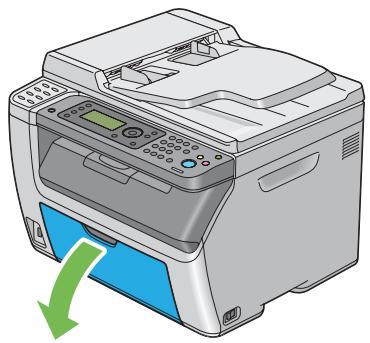
Remarque :
Lorsque vous utilisez le chargeur multifonction (MPF) pour la première fois, ouvrez le capot avant en tirant sur la feuille d'instruction.
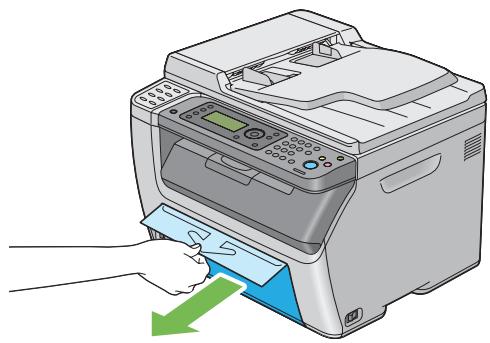
- Retirez le chargeur de feuilles prioritaire (PSI).
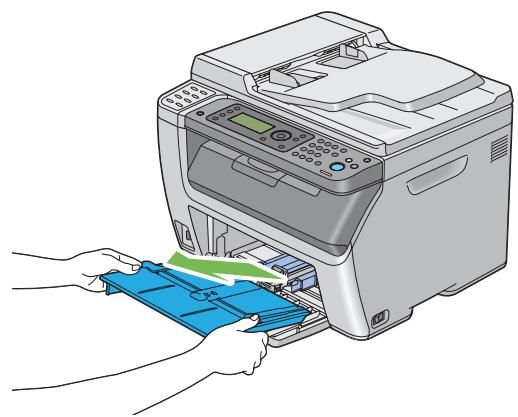
Remarque :
Lorsque vous utilisez le chargeur multifonction (MPF) pour la première fois, retirez la feuille d'instruction qui est collée sur le chargeur de feuilles prioritaire (PSI) avec du ruban adhésif. Lisez la feuille d'instruction avant d'utiliser le chargeur de feuilles prioritaire (PSI).
- Tirez la barre coulissante vers vous jusqu'à ce qu'elle s'arrête.
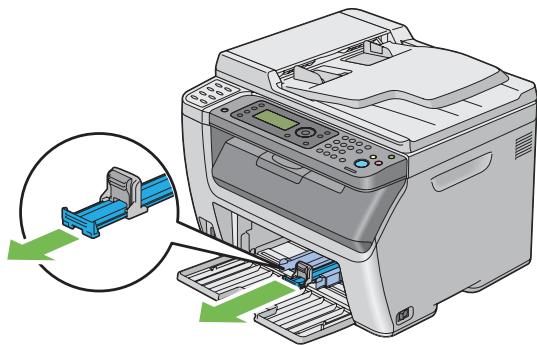
- Tirez le guide de longueur vers vous jusqu'à ce qu'il s'arrête.
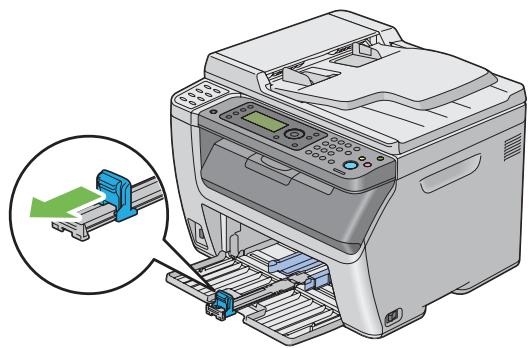
- Réglez les guides de largeur du papier à leur largeur maximale.
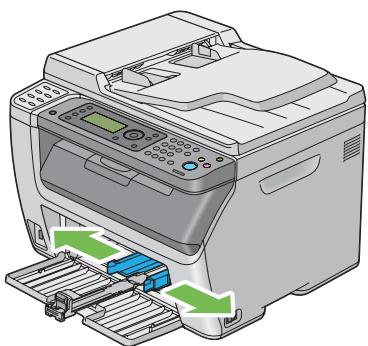
- Avant de charger les supports d'impression, déramez et aérez les feuilles. Lissez ensuite les bords de la pile sur une surface plane.
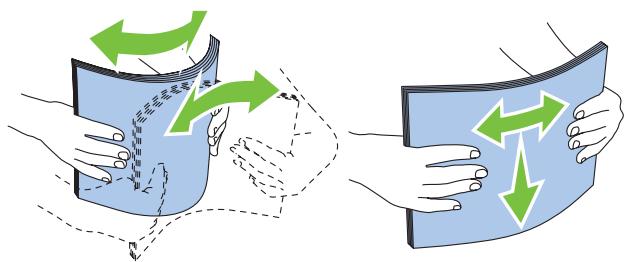
- Chargez les supports d'impression dans le chargeur multifonction (MPF) en insérant la partie supérieure en premier et la face à imprimer recommandée vers le haut.
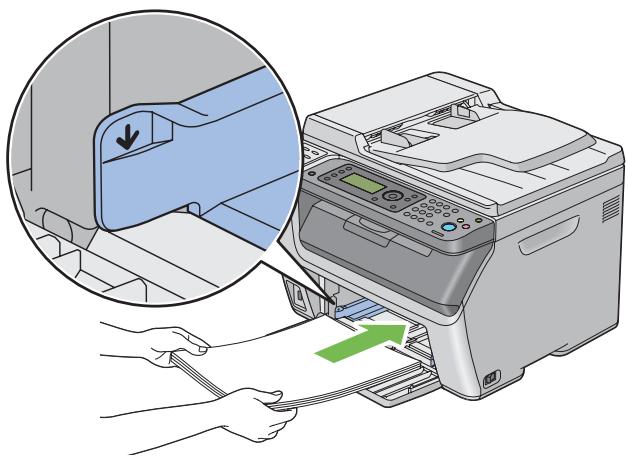
- Réglez les guides de largeur du papier jusqu'à ce qu'ils reposent légèrement sur les bords de la pile de supports d'impression.
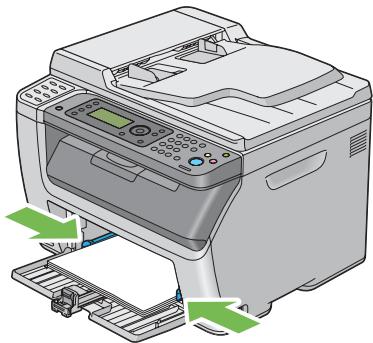
- Faites glisser le guide de longueur vers l'imprimante jusqu'à ce qu'il touche les supports d'impression.
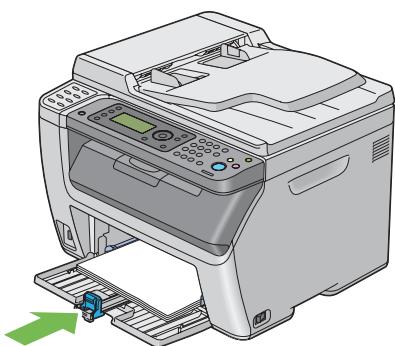
Remarque :
En fonction de la taille du support d'impression, faites d'abord glisser la barre coulissante vers l'arrière jusqu'à ce qu'elle s'arrête, puis pincez le guide de longueur et faites-le glisser vers l'arrière jusqu'à ce qu'il touche les supports d'impression.
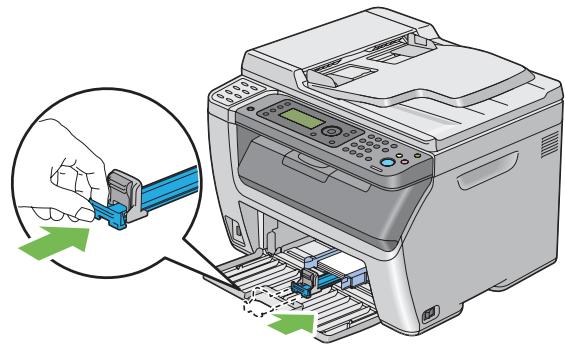
- Insérez le chargeur de feuilles prioritaire (PSI) dans l'imprimante, puis alignez-le en vous aidant du repère situé sur le chargeur multifonction (MPF).
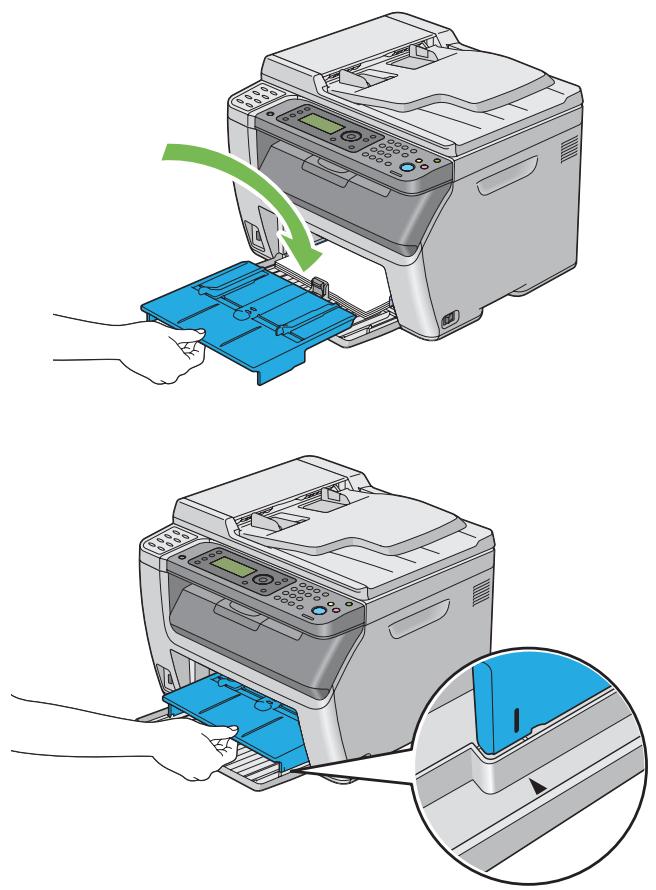
- Sélectionnez le type de papier dans le pilote d'imprimante si un support d'impression autre que du papier ordinaire est chargé. Si un support d'impression personnalisé est chargé dans le chargeur multifonction (MPF), vous devez définir le paramètre de taille de papier à l'aide du pilote d'imprimante.
Remarque :
Pour plus d'informations sur la définition de la taille et du type de papier dans le pilote d'imprimante, reportez-vous à l'aide fournie pour le pilote d'imprimante.
Remarque :
Pour le papier de taille standard, réglez d'abord les guides de longueur et de largeur du papier, puis définissez le papier.
Chargement d'enveloppes dans le chargeur multifonction (MPF)
Remarque :
Lorsque vous imprimez sur des enveloppes, veillez à sélectionner le paramètre correspondant dans le pilote d'imprimante. Sinon, une rotation de 180 degrés sera appliquée à l'image imprimée.
Chargement d'enveloppes Com 10, DL ou Monarch
Chargez les enveloppes en orientant le côté à imprimer vers le haut, le côté avec le rabat vers le bas et le rabat tourné vers la droite.
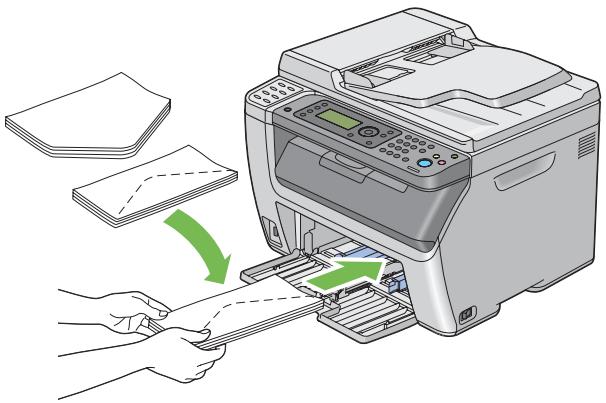
Pour éviter que les enveloppes DL et Monarch ne se froissent, il est recommandé de les charger face à imprimer vers le haut, rabat ouvert et orienté vers vous.
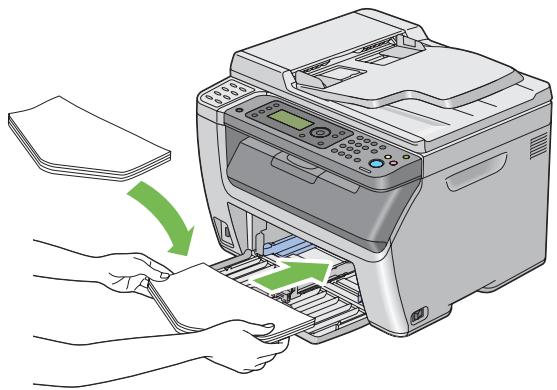
Remarque :
Lorsque vous chargez les enveloppes selon l'orientation bord long (LEF), veillez à spécifier l'orientation paysage dans le pilote d'imprimante.
Chargement d'enveloppes C5
Chargez les enveloppes en orientant le côté à imprimer vers le haut, rabat ouvert et orienté vers vous.
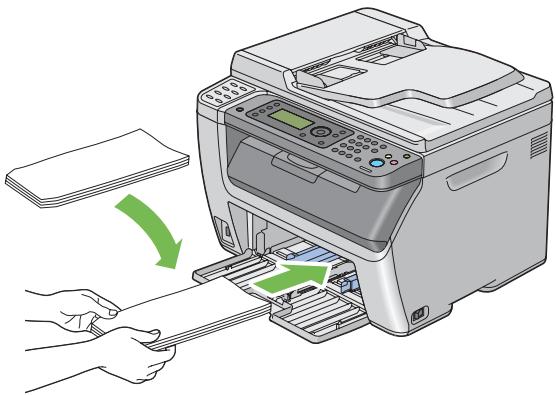
Important :
N'utilisez jamais d'enveloppes avec des fenêtres ou des revêtements intérieurs couchés. Ces enveloppes peuvent entraîner des bourrages papier et endommager l'imprimante.
Remarque :
Si vous ne chargez pas les enveloppes dans le chargeur multifonction (MPF) immédiatement après les avoir sorties de leur emballage, celles-ci risquent de se gonfler. Pour éviter les bourrages, aplatissez-les comme indiqué ci-après avant de les charger dans le chargeur multifonction (MPF).
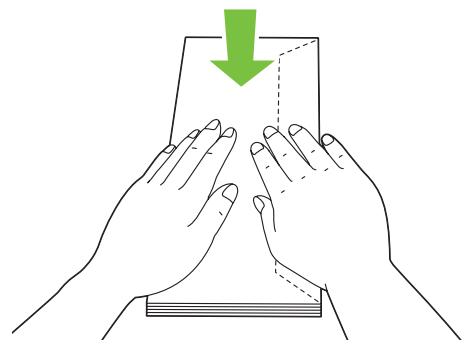
Si les enveloppes ne sont toujours pas alimentées correctement, recourbez légèrement le rabat des enveloppes comme indiqué dans l'illustration suivante. Veillez à ce que la courbure appliquée n'excède pas 5 mm.
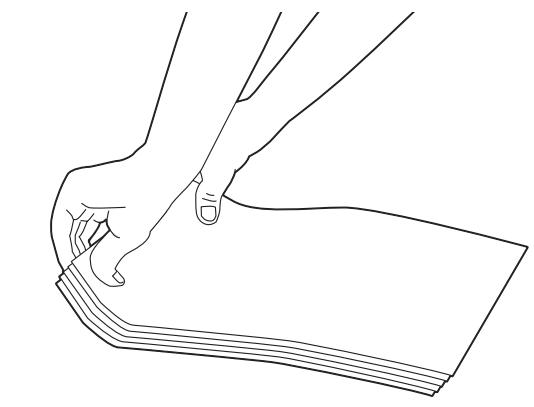
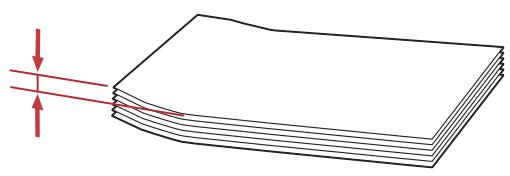
Pour confirmer la bonne orientation de chaque support d'impression, notamment les enveloppes, reportez-vous aux instructions du Envelope/Paper Setup Navigator (Assistant configuration enveloppe/papier) dans le pilote d'imprimante.
Chargement de supports d'impression dans le chargeur de feuilles prioritaire (PSI)
Remarque :
Pour éviter les bourrages papier, ne retirez pas le chargeur de feuilles prioritaire (PSI) lorsqu'un travail est en cours d'impression. Utilisez uniquement des supports destinés à l'impression laser. N'utilisez pas de papier pour impression jet d'encre dans cette imprimante.
- Ouvrez le capot avant.
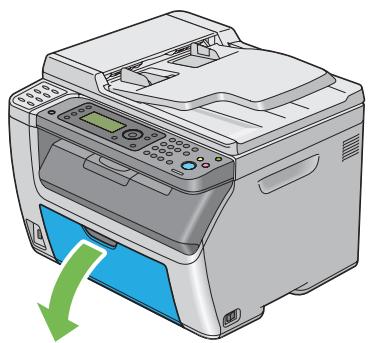
- Tirez le chargeur de feuilles prioritaire (PSI) vers vous, puis alignez-le en vous aidant du repère situé sur le chargeur multifonction (MPF).
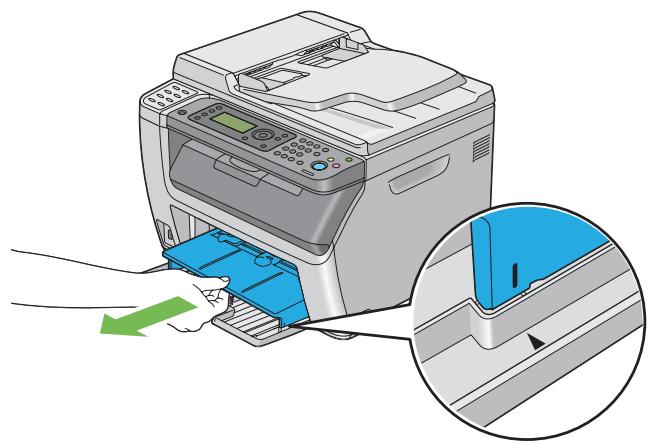
- Réglez les guides de largeur du papier à leur largeur maximale.
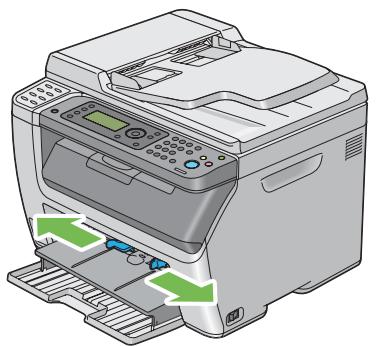
- Avant de charger les supports d'impression, déramez et aérez les feuilles. Lissez ensuite les bords de la pile sur une surface plane.
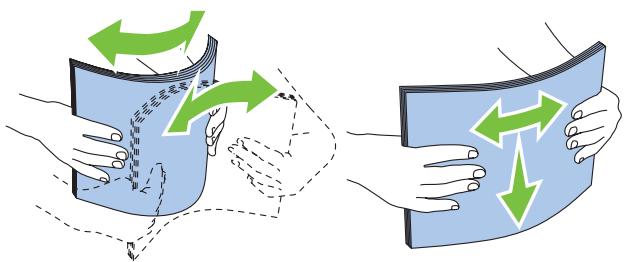
- Chargez les supports d'impression dans le chargeur de feuilles prioritaire (PSI) en insérant la partie supérieure en premier et la face à imprimer recommandée vers le haut.
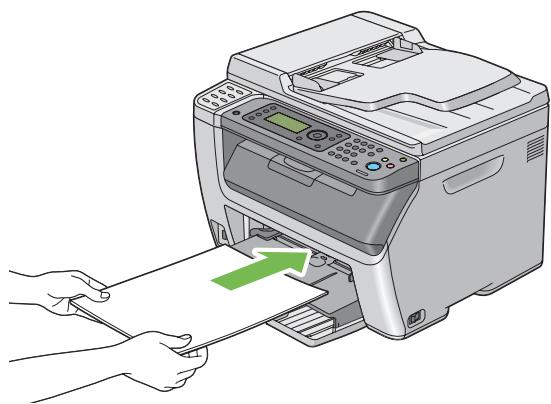
- Réglez les guides de largeur du papier jusqu'à ce qu'ils reposent légèrement sur les bords de la pile de supports d'impression.
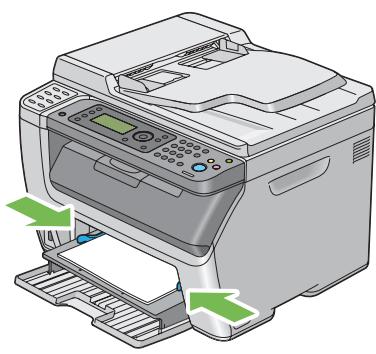
- Sélectionnez le type de papier dans le pilote d'imprimante si un support d'impression autre que du papier ordinaire est chargé. Si un support d'impression personnalisé est chargé dans le chargeur de feuilles prioritaire (PSI), vous devez définir le paramètre de taille de papier à l'aide du pilote d'imprimante.
Remarque :
Pour plus d'informations sur la définition de la taille et du type de papier dans le pilote d'imprimante, reportez-vous à l'aide fournie pour le pilote d'imprimante.
Chargement d'enveloppes dans le chargeur de feuilles prioritaire (PSI)
Remarque :
Veillez à insérer entièrement l'enveloppe jusqu'à ce qu'elle s'arrête. Sinon, le support d'impression qui est chargé dans le chargeur multifonction (MPF) sera chargé. Lorsque vous imprimez sur des enveloppes, veillez à sélectionner le paramètre correspondant dans le pilote d'imprimante. Sinon, une rotation de 180 degrés sera appliquée à l'image imprimée.
Chargement d'enveloppes Com 10, DL ou Monarch
Chargez l'enveloppe en orientant le côté à imprimer vers le haut, le côté avec le rabat vers le bas et le rabat tourné vers la droite.
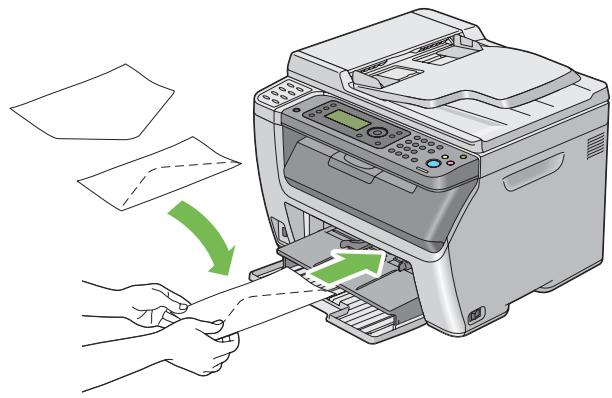
Chargement d'enveloppes C5
Chargez l'enveloppe en orientant le côté à imprimer vers le haut, rabat ouvert et orienté vers vous.
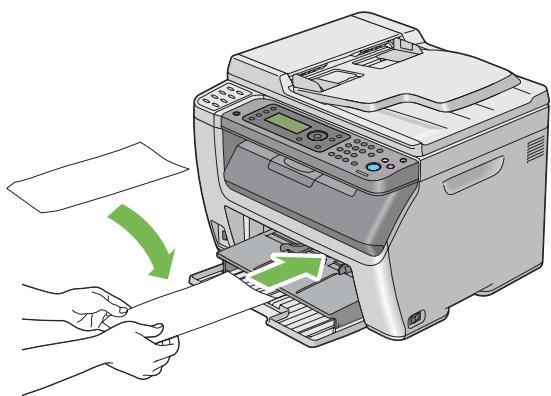
Important :
N'utilisez jamais d'enveloppes avec des fenêtres ou des revêtements intérieurs couchés. Ces enveloppes peuvent entraîner des bourrages papier et endommager l'imprimante.
Remarque :
Si vous ne chargez pas les enveloppes dans le chargeur de feuilles prioritaire (PSI) immédiatement après les avoir sorties de leur emballage, elles risquent de se gonfler. Pour éviter les bourrages, aplatissez-les comme indiqué ci-après avant de les charger dans le chargeur de feuilles prioritaire (PSI).
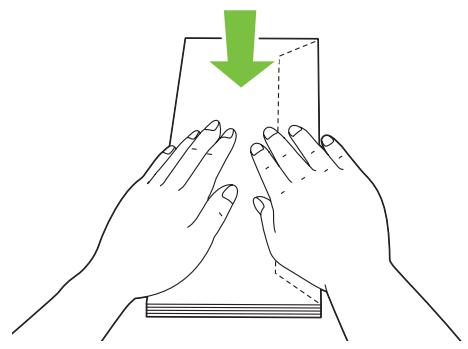
Si les enveloppes ne sont toujours pas alimentées correctement, recourbez légèrement le rabat des enveloppes comme indiqué dans l'illustration suivante. Veillez à ce que la courbure appliquée n'excède pas 5 mm.
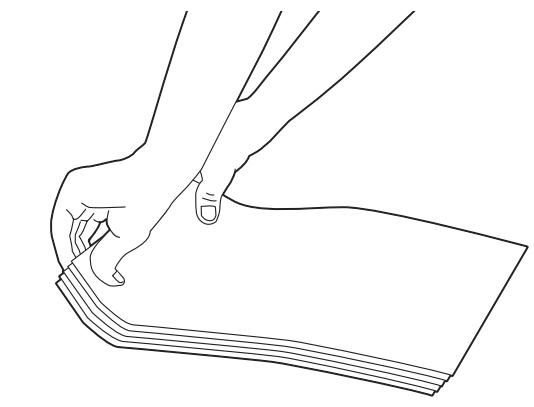
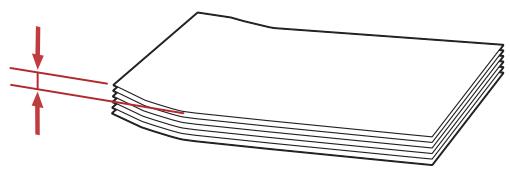
Pour confirmer la bonne orientation de chaque support d'impression, notamment les enveloppes, reportez-vous aux instructions du Envelope/Paper Setup Navigator (Assistant configuration enveloppe/papier) dans le pilote d'imprimante.
Impression recto verso manuelle (pilote d'imprimante Windows uniquement)
Remarque :
Lors de l'impression sur du papier ondulé, aplanissez-le, puis insérez-le dans le chargeur.
Lorsque vous lancez l'impression recto verso manuelle, la fenêtre d'instructions apparaît. Notez que la fenêtre ne peut pas être rouverte une fois fermée. Ne fermez pas la fenêtre tant que l'impression recto verso n'est pas terminée.
Opérations sur votre ordinateur
Dans la procédure suivante, Microsoft® Windows® XP WordPad est utilisé à titre d'exemple.
Remarque :
La méthode d'affichage de la boîte de dialogue Properties (Propriétés)/Printing Preferences (Options d'impression) de l'imprimante varie d'une application logicielle à une autre. Reportez-vous au manuel de votre application logicielle.
- Dans le menu File (Fichier), sélectionnez Print (Imprimer).
- Sélectionnez l'imprimante dans la zone de liste Select Printer (Sélectionner l'imprimante), puis cliquez sur Preférences (Préférences).
L'onglet Paper/Output (Papier/sortie) de la boîte de dialogue Printing Preferences (Options d'impression) apparaît.
- Sous Duplex (Recto verso), sélectionnez Flip on Short Edge (Retourner selon le petit côté) ou Flip on Long Edge (Retourner selon le grand côté) pour définir la façon de relier les pages imprimées recto verso.
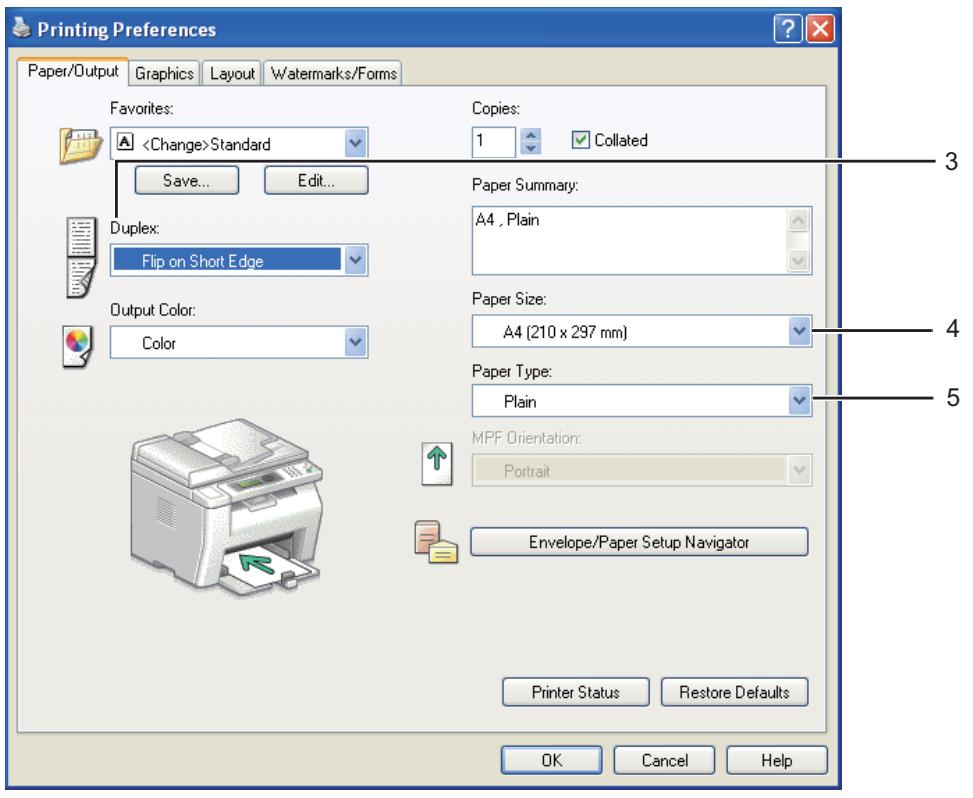
- Sous Paper Size (Taille de papier), sélectionnez la taille du document à imprimer.
- Sous Paper Type (Type de papier), sélectionnez le type de papier à utiliser.
- Cliquez sur OK (OK) pour fermer la boîte de dialogue Printing Preferences (Options d'impression).
- Cliquez sur Print (Imprimer) dans la boîte de dialogue Print (Imprimer) pour lancer l'impression.
Important :
Lorsque vous lancez l'impression recto verso manuelle, la fenêtre d'instructions apparaît. Notez que la fenêtre ne peut pas être rouverte une fois fermée. Ne fermez pas la fenêtre tant que l'impression recto verso n'est pas terminée.
Chargement de supports d'impression dans le chargeur multifonction (MPF)
- Imprimez d'abord les pages paires (versos).
Pour un document de six pages, les versos sont imprimés dans l'ordre suivant : page 6, page 4, puis page 2.
Le voyant Données s'allume et le message Insert Output to Tray (Insérer la sortie dans le bac) apparaît sur l'écran LCD au terme de l'impression des pages paires.
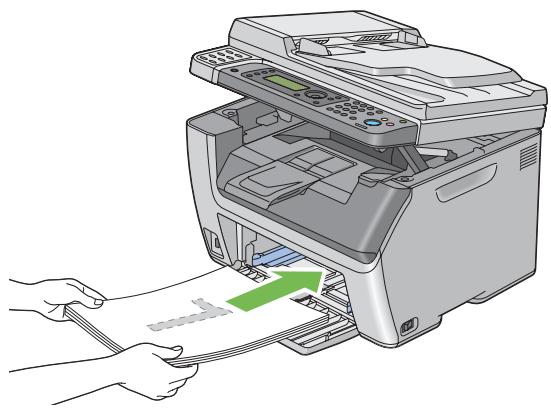
- Après l'impression des pages paires, retirez la pile de papier du bac de sortie central.
Remarque :
Les impressions tordues ou recourbées peuvent provoquer des bourrages papier. Lissez-les avant de les placer dans le chargeur.
- Empilez les impressions et placez-les ainsi (face vierge tournée vers le haut) dans le chargeur multifonction (MPF), puis appuyez sur la touche OK.
Les pages sont imprimées dans l'ordre suivant : page 1 (verso de la page 2), page 3 (verso de la page 4), puis page 5 (verso de la page 6).
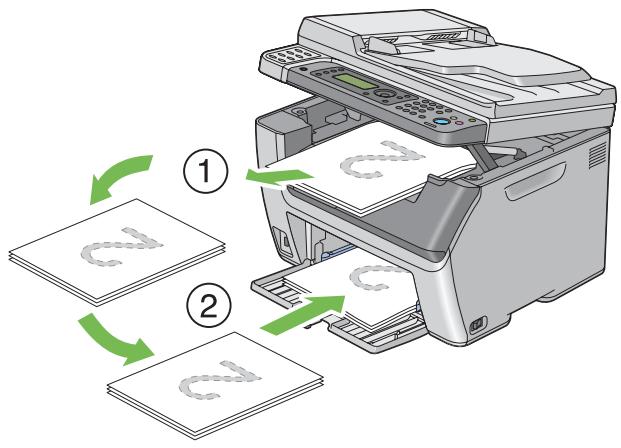
Remarque :
Il est impossible d'imprimer sur les deux côtés du papier si le document se compose de différentes tailles de papier.
Chargement de supports d'impression dans le chargeur de feuilles prioritaire (PSI)
- Imprimez d'abord les pages paires (versos).
Pour un document de six pages, les versos sont imprimés dans l'ordre suivant : page 6, page 4, puis page 2.
Le voyant Données s'allume et le message Insert Output to Tray (Insér. sortie dans bac) apparaît sur l'écran LCD au terme de l'impression des pages paires.
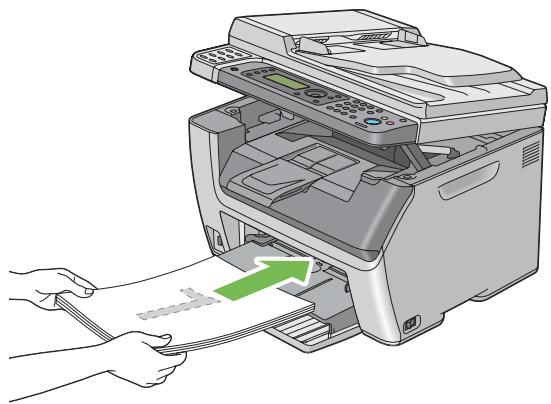
- Après l'impression des pages paires, retirez la pile de papier du bac de sortie central.
Remarque :
Les impressions tordues ou recourbées peuvent provoquer des bourrages papier. Lissez-les avant de les placer dans le chargeur.
- Empilez les impressions et placez-les ainsi (face vierge tournée vers le haut) dans le chargeur de feuilles prioritaire (PSI), puis appuyez sur la touche OK.
Les pages sont imprimées dans l'ordre suivant : page 1 (verso de la page 2), page 3 (verso de la page 4), puis page 5 (verso de la page 6).
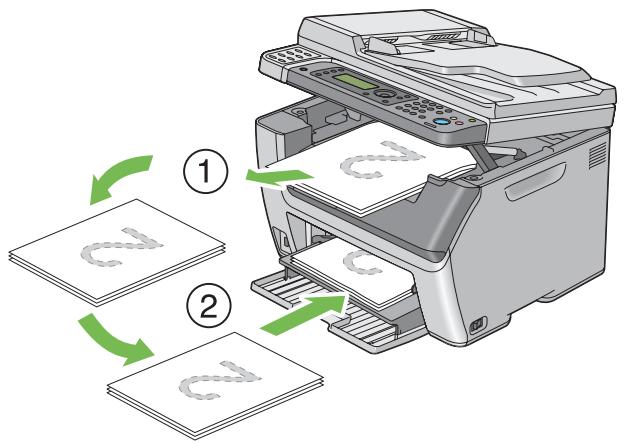
Remarque :
Il est impossible d'imprimer sur les deux côtés du papier si le document se compose de différentes tailles de papier.
Utilisation de la rallonge du bac de sortie
La rallonge du bac de sortie est conçue pour empêcher que les supports d'impression ne tombent de l'imprimante une fois un travail d'impression terminé.
Avant d'imprimer un document long, veillez à ce que la rallonge du bac de sortie soit entièrement sortie.
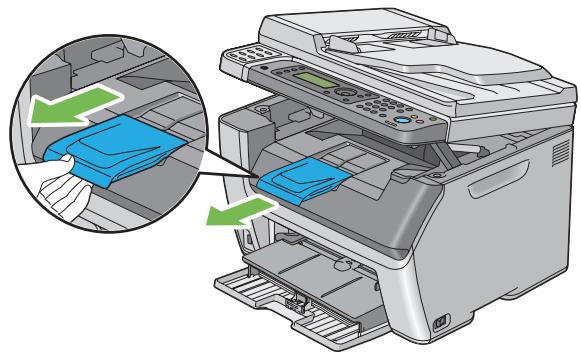
Remarque :
Lorsque vous retirez des enveloppes ou des supports d'impression de petite taille du bac de sortie central, soulevez le scanner.
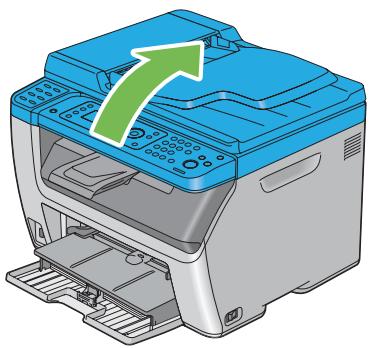
Définition des tailles et des types de papier
Lors du chargement de supports d'impression, définissez la taille et le type du papier sur le panneau de commande avant l'impression.
Cette section décrit comment définir la taille et le type de papier sur le panneau de commande.
Voir aussi :
« Présentation des menus de l'imprimante » à la page 270
Définition des tailles de papier
- Appuyez sur la touche Système.
- Sélectionnez Tray Settings (Réglages bac), puis appuyez sur la touche OK.
- Sélectionnez MPF, puis appuyez sur la touche OK.
- Sélectionnez Paper Size (Taille papier), puis appuyez sur la touche OK.
- Sélectionnez la taille de papier correspondant au support d'impression chargé, puis appuyez sur la touche OK.
Définition des types de papier
Important :
Les paramètres du type de papier doivent correspondre à ceux du support d'impression actuellement chargé dans le bac. Sinon, la qualité de l'impression peut être compromise.
- Appuyez sur la touche Système.
- Sélectionnez Tray Settings (Réglages bac), puis appuyez sur la touche OK.
- Sélectionnez MPF, puis appuyez sur la touche OK.
- Sélectionnez Paper Type (Type de papier), puis appuyez sur la touche OK.
- Sélectionnez le type de papier correspondant au support d'impression chargé, puis appuyez sur la touche OK.
Impression
Cette section explique comment imprimer des documents à partir de votre imprimante et comment annuler un travail.
Impression à partir de l'ordinateur
Installez le pilote d'imprimante pour utiliser toutes les fonctionnalités de l'imprimante. Lorsque vous sélectionnez l'option Print (Imprimer) dans une application, une fenêtre représentant le pilote d'imprimante s'ouvre. Sélectionnez les paramètres appropriés pour imprimer le fichier. Les paramètres d'impression sélectionnés depuis le pilote sont prioritaires sur les paramètres de menu par défaut sélectionnés dans le panneau de commande ou dans l'utilitaire Printer Setting.
Le fait de cliquer sur Properties (Propriétés)/Preferences (Préférences) dans la boîte de dialogue Print (Imprimer) initiale vous permet de modifier les paramètres d'impression. Si vous ne connaissiez pas encore certaines fonctionnalités de la fenêtre du pilote d'imprimante, reportez-vous à l'aide pour obtenir plus d'informations.
La procédure suivante utilise Windows XP WordPad en guise d'exemple.
Pour imprimer un travail à partir d'une application :
- Ouvrez le fichier que vous voulez imprimer.
- Dans le menu File (Fichier), sélectionnez Print (Imprimer).
- Vérifiez que l'imprimante sélectionnée dans la boîte de dialogue est bien la bonne. Si nécessaire, modifiez les paramètres d'impression (par exemple, les pages que vous souhaitez imprimer ou le nombre de copies).
- Pour régler les paramètres d'impression qui ne sont pas disponibles sur le premier écran, tels que Paper Size (Taille de papier), Paper Type (Type de papier) ou MPF Orientation (Orientation MPF), cliquez sur Preferences (Préférences).
La boîte de dialogue Printing Preferences (Options d'impression) s'ouvre.
- Spécifiez les paramètres d'impression. Pour plus d'informations, cliquez sur Help (Aide).
- Cliquez sur OK (OK) pour fermer la boîte de dialogue Printing Preferences (Options d'impression).
- Cliquez sur Print (Imprimer) pour envoyer le travail à l'imprimante sélectionnée.
Annulation d'un travail d'impression
Vous pouvez annuler un travail d'impression de plusieurs façons.
Annulation à partir du panneau de commande
Pour annuler un travail une fois l'impression commencée :
- Appuyez sur la touche (Arrêt).
Remarque :
L'impression est uniquement annulée pour le travail actuel. Tous les travaux suivants seront imprimés.
Annulation d'un travail à partir d'un ordinateur (Windows)
Annulation d'un travail à partir de la barre des tâches
Lorsque vous envoyez un travail à l'impression, une petite icône représentant l'imprimante s'affiche dans le coin droit de la barre des tâches.
- Double-cliquez sur l'icône de l'imprimante. Une liste des travaux d'impression apparaît dans la fenêtre de l'imprimante.
- Sélectionnez le travail que vous voulez annuler.
- Appuyez sur la touche Delete.
- Cliquez sur Yes (Oui) dans la boîte de dialogue Printers (Imprimantes) pour annuler un travail d'impression.
Annulation d'un travail à partir du Bureau
- Réduisez tous les programmes pour afficher le Bureau.
Sous Windows XP, cliquez sur Start (Démarrer) — Printers and Faxes (Imprimantes et télécopieurs).
Sous Windows Server® 2003, cliquez sur Start (Démarrer) — Printers and Faxes (Imprimantes et télécopieurs).
Sous Windows 7 et Windows Server 2008 R2, cliquez sur Start (Démarrer) — Devices and Printers (Périphériques et imprimantes).
Sous Windows Vista® et Windows Server 2008, cliquez sur Démarrer — Panneau de configuration — Matériel et audio — Imprimantes.
Une liste des imprimantes disponibles s'affiche.
- Double-cliquez sur l'imprimante que vous avez sélectionnée lors de l'envoi du travail. Une liste des travaux d'impression apparaît dans la fenêtre de l'imprimante.
- Sélectionnez le travail que vous voulez annuler.
- Appuyez sur la touche Suppr.
- Cliquez sur Oui dans la boîte de dialogue Imprimantes pour annuler un travail d'impression.
Impression directe à l'aide d'un périphérique de stockage USB
La fonctionnalité Impression clé USB vous permet d'imprimer des fichiers PDF, TIFF ou JPEG qui sont numérisés et stockés dans une clé USB à l'aide de la fonction Numérisation vers clé USB de la série Epson AcuLaser CX17.
Pour imprimer un fichier contenu dans un périphérique de stockage USB :
- Insérez un périphérique de stockage USB dans le port USB avant de l'imprimante. Clé USB s'affiche.
- Sélectionnez Imprimer depuis, puis appuyez sur la touche OK. Sélectionner un document s'affiche.
- Sélectionnez le fichier désiré, puis appuyez sur la touche OK.
- Sélectionnez les options d'impression désirées.
- Appuyez sur la touche Marche.
Remarque :
Vous pouvez imprimer des fichiers numérisés et stockés à l'aide de la fonctionnalité Scan to USB Memory (Numérisation vers clé USB). Seuls les fichiers qui sont numérisés par la série Epson AcuLaser CX17 peuvent être imprimés correctement.
Sélection des options d'impression
Sélection des options d'impression (Windows)
Les options d'impression s'appliquent à l'ensemble de vos travaux d'impression, sauf si vous les remplacez spécifiquement pour un travail. Par exemple, si vous prévoyez d'utiliser l'impression recto verso pour la plupart des travaux, définissez cette option dans les options d'impression.
Pour sélectionner les options d'impression :
- Sous Windows XP, cliquez sur Démarrer — Imprimantes et télécopieurs.
Sous Windows Server 2003, cliquez sur Démarrer — Imprimantes et télécopieurs.
Sous Windows 7 et Windows Server 2008 R2, cliquez sur Démarrer — Périphériques et imprimantes.
Sous Windows Vista et Windows Server 2008, cliquez sur Démarrer — Panneau de configuration — Matériel et audio — Imprimantes.
Une liste des imprimantes disponibles s'affiche.
- Cliquez avec le bouton droit sur l'icône de l'imprimante, puis sélectionnez Préférences d'impression. L'écran Préférences d'impression de l'imprimante apparaît.
- Effectuez les sélections voulues sous les différents onglets du pilote, puis cliquez sur OK pour enregistrer vos sélections.
Remarque :
Pour plus d'informations sur les options du pilote d'imprimante Windows, cliquez sur Aide sous l'onglet du pilote d'imprimante pour afficher l'aide.
Sélection des options pour un travail individuel (Windows)
Si vous souhaitez utiliser des options d'impression spéciales pour un travail particulier, modifiez les paramètres du pilote avant d'envoyer le travail à l'imprimante. Par exemple, si vous souhaitez utiliser le mode de qualité d'impression Photo pour un graphique particulier, sélectionnez ce paramètre dans le pilote avant d'imprimer ce travail.
- Une fois le document ou graphique ouvert dans votre application, accédez à la boîte de dialogue Print (Imprimer).
- Sélectionnez votre imprimante, puis cliquez sur Preferences (Préférences) pour ouvrir le pilote d'imprimante.
- Effectuez vos sélections sous les onglets du pilote.
Remarque :
Dans Windows, vous pouvez enregistrer les options d'impression actuelles sous un nom distinct et les appliquer à d'autres travaux d'impression. Effectuez vos sélections sous l'onglet Paper/Output (Papier/sortie), Graphics (Graphique), Layout (Disposition) ou Watermarks/Forms (Filigranes/formulaires), puis cliquez sur Save (Enregistrer) sous Favorites (Favoris) sous l'onglet Paper/Output (Papier/sortie). Cliquez sur Help (Aide) pour plus d'informations.
- Cliquez sur OK (OK) pour enregistrer vos sélections.
- Imprimez le travail.
Pour les options d'impression spécifiques, reportez-vous au tableau suivant :
Options d'impression pour Windows
| Système d'exploitation | Onglet du pilote | Options d'impression |
| Windows XP, Windows XP x 64 bits, Windows Server 2003, Windows Server 2003 x 64 bits, Windows Vista, Windows Vista x 64 bits, Windows Server 2008, Windows Server 2008 x 64 bits, Windows Server 2008 R2, Windows 7 ou Windows 7 x 64 bits | Onglet Paper/Output (Pa-pier/sorting) | □ Favorites (Favoris) □ Duplex (Recto verso) □ Output Color (Sortie couleur) □ Copies □ Collated (Assemblé) □ Paper Summary (Vue d'ensemble du papier) □ Paper Size (Taille de papier) □ Paper Type (Type de papier) □ MPF Orientation (Orientation MPF) □ Envelope/Paper Setup Navigator (Assistant configuration enveloppe/papier) □ Printer Status (Etat imprimante) □ Restore Defaults (Réglages défaut) |
| Onglet Graphics (Graphi-que) | □ Output Color (Sortie couleur) □ Image Adjustment Mode (Mode d'ajustement d'image) □ Image Types (Types d/images) □ Intent (Intention) □ Screen (Trame) □ Toner Saving Mode (Mode économique de toner) □ Image Settings (Paramètres de l'image) □ Color Balance (Balance couleurs) □ Profile Settings (Paramètres de profil) □ Restore Defaults (Réglages défaut) | |
| Onglet Layout (Disposi-tion) | □ Image Orientation (Orientation image) □ Multiple Up (Multiple Haut) □ Image Order (Ordre images) □ Image Border (Bordure d'image) □ Poster/Mixed Document (Livret/Poster/Document mixte) □ Output Size (Taille de sortie) □ Reduce / Enlarge (Réduire/agrandir) □ Margin Shift/Margin (Chng marge/Marge) □ Restore Defaults (Réglages défaut) | |
| Windows XP, Windows Server 2003, Windows Vista, Windows Server 2008 ou Windows 7 | Onglet Watermarks/Forms (Filigranes/formulaires) | □ Watermarks (Filigranes) □ New Text (Nouveau texte) □ New Bitmap (Nouveau bitmap) □ Edit (Modifier) □ Delete (Supprimer) □ First Page Only (1ère page uniquement) □ Forms (Formulaires) □ Off (Arrêt) □ Create / Register Forms (Créer/enregistrrez des formulaires) □ Image Overlay (Superposition des images) □ Header / Footer Options (Options d'en-tête/de pied de page) □ Restore Defaults (Réglages défaut) |
Sélection des options pour un travail individuel (Mac OS X)
Pour sélectionner les paramètres d'impression pour un travail particulier, modifiez les paramètres du pilote avant d'envoyer le travail à l'imprimante.
- Une fois le document ouvert dans votre application, cliquez sur File (Fichier), puis cliquez sur Print (Imprimer).
- Sélectionnez votre imprimante dans Printer (Imprimante).
- Sélectionnez les options d'impression désirées dans les menus et les listes déroulantes affichés.
Remarque :
Dans Mac OS® X, cliquez sur Save As (Enregistrer sous) dans le menu Presets (Préréglages) pour enregistrer les paramètres actuels de l'imprimante. Vous pouvez créer plusieurs préréglages et enregistrer chacun d'eux sous un nom unique avec des paramètres d'imprimante particuliers. Pour imprimer des travaux en utilisant des paramètres d'imprimante spécifiques, cliquez sur le préréglage enregistré correspondant dans le menu Presets (Préréglages).
- Cliquez sur Print (Imprimer) pour imprimer le travail.
Options d'impression du pilote d'imprimante Mac OS X :
Le tableau ci-après utilise Mac OS X 10.6 TextEdit en guise d'exemple.
Options d'impression pour Mac OS X
| Élement | Options d'impression |
| CopiesCollated (Assemblées)PagesPaper Size (Taille du papier)Orientation | |
| Layout (Disposition) | Pages per Sheet (Pages par feuille)Layout Direction (Sens de la mise en page)Border (Bordure)Two-Sided (Recto verso)Reverse page orientation (Inverser l'orientation de la page)Flip horizontally (Retourner horizontally) |
| Paper Handling (Gestion du papier) | Pages to Print (Pages à imprimer)Page Order (Ordre des pages)Scale to fit paper size (Adapter à la taille du papier)Destination Paper Size (Taille du papier de destination)Scale down only (Réduire uniquement l'échelle) |
| Cover Page (Page de garde) | Print Cover Page (Impression de la page de garde)Cover Page Type (Type de page de garde)Billing Info (Données de facturation) |
| Scheduler (Programmateur) | Print Document (Imprimer le document)Priority (Priorité) |
| Élément | Options d'impression |
| Printer Features (Fonctions d'impri-mante) | 1. Detailed Settings (Paramètres détaillés) Mode couleur Image Rotation (180deg) (Rotation d'image [180°]) Toner Saving Mode (Mode d'économie de toner) 2.Color Balance (Balance des couleurs) Low Density (C) (Basse densité [C]) Medium Density (C) (Densité moyenne [C]) High Density (C) (Densité élevé [C]) Low Density (M) (Basse densité [M]) Medium Density (M) (Densité moyenne [M]) High Density (M) (Densité élevé [M]) Low Density (Y) (Basse densité [J]) Medium Density (Y) (Densité moyenne [J]) High Density (Y) (Densité élevé [J]) Low Density (K) (Basse densité [N]) Medium Density (K) (Densité moyenne [N]) High Density (K) (Densité élevé [N]) 3.Paper Handling (Gestion du papier) Paper Type (Type de papier) 4.Printer Specific Options (Options spécifique à l'imprimante) Skip Blank Pages (Ignorer les pages vierges) |
| Summary (Résumé) |
Impression sur du papier de taille personnalisée
Cette section explique comment imprimer sur du papier de taille personnalisée à l'aide du pilote d'imprimante.
Pour charger du papier de taille personnalisée, procédez de la même manière que pour du papier de taille standard.
« Chargement de supports d'impression dans le chargeur multifonction (MPF) » à la page 128 « Chargement de supports d'impression dans le chargeur de feuilles prioritaire (PSI) » à la page 137 « Définition des tailles et des types de papier » à la page 147
Définition des tailles de papier personnalisées
Avant d'imprimer, définissez la taille personnalisée utilisée dans le pilote d'imprimante.
Remarque :
Lorsque vous définissez la taille de papier dans le pilote d'imprimante et le panneau de commande, assurez-vous de spécifier la taille exacte du support d'impression que vous utilisez. Le fait de spécifier une taille incorrecte pour l'impression peut entraîner une panne de l'imprimante. Cela est particulièrement vrai si une taille trop grande est configurée pour un papier étroit.
Utilisation du pilote d'imprimante Windows
Dans le pilote d'imprimante Windows, définissez la taille personnalisée dans la boîte de dialogue Custom Paper Size (Taille de papier personnalisée). Dans cette section, la procédure utilise Windows XP en guise d'exemple.
Sous Windows XP ou version ultérieure, seuls les utilisateurs disposant de droits et d'un mot de passe d'administrateur peuvent modifier les paramètres. Les utilisateurs sans droits d'administrateur peuvent uniquement afficher le contenu.
- Cliquez sur Démarrer — Imprimantes et télécopieurs.
- Cliquez avec le bouton droit sur l'icône de votre imprimante, puis sélectionnez Propriétés.
- Sélectionnez l'onglet Configuration.
- Cliquez sur Taille de papier personnalisée.
- Dans Détails, sélectionnez la configuration personnalisée que vous souhaitez définir.
- Spécifiez la longueur du petit côté et celle du grand côté sous Modifier les paramètres pour. Vous pouvez taper les valeurs directement dans les champs ou les sélectionner à l'aide des flèches Haut et Bas. La longueur du petit côté ne peut pas excéder celle du grand côté, même si elle se trouve dans la plage spécifique. La longueur du grand côté ne peut pas être inférieure à celle du petit côté, même si elle se trouve dans la plage spécifique.
- Pour attribuer un nom au papier, activez la case à cocher Nommer la taille de papier, puis entrez le nom dans le champ Nom du papier. Le nom du papier peut contenir jusqu'à 14 caractères.
- Si nécessaire, répétez les étapes 5 à 7 pour définir une autre taille personnalisée.
- Cliquez deux fois sur OK.
Impression sur du papier de taille personnalisée
Utilisez les procédures suivantes pour imprimer à l'aide du pilote d'imprimante Windows ou Mac OS X.
Utilisation du pilote d'imprimante Windows
Dans cette section, la procédure utilise Windows XP WordPad en guise d'exemple.
Remarque :
La méthode d'affichage de la boîte de dialogue Properties (Propriétés)/Printing Preferences (Options d'impression) de l'imprimante varie d'une application logicielle à une autre. Reportez-vous au manuel de votre application logicielle.
- Dans le menu File (Fichier), sélectionnez Print (Imprimer).
- Sélectionnez votre imprimante et cliquez sur Preferences (Préférences).
- Sélectionnez l'onglet Paper/Output (Papier/Sortie).
- Sélectionnez la taille du document à imprimer dans Paper Size (Taille de papier).
- Sélectionnez le type de papier à utiliser dans Paper Type (Type de papier).
- Cliquez sur l'onglet Layout (Disposition).
- Dans Output Size (Taille de sortie), sélectionnez la taille personnalisée que vous avez définie. Si vous avez sélectionné la taille personnalisée dans Paper Size (Taille de papier) à l'étape 4, sélectionnez Same as Paper Size (Identique à la taille du papier).
- Cliquez sur OK.
- Cliquez sur Print (Imprimer) dans la boîte de dialogue Print (Imprimer) pour lancer l'impression.
Utilisation du pilote d'imprimante Mac OS X
Dans cette section, la procédure utilise Mac OS X 10.6 TextEdit en guise d'exemple.
- Dans le menu File (Fichier), sélectionnez Page Setup (Format d'impression).
- Sélectionnez votre imprimante dans Format For (Format pour).
- Dans Paper Size (Taille du papier), sélectionnez Manage Custom Sizes (Gérer les tailles personnalisées).
- Dans la fenêtre Custom Paper Sizes (Tailles de papier personnalisées), cliquez sur +.
Le paramètre « Untitled (Sans titre) » s'affiche dans la liste.
- Double-cliquez sur « Untitled (Sans titre) » et entrez le nom du paramètre.
- Entrez la taille du document à imprimer dans les zones Width (Largeur) et Height (Hauteur) en regard de Paper Size (Taille du papier).
- Si nécessaire, spécifiez la Non-Printable Area (Zone non imprimable).
- Cliquez sur OK.
- Assurez-vous que la taille de papier que vous venez de créer est sélectionnée dans Paper Size (Taille du papier), puis cliquez sur OK.
- Dans le menu File (Fichier), sélectionnez Print (Imprimer).
- Cliquez sur Print (Imprimer) pour lancer l'impression.
Vérification de l'état du travail d'impression.
Vérification de l'état (Windows uniquement)
Status Monitor vous permet de vérifier l'état de l'imprimante. Double-cliquez sur l'icône de l'imprimante Status Monitor située dans la barre des tâches en bas à droite de l'écran. La fenêtre Printer Selection (Sélection de l'imprimante) apparaît et indique le nom de l'imprimante, le port de connexion de l'imprimante, l'état de l'imprimante ainsi que le nom du modèle. Examinez la colonne Status (État) pour connaître l'état actuel de votre imprimante.
Bouton Settings (Réglages) : affiche la fenêtre Settings (Réglages) et vous permet de modifier les paramètres de Status Monitor.
Cliquez sur le nom de l'imprimante de votre choix dans la fenêtre Printer Selection (Sélection de l'imprimante). La fenêtre Printer Status (État de l'imprimante) s'affiche. Vous pouvez vérifier l'état de l'imprimante et l'état des travaux d'impression.
Pour plus d'informations sur Status Monitor, reportez-vous à l'aide. La procédure suivante utilise Windows XP en guise d'exemple :
- Cliquez sur Start (Démarrer) — All Programs (Tous les programmes).
- Sélectionnez EPSON.
- Sélectionnez votre imprimante.
- Sélectionnez Activate Status Monitor.
La fenêtre Printer Selection (Sélection de l'imprimante) s'affiche.
- Cliquez sur le nom de l'imprimante désirée dans la liste. La fenêtre Printer Status (État de l'imprimante) s'affiche.
- Cliquez sur Help (Aide).
Voir aussi :
« Status Monitor (Windows uniquement) » à la page 38
Vérification de l'état dans EpsonNet Config (Windows et Mac OS X) (Epson AcuLaser CX17NF/ CX17WF uniquement)
Vous pouvez vérifier l'état du travail d'impression envoyé à l'imprimante sous l'onglet Jobs (Travaux) de EpsonNet Config.
Voir aussi :
« Logiciels de gestion de l'imprimante » à la page 36
Impression d'une page de rapport
Vous pouvez imprimer différents types de rapports et de listes. Pour plus d'informations sur les rapports et les listes, reportez-vous à la section « Report / List (Rapport/liste) » à la page 270.
Cette section utilise la page System Settings (Régl. système) à titre d'exemple pour décrire deux méthodes d'impression d'une page de rapport.
Impression d'une page System Settings (Régl. système)
Pour vérifier les paramètres détaillés de l'imprimante, imprimez une page System Settings (Régl. système).
Panneau de commande
Remarque :
Les rapports et les listes sont imprimés en anglais.
- Appuyez sur la touche Système.
- Sélectionnez Report / List (Rapport/liste), puis appuyez sur la touche (OK).
- Sélectionnez System Settings (Régl. système), puis appuyez sur la touche OK.
La page System Settings (Régl. système) est imprimée.
Utilitaire Printer Setting Utility (Utilitaire de réglage de l'imprimante)
La procédure suivante utilise Windows XP en guise d'exemple.
Remarque :
Les rapports et les listes sont imprimés en anglais.
- Cliquez sur start (démarrer) — All Programs (Tous les programmes) — EPSON — votre imprimante — Printer Setting Utility (Utilitaire de réglage de l'imprimante).
Remarque :
La fenêtre de sélection d'une imprimante s'affiche lors de cette étape si plusieurs pilotes d'imprimante sont installés sur votre ordinateur. Dans ce cas, cliquez sur le nom de l'imprimante de votre choix dans Printer Name (Nom de l'imprimante).
L'utilitaire Printer Setting Utility (Utilitaire de réglage de l'imprimante) s'affiche.
- Cliquez sur l'onglet Printer Settings Report (Rapport des réglages de l'imprimante).
- Sélectionnez Reports (Rapports) dans la liste à gauche de la page.
La page Reports (Rapports) s'affiche.
- Cliquez sur System Settings (Réglages du système).
La page System Settings (Régl. système) est imprimée.
Configuration
Utilisation du panneau de commande pour modifier la configuration
Vous pouvez sélectionner des éléments de menu et les valeurs correspondantes à l'aide du panneau de commande.
Lorsque vous entrez pour la première fois dans les menus sur le panneau de commande, une liste d'éléments de menu apparaît. La valeur affichée à droite de chaque élément de menu est le paramètre de menu par défaut. Ces paramètres sont les paramètres d'origine de l'imprimante.
Remarque :
Les paramètres par défaut peuvent varier selon les pays.
Pour sélectionner une nouvelle valeur comme paramètre de menu par défaut :
- Appuyez sur la touche Système.
- Sélectionnez le menu désiré, puis appuyez sur la touche OK.
- Sélectionnez le menu ou l'objet de menu désiré, puis appuyez sur la touche OK.
Si la sélection est un menu, le menu est ouvert et la liste des éléments de menu apparaît. Si la sélection est un élément de menu, le paramètre de menu par défaut pour l'élément de menu apparaît en surbrillance.
Chaque élément de menu possède une liste de valeurs. Une valeur peut être :
une phrase ou un mot pour décrire un paramètre ; une valeur numérique qui peut être modifiée ; un paramètre Marche ou Arrêt.
- Sélectionnez la valeur désirée.
- Appuyez sur la touche OK pour activer la valeur du paramètre.
La valeur est affichée à droite de l'élément de menu dans l'écran précédent pour l'identifier comme le paramètre de menu par défaut de l'utilisateur actuel.
- Si vous souhaitez définir d'autres éléments, sélectionnez le menu désiré. Appuyez sur la touche (Précédent) ou ↓ pour revenir au menu précédent.
Si vous ne souhaitez pas définir de nouvelles valeurs, appuyez sur la touche Système, puis appuyez sur la touche 3 (Précédent) ou ↓ pour revenir à l'écran Select Function (Sélectionner fonction).
Ces paramètres restent actifs jusqu'à ce que vous sélectionniez de nouveaux paramètres ou que vous restauriez les paramètres par défaut.
Les paramètres du pilote peuvent annuler les modifications précédemment apportées. Dans ce cas, modifiez les valeurs par défaut du panneau de commande.
Utilisation de l'utilitaire Printer Setting Utility (Utilitaire de réglage de l'imprimante) pour modifier la configuration
Vous pouvez sélectionner des éléments de menu et les valeurs correspondantes à l'aide de l'utilitaire Printer Setting Utility (Utilitaire de réglage de l'imprimante).
La procédure suivante utilise Windows XP en guise d'exemple.
Remarque :
Les paramètres par défaut peuvent varier selon les pays.
Ces paramètres restent actifs jusqu'à ce que vous sélectionniez de nouveaux paramètres ou que vous restauriez les paramètres par défaut.
Pour sélectionner une nouvelle valeur comme paramètre :
- Cliquez sur start (démarrer) — All Programs (Tous les programmes) — EPSON — votre imprimante — Printer Setting Utility (Utilitaire de réglage de l'imprimante).
Remarque :
La fenêtre de sélection d'une imprimante s'affiche lors de cette étape si plusieurs pilotes d'imprimante sont installés sur votre ordinateur. Dans ce cas, cliquez sur le nom de l'imprimante de votre choix dans Printer Name (Nom de l'imprimante).
L'utilitaire Printer Setting Utility (Utilitaire de réglage de l'imprimante) s'affiche.
- Cliquez sur l'onglet Printer Maintenance (Entretien de l'imprimante).
- Sélectionnez l'objet de menu désiré.
Chaque élément de menu possède une liste de valeurs. Une valeur peut être :
une phrase ou un mot pour décrire un paramètre ; une valeur numérique qui peut être modifiée ; un paramètre Marche ou Arrêt.
- Sélectionnez la valeur désirée, puis appuyez sur la touche Apply New Settings (Appliquer les nouveaux réglages) ou Restart printer to apply new settings (Redémarrez l'imprimante pour appliquer les nouveaux réglages).
Les paramètres du pilote peuvent annuler les modifications précédemment apportées, ce qui signifie que vous devrez peut-être modifier les valeurs par défaut de l'utilitaire Printer Setting Utility (Utilitaire de réglage de l'imprimante).
Réglage de la langue
Pour afficher une langue différente sur le panneau de commande :
Panneau de commande
- Appuyez sur la touche Système.
- Sélectionnez Panel Language (Langue Panneau), puis appuyez sur la touche (OK).
- Sélectionnez la langue désirée, puis appuyez sur la touche (OK).
Utilitaire Printer Setting Utility (Utilitaire de réglage de l'imprimante)
La procédure suivante utilise Windows XP en guise d'exemple.
- Cliquez sur Start (Démarrer) — All Programs (Tous les programmes) — EPSON — votre imprimante — Printer Setting Utility (Utilitaire de réglage de l'imprimante).
Remarque :
La fenêtre de sélection d'une imprimante s'affiche lors de cette étape si plusieurs pilotes d'imprimante sont installés sur votre ordinateur. Dans ce cas, cliquez sur le nom de l'imprimante de votre choix dans Printer Name (Nom de l'imprimante).
L'utilitaire Printer Setting Utility (Utilitaire de réglage de l'imprimante) s'affiche.
- Cliquez sur l'onglet Printer Maintenance (Entretien de l'imprimante).
- Sélectionnez System Settings (Réglages du système) dans la liste à gauche de la page.
La page System Settings (Réglages du système) s'affiche.
- Sélectionnez la langue désirée dans Panel Language (Langue panneau), puis cliquez sur le bouton Apply New Settings (Appliquer les nouveaux réglages).
Impression avec WSD (Web Services on Devices) (Epson AcuLaser CX17NF/CX17WF uniquement)
Cette section fournit des informations sur l'impression réseau avec WSD, le nouveau protocole de Windows Vista, Windows Server 2008, Windows Server 2008 R2 et Windows 7 de Microsoft.
Ajout de rôles des services d'impression
Si vous utilisez Windows Server 2008 ou Windows Server 2008 R2, vous devez ajouter les rôles des services d'impression au client Windows Server 2008 ou Windows Server 2008 R2.
Sous Windows Server 2008 :
- Cliquez sur Démarrer — Outils d'administration — Gestionnaire de serveur.
- Dans le menu Action, sélectionnez Ajouter des rôles.
- Activez la case à cocher Services d'impression dans la fenêtre Rôles de serveurs de l'Assistant Ajout de rôles, puis cliquez sur Suivant.
- Cliquez sur Suivant.
- Activez la case à cocher Serveur d'impression, puis cliquez sur Suivant.
- Cliquez sur Installer.
Sous Windows Server 2008 R2 :
- Cliquez sur Démarrer — Outils d'administration — Gestionnaire de serveur.
- Dans le menu Action, sélectionnez Ajouter des rôles.
- Activez la case à cocher Services d'impression et de numérisation de document dans la fenêtre Rôles de serveurs de l'Assistant Ajout de rôles, puis cliquez sur Suivant.
- Cliquez sur Suivant.
- Activez la case à cocher Serveur d'impression, puis cliquez sur Suivant.
- Cliquez sur Installer.
Installation de l'imprimante
Vous pouvez installer votre nouvelle imprimante sur le réseau à l'aide du disque des logiciels fourni avec votre imprimante ou à l'aide de l'Assistant Ajout d'imprimante.
Installation d'un pilote d'imprimante à l'aide de l'Assistant Add Printer (Ajout d'imprimante)
- Cliquez sur Start (Démarrer) — Control Panel (Panneau de configuration) — Hardware and Sound (Matériel et audio) — Printers (Imprimantes) (Start [Démarrer] — Devices and Printers [Périphériques et imprimantes] sous Windows Server 2008 R2 et Windows 7).
- Cliquez sur Add a printer (Ajouter une imprimante) pour lancer l'Assistant Add Printer (Ajout d'imprimante).
- Sélectionnez Add a network, wireless or Bluetooth printer (Ajouter une imprimante réseau, sans fil ou Bluetooth).
- Dans la liste des imprimantes disponibles, sélectionnez celle que vous pouvez utiliser, puis cliquez sur Next (Suivant).
Remarque :
Dans la liste des imprimantes disponibles, l'imprimante WSD apparaît sous la forme http://adresse IP/ws/.
Si aucune imprimante WSD ne figure dans la liste, entrez manuellement l'adresse IP de l'imprimante pour créer une imprimante WSD. Pour entrer manuellement l'adresse IP de l'imprimante, procédez comme suit. Sous Windows Server 2008 R2, vous devez être membre du groupe Administrateurs pour créer une imprimante WSD.
- Cliquez sur The printer that I want isn't listed (L'imprimante que je veux n'est pas répertoriée).
- Sélectionnez Add a printer using a TCP/IP address or hostname (Ajouter une imprimante à l'aide d'une adresse TCP/IP ou d'un nom d'hôte), puis cliquez sur Next (Suivant).
- Sélectionnez Web Services Device (Périphérique de services Web) dans Device type (Type de périphérique).
- Entrez l'adresse IP de l'imprimante dans la zone de texte Hostname or IP address (Nom d'hôte ou adresse IP), puis cliquez sur Next (Suivant).
Avant d'installer le pilote à l'aide de l'Assistant Add Printer (Ajout d'imprimante) sous Windows Server 2008 R2 ou Windows 7, effectuez l'une des opérations suivantes :
- Établissez la connexion Internet de sorte que Windows Update puisse analyser votre ordinateur.
- Ajoutez au préalable le pilote d'imprimante à votre ordinateur.
- Si vous y êtes invité, installez le pilote d'imprimante sur votre ordinateur. Si vous êtes invité à entrer un mot de passe d'administrateur ou une confirmation, tapez le mot de passe ou la confirmation.
- Effectuez les étapes supplémentaires dans l'Assistant, puis cliquez sur Finish (Terminer).
- Imprimez une page de test pour vérifier l'installation de l'imprimante.
a. Cliquez sur Start (Démarrer) — Control Panel (Panneau de configuration) — Hardware and Sound (Matériel et audio) — Printers (Imprimantes) (Start [Démarrer] — Devices and Printers [Périphériques et imprimantes] sous Windows Server 2008 R2 et Windows 7). b. Cliquez avec le bouton droit sur l'imprimante que vous venez de créer, puis cliquez sur Properties (Propriétés) (Printer properties [Propriétés de l'imprimante] sous Windows Server 2008 R2 et Windows 7). c. Sous l'onglet General (Général), cliquez sur Print Test Page (Imprimer une page de test). L'installation de l'imprimante est terminée lorsque la page de test est imprimée correctement.
Chapitre 6
Copie
Chargement du papier pour la copie
Les instructions relatives au chargement des documents d'impression sont les mêmes pour les opérations d'impression, de fax ou de copie. (La fonctionnalité fax est disponible uniquement sur le modèle Epson AcuLaser CX17NF/CX17WF.)
Voir aussi :
Supports d'impression utilisés » à la page 126 « Chargement des supports d'impression » à la page 127
Préparation d'un document
Vous pouvez utiliser la vitre d'exposition ou le chargeur automatique de documents (ADF) pour charger le document original que vous souhaitez copier, numériser ou envoyer par fax. (Le chargeur automatique de documents [ADF] et la fonctionnalité fax sont uniquement disponibles sur le modèle Epson AcuLaser CX17NF/CX17WF.) Vous pouvez charger jusqu'à 15 feuilles de 64 gsm par travail à l'aide du chargeur automatique de documents (ADF) ou une feuille à la fois à l'aide de la vitre d'exposition.
Important :
Évitez de charger des documents dont la taille est inférieure à 148,0 × 210,0 mm ou supérieure à 215,9 × 355,6 mm, ou de tailles ou de grammages différents. Par ailleurs, ne chargez pas des manuels, des brochures, des transparents ou des documents ayant des caractéristiques inhabituelles dans le chargeur automatique de documents (ADF). Ne chargez pas les types de papier suivants dans le chargeur automatique de documents (ADF) : papier carbone ou papier cartonné, papier couché, papier pelure ou papier fin, papier froissé, papier gondolé ou enroulé, ou papier déchiré. Ne chargez pas de documents comprenant des agrafes ou des trombones, ou sur lesquels figurent de la colle, de l'encre ou du liquide correcteur dans le chargeur automatique de documents (ADF).
Remarque :
Pour obtenir une qualité de numérisation optimale, notamment lors de l'utilisation d'images couleur ou avec des niveaux de gris, utilisez la vitre d'exposition plutôt que le chargeur automatique de documents (ADF).
Réalisation de copies à partir de la vitre d'exposition
Remarque :
La copie ne nécessite aucune connexion à un ordinateur. Pour le modèle Epson AcuLaser CX17NF/CX17WF, assurez-vous qu'aucun document n'est présent dans le chargeur automatique de documents (ADF). Si un document est détecté, celui-ci est prioritaire par rapport au document présenté sur la vitre d'exposition. La présence d'éléments contaminants sur la vitre d'exposition peut entraîner l'apparition de points noirs sur l'impression de copies. Pour obtenir des résultats optimaux, nettoyez la vitre d'exposition avant toute utilisation. Pour plus d'informations, reportez-vous à la section « Nettoyage du scanner » à la page 385.
Pour réaliser une copie à partir de la vitre d'exposition :
- Ouvrez le capot des documents.
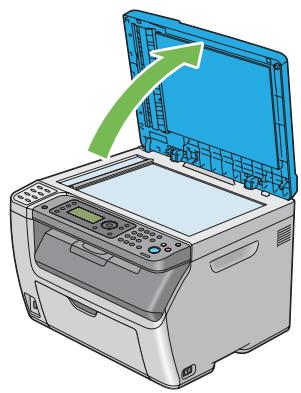
- Placez le document sur la vitre d'exposition, face à numériser vers le bas, et alignez-le sur le guide de calage situé dans le coin supérieur gauche de la vitre.

Attention :
N'appliquez pas une force excessive sur la vitre d'exposition pour maintenir un document épais en place. La vitre pourrait se briser et causer des blessures.
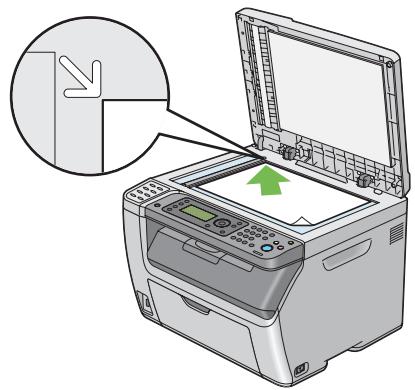
- Fermez le capot des documents.
Remarque :
Si vous laissez le capot des documents ouvert lors de la copie, la qualité de la copie peut être affectée et la consommation de toner risque d'augmenter. Si vous copiez la page d'un livre ou d'un magazine, soulevez le capot des documents jusqu'à ce que les charnières soient bloquées par la butée, puis fermez le capot des documents. Si l'épaisseur du livre ou du magazine est supérieure à 20 mm, procédez à la copie avec le capot des documents ouvert.
- Appuyez sur la touche (Copie).
- Personnalisez les paramètres de copie (nombre de copies, taille de la copie, qualité de l'image, etc.).
Voir aussi :
« Définition des options de copie » à la page 173
Pour effacer les paramètres, utilisez la touche (Effacer tout).
- Appuyez sur la touche (Marche) pour lancer la copie.
Remarque :
Vous pouvez annuler à tout moment un travail de copie pendant la numérisation d'un document. Pour cela, appuyez sur la touche (Arrêt).
Réalisation de copies à partir du chargeur automatique de documents (ADF) (Epson AcuLaser CX17NF/CX17WF uniquement)
Important :
Ne chargez pas plus de 15 feuilles dans le chargeur automatique de documents (ADF) et ne laissez pas plus de 15 feuilles dans le bac de sortie des documents. Le bac de sortie des documents doit être vidé lorsqu'il contient 15 feuilles, faute de quoi les documents originaux risquent d'être endommagés.
Remarque :
Pour obtenir une qualité de numérisation optimale, notamment lors de l'utilisation d'images couleur ou avec des niveaux de gris, utilisez la vitre d'exposition plutôt que le chargeur automatique de documents (ADF). La copie ne nécessite aucune connexion à un ordinateur. Vous ne pouvez pas charger les documents suivants dans le chargeur automatique de documents (ADF). Veillez à les placer sur la vitre d'exposition.
| Originaux recoursés | Papier préperféré |
| Originaux légers | Originaux pliers, friossés ou déchirés |
| Originaux ayant été coupés et collés | Papier carbone |
Pour réaliser une copie à partir du chargeur automatique de documents (ADF) :
- Chargez au maximum 15 feuilles de papier 64 g/m² face à copier vers le haut dans le chargeur automatique de documents (ADF), en insérant en premier la partie supérieure des documents. Réglez ensuite les guides de document conformément à la taille du document.
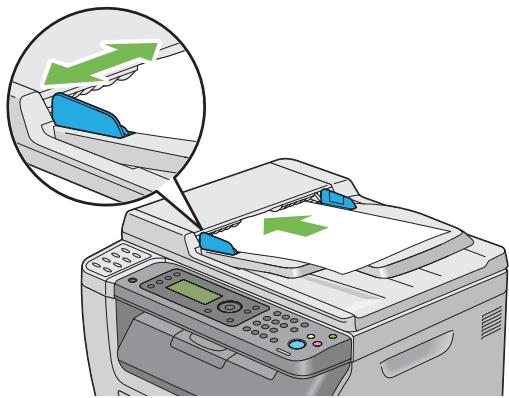
Remarque :
Veillez à utiliser les guides de document avant de copier un document de taille Legal.
- Appuyez sur la touche (Copie).
- Personnalisez les paramètres de copie (nombre de copies, taille de la copie, qualité de l'image, etc.).
Voir aussi :
« Définition des options de copie » à la page 173
Pour effacer les paramètres, utilisez la touche (Effacer tout).
- Appuyez sur la touche (Marche) pour lancer la copie.
Remarque :
Vous pouvez annuler à tout moment un travail de copie pendant la numérisation d'un document. Pour cela, appuyez sur la touche (Arrêt).
Définition des options de copie
Définissez les options suivantes pour le travail de copie actuel, puis appuyez sur la touche (Marche) pour réaliser des copies.
Remarque :
Au terme d'un travail de copie, les options de copie sont conservées jusqu'à ce que l'écran revienne à Select Function (Sélectionner fonction) (en cas de réinitialisation automatique ou si vous appuyez sur la touche [Précédent]), que vous appuyiez sur la touche (Effacer tout) ou que vous appuyiez de nouveau sur la touche (Copie).
Nombre de copies
Cette option vous permet de définir le nombre de copies à effectuer (entre 1 et 99).
- Pour le modèle Epson AcuLaser CX17NF/CX17WF, chargez le ou les documents face à copier vers le haut dans le chargeur automatique de documents (ADF) en insérant en premier la partie supérieure des documents, ou placez un document face à copier vers le bas sur la vitre d'exposition, puis fermez le capot des documents.
Pour le modèle Epson AcuLaser CX17, placez un document face à copier vers le bas sur la vitre d'exposition, puis fermez le capot des documents.
Voir aussi :
« Réalisation de copies à partir du chargeur automatique de documents (ADF) (Epson AcuLaser CX17NF/CX17WF uniquement) » à la page 172 « Réalisation de copies à partir de la vitre d'exposition » à la page 170
- Appuyez sur la touche (Copie).
- Entrez le nombre de copies à l'aide du pavé numérique.
- Si nécessaire, personnalisez les paramètres de copie (taille de la copie, qualité de l'image, etc.).
Voir aussi :
« Définition des options de copie » à la page 173
- Appuyez sur la touche (Marche) pour lancer la copie.
Couleur
Cette option vous permet de sélectionner des copies en couleur ou en noir et blanc.
- Pour le modèle Epson AcuLaser CX17NF/CX17WF, chargez le ou les documents face à copier vers le haut dans le chargeur automatique de documents (ADF) en insérant en premier la partie supérieure des documents, ou placez un document face à copier vers le bas sur la vitre d'exposition, puis fermez le capot des documents.
Pour le modèle Epson AcuLaser CX17, placez un document face à copier vers le bas sur la vitre d'exposition, puis fermez le capot des documents.
Voir aussi :
« Réalisation de copies à partir du chargeur automatique de documents (ADF) (Epson AcuLaser CX17NF/CX17WF uniquement) » à la page 172 « Réalisation de copies à partir de la vitre d'exposition » à la page 170
- Appuyez sur la touche (Copie).
- Appuyez sur la touche Mode couleur pour sélectionner le mode couleur désiré.
- Si nécessaire, personnalisez les paramètres de copie (nombre de copies, taille de la copie, qualité de l'image, etc.).
Voir aussi :
« Définition des options de copie » à la page 173
- Appuyez sur la touche (Marche) pour lancer la copie.
Collated (Assemblé)
Cette option vous permet de trier la sortie de la copie. Par exemple, si vous réalisez deux copies d'un document de trois pages, un jeu complet du document (trois pages) est imprimé, suivi d'un autre.
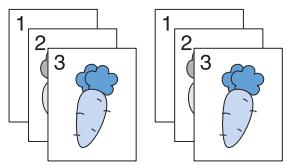
Remarque :
La copie de documents contenant une grande quantité de données peut vider la mémoire disponible. En cas d'insuffisance de mémoire, annulez l'assemblage en remplaçant Collated (Assemblé) par Uncollated (Non assemblé) sur le panneau de commande.
- Pour le modèle Epson AcuLaser CX17NF/CX17WF, chargez le ou les documents face à copier vers le haut dans le chargeur automatique de documents (ADF) en insérant en premier la partie supérieure des documents ou placez un document face à copier vers le bas sur la vitre d'exposition, puis fermez le capot des documents.
Pour le modèle Epson AcuLaser CX17, placez un document face à copier vers le bas sur la vitre d'exposition, puis fermez le capot des documents.
Voir aussi :
« Réalisation de copies à partir du chargeur automatique de documents (ADF) (Epson AcuLaser CX17NF/CX17WF uniquement) » à la page 172 « Réalisation de copies à partir de la vitre d'exposition » à la page 170
- Appuyez sur la touche (Copie).
- Sélectionnez Collated (Assemblée), puis appuyez sur la touche (OK).
- Sélectionnez le paramètre désiré, puis appuyez sur la touche (OK).
Remarque :
Les valeurs marquées par un astérisque (*) sont les paramètres de menu par défaut.
| Uncollated (Non assemblé)* | Ne trie pas le travail de copie. |
| Collated (Assemblé) | Trie le travail de copie. |
- Si nécessaire, personnalisez les paramètres de copie (Nombre de copies, taille de la copie, qualité de l'image, etc.).
Voir aussi :
« Définition des options de copie » à la page 173
- Appuyez sur la touche (Marche) pour lancer la copie.
Reduce/Enlarge (Réduire/agrandir)
Vous pouvez réduire ou agrandir la taille d'une image copiée de 25 % à 400 %.
Remarque :
Lorsque vous effectuez une copie réduite, il est possible que des lignes noires apparaissent au bas de la copie. Cet élément est uniquement disponible lorsque N-UF (N en 1) a la valeur Off (Arrêt) ou Manual (Manuel).
- Pour le modèle Epson AcuLaser CX17NF/CX17WF, chargez le ou les documents face à copier vers le haut dans le chargeur automatique de documents (ADF) en insérant en premier la partie supérieure des documents ou placez un document face à copier vers le bas sur la vitre d'exposition, puis fermez le capot des documents.
Pour le modèle Epson AcuLaser CX17, placez un document face à copier vers le bas sur la vitre d'exposition, puis fermez le capot des documents.
Voir aussi :
« Réalisation de copies à partir du chargeur automatique de documents (ADF) (Epson AcuLaser CX17NF/CX17WF uniquement) » à la page 172 « Réalisation de copies à partir de la vitre d'exposition » à la page 170
- Appuyez sur la touche (Copie).
- Sélectionnez Reduce/Enlarge (Réduire/agrandir), puis appuyez sur la touche Θ.
- Sélectionnez les paramètres désirés, puis appuyez sur la touche (OK).
série en mm
Remarque :
Les valeurs marquées par un astérisque (*) sont les paramètres de menu par défaut.
| 200% |
| A5 -> A4(141%) |
| A5 -> B5(122%) |
| 100%* |
| B5 -> A5(81%) |
| A4 -> A5(70%) |
| 50% |
série en pouces
Vous pouvez également utiliser le pavé numérique pour entrer le taux de zoom désiré de 25 % à 400 %, ou appuyer sur la touche ▶ pour agrandir le taux de zoom ou appuyer sur la touche ◀ pour réduire le taux de zoom par intervalles de 1 %. Le tableau suivant répertorie les taux de zoom spécifiques.
| copie | ||||
| A5 | B5 | A4 | ||
| original | A5 | 100 % | 122 % | 141 % |
| B5 | 81 % | 100 % | 115 % | |
| A4 | 70 % | 86 % | 100 % | |
Les méthodes de chargement des supports d'impression varient selon la taille et l'orientation des supports d'impression. Pour plus d'informations, reportez-vous à la section « Chargement de supports d'impression dans le chargeur multifonction (MPF) » à la page 128 ou « Chargement de supports d'impression dans le chargeur de feuilles prioritaire (PSI) » à la page 137.
Pour obtenir la liste des supports d'impression pouvant être chargés, reportez-vous à la section « Supports d'impression utilisables » à la page 126.
- Si nécessaire, personnalisez les paramètres de copie (nombre de copies, qualité de l'image, etc.).
Voir aussi :
« Définition des options de copie » à la page 173
- Appuyez sur la touche (Marche) pour lancer la copie.
Document Size (Taille document)
Cette option vous permet de spécifier la taille du document par défaut.
- Pour le modèle Epson AcuLaser CX17NF/CX17WF, chargez le ou les documents face à copier vers le haut dans le chargeur automatique de documents (ADF) en insérant en premier la partie supérieure des documents ou placez un document face à copier vers le bas sur la vitre d'exposition, puis fermez le capot des documents.
Pour le modèle Epson AcuLaser CX17, placez un document face à copier vers le bas sur la vitre d'exposition, puis fermez le capot des documents.
Voir aussi :
« Réalisation de copies à partir du chargeur automatique de documents (ADF) (Epson AcuLaser CX17NF/CX17WF uniquement) » à la page 172
« Réalisation de copies à partir de la vitre d'exposition » à la page 170
- Appuyez sur la touche (Copie).
- Sélectionnez Document Size (Taille document), puis appuyez sur la touche (OK).
- Sélectionnez les paramètres désirés, puis appuyez sur la touche (OK).
Remarque :
Les valeurs marquées par un astérisque (*) sont les paramètres de menu par défaut.
| A4 (210 × 297mm)* |
| A5 (148 × 210mm) |
| B5 (182 × 257mm) |
| Letter (8.5 × 11") (Letter (8,5 × 11")) |
| Folio (8.5 × 13") (Folio (8,5 × 13")) (Epson AcuLaser CX17NF/CX17WF uniquement) |
| Legal (8.5 × 14") (Légal (8,5 × 14")) (Epson AcuLaser CX17NF/CX17WF uniquement) |
| Executive (7.25 × 10.5") (Executive (7,25 × 10,5")) |
- Si nécessaire, personnalisez les paramètres de copie (nombre de copies, taille de la copie, qualité de l'image, etc.).
Voir aussi :
« Définition des options de copie » à la page 173
- Appuyez sur la touche (Marche) pour lancer la copie.
Document Type (Type doc.)
Cette option vous permet de sélectionner la qualité de l'image à copier.
- Pour le modèle Epson AcuLaser CX17NF/CX17WF, chargez le ou les documents face à copier vers le haut dans le chargeur automatique de documents (ADF) en insérant en premier la partie supérieure des documents, ou placez un document face à copier vers le bas sur la vitre d'exposition, puis fermez le capot des documents.
Pour le modèle Epson AcuLaser CX17, placez un document face à copier vers le bas sur la vitre d'exposition, puis fermez le capot des documents.
Voir aussi :
« Réalisation de copies à partir du chargeur automatique de documents (ADF) (Epson AcuLaser CX17NF/CX17WF uniquement) » à la page 172 « Réalisation de copies à partir de la vitre d'exposition » à la page 170
- Appuyez sur la touche (Copie).
- Sélectionnez Document Type (Type doc.), puis appuyez sur la touche (OK).
- Sélectionnez les paramètres désirés, puis appuyez sur la touche (OK).
Remarque :
Les valeurs marquées par un astérisque (*) sont les paramètres de menu par défaut.
| Text (Texte) | Convient aux documents complenant du texte. |
| Mixed (Mixte)* | Convient aux documents complenant à la fois du texte et des photos/niveaux de gris. |
| Photo | Convient aux documents complenant des photos. |
- Si nécessaire, personnalisez les paramètres de copie (nombre de copies, taille de la copie, etc.).
Voir aussi :
« Définition des options de copie » à la page 173
- Appuyez sur la touche (Marche) pour lancer la copie.
Cette option vous permet de régler le niveau de densité de la copie afin d'obtenir une copie plus claire ou plus foncée que l'original.
- Pour le modèle Epson AcuLaser CX17NF/CX17WF, chargez le ou les documents face à copier vers le haut dans le chargeur automatique de documents (ADF) en insérant en premier la partie supérieure des documents, ou placez un document face à copier vers le bas sur la vitre d'exposition, puis fermez le capot des documents.
Pour le modèle Epson AcuLaser CX17, placez un document face à copier vers le bas sur la vitre d'exposition, puis fermez le capot des documents.
Voir aussi :
« Réalisation de copies à partir du chargeur automatique de documents (ADF) (Epson AcuLaser CX17NF/CX17WF uniquement) » à la page 172 « Réalisation de copies à partir de la vitre d'exposition » à la page 170
- Appuyez sur la touche (Copie).
- Sélectionnez Lighten/Darken (Éclaircir/Foncer), puis appuyez sur la touche (OK).
- Sélectionnez les paramètres désirés, puis appuyez sur la touche (OK).
Remarque :
Les valeurs marquées par un astérisque (*) sont les paramètres de menu par défaut.
| Lighten2 (Clair2) | Rend la copie plus claire que l'original. Recommandé pour les documents fonçés. |
| Lighten1 (Clair1) | |
| Normal* | Recommandé pour les documents de type standard ou imprimés. |
| Darken1 (+ Foncé1) | Rend la copie plus foncée que l'original. Recommandé pour les documents clairs ou les textes peu prononcés. |
| Darken2 (+ Foncé2) |
- Si nécessaire, personnalisez les paramètres de copie (nombre de copies, taille de la copie, qualité de l'image, etc.).
Voir aussi :
« Définition des options de copie » à la page 173
- Appuyez sur la touche (Marche) pour lancer la copie.
Sharpness (Netteté)
Cette option vous permet de régler la netteté de manière à obtenir une copie plus nette ou plus douce que l'original.
- Pour le modèle Epson AcuLaser CX17NF/CX17WF, chargez le ou les documents face à copier vers le haut dans le chargeur automatique de documents (ADF) en insérant en premier la partie supérieure des documents, ou placez un document face à copier vers le bas sur la vitre d'exposition, puis fermez le capot des documents.
Pour le modèle Epson AcuLaser CX17, placez un document face à copier vers le bas sur la vitre d'exposition, puis fermez le capot des documents.
Voir aussi :
« Réalisation de copies à partir du chargeur automatique de documents (ADF) (Epson AcuLaser CX17NF/CX17WF uniquement) » à la page 172 « Réalisation de copies à partir de la vitre d'exposition » à la page 170
- Appuyez sur la touche (Copie).
- Sélectionnez Sharpness (Netteté), puis appuyez sur la touche (OK).
- Sélectionnez les paramètres désirés, puis appuyez sur la touche (OK).
Remarque :
Les valeurs marquées par un astérisque (*) sont les paramètres de menu par défaut.
| Sharpest (Le + net) | Rend la copie plus nette que l'original. |
| Sharper (+ net) | |
| Normal* | Ne rend pas la copie plus nette ou plus douce que l'original. |
| Softer (+ doux) | Rend la copie plus douce que l'original. |
| Softest (Le + doux) |
- Si nécessaire, personnalisez les paramètres de copie (nombre de copies, taille de la copie, qualité de l'image, etc.).
Voir aussi :
« Définition des options de copie » à la page 173
- Appuyez sur la touche (Marche) pour lancer la copie.
Auto Exposure (Exposition auto)
Cette option vous permet de supprimer l'arrière-plan de l'original pour améliorer le texte sur la copie.
- Pour le modèle Epson AcuLaser CX17NF/CX17WF, chargez le ou les documents face à copier vers le haut dans le chargeur automatique de documents (ADF) en insérant en premier la partie supérieure des documents, ou placez un document face à copier vers le bas sur la vitre d'exposition, puis fermez le capot des documents.
Pour le modèle Epson AcuLaser CX17, placez un document face à copier vers le bas sur la vitre d'exposition, puis fermez le capot des documents.
Voir aussi :
« Réalisation de copies à partir du chargeur automatique de documents (ADF) (Epson AcuLaser CX17NF/CX17WF uniquement) » à la page 172 « Réalisation de copies à partir de la vitre d'exposition » à la page 170
- Appuyez sur la touche (Copie).
- Sélectionnez Auto Exposure (Exposition auto), puis appuyez sur la touche (OK).
- Sélectionnez On (Mch), puis appuyez sur la touche (OK).
- Si nécessaire, personnalisez les paramètres de copie (nombre de copies, taille de la copie, qualité de l'image, etc.).
Voir aussi :
« Définition des options de copie » à la page 173
- Appuyez sur la touche (Marche) pour lancer la copie.
Color Balance R (Balance coul. R)
Cette option vous permet de spécifier le niveau de la balance des couleurs par défaut pour le rouge (entre -2 et +2).
- Appuyez sur la touche Système.
- Sélectionnez Defaults Settings (Param défaut), puis appuyez sur la touche OK.
- Sélectionnez Copy Defaults (Copie - défaut), puis appuyez sur la touche OK.
- Sélectionnez Color Balance R (Balance coul. R), puis appuyez sur la touche (OK).
- Sélectionnez la valeur désirée, puis appuyez sur la touche (OK).
Color Balance G (Balance coul. V)
Cette option vous permet de désigner le niveau de la balance des couleurs par défaut pour le vert (entre -2 et +2).
- Appuyez sur la touche Système.
- Sélectionnez Defaults Settings (Param défaut), puis appuyez sur la touche OK.
- Sélectionnez Copy Defaults (Copie - défaut), puis appuyez sur la touche OK.
- Sélectionnez Color Balance G (Balance coul. V), puis appuyez sur la touche OK.
- Sélectionnez la valeur désirée, puis appuyez sur la touche (OK).
Color Balance B (Balance coul. B)
Cette option vous permet de désigner le niveau de la balance des couleurs par défaut pour le bleu (entre -2 et +2).
- Appuyez sur la touche Système.
- Sélectionnez Defaults Settings (Param défaut), puis appuyez sur la touche OK.
- Sélectionnez Copy Defaults (Copie - défaut), puis appuyez sur la touche OK.
- Sélectionnez Color Balance B (Balance coul. B), puis appuyez sur la touche OK.
- Sélectionnez la valeur désirée, puis appuyez sur la touche (OK).
Gray Balance (Balance gris)
Cette option vous permet de désigner le niveau de la balance des gris par défaut (entre -2 et +2).
Remarque :
Cette option s'applique uniquement aux copies en noir et blanc.
- Appuyez sur la touche Système.
- Sélectionnez Defaults Settings (Paramètres par défaut), puis appuyez sur la touche OK.
- Sélectionnez Copy Defaults (Copie - défaut), puis appuyez sur la touche OK.
- Sélectionnez Gray Balance (Balance des gris), puis appuyez sur la touche OK.
- Sélectionnez la valeur désirée, puis appuyez sur la touche OK.
N-Up (N en 1)
Cette option vous permet d'imprimer deux images originales sur une feuille de papier.
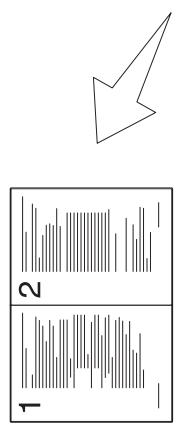
Auto :
Réduit automatiquement les pages de manière à ce qu'elles tiennent sur une page.
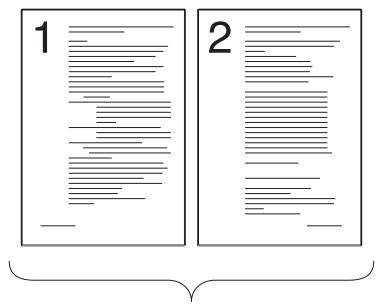
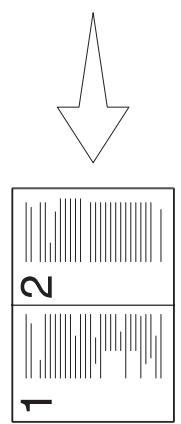
ID Card Copy (Copie carte d'identité) :
Imprime toujours les deux côtés d'une carte d'identité sur une page selon la taille de l'original (100%).
Manual (Manuel) :
Réduit les pages à la taille personnalisée selon le paramètre du menu Reduce/Enlarge (Réduire/agrandir).
- Pour le modèle Epson AcuLaser CX17NF/CX17WF, chargez le ou les documents face à copier vers le haut dans le chargeur automatique de documents (ADF) en insérant en premier la partie supérieure des documents, ou placez un document face à copier vers le bas sur la vitre d'exposition, puis fermez le capot des documents.
Pour le modèle Epson AcuLaser CX17, placez un document face à copier vers le bas sur la vitre d'exposition, puis fermez le capot des documents.
Voir aussi :
« Réalisation de copies à partir du chargeur automatique de documents (ADF) (Epson AcuLaser CX17NF/CX17WF uniquement) » à la page 172
« Réalisation de copies à partir de la vitre d'exposition » à la page 170
- Appuyez sur la touche (Copie).
- Sélectionnez N-UP (N en 1), puis appuyez sur la touche (OK).
- Sélectionnez le paramètre désiré, puis appuyez sur la touche (OK).
Remarque :
Les valeurs marquées par un astérisque (*) sont les paramètres de menu par défaut.
| Off (Arrêt)* | N'effectue pas l'impression N-Up (N en 1). |
| Auto | Réduit automatiquement les pages de l'original de manière à ce qu'elles tiennent sur une feuille de papier. |
| ID Card Copy (Copie carte id) | Imprime les pages de l'original sur une feuille de papier à la taille d'origine. |
| Manual (Manuel) | Imprime les pages de l'original sur une feuille de papier selon la taille définie dans Reducé/Enlarge (Réduire/aerandir). |
- Si nécessaire, personnalisez les paramètres de copie, y compris le nombre de copies, la taille de la copie (uniquement pour Off (Arrêt) ou Manual (Manuel)) et la qualité de l'image.
Voir aussi :
« Définition des options de copie » à la page 173
- Appuyez sur la touche (Marche) pour lancer la copie.
Si vous utilisez la vitre d'exposition et que l'option N-UP (N en 1) a la valeur Auto, ID Card Copy (Copie carte id) ou Manual (Manuel), un message à l'écran vous demande si vous souhaitez charger une autre page. Sélectionnez Yes (Oui) ou No (Non), puis appuyez sur la touche OK.
Si vous sélectionnez Yes (Oui), sélectionnez Continue (Continuer) ou Cancel (Annuler), puis appuyez sur la touche OK.
Margin Top/Bottom (Marge haut/bas)
Cette option vous permet de spécifier les marges haut et bas de la copie.
- Pour le modèle Epson AcuLaser CX17NF/CX17WF, chargez le ou les documents face à copier vers le haut dans le chargeur automatique de documents (ADF) en insérant en premier la partie supérieure des documents, ou placez un document face à copier vers le bas sur la vitre d'exposition, puis fermez le capot des documents.
Pour le modèle Epson AcuLaser CX17, placez un document face à copier vers le bas sur la vitre d'exposition, puis fermez le capot des documents.
Voir aussi :
« Réalisation de copies à partir du chargeur automatique de documents (ADF) (Epson AcuLaser CX17NF/CX17WF uniquement) » à la page 172 « Réalisation de copies à partir de la vitre d'exposition » à la page 170
- Appuyez sur la touche (Copie).
- Sélectionnez Margin Top/Bottom (Marge haut/bas), puis appuyez sur la touche OK.
- Appuyez sur la touche ▲ ou ▼ ou entrez la valeur désirée à l'aide du pavé numérique, puis appuyez sur la touche OK.
Remarque :
Les valeurs marquées par un astérisque (*) sont les paramètres de menu par défaut.
| 4mm*/0.2 inch (0.2 pouc)* | Spécifiez la valeur par incréments de 1 mm (0,1 pouce). |
| 0-50mm/0.0-2.0 inch (0.0-2.0 pouc) |
- Si nécessaire, personnalisez les paramètres de copie (Nombre de copies, taille de la copie, qualité de l'image, etc.).
Voir aussi :
« Définition des options de copie » à la page 173
- Appuyez sur la touche (Marche) pour lancer la copie.
Margin Left/Right (Mrg.gch/drte)
Cette option vous permet de spécifier les marges gauche et droite de la copie.
- Pour le modèle Epson AcuLaser CX17NF/CX17WF, chargez le ou les documents face à copier vers le haut dans le chargeur automatique de documents (ADF) en insérant en premier la partie supérieure des documents, ou placez un document face à copier vers le bas sur la vitre d'exposition, puis fermez le capot des documents.
Pour le modèle Epson AcuLaser CX17, placez un document face à copier vers le bas sur la vitre d'exposition, puis fermez le capot des documents.
Voir aussi :
« Réalisation de copies à partir du chargeur automatique de documents (ADF) (Epson AcuLaser CX17NF/CX17WF uniquement) » à la page 172 « Réalisation de copies à partir de la vitre d'exposition » à la page 170
- Appuyez sur la touche (Copie).
- Sélectionnez Margin Left/Right (Mrg.gch/drte), puis appuyez sur la touche OK.
- Appuyez sur la touche ▲ ou ▼ ou entrez la valeur désirée à l'aide du pavé numérique, puis appuyez sur la touche OK.
Remarque :
Les valeurs marquées par un astérisque (*) sont les paramètres de menu par défaut.
| 4mm*/0.2 inch (0.2 pouc)* | Spécifiez la valeur par incréments de 1 mm (0,1 pouce). |
| 0-50mm/0.0-2.0 inch (0.0-2.0 pouc) |
- Si nécessaire, personnalisez les paramètres de copie (nombre de copies, taille de la copie, qualité de l'image, etc.).
Voir aussi :
« Définition des options de copie » à la page 173
- Appuyez sur la touche (Marche) pour lancer la copie.
Cette option vous permet de spécifier la marge du centre de la copie.
- Pour le modèle Epson AcuLaser CX17NF/CX17WF, chargez le ou les documents face à copier vers le haut dans le chargeur automatique de documents (ADF) en insérant en premier la partie supérieure des documents, ou placez un document face à copier vers le bas sur la vitre d'exposition, puis fermez le capot des documents.
Pour le modèle Epson AcuLaser CX17, placez un document face à copier vers le bas sur la vitre d'exposition, puis fermez le capot des documents.
Voir aussi :
« Réalisation de copies à partir du chargeur automatique de documents (ADF) (Epson AcuLaser CX17NF/CX17WF uniquement) » à la page 172 « Réalisation de copies à partir de la vitre d'exposition » à la page 170
- Appuyez sur la touche (Copie).
- Sélectionnez Marge centrale (Marge centre), puis appuyez sur la touche (OK).
- Appuyez sur la touche ▲ ou ▼ ou entrez la valeur désirée à l'aide du pavé numérique, puis appuyez sur la touche OK.
Remarque :
Les valeurs marquées par un astérisque (*) sont les paramètres de menu par défaut.
| 0mm*/0.0 inch (0.0 pouc)* | Spécifiez la valeur par incréments de 1 mm (0,1 pouce). |
| 0-50mm/0.0-2.0 inch (0.0-2.0 pouc) |
- Si nécessaire, personnalisez les paramètres de copie (nombre de copies, taille de la copie, qualité de l'image, etc.).
Voir aussi :
« Définition des options de copie » à la page 173
- Appuyez sur la touche (Marche) pour lancer la copie.
Modification des paramètres par défaut
Les options du menu COPY (COPIE), y compris le mode de couleur et la qualité d'image, peuvent être définies conformément aux modes les plus fréquemment utilisés.
Pour créer vos propres paramètres par défaut :
- Appuyez sur la touche Système.
- Sélectionnez Defaults Settings (Param. défaut), puis appuyez sur la touche OK.
- Sélectionnez Copy Defaults (Copie - défaut), puis appuyez sur la touche OK.
- Sélectionnez l'objet de menu désiré, puis appuyez sur la touche OK.
- Sélectionnez le paramètre désiré ou entrez la valeur à l'aide du pavé numérique, puis appuyez sur la touche OK.
- Répétez les étapes 4 et 5 selon les besoins.
- Pour revenir à l'écran précédent, appuyez sur la touche (Précédent).
Chapitre 7
Numérisation
Vue d'ensemble de la numérisation
Vous pouvez utiliser votre imprimante pour transformer des images et du texte en images modifiables sur votre ordinateur.
Les paramètres de résolution à utiliser lorsque vous numérisez un document dépendent du type de document et de ce que vous comptez faire de l'image ou du document numérique sur votre ordinateur. Pour obtenir un résultat optimal, utilisez les paramètres recommandés suivants.
| Type | Résolution |
| Documents | Noir et blanc (300 ppp) ou niveaux de gris ou couleur (200 ppp) |
| Documents de mauvaise qualité ou importante du texte en petits caractères | Noir et blanc (400 ppp) ou niveaux de gris (300 ppp) |
| Photographies et images | Couleur (100–200 ppp) ou niveaux de gris (200 ppp) |
| Images pour une imprimante jet d'encre | 150–300 ppp |
| Images pour une imprimante haute résolution | 300–600 ppp |
La numérisation à des résolutions supérieures à celles recommandées précédemment risque de dépasser les capacités de l'application. Si vous avez besoin d'une résolution supérieure à celles recommandées, réduisez la taille de l'image à numériser en visualisant (ou en prénumérisant) et en rognant l'image avant de lancer la numérisation.
Numérisation vers un ordinateur connecté via USB
Numérisation à partir du panneau de commande
Dans la procédure suivante, Microsoft® Windows® XP est utilisé en guise d'exemple.
Remarque :
Assurez-vous que l'imprimante est connectée à l'ordinateur à l'aide du câble USB.
Vous devez utiliser Express Scan Manager sur tout ordinateur pour configurer la destination de sortie des fichiers image numérisés.
- Pour le modèle Epson AcuLaser CX17NF/CX17WF, chargez le ou les documents face à numériser vers le haut dans le chargeur automatique de documents (ADF) en insérant en premier la partie supérieure des documents, ou placez un document face à numériser vers le bas sur la vitre d'exposition, puis fermez le capot des documents.
Pour le modèle Epson AcuLaser CX17, placez un document face à numériser vers le bas sur la vitre d'exposition, puis fermez le capot des documents.
Voir aussi :
« Réalisation de copies à partir du chargeur automatique de documents (ADF) (Epson AcuLaser CX17NF/CX17WF uniquement) » à la page 172 « Réalisation de copies à partir de la vitre d'exposition » à la page 170
- Appuyez sur la touche ◇ (Numérisation).
- Sélectionnez Scan to Computer (USB) (Numériser vers ordinateur (USB)), puis appuyez sur la touche OK.
- Configurez les paramètres de numérisation selon vos besoins.
- Appuyez sur la touche (Marche).
Le fichier de l'image numérisée est généré.
Remarque :
Si la boîte de dialogue suivante apparaît sur votre ordinateur, sélectionnez Express Scan Manager-Btype, puis cliquez sur OK. Si vous activez la case à cocher Always use this program for this action (Toujours utiliser ce programme pour cette action) au moment de sélectionner Express Scan Manager-Btype, l'application sélectionnée sera automatiquement utilisée sans que la fenêtre de sélection du programme ne s'affiche.
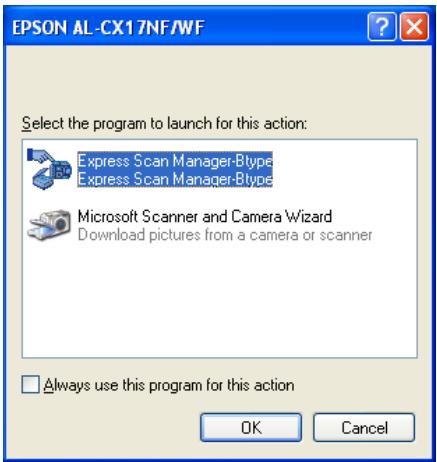
Voir aussi :
« Express Scan Manager (Gestionnaire de numérisation) » à la page 41
Numérisation à l'aide du pilote TWAIN
L'imprimante prend en charge le pilote TWAIN (Tool Without An Interesting Name) dans le cadre de la numérisation des images. TWAIN est l'un des composants standard fournis par Windows XP, Windows Server® 2003, Windows Server 2008, Windows Server 2008 R2, Windows Vista®, Windows 7 et Mac OS® X 10.4/10.5/10.6. Il fonctionne avec différents scanners. La procédure suivante utilise Windows XP en guise d'exemple.
Remarque :
Assurez-vous que l'imprimante est connectée à l'ordinateur à l'aide du câble USB. Lorsque vous utilisez l'imprimante comme imprimante réseau, vous pouvez également numériser des documents via un protocole réseau au lieu du câble USB.
Dans la procédure suivante, Microsoft Clip Organizer est utilisé en guise d'exemple pour numériser une image.
- Pour le modèle Epson AcuLaser CX17NF/CX17WF, chargez le ou les documents face à numériser vers le haut dans le chargeur automatique de documents (ADF) en insérant en premier la partie supérieure des documents ou placez un document face à numériser vers le bas sur la vitre d'exposition, puis fermez le capot des documents.
Pour le modèle Epson AcuLaser CX17, placez un document face à numériser vers le bas sur la vitre d'exposition, puis fermez le capot des documents.
Voir aussi :
« Réalisation de copies à partir du chargeur automatique de documents (ADF) (Epson AcuLaser CX17NF/CX17WF uniquement) » à la page 172 « Réalisation de copies à partir de la vitre d'exposition » à la page 170
- Cliquez sur start (démarrer) — All Programs (Tous les programmes) — Microsoft Office — Microsoft Office 2010 Tools (Outils Microsoft Office 2010) — Microsoft Clip Organizer.
- Cliquez sur File (Fichier) — Add Clips to Organizer (Ajout de clips dans la Bibliothèque multimédia) — From Scanner or Camera (À partir d'un scanneur ou d'un appareil photo).
- Dans la boîte de dialogue Insert Picture from Scanner or Camera (Insérer une image d'un scanner ou d'un appareil photo), sous Device (Périphérique), sélectionnez votre périphérique TWAIN.
- Cliquez sur Custom Insert (Insertion personnalisée).
- Sélectionnez vos préférences de numérisation, puis cliquez sur Preview (Aperçu) pour afficher l'image d'aperçu.
Remarque :
Pour le modèle Epson AcuLaser CX17NF/CX17WF, l'option Preview (Aperçu) est grisée et désactivée lorsque vous sélectionnez Document Feeder Tray (Chargeur de documents) dans Scan From (Numériser à partir de).
L'illustration peut varier selon le système d'exploitation.
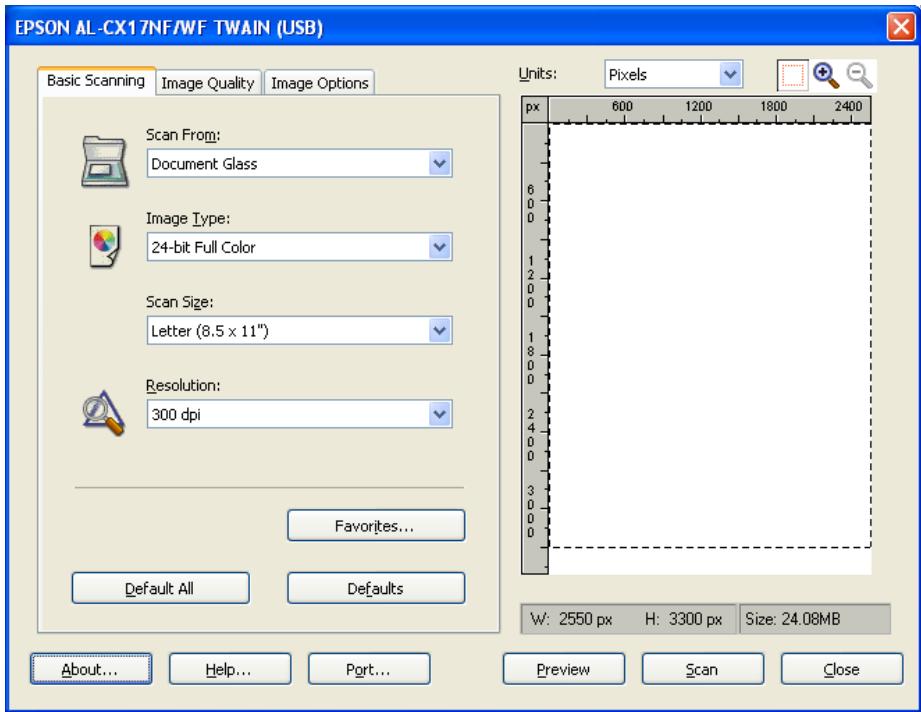
- Sélectionnez les propriétés désirées sous les onglets Image Quality (Qualité de l'image) et Image Options (Options de l'image).
- Cliquez sur Scan (Numériser) pour lancer la numérisation.
Le fichier de l'image numérisée est généré.
Numérisation à l'aide du pilote WIA
Votre imprimante prend entièrement en charge le pilote WIA (Windows Image Acquisition) pour la numérisation d'images. WIA est l'un des composants standard fournis par Windows XP (et systèmes d'exploitation ultérieurs) et fonctionne avec les appareils photo numériques et les scanners.
Contrairement au pilote TWAIN, le pilote WIA vous permet de numériser une image et de la manipuler facilement sans recourir à un logiciel supplémentaire.
La procédure suivante utilise Windows XP en guise d'exemple.
Remarque :
Assurez-vous que l'imprimante est connectée à l'ordinateur à l'aide du câble USB.
- Pour le modèle Epson AcuLaser CX17NF/CX17WF, chargez le ou les documents face à numériser vers le haut dans le chargeur automatique de documents (ADF) en insérant en premier la partie supérieure des documents, ou placez un document face à numériser vers le bas sur la vitre d'exposition, puis fermez le capot des documents.
Pour le modèle Epson AcuLaser CX17, placez un document face à numériser vers le bas sur la vitre d'exposition, puis fermez le capot des documents.
Voir aussi :
« Réalisation de copies à partir du chargeur automatique de documents (ADF) (Epson AcuLaser CX17NF/CX17WF uniquement) » à la page 172 « Réalisation de copies à partir de la vitre d'exposition » à la page 170
- Démarrez le logiciel de dessin, tel que Paint pour Windows.
Remarque :
Si vous utilisez Windows Vista, utilisez la Galerie de photos Windows au lieu de Paint.
- Cliquez sur File (Fichier) — From Scanner or Camera (D'un scanneur ou d'un appareil photo) (bouton Paint — From scanner or camera (À partir d'un scanneur ou d'un appareil photo) sous Windows Server 2008 R2 et Windows 7).
La fenêtre WIA s'affiche.
Remarque :
L'illustration peut varier selon le système d'exploitation.
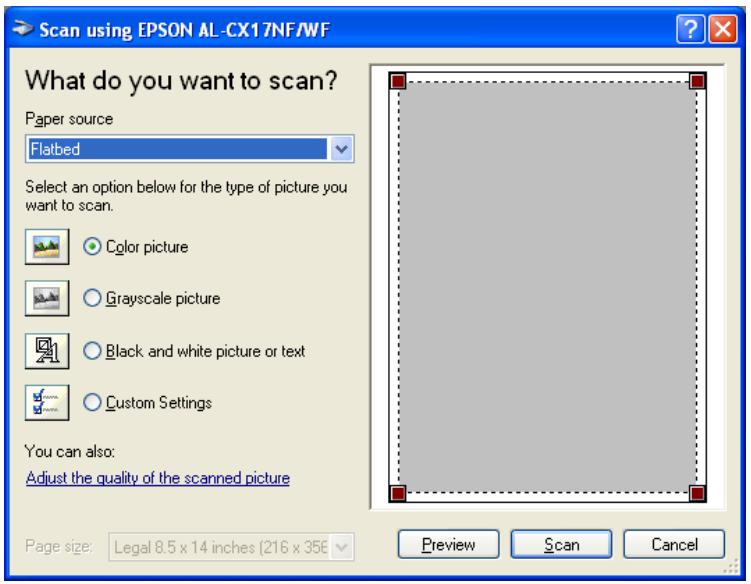
- Sélectionnez vos préférences de numérisation, puis cliquez sur Adjust the quality of the scanned picture (Ajuster la qualité de la photo numérisée) pour afficher la boîte de dialogue Advanced Properties (Propriétés avancées).
- Sélectionnez les propriétés désirées, y compris la luminosité et le contraste, puis cliquez sur OK.
- Cliquez sur Scan (Numériser) pour lancer la numérisation.
- Cliquez sur Save As (Enregistrer sous) dans le menu File (Fichier).
- Donnez un nom à l'image, puis sélectionnez un format de fichier et une destination pour enregistrer l'image.
Utilisation d'un scanner sur le réseau (Epson AcuLaser CX17NF/CX17WF uniquement)
Vue d'ensemble
La fonctionnalité Numérisation vers serveur/ordinateur vous permet de numériser un document et d'envoyer le document numérisé à un ordinateur en réseau via le protocole FTP ou SMB.
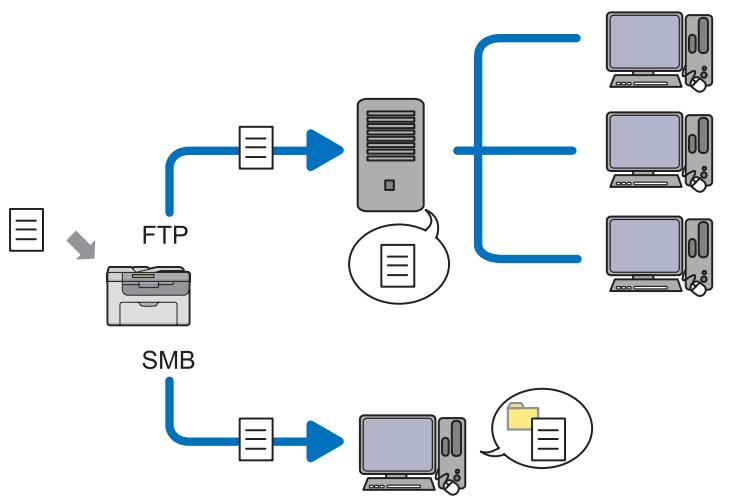
Vous pouvez sélectionner le type de serveur et spécifier une destination pour stocker le document numérisé avec l'utilitaire EpsonNet Config ou l'Éditeur de carnet d'adresses.
Les éléments suivants sont requis pour utiliser la fonctionnalité Numérisation vers serveur/ordinateur.
Utilisation de SMB
Pour transférer des données via SMB, votre ordinateur doit exécuter l'un des systèmes d'exploitation suivants avec partage de dossiers.
Sous Mac OS X, un compte d'utilisateur partagé est requis sur l'ordinateur Mac OS X.
Windows Server 2003, Windows Server 2008, Windows Server 2008 R2, Windows XP, Windows Vista, Windows 7, Mac OS X 10.4/10.5/10.6
Utilisation de FTP
Pour transférer des données via FTP, l'un des serveurs FTP suivants et un compte sur le serveur FTP (nom de connexion et mot de passe) sont requis.
Windows Server 2003, Windows Server 2008, Windows Server 2008 R2, Windows Vista ou Windows 7
Service FTP de Microsoft Internet Information Services 6.0
Windows XP
Service FTP de Microsoft Internet Information Server 3.0/4.0 ou Internet Information Services 5.0/5.1
Mac OS X
Service FTP de Mac OS X 10.4.2/10.4.4/10.4.8/10.4.9/10.4.10/10.4.11/10.5/10.6
Pour plus d'informations sur la façon de configurer le service FTP, contactez votre administrateur système.
Pour utiliser la fonctionnalité Numéris. ds serveur/ordinateur, procédez comme suit.
« Confirmation d'un nom de connexion et d'un mot de passe » à la page 200

« Spécification d'une destination pour stocker le document » à la page 202

« Configuration des paramètres de l'imprimante » à la page 215

« Envoi du fichier numérique sur le réseau » à la page 222
Confirmation d'un nom de connexion et d'un mot de passe
Avec SMB
La fonctionnalité Numéris. ds serveur/ordinateur nécessite un compte de connexion utilisateur avec un mot de passe valide et non vide pour l'authentification. Confirmez le nom de l'utilisateur et le mot de passe pour la connexion.
Si vous n'utilisez pas de mot de passe pour votre connexion utilisateur, vous devez en attribuer un à votre compte de connexion utilisateur en suivant la procédure ci-après.
Sous Windows XP :
- Cliquez sur Démarrer — Panneau de configuration — Comptes d'utilisateurs.
- Cliquez sur Modifier un compte.
- Sélectionnez votre compte.
- Cliquez sur Créer un mot de passe et ajoutez un mot de passe pour votre compte de connexion utilisé.
Sous Windows Server 2003 :
- Cliquez sur Démarrer — Outils d'administration — Gestion de l'ordinateur.
- Cliquez sur Utilisateurs et groupes locaux.
- Double-cliquez sur Utilisateurs.
- Cliquez avec le bouton droit sur votre compte, puis sélectionnez Définir le mot de passe.
Remarque : Lorsqu'un message d'alerte apparaît, confirmez le message, puis cliquez sur Continuer.
- Ajoutez un mot de passe pour votre compte de connexion utilisé.
Sous Windows Vista et Windows 7 :
- Cliquez sur Démarrer — Panneau de configuration.
- Cliquez sur Comptes et protection utilisateurs.
- Cliquez sur Comptes d'utilisateurs.
- Cliquez sur Create a password for your account (Créer un mot de passe pour votre compte) et ajoutez un mot de passe pour votre compte de connexion utilisé.
Sous Windows Server 2008 et Windows Server 2008 R2 :
- Cliquez sur Start (Démarrer) — Control Panel (Panneau de configuration).
- Cliquez sur User Accounts (Comptes d'utilisateurs).
- Cliquez sur User Accounts (Comptes d'utilisateurs).
- Cliquez sur Create a password for your account (Créer un mot de passe pour votre compte) et ajoutez un mot de passe pour votre compte de connexion utilisé.
Sous Mac OS X 10.4/10.5/10.6 :
- Cliquez sur System Preferences (Préférences Système) — Accounts (Comptes).
- Sélectionnez votre compte.
- Sélectionnez Change Password (Modifier le mot de passe).
- Entrez un mot de passe pour votre compte de connexion utilisé dans New Password (Nouveau mot de passe) (New password [Nouveau mot de passe] sous Mac OS X 10.6).
- Retapez le mot de passe dans Verify (Vérifier).
- Cliquez sur Change Password (Modifier le mot de passe).
Après avoir confirmé le nom de connexion d'utilisateur et le mot de passe, reportez-vous à la section « Spécification d'une destination pour stocker le document » à la page 202.
Avec FTP
La fonctionnalité Numérisation vers ordinateur/serveur requiert un nom d'utilisateur et un mot de passe. Pour obtenir votre nom d'utilisateur et votre mot de passe, contactez votre administrateur système.
Spécification d'une destination pour stocker le document
Avec SMB
Pour partager un dossier afin de stocker le document numérisé, procédez comme suit.
Sous Windows XP Édition familiale :
- Créez un dossier dans le réseau désiré sur votre ordinateur (exemple de nom de dossier : MyShare).
- Cliquez avec le bouton droit sur le dossier, puis sélectionnez Properties (Propriétés).
- Cliquez sur l'onglet Sharing (Partage), puis sélectionnez Share this folder on the network (Partager ce dossier sur le réseau).
- Entrez un nom partagé dans la zone Share name (Nom de partage).
Remarque :
Notez ce nom partagé, car vous en aurez besoin dans la procédure suivante.
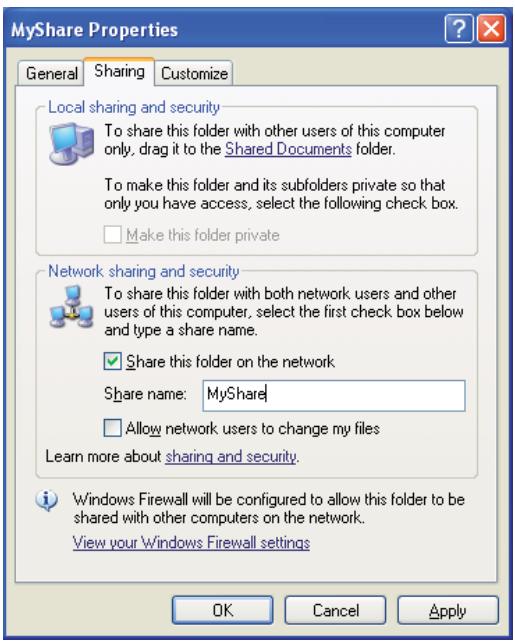
Remarque :
Lorsque l'écran suivant s'affiche, cliquez sur If you understand the security risks but want to share files without running the wizard, click here (Si vous êtes conscient des risques de sécurité mais que vous voulez partager les fichiers sans exécuter l'Assistant, cliquez ici), sélectionnez Just enable file sharing (Activer le partage de fichiers), puis cliquez sur OK.
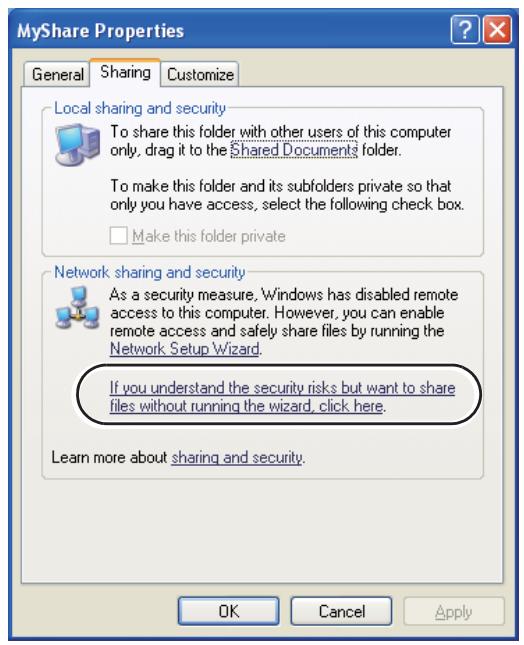
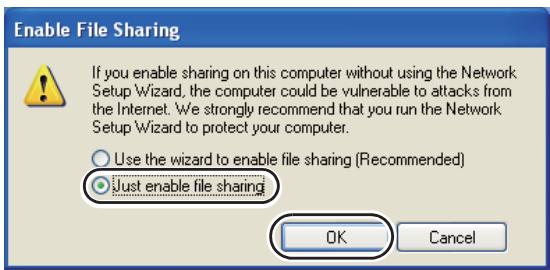
- Sélectionnez Allow network users to change my files (Autoriser les utilisateurs réseau à modifier mes fichiers).
- Cliquez sur Apply (Appliquer), puis cliquez sur OK.
Remarque :
Pour ajouter des sous-dossiers, créez des dossiers dans le dossier partagé que vous venez de créer. Exemple : Nom du dossier, MyShare ; nom du dossier de second niveau, MyPic ; nom du dossier de troisième niveau, John. MyShare\MyPic\John doit maintenant apparaître dans votre réseau.
Après avoir créé un dossier, reportez-vous à la section « Configuration des paramètres de l'imprimante » à la page 215.
Sous Windows XP Professionnel :
- Créez un dossier dans le réseau désiré sur votre ordinateur (exemple de nom de dossier : MyShare), puis double-cliquez sur le dossier.
- Sélectionnez Folder Options (Options des dossiers) dans Tools (Outils).
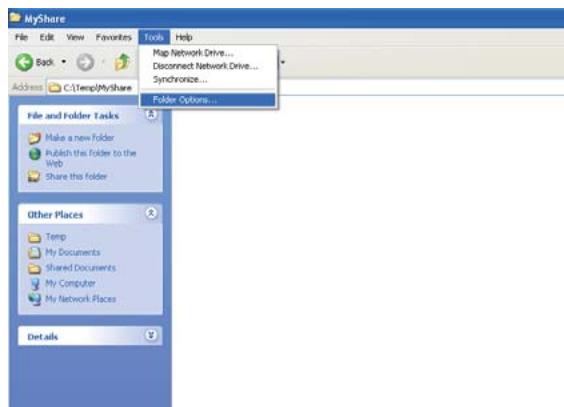
- Cliquez sur l'onglet View (Affichage), puis désactivez la case à cocher Use simple file sharing (Recommended) (Utiliser le partage de fichiers simple [recommandé]).
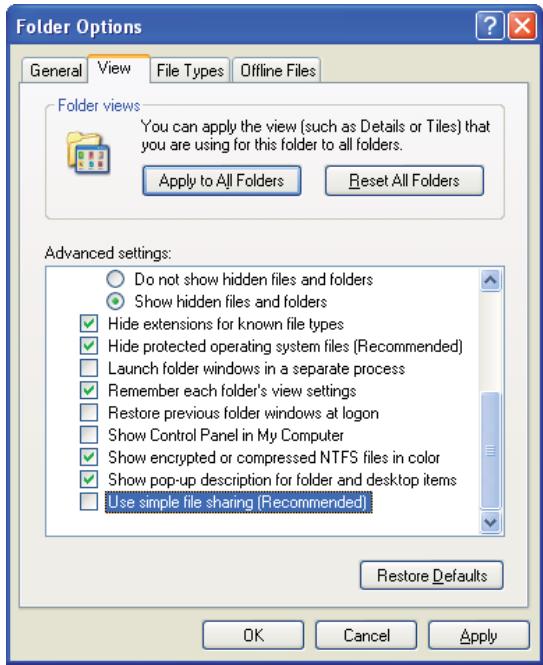
- Cliquez sur OK, puis fermez la fenêtre.
- Cliquez avec le bouton droit sur le dossier, puis sélectionnez Properties (Propriétés).
- Sélectionnez l'onglet Sharing (Partage), puis sélectionnez Share this folder (Partager ce dossier).
- Entrez un nom partagé dans la zone Share name (Nom de partage).
Remarque :
Notez ce nom partagé, car vous en aurez besoin dans la procédure suivante.
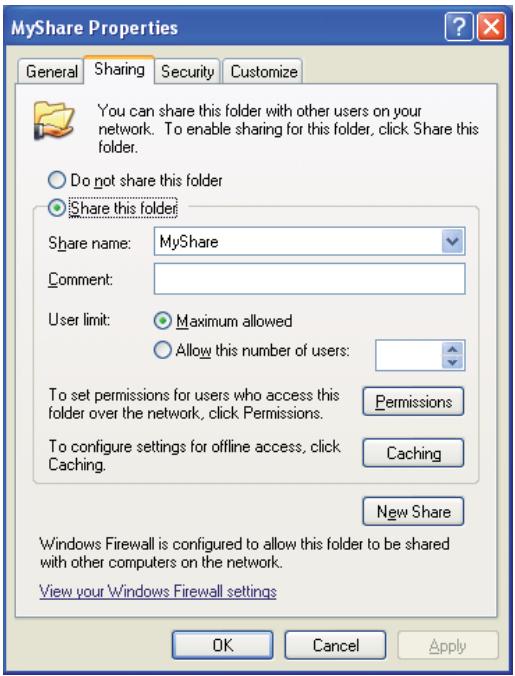
- Cliquez sur Permissions (Autorisations) pour créer une autorisation en écriture au niveau de ce dossier.
- Cliquez sur Add (Ajouter).
- Recherchez le nom de connexion d'utilisateur en cliquant sur Advanced (Avancé) ou entrez le nom de connexion d'utilisateur dans la zone Enter the object names to select (Entrez les noms des objets à sélectionner), puis cliquez sur Check Names (Vérifier les noms) pour confirmer (exemple de nom de connexion d'utilisateur : MySelf).
Remarque :
N'utilisez pas Everyone (Tout le monde) comme nom de connexion d'utilisateur.
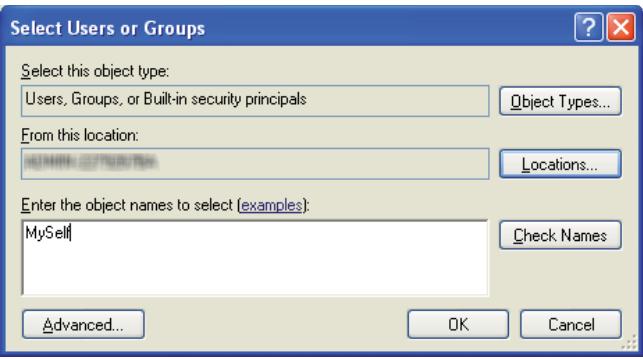
- Cliquez sur OK.
- Cliquez sur le nom de connexion d'utilisateur que vous venez d'entrer. Activez la case à cocher Full Control (Contrôle total). Vous serez alors autorisé à envoyer le document dans ce dossier.
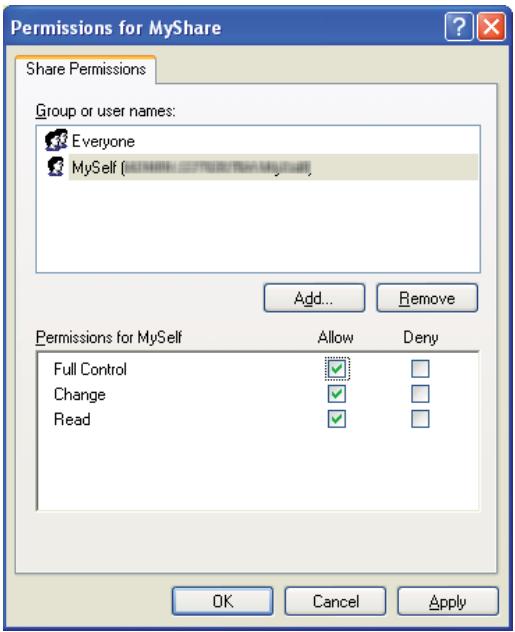
- Cliquez sur OK.
- Cliquez sur Apply (Appliquer), puis cliquez sur OK.
Remarque :
Pour ajouter des sous-dossiers, créez des dossiers dans le dossier partagé que vous venez de créer.
Exemple : Nom du dossier, MyShare ; nom du dossier de second niveau, MyPic ; nom du dossier de troisième niveau, John
MyShare\MyPic\John doit maintenant apparaître dans votre répertoire.
Après avoir créé un dossier, reportez-vous à la section « Configuration des paramètres de l'imprimante » à la page 215.
Sous Windows Server 2003 :
- Créez un dossier dans le réseau désiré sur votre ordinateur (exemple de nom de dossier : MyShare).
- Cliquez avec le bouton droit sur le dossier, puis sélectionnez Properties (Propriétés).
- Cliquez sur l'onglet Sharing (Partage), puis sélectionnez Share this folder (Partager ce dossier).
- Entrez un nom partagé dans la zone Share name (Nom de partage).
Remarque :
Notez ce nom partagé, car vous en aurez besoin dans la procédure suivante.
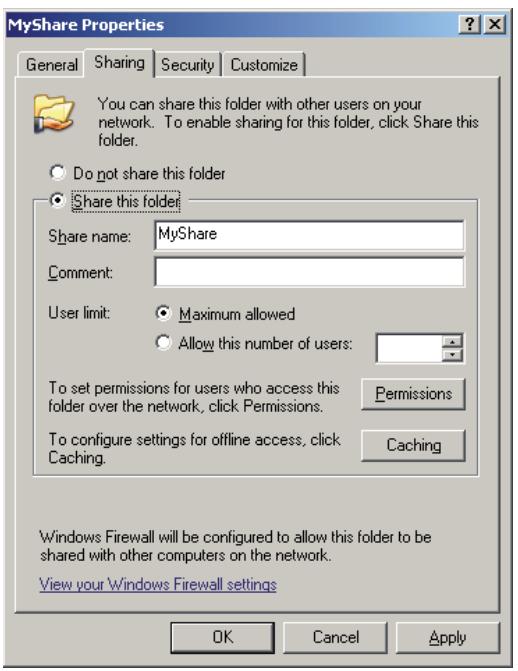
- Cliquez sur Permissions (Autorisations) pour attribuer l'autorisation en écriture à ce dossier.
- Cliquez sur Add (Ajouter).
- Recherchez le nom de connexion d'utilisateur en cliquant sur Advanced (Avancé) ou entrez le nom de connexion d'utilisateur dans la zone Enter the object names to select (Entrez les noms des objets à sélectionner), puis cliquez sur Check Names (Vérifier les noms) pour confirmer (exemple de nom de connexion d'utilisateur, MySelf).
Remarque :
N'utilisez pas Everyone (Tout le monde) comme nom de connexion d'utilisateur.
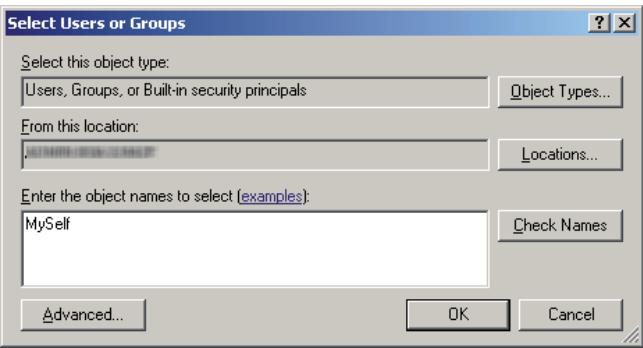
- Cliquez sur OK.
- Cliquez sur le nom de connexion d'utilisateur que vous venez d'entrer. Activez la case à cocher Full Control (Contrôle total). Vous serez alors autorisé à envoyer le document à ce dossier.
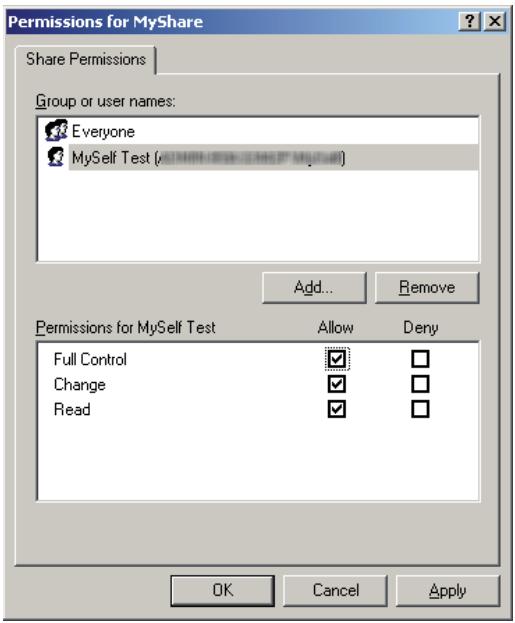
- Cliquez sur OK.
- Configurez d'autres paramètres si nécessaire, puis cliquez sur Apply (Appliquer) et sur OK.
Remarque :
Pour ajouter des sous-dossiers, créez des dossiers dans le dossier partagé que vous venez de créer. Exemple : Nom du dossier, MyShare ; nom du dossier de second niveau, MyPic ; nom du dossier du troisième niveau, John. MyShare\MyPic\John doit maintenant apparaître dans votre répertoire.
Après avoir créé un dossier, reportez-vous à la section « Configuration des paramètres de l'imprimante » à la page 215.
Sous Windows Vista, Windows 7, Windows Server 2008, Windows Server 2008 R2
- Créez un dossier dans le réseau désiré sur votre ordinateur (exemple de nom de dossier : MyShare).
- Cliquez avec le bouton droit sur le dossier, puis sélectionnez Properties (Propriétés).
- Cliquez sur l'onglet Sharing (Partage), puis sélectionnez Advanced Sharing (Partage avancé).
Sous Windows Vista, lorsque la boîte de dialogue User Account Control (Contrôle de compte d'utilisateur) s'affiche, cliquez sur Continue (Continuer).
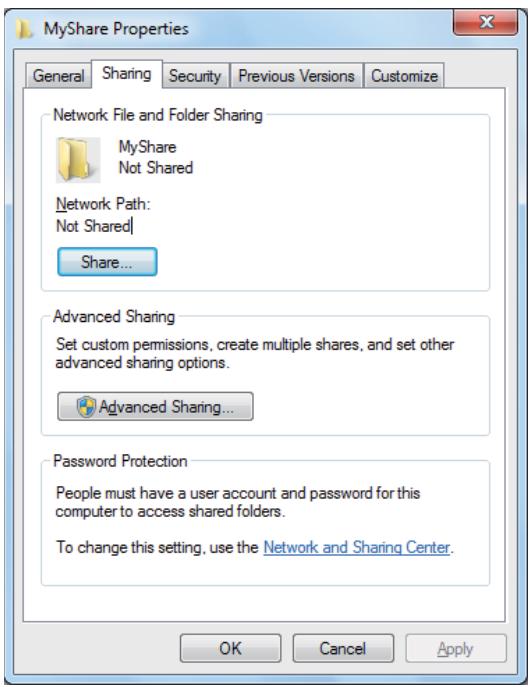
- Activez la case à cocher Share this folder (Partager ce dossier).
- Entrez un nom partagé dans la zone Share name (Nom de partage).
Remarque :
Notez ce nom partagé, car vous en aurez besoin dans la procédure suivante.
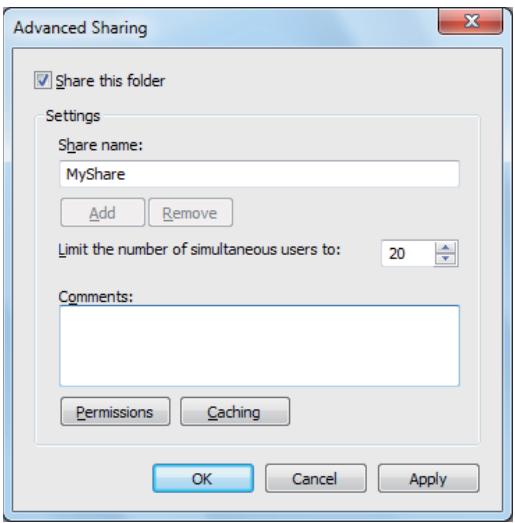
- Cliquez sur Permissions (Autorisations) pour attribuer l'autorisation en écriture à ce dossier.
- Cliquez sur Add (Ajouter).
- Recherchez le nom de connexion d'utilisateur en cliquant sur Advanced (Avancé) ou entrez le nom de connexion d'utilisateur dans la zone Enter the object names to select (Entrez les noms des objets à sélectionner), puis cliquez sur Check Names (Vérifier les noms) pour confirmer (exemple de nom de connexion d'utilisateur, MySelf).
Remarque :
N'utilisez pas Everyone (Tout le monde) comme nom de connexion d'utilisateur.
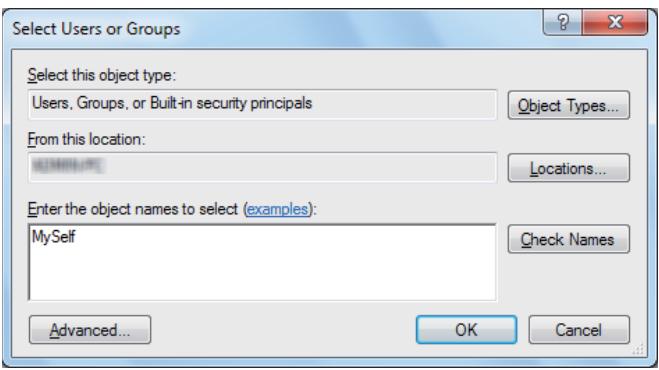
- Cliquez sur OK.
- Cliquez sur le nom de connexion d'utilisateur que vous venez d'entrer. Activez la case à cocher Full Control (Contrôle total). Vous serez alors autorisé à envoyer le document à ce dossier.
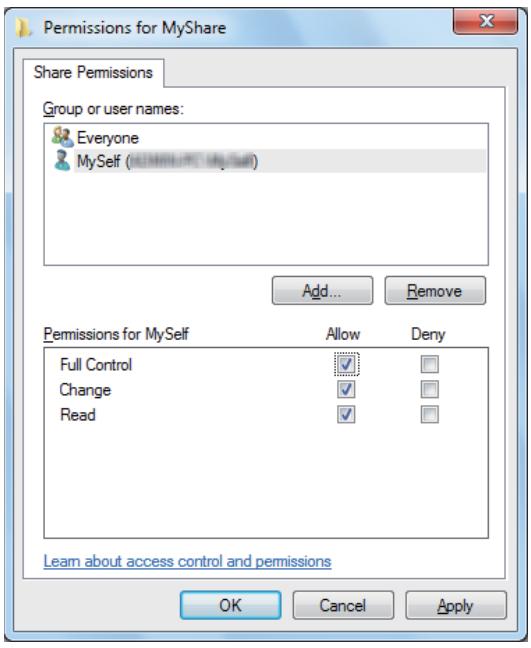
- Cliquez sur OK.
- Cliquez sur OK pour quitter la boîte de dialogue Advanced Sharing (Partage avancé).
- Cliquez sur Close (Fermer).
Remarque :
Pour ajouter des sous-dossiers, créez des dossiers dans le dossier partagé que vous venez de créer. Exemple : Nom du dossier, MyShare ; nom du dossier de second niveau, MyPic ; nom du dossier de troisième niveau, John
MyShare\MyPic\John doit maintenant apparaître dans votre répertoire.
Après avoir créé un dossier, reportez-vous à la section « Configuration des paramètres de l'imprimante » à la page 215.
Sous Mac OS X 10.4 :
- Sélectionnez Home (Accueil) dans le menu Go (Aller).
- Double-cliquez sur Public.
- Créez un dossier (exemple de nom de dossier : MyShare).
Remarque :
Notez ce nom de dossier, car vous en aurez besoin dans la procédure suivante.
- Ouvrez System Preferences (Préférences Système), puis cliquez sur Sharing (Partage).
- Activez les cases à cocher Personal File Sharing (Partage de fichiers) et Windows Sharing (Partage Windows).
- Créez un dossier dans le réseau désiré sur votre ordinateur (exemple de nom de dossier : MyShare).
Remarque :
Notez ce nom de dossier, car vous en aurez besoin dans la procédure suivante.
- Sélectionnez le dossier créé, puis sélectionnez Get Info (Lire les informations) dans le menu File (Fichier).
- Activez la case à cocher Shared Folder (Dossier partagé) (Shared folder [Dossier partagé] pour Mac OS X 10.6).
- Ouvrez Sharing & Permissions (Partage et permissions).
- Cliquez sur le signe plus (+).
- Spécifiez un compte que vous voulez partager, puis cliquez sur Select (Sélectionner).
- Attribuez au Privilege (Privilège) la valeur Read & Write (Lecture et écriture).
- Répétez les étapes 5 à 7 selon les besoins, puis fermez la fenêtre.
- Ouvrez System Preferences (Préférences Système), puis cliquez sur Sharing (Partage).
- Activez la case à cocher File Sharing (Partage de fichiers), puis cliquez sur Options.
- Activez la case à cocher Share files and folders using SMB (Partager les fichiers et les dossiers via SMB) (Share files and folders using SMB [Windows] sous Mac OS X 10.6) et sélectionnez votre nom de compte.
- Entrez le mot de passe de votre compte, puis cliquez sur OK.
- Cliquez sur Done (Fermer).
Avec FTP
Pour stocker le document sur une destination, contactez votre administrateur système.
Configuration des paramètres de l'imprimante
Vous pouvez configurer les paramètres de l'imprimante de manière à utiliser la fonctionnalité Numérisation vers serveur/ordinateur avec l'utilitaire EpsonNet Config ou l'Éditeur de carnet d'adresses.
La procédure suivante utilise Windows XP en guise d'exemple.
À partir de l'utilitaire EpsonNet Config
- Lancez votre navigateur Web.
- Entrez l'adresse IP de l'imprimante dans la barre d'adresses, puis appuyez sur la touche Entrée. La page Web de l'imprimante s'affiche.
Remarque :
Pour plus d'informations sur la façon de vérifier l'adresse IP de l'imprimante, reportez-vous à la section « Vérification des paramètres IP » à la page 53.
- Cliquez sur l'onglet Address Book (Carnet d'adresses).
Si un nom d'utilisateur et un mot de passe sont requis, entrez les valeurs appropriées.
Remarque :
L'ID et le mot de passe par défaut sont vides.
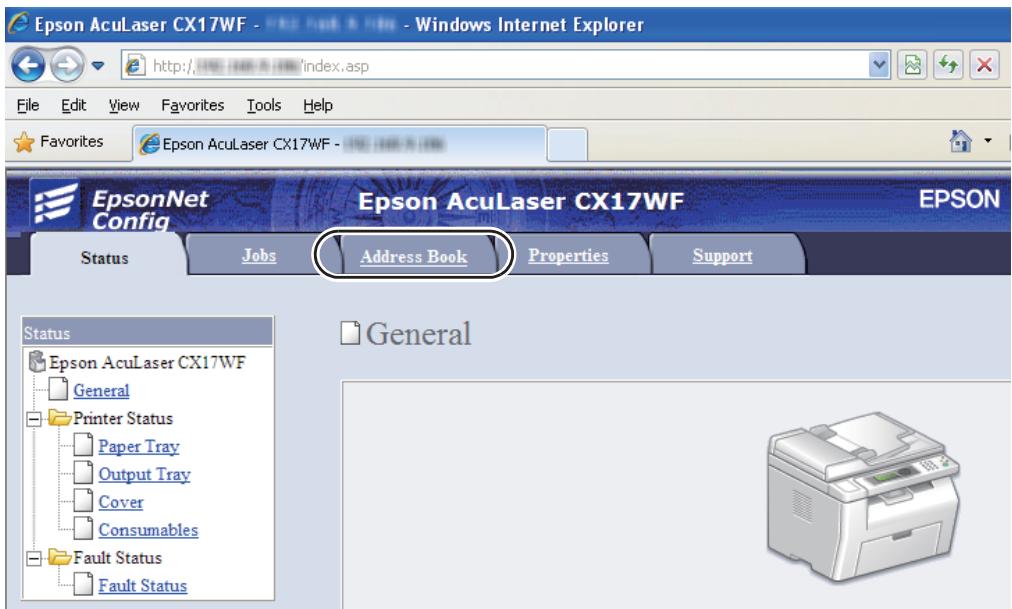
- Sous Network Scan (Comp./Serv.) (Numérisation réseau (Ordi./Serv.)), cliquez sur Computer/Server Address Book (Carnet d'adresses ordinateur/serveur).
- Sélectionnez n'importe quel nombre inutilisé, puis cliquez sur Add (Ajouter).
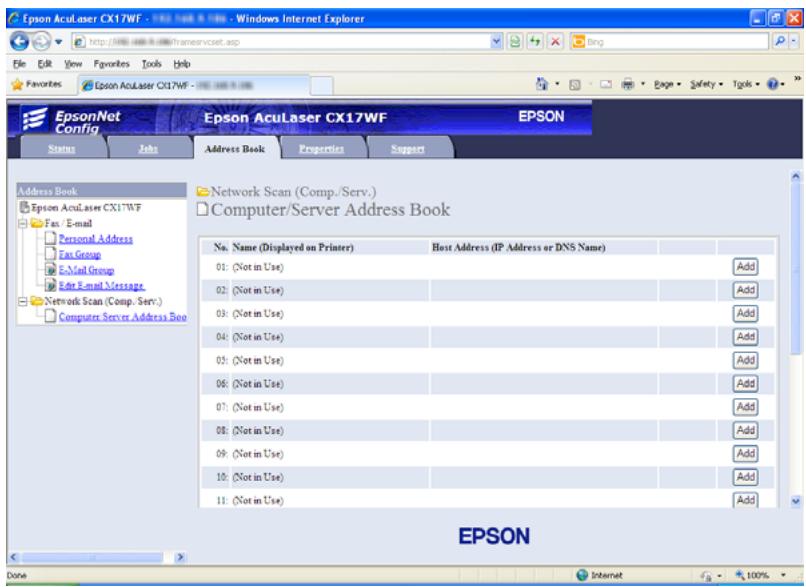
La page Add Network Scan Address (Ajouter une adresse de numérisation réseau) s'affiche.
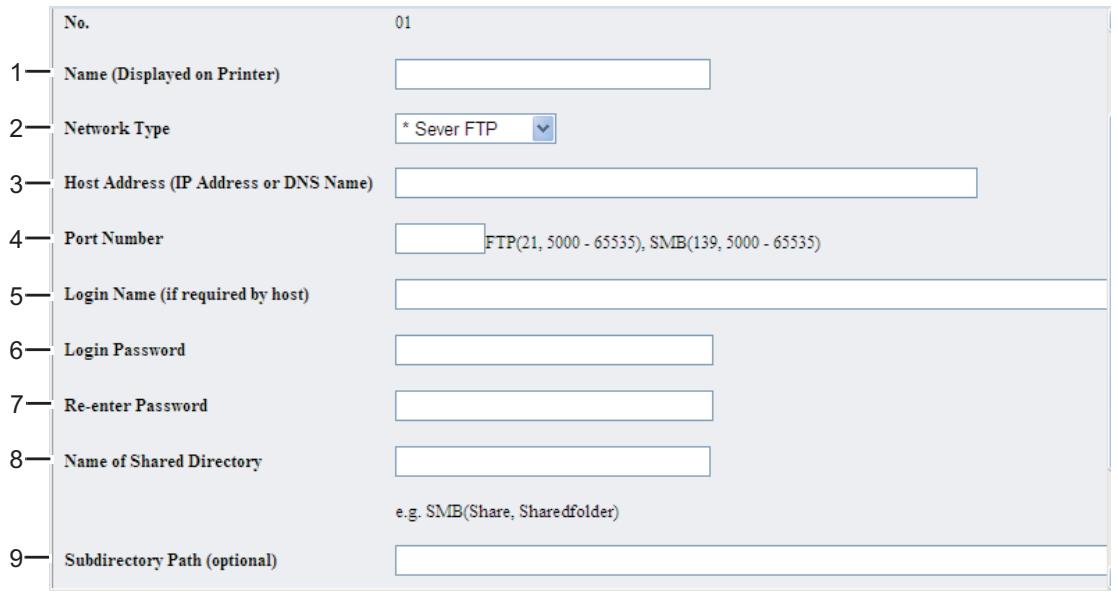
Pour remplir les champs, référez-vous aux informations comme suit :
| 1 | Name (Displayed on Printer) (Nom (affché sur l'im-primante)) | Entrez un nom convivial tel que vous VOULEZ qu'il apparaissé dans Address Book (Carnet d'adresses). |
| 2 | Network Type (Type de ré-seau) | Sélectionnez Computer SMB (Ordinateur SMB) si vous stockez le document dans un dossier partagé de votre ordinateur. Sélectionnez Server FTP (Serveur FTP) si vous utilisez un serveur FTP. |
| 3 | Host Address (IP Address or DNS Name) (Adresse hô-te (Adresse IP ou Nom DNS)) | Entrez le nom du serveur ou l'adresse IP de l'ordinateur ou du serveur FTP que vous avez partagé.Par exemple:Pour Server FTP (Serveur FTP):Nom du serveur : monhôte.example.com(monhôte : nom de l'hôte, exemple.com : nom du domaine)Adresse IP : 192.168.1.100Pour Computer SMB (Ordinateur SMB):Nom du serveur : monhôteAdresse IP : 192.168.1.100 |
| 4 | Port Number (Numéro de port) | Entrez le numéro de port du serveur. Si vous n'en âtes pas sûr, vous pouvez entra r la valeur par défaut (139 pour SMB et 21 pour FTP). |
| 5 | Login Name (if required by host) (Nom de connexion (si requis par l'hôte)) | Entrez le nom du compte d'utiliser qui a accès au dossier partagé sur votre ordinateur ou serveur FTP. |
| 6 | Login Password (Mot de passer de connexion) | Entrez le mot de passer correspondant au nom de connexion ci-dessus.Remarque:Un mot de passer vide n'est pas valide dans la fonction Numériis. ds ordinateur.Assurez-vous que votre mot de passer est valide pour le compte de connexionutilisateur.(Reportez-vous à la section « Confirmation d'un nom de connexionet d'un mot de passer » à la page 200 pour plus d'informationssur la façond'ajouter un mot de passer à votre compte de connexion utilisateur). |
| 7 | Re-enter Password (Confirmez le mot de passer) | Retapez le mot de passer. |
| 8 | Name of Shared Directory(Nom du réseaupartagé) | Pour Computer SMB (Ordinateur SMB) uniquement.Sur le système d'exploitation Windows, entrez le nom de partage du dossierpour stocker le document numériisé sur l'ordinateur du destinataires. Sur le système d'exploitation Mac, entrez le nom du dossier pour stocker ledocument numérique sur l'ordinateur du destinataires. |
| 9 | Subdirectory Path (optio-nal) (Chemin du sous-ré-pertoire (facultatif)) | Pour Computer SMB (Ordinateur SMB)Pour stocker directement le document numérique dans le dossier de partagesans créé de sous-dossier, laissez l'espace vide.Pour stocker le document numérique dans le dossier que vous avez créé sous ledossoir de partage, entrez le chemin d'accès comme suit.Exemple : Nom du dossier de partage, MyShare ; nom du dossier de secondniveau, MyPic ; nom du dossier de troisième niveau, JohnMyShare\Mypic\John doit maintain apparaître dans votre répertoire.Dans ce cas, entrez l'élement suivant.Chemin serveur : \MyPic\JohnPour Server (FTP) (Serveur (FTP))Entrez le chemin d'accès du serveur pour stocker le document numérique. |
Après avoir configuré les paramètres, reportez-vous à la section « Envoi du fichier numérique sur le réseau » à la page 222.
À partir de l'Éditeur de carnet d'adresses
- Cliquez sur Démarrer — Tous les programmes — EPSON — votre imprimante — Address Book Editor (Éditeur du carnet d'adresses).
Remarque :
La fenêtre de sélection d'un périphérique s'affiche si plusieurs pilotes de fax sont installés sur votre ordinateur. Dans ce cas, cliquez sur le nom de l'imprimante de votre choix dans Device Name (Nom du périphérique). La fenêtre Enter Password (Saisir le mot de passe) s'affiche lorsque Panel Lock Set (Déf. verr. panneau) a la valeur Enable (Activer). Dans ce cas, entrez le mot de passe que vous avez spécifié, puis cliquez sur OK.
- Cliquez sur OK dans la fenêtre du message « Retrieval Successful (Récupération réussie) ».
- Cliquez sur Tool (Outil) — New (Device Address Book) (Nouveau (Carnet d'adresses du périphérique)) — Server (Serveur).
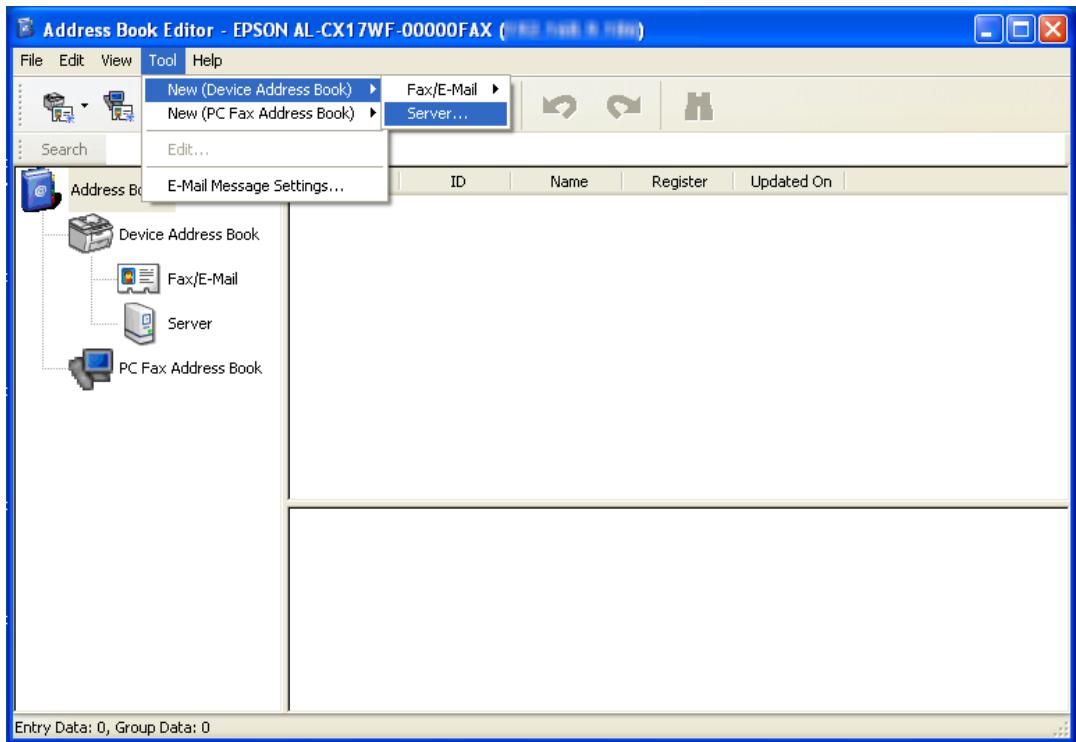
La boîte de dialogue Server Address (Adresse du serveur) s'affiche.
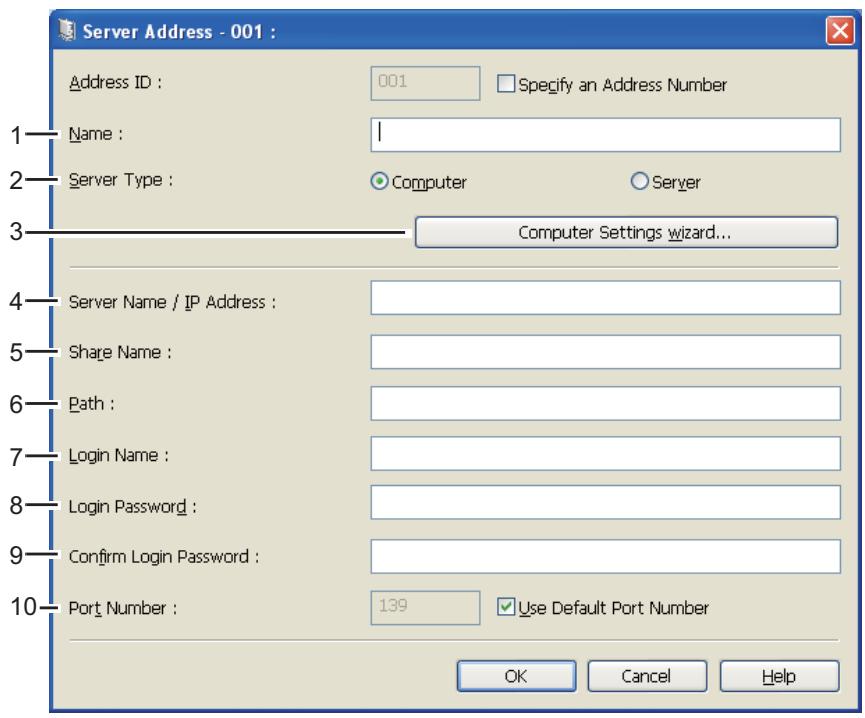
Pour remplir les champs, entrez les informations comme suit :
| 1 | Name (Nom) | Entrez un nom convivial tel que vous VOULEZ qu'il apparaissé dans Address Book (Carnet d'adresses). |
| 2 | Server Type (Type de serveur) | Sélectionnez Computer (Ordinateur) si vous stockez le document dans un dossier partagé de votre ordinateur.Sélectionnez Server (Serveur) si vous utilisez un serveur FTP. |
| 3 | Computer Settings wizard (Assistant de paramètres de l'ordinateur) | Pour Computer (Ordinateur) uniquement.Cliquez sur cette touche pour ouvrir l'Assistant qui vous guide tout au long des étapes à suivre.Une fois que vous avez effectué les étapes de l'Assistant, les paramètres correspondant à Server Address (Adresse serveur) sont configurés automatiquement. Pour plus d'informations, cliquez sur la touche Help (Aide). |
| 4 | Server Name / IP Address (Nom du serveur/adresse IP) | Entrez le nom du serveur ou l'adresse IP de l'ordinateur ou du serveur FTP que vous avez partagé. Par exemple: Pour Computer (Ordinateur): Nom du serveur: monhôte Adresse IP: 192.168.1.100 Pour Server (Serveur): Nom du serveur: monhôte.example.com (monhôte: nom de l'hôte, exemple.com: nom du domaine) Adresse IP: 192.168.1.100 |
| 5 | Share Name (Nom de par- tage) | Pour Computer (Ordinateur) uniquement. Entrez le nom du dossier partagé sur l'ordinateur du destinataires. |
| 6 | Path (Chemin) | Pour Computer (Ordinateur) Pour stocker directement le document numérique dans le dossier de partage sans créé de sous-dossier, laissez l'espace vide. Pour stocker le document numérique dans le dossier que vous avez créé sous le dossier de partage, entrez le chemin d'accès comme suit. Exemple: Nom du dossier de partage, MyShare; nom du dossier de second niveau, MyPic; nom du dossier de troisième niveau, John MyShare\MyPic\John doitMAINtenant apparaitre dans votre réseau. Dans ce cas, entrez l'élement suivant. Chemin d'accès: \MyPic\John Pour Server (Serveur) Entrez le chemin d'accès pour stocker le document numérique. |
| 7 | Login Name (Nom de con- nexion) | Entrez le nom du compte d'utiliser qui a accès au dossier partagé sur votre ordinateur ou serveur FTP. |
| 8 | Login Password (Mot de passer de connexion) | Entrez le mot de passer correspondant au nom de connexion ci-dessus. Remarque : Un mot de passer vide n'est pas valide dans la fonctionnalité Numérique. ds serveur/ordinateur. Assurez-vous que votre mot de passer est valide pour le compte de connexion utilisé. (Reportez-vous à la section « Confirmation d'un nom de connexion et d'un mot de passer » à la page 200 pour plus d'informations sur la façon d'ajouter un mot de passer à votre compte de connexion utilisé.) |
| 9 | Confirm Login Password (Confirmer mot/pass con- nex ) | Retapez le mot de passer. |
| 10 | Port Number (Numéro de port) | Entrez le numéro de port. Si vous n'en été pas sûr, vous pouvez entraîre la valeur par défaut (139 pour SMB et 21 pour FTP). |
Après avoir configuré les paramètres, reportez-vous à la section « Envoi du fichier numérique sur le réseau » à la page 222.
Envoi du fichier numérique sur le réseau
- Chargez le ou les documents face à numériser vers le haut dans le chargeur automatique de documents (ADF) en insérant en premier la partie supérieure des documents, ou placez un document face à numériser vers le bas sur la vitre d'exposition.
Voir aussi :
« Réalisation de copies à partir du chargeur automatique de documents (ADF) (Epson AcuLaser CX17NF/CX17WF uniquement) » à la page 172 « Réalisation de copies à partir de la vitre d'exposition » à la page 170
- Appuyez sur la touche (Numérisation).
- Sélectionnez Scan to Network (Numérisation vers réseau), puis appuyez sur la touche OK.
- Sélectionnez Scan to (Numérisation vers), puis appuyez sur la touche OK.
- Sélectionnez Computer (Network) (Ordinateur (réseau)) ou Server (FTP) (Serveur (FTP)), ou Search Address Book (Recherche dans le carnet d'adresses), puis appuyez sur la touche OK.
Computer (Network) (Ordinateur (Réseau)) : permet de stocker l'image numérique sur l'ordinateur à l'aide du protocole SMB.
Server (FTP) : permet de stocker l'image numérique sur le serveur à l'aide du protocole FTP.
Search Address Book (Recherche dans le carnet d'adresses) : permet de sélectionner l'adresse du serveur enregistrée dans le carnet d'adresses.
- Sélectionnez la destination dans laquelle vous voulez stocker le fichier numérique, puis appuyez sur la touche OK.
- Sélectionnez les options de numérisation désirées.
- Appuyez sur la touche (Démarrer) pour envoyer les fichiers numérisés.
Numérisation vers un périphérique de stockage USB
La fonctionnalité Scan to USB Memory (Numérisation vers clé USB) vous permet de numériser des documents et d'enregistrer les données numérisées sur un périphérique de stockage USB. Pour numériser des documents et les enregistrer, procédez comme suit :
- Pour le modèle Epson AcuLaser CX17NF/CX17WF, chargez le ou les documents face à numériser vers le haut dans le chargeur automatique de documents (ADF) en insérant en premier la partie supérieure des documents, ou placez un document face à numériser vers le bas sur la vitre d'exposition, puis fermez le capot des documents.
Pour le modèle Epson AcuLaser CX17, placez un document face à numériser vers le bas sur la vitre d'exposition, puis fermez le capot des documents.
Voir aussi :
« Réalisation de copies à partir du chargeur automatique de documents (ADF) (Epson AcuLaser CX17NF/CX17WF uniquement) » à la page 172 « Réalisation de copies à partir de la vitre d'exposition » à la page 170
- Insérez le périphérique de stockage USB dans le port USB avant de l'imprimante.
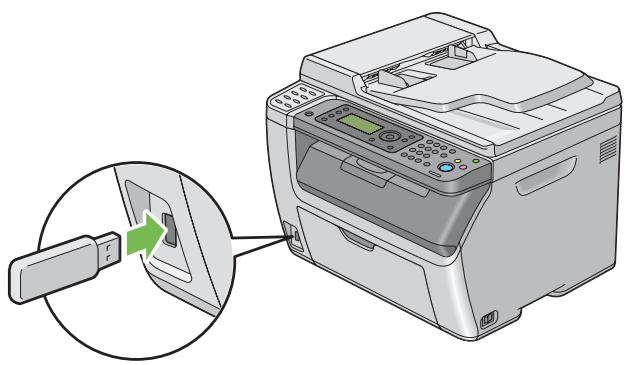
USB Memory (Clé USB) s'affiche.
- Sélectionnez Scan to (Numériser vers), puis appuyez sur la touche OK.
- Sélectionnez Save to USB Drive (Enregistrer sur lecteur USB) ou un dossier pour enregistrer le fichier, puis appuyez sur la touche OK.
- Sélectionnez les options de numérisation désirées.
- Appuyez sur la touche (Marche).
Une fois la numérisation terminée, l'écran vous invite à charger une autre page. Sélectionnez No (Non) ou Yes (Oui), puis appuyez sur la touche OK.
Si vous sélectionnez Yes (Oui), sélectionnez Continue (Continuer) ou Cancel (Annuler), puis appuyez sur la touche OK.
Envoi d'un courriel avec l'image numérique (Epson AcuLaser CX17NF/ CX17WF uniquement)
Pour envoyer un courriel avec pour pièce jointe l'image numérique de votre imprimante, procédez comme suit :
- Installez le Address Book (Carnet d'adresses) de courriel par le biais de l'utilitaire EpsonNet Config. Pour plus d'informations, reportez-vous à la section « Définition d'un Address Book (Carnet d'adresses) de fax/courriel » à la page 225.
Définition d'un Address Book (Carnet d'adresses) de fax/courriel
La procédure suivante utilise Windows XP en guise d'exemple.
- Lancez votre navigateur Web.
- Entrez l'adresse IP de l'imprimante dans la barre d'adresses, puis appuyez sur la touche Enter.
La page Web de l'imprimante s'affiche.
Remarque :
Pour plus d'informations sur la façon de vérifier l'adresse IP de l'imprimante, reportez-vous à la section « Vérification des paramètres IP » à la page 53.
- Cliquez sur l'onglet Address Book (Carnet d'adresses).
Si un nom d'utilisateur et un mot de passe sont requis, entrez les valeurs appropriées.
Remarque :
L'ID et le mot de passe par défaut sont vides.
- Sous Fax / E-mail (Fax/Courriel), cliquez sur Personal Address (Adresse personnelle).
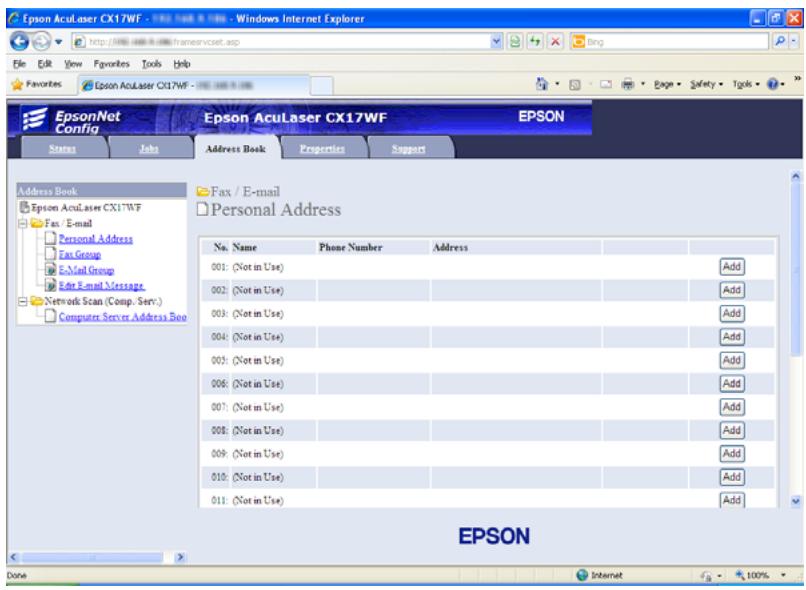
- Sélectionnez n'importe quel nombre inutilisé, puis cliquez sur Add (Ajouter).
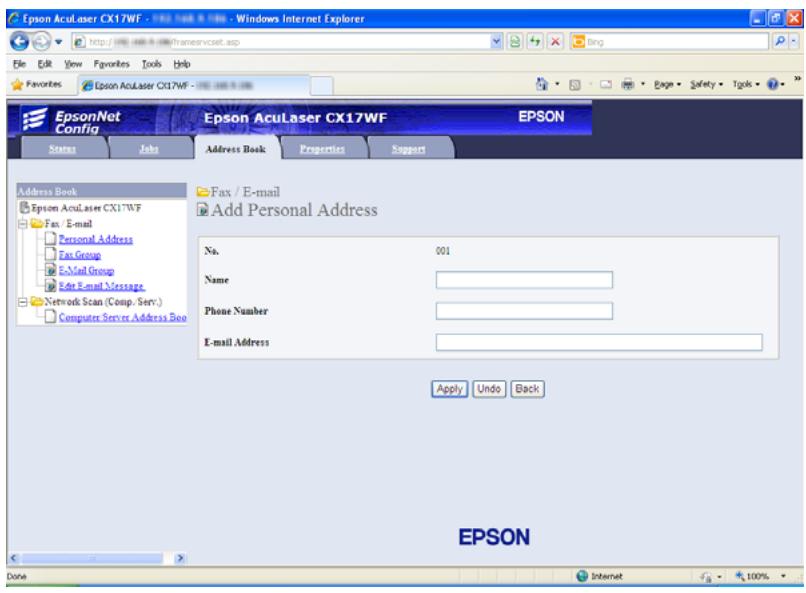
La page Add Personal Address (Ajouter adresse personnelle) s'affiche.
- Entrez un nom, un numéro de téléphone et une adresse de courriel dans les champs Name (Nom), Phone Number (Numéro de téléphone) et E-mail Address (Adresse électronique).
- Cliquez sur le bouton Apply (Appliquer).
Envoi d'un courriel avec le fichier numérique
Remarque :
Pour utiliser la fonction Num -> courriel, vous devez d'abord configurer les informations de votre serveur SMTP (Simple Mail Transfer Protocol). SMTP est un protocole utilisé pour l'envoi de courriels. Pour plus d'informations, reportez-vous au Guide d'installation.
- Chargez le ou les documents face à numériser vers le haut dans le chargeur automatique de documents (ADF) en insérant en premier la partie supérieure des documents ou placez un document face à numériser vers le bas sur la vitre d'exposition.
Voir aussi :
« Réalisation de copies à partir du chargeur automatique de documents (ADF) (Epson AcuLaser CX17NF/CX17WF uniquement) » à la page 172 « Réalisation de copies à partir de la vitre d'exposition » à la page 170
- Appuyez sur la touche ◇ (Numérisation).
- Sélectionnez Scan to E-Mail (Num -> courriel), puis appuyez sur la touche OK.
- Sélectionnez E-Mail to (Courriel à), puis appuyez sur la touche OK.
- Sélectionnez le paramètre répertorié ci-dessous, puis appuyez sur la touche OK.
KeyPad (Pavé num.) : entrez directement l'adresse de courriel, puis appuyez sur la touche OK.
Address Book (Carnet d'adresses) : sélectionnez l'adresse de courriel enregistrée dans le carnet d'adresses de courriel, puis appuyez sur la touche OK.
E-Mail Group (Courr. GPe) : sélectionnez le groupe de courriels enregistré dans Groupes de courriels, puis appuyez sur la touche OK.
Search Address Book (Recherche dans c. adresses) : entrez un texte à rechercher dans le carnet d'adresses de courriel, puis appuyez sur la touche OK. Sélectionnez l'adresse de courriel dans la liste, puis appuyez sur la touche OK.
Remarque :
Les utilisateurs doivent être enregistrés avant que vous puissiez sélectionner Address Book (Carnet d'adresses) sur le panneau de commande.
- Sélectionnez les options de numérisation désirées.
- Appuyez sur la touche (Marche) pour envoyer le courriel.
Réglage des options de numérisation
Réglage des paramètres de numérisation par défaut
Pour obtenir la liste complète de tous les paramètres par défaut, reportez-vous à la section « Defaults Settings (Param défaut) » à la page 302.
Définition du type de fichier de l'image numérique
Pour spécifier le type de fichier de l'image numérisée :
- Appuyez sur la touche Système.
- Sélectionnez Defaults Settings (Paramètres par défaut), puis appuyez sur la touche OK.
- Sélectionnez Scan Defaults (Numérisation - défaut), puis appuyez sur la touche OK.
- Sélectionnez File Format (Format de fichier), puis appuyez sur la touche OK.
- Sélectionnez le type, puis appuyez sur la touche OK.
Types disponibles :
PDF (paramètre par défaut), TIFF, JPEG
Définition du mode couleur
Vous pouvez numériser une image en couleur ou en noir et blanc. En mode noir et blanc, la taille de fichier des images numérisées est considérablement réduite. Le fichier obtenu suite à la numérisation en couleur d'une image est plus volumineux que lorsque cette même image est numérisée en noir et blanc.
- Appuyez sur la touche Système.
- Sélectionnez Defaults Settings (Paramètres par défaut), puis appuyez sur la touche OK.
- Sélectionnez Scan Defaults (Numérisation - défaut), puis appuyez sur la touche OK.
- Sélectionnez Color (Couleur), puis appuyez sur la touche OK.
- Sélectionnez l'une des options suivantes, puis appuyez sur la touche OK.
Black & White (Noir & Blanc) : numérique en mode noir et blanc. Cet élément est uniquement disponible lorsque File Format (Format fichier) a la valeur PDF ou TIFF. Color (Couleur) : numérique en mode couleur. (paramètre par défaut)
Définition de la résolution de numérisation
Vous devez parfois modifier la résolution de numérisation en fonction de ce que vous comptez faire de l'image numérisée. La résolution de numérisation a une incidence tant sur la taille du fichier de l'image numérisée que sur la qualité de l'image. Plus la résolution de numérisation est élevée, plus le fichier est volumineux.
Pour sélectionner la résolution de numérisation :
- Appuyez sur la touche Système.
- Sélectionnez Defaults Settings (Param. défaut), puis appuyez sur la touche OK.
- Sélectionnez Scan Defaults (Num. - défaut), puis appuyez sur la touche OK.
- Sélectionnez Resolution (Résolution), puis appuyez sur la touche OK.
- Sélectionnez l'une des options suivantes, puis appuyez sur la touche OK :
200 × 200 dpi (200 × 200 PPP) : résolution la plus basse, soit un fichier de taille minimale (paramètre par défaut). 300 × 300 dpi (300 × 300 PPP) : résolution moyenne, soit un fichier de taille moyenne. 400 × 400 dpi (400 × 400 PPP) : résolution élevée, soit un fichier de grande taille. 600 × 600 dpi (600 × 600 PPP) : résolution la plus élevée, soit un fichier de très grande taille.
Définition de la taille d'origine
Pour spécifier la taille de l'original :
- Appuyez sur la touche Système.
- Sélectionnez Defaults Settings (Param. défaut), puis appuyez sur la touche OK.
- Sélectionnez Scan Defaults (Num. - défaut), puis appuyez sur la touche OK.
- Sélectionnez Document Size (Taille document), puis appuyez sur la touche OK.
- Sélectionnez une taille de papier spécifique pour déterminer la zone à numériser, puis appuyez sur la touche OK.
Le paramètre par défaut est A4 (210 × 297 mm).
Suppression automatique des variations de couleur en arrière-plan
Lorsque vous numérisez des documents comportant un arrière-plan foncé, par exemple des journaux, l'imprimante peut détecter automatiquement l'arrière-plan et le blanchir avant de sortir l'image.
Pour activer/désactiver la suppression automatique :
- Appuyez sur la touche Système.
- Sélectionnez Defaults Settings (Param. défaut), puis appuyez sur la touche OK.
- Sélectionnez Scan Defaults (Num. - défaut), puis appuyez sur la touche OK.
- Sélectionnez Auto Exposure (Exposition auto), puis appuyez sur la touche OK.
- Sélectionnez On (Mch) ou Off (Arrêt), puis appuyez sur la touche OK.
Le paramètre par défaut est On (Mch).
Modification des paramètres de numérisation pour un travail individuel
Numérisation vers un ordinateur
Pour modifier temporairement un paramètre de numérisation lors de la numérisation vers un ordinateur :
- Appuyez sur la touche (Numérisation).
- Pour le modèle Epson AcuLaser CX17NF/CX17WF, sélectionnez la destination de la numérisation, puis appuyez sur la touche OK.
Pour le modèle Epson AcuLaser CX17, sélectionnez Scan to Computer (USB) (Num. vers ordinateur (USB)), puis appuyez sur la touche OK.
- Sélectionnez l'objet de menu désiré, puis appuyez sur la touche (OK).
- Sélectionnez le paramètre désiré ou entrez la valeur à l'aide du pavé numérique, puis appuyez sur la touche OK.
- Répétez les étapes 3 et 4 selon les besoins.
- Appuyez sur la touche (Marche) pour lancer la numérisation.
Envoi de l'image numérisée par courriel (Epson AcuLaser CX17NF/CX17WF uniquement)
Pour modifier temporairement un paramètre de numérisation lors de l'envoi d'une image numérisée par courriel :
- Appuyez sur la touche (Numérisation).
- Sélectionnez Scan to E-Mail (Num. -> courriel), puis appuyez sur la touche OK.
- Sélectionnez la destination du courriel, puis appuyez sur la touche (OK).
- Sélectionnez l'objet de menu désiré, puis appuyez sur la touche (OK).
- Sélectionnez le paramètre désiré ou entrez la valeur à l'aide du pavé numérique, puis appuyez sur la touche OK.
- Répétez les étapes 4 et 5 selon les besoins.
- Appuyez sur la touche (Marche) pour lancer la numérisation.
Chapitre 8
Envoi de fax (Epson AcuLaser CX17NF/CX17WF uniquement)
Connexion de la ligne téléphonique
Remarque :
Ne raccordez pas votre imprimante directement à une ligne DSL (Digital Subscriber Line), car cela risquerait d'endommager l'imprimante. Pour utiliser une ligne DSL, vous devez utiliser un filtre DSL adapté. Pour obtenir ce filtre, contactez votre fournisseur d'accès.
- Branchez une extrémité du cordon de la ligne téléphonique dans le connecteur de prise murale et l'autre dans une prise murale active.
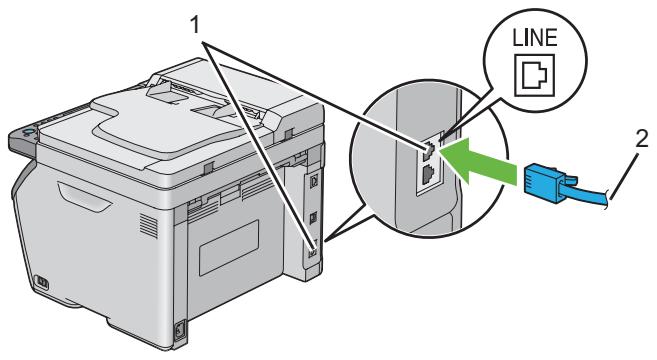
| 1 | Connecteur de prise murale |
| 2 | Vers la prise murale |
Remarque :
Utilisez un cordon de ligne téléphonique avec quatre contacts. Le cordon fourni avec votre imprimante possède quatre contacts. Il est recommandé de brancher le cordon à la prise murale qui dispose aussi de quatre contacts.
- Pour raccorder un téléphone et/ou un répondeur à votre imprimante, branchez le cordon de la ligne du téléphone ou du répondeur dans la prise téléphone (PHONE).
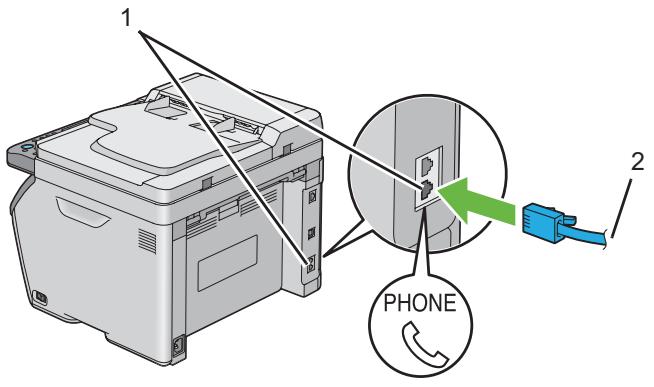
| 1 | Prise téléphone |
| 2 | Vers un téléphone ou un répondeur externe |
Configuration des paramètres de fax initiaux
Définition de votre pays
Vous devez indiquer le pays dans lequel votre imprimante est utilisé pour pouvoir utiliser le service de fax de l'imprimante.
- Appuyez sur la touche Système.
- Sélectionnez Admin Menu (Menu admin), puis appuyez sur la touche OK.
- Sélectionnez Fax Settings (Paramètres fax), puis appuyez sur la touche OK.
- Sélectionnez Region (Pays), puis appuyez sur la touche OK.
- Sélectionnez le pays dans lequel l'imprimante est utilisée, puis appuyez sur la touche OK.
- Assurez-vous que l'option Restart System (Redémarrer le système) est affichée, sélectionnez Yes (Oui), puis appuyez sur la touche OK.
L'imprimante redémarre automatiquement pour appliquer les paramètres.
Remarque :
Lorsque vous configurez le paramètre du pays, les informations enregistrées dans le périphérique sont initialisées.
Définition de l'ID de l'imprimante
Il est possible que vous soyez obligé d'indiquer votre numéro de fax sur tous les fax que vous envoyez. L'ID de l'imprimante, contenant vos numéros de téléphone et votre nom ou celui de votre société, est imprimé en haut de chaque page envoyée depuis votre imprimante.
- Appuyez sur la touche Système.
- Sélectionnez Admin Menu (Menu admin), puis appuyez sur la touche OK.
- Sélectionnez Fax Settings (Paramètres fax), puis appuyez sur la touche OK.
- Sélectionnez Phone Number (Numéro de téléphone), puis appuyez sur la touche OK.
- Entrez votre numéro de fax à l'aide du pavé numérique.
Remarque :
Si vous faites une erreur, appuyez sur la touche C (Effacer) pour supprimer le dernier chiffre.
- Appuyez sur la touche OK lorsque le numéro affiché sur l'écran LCD est correct.
- Sélectionnez Company Name (Nom de l'entreprise), puis appuyez sur la touche OK.
- Entrez votre nom ou celui de votre société à l'aide du pavé numérique.
Vous pouvez entrer les caractères alphanumériques à l'aide du pavé numérique, y compris les caractères spéciaux en appuyant sur les touches 1, * et #.
Pour plus d'informations sur l'utilisation du pavé numérique pour entrer des caractères alphanumériques, reportez-vous à la section « Utilisation du pavé numérique » à la page 322.
- Appuyez sur la touche OK lorsque le nom affiché sur l'écran LCD est correct.
- Pour revenir à l'écran précédent, appuyez sur la touche Précédent.
Définition de l'heure et de la date
Remarque :
Vous devrez peut-être régler à nouveau l'heure et la date en cas de coupure de courant.
- Appuyez sur la touche Système.
- Sélectionnez Admin Menu (Menu admin), puis appuyez sur la touche OK.
- Sélectionnez System Settings (Réglages système), puis appuyez sur la touche OK.
- Sélectionnez Clock Settings (Paramètres horloge), puis appuyez sur la touche OK.
- Sélectionnez Set Date (Définir date), puis appuyez sur la touche OK.
- Entrez la date du jour à l'aide du pavé numérique ou sélectionnez-la.
Remarque :
Si vous faites une erreur, appuyez sur la touche fléchée gauche pour entrer de nouveau le chiffre.
- Appuyez sur la touche OK lorsque la date affichée sur l'écran LCD est correcte.
- Sélectionnez Set Time (Définir heure), puis appuyez sur la touche OK.
- Entrez l'heure actuelle à l'aide du pavé numérique ou sélectionnez-la.
- Appuyez sur la touche (OK) lorsque l'heure affichée sur l'écran LCD est correcte.
- Pour revenir à l'écran précédent, appuyez sur la touche (Précédent).
Modification du mode de l'horloge
Vous pouvez définir l'heure actuelle selon le format 12 heures ou le format 24 heures.
- Appuyez sur la touche Système.
- Sélectionnez Admin Menu (Menu admin), puis appuyez sur la touche OK.
- Sélectionnez System Settings (Régl. système), puis appuyez sur la touche OK.
- Sélectionnez Clock Settings (Param. horloge), puis appuyez sur la touche OK.
- Sélectionnez Time Format (Format heures), puis appuyez sur la touche (OK).
- Sélectionnez le format désiré, puis appuyez sur la touche (OK).
- Pour revenir à l'écran précédent, appuyez sur la touche (Précédent).
Envoi d'un fax
Vous pouvez faxer des données à partir de l'imprimante.
Chargement d'un document original dans le chargeur automatique de documents (ADF)
Important :
Ne chargez pas plus de 15 feuilles dans le chargeur automatique de documents (ADF) et ne laissez pas plus de 15 feuilles dans le bac de sortie des documents. Le bac de sortie des documents doit être vidé lorsqu'il contient 15 feuilles, faute de quoi les documents originaux risquent d'être endommagés.
Remarque :
Pour obtenir une qualité de numérisation optimale, notamment lors de l'utilisation d'images avec des niveaux de gris, utilisez la vitre d'exposition plutôt que le chargeur automatique de documents (ADF). Vous ne pouvez pas charger les documents suivants dans le chargeur automatique de documents (ADF). Veillez à les placer sur la vitre d'exposition.
| # | Originaux recoursés | # | Papier préperféré |
| # | Originaux légers | # | Originaux pliers, froissés ou déchirés |
| # | Originaux ayant été coupés et collés | # | Papier carbone |
- Chargez le ou les documents face à numériser vers le haut dans le chargeur automatique de documents (ADF), en insérant en premier la partie supérieure des documents. Réglez ensuite les guides de document conformément à la taille du document.
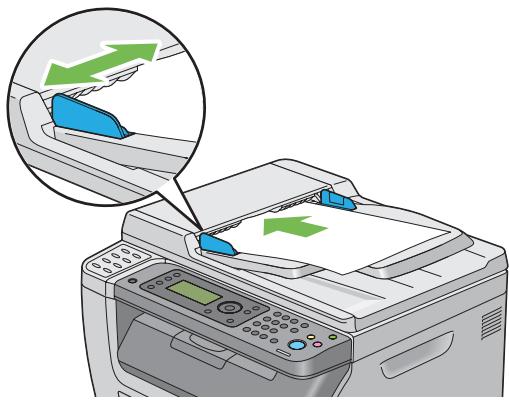
- Réglez la résolution du document en vous reportant à la section « Résolution » à la page 238.
Chargement d'un document original sur la vitre d'exposition
- Ouvrez le capot des documents.
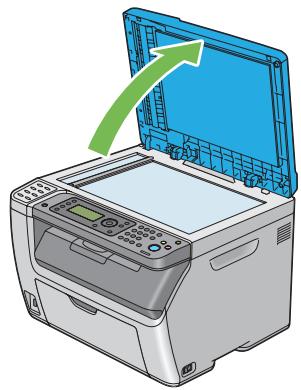
- Placez le document sur la vitre d'exposition, face à numériser vers le bas, et alignez-le sur le guide de calage situé dans le coin supérieur gauche de la vitre.

Attention :
N'appliquez pas une force excessive sur la vitre d'exposition pour maintenir un document épais en place. La vitre pourrait se briser et causer des blessures.
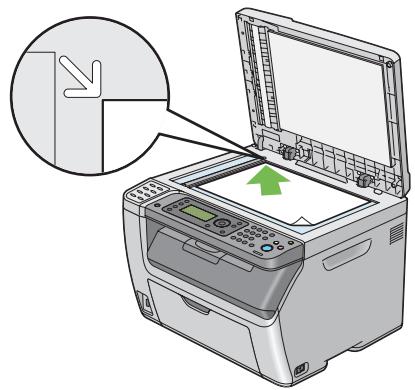
- Réglez la résolution du document en vous reportant à la section « Résolution » à la page 238.
- Fermez le capot des documents.
Remarque :
Assurez-vous qu'aucun document n'est présent dans le chargeur automatique de documents (ADF). Si un document est détecté, celui-ci est prioritaire par rapport au document présent sur la vitre d'exposition. Si vous faxez la page d'un livre ou d'un magazine, soulevez le capot des documents jusqu'à ce que les charnières soient bloquées par la butée, puis fermez le capot des documents. Si l'épaisseur du livre ou du magazine est supérieure à 20 mm, procédez au fax avec le capot des documents ouvert.
Résolution
Pour spécifier le niveau de résolution à utiliser pour la transmission de fax :
- Appuyez sur la touche Fax.
- Sélectionnez Résolution, puis appuyez sur la touche OK.
- Sélectionnez l'option de menu souhaitée, puis appuyez sur la touche OK.
Remarque :
Les valeurs marquées d'un astérisque (*) sont les paramètres de menu par défaut.
| Standard * | Convient aux documents contenant des caractères de taille normale. |
| Fine (Fin) | Convient aux documents contenant de petits caractères ou des lignes fines ou les documents imprimés à l'aide d'une imprimante matricielle. |
| Super Fine (Très fin) | Convient aux documents contenant des détails extrémement fins. Le mode Super Fine (Très fin) n'est disponible que lorsque la machine distante prend également en charge la résolution très fine. |
| Ultra Fine (Ultra fin) | Convient aux documents contenant des photos. |
Les fax numérisés en mode Super Fin sont transmis avec la plus haute résolution prise en charge par l'appareil de réception.
Type de document
Pour sélectionner le type de document par défaut pour le travail de fax actuel :
- Appuyez sur la touche Fax.
- Sélectionnez Type de document, puis appuyez sur la touche OK.
- Sélectionnez le paramètre souhaité, puis appuyez sur la touche OK.
Remarque :
Les valeurs marquées par un astérisque (*) sont les paramètres de menu par défaut.
| Text (Texte) * | Convient aux documents complinant du texte. |
| Photo | Convient aux documents complinant des photos. |
Cette option vous permet de régler le contrôle de manière à obtenir un fax plus clair ou plus foncé que l'original :
- Appuyez sur la touche ⇔ (Fax).
- Sélectionnez Lighten/Darken (Éclaircir/Foncer), puis appuyez sur la touche OK.
- Sélectionnez le paramètre désiré, puis appuyez sur la touche OK.
Remarque :
Les valeurs marquées par un astérisque (*) sont les paramètres de menu par défaut.
| Lighten2 (Clair2) | Rend le fax plus clair que l'original. Recommandé pour les documents fonçés. |
| Lighten1 (Clair1) | |
| Normal * | Recommandé pour les documents dactylographiés ou imprimés standard. |
| Darken1 (+ Foncé1) | Rend le fax plus foncé que l'original. Recommandé pour les documents clairs ou les textes peu prononcés. |
| Darken2 (+ Foncé2) |
Insertion d'une pause
Pour certains systèmes téléphoniques, il est nécessaire de composer un code d'accès et d'attendre une seconde tonalité. Une pause doit être introduite pour que le code d'accès fonctionne. Par exemple, saisissez le code d'accès 9, puis appuyez sur la touche Recompo./Pause avant d'entrer le numéro de téléphone. « - » apparaît alors sur l'écran LCD pour indiquer qu'une pause a été entrée.
Envoi d'un fax automatiquement
- Chargez le ou les documents face à numériser vers le haut dans le chargeur automatique de documents (ADF) en insérant en premier la partie supérieure des documents, ou placez un document face à numériser vers le bas sur la vitre d'exposition, puis fermez le capot des documents.
Voir aussi :
« Chargement d'un document original dans le chargeur automatique de documents (ADF) » à la page 236 « Chargement d'un document original sur la vitre d'exposition » à la page 237
- Appuyez sur la touche (Fax).
- Réglez la résolution du document selon vos besoins.
Voir aussi :
« Résolution » à la page 238, « Éclaircir/Foncer » à la page 239.
- Vous pouvez sélectionner un numéro de fax de l'une des manières suivantes :
Sélectionnez Fax vers, puis appuyez sur la touche OK. Sélectionnez Pavé numérique, puis appuyez sur la touche OK. Entrez le numéro de fax du télécopieur distant à l'aide du pavé numérique, puis appuyez sur la touche OK. Appuyez sur la touche d'appel en mémoire directe, puis appuyez sur la touche OK. Appuyez sur la touche Carnet d'adresses, sélectionnez Toutes les entrées, Numéro groupé ou Recherche à l'aide de la touche ▼, puis appuyez sur la touche OK.
| All Entries (Ttes entrées) | Affiche une liste des numérios de fax enregistrrés. Appuyez sur la touche ➔ pour sélectionner les destinataires, puis appuyez sur la touche OK. |
| Group Dial (Numéro. groupée) | Appuyez sur la touche ➔ pour sélectionner les destinataires, puis appuyez sur la touche OK. |
| Search (Rechercheer) | Permet de rechercher un numéro de fax dans le Address Book (Carnet d'adresses). Entrez le texte à rechercher, puis appuyez sur la touche OK. Appuyez sur la touche ➔ pour sélectionner les destinataires, puis appuyez sur la touche OK. |
Appuyez sur la touche Recomposer/Pause pour recomposer, puis appuyez sur la touche OK. Appuyez sur la touche Numéro rapide. Entrez le numéro de numérotation rapide entre 01 et 99 à l'aide du pavé numérique, puis appuyez sur la touche OK.
Remarque :
Avant d'utiliser la touche d'appel en mémoire directe, vous devez enregistrer un numéro de numérotation rapide de 01 à 08. Pour plus d'informations sur le stockage du numéro, reportez-vous à la section « Stockage d'un numéro rapide » à la page 254.
- Appuyez sur la touche Marche.
Si vous utilisez la vitre d'exposition, l'écran vous demande si vous souhaitez charger une autre page. Sélectionnez Oui ou Non, puis appuyez sur la touche OK.
Si vous sélectionnez Oui, placez la page suivante sur la vitre d'exposition, sélectionnez Continuer, puis appuyez sur la touche OK.
- Le numéro est composé, puis l'imprimante commence à envoyer le fax lorsque le télécopieur distant est prêt.
Remarque :
Appuyez sur la touche Arrêt pour annuler le travail de fax à tout moment pendant l'envoi.
Envoi d'un fax manuellement
- Chargez le ou les documents face à numériser vers le haut dans le chargeur automatique de documents (ADF) en insérant d'abord la partie supérieure des documents, ou placez un document face à numériser vers le bas sur la vitre d'exposition, puis fermez le capot des documents.
Voir aussi :
« Chargement d'un document original dans le chargeur automatique de documents (ADF) » à la page 236 « Chargement d'un document original sur la vitre d'exposition » à la page 237
- Appuyez sur la touche (Fax).
- Réglez la résolution du document selon vos besoins.
Voir aussi :
« Résolution » à la page 238 « Éclaircir/Foncer » à la page 239
- Sélectionnez On Hook (Raccroché), puis appuyez sur la touche OK.
- Sélectionnez On (Marche), puis appuyez sur la touche OK.
- Entrez le numéro de fax du télécopieur distant à l'aide du pavé numérique.
Si le document est chargé dans le chargeur automatique de documents (ADF), appuyez sur la touche (Marche). Si le document n'est pas chargé dans le chargeur automatique de documents (ADF), appuyez sur la touche (Marche), sélectionnez le paramètre désiré, puis appuyez sur la touche OK.
Remarque :
Appuyez sur la touche (Arrêt) pour annuler le travail de fax à tout moment pendant l'envoi.
Confirmation des transmissions
Une fois la dernière page du document transmise, l'imprimante émet un signal sonore et revient en mode Attente.
En cas de problème lors de l'envoi du fax, un message d'erreur s'affiche sur l'écran LCD.
Si vous recevez un message d'erreur, appuyez sur la touche ⑥ pour effacer le message et essayez de renvoyer le document.
Vous pouvez configurer votre imprimante de manière à imprimer automatiquement un rapport de confirmation après chaque transmission de fax.
Voir aussi :
« Fax Transmit (Transm. fax) » à la page 287 « Fax Broadcast (Emission fax) » à la page 287
Recomposition automatique
Si le numéro que vous avez composé est occupé ou ne répond pas lorsque vous envoyez un fax, l'imprimante recompose automatiquement le numéro toutes les minutes en fonction du nombre défini dans les paramètres de recomposition.
Pour modifier l'intervalle de temps entre chaque recomposition et le nombre de tentatives de recomposition, reportez-vous aux sections « Redial Delay (Délai compo.) » à la page 281 et « Number of Redial (Nb de comp.) » à la page 281.
Remarque :
L'imprimante ne recompose pas automatiquement un numéro qui donne occupé si le numéro a été entré manuellement.
Envoi différé d'un fax
Vous pouvez utiliser le mode Delayed Start (Départ retardé) pour enregistrer des documents numérisés et les transmettre à une heure donnée afin de bénéficier de tarifs préférentiels.
- Chargez le ou les documents face numérisée vers le haut dans le chargeur automatique de documents (ADF) en insérant en premier la partie supérieure des documents, ou placez un document face numérisée vers le bas sur la vitre d'exposition, puis fermez le capot des documents.
Voir aussi :
« Chargement d'un document original dans le chargeur automatique de documents (ADF) » à la page 236 « Chargement d'un document original sur la vitre d'exposition » à la page 237
- Appuyez sur la touche (Fax).
- Réglez la résolution du document selon vos besoins.
Voir aussi :
« Résolution » à la page 238, « Éclaircir/Foncer » à la page 239
- Sélectionnez Départ retardé, puis appuyez sur la touche OK.
- Sélectionnez Marche, puis appuyez sur la touche OK.
- Entrez l'heure de début à l'aide du pavé numérique ou appuyez sur la touche ▲ ou ▼ pour la sélectionner, puis appuyez sur la touche OK.
- Sélectionnez Fax vers, puis appuyez sur la touche OK.
- Sélectionnez Pavé num., puis appuyez sur la touche OK.
- Entrez le numéro de la machine distante à l'aide du pavé numérique, puis appuyez sur la touche OK.
Vous pouvez également utiliser des numéros de numérotation rapide ou de numérotation groupée.
Voir aussi :
« Numérotation automatique » à la page 254
- Appuyez sur la touche Marche.
Une fois que le mode Départ retardé est activé, votre imprimante stocke tous les documents à faxer dans sa mémoire et les envoie à l'heure spécifiée. À l'issue de la transmission des fax en mode Départ retardé, les données en mémoire sont effacées.
Envoi d'un fax à partir du pilote (Fax direct)
Vous pouvez envoyer un fax directement à partir d'un ordinateur exécutant un système d'exploitation Microsoft® Windows® ou Mac OS® X à l'aide du pilote.
Remarque :
Vous pouvez uniquement envoyer des fax en noir et blanc à l'aide de la fonction Fax direct.
Sous Windows
Remarque :
La procédure suivante utilise Windows XP WordPad en guise d'exemple. Les noms des fenêtres et les boutons peuvent varier de ceux disponibles dans la procédure suivante en fonction du système d'exploitation et de l'application que vous utiliserez. Pour utiliser cette fonctionnalité, vous devez installer le pilote de fax.
Voir aussi :
« Installation du pilote d'imprimante sur les ordinateurs Windows » à la page 55
- Ouvrez le fichier que vous voulez envoyer par fax.
- Ouvrez la boîte de dialogue d'impression de l'application, puis sélectionnez le pilote de fax.
- Cliquez sur Preferences (Préférences).
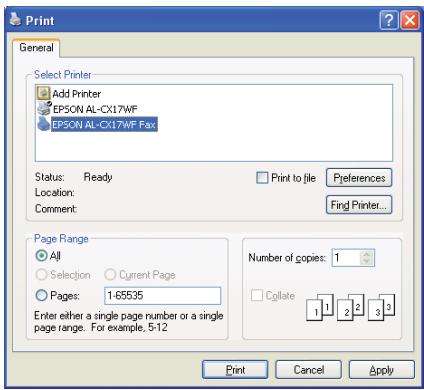
- Spécifiez les paramètres de fax. Pour plus d'informations, cliquez sur Help (Aide) dans le pilote.
Remarque :
Les paramètres définis ici ne s'appliquent qu'à un seul travail de fax.
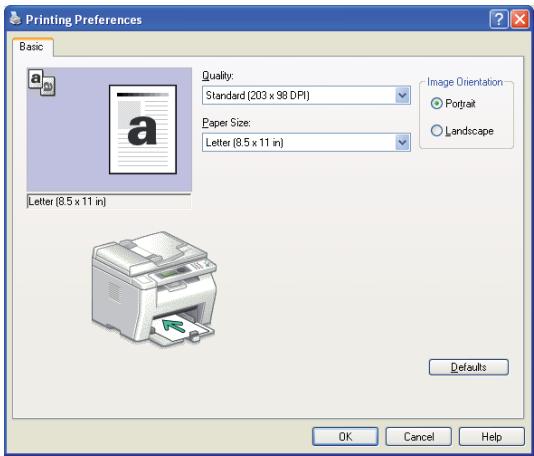
- Cliquez sur OK (OK) pour fermer la boîte de dialogue Printing Preferences (Options d'impression).
- Cliquez sur Print (Imprimer).
La boîte de dialogue Set / Check Fax Transmission (Définir / vérifier la transmission du fax) s'affiche.
- Spécifiez le destinataire de l'une des manières suivantes :
Entrez un nom et un numéro de téléphone directement. Sélectionnez un destinataire dans le Phone Book (Répertoire) (PC Fax Address Book (Carnet d'adresses fax PC)) enregistré sur votre ordinateur ou Address Book (Carnet d'adresses) (Device Address Book (Carnet d'Adresses du périphérique)). Sélectionnez un destinataire dans une base de données autre que le Phone Book (Répertoire) (PC Fax Address Book (Carnet d'adresses fax PC)) ou le Address Book (Carnet d'adresses) (Device Address Book (Carnet d'Adresses du périphérique)).
Pour plus d'informations sur la façon de spécifier la destination, cliquez sur Help (Aide) pour afficher l'aide du pilote de fax.
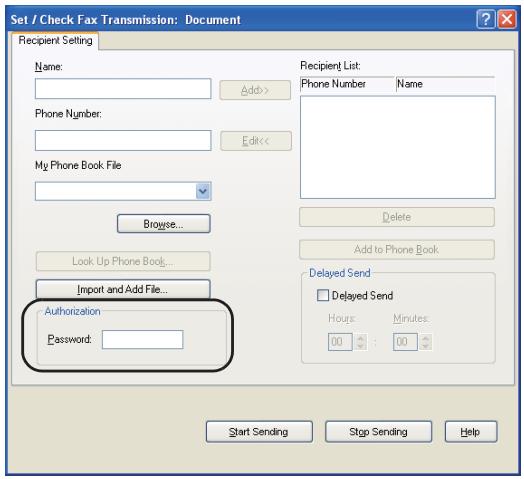
Remarque :
Entrez le mot de passe dans le champ Password (Mot de passe) dans la zone Authorization (Autorisation) avant d'envoyer un fax si le service de fax est verrouillé par un mot de passe.
- Cliquez sur Start Sending (Démarrer l'envoi).
Sous Mac OS X
Remarque :
La procédure suivante utilise Mac OS X 10.6 TextEdit en guise d'exemple. Les noms des fenêtres et les boutons peuvent varier de ceux disponibles dans la procédure suivante en fonction du système d'exploitation et de l'application que vous utilisez. Si vous utilisez une connexion USB sous Mac OS X 10.4.11, mettez à niveau le logiciel CUPS (Common Unix Printing System) vers la version 1.2.12 ou ultérieure. Vous pouvez la télécharger à partir du site Web de CUPS. Pour utiliser cette fonctionnalité, vous devez installer le pilote de fax.
Voir aussi :
« Installation du pilote d'imprimante sur les ordinateurs Mac OS X » à la page 111
- Ouvrez le fichier que vous voulez envoyer par fax.
- Ouvrez la boîte de dialogue d'impression de l'application, puis sélectionnez votre pilote de fax.
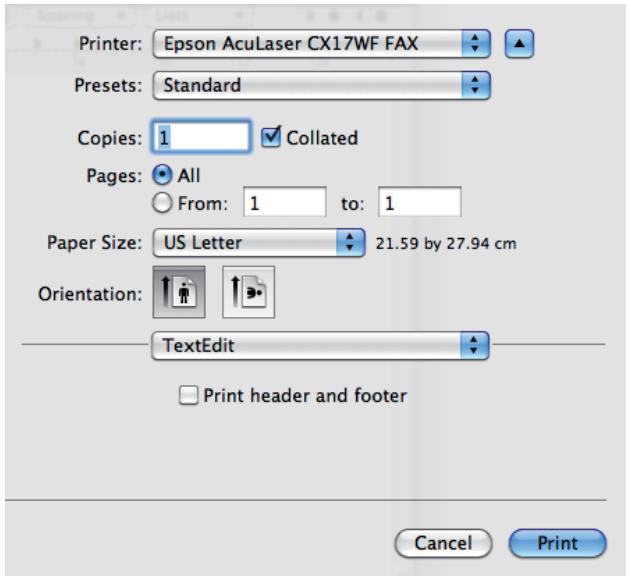
- Spécifiez les paramètres de fax.
Remarque :
Les paramètres définis ici ne s'appliquent qu'à un seul travail de fax.
- Cliquez sur Print (Imprimer).
La boîte de dialogue Fax Recipient (Destinataire fax) s'affiche.
- Spécifiez le destinataire de l'une des manières suivantes :
Spécifiez un destinataire directement.
a. Entrez un nom et un numéro de téléphone directement. b. Cliquez sur Add to Recipient List (Ajouter à la liste de destinataires).
OU
Sélectionnez un destinataire dans le Phone Book (Répertoire) enregistré sur votre ordinateur.
a. Cliquez sur Look Up Phone Book (Recherche dans le répertoire). La boîte de dialogue Phone Book (Répertoire) s'affiche. b. Sélectionnez un destinataire, puis cliquez sur Add to Recipient List (Ajouter à la liste de destinataires). c. Cliquez sur Close (Fermer).
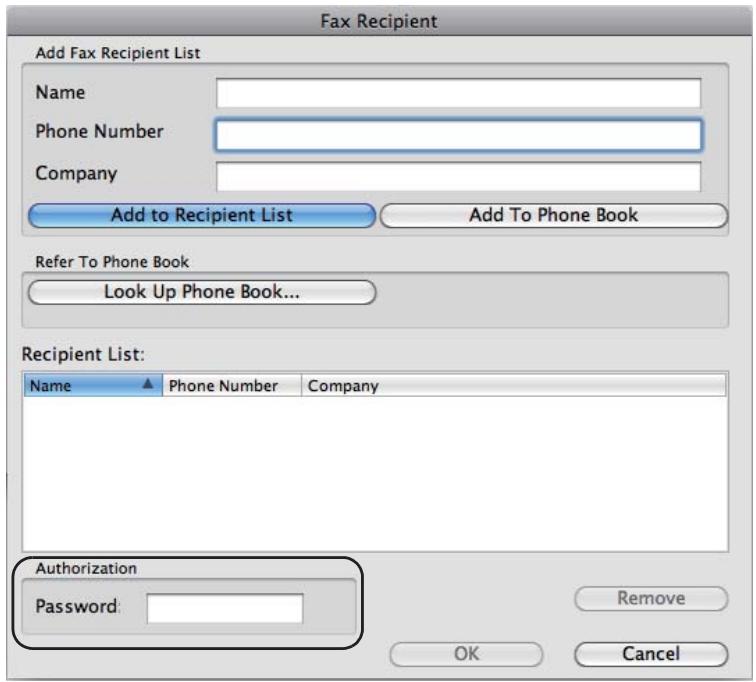
Remarque :
Entrez le mot de passe dans le champ Password (Mot de passe) dans la zone Authorization (Autorisation) avant d'envoyer un fax si le service de fax est verrouillé par un mot de passe.
- Cliquez sur OK.
Réception d'un fax
À propos des modes de réception
Cinq modes de réception sont disponibles : FAX Mode (Mode FAX), TEL Mode (Mode TEL), TEL/FAX Mode (Mode TEL/FAX), Ans/FAX Mode (Mode Rép/FAX) et DRPD Mode (Mode DRPD).
Remarque :
Pour utiliser le TEL/FAX Mode (Mode TEL/FAX) ou le Ans/FAX Mode (Mode Rép/FAX), raccordez un téléphone externe ou un répondeur à la prise téléphone (PHONE) à l'arrière de votre imprimante. Lorsque la mémoire est pleine, vous ne pouvez pas recevoir de fax. Supprimez les documents dont vous n'avez plus besoin de la mémoire.
Voir aussi :
« Réception automatique d'un fax en FAX Mode (Mode FAX) » à la page 251 □ « Réception manuelle d'un fax en TEL Mode (Mode TEL) » à la page 251 « Réception automatique d'un fax en TEL/FAX Mode (Mode TEL/FAX) ou en Ans/FAX Mode (Mode Rép/FAX) » à la page 251 « Utilisation d'un répondeur » à la page 261 « Réception de fax à l'aide du mode DRPD » à la page 252
Chargement du papier pour la réception de fax
Les instructions relatives au chargement du papier dans le chargeur de feuilles prioritaire (PSI) ou le chargeur multifonction (MPF) sont les mêmes pour les opérations d'impression, de fax ou de copie, à l'exception du fait que vous pouvez uniquement imprimer des fax de taille Letter, A4 ou Legal.
Voir aussi :
« Chargement de supports d'impression dans le chargeur multifonction (MPF) » à la page 128 « Chargement de supports d'impression dans le chargeur de feuilles prioritaire (PSI) » à la page 137 « Définition des tailles et des types de papier » à la page 147
Réception automatique d'un fax en FAX Mode (Mode FAX)
Votre imprimante est préréglée en mode FAX (Mode FAX).
Si vous recevez un fax, l'imprimante passe automatiquement en mode de réception de fax après une durée spécifique et reçoit le fax.
Pour modifier l'intervalle au bout duquel l'imprimante passe en mode de réception de fax après réception d'un appel entrant, reportez-vous à la section « Auto Answer Fax (Fax réponse auto) » à la page 279.
Réception manuelle d'un fax en mode TEL (Mode TEL)
Vous pouvez recevoir un fax en décrochant le combiné du téléphone externe, puis en appuyant sur la touche (Marche).
L'imprimante commence à recevoir le fax, puis revient en mode Attente une fois la réception terminée.
Réception automatique d'un fax en mode TEL/FAX (Mode TEL/FAX) ou en mode Ans/FAX (Mode Rép/FAX)
Pour utiliser le mode TEL/FAX (Mode TEL/FAX) ou le mode Ans/FAX (Mode Rép/FAX), vous devez raccorder un téléphone externe à la prise téléphone (PHONE) à l'arrière de votre imprimante.
En mode TEL/FAX (Mode TEL/FAX), lorsque l'imprimante reçoit un fax entrant, le téléphone externe sonne pendant la durée précisée dans Auto Ans. TEL/FAX (Rép auto TEL/FAX), puis l'imprimante reçoit automatiquement le fax.
En mode Ans/FAX (Mode Rép/FAX), si l'appelant laisse un message, le répondeur enregistre le message normalement. Si votre imprimante entend une tonalité de fax sur la ligne, elle déclenche automatiquement la réception du fax.
Remarque :
Si vous avez sélectionné le mode Auto Answer Fax (Fax réponse auto) et que votre répondeur est éteint, ou qu'aucun répondeur n'est raccordé à votre imprimante, cette dernière passera automatiquement en mode de réception de fax après une durée déterminée.
Voir aussi :
« Utilisation d'un répondeur » à la page 261
Réception manuelle d'un fax à l'aide d'un téléphone externe
Cette fonctionnalité s'avère utile lorsqu'un téléphone externe est relié à la prise téléphone (PONE) située à l'arrière de votre imprimante. Vous pouvez recevoir un fax d'une personne avec qui vous communiquez par le biais du téléphone externe sans passer par l'imprimante.
Lorsque vous recevez un appel sur le téléphone externe et entendez la tonalité du fax, appuyez sur les touches à deux chiffres du téléphone externe ou réglez l'option OnHook (Raccroché) sur Off (Arrêt), puis appuyez sur la touche (Marche).
L'imprimante reçoit le document.
Appuyez lentement et successivement sur les touches. Si vous entendez encore la tonalité du fax en provenance de la machine distante, appuyez de nouveau sur les touches à deux chiffres.
Par défaut, Remote Receive (Réception dist.) est réglé sur Off (Arrêt). Vous pouvez remplacer le nombre à deux chiffres par la valeur de votre choix. Pour plus d'informations sur la modification du code, reportez-vous à la section « Remote Rcv Tone (Sonnerie réc dist) » à la page 282.
Remarque :
Réglez le système de numérotation de votre téléphone externe sur DTMF.
Réception de fax à l'aide du mode DRPD
Le mode DRPD (Distinctive Ring Pattern Detection) est un service proposé par les opérateurs téléphoniques qui permet à un utilisateur d'utiliser une seule ligne de téléphone pour répondre à plusieurs numéros. Le numéro particulier utilisé pour vous appeler se caractérise par différentes formes de sonnerie, consistant en plusieurs associations de sonneries longues et courtes.
Avant de pouvoir utiliser l'option DRPD, votre opérateur téléphonique doit installer ce service sur votre ligne téléphonique. Pour configurer l'option DRPD, vous devez disposer d'une deuxième ligne téléphonique dans vos locaux ou faire appel à une personne qui compose votre numéro de fax depuis l'extérieur.
Pour configurer l'option DRPD :
- Appuyez sur la touche Système.
- Sélectionnez Admin Menu (Menu admin), puis appuyez sur la touche OK.
- Sélectionnez Fax Settings (Paramètres fax), puis appuyez sur la touche OK.
- Sélectionnez DRPD Pattern (Motif DRPD), puis appuyez sur la touche OK.
- Sélectionnez l'objet de menu désiré, puis appuyez sur la touche OK.
- Redémarrez l'imprimante en la mettant hors tension, puis en la remettant sous tension.
Pour recevoir des fax en mode DRPD, vous devez définir le menu sur le mode DRPD. Pour plus d'informations, reportez-vous à la section « Ans Select (Sélec. rep.) » à la page 278.
Votre imprimante propose sept motifs DRPD. Si ce service est fourni par votre opérateur téléphonique, demandez à ce dernier le motif que vous devez sélectionner pour utiliser ce service.
Voir aussi :
« DRPD Pattern (Motif DRPD) » à la page 283
Réception de fax dans la mémoire
Comme votre imprimante est un appareil multitâche, elle peut recevoir des fax tout en réalisant des copies ou des impressions. Si vous recevez un fax alors que vous êtes en train de copier ou d'imprimer un document, ou que vous êtes à court de papier ou de toner, l'imprimante stocke les fax entrants en mémoire. Ensuite, une fois la copie, l'impression ou le réapprovisionnement des cartouches de toner terminé, l'imprimante imprime automatiquement le fax.
Polling Receive (Réception en attente)
Vous pouvez recevoir les fax du télécopieur distant au moment souhaité.
- Appuyez sur la touche Fax.
- Sélectionnez Polling Receive (Réception en attente), puis appuyez sur la touche OK.
- Sélectionnez On (Marche), puis appuyez sur la touche OK.
- Entrez le numéro de fax de la machine distante, puis appuyez sur la touche (OK).
Remarque :
Pour plus d'informations sur la façon d'entrer le numéro de fax de la machine distante, reportez-vous à la section « Envoi d'un fax automatique » à la page 240.
- Appuyez sur la touche (Marche).
Numérotation automatique
Numérotation rapide
Vous pouvez stocker jusqu'à 99 numéros couramment utilisés dans des emplacements de numérotation rapide (01-99).
Si le travail de numérotation rapide défini dans le cadre du fax différé ou de la recomposition existe, vous ne pouvez pas modifier le numéro rapide à partir du panneau de commande ou de l'utilitaire EpsonNet Config.
Stockage d'un numéro rapide
- Appuyez sur la touche Système.
- Sélectionnez Admin Menu (Menu admin), puis appuyez sur la touche OK.
- Sélectionnez Phone Book (Répertoire), puis appuyez sur la touche (OK).
- Sélectionnez Speed Dial (Numéro rapide), puis appuyez sur la touche (OK).
- Sélectionnez le numéro de numérotation rapide désiré entre 01 et 99, puis appuyez sur la touche OK.
- Sélectionnez Name (Nom), puis appuyez sur la touche (OK).
- Entrez le nom, puis appuyez sur la touche (OK).
- Sélectionnez Phone Number (Numéro de téléphone), puis appuyez sur la touche (OK).
- Entrez le numéro que vous voulez stocker à l'aide du pavé numérique, puis appuyez sur la touche OK.
Pour insérer une pause entre les numéros, appuyez sur la touche Recompo./Pause. « - » apparaît sur l'écran LCD.
- Sélectionnez Apply Settings (Valider), puis appuyez sur la touche OK.
- Assurez-vous que l'option Are You Sure? (Êtes-vous certain(e) ?) est affichée, sélectionnez Yes (Oui), puis appuyez sur la touche OK.
- Pour stocker d'autres numéros de fax, répétez les étapes 5 à 11.
- Pour revenir à l'écran précédent, appuyez sur la touche (Précédent).
Envoi d'un fax à l'aide de la numérotation rapide
- Chargez le ou les documents face à numériser vers le haut dans le chargeur automatique de documents (ADF) en insérant en premier la partie supérieure des documents ou placez un document face à numériser vers le bas sur la vitre d'exposition, puis fermez le capot des documents.
Voir aussi :
« Chargement d'un document original dans le chargeur automatique de documents (ADF) » à la page 236 « Chargement d'un document original sur la vitre d'exposition » à la page 237
- Pour entrer le numéro de numérotation rapide, appuyez sur la touche (Fax), puis effectuez l'une des opérations suivantes :
Sélectionnez Fax to (Fax vers), puis appuyez sur la touche OK. Sélectionnez Speed Dial (Numéro rapide), puis appuyez sur la touche OK. Appuyez sur la touche Numéro rapide.
- Entrez le numéro de numérotation rapide entre 01 et 99 à l'aide du pavé numérique.
Le nom de l'entrée correspondante s'affiche brièvement sur l'écran LCD.
- Appuyez sur la touche OK.
- Réglez la résolution du document selon vos besoins.
Voir aussi :
« Resolution (Résolution) » à la page 238, « Lighten/Darken (Éclaircir/Foncer) » à la page 239.
- Appuyez sur la touche (Marche).
- Le document est numérisé dans la mémoire. Si vous utilisez la vitre d'exposition, l'écran vous demande si vous souhaitez charger une autre page. Sélectionnez Yes (Oui) pour ajouter d'autres documents ou sélectionnez No (Non) pour commencer à envoyer le fax immédiatement, puis appuyez sur la touche OK.
- Le numéro de fax stocké à l'emplacement de numérotation rapide est automatiquement composé. Le document est envoyé lorsque le télécopieur distant répond.
Remarque :
Si vous insérez un astérisque (*) dans le premier numéro, vous pouvez envoyer le document à plusieurs destinations. Par exemple, si vous entrez 0 , vous pouvez envoyer le document vers les emplacements enregistrés entre 01 et 09.
Numérotation groupée
Si vous envoyez fréquemment le même document à plusieurs destinataires, vous pouvez créer un groupe de ces destinataires. Vous pouvez créer jusqu'à six groupes. Vous pouvez ainsi utiliser un numéro de numérotation groupée pour envoyer le même document à tous les destinataires du groupe.
Remarque :
Vous ne pouvez pas inclure un numéro de numérotation groupée dans un autre numéro de numérotation groupée.
Définition de la numérotation groupée
- Appuyez sur la touche Système.
- Sélectionnez Admin Menu (Menu admin), puis appuyez sur la touche OK.
- Sélectionnez Phone Book (Répertoire), puis appuyez sur la touche OK.
- Sélectionnez Group Dial (Numéro groupé), puis appuyez sur la touche OK.
- Sélectionnez le numéro de numérotation groupée désiré entre 01 et 06, puis appuyez sur la touche OK.
- Sélectionnez Name (Nom), puis appuyez sur la touche OK.
- Entrez le nom, puis appuyez sur la touche OK.
- Sélectionnez Speed Dial No (No. abrégé), puis appuyez sur la touche OK.
- Sélectionnez les numéros de numérotation rapide, puis appuyez sur la touche OK.
- Sélectionnez Apply Settings (Valider), puis appuyez sur la touche OK.
- Assurez-vous que l'option Are You Sure? (Êtes-vous certain(e) ?) est affichée, sélectionnez Yes (Oui), puis appuyez sur la touche OK.
- Pour stocker d'autres numéros de numérotation groupée, répétez les étapes 5 à 11.
- Pour revenir à l'écran précédent, appuyez sur la touche Précédent.
Modification de la numérotation groupée
Vous pouvez supprimer un numéro de numérotation rapide spécifique d'un groupe sélectionné ou ajouter un nouveau numéro au groupe sélectionné.
- Appuyez sur la touche Système.
- Sélectionnez Admin Menu (Menu admin), puis appuyez sur la touche OK.
- Sélectionnez Phone Book (Répertoire), puis appuyez sur la touche OK.
- Sélectionnez Group Dial (Numérotation groupée), puis appuyez sur la touche OK.
- Sélectionnez le numéro de numérotation groupée que vous voulez modifier, puis appuyez sur la touche OK.
- Pour modifier le nom de la numérotation groupée :
a. Sélectionnez Name (Nom), puis appuyez sur la touche OK. b. Entrez un nouveau nom, puis appuyez sur la touche OK. c. Sélectionnez Apply Settings (Valider), puis appuyez sur la touche OK. d. Assurez-vous que l'option Are You Sure? (Êtes-vous certain(e) ?) est affichée, sélectionnez Yes (Oui), puis appuyez sur la touche OK.
- Pour modifier le numéro de numérotation rapide :
a. Sélectionnez Speed Dial No. (N° abrégé), puis appuyez sur la touche OK. b. Sélectionnez ou désélectionnez le numéro de numérotation rapide désiré. Appuyez sur la touche OK. c. Sélectionnez Apply Settings (Valider), puis appuyez sur la touche OK. d. Assurez-vous que l'option Are You Sure? (Êtes-vous certain(e) ?) est affichée, sélectionnez Yes (Oui), puis appuyez sur la touche OK.
Remarque :
Lorsque vous supprimez le dernier numéro rapide dans un groupe, le groupe en lui-même n'est pas supprimé.
- Pour supprimer la numérotation groupée :
a. Appuyez sur la touche C (Effacer). b. Assurez-vous que l'option Are You Sure? (Êtes-vous certain(e) ?) est affichée, sélectionnez Yes (Oui), puis appuyez sur la touche OK.
- Si vous voulez modifier un autre numéro de numérotation groupée ou entraîner un nouveau numéro de numérotation groupée, répétez les étapes 5 à 8.
- Pour revenir à l'écran précédent, appuyez sur la touche (Précédent).
Envoi d'un fax à l'aide de la numérotation groupée (transmission à plusieurs adresses)
Vous pouvez utiliser la numérotation groupée pour effectuer des transmissions diffusées ou différées.
Suivez la procédure de l'opération souhaitée (pour la transmission différée, reportez-vous à la section « Envoi différé d'un fax » à la page 243).
Vous pouvez utiliser un ou plusieurs numéros de groupe lors d'une même opération. Puis, poursuivez la procédure pour finir l'opération souhaitée.
L'imprimante numérique automatique en mémoire le document chargé dans le chargeur automatique de documents (ADF) ou sur la vitre d'exposition. L'imprimante compose chaque numéro inclus dans le groupe.
Impression d'une Address Book List (Liste carnets d'adresses)
Vous pouvez vérifier le paramètre de la composition automatique en imprimant une Address Book List (Liste carnets d'adresses).
Remarque :
La liste est imprimée en anglais.
- Appuyez sur la touche Système.
- Sélectionnez Report / List (Rapport/liste), puis appuyez sur la touche OK.
- Sélectionnez Address Book (Carnet d'adresses), puis appuyez sur la touche OK. Une liste de vos entrées de numérotation rapide et de numérotation groupée est imprimée.
Autres manières d'utiliser le fax
Utilisation du mode de réception sécurisée
Vous souhaitez peut-être empêcher que les fax reçus soient lus par des personnes non autorisées. Vous pouvez alors activer le mode de réception sécurisée à l'aide de l'option Secure Receive (Réc sécurisée) afin d'empêcher l'impression des fax reçus lorsque l'imprimante est sans surveillance. Dans ce mode, tous les fax entrants sont enregistrés dans la mémoire. Lorsque le mode est désactivé, tous les fax en mémoire sont imprimés.
Remarque :
Avant toute opération, assurez-vous que l'option Panel Lock Set (Déf verr Panneau) a la valeur Enable (Activé).
Pour activer le mode de réception sécurisée :
- Appuyez sur la touche Système.
- Sélectionnez Admin Menu (Menu admin), puis appuyez sur la touche OK.
- Entrez le mot de passe spécifié pour Panel Lock (Verrouillage panneau), puis appuyez sur la touche OK.
- Sélectionnez Secure Settings (Param sécurisés), puis appuyez sur la touche OK.
- Sélectionnez Secure Receive (Réc sécurisée), puis appuyez sur la touche OK.
- Sélectionnez Secure Receive Set (Déf réc sécurisée), puis appuyez sur la touche OK.
- Sélectionnez Enable (Activé), puis appuyez sur la touche OK.
Remarque :
Le mot de passe par défaut est 0000.
- Pour revenir au mode Attente, appuyez sur la touche Système.
Lorsqu'un fax est reçu en mode de réception sécurisée, votre imprimante le stocke en mémoire et l'écran Job Status (État travail) affiche Secure Receive (Réception sécurisée) pour vous indiquer qu'un fax est stocké en mémoire.
Remarque :
Si vous modifiez le mot de passe lorsque Secure Receive Set (Déf. récep. sécurisée) a la valeur Enable (Activer), effectuez les étapes 1 à 5. Sélectionnez Change Password (Changer MDP), puis appuyez sur la touche OK. Entrez le nouveau mot de passe, puis appuyez sur la touche OK.
Pour imprimer les documents reçus :
- Appuyez sur la touche État travail.
- Sélectionnez Secure Receive (Récep. sécurisée), puis appuyez sur la touche OK.
- Entrez le mot de passe, puis appuyez sur la touche OK.
Les fax stockés en mémoire sont imprimés.
Pour désactiver le mode de réception sécurisée :
- Accédez au menu Secure Receive Set (Déf. récep. sécurisée) en suivant les étapes 1 à 6 dans « Pour activer le mode de réception sécurisée ».
- Sélectionnez Disable (Désactiver), puis appuyez sur la touche OK.
- Pour revenir à l'écran précédent, appuyez sur la touche Précédent.
Utilisation d'un répondeur
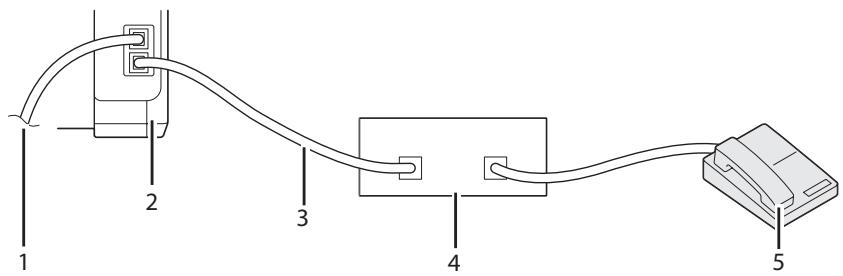
| 1 | Vers la prise murale |
| 2 | Imprimante |
| 3 | Ligne |
| 4 | Répondeur téléphonique |
| 5 | Téléphone |
Vous pouvez brancher un répondeur téléphonique directement à l'arrière de votre imprimante comme indiqué plus haut.
- Configurez votre imprimante en mode Ans/FAX (mode Rép/FAX) et réglez Auto Ans. Ans/FAX (Rép auto Rép/FAX) pour définir la durée au bout de laquelle le répondeur prend l'appel. Lorsque le répondeur répond à l'appel, l'imprimante surveille la ligne et la prend en charge s'il s'agit d'une tonalité de fax, puis lance la réception du fax. Si le répondeur est désactivé, l'imprimante passe automatiquement en mode de réception de fax une fois que la sonnerie a retenti pendant une durée prédéfinie. Si vous répondez à l'appel et entendez une tonalité de fax, l'imprimante prend en charge le fax si vous réglez OnHook (Raccroché) sur On (Marche) (vous pouvez entendre la tonalité vocale ou de fax de la machine distante), puis appuyez sur la touche (Marche) et raccrochez le combiné. Composez le code de réception à distance à deux chiffres et raccrochez le combiné.
Utilisation d'un modem
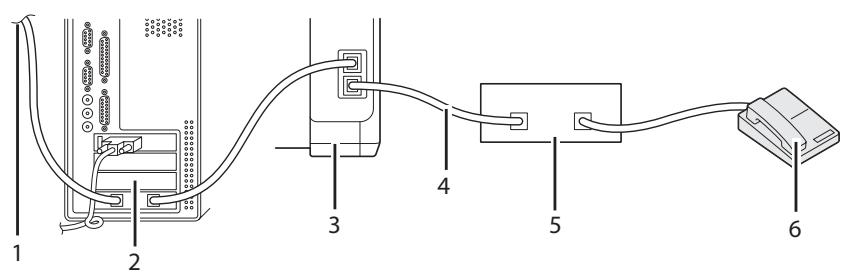
| 1 | Vers Internet |
| 2 | Ordinateur |
| 3 | Imprimante |
| 4 | Ligne |
| 5 | Répondeur téléphonique |
| 6 | Téléphone |
Si vous souhaitez utiliser le modem de votre ordinateur pour envoyer des fax ou pour établir une connexion d'accès à distance, connectez le modem directement à l'arrière de l'imprimante, avec le répondeur téléphonique comme indiqué ci-dessus.
- Configurez votre imprimante en mode Ans/FAX (mode Rép/FAX) et réglez Auto Ans. Ans/FAX (Rép auto Rép/FAX) pour définir la durée au bout de laquelle le répondeur prend l'appel. Désactivez la fonction de réception de fax du modem. N'utilisez pas le modem si l'imprimante est en cours d'envoi ou de réception d'un fax. Suivez les instructions qui accompagnent votre modem et votre application de fax pour envoyer des fax via le modem.
Définition des sons
Volume du haut-parleur
- Appuyez sur la touche Système.
- Sélectionnez Admin Menu (Menu admin), puis appuyez sur la touche (OK).
- Sélectionnez Fax Settings (Paramètres fax), puis appuyez sur la touche (OK).
- Sélectionnez Line Monitor (Surveillance ligne), puis appuyez sur la touche OK.
- Sélectionnez le volume désiré, puis appuyez sur la touche (OK).
- Redémarrez l'imprimante en la mettant hors tension, puis en la remettant sous tension.
Volume de la sonnerie
- Appuyez sur la touche Système.
- Sélectionnez Admin Menu (Menu admin), puis appuyez sur la touche OK.
- Sélectionnez Fax Settings (Paramètres fax), puis appuyez sur la touche OK.
- Sélectionnez Ring Tone Volume (Volume sonnerie), puis appuyez sur la touche OK.
- Sélectionnez le volume désiré, puis appuyez sur la touche OK.
- Redémarrez l'imprimante en la mettant hors tension, puis en la remettant sous tension.
Spécification des paramètres de fax
Modification des options des paramètres de fax
- Appuyez sur la touche Système.
- Sélectionnez Admin Menu (Menu admin), puis appuyez sur la touche OK.
- Sélectionnez Fax Settings (Paramètres fax), puis appuyez sur la touche OK.
- Sélectionnez l'objet de menu désiré, puis appuyez sur la touche OK.
- Sélectionnez le paramètre désiré ou entrez la valeur à l'aide du pavé numérique.
- Appuyez sur la touche OK pour enregistrer la sélection.
- Si nécessaire, répétez les étapes 4 à 6.
- Pour revenir à l'écran précédent, appuyez sur la touche (Précédent).
Pour plus d'informations sur les éléments de menu disponibles, reportez-vous à la section « Options des paramètres de fax disponibles » à la page 264.
Options des paramètres de fax disponibles
Vous pouvez utiliser les options suivantes pour configurer le système de fax :
| Option | Description | |
| Ans Select (Sélec. rep.) | TEL Mode (Mode TEL) | La réception automatique des fax est désactivée. Vous pouze receivevoir un fax en décrochant le combiné du téléphone externe, en composant le code de réception à distance, puis en appuyant sur la touche ⋆ (Marche). |
| FAX Mode (Mode FAX) * | Reçoit automatiquement les fax. | |
| TEL/FAX Mode (Mode TEL/FAX) | Lorsque l'imprimante recoit un fax entrant, le téléphone externe sonne pendant la durée précisé dans Auto Ans. TEL/FAX (Rép auto TEL/FAX), puis l'imprimante recoit automatiquement un fax. Si l'appel entrant n'est pas un fax, l'imprimante émet un signal sonore via le haut-parleur interne pour indiquer qu'il s'agit d'un appel téléphonique. | |
| Ans/FAX Mode (Mode Rép/FAX) | L'imprimante peut partager une ligne téléphonique avec un répondeur. Dans ce mode, l'imprimante gère le signal du fax et décroche la ligne s'il s'agit d'une tonalité de fax. Si la communication téléphonique utilise une transmission série dans votre pays, ce mode n'est pas pris en charge. | |
| DRPD Mode (Mode DRPD) | Avant de pouvoir utiliser l'options DRPD (Distinctive Ring Pattern Detection), votre opérateur téléphonique doit installer ce service sur votre ligne téléphonique. Une fois que l'opérateur téléphonique vous a fourni un numéro distinct pour receivevoir des fax avec une sonnerie différente, vous doivent configurer le télécopieur pour qu'il gère cette sonnerie spécifique. | |
| Auto Answer Fax (Fax réponse auto) | Permet de définir l'intervalle de temps au bout duquel l'imprimante passé en mode de réception de fax après la réception d'un appel entrant. | |
| Auto Ans. TEL/FAX (Rép auto TEL/ FAX) | Permet de définir l'intervalle de temps au bout duquel l'imprimante passé en mode de réception de fax après la réception d'un appel entrant sur le téléphone externe. | |
| Auto Ans. Ans/FAX (Rép auto Rép/ FAX) | Permet de définir l'intervalle de temps au bout duquel l'imprimante passé en mode de réception de fax après la réception d'un appel entrant sur le répondeur externe. | |
| Option | Description | |
| Line Monitor (Surveill ligne) | Permet de définir le volume de la surveillance de ligne, qui sur VEille de manière audible une transmission via le haut-parleur interne jusqu'à ce qu'une connexion soit établie. | |
| Ring Tone Volume (Volume sonnere) | Permet de définir le volume de la sonnerie. Celle-ci indique que l'applent enant est un appel téléphonique via le haut-parleur interne lorsque Ans Select (Séléc. rép.) à la valeur TEL/FAX Mode (Mode TEL/FAX). | |
| Line Type (Type ligne) | Permet de définir le type de ligne. | |
| Dialing Type (Type numérorot.) | Permet de définir le type de numérorotation.Remarque:Ce menu n'apparait pas lorsque Region (Pays) a la valeur South Africa (Afrique du Sud). | |
| Interval Timer (Interv minuterie) | Permet de spécifique l'intervalle entre les tentatives de transmission. | |
| Number of Redial (Nb de comp.) | Permet de spécifique le nombre de tentatives de composition à effectuer lorsque le numéro de fax de destination est occupé. Si vous entrez 0, l'imprimante n'effectuera aucune composition. | |
| Redial Delay (Délai coma.) | Permet de spécifique l'intervalle entre les tentatives de composition. | |
| Junk Fax Filter (Filtre fax indés.) | Permet d'indiquer s'il faut accepter uniquement les fax provenant des numérios de fax enregistrés dans le Address Book (Carnet d'adresses), rejoitant de ce fait les fax provenant de numérios non désirés. | |
| Remote Receive (Réception dist.) | Permet d'indiquer s'il faut receivevoir un fax en composant un code de réception à distance sur le téléphone externe. | |
| Remote Rcv Tone (Sonnerie réc dist) | Permet de spécifique le code de réception à distance de deux chiffres à utiliser pour démarrer Remote Receive (Réception dist.). | |
| Send Header (En-tête envoi) | Permet d'indiquer s'il faut imprimer les informations relatives à l'expéditeur sur l'en-tête des fax. | |
| Company Name (Nom Entreprise) | Permet de définir le nom de l'expéditeur à imprimer sur l'en-tête des fax. Vous pouvez enter jusqu'à 30 caractères alphanumerices. | |
| Phone Number (Numéro de tél) | Permet de définir le numéro de fax de l'imprimante à imprimer sur l'en-tête des fax. | |
| Fax Cover Page (Page couv fax) | Permet d'indiquer s'il faut joindre une page de couverture aux fax. | |
| DRPD Pattern (Motif DRPD) | Permet de définir le paramètre DRPD de Pattern1 (Motif1) à Pattern7 (Motif7). DRPD est un service fourni par certains opérateurs téléphoniques. | |
| Prefix Dial (Comp préfixe) | Permet de spécifique s'il faut définir un numéro de composition de préfixe. | |
| Prefix Dial Num (N° comp préfixe) | Permet de définir un numéro de composition de préfixe jusqu'à cinq chiffres. Ce numéro est composé avant toute numérotable automatique du numéro. Il sert notamment à accéder à l'autocommutateur privé (PABX). | |
| Discard Size (Supprimer taille) | Permet d'indiquer s'il faut supprimer le texte ou les images figurant en bas d'une page de fax si la page entière ne tient pas sur le papier de sortie. Le fait de sélectionner Auto Reduction (Réduction auto) réduit automatiquement la page de fax pour la faire tener sur le papier de sortie sans supprimer les images ou le texte figurant en bas de la page. | |
| ECM | Permet d'indiquer s'il faut activer ECM. Pour utiliser le mode ECM, les machines distantes doivent également prendre en charge ce mode. | |
| Extel Hook Thresh (Seuil crochet télé ext.) | Voues pouvez sélectionner le seul de détction de décrochage du téléphone externe pour la condition dans laquelle une ligne téléphonique n'est pas utilisée. | |
| Modem Speed (Débit modem) | Permet de spécifique le débit du modem du télécopieur en cas d'erreur de transmission ou de réception d'un fax. | |
| Fax Activity (Activité fax) | Permet d'indiquer s'il faut imprimer automatiquement ou non un rapport d'activité du télécopieur toutes les 50 communications de fax entrantes ou sortantes. | |
| Fax Transmit (Transm. fax) | Permet d'indiquer s'il faut imprimer un rapport de transmissions après chaque transmission de fax ou uniquement en cas d'erreur. | |
| Fax Broadcast (Emission fax) | Permet d'indiquer s'il faut imprimer un rapport de transmissions après chaque transmission de fax vers plusieurs destinations ou uniquement en cas d'erreur. | |
| Region (Pays) | Permet de définir le pays dans lequel l'imprimante est utilisée. | |
Prefix Dial (Comp préfixe)
Remarque :
Prefix Dial (Comp préfixe) prend uniquement en charge les environnements dans lesquels vous pouvez envoyer un fax vers un numéro de ligne externe. Dans le panneau de commande, procédez comme suit pour utiliser Prefix Dial (Comp préfixe).
- Appuyez sur la touche Système.
- Sélectionnez Admin Menu (Menu admin), puis appuyez sur la touche OK.
- Sélectionnez Fax Settings (Paramètres fax), puis appuyez sur la touche OK.
- Sélectionnez Line Type (Type de ligne), puis appuyez sur la touche (OK).
- Sélectionnez PEX, puis appuyez sur la touche (OK).
- Appuyez sur la touche (Précédent) pour revenir au menu précédent.
- Sélectionnez Prefix Dial (Composition préfixe), puis appuyez sur la touche (OK).
- Sélectionnez On (Marche), puis appuyez sur la touche (OK).
- Appuyez sur la touche (Précédent) pour revenir au menu précédent.
- Sélectionnez Prefix Dial Num (N° de composition préfixe), puis appuyez sur la touche OK.
- Entrez un numéro de préfixe de cinq chiffres maximum (0-9, * et #).
- Appuyez sur la touche (OK) lorsque le numéro de composition préfixé affiché sur l'écran LCD est correct.
- Redémarrez l'imprimante en la mettant hors tension, puis en la remettant sous tension.
Modification des options des paramètres
Les options du menu de fax peuvent être définies conformément aux modes les plus fréquemment utilisés.
Pour créer vos propres paramètres par défaut :
- Appuyez sur la touche Système.
- Sélectionnez Defaults Settings (Paramètres par défaut), puis appuyez sur la touche OK.
- Sélectionnez Fax Defaults (Fax par défaut), puis appuyez sur la touche (OK).
- Sélectionnez l'objet de menu désiré, puis appuyez sur la touche (OK).
- Sélectionnez le paramètre désiré ou entrez la valeur à l'aide du pavé numérique, puis appuyez sur la touche OK.
- Répétez les étapes 4 et 5 selon les besoins.
- Pour revenir à l'écran précédent, appuyez sur la touche 3 (Précédent).
Impression d'un rapport
Les rapports suivants peuvent être utiles lorsque vous utilisez le fax :
Cette liste répertorie toutes les adresses actuelles stockées dans la mémoire de l'imprimante sous forme d'informations du Address Book (Carnet d'adresses).
Fax Activity Report (Rapport d'activité fax)
Ce rapport contient des informations relatives aux 50 fax que vous avez récemment reçus ou envoyés.
Protocol Monitor (Surveillance des protocoles)
Ce rapport affiche l'état du protocole lors de l'envoi du dernier fax.
Rapport de surveillance
Ce rapport affiche les détails d'un travail de fax. Il est imprimé lorsque le fax a été correctement envoyé.
Rapport transmissions
Ce rapport affiche les détails d'un travail de fax. Il est imprimé en cas d'échec de la transmission du fax.
Rapport émission fax
Ce rapport affiche toutes les destinations d'un fax émis et le résultat de la transmission pour chaque destination.
Remarque :
Les rapports et les listes sont imprimés en anglais.
Pour imprimer un rapport ou une liste :
- Appuyez sur la touche Système.
- Sélectionnez Report/List (Rapport/liste), puis appuyez sur la touche OK.
- Sélectionnez le rapport ou la liste que vous voulez imprimer, puis appuyez sur la touche OK.
Le rapport ou la liste sélectionné est imprimé.
Remarque :
Vous ne pouvez pas imprimer manuellement le rapport de surveillance, le rapport de transmissions ou le rapport d'émission fax en suivant la procédure ci-dessus. Ceux-ci sont imprimés au terme d'un travail de fax conformément au paramètre. Pour plus d'informations sur le paramètre permettant de spécifier à quel moment les imprimer, reportez-vous à la section « Fax Transmit (Transm. fax) » à la page 287 ou « Fax Broadcast (Emission fax) » à la page 287.
Chapitre 9
Utilisation des menus et du pavé numérique du panneau de commande
Présentation des menus de l'imprimante
Si vous n'êtes pas un administrateur, l'accès au Admin Menu (Menu admin) peut être limité. Une telle restriction permet d'éviter que des utilisateurs non autorisés puissent utiliser le panneau de commande et accidentellement modifier les paramètres de menu par défaut définis par
l'administrateur. Vous avez cependant la possibilité d'utiliser le pilote d'imprimante pour modifier des paramètres pour des travaux d'impression individuels. Les paramètres d'impression sélectionnés dans le pilote d'imprimante sont prioritaires sur les paramètres de menu par défaut sélectionnés dans le panneau de commande.
Report / List (Rapport/liste)
Utilisez Report / List (Rapport/liste) pour imprimer différents types de rapports et de listes.
Remarque :
Un mot de passe est requis pour accéder au menu Report / List (Rapport/liste) lorsque Panel Lock Set (Déf verr panneau) a la valeur Enable (Activer). Dans ce cas, entrez le mot de passe que vous avez spécifié, puis appuyez sur la touche OK. Les rapports et les listes sont imprimés en anglais.
System Settings (Régl. système)
Objectif :
Imprimer une liste des informations telles que le nom de l'imprimante, le numéro de série et le volume d'impression.
Pour le modèle Epson AcuLaser CX17NF/CX17WF, les paramètres réseau sont également imprimés.
Panel Settings (Réglages panneau)
Objectif :
Imprimer une liste détaillée de tous les paramètres des menus du panneau de commande.
Usage History (Historique d'utilisation)
Objectif :
Imprimer une liste détaillée des travaux qui ont été traités. Cette liste contient les 50 derniers travaux.
Error History (Historique des erreurs)
Objectif :
Imprimer une liste détaillée des bourrages papier et des erreurs irrécupérables.
Protocol Monitor (Surveillance des protocoles) (Epson AcuLaser CX17NF/CX17WF uniquement)
Objectif :
Imprimer une liste détaillée des protocoles surveillés.
Address Book (Carnet d'adresses) (Epson AcuLaser CX17NF/CX17WF uniquement)
Objectif :
Imprimer la liste de toutes les adresses stockées dans le carnet d'adresses.
Fax Activity (Activité fax) (Epson AcuLaser CX17NF/CX17WF uniquement)
Objectif :
Imprimer le rapport des fax récemment reçus ou envoyés.
Billing Meters (Relevés compteur)
Utilisez Billing Meters (Relevés compteur) pour vérifier le nombre total de pages imprimées.
Valeurs :
| Total Impression (Total impressions) | Affiche le nombre total d'impressions couleur et monochromes (Color Impression (Impr. couleur) + Black Impression (Impr. noir & blc)). |
| Color Impression (Impr. couleur) | Affiche le nombre total d'impressions couleur. |
| Black Impression (Impr. noir & blc) | Affiche le nombre total d'impressions monochromes. |
Admin Menu (Menu admin)
Utilisez Admin Menu (Menu admin) pour configurer diverses fonctionnalités de l'imprimante.
Remarque :
Un mot de passe est requis pour accéder au menu Admin Menu (Menu admin) lorsque Panel Lock Set (Déf. verr. panneau) a la valeur Enable (Activer). Dans ce cas, entrez le mot de passe que vous avez spécifié, puis appuyez sur la touche OK.
Phone Book (Répertoire) (Epson AcuLaser CX17NF/CX17WF uniquement)
Utilisez le menu Phone Book (Répertoire) pour configurer les paramètres de la numérotation rapide et de la numérotation groupée.
Speed Dial (Numéro rapide)
Objectif :
Stocker jusqu'à 99 numéros couramment utilisés dans des emplacements de numérotation rapide.
Remarque :
Les huit premières entrées sont affectées aux touches d'appel en mémoire directe sur le panneau de commande.
Voir aussi :
« Stockage d'un numéro rapide » à la page 254.
Group Dial (Numéro de groupe)
Objectif :
Créer un groupe de destinations de fax et l'enregistrer sous un code à 2 chiffres. Vous pouvez enregistrer jusqu'à 6 codes de numérotation groupée.
Voir aussi :
« Définition de la numérotation groupée » à la page 256.
Network (Réseau) (Epson AcuLaser CX17NF/CX17WF uniquement)
Utilisez le menu Network (Réseau) pour modifier les paramètres de l'imprimante affectant les travaux envoyés à l'imprimante par le biais du réseau.
Remarque :
Les valeurs marquées par un astérisque (*) sont les paramètres de menu par défaut.
Ethernet
Objectif :
Spécifier la vitesse de communication et les paramètres recto verso du mode Ethernet. Pour que la modification entre en vigueur, vous devez éteindre l'imprimante, puis la remettre en marche.
Valeurs :
| Auto* | DéTECTe automatiquement les paramètres Ethernet. |
| 10BASE-T Half (10Base T-Half) | Utilise le protocole 10base-T en semi-duplex. |
| 10BASE-T Full (10Base T-Full) | Utilise le protocole 10base-T en duplex intégral. |
| 100BASE-TX Half (100Base-TX Half) | Utilise le protocole 100base-TX en semi-duplex. |
| 100BASE-TX Full (100Base-TX Full) | Utilise le protocole 100base-TX en duplex intégral. |
Remarque :
Cet élément apparaît uniquement lorsque l'imprimante est connectée via un réseau filaire.
Status (État) (Epson AcuLaser CX17WF uniquement)
Objectif :
Afficher des informations sur la puissance du signal sans fil. Aucune modification ne peut être effectuée sur le panneau de commande pour améliorer l'état de la connexion sans fil.
Valeurs :
| Good (Bonne) | Indique un signal de bonne puissance. |
| Acceptable | Indique un signal de puissance marginale. |
| Low (Bas) | Indique un signal de puissance insuffisante. |
| No Reception (Aucune réception) | Indique qu'aucun signal n'est reçu. |
Remarque :
Cet élément apparaît uniquement lorsque l'imprimante est connectée via un réseau sans fil.
Wireless Setup (Configuration sans fil) (Epson AcuLaser CX17NF/CX17WF uniquement)
Objectif :
Configurer l'interface réseau sans fil.
Valeurs :
| Manual Setup (Config. ma-nuelle) | Enter Network (SSID) (Saisir réseau (SSID)) | Spécifiez un nom pour identifier le réseau sans fil. Vous pouvez entrer jusqu'à 32 caractères alphanumériques. | ||
| Infrastructure | Sélectionnez cette commande lorsque vous configuez le réglage sans fil par le biais du point d'accès tel qu'un routeur sans fil. | |||
| No Security (Aucune sécurité) | Spécifiez No Security (Aucune sécurité) pour configurer le réglage sans fil sans spécifique de méthode de sécurité (WEP, WPA-PSK-TKIP, WPA-PSK-AES ou WPA2-PSK-AES). | |||
| WEP(64Bit) (WEP(64bit)) | Spécifiez la clé WEP 64 bits à utiliser sur le réseau sans fil. Entrez 10 caractères hexadécimaux. | |||
| Transmit Key (Clé transmis-sion) | Spécifiez la clé de transmission (WEP Key 1 (Clé WEP 1), WEP Key 2 (Clé WEP 2), WEP Key 3 (Clé WEP 3) ou WEP Key 4 (Clé WEP 4)). | |||
| WEP(128Bit) (WEP(128bit)) | Spécifiez la clé WEP 128 bits à utiliser sur le réseau sans fil. Entrez 26 caractères hexadécimaux. | |||
| Transmit Key (Clé transmis-sion) | Spécifiez la clé de transmission (WEP Key 1 (Clé WEP 1), WEP Key 2 (Clé WEP 2), WEP Key 3 (Clé WEP 3) ou WEP Key 4 (Clé WEP 4)). | |||
| WPA-PSK-TKIP | Sélectionnez cette commande pour configurer le réglage sans fil avec la méthode de sécurité WPA-PSK-TKIP. | |||
| PassPhrase En-try (Saisie phra-se salle) | Spécifiez la phrase secrête de 8 à 63 caractères alphanumericiques, uniquement lorsque la commande WPA-PSK-TKIP est sélectionnée comme Encryption Type (Type chiffre-ment). | |||
| WPA-PSK-AES | Sélectionnez cette commande pour configurer le réglage sans fil avec la méthode de sécurité WPA-PSK-AES. | |||
| PassPhrase En-try (Saisie phra-se salle) | Spécifiez la phrase secrête de 8 à 63 caractères alphanumericiques, uniquement lorsque la commande WPA-PSK-AES est sélectionnée comme Encryption Type (Type chiffre-ment). | |||
| WPA2-PSK-AES | Sélectionnez cette commande pour configurer le réglage sans fil avec la méthode de sécurité WPA2-PSK-AES. | |||
| PassPhrase En-try (Saisie phra-se passer) | Spécifiez la phrase secrête de 8 à 63 caractères alphanumeric, uniquement lorsque la commande WPA2-PSK-AES est sélectionnée comme Encryption Type (Type chiffrement). | |||
| Ad-hoc | Sélectionnez cette commande pour configurer le réglage sans fil sans le point d'accès tel qu'un routeur sans fil. | |||
| No Security (Aucune sécurité) | Spécifiez No Security (Aucune sécurité) pour configurer le réglage sans fil sans spécifique la méthode de sécurité WEP. | |||
| WEP(64Bit) (WEP(64bit)) | Spécifiez la clé WEP 64 bits à utiliser sur le réseau sans fil. Entrez 10 caractères hexadécimaux. | |||
| Transmit Key (Clé transmis-sion) | Spécifiez la clé de transmission (WEP Key 1 (Clé WEP 1), WEP Key 2 (Clé WEP 2), WEP Key 3 (Clé WEP 3) ou WEP Key 4 (Clé WEP 4)). | |||
| WEP(128Bit) (WEP(128bit)) | Spécifiez la clé WEP 128 bits à utiliser sur le réseau sans fil. Entrez 26 caractères hexadécimaux. | |||
| Transmit Key (Clé transmis-sion) | Spécifiez la clé de transmission (WEP Key 1 (Clé WEP 1), WEP Key 2 (Clé WEP 2), WEP Key 3 (Clé WEP 3) ou WEP Key 4 (Clé WEP 4)). | |||
| WPS | Push Button Control (Cmd bouton pous-soir) | PBC Start (Dé-but PBC) | No (Non)* | Désactive la méthode de sécurité WPS-PBC. |
| Yes (Oui) | Configure le réglage sans fil avec la méthode de sécurité WPS-PBC. | |||
| PIN Code (Code PIN) | Start Configu-ration (Com-mencer config.) | Configure le réglage sans fil à l'aide du code PIN affecté automatiquement par l'imprimante. | ||
| Print PIN Code (Imprimer PIN) | Imprime le code PIN. Confirmez-le lorsque vous entrez le code PIN dans votre ordinateur. | |||
Remarque :
Cet élément apparaît uniquement lorsque l'imprimante est connectée via un réseau sans fil.
Reset Wireless (Réinit sans fil) (Epson AcuLaser CX17WF uniquement)
Objectif :
Initialiser les paramètres du réseau sans fil. Une fois cette opération effectuée et l'imprimante redémarrée, les valeurs par défaut de tous les paramètres du réseau sans fil sont rétablies.
Valeurs :
| No (Non)* | Ne réinitialise pas le réglage sans fil. |
| Yes (Oui) | Réinitialise le réglage sans fil. |
Remarque :
Cet élément apparaît uniquement lorsque l'imprimante est connectée via un réseau sans fil.
TCP/IP
Objectif :
Configurer les paramètres TCP/IP. Pour que la modification entre en vigueur, vous devez éteindre l'imprimante, puis la remettre en marche.
Valeurs :
| IP Mode (Mode IP) | Dual Stack (Double pile)* | Utilise IPv4 et IPv6 pourdéfinir l'adresse IP. | |
| IPv4 | Utilise IPv4 pour définir l'adresse IP. | ||
| IPv4 | Get IP Address (Récupérer adr. IP) | DHCP/AutoIP* | Définit automatiquement l'adresse IP. |
| BOOTP | Utilise BOOTP pour définir l'adresse IP. | ||
| RARP | Utilise RARP pour définir l'adresse IP. | ||
| DHCP | Utilise DHCP pour définir l'adresse IP. | ||
| Panel (Pan-neau) | Active l'adresse IP entrée sur le panneau de commande. | ||
| IP Address (Adresse IP) | Définit manuellement l'adresse IP allouée à l'imprimante. | ||
| Subnet Mask (Masque sous-rés) | Définit manuellement le masque de sous-résseau. | ||
| Gateway Address (Adr. passerelle) | Définit manuellement l'adresse de la passerelle. | ||
Remarque :
Pour configurer les paramètres IPv6, utiliser EpsonNet Config.
Protocol (Protocole)
Objectif :
Activer ou désactiver chaque protocole. Pour que la modification entre en vigueur, vous devez éteindre l'imprimante, puis la remettre en marche.
Valeurs :
| LPD | Disable (Désecti- ver) | Désective le port LPD (Line Printer Daemon). |
| Enable (Activer)* | Active le port LPD. | |
| Port 9100 | Disable (Désecti- ver) | Désective le port Port 9100. |
| Enable (Activer)* | Active le port Port 9100. | |
| WSD | Disable (Désecti- ver) | Désective le port WSD. |
| Enable (Activer)* | Active le port WSD. | |
| SNMP | Disable (Désecti- ver) | Désective le port UDP SNMP (Simple Network Management Protocol). |
| Enable (Activer)* | Active le port UDP SNMP. | |
| StatusMessenger | Disable (Désecti- ver) | Désective la fonctionnalité StatusMessenger. |
| Enable (Activer)* | Active la fonctionnalité StatusMessenger. | |
| InternetServices | Disable (Désecti- ver) | Désective l'accès à EpsonNet Config intégré à l'imprimante. |
| Enable (Activer)* | Active l'accès à EpsonNet Config intégré à l'imprimante. | |
| LLTD | Disable (Désecti- ver) | Désective LLTD. |
| Enable (Activer)* | Active LLTD. | |
| Bonjour(mDNS) (Bonjour (mDNS)) | Disable (Désecti- ver) | Désective Bonjour (mDNS). |
| Enable (Activer)* | Active Bonjour (mDNS). |
Initialize NVM (Initialiser NVM)
Objectif :
Initialiser les données du réseau filaire stockées en mémoire non volatile (NVM). Une fois cette opération effectuée et l'imprimante redémarrée, les valeurs par défaut de tous les paramètres du réseau filaire sont rétablies.
Valeurs :
| Yes (Oui) | Initialise les données du réseau filaire stockées en mémoire non volatile (NVM). |
| No (Non)* | N'initialise pas les données du réseau filaire stockées en mémoire non volatile (NVM). |
Fax Settings (Paramètres fax) (Epson AcuLaser CX17NF/CX17WF uniquement)
Utilisez le menu Fax Settings (Paramètres fax) pour configurer les paramètres de fax de base.
Remarque :
Les valeurs marquées par un astérisque (*) sont les paramètres de menu par défaut.
Ans Select (Sélec. rep.)
Objectif :
Sélectionner le mode de réception des fax par défaut.
Valeurs :
| TEL Mode (Mode TEL) | La réception automatique des fax est désactivée. Vous pouvez receiveur un fax en décrochant le combiné du téléphone externe, en composant le code de réception à distance, puis en appuyant sur la touche ⋆ (Marche). |
| FAX Mode (Mode FAX)* | Reçoit automatiquement les fax. |
| TEL/FAX Mode (Mode TEL/FAX) | Lorsque l'imprimante recoit un fax entrant, le téléphone externe sonnependant la durée précisé dans Auto Ans. TEL/FAX (Rép auto TEL/FAX),puis l'imprimante recoit automatiquement un fax. Si l'appel entrant n'est pasun fax, l'imprimante émet un signal sonore via le haut-parleur interne pourindiquer qu'il s'agit d'un appel téléphonique. |
| Ans/FAX Mode (Mode Rép/FAX) | L'imprimante peut partager une ligne téléphonique avec un répondeur. Dansce mode, l'imprimante gère le signal du fax et décroche la ligne s'il s'agit d'une tonalité de fax. Si la communication téléphonique utilise une transmission série dans votre pays (par exemple en Allemagne, en Suède, au Danemark, enAutriche, en Belgique, en Italie, en France et en Suisse), ce mode n'est pas prisen charge. |
| DRPD Mode (Mode DRPD) | Avant de pouvoir utiliser l'options DRPD (Distinctive Ring Pattern Detection), votre opérateur téléphonique doit installer ce service sur votre ligne téléphonique. Une fois que l'opérateur téléphonique vous a fourni un numéro distinct pour receivevoir des fax avec une sonnerie différente, vous devez configurer le télécopier pour qu'il gère cette sonnerie spécifique. |
Auto Answer Fax (Fax réponse auto)
Objectif :
Définir l'intervalle de temps au bout duquel l'imprimante passe en mode de réception de fax après la réception d'un appel entrant. Cet intervalle peut être compris entre 0 et 255 secondes. La valeur par défaut est de 0 seconde.
Auto Ans. TEL/FAX (Rép auto TEL/FAX)
Objectif :
Définir l'intervalle de temps au bout duquel l'imprimante passe en mode de réception de fax après la réception d'un appel entrant sur le téléphone externe. Cet intervalle peut être compris entre 0 et 255 secondes. La valeur par défaut est de six secondes.
Auto Ans. Ans/FAX (Rép auto Rép/FAX)
Objectif :
Définir l'intervalle de temps au bout duquel l'imprimante passe en mode de réception de fax après la réception d'un appel entrant sur le répondeur externe. Cet intervalle peut être compris entre 0 et 255 secondes. La valeur par défaut est de 21 secondes.
Line Monitor (Surveill ligne)
Objectif :
Définir le volume de la surveillance de ligne, qui surveille de manière audible une transmission via le haut-parleur interne jusqu'à ce qu'une connexion soit établie.
Valeurs :
| Off (Arrêt) | Déactive le volume de la surveillance de ligne. |
| Min | Règle le volume de la surveillance de ligne. |
| Middle (Centre)* | |
| Max |
Ring Tone Volume (Volume sonnerie)
Objectif :
Définir le volume de la sonnerie. Celle-ci indique que l'appel entrant est un appel téléphonique via le haut-parleur interne lorsque Ans Select (Sélec, rép.) a la valeur TEL/FAX Mode (Mode TEL/FAX).
Valeurs :
| Off (Arrêt) | Déactive le volume de la sonnerie. |
| Min | Règle le volume de la sonnerie. |
| Middle (Centre) | |
| Max* |
Line Type (Type ligne)
Objectif :
Sélectionner le type de ligne.
Valeurs :
| PSTN* | Définit le type de ligne sur PSTN. |
| PBX | Définit le type de ligne sur PBX. |
Dialing Type (Type numérot.)
Objectif :
Sélectionner le type de numérotation.
Valeurs :
| Tone (Tonalité)* | Définit le type de numérotation sur Tone (Tonalité). |
| DP (10pps) (DP (10PPS)) | Définit le type de numérotation sur Impulsion de numérotation (10 impulsions par seconde). |
| DP (20pps) (DP (20PPS)) | Définit le type de numérotation sur Impulsion de numérotation (20 impulsions par seconde). |
Remarque :
Ce menu n'apparaît pas lorsque Region (Pays) a la valeur South Africa (Afrique du Sud). Les valeurs disponibles varient selon le pays défini dans Region (Pays).
Interval Timer (Interv minuterie)
Objectif :
Spécifier l'intervalle de temps entre les tentatives de transmission, dans une plage de 3 à 255 secondes. La valeur par défaut est de huit secondes.
Number of Redial (Nb de comp.)
Objectif :
Spécifier le nombre de tentatives de composition à effectuer lorsque le numéro de fax de destination est occupé, dans une plage de 0 à 9. Si vous entrez 0, l'imprimante n'effectuera aucune composition. La valeur par défaut est 3.
Redial Delay (Délai compo.)
Objectif :
Spécifier l'intervalle entre les tentatives de composition, dans une plage de 1 à 15 minutes. La valeur par défaut est d'une minute.
Junk Fax Filter (Filtre fax indés.)
Objectif :
Accepter uniquement les fax provenant des numéros de fax enregistrés dans le Address Book (Carnet d'adresses), rejetant de ce fait les fax provenant de numéros non désirés.
Valeurs :
| Off (Arrêt)* | Ne rejette pas les fax provenant de numérios non désirés. |
| On (Mch) | Rejeta les fax provenant de numérios non désirés. |
Remarque :
Assurez-vous d'enregistrer les numéros de fax dont vous pouvez accepter les fax dans le Address Book (Carnet d'adresses) avant d'utiliser Junk Fax Filter (Filtre fax indés.).
Recevoir un fax en composant le code de réception à distance sur le téléphone externe après avoir décroché le combiné.
Valeurs :
| Off (Arrêt)* | Ne recoit pas un fax en composant un code de réception à distance sur le téléphone externe. |
| On (Mch) | Reçoit un fax en composant un code de réception à distance sur le téléphone externe. |
Spécifier le code de réception à distance de deux chiffres à utiliser pour démarrer Remote Receive (Réception dist.).
Send Header (En-tête envoi)
Objectif :
Imprimer les informations relatives à l'expéditeur sur l'en-tête des fax.
Valeurs :
| Off (Arrêt) | N'imprime pas les informations relatives à l'expéditeur sur l'en-tête des fax. |
| On (Mch)* | Imprime les informations relatives à l'expéditeur sur l'en-tête des fax. |
Company Name (Nom de l'entreprise)
Objectif :
Définir le nom de l'expéditeur à imprimer sur l'en-tête des fax. Vous pouvez entrer jusqu'à 30 caractères alphanumériques.
Phone Number (Numéro de téléphone)
Objectif :
Définir le numéro de fax de l'imprimante à imprimer sur l'en-tête des fax.
Définir s'il faut joindre ou non une page de couverture aux fax.
Valeurs :
| Off (Arrêt)* | Ne joint pas de page de couverture aux fax. |
| On (Mch) | Joint une page de couverture aux fax. |
DRPD Pattern (Motif DRPD)
Objectif :
Fournir un numéro distinct pour recevoir des fax avec une sonnerie différente.
Valeurs :
| Pattern1-7 (Motif1-7) | DRPD est un service fourni par certains opérateurs téléphoniques. Les motifs DRPD sont définis par l'opérateur téléphonique. Les modèles fournis avec votre imprimante sont indiqués ci-dessous : |
| Pattern1 (Motif1) | |
| Pattern2 (Motif2) | |
| Pattern3 (Motif3) | |
| Pattern4 (Motif4) | |
| Pattern5 (Motif5) | |
| Pattern6 (Motif6) | |
| Pattern7 (Motif7) | |
| Demandez à votre opérateur téléphonique le motif que vous doivent seLECTIONner pour utiliser ce service. Par exemple, Pattern7 (Motif7) est le motif de sonnerie distinctive du service FaxAbility en Nouvelle-Zélande. Celui-ci se caractérisse comme suit : sonne pendant 400 ms, s'accête pendant 800 ms, sonne pendant 400 ms et s'accête pendant 1400 ms. Ce motif est répété maintes et maintes fais. Cette imprimante répond uniquement aux cadences d'alertes distinctives DA4 en Nouvelle-Zélande. |
Prefix Dial (Composition préfixe)
Objectif :
Indiquer s'il faut définir un numéro de composition de préfixe.
Valeurs :
| Off (Arrêt)* | Ne définit pas un numéro de composition de préfixe. |
| On (Mch) | Définit un numéro de composition de préfixe. |
Prefix Dial Num (N° comp préfixe)
Objectif :
Définir un numéro de composition de préfixe jusqu'à cinq chiffres. Ce numéro est composé avant toute numérotation automatique du numéro. Il sert notamment à accéder à l'autocommutateur privé (PABX).
Discard Size (Supprimer taille)
Objectif :
Définir s'il faut supprimer le texte ou les images figurant en bas d'une page de fax si la page entière ne tient pas sur le papier de sortie.
Valeurs :
| Off (Arrêt) | Imprime l'excartement en bas d'une page de fax sans le rejeter. |
| On (Mch) | Supprime l'excartement en bas d'une page de fax. |
| Auto Reduction (Réduction auto)* | Réduit automatiquement une page de fax de manière à ce qu'elle tienne sur le papier de sortie. |
ECM
Objectif :
Indiquer s'il faut activer le mode ECM (mode de correction d'erreur). Pour utiliser le mode ECM, les machines distantes doivent également prendre en charge ce mode.
Valeurs :
| Off (Arrêt) | Déactive le mode ECM. |
| On (Mch)* | Active le mode ECM. |
Extel Hook Thresh (Seuil crochet TEL ext.)
Objectif :
Sélectionner le seuil de détection de décrochage du téléphone externe pour la condition dans laquelle une ligne téléphonique n'est pas utilisée.
Valeurs :
| Lower (+ bas) | Règle le seuil de détention de décrochage du téléphone externe surLower (+ bas). |
| Normal* | Règle le seuil de détention de décrochage du téléphone externe sur Normal. |
| Higher (+ élevé) | Règle le seuil de détention de décrochage du téléphone externe surHigher (+ élevé). |
Modem Speed (Débit modem)
Objectif :
Spécifier la vitesse du modem du télécopieur en cas d'erreur de transmission ou de réception d'un fax.
Valeurs :
| 2.4 Kbps (2,4 ko/s) |
| 4.8 Kbps (4,8 ko/s) |
| 9.6 Kbps (9,6 ko/s) |
| 14.4 Kbps (14,4 ko/s) |
| 33.6 Kbps (33,6 ko/s)* |
Fax Activity (Activité fax)
Objectif :
Indiquer s'il faut imprimer automatiquement ou non un rapport d'activité du télécopieur toutes les 50 communications de fax entrantes ou sortantes.
Valeurs :
| Auto Print (Impr. auto)* | Imprime automatiquement un rapport d'activité du télécopieur toutes les 50 communications de fax entrantes ou sortantes. |
| No Auto Print (Ss imp. auto) | N'imprime pas automatiquement un rapport d'activité du télécopieur. |
Fax Transmit (Transm. fax)
Objectif :
Indiquer s'il faut imprimer un rapport de transmissions après chaque transmission de fax ou uniquement en cas d'erreur.
Valeurs :
| Print Always (Tjs imprimer) | Imprime un rapport de transmission après chaque transmission de fax. |
| Print On Error (Impr. sur erreur)* | Imprime un rapport de transmission uniquement si une erreur se produit. |
| Print Disable (Désactiver impr.) | N'imprime pas un rapport de transmission après une transmission de fax. |
Fax Broadcast (Emission fax)
Objectif :
Indiquer s'il faut imprimer un rapport de transmissions après chaque transmission de fax vers plusieurs destinations ou uniquement en cas d'erreur.
Valeurs :
| Print Always (Tjs imprimer)* | Imprime un rapport de transmission après chaque transmission de fax. |
| Print On Error (Impr. sur erreur) | Imprime un rapport de transmission uniquement si une erreur se produit. |
| Print Disable (Désactiver impr.) | N'imprime pas un rapport de transmission après la transmission d'un fax vers plusieurs destinations. |
Région (Pays)
Objectif :
Sélectionner le pays dans lequel l'imprimante est utilisée.
System Settings (Régl. système)
Utilisez le menu System Settings (Régl. système) pour configurer diverses fonctionnalités de l'imprimante.
Remarque :
Les valeurs marquées par un astérisque (*) sont les paramètres de menu par défaut.
Power Saving Timer (Minut. éco. énergie)
Objectif :
Spécifier l'heure à laquelle l'imprimante passe en mode Économie d'énergie.
Valeurs :
| Low Power Timer (Veille) | 5min* | Spécifie le délambda au bout duquel l'imprimante entre en mode Veille une fois un travail terminé. |
| 5–30min | ||
| Sleep Timer (Veille prolongée) | 6min* | Spécifie le délambda au bout duquel l'imprimante entre en mode Sleep après être entrée en mode Veille. |
| 1–6min |
Entrez 5 dans Low Power Timer (Veille) pour que l'imprimante entre en mode Veille cinq minutes après la fin d'un travail. Ceci permet d'utiliser moins d'énergie, mais le temps de chauffe de l'imprimante est plus long. Entrez 5 si votre imprimante partage un circuit électrique avec l'éclairage de la pièce et que vous constatiez que la lumière vacille.
Sélectionnez une valeur élevée si votre imprimante fait l'objet d'un usage constant. Dans la plupart des cas, l'imprimante est prête à utiliser avec un temps de chauffe minimal. Sélectionnez une valeur entre 5 et 30 minutes pour le mode Veille si vous souhaitez trouver un bon équilibre entre consommation d'énergie et temps de chauffe.
L'imprimante quitte automatiquement le mode Économie d'énergie pour revenir au mode Attente lorsqu'elle reçoit des données de l'ordinateur. En mode Veille, vous pouvez également faire revenir l'imprimante en mode Attente en appuyant sur n'importe quelle touche du panneau de commande. En mode Sleep, vous pouvez faire revenir l'imprimante en mode Attente en appuyant sur la touche (Économie d'énergie).
Auto Reset (Réinitial auto)
Objectif :
Réinitialiser automatiquement les valeurs par défaut des paramètres de copie, de numérisation ou de fax, et rétablir le mode Attente si aucun paramètre n'est défini au terme de la période spécifiée. (La fonctionnalité fax est disponible uniquement sur le modèle Epson AcuLaser CX17NF/CX17WF.)
Valeurs :
Spécifier le délai au bout duquel l'imprimante annule des travaux qui s'arrêtent anormalement. Le travail est annulé s'il arrive à expiration.
Valeurs :
| Off (Arrêt) | Déactive l'erreur d'expiration. | |
| On (Mch) | 60sec* | Spécifie le déliai au bout duquel l'imprimante annule des travaux qui s'accêtent anormalement. |
| 3–300sec | ||
Job Time-Out (Expiration travail)
Objectif :
Spécifier la durée pendant laquelle l'imprimante attend les données envoyées par l'ordinateur. Le travail d'impression est annulé s'il arrive à expiration.
Valeurs :
| Off (Arrêt) | Déactive l'expiration du travail. | |
| On (Mch) | 30sec* | Spécifie la durée pendant laquelle l'imprimante attend les données envoyées par l'ordinateur. |
| 5–300sec | ||
Clock Settings (Param. horloge)
Objectif :
Définir la date, l'heure et le fuseau horaire de l'imprimante.
Valeurs :
| Set Date (Définir date) | Indique la date du jour. | |
| Set Time (Définir heures) | Indique l'houre actuelle. | |
| Date Format (For-mat date) | yy / mm / dd (aa / mm / jj) | Indique le format de la date. |
| mm / dd / yy (mm / jj / aa) | ||
| dd / mm / yy ( JJ / mm / aa)* | ||
| Time Format (For-mat heures) | 12H (12h)* | Indique le format de l'heure. |
| 24H (24h) | ||
| Time Zone (Fus-seau hora) | Indique le fuseau hora. | |
Alert Tone (Son. alerte)
Objectif :
Configurer les paramètres des tonalités émises par l'imprimante en fonctionnement ou lorsqu'un message d'avertissement s'affiche.
Valeurs :
| Panel Select Tone (Son sélection) | Off (Arrêt)* | N'émet pas de tonalité si la saisie sur le panneau de commande est correcte. |
| Min | Emet une tonalité au volume spécifique si la saisie sur le panneau de commande est correcte. | |
| Middle (Centre) | ||
| Max | ||
| Panel Alert Tone (Son alerte) | Off (Arrêt)* | N'émet pas de tonalité si la saisie sur le panneau de commande est incorrecte. |
| Min | Emet une tonalité au volume spécifique si la saisie sur le panneau de commande est incorrecte. | |
| Middle (Centre) | ||
| Max | ||
| Auto Clear Alert (Alerte eff auto) | Off (Arrêt)* | N'émet pas de tonalité avant que l'imprimante ne procèle à un effa-cement automatique. |
| Min | Emet une tonalité au volume spécifique 5 secondes avant que l'imprimante ne procèle à un effacement automatique. | |
| Middle (Centre) | ||
| Max | ||
| Job Tone (Tonalitye travail) | Off (Arrêt) | N'émet pas de tonalité lorsqu'un travail est terminé. |
| Min | Emet une tonalité au volume spécifique lorsqu'un travail est terminé. | |
| Middle (Centre)* | ||
| Max | ||
| Alert Tone (Son. alerte) | Off (Arrêt) | N'émet pas de tonalité lorsqu'un problème se produit. |
| Min | Emet une tonalité au volume spécifique lorsqu'un problème se produit. | |
| Middle (Centre)* | ||
| Max | ||
| Out of Paper (Fin papier) | Off (Arrêt) | N'émet pas de tonalité lorsque l'imprimante est à court de papier. |
| Min | Emet une tonalité au volume spécifique lorsque l'imprimante est à court de papier. | |
| Middle (Centre)* | ||
| Max | ||
| All Tones (Ttes to-nal) | Off (Arrêt) | Désactive toutes les tonalités d'alerte. |
| Min | Définit simultanément le volume de toutes les tonalités d'alerte. | |
| Middle (Centre) | ||
| Max |
mm/inch (mm/pc)
Objectif :
Spécifier l'unité de mesure affichée après la valeur numérique sur le panneau de commande.
Valeurs :
| Millimeters (mm) (Millimè-tres(mm))* | Spécifie l'unité de mesure par défaut. |
| Inches (")(Pouces (")) |
Low Toner Alert Msg (Msg toner faible)
Objectif :
Spécifier si un message d'alerte doit s'afficher ou non lorsque le niveau de toner est faible.
Valeurs :
| Off (Arrêt) | N'affiche pas le message d'alerte lorsque le niveau de toner est faible. |
| On (Mch)* | Affiche le message d'alerte lorsque le niveau de toner est faible. |
Effectuer la configuration initiale des paramètres de l'imprimante.
Voir aussi :
« Définition des paramètres initiaux sur le panneau de commande » à la page 32
Valeurs :
| Yes (Oui) | Effectue la configuration initiale des paramètres de l'imprimante. |
| No (Non)* | N'effectue pas la configuration initiale des paramètres de l'imprimante. |
Maintenance (Entretien)
Utilisez le menu Maintenance (Entretien) pour initialiser la mémoire non volatile (NVM), configurer les paramètres de réglage du type de papier et configurer les paramètres de sécurité.
Remarque :
Les valeurs marquées par un astérisque (*) sont les paramètres de menu par défaut.
F/W Version (Version du M/C)
Objectif :
Afficher la version du contrôleur.
Adjust Paper Type (Régler type de papier)
Objectif :
Régler le type de papier.
Valeurs :
| Plain (Ordinaire) | Lightweight (Fin) |
| Heavyweight (Epais)* | |
| Labels (Étiquettes) | Lightweight (Fin) |
| Heavyweight (Epais)* |
Adjust BTR (Régler BTR)
Objectif :
Spécifier les paramètres de tension optimaux en vue de l'impression pour le rouleau de transfert. Pour réduire la tension, définissez des valeurs négatives. Pour l'augmenter, définissez des valeurs positives.
Les paramètres par défaut peuvent ne pas donner la meilleure sortie sur tous les types de papier. Si vous constatez des marbrures sur l'impression de sortie, essayez d'augmenter la tension. Si vous constatez des points blancs sur la sortie imprimée, essayez de réduire la tension.
Remarque :
La qualité d'impression varie selon les valeurs que vous sélectionnez pour cet élément.
Valeurs :
| Plain (Ordinaire) | 0* |
| -3 – +3 | |
| Bond (Ordi. épais) | 0* |
| -3 – +3 | |
| Light Card (Carte fine) | 0* |
| -3 – +3 | |
| LW Gloss Card (Carte glacée mince) | 0* |
| -3 – +3 | |
| Labels (Étiquettes) | 0* |
| -3 – +3 | |
| Recycled (Recyclé) | 0* |
| -3 – +3 | |
| Envelope (Envelope) | 0* |
| -3 – +3 |
Spécifier les paramètres de température optimaux en vue de l'impression pour le fuser. Pour réduire la température, définissez des valeurs négatives. Pour l'augmenter, définissez des valeurs positives.
Les paramètres par défaut peuvent ne pas donner la meilleure sortie sur tous les types de papier. Si le papier imprimé est recourbé, essayez de réduire la température. Si le toner ne se fixe pas correctement sur le papier, essayez d'augmenter la température.
Remarque :
La qualité d'impression varie selon les valeurs que vous sélectionnez pour cet élément.
Valeurs :
| Plain (Ordinaire) | 0* |
| -3 – +3 | |
| Bond (Ordi. épais) | 0* |
| -3 – +3 | |
| Light Card (Carte fine) | 0* |
| -3 – +3 | |
| LW Gloss Card (Carte glacée mince) | 0* |
| -3 – +3 | |
| Labels (Étiquettes) | 0* |
| -3 – +3 | |
| Recycled (Recyclé) | 0* |
| -3 – +3 | |
| Envelope (Envelope) | 0* |
| -3 – +3 |
Auto Regi Adjust (Réglage enrg. auto)
Objectif :
Spécifier s'il faut régler automatiquement ou non le calage des couleurs.
Valeurs :
| Off (Arrêt) | Ne règle pas automatiquement le calage des couleurs. |
| On (Mch)* | Règle automatiquement le calage des couleurs. |
Adjust ColorRegi (Régler enrg coul)
Objectif :
Régler automatiquement le calage des couleurs.
Des réglages doivent être apportés au calage des couleurs lors de l'installation initiale de l'imprimante ou en cas de déplacement de l'imprimante.
Valeurs :
| Auto Adjust (Ré-glage auto) | Yes (Oui) | Corrige automatiquement le calage des couleurs. |
| No (Non)* | Ne corrige pas automatiquement le calage des couleurs. |
Clean Developer (Développeur sale)
Objectif :
Faire tourner le moteur du développement et agiter le toner dans la cartouche de toner.
Valeurs :
| Yes (Oui) | Remue le toner dans une cartouche de toner neuve. |
| No (Non)* | Ne remue pas le toner dans une cartouche de toner neuve. |
Toner Refresh (Rafraîchir toner)
Objectif :
Vider une cartouche de toner lorsque vous devez la remplacer avant qu'elle arrive en fin de vie, ou agiter le toner dans une cartouche de toner neuve.
Valeurs :
| Yellow (Jaune) | Yes (Oui) | Nettoie le toner dans la cartouche de toner jaune. |
| No (Non)* | Ne nettoie pas le toner dans la cartouche de toner jaune. | |
| Magenta | Yes (Oui) | Nettoie le toner dans la cartouche de toner magenta. |
| No (Non)* | Ne nettoie pas le toner dans la cartouche de toner magenta. | |
| Cyan | Yes (Oui) | Nettoie le toner dans la cartouche de toner cyan. |
| No (Non)* | Ne nettoie pas le toner dans la cartouche de toner cyan. | |
| Black (Noir) | Yes (Oui) | Nettoie le toner dans la cartouche de toner noire. |
| No (Non)* | Ne nettoie pas le toner dans la cartouche de toner noire. |
BTR Refresh (Rafraîchir BTR)
Objectif :
Spécifiez s'il faut exécuter ou non des contre-mesures pour la décharge de recoumbement/séparation du papier.
Valeurs :
| Off (Arrêt)* | N'exécute pas automatiquement de contre-mesures pour la décharge de recoumbement/séparation du papier. |
| On (Mch) | Exécute automatiquement des contre-mesures pour la décharge de recoumbement/séparation du papier. |
Initialize NVM (Initialiser NVM)
Objectif :
Initialiser NVM pour les paramètres système, les données du Address Book (Carnet d'adresses) pour le fax ou les données du Address Book (Carnet d'adresses) pour le courriel. Une fois cette opération effectuée et l'imprimante redémarrée, les valeurs par défaut des paramètres de menu ou des données, à l'exception des paramètres réseau, sont rétablies. (Address Book (Carnet d'adresses) est disponible uniquement sur le modèle Epson AcuLaser CX17NF/CX17WF.
Voir aussi :
« Rétablissement des valeurs par défaut » à la page 321
Valeurs :
Epson AcuLaser CX17NF/CX17WF :
| User Fax Section (Section fax utilise-sat.) | Yes (Oui) | Initialise les entrées de numéro de fax dans le Address Book (Carnet d'adresses). |
| No (Non)* | N'initialise pas les entrées de numéro de fax dans le Address Book (Carnet d'adresses). | |
| User Scan Section (Section numér. utiliser.) | Yes (Oui) | Initialise les entrées d'adresse de courriel et de serveur dans le Address Book (Carnet d'adresses). |
| No (Non)* | N'initialise pas les entrées d'adresse de courriel et de serveur dans le Address Book (Carnet d'adresses). | |
| System Section (Section système) | Yes (Oui) | Initialise les paramètres système. |
| No (Non)* | N'initialise pas les paramètres système. |
| System Section (Section système) | Yes (Oui) | Initialise les paramètres système. |
| No (Non)* | N'initialise pas les paramètres système. |
Utiliser une cartouche de toner d'un autre fabricant.
Remarque :
L'utilisation de cartouches de toner non d'origine peut rendre certaines fonctionnalités de l'imprimante inutilisables, réduire la qualité d'impression et affecter la fiabilité de votre imprimante. Il est recommandé d'utiliser uniquement de nouvelles cartouches de toner de marque Epson pour votre imprimante. La garantie d'Epson ne couvre pas les problèmes découlant de l'utilisation de consommables non fournis par Epson. Avant d'utiliser une cartouche de toner d'un autre fabricant, veillez à redémarrer l'imprimante.
Valeurs :
| Off (Arrêt)* | N'utilise pas de cartouche de toner d'un autre fabricant. |
| On (Mch) | Utilise une cartouche de toner d'un autre fabricant. |
Adjust Altitude (Régler altitude)
Objectif :
Pour spécifier l'altitude de l'emplacement où l'imprimante est installée.
Le phénomène de décharge lié au chargement du photoconducteur varie selon la pression barométrique. Les réglages sont effectués en spécifiant l'altitude de l'emplacement où l'imprimante est utilisée.
Remarque :
Un paramètre incorrect de réglage de l'altitude peut être à l'origine d'une mauvaise qualité d'impression et d'une indication incorrecte du toner restant.
Valeurs :
| 0m* | Spécifie l'altitude de l'emplacement où l'imprimante est installée. |
| 1000m | |
| 2000m | |
| 3000m |
Secure Settings (Paramètres sécurisés)
Utilisez le menu Secure Settings (Paramètres sécurisés) pour définir un mot de passe limitant l'accès aux menus. Cette option permet d'éviter que des éléments ne soient modifiés de manière accidentelle.
Remarque :
Les valeurs marquées par un astérisque (*) sont les paramètres de menu par défaut.
Panel Lock (Verrouillage du panneau)
Objectif :
Limiter l'accès au Admin Menu (Menu admin) et à Report / List (Rapport/liste) à l'aide d'un mot de passe.
Voir aussi :
« Fonction Panel Lock (Verrouillage du panneau) » à la page 318
Remarque :
Pour le modèle Epson AcuLaser CX17NF/CX17WF, vous pouvez sélectionner Disable (Désactiver) pour Panel Lock Set (Déf verr panneau) lorsque tous les éléments sous Service Lock (Verrou service) ont la valeur Unlocked (Déverrouillé) et lorsque Secure Receive Set (Déf rec sécurisée) a la valeur Disable (Désactiver). Pour le modèle Epson AcuLaser CX17, vous pouvez sélectionner Disable (Désactiver) pour Panel Lock Set (Déf verr panneau) lorsque tous les éléments sous Service Lock (Verrou service) ont la valeur Unlocked (Déverrouillé).
Valeurs :
| Panel Lock Set (Défverr panneau) | Disable (Désactiver)* | Ne limite pas l'accès au Admin Menu (Menu admin) et à Report /List (Rapport/liste) à l'aide d'un mot de passer. |
| Enable (Activer) | Limite l'accès au Admin Menu (Menu admin) et à Report / List (Rapport/liste) à l'aide d'un mot de passer. | |
| Change Password(Changer MDP) | 0000*–9999 | Définit ou modifie le mot de passer requis pour acceder au Admin Menu (Menu admin) et à Report / List (Rapport/liste). |
Spécifier s'il faut activer chaque service de l'imprimante ou si un mot de passe pour utiliser les services est requis, et définir ou modifier le mot de passe.
Voir aussi :
« Restriction de l'accès aux opérations de l'imprimante » à la page 320
Remarque :
Vous pouvez uniquement accéder aux éléments sous Service Lock (Verrou service) lorsque Panel Lock Set (Déf verr panneau) a la valeur Enable (Activer).
Valeurs :
| Copy (Copie) | Unlocked (Déverrouillé)* | Active le service Copy (Copie). |
| Locked (Verrouillé) | Désactive le service Copy (Copie). | |
| Password Locked (MDP verrouillé) | Active le service Copy (Copie), mais nécessite un mot de passer. | |
| Color Pass. Locked (Passage coul. ver.) | Active le service Copy (Copie) avec un mode couleur, mais nécessite un mot de passer. | |
| FAX (Epson AcuLaser CX17NF/CX17WF uniquement) | Unlocked (Déverrouillé)* | Active le service FAX. |
| Locked (Verrouillé) | Désactive le service FAX (l'imprimante ne pourrait ni envoyer ni receivevoir de fax). | |
| Password Locked (MDP verrouillé) | Active les services FAX, mais nécessite un mot de passer pour envoyer des fax (aucun mot de passer n'est requis pour receivevoir des fax en-trants). | |
| Scan (Numérisa- tion) | Unlocked (Déverrouillé)* | Active le service Scan (Numérisation). |
| Locked (Verrouillé) | Désactive le service Scan (Numérisation). | |
| Password Locked (MDP verrouillé) | Active le service Scan (Numérisation), mais nécessite un mot de passer. | |
| Print from USB (Impr depuis USB) | Unlocked (Déverrouillé)* | Active le service Print From USB Memory (Impression clé USB). |
| Locked (Verrouillé) | Désactive le service Print From USB Memory (Impression clé USB). | |
| Password Locked (MDP verrouillé) | Active le service Print From USB Memory (Impression clé USB), mais nécessite un mot de passer. | |
| Color Pass. Locked (Passage coul. ver.) | Active le service Print From USB Memory (Impression clé USB) avec un mode couleur, mais nécessite un mot de passer. | |
| Change Password (Changer MDP) | 0000*–9999 | Définit ou modifie le mot de passer requis pour accéder aux services Copy (Copie), FAX, Scan (Numérisation) et Print from USB Memory (Impression clé USB). |
Secure Receive (Réc sécurisée) (Epson AcuLaser CX17NF/CX17WF uniquement)
Objectif :
Spécifier s'il faut exiger ou non un mot de passe pour imprimer des fax entrants et définir ou modifier ce mot de passe. Lorsque Secure Receive Set (Déf réc sécurisée) a la valeur Enable (Activé), l'imprimante stocke les fax entrants et les imprime lorsque le mot de passe correct est entré sur le panneau de commande.
Remarque :
Vous pouvez uniquement accéder aux éléments sous Secure Receive (Réc sécurisée) lorsque Panel Lock Set (Déf verr panneau) a la valeur Enable (Activer).
Valeurs :
| Secure Receive Set (Déf réc sécurisée) | Disable (Désacti- ver)* | Ne nécessite pas de mot de passer pour imprimer des fax entrants. |
| Enable (Activer) | Nécessite un mot de passer pour imprimer des fax entrants. | |
| Change Password (Changer MDP) | 0000*–9999 | Définit ou modifie le mot de passer requis pour imprimer des fax en- trants. |
Scan to E-Mail (Num -> courriel) (Epson AcuLaser CX17NF/CX17WF uniquement)
Utilisez le menu Scan to E-Mail (Num -> courriel) pour modifier la source de transmission.
Remarque :
Les valeurs marquées par un astérisque (*) sont les paramètres de menu par défaut.
Activer ou désactiver la modification de la source de transmission.
Valeurs :
| Disable (Déactiver) | Déactive la modification de la source de transmission. |
| Enable (Activer)* | Active la modification de la source de transmission. |
USB Settings (Paramètres USB)
Utilisez le menu USB Settings (Paramètres USB) pour modifier les paramètres de l'imprimante affectant un port USB.
Remarque :
Les valeurs marquées par un astérisque (*) sont les paramètres de menu par défaut.
Port Status (État du port)
Objectif :
Activer ou désactiver l'interface USB.
Valeurs :
| Disable (Déactivé) | Déactivé l'interface USB. |
| Enable (Activer)* | Active l'interface USB. |
Defaults Settings (Param défaut)
Utilisez le menu Defaults Settings (Param défaut) pour configurer les paramètres de copie, de numérisation et de fax par défaut de l'imprimante. (La fonctionnalité fax est disponible uniquement sur le modèle Epson AcuLaser CX17NF/CX17WF.)
Copy Defaults (Copie - défaut)
Utilisez les menus Copy Defaults (Copie - défaut) pour configurer diverses fonctionnalités de copie.
Remarque :
Les valeurs marquées par un astérisque (*) sont les paramètres de menu par défaut.
Color (Couleur)
Objectif :
Indiquer si les copies sont réalisées en couleur ou en noir et blanc.
Valeurs :
| Black & White (Noir & Blanc) | Imprime en mode noir et blanc. |
| Color (Couleur)* | Imprime en mode couleur. |
Collated (Assemblé)
Objectif :
Trier le travail de copie.
Valeurs :
| Uncollated (Non assemblé)* | Ne trie pas le travail de copie. |
| Collated (Assemblé) | Trie le travail de copie. |
Reduce/Enlarge (Réduire/agrandir)
Objectif :
Définir le taux de réduction/agrandissement des copies par défaut.
Valeurs :
série en mm
| 200% |
| A5 -> A4(141%) |
| A5 -> B5(122%) |
| 100%* |
| B5 -> A5(81%) |
| A4 -> A5(70%) |
| 50% |
série en pouces
Vous pouvez également utiliser le pavé numérique pour entraîner le taux de zoom désiré de 25 % à 400 %, ou appuyer sur la touche ▶ pour agrandir le taux de zoom ou appuyer sur la touche ◀ pour réduire le taux de zoom par intervalles de 1 %. Cet élément est uniquement disponible lorsque N-UF (N en 1) a la valeur Off (Arrêt) ou Manual (Manuel).
Document Size (Taille document)
Objectif :
Spécifier la taille du document par défaut.
Valeurs :
| A4 (210 × 297mm)* |
| A5 (148 × 210mm) |
| B5 (182 × 257mm) |
| Letter (8.5 × 11") (Letter (8,5 × 11")) |
| Folio (8.5 × 13") (Folio (8,5 × 13")) (Epson AcuLaser CX17NF/CX17WF uniquement) |
| Legal (8.5 × 14") (Légal (8,5 × 14")) (Epson AcuLaser CX17NF/ CX17WF uniquement) |
| Executive (7.25 × 10.5") (Executive (7,25 × 10,5")) |
Document Type (Type doc.)
Objectif :
Sélectionner la qualité de l'image à copier.
Valeurs :
| Text (Texte) | Convient aux documents complinant du texte. |
| Mixed (Mixte)* | Convient aux documents complinant à la fois du texte et des photos/niveaux de gris. |
| Photo | Convient aux documents complinant des photos. |
Définir le niveau de densité par défaut des copies.
Valeurs :
| Lighten2 (Clair2) | Rend la copie plus claire que l'original. Recommandé pour les documents fonçés. |
| Lighten1 (Clair1) | |
| Normal* | Recommandé pour les documents de type standard ou imprimés. |
| Darken1 (+ Foncé1) | Rend la copie plus fonçée que l'original. Recommandé pour les documents clairs ou les textes peu prononcés. |
| Darken2 (+ Foncé2) |
Sharpness (Netteté)
Objectif :
Définir le niveau de netteté par défaut.
Valeurs :
| Sharpest (Le + net) | Rend la copie plus nette que l'original. |
| Sharper (+ net) | |
| Normal* | Ne rend pas la copie plus nette ou plus douce que l'original. |
| Softer (+ doux) | Rend la copie plus douce que l'original. |
| Softest (Le + doux) |
Auto Exposure (Exposition auto)
Objectif :
Cette option vous permet de supprimer l'arrière-plan de l'original pour améliorer le texte sur la copie.
Valeurs :
| Off (Arrêt) | Ne supprime pas l'arrête-plan. |
| On (Mch)* | Supprime l'arrête-plan de l'original pour améliorer le texte sur la copie. |
Color Balance R (Balance coul. R)
Objectif :
Spécifier le niveau de la balance des couleurs par défaut pour le rouge (entre -2 et +2). Le paramètre de menu par défaut est 0.
Color Balance G (Balance coul. V)
Objectif :
Spécifier le niveau de la balance des couleurs par défaut pour le vert (entre -2 et +2). Le paramètre de menu par défaut est 0.
Color Balance B (Balance coul. B)
Objectif :
Spécifier le niveau de la balance des couleurs par défaut pour le bleu (entre -2 et +2). Le paramètre de menu par défaut est 0.
Balance des gris
Objectif :
Spécifier le niveau de la balance des gris par défaut (entre -2 et +2). Le paramètre de menu par défaut est 0.
Remarque :
Cette option s'applique uniquement aux copies en noir et blanc.
N en 1
Objectif :
Imprimer deux pages d'un original sur une feuille de papier.
Valeurs :
| Off (Arrêt)* | N'effectue pas l'impression N-Up (N en 1). |
| Auto | Réduit automatiquement les pages de l'original de manière à ce qu'elles tiennent sur une feuille de papier. |
| ID Card Copy (Copie carte id) | Imprime les pages de l'original sur une feuille de papier à la taille d'origine. |
| Manual (Manuel) | Imprime les pages de l'original sur une feuille de papier selon la taille définie dans Reduce/Enlarge (Réduire/ārandir). |
Marge haut/bas
Objectif :
Spécifier la valeur des marges haut et bas.
Valeurs :
| 4mm*/0.2 inch (0.2 pouc)* | Spécifiez la valeur par incréments de 1 mm (0,1 pouce). |
| 0-50mm/0.0-2.0 inch (0-50mm/0.0-2.0 pouc) |
Marge gauche/droite
Objectif :
Spécifier la valeur des marges gauche et droite.
Valeurs :
| 4mm*/0.2 inch (0.2 pouc)* | Spécifiez la valeur par incrémentes de 1 mm (0,1 pouce). |
| 0-50mm/0.0-2.0 inch (0-50mm/0.0-2.0 pouc) |
Spécifier la valeur de la marge du centre.
Valeurs :
| 0mm*/0.0 inch (0.0 pouc)* | Spécifiez la valeur par incréments de 1 mm (0,1 pouce). |
| 0-50mm/0.0-2.0 inch (0-50mm/0.0-2.0 pouc) |
Scan Defaults (Num - défaut)
Utilisez les menus Scan Defaults (Num - défaut) pour configurer diverses fonctionnalités du scanner.
Remarque :
Les valeurs marquées par un astérisque (*) sont les paramètres de menu par défaut.
Scan to Network (Num vers réseau) (Epson AcuLaser CX17NF/CX17WF uniquement)
Objectif :
Stocker l'image numérisée sur un serveur ou un ordinateur du réseau.
Valeurs :
| Computer(Network) (Ordinateur (réseau))* | Stocke l'image numérique sur un ordinateur à l'aide du protocole SMB (Server Message Block). |
| Server(FTP) (Serveur (FTP)) | Stocke l'image numérique sur un serveur à l'aide du protocole FTP. |
File Format (Format fichier)
Objectif :
Spécifier le format de fichier à utiliser pour enregistrer l'image numérique.
Valeurs :
| PDF* |
| TIFF |
| JPEG |
Color (Couleur)
Objectif :
Définir le mode couleur.
Valeurs :
| Black & White (Noir & Blanc) | Numérique en mode noir et blanc. Cet élément est uniquement disponible lorsqu'File Format (Format fichier) a la valeur PDF ou TIFF. |
| Color (Couleur)* | Numérique en mode couleur. |
Color Button Set (Jeu de boutons)
Objectif :
Affecter le mode couleur à la touche Mode couleur.
Valeurs :
| B&W Button (Bouton N&B) | Black & White (Noir & Blanc)* | Numérique en noir et blanc lorsqu'option Black & White (Noir & Blanc) est sélectionnée comme mode couleur. |
| Grayscale (Ni- veaux de gris) | Numérique en niveaux de gris lorsqu'optionBlack & White (Noir & Blanc) est sélectionnée comme mode couleur. | |
| Color Button (Bouton Cou- leur) | Color (Couleur)* | Numérique en couleur lorsqu'option Color (Couleur) est sélectionnée comme mode couleur. |
| Color(Photo) (Couleur(Pho- to)) | Numérique en couleur (photo) lorsqu'option Color (Cou- leur) est sélectionnée comme mode couleur. Ceci convient aux images photographiques. |
Resolution (Résolution)
Objectif :
Spécifier la résolution de numérisation par défaut.
Valeurs :
| 200 × 200dpi (200 × 200 ppp)* |
| 300 × 300dpi (300 × 300 ppp) |
| 400 × 400dpi (400 × 400 ppp) |
| 600 × 600dpi (600 × 600 ppp) |
Document Size (Taille document)
Objectif :
Spécifier la taille du document par défaut.
Valeurs :
| A4 (210×297mm)* |
| A5 (148×210mm) |
| B5 (182×257mm) |
| Letter (8.5×11") (Letter (8,5×11")) |
| Folio (8.5×13") (Folio (8,5×13")) (Epson AcuLaser CX17NF/ CX17WF uniquement) |
| Legal (8.5×14") (Légal (8,5×14")) (Epson AcuLaser CX17NF/ CX17WF uniquement) |
| Executive (7.25 × 10.5") (Executive (7,25 × 10,5")) |
Définir le niveau de densité par défaut de la numérisation.
Valeurs :
| Lighten2 (Clair2) | Rend l'image numérique plus claire que l'original. Recommandé pour les documents fonçés. |
| Lighten1 (Clair1) | |
| Normal* | Recommandé pour les documents de type standard ou imprimés. |
| Darken1 (+ Foncé1) | Rend l'image numérique plus fonçée que l'original. Recommandé pour les documents clairs ou les textes peu prononcés. |
| Darken2 (+ Foncé2) |
Sharpness (Netteté)
Objectif :
Définir le niveau de netteté par défaut.
Valeurs :
| Sharpest (Le + net) | Rend l'image numérique plus nette que l'original. |
| Sharper (+ net) | |
| Normal* | Ne rend pas l'image numérique plus nette ou plus douce que l'original. |
| Softer (+ doux) | Rend l'image numérique plus douce que l'original. |
| Softest (Le + doux) |
Auto Exposure (Exposition auto)
Objectif :
Supprimer l'arrière-plan de l'original pour améliorer le texte sur l'image numérique.
Valeurs :
| Off (Arrêt) | Ne supprime pas l'arrête-plan. |
| On (Mch)* | Supprime l'arrête-plan de l'original pour améliorer le texte sur l'image numérique. |
Margin Top/Bottom (Marge haut/bas)
Objectif :
Spécifier la valeur des marges haut et bas.
Valeurs :
| 2mm*/0.1 inch (0.1 pouc)* | Spécifiez la valeur par incréments de 1 mm (0,1 pouce). |
| 0-50mm/0.0-2.0 inch (0-50mm/0.0-2.0 pouc) |
Margin Left/Right (Mrg.gch/drte)
Objectif :
Spécifier la valeur des marges gauche et droite.
Valeurs :
| 2mm*/0.1 inch (0.1 pouc)* | Spécifiez la valeur par incréments de 1 mm (0,1 pouce). |
| 0-50mm/0.0-2.0 inch (0-50mm/0.0-2.0 pouc) |
Spécifier la valeur de la marge du centre.
Valeurs :
| 0mm*/0.0 inch (0.0 pouc)* | Spécifiez la valeur par incréments de 1 mm (0,1 pouce). |
| 0-50mm/0.0-2.0 inch (0-50mm/0.0-2.0 pouc) |
TIFF File Format (Format fichier TIFF)
Objectif :
Spécifier le format de fichier TIFF.
Valeurs :
TIFF V6*
TTN2
Spécifier le niveau de compression de l'image.
Valeurs :
| Higher (+ élevé) | Définit le niveau de compression de l'image sur Higher (+ élevé). |
| Normal* | Définit le niveau de compression de l' image sur Normal. |
| Lower (+ bas) | Définit le niveau de compression de l' image sur Lower (+ bas). |
Max E-Mail Size (Taille max courriel) (Epson AcuLaser CX17NF/CX17WF uniquement)
Objectif :
Spécifier la taille maximale d'un courriel pouvant être envoyé, dans une plage comprise entre 50 Ko et 16 384 Ko. La valeur par défaut est de 2 048 Ko.
Fax Defaults (Fax par défaut) (Epson AcuLaser CX17NF/CX17WF uniquement)
Utilisez les menus Fax Defaults (Fax par défaut) pour configurer diverses fonctionnalités du télécopieur.
Remarque :
Pour pouvoir utiliser le service de fax, vous devez configurer un pays sous Region (Pays). Si l'option Region (Pays) n'est pas configurée, le message « Set The Region Code (Déterminer code Pays) » apparaît sur l'écran LCD. Les valeurs marquées par un astérisque (*) sont les paramètres de menu par défaut.
Resolution (Résolution)
Objectif :
Spécifier le niveau de résolution à utiliser pour la transmission de fax.
Valeurs :
| Standard* | Convient aux documents contenant des caractères de taille normale. |
| Fine (Fin) | Convient aux documents contenant de petits caractères ou des lignes fines ou les documents imprimés à l'aide d'une imprimante matricière. |
| Super Fine (Très fin) | Convient aux documents contenant des détails extrémement fins. Le mode Super Fine (Très fin) n'est disponible que lorsque la machine distante prend également en charge la résolution très fine. Voir les remarques ci-dessous. |
| Ultra Fine (Ultra fin) | Convient aux documents contenant des photos. |
Remarque :
Les fax numérisés en mode Super Fine (Très fin) sont transmis avec la plus haute résolution prise en charge par l'appareil de réception.
Document Type (Type doc.)
Objectif :
Sélectionner le type de document par défaut.
Valeurs :
| Text (Texte)* | Convient aux documents complinant du texte. |
| Photo | Convient aux documents complinant des photos. |
Définir le niveau de densité par défaut des copies.
Valeurs :
| Lighten2 (Clair2) | Rend le fax plus clair que l'original. Recommandé pour les documents fonçés. |
| Lighten1 (Clair1) | |
| Normal* | Recommandé pour les documents dactylographiés ou imprimés standard. |
| Darken1 (+ Foncé1) | Rend le fax plus foncé que l'original. Recommandé pour les documents clairs ou les textes peu prononcés. |
| Darken2 (+ Foncé2) |
Départ retardé
Objectif :
Cette fonctionnalité vous permet de démarrer la transmission des fax à une heure spécifique. Une fois que le mode Départ retardé est activé, votre imprimante stocke tous les documents à faxer dans sa mémoire et les envoie à l'heure spécifiée. À l'issue de la transmission des fax en mode Départ retardé, les données en mémoire sont effacées.
Valeurs :
| 21:00*/PM9:00* | Spécifie l'heure de démarrage de la transmission des fax pour envoyer un fax à une heures spécifique. |
| 0:00 - 23:59 / AM/PM1:00 - 12:59 |
Remarque :
Au maximum, 19 fax différés peuvent être stockés dans l'imprimante.
Paramètres d'impression USB par défaut
Remarque :
Les valeurs marquées par un astérisque (*) sont les paramètres de menu par défaut.
Disposition
Objectif :
Agrandir automatiquement les documents d'impression lorsque vous imprimez directement à partir d'un périphérique de stockage USB.
Valeurs :
| Auto* | Agrandit automatiquement les documents d'impression pour les faire tener sur le papier. |
| Off (Arrêt) | N'agrandit pas les documents d'impression. |
Réglages bac
Utilisez le menu Réglages bac pour définir la taille et le type de papier chargés dans le chargeur multifonction (MPF).
MPF
Remarque :
Les valeurs marquées par un astérisque (*) sont les paramètres de menu par défaut.
Objectif :
Spécifier le papier chargé dans le chargeur multifonction (MPF).
Valeurs :
| Paper Size (Tail-le papier) | A4 (210 × 297mm)* | |||
| A5 (148 × 210mm) | ||||
| B5 (182 × 257mm) | ||||
| Letter (8.5 × 11") (Letter (8,5 × 11")) | ||||
| Folio (8.5 × 13") (Folio (8,5 × 13")) | ||||
| Legal (8.5 × 14") (Légal (8,5 × 14")) | ||||
| Executive (7.25 × 10.5") (Executive (7,25 × 10,5")) | ||||
| Envelope #10 (4.1×9.5") (Envelope#10 (4,1 × 9,5")) | ||||
| Monarch Env. (3.9×7.5") (Env. Monarch (3,9 × 7,5")) | ||||
| Monarch Env. L (7.5×3.9") (Env. Monarch L (7,5 × 3,9")) | ||||
| DL Env. (110×220mm) (Env. DL (110 × 220 mm)) | ||||
| DL Env.L (220×110mm) (Env. DL L (220 × 110 mm)) | ||||
| C5 Envelope (162 × 229mm) (Env. C5 (162 × 229mm)) | ||||
| Custom Size (Perso.) | Portrait(Y) | 297mm*/11.7inch (11.7pouce)* | Spécifie la longueur de la taille de papier personnalisée. | |
| 127 - 355mm/5.0-14.0inch (5.0-14.0pouce) | ||||
| Landscape(X) (Paysage(X)) | 210mm*/8.3inch (8.3pouce)* | Spécifie la largeur de la taille de papier personnalisée. | ||
| 77 - 215mm/3.0-8.5inch (3.0-8.5pouce) | ||||
| Paper Type (Type papier) | Plain (Ordinaire)* | |
| Bond (Ordi. épais) | ||
| Light Card (Carte fine) | ||
| LW Gloss Card (Carte glacée mince) | ||
| Labels (Étiquettes) | ||
| Recycled (Recyclé) | ||
| Envelope (Enveloppe) | ||
| Plain S2 (Ordinaire S2) | ||
| Bond S2 (Ordi. Épais S2) | ||
| Light Card S2 (Carte fine S2) | ||
| LW Gloss Card S2 (S2 carte gla fin) | ||
| Recycled S2 (Recyclé verso) | ||
| Display Screen (Affichage) | Off (Arrêt) | N'affiche pas d'écran. |
| On (Mch)* | Affiche un écran qui invite l'utilisateur à définir Paper Size (Taille papier) et Papier Type (Type papier) lorsque le papier est chargé dans le chargeur multifonction (MPF). | |
Remarque :
Pour plus d'informations sur les tailles de papier prises en charge, reportez-vous à la section « Supports d'impression utilisables » à la page 126.
Langue panneau
Remarque :
Les valeurs marquées par un astérisque (*) sont les paramètres de menu par défaut. Les langues prises en charge par l'imprimante sont différentes selon le pays.
Objectif :
Sélectionner la langue à utiliser sur le panneau de commande.
Voir aussi :
« Réglage de la langue » à la page 165
Valeurs :
| English* |
| François |
| Italiano |
| Deutsch |
| Espanol |
| Nederlands |
| Portuguès Europeu |
| Türkçeme |
| Yüstk入口 |
| 繁體中文 |
| 한국어 |
Fonction Panel Lock (Verr. panneau)
Cette fonctionnalité empêche les utilisateurs non autorisés de modifier les paramètres définis par l'administrateur dans le panneau de commande. Vous avez cependant la possibilité d'utiliser le pilote d'imprimante pour sélectionner des paramètres pour des travaux d'impression individuels.
Activation de Panel Lock (Verr. panneau)
- Appuyez sur la touche Système.
- Sélectionnez Admin Menu (Menu admin), puis appuyez sur la touche OK.
- Sélectionnez Secure Settings (Param sécurisés), puis appuyez sur la touche OK.
- Sélectionnez Panel Lock (Verr. panneau), puis appuyez sur la touche OK.
- Sélectionnez Panel Lock Set (Déf verr panneau), puis appuyez sur la touche OK.
- Sélectionnez Enable (Activé), puis appuyez sur la touche OK.
- Le cas échéant, sélectionnez Change Password (Changer MDP) et modifiez le mot de passe à l'aide du pavé numérique. Appuyez ensuite sur la touche OK.
Remarque :
Le mot de passe par défaut pour accéder au panneau est 0000.
Remarque :
Veillez à mémoriser le mot de passe. La procédure décrite ci-dessous vous permet de réinitialiser le mot de passe. Toutefois, pour le modèle Epson AcuLaser CX17NF/CX17WF, les paramètres relatifs au Address Book (Carnet d'adresses) sont effacés.
- Mettez l'imprimante hors tension. Ensuite, remettez-la en marche tout en maintenant la touche Système enfoncée.
Si vous modifiez le mot de passe lorsque Panel Lock Set (Déf verr panneau) a la valeur Enable (Activé), effectuez les étapes 1 à 2. Entrez le mot de passe actuel, puis appuyez sur la touche OK. Effectuez les étapes 3 à 4. Sélectionnez Change Password (Changer MDP), puis appuyez sur la touche OK. Entrez le nouveau mot de passe, puis appuyez sur la touche OK. Le mot de passe est modifié.
Déactivation de Panel Lock (Verr. panneau)
Remarque :
Pour le modèle Epson AcuLaser CX17NF/CX17WF, vous pouvez sélectionner Disable (Désactiver) pour Panel Lock Set (Déf verr panneau) lorsque tous les éléments sous Service Lock (Verrou service) ont la valeur Unlocked (Déverrouillé) et lorsque Secure Receive Set (Déf rec sécurisée) a la valeur Disable (Désactiver). Pour le modèle Epson AcuLaser CX17, vous pouvez sélectionner Disable (Désactiver) pour Panel Lock Set (Déf verr panneau) lorsque tous les éléments sous Service Lock (Verrou service) ont la valeur Unlocked (Déverrouillé). 1. Appuyez sur la touche Système. 2. Sélectionnez Admin Menu (Menu admin), puis appuyez sur la touche OK. 3. Entrez le mot de passe, puis appuyez sur la touche OK. 4. Sélectionnez Secure Settings (Param sécurisés), puis appuyez sur la touche OK. 5. Sélectionnez Panel Lock (Verr. panneau), puis appuyez sur la touche OK. 6. Sélectionnez Panel Lock Set (Déf verr panneau), puis appuyez sur la touche OK.
- Sélectionnez Disable (Désactiver), puis appuyez sur la touche OK.
Restriction de l'accès aux opérations de l'imprimante
Si vous activez les options Verrou Copy (Copie), Verrou FAX, Verrou Scan (Numérisation) et Verrou Print from USB (Impr depuis USB), l'accès aux opérations Copie, Fax, Numérisation et Print From USB Memory (Impression clé USB) est restreint. (Le Verrou FAX est disponible uniquement sur le modèle Epson AcuLaser CX17NF/CX17WF.)
La procédure suivante utilise Verrou Copy (Copie) en guise d'exemple pour expliquer comment activer ou désactiver ce type d'options. Suivez la même procédure pour activer ou désactiver Verrou FAX, Verrou Scan (Numérisation) et Verrou Print from USB (Impr depuis USB).
- Appuyez sur la touche Système.
- Sélectionnez Admin Menu (Menu admin), puis appuyez sur la touche OK.
- Sélectionnez Sécurité Settings (Paramètres de sécurité), puis appuyez sur la touche OK.
- Sélectionnez Panel Lock (Verrouillage panneau), puis appuyez sur la touche OK.
- Sélectionnez Panel Lock Set (Définir verrouillage panneau), puis appuyez sur la touche OK.
- Sélectionnez Enable (Activer), puis appuyez sur la touche OK.
- Le cas échéant, sélectionnez Change Password (Changer mot de passe) et modifiez le mot de passe à l'aide du pavé numérique. Appuyez ensuite sur la touche OK.
Remarque :
Le mot de passe par défaut est 0000.
- Appuyez sur la touche 5 (Précédent).
- Sélectionnez Service Lock (Verrouillage service), puis appuyez sur la touche OK.
- Sélectionnez Copy (Copie), puis appuyez sur la touche OK.
- Sélectionnez l'une des options suivantes, puis appuyez sur la touche OK.
Unlocked (Déverrouillé)
□ Locked (Verrouillé) - Password Locked (MDP verrouillé) Color Pass. Locked (Passage coul. ver.) (disponible uniquement pour Verrou Copy (Copie) et Verrou Print from USB (Impr. depuis USB))
Définition du délai du mode Économie d'énergie
Vous pouvez définir le minuteur du mode Économie d'énergie de l'imprimante. L'imprimante passe alors en mode Économie d'énergie après le délai spécifié.
- Appuyez sur la touche Système.
- Sélectionnez Admin Menu (Menu admin), puis appuyez sur la touche OK.
- Sélectionnez System Settings (Régl. système), puis appuyez sur la touche OK.
- Sélectionnez Power Saving Timer (Minutéco. énergie), puis appuyez sur la touche OK.
- Sélectionnez Low Power Timer (Veille) ou Sleep Timer (Veille prolongée), puis appuyez sur la touche OK.
- Appuyez sur la touche ▼ ou ▲ ou entrez la valeur désirée à l'aide du pavé numérique, puis appuyez sur la touche OK.
Vous pouvez choisir une valeur comprise entre 5 et 30 minutes pour le Low Power Timer (Veille) et entre 1 et 6 minutes pour le Sleep Timer (Veille prolongée).
- Pour revenir à l'écran précédent, appuyez sur la touche (Précédent).
Rétablissement des valeurs par défaut
Une fois l'opération Initialize Num (Initialiser Num) effectuée et l'imprimante redémarrée, les valeurs par défaut de l'ensemble des paramètres ou données de menu sont rétablies.
Remarque :
La procédure suivante n'initialise pas les paramètres réseau.
Pour le modèle Epson AcuLaser CX17NF/CX17WF, reportez-vous à la section « Initialize NVM (Initialiser NVM) » à la page 278 pour initialiser les paramètres du réseau filaire. Pour le modèle Epson AcuLaser CX17WF, reportez-vous à la section « Reset Wireless (Réinit sans fil) (Epson AcuLaser CX17WF uniquement) » à la page 276 pour initialiser les paramètres du réseau sans fil.
- Appuyez sur la touche Système.
- Sélectionnez Admin Menu (Menu admin), puis appuyez sur la touche (OK).
- Sélectionnez Maintenance (Entretien), puis appuyez sur la touche OK.
- Sélectionnez Initialise Num (Initialiser Num), puis appuyez sur la touche OK.
- Sélectionnez System Section (Section système) pour initialiser les paramètres de menu, puis appuyez sur la touche OK.
Pour le modèle Epson AcuLaser CX17NF/CX17WF, sélectionnez User Fax Section (Section fax utilisat.) pour initialiser les données du Address Book (Carnet d'adresses) pour le fax et sélectionnez User Scan Section (Section numér. utilisat.) pour initialiser les données du Address Book (Carnet d'adresses) pour le courriel.
- Sélectionnez Yes (Oui), puis appuyez sur la touche (OK).
L'imprimante redémarre automatiquement pour appliquer les paramètres.
Utilisation du pavé numérique
À mesure que vous effectuez différentes tâches, vous êtes amené à entrer des nombres. Par exemple, lorsque vous entrez le mot de passe, vous entrez un nombre à quatre chiffres.
Pour le modèle Epson AcuLaser CX17NF/CX17WF, vous pouvez également être amené à entrer des noms. Par exemple, lorsque vous configurez votre imprimante, vous entrez votre nom ou le nom de votre société. De même, pour enregistrer des numéros de numérotation rapide ou de numérotation groupée, vous devez entrer les noms correspondants.
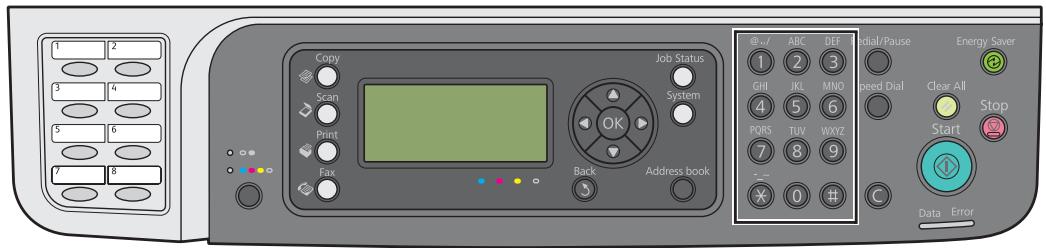
Saisie de caractères (Epson AcuLaser CX17NF/CX17WF uniquement)
Lorsque vous êtes invité à entrer une lettre, appuyez sur la touche correspondante jusqu'à ce que la lettre correcte s'affiche sur l'écran LCD.
Par exemple, pour entrer la lettre O, appuyez sur 6.
- Chaque fois que vous appuyez sur 6, l'écran indique une dette différente, m, n, o, M, N, o et finalement 6. Pour entrer des lettres supplémentaires, répétez la première étape. Appuyez sur la touche Θ lorsque vous avez terminé.
| Touche | Chiffres, lettres ou caractères assignés |
| 1 | 1 @ .-_ (espace) \ & ()! "# $ %' ~ ^ | ;? , +*/=[ ]{}<> |
| 2 | a b c A B C 2 |
| 3 | d e f D E F 3 |
| 4 | g h i G H I 4 |
| 5 | j k l J K L 5 |
| 6 | m n o M N O 6 |
| 7 | p q r s P Q R S 7 |
| 8 | t u v T U V 8 |
| 9 | w x y z W X Y Z 9 |
| 0 | 0 |
| * | -_ |
| # | (espace) & ( ) |
Modification de nombres ou de noms
Si vous faites une erreur en entrant un numéro ou un nom, appuyez sur la touche C (Effacer) pour effacer le chiffre ou le caractère. Ensuite, entrez le bon chiffre ou le bon caractère.
Chapitre 10
Dépannage
Élimination des bourrages
Vous pouvez éviter la plupart des bourrages en sélectionnant soigneusement le support d'impression et en procédant correctement au chargement.
Voir aussi :
« À propos des supports d'impression » à la page 122, « Supports d'impression pris en charge » à la page 126
Remarque :
Avant de procéder à l'achat de quantités importantes de support d'impression, il est recommandé d'effectuer une impression sur un échantillon.
Élimination des bourrages
Utilisez uniquement les supports d'impression recommandés. Reportez-vous aux sections « Chargement de supports d'impression dans le chargeur multifonction (MPF) » à la page 128 et « Chargement de supports d'impression dans le chargeur de feuilles prioritaire (PSI) » à la page 137 pour charger correctement les supports d'impression. Ne surchargez pas les sources d'alimentation. Assurez-vous que la hauteur de la pile du support d'impression ne dépasse pas la hauteur maximale indiquée par les guides de largeur du papier. Ne chargez aucun support d'impression froissé, plié, humide ou recourbé. Déramez, ventilez et égalisez le support d'impression avant de le charger. Si un bourrage a lieu avec le support d'impression, essayez d'insérer une seule feuille à la fois dans le chargeur multifonction (MPF) ou dans le chargeur de feuilles prioritaire (PSI). N'utilisez aucun support d'impression que vous avez découpé ou rogné vous-même. Ne mélangez pas les tailles, grammages et types de supports d'impression dans la même source d'alimentation. Assurez-vous que la face à imprimer recommandée est orientée vers le haut lorsque vous insérez le support d'impression.
Stockez les supports d'impression dans un environnement approprié. Ne retirez pas le chargeur de feuilles prioritaire (PSI) lors de l'impression d'un travail. Vérifiez que tous les câbles reliés à l'imprimante sont correctement branchés. Si les guides sont trop serrés, des bourrages papier peuvent se produire.
Voir aussi :
« A propos des supports d'impression » à la page 122, « Supports d'impression pris en charge » à la page 126, « Instructions de stockage des supports d'impression » à la page 125
Identification de l'emplacement des bourrages papier
Attention : N'essayez pas
N'essayez pas de retirer un papier coincé au fond du produit, en particulier s'il est enroulé sur un fuser ou un rouleau de chauffage. Vous risqueriez de vous blesser ou de vous brûler. Mettez aussi le produit hors tension et contactez votre représentant Epson local.
Important :
N'essayez pas d'éliminer les bourrages à l'aide d'outils ou d'instruments. L'imprimante pourrait être endommagée de manière permanente.
L'illustration suivante indique où les bourrages papier peuvent se produire sur le chemin des supports d'impression.
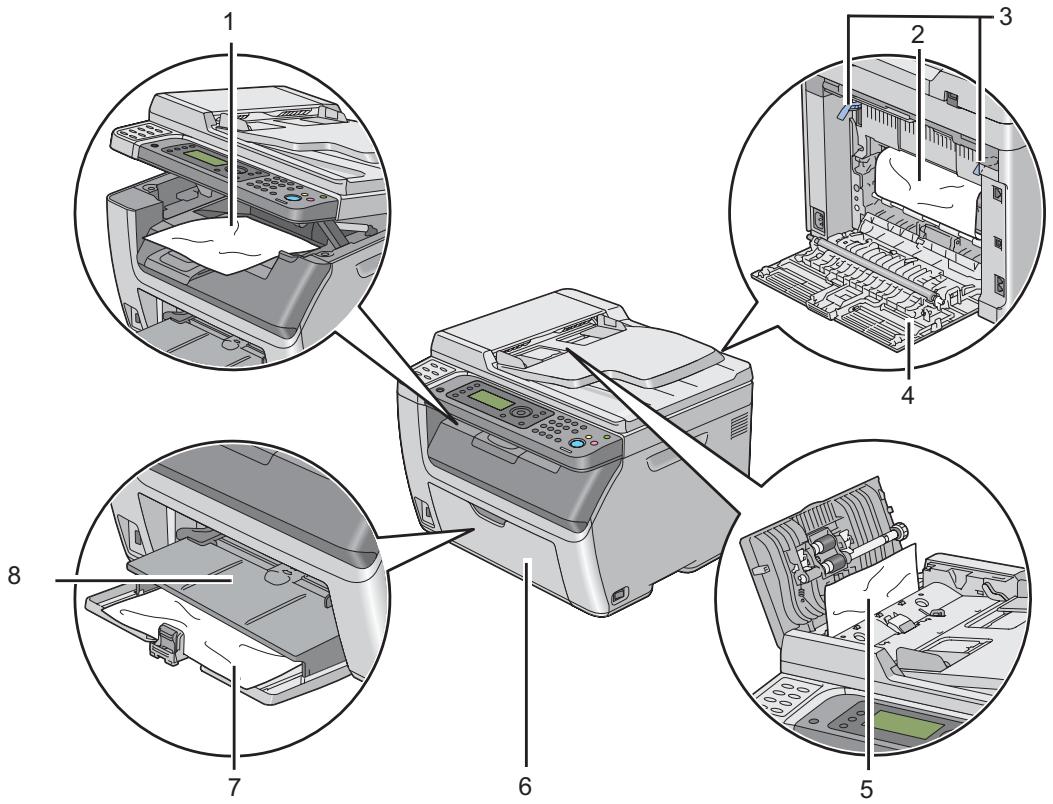
| 1 | Bac de sortie central |
| 2 | Tambour de l'unité de transfert |
| 3 | Leviers |
| 4 | Capot arrêté |
| 5 | Capot du chargeur automatique de documents (ADF) (Epson AcuLaser CX17NF/CX17WF uniquement) |
| 6 | Capot avant |
| 7 | Chargeur multifonction (MPF) |
| 8 | Chargeur de feuilles prioritaire (PSI) |
Élimination des bourrages papier du chargeur automatique de documents (ADF) (Epson AcuLaser CX17NF/CX17WF uniquement)
En cas de bourrage papier au niveau du chargeur automatique de documents (ADF), procédez comme suit pour supprimer les bourrages.
Important :
Pour éviter toute décharge électrique, éteignez toujours l'imprimante et débranchez le cordon d'alimentation de la prise électrique mise à la terre avant toute opération de maintenance. Pour éviter toute brûlure, n'éliminez pas les bourrages papier immédiatement après avoir imprimé. Le fuser devient extrêmement chaud pendant l'utilisation.
Remarque :
Pour résoudre l'erreur affichée sur l'écran LCD, vous devez enlever tous les supports d'impression situés sur le chemin des supports d'impression.
- Ouvrez le capot du chargeur.
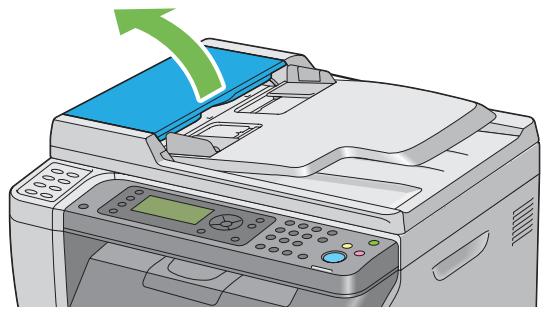
- Retirez le document coincé en le tirant doucement dans la direction de la flèche indiquée sur l'illustration suivante.
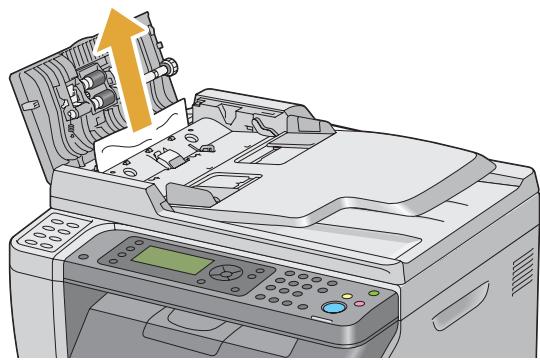
- Si vous éprouvez des difficultés à retirer le document, ouvrez le bac du chargeur de documents.
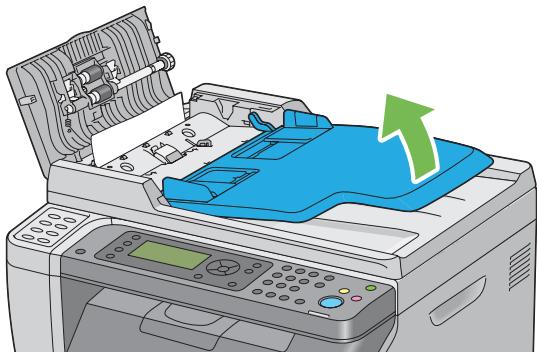
- Retirez le document coincé dans le bac de sortie des documents.
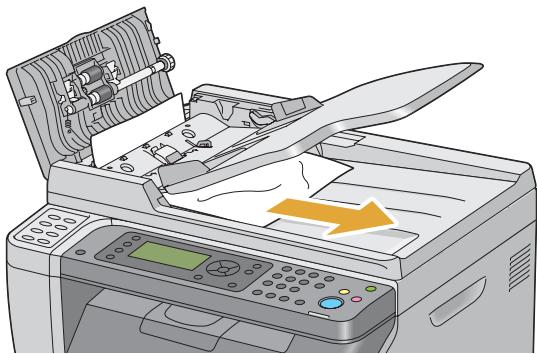
- Fermez le bac du chargeur de documents.
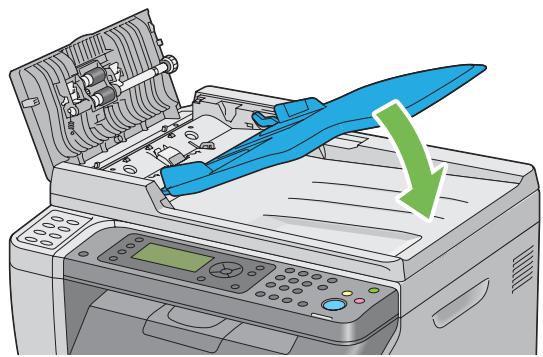
- Fermez le capot du chargeur automatique de documents (ADF), puis chargez de nouveau les documents dans le chargeur automatique de documents (ADF).
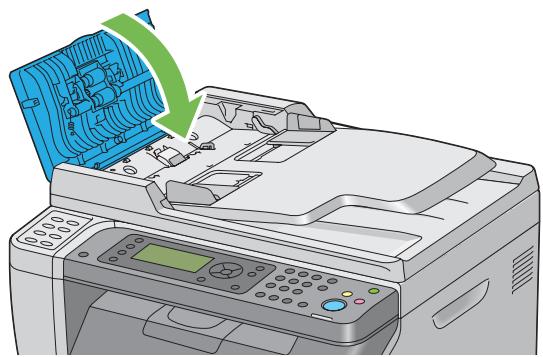
Remarque : Veillez à régler les guides de document avant d'imprimer un document de taille Legal.
- Si vous ne parvenez pas à retirer le document coincé du bac de sortie des documents ou si vous ne voyez aucun document coincé, ouvrez le capot des documents.
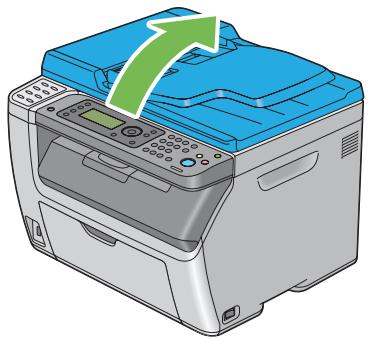
- Retirez le document du rouleau d'alimentation ou de la zone d'alimentation du chargeur automatique de documents (ADF) en le tirant délicatement dans la direction de la flèche indiquée sur l'illustration suivante.
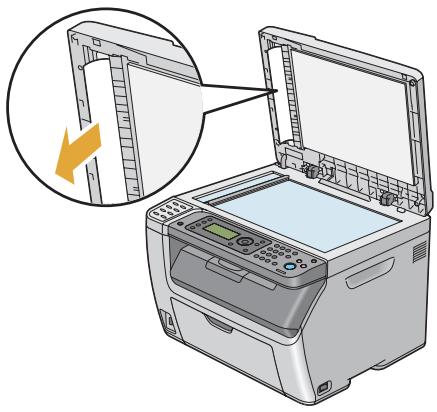
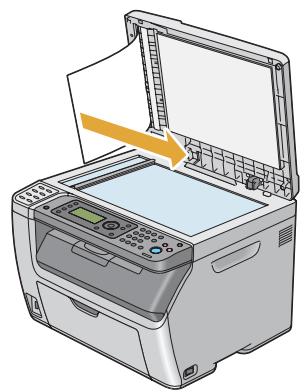
Élimination des bourrages papier à l'avant de l'imprimante
Remarque :
Pour résoudre l'erreur affichée sur l'écran LCD, vous devez enlever tous les supports d'impression situés sur le chemin des supports d'impression.
- Retirez le chargeur de feuilles prioritaire (PSI).
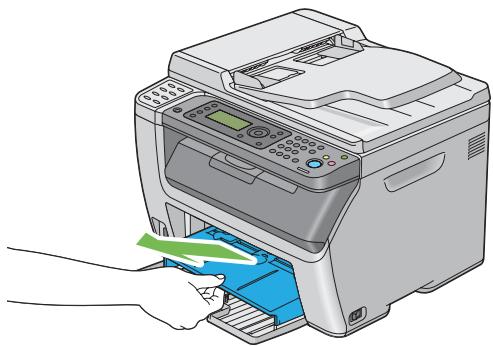
- Retirez tout papier coincé à l'avant de l'imprimante.
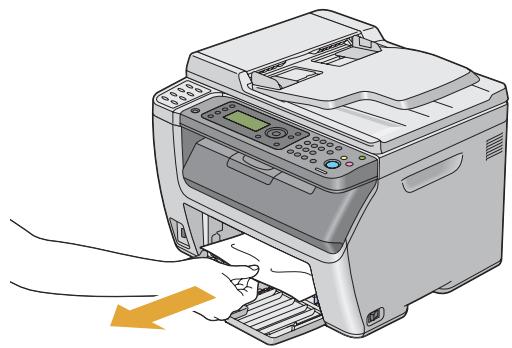
- Replacez le chargeur de feuilles prioritaire (PSI) dans l'imprimante.
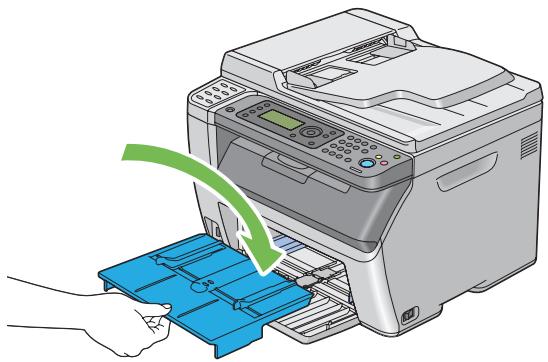
Important :
N'appliquez pas une force excessive sur le chargeur de feuilles prioritaire (PSI). Vous risqueriez de l'endommager ou d'endommager l'intérieur de l'imprimante.
Élimination des bourrages papier à l'arrière de l'imprimante
Important :
Pour éviter toute décharge électrique, éteignez toujours l'imprimante et débranchez le cordon d'alimentation de la prise électrique mise à la terre avant toute opération de maintenance. Pour éviter toute brûlure, n'éliminez pas les bourrages papier immédiatement après avoir imprimé. Le fuser devient extrêmement chaud pendant l'utilisation.
Remarque :
Pour résoudre l'erreur affichée sur l'écran LCD, vous devez enlever tous les supports d'impression situés sur le chemin des supports d'impression.
- Appuyez sur la poignée du capot arrière et ouvrez le capot arrière.
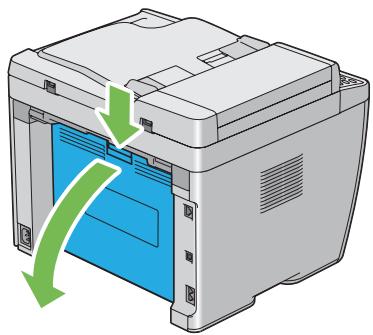
- Soulevez les leviers.
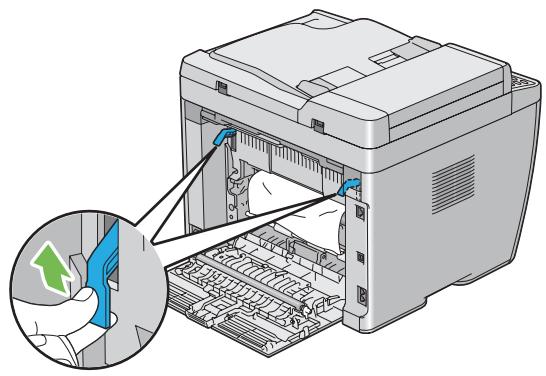
- Retirez tout papier coincé à l'arrière de l'imprimante.
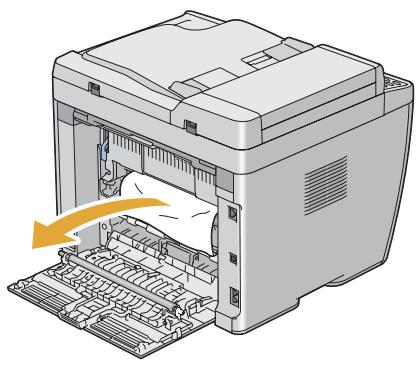
- Abaissez les leviers à leur position d'origine.
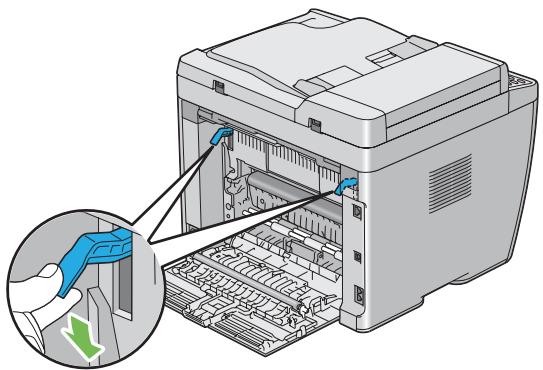
- Fermez le capot arrière.
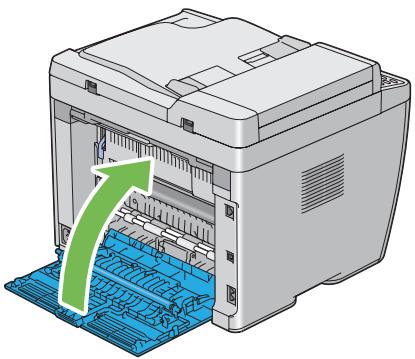
Élimination des bourrages papier du bac de sortie central
Important :
Pour éviter toute décharge électrique, éteignez toujours l'imprimante et débranchez le cordon d'alimentation de la prise électrique mise à la terre avant toute opération de maintenance. Pour éviter toute brûlure, n'éliminez pas les bourrages papier immédiatement après avoir imprimé. Le fuser devient extrêmement chaud pendant l'utilisation.
Remarque :
Pour résoudre l'erreur affichée sur l'écran LCD, vous devez enlever tous les supports d'impression situés sur le chemin des supports d'impression.
- Appuyez sur la poignée du capot arrière et ouvrez le capot arrière.
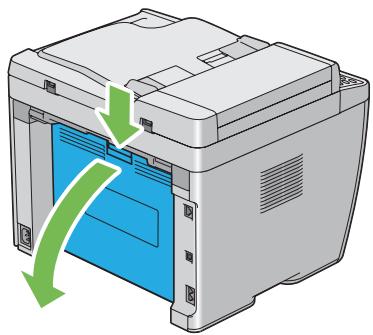
- Soulevez les leviers.
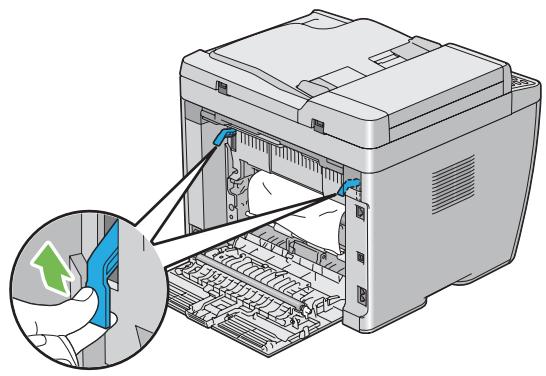
- Retirez tout papier coincé à l'arrière de l'imprimante. Si aucun papier n'est présent dans le chemin du papier, placez-vous en face de l'imprimante et inspectez le bac de sortie central.
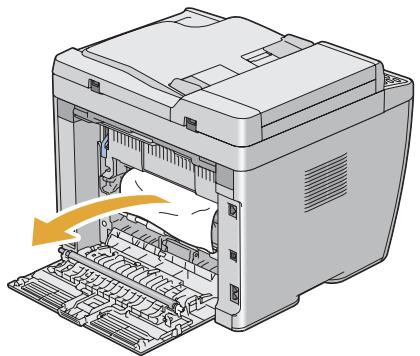
- Soulevez le scanner et ouvrez-le.
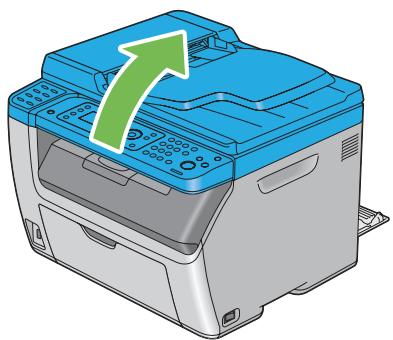
- Retirez tout papier coincé dans le bac de sortie central.
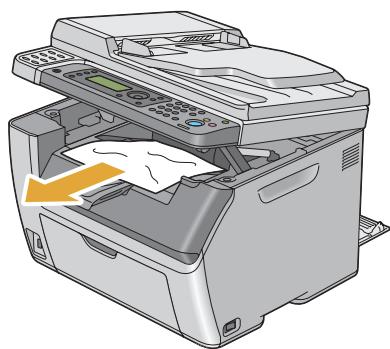
- Abaissez le scanner et fermez-le.
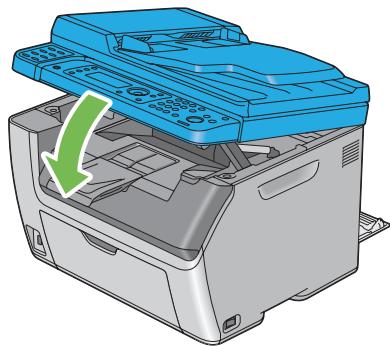
- Abaissez les leviers à leur position d'origine.
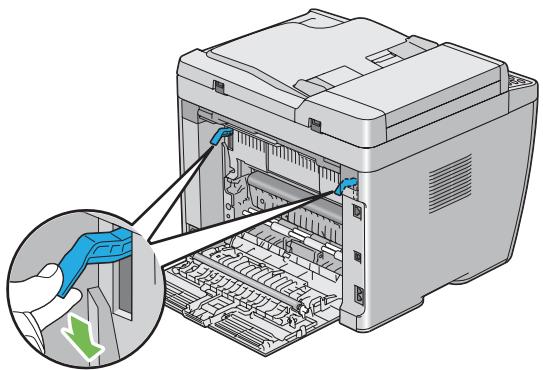
- Fermez le capot arrière.

Problèmes de bourrage
Bourrage dû à un début d'alimentation
| Problème | Action |
| Défauts d'alimentation du support d'impression. | Retirez le papier du chargeur de feuilles prioritaire (PSI), puis assurez-vous que le papier est correctement inséré dans le chargeur multifonction (MPF). |
| Selon les supports d'impression que vous utilisez, effectuez l'une des actions suivantes :Pour du papier épais, utilisez du papier de moins de 163 gsm.Pour du papier mince, utilisez du papier de plus de 60 gsm.Pour l'enveloppe, assurez-vous qu'elle est correctement chargée dans le chargeur multifonction (MPF) ou dans le chargeur de feuilles prioritaire (PSI), comme indiqué dans « Chargement d'enveloppés dans le chargeur multifonction (MPF) » à la page 134 ou dans « Chargement d'enveloppés dans le chargeur de feuilles prioritaire (PSI) » à la page 139. | |
| Si l'enveloppe est déformée, corrigez-la ou utilisez une autre enveloppe. | |
| Si vous imprimez en mode recto verso manuel, assurez-vous que les supports d'impression ne sont pas recoubés. | |
| Aérrez les supports d'impression. | |
| Si les supports d'impression sont humides, returnez-les.Si le problème persististe, utilisez des supports d'impression qui ne sont pas humides. |
Remarque :
Si le problème persiste alors que vous avez effectué les actions suggérées décrites ci-dessus, contactez votre représentant Epson local ou un revendeur agréé.
Bourrage dû à l'alimentation de plusieurs supports d'impression à la fois
| Problème | Action |
| Plusieurs supports d'impression sont alimentés à la fois. | Retirez le papier du chargeur de feuilles prioritaire (PSI), puis assurez-vous que le papier est correctement inséré dans le chargeur multifonction (MPF). |
| Si les supports d'impression sont humides, utilisez des supports d'impression qui ne sont pas humides. | |
| Aéréz les supports d'impression. | |
| (Epson AcuLaser CX17NF/CX17WF un-iquement)Un bourrage de document se produit dans le chargeur automatique de documents (ADF) lorsque la numérisation d'un document de plusieurs feuilles est annulée pendant la procédure de numérisation. | Eliminez le bourrage.Voir aussi: « Elimination des bourrages papier du chargeur automatique de documents (ADF) (Epson AcuLaser CX17NF/CX17WF uniquement) » à la page 328 |
Remarque :
Si le problème persiste alors que vous avez effectué les actions suggérées décrites ci-dessus, contactez votre représentant Epson local ou un revendeur agréé.
Problèmes de base de l'imprimante
Il est facile de résoudre certains des problèmes qui surviennent au niveau de l'imprimante. Si vous rencontrez un problème au niveau de votre imprimante, vérifiez les éléments suivants :
Le cordon d'alimentation est branché dans l'imprimante et dans une prise de courant correctement mise à la terre. L'imprimante est sous tension. L'alimentation électrique n'est coupée par aucun interrupteur ou disjoncteur. Les autres appareils électriques branchés sur cette prise fonctionnent. Lorsque le modèle Epson AcuLaser CX17WF est connecté à l'ordinateur via la connexion sans fil, le câble Ethernet n'est pas connecté entre l'imprimante et le réseau.
Si le problème persiste alors que vous avez vérifié tous les éléments ci-dessus, mettez l'imprimante hors tension, patientez dix secondes et remettez-la ensuite sous tension. Cette opération suffit souvent à résoudre le problème.
Problèmes d'affichage
| Problème | Action |
| Après la mise sous tension de l'imprimi-mante, l'écran LCD n'affiche rien, affi-che le logo Ephson ou le rétroéclairage ne fonctionne pas. | Mettez l'imprimante hors tension, patientlyez dix secondes, puis remettez-la sous tension. Le message d'autotest apparait sur l'écran LCD. Lorsque le test est terminé, l'écran Select Function ( Sélectionner fonction) s'affiche. |
| Les modifications que vous effectuez sur les paramètres des menus à partir du panneau de commande ne sont pas prises en considération. | Les paramètres définis dans le pilote d'imprimante ou dans les utilisaires de l'imprimante annulent les paramètres sélectionnés à partir du panneau de commande.Modifiez les paramètres des menus à partir du pilote d'imprimante ou des utilisaires de l'imprimante, et non à partir du panneau de commande. |
Problèmes d'impression
| Problème | Action |
| Le travail ne s'imprime pas ou des ca-ractères incorrectly sont imprimés. | Assurez-vous que l'écran Select Function ( SéLECTIONNER fonction) s'affiche bien sur l'écran LCD avant d'envoyer un travail à l'impression. |
| Assurez-vous que les supports d'impression sont charges dans l'imprimante. | |
| Vérifiez que le bon pilote d'imprimante est utilisé. | |
| Assurez-vous que vous utilisez le bon cable Ethernet ou USB et qu'il est correctement relié à l'imprimante. (Une connexion Ethernet est disponible uniquement sur le module Epson AcuLaser CX17NF/CX17WF.) | |
| Vérifiez que la taille des supports d'impression appropriée est sélectionnée. | |
| Si vous utilisez un spouceur d'impression, vérifiez qu'il fonctionne correctement. | |
| Pour le modele Epson AcuLaser CX17NF/CX17WF, vérifiez l'interface de l'imprimante à partir du Admin Menu (Menu admin).Déterminez l'interface d'hôte que vous utilisez. Imprimez une page System Settings (Réal. système) pour vérifier que les paramètres d'interface actuels sont corrects. Reportez-vous à la section « Impression d'une page System Settings (Réal. système) » à la page 162 pour plus d'informations sur l'impression d'une page System Settings (Réal. système). | |
| Défauts d'alimentation du support d'impression ou plusieurs supports d'impression sont alimentés à la fois. | Assurez-vous que les supports d'impression utilisés répondent aux spécifications de votre imprimante.Voir aussi:« Supports d'impression disponibles » à la page 126 |
| Aéréz les supports d'impression avant de les charger. | |
| Assurez-vous que les supports d'impression sont correctement chargés. | |
| Assurez-vous que les guides de largeur du papier et que le guide de longueur du papier sont correctement réglics. | |
| Assurez-vous que le chargeur de feuilles prioritaire (PSI) est correctement inséré. | |
| Ne surchargez pas les sources d'alimentation. | |
| Ne forcez pas lorsque vous chargez les supports d'impression dans le chargeur de feuilles prioritaire (PSI) ou le chargeur multifonction (MPF).Sinon, les supports d'impression risquènt d'être insérés de travers ou de se recouber. | |
| Assurez-vous que les supports d'impression ne sont pas recoubés. | |
| Chargez correctement la face à imprimer recommends pour le type de support d'impression que vous utilisez.Voir aussi:« Chargement des supports d'impression » à la page 127 | |
| Retournez les supports d'impression et procédez de nouveau à l'impression pour voir si les feuilles sont entrainées plus facilement. | |
| Ne mélangez pas les types de support d'impression. | |
| Ne mélangez pas les tailles de support d'impression. | |
| Retirez les feuilles recourbées au-dessus et en dessous de la rame avant de charger les supports d'impression. | |
| Ne chargez la source d'alimentation que lorsqu'elle est vide. | |
| L'enveloppe est froissée après l'impression. | Assurez-vous que l'enveloppe est correctement chargée selon les instructions décrites dans la section « Chargement d'enveloppés dans le chargeur multifonction (MPF) » à la page 134 ou « Chargement d'enveloppés dans le chargeur de feuilles prioritaire (PSI) » à la page 139. |
| Des sauts de page se produit à des endroits inattendus. | Augmentez la valeur de l'options Job Time-Out (Expiration travail) dans le menu System Settings (Réal. système), sous l'onglet Printer Maintenance (Entretien de l'imprimante) de l'utilitaire Printer Setting Utility (Utilitaire de réglage de l'imprimante). |
| Pour le modèle Epson AcuLaser CX17NF/CX17WF, augmentez la valeur d'expiration dans le menu Protocol Settings (Paramètres de protocole) de l'utilitaire EpsonNet Config. | |
| Le support d'impression ne s'empile pas correctement dans le bac de sortie central. | Retournez la pile du support d'impression dans le chargeur de feuilles prioritaire (PSI) et le chargeur multifonction (MPF). |
| L'imprimante n'imprime pas en recto verso. | Sélectionnez Flip on Short Edge (Rtrn. selon ptit côté) ou Flip on Long Edge (Rtrn. selon grnd côté) dans le menu Duplex (Recto verso) sous l'onglet Paper/Output (Papier/sorting) du pilote d'imprimante. |
Problèmes de qualité d'impression
Remarque :
Dans cette section, certaines procédures font appel soit à l'utilitaire Printer Setting, soit à l'utilitaire Status Monitor. Certaines procédures qui font appel à l'utilitaire Printer Setting peuvent également être réalisées à l'aide du panneau de commande.
Voir aussi :
« Présentation des menus de l'imprimante » à la page 270, « Printer Setting Utility (Utilitaire de réglage de l'imprimante) (Windows uniquement) » à la page 38, « Status Monitor (Windows uniquement) » à la page 38
La sortie est trop claire
ABCDEF
| Problème | Action |
| La sortie est trop claire. | Les cartouches de toner sont peut-être presque vides ou doivent être replacées.Vérifiez la quantité de toner restante dans chaque cartouche de toner.1. Vérifiez le niveau de toner sous l'onglet Consumables (Consommables) de la fenêtre Printer Status (Etat de l'imprimante) de Status Monitor.2. Remplacez les cartouches de toner si nécessaire. |
| Vérifiez que le support d'impression est sec et que le support d'impression approprié est utilisé.Sinon, utilisez le support d'impression recommendé pour l'imprimante.Voir aussi:« Supports d'impression utilisables » à la page 126 | |
| Essayez de modifier le paramètre Paper Type (Type de papier) dans le pilote d'imprimante.1. Sous l'onglet Paper/Output (Papier/sorting) dans Printing Preferences (Options d'impression) du pilote d'imprimante, modifiez le paramètre Paper Type (Type de papier). | |
| Déactivez le Toner Saving Mode (Mode économique de toner) dans le pilote d'imprimante.1. Sous l'onglet Graphics (Graphique) dans Printing Preferences (Options d'impression) du pilote d'imprimante, vérifie que la case à cocher Toner Saving Mode (Mode économique de toner) n'est pas activée. | |
| Réglez la distorsion de transfert.1. Lancez l'utilitaire Printer Setting Utility (Utilitaire de réglage de l'imprimante), puis cliquez sur Adjust BTR (Régler rouleau de transfert) sous l'onglet Printer Maintenance (Entretien de l'imprimante).2. Réglez le paramètre selon le type de support d'impression utilisé.3. Cliquez sur le bouton Apply New Settings (Appliquer les nouveaux réglages).Si vous utilisez un support d'impression non recommandé, veillez à utiliser un support d'impression recommandé pour l'imprimante. |
Remarque :
Si le problème persiste alors que vous avez effectué les actions suggérées décrites ci-dessus, contactez votre représentant Epson local ou un revendeur agréé.
Le toner laisse des traces ou se détache / taches au verso

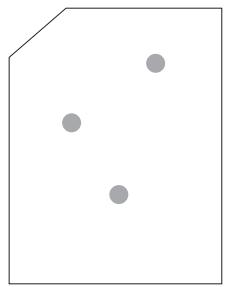
| Problème | Action |
| Le toner laïse des traces ou se détache. La sortie presente des taches au verso. | Il se peut que la surface du support d'impression soit inégale. Essayez de modifier le paramètre Paper Type (Type de papier) dans le pilote d'imprimante. Par exemple, remplacez Plain (Ordinaire) par Lightweight Cardstock (Couvertures).1. Sous l'onglet Paper/Output (Papier/sortie) dans Printing Preferences (Options d'impression) du pilote d'imprimante, modifiez le paramètre Paper Type (Type de papier). |
| Vérifiez si le support d'impression que vous utilisez est le bon.Sinon, utilisez le support d'impression recommendé pour l'imprimante.Voir aussi :« Supports d'impression disponibles » à la page 126 | |
| Réglez la température du fuser.1. Lancez l'utilitaire Printer Setting Utility (Utilitaire de réglage de l'imprimante), puis cliquez sur Adjust Fusing Unit (Régler unité fuser) sous l'onglet Printer Maintenance (Entretien de l'imprimante).2. Réglez la température de fixation en augmentant la valeur pour votre support d'impression.3. Cliquez sur le bouton Apply New Settings (Appliquer les nouveaux régles). |
Remarque :
Si le problème persiste alors que vous avez effectué les actions suggérées décrites ci-dessus, contactez votre représentant Epson local ou un revendeur agréé.
Taches aléatoires / images floues
A B C
D E F
| Problème | Action |
| Le résultat imprimé compte des ta-ches aléatoires ou est flou. | Assurez-vous que les cartouches de toner sont correctement installées.Voir aussi:« Installation d'une cartouche de toner » à la page 397 |
| Si vous utilisez des cartouches de toner d'une autre marque, installez des cartouches de toner de la même marque que celle d'origine. | |
| Nettoyez le fuser.1. Chargez une feuille de papier sur le chargeur multifonction (MPF), puis imprimez une image pleine sur tout le papier.2. Chargez la feuille imprimée avec le côté à imprimer vers le bas, puis imprimez une feuille vierge de papier. |
Remarque :
Si le problème persiste alors que vous avez effectué les actions suggérées décrites ci-dessus, contactez votre représentant Epson local ou un revendeur agréé.
Rien ne s'imprime

Si ce problème persiste, contactez votre représentant Epson local ou un revendeur agréé.
Des traînées apparaissent sur la sortie
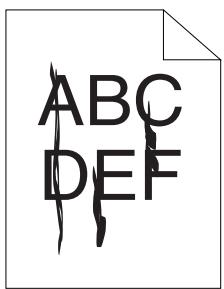
Si ce problème persiste, contactez votre représentant Epson local ou un revendeur agréé.
Points espacés en couleur
A B C
D E F
Si ce problème persiste, contactez votre représentant Epson local ou un revendeur agréé.
Traits blancs verticaux
AB
[E]
| Problème | Action |
| Des traits blancs verticaux apparaisent sur le résultat imprimé. | Nettoyez l'intérieur de l'imprimante et effectuez un test d'impression. 1. Nettoyez l'intérieur de l'imprimante à l'aide de la tige de nettoyage des têtes d'impression. 2. Cliquez sur Print Test Page (Imprimer une page de test) dans la fenêtre Properties (Propriétés) du pilote d'imprimante. Voir aussi : « Nettoyage de l'intérieur de l'imprimante » à la page 388 |
Remarque :
Si le problème persiste alors que vous avez effectué les actions suggérées décrites ci-dessus, contactez votre représentant Epson local ou un revendeur agréé.
Marbrure
| Problème | Action |
| Le résultat imprimé est inégalement coloré. | Réglez la distorsion de transfert.1. Lancez l'utilitaire Printer Setting Utility (Utilitaire de réglage de l'imprimante), puis cliquez sur Adjust BTR (Régler rouleau de transfert) sous l'onglet Printer Maintenance (Entretien de l'imprimante).2. Réglez le paramètre selon le type de support d'impression utilisé.3. Cliquez sur le bouton Apply New Settings (Appliquer les nouveaux réglages). |
| Si vous utilisez un support d'impression non recommendé, voirlez à utiliser un support d'impression recommandé pour l'imprimante. |
Remarque :
Si le problème persiste alors que vous avez effectué les actions suggérées décrites ci-dessus, contactez votre représentant Epson local ou un revendeur agréé.
Image dédoublée
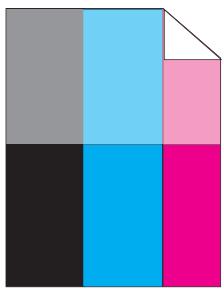
| Problème | Action |
| Le résultat imprimé présente une image dédoublée. | Réglez la distorsion de transfert.1. Lancez l'utilitaire Printer Setting Utility (Utilitaire de réglage de l'imprimante), puis cliquez sur Chart Print (Impression du graphique) sous l'onglet Diagnosis (Diagnostic).2. Cliquez sur le bouton Ghost Configuration Chart (Graphique de configuration de fantôme).La page Ghost Configuration Chart (Graphique de configuration de fantôme) est imprimée.3. Cliquez sur BTR Refresh Mode (Mode de refraichissement rouleau de transfert) sous l'onglet Printer Maintenance (Entretien de l'imprimante).4. Activez la case à cocher en regard de On (Marche), puis cliquez sur le bouton Apply New Settings (Appliquer les nouveaux réglages).5. Cliquez sur Chart Print (Impression du graphique) sous l'onglet Diagnosis (Diagnostic).6. Cliquez sur le bouton Ghost Configuration Chart (Graphique de configuration de fantôme).La page Ghost Configuration Chart (Graphique de configuration de fantôme) est imprimée. |
| Il se peut que la surface du support d'impression soit inégale. Essayez de modifier le paramètre Papier Type (Type de papier) dans le pilote d'imprimante. Par exemple, replacez Plain (Ordinaire) par Lightweight Cardstock (Couvertures).1. Sous l'onglet Paper/Output (Papier/sortie) dans Printing Preferences (Options d'impression) du pilote d'imprimante, modifiez le paramètre Papier Type (Type de papier). | |
| Réglez la température du fuser.1. Lancez l'utilitaire Printer Setting Utility (Utilitaire de réglage de l'imprimante), puis cliquez sur Adjust Fusing Unit (Régler unité fuser) sous l'onglet Printer Maintenance (Entretien de l'imprimante).2. Réglez la température de fixation en augmentant la valeur pour votre support d'impression.3. Cliquez sur le bouton Apply New Settings (Appliquer les nouveaux réglages). | |
| Si vous utilisez un support d'impression non recommendé, veillez à utiliser un support d'impression recommendé pour l'imprimante. |
Remarque :
Si le problème persiste alors que vous avez effectué les actions suggérées décrites ci-dessus, contactez votre représentant Epson local ou un revendeur agréé.
Voile
ABC
DEF
| Problème | Action |
| Le résultat imprimé est voilé. | Si la totalité de la page imprimée est trop claire, contactez-vous représentant Epson local ou un revendeur autorisé. |
| Si une partie de la page imprimée est claire, démarrez le Clean Developer (Nettoyage développement).1. Lancez l'utilitaire Printer Setting Utility (Utilitaire de réglage de l'imprimante), puis cliquez sur Clean Developer (Nettoyage développement) sous l'onglet Diagnosis (Diagnostic).2. Cliquez sur le bouton Start (Démarrer). |
Remarque :
Si le problème persiste alors que vous avez effectué les actions suggérées décrites ci-dessus, contactez votre représentant Epson local ou un revendeur autorisé.
Phénomène BCO (Bead-Carry-Out)
ABC
DEF
| Problème | Action |
| Le phénomène BCO (Bead-Carry-Out) se produit. | Si l'imprimante est installée à haute altitude, définissez l'altitude de l'emplacement.1. Lancez l'utilitaire Printer Setting Utility (Utilitaire de réglage de l'imprimante), puis cliquez sur Adjust Altitude (Régler altitude) sous l'onglet Printer Maintenance (Entretien de l'imprimante).2. Sélectionnez la valeur la plus proche de l'altitude de l'emplacement où l'imprimante est installée.3. Cliquez sur le bouton Apply New Settings (Appliquer les nouveaux réglages). |
Remarque :
Si le problème persiste alors que vous avez effectué les actions suggérées décrites ci-dessus, contactez votre représentant Epson local ou un revendeur autorisé.
Marques en biais
ABCDEF
| Problème | Action |
| Le résultat imprimé compte des marques en biais. | Les cartouches de toner sont peut-être presque vides ou doivent être replacées.Vérifiez la quantité de toner restante dans chaque cartouche de toner.1. Vérifiez le niveau de toner sous l'onglet Consumables (Consommables) de la fenêtre Printer Status (Etat de l'imprimante) de Status Monitor.2. Remplacez les cartouches de toner si nécessaire. |
| Démarrez Clean Developer (Nettoyage développeur).1. Lancez l'utilitaire Printer Setting, puis cliquez sur Clean Developer (Nettoyage développpeur) sous l'onglet Diagnosis (Diagnostic).2. Cliquez sur le bouton Start (Démarrer). |
Remarque :
Si le problème persiste alors que vous avez effectué les actions suggérées décrites ci-dessus, contactez votre représentant Epson local ou un revendeur autorisé.
Papier froissé/taché
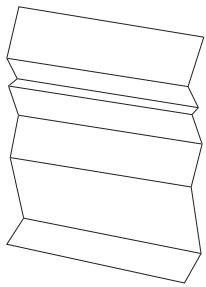
| Problème | Action |
| La sortie est froissée.La sortie est tachée. | Vérifiez si le support d'impression que vous utilisez est le bon.Sinon,utilisez le support d'impression recommendé pour l'imprimante.Si des pris surviennent fréquemment,utilisez un nouveau paquet de papier ou un autre support.Voir aussi:☐ « Supports d'impression utilisables » à la page 126☐ « A propos des supports d'impression » à la page 122 |
| Si vous utilisez l'enveloppe,vérifiez si le pris se trouvè à moins de 30 mm des quatre bords de l'enveloppe.Si le pris se trouvè à moins de 30 mm des quatre bords de l'enveloppe,ceci est considéré comme normal. Votre imprimante n'est pas en cause.Sinon,prénez les mesures suivantes:☐ Si vous utilisez une enveloppe Com 10 (220 mm de long avec un rabat sur le bord long),utilisez une enveloppe de taille différente.Si vous utilisez une enveloppe C5 (220 mm de long avec un rabat sur le bord court),chargez-la dans le chargeur multifonction (MPF),rabat ouvert et orienté vers le haut.Si vous utilisez une enveloppe Monarch ou DL (de moins de 220 mm de long),chargez-la par le bord long dans le chargeur multifonction (MPF),rabat ouvert et orienté vers le haut.Si le problème persisté,utilisez une enveloppe de taille différente. |
Remarque :
Si le problème persiste alors que vous avez effectué les actions suggérées décrites ci-dessus, contactez votre représentant Epson local ou un revendeur autorisé.
La marge supérieure est incorrecte
| Problème | Action |
| La marge supérieure est incorrecte. | Assurez-vous que les marges sont définies correctement dans l'application en cours d'utilisation. |
Remarque :
Si le problème persiste alors que vous avez effectué les actions suggérées décrites ci-dessus, contactez votre représentant Epson local ou un revendeur agréé.
Le calage des couleurs n'est pas aligné
| Problème | Action |
| Le calage des couleurs n'est pas aligné. | Exécutez le réglage automatique du calage des couleurs.1. Lancez l'utilitaire Printer Setting Utility (Utilitaire de réglage de l'imprimante), puis cliquez sur Registration Adjustment (Ajustement enregistrement) sous l'onglet Printer Maintenance (Entretien de l'imprimante).2. Désactivez la case à cocher en regard de On (Marche).3. Cliquez sur le bouton Start (Démarrer) en regard de Auto Correct (Correction automatique). |
| Nettoyez le capteur CTD.1. Nettoyez le capteur CTD.2. Lancez l'utilitaire Printer Setting Utility (Utilitaire de réglage de l'imprimante), puis cliquez sur Registration Adjustment (Ajustement enregistrement) sous l'onglet Printer Maintenance (Entretien de l'imprimante).3. Désactivez la case à cocher en regard de On (Marche).4. Cliquez sur le bouton Start (Démarrer) en regard de Auto Correct (Correction automatique).Voir aussi: « Nettoyage du capteur CTD (Color Toner Density) » à la page 392 | |
| Imprimez le graphique de calage des couleurs et corrigez manuellement le calage des couleurs.1. Lancez l'utilitaire Printer Setting Utility (Utilitaire de réglage de l'imprimante), puis cliquez sur Registration Adjustment (Ajustement enregistrement) sous l'onglet Printer Maintenance (Entretien de l'imprimante).2. Désactivez la case à cocher en regard de On (Marche).3. Cliquez sur le bouton Start (Démarrer) en regard de Print Color Regi Chart (Imprimer table d'enreg. des couleurs).Le graphique de calage des couleurs est imprimé.4. Vérifiez les valeurs avec les lignes droites sur le graphique.5. Sélectionnez la valeur pour chaque couleur dans l'utilitaire Printer Setting.6. Cliquez sur le bouton Apply New Settings (Appliquer les nouveaux régages).7. Cliquez sur le bouton Start (Démarrer) en regard de Print Color Regi Chart (Imprimer table d'enreg. des couleurs) pour imprimer une nouvelle fois le graphique de calage des couleurs.8. Effectuez les régages nécessaires jusqu'à ce que toutes les lignes droites aient la valeur 0.Voir aussi: « Réglage du calage des couleurs » à la page 358 |
Remarque :
Si le problème persiste alors que vous avez effectué les actions suggérées décrites ci-dessus, contactez votre représentant Epson local ou un revendeur agréé.
Papier dépassant/irrégulier
| Problème | Action |
| La surface imprimée dépasse ou est ir-régulière. | Nettoyez le fuser. 1. Chargez une feuille de papier sur le chargeur multifonction (MPF), puis imprimez une image pleine sur tout le papier. 2. Chargez la feuille imprimée avec le côté à imprimer vers le bas, puis imprimez une feuille vierge de papier. |
Remarque :
Si le problème persiste alors que vous avez effectué les actions suggérées décrites ci-dessus, contactez votre représentant Epson local ou un revendeur agréé.
Problème de copie
| Problème | Action |
| (Epson AcuLaser CX17NF/CX17WF un-iquement) Impossible de copier un document chége dans le chargeur automatique de documents (ADF). | Assurez-vous que le capot du chargeur automatique de documents (ADF) est correctement fermé. |
Problèmes liés à la qualité de la copie
| Problème | Action |
| (Epson AcuLaser CX17NF/CX17WF un-iquement)Des lignes ou des trainées apparaissent sur les copies effectues à partir du chargeur automatique de documents (ADF). | Des débris se trouvent sur la vitre du chargeur automatique de documents (ADF). Lors de la numérisation, le papier du chargeur automatique de documents (ADF) passes sur ces débris, ce qui engendre des lignes ou des trainées. Nettoyez la vitre du chargeur automatique de documents (ADF) avec un chiffon non pelucheurs.Voir aussi: « Nettoyage du scanner » à la page 385 |
| Les copies réalisées à partir de la vitre d'exposition comportent des taches. | Des débris sont présents sur la vitre d'exposition. Lors de la numérisation, les débris engendrent une tache sur l'image.Nettoyez la vitre d'exposition avec un chiffon non pelucheurs.Voir aussi: « Nettoyage du scanner » à la page 385 |
| Le verso de l'original apparait sur la coïpe. | Dans le menu Copy (Copie), activezÀuto Exposure (Exposition auto).Pour plus d'informations sur l'activation et la désactivation de l'options Àuto Exposure (Exposition auto), reportez-vous à la section « Auto Exposure (Exposition auto) » à la page 183. |
| Les couleurs claires sont délavées ou blanches sur la copie. | Dans le menu Copy (Copie), désacteZÀuto Exposure (Exposition auto). Pour plus d'informations sur l'activation et la désactivation de l'options Àuto Exposure (Exposition auto), reportez-vous à la section « Auto Exposure (Exposition auto) » à la page 183. |
| L'image est trop claire ou trop foncée. | Utilisez l'options Lighten/Darken (Eclaircir/Foncer) dans le menu Copy (Copie).Pour plus d'informations sur la procédure à suivre pour rendre l'image plus claire ou plus foncée, reportez-vous à la section « Lighten/Darken (Eclaircir/Foncer) » à la page 180. |
Remarque :
Si le problème persiste alors que vous avez effectué les actions suggérées décrites ci-dessus, contactez votre représentant Epson local ou un revendeur agréé.
Réglage du calage des couleurs
Cette section décrit comment régler le calage des couleurs lorsque vous installez l'imprimante pour la première fois ou lorsque vous la déplacez à un nouvel emplacement.
Exécution de l'opération Auto Correct (Correction automatique)
L'opération Auto Correct (Correction automatique) vous permet de corriger le calage des couleurs automatiquement.
Panneau de commande
- Appuyez sur la touche Système.
- Sélectionnez Admin Menu (Menu admin), puis appuyez sur la touche OK.
- Sélectionnez Maintenance (Entretien), puis appuyez sur la touche OK.
- Sélectionnez Adjust ColorRési (Résler enrs coul), puis appuyez sur la touche OK.
- Sélectionnez Auto Adjust (Réglée auto), puis appuyez sur la touche (OK).
- Sélectionnez Yes (Oui), puis appuyez sur la touche OK.
L'opération Auto Correct (Correction automatique) est effectuée.
Utilitaire Printer Setting Utility (Utilitaire de réglage de l'imprimante)
La procédure suivante utilise Windows XP en guise d'exemple.
- Cliquez sur start (démarrer) — All Programs (Tous les programmes) — EPSON — votre imprimante — Printer Setting Utility (Utilitaire de réglage de l'imprimante).
Remarque :
La fenêtre de sélection d'une imprimante s'affiche lors de cette étape si plusieurs pilotes d'imprimante sont installés sur votre ordinateur. Dans ce cas, cliquez sur le nom de l'imprimante de votre choix dans Printer Name (Nom de l'imprimante).
L'utilitaire Printer Setting s'ouvre.
- Cliquez sur l'onglet Printer Maintenance (Entretien de l'imprimante).
- Sélectionnez Registration Adjustment (Ajustement enregistrement) dans la liste à gauche de la page.
La page Registration Adjustment (Ajustement enregistrement) s'affiche.
- Désactivez la case à cocher en regard de On (Marche).
- Cliquez sur le bouton Start (Démarrer) en regard de Auto Correct (Correction automatique).
Le calage des couleurs est corrigé automatiquement.
Impression du graphique de calage des couleurs
Utilitaire Printer Setting
La procédure suivante utilise Windows XP en guise d'exemple.
- Cliquez sur start (démarrer) — All Programs (Tous les programmes) — EPSON — votre imprimante — Printer Setting Utility (Utilitaire de réglage de l'imprimante).
Remarque :
La fenêtre de sélection d'une imprimante s'affiche lors de cette étape si plusieurs pilotes d'imprimante sont installés sur votre ordinateur. Dans ce cas, cliquez sur le nom de l'imprimante de votre choix dans Printer Name (Nom de l'imprimante).
L'utilitaire Printer Setting Utility (Utilitaire de réglage de l'imprimante) s'ouvre.
- Cliquez sur l'onglet Printer Maintenance (Entretien de l'imprimante).
- Sélectionnez Registration Adjustment (Ajustement enregistrement) dans la liste à gauche de la page.
La page Registration Adjustment (Ajustement enregistrement) s'affiche.
- Désactivez la case à cocher en regard de On (Marche).
- Cliquez sur le bouton Start (Démarrer) en regard de Print Color Regi Chart (Imprimer table d'enreg. des couleurs).
Le graphique de calage des couleurs est imprimé.
Définition des valeurs
Sur le graphique de calage des couleurs imprimé, recherchez les lignes les plus droites ou les deux lignes noires et la ligne colorée sont les dernières alignées pour chaque couleur (J, M et C).
Si vous trouvez la ligne la plus droite, notez la valeur (-5 à +5) indiquée par la ligne la plus droite pour chaque couleur.
Si la valeur est de 0 pour chaque couleur, il est inutile de régler le calage des couleurs.
Si la valeur est différente de 0, entrez la valeur selon la procédure décrite à la section « Entrée des valeurs » à la page 360.
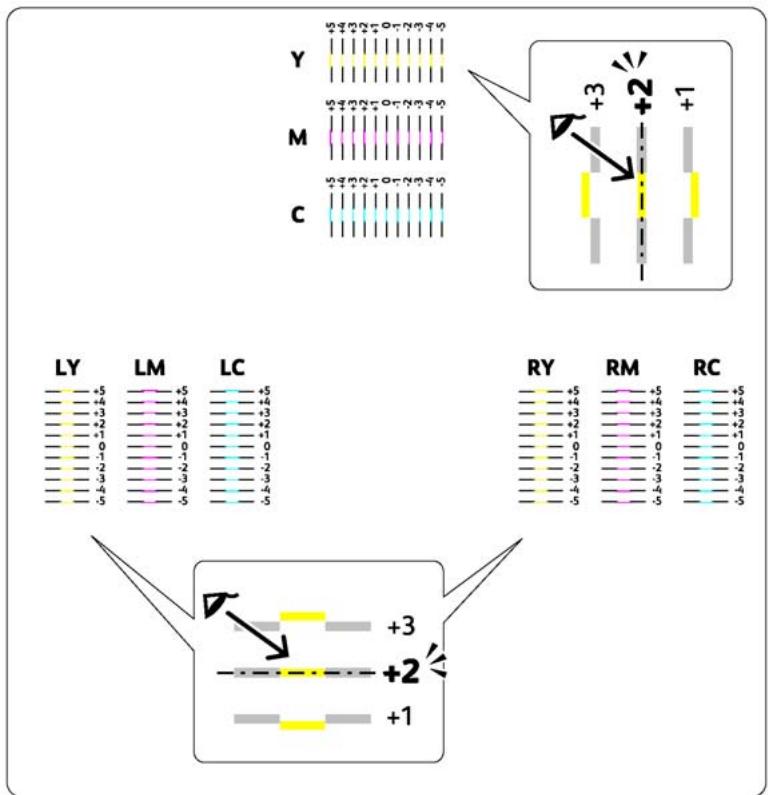
Entrée des valeurs
Utilitaire Printer Setting
À l'aide de l'utilitaire Printer Setting, entrez les valeurs que vous avez trouvées dans le graphique de calage des couleurs pour apporter des réglages.
La procédure suivante utilise Windows XP en guise d'exemple.
- Cliquez sur Démarrer — Tous les programmes — EPSON — votre imprimante — Printer Setting Utility (Utilitaire de réglage de l'imprimante).
Remarque :
La fenêtre de sélection d'une imprimante s'affiche lors de cette étape si plusieurs pilotes d'imprimante sont installés sur votre ordinateur. Dans ce cas, cliquez sur le nom de l'imprimante de votre choix dans Printer Name (Nom de l'imprimante).
L'utilitaire Printer Setting s'ouvre.
- Cliquez sur l'onglet Printer Maintenance (Entretien de l'imprimante).
- Sélectionnez Registration Adjustment (Ajustement enregistrement) dans la liste à gauche de la page.
La page Registration Adjustment (Ajustement enregistrement) s'affiche.
- Désactivez la case à cocher en regard de On (Marche).
- Sélectionnez la valeur que vous avez examinée sur le graphique de calage des couleurs, puis cliquez sur le bouton Apply New Settings (Appliquer les nouveaux réglages).
- Cliquez sur le bouton Start (Démarrer) en regard de Print Color Regi Chart (Imprimer table d'enreg. des couleurs).
Le graphique de calage des couleurs est imprimé avec les nouvelles valeurs.
- Effectuez les réglages nécessaires jusqu'à ce que toutes les lignes droites aient la valeur 0. Il est conseillé d'examiner les images avant et après les réglages.
Important :
Une fois le graphique de calage des couleurs imprimé, n'éteignez pas l'imprimante tant que son moteur tourne encore. Si la valeur 0 ne se trouve pas en regard des lignes les plus droites, déterminez les valeurs et réglez une nouvelle fois l'imprimante.
Problèmes de fax (Epson AcuLaser CX17NF/CX17WF uniquement)
| Problème | Action |
| L'imprimante ne fonctionne pas, rien ne s'affiche à l'écran et les touches ne fonctionnent pas. | Débranchez et rebranchez le cordon d'alimentation. |
| Assurez-vous que la prise de courant est alimentée. | |
| Aucune tonalité n'est émise. | Vérifiez que la ligne téléphonique fonctionne correctement. Voir aussi : « Connexion de la ligne téléphonique » à la page 232 |
| Vérifiez que la prise murale du téléphone fonctionne en branchant un autre téléphone dans la prise. | |
| Les numéroes stockés dans la mémoire ne sont pas composés correctement. | Assurez-vous que les numéroes sont correctement stockés dans la mémoire. Imprimez la Address Book List (Liste carnets adresses). |
| Le document n'est pas alimenté dans l'imprimante. | Assurez-vous que le document n'est pas froissé et qu'il est correctement chargé. Vérifiez si le document dispose de la bonne taille, qu'il n'est ni trop écais, ni trop fin. |
| Assurez-vous que le capot du chargeur automatique de documents (ADF) est correctement fermé. | |
| Les fax ne sont pas reçus automatique-ment. | Séléctionnez FAX Mode (Mode FAX) pour le Ans Select (Séléc. réP.). |
| Assurez-vous que du papier estprésent dans le chargeur de feuilles prioritaire (PSI) ou dans le chargeur multifonction (MPF). | |
| Vérifiez si l'écran LCD affiche Mémoire Full (Mémoire saturée). | |
| L'imprimante n'envoiie pas de fax. | Vérifiez le télécopieur vers lequel vous envoyez le fax afin de vous assurer qu'il peut recevoir le fax. |
| Le fax entrant présente des blancs ou une faible qualité de réception. | Il est possible que le télécopieur en charge de l'envoi du fax soit défectueux. Demandez à l'expéditeur de résoudre le problème et de renvoyer le fax. |
| Une ligne téléphonique bruyante peut entraîner des erreurs au niveau de la ligne. Demandez à l'expéditeur de renvoyer le fax. | |
| Vérifiez l'imprimante en procédant à une copie. | |
| La cartouche de toner peut être vide. Remplacez la cartouche de toner. Voir aussi : « Remplacement des cartouches de toner » à la page 393 | |
| Certains des mots du fax entrant sont étirrés. | Le télécopieur en charge de l'envoi du fax présente un bourrage papier-temporaire. Demandez à l'expéditeur de retarder le bourrage papier et de renvoyer le fax. |
| Les documents que vous envoyez pré-sentent des lignes. | Vérifiez si la vitre du chargeur automatique de documents (ADF) ne présente pas de traces et nettoyez-la.Voir aussi:« Nettoyage du scanner » à la page 385 |
| L'imprimante compose un numéro, mais la connexion à l'autre télécopieur échoue. | Il est possible que l'autre télécopier soit hors tension, ne contienne pas de papier ou ne puisse pas répondre aux appel entrants. Demandez à l'expéditeur de résoudre le problème et de réessayer. |
| Les documents ne sont pas stockés en mémoire. | Il est possible que la quantité de mémoire disponible ne permette pas de stocker le document. Si l'écran LCD affiche Mémoire Full (Mémoire saturée), supprimez les documents dont vous n'avez plus besoin de la mémoire, puis restaurez le document ou attendez la fin de la tâche (par exemple, une transmission ou une réception de fax). |
| Des zones blanches apparaisent en bas de chaque page ou sur des pages représentant une petite bande de texte dans la partie supérieure. | Il est possible que le papier sélectionné dans les paramètres utiliser soit incorrect. Corriguez les paramètres papier.Voir aussi:« Tray Settings (Réglages bac) » à la page 315 |
| L'imprimante n'envoie ni ne recoit de fax. | Assurez-vous que le pays est correctement définir.1. Appuyez sur la touche Système.2. Sélectionnez Admin Menu (Menu admin), puis appuyez sur la touche OK.3. Sélectionnez Fax Settings (Paramètres fax), puis appuyez sur la touche OK.4. Sélectionnez Region (Pays), puis appuyez sur la touche OK.5. Lorsque le paramètre est correct, appuyez sur la touche (Précédent) pour revenir à l'écran précédentPour modifier le paramètre, sélectionnez le pays approprié, puis appuyez sur la touche OK. Sélectionnez Yes (Oui) pour redémarrer l'imprimante. |
| Vérifiez que la ligne téléphonique fonctionne correctement.Voir aussi:« Connexion de la ligne téléphonique » à la page 232 | |
| Une erreur se produit souvent pendant une transmission ou une réception de fax. | Réduisez la vitesse du modem.1. Appuyez sur la touche Système.2. Sélectionnez Admin Menu (Menu admin), puis appuyez sur la touche OK.3. Sélectionnez Fax Settings (Paramètres fax), puis appuyez sur la touche OK.4. Sélectionnez Modem Speed (Débit modem), puis appuyez sur la touche OK.5. Sélectionnez l'élement de menu désiré, puis appuyez sur la touche OK. |
Problèmes de numérisation
| Problème | Action |
| Le scanner ne fonctionne pas. | Assurez-vous de placer le document, face à numérique orientée vers le bas sur la vitre d'exposition ou face à numérique orientée vers le haut dans le chargeur automatique de documents (ADF). (Le chargeur automatique de documents [ADF] est disponible uniquement sur le modèle Epson AcuLaser CX17NF/CX17WF.) |
| Il est possible que la quantité de mémoire disponible ne permette pas de Traitser le document que vous souhaitez numérique. Essayez la fonction Preview (Aperçu) pour voir si cela fonctionne. Réduisez le taux de résolution de la numérisation. | |
| Vérifiez si le cable USB est correctement connecté. | |
| Assurez-vous que le cable USB n'est pas défectueux. Remplacez le cable par un cable en état de marche. Si nécessaire, remplacez le cable par un neuf. | |
| Vérifiez si le scanner est correctement configuré. Vérifiez l'application que vous souhaitez utiliser afin de vous assurer que le travail de numérique est envoyé vers le bon port. | |
| La numérisation s'effectue très lente-ment. | Pour le modèle Epson AcuLaser CX17NF/CX17WF, les graphiques sont numériés plus lentement que le texte lorsque vous utilisez la fonction Scan to E-Mail (Num->courriel) ou Scan to Network (Num vers réseau). |
| La vitesse de communication diminue en mode de numériqueation en raison de la grande quantité de mémoire nécessaire à l'analyse et à la reproduction de l'image numérique. | |
| La numérisation d'images en haute résolution nécessite plus de temps que la numérisation en faible résolution. | |
| (Epson AcuLaser CX17NF/CX17WF un- quement) Le document n'est pas alimenté cor- rectement ou plusieurs documents sont alimentés à la fois dans le chargeur automatique de documents (ADF). | Assurez-vous que le type de papier du document répond aux spécifications de l'imprimante. Voir aussi: □ « Préparation d'un document » à la page 169 □ « Réalisation de copies à partir du chargeur automatique de documents (ADF) (Epson AcuLaser CX17NF/CX17WF uniquement) » à la page 172 |
| Vérifiez si le document est correctement chargé dans le chargeur automatique de documents (ADF). | |
| Assurez-vous que les guides de document sont correctement régliés. | |
| Assurez-vous que le nombre de pages du document ne dépasse pas la capacité maximale du chargeur automatique de documents (ADF). | |
| Assurez-vous que le document n'est pas recouré. | |
| Ventilez bien le document avant de le charger dans le chargeur automatique de documents (ADF). | |
| (Epson AcuLaser CX17NF/CX17WF un- quement) Des bandes verticales apparaissent sur l'impression lors d'une numérisation à l'aide du chargeur automatique de doc- cuments (ADF). | Nettoyez la vitre du chargeur automatique de documents (ADF). Voir aussi: □ Nettoyage du scanner » à la page 385 |
| Une tache apparait au même endroit sur l'impression lors d'une numérisa- tion à l'aide de la vitre d'exposition. | Nettoyez la vitre d'exposition. Voir aussi: □ Nettoyage du scanner » à la page 385 |
| Les images sont de travers. | Assurez-vous que le document est droit lors de son chargement dans le chargeur automatique de documents (ADF) ou sur la vitre d'exposition. (Le chargeur automatique de documents [ADF] est disponible uniquement sur le modèle Epson AcuLaser CX17NF/CX17WF.) |
| (Epson AcuLaser CX17NF/CX17WF un- quement) Des lignes diagonales apparaissent cré- nelées lors d'une numérisation à l'aide du chargeur automatique de docu- ments (ADF). | Si le document utilise des supports épais, essayez de le numérique à partir de la vitre d'exposition. |
| (Epson AcuLaser CX17NF/CX17WF uniequément)L'imprimante ne transfère pas correctement les données numériées vers une destination précise via la fonction Scan to E-Mail (Num->courriel) ou Scan to Network (Num vers réseau). | Vérifiez si les paramètres suivants ont été définis correctement dans l'utilitaire EpsonNet Config.Scan to E-Mail (Num->courriel)Vérifiez le paramètre suivant sous Address Book (Carnet d'adresses) — Personal Address (Adresse personnelle):Address (Adresse)Scan to Network (Num vers réseau)Vérifiez les paramètres suivants sous Address Book (Carnet d'adresses) — Computer/Server Address Book (Carnet d'adresses ordinateur/serveur):Name (Displayed on Printer) (Nom (affiché sur l'imprimante))Network Type (Type de réseau)Host Address (IP Address or DNS Name) (Adresse hôte (Adresse IP ou Nom DNS))Port Number (Numéro de port)Login Name (if required by host) (Nom de connexion (si besoin par l'hôte))Login Password (Mot de passer de connexion)Name of Shared Directory (Nom du réseau partagé)Subdirectory Path (optional) (Chemin du sous-répertoire (facultatif)) |
| Numérisation à l'aide de WIA impos-sible sur un ordinateur Windows Ser-ver® 2003. | Activez WIA sur l'ordinateur.Pour activer WIA :1. Cliqueur sur Start (Démarrer), pointez sur Administrative Tools (Outils d'administration), puis cliqueur sur Services.2. Cliqueur avec le bouton droit sur Windows Image Acquisition (WIA), puis cliqueur sur Properties (Propriétés) pour vous assurer que Startup type (Type de démarrage) a la valeur Manual (Manuel) ou Automatic (Automatique).3. Cliqueur sur OK.4. Cliqueur avec le bouton droit sur Windows Image Acquisition (WIA), puis cliqueur sur Start (Démarrer). |
| Numérisation à l'aide de TWAIN ou de WIA impossible sur un ordinateur Windows Server 2008 ou Windows Server 2008 R2. | Installez la fonction Desktop Experience (Expérience utilisateur) sur l'ordinateur. Pour installer la fonction Desktop Experience (Expérience utilisateur):1. Cliquez sur Start (Démarrer), pointez sur Administrative Tools (Outils d'administration), puis cliquez sur Server Manager (Gestionnaire de serveur).2. Sous Features Summary (Résumé des fonctionnalités), cliquez sur Add Features (Ajouter des fonctionnalités).3. Activez la case à cocher Desktop Experience (Expérience utilisateur).4. Si une fenêtre apparaît, suivez les instructions à l'écran.5. Cliquez sur Next (Suvient), puis sur Install (Installer).6. Redémarrez l'ordinateur. |
Problèmes relatifs au pilote du scanner ou à l'utilitaire de l'imprimante
| Problème | Action |
| (Epson AcuLaser CX17NF/CX17WF un-iquement) | Assurez-vous que votre ordinateur et votre imprimante sont correctement connectés avec le cable USB ou le cable Ethernet. |
| Impossible de récapérer les données du Address Book (Carnet d'adresses) à partir de l'imprimante sur l'Editeur de carnet d'adresses. | Assurez-vous que l'imprimante est sous tension. |
| Assurez-vous que le pilote d'imprimante est installé sur votre ordinateur. (L'Editeur de carnet d'adresses récapère les données du Address Book (Carnet d'adresses) par l'intémidiaire du pilote d'imprimante.) | |
| Le pilote TWAIN ne peut pas se con-necter à l'imprimante. | Assurez-vous que votre ordinateur et votre imprimante sont correctement connectés avec le cable USB. |
| Assurez-vous que l'imprimante est sous tension. Si l'imprimante est sous tension, redémarrez-la en désactivant l'interrupteur d'alimentation et en l'activant à nouveau. | |
| Si une application de numérisation est en cours, fermez l'application, redémarrez-la, puis réessayez de numérique. | |
| Le pilote de scanner n'a pas été enregistré sur votre ordinateur et il est im-possible d'y accéder à partir d'Express Scan Manager. | Installez le pilote de scanner. Si le pilote est déjà installé, désinstallé-le, puis réinstallé-le. |
| Impossible de numérique爱你 docu- ment sur l'imprimante via Express Scan Manager. | Assurez-vous que votre ordinateur et votre imprimante sont correctement connectés avec le cable USB. |
| Assurez-vous que l'imprimante est sous tension. Si l'imprimante est sous tension, redémarrez-la en désactivant l'interrupteur d'alimentation et en l'activant à nouveau. | |
| Si une application de numérique est en cours, fermez l'application, redémarrez-la, puis réessayez de numérique. | |
| Impossible de creator un fichier image via Express Scan Manager. | Assurez-vous qu'il y a suffisamment d'espace sur votre disque dur. |
| Déinstallé Express Scan Manager sur votre ordinateur, puis réinstallé-le. | |
| Impossible d'initialiser Express Scan Manager. | Déinstallé Express Scan Manager sur votre ordinateur, puis réinstallé-le. |
| Impossible d'exécuter Express Scan Manager. | Déinstallé Express Scan Manager sur votre ordinateur, puis réinstallé-le. |
| Une erreur inattendue s'est produit sur Express Scan Manager. | Déinstallé Express Scan Manager sur votre ordinateur, puis réinstallé-le. |
Autres problèmes
| Problème | Action |
| De la condensation s'est formée à l'in-térique de l'imprimante. | Cela survient généralement en hiver, lorsque la piece est chauffée, à l'issue de quelques heures. Cela survient également lorsque l'imprimante fonctionne dans un local où l'humidité relative atteint 85 % ou plus. Réglez l'humidité ou placez l'imprimante dans un environnement mistré. |
| Aucun fichier n'est affchéé sur l'écran LCD lorsque vous sélectionnez un fi-chier pour la fonctionnalité Print From USB Memory (Impression clé USB). | Vérifie que des fichiers aux formats de fichiers pris en charge (PDF, TIFF ou JPEG) sont prênts dans le périhérique de stockage USB. |
| Si le fichier cible se trouve dans une hierarchie profonde du périhérique de stockage USB, déplacez le fichier dans le repertoire racine du périhérique de stockage USB avec votre ordinateur. | |
| Raccourcissez le nom du fichier cible dans le périhérique de stockage USB avec votre ordinateur, puis réessayez l'impression. |
Présentation des messages de l'imprimante
L'écran LCD de l'imprimante affiche des messages qui décrivent l'état actuel de l'imprimante, indiquant d'éventuels problèmes survenus sur l'imprimante, demandant votre attention pour les résoudre. Cette section décrit les codes d'erreur inclus dans les messages, leur signification et comment les effacer.
Important :
Lorsqu'un message d'erreur est affiché, les données d'impression restant dans l'imprimante et les informations accumulées dans la mémoire de l'imprimante ne sont pas sécurisées.
| Code d'erreur | Ce que vous pouvez faire |
| 005-121 | Ouvrez le capot du chargeur. Retirez le papier coincé, puis fermez le capot du chargeur automatique de documents (ADF). |
| 005-301 | Voir aussi: « Elimination des bourrages papier du chargeur automatique de documents (ADF) (Epson AcuLaser CX17NF/CX17WF uniquement) » à la page 328 |
| 009-950 | Remplacez la cartouche de toner spécifique. |
| 009-951 | Voir aussi: « Remplacement des cartouches de toner » à la page 393 |
| 009-952 | |
| 009-953 | |
| 010-397 | Eteignez l'imprimante, puis rallumez-la. Si le problème n'est pas résolu, contactez votre représentant Ephson local ou un revendeur autorisé. |
| 016-315 | Voir aussi: « Contacter le service assistance Ephson » à la page 409 |
| 016-317 | |
| 016-372 | |
| 016-501 | |
| 016-502 | |
| 016-503 | Appuyez sur la touche OK pour effacer le message. Contactez l'administrateur du serveur pour vérifier si le paramètre du serveur SMTP est correct. |
| 016-504 | Appuyez sur la touche OK pour effacer le message. Contactez l'administrateur du serveur pour vérifier si le nom et le mot de passer de l'utilisateur pour le serveur POP3 sont correctement définis. |
| 016-506 | Appuyez sur la touche OK pour effacer le message. Vérifiez si l'adresse du serveur SMTP et la destination du courriel sont correctement définies. |
| 016-507 | Appuyez sur la touche OK pour effacer le message. Contactez l'administrateur du serveur pour vérifier si le nom et le mot de passer de l'utilisateur utilisés pour le serveur SMTP sont correctement définis. |
| 016-718 | Appuyez sur la touche OK pour effacer le message. Réessayez lorsqu l'imprimante neTRAITE aucun travail. |
| 016-719 | Appuyez sur la touche OK pour annuler le travail actuel. Réessayez lorsqu l'imprimante neTRAITE aucun travail. |
| 016-720 | |
| 016-744 | Appuyez sur la touche OK pour effacer le message. Si le problème n'est pas résolu, contactez votre représentant Epson local ou un revendeur autorisé. |
| 016-745 | Voir aussi: « Contacter le service assistance Epson » à la page 409 |
| 016-749 | Appuyez sur la touche OK pour annuler le travail actuel. Réessayez lorsqu l'imprimante neTRAITE aucun travail. |
| 016-764 | Appuyez sur la touche OK pour effacer le message. Vérifiez que le cable Ethernet est connecté correctement. Si le problème persiste, contactez l'administrateur du serveur SMTP. |
| 016-766 | Appuyez sur la touche OK pour effacer le message. Effectuez un test Ping sur l'adresse IP du serveur SMTP et vérifie si le serveur est disponible. Si le problème persiste, contactez l'administrateur du serveur SMTP. |
| 016-767 | Appuyez sur la touche OK pour effacer le message. Vérifiez si l'adresse du destinataires est correcte, puis réessayez de numérique. |
| 016-791 | Insérez la clé USB et appuyez sur la touche OK pour effacer le message. |
| 016-795 | Appuyez sur la touche OK pour effacer le message. Déterminez si le format de fichier des données contenu dans la clé USB est pris en charge. |
| 016-797 | Appuyez sur la touche OK pour effacer le message. Vérifiez si le fichier sélectionné dans la clé USB est valide. |
| 016-920 | Appuyez sur la touche OK pour effacer le message. Vérifiez le réglage sans fil pour le point d'accès et l'imprimante. |
| 016-930 | Retirez le pérophérique du port USB avant et appuyez sur la touche OK pour effacer le message. |
| 016-931 | |
| 016-981 | Appuyez sur la touche OK pour annuler le travail actuel. Essayez de copier moins de documents. |
| 016-985 | La taille du fichier joint est plus grande que celle que vous avez définie. Appuyez sur la touche OK pour effacer le message. Essayez ce qui suit : □ AugmentezMax E-Mail Size (Taille max courr.), □ Réduisez le paramètre de résolution. □ Modifiez le format de fichier de l'image numérique. |
| 017-970 | La mémoire est sans doute saturaée. Appuyez sur la touche OK pour effacer le message. Essayez ce qui suit:Supprimez les données stockées en mémoire.Réduisez le paramètre de résolution.Réduisez le nombre de pages. |
| 017-980 | Appuyez sur la touche OK pour effacer le message. Réessayez lorsque l'imprimante ne traite aucun travail. |
| 017-981 | |
| 017-988 | Appuyez sur la touche OK pour effacer le message. Vérifiez que le cable d'interface est correctement connecté et assurez-vous que votre ordinateur ne présente aucun problème. |
| 018-338 | Eteignez l'imprimante, puis rallumez-la. Si le problème n'est pas résolu, contactez votre représentant Ephson local ou un revendeur autorisé.Voir aussi: « Contacter le service assistance Ephson » à la page 409 |
| 024-340 | Eteignez l'imprimante, puis rallumez-la. Si le problème n'est pas résolu, contactez votre représentant Ephson local ou un revendeur autorisé.Voir aussi:« Contacter le service assistance Ephson » à la page 409 |
| 024-360 | |
| 024-371 | |
| 024-958 | Chargez le papier spécifique et appuyez sur la touche OK pour effacer le message.Voir aussi:☐ « Chargement de supports d'impression dans le chargeur multifonction (MPF) » à la page 128☐ « Chargement de supports d'impression dans le chargeur de feuilles prioritaire (PSI) » à la page 137 |
| 024-963 | Appuyez sur la touche OK pour effacer le message et chargez le papier spécifique. Le cas échéant, suivez l'instruction à l'écran.Voir aussi:☐ « Chargement de supports d'impression dans le chargeur multifonction (MPF) » à la page 128☐ « Chargement de supports d'impression dans le chargeur de feuilles prioritaire (PSI) » à la page 137 |
| 026-720 | Appuyez sur la touche OK pour effacer le message. Déterminuez si la mémoire de la clé USB est suffisante. |
| 026-721 | Appuyez sur la touche OK pour effacer le message. Déterminuez si la clé USB est protégée en écriture ou si elle présente des problèmes de disque. |
| 026-722 | |
| 026-723 | Appuyez sur la touche OK pour effacer le message. Déterminuez si le chemin d'accès et le nom du fichier que vous souhaitez utiliser pour enregistrer les données sont trop longs. |
| 026-750 | Appuyez sur la touche OK pour effacer le message. Vérifiéz que le cable d'interface est correctement connecté ou redémarrez l'application que vous utilisez. |
| 026-751 | Appuyez sur la touche OK pour effacer le message. Vérifiéz que le cable d'interface est correctement connecté. |
| 026-752 | |
| 027-446 | Modifiez l'adresse IP pour éviter la duplication. Eteignez l'imprimante, puis rallumez-la. |
| 027-452 | |
| 031-521 | Appuyez sur la touche OK pour effacer le message. Contactez l'administrateur du serveur pour vérifier si le paramètre d'accès au serveur SMTP est correct. |
| 031-526 | Appuyez sur la touche OK pour effacer le message. Vérifiéz si le nom de Domaine du serveur SMB est correct. Vérifiéz la connexion DNS ou déterminnez si le nom du serveur de destination de transmission est inscrit dans le système DNS. |
| 031-529 | Appuyez sur la touche OK pour effacer le message. Vérifiéz si le cable Ethernet est correctement connecté et si le mot de passé pour le serveur SMB est correct. |
| 031-530 | Appuyez sur la touche OK pour effacer le message. Vérifiéz si le paramètre du chemin d'accès opérationnel au serveur SMB est correct. |
| 031-533 | Appuyez sur la touche OK pour effacer le message. Vérifiéz ce qui suit : □ Le nom de fichier spécifique est-il utilisé par d'autres utilisateurs ? □ Un fichier ou un dossier existant porte-t-il le même nom que celui que vous avez spécifique ? □ Le serveur SMB rencontres-t-il des problèmes de protection en écriture ou de disque ? |
| 031-534 | Appuyez sur la touche OK pour effacer le message. Désterminez si le serveur SMB rencontres des problèmes de protection en écriture ou de disque. |
| 031-535 | |
| 031-536 | |
| 031-537 | Appuyez sur la touche OK pour effacer le message. Vérifiéz si l'emplacement de stockage dispose d'espace libre. |
| 031-555 | Appuyez sur la touche OK pour effacer le message. Vérifiéz si le réseau est correctement connecté. |
| 031-556 | Appuyez sur la touche OK pour effacer le message. Désterminez si le serveur SMB rencontres des problèmes de protection en écriture ou de disque. |
| 031-557 | Appuyez sur la touche OK pour effacer le message. Vérifiéz ce qui suit : □ Le nom de fichier spécifique est-il utilisé par d'autres utilisateurs ? □ Un fichier ou un dossier existant porte-t-il le même nom que celui que vous avez spécifique ? |
| 031-558 | Appuyez sur la touche OK pour effacer le message. Contactez l'administrateur du serveur pour vérifier si le paramètre d'accès au serveur SMTP est correct. |
| 031-571 | Appuyez sur la touche OK pour effacer le message. Vérifiéz que le cable Ethernet est connectécorrectement. |
| 031-574 | Appuyez sur la touche OK pour effacer le message. Vérifiéz si le nom de Domaine du serveur FTP est correct. |
| 031-575 | Appuyez sur la touche OK pour effacer le message. Vérifiéz si le paramètre de nom d'hôte du serveur FTP est correct. |
| 031-576 | Appuyez sur la touche OK pour effacer le message. Dés顷inez si le serveur FTP rencontres des problèmesde protection en écriture ou de disque. |
| 031-578 | Appuyez sur la touche OK pour effacer le message. Vérifiéz que le cable Ethernet est connectécorrectement et que le nom de connexion (nom d'utilisateur) et le mot de passer pour le serveur FTP sontcorrects. |
| 031-579 | Appuyez sur la touche OK pour effacer le message. Vérifiéz si le paramètre du chemin d'accosopérationnel au serveur FTP est correct. |
| 031-582 | Appuyez sur la touche OK pour effacer le message. Dés顷inez si le serveur FTP rencontres des problèmesde protection en écriture ou de disque. |
| 031-584 | Appuyez sur la touche OK pour effacer le message. Vérifiéz ce qui suit :☐ Le nom de fichier spécifique est-il utilisé par d'autres utilisateurs ?☐ Un fichier ou un dossier existant porte-t-il le même nom que celui que vous avez spécifique ?☐ Le serveur FTP rencontres-t-il des problèmes de protection en écriture ou de disque ? |
| 031-585 | Appuyez sur la touche OK pour effacer le message. Dés顷inez si le serveur FTP rencontres des problèmesde protection en suppression/écriture ou de disque. |
| 031-587 | |
| 031-588 | Appuyez sur la touche OK pour effacer le message. Dés顷inez si le serveur FTP rencontres des problèmesde protection en écriture ou de disque. |
| 031-589 | Appuyez sur la touche OK pour effacer le message. Vérifiéz si l'emplacement de stockage disposed'espace libre. |
| 031-594 | Appuyez sur la touche OK pour effacer le message. Contactez l administrateur du serveur pour vérifier silefichier numériésisé possède un paramètre incorrect lors de son stockage sur le serveur FTP. Si le problèmen'est pas résolu, contactez votre représentant Epson local ou un revendeur autorisé.Voir aussi:« Contacter le service assistance Epson » à la page 409 |
| 031-598 | Appuyez sur la touche OK pour effacer le message. Dés顷inez si le serveur FTP rencontres des problèmesde protection en écriture ou de disque. |
| 033-503 | Appuyez sur la touche OK pour effacer le message. Vérifiéz le rapport. Supprimez les données inutilesstockées en mémoire. |
| 033-513 | |
| 033-517 | Appuyez sur la touche (OK) pour effacer le message. Vérifiez si le mot de passer du verrou de fax est correct. |
| 033-518 | Appuyez sur la touche (OK) pour effacer le message. Vérifiez si vous pays est correctement définir. |
| 033-519 | Le service de fax est verrouillé. Pour continuer, appuyez sur la touche (OK) et désactivez le verrou de fax. Voir aussi: « Restriction de l'accès aux opérations de l'imprimante » à la page 320 |
| 033-787 | Appuyez sur la touche (OK) pour effacer le message. Le travail est annulé. |
| 033-788 | Appuyez sur la touche (OK) pour effacer le message. Supprimez le fax reçu ou attendez la fin de l'opération d'envoi d'un fax. |
| 034-700 | Appuyez sur la touche (OK) pour effacer le message. Si l'erreur persiste après le nombre spécifique de tentatives de recomposition, essayez ce qui suit: □ Vérifiez que la ligne téléphonique fonctionne correctement. □ Vérifiez que le nombre de destination est correct. □ Attribuez à Number of Redial (Nb de comp.) la plus grande valeur possible. □ Augmentez la valeur du paramètre Interval Timer (Interv minuterie) ou Redial Delay (Délambda compo.). Voir aussi: « Connexion de la ligne téléphonique » à la page 232 |
| 034-701 | |
| 034-702 | |
| 034-703 | Appuyez sur la touche (OK) pour effacer le message. Si l'erreur persiste après le nombre spécifique de tentatives de recomposition, essayez ce qui suit: □ Vérifiez que la ligne téléphonique fonctionne correctement. □ Vérifiez que le nombre de destination est disponible et correct. □ Attribuez à Number of Redial (Nb de comp.) la plus grande valeur possible. □ Augmentez la valeur du paramètre Interval Timer (Interv minuterie) ou Redial Delay (Délambda compo.). Voir aussi: « Connexion de la ligne téléphonique » à la page 232 |
| 034-704 | |
| 034-705 | |
| 034-706 | |
| 034-707 | Appuyez sur la touche (OK) pour effacer le message. Si l'erreur persiste après le nombre spécifique de tentatives de recomposition, essayez ce qui suit: □ Attribuez à Number of Redial (Nb de comp.) la plus grande valeur possible. □ Augmentez la valeur du paramètre Interval Timer (Interv minuterie) ou Redial Delay (Délambda compo.), □ Réduisez la valeur du paramètre Modem Speed (Débit modem). |
| 034-708 | Appuyez sur la touche (®) pour effacer le message. Si l'erreur persiste après le nombre spécifique de tentatives de recomposition, essayez ce qui suit:Attribuez à Number of Redial (Nb de comp.) la plus grande valeur possible.Augmentez la valeur du paramètre Interval Timer (Interv minuterie) ouRedial Delay (Délai comPo.).Réduisez la valeur du paramètre Modem Speed (Débit modem).Vérifiez que le numéro de destination est disponible. |
| 034-709 | Appuyez sur la touche (®) pour effacer le message. Si l'erreur persiste après le nombre spécifique de tentatives de recomposition, essayez ce qui suit:Attribuez à Number of Redial (Nb de comp.) la plus grande valeur possible.Augmentez la valeur du paramètre Interval Timer (Interv minuterie) ouRedial Delay (Délai comPo.). |
| 034-710 | |
| 034-711 | Appuyez sur la touche (®) pour effacer le message. Si l'erreur persiste après le nombre spécifique de tentatives de recomposition, essayez ce qui suit:Attribuez à Number of Redial (Nb de comp.) la plus grande valeur possible.Augmentez la valeur du paramètre Interval Timer (Interv minuterie) ouRedial Delay (Délai comPo.).Réduisez la valeur du paramètre Modem Speed(Débit modem). |
| 034-712 | |
| 034-713 | |
| 034-714 | Appuyez sur la touche (®) pour effacer le message. Si l'erreur persiste après le nombre spécifique de tentatives de recomposition, essayez ce qui suit:Attribuez à Number of Redial (Nb de comp.) la plus grande valeur possible.Augmentez la valeur du paramètre Interval Timer (Interv minuterie) ouRedial Delay (Délai comPo.).Vérifiez que le numéro de destination est disponible. |
| 034-715 | Appuyez sur la touche (®) pour effacer le message. Si l'erreur persiste après le nombre spécifique de tentatives de recomposition, essayez ce qui suit:Attribuez à Number of Redial (Nb de comp.) la plus grande valeur possible.Augmentez la valeur du paramètre Interval Timer (Interv minuterie) ouRedial Delay (Délai comPo.).Réduisez la valeur du paramètre Modem Speed(Débit modem). |
| 034-716 | Appuyez sur la touche (®) pour effacer le message. Si l'erreur persiste après le nombre spécifique de tentatives, le fax est annulé. Lorsque vous réessayez d'envoyer le fax, réduisez la valeur du paramètre Modem Speed (Débit modem). |
| 034-717 | Appuyez sur la touche (®) pour effacer le message. Si l'erreur persiste après le nombre spécifique de tentatives, le fax est annulé. Réessayez d'envoyer le fax. |
| 034-718 | Appuyez sur la touche (®) pour effacer le message. Si l'erreur persiste après le nombre spécifique de tentatives, le fax est annulé. Lorsque vous réessayez d'envoyer le fax, réduisez la valeur du paramètre Modem Speed (Débit modem). |
| 034-719 | |
| 034-720 | Appuyez sur la touche OK pour effacer le message. Si l'erreur persiste après le nombre spécifique de tentatives, le fax est annulé. Lorsque vous réessayez d'envoyer le fax, essayez ce qui suit: □ Réduisez la valeur du paramètre Modem Speed (Débit modem). □ Activez le paramètre ECM. |
| 034-721 | Appuyez sur la touche OK pour effacer le message. Si l'erreur persiste après le nombre spécifique de tentatives, le fax est annulé. Lorsque vous réessayez d'envoyer le fax, réduisez la valeur du paramètre Modem Speed (Débit modem). |
| 034-722 | |
| 034-723 | |
| 034-724 | |
| 034-725 | |
| 034-726 | |
| 034-727 | Appuyez sur la touche OK pour effacer le message. Vérifiéz que le numéro de destination est disponible. Si l'erreur persiste après le nombre spécifique de tentatives, le fax est annulé. |
| 034-750 | Appuyez sur la touche OK pour effacer le message. Vérifiéz que la ligne téléphonique fonctionne correctement. Voir aussi: « Connexion de la ligne téléphonique » à la page 232 |
| 034-751 | Appuyez sur la touche OK pour effacer le message. Vérifiéz si la machine de destination traite votre fax comme un fax indésirable et le bloque. Dans ce cas, demandez au destinataire de désactiver le paramètre. |
| 034-752 | Appuyez sur la touche OK pour effacer le message. Vérifiéz que la ligne téléphonique fonctionne correctement. Voir aussi: « Connexion de la ligne téléphonique » à la page 232 |
| 034-753 | |
| 034-754 | Appuyez sur la touche OK pour effacer le message. Réduisez la valeur du paramètre Modem Speed (Débit modem). |
| 034-755 | |
| 034-756 | |
| 034-757 | |
| 034-758 | Appuyez sur la touche OK pour effacer le message. Vérifiéz que la ligne téléphonique fonctionne correctement. Ou réduisez la valeur du paramètre Modem Speed (Débit modem). Voir aussi: « Connexion de la ligne téléphonique » à la page 232 |
| 034-759 | Appuyez sur la touche OK pour effacer le message. Réduisez la valeur du paramètre Modem Speed (Débit modem). |
| 034-760 | |
| 034-761 | Appuyez sur la touche où pour effacer le message. Vérifiez que la ligne téléphonique fonctionne correctement.Voir aussi: « Connexion de la ligne téléphonique » à la page 232 |
| 034-762 | Appuyez sur la touche où pour effacer le message. Essayez ce qui suit:☐ Réduirez la valeur du paramètre Modem Speed (Débit modem).☐ Activez le paramètre ECM. |
| 034-763 | Appuyez sur la touche où pour effacer le message. Réduirez la valeur du paramètre Modem Speed (Débit modem). |
| 034-764 | |
| 034-765 | |
| 034-766 | |
| 034-767 | Appuyez sur la touche où pour effacer le message. Vérifiez que la ligne téléphonique fonctionne correctement.Voir aussi: « Connexion de la ligne téléphonique » à la page 232 |
| 034-768 | Appuyez sur la touche où pour effacer le message. Réduirez la valeur du paramètre Modem Speed (Débit modem). |
| 041-340 | Eteignez l'imprimante, puis rallumez-la. Si le problème n'est pas résolu, contactez votre représentant Ephson local ou un revendeur autorisé.Voir aussi: « Contacter le service assistance Ephson » à la page 409 |
| 042-358 | |
| 042-372 | |
| 061-370 | |
| 062-321 | |
| 062-360 | |
| 062-790 | Appuyez sur la touche où pour effacer le message. Les données numériées sont supprimées. Réessayez de numérique le document. |
| 075-100 | Vérifiez et libéréz le chemin du papier, chargez le papier, puis appuyez sur la touche où pour effacer le message.Voir aussi: « Elimination des bourages papier à l'avant de l'imprimante » à la page 332 |
| 075-921 | Chargez du papier pour l'impression des versos (pages impaires), puis appuyez sur la touche où.Voir aussi: « Impression recto verso manuelle (pilote d'imprimante Windows uniquement) » à la page 142 |
| 077-100 | Ouvrez le capot arrêté et retirez le papier coincé. |
| 077-104 | Voir aussi: « Elimination des bourages papier à l'arrêté de l'imprimante » à la page 333 |
| 077-106 | |
| 077-108 | |
| 077-109 | |
| 077-304 | Fermez le capot arrêté. |
| 077-900 | Ouvrez le capot arrêté et retirez le papier coincé. |
| Voir aussi: « Elimination des bourages papier du bac de sortie central » à la page 335 | |
| 077-901 | Ouvrez le capot arrêté et retirez le papier coincé. |
| Voir aussi: « Elimination des bourages papier à l'arrêté de l'imprimante » à la page 333 | |
| 092-310 | Nettoyez le capteur CTD. |
| Voir aussi: « Nettoyage du capteur CTD (Color Toner Density) » à la page 392 | |
| 092-651 | Eteignez l'imprimante, puis rallumez-la. Si le problème n'est pas résolu, contactez votre représentant Ephson local ou un revendeur autorisé. |
| 092-661 | Voir aussi: « Contacter le service assistance Ephson » à la page 409 |
| 092-910 | Nettoyez le capteur CTD. |
| Voir aussi: « Nettoyage du capteur CTD (Color Toner Density) » à la page 392 | |
| 093-423 | La cartouche de toner spécifiée doit bientôt être replacée. |
| 093-424 | Voir aussi: « Remplacement des cartouches de toner » à la page 393 |
| 093-425 | |
| 093-426 | |
| 093-919 | Réinstallé ou remplacez la cartouche de toner spécifiée. |
| 093-920 | Voir aussi: « Remplacement des cartouches de toner » à la page 393 |
| 093-921 | |
| 093-922 | |
| 093-930 | Retirez la cartouche de toner spécifique et installez une cartouche neuve. Si vous ne remplacez pas la cartouche de toner, la qualité de l'impression peut être affectée. |
| 093-931 | Voir aussi : « Remplacement des cartouches de toner » à la page 393 |
| 093-932 | |
| 093-933 | |
| 093-926 | Remplacez la cartouche de toner spécifique par une cartouche prise en charge. |
| 093-960 | Voir aussi : « Remplacement des cartouches de toner » à la page 393 |
| 093-961 | |
| 093-962 | |
| 093-970 | Réinstallez la cartouche de toner spécifique. |
| 093-971 | Voir aussi : « Installation d'une cartouche de toner » à la page 397 |
| 093-972 | |
| 093-973 | |
| 116-210 | Eteignez l'imprimante, puis rallumez-la. Si le problème n'est pas résolu, contactez votre représentant Epson local ou un revendeur autorisé.Voir aussi: « Contacter le service assistance Epson » à la page 409 |
| 116-314 | |
| 116-323 | |
| 116-325 | |
| 116-326 | |
| 116-335 | |
| 116-355 | |
| 116-395 | |
| 117-331 | |
| 117-332 | |
| 117-333 | |
| 117-334 | |
| 117-340 | |
| 117-342 | |
| 117-343 | |
| 117-344 | |
| 117-346 | |
| 117-348 | Réessayez et examinez le rapport. Eteignez l'imprimante, puis rallumez-la. Si le problème n'est pas résolu, contactez votre représentant Epson local ou un revendeur autorisé.Voir aussi: « Contacter le service assistance Epson » à la page 409 |
| Code d'erreur | Ce que vous pouze faire |
| 117-349 | Eteignez l'imprimante, puis rallumez-la. Si le problème n'est pas résolu, contactez votre représentant Epson local ou un revendeur autorisé. |
| 117-350 | Voir aussi : « Contacter le service assistance Epson » à la page 409 |
| 117-351 | |
| 117-366 | |
| 124-333 | |
| 134-211 | |
| 191-310 | |
| 193-700 | Ce message indique que l'imprimante est en Non-Genuine Mode (Mode non authenticate). |
Remarque :
Quant au message suivant, qui n'inclut pas de code d'erreur, reportez-vous au tableau ci-dessous pour trouver la solution.
| Message d'erreur | Ce que vous pouvez faire |
| USB Memory Error (Erreur mémoire USB) Cannot Mount File System (Im-possible monter système fi-chiers) Remove from USB Port (Retirer de port USB) | Retirez la clé USB et déterminuez si elle fonctionne. Appuyez sur la touche Ⓞ pour effacer le message. |
Contacter l'assistance
Lorsque vous contactez l'assistance, soyez prêts à décrire le problème rencontré ou le message d'erreur affiché sur l'écran LCD.
Vous devez également communiquer le modèle et le numéro de série de votre imprimante. Pour obtenir le nom du modèle, reportez-vous à l'étiquette située sur le capot arrière de votre imprimante. Pour obtenir le numéro de série, reportez-vous à l'étiquette située sur la cartouche de toner noire installée dans votre imprimante.
Obtenir de l'aide
Epson propose plusieurs outils de diagnostics automatiques pour vous aider à bénéficier d'une qualité d'impression optimale.
Messages sur l'écran LCD
L'écran LCD fournit des informations et de l'aide pour le dépannage. Lorsqu'une erreur ou un avertissement se produit, l'écran LCD affiche un message vous informant du problème.
Voir aussi :
« Présentation des messages de l'imprimante » à la page 369
Alertes de Status Monitor
L'utilitaire Status Monitor est fourni sur le disque des logiciels. Il vérifie automatiquement l'état de l'imprimante lorsque vous envoyez un travail à l'impression. Si l'imprimante ne peut pas imprimer votre travail, l'utilitaire Status Monitor affiche automatiquement une alerte sur votre écran d'ordinateur pour vous informer qu'une intervention est nécessaire.
Lorsque le toner dans une cartouche de toner arrive en fin de vie, le message XXXX Cartridge is Close to Life (Cartouche XXXX Proche de la fin) ou Replace XXXX Cartridge (Remplacez cartouche XXXX) (XXXX:Yellow (Jaune),Magenta,Cyan ou Black (Noir)) apparaît.
Lorsque vous voulez utiliser l'imprimante en Non-Genuine Mode (Mode non authentique), activez le Non-Genuine Mode (Mode non authentique) et remplacez la cartouche de toner.
Important :
Si vous utilisez l'imprimante en Non-Genuine Mode (Mode non authentique), les performances de l'imprimante peuvent ne pas être optimales. En outre, tout problème pouvant résulter de l'utilisation du Non-Genuine Mode (Mode non authentique) n'est pas couvert par notre garantie de qualité. L'utilisation continue du Non-Genuine Mode (Mode non authentique) peut également endommager l'imprimante. Dans ce cas, les frais de réparation liés à de telles pannes sont à la charge des utilisateurs.
Remarque :
Pour désactiver le Non-Genuine Mode (Mode non authentique), sélectionnez Off (Arrêt) pour Non-Genuine Mode (Mode non authentique) sur le panneau de commande ou désactivez la case à cocher en regard de On (Marche) sur la page Non-Genuine Mode (Mode non authentique) sous l'onglet Printer Maintenance (Entretien de l'imprimante) de l'utilitaire Printer Setting Utility (Utilitaire de réglage de l'imprimante).
Panneau de commande
Remarque :
Avant de démarrer l'opération précitée ci-après, vérifiez que l'écran LCD affiche l'écran Select Function (Sélectionner fonction).
- Appuyez sur la touche Système.
- Sélectionnez Admin Menu (Menu admin), puis appuyez sur la touche (OK).
- Sélectionnez Maintenance (Entretien), puis appuyez sur la touche ©.
- Sélectionnez Non-Genuine Mode (Mode non authentique), puis appuyez sur la touche ©.
- Sélectionnez On (Marche), puis appuyez sur la touche ©.
- Appuyez sur la touche ◄ jusqu'à ce que le haut de la page soit affiché.
L'imprimante passe en Non-Genuine Mode (Mode non authentique).
Utilitaire Printer Setting Utility (Utilitaire de réglage de l'imprimante)
La procédure suivante utilise Windows XP en guise d'exemple.
- Cliquez sur Start (Démarrer) — All Programs (Tous les programmes) — EPSON — votre imprimante — Printer Setting Utility (Utilitaire de réglage de l'imprimante).
Remarque :
La fenêtre de sélection d'une imprimante s'affiche lors de cette étape si plusieurs pilotes d'imprimante sont installés sur votre ordinateur. Dans ce cas, cliquez sur le nom de l'imprimante de votre choix dans Printer Name (Nom de l'imprimante).
L'utilitaire Printer Setting Utility (Utilitaire de réglage de l'imprimante) s'ouvre.
- Cliquez sur l'onglet Printer Maintenance (Entretien de l'imprimante).
- Sélectionnez Non-Genuine Mode (Mode non authentique) dans la liste à gauche de la page. La page Non-Genuine Mode (Mode non authentique) s'affiche.
- Activez la case à cocher en regard de On (Marche), puis cliquez sur le bouton Apply New Settings (Appliquer les nouveaux réglages).
Chapitre 11
Maintenance
Nettoyage de l'imprimante
Cette section décrit la méthode de nettoyage de l'imprimante, destinée à la conserver en bon état de marche et à assurer une excellente qualité d'impression à tout moment.

Avertissement :
Lorsque vous nettoyez ce produit, utilisez les produits désignés propres à celui-ci. D'autres produits nettoyants peuvent nuire aux performances du produit. N'utilisez jamais de nettoyants en aérosol, ceux-ci risquant de s'enflammer et de provoquer une explosion.

Attention :
Avant de nettoyer ce produit, assurez-vous de l'éteindre et de le débrancher. L'accès à l'intérieur d'une imprimante sous tension présente des risques d'électrocution.
Nettoyage du scanner
Pour garantir des copies de qualité optimale, le scanner doit être propre. Il est recommandé de nettoyer le scanner chaque jour, en début de journée, et au cours de la journée, si nécessaire.
- Humidifiez légèrement un chiffon non pelucheux doux ou une serviette en papier.
- Ouvrez le capot des documents.
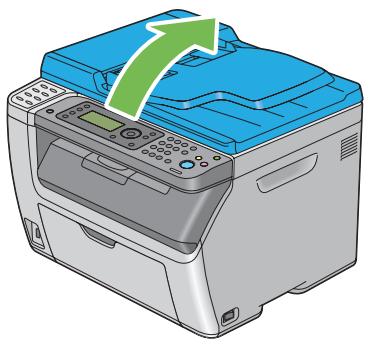
- Pour le modèle Epson AcuLaser CX17NF/CX17WF, nettoyez la surface de la vitre d'exposition et de la vitre du chargeur automatique de documents (ADF) jusqu'à ce qu'elles soient propres et sèches.
Pour le modèle Epson AcuLaser CX17, nettoyez la surface de la vitre d'exposition jusqu'à ce qu'elle soit propre et sèche.
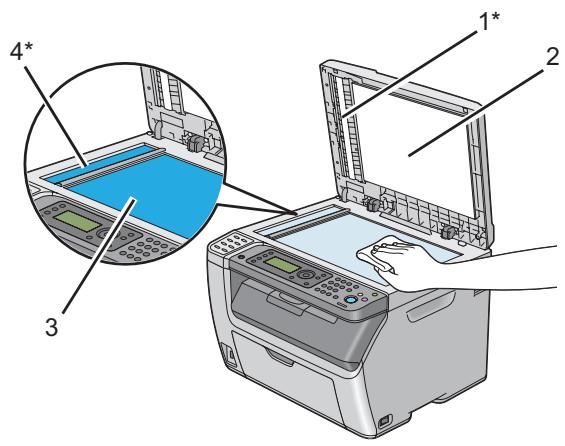
| 1* | Film |
| 2 | Capot des documents (blanc) |
| 3 | Vitre d'exposition |
| 4* | Vitre d'exposition du chargeur automatique de documents (ADF) |
*Disponible uniquement sur le modèle Epson AcuLaser CX17NF/CX17W.
- Pour le modèle Epson AcuLaser CX17NF/CX17W, nettoyez la partie inférieure du capot blanc des documents et du film jusqu'à ce qu'ils soient propres et secs.
Pour le modèle Epson AcuLaser CX17, nettoyez la partie inférieure du capot blanc des documents jusqu'à ce qu'elle soit propre et sèche.
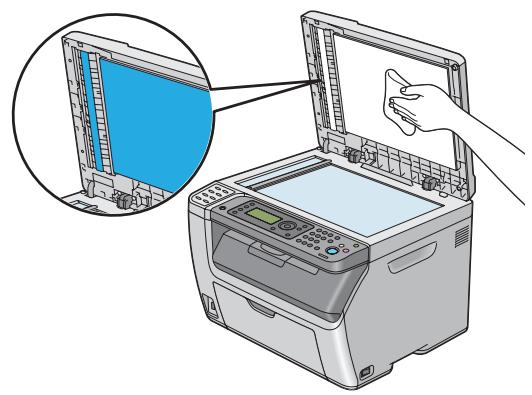
- Fermez le capot des documents.
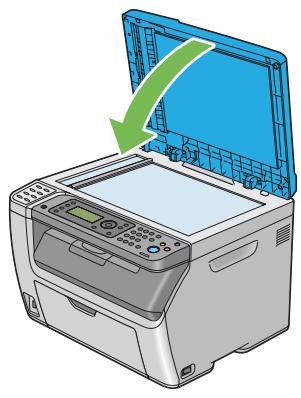
Nettoyage du rouleau d'alimentation du chargeur automatique de documents (ADF) (Epson AcuLaser CX17NF/CX17W uniquement)
Le nettoyage du rouleau d'alimentation du chargeur automatique de documents (ADF) permet d'obtenir des copies de qualité optimale. Il est recommandé de nettoyer le rouleau d'alimentation du chargeur automatique de documents (ADF) à intervalles réguliers.
- Ouvrez le capot du chargeur.
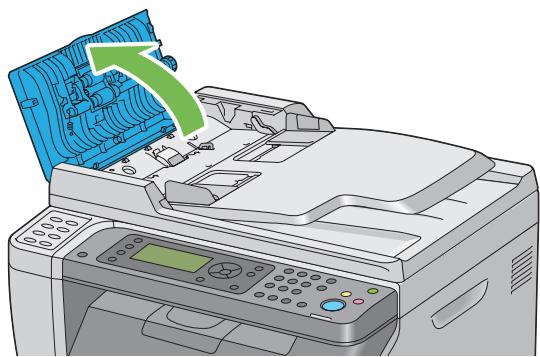
- Essuyez le rouleau d'alimentation du chargeur automatique de documents (ADF) à l'aide d'une serviette en papier ou d'un chiffon non pelucheux doux et sec jusqu'à ce que le rouleau soit propre.
Si le rouleau d'alimentation du chargeur automatique de documents (ADF) est taché d'encre, le papier du chargeur automatique de documents (ADF) risque d'être sali. Dans ce cas, humidifiez légèrement une serviette en papier ou un chiffon non pelucheux doux à l'aide d'eau ou d'un produit nettoyant neutre, puis nettoyez le rouleau d'alimentation du chargeur automatique de documents (ADF) jusqu'à ce qu'il soit propre et sec.
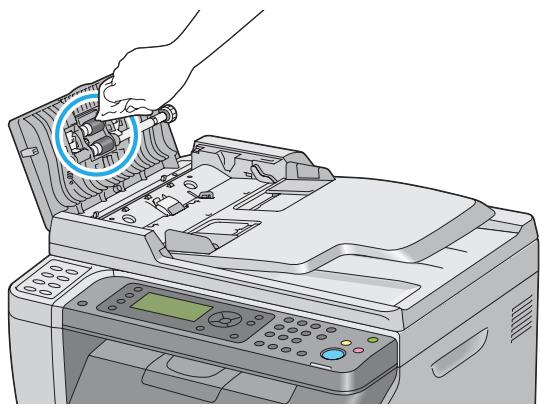
Nettoyage de l'intérieur de l'imprimante
- Mettez l'imprimante hors tension.
- Ouvrez le capot d'accès au toner.
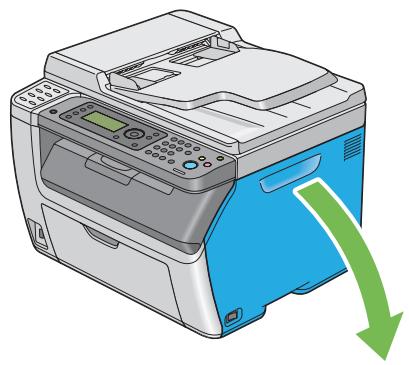
- Appuyez fermement sur la cartouche de toner comme illustré.
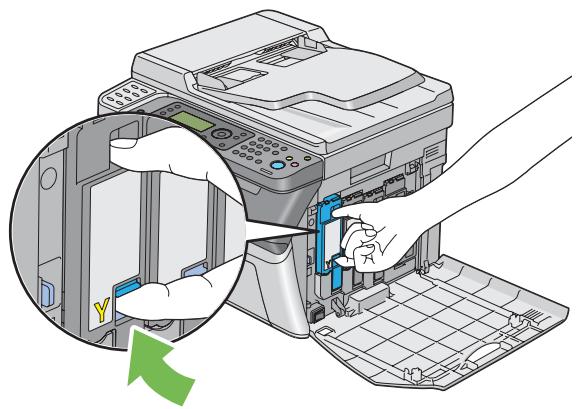
- Retirez la cartouche de toner.
Important :
Veillez à toujours procéder lentement lors de l'extraction de la cartouche de toner pour ne pas renverser de toner.
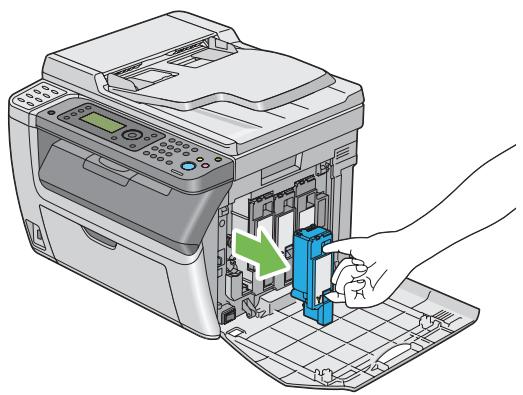
- Retirez également les trois autres cartouches de toner.
- Retirez la tige de nettoyage des têtes d'impression.
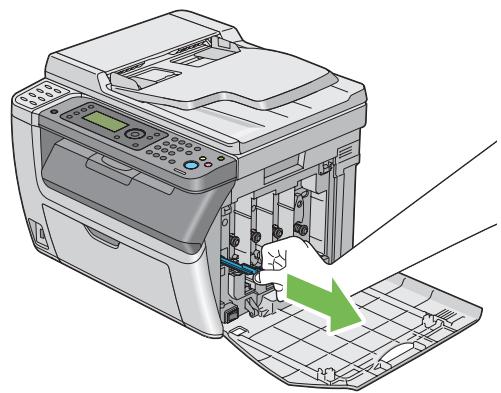
- Insérez la tige de nettoyage des têtes d'impression entièrement dans le trou à côté de la flèche située sur l'imprimante, jusqu'à ce que l'extrémité atteigne l'intérieur de l'imprimante (voir l'illustration ci-après), puis retirez-la.
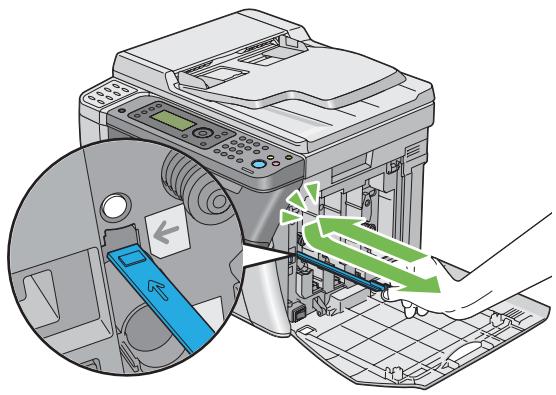
- Répétez la même procédure pour les trois autres trous.
- Remettez la tige de nettoyage des têtes d'impression à son emplacement d'origine.
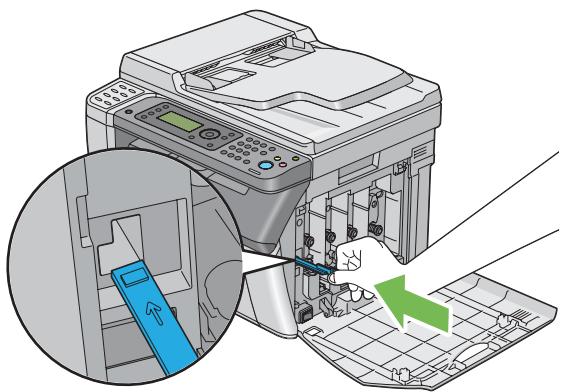
- Remplacez la cartouche de toner noire en la positionnant au niveau du support de cartouche correspondant, puis insérez fermement la cartouche de toner en appuyant près du centre de l'étiquette jusqu'à ce qu'un déclic se fasse entendre.
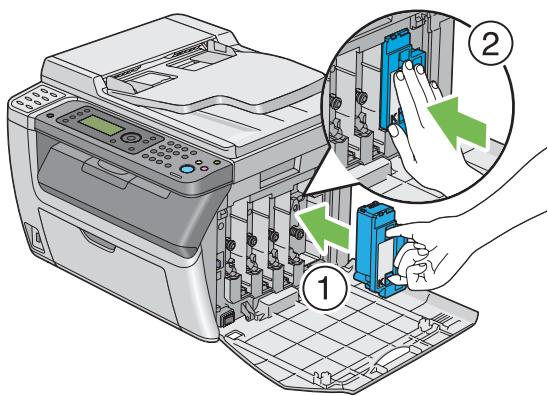
- Remplacez également les trois autres cartouches de toner.
- Fermez le capot d'accès au toner.
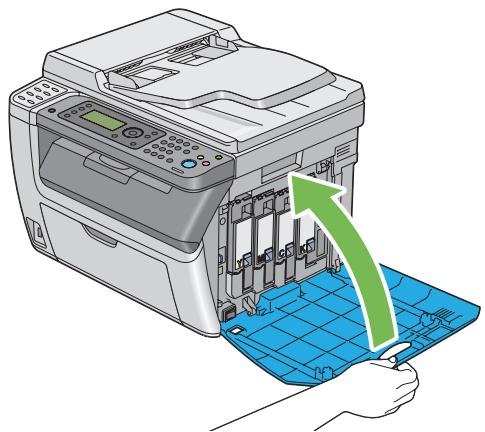
Nettoyage du capteur CTD (Color Toner Density)
Nettoyez le capteur CTD uniquement lorsqu'une alerte relative au capteur CTD s'affiche dans la fenêtre Printer Status (État de l'imprimante) ou sur le panneau de commande.
- Assurez-vous que l'imprimante est mise hors tension.
- Appuyez sur la poignée du capot arrière et ouvrez le capot arrière.
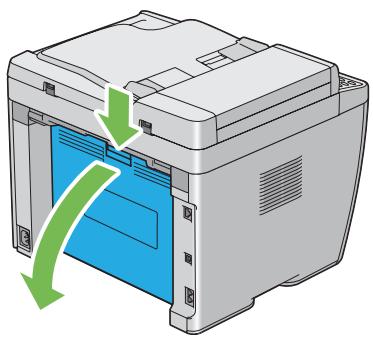
- Nettoyez le capteur CTD à l'intérieur de l'imprimante à l'aide d'un coton-tige sec et propre.
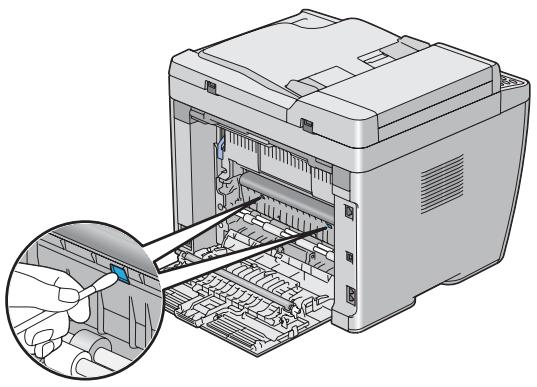
- Fermez le capot arrière.
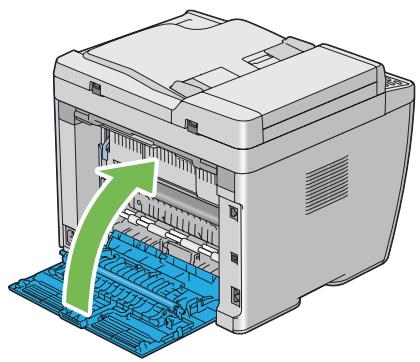
Remplacement des cartouches de toner
Les cartouches de toner Epson sont fournies uniquement par Epson.
Nous vous recommandons d'utiliser des cartouches de toner Epson pour votre imprimante. La garantie d'Epson ne couvre pas les problèmes découlant de l'utilisation de consommables non fournis par Epson.

Avertissement :
Utilisez un balai ou un chiffon humide pour essuyer le toner renversé. N'utilisez jamais d'aspirateur pour nettoyer les taches de toner.
Celui-ci risque de s'enflammer au contact des étincelles électriques à l'intérieur de l'aspirateur, provoquant une explosion. Si vous renversez une grande quantité de toner, contactez votre représentant Epson local.
Ne jetez jamais une cartouche de toner dans une flamme nue. Le toner restant dans la cartouche risque de s'enflammer, engendrant des brûlures ou une explosion.
Si vous possédez une cartouche de toner usagée dont vous n'avez plus besoin, contactez votre représentant Epson local pour obtenir des informations sur sa mise au rebut.

Attention :
Gardez les cartouches de toner hors de portée des enfants. Si un enfant avale accidentellement du toner, demandez-lui de le cracher, rincez sa bouche à l'eau, donnez-lui de l'eau à boire et appelez immédiatement un médecin. Lorsque vous remplacez des cartouches de toner, faites attention à ne pas renverser de toner. Si vous renversez du toner, évitez tout contact avec les vêtements, la peau, les yeux et la bouche, ainsi que toute inhalation. En cas de contact du toner avec la peau ou les vêtements, lavez-le à l'eau et au savon.
Si vous recevez des particules de toner dans vos yeux, rincez-vous abondamment à l'eau pendant au moins 15 minutes jusqu'à ce que l'irritation ait disparu. Appelez un médecin si nécessaire.
Si vous inhalez des particules de toner, allez dans un endroit aéré et rincez-vous la bouche à l'eau.
Si vous avalez du toner, crachez-le, rincez votre bouche à l'eau, buvez de l'eau en abondance et appelez immédiatement un médecin.
Important :
Évitez de secouer la cartouche de toner usagée pour ne pas renverser de toner.
Vue d'ensemble
L'imprimante est équipée de quatre cartouches de toner, une pour chacune des couleurs suivantes : noir (N), jaune (J), magenta (M) et cyan (C).
Lorsqu'une cartouche de toner arrive en fin de vie, les messages suivants apparaissent sur l'écran LCD.
| Message (exemple) | Action |
| 093-426 Printer (093-426 ImPr.) | Le niveau de la cartouche de toner spécifique est faisible. Préparez une nouvelle cartouche. |
| Black Cartridge (Cartouche noire) | Le code d'erreur varie selon la couleur de la cartouche de toner. |
| is Close to Life (presque épuisé)* | □ 093-426:Black (Noir) |
| □ 093-425:Cyan | |
| □ 093-424:Magenta | |
| □ 093-423:Yellow (Jaune) | |
| Replace Cart. (Remplacer cart.) | La cartouche de toner spécifique est arrivée en fin de vie. Installez une nouvelle cartouche de toner. |
| 093-933 Printer (093-933 ImPr.) | Le code d'erreur varie selon la couleur de la cartouche de toner. |
| Replace (Remplacez) | □ 093-933:Black (Noir) |
| □ 093-932:Cyan | |
| Black Cartridge (Cartouche noire) | □ 093-931:Magenta |
| □ 093-930:Yellow (Jaune) |
- Cet avertissement apparaît uniquement lorsque des cartouches de toner Epson sont utilisées (l'option Non-Genuine Mode (Mode non authentique) est réglée sur Off (Arrêt)).
Important :
□ Après avoir placé une cartouche de toner usagée sur le sol ou sur une table, disposez quelques feuilles de papier sous la cartouche de toner pour récupérer le toner qui pourrait se renverser. Ne réutilisez pas les anciennes cartouches de toner une fois celles-ci extraites de l'imprimante. Vous risqueriez d'altérer la qualité de l'impression. Ne secouez pas les cartouches de toner usagées et ne tapez pas dessus. Le toner restant peut se renverser. □ Nous vous recommandons d'utiliser les cartouches de toner dans un délai d'un an après les avoir retirées de leur emballage.
Retrait des cartouches de toner
- Mettez l'imprimante hors tension.
- Ouvrez le capot d'accès au toner.
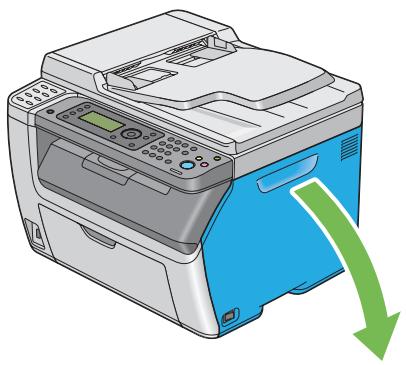
- Disposez quelques feuilles de papier sur le sol ou sur la table pour pouvoir y déposer la cartouche de toner usagée.
- Appuyez fermement sur la cartouche de toner comme illustré.
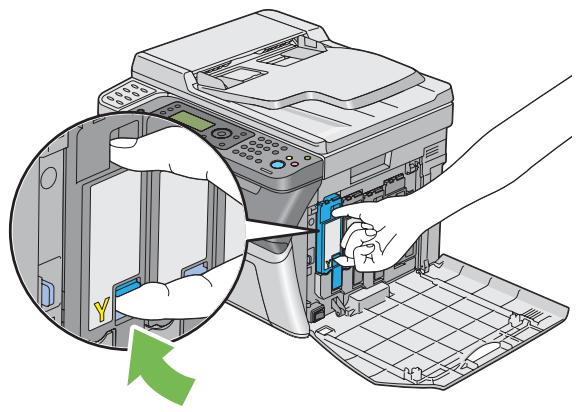
- Retirez la cartouche de toner.
Important :
Veillez à toujours procéder lentement lors de l'extraction de la cartouche de toner pour ne pas renverser de toner.
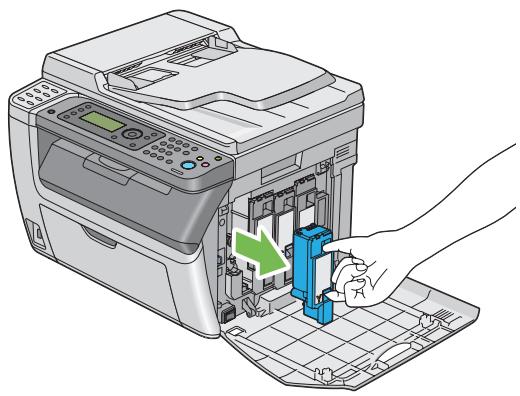
- Placez la cartouche de toner lentement sur les feuilles de papier que vous avez répandues à l'étape 3.
Installation d'une cartouche de toner
- Déballez une nouvelle cartouche de toner de la couleur désirée et secouez-la cinq à six fois afin de distribuer uniformément le toner.
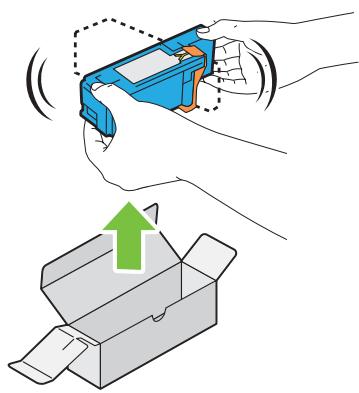
Remarque :
Assurez-vous que la couleur de la nouvelle cartouche de toner correspond à celle indiquée sur la poignée avant de la remplacer. Veuillez manipuler la cartouche de toner avec précaution pour ne pas renverser de toner.
- Retirez la bande de la cartouche de toner.
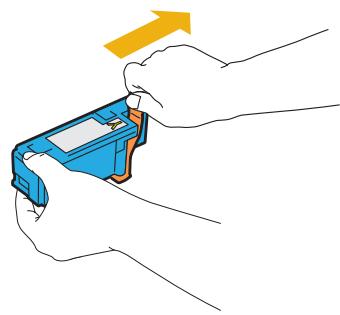
- Positionnez la cartouche de toner au niveau du support de cartouche correspondant, puis insérez fermement la cartouche de toner en appuyant au centre de l'étiquette jusqu'à ce qu'un déclic se fasse entendre.
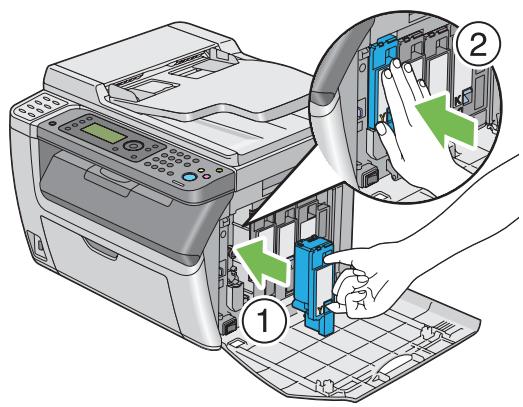
- Fermez le capot d'accès au toner.
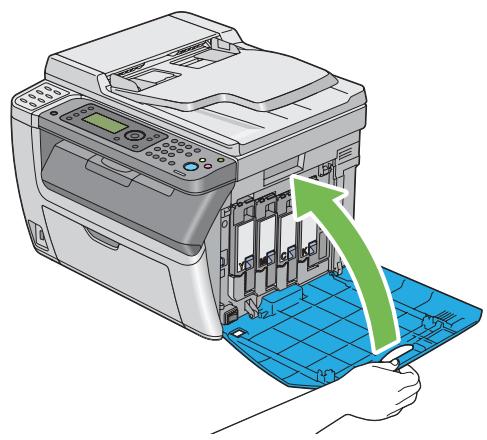
- Placez la cartouche de toner que vous venez de retirer dans la boîte ayant servi à emballer la nouvelle cartouche de toner.
- Prenez soin de ne pas toucher le toner renversé et retirez les feuilles de papier répandues sous la cartouche de toner que vous venez de retirer.
Commande de fournitures
Vous devrez de temps à autre commander des cartouches de toner. Chaque cartouche de toner est fournie avec des instructions d'installation sur la boîte.
Consommables
Important :
L'utilisation de consommables non recommandés par Epson peut altérer la qualité et les performances de la machine. Utilisez uniquement des consommables recommandés par Epson.
| Nom du produit | Code produit |
| CARTOUCHE DE TONER (NOIR) | 0614 |
| CARTOUCHE DE TONER (JAUNE) | 0611 |
| CARTOUCHE DE TONER (MAGENTA) | 0612 |
| CARTOUCHE DE TONER (CYAN) | 0613 |
Quand commander des cartouches de toner
L'écran LCD affiche un avertissement lorsqu'il est bientôt temps de remplacer la cartouche de toner. Dans ce cas, vérifiez que vous disposez d'un produit de remplacement. Il est important de commander une cartouche de toner lors de l'apparition de ce message afin d'éviter toute interruption de l'impression. L'écran LCD affiche un message d'erreur lorsque la cartouche de toner doit être remplacée.
Important :
Cette imprimante est conçue pour offrir des résultats optimaux en termes de performances et de qualité d'impression lorsqu'elle est utilisée avec les cartouches de toner recommandées. L'utilisation de cartouches de toner non recommandées pour cette machine dégrade les performances et la qualité d'impression de l'imprimante. Vous pouvez également avoir à votre charge les frais de réparation si la machine tombe en panne. Pour bénéficier de l'assistance à la clientèle et obtenir des résultats optimaux, veillez à utiliser les cartouches de toner recommandées.
Stockage des consommables
Conservez les consommables dans leur emballage d'origine jusqu'à ce que vous en ayez besoin. Ne stockez pas les consommables dans :
des températures supérieures à 40 °C ; des environnements soumis à des variations extrêmes d'humidité ou de température ; des endroits exposés à la lumière directe du soleil ; des endroits poussiéreux ; une voiture pendant une période de temps prolongée ; des environnements caractérisés par la présence de gaz corrosifs ; des environnements où l'air est sale.
Gestion de l'imprimante
Vérification ou gestion de l'imprimante avec EpsonNet Config (Epson AcuLaser CX17NF/CX17W uniquement)
Lorsque l'imprimante est installée dans un environnement TCP/IP, vous pouvez vérifier l'état de l'imprimante et configurer des paramètres à l'aide d'un navigateur Web sur un ordinateur en réseau. Vous pouvez également utiliser EpsonNet Config pour vérifier le volume restant de consommables et le papier chargé dans cette imprimante.
Remarque :
Lorsque vous utilisez l'imprimante comme imprimante locale, vous ne pouvez pas utiliser EpsonNet Config. Pour plus d'informations sur la vérification de l'état d'une imprimante locale, reportez-vous à la section « Vérification de l'état de l'imprimante avec Status Monitor (Windows uniquement) » à la page 401.
Démarrage de EpsonNet Config
Utilisez la procédure suivante pour démarrer EpsonNet Config.
- Lancez votre navigateur Web.
- Entrez l'adresse IP de l'imprimante dans la barre d'adresses.
La page EpsonNet Config s'affiche.
Utilisation de l'aide (Help)
Pour plus d'informations sur les éléments que vous pouvez définir en chaque page de l'utilitaire EpsonNet Config, reportez-vous à l'aide (Help) contenue sur le disque des logiciels.
Vérification de l'état de l'imprimante avec Status Monitor (Windows uniquement)
L'utilitaire Status Monitor est installé avec votre pilote d'imprimante. Il vérifie automatiquement l'état de l'imprimante lorsque vous envoyez un travail à l'impression. L'utilitaire Status Monitor peut également vérifier l'état du bac et la quantité restante de toner dans les cartouches de toner.
Démarrage de Status Monitor
Double-cliquez sur l'icône Status Monitor située dans la barre des tâches, ou cliquez avec le bouton droit sur l'icône et sélectionnez Printer Selection (Sélection de l'imprimante).
Si l'icône Status Monitor n'est pas affichée dans la barre des tâches, ouvrez l'utilitaire Status Monitor à partir du menu Démarrer.
Dans la procédure suivante, Microsoft® Windows® XP est utilisé en guise d'exemple.
- Cliquez sur Démarrer — Tous les programmes — EPSON — votre imprimante — Activate Status Monitor.
La fenêtre Printer Selection (Sélection de l'imprimante) s'affiche.
- Cliquez sur le nom de l'imprimante désirée dans la liste.
La fenêtre Printer Status (État de l'imprimante) s'affiche.
Pour plus d'informations sur les fonctions de l'utilitaire Status Monitor, reportez-vous à l'aide (Help) de Status Monitor.
Voir aussi :
« Status Monitor (Windows uniquement) » à la page 38
Vérification de l'état de l'imprimante par courriel (Epson AcuLaser CX17NF/ CX17W uniquement)
Lorsque vous êtes connecté à un environnement réseau dans lequel vous avez la possibilité d'envoyer et de recevoir des courriels, l'imprimante peut envoyer un rapport contenant les informations suivantes aux adresses de courriel spécifiées :
l'état de l'erreur qui s'est produit sur l'imprimante.
Définition de l'environnement de courriels
Activez EpsonNet Config. Sous l'onglet Properties (Propriétés), configurez les paramètres suivants selon votre environnement de messagerie. Après avoir configuré les paramètres sur chaque écran, cliquez toujours sur Apply (Appliquer), puis éteignez l'imprimante et remettez-la en marche pour la redémarrer. Pour plus d'informations sur chaque élément, reportez-vous à l'aide (Help) contenue sur le disque des logiciels.
| Elément | Elément à configurer | Description |
| General Setup (Confi-guration générale) — StatusMessenger | Recipient's E-mail Address (Adresselectronique destinatère) | Définissez l'adresse de courriel à laquelle des notifications concernant les modifications de l'état de l'imprimante ou les erreurs sont envoyées. |
| Notification Items (Éléments de notification) | Définissez le contenu des notifications à envoyer dans le courriel. | |
| Port Status (Etat des ports) | StatusMessenger | Sélectionnez Enabled (Activé(e)). |
| Élement | Élement à configurer | Description |
| Protocol Settings (Pa-ramètres de protocole) — E-mail (Courrier électronique) | SMTP Server Settings (Para-mètres serveur SMTP)Machine's E-mailAddress (Adresse électronique machine)SMTP Server Address (Adresse serveur SMTP)SMTP Server PortNumber (Numéro port serveur SMTP)Send Authentication (Au-thonification envoi)E-Mail SendAuthentication(Authenticationd'envoi d'email)Login Name (Nom de connexion)Password (Mot de salle)Re-enter Password(Confirmez le mot de salle)POP3 Server Settings (Para-mètres serveur POP3)POP3 Server Address (Adresse du serveur POP3)POP3 Server Port Number (Numéro de port du serveur POP3)Login Name (Nom de connexion)Password (Mot de salle)Re-enter Password(Confirmez le mot de salle) | Sélectionnez les paramètres appropriés pour l'envoi et la réception des courriels. |
Économie des fournitures
Vous souhaitez modifier plusieurs paramètres dans votre pilote d'imprimante pour économiser la cartouche de toner et le papier.
| Fourniture | Paramètre | Fonction |
| Cartouche de toner | Toner Saving Mode (Mode économique de toner) sous l'onglet Graphics (Graphique) du pilote de l'imprimi-mante | Cette case à cocher permet aux utilisateurs de seLECTIONner un mode d'impression qui utilise moins de toner. Si vous utilisez cette fonction, la qualité de l'image est inférieure à celle que vous obtiendriez sans cette fonction. |
| Supports d'impres-sion | Multiple Up (Multiple Haut) sous l'onglet Layout (Disposition) du pilote d'im-primante | L'imprimante imprime deux pages ou plus sur un côté d'une feuille. Le nombre de pages pouvant être imprimées sur une feuille de papier varie selon le pilote d'imprimante : □ Pilote d'imprimante Microsoft Windows : 2, 4, 8 ou 16 pages □ Pilote d'imprimante Mac OS® X : 2, 4, 6, 9 ou 16 pages Combiné avec le paramètre recto verso, Multiple Up (Multi-ple Haut) vous permit d'imprimer jusqu'à 32 pages sur une feuille de papier (16 images au recto et 16 au verso). |
Vérification du nombre de pages
Vous pouvez vérifier le nombre de pages imprimées sur le panneau de commande. Trois compteurs sont disponibles : Color Impression (Impr. couleur) (impressions couleur), Black Impression (Impr. noir & blanc) (impressions monochromes) et Total Impression (Total impressions) (Color Impression (Impr. couleur) + Black Impression (Impr. noir & blanc)).
Le compteur Billing Meters (Relevés compteur) compte le nombre de pages qui ont été correctement imprimées. L'impression recto seul (y compris Multiple Up (N en 1)) est comptée comme une page, tandis que l'impression recto verso (y compris Multiple Up (N en 1)) est comptée comme deux. Lors de l'impression recto verso, en cas d'erreur après l'impression correcte du premier côté, l'impression est comptée comme une page.
Lors de l'impression de données couleur qui ont été converties à l'aide d'un profil ICC dans une application, avec le paramètre Color (Couleur), les données sont imprimées en couleur même si les données semblent être en noir et blanc sur le moniteur. Dans ce cas, les valeurs Color Impression (Impr. couleur) et Total Impression (Total impressions) sont augmentées.
Lors de l'impression recto verso, une page vierge peut être insérée automatiquement selon les paramètres de l'application. Dans ce cas, la page vierge est comptée comme une page. Cependant, lors de l'impression recto verso d'un nombre impair de pages, la page vierge insérée au verso de la dernière page impaire n'est pas comptée.
Voir aussi :
« Billing Meters (Relevés compteur) » à la page 271
Utilisez la procédure suivante pour vérifier un compteur :
- Appuyez sur la touche Système.
- Sélectionnez Billing Meters (Relevés compteur), puis appuyez sur la touche OK.
- Vérifiez les valeurs de chaque compteur.
Déplacement de l'imprimante
- Mettez l'imprimante hors tension.
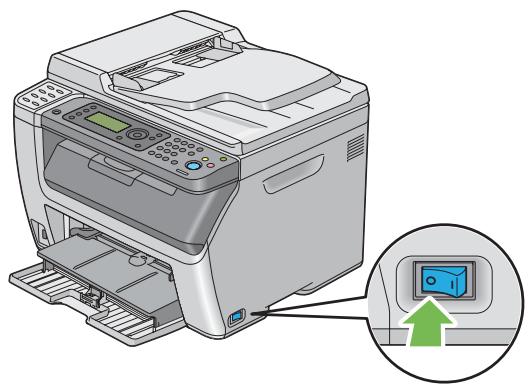
- Pour le modèle Epson AcuLaser CX17NF/CX17W, débranchez le cordon d'alimentation, le câble d'interface et tous les autres câbles.
Pour le modèle Epson AcuLaser CX17, débranchez le cordon d'alimentation et le câble USB, puis passez à l'étape 4.
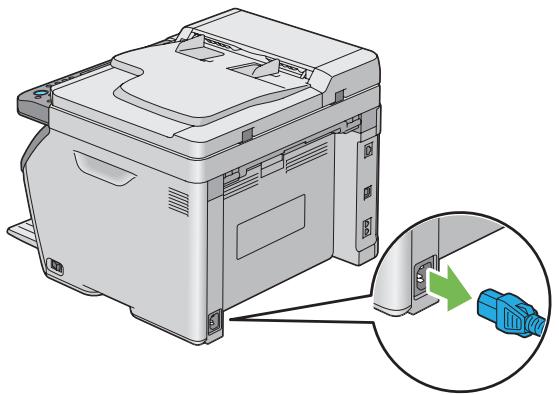
- Retirez tout papier situé dans le bac de sortie des documents.
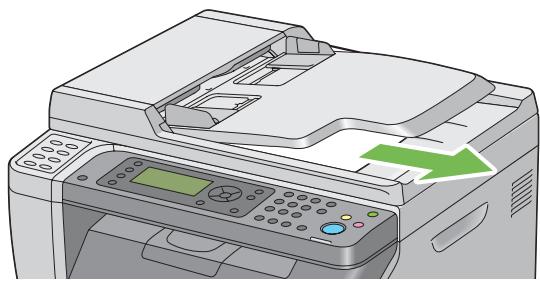
- Le cas échéant, retirez tout papier situé dans le bac de sortie central. Fermez la rallonge du bac de sortie si elle est sortie.
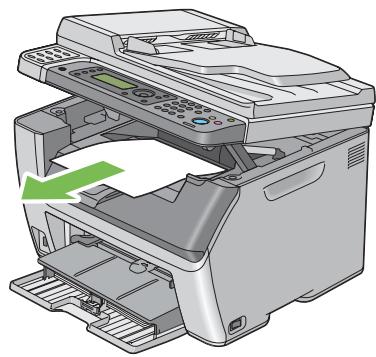
- Retirez tout papier situé dans le chargeur de feuilles prioritaire (PSI) ou le chargeur multifonction (MPF). Conservez le papier dans son emballage à l'abri de l'humidité et de la saleté.
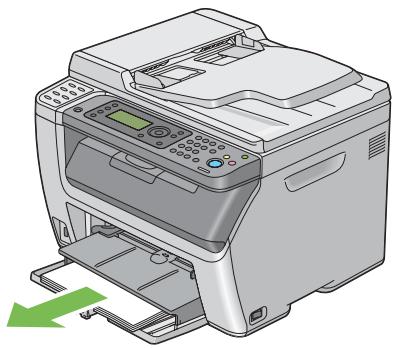
- Insérez le chargeur de feuilles prioritaire (PSI).
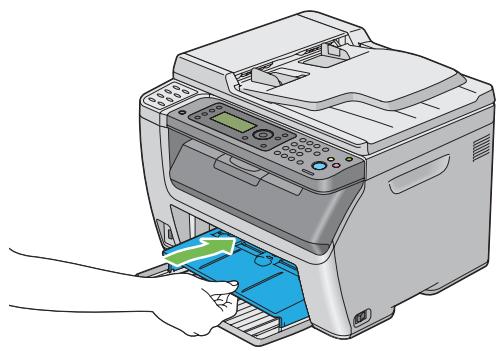
- Faites glisser la barre coulissant vers l'arrière jusqu'à ce qu'elle s'arrête.

- Fermez le capot avant.
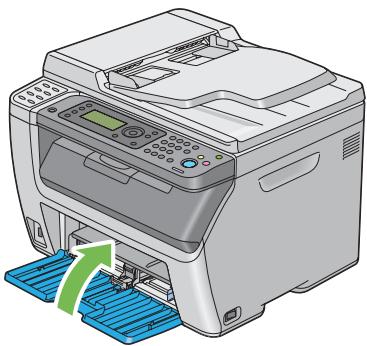
- Soulevez l'imprimante et déplacez-la avec précaution.
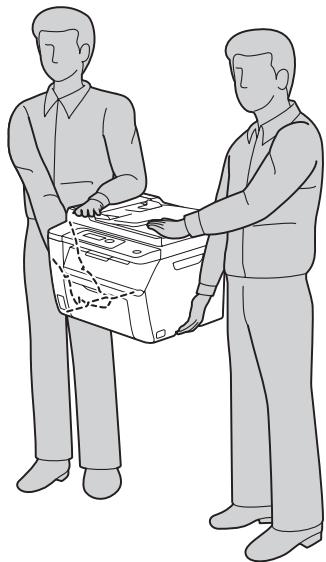
- Réglez le calage des couleurs avant d'utiliser votre imprimante.
Voir aussi :
« Réglage du calage des couleurs » à la page 358
Annexe A
Pour plus d'informations
Si votre produit Epson ne fonctionne pas correctement et que vous ne parvenez pas à résoudre le problème à l'aide des informations de dépannage contenues dans la documentation du produit, appelez le service assistance Epson. Si le service assistance Epson de votre pays n'est pas répertorié ci-après, contactez le revendeur qui vous a vendu le produit.
Le service assistance Epson pourra vous aider beaucoup plus rapidement si vous lui transmettez les informations suivantes :
☐ Numéro de série du produit (l'étiquette portant le numéro de série se trouve habituellement au dos de l'appareil) ☐ Modèle ☐ Version du logiciel (pour connaître le numéro de version, cliquez sur About (À propos de), Version Info (Informations de version) ou sur un bouton similaire dans le logiciel du produit) ☐ Marque et modèle de votre ordinateur ☐ Nom et version de votre système d'exploitation ☐ Nom et version des logiciels que vous utilisez habituellement avec le produit
Aide destinée aux utilisateurs en Europe
Consultez le document de garantie pan-européenne pour plus d'informations au sujet de la manière de contacter le service assistance Epson.
Aide destinée aux utilisateurs à Taïwan
Les contacts pour obtenir des informations, l'assistance et les services sont :
Site Internet (http://www.epson.com.tw)
Des informations sur les spécifications des produits, des pilotes de téléchargement et des demandes de renseignements sur les produits sont disponibles.
Service d'assistance téléphonique Epson (téléphone : +0800212873)
L'équipe de notre service d'assistance peut vous aider par téléphone en ce qui concerne les éléments suivants :
Demandes de renseignement et informations sur les produits □ Questions ou problèmes relatifs à l'utilisation des produits Renseignements sur les réparations et la garantie
Centre de réparation :
| Numero de téléphone | Numero de fax | Adresse |
| 02-23416969 | 02-23417070 | No.20, Beiping E. Rd., Zhongzheng Dist., Taipei City 100, Taiwan |
| 02-27491234 | 02-27495955 | 1F., No.16, Sec. 5, Nanjing E. Rd., Songshan Dist., Taipei City 105, Taiwan |
| 02-32340688 | 02-32345299 | No.1, Ln. 359, Sec. 2, Zhongshan Rd., Zhonghe City, Taipei County 235, Taiwan |
| 039-605007 | 039-600969 | No.342-1, Guangrong Rd., Luodong Township, Yilan County 265, Taiwan |
| 038-312966 | 038-312977 | No.87, Guolian 2nd Rd., Hualien City, Hualien County 970, Taiwan |
| 02-82273300 | 02-82278866 | 5F.-1, No.700, Zhongzheng Rd., Zhonghe City, Taipei County 235, Taiwan |
| 03-2810606 | 03-2810707 | No.413, Huannan Rd., Pingzhen City, Taoyuan County 324, Taiwan |
| 03-5325077 | 03-5320092 | 1F., No.9, Ln. 379, Sec. 1, Jingguo Rd., North Dist., Hsinchu City 300, Taiwan |
| 04-23291388 | 04-23291338 | 3F., No.510, Yingcai Rd., West Dist., Taichung City 403, Taiwan |
| 04-23805000 | 04-23806000 | No.530, Sec. 4, Henan Rd., Nantun Dist., Taichung City 408, Taiwan |
| 05-2784222 | 05-2784555 | No.463, Zhongxiao Rd., East Dist., Chiayi City 600, Taiwan |
| 06-2221666 | 06-2112555 | No.141, Gongyuan N. Rd., North Dist., Tainan City 704, Tai-wan |
| 07-5520918 | 07-5540926 | 1F., No.337, Minghua Rd., Gushan Dist., Kaohsiung City 804, Taiwan |
| 07-3222445 | 07-3218085 | No.51, Shandong St., Sanmin Dist., Kaohsiung City 807, Taiwan |
| 08-7344771 | 08-7344802 | 1F., No.113, Shengli Rd., Pingtung City, Pingtung County 900, Taiwan |
Aide destinée aux utilisateurs à Singapour
Les sources d'informations, l'assistance et les services mis à disposition par Epson Singapour sont :
Site Internet (http://www.epson.com.sg)
Des informations sur les spécifications des produits, des pilotes de téléchargement, une foire aux questions, des demandes de renseignement et une assistance technique via courriel sont disponibles.
Service d'assistance téléphonique Epson (téléphone : (65) 6586 3111)
L'équipe de notre service d'assistance peut vous aider par téléphone en ce qui concerne les éléments suivants :
Demandes de renseignement et informations sur les produits Questions ou problèmes relatifs à l'utilisation des produits Renseignements sur les réparations et la garantie
Aide destinée aux utilisateurs en Thaïlande
Les contacts pour obtenir des informations, l'assistance et les services sont :
Site Internet (http://www.epson.co.th)
Des informations sur les spécifications des produits, des pilotes de téléchargement, une foire aux questions et une adresse de courriel sont disponibles.
Service d'assistance téléphonique Epson (téléphone : (66)2685-9899)
L'équipe de notre service d'assistance téléphonique peut vous aider par téléphone en ce qui concerne les éléments suivants :
Demandes de renseignement et informations sur les produits. Questions ou problèmes relatifs à l'utilisation des produits. Renseignements sur les réparations et la garantie.
Aide destinée aux utilisateurs au Viet Nam
Les contacts pour obtenir des informations, l'assistance et les services sont :
Service d'assistance téléphonique Epson (Téléphone) : 84-8-823-9239
Service d'assistance téléphonique Epson (Téléphone) :
Aide destinée aux utilisateurs en Indonésie
Les contacts pour obtenir des informations, l'assistance et les services sont :
Site Internet (http://www.epson.co.id)
□ Informations sur les spécifications des produits, pilotes de téléchargement □ Foire aux questions, demandes de renseignement, questions posées via courriel
Service d'assistance téléphonique Epson
Demandes de renseignement et informations sur les produits. Support technique.
Téléphone (62) 21-572 4350
Fax (62) 21-572 4357
Aide destinée aux utilisateurs à Hong Kong
Pour bénéficier d'une assistance technique comme d'autres services après-vente, les utilisateurs sont invités à contacter Epson Hong Kong Limited.
Epson Hong Kong dispose d'une page d'accueil locale en chinois et en anglais sur Internet pour proposer aux utilisateurs les informations suivantes :
□ Informations sur les produits, réponses de la foire aux questions, dernières versions des pilotes des produits Epson.
Les utilisateurs peuvent accéder à notre page d'accueil Web à l'adresse suivante :
http://www.epson.com.hk
Service d'assistance technique téléphonique
Vous pouvez également contacter notre personnel technique aux numéros de téléphone et de fax suivants :
Téléphone : (852) 2827-8911
Fax : (852) 2827-4383
Aide destinée aux utilisateurs en Malaisie
Les contacts pour obtenir des informations, l'assistance et les services sont :
□ Informations sur les spécifications des produits, pilotes de téléchargement □ Foire aux questions, demandes de renseignements, questions posées via courriel
Epson Trading (M) Sdn. Bhd.
Siège social.
Téléphone : 603-56288288
Fax : 603-56288388/399
Service d'assistance Epson
Demandes de renseignements et informations sur les produits (Infoline)
Téléphone : 603-56288222
- Renseignements sur les réparations et la garantie, utilisation des produits et assistance technique (Techline, ligne d'assistance technique)
Téléphone : 603-56288333
Aide destinée aux utilisateurs en Inde
Les contacts pour obtenir des informations, l'assistance et les services sont :
Site Internet (http://www.epson.co.in)
Des informations sur les spécifications des produits, des pilotes de téléchargement et des demandes de renseignements sur les produits sont disponibles.
Siège social de Epson Inde - Bangalore
Téléphone : 080-30515000
Fax : 30515005
Bureaux régionaux de Epson Inde :
| Position | Numero de téléphone | Numero de fax |
| Mumbai | 022-28261515 /16/17 | 022-28257287 |
| Delhi | 011-30615000 | 011-30615005 |
| Chennai | 044-30277500 | 044-30277575 |
| Kolkata | 033-22831589 / 90 | 033-22831591 |
| Hyderabad | 040-66331738/ 39 | 040-66328633 |
| Cochin | 0484-2357950 | 0484-2357950 |
| Coimbatore | 0422-2380002 | NA |
| Pune | 020-30286000 /30286001/30286002 | 020-30286000 |
| Ahmedabad | 079-26407176 / 77 | 079-26407347 |
Ligne d'assistance
Pour les services, pour des informations relatives aux produits ou pour commander une cartouche : 1800 425 0011 (de 9h00 à 21h00) - numéro gratuit
Pour les services (accès multiple par répartition en code et utilisateurs mobiles) : 3900 1600 (de 9h00 à 18h00) Indicatif régional
Aide destinée aux utilisateurs aux Philippines
Pour bénéficier d'une assistance technique comme d'autres services après-vente, les utilisateurs sont invités à contacter Epson Philippines Corporation aux numéros de téléphone et de fax et à l'adresse de courriel ci-après :
Ligne commune : (63-2) 706 2609
Fax : (63-2) 706 2665
Ligne directe du bureau d'assistance : (63-2) 706 2625
Courriel : epchelpdesk@epc.epson.com.ph
Des informations sur les spécifications des produits, des pilotes de téléchargement, une foire aux questions et des renseignements via courriel sont disponibles.
Numéro gratuit : 1800-1069-EPSON (37766)
L'équipe de notre service d'assistance téléphonique peut vous aider par téléphone en ce qui concerne les éléments suivants :
Demandes de renseignement et informations sur les produits, questions ou problèmes relatifs à l'utilisation des produits, renseignements sur les réparations et la garantie.
Index
A
Activité fax. 266, 271, 286
Aide
Epson. 409
Alertes de Status Monitor. 382
Alimentation électrique. 19
Annulation d'un travail. 149
Annulation d'un travail d'impression
À partir d'un ordinateur. 150
À partir du panneau de commande. 150
Assemblé 303
Bac de sortie central. 26, 27, 327 Bac de sortie des documents. 26 Bac du chargeur de documents. 26, 30 Balance coul. B. 184 Balance coul. R. 183 Balance coul. V. 184 Balance des couleurs. 306 Balance gris. 184, 306 Barre coulissante. 26, 27 Bourrage. 339 Bouton Démarrer. 31
C
Capacité chromatique. 17 Capacité du bac à papier. 18 Capacité du bac de sortie. 19 Capot arrière. 28, 29, 327 Capot avant. 26, 27, 327 Capot d'accès au toner. 26, 27 Capot des documents. 27, 30 Capot des documents (blanc) 386 Capot du chargeur automatique de documents (ADF) 28, 30, 327 Capeur CTD. 392 Carnet d'adresses. 271
Carte fine. 293, 294 Carte glacée fine 294 Cartouches de toner Économie. 404 Quand commander. 399 Chargement d'enveloppes Chargeur de feuilles prioritaire (PSI). 139 Chargeur multifonction (MPF). 134 Chargement de supports d'impression Chargeur de feuilles prioritaire (PSI). 137 Chargeur multifonction (MPF). 128 Chargement des supports d'impression. 127 Chargeur automatique de documents (ADF) 26, 29 Chargeur de feuilles prioritaire (PSI) 26, 27, 327 Chargeur multifonction (MPF). 26, 27, 327 Chute à papier. 28, 29 Collated (Assemblées) 175 Commande de fournitures. 399 Comp préfixe. 265, 266, 285 Composants principaux. 26 Compression image 312 Compteurs Nombre total de pages 404 Compteurs de facturation Nombre total de pages imprimées. 404 Configuration de la connexion réseau. 59 Configuration des réglages sans fil (Mac OS X). 111 Configuration des réglages sans fil (Windows) 60 Configuration ss fil. 273 Connecteur de prise murale. 28, 44, 232 Connectivité. 21, 22 Connexion de l'imprimante. 43, 44 Consommables. 399 Consommation électrique. 19 Contacter l'assistance. 381 Copie continue. 19 Couleur. 174, 302, 308 Sélection pour la numérisation. 228 Couleurs en demi-teinte/imprimables. 17
D
Débit modem. 266, 286 Définition de l'heure et de la date. 235 Définition de l'ID de l'imprimante. 234 Définition de votre pays. 233 Définition des options de copie. 173 Définition des valeurs. 360 Délai compo. 265, 281 Départ retardé 314 Déplacement Imprimante 405 Développeeursale. 295 Dimensions. 19 Dimensions des supports d'impression. 128 Disposition. 314 Disque dur. 17 Durée de transmission. 23
E
Eclaircir/Foncer. 180,239,305,310,313 ECM. 266, 285 Economie des fournitures. 404 Ecran à cristaux liquides. 30 Ecran LCD. 32 Editeur de carnet d'adresses. 41 Eléments de base de l'impression. 122 Elimination d'un bourrage 325 Elimination des bourrages papier Arrière de l'imprimante 333 Avant de l'imprimante 332 Bac de sortie central. 335 Du chargeur automatique de documents (ADF).....328 Emission fax. 266, 287 Emplacement des bourages papier. 326 Encombrement. 20 En-teteenvoi. 265,282 Entrée des valeurs. 360 Enveloppe 294, 295 Envoi d'un fax. 236 Envoi d'un fax automatique. 240 Envoi d'un fax manuellement. 242 EpsonNet Config. 36 Aide. 401
Demarrage. 401 Gestion de l'imprimante. 400 Erreur expiration. 289 Etat. 273 Etat de l'imprimante StatusMessenger. 402 Etat de préinstallation du pilote d'imprimante. 55 Etiquettes. 294, 295 Expiration travail. 289 Exposition auto. 183, 305, 310 Express Scan Manager. 41
F
Fax Restriction de l'accès. 320 Fax direct. 245 Fax réponse auto. 264, 279 Film. 386 Filtrefaxindés. 265,281 Fonctionnalités des produits. 13 Format fichier 308 Format fichierTIFF. 312
G
Gestion imprimante. 400 Grammage du papier de sortie. 18 Graphique de calage des couleurs 359 Guide de longueur. 26, 27 Guides de document. 30 Guides de largeur du papier. 26, 27, 132
H
Historique erreurs. 271 Historiqueutilisation. 271
1
Images Définition du mode couleur. 228 Impression. 148 Papier personalisé. 157
Papier personnalise:A l'aide du pilote d'imprimante
Windows. 159
Papier personalisé:A l'aide du pilote Mac OS X.....159
Impression à partir de l'ordinateur. 149
Impression avec WSD. 166
Restriction de l'accès. 320
Impression recto versus manuelle. 142
Imprimante
Déplacement. 405
Gestion. 400
Initialiser NVM. 297
Installation d'une cartouche de toner 397
Installation des logiciels. 43
InternetServices. 277
Interrupteur Marche/Arrêt. 26, 27
Interv minuterie. 265, 281
J
Jeudboutons. 308
L
Langue panneau. 317
Launcher 39
LCD. 30
Messages d'erreur et d'avertissement. 382
Messages sur l'écran LCD 382
Méthode de codage. 24
Minut. éco. énergie. 288, 321
mm/pc. 291 Mode de l'horloge. 235 Mode de transmission. 23 Mode DRPD. 264 Mode Rep/FAX. 264 Mode TEL. 264 Mode TEL/FAX. 264 Mode toner non d'origine 297 Modifier De. 301 Motif DRPD. 265, 283 Mrg.gch/drte. 188,307,311 Msg toner faible. 292
N
N en 1. 185, 306, 404 N° de référence. 26 Nb de comp. 265, 281 Netteté. 181, 305, 310 No comp prefix. 266, 285 Noir et blanc Sélection pour la numérisation. 228 NomEntreprise. 265,282 Nombre de copies. 173 Nombre de lignes de fax. 24 Num->courriel. 23 Num vers clé USB. 22 Num vers réseau. 308 Numérisation Définition du mode couleur. 228 Définition du type de fichier de l'image. 227 Images en couleur. 228 Images en noir et blanc. 228 Résolution de numérisation 229 Restriction de l'accès. 320 Spécification de la taille d'origine. 229 Supprimer la couleur en arrière-plan. 230 Numérisation demi-teinte. 21 Numérisation vers PC. 22 Numéro de tél. 265, 282 Numéro.groupe 272 Numéro. rapide 272 Numérotation groupée. 256
0
Obtenir de l'aide. 382
Alertes de Status Monitor. 382
Ordi. épais. 293, 294
Ordinaire. 293, 294
P
Page couv fax. 265, 283
Page de rapport. 161
Page param panneau cde. 33
Pair à pair. 106
Panneau de commande. 26, 27
Param sécurisés. 298
Param. horloge 289
Paramètres USB Etat du port 302
Pavé numérique. 31
Pays. 266, 287
PDL. 20
Périphérique de stockage USB. 223
Pilote d'imprimante (Mac OS X) Installation du pilote d'imprimante 111
Pilote d'imprimante (Windows) Installation du pilote d'imprimante. 55
Poids de la machine. 19
Poignée du capot arrête. 28, 29
Pointer et imprimer. 103
Port 9100. 277
Prise d'alimentation. 28, 29
Prise téléphone. 28, 44
Problème de copie. 356
Problèmes pour contacter Epson. 409
Résolution. 409
Problèmes d'affichage. 341
Problèmes d'impression. 341
Problèmes de base de l'imprimante. 340
Problèmes de fax. 362
Problèmes de numérisation. 364
Problèmes de qualité d'impression. 343
Problèmes liés à la qualité de la copie. 357
Problèmes relatifs au pilote du scanner ou à l'utilitaire de l'imprimante. 367
Protocole. 20
R
Rafraîchir BTR. 296
Rafraîchir toner. 296
Rallonge du bac de sortie. 26, 27, 146
Rec sécurisée. 301
Réception dist. 265, 282
Recomposition automatique. 243
Recyclé. 294, 295
Réduction/agrandissement. 18
Réduire/agrandir. 176, 303
Régl. système 270
Réglage du calage des couleurs. 358
Réglage enregistrement automatique. 295
Réglages du bac. 315
Réglages du panneau. 270
Régler l'altitude. 298
Régler BTR. 293
Régler l'enregistrement couleur. 295
Régler le fusible. 294
Régler le type de papier. 293
Réinitialisation sans fil. 276
Réinitialisation automatique. 288
Relevés du compteur. 271
Répétition automatique Rép/FAX. 264, 279
Répétition automatique TEL/FAX. 264, 279
Répertoire. 272
Réseau. 272
Réseau filaire Ethernet 273
Initialiser NVM. 278
Protocole. 277
Résolution. 238, 309, 313
Définition pour la numérisation 229
Résolution de l'impression. 17, 20
Résolution de numérisation. 17, 21, 24
Résolution de transmission. 24
Rétablissement des valeurs par défaut. 321
Retrait des cartouches de toner 395
Rouleau d'alimentation du papier. 28, 29
Rouleau de l'unité de transfert. 28, 29
Sélec. rep. 264, 278
Service. 409
Seuil crochet tel ext. 266, 286
SNMP. 277
Son. alerte 290
Sonnerie rec dist. 265, 282
Spécification. 17
Spécification de la connexion. 44
Status Monitor. 38
StatusMessenger. 277
Configuration. 402
Vérification de l'état de l'imprimante. 402
Stockage des consommables. 400
Supports d'impression. 404
Supprimer aile. 266, 285
Surveill ligne. 265, 279
Surveill protocoles. 271
Système d'exploitation. 21, 25
T
Taille d'origine. Définition pour la numérisation. 229
Tailles des documents. 24
Taille des documents à envoyer. 23
Taille document. 178, 304, 309
Taille max courrier. 312
Taille papier des originaux. 17, 21
Taille papier en sortie. 17, 23
Tambour de l'unité de transfert. 28, 29, 327
TCP/IP. 276
Tige de nettoyage des têtes d'impression. 26, 27
Touche #. 31
Touche Arrêter. 31
Touche Arrière. 31
Touche C (Effacer). 31
Touche Carnet d'adresses. 31
Touche Effacer tout. 31
Touche Mode couleur. 32
Touche Numéro rapide. 31
Touche OK. 31
Touche Recomp./Pause. 31
Touche/voyant Copie. 30
Touche/voyant Économie d'énergie. 31
Touche/voyant État travail. 31
Touche/voyant Fax. 32
Touche/voyant Numérisation. 30
Touche/voyant Système. 31
Touches d'appel en mémoire directe. 30
Transm. fax. 266, 287
Type de connexion. 44
Type doc. 179, 239, 304, 313
Type ligne. 265, 280
Type numérot. 265, 280
U
Utilitaire Printer Setting. 38
V
Verr. panneau. 299, 318
Verrou service. 299
Version du M/C. 293
Vitesse d'impression continue. 20
Vitesse de copie continue. 18
Vitesse de numérisation. 22
Vitesse de transmission. 24
Vitre d'exposition. 27, 30, 386
Vitre d'exposition du chargeur automatique de documents (ADF) 30, 386
Volume de la sonnerie. 263
Volume du haut-parleur. 262
Volume sonnerie. 265, 280
Voyant Données. 31
Voyant Erreur. 31
Voyant N&B/Couleur. 32
W



- CHAPITRE 1 SPÉCIFICATIONS
- CHAPITRE 2 OPÉRATION DE BASE
- CHAPITRE 3 LOGICIELS DE GESTION DE L'IMPRIMANTE
- CHAPITRE 4 CONNEXION DE L'IMPRIMANTE ET INSTALLATION DES LOGICIELS
- CHAPITRE 5 ÉLÉMENTS DE BASE DE L'IMPRESSION
- CHAPITRE 6 COPIE
- CHAPITRE 7 NUMÉRISATION
- CHAPITRE 8 ENVOI DE FAX (EPSON ACULASER CX17NF/CX17WF UNIQUEMENT)
- CHAPITRE 9 UTILISATION DES MENUS ET DU PAVÉ NUMÉRIQUE DU PANNEAU DE COMMANDE
- CHAPITRE 10 DÉPANNAGE
- CHAPITRE 11 MAINTENANCE
- ANNEXE A POUR PLUS D'INFORMATIONS
- INDEX
- PRÉFACE
- DROITS D'AUTEUR ET MARQUES
- UTILISATION DE CE GUIDE
- CONVENTIONS
- COPIES ET IMPRESSIONS ILLÉGALES
- FONCTIONNALITÉS DES PRODUITS
- À PROPOS DE LA SÉRIE EPSON ACULASER CX
- FONCTIONNALITÉS
- IMPRESSION RECTO VERSO MANUELLE
- NUMÉRISATION VERS UN PÉRIPHÉRIQUE DE STOCKAGE USB
- CHARGEUR DE FEUILLES PRIORITAIRE (PSI)
- IMPRESSION PAR LE BIAIS DE LA CONNEXION SANS FIL (IMPRESSION SANS FIL) (EPSON ACULASER CX17WF UNIQUEMENT)
- CHAPITRE
- SPÉCIFICATIONS
- FONCTION FAX (EPSON ACULASER CX17NF/CX17WF UNIQUEMENT)
- OPÉRATION DE BASE
- COMPOSANTS PRINCIPAUX
- VUE AVANT
- VUE ARRIÈRE
- EPSON ACULASER CX
- CHARGEUR AUTOMATIQUE DE DOCUMENTS (ADF) (EPSON ACULASER CX17NF/ CX17WF UNIQUEMENT)
- PANNEAU DE COMMANDE
- REMARQUE
- DÉFINITION DES PARAMÈTRES INITIAUX SUR LE PANNEAU DE COMMANDE
- EPSON ACULASER CX17NF/CX17WF
- IMPRESSION D'UNE PAGE PANEL SETTINGS (RÉGLAGES PANNEAU)
- UTILITAIRE PRINTER SETTING UTILITY (UTILITAIRE DE RÉGLAGE DE L'IMPRIMANTE)
- MODE ÉCONOMIE D'ÉNERGIE
- VOIR AUSSI
- QUITTER LE MODE ÉCONOMIE D'ÉNERGIE
- LOGICIELS DE GESTION DE L'IMPRIMANTE
- PILOTES D'IMPRIMANTE ET DE NUMÉRISATION
- EPSONNET CONFIG (EPSON ACULASER CX17NF/CX17WF UNIQUEMENT)
- CRÉATION D'UN MOT DE PASSE D'ADMINISTRATION
- PRINTER SETTING UTILITY (UTILITAIRE DE RÉGLAGE DE L'IMPRIMANTE) (WINDOWS UNIQUEMENT)
- STATUS MONITOR (WINDOWS UNIQUEMENT)
- LAUNCHER (UTILITAIRE DE LANCEMENT) (WINDOWS UNIQUEMENT)
- ADDRESS BOOK EDITOR (ÉDITEUR DU CARNET D'ADRESSES) (EPSON ACULASER CX17NF/ CX17WF UNIQUEMENT)
- EXPRESS SCAN MANAGER (GESTIONNAIRE DE NUMÉRISATION)
- CONNEXION DE L'IMPRIMANTE ET INSTALLATION DES LOGICIELS
- VUE D'ENSEMBLE DE L'INSTALLATION ET DE LA CONFIGURATION DU RÉSEAU (EPSON ACULASER CX17NF/CX17WF UNIQUEMENT)
- CONNEXION DE VOTRE IMPRIMANTE
- CONNEXION DE L'IMPRIMANTE À UN ORDINATEUR OU AU RÉSEAU
- CONNEXION USB
- CONNEXION RÉSEAU (EPSON ACULASER CX17NF/CX17WF UNIQUEMENT)
- DÉFINITION DE L'ADRESSE IP (EPSON ACULASER CX17NF/CX17WF UNIQUEMENT)
- ADRESSES TCP/IP ET IP
- DÉFINITION AUTOMATIQUE DE L'ADRESSE IP DE L'IMPRIMANTE
- MÉTHODES DYNAMIQUES DE DÉFINITION DE L'ADRESSE IP DE L'IMPRIMANTE
- UTILISATION DU PANNEAU DE COMMANDE
- UTILISATION DE L'UTILITAIRE EPSONNET CONFIG
- AFFECTATION D'UNE ADRESSE IP (MODE IPV4)
- VÉRIFICATION DES PARAMÈTRES IP
- IMPRESSION ET VÉRIFICATION DE LA PAGE SYSTEM SETTINGS (RÉGL. SYSTÈME)
- INSTALLATION DU PILOTE D'IMPRIMANTE SUR LES ORDINATEURS WINDOWS
- CONFIGURATION DE L'IMPRIMANTE ET DE L'ORDINATEUR AVANT D'UTILISER LA FONCTIONNALITÉ D'INSTALLATION DU RÉSEAU (EPSON ACULASER CX17NF/CX17WF UNIQUEMENT)
- DÉSACTIVATION DU PARE-FEU AVANT D'INSTALLER VOTRE IMPRIMANTE
- CONFIGURATION DE LA CONNEXION USB
- IMPRESSION USB
- CONFIGURATION DE LA CONNEXION RÉSEAU (EPSON ACULASER CX17NF/CX17WF UNIQUEMENT)
- CONFIGURATION DES RÉGLAGES SANS FIL (EPSON ACULASER CX17WF UNIQUEMENT)
- IMPORTANT
- UTILISATION DE L'INSTALLATION BASÉE SUR UN ASSISTANT POUR CONFIGURER LES RÉGLAGES SANS FIL
- CLIQUEZ SUR EASY INSTALL
- SI VOUS ÊTES D'ACCORD AVEC LES TERMES DE LA PAGE SOFTWARE LICENSE AGREEMENT (CONTRAT DE LICENCE LOGICIEL), SÉLECTIONNEZ AGREE (J'ACCEPTE), PUIS CLIQUEZ SUR NEXT (SUIVANT)
- ENTREZ LE SSID
- UTILISATION DE L'INSTALLATION AVANCÉE POUR CONFIGURER LES RÉGLAGES SANS FIL
- SÉLECTIONNEZ ADVANCED (AVANCÉ)
- SÉLECTIONNEZ UNE MÉTHODE DE CONNEXION PARMI LES SUIVANTES
- WPS-PIN
- WPS-PBC
- OPERATOR PANEL (PANNEAU DE COMMANDE)
- EPSONNET CONFIG
- CONFIGURATION D'UN NOUVEL ENVIRONNEMENT RÉSEAU SANS FIL POUR VOTRE ORDINATEUR (LORSQUE VOUS DEVEZ CONFIGURER VOTRE CONNECTIVITÉ SANS FIL AVEC VOTRE ORDINATEUR)
- POUR UN RÉSEAU DHCP
- SOUS WINDOWS VISTA
- SOUS WINDOWS SERVER
- SOUS WINDOWS SERVER 2008 R2 ET WINDOWS
- POUR LES RÉSEAUX IP FIXES
- SOUS WINDOWS XP ET WINDOWS SERVER
- CONFIGURATION DE L'IMPRESSION PARTAGÉE (EPSON ACULASER CX17NF/CX17WF UNIQUEMENT)
- SOUS WINDOWS XP, WINDOWS XP ÉDITION 64 BITS, WINDOWS SERVER 2003 ET WINDOWS SERVER 2003 ÉDITION X
- SOUS WINDOWS VISTA ET WINDOWS VISTA ÉDITION 64 BITS
- SOUS WINDOWS SERVER 2008 ET WINDOWS SERVER 2008 ÉDITION 64 BITS
- SOUS WINDOWS 7, WINDOWS 7 ÉDITION 64 BITS ET WINDOWS SERVER 2008 R
- POINTER ET IMPRIMER
- PAIR À PAIR
- INSTALLATION DU PILOTE D'IMPRIMANTE SUR LES ORDINATEURS MAC OS X
- CONFIGURATION DES RÉGLAGES SANS FIL SUR LE PANNEAU DE COMMANDE (EPSON ACULASER CX17WF UNIQUEMENT)
- CONFIGURATION MANUELLE
- CONNEXION À UN RÉSEAU AVEC POINT D'ACCÈS
- UTILISATION DE LA CONNEXION AD HOC
- CONFIGURATION AUTOMATIQUE AVEC LE POINT D'ACCÈS
- INSTALLATION DES PILOTES ET DES LOGICIELS
- AJOUT D'UNE IMPRIMANTE SOUS MAC OS X
- AVEC UNE CONNEXION USB
- AVEC BONJOUR (EPSON ACULASER CX17NF/CX17WF UNIQUEMENT)
- ÉLÉMENTS DE BASE DE L'IMPRESSION
- À PROPOS DES SUPPORTS D'IMPRESSION
- INSTRUCTIONS D'UTILISATION DES SUPPORTS D'IMPRESSION
- AVERTISSEMENT
- INSTRUCTIONS CONCERNANT LE CHARGEUR AUTOMATIQUE DE DOCUMENTS (ADF) (EPSON ACULASER CX17NF/CX17WF UNIQUEMENT)
- SUPPORTS D'IMPRESSION POUVANT ENDOMMAGER VOTRE IMPRIMANTE
- INSTRUCTIONS DE STOCKAGE DES SUPPORTS D'IMPRESSION
- SUPPORTS D'IMPRESSION PRIS EN CHARGE
- SUPPORTS D'IMPRESSION UTILISABLES
- CHARGEMENT DES SUPPORTS D'IMPRESSION
- CAPACITÉ
- DIMENSIONS DES SUPPORTS D'IMPRESSION
- CHARGEMENT DE SUPPORTS D'IMPRESSION DANS LE CHARGEUR MULTIFONCTION (MPF)
- CHARGEMENT D'ENVELOPPES DANS LE CHARGEUR MULTIFONCTION (MPF)
- CHARGEMENT D'ENVELOPPES COM 10, DL OU MONARCH
- CHARGEMENT D'ENVELOPPES C
- CHARGEMENT DE SUPPORTS D'IMPRESSION DANS LE CHARGEUR DE FEUILLES PRIORITAIRE (PSI)
- CHARGEMENT D'ENVELOPPES DANS LE CHARGEUR DE FEUILLES PRIORITAIRE (PSI)
- IMPRESSION RECTO VERSO MANUELLE (PILOTE D'IMPRIMANTE WINDOWS UNIQUEMENT)
- OPÉRATIONS SUR VOTRE ORDINATEUR
- UTILISATION DE LA RALLONGE DU BAC DE SORTIE
- DÉFINITION DES TAILLES ET DES TYPES DE PAPIER
- DÉFINITION DES TAILLES DE PAPIER
- DÉFINITION DES TYPES DE PAPIER
- IMPRESSION
- IMPRESSION À PARTIR DE L'ORDINATEUR
- ANNULATION D'UN TRAVAIL D'IMPRESSION
- ANNULATION À PARTIR DU PANNEAU DE COMMANDE
- ANNULATION D'UN TRAVAIL À PARTIR D'UN ORDINATEUR (WINDOWS)
- IMPRESSION DIRECTE À L'AIDE D'UN PÉRIPHÉRIQUE DE STOCKAGE USB
- SÉLECTION DES OPTIONS D'IMPRESSION
- SÉLECTION DES OPTIONS D'IMPRESSION (WINDOWS)
- SÉLECTION DES OPTIONS POUR UN TRAVAIL INDIVIDUEL (WINDOWS)
- SÉLECTION DES OPTIONS POUR UN TRAVAIL INDIVIDUEL (MAC OS X)
- IMPRESSION SUR DU PAPIER DE TAILLE PERSONNALISÉE
- DÉFINITION DES TAILLES DE PAPIER PERSONNALISÉES
- UTILISATION DU PILOTE D'IMPRIMANTE WINDOWS
- UTILISATION DU PILOTE D'IMPRIMANTE MAC OS X
- VÉRIFICATION DE L'ÉTAT DU TRAVAIL D'IMPRESSION
- VÉRIFICATION DE L'ÉTAT (WINDOWS UNIQUEMENT)
- VÉRIFICATION DE L'ÉTAT DANS EPSONNET CONFIG (WINDOWS ET MAC OS X) (EPSON ACULASER CX17NF/ CX17WF UNIQUEMENT)
- IMPRESSION D'UNE PAGE DE RAPPORT
- IMPRESSION D'UNE PAGE SYSTEM SETTINGS (RÉGL. SYSTÈME)
- CONFIGURATION
- UTILISATION DU PANNEAU DE COMMANDE POUR MODIFIER LA CONFIGURATION
- UTILISATION DE L'UTILITAIRE PRINTER SETTING UTILITY (UTILITAIRE DE RÉGLAGE DE L'IMPRIMANTE) POUR MODIFIER LA CONFIGURATION
- RÉGLAGE DE LA LANGUE
- IMPRESSION AVEC WSD (WEB SERVICES ON DEVICES) (EPSON ACULASER CX17NF/CX17WF UNIQUEMENT)
- AJOUT DE RÔLES DES SERVICES D'IMPRESSION
- INSTALLATION DE L'IMPRIMANTE
- INSTALLATION D'UN PILOTE D'IMPRIMANTE À L'AIDE DE L'ASSISTANT ADD PRINTER (AJOUT D'IMPRIMANTE)
- COPIE
- CHARGEMENT DU PAPIER POUR LA COPIE
- PRÉPARATION D'UN DOCUMENT
- RÉALISATION DE COPIES À PARTIR DE LA VITRE D'EXPOSITION
- ATTENTION
- RÉALISATION DE COPIES À PARTIR DU CHARGEUR AUTOMATIQUE DE DOCUMENTS (ADF) (EPSON ACULASER CX17NF/CX17WF UNIQUEMENT)
- DÉFINITION DES OPTIONS DE COPIE
- NOMBRE DE COPIES
- COULEUR
- COLLATED (ASSEMBLÉ)
- REDUCE/ENLARGE (RÉDUIRE/AGRANDIR)
- DOCUMENT SIZE (TAILLE DOCUMENT)
- DOCUMENT TYPE (TYPE DOC.)
- SHARPNESS (NETTETÉ)
- AUTO EXPOSURE (EXPOSITION AUTO)
- COLOR BALANCE R (BALANCE COUL. R)
- COLOR BALANCE G (BALANCE COUL. V)
- COLOR BALANCE B (BALANCE COUL. B)
- GRAY BALANCE (BALANCE GRIS)
- N-UP (N EN 1)
- MARGIN TOP/BOTTOM (MARGE HAUT/BAS)
- MARGIN LEFT/RIGHT (MRG.GCH/DRTE)
- MODIFICATION DES PARAMÈTRES PAR DÉFAUT
- NUMÉRISATION
- VUE D'ENSEMBLE DE LA NUMÉRISATION
- NUMÉRISATION VERS UN ORDINATEUR CONNECTÉ VIA USB
- NUMÉRISATION À PARTIR DU PANNEAU DE COMMANDE
- NUMÉRISATION À L'AIDE DU PILOTE TWAIN
- NUMÉRISATION À L'AIDE DU PILOTE WIA
- UTILISATION D'UN SCANNER SUR LE RÉSEAU (EPSON ACULASER CX17NF/CX17WF UNIQUEMENT)
- VUE D'ENSEMBLE
- CONFIRMATION D'UN NOM DE CONNEXION ET D'UN MOT DE PASSE
- AVEC SMB
- SOUS WINDOWS XP
- SOUS WINDOWS VISTA ET WINDOWS
- AVEC FTP
- SPÉCIFICATION D'UNE DESTINATION POUR STOCKER LE DOCUMENT
- SOUS WINDOWS XP ÉDITION FAMILIALE
- SOUS WINDOWS XP PROFESSIONNEL
- SOUS MAC OS X
- CONFIGURATION DES PARAMÈTRES DE L'IMPRIMANTE
- À PARTIR DE L'UTILITAIRE EPSONNET CONFIG
- À PARTIR DE L'ÉDITEUR DE CARNET D'ADRESSES
- ENVOI DU FICHIER NUMÉRIQUE SUR LE RÉSEAU
- ENVOI D'UN COURRIEL AVEC L'IMAGE NUMÉRIQUE (EPSON ACULASER CX17NF/ CX17WF UNIQUEMENT)
- DÉFINITION D'UN ADDRESS BOOK (CARNET D'ADRESSES) DE FAX/COURRIEL
- ENVOI D'UN COURRIEL AVEC LE FICHIER NUMÉRIQUE
- RÉGLAGE DES OPTIONS DE NUMÉRISATION
- RÉGLAGE DES PARAMÈTRES DE NUMÉRISATION PAR DÉFAUT
- DÉFINITION DU TYPE DE FICHIER DE L'IMAGE NUMÉRIQUE
- DÉFINITION DU MODE COULEUR
- DÉFINITION DE LA RÉSOLUTION DE NUMÉRISATION
- DÉFINITION DE LA TAILLE D'ORIGINE
- SUPPRESSION AUTOMATIQUE DES VARIATIONS DE COULEUR EN ARRIÈRE-PLAN
- MODIFICATION DES PARAMÈTRES DE NUMÉRISATION POUR UN TRAVAIL INDIVIDUEL
- NUMÉRISATION VERS UN ORDINATEUR
- ENVOI DE L'IMAGE NUMÉRISÉE PAR COURRIEL (EPSON ACULASER CX17NF/CX17WF UNIQUEMENT)
- ENVOI DE FAX (EPSON ACULASER CX17NF/CX17WF UNIQUEMENT)
- CONNEXION DE LA LIGNE TÉLÉPHONIQUE
- CONFIGURATION DES PARAMÈTRES DE FAX INITIAUX
- DÉFINITION DE VOTRE PAYS
- DÉFINITION DE L'ID DE L'IMPRIMANTE
- DÉFINITION DE L'HEURE ET DE LA DATE
- MODIFICATION DU MODE DE L'HORLOGE
- ENVOI D'UN FAX
- CHARGEMENT D'UN DOCUMENT ORIGINAL DANS LE CHARGEUR AUTOMATIQUE DE DOCUMENTS (ADF)
- CHARGEMENT D'UN DOCUMENT ORIGINAL SUR LA VITRE D'EXPOSITION
- RÉSOLUTION
- TYPE DE DOCUMENT
- INSERTION D'UNE PAUSE
- ENVOI D'UN FAX AUTOMATIQUEMENT
- ENVOI D'UN FAX MANUELLEMENT
- CONFIRMATION DES TRANSMISSIONS
- RECOMPOSITION AUTOMATIQUE
- ENVOI DIFFÉRÉ D'UN FAX
- ENVOI D'UN FAX À PARTIR DU PILOTE (FAX DIRECT)
- SOUS WINDOWS
- RÉCEPTION D'UN FAX
- À PROPOS DES MODES DE RÉCEPTION
- CHARGEMENT DU PAPIER POUR LA RÉCEPTION DE FAX
- RÉCEPTION AUTOMATIQUE D'UN FAX EN FAX MODE (MODE FAX)
- RÉCEPTION MANUELLE D'UN FAX EN MODE TEL (MODE TEL)
- RÉCEPTION AUTOMATIQUE D'UN FAX EN MODE TEL/FAX (MODE TEL/FAX) OU EN MODE ANS/FAX (MODE RÉP/FAX)
- RÉCEPTION MANUELLE D'UN FAX À L'AIDE D'UN TÉLÉPHONE EXTERNE
- RÉCEPTION DE FAX À L'AIDE DU MODE DRPD
- RÉCEPTION DE FAX DANS LA MÉMOIRE
- POLLING RECEIVE (RÉCEPTION EN ATTENTE)
- NUMÉROTATION AUTOMATIQUE
- NUMÉROTATION RAPIDE
- STOCKAGE D'UN NUMÉRO RAPIDE
- ENVOI D'UN FAX À L'AIDE DE LA NUMÉROTATION RAPIDE
- NUMÉROTATION GROUPÉE
- DÉFINITION DE LA NUMÉROTATION GROUPÉE
- MODIFICATION DE LA NUMÉROTATION GROUPÉE
- ENVOI D'UN FAX À L'AIDE DE LA NUMÉROTATION GROUPÉE (TRANSMISSION À PLUSIEURS ADRESSES)
- IMPRESSION D'UNE ADDRESS BOOK LIST (LISTE CARNETS D'ADRESSES)
- AUTRES MANIÈRES D'UTILISER LE FAX
- UTILISATION DU MODE DE RÉCEPTION SÉCURISÉE
- UTILISATION D'UN RÉPONDEUR
- UTILISATION D'UN MODEM
- DÉFINITION DES SONS
- VOLUME DU HAUT-PARLEUR
- VOLUME DE LA SONNERIE
- SPÉCIFICATION DES PARAMÈTRES DE FAX
- MODIFICATION DES OPTIONS DES PARAMÈTRES DE FAX
- OPTIONS DES PARAMÈTRES DE FAX DISPONIBLES
- PREFIX DIAL (COMP PRÉFIXE)
- MODIFICATION DES OPTIONS DES PARAMÈTRES
- IMPRESSION D'UN RAPPORT
- UTILISATION DES MENUS ET DU PAVÉ NUMÉRIQUE DU PANNEAU DE COMMANDE
- PRÉSENTATION DES MENUS DE L'IMPRIMANTE
- REPORT / LIST (RAPPORT/LISTE)
- SYSTEM SETTINGS (RÉGL. SYSTÈME)
- OBJECTIF
- PANEL SETTINGS (RÉGLAGES PANNEAU)
- USAGE HISTORY (HISTORIQUE D'UTILISATION)
- ERROR HISTORY (HISTORIQUE DES ERREURS)
- PROTOCOL MONITOR (SURVEILLANCE DES PROTOCOLES) (EPSON ACULASER CX17NF/CX17WF UNIQUEMENT)
- ADDRESS BOOK (CARNET D'ADRESSES) (EPSON ACULASER CX17NF/CX17WF UNIQUEMENT)
- FAX ACTIVITY (ACTIVITÉ FAX) (EPSON ACULASER CX17NF/CX17WF UNIQUEMENT)
- BILLING METERS (RELEVÉS COMPTEUR)
- ADMIN MENU (MENU ADMIN)
- PHONE BOOK (RÉPERTOIRE) (EPSON ACULASER CX17NF/CX17WF UNIQUEMENT)
- NETWORK (RÉSEAU) (EPSON ACULASER CX17NF/CX17WF UNIQUEMENT)
- ETHERNET
- TCP/IP
- PROTOCOL (PROTOCOLE)
- INITIALIZE NVM (INITIALISER NVM)
- VALEURS
- FAX SETTINGS (PARAMÈTRES FAX) (EPSON ACULASER CX17NF/CX17WF UNIQUEMENT)
- AUTO ANSWER FAX (FAX RÉPONSE AUTO)
- AUTO ANS. TEL/FAX (RÉP AUTO TEL/FAX)
- AUTO ANS. ANS/FAX (RÉP AUTO RÉP/FAX)
- LINE MONITOR (SURVEILL LIGNE)
- RING TONE VOLUME (VOLUME SONNERIE)
- LINE TYPE (TYPE LIGNE)
- DIALING TYPE (TYPE NUMÉROT.)
- PREFIX DIAL (COMPOSITION PRÉFIXE)
- PREFIX DIAL NUM (N° COMP PRÉFIXE)
- DISCARD SIZE (SUPPRIMER TAILLE)
- ECM
- FAX BROADCAST (EMISSION FAX)
- AUTO RESET (RÉINITIAL AUTO)
- JOB TIME-OUT (EXPIRATION TRAVAIL)
- CLOCK SETTINGS (PARAM. HORLOGE)
- MAINTENANCE (ENTRETIEN)
- TONER REFRESH (RAFRAÎCHIR TONER)
- BTR REFRESH (RAFRAÎCHIR BTR)
- ADJUST ALTITUDE (RÉGLER ALTITUDE)
- SECURE SETTINGS (PARAMÈTRES SÉCURISÉS)
- PANEL LOCK (VERROUILLAGE DU PANNEAU)
- SCAN TO E-MAIL (NUM -> COURRIEL) (EPSON ACULASER CX17NF/CX17WF UNIQUEMENT)
- USB SETTINGS (PARAMÈTRES USB)
- PORT STATUS (ÉTAT DU PORT)
- DEFAULTS SETTINGS (PARAM DÉFAUT)
- COPY DEFAULTS (COPIE - DÉFAUT)
- COLOR (COULEUR)
- SCAN DEFAULTS (NUM - DÉFAUT)
- FAX DEFAULTS (FAX PAR DÉFAUT) (EPSON ACULASER CX17NF/CX17WF UNIQUEMENT)
- RESOLUTION (RÉSOLUTION)
- DÉPART RETARDÉ
- PARAMÈTRES D'IMPRESSION USB PAR DÉFAUT
- DISPOSITION
- RÉGLAGES BAC
- MPF
- LANGUE PANNEAU
- FONCTION PANEL LOCK (VERR. PANNEAU)
- ACTIVATION DE PANEL LOCK (VERR. PANNEAU)
- DÉACTIVATION DE PANEL LOCK (VERR. PANNEAU)
- RESTRICTION DE L'ACCÈS AUX OPÉRATIONS DE L'IMPRIMANTE
- DÉFINITION DU DÉLAI DU MODE ÉCONOMIE D'ÉNERGIE
- RÉTABLISSEMENT DES VALEURS PAR DÉFAUT
- UTILISATION DU PAVÉ NUMÉRIQUE
- SAISIE DE CARACTÈRES (EPSON ACULASER CX17NF/CX17WF UNIQUEMENT)
- MODIFICATION DE NOMBRES OU DE NOMS
- DÉPANNAGE
- ÉLIMINATION DES BOURRAGES
- IDENTIFICATION DE L'EMPLACEMENT DES BOURRAGES PAPIER
- ATTENTION : N'ESSAYEZ PAS
- ÉLIMINATION DES BOURRAGES PAPIER DU CHARGEUR AUTOMATIQUE DE DOCUMENTS (ADF) (EPSON ACULASER CX17NF/CX17WF UNIQUEMENT)
- ÉLIMINATION DES BOURRAGES PAPIER À L'AVANT DE L'IMPRIMANTE
- ÉLIMINATION DES BOURRAGES PAPIER À L'ARRIÈRE DE L'IMPRIMANTE
- ÉLIMINATION DES BOURRAGES PAPIER DU BAC DE SORTIE CENTRAL
- PROBLÈMES DE BOURRAGE
- BOURRAGE DÛ À UN DÉBUT D'ALIMENTATION
- BOURRAGE DÛ À L'ALIMENTATION DE PLUSIEURS SUPPORTS D'IMPRESSION À LA FOIS
- PROBLÈMES DE BASE DE L'IMPRIMANTE
- PROBLÈMES D'AFFICHAGE
- PROBLÈMES D'IMPRESSION
- PROBLÈMES DE QUALITÉ D'IMPRESSION
- LA SORTIE EST TROP CLAIRE
- LE TONER LAISSE DES TRACES OU SE DÉTACHE / TACHES AU VERSO
- TACHES ALÉATOIRES / IMAGES FLOUES
- A B C
- D E F
- RIEN NE S'IMPRIME
- DES TRAÎNÉES APPARAISSENT SUR LA SORTIE
- POINTS ESPACÉS EN COULEUR
- TRAITS BLANCS VERTICAUX
- IMAGE DÉDOUBLÉE
- VOILE
- PHÉNOMÈNE BCO (BEAD-CARRY-OUT)
- MARQUES EN BIAIS
- ABCDEF
- PAPIER FROISSÉ/TACHÉ
- LA MARGE SUPÉRIEURE EST INCORRECTE
- LE CALAGE DES COULEURS N'EST PAS ALIGNÉ
- PAPIER DÉPASSANT/IRRÉGULIER
- PROBLÈME DE COPIE
- PROBLÈMES LIÉS À LA QUALITÉ DE LA COPIE
- RÉGLAGE DU CALAGE DES COULEURS
- EXÉCUTION DE L'OPÉRATION AUTO CORRECT (CORRECTION AUTOMATIQUE)
- IMPRESSION DU GRAPHIQUE DE CALAGE DES COULEURS
- UTILITAIRE PRINTER SETTING
- DÉFINITION DES VALEURS
- ENTRÉE DES VALEURS
- PROBLÈMES DE NUMÉRISATION
- PROBLÈMES RELATIFS AU PILOTE DU SCANNER OU À L'UTILITAIRE DE L'IMPRIMANTE
- PRÉSENTATION DES MESSAGES DE L'IMPRIMANTE
- CONTACTER L'ASSISTANCE
- OBTENIR DE L'AIDE
- MESSAGES SUR L'ÉCRAN LCD
- ALERTES DE STATUS MONITOR
- MAINTENANCE
- NETTOYAGE DE L'IMPRIMANTE
- NETTOYAGE DU SCANNER
- NETTOYAGE DU ROULEAU D'ALIMENTATION DU CHARGEUR AUTOMATIQUE DE DOCUMENTS (ADF) (EPSON ACULASER CX17NF/CX17W UNIQUEMENT)
- NETTOYAGE DE L'INTÉRIEUR DE L'IMPRIMANTE
- NETTOYAGE DU CAPTEUR CTD (COLOR TONER DENSITY)
- REMPLACEMENT DES CARTOUCHES DE TONER
- RETRAIT DES CARTOUCHES DE TONER
- INSTALLATION D'UNE CARTOUCHE DE TONER
- COMMANDE DE FOURNITURES
- CONSOMMABLES
- QUAND COMMANDER DES CARTOUCHES DE TONER
- STOCKAGE DES CONSOMMABLES
- GESTION DE L'IMPRIMANTE
- VÉRIFICATION OU GESTION DE L'IMPRIMANTE AVEC EPSONNET CONFIG (EPSON ACULASER CX17NF/CX17W UNIQUEMENT)
- DÉMARRAGE DE EPSONNET CONFIG
- UTILISATION DE L'AIDE (HELP)
- VÉRIFICATION DE L'ÉTAT DE L'IMPRIMANTE AVEC STATUS MONITOR (WINDOWS UNIQUEMENT)
- DÉMARRAGE DE STATUS MONITOR
- VÉRIFICATION DE L'ÉTAT DE L'IMPRIMANTE PAR COURRIEL (EPSON ACULASER CX17NF/ CX17W UNIQUEMENT)
- DÉFINITION DE L'ENVIRONNEMENT DE COURRIELS
- ÉCONOMIE DES FOURNITURES
- VÉRIFICATION DU NOMBRE DE PAGES
- DÉPLACEMENT DE L'IMPRIMANTE
- ANNEXE A
- POUR PLUS D'INFORMATIONS
- AIDE DESTINÉE AUX UTILISATEURS EN EUROPE
- AIDE DESTINÉE AUX UTILISATEURS À TAÏWAN
- SITE INTERNET (HTTP://WWW.EPSON.COM.TW)
- SERVICE D'ASSISTANCE TÉLÉPHONIQUE EPSON (TÉLÉPHONE : +0800212873)
- CENTRE DE RÉPARATION
- AIDE DESTINÉE AUX UTILISATEURS À SINGAPOUR
- SITE INTERNET (HTTP://WWW.EPSON.COM.SG)
- SERVICE D'ASSISTANCE TÉLÉPHONIQUE EPSON (TÉLÉPHONE : (65) 6586 3111)
- AIDE DESTINÉE AUX UTILISATEURS EN THAÏLANDE
- SITE INTERNET (HTTP://WWW.EPSON.CO.TH)
- SERVICE D'ASSISTANCE TÉLÉPHONIQUE EPSON (TÉLÉPHONE : (66)2685-9899)
- AIDE DESTINÉE AUX UTILISATEURS AU VIET NAM
- AIDE DESTINÉE AUX UTILISATEURS EN INDONÉSIE
- SITE INTERNET (HTTP://WWW.EPSON.CO.ID)
- SERVICE D'ASSISTANCE TÉLÉPHONIQUE EPSON
- AIDE DESTINÉE AUX UTILISATEURS À HONG KONG
- SERVICE D'ASSISTANCE TECHNIQUE TÉLÉPHONIQUE
- AIDE DESTINÉE AUX UTILISATEURS EN MALAISIE
- EPSON TRADING (M) SDN. BHD
- SERVICE D'ASSISTANCE EPSON
- AIDE DESTINÉE AUX UTILISATEURS EN INDE
- SITE INTERNET (HTTP://WWW.EPSON.CO.IN)
- SIÈGE SOCIAL DE EPSON INDE - BANGALORE
- BUREAUX RÉGIONAUX DE EPSON INDE
- LIGNE D'ASSISTANCE
- AIDE DESTINÉE AUX UTILISATEURS AUX PHILIPPINES
- A
- C
- D
- E
- F
- G
- H
- J
- L
- N
- P
- R
- T
- U
- V
- W
Marque : EPSON
Modèle : ACULASER CX17NF
Catégorie : Imprimante multifonction laser