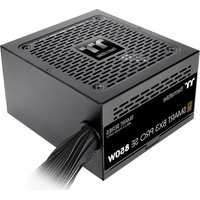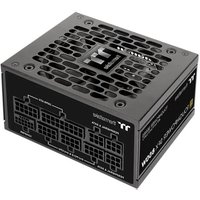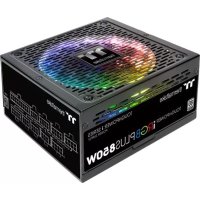
Toughpower iRGB PLUS - Alimentation électrique pour ordinateur THERMALTAKE - Notice d'utilisation et mode d'emploi gratuit
Retrouvez gratuitement la notice de l'appareil Toughpower iRGB PLUS THERMALTAKE au format PDF.

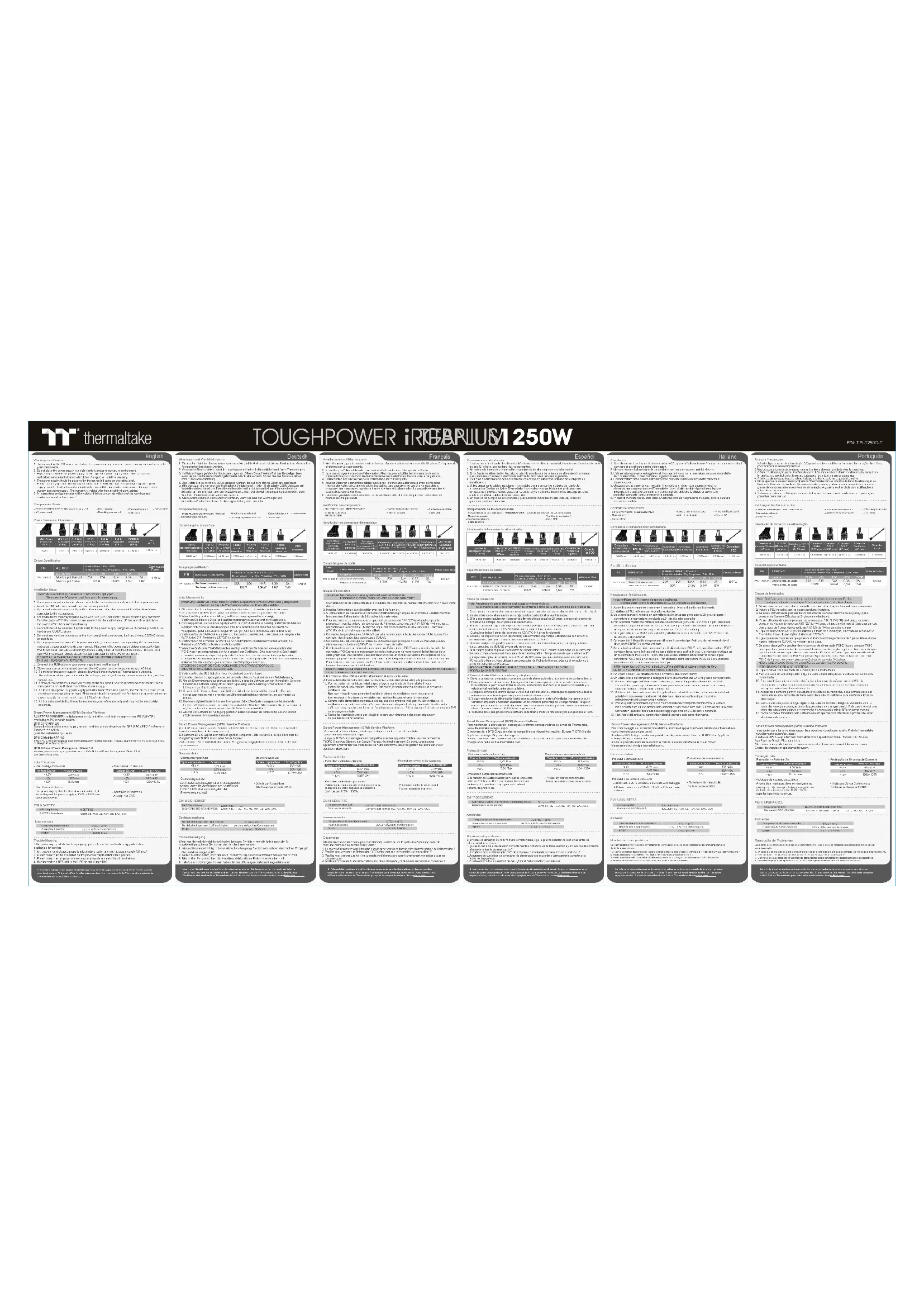
| Type de produit | Alimentation électrique pour ordinateur |
| Marque | Thermaltake |
| Modèle | Toughpower iRGB PLUS |
| Puissance nominale | 1200 W |
| Certification d'efficacité | 80 PLUS Titanium |
| Dimensions (L x l x h) | 150 x 86 x 160 mm |
| Poids | 2,5 kg |
| Ventilateur | 140 mm hydraulique / RGB adressable |
| Modularité des câbles | Oui, entièrement modulaire |
| Rails +12 V | Rail unique |
| Protections | OVP, OCP, OPP, SCP, OTP |
| Tension d'entrée | 100 – 240 V CA, 50/60 Hz |
| Connecteurs principaux | 1 x ATX24, 2 x CPU4+4, 6 x PCIe6+2, 12 x SATA, 6 x Molex |
| Contrôle RGB | Logiciel NeonMaker / compatible avec cartes mères Asus, Gigabyte, MSI, ASRock |
| Entretien et nettoyage | Débrancher avant nettoyage ; utiliser un chiffon doux sec ; ne pas utiliser de liquides ou aérosols. |
| Sécurité | Ne pas ouvrir le boîtier ; risque de choc électrique ; ne pas exposer à l'humidité. |
| Pièces détachées et réparabilité | Les câbles modulaires sont disponibles séparément ; l'alimentation n'est pas réparable par l'utilisateur. |
| Informations générales | Garantie 10 ans ; utilisation intérieure uniquement. |
FOIRE AUX QUESTIONS - Toughpower iRGB PLUS THERMALTAKE
Questions des utilisateurs sur Toughpower iRGB PLUS THERMALTAKE
0 question sur cet appareil. Repondez a celles que vous connaissez ou posez la votre.
Poser une nouvelle question sur cet appareil
Téléchargez la notice de votre Alimentation électrique pour ordinateur au format PDF gratuitement ! Retrouvez votre notice Toughpower iRGB PLUS - THERMALTAKE et reprennez votre appareil électronique en main. Sur cette page sont publiés tous les documents nécessaires à l'utilisation de votre appareil Toughpower iRGB PLUS de la marque THERMALTAKE.
MODE D'EMPLOI Toughpower iRGB PLUS THERMALTAKE
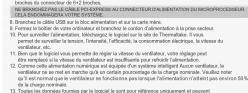
text_image
Arrangementes et clos à mes et plus N des équences de la formation de longue l'information et en cas de 12.1.1.14. Département d'évaluation des mes structures. 3. En 12.1.14. Département d'évaluation des mes structures, un ended dans les basins de la réactivité de la collection de la collection de la collection de la collection de la collection de la collection de la collection de la collection de la collection de la collection de la collection de la collection de la collection de la collection de la collection de la collection de la collection de la collection de la collection de la collection de la collection de la collection de la collection de la collection de la collection de la collection de la collection de la collection de la collection de la collection de la collection de la collection de la collection de la collection des mes structures importants à une système et au altémodifié. La collection est annulé si se l'ouvrant le netteurité, les us écrivables et les écrivables et les écrivables et les écrivables et les écrivables et les écrivables et les écrivables et les écrivables et les écrivables et les écrivables et les écrivables et les écrivables et les écrivables et les écrivables et les écrivables et les écrivables et les écrivables et les écrivibles et les écrivibles et les écrivibles et les écrivibles et les écrivibles et les écrivibles et les écrivibles et les écrivibles et les écrivibles et les écrivibles et les écrivibles et les écrivibles et les écrivibles et les écrivibles et les écrivibles et les écrivibles et les écrivibles et les éCrive et les écrivibles et les écrivibles et les écrivibles et les écrivibles et les écrivibles et les écrivibles et les écrivibles et les écrivibles et les écrivibles et les écrivibles et les écrivibles et les écrivibles et les écrivibles et les écrivibles et les écrivibles et les écrivibles et les écs Mérature d'une connective département Verdication des mes structures (outrés) (outrés) (outrés) (outrés) (outrés) (outrés) (outrés) (outrés) (outrés) (outrés) (outrés) (outrés) (outrés) (outrés) (outrés) (outrés) (outrés) (outrés) (outrés) (outrés) (outrés) (outrés) (outrés) Mérature d'une connective département Verdication des mes structures (outrés) (outrés) (outrés) (outrés) (outrés) (outrés) (outrés) (outrés) (outrés) (outrés) (outrés) (outrés) (outrés) (outrés) Mérature d'une connective département Verdication des mes structures (outrés) (outrés) (outrés) (outrés) (outrés) (ou trés) (ou trés) (ou trés) (ou trés) (ou trés) (ou trés) (ou trés) (ou trés) Mérature d'une connective département Verdication des mes structures (outrés) (outrés) (outrés) (outrés) (ou trés) (ou trés) (ou trés) (ou trés) (ou trés) (ou trés) (ou trés) Mérature d'une connective département Verdication des mes structures (outrés) (outrés) (outrés) (ou trés) (ou trés) (ou trés) (ou trés) (ou trés) (ou trés) (ou trés) Mérature d'une connective département Verdication des mes structures (outrés) (outrés) (outrés) (ou trés) (ou trés) (ou trés) (ou tées) (ou trés) Mérature d'une connective département Verdication des mes structures (outrés) (outrés) (outrés) (ou trés) (ou trés) (ou trés) (ou trés) (ou trés) Mérature d'une connective département Verdication des mes structures (outrés) (outrés) (outrés) (ou trés) (ou trés) (ou trés) (ou trés) (ou trés) Mérature d'une connective département Verdication des mes structures (outrés) (outrés) (outrés) (ou tées) (ou trés) (ou trés) (ou trés) (ou trés) Mérature d'une connective département Verdication des mes structures (outrés) (outrés) (outrés) (ou trés) (ou trés) (ou trés) (ou trés) Mérature d'une connective département Verdication des mes structures (outrés) (outrés) (outrés) (ou trés) (ou trés) (ou trés) (ou trés) Mérature d'une connective département Verdication des mes structures (outrés) (oustré 100%) (100%) (100%) (100%) (100%) (100%) (100%) (100%) Mérature d'une connective département Verdication des mes structures (outrés 40%) (40%) (40%) (40%) (40%) (40%) (40%) (40%) Mérature d'une connective département Verdication des mes structures (outrés 15%) 15% 15% 15% 15% 15% 15% 15% 15% 15% 15% Mérature d'une connective département Verdication des mes structures (outrés 10%) 10% 10% 10% 10% 10% 10% 10% 10% Mérature d'une connective département Verdication des mes structures (outrés 8%) 8% 8% 8% 8% 8% 8% 8% 8% 8% Mérature d'une connective département Verdication des mes structures (outrés 6%) 6% 6% 6% 6% 6% 6% 6% 6% Mérature d'une connective département Verdication des mes structures (outrés 4%) 4% 4% 4% 4% 4% 4% 4% 4% Mérature d'une connective département Verdication des mes structures (outrés 2%) 2% 2% 2% 2% 2% 2% 2% 2% Mérature d'une connective département Verdication des mes structures (outrés 1%) 1% 1% 1% 1% 1% 1% 1% 1% Mérature d'une connective département Verdication des mes structures (outrés 0%) 0% 0% 0% 0% 0% 0% 0% Mérature d'une connective département Verdication des mes structures (outrés 0%) 0% 0% 0% 0% 0% 0% 0% Mérature d'une connective département Verdication des mes structures (outrés 0%) 0% 0% 0% 0% 0% 0% 0% Mérature d'une connectine département Verdication des mes structures (outrés 0%) 0% 0% 0% 0% 0% 0% 0% Mérature d'une connectine département Verdication des mes structures (outrés 0%) 0% 0% 0% 0% 0% 0% 0% Mérature d'une connectine département Verdicationdes mes structures (ousrations: ourations: ourations: ourations: ourations: ourations: ourations: ourations: ourations: ourations: ourations: ourations: ourations: ourations: ourations: ourations: ourations: ourations: ourations: ourations: ourations: ourations: ourations: ourations: ourations: ourations: outrations: ourations: ourations: ourations: ourations: ourations: ourations: ourations: ourations: ourations: ourations: ourations: ourations: ourations: ourations: ourations: ourations: ourations: ourations: ourations: ourations: ourations: ourations: ourations: ourations: u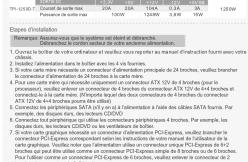
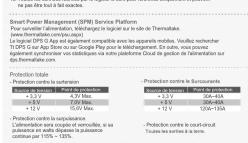
text_image
TP-1201-7: 截面の取分率 max Personaire de la surface de la surface de la surface de la surface de la surface de la surface de la surface de la surface de la surface de la surface de la surface de la surface de la surface de la surface de la surface de la surface de la surface de la surface de la surface de la surface de la surface de la surface de la surface de la surface de la surface de la surface de la surface de la surface de la surface de la surface de la surface de la surface de la surface de la surface des 1200 m 1. Ocular de la boiler de votre incubation et vaillé vous rechner par aux manuel d'actions four avec votre incubation. 2. Indicate l'aturation dans la boiler avec les 4 et 4 fournies. 3. Indicate levrage pour un connectant à un connectant à un connectant à un connectant à un connectant à un connectant à un connectant à un connectant à un connectant à un connectant à un connectant à un connectant à un connectant à un connectant à un connectant à un connectant à un connectant à un connectant à un connectant à un connectant à un connectant à un connectant à un connectant à un connectant à un connectant à un connectant a transverse interconnect du DCX 12V de 4-chromes pour le processus, veillé envir en connectant à un connectant à un connectant à un connectant à un connectant à un connectant à un connectant à un connectant à un connectant à un connectant à un connectant à un connectant à un connectant à un connectant à un connectant à un connectant à un connectant à un connectant à un connectant à un connectant à un connectant à un connectant à un connectant à un connectant à un connectant à une distance. 3. Connectors le comptifiques (CATs et d'été) et liés et liés et liés à l'actionnel à l'actionnel des câbles (FATs surin). De l'actionnel esturées par les comptifiques et liés et liés et liés et liés et liés et liés et liés et liés et liés et liés et liés et liés et liés et liés et liés et liés et liés et liés et liés et liés et liés et liés et liés et liés et liés et liés et liés et liés et liés et liés et liés et liés et liés et liés, etc. 4. Connectors but comptifiques qui utilise les connectors comptifiques 4-chromes. Par exemple, les comptifiques sont nettes ou passifs, les comptifiques sont nettes ou passifs, les comptifiques sont nettes ou passifs, les comptifiques sont nettes ou passifs, les comptifiques sont nettes ou passifs, les comptifiques sont nettes ou passifs, les comptifiques sont nettes ou passifs, les comptifiques sont nettes ou passifs, les comptifiques sont nettes ou passifs, les comptifiques sont nettes ou passifs, 5. Un boiler carla graphique seousent une connecter la connection PDE Express, veillé lechner leConnector le connection PDE Express, veillé lechner leConnector le connection PDE Express, veillé lechner leConnector le connection PDE Express, veillé lechner leConnector le connection PDE Express, veillé lechner leConnector le connection PDE Express, veillé lechner leConnector le connection PDE Express, veillé lechner leConnector le connection PDE Express, veillé lechner leConnector le connection PDE Express, veillé le Schneur PDE Express, veillé lechner PDE Express, veillé lechner PDE Express, veillé lechner PDE Express, veillé lechner PDE Express, veillé lechner PDE Express, veillé lechner PDE Express, veillé lechner PDE Express, veillé lechner PDE Express, veillé lechner PDE Express, veillé lechner PDE Express, veillé lechner PDE Express, veillé lechner PDE Express, veillé lechner PDE Express, 6. Un boiler carla graphique seousent une connecter la connection PDE Express, veillé lechner leConnector le connection PDE Express, veillé lechner leConnector le connection PDE Express, veillé lechner leConnector le connection PDE Express, veillé lechner leConnector le connection PDE Express, veillé lechner leConnector le connection PDE Express, veillé lechner leConnector le connection PDE Express, veillele non que l'aturation estilles au connecter une connection PDE Express de FTE 2-chromes pour le processus, veillé lechner leConnector le connection PDE Express, veillé lechner leConnector le connection PDE Express, veillé lechner leConnector le connection PDE Express, veillé lechner leConnector le connection PDE Express, veillé l'aturation comme l'acquisition de l'acquisition de l'acquisition de l'acquisition de l'acquisition de l'acquisition de l'acquisition de l'acquisition de l'acquisition de l'acquisition de l'acquisition de l'acquisition de l'acquisition de l'acquisition de l'acquisition de l'acquisition de l'acquisition de l'acquisition de l'acquisition de l'acquisition de l'acquisition des 1200 m 1. Ocular de la boiler de votre incubation et vaillé vous rechner par aux manuel d'actions four avec votre incubation. 2. Indicate l'aturation dans la boiler avec les 4 et 4 fournies. 3. Indicate l'aturation dans la boiler avec un connectant à un connectant à un connectant à un connectant à un connectant à un connectant à un connectant à un connectant à un connectant à un connectant à un connectant à un connectant à un connectant à un connectant à un connectant à un connectant à un connectant à un connectant à un connectant à un connectant à un connectant à un connectant à un connectant à un connectant à un connectant : Le conductors nequelles par les comptifiques (CATs et d'été) et liés et liés et liés et liés et liés et liés et liés et liés et liés et liés et liés et liés et liés et liés et liés et liés et liés et liés et liés et liés et liés et liés et liés et liés et liés et liés et liés et liés et liés et liés et liés et liés et liés ex anteur les comptifiques (CATs et d'été) et liés et liés et liés et liés et liés et liés et liés et liés et liés et liés et liés et liés et liés et liés et liés et liés et liés et liés et liés et liés et liés ex anteur les comptifiques (CATs et d'été) en total d'acte. 7. Connectors les comptifiques (CATs et d'été) en total d'acte en total d'acte en total d'acte en total d'acte en total d'acte en total d'acte en total d'acte en total d'acte en total d'acte en total d'acte en total d'acte en total d'acte en total d'acte en total d'acte en total d'acte en total d'acte en total d'acte en total d's. 8. Connectors but comptifiques qui utilise les connectors comptifiques 4-chromes. Par exemple, les comptifiques sont nettes ou passifs, les comptifiques sont nettes ou passifs, les comptifiques sont nettes ou passifs, les comptifiques sont nettes ou passifs, les comptifiques sont nettes ou passifs, les comptifiques sont nettes ou passifs, les comptifiques sont nettes ou passIFS. 9. Un boiler carla graphique seousent une connecter la connection PDE Express, veillé lechner leConnector le connection PDE Express, veillé lechner leConnector le connection PDE Express, veillé lechner leConnector le connection PDE Express, veillé lechner leConnector le connection PDE Express, veillé lechner leConnector le connection PDE Express, 10. Un boiler carla graphique seousent une connecter la connection PDE Express, veillé lechner leConnector la connection PDE Express, veillé lechner leConnector la connection PDE Express, 11. Un boiler carla graphique seousent une connecter la connection PDE Express, veillé lechner leConnector la connection PDE Express, 12. Un boiler carla graphique seousent une connecter la connection PDE Express, 13. Un boiler carla graphique seousent une connecter la connection PDE Express, 14. Un boiler carla graphique seousent une connecter la connection PDE Express, 15. Un boiler carla graphique seousent une connecter la connection PDE Express, 16. Un boiler carla graphique seousent une connecter la connection PDE Express, 17. Un boiler carla graphique seousent une connecter la connection PDE Express, 18. Un boiler carla graphique seousent une connecter la connection PDE Express, 19. Un boiler carla graphique seousent une connecter la connection PDE Express, 20. Un boiler carla graphique seousent une connecter la connection PDE Express, 21. Un boiler carla graphique seousent une connecter la connection PDE Express, 22. Un boiler carla graphique seousent une connecter la connection PDE Express, 23. Un boiler carla graphique seousent une connecter la connection PDE Express, 24. Un boiler carla graphique seousent une connecter la connection PDE Express, 25. Un boiler carla graphique seousent une connecter la connection PDE Express, 26. Un boiler carla graphique seousent une connecter la connection PDE Express, 27. Un boiler carla graphique seousent une connecter la connection PDE Express, 28. Un boiler carla graphique seousent une connecter la connection PDE Express, 29. Un boiler carla graphique seousent une connecter la connection PDE Express, 30. Un boiler carla graphique seousent une connecter la connection PDE Express, 31. Un boiler carla graphique seousent une connecter la connection PDE Express, 32. Un boiler carla graphique seousent une connecter la connection PDE Express, 33. Un boiler carla graphique seousent une connecter la connection PDE Express, 34. Un boiler carla graphique seousent une connecter la connection PDE Express, 35. Un boiler carla graphique seousent une connecter la connection PDE Express, 36. Un boiler carla graphique seousent une connecter la connection PDE Express, 37. Un boiler carla graphique seousent une connecter la connection PDE Express, 38. Un boiler carla graphique seousent une connecter la connection PDE Express, 39. Un boiler carla graphique seousent une connecter la connection PDE Express, 40. Un boiler carla graphique seousent une connecter la connection PDE Express, 41. Un boiler carla graphique seousent une connecter la connection PDE Express, 42. Un boiler carla graphique seousent une connecter la connection PDE Express, 43. Un boiler carla graphique seousent une connecter la connection PDE Express, 44. Un boiler carla graphique seousent une connecter la connection PDE Express, 45. Un boiler carla graphique seousent une connecter la connection PDE Express, 46. Un boiler carla graphique seousent une connecter la connection PDE Express, 47. Un boiler carla graphique seousent une connecter la connection PDE Express, 48. Un boiler carla graphique seousent une connecter la connection PDE Express, 49. Un boiler carla graphique seousent une connecter la connection PDE Express, 50. Un boiler carla graphique seousent une connecter la connection PDE Express, 51. Un boiler carla graphique seousent une connecter la connection PDE Express, 52. Un boiler carla graphique seousent une connecter la connection PDE Express, 53. Un boiler carla graphique seousent une connecter la connection PDE Express, 54. Un boiler carla graphique seousent une connecter la connection PDE Express, 55. Un boiler carla graphique seousent une connecter la connection PDE Express, 56. Un boiler carla graphique seousent une connecter la connection PDE Express, 57. Un boiler carla graphique seousent une connecter la connection PDE Express, 58. Un boiler carla graphique seousent une connecter la connection PDE Express, 59. Un boiler carla graphique seousent une connecter la connection PDE Express, 60. Un boiler carla graphique seousent une connecter la connection PDE Express, 61. Un boiler carla graphique seousent une connecter la connection PDE Express, 62. Un boiler carla graphique seousent une connecter la connection PDE Express, 63. Un boiler carla graphique seousent une connecter la connection PDE Express, 64. Un boiler carla graphique seousent une connecter la connection PDE Express, 65. Un boiler carla graphique seousent une connecter la connection PDE Express, 66. Un boiler carla graphique seousent une connecter la connection PDE Express, 67. Un boiler carla graphique seousent une connecter la connection PDE Express, 68. Un boiler carla graphique seousent une connecter la connection PDE Express, 69. Un boiler carla graphique seousent une connecter la connection PDE Express, 70. Un boiler carla graphique seousent une connecter la connection PDE Express, 71. Un boiler carla graphique seousent une connecter la connection PDE Express, 72. Un boiler carla graphique seousent une connecter la connection PDE Express, 73. Un boiler carla graphique seousent une connecter la connection PDE Express, 74. Un boiler carla graphique seousent une connecter la connection PDE Express, 75. Un boiler carla graphique seousent une connecter la connection PDE Express, 76. Un boiler carla graphique seouens 77. Un boiler carla graphique seouens 78. Un boiler carla graphique seouens 79. Un boiler carla graphique seouens 80. Un boiler carla graphique seouens 81. Un boiler carla graphique seouens 82. Un boiler carla graphique seouens 83. Un boiler carla graphique seouens 84. Un boiler carla graphique seouens 85. Un boiler carla graphique seouens 86. Un boiler carla graphique seouens 87. Un boiler carla graphique seouens 88. Un boiler carla graphique seouens 89. Un boiler carla graphique seouens 90. Un boiler carla graphique seouens 91. Un boiler carla graphique seouens 92. Un boiler carla graphique seouens 93. Un boiler carla graphique seouens 94. Un boiler carla graphique seouens 95. Un boiler carla graphique seouens 96. Un boiler carla graphique seouens 97. Un boiler carla graphique seouens 98. Un boiler carla graphique seouens 99. Un boiler carla graphique seouens 100. Un boiler carla graphique seouens 101. Un boiler carla graphique seouens 102. Un boiler carla graphique seouens 103. Un boiler carla graphique seouens 104. Un boiler carla graphique seouens 105. Un boiler carla graphique seouens 106. Un boiler carla graphique seouens 107. Un boiler carla graphique seouens 108. Un boiler carla graphique seouens 109. Un boiler carla graphique seouens 110. Un boiler carla graphique seouens 111. Un boiler carla graphique seouens 112. Un boiler carla graphique seouens 113. Un boiler carla graphique seouens 114. Un boiler carla graphique seouens 115. Un boilercarlographiquesequeuseuseuseuseuseuseuseuseuseuseuseuseuseuseuseuseuseuseuseuseuseuseuseuseuseuseuseuseuseuseuseuseuseuseuseuseuseuseuseuseuseuseuseuseuseuseuseuseuseuseuseuseuseuseuseuseuseuseuseuseuseuseuseuseuseuseuseuseuseuseuseuseuseuseuseuseuseuseuseuseuseuseuseuseuseuseuseuseuseuseuseuseuseuseuseuseuseuseuseuseusesuseusesusesusesusesusesusesusesusesusesusesusesusesusesusesusesusesusesusesusesusesusesusesusesusesusesusesusesusesusesusesusesusesusesusesusesusesusesusesusesusesusesusesusesusesusesusesusesusesusesusesusesusesusesusesusesusesusesusesusesusesusesusesusesusesusesusesusesusesusesusesusesusesusesusesusesusesusesusesusesusesusesusesusesusesusesusesusesusesusesusesusesusesusesusesusesusesusesusesusesusesususesusesusesusesusesusesusesusesusesusesusesusesusesusesusesusesusesusesusesusesusesusesusesusesusesusesusesusesusesusesusesusesusesusesusesusesusesusesusesusesusesusesusesusesusesusususususususususususususususususususususususususususususususususususususususususususususususususususususususususususususususususususususususususususususususususususususususususususususususususususus