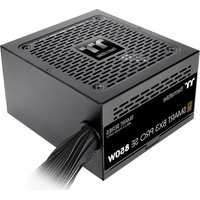
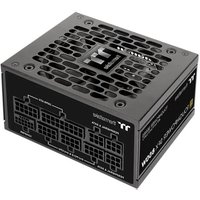
Toughpower iRGB PLUS 1650W - Alimentation électrique pour ordinateur THERMALTAKE - Notice d'utilisation et mode d'emploi gratuit
Retrouvez gratuitement la notice de l'appareil Toughpower iRGB PLUS 1650W THERMALTAKE au format PDF.


| Type de produit | Alimentation électrique pour ordinateur |
| Marque | Thermaltake |
| Modèle | Toughpower iRGB PLUS 1650W |
| Format | ATX |
| Puissance nominale | 1650W |
| Certification | 80 PLUS Titanium |
| Efficacité maximale | 94% |
| Ventilateur | 140 mm, palier hydraulique, éclairage RGB adressable |
| Protections | OVP, OCP, OPP, SCP, UVP |
| Connecteurs principaux | 1x ATX 24 broches, 2x CPU 8+8 broches, 12x PCIe 6+2 broches, 16x SATA, 6x Molex |
| Gestion des câbles | Entièrement modulaire |
| Dimensions (L x l x H) | 150 x 150 x 86 mm |
| Poids | 2.5 kg |
| Température de fonctionnement | 0 à 40 °C |
| Entretien et nettoyage | Dépoussiérer régulièrement avec un chiffon doux et sec. Utiliser une bombe à air comprimé pour les grilles. |
| Sécurité | Ne pas ouvrir le boîtier. Utiliser une prise secteur adaptée. Éviter l'humidité. |
| Pièces détachées et réparabilité | Les câbles modulaires sont disponibles séparément. La réparation interne doit être effectuée par un professionnel. |
| Garantie | 10 ans |
FOIRE AUX QUESTIONS - Toughpower iRGB PLUS 1650W THERMALTAKE
Questions des utilisateurs sur Toughpower iRGB PLUS 1650W THERMALTAKE
0 question sur cet appareil. Repondez a celles que vous connaissez ou posez la votre.
Poser une nouvelle question sur cet appareil
Téléchargez la notice de votre Alimentation électrique pour ordinateur au format PDF gratuitement ! Retrouvez votre notice Toughpower iRGB PLUS 1650W - THERMALTAKE et reprennez votre appareil électronique en main. Sur cette page sont publiés tous les documents nécessaires à l'utilisation de votre appareil Toughpower iRGB PLUS 1650W de la marque THERMALTAKE.
MODE D'EMPLOI Toughpower iRGB PLUS 1650W THERMALTAKE
| Amortisations et MesSES de France | |||||
| 1. Ne détritonéchons pour le centre en service linique l'élétration est de ceux d'utilisation. Ceine pourraire la vente de la vente de la vente de la vente de la vente de la vente de la vente de la vente de la vente de la vente de la vente de la vente de la vente de la vente de la vente de la vente de la vente de la vente de la vente de la vente de la vente de la vente de la vente de la vente de la vente de la vente de la vente de la vente de la vente de la vente de la vente de la vente de la vente de la vente de l'élétration de la vente de la vente de la vente de la vente de la vente de la vente de la vente de la vente de la vente de la vente de la vente de la vente de la vente de la vente de la vente de la vente de la vente de la vente de la vente de la vente de la vente de la vente de la vente de la vente de la vente de la vente de la vente de la vente de la vente de la vente de la vente de la vente de la vente del b-de-suité de la vente de la vente de la vente de la vente de la vente de la vente de la vente de la vente de la vente de la vente de la vente de la vente de la vente de la vente de la vente de la vente de la vente de la vente de la vente de la vente de la vente de la vente de la vente de la vente de la vente de la vente de la vente de la vente de la vente de la vente de la vente de la vente de la vente du b-de-suité de la vente de la vente de la vente de la vente de la vente de la vente de la vente de la vente de la vente de la vente de la vente de la vente de la vente de la vente de la vente de la vente de la vente de la vente de la vente de la vente de la vente de la vente de la vente de la vente de la vente de la vente de la vente de la vente de la vente de la vente de la vente de l-de-suité de la vente de la vente de la vente de la vente de la vente de la vente de la vente de la vente de la vente de la vente de la vente de la vente de la vente de la vente de la vente de la vente de la vente de la vente de la vente de la vente de la vente de la vente de la vente de la vente de la vente de la vente de la vente de la vente de la vente de la vente de la vente de la suite de la vente de la vente de la vente de la vente de la vente de la vente de la vente de la vente de la vente de la vente de la vente de la vente de la vente de la vente de la vente de la vente de la vente de la vente de la vente de la vente de la vente de la vente de la vente de la vente de la vente de la vente de la vente de la vente de la vente de la vente de la vente de la vente de la vente d'e-suité de la vente de la vente de la vente de la vente de la vente de la vente de la vente de la vente de la vente de la vente de la vente de la vente de la vente de la vente de la vente de la vente de la vente de la vente de la vente de la vente de la vente de la vente de la vente de la vente de la vente de la vente de la vente de la vente de la vente de la vente de la vente de la vente d'e-suté de la vente de la vente de la vente de la vente de la vente de la vente de la vente de la vente de la vente de la vente de la vente de la vente de la vente de la vente de la vente de la vente de la vente de la vente de la vente de la vente de la vente de la vente de la vente de la vente de la vente de la vente de la vente de la vente de la vente de la vente de la vente de la vente de la suite de la vente d'e-suité de la vente de la vente de la vente de la vente de la vente de la vente de la vente de la vente de la vente de la vente de la vente de la vente de la vente de la vente de la vente de la vente de la vente de la vente de la vente de la vente de la vente de la vente de la vente de la vente de la vente de la vente de la vente de la vente de la vente de la vente de l-de-suité de la vente d'e-suité de la vente d'e-suité de la vente d'e-suité de la vente d'e-suité de la vente d'e-suité de la vente d'e-suité de la vente d'e-suité de la vente d'e-suité de la vente d'e-suité de la vente d'e-suité de la vente d'e-suité de la vente d'e-suité de la vente d'e-suité d'e-suité de la vente d'e-suité d'e-suité de la vente d'e-suité d'e-suité de la vente d'e-suité d'e-suité de la vente d'e-suité d'e-suité de la vente d'e-suité d'e-suité de la vente d'e-suité d'e-suité de la vente d'e-suité d'e-suité de la vente de la vente d'e-suité d'e-suité de la vente d'e-suité d'e-suité de la vente d'e-suité d'e-suité de la vente d'e-suité d'e-suité de la vente d'e-suité d'e-suité de la vente d'e-suité d'e-suité de la vente d'e-suité d'e-suité de la vente d'e-suité de la vente d'e-suité d'e-suité de la vente d'e-suité d'e-suité de la vente d'e-suité d'e-suité de la vente d'e-suité d'e-suité de la vente d'e-suité d'e-suité de la vente d'e-suité d'e-suité de la vente d'e-suité de la vente d'e-suité de la vente d'e-suité d'e-suité de la vente d'e-suité d'e-suité de la vente d'e-suité d'e-suité de la vente d'e-suité d'e-suité de la vente d'e-suité d'e-suité de la vente d'e-suité d'e-suité d'e-suité de la vente d'e-suité d'e-suité de la vente d'e-suité d'e-suité de la vente d'e-suité d'e-suité de la vente d'e-suité d'e-suité de la vente d'e-suité d'e-suité de la vente d'e-suité d'e-suité de la vente d'e-suité d'e-suitsé de la vente d'e-suité d'e-suité de la vente d'e-suité d'e-suité de la vente d'e-suité d'e-suité de la vente d'e-suité d'e-suité de la vente d'e-suité d'e-suité de la vente d'e-suité d'e-suité de la vente d'e-suité d'e-suité de la vente d'e-suités d'e-suité de la vente d'e-suité d'e-suité de la vente d'e-suité d'e-suité de la vente d'e-suité d'e-suité de la vente d'e-suité d'e-suité de la vente d'e-suité d'e-suité de la vente d'e-suité d'e-suité de la vente d'e-suité d'e-suité de la vente du b-de-suité d'e-suité de la vente du b-de-suité d'e-suité de la vente du b-de-suité d'e-suité de la vente du b-de-suité d'e-suité de la vente du b-de-suité d'e-suité de la vente du b-de-suité d'e-suité de la vente du b-de-suité d'e-suité de la vente du b-de-susé d'e-suité de la vente du b-de-suité d'e-suité de la vente du b-de-suité d'e-suité de la vente du b-de-suité d'e-suité de la vente du b-de-suité d'e-suité de la vente du b-de-suité d'e-suité de la vente du b-de-suité d'e-suité de la vente du b-de-suité (a) d'e-suité de la vente du b-de-suité (b) d'e-suité de la vente du b-de-suité (c) d'e-suité de la vente du b-de-suité (d) d'e-suité de la vente du b-de-suité (e) d'e-suité de la vente du b-de-suité (f) d'e-suité de la vente du b-de-suité (g) d'e-suité de la vente du b-de-suité (h) d'e-suité de la vente du b-de-suité (i) d'e-suité de la vente du b-de-suité (j) d'e-suité de la vente du b-de-suité (k) d'e-suité de la vente du b-de-suité (l) d'e-suité de la vente du b-de-suité (m) d'e-suité de la vente du b-de-suité (n) d'e-suité de la vente du b-de-suité (o) d'e-suité de la vente du b-de-suité (p) d'e-suité de la vente du b-de-suité (q) d'e-suité de la vente du b-de-suité (r) d'e-suité de la vente du b-de-suité (s) d'e-suité de la vente du b-de-suité (t) d'e-suité de la vente du b-de-suité (u) d'e-suité de la vente du b-de-suité (v) d'e-suité de la vente du b-de-suité (w) d'e-suité de la vente du b-de-suité (x) d'e-suité de la vente du b-de-suité (y) d'e-suité de la vente du b-de-suité (z) d'e-suité de la vente du b-de-suité (w) d'e-suité de la vente du b-de-suité (x) d'e-suité de la vente du b-de-suité (y) d'e-suité de la vente du b-de-suité (z) d'e-suité de la vente du b-de-suité (w) d'e-suité de la vente du b-de-suités (x) d'e-suité de la vente du b-de-suités (y) d'e-suité de la vente du b-de-suités (z) d'e-suité de la vente du b-de-suités (w) d'e-suité de la vente du b-de-suités (x) d'e-suité de la vente du b-de-suités (y) d'e-suité de la vente du b-de-suités (z) d'e-suité de la vente du b-de-suités (w) d'e-suité de la vente du b-de-suités (x) d'e-suité de la vente du b-de-cuités (y) d'e-suité de la vente du b-de-suités (z) d'e-suité de la vente du b-de-suités (w) d'e-suité de la vente du b-de-suités (x) d'e-suité de la vente du b-de-suités (y) d'e-suité de la vente du b-de-suités (z) d'e-suité de la vente du c-de-suités (w) d'e-suité de la vente du c-de-suités (x) d'e-suité de la vente du c-de-suités (y) d'e-suité de la vente du c-de-suités (z) d'e-suité de la vente du c-de-suités (w) d'e-suité de la vente du c-de-suités (x) d'e-suité de la vente du c-de-suités (y) d'e-suité de la vente du c-de-suités (z) d'e-suité de la vente du c-de-suités (w) d'e-suité de la Beijing du b-de-suités (x) d'e-suité de la Beijing du b-de-suités (y) d'e-suité de la Beijing du b-de-suités (z) d'e-suité de la Beijing du b-de-suités (w) d'e-suité de la Beijing du b-de-suités (x) d'e-suité de la Beijing du b-de-suités (y) d'e-suité de la Beijing du b-de-suités (z) d'e-suité de la Beijing du b-de-suités (w) d'e-suité de la Beijing du b-de-suités (x) d'e-suité de la B-se-duit des services, les services de la vente de la vente de la vente de la vente de la vente de la vente de la vente de la vente de la vente de la vente de la vente de la vente de la vente de la vente de la vente de la vente de la vente de la vente de la vente de la vente de la vente de la vente de la vente de la vente de la vente de la vente de la vente de la vente de la vente de la vente de la vente de la vente de la vente des services, les services de la vente du b-de-suité (x) d'e-suité de la vente du b-de-suité (y) d'e-suité de la vente du b-de-suité (z) d'e-suité de la vente du b-de-suité (w) d'e-suité de la vente du b-de-suité (x) d'e-suité de la vente du b-de-suité (y) d'e-Suité de la vente du b-de-suité (z) d'e-suité de la vente du b-de-suité (w) d'e-Suité de la vente du b-de-suité (x) d'e-Suité de la vente du b-de-suité (y) d'e-Suité de la vente du b-de-suité (z) d'e-Suité de la vente du b-de-suité (w) d'e-Suité de la vente du b-de-suité (x) d'e-Suité de la vente du b-de-suité (y) d'e-Suité de la vente du b-de-suité (z) d'e-Suité de la vente du b-de-suité (w) d'e-Suité de la vente du b-de-suité (x) f'ou nette sur le service du b-de-suité (y) f'ou nette sur le service du b-de-suité (z) f'ou nette sur le service du b-de-suité (w) f'ou nette sur le service du b-de-suité (x) f'ou nette sur le service du b-de-suité (y) f'ou nette sur le service du b-de-suité (z) f'ou nette sur le service du b-de-suité (w) f'ou nette sur le service du b-de-suité (x) f'ou nette sur le service du b-de-suité (y) f'ou nette | |||||
| Environnement | (Le passage d'élétration) | (Le passage d'élétration) | (Le passage d'élétration) | (Le passage d'élétration) | (Le passage d'élétration) |
| 1. Unite unite unite unite unite unite unite unite unite unite unite unite unite unite unite unite unite unite unite unite unite unite unite unite unite unite unite unite unite unite unite unite unite unite unite unite unite unite unite unite unite unite unite unite unite unite unite unite unite unite uniteunite unite unite unite unite unite unite unite unite unite unite unite unite unite unite unite unite unite unite unite unite unite unite unite unite unite unite unite unite unite unite unite unite unite unite unite unite unite unite unite unite unite unite unite unite unite unite unite unite unite und unite unite unite unite unite unite unite unite unite unite unite unite unite unite unite unite unite unite unite unite unite unite unite unite unite unite unite unite unite unite unite unite unite unite unite unite unite unite unite unite unite unite unite unite unite unite unite unite unite unites unite unite unite unite unite unite unite unite unite unite unite unite unite unite unite unite unite unite unite unite unite unite unite unite unite unite unite unite unite unite unite unite unite unite unite unite unite unite unite unite unite unite unite unite unite unite unite unite unite unitune unite unite unite unite unite unite unite unite unite unite unite unite unite unite unite unite unite unite unite unite unite unite unite unite unite unite unite unite unite unite unite unite unite unite unite unite unite unite unite unite unite unite unite unite unite unite unite unite unite unile unite unite unite unite unite unite unite unite unite unite unite unite unite unite unite unite unite unite unite unite unite unite unite unite unite unite unite unite unite unite unite unite unite unite unite unite unite unite unite unite unite unite unite unite unite unite unite unite unite unitate unite unite unite unite unite unite unite unite unite unite unite unite unite unite unite unite unite unite unite unite unite unite unite unite unite unite unite unite unite unite unite unite unite unite unite unite unite unite unite unite unite unite unite unite unite unite unite unite unite unide unite unite unite unite unite unite unite unite unite unite unite unite unite unite unite unite unite unite unite unite unite unite unite unite unite unite unite unite unite unite unite unite unite unite unite unite unite unite unite unite unite unite unite unite unite unite unite unite unite unitemunite unite unite unite unite unite unite unite unite unite unite unite unite unite unite unite unite unite unite unite unite unite unite unite unite unite unite unite unite unite unite unite unite unite unite unite unite unite unite unite unite unite unite unite unite unite unite unite unite unitine unite unite unite unite unite unite unite unite unite unite unite unite unite unite unite unite unite unite unite unite unite unite unite unite unite unite unite unite unite unite unite unite unite unite unite unite unite unite unite unite unite unite unite unite unite unite unite unite unite unitaline unite unite unite unite unite unite unite unite unite unite unite unite unite unite unite unite unite unite unite unite unite unite unite unite unite unite unite unite unite unite unite unite unite unite unite unite unite unite unite unite unite unite unite unite unite unite unite unite uniteunile unite unite unite unite unite unite unite unite unite unite unite unite unite unite unite unite unite unite unite unite unite unite unite unite unite unite unite unite unite unite unite unite unite unite unite unite unite unite unite unite unite unite unite unite unite unite unite unite uniteunille unite unite unite unite unite unite unite unite unite unite unite unite unite unite unite unite unite unite unite unite unite unite unite unite unite unite unite unite unite unite unite unite unite unite unite unite unite unite unite unite unite unite unite unite unite unite unite unite unite uniteruleunite unite unite unite unite unite unite unite unite unite unite unite unite unite unite unite unite unite unite unite unite unite unite unite unite unite unite unite unite unite unite unite unite unite unite unite unite unite unite unite unite unite unite unite unite unite unite unite unite unileunite unite unite unite unite unite unite unite unite unite unite unite unite unite unite unite unite unite unite unite unite unite unite unite unite unite unite unite unite unite unite unite unite unite unite unite unite unite unite unite unite unite unite unite unite unite unite unite unite unitesunite unite unite unite unite unite unite unite unite unite unite unite unite unite unite unite unite unite unite unite unite unite unite unite unite unite unite unite unite unite unite unite unite unite unite unite unite unite unite unite unite unite unite unite unite unite unite unite unite unitateuniteuniteuniteuniteuniteuniteuniteuniteuniteuniteuniteuniteuniteuniteuniteuniteuniteuniteuniteuniteuniteuniteuniteuniteuniteuniteuniteuniteuniteuniteuniteuniteuniteuniteuniteuniteuniteuniteuniteuniteuniteuniteuniteuniteuniteuniteuniteuniteuniteuniteunitionuniteuniteuniteuniteuniteuniteuniteuniteuniteuniteuniteuniteuniteuniteuniteuniteuniteuniteuniteuniteuniteuniteuniteuniteuniteuniteuniteuniteuniteuniteuniteuniteuniteuniteuniteuniteuniteuniteuniteuniteuniteuniteuniteuniteuniteuniteuniteuniteuniteunitineuniteuniteuniteuniteuniteuniteuniteuniteuniteuniteuniteuniteuniteuniteuniteuniteuniteuniteuniteuniteuniteuniteuniteuniteuniteuniteuniteuniteuniteuniteuniteuniteuniteuniteuniteuniteuniteuniteuniteuniteuniteuniteuniteuniteuniteuniteuniteuniteuniteunitsuniteuniteuniteuniteuniteuniteuniteuniteuniteuniteuniteuniteuniteuniteuniteuniteuniteuniteuniteuniteuniteuniteuniteuniteuniteuniteuniteuniteuniteuniteuniteuniteuniteuniteuniteuniteuniteuniteuniteuniteuniteuniteuniteuniteuniteuniteuniteuniteuniteunitesuniteuniteuniteuniteuniteuniteuniteuniteuniteuniteuniteuniteuniteuniteuniteuniteuniteuniteuniteuniteuniteuniteuniteuniteuniteuniteuniteuniteuniteuniteuniteuniteuniteuniteuniteuniteuniteuniteuniteuniteuniteuniteuniteuniteuniteuniteuniteuniteuniteuniteruleuniteuniteuniteuniteuniteuniteuniteuniteuniteuniteuniteuniteuniteuniteuniteuniteuniteuniteuniteuniteuniteuniteuniteuniteuniteuniteuniteuniteuniteuniteuniteuniteuniteuniteuniteuniteuniteuniteuniteuniteuniteuniteuniteuniteuniteuniteuniteuniteuniteunitalineunitalineunitalineunitalineunitalineunitalineunitalineunitalineunitalineunitalineunitalineunitalineunitalineunitalineunitalineunitalineunitalineunitalineunitalineunitalineunitalineunitalineunitalineunitalineunitalineunitalineunitalineunitalineunitalineunitalineunitalineunitalineunitalineunitaline | |||||