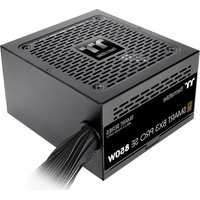
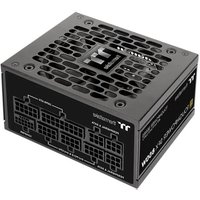
Toughpower i2000W - Alimentation électrique pour ordinateur THERMALTAKE - Notice d'utilisation et mode d'emploi gratuit
Retrouvez gratuitement la notice de l'appareil Toughpower i2000W THERMALTAKE au format PDF.


| Type de produit | Alimentation électrique pour ordinateur |
| Marque | Thermaltake |
| Modèle | Toughpower i2000W |
| Puissance nominale | 2000 W |
| Puissance continue (220-240 V) | 1650 W |
| Tension d'entrée | 220-240 V |
| Courant d'entrée max | 15 A |
| Fréquence d'entrée | 50-60 Hz |
| Sorties | +3,3 V (22 A), +5 V (22 A), +12 V (198,67 A), +5 Vsb (3 A) |
| Protections intégrées | Surintensité (OCP), surtension (OVP), sous-tension (UVP), surcharge (OPP) |
| Certifications | CE, UKCA, FCC, CB, TÜV, cTÜVus, BSMI, LVD, RCM, BIS, KC, KCC |
| Refroidissement | Ventilateur intelligent avec mode semi-passif (<50% de charge) |
| Câbles modulaires | Oui, câbles Thermaltake authentiques recommandés |
| Connecteurs principaux | 24 broches (ATX), 8 broches EPS12V (détachable en 4 broches), PCI-E 6+2 et 12+4 broches, SATA |
| Logiciel de surveillance | DPS G App (PC et mobile) avec suivi tension, courant, consommation, vitesse ventilateur |
| Mode de fonctionnement | Multi-rails (protection OCP individuelle) ou rail unique (performance) |
| Température de fonctionnement | 0°C à +50°C |
| Dimensions (approx.) | 200 x 150 x 86 mm |
| Poids (approx.) | 3,5 kg |
| Contenu de la boîte | Bloc d'alimentation, câble USB, cordon d'alimentation, guide de l'utilisateur, vis de montage |
| Garantie | Garantie constructeur (vérifier conditions) |
| Entretien et nettoyage | Débrancher avant nettoyage ; utiliser un chiffon sec ; ne pas ouvrir le boîtier |
| Sécurité | Haute tension interne ; ne pas ouvrir sans qualification ; utiliser câbles modulaires authentiques |
| Réparabilité | Pièces détachées non disponibles ; intervention par technicien agréé |
FOIRE AUX QUESTIONS - Toughpower i2000W THERMALTAKE
Questions des utilisateurs sur Toughpower i2000W THERMALTAKE
0 question sur cet appareil. Repondez a celles que vous connaissez ou posez la votre.
Poser une nouvelle question sur cet appareil
Téléchargez la notice de votre Alimentation électrique pour ordinateur au format PDF gratuitement ! Retrouvez votre notice Toughpower i2000W - THERMALTAKE et reprennez votre appareil électronique en main. Sur cette page sont publiés tous les documents nécessaires à l'utilisation de votre appareil Toughpower i2000W de la marque THERMALTAKE.
MODE D'EMPLOI Toughpower i2000W THERMALTAKE
Avertissements et Mise en garde Français
- Ne débranchez pas le cardan sects
endommager vos composants. 2. Ne meûller pas l'alimentation dans un endroit îtes humide et nu à lempinier sur illevu
- Il y a des voltages élevés dans l'alimentation. N'ouvez pas le boîtier de l'alimentation à moins
cêtre autorisé par un technicien de maintenance ou un électricien. Cela va annuler la garantie 4. L'alimentation doit être fournir par la source indiquée sur l'oliquefflo.
- Vauleez utiliser uniquement les câbles modulaires Thermaitale authentiques avec les modèles Thérmuitaire dépôt de netfico de câble. Les câbles ties peuvent ne pas être convertibles et
TOMIRANDE estois de gestation de baclo. Ces balles d'ens pour la momente ni que été arrivées et provoquer des dommages importants à votre système et à alimentation. La ganandio est annulé
vous utiliseux des câblés tiers. 6. Toutes les caractives permet angulées, si les avertissements et pièves en partie contenus dans ce
- Pouloue 20 gins de l'artes et l'attres, le non intermédiaires de l'artes 100 gains de la collection de le manuel ne sont pas suivis.
- Bloc d'alimentation TOUGHPOEIDER : - 4 vis de menfage - Guide de l'utilisateur - Cable USB
- Corden d'a
......






ques de sortie
Puissance continue Entrée-courant secteur Tension d'entrée : 220 - 240 V-; Courant d'entrée : 15 CM Max. Préquenque : 50 - 60Hz
SORTIE 00 +3,5V +5V +12V +5V50
2000W Causant de sortie max 22,0A, 22,0A, 198,67A, 3,0A, Préservant des voites mars 1/2005, 1690,50% 1/24
Puisance de boire mill 1200m Taux, €2 m 150W Puisance totale 2080W
Tension d'entre de 1% - 220 V-;
Pulsance reference Enfreet-countant secteur Courant d'entree : 15,0A max ; Frequence : 56 - 68Hz
OUTRÉ DU +3,9V +5V +12V +515D Crûment de octie mix 22,0A 22,0A 137,5A 3,6A
1650W Puissance de sortie mas 12000 1650W 15W
Pulsance (total) 1650W
Remarque: Assuresz-vous que le système est éloint et débranché. Débrancher le crédien sevduur de votre ancienne alimentation.
Figure 1
Retrait de votre alimentation électrique existente
-
Assurance-vous que votre système est éteint et débranché
-
Debranchiez le contain d'assimérations CA de votre prise insulae ou de rondueur et de l'administration existente.
-
Débranchez tous les câbles d'alimentation de votre carte graphique, de votre carte mère et de tous les
autros périphériques.
-
Suivez los instructions du manuel de votre châssis et désinstelliez votre alimentation extalante. Figure 2
-
Auseusz-vous que le plâble d'alimentation CA de l'ali
-
Suivez les instructions du manuel de votre châssis et installez l'alimentation avec
-
Connectez le câble d'alimentation principale à 24 broches ou à 20 broches à la carte mère.
-
Connectez le cable +12V (EPs12V) à huit broches à la carne inelle. 4.1 Si votre carte mère dispose d'une crise +12V à huit broches, connectez le clâtie à huit broches
directorsont à votre parte mère.
4.2 Si votre carte mère dispose d'une prise à quatre broches, détachez les quatre broches du câble à huit
broches, puis brandez ce câble si quatre broches directement sur votre carle mère. 5. Connecter les cîlétes péridobiricoues, les câbles PDU-Emress et les cîlétes SATA
5.1 Connectez le connecteur d'alimentation SATA aux périophétiques dotés d'une interface Serial ATA.
5,2 Connectez le connecteur d'alimentation PCI-E 6+2 broches ou 12+4 broches aux cartes graphiques
PCI-E si nécessaire. 5.3 Conversat en conservant disinvestitionnel plus inhibitory et de casque sur plus inhibitory si nécessaire.
3.3 Connevez le bonnéeur d'ammination pourtenique à 4 troubles à ii. Branchez le câble USB sur le bloc alimentation et sur la carte relère.
-
Ferrez le boîtier de votre ordinatour et branchez le cordon d'alimentation à la prise secteur.
-
Pour surveiller l'alimentation, Mélôchiargoz le logiciel sur le site de Thermaltake. Il vous permet de
surviter la tension, l'intensée, n'esticada, la consommation électrique, la veissée du ventilateur, et Attention 1
- Bien que le logiciel vous permette de régier la vitesse du ventilateur, votre réglage peut être remplacé
si la vitesse du ventilateur est insuffisante pour refroidir l'alimentation.
- Connee cette alimentation numérique est équipée d'un système intelligent aucun ventilateur, le ventilation ou se met en marché mit un terrain ventrouture de la chère nominale l'aculture autre sur
ventilateur ne se niet en marché qu'a un certain pourcentage de la charge nominale. Vécilez roiter qui est normal que le ventilateur ne fonctionne pas lorsque l'alimentation n'atteint pas environ 50% de la
charge nominale.
- Toutes les données fournies par le logiciel le sont pour référence uniquement et peuvent ne pas être
Pour surveiller l'alimentation, téléchargez le logiciel sur le site de Thermoultake
Le logoel DP8 G App est également compatible avec les apparels niobles. Vouillie approvée T3 DRE G rue Ame Eaux ou v'au Goutie Eaux pour la hôinancement
En pulze, vous pouvez également synchroniser vous statistiques via notre plateforme Cloud de position.
de l'alimentation sur dps. thermaitaka.com.
Commutives de modo et/oumin / modifi, en
Le incisional TT RGA PLUS comprend une fonctionnel-Né permettant aux utilisateurs de besoin des entre
des régulants : (A) mode multi-rails, qui fournit des raïs 12V individuels avec une protection contre les doux modes : (A) le mode multi-rails, qui fournit des raïs 12V individuels avec une protection contre les
surinérisibles (OCP) pour une sécurité accrue, et (B) le mode nail unique, qui combine toutes les sorties
12V en un seul nall haute performance en désactivant les limites individuelles de l'OCF — idéal pour les continues à harte ou revouvre.
systemed
Protection total
- Protection contre Les surfensions
+3.20 - 69 +120
- Protection contre les sous tensions
+2.78\~5V 1:24
2.58-2.83V 4.1-4.47V 8.8-9.3V
- Proposition surtra la Succurants
- Protection contre les surcharges L'alimentation sera une seule et vertuillée, si ne ainsi en netts diseases la substance roofing par
115% - 150%.
......
EMI & SECURITE
Réglementation EQI Conforme aux normes CE, UKCA, FDC, CES, CB, TUV, cTV/vis, CDC
Normes de sécurité BSMI, LVD, RDMI, BIS, KC et KOC. CAN ICS9-003(B) / NMB-003(B)
1.2.1 2.3.2
Environnement
Température de fonctionnement 0°C à +58°C