MODE D'EMPLOI STYLUS PHOTO PX710W EPSON
FR Guide des opérations de base
- pour l'utilisation sans l'aide d'un ordinateur -
À propos de ce guide
Respectez les directives suivantes lorsque vous lisez les instructions :
Informations complémentaires
Selon le pays, ils est possible que l'Auto Duplexer soit fourni.
Selection du papier 16
Chargement du papier 18
Chargement d'un CD/DVD 22
Insertion d'une carte mémoire 24
Mise en place des originaux 26
Copie
Copie de documents 30
Copier/restaurer ph. 32
Copied'un CD/DVD 34
36
Mode Impr photos
Impression de photos 42
Differentes dispositions d'impression 44
Impression sur un CD/DVD 46
Impression de cartes de voeux photo 49
Impression de photos à partir d'une feuille d'index 52
Listede menus du mode Impr photos. 55
Autre mode
Impression sur du papier régle 60
Impression d'une feuille colorée 62
Numérisation vers une carte mémoire 64
Numérisation vers un ordinateur 65
Sauvegarde vers un periphérique de stockage externe 66
Vérification de l'etat de la cartouche d'encre. 70
Vérification/nettoyage de la tête d'impression. 72
Alignement de la tete d'impression 74
Configuration PictBridge 76
78
Résolution des problèmes
Messages d'erreur 82
Remplacement des cartouches d'encre 86
Bourage papier 90
Erreur imprimante 95
Problèmes de qualité/disposition d'impression 96
Autres problèmes 100
Contacter le service clientèle 101
Index 104
DE Inhalt
Consignes de sécurité importantes
Guide du panneau de contrôle
La conception du panneau de contrôle varie d'un pays à l'autre.
Adjusting Angle of Control Panel
Réglage de l'angle du panneau de contrôle
Einstellung des Bedienfeldwinkels
Bedieningspaneel verzetten
Attaching the optional rear cover
Installation du capot arrriere en option
Anbringen der optionalen hinteren Abdeckung
Het optionele klepje aan de weiterzijde aanbrengen
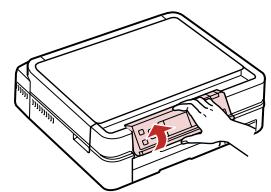
Raise manually.
Soulevez manuellement.
Manuell anheben.
Met de hand omhoogzetten.
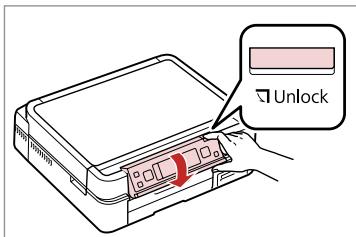
Press Unlock to lower.
Appuyez sur Unlock pour abaisser.
Zum Absenken Unlock drucken.
Laten zakken met Unlock.
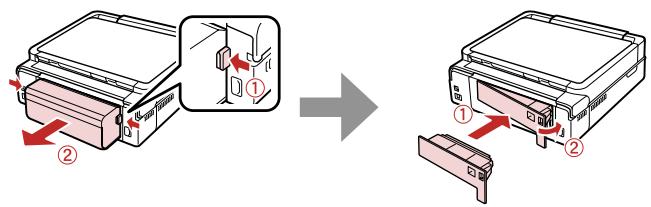

Selon le pays, il est possible que l'Auto Duplexer en option soit fourni avec l'imprimante. Si vous n'utilise pas l'impression recto-verse, vous pouvez-retirer l'Auto Duplexer et la remplacer par le capot arrêté. Pour plus de détails, reportez-vous au Guide d'utilisation en ligne.
Utilisation de l'écran LCD
La fonction PhotoEnhance corrige automatiquement les couleurs et améliore la qualité des images. Vous pouvez afficher les images ajustées en aperçu en appuyant sur la touche et en réglant l'option Afficher PhotoEnhance sur Oui.
L'icone s'affiche au niveau des images rognées.
L'icone s'affiche lorsque le parametre Correction yeus rouges est regle sur Oui - Cette ph. ou Oui - Ttes photos.
L'écran s'esteint à l'issue de 13 minutes d'inactivité afin déconomiser l'énergie. Appuyez sur n'importe qu'elle touche (à l'exception de la touche On) pour rétablit l'état antérieur de l'écran.
Si la carte mémoire contient plus de 999 photos, l'écran LCD affiche un message vous permettant de sélectionner un groupe. Les images sont classées en fonction de la date à laquelle elles ont été prises. Pour sélectionner et afficher les images d'un groupe, appuyez sur ou pour sélectionner le groupe, puis sur OK. Pour sélectionner de nouveau un groupe ou un dossier,CHOISSEZ Config, Sél. emplac., puis Sélect. grpe ou Sélec dossier.
Les écrons affichés peuvent être légément différents de ceux indiqués dans ce guide.
Selecting Paper Sélection du papier Papier auswahlen Papier selecteren
La disponibilité du papier spécial varie selon les pays.
| Si vous souhaitez imprimer sur ce papier... *4 | Sélectionnez ce type de papier sur l'écran LCD | Capacité de chargement (feuilles) | Bac |
| a | Papier ordinaire *1 | Papier ordinaire | [12 mm] *2 *3 | Princ. |
| b | Papier ordinaire jet d'encre Premium Epson *1 | Papier ordinaire | 120 *3 | Princ. |
| c | Papier jet d'encre blanc brillant Epson *1 | Papier ordinaire | 100 *3 | Princ. |
| d | Papier couché qualité photo Epson | Mat | 100 | Princ. |
| e | Papier mat épais Epson | Mat | 20 | Princ. |
| f | Papier photo glacé Premium Epson | Glacé Prem | 20 | A4 : principal Sinon, photo |
| g | Papier photo semi-glacé Premium Epson | Glacé Prem |
| h | Papier photo glacé Epson | Glacé |
| i | Papier photo Epson | Papier ph |
| j | Papier photo ultra-glacé Epson | Ultra-glacé |
| k | Papier mat recto verso Epson | Mat | 1 | Princ. |
| l | Autocollants photo Epson | Autocol photo | 1 | Photo |
1 Vous pouvez effectuer une impression recto/verso avec ce papier.
2 Papier dont le grammase est compris entre 64 et 90g / m^2
3 30 feuilles pour l'impression recto/verso manuelle.
4 Reportez-vous à la première colonne du tableau pour connaître les noms des papiers en angeis.
Chargement du papier
Einlagen von Papier
Papier laden
1
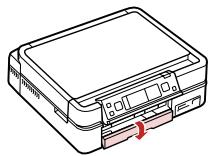
Flip down.
Dépliez.
Nach unten klappen.
Omlaag klappen.

Fermez le bac de sortie s'il est déployé.
Vérifiez que le bac photo ne contient pas de papier.
Faites glisser et soulevez.
Appuyez et faites glisser sur les cots.
Chargez le cote imprimable vers le BAS.
Faites glisser contre les bords du papier.
Faites glisser selon la taille du papier.
Appuyez et faites glisser sur les cots.
Chargez le cote imprimable vers le BAS.
Faites glisser contre les bords du papier.
Faites glisser selon la taille du papier.
Insérez en maintainant l'unité à plat.
Faites glisser et soulevez.
Alignez les bords du papier avant de le charger.
N'utilise pas de papier perforé.
Lors de l'utilisation de papier au format Legal, reportez-vous au Guide d'utilisation en ligne.
Ne retirez et n'insérez pas l'unité papier lorsque l'imprimante fonctionne.
Lors du chargement d'une feuille d'autocollants photo, placez la feuille face orientée vers le BAS, comme indiqué sur la droite. N'utilise pas la feuille d'aide au chargement fournie avec les Autocollants photo.
Chargement d'un CD/DVD
Soulevez autant que possible.
Éjectez le plateau CD/DVD.
Le plateau CD/DVD ne peut etre ejecte ou deployedavantage.
Reportez-vous au Guide d'utilisation en ligne pour procer à l'impression sur des CD de 8 cm.
Le plateau CD/DVD se ferme automatiquement après un certain laps de temps. Appuyez sur pour l' ejecter de nouveau.
Insérez. Ne tirez pas sur le plateau CD/DVD.
Appuyez délicatement.
Leicht drucken.
Fermez le plateau CD/DVD.
Fermez le plateau CD/DVD.
Insérez une carte à la fois.
Vérifiez que levoyant reste allumé.
N'essayez pas d'insérer complètement la carte dans l'emplacement. Elle ne doit pas etre insérée complètement.
Retrait d'une carte mémoire
Vérifiez que le voyant reste allumé.
Si la carte mémoire nécessite un adaptateur, installez l'adaptateur avant d'insérer la carte dans l'emplacement, faute de quoi la carte risque de rester coincée.
Mise en place des originaux
Originale einlagen
Originen plaatsen
1
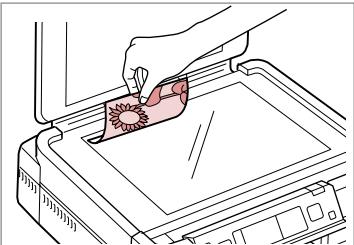
Faites glisser dans le coin.
Vous pouvez copier simultanément une ou plusieurs photos de tailles différentes, dans la mesure où leur taille est supérieure au format 30 × 40 ~mm .
Placez la première page.
Vou puevez imprimer deux pages d'un livre sur un cote d'une feuille.
Sélectionnez la disposition Livre/2/1 ou Livre recto/verso et placez le livre comme indiqué sur la gauche.
Définisse le nombre de copies.
Selectionnez un mode de couleur.
Farbmodus wahlen.
Kleurmodus selecteren.
6


Set the density.
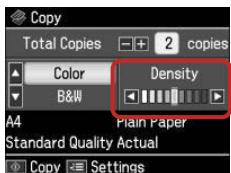
Définissez la densité.
Dichte einstellen.
Accédez au menu de paramétrage des copies.
Selectionnez Param papier et copie.
Selectionnez les paramètres de copie adaptés.
Vérifiez que les paramètres Taille pap et Type pap ont été définis.
Finalisez les paramètres.
Lorsque you souhaitez copier des documents recto/verso à l'aide de l'Auto Duplexer en option, réglez Impression recto/verso sur Oui à l'étépe ⑨. Selon le pays, il est possible que l'Auto Duplexer soit fourni avec l'imprimante.
Accédez au menu de paramétrage des copies.
Selectionnez Copier/restaurer ph.
Selectionnez Oui ou Non.
Définissez le nombre de copies.
Si vous numérique des deux photos, répétez l'objet pour la deuxième photo.
Accédez au menu de paramétrage des copies.
Selectionnez les paramètres d'impression adaptés.
Vérifiez que les paramètres Taille pap et Type pap ont été définis.
Finalisez les paramètres.
Activez le menu de copie.
Selectionnez Copie CD/DVD.
Définisse la zone d'impression.
Si vous imprimez sur les zones colorées indiquées sur la droite (les unités sont en mm), le disque ou le plateau CD/DVD risque d'être taché d'encre.
Sélectionnez Imprimer sur CD/DVD.
Si vous souhaitez imprimer un test sur papier, selectionnez Imprimer test sur papier A4.
Selectionnez un mode de couleur et poursuivez.
Pour ajuster la position d'impression, selectionnez Config, Config. imprimante, puis CD/DVD. 78
Paramètres d'impression du mode Copie
| Param papier et copie | Dispo. | Marge, Ss marges *4, Copie 2 en 1, Livre/2/1, Livre recto/verso *2 |
| Impression recto/verso *2 | Non, Oui |
| Zoom | Réel, Ajuster page, 10×15cm->A4, A4->10×15cm, 13×18->10×15, 10×15->13×18, A5->A4, A4->A5 |
| Taille pap | A4, 13×18cm (5×7") , 10×15cm (4×6") , A5 |
| Type pap | Papier ordinaire, Ultra-glacé, Glacé Prem, Glacé, Mat, Papier ph |
| Document | Txt, Graphiq., Photo |
| Qualité | Brouillon, Qualité standard, Supérieur |
| Sens de reliure *2 | Vertical - long, Vertical - court, Horizontal haut, Horizontal côté |
| Temps séchage *2 *3 | Standard, Long, + long |
| Extension *4 | Standard, Moyen, Minimum |
| Copier/restaurer ph *1 | Param papier et copie | Taille pap, Type pap, Ss marges, Extension, Amélioration *6, Filtre *7 |
| Copie CD/DVD | Param papier et copie | Document, Qualité |
| Assist. dispo cop. | Marge, Ss marges, Copie 2 en 1, 1 en 1 recto/verso *2, 2 en 1 recto/verso *2, Livre/2/1, Livre recto/verso *2 |
| Maintenance | □ ➔ 78 |
| Dépannage |
1 Vous pouvez restaurer les photos aux couleurs passées en réglant Restauration coul sur Oui dans cet assistant.
2 Ces éléments s'affichent uniquement lorsque l'Auto Duplexer en option est installé. (Selon le pays, il est possible que ces éléments soient des fonctions standard.)
3 Si la partie avant du papier est tachée d'encre, augmentez la durée de séchage.
4 Détérminez le degré d'agrandissement de l'image lors de l'impression de photos Ss marges.
5 L'imagé est légèrement agrandie et rognée de manière à replir la feuille de papier. La qualité d'impression peut être amoindrie dans le haut et le bas de la page imprimée. Ces zones peuvent également être tachées lors de l'impression.
6 Sélectionnez PhotoEnhance pour régler automatiquement la luminosité, le contraste et la saturation de vos photos.
*7 You pouvez régler le mode couleur des images sur N&B.
Chargez du papier photo.
Insérez une carte mémoire.
Selectionnez Impr photos.
Selectionnez Affichage et impression.
Selectionnez une photo.
Foto auswahlen.
Foto selecteren.
6
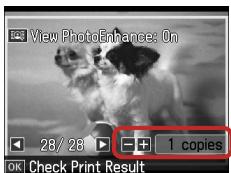


Définissez le nombre de copies.
Répétez les étapes ⑤ et ⑥ pour selectionner d'autres photos.
Vous pouvez rognner et agrandir la photo après I'etape 6.
Appuyez sur 85 % et définiisse les paramètres.
Accédez au menu de paramétrage des impressions.
Selectionnez Param impr.
Druckeinst. wahlen.
Selectionnez les paramètres d'impression adaptés.
Vérifiez que les paramètres Taille pap et Type pap ont été définis.
Pour ajuster les photos, selectionnez Reglages photo et definissez les parametes. 55
Différentes dispositions d'impression
Insérez une carte mémoire.
Selectionnez Impr photos.
Selectionnez Feuille dispo ph.
Sélectionnez une disposition.
Ein Layout wahlen.
Lay-out selectoren.
6
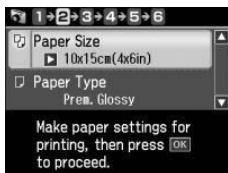


Selectionnez uneaille et un type de papier.
Selectionnez Disposition auto.
Si vous sélectionnez Placer ph. à la main, placez les photos comme indiqué sous (1) ou laissez un espace comme indiqué sous (2).
Selectionnez une photo.
Foto auswahlen.
Foto selecteren.

To select more photos, repeat step 9.
Répétez l'été ⑨ pour sélectionner d'autres photos.
Finalisez la selection des photos.
Définissez le nombre de copies.
Impression sur un CD/DVD
Auf CD/DVD drucken
Insérez une carte mémoire.
Selectionnez Impr photos.
Sélectionnez Imprimer sur CD/DVD.
Sélectionnez une disposition.
Ein Layout wahlen.
Lay-out selecteren.
5
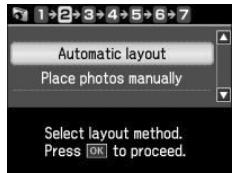

Select Automatic layout.
Selectionnez Disposition auto.
Si vous sélectionnez Placer ph. à la main, placez les photos comme indiqué sous (1) ou laissez un espace comme indiqué sous (2).
Selectionnez une photo.
Foto auswahlen.
Foto selecteren.

To select more photos, repeat step ⑦.
Répétez l'étépe ⑦ pour selectionner d'autres photos.
Vous pouvez rogner et agrandir la photo après I'etape 7.
Appuyez sur 8 % et définissez les paramètres.
Finalisez la selection des photos.
Définisse la zone d'impression et poursuivez.
Selectionnez Imprimer sur CD/DVD.
Si vous souhaitez imprimer un test sur papier, Sélectionné Imprimer test sur papier A4.
Pour définiR les paramètres d'impression en option, appuyez sur
Pour imprimer unePOCHETTE de CD/DVD,selectionnez Impr photos dans le menu Home,Feuille dispos ph.,puis la disposition Boitier sup ou Index boit.
Pour ajuster la position d'impression, reportez-vous à la section « Copie d'un CD/DVD ».
Vous pouvez creator des cartes personalisées avec des messages manuscrits à l'aide d'un modele A4. D'abord, imprimez un modele, écrire votre message, puis numérique le modele pour imprimer vos cartes.
Chargez du papier photo/ordinaire de format A4.
Insérez une carte mémoire.
Selectionnez Impr photos.
Select Print Photo Greeting Card.
Sélectionnez Impr carte de voeux photo.
Selectionne la photo à imprimer.
Selectionnez un menu de paramétrage.
Selectionnez un menu de paramètres.
Sélectionnez un élément.
Vérifiez que le repère ▲ est placé dans le coin de la feuille.
Selectionnez le style du texte.
Textstil auswahlen.
Selectionne le type.
Typauswahlen.
Type selectoren.
14
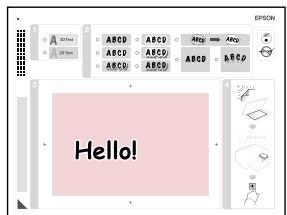
Rédigez un message ou tracez un dessin.
Placez le modele face à imprimer vers le bas.
Selectionnez-le et poursuivez.
Définissez le nombre de copies.
Impression de photos à partir d'une feuille d'index
Vou puevez imprimer des photos à l'aide d'une feuille d'index au format A4.
D'abord, imprimez une feuille d'index, marquez les photos que vous souhaitez imprimer, puis numériqueze la feuille d'index pour imprimer vos photos.
Chargez du papier photo/ordinaire de format A4.
Insérez une carte mémoire.
Selectionnez Impr photos.
Selectionnez Imp feuille index.
Selectionnez Imp feuille index.
Selectionnez la série de photos.
Imprimez la feuille d'index.
Indexblatt drucken.
Index afdrukken.
8
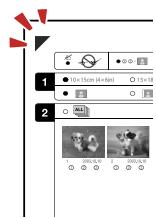
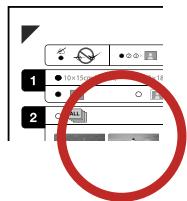
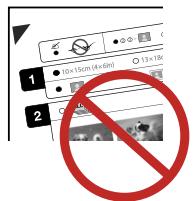
Vérifiez que le repère ▲ est placé dans le coin de la feuille.
Sélectionnez une taille de papier.
Selectionnez une impression avec ou sans marges.
Selectionnez une impression avec ou sans horodatage.
Placez la feuille d'index face à imprimer vers le bas.
Imprimez les photos à partir de la feuille d'index.
Affichage et impression, Imprimer toutes les photos, Impr carte de voeux photo, Feuille dispo ph., Imprimer sur CD/DVD, Imp feuille index, Imprimer feuille de vérification, Animation
| Sélec. photo | Sélect. ttes ph, Sélect./date, Annuler sélection ph. |
| Param impr | Taille pap, Type pap, Ss marges *2, Qualité, Extension *3, Date,Infos impression *4, Aj. cadre *5, Bidirect. *6, Densité CD |
| Réglages photo *1 | Amélioration *7, Détention scène, Correction yeus rouges *8,Filtre *9, Luminosité, Contraste, Nettété, Saturation |
| Maintenance | ☐ ➢ 78 |
| Dépannage |
1 Ces fonctions affectent uniquement les impressions. Les images originales ne sont pas modifiées.
2 Lorsque l'option Ss marges est selectionnée, l'image est légèrement agrandie et rognée conformément au papier. La qualité d'impression peut être amoindrie dans les zones supérieure et inférieure. Ces zones peuvent également être tachées lors de l'impression.
3 Détérince le degré d'agrandissement de l'image lors de l'impression de photos Ss marges.
4 Sélectionnez Texte app. pour imprimer le texte ajouté à la photo à l'aide de l'appareil photo numérique.
5 Sélectionnez Oui pour recadrer automatiquement la photo afin de l'adapter à l'espace disponible pour la disposition sélectionnée. Sélectionnez Non pour désactiver le recadrage automatique et laisser une marge blanche sur les bords de la photo.
6 Sélectionnez Oui pour accroirre la vitesse d'impression. Sélectionnez Non pour améliorer la qualité d'impression.
7 Sélectionnez PhotoEnhance pour régler automatiquement la luminosité, le contraste et la saturation de vos photos. Sélectionnez P.I.M. pour utiliser les paramètres PRINT Image Matching ou Exif Print de votre apparéil photo.
8 En fonction du type de photo, il est possible que des parties de l'image autres que les yeux soient également corrigeés.
*9 Vous pouvez régler le mode couleur des images sur Sépia ou N&B.
DE
Fotos drucken
Impression sur du papier régle
Vous pouvez procéder à l'impression sur du papier régle ou millimétré avec ou sans photo en arrêté-plan.
Chargez du papier ordinaire de format A4.
Insérez une carte mémoire.
Selectionnez Imp papiers régles.
Selectionnez un type de format.
Formattyp wahlen.
Type selectoren.

If you select a format without a background image, go to ①.
Si vous scélectionnez un format sans image d'arrière-plan, passez à l'étape 7.
Sélectionnez la photo à imprimer.
Pour faire pivoter le cadre, appuyez sur .
Définissez le nombre de copies et imprimez.
Impression d'une feuille colorée
Vous pouvez创建工作 une feuille colorée à partir de vos photos ou de dessins au trait.
N'utilise la fonction Livre color. que pour les dessins et les images que vous creez vous-même. Lorsque vous utilisez des documents protégés par le droit d'auteur, assurez-vous de respecter les lois régissant l'impression pour un usage personnel.
Chargez du papier ordinaire de format A4 ou du papier Mat.
Placez-le ou insérez-le.
Sélectionnez Livre color.
Malbuch wahlen.
Selectionnez le type d'entrée.
Si vous imprimez à partir d'une carte mémoire, appuyez sur « pour seLECTIONner la photo que vous souhaitez imprimer, puis sur OK.
Selectionnez le type de papier.
Papiertype wahlen.
Si vous souhaitez modifier la densité du contour ou de l'image entière, appuyez sur é, puis sur Param impr et selectionnez les paramètres adaptés après l'étape 6.
Numérisation vers une carte mémoire
Auf eine
Insérez une carte mémoire.
Selectionnez Numériser.
Scan wahlen.
Scan selectoren.
4
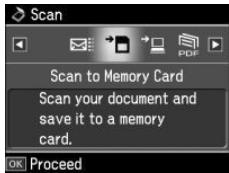


Selectionnez Num. vers carte mem.
Selectionnez les paramètres et numériquez.
Consultez le message à l'écran.
Si les bords de la photo sont pãles, modifiez la Zone de
numérisation ⑤. 67
Numérisation vers un ordinateur
Vérifiez que le logiciel de l'imprimante est installé sur l'ordinateur et que la connexion a été effectue conformément aux instructions de l'affichage Démarrez ici.
Selectionnez Numériser.
Scan wahlen.
Scan selecteren.

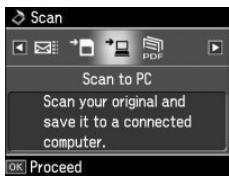

Selectionnez un élément, puis un PC.
Après la sélection d'un PC, le calcul de numérisation de votre ordinateur commence automatiquement la numérisation. Pour plus de détails, reportez-vous au Guide d'utilisation en ligne.
Sauvegarde vers un périphérique de stockage externe
Insérez et connectez.
Selectionnez Données SVG.
Sélectionnez Sauveg carte mem.
Suivez les instructions qui s'affichent à l'écran.
Pour modifier la vitesse d'écriture, appuyez sur , sélectionnez Vitesse écr. et réglez.
Vous pouze imprimer les photos à partir du périphérique de stockage de sauvegarde. Retirez la carte mémoire de l'imprimante, connectez le périphérique et imprimez les photos. 41
| Num. vers carte mém. | Format | JPEG, PDF |
| Zone de numérisation | Rognage auto, Zone max |
| Document | Txt, Photo |
| Qualité | Standard, Supérieur |
| Capac. mém |
| Numérique vers PC |
| Numérique vers PDF |
| Numérique vers email |
Mode Données SVG
Sauveg cartemém
Mode Livre color.
Photo ou dessin sur le scanner, Photo sur carte mém.
A4,pap.ordi.,A4,mat
Param impr Densité, Détection lig.
Mode Imp papiers régés
Pap bloc-notes - rège large, Pap bloc-notes - rège étroite,
Papier quadrillé, Pap àlettres ss lignes, Pap àlettres ligné
DE
Scanmodus
Vérification de l'etat de la cartouche d'encre
Selectionnez Config.
Setup wahlen.
Inst.selecteren.
2
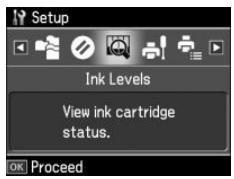

Select Ink Levels.
Selectionnez Niv. encre.
Epson ne peut garantir la qualité ou la fiabilité des encres non d'origine. Si des encres non d'origine sont installées, il est possible que leur état ne s'affiche pas.
Vérification/nettoyage de la tête d'impression
Le nettoyage de la tête d'impression consomme de l'encre. Par conséquent, ne nettoyez la tête que si la qualité d'impression décline.
Chargez du papier A4.
A4-Papier einlagen.
A4-papier laden.

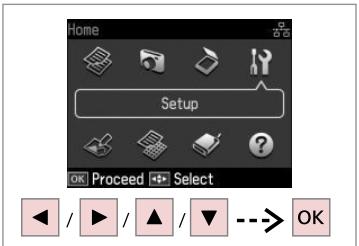
Select Setup.
Selectionnez Config.
Setup wahlen.
Inst.selecteren.

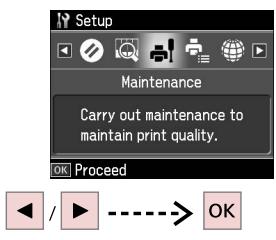
Select Maintenance.
Selectionnez Maintenance.
Wartung wahlen.
Sélectionnez Vérif. buses.
Dusentest wahlen.
Spuitkan. contr. selecteren.

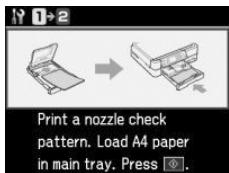

Selectionnez Nettoy. tete et démarrez.
Finalisez le nettoyage de la tete.
Si la qualite de l'impression ne s'ameliore pas a I'issue de quatre nettoyages, mettez l'imprimante hors tension pendant au moins six heures. Nettoyez ensuite de nouveau la tete d'impression. Si la qualite d'impression ne s'ameliore always pas, contactez le service d'assistance de Epson.
Alignement de la tete d'impression
Chargez du papier A4.
A4-Papier einlagen.
A4-papier laden.
2
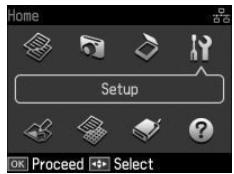

Select Setup.
Selectionnez Config.
Setup wahlen.
Inst.selecteren.
3
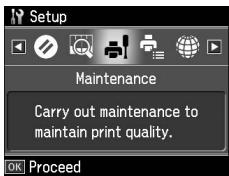

Select Maintenance.
Selectionnez Maintenance.
Wartung wahlen.
Selectionnez Align. tete.
Imprimez les motifs.
Muster drucken.
Patronen afdrukken.
6
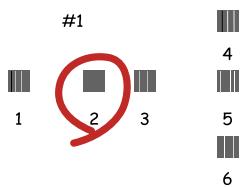
Selectionnez le motif le plus plein.
Selectionne le numero du motif.
Répétez les étapes 7 et 8 pour tous les motifs.
Finalisez l'alignement de la tete d'impression.
Selectionnez Config.
Setup wahlen.
Inst. selecteren.
3
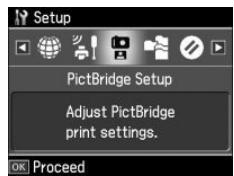

Selectionnez Param Pictbridge.
Setup Pictbridge wahlen.
PictBridge inst. selecteren.


78

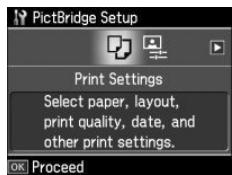


Selectionnez Param impr.
Druckeinst. wahlen.
Selectionnez les paramètres d'impression adaptés.
Connectez et mettez l'appareil photosous tension.
Reportez-vous au guide de l'appareil photo pour l'impression.
| Compatibilité | PictBridge |
| Format du fisier | JPEG |
| Taille de l'image | 80 × 80 pixels à 9 200 × 9 200 pixels |
Selon les paramètres de l'imprimante et de l'appareil photo numérique, il est possible que certaines associations de types de papier, de tailles de papier et de dispositions ne soient pas prises en charge.
Il est possible que certains paramètres définis au niveau de l'appareil photo numérique ne soient pas visibles sur l'impression.
liste de menus du mode Config
| Niv. encre |
| Maintenance | Vérif. buses, Nettoy. tête, Align. tête, Maintenance auto tête *1 |
| Config. imprimante | CD/DVD, Adhesif, Pap. épais *2, Param économiseur, Format affichage *3, Langue/Language |
| Param réseau | Pour plus de détails, reportez-vous au Guide d'utilisation en ligne. |
| Paramètres Bluetooth | Pour plus de détails, reportez-vous au Guide d'utilisation en ligne. |
| Param Pictbridge | Param impr | Pour plus de détails au sujet des éléments de paramétrage, reportez-vous à la liste de menus du mode Impr photos. □ ➢ 55 |
| Réglages photo |
| Sél. emplac. | Sélec dossier, Sélect. grpe |
| Rétablit valeurs par défaut | Rétablit param réseau, Réinit. tt sf paramètres réseau, Rétablit ts param |
1 L'imprimante vérifie automatiquement les buses de la tête d'impression sans imprimer aucun motif et nettoie les buses obstruées. La vérification des buses de la tête d'impression consomme de l'encre.
2 Si l'impression est tachée, réglez cette fonction sur Oui.
*3 Vous pouvez sélectionner un des formats d'affichage de l'écran LCD suivants : 1/1 avecinfos, 1/1 sans_infos et Afficher miniatures.
Résolution des problèmes
Problemlösung
Problemen oplossen

Error Messages Messages d'erreur Fehlermeldungen Foutmeldingen
EN
Remplacement des cartouches d'encre
Precautions lors de la manipulation des cartouches d'encre
Ne déplacez jamais la tête d'impression à la main.
Pour une efficacité optimale, ne retirez une cartouche que lorsque vous étés prét à la replacer. Il est possible que les cartouches d'encre dont le niveau est faible ne puisent pas été utilisées lorsqu'elles sont réinsérées.
- Nous vous recommendons d'utiliser des cartouches d'origine Epson. Epson ne peut garantir la qualité ou la fiabilité des encres non d'origine. La garantie Epson ne pourrait s'appliquer si votre imprimante est déteriorée par suite de l'utilisation de cartouches d'encre non d'origine. En outre, les produits non fabriqués par Epson peuvent entraîner un fonctionnement imprévisible au niveau de l'imprimante. Il est possible que les informations relatives aux encres non d'origine ne soient pas affichées. De même, l'utilisation d'encre non d'origine est enregistrée et peut éventuellesment servir dans le cadre de l'assistance.
Veiliez à disposer d'une cartouche d'encre neue avant de commencer le remplacement. Une fois le remplacement de la cartouche commencé, vous devez effectuer l'ensemble des étapes en une fois.
Laissez la cartouche vide dans le produit jusqu'à l'installation de la cartouche de Replacement. Dans le cas contraire, l'encre présente dans les buses de la tete d'impression risque de secher.
N'ouvre pas l'emballage de la cartouche d'encre avant d'être pret à l'instructor dans l'imprimante. Pour conserver une fiabilité optimale, la cartouche est emballée sous vide.
La garantie Epson ne pourra s'appliquer si vous imprimante est déterminée par suite de l'utilisation de produits non fabriqués par Epson. En outre, les produits non fabrikés par Epson peuvent entrainer un fonctionnement imprévisible au niveau de l'imprimante.
Vou ne pouvez pas poursuivre une opération d'impression si l'une des cartouches est vide, même si les autres ne le sont pas.
Identifie la couleur à replacer.
Selectionnez Rempl imméd.
Déballez la nouvelle cartouche.
Veillez à ne pas casser les crochets situés sur le côte de la cartouche d'encre.
Retirez la bande adhésive jaune.
Fermez. Le chargement de l'encre démarre.
Si vous devez remplaner une cartouche d'encre au cours d'une opération de copie, pour garantir la qualite de la copie une fois le chargement de l'encre terminé, annulez le travail en cours de copie et redemarrez la procedure depuis la mise en place des documents originaux.
Pour remplaçer une cartouche d'encre avant qu'elle soit vide, suivez les instructions à partir de l' étape 3 lorsque l'imprimante est sous tension.
Messages de bourrage papier
Bourrage Ouvrez module scanner.
Plus de papier, bourrage ds bac principal ou taille de papier incorrecte. Vérifié la taille papier ou retirez papier coince.
Papier coincide dans l'imprimante. Mettez l'imprimante hs tension, ouvre le module scanner et retirez le pap. Voir la doc.
Bourrage. Retirez le lecteur recto/verso automatique.
Si le message d'erreur ne s'efface pas, procedez comme suit.
Mettez l'imprimante hors tension et vérifie que l'imprimante ne contient pas de papier. 90
Si les matériaux de protection sont en position initiale, retirez-les et installez-les comme indiqué sur la droite. Remettez ensuite l'imprimante sous tension. Si le message d'erreur s'affiche toujours, contactez l'assistance Epson.
Problèmes de qualité/disposition d'impression
Dans certains cas, lorsque le module scanner reste ouvert pendant un certain temps, par exemple, il est possible que l'imprimante-CSe ces de fonctionner à mi-chemin et que le papier ou le CD/DVD soit ejecté. Si le module scanner est ouvert, fermez-le. Il est possible que l'imprimante reprene l'impression. Si ce n'est pas le cas, reliancez l'impression.
Contacter le service clientèle
Si vous ne parvez pas à résoudre le problème à l'aide des informations de dépannage, contactez les services d'assistance clientèle pour obtenir de l'aide. Vous pouze Broker les coordonnées du service d'assistance clientèle de votre pays dans votre Guide d'utilisation en ligne ou sur votre carte de garantie. Si vous service d'assistance clientèle n'est pas repertorié, contactez le revendeur auprès duquel vous avez acheté le produit.
Affiche 12
Aff PhotoEnhance 13
Aj. cadre 56
Alignement de la tete d'impression 74
Amélioration 37.56
Animation 56
Aperçu PhotoEnhance. 8
Appareil photo numérique, impression à partir de.... 76
Autocollant photo. 21
B
Bac photo 18
Bac principal. 18
Bidirect. (vitesse d'impression) 56
Bourages, papier 90
C
capot arrriere 11
Carte de voeux 49
Carte mem. 24
cartouche d'encre, remplacement. 86
Consignes de sécurité 6
Contraste 56
copie,restauration de photos aux couleurs passées. 32
copied'undocument 30
copiede photos. 32
copie recto/verso 31
D
decoupage (rognage) 13.43.47
Densté CD. 56
Dépannage 81
Detection scene. 56
E
Economiseur 79
Enregister des photos (sauvegarde) 66.67
état de la cartouche d'encre. 70
Extension (photos sans marges) 37.56
F
Feuille d'index. 52
Feuille de verification (miniature) 56
Filtre (Sépia, N&B) 37.56
Format affich 79
1
Impression date 56
Impression de papiers régles 67
impression en N&B 37.56
impression en sépia. 37.56
Impression R/V 31.37
Imprimer toutes les photos 56
index des miniatures, impressions. 56
L
Langue, changement 79
Livre/2/1 27.37
Livre/RV 27.37
Livre color. 62
Luminosite 56
M
Maintenance auto tete. 79
Messages d'erreur 82
N
Nettété 56
nettoyage, interieur de l'imprimante. 97
Niv. encre. 79
Numérisation (copie de documents) 30
Numérisation (copie de photos) 32
Num vers carte mem. 64.67
Num vers email 65.67
Num vers PC. 65.67
Num vers PDF 65.67
0
options 3
P
P.I.M. 37.56
Panneau 8.11.12
Panneau de contrôle 8.12
Pap. épais 79
Papier, bourages 90
papier pris en charge 16
Param Pictbridge 76
PhotoEnhance. 13.37.56
pochette CD/DVD, impression 48
position d'impression CD/DVD,ajustement. 35
Q
Qualité 96
R
Restauration de la valeur 32
Rét valeurs déf. 79
rogner la photo 13.43
S
Saturation. 56
Sauveq cartemém. 66.67
Sélec dossier. 79
Sélect./date (photo) 56
Select. empl. 14
Selct.grpe. 14.79
Sens de reliure 37
Ss marges/Marge 37.56
T
Texte app. 56
Touches, panneau de contrôle 8.12
Tpssech 37
U
Unité recto-verse. 11
V
Vérif. des buses 79
visionneuse. 12
Mise en garde relative aux droits d'auteur
Les tailles des cartouches d'encre disponibles varient d'un pays à l'autre.