Alarm Station - Système d'alarme IMOU - Notice d'utilisation et mode d'emploi gratuit
Retrouvez gratuitement la notice de l'appareil Alarm Station IMOU au format PDF.



| Caractéristiques | Détails |
|---|---|
| Type de produit | Système d'alarme |
| Connectivité | Wi-Fi, Ethernet |
| Capteurs inclus | Détecteurs de mouvement, capteurs d'ouverture de porte/fenêtre |
| Alimentation | Adaptateur secteur, batterie de secours |
| Application mobile | Compatible iOS et Android |
| Notifications | Alerte en temps réel via application mobile |
| Installation | Installation sans fil, facile à configurer |
| Maintenance | Vérification régulière des capteurs, mise à jour du firmware |
| Sécurité des données | Chiffrement des données, accès sécurisé |
| Garantie | 2 ans |
| Accessoires compatibles | Caméras de sécurité, sirènes supplémentaires |
| Dimensions | Compact, adapté à tous les espaces |
| Pays de fabrication | Chine |
FOIRE AUX QUESTIONS - Alarm Station IMOU
Questions des utilisateurs sur Alarm Station IMOU
0 question sur cet appareil. Repondez a celles que vous connaissez ou posez la votre.
Poser une nouvelle question sur cet appareil
Téléchargez la notice de votre Système d'alarme au format PDF gratuitement ! Retrouvez votre notice Alarm Station - IMOU et reprennez votre appareil électronique en main. Sur cette page sont publiés tous les documents nécessaires à l'utilisation de votre appareil Alarm Station de la marque IMOU.
MODE D'EMPLOI Alarm Station IMOU
Guide de démarrage rapide....13
1 Contenu de l'emballage....13
2 Introducon au produit....13
Imou
3 Ulisaon de l'applicaon Imou....14
4 Installaon de la centrale....16
Guide de démarrage rapide
Contenu de l' emballage 1
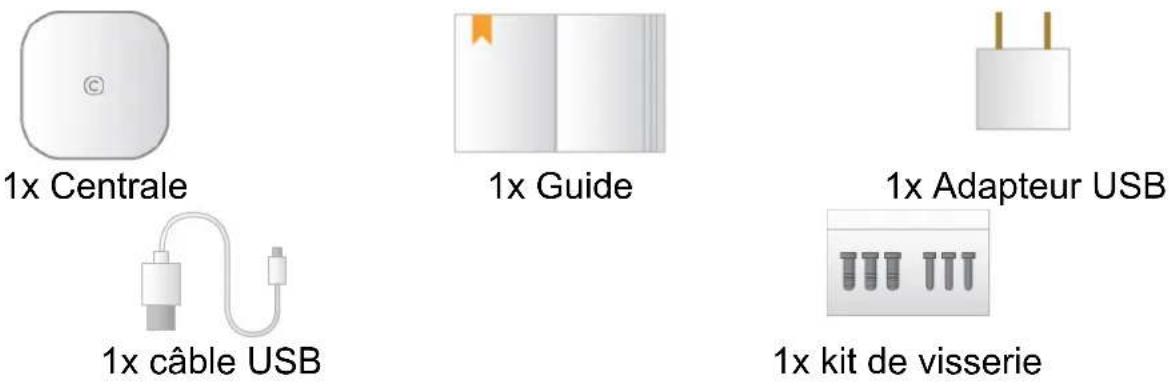
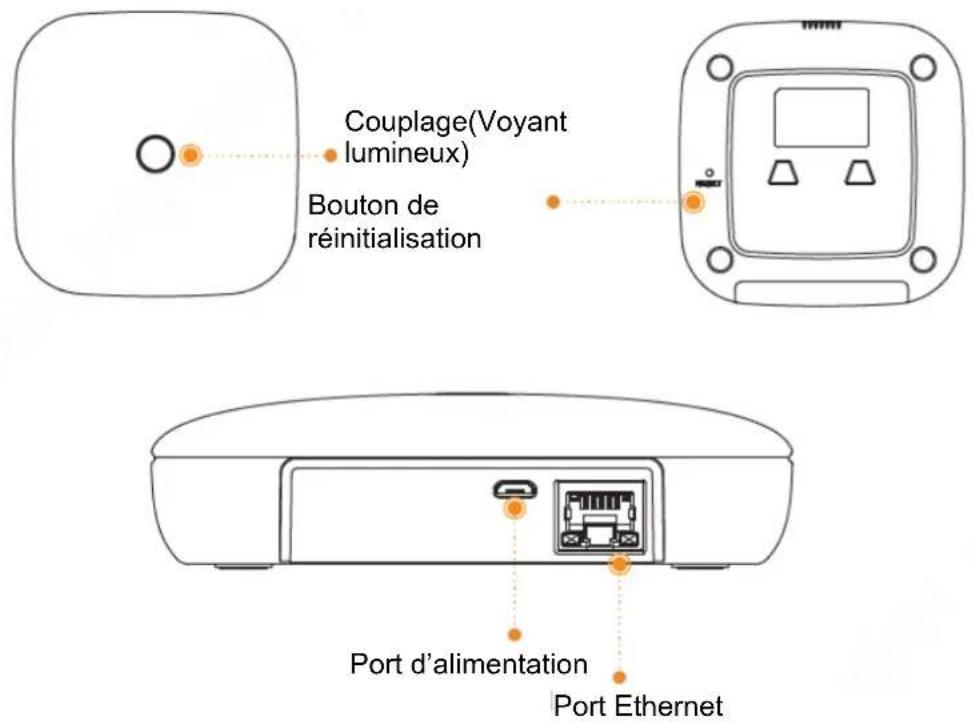
Introduction au produit 2
lmou
| Nom | Description | |
| Couplage | Appuyez et maintenez enfoncé le bouton pendant plus de 5 secondes pour accéder au mode de couplage du réseau de point d'accès (AP). | |
| Voyant | Allumé en rouge | Démarrage |
| Allumé en bleu | Fonctionnement normal | |
| Clignotement lent en bleu | Accès – Mode de couplage du réseau Wi-Fi | |
| Clignotement rapide en bleu | Accès au mode de couplage du détecteur | |
| Clignotement lent en rouge | Erreur réseau | |
| Clignotement rapide en rouge | Alarme | |
| Clignotement alterné en rouge et en bleu | Mise à niveau | |
| Réinitialisation | Réinitialisez l'appareil à l'état d'origine. À la mise sous tension de l'appareil, appuyez sur le bouton de réinitialisation pendant 6 s. Dès que vous entendez un bip, relâchez le bouton de réinitialisation pour restaurer les paramètres d'usine par défaut. | |
Tableau 2-1
Utilisation de l'application Imou 3
Ajouter la centrale d'alarme
Étape 1
Scannez le code QR ci-après ou recherchez « Imou » dans Google Play ou dans l'App Store, puis téléchargez et installez l'application.
Remarque :
Si vous avez installé l'application, veillez à ce qu'elle soit mise à jour à la version la plus récente.

Exécutez l'application Imou, puis créez un compte pour la première utilisation.
Étape 3
Connectez la centrale d'alarme à la source d'alimentation à l'aide de l'adaptateur d'alimentation. Attendez que le démarrage se termine. Le voyant lumineux de la station d'alarme clignotera en bleu.
Étape 4
Suivez les opérations à l'écran pour terminer l'ajout de la station d'alarme.

flowchart
graph LR
    A["Appareil\nAjouter un appareil"] --> B["Scanner"]
    B --> C["Connexion\nSe connecter au réseau\nStatusAlarme XXX\nOK"]
    C --> D["Configuration\nMot de passe de l' appareil\nOK"]
    D --> E["Sélectionner le réseau Wi-Fi\nMot de passe du réseau Wi-Fi\nOK"]
    E --> F["Configuration\nAjout réussi\nVue en direct"]
Figure 3-1
Couplage à des accessoires
Imou
Vous pouvez ajouter plusieurs détecteurs ou sirènes et d'autres dispositifs sans fil. Scannez le code QR figurant sur l'accessoire à l'aide de l'application Imou, puis suivez l'assistant dans l'application pour procéder.
Installation de la centrale 4
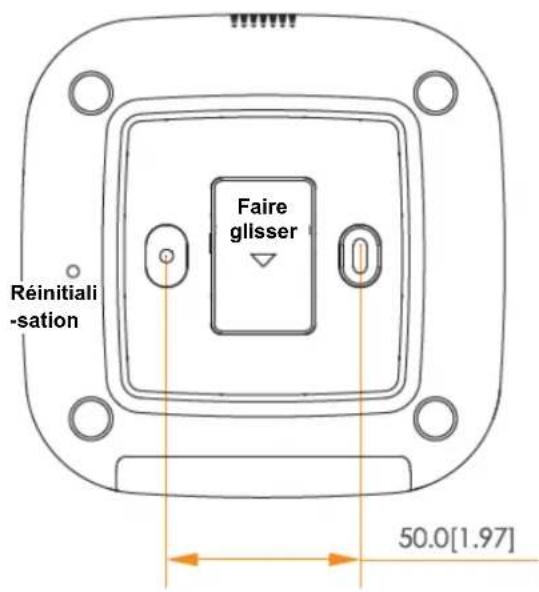
Dimensions d'installation (unité : mm [pouce])
text_image
Faire glisser Réinitiali- -sation 50.0[1.97]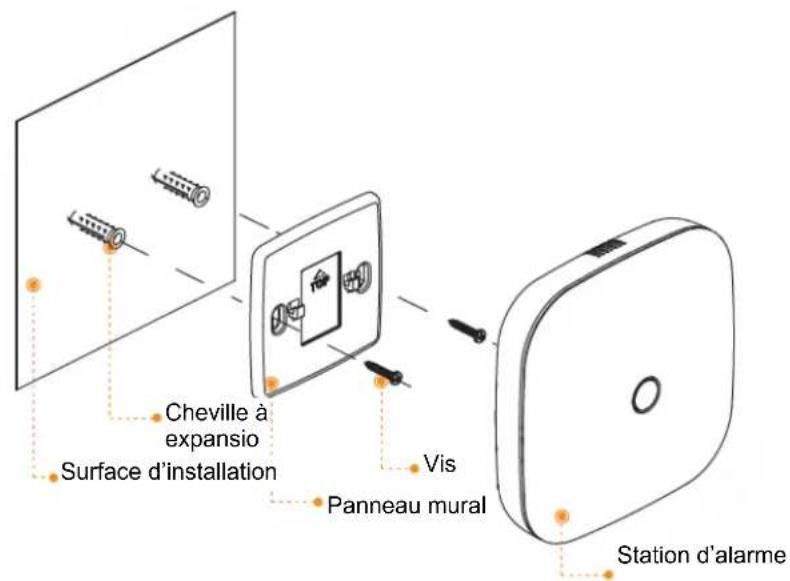
text_image
Cheville à expansio Surface d'installation Vis Panneau mural Station d'alarmeVous pouvez installer la centrale à l'aide de vis à expansion.
Étape 1 – Percez les trous dans le mur en fonction de la position des trous dans le support.
Étape 2 – Insérez les chevilles à expansion dans les trous.
Étape 3 – Fixez le support avec les vis autotaraudeuses.
Étape 4 – Placez la station d'alarme dans le support en la faisant glisser du haut vers le bas.