Notice Facile
M6500 - Imprimante PANTUM - Notice d'utilisation et mode d'emploi gratuit
Retrouvez gratuitement la notice de l'appareil M6500 PANTUM au format PDF.

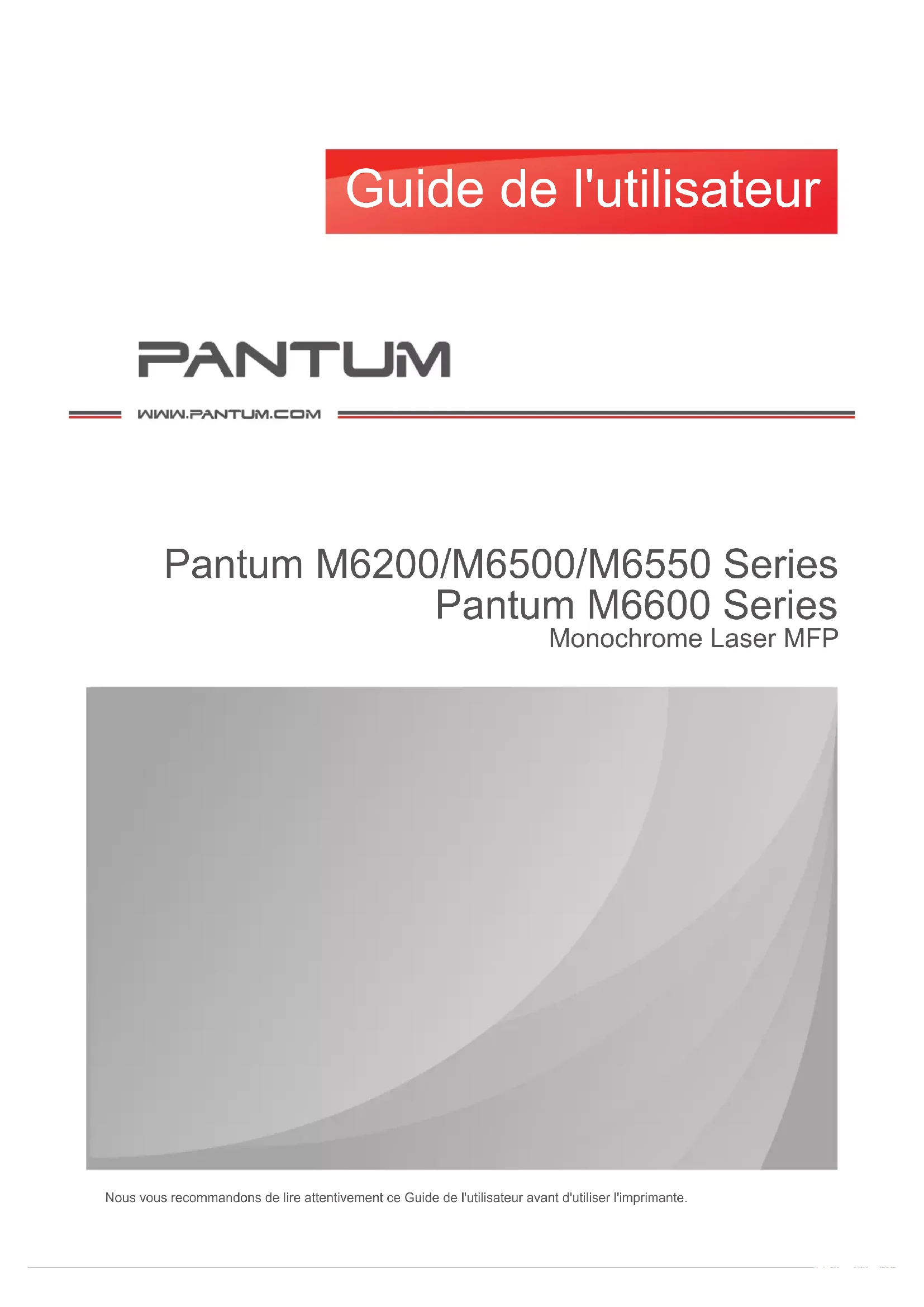
| Caractéristiques techniques | Imprimante laser monochrome, vitesse d'impression jusqu'à 33 pages par minute, résolution d'impression jusqu'à 1200 x 1200 dpi. |
|---|---|
| Connectivité | USB 2.0, Ethernet, Wi-Fi (selon modèle), impression mobile via application. |
| Capacité du bac à papier | Capacité standard de 250 feuilles, bac de sortie de 100 feuilles. |
| Dimensions | Dimensions compactes pour un bureau : 400 x 350 x 250 mm. |
| Poids | Environ 10 kg. |
| Utilisation | Idéale pour les petits bureaux et les utilisateurs à domicile, impression de documents texte et graphiques. |
| Maintenance et réparation | Remplacement facile des toners, nettoyage régulier recommandé, accès direct aux composants internes. |
| Sécurité | Fonctionnalités de sécurité intégrées, telles que le contrôle d'accès et la protection des données. |
| Informations générales | Garantie de 2 ans, assistance technique disponible, compatibilité avec divers systèmes d'exploitation. |
FOIRE AUX QUESTIONS - M6500 PANTUM
Téléchargez la notice de votre Imprimante au format PDF gratuitement ! Retrouvez votre notice M6500 - PANTUM et reprennez votre appareil électronique en main. Sur cette page sont publiés tous les documents nécessaires à l'utilisation de votre appareil M6500 de la marque PANTUM.
MODE D'EMPLOI M6500 PANTUM
Nous vous recommandons de lire attentivement ce Guide de l'utilisateur avant d'utiliser l'imprimante. Pantum M6200/M6500/M6550 Series Pantum M6600 Series Monochrome Laser MFP Guide de l'utilisateur: V1.4
Préface Bienvenue parmi les produits Pantum Series ! Nous vous remercions d'avoir choisi nos produits Pantum Series ! Afin de protéger vos intérêts, veuillez lire attentivement les articles suivants: Avis juridique Marque commerciale Pantum et les logos Pantum sont des marques déposées de Zhuhai Pantum Electronics Co., Ltd. Microsoft
sont des marques déposées de Microsoft Corporation aux États-Unis et/ou dans d'autres pays/régions. Les noms des logiciels gurant dans ce Guide de l'utilisateur appartiennent à leurs sociétés respectives conformément à l'accord de licence correspondant. Toute référence à ces logiciels est donnée à titre purement indicatif. Tous les autres noms de produits et de marques mentionnés dans le présent document peuvent être des marques déposées, des marques commerciales ou des marques de service de leurs propriétaires respectifs. Toute référence à ces noms est donnée à titre purement indicatif. Droits d'auteur Les droits d'auteur de ce Guide de l'utilisateur appartiennent à Zhuhai Pantum Electronics Co., Ltd. Il est interdit de copier, traduire, modier ou transmettre ce Guide de l'utilisateur par quelque moyen ou sous quelque format que ce soit, sans le consentement écrit préalable de Zhuhai Pantum Electronics Co., Ltd. Version Clause de non-responsabilité Pour une meilleure expérience de l'utilisateur, Zhuhai Pantum Electronics Co., Ltd. se réserve le droit d'effectuer des modications sur ce Guide de l'utilisateur. Les informations contenues dans le présent document sont susceptibles d'être modiées sans préavis. Les utilisateurs sont responsables des dommages résultant d'une utilisation incorrecte de ce Guide de l'utilisateur. En outre, hormis la garantie explicite accordée dans le manuel de maintenance du produit ou dans notre engagement de service, Zhuhai Pantum Electronics Co., Ltd. ne donne aucune garantie, explicite ou implicite, liée à ce Guide de l'utilisateur (y compris sur les formulations choisies). L'utilisation de ce produit en vue de copier, imprimer ou numériser certains documents ou images, ou pour réaliser d'autres types d'opérations peut être interdite par certaines lois régionales. En cas de doute concernant la légalité de l'utilisation de ce produit pour certains types de documents ou images, veuillez, au préalable, consulter votre conseiller juridique. Le produit peut être utilisé en toute sécurité uniquement dans les zones non tropicales jusqu'à 2 000 mètres au-dessus du niveau de la mer. Mopria®, the Mopria® Logo and the Mopria® Alliance logo are registered trademarks and service marks of Mopria Alliance, Inc. in the United States and other countries. Unauthorized use is strictly prohibited.II Mesures de sécurité Sécurité du laser Les rayonnements laser sont dangereux pour le corps humain. Les composants laser étant entièrement scellés dans l'imprimante, aucune fuite du rayonnement laser ne pourra être observée. Pour éviter les rayonnements laser, veuillez ne pas démonter l'imprimante sans connaissance préalable. L'imprimante respecte les dispositions prévues pour les produits laser de Classe 1 selon la norme CFR. L'imprimante possède un laser à diode de Classe III b, qui ne présente aucune fuite de rayonnement parmi les composants laser. L'étiquette suivante est attachée aux composants laser situés à l'intérieur de l'imprimante : Avertissement de sécurité Veuillez prendre connaissance des avertissements de sécurité suivants avant d'utiliser l'imprimante. L'imprimante contient une électrode haute tension. Avant de nettoyer l'appareil, veillez à bien couper le courant ! Brancher et débrancher la prise électrique avec les mains humides peut provoquer une décharge électrique. L'unité de fusion porte une étiquette d'avertissement concernant les hautes températures. Veuillez ne pas retirer ou endommager cette étiquette. L'unité de fusion est chaude pendant et après l'impression. Ne touchez pas l'unité de fusion (la zone grisée présentée sur le dessin) an d’éviter de vous brûler. Avertissement Récupération et recyclage Afin de protéger l'environnement, notre organisation a déjà établi un système de récupération et de recyclage des déchets. Veuillez consulter le site Web officiel de Pantum pour les informations relatives à la récupération des produits www.pantum.com. Débranchez le produit de l'alimentation électrique Le produit doit être placé près ou de façon accessible de la prise pour débrancher et couper l'alimentation rapidement !III Précautions Précautions à observer avant d'utiliser l'imprimante :
1. Lisez et veillez à bien comprendre toutes les instructions.
Familiarisez-vous avec les principes de base associés aux appareils électriques.
Observez toutes les instructions et tous les avertissements présents sur le matériel ou spéciés dans le manuel fourni avec ce matériel.
Si les instructions de fonctionnement entrent en conit avec les informations de sécurité, veuillez consulter de nouveau les informations de sécurité car vous pourriez avoir mal compris les instructions de fonctionnement. Si vous ne pouvez pas résoudre ce conit, veuillez appeler notre ligne d'assistance téléphonique ou contacter un technicien pour obtenir de l'aide.
Avant de nettoyer le matériel, débranchez le cordon d'alimentation de la sortie d'alimentation secteur. N'utilisez aucun produit nettoyant liquide ou en aérosol.
Vériez que le matériel soit posé sur une surface de bureau stable, an d'éviter les graves dommages que pourrait provoquer une chute du matériel.
Ne placez pas le matériel près d'un radiateur, d'un climatiseur ou d'un tuyau de ventilation.
Ne placez pas d’objets sur le cordon d’alimentation. Ne placez pas le matériel à un endroit où des personnes pourraient marcher sur le cordon d’alimentation.
Ne surchargez pas les prises et les rallonges. Cela pourrait diminuer leurs performances et provoquer un incendie ou une décharge électrique.
Ne laissez pas les animaux de compagnie mordiller le cordon d'alimentation ou le câble de l'interface de l'ordinateur.
Ne laissez pas les objets pointus percer le matériel an d'éviter tout contact avec l'appareil haute tension ce qui pourrait provoquer un incendie ou une décharge électrique. Ne renversez pas de liquide sur le matériel.
Ne démontez pas l'appareil an d'éviter les risques de décharge électrique. Les réparations nécessaires devront être effectuées uniquement par des professionnels de la maintenance. Ouvrir ou enlever le couvercle pourrait provoquer une décharge électrique ou représenter d'autres dangers potentiels. Un montage ou démontage incorrect pourrait également provoquer une décharge électrique lors d'une utilisation ultérieure.
Dans les situations énumérées ci-dessous, débranchez le matériel de l'ordinateur, retirez le cordon d'alimentation de la prise d'alimentation murale et contactez un membre qualié du personnel de service pour la maintenance.
- Du liquide a été renversé sur le matériel.
- Le matériel a été exposé à la pluie ou à de l'eau.
- Le matériel est tombé ou le capot est endommagé.
- Les performances du matériel changent de manière signicative.
Réglez uniquement les commandes mentionnées dans les instructions. Un mauvais réglage des autres commandes peut endommager le produit et allonger la durée des réparations par les professionnels.
N'utilisez par le matériel par temps d'orage an d'éviter les risques de décharge électrique. Si possible, débranchez le cordon d'alimentation en cas d'orage.
Si vous imprimez des pages en continu, la surface du plateau chauffe. Prenez soin de ne pas toucher cette surface et éloignez-en les enfants.
Le câble d'interface de l'appareil connecté à l'imprimante ne doit pas être connecté à l'extérieur.
Veuillez assurer une ventilation d'appoint en cas d'utilisation prolongée ou d'impression de grandes quantités de documents dans une pièce mal aérée.
En mode veille, l'appareil se mettra automatiquement en mode d'économie d'énergie (veille) s'il ne reçoit aucun travail d'impression pendant un certain temps (par exemple, 1 minute). Sa consommation d'énergie
era nulle uniquement s'il n'est pas connecté à une entrée d'alimentation externe.
En tant qu'équipement de Classe 1, le produit devra être connecté à une prise secteur protégée par mise à la terre.
Ce produit doit être placé conformément aux marques d'expédition indiquées sur son emballage lors de la livraison.
22. Ce produit fait partie des équipements de type basse tension. Lors de l'utilisation de ce produit
au-dessous de la plage de tension indiquée, veuillez vous référer aux précautions à suivre. Appelez le centre de service après-vente Pantum, si du toner se détache des impressions ou si l'équipement démarre lentement.IV
26. Cet appareil est conforme à l’alinéa 15 de la réglementation FCC. Son exploitation ou utilisation est
sujette aux deux conditions suivantes:
- Cet appareil ne doit pas provoquer d’interférences nuisibles.
- Cet appareil doit accepter toute interférence reçue, y compris celles pouvant provoquer un fonctionnement indésirable.
Déclaration d’exposition aux radiations: Cet équipement est conforme aux limites d’exposition aux rayonnements IC établies pour un environnement non contrôlé. Cet équipement doit être installé et utilisé avec un minimum de 20 cm de distance entre la source de rayonnement et votre corps
Ce matériel a été testé et satisfait aux limites s’appliquant aux appareils numériques de classe B, en vertu des dispositions de l’alinéa 15 de la réglementation FCC. Ces limites visent à assurer une protection raisonnable contre les interférences nuisibles en zone résidentielle. Cet appareil génère, utilise et peut émettre de hautes fréquences radio et, s’il n’est pas installé et utilisé conformément aux instructions, peut provoquer des interférences dans les communications radio. Il est toutefois possible que son utilisation dans une installation particulière génère des interférences. Le cas échéant, l’utilisateur devra faire le nécessaire pour les éliminer et prendra toutes les dépenses afférentes à sa charge. Si cet appareil provoque des interférences sur la réception radio ou télévision lors de sa mise sous tension et hors tension, essayez de résoudre le problème en adoptant l’une des mesures suivantes:
- Réorientez ou repositionnez l’antenne de réception.
- Éloignez l’équipement du récepteur.
- Branchez l’appareil sur une prise différente de celle du récepteur.
- Consultez votre distributeur ou un technicien radio/télévision qualié pour obtenir de l’aide.
Tout changement ou modication effectué sans l’accord exprès du fabricant pourrait annuler la capacité de l’utilisateur à utiliser cet équipement.
30. Cet appareil numérique de la classe B est conforme à la norme NMB-003 du Canada.
Le présent materiel est conforme aux specications techniques applicables d’Industrie Canada.
L’indice d’équivalence de la sonnerie (REN: 0.01B) sert à indiquer le nombre maximal de terminaux qui peuvent être raccordés à une interface téléphonique. La terminaison d’une interface peut consister en une combinaison quelconque de dispositifs, à la seule condition que la somme d’indices d’équivalence de la sonnerie de tous les dispositifs n’excède pas 5.
Conservez soigneusement ce Guide de l'utilisateur.
23. Ce produit est vendu en tant que système complet. Les utilisateurs peuvent se rapprocher du centre
de service après-vente Pantum an d'acheter les pièces dont ils ont besoin. Si le produit vendu ne correspond pas à la liste de contrôle, veuillez vous rapprocher du centre de service après-vente Pantum spécique an de résoudre le problème.
24. Installez ce produit dans un environnement dont la température est comprise entre 10 °C et 32,5 °C, avec
une humidité relative comprise entre 20 % et 80 % ;
25. À des ns de sécurité, entre autres, l'imprimante peut passer en impression intermittente après une
certaine période d'impression continue.V Informations réglementaires Ce symbole indique que le produit, à la n de son cycle de vie, ne doit pas être jeté comme un déchet ménager. Au lieu de cela, mettez votre matériel au rebut dans un point de collecte adapté au recyclage des déchets d'équipements électriques et électroniques. Réf : Directive UE 2002/96/CE sur les déchets d'équipements électriques et électroniques (DEEE). Veuillez contacter votre distributeur/ fournisseur pour des informations supplémentaires. Ce produit est adapté à une utilisation intérieure uniquement. Conformité aux directives de la Communauté européenne (CE) Ce produit est conforme aux exigences de protection des directives 2014/30/EU et 2014/35/EU de la Communauté Européenne, concernant le rapprochement et l'harmonisation des directives législatives des États membres relatives à la compatibilité et à la sécurité électromagnétique du matériel électrique destiné à être employé dans une certaine limite de tension. Le fabricant de ce produit est : Zhuhai Pantum Electronics Co., Ltd., No.3883, Zhuhai Avenue, Zhuhai, Guangdong, China 519060. Une déclaration de conformité aux exigences des directives est disponible sur demande auprès du représentant autorisé. Ce produit est conforme aux limites de classe B de la norme EN 55032 et aux exigences de sécurité de la norme EN 60950. Cette imprimante est entièrement conforme à la directive ROHS 2009/95/CE et aux exigences de la directive révisée 2011/65/UE sur l'utilisation de substances toxiques et dangereuses. Si la batterie du produit est eraée, elle ne doit jamais être mise au rebut avec les ordures ménagères. An de protéger les ressources naturelles et promouvoir la réutilisation des matériaux, veuillez séparer la batterie des autres types de déchets et la déposer à vos systèmes locaux de collecte de batteries pour le recyclage.
Avertissement : 1. La batterie de ce produit n’est pas rechargeable et ne doit
jamais être démontée, broyée, chauffée ou brûlée. Un remplacement inadéquat pourrait provoquer un incendie et des brûlures ; 2. La batterie doit être placée hors de portée des enfants an d’éviter qu’ils ne puissent l’avaler.
Avertissement : 1. La batterie de ce produit n’est pas rechargeable et ne doit
- jamais être démontée, broyée, chauffée ou brûlée. Un remplacement inadéquat pourrait provoquer un incendie et des brûlures ; 2. La batterie doit être placée hors de portée des enfants an d’éviter qu’ils ne puissent l’avaler. Ce produit comporte une batterie. Afin de protéger les ressources naturelles et promouvoir la réutilisation des matériaux, veuillez séparer la batterie des autres types de déchets et la déposer à vos systèmes locaux de collecte de batteries pour le recyclage. SVHC (Substances of Very High Concern)content stated in REACH Regulation: Battery built in the equipment with faxing feature contains SVHC including: 1,2-dimethoxyethane;ethylene glycol dimethyl ether (EGDME) with concentration of 0.707%.VI Table des matières 1. Avant l'utilisation de l'imprimante p. 1
- -2 1.1. Présentation des modèles p. 1
- -2 1.2. Accessoires fournis p. 1
- -3 1.3. Vue du produit p. 1
- -4 1.4. Cartouche de toner pour imprimante laser p. 1
- -8 1.5. Cartouche de toner facile à remplacer -8 p. 1
1.5.1. Structure des cartouches de toner faciles à remplacer ..................................................... 1-8
1.5.2. Étapes de remplacement des cartouches de toner faciles à remplacer ...........................1-8
- 1.6. Panneau de commande p. 1
- -10 2. Papier et support d'impression p. 2
- -2 2.1. Spécications du papier p. 2
- -2 2.2. Papier spécial p. 2
- -3 2.3. Zone non imprimable et zone de non numérisable p. 2
- -4 2.4. Chargement du papier p. 2
- -5 2.5. Processus d'utilisation de papier et de documents manuscrits p. 2
- -6 2.5.1. Numérisation avec une tablette -7 p. 2
2.5.2. Numérisation avec le chargeur automatique de documents (ADF) ..................................2-8
4. Paramètres du réseau câblé (pour modèles d'imprimantes prenant en charge l'impression
avec réseau câblé) .............................................................................................................................4-2 4.1. Installation de l'imprimante sur le réseau.................................................................................4-2 4.2. Contrôler l'imprimante réseau .................................................................................................. 4-2
4.2.1. Consulter ou modier les paramètres réseau ...................................................................4-2
4.2.2. Dénir ou modier le mot de passe de connexion au serveur Web ..................................4-2
10.1.1. Procédure de numérisation en mode Push en utilisant la tablette ................................10-2
10.1.2. Etapes de la numérisation en mode Push avec le chargeur automatique de
- documents (ADF) p. 10
- -3 10.1.3. Numérisation d'une page unique p. 10
- -3 10.1.4. Fusionner p. 10
- -3 10.1.5. Autres fonctions de numérisation p. 10
- -5 10.2. Pull Scan p. 10
- -9 10.2.1. Application de numérisation Pantum p. 10
- -9 10.2.2. Pilote de numérisation TWAIN p. 10
- -10 10.2.3. Pilote de numérisation WIA p. 10
- -12VIII 11. Fax p. 11
- -2 11.1. Connexion des périphériques p. 11
- -2 11.2. Paramètres du Fax p. 11
- -3 11.3. Fonctions du Fax p. 11
- -5 11.3.1. Envoyer un Fax p. 11
- -5 11.3.2. Recevoir un Fax p. 11
- -7 11.3.3. Autres fonctions de numérisation p. 11
- -8 11.4. Contacts p. 11
- -12 11.5. Annuler un Fax p. 11
- -13 11.6. Logiciel Pantum PC-Fax p. 11
- -14 11.6.1. Ouvrir avec p. 11
- -14 11.6.2. Envoyer un Fax avec PC-Fax p. 11
- -14 11.6.3. Paramètres de base de PC-Fax -15 p. 11
11.6.4. Autres fonctions d'envoi de Fax avec PC-Fax .............................................................11-16
1.4. Cartouche de toner pour imprimante laser
1.5. Cartouche de toner facile à remplacer
1.5.1. Structure des cartouches de toner faciles à remplacer
1.5.2. Étapes de remplacement des cartouches de toner faciles à remplacer
1. Avant l'utilisation de l'imprimante
1.1. Présentation des modèles Les congurations de ce produit sont les suivantes : Nom de la série M6200/M6500 Series Image Fonctions de base Imprimer, copier, numériser Modèles de base Modèle USB, Modèle NET, Modèle Wi-Fi Spécications de base
La vitesse d'impression maximale pour les feuilles de format A4 est de 20/22 ppm, et celle des feuilles de format Lettre est de 21/23 ppm.
Le volume maximal du bac de chargement est de 150 pages, et celui du plateau de sortie est de 100 pages
Le volume maximal d'impression est de 20 000 pages par mois
Prend en charge la numérisation couleur
Prend en charge la fonction de numérisation vers e-mail Nom de la série M6550 Series M6600 Series Image Fonction de base Imprimer, copier, numériser, Fax Modèles de base Modèle USB, Modèle NET, Modèle Wi-Fi Spécications de base
- La vitesse d'impression maximum pour les feuilles de format A4 est de 22 ppm, et celle des feuilles de format Letter est de 23 ppm.
- Numérisation de support pour le chargeur automatique de documents
- Le volume maximum du bac de chargement est de 150 pages, et celui du plateau de sortie est de 100 pages
- Le volume maximum d'impression est de 20 000 pages par mois
- Prend en charge la numérisation couleur
- Prend en charge la fonction de numérisation vers e-mail
- Prend en charge la fonction de Fax (M6600 Series uniquement)1-3 1.2. Accessoires fournis Nom Câble interface USB Cordon d'alimentation CD-ROM Guide d'installation rapide Garantie Pantum Téléphone Cordon de téléphone Câble à spirales Remarque : • La carte de garantie peut ne pas être incluse dans certaines régions.
- Dans certains pays, les modèles M6600 Series incluent un téléphone, un cordon de téléphone, et un câble à spirales.
- Le contrôle du volume n'est pas disponible sur le téléphone.1-4 1.3. Vue du produit | Vue latérale (1) N° de série M6200/M6500 Series 1 Couvercle 2 Bac de sortie 3 Panneau de commande N° de série M6550/M6600 Series 1 Chargeur automatique de documents 2 Couvercle 3 Bac de sortie 4 Panneau de commande1-5 | Vue latérale (2) N° de série M6200/M6500 Series 1 Plateau en verre 2 Plateforme de numérisation 3 Plateau de sortie 4 Déecteur d’alimentation de papier automatique 5 Butée papier 6 Plateau de chargement 7 Bac de chargement automatique 8 Interrupteur1-6 | Vue latérale (2) N° de série M6550/M6600 Series 1 Plateau en verre 2 Plateforme de numérisation 3 Plateau de sortie 4 Déecteur d'alimentation de papier automatique 5 Butée papier 6 Plateau de chargement 7 Bac de chargement automatique Remarque: • L'interrupteur de l'imprimante est divisé en deux types : "tactile" et "autobloquant". L'apparence réelle de l'imprimante achetée prévaudra.
- L'interrupteur "tactile" de l'imprimante ne comporte qu'un mode et peut être réinitialisé en appuyant brièvement.
1) OUVRIR : appuyer brièvement sur l'interrupteur en position FERMER pour
allumer l'imprimante.
2) FERMER : appuyer longuement sur l'interrupteur en position OUVRIR
pendant environ 3 secondes pour éteindre l'alimentation de l'imprimante.
- L'interrupteur "autobloquant" de l'imprimante comporte deux modes : verrouillage et déconnexion.
1) OUVRIR : appuyer brièvement sur l'interrupteur en position FERMER pour
allumer l'imprimante.
2) FERMER : appuyez brièvement sur l'interrupteur en position OUVRIR pour
éteindre l'imprimante. 8 Interrupteur1-7 | Vue arrière N° de série M6200/M6500 Series Graphique
1 Interface USB 2 Interface réseau 3 Interface d’alimentation 4 Couvercle arrière N° de série M6550/M6600 Series Graphique 1 Interface USB 2 Interface réseau 3 Interface d’extension (M6600 Series uniquement) 4 Interface de cordon de téléphone (M6600 Series uniquement) 5 Couvercle arrière 6 Interface d’alimentation Remarque : • Le croquis cartographique peut varier légèrement par rapport aux différents modèles et fonctions.1-8 1.4. Cartouche de toner pour imprimante laser | Durée de vie de la cartouche de toner Type Volume d'impression moyenCartouche de toner pour imprimante laser de capacité standardEnviron 1600 pages(Les données ci-dessus sont basées sur la norme ISO/CEI 19752)Remarque : • Le modèle est susceptible d'être modifié sans préavis.• La capacité des consommables peut varier en fonction des différents typesutilisés.• Nous recommandons d'utiliser des consommables Pantum d'origine, plutôtque ceux d'autres sociétés.• La garantie ne couvre pas les dommages causés par l'utilisation deconsommables autres que Pantum. 1.5. Cartouche de toner facile à remplacer
1.5.1. Structure des cartouches de toner faciles à remplacer
N° de série Nom1 Port des cartouches usagées2 Port de remplacement des cartouches3 Compartiment à cartouches usagées4 Compartiment à cartouches1-9
Ouvrez le couvercle du port des cartouches usagées.
Retirez la cartouche du compartiment à cartouches usagées.
Refermez le couvercle du port des cartouches usagées.
Ouvrez le couvercle du port de rechargement des cartouches.
Alignez le bouchon de la bouteille de toner avec le port de remplacement des cartouches.
Placez la cartouche dans le compartiment à cartouches.
Refermez le couvercle du port de remplacement des cartouches.
Le remplacement de la cartouche est terminé.
1.5.2. Étapes de remplacement des cartouches de toner faciles à
remplacer Étapes Graphique Description
Tenez la cartouche port de toner vers le bas, et secouez-la verticalement 5 ou 6 fois.1-10 10 1.6. Panneau de commande M6200/M6500/M6550 Series 1 Bouton Wi-Fi Ce bouton indique que l'état de connexion Wi-Fi (uniquement applicable au modèle Wi-Fi). Pour les modèles sans Wi-Fi, ce bouton correspond à l'économie du toner.
Bouton d'économie d'énergie de réveil Appuyez sur ce bouton pour passer à l'état d'économie d'énergie ou pour que la machine qui l'état d'économie d'énergie. 3 Voyant d'état Ce voyant indique l'état prêt, d'alarme et autre de l'imprimante Voyant vert : Normale Voyant orange : État Avertissement Voyant rouge : Erreur
Bouton de numérisation Appuyez sur ce bouton pour passer en mode de numérisation 5 Bouton de copie Appuyez sur ce bouton pour passer en mode de copie
Bouton de copie de carte d'identité Appuyez sur ce bouton pour passer en mode Copier carte d'identité.
Bouton de copie de facture Appuyez sur ce bouton pour passer en mode copie de facture. 8 Bouton Menu Appuyez sur ce bouton pour passer en mode copie ID. 9 Bouton de retour Appuyez sur ce bouton pour revenir à la page du niveau supérieur 10 Bouton d'annulation Appuyez sur ce bouton pour annuler l'opération. 11 Bouton de démarrage Appuyez sur ce bouton pour démarrer l'opération correspondante après le paramétrage de l'opération 12 Bouton OK Appuyez sur ce bouton pour enregistrer le paramètre 13 « ▲ » et « ▼ » Appuyez sur ces deux boutons pour naviguer dans chaque menu et ses options1-11 11 M6600 Series 1 Haut-parleur Appuyez sur ce bouton, saisissez le numéro, puis appuyez sur le bouton Démarrer pour envoyer le Fax.
Recomposer/ Suspendre Ce bouton vous permet de recomposer le dernier numéro utilisé ou d'insérer une pause lorsque vous saisissez un numéro abrégé ou lorsque vous saisissez un numéro manuellement. 3 Contacts Ce bouton vous permet de saisir directement un numéro abrégé. 4 Fax indésirables Lorsque vous recevez un Fax, appuyez sur ce bouton pour ajouter le numéro de l'expéditeur à la liste des numéros de Fax indésirables.
Bouton d'économie d'énergie/de réveil Appuyez sur ce bouton pour passer à l'état d'économie d'énergie ou pour que la machine quitte l'état d'économie d'énergie. 6 Bouton Wi-Fi Ce bouton indique l'état de connexion au Wi-Fi (modèles avec Wi-Fi uniquement). Pour les modèles sans Wi-Fi, ce bouton indique l'état d'économie d'encre. 7 Fax Appuyez sur ce bouton pour passer en mode Fax. 8 Bouton de numérisation Appuyez sur ce bouton pour passer en mode Numérisation. 9 Bouton de copie Appuyez sur ce bouton pour passer en mode Copie.1-12 12 10 Bouton de copie de carte d'identité Appuyez sur ce bouton pour passer en mode Copie de carte d'identité. 11 Bouton de copie de facture Appuyez sur ce bouton pour passer en mode Copie de facture. 12 Clavier numérique Utilisez le clavier numérique pour saisir un numéro de téléphone ou de Fax, ou utilisez-le pour saisir des informations dans l'appareil. 13 Bouton Menu Appuyez sur ce bouton pour accéder aux options du menu pour régler les paramètres. 14 Bouton de retour Appuyez sur ce bouton pour revenir à la page du niveau supérieur.
« ▲ » et « ▼ » Appuyez sur ce bouton pour naviguer dans chaque menu et ses options. 16 Bouton OK Appuyez sur ce bouton pour enregistrer les paramètres. 17 Voyant d'état Ce voyant indique l'état prêt, d'alarme et autre de l'imprimante Voyant vert : Normal Voyant orange : Avertissement Voyant rouge : Erreur 18 Bouton d'annulation Appuyez sur ce bouton pour annuler l'opération. 19 Bouton de démarrage Appuyez sur ce bouton pour démarrer l'opération correspondante après le paramétrage de l'opération.2-1
Chapitre Papier et support d'impression 2. Papier et support d'impression ..........................................................................................................2 2.1. Spécications du papier
2.3. Zone non imprimable et zone de non numérisable
2.4. Chargement du papier
2.5. Processus d'utilisation de papier et de documents manuscrits
2.5.1. Numérisation avec une tablette
2.5.2. Numérisation avec le chargeur automatique de documents (ADF)
......................................82-2
2. Papier et support d'impression
2.1. Spéci ications du papier M6200/M6500/ M6550/M6600 Series Type de support Papier ordinaire, papier épais, lm transparent, papier cartonné, papier à étiquette, enveloppe, papier n Format du support A4, A5, A6, JIS B5, ISO B5, B6, Letter, Legal, Executive, Statement, enveloppe Monarch, enveloppe DL, enveloppe C5, C6 enveloppe, enveloppe NO.10, Japanese Postcard, Folio, Ocio, Big 16k, 32k, 16k, Big 32k, ZL, Yougata4, Postcard, Younaga3, Nagagata3, Yougata2, personnalisé Grammage 60~163 g/m² Volume du plateau de chargement 150 page Volume du plateau de sortie 100 page Remarque : • Il est recommandé d'utiliser du papier standard et du papier recyclé pour l'imprimante.
- Il n'est pas recommandé d'utiliser de manière très fréquente des papiers spéciaux qui peuvent affecter la durée de vie de l'imprimante.
- Les supports d'impression qui ne respectent pas les conseils fournis dans ce Guide de l'utilisateur peuvent générer des impressions de mauvaise qualité, des bourrages papier fréquents et une usure excessive de l'imprimante.
- Les propriétés telles que le grammage, la composition, la texture et l'humidité sont des facteurs importants qui affectent les performances de l'imprimante et la qualité des résultats.
- Veuillez tenir compte des éléments suivants au moment de la sélection du support d'impression :
1. Effet d'impression souhaité : Le support d'impression doit être adapté aux
exigences des tâches d'impression.
2. Aspect lisse de la surface : L'aspect lisse du support d'impression peut
affecter la netteté de l'impression.
3. Des résultats insatisfaisants peuvent être obtenus avec des supports
d'impression respectant les conseils d'utilisation cités. Cela peut être dû à un fonctionnement incorrect, une température et une humidité inappropriées ou à d'autres facteurs échappant au contrôle de Pantum. Avant d'acheter des quantités importantes d'un support d'impression en particulier, assurez-vous que ce dernier respecte les spécications indiquées dans ce Guide de l'utilisateur.
4. L'utilisation d'un support d'impression qui ne répond pas à ces spécifications
peut endommager l'imprimante.2-3 2.2. Papier spécial Cette imprimante prend en charge du papier d'impression spécial. Papiers spéciaux pris en charge : étiquette, enveloppe, transparent, épais, n, etc. Remarque : • Lorsque vous utilisez du papier ou un support d'impression spécial, pensez à sélectionner le type et la taille de support correspondants dans les paramètres d'impression afin d'obtenir des résultats optimums.
- Lorsque vous utilisez des supports d'impression spéciaux, il est recommandé de charger une seule feuille de papier à la fois. |Veuillez observer les normes suivantes : Types de support d'impression Bonnes pratiques Mauvaises pratiques Papier à étiquettes Utilisez exclusivement des feuilles d'étiquettes dont le papier doublure n'est pas découvert. Les étiquettes doivent être posées à plat lors de l'utilisation. Utilisez uniquement les étiquettes sur des feuilles entières. Nous ne garantissons pas que toutes les étiquettes du commerce respectent ces exigences. N'utilisez pas du papier à étiquettes froissé, troué ou endommagé. Enveloppe Les enveloppes doivent être chargées uniformément. Utiliser des enveloppes froissées, déchirées, collées ou endommagées. Utiliser des enveloppes avec des trombones, des élastiques, des fenêtres ou matelassées. Utilisez des enveloppes avec des autocollants ou d'autres matériaux synthétiques. Film transparent Utilisez uniquement des lms transparents adaptés aux imprimantes laser. Utiliser des supports d'impression transparents non adaptés aux imprimantes laser. Papier épais Utilisez uniquement du papier épais si celui-ci est compatible avec les imprimantes laser et si son grammage répond aux caractéristiques de cette imprimante. Utiliser du papier dont le grammage est supérieur à la spécication du support recommandé pour cette imprimante uniquement si le papier est adapté à cette imprimante.2-4 2.3. Zone non imprimable et zone de non numérisable La zone non imprimable et la zone non numérisable sont grisées. Utilisation Format du papier Marges supérieure et inférieure (A) Marges gauche et droite (B) Imprimer A4 5 mm (0,197 pouce) 5 mm (0,197 pouce) Lettre 5 mm (0,197 pouce) 5 mm (0,197 pouce) Copier A4 5 mm (0,197 pouce) 5 mm (0,197 pouce) Lettre 5 mm (0,197 pouce) 5 mm (0,197 pouce) Numériser A4 5 mm (0,197 pouce) 5 mm (0,197 pouce) Lettre 5 mm (0,197 pouce) 5 mm (0,197 pouce)2-5 2.4. Chargement du papier Voici les étapes à suivre : a) Ouvrez le plateau de chargement. M6200/M6500/M6550 Series M6600 Series b) Faites glisser les guides de chargement automatique pour qu'ils s'ajustent aux deux côtés du papier. M6200/M6500/M6550 Series M6600 Series c) Soulevez le plateau de sortie pour éviter que le papier ne glisse et ne tombe. M6200/M6500/M6550 Series M6600 Series d) Chargez le papier dans le plateau de chargement automatique, face imprimable vers le haut. M6200/M6500/M6550 Series M6600 Series2-6 e) Réglez la butée papier pour qu'elle soit ajustée à la taille du papier. M6200/M6500/M6550 Series M6600 Series Remarque : • Si vous chargez plus de 150 pages dans le bac de chargement automatique, un bourrage papier risque de se produire ou le papier risque de ne pas être chargé.
- Lorsque vous utilisez du papier imprimé, tournez la face à imprimer (face vierge) vers le haut.
- Lorsque vous imprimez sur du papier A5, il est recommandé de charger le papier en orientation paysage, ce qui permet de prolonger la durée de vie de la cartouche de toner. Après l'impression, enlevez immédiatement le papier, les enveloppes ou les lms transparents. Si vous laissez le papier ou les enveloppes s'empiler, vous risquez de provoquer un bourrage papier ou un gondolement des supports. Avertissement 2.5. Processus d'utilisation de papier et de documents manuscrits Exigences relatives aux documents manuscrits : Type Taille Papier ordinaire, papier épais, lm transparent, papier cartonné, papier à étiquette, enveloppe, papier n A4, A5, B5, Letter, Personnalisé2-7
2.5.1. Numérisation avec une tablette
M6200/M6500 Series M6550/M6600 Series 2). Chargez le document manuscrit face imprimée vers le bas. M6200/M6500 Series M6550/M6600 Series 3). Alignez le texte pour qu'il corresponde au format de papier appropiée.
B5 LTRA4 ID COPY Remarque : • Si le document manuscrit ne correspond pas à un marqueur de dimension, veuillez aligner le coin supérieur gauche du document manuscrit avec la flèche. Étapes d'utilisation : 1). Soulevez le capot.2-8 4). Abaissez doucement le capot. M6200/M6500 Series M6550/M6600 Series Remarque : • Posez le papier ou document sur la vitre du scanneur une fois que la colle, encre ou correcteur liquide sont complètement secs.
- L'utilisation de papiers et de documents granuleux, concaves, convexes, tachés d'huile ou très lisses réduira les performances de l'imprimante.
- Vérifiez que de la poussière ou d'autres résidus ne se sont pas déposés sur le papier.
- Le papier doit être conservé à plat à l'abri de la chaleur et de l'humidité.
2.5.2. Numérisation avec le chargeur automatique de documents (ADF)
1) Ouvrez le support de document du chargeur automatique de documents.
2) Chargez le document face tournée vers le haut et bord supérieur en premier dans le
- chargeur automatique de documents. Remarque : • Le chargeur automatique de documents accepte jusqu’à 35 feuilles et ne prend en charge que le chargement automatique de feuilles individuelles. (Uniquement pour les modèles M6550/M6600 Series)3 Chapitre 3-1 Installation et désinstallation de pilote 3.Installation et désinstallation de pilote p. 2
- 3.1.Comment installer le pilote d’imprimante Windows p. 2
- 3.1.1.Installation en un clic p. 2
- 3.1.2.Installation manuelle p. 17
- 3.1.3.Méthode d'installation du pilote p. 25
- 3.2.IInstallation du pilote pour système Mac p. 26
- 3.2.1.Installation de pilote p. 26
- 3.3.Ajout d'imprimante au système Mac p. 28
- 3.3.1.Ajouter l'imprimante via USB p. 28
- 3.3.2.Ajouter l'imprimante via connexion filaire p. 28
- 3.3.3.Ajouter l'imprimante via connexion sans fil p. 29
- 3.3.4Ajouter l'imprimante AirPrint . Installation et désinstallation de pilote 3.1. Comment installer le pilote d’imprimante Windows Le logiciel d’installation du pilote Windows offre deux méthodes d’installation : installation en un clic et installation manuelle.Nous vous recommandons l’installation en un clic, celle-ci peut vous aider à installer le pilote automatiquement, plus rapidement et plus confortablement. p. 293
3.1.1. Installation en un clic
L’installation en un clic offre trois méthodes d’installation : connecter l’imprimante par câble USB, connecter l’imprimante par réseau laire et connecter l’imprimante par réseau sans l. Vous pouvez en choisir une en fonction de vos habitudes.
3.1.1.1. Méthode I : connecter l’imprimante par câble USB
1. Connectez l’imprimante à l’ordinateur à l’aide d’un câble USB, mettez l’imprimante et le
l’ordinateur en marche.
2. Insérez le CD d’installation fourni dans le lecteur CD-ROM de l’ordinateur:
- Système Windows XP : exécuter automatiquement la procédure d’installation.
- Système Windows 7 / Vista / Server 2008 : faîtes apparaître l’interface “lecture automatique”, cliquez sur “Autorun.exe” an d’exécuter la procédure d’installation.
- Système Windows 8 : lorsque la fenêtre “Lecteur DVD RW” s’afche à partir du coin supérieur droit de l’écran de l’ordinateur, cliquez à n’importe quel endroit de la fenêtre contextuelle, puis cliquez sur “Autorun.exe” pour exécuter la procédure d’installation.
- Système Windows 10 : lorsque la fenêtre “Lecteur DVD RW” apparaît à partir du coin supérieur droit de l’écran de l’ordinateur, cliquez à n’importe quel endroit de la fenêtre contextuelle, puis cliquez sur “Autorun.exe” pour exécuter la procédure d’installation. Remarque: • L'interface d'installation de pilote est différente dû au modèle et la fonction, la figure est seulement pour la référence. Remarque: • Certains ordinateurs peuvent être incapables de lire automatiquement le CD en raison de la configuration du système. Veuillez double-cliquer sur l'icone "Ordinateur", recherchez le "Lecteur DVD RW", puis double-cliquez sur "Lecteur DVD RW" pour exécuter la procédure d'installation.
3. Cliquez sur le bouton “J’accepte” dans le coin inférieur droit après avoir lu l’accord de
licence et entrez dans l’interface d’installation du pilote.
4. Cliquez sur le bouton “Installation d’un seul clic” dans la méthode I et entrez dans
la procédure d’installation. Celle-ci peut demander du temps, et la durée dépend de la conguration de votre ordinateur; veuillez attendre patiemment. 3-25. Après l’installation, cliquez sur le bouton “Imprimer une page de &test”. Si votre imprimante imprime la page test avec succès, cela signie que vous avez installé le lecteur correctement.
3.1.1.2. Méthode II : connecter l’imprimante par réseau laire
1. Ouvrez l’alimentation d’imprimante et de l’ordinateur.
2. Connectez l’ordinateur au réseau câblé.
3. Connectez le l de réseau au port de réseau d’imprimante, assurez que l’imprimante soit
connecté au réseau de l’ordinateur (voir le chapitre 4 pour la conguration de réseau).
4. Insérez le CD d’installation fourni dans le lecteur CD-ROM de l’ordinateur:
- Système Windows XP : exécuter automatiquement la procédure d’installation.
- Système Windows 7 / Vista / Server 2008 : faîtes apparaître l’interface “lecture automatique”, cliquez sur “Autorun.exe” an d’exécuter la procédure d’installation.
- Système Windows 8 : lorsque la fenêtre “Lecteur DVD RW” s’afche à partir du coin supérieur droit de l’écran de l’ordinateur, cliquez à n’importe quel endroit de la fenêtre contextuelle, puis cliquez sur “Autorun.exe” pour exécuter la procédure d’installation. 3-3•Système Windows 10 : lorsque la fenêtre “Lecteur DVD RW” apparaît à partir du coin supérieur droit de l’écran de l’ordinateur, cliquez à n’importe quel endroit de la fenêtre contextuelle, puis cliquez sur “Autorun.exe” pour exécuter la procédure d’installation. Remarque: • Certains ordinateurs peuvent être incapables de lire automatiquement le CD en raison de la configuration du système. Veuillez double-cliquer sur l'icone "Ordinateur", recherchez le "Lecteur DVD RW", puis double-cliquez sur "Lecteur DVD RW" pour exécuter la procédure d'installation.
5. Cliquez sur le bouton “J’accepte” dans le coin inférieur droit après avoir lu l’accord de
licence et entrez dans l’interface d’installation du pilote.
6. Veuillez cliquer sur le bouton “Installation d’un seul clic” dans la méthode II et installez le
logiciel pilote. Remarque: • Vous pouvez placer le curseur de votre souris sur le bouton “Installation d’un seul clic” pour vérifier l’information contextuelle afin de confirmer, à l’aide de l’adresse IP, que l’imprimante actuelle est bien celle que vous cherchez à installer, avant de cliquer sur le bouton.
- Vous pouvez vérifier l’adresse IP de l’imprimante via la “Page de configuration réseau” (veuillez consulter le chapitre 7.2 pour savoir comment imprimer).
- Cliquez sur le bouton "Installation d’un seul clic" pour entrer dans la procédure d'installation si votre logiciel n'a trouvé qu'une seule imprimante. Le processus peut demander du temps, et la durée dépend de la conguration de votre ordinateur. Veuillez attendre patiemment. 3-4• Si votre logiciel a trouvé plusieurs imprimantes, cliquez sur le bouton “Installation d’un seul clic”, l’interface de liste des imprimantes apparaîtra alors. Veuillez sélectionner l’imprimante désirée en fonction de l’adresse IP ou de l’adresse hôte du réseau laire de votre imprimante. 3-5Remarque: • Si l’imprimante désirée n’apparaît pas dans la liste, veuillez cliquer sur le bouton “Actualiser” afin de relancer la recherche. Si elle n’est pas retrouvée veuillez vérifier que l’imprimante et l’ordinateur sont sur le même réseau(Veuillez voir le chapitre 5.3 pour savoir comment vérifier).
- Lorsque l’adresse IP change sous le pilote de l’imprimante installée avec une identification hôte, vous pouvez également imprimer directement sans réinstaller le pilote. Si vous devez installer le pilote d’imprimante avec l’identification hôte, veuillez vérifier l’option “Installer l’imprimante dans la liste avec l’identification hôte”.
7. Après l’installation, cliquez sur le bouton “Imprimer une page de &test”. Si votre imprimante
imprime la page test avec succès, cela signie que vous avez installé le lecteur correctement.
3.1.1.3. Méthode III : connecter l’imprimante par réseau sans l
Lors de l’installation du logiciel de l’imprimante, veuillez vérier que l’imprimante est connectée au réseau sans l. Si elle est déconnectée, veuillez l’installer en vous référant au chapitre 3.1.1.3.1. Si elle est connectée, veuillez l’installer en vous référant au chapitre
Remarque : • Vous pouvez imprimer la "Page de configuration réseau" pour confirmer le statut de connexion de l'imprimante au réseau afin de savoir si l'imprimante est connectée au réseau(Veuillez consulter le chapitre 7.2 pour savoir comment imprimer).
3.1.1.3.1. L'imprimante n'est pas connectée au réseau sans l
3.1.1.3.1.1. Congurer le réseau sans l par câble USB et installer le pilote
Etant donné que certains ordinateurs ne sont pas dotés de la fonction réseau sans l, cette section est subdivisée en deux parties, "Connecter l'ordinateur au routeur via Wi- Fi" et "Connecter l'ordinateur au routeur via connection laire" pour débuter la procédure d'installation.
I. Connecter l'ordinateur au routeur via Wi-Fi
1. L'ordinateur est déjà connecté au routeur via Wi-Fi.
2. Connectez l'imprimante à l'ordinateur via câble USB, ensuite mettez l'imprimante en
3. Insérez le CD d'installation fourni dans le lecteur CD-ROM de l'ordinateur:
- Système Windows XP : exécuter automatiquement la procédure d'installation.
- Système Windows 7 / Vista / Server 2008 : faîtes apparaître l'interface "lecture automatique", cliquez sur “Autorun.exe” an d'exécuter la procédure d'installation.
- Système Windows 8 : lorsque la fenêtre "Lecteur DVD RW" s'afche à partir du coin supérieur droit de l'écran de l'ordinateur, cliquez à n'importe quel endroit de la fenêtre contextuelle, puis cliquez sur "Autorun.exe" pour exécuter la procédure d'installation. 3-6Remarque: • Certains ordinateurs peuvent être incapables de lire automatiquement le CD en raison de la configuration du système. Veuillez double-cliquer sur l'icone "Ordinateur", recherchez le "Lecteur DVD RW", puis double-cliquez sur "Lecteur DVD RW" pour exécuter la procédure d'installation. Remarque : • Vous pouvez placer le curseur de votre souris sur le bouton “Installation d’un seul clic” pour vérifier l’information contextuelle afin de confirmer, à l’aide de l’adresse IP, que l’imprimante actuelle est bien celle que vous cherchez à installer, avant de cliquer sur le bouton.
Vous pouvez vérifier l'adresse IP de l'imprimante via la "Page de configuration réseau" (veuillez consulter le chapitre 7.2 pour savoir comment imprimer).
- Système Windows 10 : lorsque la fenêtre "Lecteur DVD RW" apparaît à partir du coin supérieur droit de l'écran de l'ordinateur, cliquez à n'importe quel endroit de la fenêtre contextuelle, puis cliquez sur "Autorun.exe" pour exécuter la procédure d'installation.
4. Cliquez sur le bouton "J'accepte" dans le coin inférieur droit après avoir lu l'accord de
licence et entrez dans l'interface d'installation du pilote.
5. Cliquez sur le bouton "Installation d’un seul clic" dans la méthode III an d'installer le
- Cliquez sur le bouton "Installation d’un seul clic" si votre logiciel a trouvé une seule imprimante, et débuter la procédure d'installation pour terminer la conguration automatique du réseau et l'installation du pilote. 3-7• Si votre logiciel a trouvé plusieurs imprimantes, cliquez sur le bouton "Installation d’un seul clic", l'interface de liste des imprimantes s'afchera alors. Veuillez choisir "Congurer et installer une connexion Wi-Fi via le port" et sélectionner l'imprimante USB, cliquez sur le bouton "Conrmer" et entrez dans le processus d'installation pour terminer la conguration réseau automatique et l'installation du pilote. 3-8Remarque : • Lorsque l'adresse IP change sous le pilote de l'imprimante installée avec une identification hôte, vous pouvez également imprimer directement sans réinstaller le pilote. Si vous devez installer le pilote d'imprimante avec l'identification hôte, veuillez vérifier l'option "Installer l'imprimante dans la liste avec l'identification hôte".
6. Après l'installation, cliquez sur le bouton "Imprimer une page de &test". Si votre imprimante
imprime la page test avec succès, cela signie que vous avez installé le lecteur correctement.
II. Connecter l'ordinateur au routeur par câble laire
1. Connecter l'ordinateur au routeur par câble laire.
2. Connectez l'imprimante à l'ordinateur via câble USB, ensuite mettez l'imprimante en
3. Insérez le CD d'installation fourni dans le lecteur CD-ROM de l'ordinateur:
- Système Windows XP : exécuter automatiquement la procédure d'installation.
- Système Windows 7 / Vista / Server 2008 : faîtes apparaître l'interface "lecture automatique", cliquez sur “Autorun.exe” an d'exécuter la procédure d'installation.
- Système Windows 8 : lorsque la fenêtre "Lecteur DVD RW" s'afche à partir du coin supérieur droit de l'écran de l'ordinateur, cliquez à n'importe quel endroit de la fenêtre contextuelle, puis cliquez sur "Autorun.exe" pour exécuter la procédure d'installation.
- Système Windows 10 : lorsque la fenêtre "Lecteur DVD RW" apparaît à partir du coin supérieur droit de l'écran de l'ordinateur, cliquez à n'importe quel endroit de la fenêtre contextuelle, puis cliquez sur "Autorun.exe" pour exécuter la procédure d'installation. Remarque : • Certains ordinateurs peuvent être incapables de lire automatiquement le CD en raison de la configuration du système. Veuillez double-cliquer sur l'icone "Ordinateur", recherchez le "Lecteur DVD RW", puis double-cliquez sur "Lecteur DVD RW" pour exécuter la procédure d'installation.
4. Cliquez sur le bouton "J'accepte" dans le coin inférieur droit après avoir lu l'accord de
licence et entrez dans l'interface d'installation du pilote.
5. Cliquez sur le bouton "Installation d’un seul clic" dans la méthode III an d'installer le
logiciel pilote. Remarque : • Vous pouvez placer le curseur de votre souris sur le bouton “Installation d’un seul clic” pour vérifier l’information contextuelle afin de confirmer, à l’aide de l’adresse IP, que l’imprimante actuelle est bien celle que vous cherchez à installer, avant de cliquer sur le bouton.
- Vous pouvez vérifier l’adresse IP de l’imprimante via la “Page de configuration réseau” (veuillez consulter le chapitre 7.2pour savoir comment imprimer). 3-9• Cliquez sur le bouton d'"Installation d’un seul clic" si votre logiciel n'a trouvé qu'une imprimante. Lorsqu'une interface de conguration de réseau sans l apparaît, entrez le SSID et le mot de passe dont vous avez besoin, puis cliquez sur le bouton "Conrmer" pour entrer dans le processus d'installation. Le pocessus peut demander du temps, et la durée dépend de la conguration de votre ordinateur; veuillez attendre patiemment. 3-10• Si votre logiciel a trouvé plus d'une imprimante, il afchea l'interface de liste des imprimantes. Vous devez congurer l'imprimante actuelle qui est connectée par câble USB au réseau sans l et installer le pilote. Veuillez sélectionner l'interface de liste des imprimantes "Congurer et installer une connexion Wi-Fi via le port" et vérier les optins d'imprimante USB. Après avoir cliqué sur le bouton "Conrmer", il afchera la conguration de réseau sans l. Entrez le SSID sans l et le mot de passe dont vous avez besoin, puis cliquez sur le bouton "Conrmer" an d'accéder au pocessus d'installation. La procédure peut demander du temps, et la durée dépend de la conguration de votre ordinateur. V euillez attendre patiemment. 3-11Remarque : • Lorsque l'adresse IP change sous le pilote de l'imprimante installée avec une identification hôte, vous pouvez également imprimer directement sans réinstaller le pilote. Si vous devez installer le pilote d'imprimante avec l'identification hôte, veuillez vérifier l'option "Installer l'imprimante dans la liste avec l'identification hôte".
6. Après l'installation, cliquez sur le bouton "Imprimer une page de &test". Si votre
imprimante imprime la page test avec succès, cela signie que vous avez installé le lecteur correctement.
3.1.1.3.1.2. Connecter l'ordinateur à l'imprimante via hotspot Wi-Fi et installer
le pilote Connecter l'ordinateur à l'imprimante par connexion Wi-Fi directe. Ceci est applicable au réseau sans fil sans mode d'infrastructue, mais nécessite quand même un scénario d'utilisation temporaire de l'imprimante par réseau sans fil. Vous pouvez connecter directement l'ordinateur équipé de la fonction sans fil à l'imprimante afin de réaliser la fonction d'impression.
1. Ouvrez l'alimentation d'imprimante et de l'ordinateur.
L'ordinateur connecte le réseau Wi-Fi Direct d'imprimante (voir le chapitre 5.2.2 pour la conguration).
3. Insérez le CD d'installation fourni dans le lecteur CD-ROM de l'ordinateur:
- Système Windows XP : exécuter automatiquement la procédure d'installation.
- Système Windows 7 / Vista / Server 2008 : faîtes apparaître l'interface "lecture automatique", cliquez sur “Autorun.exe” an d'exécuter la procédure d'installation.
- Système Windows 8 : lorsque la fenêtre "Lecteur DVD RW" s'afche à partir du coin supérieur droit de l'écran de l'ordinateur, cliquez à n'importe quel endroit de la fenêtre contextuelle, puis cliquez sur "Autorun.exe" pour exécuter la procédure d'installation.
- Système Windows 10 : lorsque la fenêtre "Lecteur DVD RW" apparaît à partir du coin supérieur droit de l'écran de l'ordinateur, cliquez à n'importe quel endroit de la fenêtre contextuelle, puis cliquez sur "Autorun.exe" pour exécuter la procédure d'installation. Remarque : • Certains ordinateurs peuvent être incapables de lire automatiquement le CD en raison de la configuration du système. Veuillez double-cliquer sur l'icone "Ordinateur", recherchez le "Lecteur DVD RW", puis double-cliquez sur "Lecteur DVD RW" pour exécuter la procédure d'installation. 3-124. Cliquez sur le bouton "J'accepte" dans le coin inférieur droit après avoir lu l'accord de licence et entrez dans l'interface d'installation du pilote.
5. Cliquez sur le bouton "Installation d’un seul clic" dans la méthode trois et entrez dans le
processus d'installation. Le processus peut demander du temps, et la durée dépend de la conguration de votre ordinateur; veuillez attentre patiemment.
6. Après l'installation, cliquez sur le bouton "Imprimer une page de &test". Si votre
imprimante imprime la page test avec succès, cela signie que vous avez installé le lecteur correctement. 3-13Remarque: • Vous pouvez placer le curseur de votre souris sur le bouton “Installation d’un seul clic” pour vérifier l’information contextuelle afin de confirmer, à l’aide de l’adresse IP, que l’imprimante actuelle est bien celle que vous cherchez à installer, avant de cliquer sur le bouton.
- Vous pouvez vérifier l’adresse IP de l’imprimante via la “Page de configuration réseau” (veuillez consulter le chapitre 7.2 pour savoir comment imprimer). Remarque : • Certains ordinateurs peuvent être incapables de lire automatiquement le CD en raison de la configuration du système. Veuillez double-cliquer sur l'icone "Ordinateur", recherchez le "Lecteur DVD RW", puis double-cliquez sur "Lecteur DVD RW" pour exécuter la procédure d'installation.
3.1.1.3.2. L'imprimante est déjà connectée au réseau sans fil
1. L'imprimante est déjà connectée au réseau sans l, vous pouvez imprimer la "Page
de configuration réseau" afin de vérifier(Consultez le chapitre 7.2 pour savoir comment imprimer)
2. Connecter l'ordinateur au réseau de l'imprimante.
3. Insérez le CD d'installation fourni dans le lecteur CD-ROM de l'ordinateur:
- Système Windows XP : exécuter automatiquement la procédure d'installation.
- Système Windows 7 / Vista / Server 2008 : faîtes apparaître l'interface "lecture automatique", cliquez sur “Autorun.exe” an d'exécuter la procédure d'installation.
- Système Windows 8 : lorsque la fenêtre "Lecteur DVD RW" s'afche à partir du coin supérieur droit de l'écran de l'ordinateur, cliquez à n'importe quel endroit de la fenêtre contextuelle, puis cliquez sur "Autorun.exe" pour exécuter la procédure d'installation.
- Système Windows 10 : lorsque la fenêtre "Lecteur DVD RW" apparaît à partir du coin supérieur droit de l'écran de l'ordinateur, cliquez à n'importe quel endroit de la fenêtre contextuelle, puis cliquez sur "Autorun.exe" pour exécuter la procédure d'installation.
4. Cliquez sur le bouton "J'accepte" dans le coin inférieur droit après avoir lu l'accord de
licence et entrez dans l'interface d'installation du pilote.
5. Cliquez sur le bouton "Installation d’un seul clic" dans la méthode III an d'installer le
logiciel pilote. 3-14• Cliquez sur le bouton "Installation d’un seul clic" pour entrer dans la procédure d'installation si votre logiciel n'a trouvé qu'une seule imprimante. Le processus peut demander du temps, et la durée dépend de la conguration de votre ordinateur. Veuillez attendre patiemment. 3-15• Si le logiciel a trouvé plusieurs imprimantes, l'interface de liste d'imprimantes apparaîtra. Veuillez sélectionner l'imprimante désirée en fonction de l'adesse IP ou de l'identication hôte du réseau laire de votre imprimante. Remarque: • Si l’imprimante désirée n’apparaît pas dans la liste, veuillez cliquer sur le bouton “Actualiser” afin de relancer la recherche. Si elle n’est pas retrouvée veuillez vérifier que l’imprimante et l’ordinateur sont sur le même réseau(Veuillez voir le chapitre 5.3 pour savoir comment vérifier).
- Lorsque l’adresse IP change sous le pilote de l’imprimante installée avec une identification hôte, vous pouvez également imprimer directement sans réinstaller le pilote. Si vous devez installer le pilote d’imprimante avec l’identification hôte, veuillez vérifier l’option “Installer l’imprimante dans la liste avec l’identification hôte”.
6. Après l'installation, cliquez sur le bouton "Imprimer une page de &test". Si votre
imprimante imprime la page test avec succès, cela signie que vous avez installé le lecteur correctement. 3-16Remarque: • Certains ordinateurs peuvent être incapables de lire automatiquement le CD en raison de la configuration du système. Veuillez double-cliquer sur l'icone "Ordinateur", recherchez le "Lecteur DVD RW", puis double-cliquez sur "Lecteur DVD RW" pour exécuter la procédure d'installation.
3.1.2. Installation manuelle
- Avant d'installer la pilote, vous devez connaître le modèle d'imprimante, veuillez imprimer la page d'information d'imprimante et consulter le nom du produit pour connaître le modèle d'imprimante (comment imprimer, veuillez référencer auchapitre 7.2 ).
3.1.2.1. Installer en mode de connexion USB
1. Connectez l'imprimante à l'ordinateur à l'aide d'un câble USB, mettez l'imprimante et le
l'ordinateur en marche.
2. Insérez le CD d'installation fourni dans le lecteur CD-ROM de l'ordinateur:
- Système Windows XP : exécuter automatiquement la procédure d'installation.
- Système Windows 7 / Vista / Server 2008 : faîtes apparaître l'interface "lecture automatique", cliquez sur “Autorun.exe” an d'exécuter la procédure d'installation.
- Système Windows 8 : lorsque la fenêtre "Lecteur DVD RW" s'afche à partir du coin supérieur droit de l'écran de l'ordinateur, cliquez à n'importe quel endroit de la fenêtre contextuelle, puis cliquez sur "Autorun.exe" pour exécuter la procédure d'installation.
- Système Windows 10 : lorsque la fenêtre "Lecteur DVD RW" apparaît à partir du coin supérieur droit de l'écran de l'ordinateur, cliquez à n'importe quel endroit de la fenêtre contextuelle, puis cliquez sur "Autorun.exe" pour exécuter la procédure d'installation.
3. Cliquez sur le bouton "J'accepte" dans le coin inférieur droit après avoir lu l'accord de
licence et entrez dans l'interface d'installation du pilote.
4. Cliquez sur "installation manuelle" au bas de l'interface d'installation et entrez dans
l'interface d'installation manuelle.
5. Veuillez sélectionner la langue d'installation et le modèle d'imprimante.
6. Choisissez "Connexion USB" et cliquez sur "Installer".
3-17Remarque: • Certains ordinateurs peuvent être incapables de lire automatiquement le CD en raison de la configuration du système. Veuillez double-cliquer sur l'icone "Ordinateur", recherchez le "Lecteur DVD RW", puis double-cliquez sur "Lecteur DVD RW" pour exécuter la procédure d'installation.
7. Le logiciel installe automatiquement le pilote; le processus d'installation peut demander
du temps. La durée dépend de la conguration de votre ordinateur, veuillez attendre patiemment.
8. Après l'installation, cliquez sur le bouton "Imprimer une page de &test". Si votre
imprimante imprime la page test avec succès, cela signie que vous avez installé le lecteur correctement.
3.1.2.2. Installer par le mode de connexion de réseau câblé
1. Ouvrez l'alimentation d'imprimante et de l'ordinateur.
2. Connectez l'ordinateur au réseau câblé.
3. Connectez le l de réseau au port de réseau d'imprimante, assurez que l'imprimante soit
connecté au réseau de l'ordinateur (voir le chapitre 4 pour la conguration de réseau).
4. Insérez le CD d'installation fourni dans le lecteur CD-ROM de l'ordinateur:
- Système Windows XP : exécuter automatiquement la procédure d'installation.
- Système Windows 7 / Vista / Server 2008 : faîtes apparaître l'interface "lecture automatique", cliquez sur “Autorun.exe” an d'exécuter la procédure d'installation.
- Système Windows 8 : lorsque la fenêtre "Lecteur DVD RW" s'afche à partir du coin supérieur droit de l'écran de l'ordinateur, cliquez à n'importe quel endroit de la fenêtre contextuelle, puis cliquez sur "Autorun.exe" pour exécuter la procédure d'installation.
- Système Windows 10 : lorsque la fenêtre "Lecteur DVD RW" apparaît à partir du coin supérieur droit de l'écran de l'ordinateur, cliquez à n'importe quel endroit de la fenêtre contextuelle, puis cliquez sur "Autorun.exe" pour exécuter la procédure d'installation.
5. Cliquez sur le bouton "J'accepte" dans le coin inférieur droit après avoir lu l'accord de
licence et entrez dans l'interface d'installation du pilote.
6. Cliquez sur "installation manuelle" au bas de l'interface d'installation et entrez dans
l'interface d'installation manuelle.
7. Veuillez sélectionner la langue d'installation et le modèle d'imprimante.
8. Choisissez "Connexion de réseau câblé" et cliquez sur "Installer".
3-189. Le logiciel d'installation recherchera automatiquement l'imprimante, ce processus peut demander du temps.
10. Après la recherhe, sélectionnez l'imprimante à connecter, puis cliquez sur 'Suivant'.
3-19Remarque : • Si la liste d'imprimante recherchée n'a pas d'imprimante à connecter, veuillez cliquer sur 'Actualiser' pour recommencer la recherche.
- Lorsque l'adresse IP change sous le pilote de l'imprimante installée avec une identification hôte, vous pouvez également imprimer directement sans réinstaller le pilote. Si vous devez installer le pilote d'imprimante avec l'identification hôte, veuillez vérifier l'option "Installer l'imprimante dans la liste avec l'identification hôte".
- En cas d'ajout manuel d'adresse IP ou de nom de l'unité principale, vous devez connaître l'adresse IP d'imprimante ou le nom de l'unité principale. Si vous ne connaissez pas, veuillez imprimer la 'Pg conf rés' pour consulter 'Adresse IP' et le 'Nom d'hôte'. (voir le chapitre 7.2).
8. Le logiciel installe automatiquement le pilote; le processus d'installation peut demander
du temps. La durée dépend de la conguration de votre ordinateur, veuillez attendre patiemment.
9. Après l'installation, cliquez sur le bouton "Imprimer une page de &test". Si votre
imprimante imprime la page test avec succès, cela signie que vous avez installé le lecteur correctement.
3.1.2.3. Installer par le mode de connexion de réseau sans l
Le type de connexion de réseau sans fil est divisé en mode de structure de base et le mode Wi-Fi Direct (voir le chapitre 5 pour le détail).
3.1.2.3.1. Installer le mode de structure de base
1. Connectez l'ordinateur au point de connexion (routeur sans l).
2. Connectez l'imprimante à l'ordinateur via câble USB, ensuite mettez l'imprimante en
3. Insérez le CD d'installation fourni dans le lecteur CD-ROM de l'ordinateur:
- Système Windows XP : exécuter automatiquement la procédure d'installation.
- Système Windows 7 / Vista / Server 2008 : faîtes apparaître l'interface "lecture automatique", cliquez sur “Autorun.exe” an d'exécuter la procédure d'installation.
- Système Windows 8 : lorsque la fenêtre "Lecteur DVD RW" s'afche à partir du coin supérieur droit de l'écran de l'ordinateur, cliquez à n'importe quel endroit de la fenêtre contextuelle, puis cliquez sur "Autorun.exe" pour exécuter la procédure d'installation.
- Système Windows 10 : lorsque la fenêtre "Lecteur DVD RW" apparaît à partir du coin supérieur droit de l'écran de l'ordinateur, cliquez à n'importe quel endroit de la fenêtre contextuelle, puis cliquez sur "Autorun.exe" pour exécuter la procédure d'installation. Remarque : • Certains ordinateurs peuvent être incapables de lire automatiquement le CD en raison de la configuration du système. Veuillez double-cliquer sur l'icone "Ordinateur", recherchez le "Lecteur DVD RW", puis double-cliquez sur "Lecteur DVD RW" pour exécuter la procédure d'installation. 3-204. Cliquez sur le bouton "J'accepte" dans le coin inférieur droit après avoir lu l'accord de licence et entrez dans l'interface d'installation du pilote.
5. Cliquez sur "installation manuelle" au bas de l'interface d'installation et entrez dans
l'interface d'installation manuelle.
6. Veuillez sélectionner la langue d'installation et le modèle d'imprimante.
7. Choisissez "Connexion réseau sans l" et cliquez sur "Installer".
8. Sélectionnez 'Oui, je veux congurer le réseau sans l de l'imprimante' dans la fenêtre de
conguration sans l sortie, congurez l'imprimante dans le réseau sans l selon l'indication (voir le chapitre 5.1.1 pour la conguration). 3-21Remarque : • Si la liste d'imprimante recherchée n'a pas d'imprimante à connecter, veuillez cliquer sur 'Actualiser' pour recommencer la recherche.
- Lorsque l'adresse IP change sous le pilote de l'imprimante installée avec une identification hôte, vous pouvez également imprimer directement sans réinstaller le pilote. Si vous devez installer le pilote d'imprimante avec l'identification hôte, veuillez vérifier l'option "Installer l'imprimante dans la liste avec l'identification hôte".
- En cas d'ajout manuel d'adresse IP ou de nom de l'unité principale, vous devez connaître l'adresse IP d'imprimante ou le nom de l'unité principale. Si vous ne connaissez pas, veuillez imprimer la 'Pg conf rés' pour consulter 'Adresse IP' et le 'Nom d'hôte'. (voir le chapitre 7.2).
9. Après que le réseau sans l a été conguré avec succès, le logiciel d'installation
recherchera automatiquement l'imprimante; ce processus peut demander du temps.
10. Sélectionnez l'imprimante à connecter, puis cliquez sur 'Suivant'.
11. Le logiciel installe automatiquement le pilote; le processus d'installation peut demander
du temps. La durée dépend de la conguration de votre ordinateur, veuillez attendre patiemment.
12. Après l'installation, cliquez sur le bouton "Imprimer une page de &test". Si votre
imprimante imprime la page test avec succès, cela signie que vous avez installé le lecteur correctement. 3-22Remarque : • Certains ordinateurs peuvent être incapables de lire automatiquement le CD en raison de la configuration du système. Veuillez double-cliquer sur l'icone "Ordinateur", recherchez le "Lecteur DVD RW", puis double-cliquez sur "Lecteur DVD RW" pour exécuter la procédure d'installation.
3.1.2.3.2. Installation en mode de "hot spot" Wi-Fi
1. Ouvrez l'alimentation d'imprimante et de l'ordinateur.
Ordinateur se connecte au réseau sans fil "hot spot" de l’imprimante(voir le chapitre
5.2.2 pour la configuration).
3. Insérez le CD d'installation fourni dans le lecteur CD-ROM de l'ordinateur:
- Système Windows XP : exécuter automatiquement la procédure d'installation.
- Système Windows 7 / Vista / Server 2008 : faîtes apparaître l'interface "lecture automatique", cliquez sur “Autorun.exe” an d'exécuter la procédure d'installation.
- Système Windows 8 : lorsque la fenêtre "Lecteur DVD RW" s'afche à partir du coin supérieur droit de l'écran de l'ordinateur, cliquez à n'importe quel endroit de la fenêtre contextuelle, puis cliquez sur "Autorun.exe" pour exécuter la procédure d'installation.
- Système Windows 10 : lorsque la fenêtre "Lecteur DVD RW" apparaît à partir du coin supérieur droit de l'écran de l'ordinateur, cliquez à n'importe quel endroit de la fenêtre contextuelle, puis cliquez sur "Autorun.exe" pour exécuter la procédure d'installation.
4. Cliquez sur le bouton "J'accepte" dans le coin inférieur droit après avoir lu l'accord de
licence et entrez dans l'interface d'installation du pilote.
5. Cliquez sur "installation manuelle" au bas de l'interface d'installation et entrez dans
l'interface d'installation manuelle.
6. Veuillez sélectionner la langue d'installation et le modèle d'imprimante.
7. Choisissez "Connexion réseau sans l" et cliquez sur "Installer".
3-238. Sélectionnez 'Non, l'imprimante a été connectée au réseau sans l' dans la fenêtre de conguration sans l sortie,et cliquez sur 'Suivant'.
9. Le logiciel d'installation recherchera automatiquement l'imprimante, ce processus peut
10. Sélectionnez l'imprimante à connecter, puis cliquez sur 'Suivant'.
3-24Remarque : • Si la liste d'imprimante recherchée n'a pas d'imprimante à connecter, veuillez cliquer sur 'Actualiser' pour recommencer la recherche.
- Lorsque l'adresse IP change sous le pilote de l'imprimante installée avec une identification hôte, vous pouvez également imprimer directement sans réinstaller le pilote. Si vous devez installer le pilote d'imprimante avec l'identification hôte, veuillez vérifier l'option "Installer l'imprimante dans la liste avec l'identification hôte".
- En cas d'ajout manuel d'adresse IP ou de nom de l'unité principale, vous devez connaître l'adresse IP d'imprimante ou le nom de l'unité principale. Si vous ne connaissez pas, veuillez imprimer la 'Pg conf rés' pour consulter 'Adresse IP' et le 'Nom d'hôte'. (voir le chapitre 7.2).
11. Le logiciel installe automatiquement le pilote; le processus d'installation peut demander
du temps. La durée dépend de la conguration de votre ordinateur, veuillez attendre patiemment.
12. Après l'installation, cliquez sur le bouton "Imprimer une page de &test". Si votre
imprimante imprime la page test avec succès, cela signie que vous avez installé le lecteur correctement.
3.1.3. Méthode d'installation du pilote
Prenez Windows 7 comme exemple pour l'opération suivante, l'information d'écran de votre ordinateur peut être différente dû à la différence de système d'opération.
1. Cliquez sur le menu de démarrage de l'ordinateur, puis cliquez tous les programmes.
2. Cliquez sur Pantum, puis cliquez sur Pantum XXX Series.
XXX représente le modèle du produit de Pantum XXX Series.
3. Cliquez sur la désinstallation, supprimez la pilote selon l'explication de fenêtre de
4. Décharger puis redémarrer l'ordinateur.
3-253.2. Installation du pilote pour système Mac
- L’installation de pilote dans le système Mac est en deux étape l’installation de pilote et l’ajout d’imprimante. Si vous imprimez par le mode AirPrint, vous ne devez pas installer la pilote, il suffit d’ajouter directement l’imprimante
- En cas d’utiliser le réseau câblé ou sans fil pour installer la pilote, vous devez peut-êtr connaître le nom de Bonjour d’imprimante, veuillez imprimer ‘Pg conf rés’ pour consulter (voir le chapitre 7.2).
3.2.1. Installation de pilote
Prenant Mac 10.11 comme exemple pour l’opération suivante, l’information de l’écran de votre ordinateur peut être différente dû à la différence de système d’opération.
1. Ouvrez l’alimentation d’imprimante et de l’ordinateur.
2. Insérez le disque d’installation dans le lecteur de l’ordinateur, double cliquez sur le paquet
d’installation Pantum XXX Series. (XXX représente le modèle du produit dans Pantum XXX Series.) 3-263. Cliquez sur ‘Continuer’.
4. Lisez l’accord d’autorisation, puis cliquez sur ‘Continuer’.
5. Cliquez sur ‘Accepter’ dans la fenêtre d’indication sortie, pour accepter l’accord.
6. Cliquez sur ‘Installer’.
7. Entrez le mot de passe de l’ordinateur, cliquez sur ‘Installer le logiciel’.
8. Dans la fenêtre d’indication sortie, cliquez sur ‘Poursuivre l’installation’.
9. Le système termine automatiquement l’installation de pilote.
- Câble de raccordement USB permet de connecter l’ordinateur et modèle Wi-Fi et une configuration de réseau sans fil fenêtre conseils sera être sauté vers le haut dans processus d’installation de lecteur, comme illustré dans les figures suivantes 3-27Remarque :• Cliquez sur « Oui », et vous pouvez configurer le réseau sans fil de l’imprimante en réseau sans fil (voir chapitre 5.1.1 pour la méthode de configuration). Après la configuration, tirez sur le câble de raccordement USB, ajouter imprimante de
onnexion réseau dans « Ajouter une imprim ante » interface sauté vers le haut (voir
chapitre 3.3 pour savoir comment ajouter une imprimante).
Cliquez sur « Non », et vous pouvez ajouter imprimante de connexion USB dans « Ajouter une imprimante » interface sauté vers le haut (voir le chapitre
3.3 pour savoir comment ajouter une imprimante).
Si vous utilisez le câble de raccordement USB pour connecter l’ordinateur et le modèle non Wi-Fi, vous pouvez ajouter l’imprimante dans « Ajouter une imprimante » interface surgi dans le processus d’installation de lecteur (voir le chapitre 3.3 pour savoir comment ajouter une imprimante). 3.3. Ajout d'imprimante au système Mac
3.3.1. Ajouter l'imprimante via USB
1. Connectez l’imprimante et l’ordinateur par le fil USB, ouvrez l’alimentation
2. Entrer dans ‘Préférences Système’-Imprimantes et scanners’ de l’ordinteur.
3. Cliquez sur le bouton, sélectionnez ‘Ajouter une imprimante ou un scanner’.
4. Sélectionnez l’imprimante, puis sélectionnez le modèle d’imprimante correspondante dans
le menu sorti ‘Utiliser’.
5. Cliquez sur ‘Ajouter’.
3.3.2. Ajouter l'imprimante via connexion filaire
1. Ouvrez l’alimentation d’imprimante et de l’ordinateur.
2. Connectez l’ordinateur au réseau câblé.
3. Connectez le fil de réseau au port de réseau d’imprimante, assurez que l’imprimante soi
connecté au réseau de l’ordinateur (voir le chapitre 4 pour la configuration de réseau).
4. Entrer dans ‘Préférences Système’-’Imprimantes et scanners’ de l’ordinteur.
3-285. Cliquez sur le bouton, sélectionnez ‘Ajouter une imprimante ou un scanner’.
6. Sélectionnez l’imprimante, puis sélectionnez le modèle d’imprimante correspondante dans
le menu sorti ‘Utiliser’.
7. Cliquez sur ‘Ajouter’.
3.3.3. Ajouter l'imprimante via connexion sans fil
1. Ouvrez l’alimentation d’imprimante et de l’ordinateur.
2. S’assurer que l’ordinateur et l’imprimante sont connectées par le réseau sans fil
3. Entrer dans ‘Préférences Système’-’Imprimantes et scanners’ de l’ordinteur.
4. Cliquez sur le bouton, sélectionnez ‘Ajouter une imprimante ou un scanner’.
5. Sélectionnez l’imprimante, puis sélectionnez le modèle d’imprimante correspondante dans
le menu sorti ‘Utiliser’.
6. Cliquez sur ‘Ajouter’.
3.3.4. Ajouter l'imprimante AirPrint
1. Ouvrez l’alimentation d’imprimante et de l’ordinateur.
2. S’assurer que l’imprimante est déjà connectée à l’ordinateur (connexion USB ou connexion
3. Entrer dans “Configura ion de préférence de système-“Imprimante et scanner”de l’ordinteur.
4. Cliquez sur le bouton, sélectionnez ‘Ajouter une imprimante ou un scanner’.
5.Sélectionner l’imprimante, puis sélectionner “Secure AirPrint” (données encodées) ou “AirPrint” (non encodé) de l’option ‘Utiliser’.
6. Cliquez sur ‘Ajouter’.
Remarque:• En mode de structure de base, connecter l’imprimante de réseau sans fil au point de connexion (routeur sans fil), voir le
chapitre 5.1 pour voir
Si Wi-Fi est en moden direct, connecter directement le port client sans fil avec l’imprimante sans fil, comment connecter, veuillez référencer au
Remarque:• Connecter l’imprimante et l’ordinateur par le fil USB, le système identifie automatiquement et ajoute l’imprimante AirPrint.
- Pour l’imprimante AirPrint d’ajouter le mode de connexion de réseau, il faut déconnecter d’abord le câble USB puis ajouter l’imprimante.
- L’imprimante AirPrint est nommé par la fin ‘AirPrint’. 3-294-1
Chapitre Paramètres du réseau câblé (pour modèles d'imprimantes prenant en charge l'impression avec réseau câblé)
4. Paramètres du réseau câblé (pour modèles d'imprimantes prenant en charge l'impression avec
4.1. Installation de l'imprimante sur le réseau....................................................................................2 4.2. Contrôler l'imprimante réseau
4.2.1. Consulter ou modier les paramètres réseau
4.2.2. Dénir ou modier le mot de passe de connexion au serveur Web
......................................24-2
4. Paramètres du réseau câblé (pour modèles
d'imprimantes prenant en charge l'impression avec réseau câblé) Les imprimantes qui prennent en charge l’impression en réseau câblé peuvent être connectées au réseau, à la suite de quoi l’imprimante sera contrôlée via un réseau câblé. 4.2. Contrôler l'imprimante réseau L'utilisateur peut contrôler les réglages du réseau par le biais du serveur WEB intégré dans l'imprimante.
4.2.1. Consulter ou modi ier les paramètres réseau
1)Affichez l'adresse IP de l'imprimante sur son panneau de commande conformément aux étapes de la section 7.1.7.
2) Saisissez l'adresse IP de l'imprimante dans la barre d'adresse du navigateur Web pour
accéder au serveur Web intégré de l'imprimante.
3) Terminez les paramètres du Protocole de mise en réseau, du réseau sans l, du hot spot
Wi-Fi, de la liste d'adresses, de l'e-mail et d'autres informations de conguration relatives dans les « Paramètres ».
4.2.2. Dé inir ou modi ier le mot de passe de connexion au serveur Web
1) Après avoir ouvert le serveur WEB intégré, connectez-vous (le nom d'utilisateur par défaut est
« admin », le mot de passe par défaut est « 000000 »).
2) Cliquez sur « Paramètre d'administrateur » an de réaliser les opérations correspondantes.
4.1. Installation de l'imprimante sur le réseau Veuillez consulter le Chapitre 3.1.3 pour connaître les étapes d'installation du modèle NET. Contrôler l'imprimante par le biais des paramètres d'administrateur Méthode5-1
Chapitre Configuration de réseau sans fil (adéquat pour le modèle avec Wi-Fi) 5.Conguration de réseau sans l (adéquat pour le modèle avec Wi-Fi) ..............................................2
5.1.1.Outil de conguration de réseau sans l
5.1.3.Comment fermer Wi-Fi déjà connecté
5.2.1.Travail préparatoire
5.3.FAQs dans la conguration de réseau sans l
5.2.3. Configuration du hot spot Wi-Fi ...........................................................................................85-2 5.Configuration de réseau sans fil (adéquat pour le modèle avec Wi-Fi) Selon le modèle, le modèle d’impression avec une connexion Wi-Fi d’impression fonction connexion réseau sans l prend en charge deux types à savoir connexion de la structure de base et une connexion Wi-Fi “hot spot”. En général, qu’une seule connexion doit exister entre l’ordinateur et imprimer à la fois. Si vous avez un problème dans le processus de configuration de réseau sans fil, s’il vous plaît voir chapitre 5.3 pour les problèmes courants dans les paramètres du réseau sans fil.
5.1.Mode de structure de base
Vous pouvez connecter l’ordinateur et l’imprimante par le point de connexion (routeur sans l). Le point de connexion (routeur sans l) est dividé en outil de conguration de réseau sans l et conguration Wi-Fi Protected Setup (WPS). Mode de structure de base: connecter l’équipement sans l par le routeur
1. Point de connexion (routeur sans l)
2. Imprimante de réseau sans l
3. Connecter l’ordinateur du point de connexion
par le réseau sans l
4. Connecter à l’ordinateur du point de connexion
par le réseau câblé Hot spot Wi-Fi L’ordinateur avec connexion sans l est directement connecté au périphérique sans l. Important: avant d’installer le réseau sans l, il faut connaître le nom de réseau (SSID) et le mot de passe de point de connexion (routeur sans l), utilisez en cas de conguration de réseau sans l. Si vous n’êtes pas sûr, veuillez consulter votre administrateur de réseau ou le fabricant de point de connexion (routeur sans l).
5.1.1.Outil de conguration de réseau sans l
Si votre ordinateur a déjà installé de pilote et connecte au réseau sans l, mais le réseau sans l n’a pas changé, vous pouvez recongurer par l’outil de conguration de réseau sans
5.1.1.1.Travail préparatoire
1. Point de connexion (routeur sans l).
2. Ordinateur déjà connecté au réseau.
3. Imprimante avec la fonction de réseau sans l.
Remarque:• Avec la machine avec la fonction fax vous pouvez sélectionner le Wi-Fi à connecter et connecter en entrant le mot de passe par la recherche automatique de Wi-Fi de panneau de contrôle d'imprimante.5-3
5.1.1.2.Méthode de conguration d’outil de réseau sans l
1. Sortir l’outil de conguration de réseau sans l dans l’ordinateur.
1) Dans le système Windows: cliquez sur le menu ‘Commencer’-’Tous les programmes’-
Pantum’-Description de produit-’Outil de conguration de réseau sans l’ de l’ordinateur.
2) Système Mac: cliquez sur la rubrique de menu Finder d’ordinateur ‘Aller’ - ‘Applications’ -
‘Pantum’ - ‘Service’ - ‘Outil de conguration du réseau sans l’.
2. Utiliser la conguration de connexion de câble USB. Dans l’interface suivante, sélectionner
‘Oui, j’ai un câble USB pour installer’. Cliquer sur ‘Suivant’.
2.1 L’ordinateur est déjà connecté au Wi-Fi.
1) L’outil de conguration Wi-Fi sélectionne par défaut Wi-Fi connecté par l’ordinateur actuel,
compléter la conguration suivant l’indication de l’interface.5-4
2) Veuillez crocher ‘Non’ pour congurer des autres Wi-Fi si il est nécessaire de connecter
des autres Wi-Fi, compléter la conguration suivant l’indication de l’interface. Remarque:• I Le nom de réseau (SSID) que vous sélectionnez doit être identique avec celui de réseau (SSID) du point de connexion (routeur sans fil) de l'ordinateur. Remarque:• Pour le moment, l’imprimante est compatible avec trois modes de sécurité: aucun, WEP et WPA/WPA2.
1) Aucun: sans utiliser aucun mode d’encodage.
2) WEP: Par utiliser WEP (wired equivalent privacy), envoyer et recevoir
des données par la clé de sécurité. La clé WEP est adéquate pour le réseau encodé de 64 et 128 chiffres, y compris les chiffres et les lettres.
3) WPA/WPA2: Est une clé prépartagée de connexion de protection Wi-Fi, elle
encode la connexion d’équipement sans fil et le point de connexion par TKIP ou AES (WPS - Personal). La longueur d’utilisation de WPA/WPA2 est une clé prépartagée (PSK) entre 8 à 63 chiffres.
- Mot de passe affiché par défaut non croché, si croché, le mot de passe va s’afficher.5-5
2.2 L’ordinateur n’est pas connecté au Wi-Fi. Dans l’interface suivante, entrer le nom de
réseau SSID (sans différentier capital et minuscule) de point de connexion (routeur de Wi-Fi) et le mot de passe, compléter la conguration suivant l’indication de l’interface. Remarque:• Si vous ne connaissez pas le nom de réseau (SSID) du point de connexion (routeur sans fil), cliquez sur ‘Imprimer Page d’informations réseau sans fil’ pour voir le nom de réseau (SSID) du point de connexion (routeur sans fil) à connecter.
- Après la conguration de réseau sans l, si l’imprimante ne peut être utilisée normalement, veuillez installer à nouveau la pilote.
3. Utiliser la connexion WPS.
Dans l’interface suivante, sélectionner ‘non, je n’ai pas de câble USB’. Cliquer sur ‘Suivant’.5-6
2) Voir si l’imprimante est bien connectée ou pas selon l’état de lampe indicatrice de Wi-Fi sur
l’imprimatne. Si la conguration échoue, cliquer sur ‘Précédent’, et refaire la conguration; si la conguration réussit, cliquer sur le bouton ‘compléter’, pour compléter la conguration.
1) Utilisez le moyen WPS, executez les pas suivants, demarrez Wi-Fi sur l’imprimante s’il
vous plaît . (Configuration concrète de WPS, veuillez référencer au chapitre 5.1.2). Remarque:• Après la configuration de réseau sans fil, si l'imprimante ne peut être utilisée normalement, veuillez installer à nouveau la pilote.5-7
5.1.2.Conguration Wi-Fi Protected Setup (WPS)
Si le point de connexion (routeur sans l) est compatible avec Wi-Fi Protected Setup (WPS), alors appuyez respectivement les touches Wi-Fi de panneau de contrôle d’imprimante et la touche WPS de point de connexion (routeur sans l), pour connecter l’imprimante au réseau sans l.
5.1.2.1.Travail préparatoire
1. Le point de connexion (routeur sans l) est compatible avec Wi-Fi Protected Setup (WPS).
2. Imprimante avec la fonction de réseau sans l.
5.1.2.2.Méthode de conguration Wi-Fi Protected Setup (WPS)
1. Ouvrez l’alimentation d’imprimante et du point de connexion (routeur sans l).
2. Assurez que l’imprimante est en état prêt.
Remarque:• Si l'imprimante entre en état de veille, appuyez sur n'importe quelle touche de panneau de contrôle pour réveiller l'imprimante.
3. Appuyez sur la touche "Wi-Fi" dans le panneau de commande de l'imprimante pendant 2
secondes ou plus, l'interface "Connexion Wi-Fi" apparaîtra, puis sélectionnez "Con RT au WPS".
4. Appuyez sur la touche WPS dans 2 minutes de point de connexion (routeur sans l) puis
5. Le point de connexion (routeur sans l) et l’imprimante commencent la connexion de
réseau sans l, la lampe bleu Wi-Fi d’imprimante clignote. Après la connexion réussie, la lampe bleu Wi-Fi d’imprimante s’allume toujours. Si la connexion n’est pas faite pour plus de 2 minutes, l’imprimante retoure en état prêt, la lampe Wi-Fi s’éteint, et la connexion Wi-Fi Protected Setup (WPS) échoue. En cas de reconnecter de nouveau, veuillez répéter les étapes 3-4 ci-dessus. Remarque:• Après la connexion réussie Wi-Fi Protected Setup (WPS), si vous voulez imprimer par le mode de réseau sans fil, veuillez installer la pilote.
5.1.3.Comment fermer Wi-Fi déjà connecté
Arrêtez la connexion réseau sans fil en mode infrastructure, en suivant les étapes mentionnées ci-dessus. Le témoin Wi-Fi dans le panneau de commande est toujours allumé lorsque le Wi-Fi est connecté. A ce moment, appuyez sur le bouton pendant 2 secondes ou plus, l'interface "Connexion Wi-Fi" apparaîtra et sélectionnez "Disc de RT" pour déconnecter la connexion Wi-Fi (le témoin Wi-Fi s'éteindra).
5.2.Mode “hot spot” Wi-Fi
Vous pouvez (sans l itinéraire) pour former une connexion entre l’ordinateur sans l avec le fonction et imprimante de réseau sans l réseau sans utiliser de point d’accès.5-8
5.2.1.Travail préparatoire
1. Imprimante avec fonction Wi-Fi hot spot.
2. Ordinateur avec la fonction de réseau sans l.
5.2.2. Connexion au Hotspot Wi-Fi
Activez Wi-Fi-Hotspot de l'imprimante avant de connecter le hotspot de l'imprimante. Pour cela, connectez au serveur Web intégré, cliquez sur "Réglage" - "Réglage Sans fil" - "Hotspot Sans fil" pour définir l'état de base du hotspot comme "Activé".
5.3.FAQs dans la conguration de réseau sans l
1. L’imprimante n’est pas trouvée
- L’alimentation de l’ordinateur, du point de connexion (routeur sans l) ou de l’imprimante est déjà en marche.
- Si le l USB est déjà connecté entre l’ordinateur et l’imprimante.
- L’imprimante est compatible avec la connexion de réseau sans l ou pas.
2. En cas de connecter le réseau, le nom de réseau (SSID) ne peut être trouvé
- Vériez si l’interrupteur d’alimentation de point de connexion (routeur sans l) est mis en marche.
- L’imprimante ne trouve pas le nom de réseau (SSID) du point de connexion (routeur sans l) à connecter, veuillez vérier le nom de réseau (SSID) du point de connexion et puis réessayez la connexion.
- Lorsque la conguration de point de connexion (routeur sans l), vous devez recongurer le réseau sans l d’imprimante.
3. Connexion échouée
- Veuillez vérier si le point de connexion (routeur sans l) et le mode de sécurité d’imprimante et le mot de passe sont correct.
- Vériez la réception d’antenne autour d’imprimante. Si le routeur est loin d’imprimante ou il y a obstacle entre les deux, ceci pourrait affecter la réception de signal.
- Fermez l’alimentation du point de connexion (routeur sans l) et l’imprimante, redémarrez puis congurez.
5.2.3. Configuration du hot spot Wi-Fi
Lorsque le point d’accès sans fil de l’imprimante est actif, l’utilisateur peut s’y connecter directement en effectuant une recherche. Le point d’accès est activé par défaut. Le mot de passe par défaut est « 12345678 ». Le SSID et le mot de passe de l’imprimante peuvent être obtenus dans la page des informations de configuration Wi-Fi, qui peut être imprimée en sélectionnant Imp Conf Wi-Fi. Une fois la connexion établie, la configuration peut être effectuée en fonction de la méthode de configuration Web.5-9
4. Si un problème rencontre en cas d’utiliser l’imprimante dans le réseau, veuillez
vérier les suivants:
- Vériez si le logiciel Firewall bloque la communication. Si l’ordinateur et l’imprimante sont connectées au même réseau, mais ceci ne peut être trouvé, cela est possible que le logiciel Firewall bloque la communication. Veuillez consulter le guide d’utilisateur de logiciel Firewall, fermez le logiciel Firewall puis essayez à nouveau de rechercher l’imprimante.
- Vériez si l’allocation d’adresse IP d’imprimante est correcte. Vous pouvez imprimer la page d’information d’imprimante pour vérifier l’adresse IP. Remarque:• Voir le guide d'utilisateur ou consultez le fabricant pour l'information de point de connexion (routeur sans fil).
- Veuillez vous référer aux étapes suivantes afin de vérifier si l'imprimante et l'ordinateur sont sur le même réseau.
1) Choisissez "Invite de commande" tel qu'indiqué ci-dessous.
a. Système Windows 8 / 10 : cliquez sur le bouton "Recherche" dans le menu de démarrage et entrez "Invite de commande" dans la barrre de recherche, puis cliquez sur le bouton "Entrer" sur le clavier. b. Système Windows 7 / Vista / XP : cliquez sur le menu "Démarrer" - "Toutes les procédures" - "Pièce jointe" - "Invite de commande".
2) Entrez le signal et l'adresse IP de votre imprimante dans la fenêtre contextuelle et
appuyer sur le bouton "Entrer". Par exemple : le signal XXX.XXX.XXX.XXX (“XXX.XXX.XXX.XXX” est l'adresse IP de l'imprimante)
3) Si RTT est indiqué dans la fenêtre, cela signifie que votre imprimante et votre
ordinateur sont dans le même réseau.Si RTT n'apparaît pas dans la fenêtre, veuillez consulter le chapitre 5 pour reconfigurer le réseau sans fil de l'imprimante.6-1
Fax ? Pantum Mobile Print, Mobile Scan and Mobile Fax est une application gratuite qui permet aux utilisateurs d’imprimer ou de Faxer directement des photos, des documents et des pages Web, ou de numériser des photos et des documents à partir d’appareils mobiles.Elle connecte votre appareil mobile à l’imprimante sans fil par le biais de points d’accès Wi-Fi. Il suffit d’installer l’application Pantum Mobile Print, Mobile Scan and Mobile Fax pour configurer vos paramètres réseau et détecter l’imprimante Pantum compatible pour l’impression, la numérisation et le Fax, ce qui peut s’avérer très pratique et efficace.
6.1.2. Télécharger Pantum Mobile Print, Mobile Scan and Mobile Fax
Pour télécharger l’application Pantum Mobile Print, Mobile Scan and Mobile Fax, rendez-vous sur le site Web Pantum officiel www.pantum.com.
6.1.3. Systèmes d'exploitation mobiles pris en charge
Impression Mobile, Scan Mobile et Fax Mobile de Pantum supporte Android OS 4.4-8.0, iOS 7.0 ou version ultérieure avec une résolution de 480 * 800 dpi ou plus. 6.2. Étapes de fonctionnement pour l'impression mobile
6.2.1. Pour appareils Android
6.2.1.1. Travail préparatoire
Imprimante avec la fonction de réseau sans fil. Dispositif mobile Android.
6.2.1.2. Etapes d'opération
Mettez l'imprimante en marche. Cliquez sur l'icone "PANTUM" sur l'écran principal de l'appareil Android, l'interfaceapparaîtra alors comme ci-dessous.6-3
Cliquez sur le bouton "Ajouter une imprimante" en haut de l'interface, puis sélectionnez la méthode en fonction de vos habitudes afin d'ajouter l'imprimante.
Sélectionner la fonction que vous en avez besoin, faire le réglage correspondant, pour satisfaire votre besoin de fonction. Remarque:
- Si l'opération échoue, veuillez vérifier si l'équipement amovible Android
Si l'équipement amovible Android n'a pas détecté l'imprimante, veuillez vérifier si l'imprimante est déjà connecté à l'alimentation, et si l'imprimante est déjà ouverte.
Pour plus de détails, veuillez consulter le guide d'utilisation de l'imprimante mobile ci-joint.
Imprimante avec la fonction de réseau sans fil.
Dispositif mobile iOS. est déjà connecté à Wi-Fi de l'imprimante.
6.2.2. Pour les appareils iOS
6.2.2.1. Travail préparatoire6-4
Sélectionner la fonction que vous en avez besoin, faire le réglage correspondant, pour satisfaire votre besoin de fonction. Remarque:
Si l'opération échoue, veuillez vérifier si l'équipement amovible iOS est déjà connecté à Wi-Fi de l'imprimante.
Si l'appareil iOS n'a détecté aucune imprimante, vérifiez si l'imprimante est branchée et allumée.
1. Mettez l'imprimante en marche
Faire connecter le dispositif mobile iOS au réseau sans fil de l’imprimante( comment connecter, prière de lire chapitre 5).
Dans l'équipement amovible iOS, cliquez sur l'icône 'PANTUM' sur l'écran principal, l'interface sera sortie comme suit.
6.2.2.2. Etapes d'opération7-1
Chapitre Paramètres généraux 7. Paramètres généraux ........................................................................................................................ 2 7.1. Paramètres système
7.1.1. Paramètres d'économie de toner
7.1.2. Paramètres de langue
7.1.3. Rétablir les paramètres d'usine
7.1.4. Paramètre du mode Veille
6. Paramètres réseau
7. Informations de réseau
7. Paramètres généraux
Ce chapitre présente certains paramètres généraux du menu du panneau de conguration. 7.1. Paramètres système
7.1.1. Paramètres d'économie de toner
Les utilisateurs peuvent sélectionner le paramètre d'économie de toner pour réduire le coût de l'impression lorsque le mode Économie de toner est « Activé ». La couleur de la copie sera plus claire. La valeur par défaut est « Désactivé ».
1) Appuyez sur le bouton « Menu » pour accéder à l'interface du menu.
» sur le pavé directionnel pour sélectionner « 3. Réglages système » et appuyez sur le bouton « OK ». M6200/M6500/M6550 Series M6600 Series
» sur le pavé directionnel pour sélectionner « 1. Économie du toner » et appuyez sur le bouton « OK ». M6200/M6500/M6550 Series M6600 Series7-3
» sur le pavé directionnel pour sélectionner « 1. Fermer » et appuyez sur le bouton « OK ». Lorsque le symbole « * » s'afche après « 1. Fermer », cela indique que le réglage d'économie du toner est désactivé ; sinon, appuyez sur «
sur le pavé directionnel pour sélectionner « 2. Activé » et appuyez sur le bouton « OK ». Lorsque le symbole « * » s'afche après « 2. Activé », il indique que le réglage d'économie de toner est activé. M6200/M6500/M6550 Series M6600 Series
5) Appuyez sur le bouton « menu » pour entrer dans l’interface des paramètres du menu.
Appuyez sur le bouton « retour » pour revenir au menu précédent, ou appuyez sur OK pour accéder au niveau suivant de paramètres ou enregistrer les paramètres. M6200/M6500/M6550 Series M6600 Series Remarque : • Pour le modèle d'imprimante sans Wi-Fi, le bouton de Wi-Fi fonctionne en tant que bouton d'économie de toner à une touche.
- Lorsque ce menu est placé sur l'interface inférieure de sélection de « Fermeture/Ouverture », le symbole « * » des options afché dans le menu ne s'actualise pas après avoir modié le paramètre d'économie de toner par le biais du bouton d'économie de toner à une touche. Les utilisateurs doivent revenir au menu précédent pour entrer de nouveau dans ce menu ; les informations de paramètre d'économie de toner modiées 'afchent.7-4
7.1.2. Paramètres de langue
Le « Réglage de la langue » permet de sélectionner la langue du panneau de con guration à afcher.
1) Appuyez sur le bouton « Menu » pour accéder à l'interface du menu.
2) Appuyez sur « ▲ » ou « ▼ » sur le pavé directionnel pour sélectionner Réglages système,
puis sur le bouton « OK ».
» sur le pavé directionnel pour sélectionner « 2. Réglage de la langue » et appuyez sur le bouton « OK ». M6200/M6500/M6550 Series M6600 Series Remarque : • La région du produit détermine le paramètre des langues.
7.1.3. Rétablir les paramètres d'usine
L'option « Réglage restauration » permet de restaurer les paramètres par défaut de l'imprimante.
1) Appuyez sur le bouton « Menu » pour accéder à l'interface du menu.
2) Appuyez sur « ▲ » ou « ▼ » sur le pavé directionnel pour sélectionner Réglages système,
puis sur le bouton « OK ».
» sur le pavé directionnel pour sélectionner 3. « Réglage restauration », appuyez sur le bouton « OK », puis cliquez sur Oui ou sur Non. M6200/M6500/M6550 Series M6600 Series7-5
7.1.4. Paramètre du mode Veille
Activez le mode Veille pour réduire la consommation d’énergie. Le paramétrage du mode Veille vous permet de dénir le temps d’inactivité qui doit s’écouler avant que l’appareil n’entre en veille. Le temps d’inactivité par défaut est de 1 minute.
1) Appuyez sur le bouton « Menu » pour accéder à l'interface du menu.
2) Appuyez sur « ▲ » ou « ▼ » sur le pavé directionnel pour sélectionner Réglages système,
puis sur le bouton « OK ».
» sur le pavé directionnel pour sélectionner « 4. Réglages de veille » et appuyez sur le bouton « OK ».
» surs le pavé directionnel pour sélectionner « 1 minute », « 5 minutes », « 15 minutes », « 30 minutes » et « 60 minutes ». M6200/M6500/M6550 Series M6600 Series Remarque : • Lorsque l'imprimante est en mode d'économie d'énergie, elle peut être réactivée en appuyant simplement sur le bouton Économie d'énergie ou en envoyant une tâche d'impression/numérisation/Fax, ou en ouvrant ou fermant le bac de sortie. M6200/M6500/M6550 Series M6600 Series
7.1.5.Conguration auto éteint
‘Conguration auto éteint’ pour congurer la condition d’éteindre d’imprimante et le temps de rallongement d’éteindre.
1) Appuyez sur « Menu » pour accéder à l’interface Menu Paramètres.
2) Appuyez sur « OK » pour sélectionner l’option « Régl. système ».
3) Appuyez sur la touche « ▲ » ou « ▼ » pour sélectionner l’option « R. arrêt auto» ,
appuyez sur la touche « OK », pour congurer la condition d’éteindre et le rallongement de temps d’éteindre.7.1.6. Paramètres réseau
ous pouvez afcher ou dénir l’état du réseau par le biais des Réglages réseau.
1) Appuyez sur le bouton « Menu » pour accéder à l'interface du menu.
2) Appuyez sur « ▲ » ou « ▼ » sur le pavé directionnel pour sélectionner Réglages système,
puis sur le bouton « OK ».
3) Appuyez sur « ▲ » ou « ▼ » sur le pavé directionnel pour sélectionner Réglages réseau,
puis sur le bouton « OK ». M6200/M6500/M6550 Series M6600 Series
- Eteindre de connexion sans port (configuration par défaut d'usine): tous les ports ne sont pas connectés, la fonction Wi-Fi du modèle Wi-Fi est fermée, l'imprimante est en état d'attente ou en état de veille.
- Eteint en état d'attente: l'imprimante est en état d'attente ou en état de veille.
- L'imprimante satisfait des conditions d'auto éteint, elle va s'éteindre automatiquement après le temps de configuration.
- Après que le produit s'éteignez, la consommation d'électricité est à 0.5W ou plus basse.
- Certain pays (ou région) ne supporte pas la fonction de configuration d'auto éteint. 7-67-7
» sur le pavé directionnel pour sélectionner « 1. Conguration avec l » et appuyez sur le bouton « OK » ; appuyez sur «
» sur le pavé directionnel pour sélectionner « 1. IPv4 » ou « 2. IPv6 ». M6200/M6500/M6550 Series M6600 Series
» sur le pavé directionnel pour sélectionner « 2. Conguration sans l » et appuyez sur le bouton « OK » ; appuyez sur «
» sur le pavé directionnel pour sélectionner « 1. Mode PIN WPS ». M6200/M6500/M6550 Series M6600 Series
7.1.7. Informations de réseau
Les utilisateurs peuvent vérier l'état du réseau par le biais des Informations réseau.
1) Appuyez sur le bouton « Menu » pour accéder à l'interface du menu.
2) Appuyez sur « ▲ » ou « ▼ » sur le pavé directionnel pour sélectionner Réglages système,
puis sur le bouton « OK ».
3) Appuyez sur « ▲ » ou « ▼ » sur le pavé directionnel pour sélectionner Informations
réseau, puis sur le bouton « OK ». M6200/M6500/M6550 Series M6600 Series7-8
4) Appuyez sur « ▲ » ou « ▼ » sur le pavé directionnel pour sélectionner l’option « 1. TCP/IP »
« 2. Informations Wi-Fi ».
5) Sélectionnez l'option « 1. TCP/IP » et appuyez sur le bouton « OK », appuyez sur «
» sur le pavé directionnel pour sélectionner « 1. Adresse IP », « 2. Masque de sous-réseau » et « 3. Portail ».
6) Sélectionnez l'option « 2. Informations Wi-Fi » et appuyez sur le bouton « OK », appuyez
» sur le pavé directionnel pour sélectionner « 1. Adresse Mac », « 2. État Wi-Fi », « 3. Canal Wi-Fi » ou « 4. Informations SSID » (l'afchage des information SSID ne prend en charge que les lettres et chiffres de l'alphabet anglais). Vous pouvez imprimer le rapport d'information par le panneau de contrôle. Ces pages peuvent vous aider à connaître l'information du produit, diagnotiser et résoudre les pannes du produit.
1) Appuyez sur la touche 'menu' pour entrer dans l'interface de réglage de menu.
2) Appuyez sur la touche '▲' ou '▼' pour sélectionner l'option 'Info rapport'.
Les rapports de produit imprimable incluent Imprimer la page de démonstration, Imprimer la page d'information, Imprimer la structure du menu, Imprimer les paramètres du menu, Imprimer la configuration réseau, Imprimer le service de réseau, Imprimer l'adresse mail, Imprimer le mail de groupe, Imprimer l'adresse FTP, Imprimer le hotspot Wi-Fi et imprimer la configuration Wi-Fi. Remarque : • Les rapports des produits ci-dessus sont ceux des produits les plus complets, 7.2. Imprimer rapport d'information le rapport de produit que vous utilisez réellement peut être différent de celui des produits ci-dessus.8-1
8.4. Annulation d'un travail d'impression
8.1. Fonctions d'impression Vous pouvez régler les fonctions d'impression via « Démarrer » - « Périphériques et imprimantes », sélectionnez l'imprimante correspondante, cliquez avec le bouton droit, réglez les fonctions d'impression dans « Options d'impression ». Voici certaines des fonctions : Fonctions Graphique Recto verso manuel Assembler Ordre inverse Multipage Impression Afche (pour système d'exploitation Windows uniquement) Impression avec zoom Taille personnalisée8-3 Remarque : • Vous pouvez sélectionner l’impression Affiche 2 x 2 depuis les options de mise en page pour utiliser la fonction d’impression d’affiche.
- Vous pouvez ouvrir les Options d'impression, puis cliquer sur le bouton Aide pour consulter les explications sur cette fonction spécifique. Pour plus d'informations sur l'ouverture du document d'aide, consultez le Chapitre 8.2. 8.2. Ouverture du document d'aide Vous pouvez ouvrir les « Options d'impression » et cliquer sur le bouton « Aide » (pour système d'exploitation Windows uniquement). Le document d'aide contient le guide de l'utilisateur, dans lequel vous pouvez trouver des informations sur les paramètres d'impression.8-4 8.3. Impression recto verso
1) Le pilote de l'imprimante prend en charge l'impression recto verso manuelle.
Remarque : • Si le papier est trop fin, il risque de se froisser.
- Si le papier ondule, aplatissez-le et remettez-le dans le plateau de chargement manuel.
- Si la fonction de recto verso manuel provoque un bourrage papier, consultez le Chapitr e 13.1 pour savoir comment procéder.
2) Avant une impression, vériez que le bac de chargement automatique contient
sufsamment de papier. Remarque : • Pour le chargement du papier, consultez le Chapitre 2.4.
- Pour les types de support qui prennent en charge l'impression, consultez le Chapitre 2.1. Nous vous recommandons d'utiliser du papier standard.
- Certains papiers ne sont pas adaptés à l'impression recto verso. Tenter une impression recto verso risque d'endommager l'imprimante. Lorsque le « Type de papier » est du « Papier épais » ou du « Film transparent », n'effectuez pas d'« Impression recto verso ». Si vous choisissez l'impression « Ordre inverse » dans la boîte de dialogue des Préférences d'impression, l'impression recto verso n'est pas prise en charge lors de l'impression « Affiche 2x2 ».
- Le papier risque de se coincer ou de ne pas être chargé, si le bac de chargement automatique contient plus de 150 feuilles.
3) Étapes à suivre pour lancer une impression (pour système d'exploitation Windows
uniquement) : a) Ouvrez le document à imprimer depuis l'application (Notepad par exemple) et sélectionnez « Imprimer » dans le menu « Fichier ».8-5 b) Sélectionnez l'imprimante Pantum. Cliquez sur « Préférences » pour congurer l'impression. c) Dénissez les options dans « Recto verso manuel » de l'onglet « Basique », puis cliquez sur « OK » après avoir effectué le paramétrage.8-6 d) Cliquez sur « Imprimer ». Remarque : •Nousvousrecommandonsdesouleverleplateaudesortieand'éviter quelepapierneglisse.Sivouschoisissezdenepassouleverleplateau desortie,nousvousrecommandonsd'enleverimmédiatementlepapier impriméensortiedel'imprimante. e) Lancezl'impressionaprèsavoirchoisil'optionRectoversomanuel.Lafenêtred'invitesuivante s'afchepourindiquerlesopérationssuivantes.Lesinterfacessontdifférentesenfonctiondes modèles. f) Aprèsavoirretournélepapiercommedemandéparl’invite,appuyezsurlebouton«OK» del’imprimantepourcontinuerl’impressionsurl’autreface.8-7 g) Vouspouvezcliquersurlebouton«Fermer»pourquitterlafenêtred'invite.Elles'afche denouveaulorsdel'impressionrectoversomanuellesuivante. 8.4. Annulation d'un travail d'impression VouspouvezappuyersurleboutonAnnulerdupanneaudecommandepourannulerune tâched’impressionencoursouenattente. 8.5. Impression sur Mac Étapes :
1. Aprèsavoirinstallélepilotedel'imprimante,cliquezsur«PréférencesSystème»dansle
coingaucheinférieur.
2. Aprèsl'ouverturedelafenêtrecontextuelle,cliquezsur«Imprimantesetscanners».8-8
3. Après l'ouverture de la fenêtre contextuelle, sélectionnez « Imprimer ».
4. Sélectionner l'imprimante
1) Pour le modèle d'imprimante USB : branchez le câble USB, l'imprimante correspondante
s'afche automatiquement dans la liste à gauche.
2) Pour le modèle d'imprimante NET : branchez le câble de réseau, cliquez sur le symbole
« + » en bas de la liste gauche pour ajouter l'imprimante.8-9
3) Pour le modèle d'imprimante Wi-Fi : sélectionnez l'icône Wi-Fi dans l'angle supérieur droit
de la page, cliquez sur « Ouvrir Préférences Réseau » dans la liste. Après l'ouverture de la fenêtre contextuelle, cliquez sur SSID.8-10 Sélectionnez le SSID correspondant.
5. Ouvrez le document à imprimer, cliquez sur « Document » - « Imprimer ».
Après l'ouverture de la fenêtre contextuelle, dénissez les paramètres d'impression et appuyez sur le bouton « Imprimer » sur l'angle supérieur droit.9-1
9.1. Fonction de copie Fonction de copie M6200/M6500/MS6000 Series M6550/M6600 Series copie strandarde Mode d’exposition
Copie par exemplaire
copie de carte d’identité Mode d’alignement
copie de billets Luminosité
le bouton de copie/copie de cartes d’identité/copie de billets de contrôle dans le panneau» de contrôle.
Mettez l’aver s de la copie original vers le haut sur l’ADF(supporter la copie standarde s eulement) ou mettez l’avers de la copie original vers le bas sur le plaque de support de document en verre (Vue le détail dans le paragraphe 2.5).
elon les différents modèles, configurez le nombre de copie par
le bouton de démarrage
pour commencer de copier. 9.3. Annulation de copie Si vous voulez annuler la copie, veuillez appuyer sur
le bouton d’annulation
dans le tableau de commande. 9.4. Con iguration de copie standarde Pour obtenir une bonne copie, vous pouvez régler les configurations correspondantes dans le menu de configuration . 1.Appuyez sur
dans le tableau de commande, et appuyez sur
pour enter l’interface de conguration de copie. 2.Appuyez sur
pour choisir les éléments considérés, et appuyez sur
pour entrer dans l’interface de conguration .9-3 3.Appuyez sur les boutons échés pour choisir les éléments à congurer, et appuyez sur
pour conmer la conguration.
9.4.1.Mode d’exposition
Choisissez le mode d’exposition selon la copie original an de améliorer la qualitaté. 4 modes d’exposition: Automatique :Mode par défaut. Texte +photo:Adapté à la copie en texte et photo. Photo:Adapté à la copie en photo.
exte:Adapté à la copie en texte.
A travers la conguration de luminosité, régler la qualité de copie sur couleur. Le profondeur de couleur a le mode de
réglage manuel et automatique
Lorsque de copie, la photo à copier peut être agrandi ou réduit. Le zoom peut être en
1.Zoom en échelle xe:141% A5->A4,122% A5->B5,115% B5->A4,97% LTR->A4, 94% A4->LTR,86% A4->B5,81% B5->A5,70% A4->A5 Ex:70% A4->A5: 2.Réglage de zoom manuel supporte seulement la copie en plaque de support de documment en verre,la plage de réglage est de 25%-400%, appuyez les boutons échés pour régler le pourcentage de zoom, une clic pour réglage de 5%. Remarque: • Les configurations d’
par exemplaire supporte seulement le mode d’
exposition aotomatique
Remarque:• Les modes d’exposition , la luminosité,le zoom, le paramètre de papier, lorsque l’options de conguration est conrmée,elle va rester en vigueur toujours.
- Les configurations de fonction de multi-page sur 1,clone,affiche,copie par exemplaire et copie recto-verso manuele,lorsque la copie terminée, la touche de bouton de tableau de commande ou redémarrage de photocopieuse, les configurations va être en retrait par défaut.9-4
9.4.4.Multi-page sur 1
A travers la fonction de ‘Multi-page sur 1’, 2 pages ou 4 pages de texte peut être copiés sur une feuille. La fonction de‘Multi-page sur 1’a de 3 modes: 2 Pages sur 1: 4 Pages sur 1 en orientation horizontale: 4 Pages sur 1 en orientation verticale:
A travers la fonction de’Clone’, plusieurs photos originaux peuvent être copiées sur une feuille. La fonction de’Clone’a 3 modes: 2x2: 3x3: 4X4:
A travers la fonction de’affiche, une photos originaux peuvent être copiées sur plusieurs feuilles séparément. La fonction de’afche a 3 modes: Remarque: • Les fonctions de
zoom et‘Multi-page sur 1’
ne peuvent pas être configurées au même temps. Remarque: • Les fonctions de
ne peuvent pas être configurées au même temps.9-5 2x2: 3x3: 4X4:
9.4.7.Copie par exemplaire
La fonction de copie par exemplaire ne supporte que la copie par ADF. La fonction de copie par exemplaire a 2 modes: Activé: Désactivé:
9.4.8.Copie recto-verso manuel
En fonctionnement de Copie recto-verso manuel, il faut utiliser l’ADF pour enter la copie original. La fonction de Copie recto-verso manuel a 2 modes: Désactivé: supporter la copie de seule face. Activé:
9.4.9.Configuration de papier
A travers la conguration de papier, vous pouvez choisir les types et les dimensions de papier considérés. Dimensions de papier :A4,Letter,B5,A5,A6,Executive,Legal,Folio. Type de papier:papier normal, papier épais,papier d’enveloppe,papier de photo,bristol,papier d’étiquette, papier n. Remarque: • Les fonctions de
ne peuvent pas être configurées au même temps.9-6 9.5. Configuration de copie de pièce d’identité Pour obtenir une bonne copie, vous pouvez régler les congurations correspondantes dans le menu de conguration. 1.Appuyez sur
le bouton de copie de pièce d’identité
dans le tableau de commande, et appuyez
pour entrer dans l’interface de
conguration de copie. 2.Appuyez sur les boutons échés pour choisir les éléments considérés, et appuyez sur le bouton ‘OK’pour entrer dans l’interface de conguration . 3.Appuyez sur les boutons échés pour choisir les éléments à congurer, et appuyez sur le bouton ‘OK’pour confimer la configuration.
9.5.1.Mode d’alignement
La copie de pièce d’identité a 4 modes d’alignement : Vertical sur Vertical sur la Horizontal sur la A5 en longue marge l’entier de feuille moitié de feuille moitié de feuille Position de pièce d’identité: Vertical sur l’entier de feuille:Mode par défaut , posez la pièce d’identité dans la zone organge de plaque de support de document en verre. Vertical sur la moitié de feuille,Horizontal sur la moitié de feuille et A5 en longue marge:posez la pièce d’identité dans la zone bleu de plaque de support de document en verre. Remarque: • La conguration d’alignement va être en vigueur toujours avant le démarrage de photocopieuse, après ce démarrage, le mode d’alignement va retourner
configuration par défaut. Remarque: • Lorsque de configuration en
‘multi-page sur 1’ et ‘clone’, le papier
A4 ou Ltter peut être choisi seulement.
- La copie en ADF supporte seulement
Vu le paragraphe 9.4.2 pour les références de configuration de luminosité.
9.5.3.Configuration de papier
La copie de pièce d’identité supporte seulement papier A4 et Letter. 9.6. Configuration de copie de billets Pour obtenir une bonne copie, vous pouvez régler les congurations correspondantes dans le menu de con guration. 1.Appuyez sur le bouton de copie de billets
le tableau de commande, et appuyez
pour entrer dans l’interface de
conguration de copie. 2.Appuyez sur les boutons échés pour choisir les éléments considérés, et appuyez sur le bouton ‘OK’pour entrer dans l’interface de conguration . 3.Appuyez sur les boutons échés pour choisir les éléments à congurer, et appuyez sur le bouton ‘OK’pour conmer la conguration.
Vu le paragraphe 9.4.2 pour les références de configuration de luminosité.
9.6.2.Configuration de papier
La copie de billets supporte seule papier de A4,Letter,B5,A5,A6 et Executiv.10-1
10.1.1. Procédure de numérisation en mode Push en utilisant la tablette
10.1.2. Etapes de la numérisation en mode Push avec le chargeur automatique de
10.1.3. Numérisation d'une page unique
10.1.5. Autres fonctions de numérisation
10.2.1. Application de numérisation Pantum
10.2.2. Pilote de numérisation TWAIN
10.2.3. Pilote de numérisation WIA
10.2.4. Annuler une tâche de numérisation
10.3. Numérisation sur Mac
10.3.1. Numérisation ICA
10.3.2. Numérisation TWAIN
Cette imprimante propose deux types de numérisation : Le mode « Push Scan » qui implique de numériser par le biais des opérations du Panneau de commandes de l'imprimante, et le mode « Pull Scan » qui implique de numériser par le biais de l'application de numérisation du terminal PC. 10.1. Push Scan
10.1.1. Procédure de numérisation en mode Push en utilisant la
tablette Cette section présente la numérisation des documents vers le PC (uniquement par la connexion du câble USB) en utilisant le panneau de commandes de l'imprimante. Les étapes sont les suivantes :
1) Placez la face du document sur le plateau en verre.
M6200/M6500 Series M6550/M6600 Series Remarque : • Pendant la copie, veuillez ne pas ouvrir le capot an d'éviter tout impact sur la qualité de l'image.
- Pour des informations sur les « Étapes d'utilisation du papier et des documents manuscrits », veuillez consulter le Chapitre 2.5.
2) Appuyez sur Numériser sur le panneau de commandes et sur «
» sur le pavé directionnel pour sélectionner « Numérisation d'une page » ou « Fusionner » pour passer en mode Numérisation. Remarque : • Pour des informations sur la « Numérisation d'une page unique » et « Fusionner », consultez les sections 10.1.3. et 10.1.4.
3) Appuyez sur le bouton « Démarrer » pour commencer la numérisation.
Remarque : • Formats de pièces jointes numérisées : la numérisation en réseau prend en charge les formats PDF, TIFF et JPEG. Les utilisateurs peuvent sélectionner Enregistrer sous sur le panneau pour les documents numérisés.10-3
10.1.2. Etapes de la numérisation en mode Push avec le chargeur
automatique de documents (ADF) (Uniquement pour les modèles M6550/M6600 Series)
1) Pour des informations sur les procédures de chargement des documents manuscrits,
consultez la section 2.5.
2) Appuyez sur Numérisation sur le panneau de commande, puis sur « ▲ » ou « ▼ » sur le
pavé directionnel pour sélectionner Numérisation d'une page unique ou Fusionner et accéder au mode de numérisation.
3) Appuyez sur le bouton Démarrer pour commencer la numérisation.
4) La feuille sort par la sortie du chargeur automatique de documents, et la numérisation se
termine. Remarque : • Dans le cas de la numérisation d’une page unique envoyée sur un PC ou par e-mail/FTP, vous pouvez sauvegarder le chier au format PDF, TIFF ou JPEG.
- Si vous choisissez de numériser vers PC avec la numérisation N-UP en mode de numérisation ADF, les documents numérisés sont enregistrés dans le format PDF par défaut. Les documents numérisés vers E-mail/FTP avec la numérisation N-UP peuvent s’enregistrer automatiquement dans le format PDF, TIFF ou JPEG.
10.1.3. Numérisation d'une page unique
Le mode de numérisation par défaut du panneau de commande est le mode de numérisation d'une page unique. Pour accéder aux étapes de numérisation, veuillez consulter le Chapitre 10.1.
Lorsque vous souhaitez fusionner plusieurs documents numérisés multipages dans un document PDF, utilisez la fonction Fusionner. Remarque : • L'option Fusionner permet de numériser des documents au format PDF par défaut.
- Cette imprimante peut uniquement fusionner des documents numérisés depuis le panneau de conguration.10-4 Les procédures spéciques sont les suivantes :
1. Appuyez sur le bouton « Scan » pour passer en mode de numérisation. Le mode de
numérisation par défaut du panneau de commande est la numérisation d'une page simple. M6200/M6500/M6550 Series M6600 Series
2. Appuyez sur le bouton «
» pour sélectionner et passer en mode « Fusionner ». M6200/M6500/M6550 Series M6600 Series
3. Appuyez sur le bouton « Démarrer » ; l'interface de la barre de progression de la
numérisation s'afche sur l'ordinateur.
4. Après la numérisation de la première page ; le contenu (voir ci-dessous) s'afche sur le
panneau de commande : Appuyez sur le bouton « Démarrer » ; numérisez la page suivante Appuyez sur le bouton « OK » ; terminez la numérisation?
5. Placez le document à numériser sur le plateau en verre et appuyez sur le bouton
« Démarrer » pour poursuivre la numérisation de la deuxième page. (Si vous utilisez le chargeur automatique de documents, la numérisation s’effectue directement de manière continue.)
6. Pour numériser plusieurs pages, répétez l'opération comme décrit dans la cinquième étape
et appuyez sur le bouton « OK » pour terminer cette opération.
7. Après avoir terminé l'opération, l'application enregistre le document PDF dans le dossier
10.1.5. Autres fonctions de numérisation
1. Numériser vers e-mail
Les utilisateurs peuvent numériser des documents monochromes ou en couleurs sous forme de pièces jointes d'e-mail. Voici les étapes à suivre :
Saisissez l'adresse IP de l'imprimante dans la barre d'adresse du navigateur Web pour accéder au serveur Web intégré de l'imprimante.
Cliquez sur « Paramètres » - « SMTP » pour dénir les paramètres respectifs du protocole SMTP ; après avoir ni le paramétrage, cliquez sur « Appliquer » pour enregistrer.
Cliquez sur « Carnet d'adresses email » dans la colonne de paramètre gauche pour aller dans l'interface des paramètres de la boîte aux lettres.10-6
Cliquez sur « Ajouter », la fenêtre suivante s'afche. Modiez le nom des contacts, saisissez l'adresse e-mail, puis cliquez sur « Envoyer ».
Appuyez sur le bouton « Scan » sur le panneau de commandes et appuyez sur «
» dans le pavé directionnel pour sélectionner « 1. Numérisation d'une page simple » ou « 2. Fusionner », puis appuyez sur le bouton « OK ».
Dans l'interface « 1. Numériser vers », appuyez sur le bouton « OK ».
» pour sélectionner « Numériser vers e-mail » et appuyez sur le bouton « OK ».
» pour sélectionner « Carnet d'adresses e-mail » ou « Groupe mail » et appuyez sur le bouton « OK ».
» pour sélectionner une adresse ou un groupe, puis appuyez sur le bouton « OK » ; appuyez sur le bouton « Démarrer » pour démarrer la numérisation. Veuillez suivre ces instructions pour le paramétrage de l’envoi massif d’e-mails : dénissez le nom du groupe pour l'envoi massif d'e-mail par page Web et spéciez les membres, c'est-à-dire les destinataires, dans le groupe d'envoi massif d'e-mails. Après la numérisation, le microprogramme envoie les documents numérisés au serveur de messagerie. Puis, le serveur de messagerie envoie les documents à chaque membre du groupe.
2. Numériser vers FTP
Numériser vers FTP nécessite un environnement de réseau. Les utilisateurs peuvent numériser des chiers relativement volumineux en ligne. Ils doivent se connecter au serveur FTP avec leur nom d'utilisateur et mot de passe et installer le composant IIS sur l'ordinateur.10-7
Saisissez l'adresse IP de l'imprimante dans la barre d'adresse du navigateur Web pour accéder au serveur Web intégré de l'imprimante.
Cliquez sur « Paramètres » - « FTP » pour accéder à l'interface des paramètres FTP.
Cliquez sur « Nouveau », la fenêtre contextuelle suivante s’afche. Dénissez les paramètres relatifs du protocole FTP. Après avoir effectué le paramétrage, cliquez sur « Envoyer ».10-8
Appuyez sur le bouton « Scan » sur le panneau de commandes et appuyez sur «
» pour sélectionner « 1. Numérisation d'une page simple » ou « 2. Fusionner », puis appuyez sur le bouton « OK ».
Dans l'interface « 1. Numériser vers », appuyez sur le bouton « OK ».
» pour sélectionner « Numériser vers FTP » et appuyez sur le bouton « OK ».
» pour sélectionner le serveur et appuyez sur le bouton « OK » ; appuyez sur le bouton « Démarrer » pour démarrer la numérisation. Remarque : Les paramètres relatifs du protocole FTP sont comme suit : Serveur FTP : adresse IP du serveur (telle que 10.10.145.100 ) Numéro de port : Le numéro de port par défaut est 21 Identifiant : anonyme, par exemple. Mot de passe : (la connexion anonyme ne nécessite pas de mot de passe), par exemple. Confirmer le mot de passe : (la connexion anonyme ne nécessite pas de mot de passe), par exemple. Nom de serveur : Pantum, par exemple.10-9 10.2. Pull Scan
10.2.1. Application de numérisation Pantum
1) Cliquez deux fois sur « Application de numérisation Pantum » sur l'ordinateur. L'icône est
indiquée ci-dessous :
2) La fenêtre d'invite est indiquée ci-dessous :
3) Dénissez la numérisation dans la liste de droite. Cliquez sur « Numériser » dans l’angle
inférieur droit et commencez à numériser. Remarque : Le logiciel d’application de balayae de Pantum suporte 5 formats d’image, dont BMP, JPG, TIF, PDF et PNG. Ce produit est conforme à la norme TWAIN et Windows Image Application (WIA). Si vous utilisez l'application prenant en charge les normes TWAIN et WIA, vous pouvez utiliser la fonction qui numérise directement les images vers l'application ouverte. Le guide fait référence au logiciel Ofce (Word et Excel) et à Photoshop pour fournir des exemples de fonctionnement.10-10 10
10.2.2. Pilote de numérisation TWAIN
10.2.2.1. Logiciel Office (Word et Excel)
1) Raccourcis clavier : Alt+I+P+S pour ouvrir la fenêtre de l'application.
2) Cliquez sur l'option « Périphérique » et sélectionnez le scanner TWAIN, puis cliquez sur le
bouton « Insertion personnalisée » ci-dessous.
3) Après l'ouverture de la fenêtre contextuelle, dénissez les informations de numérisation
dans la liste à droite des « Paramètres de base » et « Paramètres avancés ». Cliquez sur « Numériser » et commencez la numérisation.10-11 Remarque : cliquez sur le « Port » ci-dessous pour sélectionner le port de numérisation, qui est indiqué ci-dessous :
1) Lancez Photoshop, cliquez sur « Fichier » – « Importation » dans le coin supérieur gauche,
sélectionnez le scanner TWAIN, comme indiqué ci-dessous :
Après l'ouverture de la fenêtre contextuelle, consultez l'étape 3 de 10.2.2.1 pour connaître les étapes spéciques.10-12 12
10.2.3. Pilote de numérisation WIA
10.2.3.1. Numérisation WIA1.0 Scan (Windows XP / Windows Server 2003)
1. Logiciel Ofce (Word et Excel)
1) Raccourcis clavier : Alt+I+P+S pour ouvrir la fenêtre de l'application.
2) Cliquez sur « Périphérique » et sélectionnez le scanner TWAIN, cliquez sur le bouton
« Insertion personnalisée » ci-dessous.
3) La fenêtre d'invite telle qu'indiquée ci-dessous, dénit les informations de numérisation :10-13 13
4) Cliquez sur « Ajuster la qualité de la photo numérisée » dans le angle inférieur gauche
de l'image ci-dessus, l'interface des propriétés avancées s'afche ; vous pouvez régler la numérisation. Après avoir déni les paramètres, cliquez sur le bouton « OK », puis « Numériser » pour démarrer la numérisation. 2.Photoshop Étapes :
1) Lancez Photoshop, cliquez sur « Fichier » – « Importation » dans le angle supérieur
gauche et sélectionnez le scanner TWAIN, comme indiqué ci-dessous :
Après l'ouverture de la fenêtre contextuelle, consultez l'étape 3 et l'étape 4 de 10.2.3.1. pour connaître les étapes.10-14
10.2.3.2. Numérisation WIA 2.0 (Windows Vista / Windows Server 2008 et
versions ultérieures) Étapes :
1) Cliquez sur « Démarrer » - « Tous les programmes » - « Périphériques et imprimantes »
dans la partie inférieure gauche du bureau.
2) Lorsque la fenêtre contextuelle s’afche, sélectionnez l’imprimante à utiliser, puis cliquez
avec le bouton droit de la souris.10-15
3) Cliquez sur « Démarrer la numérisation » dans la barre d'option ci-dessus.
4) Après l'ouverture de la fenêtre contextuelle, dénissez la numérisation, puis cliquez sur
« Numériser » dans le coin inférieur droit et commencer à numériser.
10.2.4. Annuler une tâche de numérisation
Pendant la numérisation, vous pouvez annuler la tâche de deux manières :
1) Appuyez sur le bouton « Annuler » sur le panneau de commande pour annuler la tâche.
2) Cliquez sur le bouton Annuler sur l'interface de la barre de progression de l'ordinateur pour
annuler la tâche.10-16 16 10.3. Numérisation sur Mac
10.3.1. Numérisation ICA
10.3.1.1. Ouvrir ICA via « Imprimer et numériser »
1. Après avoir installé le pilote de l'imprimante, cliquez sur l'icône « Préférences Système »
dans le coin inférieur gauche du bureau de l'ordinateur.
2. Après l'ouverture de la fenêtre contextuelle, cliquez sur « Imprimantes et scanners ».
3. Après l'ouverture de la fenêtre contextuelle, cliquez sur « Numériser ».10-17 17
4. Cliquez sur « Ouvrir le scanneur » et la fenêtre contextuelle de numérisation s'afche.
5. Cliquez sur « Afcher les détails » dans le coin inférieur droit pour dénir les paramètres de
6. Cliquez sur « Numériser » dans le coin inférieur droit et commencez à numériser.10-18 18
10.3.1.2. Utiliser CIA par le biais des applications
1) Cliquez sur l'icône « Recherche » dans le coin inférieur gauche du bureau de l'ordinateur
ou utilisez les raccourcis clavier commande+maj+C pour ouvrir la fenêtre. Accédez à « Transfert d’images » dans « Applications » (ou utilisez les raccourcis clavier commande+maj+A pour accéder directement à « Applications ») et cliquez pour lancer l'application.
2) Après avoir sélectionné l'imprimante dans la liste à gauche, dénissez les paramètres de
numérisation dans la liste de droite. Cliquez sur « Numériser » dans le coin inférieur droit et commencez à numériser.10-19 19
10.3.2. Numérisation TWAIN
Exemple Photoshop. Étapes :
1) Lancez Photoshop, cliquez sur « Fichier » – « Importation » dans le coin supérieur gauche,
sélectionnez le scanner TWAIN, comme indiqué ci-dessous :
Après l'ouverture de la fenêtre contextuelle, consultez l'étape 3 de 10.2.2.1 pour voir les étapes de fonctionnement spéciques.11-1
11.2. Paramètres du Fax
11.3. Fonctions du Fax
11.3.1. Envoyer un Fax
11.3.2. Recevoir un Fax
11.3.3. Autres fonctions de numérisation
11.6.2. Envoyer un Fax avec PC-Fax
11.6.3. Paramètres de base de PC-Fax
11.6.4. Autres fonctions d'envoi de Fax avec PC-Fax
11.1. Connexion des périphériques Connexion des accessoires du Fax à la ligne téléphonique Ce produit inclut deux ports Fax :
Connexion du produit au port « » de la prise téléphonique murale.
Connexion des périphériques auxiliaires au port « » de ce produit. Les étapes d'installation sont les suivantes :
1) Débranchez les cordons d'alimentation de tous les périphériques à connecter.
2) Si ce produit n'a pas encore été connecté à la ligne téléphonique, consultez le guide
d'installation du produit. Le produit devrait avoir été connecté à la prise téléphonique.
3) Retirez le bouchon en plastique du port « ».
4) Pour connecter le combiné de téléphone inclus, branchez le cordon du téléphone au port
« » de l'imprimante. Branchez l'autre extrémité du cordon du téléphone au combiné.
5) Pour connecter uniquement le téléphone, branchez le cordon du téléphone au port
« » de l'imprimante. Branchez l'autre extrémité du cordon du téléphone au port « » du téléphone.
6) Lorsque vous avez terminé de connecter les périphériques auxiliaires, branchez tous les
périphériques sur le secteur.11-3 11.2. Paramètres du Fax Ce produit offre deux méthodes de réglage des paramètres du Fax pour les adapter aux différents besoins des utilisateurs. La première méthode est accessible depuis le mode Fax. Les étapes sont les suivantes :
1) Lorsque l'appareil est prêt, appuyez sur le bouton Fax, puis appuyez sur le bouton OK pour
accéder à l'interface de réglage du Fax.
2) Sélectionnez l'option de Fax de votre choix à l'aide du pavé directionnel.
3) Neufs paramétrages sont disponibles. Ils sont décrits ci-dessous :
N° Options Description 1 Résolution Vous pouvez sélectionner la qualité d'image du Fax. Les qualités disponibles sont Normale, Haute et Supérieure. La qualité par défaut est Normale.
Taille d'origine Vous pouvez sélectionner le format du document à Faxer. Les formats disponibles sont A4, Lettre et Légal. 3 Luminosité Vous pouvez régler la luminosité des documents Faxés manuellement ou automatiquement.
Envoi groupé Vous pouvez saisir chacun des numéros de Fax auxquels vous souhaitez envoyer des Fax par envoi groupé, dans une limite de 10 numéros par groupe.
Envoi différé L'envoi différé vous permet de dénir un numéro et une heure (dans les prochaines 24 heures) pour envoyer un Fax.11-4
Transfert de F ax reçus Le transfert de Fax reçus a deux sous-options. Si vous activez la sous-option Transférer vers Fax, et saisissez le numéro vers lequel vous souhaitez transférer les Fax, lors de la réception de Fax, ceux-ci seront envoyés directement au numéro indiqué au lieu d'être imprimés. Lorsque la sous-option Transférer vers Fax est activée, si vous sélectionnez Transférer et imprimer, le Fax sera imprimé, et également envoyé au numéro indiqué.
Tâche active Vous pouvez accéder à la liste de tous les Fax programmés pour envois différés, et appuyer sur le bouton Annuler pour supprimer une tâche d'envoi différé.
Histoire de contacts vous pouvez rechercher les 30 dernières notes d’émission /réception de Fax. 9 Contacts Vous pouvez modier les contacts et les groupes de numéros, et imprimer les contacts et la liste des groupes de numéros. La deuxième méthode est accessible depuis les paramètres du menu
1) Lorsque l'appareil est prêt, appuyez sur le bouton du menu, puis appuyez sur le bouton
« ▲ » ou « ▼ » du pavé directionnel pour sélectionner les réglages du Fax.
2) Appuyez sur le bouton OK pour accéder aux réglages du Fax, puis appuyez sur le bouton
« ▲ » ou bas « ▼ » du pavé directionnel pour accéder aux différents réglages du Fax.
3) Trois catégories de paramétrages sont disponibles. Elles sont décrites ci-dessous :
Paramètres d'envoi Vous pouvez utiliser les options d'envoi pour paramétrer l'envoi des Fax.11-5
Paramètres de réception Vous pouvez utiliser les options de réception pour paramétrer la réception des Fax. 3 Compatibilité en cas d’anormalie d’émission ou réception de Fax causesé par interférence de ligne téléphonique, vous pouvez essayer réglage de conguration en mode de compatibilité de Voip.
Régions et Pays Congurez les différentes régions et pays d’après votre besoin.
Rapport sur les Fax Vous pouvez utiliser les options de rapport sur les Fax pour imprimer les rapports dont vous avez besoin. 11.3. Fonctions du Fax
11.3.1. Envoyer un Fax
Envoyer un Fax depuis le plateau du scanner
1) Placez la face du document sur le plateau en verre du scanner, et fermez le scanner.
2) Appuyez sur le bouton Fax, et utilisez le clavier numérique pour saisir le numéro de Fax.
3) Appuyez sur le bouton Démarrer pour commencer la numérisation du document.11-6
4) Appuyez sur le bouton OK pour démarrer la tâche de Fax.
Envoyer un Fax depuis le chargeur automatique de documents (ADF)
1) Placez le document face vers le haut dans le chargeur automatique de documents.
Remarque : • Le chargeur automatique de documents peut contenir jusqu'à 35 feuilles de papier de 75 g/m2 ou 9 kg.
- Pour éviter que ce produit ne soit endommagé, ne l'utilisez pas avec des documents manuscrits contenant du ruban ou du liquide correcteur, des trombones ou des agrafes. Ne placez pas non plus de photos, ni de documents manuscrits petits ou fragiles dans le chargeur automatique de documents.
2) Positionnez la barre de guidage le long de la pile de feuilles.
3) Appuyez sur le bouton Fax, et utilisez le clavier numérique pour saisir le numéro de Fax.11-7
4) Appuyez sur le bouton Démarrer pour commencer la numérisation du document à l'aide du
chargeur automatique de documents.
11.3.2. Recevoir un Fax
Vous pouvez recevoir un Fax à l'aide de deux méthodes différentes. La méthode par défaut pour l'imprimante est le mode Fax. En mode Fax, ou mode de réception automatique, le Fax est redirigé vers l'imprimante, puis réceptionné automatiquement par l'imprimante lorsque le nombre de sonneries spécié est atteint. En mode téléphone, ou mode de réception manuel, le Fax est redirigé vers l'imprimante, et vous devez réceptionner le Fax manuellement lorsque la sonnerie retentit.
1) Appuyez sur le bouton du menu pour accéder à l'interface du menu.
2) Appuyez sur « ▲ » ou «
» sur le pavé directionnel pour sélectionner l'option « 3. Réglages du Fax », et appuyez sur le bouton « OK ».
3) Appuyez sur « ▲ » ou «
» sur le pavé directionnel pour sélectionner l'option « 2. Paramètres de réception », et appuyez sur le bouton « OK ».
4) Appuyez sur « ▲ » ou «
» sur le pavé directionnel pour sélectionner l'option « 1. Mode réponse », et appuyez sur le bouton « OK ».
5) Appuyez sur « ▲ » ou «
» sur le pavé directionnel pour sélectionner l'option « 1. Mode Fax », et appuyez sur le bouton « OK ».
6) Retournez au menu précédent, puis appuyez sur « ▲ » ou «
» sur le pavé directionnel pour sélectionner l'option « 2. Nombre de sonneries », et appuyez sur le bouton « OK » pour dénir le nombre de sonneries. L'imprimante réceptionnera automatiquement les Fax une fois le nombre de sonneries spécié atteint. Le nombre par défaut est 4.11-8
11.3.2.2 Mode téléphone
1) Appuyez sur le bouton du menu pour accéder à l’interface du menu.
» sur le pavé directionnel pour sélectionner l’option « 3. Réglages du Fax », et appuyez sur le bouton « OK ».
» sur le pavé directionnel pour sélectionner l’option « 2. Paramètres de réception », et appuyez sur le bouton « OK ».
» sur le pavé directionnel pour sélectionner l’option « 1. Mode réponse », et appuyez sur le bouton « OK ».
» sur le pavé directionnel pour sélectionner l’option « 2. Mode téléphone », et appuyez sur le bouton « OK ». En mode téléphone, il existe trois manières de recevoir un Fax :
1) Appuyez sur le bouton Démarrer du panneau de commande et l’imprimante commence la
2) Décrochez le combiné du téléphone ou appuyez sur le bouton Haut-parleur du panneau de
commande, et appuyez sur le bouton Démarrer pour commencer la réception du Fax.
3) Utilisez le mode de réception à distance (s’applique uniquement pour les opérations
téléphoniques externes) pour appuyer sur « *90 » sur le panneau d’extension lorsque le téléphone est pris, et l’imprimante commence la réception du Fax. Remarque : • Pour utiliser le mode de réception à distance, activez le code de réception à distance.
- Le code de réception à distance par défaut est « *90 ». Vous pouvez le modier depuis « Menu » —— « 3. Réglages du Fax » —— « 2. Paramètres de réception » —— « 7. Code de réception à distance » —— « Activé » —— modier.
11.3.3. Autres fonctions de numérisation
Envoi groupé Vous pouvez utiliser ce produit pour envoyer un Fax à plusieurs numéros. L’envoi groupé est limité à 10 numéros de Fax. Les opérations sont les suivantes :
1) Sur le panneau de commande, appuyez sur le bouton Fax pour accéder au mode Fax.
2) Appuyez sur le bouton OK pour accéder à l’interface de réglage du Fax, puis appuyez sur
» sur le pavé directionnel pour sélectionner l’option d’envoi groupé.11-9
3) Vous pouvez appuyer sur le bouton OK, et saisir chacun des numéros auxquels vous
souhaitez envoyer des Fax.
4) Lorsque vous avez terminé, appuyez sur le bouton Démarrer pour commencer la
numérisation des documents.
5) Lorsque la numérisation est terminée, appuyez sur le bouton OK pour commencer la tâche
d'envoi groupé de Fax. Envoi différé Vous pouvez activer l'envoi différé de Fax depuis le panneau de commande. Une fois l'activation effectuée, l'imprimante numérisera les documents et les enregistrera dans la mémoire, puis reviendra en mode Prêt. Les opérations sont les suivantes :
1) Sur le panneau de commande, appuyez sur le bouton Fax pour accéder au mode Fax.11-10 10
2) Appuyez sur le bouton OK pour accéder à l'interface de paramétrage du Fax, puis appuyez
» sur le pavé directionnel pour sélectionner l'option d'envoi différé.
3) Dénissez le nom du Fax, le nom de la tâche, et l'heure d'envoi.
4) Une fois le paramétrage effectué, appuyez sur le bouton OK : l'imprimante numérise le
document, l'enregistre dans la mémoire, puis revient en mode Prêt. Transfert de Fax Vous pouvez transférer les Fax reçus. Lorsque vous recevez un Fax, celui-ci est d'abord stocké dans la mémoire. L'imprimante compose ensuite le numéro de Fax spécié, et envoie le Fax. Si l'imprimante ne peut pas transférer le Fax en raison d'une erreur (par exemple, le numéro est occupé), et que les tentatives d'envoi répétées échouent, l'imprimante imprime le Fax. La fonction de transfert de Fax de cette imprimante dispose de deux options : La première est l'option Renvoi à Fax : lorsque vous recevez un Fax, l'imprimante l'envoie au numéro spécié au lieu de l'imprimer. La deuxième est l'option Renvoyer et imprimer : lorsque l'option Renvoi à Fax est activée, si vous sélectionnez Renvoyer et imprimer, le Fax sera imprimé, et une copie sera également envoyée au numéro que vous avez indiqué.11-11 11 Les opérations sont les suivantes :
1) Sur le panneau de commande, appuyez sur le bouton Fax pour accéder au mode Fax.
2) Appuyez sur le bouton OK pour accéder à l'interface de paramétrage du Fax, puis appuyez
» sur le pavé directionnel pour sélectionner l'option de réexpédition de Fax reçus.
3) Dénissez le mode de renvoi et le numéro.
4) Une fois le paramétrage effectué, appuyez sur le bouton OK : les Fax reçus seront
automatiquement transférés au numéro indiqué. Rappel automatique Si lors de l'envoi d'un Fax le numéro composé est occupé ou ne répond pas, l'imprimante recompose automatiquement le numéro. Vous pouvez dénir le nombre de tentatives et l'intervalle entre deux tentatives. Les opérations sont les suivantes :
1) Sur le panneau de commande, appuyez sur Menu > Réglages du Fax > Paramètres d’envoi.
2) Dénissez le nombre de tentatives et l'intervalle entre deux tentatives.
3) Lorsque vous avez terminé, appuyez sur le bouton OK pour enregistrer vos paramètres.11-12 12
Redimensionnement automatique Lorsque le format d'un Fax reçu ne correspond pas au format spécié pour l'imprimante, le Fax reçu est automatiquement redimensionné de manière à respecter le format de papier de l'imprimante, tel que déni par l'utilisateur. Si vous désactivez l'option de réduction automatique, le Fax sera imprimé avec sa taille d'origine sur plusieurs pages. La réduction automatique est activée par défaut. Remarque : • Assurez-vous que le format de papier par défaut indiqué soit cohérent avec le format des feuilles placées dans le bac. Le paramétrage du redimensionnement automatique s'effectue de la manière suivante :
1) Sur le panneau de commande, appuyez sur Menu > Réglages du Fax > Réduction
2) Activez ou désactivez la fonction de réduction automatique, et indiquez le format souhaité.
3) Lorsque vous avez terminé, appuyez sur le bouton OK pour enregistrer vos paramètres.
Remarque : • Réception dans la mémoire : en cas d’absence de feuilles ou de bourrage papier, l’imprimante stocke automatiquement dans sa mémoire tous les Fax en cours de réception. Les Fax sont ensuite automatiquement imprimés lorsque le bourrage papier est résolu ou que des feuilles sont ajoutées dans le bac. 11.4. Contacts La fonction Contacts vous permet de modier vos numéros abrégés et vos groupes de numéros abrégés an de les utiliser lors de l'envoi d'un Fax. Numéros abrégés Dans l'interface du Fax, appuyez sur le bouton Contacts pour accéder à l'interface des numéros abrégés, et saisissez le numéro abrégé à utiliser : le système le recherche automatiquement. Si le numéro abrégé existe, les informations correspondantes s'afchent : appuyez sur le bouton Démarrer pour envoyer le Fax. Si le numéro abrégé n'existe pas, un message d'erreur s'afche. Vous pouvez stocker jusqu'à 200 numéros abrégés.11-13 Groupes de numéros abrégés Dans l'interface du Fax, appuyez sur le bouton OK pour accéder à l'interface de paramétrage du Fax, sélectionnez Contacts pour accéder à l'interface des contacts, sélectionnez l'option des groupes de numéros abrégés pour accéder à l'interface des groupes de numéros abrégés, sélectionnez un groupe, puis appuyez sur le bouton Démarrer pour effectuer l'envoi groupé. Vous pouvez dénir jusqu'à 10 groupes de numéros abrégés, contenant chacun 99 numéros. Supprimer les contacts Vous pouvez supprimer tous les contacts dénis depuis l'imprimante. Remarque : • Les contacts supprimés ne peuvent pas être restaurés. 11.5. Annuler un fax Veuillez annuler l’opération de télécopie à travers le menu des activités comme les étapes suivante:
1) Appuyez le bouton ‘OK’ dans l’interface de ‘télécopie’.
2) Appuyez sur ▲ ou ▼pour choisir l’activité dans le menu, et appuyez sur le bouton ‘OK’
3) Appuyez sur ▲ ou ▼pour consulter les activités en attente, et appuyez sur le bouton ‘OK’
pour choisir l’opération à annuler.
4) Appuyez sur le bouton ‘OK’ pour conrmer l’annulation de l’opération.11-14 14
11.6. Logiciel Pantum PC-Fax La fonction Pantum PC-Fax vous permet d'envoyer un document par Fax depuis votre ordinateur.
1) Ouvrez le chier que vous souhaitez envoyer par Fax.
2) Cliquez sur Fichier, puis sur Imprimer pour ouvrir la boîte de dialogue d'impression.
3) Sélectionnez Pantum M6600NW Series Fax comme imprimante, puis cliquez sur
Imprimer : l'interface « Pantum enverra le Fax » s'afche.
Envoyer un Fax avec PC-Fax Les étapes d'envoi d'un Fax avec PC-Fax sont les suivantes
1) Ouvrez le logiciel PC-Fax : l'interface « Pantum enverra le Fax » s'afche.11-15 15
2) Saisissez le nom et le numéro du Fax, puis cliquez sur Ajouter à la liste des destinataires.
Si vous souhaitez envoyer le Fax à plusieurs destinataires, vous pouvez à nouveau saisir leur nom et leur numéro, puis cliquer sur Ajouter à la liste des destinataires.
3) Cliquez sur Envoyer pour démarrer l'envoi du Fax.
11.6.3. Paramètres de base de PC-Fax
Vous pouvez utiliser les paramètres du Fax pour dénir le papier et la qualité du Fax envoyé à l'aide de PC-Fax. Les opérations sont les suivantes :
1) Ouvrez le logiciel PC-Fax.
2) Sélectionnez Pantum M6600NW Series Fax comme imprimante, puis cliquez sur
Propriétés de l'imprimante : l'interface de paramétrage du Fax s'afche.11-16 16
3) Sélectionnez le papier, la mise en page et la résolution.
4) Lorsque vous avez terminé, appuyez sur le bouton OK pour enregistrer vos paramètres.
11.6.4. Autres fonctions d'envoi de Fax avec PC-Fax
Utilisez les options d'envoi de Fax pour modier les contacts locaux sur M6600 Series et dénir une page de garde pour les Fax. Les opérations sont les suivantes : Modier les contacts avec PC-Fax
1) Ouvrez le logiciel PC-Fax : l'interface « Pantum enverra le Fax » s'afche.
2) Cliquez sur Afcher les contacts : l'interface des contacts s'ouvre sur la droite. Cliquez sur
Lire pour consulter la liste des contacts de l'imprimante.
3) Vous pouvez effectuer des opérations sur les informations de contacts, notamment d'ajout,
suppression, modication, gestion des groupes, importation et exportation.
4) Cliquez sur Écrire pour mettre à jour la liste des contacts sur l'imprimante.11-17 17
Utiliser les contacts avec PC-Fax
1) Ouvrez le logiciel PC-Fax : l'interface « Pantum enverra le Fax » s'afche.
2) Cliquez sur Afcher les contacts : l'interface des contacts s'ouvre sur la droite. Connectez
l'imprimante à l'ordinateur et cliquez sur Lire pour consulter la liste des contacts locaux sur l'imprimante.
3) Utilisez la fonction de recherche pour sélectionner les numéros de Fax à utiliser, puis
cliquez sur « < » pour ajouter les numéros en provenance des contacts à la liste des destinataires.
4) Cliquez sur Envoyer pour démarrer l'envoi du Fax.
Utiliser une page de garde avec PC-Fax Si vous souhaitez utiliser une page de garde pour les Fax, suivez les étapes de paramétrage suivantes :
1) Ouvrez le logiciel PC-Fax : l'interface « Pantum enverra le Fax » s'afche.
2) Cochez la case Utiliser couverture située en bas à gauche, puis cliquez sur Paramètres de
couverture pour accéder à l'interface de paramétrage de la page de garde.11-18 18
3) Vous pouvez dénir le style et les informations de base de la page de garde sur la droite
de l'interface de paramétrage de la couverture, et prévisualiser le résultat sur la gauche.
4) Lorsque vous avez terminé, appuyez sur le bouton OK pour enregistrer la page de garde.12-1
12.2.1. Utilisation et maintenance de la cartouche de toner
12.2.2. Durée de vie de la cartouche de toner
12.1. Nettoyage de l'imprimante Remarque : • Veuillez utiliser des produits nettoyants doux. Veuillez nettoyer l'imprimante en suivant les étapes suivantes :
1. Appuyez sur le bouton d’alimentation principal pour l’éteindre, puis débranchez le cordon
d’alimentation, le câble USB, le cordon du téléphone et le câble réseau. M6200/M6500 Series M6550/M6600 Series
2. Utilisez un chiffon doux pour nettoyer l'extérieur de l'imprimante et enlever la poussière.
M6200/M6500 Series M6550/M6600 Series
3. Soulevez le capot et nettoyez doucement le plateau en verre avec un chiffon doux.
M6200/M6500 Series M6550/M6600 Series12-3
4. Soulevez la plateforme de numérisation jusqu'à ce qu'elle se bloque.
M6200/M6500 Series M6550/M6600 Series
5. Ouvrez le bac de sortie depuis le côté supérieur droit de la section concave.
M6200/M6500 Series M6550/M6600 Series
6. Faites glisser la cartouche de toner le long des guides pour l'enlever.
M6200/M6500 Series M6550/M6600 Series12-4 Certaines parties de l'imprimante sont encore chaudes quelque temps après son utilisation. Lorsque vous ouvrez le capot avant ou arrière pour nettoyer les parties intérieures de l'imprimante, veuillez ne pas toucher les parties de la zone grisée, comme indiqué dans l'illustration suivante an de ne pas vous brûler. Avertissement Remarque : • Lorsque vous enlevez la cartouche de toner, placez-la dans un sac de protection ou enveloppez-la dans du papier épais pour éviter que le tambour photosensible ne soit endommagé par une exposition directe à la lumière.
7. Essuyez doucement la surface anti-poussière de l'unité de numérisation laser avec un
coton, un tampon ou un torchon sec et non pelucheux avec un peu d'alcool. M6200/M6500 Series M6550/M6600 Series
8. Nettoyez l'intérieur de l'imprimante en passant doucement un chiffon sec et non pelucheux
sur la zone grisée comme indiqué dans l'illustration ci-dessous. M6200/M6500 Series M6550/M6600 Series12-5 Remarque : Les imprimantes avec chargeur automatique de document doivent être nettoyées régulièrement. Utilisez un chiffon doux pour essuyer l’emplacement indiqué sur l’illustration. 12.2. Maintenance de la cartouche de toner
12.2.1. Utilisation et maintenance de la cartouche de toner
Pour une meilleure qualité d'impression, veuillez utiliser une cartouche de toner Pantum originale. Remarque : Lorsque vous utilisez une cartouche de toner, faites attention aux éléments suivants :
- Sauf si vous l'utilisez immédiatement, n'enlevez pas la cartouche de toner de son emballage.
- Ne remplissez pas la cartouche de toner sans autorisation. Les dommages résultant de cette opération ne sont pas couverts par la garantie.
- Veuillez stocker la cartouche de toner dans un endroit sec et frais.
- Le toner situé à l'intérieur de la cartouche est inflammable. Veuillez ne pas placer la cartouche de toner près d'une source d'inflammation afin d'éviter un incendie.
- Lorsque vous sortez ou démontez la cartouche de toner, vérifiez qu'il n'y a pas de fuites. Si le toner fuit et entre en contact avec votre peau, vos yeux et votre bouche, rincez immédiatement à l'eau, puis, si vous ne vous sentez pas bien, consultez un médecin en urgence.
- Placez la cartouche de toner hors de la portée des enfants.
12.2.2. Durée de vie de la cartouche de toner
La durée de vie de la cartouche de toner dépend de la quantité de toner requise pour les travaux d'impression. Lorsque l'écran LCD indique que le toner est épuisé, cela signie que la durée de vie de la cartouche de toner a expiré ou va expirer. Pour garantir une impression de qualité, remplacez la cartouche de toner lorsque cela est nécessaire.12-6
12.2.3. Remplacer la cartouche de toner
Remarque : Lorsque vous remplacez la cartouche de toner, tenez compte des points suivants :
- La surface de la cartouche peut être recouverte de toner. Enlevez la cartouche doucement afin d'éviter de renverser du toner.
- Placez la cartouche de toner dans du papier afin d'éviter que la cartouche ne se renverse accidentellement.
- Après avoir enlevé le film de protection, installez immédiatement la cartouche de toner dans l'imprimante pour éviter que le tambour photosensible ne soit endommagé par une exposition à la lumière directe ou intérieure.
- Lors de l'installation de la cartouche de toner, ne touchez pas la surface du tambour photosensible pour éviter de le rayer. Les étapes de remplacement sont les suivantes :
1. Éteignez l'imprimante et soulevez la plateforme de numérisation jusqu'à ce qu'elle se
bloque. M6200/M6500 Series M6550/M6600 Series
2. Ouvrez le bac de sortie depuis le côté supérieur droit de la section concave.
M6200/M6500 Series M6550/M6600 Series12-7
3. Faites glisser la cartouche de toner épuisée le long des guides pour l'enlever.
M6200/M6500 Series M6550/M6600 Series
4. Ouvrez l'emballage de la nouvelle cartouche de toner, tenez la poignée de la cartouche de
toner, puis secouez cette dernière doucement 5 ou 6 fois an d'y répartir correctement le toner.
5. Enlevez le lm protecteur (papier à bulles) de la cartouche de toner, insérez la cartouche
de toner le long des guides dans l'imprimante, puis poussez fermement dans la direction de la èche jusqu'à ce que vous entendiez un clic qui indique que la cartouche de toner est bien insérée. M6200/M6500 Series M6550/M6600 Series12-8 Remarque : • Avant d'installer la cartouche de toner dans l'imprimante, vériez la présence d'une protection. Le cas échéant, retirez-la, puis installez la cartouche.
6. Refermez le bac de sortie et fermez la plateforme de numérisation.
M6200/M6500 Series M6550/M6600 Series
7. Redémarrez l’imprimante, et imprimez une page d’information depuis le panneau de
commande du produit.13-1
Chapitre Résolution des problèmes 13. Résolution des problèmes ............................................................................................................... 2 13.1. Résolution d'un bourrage papier
13.2. Message d'erreur
13.3. Résolution des problèmes courants
13.3.1. Problèmes courants
13.3.2. Défauts d'image
..................................................................................................................813-2
13. Résolution des problèmes
Veuillez lire attentivement cette section. Elle peut vous aider à résoudre les problèmes les plus courants associés à l'impression. Si le problème persiste, veuillez contacter le centre de service après-vente Pantum le plus rapidement possible. Avant de traiter les problèmes courants, vériez d'abord que :
- Le cordon d'alimentation est correctement branché et que l'imprimante est allumée.
- Toutes les protections sont enlevées.
- La cartouche de toner est correctement installée.
- Le bac de sortie est bien fermé.
- Le papier est correctement chargé dans le plateau.
- Le câble de l'interface est correctement connecté entre l'imprimante et l'ordinateur.
- Le pilote d'imprimante adapté est sélectionné et correctement installé.
- Le port de l'ordinateur est correctement conguré et connecté au port de l'imprimante approprié. 13.1. Résolution d'un bourrage papier Remarque : • Retirez le papier coincé en respectant les étapes suivantes : fermez le capot supérieur et placez correctement le papier dans le bac de chargement. L'impression reprend automatiquement. Si l'impression ne reprend pas automatiquement, appuyez sur le bouton situé sur le panneau de commande. Si l'impression ne démarre pas, veuillez vérifier qu'aucune feuille de papier n'est coincée dans l'imprimante. Si vous ne parvenez pas à retirer le papier coincé, veuillez contacter votre centre de réparation agréé Pantum, ou retournez l'imprimante au centre de services agréé Pantum le plus proche pour réparation.13-3 Veuillez suivre les étapes suivantes pour éliminer un bourrage papier si l'écran LCD indique qu'un bourrage papier s'est produit.
1) Soulevez la plateforme de numérisation jusqu'à ce qu'elle se verrouille.
M6200/M6500 Series M6550/M6600 Series
2) Ouvrez le bac de sortie par le côté supérieur droit de la section concave.
M6200/M6500 Series M6550/M6600 Series
3) Faites glisser la cartouche de toner laser le long des guides pour l'enlever.
M6200/M6500 Series M6550/M6600 Series13-4
4) Retirez doucement le papier coincé dans le sens de sortie du papier.
M6200/M6500 Series M6550/M6600 Series
5) Après avoir supprimé le bourrage papier, insérez la cartouche de toner dans l'imprimante
laser le long des guides, jusqu'à ce que vous entendiez un clic qui signale que la cartouche est bien insérée. M6200/M6500 Series M6550/M6600 Series
6) Placez soigneusement le papier dans le plateau. N'effectuez pas de nouvelle impression
avant que le voyant soit repassé en état d'impression disponible.
7) Si vous ne parvenez pas à retirer le papier coincé, veuillez contacter votre centre de
réparation agréé Pantum, ou retournez l'imprimante au centre de services autorisé Pantum le plus proche pour réparation.13-5 13.2. Message d'erreur Message d'erreur Raison Mesure Fermez le bac de sortie Le bac de papier n'est pas complètement fermé. Fermez le bac de sortie. Aucune cartouche de toner détectée La cartouche de toner n'est pas correctement installée ou elle est endommagée. Installez la cartouche de toner correctement ou installez-en une nouvelle. Toner bas Le niveau de la cartouche toner est bas Remplacer par une nouvelle cartouche de toner La durée de vie de la cartouche toner a expiré La cartouche de toner est vide. Remplacer par une nouvelle cartouche de toner Bourrage papier Le papier d'impression n'est pas correctement chargé. Le papier ne correspond pas aux spécications. Veuillez charger correctement le papier d'impression. Bourrage papier dans l'imprimante Le papier d'impression n'est pas correctement chargé. Veuillez charger correctement le papier d'impression. Le scanneur est occupé Avec d’autres tâches de numérisation. Veuillez annuler la tâche en cours ou attendre la n des autres tâches de numérisation. La numérisation a échoué Erreur interne du scanneur. Veuillez contacter le service clientèle Pantum. Chargeur vide Si vous avez sélectionné le chargeur automatique de documents comme source de numérisation, et que celui-ci est vide, ce message s’afche au démarrage d’une tâche de copie ou de numérisation. Chargez correctement le papier d’impression. Remarque : • Si le problème persiste, contactez le service clientèle Pantum.13-6 13.3. Résolution des problèmes courants
13.3.1. Problèmes courants
Type de problème Problème Raison Solution Problèmes d'impression Mauvaise qualité d'impression Voir 13.3.2. Défauts d'image. Voir 13.3.2. Défauts d'image. Problèmes de copie Copie impossible Le scanneur est endommagé. Veuillez contacter le service clientèle Pantum. Copie d'image anormale
- Le scanneur est sale ou défectueux.
- La cartouche de toner est sale ou endommagée.
- Nettoyez le scanneur.
- Nettoyez ou remplacez la cartouche de toner. Problèmes d'imprimante L'imprimante ne fonctionne pas
- Le cordon d'alimentation n'est pas correctement branché.
- Le câble de données de l'appareil n'est pas correctement branché.
- Le pilote de l'imprimante n'est pas correctement installé.
- L'imprimante sélectionnée n'est pas adaptée à l'impression.
- L'écran LCD afche des messages d'erreur.
- Vériez que le cordon d'alimentation soit correctement branché.
- Vériez que le câble de données soit correctement branché.
- Installez correctement le pilote de l'imprimante.
- Sélectionnez l'imprimante adaptée. L'impression en ligne ne fonctionne pas
- Le câble de données de l'appareil n'est pas correctement branché.
- Le pilote de l'imprimante n'est pas installé correctement.
- Erreur interne de l'imprimante.
- Vériez que le câble de données soit correctement branché. Réinstallez le pilote de l'imprimante. Problèmes de numérisation Erreur de numérisation
- Le câble de données de l'appareil n'est pas correctement branché.
- Le pilote de numérisation n'est pas correctement installé.
- L'écran LCD afche des messages d'erreur.
- Vériez que le câble de données soit correctement branché.
- Réinstallez le pilote de numérisation.13-7 Problèmes de gestion du papier Erreur de chargement du papier
- Le support d'impression n'est pas correctement chargé.
- Le support d'impression dépasse les spécications d'utilisation.
- Le rouleau de chargement est sale.
- Veuillez charger correctement le support d'impression. Si vous utilisez un support d'impression spécial, veuillez imprimer par le biais du plateau de chargement manuel.
- Veuillez utiliser un support d'impression correspondant aux spécications.
- Nettoyez le rouleau de chargement. Bourrage papier
- Trop de papier dans le plateau.
- Le support d'impression dépasse les spécications d'utilisation.
- Le canal de chargement contient des substances étrangères.
- Le rouleau de chargement est sale.
- Des pièces internes ne fonctionnent plus.
- Enlevez le papier en excès du plateau. Si vous imprimez sur un support d'impression spécial, veuillez utiliser le plateau de chargement manuel.
- Veillez à utiliser du papier conforme aux spécications.
- Si vous imprimez sur un support d'impression spécial, veuillez utiliser le plateau de chargement manuel.
- Nettoyez le canal de chargement.
- Nettoyez le rouleau de chargement. Impression avec entrée simultanée de plusieurs pages
- Trop d'électricité statique sur le support papier.
- Le support d'impression est humide ou collant.
- Des pièces internes ne fonctionnent plus.
- Séparez à nouveau les pages du support d'impression pour éliminer l'électricité statique. Nous vous conseillons d'utiliser le support d'impression recommandé.
- Séparez à nouveau les pages du support d'impression ou utilisez un nouveau support d'impression. Remarque : • Si le problème persiste après les opérations ci-dessus, contactez le service clientèle Pantum.13-8
13.3.2. Défauts d'image
Problème Raison Solution L'impression est pâle ou blanche
- Il n'y a plus assez de toner.
- Le support d'impression ne correspond pas aux spécications d'utilisation, par exemple le support est humide ou trop rugueux.
- La résolution est trop basse dans le programme d'impression, la valeur du paramètre de concentration est trop basse ou le mode d'économie de toner est coché.
- La cartouche de toner est endommagée.
- Veuillez utiliser correctement le support d'impression correspondant aux spécications.
- Réglez la résolution d'impression dans le programme, la concentration ou annuler le mode d'économie de toner dans le programme. Taches de toner
- La cartouche de toner est encrassée ou fuit.
- La cartouche de toner est endommagée.
- Le support d'impression utilisé n'est pas conforme aux spécications. Par exemple, le support d'impression est humide ou trop rugueux.
- Le canal de chargement est encrassé.
- Si des taches de toner apparaissent sur les pages copiées ou numérisées, cela implique la vitre du plateau est peut-être sale.
- Le scanneur est sale ou défectueux.
- Veuillez utiliser un support d'impression correspondant aux spécications.
- Nettoyez le canal de chargement.
- Nettoyez la vitre du plateau. Taches blanches
- Le support d'impression utilisé n'est pas conforme aux spécications. Par exemple, le support d'impression est humide ou trop rugueux.
- Le canal de chargement est encrassé.
- La partie intérieure de la cartouche de toner est endommagée.
- La vitre rééchissante du laser à l'intérieur de l'imprimante est encrassée.
- Le scanneur est endommagé.
- Veuillez utiliser un support d'impression correspondant aux spécications.
- Nettoyez le canal de chargement.
- Nettoyez la vitre rééchissante du laser. Du toner se détache
- Le support d'impression utilisé n'est pas conforme aux spécications. Par exemple, le support d'impression est humide ou trop rugueux.
- L'intérieur de l'imprimante est encrassé.
- La cartouche de toner est endommagée.
- La partie intérieure de la cartouche de toner est endommagée.
- Veuillez utiliser un support d'impression correspondant aux spécications.
- Nettoyez l'intérieur de l'imprimante.13-9 Lignes noires verticales
- La cartouche de toner est encrassée.
- La partie intérieure de la cartouche de toner est endommagée.
- La vitre rééchissante du laser à l'intérieur de l'imprimante est encrassée.
- Le canal de chargement est encrassé.
- Si des lignes noires verticales apparaissent lors de la copie ou de la numérisation, le scanneur ou la vitre du plateau sont peut-être sales.
- L'ampoule du scanneur est sale.
- Le scanneur est endommagé.
- Nettoyez la vitre rééchissante du laser à l'arrière de l'imprimante.
- Nettoyez le canal de chargement à l'arrière de l'imprimante.
- Nettoyez le scanneur ou la vitre du plateau. Arrière-plan noir (arrière-plan gris)
- Le support d'impression utilisé n'est pas conforme aux spécications. Par exemple, le support d'impression est humide ou trop rugueux.
- La cartouche de toner est encrassée.
- La partie intérieure de la cartouche de toner est endommagée.
- Le canal de chargement est encrassé.
- La tension de transfert à l'intérieur de l'imprimante est anormale.
- Numérisation exposée à la lumière.
- Si un arrière-plan noir ou gris apparaît sur les pages copiées ou numérisées, cela implique la vitre du plateau est peut-être sale.
- Veuillez utiliser un support d'impression correspondant aux spécications.
- Nettoyez le canal de chargement à l'intérieur de l'imprimante.
- Veuillez fermer le capot sur le document, puis effectuez la copie et la numérisation.
- Nettoyez la vitre du plateau. Des traces cycliques apparaissent
- La cartouche de toner est encrassée.
- La partie intérieure de la cartouche de toner est endommagée.
- La tête de fusion est endommagée.
- Nettoyez ou remplacez la cartouche de toner.
- Veuillez contacter le service clientèle de Pantum pour réparer ou remplacer la tête de fusion. Pages de travers
- Le support d'impression n'est pas correctement chargé.
- Le canal de chargement de l'imprimante est encrassé.
- Vériez que le support d'impression est correctement chargé.
- Nettoyez le canal de chargement à l'intérieur de l'imprimante. Papier froissé
- Le support d'impression n'est pas correctement chargé.
- Le support d'impression n'est pas conforme aux spécications.
- Le canal de chargement de l'imprimante est encrassé.
- La tête de fusion de l'imprimante est endommagée.
- Vériez que le support d'impression est correctement chargé.
- Veuillez utiliser un support d'impression correspondant aux spécications.
- Nettoyez le canal de chargement à l'intérieur de l'imprimante.13-10 10 Le verso de l'impression est encrassé
- La cartouche de toner est encrassée.
- Le rouleau de transfert de l'imprimante est encrassé.
- La tension de transfert à l'intérieur de l'imprimante est anormale.
- Nettoyez ou remplacez la cartouche de toner.
- Nettoyez les composants de transferts internes de l'imprimante. Page entière noire
- La cartouche de toner n'est pas correctement installée.
- La partie intérieure de la cartouche de toner est endommagée.
- Charge anormale à l'intérieur de l'imprimante ; la cartouche de toner n'est pas chargée.
- Si une image totalement noire apparaît lors de la copie et de la numérisation, il peut s'agir d'une surexposition de la numérisation et le capot sur le document n'est peut-être pas correctement fermé.
- Le scanneur est endommagé.
- Veillez à installer correctement la cartouche.
- Veuillez d'abord fermer le capot sur le document écrit puis effectuer la copie et la numérisation. Le toner n'adhère pas au papier
- Le support d'impression ne correspond pas aux spécications d'utilisation, par exemple le support est humide ou trop rugueux.
- L'intérieur de l'imprimante est encrassé.
- La cartouche de toner est endommagée.
- La partie intérieure de la cartouche de toner est endommagée.
- Veuillez utiliser un support d'impression correspondant aux spécications.
- Nettoyez l'intérieur de l'imprimante. Bandes horizontales
- La cartouche de toner n'est pas correctement installée.
- La cartouche de toner est peut-être endommagée.
- La partie intérieure de la cartouche de toner est endommagée.
- Veillez à installer correctement la cartouche. Remarque : • Les problèmes ci-dessus peuvent être résolus en nettoyant ou en remplaçant la cartouche de toner. Si le problème persiste, contactez le service clientèle Pantum.14 14-1 Chapitre Structure des menus 14. Structure des menus .......................................................................................................................2 14.1. Paramètres de copie .................................................................................................................2 14.2. Paramètres de numérisation .....................................................................................................4 14.3. Paramètres du Fax
Ce chapitre présente principalement la globalité de la structure du menu du panneau de contrôle ; l’utilisateur peut maintenant prendre connaissance des options de menu congurables en consultant la structure du menu. 14.1. Paramètres de copie Ce produit doit avoir les con gurations suivantes : Structure générale des menus Menu de premier niveau Menu de deuxième niveau Menu de troisième niveau Menu de quatrième niveau Menu de cinquième niveau Menu de sixième niveau
10. Réglage manuel (25~400 %)
portrait Remarque : • La structure de menu de ce chapitre est la structure de menu la plus complète ; il est possible que la structure de menu du mode que vous utilisez véritablement soit différente de la structure de menu suivante.14-3 Menu de premier niveau Menu de deuxième niveau Menu de troisième niveau Menu de quatrième niveau Menu de cinquième niveau Menu de sixième niveau
Menu de premier niveau Menu de deuxième niveau Menu de troisième niveau Menu de quatrième niveau Menu de cinquième niveau Menu de sixième niveau
14.2. Paramètres de numérisation Structure générale des menus Menu de premier niveau Menu de deuxième niveau Menu de troisième niveau Menu de quatrième niveau Menu de cinquième niveau Menu de sixième niveau
Structure générale des menus Menu de premier niveau Menu de deuxième niveau Menu de troisième niveau Menu de quatrième niveau Menu de cinquième niveau Menu de sixième niveau
numérisation 1.En entier*
14.3. Paramètres du Fax Structure générale des menus Menu de premier niveau Menu de deuxième niveau Menu de troisième niveau Menu de quatrième niveau Menu de cinquième niveau Menu de sixième niveau
composition Tonalité* Pulsation (10 PPS) Pulsation (20 PPS)14-6 Structure générale des menus Menu de premier niveau Menu de deuxième niveau Menu de troisième niveau Menu de quatrième niveau Menu de cinquième niveau Menu de sixième niveau
réception Désactiver* Activer
Redimensionnement automatique Désactiver* Activer
papier A4 * Letter Légal
Désactiver* Activer Ajouter Ajouter manuellement Supprimer Supprimer un élément Tout supprimer
7. Code de réception
à distance Désactiver Activer*
3.Compatibilité 1.Auto 2.VOIP14-7 Structure générale des menus Menu de premier niveau Menu de deuxième niveau Menu de troisième niveau Menu de quatrième niveau Menu de cinquième niveau Menu de sixième niveau 4.Pays/région 1.Chine 2.Taïwan 3.Etats-Unis 4.Canada 5.Australie 6.Afrique du Sud 7.GB 8.France 9.Allemagne 10.Italie 11.Turquie 12.Russie 13.Ukraine 14.Kazakhstan
1. Journal d'activité
uniquement les envois
uniquement les réceptions
5. Imprimer tous les
rapports Imprimer14-8 14.4. Paramètres système Structure générale des menus Menu de premier niveau Menu de deuxième niveau Menu de troisième niveau Menu de quatrième niveau Menu de cinquième niveau Menu de sixième niveau
Structure générale des menus Menu de premier niveau Menu de deuxième niveau Menu de troisième niveau Menu de quatrième niveau Menu de cinquième niveau Menu de sixième niveau
1. Année/Mois/Jour *
réseau sans l 1.Station
Menu de premier niveau Menu de deuxième niveau Menu de troisième niveau Menu de quatrième niveau Menu de cinquième niveau Menu de sixième niveau
Informations de réseau
SSID Afche Écran AP connecté/ Pas de signal Wi-Fi 5.Puiss. signal 3.Info dir. Wi-Fi 1.Info connex. 1.Statut 2.Puiss. signal 3.Canal 4.Vitesse 2.Info appareil 1.Nom appareil 2.SSID 3.Adresse IP14-11 11 14.5. Rapport d'information Structure générale des menus Menu de premier niveau Menu de deuxième niveau Menu de troisième niveau Menu de quatrième niveau Menu de cinquième niveau Menu de sixième niveau
conguration Wi-Fi 14.6. Informations sur la version Structure générale des menus Menu de premier niveau Menu de deuxième niveau Menu de troisième niveau Menu de quatrième niveau Menu de cinquième niveau Menu de sixième niveau
Informations sur la version
microprogramme des données x.x.x.x
microprogramme du moteur x.x.x.x14-12 12 14.7. Structure du menu de Fax Appuyez sur le bouton Fax, puis sur le bouton OK pour afcher les paramètres de Fax. Structure du menu de Fax Menu de premier niveau Menu de deuxième niveau Menu de troisième niveau Menu de quatrième niveau Menu de cinquième niveau Menu de sixième niveau Menu de septième niveau Menu de huitième niveau Menu de neuvième niveau Menu de dixième niveau 7.Paramètres du Fax
3. Supérieure 200*400
PS : Uniquement disponible sur les scanners avec chargeur automatique de documents
groupé Fax 1:_ Fax 2:_ Ajouter un numéro ? Oui Non
différé Fax 1:_ Ajouter un numéro ? Oui Fax 2:_ Vous serez invité à saisir le nom de la tâche après l'ajout de 10 Fax Non Indiquez si vous souhaitez saisir un nom Nom de la tâche
Heure actuelle 01:01 Heure de début 01:01
active (Interroger la liste de tous les Fax en envoi différé)
tâche Interroger les tâches d'envoi différé
abrégés Accéder à l'index 1-200 _
par ID Saisir l'ID [A_ z] : ID:_
modier Accéder à l'index 1-200 _
par ID Saisir l'ID [A_ z]: ID:_
supprimer Supprimer tous les numéros abrégés
Structure du menu de Fax Menu de premier niveau Menu de deuxième niveau Menu de troisième niveau Menu de quatrième niveau Menu de cinquième niveau Menu de sixième niveau Menu de septième niveau Menu de huitième niveau Menu de neuvième niveau Menu de dixième niveau
abrégés Accéder à l'index 1-10
Groupes de numéros abrégés [xxx] ID:aaaa
de numéros abrégés Tous les numéros du groupe 001 xx Groupes de numéros abrégés [01] 01 xxxx (Appuyez sur OK pour afcher les informations de contacts correspondantes)
Recherche par ID Saisir l'ID [A_z]: ID:_
modier Accéder à l'index 1-10
Groupes de numéros abrégés [xxx] ID:
les numéros abrégés Accéder à l'index 1-200
les contacts Tous les numéros 001 xx (Appuyez sur OK pour afcher les détails.)
groupe Tous les numéros du groupe 001 xx (Naviguez dans la liste des numéros abrégés avec les touches gauche et droite) Groupes de numéros abrégés [xxx] 001 xxxx (Appuyez sur OK pour afcher les informations de contacts correspondantes) 001 xxx
(Appuyez sur OK pour conrmer la suppression) Oui Retirer le numéro abrégé du groupe Non
le groupe Tous les numéros du groupe 001 xx (Naviguez dans la liste des numéros abrégés avec les touches gauche et droite) Oui Supprimer le groupe Non
Recherche par ID Liste de tous les groupes de numéros abrégés qui contiennent la valeur saisie Résultats de la recherche par ID 01 xxx Si la recherche ne donne pas de résultats, elle s'afchera pendant 500 ms, puis reviendra automatiquement à « La recherche par ID n'a donné aucun résultat. » Groupes de numéros abrégés [xxx] 01 xxxx (Appuyez sur OK pour afcher les informations de contacts correspondantes.) 01 xxx
(Appuyez sur OK pour conrmer la suppression.) Oui Retirer le numéro abrégé du groupe Non
supprimer Supprimer tous les groupes
15. Spécifications du produit
Remarque : • Les valeurs de spécification varient légèrement en fonction des modèles d'imprimantes et de leurs fonctions respectives. Les spécifications de produit varient en fonction des pays et des régions.
- Ces valeurs reposent sur les données initiales. Pour plus d'informations sur les spécifications les plus récentes, rendez-vous sur : www.pantum.com. Présentation des spécications Taille du produit
x P x H) M6200/M6500 Series : 417 mm x 305 mm x 244 mm M6550/M6600 Series : 417 mm x 305 mm x 301 mm Poids du produit M6200/M6500 Series : environ 7,5 Kg (sans emballage, mais cartouches présentes) M6550/M6600 Series : 8,5 kg (sans emballage, mais cartouches présentes) Environnement d'impression Plage de température préférentielle pour l'impression : 10-32SDgrC (50SDgrF-90SDgrF) Plage d'humidité préférentielle pour l'impression : 20% - 80% Tension d'alimentation Modèle 110V : CA 100~127 V (±10 %) ; 50 Hz/60 Hz ; 6 A Modèle 220V
CA 220~240 V (-15 %,+10 %), 50 Hz/60 Hz ; 3 A Bruit Impression : ≤54 db Attente : ≤ 30 dB Consommation électrique Impression : moyenne de 370 W, maximum de 750 W Veille : ≤45 W Hibernation : ≤ 3,5 W Système d'exploitation Microsof Linux (avec limite de version) iOS/Android (avec limite de version) Interface de communication USB 2.0 haut débit 100Base-Tx Ethernet (applicable au modèle en réseau) Wi-Fi 802.11b/g/n (applicable au modèle Wi-Fi uniquement) Processeur 600MHz Mémoire 128 Mo/256 Mo15-3 Spécications d'impression Vitesse d'impression M6200/M6500 Series : (A4 20/22 ppm)/(Lettre 21/23 ppm) M6550/M6600 Series : (A4 22 ppm)/(Lettre 23 ppm) Délai d'impression de la première page <7,8 s Langage d'imprimante GDI Spécications de copie Vitesse Photocopie 22 cpm (A4)/23 cpm (Letter) FCOT Plateau <10 secondes ADF < 12 secondes Nombre maximal de pages pour impression successive 99 pages Rapport de zoom 25%~400% Autres fonctions de copie Copie d'identité, copie de reçu, copie multipage, cloner la copie Spécications de numérisation Type de numérisation Plateau+ADF (M6550 Series) Taille de numérisation maximum Plateau : 216 × 297 mm ADF :216 x 356 mm Chromoscan Oui Fonctions de sortie de numérisation Numériser vers e-mail, PC, FTP Spécications de Fax (Uniquement pour les modèles M6600 Series) Type de Fax Noir et blanc Vitesse du modem 33,6 Kbps Mémoire du Fax 650 pages Encodage
Autres fonctions de Fax PC-FAX (Envoi), Filtrage de Fax, Envoi groupé, Transfert de Fax, Numéros abrégés, Groupes de numéros abrégés, Envoi différé, Rappel automatique, Réception automatique, Redimensionnement automatique, Envoi de Fax par mobile Environnement Non pris en charge sur les environnements suivants : VOIP, ADSL, ISDN15-4 Remarque :
- Encasdel’utilisationdelignedeVoip,ilfautfaireattentiondespoints suivants: Encasd’anormalied’émissionouréceptiondeFaxcauseséparinterférence delignetéléphonique,vouspouvezessayerlesméthodessuivantespour augmenterletauxdesuccèsd’émissionetréceptiondeFax. 1VouspouvezchoisirlaconfigurationdemodedecompatibilitédeVoipà traversletableaudecommande. Détaildeméthodedeconfigurationcommesuite: 1)Appuyezsurleboutonde‘Menu’ 2)Appuyezsur▲ou▼pourentrerdansl’optionde‘configurationde télécopie‘. 3)Appuyezsur▲ou▼pourentrerdansl’optionde‘compatibilité‘et appuyezsurlebouton‘OK’. 4)Appuyezsur▲ou▼pourentrerdansl’optionde‘Voip’,etpuislemode decompatibilitédeVoipaétéconfiguré. 2Vouspouvezréessayerd’envoyerleFaxhorsl’heuredepoint. 3Vous pouvezcontacteravecl’operateurderéseauVoippourconsulterque silaconfigurationderéseautélécopiepeutêtreamélioré.