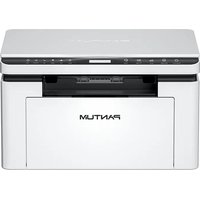
BM2300 - Imprimante PANTUM - Notice d'utilisation et mode d'emploi gratuit
Retrouvez gratuitement la notice de l'appareil BM2300 PANTUM au format PDF.


| Caractéristiques | Détails |
|---|---|
| Type d'imprimante | Imprimante laser monochrome |
| Résolution d'impression | 1200 x 1200 dpi |
| Vitesse d'impression | Jusqu'à 22 pages par minute |
| Capacité du bac d'alimentation | 250 feuilles |
| Connectivité | USB 2.0, Wi-Fi |
| Compatibilité système d'exploitation | Windows, macOS, Linux |
| Dimensions | 360 x 360 x 200 mm |
| Poids | 8,5 kg |
| Consommation électrique | 350 W (impression), 30 W (veille) |
| Niveau sonore | 48 dB (impression) |
| Maintenance | Remplacement de la cartouche tous les 1500 pages |
| Garantie | 1 an |
| Normes de sécurité | CE, FCC, RoHS |
FOIRE AUX QUESTIONS - BM2300 PANTUM
Questions des utilisateurs sur BM2300 PANTUM
0 question sur cet appareil. Repondez a celles que vous connaissez ou posez la votre.
Poser une nouvelle question sur cet appareil
Téléchargez la notice de votre Imprimante au format PDF gratuitement ! Retrouvez votre notice BM2300 - PANTUM et reprennez votre appareil électronique en main. Sur cette page sont publiés tous les documents nécessaires à l'utilisation de votre appareil BM2300 de la marque PANTUM.
MODE D'EMPLOI BM2300 PANTUM
Bienvenue parmi les produits Pantum Series!
Nous vous remercions d'avoir besoin nos produits Pantum Series !
Afin de protégier vos intérêts, veuillez dire attentivement les articles suivants.
Pour plus d'informations, veuillez consulter notre site officiel (www.pantum.com).
Avis juridique
Marque commerciale
Pantum et les logos Pantum sont des marques déposées de Zhuhai Pantum Electronics Co., Ltd.
Microsoft, Windows, Windows Server et Windows Vista sont des marques déposées de Microsoft Corporation aux États-Unis et/ou dans d'autres pays/régions.
La marque et les logos Bluetooth® étant des marques déposées appartenant à Bluetooth SIG, Inc. et toute utilisation de ces marques par Zhuhai Pantum Electronics Co., Ltd. est soumise à une licence. Les autres marques déposées et dénominations commerciales appartiennent à leurs propriétaires respectifs.
Wi-Fi Direct, Wi-Fi Protected Setup (WPS), WPA, WPA2, WPA3 et Wi-Fi Protected Access sont des marques de Wi-Fi Alliance.
Les noms des logiciels figurant dans ce Guide de l'utilisateur appartiennent à leurs sociétés respectives conformément à l'accord de licence correspondant. Toute référence à ces logiciels est donnée à titre purement indicatif.
Tous les autres noms de produits et de marques mentionnés dans le present document peuvent être des marques déposées, des marques commerciales ou des marques de service de leurs propriétaires respectifs. Toutre référence à ces noms est donnée à titre purement indicatif.
Droits d'auteur
Les droits d'auteur de ce Guide de l'utilisateur appartiennent à Zhuhai Pantum Electronics Co., Ltd. Il est interdit de copier, traduire, modifier ou transmettre ce Guide de l'utilisateur par quellesoyen ou sousquelque format que ce soit, sans le consentement écrit préalable de Zhuhai Pantum Electronics Co., Ltd.
Version: V1.1
Clause de non-responsabilité
Pour une meilleure experience de l'utilisateur, Zhuhai Pantum Electronics Co., Ltd. se reserve le droit d'effectuer des modifications sur ce Guide de l'utilisateur. Les informations contenues dans le present document sont susceptibles d'être modifiées sans préavis.
Les utilisateurs sont responsables des dommages resultant d'une utilisation incorrecte de ce Guide de l'utilisateur. En outre, hormis la garantie explicite accordedé dans le manuel de maintenance du produit ou dans notre engagement de service, Zhuhai Pantum Electronics Co., Ltd. ne donne aucune garantie, explicite ou implicite, liée à ce Guide de l'utilisateur (y compris sur les formulations choisis).
L'utilisation de ce produit en vue de copier, imprimer ou numériser certains documents ou images, ou pour réaliser d'autres types d'opérations peut être interdite par certaines lois régionales. En cas de doute concernant la légalité de l'utilisation de ce produit pour certains types de documents ou images, veuillez, au préalable, consulter librement conseiller juridique.
Mesures de sécurité
Débranche le produit de l'alimentation électrique
Le produit doit être place pres ou de façon accessible de la prise pour débrancher et couper l'alimentation rapidement!
Sécurité du laser
Les rayonnements laser sont dangereux pour le corps humain. Les composants laser étant entiement scelledes dans l'imprimante, aucune fuite du rayonnement laser ne pourrait etre observée. Pour eviter les rayonnements laser, veuillez ne pas demonter l'imprimante sans connaissance préalable.
Mise en garde - En cas d'utilisation de commandes ou de réglages ou d'exécution de procédures autres que ceux spécifiés dans le present document, il existe un risque d'exposition à des radiations dangereuses.
L'imprimante respecte les dispositions prevues pour les produits laser de Classe 1 selon la norme CFR.

L'imprimante possè de un laser à diode de Classe 3B, qui ne présente aucune fuite de rayonnement parmi les composants laser.
Les composants laser doivent être conformes aux exigences du: Code des règlements fédéraux des États-Unis, 21 CFR 1040, IEC 60825-1.
L'étiquette suivante est attaché aux composants laser situés à l'intérieur de l'imprimante :
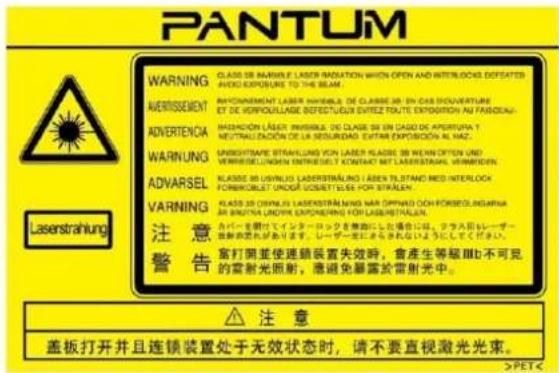
or
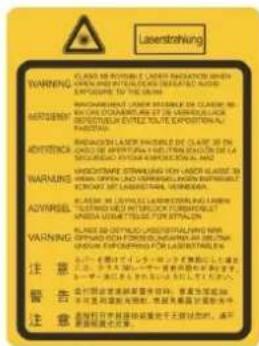
Avertissement de sécurité
Veuillez prendre connaissance des avertissements de sécurité suivants avant d'utiliser l'imprimante:
| Avertissement | |
| L'imprimante contient une electrode haute tension. Avant de nettoyer l'appareil, voirlez à bien couper le courant! | |
| Brancher et débrancher la prise électrique avec les mains humides peut provoquer une décharge électrique. | |
| L'unité de fusion est chaude pendant et après l'impression. Ne touche pas l'unité de fusion (la zone grisée présente sur le dessin) afin d'éviter de vous brûler. | |
| L'unité de fusionporte une étiquette d'advertissement concernant les haute températures. Veuillez ne pasPTRRirer ou endommager cette étiquette. |
Pré cautions
Précautions à observer avant d'utiliser l'imprimante:
- Lisez et voirlez à bien comprendre toutes les instructions;
- Familiarisez-vous avec les principes de base associés aux apparéils électriques;
- Observe toutes les instructions et tous les avertissements présents sur le matériel ou spécifiés dans le manuel fourni avec ce matériel;
- Si les instructions de fonctionnement entrent en conflit avec les informations de sécurité, veuillez consulter de nouveau les informations de sécurité car vous pourriez avoir mal compris les instructions de fonctionnement. Si vous ne pouvez pas résoudre ce conflit, veuillez appeler notre ligne d'assistance téléphonique ou contacter un technicien pour obtenir de l'aide;
- Avant de nettoyer le matériel, débranchez le cordon d'alimentation de la sortie d'alimentation secteur. N'utilisez ni des nettoyants liquides ni des nettoyants en aérosol;
- Vérifiez que le matériel soit posé sur une surface de bureau stable, afin d'éviter les graves dommages que pourrait provoquer une chute du matériel;
- Ne placez pas le matériel prés d'un radiateur, d'un climatiseur ou d'un tuyau de ventilation;
- Ne placez pas d'objets sur le cordon d'alimentation. Ne placez pas le matériel dans un endroit où des personnes pourraient marcher sur le cordon d'alimentation;
- Ne surchargez pas les prises et les rallonges. Cela pourrait diminuer leurs performances et provoquer un incendie ou une décharge électrique;
- Ne laissez pas les animaux deOMPagnie mordiller le cordon d'alimentation ou le cable de l'interface de I'ordinateur;
- Ne laissez pas les objets pointus percer le matériel afin d'eviter tout contact avec l'appareil haute tension ce qui pourrait provoquer un incendie ou une décharge électrique. Ne renversez pas de liquide sur le matériel;
- Ne démontez pas l'appareil afin d'éviter les risques de décharge électrique. Les réparations nécessaires devront être effectuées uniquement par des professionnels de la maintenance. Ouvrir ou enlever le couvercle pourrait provoquer une décharge électrique ou représentier d'autres dangers potentiels. Un montage ou démontage incorrect pourrait également provoquer une décharge électrique lors d'une'utilisation ultérieure;
- Si l'une des situations suivantes a lieu, débranche le matériel de l'ordinateur, retirez le cordon d'alimentation de la prise d'alimentation murale et contactez un membre qualifié du personnel de service pour la maintenance:
Du liquide a ete renversé sur le matériel. - Le matériel a ete exposé à de la pluie ou à de l'eau.
- Le matériel a fait une chute ou le couvercle est endommagé.
- Les performances du matériel représentent des modifications importantes.
- Reglez uniquement les commandes mentionnées dans les instructions. Un mauvais réglage des autres commandes peut entraîner des dommages, ce qui amènérait les professionnelnels de la maintenance à passer plus de temps à la réparation;
- N'utilisez par le matériel par temps d'orage afin d'éviter les risques de décharge électrique. Si possible, débranchez le cordon d'alimentation en cas d'orage;
-
Si vous imprimez des pages en continu, la surface du plateau chauffe. Prenez soit de ne pas toucher cette surface et éloignez-en les enfants;
-
Le cable de signal de l'appareil connecté à l'imprimante ne doit pas'être connecté à l'extérieur;
- Veuillez you utilise une ventilation d'appoint en cas d'utilisation prolongée ou d'une impression de grandes quantités de documents dans une piece mal aérée;
- En mode veille, l'appareil se mettra automatiquement en mode d'économie d'énergie (veille) s'il ne recoit aucun ordre de travail pendant un certain temps (par exemple, 1 minute). Sa consommation d'énergie sera nulle uniquement dans le cas où il n'a pas été connecté à une entrée d'alimentation externe;
- En tant qu'équipement de Classe 1, le produit devra être connecté à une prise secteur protégée par mise à la terre;
- Ce produit doit être place conformément aux marques d'expédition indiquées sur l'emballage du produit lors de la livraison;
- Ce produit fait partie des équipements de typeasse tension. Lors de l'utilisation de ce produit au-dessous de la plage de tension indiquée, veuillez vous reférer aux precautions à suivre. Appelez le centre de service après-vente Pantum, si du toner se détache des impressions ou si l'équipement démarre lentement;
- Ce produit est vendu en tant que système complet. Les utilisateurs peuvent se rapprocher du centre de service après-vente Pantum afin d'acheter les pieces dont ils ont besoin. Si le produit vendu ne correspond pas à la liste de contrôle, veuillez vous rapprocher du centre de service après-vente Pantum spécifique afin de résoudre le problème;
- Installez ce produit au sein d'un environnement dont la température est comprise entre 10^ et
32^, avec une humidite relative comprise entre 20% et 80% - Il est possible que, pour des raisons de sécurité ou autres, l'imprimante passé à l'impression intermittente après un certain temps d'impression continue.
- Leprésent apparéil contient un (des) émetteur(s)/récepteur(s) exémté(s) de licence qui est (sort) conforme(s) au RSS d'Innovation, Sciences et Développement économique Canada et cet apparéil est conforme à la partie 15 des règles de la FCC. Son fonctionnement est soumis aux deux conditions suivantes :
(1) cet apparéil ne doit pas provoquer d'interférences nuisibles, et
(2) les interférences reçues par cet apparéil doivent être acceptées, y compris les interférences susceptibles d'entraîner un fonctionnement indésirable. - É noncé de la FCC et de l'IC en matière d'exposition aux radiations RF - Mise en garde : pour assurer la conformité avec les directives de la FCC et de l'IC en matière d'exposition aux radioféquences, il convient de placer l'appareil à 20 cm au minimum de toute personne se trouvant à proximé.28. À des fins de sécurité, entre autres, l'imprimante peut passer en impression intermittente après une certaine période d'impression continue.
- Avertissement: Tout changement ou modification apporté à cet apparéil sans l'approbation expresse de la partie responsable de la conformité peut annuler l'autorité de l'utilisateur à utiliser l'équipement.
- Les cables blindés doivent être utilisés avec cet apparéil pour assurer la conformité avec les limites de FCC de classe B.
-
Veuillez utiliser uniquement le cordon d'alimentation fourni avec ce produit ou des pieces de rechange homologuees par le fabricant, afin d'eviter tout risque d'incendie ou d'electrocution.
-
L'utilisation du cordon d'alimentation fourni avec ce produit est réservé à ce dernier. Il ne faut pas utiliser ce cordon avec d'autres apparèils, sous peine de provoquer un incendie, une électrocution ou d'autres blessures.
- Pour réduire le risque d'interférences nuisibles avec les systèmes mobiles par satellite à canal commun dans tous les États membres de l'EU/EFTA, en Turquie et au Royaume-Uni, cet apparéil ne peut être utilisé qu'à l'intérieur des batiments lorsqu'il fonctionne dans la gamme de fréquences 5150-5350 MHz.
- Cet émetteur ne doit pas être installé ou fonctionner en conjunction avec une autre antennée ou un autre émetteur. Il convient d'installer et d'utiliser cet équipement à une distance de 20 centimètres au moins entre le radiateur et votre corps.
- Veiliez à ne pas utiliser de vaporisateurs inflammables ou de solvants combustibles à proximé ou à l'intérieur de l'appareil. De même, évitez de les placer à proximé ou à l'intérieur de l'appareil, au risque de provoquer un incendie ou une électrocution.
Informations ré glementaires

Ce symbole indique que le produit, à la fin de son cycle de vie, ne doit pas être jeté comme un déchet menager. Au lieu de cela, mettez votre matériel au rebuilt dans un point de collecte adapté au recyclage des déchets d'équipements électriques et électroniques. Réf : Directive UE 2002/96/CE sur les déchets d'équipements électriques et électroniques (DEEE). Veuillez contacter votre distributeur/fournisseur pour des informations supplémentaires.

Ce symbole indique signifie que le produit est destiné à être utilisé à l'intérieur只不过 qu'à l'extérieur.

Conformité aux directives de la Communauté française (CE)
Ce symbole indique signifie que le produit est conforme aux exigences de protection relatives à la compatibilité electromagnétique et à la sécurité des apparciels électriques (pour une utilisation dans un intervalle de tension spécifique) dans les réglementations approximatives et harmonisées des membres de la directive 2014/30/EU et de la directive 2014/35/EU du Parlement européen et du Conseil. Directive 2014/53/UE sur les équipements radio Directive sur les équipements radio 2014/53/EU applicable uniquement aux produits dotés d'une fonction sans fil.
Le fabricant de ce produit est: Zhuhai Pantum Electronics Co., Ltd, Batiment 02,06 et 08, No.888 Shengping Avenue, Ville de Pingsha, ville de Zhuhai, Province du Guangdong, 519000 RP Chine.
Une déclaration de conformité aux exigences des directives est disponible sur demande auprès du représentant autorisé.
Ce produit est conforme aux limites de la classe B de la norme EN 55032 / EN 55035 et aux exigences de sécurité de la norme EN 62368-1.

La présence de ce symbole signifie que le produit est imprimante est complètement conforme avec la Directive ROHS 2011/65/EC pour la gestion des substances toxiques et dangereuses.

| AT | BE | BG | CH | CY | CZ | DK | DE | EE | EL | ES | FI |
| FR | HR | HU | IE | IS | IT | LI | LT | LU | LV | MT | NL |
| NO | PL | PT | RO | SE | SI | SK | TR | UK(NI) | |||

UK
Remarque:applicable uniquely aux produits dotés d'une fonction Wifi 5 GHz.
Table des matières
01 Avant l'utilisation de l'imprimante 1
Vue du produit 1
Panneau de commande 4
02 Papier et support d'impression 6
Spécifications du papier 6
Chargement du papier 7
Processus d'utilisation de papier et de documents manuscrits 8
Numérisation avec une tablette 9
Scanner à l'aide d'alimenteur de documents automatique (ADF) 11
03 Installation et de installation de pilote 13
Configuration du pilote 13
Installation en un clipe(Pour Windows et macOS) 13
Dé installer le pilote 14
Méthode de dé installation du pilote sous Windows 14
Méthode de dé installation du pilote sous macOS 14
04 Reglage de reseau cable (adéquat pour les appareils de reseau cble) 15
Ré glage de l'adresse IP 15
Paramétrage automatique 15
Paramétrage manuel 15
05 Configuration de réseau sans fil (adéquat pour le modele avec Wi-Fi) 16
Outil de configuration de réseau sans fil 16
Travail pré paratoire 16
Methode de configuration d"outil de reseau sans fil 17
CommentfermerWi-Fidéjáconnecté 17
06 Serveur Web 18
Visitor le serveur Web intégré 18
07 Impression 19
Fonctions d'impression 19
Recto versus manuel 20
Comment effectuer une impression recto-verse manuelle 20
08 copie 21
Fonction de copie 21
Configuration de copie standarde 21
Multi-page sur 1 22
Copie par exemplaire 23
Copie recto versus manuelle 23
Configuration de copie de piece d'identité 25
Configuration de copie de billets 25
09 Numériser 26
Pull Scan 26
Numérisation du système Me Windows 26
Numérisation sur macOS 27
Numérisation ICA. 27
Utiliser ICA par le biais des applications 27
Numérisation TWAIN 27
Push Scan 28
Scanner à PC 28
NumériservFTP 29
10 Maintenance de routine 31
Nettoyage de l'imprimante 31
Maintenance de cartouche et composants de tambour 35
A propos de cartouche et composants de tambour 35
Remplacer la cartouche de toner 36
11 Résolution des problèmes 39
Retirer un bourrage papier 39
Bourrage moyen 39
Bourrage de papier d'alimenteur de documents automatique (ADF) 41
Problème du logiciel 44
Message d'erreur 45
Ré solution des problèmes courants 46
Problèmes courants 46
Défautsd'image 48
12 Spécifications du produit 52
Spécifications d'impression 54
Spécifications de copie 54
Spécifications de numérisation 54
01 Avant l'utilisation de l'imprimante
Vue du produit
Vuelatérale (一)
| N° | BM2300/BM2300W/BM2300NW Series | BM2300A/BM2300AW Serise | |
| 3 4 2 | 2 3 4 | 1 2 3 4 | |
| 1 | Couvercle de l'alimenteur des documents automatique | Utiliser à enlever le papier bourré | |
| 2 | Couvercle de scanneur | Ouvrez le couvercle de scanneur, il se peutmettre le manuscrit scanné sur la plateforme de manuscrit en verre. | |
| 3 | Bac de sortie | Pour stocker le papier imprimé. | |
| 4 | Panneau de commande | Indiquer l'état d'imprimante, pour l'opération de réglage. | |
N°
BM2300/BM2300W/BM2300NW Serise
BM2300A/BM2300AW Serise

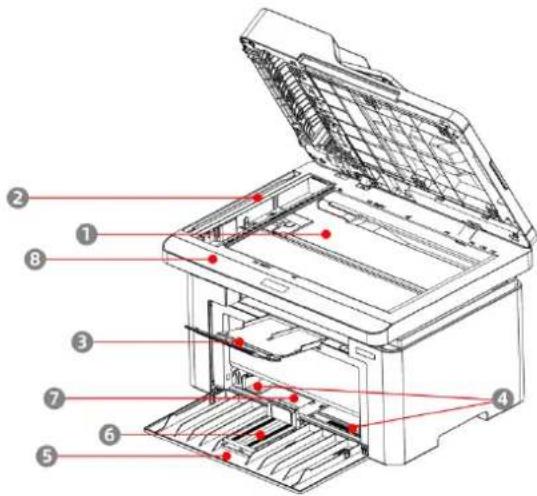
| 1 | Plateau en verre | Pourmettrele manuscritscannéde dalle. |
| 2 | Plate-formede numérisation | Ellepermét de placer le document original à numériser |
| 3 | Plateau de sortie | Pourempêcherle papierimpriméde tomber. |
| 4 | Alimentation automatiqueDéflecteur de papier | Faites glisserel guide-papierde manièreà ce qu'ilcorrespondéà la largeur du papier |
| 5 | Butéepapier | Faites glisserla butée du papier de manièreà ce qu'ellecorrespondéà la longueur du papier |
| 6 | Bacd'alimentation | Ellepermét de placer le supportd'impression. |
| 7 | Bacd'alimentationautomatique | Pourmettre l'intermédia)d'impression dans la boîted'alimentationde papier automatique. |
| 8 | Interrupteurd'alimentation | Ellepermét demettrel'imprimante sous tension ouhors tension |
Vue arrière
N°
BM2300/BM2300W/BM2300NW Serise
BM2300A/BM2300AW Serise
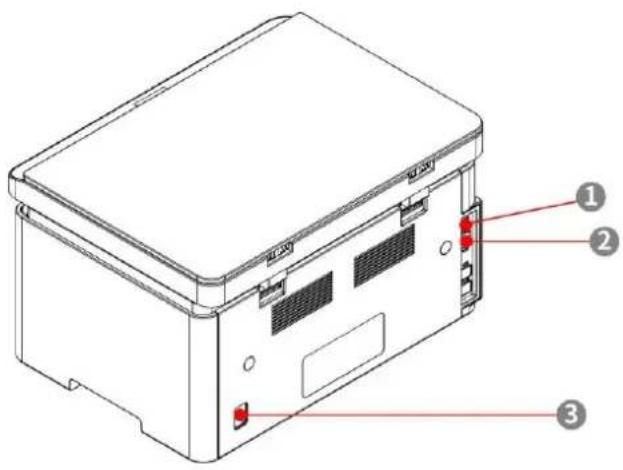
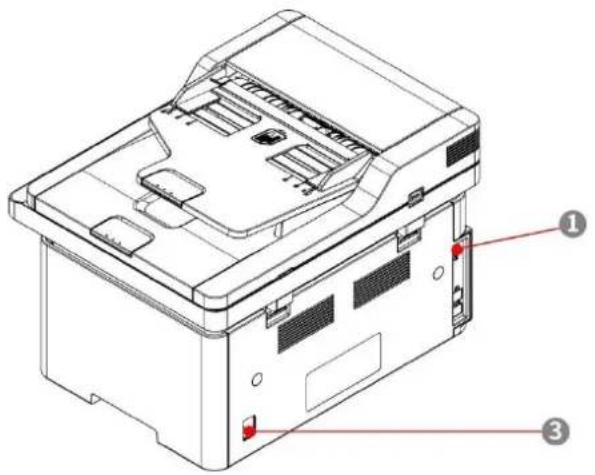
| 1 | Interface réseau | Pour connecter le produit au réseau par le cable d'internet. |
| 2 | Interface USB | Pour connecter le produit à l'ordinateur par le cable USB. |
| 3 | Interface d'alimentation | Pour connecter le produit à l'alimentation par le cable d'alimentation. |
Panneau de commande
Panneau de commande
Le panneau de commande de l'imprimante est représenté ci-dessous:
Panneau de commande avec fonction Wi-Fi

Panneau de commande sans fonction Wi-Fi

| N° | Nom | Fonctions |
| 1 | BoutonAlimentation/Eco | Si vous appuyez sur ce bouton, vous passez en mode ECO ou vous redémarrez l'imprimante à partir du mode ECO. |
| 2 | Bouton Wi-Fi | Si le WiFi est désactivé : appuyez sur le bouton WiFi pour activer le point d'accès WiFi et le Bluetooth, et imprimer la « page d'assistant pour la connexion Wi-Fi d'un équipement mobile » (pour le modele Wi-Fi uniquement).Si le WiFi est activé : appuyez sur la touche WiFi pour activer la recherche Bluetooth (pour le modele Wi-Fi uniquement).Appuyez sur le bouton Wi-Fi et maintenez-le,enforcé : le WPS sera activé si le Wi-Fi est désactivé ; le Wi-Fi sera désactivé s'il a déjà été connecté (pour le modele Wi-Fi uniquement). |
| 3 | BoutonNumérique | Appuyez sur ce bouton pour passer en mode de numérisation. |
| 4 | copie de carte d'identité | Appuyez sur ce bouton pour passer en mode de copie de carte d'identité. |
| 5 | Bouton Copie | Appuyez sur ce bouton pour passer en mode copie. |
| 6 | Écran LCD | Permet d'afficher l'interface d'utilisation et les informations sur le produit. |
| 7 | Bouton Menu | Appuyez sur ce bouton pour ouvrir le menu principal du panneau de commande |
| 8 | Haut | Permet de faire défilier la recherche vers le haut |
| 9 | Bas | Permet de faire défilier le menu vers le bas pour effectuer une recherche |
| 10 | Bouton OK | Permet de confirmer la sélection à l'écran. |
| 11 | Bouton Retour/Annuler | Appuyez sur ce bouton pour revenir au menu précédent. Permet d'exécuter l'opération d'annulation. En mode copie, lorsque l'interface est en mode veille, rétablit le « Nombre de copies » à 01. |
| 12 | Bouton Démarrer | Permet de lancer les opérations correspondantes après la fin du paramétrage de l'opération. En cas d'échec de l'alimentation en papier, appuyez sur ce bouton pour redémarrer le ramassage du papier pour effectuer l'impression |
| 13 | Bouton Copie de facture | Appuyez sur ce bouton pour passer en mode copie de facture |
02 Papier et support d'impression
Spécifications du papier
| Type de support | Papier ordinaire,papier fin,(papier épais, Papier cartonné, Papier à étiquettes, Enveloppe, Papier épais | |
| Bac de chargement automatique | Format du support | A4,A5 A6 JIS,B5 ISO B5 B6 Letter Legal Executive , ,Statement Monarch envelope DL envelope C5,envelope C6,envelope NO.10 envelope Japanese Postcard Foljo Oficio ,Big 16k,32k 16k Big,32k ZL Yǒugàtā4 Postcard ,Younaga3,Nagagata3 Yǒugata2 personnalisé |
| Grammage | 60-163 g/m2 | |
| Volume du bac d'alimentati on | 150 pages 80 g/m2) | |
| Volume du bac de sortie | 100 pages 80 g/m2) |
Remarque: Il est conseilé d'utiliser le papier standard de 80g / m^2 pour cette imprimante.
- Cette imprimante prend en charge du papier d'impression spécifique. Papiers spéciaux pris en charge :étiquette, enveloppe, transparent, épais, cartonné,fin.
- Lorsque vous utilisez des supports d'impression spéciaux, il est recommendé de charger une seule feuille de papier à la fois.
Chargement du papier
Étapes d'utilisation :
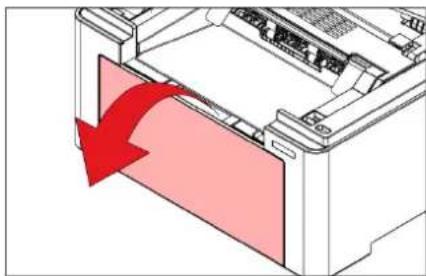
- Ouvrez le plateau de chargement.
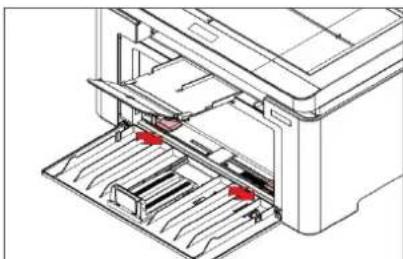
- Faites glisser les guides de chargement automatique pour qu'ils s'ajustent aux deux cotés du papier.
- Soulevez le plateau de sortie pour éviter que le papier ne glisse et ne tombe.
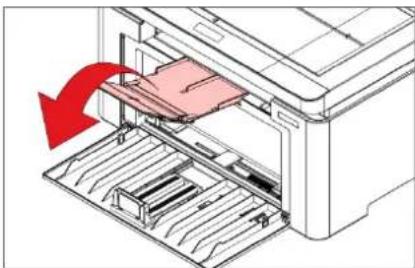
- Chargez le papier dans le plateau de chargement automatique, face imprimable vers le haut.

- Faites glisser la butée de papier pour adapter la taille du papier.

Remarque: Si vous chargez plus de 150 pages dans le bac de chargement automatique, un bourrage papier risque de se produit ou le papier risque de ne pas etre chargede.
Lorsque you utilisez du papier imprimé, placez la face à imprimer (la face vierge) vers le haut.
- Lorsque vous imprimez sur du papier A5, il est recommendé de charger le papier en orientation paysage, ce qui permet de prolonger la durée de vie de la cartouche de toner.

Avertissement

Après l'impression, enlevez immédiatement le papier, les enveloppées ou les transparents. Si vous laissez le papier ou les enveloppées s'empiler, vous risquez de provoquer un bourrage papier ou un gondolement des supports.
Processus d'utilisation de papier et de documents manuscripts
Exigences relatives aux documents manuscrits :
| Source | Type | Taille |
| Alimenteur de documents automatique (ADF) | Papier ordinaire | A4 A5 B5 A6 Letter Folio Legal |
| Dalle | Papier ordinaire, papier fin, papier épais, film transparent, papier cartonné, papier pour étiquettes, enveloppe, | A4 A5 B5 Letter Executive Personalisé |
Numérisation avec une tablette
Remarque: il peut avoir la différence du à l'aspect, modèle et la fonction différente d'imprimante, la figure seulement pour la référence.
Étapes d'utilisation :
- Enlever le couvercle de scannerer.

- Chargez le document manuscrit face imprimée vers le bas.

- Alignez le texte pour qu'il corresponde au format de papier appropriée.
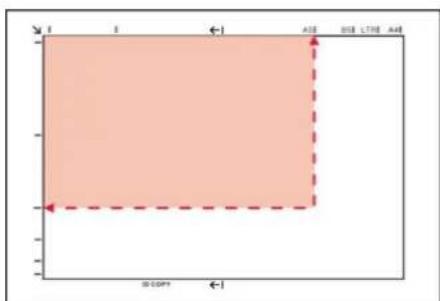
Remarque: • Si le document manuscrit ne correspond pas à un marqueur de dimension, veuillez aligner le coin supérieur gauche du document manuscrit avec la flèche.
-
Assurer qu'il n'y a pas de manuscrit dans ADF. Si le manuscrit est détecté dans ADF, sa priorité sera supérieure au manuscrit dans la plateforme de manuscrit en verre.
-
Remetre légrement le couvercle de scanner.

Remarque: • Posez le papier ou document sur la vitre du scanneur une fois que la colle, encre ou correcteur liquide sont complètement secs.
Pour le papier avec la rayure rugueux, avec gravure, l'huile et très lisse, l'effet d'impression n'est pas très bon.
- Vérifiez qu'il n'y a pas de poussières ni d'autres résidus sur le papier.
- Le papier doit être conservé à plat à l'abri de la chaleur et de l'humidité.
- En cas d'utiliser la dalle pour scanner, veuilles ne pas ouvrir le couvercle de scanneur afin d'eviter d'affector la qualité de dessin.
Scanner à l'aide d'alimenteur de documents automatique (ADF)
- Mettre le document dans l'alimenteur de documents automatique en mettant le manuscrit en haut avec la face et en mode d'entrée du haut.

- Regler la glissiere, jusqu'à ce qu'elle colle à la liasse de papier.
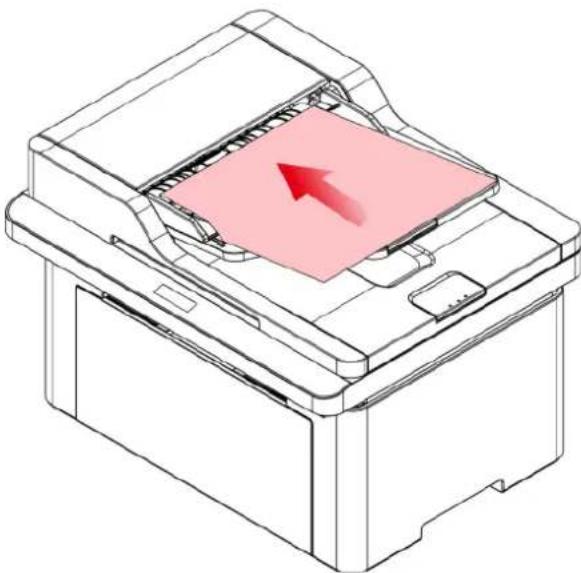
Remarque: L'ADF/chargeur de documents peut containir jusqu'à 35 feuilles de papier et les alimente feuille par feuille.
03 Installation et dé installation de pilote
Configuration du pilote
Ce logiciel fournit une méthode d'installation en un seul cylc permettant d'installer le pilote sur les systèmes Windows et macOS, ce qui peut vous aider à terminer automatiquement l'installation du pilote plus rapidement et plus facilement.
Remarque: L'interface d'installation de pilote est différente du au modele et la fonction, la figure est seulement pour la referrer.
Installation en un cli(c(Pour Windows et macOS)
L'installation en un seul cig propose trois méthodes d'installation: « Wi-Fi», « USB » et « Réseau cable ». Leprésent manuel se concentre sur l'installation de « l'imprimante par connexion Wi-Fi».
Configurer le Wi-Fi et installer le pilote via le cable USB
- L'ordinateur est déjà connecté au routeur via Wi-Fi.
Remarque: L'imprimante BM2300W ne prend en charge que la fréquence de 2,4 GHz lorsque l'imprimante est configurée avec un réseau Wi-Fi.
-
Vous pouvez imprimer la "Page de configuration réseau" pour confirmer le statut de connexion de l'imprimante au réseau afin de savoir si l'imprimante est connectée au réseau.
-
Connectez l'imprimante à l'ordinateur via cable USB, ensuite mettez l'imprimante en marche.
- Introduisez le disque d'installation fourni dans le lecteur de CD de l'ordinateur ou connectez-vous au site Web officiel de Pantum (www.pantum.com) pour tel charger le disque.
-
Lisez et acceptez les conditions contenues dans le contrat de Conditions Générales d'Utilisation et la Politique de confidentialité, cliquez sur le bouton « Suivant » dans le coin inférieur droit de l'interface pour acceder à l'interface d'installation du pilote.
-
Cliques sur le bouton «Installation en un seul clic» sous Wi-Fi pour installer le pilote.

Remarque: • Vous pouvez placer le curseur de votre souris sur le bouton "Installation d'un seul cig" pour vérifier l'information contextuelle afin de confirmer, à l'aide de l'adresse IP, que l'imprimante actuelle est bien celle que vous cherchez à installer, avant de cliquer sur le bouton.
Déinstaller le pilote
Méthode de désinstallation du pilote sous Windows
Prenez Windows 7 comme exemple pour l'opération suivante, l'information d'écran de votre ordinateur peut être différente du à la différence de système d'opération.
- Cliquez sur le menu de demarrage de l'ordinateur, puis cliquez tous les programmes.
- Cliquez sur Pantum, puis cliquez sur Pantum XXX Series.
XXX représenté le modele du produit de Pantum XXX Series.
- Cliquez sur la déinstallation, supprimez la pilote selon l'explication de fenêtre de déinstallation.
- Décharger puis redémarrer l'ordinateur.
Méthode de déinstallation du pilote sous macOS
Prenant macOS 10.14 comme exemple pour l'opération suivante, l'information de l'écran de votre ordinateur peut être différente du à la différence de système d'opération.
- Cliquez sur la rubrique de menu Finder d'ordinateur «Aller» - «Applications» - «Pantum» - «Service» - «Pantum Un-install Tool».
- Supprimez le pilote en suivant les instructions de la fenetre pop-up de désinstallation.
- Désinstallation terminée.
04 Ré glage de réseau cable (adé quat pour les apparueils de réseau câ blé)
Compatible avec l'imprimante avec l'impression par le réseau cable, connectez l'imprimante au réseau, puis controlez l'imprimante pour l'impression par le mode de controle de réseau cable.
Réglage de l'adresse IP
L'adresse IP de l'imprimante peut etre obtenue automatique via la fonction DHCP ou definiem manuellement.
Paramétrage automatique
La fonction de paramétrage automatique DHCP est activée par défaut pour l'imprimante.
- Connectez l'imprimante au réseau par le biais d'un cable réseau, puis terminez les tâches préliminaires pour le démarrage.
- L'imprimante va obtaining automatiquement l'adresse IP alloue de serveur. Ceci pourrait prendre quelques minutes pour obtaining l'adresse IP à l'influence d'environnement de réseau.
Pour connaître l'adresse IP de l'imprimante, vous pouvez imprimer la « page de configuration du réseau ». Si l'adresse IP n'est pas repertoriée, vérifie l'environnement réseau ou attendez quelques minutes avant de réessayer.
Remarque: Si l'allocation automatique de I'adresse IP du serveur DHCP ne reussit pas, l'imprimante vautenir automatiquement I'adresse locale de lien alloué par le système 169.254.xxxx.xxx.
Paramétrage manuel
Pour configurer manuellement l'adresse IP de l'imprimante via le serveur Web intégré. Réglage l'adresse IP manuel par le panneau de contrôle d'imprimante.
05 Configuration de réseau sans fil (adé queit pour
le modè le avec Wi-Fi)
Base sur le modele, le modele d'imprimante avec fonction d'impression Wi-Fi prend en charge deux types de connexion reseau sans fil:Wi-Fi Station et Wi-Fi Direct. En general, une seule connexion est connectee simultanement entre I'ordinateur et I'imprimante.

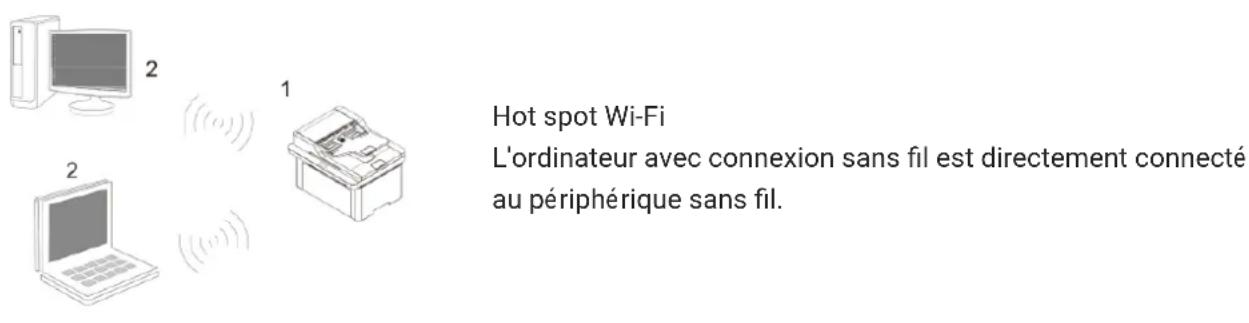
Outil de configuration de réseau sans fil
Si vous ordinateur a déjà installé de pilote et connecte au réseau sans fil, mais le réseau sans fil n"apaschangé,vouspouvezreconfigurerparI"outildeconfigurationderesau sans fil.
Travail préparatoire
- Point de connexion (routeur sans fil).
- Ordinateur déjà connecté au réseau.
- Imprimante avec la fonction de reseau sans fil.
Méthode de configuration d'outil de réseau sans fil
Sortir l"outil de configuration de réseau sans fil dans l"ordinateur.
1) Dans le système Windows: cliquez sur le menu "Commencer" "Tous les programmes" —
"Pantum" Description de produit "Outil de configuration de réseau sans fil" de l'ordinateur.
2) Système macOS: cliquez sur la rubrique de menu Finder d"ordinateur "Aller" - "Applications" -
"Pantum" - "Service" - "Outil de configuration du réseau sans fil".
Comment fermer Wi-Fi déjà connecté
Connectez le réseau sans fil en mode infrastructure en suivant les étapes ci-dessus. Si connecté, levoyant Wi-Fi du panneau de contrôle est normalement allumé. Maintenez ce bouton enforcé pendant plus de 2 secondes pour vous déconnecter du réseau Wi-Fi (le voyant Wi-Fi s'eteint).
06 Serveur Web
Yououpouzeadministerleracconfigurationd'imprimante parleserveurWebintegre.
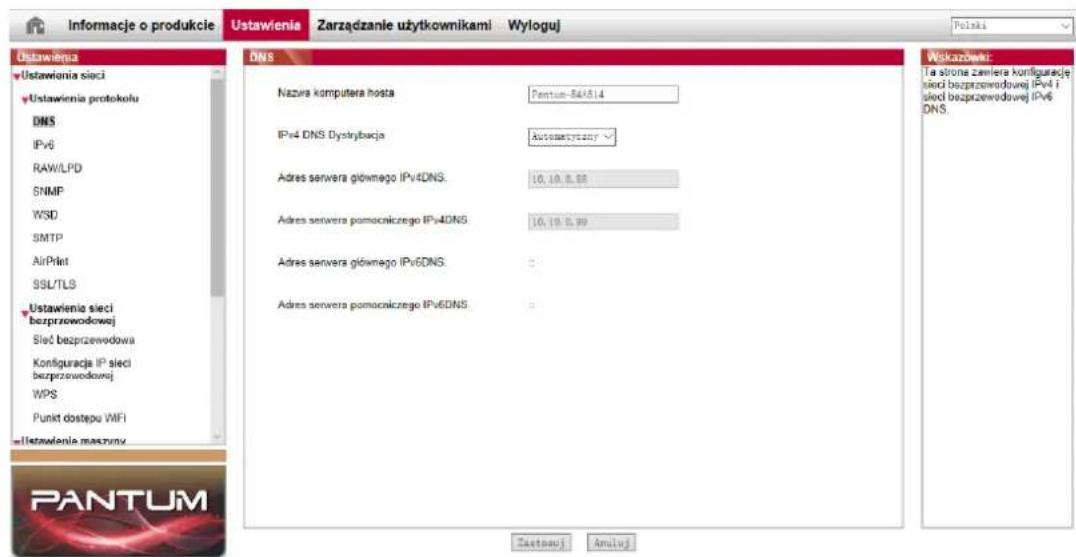
Visiter le serveur Web intégré
- Ouvrez l'alimentation d'imprimante et d'ordinateur.
- Connectez l'imprimante au réseau, assurez que l'imprimante connecte au réseau.
- Entrez l'adresse IP d'imprimante dans la rubrique d'adresse de navigateur, visitez le serveur Web intégré d'imprimante.
- Cliquez sur 'Connexion', entrez le nom d'utilisateur et le mot de salle (le nom d'utilisateur par défaut est admin, le mot de salle original est 000000), et Cliquez sur 'Connexion'.
Remarque: A cause de sécurité, il est conseilé que vous changez le mot de passer par défaut, vous pouvez entra dans l'interface 'Gestion des utilisateurs' pour modifier.
07 Impression
Fonctions d'impression
Vous pouvez regler les fonctions d'impression via « Demarrer » - « Periphériques et imprimantes », selectionnez l'imprimante correspondante, cliquez avec le bouton droit, reglez les fonctions d'impression dans « Options d'impression ». Voici certaines des fonctions :
| Fonctions | Graphique |
| Recto versus manuel | 1 2 → 1 |
| Assembler | 123 123 |
| Ordre inverse | 321 321 |
| Impression de livrets | 1 2 3 4 → 2 3 |
| Multipage | 1 2 → -2 |
| Impression Affiche (pour Windows uniquement) | A→ A A A |
| Impression avec zoom | 1 → 1 |
| Taille personnalisée | 1 |
Remarque: • Vous pouvez seLECTIONner l'impression Affiche 2 x 2 en mode multipage pour activer la fonction d'impression d'affiche.
- Vous pouvez ouvrir les Options d'impression, puis cliquer sur le bouton Aide pour obtenir des explications sur cette fonction spécifique.
Recto versus manuel
- Le pilote de l'imprimante prend en charge l'impression recto versus manuelle.
Remarque: Si le papier est trop fin, il risque de se froisser.
- Si le papier ondule, aplatissez-le et remettez-le dans le plateau de chargement manuel.
- En cas de bourrage papier lorsque le mode recto-verso manuel est activé, reportez-vous aux instructions de nettoyage de l'imprimante.
- Inutile d'utiliser le mode recto-verso manuel lorsque le type de papier est défini sur « Papier écais » ou « Film transparent »
- Le chargement de plus de 150 feuilles de papier dans le bac d'alimentation automatique peut entrainer des bourrages papier ou une défaillance du ramassage du papier.
Comment effectuer une impression recto-verse manuelle
- Ouvrez la tâche d'impression à réaliser.
- Sélectionnez Imprimer dans le menu Fichier.
- Sélectionnez l'imprimante du modele correspondant.
- Cliquez sur « Propriétés de l'imprimante » pour configurer les paramètres d'impression
- Sélectionnez « Impression recto-verse » sous l'onglet « Principes de base » etCHOisissez l'options « Bord long » ou « Bord court »
- Cliquez sur « OK » pour terminer la configuration de l'impression. Cliquez sur « Imprimer » pour activer le recto-verso manuel.
Fonction de copie
| Fonction Impression | Explication | |
| copie strandarde | Multi-page sur 1 | Imprimer le document de multiple pages à un papier. |
| Clone | Imprimer multiple même images sur un papier. | |
| Affiche | Imprimer un manuscrit sur multiple papiers. | |
| Copie par exemplaire | Imprimer le manuscrit en mode un par un. | |
| Recto-verse manuel | Cette option permet de copier manuellement des originaux en recto-verse. | |
| Mode d'exposition | Configurer le mode de qualité, augmenter l'effet de photocopie. | |
| Luminosité | A travers la configuration de luminosité, régler la qualité de copie sur couleur. | |
| Zoom | Raccourcir ou élargir la dimension d'image de photocopie. | |
| Paramétrage du papier | Permet de définir le format et le type de papier. | |
| Copier ID | Mode d'alignment | Configurer le mode de classement de photocopie de carte d'identité. |
| Luminosite | A travers la configuration de luminosité, régler la qualité de copie sur couleur. | |
| Format du papier | Configurer la dimension de papier. | |
| copie de billets | Luminosite | A travers la configuration de luminosité, régler la qualité de copie sur couleur. |
| Format du papier | Configurer la dimension de papier. | |
Remarque: Les fonctions d'assemblage et de copie recto-verso manuelle ne sont prises en charge que par les modèles ADF
Configuration de copie standarde
Modifiez le réglage associé au menu de réglage pour obtenir un meilleur résultat de copie.
Pour obtenir une bonne copie, vous pouvez régler les configurations correspondantes dans le menu de configuration.
- Appuyer sur la touche 'Photocopier' de panneau de contrôle, puis appuyer sur la touche 'Menu', pour entr'er à l'interface 'Réglage menu'.
- Appuyer sur la touche 'OK', pour entrer à l'interface 'Configuration de photocopie'.
- Appuyez sur «▲» ou «▼» pour sélectionner l'option à définir et appuyez sur la touche «OK» pour définir l'option.
Remarque: Les modes d'exposition, la luminosité, le zoom, le paramètre de papier, lorsque l'options de configuration est confirmée, elle va rester en vigueur toujours.
- N-in-1, Clone, Poster, Assemblage, Copie recto-verso et Paramètres de Filigrane. Une fois l'opération de copie effectuee, en appuyant sur le bouton du panneau de commande ou en redémarrant l'imprimante, les paramètres sont rétablis par défaut
- Àprou s avoir défini les fonctions « multipage » et « clone », la « dimension du papier » n'est compatible qu'avac les formats « A4 » et « Letter »
Multi-page sur 1
Par la configuration multiple pages en une, il se peut photocopier un document de 2 pages ou 4 pages sur un papier, la photocopie est compatible avec l'alimenteur de documents automatique et la plateforme de manuscrit en verre.
La fonction de Multi-page sur 1'a de 3 modes:
(1) 2 Pages sur 1:

(2) 4 Pages sur 1 en orientation horizontal:

(3) 4 Pages sur 1 en orientation verticale:

Remarque: • Les fonctions de zoom et/Multi-page sur 1' ne peuvent pas etre configuées au même temps.
Copie par exemplaire
Un après s'autre'est seulement compatible avec la photocopie de mode d'alimenteur de documents automatique (ADF).



Demarrer:
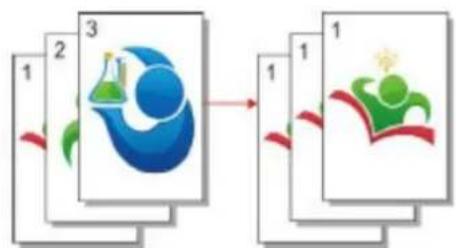


Copie recto versus manuelle
Si you souhaitez effectuer une copie recto-verse manuelle de l'original, choisissez le mode ADF.
Étapes à suivre pour utiliser la fonction de copie manuelle d'originaux en mode recto-verse
- Mettre le manuscrit dans l'alimenteur avec le front vers le haut, l'entrée en premier de top; en même temps assurer l'entrée de papier dans la boite.
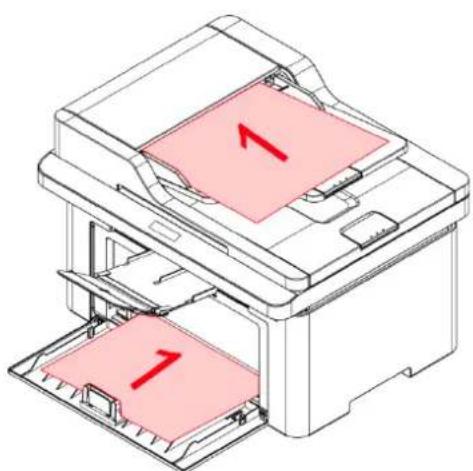
- Procedez de la même manière que pour une copie ordinaire;CHOISISEZ le mode « copie recto-verse manuelle » et appuyez sur « OK » pour enregistrer les parametes.
-
Cliques sur le bouton "Copie" pour copier.
-
Avec la sortie de papier, l'orientation de papier est indiquée comme dans la figure:

- Avec la photocopie de la première face,mettre le papier dans l'alimenteur (sans renverser et tourner) selon l'orientation indiquée dans la figure.
Remarque: Si l'attente de l'indication de tournament de page de panneau dé passé le temps supplémentaire, alors l'impression sera faite automatiquement sur une face.
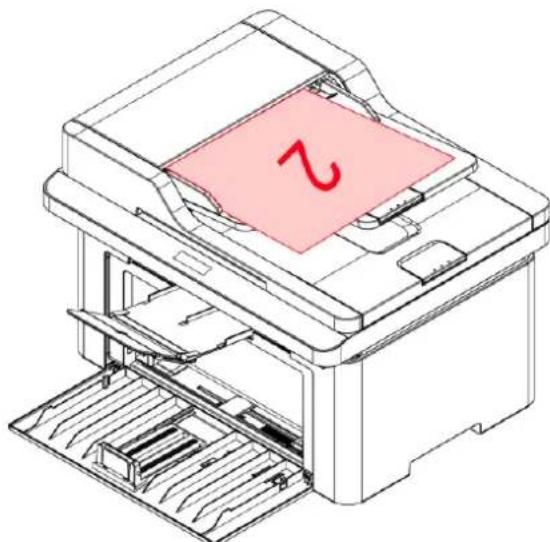
- Appuyez sur « Demarrer » pour copier le deuxième côté.
Configuration de copie de piece d'identité
Pour avoir meilleur effet de photocopie, vous pouvez modifier la configuration correspondante par le menu 'Configuration de photocopie de carte d'identité'.
- Appuyer sur la touche 'Photocopie de piece d'identite' sur le panneau de contrôle, appuyer sur la touche 'menu' pour entrar à l'interface 'configuration de menu'.
- Appuyer sur la touche 'OK', pour entrer à l'interface 'configuration de photocopie de pie ce d'identité
- Appuyez sur «▲» ou «▼» pour sélectionner l'option à définir et appuyez sur la touche «OK» pour définir l'option.
Configuration de copie de billets
Afin d'avoir meilleur effet de photocopie de reçu, vous pouvez modifier la configuration correspondante par le menu 'configuration de photocopie de reçu'.
- Appuyer sur la touche 'photocopie de reçu' sur le panneau de contrôle, puis appuyer sur la touche 'menu' pour entr'er à l'interface 'configuration de menu'.
- Appuyer sur la touche 'OK', pour entr'er à l'interface 'configuration de photocopie de recu'.
- Appuyez sur «▲» ou «▼» pour sélectionner l'option à définir et appuyez sur la touche «OK» pour définiir l'option.
09 Numé riser
Vous pouvez scanner le programme d'application de PC par le mode USB, cable ou WiFi. Veuillez assurer la connexion à l'imprimante est correcte avant le scan.
Numérisation du système Windows
Application de numérisation Pantum
Étapes :
- Cliquez deux fois sur « Application de numérisation Pantum » sur l'ordinateur.
- La fenêtre d'invite est indiquée ci-dessous:
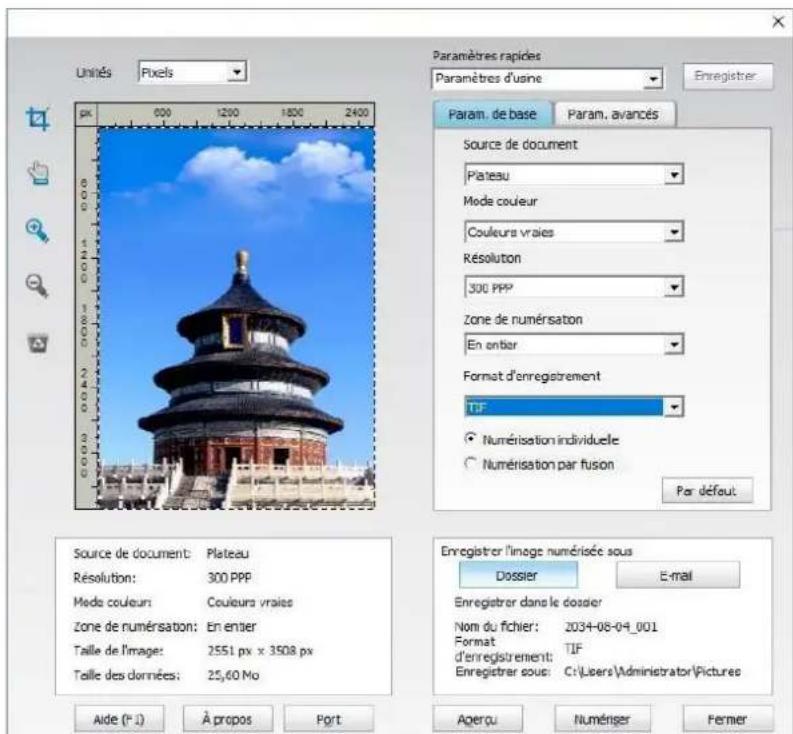
- Définisse la numérisation dans la liste de droite. Cliquez sur « Numériser » dans l'angle inférieur droit et commencez à numériser.
Numérisation sur macOS
Numérisation ICA
Ouvr ICA via « Imprimer et numériser »
Étapes :
- Àpès avoir installé le pilote de l'imprimante, cliquez sur l'icone « Préférences Système » dans le coin inférieur gauche du bureau de l'ordinateur.
- Àpres l'ouverture de la fenêtre contextuelle, cliquez sur « Imprimantes et scanners »
- Àpres l'ouverture de la fenêtre contextuelle, cliquez sur « Numériser »
- Cliquez sur « Ouvrir le scanner » et la fenêtre contextuelle de numérisation s'affiche.
- Cliquez sur « Afficher les détails » dans le coin inférieur droit pour définir les paramètres de numérisation.
- Cliquez sur « Numériser » dans le coin inférieur droit et commencez à numérique.
Utiliser ICA par le biais des applications
Étapes :
- Àpres l'ouverture de la fenêtre contextuelle, définitisse les informations de numérisation dans la liste à droite des « Paramètres de base » et « Paramètres avancés » . Cliquez sur « Numériser » et commencez la numérisation.
- ÀpRES avoir sélectionné l'imprimante dans la liste à gauche, définissez les paramètres de numérisation dans la liste de droite. Cliquez sur « Numériser » dans le coin inférieur droit et commencez à numériser.
Numérisation TWAIN
ExemplePhotoshop.
Étapes :
- Lancez Photoshop, cliquez sur « Fichier » - « Importation » dans le coin supérieur gauche, selectionnez le scanner TWAIN, comme indiqué ci-dessous :
2.4. Àpres l'ouverture de la fenêtre contextuelle, définissez les informations de numérisation dans la liste à droite des « Paramètres de base » et « Paramètres avancés ». Cliquez sur « Numériser » et commencez la numérisation.
Push Scan
Cette section explique principalement comment scanner des fichiers vers un PC, un e-mail, un FTP, un SMB et un disque flash USB à l'aide du panneau de commande de l'imprimante.
Remarque: • Types de documents stockés pris en charge par « Scanner vers PC/Email/FTP/flash disque USB » : JPEG, PDF, TIFF, OFD.
- Les documents numériés sont des PDF par dé faut si vous choisissez de les numérique riser vers un PC avec N-UP Scan en mode de numériqueisation ADF. Pour les documents numériés vers une e-mail/FTP avec N-UP Scan, vous pouvez les enregistrer au format PDF, TIFF ou JPEG.
Scanner à PC
Vous pouvez utiliser le panneau de contrôle d'imprimante à scanner le document à PC. (seulement compatible avec le mode de connexion de cable USB).
- Assurer que l'oridnateur et l'imprimante sont démarrés de plus la connexion est correcte.
- Mettre le manuscrit sur la plateforme de manuscrit en verre ou dans ADF
- Appuyez sur le bouton « Numériser » du panneau de commande, et appuyez sur « ▲ » ou « ▼ » pour sélectionner « Numérisation d'une seule page » ou « Fusionner la numérisation », puis appuyez sur le bouton « OK »
- Appuyez sur « ▲ » ou « ∇ » pour sélectionner une adresse ou un groupe, puis appuyez sur le bouton « OK »
- Appuyez sur « ▲ » ou « ∇ » pour sélectionner les options sous « Numériser vers », puis appuyez sur « OK »
- Appuyez sur « ▲ » ou « ∇ » pour sélectionner le serveur. Appuyez sur « OK ». Appuyez ensuite sur « Démarrer » pour lancer la numérisation.
- Pour effectuer une numérisation de fusion, placez les documents que vous souhaitez encore numériser sur la plaque de verre, appuyez sur le bouton « Démarrer » et procédez à la numérisation de la deuxième page. (ADFsd pourrait digitalizar continuamente sem interruptão.) Numériser vers e-mail
Vous pouvez scanner le document en noir et blanc ou de couleur dans le programme d'application d'email en forme d'attachment de document. Les étapes d'opération comme suit:
- Assurer que l'oridnateur et l'imprimante sont demarrées de plus la connexion est correcte.
- Configurer le port client SMTP
- Configurer le repertoire d'adresse d'email
- Mettre le manuscrit sur la plateforme de manuscrit en verre ou dans ADF
- Appuyez sur le bouton « Numériser » du panneau de commande, et appuyez sur « ▲ » ou « ▼ » pour sélectionner « Numérisation d'une seule page » ou « Fusionner la numérisation », puis appuyez sur le bouton « OK »
- Appuyez sur « ▲ » ou « ∇ » pour sélectionner une adresse ou un groupe, puis appuyez sur le bouton « OK ».
- Appuyez sur « ▲ » ou « ∇ » pour sélectionner les options sous « Numériser vers », puis appuyez sur « OK »
- Appuyez sur la touche « ▲ » ou «▼ » pour sélectionner l'option « Scanner à », appuyez sur la touche « OK ».
- Appuyez sur « ▲ » ou «▼ » pour sélectionner « Numériser vers e-mail » et appuyez sur le bouton «
OK.
- Appuyez sur « ▲ » ou « ∇ » pour sélectionner « Carnet d'adresses e-mail » ou « Groupe mail » et appuyez sur le bouton « OK »
- Pour effectuer une numérisation de fusion, placez les documents que vous souhaitez encore numériser sur la plaque de verre, appuyez sur le bouton « Démarrer » et procédez à la numérisation de la deuxième page. (ADFsd pode digitalizar continuamente sem interruptão.)
Veuillez suivre ces instructions pour le paramétrage de l'envoi massif d'e-mails :
définissez le nom du groupe pour l'envoi massif d'e-mail par page Web et spécifique les membres, c'est-à-dire les destinataires, dans le groupe d'envoi massif d'e-mails. Àpès la numérisation, le microprogramme envoie les documents numériés au serveur de messagerie. Puis, le serveur de messagerie envoie les documents à chaque membre du groupe.
NumériservsFTP
Scanner à FTP, il faut assurer que l'utilisateur ait l'environnement de réseau, il se peut scanner une grande quantité de document dans le réseau, il faut enter l'adresse de serveur, le nom d'utilisateur et le mot de passer pour connecter FTP. Les étapes d'opération comme suit:
- Assurer que l'originateur et l'imprimante sont démaré es de plus la connexion est correcte.
- Configurer le repertoire d'adresse FTP
- Mettre le manuscrit sur la plateforme de manuscrit en verre ou dans ADF
-
Appuyez sur le bouton « Numériser » du panneau de commande, et appuyez sur « ▲ » ou « ▼ » pour sélectionner « Numérisation d'une seule page » ou « Fusionner la numérisation », puis appuyez sur le bouton « OK »
-
Appuyez sur « ▲ » ou «▼ » pour sélectionner une adresse ou un groupe, puis appuyez sur le bouton « OK »
- Appuyez sur « ▲ » ou « ∇ » pour sélectionner les options sous « Numériser vers », puis appuyez sur « OK »,
7.. Appuyez sur « ▲ » ou « ▼ » pour selectionner « Numériser vers FTP », puis appuyez sur « OK » - Appuyez sur « ▲ » ou «▼ » pour selectionner le serveur. Appuyez sur « OK ». Appuyez ensuite sur « Démarrer » pour lancer la numérisation.
- Pour effectuer une numérisation de fusion, placez les documents que vous souhaitez encore numériser sur la plaque de verre, appuyez sur le bouton « Démarrer » et procédez à la numérisation de la deuxième page. (ADFsd pode digitalizar continuamente sem interrupção.)
Créer un dossier partagé
Windows 7 est pris comme exemple pour la description des étapes suivantes.
- Sous le système Windows, cliquez avec le bouton droit de la souris sur le dossier que vous souhaite partager, puis selectionnez Propriétés.
- Sélectionnez l'onglet « Partager », puis cliquez sur « Partager »
- À partir de la fenêtre « Accès réseau», cliquez sur le menu déroulant, Sélectionnez « Tout le monde», puis cliquez sur « Aiouter »
- Changez le niveau de permission « Tout le monde » ajouté à l'étépe (3) en « Lecture/Écriture», et cliquez sur « Partager (H) » dans le coin inférieur droit.
- Si le chemin de votre dossier partagé s'affiche sur le chemin du réseau, cela signifie qu'il a été partagé avec succès.
Configuration de « Scanner vers SMB »
- Assurer que l'oridnateur et l'imprimante sont démarées de plus la connexion est correcte.
- Pour la configuration du carnet d'adresses SMB E|le est configurable via un serveur Web.
)
- Mettre le manuscrit sur la plateforme de manuscrit en verre ou dans ADF
- Cliquez sur « Scanner - Scanner vers SMB » sur le panneau de contrôle de l'imprimante.
- Sélectionnez le réglage de numérisation approprié, cliquez sur le bouton "Scan" pour effectuer une numérisation.
10 Maintenance de routine
Remarque: La figure est pour la reférence seule, l'imprimante peut avoir différence du à l'aspect, modèle et la fonction différente.
Nettoyage de l'imprimante
Remarque: Veuillez utiliser des détergents doux.
Veuillez nettoyer l'imprimante en suivant les étapes suivantes :
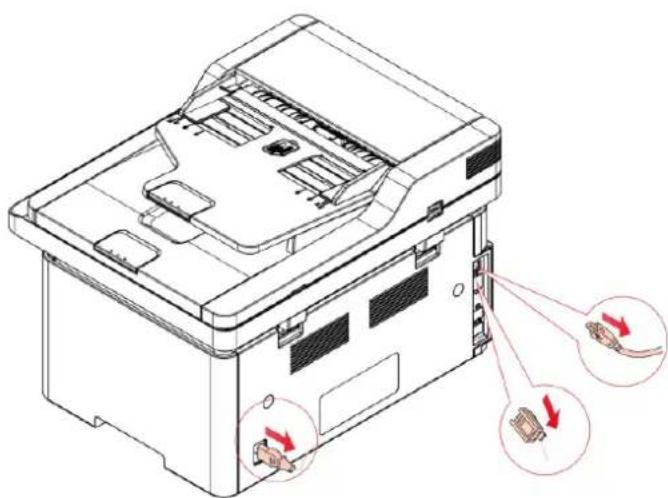
- Mettez l'appareil hors tension et débranchez le cordon d'alimentation, le cable USB, le cordon téléphonique et le cable réseau.
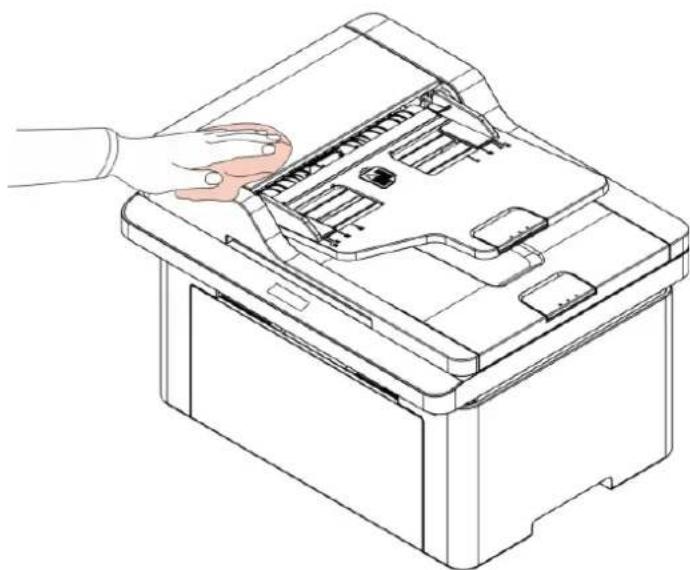
- Utilisez un chiffon doux pour nettoyer l'extérieur de l'imprimante.
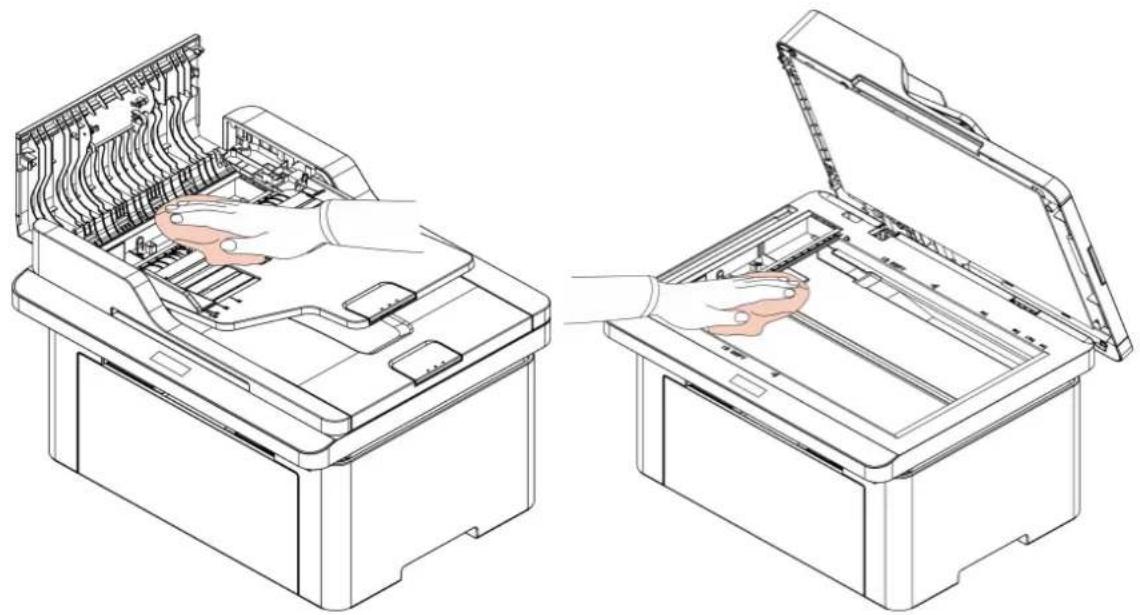
- Soulevez le couvercle et essuyez delicatement le plateau en verre à l'aide d'un chiffon doux.

- Soulevez la plate-forme de numérisation jusqu'à ce qu'elle soit verrouillée.
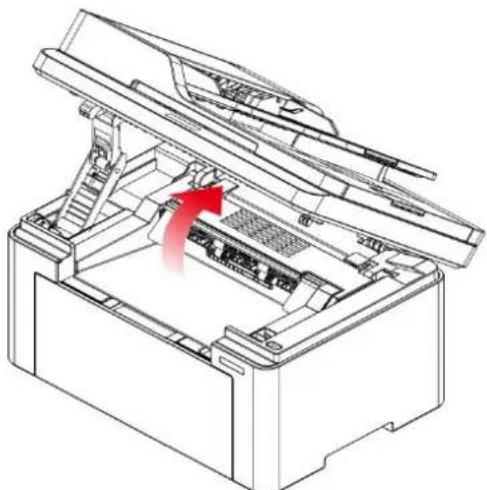
- Ouvrez le bac de sortie par l'arête supérieure droite de la section concave.

- Retirez la cartouche de toner laser en la faisant passer par les guides.

Remarque: Lorsque vous enlevez la cartouche de toner, placez-la dans un sac de protection ou enveloppez-la dans du papier écais pour que son éviter son exposition directe à la lumière ne l'endommage.
! Avertissement
Certaines pieces restent à haute température peu de temps après l'utilisation de l'imprimante. Lorsque vous ouvrez le boîtier de l'appareil pour entrer en contact avec les pieces internes, ne touche pas immédiatement l'endetroit où est apposée l'étiquette d'advertissement de température élevée afin d'éviter les brûlures.


- Passez delicatement un coton-tige ou un chiffon doux sec et non pelucheurs légerement imbibé d'alcool sur le miroir anti-poussière de la surface de numérisation laser.

- Nettoyez l'intérieur de l'imprimante en passant doucement un chiffon sec et non pelucheurs sur la zone grisée comme indiquedans l'illustration ci-dessous.

Remarque: Si vous utilisez le chargeur automatique de documents (ADF), vous devez regulierrement eliminer les déchets. Veuillez utiliser un chiffon doux pour essuyer l'endetroit indiqué sur la figure.
Maintenance de cartouche et composants de tambour
A propos de cartouche et composants de tambour
1.Cartridge, l'utilisation et I'entretien de I'ensemble de tambour.
Veuillez utiliser la cartouche originale pour obtenir la bonne qualité d'impression.
Veuillez préter à ces consignes à suivre en cas d'utiliser la cartouche:
- Veuillez sauvegarder la cartouche dans un endroit sec et évier la lumière.
- Il ne faut pas replir à nouveau la cartouche vous-mê me. Sinon l'endommagement causé ne sera pas dans la portée de garantie d'imprimante.
- Veuillez mesure la cartouche dans un endroit sec et frais.
- Il ne faut pasmettre la cartouche pres de source de feu,le poudre de carbone dans la cartouche est inflammable,pour éviter l'incendie.
- En cas de sortir ou démonter la cartouche, veuilles préter attention au problème de fuite de poudre de carbone, au cas où la fuite de poudre de carbone touche la peau ou vole dans les yeux ou la bouche, veuilles laver immidiatement avec l'eau, en cas de non comport, veuilles aller voir le médecin.
Lorsque you place la cartouche, s'il you plait rester à l'ecart des enfants peuvent contacter region.
2. Durée de vie de cartouche.
- La durée de vie de cartouche dépend de la quantité de poudre de carbone nécessaire pour le travail d'impression.
- L'écran LCD affiche fin de durée de vie de cartouche, ceci signifie que cette cartouche est à la fin de durée de vie, veuillez changer la cartouche.
Remplacer la cartouche de toner
Remarque: Lorsque you remplacez la cartouche de toner, tenez compte des elementes suivants :
- La surface de la cartouche peut être recouverte de toner. Enlevez la cartouche doucement afin d'éviter de renverser du toner.
- Placez la cartouche de toner dans du papier afin d'éviter que la cartouche ne se renverse.
- Àprous avoir enlevé le film de protection, installez immédiatement la cartouche de toner dans l'imprimante pour éviter que le tambour photosensible ne soit endommagé par une exposition à la lumière directe ou interieure.
- Lors de l'installation de la cartouche de toner, ne touche pas la surface du tambour photosensible pour éviter de le rayer.
Les étapes à suivre pour remplaçer la cartouche de toner laser sont les suivantes :
- Éteignez l'imprimante et soulevez la plateforme de numérisation jusqu'à ce qu'elle se bloque.

- Ouvrez l'emballage de la nouvelle cartouche de toner, tenez la poignée de la cartouche de toner, puis secoucez-la doucement 5 ou 6 fois afin que le toner soit bien réparti dans la cartouche.

- Retirez le couvercle de protection (couvercle formé sous vide) de la cartouche de toner laser. Insérez la cartouche de toner laser le long du rail de guidage dans l'imprimante. Appuyez sur la cartouche dans le sens de la flèche jusqu'à ce que vous entendiez un seul « clic » pour terminer l'installation.
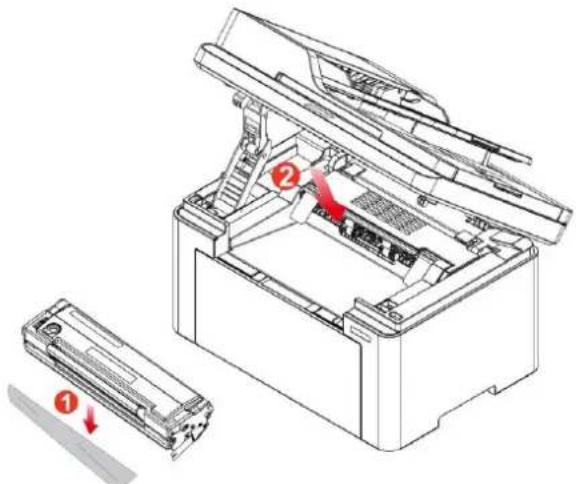
Remarque: Avant d'installer la cartouche de toner dans l'imprimante, verifiez la presence d'une protection. Le cas échéant, retirez-la, puis installez la cartouche.

11 Ré solution des problèmes
Veuillez lire attentivement cette section. Elle peut vous permettre de résoudre les problèmes les plus courants associés à l'impression. Si le problème persiste, veuillez contacter le centre de service après-vente Pantum.
Retirer un bourrage papier
Bourrage moyen
Bourrage de papier d'alimenteur de documents automatique (ADF)
- Ouvrir le couvercle supérieur d'alimenteur de documents automatique.

- Enlever le papier bourre d'alimenteur de documents automatique.

- ÀpRES l'enlèvement de papier bourre, fermer le couvercle supérieur d'alimenteur de documents automatique, la reprise d'imprimante est préte.
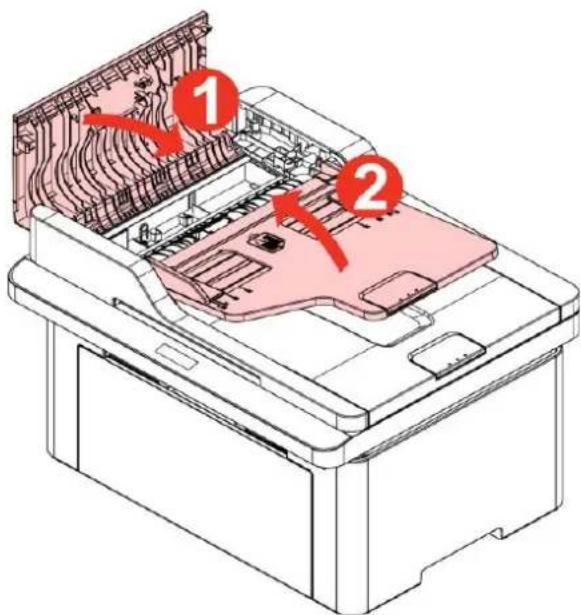
- Si le papier bourre n'est pas facile à enlever, il se peut essayer d'ouvrir le couvercle deScannerur, et enlever le papier bourre de bloc.

Problème me du logiciel
| Problème | Solution |
| Dans le dossier «Péripétriques et imprimantes», aucune icône d'imprimante n'apparait. | Réinstallez le pilote de l'imprimante.Vérifiez que le cable USB de l'interface et que le cable d'alimentation sont correctement branchés. |
| L'imprimante se trouve en mode Prêt mais n'effectue aucune tâche d'impression. | Si le problème persististe après avoir redémarré l'imprimante, veuillez réinstaller le pilote.S'assurer que la connexion de fil d'internet et USB soit correcte. |
| Impossible dinstaller le pilote | Vérifiez que le service spouleur d'impression est activé.Vérifiez l'alimentation et les cables de l'imprimante. |
| Le pilote ne peut pas être utilisé si l'adresse IP de l'imprimante a été modifiée. | Modifiez l'adresse IP du port du pilote de l'imprimante.Si la méthode ci-dessus ne fonctionne pas, veuillez réinstaller le pilote de l'imprimante.Il est conseilé de paramétre une adresse IP fixe sur l'imprimante réseau.Dans le réseau DHCP, il est conseilé de relier l'adresse IP à l'adresse MAC de l'imprimante. |
Message d'erreur
| Message d'erreur | Raison | Mesure |
| Aucune cartouche de toner détectée | La cartouche de toner n'est pas correctement installée ou elle est endommagée. | Nstallez la cartouche de toner correctement ou installez-en une nouvelle. |
| Toner bas (cette information d'indication s'affiche alternatively avec l'interface d'atte) | Quantité de poudre de cartouche insufisante. | Veuillez changer la nouvelle cartouche. |
| Fin de durée de vie de tambour | Fin de poudre de tambour. | Veuillez changer la nouvelle cartouche. |
| Bourrage papier | Le papier d'impression n'est pas correctement chargé. Le papier d'impression n'est pas correctement chargé. Le papier ne correspond pas aux spécifications. | Chargez correctement le papier d'impression. |
| Bourage papier dans l'imprimante | Le papier d'impression n'est pas correctement chargé. | Chargez correctement le papier d'impression. |
| Le scanner est occupé | Avec d'autres tâches de numérisation. | Veuillez annuler la tâche en cours ou attendre la fin des autres tâches de numérique. |
| La numérisation a échoué | Erreur interne du scanner. | Veuillez contacter le service clientèle Pantum. |
| Chargeur vide | Si vous avez sélectionné le chargeur automatique de documents comme source de numérique, et que celui-ci est vide, ce message s'affiche au démarrage d'une tâche de copie ou de numérique. | Veuillezmettre le manuscrit correctement. |
| Bourage de papier AFD | Le bourage de papier ou l'échec d'alimentation de papier en cas de photocopier ou scanner utilisant AFD, cette information est indiquée. | Veuillez éliminer le papier bourré, arranger bien le manuscrit pourmettre dans ADF, refaire le scan. |
Remarque: Si la difficulté persiste, veuillez contacter le centre de service à la clientèle. Voir le certificat des Trois Garanties pour les coordonnées détaillées.
Ré solution des problèmes courants
Problèmes courants
| Type de problème | Phénomène de panne | Raison | Solution |
| Problèmes d'impression | Mauvaise qualité d'impression | Voir Défauts d'image. | Voir Défauts d'image. |
| Problèmes de copie | Copie impossible | • Le scanner est endommagé. | • Veuillez contacter le service clientèle Pantum. |
| Copie d'image anormale | • Le scanner est sale ou défectueux. • Cartouche est sale ou endommagé | • Nettoyez le scanner. • Il est conseilé de changer la cartouche originale. | |
| Problèmes avec l'imprimante | L'imprimate ne fonctionne pas | • Le cordon d'alimentation n'est pas correctement branché. • Le cable entre l'ordinateur et l'imprimante n'est pas correctement branché. • Erreur dans l'indication du port d'impression. • L'imprimante se trouve hors-ligne et Utiliser l'imprimante hors-ligne est découvert. • L'imprimante ne reprend pas l'impression après une erreur interne, par exemple un bourrage papier, un manque de papier, etc. • L'installation de programme d'imprimante n'est pas correcte. • L'écran LCD affiche des messages d'erreur. | • Vérifiez que le cordon d'alimentation soit correctement branché. • Couper le cable d'imprimante, puis reconnectcer. • Vérifier la position d'imprimante Windows, assurer que le travail d'impression envoye au port correct. Si l'ordinateur a plusieurs ports, veuillez assurer le produit est connecté au port correct. • Veuillez assurer que l'imprimante soit en état de connexion normale. • Veuillez eliminer l'erreur, pour que l'imprimante reprenne l'état normal. • Décharger puis réinstaller le pilote d'imprimante. |
| L'impression en ligne ne fonctionne pas | • Le cable entre l'ordinateur et l'imprimante n'est pas correctement branché. • L'installation de programme d'imprimante n'est pas correcte. • Erreur interne de l'imprimante. | • Couper le cable d'imprimante, puis reconnectcer. • Décharger puis réinstaller le pilote d'imprimante. | |
| Problèmes de numérisation | Erreur de numérisation | Le cable de données de l'appareil n'est pas correctement branché. Le pilote de numérisation n'est pas correctement installé. L'écran LCD affiche des messages d'erreur. | Vérifiez que le cable de données soit correctement branché. Réinstallé le pilote de numérisation. |
| Problèmes avec le papier | Erreur de chargement du papier | Le papier à imprimer n'est pas mis correctement. Le support d'impression dépasse les specifications d'utilisation. Rouleau de tordage de papier sale. Trop de papier dans la boîte de papier. | Veuillez installer le support d'impression correctement. Si vous utilisez un support d'impression spécifique, activez le mode bac d'alimentation polyvalent. Veuillez utiliser un support d'impression correspondant aux specifications. Nettoyer le rouleau de tordage de papier. Retirez les papiers en trop du bac. Pour effectuer une impression sur un support spécifique, utilisez le bac d'alimentation polyvalent. |
| Bourrage papier | Trop de papier dans la boîte de papier. Le support d'impression dépasse les specifications d'utilisation. Le canal de chargement contient des substances étrangères. Rouleau de tordage de papier sale. Des pièces internes ne fonctionnent plus. | Retirrez les papiers en trop du bac. Pour effectuer une impression sur un support spécifique, utilisez le bac d'alimentation polyvalent. Veillez à utiliser un papier conforme aux specifications. Pour effectuer une impression sur un support spécifique, utilisez le bac d'alimentation polyvalent. Nettoyez le canal de chargement. Nettoyer le rouleau de tordage de papier. | |
| Impression de plusieurs pages à la fois | Trop d'électricité statique sur le support papier. Le support d'impression est humide ou collant. Des pièces internes ne fonctionnent plus. | Séparez à nouveau les pages du support d'impression pour éliminer l'électricité statique. Nous vous conseillons d'utiliser le support d'impression recommendé. Séparez les pages du support d'impression ou utilisez un nouveau support d'impression ou un support sec. |
Défautsd'image
| Problème | Raison | Solution |
| L'impression est | • Le support d'impression ne correspond pas aux spécifications d'utilisation, par exemple le support est humide ou trop rugueux. • La résolution est trop BASSE dans le programme d'impression, la valeur du paramètre de concentration est trop BASSE ou le mode d'économie de toner est coché. • Cartouche endommagée. • Il n'y a plusASFZde toner. | • Veuillez utiliser un support d'impression correspondant aux spécifications. • Le réglage de résolution d'impression ou le réglage de densité ou le crochet du mode d'économie d'encre est annulé en cours de procédure de réglage. • Il est conseilé de changer la cartouche originale. |
| Tâches de toner | • La cartouche est salée ou fuit de carbone. • Cartouche endommagée. • Le support d'impression utilisé n'est pas conforme aux spécifications. Par exemple, le support d'impression est humide ou trop rugueux. • Le canal de chargement est sale. • Si des taches de toner apparaissent sur les pages copées ou numériées, cela implique la vitre du plateau est peut-être sale. • LeScanner est sale ou défectueux. | • Il est conseilé de changer la cartouche originale. • Veuillez utiliser un support d'impression correspondant aux spécifications. • Nettoyez le canal de chargement. • Nettoyez la vitre du plateau. |
| Taches blanches | • Le support d'impression utilisé n'est pas conforme aux spécifications. Par exemple, le support d'impression est humide ou trop rugueux. • Le canal de chargement est sale. • L'intérieur de cartouche est endommagée. • Le verre réfléchissant du LASER à l'intérieur de l'imprimante est sale. | • Veuillez utiliser un support d'impression correspondant aux spécifications. • Nettoyez le canal de chargement. • Il est conseilé de changer la cartouche originale. • Nettoyer le verre LSU. |
| Le toner ne sort pas | • Le support d'impression utilisé n'est pas conforme aux specifications. Par exemple, le support d'impression est humide ou trop rugueux. • L'intérémia de papier régle n'est pas le même que celui de papier mis. • L'intérieur de l'imprimante est encrassé. • Cartouche endommagée. • Les parties internes de l'imprimante sont endommagées. | • Utilisez un support d'impression conforme aux specifications. Pour imprimer sur un support spécial, utilisez le plateau d'alimentation polyvalent. • Veuillez utiliser l'intérémia de papier correspondant pour imprimer. • Nettoyez l'intérieur de l'imprimante • Il est conseilé de changer la cartouche originale. |
| Lignes noires verticales | • La cartouche est sale. • Les composants internes de la cartouche sont endommagés. • La vitre refléchissante du laser à l'intérieur de l'imprimante est encrassée. • Le canal de chargement est sale. • Si des lignes noires verticales apparaissent lors de la copie ou de la numérique, le scanner ou la vitre du plateau sont peut-être sales. • L'ampoule du scanner est sale. • Le scanner est endommagé. | • Nettoyez ou changez la cartouche. • Nettoyez la vitre refléchissante du laser à l'arrière de l'imprimante. • Nettoyez le canal d'entrée de papier d'imprimante. • Nettoyez le scanner ou la vitre du plateau. |
| ARRIÈ-re-plan noir (arrière-plan gris) | • Le support d'impression utilisé n'est pas conforme aux specifications. Par exemple, le support d'impression est humide ou trop rugueux. • La cartouche est sale. • Les composants internes de la cartouche sont endommagés. • Le canal de chargement est sale. • La tension de transfert à l'intérieur de l'imprimante est anormale. • Numérisation exposée à la lumière. • Si un arrière-plan noir ou gris apparaît sur les pages copies ou numériées, cela implique la vitre du plateau est peut-être sale. | • Veuillez utiliser un support d'impression correspondant aux specifications. • Nettoyez ou changez la cartouche. • Nettoyez le canal de chargement à l'intérieur de l'imprimante. • Veuillez fermer le capot sur le document, puis effectuez la copie et la numérique. • Nettoyez la vitre du plateau. |
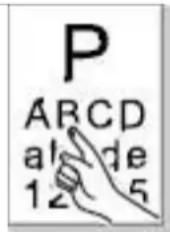
| P ABCD abcde 12345 | ·La cartouche est sale. ·Les composants internes de la cartouche sont endommagés. ·La tête de fusion est endommagée. | ·Nettoyez ou changez la cartouche. ·Veuillez contacter le centre de service pour réparer ou changer les nouveaux composants de fixateur photographique. |
| Des tracescycliquesapparaissent | ||
| P ABCD abcde 12345 | ·Le papier à imprimer n'est pas mis correctement. ·Le canal de chargement de l'imprimante est encrassé. | ·Assurez-vous que le papier d'impression est correctement placé. ·Nettoyez le canal de chargement à l'intérieur de l'imprimante. |
| Pages de travers | ||
| Papier froissé | ·Le papier à imprimer n'est pas mis correctement. ·Le support d'impression n'est pas conforme aux specifications. ·Le canal de chargement de l'imprimante est encrassé. ·La tête de fusion est endommagée. | ·Assurez-vous que le papier d'impression est correctement placé. ·Veuillez utiliser un support d'impression correspondant aux specifications. ·Nettoyez le canal de chargement à l'intérieur de l'imprimante. ·Veuillez contacter le centre de service pour réparer ou changer les nouveaux composants de fixateur photographique. |
| P ABCD abcde 12345 | ·La cartouche est sale. ·Le rouleau de transfert de l'imprimante est encrassé. ·La tension de transfert à l'intérieur de l'imprimante est anormale. | ·Nettoyez ou changez la cartouche. ·Nettoyez les parties de transferts internes de l'imprimante. |
| Le verso del'impression estsale |

Page entiere
noire
- La cartouche n'est pas correctement installée.
- L'intérieur de cartouche est endommagée.
- Le chargement anormal à l'intérieur de la machine, la cartouche n'est pas chargeé.
- Si une image totalement noire apparait lors de la copie et de la numérisation, il peut s'agir d'une surexposition de la numérisation et le capot sur le document n'est peut-être pas correctement fermé.
-
Le scanner est endommagé.
-
S'assurer l'installation correcte de cartouche.
- Il est conseilé de changer la cartouche originale.
- Veuillez fermer le capot sur le document, puis effectuez la copie et la numérisation.
Le toner n'adhere
pas au papier
- Le support d'impression utilisé n'est pas conforme aux specifications. Par exemple, le support d'impression est humide ou trop rugieux.
L'intérieur de l'imprimante est sale. - Cartouche endommagée.
-
Les parties internes de l'imprimante sont endommagées.
-
Utilisez un support d'impression conforme aux specifications. Pour imprimer sur un support spécial, utilisez le plateau d'alimentation polyvalent.
- Nettoyez l'intérieur de l'imprimante
- Il est conseilé de changer la cartouche originale.
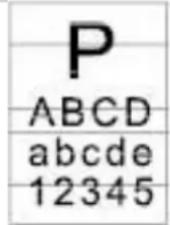
Bandeshorizontales
- La cartouche n'est pas correctement installée.
- La cartouche peut être endommagée.
-
Les parties internes de l'imprimante sont endommagées.
-
S'assurer l'installation correcte de cartouche.
- Il est conseilé de changer la cartouche originale.
Remarque: Les defaults ci-dessus peuvent etre attenues en nettoyant ou en remplaçant la cartouche. Si la difficulté persiste, veuillez contacter le centre de service à la clientèle. Voir le certificat des Trois Garanties pour les coordonnées détaillées.
12 Spécifications du produit
Remarque: Les valeurs de spécification varient légèrement en fonction des modè les d'imprimantes et de leurs fonctions respectives. Les spécifications de produit varient en fonction des pays et des régions. Ces valeurs reposent sur les données initiales. Pour plus d'informations sur les spécifications les plus récentes, rendez-vous sur: www.pantum.com
| Taille du produit(L x P x H) | BM2300/BM2300W/BM2300NW Serise: 396mm*297.5mm*249mm |
| BM2300A/BM2300AW Serise: 415mm*327.5mm*293.7mm | |
| Écran tactile | BM2300/BM2300W/BM2300NW Serise :7.5Kg(y compris la cartouche, à l'exclusion de l'emballage) |
| BM2300A/BM2300AW Serise: 8.6Kg(y compris la cartouche, à l'exclusion de l'emballage) | |
| Environnement d'impression | Intervalle de température idéale pour l'impression: 10-32°C |
| Portée d'humidité d'impression 20%RH~80%RH | |
| Tension d'alimentation | 110V Model :AC100~127V; 50Hz/60Hz; 6A |
| 220V Model :AC220~240V; 50Hz/60Hz; 3A | |
| Bruit | En attente: ≤50dB |
| En attente: ≤30dB | |
| Consommation électrique | Imprimer :Promedio370W Málimo 750W |
| En attente: ≤45W | |
| Veille:≤3.5W | |
| Eteint:≤0.5W | |
| Attente de réseau:≤3W | |
| Tempsd'arrêtautomatique pardéfait (UE seulement) | 4 heures |
| Système d'exploitation | Microsoft Windows XP/ Windows 7/ Windows 8.1/ Windows 10/ Windows 11/ Windows Server 2012/2016/2019/2022 (32/64 Bit) |
| macOS 10.10/10.11/10.12/10.13/10.14/10.15/11.5/11.6/12.0.1/12.3/12.4/13.2 | |
| Linux Ubuntu 16.04(32/64 Bit)/ Ubuntu 18.04/Ubuntu 20.04/ Ubuntu 21.10/Ubuntu 22.04(64 Bit) | |
| iOS 11.0-15.0 | |
| Android 6.0-12.0 | |
| HarmonyOS 2.0-3.0 | |
| Interface de communication | Hi-speed USB 2.0 |
| 10/100Base-Tx Ethernet Aplicable al Modelo de red ) | |
| Wi-Fi 802.11b/g/n Aplicable solo al Modelo de Wi-Fi ) | |
| Bó xú lý | 600MHz |
| Bó nhód | 128MB/256MB |
| Interface de communication | Hi-Speed USB 2.0; |
| Wi-Fi 802.11 a/b/g/n | |
| Bande de fréquence | BLE:2402MHz - 2480MHz |
| Wi-Fi 2.4GHz : 2400MHz - 2483.5MHz | |
| Wi-Fi 5GHz : 5150MHz - 5350MHz; 5470 MHz - 5725MHz | |
| Wi-Fi 5.8GHz : 5725MHz - 5850MHz | |
| Remarque: Les bandes de fréquences susmentionnées étant communes, les différents marchés restreindront l'utilisation de certaines bandes de fréquences compte tenu des exigences réglementaires du pays. | |
| Puisance de sortie maximale (Déclaration de conformité EU) | BLE:10.00dBm EIRP |
| WLAN 2.4GHz : ≤20.00dBm EIRP | |
| WLAN 5GHz : ≤20.00dBm EIRP | |
| WLAN 5.8GHz : ≤14.00dBm EIRP | |
Spécifications d'impression
| Vitesse d'impression | (A4 20/22ppm)/ Letter 21/23ppm |
| Délai d'impression de la première page | <7.8 S |
| Langage d'imprimante | GDI |
Spécifications de copie
| Vitesse Photocopie | 22cpm A4/23cpm Lettel( ) |
| FCOT | Flatbed <10S ADF<12 S |
| Nombre maximal de pages pour impression successive | 99 pages |
| Rapport de zoom | 25%~400% |
| Autres fonctions de copie | Copie d'identité, copie de facture, copie multi-en-un, copie clone, copie poster, copie collationnée, copie filigrane |
Spécifications de numérisation
| Type de numérisation | Plateau+ADF |
| Vitesse de numérisation | Plateau:216×297mm ADF:216 x 356 mm |
| Taille de numérisation maximum | Oui |
| Chromoscan | Scan vers E-mail, PC FJP SMB |