WAG54GX2 - Routeur LINKSYS - Notice d'utilisation et mode d'emploi gratuit
Retrouvez gratuitement la notice de l'appareil WAG54GX2 LINKSYS au format PDF.



| Caractéristique | Détails |
|---|---|
| Type de produit | Routeur |
| Norme Wi-Fi | 802.11g |
| Vitesse Wi-Fi | Jusqu'à 54 Mbps |
| Ports Ethernet | 4 ports Ethernet 10/100 Mbps |
| Fonctionnalités de sécurité | WPA/WPA2, WEP, filtrage d'adresses MAC |
| Configuration | Interface web intuitive |
| Support de la QoS | Oui, gestion de la qualité de service |
| Maintenance | Mises à jour du firmware via l'interface web |
| Dimensions | 220 x 150 x 40 mm |
| Poids | 500 g |
| Alimentation | Adaptateur secteur 12V |
FOIRE AUX QUESTIONS - WAG54GX2 LINKSYS
Questions des utilisateurs sur WAG54GX2 LINKSYS
0 question sur cet appareil. Repondez a celles que vous connaissez ou posez la votre.
Poser une nouvelle question sur cet appareil
Téléchargez la notice de votre Routeur au format PDF gratuitement ! Retrouvez votre notice WAG54GX2 - LINKSYS et reprennez votre appareil électronique en main. Sur cette page sont publiés tous les documents nécessaires à l'utilisation de votre appareil WAG54GX2 de la marque LINKSYS.
MODE D'EMPLOI WAG54GX2 LINKSYS
Cet appareil est conforme aux normes NMB-003 et RSS210 d'Industry Canada.
Ce produit peut être utilisé dans tous les pays de l'UE (et dans tous les pays ayant transposés la directive 1999/5/CE) sans aucune limitation, excepté pour les pays mentionnés ci-dessous:
Les liaisons sans fil pour une utilisation en extérieur d'une distance supérieure à 300 mètres doivent être notifiées à l'Institut Belge des services Postaux et des Télécommunications (IBPT). Visitez http://www.ibpt.be pour de plus amples détails.
Dans la cas d'une utilisation en extérieur, la puissance de sortie est limitée pour certaines parties de la bande. Reportez-vous à la table 1 ou visitez http://www.art-telecom.fr/ pour de plus amples détails.
Cet appareil est conforme aux normes NMB-003 et RSS210 d'Industry Canada.
Ce produit peut être utilisé dans tous les pays de l'UE (et dans tous les pays ayant transposés la directive 1999/5/CE) sans aucune limitation, excepté pour les pays mentionnés ci-dessous:
Les liaisons sans fil pour une utilisation en extérieur d'une distance supérieure à 300 mètres doivent être notifiées à l'Institut Belge des services Postaux et des Télécommunications (IBPT). Visitez http://www.ibpt.be pour de plus amples détails.
Dans le cas d'une utilisation en extérieur, la puissance de sortie est limitée pour certaines parties de la bande. Reportez-vous à la table 1 ou visitez http://www.art-telecom.fr/ pour de plus amples détails.
Modem routeur ADSL avec SRX200
Guide utilisateur
Cisco SYSTEMS

Modèle
WAG54GX2 (FR)
Modem routeur ADSL sans fil - G avec SRX200
Copyright et marques commerciales
Les spécifications peuvent être modifiées sans préavis. Linksys est une marque déposée ou une marque commerciale de Cisco Systems, Inc. et/ou ses filiales aux Etats-Unis et dans certains autres pays. Copyright © 2005 Cisco Systems, Inc. Tous droits réservés. Les autres noms de marque et de produit sont des marques commerciales, déposées ou non, de leurs détenteurs respectifs.
Comment utiliser le présent Guide de l'utilisateur ?
Ce guide présentant le modem routeur ADSL sans fil G avec SRX200 a été conçu pour faciliter au maximum votre compréhension de la mise en réseau à l'aide du modem routeur. Les symboles suivants sont contenus dans ce guide de l'utilisateur :

Cette coche indique un élément qui mérite une attention plus particulière lors de l'utilisation de votre votre modem routeur.

Ce point d'exclamation indique un avertissement et vous avertit de la possibilité d'endommagement de votre installation ou de votre modem routeur.

Ce point d'interrogation indique un rappel concernant quelque chose que vous êtes susceptible de devoir faire pour utiliser votre modem routeur.
Outre ces symboles, des définitions concernant des termes techniques sont présentées de la façon suivante :
mot : définition.
Chaque figure (diagramme, capture d'écran ou toute autre image) est accompagnée d'un numéro et d'une description, comme ceci : Figure 0-1 : Exemple de description de figure
Les numéros de figures et les descriptions sont également répertoriés dans la section « Liste des figures » de la « Table des matières ».
WAG54GX2-FR-UG-50901NC JLR
Modem routeur ADSL sans fil - G avec SRX200
\*☀️☀️☀️☀️☀️▲ 🐃☀️☀️→☐☀️▲
Chapitre 1 : Introduction 1
Bienvenue 1
Contenu de ce Guide de l'utilisateur 2
Chapitre 2 : Planification de la configuration de votre réseau 4
Les fonctions du modem routeur 4
Adresses IP 4
Chapitre 3 : Présentation du modem routeur ADSL sans fil - G avec SRX200 6
Ports et bouton Reset (Réinitialisation) du panneau latéral 6
Voyants du panneau latéral 7
Chapitre 4 : Connexion du modem routeur ADSL sans fil - G avec SRX200 8
Présentation 8
Connexion câblée à un ordinateur 9
Connexion sans fil à un ordinateur 10
Chapitre 5 : Installation du modem routeur ADSL sans fil G avec SRX200 11
Présentation 11
Utilisation de l'assistant de configuration 11
Chapitre 6 : Configuration du modem routeur ADSL sans fil - G avec SRX200 24
Présentation 24
Comment accéder à l'utilitaire Web ? 26
Onglet Security (Sécurité) 42
Onglet Access Restrictions (Restrictions d'accès) 49
Onglet Applications and Gaming (Applications et jeux) 51
Onglet Administration 58
Onglet Status (Etat) 63
Annexe A : Dépannage 67
Problèmes courants et solutions 67
Questions fréquemment posées 76
Annexe B : Sécurité sans fil 83
Mesures de sécurité 83
Menaces liées aux réseaux sans fil 83
Modem routeur ADSL sans fil - G avec SRX200
Annexe C : Recherche des adresses MAC et IP de votre carte Ethernet
Instructions pour Windows 98 ou Me 86
Instructions pour Windows 2000 ou Windows XP 87
Annexe D : Mise à niveau du micrologiciel 88
Annexe E : Glossaire 89
Annexe F : Spécifications 96
Annexe G : Informations de garantie 98
Annexe H : Réglementation 99
Annexe I : Contacts 106
86
Modem routeur ADSL sans fil - G avec SRX200

Figure 2-1 : Réseau 4
Figure 3-1 : Ports et bouton Reset (Réinitialisation) du panneau latéral 6
Figure 3-2 : Voyants du panneau latéral 7
Figure 4-1 : Connexion d'une ligne ADSL 9
Figure 4-2 : Connexion d'un ordinateur 9
Figure 4-3 : Connexion de l'alimentation 9
Figure 4-4 : Connexion d'une ligne ADSL 10
Figure 4-5 : Connexion de l'alimentation 10
Figure 5-1 : Ecran Welcome - Language Selection (Bienvenue - Sélection de la langue) de l'assistant de configuration 11
Figure 5-2 : Ecran Welcome - Start Wizard (Bienvenue - Lancer l'assistant) de l'assistant de configuration 11
Figure 5-3 : Ecran License Agreement (Accord de licence) de l'assistant de configuration 12
Figure 5-4 : Ecran Disconnect the Modem from the PC and ADSL Wall Jack (Déconnexion du modem du PC et de la prise murale ADSL) de l'assistant de configuration 12
Figure 5-5 : Ecran Connect the Gateway to the ADSL Wall Jack (Connexion du modem routeur à la prise murale ADSL) de l'assistant de configuration 13
Figure 5-6 : Ecran Connect a Network Cable to a PC (Connexion d'un câble réseau à un ordinateur) de l'assistant de configuration 13
Figure 5-7 : Ecran Connect the Network Cable to the Gateway (Connector le câble réseau au modem routeur) de l'assistant de configuration 14
Figure 5-8 : Ecran Power on the Gateway (Mise sous tension du modem routeur) de l'assistant de configuration 14
Figure 5-9 : Ecran Check the Gateway's Status (Vérification de l'état du modem routeur) de l'assistant de configuration 15
Figure 5-10 : Ecran Select Your Country (Sélectionner votre pays) de l'assistant de configuration 15
Figure 5-11 : Ecran Select Your Internet Service Provider (Sélection de votre fournisseur d'accès Internet) (Royaume-Uni) de l'assistant de configuration 16
Figure 5-12 : Ecran Configure DSL - 1483 Bridged (Configuration DSL - 1483 Bridged) de l'assistant de configuration 16
Modem routeur ADSL sans fil - G avec SRX200
Figure 5-13 : Ecran Configure DSL - 1483 Routed
(Configuration DSL - 1483 Routed) de l'assistant de configuration 17
Figure 5-14 : Ecran Configure DSL - PPPoA (Configuration DSL - PPPoA) de l'assistant de configuration 17
Figure 5-15 : Ecran Configure DSL - PPPoE (Configuration DSL - PPPoE) de l'assistant de configuration 18
(Définition du mot de passe du modem routeur) de l'assistant de configuration 18
Figure 5-17 : Ecran Wireless Settings (Paramètres sans fil) de l'assistant de configuration 19
Figure 5-18 : Ecran Configure Wireless Security Settings
(Configuration des paramètres de sécurité sans fil) de l'assistant de configuration 19
(Sécurité sans fil - WPA personnel) de l'assistant de configuration 20
(Sécurité sans fil - WPA2 personnel) de l'assistant de configuration 20
Figure 5-21 : Ecran Wireless Security - WPA2 Mixed Mode
(Sécurité sans fil - WPA2 mode mixte) de l'assistant de configuration 21
(Sécurité sans fil - WEP (64 bits)) de l'assistant de configuration 21
Figure 5-23 : Ecran Wireless Security - WEP (128-Bit)
(Sécurité sans fil - WEP (128 bits)) de l'assistant de configuration 22
Figure 5-24 : Ecran Confirm New Settings (Confirmation des nouveaux paramètres) de l'assistant de configuration 22
Figure 5-25 : Ecran Safe Surfing (Surf sécurisé) de l'assistant de configuration 23
Figure 5-26 : Ecran Congratulations (Félicitations) de l'assistant de configuration 23
Figure 6-1 : Ecran Login (Connexion) 26
Figure 6-2 : Basic Setup (Configuration de base) 26
Figure 6-3 : RFC 1483 Bridged 27
Figure 6-9 : Optional Settings (Paramètres facultatifs) 30
Modem routeur ADSL sans fil - G avec SRX200
Figure 6-10 : DDNS - DynDNS.org 32
Figure 6-11 : DDNS - TZO.com 32
Figure 6-12 : Advanced Routing (Routage avancé) 33
Figure 6-13 : Routing Table (Table de routage) 34
Figure 6-14 : Basic Wireless Settings (Paramètres sans fil de base) 35
Figure 6-15 : Wireless Security - WPA-Personal (Sécurité sans fil - WPA-Personal) 36
Figure 6-16 : Wireless Security - WPA2-Personal (Sécurité sans fil - WPA2-Personal) 36
Figure 6-17 : Wireless Security - WPA2-Mixed (Sécurité sans fil - WPA2-Mixed) 37
Figure 6-18 : Wireless Security - WPA Enterprise (Sécurité sans fil - WPA entreprise) 37
Figure 6-19 : Wireless Security - WPA2 Enterprise (Sécurité sans fil - WPA2 entreprise) 38
Figure 6-20 : Wireless Security - WEP (Sécurité sans fil - WEP) 38
Figure 6-21 : Wireless Access (Accès sans fil) 39
Figure 6-22 : MAC Address Filter List (Liste de filtrage des adresses MAC) 39
Figure 6-23 : Wireless Client MAC List (Liste MAC des clients sans fil) 39
Figure 6-24 : Advanced Wireless Settings (Paramètres sans fil avancés) 40
Figure 6-25 : Firewall (Pare-feu) 42
Figure 6-28 : VPN Settings Summary (Récapitulatif des paramètres VPN) 44
Figure 6-29 : Key Exchange Method - Auto (IKE) [Méthode d'échange de clés - Auto (IKE)] 45
Figure 6-30 : Key Exchange Method -Manual (Méthode d'échange de clés - Manuelle) 46
Figure 6-31 : VPN Log (Fichier journal VPN) 46
Figure 6-32 : Advanced VPN Tunnel Setup (Configuration avancée du tunnel VPN) 47
Figure 6-33 : Internet Access Policy (Stratégie d'accès à Internet) 49
Figure 6-34 : Internet Policy Summary (Récapitulatif de la stratégie Internet) 49
Figure 6-35 : List of PCs (Liste des ordinateurs) 50
Figure 6-36 : Single Port Forwarding (Transfert de connexion unique) 51
Figure 6-37 : Port Range Forwarding (Transfert de connexion) 52
Figure 6-38 : Port Triggering (Déclenchement de connexion) 53
Figure 6-39 : DMZ 54
Figure 6-41 : QoS - Online Game (QS - Jeu en ligne) 56
Figure 6-42 : QoS - MSN Messenger (QS - MSN Messenger) 56
Figure 6-43 : QoS - Voice Device (QS - Périphérique vocal) 56
Modem routeur ADSL sans fil - G avec SRX200
Figure 6-44 : QoS - Add a New Application (QS - Ajout d'une nouvelle application) - Port Range (Plage de ports) 56
Figure 6-45 : QoS - Add a New Application (QS - Ajout d'une nouvelle application) - MAC Address (Adresse MAC) 57
Figure 6-47 : IP autorisé - Plage IP 58
Figure 6-49 : System Log (Journal système) 60
Figure 6-50 : Diagnostics 61
Figure 6-51 : Backup&Restore (Sauvegarde et restauration) 61
Figure 6-52 : Factory Defaults (Paramètres d'usine) 62
Figure 6-53 : Firmware Upgrade (Mise à niveau du micrologiciel) 62
Figure 6-54 : Gateway (Passerelle) 63
Figure 6-55 : Local Network (Réseau local) 64
Figure 6-56 : DHCP Active IP Table (Tableau IP active DHCP) 64
Figure 6-57 : ARP/RARP Table (Tableau ARP RARP) 64
Figure 6-58 : Wireless (Sans fil) 65
Figure 6-59 : Networked Computers (Ordinateurs réseau) 65
Figure 6-60 : DSL Connection (Connexion DSL) 66
Figure C-1 : Ecran Configuration IP 86
Figure C-2 : Adresse MAC/Adresse de la carte 86
Figure C-3 : Adresse MAC/Adresse physique 87
Figure D-1 : Firmware Upgrade (Mise à niveau du micrologiciel) 88
Modem routeur ADSL sans fil - G avec SRX200

Bienvenue
Merci d'avoir choisi le modem routeur ADSL sans fil G avec SRX200. Avec cette ce modem routeur, vous êtes en mesure d'équiper vos ordinateurs d'une connexion Internet haut débit et d'autres ressources, telles que fichiers et imprimantes.
Comment le modem routeur peut-elle vous offrir tous ces avantages ? Une fois le modem routeur connectée à Internet, ainsi qu'à vos ordinateurs et périphériques, elle est en mesure de diriger et de contrôler les communications de votre réseau. En outre, s'agissant d'un modem routeur sans fil, vous pouvez partager cet accès Internet sur le réseau câblé ou via la diffusion sans fil.
le modem routeur sans fil G avec SRX200 associe la technologie d'antenne intelligente SRX et la mise en réseau standard sans fil G (802.11g). En superposant les signaux de deux émissions radio sans fil G, la technologie MIMO (Multiple In, Multiple Out) double efficacement le débit des données. Contrairement aux technologies de mise en réseau sans fil ordinaire qui sont brouillées par les réflexions de signaux, la technologie MIMO utilise ces réflexions pour augmenter l'étendue et réduire les zones inaccessibles dans la zone de couverture sans fil. Ce signal fort voyage plus loin, tout en assurant une portée des connexions sans fil deux fois plus grande par rapport au signal sans fil G standard. Plus vous vous trouvez loin, plus vous tirez profit de cette technologie. Dans certains cas, le débit de données plus élevé et la technologie se basant sur la réflexion assurent un débit six fois plus rapide qu'avec la technologie sans fil G. Le modem routeur évite les interférences en basculant automatiquement vers le canal disponible le moins encombré. Même votre équipement sans fil G ou B standard fonctionnera mieux lors de vos communications avec des périphériques équipés de la technologie SRX.
La norme WPA offre des options de sécurité sans fil accrues tandis que la totalité du réseau est protégée par un pare-feu SPI (Stateful Packet Inspection) et la technologie NAT. Vous pouvez en outre protéger votre famille grâce aux fonctions de contrôle parental telles que les restrictions d'accès à Internet et le blocage par mot clé. Facile à utiliser, l'utilitaire Web vous permet d'accéder à ces fonctions de sécurité et aux autres paramètres du modem routeur.
Que signifie tout cela ?
Les réseaux permettent de partager un accès à Internet et des ressources informatiques. Vous pouvez connecter plusieurs ordinateurs à une même imprimante et accéder à des données stockées sur le disque dur d'un autre ordinateur. Les réseaux sont même utilisés pour les jeux vidéo multijoueurs. Outre leur utilité à la maison et au bureau, ils peuvent donc servir à des activités plus ludiques.
Chapitre1 : Introduction Bienvenue
802.11b : norme de mise en réseau sans fil IEEE qui spécifie un débit de transfert de données maximal de 11 Mbit/s et une fréquence de 2,4 GHz.
802.11g : norme de mise en réseau sans fil IEEE qui spécifie un débit de transfert de données maximum de 54 Mbit/s, une fréquence de 2,4 GHz et une rétro-compatibilité avec les périphériques 802.11b.
wpa (wi-fi protected access) : protocole de sécurité sans fil faisant appel au cryptage TKIP (Temporal Key Integrity Protocol) et pouvant être utilisé en association avec un serveur RADIUS.
pare-feu spi (stateful packet inspection) : technologie inspectant les paquets d'informations entrants avant de les autoriser à pénétrer le réseau.
pare-feu : mesures de sécurité protégeant les ressources d'un réseau local contre toute intrusion.
nat (network address translation) : la technologie NAT permet de convertir les adresses IP d'un réseau local en une adresse IP distincte sur Internet.
réseau : plusieurs ordinateurs ou périphériques reliés entre eux dans le but de partager et de stocker des données, ainsi que transmettre des données entre des utilisateurs.
Ian (réseau local) : ordinateurs et produits composant le réseau que vous installez chez vous ou dans vos locaux professionnels.
Modem routeur ADSL sans fil - G avec SRX200
Les ordinateurs reliés à un réseau câblé constituent un réseau local ou LAN. Ils sont connectés par l'intermédiaire de câbles Ethernet, d'où le terme de réseau « câblé ». Les ordinateurs équipés de cartes sans fil peuvent communiquer sans la présence de câbles encombrants. En partageant les mêmes paramètres sans fil conformément à leur rayon de transmission, ils forment un réseau sans fil. On parle parfois de réseau local sans fil ou WLAN. Les fonctions sans fil du modem routeur permettent de relier vos réseaux câblé et sans fil et d'établir une communication entre eux.
Grâce à vos réseaux connectés, câblés et sans fil, et Internet, vous pouvez alors partager des fichiers et l'accès à Internet et même jouer. Simultanément, le modem routeur ADSL sans fil G avec SRX200 protège vos réseaux et empêche tout utilisateur non autorisé et indésirable d'y accéder.
Linksys vous recommande d'utiliser le CD-ROM d'installation pour la première installation du modem routeur. Si vous ne souhaitez pas exécuter l'assistant de configuration disponible sur le CD-ROM d'installation, suivez les instructions de ce Guide pour connecter, installer et configurer le modem routeur pour relier vos différents réseaux. Ces instructions devraient s'avérer suffisantes pour vous permettre de tirer le meilleur parti du modem routeur ADSL sans fil G avec SRX200.
Contenu de ce Guide de l'utilisateur
Ce Guide de l'utilisateur présente les procédures d'installation et d'utilisation du modem routeur ADSL sans fil G avec SRX200.
- Chapitre 1 : Introduction Ce chapitre décrit les applications du modem routeur ADSL sans fil G ainsi que le présent Guide de l'utilisateur.
- Chapitre 2 : Planification de la configuration de votre réseau Ce chapitre décrit les éléments de base nécessaires à la mise en place d'un réseau.
- Chapitre 3 : Présentation du modem routeur ADSL sans fil - G avec SRX200 Ce chapitre décrit les caractéristiques physiques du modem routeur.
- Chapitre 4 : Connexion du modem routeur ADSL sans fil - G avec SRX200 Ce chapitre vous explique pas à pas comment connecter le modem routeur à votre réseau.
- Chapitre 5 : Installation du modem routeur ADSL sans fil - G avec SRX200 Ce chapitre vous explique comment installer le modem routeur à l'aide de l'assistant de configuration.
- Chapitre 6 : Configuration du modem routeur ADSL sans fil - G avec SRX200 Ce chapitre vous explique comment configurer le modem routeur à l'aide de l'utilitaire Web.
Chapitre1 : Introduction
Contenu de ce Guide de l'utilisateur
Modem routeur ADSL sans fil - G avec SRX200
- Annexe A : Dépannage
Cette annexe expose quelques problèmes et leurs solutions, ainsi que les questions fréquemment posées au sujet de l'installation et de l'utilisation du modem routeur ADSL sans fil G avec SRX200.
• Annexe B : Sécurité sans fil
Cette annexe décrit les risques liés aux réseaux sans fil et propose quelques solutions en vue de réduire ces risques. - Annexe C : Recherche des adresses MAC et IP de votre carte Ethernet
Cette annexe explique comment rechercher l'adresse MAC de la carte Ethernet de votre ordinateur pour être en mesure d'utiliser la fonctionnalité de filtrage MAC et/ou la fonctionnalité de clonage des adresses MAC du modem routeur.
• Annexe D : Mise à niveau du micrologiciel
Cette annexe vous explique comment mettre à niveau le micrologiciel sur votre modem routeur si cette opération s'avère nécessaire. - Annexe E : Glossaire
Cette annexe propose un glossaire des termes fréquemment utilisés dans le cadre des réseaux. - Annexe F : Spécifications
Cette annexe décrit les spécifications techniques du modem routeur. - Annexe G : Informations de garantie
Cette annexe fournit des informations relatives à la garantie du modem routeur. - Annexe H : Réglementation
Cette annexe fournit des informations relatives à la réglementation qui régit l'utilisation du modem routeur. - Annexe I : Contacts
Cette annexe fournit des informations sur diverses ressources Linksys que vous pouvez contacter, notamment le Support technique.
Modem routeur ADSL sans fil - G avec SRX200
Les fonctions du modem routeur
Un modem routeur est un périphérique réseau qui connecte deux réseaux entre eux.
Dans ce cas, le modem routeur connecte à Internet votre réseau local (LAN) ou un groupe d'ordinateurs situés à votre bureau ou à votre domicile. Le modem routeur traite et régule les données transmises entre ces deux réseaux.
La fonctionnalité NAT du modem routeur protège votre réseau d'ordinateurs, de manière à ce que les utilisateurs Internet publics ne puissent pas « voir » vos ordinateurs. De cette façon, votre réseau reste privé. le modem routeur protège votre réseau en inspectant chaque paquet entrant via le port Internet avant qu'il soit transmis vers la machine appropriée du réseau. le modem routeur inspecte les services du port Internet tels que le serveur Web, le serveur FTP ou toute autre application Internet. S'il est autorisé à le faire, il transmet ensuite le paquet à l'ordinateur approprié du réseau local.
N'oubliez pas que les ports du modem routeur sont connectés à deux « côtés ». Les ports LAN sont connectés à votre réseau local (LAN) et le port ADSL est connecté à Internet. Les ports LAN transmettent les données à un débit de 10/100 Mbit/s.
Adresses IP
Qu'est ce qu'une adresse IP ?
IP signifie Internet Protocol. Chaque périphérique d'un réseau basé sur des adresses IP, comprenant des ordinateurs, des serveurs d'impression et des modems routeurs, requiert une adresse IP pour l'identification de son « emplacement » ou adresse sur le réseau. Elle s'applique aux connexions LAN et Internet. Il existe deux façons d'attribuer une adresse IP à vos périphériques réseau. Vous pouvez attribuer des adresses IP statiques ou utiliser le modem routeur pour attribuer dynamiquement ces adresses IP.
Adresses IP statiques
Une adresse IP statique est une adresse IP fixe que vous attribuez manuellement à un ordinateur ou à un autre périphérique du réseau. Etant donné qu'une adresse IP statique reste valide jusqu'à ce que vous la désactiviez, l'utilisation d'une adresse IP statique permet de s'assurer que le périphérique correspondant aura toujours la même adresse IP tant que vous ne la changez pas. Les adresses IP statiques doivent être uniques et sont
Chapitre 2 : Planification de la configuration de votre réseau Les fonctions du modem routeur
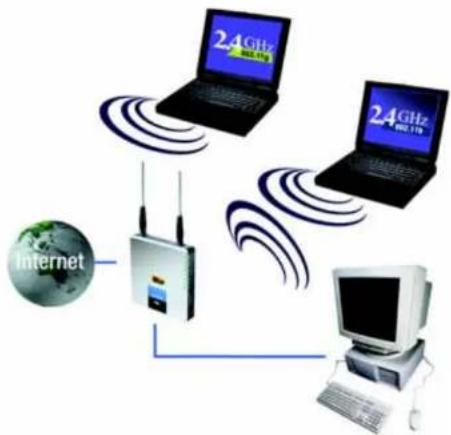
Figure 2-1 : Réseau
ip (internet protocol) : protocole utilisé pour transmettre des données sur un réseau.

REMARQUE : Etant donné que le modem routeur est un périphérique connecté à deux réseaux, il requiert deux adresses IP : une pour le réseau local et une pour Internet. Dans ce Guide de l'utilisateur, vous trouverez des références à « l'adresse IP Internet » et à « l'adresse IP LAN ».
Puisque le modem routeur utilise la technologie NAT, la seule adresse IP de votre réseau qui peut être « vue » à partir d'Internet est l'adresse IP Internet du modem routeur. Néanmoins, même cette adresse IP peut être bloquée, afin que le modem routeur et le réseau soient invisibles sur Internet. Reportez-vous à l'onglet Security - Firewall (Sécurité - Pare-feu) du « Chapitre 6 : Configuration du modem routeur ADSL sans fil - G avec SRX200 ».
Modem routeur ADSL sans fil - G avec SRX200
généralement utilisées avec des périphériques réseau tels que les serveurs d'ordinateurs ou les serveurs d'impression.
Etant donné que vous utilisez le modem routeur pour partager votre connexion Internet DSL, contactez votre fournisseur d'accès Internet pour savoir si une adresse IP statique a été attribuée à votre compte. Si c'est le cas, vous aurez besoin de cette adresse IP statique lors de la configuration du modem routeur. Vous pouvez obtenir cette information en contactant votre fournisseur d'accès Internet.
Adresses IP dynamiques
Une adresse IP dynamique est automatiquement attribuée à un périphérique du réseau, tel que des ordinateurs et des serveurs d'impression. Ces adresses IP sont dites « dynamiques » car elles sont attribuées temporairement à l'ordinateur ou au périphérique. Après un certain temps, elles expiret et peuvent être modifiées. Si un ordinateur se connecte au réseau (ou à Internet) et que son adresse IP dynamique a expiré, le serveur DHCP lui attribue automatiquement une nouvelle adresse IP dynamique.
Serveurs DHCP (Dynamic Host Configuration Protocol)
Les ordinateurs et tous les autres périphériques réseau utilisant des adresses IP dynamiques se voient attribuer une nouvelle adresse IP par un serveur DHCP. L'ordinateur ou le périphérique réseau qui obtient une adresse IP est appelé le client DHCP. DHCP vous évite d'avoir à attribuer des adresses IP manuellement dès qu'un nouvel utilisateur est ajouté à votre réseau.
Un serveur DHCP peut être soit un ordinateur dédié du réseau, soit un autre périphérique réseau, telle que le modem routeur. Par défaut, la fonction de serveur DHCP du modem routeur est activée.
Si vous disposez déjà d'un serveur DHCP sur votre réseau, vous devez désactiver l'un des deux serveurs DHCP. Si vous exécutez plusieurs serveurs DHCP sur votre réseau, des erreurs se produisent, telles que des conflits d'adresses IP. Pour désactiver la fonction DHCP sur le modem routeur, reportez-vous à la section DHCP du « Chapitre 6 : Configuration du modem routeur ADSL sans fil - G avec SRX200 ».
Modem routeur ADSL sans fil - G avec SRX200

Ports et bouton Reset (Réinitialisation) du panneau latéral
Les ports et le bouton Reset (Réinitialisation) sont situés sur un côté latéral du modem routeur.

Figure 3-1 : Ports et bouton Reset (Réinitialisation) du panneau latéral
Line (Ligne) Le port Line (Ligne) permet de connecter la ligne ADSL.
Ethernet (1-4) Les ports Ethernet permettent de connecter l'appareil à vos ordinateurs et à d'autres périphériques réseau.
Bouton Reset Il existe deux façons de réinitialiser les paramètres d'usine de votre modem routeur :
appuyez
(Réinitialisation)
sur le bouton Reset (Réinitialiser) pendant environ cinq secondes ou restaurez les paramètres par défaut à partir de l'écran Factory Defaults (Paramètres usine) de l'onglet Administration de l'utilitaire Web du modem routeur.
Power Le port Power (Alimentation) doit être raccordé à l'adaptateur électrique.
(Alimentation)

IMPORTANT : La réinitialisation du modem routeur vers les paramètres d'usine supprime tous les paramètres personnalisés (connexion Internet, sans fil et autres). Ne réinitialisez pas les paramètres du modem routeur si vous souhaitez les conserver.
Chapitre 3 : Présentation du modem routeur ADSL sans fil - G avec SRX200 Ports et bouton Reset (Réinitialisation) du panneau latéral
Modem routeur ADSL sans fil - G avec SRX200
Voyants du panneau latéral
Les voyants du modem routeur qui indiquent l'activité du réseau se trouvent sur le panneau latéral.

Figure 3-2 : Voyants du panneau latéral
Bouton (POWER) Lorsque vous souhaitez mettre sous/hors tension le modem routeur, appuyez sur ce bouton. (Alimentation)
POWER (Alimentation) Vert. Le voyant POWER (Alimentation) s'allume lorsque le modem routeur est sous tension.
WIRELESS (sans fil) Vert. Le voyant WIRELESS (Sans fil) s'allume lorsqu'une connexion sans fil est établie. Si le voyant clignote, cela signifie que le modem routeur traite actuellement l'envoi ou la réception de données avec l'un des périphériques du réseau.
ETHERNET (1-4) Vert. Le voyant ETHERNET a deux fonctions. S'il est allumé en permanence, cela signifie que le modem routeur est connectée correctement à un périphérique via le port Ethernet. S'il clignote, il indique une activité réseau.
DSL Vert. Le voyant DSL s'allume lorsqu'une connexion DSL est réalisée avec succès. Il clignote lorsque le modem routeur établit la connexion ADSL.
INTERNET Vert. Le voyant INTERNET est vert lorsqu'une connexion au fournisseur d'accès Internet (FAI) a été établie. Le voyant INTERNET est rouge si la connexion au fournisseur d'accès Internet (FAI) a échoué.
Chapitre 3 : Présentation du modem routeur ADSL sans fil - G avec SRX200 Voyants du panneau latéral
Modem routeur ADSL sans fil - G avec SRX200

Le technicien de votre fournisseur d'accès Internet doit vous avoir communiqué les données concernant le modem après avoir installé votre connexion large bande. Dans le cas contraire, contactez votre FAI.
Si vous disposez des informations de configuration correspondant à votre type de connexion Internet, vous pouvez commencer l'installation et la configuration de votre modem routeur.
Si vous souhaitez utiliser un ordinateur équipé d'une carte Ethernet pour configurer le modem routeur, passez à la rubrique « Connexion câblée à un ordinateur ». Si vous souhaitez utiliser un ordinateur équipé d'une carte sans fil pour configurer le modem routeur, passez à la rubrique « Connexion sans fil à un ordinateur ».
Modem routeur ADSL sans fil - G avec SRX200
Connexion câblée à un ordinateur
- Assurez-vous que tous les appareils du réseau sont hors tension, y compris le modem routeur et tous les ordinateurs.
- Branchez un câble téléphonique entre le port Line (Ligne) du panneau latéral du modem routeur et la prise murale de la ligne ADSL. Il peut être nécessaire de placer un petit périphérique appelé microfiltre (non fourni) entre chaque téléphone et prise murale pour éliminer les interférences. Pour plus d'informations, veuillez contacter votre FAI.

REMARQUE : Il peut être nécessaire de placer un petit périphérique appelé microfiltre (non fourni) entre chaque téléphone et prise murale pour éliminer les interférences. Pour plus d'informations, veuillez contacter votre FAI.

IMPORTANT : Dans les pays où les prises téléphoniques sont utilisées avec des connecteurs RJ-11, veillez à placer les microfiltres entre le téléphone et la prise murale et non pas entre le modem routeur et la prise murale. Sinon, la connexion ADSL ne pourra pas être établie.
Dans les pays où les prises téléphoniques ne sont pas utilisées avec des connecteurs RJ-11 (par exemple, France, Suède, Suisse, Royaume-Uni, etc.), sauf pour les utilisateurs RNIS, le microfiltre doit être placé entre le modem routeur et la prise murale, car il contient le connecteur RJ-11.
Les utilisateurs de Annex B (versions E1 et DE du modem routeur) doivent utiliser le câble spécial fourni pour connecter le modem routeur à la prise murale (RJ-45 vers RJ-12). Si vous avez besoin
- Reliez une extrémité d'un câble réseau Ethernet à l'un des ports Ethernet (numérotés de 1 à 4) situés sur le panneau arrière du modem routeur et l'autre extrémité au port Ethernet d'un ordinateur.
Procédez de même pour relier d'autres ordinateurs, un commutateur ou des périphériques réseau au modem routeur.
- Connectez l'adaptateur électrique fourni au port Power (Alimentation) du modem routeur, puis branchez-le sur une prise secteur.

REMARQUE : Branchez toujours l'adaptateur électrique du modem routeur sur une barrette de connexion protégée contre les surtensions.
Le voyant d'alimentation (Power) situé sur le panneau avant s'illumine en vert dès que l'adaptateur électrique est correctement connecté. Le voyant d'alimentation clignote pendant quelques secondes puis reste allumé une fois le test d'autodiagnostic terminé. Si le voyant clignote pendant au moins une minute, reportez-vous à l'« Annexe A : Dépannage ».
- Allumez un des ordinateurs connectés au modem routeur.
Allez au « Chapitre 5 : Installation du modem routeur ADSL sans fil - G avec SRX200. »
Chapitre 4 : Connexion du modem routeur ADSL sans fil - G avec SRX200 Connexion câblée à un ordinateur
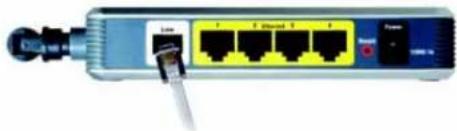
Figure 4-1 : Connexion d'une ligne ADSL
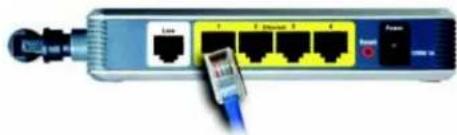
Figure 4-2 : Connexion d'un ordinateur
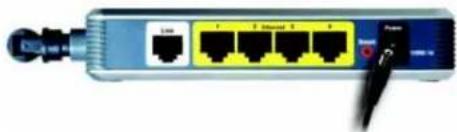
Figure 4-3 : Connexion de l'alimentation
Modem routeur ADSL sans fil - G avec SRX200
Connexion sans fil à un ordinateur
Si vous souhaitez utiliser une connexion sans fil pour accéder au modem routeur, procédez comme suit :
- Assurez-vous que tous les appareils du réseau sont hors tension, y compris le modem routeur et tous les ordinateurs.
- Branchez un câble téléphonique entre le port Line (Ligne) du panneau arrière du modem routeur et la prise murale de la ligne ADSL. Il peut être nécessaire de placer un petit périphérique appelé microfiltre (non fourni) entre chaque téléphone et prise murale pour éliminer les interférences. Pour plus d'informations, veuillez contacter votre FAI.

REMARQUE : Il peut être nécessaire de placer un petit périphérique appelé microfiltre (non fourni) entre chaque téléphone et prise murale pour éliminer les interférences. Pour plus d'informations, veuillez contacter votre FAI.

IMPORTANT : Dans les pays où les prises téléphoniques sont utilisées avec des connecteurs RJ-11, veillez à placer les microfiltres entre le téléphone et la prise murale et non pas entre le modem routeur et la prise murale. Sinon, la connexion ADSL ne pourra pas être établie.
Dans les pays où les prises téléphoniques ne sont pas utilisées avec des connecteurs RJ-11 (par exemple, France, Suède, Suisse, Royaume-Uni, etc.), sauf pour les utilisateurs RNIS, le microfiltre doit être placé entre le modem routeur et la prise murale, car il contient le connecteur RJ-11.
Les utilisateurs de Annex B (versions E1 et DE du modem routeur) doivent utiliser le câble spécial fourni pour connecter le modem routeur à la prise murale (RJ-45 vers RJ-12). Si vous avez besoin de
- Connectez l'adaptateur électrique fourni au port Power (Alimentation), puis branchez-le sur une prise secteur.

REMARQUE : Branchez toujours l'adaptateur électrique du modem routeur sur une barrette de connexion protégée contre les surtensions.
Le voyant d'alimentation (Power) situé sur le panneau avant s'illumine en vert dès que l'adaptateur électrique est correctement connecté. Le voyant d'alimentation clignote pendant quelques secondes puis reste allumé une fois le test d'autodiagnostic terminé. Si le voyant clignote pendant au moins une minute, reportez-vous à l'« Annexe A : Dépannage ».
- Allumez un des ordinateurs de votre/vos réseau(x) sans fil.
- Pour accéder initialement au modem routeur via une connexion sans fil, assurez-vous que le SSID de la carte sans fil est défini à « linksys » (paramètre par défaut du modem routeur) et que sa fonction de sécurité sans fil est désactivée. Après avoir accédé au modem routeur, vous pouvez modifier les paramètres du modem routeur et de la carte de cet ordinateur pour qu'ils correspondent à vos paramètres réseau habituels.
Allez au « Chapitre 5 : Installation du modem routeur ADSL sans fil - G avec SRX200. »
Chapitre 4 : Connexion du modem routeur ADSL sans fil - G avec SRX200 Connexion sans fil à un ordinateur
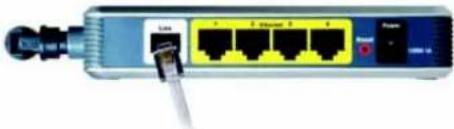
Figure 4-4 : Connexion d'une ligne ADSL
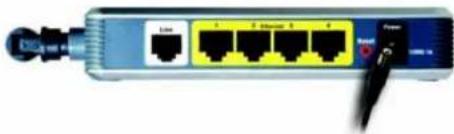
Figure 4-5 : Connexion de l'alimentation

REMARQUE : Veillez à toujours modifier le paramètre par défaut, linksys, et à activer la sécurité sans fil.
Modem routeur ADSL sans fil - G avec SRX200

L'assistant de configuration du modem routeur ADSL sans fil G avec SRX200 vous guidera tout au long de la procédure d'installation. Il parcourra les instructions de configuration des paramètres réseau et sans fil du modem routeur.
Utilisation de l'assistant de configuration
- Insérez le CD-ROM de l'assistant de configuration dans le lecteur de CD-ROM. L'assistant de configuration démarre automatiquement et l'écran Welcome (Bienvenue) apparaît. Si ce n'est pas le cas, ouvrez le menu Démarrer de Windows, puis cliquez sur Exécuter. Dans le champ qui apparaît, saisissez D:\setup.exe (« D » représentant votre lecteur de CD-ROM).
- L'assistant de configuration détecte automatiquement les paramètres de langue de votre ordinateur ; si tel n'est pas le cas, sélectionnez une langue parmi les langues disponibles dans le menu déroulant Language (Langue). Dans l'écran Welcome (Bienvenue) initial, cliquez sur le bouton Next (Suivant) pour poursuivre l'exécution de l'assistant de configuration dans la langue en cours. Pour utiliser une autre langue, sélectionnez la langue appropriée, puis cliquez sur le bouton Next (Suivant).
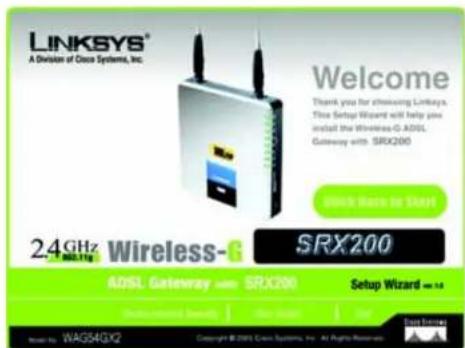
- Dans l'écran Welcome (Bienvenue) suivant, cliquez sur le bouton Click Here to Start (Cliquez ici pour démarrer). Voici les autres possibilités :
Norton Internet Security : cliquez sur le bouton Norton Internet Security pour installer le logiciel Norton Internet Security.
User Guide (Guide de l'utilisateur) : cliquez sur ce bouton pour ouvrir le guide de l'utilisateur au format PDF.
Exit (Quitter) : cliquez sur ce bouton pour quitter l'assistant de configuration.
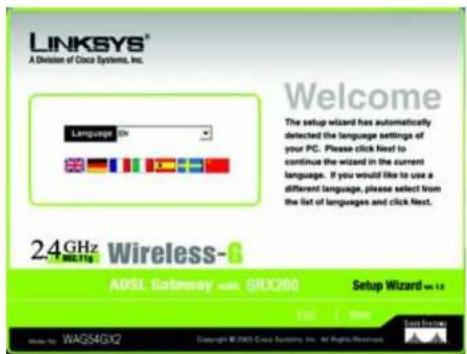
Figure 5-1 : Ecran Welcome - Language Selection (Bienvenue - Sélection de la langue) de l'assistant de configuration
Chapitre 5 : Installation du modem routeur ADSL sans fil G avec SRX200 Présentation
Modem routeur ADSL sans fil - G avec SRX200
- Après avoir lu l'accord de licence, cliquez sur Next (Suivant) si vous l'acceptez ou sur Exit (Quitter) pour terminer l'installation. Cliquez sur Back (Précédent) pour revenir à l'écran précédent.
- L'assistant de configuration vous demande de déconnecter le modem haut débit de votre ordinateur et la prise murale ADSL. Une fois cette opération terminée, cliquez sur le bouton Next (Suivant).
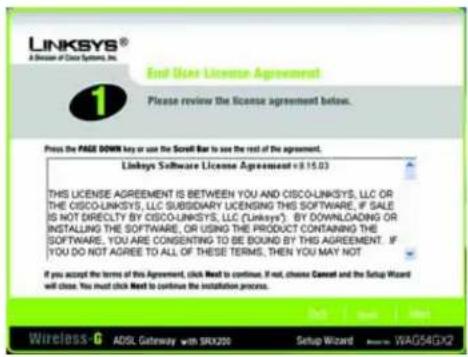
Figure 5-4 : Ecran Disconnect the Modem from the PC and ADSL Wall Jack (Déconnexion du modem du PC et de la prise murale ADSL) de l'assistant de configuration
Modem routeur ADSL sans fil - G avec SRX200
- L'assistant de configuration vous demande de connecter votre modem routeur à la prise murale ADSL. Une fois cette opération terminée, cliquez sur le bouton Next (Suivant).
- L'assistant de configuration vous demande de connecter un câble réseau à votre ordinateur. Une fois cette opération terminée, cliquez sur le bouton Next (Suivant).
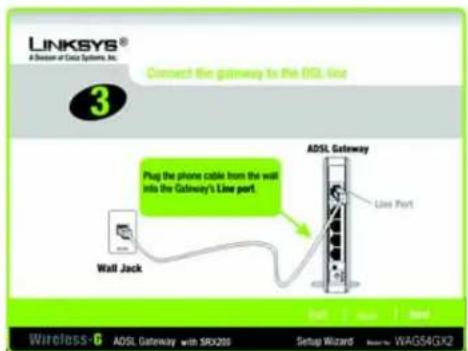
Figure 5-5 : Ecran Connect the Gateway to the ADSL Wall Jack (Connexion du modem routeur à la prise murale ADSL) de l'assistant de configuration
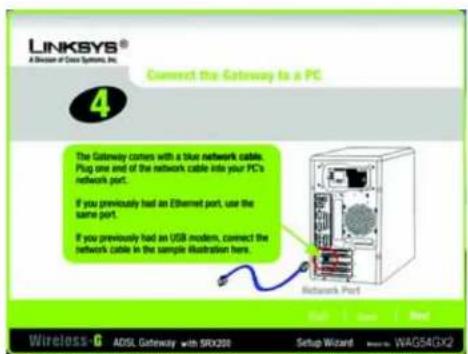
Figure 5-6 : Ecran Connect a Network Cable to a PC (Connexion d'un câble réseau à un ordinateur) de l'assistant de configuration
Chapitre 5 : Installation du modem routeur ADSL sans fil G avec SRX200 Utilisation de l'assistant de configuration
Modem routeur ADSL sans fil - G avec SRX200
- L'assistant de configuration vous demande de connecter l'autre extrémité du câble réseau au modem routeur.
Vous pouvez alors également connecter d'autres ordinateurs au modem routeur.
Une fois cette opération terminée, cliquez sur le bouton Next (Suivant).
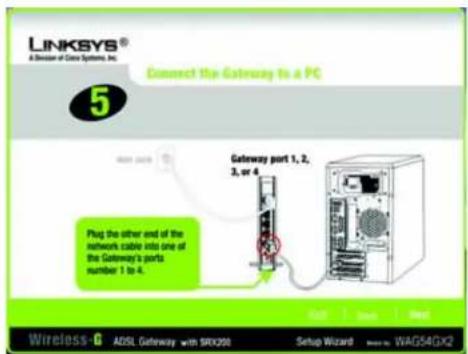
Figure 5-7 : Ecran Connect the Network Cable to the Gateway (Connector le câble réseau au modem routeur) de l'assistant de configuration
- L'assistant de configuration vous demande de mettre le modem routeur sous tension. Une fois cette opération terminée, cliquez sur le bouton Next (Suivant).
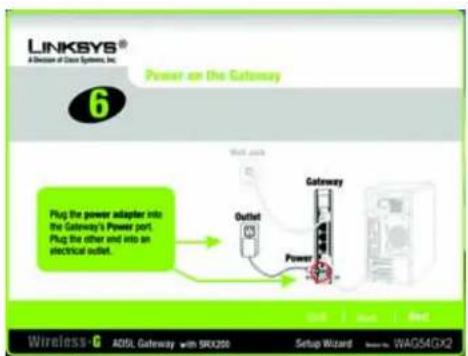
Figure 5-8 : Ecran Power on the Gateway (Mise sous tension du modem routeur) de l'assistant de configuration
Chapitre 5 : Installation du modem routeur ADSL sans fil G avec SRX200 Utilisation de l'assistant de configuration
Modem routeur ADSL sans fil - G avec SRX200
-
Veillez à ce que les voyants Power (Alimentation), DSL et numérotés du modem routeur (en fonction du nombre d'ordinateurs connectés) soient allumés sur le panneau avant. Une fois cette opération terminée, cliquez sur le bouton Next (Suivant).
-
Il vous est demandé où vous résidez. Sélectionnez le pays souhaité dans le menu déroulant. Cliquez ensuite sur le bouton Next (Suivant).

REMARQUE : Si votre pays n'est pas répertorié, configurez vos paramètres à l'aide de l'utilitaire Web du modem routeur. Reportez-vous au « Chapitre 6 : Configuration du modem routeur ADSL sans fil - G avec SRX200 » pour plus d'instructions.
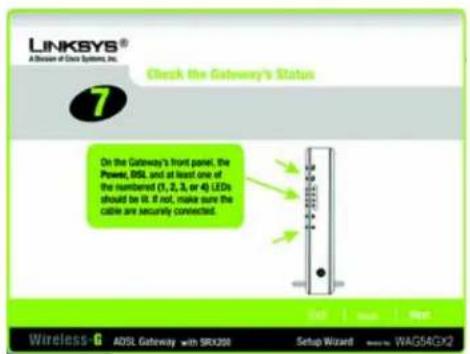
Figure 5-9 : Ecran Check the Gateway's Status (Vérification de l'état du modem routeur) de l'assistant de configuration
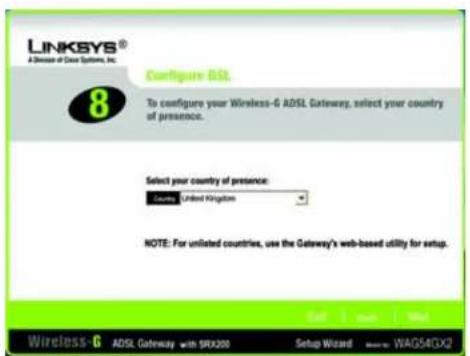
Figure 5-10 : Ecran Select Your Country (Sélectionner votre pays) de l'assistant de configuration
Chapitre 5 : Installation du modem routeur ADSL sans fil G avec SRX200 Utilisation de l'assistant de configuration
Modem routeur ADSL sans fil - G avec SRX200
- Les fournisseurs d'accès Internet (FAI) de votre pays sont répertoriés. (Les options à l'écran varient en fonction du pays sélectionné dans l'écran précédent.) Cliquez sur le bouton de votre FAI.
Si votre FAI n'est pas répertorié, cliquez sur le bouton Next (Suivant) pour saisir manuellement vos paramètres.
- Si besoin est, l'assistant de configuration détecte automatiquement le type d'encapsulation que vous utilisez : 1483 Bridged, 1483 Routed, PPPoA ou PPPoE. Pour saisir manuellement vos paramètres, sélectionnez votre type d'encapsulation : 1483 Bridged, 1483 Routed, PPPoA ou PPPoE.

REMARQUE : Si votre type d'encapsulation est IPoA ou Bridged Mode Only (Bridged Mode uniquement), vous devez le configurer à l'aide de l'utilitaire Web du modem routeur. Reportez-vous au « Chapitre 6 : Configuration du modem routeur ADSL sans fil - G avec SRX200 » pour plus d'instructions.
Reportez-vous à la section consacrée à votre type d'encapsulation.
1483 Bridged
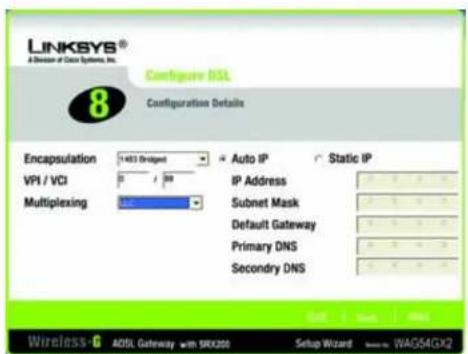
Si vous avez sélectionné votre FAI, l'assistant de configuration sélectionne automatiquement les paramètres d'encapsulation, de VPI, de VCI et de multiplexage. Sélectionnez ensuite le paramètre IP approprié pour votre connexion DSL.
Si vous devez saisir manuellement vos paramètres, utilisez cet écran.
VPI/VCI : si vous devez saisir manuellement vos paramètres, saisissez les paramètres VPI (Virtual Path Identifier) et VCI (Virtual Channel Identifier) fourni par votre FAI.
Multiplexing (Multiplexage) : si vous devez saisir manuellement vos paramètres, sélectionnez LLC ou VC, en fonction de votre FAI.
Auto IP (Adresse IP automatique) : si vous utilisez une adresse IP dynamique, cliquez sur le bouton d'option Auto IP (Adresse IP automatique).
Static IP (Adresse IP statique) : si vous utilisez une adresse IP statique, cliquez sur le bouton d'option Static IP (Adresse IP statique). Renseignez les champs IP Address (Adresse IP), Subnet Mask (Masque de sous-réseau), Default Gateway (Passerelle par défaut), Primary DNS (Domain Name System) (Nom de domaine primaire) et Secondary DNS (Nom de domaine secondaire). (Vous devez saisir au moins une adresse IP de serveur DNS.)
Cliquez sur le bouton Next (Suivant) pour continuer ou sur Back (Précédent) pour revenir à l'écran précédent.
Chapitre 5 : Installation du modem routeur ADSL sans fil G avec SRX200 Utilisation de l'assistant de configuration
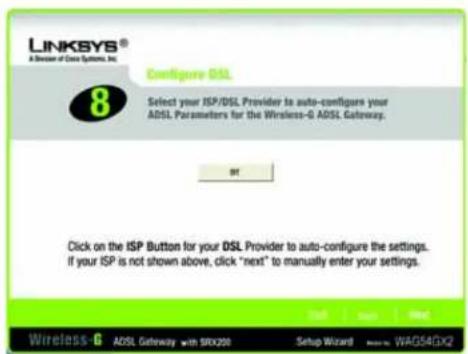
Figure 5-11 : Ecran Select Your Internet Service Provider (Sélection de votre fournisseur d'accès Internet) (Royaume-Uni) de l'assistant de configuration
Modem routeur ADSL sans fil - G avec SRX200
1483 Routed
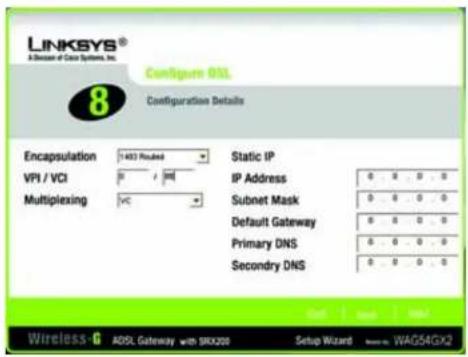
Si vous avez sélectionné votre FAI, l'assistant de configuration sélectionne automatiquement les paramètres d'encapsulation, de VPI, de VCI et de multiplexage. Saisissez ensuite les paramètres IP appropriés pour votre connexion DSL.
Si vous devez saisir manuellement vos paramètres, utilisez cet écran.
VPI/VCI : si vous devez saisir manuellement vos paramètres, saisissez les paramètres VPI (Virtual Path Identifier) et VCI (Virtual Channel Identifier) fourni par votre FAI.
Multiplexing (Multiplexage) : si vous devez saisir manuellement vos paramètres, sélectionnez LLC ou VC, en fonction de votre FAI.
Static IP (Adresse IP statique) : renseignez les champs IP Address (Adresse IP), Subnet Mask (Masque de sous-réseau). Default Gateway (Passerelle par défaut), Primary DNS (Domain Name System) (Nom de domaine primaire) et Secondary DNS (Nom de domaine secondaire). (Vous devez saisir au moins une adresse IP de serveur DNS.)
Cliquez sur le bouton Next (Suivant) pour continuer ou sur Back (Précédent) pour revenir à l'écran précédent.
PPPoA
Si vous avez sélectionné votre FAI, l'assistant de configuration sélectionne automatiquement les paramètres d'encapsulation, de VPI, de VCI et de multiplexage. Saisissez ensuite l'ID d'utilisateur et le mot de passe pour votre connexion DSL.
Si vous devez saisir manuellement vos paramètres, utilisez cet écran.
VPI/VCI : si vous devez saisir manuellement vos paramètres, saisissez les paramètres VPI (Virtual Path Identifier) et VCI (Virtual Channel Identifier) fourni par votre FAI.
Multiplexing (Multiplexage) : si vous devez saisir manuellement vos paramètres, sélectionnez LLC ou VC, en fonction de votre FAI.
User ID (ID d'utilisateur) et Password (Mot de passe) : saisissez l'ID d'utilisateur et le mot de passe fournis par votre FAI.
Connection (Connexion) : choisissez l'option Keep Alive (Maintien de la connexion) si vous souhaitez toujours être connecté à votre fournisseur d'accès Internet (FAI) ou sélectionnez Connect on Demand (Connexion à la demande) si vous êtes facturé pour la durée de connexion à votre FAI.
Keep Alive (Maintien de la connexion) : pour cette option, le modem routeur maintiendra votre connexion Internet et active. Dans le champ Redial Period (Rappel après), spécifiez la fréquence à laquelle le modem routeur doit vérifier votre connexion Internet (la valeur par défaut est 5 minutes).
Connect on Demand (Connexion à la demande) : si vous sélectionnez cette option, le modem routeur met fin à votre accès Internet à l'issue d'un laps de temps spécifique, que vous pouvez spécifier dans le champ Max Idle Time (Délai d'inactivité maximal). La valeur par défaut est 30 secondes.
Cliquez sur le bouton Next (Suivant) pour continuer ou sur Back (Précédent) pour revenir à l'écran précédent.
Modem routeur ADSL sans fil - G avec SRX200
PPPoE
Si vous avez sélectionné votre FAI, l'assistant de configuration sélectionne automatiquement les paramètres d'encapsulation, de VPI, de VCI et de multiplexage. Saisissez ensuite l'ID d'utilisateur et le mot de passe pour votre connexion DSL.
Si vous devez saisir manuellement vos paramètres, utilisez cet écran.
VPI/VCI : si vous devez saisir manuellement vos paramètres, saisissez les paramètres VPI (Virtual Path Identifier) et VCI (Virtual Channel Identifier) fourni par votre FAI.
Multiplexing (Multiplexage) : si vous devez saisir manuellement vos paramètres, sélectionnez LLC ou VC, en fonction de votre FAI.
User ID (ID d'utilisateur) et Password (Mot de passe) : saisissez l'ID d'utilisateur et le mot de passe fournis par votre FAI.
Connection : choisissez l'option Keep Alive (Maintien de la connexion) si vous souhaitez toujours être connecté à votre fournisseur d'accès Internet (FAI) ou sélectionnez Connect on Demand (Connexion à la demande) si vous êtes facturé pour la durée de connexion à votre FAI.
Keep Alive (Maintien de la connexion) : pour cette option, le modem routeur maintiendra votre connexion Internet et active. Dans le champ Redial Period (Rappel après), spécifiez la fréquence à laquelle le modem routeur doit vérifier votre connexion Internet (la valeur par défaut est 5 minutes).
Connect on Demand (Connexion à la demande) : si vous sélectionnez cette option, le modem routeur met fin à votre accès Internet à l'issue d'un laps de temps spécifique, que vous pouvez spécifier dans le champ Max Idle Time (Délai d'inactivité maximal). La valeur par défaut est 30 secondes.
Cliquez sur le bouton Next (Suivant) pour continuer ou sur Back (Précédent) pour revenir à l'écran précédent.
- Pour configurer le modem routeur à partir de n'importe quel ordinateur du réseau, vous pouvez utiliser l'utilitaire Web qui l'accompagne. L'accès à l'utilitaire est protégé par un mot de passe.
Password (Mot de passe) : le mot de passe par défaut est admin. Remplacez-le par un mot de passe de votre choix.
Confirm (Confirmer) : saisissez à nouveau le mot de passe dans le champ Confirm (Confirmer).
Cliquez sur le bouton Next (Suivant) pour continuer ou sur Back (Précédent) pour revenir à l'écran précédent.
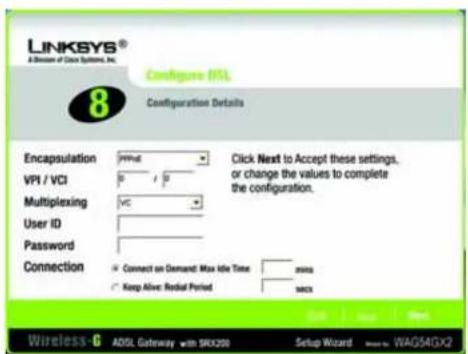
Figure 5-16 : Ecran Set the Gateway's Password (Définition du mot de passe du modem routeur) de l'assistant de configuration
Modem routeur ADSL sans fil - G avec SRX200
- L'assistant de configuration vous demande de saisir les paramètres de votre réseau sans fil.
SSID : dans le champ SSID, saisissez le nom de votre réseau sans fil. Le SSID doit être identique pour tous les périphériques du réseau. Le paramètre par défaut est linksys (en minuscules).

REMARQUE : Un SSID est le nom de réseau que partagent tous les périphériques d'un réseau sans fil. Le SSID de votre réseau devrait être propre à votre réseau et identique pour tous ses périphériques.
Channel (Canal) : sélectionnez le canal d'utilisation de votre réseau sans fil. Tous vos périphériques communiqueront sur ce canal.
Network Mode (Mode réseau) : dans le menu déroulant Network Mode (Mode réseau), sélectionnez les normes sans fil en vigueur sur votre réseau. Si vous disposez à la fois des périphériques 802.11g et 802.11b sur votre réseau, conservez le paramètre par défaut Mixed (Mixte). Si vous utilisez uniquement des périphériques 802.11g, sélectionnez G-Only (G uniquement). Si vous travaillez uniquement avec des périphériques 802.11b, sélectionnez B-Only (B uniquement). Si vous souhaitez désactiver votre réseau sans fil, sélectionnez Disable (Désactiver).
Device Name (Nom du périphérique) : saisissez un nom pour le modem routeur dans le champ Device Name (Nom du périphérique).
Cliquez sur le bouton Next (Suivant) pour continuer ou sur Back (Précédent) pour revenir à l'écran précédent.
- Sélectionnez la méthode de sécurité que vous souhaitez utiliser : WPA Personal, WPA2 Personal, WPA2 Mixed Mode, WEP (64-Bit) ou WEP (128-Bit). WPA signifie Wi-Fi Protected Access et WEP Wired Equivalent Privacy. La méthode WPA2 est une version plus sécurisée de la méthode WPA qui est elle-même plus sécurisée que la méthode WEP. Reportez-vous à la section correspondant à votre méthode de sécurité.
Si vous ne souhaitez utiliser aucune méthode de sécurité sans fil, sélectionnez Disabled (Désactivée), puis cliquez sur le bouton Next (Suivant). Passez à l'étape 17.

REMARQUE : Si vous souhaitez utiliser la sécurité WPA Enterprise ou WPA2 Enterprise, sélectionnez Disabled (Désactivé), puis cliquez sur le bouton Next (Suivant). Une fois l'assistant de configuration terminé, utilisez l'utilitaire Web du modem routeur pour configurer les paramètres de sécurité sans fil. Reportez-vous au « Chapitre 6 : Configuration du modem routeur ADSL sans fil - G avec SRX200 » pour plus d'instructions.
Chapitre 5 : Installation du modem routeur ADSL sans fil G avec SRX200 Utilisation de l'assistant de configuration
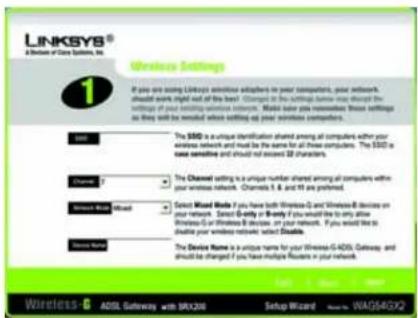
Figure 5-17 : Ecran Wireless Settings (Paramètres sans fil) de l'assistant de configuration
wpa (wi-fi protected access) : protocole de sécurité sans fil faisant appel au cryptage TKIP (Temporal Key Integrity Protocol) et pouvant être utilisé en association avec un serveur RADIUS.
wep (Wired Equivalent Privacy) : méthode permettant de crypter des données transmises sur un réseau sans fil pour une sécurité accrue.
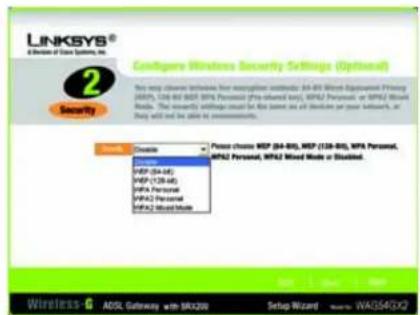
Figure 5-18 : Ecran Configure Wireless Security Settings (Configuration des paramètres de sécurité sans fil) de l'assistant de configuration
Modem routeur ADSL sans fil - G avec SRX200
WPA Personal (WPA personnel)
Encryption (Cryptage) : sélectionnez le type d'algorithme que vous souhaitez utiliser (TKIP ou AES).
Passphrase (Phrase de passe) : saisissez une phrase de passe, également appelée une clé pré-partagée de 8 à 32 caractères. Plus votre phrase de passe est longue et complexe, meilleure est la sécurité de votre réseau.
Cliquez sur le bouton Next (Suivant) pour continuer ou sur Back (Précédent) pour revenir à l'écran précédent.
WPA2 Personal (WPA2 personnel)
Encryption (Cryptage) : AES est automatiquement sélectionné pour WPA2 Personal mode.
Passphrase (Phrase de passe) : saisissez une phrase de passe, également appelée une clé pré-partagée de 8 à 32 caractères. Plus votre phrase de passe est longue et complexe, meilleure est la sécurité de votre réseau.
Cliquez sur le bouton Next (Suivant) pour continuer ou sur Back (Précédent) pour revenir à l'écran précédent.
cryptage : codage de données transmises sur un réseau.
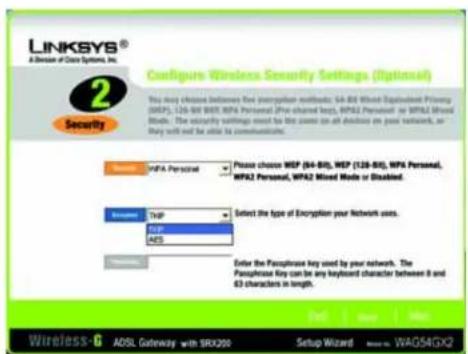
Figure 5-19 : Ecran Wireless Security - WPA Personal (Sécurité sans fil - WPA personnel) de l'assistant de configuration
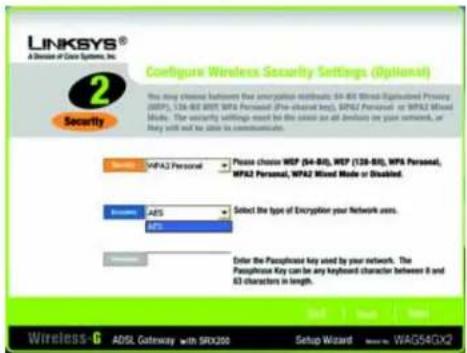
Figure 5-20 : Ecran Wireless Security - WPA2 Personal (Sécurité sans fil - WPA2 personnel) de l'assistant de configuration
Modem routeur ADSL sans fil - G avec SRX200
WPA2 Mixed Mode (WPA2 mode mixte)
Encryption (Cryptage) : TKIP + AES sont automatiquement sélectionnés et les deux méthodes peuvent donc être utilisées.
Passphrase (Phrase de passe) : saisissez une phrase de passe, également appelée une clé pré-partagée de 8 à 32 caractères. Plus votre phrase de passe est longue et complexe, meilleure est la sécurité de votre réseau.
Cliquez sur le bouton Next (Suivant) pour continuer ou sur Back (Précédent) pour revenir à l'écran précédent.
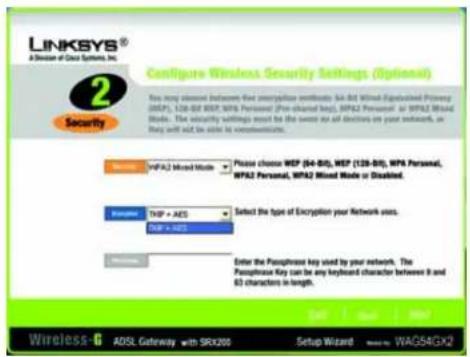
Figure 5-21 : Ecran Wireless Security - WPA2 Mixed Mode (Sécurité sans fil - WPA2 mode mixte) de l'assistant de configuration
WEP (64 bits)
Saisissez une phrase de passe ou une clé WEP.
Passphrase (Phrase de passe) : saisissez une phrase de passe dans le champ Passphrase (Phrase de passe). Une clé WEP est alors générée automatiquement. La phrase de passe est sensible à la casse et ne doit pas comporter plus de 16 caractères alphanumériques. Elle doit correspondre à celle des autres périphériques sans fil du réseau et n'est compatible qu'avec les produits sans fil Linksys. (Si vos produits sans fil ne sont pas des produits Linksys, saisissez la clé WEP manuellement sur ces produits.)
Key 1 (Clé 1) : la clé WEP saisie doit correspondre à celle de votre réseau sans fil. Pour un mode de cryptage à 64 bits, saisissez exactement 10 caractères hexadécimaux. Les caractères hexadécimaux valides sont : « 0 » à « 9 » et « A » à « F ».
Cliquez sur le bouton Next (Suivant) pour continuer ou sur Back (Précédent) pour revenir à l'écran précédent.

Modem routeur ADSL sans fil - G avec SRX200
WEP (128 bits)
Saisissez une phrase de passe ou une clé WEP.
Passphrase (Phrase de passe) : saisissez une phrase de passe dans le champ Passphrase (Phrase de passe). Une clé WEP est alors générée automatiquement. La phrase de passe est sensible à la casse et ne doit pas comporter plus de 16 caractères alphanumériques. Elle doit correspondre à celle des autres périphériques sans fil du réseau et n'est compatible qu'avec les produits sans fil Linksys. (Si vos produits sans fil ne sont pas des produits Linksys, saisissez la clé WEP manuellement sur ces produits.)
Key 1 (Clé 1) : la clé WEP que vous entrez doit correspondre à celle de votre réseau sans fil. Pour un mode de cryptage à 128 bits, saisissez exactement 26 caractères hexadécimaux. Les caractères hexadécimaux valides sont : « 0 » à « 9 » et « A » à « F ».
Cliquez sur le bouton Next (Suivant) pour continuer ou sur Back (Précédent) pour revenir à l'écran précédent.
- L'assistant de configuration vous demande de vérifier vos paramètres avant qu'il les enregistre. Cliquez sur le bouton Yes (Oui) si vous êtes satisfait de vos paramètres ou sur le bouton No (Non) si vous ne souhaitez pas enregistrer vos nouveaux paramètres.
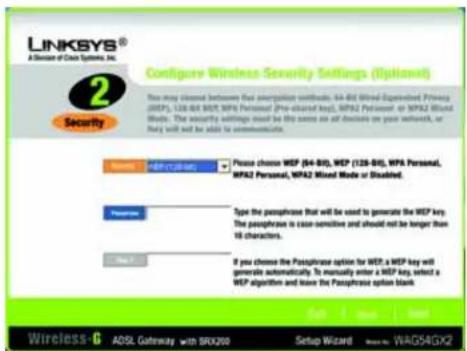
Figure 5-23 : Ecran Wireless Security - WEP (128-Bit) (Sécurité sans fil - WEP (128 bits)) de l'assistant de configuration

Figure 5-24 : Ecran Confirm New Settings (Confirmation des nouveaux paramètres) de l'assistant de configuration
Modem routeur ADSL sans fil - G avec SRX200
-
Une fois les paramètres enregistrés, l'écran Safe Surfing (Surf sécurisé) apparaît. Cliquez sur le bouton Norton Internet Security Suite (Suite Norton Internet Security) pour installer l'édition spéciale de Norton Internet Security sur votre ordinateur ou cliquez sur le bouton Finish (Terminer) pour terminer l'assistant de configuration.
-
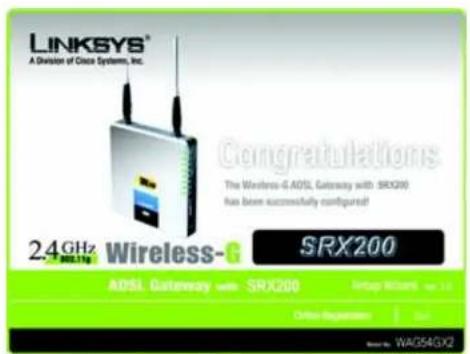
L'écran Congratulations (Félicitations) s'affiche. Cliquez sur le bouton Online Registration (Enregistrement en ligne) pour enregistrer le modem routeur ou sur le bouton Exit (Quitter) pour quitter l'assistant de configuration.
Félicitations ! L'installation du modem routeur ADSL sans fil G avec SRX200 est terminée.
Pour effectuer des modifications de la configuration avancée, passez au « Chapitre 6 : Configuration de le modem routeur ADSL sans fil - G avec SRX200 ».
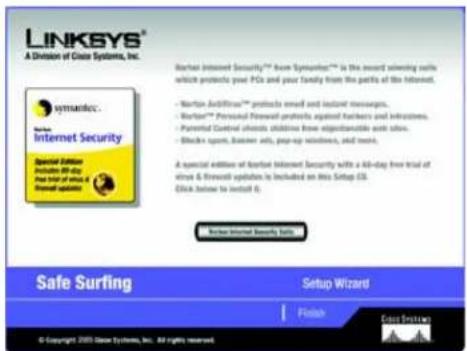
Figure 5-25 : Ecran Safe Surfing (Surf sécurisé) de l'assistant de configuration
Chapitre 5 : Installation du modem routeur ADSL sans fil G avec SRX200 Utilisation de l'assistant de configuration
Modem routeur ADSL sans fil - G avec SRX200

Suivez les étapes contenues dans ce chapitre et configurez le modem routeur en utilisant son utilitaire Web. Ce chapitre décrit les pages Web de l'utilitaire ainsi que leurs fonctions clés. Vous pouvez accéder à l'utilitaire à partir de votre navigateur Web par l'intermédiaire d'un ordinateur connecté au modem routeur. Dans le cadre d'une configuration réseau de base, la plupart des utilisateurs pourront effectuer leurs opérations uniquement à partir des écrans de l'utilitaire suivants :
- Basic Setup (Configuration de base). Dans l'écran Basic Setup (Configuration de base), saisissez les paramètres fournis par votre FAI.
- Management (Gestion). Cliquez sur l'onglet Administration, puis sur l'onglet Management (Gestion). Le nom d'utilisateur et le mot de passe par défaut du modem routeur est admin. Pour sécuriser le modem routeur, modifiez le nom d'utilisateur et le mot de passe par défaut.
Sept onglets principaux sont disponibles : Setup (Configuration), Wireless (Sans fil), Security (Sécurité), Access Restrictions (Restrictions d'accès), Applications & Gaming (Applications et jeux), Administration et Status (Etat). D'autres onglets apparaissent lorsque vous cliquez sur les onglets principaux. Pour plus d'informations, cliquez sur Help (Aide).
Configuration
- Basic Setup (Configuration de base). Saisissez les paramètres de connexion Internet et de réseau dans cet écran.
- DDNS. Pour activer la fonctionnalité DDNS (Dynamic Domain Name System) du modem routeur, renseignez les champs à l'écran.
- Advanced Routing (Routage avancé). Dans cet écran, vous pouvez configurer les options NAT et de routage.
Sans fil
- Basic Wireless Settings (Paramètres sans fil de base). Dans cet écran, vous pouvez sélectionner les paramètres de réseau sans fil.
- Wireless Security (Sécurité sans fil). Dans cet écran, vous pouvez configurer les paramètres de sécurité sans fil.
- Wireless Access (Accès sans fil). Dans cet écran, vous pouvez contrôler l'accès à votre réseau sans fil.
- Advanced Wireless Settings (Paramètres sans fil avancés). Dans cet écran, vous pouvez accéder aux paramètres de réseau sans fil avancés.

AVEZ-VOUS ? : Avez-vous activé TCP/IP sur vos ordinateurs ? Les ordinateurs utilisent ce protocole pour communiquer sur le réseau. Pour obtenir plus d'informations sur TCP/IP, consultez l'aide de Windows.

REMARQUE : Pour plus de sécurité, modifiez vos nom d'utilisateur et mot de passe à partir de l'onglet Administration.
Chapitre 6 : Configuration du modem routeur ADSL sans fil - G avec SRX200 Présentation
Modem routeur ADSL sans fil - G avec SRX200
Sécurité
- Firewall (Pare-feu). Utilisez cet écran pour activer/désactiver le pare-feu, définir des filtres et bloquer des requêtes Internet anonymes.
- VPN Passthrough (Intercommunication VPN). Vous pouvez activer ou désactiver l'intercommunication VPN (Virtual Private Network) dans cet écran.
- VPN. Cet écran vous permet de configurer jusqu'à cinq tunnels VPN.
Restrictions d'accès
- Internet Access Policy (Stratégie d'accès à Internet). Dans cet écran, vous pouvez contrôler l'exploitation et le trafic Internet de votre réseau local.
Applications et jeux
- Single Port Range Forwarding (Transfert de connexion unique). Dans cet écran, vous pouvez définir des services ou des applications fréquemment utilisés qui exigent un transfert de connexion unique.
- Port Range Forwarding (Transfert de connexion). Dans cet écran, vous pouvez définir des services publics ou autres applications Internet spécialisées qui exigent le transfert d'une série de connexions.
- Port Triggering (Déclenchement de connexion). Cet onglet vous permet de configurer des connexions déclenchées et des connexions transférées pour des applications Internet.
- DMZ. Cet écran vous permet d'autoriser l'exposition à Internet d'un ordinateur local, pour l'accès à des services spécifiques.
- QoS (QS, qualité de service). Utilisez Quality of Service (Qualité de service) pour attribuer différents degrés de priorité à différents types de transmissions de données.
Administration
- Management (Gestion). Cet écran vous permet de modifier les paramètres de gestion d'accès au modem routeur, SNMP (Simple Network Management Protocol), UPnP (Universal Plug and Play) et les paramètres de proxy IGMP.
- Reporting (Rapports). Cet onglet vous permet de visualiser ou d'enregistrer des fichiers journaux d'activités.
- Diagnostics. Cet écran vous permet d'effectuer un test Ping.
- Backup&Restore (Sauvegarde&restauration). Cet écran vous permet de sauvegarder ou restaurer la configuration du modem routeur.
- Factory Defaults (Paramètres d'usine). Cet écran vous permet de restaurer les paramètres d'usine (par défaut) du modem routeur.
- Firmware Upgrade (Mise à niveau du micrologiciel). Cet onglet vous permet de mettre à niveau le micrologiciel du modem routeur.
vpn (virtual private network) : mesure de sécurité visant à protéger des données lorsqu'elles quittent un réseau et s'acheminent vers un autre via Internet.
Chapitre 6 : Configuration du modem routeur ADSL sans fil - G avec SRX200 Présentation
Modem routeur ADSL sans fil - G avec SRX200
Etat
- Gateway (Modem routeur). Cet écran contient des informations sur l'état du modem routeur.
- Local Network (Réseau local). Cet écran contient des informations sur l'état du réseau local.
- Wireless (Sans fil). Cet écran contient des informations sur l'état du réseau sans fil.
- DSL Connection (Connexion DSL). Cet écran contient des informations sur l'état de la connexion DSL.
Comment accéder à l'utilitaire Web ?
Pour accéder à l'utilitaire Web, démarrez Internet Explorer ou Netscape Navigator, puis saisissez l'adresse IP par défaut du modem routeur. 192.168.1.1, dans le champ Address (Adresse). Appuyez ensuite sur la touche Entrée. Un écran de connexion apparaît (les utilisateurs de Windows XP voient apparaître un écran semblable). Saisissez admin (nom d'utilisateur par défaut) dans le champ Nom d'utilisateur et admin (mot de passe par défaut) dans le champ Mot de passe. Cliquez sur le bouton OK.
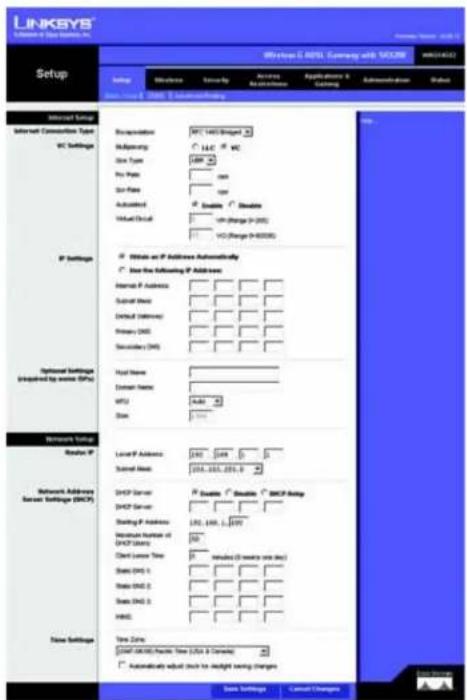
Le premier écran qui s'affiche est l'onglet Basic Setup (Configuration de base). Les options de cet onglet vous permettent de modifier les paramètres généraux du modem routeur. Modifiez ces paramètres comme décrit ici et cliquez sur le bouton Save Settings (Enregistrer les paramètres) pour appliquer vos modifications ou sur le bouton Cancel Changes (Annuler les modifications) pour les annuler. Pour plus d'informations, cliquez sur Help (Aide).
Internet Setup (Configuration Internet)
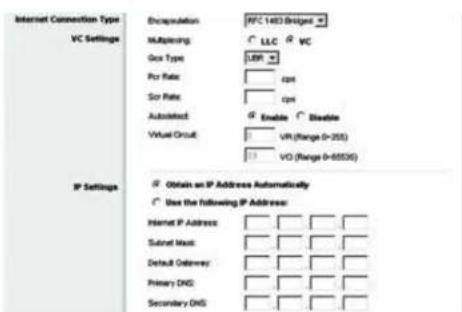
- Internet Connection Type (Type de connexion Internet). le modem routeur prend en charge six méthodes d'encapsulation : RFC 1483 Bridged, RFC 1483 Routed, IPoA, RFC 2516 PPPoE, RFC 2364 PPPoA et Bridged Mode Only (Bridged Mode uniquement). Sélectionnez le type d'encapsulation qui convient dans le menu déroulant. Les écrans Basic Setup (Configuration de base) et les options disponibles varient selon le type d'encapsulation sélectionné.
- VC Settings (Paramètres VC). Cette section permet de configurer les paramètres VC.
- Multiplexing (Multiplexage) : sélectionnez LLC ou VC en fonction de votre FAI.
- QoS Type (Type QS) : sélectionnez dans le menu déroulant : CBR (Continuous Bit Rate) pour spécifier une bande passante fixe pour les transmissions vocales ou de données, UBR (Unspecific Bit Rate) pour les applications qui ne sont pas sensibles au temps comme la messagerie ou VBR (Variable Bite Rate) pour le trafic en rafales et le partage de bande passante avec d'autres applications.
Chapitre 6 : Configuration du modem routeur ADSL sans fil - G avec SRX200 Comment accéder à l'utilitaire Web ?
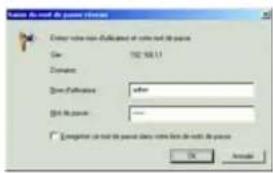
Figure 6-1 : Ecran Login (Connexion)
Modem routeur ADSL sans fil - G avec SRX200
- Pcr Rate (Taux Pcr) : pour calculer le taux Pcr, divisez le taux de la ligne DSL par 424. Vous obtenez le taux maximal d'envoi de cellules par l'expéditeur. Saisissez le taux dans ce champ (s'il est requis par votre FAI).
- Scr Rate (Taux Scr) : maintient la vitesse de cellule, définit le taux moyen de cellules pouvant être transmises. Cette valeur est normalement inférieure au taux Pcr. Saisissez le taux dans ce champ (s'il est requis par votre FAI).
- Autodetect (Détection automatique) : sélectionnez Enable (Activer) pour que les paramètres soient saisis automatiquement ou Disable (Désactiver) pour saisir les valeurs manuellement.
- Virtual Circuit (Circuit Virtuel) : ces champs se rapportent à deux éléments : VPI (Virtual Path Identifier) et VCI (Virtual Channel Identifier). Votre FAI vous indiquera le paramétrage approprié de chacun de ces deux champs.
• IP Settings (Paramètres IP). Suivez les instructions de la section correspondant au type d'encapsulation choisi.
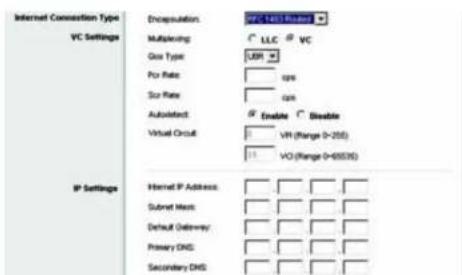
RFC 1483 Bridged
Adresse IP dynamique
IP Settings (Paramètres IP). Sélectionnez Obtain an IP Address Automatically (Obtenir une adresse IP automatiquement) si votre FAI vous indique que vous êtes connecté via une adresse IP dynamique.
Adresse IP statique
Si vous devez utiliser une adresse IP permanente (statique) pour vous connecter à Internet, sélectionnez Use the following IP Address (Utiliser l'adresse IP suivante).
- Internet IP Address (Adresse IP Internet). Il s'agit de l'adresse IP du modem routeur, vue par le WAN ou Internet. Votre FAI peut vous fournir l'adresse IP que vous devez spécifier dans ce champ.
- Subnet Mask (Masque de sous-réseau). Il s'agit du masque de sous-réseau du modem routeur. Votre FAI peut vous fournir le masque de sous-réseau.
- Default Gateway (Passerelle par défaut). Votre FAI peut vous fournir l'adresse par défaut du modem routeur. Il s'agit en fait de l'adresse IP du serveur du FAI.
- Primary DNS (Nom de domaine primaire) (obligatoire) et Secondary DNS (Nom de domaine secondaire) (facultatif). Votre FAI peut vous fournir au moins une adresse IP de serveur DNS (Domain Name System).
Chapitre 6 : Configuration du modem routeur ADSL sans fil - G avec SRX200 Onglet Setup (Configuration)
Modem routeur ADSL sans fil - G avec SRX200
RFC 1483 Routed
Si vous devez utiliser RFC 1483 Routed, sélectionnez RFC 1483 Routed.
- Internet IP Address (Adresse IP Internet). Il s'agit de l'adresse IP du modem routeur, vue par le WAN ou Internet. Votre FAI peut vous fournir l'adresse IP que vous devez spécifier dans ce champ.
- Subnet Mask (Masque de sous-réseau). Il s'agit du masque de sous-réseau du modem routeur. Votre FAI peut vous fournir le masque de sous-réseau.
- Default Gateway (Passerelle par défaut). Votre FAI peut vous fournir l'adresse par défaut du modem routeur. Il s'agit en fait de l'adresse IP du serveur du FAI.
- Primary DNS (Nom de domaine primaire) (obligatoire) et Secondary DNS (Nom de domaine secondaire) (facultatif). Votre FAI peut vous fournir au moins une adresse IP de serveur DNS (Domain Name System).
IPoA
Si vous devez utiliser IPoA (IP over ATM), sélectionnez IPoA.
- Internet IP Address (Adresse IP Internet). Il s'agit de l'adresse IP du modem routeur, vue par le WAN ou Internet. Votre FAI peut vous fournir l'adresse IP que vous devez spécifier dans ce champ.
- Subnet Mask (Masque de sous-réseau). Il s'agit du masque de sous-réseau du modem routeur. Votre FAI peut vous fournir le masque de sous-réseau.
- Default Gateway (Passerelle par défaut). Votre FAI peut vous fournir l'adresse par défaut du modem routeur. Il s'agit en fait de l'adresse IP du serveur du FAI.
- Primary DNS (Nom de domaine primaire) (obligatoire) et Secondary DNS (Nom de domaine secondaire) (facultatif). Votre FAI peut vous fournir au moins une adresse IP de serveur DNS (Domain Name System).
Modem routeur ADSL sans fil - G avec SRX200
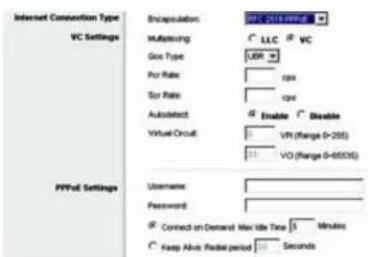
RFC 2516 PPPoE
Certains fournisseurs d'accès à Internet DSL utilisent le protocole PPPoE (Point-to-Point Protocol over Ethernet) pour établir des connexions Internet. Si vous êtes connecté à Internet par l'intermédiaire d'une ligne DSL, demandez à votre FAI s'il utilise le protocole PPPoE. Si tel est le cas, vous devrez sélectionner l'option PPPoE.
- User Name and Password (Nom d'utilisateur et mot de passe). Saisissez le nom d'utilisateur et le mot de passe fournis par votre FAI.
- Connect on Demand: Max Idle Time (Connexion à la demande : délai d'inactivité maximal). Vous pouvez configurer le modem routeur afin qu'elle désactive la connexion Internet après une période donnée d'inactivité. Si votre connexion Internet a été désactivée suite à son inactivité, l'option Connect on Demand (Connexion à la demande) permet au modem routeur de rétablir automatiquement votre connexion dès que vous tentez d'accéder de nouveau à Internet. Si vous souhaitez sélectionner cette option, cliquez sur le bouton d'option Connect on Demand (Connexion à la demande). Dans le champ Max Idle Time (Délai d'inactivité maximal), saisissez le nombre de minutes que vous souhaitez voir s'écouler avant la désactivation de votre connexion Internet.
- Keep Alive: Redial Period (Activée : rappel après). Si vous sélectionnez cette option, le modem routeur procède régulièrement à une vérification de votre connexion Internet. Si vous êtes déconnecté, le modem routeur rétablit automatiquement votre connexion. Si vous souhaitez sélectionner cette option, cliquez sur le bouton d'option Keep Alive (Activée). Dans le champ Redial Period (Rappel après), spécifiez la fréquence à laquelle le modem routeur doit vérifier votre connexion Internet. Le temps devant s'écouler par défaut avant rappel est de 30 secondes.
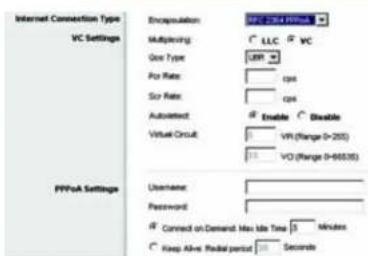
RFC 2364 PPPoA
Certains fournisseurs d'accès Internet (FAI) DSL utilisent le protocole PPPoA (protocole de point-à-point sur ATM) pour établir des connexions Internet. Si vous êtes connecté à Internet par l'intermédiaire d'une ligne DSL, demandez à votre FAI s'il utilise le protocole PPPoA. Si tel est le cas, vous devrez sélectionner l'option PPPoA.
- User Name and Password (Nom d'utilisateur et mot de passe). Saisissez le nom d'utilisateur et le mot de passe fournis par votre FAI.
- Connect on Demand: Max Idle Time (Connexion à la demande : délai d'inactivité maximal). Vous pouvez configurer le modem routeur afin qu'elle désactive la connexion Internet après une période donnée d'inactivité. Si votre connexion Internet a été désactivée suite à son inactivité, l'option Connect on Demand (Connexion à la demande) permet au modem routeur de rétablir automatiquement votre connexion dès que vous tentez d'accéder de nouveau à Internet. Si vous souhaitez sélectionner cette option, cliquez sur le bouton d'option Connect on Demand (Connexion à la demande). Dans le champ Max Idle Time (Délai d'inactivité maximal), saisissez le nombre de minutes que vous souhaitez voir s'écouler avant la désactivation de votre connexion Internet.
IMPORTANT : Pour que l'option Connect on Demand (Connexion à la demande) fonctionne correctement, fermez toutes les applications Internet, sans quoi le modem routeur risque de ne pas abandonner la connexion selon la fréquence à laquelle l'application tente de se connecter à Internet (par exemple, programmes de messagerie instantanée).
Modem routeur ADSL sans fil - G avec SRX200
Keep Alive: Redial Period (Activée : rappel après). Si vous sélectionnez cette option, le modem routeur procède régulièrement à une vérification de votre connexion Internet. Si vous êtes déconnecté, le modem routeur rétablit automatiquement votre connexion. Si vous souhaitez sélectionner cette option, cliquez sur le bouton d'option Keep Alive (Activée). Dans le champ Redial Period (Rappel après), spécifiez la fréquence à laquelle le modem routeur doit vérifier votre connexion Internet. Le temps devant s'écouler par défaut avant rappel est de 30 secondes.
Si vous utilisez votre modem routeur en tant que pont (il fonctionne comme un modem autonome), sélectionnez Bridged Mode Only (Bridged Mode uniquement). Les paramètres NAT et de routage sont désactivés dans ce mode.
Optional Settings (Paramètres facultatifs) (Requis par certains FAI)
- Host Name (Nom d'hôte) et Domain Name (Nom de domaine). Saisissez les noms d'hôte et de domaine du modem routeur dans ces deux champs. Certains FAI requièrent ces noms pour l'authentication. Vous devrez peut-être contacter votre FAI et vérifier si votre service Internet haut débit a été configuré avec un nom d'hôte et un nom de domaine. Dans la plupart des cas, vous pourrez laisser ces champs vides.
- MTU et Size (Taille). Le paramètre MTU (Maximum Transmission Unit) spécifie la taille de paquet maximale autorisée pour la transmission réseau. Sélectionnez Manual (Manuel) et saisissez la valeur souhaitée dans le champ Size (Taille). Il est recommandé d'entrer une valeur comprise entre 1200 et 1500. Par défaut, le paramètre MTU est configuré automatiquement.
Network Setup (Configuration du réseau)
- Router IP (Adresse IP du routeur). Les valeurs d'adresse IP locale et de masque de sous-réseau du modem routeur sont spécifiées dans ces champs. Dans la plupart des cas, il est recommandé de conserver les valeurs par défaut.
- Local IP Address (Adresse IP locale). La valeur par défaut est 192.168.1.1.
- Subnet Mask (Masque de sous-réseau). La valeur par défaut est 255.255.255.0.
- Network Address Server Settings (DHCP) (Paramètres du serveur d'adresse de réseau (DHCP)). Cette section permet de configurer les paramètres DHCP (Dynamic Host Configuration Protocol) du modem routeur.
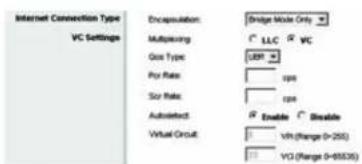
Figure 6-9 : Optional Settings (Paramètres facultatifs)
- DHCP Server (Serveur DHCP). Un serveur Dynamic Host Configuration Protocol (DHCP) attribue automatiquement une adresse IP à chaque ordinateur du réseau. A moins que vous ne disposiez déjà d'un serveur DHCP, il est recommandé de laisser la fonction de serveur DHCP activée pour le modem routeur. Le modem routeur peut également être utilisée en mode Relais DHCP. (Ce paramètre n'est pas disponible pour tous les types d'encapsulation.)
- DHCP Server (Serveur DHCP). Si vous activez le paramètre Relais DHCP du serveur DHCP, saisissez l'adresse IP du serveur DHCP dans les champs. (Ce paramètre n'est pas disponible pour tous les types d'encapsulation.)
- Starting IP Address (Adresse IP de début). Saisissez une valeur de début pour la publication d'adresses IP sur le serveur DHCP. L'adresse IP par défaut du modem routeur étant 192.168.1.1, cette valeur doit être égale à 192.168.1.2 ou supérieure.
- Maximum Number of DHCP Users (Nombre maximal d'utilisateurs DHCP). Saisissez le nombre maximal d'utilisateurs/clients pouvant obtenir une adresse IP. Ce nombre varie en fonction de l'adresse IP de début spécifiée.
- Client Lease Time (Durée de connexion du client). Cette option détermine la période pendant laquelle un ordinateur est autorisé à se connecter au modem routeur à l'aide de son adresse IP dynamique actuelle. Saisissez la durée (en minutes) pendant laquelle l'adresse IP dynamique est allouée à l'ordinateur.
- Static DNS 1-3 (DNS statique, 1 à 3). Le système DNS (Domain Name System) est le service adopté par Internet pour convertir des noms de domaine ou de site Web en adresses Internet ou URL. Votre FAI peut vous fournir au moins une adresse IP de serveur DNS. Vous pouvez saisir jusqu'à trois adresses IP de serveur DNS. Le modem routeur utilise alors ces trois adresses IP pour accéder en un clin d'œil aux serveurs DNS en cours d'utilisation.
- WINS. Le système WINS (Windows Internet Naming Service) convertit des noms NetBIOS en adresses IP. Si vous optez pour un serveur WINS, saisissez son adresse IP dans ce champ. Autrement, laissez-le vide.
- Time Setting (Réglage de l'heure). Sélectionnez le fuseau horaire correspondant à l'emplacement de votre modem routeur. Vous pouvez activer la case à cocher Automatically adjust clock for daylight saving changes (Régler automatiquement l'horloge en fonction des modifications de l'heure d'été).
Une fois que vos modifications sont effectuées dans cet onglet, cliquez sur Save Settings (Enregistrer les paramètres) pour les enregistrer ou cliquez sur le bouton Cancel Changes (Annuler les modifications) pour les annuler. Pour plus d'informations, cliquez sur Help (Aide).
Modem routeur ADSL sans fil - G avec SRX200
Onglet DDNS
le modem routeur inclut une fonction DDNS (Dynamic Domain Name System) qui vous permet d'attribuer un nom de domaine et d'hôte fixe à une adresse IP Internet dynamique. Cela peut s'avérer utile si vous hébergez votre propre site Web, un serveur FTP ou tout autre type de serveur derrière le modem routeur.
Avant d'opter pour cette fonctionnalité, vous devez obtenir la connexion à un service DDNS auprès de fournisseurs spécialisés, tels que DynDNS.org ou TZO.com.
DDNS
DDNS Service (Service DDNS). Si votre service DDNS est fourni par DynDNS.org, sélectionnez DynDNS.org dans le menu déroulant. Si votre service DDNS est fourni par TZO.com, sélectionnez TZOcom dans le menu déroulant. Pour désactiver le service DDNS, sélectionnez Disabled (Désactiver).
DynDNS.org
- User Name (Nom d'utilisateur), Password (Mot de passe) et Host Name (Nom d'hôte). Saisissez le nom d'utilisateur, le mot de passe et le nom d'hôte du compte configuré avec DynDNS.org.
- Status (Etat). L'état de la connexion du service DDNS est spécifié dans ce champ.
- Connect (Connector). Cliquez sur le bouton Connect (Connector) pour lancer la connexion au service DDNS.
TZ0.com
- Email Address (Adresse électronique), Password (Mot de passe) et Domain Name (Nom de domaine). Saisissez l'adresse électronique, le mot de passe et le nom de domaine du compte configuré avec TZO.
- Status (Etat). L'état de la connexion du service DDNS est spécifié dans ce champ.
- Connect (Connector). Cliquez sur le bouton Connect (Connector) pour lancer la connexion au service DDNS.
Une fois que vos modifications sont effectuées dans cet onglet, cliquez sur Save Settings (Enregistrer les paramètres) pour les enregistrer ou cliquez sur le bouton Cancel Changes (Annuler les modifications) pour les annuler. Pour plus d'informations, cliquez sur Help (Aide).
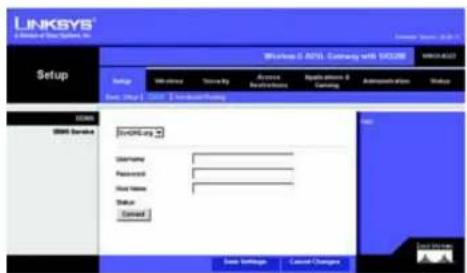
Figure 6-11 : DDNS - TZO.com
Modem routeur ADSL sans fil - G avec SRX200
Onglet Advanced Routing (Routage avancé)
L'écran Advanced Routing (Routage avancé) vous permet de configurer les paramètres NAT, de routage dynamique et de routage statique.
Advanced Routing (Routage avancé)
- Operating Mode (Mode opérationnel). Cette section permet de configurer les paramètres de routage généraux du modem routeur.
- NAT. NAT est une fonction de sécurité activée par défaut. Elle permet au modem routeur de convertir les adresses IP d'un réseau local en une adresse IP distincte sur Internet. Pour désactiver NAT, cliquez sur le bouton d'option Disabled (Désactivé).
- Dynamic Routing (Routage dynamique). Le routage dynamique vous permet d'exiger du modem routeur qu'elle s'adapte aux modifications physiques de la configuration du réseau. Le modem routeur, à l'aide du protocole RIP, détermine l'itinéraire des paquets du réseau en fonction du plus petit nombre de sauts relevés entre la source et la destination. Le protocole RIP transmet régulièrement les informations de routage aux autres modems routeurs du réseau.
- RIP. Si votre réseau comporte plusieurs routeurs, vous pouvez utiliser le protocole RIP (Routing Information Protocol) de façon à ce que les routeurs échangent des informations de routage. Pour utiliser le protocole RIP, sélectionnez le bouton d'option Enabled (Activé). Sinon, conservez la valeur par défaut, Disabled (Désactivé).
- RIP Send Packet Version (RIP - Version Envoi de paquets). Sélectionnez le protocole de version souhaité : RIPv1 ou RIPv2.
- RIP Recv Packet Version (RIP - Version Réception de paquets). Sélectionnez le protocole de version souhaité : RIPv1 ou RIPv2.
- Static Routing (Routage statique). Si le modem routeur est connectée à plusieurs réseaux, il peut être nécessaire de définir un itinéraire statique entre eux. Un itinéraire statique est une voie prédéfinie que les informations du réseau doivent emprunter pour atteindre un hôte ou un réseau spécifique. Pour créer un itinéraire statique, modifiez les paramètres suivants :
- Sélectionner le numéro de jeu (set number). Sélectionnez le numéro de l'itinéraire statique dans le menu déroulant. Le modem routeur peut prendre en charge jusqu'à 20 entrées d'itinéraires statiques. Si vous souhaitez supprimer un itinéraire, une fois l'entrée sélectionnée, cliquez sur le bouton Delete This Entry (Supprimer cette entrée).
- Destination IP Address (Adresse IP de destination). Cette option identifie l'adresse du réseau distant, ou hôte, auquel vous souhaitez attribuer un itinéraire statique. Saisissez l'adresse IP de l'hôte pour lequel vous souhaitez créer un itinéraire statique. Si vous créez un itinéraire pour l'intégralité du réseau, assurez-vous que la portion de réseau de l'adresse IP est définie à 0.
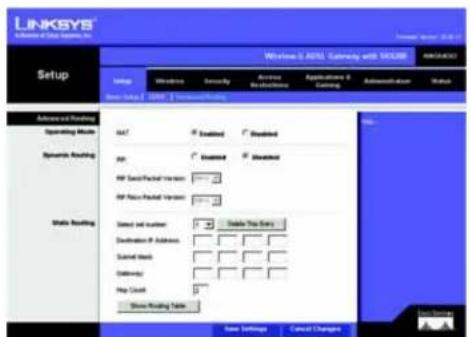
Figure 6-12 : Advanced Routing (Routage avancé)
Chapitre 6 : Configuration du modem routeur ADSL sans fil - G avec SRX200 Onglet Setup (Configuration)
Modem routeur ADSL sans fil - G avec SRX200
- Subnet Mask (Masque de sous-réseau). Saisissez le masque de sous-réseau (également appelé Masque de réseau), qui détermine la portion de l'adresse IP qui correspond au réseau et la portion de l'adresse IP qui correspond à l'hôte.
- Gateway (Passerelle). Saisissez l'adresse IP du périphérique du modem routeur qui permet le contact entre le modem routeur et le réseau distant ou hôte.
- Hop Count (Nombre de sauts). Il s'agit du nombre de sauts entre un noeud et la destination (16 tronçons au maximum). Saisissez le nombre de sauts dans ce champ.
- Show Routing Table (Afficher la table de routage). Cliquez sur le bouton Show Routing Table (Afficher la table de routage) pour afficher un écran indiquant l'itinéraire des données sur le réseau local. Pour chaque itinéraire, l'adresse IP du réseau local de destination, le masque de sous-réseau, le modem routeur et l'interface sont affichés. Cliquez sur le bouton Refresh (Actualiser) pour mettre à jour les informations. Cliquez sur le bouton Close (Fermer) pour revenir à l'écran précédent.
Une fois que vos modifications sont effectuées dans cet onglet, cliquez sur Save Settings (Enregistrer les paramètres) pour les enregistrer ou cliquez sur le bouton Cancel Changes (Annuler les modifications) pour les annuler. Pour plus d'informations, cliquez sur Help (Aide).
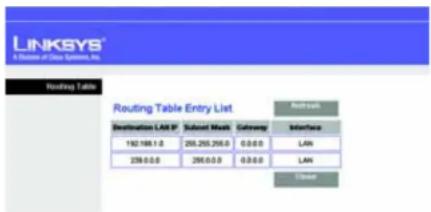
Figure 6-13 : Routing Table (Table de routage)
Modem routeur ADSL sans fil - G avec SRX200
Onglet Wireless (Sans fil)
Onglet Basic Wireless Settings (Paramètres sans fil de base)
Cet écran vous permet de sélectionner votre mode réseau sans fil ainsi que votre sécurité sans fil.
Wireless Network (Réseau sans fil)
- Wireless Network Mode (Mode réseau sans fil). Si votre réseau comporte des périphériques 802.11g et 802.11b, conservez le paramètre par défaut, Mixed (Mixte). Si vous utilisez uniquement des périphériques 802.11g, sélectionnez G-Only (G uniquement). Si vous travaillez uniquement avec des périphériques 802.11b, sélectionnez B-Only (B uniquement). Si vous souhaitez désactiver le réseau sans fil, sélectionnez Disabled (Désactivé).
- Wireless Network Name (SSID) (Nom du réseau sans fil [SSID]). Saisissez le nom de votre réseau sans fil dans ce champ. Il s'agit du nom de réseau que partagent tous les périphériques interconnectés à un réseau sans fil. Il doit être identique pour tous les périphériques du réseau sans fil. Ce paramètre est sensible à la casse et ne doit pas comprendre plus de 32 caractères alphanumériques. Tous les caractères du clavier peuvent être utilisés. Linksys vous recommande de remplacer le nom SSID par défaut (linksys) par un nom unique de votre choix.
- Wireless Channel (Canal sans fil). Sélectionnez le canal approprié dans la liste fournie en fonction de vos paramètres réseau. Tous les périphériques de votre réseau sans fil doivent utiliser le même canal pour fonctionner correctement. Les ordinateurs ou clients sans fil détecteront automatiquement le canal sans fil du modem routeur.
- Wireless SSID Broadcast (Diffusion SSID sans fil). Lorsque des ordinateurs ou des clients sans fil recherchent sur le réseau local des réseaux sans fil auxquels s'associer, ils détectent le SSID diffusé par le modem routeur. Pour diffuser le SSID du modem routeur, conservez le paramètre par défaut, Enable (Activer). Si vous ne souhaitez pas diffuser le SSID du modem routeur, sélectionnez Disable (Désactiver).
Une fois que vos modifications sont effectuées dans cet onglet, cliquez sur Save Settings (Enregistrer les paramètres) pour les enregistrer ou cliquez sur le bouton Cancel Changes (Annuler les modifications) pour les annuler. Pour plus d'informations, cliquez sur Help (Aide).
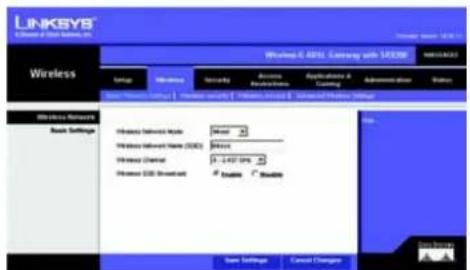
Modem routeur ADSL sans fil - G avec SRX200
Onglet Wireless Security (Sécurité sans fil)
Les paramètres de cette section permettent de configurer la sécurité de votre réseau sans fil. le modem routeur prend en charge six options en mode Sécurité sans fil : WPA-Personal, WPA2-Personal, WPA2-Mixed, WPA Enterprise, WPA2 Enterprise et WEP. WPA, acronymé de Wi-Fi Protected Access, désigne une norme de sécurité plus puissante que le système de cryptage WEP (Wired Equivalent Privacy). WPA2 est une version plus avancée et plus sécurisée de WPA. WPA/WPA2 Entreprise utilisent un serveur RADIUS (Remote Authentication Dial-In User Service) pour l'authentication. Ces deux options font l'objet d'une description sommaire ci-après. Pour obtenir des instructions plus détaillées sur la configuration de la sécurité sans fil du modem routeur, consultez l'« Annexe B : Sécurité sans fil ».
Pour désactiver la sécurité sans fil, sélectionnez Disable (Désactiver) dans le menu déroulant du mode de sécurité.
- Security Mode (Mode de sécurité). Sélectionnez le mode que votre réseau doit utiliser, WPA-Personal, WPA2-Personal, WPA2-Mixed, WPA Enterprise, WPA2 Enterprise ou WEP. Si vous travaillez avec des périphériques utilisant WPA-Personal et WPA2-Personal, sélectionnez WPA2-Mixed.
WPA-Personnal (WPA personnel)
- Encryption (Cryptage). Sélectionnez la méthode à utiliser, TKIP ou AES. (AES est une méthode de cryptage plus puissante que la méthode TKIP.)
- Passphrase (Phrase de passe). Saisissez la clé partagée par le modem routeur et par vos autres périphériques réseau. Elle doit comporter entre 8 et 63 caractères.
- Key Renewal (Renouvellement des clés). Saisissez ensuite le Key Renewal (Renouvellement des clés) pour indiquer au modem routeur la fréquence à laquelle elle doit changer les clés de cryptage dynamiques.
Lorsque vous avez terminé d'apporter des modifications dans cet écran. cliquez sur le bouton Save Settings (Enregistrer les paramètres) pour enregistrer les modifications ou le bouton Cancel Changes (Annuler les modifications) pour les annuler. Pour plus d'informations, cliquez sur Help (Aide).
WPA2-Personal (WPA2 personnel)
- Encryption (Cryptage). AES est automatiquement sélectionné.
• Passphrase (Phrase de passe). Saisissez la clé partagée par le modem routeur et par vos autres périphériques réseau. Elle doit comporter entre 8 et 63 caractères. - Key Renewal (Renouvellement des clés). Saisissez ensuite le Key Renewal (Renouvellement des clés) pour indiquer au modem routeur la fréquence à laquelle elle doit changer les clés de cryptage dynamiques.
Lorsque vous avez terminé d'apporter des modifications dans cet écran, cliquez sur le bouton Save Settings (Enregistrer les paramètres) pour enregistrer les modifications ou le bouton Cancel Changes (Annuler les modifications) pour les annuler. Pour plus d'informations, cliquez sur Help (Aide).
Chapitre 6 : Configuration du modem routeur ADSL sans fil - G avec SRX200 Onglet Wireless (Sans fil)
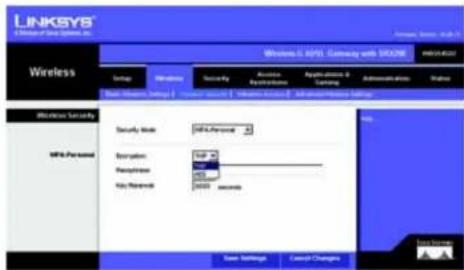
IMPORTANT : Si vous utilisez une sécurité sans fil, gardez toujours à l'esprit que votre réseau sans fil. DOIT utiliser la même méthode de sécurité sans fil et la même clé partagée, sans quoi le réseau ne fonctionnera pas correctement. Si vous travaillez avec des périphériques utilisant WPA-Personal et WPA2-Personal, vous devez utiliser WPA2-Mixed. Vous pouvez basculer entre WPA et WPA2 Enterprise sans problème, mais cela est impossible entre Personal et Enterprise, Personal et WEP ou Enterprise et WEP.
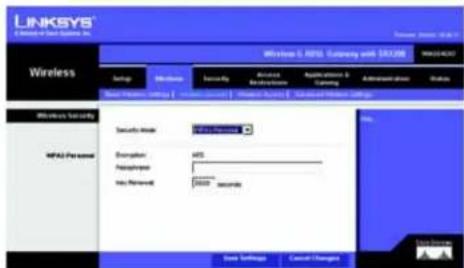
Modem routeur ADSL sans fil - G avec SRX200
WPA2-Mixed (WPA2 mixte)
- Encryption (Cryptage). TKIP + AES est automatiquement sélectionné et les deux méthodes sont donc disponibles.
- Passphrase (Phrase de passe). Saisissez la clé partagée par le modem routeur et par vos autres périphériques réseau. Elle doit comporter entre 8 et 63 caractères.
- Key Renewal (Renouvellement des clés). Saisissez ensuite le Key Renewal (Renouvellement des clés) pour indiquer au modem routeur la fréquence à laquelle elle doit changer les clés de cryptage dynamiques.
Une fois que vos modifications sont effectuées dans cet onglet, cliquez sur Save Settings (Enregistrer les paramètres) pour les enregistrer ou cliquez sur le bouton Cancel Changes (Annuler les modifications) pour les annuler. Pour plus d'informations, cliquez sur Help (Aide).
WPA Enterprise (WPA enterprise)
Cette option associe le système WPA à l'utilisation d'un serveur WPA. Cette méthode est à utiliser uniquement lorsqu'un serveur RADIUS est connecté au modem routeur.
- RADIUS Server Address (Adresse du serveur RADIUS). Saisissez l'adresse IP du serveur RADIUS.
• RADIUS Port (Port RADIUS). Saisissez l'adresse IP du serveur RADIUS. - Shared Key (Clé partagée). Saisissez la clé partagée par le modem routeur et le serveur RADIUS.
- Key Renewal Timeout (Délai de renouvellement des clés). Saisissez ensuite le Key Renewal (Renouvellement des clés) pour indiquer au modem routeur la fréquence à laquelle elle doit changer les clés de cryptage dynamiques.
Une fois que vos modifications sont effectuées dans cet onglet, cliquez sur Save Settings (Enregistrer les paramètres) pour les enregistrer ou cliquez sur le bouton Cancel Changes (Annuler les modifications) pour les annuler. Pour plus d'informations, cliquez sur Help (Aide).
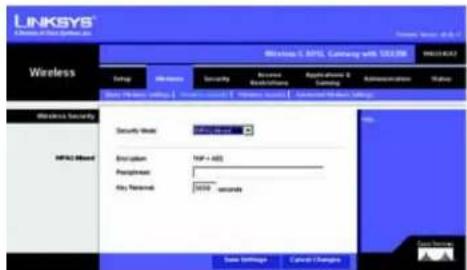
Modem routeur ADSL sans fil - G avec SRX200
WPA2 Enterprise (WPA2 enterprise)
Cette option associe le système WPA2 à l'utilisation d'un serveur WPA2. Cette méthode est à utiliser uniquement lorsqu'un serveur RADIUS est connecté au modem routeur.
- RADIUS Server Address (Adresse du serveur RADIUS). Saisissez l'adresse IP du serveur RADIUS.
• RADIUS Port (Port RADIUS). Saisissez l'adresse IP du serveur RADIUS. - Shared Key (Clé partagée). Saisissez la clé partagée par le modem routeur et le serveur RADIUS.
- Key Renewal Timeout (Délai de renouvellement des clés). Saisissez ensuite le Key Renewal (Renouvellement des clés) pour indiquer au modem routeur la fréquence à laquelle elle doit changer les clés de cryptage dynamiques.
Une fois que vos modifications sont effectuées dans cet onglet, cliquez sur Save Settings (Enregistrer les paramètres) pour les enregistrer ou cliquez sur le bouton Cancel Changes (Annuler les modifications) pour les annuler. Pour plus d'informations, cliquez sur Help (Aide).
WEP
- Encryption (Cryptage). Sélectionnez le niveau approprié de cryptage 64 bits ou 128 bits. Plus le niveau de cryptage est élevé, plus il est sécurisé.
- Passphrase (Phrase de passe). Au lieu de saisir manuellement les clés WEP, vous pouvez saisir une phrase de passe. Ce paramètre sensible à la casse ne doit pas comporter plus de 32 caractères alphanumériques. Cette fonction est compatible avec les produits sans fil Linksys uniquement et ne peut pas être utilisée avec l'utilitaire de configuration automatique de réseau sans fil de Windows XP. Si vous souhaitez communiquer avec des produits sans fil autres que des produits Linksys ou avec l'utilitaire de configuration automatique de réseau sans fil de Windows XP, notez les clés WEP générées et saisissez la clé appropriée manuellement dans l'ordinateur ou le client sans fil. Si vous voulez utiliser une phrase de passe, saisissez-la dans le champ Passphrase (Phrase de passe) et cliquez sur le bouton Generate (Générer).
- WEP Keys 1-4 (Clés 1-4). Si vous n'utilisez pas de phrase de passe, saisissez manuellement un ensemble de valeurs. (Ne laissez aucun champ vierge et ne saisissez pas de zéro ; ce ne sont pas des valeurs de clés valides.) Si vous utilisez un cryptage WEP 40/64 bits, la clé doit être constituée d'exactement 10 caractères hexadécimaux. Si vous utilisez un cryptage WEP 128 bits, la clé doit être constituée d'exactement 26 caractères hexadécimaux. Les caractères hexadécimaux valides sont : « 0 à 9 » et « A à F ».
- TX Key (Clé de transmission). Pour indiquer la clé WEP à utiliser, sélectionnez un nombre de clé de transmission (TX) par défaut.
Une fois que vos modifications sont effectuées dans cet onglet, cliquez sur Save Settings (Enregistrer les paramètres) pour les enregistrer ou cliquez sur le bouton Cancel Changes (Annuler les modifications) pour les annuler. Pour plus d'informations, cliquez sur Help (Aide).
Chapitre 6 : Configuration du modem routeur ADSL sans fil - G avec SRX200
Onglet Wireless (Sans fil)
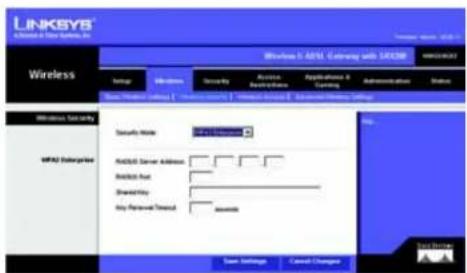
Figure 6-19 : Wireless Security - WPA2 Enterprise (Sécurité sans fil - WPA2 entreprise)
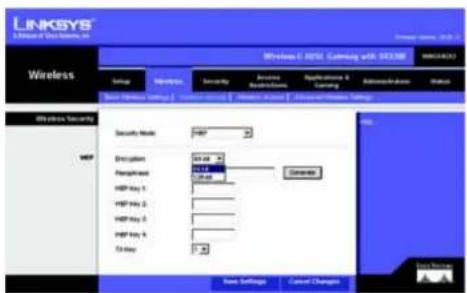
Modem routeur ADSL sans fil - G avec SRX200
Onglet Wireless Access (Accès sans fil)
Wireless Network Access (Accès réseau sans fil)
Wireless Network Access (Accès réseau sans fil). Sélectionnez Allow All (Tout autoriser) pour autoriser tous les ordinateurs à accéder au réseau sans fil. Pour restreindre l'accès au réseau, sélectionnez Restrict Access (Restreindre l'accès), puis sélectionnez Prevent (Interdire) pour interdire l'accès aux ordinateurs désignés ou Permit only (Autoriser uniquement) pour autoriser l'accès des ordinateurs désignés. Cliquez sur le bouton Update Filter List (Mettre à jour la liste des filtres) et l'écran MAC Address Filter List (Liste de filtrage des adresses MAC) s'affiche.
Saisissez les adresses MAC des ordinateurs que vous souhaitez désigner. Pour consulter une liste d'adresses MAC d'ordinateurs ou de clients sans fil, cliquez sur le bouton Wireless Client MAC List (Liste MAC des clients sans fil).
L'écran Wireless Client List (Liste des clients sans fil) répertorie les adresses MAC pour vos périphériques sans fil. Cliquez sur le bouton Refresh (Actualiser) pour afficher les informations les plus récentes. Pour ajouter un ordinateur spécifique à la liste de filtrage des adresses MAC, cliquez sur la case à cocher Enable MAC Filter (Activer le filtre MAC) puis sur le bouton Update Filter List (Mettre à jour la liste des filtres). Cliquez sur le bouton Close (Fermer) pour revenir à l'écran MAC Address Filter List (Liste de filtrage des adresses MAC).
Sur l'écran MAC Address Filter List (Liste de filtrage des adresses MAC), cliquez sur le bouton Save Settings (Enregistrer les paramètres) pour enregistrer cette liste ou sur le bouton Cancel Changes (Annuler les modifications) pour les supprimer.
Une fois que vos modifications sont effectuées dans cet onglet, cliquez sur Save Settings (Enregistrer les paramètres) pour les enregistrer ou cliquez sur le bouton Cancel Changes (Annuler les modifications) pour les annuler. Pour plus d'informations, cliquez sur Help (Aide).
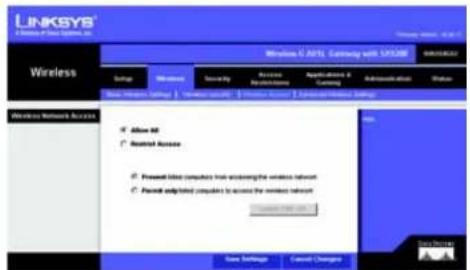
Figure 6-21 : Wireless Access (Accès sans fil)
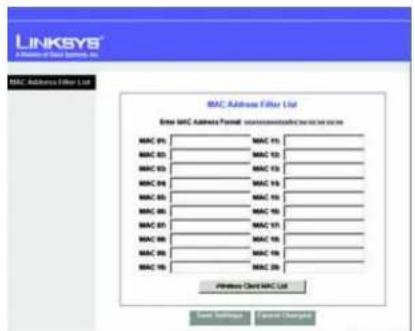
Figure 6-22 : MAC Address Filter List (Liste de filtrage des adresses MAC)
Chapitre 6 : Configuration du modem routeur ADSL sans fil - G avec SRX200 Onglet Wireless (Sans fil)
Modem routeur ADSL sans fil - G avec SRX200
Onglet Advanced Wireless Settings (Paramètres sans fil avancés)
Cet écran vous permet d'accéder aux paramètres sans fil avancés.
Vous pouvez utiliser les options de cet onglet pour définir les fonctions sans fil avancées du modem routeur. Il est préférable de réserver cette tâche à un administrateur chevronné, car des paramètres mal définis pourraient diminuer les performances de votre infrastructure sans fil.
- Basic Rate Set (Taux de base défini). Le paramètre Basic Rate Set (Taux de base défini) désigne une série de taux selon lesquels le modem routeur peut transmettre des données. [Pour préciser le taux de transmission des données du modem routeur, utilisez l'option Transmission Rate (Taux de transmission).] le modem routeur publie son taux de base aux autres périphériques sans fil de votre réseau afin qu'ils connaissent les taux appliqués. Elle informe également qu'elle sélectionnera automatiquement le meilleur taux de transmission. Vous devez généralement conserver le paramètre par défaut, Default (1-2-5.5-11) [Par défaut (1-2-5.5-11)]. D'autres options disponibles sont 1-2 Mbps (1-2 Mbit/s), utilisées dans le cadre de technologies sans fil plus anciennes, et All (Tous) lorsque le modem routeur prend en charge tous les taux disponibles pour la transmission sans fil de données.
- Transmission Rate (Taux de transmission). Vous devez définir le taux de transmission des données en fonction de la vitesse de votre réseau sans fil. Vous pouvez faire votre choix parmi les diverses vitesses de transmission proposées ou sélectionner l'option Auto pour demander au modem routeur d'adopter automatiquement le taux de transmission le plus rapide possible et activer la fonctionnalité de reconnexion automatique. Cette fonctionnalité est alors chargée de définir la meilleure vitesse de connexion possible entre le modem routeur et un client sans fil. La valeur par défaut est Auto.
- CTS Protection Mode (Mode de protection CTS). Ce mode doit rester défini sur son paramètre par défaut, Auto. Ainsi, si vos produits sans fil G sont dans l'incapacité de transmettre de données au modem routeur dans un environnement à trafic 802.11b surchargé, ce mode sera utilisé. Cette fonction augmente la capacité du modem routeur à capter toutes les transmissions sans fil G, mais réduit considérablement les performances.
- Beacon Interval (Intervalle de transmission de balise). Une balise désigne un paquet diffusé par le modem routeur pour synchroniser le réseau sans fil. La valeur par défaut est 100. Saisissez une valeur comprise entre 1 et 65 535 millisecondes. La valeur Beacon Interval (Intervalle de transmission de balise) indique l'intervalle de fréquence de la balise. Une balise désigne un paquet diffusé par le modem routeur pour synchroniser le réseau sans fil.
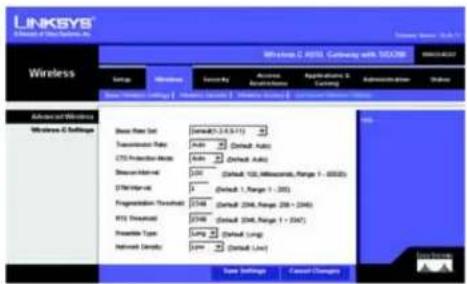
Figure 6-24 : Advanced Wireless Settings (Paramètres sans fil avancés)
Chapitre 6 : Configuration du modem routeur ADSL sans fil - G avec SRX200 Onglet Wireless (Sans fil)
Modem routeur ADSL sans fil - G avec SRX200
- DTIM Interval (Intervalle DTIM). Cette valeur, comprise entre 1 et 255, indique l'intervalle du message d'indication de transmission de données (DTIM). Un champ DTIM est un champ de compte à rebours chargé d'informer les clients sur la prochaine fenêtre à utiliser pour écouter des messages de diffusion ou de multidiffusion. Après avoir mis en mémoire tampon les messages de diffusion ou de multidiffusion des clients qui lui sont associés, le modem routeur transmet le DTIM suivant avec une valeur d'intervalle DTIM. Ses clients sont informés par les balises et se préparent à recevoir les messages de diffusion et de multidiffusion. La valeur par défaut est 1.
- Fragmentation Threshold (Seuil de fragmentation). Cette valeur permet de spécifier la taille maximale d'un paquet avant de fragmenter les données en plusieurs paquets. Si le taux d'erreurs de paquet que vous rencontrez est élevé, vous pouvez légèrement augmenter le seuil de fragmentation. Un seuil de fragmentation trop bas peut se traduire par des performances faibles du réseau. Seule une légère diminution de la valeur par défaut est recommandée. Dans la plupart des cas, il est préférable de conserver la valeur par défaut, 2 346.
- RTS Threshold (Seuil RTS). Si vous êtes confrontés à un flux de données incohérent, seules des réductions légères sont conseillées. Si un paquet du réseau apparaît plus petit que la taille pré-définie du seuil RTS, le mécanisme RTS/CTS n'est pas activé. Le modem routeur transmet des trames RTS (Request To Send, demande d'émission) à une station de réception donnée et négocie l'envoi d'une trame de données. Après réception d'un signal RTS, la station sans fil répond par une trame CTS (Clear To Send, prêt pour émission) pour autoriser le lancement de la transmission. Il faut de préférence conserver le paramètre par défaut de cette valeur, soit 2 3 4 6 .
- Preamble Type (Type de préambule). Le préambule définit la longueur du bloc CRC pour la communication entre le modem routeur et le client d'itinérance sans fil. (Les zones dans lesquelles le trafic réseau est élevé doivent utiliser le type de préambule le plus court.) Sélectionnez le type de préambule approprié, Long (default) [Long (par défaut)] ou Short (Court).
- Network Density (Densité réseau). Ce paramètre détermine la portée de transmission et de réception du modem routeur. Sélectionnez l'un de ces paramètres, Low [(Basse), la portée est plus grande], Medium [(Moyenne), la portée moyenne] ou High [(Haute), la portée est plus petite]. Le paramètre Low (Basse) est recommandé lorsque vous disposez de peu de réseaux sans fil dans votre zone, tandis que le paramètre High (Haute) est recommandé lorsque vous avez un trafic réseau élevé dans votre zone. Vous pouvez utiliser le paramètre Medium (Moyenne) lorsque vous souhaitez un paramètre moyen. La valeur par défaut est Low (Basse).
Une fois que vos modifications sont effectuées dans cet onglet, cliquez sur Save Settings (Enregistrer les paramètres) pour les enregistrer ou cliquez sur le bouton Cancel Changes (Annuler les modifications) pour les annuler. Pour plus d'informations, cliquez sur Help (Aide).
Chapitre 6 : Configuration du modem routeur ADSL sans fil - G avec SRX200 Onglet Wireless (Sans fil)
Modem routeur ADSL sans fil - G avec SRX200
Onglet Security (Sécurité)
Onglet Firewall (Pare-feu)
Vous pouvez activer ou désactiver le pare-feu, définir des filtres pour bloquer des types de données Internet spécifiques et bloquer les requêtes Internet anonymes. Ces fonctions permettent d'améliorer la sécurité du réseau.
Firewall (Pare-feu)
- SPI Firewall Protection (Protection par pare-feu SPI). La fonctionnalité pare-feu SPI (Stateful Packet Inspection) renforce la sécurité de votre réseau. Pour utiliser cette fonctionnalité, cliquez sur Enable (Activer). Si vous ne souhaitez pas l'utiliser, cliquez sur Disable (Désactiver).
Filtres supplémentaires
- Filter Proxy (Filtrer le proxy). L'utilisation de serveurs proxy WAN peut compromettre la sécurité du modem routeur. La suppression du filtre de proxy désactive l'accès aux serveurs de proxy WAN. Pour activer le filtre de proxy, activez la case à cocher.
- Filter Cookies (Filtrer les cookies). Un cookie est un ensemble de données stocké sur votre ordinateur et utilisé par les sites Internet lorsque vous consultez des pages Web. Pour activer le filtrage des cookies, sélectionnez la case à cocher.
- Filter Java Applets (Filtrer les Applets Java). Java est un langage de programmation pour sites Web. Si vous supprimez le filtrage des applets Java, vous risquez de ne pas avoir accès aux sites Internet créés à l'aide de ce langage de programmation. Pour activer le filtrage des Applets Java, activez la case à cocher.
- Filter ActiveX (Filtrer ActiveX). ActiveX est un langage de programmation pour sites Web. Si vous supprimez le filtrage ActiveX, vous risquez de ne pas avoir accès aux sites Internet créés à l'aide de ce langage de programmation. Pour activer le filtrage ActiveX, activez la case à cocher.
Blocage des requêtes WAN
- Block Anonymous Internet Requests (Bloquer les requêtes Internet anonymes). Cette option permet à votre réseau de ne pas être détecté et renforce votre sécurité en cachant vos ports réseau. Les intrus auront ainsi plus de difficultés à découvrir votre réseau. Pour bloquer les requêtes Internet anonymes, activez l'option Block Anonymous Internet Requests. Pour autoriser ces requêtes, désactivez cette option.
Une fois que vos modifications sont effectuées dans cet onglet, cliquez sur Save Settings (Enregistrer les paramètres) pour les enregistrer ou cliquez sur le bouton Cancel Changes (Annuler les modifications) pour les annuler. Pour plus d'informations, cliquez sur Help (Aide).
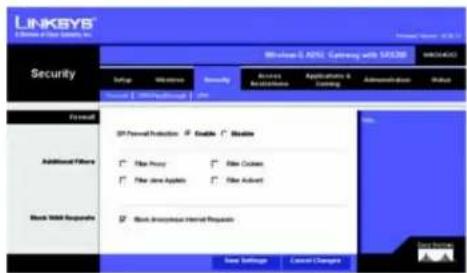
Figure 6-25 : Firewall (Pare-feu)
Modem routeur ADSL sans fil - G avec SRX200
VPN (Virtual Private Networking) est une mesure de sécurité qui crée une connexion sécurisée entre deux emplacements distants. Si vous configurez ces paramètres, le modem routeur autorisera le passage de tunnels VPN.
- IPSec Passthrough (Intercommunication IPSec). La technologie IPSec (Internet Protocol Security) désigne une série de protocoles utilisés pour la mise en place d'un échange sécurisé des paquets au niveau de la couche IP. Pour activer l'option Intercommunication IPSec, cliquez sur le bouton Enable (Activer). Pour désactiver l'option Intercommunication IPSec, cliquez sur le bouton Disable (Désactiver).
- PPTP Passthrough (Intercommunication PPTP). L'intercommunication PPTP (Point-to-Point Tunneling Protocol) est la méthode utilisée pour activer les sessions VPN dans un serveur Windows NT 4.0 ou 2000. Pour activer l'option Intercommunication PPTP, cliquez sur le bouton Enable (Activer). Pour désactiver l'option Intercommunication PPTP, cliquez sur le bouton Disable (Désactiver).
- L2TP Passthrough (Intercommunication L2TP). L'Intercommunication L2TP (Layer 2 Tunneling Protocol) est une extension de PPTP (Point-to-Point Tunneling Protocol) utilisée pour activer le fonctionnement d'un VPN sur Internet. Pour activer l'intercommunication L2TP, cliquez sur le bouton Enable (Activer). Pour désactiver l'option Intercommunication L2TP, cliquez sur le bouton Disable (Désactiver).
Une fois que vos modifications sont effectuées dans cet onglet, cliquez sur Save Settings (Enregistrer les paramètres) pour les enregistrer ou cliquez sur le bouton Cancel Changes (Annuler les modifications) pour les annuler. Pour plus d'informations, cliquez sur Help (Aide).
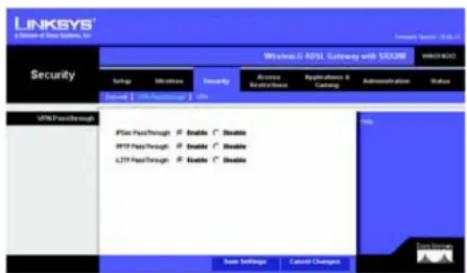
Modem routeur ADSL sans fil - G avec SRX200
Onglet VPN
VPN (Virtual Private Networking) est une mesure de sécurité qui crée une connexion sécurisée entre deux emplacements distants. Si vous configurez ces paramètres, le modem routeur créera le passage de tunnels VPN, avec un maximum de cinq.
- Select Tunnel Entry (Sélectionner une entrée de tunnel). Pour établir ce tunnel, sélectionnez New (Nouveau). Pour modifier les paramètres d'un tunnel, sélectionnez le tunnel que vous souhaitez modifier.
- Delete (Supprimer). Pour supprimer un tunnel, sélectionnez-le dans le menu déroulant et cliquez sur le bouton Delete (Supprimer).
- Summary (Récapitulatif). Pour voir les paramètres d'un tunnel, sélectionnez-le dans le menu déroulant et cliquez sur le bouton Summary (Récapitulatif).
- IPSec VPN Tunnel (Tunnel VPN IPSec). Sélectionnez Enable (Activer) pour activer le tunnel VPN actuel. Pour désactiver le son, sélectionnez Disable (Désactiver).
- Tunnel Name (Nom du tunnel). Une fois le tunnel activé, attribuez-lui un nom. Les noms uniques vous permettent d'identifier divers tunnels. Il n'est pas nécessaire que le nom donné de ce côté du tunnel corresponde au nom utilisé à l'autre bout du tunnel.
Local Secure Group (Groupe sécurisé local)
Local Secure Group (Groupe sécurisé local) correspond à l'ordinateur ou aux ordinateurs de votre réseau local pouvant accéder au tunnel. Dans le menu déroulant, sélectionnez IP Addr. (Adresse IP) ou Subnet (Sous-réseau)
- IP Addr. (Adresse IP). Sélectionnez IP Addr. (Adresse IP) si vous souhaitez désigner un ordinateur spécifique. Saisissez ensuite l'adresse IP de l'ordinateur dans le champ IP.
- Subnet (Sous-réseau). Sélectionnez Subnet (Sous-réseau) si vous souhaitez inclure la totalité du réseau pour le tunnel. Saisissez ensuite l'adresse IP du modem routeur dans le champ IP et le masque de sous-réseau dans le champ Mask (Masque).
Remote Secure Group (Groupe sécurisé distant)
Remote Secure Group (Groupe sécurisé distant) correspond à l'ordinateur ou aux ordinateurs du côté distant du tunnel ; ordinateurs pouvant accéder au tunnel. Dans le menu déroulant, sélectionnez IP Addr. (Adresse IP), Subnet (Sous-réseau) ou Any (Tous).
- IP Addr. (Adresse IP). Sélectionnez IP Addr. (Adresse IP) si vous souhaitez désigner un ordinateur spécifique. Saisissez ensuite l'adresse IP de l'ordinateur dans le champ IP.
- Subnet (Sous-réseau). Sélectionnez Subnet (Sous-réseau) si vous souhaitez inclure la totalité du réseau pour le tunnel. Dans le champ IP, saisissez l'adresse IP du périphérique VPN distant, telle que le routeur, puis saisissez son masque de sous-réseau dans le champ Mask (Masque).
- Any (Tous). Sélectionnez Any (Tous) si vous souhaitez que le modem routeur accepte les requêtes de toutes les adresses IP.
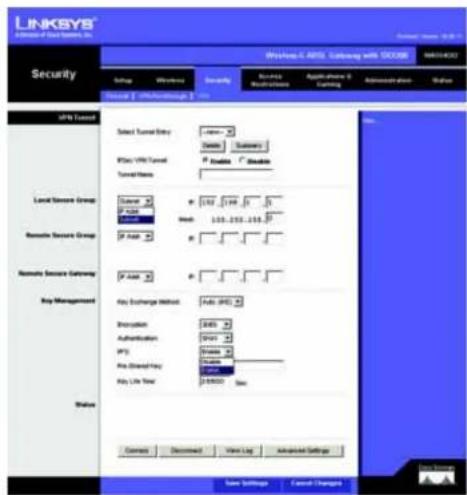
Figure 6-28 : VPN Settings Summary (Récapitulatif des paramètres VPN)
Chapitre 6 : Configuration du modem routeur ADSL sans fil - G avec SRX200 Onglet Security (Sécurité)
Modem routeur ADSL sans fil - G avec SRX200
Remote Secure Gateway (Passerelle sécurisée distante)
Remote Security Gateway (Passerelle de sécurité distante) correspond au périphérique VPN du côté distant du tunnel VPN. Le périphérique VPN distant peut être un autre routeur VPN, un serveur VPN, ou un ordinateur exécutant un logiciel client VPN prenant en charge IPSec. Dans le menu déroulant, sélectionnez IP Addr. (Adresse IP) ou Any (Tous).
- IP Addr. (Adresse IP). Sélectionnez IP Addr. (Adresse IP) si vous souhaitez désigner une adresse IP statique. Saisissez ensuite l'adresse IP du VPN dans le champ IP.
- Any (Tous). Sélectionnez Any (Tous) si vous souhaitez que le modem routeur accepte les requêtes de toutes les adresses IP.
Key Management (Gestion de clé)
- Key Exchange Method (Méthode d'échange de clés). Sélectionnez Auto (IKE) ou Manual (Manuelle) pour la méthode d'échange de clés. Les deux côtés du tunnel VPN doivent utiliser le même mode de gestion de clé. Les deux méthodes sont décrites ci-dessous. Après avoir sélectionné la méthode, les paramètres disponibles sur cet écran peuvent varier, en fonction de la sélection effectuée.
Auto (IKE)
IKE est un protocole d'échange de clés Internet utilisé pour négocier des éléments clé pour une association de sécurité (SA). IKE utilise la clé pré-partagée pour authentifier la détection IDE distante.
- Encryption (Cryptage). Lorsque vous sélectionnez Auto (IKE), le cryptage 3DES (168 bits) est automatiquement sélectionné. Le même type de cryptage doit être utilisé par le périphérique VPN à l'autre bout du tunnel.
- Authentication (Authentication). Sélectionnez l'une des deux méthodes d'authentication disponibles, SHA1 ou MD5. MD5 est un algorithme de hachage unidirectionnel qui produit une assimilation 128 bits. SHA est un algorithme de hachage unidirectionnel qui produit une assimilation 160 bits. SHA1 est recommandé car il est plus sûr. Assurez-vous que les deux côtés du tunnel VPN utiliser la même méthode d'authentication.
- PFS. PFS (Perfect Forward Secrecy) vous assure que l'échange de clé et les propositions IKE sont sécurisées. Pour utiliser PFS, sélectionnez Enable (Activer). Pour désactiver le son, sélectionnez Disable (Désactiver).
- Pre-Shared Key (Clé pré-partagée). Saisissez une suite de chiffres ou de lettres dans le champ Pre-Shared Key (Clé pré-partagée). Une clé est générée sur la base de ce mot, qui DOIT être saisi des deux côtés du tunnel. Elle permet de crypter les données transmises par le tunnel et de les décrypter à l'autre bout du tunnel. Ce champ peut être renseigné à l'aide d'une combinaison de chiffres et de lettres de 24 caractères maximum. Les caractères spéciaux ou les espaces ne sont pas autorisés.
- Key Life Time (Durée de validité de la clé). Vous pouvez sélectionner une date d'expiration de la clé. Saisissez la durée de validité de la clé en secondes ou laissez ce champ vierge pour que la clé reste valide indéfiniment.
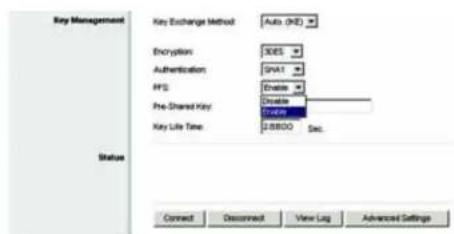
Figure 6-29 : Key Exchange Method - Auto (IKE) [Méthode d'échange de clés - Auto (IKE)]
Modem routeur ADSL sans fil - G avec SRX200
Manual (Manuel)
Si vous sélectionnez Manual (Manuelle), vous générez vous-même la clé et aucune négociation de clé n'est nécessaire. La gestion de clé manuelle est utilisée dans les petits environnements statiques ou pour le dépannage.
- Encryption Algorithm (Algorithm de cryptage). Lorsque vous sélectionnez Manual (Manuelle), le cryptage 3DES (168 bits) est automatiquement sélectionné. Le même type de cryptage doit être utilisé par le périphérique VPN à l'autre bout du tunnel.
- Encryption Key (Clé de cryptage). Ce champ spécifie une clé utilisée pour crypter et décrypter le trafic IP. La clé de cryptage est de 48 bits. Vous devez donc saisir une clé de 24 caractères ASCII. Assurez-vous que les deux côtés du tunnel VPN utiliser la même clé de cryptage.
- Authentication Algorithm (Algorithm d'authentication). Sélectionnez une méthode d'authentication, MD5 ou SHA1. Ceci détermine la manière dont les paquets ESP sont validés. MD5 est un algorithme de hachage unidirectionnel qui produit une assimilation 128 bits. SHA est un algorithme de hachage unidirectionnel qui produit une assimilation 160 bits. SHA1 est recommandé car il est plus sûr. Assurez-vous que les deux côtés du tunnel VPN utiliser la même méthode de d'authentication.
- Authentication Key (Clé d'authentication). Ce champ spécifie une clé utilisée pour authentifier le trafic IP. Saisissez une clé de valeurs hexadécimales. Si MD5 est sélectionné, la clé d'authentication est 32 bits. Vous devez donc saisir 16 caractères ASCII. Si SHA est sélectionné, la clé d'authentication est 40 bits. Vous devez donc saisir 20 caractères ASCII. Assurez-vous que les deux côtés du tunnel VPN utilisent la même clé d'authentication.
- Inbound et Outbound SPI (Security Parameter Index) [SPI en entrée et en sortie (Index de paramètre de sécurité)]. SPI transite dans l'en-tête ESP (Protocole Encapsulating Security Payload) et permet au destinataire et à l'expéditeur de sélectionner le SA, sous lequel un paquet doit être traité. Les valeurs hexadécimales sont acceptables et la plage de valeurs est 100\~ffffff. Chaque tunnel doit avoir un SPI en entrée et un SPI en sortie unique. Deux tunnels ne peuvent pas partager le même SPI. La valeur du champ Incoming SPI (SPI entrant) que vous définissez ici doit être identique à la valeur Outgoing SPI (SPI sortant) à l'autre bout du tunnel, et vice versa.
Status (Etat)
Les informations d'état pour les tunnels VPN du modem routeur sont affichées ici.
Si vous sélectionnez Manual (Manuelle), vous aurez alors un bouton disponible. Cliquez sur le bouton View Log (Afficher fichier journal) pour voir les journaux d'activité.
Si vous sélectionnez Auto (IKE), vous aurez alors quatre boutons disponibles. Cliquez sur le bouton Connect (Connexion) pour démarrer la connexion VPN. Cliquez sur le bouton Disconnect (Déconnexion) pour terminer la connexion VPN. Cliquez sur le bouton View Log (Afficher fichier journal) pour voir les journaux d'activité. Cliquez sur le bouton Advanced Settings (Paramètres avancés) pour configurer les paramètres avancés du tunnel VPN.
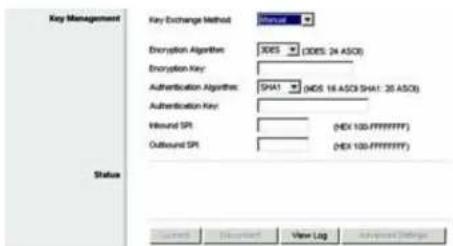
Figure 6-30 : Key Exchange Method - Manual (Méthode d'échange de clés - Manuelle)
Figure 6-31 : VPN Log (Fichier journal VPN)
Chapitre 6 : Configuration du modem routeur ADSL sans fil - G avec SRX200 Onglet Security (Sécurité)
Modem routeur ADSL sans fil - G avec SRX200
Advanced VPN Tunnel Setup (Configuration avancée du tunnel VPN)
Cliquez sur le bouton Advanced Settings (Paramètres avancés) et l'écran Advanced VPN Tunnel Setup (Configuration avancée du tunnel VPN) s'affiche.
Ces paramètres IPSec avancés sont destinés aux utilisateurs expérimentés.
Phase 1
Cette phase permet de créer une association de sécurité (SA) souvent appelée IKE SA. Une fois la Phase 1 terminée, la Phase 2 permet de créer une ou plusieurs IPSec SA, qui sont ensuite utilisées dans les sessions de clés IPSec.
Operation Mode (Mode de fonctionnement). Il existe deux modes de fonctionnement : Main (Principal) et Aggressive (Agressif). Ils peuvent échanger les mêmes charges IKE en différentes séquences. Le mode Principal est le plus utilisé. Néanmoins, certains utilisateurs préfèrent le mode Agressif car il est plus rapide. Le mode Principal est destiné à utilisation normale et inclut plus de requêtes d'authentication que le mode Agressif. Le mode Principal est recommandé car il est plus sûr. Quel que soit le mode sélectionné, le modem routeur VPN acceptera les requêtes Principal et Agressif du périphérique VPN distant.
Local Identity (Identité locale). Sélectionnez le bouton radio Local IP address (Adresse IP locale) ou Name (Nom). Si vous sélectionnez Local IP address (Adresse IP locale), l'adresse IP Internet du modem routeur sera utilisée. Si vous sélectionnez Name (Nom), saisissez le FQDN (Fully Qualified Domain Name) du modem routeur dans le champ prévu à cet effet, ainsi son adresse IP actuelle pourra être localisée via DDNS.
Remote Identity (Identité distante). Sélectionnez le bouton radio Remote IP address (Adresse IP distante) ou Name (Nom). Si vous sélectionnez Remote IP address (Adresse IP distante), l'adresse IP Internet du périphérique VPN distant sera utilisé. Si vous sélectionnez Name (Nom), saisissez le FQDN (Fully Qualified Domain Name) du périphérique VPN distant dans le champ prévu à cet effet, ainsi son adresse IP actuelle pourra être localisée via DDNS.
Encryption (Cryptage). Pour le cryptage ou le décryptage des paquets ESP. Le cryptage 3DES (168 bits) est automatiquement sélectionné.
Authentication (Authentication). Sélectionnez la méthode utilisée pour authentifier les paquets ESP. Vous avez deux choix : MD5 et SHA1. SHA1 est recommandé car il est plus sûr.
Group (Groupe). Vous pouvez choisir entre trois groupes Diffie-Hellman : 768-bit (768 bits), 1024-bit (1024 bits) et 1536-bit (1536 bits). Diffie-Hellman se réfère à une technique de cryptographie utilisée par les clés publiques et privées pour le cryptage et le décryptage.
Key Life Time (Durée de validité de la clé). Dans le champ Key Lifetime (Durée de validité de la clé), vous pouvez sélectionner une date d'expiration de la clé (facultatif). Saisissez la durée de validité de la clé en secondes avant la prochaine renégociation de clé entre chaque point terminal.
Chapitre 6 : Configuration du modem routeur ADSL sans fil - G avec SRX200 Onglet Security (Sécurité)
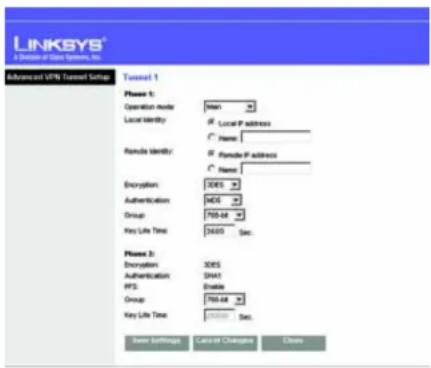
Modem routeur ADSL sans fil - G avec SRX200
Phase 2
Encryption (Cryptage). La méthode de cryptage sélectionnée à la Phase 1 s'affiche à l'écran.
Authentication (Authentication). La méthode d'authentication sélectionnée à la Phase 1 s'affiche à l'écran.
PFS. L'état du PFS s'affiche à l'écran.
Group (Groupe). Vous pouvez choisir entre trois groupes Diffie-Hellman : 768-bit (768 bits), 1024-bit (1024 bits) et 1536-bit (1536 bits). Diffie-Hellman se réfère à une technique de cryptographie utilisée par les clés publiques et privées pour le cryptage et le décryptage.
Key Life Time (Durée de validité de la clé). Dans le champ Key Lifetime (Durée de validité de la clé), vous pouvez sélectionner une date d'expiration de la clé (facultatif). Saisissez la durée de validité de la clé en secondes avant la prochaine renégociation de clé entre chaque point terminal.
Lorsque vous avez terminé d'apporter des modifications dans cet écran, cliquez sur le bouton Save Settings (Enregistrer les paramètres) pour enregistrer les modifications ou le bouton Cancel Changes (Annuler les modifications) pour les annuler.
Une fois que vos modifications sont effectuées dans cet onglet, cliquez sur Save Settings (Enregistrer les paramètres) pour les enregistrer ou cliquez sur le bouton Cancel Changes (Annuler les modifications) pour les annuler. Pour plus d'informations, cliquez sur Help (Aide).
Chapitre 6 : Configuration du modem routeur ADSL sans fil - G avec SRX200 Onglet Security (Sécurité)
Modem routeur ADSL sans fil - G avec SRX200
Onglet Access Restrictions (Restrictions d'accès)
Onglet Internet Access Policy (Stratégie d'accès à Internet)
L'écran Internet Access Policy (Stratégie d'accès à Internet) vous permet de bloquer ou d'autoriser des modes spécifiques d'exploitation Internet. Vous pouvez définir vos stratégies d'accès à Internet pour des ordinateurs spécifiques et bloquer l'accès à certains sites Web avec leur URL ou leur mot de passe.
Internet Access Policy (Stratégie d'accès à Internet)
Internet Access Policy (Stratégie d'accès à Internet). Vous pouvez contrôler l'accès à l'aide d'une stratégie. Utilisez les paramètres de cet écran pour définir une stratégie d'accès [après avoir cliqué sur le bouton Save Settings (Enregistrer les paramètres)]. La sélection d'une stratégie dans le menu déroulant permet d'afficher les paramètres de la stratégie en question. Pour supprimer une stratégie, sélectionnez son numéro, puis cliquez sur le bouton Delete (Supprimer). Pour afficher l'ensemble des stratégies, cliquez sur le bouton Summary (Récapitulatif). Vous pouvez supprimer les stratégies à partir de l'écran Summary (Récapitulatif) en sélectionnant la ou les stratégies, puis en cliquant sur le bouton Delete (Supprimer). Pour revenir à l'écran Internet Access (Accès à Internet), cliquez sur le bouton Close (Fermer).
Status (Etat). Par défaut, les stratégies sont activées. Pour activer une stratégie, sélectionnez son numéro dans le menu déroulant, puis cliquez sur le bouton radio en regard de l'option Enable (Activer).
Pour créer une stratégie d'accès à Internet :
- Sélectionnez un numéro dans le menu déroulant Internet Access Policy (Stratégie d'accès à Internet).
- Pour activer cette stratégie, cliquez sur le bouton radio en regard de l'option Enable (Activer).
- Saisissez le nom de la stratégie dans le champ Policy Name (Nom de la stratégie) prévu à cet effet.
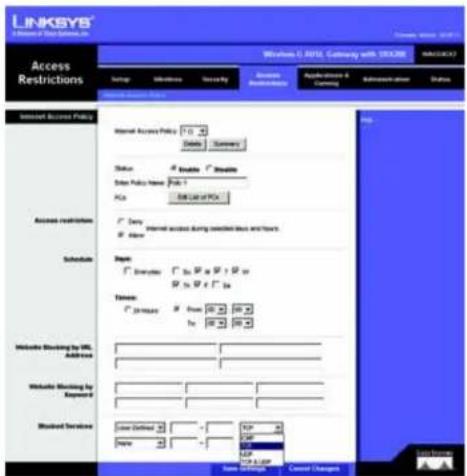
Figure 6-33 : Internet Access Policy (Stratégie d'accès à Internet)
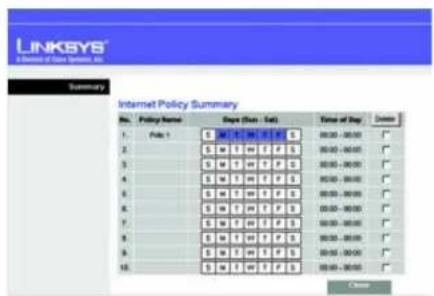
Figure 6-34 : Internet Policy Summary (Récapitulatif de la stratégie Internet)
Chapitre 6 : Configuration du modem routeur ADSL sans fil - G avec SRX200 Onglet Access Restrictions (Restrictions d'accès)
Modem routeur ADSL sans fil - G avec SRX200
- Cliquez sur le bouton Edit List of PCs (Liste des ordinateurs) pour sélectionner les ordinateurs auxquels cette stratégie doit s'appliquer. L'écran List of PCs (Liste des ordinateurs) apparaît. Vous pouvez sélectionner un ordinateur selon son adresse MAC ou son adresse IP. Vous pouvez également saisir une plage d'adresses IP si vous souhaitez appliquer cette stratégie à un groupe d'ordinateurs. Une fois vos modifications effectuées, cliquez sur le bouton Save Settings (Enregistrer les paramètres) pour valider ces modifications ou sur le bouton Cancel Changes (Annuler les modifications) pour les annuler. Cliquez ensuite sur le bouton Close pour quitter cet écran.
- Sélectionnez l'option Deny (Refuser) ou Allow (Autoriser) pour bloquer ou autoriser l'accès à Internet aux ordinateurs répertoriés dans l'écran List of PCs (Liste des ordinateurs).
- Définissez les jours et les heures pendant lesquels vous souhaitez appliquer cette stratégie. Sélectionnez un à un les jours auxquels la stratégie doit s'appliquer, ou sélectionnez Everyday (Tous les jours). Saisissez une plage d'heures et de minutes pendant lesquelles la stratégie devra être appliquée, ou sélectionnez l'option 24 Hours (24 heures).
- Si vous souhaitez bloquer des sites Web dotés d'adresses URL spécifiques, saisissez chaque URL dans un champ distinct en regard de la section Website Blocking by URL Address (Blocage de site Web par adresse URL).
- Si vous souhaitez bloquer des sites Web à l'aide de mots clés spécifiques, saisissez chaque mot clé dans un champ distinct en regard de la section Website Blocking by Keyword (Blocage de site Web par mot clé).
- Vous pouvez filtrer l'accès à divers services accessibles par Internet, notamment FTP ou Telnet, en choisissant ces services dans les menus déroulants en regard de l'option Blocked Services (Services bloqués). Les numéros de port et le protocole pour le service sélectionné s'affichent automatiquement.
Si le service souhaité n'est pas répertorié, sélectionnez User-Defined (Défini par l'utilisateur). Saisissez ses numéros de port dans les champs prévus à cet effet. Sélectionnez ensuite son protocole, ICMP, TCP, UDP ou TCP & UDP dans le menu déroulant. - Cliquez sur le bouton Save Settings (Enregistrer les paramètres) pour enregistrer les paramètres de la stratégie. Pour annuler ces mêmes paramètres, cliquez sur le bouton Cancel Changes (Annuler les modifications). Pour plus d'informations, cliquez sur Help (Aide).
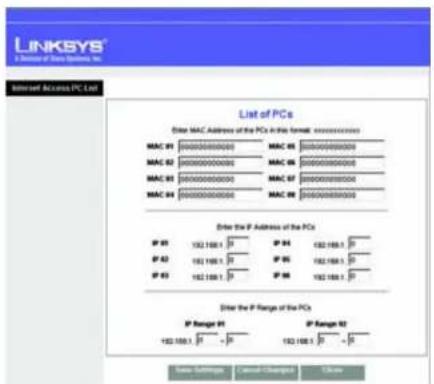
Figure 6-35 : List of PCs (Liste des ordinateurs)
Modem routeur ADSL sans fil - G avec SRX200
Onglet Applications and Gaming (Applications et jeux)
Onglet Single Port Range Forwarding (Transfert de connexion unique)
L'écran Single Port Range Forwarding (Transfert de connexion unique) vous permet d'ouvrir un port spécifique de façon à ce que les utilisateurs puissent voir, sur Internet, les serveurs qui se trouvent derrière le modem routeur (tels que serveurs FTP ou de messagerie électronique). Lorsque des utilisateurs envoient ce type de requête vers votre réseau via Internet, le modem routeur transfère ces requêtes vers l'ordinateur approprié. Tout ordinateur dont le port est transféré doit avoir sa fonction de client DHCP désactivée et doit disposer d'une nouvelle adresse IP statique puisque son adresse IP risque de changer lors de l'utilisation de la fonction DHCP.
Single Port Forwarding (Transfert de connexion unique)
- Application. Saisissez le nom de l'application dans ce champ.
- External Port (Port externe) et Internal Port (Port interne). Saisissez ensuite les numéros de ports internes et externes.
- Protocol (Protocole). Sélectionnez le protocole que vous souhaitez utiliser pour chaque application : TCP ou UDP.
- IP Address (Adresse IP). Saisissez l'adresse IP de l'ordinateur concerné.
- Enabled (Activé). Cliquez sur Enabled (Activé) pour activer le transfert vers l'application choisie.
Une fois que vos modifications sont effectuées dans cet onglet, cliquez sur Save Settings (Enregistrer les paramètres) pour les enregistrer ou cliquez sur le bouton Cancel Changes (Annuler les modifications) pour les annuler. Pour plus d'informations, cliquez sur Help (Aide).
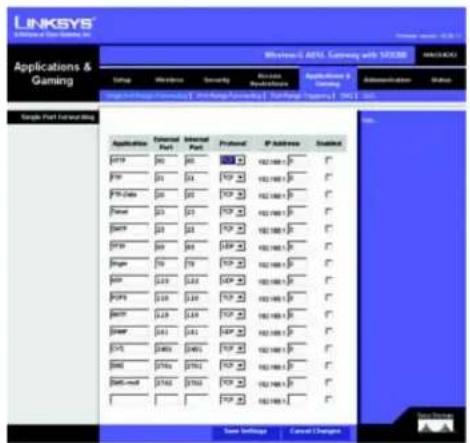
Figure 6-36 : Single Port Forwarding (Transfert de connexion unique)
Modem routeur ADSL sans fil - G avec SRX200
Onglet Port Range Forwarding (Transfert de connexion)
L'écran Port Range Forwarding (Transfert de connexion) définit les services publics de votre réseau, tels que serveurs Web, serveurs FTP, serveurs de messagerie électronique ou toute autre application Internet spécialisée. (Par applications spécialisées, on entend toutes les applications qui utilisent un accès à Internet pour effectuer des fonctions spécifiques, telles que la vidéoconférence ou les jeux en ligne. Certaines applications Internet peuvent n'exiger aucun transfert.)
Lorsque des utilisateurs envoient ce type de requête vers votre réseau via Internet, le modem routeur transfère ces requêtes vers l'ordinateur approprié. Tout ordinateur dont le port est transféré doit avoir sa fonction de client DHCP désactivée et doit disposer d'une nouvelle adresse IP statique puisque son adresse IP risque de changer lors de l'utilisation de la fonction DHCP.
- Application. Saisissez le nom de l'application dans ce champ.
- Start (Début) et End (Fin). Saisissez les numéros de début et de fin du port que vous souhaitez transférer.
- Protocol (Protocole). Sélectionnez le protocole que vous souhaitez utiliser pour chaque application : TCP, UDP ou Both (Les deux).
- IP Address (Adresse IP). Saisissez l'adresse IP de l'ordinateur concerné.
- Enable (Activer). Activez la case à cocher Enable (Activer) pour activer le transfert vers l'application choisie.
Une fois que vos modifications sont effectuées dans cet onglet, cliquez sur Save Settings (Enregistrer les paramètres) pour les enregistrer ou cliquez sur le bouton Cancel Changes (Annuler les modifications) pour les annuler. Pour plus d'informations, cliquez sur Help (Aide).
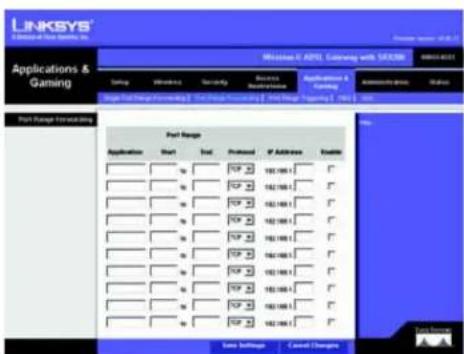
Modem routeur ADSL sans fil - G avec SRX200
Onglet Port Triggering (Déclenchement de connexion)
Le déclenchement de connexion est utilisé pour des applications spécifiques qui peuvent nécessiter l'ouverture d'un port à la demande. Pour cette fonction, le modem routeur contrôle les données sortantes de certains numéros de ports spécifiques. Le modem routeur enregistre l'adresse IP de l'ordinateur qui envoie une requête de données. Ainsi, lorsque les données transitent de nouveau par le modem routeur, elles sont dirigées vers l'ordinateur approprié au moyen de l'adresse IP et des règles de mappage de ports.
Port Range Triggering (Déclenchement de connexion)
- Application. Saisissez le nom que vous souhaitez donner à chaque application.
- Triggered Range (Connexion sortante déclenchée). Saisissez les numéros de port de départ et de fin de la connexion sortante transférée.
- Forwarded Range (Connexion entrante transférée). Saisissez les numéros de port de départ et de fin de la connexion entrante transférée.
- Enabled (Activé). Activez la case à cocher Enabled (Activé) pour activer le déclenchement de connexion pour l'application choisie.
Une fois que vos modifications sont effectuées dans cet onglet, cliquez sur Save Settings (Enregistrer les paramètres) pour les enregistrer ou cliquez sur le bouton Cancel Changes (Annuler les modifications) pour les annuler. Pour plus d'informations, cliquez sur Help (Aide).
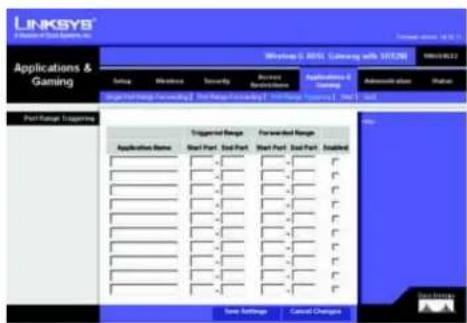
Figure 6-38 : Port Triggering (Déclenchement de connexion)
Chapitre 6 : Configuration du modem routeur ADSL sans fil - G avec SRX200 Onglet Applications and Gaming (Applications et jeux)
Modem routeur ADSL sans fil - G avec SRX200
Onglet DMZ
L'écran DMZ permet à un utilisateur local d'accéder à Internet en vue d'utiliser un service à usage spécifique, tel que des jeux Internet ou un système de vidéoconférence via l'hébergement DMZ. L'hébergement DMZ transfère simultanément tous les ports d'un ordinateur, à la différence de l'option Port Range Forwarding (Transfert de connexion) qui ne permet de transférer que 10 connexions au maximum.
DMZ
- DMZ Hosting (Hébergement DMZ). Cette fonctionnalité permet à un utilisateur local d'accéder à Internet en vue d'utiliser un service à usage spécifique, tel que des jeux Internet ou un système de vidéoconférence. Pour activer cette fonctionnalité, sélectionnez Enable (Activer). Pour la désactiver, sélectionnez Disable (Désactiver).
- DMZ Host IP Address (Adresse IP de l'hôte DMZ). Pour exposer un ordinateur, saisissez l'adresse IP de cet ordinateur. Pour obtenir l'adresse IP d'un ordinateur, reportez-vous à l'« Annexe C : Recherche des adresses MAC et IP de votre carte Ethernet ».
Une fois que vos modifications sont effectuées dans cet onglet, cliquez sur Save Settings (Enregistrer les paramètres) pour les enregistrer ou cliquez sur le bouton Cancel Changes (Annuler les modifications) pour les annuler. Pour plus d'informations, cliquez sur Help (Aide).
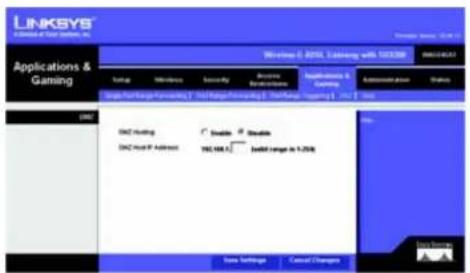
Chapitre 6 : Configuration du modem routeur ADSL sans fil - G avec SRX200 Onglet Applications and Gaming (Applications et jeux)
Modem routeur ADSL sans fil - G avec SRX200
Onglet QoS (QS)
QS (qualité de service)
La qualité de service (QS) assure un meilleur service aux types de priorité élevée du trafic réseau, pouvant impliquer des applications importantes en temps réel, comme les appels téléphoniques ou la vidéoconférence via Internet.
Wireless (Sans fil)
- ACK Mode (Mode ACK). Ce paramètre affecte la priorité à QoS pour les utilisateurs qui ont activé ACK Mode (Mode ACK). Les utilisateurs avec Immediate ACK (ACK immédiat) (le paramètre par défaut) profiteront d'une connectivité fiable pour une utilisation normale du réseau. Burst ACK (ACK rafale) est plus rapide mais moins fiable et peut aussi affecter les performances sans fil longue distance. Le paramètre No ACK (Sans ACK) désactive la fonction ACK. Les clients qui utilisent ACK doivent veiller à ce que leur carte sans fil possède le même paramètre que le modem routeur. Ceci est normalement utilisé dans une multidiffusion comme de la vidéo. Ne l'utilisez pas, à moins que vous soyez un utilisateur expérimenté.
- 802.11e/QoS (802.11e/QS). QS sera activé par défaut pour fournir une performance optimale de votre connexion sans fil. Sélectionnez Disable (Désactiver) pour améliorer les performances d'un réseau sans fil mixte.
Internet Access Priority (Priorité d'accès à Internet)
Dans cette section, vous pouvez définir la priorité basée sur l'application, le transfert de port ou l'adresse MAC. Vous pouvez définir quatre types de priorité : High (Haute), Medium (Moyenne), Normal (Normale) ou Low (Basse).
- Enable/Disable (Activer/Désactiver). Pour limiter la bande passante sortante des stratégies QS en cours d'utilisation, sélectionnez Enabled (Activé). Sinon, sélectionnez Disabled (Désactivé).
- Set Internet Bandwidth (Définir la bande passante Internet). Ce paramètre vous permet de limiter la bande passante sortante des stratégies QS en cours d'utilisation. Vous contrôlez ainsi la bande passante utilisée par une application donnée. Saisissez la bande passante dans ce champ.
- Application. Avec cette option, vous pouvez sélectionner None (Aucun), Online Game (Jeu en ligne), MSN Messenger, YAHOO Messenger, Skype, Voice Device (Périphérique vocal), Add a New Application (Ajout d'une nouvelle application) ou faites un choix dans la liste d'applications à définir. Pour créer une nouvelle entrée, sélectionnez Add a New Application (Ajout d'une nouvelle application) et reportez-vous à la section Ajout d'une nouvelle application.
- Priority (Priorité). Sélectionnez High (Haute), Medium (Moyenne), Normal (Normale) ou Low (Basse) pour la priorité de bande passante nécessaire pour l'application sélectionnée. Ne définissez pas toutes les applications sur High (Haute), sinon l'allocation de bande passante disponible échouera. Si vous souhaitez sélectionner la bande passante normale ci-dessous, sélectionnez Low (Basse). En fonction de l'application, quelques tentatives seront peut-être nécessaires pour définir la priorité de bande passante appropriée. Une fois le choix effectué, cliquez sur Add (Ajouter) pour l'ajouter à la liste Summary (Récapitulatif).
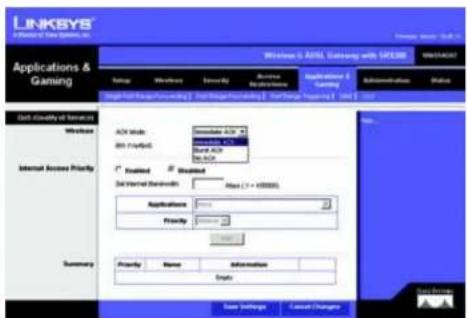
Chapitre 6 : Configuration du modem routeur ADSL sans fil - G avec SRX200 Onglet Applications and Gaming (Applications et jeux)
Modem routeur ADSL sans fil - G avec SRX200
Online Game (Jeu en ligne)
La sélection de l'option Online Game (Jeu en ligne) affichera le menu déroulant Select a Game (Sélectionner un jeu), qui répertorie quelques jeux pré-configurés courants. Sélectionnez le jeu dans la liste, puis sélectionnez sa priorité.
MSN Messenger
Sélectionnez sa priorité dans le menu déroulant, puis cliquez sur Add (Ajouter).
YAHOO Messenger
Sélectionnez sa priorité dans le menu déroulant, puis cliquez sur Add (Ajouter).
Skype
Sélectionnez sa priorité dans le menu déroulant, puis cliquez sur Add (Ajouter).
Voice Device (Périphérique vocal)
Saisissez le nom du périphérique réseau dans le champ Enter a Name (Saisir un nom), saisissez son adresse MAC, puis sélectionnez sa priorité dans le menu déroulant, puis cliquez sur Add (Ajouter).
Add a New Application (Ajout d'une nouvelle application)
Enter a Name Saisissez un nom pour indiquer le nom de l'entrée. (Saisir un nom)
Category Sélectionnez Port Range (Plage de ports) ou MAC Address (Adresse MAC) pour le modem routeur (Catégorie) à utiliser pour définir la priorité de bande passante.
Port Range Si vous sélectionnez Port Range (Plage de ports), cette catégorie sera disponible. Elle vous (Plage de ports) permet de saisir la(les) plage(s) de ports que l'application utilisera. Par exemple, si vous souhaitez allouer la bande passante pour FTP, vous pouvez saisir 21-21. Si vous avez besoin de services pour une application qui utilise entre 1000 et 1250 ports, saisissez 1000-1250 comme paramètre. Les nombres de ports peuvent varier de 1 à 65 535. Consultez la documentation relative à votre application pour plus de détails quant aux ports de service utilisés.
Vous pouvez définir jusqu'à trois plages pour cette allocation de bande passante. Pour chaque plage de port, désignez le(s) type(s) de protocole : TCP, UDP ou Both (Les deux).
Chapitre 6 : Configuration du modem routeur ADSL sans fil - G avec SRX200 Onglet Applications and Gaming (Applications et jeux)
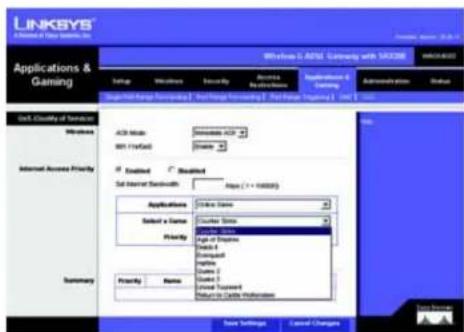
Figure 6-41 : QoS - Online Game (QS - Jeu en ligne)

Figure 6-42 : QoS - MSN Messenger (QS - MSN Messenger)
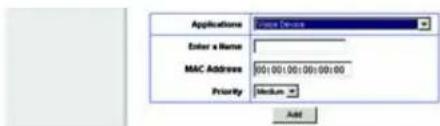
Figure 6-43 : QoS - Voice Device (QS - Périphérique vocal)
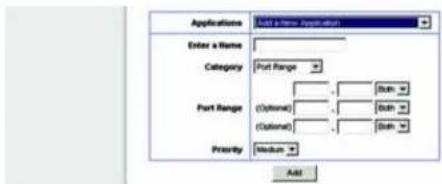
Figure 6-44 : QoS - Add a New Application (QS - Ajout d'une nouvelle application) - Port Range (Plage de ports)
Modem routeur ADSL sans fil - G avec SRX200
| MAC Address (Adresse MAC) | Si vous sélectionnez MAC Address (Adresse Mac), cette catégorie sera disponible. Saisissez une adresse MAC à 12 chiffres hexadécimaux pour représenter le périphérique que vous souhaitez définir comme une priorité de bande passante. Il s'agit d'un identificateur unique pour votre périphérique réseau. Lorsque le modem routeur identifie le périphérique saisi, le modem routeur alloue la priorité définie pour cette entrée. Consultez la documentation |
| relative | à votre périphérique pour obtenir une adresse MAC. |
| Priority (Priorité) | Sélectionnez la priorité de bande passante pour l’application sélectionnée. Sélectionnez High (Haute), Medium (Moyenne), Normal (Normale) ou Low (Basse) pour la bande passante, mais ne définissez pas toutes les applications sur High (Haute). Une fois le choix effectué, cliquez sur Add (Ajouter) pour l’ajouter à la liste Summary (Récapitulatif). |
Summary (Récapitulatif)
Priority (Priorité) Ce champ affiche la priorité d'allocation de bande passante sur High (Haute), Medium (Moyenne), Normal (Normale) ou Low (Basse) que vous définissez pour l'application.
Name (Nom) Ce champ affiche le nom de l'application ou les entrées saisies à allouer.
Information Ce champ affiche la plage de ports ou l'adresse MAC saisie lorsque vous avez ajouté une (Informations) nouvelle application. Si une application pré-configurée a été sélectionnée, cette section ne contient pas aucune entrée valide.
Remove Ce bouton vous permet de supprimer l'entrée d'application. Pour supprimer l'entrée, (Supprimer) cliquez sur le bouton Remove (Supprimer). Pour enregistrer la configuration, cliquez sur le bouton Save Settings (Enregistrer les paramètres). Sinon, pour annuler, cliquez sur le bouton Cancel Changes (Annuler les modifications).
Une fois que vos modifications sont effectuées dans cet onglet, cliquez sur Save Settings (Enregistrer les paramètres) pour les enregistrer ou cliquez sur le bouton Cancel Changes (Annuler les modifications) pour les annuler. Pour plus d'informations, cliquez sur Help (Aide).
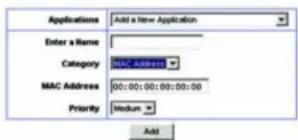
Modem routeur ADSL sans fil - G avec SRX200
L'écran Management (Gestion) vous permet de modifier les paramètres d'accès au modem routeur et de configurer les fonctionnalités de gestion SNMP (Simple Network Management Protocol), UPnP (Universal Plug and Play) et WLAN.
Gateway Access (Accès au modem routeur)
Local Gateway Access (Accès local au modem routeur). Pour assurer la sécurité du modem routeur, vous devez entrer un mot de passe pour accéder à l'utilitaire Web du modem routeur. Le nom d'utilisateur et le mot de passe par défaut est admin.
- Gateway Userlist (Liste d'utilisateurs du modem routeur). Sélectionnez le numéro de l'utilisateur dans le menu déroulant.
- Gateway Username (Nom d'utilisateur du modem routeur). Saisissez le nom d'utilisateur par défaut, admin. Il est recommandé de remplacer ce nom d'utilisateur par défaut par un nom de votre choix.
- Gateway Password (Mot de passe du modem routeur). Il est recommandé de remplacer le mot de passe par défaut, admin, par un mot de passe de votre choix.
- Re-enter to confirm (Confirmation du mot de passe). Saisissez de nouveau le nouveau mot de passe du modem routeur pour le confirmer.
Remote Gateway Access (Accès distant au modem routeur). Cette fonction vous permet d'accéder au modem routeur à partir d'un emplacement distant, via Internet.
- Remote Management (Gestion distante). Cette fonction vous permet d'administrer le modem routeur à partir d'un emplacement distant, via Internet. Pour activer la gestion à distance, cliquez sur Enable (Activer).

IMPORTANT : L'activation de la gestion distante permet à chaque personne disposant de votre mot de passe de configurer à distance le modem routeur via Internet.
- Management Port (Port de gestion). Saisissez le numéro de port que vous souhaitez utiliser pour accéder à distance au modem routeur.
Chapitre 6 : Configuration du modem routeur ADSL sans fil - G avec SRX200 Onglet Administration
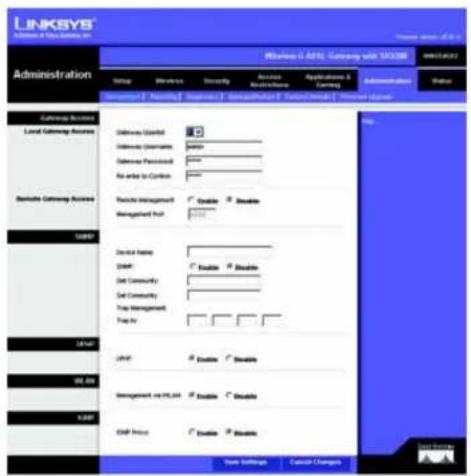
Modem routeur ADSL sans fil - G avec SRX200
SNMP
SNMP est un protocole très répandu de contrôle et de gestion réseau.
- Device Name (Nom de périphérique). Saisissez le nom du modem routeur.
- SNMP. Pour activer la fonctionnalité SNMP, cliquez sur Enable (Activer). Pour désactiver la fonctionnalité SNMP, cliquez sur Disable (Désactiver).
- Get Community (Obtenir la communauté). Saisissez le mot de passe permettant l'accès en lecture seule aux informations SNMP du modem routeur.
- Set Community (Définir la communauté). Saisissez le mot de passe permettant l'accès en lecture/écriture aux informations SNMP du modem routeur.
- Trap Management (Gestion de déroutement) : Trap to (Dérouter vers). Saisissez l'adresse IP de l'ordinateur hôte distant auquel s'adressent les messages déroutés.
UPnP
La fonctionnalité UPnP permet à Windows Me et XP de configurer automatiquement le modem routeur pour diverses applications Internet, telles que des jeux Internet ou un système de vidéoconférence.
- UPnP. Pour activer la fonctionnalité UPnP, cliquez sur Enable (Activer). Sinon, cliquez sur Disable (Désactiver).
WLAN
- Management via WLAN (Gestion via WLAN). Cette fonction vous permet d'administrer le modem routeur sur un ordinateur sans fil du réseau local lorsqu'elle est connectée à l'utilitaire Web du modem routeur. Pour activer cette fonction, cliquez sur Enable (Activer). Sinon, cliquez sur Disable (Désactiver).
IGMP
- IGMP Proxy (Proxy IGMP). Si votre périphérique ou votre application multimédia ne fonctionnent pas correctement derrière le modem routeur, vous pouvez utiliser le proxy IGMP pour autoriser la multidiffusion via le modem routeur. Pour utiliser cette fonctionnalité, cliquez sur Enable (Activer). Sinon, cliquez sur Disable (Désactiver).
Une fois que vos modifications sont effectuées dans cet onglet, cliquez sur Save Settings (Enregistrer les paramètres) pour les enregistrer ou cliquez sur le bouton Cancel Changes (Annuler les modifications) pour les annuler. Pour plus d'informations, cliquez sur Help (Aide).
Chapitre 6 : Configuration du modem routeur ADSL sans fil - G avec SRX200 Onglet Administration
Modem routeur ADSL sans fil - G avec SRX200
L'écran Reporting (Rapports) fournit un fichier journal de toutes les URL ou adresses IP entrantes et sortantes de votre connexion Internet. Il fournit également des fichiers journaux de tous les événements VPN et de pare-feu.
- Log (Fichier journal). Pour activer la génération de fichiers journaux, cliquez sur Enable (Activer).
Email Alerts (Alertes de messagerie électronique)
- E-Mail Alerts (Alertes de messagerie électronique). Pour activer les alertes de messagerie électronique, cliquez sur Enable (Activer).
- Denial of Service Thresholds (Seuils de refus de service). Saisissez le nombre d'attaques DoS (Denial of Service) qui déclencheront une alerte par courrier électronique.
- SMTP Mail Server (Serveur de messagerie électronique SMTP). Saisissez l'adresse IP du serveur SMTP.
- E-Mail Address for Alert Logs (Adresse de messagerie électronique pour fichiers journaux d'alertes). Saisissez l'adresse électronique pour la réception des journaux d'alertes.
- Return E-Mail address (Adresse de messagerie électronique de retour). Saisissez l'adresse de retour des alertes de messagerie électronique.
Pour afficher les fichiers journaux, cliquez sur le bouton View Logs (Afficher les fichiers journaux). Un nouvel écran apparaît. Dans le menu déroulant, sélectionnez le journal que vous souhaitez visualiser : ALL (Tous), Access Log (Journal d'accès) ou Firewall Log (Journal du pare-feu). Cliquez sur le bouton pageRefresh (Actualiser la page) pour mettre à jour les informations. Cliquez sur le bouton Clear (Supprimer) pour supprimer les informations. Cliquez sur le bouton Previous Page (Page précédente) pour revenir à la page précédente. Cliquez sur le bouton Next Page (Page suivante) pour accéder à la page suivante.
Une fois que vos modifications sont effectuées dans cet onglet, cliquez sur Save Settings (Enregistrer les paramètres) pour les enregistrer ou cliquez sur le bouton Cancel Changes (Annuler les modifications) pour les annuler. Pour plus d'informations, cliquez sur Help (Aide).
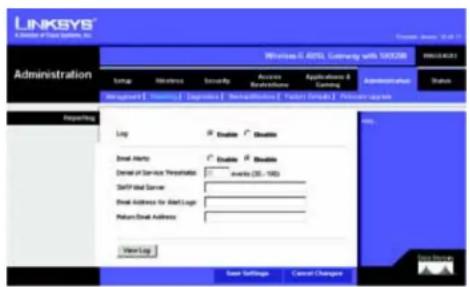
Figure 6-49 : System Log (Journal système)
Modem routeur ADSL sans fil - G avec SRX200
Onglet Diagnostics
Cet écran vous permet d'effectuer des tests Ping et d'afficher les résultats.
- Ping Target IP (IP de cible Ping). Saisissez l'adresse IP pour laquelle vous souhaitez effectuer le test Ping. Il peut s'agir d'une adresse IP locale (LAN) ou Internet (WAN).
- Ping Size (Taille de Ping). Saisissez la taille du paquet.
- Number of Pings (Nombre de Pings). Saisissez le nombre de fois que vous souhaitez effectuer le Ping.
- Ping Interval (Intervalle de Ping). Saisissez l'intervalle de Ping (fréquence du Ping de l'adresse IP cible) en milliseconds.
- Ping Timeout (Délai de Ping). Saisissez le délai de Ping (délai avant la fin du Ping) en millisecondes.
Cliquez sur le bouton Start Test (Démarrer le test) pour démarrer le test de Ping.
- Ping Result (Résultat de Ping). Les résultats du test Ping sont affichés ici.
Une fois que vos modifications sont effectuées dans cet onglet, cliquez sur Save Settings (Enregistrer les paramètres) pour les enregistrer ou cliquez sur le bouton Cancel Changes (Annuler les modifications) pour les annuler. Pour plus d'informations, cliquez sur Help (Aide).
Onglet Backup&Restore (Sauvegarde&restauration)
Cet onglet permet de sauvegarder et de restaurer le fichier de configuration du modem routeur.
Backup Configuration (Sauvegarder la configuration)
Pour sauvegarder le fichier de configuration du modem routeur, cliquez sur le bouton Backup (Sauvegarder). Suivez les instructions affichées.
Restore Configuration (Restaurer la configuration)
Pour restaurer le fichier de configuration du modem routeur, cliquez sur le bouton Browse (Parcourir). Puis suivez les instructions affichées pour localiser le fichier. Après avoir sélectionné le fichier, cliquez sur le bouton Restore (Restaurer).
Pour plus d'informations, cliquez sur Help (Aide).
Chapitre 6 : Configuration du modem routeur ADSL sans fil - G avec SRX200 Onglet Administration
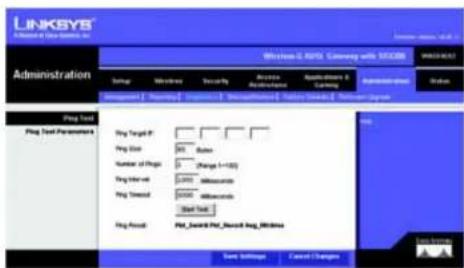
Modem routeur ADSL sans fil - G avec SRX200
Onglet Factory Defaults (Paramètres usine par défaut)
Cet écran vous permet de restaurer les paramètres d'usine (par défaut) du modem routeur.
Factory Defaults (Paramètres d'usine)
Restore Factory Defaults (Restaurer les paramètres d'usine) : Si vous souhaitez restaurer les paramètres d'usine du modem routeur (vous perdrez alors tous vos paramètres), cliquez sur Restore Factory Defaults (Restaurer les paramètres d'usine). Suivez les instructions affichées. Pour plus d'informations, cliquez sur Help (Aide).
Onglet Firmware Upgrade (Mise à niveau du micrologiciel)
Utilisez cet écran pour mettre à niveau le micrologiciel du modem routeur.
Firmware Upgrade (Mise à niveau du micrologiciel)
Pour mettre à niveau le micrologiciel du modem routeur :
- Téléchargez le fichier de mise à niveau du micrologiciel du modem routeur depuis le site www.linksys.com/international.
- Extrayez le fichier sur votre ordinateur.
- Dans l'écran Firmware Upgrade (Mise à niveau du micrologiciel), cliquez sur le bouton Browse (Parcourir) pour trouver le fichier de mise à niveau du micrologiciel.
- Cliquez deux fois sur le fichier du micrologiciel que vous venez de télécharger et de décompresser.
- Cliquez sur le bouton Start to Upgrade (Lancer la mise à niveau) et suivez les instructions à l'écran.
Pour plus d'informations, cliquez sur Help (Aide).
Figure 6-52 : Factory Defaults (Paramètres d'usine)
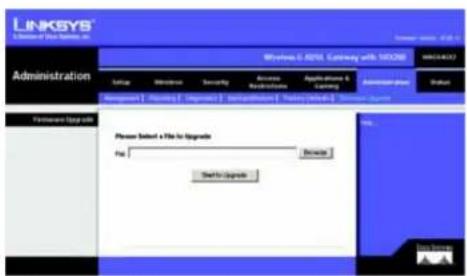
Figure 6-53 : Firmware Upgrade (Mise à niveau du micrologiciel)
Modem routeur ADSL sans fil - G avec SRX200
Onglet Status (Etat)
Onglet Gateway (Passerelle)
Cet écran contient des informations sur votre modem routeur et sa connexion Internet.
Gateway Information (Informations sur le modem routeur)
Cette section contient les éléments suivants sur le modem routeur : Firmware Version (Version du micrologiciel), MAC Address (Adresse Mac) et Current Time (Heure actuelle).
Internet Connection (Connexion Internet)
Cette section contient les éléments suivants : Login Type (Type de connexion), Interface, IP Address (Adresse IP), Subnet Mask (Masque de sous-réseau). Default Gateway (Passerelle par défaut) et adresses IP des serveurs DNS 1, 2 et 3.
DHCP Renew (Renouvellement DHCP). S'il est disponible, cliquez sur le bouton DHCP Renew (Renouvellement DHCP) pour remplacer l'adresse IP actuelle du modem routeur par une nouvelle adresse IP.
DHCP Release (Version DHCP). S'il est disponible, cliquez sur le bouton DHCP Release (Version DHCP) pour supprimer l'adresse IP actuelle du modem routeur.
Cliquez sur le bouton Refresh (Actualiser) si vous souhaitez actualiser les informations affichées. Pour plus d'informations, cliquez sur Help (Aide).
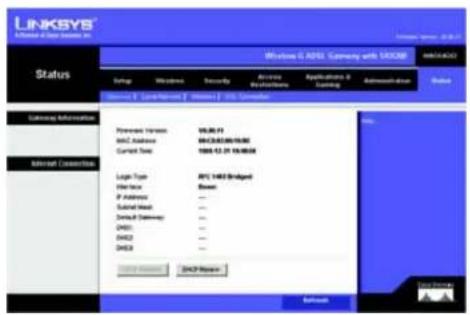
Figure 6-54 : Gateway (Passerelle)
Chapitre 6 : Configuration du modem routeur ADSL sans fil - G avec SRX200 Onglet Status (Etat)
Modem routeur ADSL sans fil - G avec SRX200
Onglet Local Network (Réseau local)
Cet écran affiche des informations sur le réseau local du modem routeur.
Local Network (Réseau local)
Cette section contient les éléments suivants : local Mac Address (Adresse Mac locale), IP Address (Adresse IP), Subnet Mask (Masque de sous-réseau), DHCP Server (Serveur DHCP), Start IP Address (Adresse IP de début) et End IP Address (Adresse IP de fin).
Pour afficher le DHCP Client Table (Tableau des clients DHCP), cliquez sur le bouton DHCP Clients Table (Tableau des clients DHCP). Pour afficher le ARP/RARP Table (Tableau ARP/RARP), cliquez sur le bouton ARP/RARP Table (Tableau ARP/RARP).
DHCP Clients Table (Tableau des clients DHCP). Le tableau des clients DHCP affiche les données actuelles des clients DHCP. Vous verrez les informations suivantes : nom de l'ordinateur, adresse IP, adresse MAC et délai d'expiration de l'adresse IP dynamique des clients sans fil utilisant le serveur DHCP. (Ces données sont stockées dans la mémoire temporaire et sont régulièrement modifiées.) Cliquez sur le bouton Refresh (Actualiser) si vous souhaitez actualiser les informations affichées. Pour supprimer un client d'un serveur DHCP, sélectionnez le client, puis cliquez sur le bouton Delete (Supprimer). Cliquez sur le bouton Close (Fermer) pour revenir à l'écran Local Network (Réseau local).
ARP/RARP Table (Tableau ARP/RARP). Une requête ARP est une requête envoyée du modem routeur aux clients ayant une adresse IP pour leur demander leurs adresses MAC. le modem routeur peut ainsi établir une correspondance entre les adresses IP et les adresses MAC. RARP est le contraire de ARP. Le tableau ARP/RARP affiche les données actuelles des clients du réseau local du modem routeur. Vous verrez apparaître leurs adresses IP et MAC. (Ces données sont stockées dans la mémoire temporaire et sont régulièrement modifiées.) Cliquez sur le bouton Refresh (Actualiser) si vous souhaitez actualiser les informations affichées. Cliquez sur le bouton Close (Fermer) pour revenir à l'écran Local Network (Réseau local).
Cliquez sur le bouton Refresh (Actualiser) si vous souhaitez actualiser les informations affichées. Pour plus d'informations, cliquez sur Help (Aide).
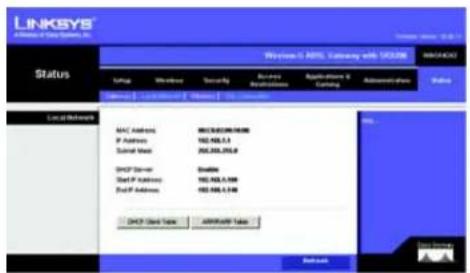
Chapitre 6 : Configuration du modem routeur ADSL sans fil - G avec SRX200 Onglet Status (Etat)
Modem routeur ADSL sans fil - G avec SRX200
Onglet Wireless (Sans fil)
Cet écran affiche des informations sur le réseau sans fil du modem routeur.
Wireless (Sans fil)
Cet écran affiche les éléments suivants : Wireless Firmware Version (Version du micrologiciel), MAC Address (Adresse MAC), Mode, SSID, Channel (Canal) et Encryption Function (Fonction de cryptage).
Cliquez sur le bouton Wireless Clients Connected (Clients sans fil connectés) pour afficher les clients sans fil connectés au modem routeur, ainsi que leurs noms d'ordinateurs, adresses IP et adresses Mac. Cliquez sur le bouton Refresh (Actualiser) si vous souhaitez actualiser les informations affichées. Cliquez sur le bouton Close (Fermer) pour revenir à l'écran Wireless (Sans fil).
Cliquez sur le bouton Refresh (Actualiser) si vous souhaitez actualiser les informations affichées. Pour plus d'informations, cliquez sur Help (Aide).
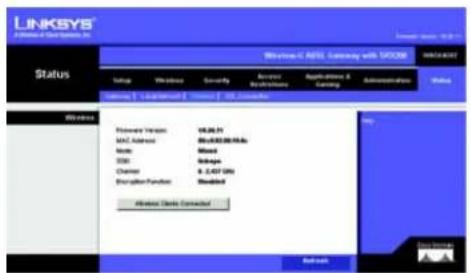
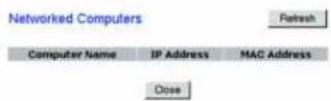
Figure 6-59 : Networked Computers (Ordinateurs réseau)
Chapitre 6 : Configuration du modem routeur ADSL sans fil - G avec SRX200 Onglet Status (Etat)
Modem routeur ADSL sans fil - G avec SRX200
Onglet DSL Connection (Connexion DSL)
Cet écran contient des informations sur la connexion DSL.
DSL Status (Etat DSL)
Cette section présente les éléments suivants : Status (Etat), Downstream Rate (Débit de réception) et Upstream Rate (Débit d'émission).
Cette section présente les informations suivantes : Encapsulation, Multiplexing (Multiplexage), QoS (QS), Pcr Rate (Taux Pcr), Scr Rate (Taux Scr), Autodetect (Détction automatique), VPI, VCI, Enable status (Etat activation) et PVC Status (Etat PVC).
Cliquez sur le bouton Refresh (Actualiser) si vous souhaitez actualiser les informations affichées. Pour plus d'informations, cliquez sur Help (Aide).
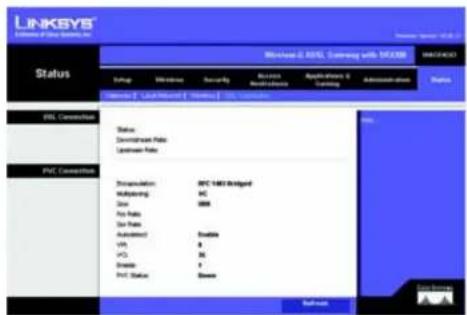
Figure 6-60 : DSL Connection (Connexion DSL)
Chapitre 6 : Configuration du modem routeur ADSL sans fil - G avec SRX200 Onglet Status (Etat)
Modem routeur ADSL sans fil - G avec SRX200
[Non-Text]
Cette annexe est composée de deux sections, l'une abordant les problèmes courants et les solutions à y apporter, l'autre traitant des questions fréquemment posées. Des solutions envisageables pour les problèmes susceptibles de se produire lors de l'installation et de l'exploitation du modem routeur y sont décrites. Lisez les descriptions ci-dessous pour vous aider à résoudre vos problèmes. Si vous n'y trouvez aucune réponse, consultez le site Web international de Linksys à l'adresse suivante : www.linksys.com/international.
Problèmes courants et solutions
1. Je souhaite définir une adresse IP statique sur un ordinateur.
Vous pouvez attribuer une adresse IP statique à un ordinateur en procédant comme suit :
• Windows 98 et Windows Me :
- Cliquez sur Démarrer, Paramètres et Panneau de configuration. Double-cliquez sur Réseau.
- Dans la zone Les composants réseau suivants sont installés, sélectionnez le composant TCP/IP associé à votre adaptateur Ethernet. Si un adaptateur Ethernet unique est installé, une seule ligne TCP/IP apparaît sans association à un adaptateur Ethernet. Mettez-la en surbrillance, puis cliquez sur le bouton Propriétés.
- Dans la fenêtre Propriétés TCP/IP, sélectionnez l'onglet Adresse IP, puis l'option Spécifier une adresse IP. Saisissez une adresse IP unique n'étant utilisée par aucun autre ordinateur du réseau connecté au modem routeur. Assurez-vous que chaque adresse IP est unique pour chaque ordinateur ou périphérique du réseau.
- Cliquez sur l'onglet Gateway (Passerelle), puis saisissez 192.168.1.1 dans le champ New Gateway (Nouvelle passerelle), c'est-à-dire l'adresse IP par défaut du modem routeur. Cliquez sur le bouton Add (Ajouter) pour valider cette entrée.
- Cliquez sur l'onglet DNS et assurez-vous que l'option DNS Enabled (Désactiver DNS) est sélectionnée. Saisissez les noms de l'hôte et du domaine (par exemple, Jean pour l'hôte et « domicile » pour le domaine). Saisissez le système DNS fourni par votre fournisseur d'accès Internet (FAI). Si votre FAI ne vous a pas fourni l'adresse IP du système DNS, contactez-le pour obtenir ce renseignement ou recherchez l'adresse IP en question sur son site Web.
- Cliquez sur le bouton OK dans la fenêtre Propriétés TCP/IP, puis cliquez sur Fermer ou sur OK dans la fenêtre Réseau.
- Redémarrez l'ordinateur lorsque vous y êtes invité.
- Sous Windows 2000
- Cliquez sur Démarrer, Paramètres et Panneau de configuration. Double-cliquez sur Connexions réseau et accès à distance.
- Cliquez à l'aide du bouton droit de la souris sur la Connexion au réseau local associée à l'adaptateur Ethernet que vous utilisez, puis sélectionnez l'option Propriétés.
- Dans la zone Les composants sélectionnés sont utilisés par cette connexion, mettez l'option Protocole Internet (TCP/IP) en surbrillance, puis sélectionnez l'option Propriétés. Sélectionnez l'option Utiliser l'adresse IP suivante.
Annexe A : Dépannage
Problèmes courants et solutions
- Saisissez une adresse IP unique n'étant utilisée par aucun autre ordinateur du réseau connecté au modem routeur.
- Saisissez le masque de sous-réseau 255.255.255.0.
- Saisissez l'adresse IP par défaut du modem routeur : 192.168.1.1
- Dans la partie inférieure de la fenêtre, sélectionnez l'option Utiliser l'adresse de serveur DNS suivante, puis saisissez le serveur DNS préféré et le serveur DNS auxiliaire (fournis par votre FAI). Contactez votre FAI ou consultez son site Web pour vous procurer cette information.
- Cliquez sur OK dans la fenêtre Propriétés de Protocole Internet (TCP/IP), puis de nouveau sur OK dans la fenêtre Propriétés de Connexion au réseau local.
- Redémarrez l'ordinateur si vous y êtes invité.
- Sous Windows XP
Les instructions ci-après supposent que vous utilisez l'interface par défaut de Windows XP. Si vous utilisez l'interface Classique (où les icônes et les menus se présentent comme dans les versions précédentes de Windows), suivez les instructions fournies pour Windows 2000.
- Cliquez sur Démarrer, puis sur Panneau de configuration.
- Cliquez sur l'icône Connexions réseau et Internet, puis sur l'icône Connexions réseau.
- Cliquez à l'aide du bouton droit de la souris sur la Connexion au réseau local associée à l'adaptateur Ethernet que vous utilisez, puis sélectionnez l'option Propriétés.
- Dans la zone Cette connexion utilise les éléments suivants, mettez l'option Protocole Internet (TCP/IP) en surbrillance. Cliquez sur le bouton Propriétés.
- Saisissez une adresse IP unique n'étant utilisée par aucun autre ordinateur du réseau connecté au modem routeur.
- Saisissez le masque de sous-réseau 255.255.255.0.
- Saisissez l'adresse IP par défaut du modem routeur : 192.168.1.1.
- Dans la partie inférieure de la fenêtre, sélectionnez l'option Utiliser l'adresse de serveur DNS suivante, puis saisissez le serveur DNS préféré et le serveur DNS auxiliaire (fournis par votre FAI). Contactez votre FAI ou consultez son site Web pour vous procurer cette information.
- Cliquez sur le bouton OK dans la fenêtre Propriétés de Protocole Internet (TCP/IP). Cliquez sur le bouton OK dans la fenêtre Propriétés de Connexion au réseau local.
2. Je souhaite tester ma connexion Internet.
A. Vérifiez vos paramètres TCP/IP.
Windows 98, Me. 2000 et XP :
- Pour plus de détails, reportez-vous à l'aide de Windows. Assurez-vous que l'option Obtenir une adresse IP automatiquement est sélectionnée dans les paramètres.
Windows NT 4.0
• Cliquez sur Démarrer, Paramètres et Panneau de configuration. Cliquez deux fois sur l'icône Réseau - Cliquez sur l'onglet Protocole, puis double-cliquez sur le protocole TCP/IP.
- Dans la fenêtre qui s'affiche, assurez-vous que vous avez sélectionné l'adaptateur approprié et définissez-le à Obtenir une adresse IP par un serveur DHCP.
- Cliquez sur le bouton OK dans la fenêtre Propriétés TCP/IP, puis cliquez sur le bouton Fermer dans la fenêtre Réseau.
- Redémarrez l'ordinateur si vous y êtes invité.
Modem routeur ADSL sans fil - G avec SRX200
B. Ouvrez une invite de commande.
Windows 98 et Windows Me :
- Cliquez sur Démarrer, puis sélectionnez Exécuter. Dans le champ Ouvrir, tapez command. Appuyez ensuite sur la touche Entrée ou cliquez sur OK.
Windows NT, 2000 et XP
- Cliquez sur Démarrer, puis sélectionnez Exécuter. Dans le champ Ouvrir, tapez cmd. Appuyez ensuite sur la touche Entrée ou cliquez sur OK. Dans l'invite de commande, tapez ping 192.168.1.1, puis appuyez sur la touche Entrée.
- Si vous obtenez une réponse, cela signifie que l'ordinateur communique avec le modem routeur.
- Si vous n'obtenez PAS de réponse, vérifiez le câble et assurez-vous que l'option Obtenir une adresse IP automatiquement est sélectionnée dans les paramètres TCP/IP de votre adaptateur Ethernet.
C. Dans l'invite de commande, tapez la commande ping suivie de votre adresse IP Internet ou WAN, puis appuyez sur la touche Entrée. Vous pouvez vous procurer l'adresse IP Internet ou WAN dans l'écran Etat de l'utilitaire Web du modem routeur. Par exemple, si votre adresse IP Internet ou WAN est 1.2.3.4, vous devez saisir la commande ping 1.2.3.4, puis appuyer sur la touche Entrée.
- Si vous obtenez une réponse, cela signifie que l'ordinateur est connecté au modem routeur.
- Si vous n'obtenez PAS de réponse, essayez d'appliquer la commande ping à partir d'un autre ordinateur pour vérifier que l'ordinateur d'origine n'est pas la source du problème.
D. Dans l'invite de commande, tapez ping www.yahoo.com, puis appuyez sur la touche Entrée.
- Si vous obtenez une réponse, c'est le signe que l'ordinateur est connecté à Internet. Si vous ne parvenez pas à ouvrir une page Web, exécutez la commande ping à partir d'un autre ordinateur pour vérifier que l'ordinateur d'origine n'est pas la source du problème.
- Si vous n'obtenez PAS de réponse, le problème est peut-être lié à la connexion. Essayez d'appliquer la commande ping à partir d'un autre ordinateur pour vérifier que l'ordinateur d'origine n'est pas la source du problème.
- Je n'obtiens aucune adresse IP sur Internet par le biais de ma connexion Internet.
• Reportez-vous au problème 3 (Je souhaite tester ma connexion Internet) pour vérifier votre connectivité.
-
Assurez-vous que vous utilisez les paramètres de connexion Internet appropriés. Contactez votre FAI pour savoir si votre connexion Internet est de type RFC 1483 Bridged, RFC 1483 Routed, RFC 2516 PPPoE, Bridged Mode Only (Bridged Mode uniquement) ou RFC 2364 PPPoA. Reportez-vous à la section Configuration du « Chapitre 6 : Configuration du modem routeur ADSL sans fil - G avec SRX200 » pour obtenir des informations détaillées sur les paramètres de connexion Internet.
-
Assurez-vous que vous disposez du câble approprié. Vérifiez si le voyant ADSL du modem routeur est allumé.
-
Assurez-vous que le câble reliant le port ADSL du modem routeur est connecté à la prise murale ADSL. Vérifiez que la page Status (Etat) de l'utilitaire Web du modem routeur indique une adresse IP valide fournie par votre FAI.
-
Eteignez l'ordinateur et le modem routeur. Attendez 30 secondes puis allumez de nouveau le modem routeur et l'ordinateur. Vérifiez si disposez d'une adresse IP dans l'onglet Status (Etat) de l'utilitaire Web du modem routeur.
Annexe A : Dépannage
Problèmes courants et solutions
4. Je ne parviens pas à accéder à la page de configuration de l'utilitaire Web du modem routeur.
- Reportez-vous au « Problème 2 : Je souhaite tester ma connexion Internet » pour vérifier si votre ordinateur est correctement connecté au modem routeur.
- Reportez-vous à l'Annexe C : Recherche des adresses MAC et IP de votre adaptateur Ethernet pour vérifier que votre ordinateur possède bien une adresse IP, un masque de sous-réseau, une passerelle et une adresse DNS.
- Définissez une adresse IP statique sur votre système. Reportez-vous au « Problème 1 : Je dois définir une adresse IP statique sur un ordinateur ».
- Reportez-vous au « Problème 10 : Je dois supprimer les paramètres de proxy ou la fenêtre de connexion à distance (pour les utilisateurs PPPoE) ».
5. Mon VPN (Virtual Private Network) ne fonctionne pas via le modem routeur.
Accédez à l'interface Web du modem routeur en spécifiant http://192.168.1.1 ou l'adresse IP du modem routeur, puis sélectionnez l'onglet Security (Sécurité). Assurez-vous que l'intercommunication IPSec et/ou l'intercommunication PPTP sont activées.
- Les VPN qui utilisent l'authentication IPSec avec ESP (Encapsulation Security Payload, qui porte également le nom de Protocole 50) fonctionnent alors correctement. Au moins une session IPSec fonctionne via le modem routeur. Néanmoins, il est possible d'ouvrir plusieurs sessions IPSec simultanément, en fonction des spécifications de vos VPN.
- Les VPN qui utilisent IPSec et AH (Authentication Header, qui porte également le nom de Protocole 51) sont incompatibles avec le modem routeur. AH est soumis à des limitations en raison d'une incompatibilité occasionnelle avec la norme NAT.
- Remplacez l'adresse IP du modem routeur par un autre sous-réseau, afin d'éviter les conflits entre l'adresse IP du VPN et votre adresse IP locale. Par exemple, si votre serveur VPN attribue une adresse IP 192.168.1.X (X étant un numéro entre 1 et 254) et que votre adresse IP LAN locale est 192.168.1.X (X étant le même numéro utilisé dans l'adresse IP VPN), le modem routeur aura des difficultés à envoyer les informations vers l'emplacement correct. Si vous remplacez l'adresse IP du modem routeur par 192.168.2.1, le problème devrait être résolu. Changez l'adresse IP du modem routeur dans l'onglet Setup (Configuration) de l'interface Web.
- Si vous avez attribué une adresse IP statique à un ordinateur ou périphérique du réseau, vous devez remplacer son adresse IP par 192.168.2.Y (Y étant un nombre quelconque compris entre 1 et 254). Veuillez noter que chaque adresse IP doit être unique sur le réseau.
- Votre VPN peut exiger l'envoi de paquets port 500/UDP vers l'ordinateur connecté au serveur IPSec. Pour plus d'informations, reportez-vous au « Problème 7 : Je souhaite configurer un hébergement pour jeux en ligne ou utiliser d'autres applications Internet ».
- Pour plus d'informations, consultez le site Web international de Linksys à l'adresse suivante : www.linksys.com/international.
6. Je souhaite configurer un serveur derrière mon modem routeur et le rendre accessible au public.
Pour utiliser un serveur de type serveur de messagerie, serveur Web ou FTP, vous devez connaître les numéros de port utilisés. Par exemple, le port 80 (HTTP) est utilisé pour le Web, le port 21 (FTP) pour le FTP et les ports 25 (SMTP sortant) et 110 (POP3 entrant) pour le serveur de messagerie. Pour obtenir plus d'informations, reportez-vous à la documentation fournie avec le serveur que vous avez installé.
- Pour configurer le transfert de connexion via l'utilitaire Web du modem routeur, procédez comme suit : Nous allons configurer des serveurs Web, FTP et de messagerie.
-
Accédez à l'utilitaire Web du modem routeur en spécifiant http://192.168.1.1 ou l'adresse IP du modem routeur. Cliquez sur Applications and Gaming (Applications et jeux), puis sur Port Range Forwarding (Transfert de connexion).
-
Saisissez dans ce champ le nom que vous souhaitez donner à l'application personnalisée.
-
Saisissez l'étendue de ports externes du service que vous utilisez. Par exemple, si vous utilisez un serveur Web, saisissez l'étendue 80 à 80.
-
Vérifiez le protocole que vous allez utiliser : TCP et/ou UDP.
-
Saisissez l'adresse IP de l'ordinateur ou du périphérique réseau auquel vous souhaitez que le serveur de port accède. Par exemple, si l'adresse IP de l'adaptateur Ethernet du serveur Web est 192.168.1.100, saisissez 100 dans le champ. Pour plus d'informations sur l'obtention d'une adresse IP, reportez-vous à l'Annexe C : Recherche des adresses MAC et IP de votre adaptateur Ethernet ».
-
Activez la case à cocher Enable (Activer) correspondant au service des ports à utiliser. Prenons l'exemple suivant :
Application personnalisée Port externe TCP UDP Adresse IP Activer
| Serveur Web 80 à 80 X | 192.168.1.100 | X | ||
| Serveur FTP | 21 à 21 X | 192.168.1.101 | X | |
| SMTP (sortant) | 25 à 25 | X | 192.168.1.102 | X |
| POP3 (entrant) | 110 à 110 | X | 192.168.1.102 | X |
Une fois la configuration terminée, cliquez sur le bouton Save Settings (Enregistrer les paramètres).
7. Je dois configurer une solution d'hébergement de jeux en ligne ou utiliser d'autres applications Internet.
Le transfert de connexion ou l'hébergement DMZ ne sont pas nécessaires pour les jeux en ligne ou l'utilisation d'applications Internet. Il se peut que vous souhaitiez héberger un jeu en ligne ou une application Internet. Vous devez dans ce cas configurer le modem routeur pour qu'elle envoie les paquets entrants ou les données entrantes vers un ordinateur spécifique. Cela s'applique également aux applications Internet que vous utilisez. Pour savoir quels services des ports vous devez utiliser, la méthode la plus efficace consister à consulter le site Web des jeux en ligne ou des applications concernés. Pour configurer l'hébergement de jeux en ligne ou utiliser une application Internet spécifique, procédez comme suit :
-
Accédez à l'interface Web du modem routeur en spécifiant http://192.168.1.1 ou l'adresse IP du modem routeur. Cliquez sur Applications and Gaming (Applications et jeux), puis sur Port Range Forwarding (Transfert de connexion).
-
Saisissez dans ce champ le nom que vous souhaitez donner à l'application personnalisée.
-
Saisissez l'étendue de ports externes du service que vous utilisez. Par exemple, si vous souhaitez héberger Unreal Tournament (UT), saisissez l'étendue 7777 à 27900.
-
Vérifiez le protocole que vous allez utiliser : TCP et/ou UDP.
Modem routeur ADSL sans fil - G avec SRX200
-
Saisissez l'adresse IP de l'ordinateur ou du périphérique réseau auquel vous souhaitez que le serveur de port accède. Par exemple, si l'adresse IP de l'adaptateur Ethernet du serveur Web est 192.168.1.100, saisissez 100 dans le champ. Pour plus d'informations sur l'obtention d'une adresse IP, reportez-vous à l'Annexe C : Recherche des adresses MAC et IP de votre adaptateur Ethernet ».
-
Activez la case à cocher Enable (Activer) correspondant au service des ports à utiliser. Prenons l'exemple suivant :
Application personnalisée Port externe TCP UDP Adresse IP Activer
UT 7777 à 27900 X X 192.168.1.100 X
Halflife 27015 à 27015 X X 192.168.1.105 X
PC Anywhere 5631 à 5631 X 192.168.1.102 X
VPN IPSEC 500 à 500 X 192.168.1.100 X
Une fois la configuration terminée, cliquez sur le bouton Save Settings (Enregistrer les paramètres).
- Je ne parviens pas à faire fonctionner correctement un jeu Internet, un serveur ou une application. Si vous rencontrez des difficultés à faire fonctionner correctement un jeu Internet, un serveur ou une application, identifiez un ordinateur sur Internet en passant par l'hébergement DMZ (DeMilitarized Zone). Cette option est disponible lorsqu'une application requiert un nombre de ports trop important ou lorsque vous ne savez pas quels services de ports utiliser. Assurez-vous que toutes les entrées de transfert sont désactivées si vous souhaitez utiliser l'hébergement DMZ. Le transfert a en effet priorité sur l'hébergement DMZ. En d'autres termes, les données qui accèdent au modem routeur seront d'abord contrôlées par les paramètres de transfert. Si le numéro de port auquel les données accèdent n'est pas soumis au transfert de connexion, le modem routeur transmet les données à l'ordinateur ou au périphérique réseau défini pour l'hébergement DMZ.
• Pour définir l'hébergement DMZ, procédez comme suit
-
Accédez à l'utilitaire Web du modem routeur en spécifiant http://192.168.1.1 ou l'adresse IP du modem routeur. Cliquez sur Applications and Gaming (Applications et jeux), puis sur DMZ. Cliquez sur Enabled (Activé) et saisissez l'adresse IP de l'ordinateur.
-
Contrôlez les pages Port Forwarding (Transfert de connexion) et désactivez les entrées saisies pour le transfert. Conservez ces informations pour une éventuelle utilisation ultérieure.
- Une fois la configuration terminée, cliquez sur le bouton Save Settings (Enregistrer les paramètres).
- J'ai oublié mon mot de passe ou l'invite de mot de passe apparaît toujours lorsque j'enregistre des paramètres du modem routeur.
- Réinitialisez le modem routeur avec les paramètres d'usine. Pour cela, appuyez sur le bouton Reset (Réinitialisation) pendant 10 secondes puis relâchez-le. Si le système vous demande toujours votre mot de passe lors de l'enregistrement des paramètres, procédez comme suit :
- Accédez à l'utilitaire Web du modem routeur en spécifiant http://192.168.1.1 ou l'adresse IP du modem routeur. Saisissez le nom d'utilisateur et le mot de passe par défaut admin (pour les deux), cliquez sur l'onglet Administrations, puis sur Management (Gestion).
Annexe A : Dépannage
Problèmes courants et solutions
Modem routeur ADSL sans fil - G avec SRX200
- Saisissez un nouveau mot de passe dans le champ Gateway Password (Mot de passe du modem routeur) et saisissez-le de nouveau dans le second champ pour confirmation.
- Cliquez sur le bouton Save Settings (Enregistrer les paramètres).
10. Je dois supprimer les paramètres de proxy ou la fenêtre de connexion à distance - pour les utilisateurs PPPoE.
Si vous disposez de paramètres de proxy, vous devez les désactiver sur votre ordinateur. le modem routeur étant destinée à la connexion Internet, l'ordinateur n'a pas besoin des paramètres de proxy pour l'accès à Internet. Pour vérifier que les paramètres de proxy sont désactivés et que le navigateur que vous utilisez est défini pour une connexion directe au réseau local (LAN), procédez comme suit :
• Pour Microsoft Internet Explorer 5.0 ou version supérieure :
- Cliquez sur Démarrer, Paramètres et Panneau de configuration. Double-cliquez sur Options Internet.
- Cliquez sur l'onglet Connexions.
- Cliquez sur le bouton Paramètres réseau et désactivez toutes les cases à cocher.
- Cliquez sur le bouton OK pour revenir à l'écran précédent.
- Activez la case à cocher Ne jamais établir de connexion. Vous supprimez ainsi toutes les invites de connexion à distance pour les utilisateurs PPPoE.
- Pour Netscape 6 et versions supérieures :
- Démarrez Netscape Navigator et cliquez sur Edition, Préférences, Avancé et Proxies.
- Assurez-vous que la connexion directe à Internet est sélectionnée à l'écran.
- Fermez toutes les fenêtres pour terminer.
11. Pour recommencer, je dois redéfinir les réglages d'usine du modem routeur.
Maintenez pendant 10 secondes le bouton Reset (Réinitialiser) enfoncé, puis relâchez-le. Les réglages d'usine sont rétablis pour les paramètres Internet, le mot de passe, le transfert ainsi que tous les autres paramètres. En d'autres termes, le modem routeur revient à sa configuration initiale.
12. Je dois mettre le micrologiciel à niveau.
Pour mettre à niveau le micrologiciel avec les dernières fonctionnalités, vous devez accéder au site Web international de Linksys à l'adresse www.linksys.com/international et télécharger le dernier micrologiciel.
- Procédez comme suit :
- Accédez au site Web international de Linksys à l'adresse www.linksys.com/international et sélectionnez votre région ou pays.
- Cliquez sur l'onglet Products (Produits) et sélectionnez le modem routeur.
- Sur la page Web du modem routeur, cliquez sur Firmware (Micrologiciel) puis téléchargez la dernière version disponible pour le modem routeur.
- Pour mettre à niveau le micrologiciel, suivez les étapes décrites à la section Administration du « Chapitre 6 : Configuration du modem routeur ADSL sans fil - G avec SRX200 ».
Annexe A : Dépannage
Problèmes courants et solutions
13. La mise à niveau du micrologiciel a échoué et/ou le voyant Power (Alimentation) clignote.
La mise à niveau peut avoir échoué pour diverses raisons. Pour mettre à niveau le micrologiciel et/ou arrêter le clignotement du voyant d'alimentation, procédez comme suit :
- Si la mise à niveau du micrologiciel a échoué, utilisez le programme TFTP (téléchargé avec le micrologiciel). Ouvrez le fichier PDF téléchargé avec le micrologiciel et le programme TFTP et suivez les instructions contenues dans le fichier.
- Définissez une adresse IP statique sur l'ordinateur. Reportez-vous au « Problème 1 : Je souhaite définir une adresse IP statique sur un ordinateur ». Utilisez les paramètres d'adresse IP suivants pour votre ordinateur :
Adresse IP : 192.168.1.50
Masque de sous-réseau : 255.255.255.0
Passerelle : 192.168.1.1
- Effectuez la mise à niveau à l'aide du programme TFTP ou l'utilitaire Web du modem routeur via l'onglet Administration.
14. Le protocole PPPoE de mon service DSL se déconnecte sans cesse.
En réalité, PPPoE n'est pas une connexion dédiée ou permanente. Il se peut que le FAI DSL déconnecte le service après une période d'inactivité, comme c'est le cas pour une connexion téléphonique à distance Internet.
- Une option de configuration permet de conserver une connexion « active ». Il se peut que cela ne fonctionne pas. Dans ce cas, vous devrez rétablir la connexion de manière périodique.
- Pour connecter le modem routeur, ouvrez le navigateur Web et saisissez http://192.168.1.1 ou l'adresse IP du modem routeur.
- Si le système vous y invite, saisissez le nom d'utilisateur et le mot de passe. (Par défaut, admin).
- Dans l'écran Setup (Configuration), sélectionnez l'option Keep Alive (Activée) et définissez le délai de rappel à 30 (secondes). Ainsi, la connexion au fournisseur d'accès Internet sera maintenue et votre communication ne sera pas interrompue.
- Cliquez sur le bouton Save Settings (Enregistrer les paramètres). Sélectionnez l'onglet Status (Etat), puis cliquez sur le bouton Connect (Connector).
- Il se peut que l'état de la connexion soit défini à Connecting (Connexion en cours). Appuyez sur la touche F5 pour actualiser l'écran jusqu'à ce que l'état de la connexion soit défini à Connected (Connecté).
- Cliquez sur le bouton Save Settings (Enregistrer les paramètres) pour continuer.
- Si vous perdez de nouveau la connexion, effectuez les étapes 1 à 6 pour la rétablir.
15. Je ne parviens pas à accéder à ma messagerie électronique, au Web ou au VPN, ou je reçois des données endommagées d'Internet.
Il se peut que le paramètre d'unité de transmission maximale (MTU) nécessite une modification. Par défaut, le paramètre MTU est défini automatiquement.
- Si vous rencontrez des difficultés, procédez comme suit :
- Pour connecter le modem routeur, ouvrez le navigateur Web et saisissez http://192.168.1.1 ou l'adresse IP du modem routeur.
- Si le système vous y invite, saisissez le nom d'utilisateur et le mot de passe. (Par défaut, admin).
Modem routeur ADSL sans fil - G avec SRX200
-
Accédez à l'option MTU, puis sélectionnez Manual (Manuel). Dans le champ Size (Taille), saisissez 1492.
-
Cliquez sur le bouton Save Settings (Enregistrer les paramètres) pour continuer.
- Si vous rencontrez toujours des difficultés, essayez différentes valeurs de taille. Essayez les valeurs de la liste suivante (une valeur à la fois et dans l'ordre indiqué) jusqu'à ce que le problème soit résolu :
1462
1400
1362
1300
16. Le voyant Power (Alimentation) clignote.
Le voyant Power (Alimentation) clignote lors de la mise sous tension de l'appareil. Pendant ce temps, le système démarre et vérifie les différents composants. Une fois cette opération terminée, le voyant reste allumé pour indiquer que le système fonctionne correctement. Si le voyant continue à clignoter, le système est défaillant. Essayez de démarrer le micrologiciel en attribuant une adresse IP statique à l'ordinateur, puis mettez le micrologiciel à niveau. Essayez les paramètres suivants : adresse IP à 192.168.1.50 et masque de sous-réseau à 255.255.255.0.
17. Lorsque je saisis une adresse URL ou IP, j'obtiens une erreur liée à l'expiration du délai et je suis invité à recommencer.
- Vérifiez si les autres ordinateurs fonctionnent. Si c'est le cas, assurez-vous que les paramètres IP de votre ordinateur sont corrects (IP Address (Adresse IP), Subnet Mask (Masque de sous-réseau), Default Gateway (Passerelle par défaut) et DNS). Redémarrez l'ordinateur défaillant.
- Si l'ordinateur est configuré correctement, mais ne fonctionne toujours pas, vérifiez le modem routeur. Vérifiez si elle est connectée et sous tension. Connectez-vous au modem routeur et vérifiez ses paramètres. Si vous ne parvenez pas à établir la connexion, vérifiez le réseau local (LAN) et la connexion de l'alimentation.
- Si le modem routeur est configurée correctement, contrôlez votre connexion Internet (modem DSL/câble, etc.). Vous pouvez retirer le modem routeur pour vérifier la connexion directe.
- Configurez manuellement les paramètres TCP/IP à l'aide d'une adresse DNS fournie par votre FAI.
- Assurez-vous que le navigateur est configuré pour une connexion directe et que les connexions à distance sont désactivées. Dans Internet Explorer, cliquez sur Outils, Options Internet, puis sur l'onglet Connexions. Assurez-vous que la case à cocher Ne jamais établir de connexion est activée. Dans Netscape Navigator, cliquez sur Edition, Préférences, Avancé et Proxies. Assurez-vous que la case à cocher Connexion directe à Internet est activée.
18. J'essaie d'accéder à l'utilitaire Web du modem routeur mais je ne vois pas l'écran de connexion apparaître. A la place, le message « 404 Forbidden » (404 interdit) apparaît à l'écran.
Si vous utilisez Internet Explorer, effectuez les étapes ci-après jusqu'à ce que l'écran de connexion de l'utilitaire Web du routeur s'affiche (la même procédure est à suivre si vous utilisez Netscape) :
- Cliquez sur Fichier. Assurez-vous que l'option Travailler hors connexion n'est PAS activée.
- Appuyez sur les touches CTRL + F5. Ce type d'actualisation forcée contraint Internet Explorer à charger les nouvelles pages Web et non les pages mises en cache.
Modem routeur ADSL sans fil - G avec SRX200
- Cliquez sur Outils. Cliquez sur Options Internet. Cliquez sur l'onglet Sécurité. Cliquez sur le bouton Niveau par défaut. Assurez-vous que le niveau de sécurité choisi est Moyen ou inférieur. Cliquez sur le bouton OK.
Questions fréquemment posées
Quel est le nombre maximal d'adresses IP que le modem routeur peut prendre en charge ? le modem routeur peut prendre en charge jusqu'à 253 adresses IP.
L'intercommunication IPSec est-elle prise en charge par le modem routeur ? Oui, il s'agit d'une fonction intégrée qui est activée par défaut.
Où le modem routeur est-elle installée sur le réseau ? Dans un environnement standard, le modem routeur est installée entre la prise murale ADSL et le réseau local (LAN).
le modem routeur prend-elle en charge IPX ou AppleTalk ? Non. TCP/IP est le seul protocole standard pour Internet et est devenu la norme internationale appliquée dans le cadre des communications. Les protocoles IPX (protocole de communication NetWare utilisé uniquement pour acheminer des messages d'un nœud à un autre) et AppleTalk (protocole de communication utilisé sur les réseaux Apple et Macintosh) peuvent être adoptés pour des connexions de LAN à LAN, mais ne peuvent être utilisés pour relier Internet à un LAN.
La connexion LAN du modem routeur prend-elle en charge Ethernet 100 Mbit/s ? le modem routeur prend en charge 100 Mbit/s par l'intermédiaire d'un commutateur 10/100 Fast Ethernet à détection automatique sur le côté LAN du modem routeur.
Qu'est-ce que la technologie NAT (Network Address Translation) et quelle est sa fonction ? La technologie NAT (Network Address Translation) permet de convertir plusieurs adresses IP d'un réseau local privé en une adresse IP publique diffusée sur Internet. Ceci ajoute un niveau de sécurité car l'adresse de l'ordinateur connecté au LAN privé ne transite jamais via Internet. En outre, la technologie NAT permet l'utilisation du modem routeur sur des comptes Internet bon marché alors que l'adresse TCP/IP est fournie par le FAI. L'utilisateur peut posséder plusieurs adresses privées derrière cette adresse unique fournie par le FAI.
le modem routeur prend-elle en charge d'autres systèmes d'exploitation que Windows 98 Deuxième Edition, Windows Millennium, Windows 2000 ou Windows XP ? Oui, mais Linksys ne propose à l'heure actuelle aucun service de support technique réservé à l'installation, à la configuration et au dépannage de ces systèmes d'exploitation.
le modem routeur prend-elle en charge le fichier d'envoi ICQ ?
Annexe A : Dépannage Questions fréquemment posées
Modem routeur ADSL sans fil - G avec SRX200
Oui, à l'aide du correctif suivant : cliquez sur le menu ICQ, sélectionnez successivement l'option Préférences, l'onglet Connexions, puis activez la case à cocher indiquant que votre système se trouve derrière un pare-feu ou un serveur proxy. Dans les paramètres du pare-feu, définissez ensuite le délai à 80 secondes. L'utilisateur Internet peut alors envoyer un fichier à un autre utilisateur derrière le modem routeur.
Je souhaite définir un serveur Unreal Tournament (UT), mais les autres utilisateurs du réseau local (LAN) ne peuvent pas y accéder. Que dois-je faire ?
Si vous avez configuré un serveur Unreal Tournament, vous devez créer une adresse IP statique pour chaque ordinateur du réseau local et transférer les ports 7777, 7778, 7779, 7780, 7781 et 27900 vers l'adresse IP du serveur. Vous pouvez également utiliser une étendue de transfert de connexion comprise entre 7777 et 27900. Si vous souhaitez utiliser la fonctionnalité d'administration de serveur Unreal Tournament (UT Server Admin), transferez un autre port. (Le port 8080 fonctionne généralement bien, mais il est utilisé pour l'administration à distance. Il se peut que vous deviez le désactiver.) Ensuite, dans la section [UWeb.WebServer] du fichier server.ini, définissez ListenPort à 8080 (pour qu'il corresponde au port mappé ci-dessus) et ServerName à l'adresse IP attribuée au modem routeur par votre FAI.
Plusieurs joueurs sur le réseau local (LAN) peuvent-ils accéder à un seul serveur de jeux et jouer simultanément à l'aide d'une seule adresse IP publique ?
Cela dépend du jeu réseau et du type de serveur de jeux que vous utilisez. Par exemple. Unreal Tournament prend en charge les connexions multiples avec une seule adresse IP publique.
Comment puis-je faire fonctionner Half-Life: Team Fortress avec le modem routeur ?
Le port client par défaut pour Half-Life est 27005. « +clientport 2700x » doit être ajouté à la ligne de commande de raccourci HL sur les ordinateurs de votre LAN, x correspondant à 6, 7, 8 et ainsi de suite. Plusieurs ordinateurs peuvent ainsi être connectés au même serveur. Problème : la version 1.0.1.6 ne permet pas à plusieurs ordinateurs dotés d'une même clé CD de se connecter simultanément, même s'il s'agit du même LAN (ce qui n'est pas le cas avec la version 1.0.1.3). En matière d'hébergement de jeux, il n'est pas nécessaire que le serveur HL soit dans la zone démilitarisée (DMZ). Transférez simplement le port 27015 vers l'adresse IP locale du serveur.
La page Web se bloque, les fichiers téléchargés sont corrompus et des caractères illisibles apparaissent à l'écran. Que dois-je faire ?
Forcez votre adaptateur Ethernet à 10 Mbits/s ou en mode semi-duplex, puis désactivez temporairement la fonction d'évaluation automatique de la configuration de votre adaptateur Ethernet. (Accédez au Panneau de configuration du réseau dans l'onglet Propriétés avancées de l'adaptateur Ethernet). Assurez-vous que votre paramètre de proxy est désactivé dans le navigateur. Pour plus d'informations, consultez le site Web international de Linksys à l'adresse suivante : www.linksys.com/international.
Si tout le reste échoue au cours de l'installation, que puis-je faire ?
Annexe A : Dépannage
Questions fréquemment posées
Modem routeur ADSL sans fil - G avec SRX200
Réinitialisez le modem routeur en appuyant sur le bouton Reset (Réinitialisation) jusqu'à ce que le voyant Power (Alimentation) s'éteigne puis s'allume. Réinitialisez votre modem DSL en le mettant hors tension puis sous tension. Téléchargez et installez la dernière version du micrologiciel à partir du site Web international de Linksys, à l'adresse suivante www.linksys.com/international.
Comment serai-je averti de la disponibilité des nouvelles mises à niveau du micrologiciel du modem routeur ?
Toutes les mises à niveau du micrologiciel Linksys sont disponibles sur le site Web international de Linksys à l'adresse www.linksys.com/international. Vous pouvez les télécharger gratuitement. Pour mettre à niveau le micrologiciel du modem routeur, utilisez l'onglet Administration de l'utilitaire Web du modem routeur. Si la connexion Internet du modem routeur fonctionne correctement, il est inutile de télécharger une version plus récente du micrologiciel, à moins que cette version ne contienne des nouvelles fonctionnalités que vous souhaitez utiliser.
le modem routeur fonctionne-t-elle dans un environnement Macintosh ?
Oui, mais les pages de configuration du modem routeur ne sont accessibles que par l'intermédiaire de Internet Explorer 4.0 ou Netscape Navigator 4.0 (ou version ultérieure) pour Macintosh.
Je ne parviens pas à afficher l'écran de configuration Web du modem routeur. Que puis-je faire ?
Il se peut que vous deviez supprimer les paramètres de proxy sur votre navigateur Internet (par exemple, Netscape Navigator ou Internet Explorer). Consultez la documentation de votre navigateur. Dans Internet Explorer, cliquez sur Outils, Options Internet, puis sur l'onglet Connexions. Assurez-vous que la case à cocher Ne jamais établir de connexion est activée. Dans Netscape Navigator, cliquez sur Edition, Préférences, Avancé et Proxies. Assurez-vous que la case à cocher Connexion directe à Internet est activée.
Qu'est-ce que l'hébergement DMZ ?
Une zone démilitarisée (DeMilitarized Zone) permet à une adresse IP (ordinateur) d'être visible sur Internet. Certaines applications nécessitent l'ouverture de plusieurs ports TCP/IP. Il est recommandé de configurer votre ordinateur avec une adresse IP statique si vous souhaitez utiliser l'hébergement DMZ. Pour obtenir l'adresse IP du réseau local (LAN), reportez-vous à l'« Annexe C : Recherche des adresses MAC et IP de votre adaptateur Ethernet ».
Si l'hébergement DMZ est utilisé, l'utilisateur exposé partage-t-il l'adresse IP publique avec le modem routeur ?
Non.
Est-ce que le modem routeur transmet les paquets PPTP ou route activement les sessions PPTP ?
le modem routeur permet la transmission des paquets PPTP.
le modem routeur est-elle compatible avec différentes plates-formes ?
Annexe A : Dépannage
Questions fréquemment posées
Modem routeur ADSL sans fil - G avec SRX200
Toutes les plates-formes qui prennent en charge Ethernet et TCP/IP sont compatibles avec le modem routeur.
Combien de ports est-il possible de transférer simultanément ?
Théoriquement, le modem routeur peut établir 520 sessions simultanément, mais vous ne pouvez transférer que 10 étendues du port.
Quelles sont les fonctionnalités avancées du modem routeur ?
Les fonctionnalités avancées du modem routeur sont les paramètres sans fil avancés, les filtres, le transfert de connexion, le routage et DDNS.
Comment puis-je savoir si je dispose d'une adresse IP statique ou DHCP ?
Contactez votre FAI pour obtenir cette information.
Comment puis-je faire fonctionner mIRC avec le modem routeur ?
Dans l'onglet Port Forwarding (Transfert de connexion), définissez le transfert de connexion à 113 pour l'ordinateur sur lequel vous utilisez mIRC.
le modem routeur peut-elle être utilisée en tant que serveur DHCP ?
Oui. Le logiciel serveur DHCP est intégré au modem routeur.
Puis-je exécuter une application à partir d'un ordinateur distant via le réseau sans fil ?
Cela dépend si votre application est conçue ou non pour une utilisation en réseau. Consultez la documentation de l'application pour déterminer si elle prend en charge le fonctionnement en réseau.
Qu'est-ce que la norme IEEE 802.11g ?
Il s'agit de l'une des normes IEEE appliquées aux réseaux sans fil. La norme 802.11g permet aux appareils réseau sans fil issus de différents fabricants, mais conformes à cette norme, de communiquer entre eux. La norme 802.11g établit un taux de transfert de données maximal de 54 Mbit/s et une fréquence de fonctionnement de 2,4 GHz.
Qu'est ce que la norme IEEE 802.11b ?
Il s'agit de l'une des normes IEEE appliquées aux réseaux sans fil. La norme 802.11b permet à des périphériques réseau sans fil de différentes marques de communiquer entre eux, à condition qu'ils soient conformes à cette norme. La norme 802.11b établit un taux de transfert de données maximal de 11 Mbit/s et une fréquence de fonctionnement de 2,4 GHz.
Quelles sont les fonctionnalités IEEE 802.11b et IEEE 802.11g prises en charge ?
Le produit prend en charge les fonctions IEEE 802.11b et IEEE 802.11g suivantes :
- CSMA/CA CA (Carrier Sense Multiple Access/Collision Avoidance) avec accusé de réception
- Itinérance multicanal
Annexe A : Dépannage
Questions fréquemment posées
Modem routeur ADSL sans fil - G avec SRX200
- Sélection de débit automatique
- Fonctionnalité RTS/CTS
- Fragmentation
• Gestion de l'alimentation
Il prend également en charge la technologie OFDM pour une mise en réseau 802.11g.
Qu'est-ce que le mode Ad hoc ?
Lorsqu'un réseau sans fil est défini en mode Ad hoc (point à point), les ordinateurs équipés sans fil sont configurés pour communiquer directement entre eux, point à point, sans l'intervention d'un point d'accès.
Qu'est-ce que le mode Infrastructure ?
Lorsqu'un réseau sans fil est défini en mode Infrastructure, le réseau sans fil est configuré pour communiquer avec un réseau via un point d'accès sans fil.
Qu'est-ce que l'itinérance ?
L'itinérance est la capacité d'un utilisateur d'ordinateur portable à communiquer en continu tout en se déplaçant dans une zone plus étendue que la zone couverte par un point d'accès unique. Avant d'utiliser la fonction d'itinérance, l'ordinateur doit s'assurer que le numéro de canal est identique au point d'accès de la zone de couverture dédiée.
Pour garantir une connectivité parfaite et harmonieuse, le réseau local (LAN) sans fil doit incorporer différentes fonctions. Ainsi, chaque nœud et point d'accès doit systématiquement accuser réception de chacun des messages. Chaque nœud doit maintenir le contact avec le réseau sans fil, même en l'absence de transmission de données. L'application simultanée de ces fonctions requiert une technologie de mise en réseau RF dynamique qui relie les points d'accès et les nœuds. Dans ce système, le nœud de l'utilisateur final recherche le meilleur accès possible au système. Il évalue tout d'abord les facteurs tels que l'intensité du signal, la charge de messages supportée par chaque point d'accès et la distance entre chaque point d'accès et le réseau fédérateur câblé. Sur la base de ces informations, le nœud sélectionne ensuite le point d'accès correct et enregistre son adresse. Les communications entre le nœud final et l'ordinateur hôte peuvent alors être acheminées de/vers le réseau fédérateur.
Lorsque l'utilisateur se déplace, l'émetteur RF du nœud final vérifie régulièrement le système afin de déterminer s'il est en contact avec le point d'accès d'origine ou s'il doit en rechercher un autre. Lorsqu'un nœud ne reçoit plus de confirmation de son point d'accès d'origine, il entreprend une nouvelle recherche. Une fois le nouveau point d'accès trouvé, il l'enregistre et le processus de communication se poursuit.
Qu'est ce que la bande ISM ?
La FCC et ses homologues internationaux ont défini une bande passante destinée à une utilisation hors licence : la bande ISM (Industrial, Scientific and Medical). Le spectre situé aux alentours de 2,4 GHz est disponible dans le
Annexe A : Dépannage
Questions fréquemment posées
Modem routeur ADSL sans fil - G avec SRX200
monde entier. Il offre la possibilité sans précédent de mettre à la disposition des utilisateurs du monde entier un système haut débit sans fil.
Qu'est-ce que la technologie d'étalement du spectre ?
La technologie d'étalement du spectre est une technique hautes fréquences à large bande développée par l'armée pour disposer d'un système fiable de transmission des communications jugées sensibles. Elle est conçue pour optimiser l'efficacité de la bande passante pour plus de fiabilité, d'intégrité et de sécurité. En d'autres termes, ce système utilise plus de bande passante que la transmission à bande étroite. Cependant, l'optimisation produit un signal qui, dans les faits, est plus important et donc plus facile à détecter, pourvu que le récepteur connaisse les paramètres du signal d'étalement du spectre transmis. Si un récepteur n'est pas réglé sur la bonne fréquence, le signal d'étalement du spectre est perçu comme un bruit d'arrière-plan. Les deux principales alternatives sont : les systèmes DSSS (Direct Sequence Spread Spectrum) et FHSS (Frequency Hopping Spread Spectrum).
Qu'est-ce que le système DSSS ? Qu'est-ce que le système FHSS ? Et quelles sont leurs différences ?
Le système FHSS (Frequency-Hopping Spread-Spectrum) utilise une porteuse à bande étroite qui modifie la fréquence en un modèle connu à la fois de l'émetteur et du récepteur. S'il est synchronisé correctement, l'effet immédiat est le maintien d'un canal logique unique. Pour un récepteur non concerné, le signal FHSS ressemble à un bruit à impulsions courtes. Le système DSSS (Direct-Sequence Spread-Spectrum) génère un modèle de bit redondant pour chaque bit transmis. Pour ce modèle de bit, on parlera alors de hachage. Plus la partie hachée est longue, plus la probabilité de récupérer les données d'origine est grande. Même si une ou plusieurs parties hachées sont endommagées au cours de la transmission, les techniques statistiques intégrées à la radio peuvent récupérer les données d'origine sans avoir à les retransmettre. Pour un récepteur non concerné, le signal DSSS apparaît comme un faible bruit de transmission à large bande et est rejeté (ignoré) par la plupart des récepteurs à bande étroite.
Les informations peuvent-elles interceptées lors de leur transmission « par les airs » ?
Un réseau local sans fil offre deux types de protections. Au niveau matériel, il offre une sécurité inhérente de cryptage via la technologie DSSS (Direct Sequence Spread Spectrum). Au niveau logiciel, il offre une fonction de cryptage (WEP) qui améliore la sécurité et le contrôle des accès.
Qu'est-ce que le système WEP ?
WEP (Wired Equivalent Privacy) est un système de protection des données fondé sur un algorithme de clé partagée 64 bits ou 128 bits, conforme à la norme IEEE 802.11.
Qu'est-ce qu'une adresse MAC ?
L'adresse MAC (Media Access Control) est un numéro unique attribué par le fabricant à un périphérique réseau Ethernet, tel qu'un adaptateur réseau, qui permet au réseau de l'identifier au niveau matériel. Pour des raisons de simplicité d'utilisation, ce numéro est généralement permanent. A la différence des adresses IP qui peuvent
Annexe A : Dépannage
Questions fréquemment posées
Modem routeur ADSL sans fil - G avec SRX200
changer dès qu'un ordinateur se connecte au réseau, l'adresse MAC d'un périphérique reste identique, ce qui en fait un identifiant réseau particulièrement fiable.
Comment puis-je réinitialiser le modem routeur ?
Appuyez pendant environ 10 secondes sur le bouton Reset (Réinitialisation) situé sur le panneau arrière du modem routeur. Cette opération réinitialise les paramètres d'usine du modem routeur.
Comment puis-je résoudre les problèmes liés à une perte de signal ?
Il n'est pas possible de connaître l'étendue exacte de votre réseau sans fil sans le tester. Chaque obstacle placé entre le modem routeur et un ordinateur sans fil crée une perte de signal. Le verre au plomb, le métal, les sols en béton, l'eau et les murs réduisent le signal et sa portée. Placez d'abord le modem routeur et l'ordinateur sans fil dans la même pièce et déplacez-le progressivement afin de déterminer l'étendue maximale de votre environnement.
Vous pouvez également essayer d'utiliser différents canaux et éliminer ainsi les interférences liées à un canal unique.
Mon signal est excellent, mais je ne parviens pas à « voir » mon réseau.
La sécurité sans fil est probablement activée sur le modem routeur, mais désactivée sur votre adaptateur sans fil (ou inversement). Vérifiez si les paramètres de sécurité sans fil utilisés sur tous les nœuds de votre réseau sans fil sont identiques.
Combien de canaux/fréquences sont disponibles avec le modem routeur ?
Onze canaux sont disponibles, classés de 1 à 11 (en Amérique du Nord, Amérique centrale et Amérique du Sud). Treize canaux sont disponibles, classés de 1 à 13 (dans la plupart des pays de l'Union Européenne). Des canaux supplémentaires peuvent être disponibles dans d'autres régions et soumis aux réglementations de votre région et/ou pays.
Si certaines de vos questions ne sont pas abordées dans cette annexe, consultez le site Web international de Linksys à l'adresse suivante : www.linksys.com/international.
Modem routeur ADSL sans fil - G avec SRX200
Linksys souhaite rendre la mise en réseau sans fil aussi fiable et facile que possible. La génération actuelle de produits Linksys intègre plusieurs fonctions de sécurité réseau, que vous devez cependant mettre en œuvre vous-même. Tenez compte des points suivants lors de la configuration ou de l'utilisation de votre réseau sans fil.
Mesures de sécurité
Cette rubrique présente une liste exhaustive des mesures de sécurité à envisager (suivez au moins les étapes 1 à 5) :
- Modifiez le SSID par défaut.
- Désactivez la fonctionnalité de diffusion du SSID.
- Modifiez le mot de passe par défaut du compte de l'administrateur.
- Activez le filtrage des adresses MAC.
- Modifiez régulièrement le SSID.
-
Modifiez les clés de cryptage WEP régulièrement.
-
Utilisez l'algorithme de cryptage le plus élevé possible. Utilisez la technologie WPA si elle est disponible. Notez que son utilisation peut réduire les performances de votre réseau.
Pour plus d'informations sur la mise en place de ces fonctions de sécurité, consultez le « Chapitre 6 : Configuration du modem routeur ADSL sans fil - G avec SRX200 ».
Menaces liées aux réseaux sans fil
Les réseaux sans fil sont faciles à localiser. Les pirates informatiques savent que pour se connecter à un réseau sans fil, les produits réseau sans fil doivent d'abord écouter et détecter les « messages de balises ». Ces messages sont faciles à décrypter et renferment la plupart des informations relatives au réseau, notamment son SSID (Service Set Identifier). Voici la procédure de protection que vous pouvez mettre en place :
Modifiez régulièrement le mot de passe de l'administrateur. Il faut savoir que les paramètres de réseau (SSID, clé WEP, etc.) des périphériques sans fil que vous utilisez sont stockés dans le micrologiciel. L'administrateur réseau est la seule personne qui puisse modifier les paramètres réseau. Si un pirate informatique vient à connaître le mot de passe de l'administrateur, il a également la possibilité de modifier ces paramètres à sa guise. Compliquez-lui alors la tâche et rendez cette information plus difficile à obtenir. Modifiez régulièrement le mot de passe de l'administrateur.

REMARQUE : Certaines de ces fonctions de sécurité sont disponibles uniquement via le modem routeur réseau, le routeur ou le point d'accès réseau. Pour plus d'informations, consultez la documentation du modem routeur, du routeur ou du point d'accès.
Annexe B : Sécurité sans fil Mesures de sécurité
Modem routeur ADSL sans fil - G avec SRX200
SSID. Vous devez garder à l'esprit plusieurs informations concernant le nom SSID :
- Désactivez l'option de diffusion.
- Définissez un SSID unique.
- Modifiez-le régulièrement.
La plupart des périphériques sans fil vous donnent la possibilité de diffuser le SSID. Bien que cette option puisse s'avérer pratique, elle permet à n'importe qui de se connecter à votre réseau sans fil, y compris aux pirates informatiques. Par conséquent, ne diffusez pas le SSID.
Les périphériques réseau sans fil possèdent un SSID par défaut, configuré en usine (celui de Linksys est « linksys »). Les pirates informatiques connaissent ces noms par défaut et peuvent vérifier s'ils sont utilisés sur votre réseau. Modifiez votre SSID, afin qu'il soit unique, tout en évitant d'en choisir un en relation avec votre société ou les périphériques réseau que vous utilisez.
Modifiez régulièrement votre nom SSID pour obliger les pirates ayant accès à votre réseau sans fil à recommencer à zéro lors de toute tentative d'infiltration.
Adresses MAC. Activez le filtrage des adresses MAC. La fonctionnalité de filtrage des adresses MAC vous permet de réserver l'accès aux nœuds sans fil dotés de certaines adresses MAC. Les pirates informatiques rencontrent ainsi plus de difficultés pour accéder à votre réseau au moyen d'une adresse MAC choisie au hasard.
WEP Encryption (Cryptage WEP). Le cryptage WEP (Wired Equivalent Privacy) est souvent considéré comme la panacée en matière de protection sans fil, ce qui n'est pas toujours vrai. Cette protection fournit seulement un niveau de sécurité suffisant pour compliquer la tâche du pirate informatique.
Plusieurs moyens permettent d'optimiser l'efficacité du cryptage WEP :
- Utilisez le niveau de cryptage le plus élevé.
- Optez pour une authentication par clé partagée.
- Modifiez vos clés WEP régulièrement.
WPA. Le système WPA (Wi-Fi Protected Access) offre la plus récente et la meilleure norme de sécurité Wi-Fi existante. WPA2 est la dernière version de Wi-Fi Protected Access et est dotée d'un cryptage renforcé. WPA vous propose deux méthodes de cryptage : la méthode TKIP (Temporal Key Integrity Protocol) qui fait appel à une méthode de cryptage renforcé et intègre un code MIC (Message Integrity Code) de protection contre les pirates et enfin la méthode AES (Advanced Encryption System) qui procède au cryptage symétrique des données par blocs de 128 bits. WPA/WPA2 Entreprise utilisent un serveur RADIUS (Remote Authentication Dial-In User Service) pour l'authentification.

IMPORTANT : Gardez toujours à l'esprit que chaque périphérique de votre réseau sans fil DOIT utiliser la même méthode et la même clé de cryptage, sans quoi votre réseau sans fil ne fonctionnera pas correctement.
Annexe B : Sécurité sans fil
Menaces liées aux réseaux sans fil
Modem routeur ADSL sans fil - G avec SRX200
WPA Personal. Sélectionnez le type d'algorithme (TKIP ou AES), saisissez un mot de passe de 8 à 63 caractères dans le champ Passphrase (Phrase de passe), puis précisez un délai de renouvellement des clés dans l'option Group Key Renewal (Renouvellement des clés du groupe) compris entre 0 et 99 999 secondes qui indique au modem routeur ou un autre périphérique la fréquence de changement des clés de cryptage.
WPA2 Personal. WPA2 vous propose une méthode de cryptage, AES, avec des clés de cryptage dynamiques. Saisissez une phrase de passe composée de 8 à 63 caractères. Saisissez une valeur dans le champ Group Key Renewal (Renouvellement des clés du groupe) pour indiquer au modem routeur la fréquence à laquelle elle doit changer les clés de cryptage.
WPA2 Mixed Mode. WPA2 Mixed Mode vous propose le cryptage TKIP+AES. Saisissez une phrase de passe composée de 8 à 63 caractères. Saisissez une valeur dans le champ Group Key Renewal (Renouvellement des clés du groupe) pour indiquer au modem routeur la fréquence à laquelle elle doit changer les clés de cryptage.
WPA entreprise. Cette méthode associe le système WPA à l'utilisation conjointe d'un serveur RADIUS. Saisissez l'adresse IP et le numéro de port du serveur RADIUS, puis saisissez la clé partagée par le modem routeur et le serveur RADIUS. Saisissez ensuite un délai de renouvellement des clés dans la zone Key Renewal Timeout (Délai de renouvellement des clés) pour préciser au modem routeur la fréquence à laquelle elle doit changer les clés de cryptage.
WPA2 entreprise. Cette méthode associe le système WPA2 à l'utilisation conjointe d'un serveur RADIUS. Saisissez l'adresse IP et le numéro de port du serveur RADIUS, puis saisissez la clé partagée par le modem routeur et le serveur RADIUS. Saisissez ensuite un délai de renouvellement des clés dans la zone Key Renewal Timeout (Délai de renouvellement des clés) pour préciser au modem routeur la fréquence à laquelle elle doit changer les clés de cryptage.
La mise en place d'une méthode de cryptage peut avoir un impact négatif sur les performances de votre réseau, mais reste conseillée si des données que vous jugez confidentielles transitent par votre réseau.
Ces conseils de sécurité vous permettent de conserver votre tranquillité d'esprit tout en profitant de la technologie la plus adaptée et la plus souple que Linksys vous propose.
Modem routeur ADSL sans fil - G avec SRX200
☆■■※| ※◆+\*\*\*\*□\*\*\*\*★★▲ \*\*\*\*□▲▲★☆◆☆☆\*\*◇□▼□\* \*◆□▼※ ◆▼\*\*□■※▼
Cette section explique comment rechercher l'adresse MAC de la carte Ethernet de votre ordinateur pour être en mesure d'utiliser la fonctionnalité de filtrage MAC du modem routeur. Vous pouvez également rechercher l'adresse IP de la carte Ethernet de votre ordinateur. Cette adresse IP est utilisée pour les fonctionnalités de filtrage, de transfert de connexion et/ou DMZ du modem routeur. Suivez la procédure décrite dans cette annexe pour rechercher l'adresse MAC ou IP de la carte sous Windows 98, Windows Me, Windows 2000 ou Windows XP.
Instructions pour Windows 98 ou Me
- Cliquez sur Démarrer, puis sélectionnez Exécuter. Dans le champ Ouvrir, saisissez winipcfg. Appuyez ensuite sur la touche Entrée ou cliquez sur OK.
- Lorsque l'écran Configuration IP apparaît, sélectionnez la carte Ethernet que vous avez connectée au modem routeur à l'aide d'un câble réseau Ethernet CAT 5. Voir la figure C-1.
- Notez l'adresse de la carte qui s'inscrit à l'écran (voir Figure C-2). Il s'agit de l'adresse MAC de votre carte Ethernet. Elle apparaît sous une forme hexadécimale (série de nombres et de lettres).
L'adresse MAC/adresse de la carte vous servira pour le filtrage MAC. La figure D-2 présente un exemple d'adresse MAC 00-00-00-00-00-00 des cartes Ethernet. Cette adresse sera différente sur votre ordinateur.
La figure D-2 présente un exemple d'adresse IP 192.168.1.100 pour la carte Ethernet. Cette adresse sera probablement différente sur votre ordinateur.

REMARQUE : L'adresse MAC est également appelée Adresse de la carte.
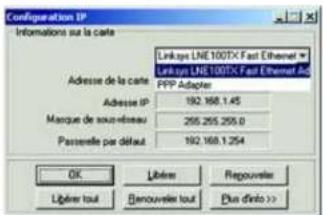
Figure C-1 : Ecran Configuration IP
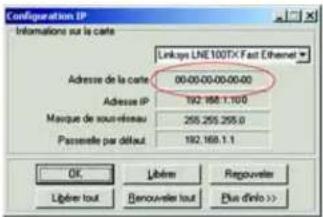
Figure C-2 : Adresse MAC/Adresse de la carte
Annexe C : Recherche des adresses MAC et IP de votre carte Ethernet Instructions pour Windows 98 ou Me
Modem routeur ADSL sans fil - G avec SRX200
Instructions pour Windows 2000 ou Windows XP
- Cliquez sur Démarrer, puis sélectionnez Exécuter. Dans le champ Ouvrir, saisissez cmd. Appuyez ensuite sur la touche Entrée ou cliquez sur OK.

REMARQUE : L'adresse MAC est également appelée Adresse physique.
- A l'invite de commande, saisissez ipconfig /all. Appuyez ensuite sur la touche Entrée.
- Notez l'adresse physique indiquée à l'écran (Figure C-3). Il s'agit de l'adresse MAC de votre carte Ethernet. Elle apparaît sous la forme d'une série de chiffres et de lettres.
L'adresse MAC/adresse physique vous servira pour le filtrage MAC. La figure C-3 présente un exemple d'adresse MAC 00-00-00-00-00-00 pour la carte Ethernet. Cette adresse sera différente sur votre ordinateur.
La figure C-3 présente un exemple d'adresse IP 192.168.1.100 pour la carte Ethernet. Cette adresse sera probablement différente sur votre ordinateur.
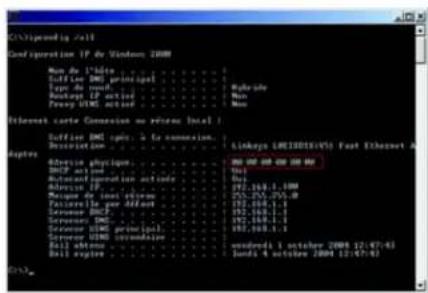
Figure C-3 : Adresse MAC/Adresse physique
Modem routeur ADSL sans fil - G avec SRX200
Pour mettre à niveau le micrologiciel du modem routeur :
- Téléchargez le fichier de mise à niveau du micrologiciel du modem routeur depuis le site www.linksys.com/international.
- Extrayez le fichier sur votre ordinateur.
- Ouvrez l'utilitaire Web du modem routeur et cliquez sur l'onglet Administration.
- Cliquez sur l'onglet Firmware Upgrade (Mise à niveau du micrologiciel).
- Cliquez sur le bouton Browse (Parcourir) pour rechercher le fichier extrait, puis double-cliquez sur le fichier.
- Cliquez sur le bouton Upgrade (Mettre à niveau) et suivez les instructions affichées.
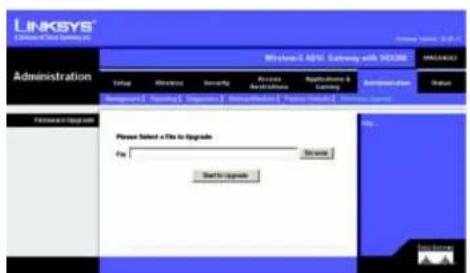
Figure D-1 : Firmware Upgrade (Mise à niveau du micrologiciel)
Modem routeur ADSL sans fil - G avec SRX200
\* ■ ■ \* | \* + + ◇ □ ▲ ▲ \*□ \*
802.11b : norme de mise en réseau sans fil qui spécifie un débit de transfert de données maximum de 11 Mbits/s et une fréquence de 2,4 GHz.
802.11g : norme de mise en réseau sans fil qui spécifie un débit de transfert de données maximum de 54 Mbits/s, une fréquence de 2,4 GHz et une rétro-compatibilité avec les périphériques 802.11b.
Ad hoc : groupe de périphériques sans fil communiquant directement entre eux (point à point) sans l'intervention d'un point d'accès.
Adresse IP : adresse utilisée pour l'identification d'un ordinateur ou d'un périphérique sur un réseau.
Adresse IP dynamique : adresse IP attribuée provisoirement par un serveur DHCP.
Adresse IP statique : adresse fixe attribuée à un ordinateur ou périphérique connecté à un réseau.
Adresse MAC (Media Access Control) : adresse unique qu'un fabricant attribue à chaque périphérique réseau.
AES (Advanced Encryption Standard) : méthode de sécurité utilisant un cryptage symétrique des données par blocs de 128 bits.
Bande ISM : bande radio utilisée lors de transmissions sans fil.
Bande passante : capacité de transmission d'un périphérique ou d'un réseau donné.
Base de données : ensemble de données organisées pour faciliter l'accès, la gestion et la mise à jour de leur contenu.
Bit : chiffre binaire.
Carte : périphérique ajoutant de nouvelles fonctionnalités réseau à votre ordinateur.
Commande Finger : programme indiquant le nom associé à une adresse de messagerie.
Commutateur : 1. Commutateur de données qui relie les périphériques informatiques aux ordinateurs hôtes, permettant ainsi à de nombreux périphériques de partager un nombre limité de ports. 2. Périphérique permettant de produire, interrompre ou modifier les connexions au sein d'un circuit électrique.
Cryptage : codage des données transmises sur un réseau.
Annexe E : Glossaire
Modem routeur ADSL sans fil - G avec SRX200
CSMA/CA (Carrier Sense Multiple Access/Collision Avoidance) : méthode de transfert des données adoptée pour éviter les collisions de données sur un réseau.
CTS (Clear To Send) : signal émis par un périphérique sans fil pour indiquer qu'il est prêt à recevoir des données.
DDNS (Dynamic Domain Name System) : autorise l'hébergement d'un site Web, d'un serveur FTP ou d'un serveur de messagerie avec un nom de domaine fixe (par exemple, www.xyz.com) et une adresse IP dynamique.
Débit : quantité de données déplacées avec succès d'un nœud à un autre dans un délai donné.
DHCP (Dynamic Host Configuration Protocol) : protocole réseau permettant aux administrateurs d'attribuer des adresses IP temporaires aux ordinateurs du réseau en louant une adresse IP à un utilisateur pour une période limitée, au lieu d'attribuer des adresses IP permanentes.
DMZ (Demilitarized Zone) : fonction qui supprime la protection pare-feu du routeur sur un ordinateur et le rend visible sur Internet.
DNS (Domain Name Server) : adresse IP du serveur de votre fournisseur d'accès Internet (FAI). Le système DNS permet de convertir des noms de sites Web en adresses IP.
Domaine : nom spécifique d'un réseau d'ordinateurs.
DSL (Digital Subscriber Line) : connexion haut débit permanente par le biais des lignes téléphoniques standard.
DSSS (Direct-Sequence Spread-Spectrum) : transmission de fréquence qui introduit un modèle de bit redondant pour diminuer les risques de perte de données lors d'une transmission.
DTIM (Delivery Traffic Indication Message) : message intégré aux paquets de données et permettant d'accroître l'efficacité des structures sans fil.
EAP (Extensible Authentication Protocol) : protocole d'authentication général utilisé pour contrôler l'accès au réseau. De nombreuses méthodes d'authentication spécifiques fonctionnent ainsi.
EAP-PEAP (Extensible Authentication Protocol-Protected Extensible Authentication Protocol) : méthode d'authentification mutuelle utilisant une combinaison de certificats numériques et un autre système, comme des mots de passe.
EAP-TLS (Extensible Authentication Protocol-Transport Layer Security) : méthode d'authentication mutuelle utilisant des certificats numériques.
Etalement de spectre : technique de fréquence radio à large bande utilisée pour une transmission plus fiable et sécurisée des données.
Annexe E : Glossaire
Modem routeur ADSL sans fil - G avec SRX200
Ethernet : protocole de mise en réseau qui spécifie le mode de placement et d'extraction des données via un support de transmission courant.
FAI (Fournisseur d'Accès à Internet) : société proposant un service d'accès à Internet.
Fragmentation : acte de scinder un paquet en unités lors d'une transmission sur un support réseau inapte à prendre en charge la taille d'origine du paquet.
FTP (File Transfer Protocol) : protocole utilisé pour la transmission de fichiers sur un réseau TCP/IP.
Full Duplex : aptitude d'un périphérique réseau à recevoir et transmettre simultanément des données.
Guirlande : méthode utilisée pour connecter des périphériques en série, l'un après l'autre.
Haut débit : connexion Internet rapide et permanente.
HTTP (HyperText Transport Protocol) : protocole de communication utilisé pour la connexion à des serveurs sur Internet.
Infrastructure : réseau sans fil relié à un réseau câblé via un point d'accès.
Initialiser : démarrer un périphérique et lui faire exécuter des instructions.
Intervalle de transmission de balise : données transmises sur un réseau sans fil en vue de le synchroniser.
IP (Internet Protocol) : protocole utilisé pour transmettre des données sur un réseau.
IPCONFIG : utilitaire des systèmes Windows 2000 et XP qui affiche l'adresse IP d'un périphérique réseau spécifique.
IPSec (Internet Protocol Security) : protocole VPN employé pour la mise en place d'un échange sécurisé des paquets au niveau de la couche IP.
Itinérance : acte de faire passer un périphérique sans fil d'un point d'accès à un autre sans perdre la connexion.
LAN : ordinateurs ou périphériques mis en réseau qui constituent votre réseau local.
LEAP (Lightweight Extensible Authentication Protocol) : méthode d'authentification mutuelle utilisant un système avec nom d'utilisateur et mot de passe.
Logiciel : instructions destinées à l'ordinateur. Série d'instructions destinée à l'exécution d'une tâche donnée appelée « programme ».
Annexe E : Glossaire
Modem routeur ADSL sans fil - G avec SRX200
Masque de sous-réseau : code d'adresse qui détermine la taille du réseau.
Matériel : présentation physique des ordinateurs, des systèmes de télécommunication et autres périphériques informatiques.
Mbit/s (Mégabits par seconde) : un million de bits par seconde ; unité de mesure de transmission de données.
Micrologiciel : code de programmation qui exécute un périphérique réseau.
mIRC : programme de messagerie instantanée exécuté sous Windows.
Mise à niveau : acte de remplacer un logiciel ou micrologiciel existant par une version plus récente.
Modem câble : périphérique qui établit une connexion Internet par le biais d'un réseau de télévision câblé.
Multidiffusion : envoi simultané de données à un groupe de destinataires.
NAT (Network Address Translation) : technologie permettant de convertir les adresses IP d'un réseau local en adresses IP distinctes sur Internet.
Navigateur : application permettant d'afficher et de modifier des informations sur Internet.
NNTP (Network News Transfer Protocol) : protocole utilisé pour connecter des groupes Usenet sur Internet.
Nœud : liaison ou point de connexion réseau (généralement, un ordinateur ou une station de travail).
Octet : unité de données généralement équivalente à huit bits.
OFDM (Orthogonal Frequency Division Multiplexing) : transmission de fréquence qui permet de séparer le flux de données en un certain nombre de flux de données à moindre débit, transmis ensuite en parallèle pour diminuer les risques de perte de données lors d'une transmission.
Paquet : unité de données transmise sur un réseau.
Pare-feu : ensemble de programmes associés situés sur un serveur de réseau protégeant les ressources d'un réseau contre les utilisateurs d'autres réseaux.
Pare-feu SPI (Stateful Packet Inspection) : technologie inspectant les paquets d'informations entrants avant de les autoriser à pénétrer le réseau.
Passerelle : périphérique permettant de relier entre eux des réseaux dotés de protocoles de communication incompatibles.
Annexe E : Glossaire
Modem routeur ADSL sans fil - G avec SRX200
Passerelle par défaut : périphérique utilisé pour transférer le trafic Internet depuis votre réseau local.
PEAP (Protected Extensible Authentication Protocol) : méthode d'authentication mutuelle utilisant une combinaison de certificats numériques et un autre système, comme des mots de passe.
Phrase de passe : équivalent d'un mot de passe, une phrase de passe simplifie le processus de cryptage WEP en générant automatiquement les clés de cryptage WEP des produits Linksys.
Ping (Packet INternet Groper) : utilitaire Internet utilisé pour déterminer si une adresse IP particulière est en ligne.
Point d'accès : périphérique permettant aux ordinateurs et aux autres périphériques sans fil de communiquer avec un réseau câblé. Il sert également à étendre la portée d'un réseau sans fil.
Pont : périphérique reliant différents réseaux.
POP3 (Post Office Protocol 3) : serveur de messagerie standard couramment utilisé sur Internet.
Port : point de connexion sur un ordinateur ou un périphérique réseau utilisé pour le branchement à un câble ou une carte.
Power over Ethernet (PoE) : technologie permettant à un câble réseau Ethernet d'acheminer des données et l'alimentation.
PPPoE (Point to Point Protocol over Ethernet) : type de connexion haut débit qui permet l'authentification (nom d'utilisateur et mot de passe) et l'acheminement des données.
PPTP (Point-to-Point Tunneling Protocol) : protocole VPN qui permet au protocole PPP (Point to Point Protocol) de traverser un réseau IP. Il est également utilisé comme type de connexion haut débit en Europe.
Préambule : partie du signal sans fil chargée de synchroniser le trafic réseau.
RADIUS (Remote Authentication Dial-In User Service) : protocole utilisant un serveur d'authentication pour contrôler l'accès au réseau.
Réseau : série d'ordinateurs ou de périphériques reliés entre eux dans le but de partager et de stocker des données et/ou de permettre la transmission de données entre des utilisateurs.
Réseau fédérateur : partie d'un réseau qui permet de relier la plupart des systèmes et des réseaux entre eux et de gérer la majorité des données.
RJ-45 (Registered Jack-45) : connecteur Ethernet pouvant accueillir jusqu'à huit broches.
Annexe E : Glossaire
Modem routeur ADSL sans fil - G avec SRX200
Routage statique : transfert de données sur un réseau par une voie fixe.
Routeur : périphérique réseau qui relie entre eux plusieurs ordinateurs.
RTS (Request To Send) : méthode de transfert des paquets volumineux par le biais du paramètre RTS Threshold (Seuil RTS).
Semi-duplex : transmission de données à double sens sur une ligne unique, mais dans un seul sens à la fois.
Serveur : tout ordinateur dont le rôle sur un réseau est de fournir aux utilisateurs un accès à des fichiers, des imprimantes, des outils de communication et d'autres services.
SMTP (Simple Mail Transfer Protocol) : protocole de messagerie standard utilisé sur Internet.
SNMP (Simple Network Management Protocol) : protocole très répandu de contrôle et d'administration de réseau.
SOHO (Small Office/Home Office) : segment de marché des professionnels qui travaillent à domicile ou dans des petits bureaux.
SSID (Service Set Identifier) : nom de votre réseau sans fil.
Tampon : zone de mémoire partagée ou affectée utilisée pour prendre en charge et coordonner plusieurs activités informatiques et réseau de façon à ce qu'une activité ne soit pas interrompue par une autre.
TCP (Transmission Control Protocol) : protocole réseau de transmission de données exigeant la validation de la personne à qui elles sont destinées.
TCP/IP (Transmission Control Protocol/Internet Protocol) : désigne un ensemble d'instructions (ou protocole) que tous les ordinateurs suivent pour communiquer sur un réseau.
Téléchargement (envoi) : transmission d'un fichier sur un réseau.
Téléchargement : réception d'un fichier transmis sur un réseau.
Telnet : commande utilisateur et protocole TCP/IP utilisés pour l'accès à des ordinateurs distants.
TFTP (Trivial File Transfer Protocol) : version du protocole FTP TCP/IP n'offrant aucune fonction de répertoire ou de mot de passe.
TKIP (Temporal Key Integrity Protocol) : protocole de cryptage sans fil qui fournit des clés de cryptage dynamiques pour chaque paquet transmis.
Annexe E : Glossaire
Modem routeur ADSL sans fil - G avec SRX200
Topologie : configuration physique d'un réseau.
UDP (User Datagram Protocol) : protocole réseau de transmission de données n'exigeant aucune validation de la personne à qui elles sont destinées.
URL (Uniform Resource Locator) : adresse d'un fichier situé sur Internet.
Vitesse de transmission : taux de transmission.
VPN (Virtual Private Network) : mesure de sécurité visant à protéger des données lorsqu'elles quittent un réseau et s'acheminent vers un autre via Internet.
WAN (Wide Area Network) : Internet.
WEP (Wired Equivalent Privacy) : méthode permettant de crypter des données transmises sur un réseau sans fil pour une sécurité accrue.
WINIPCFG : utilitaire Windows 98 et Windows Me qui affiche l'adresse IP d'un périphérique réseau spécifique.
WLAN (Wireless Local Area Network) : groupe d'ordinateurs et de périphériques réunis au sein d'un réseau sans fil.
WPA (Wi-Fi Protected Access) : protocole de sécurité sans fil faisant appel au cryptage TKIP (Temporal Key Integrity Protocol) et pouvant être utilisé en association avec un serveur RADIUS.
Modem routeur ADSL sans fil - G avec SRX200
星■■★| ★◆+★□→\*\*\*\*★▼□■▲
Modèle WAG54GX2
Normes IEEE 802.11g, IEEE 802.11b, IEEE 802.3u, IEEE 802.3, G.992.1
(G.dmt), g.992.2 (g.lite), g.992.3, g.992.5, T1.413i2
Type de câblage UTP CAT 5
Connecteur d'antenne
Type Fixe (non amovible)
Puissance RF (EIRP) en dBm 802.11b : 18, 802.11g : 16, 802.11g MIMO : 17
Gain de l'antenne 3,3 dBi
Prise en charge UPnP
(possible/certifiée) Possible
Modem routeur ADSL sans fil - G avec SRX200
Fonctions de sécurité Configuration protégée par mot de passe pour l'accès Web
Authentifications PAP et CHAP
Prévention des attaques DoS (Denial of Service)
Filtrage des URL et blocage des mots-clés, de Java, d'ActiveX, de Proxy et des cookies
Filtre ToD (accès aux blocs selon le moment)
Intercommunications VPN pour IPSec, protocoles PPTP et L2TP
WEP 128 bits, 64 bits avec génération de clé WEP/
phrase mot de passe
SSID Broadcast Disable (Désactivation de la diffusion SSID)
Restriction d'accès par les adresses MAC et IP
Supporte jusqu'à 5 tunnelsVPN IPsec, (création, Act / Déact.)
Prise en charge WPA et WPA2
Configuration binaire
de la clé WEP 64/128 bits
Dimensions
140 x 140 x 27 mm
Poids 270 g (9,60 oz.)
Alimentation 12 Vcc 1 A
Certifications CE
Température de fonctionnement 0°\~40°C
Température de stockage -20°\~70°C
Humidité en fonctionnement 10 à 85 %, sans condensation
Humidité de stockage 5 à 95 %, sans condensation
Modem routeur ADSL sans fil - G avec SRX200
[Non-Text]
Linksys garantit que vos produits Linksys sont, pour l'essentiel, exempts de vices matériels et de fabrication, sous réserve d'une utilisation normale, pendant une période de trois années consécutives (« Période de garantie »). Votre unique recours et l'entière responsabilité de Linksys sont limités, au choix de Linksys, soit à la réparation ou au remplacement du produit, soit au remboursement du prix à l'achat moins les remises obtenues. Cette garantie limitée concerne uniquement l'acheteur d'origine.
Si ce produit devait s'avérer défectueux pendant cette période de garantie, contactez le support technique de Linksys pour obtenir, si besoin est, un numéro d'autorisation de retour. N'OUBLIEZ PAS DE CONSERVER VOTRE PREUVE D'ACHAT A PORTEE DE MAIN LORS DE TOUT CONTACT TELEPHONIQUE. Si Linksys vous demande de retourner le produit, indiquez lisiblement le numéro d'autorisation de retour à l'extérieur de l'emballage et joignez-y une copie de l'original de votre preuve d'achat. AUCUNE DEMANDE DE RETOUR NE PEUT ETRE TRAITÉE EN L'ABSENCE D'UNE PREUVE D'ACHAT. Les frais d'expédition des produits défectueux à Linksys sont à votre charge. Linksys prend uniquement en charge les envois via UPS Ground de Linksys chez vous. Les frais d'envoi restent à la charge des clients implantés en dehors des Etats-Unis et du Canada.
TOUTES LES GARANTIES IMPLICITES ET CONDITIONS DE VALEUR MARCHANDE OU D'ADEQUATION A UN USAGE PARTICULIER SONT LIMITEES A LA DUREE DE LA PERIODE DE GARANTIE. TOUTES LES AUTRES CONDITIONS, DECLARATIONS ET GARANTIES IMPLICITES OU EXPLICITES, Y COMPRIIS TOUTE GARANTIE IMPLICITE DE NON-CONTREFACON, SONT EXCLUES. Certaines juridictions n'autorisent pas les restrictions relatives à la durée d'une garantie implicite. Par conséquent, la restriction susmentionnée peut ne pas vous être applicable. Cette garantie vous accorde des droits spécifiques. Vous pouvez avoir d'autres droits qui varient en fonction des juridictions.
Cette garantie ne s'applique pas si le produit (a) a été modifié, sauf si cette modification est le fait de Linksys. (b) n'a pas été installé, exploité, réparé ou entretenu conformément aux instructions fournies pas Linksys ou (c) a été altéré suite à une charge physique ou électrique anormale, un usage inadapté du produit, une négligence ou un accident. De plus, en raison du développement permanent de nouvelles techniques visant à infiltrer et attaquer les réseaux, Linksys ne garantit pas que le présent produit est protégé contre toute intrusion ou attaque dont vous feriez l'objet.
CONFORMEMENT A LA LOI ET INDEPENDAMMENT DU FONDEMENT DE LA RESPONSABILITE (Y COMPRIS LES ACTES DE NEGLIGENCE), LINKSYS NE PEUT EN AUCUN CAS ETRE TENU RESPONSABLE DES PERTES DE DONNEES, DE REVENUS OU DE PROFITS OU DES DOMMAGES SPECIAUX, INDIRECTS, CONSECUTIFS, ACCIDENTELS OU ACCESSOIRES LIES OU NON LIES A L'UTILISATION OU A L'INCAPACITE A UTILISER LE PRODUIT (Y COMPRIS TOUS LES LOGICIELS), MEME SI LINKSYS A ETE AVERTI DE LA POSSIBILITE DE TELS DOMMAGES. LA RESPONSABILITE DE LINKSYS NÉ DEPASSE EN AUCUN CAS LE MONTANT REGLE PAR VOS SOINS POUR LE PRODUIT. Les restrictions susmentionnées s'appliquent même si toutes les garanties ou les recours stipulés dans le présent contrat ne remplissent pas leur fonction principale. Certaines juridictions n'autorisent pas l'exclusion ou la limitation des dommages accessoires ou fortuits, de telle sorte que la limitation ou l'exclusion susmentionnée peut ne pas vous être applicable.
Cette garantie est valide et peut ne s'appliquer que dans le pays d'acquisition du produit.
Veuillez envoyer toutes vos demandes de renseignement à l'adresse suivante : Linksys, P.O. Box 18558, Irvine, CA 92623, Etats-Unis.
Annexe G : Informations de garantie
Modem routeur ADSL sans fil - G avec SRX200
星
Déclaration FCC
Cet équipement a été testé et déclaré conforme aux normes des équipements numériques de catégorie B, conformément à la section 15 des règlements FCC. L'objectif de ces normes est de fournir une protection raisonnable contre toute interférence nuisible dans une installation résidentielle. Cet équipement génère, utilise et peut émettre de l'énergie à hautes fréquences nuisibles et, s'il n'est pas installé et utilisé selon le manuel d'instruction, peut provoquer des interférences génantes pour les communications radio. Le fonctionnement de cet équipement dans une zone résidentielle est susceptible de provoquer des interférences génantes. Si cet équipement provoque des interférences génantes pour la réception des ondes de radio ou de télévision, détectables en mettant l'équipement hors tension et sous tension, l'utilisateur peut tenter de remédier à ces interférences des façons suivantes :
- Réorientation ou déplacement de l'antenne de réception
- Augmentation de la distance entre l'équipement ou les périphériques
- Branchement de l'équipement sur une prise différente de celle du récepteur
- Demande d'aide à un revendeur ou technicien radio/télévision expérimenté
Déclaration FCC sur l'exposition aux radiations
Cet équipement est conforme aux normes FCC d'exposition en matière de radiations définies pour un environnement non contrôlé. Cet équipement doit être installé et utilisé en respectant une distance minimale de 20 cm entre l'émetteur de radiations et vous-même.
INDUSTRY CANADA
Cet appareil est conforme aux normes NMB-003 et RSS210 d'Industrie Canada.
Modem routeur ADSL sans fil - G avec SRX200
Informations de conformité pour les produits sans fil 2,4 GHz concernant l'Union européenne et les autres pays suivant la directive européenne 1999/5/EC (R&TTE).
Déclaration de conformité concernant la directive européenne 1999/5/EC (R&TTE)
| Česky [Czech]: | Toto zařízeni je v souladu se základními požadavky a ostatními odpovídajícími ustanovenimi Směrnice 1999/5/E.C. |
| Dansk [Danish]: | Dette udstyr er i overensstemmelse med de væsentlige krav og andre relevante bestemmelser i Direktiv 1999/5/EF. |
| Deutsch [German]: | Dieses Gerät entspricht den grundlegenden Anforderungen und den weiteren entsprechenden Vorgaben der Richtlinie 1999/5/EU. |
| Eesti [Estonian]: | See seade vastab direktivi 1999/5/EÜ olulistele nõuetele ja teistele asjakohastele sätetele. |
| English: | This equipment is in compliance with the essential requirements and other relevant provisions of Directive 1999/5/E.C. |
| Español [Spanish]: | Este equipo cumple con los requisitos esenciales asi como con otras disposiciones de la Directiva 1999/5/CE. |
| Ελλγνισή [Greek]: | Αυτός ο εξοπλισμός είνον σε συμμόρφωση με της ουσιώδεις απαιτήσεις καν άλλες σχετικός διατύξεις της Οδηριας 1999/5/EC. |
| Français [French]: | Cet appareil est conforme aux exigences essentielles et aux autres dispositions pertinentes de la Directive 1999/5/EC. |
| Íslenska [Icelandic]: | Petta tæki er samkvæmt grunnkröfum og ððrum viðeigandi ákveðum Tilskipunar 1999/5/E.C. |
| Italiano [Italian]: | Questo apparato é conforme ai requisiti essenziali ed agli altri principi sanciti dalla Direttiva 1999/5/CE. |
| Latviski [Latvian]: | Šri iekarta atbilst Direktivas 1999/5/EK bőtriskajám prasibám un citiem ar to saistitajiem noteikumiem. |
| Lietuviq [Lithuanian]: | Šis frēginyos tenkina 1999/5/EB Direktyvos esminius reikalavinnus ir kitas šios direktyvos nuostatas. |
| Nederlands [Dutch]: | Dit apparaat voldoet aan de essentiele eisen en andere van toepassing zijnde bepalingen van de Richtlijn 1999/5/E.C. |
| Malti [Maltese]: | Dan l-apparat huwa konformi mal-ħtiġiet essenzjali u l-provedimenti l-ohra rilevanti tad-Direttiva 1999/5/E.C. |
| Margyar [Hungarian]: | Ez a készülék teljesiti az alapvető követelményeket és más 1999/5/EK irányelvben meghatározott vonatkozó rendelkezéseket. |
Annexe H : Réglementation
Modem routeur ADSL sans fil - G avec SRX200
| Norsk[Norwegian]: | Dette utstyret er i samesvar med de grunnleggende krav og andre relevante bestimmelser i EU-direktiv 1999/5/EF. |
| Polski[Polish]: | Urządzenie jest zgodne z ogólnymi wymaganiami oraz szczególnymi warunkami określonymi Dyrektywą UE: 1999/5/EC. |
| Português[Portuguese]: | Este equipamento está em conformidade com os requisitos essenciais e outras provisões relevantes da Directiva 1999/5/EC. |
| Slovensko[Slovenian]: | Ta naprava je skladna z bistvenimi zahtevami in ostalimi relevantnimi pogoji Direktive 1999/5/EC. |
| Slovensky[Slovak]: | Toto zariadenie je v zhode so základnými požiadavkami a inými prislušnými nariadeniami direktiv: 1999/5/EC. |
| Suomi[Finnish]: | Tämlä laite täyttää direktiivin 1999/5/EY olennaiset vuatimukset ja on siml asetettujen muiden laitetta koskevien määräysten mukainen. |
| Svenska[Swedish]: | Denna utrustning ltr i överensstämmelse med de väsentliga kraven och andra relevanta bestämmelser i Direktiv 1999/5/EC. |
REMARQUE : La déclaration de conformité est mise à votre disposition sous différentes formes :
- Un fichier PDF figure sur le CD du produit.
- Une copie imprimée est fournie avec le produit.
- Un fichier PDF est disponible sur la page Web du produit. Visitez le site www.linksys.com/international et sélectionnez votre pays ou région. Sélectionnez ensuite votre produit.
Si vous avez besoin de documentation technique complémentaire, consultez la rubrique « Technical Documents » (Documentation technique) sur le site www.linksys.com/international, mentionnée plus loin dans l'annexe.
Les normes suivantes ont été appliquées lors de l'appréciation du produit conformément aux spécifications de la Directive 1999/5/EC :
• Radio : EN 300 328
- Compatibilité électromagnétique : EN 301 489-1, EN 301 489-17
- Sécurité : EN 60950
Modem routeur ADSL sans fil - G avec SRX200
Marquage CE
Pour les produits Linksys sans fil B et G, le marquage CE, le numéro de l'organisme notifié (le cas échéant) et l'identifiant de classe 2 suivants sont ajoutés à l'équipement.
CE 0560 Ⓙ ou CE 0678 Ⓘ ou CE Ⓔ
Vérifiez l'étiquette CE sur le produit pour déterminer le numéro d'organisme notifié chargé de l'évaluation.
Restrictions nationales
Ce produit peut être utilisé dans tous les pays de l'Union européenne (et dans tous les pays ayant transposé la directive 1999/5/CE) sans aucune limitation, excepté pour les pays mentionnés ci-dessous :
Les liaisons sans fil pour une utilisation en extérieur d'une distance supérieure à 300 mètres doivent être notifiées à l'Institut Belge des services Postaux et des Télécommunications (IBPT). Visitez http://www.ibpt.be pour de plus amples détails.
Modem routeur ADSL sans fil - G avec SRX200
France
Dans le cas d'une utilisation en extérieur, la puissance de sortie est limitée pour certaines parties de la bande. Reportez-vous au tableau 1 ou visitez le site Web http://www.art-telecom.fr/ pour de plus amples détails.
Tableau 1 : Niveaux de puissance en vigueur en France
| Emplacement Bande de fréquences (MHz) Puissance (PIRE) | ||
| Utilisation en intérieur (pas de restrictions) | 2400-2483.5 | 100 mW (20 dBm) |
| Utilisation en extérieur 2400-2454 | 2454-2483.5 | 100 mW (20 dBm)10 mW (10 dBm) |
Italie
Ce produit est conforme à National Radio Interface et aux recommandations définies dans la National Frequency Allocation Table de l'Italie. Au-delà des limites de la propriété du propriétaire, l'utilisation de ce produit réseau sans fil 2,4 GHz exige une « autorisation générale ». Consultez le site http://www.comunicazioni.it/it/ pour de plus amples détails.
Restrictions d'utilisation du produit
Ce produit est conçu pour une utilisation en intérieur uniquement. L'utilisation en extérieur n'est pas recommandée.
Ce produit est conçu pour une utilisation avec une ou plusieurs antennes standard, intégrées ou dédiées (externes) livrées avec l'équipement. Toutefois, certaines applications peuvent exiger que la ou les antennes soient physiquement séparées du produit, si elles sont amovibles, et installées à distance de l'équipement à l'aide de câbles d'extension. Pour ces applications, Linksys propose deux câbles d'extension R-SMA (AC9SMA) et R-TNC (AC9TNC). Ces câbles mesurent tous les deux 9 mètres de long et présentent une atténuation de 5 dB. Pour la compenser, Linksys propose également des antennes à gain plus élevé, la HGA7S (avec le connecteur R-SMA) et la HGA7T (avec le connecteur R-TNC). Ces antennes présentent un gain de 7 dBi et ne peuvent être utilisées qu'avec le câble R-SMA ou R-TNC.
L'utilisation conjointe de câbles d'extension et d'antennes générant un niveau de puissance émise supérieur à 100 mW de la puissance isotrope rayonnée équivalente (PIRE) est considérée comme non conforme.
Annexe H : Réglementation
Modem routeur ADSL sans fil - G avec SRX200
Puissance de sortie de votre périphérique
Afin de respecter les réglementations de votre pays, vous devrez peut-être modifier la sortie de votre périphérique sans fil. Reportez-vous à la section consacrée à votre périphérique.
REMARQUE : Le réglage de la puissance de sortie n'est peut-être pas disponible sur tous les produits sans fil. Pour plus d'informations, reportez-vous à la documentation fournie sur le CD du produit ou consultez le site http://www.linksys.com/international.
Cartes sans fil
La sortie des cartes sans fil est définie sur 100 % par défaut. La sortie maximale de chaque carte ne dépasse pas 20 dBm (100 mW). Elle est généralement de 18 dBm (64 mW) ou inférieure. Si vous avez besoin de modifier la sortie de votre carte sans fil, suivez les instructions correspondant au système d'exploitation de votre ordinateur :
Windows XP
- Double-cliquez sur l'icône Sans fil dans la barre d'état système de votre bureau.
- Ouvrez la fenêtre Connexion réseau sans fil.
- Cliquez sur le bouton Propriétés.
- Sélectionnez l'onglet Général et cliquez sur le bouton Configurer.
- Dans la fenêtre Propriétés, cliquez sur l'onglet Avancé.
- Sélectionnez Sortie
- A partir du menu déroulant à droite, sélectionnez le pourcentage de puissance de sortie de la carte sans fil.
Windows 2000
- Ouvrez le Panneau de configuration.
- Double-cliquez sur Connexions réseau et accès à distance
- Sélectionnez votre connexion sans fil actuelle et sélectionnez Propriétés.
- Dans l'écran Propriétés, cliquez sur le bouton Configurer.
- Cliquez sur l'onglet Avancé et sélectionnez Sortie.
- A partir du menu déroulant à droite, sélectionnez le paramètre de puissance de la carte sans fil.
Si vous utilisez Windows Millennium ou 98, reportez-vous à l'aide de Windows pour obtenir des instructions sur le mode d'accès aux paramètres avancés d'une carte réseau.
Points d'accès, routeurs ou autres produits sans fil
Si vous utilisez un point d'accès, un routeur ou un autre produit sans fil, utilisez son utilitaire Web pour configurer son paramètre de sortie (reportez-vous à la documentation du produit pour plus d'informations).
Modem routeur ADSL sans fil - G avec SRX200
Documents techniques disponibles sur le site www.linksys.com/international
Pour accéder aux documents techniques, procédez comme suit :
- Ouvrez la page http://www.linksys.com/international.
- Cliquez sur votre région de résidence.
- Cliquez sur le nom de votre pays de résidence.
- Cliquez sur Products (Produits).
- Cliquez sur la catégorie de produits appropriée.
- Sélectionnez un produit.
- Cliquez sur le type de documentation que vous souhaitez. Le document va s'ouvrir automatiquement au format PDF.
REMARQUE : Si vous avez des questions au sujet de la conformité de ces produits ou si vous ne trouvez pas les informations que vous recherchez, contactez votre bureau de vente local ou consultez le site http://www.linksys.com/international.
Modem routeur ADSL sans fil - G avec SRX200

Besoin de contacter Linksys ?
Consultez notre site Web pour obtenir des informations sur les derniers produits et les mises à jour disponibles pour vos produits existants à l'adresse suivante : http://www.linksys.com/international
Si vous rencontrez des problèmes avec un produit Linksys, adressez un e-mail au service de support technique du pays où vous résidez :
| Europe Adresse e-mail | |
| Allemagne support.de@linksys.com | |
| Autriche support.at@linksys.com | |
| Belgique support.be@linksys.com | |
| Danemark support.dk@linksys.com | |
| Espagne support.es@linksys.com | |
| France support.fr@linksys.com | |
| Italie support.it@linksys.com | |
| Norvège support.no@linksys.com | |
| Pays-Bas support.nl@linksys.com | |
| Portugal support.pt@linksys.com | |
| Royaume-Uni et Irlande support.uk@linksys.com | |
| Suède support.se@linksys.com | |
| Suisse support.ch@linksys.com | |
| Hors Europe Adresse e-mail | |
| Amérique Latine | support.portuguese@linksys.com ou support.spanish@linksys.com |
| Asie Pacifique | asiasupport@linksys.com (anglais uniquement) |
| Etats-Unis et Canada | support@linksys.com |
| Moyen-Orient et Afrique | support.mea@linksys.com (anglais uniquement) |
Annexe I : Contacts

- Copyright et marques commerciales
- \*☀️☀️☀️☀️☀️▲ 🐃☀️☀️→☐☀️▲
- Bienvenue
- Contenu de ce Guide de l'utilisateur
- Les fonctions du modem routeur
- Adresses IP
- Qu'est ce qu'une adresse IP ?
- Adresses IP statiques
- Adresses IP dynamiques
- Serveurs DHCP (Dynamic Host Configuration Protocol)
- Ports et bouton Reset (Réinitialisation) du panneau latéral
- Voyants du panneau latéral
- Connexion câblée à un ordinateur
- Connexion sans fil à un ordinateur
- Utilisation de l'assistant de configuration
- Bridged
- Routed
- PPPoA
- PPPoE
- WPA2 Mixed Mode (WPA2 mode mixte)
- WEP (64 bits)
- WEP (128 bits)
- Configuration
- Sans fil
- Sécurité
- Restrictions d'accès
- Applications et jeux
- Administration
- Etat
- Comment accéder à l'utilitaire Web ?
- Internet Setup (Configuration Internet)
- RFC 1483 Bridged
- Adresse IP dynamique
- Adresse IP statique
- RFC 1483 Routed
- IPoA
- RFC 2516 PPPoE
- RFC 2364 PPPoA
- Optional Settings (Paramètres facultatifs) (Requis par certains FAI)
- Network Setup (Configuration du réseau)
- Onglet DDNS
- DDNS
- DynDNS.org
- TZ0.com
- Onglet Advanced Routing (Routage avancé)
- Advanced Routing (Routage avancé)
- Onglet Wireless (Sans fil)
- Wireless Network (Réseau sans fil)
- Onglet Wireless Security (Sécurité sans fil)
- WPA-Personnal (WPA personnel)
- WPA2-Personal (WPA2 personnel)
- WPA2-Mixed (WPA2 mixte)
- WPA Enterprise (WPA enterprise)
- WPA2 Enterprise (WPA2 enterprise)
- WEP
- Wireless Network Access (Accès réseau sans fil)
- Onglet Security (Sécurité)
- Firewall (Pare-feu)
- Onglet VPN
- Remote Secure Gateway (Passerelle sécurisée distante)
- Auto (IKE)
- Manual (Manuel)
- Status (Etat)
- Advanced VPN Tunnel Setup (Configuration avancée du tunnel VPN)
- Phase 1
- Phase 2
- Onglet Access Restrictions (Restrictions d'accès)
- Internet Access Policy (Stratégie d'accès à Internet)
- Onglet Applications and Gaming (Applications et jeux)
- Single Port Forwarding (Transfert de connexion unique)
- Onglet Port Range Forwarding (Transfert de connexion)
- Onglet Port Triggering (Déclenchement de connexion)
- Port Range Triggering (Déclenchement de connexion)
- Onglet DMZ
- DMZ
- QS (qualité de service)
- Wireless (Sans fil)
- Internet Access Priority (Priorité d'accès à Internet)
- Gateway Access (Accès au modem routeur)
- SNMP
- UPnP
- WLAN
- IGMP
- Email Alerts (Alertes de messagerie électronique)
- Onglet Diagnostics
- Onglet Backup&Restore (Sauvegarde&restauration)
- Backup Configuration (Sauvegarder la configuration)
- Restore Configuration (Restaurer la configuration)
- Factory Defaults (Paramètres d'usine)
- Firmware Upgrade (Mise à niveau du micrologiciel)
- Onglet Status (Etat)
- Gateway Information (Informations sur le modem routeur)
- Internet Connection (Connexion Internet)
- Onglet Local Network (Réseau local)
- Local Network (Réseau local)
- DSL Status (Etat DSL)
- [Non-Text]
- Problèmes courants et solutions
- Je souhaite définir une adresse IP statique sur un ordinateur.
- Je souhaite tester ma connexion Internet.
- Je ne parviens pas à accéder à la page de configuration de l'utilitaire Web du modem routeur.
- Mon VPN (Virtual Private Network) ne fonctionne pas via le modem routeur.
- Je souhaite configurer un serveur derrière mon modem routeur et le rendre accessible au public.
- Je dois configurer une solution d'hébergement de jeux en ligne ou utiliser d'autres applications Internet.
- Je dois supprimer les paramètres de proxy ou la fenêtre de connexion à distance - pour les utilisateurs PPPoE.
- Pour recommencer, je dois redéfinir les réglages d'usine du modem routeur.
- Je dois mettre le micrologiciel à niveau.
- La mise à niveau du micrologiciel a échoué et/ou le voyant Power (Alimentation) clignote.
- Le protocole PPPoE de mon service DSL se déconnecte sans cesse.
- Je ne parviens pas à accéder à ma messagerie électronique, au Web ou au VPN, ou je reçois des données endommagées d'Internet.
- Le voyant Power (Alimentation) clignote.
- Lorsque je saisis une adresse URL ou IP, j'obtiens une erreur liée à l'expiration du délai et je suis invité à recommencer.
- J'essaie d'accéder à l'utilitaire Web du modem routeur mais je ne vois pas l'écran de connexion apparaître. A la place, le message « 404 Forbidden » (404 interdit) apparaît à l'écran.
- Questions fréquemment posées
- Je souhaite définir un serveur Unreal Tournament (UT), mais les autres utilisateurs du réseau local (LAN) ne peuvent pas y accéder. Que dois-je faire ?
- Plusieurs joueurs sur le réseau local (LAN) peuvent-ils accéder à un seul serveur de jeux et jouer simultanément à l'aide d'une seule adresse IP publique ?
- Comment puis-je faire fonctionner Half-Life: Team Fortress avec le modem routeur ?
- La page Web se bloque, les fichiers téléchargés sont corrompus et des caractères illisibles apparaissent à l'écran. Que dois-je faire ?
- Comment serai-je averti de la disponibilité des nouvelles mises à niveau du micrologiciel du modem routeur ?
- le modem routeur fonctionne-t-elle dans un environnement Macintosh ?
- Je ne parviens pas à afficher l'écran de configuration Web du modem routeur. Que puis-je faire ?
- Qu'est-ce que l'hébergement DMZ ?
- Si l'hébergement DMZ est utilisé, l'utilisateur exposé partage-t-il l'adresse IP publique avec le modem routeur ?
- Est-ce que le modem routeur transmet les paquets PPTP ou route activement les sessions PPTP ?
- Combien de ports est-il possible de transférer simultanément ?
- Quelles sont les fonctionnalités avancées du modem routeur ?
- Comment puis-je savoir si je dispose d'une adresse IP statique ou DHCP ?
- Comment puis-je faire fonctionner mIRC avec le modem routeur ?
- le modem routeur peut-elle être utilisée en tant que serveur DHCP ?
- Puis-je exécuter une application à partir d'un ordinateur distant via le réseau sans fil ?
- Qu'est-ce que la norme IEEE 802.11g ?
- Qu'est ce que la norme IEEE 802.11b ?
- Quelles sont les fonctionnalités IEEE 802.11b et IEEE 802.11g prises en charge ?
- Qu'est-ce que le mode Ad hoc ?
- Qu'est-ce que le mode Infrastructure ?
- Qu'est-ce que l'itinérance ?
- Qu'est ce que la bande ISM ?
- Qu'est-ce que la technologie d'étalement du spectre ?
- Qu'est-ce que le système DSSS ? Qu'est-ce que le système FHSS ? Et quelles sont leurs différences ?
- Les informations peuvent-elles interceptées lors de leur transmission « par les airs » ?
- Qu'est-ce que le système WEP ?
- Qu'est-ce qu'une adresse MAC ?
- Comment puis-je réinitialiser le modem routeur ?
- Comment puis-je résoudre les problèmes liés à une perte de signal ?
- Mon signal est excellent, mais je ne parviens pas à « voir » mon réseau.
- Combien de canaux/fréquences sont disponibles avec le modem routeur ?
- Mesures de sécurité
- Menaces liées aux réseaux sans fil
- ☆■■※| ※◆+\*\*\*\*□\*\*\*\*★★▲ \*\*\*\*□▲▲★☆◆☆☆\*\*◇□▼□\* \*◆□▼※ ◆▼\*\*□■※▼
- Instructions pour Windows 98 ou Me
- Instructions pour Windows 2000 ou Windows XP
- \* ■ ■ \* | \* + + ◇ □ ▲ ▲ \*□ \*
- 星■■★| ★◆+★□→\*\*\*\*★▼□■▲
- 星
- Déclaration FCC
- Marquage CE
- Restrictions nationales
- France
- Italie
- Windows XP
- Windows 2000
- Documents techniques disponibles sur le site www.linksys.com/international
Marque : LINKSYS
Modèle : WAG54GX2
Catégorie : Routeur