Instant Video Album - Licence de logiciel & extension Avid - Notice d'utilisation et mode d'emploi gratuit
Retrouvez gratuitement la notice de l'appareil Instant Video Album Avid au format PDF.


| Caractéristiques techniques | Logiciel de création d'albums vidéo, compatible avec Windows et Mac. |
|---|---|
| Utilisation | Permet de créer des albums vidéo à partir de photos et de clips vidéo, avec des options de personnalisation et d'édition. |
| Maintenance et réparation | Mises à jour régulières disponibles via le site officiel. Assistance technique par e-mail. |
| Sécurité | Protection des données personnelles lors de l'utilisation du logiciel. Sauvegarde des projets recommandée. |
| Informations générales | Licence à acheter, avec possibilité de version d'essai. Documentation et tutoriels disponibles en ligne. |
FOIRE AUX QUESTIONS - Instant Video Album Avid
Questions des utilisateurs sur Instant Video Album Avid
0 question sur cet appareil. Repondez a celles que vous connaissez ou posez la votre.
Poser une nouvelle question sur cet appareil
Téléchargez la notice de votre Licence de logiciel & extension au format PDF gratuitement ! Retrouvez votre notice Instant Video Album - Avid et reprennez votre appareil électronique en main. Sur cette page sont publiés tous les documents nécessaires à l'utilisation de votre appareil Instant Video Album de la marque Avid.
MODE D'EMPLOI Instant Video Album Avid
Le plaisir de partager vos productions vidéo sur CD ou DVD
Manuel de l'utilisateur
Remerciements. Chris Zamara, Mike Iampietro, Brian Lane, Charmine Tung, Keith Thompson, Louis Gentry, Bin Zhu, Christine Wang, Jim Sugg, Sandra Thiel, Mark Van Bellingham, Don Oh, Ivan Maltz, Brad Rudolph, Mike Funk, Darrel Chen, Kurt Gallant, Rich Edgley, Michael Fleischhauer, William Chien et Bill Loesch.
Documentation: Nick Sullivan, René White, Patrick Roscoe
Instant VideoAlbum, Pinnacle Systems et le logo Pinnacle Systems sont des marques déposées de Pinnacle Systems, Inc.
Tous droits réservés. QDesign MPEG-2 Layer II Fast Encoder/Decoder © 1996-2002 by QDesign Corporation. Windows Media est une marque déposée de Microsoft Corporation. Toutes les autres marques appartiennent à leur propriétaire respectif. L'utilisateur s'engage à ne supprimer aucun élément d'identification du produit ou d'avertissement relatif aux restrictions de propriété des produits ou manuels de Pinnacle Systems.
Tous les produits mentionnés dans le présent manuel sont des marques appartenant à leur propriété respective.
Instant VideoAlbum User Guide copyright © 2003 by Pinnacle Systems, Inc. Tous droits réservés.
Toute reproduction, même partielle, du présent manuel, de même que la copie, la distribution, la transmission, l'enregistrement dans un système d'archivage ou la traduction en langage humain ou informatique, quel que soit la procédure utilisée, électronique, mécanique, magnétique, manuelle ou autre, est interdite sans l'autorisation écrite et express de Pinnacle Systems, Inc.
Caractéristiques techniques 3
Formats d'entrée 3
Formats de sortie 4
Installation du logiciel 5
Pour obtenir cette fonction. 6
Abréviations et conventions 8
Terminologie 8
Noms des dialogues et des fenêtres 10
Sélection des options des menus 10
Conventions clavier. 10
Sélection avec la souris. 10
Importation 12
Importer une vidéo à partir du caméscope. 12
Importer une vidéo à partir du PC 15
Importer des photos à partir du PC 16
Importer des enregistrements à partir de l'Explorateur de Windows.... 16
Dialogue paramètres 20
Format de sortie 21
Support 21
Norme TV 22
Qualité vidéo / utilisation du disque 23
Chapitre 4: STYLESDEMENU5 27
Le catalogue des styles 27
La télécommande 30
Pavé numérique 31
Boutons de navigation DVD. 31
Commandes de lecture du film 32
L'écran TV 32
Navigation à l'aide du curseur 33
Graver le disque 36
Fichiers temporaires 36
Conversion des fichiers 38
Chapitre 7 : personnalisation des STYLES de
Arrière-plans 40
Cadres 41
Configuration. 42
Type 42
Musique 43
La liste des éléments de base 47
Renommer les objets 48
Réorganiser les objets 48
Copier des objets 49
Supprimer des objets 49
Ouvrir et fermer des chapitres vidéo 50
Ouvrir et refermer les diaporamas 51
Importer des images à partir de l'Explorateur de Windows 52
Outils et options d'édition 54
Options du projet 55
Options des chapitres 56
Changer la vignette 60
Retoucher. 60
Fractionner. 65
Le dialogue créer des étiquettes personnalisées. 68
Onglets Types d'étiquette 68
La barre d'outils Édition 69
La fenêtre d'édition 73
Les commandes du texte 78
Le dialogue : Imprimer des étiquettes personnalisées 79
Chapitre 1 : présentation

Avec Pinnacle Instant VideoAlbum, vous allez pouvoir créer sur votre ordinateur familial des DVD et VideoCD à partir de vos vidéos personnelles. Faites ir à vos proches en leur offrant une copie de vos films à dire sur leur lecteur DVD de salon! Simplifiée à l'extrême, la procédure compte quatre étapes seulement:
Tout d'abord, Pinnacle Instant VideoAlbum effectue l'acquisition de la vidéo - c'est-à-dire le transfert de la
vidéo de votre caméscope ou magnétoscope sur le disque dur de votre PC. Vous pouvez également utiliser des vidéos ou images fixes déjà sauvegardées sur votre PC.
Sélectionnez ensuite un style de menu. Vous déterminez ainsi la configuration du menu qui s'affichera à l'écran lors. Vous pouvez également personnaliser, nus à votre gré.
du visionnage. Vous pouvez également personnaliser les styles de menus à votre gré.
À la troisième étape, prévisualisez-vous disque au moyen de la télécommande affichée sur l'écran ou
en cliquant directement sur les vignettes vidéo et photos dans la zone de prévisualisation. Dans cette fenêtre, vous pouvez en outre assembler, modifier et retravailler
vos vidéos et / ou photos. Pour faciliter le montage, Pinnacle Instant VideoAlbum effectue automatiquement un découpage de votre enregistrement vidéo en différentes scènes répertoriées dans un menu spécifique.
Pour terminer, gravez votre projet compilé sur DVD ou CD au moyen de votre graveur. Avec Pinnacle Instant
VideoAlbum, vous pouvez créer des DVD, VideoCD ainsi que des Super VideoCD.
Avec votre logiciel Instant VideoAlbum, vous devrez utiliser un ordinateur compatible PC offrant la configuration suivante:
- Processeur Intel Pentium™ ou AMD Athlon™, 700 MHz ou plus (1,5 GHz recommendé)
- Windows® 98/Me/XP/2000 (XP recommandé)
- Cartes graphiques et son compatibles Direct X 256 Mo de RAM (512 Mo commandes) 100 Mo d'espace libre sur le disque pour l'installation du logiciel 1 Go au minimum pour les fichiers de projet et fichiers temporaires
La capacité de votre disque dur doit être suffisante pour assurer la lecture et l'écriture continue à 4 Mo/sec, ce qui est le cas de tous les disques SCSI et de la plupart des disques UDMA. La vidéo au format DV exige 3,6 Mo pour chaque seconde de vidéo. Quatre minutes de vidéo DV nécessitant par
conséquent près de 900 Mo d'espace sur le disque dur.
- Graveur de CD ou DVD
Instant VideoAlbum prend en charge différents types de formats de vidéo et photo numérique. Le programme assure la détection de plusieurs formats d’entrées courants pour l’importation de vidéo à partir d’un caméscope ou de fichiers vidéo et photos archivés sur PC.
Instant VideoAlbum vous permet de graver votre projet définitif sur disque en différents formats de lecture standard ou personnalisés.
Formats d'entrée
- Acquisition vidéo à partir de caméscopes numériques (DV et Digital8) (nécessite un PC doté d'un port ou carte interface compatible OHCI IEEE-1394 / FireWire)
- Acquisition vidéo à partir de caméscopes avec sorties analogiques (composite ou S-Video) (nécessite un dispositif d'acquisition Instant VideoAlbum Plus en option)
- Importation vidéo: AVI, DV, MPEG-1, MPEG-2
- Importation d'images numériques : BMP, JPG, PCD, PCT, TGA, WMF, TIF (compression LZW non prise en charge)
Formats de sortie
DVD: Un disque DVD est le nec plus ultra en matière de qualité vidéo. Instant VideoAlbum permet d'enregistrer jusqu'à 90 minutes de vidéo et de son de haute qualité (ou jusqu'à 232 minutes en qualité moyenne) sur disque DVD-R/RW ou DVD+R/RW. - VideoCD (VCD): Un disque VideoCD permet de graver jusqu'à 70 minutes de vidéo en qualité VHS sur CD avec un graveur de CD. Ce format vidéo est pris en charge par un grand nombre de lecteurs de DVD. - Super VideoCD (SVCD): Super-VideoCD est une version améliorée du format VCD. Un disque SVCD permet d'enregistrer sur un CD jusqu'à 39 minutes de vidéo avec une qualité proche de celle d'un DVD. Ce format vidéo est pris en charge par un grand nombre de lecteurs de DVD.
Vous trouverez une liste des lecteurs compatibles sur le site Internet de Pinnacle ainsi qu'à l'adresse suivante : VCDhelp.com.
Pour installer votre logiciel instant videoalbum :
- Insérez le CD-ROM Instant VideoAlbum dans votre lecteur de CD-ROM. Si l'option Autorun est activée pour votre CD-ROM, l'installation est réalisée automatiquement.
- Si vous n'avez pas activé Autorun, ouvrez le répertoire correspondant au lecteur de CD-ROM et double-cliquez sur Setup.exe.
- Sélectionnez la langue qui vous convient.
- Entrez votre numéro de série (indiqué sur le CD d'Instant VideoAlbum ou imprimé sur la pochette).
- Acceptez le contrat de concession de licence du logiciel Instant VideoAlbum. Si vous n’approvez pas le contrat ou si vous n’en comprenez pas certaines clauses, veuillez rapporter ce produit dans les délais à votre revendeur.
- Choisissez Installation « Par défaut » (récommandé). L'installation « Personnalisée » est réservée aux utilisateurs expérimentés.
- Cliquez sur « Suivant » afin de terminer l'installation.
- Redémarrez votre ordinateur.
- L'assistant vous propose maintenant d'enregistrer votre exemplaire d'Instant VideoAlbum. L'enregistrement peut être effectué
- Les utilisateurs enregistrés peuvent être informés par Pinnacle Systems des mises à jour gratuites disponibles pour le logiciel Instant VideoAlbum
- Les utilisateurs enregistrés bénéficient d'offres et de promotions spéciales de Pinnacle Systems
- Seuls les utilisateurs enregistrés ont accès à l'assistance technique
Pour obtenir des mises à jour
Pour obtenir des informations concernant les mises à jour complétant des fonctionnalités supplémentaires ou des correctifs disponibles pour le logiciel Instant VideoAlbum, sélectionnez l'option Aide Mises à jour logiciel. Notre ordinateur se connecte alors automatiquement à Internet afin de rechercher ces éventuelles mises à jour sur le site Web de Pinnacle.
Raccorder un camescope numerique
Une fois l'installation du logiciel terminée, raccordez le port DV IN/OUT de votre caméscope numérique au port DV IN/OUT de votre PC de bureau au moyen du câble 4 broches / 6 broches 1394 (FireWire/DV). Si vous utilisez un ordinateur portable, vous devrez dans certains cas utiliser un câble 4 broches / 4 broches 1394 (FireWire/DV). Assurez-vous d'avoir bien allumé le caméscope et sélectionné le mode VTR.
Remarque: Pour raccorder un caméscope ou magnétoscope analogique ou classique au moyen du dispositif d'acquisition Instant VideoAlbum Plus en option, suivez les instructions fournies dans le guide d'installation rapide d'Instant VideoAlbum Plus.
AIDE en ligne
Disponible à tout moment, l'aide en ligne peut être consultée directement à partir d'Instant VideoAlbum et quel que soit l'opération en cours.
Aide en ligne standard: Cliquez sur le menu Aide dans la barre du menu principal d'Instant VideoAlbum ou appuyez sur F1 pour afficher le sommaire des thèmes de l'aide standard. Cliquez sur Aide > Rubriques d'aide pour rechercher un thème ou une option spécifique.
Infobulles: Pour connaître la fonction exacte d'un bouton ou de tout autre élément de commande d'Instant VideoAlbum, positionnez le pointeur de la souris dessus: une infobulle en décrivant la fonction s'affiche.
Dans ce manuel, certaines conventions sont utilisées afin de faciliter la compréhension.
Terminologie
Instant VideoAlbum désigne le logiciel d'acquisition vidéo et d'authoring de disque de Pinnacle.
DV: qualifie les caméscopes numériques et Digital8, magnétoscopes et bandes numériques.
1394: abréviation employée pour FireWire IEEE-1394 compatible OHCI, DV ou interfaces iLink, ports et câbles.
Analogique : sont appelés analogiques les caméscopes, magnétoscopes et bandes 8mm, Hi8, VHS, SVHS, VHS-C ou SVHS-C et Composite (RCA) ainsi que les câbles et connecteurs S-Video.
Éléments de base : fichiers vidéo, photo et audio.
Fichier vidéo : source vidéo/audio provenant d'un périphérique d'acquisition DV ou vidéo/audio analogue numérique et sauvegarde sur disque.
MPEG : type de fichier vidéo et audio compressé gravé sur disque et pouvant être importé comme élément de base. MPEG-1 est utilisé pour les VideoCD et MPEG-2 pour les Super VideoCD et DVD. Instant VideoAlbum peut importer la plupart des types de fichier MPEG, à l'exception des fichiers de type « elementary stream » (c'est-à-dire soit audio soit vidéo et ne pouvant associer les deux) et des fichiers MPEG-2 « transport stream » (comme ceux employés par les caméscopes MicroMV Sony par exemple).
Fichier AVI (Audio Video Interleave) : il s'agit d'un type de fichier vidéo et audio classique sous Windows. En général, ces fichiers sont compressés mais cela n'est pas toujours le cas. Un fichier vidéo et audio capturé à partir d'un caméscope numérique dans Instant VideoAlbum est appelé fichier AVI DV Type-2. Pour qu'un fichier AVI puisse être lu sur un PC Windows, un CODEC logiciel (Compressor/DECompressor) prenant en charge la méthode de compression mise en œuvre pour le fichier AVI doit être installé sur votre ordinateur. Par conséquent, si Instant VideoAlbum est en mesure d'importer la plupart des fichiers AVI, des problèmes pourront survenir avec les fichiers AVI propriétaires et non compressés ou des fichiers AVI ayant été compressés avec un CODEC qui n'a pas encore été installé. En cas de doutes quant à la compatibilité d'un fichier AVI particulier, essayez de le lire dans le Lecteur multimédia de Windows avant de procéder à l'importation dans Instant VideoAlbum.
Scène : On appelle une scène toute section du fichier vidéo détectée par Instant VideoAlbum. Un fichier vidéo peut également être fractionné manuellement en plusieurs scènes.
Page de menu (ou simplement menu) : arrêt-plan graphique pouvant contenir jusqu'à 12 boutons interactifs liés aux vidéos et diaporamas et utilisant des configurations, styles de texte et types de cadres.
Vignettes : les vignettes sont des vues miniatures des vidéos et photos affichées sur les pages de menu.
Noms des dialogues et des fenêtres
Les noms des boutons, dialogues ou fenêtres et des éléments qui y sont liés sont composés en italiques et sont ainsi aisément repérables dans le corps du texte.
Exemple : Cliquez sur le bouton *Renommer* dans *Liste des éléments de base*.
Sélection des options des menus
Le symbole de pointe de flèche ( ) indique le chemin permettant d'accéder à une option. Par exemple, pour créer un nouveau fichier, l'instruction sera la suivante :
Exemple : Sélectionnez Fichier Nouveau projet
Conventions clavier
Les noms de touches sont soulignés. Un signe plus (+) signale une combinaison de touches.
Exemple: Appuyez sur Ctrl+A pour sélectionner toutes les scènes vidéo en affichage liste.
Les crochets indiquent les touches dont la dénomination n'est pas inscrite sur le clavier.
Exemple: Appuyez sur [Barre d'espacement] pour interrompre le diaporama.
Sélection avec la souris
Un clic avec la souris est toujours par défaut effectué avec le bouton de gauche.
Chapitre 2 : importation
Instant VideoAlbum vous permet de réaliser un DVD, VideoCD ou Super VideoCD en quatre étapes seulement:
- Importez la vidéo ou les photos
- Sélectionnez un style de menu
- Prévisualisez votre projet et éditez-le
- Gravez votre disque
Les programmes de l'interface Instant VideoAlbum.

L'importation consiste en l'ajout d'éléments de base (vidéo et photos) à votre projet Instant VideoAlbum. Pour cela, vous allez transférer des séquences vidéo de votre caméscope sur votre disque dur ou simplement ajouter des fichiers déjà archivés sur votre PC.
La fenêtre Importer se présente comme suit :
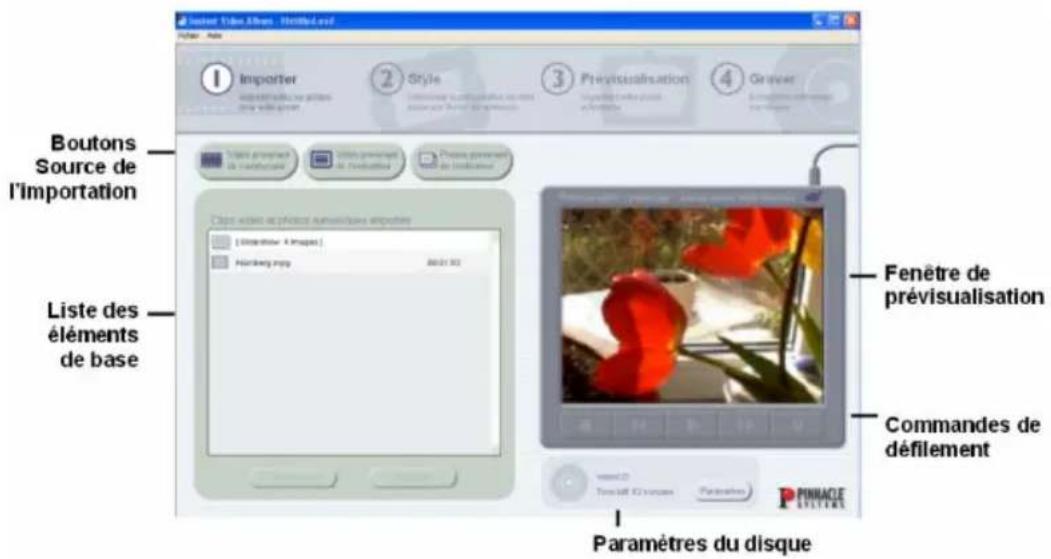
Importation
Les trois boutons situés au-dessus de la Liste des éléments de base vous permettent d'importer la vidéo d'un caméoscope DV relié à votre ordinateur par l'intermédiaire d'un câble 1394 (FireWire/DV), d'importer une vidéo provenant d'un fichier AVI ou MPEG ou encore d'importer une photo numérique.

Importer une vidéo à partir du caméscope
La plupart du temps, la première étape de votre projet consistera à importer une vidéo tournée avec votre caméoscope. Instant VideoAlbum assure la prise en charge des caméscopes numériques par l'intermédiaire de l'interface 1394 (FireWire/DV) du PC. Notre caméoscope DV doit être relié au PC comme décrit au Chapitre 1. Vous pouvez importer la totalité d'une
bande ou bien commencer et arrêter l'importation de la vidéo à l'emplacement de votre choix.
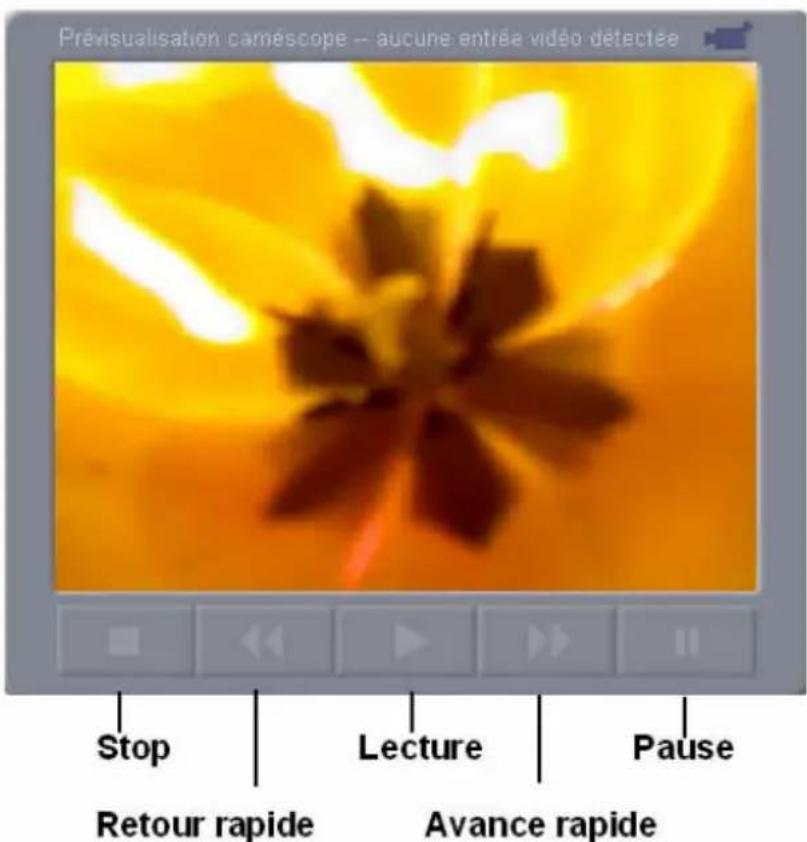
Commandes de défilement
Utilisez les Commandes de défilament situées au-dessous de l'écran TV pour visualiser la bande ou rechercher sur la bande l'emplacement à partir duquel vous désirez commencer l'importation.
(Si vous utilisez le dispositif d'acquisition Instant VideoAlbum Plus, les Commandes de défilament sont désactivées.)
Le bouton video provenant du caméscope
Le bouton Video provenant du caméscope lance l'importation vidéo à partir du caméscope et ouvre le
dialogue suivant:
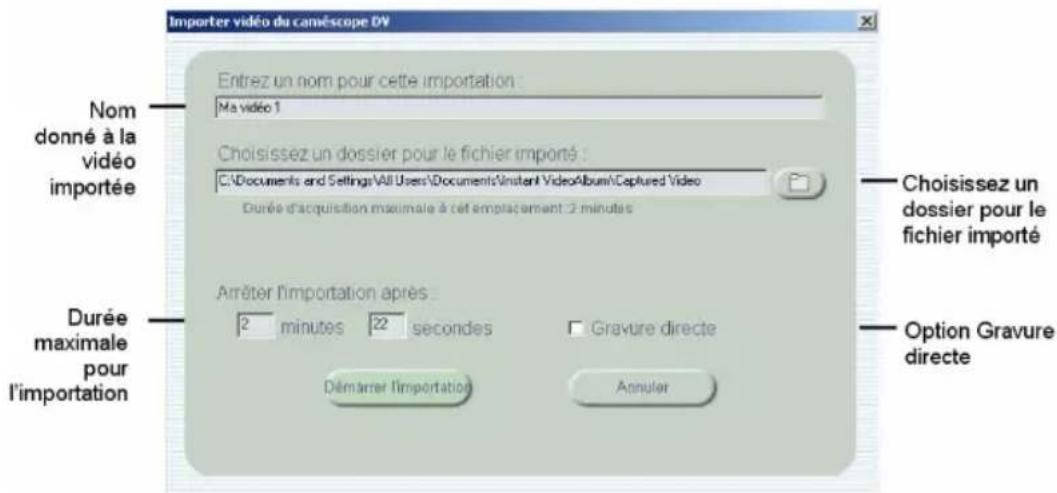
Lorsque ce dialogue est ouvert, l'écran TV situé au-dessus des Commandes de défilement continue à afficher la vidéo à mesure de son importation à partir du caméoscope. Si vous désélectionnez un emplacement sur le disque dur pour l'acquisition de la vidéo, Instant VideoAlbum calcule et indique le temps maximal d'acquisition en se basant sur l'espace libre disponible sur le disque dur.
Lorsque l'option Gravure directe est sélectionnée, Instant VideoAlbum saute les étapes de Prévisualisation et d'Edition et effectue l'acquisition de la vidéo importée directement sur le disque de destination. La fenêtre Gravure s'ouvre alors directement.
Entrez un nom pour le fichier de capture vidéo puis cliquez sur le bouton Démarrer l'importation.
Lance le transfert de la vidéo DV de votre caméscope sur le disque dur.

Durant l'importation d'une vidéo par Instant VideoAlbum, le bouton Démarrer l'importation change de fonction et affiche Arrêter l'importation. En cliquant dessus, vous pouvez interrompre l'importation à tout moment.
Une barre d'avancement est affichée tout au long de l'importation pour indiquer l'espace libre disponible sur le disque dur utilisé jusqu'à lors.
Importer une vidéo à partir du PC
Instant VideoAlbum vous permet d'importer des fichiers vidéo déjà archivés sur le disque dur de votre PC.
Si vous désirez importer un fichier vidéo AVI ou MPEG, cliquez sur le bouton Vidéo provenant de l'ordinateur afin d'ouvrir une fenêtre de sélection des fichiers.
Vous pouvez également importer des vidéos (de même que des photos numériques) en déplaçant les fichiers de l'Explorateur de Windows vers la Liste des éléments de base à l'aide de la souris (voir page 16).
Importer des photos à partir du PC
Outre les fichiers vidéo, vous avez également la possibilité d’importer des images fixes à partir du disque dur de
Votre PC. Cliquez sur le bouton Photos provenant de l'ordinateur pour ouvrir une fenêtre de sélection des fichiers.
Vous pouvez également importer des photos numériques (de même que des vidéos) en déplaçant les fichiers de l'Explorateur de Windows vers la Liste des éléments de base à l'aide de la souris (voir page 16).
Toutes les photos numériques et images fixes importées dans la Liste des éléments de base sont regroupées dans un même diaporama.
Importer des enregistrements à partir de l'explorateur de windows
Une autre méthode pour importer les fichiers consiste à les sélectionner dans l'Explorateur de Windows et à les déplacer ensuite avec la souris vers la Liste des éléments de base. Vous pouvez créer instantanément un diaporama en déplaçant directement un dossier d'images complet!
La LIST des elements de BASE
Lorsque vous importez un enregistrement, Instant VideoAlbum indique le nom du fichier ainsi que le type d'objet de base (c'est-à-dire les fichiers à importer) dans la Liste des éléments de base. Les photos numériques et autres images fixes sont regroupées automatiquement dans un diaporama.
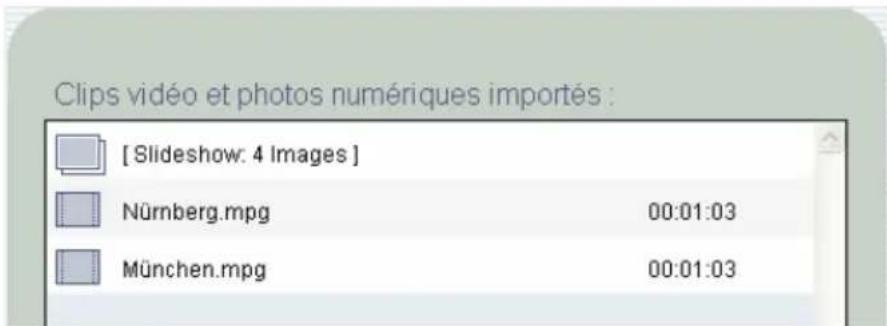
Détection des scènes
La détection automatique des scènes est l'une des fonctions clé d'Instant VideoAlbum. Elle évite en effet d'avoir à entrer manuellement les marques de début et de fin des scènes vidéo, procédure particulièrement fastidieuse.
Lors de l'importation de vidéo par Instant VideoAlbum, la détection s'effectue automatiquement et un repère est inséré à chaque interruption du tournage dans la vidéo.
Renommer et supprimer des éléments de base vidéo
Renommer Supprimer Pour renommer ou supprimer un élément de base videoo, cliquez sur l'objet à sélectionner puis sur le bouton Renommer ou Supprimer dans le bas de la liste.
Chapitre 3 : paramètres du disque
Les informations relatives aux Paramètres du disque sont essentielles dans Instant VideoAlbum. C'est pourquoi elles sont visibles sur les quatre fenêtres principales du programme.
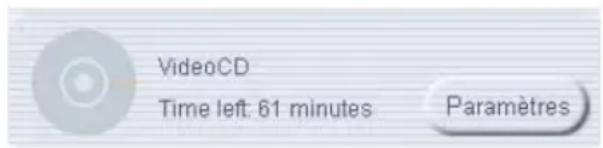
Ces informations sont affichées en bas à droite de la plupart des fenêtres et permettent de vérifier en permanence le format de disque de sortie sélectionné ainsi que le volume d'espace restant sur le disque de destination, indiqué comme nombre de minutes de vidéo pouvant être enregistrées. Le volume d'espace restant est fonction de la taille du projet, du format de disque (DVD, VideoCD, S-VCD) ainsi que du niveau de qualité sélectionné.
Dialogue parametres
Cliquez sur le bouton Paramètres

pour
ouvrir le dialogue suivant :
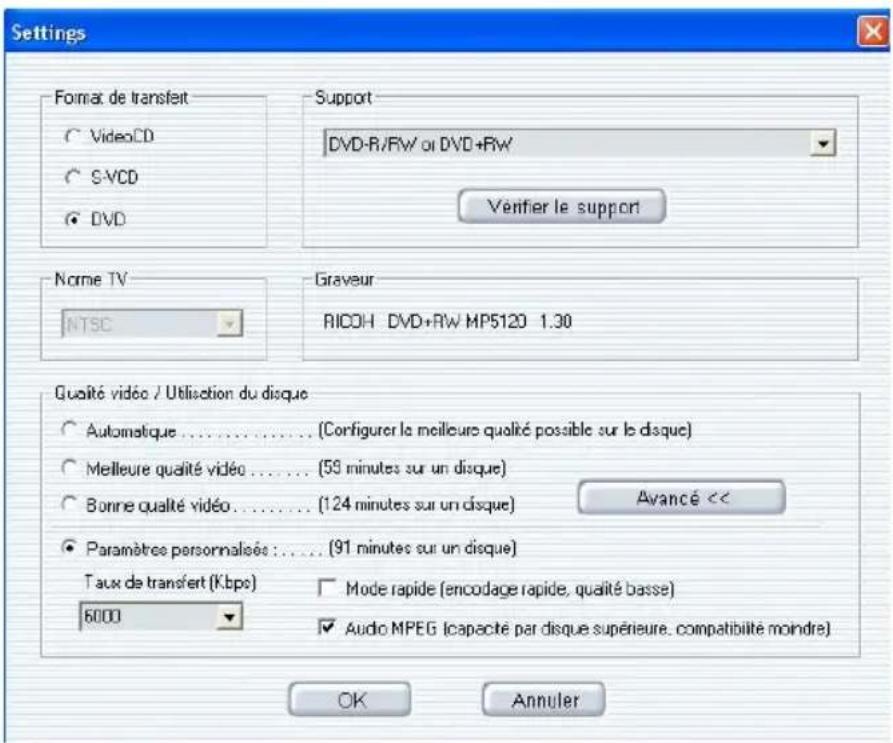
Dans ce dialogue, vous pouvez :
- Spécifier le type de disque à créer
- Vérifier la compatibilité des supports utilisés
- Définir la norme TV
- Sélectionner la qualité vidéo de votre présentation
Format de sortie
Sélectionnez le type de disque à créer :
VCD (VideoCD): Sur un disque VideoCD peuvent être gravées jusqu'à 70 minutes de video en qualité VHS. Ce type de CD, réalisé à l'aide d'ungraveur de CD classique, est pris en charge par un grand nombre de DVD. Consultez la rubrique VCDhelp. com du site Web de Pinnacle pour obtenir la liste des lecteurs compatibles.
S-VCD (Super-VideoCD): Super-VideoCD est une version améliorée du format VCD. Un disque S-VCD peut contenir jusqu'à 39 minutes de vidéo en qualité proche de celle d'un DVD. Ce type de CD est pris en charge par un grand nombre de lecteurs
DVD: Un disque DVD est le nec plus ultra en matière de qualité vidéo. Instant VideoAlbum permet de graver jusqu'à 90 minutes de vidéo et audio de haute qualité (ou jusqu'à 232 minutes en qualité moyenne) sur disque DVD-R/RW ou DVD+R/RW. Vous trouvez une liste des graveurs DVD compatibles sur le site Web de Pinnacle.
Support
En fonction du format de sortie sélectionné, Instant VideoAlbum vous demande d'insérer le type de support requis.
CD-R (et CD-RW) : Utilisez ce type de CD pour les titres VCD et S-VCD. Si vous optez pour un CD-RW, Instant VideoAlbum vous demandera d'effacer le disque.
DVD-R/RW ou DVD+R/RW : Instant VideoAlbum prend en charge les supports General and Authoring DVD-R (inscriptible une fois), DVD-RW (reinscriptible), DVD+R (inscriptible une fois) et DVD+RW (reinscriptible). Il existe cinq grands types de graveurs de DVD - Authoring DVD-R (très onéreux et destiné à l'usage professionnel), General DVD-R/RW, DVD+RW, DVD+R/RW et DVD-RAM. Instant VideoAlbum n’assure pas actuellement la prise en charge de DVD-RAM étant donné que ce format ne peut être lu sur lecteur de DVD standard. La nouvelle génération de lecteurs de DVD devrait accepter ce format, consultez alors le site Web de Pinnacle pour obtenir une mise à jour correspondante.
Bouton vérifier le support
Placez le disque vierge ou réinscriptible dans le lecteur et cliquez sur le bouton Vérifier le support. Instant VideoAlbum vérifie que celui-ci fonctionne correctement.
Norme TV
Les disques que vous créez ne peuvent fonctionner correctement que sous une seule norme de télévision : NTSC ou PAL. Choisissez le cas échéant la norme utilisée par les personnes à qui vous destinez votre disque.
Qualité vidéo / utilisation du disque
Les trois options proposées ici correspondent à des prérégliages qui détermineront la qualité de la vidéo enregistrée sur disque DVD ou S-VCD (aucune option n'est disponible pour les disques VCD étant donné que la norme impose une valeur de qualité vidéo fixe).
Le volume d'informations nécessaire pour chaque seconde de lecture augmentant proportionnellement avec la qualité de la vidéo, il convient de trouver un compromis entre la qualité et la durée de la vidéo qui pourrait être enregistrée sur le disque. Un film bref tiendra ainsi facilement sur un disque en qualité maximale tandis que la qualité devra être réduite à partir d'une certaine longueur.
La qualité est exprimée par le taux de transfert en kilobits par seconde. Plus ce taux de transfert est élevé, plus la qualité de la vidéo augmente. Lorsque cette valeur est maximale, soit 8 000 kilobits par seconde, vous obtiendrez la meilleure qualité d'image vidéo possible sur votre lecteur de DVD. Néanmoins, à ce niveau de qualité, vous ne pourrez pas enregistrer plus de 52 minutes de vidéo sur un disque DVD. Une valeur plus BASSE, de l'ordre de 2 000 kilobits par seconde, est à peu près équivalente à une qualité VHS - la qualité de lecture d'un magnétoscope ordinaire.
Il s'agit du réglage par défaut recommandé à la plupart des utilisateurs. Notre projet sera réalisé avec la qualité maximale possible en fonction du volume de la vidéo et du nombre d'images fixes incluses.
Ainsi, si votre projet DVD contient une vidéo de 68 minutes, Instant VideoAlbum exploitera la capacité totale du disque DVD en encodant votre vidéo terminée
avec le taux de transfert maximal possible (en l'occurrence 6000 kilobits par seconde). Pour un projet plus long contenant une vidéo d'une durée de près de 2 heures, la gravure sera effectuée avec un taux de transfert de 3000 kbps.
Meilleure qualité video : Avec cette option, c'est le meilleur taux de transfert qui sera obligatoirement utilisé pour votre projet et vous obtiendrez ainsi la meilleure qualité possible. Souvenez-vous toutefois qu'avec ce mode, vous ne pourrez pas enregistrer plus de 52 minutes de video sur votre DVD (31 minutes pour un S-VCD).
Bonne qualité vidéo : Cette option permet de graver jusqu'à 114 minutes de vidéo sur un DVD (39 minutes sur disque S-VCD) tout en conservant une bonne qualité.
Paramètres personnalisés
Ce paramétrage est réservé exclusivement aux utilisateurs expérimentés.
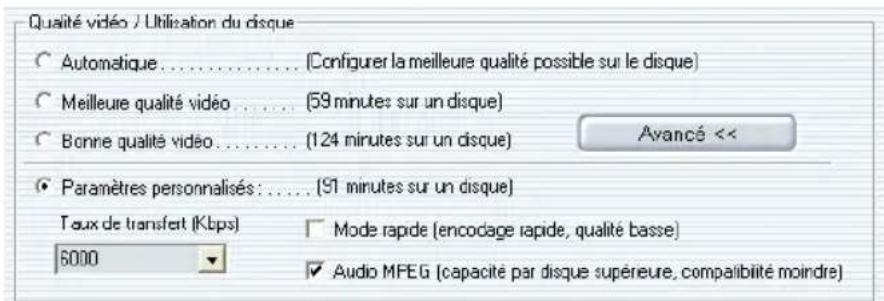
Taux de transfert : Cette liste déroulante contient plusieurs taux de transfert prédéfinis, de 3 000 à 8 000 kbps pour les DVD et de 2 000 à 2 500 kbps pour les S-VCD. Plus le taux de transfert sélectionné dans la liste est élevé, plus le nombre de « minutes sur un disque » sera réduit et inversement.
Vous avez également la possibilité d'entrer une valeur de votre choix pour le taux de transfert (par ex. 6 553 kbps). Instant VideoAlbum accepte des taux de transfert très bas allant jusqu'à 2000 kbps.
Une fois la fenêtre Paramètres du support de sortie refermée, vous remarquerez que l'icone de capacité du disque est adaptée à la sélection effectuée. Lorsque vous validez un paramètre personnalisé, il est important de le vérifier ainsi que la capacité offerte par le disque n'a pas été dépassée.
Mode rapide : Cette option accélère l'encodage de votre projet. Instant VideoAlbum effectue cette opération à une vitesse pouvant être multipliée par trois lorsque cette case est cochée. La qualité de la vidéo pourra toutefois en être quelque peu altérée.
MPEG Audio : Cette option est réservée à la sortie sur DVD. MPEG Audio nécessite moins d'espace sur le disque. À quelques exceptions près, les lecteurs de DVD assurent la prise en charge de MPEG Audio. Sélectionnez cette case uniquement dans le cas où vous désirez augmenter la capacité sur le disque pour l'enregistrement vidéo tout en étant sûr que votre lecteur de DVD prend en charge ce format. Le nombre de « minutes sur un disque » augmente lorsque cette option est activée.
Chapitre 4 : styles de menus
Cliquez sur le bouton Sélectionner un style pour ouvrir la fenêtre de Sélection du style. Cette fenêtre vous permet de
déterminer la présentation de votre menu d'accueil sur le disque une fois terminé et propose les fonctions suivantes:
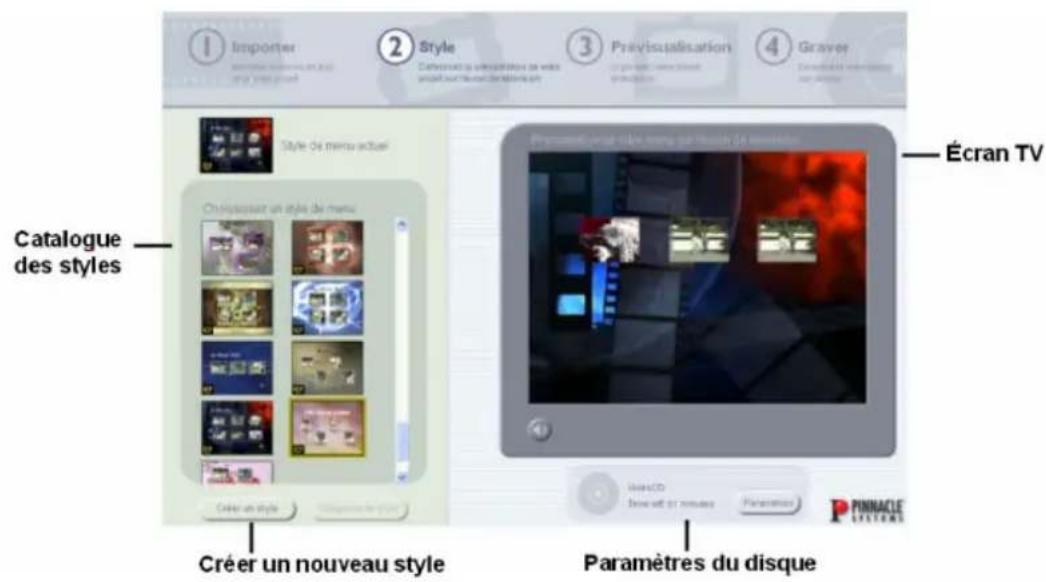
Le catalogue des styles
Le Catalogue des styles situé sur la gauche de l'écran contient une série de styles de menus prédéfinis mettant en œuvre différents arrangements plans (fixes ou animés), des styles de texte ainsi que des styles de cadres. Cliquez sur la vignette d'un style de menu dans cette liste pour afficher sur l'écran TV de droite une prévisualisation du menu de votre disque basée sur le style choisi.
L'option « aucune menu
Vous remarquerez que la première option du Catalogue des styles est « Aucun menu ». Sélectionnez cette option si vous désirez que la lecture débute immédiatement lorsque le disque est inséré dans un lecteur DVD, sans qu’un menu d’accueil soit affiché. Il reste toutefois possible de naviguer sur le disque au moyen de la télécommande du lecteur de DVD.
Créer un style de menu personnalisé
En plus des nombreux styles de menus prédéfinis dans Pinnacle Instant VideoAlbum, vous avez également la possibilité de créer votre propre style de menu personnalisé en cliquant sur le bouton Créer un style dans le bas du Catalogue de styles.
Voir « Chapitre 7 : Personalisation des styles de menu » pour plus de détails concernant la création de styles de menu personnalisés.
Chapitre 5 : prévisualisation
Cliquez sur le bouton Prévisualisation situé en haut de l'écran pour afficher la fenêtre de prévisualisation dans
laquelle Instant VideoAlbum vous permet de voir votre projet tel qu'il sera lu ultérieurement sur l'écran de télévision. Vous pouvez utiliser la Télécommande sur la gauche de l'écran pour naviguer dans votre projet.
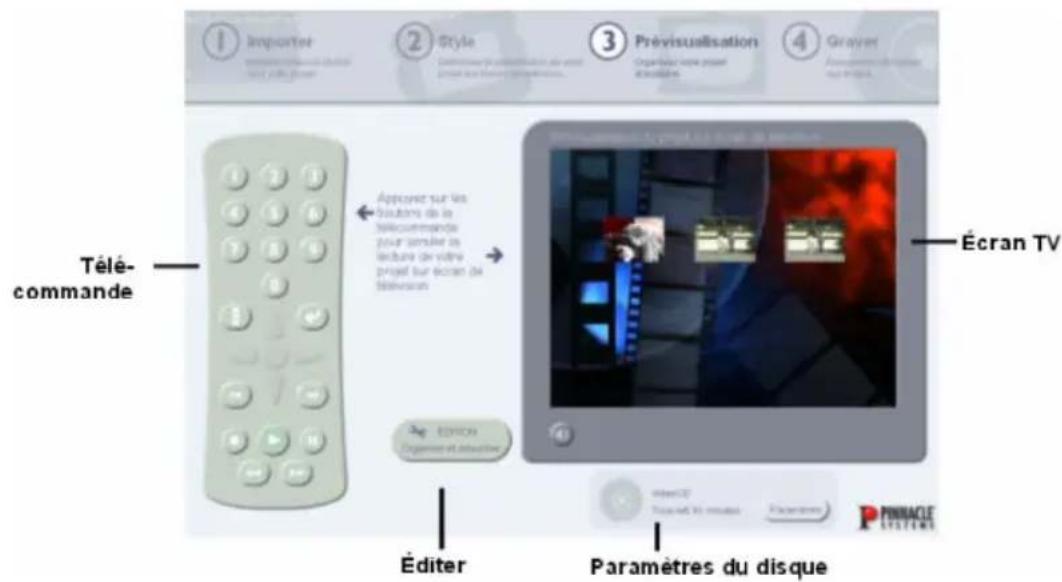
En plus de la prévisualisation de votre projet, cet écran vous permet de modifier l'assemblage, d'éditer et de retoucher vos enregistrements vidéo ou vos photos au moyen de la boîte de dialogue Editor la vidéo. Pour en savoir plus sur les options de montage et d'édition, consultez « Chapitre 8 : Édition de vidéo et photos »
LA TELECOMMANDE
La télécommande d'Instant VideoAlbum comporte toutes les fonctions nécessaires à la navigation dans les DVD, VideoCD et Super VideoCD ainsi que pour la lecture des vidéos et diaporamas dans l'ordre au besoin du spectateur.
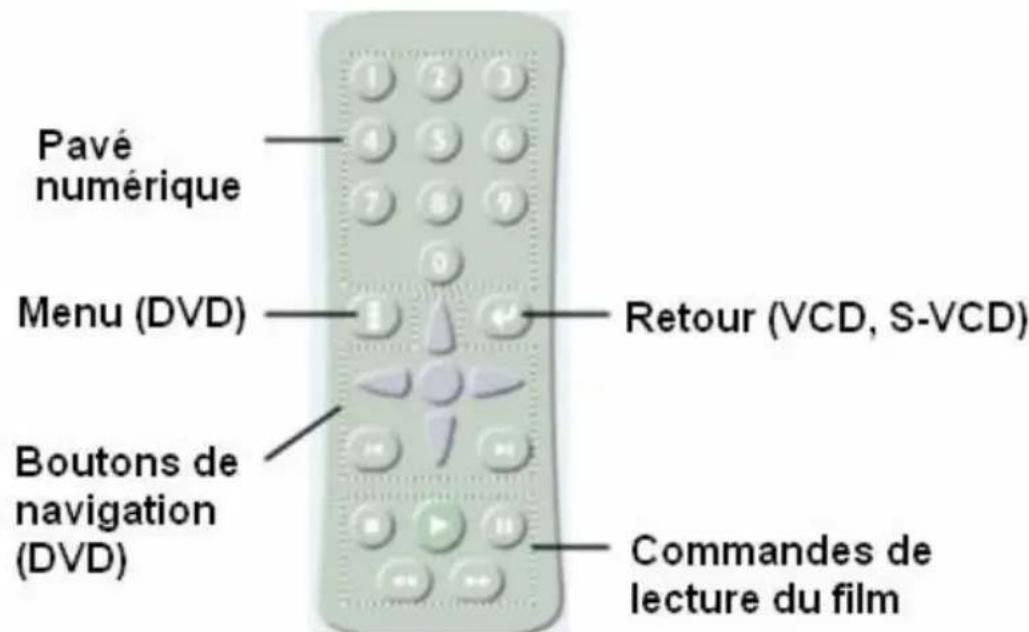
Remarque: Certaines fonctions de navigation proposées pour les DVD sont différentes sur VideoCD et Super VideoCD.
Les disques DVD vous permettent de naviguer au sein d'une page de menu afin d'y sélectionner le bouton de votre choix. Sur les disques VCD et S-VCD, vous nevez utiliser le pavé numérique de la télécommande pour sélectionner le bouton à activer dans le menu.
Pour revenir à un menu dans un DVD, utiliser le bouton Menu. Pour les VCD et S-VCD, en revanche, vous devrez utiliser le bouton Retour.
Pavé numérique
Le pavé numérique à 10 chiffres permet d'accéder directement à n'importe quel fichier vidéo ou diaporama de votre projet. Pour revenir à une page de menu, cliquez sur le bouton Menu (pour les DVD) ou sur le bouton Retour (pour les VideoCD ou Super VideoCD) puis entrez le numéro de la vidéo ou du diaporama que vous désirez visionner sur le pavé numérique. Instant VideoAlbum lance alors immédiatement la lecture.
Boutons de navigation DVD
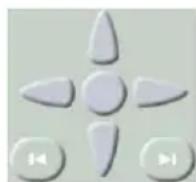
Ces boutons assurent la navigation entre les différentes scènes d'un menu. Les quatre flèches permettent de se déplacer dans un menu vers le haut, le bas, la
gauche et la droite. Une fois sélectionnée la scène de votre choix, cliquez sur le bouton Lecture.
Les deux autres boutons possèdent chacun deux fonctions différentes :
Durant la lecture d'une scène ou durant une pause, permet de Lire la scène précédente et de Lire la scène suivante.
Lorsqu’une page de menu est affichée, correspond à Afficher la page de menu précédente et à Afficher la page de menu suivante.
Remarque: Si vous ne parvenez pas à naviguer dans des pages de menu de DVD avec les boutons à flèche, cliquez sur le bouton Paramètres situé à côté de l'écran TV et vérifiez que vous avez bien sélectionné DVD comme format de sortie.
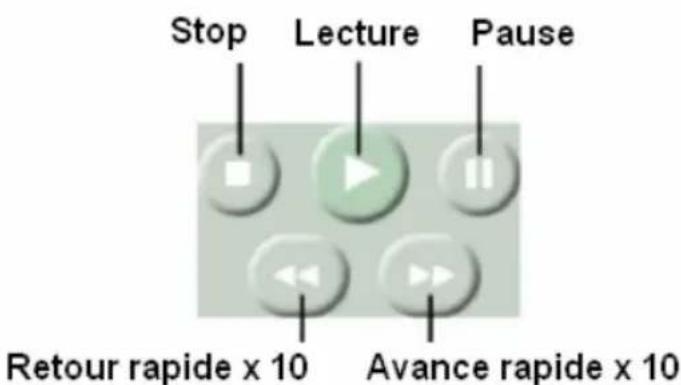
Commandes de lecture du film
Il s'agit de commandes destinées uniquement à la lecture du film et n'avaient aucune fonction pour les scènes et pages de menu.
L'ECRAN TV
L'écran TV montre votre projet tel qu'il apparaîtra sur l'écran de télévision lorsque le disque réalisé sera lu sur un lecteur de DVD ou VideoCD. Les pages de menu sont également affichées de même que les vidéo animées et images de votre projet.
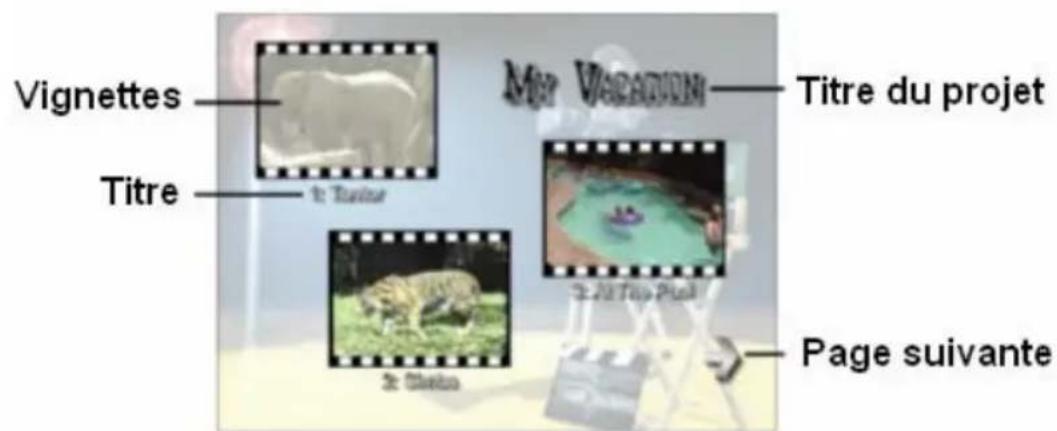
Vous pourriez utiliser la télécommande sur la gauche de l'écran pour naviguer dans votre projet ou bien cliquer directement sur les vignettes correspondant aux différentes scènes ainsi que sur les boutons à flèche Suivant et Président de la prévisualisation de l'écran TV.
Navigation à l'aide du curseur
Lorsqu'un projet contient plusieurs pages de menu, des flèches vers la gauche et vers la droite s'affichent dans le bas des pages et permettent d'accéder aux autres pages. Cliquez directement sur ces flèches dans l'écran TV pour naviguer au sein de ces pages de menu.
Chapitre 6 : gravure
L'étape ultime de création du disque consiste à graver le projet sur DVD ou
CD. Cliquez sur le bouton Graver pour afficher la fenêtre Gravure.
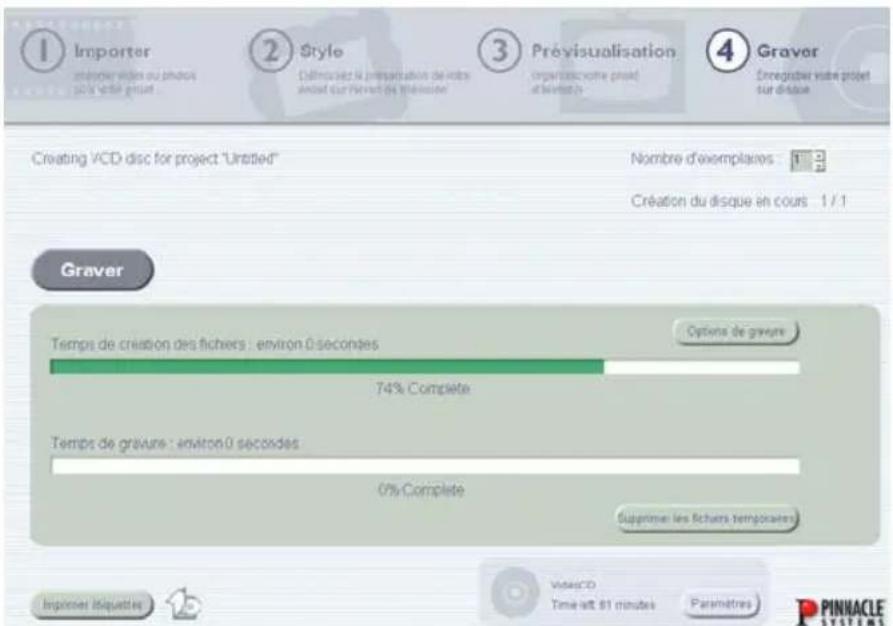
Avant de commencer la gravure, vous devrez avoir choisi le format de sortie et les paramètres de qualité pour votre disque dans le dialogue Paramètres. L'opération de gravure du disque est simplifiée à l'extrême et il ne vous reste plus à présent qu'à cliquer sur le bouton Graver : Instant VideoAlbum se charge du reste !
Pour de plus amples informations, voir « Dialogue Paramètres » page 20.
GRAVER le DISQUE
Durant la gravure proprement dite, Instant VideoAlbum convertit automatiquement tous les éléments vidéo et les photos au format vidéo ajusté (MPEG-2 for DVD et Super VideoCD, MPEG-1 for VideoCD) et inscrit ensuite ces fichiers sur le disque vierge.
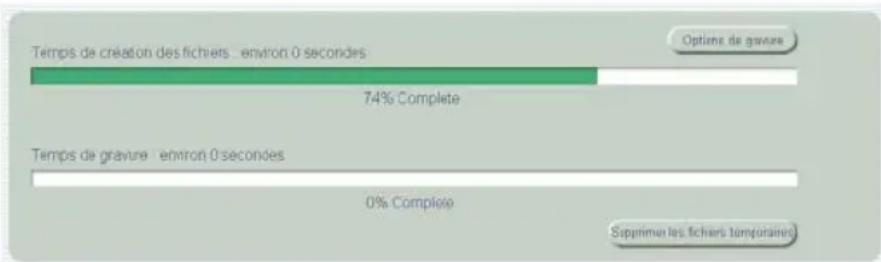
La barre d'avancement située dans le haut de l'écran indique la progression de la phase de conversion tandis que celle du dessous permet de suivre l'avancement de l'inscription sur le disque.
Une fois la gravure terminée, le disque DVD, VideoCD, ou Super VideoCD est ejecté automatiquement. Si vous avez opté pour la gravure de plusieurs exemplaires, un message vous demande d'insérer le disque vierge suivant.
Fichiers temporaires
Une fois la gravure lancée, Instant VideoAlbum convertit les fichiers utilisés dans le projet en une série de fichiers du format approprié pour votre périphérique de sortie. Pour ce faire, un grand nombre de fichiers temporaires est également créé. Ceux-ci peuvent occuper un espace non négligeable sur votre disque dur.
Ces fichiers ne sont pas automatiquement supprimés par Instant VideoAlbum, il est donc important de bien
savoir à quel emplacement ils sont stockés afin de pouvoir les supprimer manuellement si nécessaire.
Modifier le dossier des fichiers temporaires
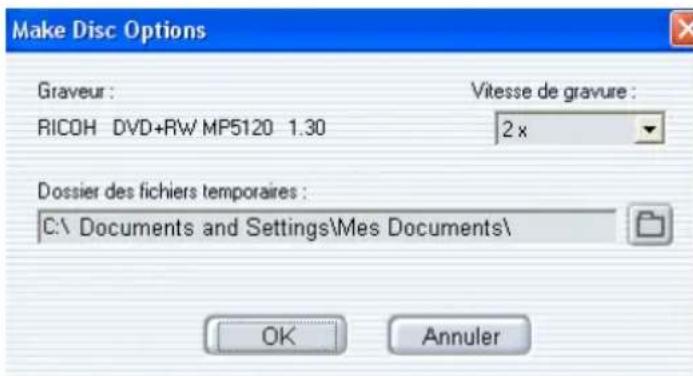
Les fichiers temporaires créés par Instant VideoAlbum durante la conversion des fichiers sont placés par défaut dans un dossier-temporaire du dossier Instant VideoAlbum. Si vous désirez enregistrer ces fichiers à un autre emplacement, cliquez sur le bouton Options de gravure situé au-dessous de la barre d'avancement et modifiez le dossier de destination dans le dialogue Options de création du disque.
Supprimer les fichiers temporaires
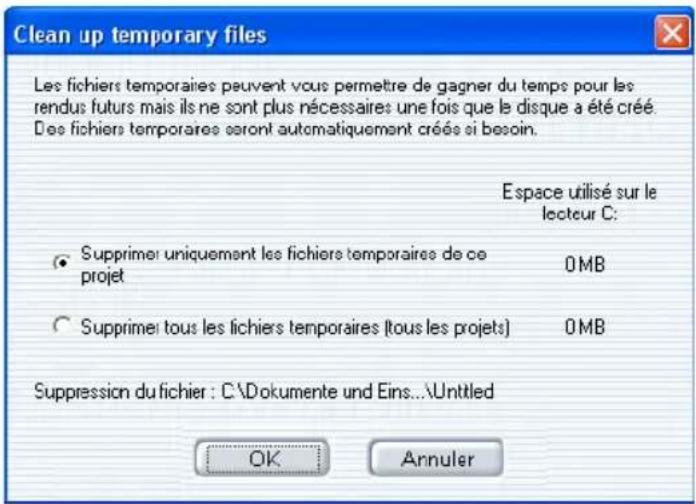
Les fichiers temporaires créés durant la phase de conversion préalable à la gravure peuvent représenter un volume très important (en fonction de la taille de votre projet). Une fois la gravure de votre projet terminée, vous pouvez supprimer ces fichiers et récupérer, si vous le souhaitez, l'espace correspondant sur votre disque dur en cliquant sur le bouton Supprimer les fichiers temporaires.
Le dialogue Supprimer les fichiers temporaires s'affiche. Il contient différentes options permettant d'effacer tous les fichiers d'un projet spécifique ou
bien tous les fichiers temporaires créés pour l'ensemble des projets.
Conversion des fichiers
Afin d'accélérer et de rationaliser au moins la gravure, Instant VideoAlbum tient compte des fichiers vidéo MPEG-1 ou MPEG-2 et n'effectue pas de conversion pour les fichiers se trouvant déjà au format souhaité.
Les fichiers MPEG aux formats suivants ne nécessitant aucune conversion préalable à la gravure sur le disque :
DVD: MPEG-2, 720x480, 2a8Mbps
VCD: MPEG-1,352x240,1,2Mbps
SVCD: MPEG-2, 480x480, 1,25Mbps
Remarque: La conversion de fichiers vidéo de ces formats reste néanmoins parfois nécessaire pour la gravure si la vidéo a été edited ou comporte certaines modifications ou encore si elle contient des éléments audio ne se trouvant au format correct pour le disque de sortie.
Chapitre 7 : personnalisation des styles de menu
Instant VideoAlbum vous propose non seulement toute une sélection de styles de menus prédéfinis pour vos projets
mais vous permet également de créer des styles de menus entièrement personnalisés.
Pour créer un style de menu personnalisé, cliquez sur le bouton Créer un style dans le bas de la fenêtre List des éléments de base. Le dialogue Créer un menu personnalisé s'affiche.
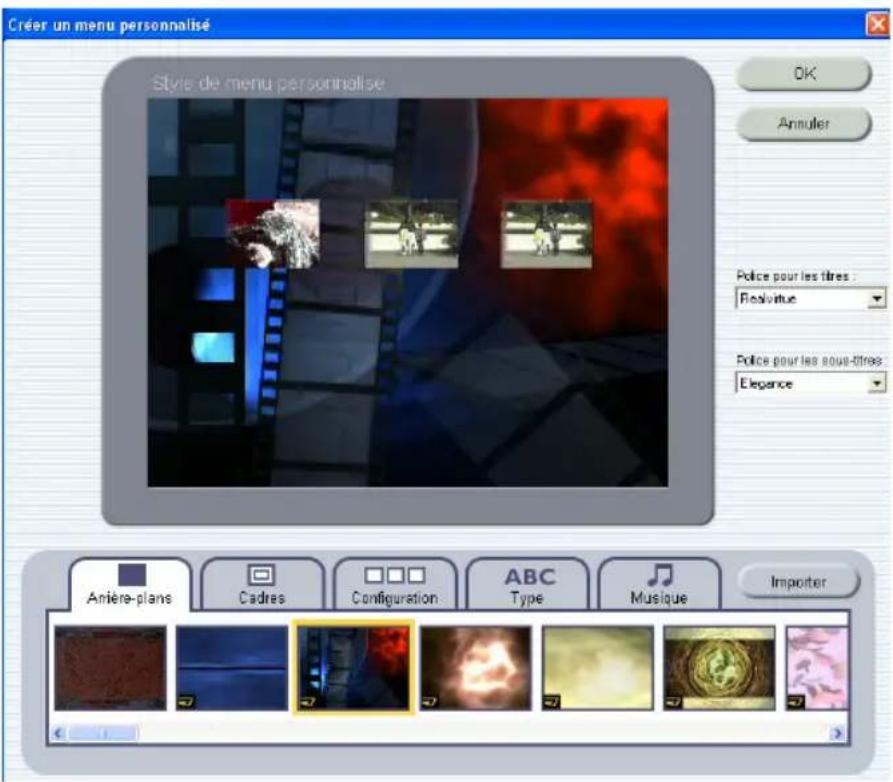
Ce dialogue vous permet de définir librement la plupart des éléments graphiques de votre style de menu, y compris les polices et styles de texte utilisés pour le titre du menu et les vignettes vidéo/photo, le style des cadres des vignettes, le positionnement et la configuration des vignettes, l'arrière-plan des menus et la sélection de la musique devant accompagner l'affichage du menu.
Arrière-plans
Un arrière-plan de menu est une image ou un fichier vidéo utilisé comme arrière-plan d’une page de menu. Instant VideoAlbum inclut de nombreux arrière-plans fixes et animés et vous permet également d’importer vos propres graphismes ou vidéos qui serviront de base à vos menus personnalisés.
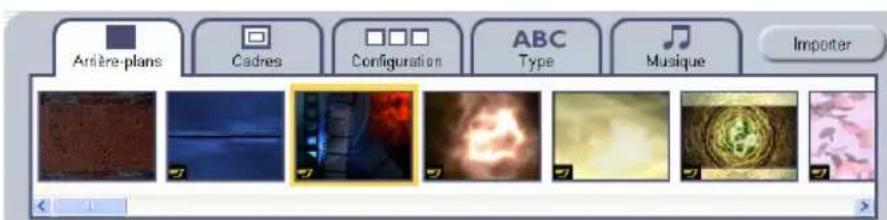
Pour sélectionner un arrière-plan, cliquez sur l'onglet Arrière-plans et faites défiler la liste des arrière-plans disponibles ou bien cliquez sur le bouton Importer pour sélectionner une image ou un fichier video personnel pour votre menu.
Remarque: Si vous utilisez un fichier vidéo comme arrière-plan d'un menu (c'est ce que l'on appelle un menu animé), le fichier vidéo choisi sera lu en boucle continue pendant toute la durée de l'affichage de la page de menu. Les fichiers vidéo ne devront toutefois pas excéder une durée de 40 secondes. Dans le cas contraire, seules les quarante premières secondes de la vidéo seront lues et reprises en boucle.
Cadres
Chaque vignette vidéo ou photo est entourée d'un cadre. Instant VideoAlbum propose différents styles et couleurs de cadres.
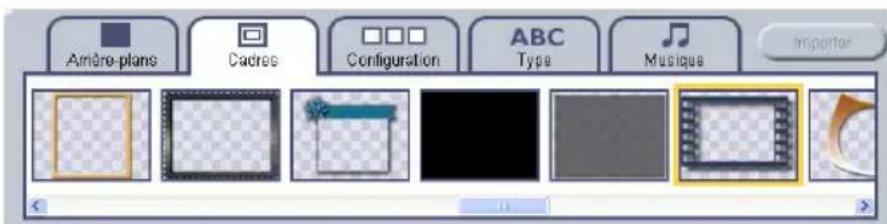
Les cadres sont un élément graphique important du style du menu. En plus d'une fonction purement esthétique, les cadres apparaisent en surbrillance lorsqu'une vignette vidéo ou photo est en cours de sélection durant la navigation sur le disque.
Remarque: Toutes les vignettes affichées pour un style de menu particulier n'utilisent pas le même cadre.
Configuration
La configuration est un modèle déterminant la disposition du titre du menu, des vignettes vidéo et photo ainsi que des titres des vignettes sur la page de menu. Selon la configuration, la taille des éléments et leur positionnement diffèrent. En outre, le nombre de vignettes par page de menu est variable.
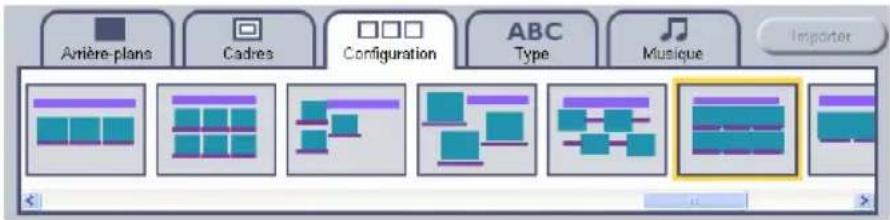
L'icône symbolisant les différentes configurations contient des rectangles de couleur représentant trois types d'éléments :
Turquoise : cadres des vignettes Mauve : titre du menu (titre) - Violet : numéros des scènes et titres (sous-titres)
Type
Le type désigne un style de texte compensant une sélection de polices pour le titre du menu et les titres des vignettes ainsi que la couleur et le traitement optique ou « effet » (par exemple ombre, brillance etc.) pour ce texte.
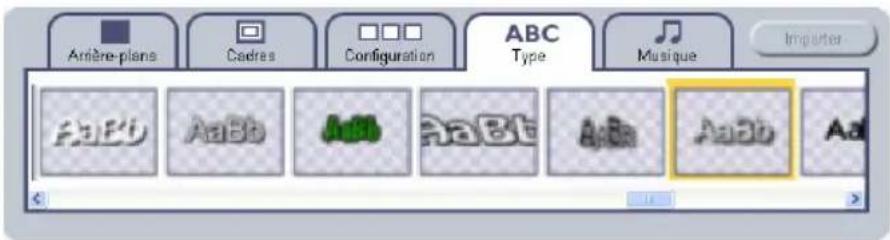
Vous pouvez également spécifier une police particulière à utiliser pour le titre du menu ou pour les titres des vignettes dans les menus déroulants « Police pour les titres » et « Police pour les sous-titres » situés sur la droite de la fenêtre de prévisualisation.
Vous pouvez utiliser un extrait musical comme élément de page de menu. Instant VideoAlbum comprend une série d'extraits musicaux et d'effets sonores que vous pourrez intégrer dans vos projets. Vous avez également la possibilité d'importer vos propres morceaux, effets sonores ou fichiers de voix-off au moyen du bouton Importer sur la droite du dialogue.
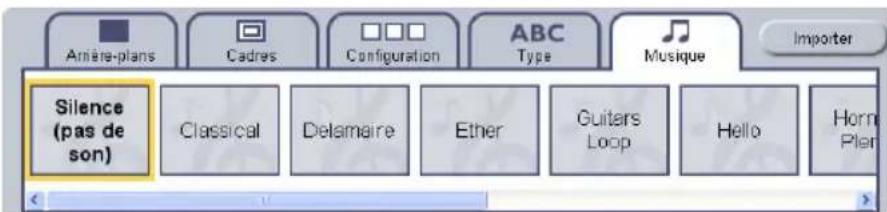
Lecture audio en boucle
Dans Instant VideoAlbum, la durée minimum d'une « boucle » audio est de 40 secondes et la durée maximum de 280 secondes. Si la durée de votre fichier audio est inférieure à 40 secondes (ou celle de l'arrière-plan vidéo lu en boucle), un silence sera inséré à la fin de la lecture pour compléter le temps restant. Si la durée du fichier excède 280 secondes (ou celle de l'arrière-plan vidéo lu en boucle), la piste audio ou la boucle vidéo sera coupée après 280 secondes et recommencera au début.
Chapitre 8 : édition de vidéo et photos
Outre les possibilités d’importer vidéos et photos, de créer des menus sophistiqués pour vos projets et de graver vos projets sur disque, Instant VideoAlbum vous permet également d’éditer, d’organiser et de retoucher vos clips vidéo et images dans le dialogue Éditer la vidéo.
Le dialogue Éditer la vidéo vous offre les possibilités suivantes :
- Réorganiser, renommer et ajuster les clips vidéo
- Créer, éditer et renommer les diaporamas
- Sélectionner l'image à utiliser comme vignette pour les vidéos et diaporamas
- Retoucher vos vidéos et photos
Pour ouvrir le dialogue Éditer la vidéo, cliquez sur le bouton Édition de la fenêtre Prévisualisation.
Le dialogue EDITER la VIDEO
Le dialogue Éditer la vidéo est composé de plusieurs zones qui vous permettront de peaufiner votre production :
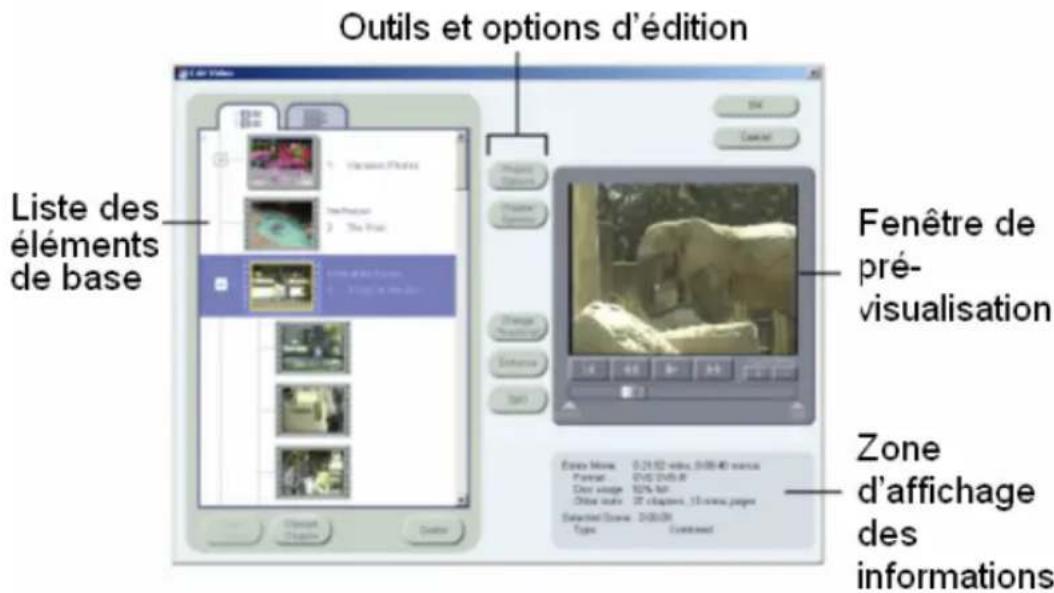
La liste des éléments de base
Il s'agit d'une version légèrement modifiée de la Liste des éléments de base d'Instant VideoAlbum qui regroupe tous les éléments vidéo et les photos de votre projet. Vous pouvez réorganiser, renommer et supprimer les photos et vidéos dans la Liste des éléments de base et également insérer ou supprimer des marques de chapitres pour votre disque final.
La fenêtre de prévisualisation
Tout comme l'écran TV proposé avec d'autres fonctions d'Instant VideoAlbum, la fenêtre de prévisualisation est liée à la Liste des éléments de base. Elle permet de prévisualiser et d'éditer les vidéos et diaporamas.
Outils et options d'édition
La colonne de boutons située entre la Liste des éléments de base et la fenêtre de prévisualisation donne accès à une multitude d'outils et d'options permettant de modifier la réserve et les photos ainsi que de modifier la présentation du menu sur le disque.
Zone d'affichage des informations
En dessous de la fenêtre de prévisualisation est affiché un résumé des principaux détails concernant le projet en cours, y compris le format de sortie actuellement sélectionné, l'espace restant sur le disque etc.
La LIST des elements de BASE
Les deux onglets en haut de la Liste des éléments de base du dialogue Editor la vidéo vous permettent de visualiser vos vidéos et photos selon deux modes différents:
En mode Icones, le support apparaît dans une liste raisonnée de vignettes

graphiques, chaque vignette étant accompagnée d'un nom de fichier et d'un nom de texte pouvant être modifié.
Le mode Texte est plus compact. Il s'agit d'un format texte uniquement dans lequel

le support est affiché dans une simple liste de noms (modifiables).
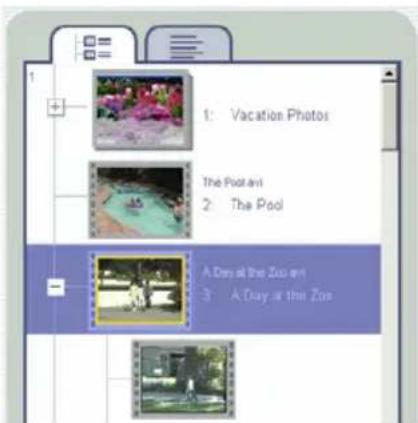
Quel que soit le mode choisi, vous pouvez réorganiser et renommer vos VIDEOS et photos et passer librement d'un mode à l'autre à votre convenance.
Renommer les objets
Instant VideoAlbum attribue à chaque vidéo et diaporama de votre projet un nom par défaut ainsi qu'un numéro indiquant la position de chaque objet dans la liste actuelle. Les noms par défaut apparaissent à côté ou au-dessous des vignettes des vidéos et diaporamas du menu de votre disque.
Pour changer le nom d’une vidéo ou d’un diaporama, cliquez sur cet objet dans la Liste des éléments de base puis editez le nom dans la zone de texte affichée. Appuyez sur Entrée pour confirmer l’opération.
Réorganiser les objets
Vous pouvez placer les vidéos, diaporamas et photos d'un diaporama dans l'ordre qui vous convient. Pour déplacer un élément, placez le pointeur de la souris sur
l'objet correspondant jusqu'à ce qu'apparaisse l'icône « main »; puis déplacez l'objet à l'endroit voulu avec la souris.
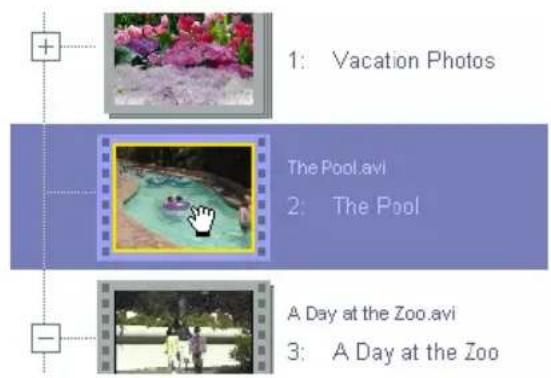
Pour déplacer plusieurs objets à la fois, cliquez hors du premier objet de la sélection puis déplacez le pointeur de la souris afin de mettre en surbrillance les objets à sélectionner. Relâchez ensuite la souris puis cliquez sur le groupe en surbrillance et déplacez-le jusqu'à l'endroit voulu.
Vous pouvez également sélectionner dans la liste plusieurs objets non contigus au moyen de la combinaison de touches standard Windows Maj. + Ctrl afin de sélectionner indépendamment chaque élément.
Copier des objets
Vous pouvez copier, couper et coller les éléments sélectionnés grâce aux raccourcis clavier standard de Windows pour Couper ( +), Copier ( +) et Coller ( +).
Supprimer des objets
Paramètres Pour supprimer un objet ou un groupe d'objets, sélectionnez l'objet ou les objets voulu(s) et
cliquez sur le bouton Supprimer situé en bas à droite de la Liste des éléments de base.
Ouvrir et fermer des chapitres vidéo
Dans Instant VideoAlbum, les différents objets vidéo de la Liste des éléments de base sont traités comme autant de « Chapitres ». Les chapitres sont affichés dans les menus du disque sous la forme de vignettes.
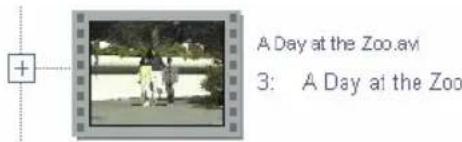
Instant VideoAlbum divise automatiquement les chapitres vidéo en « Scènes » en détectant les interruptions ou divisions naturelles de la vidéo.
Pour visualiser et modifier la liste des scènes de chaque chapitre vidéo, cliquez sur le signe + à gauche du chapitre concerné. Pour masquer la liste, cliquez sur le signe - également sur la gauche. Si aucun signe + ou - n'apparait à gauche d'un chapitre vidéo, celui-ci ne contient qu'une seule scène vidéo.
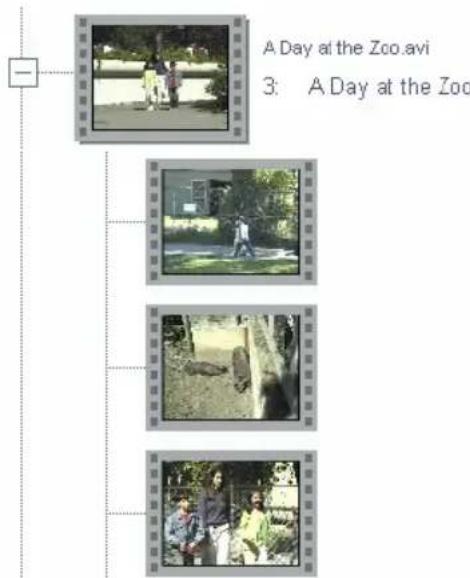
Vous pouvez également convertir une scène en chapitres ou un chapitre en scène en sélectionnant l'objet vidéo de votre choix puis en cliquant sur les boutons Insérer un repère de chapitre ou Supprimer un repère de chapitre. Toute scène définie comme Chapitre apparaît sur le menu disque final sous la forme d'une vignette interactive.
Ouvrir et refermer les diaporamas
Dans Instant VideoAlbum, toute série de photos et/ou d'images est appelée « diaporama »
De même que les chapitres vidéo contiennent différentes scènes vidéo, les diaporamas regroupent plusieurs photos pouvant être visionnées et modifiées en cliquant sur le signe + sur la gauche du diaporama choisi.
Pour réduire l'affichage des différentes photos d'un diaporama à un élément unique symbolisant le diaporama dans la Liste des éléments de base, cliquez sur le signe - à gauche de l'objet Diaporama.
Vous pouvez également créer un nouveau diaporama en convertissant certaines photos appartenant à un diaporama en cliquant sur une photo, puis en cliquant de nouveau sur le bouton Insérer un repère de chapitre. Toutes les photos du diaporama à partir de cet emplacement seront regroupées dans un nouveau diaporama.
Comme pour les chapitres vidéo, vous pouvez réintégrer le nouveau diaporama à l'ancien en cliquant dessus puis en cliquant sur le bouton Supprimer un repère de chapitre.
Importer des images à partir de l'explorateur de windows
Pour créer rapidement un diaporama dans Instant VideoAlbum, déplacez les images directement dans la Liste des éléments de base de l'Explorateur de Windows. Un nouveau diaporama est créé à partir des fichiers d'image importés de cette façon et placé au début de votre production.
Vous pouvez réorganiser ces images au sein de la Liste des éléments de base en les déplacant comme décrit à la rubrique Réorganiser les objets page 48.
Si vous déplacez un dossier d'images, le nouveau diaporama prendra le nom de ce dossier.
La fenetre de previsualisation
Les boutons et commandes de la fenêtre de prévisualisation vous permettent de naviguer dans les chapitres vidéo, scènes vidéo et diaporamas mais aussi d'ajuster les différents chapitres vidéo et scènes.
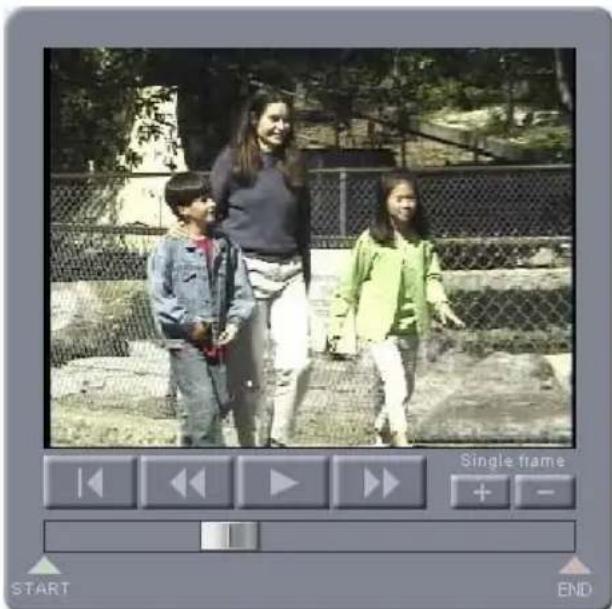
Tête de lecture: La tête de lecture est un indicateur de position qui permet de matérieliser la position actuelle dans une vidéo ou un diaporama. Vous pouvez déplacer la tête de lecture avec votre curseur pour parcourir rapidement un chapitre, une scène ou un diaporama en avant comme en arrière.
Début : Place la tête de lecture sur la première image de la scène en cours.

Retour rapide : Lit la scène en mode retour rapide à une vitesse 10x supérieure à la normale.

Lecture/Pause: Démarre ou interrompt la lecture à partir de la position en cours.

Avance rapide : Lit la scène en mode avance rapide à une vitesse 10x supérieure à la normale.
Image suivante: Avance la tête de lecture d'une image à chaque clic.

Image précédente: Ramène la tête de lecture d'une image en arrière à chaque clic.

Repère de début de clip : Affiche le point d'entrée rédéfini pour la scène sélectionnée (ou le chapitre si celui-ci contient une scène unique).
Pour ajuster le point d'entrée d'un objet vidéo, déplacez le Repère de début de clip jusqu'à l'image vidéo destinée à être la première image de la vidéo.
Repère de fin de clip : Affiche le point de sortie redéfini pour la scène sélectionnée (ou le chapitre si celui-ci contient une scène unique).

Pour ajuster le point de sortie d'un objet vidéo, déplacez le Repère de fin de clip jusqu'à l'image vidéo destinée à être la dernière image de la vidéo.
OUTILS Et options d'edition
Le dialogue Éditeur de la vidéo vous donne accès à de nombreux outils et options qui vous permettront de modifier vos vidéos et photos mais aussi d'agir sur la présentation de votre disque finalisé et de déterminer les options offertes lors du visionnage sur lecteur de DVD ou VCD.
Options du projet
Options du projet
Cliquez sur le bouton Options du projet pour
ouvrir le dialogue Options d'édition. Ce dialogue vous permet de définir certaines options de lecture pour les chapitres ou diaporamas de votre disque.
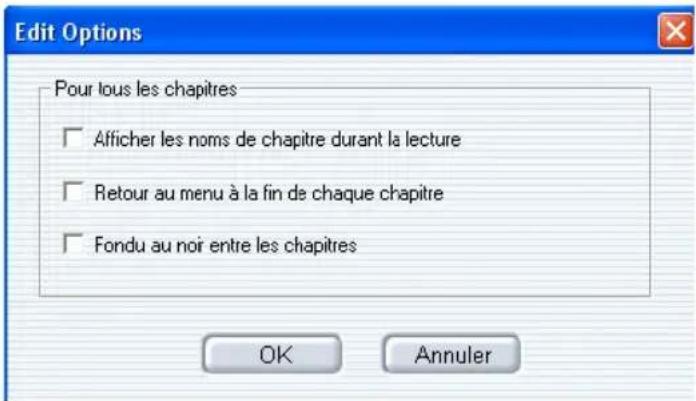
Afficher les noms de chapitre durant la lecture : Lorsque cette option est activée, le titre du chapitre ou du diaporama s'affiche durant 2 secondes au début de chaque chapitre ou diaporama.
Retour au menu à la fin de chaque chapitre : À la fin de chaque chapitre ou diaporama, le lecteur revient à la page de menu. Lorsque cette option n'est pas sélectionnée, les chapitres ou diaporamas suivants sont lus automatiquement sans nécessiter d'intervention de l'utilisateur.
Fondu au noir entre les chapitres : Avec cette option, un fondu enchaîné a lieu entre tous les chapitres et diaporamas. Ce fondu enchaîné n'altère pas le son.
Options des caractéristiques
Le bouton Options des chapitres donne accès à diverses options qui vous permettront de
peaufiner les détails de la présentation par Instant VideoAlbum de votre vidéo finalisée ou diaporama.
Les options disponibles varient en fonction du contenu du chapitre : vidéo ou photos.
Options vidéo
Si une vidéo est sélectionnée dans la Liste des éléments de base, cliquez sur le bouton Options des chapitres pour ouvrir le dialogue Options des chapitres. Ce dialogue peut être utilisé pour créer automatiquement une vidéo musicale à partir de la vidéo actuellement sélectionnée et d'une piste audio de votre choix - ou bien d'un des nombreux extraits musicaux fournis.
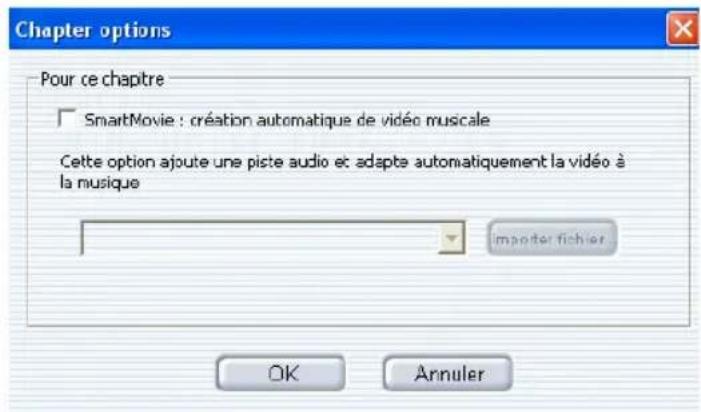
Vous pouvez sélectionner dans la liste déroulante le style musical qui vous convient pour l'accompagnement de votre nouvelle vidéo ou bien importer une chanson ou une piste de musique personnelle en cliquant sur Importer fichier. Instant VideoAlbum crée alors automatiquement une vidéo musicale en éditant la vidéo suivant l'extrait musical!
Options des diaporamas
Si vous avez besoin d’un diaporama dans la Liste des éléments de base, il suffit de cliquer sur le bouton Options des chapitres pour ouvrir le dialogue Options du diaporama. Ce dialogue vous permet de définir des options pour le diaporama actuellement sélectionné dans la Liste des éléments de base.
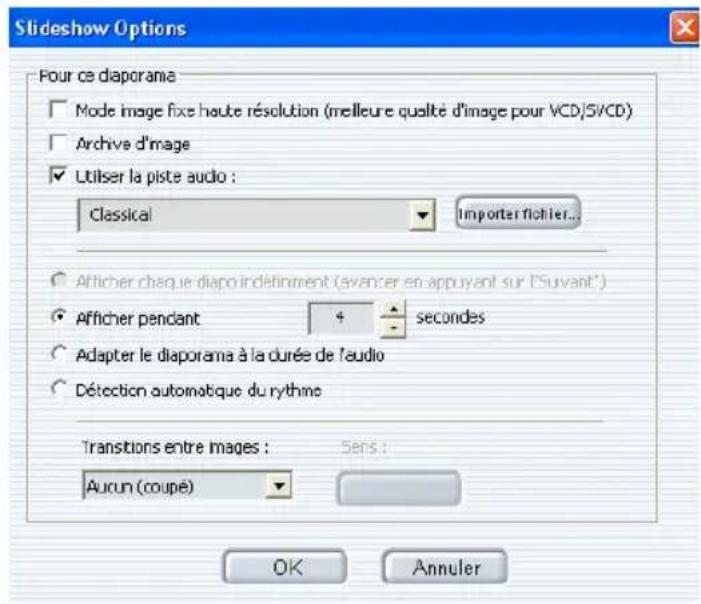
Mode image fixe haute résolution : Les diaporamas sont enregistrés par défaut sur disque sous la forme de vidéo au format MPEG. Pour les disques VCD et S-VCD, cet autre mode est proposé pour sauvegarder votre diaporama comme une série d'images fixes de haute qualité en haute résolution.
La qualité d'image des diaporamas enregistrés sous ce format est nettement supérieure à celle offerte par le mode vidéo normal. Toutefois, les transitions (telles que fondus, balayages etc.) entre les images ne sont pas disponibles sous ce mode.
Le mode haute résolution vous permet également de laisser l'utilisateur commander lui-même le défilement
du diaporama (au moyen des boutons « chapitre suivant » et « chapitre précédent » de la télécommande). Notez toutefois que ce type de diaporama ne peut pas composer d'arrière-plan sonore.
Remarque: Le mode image fixe haute résolution est disponible uniquement pour la sortie des diaporamas sur disques VideoCD et Super VideoCD. Il ne présente pas d'intérêt particulier pour les disques DVD étant donné que la résolution DVD est déjà très élevée.
Image archivée : Cochez cette option pour enregistrer sur le disque de destination des copies des fichiers d'image originaux qui constituent votre diaporama. Ces fichiers image supplémentaires ne seront pas affichés en plus des diaporamas lors de la lecture du disque mais sont accessibles comme fichiers image lorsque le disque est lu à partir d'un ordinateur.
Remarque: Les images archivées ne tiennent pas compte des modifications que vous pourrez apporter dans le diaporama proprement dit. Les fichiers image sont enregistrés dans un sous-dossier représentant le nom du diaporama.
Utiliser une piste son : Activez cette option pour ajouter un arrêté-plan musical à votre diaporama. Vous pouvez sélectionner un extrait musical dans la liste déroulante proposée par Instant VideoAlbum ou importer vos propres morceaux en cliquant sur le bouton Importer fichier puis en sélectionnant le fichier WAV ou MP3 de votre choix.
Afficher chaque diapo indéfiniment : Cette option est disponible uniquement lorsque le mode image fixe haute résolution a été sélectionnée (voir plus haut). C'est l'utilisateur qui détermine dans ce cas la durée de l'affichage des différentes diapos au moyen des
boutons « Chapitre suivant » et « Chapitre précédent » de la télécommande.
Remarque: Cette option ne permet pas d'utiliser un arrêté-plan sonore.
Afficher chaque diapo durant x secondes : Cette option attribue une durée d'affichage fixe à chaque diapo. La durée minimale est de 1 seconde et la durée maximale de 999 secondes. Toutes les images d'un même diaporama ont une durée d'affichage identique.
Ajuster le diaporama à la longueur de la bande-son : Ce paramétrage est possible uniquement lorsque l'option Utiliser une piste son est sélectionnée. Cette option détermine automatiquement la durée de chaque image de façon que la durée totale du diaporama soit ajustée précisément à celle de la piste son sélectionnée.
Détection automatique du rythme : Cette option confère à votre diaporama un aspect plus vivant en synchronisant les changements d'image avec le rythme de la musique sélectionnée.
Transitions entre les images : Cette liste déroulante vous permet de personnaliser votre diaporama avec diverses transitions telles que recouvrement, balayage, permutation et fondu. La transition sélectionnée sera appliquée entre toutes les images du diaporama actuellement sélectionné.
Pour certaines transitions, vous avez la possibilité d'indiquer une direction au moyen du bouton Direction situé juste à côté. Cliquez à plusieurs reprises sur ce bouton pour voir toutes les directions possibles pour la transition sélectionnée.
Remarque: Les transitions ne sont pas disponibles pour les diaporamas utilisant des images fixes en haute résolution décrites précédemment.
Changer la vignette
Modifier Vignette
Le bouton Modifier la vignette vous permet de sélectionner pour chaque chapitre vidéo, scène vidéo ou diaporama une nouvelle vignette qui pourrait être davantage adaptée que la première image par défaut.
Pour les chapitres et scènes vidéo, utilisez les Commandes de défilement de la fenêtre de prévisualisation pour le positionnement précis sur l'image à employer comme nouvelle vignette puis cliquez sur le bouton Changer la vignette. Utilisez les boutons Image suivante et Image précédente pour choisir précisément l'image qui vous convient.
Pour modifier la vignette d'un diaporama, ouvrez le diaporama en l'étendant à l'aide du bouton +, cliquez sur l'une des images du diaporama puis sur le bouton Changer la vignette.
Retoucher
Instant VideoAlbum propose différents outils pour la retouche et la suppression du bruit des clips vidéo et des photos.
Retoucher
Sélectionnez une vidéo ou une photo dans la Liste des éléments de base puis cliquez sur le bouton Retoucher pour ouvrir au-dessous des commandes de défilement de la fenêtre de prévisualisation un panneau
comprenant des outils spécialisés pour retravailler vos prises de vue.
Outils de retouche vidéo
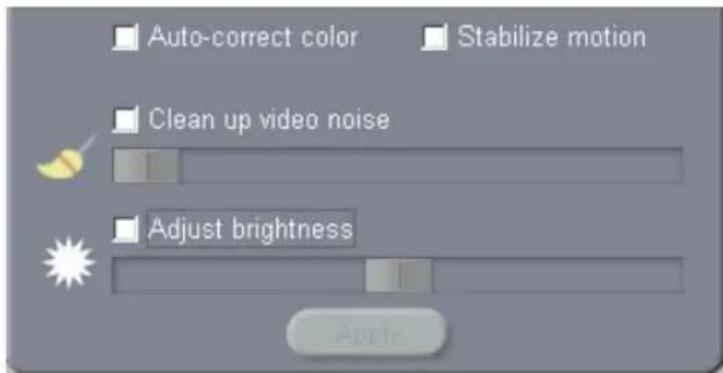
Option de correction automatique de la couleur : Cliquez sur cette option pour activer un filtre qui corrigera les scènes trop sombres ou améliorera les couleurs en rétablissant une luminosité plus naturelle et la balance des couleurs.
Option de stabilisation : Les VIDEOS amateurs ont parfois le défaut de comporter de nombreux bouges. Pour les rendre plus agréables à regarder, sélectionnez cette option afin d'activer un contrôle qui compensera ces bouges en atténuant les mouvements involontaires de la caméra.
Option de suppression du bruit vidéo : Il s'agit d'un filtre de « réparation » d'ordre général qui peut aider à remédier à différents problèmes fréquents en vidéo :
- Video tournée avec un éclairage très faible et d'aspect grainé
- Video ayant subi une dégradation importante suite à des copies répétées
- Bruit de vent excessif sur la piste audio de vidéos tournées en extérieur
Remarque: La correction automatique des couleurs, la stabilisation et la suppression du bruit vidéo ne permettent pas de corriger les problèmes de tous les enregistrements vidéo. L'efficacité de ces outils varie en fonction des clips vidéo sur lesquels ils sont appliqués.
Ajuster la luminosité : Cliquez sur cette option pour ajuster la luminosité d'ensemble de votre clip vidéo au moyen du curseur de luminosité situé à côté.
Remarque: Ce curseur agit sur la vidéo uniquement lorsque l'option correspondante est sélectionnée.
Applique : Lorsque vous avez terminé de retravailler votre vidéo au moyen des outils et options de retouche, cliquez sur le bouton Appliqueur.
Instant VideoAlbum applique les retouches réalisées à votre vidéo.
Outils de retouche photo
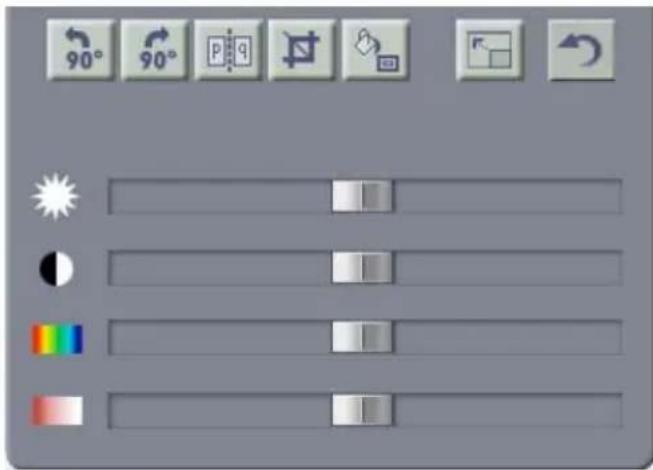
Rotation à gauche : Fait pivoter l'image de 90 degrés dans le sens contraire des aiguilles d'une

montre. Si l'image ainsi déplacée ne remplit pas entièrement le cadre, l'espace restant sera complété avec la couleur de fond actuellement sélectionnée.
Rotation à droite : Fait pivoter l'image de 90 degrés dans le sens des aiguilles d'une montre.
Les espaces vides sont remplis avec la couleur de fond actuellement sélectionnée.
Image miroir : L'image est dupliquée selon un axe vertical. Recommencez l'opération pour revenir à l'image d'origine.
Rogner/zoomer: Cliquez sur ce bouton pour faire apparaître des poignées de cadrage autour

de l'image. Vous pouvez déplacer le cadre à partir des poignées afin de délimiter précisément la partie de l'image qui vous intéresse.
Lorsque vous avez terminé, cliquez de nouveau sur le bouton Rogner/zoomer : la zone ainsi définie est agrandie et occupe alors toute la surface de la fenêtre de prévisualisation. Toute partie vide sera complétée avec la couleur de fond actuellement définie.
Remarque: Si vous désirez que l'image recadrée conserve les mêmes proportions que l'original, utilisez uniquement les poignées d'angle pour les manipulations — n'utilisez pas les poignées centrales.
Définir la couleur des bordures : Les photos et images ont souvent un format différent de

celui des images vidéo (4x3). Par conséquent, des zones vides apparaisent au-dessus et au-dessous des photos en format horizontal ainsi que sur les côtes des photos en format vertical.
Par défaut, Instant VideoAlbum compte automatiquement ces vides avec la couleur de l'angle supérieur gauche de l'image. Cette fonction est appelée « Couleur automatique ». Le résultat est généralement très satisfaisant mais vous avez également la possibilité de modifier la couleur de la bordure. Pour ce faire, cliquez sur le bouton Définir la couleur des bordures et choisissez l'une des quatre options proposées dans le menu affiché : couleur automatique (par défaut), noir, blanc et Choisir une couleur qui vous permettra de CHOISIR LA COULEUR DE la bordure qui vous convient à partir d'une fenêtre de sélection.
Affichage plein écran : Pour voir des détails de l'image qui ne sont pas visibles dans la
petite fenêtre de prévisualisation, cliquez sur le bouton Affichage plein écran afin d'afficher l'image en plein écran dans sa propre fenêtre. Cliquez dans cette nouvelle fenêtre pour la refermer lorsque vous avez terminé.
Rétablit l'image d'origine : Ce bouton rétablit le format d'origine de l'image et annule l'effet des modifications et retouches effectuées.

Curseur de luminosité : Augmente ou diminue la luminosité d'ensemble d'une image. Utilisez cette fonction pour corriger une image trop sombre ou trop claire.
Curseur de contraste : Augmente ou diminue le contraste d’ensemble d’une image. Il est souvent nécessaire d’associer les réglages du contraste et de la luminosité pour obtenir un effet optimal.
Curseur de nuance : Modifie la balance des couleurs d’ensemble d’une image. Utilisez ce curseur pour corriger une dominante trop marquée affectant l’ensemble de l’image ou encore pour créer des effets de couleur particuliers dans des photos.
Curseur de saturation : Augmente ou diminue la colorimétrie d'ensemble d'une image. En plaçant le curseur complètement à gauche, les couleurs seront supprimées de l'image et en le poussant à droite, vous obtiendrez des couleurs crues sursaturées.
Fractionner
Le bouton Fractionner peut être utilisé pour diviser le chapitre video ou la scene actuellement en deux clips video distincts, le division étant effectuée à l'emplacement quedèment affichée.
ZONE d'affichage des informations
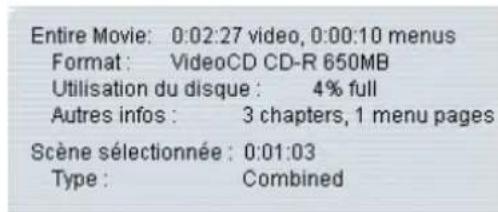
Le texte au-dessous de la fenêtre de prévisualisation affiche un résumé des informations essentielles concernant votre projet, telles que durée globale de la vidéo et des menus, nombre de chapitres et de pages de menu, format de sortie et capacité du disque, espace restant sur le disque de destination ainsi que durée et type de l'objet actuellement sélectionné.
Réaliser des étiquettes et des inserts
Après avoir tourné votre vidéo, vous avez compilé leur projet et gravez. Il ne vous reste plus à présent qu’ajouter une dernière touche de professionalisme à votre reproduction vidéo en réalisant une étiquette pour votre clip et un insert pour en habiller le boitier.
Avec Instant VideoAlbum, vous serez étonné de voir la rapidité de cette opération. Il est en effet extrêmement simple de réaliser des étiquettes de niveau professionnel grâce aux styles de menu et noms de clip utilisés pour créer automatiquement les éléments suivants:
- une étiquette de disque
- une jaquette et un insert pour le boîtier (pour les Video CD et Super Video CD)
- une jaquette de DVD.
Vous avez bien entendu la possibilité d'imprimer uniquement les éléments de votre choix pour chaque projet, d'imprimer les étiquettes et jaquettes générées automatiquement ou encore de les éditer dans le dialogue Créer des étiquettes personnalisées.
Le dialogue CREER des etiquettes personnalisees
Imprimer étiquettes

Ouvrez la boîte de dialogue
Créer des étiquettes personnalisées en cliquant sur le bouton Imprimer étiquettes en bas à gauche de la fenêtre Gravure ou en cliquant sur le bouton OK du dialogue affiché à l'issue de la gravure du disque.
Onglets types d'étiquette
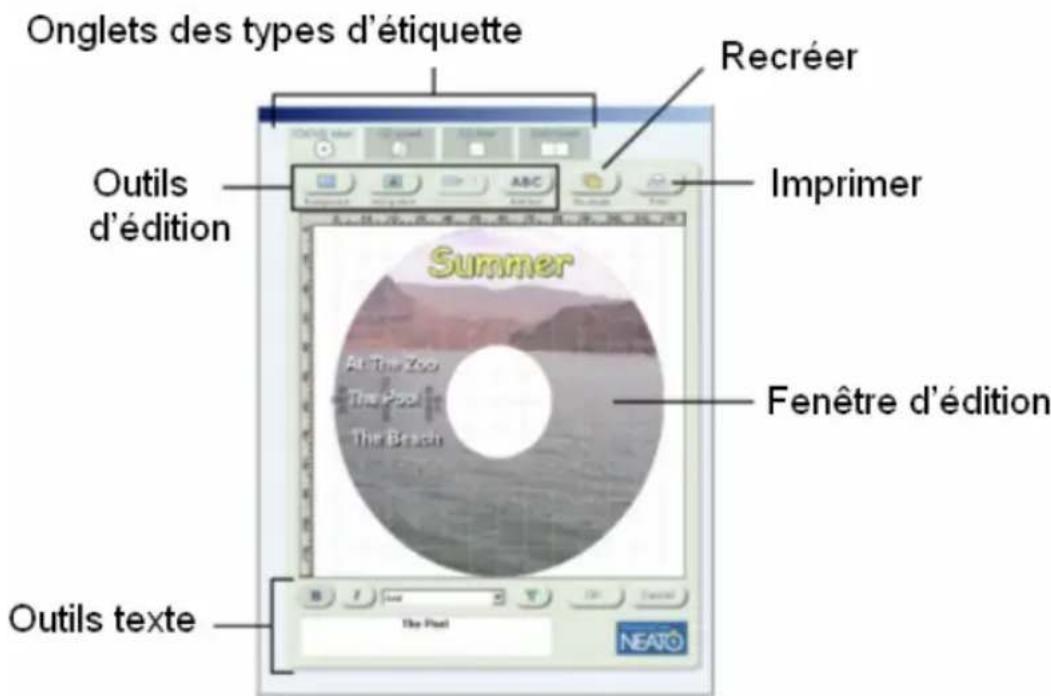
Les quatre onglets situés dans le haut du dialogue vous permettent de choisir le type d'insert ou d'étiquette à éditer dans la fenêtre d'édition. Il existe quatre types différents:
Étiquette de cd/dvd
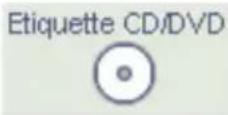
C'est l'étiquette apposée directement sur
le disque. Étant donné que les disques DVD, VCD et S-VCD ont tous la même dimension (à savoir celle d’un CD audio ordinaire), le même modèle est utilisé quel que soit le format de sortie.
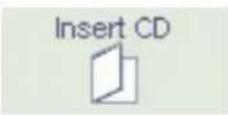
Il s'agit d'un simple feuillet plié en deux
de manière à former un livre visible sur la face extérieure avant et à l’intérieur du boîtier VCD ou S-VCD.
Jaquette d'arrêt CD
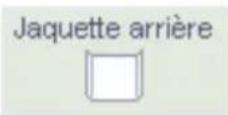
Cette jaquette est placée à l'arrière d'un ou S-VCD. Le texte est visible à l'arrière que sur les côtes gauche et droit.
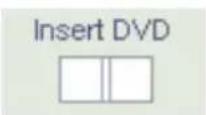
Il s'agit d'un simple feuillet à glisser
derrière la pellicule plastique à l'extérieur du boîtier de DVD dont il recouvre la face avant, la tranche et l'arête.
La barre d'outils édition
Ces six boutons permettent d'accéder aux fonctions principales du dialogue d'édition Créer des étiquettes
personnalises. L'édition du texte et des images est réalisée au moyen de la souris et du clavier dans la fenêtre d'édition située au-dessous.
Arrière-plan
Arrière-plan L'arrière-plan par défaut utilisé par Instant VideoAlbum est l'arrière-plan sélectionné pour le menu de votre disque. Vous pouvez changer cette image en cliquant sur le bouton Arrière-plan. Choisissez alors dans la fenêtre de sélection de fichier une image enregistrée sur votre ordinateur à utiliser comme arrière-plan. L'image sélectionnée sera ajustée au format de l'étiquette choisie.
Ajouter une image
Image Ce bouton ouvre également une fenêtre de sélection de fichier dans laquelle vous pourrez choisir une image enregistrée sur votre ordinateur. Cette image sera superposée à l'image d'arrière-plan. Vous pouvez en modifier la taille, la forme et la position dans la fenêtre d'édition.
Remplacer l'image
Ce bouton est disponible uniquement lorsqu'une image d'avant-plan a été sélectionnée dans la fenêtre d'édition. (Voir « La fenêtre d'édition » page 73)
pour davantage d'informations.)
Une fenêtre de sélection de fichier s'ouvre pour vous permettre de sélectionner un nouveau fichier d'image destiné à remplacer l'image sélectionnée auparavant tout en conservant sa taille, sa forme et sa position.
Ajouter un texte
Ce bouton active un menu proposant
quatre types de texte à ajouter à votre réalisation en cours. Les quatre types de texte sont les suivants :
- Texte simple: Cette option génère une zone de texte permettant de positionner, d'étirer et d'incliner un texte de votre choix. Un texte simple ne pourrait en revanche pas prendre en charge les fonctions de contour et d'ombrage proposées par les autres types de texte.
- Texte circulaire: Le texte circulaire possède les mêmes propriétés que le texte simple mais, au lieu d'être aligné sur une ligne droite, il suit le bord d'une ellipse et est donc destiné en priorité aux étiquettes de disque.
- Texte en angle: Cette zone de texte permet de placer facilement le texte dans un angle. (Pour obtenir un effet semblable avec d'autres zones de texte, voir « Rotation d'un objet » page 77.)
- Texte extensible: Pour un effet de perspective spectaculaire, utilisez le texte extensible. Ce type de texte peut être déformé pour créer un effet de perspective en étirant les angles à l'aide de la souris.
Pour de plus amples informations sur les différentes possibilités de modifier la taille, la position, les proportions et les angles des zones de texte, voir « La
fenêtre d'édition » page 73. Pour modifier le texte proprement dit ou bien la police, le style et la couleur, veuillez consulter la rubrique « Les commandes du texte » page 78.
Lorsque vous ouvrez pour la première fois
Le dialogue Créer des étiquettes personnalisées à partir d'un nouveau projet d'Instant VideoAlbum, une série de modèles par défaut est créée automatiquement pour vos étiquettes et inserts. Ces modèles se basent sur les caractéristiques de votre production dont le style de menu choisi et les noms des clips et images.
Si vous désirez que soient prises en compte les modifications ou ajouts apportés au projet après la création des modèles par défaut, cliquez sur le bouton Re-créer. Les modèles d'étiquettes en cours sont remplacés par une nouvelle série selon la même procédure qu'à la première ouverture de l'éditeur Créer des étiquettes personnalisées pour ce projet.
Lorsque vous cliquez sur le bouton Re-créer, Instant VideoAlbum affiche une liste contenant différents styles. Choisissez un style parmi ceux proposés puis cliquez sur OK. Vous pouvez essayer plusieurs styles afin de déterminer celui qui convient le mieux à votre projet.
Remarque: Notez que les modifications effectuées pour personnaliser les étiquettes et inserts générés automatiquement seront perdues si vous cliquez sur le bouton Match project/Adapter au projet. Selon les cas, il pourra donc être préférable de mettre à jour certains éléments individuellement si les changements apportés au projet sont minimes.
Imprimer
Pour imprimer vos étiquettes et inserts, cliquez sur le bouton Imprimer. La boîte de dialogue Imprimer des étiquettes personnalisées s'ouvre et vous permet de spécifier les paramètres d'impression. Pour de plus amples informations, voir « Le dialogue Imprimer des étiquettes personnalisées » page 79.
La fenêtre d'édition
La fenêtre d'édition constitue la fenêtre de travail principale pour personnaliser vos étiquettes et inserts dans le dialogue Créer des étiquettes personnalisées. Vous pouvez facilement et rapidement modifier la taille, la forme et l'orientation des objets - images et zones de texte - de l'étiquette en cours à l'aide du clavier ou de la souris.
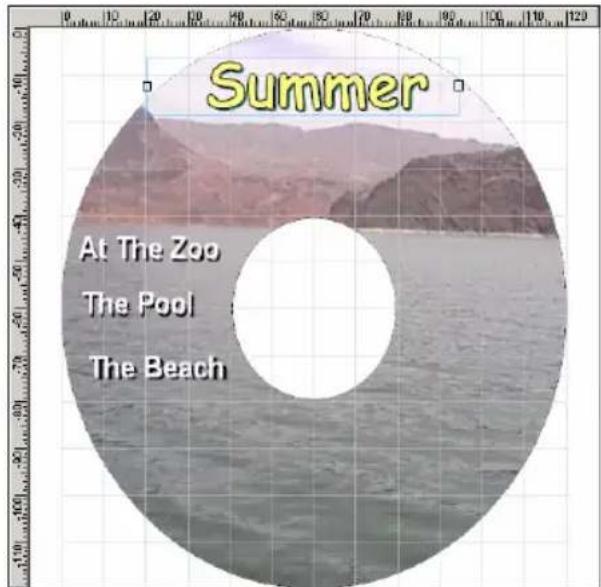
Vous pouvez éditer aussi bien les objets créés pour vous par Instant VideoAlbum que ceux ajoutés manuellement.
Images et texte
Vous pouvez éditer la taille, la forme et l'angle des objets en procédant de la même façon pour le texte et les images.
Pour opérer les autres propriétés de la zone de texte - la police, le style et le texte lui-même - voir « Les commandes du texte » page 78.
Édition avec lignes de référence et de positionnement
En haut et en bas de la fenêtre d'édition se trouvent des règles sur lesquelles sont placées à intervalles réguliers des lignes de référence gris clair. Ces lignes vous aideront à positionner et à aligner les objets.
Vous pouvez également ajouter des lignes de positionnement à la fenêtre d'édition en double-cliquant sur la position de votre choix sur la règle
horizontal ou vertical. Lorsque vous amenez une zone de texte ou une image avec la souris à proximité d'une ligne de positionnement, l'objet est automatiquement « attiré » par cette-ci, ce qui permet d'obtenir un alignement parfait.
Pour ajuster la position d'une ligne de positionnement que vous avez créée, déplacez le pointeur de la souris le long de la règle de la fenêtre d'édition pour faire apparaitre le curseur de positionnement puis cliquez sur la ligne et déplacez-la jusqu'à l'emplacement voulu. Pour supprimer une ligne de positionnement, double-cliquez sur la position correspondante sur la règle.
Sélectionner un objet
Cliquez sur un objet pour le sélectionner. Lorsqu'un objet est sélectionné, un cadre rectangulaire comportant plusieurs poignées apparait autour.
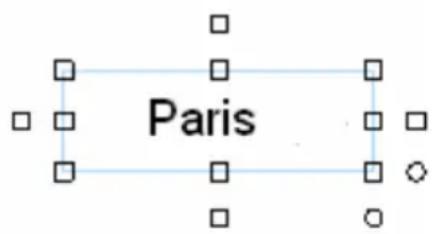
Cliquez sur ces poignées pour déplacer ou modifier l'objet. Lorsque le pointeur de la souris se trouve sur un objet ou sur une poignée pouvant être déplacée, il prend la forme d'une flèche quadruple.
Édition au moyen des poignées
Les différents types d'objets sont dotés de poignées plus ou moins nombreuses permettant d'agir sur les propriétés de l'objet et ses caractéristiques.
Pour activer une poignée, cliquez dessus, déplacez-la avec la souris jusqu'à l'emplacement voulu puis relâchez le bouton de la souris. Lorsqu'une poignée est sélectionnée, le pointeur de la souris prend la forme
d'une version miniature de la flèche affichée lorsque la souris se trouve sur l'objet principal.
La première fois, vous serez peut-être un peu dérouté par les nombreuses poignées apparaisant lors de la sélection d'un objet. Mais avec un peu d'habitude, vous vous maîtriserez bientôt les diverses possibilités qu'elles offrent pour manipuler l'objet.
Modifier les dimensions de la zone : Les poignées de côté, du haut, du bas et d'angle sont utilisées pour redimensionner un objet. Lorsqu'il s'agit de texte, ces poignées ne modifient pas la taille du texte mais celle de la zone dans laquelle le texte est affiché. Vous pouvez ainsi déterminer avec précision la déformation des lignes de texte.
Incliner la zone de texte : Les quatre poignées carrées disposées à l'extérieur des poignées de redimensionnement seront à incliner la zone de texte verticalement ou horizontalement.
Étirer le texte : Ces deux poignées circulaires permettent de redimensionner le texte en cours verticalement ou horizontalement.
Les objets image comportent exactement les mêmes poignées que celles décrites ci-dessus à l'exception des deux poignées « d'extension du texte »
Mise à l'échelle : redimensionner sans modifier les proportions
Si vous souhaitez simplement modifier la taille d'un objet sélectionné sans en changer la forme, appuyez sur la touche Maj. et maintenez-la enfoncée tout en redimensionnant l'objet avec la souris. Déplacez le pointeur vers le haut pour agrandir l'objet et vers le bas pour le réduire.
Rotation d'un objet
Pour faire tourner un objet, commencez par double-cliquez dessus. Le pointeur de la souris prend alors la forme d’une croix de reperte qui indique que l’objet se trouve en mode rotation. Cliquez sur l’objet ou a cotoé puis déplacez la souris en rond. L’objet tourne en suivant le mouvement de la souris, le point sur lequel vous avez cliqué constitue l’axe de la rotation. Pour terminer la rotation, relâchez la souris.
Grouper des objets
Si vous désirez repositionner ou faire pivoter plusieurs objets à la fois, commencez par cliquer avec le bouton gauche de la souris dans une partie vide de la fenêtre d'édition (c'est-à-dire pas sur un objet). Cliquez pour créer un cadre de sélection transparent et étendez-le avec la souris de manière à sélectionner les objets à regrouper. Tous les objets contenus, même partiellement, dans ce cadre sont regroupés temporairement lorsque vous relâchez la souris. Vous pouvez ainsi les manipuler comme un objet unique afin de les repositionner et de les déplacer à votre convenance. Le regroupement est matérialisé par une ligne bleu clair entourant chacun de ces objets tant que le groupement est actif. Pour dissocier les éléments, cliquez dans la fenêtre d'édition en dehors des objets groupés.
Les commandes du texte
Au-dessous de la fenêtre d'édition se trouve une série de commandes permettant de modifier l'apparence du texte qui se trouve dans la zone de texte actuellement sélectionnée.
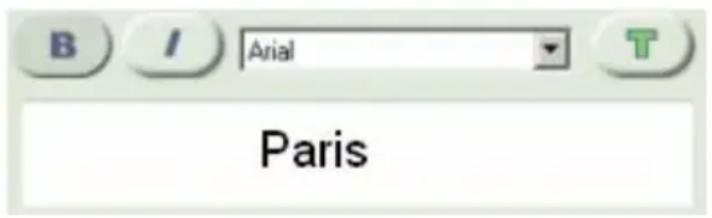
Cliquez sur les boutons gras ou italiques pour activer ou annuler ces styles pour l'objet texte sélectionné ou sélectionnez une police dans la liste de polices déroulante.
Le bouton Couleur des polices situé sur la droite de la liste déroulante des polices permet d'ouvrir un menu contextuel proposant deux séries d'options. Les trois premiers éléments vous permettent de désir
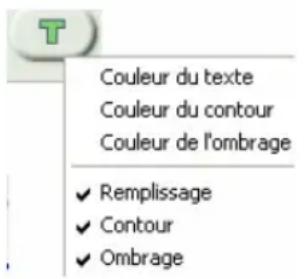
les couleurs pour le texte sélectionné, le contour et l'ombrage. Les options de la deuxième partie permettent d'activer ou de désactiver ces trois attributs. Désactivez le paramètre Remplissage, par exemple, pour créer un texte avec des caractères évidés laissant apparaître l'arrière-plan.
Le dialogue imprimer des étiquettes personnalisées
Pour accéder à cette boîte de dialogue, cliquez sur le bouton Imprimer du dialogue Créer des personnalisées. Elle contient trois zones
La zone papiers
Sur la gauche se trouve la liste des types d'étiquettes imprimables. Choisissez le type de papier que vous désirez utiliser.
La zone de prévisualisation
Cette zone vous permet de visualiser le résultat de l'impression de votre étiquette une fois imprimée. Seuls les types d'étiquettes et d'inserts pouvant être utilisés avec ce type de papier sont affichés. Si plusieurs possibilités existent, vous pouvez les faire défiler en cliquant sur les étiquettes dans la prévisualisation.
Une option utile pour les feuilles contenant deux étiquettes de disque permet de ne pas imprimer d'étiquette en double : si vous n'avez besoin que d'une étiquette, inutile d'utiliser de l'encre à en imprimer une deuxième. Cliquez sur la seconde étiquette dans la prévisualisation pour l'effacer. L'impression sera plus rapide et plus économique.
La zone commandes
Cette zone contient deux grands groupes de commandes.
La première, Imprimante, vous permet de sélectionner l'imprimante à utiliser dans une liste déroulante comprenant les imprimantes installées dans votre système. Le bouton Paramètres donne accès aux options disponibles pour l'imprimante désignée. Le bouton Étalonnage quant à lui ouvre l'Assistant d'étalonnage qui contient toutes les instructions nécessaires pour l'étalonnage de votre imprimante en vue d'obtenir les résultats possibles. Cette opération d'étalonnage n'est requise que lors de la première impression d'étiquettes. À moins de problèmes d'alignement, vous n'aurez plus à retourner par la suite dans l'Assistant d'étalonnage.
Le deuxième groupe de commandes, Papier, contient également la commande Nombre d'exemplaires qui vous permet de spécifier le nombre d'exemplaires de l'étiquette à imprimer. Nous vous recommandons de toujours imprimer une page de test afin de vérifier les réglages et l'étalonnage avant d'imprimer plusieurs exemplaires. Le bouton Imprimer déclenche l'impression avec les options choisies dans la boîte de dialogue.
Conseils pour l'impression
La première version d'Instant VideoAlbum prend en charge les types de papier fabriqués par Neato. Choisissez votre type d'étiquette spécifique dans la liste de la boîte de dialogue. Les versions ultérieures d'Instant VideoAlbum devraient assurer la prise en charge d'autres types d'étiquettes. Pour de plus amples informations, veuillez consulter :
http://www.pinnaclesys.com/neato
Lorsque vous insérez une feuille d'étiquettes vierge dans votre imprimante, assurez-vous de bien aligner les repères du papier. Il est impératif de respecter scrupuleusement les recommandations du fabricant concernant l'utilisation du papier spécial pour l'impression des étiquettes et inserts.
Pinnacle Systems vous offre un service gratuit 24h/24 qui permet aux utilisateurs de résoudre eux-mêmes leurs problèmes. Vous avez la possibilité de trouver la réponse à vos questions 7 jours/7, 24h/24
Vous trouvez cette assistance technique à l'adresse suivante: http://www.pinnaclesys.com
Cliquez sur Support et sélectionnez votre produit dans la liste. Dans la catégorie « Support interactif », sélectionnez de nouveau votre produit et vous pourrez ensuite sélectionner l'une des options suivantes.
Questions souvenir posées/faq
C'est la meilleure façon d'obtenir des réponses à vos questions. Vous trouvez ici des centaines de problèmes techniques regroupés par thèmes et leurs solutions. Ils sont affichés dans l'ordre des 20 questions les plus souvent lues. En outre, vous pouvez trier les documents également par catégorie de problèmes. Utilisez alors le menu déroulant « Catégorie »
Pour obtenir des réponses à des questions particulières, utilisez la fonction de recherche
Posez une question et vous aurez la réponse
Il vous suffit d'indiquer votre question ou le symptôme de votre problème, et vous obtiendrez une liste des solutions les plus évidentes. Si vous n'obtenez aucune solution satisfaisante, reformulez votre question. Au lieu de « j'obtiens des messages d'erreur », vous pourriez inscrire par exemple « j'ai obtenu des messages d'erreur lors de lancement du logiciel »
Au lieu de poser une question concrète, vous pouvez sélectionner, dans la liste déroulante « Catégorie », l'une des fonctions principales de votre produit ou un thème général. Les dix questions les plus souvent posées dans la catégorie que vous avez choisie et les solutions correspondantes sont alors affichées.
Forum de discussion
Plus de 100.000 utilisateurs enregistrés utilisent ce service gratuit. Visitez aussi le forum de discussion en ligne de Pinnacle Systems, afin de voir si votre question a déjà été posée et si une réponse adaptée a été trouvée. Pour cela posez votre question dans le forum de discussion, et vous recevez de l'aide de Pinnacle Systems ou d'autres utilisateurs.
Le forum de discussion vous propose une fonction de recherche : si vous indiquez par exemple « mauvaise image », des contributions à ce thème sont affichées.
Assistance par e-mail
Si vous n'avez pas pu trouver de réponse à vos questions sur notre site internet, Pinnacle Systems vous propose également une assistance technique par e-mail. Nous répondons aux e-mails dans les délais les plus courts possibles. Veuillez pour cela utiliser le champ « Poser une question ». Avant d'envoyer l'e-mail, cinq solutions vous seront proposées pour résoudre votre problème. Veuillez les lire avec attention, car plus de 70% des clients trouvent des réponses adaptées dans ces solutions proposées.
Assistance technique supplémentaire
Si vous ne parvenez toujours pas à résoudre votre problème, consultez Pinnacle Service & Support Center installé avec votre logiciel Instant VideoAlbum.
Sous l'option Démarrer/Programmes de Windows, cliquez sur Pinnacle Instant VideoAlbum/Pinnacle Service & Support Center et sélectionnez votre pays. Vous obtiendrez diverses informations concernant l'assistance technique supplémentaire ainsi que le numéro de téléphone du service à contacter.
Accord de licence d'utilisateur final de pinnacle
Cet accord de licence d'utilisateur final (« Licence ») est un accord juridique entre vous et Pinnacle Systems (« Pinnacle ») concernant le logiciel de Pinnacle et sa documentation (le « Logiciel »). LISEZ ATTENTIVEMENT LA LICENCE SUIVANTE. L'UTILISATION DU LOGICIEL SIGNIFIE QUE VOUS ACCEPTEZ CETTE LICENCE. SI VOUS N'EN ACCEPTEZ OU N'EN COMPRENEZ PAS LES TERMES, N'INSTALLALLEZ PAS LE LOGICIEL ET RENVOYEZ IMMÉDIATEMENT LE PRODUIT AU REVENTEUR À VALEUR AJOUTÉE AUPRÈS DUQUEL VOUS VOUS L'ÊTES PROCURE.
- Octroi de licence. Sous réserve des restrictions énoncées ci-dessous, cette Licence vous accorde le droit non exclusif et perpé ez le Logiciel, vous devez transférer en même temps toutes ses copies à la même personne, ou détruire les copies que vous n'avez pas transférées. Si vous transférez une copie du Logiciel à une autre personne, votre Licence sera automatiquement résiliée.
- Restrictions concernant la licence. Vous n’êtes pas autorisé, ni n’avez le droit d’autoriser quiconque, à (a) louer, bailer, vendre, prêter ou transférer de quelque manière que ce soit le Logiciel ou n’ ’utilisation; (c) rétroconcevoir, décompiler ou désassembler le Logiciel ou le matériel, en tout ou en partie; (d) supprimer ou détruire tout avis sur le copyright ou autres marques privatives du Logiciel ou de logiciels de tiers; (e) modifier ou adapter le Logiciel, fusionner le Logiciel avec un autre programme ou créer des œuvres dérivées basées sur le Logiciel; (f) faire des copies du
Logiciel ou distribuer celui-ci, dans un but lucratif ou non, sauf tel qu'expressement prévu plus haut; (g) effectuer toute alteration, modification, connexion, déconnexion, amélioration ou mise au point du Logiciel ou utiliser celui-ci d'une manière autre que celle décrite explicitement dans la documentation qui l'accompagne et dans cette Licence, et (h) offrir en sous-licence, transférer ou céder cette Licence ou n'importe lesquels des droits et obligations qui vous sont octroyés dans le cadre de celle-ci, sauf tel que prévu explicitement dans cette Licence. Tout transfert ou cession prétendus seront considérés sans effet.
- Restrictions concernant l'exportation. L'exportation et la rée exporter ces produits à tout pays vers lequel les États-Unis d'Amérique interdisent l'exportation de marchandises. De plus, il est interdit de distribuer les logiciels Pinnacle aux personnes qui figurent sur les listes des Table of Denial Orders, Entity List ou List of Specially Designated Nationals. En téléchargeant ou utilisant un produit logiciel Pinnacle, vous certifiez que vous n'êtes pas ressortissant d'un pays vers lequel les États-Unis d'Amérique interdisent l'exportation de marchandises, et que vous ne figurez pas dans les listes des Table of Denial Orders, Entity List ou List of Specially Designated Nationals.
- Propriété. La licence octroyée par la pré es, y compris les lois sur le copyright des États-Unis d'Amérique et les traités internationaux.
- Propriété exclusive de tierces parties. Ce Logiciel peut contérer la propriété exclusive de tierces parties, cédée sous licence à Pinnacle. Notre utilisation du Logiciel est expressément sujette à votre accord de ne pas supprimer tout avis sur le copyright ou toute marque privative du logiciel de tierces parties.
- Sécurité. Vous acceptez qu’**av conventional d’**protéger l’intégrité de certains contenus de **tier**ces parties, Pinnacle et/ou ses concédants de licence puisse e un contenu sécurisé, c’est-à-dire protégé par la gestion des droits numériques.
Dans ce cas, Pinnacle et/ou ses concédants feront un effort raisonnable pour afficher rapidement sur le site Web de Pinnacle des avis expliquant la mise à jour reliée à la sécurité, et des instructions destinées aux utilisateurs finaux sur la manière de se procurer une nouvelle version ou une mise à jour du Logiciel leur permettant de bénéficier à nouveau de l'accès à un contenu sécurisé et aux fonctionnalités associées.
- Termes et résiliation. Cette Licence entrera en vigueur dès l'installation du Logiciel et sera résiliée suivant : (a) votre non-respect de l'un des termes de cette Licence; (b) le renvoi, la destruction ou l'effacement de toutes les copies du Logiciel en votre possession, ou (c) le transfert du Logiciel et de cette Licence à un tiers conformément à la Section 1(d). Les droits de Pinnacle et vos obligations resteront en vigueur après la résiliation de cette Licence.
8 Garantie limitée. Pinnacle garantit au détenteur d'origine de la licence que le Logiciel fonctionnera conformément à la documentation qui l'accompagne pendant une période de 30 jours après sa date d'achat (« Garantie limitée »). La responsabilité de Pinnacle et votre seule voie de recours en cas de rupture de la Garantie limitée se limitent, à la discrétion de Pinnacle, à la réparation ou au remplacement du Logiciel renvoyé à Pinnacle ne satisfaisant pas aux exigences de cette garantie. Cette Garantie limitée sera annulée si la défaillance du logiciel est due à un accident, un mauvais traitement, ou une utilisation abusive ou incorrecte. Tout Logiciel de remplacement sera garanti pendant le reste de la période de garantie originale, ou 30 jours, selon celle de ces deux périodes qui est la plus longue.
- AUCUNE AUTRE GARANTIE N'EST OFFERTE. À L'EXCEPTION DE CE qui PRECÉDE, LE LOGICIEL EST LIVRÉ « TEL QUEL ». VOUS ASSUMEZ TOUTE RESPONSABILITÉ EN MATIÈRE DE QUALITÉ ET DE PERFORMANCE DU LOGICIEL. DANS Toute LA MESURE AutorISÉE PAR LA LOI EN VIGUEUR, PINNACLE DÉCLINE TOUTE GARANTIE, EXPRESSE OU IMPLICITE, Y COMPRIS, MAIS SANS S'Y LIMITER, TOUTE GARANTIE IMPLICITE DE COMMERCIALITE, D'ABSENCE DE CONTREFAÇON ET D'APTITUDE À L'EMPLOI. LE CONCÉDANT DE LICENCE NE GARANTIE PAS QUE LES FONCTIONNALITÉS DU LOGICIEL SATISFAIRONT À VOS BESOINS, FONCTIONNERONT DE MANIÈRE CONTINUELLE OU NE PRÉSENTERONT AUCUN D'EAUT.
- LIMITATION DE RESPONSABILITÉ. VOUS ACCEPTEZ QUE EN AUCUN CAS PINNACLE NE SAURAIT ÊTRE TENU
RESPONSABLE DE QUELQUES DOMMAGES ACCESSOIRES, PARTICULIERS, INDIRECTS OU PUNITIFS QUE CE SOIT, MÉME SI PINNACLE A ETÉ PRÉVENU DE LA POSSIBILITE DE TELS DOMMAGES. EN AUCUN CAS LA RESPONSABILITÉ DE PINNACLE NE SAURAIT DEPASSER LE PRIX TOTAL PAYÉ POUR LE LOGICIEL. Certains pays n'autorisant pas la limitation ou l'exclusion des dommages accessoires, il se peut que les limitations cédessus ne s'appliquent pas à vous.
- Général. Cette Licence est régie par les lois de l'État de Californie et les lois fédérales des États-Unis d'Amérique, et ne fait pas référence aux principes de conflits de lois. Les cours fédéraux et d'État du comté de Santa Clara, Californie, auront juridiction pour juger toute dispute provenant de cette Licence, et vous consentez à la juridiction personnelle des cours fédéraux et d'État du comté de Santa Clara, Californie. Cette licence représente le seul accord entre vous et Pinnacle, et remplace toute autre communication relative au Logiciel. Aucune modification de cette Licence n'entrera en vigueur, sauf si elle est effectuée par écrit et signée par les deux parties. Si une disposition de cette Licence est jugée nulle ou inapplicable, le reste de cette Licence restera pleinement en vigueur.
1394 Voir IEEE-1394
8mm
Équipement vidéo 8
Abréviations et conventions 8
Accord de licence d'utilisateur final 87
Accord de licence d'utilisateur final 87
Acquisition vidéo Disque dur requis 2
Affichage de la vidéo en cours d'importation 14
Afficher les noms de chapitre durant la lecture 55
Aide en ligne
Aide en ligne Bouton 7 Conseils d'utilisation 7 Types de 7
Ajuster la luminosité Vidéo 62
Définition analogique 8
Arrière-plan styles de menu 40
Assistance par e-mail 85
Audio Detection : Rythme automatique 59
Lecture en boucle 43
Piste son 58
Bande vidéo Position actuelle 13
Bandes Vidéo
Bandes vidéo DV 8
Barre d'avancement de la gravure 36
Barde d'outils Édition (pour création d'étiquettes personnalisées) 69
Boîte de dialogue Paramètres des supports de sortie 20
Boîtes de dialogue See Fenêtres Bouton Arrêté l'importation 15
Bouton Changer la vignette 60
Bouton Démarrer l'importation 15
Bouton Fractionner 65
Bouton Imprimer étiquettes 68
Bouton Options du projet 55
Bouton Retoucher 60
Bouton Vérifier le support 22
Boutons
Aide 7
Arrêter l'importation 15
Commande de file de 13
Démarrer l'importation 15
Importer vidéo 14
Imprimer étiquettes 68
Infobulles pour 7
Navigation DVD 31
Sur les pages de menu 9
Vérifier le support 22
Boutons de commande (commandes de défilement) 13
Boutons Source d'importation 12
Cables et connecteurs
Analogique 8
Cadres
Styles de menu 41
Importer à partir de 12
Mode activé 13
Raccordement 6
Caméscopes
DV 8
Formats d'entrée 3
Formats de sortie 4
Carte graphique
Compatible DirectX 2
Carte son
Compatible DirectX 2
Catalogue des styles 27
Aucun menu 28
Style de menu personnalisé 28
Etiquette 69
Insert 69
Jaquette arrière 69
CD-R, CD-RW 21
Chapitres 50
Afficher les noms durant la lecture 55
Changer la vignette 60
Fondu au noir 55
Fractionner 65
Options des chapitres 56
Options des diaporamas 57
Options vidéo 56
Retour au menu 55
Chapitres vidéo 50
Convertir 50
Fermer 50
Insérer un repère de chapitre 50
Ouvrir 50
Supprimer un repère de chapitre 50
Visualiser les scènes 50
Commandes
Film 32
Infobulles pour 7
Commandes de défilement 13
Commande des lectures du film 32
Composite
Cables et connecteurs 8
Configuration
Equipement 2
Styles de menu 42
Configuration requise 2
Disque dur 2
Ordinateur 2
Contrat de licence 5
Contrat de Licence 87
Conventions clavier 10
Conventions et abréviations 8
Conversion des formats de fichiers 38
Copier des objets 49
Couleur
Correction automatique 61
Création de DVD et VideoCD
Création en trois étapes 1
Création en trois étapes 1
Créer un diaporama 16
Dialogue Créer des étiquettes personnalisées 68
Barre d'outils Édition 69
Dialoguec Editor la vidéo 46
Bouton Fractionner 65
Bouton Retoucher 60
Fenêtre de prévisualisation 47, 53
Liste des éléments de base 46, 47
Outils d'édition et options 47
Outils de retouche photo 63
Outils de retouche vidéo 61
Outils et options d'édition 54
Zone d'affichage des
Informations 47,66
Dialogue : Imprimer des étiquettes personnalisées 79
Commandes 80
Conseils pour l'impression 81
Nombre d'exemplaires : 80
Papiers 79
Paramètres 80
Prévisualisation 79
Sélectionner une imprimante 80
Dialogue Options d'édition 55
Dialogue Paramètres 20
Diaporamas 51
Afficher le point d'infiniment 58
Afficher chaque diapositive pendant x secondes 59
Ajuster à la bande-son 59
Changer la vignette 60
Convertir 51
creation 16
Détection automatique du rythme 59
Fermer 51
Insérer un repère de chapitre 51
Options des chapitres 57
Ouvrir 51
Supprimer un repère de chapitre 51
Transitions 59
Visionner les scènes 51
Digital8
Voir 'DV' 8
DirectX
Carte graphique 2
Carte son 2
Disque
Gravure 35
Prévisualisation 32
Disque dur
Requis 2
Test des performances 2
Transfert de vidéo sur 11
Définition 8
Installation de l'équipement 6
DVD
Boutons de navigation 31
Creation 1
Description 21
Etiquette 69
Inscriptible 22
Insert 69
MPEG audio 25
Sélection du type de support 21
Sélectionner comme format de sortie 21
Ecran TV 11,32
Éditeur au moyen des poignées 75
Editor des photos
Dialogue Editor : la vidéo 46
Éditer des photos
Fenêtre de prévisualisation 47
Liste des éléments de base 46, 47
Outils et options d'édition 54
Éditeur la vidéo
Dialoguec Editor la vidéo 46
Éditeur la vidéo
Fenêtre de prévisualisation 47
Liste des éléments de base 46, 47
Outils et options d'édition 54
Édition de photos
Édition de photos
Fenêtre de prévisualisation 53
Outils et options d'édition 47
Zone d'affichage des informations 47, 66
Édition de vidéo
Édition de vidéo
Fenêtre de prévisualisation 53
Outils et options d'édition 47
Zone d'affichage des informations 47,66
Éléments de base
Définition 8
Liste des éléments de base 17
Renommer 17
Supprimer 17
Enregistrement
D'Instant Video Album 5
Espace disque requis 2
Etiquettes et inserts See
Personnaliser ses étiquettes
Ajouter un texte 71
Ajouter une image 70
Arrière-plan 70
Creation 68
Edition 69
Étiquette CD/DVD 69
Imprimer 73
Insert CD 69
Insert DVD 69
Jaquette arrière CD 69
La fenêtre d'édition 73
onglets 68
Re-creer 72
Remplacer une image 70
Étiquettes et inserts
Commandes du texte 78
Conseils pour l'impression 81
Couleur des polices 78
Édition des images 74
Édition du texte 74
Grouper 77
Imprimer des étiquettes personnalisées 79
Lignes de positionnement 74
Lignes de référence 74
Mise à l'échelle 76
Poignées 75
Rotation 77
Sélectionner des objets 75
Texte en gras 78
Texte en italiques 78
Explorateur de Windows
Importer des images 52
FAQs (Questions fréquemment posées) 83
Fenêtre Compteur 13
Fenêtre de prévisualisation 29
Boutons de navigation DVD 31
Commandes de lecture du film 32
Dialogue Editor : la vidéo 47, 53
Ecran TV 32
Navigation à l'aide du curseur 33
Outils 53
Pavé numérique 31
Télécommande 30
Zone d'affichage des informations 66
Fenêtre de prévisualisation
Fenêtre des fichiers importés 17
Fenêtre Gravure 35
Fenêtre Importer 11
Fenêtres
Boîte de dialogue Paramètres des supports de sortie 20
Compteur (commandes de défilement) 13
Dialogue Importer vidéo 14
Fichiers importés 17
Gravure 35
Importer 11
Prévisualisation 29
Fichier vidéo 8
Fichiers
Conversion 38
Definition 8
Fichiers temporaires 36
Importés 17
Modifier le dossier des fichiers temporaires 37
Supprimer les fichiers temporaires 37
Fichiers temporaires 36
Modifier le dossier 37
Supprimer 37
FireWire See IEEE-1394
Fondu au noir 55
Format d'entrée 3
Format de sortie 4
Paramètres du disque 21
Forum
de discussion 84
Forum de discussion 84
Gravure
Conversion des fichiers 38
Fichiers temporaires 36
Modifier le dossier des fichiers temporaires 37
Supprimer les fichiers temporaires 37
Hi8
Équipement vidéo 8
IEEE-1394
Avec sources DV 12
Cable DV 6
IEEE-1394 compatible OHCI Voir IEEE-1394
iLink See IEEE-1394
Images
Affichage plein écran 64
Ajouter une étiquette ou un insert 70
Archive 58
Assemblage 1
Contraste 65
Définir la couleur des coutures 64
Image miroir 63
Importer 52
Luminosite 65
Mode haute résolution 57
Nuance 65
Outils de retouche 63
Rétablir l'image d'origine 64
Retoucher 60
Rogner/Zoomer 63
Rotation à droite 63
Rotation à gauche 63
Saturation 65
Images fixes See Images
Importation 11
Definition 11
Vidéo 12
Importation vidéo
Arreter 15
Barre d'avancement 15
Demarrer 15
Fenêtre de prévisualisation 14
Importer
Fichiers provenant
l'Explorateur de Windows 16
Importer des images
Explorateur de Windows 52
Importer la vidéo
Options de source d'importation 12
Importer video
Bouton 14
Bouton Importer vidéo 14
Dialogue 14
Imprimante
Etalonnage 80
Paramètres 80
Infobulles 7
Insérer un repère de chapitre
Chapitres vidéo 50
Diaporamas 51
Installation
Automatique (avec Autorun) 5
Camescope 6
Logiciel 5
Manuel (sans Autorun) 5
Par défaut 5
Installation automatique 5
Installation du manuel 5
Instant VideoAlbum
Installation du logiciel 5
Licence du calculatique 5
Mises à jour du logiciel 6
Mises à niveau 6
Le dialogue : Créer un menu personnalisé 40
Lignes de positionnement (éditeur d'étiquettes) 74
Lignes de référence (éditeur d'étiquettes) 74
Liste des éléments de base Chapitres vidéo 50 Copier des objets 49 Dialogue Editor la vidéo 46,47 Diaporamas 51
Mode Icônes 47
Mode Texte 48
Renommer les objets 48
Réorganiser les objets 48
Supprimer des objets 49
Logiciel - Contrat de licence 5
Enregistrement 5
Installer 5
Mises à jour 6
Mises à niveau 6
Magnétoscope
Importer à partir de 12
Mode activé 13
MAGNETOSCOPE
Installation 6
Magnétoscopes
DV 8
Media
Paramètres 20
Mémoire - minimum requis : 2
Menu Aide 7
Menu d'accueil Style 27
Menu du disque Aucun menu
Choisir un style 27
Style personnel 28
Mises à jour
Comment obtenir des 6
Mises à niveau
Information sur 6
Mode rapide 25
Modifier le dossier des fichiers temporaires 37
MPEG audio
Paramètres personnalisés 25
Musique
Lecture en boucle 43
Styles de menu 43
Navigation
Curseur 33
Dans les pages du menu 30, 33
DVD 31
Navigation à l'aide du curseur 33
Neato 81
Noms de produits 8
Norme TV 22
NTSC
Sélection du format 22
Numérique See DV
Numéro de série 5
Objets (éditeur d'étiquettes) 75
Options
Pour l'importation vidéo 12
Options des chapitres
Bouton Options des chapitres 56
Dialogue Options du diaporama 57
Dialogue Options vidéo 56
Options des menus 10
Ordinateur
Configuration minimale 2
Outils de retouche photo 63
Contraste 65
Définir la couleur des coutures 64
Image miroir 63
Luminosite 65
Nuance 65
Rétablir l'image d'origine 64
Rogner/Zoomer 63
Rotation à droite 63
Rotation à gauche 63
Saturation 65
Vidéo plein écran 64
Outils de retouche vidéo 61
Ajuster la luminosité 62
Correction automatique de la couleur 61
Stabilisation 61
Suppression du bruit 61
Outils et options d'édition
Dialogue Editor : la vidéo 47, 54
Options des chapitres 56
Options du projet 55
Outils et options d'édition
Bouton Fractionner 65
Changer la vignette 60
Retoucher 60
Page de menu
Définition 9
Pages dc menu
Edition 29
Navigation 30, 33
PAL
Sélection du format 22
Par défaut 5
Paramètres
Supports de sortie 20
Paramètres du disque 19
Dialogue Paramètres 20
Format de sortie 21, 22
Mode rapide 25
MPEG audio 25
Paramètres personnalisés 24
Qualité vidéo 23
Support 21
Taux de transfert personnel 24
Utilisation du disque 23
Paramètres personnalisés
Mode rapide 25
MPEG audio 25
Paramètres du disque 24
Taux de transfert 24
Pavé numérique 31
Pinnacle Instant VideoAlbum See Instant VideoAlbum
Poignées (Éditeur d'étiquettes) 75
Présentation 1
Prévisualisation
Boutons de navigation DVD 31
Commandes de lecture du film 32
Disque 32
Ecran TV 32
Navigation 30
Navigation à l'aide du curseur 33
Pavé numérique 31
Projet 29
Télécommande 30
Projet
Edition 29
Prévisualisation 29, 32
Qualité vidéo 23
Automatique 23
Bonne qualité vidéo 24
Meilleure qualité vidéo 24
Sélection 23
Taux de transfert 23
Raccordement du caméscope 6
RAM See Mémoire
RCA See Composite
Renommer
Eléments de base 17
Renommer les objets 48
Réorganiser les objets 48
Retour au menu 55
Scene 9
Scenes
Assemblage 1
Changer la vignette 60
Définition 9
Détection automatique des scènes 17
Edition 29
Fractionner 65
Lecture 31
Navigation 31
Sélection avec la souris 10
Sélection de la langue 5
Sélection des styles See Styles
Sélection du style 27
Bouton 27
Fenetre 27
Conception graphique 40
Configuration 42
Musique 43
Personnalisation 39
Polices 42
Selection 1
Type 42
Styles de menu personnalisés 39
Arrière-plans 40
Cadres 41
Configuration 42
Lecture audio en boucle 43
Musique 43
Type 42
Styles de menus 27
Aucun menu 28
Catalogue des styles 27
Choisir un style 27
Style personnel 28
Super-VideoCD Voir S-VCD
Suppression du bruit vidéo 61
Supprimer
Eléments de base 17
Fichiers temporaires 37
objects 49
Supprimer un repère de chapitre
Chapitres vidéo 50
Diaporamas 51
S-VCD
Description 21
Sélectionner comme format désorting 21
SVHS, SVHS-C
Équipement vidéo 8
S-Video
Cables et connecteurs 8
Systèmes d'exploitation pris en
charge 2
Taux de transfert
Paramètres personnalisés 24
Télécommande 29,30
Commandes de lecture du film 32
Navigation DVD 31
Pavé numérique 31
Tête de lecture 53
Texte
Ajouter à une étiquette ou à un insert 71
Étiquettes et inserts 78
Type
Styles de menu 42
Utilisation du disque 23
VCD
Creation 1
Description 21
Sélection du type de support 21
Sélectionner comme format désorting 21
VHS, VHS-S
Équipement vidéo 8
Vidéo
Affichage pendant l'importation 14
Ajuster la luminosité 62
Importation 12
Options des chapitres 56
Outils de retouche 61
Qualité 23
Retoucher 60
Suppression du bruit 61
VideoCD See VCD
Vignettes
Changer la vignette 60
Définition 9
Windows
Explorateur de Windows 16
Versions prises en charge 2
Zone d'affichage des informations
Dialogue Editor : la vidéo 47,66