Kontakt 4 - Licence de logiciel & extension NATIVE INSTRUMENTS - Notice d'utilisation et mode d'emploi gratuit
Retrouvez gratuitement la notice de l'appareil Kontakt 4 NATIVE INSTRUMENTS au format PDF.

| Type de produit | Logiciel d'échantillonnage (sampler) virtuel |
| Version | 4.0 (2009) |
| Configuration PC minimale | Pentium® ou Athlon XP 1,4 GHz, 1 Go RAM, Windows® XP SP2 ou Vista (32/64 bits), interface audio compatible ASIO/DirectSound/WASAPI |
| Configuration Mac minimale | Intel® Core™ Duo 1,66 GHz, 1 Go RAM, Mac OS® X 10.5, interface audio compatible Core Audio™ |
| Espace disque requis | 400 Mo (minimal) à 46 Go (avec bibliothèque complète) |
| Formats de plug-in | VST, Audio Unit, RTAS |
| Fonctionnement | Autonome (standalone) ou en plug-in dans un séquenceur |
| Formats audio supportés | WAV, AIFF, Apple Loops, Acid, REX, SoundFont 2, et formats propriétaires (Giga, EXS24, Halion, etc.) |
| Polyphonie maximale | Limitée par les ressources système |
| Nombre d'instruments par multi | Jusqu'à 64 |
| Nombre de groupes par instrument | Illimité |
| Moteur de synthèse | Sampler, DFD (Direct From Disk), Tone Machine, Time Machine, Beat Machine |
| Effets intégrés | Compresseur, Limiteur, Inverter, Filtres (plusieurs types), Réverb, Delay, Chorus, Flanger, Phaser, Distorsion, etc. |
| Modulation | Enveloppes AHDSR/DBD/Flexible, LFO (sinus, triangle, rectangle, dent de scie, aléatoire, multi), Step Modulator, Envelope Follower, Glide |
| Sources de modulation externes | Pitch Bend, Aftertouch (poly/mono), MIDI CC, Vélocité, Release Velocity, Key Position |
| Scripting | KSP (KONTAKT Script Processor) pour scripts personnalisés |
| Base de données intégrée | Oui, avec recherche par attributs et mots-clés |
| Gestion mémoire | Purge des samples inutilisés, mode DFD, Memory Server (Mac) pour exploiter >4 Go RAM |
| Langues de l'interface | Anglais, allemand, français, espagnol, japonais |
| Entretien et nettoyage | Aucun entretien physique ; maintenir le logiciel à jour via Service Center |
| Sécurité | Activation par licence, pas de données sensibles stockées |
| Pièces détachées et réparabilité | Non applicable (logiciel) ; support via Native Instruments |
| Informations générales | Manuel d'utilisation au format PDF (316 pages) inclus ; documentation additionnelle (Guide de prise en main, KSP Reference, etc.) |
FOIRE AUX QUESTIONS - Kontakt 4 NATIVE INSTRUMENTS
Questions des utilisateurs sur Kontakt 4 NATIVE INSTRUMENTS
0 question sur cet appareil. Repondez a celles que vous connaissez ou posez la votre.
Poser une nouvelle question sur cet appareil
Téléchargez la notice de votre Licence de logiciel & extension au format PDF gratuitement ! Retrouvez votre notice Kontakt 4 - NATIVE INSTRUMENTS et reprennez votre appareil électronique en main. Sur cette page sont publiés tous les documents nécessaires à l'utilisation de votre appareil Kontakt 4 de la marque NATIVE INSTRUMENTS.
MODE D'EMPLOI Kontakt 4 NATIVE INSTRUMENTS
Les informations containues dans ce document peuvent etre modifiees a tout moment sans preavis et n'engagent pas la responsabilité de Native Instruments GmbH. Le Logiciel decrit dans ce docu-. ment est soumis à l'acceptation d'une Licence d'Utilisation et ne doit pas etre copie sur d'autres supports. Aucune partie de ce manuel ne peut etre copie, reproduce, transfere ou enregistrree, sous quelque forme que ce soit et pour quelerque usage que ce soit, sans I'accord erit explicite de Native Instruments GmbH. Tous les noms de produits et d'entreprises sont des marques déposées par leurs propriétaires respectifs.
Manuel d'utilisation écrit par: Jan Morgenstern
Version du document : 1.0 (09/2009)
Version du produit : 4.0 (09/2009)
Remerciements spéciaux à l'équipe de bêta-testeurs, dont l'aide nous fut précieuse non seulement pour trouver et corriger les bogues, mais aussi pour rendre ce produit encore meilleur.
Germany
Native Instruments GmbH
Schlesische Str. 28
D-10997 Berlin
Germany
info@native-instruments.de
www.native-instruments.de
USA
© Native Instruments GmbH, 2009. Tous droits réservés
Table des matieres
1 Bienvenue dans KONTAKT 5
1.1 Qu'est-ce que KONTAKT ? 5
1.2 La documentation 5
1.2.1 A propos de ce manuel d'utilisation 6
1.2.2 Autre documentation 6
1.2.3 Turoiels video 7
1.3 Configuration requise 7
1.3.1 Configuration requise sur PC 7
1.3.2 Configuration requise sur Mac 7
2 Configuration 8
2.1 Fonctionnement en mode autonome 8
2.1.1 Alerte Low Memory au demarrage 9
2.1.2 Configuration audio 10
2.1.3 Optimisation de la latence 11
2.1.4 ConfigurationMIDI 12
2.2 Fonctionnement en plug-in 13
2.2.1 Modifier les Sorties dans Pro Tools 14
2.2.2 Modifier les Sorties dans Logic 8 14
3 Éléments de l'interface d'utilisation 15
3.1 Info Pane 15
3.2 Curseurs 16
3.3 Boutons 17
3.4 Menus déroulants 18
3.5 Barres de défilament 18
3.6 Champs de valeur 19
3.7 Sauvegarder et charger des Presets 20
3.8 MIDI Learn 22
3.8.1 Assigner des Contrôleurs MIDI 22
3.8.2 Supprimer des Assignations Contrôleur 22
4 KONTAKT : vue d'ensemble 23
4.1 Blocs de construction 24
4.1.1 Les blocs essentiels de construction 24
4.1.2 Les outils 26
5 La fenetre de KONTAKT 27
5.1 Menu du mode autonome 28
5.2 Le Main Control Panel 29
5.2.1 Les boutons contrôlant l'interface utiliser 29
5.2.2 Menu Files 30
5.3 Boite de dialogue Options 35
5.3.1 Onglet Interface 36
5.3.2 Onglet Engine 37
5.3.3 Onglet Handling 39
5.3.4 Onglet Load / Import 40
5.3.5 Onglet Database 42
5.3.6 Onglet Memory 43
5.4 Menu Purge 46
5.5 Menu Size 48
5.6 Les System Performance Meters 48
5.7 La Minimized View 49
7.1 La boîte de dialogue Instrument Options 62
7.1.1 Onglet Instrument 62
7.1.2 Onglet DFD 64
7.1.3 Onglet Controller 65
7.1.4 OngletInfos 66
8 Charger et creator des Instruments 67
9 Charger et creator des Instrument Banks 72
10 L'On-Screen Keyboard 75
11 Le Master Editor 76
12 Le Browser 78
12.1Onglet Files 79
12.1.1 Panneau supérieur (Conteneurs) 80
12.1.2 Panneau du milieu (Objects) 80
12.1.3 Panneau Instrument Navigator 83
12.1.4 L'Audition Strip 84
12.1.5 Boutons Refresh et Eject 84
12.1.6 Le menu View 85
12.2 Importer dans KONTAKT des fichiers non natifs 86
12.2.1 Acces direct aux formats tiers.. 87
12.2.2 Importation par lots 89
12.2.3 Importation depuis d'autres medias 90
12.2.4 Remarques sur quelques formats 92
12.3Onglet Libraries 93
12.3.1 Charger et Sauvegarder des Multis et des Instruments 93
12.3.2 Menus Info et Function 93
12.3.3 Bouton Add Library 94
12.3.4 Activation d'une bibliothèque 94
12.4Onglet Database 94
12.4.1 Vue d'ensemble du Database Browser 96
12.4.2 Construire la Database 97
12.4.3 Recherche via les Attributes 99
12.4.4 Recherche par mots-clés 104
12.4.5 Configurer et trier la Results List 105
12.4.6 Assigner des attributes 106
12.4.7 Definir vos propres ensembles d'attributes 111
12.5Onglet Monitor 114
12.6Onglet Modules 118
12.7Onglet Auto 119
12.7.1 Assigner des contrôleurs MIDI (methode alternative) 121
12.7.2 Supprimer des Assignations Contrôleur 122
13 Le catalogue Quick-Load 123
13.1 Construire un catalogue 125
13.2 Charger des objets du catalogue 126
14 La section Outputs 128
14.1 Contrôles du panneau 129
14.2Travaller avec les Output Channels 130
14.3Travaller avec les Aux Channels 132
14.4 Les sorties en mode plug-in 132
15 Le Group Editor 134
15.1 Le Control Header 135
15.1.1 Edit All Groups 135
15.1.2 Group Selector 136
15.1.3 Édition 136
15.1.4 Group Solo 138
15.1.5 Select by MIDI 138
15.2 La Group List 138
15.3 Les Voice Groups 140
15.4 Les Group Start Options 142
16.1 Assigner les Samples manuellement 146
16.2 Assigner les Samples automatique 148
16.3 Gérer les Zones 150
16.3.1 Modifier les paramètres dans la barre d'etat 151
16.3.2 Modifier les paramètres graphiquement 151
16.3.3 Modifier les paramètres via MIDI 152
16.4 La Control Strip 153
16.5 Menu Edit 156
16.6 Les Batch Tools 159
17 Le Wave Editor 162
17.1 La barre d'outils 165
17.1.1 Le menu Command 167
17.2 La barre d'etat 169
17.3 L'affichage de la forme d'onde 170
17.4 Le panneau Grid 173
17.4.1 Le mode Fix 174
17.4.2 Le mode Auto 177
17.4.3 Édition manuelle des Slices 178
17.5 L'onglet Sample Loop 180
17.6 L'onglet Sync / Slice 185
17.6.1 Utiliser la Beat Machine 186
17.6.2 Utiliser la Time Machine 187
17.6.3 Assigner les Slices manuellement 188
17.6.4 Assigner les Slices automatique 190
17.7 Les Zone Envelopes 192
17.7.1 Assignation et selection des enveloppces 193
17.7.2 Réglage des paramètres d'assignation 194
17.7.3 Édition des enveloppes 195
17.7.4 Fonctions utilaitaires 197
17.8 Le Sample Editor 199
17.8.1 Operations Edit 201
17.8.2 Operations Transform 202
18 Le Script Editor 203
18.1 Charger un Script 204
18.2 Sauvegarder les réglages d'un Script 205
18.3 Editor et savegarder un Script 206
19 Le Source Module 207
19.1 Sampler 208
19.2 DFD 210
19.3 Tone Machine 211
19.4 Time Machine 213
19.5 Time Machine II 213
19.6 Beat Machine 214
20 L'Amplifier Module 217
21 Les proceseurs de signal dans KONTAKT 219
21.1 Group Insert Effects 221
21.2 Instrument Insert Effects 222
21.3 Instrument Send Effects 223
21.4 Ajouter des modules 224
21.5 Supprimer des modules 224
21.6 Modifier les paramètres d'un module 225
21.7 Paramètres communs 225
21.8 Proceseurs de signal dans la section Outputs 226
21.8.1 Output Channel Inserts 226
21.8.2 Aux Channels 227
21.9 Les types de proceseurs de signal 228
22 Effects 229
22.1 Compressor 229
22.2 Limiter 231
22.3 Inverter 232
22.4 AET Filter 232
22.4.1 A propos de l'Authentic Expression Technology 233
22.4.2 Creer un Velocity Morph 235
22.4.3 Creer un Articulation Morph 236
22.4.4 Create AET Morph Layer 240
22.4.5 Morph Map Editor 241
22.4.6 Contrôles du module AET Filter 242
22.5 Surround Panner 244
22.5.1 Explication des abréviations pour les canaux 246
22.5.2 Contrôles 250
22.5.3 Automatisation du Surround Panner 251
22.5.4 Automatisation depuis I'hote / via MIDI 251
22.5.5 Modulation interne 251
22.6 Saturation 252
22.7 Lo-Fi 253
22.8 Stereo Enhancer 254
22.9 Distortion 254
22.10 Send Levels 255
22.11 Skreamer 256
22.12 Rotator 257
22.13Twang 258
22.14 Cabinet 259
22.15 Phaser 260
22.16 Flanger 261
22.17 Chorus 262
22.18 Reverb 263
22.19 Delay 264
22.20 Convolution 265
22.21 Gainer 268
23 Filtres 269
23.1 Sampler Filters 271
23.1.1 1 Pole Lowpass 271
23.1.2 1 Pole Highpass 271
23.1.3 2 Pole Bandpass 271
23.1.4 2 Pole Lowpass 272
23.1.5 2 Pole Highpass 272
23.1.6 4 Pole Lowpass 272
23.1.7 4 Pole Highpass 273
23.1.8 4 Pole Bandpass . 273
23.1.9 4 Pole BR (réjecteur de bande) 273
23.1.10 6 Pole Lowpass 274
23.2 Synth Filters 274
23.2.1 PRO-53 274
23.2.2 4-Stage Ladder 275
23.2.3 3x2 Multimode Filter 275
23.3 Effect Filters 277
23.3.1 Phaser 277
23.3.2Vowel A 277
23.3.3 Vowel B 278
23.4 EQs 278
24 La modulation dans KONTAKT 279
24.1 Sources de modulation 280
24.2 Destinations de modulation 281
24.3 Creer des assignations de modulation 281
24.4 Supprimer des assignations de modulation 283
24.5 Contrôles de l'assignation 283
25 Sources de modulation 287
25.1 Enveloppes 287
25.1.1 Contrôles de l'enveloppe AHDSR 288
25.1.2 Contrôles de l'enveloppe DBD 289
25.1.3 Enveloppes flexibles 289
25.2 Lf0 292
25.2.1 Contrôles des LFO 293
25.2.2 32-Step Modulator 294
25.2.3 Envelope Follower 295
25.2.4 Glide 296
25.3 Sources externes 297
26 Raccourcis clavier 299
26.1 Raccourcis globaux 299
26.2 Browser 300
26.3 Mode Instrument Edit 300
26.4 Group Editor 300
26.5 Mapping Editor 301
26.6 Wave Editor 302
27 File Formats 303
1 Bienvenue dans KONTAKT
L'équipe de Native Instruments tient à vous remercier d'avoir achetié KONTAKT – c'est grâce aux clients comme vous que nous pouvons continuer à développer de formidables logiciels de musique. Nous espérons que ce guide de prise en main et le manuel d'utilisation livre sous forme électronique qui l'accompagne vous fourniront toutes les informations dont vous avez besoin pour tirer le meilleur parti des fonctions de KONTAKT.
1.1 Qu'est-ce que KONTAKT?
Pour faire vite, KONTAKT est l'une des mêtres solutions d'échantillonnage de l'industrie audio. En tant que tel, ce logiciel vous permet de jour et Traits les samples audio - mais ceci ne représenté qu'une infime partie de ses capacités. Avec KONTAKT, vous pouvez créé des instruments virtuels sophistiqués basés sur des samples, Traits leur signal audio avec de puissantes structures de traitement numérique du signal, construire des configurations complexes de performances, et acceder à nombre gigantesque de bibliothèques de samples de hierces parties. Et tout ceci avec simplicité - l'interface d'utilisation de KONTAKT vous permet de vous concentrer sur les sections pertinentes pour la tâche du moment, sans vous égarer dans d'innombrables détails techniques.
1.2 La documentation
KONTAKT est livré avec de nombreuses sources de documentation, imprimées ou sous forme électronique. Nous n'allons pas vous demander de dire l'ensemble de la documentation dés maintainant, mais nous vous proposons ici une vue d'ensemble de son contenu. Ainsi, lorsque vous vous sentire zoincé(e) à un point ou à un autre, vous saurez où aller chercher de l'aide.
1.2.1 À propos de ce manuel d'utilisation
Ce Manuel d'Utilisation est la plus importante source d'informations. Il fournit des descrip-tions détaillées pour tous les éléments de l'interface d'utilisation, options, outils, éditeurs et autres modules de traitement du son que vous pourrez partager dans KONTAKT. Vous pouvez vous en servir à la fois comme manuel de referencia et comme guide détaillé pour votre travail avec l'application.
1.2.2 Autre documentation
Nous avons constitué une somme d'informations sur tous les aspects de KONTAKT, dont vous trouvrez l'essentiel sous la forme de documents au format PDF dans le dossier d'installation de KONTAKT sur votre disque dur. Lorsque vous utilisez la version autonome de KONTAKT, vous pouvez acceder à ces documents via le menu Help situé en haut de la fenêtre de l'application (Windows) ou de votre bureau (Mac). Sinon, localisez simplement le dossier d'installation dans votre espace de travail et ouvre les fichiers avec le lecteur de PDF de votrechoix.
En plus de ce guide, KONTAKT est livré avec les documents suivants :
Le document Guide de Prise en Main vous guide dans les étapes de base de la configuration de KONTAKT et vous familiarise avec les aspects fondamentaux de son interface d'utilisation. Àpres l'avoir lu, vous devriez être capable de démarrer KONTAKT en mode autonome comme en plug-in dans votre séquenceur, de trouver, charger et jour dessons, et de vous y reconnaître dans l'interface d'utilisation. C'est pourquoi nous vous recommandons de prendre le temps de dire ce guide en entier !
- Le Library Manual dresse la liste et déscrit le contenu de la gigantesque bibliothèque d'instruments prêts à jour livrée avec KONTAKT.
- Le KSP Reference Manual décrit le langage de script intégré, qui permet aux développpeurs d'Instruments d'y intégrer des scripts pouvant modifier profondement les données MIDI et les paramètres de lecture de leurs patches. Ce manuel s'adresse aux utilisateurs et utilisatrices avancé(e)s.
- Le document KONTAKT Player Getting Started you explique comment charger et utiliser dans KONTAKT 4 les Bibliothèques de samples de tierces parties livrées avec le KONTAKT Player. Les instructions données se refèrent au KONTAKT PLAYER, mais elles s'appliquent également à KONTAKT 4.
1.2.3 Tutorials video
En plus de ces manuels, nous avons également préparé un certain nombre de videos didactiques qui vous expliquent comment effectuer certaines tâches classiques dans KONTAKT. Nous vous recommendons de les regarder en parallèle avec une instance de KONTAKT lancée sur votre ordinateur ; de cette manière, vous pouze directement appliquer les instructions dans l'application. Comme toutes les autres sources de documentation, vous pouze acceder aux tutoriels video depuis le menu Help de l'application autonome ou bien en localisant et en ouvrant les fichiers video dans le dossier d'installation de KONTAKT.
1.3 Configuration requise
Afin de faire fonctionner KONTAKT sans problème, votre ordinateur et votre système d'exploitation doivent replir au moins les conditions listedes ci-dessous.
1.3.1 Configuration requise sur PC
-
Matériel : Pentium® ou Athlon de classe XP fonctionnant à 1,4 GHz ou plus avec au moins 1 Go de RAM
-
Système d'exploitation : Windows® XP (SP2) ou Windows Vista® (32/64 Bit)
-
Espace disque : 400 Mo pour une installation minimale, 46 Go pour une installation complète avec la bibliothèque desons
-
Matériel audio (pour fonctionnement autonome) : n'importe qu'elle interface compatible ASIO, DirectSound® ou WASAPI™
1.3.2 Configuration requise sur Mac
- Matériel : Intel® Core™ Duo 1.66 GHz ou plus avec au moins 1 Go de RAM
- Système d'exploitation : Mac OS® X 10.5
- Espace disque : 400 Mo pour une installation minimale, 46 Go pour une installation complète avec la bibliothèque desons
- Matériel audio (pour fonctionnement autonome) : n'importe qu'elle interface compatible Core Audio™ ou ASIO™
2 Configuration
Une fois la procédure d'installation achèvée, vous devriez tracer le dossier d'installation de KONTAKT 4 sur votre disque dur. Il contient l'application KONTAKT 4, les sources de documentation décrites dans la section précédente ainsi que les tutoriels video fournis.
Avant de lancer KONTAKT pour la première fois, il convient d'expliquer que le logiciel a deux modes de fonctionnement fondamentalement différents. Vous avez le besoin de faire fonctionner KONTAKT en application normale, auquel cas il se comportera comme n'importe quel autre programme sur votre ordinateur - nous appellerons ce mode « version Stand-alone » ou « version autonome » dans la documentation - ou bien de l'utiliser en plug-in d'instrument virtuel dans votre séquenceur ou dans votre application DAW (Digital Audio Workstation). La différence la plus importante entre ces deux modes concerne la manière dont KONTAKT gere les flux audio et MIDI. Dans l'application autonome, KONTAKT traite directement avec votre matériel audio et MIDI (ce qui implique que vous spécifie quelques détails sur votre matériel et ses pilotes), alors que lorsque vous utilisez KONTAKT en plug-in, tout ici est géré par le séquenceur hote. Les sections suivantes vous décrivent ces deux modes de manière plus détaillée.
2.1 Fonctionnement en mode autonome
Lorsque vous lancez l'application KONTAKT 4 dans le dossier d'installation, KONTAKT démarre en mode autonome et propose sa propre barre de menus, comme n'importe qu'elle autre application sur votre ordinateur. Dans ce mode, KONTAKT reçoit les données MIDI d'un ou plusieurs ports de votre interface MIDI et envoie les signaux audio directement à votre interface audio. Ce mode peut être très utile si vous n'avez pas besoin des fonctionnalités supplémentaires proposées par un environnement de séquencergage entierement équipé pour vos tâches du moment, par exemple lorsque vous utilisez KONTAKT comme instrument pour une performance live ou comme échantillonneur sur un ordinateur séparé. De même, lorsque vous créEZ ouéditez vous-mêmes des bibliothèques de samples complexes, l'utilisation de la version autonome est souvent plus simple que d'ouvrir KONTAKT dans un séquenceur.
Lorsque vous démarrez KONTAKT en mode autonome pour la première fois, ni l'audio ni le MIDI ne sont encore configurés. Afin de permettre à KONTAKT de receivevoir les notes MIDI venant de votre clavier et de jour dessons en réponse, vousdez d'abord lui indiquer quel matériel utiliser. Ceci s'effectue dans la boîte de dialogue Options, qui doit apparaitre automatiquement au premier démarrage.
Le bouton Options.
Vous pouvez également ouvrir cette boîte de dialogue à tout moment en cliquant sur le bouton Options en haut de la fenêtre principale. Cette boîte de dialogue est l'endetroit de besoin pour configurer tous les aspects de l'interface d'utilisation de KONTAKT ainsi que son moteur de lecture audio. Dans cette section, nous décrirons uniquement les anglets Audio et MIDI en bas ; vous trouvrez des explications détaillées des autres options dans le Manuel d'Utilisation.
2.1.1 Alerte Low Memory au démarrage
Il peut arriver qu'une alerte Low Memory (mémoire faible) s'affiche si vous utilisez plusieurs instances stand-alone (mode autonome) de KONTAKT simultanément. Cette alerte « low memory » apparait lorsque KONTAKT est utilisé sans disposer des privilèges administrateur, ou lorsqu'une deuxième instance de KONTAKT est lancée et exige la RAM déjà réservée par la première instance.
Aussi est-il déconseilé d'utiliser simultanément plusieurs instances de KONTAKT en mode stand-alone (mode autonome).
2.1.2 Configuration audio
L'onglet Audio de la boîte de dialogue Options vous permet de spécifique l'interface audio que KONTAKT doit utiliser pour la lecture et d'ajuster des paramètres de lecture globaux.
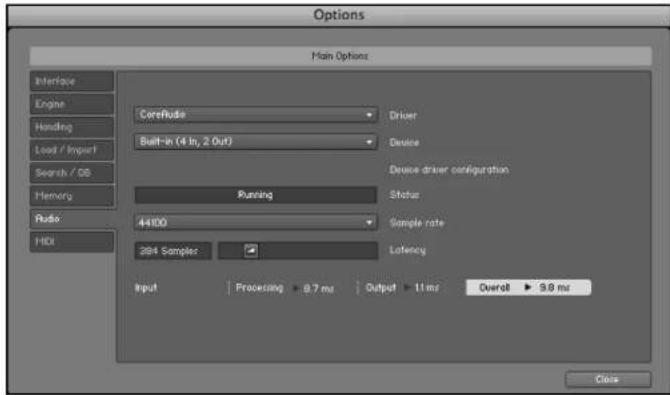
L'onglet Audio de la boite de dialogue Options.
La boîte de dialogue propose les options suivantes :
Driver: ce menu déroulant vous permet de sélectionner l'architecture de pilote sur votre système d'exploitation que KONTAKT doit utiliser. La plupart des appareils professionnels géront les pilotes ASIO™, CoreAudio™ (Mac) ou WASAPI™ (Windows).
Device: ce menu dresse la liste de toutes les interfaces audio connectées qui correspondent à l'architecture de pilote可以选择 au dessus. Sélectionnez l'interface audio que vous souhaitez utiliser pour la lecture.
Sample rate: ce menu dérounant vous permet de régler le taux d'échantillonnage global auquel KONTAKT doit fonctionner. Les valeurs habituelles sont 44100 Hz pour la musique et 48000 Hz pour la production cinematographique. Notez que ceci n'a rien à voir avec le taux d'échantillonnage auquel vos samples ont été enregistrés - si le taux pour la lecture ne correspond pas au taux utilisé lors de l'enregistrement, KONTAKT s'occupera de toutes les conversions nécessaires de manière totalement transparente pour vous.
Latency: taille du tampon de lecture audio, en échantillons (pour éviter une confusion classique, nous prendrons dans ce manuel la convention suivante: le mot anglais « sample » désignera le morceau de son lu par le sampler, tandis que le mot français « échantillon » désignera une valeur issue de la conversion analogique/numérique du signal, influencée notamment par le taux d'échantillonnage – NdT). Les valeurs faibles raccourcisent le délié entre l'appui sur une touche et la production effective du son (ce délié est appelé « latence »), mais elles risquent d'entrainer des ruptures et des bégaiements dans l'audio lorsque de nombreuses voix sont jouées simultanément. À l'inverse, les valeurs élevées garantissent une lecture sans accroc mais rallongent le délié dans le jeu.
2.1.3 Optimisation de la latence
La charge que des calculs typiques d'audio numérique générent sur votre processeur est souvent variable et non prévisible ; la modification des paramètres, les voix supplémentaires et autres opérations peuvent entraîner des pics momentanés dans cette charge, ce qui peut conduire à des ruptures ou autres problèmes audio s'ils ne sont pas convenablement compensés. C'est pourquoit les programmes audio n'envoiient pas directement le signal audio qu'ils généré vers le matériel, mais l'écrivent dans une petite mémoire tampon, dont le contenu est à son tour envoyé à votre matériel. Ce concept permet au programme de compenser les brèves irrégularités dans les calculs sur le flux, et donc de se montré bien plus résistant aux pics de charge.
Bien entendu, ce « filet de sécurité » a un prix – la mémoire tampon entraîne un décai, appelé « latence », entre le déclenchement d'une note et le son qui en déscoule. Ce décai augmente avec la taille de la mémoire tampon. Il est donc vital de régler convenablement la taille du tampon afin de trouver un bon compromis entre la latence et la fiabilité de la lecture. La valeur optime dépend de divers facteurs tels que votre processeur, les temps d'accès de la mémoire vivé et du disque dur, votre matériel audio et ses pilotes, ainsi que l'environnement de votre système d'exploitation.
Afin de trouver la taille optimale de tampon pour votre système, nous vous recommendons de commencer par régler la tirette Latency désrite plus haut à une valeur généreuse entre 384 et 512 échantillons, puis de la diminuer progressivement alors que vous travailliez normalement.

La tirette Latency.
Lorsque vous commencez à remarquer des ruptures, augmentez à nouveau la taille du tampon d'une petite quantité.
En général, il est recommendé d'avoir le moins possible d'autres applications fonctionnant en tâche de fond lorsque vous travailliez avec un logiciel audio. De même, si vous n'arrivez pas à descendre sous une certaine taille de tampon, consultez la documentation de votre matériel audio pour déterminer si vous pouvez atteindre cette taille via une autre architecture de pilote, certaines architectures permettant un accès bas-niveau au matériel plus efficace que d'autres.
2.1.4 Configuration MIDI
L'onglet MIDI de la boîte de dialogue Options affiche la liste de toutes les entrées et sorties MIDI trouvées sur votre système. Il s'agit non seulement des ports des interfaces MIDI physiques connectées à votre ordinateur, mais aussi des évventuels ports MIDI virtuels proposés par les pilotes ou par d'autres applications pour faciliter l'utilisation du MIDI entre applications.
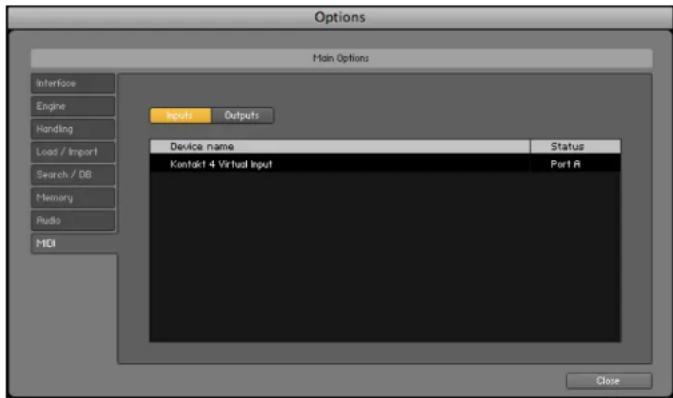
L'onglet MIDI de la boite de dialogue Options.
Afin de permettre à KONTAKT de répondre aux données MIDI provenant de l'extérieur, vous devez activer un ou plusieurs ports apparaissant dans la liste d'entrées de l'onglet MIDI. Vérifie que le bouton Inputs est éclairé et identifiez dans la liste le(s) port(s) que vous comptez utiliser comme entrée MIDI. Si le champ Status sur la droite d'une entrée indique Off, cliquez sur ce champ et assignez-lui l'un des identificateurs de ports MIDI (A-D). Ceci active le port correspondant, qui sera alors identifié par la dette selectionnée partout dans l'interface d'utilisation.
2.2 Fonctionnement en plug-in
La version plug-in de KONTAKT vous permet de l'utiliser comme instrument virtuel à l'intérieur de votre séquenceur ou programme d'enregistrement HD. Ainsi, vous pouze faire fonctionner plusieurs instances de KONTAKT côte à côte avec vos autres plug-ins de génération desons et d'effets, les déclencher avec les données des pistes MIDI de votre séquenceur et envoyer directement leurs sorties audio dans le flux du signal de votre console virtuelle.
Selon votre système d'exploitation et les CHOIX effectués lors de l'installation, KONTAKT propose les formats de plug-in VST, Audio Unit et RTAS®.
Veuillez vous reférer à la documentation de votre séquenceur pour déterminer le format le mieux adapté à votre cas; si vous avez activé le format correspondant lors de l'installation, KONTAKT 4 doit apparaître dans la liste des plug-ins disponibles dans votre séquenceur. Si ce n'est pas le cas, reliancez l'instituteur depuis le DVD de KONTAKT et assurez-vous que le plug-in approprié est sélectionné pour l'installation.
Veuillez remarquer que les plug-ins RTAS ne fonctionnent qu'au sein des environnementes Digidesign. Pour Logic ou Digital Performer®, veillez utiliser les plug-ins Audio Unit.
La manière dont les plug-ins d'instruments virtuels sont intégrés dans le travail avec le séquencer dépend en grande partie de ce dernier ; consultez sa documentation pour déterminer comment créé et utiliser une instance du plug-in de KONTAKT.
2.2.1 Modifier les Sorties dans Pro Tools
- ÀpRES avoir modifié la configuration des sorties dans Pro Tools, il vous faut fermer la session en cours.
- Debranchez KONTAKT. Quittez Pro Tools.
- Redemarrez Pro Tools.
- Branchez une nouvelle instance de KONTAKT. Ré-ouvrez votre session.
Lorsque vous effectue la nouvelle configuration de sortie pour KONTAKT, assurez-vous d'en faire la configuration par défaut.
2.2.2 Modifier les Sorties dans Logic 8
Assurez-vous que la configuration de sortie de KONTAKT corresponde à la configuration des canaux de Logic 8. Il se peut sinon que les signaux soient routés vers un mauvais canal Aux.
3 Éléments de l'interface d'utilisation
Lors de votre travail avec KONTAKT, vous vous rendrez compte que la plupart des éléments vous permettant d'interagir avec le programme sont implémentés de manière homogène à travers l'interface entière. La manipulation de ces éléments est toujours la même, seul le contexte varie. Dans ce chapitre, nous allons détailler les différents types d'éléments que vous rencontres, et ce que vous pouvez faire avec eux. Mais avant de commencer, mentionnons ici une fonction très utile qu'il vous faut connaître avant toutes les autres, car elle vous servira de référence des que vous aurez un doute sur la fonction d'un curseur, d'un bouton ou d'un menu spécifique, ou de tout autre élément de l'interface : l'Info Pane.
3.1 Info Pane
L'Info Pane est la zone située en bas de la fenêtre de KONTAKT, juste au dessus de la barre d'etat tout en bas. Si vous ne le voyagez pas,clinquez sur le bouton Info en haut de la fenetre - ce bouton permet d'afficher et de masquer l'Info Pane.

Dans sa partie droite, juste au-dessous de la grande section appelée Rack, l'Info Pane affiche un court texte d'aide à propos du contrôle en train d'être survélé par la souris. Si vous ne connaissiez pas la fonction d'un curseur, d'un bouton, d'un menu, ou de quoi que ce soit d'autre sur l'interface, survlez simplement l'élement en question avec la souris lorsque l'Info Pane est visible : celui-ci vous donnera quelques détails sur cet élément.
Choix de la langue pour l'Info Pane
L'Info Pane est disponible en cinq langues : anglais, allemand, français, espagnol et japonais. De plus, certaines autres parties de l'interface, telles que les menus de la version autonome, sont aussi localisées. Vous pouvez définir votre langue de prédilection grâce au nouveau menu déroulant Language situé sur l'onglet Interface de la fenêtre Options. Il vous faut redémarrer KONTAKT après avoir sélectionné une nouvelle langue. Si vous choisissez Automatic, le choix de langue sera le même que celui de votre système d'exploitation.
3.2 Curseurs
Les Curseurs (« Knobs » en Englais) sont les éléments de l'interface les plus utilisés pour ajuster les paramètres à valeur numérique.

Les curseurs bipolaires comme celui-ci ont leur valeur nulle (et valeur par défaut) au milieu de leur course.
Ils sont concus pour ressembler aux curseurs rotatifs réels des consoles de mixage et de nombreux autres apparèils.
- Pour modifier la valeur d'un curseur, cliquez dessus puis glissez la souris vers le haut pour tourner le curseur dans le sens horaire, et vers le bas pour le tourner dans le sens antihoraire.
-
Certains curseurs peuvent être ajustés plus finement si vous maintainez la touche Majuscule enforcée sur votre clavier lorsque vous reglez le curseur.
-
Vous pouvez ramener un curseur à sa valeur par défaut en double-cliquant dessus.
-
Dans l'environnement de KONTAKT, de nombreux paramètres temporels peuvent être synchronisés au tempo de votre morceau. Lorsque vous cliquez sur l'unité indiquée sur l'affichage de la valeur numérique pour ce paramètre, un menu dérouulant s'ouvre : il contient plusieurs figures de notes ; en sélectionnant l'une d'entre elles, puis en saississant le nombre de notes que vous souhaitez avoir dans un cycle, vous synchronizez le paramètre au tempo actuel. Si vous souhaitez revenir à une valeur non synchronizede, ouvrez à nouveau le menu puis sélectionnez le réglage Default

Le menu déroulant de synchronisation du tempo vous permet de désir une figure de note au lieu d'une durée absolue pour le contrôle concerné.
- Pour creer une nouvelle assignation de modulation qui utilise un signal source pour moduler (ie modifier) la valeur d'un paramètre au cours du temps, effectuez un clic droit sur le curseur concerné etCHOISSEZ une source de modulation dans le menu déroulant qui apparait. Le fonctionnement du système de modulation et des assignations des sources de modulations dans KONTAKT sera expliqué en detail au chapitre 24 de ce manuel.
3.3 Boutons
Les Boutons (« Buttons » en angeis) servent pour les paramètres qui peuvent être actifs/désactivés. Chaque clic sur un bouton le fait passer à l'autre état. L'état actuel d'un bouton est indiqué par sa couleur : si un paramètre est activé, son bouton est coloré.

Les boutons actifs sont colorés.
3.4 Menus déroulants
Ces menus vous permettent de désir parmi une liste de valeurs. Ils ressemblent aux boutons, mais sont affublés d'une petite flèche vers le bas sur le côte droit. Enclinquent dessus, vous ouvrez le menu ; il reste ouvert jusqu'à ce que vous ayez soit sélectionné une valeur, soit cliqué ailleurs sur l'interface de KONTAKT, ce qui laisse la valeurinchangée. Certains menus disposent de sous-menus, qui seront indiqués par une petite flèche vers la droite pres de leur nom. En déplaçant la barre de sélection sur ceux-ci, vous ouvrez les sous-menus correspondants.

Le menu déroulant Mode du Source Module.
3.5 Barres de défilament
Les barres de défilament apparaissent en bas et à droite des panneaux dont le contenu est trop grand pour être affchéé en entier. Enclinuant sur la barre de positionnement puis en glissant la souris, vous ferez défiler le contenu ; enclinuant dans un endroit vide de la barre de défilament, l'affichage sautera à la position correspondante. L'affichage de certains contenus peut également être grossi ou rétréci, ce qui est indiqué par la présence des petits boutons « + » et « - » à la fin de la barre de défilament. Cliquez sur le « + » pour grossir l'affichage, et sur le « - » pour le rétrécir. Certaines zones de KONTAKT, comme le Mapping Editor et le Wave Editor, proposent une autre manière de modifier le grossissement, que vous trouvez peut-être plus pratique ; elle sera décrite dans les chapitres concernant ces éditeurs.

Barres de défilament horizontal et verticale dans le Wave Editor.
3.6 Champs de valeur
Certsains champss contiennent une valeur modifiable - generalement numérique - sans contrôle supplémentaire. Ils apparaisent souvent lorsque la place est insuffisante pour insérer un curseur ou un autre contrôle, comme par exemple dans les lignes des tableaux à taille variable. Il y a plusieurs moyens de modifier leur valeur :
- Cliquez sur le champ, puis glissez la souris vers le haut ou vers le bas pour (respectivement) augmenter ou diminuer la valeur.
- Lorsque vous survvalez le champ avec la souris, de petites flèches vers le haut et vers le bas apparaisent sur sa droite. Cliquez sur celles-ci pour modifier la valeur pas à pas.
- Double-cliquez sur le champ pour saisir une valeur au clavier.
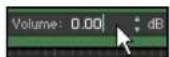
Un champ de valeur.
3.7 Sauvegarder et charger des Presets
Lorsque vous avez créé un réglage dont vous étés juste content(e), où que ce soit dans KONTAKT, vous pouvez le sauvégarder pour l'utiliser plus tard dans un autre contexte. L'environnement de KONTAKT est divisé en modules, la plupart d'entre eux proposant un menu déroulant de preset qui vous permet de:gérer les preset pour ce module. Le chargement d'un preset pour un module n'influe pas sur les autres modules de votre Instrument - cette approche modulaire vous permet de combiner librement différents preset dans vos Instruments.
Les preset sont sauvégardés dans des fichiers (extension .nkp) situés dans une série de sous-dossiers d'un dossier « preset ». KONTAKT create deux dossiers de ce type sur votre système : l'un contient les preset d'usine, il se trouve dans un dossier qui n'est pas modifiable par les utilisateurs habituels ; l'autre se trouve dans votre dossier personnel et servira à sauvégarder vos propres preset. KONTAKT create ce dossier de preset utilisateur lorsque vous le démarrez pour la première fois. Sur un PC sous Windows, les dossiers de preset d'usine et utilisateur sont créés dans
C:\Program Files\Common Files\Native Instruments\Kontakt 4\presets
C:\Documents and Settings[nom d'utilisateur\Mes Documents\Native Instruments\Kontakt 4\presets
Dans le cas de Windows Vista, le dossier des presetts utiliseur se trouve a l'emplacement
C:\Users\Nom d'utilisateur\Documents\Native Instruments\Kontakt 4\presets
Sur Mac, les dossiers de preset s'dusine et utiliseur se trouvent dans
KONTAKT est livré avec un grand nombre de preset prêts à l'emploi pour la plupart de ses modules. Ils constituent de bons points de départ pour vos propres réglages ; un petit tour dans la liste de preset Factory (presets d'usine) d'un module peut donc valorir le coup, lorsqu' vous avez quelques chose en tête et ne savez pas par où commencer.
Comme nous l'avons mentionné, la gestion des preset dans KONTAKT s'effectue dans le menu déroulant des preset à l'intérieur de chaque module. Vous pouvez y acceder en cliquant sur le bouton intitulé Pre ou Preset situé sur la gauche de chaque module. Il contient tous les fichiers preset trouvés dans les dossiers de preset correspondants sur votre disque dur, avec des sous-dossiers apparaisant sous la forme de sous-menus (s'il y en a). L'entrée Save Preset (Sauvegarder le Preset) en bas du menu ouvre une boîte de dialogue qui vous demande un nom de fichier. Saisissez un nom suffisamment descriptorif puis cliquez sur Save -ès lors, vos réglages seront disponibles dans le sous-menu User du menu déroulant des preset. Cependant, ceci ne marchera pas si vous modifiez le chemin d'accès dans la boîte de dialogue, il est donc recommandé de toujours enregistrer vos preset à l'emplacement par défaut.
3.8 MIDI Learn
KONTAKT possè de la fonction MIDI Learn pour tous les boutons et tirettes, y compris en Vue Performance Une fois que vous avez assigné l'un des contrôleles de KONTAKT à un encodeur ou une tirette de votre contrôleur MIDI, vous pouvez acceder facilement au paramètre correspondant dans KONTAKT.
3.8.1 Assigner des Contrôleurs MIDI
Pour assigner n'importe quel bouton ou tirette de KONTAKT à un contrôleur MIDI :
1 Cliquez sur le curseur ou la tirette à laquelle vous souhaitez assigner le contrôle MIDI.
2 Sélectionnez Learn MIDI CC# Automation.
3 Tournez le bouton ou faites bouger la tirette sur votre contrôleur MIDI externe. Ce mouvement devrait être automatiquement reconnu. Vous pouvez assigner d'autres contrôleurs MIDI (CC#s) à ce même contrôle dans KONTAKT. De même, vous pouvez assigner plusieurs boutons ou tiretres de KONTAKT à un seul contrôleur MIDI.
Si vous ne pouvez pas assigner de contrôles MIDI de cette manière, reportez-vous à la section 12.7 « Auto » pour une méthode d'assignation alternative.
3.8.2 Supprimer des Assignations Contrôleur
Pour supprimer une assignation à un contrôleur spécifique :
- Dans KONTAKT, effectuez un clic droit sur le bouton concenné.
- Sélectionnez Remove MIDI Automation: CC#.
4 KONTAKT : vue d'ensemble
KONTAKT est un instrument extrémement puissant et complexe. Avant d'entrée dans les détails, prenons un peu de recul et décrivons KONTAKT dans ses grandes lignes.
La structure de la plupart des samplers (« échantillonneurs » en bon français), matériels comme logiciels, estsemblable à celle d'un synthétiseur : à leur source, un générateur des sons produit des signaux non traités en réponse aux notes MIDI entrantes ; ces signaux sont ensuite traités de diverses manières puis envoyés en sortie. La différence resides dans le fait que le générateur de sons d'un synthétiseur typique creé lui-même ses formes d'onde à partir de procédés électriques ou mathématiques, se limitant souvent à un évientail de formes d'onde bien définies, tandis qu'un sampler peut utiliser n'importe qu'elle donnée audio préalablement enregistrée - des instruments acoustiques échantillonnés, des effets sonores, des voix, et bien sur toute forme d'onde classique utilisée par un synthétiseur.
La structure globale de KONTAKT n'est pas différente de ce point de vue, mais elle est de loin plus sophistiquée que celle de nombreux samplers conventionnels. Par exemple, KONTAKT n'impose au signal aucun chemin particulier dans vos Instruments - son approche du traitement du son et de la modulation des paramétres est entièrement modulaire. Tout est possible, du simple déclenchement de samples lus une seule fois à la construction d'instruments virtuels sophistiqués qui reproduisent fidèlement tous les aspects de leurs pendants acoustiques et réagissant intelligemment à vos actions.
Mais comme d'habitude, cette puissance a un prix : si vous pouvez charger et journ sur vos premier Instruments KONTAKT immédiatement, il vous faudra un peu plus d'entrainment pour passer maître dans la création de vos propres Instruments. Nous espérons que ce manuel vous y aidera ; rappelez-vous également que, lorsque vous calez, vous avez toujours à votre disposition l'aide précieuse de l'Info Pane, découvert dans la section 3.1.
4.1 Blocs de construction
L'environnement d'échantillonnage entier de KONTAKT est divisé en plusieurs sections plus petites, ce qui vous permit de vous concentrer sur la tâche en cours sans être distrust(e) parauc un autre détaill. Cette division fonctionnelle se reflète également dans l'interface utilisateur : la plupart des éléments concernant une tâche spécifique sont regroupés dans un panneau, un onglet ou une boîte de dialogue spécifique.
Dans cette section, nous distinguers deux types généraux de blocs de construction : les blocs essentiels, qui sont organisés hierarchiquement et constituent la chaîne transformant les données MIDI en son, et les outils, qui vous permettent d'effectuer toute une série de tâches de gestion, de configuration et de contrôle subalternes.
4.1.1 Les blocs essentiels de construction
Suivons le chemin utilisé par KONTAKT pour passer de simples fichiers audio à des configurations instrumentales prêtes à jour, en partant du plus petit élément pour remonter dans la structure :
- Le Sample est un simple fichier audio sur votre disque dur. Les Samples contiennent eventuellement des meta données additionnelles, mais dans leur forme la plus pure, ils ne sont rien d'autre qu'un signal audio enregistré. Un exemple de Sample peut être l'enregistrement numérique d'une note de piano. Les Samples peuvent être dans différents formats tels que WAV, AIFF ou REX.
-
La Zone est le moyen utilisé par KONTAKT pour placer un Sample dans un contexte jouable. Considérez la Zone comme une coquille autour d'un Sample (et seulement un); en plus du Sample lui-même, la Zone contient des informations sur les données MIDI qui déclenchérer ce Sample, àquel pitch (hauteur tonale) le Sample a été enregistré, et quelques autres détails. Un exemple de Zone serait le Sample de piano mentionné au-dessus, accompagné d'informations indiquant qu'il doit être joué sans transposition, dés que KONTAKT recoit une note F3 (fa Médian) dont la velocité est comprise entre 64 et 95. Comme les Zones ne contiennent pas beaucoup de données supplémentaires, elles ne prennt sens que dans un contexte plus large et ne peuvent être enregistrées ni chargées individuellement.
-
Le Groupe est un contueur qui vous permet de combiner plusieurs Zones. comme toutes les Zones appartiennent à un Groupe (et seulement un), chaque Instrument contient au moins un Groupe; généralement, vous ajouterez plusieurs autres Groupes afin de combiner vos Zones selon des aspects différents - vous désisirez ces aspects selon votre bon prise, mais il y a des approches typiques. Toutes les Zones appartenant à un Groupe particulier partagent un certain nombre de paramètres et de modules du flux du signal; par exemple, leurs Samples sont joués par le même Source Module. Par conséquent, si vous voulez que certaines de vos Zones soient jouées par un Source Module avec des réglages différents, vous devrez d'abord les placer dans un Groupe séparé. Dans ce manuel, les modules ayant trait à un Groupe seront appelés « modules de niveau Groupe ». Un exemple typique de Groupe serait : « toutes les Zones de mon Instrument qui doivent être jouées à un niveau mezzo forte ». Les Groupes peuvent être sauvégardés et charges individuellement sous la forme de fichiers avec l'extension .nkg.
-
L'Instrument est l'entité que vous rencontres le plus souvent lors de votre travail avec les bibliothèques prêtes à l'emploi de KONTAKT. comme son nom le suggère, il est l'équivalent virtuel de l'instrument acoustique - lorsqu'il est joué, il produit un ensemble spécifique de sons, vraisemblablement avec plusieurs timbres, dynamiques et articulations. Techniquement, un Instrument de KONTAKT est un conteneur pour un certain nombre de Groupes, dont les signaux de sortie sont mélangés et traversent une même chaîne du signal; les modules de cette chaîne se situent donc dans ce que l'on nommera le « niveau Instrument ». Un exemple typique d'Instrument serait « un piano ». Les Instruments peuvent être sauvégardés et charges individuellement; les fichiers Instruments de KONTAKT ont l'extension .nki.
-
L'Instrument Bank (Banque d'Instruments) est le seul élément optionnel de cette hierarchie de base de KORE; autrement dit, vous pouvez vous en passer si vous le souhaitez! Les Instrument Banks vous permettent de combiner jusqu'à 128 Instruments dans un contueur qui répondra à un seul canal MIDI; vous pouvez alors changer d'Instrument actif via des messages MIDI Program Change sur ce canal. Ceci vous permet de créé des ensembles de sons compatibles avec la norme General MIDI (GM), ou encore de combiner en un seul lieu des Instruments contenant diverses articulations du même instrument acoustique. Un exemple typique d'une Instrument Bank serait plusieurs Instruments de violon qui contiendaient respectivement des Samples legato, détachés, staccato et pizzicato. Les Instrument Banks peuvent être sauvégardées et chargees individuellement sous la forme de fichiers avec l'extension .nkb.
Enfin, le Multi vous permet de combiner librement jusqu'à 64 Instruments dans une configuration de production. Le Multi est l'élement le plus élevé dans le hierarchie de base de KORE. Chaque Instrument dans un Multi répond à un canal MIDI spécifique et envoie son signal de sortie à un canal de sortie spécifique, les signaux de tous les Instruments étant alors mixés et transmis à la sortie physique de votre interface audio ou à votre programme hôte. Un exemple typique de Multi serait un « trio de jazz ». Les Multis peuvent être sauvégardés et charges individuellement sous la forme de fichiers avec l'extension .nkm.
4.1.2 Les outils
En plus de l'architecture de base, KONTAKT propose un certain nombre d'outils qui faci- literont notre travail au quotidien :
- Le Browser (Navigateur) est lié dans la partie gauche de la fenêtre de KONTAKT, et vous pouvez le masquer pour gagner de la place ; il fournit un moyen pratique pour organiser et acceder à tous les fichiers liés à KONTAKT sur votre système, comme les Instruments, les Multis ou les Banks. Le panneau du Browser propose aussi un certain nombre de fonctions supplémentaires ; celles-ci seront décrites en détaïl au chapitre 12.
- La Database (Base de données) garde la trace de tous les fichiers de votre système qui peuvent être utilisés par KONTAKT ; elle vous permet de naviguer et d'acceder à ces fichiers sans avoir la lourdeur d'un système de fichiers complet, et d'effectuer des recherches rapides dans une grande quantité de données. Elle sera expliquée en détaïl à la section 12.1.
- Le Rack occupe la plus grande partie de la fenêtre de KONTAKT ; il peut fonctionner sous deux modes. En mode Multi Instrument, le Rack propose une vue d'ensemble de tous les Instruments actuellesment dans votre Multi, accompagnés de quelques paramétres généraux En cliquant sur l'icone de clé plate sur la gauche d'un Instrument Header, vous passez le Rack en mode Instrument Edit, qui propose une vue flexible et adaptable des panneaux des modules contenus dans l'Instrument et des tables de modulation pour cet Instrument.
- La section Outputs est un environnement de type console de mixage dans lequel vous pouvez ajuster les niveaux de sortie, assigner des Output Channels (Canaux de sortie) aux sorties physiques, et utiliser des modules de traitement du signal quitrait les signaux de sortie de tous les Instruments de votre Multi.
- Le On-Screen Keyboard (clavier) virtuel, le Master Editor, l'Info Pane et la boîte de dialogue Options fournissant diverses fonctions utilisaires ; ces éléments seront expliqués en détails dans des sections dédiées, plus loin dans ce manuel.
5 La fenêtre de KONTAKT
Jetons un œil à la fenêtre principale de KONTAKT lors d'une session typique :
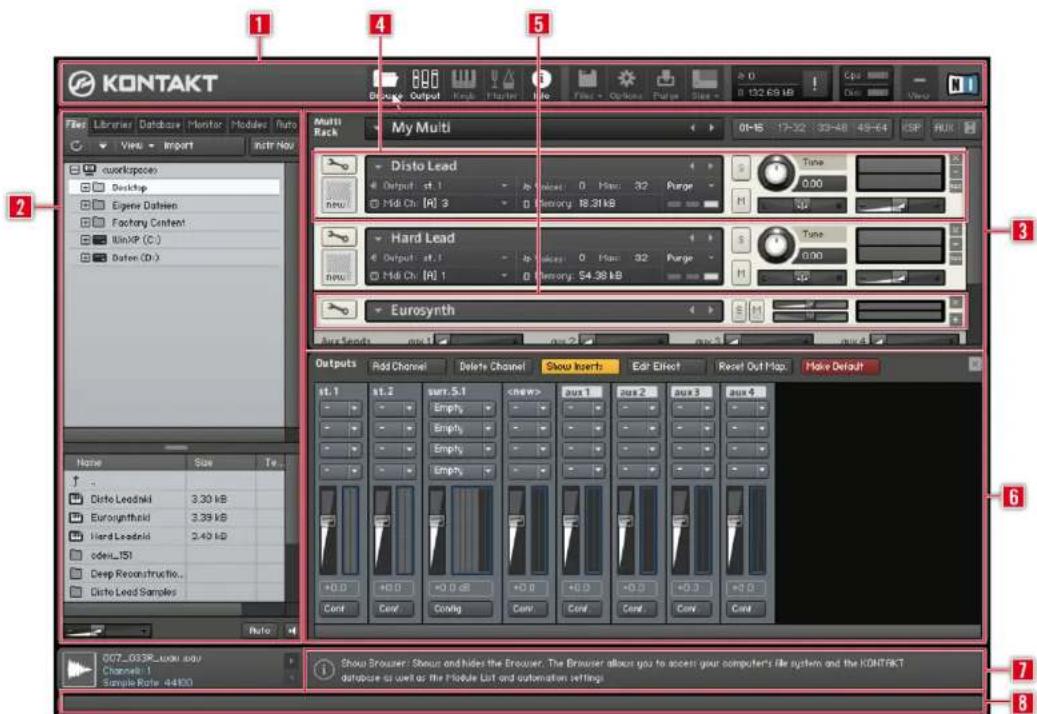
KONTAKT en action.
L'utilisateur (ou utilisatrice!) de cette session a configuré plusieurs Instruments de manière à pouvoir les jouer via différents canaux MIDI. Approchons-nous un peu des principaux éléments visibles de l'interface :
1 En haut de l'interface d'utilisation, le Main Control Panel propose des boutons qui affichent et masquent diverses parties optionnelles de l'interface, comme par exemple le Browser ; il inclut également des menus déroulants contenant des fonctions et options globales, ainsi que des indicateurs d'etat.
2 Le Browser (partie gauche de l'interface) propose des fonctions permettant deGERER voire collection de fichiers pertinents pour KONTAKT. Sur la copie d'écran, il est actuellment ouvert sur I'onget Files, qui contient un navigateur pour le système de fichiers.
3 Le Rack, qui prend la plus grande partie de l'interface d'utilisation, est actuellément en mode Multi Instrument (Multi Rack); sous son propre en-tête, il affiche plusieurs autres en-têtes, les Instrument Headers (En-têtes d'Instruments); ceux-ci représentent tous les Instruments du Multi actuel.
4 À l'intérieur du Multi Rack, les Instrument Headers sont affichés en taille normale ; ils contiennent le nom de l'Instrument et différents paramètres, tels que le canal MIDI d'entrée, le niveau de sortie, la position panoramicique et l'accordage.
5 Un Instrument Header qui a ete minimise pour gagner de la place.
6 La section Outputs, qui affiche une tranche de canal pour chaque Output Channel (Canal de sortie) configuré, plus quatre Aux Channels (Canaux auxiliaires).
7 L'Info Pane, qui affiche sous le Browser quelques détails concernant le fichier Instrument actuellément sélectionné, et sous le Rack une courte explication du contrôle actuellément survélé par la souris.
8 La Status Bar (Barre d'etat), dans laquelle apparaissent les Scripts en cours d'exécution ainsi que, au démarrage, la progression dans le chargement de la Database.
Chacun de ces éléments est expliqué par le menu dans une section dédiée de ce manuel.
5.1 Menu du mode autonome
En plus du contenu de la fenêtre principale, la version Stand-alone (autonome) de KONTAKT propose un menu dérouulant intitulé Help. Celui-ci est situé en haut du Bureau sur Mac, et en haut de la fenêtre de KONTAKT sur PC sous Windows. Le menu Help vous permet de lancer le Service Center de Native Instruments, d'acceder aux documents PDF additionnels qui sont inclus dans l'installation de KONTAKT et quitraitent de thèmes particuliers, de regarder les tutororiels video de KONTAKT ou encore d'ouvrir votre navigateur web sur le site de KONTAKT.
5.2 Le Main Control Panel
Le Main Control Panel est l'objet tout en haut de la fenêtre de KONTAKT. La, vous pouvez activer et désactiver les principales parties de l'interface utilisé, acceder à divers menus globaux, ouvrir la boîte de dialogue Options, et voir des statistiques sur l'utilisation globale de ressources par KONTAKT.
5.2.1 Les boutons contrôlant l'interface utilisateur
Les cinq premiers boutons du Main Control Panel vous permettent de désirir les éléments clés de l'interface de KONTAKT devant être affichés. Ce sont des boutons-commutateurs : des clics repétés affichent et masquent alternatively l'élement correspondant.

Chaque bouton affiche et masque un élément clé de l'interface de KONTAKT.
De gauche à droite, voilà les éléments contrôlés par ces boutons :
Browse : cliquez sur ce bouton pour afficher ou masquer le Browser dans la partie gauche de la fenetre de KONTAKT. C'est le seul élément optionnel qui réduit la taille de la fenêtre globale lorsqu'il est masqué. Vous saurez tout sur le Browser en lisant le chapitre 12 de ce manuel.
Output: ce bouton affiche ou masque la section Outputs de KONTAKT, qui sera expliquée en détaill au chapitre 13.
Keyboard : affiche ou masque l'On-Screen Keyboard (clavier) virtuel, qui vous permet de générer des notes et des événements de contrôle, et qui indique où sont placés les Zones et les Keyswitches sur l'Instrument sélectionné. L'On-Screen Keyboard est expliqué au chapitre 10.
Master: ce bouton affiche ou masque un panneau contenant de nombreux paramètres globaux et autres fonctions d'utilité générale. Cette fonction est détaillée au chapitre 11.
Info : ce bouton affiche/masque l'Info Pane, qui apparaît en bas de la fenêtre. Celui-ci affiche ou masque un panneau tout en bas de la fenêtre qui fournit des informations sur le fichier actuellément sélectionné (si le Browser est actif) et sur l'élement de l'interface actuèlement survisolé par la souris.
5.2.2 Menu Files
Le bouton ouvrant ce menu déroulant représenté une icône de disquette. Le menu Files (Fichiers) contient les fonctions suivantes :
New Instrument : ajoute un nouvel Instrument à votre Multi.
À chaque fois que vous creez un nouvel Instrument, KONTAKT utilise comme modèle un fichier Instrument par défaut, qui est généralement vide. En remplaçant ce fichier par un autre de votre cru, vous pouvez définir votre propre Instrument par défaut. Par exemple, si vous foulez que les nouveaux Instruments contiennent des le départ un module Send Levels dans leur chaine Instrument Insert Effects (Effects inserts de l'Instrument), créez simplement un nouvel Instrument, insérez le module dans la chaine, et désissez « Save as Default Instrument » dans le menu Save.
New Instrument Bank : ajoute une Instrument Bank (Banque d'Instruments) vide à votre Multi. Les Instrument Banks sont décrites en détaill au chapitre 9.
Load : ouvre une boîte de dialogue de sélection de fichier vous demandant de localiser et de charger un objet quelconque que KONTAKT puisse manipuler, qu'il s'agisse d'un Instrument (extension de fichier : .nki), d'un Multi (.nkm) ou d'une Instrument Bank (.nkb).
Load Recent: ce sous-menu contient une liste à jour des fichiers que vous avez récemment ouverts dans KONTAKT. La sélection de l'un d'entre eux le charge à nouveau.
New Instrument From List : ce sous-menu vous donne accès au contenu de votre catalogue Quick-Load d'Instruments sous une forme structurée. Sélectionnez une entrée pour ajouter l'Instrument correspondant à votre Multi. Le catalogue Quick-Load est expliqué au chapitre 13.
New Instrument Bank From List : ce sous-menu donne accès au contenu de votre catalogue Quick-Load de Banks d'Instruments.
Save : cette fonction vous permet de sauvegarder n'importe quel Instrument de votre Multi sous la forme d'un fichier .nki pour un usage ultérieur. Lorsque vous déplacez la souris sur cette entrée, un sous-menu s'ouvre avec une liste de tous les Instruments contenus dans le Multi actuel. Lorsque vous selectionnéz l'un d'entre eux, une boîte de dialogue d'enregistrement s'ouvre et vous permet deCHOISIR un emplacement et un nom pour le fichier Instrument. Notez que le nom du fichier - sans l'extension .nki - sera utilisé comme nom pour I'Instrument dans I'Instrument Header.
Sous la zone de selection de fichier, la boîte de dialogue vous permet de désirir comment KONTAKT doit manipuler les Samples référencés par l'Instrument. Si vous avez ajouté ces Samples à votre Instrument lors de la session actuelle, les Samples se trouvent encore à leur emplacement d'origine, et les Zones de votre Instrument leur font référence via leur chemin d'accès complet ; les différentes options de la boîte de dialogue d'enregistrement vous permettent d'ajuster ce comportement avant que l'Instrument ne soit écrit sur le disque dur :
- Patch Only laisse les Samples à leurs emplacements originaux et laisse les références aux fichiers dans leur état actuel. Ceci entraîne la création de fichiers très légers, puisque seuls les paramètres de l'Instrument sont enregistrés. Attention, cette méthode ne maintain le lien entre l'Instrument et ses Samples que de manière relativement fragile; si vous déplacez les Samples ou si vous les supprimez, KONTAKT ne sera plus en mesure de les retrouver la prochaine fois que vous tenterez de charger cet Instrument. Si c'est le cas, une boîte de dialogue « Samples Missing » (Samples manquants) apparait, vous demandant les emplacements où KONTAKT doit rechercher les Samples. Le boîte de dialogue « Samples Missing » et ses différentes options sont décrites à la section 0.
Lorsqu'un Instrument est charge dans KONTAKT, ne déplace jamais manuellement ses Samples référencés ! Il n'y a aucune garantie que KONTAKT puisse garder en mémoire tous les Samples référencés ; l'enregistrement ultérieur de l'Instrument avec ses Samples risque alors d'entrainer la création de données de Samples invalides.
-
Si vous cochez la case Absolute Sample Paths sous l'option Patch Only, les fichiers Samples seront référencés dans l'Instrument par leur chemin d'accès absolu; ceci a l'avantage que KONTAKT sera toujours capable de les trouver, même si vous déplacez le fichier Instrument. Cependant, si vous savez que les Samples se trouvent dans un dossier qui sera systématiquement déplaced et sauvégarde en même temps que le dossier de destination de votre Instrument, vous pouvez garder des références relatives dans le fichier Instrument enregistré, en désactivant cette option Absolute Sample Paths.
-
Patch + Samples enregistrdera le fjichier .nki et copiera les Samples inclus à un nouvel emplacement, remplaçant lors de l'enregistrement les références du fjichier Instrument par celles pointant vers les copies des Samples. Si vous laissez l'option Sample SubFolder à sa valeur Use Default, KONTAKT enregistrdera les fjichiers Samples dans un dossier « Samples » à côté du fjichier Instrument, dans le dossier de destination ; s'il n'existe pas encore, ce dossier sera créé. De cette manière, les Samples restent auprès de l'Instrument, ce qui vous aide à garder leur trace lorsque vous effectuez des sauvégardes ou lorsque vous déplacez des repertoires. Mais vous pouze également spécifique un emplacement différent pour les Samples ; par exemple, vous voudrez peut-être utiliser un dossier « Samples » commun situé dans le réseau de votre projet.
-
Monolith combine l'Instrument et ses Samples référencés dans un seul gros fichier. C'est l'options la plus sure pour garder intactes les références aux Samples, puisque ceux-ci ne pourront pas'être séparés accidentellement de l'Instrument. C'est aussi un bon moyen de creator des Instruments qui peuvent être distribués à d'autres utilisateurs de KONTAKT.
Si vous decide de sauvegarder les Samples référencés avec votre Instrument via Patch + Samples ou Monolith, vous avez la possibilité de les enregistrer sous un format compressé en cochant la case sous le champ du sous-dossier. Dans ce cas, KONTAKT écrit les Samples en utilisant un codec audio propriétaire sans perte qui permet d'atteindre des taux de compression entre 30% et 50%. Ceci aura non seulement l'avantage d'accélérer l'accès au disque lors de la lecture de l'Instrument, mais également celui de réduire son empreinte mémoire, car KONTAKT décompressera les Samples à la volée depuis la mémoire, et ce avec une très faible surcharge pour le processeur. L'inconvénient d'utiliser des Samples compressés, cependant, est que vous ne pouvez plus y acceder au moyen d'éditeurs audio externes.
Il est important de garder une trace de la maniere dont les fichiers Samples et Instruments sont reliés entre eux sur leur disque dur; ceci vous évitera des surprises désagréables lorsque vous déplacerez des fichiers, en supprimerez, ou récapérerez des données de KONTAKT depuis une sauvégarde.
Lorsque vous utilisez KONTAKT en plug-in dans votre application hote et enregistrez votre session, toutes les données du Multi et des Instruments sont inclues dans le fichier de la session. Les références aux Samples sont enregistrées à la sauce absolue; vous verrez donc apparaître la boîte de dialogue « Samples Missing » si vous ouvrez à nouveau votre session après avoir déplaced les Samples. Si toute fois les Samples se trouvent à l'intérieur du dossier de la Bibliothèque de KONTAKT (que vous pouvez spécifique manuellement dans l'onglet Load/Import de la boîte de dialogue Options), les références aux Samples seront enregistrées relativement à ce dossier; ceci permet de partager des fichiers de sessions avec d'autres instances de KONTAKT sur d'autres plateformes. Ainsi, il est conseilé de garder systématiquement vos bibliothèques de KONTAKT celui part DANS le dossier que vous avez spécifique comme étant votre dossier bibliothèque.
Save as Default Instrument : cette commande enregistre l'Instrument sélectionné comme votre Instrument par défaut. Lorsque vous créées un nouvel Instrument, soit par la commande New Instrument du menu Files, soit en glissant des Samples depuis le Browser vers le Rack, KONTAKT utilisera cet Instrument comme modèle.
Save Multi : enregistre votre Multi actuel dans un fjichier .nkm sur votre disque dur. Quand bien même le fjichier Multi contient toutes les données des Instruments, KONTAKT a néanmoins besoin de faire attention aux Samples référencés par les Instruments. C'est pourquoi la boîte de dialogue d'enregistrement propose les mêmes options de gestion des Samples que celles décrites dans le paragraphe sur la commande Save ci-dessus.
Save as Default Multi : cette commande enregistre vous Multi en tant que modèle de Multi par défaut, que KONTAKT charger au démarrage ou lorsque vous utiliserez la commande Reset Multi.
Reset Multi : rappelle le Multi par défaut charge au démarrage, retardant tous les Instruments de votre Multi actuel.
Batch Re-Save : comme expliqué dans le paragraphe précédent sur la fonction Save, les Instruments de KONTAKT qui incluent des références à des fichiers Samples externes peuvent cause des problèmes si le fichier Instrument ou les fichiers Samples sont déplacés. Dans de tels cas, vous verrez apparaitre la boîte de dialogue « Samples Missing » qui vous demandera où KONTAKT doit chercher les fichiers manquants (cf. section 8). S'il n'est pas très génant de demander à KONTAKT de relocaliser les Samples d'un ou deux Instruments par cette méthode, puis de ré-enregistrer ces Instruments afin de pérennier les changements d'emplacements, la situation empire de manière exponentielle lorsqu'il s'agit d'une bibliothèque entière.
Ceci peut arriver si vous déplacez le dossier bibliothèque entier ou ses sous-dossiers; tout accès à la bibliothèque devient fastidieux, puisque le chargement d'un Instrument entraine alors systématiquement l' apparition de cette boîte de dialogue « Samples Missing ».
Pour corriger ce problème manuellement, il vous faudrait charger chaque Instrument, localiser les Samples manquants via la boîte de dialogue « Samples Missing», puis ré-enregistrer l'Instrument à son emplacement original dans le dossier de la bibliothèque. C'est clairément impracable. Heureusement, la fonction Batch Re-Save automatise ce processus : lorsque vous la sélectionnez, une boîte de dialogue de selection apparaît et vous demande de désir un dossier. Lorsque vous cliquez sur Choose (Choisir), les références invalides sont automatiquement recherchées dans tous les fichiers Instruments, Banks et Multis de ce dossier et de ses sous-dossiers ; si une ou plusieurs références invalides sont détectées, la boîte de dialogue « Samples Missing » apparait une seule et unique fois, vous permettant de spécifique les emplacements à balayer pour corriger les références corrompues.
Puisque le processus Batch Re-Save écrase les fichiers Instruments, Multis et Banks dans le dossier sélectionné, il est commandé d'effectuer une sauvégarde de ce dossier avant de lancer la commande.
Une fois les Samples correctement localisés par KONTAKT, les fichiers Instruments, Multis ou Banks concernés sont ré-enregistrés avec les références correctes, reddonnant à votre bibliothèque toute sa constance.
5.3 Boite de dialogue Options
En cliquant sur l'icone des petites roues dentées dans le Main Control Panel, vous ouvrez la boîte de dialogue Options. C'est là que vous pouvez configurer les préférences globales de KONTAKT, telles que le comportement de l'interface, les paramètres du moteur audio et les options d'importation. Les préférences sont divisées en plusieurs catégories, accessibles via les onglets sur la gauche de la fenêtre Options.
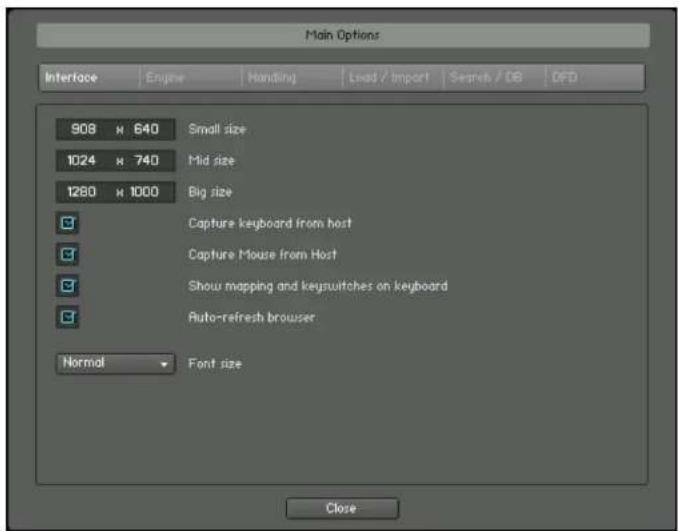
5.3.1 Onglet Interface

L'onglet Interface de la boîte de dialogue Options.
Cette page contient les options modifiant l'apparce et le comportement de I'interface utilisateur de KONTAKT.
Small Size, Mid Size, Big Size : KONTAKT vous laissechosir entre 3 tailles de fenetre prédéfinies pour votre travail. Vous pouze passer de l'une à l'autre via le menu dérouulant Size du Main Control Panel. Ces options vous permettent de modifier la taille de la fenêtre pour chacun des trois preset.
Show Mapping and Keyswitches on Keyboard : si cette option est activée, l'On-Screen Keyboard (clavier) virtuel de KONTAKT colore les touches qui commandent les Zones ou les Keyswitches dans l'Instrument actuellément sélectionné.
Auto-refresh Browser : si cette option est activée, le Browser vérifie périodiquement si vous système de fichiers a été modifié et se met à jour de lui-même, sans que vous ayez à rafraîchir manuellement son affichage.
Font Size: cette liste déroulante vous permet deCHOISIR entre deux tailles de police pour l'interface ; la grandeaille facilitite la lisibilité, mais elle prend plus de place à l'écran.
Language: KONTAKT peut afficher les informations de l'Info Pane en angeis, en allemand, en français, en espagnol ou en japonais. Vous pouze désirir la langue souhaïée dans le menu déroulant Language. Si vous Sélectionnez Automatic, KONTAKT utilise le réglage de langue de votre système d'exploitation.
5.3.2 Onglet Engine

L'onglet Engine de la boite de dialogue Options.
Default Volume for New Instruments and Volume Reset : cette valeur sera utilisé comme volume de sortie par défaut pour les nouveaux Instruments et les Instruments importés. C'est également la valeur à laquelle la tirette de volume de sortie sera ramenée lorsque vous double-cliquerez dessus.
CPU Overload Protection : un trop grand nombre de voix peut surcharger votre processeur ; dans de tels cas, le moteur audio risque de s'étrangler et d'être rendu inutilisable, vous obligeant à le redémarrer manuellement via le bouton Restart Engine, sur l'onglet Engine du Browser. Ce scenario peut être évité grâce au mécanisme de protection contre les surcharges, qui permet à KONTAKT de tuer des voix lorsque le processeur commence à être surcharge. Les réglages Relaxed, Medium et Strict ajustent en quelques sorte le degré de « paranoia » de KONTAKT vis-à-vis du processeur. Relaxed ne commencerà à tuer des voix que lorsque le processeur sera très proche de la surcharge, vous autorisant le plus grand nombre de voix possible tout en fournissant une protection en dernier recours ; si la charge du processeur reste trop élevé, essayez l'un des réglages plus rigoureux.
Multiprocessor support: KONTAKT peut tenter de tirer profit des proceseurs multiples ou des processeurs à plusieurs cœurs, si vous machine en est équipée. Pour allumer ou éteindre le fonctionnement multi-processeur et définir le nombre de processeurs / cœurs utilisés par KONTAKT, sélectionnez l'entrée souhaïée dans le menu Multiprocessor Support. Les configurations multi-processeur sont sauvégardées indépendamment pour a) l'application autonome et b) toutes les versions plug-in. Sur les systèmes multi-processeur ou multi-core,
de nombreux facteurs influencent le comportement du système. Lorsque KONTAKT est utilisé comme plug-in, le mode multi-processeur peut parfois entraîner des craquements et des ruptures. L' apparition ou non de ces bruits dépend largement de votre configuration logicielle et matérielles particulière. C'est pourquoi la meilleure option consiste à tester les différents réglages multi-processeur pour déterminer celui qui fonctionne le mieux avec le plug-in KONTAKT. Veuillez notes que la gestion multi-processeur est désactivée par défaut dans le plug-in KONTAKT (entree off dans le menu Multiprocessor Support).
Pour l'utilisation en mode autonome, de manière générale, nous vous recommendons d'activer la gestion multi-proceseur. Utilisez le réglage ci-dessus sur l'onglet Engine de la fenêtre Options pour activer le fonctionnement multi-proceseur avec le nombre de processeurs ou de coêurs prênts.
Send MIDI to Outside World : ce menu dérounant vous permet de désir quelles classes d'evénements MIDI doivent être envoyées aux portes de sortie MIDI de KONTAKT. Toutes les entrées du menu peuvent être activées (un petit losange apparait alors pres du nom) ou désactivées lorsque vous cliquez dessus. Les classes d'evénements disponibles sont les suivantes :
- GUI Keyboard : événements MIDI généres lorsque vous cliquez sur l'On-Screen Keyboard virtuel de KONTAKT.
- Script Generated CCs : événements de contrôleurs MIDI issus de l'exécution des Scripts.
- Script Generated Notes : événements Note-on et Note-off issus de l'exécution des Scripts.
- Incoming CCs: ceci cree une boucle qui renvoie les événements de contrôleurs MIDI entrants vers la sortie MIDI.
- Incoming Notes : boucle qui renvoie les événements de notes MIDI entrantes vers la sortie MIDI.
Offline Interpolation Quality : cette option vous permet de spécifique un réglage de qualité d'interpolation (HQI), à utiliser lors des exportations (bounce) et gels « offline », réglage qui est différent de celui spécifique dans les Source Modules de vos Instruments. Par exemple, vous voudrez peut-être conserver le réglage Standard sur vos Modules Sources afin d'économiser des ressources processeur pendant votre travail, mais passer à Perfect pour les exportations pour obtenir un mixage de la meilleure qualité possible. Le réglage pas défaut est Like Realtime, qui utilise le réglage de HQI de chaque Source Module également pour les opération hors-ligne.
5.3.3 Onglet Handling
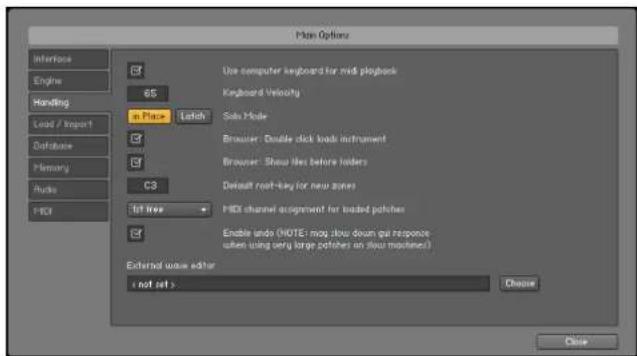
L'onglet Handling de la boîte de dialogue Options.
Use Computer Keyboard for MIDI Playback : lorsque cette option est activée, vous pouvez utiliser votre clavier d'ordinateur pour déclencher des notes MIDI pour l'Instrument sélectionné. La ligne delettres QWERTY/AZERTY joue I'octave du milieu.Keyboard Velocity : ajuste la velocité des notes lancées depuis votre clavier d'ordinateur.
Solo Mode: ce réglage déterminé le comportement de KONTAKT lorsque vous activez les boutons Solo de plusieurs Instruments. In Place permettra un seul Instrument en solo à la fois, tous les autres étant coupés; Latch autorisera plus d'un Instrument à la fois en mode Solo.
Browser: Double-click Loads Instrument : si cette option est activée, vous pouvez ajouter des Instruments dans le Rack depuis le Browser en double-cliquant sur leur nom.
Browser: Show Files Before Folders : ce réglage déterminé l'ordre dans lequel les fichiers et les dossiers sont listed dans le panneau inférieur du Browser.
Default Root Key for New Zones : lorsque vous creez des Zones à partir de Samples qui n'ont pas d'informations supplémentaires sur la note à laquelle ils ont été échantillonnés, les Zones sont générées avec la note de base spécifique ici.
MIDI Channel Assignment for Loaded Patches : ce menu dérounant vous permet de désir entre deux modes qui influent sur la manière dont KONTAKT assigne les canaux MIDI aux Instruments nouvellement ajoutés : Assign 1st Free est le comportement par défaut, il assigne le port MIDI le plus petit non encore utilisé (si disponible) ; Assign at Omni était le comportement standard de KONTAKT 1, il assigne tous les Instruments charges à Omni (ils répondent alors aux messages sur tous les ports). L'option supplémentaire Keep Channels from K1.x Patches vous permet de spécifique si KONTAKT doit utiliser le canal MIDI indiqué dans les patches de KONTAKT 1 (les versions ultérieures ne sauvégardaient plus les assignations MIDI dans les fichiers Instruments, seulement dans les fichiers Multis).
External Wave Editor : vous pouvez ici indiquer votreéditeur de forme d'onde préfééré. Lorsque vous cliquerez sur le bouton Ext. Editor du Wave Editor, KONTAKT lancera l'éditeur indiqué ici, avec le Sample actuel charge, et il prendra automatiquement en compte les changements effectuels sur le Sample lorsque vous l'enregistrez dans votreéditeur externe.
5.3.4 Onglet Load / Import
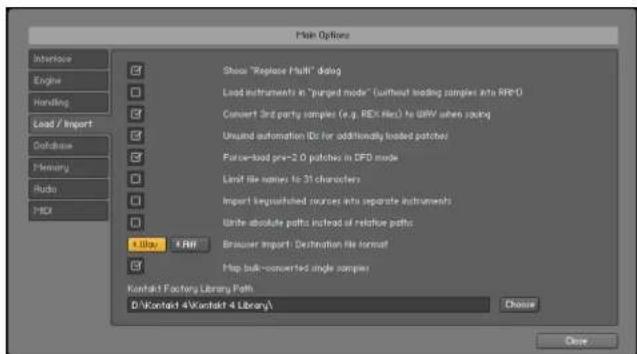
L'onglet Load / Import de la boite de dialogue Options.
Load Instruments in "Purged Mode": lorsque cette option est activée, KONTAKT ne charge jamaisaucenSamplede maniere implicite;au lieu de cela,ilutiliselesmarqueursdpurge, quiyoupermottentd'ajouterapres-couplesamplesvraimentnecessaires.Le mecanisme de la purge est expliquedeparle menua la section5.4
Convert 3rd Party Samples to WAV when Saving : si cette option est activée, KONTAKT enregistré systématiquement au format WAV les Samples utilisés par des Instruments qui sont dans des formats tiers, comme le format REX ; sinon, ils sont enregistrrés dans leur format original.
Unwind Automation IDs for Additional Loaded Patches : lorsque cette option est activée, KONTAKT réassigne les ID d'automatisation des Instruments nouvellement charges si un Instrument de votre Multi utilise déjà ces ID. Par exemple, supposons que vous souhaitiez ajouter un Instrument deux fois dans un Multi, cet Instrument utilisant les IDs d'automatisation de 0 à 9 ; si cette option est activée, KONTAKT modifiera les IDs assignées au second Instrument et lui donnares les IDs 10 à 19 lors du chargement, en supposant que ces IDs ne sont pas elles-même déjà prises par un autre Instrument du Multi.
Force-Load Pre-2.0 Patches in DFD Mode : comme le mode DFD (Direct From Disk) a été introduit après la sortie de KONTAKT 1.0, les anciennes bibliothèques ne l'utilisent pas ; si cette option est activée, les Instruments au format KONTAKT 1.X seront charges avec leurs Source Modules régles sur le mode DFD par défaut, les grandes bibliothèques occupant alors moins de mémoire vivie. Cependant, notez que le mode DFD ne propose pas toutes les fonctions du mode Sampler : si vos Instruments KONTAKT 1.X utilisent l'une de ces fonctions, l'activation de cette option risque de modifier leur comportement.
Limit File Names to 31 Characters : lorsque cette option est activée, KONTAKT limite les noms de fichiers à 31 caractères lors de l'importation. Ceci peut être utile dans certains scenarios multi-plateformes, car certains anciens systèmes de fichiers ne gèrent que les noms de fichiers contenant moins de trente-deux caractères.
Import Keyswitched Sources into Separate Instruments : si cette option est activée et que KONTAKT rencontres des Keyswitches lors de l'importation depuis des formats de hierces parties, il sépare le patch concerné en plusieurs Instruments, chacun d'eux contenant les Groupes assignés à une seule note dans le patch original.
Write Absolute Paths Instead of Relative Paths : lorsque cette option est activée, KONTAKT utilise les références absolues aux Samples convertis via le bouton Import du File Browser. Les chemins absolus garantissant que les références aux Samples resteront intactes lorsque vous déplacerez le fichier Instrument ultérieurement. Notez que cette option n'influe que sur le fonctionnement du bouton Import : lorsque vous sauvegardez manuellement les Instruments ou Multis, le logiciel vous demande spécifique s'il doit utiliser des chemins absolus ou relatifs vers les fichiers Samples.
Browser Import: Destination Sample Format : lors de la conversion de données de Samples via le bouton Import du File Browser, KONTAKT enregistrdera les Samples au format spécifique ici.
Map Bulk-Converted Single Samples : si cette option est activée, lors de la conversion de plusieurs Samples, ceux-ci sont agregés en un seul Instrument qui s'étend sur tout le clavier ; sinon, un Instrument différent sera créé pour chaque Sample.
Library Path : c'est le chemin d'accès au dossier de la bibliothèque de KONTAKT ; si vous l'avez spécifique lors de l'installation, il sera indiqué ici. Vous pouvez le modifier à tout moment manuellement ici, si vous avez besoin de déplacer votre bibliothèque. Notez que si vous ne spécifie pas cet emplacement, les mises à jour de la bibliothèque risquent de ne pas être correctement installées, les scripts KSP inclus dans la bibliothèque de KONTAKT risquent de ne pas fonctionner correctement, et le transfert de projets de KONTAKT vers d'autres plateformes risque de poser problème.
5.3.5 Ontlet Database
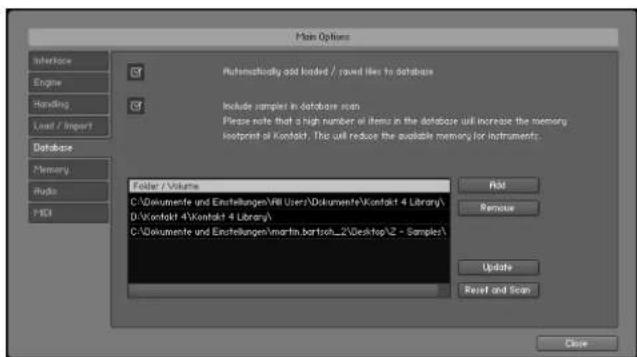
L'onglet Database de la boite de dialogue Options.
Les réglages de cet onglet concernent le fonctionnement de la Database de KONTAKT, expliquée dans le détaill à la section 12 de ce manuel.
Automatically Add Loaded / Saved Files to Database : lorsque cette option est activée, KONTAKT ajoute automatiquement à la Database tout fichier auquel vous accédez, s'il n'y est pas déjà present. Ceci aide à maintainir votre Database à jour sans devoir la reconstruire manuellement.
Include Samples in Database Scan : si cette option est activée, KONTAKT inclut dans la Database les informations sur les Samples individuels (les fichiers audio) lorsqu'il balaie votre système de fichiers à la recherche d'objets intéressants. Ceci peut s'avérer utile lorsque vous creez et editor féquèment vos propres Instruments ; sinon, il est plutôt déconseillé d'activer cette option, car elle augmente de beaucoup la taille de votre Database.
Database Location List : la, vous pouvez spécifique les emplacements devant être inclus dans la Database, tels que les repertoires ou les partitions qui contiennent vos bibliothèques de samples. Vous pouvez ajouter des emplacements dans cette liste en cliquant sur le bouton Add, puis en selectionnant un nouvel emplacement dans la boîte de dialogue de sélection qui apparait ; pour supprimer un emplacement de la liste, selectionnez-le puis cliquez sur le bouton Remove. Lorsque vous avez modifié les emplacements selon vos souhaits, vous pouvez effectuer directement une reconstruction de la Database avec votre nouvelle configuration. Un clic sur le bouton Update prendra en compte tous les changements effectuels dans la Database tout en preserving les évventuels réglages utiliser (par exemple les champs Rating et Color), au prix d'une taille accrue de la Database, tandis que le bouton Reset and Scan effacera entièrement la Database pour la reconstruire depuis zéro, tous les réglages utiliser étant alors perdus.
5.3.6 Ontlet Memory

L'onglet Memory de la boite de dialogue Options.
Sur l'onglet Memory, vous pouvez optimiser les réglages d'utilisation de la mémoire par KONTAKT en fonction de la configuration particulière de votre ordinateur.
Override Instrument's Preload Size: si cette option est activée, KONTAKT ignore la taille du tampon de pré-chargement indiquée dans les fichiers Instruments depuis KONTAKT 2, et utilise à la place la taille de tampon spécifiée. Nous vous recommendons de laisser la taille de tampon à sa valeur par défaut. Il est possible d'obtenir des améliorations mémoire en glissant la tirette à sa plus faible valeur possible sans qu'il ne se produit d'erreurs de lecture.
Options du KONTAKT Memory Server (seulement pour Mac OS X)
Mac OS X 10.5 (Leopard) et toutes les versions précédentes de Mac OS X ne peuvent pas exploiter plus de 4 Go de RAM (un maximum de 3,5 Go de RAM est exploitable) par application. KONTAKT, bien qu'etretant une application 32-bit, permet d'exploiter plus de 4 GB de RAM grâce au KONTAKT Memory Server (KMS).
L'utilisation du KMS n'est recommandee que lorsque vous travailliez avec un très grand nombre de samples, qui nécessitent plus de mémoire physique que celle à laquelle l'instance de KONTAKT peut acceder. N'activez pas le KONTAKT Memory Server à moins que cela ne soit absolument nécessaire!
Pour utiliser KMS sur votre ordinateur, il vous faut disposer de Mac OS 10.5 (Leopard) ou plus récent, ainsi que d'au moins 4 Go de RAM physique. L'utilisation de KMS nécessite également des privilèges d'administrateur; assurez-vous d'être connecté(e) en tant qu'administrateur. KONTAKT détectera automatiquement la version de Mac OS X et la quantité de RAM disponible. Le logiciel vous proposera alors d'activer l'accès mémoire avancé. Àpres avoir activé KMS, il vous faut redémarrer KONTAKT pour que ce réglage prenne effet.
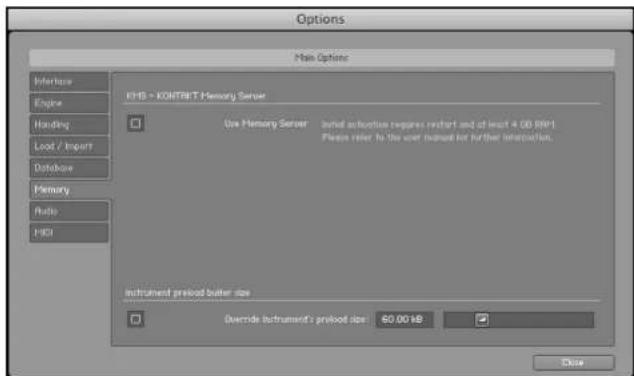
Cochez la case activant le Memory Server dans Options > Memory.
KONTAKT ajustera automatiquement la quantité de RAM accessible à une valeur ajustée à la plupart des cas. Vous trouvez la quantité de RAM accessible déterminée dans la fenêtre KMS Options.
KONTAKT Memory Server est une application indépendante qui tourne en tâche de fond.
KONTAKT ne charge plus les samples lui-même tant que KMS est activé. Toutes les instances de KONTAKT tournant simultanément partagent le même KONTAKT Memory Server pour acceder aux samples charges. Le KONTAKT Memory Server est automatiquement démarréès qu'une instance de KONTAKT est lancée.
L'utilitaire KMS apparaît dans la barre système de Mac OS X, afin que vous puissiez vérifier la quantité de RAM utilisé par le processus KMS. Les utilisations de RAM et de CPU de l'utilitaire KMS lui-même sont négligeables. Veuillez remarquer qu'il n'est pas possible de fermer l'utilitaire KMS en mode Manual.
Modes du Memory Server
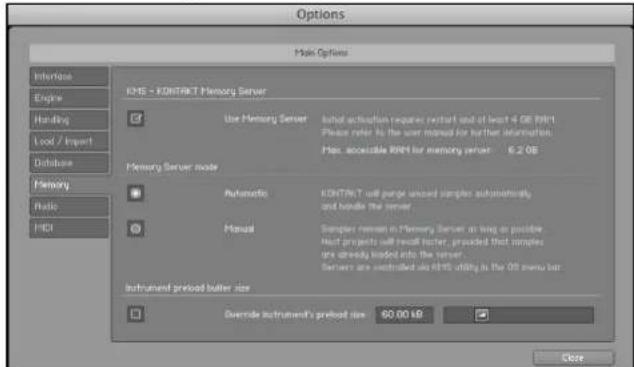
Selection des modes du Memory Server dans Options > Memory
Automatic Mode : en mode automatique, le KMS conserve en mémoire tous les Samples actuellément utilisés par les instances de KONTAKT. Si un Instrument est enlevé du rack de KONTAKT, les samples qui ne sont plus requis seront eux-mêmes reliés du pool des samples du Memory Server. Le KMS s'éteint automatiquement lorsque toutes les instances de KONTAKT sont fermées.
Manual Mode : en mode manuel, le KONTAKT Memory Server ne retire pas les samples du serveur lorsqu'un instrument est retire du rack de KONTAKT ou lorsque toutes les instances de KONTAKT sont fermées. Tous les samples restent en mémoire tant que KMS fonctionne. Ceci peut être pratique, par exemple si vous ré-ouvrez un projet utilisant KONTAKT comme plug-in dans votre séquenceur hôte et que vous travailliez avec beaucoup d'instruments différents. Les temps de chargements seront alors significativement raccourcis, puisque les samples sont déjà stockés en RAM et n'ont pas besoin d'y être charges à nouveau.
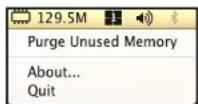
L'utilitaire KMS dans la barre de menus système de Mac OS X.
Gérer le KONTAKT Memory Server
Le KONTAKT Memory Server se pilote grâce à l'utilitaire KMS, qui permet de purger manuellement les samples inutiles si vous désirez libérer de la mémoire. Si jamais vous arriviez à court de mémoire lors du chargement de nouveaux Instruments, le serveur mémoire purgera automatiquement les samples n'était lié référencés par chaque Instrument charge.
5.4 Menu Purge
Le mecanisme de purgege de KONTAKT garde la trace des Samples d'un Instrument qui ont eté effectivement joués depuis que l'Instrument a été charge, et vous proposé desteroler tous les autres Samples de l'Instrument. De cette maniere, vous pouvez ramener le nombre de Samples gardés en mémoire à ceux dont vous avez réellement besoin dans votre arrangement.
Considerons l'exemple suivant : vous étés en train de travailler sur une piece pour grand orchestre et vous venez de terminer la partie pour le violoncelle. L'Instrument Cello de votre Multi couvre l'intervalle allant des notes C1 à G4 en demi-tons chromatiques, avec cinq Zones de velocité pour chaque note ; en d'autres mots, l'Instrument est énorme. Notre partie de violoncelle, de son côté, consiste en des noires C2 et G1 alternées. Il y a clairement ici un gros gaspillage de mémoire vivie.
Grçé à la fonction de purgege, vous pouvez jouer une fois la partie pour violoncelle en entier - ce qui permet à KONTAKT de savoir quels Samples sont utilisés - puis retirer de la mémoire vivé tous les Samples inutilisés. Notre Instrument fonctionne comme avant, mais les intervalles de notes et de velocités qui ne survennent pas dans l'analyse ne joueront plus. Si vous changez d'avis plus tard, vous pourrez toujours recharger tous les Samples en un clic de souris.
Vous pouvez contrôler le mécanisme de purge via quatre fonctions, disponibles à la fois au niveau global et au niveau local. Les fonctions de purge globale agissent sur tous les Instruments de votre Multi ; elles sont accessibles depuis le bouton représentant une flèche vers le bas dans une case. Ce bouton est situé entre les boutons Options et View, dans le Main Control Panel.
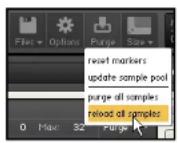
Tout le mecanisme de purge est controlé par ces quatre fonctions.
Le même menu est disponible pur chaque Instrument ; de cette manière, vous pouze appliquer la purge aux Instruments dont la partie est achevée, tout en gardant les autres Instruments dans leur intégralité. Vous pouze acceder au menu purge local d'un Instrument sur le côte croit de son Instrument Header, juste au-dessous du nom de l'Instrument. Passons en revue chacune de ces fonctions :
Reset Markers :ès que KONTAKT joue une Zone de votre Instrument, il marque le Sample correspondant d'un label « utiliser ». Avec cette fonction, vous pouvez supprimer tous les marqueurs déjà apposés, effaçant toutes les données que KONTAKT a conservées jusqu'à sur l'utilisation des Samples. ÀpRES avoir achievé une partie, sélectionnez cette fonction une fois, puis jouez la partie en question ; de cette manière, seules les notes effectivement jouées dans la version finale de cette partie seront marquées comme « utiliserés ». Vous pouvez alors poursuivre avec la fonction Update Sample Pool désrite ci-dessous.
Update Sample Pool : cette fonction retire de la mémoire tous les Samples qui ne sont pas marqués comme « utilisés », et recharge tous les Samples actuellement purgés qui ont étélus depuis la dernière purge. Autrement dit, la fonction synchronise le pool de Samples en mémoire avec la liste des Samples marqués comme « utilisés » depuis la dernière purge.
Purge All Samples : retire tous les Samples de la RAM. Ceci vous permet d'inverser le processus de purge habituel : vous pouze jourer votre arrangement « en silence », puis charger ensuite uniquement les Samples qui ont effectivement eté utilisés, via la commande Update Sample Pool. Notez que la boîte de dialogue Options propose une option permettant à KONTAKT de charger par défaut tous les Instruments sans aucun Sample ; la fonction présente en est l'équivalent manuel.
Reload All Samples : recharge tous les Samples, annulant toutes les purges antérieures.
5.5 Menu Size
Vous peuventCHOISIR entre trois reglages predefinis pour la taille de la fenetre de KONTAKT. Ces réglages apparaissent dans un menu déroulant lorsque vousCLSiquez sur le bouton Size, dans le Main Control Panel. Par exemple, vous souhaitez peut-etre garder KONTAKT dans une petite fenetre tant que vous ne faites que jouer sur les Instruments, puis passar à une fenetre plus grande lorsque youdrez éditer les Instruments. Vous pouvez spécifier les dimensions exactes pour chaque taille de fenetre dans l'onglet User Interface de la boite de dialogue Options.
5.6 Les System Performance Meters
Dans le coin supérieur droit du Main Control Panel, vous trouvez un certain nombre d'indicateurs système mis à jour en permanence durant le fonctionnement de l'application.
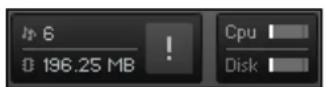
Indicateurs du nombre de voix, de la mémoire, du processeur et du disque.
La valeur pres de l'icone de notes indique le nombre total de voix actuellément jouees. Au-dessous, la quantite totale de memoire vivo allouee aux Samples est affichee ; cette valeur sera bien plus faible si vous utilisez beaucoup d'Instruments en DFD (lecture directe depuis le disque dur).
Les indicateurs à droite affichent les utilisations actuelles du processeur (CPU) et du disque (Disk) sous la forme de barres de diodes. Ils vous fournissant une indication visuelle immédiate du risque d'atteindre les limites de votre performance...
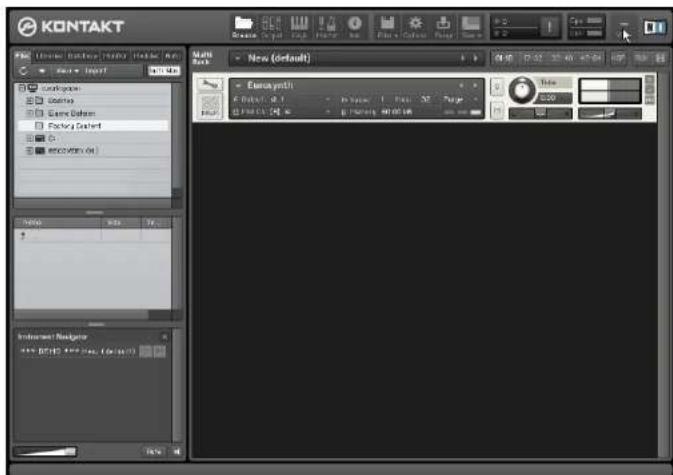
Cliquez sur le bouton Minimized View pour réduire la fenêtre de KONTAKT.
Lorsque vous cliquez sur le bouton tout à droite du Main Control Panel, la fenêtre de KONTAKT se réduit à l'en-tête de l'Instrument actuellément sélectionné et à sa Performance View, s'il y en a une. Ceci est un moyen pratique de gagner de la place à l'écran dans les situations où vous utilisez KONTAKT comme simple lecteur de samples.
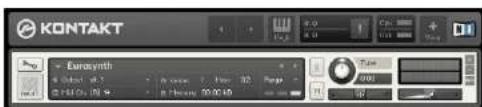
Un Instrument de KONTAKT en Minimized View.
Au-dessus de l'Instrument Header, un panneau de contrôle réduit propose deux boutons en flèches qui permettent de changer d'Instrument, un bouton clavier qui affiche ou masque l'On-Screen Keyboard en bas de la fenêtre, les System Performance Meters, et enfin le bouton Minimized View, qui vous ramène à l'affichage normal.
Le Rack est le lieu où vous souris passera le plus clair de son temps lors de votre travail avec KONTAKT. Il fonctionne dans l'un des deux modes suivants : le mode Multi Instrument vous permet de voir et d'éditer votre Multi, tandis que le mode Instrument Edit vous permet d'éditer un Instrument. Penchons-nous ici sur le premier mode.
Lorsque vous lancez KONTAKT, le Rack est en mode Multi Instrument. Dans ce mode, tout Instrument de votre Multi est représenté par un Instrument Header horizontal, qui contient le nom de l'Instrument et quelques contrôle pour ses paramètres généraux. Notre Multi peut containir jusqu'à 64 Instruments, qui se répartiront sur 4 pages contenant chacune jusqu'à 16 Instruments.
6.1 Le Multi Instrument Header
En haut du Rack, vous noterez un en-tête (en angeais « header ») qui contient un champ de nom et quelques boutons ; cet en-tête est toujours visible tant que le Rack est en mode Multi Instrument.

L'en-tete du Rack en mode Multi Instrument vous permet deGERer votre Multi, de passer d'une page du Multi à l'autre, d'afficher ou de masquer I'éditeur Multi-Script et les contrôles Aux Send, et de redimensionner tous les Instrument Headers (les En-têtes d'Instruments) Sur son côté gauche, un champ de texte contient le nom du Multi actuellément chargé ; si vous venez de lancer KONTAKT, celui-ci ouvre « Kontakt_def », le Multi par défaut charge au démarrage. Pour modifier le nom, cliquez simplement dessus et saisissez-en un nouveau. Les boutons en flèches gauche et droite replacent le Multi par le précédent ou le suivant dans le même répertoire, s'il y en a.
Près du champ de nom du Multi, quatre boutons de pages vous permettent de naviguer parmi les quatre pages d'Instruments.
01-16 17-32 33-48 49-64
Chaque Multi peut contenir jusqu'à 64 Instruments, répartis sur quatre pages de 16 Instruments chacune.
Vouss pouvez utiliser ces pages pour placer vos Instruments dans différentes catégories lorsque vous Multi est très gros, ou bien vous pouvez simplement passer à la page suivante lorsque les 16 emplacements pour Instruments de la page actuelle sont occupés. Une autre option consiste à assigner tous les Instruments d'une même page aux canaux MIDI d'un même port : si vous ave que quatre ports à votre disposition, cette méthode vous permet de garder la trace de vos assignations MIDI pour les gros Multis. Bien entendu, rien ne vous empêche d'assigner plusieurs Instruments au même canal MIDI - c'est un moyen rapide pour creer dessons en couche.
Le bouton KSP, pres des boutons des pages, affiche / masque le panneau du Script Editor; celui-ci vous permet de creer, d'editor et deGERer les Scripts de Multis, qui sont actifs a un niveau plus elevated que les Scripts d'Instruments habituels, mais fonctionnent sinon de la meme maniere. Les Scripts de Multis sont expliqués au chapitre 18.
Sur le côte croit de l'en-tête, vous noterez deux boutons ; ils vous permettent de contrôler les types d'informations visibles dans chaque Instrument Header. Le bouton de gauche, intitulé Aux, affiche ou masque une ligne de contrôleux Aux Send qui vous permet d'ajuster le niveau du signal de chaque Instrument envoyé aux Aux Channels, comme expliqué dans la section 14.3 en détaill. Le bouton de droite passé tous les Instruments Headers de votre Multi en affichage minimisé/maximisé.
FLUX
Afficher/masquer les Aux, et minimiser/maximiser les en-têtes.
À leur taille normale, les Instrument Headers contiennent plus d'informations, mais ils occu-porent plus de place à l'écran - si vous ne prévoyez pas de modifier les paramètres des Instruments et préférez avoir une vue d'ensemble de tous les Instruments sur une page, pass-sez simplement tous les Instrument Headers en taille réduite.
6.2 L'Instrument Header
Lorsque vous creez un nouvel Instrument ou en ajoutez un à votre Multi actuel, l'Instrument apparaît dans le Rack sous la forme d'un Instrument Header (En-tête d'Instrument).
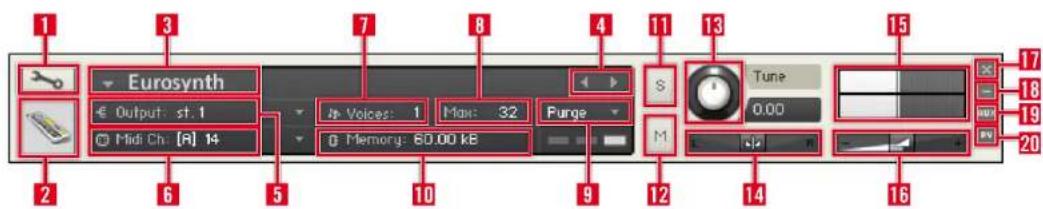
Un Instrument Header à sa taille normale.
Chaque Instrument Header peut aussi être affiché en taille réduite; l'en-tête montré ici est à sa taille normale. Dans ce mode, il affiche les paramètres qui décrivent le fonctionnement de l'Instrument dans le contexte du Multi actuel; de plus, il fournit des contrôleires vous permettant d'ajuster quelques paramètres comme le volume de sortie de l'Instrument, sa position panoramicique ou encore sa fonction Mute. Voici la liste des contrôleires:
1 Bouton Edit: si vous cliquez sur ce bouton (réprésentant une clé plate), le Rack passée en mode Instrument Edit, et vous pourrez modifier l'intérieur de l'Instrument. Le même bouton, dans le mode Instrument Edit, vous ramène au mode Multi Instrument du Rack.
2 Icône Category : Les créateurs des Instruments de KONTAKT peuvent désir parmi toute une série d'icones qui indiquent la catégorie générale de leur création. Ceci vous permet d'identifier rapidement un certain type d'instruments si votre Rack estplatz bien rempli.
3 Instrument Name: ce champ contient le nom de votre Instrument. Vous pouze éoperator le nom en cliquant dessus puis en saisissant un autre nom. Notez que le nom affché ici est identique au nom du fichier (sans l'extension .nki) que vous utilisez lorsque vous chargez ou sauvegardez un Instrument.
4 Boutons Previous / Next : ces boutons échangent l'Instrument avec le précédent ou le suivant dans le même repertoire. L'échange s'effectue sur place, le nouvel Instrument occuptant le même emplacement.
5 Output Channel: ce champ affiche l'Output Channel (Canal de sortie) actuellement sélectionné qui receives la signal de sortie de cet Instrument. Un clic sur le nom du canal ouvre un menu dérouulant listant tous les Output Channels actuelsment définis : de cette façon, vous pouvez assigner l'Instrument à un autre canal de sortie.
6 MIDI Channel: ce champ indique le canal d'entrée MIDI actuellement assigné auquel l'Instrument répondra. Un clic dessus ouvre un menu déroulant qui vous permet de seLECTIONner un autre canal MIDI pour cet Instrument. Avec le réglage Omni, l'Instrument répond aux données MIDI arrivant sur tous les canaux; au-dessous, les ports disponibles sur toute interface MIDI apparaisent sous la forme de sous-menus, chacun d'eux contenant les 16 canaux du port en question. Notez que le nombre maximal de canaux MIDI distincts utilisables est de 64 dans la version Stand-alone (autonome) de KONTAKT, et de 16 lorsque KONTAKT est utilisé en plug-in.
7 Voices: ce nombre indique combien de voix sont actuellment utilisées par l'Instrument.
8 Max Voices : nombre maximal de voix que l'Instrument peut utiliser simultanément. Vous pouvez modifier cette valeur en cliquant dessus, puis en glissant la souris verticalement. Si vous remarquez que le nombre de voix actuellément utilisées par l'Instrument s'approche trop pres de cette valeur Max Voices lors du jeu, et si vous entendez que des voix sont coupées, essayez d'augmenter Max Voices.
9 Purge: ce bouton ouvre un menu dérouulant qui vous permet d'exécuter les fonctions contrôlant le mécanisme de purgege de KONTAKT, Instrument par Instrument. La fonction de purgege est expliquée dans la section 5.4.
10 Memory: cette valeur indique la quantité de mémoire vivie actuellément utilisée par les données de Samples de cet Instrument.
11 Bouton Solo : lorsque vous cliquez sur ce bouton, tous les autres Instruments de votre Multi sont coupés, afin de n'entendre que la sortie de celui-ci. La manière dont KONTAKT gère plusieurs Instruments en Solo dépend du réglage de l'option Solo Mode, expliquée dans la section 5.3.3.
12 Bouton Mute : ce bouton coupe temporairement le son de l'Instrument en question en retardant son signal de sortie de l'Output Channel.
13 Tune: en tournant ce curseur dans le sens hora ou antihoraire, vous augmentez ou diminuez le pitch (la hauteur tonale) de l'Instrument. Le contrôle couvre une plage de +/- 3 octaves par pas d'un demi-ton, à moins de maintainir la touche Majuscule enforcée lorsque vous le tournez, ce qui permet un réglage plus fin.
14 Pan: cette tirette ajuste la position du signal de sortie de l'Instrument dans le champ panoramicque stéreo.
15 Level Meters (Indicateurs de niveaux): ces indicateurs de type « barre de diodes » indiquent les niveaux de sortie actuels sur tous les canaux de l'Instrument.
16 Volume: cette tirette ajuste le volume de sortie de l'Instrument. Dans la boîte de dialogue Options, vous pouvez désirir si la valeur par défaut des tiretres Volume doit être de -6 dB ou de 0 dB.
17 Remove Instrument : en cliquant sur le bouton en croix « X » dans le coin supérieur droit de l'Instrument Header, vous retirez l'Instrument de votre Multi.
18 Minimize View : lorsque vous cliquez sur ce bouton, l'Instrument Header passe en taille réduite. Ceci vous permet d'ajuster la taille d'affichage de chaque en-tête individuellement.
19 Aux : un cli c sur ce bouton affiche ou masque les tirettes Aux Send sous l'Instrument Header.
20 PV: si l'Instrument propose un panneau Performance View, ce bouton l'affiche ou le masque. Vous saurez tout sur la fonctionnalité Performance View en lisant la section 6.4 de ce manuel.
6.3 L'Instrument Header (minimise)
Pour gagner de la place à l'écran, vous pouvez passer tous les Instrument Headers en vue réduite (Minimized View), qui contient seulement les contrôleles et paramètres essentiels.

Un Instrument Header en taille réduite.
Dans ce mode, l'Instrument Header contient seulement le bouton Edit, le champ de nom de l'Instrument, les boutons Solo et Mute, les tirettes Volume et Pan, les Level Meters et les boutons permettant desteroler I'Instrument du Multi et de ramener I'Instrument Header a sa taille normale. Pour une explication de chacun de ces contrôles, veuillez vous reférer à la section précédente.
6.4 La Performance View
En utilisant le langage de script interne de KONTAKT, les Instruments peuvent proposer des panneaux de contrôle particuliers, appelés Performance Views. L'idée est de prendre accessibles certains régles spécifiques à l'Instrument d'une manière conviviale, sans devoir passer en mode Instrument Edit. Par exemple, un Instrument de guitare funk pourrait proposer une Performance View qui vous permette d'ajuster ses effets, comme une pedale wah-wah ou une simulation d'ampli. L'avantage principal de cette approche est que les Performance Views apparaissent sous l'Instrument Header dans le Rack ; vous n'vez pas besoin de passer en mode Instrument Edit pour localiser les paramètres en question ou pour retrouver à quels contrôleurs MIDI ils sont assignés. Tous les Instruments inclus dans la bibliothèque de KONTAKT 4 proposent des Performance Views.
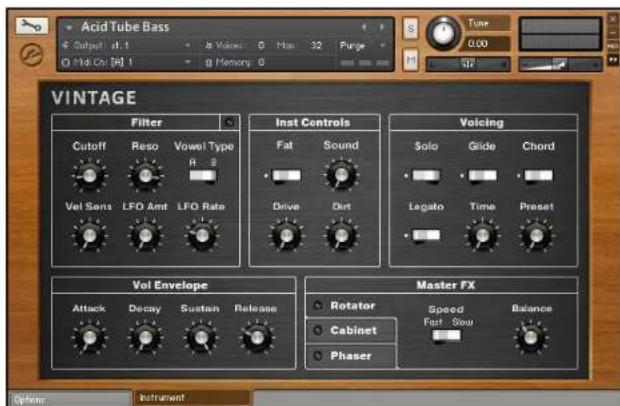
Si un Instrument propose une Performance View, son panneau spécifique apparait sous l'Instrument Header dans le Rack.
Comme vous pouvez le voir, cette fonction permet de construire des interfaces utilisateur entiement personalisables ; dans cet exemple, la Performance View a une image de fond personalisée ainsi qu'une ligne d'onglets en bas, qui permet à l'utilisateur (ou utiliser) de naviguer entre différentes pages de contrôle.
Notez que les Performance Views apparaissent seulement sous les Instrument Headers enaille normale, et non sous les en-têtes en taille réduite. De plus, vous pouvez transformer vous-même les panneaux de contrôle des Scripts de votre Instrument en Performance Views; nous détaillerons cette opération dans la section 18.3 de ce manuel.
7 Le Rack (mode Instrument Edit)
Lorsque vous modifiez un Instrument, le Rack passée automatiquement en mode Instrument Edit. Dans ce mode, tous les autres Instrument Headers sont masqués (vous pouze toujours y acceder via le panneau Instrument Navigator du Browser - cf. la section 12.1.3 de ce manuel); à la place, tout l'espace du Rack est dédié auxéditeurs, panneaux de contrôleles et autres tables de modulation de l'Instrument sélectionné. Pour éoperator un Instrument, cliquez sur l'icone de clé plate, sur la gauche de l'Instrument Header, lorsque le Rack est en mode Multi Instrument.
Tout en haut du Rack, vous noterez également que le passage en mode Instrument Edit a modifié l'en-tête.

L'en-tete du Rack, en mode Instrument Edit, vous permet de gerer vos Groupes, d'annuler (Undo) et repeter (Redo) vos actions les plus recentes, de sauegarder l'Instrument, ou de passer à l'Instrument suivant ou precedent de votre Multi, toujours en mode Instrument Edit.
De gauche à droite, voici la fonction de ces différents éléments :
1 Bouton Exit : un cli c sur ce bouton « replie » l'Instrument et vous ramene au mode Multi Instrument.
2 Edited Groups: ce champ indique si les réglages des paramètres du niveau Groupe agissant sur un seul Groupe ou sur plusieurs. Si le champ indique Group, la modification d'un paramètre n'influera que sur le Groupe actuel; Multi indique que plusieurs Groupes sont actuellément sélectionnés pour l'edition, et All vous préviert que tous les Groupes de votre Instrument sont actuellément sélectionnés pour l'edition.
3 Displayed Group: ce champ indique le nom du Groupe dont les paramétres sont actuelslement affichés par les modules du niveau Groupe. Lorsque vous cliquez sur ce champ, un menu déroulant apparaît avec tous les Groupes de votre Instrument. EnChoosing l'un de ces Groupes, vous le sélectionnez pour l'affichage et l'édition.
4 Bouton Edit All Groups : ce bouton ce bouton selectionne tous les Groupes pour l'edition. Il a la meme fonction que le bouton Edit All Groups dans coin supérieur gauche du Group Editor.
5 Bouton Undo : lorsque vous cliquez sur la éche circulaire de ce bouton, votre dernière action est annulée. KONTAKT gardant en mémoire la liste de vos actions, vous pouvez annuler plusieurs actions pour revenir à un point particulier de votre édition. Lorsque vous cliquez sur la petite éche vers le bas située sur la droite du bouton, une boîte de dialogue s'ouvre avec l'histoire de vos opérations d'édition ; en sélectionnant une opération dans la liste, vous étés raméné(e) à ce point précis de l'histoire. Notez que les fonctions Undo et Redo sont uniquement disponibles si vous vous trouvez en mode Instrument Edit. Pour activer la fonction Undo, allez sur l'onglet Handling de la fenêtre Options. Sélectionnez Enable Undo.
6 Bouton Redo: si vous avez annulé un certain nombre d'opérations avec le bouton Undo puis changez d'avis, vous pouvez recuperer certaines de vos modi cations en cliquant sur la éche circulaire du bouton Redo. Notez que vous devez le faire juste après avoir utilisé la fonction Undo : si vous effectuez d'autres opérations après avoir utilisé Undo, l'histoire de vos éditions ne peut plus être rappelé. Comme le bouton Undo, le bouton Redo propose aussi une liste af chant l'histoire des éditions lorsque vous cliquez sur la éche vers le bas, du côte droit du bouton.
7 Quick-Save: ce bouton sauvegarde votre Instrument dans son etat actuel ; si vous ne l'avez pas encore enregistré, une boîte de dialogue « Save » apparait, sinon KONTAKT écrase la version précédente de l'Instrument. Utilisez ce bouton sans compter lorsque vous étés plongé(e) au milieu de tâches d'édition complexes : vous pourrez ainsi toujours revenir à la première version enregistrée si celui qu'oise chose tourne mal.
8 Boutons Previous / Next Instrument : en cliquant sur ces boutons, vous passez à l'Instrument précédent ou suivant dans votre Multi, directement en mode Instrument Edit.
Sous son propre en-tête, le Rack af che l'Instrument Header de l'Instrument en cours d'edition (le même que celui afché en mode Multi Instrument), une ligne de boutons qui af chent et masquent les editeurs controliant les différents aspects de votre Instrument, ainsi qu'un af chage vertical exible qui vous permit d'acceder à tous les editeurs, tables de modulation et de routage, panneaux de contrôle et autres chaînes de traitement du signal de votre Instrument. Les trois sections en bas du Rack - nommées Insert Effects, Send Effects et Modulation - peuvent être masquées en cliquant sur le bouton près de leur titre. Si vous choisissez d'af cher tous les détails, le mode Instrument Edit d'un Instrument complexe à laaille normale ressemblera à ceci :

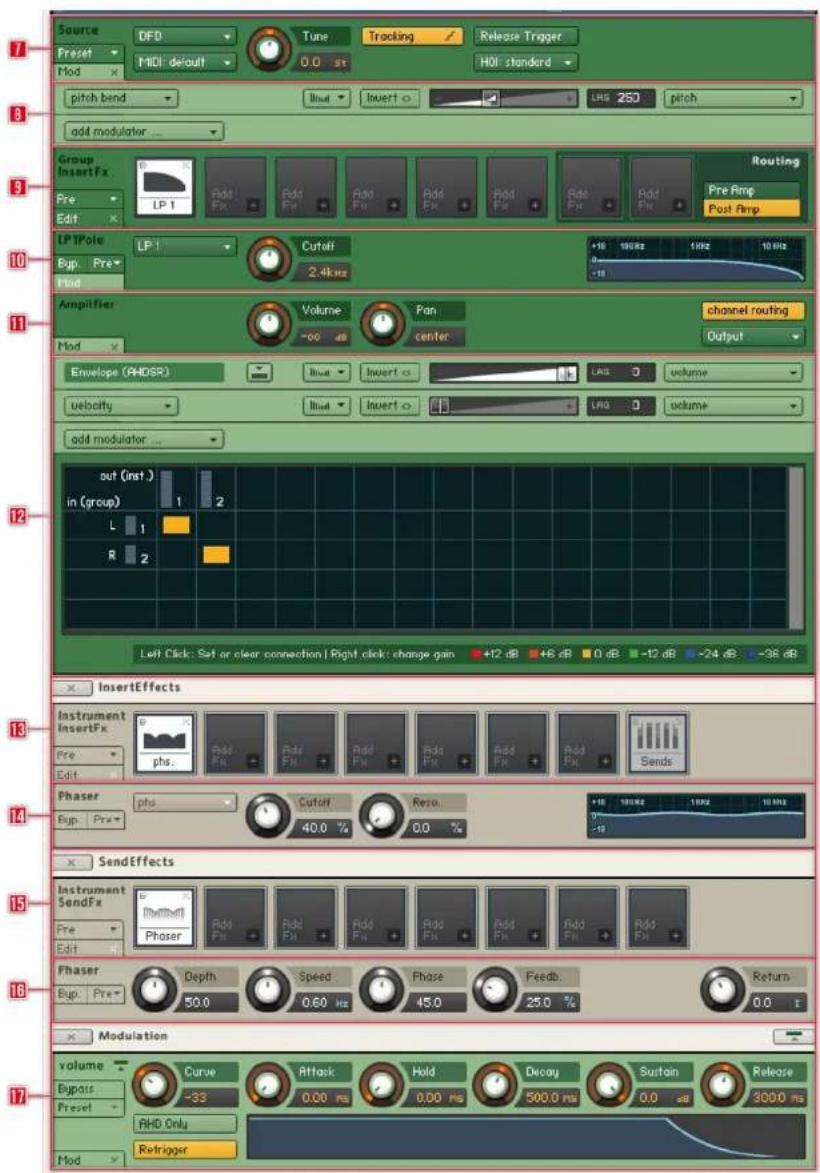
Le Rack en mode Instrument Edit, avec tous les éditeurs et panneaux ouverts.
SI vous trouvez cela un peu intimidating, ne vous inquiètez pas; vous n’veez pas besoin de connaître tous les panneaux par le menu pour être capable de creator des Instruments intéressents ou pour modifier des Instrumets existants. Prenez petit à petit vos marques dans l’interface, et consultez ce manuel ainsi que l’Info Pane dés que vous avez un doute sur la fonction d'un bouton, d'un curseur ou d'un menu particulier; de cette manière, vous arriverez à tirer efficacement parti de KONTAKT plus tout que vous ne le pensez.
Jetons un œil à la fonction de chaque panneau. Tous les éléments de l'interface seront expliqués en détaill dans les chapitres correspondants de ce manuel.
1 Instrument Header : c'est le même en-tête que celui affché par le Rack lorsqu'il est en mode Multi Instrument. Vous pouze revenir en mode Multi Instrument en cliquant sur l'icone de clé plate.
2 Boutons des Editors : ces boutons affichent ou masquent différents panneaux d'éditeurs du mode Instrument Edit. Les boutons des Mapping Editor et Wave Editor ont une icône en flèche sur leur côté droit ; lorsque KONTAKT fonctionne en mode Stand-alone (autonome), un clic sur cette flèche ouvre l'éditeur correspondant dans une fenêtre séparée. Le bouton le plus à gauche, nommé Instrument Options, est particulier et sera expliqué plus bas.
3 Script Editor (visible si le bouton Script Editor est activé) : dans cet éditeur, vous pouvez charger des Scripts, acceder à leur interface utilisateur, et modifier leur code source.
4 Group Editor (visible si le bouton Group Editor est activé) : c'est là que vous sélectionnez, éditez et gérez les Groupes de votre Instrument.
5 Mapping Editor (visible si le bouton Mapping Editor est activé) : cet éditeur vous permet d'ajouter des Samples à votre Instrument, de leur assigner des notes du clavier et des intervalles de velocité, et de:gérer les Zones de votre Instrument.
6 Wave Editor (visible si le bouton Wave Editor est activé) : c'est là que vous pourrez travailler au niveau du Sample pour creer des bouches, définir des marqueurs de tranches pour les Samples rythmiques, creer des Zone Envelopes et effectuer des opérations destructives d'édition audio.
7 Source Module: ce module de base gere la lecture des Samples pour un Groupe.
8 Source Modulation Router : dans ce tableau, vous pouvez définir les assignations de modulations, qui modifie dans le temps les parametes du Source Module de diverses manieres.
9 Chaine des Group Insert Effects : cette chaine compte 8 emplacements, chacun d'eux pouvant receivevoir un module de traitement du signal. Chaque Groupe dispose de sa propre chaine d'effets inserts, qui traite individuellement le signal de chaque voix generée par le Groupe en question.
10 Signal Processor Controls (visible si le bouton Edit du module de la chaîne au-dessus est activé) : ce panneau contient les contrôle d'un des modules de traitement du signal de la chaîne des Group Insert Effects.
11 Amplifier Module : ce module contrôle le volume des signaux source dans chaque Groupe.
12 Modulation Router (visible si le bouton Channel Routing du panneau Amplifier est activé) : cette matrice vous permet de configurer la transmission du signal entre les niveaux Group et Instrument.
13 Chaine des Instrument Insert Effects : cette chaine est équivalente à celle des Group Insert Effects (cf. ci-dessus), mais elle opère sur les signaux de sortie de tous les Groupes de votre Instrument.
14 Signal Processor Controls (visible si le bouton Edit du module de la chaîne au-dessus est activé) : ce panneau contient les contrôle d'un des modules de traitement du signal de la chaîne des Instrument Insert Effects.
15 Send Effects Slots : ces emplacements (« slots » en angeis) accueillent des modules de traitement du signal qui agiront comme effets send ; ils peuvent être « nourris » individuellement par des signaux prélevés en différents points du chemin du signal.
16 Signal Processor Controls (visible si le bouton Edit du module des Send Effects Slots au-dessus est activé) : ce panneau contient les contrôleles de l'un des modules de traitement du signal des Send Effects Slots.
17 Modulation Sources : cette section contient un panneau pour chacune des sources de modulation que vous avez définies pour votre Instrument.
7.1 La boîte de dialogue Instrument Options
Lorsque vous éditez un Instrument, si vous cliquez sur le bouton tout à gauche sous l'Instrument Header, la boîte de dialogue Instrument Options apparait. Elle vous permet d'ajuster les paramètres qui contrôle la lecture, la réponse MIDI et l'apparace de cet Instrument. Les Instrument Options sont divisées en quatre catégories, accessibles via les onglets sur la gauche de la boîte de dialogue
7.1.1 Onglet Instrument
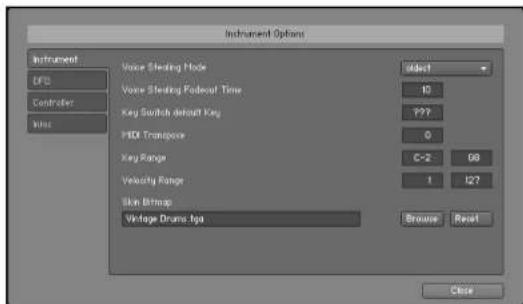
L'onglet Instrument de la boite de dialogue Instrument Options contient des options generales qui contrôlet le comportement en lecture de l'Instrument en question.
Voice Stealing Mode : la façon par défaut dont KONTAKT doit libérer des voix lorsque le nombre maximal de voix pour l'Instrument est atteint. Ces options sont expliquées dans la section 15.3, dans le chapitre sur le Group Editor.
Voice Stealing Fadeout Time : lorsque KONTAKT doit recycler une voix, il ne la coupe pas brusquement mais lui applique un court fondu-sortant ; ceci évite les clics et autres bruits. Ce paramètre ajuste la longueur du fondu-sortant, en millisecondes.
Key Switch Default Key: si vous avez definite des Keyswitches pour votre Instrument, cette valeur spécifique la touche qui sera activée par défaut lorsque vous chargerez l'Instrument.
MIDI Transpose: ce paramètre vous permet d'appliquer une transposition à toutes les notes MIDI entrantes. Contrairement au curseur Tune de l'Instrument Header, qui modifie le pitch de la lecture du Sample, cette valeur modifie seulement les notes MIDI; par exemple, un réglage de 12 aura le même effet que de tout jour une octave plus haut.
Key Range : l'intervalle du clavier auquel cet Instrument doit répondre. En réglant plusieurs Instruments sur différents intervalles du clavier, vous pouvez facilement créé des séparations de clavier.
Velocity Range : limite l'intervalles des velocités auxquelles l'Instrument doit répondre.
Skin Bitmap : pour donner une apparcènce particulière à votre Instrument dans le Rack, vous pouvez creator vos propres skins (« habillages »). Ce paramètre vous permet de désirir un fichier image au format TGA, qui sera utilisé à la place de l'habillage par défaut de l'Instrument Header dans sa taille normale. L'image doit avoir une profondeur de couleurs de 16, 24 ou 32 bits et doit avoir une largeur de 633 pixels - les images plus larges seront coupées, et les images plus étroites seront remplies avec du noir. Nous avons inclus quelques exemple de skins dans l'installation de KONTAKT.
Cette fonction est encore plus intéressante lorsque vous l'utilisez en combinaison avec les Performance Views : en étendant votre image de skin à une hauteur de 225 pixels, ce qui couvre également la surface de la Performance View et sa barre d'onglets en bas, vous pouvezisserer toute propres fond pour le panneau, ajouter des labels personnalisés pour les contrôles, et regrouper visuellement vos contrôles afin de rendre vos panneaux plus ergonomiques.
Après avoir ajouté une skin à votre Instrument, nous vous recommendons de l'enregistrer une fois avec les Samples ; ceci placera l'image de la skin dans un sous-dossier « wallpaper » (« papier peint ») à l'intérieur du dossier des Samples de votre Instrument.
7.1.2 Onglet DFD
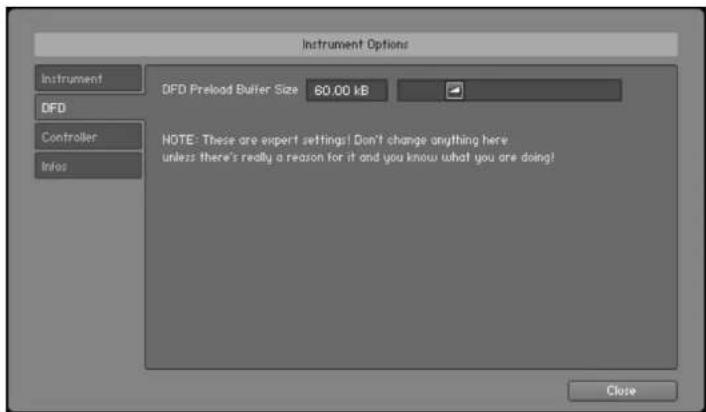
L'onglet DFD des Options de l'Instrument.
DFD Preload Buffer Size : avec cette titre, vous pouvez ajuster la taille de la portion de chaque Sample qui sera pré-chargee en mémoire vivie pour une lecture instantanée. Cette valeur s'applique seulement aux Samples appartenant aux Groupes dont le Source Module fonctionne en mode DFD. Si un Groupe qualconque en mode DFD entraîne des interruptions audio qui disparaissent lorsque vous passez le Source Module correspondant en mode Sampler, essayez d'augmenter ce paramètre.
7.1.3 Onglet Controller
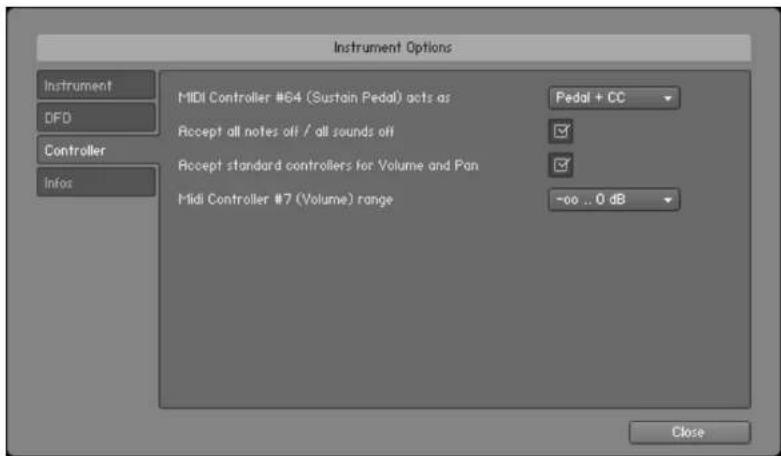
L'onglet Controller des Options de l'Instrument.
MIDI Controller #64 (Sustain Pedal): vous pouvezCHOISIR la maniere dont KONTAKT doit interpréter et manipuler les messages venant du contrôleur MIDI n°64, généralement envoyés par la pédale de maintain (ou pédale forte):
-
Pedal + CC maintain l'Instrument en phase de maintien (!) tant que la pédale de main-tien est enforcée, et sinon il traite le message comme celui d'un contrôleur continu MIDI normal (ce qui vous permet de l'utiliser comme source de modulation).
-
Sustain Pedal Without Controller maintain l'Instrument dans sa phase de maintien (!!) tant que la pédale de maintien est enforcée ; les messages ne sont pas considérés comme provenant d'un contrôleur MIDI normal.
-
Controller Only: KONTAKT n'utilise pas les messages de la pedale de maintainen pourmaintenir les Instruments, vous n'y avez acces que sous la forme de contrôleurs MIDIclassiques, pour vos usages propres.
Accept All Notes Off / All Sounds Off : lorsque cette option est activée, KONTAKT interprête et obéit aux messages MIDI « all notes off » (« couper toutes les notes »).
Accept Standard Controllers for Volume and Pan : lorsque cette option est activée, vous pouvez modifier le volume de sortie et la position panoramicique de l'Instrument via les contrôleurs continus MIDI n°7 et n°10, respectivement. Il s'agit des numérios de contrôleurs standard pour le volume et le panoramicique.
MIDI Controller #7 (Volume) Range: ce menu dérounant vous permet de désirir comment l'intervalle à 128 valeurs du contrôleur continu MIDI n°7 doit être assigné à la tirette du volume de sortie, si l'option précédente est activée. Les valeurs extrêmes sélectionnées sont les niveaux du volume correspondant aux valeurs MIDI 0 et 127. Par défaut, le réglage est sur negative infinity .. 0 dB, ce qui coupe l'Instrument pour la valeur de contrôleur 0, et le monte au gain 1 (gain maximal) pour la valeur de contrôleur 127.
7.1.4 Onglet Info

L'ongletInfosdesOptionsdeI'Instrument.
Instrument Icon: KONTAKT yous permit de avoir les icones de vos Instruments ; celles-ci sont affichees dans les Instrument Headers en taille normale, dans le Rack ; elles fournissent une indication visuelle du type de l'Instrument. L'icone la plus a droite dans la liste, appelée New, est I'icone par defaut pour les Instruments nouvellement 创建s. Notez que KONTAKT assignera des icones speciales aux Instruments importes depuis des formats de hierces parties ; ces icones n'apparaissant pas dans la liste.
Instrument Info : utilisez ce champ de texte pour saisir n'importe qu'elle information, des crédits ou des notes de production que vous souhaiteriez joindre à votre Instrument.
Author : lorsque vous avez créé un Instrument et que vous souhaitez le distribuer, vous pouvez saisir ici votre nom ou celui de votre entreprise.
Weblink: ce champ vous permet d'indiquer une adresse web où lesgens peuvent trouver plus d'informations sur vous et sur vos créations pour KONTAKT.
8 Charger et creator des Instruments
Pour ajouter à votre Multi un Instrument déjà créé, qu'il soit au format KONTAKT (.nki) ou dans l'un des formats tiers reconnus, commencez par localiser son fichier Instrument dans le Browser. Vous pouvez alors soit le glisser sur un espace vide du Rack (ce qui l'ajoutera au Multi), soit le glisser sur un Instrument Header du Rack (ce qui replacera l'Instrument en question). Vous pouvez également utiliser la commande Load du menu Files : une boîte de dialogue vous permet de localiser, Sélectionner puis charger le fichier Instrument, Multi ou Instrument Bank souhaïte.

Si vous avons activé l'option « Browser: Double-click loads instrument » dans la boîte de la dialogue Options, vous pouvez aussi charger les Instruments en double-cliquant sur eux et le Browser.
Après avoir charge l'Instrument, son Instrument Header apparait dans le Rack. Si nécessaire, vous pouvez modifier ses assignations de canaux de sortie et MIDI. Une fois ceux-ci correctement configurés, vous devriez pouvoir jour de cet Instrument depuis votre clavier MIDI ou depuis l'On-Screen Keyboard virtuel.
Si vous souhaitez créé un Instrument depuis zéro, vous avez plusieurs options. La commande New Instrument du menu Files ajoute un Instrument vide basé sur le modele d'Instrument par défaut (vous pouvez modifier ce modele par défaut en créé un Instrument selon vos goûts puis en le sauvégardant via la commande Save as Default Instrument du menu Files). Dans la plupart des cas, vous continuez en passant au mode Instrument Edit, en ouvrant le Mapping Editor du nouvel Instrument, puis en glissant des Samples depuis le Browser vers la grille de Zones afin de les assigner au clavier - ce processus est détaillé au chapitre 16 de ce manuel.
Vous pouvez également partir d'un Sample ou d'un ensemble de Samples et laisser KONTAKT les combiner ensemble pour vous. Localisez et selectionnez simplement dans le Browser les fichiers Samples que vous souhaitez utiliser, puis glissez-les dans un espace vide du Rack; KONTAKT create un nouvel Instrument (encore une fois basé sur le modele d'Instrument par défaut) et répartit les Samples tout au long du clavier. Si vous effectuez cette opération avec un fichier WAV qui contient des marqueurs de tranches ou bien avec un fichier REX, KONTAKT passera le nouvel Instrument en mode Beat Machine, afin que vous puissiez synchroniser directement votre Sample au tempo de votre morceau.
Boite de dialogue Samples Missing
Comme nous l'avons expliqué dans la section décrivant le menu Files du chapitre sur le Main Control Panel, KONTAKT a différents moyens de référencer dans le fichier Instrument les Samples que celui-ci utilise. Lorsque les Instruments sont sauvégardés en monolithes, les données de Samples sont intégrées au fichier lui-même, et ne peuvent donc pas en être séparées accidentellement. Dans de nombreux cas, cependant, vous rencontres des Instruments qui font ↔reference à des fichiers Samples externes sur toute système, via leurs chemins d'accès et noms de fichiers respectifs. Si cette méthode permet de créé des fichiers Instruments beaucoup plus légers et évite de dupliquer inutillement les données de Samples, elle n'est clairément pas aussi robuste que la création d'un fichier monolithe incluant l'Instrument et ses Samples : dés que vous déplacez les Samples ↔férencés, KONTAKT n'est plus capable de les retrouver à l'endetroit spécifique dans les fichiers Instruments. En fonction de l'utilisation par KONTAKT de chemins d'accès relatifs ou absolus pour ↔férencer les Samples, le problème peut même survenir si vous déplacez simplement le fichier Instrument, sans toucher aux fichiers Samples.
Si vous tentez de charger un Instrument dont les Samples sont introuvables à l'endetroit prévu, KONTAKT ouvre la boîte de dialogue « Samples Missing » (« Samples manquants »). Cette fenêtre offre diverses options pour aider KONTAKT à retrouver les fichiers manquants sur votre système. Une fois que le logiciel les a retrouvés, vous pouvez ré-enregistrer l'Instrument avec les références correctes, afin de sauvegarder ces changements.
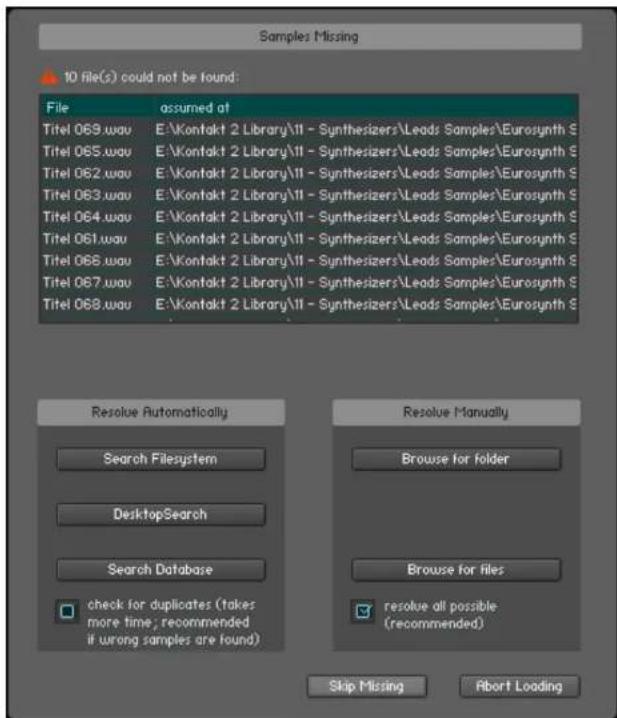
Boite de dialogue Samples Missing, indiquant que 10 Samples utilisés par l'Instrument sont introuvables à l'endetroit prévu.
Dans sa moitié supérieure, la boîte de dialogue « Samples Missing » affiche une liste de tous les fichiers Samples référencés dans le fichier Instrument qui n'ont pu être localisés aux endroits prévus ; ces endroits sont indiqués dans la colonne de droite. Si vous n'étes pas sur(e) de ce qui a pu entraîner l' apparition de la boîte de dialogue « Samples Missing », étudiez attentivement les emplacements indiqués dans cette colonne Assumed At : vous pourrez peut-être reconnaître un dossier que vous avez déplace à un moment ou à un autre.
Dans la moitié inférieure de la boîte de dialogue, KONTAKT vous propose plusieurs commandes qui soit cherchent automatiquement les fichiers manquants (partie gauche), soit vous permettent de spécifique manuellement les nouveaux emplacements (partie droite). Si vous ne savez pas trop où les Samples manquants peuvent bien se richer, désisissez l'une des options automatiques de la partie gauche :
Search Filesystem: cette commande effectue une recherche des Samples manquants sur tous les systèmes de fichiers de vos disques durs. En fonction de la taille et de la rapidité de vos disques durs, le processus de balayage peut prendre un temps considérable, mais si les Samples n'ont pas été renommés ni supprimés, ils pourront être retrouvés.
Search Spotlight (Mac OS X) / Desktop Search (Windows): cette commande tente de localiser les Samples manquants via le moteur de recherche interne de votre système d'exploitation. La plupart du temps, cette recherche est bougrement plus rapide que la recherche directe dans le système de fichiers.
Search Database : cette commande recherche les Samples dans la propre Database de KONTAKT, puis utilise les traces éventuelles détectées pour localiser les fichiers sur votre disque dur. L'idée derrière cette commande est que les Samples ont peut-être été localisés lors d'une reconstruction de la Database effectuee après qu'ils ont eté déplaces ; si c'est le cas, leur nouvel emplacement dans voire système de fichiers est inscrit dans la Database. Cette option requiert une Database correctement construite, et configurée pour inclure les données de Samples.
Notez que, par défaut, toutes ces options recherchent les Samples manquants par leurs noms de fichiers uniquement ; plusieurs Samples différents de votre disque dur pourront partager le même nom. KONTAKT risque donc de charger le mauvais Sample ; si vous vous en rendez compte dans votre Instrument, ne le sauvegardez pas ! Au lieu de cela, retirez-le du Multi, chargez-le à nouveau et repézez le processus de recherche après avoir activé l'option Check for Duplicates en bas de la boîte de dialogue « Samples Missing ». KONTAKT examinera alors plus attentivement tous les fichiers ayant le même nom et trouvera les doublons ; la recherche prendra cependant plus de temps.
Si vous savez déjà où sont situés les Samples manquants, vous n'avez pas besoin de lancer la recherche automatique. Choisissez plutôt l'une des options de la partie droite, qui vous permettent de localiser les fichiers manuellement :
Browse for Folder : lorsque vous-cliquez sur ce bouton, une boîte de dialogue apparait et vous permet de sélectionner un dossier. ÀpRES avoir localisé puis sélectionné un dossier, KONTAKT recherche les Samples manquants dans ce dossier et tous ses sous-dossiers.
Browse for Files : cette option vous demande de localiser manuellement chaque fichier manquant, un à la fois, via une boîte de dialogue de sélection de fichier. Lors de ce processus, le nom du fichier actuellement recherché est affiché dans la barre de titre de la boîte de dialogue de sélection.
Si l'option Resolve All Possible est activée, en bas de la partie droite, KONTAKT chercha tous les Samples manquants à chaque emplacement que vous spécifierez via les commandes Browse for Folder et Browse for Files. Si cette option est désactivée, le logiciel vous demandera de spécifique à nouveau un emplacement pour chaque fichier manquant.
Une fois la recherche appropriée seLECTIONnée, KONTAKT lance le balayage. Lors du balayage, la liste des Samples manquants se réduit au fur et à mesure que les Samples sont retrouvés. Une fois que tous les Samples ont été localisés, la boîte de dialogue disparaît et l'Instrument est charge dans votre Rack. Vous devriez maintainant vérifier que tout fonctionne correctement, puis ré-enregistrer l'Instrument à son emplacement d'origine via la commande Save du menu Files.
S'il s'avere que vous avez deplacé une bibliothèque entiere et que la boîte de dialogue Samples Missing apparait à chaque fois que vous tentez de charger un Instrument de cette bibliothèque, vous n'avez pas besoin de cliquer systématiquement sur la boîte de dialogue Samples Missing puis de ré-enregistrer chaque Instrument ; la commande Batch Re-Save du menu Files vous permet de localiser en une fois les Samples référencés par tous les Instruments, puis de les ré-enregistrer tous automatiquement. Cette commande est expliquée à la section 5.3.3 de ce manuel.
Si certains Samples sont encore introuvables après le balayage, la boîte de dialogue « Samples Missing » réapparait, ce qui vous permet d'essayer une autre méthode de recherche. Si toutes vos tentatives pour localiser les Samples manquants échouent, il ne reste que deux possibiliétés : soit les Samples n'existant plus sur votre système, soit ils ont été renommés. Dans de tels cas, vous pouvez désoir soit d'interr compromise le chargement de l'Instrument en cliquant sur le bouton droit en bas de la boîte de dialogue, soit de charger l'Instrument sans les Samples manquants via le bouton gauche.
9 Charger et creator des Instrument Banks
Une Instrument Bank vous permet de combiner jusqu'à 128 Instruments de KONTAKT dans un emplacement de votre Rack. Un seul Instrument de la Bank peut être actif à la fois, et vous pouvez passer d'un Instrument à l'autre en envoyant des messages MIDI Program Change. Tous les Instrumcnts d'une bank partagent les mêmes réglages de canal MIDI, d'Output Channel (Canal de sortie), de nombre maximal de voix, de volume de sortie et de panoramicique, ainsi que de niveaux d'Aux Send. Vous pouvez ajuster ces réglages dans le Bank Header qui apparait dans le Rack et qui ressemble par sa structure à un Instrument Header.
Considerons l'exemple suivant : une bibliothèque de samples d'orchestre propose de nombreuses articulations et techniques de jeu différentes pour chaque instrument ; ceux-ci sont divisés en plusieurs fichiers Instruments de KONTAKT. Par exemple, le dossier « Solo Flute » peut containir les quatre fichiers « Flute sustain.nki », « Flute staccato.nki », « Flute halftone trill.nki » et « Flute flutter tongue.nki » . Bien entendu, vous pouvez ajouter simplement ces Instruments à votre Rack et leur assigner des canaux MIDI différents ; mais ceci n'est pas très efficace, en particulier si vous comptez n'utiliser qu'une seule flûte solo dans votre arrangement (vous n'avez donc pas besoin de plusieurs articulations simultanément), puisque vous gaspillesz trois canaux MIDI sur les 64 emplacements d'Instruments disponibles. Au lieu de cela, vous pouvez créé une Bank « Flute » et insérer toutes les articulations dont vous avez besoin dans les emplacements de cette Bank ; ceci vous permet de changer d'articulation en envoyant des messages MIDI Program Change. Cette méthode de travail est plus proche de la façon dont vous interagiriez avec un vrai flûtiste : afin qu'il adapte son style de jeu à votre musique, vous doivent ajouter à votre partition musicale des marques d'expression, de dynamique et d'articulation, ainsi que des directives de jeu.
Certsains programmes de notation vous permettent de specifier comment vos différentes marques d'articulation, d'expression, de dynamique et de directives de jeu seront traduites lorsque vous lancerez la lecture en MIDI. En assignant ces éléments aux messages MIDI Program Change qui correspondent aux Instruments de votre Bank, vous pouzecerer des configurations très sophistiquées qui vous permettent de creator instantanement des maquettes réalisistes, sans aucune optimisation MIDI supplémentaire. Veuillez consulter le manuel de votre programme de notation pour savoir s'il gere cette méthode ou non.
De manière similaire, vous pouvez creer des messages MIDI Program Change à des endroits spécifiques de vos séquences dans n'importe quel séquenceur MIDI.
Pour ajouter une nouvelle Instrument Bank vide à votre Multi actuel,CHOisissez New Instrument Bank dans le menu Files. Un nouveau Bank Header apparait dans le Rack ; ses contrôles sont similaires à ceux d'un Instrument Header, mais ils s'appliquent à tous les Instruments de la Bank. Dans le champ de nom, le Bank Header affiche le nom de l'Instrument presentement actif. Afin de pouvoir ajouter d'autres Instruments à cette Bank, cliquez sur l'icone de clé plate sur le côte gauche de son en-tête : une liste de 128 emplacements d'Instruments s'ouvre.

Pour acceder aux Instruments de votre Bank et en assigner d'autres, ouvre la liste d'emplacements enclinuant sur l'icone de clé plate, dans le coin supérieur gauche de l'en-tête de la Bank.
Le glisser-deposer d'un fichier Instrument (.nki) depuis le Browser vers un emplacement de l'Instrument Bank lance le chargement de cet Instrument dans cet emplacement. Le nombre dans le champ de l'emplacement indique le numero de Program Change qui activera cet Instrument; dans l'exemple ci-dessus, les notes entrantes sur le canal MIDI de la Bank piloteront l'Instrument Jazz Guitar « pur » de l'emplacement 001 (ce qui est indiquedans le champ de nom du Bank Header). ; si on envoie un message MIDI Program Change ayant une valeur de 2, on passa à la version de l'Instrument avec égalisation et réverbération, qui reste ensuite active jusqu'à ce que la Bank reçoive un nouveau message Program ChaVous pouvez editor un Instrument à l'intérieur d'une Bank en double-cliquant sur l'emplacement correspondant : le Rack passae alors en mode Instrument Edit. Une fois que vos modifications sont effectuees, pensez bien a revenir au mode Multi Instrument en cliquant sur I'icone de clé plate dans le coin supérieur gauche du Rack, car un clic sur le bouton en « X » du coin supérieur droit retirera de votre Multi la Bank entiere. De plus, notez que I'Instrument modifie peut être sauvegarde uniquement dans le fichier Bank ; il n'y aucun moyen de I'enregister dans un fichier Instrument séparé.
Les Instrument Banks et leur contentu sont charges et enregistrres avec voire Multi, mais vous pouze également les charger et les enregistrer séparation. Les fichiers Instrument Banks de KONTAKT portent l'extension .nkb. Vous pouze les charger comme les Instruments : double-cliquez dessus ou glissez-les depuis le Browser vers un espace vide de votre Rack, ou bien utilisez la commande Load du menu Files.
10 L'On-Screen Keyboard
KONTAKT peut afficher un On-Screen Keyboard (Clavier à l'écran) virtuel sur lequel vous pouvez « jour » à la souris, au cas où vous n'avez pas de clavier MIDI connecté à votre ordinateur. Vous pouvez afficher ou masquer le clavier, qui apparaître en bas du Rack, enclinuant sur l'icone de clavier en haut de la fenêtre de KONTAKT.

L'On-Screen Keyboard, indiquant les Keyswitches (en rouge) et les intervalles de notes jouables (en bleu).
Lorsque vous cliquez sur une touche, le clavier génère l'évenement de note correspondant, qui sera reçu par l'Instrument sélectionné. Si vous cliquez puis déplacez les molettes Pitch et Mod, sur le côte gauche, le clavier génère respectivement des données de Pitch Bend et du Contrôleur Continu MIDI CC n°1. Sous les molettes, un contrôle de transposition vous permet de décaler l'intervalle de touches affché vers le haut ou vers le bas.
De plus, le clavier indique par des couleurs les intervalles de touches utilisés par l'Instrument actuellement sélectionné : les touches qui commandent des Zones sont en bleu, les Keyswitches sont en rouge. Cette fonction fournit une indication visuelle rapide des intervalles sur lesquels l'Instrument peut être joué, et des notes qui commanderont les changements d'articulation.
11 Le Master Editor
Le panneau Master Editor contient un certain nombre de contrôleles globaux qui influent sur le comportement de tous les Instruments de votre Multi, ainsi que quelques fonctions utilaitaires. Il peut être affché et masqué en cliquant sur le bouton intitulé Master, en haut de la fenêtre de KONTAKT ; il s'affiche en haut du Rack.

Le Master Editor en mode autonome.
De gauche à droite, voici ce que l'onouve dans le panneau Master Editor :
Master Volume: ce contrôle ajuste simultanément le volume de tous les Output Channels et Aux Channels - et donc de tous les signaux audio qui sortent de KONTAKT. Son réglage par défaut est 0,0 dB, ce qui laisse les niveaux de sortie intacts.
Master Tempo: ce champ affiche le tempo global actuel, en battements par minute (BPM). La valeur de tempo contrôle la vitesse de lecture des boucles découpees en tranches et tous les contrôles temporels pouvant être synchronisés au tempo, tels que le control Speed ou les LFOs. Si vous utilisez KONTAKT en mode Stand-alone (autonome), vous pouvez modifier le tempo master enclistuant sur la valeur puis en saississant une nouvelle valeur, ou bien en tapant un nouveau tempo sur le bouton Tap décrit ci-dessous. Si vous utilisez KONTAKT en plug-in dans un programme hote, KONTAKT suit par défaut le tempo de votre morceau ; vous pouvez désactiver ce comportement en désactivant le bouton intitulé Extern Sync. pres de la valeur de tempo, ce qui vous permet de spécifier le tempo manuellement.
Bouton Tap : ce bouton propose un moyen plus intuitif pour ajuster le tempo du Master Editor. Tapotecz simplement en rythme sur ce bouton, sur les noires ; KONTAKT mesure le temps entre chaque tapotement et déterminé la valeur de tempo correspondante. Si vous utilisez KONTAKT en plug-in dans un programme hôte, ce bouton ne fonctionne que si vous avez désactivé le paramètre Extern Sync.
Metronome : ce petit panneau fournit un métronome simple, ce qui peut se révêler bien pratique dans diverses situations de réglages ou de répétition, à la fois au studio et en live. Le métronome peut être activé et désactiver à tout moment via le bouton On. Le CURSEUR pres de ce dernier vous permet d'ajuster le volume du clic du métronome. Le tempo étant également indiqué par la DEL clignotante, vous pouvez descendre complètement le CURSEUR Volume pour avoir un métronome uniquement visuel.
Master Tune: ce curseur vous permet de modifier l'accordage master de reférence, régle sur le A3 = 440 Hz par défaut. Ceci peut s'avérer nécessaire dans certaines situations, par exemple si KONTAKT est utilisé conjointement avec des sons d'orchestres ou d'ensembles historiques, qui utilisent souvent des accordages de reférence légèrement différents.
Reference Tone : cette fonction fournit un ton de reférence qui vous permet d'accorder d'autres instruments par rapport au ton de reférence actuel de KONTAKT. Pour activer le ton de reférence, cliquez sur le bouton On : KONTAKT joue une onde sinusoidale à la fréquence de la note spécifique dans le champ tout à droite. Vous pouvez ajuster le volume de ce ton de reférence via le curseur à gauche du panneau.
12 Le Browser
Le Browser (« Navigateur » en français) vous permet d'organiser et de parcourir un nombre quelconque de fichiers susceptibles d'être utilisés par KONTAKT, et ce de manière rapide et efficace. Vos pouvez l'utiliser entre autres pour :
- naviguer dans votre système de fichiers, localiser puis charger des objets de KONTAKTels que des Instruments et des Samples,
- importer des Instruments depuis divers formats de samplers de fierces parties,
- géné r et parcourir le contenu de la Database de KONTAKT.
- afficher une vue d'ensemble pratique sur divers aspects de l'Instrument actuellementédité,
- naviguer etCHOISIR des modules dans la bibliothèque des effets, filtres et modulateurs disponibles.
- assigner des sources d'automatisation via l'hote ou via MIDI à des paramètres des Instruments.
Dès que l'opération a un sens, vous pouvez glisser-deposer des éléments depuis le Browser vers le Rack ; vous n'aurez jamais besoin de glisser quoi que ce soit depuis le bureau.
Le Browser peut être affiché et masqué via un click sur le bouton tout à gauche du Main Control Panel. Lorsqu'il est actif, la partie gauche de la fenêtre est constituée d'une section avec 6 onglets : Files, Libraries, Database, Monitor, Modules et Auto. Penchons-nous sur les fonctions de chacun d'eux.
12.1 Ontlet Files
Cette partie du Browser est intitulée File Browser ; elle vous permet de naviguer dans votre système de fichiers de manière arborescente, qui vous sera immédiatement familière si vous étés un(e) habitué(e) des explorateurs et autres selecteurs de fichiers de votre système d'exploitation. Elle contient deux panneaux principaux et une barre d'outils de pré-écoute, tout en bas de la section. Un troisième panneau optionnel, l'Instrument Navigator, peut être affché via le bouton tout à droite, juste au-dessous des onglets. Ce panneau est également disponible sur les onglets Database et Monitor, et il sera expliqué plus loin dans le détail.

L'onglet Files du Browser fournit un navigateur pour le système de fichiers.
Vous pourrait cliquer sur le séparateur horizontal entre les panneaux puis le glisser verticallement pour ajuster la taille relative des deux panneaux. Ceci fonctionne également pour les autres onglets du Browser.
12.1.1 Panneau supérieur (Conteneurs)
Ce panneau affiche sous une forme arborescente tous les objets conteneurs présents sur votre ordinateur. Le terme « contueur » rassemble tous les éléments qui contiennent d'autres objets, tels que les volumes (disques durs, CD-ROM et disques réseau), les dossiers et les fichiers de samplers monolithiques qui servent de « dossiers virtuels » (nous y reviendrons plus tard). Une icône « + » pres d'un objet indique qu'il contient d'autres objets qui ne sont pas actuellement affichés ; vous pouvez les afficher en cliquant sur le « + » . Inversement, en cliquant sur le « - » pres d'un objet, vous masquez tout son contenu dans l'arborescence.

Le panneau supérieur du File Browser représenté une structure arborescente de votre système de fichiers, dans laquelle vous pouvez naviguer.
12.1.2 Panneau du milieu (Objets)
Dès qu'un objet conteneur sélectionné dans le panneau supérieur contient des éléments susceptibles d'être utilisés dans KONTAKT, ceux-ci apparaissent dans ce panneau. Contrairement à la structure arborescente du panneau supérieur, celui-ci présente une liste « plate » et n'inclut pas plusieurs dossiers. En plus des fichiers pertinents, les dossiers (s'il y en a) apparaissent également dans cette liste et ils peuvent être ouverts via un double-clic; enfin, le premier élément de la liste sera généralement le repertoire parent (indiqué par une icône de flèche). Ceci signifie que vous n'avez pasforcément besoin de repasser au panneau supérieur pour naviguer dans les dossiers; mais c'est généralement plus rapide et plus pratique.
Le panneau du milieu du File Browser, affichant plusieurs Samples avec leur taille de fichier, leur tempo interne et leur date de modification.
Les informations concernant les éléments affichés sont rassemblées dans 4 colonnes : en plus du nom du fichier, de sa taille et de sa date de modification, on trouve une colonne Tempo qui indique le tempo interne des bocles découvertes en tranches. Vous pouvez changer la largeur de ces colonnes en cliquant sur les barres de séparation entre les labels des colonnes, puis en les glissant horizontallyment. Un clic sur le label d'une colonne trie la liste selon cette colonne ; un nouveau clic sur le même label inverse l'ordre du tri.
Une fois que vous avez trouve un ou plusieurs éléments que vous souhaitez utiliser dans KONTAKT, il y a plusieurs moyens de les charger :
- Double-cliquez sur un fichier Multi (.nkm) ou glissez-le depuis le Browser vers le Rack pour le charger; KONTAKT vous demande si vous souhaitez replacer le Multi actuel ou mélanger le nouveau Multi avec celui existant dans le Rack.
- Double-cliquez sur un fichier Instrument (.nki) ou glissez-le depuis le Browser sur un espace libre du Rack pour l'ajouter au Multi actuel. KONTAKT lui assigne un canal MIDI en fonction du réglage MIDI Channel Assignment for Loaded Patches de la boîte de dialogue Options. Ceci fonctionne également avec plusieurs Instruments.
-
Glissez un Instrument sur un Instrument Header existant dans votre Rack pour le remplaçer par le nouvel Instrument. KONTAKT garde le réglage du canal MIDI de l'Instrument précédent.
-
Double-cliquez sur un Sample (ie un fichier audio) ou glissez-le sur un espace libre du Rack pour creer un nouvel Instrument (base sur votre Instrument par défaut) contenant une Zone avec ce Sample assigné au clavier entier. Si vous faites ceci avec plusieurs Samples, KONTAKT create un seul Instrument mais avec autant de Zones adjacentes. Notez que ceci ne fonctionne pas avec les Samples 8-bit, car le Groupes créés de cette manière sont régles par défaut sur le mode DFD, qui ne gère pas les données 8-bit.
- Cliquez sur un Sample et glissez-le sur le Mapping Editor d'un Instrument existant pour creer une Zone et la placer sur la note ou l'intervalle de notes que vous pointez. Tout en glissant le Sample, déplacez le pointeur de la souris verticalement dans le Mapping Editor pour élargir ou rétrécir l'intervalle de notes cibles. Ceci fonctionne également avec plusieurs Samples, auquel cas KONTAKT create autant de Zones adjacentes. Si vous souhaitez creer plusieurs Zones empilées (combinant ainsi plusieurs Samples sur une même touche, déclenchés selon la velocité), déplacez le pointeur de la souris tout en bas sur le clavier.
L'ordre du tri dans le panneau du milieu du Browser déterminé l'ordre dans lequel les Samples multiples seront utilisés dans KONTAKT. Par exemple, lorsque vous pouze empiler plusieurs Samples déclenchés selon la velocité, si vous vous rendez compte que les assignations des velocités sont à l'envers, inversez l'ordre de la liste dans le Browser et glissez à nouveau les Samples.
Il y a deux manières de sélectionner plusieurs éléments dans la panneau des objets : les ensembles continus d' éléments de la liste peuvent être sélectionnés enclinquant sur le premier élément puis sur le dernier, tout en maintainant la touche Majuscule enfonnée. Les éléments non-adjacents peuvent être sélectionnés via un Ctrl-clic (Cmd-clic sur Mac).
12.1.3 Panneau Instrument Navigator
Une fois activé via le bouton tout à droite de la barre d'outils du File Browser, le panneau Instrument Navigator apparait en bas du Browser. Il affiche une liste de tous les Instruments de votre Rack, liste maintainue à jour en permanence. Il partage de nombreux aspects avec le Rack en mode Multi Instrument : il est divisé en 4 pages avec au maximum 16 Instruments chacune, et il présente les noms des Instruments ainsi que leurs indicateurs Mute et Solo. Le panneau Instrument Navigator est un bon moyen de garder une vue d'ensemble lorsque vous éditez un Instrument particulier, car le Rack en mode Instrument Edit ne donne aucune information sur les autres Instruments.
L'Instrument Navigator n'est pas spécifique à l'onglet Files, c'est une fenêtre utilisé disponible dans plusieurs ontlets du Browser. Nous le détaillons ici pour la cohérence du discours, et lorsque nous rencontreurs à nouveau l'Instrument Navigator aux différents endroits où il est disponible, nous ferons-reference à cette section-ci.
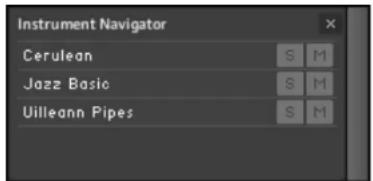
Le panneau Instrument Navigator, affichant un certain nombre d'Instruments charges dans le Multi.
La liste de l'Instrument Navigator reflète en permanence la sélection d'Instrument et de page dans le Rack, et réciropquement. Pour désirir une des quatre pages d'Instruments, vous pouvez soit utiliser les boutons de pages dans l'en-tête du Rack (s'il est en mode Multi Instrument), soit cliquer sur les numérios de pages en haut de la liste de l'Instrument Navigator. De a même manière, vous pouvez sélectionner un Instrument en cliquant soit sur son entête dans le Rack, soit sur son nom dans l'Instrument Navigator. Si l'Instrument sur lequel vous cliquez est actuellement invisible dans la liste de l'Instrument Navigator, celle-ci défile automatiquement pour l'afficher.
Un double-clic sur l'Instrument dans l'Instrument Navigator ouvre cet Instrument pour l'édition dans le Rack. Lorsque vous editedz un Instrument, vous pouze rapidementisser à un autre Instrument en cliquant sur son nom dans la liste de l'Instrument Navigator ; KONTAKT tente de faire correspondre les positions verticales deséditeurs des deux Instruments, ce qui est un moyen bien pratique pour comparer les réglages entre les deux Instruments.
12.1.4 L'Audition Strip
L'Audition Strip (Bande d'audition, ou de pré-écoute) vous permet d'écouter les fichiers audio avant de les charger. Cette fonctionnalité marche avec les fichiers audio et les boucles découvertes en tranches que vous aurez selectionnées dans le panneau inférieur du Browser. Notez que lorsque vous écoutez des boucles découvertes en tranches, elles ne sont pas lues à leur tempo original (affché dans la liste du Browser) mais au tempo actuel de votre hôte, ou bien, si KONTAKT est en mode Stand-alone, au tempo régle dans le Master Editor.
L'Audition Strip est située tout en bas du File Browser et elle contient trois contrôle.

L'Audition Strip yous permit de Ire n'importe quel Sample selectionne dans le Browser.
Tirette Volume : cette tirette ajuste le volume de lecture du Sample.
Bouton Auto : lorsque ce bouton est activé, KONTAKT lit automatiquement le Sample que vous sélectionnez.
Bouton Speaker: ce bouton lit une fois le Sample sélectionné, ou interrupt la lecture si celle-ci est en cours.
12.1.5 Boutons Refresh et Eject
Juste au dessous des onglets du Browser, vous trouvrez une série de boutons et menus déroulants qui sont spécifiques à l'onglet visible. Sur l'onglet Files, cette ligne commence sur la gauche avec le bouton Refresh (Rafraîchir), arborant une flèche circulaire.

Les boutons Refresh et Eject du Browser.
Si le File Browser n'a pas encore pris en compte les changements effectuels dans votre système de fichiers, comme l'ajout ou la suppression de bibliothèques de Samples par exemple, vous pouvez forcer la mise à jour de l'affichage des fichiers via ce bouton Refresh.
Le bouton juste à sa droite (Refresh) vous permet d'éjecter un évientuel CD/DVD de votre ordinateur, directement depuis KONTAKT. Sélectionnez simplement le lecteur dans le panneau supérieur puis cliquez sur ce bouton pour l'éjecter.
12.1.6 Le menu View
Le menu View est un menu déroulant qui contient des options et fonctions modifiant la représentation des informations dans les panneaux du File Browser.

Le menu View du File Browser contient des options qui déterminent les éléments à afficher.
Les trois premiers éléments du menu, nommés Show Network Drives, Show Removable Drives et Show Foreign Formats, peuvent être activés (un losange apparait devant) ou désactivés en les sélectionnant à la souris. Ces options déterminent si le File Browser doit inclure dans sa liste (respectivement) les volumes réseau montés, les disques amovibles et les formats de fichiers non natifs (mais pouvant être importés par KONTAKT).
Sous ces trois options, vous trouvez de nombreux emplacements nommés Quick-jump et numérotés de 1 à 10. Les Quick-jumps sont des mémoires qui vous permettent d'accederrapidement aux emplacements que vous visitez souvent sur votre système de fichiers, sans avoir à naviguer à chaque fois jusqu'àux emplacements en question via le panneau conteneur. La manipulation est simple : tout emplacement vers lequel vous naviguez dans le File Browser est automatiquement enregistré dans l'entrée Quick-jump actuellément sélectionnée. Lorsque vous passez à un autre emplacement Quick-jump, le précédent conserve sa valeur. Si vous revenez à ce Quick-jump, vous étés raméné(e) à l'emplacement précédent - mais attention : si vous repreneze la navigation depuis ce point, la mémoire Quick-jump est mise à jour avec vos pérégrinations. Pour éviter cela, activez l'options Lock Current Quick-jump en bas du menu View pour geler l'emplacement enregistré. Au lieu d'utiliser le menu déroulant, vous pouze également vous servir des raccourcis clavier Ctrl-F1 à Ctrl-F10 (PC) ou Alt-F1 à Alt-F10 (Mac) pour acceder aux emplacements Quick-Jump correspondants.
12.2 Importer dans KONTAKT des fichiers non natifs
En plus de ses propres formats natifs, KONTAKT peut charger et utiliser une multitude de formats tiers de manière transparente, sans devoir recourir à dequelconques convertisseurs externes ni procédures d'importationésotériques. Dans de nombreux cas, l'utilisation de contenus de hierces parties s'effectue tout simplement en glissant les fichiers en question dans un espace vide du Rack - KONTAKT s'occupé en coulisse de toutes les conversions nécessaires. Dans d'autres cas, vous souhaierez peut-être importing une bibliothèque entière et la sauvégarder sur votre disque dur au format KONTAKT. Cette fonctionnalité est fournie par un puissant convertisseur parlots intégré.
Vous trouvrez une liste complète des formats tiers utilisables dans KONTAKT dans le dernier chapitre de ce document.
12.2.1 Accès direct aux formats tiers
-
Vous pouvez importer dans votre Multi un ou plusieurs Instruments issus d'une bibliothèque d'un autre fabricant, sans devoir transcrire d'abord la bibliothèque dans le format de KONTAKT. Dans le plupart des cas, cet accès « à la volée » fonctionne de manière très similaire au chargement des propres formats de KONTAKT ; il faut avoir toute fois en tête quelques particularités, qui proviennent des approches différentes pour chaque échantillonneur concernant la gestion des fCertains samplers (par exemple l'EXS-24) conservent les données des programmes dans des fichiers séparés, qui contiennent les références aux emplacements effectifs des samples dans le système de fichiers, tandis que d'autres ( comme GigaStudio ) combinent les données des programmes et les samples dans des gros fichiers monolithiques - exactement comme le format « Monolith » de KONTAKT ; ceux-ci peuvent être ouverts et parcourus via le File Browser de KONTAKT comme des dossiers normaux. Dans les deux cas, vous pouvez glisser les fichiers programmes dans le Rack après les avoir localisés.
-
Les formats de samplers mentionnés ci-dessus, parmi d'autres, apparaissent sous la forme de fichiers classiques que vous pouze gérer depuis votre système d'exploitation. Certains autres formats ( comme l'AKAI S-1000/s-3000 ou l'EOS d'E-mu) sont basés sur des systèmes de fichiers propriétaires et se trouvent généralement sur CD-ROM. KONTAKT permet la lecture de CD dans ces formats tiers, même si votre système d'exploitation ne le peut pas.
Pour vous aider à saisir comment les différents formats tiers peuvent être utilisés dans KONTAKT, voici quelques instructions qui couvrent les scénarios les plus classiques.
Commençons avec les étapes nécessaires pour charger un simple programme EXS24. Ces étapes s'appliquent également au HALion et à la plupart des autres formats de samplers logiciels.
- Dans le panneau supérieur du File Browser, localisez et selectionnez le dossier contenant votre fichier programme EXS24.
- Localisez le fichier programme EXS24 dans le panneau inférieur du File Browser, et glissez-le sur un espace vide du Rack.
- KONTAKT convertit alors le programme en mémoire. Durant ce processus, il tente de trouver tous les Samples référencés aux endroits spécifiés dans le fichier programme. S'il ne trouve pas un ou plusieurs samples, il affiche la boîte de dialogue « Samples Missing » qui vous demande comment poursuivre ; veillez consulter la section 8 pour en savoir plus sur le fonctionnement de cette boîte de dialogue.
Comme nous l'avons mentionné plus haut, les fichiers monolithiques peuvent être ouverts et parcourus dans le File Browser exactement comme des dossiers.
! Bien qu'un Instrument qui vient d'être importé depuis un fichier monolithe (tel qu'un fichier .gig) soit directement jouable, il n'y a aucun moyen de référencer de manière permanente les samples contenus dans le monolithe. Ceci signifie que, si vous sauvégardez votre Multi ou votre projet dans l'application hôte puis le rappelez plus tard, la boîte de dialogue Samples Missing apparaitra lorsque KONTAKT tentera de charger l'Instrument en question. Pour éviter ceci, nous vous recommendons d'enregistrer votre Instrument au format .nki juste après l'avoir importé; KONTAKT enregistrre alors les Samples avec le fichier.
Voici comment localiser et charger un programme GigaStudio. Ces étapes s'appliquent aussi aux formats Kurzweil K2x00, SoundFont2, Unity et REX I/II, ainsi qu'à certains formats de mapping de REAKTOR :
- Dans le panneau supérieur du File Browser, localisez le monolithe GigaStudio (fichier .gig) qui contient votre programme. Vous remarquerez que le fichier dispose d'un « + » devant son nom, indiquant qu'il s'agit d'un contueur. Sélectionnez ce fichier. Le panneau inférieur affiche alors les programmes et samples contenus.
- Dans le panneau inférieur, Sélectionnez le programme que vous souhaitez charger et glissez-le dans un espace vide du Rack.
Enfin, voici comment importer un programme depuis un CD-ROM au format AKAI S-1000 / S-3000, qui utilise un système de fichiers propriétaire qui ne peut être lu que via le File Browser de KONTAKT. Les mêmes instructions s'appliquent aux formats E-mu EOS / EIV / ESI, Ensoniq ASR-10 / EPS, et Roland S50 / S550 / S770 :
Lorsque KONTAKT est lancé, insérez le CD AKAI dans le lecteur de CD/DVD de votre ordinaireur. Selon cette système d'exploitation, un message peut apparaître vous informant que ce CD est illisible - si c'est le cas, cliquez sur Ignorer.
- ÀpRES un court délaï, un nouveau volume intitulé AKAI CD apparait dans le panneau supérieur du File Browser - vous devrez peut-être faire défiler la liste vers le bas pour le voir. En cliquant sur l'icone « + » devant, vous affichez les partitions de CD.
-
Cliquez sur le « + » pres de la partition qui contient votre programme. Sous le nom de la partition, une liste de fichiers monolithiques AKAI apparait.
-
Sélectionnez le monolithe auquel vous voulez acceder. Le panneau inférieur affiche alors une liste des programmes et samples inclus.
- Sélectionnez le programme souhaité, et glissez-le dans le Rack.
Une fois la conversion effectuee avec succes, l'Instrument apparait dans le Rack et peut etre joue et edite de la maniere habituelle. Si vous foulez vous en servir ulterieurement sans devoir efectuer a nouveau la conversion, enregistrez-le des maintainant au format KONTAKT. Ceci s'effectue de la meme maniere que pour les Instruments deja au format natif de KONTAKT.
12.2.2 Importation par lots
Si vous prévoyez d'incorporer à votre collection de KONTAKT une bibliothèque de samples d'une tiance partie de manière permanente, il est judiciaux de convertir la bibliothèque entière au format KONTAKT une bonne fois pour toutes, ce qui vous épargnera toute conversion ultérieure.
Lors de la conversion depuis des formats qui conservent leurs samples dans un endroit distinct, ceux-ci ne sont pas dupliqués. Les fichiers Instruments créés feront reference aux Samples originaux sur votre disque dur. Dans de tels cas, le réglage « Sample Destination Folder » sera ignorer. Pour que les choses restent facilement générables, il est recommendé de désirir un dossier de destination proche des Samples originaux.
L'importation et l'enregistrement manuels de chaque Instrument de la bibliothèque risquent cependant d'être une opération assez fastidieuse. Grâce à la puissant fonctionnalité d'importation parlots de KONTAKT, vous pouvez convertir en une fois des bibliothèques, dossiers, monolithes et volumes entiers, puis les enregistrer sur votre disque dur au format KONTAKT. Voici la marche à suivre.
- Dans le panneau supérieur du File Browser, localisez et selectionnez un objet conteneur qui inclut plusieurs programmes à convertir. Cet objet peut être un dossier, un fichier monolithe (tel qu'un fichier .gig de GigaStudio) ou un volume (tel qu'un CD AKAI S-1000/S-3000).
-
Cliquez sur le bouton Import, en haut du File Browser. Une boîte de dialogue apparait et vous demande de spécifique les dossiers de destination pour l'Instrument converti et pour les fichiers Samples.
-
Spécifiez les dossiers de destination en cliquant sur les boutons Choose puis en localisant les dossiers souhaités via la boîte de dialogue de sélection.
- Une fois les dossiers de destination correctement spécifiés,-cliquez sur Convert pour lancer le processus d'importation. Selon la taille des ensembles importés, cette opération peut prendre un certain temps.
- Une fois le processus achemé, la fenêtre d'etat disparaît. Vous pouvez désormais naviguer via le File Browser vers le dossier que vous venez de spécifique et accéder à votre bibliothèque au format KONTAKT.
12.2.3 Importation depuis d'autres medias
Si vous avez un jour possedé un sampler matériel, il vous reste peut-etre des données sur d'autres medias que des CD-ROM ( comme par exemple des disquettes, des disques magneto-optiques ou des disques durs) que vous souhaiteriez utiliser dans KONTAKT. Si ces medias sont formats dans le système de fichiers propriétaire de votreieux sampler, KONTAKT ne pourra pas les direcctement comme il peut dire les CD-ROM propriétaires, mais il y a encore un moyen d'acceder à leur contenu. Avec des logiciels tiers disponibles gratuitement, vous pouvez copier le contenu brut d'un tel medium dans un fichier image sur votre disque dur, puis acceder à cette image dans KONTAKT. Cette section décrit deux moyens d'accomplir ce transfert sur Mac et sur PC.
Sur Mac OS X, vous pouvez utiliser le propre programme d'Apple « Utilitaire de Disque » pour creer des images de ces medias. Utilitaire de Disque fait partie de l'installation standard de Mac OS X. Voici la marche à suivre.
- Lancez Utilitaire de Disque.
- Insérez le Médium dans le lecteur. Il devrait apparaitre sous la forme d'une icône dans la liste des volumes dans la partie gauche, probabilité avec un label du type « Untitled 0 »
- Sélectionnez ce volume etCHOisissez Image disque de (...) dans le sous-menu Fichier -> Nouveau, (...) étant une ID de disque du genre disk3s1.
-
Une boîte de dialogue apparait, vous demandant un emplacement et un nom de fichier pour le fichier image.
-
Si le processus est effectué avec succès, vous voyagez un nouveau fichier avec l'extension .dmg à l'emplacement spécifique. Copiez ce fichier dans le réseau Macintosh HD/Users/[nom d'utilisateur]/Documents/Native Instruments/KONTAKT 4/images et lancez KONTAKT. Le volume doit apparaître dans le panneau supérieur du File Browser et peut être importé de la manière habituelle, via la bouton Import.
Sur Windows XP, les images peuvent être créées grâce au logiciel Translatorer Free de ChickenSys. Téchéchargez-le à l'adresse http://www.chickensys.com/downloads/translationsfree.php et assurez-vous d'inclure le composant « ASPI for Windows XP » dans votre installation. Voici comment créé l'image.
- Assurez-vous que votre lecteur est visible dans l'Explorateur de XP et, s'il s'agit d'un lecteur de disque amovible, que le média est bien inséré.
- Lancez Translator Free and localisez libre dans l'arborescence du Poste de Travail. Son label ressemblera à « SCSI-ATAPI » ou « IOMEGA Zip 100 ». Si vous ne le trouvez pas dans l'arborescence, ouvrez l'onglet Drives de la fenêtre Options ( Sélectionnez Tools > Options), désissez Nero ASPI Driver, quitterz l'application et reliancez votre ordinateur, puis repreneze les étapes 1 et 2.
- Déroulez et sélectionnez les éléments à l'intérieur du volume pour vérifier si vous arriverez à dire le contenu du disque.
- Effectuez un click droit sur le volume et selectionnez Create Virtual Drive dans le menu contextual. Choisissez la première option, Copy Entire Drive, et cliquez sur Write Virtual Drive. Le programme vous demande un nom et un emplacement pour le fichier image.
- Cliquez sur Save. Un nouveau fichier image doit apparaître à l'endetroit spécifique. Placez-le dans le réseau C:\Documents and Settings[nom d'utilisateur]/Mes Documents\Native Instruments\KONTAKT 4\images
- Lancez KONTAKT. Le volume doit apparaître dans le File Browser et peut être converti de la maniere habituelle, via la bouton Import.
De la même manière, vous pouvez creer des fichiers images depuis des CD-ROM et les utiliser. Meme s'il est plus pratice d'acceder aux CD-ROM directement depuis KONTAKT, cette methode est utile pour sauvegarder vos medias, et elle vous fait economiser une grande partie du temps d'importation.
12.2.4 Remarques sur quelques formats
Il faut faire attention à quelques particularités lorsque vous travailliez avec certains formats. Cette liste les résume.
- EXS24 : toutes les versions sont gériées.
- Boucles Apple Loops, ACID, BeatCreator et REX : les boucles de ces types peuvent être glissées directement dans le Rack ou le Mapping Editor. Si plusieurs boucles sont importées en même temps, elles seront combinées en un Instrument, chaque boucle étant assignée à un Groupe différent.
- Reason NN-XT : les programmes Refill sont chiffrés et ne peuvent donc être importés directement. Ouvrez les patches NN-XT de votre choix dans le module NN-XT de Reason, enregistrez-les sous la forme de fichiers SXT, puis importez ces derniers dans KONTAKT.
- GigaStudio : toutes les versions sont générées. Les Instruments résultats ne peuvent pas faire référence de manière permanente aux Samples inclus dans le fichier monolithe de GigaStudio, mais lorsque vous enregistrez le patch, le calculé vous demande d'enregistrer de nouveaux samples. Vous pouvez désirir le format cible pour les samples importés - WAV ou AIFF - sur l'onglet Load / Import de la fenêtre Options.
- HALion : toutes les versions jusqu'à la version 2 sont gériées ; les patches de la version 3 sont cryptés et ne peuvent donc pas être importés.
- Yamaha A-3000, A-4000, A-5000 : les medias doivent être au format DOS.
- VSampler : toutes les versions jusqu'à la version 2.5 sont générées.
- Battery : les Cellules de BATTERY 3 peuvent uniquement etre importees via la commande Import Group, que vous trouvez dans le menu Edit du Group Editor.
- Bitheadz DS-1 Unity : les bibliothèques Unity chiffrées et encodées ne sont pas gérées.
- AKAI MPC : les versions générées sont les MPC-60, MPC-3000, MPC-2000 et MPC-2000XL. Les dossiers imbriqués ne sont pas générés ; seul le contenu du dossier racine peut être chargeé.
- Kurzweil K2500, K2600 : seuils les patches n'utilisant aucun Sample de la mémoire ROM intégrée peuvent être importés.
- Roland S700, S770 : les programmes de Samples dans ces formats sont uniquement accessibles via des fichiers images. Pour savoir commentisser ces fichiers images, veuillez consulter la section 12.2.
L'onglet Libraries vous donne un accès direct à la Factory Library de KONTAKT 4 ainsi qu'à toutes les bibliothèques KONTAKT PLAYER installées sur votre ordinateur.
12.3.1 Charger et Sauvegarder des Multis et des Instruments
- Pour charger un Instrument ou un Multi, cliquez sur le bouton Instruments ou Multis et naviguez dans la structure de la bibliothèque comme dans le panneau inférieur de l'onglet Files.
- Lorsque vous utilisez les bibliothèques KONTAKT PLAYER, il est maintainant possible de sauvegarder vos propres Instruments et Multis dans leur bibliothèque d'origine, ou a n'importe quel emplacement personnelé. Lorsque vous sauvegardez vos propres variations à l'emplacement original de votre librarianie, ces Instruments et Multis apparaitront aussi dans l'onget Libraires.
12.3.2 Menu Info et Function
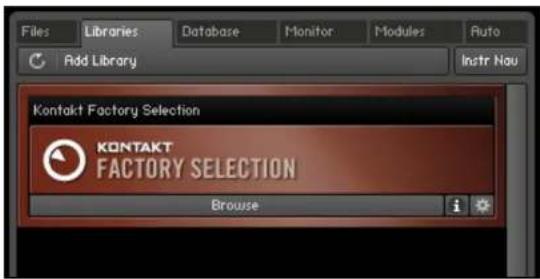
Les menus Info et Function sont situés dans le coin inférieur droit de la boîte de la Bibliothèque.
Les menus Info et Function donnent accès aux ressources importantes comme les fichiers lisez-moi des bibliothèques, les manuels, les liens vers des mises à jour et les tâches de maintenance telles que localiser la bibliothèque ou supprimer une boîte de bibliothèque. Tandis que le menu Function est toujours present, le menu Info est uniquement visible si l'un des fichiers mentionnés ci-dessus est disponible.
Les informations de copyright des libraires peuvent etre trouvées sur l'onglet Info de la boite de dialogue Instrument Options.
12.3.3 Bouton Add Library
Afin d'ajouter à l'onglet Libraries une bibliothèque du KONTAKT PLAYER qui n'aurtit pas été automatiquement détectée, par exemple une bibliothèque sur un disque dur externe qui n'était pas branché, cliquez sur le bouton Add Library en haut de l'onglet Libraries. Le logiciel vous demandera de localiser manuellement la bibliothèque que vous souhaitez ajouter.
Voupez egalent utilise la fonction « Add Library » pour reinsérer une bibliothèque que vous aviez retiree de I'onglet Libraries.
KONTAKT détecte automatiquement si une bibliothèque précédemment installée a été dé-placée ; dans la fenêtre de cette bibliothèque, vous trouvez des options permettant de la relocaliser ou de supprimer cette boîte de bibliothèque de l'onglet Libraries.
12.3.4 Activation d'une bibliothèque
L'activation des bibliothèques est maintainant complètement intégrée au Service Center ; cliquez sur le bouton Activate dans la fenêtre de la bibliothèque et suivez les instructions. Vous pouvez aussi cliquer sur le bouton Activate d'un Instrument dont la durée de Démo est expirée.

L'utilisation de bibliothèques non activées est limitée à 30 minutes par session et par Instrument.
12.4 Onglet Database
À quoi sert un sampler si vous ne pouvez pas tracer les fichiers que vous poulez, etrapidement?Voilà la raison d'être de la Database de KONTAKT. La Database (Base de données) enregistrre et gere les informations concernant tous les éléments pertinents pour KONTAKT qui existent sur toute ordinateur, que ces fichiers soient stockés sur des disques durs ou desdisques reseau.
En tant que tel, l'objet de la Database est similaire à celui du File Browser déscrit précédement dans ce chapitre. Cependant, la Database propose une approche fondamentalement différente : tandis que le File Browser s'intéresse surtout aux données « matérielles » – les chemins d'accès, les noms et les types de fichiers – la Database utilise un système de métas données plus intuitives pour garder la trace de vos fichiers. « Méta données » est un terme fourre-tout pour déscrire les informations qui ne sont pas strictement nécessaire pour utiliser un fichier mais qui facilitent sa gestion parmi un grand ensemble de fichiers. Lorsqu'une bibliothèque réelle (en briques!) place desétiquettes à l'intérieur de ses livres pour vous informer du sujet général du livre, de sa place dans le catalogue ou encore de la date à laquelle il doit être rendu, elle ajoute des métas données à sa collection ; de manière similaire, la procédure d'ajout de métas données aux fichiers et autres collections de données est généralement appelée « étiquetage » dans le monde informatique.
Une bibliothèque de samples bien étiquetée vous épargne la travail fastidieux avec les chê-mins d'accès, la structure interne de la bibliothèque et les conventions de noms des fichiers : en lieu et place, vous pouvez simplement effectuer des recherches du type « afficher toutes les marimbas » ou encore « afficher tous lessons adaptés à une production drum'n'bass » et acceder directement aux objets pertinents. Bien sur, ceci nécessite que la majorie partie de votre collection ait été étiquetée d'une manière ou d'une autre. Il va sans dire que la bibliothèque de sons de KONTAKT 4 est encouragée de meta données complètes, et nous attendons des développements de bibliothèques commerciales qu'ils adoptent cette praticque pour leurs propres produits. Le contenu des bibliothèques existantes, qu'il provienne de versions antérieures de KONTAKT ou bien qu'il ait été converti depuis d'autres formats, doit être étiqueté manuellement avant de pouvoir le gérer via la Database ; bien entendu, ceci est aussi vrai pour vos propres créations.
Vous trouvez toutes les fonctions liées à la Database dans l'onglet Database du Browser. Dans le reste de cette section, nous allons décrire chacune de ces fonctions en détaill.
12.4.1 Vue d'ensemble du Database Browser
Dans son état par défaut, l'onglet Database du Browser affiche deux sections. Nous allons nous appeler la section supérieure « Attribute List » et la section inférieure Results List. Les deux sections travaillent toujours main dans la main :la Results List contient une liste mise à jour en permanence de tous les objets de la Database correspondant aux conditions de recherche que vous définissez dans l'Attribute List.

L'onglet Database. De haut en bas, vous pouvez voir les boutons de contrôle, les interrupteurs de type, l'Attribute List, la barre de recherche textuelle, la Results List et le bouton Edit.
En haut de l'onglet Database, vous trouvez une rangée de boutons de contrôle qui ont diverses fonctions; le bouton Search réinitialise l'onglet à son mode par défaut, le bouton DB Options ouvre l'onglet Search / DB de la fenêtre Options, dans lequel vous pouvez configurer diverses options définissant comment la Database doit être feuplée, et le bouton Instr Nav affiche/masque l'Instrument Navigator, qui apparait en bas de l'onglet et est expliqué à la section 12.1 En haut de l'Attribute List, vous trouvez une série de boutons de type; ceux-ci limitent la recherche à certains types d'objets KONTAKT (teils que les Multis, les Banks ou les Instruments), afin de ne pas être distrait(e) par des résultats non pertinents pour la tâche du moment.

Les interrupteurs de types vous permettent de spécifique le type d'objets de KONTAKT qui doit être recherché.
La Results List n'affiche que les objets du ou des type(s) selectionné(s) dans cette barre.
Vous peuvent activer independamment les boutons Multi, Bank et Instrument, la recherche de Groups, de Samples ou de Scripts et de preset d'effets excluant les autres options, puisque l'Attribute List change alors d'apparence.
Entre l'Attribute List et la Results List, vous trouvez un champ textuel qui vous permet de rechercher des mots-clés dans la Results List actuelle. Notez que ceci ne fait qu'affiner la recherche définie par les attributs sélectionnés dans l'Attribute List ; ainsi, si vous souhaitez rechercher un mot-clé dans la Database entière, commencez par vérifier qu'aucun attribut n'est sélectionné dans l'Attribute List.
Enfin, le bouton Edit en bas de l'onglet Database s'allume des que vous Sélectionné une ou plusieurs entrées dans la Results List ; un clic dessus passé l'onglet Database en mode d'édition, dans lequel vous pouvez assigner des attributs aux objets Sélectionnés ou définir vos propres attributs et ensembles d'attributs. Nous expliquerons ces fonctions plus loin dans cette section.
12.4.2 Construire la Database
Avant de pouvoir commencer à travailler avec la Database, vous doivent la « peuple » avec le contenu que vous souhaitez génér. Pour ce faire, vous doivent indiquer à KONTAKT les volumes et repertoires de votre système de fichiers qui contiennent les fichiers en question; le calculé effectue alors un balayage de ces emplacements et ajoute à la Database toutes les informations trouvées. ÀpRES cela, KONTAKT peut garder le contenu de la Database automatiquement à jour des que vous enregistrez ou chargez un fichier; ceci implique que vous ayez activé l'option Automatically Add Loaded / Saved Files to Database dans l'onglet Search / DB de la fenêtre Options. Dans ce cas, un nouveau balayage manuel n'est nécessaire que lorsque vous avez effectué des changements fondamentaux dans votre collection.

Afin d'inclure de maniere permanente dans la Database tous les objets situés sous un dossier spécifique, ajoute-le à la liste des emplacements balayés sur l'onglet Search / DB de la fenetre Options.
IL y a deux méthodes différentes pour ajouter des fichiers à la Database :
- Le moyen le plus courant d'inclure de manière permanente à la Database le contenu d'un volume ou d'un réseau est de l'ajouter à la liste des emplacements balayés. Pour acceder à cette liste, cliquez sur le bouton intitulé DB Options en haut de l'onglet Database ou bien ouvrez la fenêtre Options et affichez l'onglet Search / DB. KONTAKT effectue un balayage complet de tous les emplacements mentionnés dans la liste ; dans le cas le plus simple, il vous suffit donc d'y ajouter le dossier contenant toutes vos bibliothèques de samples. Pour ajouter un emplacement, cliquez sur le bouton Add... sur le côté droit de la liste, et localisez dans votre système de fichiers le réseau que vous souhaitez ajouter. ÀpRES avoir ajouté un nouvel emplacement, vousdezuez initier manuellement la mise à jour du balayage en cliquant sur le bouton Update. Selon le nombre d'objets existant dans le dossier ou le volume en question, cette procédure peut prendre un certain temps. Si vous souhaitezPTRirer une entree de la liste,excluant ainsi son contenu de la base de données, selectionnez-la et cliquez sur le bouton Remove.

Par défaut, KONTAKT n'ajoute pas les fichiers de Samples individuels ( comme les WAV ou AIFF) à la Database, car leur nombre peut facilement doiventvenir si grand qu'il gréverait
les performances de KONTAKT et l'emploi mémoire nécessaire pour les garder disponibles en permanence. Toutefois, vous avez la possibilité de les inclure quand même en activant l'options « Include samples in database scan » sur l'onglet Search / DB de la fenêtre Options. Ceci peut être utile si vous creez frequentlyment vos propres Instruments et souhaitez peuvent acceder à votre collection de Samples depuis la Database ; dans tous les autres cas, nous vous recommendons de laisser cette option désactivée.
- Vous pouvez également indiquer à la Database des dossiers ou même y ajouter des fischiers individuels en les sélectionnant dans le navigateur de fischiers de votre système d'exploitation et en les glissant sur la Results List. Veuillez notes que tout élément ajoute par ce moyen disparaître de la Database la prochaine fois que vous lancerez un balayage en appuyant sur le bouton Update ou Reset and Scan dans la fenêtre Options.
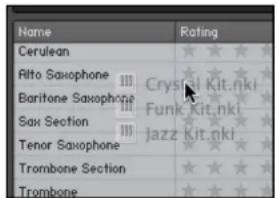
Glissez un ou plusieurs éléments depuis le navigateur de fichiers de votre système d'exploitation vers la Results List afin de les ajouter à la Database.
12.4.3 Recherche via les Attributes
Une fois votre collection intégrée à la Database, vous pouze poursuivre et rechercher des Instruments, Multis, Banks, Groups, Presets et même – si vous avez activé l'option appropriée dans l'onglet Search / DB de la fenêtre Options – des Samples individuels.
Comme mentionné dans l'introduction de ce chapitre, la Database utilise des attributs de métas données qui décrivent différents aspects significatifs de vos fichiers, au lieu de les réfénciers simplement par leur nom. Parmi la liste des types d'attributs prédéfinis, vous trouvez :
- L'auteur d'un objet, qui se refère à la personne qui l'a créé, et son vendeur, qui identifie le distributeur de la bibliothèque dont l'objet est issu.
- Le genre musical (ou les genres musicaux) pour le(s)quel(s) l'Instrument ou le Multi en question est le mieux adapté. Bien entendu, ceci est souvent subjectif, mais il peut tout de même s'avérer judicieux de classer les Instruments selon le contexte musical dans lequel ils apparaissent le plus souvent.
-
Le timbre général du son. Ceci est utile pour lessons abstraits d'origine synthétique ou organique, et cela permet de les déscrire en utilisant des propriétés intuitives comme « gros », « froid » ou « exotique »
-
Le type d'instrument, qui propose une classification à deux niveaux pour déscrire plus précisé la famille d'instruments.
-
L'attribut Rating vous permet de donner votre propre évaluation à un son sur une échelle de 1 à 5 ; en triant alors la Results List selon l'attribut Rating, vous pouvez rapidement retrouver vossonsfavorisparmi les résultats de recherche.
-
Enfin, vous pouvez définir et assigner librement vos propres attributs personnels. Vous doivent peut-être un ingénieur de post-production et avoir besoin d'un indicateur pour savoir si le son a été enregistré sur place ou sur une-scène sonore, ou bien peut-être aimeriez-vous utiliser vos propres critères subjectifs comme par exemple la « complexité » ou l'« attitude » pour déscrire vossons. Vous pouvez également utiliser cette fonctionnalité pour creer des sous-ensembles d'attributs prédéfinis ; par exemple, si vous n'avez que des instruments d'orchestre dans votre collection, vous pourriez définir votre propre attribut décrivant le type d'instrument avec les seuils choix cordes, cuivres, vents et percussions, afin d'accéléorer la procédure d'assignation de l'attribut.
L'Attribute List, qui est dans la partie supérieure de l'onglet Database, vous permet de chercher tous ces attributs dans votre collection. Elle contient un certain nombre de colonnes librement configurables, chacune d'elles contenant un ensemble particulier d'attributs assignés aux divers objets de votre collection.
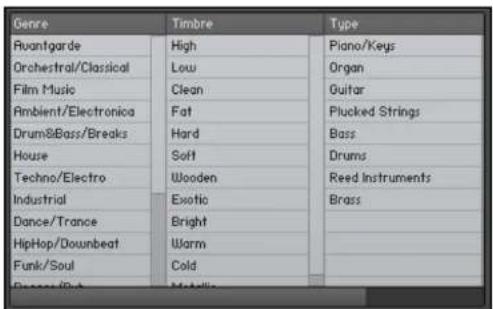
Dss que you cliquez sur l'un des attributs dans I'Attute List,voite selection agit comme un filtre pour la Results List.
Avant d'entrée dans les détails, revenons un pas en arrêté et expliquons l'idée principale régissant l'Attribute List. comme mentionné précédemment, elle agit comme un filtré pour les objets affichés dans la Results List située au dessous ;ès que vous cliquez sur une entrée dans l'une des colonnes, vous ne conservez dans la Results List que les objets qui ont étéétiquetés avec cette attribut particulier. Lorsqu'aucun attribut n'est sélectionné, le filtré est inactif ; dans ce cas, la Results List affiche tous les objets de la Database qui correspondent au type sélectionné au dessus de l'Attributes List. Ceci est utile lorsque vous souhaitez utiliser la recherche textuelle pour chercher des mots-clés dans votre collection entière. Pour effacerrapidement toute sélection d'attributs ainsi que le contenu de la barre de recherche, cliquez sur le bouton marqué d'une croix X sur le côté droit de la barre.
L'ordre des colonnes dans l'Attribute List a une importance : KONTAKT traite les filtres d'attributs de la gauche vers la droite, en commençant avec la colonne la plus à gauche ; chaque colonne affiche les attributs effectivement trouvés dans les résultats du filtrage à ce point. Autrement dit, vous travailliez dans l'Attribute List en effectuant des requêtes de recherche, affinant et limitant progressivement le champ de recherche au fur et à mesure de votre avancée dans la liste de la gauche vers la droite, jusqu'à ce que la longueur de la Results List tombe à une seule ou quelques entrées – à ce point, il vous suffit de double-cliquer sur l'une de ces dernières ou de la glisser vers le Rack pour la charger dans KONTAKT.
Dans l'Attribute List, vous pouvez avoir autant de colonnes d'attributs affichées que vous le souhaitez - en pratique, vous préférez vous limiter à celles que vous utilisez le plus.
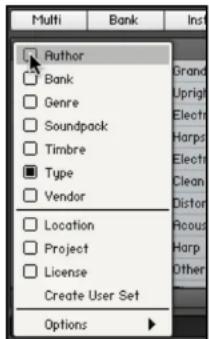
Grace au menu déroulant qui apparait lorsque vous effectuez un clic droit sur l'en-tête d'une colonne ou sur le fond, vous pouvez configurer les ensembles d'attributs à afficher dans l'Attribute List.
En haut de chaque colonne, un en-tête affiche le nom de l'ensemble d'attributs actuellement affché dans cette colonne. Un clic croit sur ce nom ouvre un menu contextuel qui vous permet de placer dans cette colonne un autre ensemble d'attributs, de créé un nouvel ensemble personnelisé ou d'ajuster quelques options affectant le comportement de la seLECTION dans cette colonne. Si vous sélectionnez l'ensemble d'attributs déjà assigné actuellement à la colonne en question (cet ensemble est indiqué par un rectangle plein pres de son nom), la colonne disparait de la liste ; logiquement, toutes les sélections que vous y aviez effectuees ne s'avient plus à votre recherche.
Pour ajouter une nouvelle colonne à votre liste, cliquez sur le signe « + » dans l'en-tête de la colonne la plus à droite et Sélectionnéz un ensemble d'attributs dans le menu déroulant. Gardez à l'esprit que la nouvelle colonne pourrait ne pas contir de valeurs sélectionnables; ceci signifie qu'une fois toutes les règles de filtrage issues des colonnes sur la gauche appliquées, il ne resteaucun objetutilisantles attributsde cet ensemble particulier.
Prenons un petit exemple : supposez que vous cherchiez un kit de batterie qui fonctionne bien dans un arrangement de jazz.
- Vérifiez que la colonne de gauche affiche le type d'instrument - si ce n'est pas le cas, effectuez un cli c droit sur son en-tete et selectionnez Type dans le menu déroulant.
- L'ensemble d'attributs Type est particulier en ceci que ses attributs sont répartis sur deux colonnes au lieu d'une seule, la colonne de croite affichant des sous-catégories plus spécifiques de la famille d'instrument sélectionnée dans la colonne de gauche. Suivant ce schéma, sélectionnez Drums dans la première colonne et Acoustic Drum Kit dans la deuxième (si l'attribut Acoustic Drum Kit n'apparait pas, votre collection ne contient aucun Instrumentétiquete de cet attribut).
- Maintenant, en supposant que le nombre de résultats de recherche est encore trop grand pour être parcouru comfortablement, ajoutez une autre colonne avec l'ensemble d'attributs Genre enclinquant sur le signe « + » dans l'en-tête de la colonne existante ou en ré-assignant l'ensemble Genre à la colonne suivante.
- Si « Jazz » apparait dans la colonne Genre, vous avez de la chance : cliquez simplement dessus et la Results List au dessous affichera uniquement les kits de batterie acoustique adaptés au jazz, ce qui correspond précisément à ce que vous cherchiez.
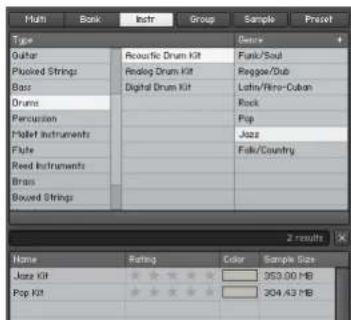
Chercher des kits de batterie acoustique qui s'intègrant bien dans un arrangement de jazz.
Le menu contextuel qui apparaît lorsque vous effectuez un clic droit sur l'en-tête d'une colonne d'attributs contient un sous-menu intitulé Options.
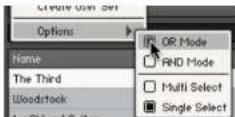
Le sous-menu Options. Le passage de « OR Mode » à « AND Mode » modifie la façon dont KONTAKT combine les sélections multiples dans les règles de filtrage.
Là, vous pouvez ajuster deux propriétés qui définissent la manière dont KONTAKT traite les sélections de plus d'un attribut dans la colonne en question. Si vous Sélectionnez Multi Select, vous pouvez Sélectionner plusieurs attributs dans la colonne en cliquant sur chacun d'eux. En revanche, si vous Sélectionnez Single Select, un clic sur un attribut désélectionne les autres attributs évientuèlement sélectionnés dans cette colonne. Dans ce cas, vous pouvez tout de même ajouter d'autres attributs à votre Sélection en maintainant la touche [Ctrl] (PC) ou [Cmd] (Mac) lorsque vous cliquez.
L'autre option vous permet de définir comment les sélections multiples influençent les résultats de recherche. Si OR Mode est activé, le résultat inclura les fichiers correspondant à n'importe quel attribut parmi ceux que vous avez selectionnés dans cette colonne ; si AND Mode est activé, seuils les fichiers correspondant à tous les attributs selectionnés seront affichés (rappelez-vous que vous pouvez assigner à un objet plusieurs attributes d'une même catégorie). En représentant l'exemple ci-dessus, en passant la colonne Genre sur OR Mode et en selectionnant Jazz et Pop dans la liste, la Results List affiche tous les kits de batterieétiquêtes par l'un de ces deux attributes ; si vous passez la colonne sur AND Mode, seuils les kits de batterie étiquêtes des deux attributes restent affichés.
12.4.4 Recherche par mots-clés
En fonction de la taille de votre collection, toutes les recherches par attributs ne généreront pasforcément des résultats simples se limitant à quelques entrées. Dans certains cas, il peut également arriver que vous ayez déjà un ou deux éléments spécifique en tête et que la sélection d'attributs allant « dans leur direction » s'avéré contre-productive. C'est là que la barre de recherche textuelle située entre l'Attribute List et la Results List entre en action. Quoi que vous saississiez dans cette barre, la chaine de caractères sera utilisée comme filtre textuel pour la Results List ; autrement dit, KONTAKT recherche cette chaine dans tous les attributs de tous les éléments listés et supprimera de la Results List toutes les entrées qui ne la contiennent pas. Cette procédure s'effectue instantanément à chaque frappe sur le clavier, vous n'vez donc pas besoin d'écrire les mots entiers ni d'appuyer sur [Entrée] pour confirmer votre saisie - tapez simplement le mot jusqu'à ce que l'objet que vous recherché apparaissé dans les premières entrées de la liste.
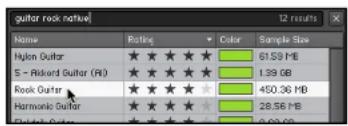
À la recherche d'une guitare adaptée au rock dans la bibliothèque desons de KONTAKT.
Si vous souhaitez effectuer la recherche dans la Database entière, vérifie qu'aucun attribut n'est actuellément sélectionné dans l'Attribute List. Bien sur, il est souvent pertinent d'utiliser à la fois la recherche par attributs et la recherche textuelle, pour limiter d'abord le nombre d'éléments dans la liste avec un filtrage grossier via les attributs avant d'affiner la recherche via une chaîne textuelle.
En saississant plusieurs mots séparés par des espaces, vous pouze rechercher plusieurs mots-clés à la fois. Dans ce cas, la Results List ne contienda que les éléments dont les attributs contiennent tous les mots saisis. L'ordre dans lequel vous saississez les mots n'a aucune importance : « violin stacc ens » généra exactement les mêmes résultats que « ens violin stacc ». KONTAKT effectue la recherche dans tous les attributs, même ceux qui ne sont pas actuellement visibles dans la Results List ; vous n'êtes donc absolument pas limite(e) à une recherche sur les noms – vous pouze tout aussi bien utiliser le chemin d'accès, le nom de la bibliothèque ou même la couleur (« green » ou « blue »).
Sur la droite de la barre de recherche textuelle, vous noterez un compteur de résultats de recherche ainsi qu'un bouton marqué d'un X.
Compteur de résultats.
Lorsque vous cliquez dessus, KONTAKT réinitialise le filtré actif – autrement dit, toutes les valeurs sélectionnées dans l'Attribute List sont déslectionnées, la barre de recherche est effacée et la Results List affiche à nouveau le contenu entier de la Database.
12.4.5 Configurer et trier la Results List
Vous pouvez configurer librement la Results List afin qu'elle affiche les informations qui vous interèssent. Lorsque vous effectuez un clic droit sur l'en-tête d'une colonne, un menu déroulant apparait avec la liste de tous les ensembles d'attributs disponibles ; ceux déjà affichés dans la Results List sont marqués d'un rectangle plein pres de leur nom. Pour inclure/exclure un ensemble d'attributs, cliquez simplement sur l'entrée correspondante dans le menu.

Lorsque vous ajoutez une nouvelle colonne, elle apparait à gauche de celle depuis laquelle vous ave ouvert le menu déroulant. Vous pouvez modifier cet ordre en cliquant sur l'en-tête d'une colonne puis en le glissant vers la gauche ou vers la droite - une ligne verticale vous montre où la colonne atterrirait si vous l'âchez le bouton de la souris.
Toutes les colonnes ont une largeur reglable. Pour modifier la largeur de l'une d'elles, cliquez et glissez la ligne verticale qui la sépare de sa voisine de droite.
Notez que la colonne Rating est particulière en ce sens qu'elle a une largeur fixe ; pour toutes les autres colonnes, les valeurs qui sont trop grandes pour etre affichees en entier sont abré-gées par le signe (...). Si la liste devient trop grande pour etre affichee dans son intégralite, vous pouvez vous déplacer dans la liste via la barre de défilament horizontal en bas de la liste.
Par défaut, les résultats de recherche sont triés selon l'attribut apparaissant dans la colonne la plus à gauche (généralement le nom). Enclinquent sur l'en-tête d'une colonne quelconque, vous pouze trier les résultats selon cette colonne ; enclinquent à nouveau sur le même entête, vous inversez l'ordre de tri (la petite flèche à droite de l'en-tête d'inverse). Si vous avez attribué une note à vos objets (Rating), il peut être très utile de les trier par ordre décroissant selon leur note, de manière à ce que vos éléments préféris apparaissent en début de liste.
12.4.6 Assigner des attributes
Comme expliqué au début de cette section, tout le concept de la Database repose sur le fait que le contenu de votre collection (ou du moins une grande partie de ce contenu) est « étiqueté » ou décrit par des métas données. Tandis que la propre bibliothèque de sons de KONTAKT est déjà entièrement étiquetée, et donc peut être directement générée via la Database, ce n'est pas nécessairement le cas pour les bibliothèques de samples de fierces parties déjà installées sur toute système ou encore pour les objets que vous avez vous-même créé. Tout élément issu d'une de ces sources est donc initialement représenté dans KONTAKT par les seules informations que le logiciel peut déduire du fichier lui-même, comme par exemple son nom ou la taille du Sample. Heureusement, il n'est pas difficile d'ajouter des métas données utiles par vous-même. Bien sur, vous n'avez pas besoin de replir absolument tous les champs d'information fournis – vous pouvez simplement spécifiqueaux dont vous pensez qu'ils vous seront utiles dans la praticque pour retrouver ultérieurement des objets dans votre collection. Il existe plusieurs méthodes pour assigner des attributs aux objets de votre collection. Toutes requiennent que les entrées que vous souhaitez étiqueter apparaissent dans la Results List, il vous faut donc soit naviguer dans la liste entière des objets non étiquétés, soit la restreindre
à un groupe particulier d'objets en saisissant des mots-clés dans la barre de recherche. Une fois que vous avez trouvez un ou plusieurs objets que vous aimeriez éditer, cliquez sur eux pour les sélectionner. La selection de plusieurs objets fonctionne comme dans le File Browser : vous pouze ajouter des objets individuels à la selection via un [Ctrl]-clic (PC) ou [Cmd]-clic (Mac) sur eux, ou bien sélectionner un ensemble d'objets en cliquant sur le premier, puis en effectuant un [Maj]-clic sur le dernier de l'intervalle.

Préparons-nous à éoperator les attributs de tous les kits de batterie de la Database.
Une fois que vous avez sélectionné les objets en question, cliquez sur le bouton Edit sous la Results List ou bien effectuez un click droit sur une entrée de la liste etCHOISSEZ Edit dans le menu déroulant, ce qui passé l'onglet Database en mode d'edition. L'apparce effective de la page d'édition change selon que vous avez sélectionné un ou plusieurs éléments. Dans tous les cas, la moitié supérieur de l'onglet contient un tableau de selection des attributes, qui ressemble grossièrement à l'Attribute List de l'affichage de recherche standard. La, vous pouvez assigner aux objets sélectionnés des attributs issus des ensembles d'attributs prédéfinis et personnalisés.

La partie supérieure de l'onglet Database en mode d'édition, dans lequel vous pouvez parcourir et assigner des attributs issus des ensembles prédéfinis et/ou personnalisés.
Dans la première colonne du tableau, vous pouvezCHOisis entre I'acces aux ensemble predefinis d'attributes de KONTAKT (teIs que le type d'instrument, le genre musical ou le timbre) ou à vos ensembles personalisés, s'il y en a. Si vous avez selectionné plusieurs objets lorsque vous cliquez sur Edit, vous voyagez une entree Info dans la première colonne : ceci vous permet de définir le vendeur, l'auteur ou le nom de la banque pour tous les éléments en une seule fois ; sinon, ceci fonctionne comme les autres entrées. La des ensembles d'attributs apparait dans la deuxieme colonne ; selectionnez un ensemble et ses attributs apparaissent dans la troisieme colonne. Comme d'habitude, I'ensemble predefini d'attributs Type s'ouvre sur deux colonnes. Si nécessaire, glissez la barre de defilement horizontal pour voir la colonne des sous-catégories.
Les attributs actuellement assignés à l'objet ou aux éléments en cours d'édition sont indiqués par une encoche après leur nom.

Des encoches noires indiquent que les attributs correspondants sont assignés à tous les objetsédités ; les attributs avec une encoche grise sont assignés à certains d'entre eux, mais pas à tous.
Cliquez sur une valeur pour changer son assignation ; rappelez-vous que vous pouvez assigner plus d'un attribut d'un même ensemble d'attributes à la fois. Si nécessaire, repétez cette procédure avec d'autres ensembles prédéfinis d'attributes, et pourquoi avec vos propres ensembles d'attributes - cf. la section suivante pour savoir comment définir vos propres ensembles. Plus vous spécifie d'informations, plus il vous sera facile de retrouver ultérieurement l'élement en question. Si vous avez sélectionné plusieurs éléments lorsque vous étés entre(e) en mode d'édition, vous aurez peut-être noté que certaines encoches sont plus claires ; ceci signifie que les attributes en question ne sont actuèment assignés qu'à certains des éléments sélectionnés, et non à tous. Un cliç sur ces attributes les assignera à tous les éléments.
Si vous n'avez sélectionné qu'un objet lorsque vous cliquez sur Edit, la moitié inférieure de l'onglet contient un masque d'entrée avec plusieurs champs textuels. À, vous pouvez saisir des données en texte libre telles que le vendeur ou la banque du son, ou encore ajuster la valeur du tempo pour les phrases échantillonnées. Vous pouvez également évaluer la qualité de l'élement par une note entre 1 et 5 en cliquant sur l'une des étoiles, ou encore désirsir une couleur pour l'élement depuis le menu dérouulant correspondant; ceci est utile pour créé une catégorie visuelle dans la Results List.

Vous n'avez pas besoin de passer en mode d'edition pour changer la couleur ni pour modifier l'évaluation d'un élément. En supposant que les colonnes correspondantes sont
affichées dans la Results List, vous pouvez simplement cliquer sur la ligne d'étoiles ou le champ de couleur d'une entrée pour lui assigner une nouvelle valeur. Ceci fonctionne également pour les sélections multiples.
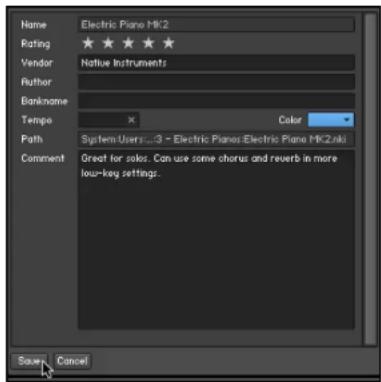
Lors de l'edition d'objets individuels, vous pouze modifier leurs attributs en texte libre dans le panneau inférieur de l'onglet Database en mode d'edition.
Une fois satisfait(e) des assignations et des données que vous avez saisies, cliquez sur le bouton Save en bas de l'onglet pour confirmer les modifications effectuees. Si vous changez d'avis et preferez annuler vos modifications, cliquez sur Cancel. Dans les deux cas, vous reviendrez à la vue de recherche par défaut de l'onglet Database.
Jetons un œil à un exemple typique. Mettons que vous ayez un Instrument de marimba sur votre disque dur et que vous aimeriez lui ajouter quelques métá données.
- Assurez-vous que l'onglet Database du Browser est régle sur son affichage de recherche standard et que celui le bouton Instr en haut est éclairé. Ceci limitera toutes les recherches aux Instruments seulement.
-
Maintenant, saisissez une partie du nom de l'Instrument (ou éventuellesment une partie du chemin d'accès du dossier dans lequel il se trouve) dans la barre de recherche sous l'Attribute List. L'Instrument doit maintainant apparaitre dans la Results List, peut-être parmi d'autres Instruments. Si vous ne le trouvez pas, vérifie que le dossier de l'Instrument est bien inclus dans les chemins à balayer pour la Database, tel qu'expliqué à la section 12.4.2.
-
Sélectionnez l'Instrument dans la Results List et cliquez sur Edit. L'onglet passe en mode d'édition.
- Dans le panneau supérieur, Sélectionnez Standard dans la première colonne et Type dans la deuxième. Sélectionnez ensuite Mallet Instruments dans la troisième et Marimba dans la quatrième pour spécifique le type d'instrument.
- Sélectionnez Genre dans la deuxième colonne puis cochez Orchestral/Classical, Film Music, Jazz et Ethnic/World dans la troisième (ou n'importe quel genre qui vous semble approprié pour une marimba).
- Si vous le souhaitez, saississez le vendeur (la société ou le distributeur de cet Instrument) et l'auteur (la personne qui I'a créé) dans les champs textuels respectifs dans la panneau inférieur. Vous pouvez également donner une note à l'Instrument et lui assigner une couleur - vous pourriez decide de donner la même couleur à tous vos Instruments à maillets. De cette manière, vous pouvez les reconnaître rapidement au milieu d'une longue liste de résultats.
- Enfin, cliquez sur Save pour pérenniser vos modifications. Dorenant, la marimba apparaitra lorsque vous chercherez des instruments à maillets, des Instruments adaptés aux arrangements de jazz, les produits d'un développement particulier, et ainsi de suite.
KONTAKT propose également un autre moyen d'assigner des attributs à un ou plusieurs éléments qui ne nécessite pas d'entrée en mode d'édition. ÀpRES avoir sélectionné les éléments dans la Results List, cliquez simplement puis glissez le(s) élément(s) vers l'Attribute List au dessus ; l'affichage passé temporairement en mode non filtré dans lequel tous les attributs sont affichés, qu'ils soient utilisés dans votre collection ou non. Si vous glissez les éléments sur un attribut puis relâchez le bouton de la souris, KONTAKT assigne cet attribut à tous les éléments sélectionnés. Cette méthode fonctionne également avec les attributs définis par l'utilisatrice ou utiliser, tant que l'ensemble d'attributs dans lequel ils apparaissent est assigné à une colonne de l'Attribute List.
12.4.7 Définir vos propres ensembles d'attributs
Jusque la, cette section concernait essentiellement les attributes issus des ensembles prédéfinis de meta données tels que le type d'instrument, le genre musical et ainsi de suite. Vous n'êtes cependant pas limité(e) à ceux-ci; la Database vous permet également de définir vous-même vos propres ensembles et vos propres attributs. Ceci peut avoir plusieurs avantages; par exemple, vous voudrez peut-être faire une copie d'un ensemble d'attributs prédéfinis et personneliser sa liste d'attributs selon vos goûts. De cette manière, vous pouvez aisémentsteroler des attributs dont vous étés sur(e) de ne pas vous servir, ou en ajouter d'autres auxquels nous n'aurions pas pensé! Bien sur, vous pouvez également creator des définitions d'attributs entièrement nouvelles.
Il y a deux méthodes pour creer ou modifier vos propres ensembles d'attributs. La première utilise l'Attribute List et n'affecte aucune recherche active ni élément sélectionné ; elle se limite en fait à creer des sous-ensembles d'ensembles prédéfinis d'attributs. La seconde méthode requiert d'entrer d'abord en mode d'édition ; c'est la méthode deCHOix lorsque vous estes en train d'ajouter des meta données et que vous réalisez que vous pourriez utiliser un nouvel attribut ou ensemble d'attributs. Voici une description pas-à-pas des deux méthodes, en commençant par la première :
- Assurez-vous que l'onglet Database est dans son affichage de recherche par défaut : si vous vous trouvez présentement en mode d'edition, quitterze ce mode en cliquant sur Save ou sur Cancel.
- Dans l'Attribute List, effectuez un clic droit sur l'en-tête d'une colonne ou sur le fond s'il n'y a actuellément aucune colonne affichée. Sélectionnez la commande Create User Set. Une nouvelle colonne d'attributs, provisoirement intitulée Empty (vide), apparait sur la droite du tableau. Double-cliquez sur son en-tête et saisissez un non pour votre nouvel ensemble d'attributs, comme par exemple « MonGenre», « Compléxité » ou « Projet». Une autre manière de renomer un ensemble personnelé d'attributs est d'effectuer un clic droit sur son en-tête et de désirir Rename User Set dans le menu déroulant.

- Vous pouvez maintainant copier des attributs issus des ensembles prédéfinis ou d'autres ensembles personnalisés vers votre nouvel ensemble en les glissant depuis d'autres colonnes vers celle que vous venez de creator (vous devrez peut-être afficher d'abord ces autres colonnes dans votre Attribute List). De cette manière, vous pouze creator des sous-ensembles d'ensembles d'attributs déjà existants. Notez que si vous préférez ajouter des attributs entièrement nouveaux à votre ensemble, vous devrez passer au mode d'édition ; cette procédure est expliquée ci-dessous.
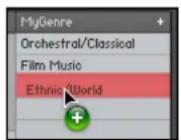
- Une fois que vous étés satisfait(e) de votre nouvel ensemble, vous pouvez l'utiliser comme n'importe quel autre ensemble pour assigner et rechercher vos objets.
Pour supprimer définitivement un ensemble d'attributs de la Database, effectuez un click droit sur l'en-tête de sa colonne dans l'Attribute List et besoinsez Delete User Set dans le menu déroulant.
La seconde méthode de création et de feuillage des ensembles d'attributs nécessite que vous passiez en mode d'édition, tel qu'expliqué à la section 12.4.6 ; commencez par selectionnez un ou plusieurs objets dans la Results List, puis cliquez sur le bouton Edit en bas de l'onglet.
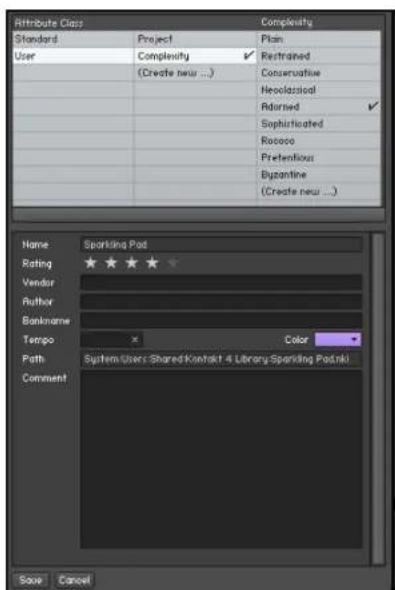
Creation et assignation d'attributs personalisés en mode d'édition.
- Dans le panneau supérieur, sélectionnez l'entrée User dans la colonne Attribute Class sur la gauche. La colonne suivante affiche alors tous les ensembles personnalisés déjà existants.
- Vous pouvez soit en selectionner un, soit cliquer sur (Create New...) et saisir un nom pour ce nouvel ensemble d'attributs.
- La troisième colonne affiche alors tous les attributs inclus dans cet ensemble, ceux étant assignés à un ou plusieurs des éléments sélectionnés étant indiqués par une encoche. Pour ajouter un nouvel attribut à cet ensemble, cliquez sur (Create New...) puis saisissez un nom. Pour supprimer un attribut de cet ensemble, effectuez un clic droit sur l'attribut puis sélectionnéze Delete User Attribute.
KONTAKT gère les ensembles d'attributs prédéfinis et personnalisés de la même manière dans l'Attribute List et dans le mode d'édition ; vous pouvez également rechercher des attributs personnalisés dans la barre de recherche textuelle.
12.5 Onglet Monitor
Lorsque vous editedz un Instrument complexe comprenant une multitude de Groupes et de Zones, il est parfois dificile de ne pas se perdre dans les meandres des fonctions d'edition de KONTAKT. L'onglet Monitor du Browser de KONTAKT arrive a votre rescousse en proposant une vue d'ensemble synthetique des differents aspects de l'Instrument en cours d'edition. D'une nature similaire au panneau Instrument Navigator, il affiche une liste mise a jour en continu de tous les Groupes et Zones de votre Instrument, dans laquelle vous pouvez effectuer des recherches. Il vous permet d'inclure ou exclure rapidement des Groupes de l'edition, et il fournit un affichage de parametre sensible au contexte qui indique les valeurs du dernier parametre manipulé parmi tous les Groupes.
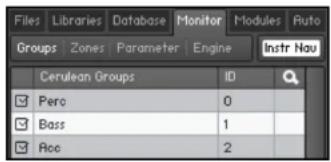
L'onglet Monitor, affichant tous les Groupes de l'Instrument « String Melody ».
En haut, vous noterez une barre d'outils avec cinq boutons, dont les quatre premiers contrôlent le mode d'affichage du Monitor.
Groups: cet affichage fournit une liste de tous les Groupes de votre Instrument. Il ne fonctionne qu'en mode Instrument Edit. La colonne tout a gauche indique si le Groupe est selectionné pour l'édition - ceci correspond à la case à cocher après du nom du Groupe dans le Group Editor; vous pouvez cliquer dans cette colonne pour changer l'état du Groupe en question.

La selection des Groupes concerne seulement les commandes du menu Edit du Group
Editor ; elle est donc différente de la case d'edition, qui sert à modifier les paramètres
pour plusieurs Groupes.
Sur la droite de la liste, les Group IDs sont affichées comme référence rapide pour l'edition des scripts KSP. Les Groupes peuvent être sélectionnés en cliquant sur leurs noms; les sélections multiples fonctionnement de la même manière que dans le File Browser : un Majuscule-clic au-dessus ou au-dessous du Groupe sélectionné sélectionne un intervalle, et un Ctrl-click (Cmd-click sur Mac) ajoute les Groupes à la selection existante. Un Alt-click scélectionné tous les Groupes visibles pour l'edition, et vous pouvez renomer les Groupes en double-cliquant sur leur nom puis en saississant un nouveau nom. Enfin, un clic droit sur un Groupe ouvre un menu contextual et avec diverses actions liées aux Groupes ; ce menu est identique au menu Edit du Group Editor.
Un clic croit sur le nom d'un Groupe ouvre un menu contextuel avec des options d'edition.
Vous pouvez activer une fonction Quick-Search en cliquant sur le bouton situé sur le côté droit de l'en-tête de la liste. Ce bouton affiche un champ d'entrée texte au-dessus de la liste ; tant que ce champ est visible, la liste n'affiche que les Groupes dont le nom contient la chaîne de caractères que vous avez saisie dans le champ de texte. Vous pouze masquer (et donc désactiver) la fonction Quick-Search en cliquant sur le bouton « X», à droite de la barre de recherche.
Zones : cet affichage donne la liste de toutes les Zones contenues dans votre Instrument, pour tous les Groupes. Pour le reste, l'affichage fonctionne exactement comme celui des Groupes ci-dessus, et il inclut lui aussi une fonction Quick-Search. Un double-clic sur une Zone ouvre cette Zone dans le Wave Editor.
Parameter : lorsque vous passez à cet affichage puis manipulez un curseur quelconque, le panneau Monitor affiche les valeurs du paramètre en question pour tous les Groupes de l'Instrument en cours d'édition, ou bien, si vous n'êtes pas en mode Instrument Edit, pour tous les Instruments de votre Multi. C'est un moyen pratique pour comparer les réglages entre différents Groupes. Vous pouvez également modifier les valeurs du paramètre directement dans cette liste, en cliquant sur la valeur puis en glissant la souris verticalément, comme vous le feriez avec le curseur original.

L'onglet Monitor, affichant les valeurs du paramètre Filter Cutoff pour tous les Groupes.
Bien sur, les paramètres n'apparaître que pres des Groupes qui contiennent effectivement ce paramètre. Par exemple, si vous étés en train d'ajuster le paramètre Grain du Source Module - qui est un paramètre spécifique au mode Time Machine, tous les Groupes qui ne sont pas actuellement en mode Time Machine, et donc qui ne connaissent pas ce paramètre, seront marqués d'un « NA » dans la colonne Value.
Engine: affiche une vue d'ensemble des différentes ressources système, telles que les statistiques détaillées de l'utilisation de la mémoire vivé et du processeur. Les informations fournies sur cet onglet seront sur tout aux utilisateurs et utilisatrices confirmé(e)s ; lorsque vous avec un problème et prenez contact avec l'équipe d'assistance de Native Instruments, celle-ci pourrait vous demander la valeur de certains paramètres affichés sur cette page.
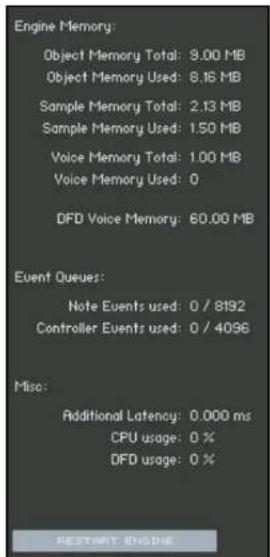
La page Engine fournit un aperçu de l'etat actuel du moteur audio de KONTAKT.
Le bouton Restart Engine vous permet de forcer la réinitialisation du moteur audio de KONTAKT, en cas de surcharge du processeur.
Si vous utilisez KONTAKT comme plug-in dans une application hôte, vous trouvez un autre bouton en bas, intitulé Offline (Bounce) Mode. Il est concu pour les hôtes qui ne transmettent pas ce mode correctement à leurs plug-ins lorsque vous exportez ou gelez des pistes. Vous pouvez vérifier si votre hôte se comporte correctement de ce point de vue en observant l'état du bouton lorsque vous exportez ou gelez des pistes; s'il devient orange, KONTAKT recoit bien le signal d'exportation envoyé par le séquenceur. Si ce n'est pas le cas et si vous entendez des craquements et des interruptions dans l'audio, vous pouvez activer ce bouton manuellement avant l'exportation ou le gel.
CPU Profiling Mode : passes en CPU Profiling Mode afin d'identifier les parties de vos Instruments qui consomment le plus de ressources processeur. Des pourcentages sont affichés dans les noms des Instruments, dans le module Source en mode Édition, ainsi que dans la partie supérieure de chaque effet de la chaîne d'effets.

Utilisez la partie inférieure des icones d'effets pour changer d'emplacement d'effect, afin d'editor au sein même du mode CPU Profiling.
- Nom de l'Instrument : observez d'abord le Rack afin d'identifier les instruments les plus gourmands, puis passez en mode Edit.
- Module Source: changez de configuration HQI si l'utilisation du CPU est trop élevé.
- Inserts de Groupe : déplacez les effets exigeants en termes de mémoire et non reliés à un modulator vers les inserts Instruments. Souvenez-vous que les effets de groupe sont calculés pour chaque voix !
- Inserts / Sends d'Instruments : déplacez les effets exigeants en termes de mémoire dans la section Outputs, les inserts dans le canal de sortie habituel, les sends dans le canal Aux.
Comme avec les File Browser et Database Browser, le panneau Monitor propose en option une liste Instrument Navigator. Elle peut être affichée et masquée via le bouton le plus à droite de la barre d'outil du Monitor. Pour une explication détaillée de ce panneau, veuilles vous référer à la section 12.1.3.
12.6 Ontlet Modules
Un clis sur Ionglet Modules du Browser vous donne acces à la collection de modules de traitement du signal et de sources de modulation de KONTAKT. Vous pouvez utiliser cet affichage pour localiser rapidement le module approprié pour une tâche donnée, dire la description détaillée de sa fonction et de son utilisation, et le glisser directement dans votre Instrument.

L'onglet Modules propose un navigateur pratique rassemblant tous les types de modules livres avec KONTAKT.
En haut, l'onglet Modules dispose d'une barre d'outils avec des boutons de mode. Les trois premiers boutons sur la gauche permettent deCHOISIR LA CATEGORIE DE MODULES à AFFICHER.
Effects: cette liste contient tous les effets audio de KONTAKT. Ceux-ci peuvent etre glissés dans les emplacements vides des chaines Group Insert Effects et Instrument Insert Effects, ainsi que dans la section Instrument Send Effects. Notez que certains des modules ne peuvent etre utilisés qu'à certaines endroits ; si un module ne peut pas etre ajouté dans l'une des trois sections, KONTAKT I'indique en transformant le pointeur de la souris en une icone « stop » lorsque vous glissez le module en question sur cette section.
Filters : cette liste contient tous les modules de filtrage disponibles dans KONTAKT. La collection de filtrés est elle-même divisée en plusieurs catégories : les filtrés de type Sampler, Synth et Effect, ainsi que les EQs. Ces sous-catégories peuvent être sélectionnées via une deuxième ligne de boutons qui apparaît sous la barre d'outils. Les modules de filtrage peuvent être glissés dans les emplacements vides des chaînes Group Insert Effects et Instrument Insert Effects, mais pas dans la section Instrument Send Effects, où l'utilisation de filtrres est rarement judicieuse.
Modulators: cette liste rassemblée toutes les sources de modulation internes et externes disponibles dans KONTAKT. Elle est elle-même divisée en plusieurs catégories : les sources de modulation Envelopes, LFOs et Other, et les External Sources, via une seconde ligne de boutons sous la barre d'outils. Pour créé une nouvelle modulation, localisez le module source de modulation approprié dans la bibliothèque, puis glissez-le sur le curseur du paramètre de Groupe que vous souhaitez modulier. Ceci ouvre le Modulation Router du module en question et y ajoute une nouvelle entrée, dont vous pouvez alors régler l'intensité, la polarité et quelques autres paramètres. Pour connaître en détaïl le fonctionnement du système de modulation de KONTAKT, veuillez consulter le chapitre 24.
Info : le bouton tout à droite de la barre d'outils affiche/masque une section d'information en bas de l'onglet Modules. Lorsque vous cliquez sur un module dans la liste, cette section affiche une description détaillée du module, de ses usages possibles, et de tous ses paramètres. C'est un moyen très pratique pour se familiariser avec la collection d'effets, de filtrés et de modulateurs de KONTAKT.
12.7 Ontlet Auto
Lorsque vous poulez contrôler un paramètre quelconque d'un Instrument depuis l'extérieur de KONTAKT, en utilisant par exemple le système d'automatisation de votre séquenceur ou bien des données générées par un contrôleur MIDI externe, vous pouze facilement désirer et assigner les sources d'automatisation appropriées via l'onglet Auto du Browser.
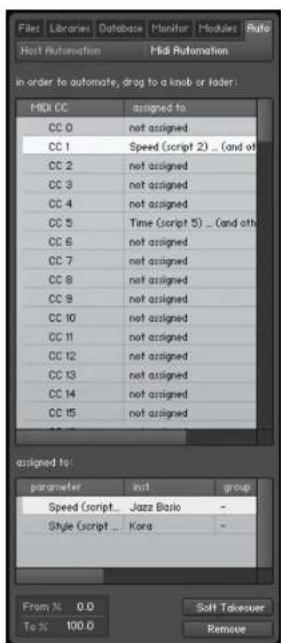
La page MIDI Automation affiche une liste des contrôleurs MIDI assignables dans sa partie haute, et les détails de l'assignation sélectionnée dans sa partie basse.
En haut de l'onglet Auto, deux boutons vous permettent d'afficher soit la liste des sources d'automatisation proposées par votre application hôte – cette liste est vide lorsque vous utilise KONTAKT en mode Stand-alone, soit la liste des contrôleurs MIDI. L'assignation d'une source à un paramètre fonctionne de la même manière dans les deux listedes : Sélectionnez simplement une source dans la liste et glissez-la sur le curseur du paramètre à automatiser.
Si vous souhaitez assigner un curseur d'un clavier maître ou d'un contrôleur MIDI mais n'êtes pas sur(e) du bon nombre de contrôleur, déplacez simplement le curseur lorsque la liste de l'automatisation MIDI est visible : un signe lumineux rouge clignote pres de l'entrée de la liste qui recoit les données MIDI, ce qui vous permet de voir rapidement quel est le contrôleur à assigner.

Plusieurs paramètres peuvent être contrôleés par la même source d'automatisation. Ceci
vous permet de contrôle plusieurs aspects de votre Instrument avec un seul contrôleur ;
yououpouvezparexampieaugmenterlabrillanced'unInstrumentenmeme temspque son volume.
Notez égarlement que la molette de modulation envoie généralement des données sur le contrôleur
MIDI n°1, tandis que le volume envoie les données MIDI sur le contrôleur n°7.
Voussupouvz éditer les assignations (et leurs paramètres) en les sélectionnant dans la liste. Si l'élement sélectionné est assigné à un ou plusieurs paramètres,ils apparaîtront dans la liste du bas.En bas du panneau,vous pouvez ajuster certains paramètres de l'assignation sélectionnée dans la liste inférieure:
From %/To %: par défaut, les contrôleurs d'automatisation sont assignés de manière à couvir l'intervalle entier des valeurs du paramètre assigné. En modifiant ces paramètres, vous pouvez modifier l'échelle de l'assignation, afin que ses valeurs correspondent à une partie seulement de l'intervalle du paramètre en question. Un effet secondaire est que cette « tranche » de l'intervalle pourrait être automatisée avec plus de précision.
Soft Takeover: cette fonction évite les sauts soudains du paramètre, qui peuvent survenir lorsque les données d'automatisation reçues sont différentes de la valeur actuelle du paramètre. Si vous activez ce bouton, le paramètre assigné gardera sa valeur actuelle jusqu'à ce qu'il recoive une valeur d'automatisation égale. Un exemple serait l'assignation d'une tirette externe au paramètre Cutoff (fréquence de coupure) d'un filtré; si le Cutoff du filtré est actuellement régle à 50%, lorsque vous déplacez lentement la tirette vers le haut, KONTAKT ne prend en compte sa valeur qu'une fois que la tirette atteint et dépasse la valeur 50%.
Remove: ce bouton supprime l'assignation de l'automatisation selectionnée dans la liste inférieure.
12.7.1 Assigner des contrôleurs MIDI (methode alternative)
Si vous ne pouvez pas assigner de contrôles MIDI comme déscrit dans la section 3.8 « MIDI Learn », Il existe une méthode d'assignation alternative.
- Assurez-vous qu'au moins un instrument soit charge et regle sur le port et canal MIDI de votre contrôleur externe.
- Cliquez sur l'onglet Automation du Navigateur.
- Sélectionnez le sous-onglet MIDI Automation.
- Tournez un bouton ou faites bouger une tirette sur votre contrôleur MIDI externe.
- Vous devriez voir une diode clignoter à côté du CC# utilisé par votre contrôleur externe ; de même, le symbole MIDI situé dans l'en-tête de l'instrument devant clignoter. Si cela ne fonctionne pas, ouvre la fenêtre Options. Cliquez sur l'onglet MIDI.
- Sélectionnez Inputs. Vérifiez que votre contrôleur MIDI est sélectionné en entrée du même port que celui auquel vous avez assigné l'instrument en question.
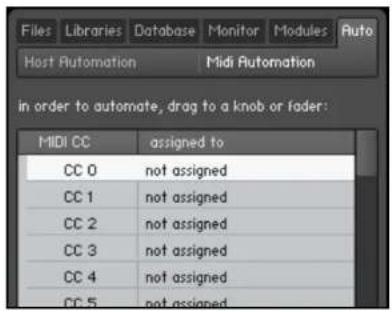
La réception des contrôle MIDI dans KONTAKT.
12.7.2 Supprimer des Assignations Contrôleur
Pour supprimer une assignation à un contrôleur spécifique :
- Dans KONTAKT, effectuez un click droit sur le bouton concenné.
- Sélectionnez Remove MIDI Automation: CC#.
13 Le catalogue Quick-Load
Au chapitre 12 « Le Browser », l'vous avons représenté quelques uns des outils vous permettant de localiser et de charger les objets KONTAKT sur votre disque dur. Parmi ceux-ci, on trouve le File Browser, que vous pouvez utiliser pour naviguer dans votre système de fichiers de manière « traditionnelle »; l'onglet Libraries, qui propose un réseau de toutes les bibliothèques KONTAKT installées sur votre système; et la Database, qui vous permet de déscrie et de rechercher des éléments dans votre collection à partir d'attributs et autres métas données subjectives et pertinentes.
Dans ce chapitre, nous allons introduire un quatrième outil pouvant vous assister dans la gestion de vos Instruments, Banks et autres Multis : le catalogue Quick-Load. Cet outil est quelque peu similaire au File Browser en ceci qu'il propose un accès en structure hierarchisée de repertoires. Mais ici, cependant, vous pouvez librement définir la structure du catalogue Quick-Load, sans vous préoccuper des vérables chemins d'accès, bibliothèques ou formats des fichiers inclus. Autrement dit, vous pouvez définir un « système de fichiers virtuel » qui coexiste avec le système de fichiers réel sur vos disques durs et l'utiliser pour organiser et indexer librement vos fichiers sans avoir à les copier ni les déplacer à d'autres endroits.r
L'outil principal pour gérer et acceder à votre catalogue est le Quick-Load Browser. Il apparait sous le Rack lorsque vous effectuez un clic droit quelques part dans une zone vide sous les Instruments Headers (vous pouvez sinon dévelopir la touche [Ctrl] enforcée et cliquer avec le bouton gauche). Vous pouvez modifier la dimension de ce panneau en cliquant et glissant la barre qui le sépare du Rack. Un autre clic droit sur une région vide du Rack masque à nouveau ce Browser. Veuillez notes que tant que le Quick-Load Browser est visible, il masque l'On-Screen Keyboard.

Le Quick-Load Browser, affichtant une structure de repertoires exemplaire.
Dans son apparènce et sa manipulation, le Quick-Load Browser est similaire à un navigateur de répertoires multi-colonne auquel vous pourrez être habitué(e) dans votre système d'exploitation. Il affiche plusieurs couches d'une arborescence de répertoires dans un arrangement horizontal de colonnes. Lorsque vous cliquez sur un sous-repertoire dans une colonne, la colonne à sa droite affiche le contenu de ce réseau, chaque colonne supplémentaire ouvrant une autre sous-couche de l'arborescence. De cette manière, vous pouvez naviguer dans votre structure de dossiers de gauche à droite jusqu'à couver ce que vous cherchiez.
Utilisez les boutons de type pour commuter entre les catalogues Quick-Load des différents types d'objets.
En haut du panneau, vous trouvezrez trois boutons qui vous permettent de commuter entre les catalogues pour les Multis, pour les Banks et pour les Instruments. Le contenu de chaque catalogue n'a aucun lien avec celui des autres, vous pouvez donc creer des structures de repertoires indépendantes pour chacun des trois types d'objets.
Utilizez les boutons de type pour commuter entre les catalogues Quick-Load des différents types d'objets.
À sa première activation, le Quick-Load Browser est encore vide puisqu'il n'a aucune structure prédéfinie. Afin de le replir avec du contenu, vous pouvez creer des repertoires et glisser des fichiers depuis le Browser ou le gestionnaire de fichiers de votre système d'exploitation dans la colonne de leur contenu. Cette procédure est précrite en detail dans la section suivante. ÀpRES cela, nous expliquerons comment utiliser le catalogue Quick-Load lors de votre travail quotidien.
13.1 Construire un catalogue
Afin d'organiser un grand nombre d'objets, vous devriez commencer par désirir une structure de répertoires pertinente pour localiser les Instruments, Banks et Multis. Les critères que vous désirsiez dépendent entièrement de vos préférences ; par exemple, vous pourriez catégoriser vos objets selon le type d'instrument, le genre musical ou la bibliothèque. Vous pourriez également combiner ces critères et trier votre collection selon une catégorie « type » grossière au niveau racine, puis selon les bibliothèques respectives aux niveaux inférieurs. Bien sur, il est également possible de mélanger des catégories au même niveau - puisqu'aucun fichier réel n'est touché lorsque vous géréz votre collection via le Quick-Load Browser, vous pouvez aisément placer le même object dans plusieurs répertoires.
Si vous souhaitez conserver vos Instruments favors en accès direct à tout instant, vous pouvez les placer - parallètement à votre catégorie nationale dans le Quick-Load Browser - dans un réseau « Favoris ». Cependant, les contenus étant toujours tiés par ordre alphétique, ce réseau apparaitra le plus souvent au milieu des autres. Pour yrixédiier, insérez au début de son nom un caractère spécial telle qu'une astérisque (*) ; ainsi, ce réseau apparaitra toujours en haut de la liste !
Commencez par effectuer un click droit dans la liste vide de la colonne tout à gauche et choisissez la commande Add New Folder dans le menu contextuel. Une nouvelle entrée de répertoire apparait. Donnez-lui un nom judicieux et répétez ces étapes pour chacun des répertoires que vous souhaitez créé au niveau racine. Afin d'étendre la structure avec des niveaux plus profonds, sélectionnez l'une des nouvelles entrées et créez des sous-dossiers dans la colonne suivante selon la même procédure. De cette manière, vous pouvez construire pas à pas une structure de répertoires hierarchique. Bien sur, vous pouvez également étendre à tout moment un catalogue Quick-Load déjà existant. Pour denomner une entrée de répertoire, double-cliquez dessus ou bien effectuez un click droit et choisissez Rename Folder dans le menu contextuel. Si vous souhaitez supprimer du catalogue un réseau et tout son contenu (y compris ses sous-repertoires), effectuez un click droit sur son entrée et selectionnez la commande Delete from Quick Load dans le menu. Bien entendu, aucun fichier n'est veritablement supprimé lors de cette action.
Afin de replir vos repertoires de contenu, glissez simplement un ou plusieurs fichiers du Browser vers la colonne du repertoire dans lequel vous souhaitez les placer.
Peu importe que ces fichiers proviennent des onglets Files, Database ou Libraries ; vous pouvez même glisser vers le Quick-Load Browser des fichiers pertinents pour KONTAKT directement depuis le navigateur de votre système d'exploitation.
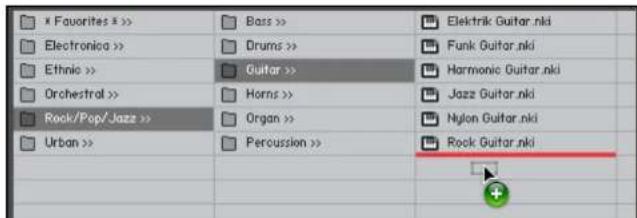
Pour ajouter des éléments à votre catalogue, glissez les fichiers depuis les ontlets Files, Libraries et Database du Browser ou depuis vous bureau vers un réseau Quick-Load.
Tandis que vous glissez vos objets (avec le bouton de la souris enforcé), vous pouze continuer à naviguer dans le catalogue Quick-Load afin deCHOISIR un repertoire particulier. Déplacez simplement le curseur de votre souris vers le repertoire que vous souhaitez ouvrir ; les colonnes sur la droite du repertoire actuel adaptent leur contenu en conséquence.
Pour prisoner un objet d'un réseau du catalogue, effectuez un click droit sur son entrée et choisissez Delete from Quick Load dans le menu contextual.
13.2 Charger des objets du catalogue
Lors de votre travail avec KONTAKT, le catalogue Quick-Load est toujours à un clic de souris et vous pouvez vous en servir à tout instant pour localiser charger rapidement des Instruments, des Banks ou des Multis entiers. Pour cela, vous pouvez utiliser le Quick-Load Browser lui-même ou bien l'un des menus Quick-Load qui reproduisent la structure du catalogue sous la forme de menus déroulants hierarchiques. Nous allons décrive les deux méthodes dans cette section.
Pour ouvrir le Quick-Load Browser, effectuez un click droit sur un espace vide du Rack. D'abord, utilisez les interrupteurs de type en haut pour selectionner le type d'objet auquel vous souhaitez acceder. En suivant les instructions de la section precedente, vous pouze alors naviguer dans le catalogue en question, en allant de la gauche vers la droite, jusqu'à couver une entrée que vous aimeriez charger. Si l'objet est un Instrument ou une Bank, vous pouze l'ajouter à votre Multi soit en double-cliquant dessus, soit en le (la) glissant sur un espace vide dans le Rack, soit encore en effectuant un click droit sur son entrée et enCHOISSSANT Load dans le menu contextual.
Voussoupiezegalement rempacer un objet existant de votre Multi en glissant le remplaçant sur son en-tete dans le Rack ou en choisisant sa position dans le sous-menu Load Into Slot que vous trouverez dans le menu contextual. Le chargement d'un Multi fonctionne de la même manière, mais dans ce cas, vous n'avoz lechioix qu'entre rempacer le Multi actuel et le combiner avec celui que vous souhaitez charger.
Un autre moyen d'acceder à votre catalogue consiste à utiliser les menus Quick-Load, que vous trouvez à différents endroits de l'interface d'utilisation, selon que vous souhaitez ajouter un nouvel objet à votre Multi ou replacer un objet existant. Dans le premier cas, cliquez sur le bouton intitulé Files dans le Main Control Panel et ouvre le sous-menu New Instrument from List ou New Instrument Bank from List. Celui-ci contient la structure entiere du catalogue correspondant sous la forme d'une liste d'entrées et de sous-menus que vous pouvez parcourir de la manière habituelle.
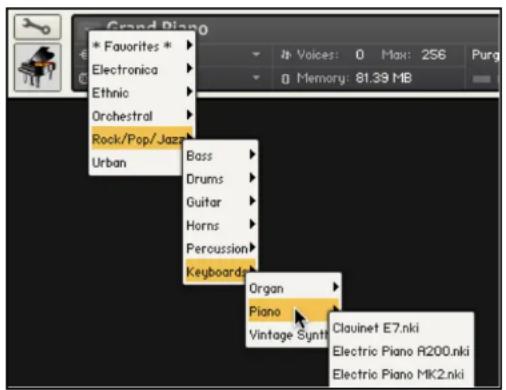
Les menus Quick-Load - ici celui qui vous permet de remplacer un Instrument existant - vous proposent un accès rapide et direct à vos catalogues.
Les mêmes menus apparaissent lorsque vous cliquez sur les petites flèches pointant vers le bas à l'intérieur des champs de nom des en-têtes d'Instrument, de Bank et du Rack. Dans ce cas, l'Instrument, la Bank ou le Multi correspondant est replacé par l'objet que vous sélectionné dans le menu.
14 La section Outputs
La section Outputs de KONTAKT fournit un environnement de routage et de mixage organisé à la manière d'une console de mixage traditionnelle. Les signaux de sortie de tous les Instruments du Rack arrivent dans cette section, qui les envoie ensuite vers les sorties physiques de votre interface audio ou vers libre logiciel hôte. La section Outputs vous permet de :
- créer, supprimer, renommer et configurer les Output Channels (canaux de sortie), qui agissant comme destinations mono, stéreo ou multi-canal pour le routage du signal venant de vos Instruments ;
- renommer et configurer les Aux Channels (canaux auxiliaires), qui agissant comme destinations supplémentaires de routage pour les « prélevements de signaux » en différents endroits de vos Instruments et pour les effets send des Instruments ;
- modifier les volumes de sortie des Output Channels et Aux Channels;
- ajouter, supprimer et éoperator les processeurs de signal sur les Output Channels et Aux Channels;
- contrôler les niveaux de sortie.
Pour afficher et masquer le panneau de la section Outputs, cliquez sur le bouton Output dans le Main Control Panel. Le panneau apparait dans la partie inférieure de votre Rack.

La section Outputs, affichant a gauche la tranche d'un Output Channel stereo, et a droite les quatre tranches des Aux Channels.
14.1 Contrôles du panneau
Sur la partie gauche de la section Outputs, vous pouvez voir une ou plusieurs tranches de canaux pour les Output Channels, suivies des quatre tranches des Aux Channels. Les Output Channels et Aux Channels ont les mêmes contrôle, qui sont, de haut en bas :
Channel Name: ce nom sera utilisé dans KONTAKT pour faire referencia à ce canal. Vous pouvez le modifier en cliquant dessus puis en saisissant un nouveau nom.
Channel Insert Plots (uniquement visibles si le bouton Show Inserts est activé) : ces emplacements accueillent les modules de traitement du signal qui agiront comme effets d'insert sur le signal de ce canal. Consultez le chapitre 21 pour plus d'informations sur le traitement du signal dans KONTAKT.
Channel Fader et Level Meter : la tirette verticale contrôle le gain de sortie de ce canal. Prés de la tirette, une chaîne de diodes fournit une indication visuelle du niveau du signal.
Bouton Channel Configuration : un clic sur ce bouton ouvre une boîte de dialogue dans laquelle vous pouvez configurer le nom du canal, le nombre de canaux audio qu'il contient et les assignations des sorties physiques.
En plus des tranches de canal, la section Outputs dispose d'une barre d'outils, en haut, qui contient les fonctions suivantes :
Add Channel: create un nouvel Output Channel et insère la tranche de canal correspondante. Les nouveaux canaux sont nommés
Delete Channel : supprime le canal actuellément selectionné dans la section Outputs (pour sélectionner un canal, cliquez sur sa cordure).
Show Inserts: affiche ou masque les emplacements d'insert sur chaque tranche. Si ce bouton est désactivé, la hauteur du panneau est réduite afin de gagner de la place.
Edit Effect: affiche ou masque les panneaux de contrôle des modules de traitement du signal situés dans les emplacements d'insert. Lorsque ce bouton est activé, la panneau de contrôle du module actuellément sélectionné est affché au-dessus de la console.
Reset Out Map : réinitialise toutes les assignations de sortie de vos Output Channels et Aux Channels, en assignant une à une toutes les sorties de votre interface audio ou de votre hôte, dans l'ordre croissant, à chacun des canaux de la console, de.gauche à droite.
Make Default : sauvegarde la configuration actuelle comme réglage par défaut, qui sera celui utilisé lorsque vous démarrerez KONTAKT. Notez que lorsque vous chargez un Multi dont la configuration de sortie est différente de cette par défaut - soit via la commande Load de KONTAKT, soit en ouvrant un morceau dans votre hôte avec des réglages particuliers du plug-in KONTAKT -, la configuration du Multi sera utilisé à la place. De plus, chaque type d'instance de KONTAKT (Stand-alone, VST, AU et RTAS) conserve sa propre configuration de sortie par défaut, afin d'éviter les confusions.
14.2 Travailler avec les Output Channels
Dans KONTAKT, vous pouvez router le signal de sortie de chaque Instrument de votre Multi vers n'importe quel Output Channel que vous aurez définis dans la section Outputs. Chacun de ces Output Channels peut etre configuéré pour transporter entre 1 et 16 canaux audio - les nouveaux Output Channels sont configurés pour transporter des signaux stéreo par défaut, mais vous pouze modifier ce réglage dans la boîte de dialogue de configuration de chaque Channel. Lorsque vous creez un Output Channel, nous vous recommendons de le nommer de manière suffisamment claire, en cliquant sur le champ de texte tout en haut de la tranche, puis en saississant son nom. De cette maniere, vous pourrez le localiser facilement dans le menu déroulant Output d'un Instrument.
Lorsque vous jouez une note, le signal de sortie de l'Instrument correspondant arrive à l'Output Channel qui lui est assigné et, après un passage par les inserts du canal (s'il y en a) et la tirette de volume, il est transmis à la sortie physique définie dans la boîte de dialogue Configuration du canal. Le bargraphe pres de la tirette du canal vous donne une idée du niveau du signal en sortie. Notez que le contrôle Master Volume situé dans la section Master Editor modifiera le niveau de tous les Output Channels et Aux Channels de votre section Outputs.
Votre configuration de sortie doit toujours contir au moins un canal ; vous ne pouvez donc pas supprimer un canal s'il est tout seul. Les nouveaux Instruments sont systématiquement assignés par défaut au canal le plus à gauche de la section Outputs.
Pour modifier le nombre de canaux audio transportés par un Output Channel, ou pour modifier ses assignations de sorties physiques, cliquez sur le bouton Config en bas de la tranche du canal.
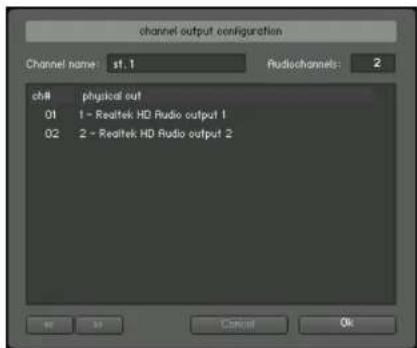
Dans la boîte de dialogue Channel Configuration, vous pouvez ajuster le nombre de canaux audio et les assignations des sorties physiques correspondantes.
La boîte de dialogue Channel Configuration apparait et propose les réglages suivants :
Channel Name: ce champ produit le champ en haut de la tranche du canal. Vous pouvez saisir ici un nouveau nom enclinquent dessus.
Audio Channels : permet d'ajuster le nombre de canaux audio transportés par l'Output Channel, jusqu'à un maximum de 16. Pour changer ce nombre, cliquez sur le champ et glissez la souris verticalément.
Output Map : cette liste affiche tous les canaux audio de l'Output Channel en question, ainsi que leurs destinations physiques - qui peuvent etre des sorties jack sur votre interface audio ou bien des connexions virtuelles vers votre hote, selon que vous utilisez KONTAKT en mode Stand-alone ou en plug-in. Pour modifier I'assignation d'une sortie physique, cliquez sur son nom et choisissez une nouvelle sortie dans le menu déroulant.
Boutons Previous / Next : ces boutons passent aux réglages de l'Output Channel précédent ou suivant de la section Outputs, vous permettant de régler rapidement la configuration de sortie pour tous les canaux en une fois.
14.3 Travailler avec les Aux Channels
Les quatre Aux Channels (Canaux auxiliaires) de KONTAKT sont sur le principe identiques aux Output Channels, mais ils reçoivent des signaux provenant d'autres origines. Alors que chaque Instrument envoie son signal de sortie dans un et un seul Output Channel, vous pouvez également envoyer ce signal à un ou plusieurs Aux Channels, à un niveau régable. Ceci vous permet de créé facilement des sous-mixes. Mais ce n'est pas tout : vous pouvez également utiliser les Aux Channels comme destination pour tous les Send Effects qui apparaissent dans vos Instruments. Ceci vous permit de « prélever » les signaux traités pour les,traiter indépendamment des signaux originaux. Le fonctionnement de ce type de routage est expliqué en détaill au chapitre 21 de ce manuel.
Cette différence mise à part, les Aux Channels fonctionnent exactement de la même manière que les Output Channels; chacun d'eux dispose de sa propre tranche de canal dans la section Outputs, peut contenir jusqu'à quatre effets en insert et peut être routed vers des sorties physiques spécifiques. En outre, les niveaux de tous les Aux Channels peuvent être ajustés globalement via le contrôle Master Volume situé dans le Master Editor.
14.4 Les sorties en mode plug-in
Lorsque vous utilisez KONTAKT en mode Stand-alone, l'assignation des sorties physiques via la boîte de dialogue Channel Configuration est simple : le menu déroulant contient toutes les sorties (jusqu'à 32) fournies par l'interface audio Sélectionnée dans la boîte de dialogue Audio / MIDI Setup. Lorsque vous utilisez KONTAKT en plug-in dans un environnement hôte, les choses se compliquent qu'elle peu, car chaque hôte manipule différemment les plug-ins à sorties multiples.
Le nombre maximal de canaux audio (mono) que vous pouvez assigner en mode plug-in est limité à 32 pour la version VST de KONTAKT, et à 16 pour les versions AU et RTAS. Le plug-in VST est particulier en ceci qu'il est livré en trois moutures, avec 8, 16 ou 32 sorties. Dans les environnementés AU et RTAS, l'hote déterminée lui-même le nombre de sorties à utiliser. Veuillez vous référer à la documentation de votre application hôte pour savoir comment les sorties sont générées dans votre cas.
Notez que KONTAKT doit informer l'hôte de son nombre de sorties dés son instanciation, ce qui signifie qu'il ne peut plus modifier sa configuration de sortie à la volée pendant votre travail. Par conséquent, lorsque vous tentez de modifier quoi que ce soit à la section Outputs, une fenêtre s'affiche et vous demande d'enregistrer puis de recharger votre morceau, afin de permettre à l'hôte de s'adapter aux changements que vous venez d'effectuer. Avant de le faire, cliquez sur le bouton Make Default afin que vos nouveaux réglages soient utilisés pour toutes les nouvelles instances.
Une autre source de problèmes potentiels est constituée par le fait que chaque instance de KONTAKT est enregistrée avec votre morceau; ceci peut entraîner des situations plutôt malheures dans lesquilles plusieurs instances de KONTAKT ont des configurations de sorties différentes. Ceci peut sérieusement perturber votre application hote et conduire à des comportements inattendus; lorsque vous travailliez avec KONTAKT en plug-in, nous vous recommendons donc de rendre tout de suite globales toutes les modifications apportées à la configuration des sorties, via un clc sur le bouton Make Default.
15 Le Group Editor
Les Groupes sont peut-être les entités les plus importantes d'un Instrument KONTAKT. Non seulement le Groupe fournit un moyen de manipuler et utiliser un chemin du signal commun pour un nombre quelconque de Zones de votre Instrument, mais il permet aussi de définir les conditions dans lesquelles les Zones doivent être jouées, de configurer l'allocation des voix pour les Zones qu'il contient, et il propose un mécanisme de selection permettant de modifier des paramétres pour plusieurs Groupes simultanément. De plus, vous pouvez exporter et importer les Groupes vers et depuis votre disque dur, ce qui est le moyen le plus pratique pour copier des parties d'un Instrument dans un autre.
Le plus souvent, lorsque vous créez vos propres Instruments, vous devriez tracer une manière cohérente de distribuer vos Zones dans des Groupes. Il peut s'agir d'un aspect commun à plusieurs Zones, qui sert alors d'attribut pour les répartir en catégories ; par exemple, si vous créez un Instrument échantillonné de manière chromatique avec quatre couches de velocités, vous pouvez distribuer les Zones sur chaque couche via quatre Groupes que vous nommerez « vel 0-31 », « vel 32-63 », « vel 64-95 » et « vel 96-127 », ou un équivalent. De cette façon, si vous decidez plus tard que la couche des velocités élevées a besoin d'un peu plus d'« éclat » pour émerger de votre mix, il vous suffira de selectionner le Groupe correspondant et d'insérer une égalisation ampliissant les aigus dans sa chaîne de Group Insert Effects. De même, si vous foulez ensuite ajouter des samples de relâchément, vous n'aurez qu'à les rassemble dans un Groupe dédié, le paramètre Release Trigger nécessaire agissant sur les Groupes entiers.
Une fois saisié le principe du Groupe, vous avez besoin d'un moyen pratique pour creer, supprimer, manipuler, nommer et gérer les Groupes de votre Instrument ; ces fonctionnalités sont fournies par le Group Editor. Lorsque vous étes en mode Instrument Edit, cliquez sur le bouton intitulé Group Editor, en haut du Rack : l'éditeur apparait alors dans le Rack.

Le Group Editor, ouvert sur un Instrument contenant 3 Groupes. Seul le Groupe « Bass » est actuellément selec-tionné, à la fois pour l'affichage et pour l'édition.
Le Group Editor est divisé est quatre sections. En haut, un Control Header propose plusieurs boutons et menus déroulants. Au-dessous, la plus grande partie de l'éditeur est occupée par la liste des Groupes, qui affiche tous les Groupes de votre Instrument sous la forme d'une liste défilante. En bas de l'éditeur, vous trouvez un ligne contenant plusieurs paramètres concernant l'assignation des Voice Groups ; dans le coin inférieur gauche, le bouton Group Start Options affiche ou masque un ensemble de lignes supplémentaires qui seront les conditions de lancement du Groupe. Observons chacun de ces éléments d'un peu plus après.
15.1 Le Control Header
Cette première ligne de boutons et menus déroulants, tout en haut du Group Editor, propose des fonctions d'utilité générale permettant une gestion facile des Groupes. Les sections suivantes détaillent chacun de ses éléments, de gauche à droite.

L'en-tete du Group Editor contient plusieurs options et fonctions d'utilité générale.
15.1.1 Edit All Groups
Lorsque ce bouton est activé, tous les paramètres que vous reglez au niveau Groupe agissant sur tous les Groupes de l'Instrument en cours d'édition. Ce bouton est simplement un rac-courci pratique pour cocher toutes les cases dans la liste de Groupes ; la même fonction est disponible via un bouton situé dans l'en-tête du Rack lorsque vous vous trouvez en mode Instrument Edit.
Comme exemple, supposons que nous avons trois Groupes avec une assignation de modulation pour chacun, nommément un LFO connecté sur leur pitch (hauteur tonale) afin de créé un effet de vibrato. Si vous trouvez que l'effet de vibrato est un peu trop prononcé sur tous les Groupes, vous n'avez pas besoin de modifier les intensités de modulation correspondantes dans chaque Groupe. Activez simplement le bouton Edit All Groups et diminuez le paramètre Intensity dans l'un d'entre eux; les paramètres correspondants dans tous les autres Groupes sont eux aussi modifiés.
Nous vous recommendons de tous jours désactiver ce bouton juste après l'avoir utilisé. Si vous le laissez activé et continuez à bidouiller les réglages sur un Groupe sans garder en tête que ce bouton est activé, vous risquez de détruire consciencieusement les réglages effectuels dans d'autres Groupes.
Vous trouvrez plus d'informations sur la modification des paramètres dans plusieurs Groupes à la section 15.2.
15.1.2 Group Selector
Près du bouton Edit All Groups, vous remarquerez un label indiquant le Groupe actuellement sélectionné, ainsi que le nombre total de Groupes dans votre Instrument. Lorsque vous cliquez dessus, un menu déroulant s'ouvre et vous permet de seLECTIONner un autre Groupe; un cliç sur le nom du Groupe affiché dans l'en-tête du Rack en mode Instrument Edit a le même effet. Cependant, contrairement au cliç sur un nom dans la liste de Groupes, cette deuxieme action n'active pas le Groupe pour l'édition par la même occasion; ce deuxieme moyen est donc plus approprié si vous souhaitez simplement vérifier le contenu d'un Groupe sans le modifier.
15.1.3 Édition
Ce menu contient plusieurs fonctions utilisaires, dont la plupart agissant sur tous les Groupes actuellement selectionnés dans la liste de Groupes. Notez que cette selection ne revient pas à activer ces Groupes pour l'edition : les Groupes selectionnés sont indiqués par un rectangle plein ou creux autour de leur nom dans la liste de Groupes, tandis que les Groupes selectionnés pour l'edition sont indiqués par une encoche devant leur nom.
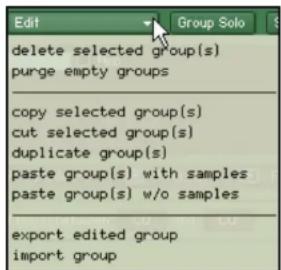
Le menu Edit contient des commandes d'edition qui agissant sur le(s) Groupe(s) actuellement selectionné(s).
Le menu Edit est également disponible en menu contextuel (ouvert via un clic droit) à la fois dans le Group Editor et dans l'onglet Groups du Monitor.
Penchons-nous sur chacune des fonctions de ce menu :
Delete Selected Groups : supprime les Groupes selectionnés. Si un ou plusieurs des Groupes contiennent encore des Zones, ils sont également supprimés, mais un message d'advertissement vous demande de confirmer l'opération.
Purge Empty Groups : supprime tous les Groupes qui ne contiennent aucune Zone.
Copy Selected Group(s):copie le(s)Groupe(s)sélectionné(s) dans le presse-papier.
Cut Selected Group(s): déplace le(s) Groupe(s) scélectionné(s) et toutes les Zones contenues dans le presse-papier pour une utilisation ultérieure, retardant le(s) Groupe(s) de la liste de Groupes par la même occasion.

En utilisant les commandes Cut, Copy et Paste du Group Editor, vous pouvez déplacer et copier les Groupes entre différents Instruments. Ces commandes fonctionnent même que plusieurs instances et sessions de KONTAKT.
Duplicate Group(s): create des copies identiques du (des) Groupe(s) selectionné(s).
Paste Group(s) with Samples : insère le(s) Groupe(s) contenu(s) dans le presse-papier dans la liste de Groupes, laissant intactes les Zones et informations sur les Samples référencés. Notez que si vous avez copié le(s) Groupe(s)AAPARAVANT, créant ainsi des doublons en le(s) collant ensuite, les Zones seront elles aussi dupliquées ; tout changement ultérieur aux paramètres des Zones d'un Groupe n'influera donc pas sur sa copie.
Paste Group(s) w/o Samples : insère le(s) Groupe(s) contenu(s) dans le presse-papier dans la liste de Groupes, en omettant les Zones. De cette manière, vous obtenez des Groupes vides qui reproduisent les réglages du (des) Groupe(s) précédemment copié(s) ou coupé(s).
Export Edited Group : cette fonction vous permet de sauvegarder le Groupe actuellement sélectionné dans un fichier .nkg sur votre disque dur, que vous pourrez ensuite réutiliser dans un autre Instrument. Contrairement à d'autres commandes qui agissant sur tous les Groupes sélectionnés, celle-ci ne peut pas manipuler plusieurs Groupes ; celui le Groupe actuellement affché, indiqué par un rectangle rempli autour de son nom dans la liste de Groupes, est sauvégardé. Lorsque vous cliquez sur cette commande, une boîte de dialogue apparait et
vous demande de spécifique un emplacement et un nom pour le fichier sur le point d'être enregistré. De plus, vous pouvezCHOISER entre differents moyens de faire reference aux Samples dans le Groupe : Patch Only n'enregistre pas les Samples mais inscrit seulement dans le fichier Groupe des refecences vers leurs positions originales, Patch + Samples enregistre les Samples avec le fichier Groupe a un emplacement definite, et Monolith combine les données du Groupe et ses Samples en un seul gros fichier.
Import Group : charge un Groupe au format .nkg et l'ajoute à votre Instrument, accompagné de toutes ses Zones. Cette commande vous permet également d'importer des Cellules de Battery 3.
15.1.4 Group Solo
Lorsque ce bouton est activé, tous les autres Groupes sont placés sur Mute. Ceci vous permet de vérifiercomfortablement le contenu acoustique d'un Groupe particulier, lorsque vous travailliez avec plusieurs Groupes dont les Zones se recouvre pour creer dessons en couches.
Lorsque ce bouton est activé, vous pouvez sélectionner les Groupes en jouant des notes sur votre clavier MIDI. Lorsque KONTAKT recoit ces notes, il vérifie dans tous les Groupes si des Zones leur correspondent (en termes de hauteur de note et de velocité), et sélectionnne dans la liste de Groupes tous les Groupes contenant de telles Zones. Ceci est un moyen très intuitif pour changer rapidement de Groupe : supposez que vous soyez en train de travailler sur un set de batterie avec chaque Instrument assigné à un Groupe particulier. Au lieu de localiser le Groupe de la grosse caisse dans la liste de Groupes puis de cliquer sur son nom, jouer une note de grossse caisse sur votre clavier, et le Groupe correspondant est automatiquement sélectionné.
15.2 La Group List
Ce panneau affiche une liste de tous les Groupes dans l'Instrument en cours d'édition. Si le nombre de Groupes est trop élevé pour rentrer dans la fenêtre, une barre de défilament apparait sur la droite. Dans cette liste, vous pouvez sélectionner les Groupes et les activer pour l'édition.
Pour sélectionner un Groupe à afficher, cliquez simplement sur son nom ; il est surligné d'un rectangle plein, et tous les contrôleles actuellément visibles au niveau Groupe montrent désormais les paramétres de ce Groupe. Toute commande sélectionnée dans le menu Edit du Group Editor s'appliquent maintainant à ce Groupe uniquement. Un double-clic sur une entrée permet de modifier son nom.
Meme si un seul Groupe peut être affiché à la fois (il est toujours marquéd'un rectangle plein autour de son nom dans la liste de Groupes), vous pouvez selectionner plusieurs Groupes en maintainant la touche Ctrl (Cmd sur Mac) enforcée tout en cliquant sur les noms de Groupes disjoints dans la liste de Groupes, ou bien en maintainant la touche Majuscule enforcée tout en cliquant sur un deuxième nom de Groupe, ce qui selectionne aussi tous les Groupes situés entre les deux Groupes selectionnés. Cette selection décide uniquement des Groupes qui seront concernés par les commandes appelées dans les menus Edit ; pour savoir comment modifier des paramétres simultanément dans plusieurs Groupes, continuez votre lecture.
Vous noterez une petite case à cocher pres de chaque nom de Groupe dans la liste de Groupes ; cette case est always cochée pres de l'entrée de la liste sur laquelle vous avez cliqué en dernier.
Bass
La case à cocher pres du nom d'un Groupe indique si ce Groupe est selectionné pour l'édition.
Elle indique si les paramètres du Groupe seront concernés par vos réglages. Autrement dit, lorsque vous cochez les cases près de plusieurs Groupes puis déplacez un contrôle quel-conque pour le Groupe actuellément affché (par exemple les curseurs Volume ou Pan de l'Amplifier Module), les paramètres des autres Groupes seront modifiés en même temps. Ce transfert s'effectue à la sauce absolue : les réglages des autres Groupes seront simplement replacés par les nouveaux. Ceci peut facilement induire des modifications involontaires des paramètres dans d'autres Groupes que celui affché ; faites donc attention de bien vérifier quels Groupes sont actifs pour l'édition en observant les encoches dans les cases, avant d'effectuer toute modification des modules du niveau Groupe. Cette vérification est facilitée par un affichage texte dans l'en-tête du Rack : tant que vous étés en mode Instrument Edit, il indique combien et quels Groupes sont actuellément activés pour l'édition.
Notez que l'onglet Monitor du Browser propose des affichages alternatifs pour les fonctions décrites dans cette section. Ceux-ci peuvent grandement vous faciliter la gestion des Groupes et la modifications des paramètres pour plusieurs Groupes : selon vos goûts, vous utiliserez l'onglet Monitor pour certaines opérations et la liste de Groupes pour d'autres. L'onglet Monitor est précrit en détaill dans la section 12.5 de ce manuel.
15.3 Les Voice Groups
Le concept de Voice Group vous permet d'ajuster avec précision la manière dont KONTAKT alloue les voix audio aux Groupes. Ne confonde pas les Groupes et les Voice Groups : malgré la ressemblance des noms, il s'agit de concepts entièrement différents. Pour bien comprendre les Voice Groups, commençons par un exemple.
Une programmation typique de sampler pour un set de batterie contient au moins un sample de charley fermée et un de charley ouverte. Puisque le son retentissant de la charley ouverte est immédiatement coupé lorsque le batteur ferme la charley, on peut en déduire que les deuxsons ne peuvent jamais se produit en même temps ; ainsi, nous pourrions simuler ce comportement en limitant le nombre de voix de la charley à un. comme chaque Sample joué prend une voix, et comme le dernier Sample joué a par défaut la priorité sur les precedents, le déclenchement de la charley fermée interromprait le Sample de la charley ouverte encore en train de sonner.
Comment faire? Vous pouvez ajuster le nombre maximal de voix utilisables par un Instrument dans son Instrument Header, mais ceci limiterait aussi à une seule voix toutes les autres parties du set de batterie. C'est là qu'intervient le concept de Voice Group : il vous permet de creator un réglage d'allocation de voix, et de l'appliquer à un nombre arbitraire de Groupes dans votre Instrument.
Contrairement aux Groupes, vous n'avez pas besoin de creer ou gérer les Voice Groups; chaque Instrument contient 128 Voice Groups prédéfinis. Par défaut, les Groupes ne sont assignés àaucunVoiceGroup,ce qui signifie quils se partagent le pool global de voix spécifique dans l'Instrument Header.En assignant certains des Groupes à l'un des 128 Voice Groups et en ajustant les paramètres de ce Voice Group, vous pouvez définir un nouvel ensemble de règles d'allocation de voix pour ces Groupes particuliers.Par exemple,le problème de la
charley serait résolu en assignant les Groupes de la charley ouverte et de la charley fermée au Voice Group 1, puis en fixant le nombre de voix de ce Voice Group à un. Un Voice Group dispose de plus de paramètres que le simple nombre maximal de voix ; nous y reviendrons plus tard.
Les 128 Voice Groups peuvent être assignés etédités dans la bande située sous la liste de Groupes, dans le Group Editor. La selection d'un Voice Group dans le menu déroulant à gauche assigné à ce Voice Group tous les Groupes actuelsment sélectionnés, et affiche ses paramétres dans les champs à droite.

La ligne de parametes juste au-dessous de la liste de Groupes vous permet d'assigner et régler les Voice Groups.
Voici la liste de ces paramètres, de gauche à droite.
Voices : nombre maximal de voix pouvant être utilisées par les Groupes de ce Voice Group. Si un Sample est déclenché alors que le nombre maximal de voix est déjà atteint, les voix des Samples qui devraient normalement perdurer sont « sacrificées » et recyclées.
Mode : decide quelle voix, parmi celles actuellement allouées, doit être sacrificée et recyclée si un Sample est déclenché alors que le nombre maximal de voix est déjà atteint :
- Kill Any : laisse KONTAKT écider ;
- Kill Oldest : le Sample le plus ancien qui sonne encore est coupé ;
- Kill Newest : le Sample déclenché le plus récemment est coupé ;
- Kill Highest : la note avec le pitch le plus élevé est coupée ;
- Kill Lowest : la note avec le pitch le plus bas est coupée.
Pref Rel : si ce bouton est activé, lorsque le Voice Group arrive à court de voix, KONTAKT donne la priorité aux notes déjà relâchées pour decide quelles notes garder.
Fade Time: ajusté la durée pendant laquelle une voix sacrificée continue à sonner avant de disparaître. La longueur du fondu sortant est spécifiée en millisecond. Ceci peut entraîner un dépassement-temporaire du nombre maximal de voix pour l'Instrument.
Exclusive Group: ce menu déroulant vous permet d'assigner le Voice Group actuel à l'un des 16 Exclusive Groups. Si vous assignez plusieurs Voice Groups à un même Exclusive Group,
les Samples de l'un des Voice Groups couperont tous les Samples encore en train de sonner dans tous les autres Voice Groups assignés à cet Exclusive Group. En représentant notre exemple de la charley, vous noterez qu'une solution alternative serait donc de garder les Samples dans des Groupes séparés et de les assigner au même Exclusive Group. Ceci a l'avantage supplémentaire de vous permettre d'editor séparation le traitement du signal au niveau Groupe pour chacun des deux Samples.
15.4 Les Group Start Options
Par défaut, chaque Zone d'un Groupe lit systématiquement son Sample lorsqu'une note reçue est comprise dans les intervalles de notes et de velocités de la Zone. Cependant, certains cas nécessitant plus de contrôle quant à l'activation des Zones d'un Groupe :
- Lors de l'échantillonnage d'un instrument acoustique, vous aimeriez peut-être avoir plusieurs samples légèrement différents pour chaque intervalle de notes et de velocités, et voir ensuite KONTAKT les désirir à tour de role lorsque la note est jouée de manière répetée ; ceci élimine l'effet « mitraillette » souvent redouté qui trahit les instruments échantillonnés. Pour cela, vous avez besoin d'un moyen pour que chaque Groupe attende son tour avant de sonner.
- Avec l'arrivée de bibliothèques de samples modernes toujours plus grosses, il est devenu coutumier de laisser l'utilisateur désirer entre plusieurs articulations via des touches du clavier maître, inutilisées par les Zones de l'Instrument ; ces touches, appelées « Keyswitches » (littéralement « commutateurs par touches »), ont besoin d'un moyen d'activer les Groupes uniquement lorsque les Keyswitches correspondants ont été reçus en dernier.
- Vous souhaiterez peut-être changer de Groupe selon la valeur d'un contrôle MIDI ; par exemple de nombreuses bibliothèques modernes de piano utilisant des ensembles de samples distincts pour les notes jouées avec la pédale de maintain enforcée ou reliçée.
Pour résumer, les Group Start Options vous permettent de définir un intervalle de conditions devant être remplies avant que le Groupe correspondant soit activé et puisse produit un son,
quel qu'il soit. La liste de ces conditions est masquée dans l'affichage par défaut du Group Editor ; vous pouvez l'afficher en cliquant sur le bouton Group Start Options, dans le coin inférieur gauche du Group Editor.

Plusieurs options de déclenchement de Groupe, combinées via des opérateurs « ET ». Ceci signifie que toutes les conditions doivent être remplies pour que le Groupe soit activé.
Chaque ligne de cette liste commence par un menu dérouulant sur la gauche ; pour ajouter une condition à la liste, commencez par selectionner le type général de la condition dans ce menu. À droite du menu, KONTAKT affiche alors les paramètres correspondant à la condition que vous venez deCHOISIR avec des labels explicatifs, ainsi qu'un menu dérouulant avec les opérateurs logiques qui combineront cette condition avec la suivante.
La liste des Group Start Options inclut les types de conditions suivants :
- Always : valeur non-opérante. Si c'est la seule valeur dans la liste, le Groupe sélectionné est toujours activé. Dans les-listes avec plus d'une valeur, cette valeur sert de marquer de fin de liste ; elle sert également, lorsque vous la sélectionnéz, à supprimer les lignes de la liste.
- Start on Key: cette condition vous permet de définir des Keyswitches. Un Groupe avec cette condition restera désactifé jusqu'à ce qu'une note « déclencheur » dans l'intervalle prédéfini soit reçue; le Groupe sera à nouveau désactifé lorsqu'un autre Groupe avec une condition de type Start on Key sera lui-même activé, afin que vous puissiez passer d'un Groupe à l'autre en frappant sur une touche de votre clavier maître.
- Start on Controller : le Groupe est activé lorsque KONTAKT reçoit des données venant d'un contrôleur continu MIDI sur un intervalle spécifique. Le Groupe est à nouveau désactifé lorsque la valeur recue du contrôleur sort de l'intervalle.
-
Cycle Round Robin : tous les Groupes qui ont cette condition dans leurs Group Start Options, et qui contiennent des Zones dont les intervalles de hauteur et de velocité correspondant à la note reçue, seront actifs tour à tour à chaque occurrence de la note. Entre autres, vous pouvez utiliser cette fonction pour ajouter des variations réalisistes aux notes répetées, ou encore alterner automatiquement entre des frappes à la main gauche et à la main droite pour les instruments de percussion.
-
Cycle Random : comme le Cycle Round Robin précédent, mais les notes sont lancées de manière aléatoire et non tour à tour.
- Slice Trigger: cette option était utilisé dans KONTAKT 2 pour découvert les Groupes en tranches. Elle est présente ici pour des raisons de rétrocompatibilité et n'est pas censée être utilisée explicément...
En ajoutant plusieurs conditions à la liste et en les connectant via les opérateurs logiques que vous trouvrez dans le menu déroulant sur le côté droit, vous pouvez créé des combinaisons de conditions très complexes. Notez que la première entree de la liste (qui est une condition Always) n'est plus prise en compte des que la liste contient une autre condition.
Reconsiderons la structure d'un Instrument de KONTAKT : les Samples - qui sont ni plus ni moins que des fichiers audio - sont rendus « jouables » via la création de Zones dans KONTAKT, qui font reference à ces fichiers. Pour que KONTAKT sache quel Sample jouer lorsqu'une note arrive, il faut placer chaque Zone sur le clavier et spécifique un intervalle de velocités auxquelles le logiciel doit répondre. Vous pouvez de plus ajuster des paramétres tels que le volume, la balance panoramicique ou l'accordage au niveau des Zones. Toutes ces fonctionnalités (et quelques autres) sont fournies par le Mapping Editor. Pour l'ouvrir, cliquez sur le bouton intitulé Mapping Editor (!), juste sous l'Instrument Header. Le même bouton masquera à nouveau l'éditeur.
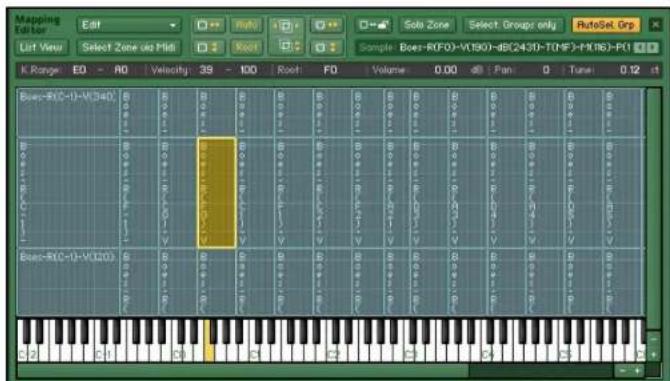
Le Mapping Editor, affichant les Zones d'un Instrument contenant 3 couches de velocités tout au long de son intervalle de jeu.
Le Mapping Editor contient trois parties :
- En haut, une bande de contrôle avec 2 lignes de boutons et menus donne accès à des nombreuses fonctions utilisaires qui agissant sur les Zones sélectionnées.
-
Une barre d'etat affiche les paramètres de la Zone actuellement sélectionnée et vous permet de les modifier.
-
La plus grande partie de l'éditeur est occupée par la grille de Zones, un panneau bidimensionnel avec un clavier à sa base, qui affiche et vous permet de modifier les intervalles de notes (axe horizontal) et de velocités (axe vertical) de chaque Zone via une approche graphique intuitive. Des barres de défilament à droite et en bas vous permettent de vous déplacer dans la grille; vous pouvez également modifier le grossissement de l'affichage enclinant sur les boutons « + » et « -», ou encore en appuyant sur les touches « + » et « - » de votre clavier d'ordinateur. Vous pouvez également agrandir une région spécifique de la grille enmaintenant la touche Alt enforcée tout enclinuant puis glissant la souris sur la grille: vous ouvrez ainsi un rectangle qui occupera tout l'affichage une fois le bouton de la souris reliéché. Pour revenir à une vue plus large, cliquez quelque part sur la grille tout enmaintenant la touche Alt enforcée. Lorsque vous jouez une note sur votre clavier MIDI, un petit marqueur rouge apparait au-dessus de la touche correspondante du clavier virtuel de l'éditeur, la position verticale du marqueur indiquant la velocation jouée.
16.1 Assigner les Samples manuellement
Vouss pouvez creer des Zones manuellement en glissant un ou plusieurs Samples depuis le Browser ou depuis votre bureau dans la grille de Zones du Mapping Editor. Pendant le glissement, une région lumineuse vous indique où KONTAKT placera la (les) Zone(s) sur le clavier. Lorsque vous relâchez le bouton de la souris, les Zones sont créées ; si vous changez d'avis et ne vous pas ajouter ces Zones, glissez simplement la souris en dehors du Mapping Editor et relâchez le bouton.
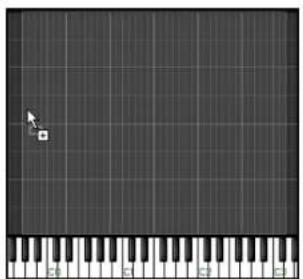
Tant que vous maintainez le bouton de la souris enforcé, KONTAKT illumine la région sur laquelle il compte assigner les Zones.
La manière dont KONTAKT distribue la (les) nouvelle(s) Zone(s) dépend de la position de la souris et du glissement d'un ou de plusieurs Samples :
- En glissant un seul Sample sur la grille de Zones, vous creez une Zone qui s'étend sur l'intervalle entier des velocités et qui se place sur une ou plusieurs notes adjacentes. Si vous déplacez la souris tout en bas de la grille, la Zone est assignée à une seule note; en remontant la souris, vous assignez la Zone à un intervalle croissant de notes, jusqu'à ce que la Zone s'étende sur le clavier entier lorsque vous placez la souris tout en haut de la grille.
- En glissant plusieurs Samples sur la grille de Zones, vous creez autant de Zones adjacentes disjointes, en commençant à la note correspondant à la position horizontale de la souris. comme lorsque vous glissez un Sample unique, la position verticale de la souris ajusté la taille de l'intervalle de notes de chaque Zone. Lorsque vous glissez la souris tout en haut de la grille, tous les Samples seront assignés à des Zones qui se recouvent et prennett toute la taille du clavier.
- En glissant plusieurs Samples sur une touche du clavier sous la grille, vous créez autant de Zones qui se partageront l'intervalle de velocités pour cette note particulière. C'est un moyen pratique pour creer rapidement des superpositiones de velocités.
Notez que, lorsque vous glissez plusieurs Samples depuis le Browser vers le Mapping Editor, l'ordre de tri dans lequel apparaissent les Samples dans le Browser détermine l'ordre dans lequel les Zones correspondantes seront placees. Par exemple, si vous souhaitez créé huit couches de velocités à partir des samples nommés « Piano-C3-1.wav » à « Piano-C3-8.wav », assurez-vous que la liste des Samples dans le Browser est bien triée par nom dans l'ordre croissant avant de selectionner les Samples et de les glisser dans le Mapping Editor.
En plus des Samples, vous pouvez également glisser dans le Mapping Editor une ou plusieurs boucles découvertes en tranches. Dans ce cas, les Zones nouvelles créées n'appartiendron pas au Groupe actuellement sélectionné ; à la place, un nouveau Groupe sera créé pour chaque boucle, avec son Source Module régle sur le mode Beat Machine.
16.2 Assigner les Samples automatiquement
Le placement des Zones à la main, en glissant les Samples depuis le Browser vers la grille de Zones, fonctionne bien si votre Instrument ne contient pas trop de Zones, ou si vos Samples sont convenablement nommés, afin de pouvoir être classés de manière ajustée dans le Browser avant de creer les Zones correspondantes. Mais si jamais vos Samples de violon sont nommés non pas de « Violin-1.wav » à « Violin-14.wav», mais de « Violin-G2-A2 » à « Violin-A#5-C6 »? Le Browser n'a aucun moyen de les trier de manière pertinente.
Pour les scénarios de ce type, le Mapping Editor embarque une fonction Auto-Mapping. Cette fonction comprend un scanner de nombres de fichiers paramétrable, qui tente d'abord de déterminer les parties des nombres des fichiers Samples qui peuvent contir des informations pertinentes, puis vous laisse assigner les paramètres des Zones auxquelles ces parties doivent être assignées.
Pour utiliser la fonction Auto-Mapping, vous doivent accorder des Zones à partir de vos Samples en les glissant dans le Mapping Editor comme déscrit plus haut. À cette étape, ne vous préoccupez pas des paramétres qui seront ensuite dérivés des noms des fichiers Samples. Par exemple, si vos noms de fichiers contiennent un intervalle de notes, vous n'avez pas besoin de placer les Zones à unquelconque endroit particulier ; elles seront ensuite déplacées vers leurs destinations correctes grâce à la fonction Auto-Mapping.
À l' étape suivante, marquez dans le Mapping Editor toutes les Zones sur lesquelles vous pouze appliquer la fonction Auto-Mapping. Vous pouze selectionner plusieurs Zones en maintainant la touche Majuscule enforcée tout en cliquant sur les Zones, ou bien en cliquant sur le fond de la grille puis en glissant la souris pour dessiner un rectangle de selection. Lorsque toutes les Zones souhaitees sont selectionnées, ouvre le menu déroulant Edit en haut du Mapping Editor et choisissez Auto Map - Setup. Une boîte de dialogue apparait, contenant le résultat du scan des noms de fichiers.
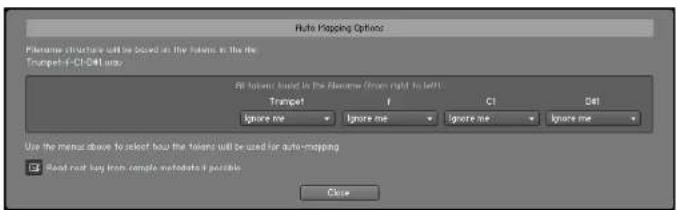
La boîte de dialogue Auto Mapping, affichtant un nom de fichier séparé en quatre morceaux.
En haut de cette fenêtre, vous Voyez le nom de fichier utilisé pour déterminer les parties potentiellement pertinentes. Ces « unités lexicales » peuvent être n'importequelle chaîne de caractères apparaissant dans le nom de fichier et séparées les ones des autres par des caractères non alphanumeric, comme des espaces, des tirets ou des tirets bas (soulignés). Au-dessous, le nom de fichier est à nouveau affché, cette fois découvert selon les unités lexicales détectées, avec un menu dérouulant sous chaque unité. Ces menus vous permettent de spécifique, pour chaque unité, si elle doit être utilisée ou ignoree pour extraire une information de Zone. Par exemple, si vos Samples ont un nom du genre « Trumpet-f-C1-D#1.wav», le « f » indiquant la couche de velocité et les notes représentant les limites de l'intervalles de notes, vous pouze laisser le menu dérouulant du premier élément (« Trumpet ») sur l'entrée Ignore me et régler les deuxième, troisième et quatrième menus (correspondant à « f», « C1 » et « D#1 ») respectivement sur Make Group Name, Make Low Key et Make High Key.

Les unités lexicales marquées « Ignore me » ne sont pas utilisées pour le réglage automatique des Zones.
Bien sur, ceci s'applique uniquement si vous souhaitez séparer les différentes couches de dynamique en plusieurs Groupes; sinon, vous pouze laisser le deuxième menu sur Ignore me lui aussi. Si vous activez l'options Read Rootkey From Sample Metadata if Possible, en bas de la boîte de dialogue, KONTAKT lit et utilise l'information sur la note de base parfois inscrite dans les fichiers WAV et AIFF, au lieu d'essayer de l'extraire du nom de fichier. Une fois que les réglages reflètent précisément les_infos contenues dans les noms de fichiers, cliquez sur le bouton Close en bas de la boîte de dialogue.
Maintenant, les Zones étant toujours sélectionnées,CHOISSEZ la commande Auto map selec. ted dans le menu Edit en haut du Mapping Editor, ou utilisez le raccourci clavier Ctrl+T (Cmd+T sur Mac). Si vous avez correctement identifie les unites lexicales dans les noms de fichiers à I'etape precedente, KONTAKT est dessormais en mesure d'organiser et placer automatiquement les Zones en fonction des informations extraites des noms des fichiers Samples. Si quelque chose ne fonctionne pas comme prevu, vous pouvez utiliser la bouton Undo de I'en-tete du Rack pour renverser la vapeur puis returner dans la boite de dialogue Auto Map - Setup.
16.3 Gérer les Zones
Une fois les Zones créées pour vos Samples, vous pouvez adapter leurs paramètres selon vos besoin. Chaque Zone embarque les paramètres suivants :
- Keyboard Range : intervalle de notes adjacentes sur votre clavier, auxquelles la Zone doit répondre. Par exemple, l'intervalle « C3 - D#3 » indique à KONTAKT que la Zone en question doit être jouée lorsqu'une note C3, C#3, D3 ou D#3 est reçue. Si la Zone est assignée à une note unique ( comme c'est le cas pour les Instruments échantillonnés de manière chromatique), l'intervalle de note indique uniquement cette note, par exemple « C3 - C3 »
- Velocity Range : intervalles des velocités auxquelles la Zone doit répondre. Une Zone déclenchée qu'elle que soit la velocité aura un intervalle Velocity Range égal à « 0 - 127 »
- Root Key: note « de base » à laquelle le Sample a été enregistré. Lorsque la Zone est jouée à cette note, aucune transposition n'est effectué. Notez qu'une valeur Root Key incorrecte entraîne une transposition globale de la Zone, puisque KONTAKT transpose les Zones en fonction de la distance entre leur note de base et la note actuèlement reçue. De même, pour que les transpositions soient appliquées, le paramètre Tracking du Source Module du Groupe correspondant doit être activé.
Volume : ce parametre vous permet de specifier un décalage de volume pour chaque Zone. Par défaut, le décalage de volume est de 0 dB pour toutes les Zones. - Pan: ce paramètre vous permet de placer chaque Zone individuellement dans le champ stériso.
- Tune : yous permit de modifier l'accordage de la Zone dans un intervalle de +/- 36 demi-tons.
Notez que ces trois derniers paramètres servent sur tout à corriger de manière non-destructive des Samples avec un volume, une position panoramicique ou un accordage variable(s). Ils travaillent en relation avec les paramètres de mêmes noms des modules Source et Amplifier. Si vous souhaitez moduler ces paramètres Zone par Zone, lisez le passage concernant les Zone Envelopes à la section 17.7 de ce manuel.
16.3.1 Modifier les paramètres dans la barre d'etat
Afin d'afficher et de modifier les paramètres d'une Zone, commencez par la sélectionnner dans la grille de Zones du Mapping Editor en cliquant dessus. Tous les paramètres de la Zone sélectionnée sont alors affichés dans la barre d'état au-dessus de la grille de Zones. Vous pouvez modifier un paramètre en cliquant sur sa valeur et en glissant la souris verticalément. Si cette méthode est la seule disponible pour modifier le volume, la balance panoramicique et l'accordage d'une Zone, il y a en revanche d'autres moyens d'ajuster son intervalle sur le clavier, son intervalle de velocités et sa note de base.
16.3.2 Modifier les paramètres graphiquement
Vous pouvez modifier les intervalles de notes et de velocités d'une Zone, ainsi que sa note de base, directement sur la grille de Zones du Mapping Editor :
-
Pour déplacer une Zone entière le long du clavier, cliquez dans la Zone puis glissez la souris horizontally. Vous pouvez égalementmaintenir la touche Ctrl (Cmd sur Mac) enforcée et utiliser les flèches gauche et droite de votre clavier d'ordinateur pour déplacer la ou les Zone(s) selectionnée(s) le long du clavier.
-
Pour modifier l'intervalle de notes d'une Zone, cliquez sur la limite gauche ou droite de la Zone (le curseur de la souris se transforme lorsqu'il survole ces limites) puis glissez la souris horizontally. Vous pouvez également maintainir les touches Majuscule et Ctrl (Cmd sur Mac) enforcées et utiliser les flèches gauche et droite de votre clavier d'ordinateur pour ajuster la limite supérieure de l'intervalle de notes de la ou des Zone(s) selectionnée(s).
-
Pour modifier l'intervalle de velocités d'une Zone, cliquez sur la limite inférieure ou supérieure de la Zone puis glissez la souris verticalement. Si vous maintainez la touche Ctrl (Cmd sur Mac) enforcée et appuyez sur les flèches gauche et droite de votre clavier d'ordinateur, vous déplacez l'intervalle de velocités de la ou des Zone(s) sélectionnée(s) par sauts de deux unités; si vous maintainez en plus la touche Majuscule enforcée, vous modifiez la limite supérieure de l'intervalle de velocité pour la ou les Zone(s) sélectionnée(s).
Pour modifier la note de base de la Zone, cliquez sur la touche jaune du clavier sous la grille de Zone, puis glissez la souris horizontally.
- Pour creer un Crossfade de Zone, effectuez un Ctrl-clic sur la limite gauche ou droite de la Zone et glissez la souris. Nous détaillerons cette fonction de Crossfade (fondu) plus loin dans ce manuel.
- Si vous maintenez la touche Alt enforcée tout en cliquant puis glissant la souris, vous ouvrez un rectangle de zoom ; lorsque vous relâchez le bouton de la souris, la zone incluse dans le rectangle est grossie pour occuper toute la grille de Zones. Pour revenir à un grossissement plus petit, effectuez un Alt-clic n'importe où sur la grille.
Vous pouvez selectionner plusieurs Zones en maintainant la touche [Maj] enforcée tout en cliquant sur les Zones, ou bien en cliquant sur un espace vide de la grille puis en glissant la souris pour dessiner un rectangle de selection (si vous maintainez en plus la touche [Maj] enforcée, vous pouvez ouvrir un rectangle de selection depuis n'importe quel point, y compris sur une Zone).

Si plusieurs Zones se recouvre et vous empêchent d'atteindre une Zone cachée derrière, maintenez la touche Ctrl (Cmd sur Mac) enforcée tout en cliquant de manière répetée :
cette opération selectionne tour à tour toutes les Zones sur lesquelles vous pointez le curseur.
Vous pouze ajouter à votre sélection des Zones adjacentes en utilisant les flèches de votre clavier d'ordinateur tout en Maintenant la touche Majuscule enforcée. Vous pouze ainsi déplacer ou modifier plusieurs Zones en même temps : la barre d'état n'affiche alors que les valeurs communes à toutes les Zones sélectionnées.
16.3.3 Modifier les paramètres via MIDI
Une troisième méthode permet de modifier les intervalles de notes et de velocités d'une Zone de manière intuitive : l'utilisation de votre clavier MIDI. ÀpRES avoir sélectionné une Zone dans la grille du Mapping Editor, activez dans la Control Strip l'un des boutons représentant un petit connecteur MIDI et une double-flèche (ou activez les deux). Le bouton avec les flèches verticales l'intervalle de velocités. Maintenant, jouez deux notes sur votre clavier ; peu importe que vous les jouiez en même temps ou l'une après l'autre. Selon le ou les bouton(s) activé(s), KONTAKT utilise les numérodes des notes et leurs velocités comme limites des intervalles de notes et/ou de velocités pour la Zone.
16.4 La Control Strip
La Control Strip (Barre de contrôle) est située en haut du Mapping Editor et comprend deux lignes de contrôle. Vous y trouvez la plupart des fonctions utilisaires pour la gestion et l'édition des Zones.

La Control Strip du Mapping Editor fournit plusieurs options et fonctions utilisaires.
Observons chacun des éléments de cette barre de contrôle.
Menu Edit : ce bouton ouvre un menu déroulant avec des fonctions utilisaires qui agissant sur toutes les Zones sélectionnées, telles que les opérations avec le presse-papier, les fonctions pour assigner les Zones aux Groupes, et les processus parlots. Vous trouvrez unelication détaillée de ces fonctions dans la section suivante de ce chapitre.
List View: ce bouton passé la grille de Zones dans un autre mode d'affichage, dans lequel tous les Groupes et leurs Zones sont listedes sur la gauche de manière hierarchique.

Lorsque vous étés en affichage en liste, vous pouvez dérouler ou replier tous les Groupes en une fois en maintainant la touche Majuscule enforcée lorsque vous cliquez sur un Étendre/Replier.
Ce mode est tout indiqué lorsque vous travailliez avec de nombreuses Zones se recouvrant en grande partie, car les Zones masquées par d'autres peuvent être difficiles à selectionner et à modifier dans le mode d'affichage normal. L'inconvénient de cet affichage en liste est qu'il ne contient aucune information concernant les intervalles de velocités ; la seule façon de modifier ces dernières est de les editor numérique dans la barre d'etat après avoir sélectionné une Zone. Comme l'affichage par défaut, l'affichage en liste utilise des barres de défilament et des boutons de grossissement, vous pouvez ici aussi grossir l'affichage en dessinant un rectangle tout en maintainant la touche Alt enfonnée.
Select Zone via MIDI : si ce bouton est activé, toute note MIDI entrante sélectionnement automatiquement la ou les Zones qui correspondent à son numéro de note et à sa velocité. Cette fonction est similaire au Select by MIDI du Group Editor.
Auto-Spread Zone Key Ranges : cette fonction remplit automatiquement les « trous » dans vos assignations de notes, en étendant au fur et à mesure l'intervalle de notes de chaque Zone sélectionnée, de part et d'autres, jusqu'à ce qu'il « touche » l'intervalle des Zones voisines. L'algorithmme ignore les notes de base des Zones sélectionnées ; il utilise simplement l'intervalle de notes actuel comme point de départ pour l'extension. Si vous souhaitez que les notes de base soient prises en compte, utilisez la fonction Auto-Spread Key Ranges via Root Key. La fonction Auto-Spread Zone Key Ranges est également disponible dans le menu Edit.
Auto-Spread Velocity Ranges : cette fonction est le pendant de la précédente mais pour les intervalles de velocité. Cette fonction est aussi disponible dans le menu Edit.
Auto-Map Selected : lorsque vousCLSiquez sur ce bouton, la fonction Auto-Mapping modifie les parametes et l'emplacement de chaque Zone selectionnee a partir des informations extraites des noms des fichiers Samples. Cette fonction est aussi disponible dans le menu Edit. La fonction Auto-Mapping est expliquée en detail dans la section precedente de ce chapitre.
Auto-Spread Key Ranges via Root Key : cette fonction est assez similaire à la fonction Auto-Spread Zone Key Ranges, si ce n'est qu'elle essaire de limiter au maximum la transposition pour chaque Zone ; elle prend en compte la note de base de la Zone et tente de la garder au milieu de l'intervalle de notes. Cette fonction est également disponible dans le menu Edit.
Resolve Overlapping Key Ranges : cette fonction élimine les recouvrements d'intervalles de notes entre les Zones sélectionnées en réduisant successivement l'intervalle de chaque Zone jusqu'à ce que les intervalles voins ne se recourent plus. Cette fonction sert à utiliser les notes de base de manière optimale (et par conséquent, à utiliser le moins possible de transposition). Cette fonction est également disponible dans le menu Edit et via le raccourci clavier Ctrl-R (Cmd-R sur Mac).
Resolve Overlapping Velocity Ranges: cette fonction est similaire à la fonction Resolve Overlapping Key Ranges précédente, sauf qu'elle opère sur les intervalles de velocités des Zones sélectionnées. Elle est également disponible dans le menu Edit et via le raccourci clavier Maj-Ctrl-R (Maj-Cmd-R sur Mac).
Set Key Range via MIDI : lorsque ce bouton est activé et qu'un Zone est selectionnée, KONTAKT utilise les deux prochains notes MIDI entrantes pour définir les limites du nouvel intervalle de notes de la Zone. Cette fonction est décrite dans la section précédente.
Set Velocity Range via MIDI : lorsque ce bouton est activé et qu'un Zone est sélectionnée, KONTAKT utilise la velocité des deux prochains notes MIDI entrantes pour définir les limites du nouvel intervalle de velocités de la Zone. Cette fonction est décrite dans la section précédente.
Lock Zones : lorsque ce bouton est activé, les intervalles de velocités et de notes de toutes les Zones sont verrouillés et ne peuvent plus être modifiés graphiquement dans la grille de Zones. Ceci peut être pratique lorsque vous effectuez des tâches d'édition qui nécessitant de changer souvent de Zone, afin d'éviter de modifier accidentellement leur position ou leurs intervalles de velocités ou de notes.
Solo Zone: ce bouton coupe toutes les Zones de votre Instrument sauf celle(s) actuellement sélectionnée(s). Une fois activée, la fonction solo suit votre sélection ; vous pouvez ainsi vérifierrapidement le contenu acoustique de chaque Zone.
Select. Groups Only : lorsque ce bouton est activé, le Mapping Editor n'affiche que les Zones qui appartiennent au Groupe actuellement sélectionné. Pour vous aider à garder une vue d'ensemble, les autres Zones sont affichées en demie teinte sur le fond, mais ne peuvent être ni Sélectionnées, ni éditiones.
AutoSel. Grp : lorsque ce bouton est activé, la sélection du Groupe suit la sélection de la Zone. Autrement dit, la sélection d'une Zone particulière sélectionne automatiquement dans le Group Editor le Groupe auquel elle apparient.
Sample Field: ce champ de texte affiche le nom du fichier Sample assigné à la Zone actuellement sélectionnée. Lorsque vous survalez ce champ avec la souris, KONTAKT affiche le chemin d'accès complet au fichier Sample. Les boutons en flèches gauche et croite, sur la droite du champ, permettent d'assigner un nouveau Sample à la Zone sélectionnée; les boutons passent au Sample précédent ou suivant dans le dossier du Sample actuel.
16.5 Menu Edit
Le menu dérounant Edit contient des fonctions utilisaires qui opèrent sur les Zones actuellesment sélectionnées. En plus des commandes liées au presse-papier et des fonctions vous permettant de réassigner les Zones à d'autres Groupes, le menu contient également une série de fonctions parlots conçues pour opérer sur plusieurs Zones, des commandes pour contrôle l'Authentic Expression Technology (cf. section 22.4) ainsi que des options qui contrôle l'affichage et l'édition dans le Mapping Editor. Jetons un œil sur les différentes commandes du menu Edit, de haut en bas :
Cut Zone(s): place la ou les Zone(s) selectionnée(s) dans le presse-papier pour une utilisation ultérieure, retardant la ou les Zone(s) de la grille de Zones par la même occasion. Via le presse-papier, vous pouvez déplacer des Zones d'un Instrument à l'autre, même entre plusieurs instances de KONTAKT.
Copy Zone(s): copie la ou les Zone(s) selectionnee(s) dans le presse-papier.
Duplicate Zone(s): create des copies identiques de la (des) Zone(s) selectionnée(s). Ces copies sont placées au-dessus des Zones originales et sont selectionnées après le processus, vous permettant de les déplacer directement sans devoir les selectionner. Le raccourci clavier pour cette fonction est Ctrl-D (Cmd-D sur Mac).
Paste Zone(s): insère la ou les Zone(s) du presse-papier dans le Mapping Editor. Les Zones apparaissent à l'endroit où elles ont été coupées ou copiées.
Delete Zone(s): supprime les Zones sélectionnées du Mapping Editor.
Exchange Sample : ouvre une boîte de dialogue permettant de désirir un nouveau Sample à assigner à la Zone sélectionnée. Cette opération conserve intacts les autres paramètres de la Zone, tels que les intervalles de notes et de velocités.
Select all Zones : Sélectionne toutes les Zones de votre Instrument, y compris celles des autres Groupes que celui actuellement sélectionné, même si le bouton Select. Groups Only est activé.
Deselect all Zones : désélectionne toutes les Zones, s'il y en a des sélectionnées.
Move Zone(s) to New Empty Group: create a new Groupe avec les réglages par défaut, et réassigné à ce Groupe toutes les Zones sélectionnées. Utilisez cette fonction si vous souhaitez-retirer certaines Zones du Groupe actuel et les utiliser pour construire un nouveau Groupe depuis zéro.
Move Zone(s) to New Clone Group: create a new Groupe qui reprend les réglages du Groupe auquel la première Zone sélectionnée est assignée, puis réassigne à ce Groupe toutes les Zones sélectionnées. Ce processus ne modifie pas la fonctionnalité de votre Instrument, puisque le nouveau Groupe se comporte exactement comme l'ancien ; néanmoins, ici vous permet de modifier les paramètres du nouveau Groupe indépendamment du Groupe original.
Move to Existing Group: cette entrée ouvre un sous-menu contenant une liste de tous les Groupes de votre Instrument; en sélectionnant l'un d'eux, toutes les Zones actuelles mentionnées sont placées dans ce Groupe.
Move Each Zone to Its Own Group (Empty): cette commande est similaire à la commande Move Zone(s) to New Empty Group ci-dessus, mais au lieu de créé un seul Groupe et de déplacer toutes les Zones dans ce nouveau Groupe, elle creée un Groupe vide pour chaque Zone.
Move Each Zone to Its Own Group (Clone): cette commande est similaire à la commande Move Zone(s) to New Clone Group, mais elle creée un nouveau Groupe pour chaque Zone, qui reprend les réglages du Groupe original.
Batch Tools: cette entrée ouvre un sous-menu avec des fonctions utilaitaires conçues pour opérer sur plusieurs Zones. Nous décrirons le contenu de ce sous-menu dans la section suivante de ce chapitre.
Create AET Morph Layer: ouvre une boîte de dialogue vous permettant d'analyser les Samples des Zones sélectionnées et de les sauvégarder dans une nouvelle Morph Layer. Ces Layers (couches) constituent les briques de base de l'Authentic Expression Technology introduite dans KONTAKT 4. Pour une description détaillée des fonctionnalités de l'AET, veillez vous référer à la section 22.4 de ce manuel.
Open AET Morph Map Editor : ouvre une boîte de dialogue vous permettant de combiner une ou plusieurs Morph Layers en une Morph Map.
Auto Add AET Velocity Morph : fonction pratique qui effectue pour vous toutes les étapes nécessaires pour construire un fondu de velocités standard sur les Zones sélectionnées. Veuillez vous reférer à la section 22.4.2 pour savoir comment utiliser cette fonction.
Les sept entrées suivantes sont des options contrôleir le fonctionnement du Mapping Editor. Vous pouvez les activer ou les désactiver en les sélectionnant dans le menu ; une option activée est indiquée par un petit losange devant son nom.
Auto Move Root Key : lorsque cette option est activée, le déplacement d'une Zone déplace sa note de base avec elle. Ainsi, le pitch (la hauteur tonale) de la Zone reste toujours le même lors de ses déplacements.
Show Sample Names : si cette option est activée, les noms de fichiers des Samples assignés sont affichés dans les rectangles représentant chaque Zone dans la grille de Zones. Notez que le nom est masqué si le rectangle de la Zone est trop petit ; si vous poulez quand même voir le nom du fichier, utilisez les boutons de grossissement jusqu'à ce qu'il apparaisse.
Map Mode : ces cinq réglages influent sur le comportement du Mapping Editor lorsque vous glissez plusieurs Samples à la fois depuis le Browser vers la grille de Zones :
- Chromatic : réglage par défaut. Le Mapping Editor cree des Zones adjacentes sur les touches noires et blanches, la position verticale de la souris controlant la taille de chaque Zone.
- White Keys Only : les nouvelles Zones sont assignées aux touches blanches adjacentes.
- Black Keys Only : les nouvelles Zones sont assignées aux touches noires adjacentes.
- Snap to White Keys : ce mode est similaire au mode Chromatic, mais le Mapping Editor place la note la plus basse de chaque Zone sur une touche blanche.
- Snap to Black Keys : la note la plus bajo de chaque Zone est placee sur une touche noire.
Auto Map Selected : modifier les paramètres de chaque Zone sélectionnée en utilisant les réglages de l'Auto-Mapping. La fonction d'Auto-Mapping est décrite en détaïl à la section 16.2.
Auto Map - Setup : ouvre la boîte de dialogue qui vous permet d'identifier les unités lexicales dans les noms des fichiers Samples, pour pouvoir ensuite utiliser la fonction Auto-Mapping.
Auto-Spread Zone Key Ranges, Auto-Spread Key Ranges via Root Keys, Auto-Spread Velocity Ranges, Resolve Overlapping Key Ranges, Resolve Overlapping Velocity Ranges : ces entrées reproductive les fonctions des boutons correspondants dans la barre de contrôle ; elles sont expliquées en détaill dans la section précédente de ce chapitre.
16.6 Les Batch Tools
Voutrouvez les outils par lots (« batch tools ») dans le sous-menu Batch Tools du menu Edit. En plus des fonctions qui placent la note de base en fonction des limites de la Zone, le menu comprend plusieurs commandes d'ordre utilisé qui vous permettent de creer des Crossfades (fondus) entre les Zones, que nous allonsprésenter de ce pas.
Lorsque vous creez, à partir d'instruments acoustiques, des ensembles de Samples qui ne contiennent pas un Sample pour chaque note, les notes qui n'ont pas eté échantillonnées doivent tirer leur signal des Samples des notes voisines. Ceci s'effectue généralement en transposant ces Samples « natifs » vers le haut ou vers le bas. Cette méthode a un inconvenient : le processus de ré'échantillonnage nécessaire risque d'alterer le caractère sonore (le timbre) de votre instrument, en particulier lors d'une transposition sur un grand intervalle de notes. Si deux notes consécutives dans une gamme correspondant à deux Zones différentes, elles sont donc des versions transposées de deux Samples différents et elles risquent de sonner différemment.
Le même problème peut survenir avec les ensembles de Samples à plusieurs couches de velocités : supposez que vous utilisiez quatre Samples pour chaque note, assignés à quatre intervalles de velocités de même largeur. Deux notes consécutives de velocités proches peuvent tout à fait se couver dans deux intervalles de velocités différents (les notes étant situées de part et d'autre de la limite entre ces intervalles) et conduire à des timbres sensiblement différents.
Les fondus fournissent un moyen de contrecarrer ces effets indésirables. L'idée est de faire recouvrir vos Zones et d'appliquer des fondus entre elles, les Zones se mélant les uneux aux autres sur leurs parties communes, ce qui masquera les différences de son pour les notes qui tombent sur ces parties de transition.
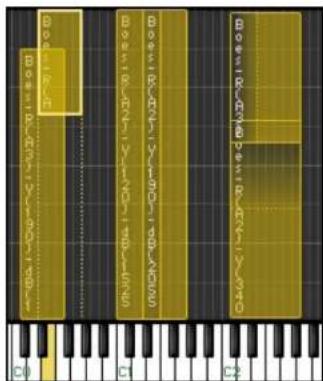
Les Crossfades sont indiqués par des gradients (dégrés) de couleurs.
Considerons l'exemple suivant : vous étés en train d'échantillonner un instrument en fierces mineures et vous venez d'échantillonner le ré et le fa. Vous creez deux Zones à partir de ces Samples et les étendez d'une seconde majeure de part et d'autre. Maintenant, la Zone 1 couvre l'intervalle de notes entre le do et le mi, sa note de base étant le ré. La Zone 2 a pour note de base le fa et elle couvre l'intervalle de notes entre le ré dièse et le sol. Vous noterez que les deux Zones se recouvent sur les notes ré dièse et mi, pour lesquelles les deux Zones sont transposées. Maintenant, créez un fondu de notes sur les deux Zones : les notes ré dièse et mi seront un mélange de celles des deux Zones, le Sample de la Zone 1 étant prédominant sur le ré dièse, et celui de la Zone 2 prédominant sur le mi. Bien entendu, cette méthode fonctionne aussi avec des intervalles d'échantillonnage plus élevés. Assurez-vous simplement que vos Zones se recouvent bien sur les intervalles auxquels vous souhaitez appliquer des fondus, qu'il s'agissant de notes (direction horizontal) ou de velocités (direction verticale).
Maintenant que nous en savons un peu plus, revenons au contenu de ce sous-menu Batch Tools.
Auto-Apply X-Fades (Key): cree des fondus entre toutes les Zones selectionnées dont les intervalles de notes se recouvre d'une maniere ou d'une autre. Les fondus actifs sont indiqués par une surface ombree entre les Zones; si I'affichage de la grille de Zones devient trop charge, modifiez le grossissement ou passez en List View.

Vous pouvez creer des fondus manuellement en efectuant un Ctrl-clic puis en glissant le limite gauche ou droite d'une Zone.
Auto-Apply X-Fades (Velocity): create des fondus entre toutes les Zones selectionnées dont les intervalles de velocités se recouvent d'une manière ou d'une autre.
Remove X-Fades (Key): supprime tous les fondus éventuels sur les intervalles de notes des Zones sélectionnées, les ramenant à de simples Zones qui se recouvent.
Remove X-Fades (Velocity): supprime tous les fondus éventuels sur les intervalles de velocités des Zones sélectionnées, les ramenant à de simples Zones qui se recouvent.
Move Root Key(s) to Lower Border : déplace la note de base (root key) de chaque Zone sélectionnée sur la note la plus BASSE de son intervalle de notes.
Move Root Key(s) to Center : déplace la note de base (root key) de chaque Zone séLECTIONNée sur le centre de son intervalle de notes.
Move Root Key(s) to Upper Border : déplace la note de base (root key) de chaque Zone sélectionnée sur la note la plus haute de son intervalle de notes.
17 Le Wave Editor
Dans les chapitres précédents de ce manuel, nous avons montré comment utiliser KONTAKT pour transformer des fichiers Samples de votre disque dur en de vérables Instruments. Il nous faut cependant mentionner également un autre sujet, à savoir les manières dont KONTAKT vous permet d'agir au niveau des Samples eux-mêmes ; la construction de Zones, de Groupes et d'Instruments à partir de Samples prêts à l'emploi est déjà très bien, mais si vous pouze juste vous plonger dans un sound design créé, vous aurez besoin, à un moment ou un autre, d'un outil vous permettant de travailler directement sur la forme d'onde de votre matérielau sonore. comme vous vous en doutez suturement, cet outil est le Wave Editor. Jetons un œil sur ses capacités :
-
Visualiser et écouter les Samples. Ceci peut sembler trivial, mais il est parfois bien utile d'écouter un Sample dans sa version « brute », non transposée, au lieu de le jour depuis le clavier maître. De plus, certains problèmes peuvent être difficilles à circonscrite via la simple écoute, comme la composante continue, le début imprecis du Sample, ou les silences trop longs à la fin de vos Samples - toutes situations facies à détecter lorsque l'on observe une représentation graphique de la forme d'onde.
-
Créer et éoperator les boucles. Depuis l'avènement de l'échantillonnage numérique, les créateurs de sons se sont servis des boucles comme d'un moyen pour créé des sons aussi longs que possible, indépendamment de la longueur du sample original. Alors que de nos jours les bibliothèques de samples dépassent souvent les 10 Go, ce n'est plus la principale raison pour boucher les Samples; mais les capacités de bouclage de KONTAKT vont bien au-delà des concepts traditionnels et ouvrent tout un évientail d'applications en termes de design sonore créé.
-
Découper les Zones en tranches. Le découpage en tranches est une méthode qui vous permet de déconstruire les boucles de batterie et de percussions ou les phrases musicales pour acceder à leurs « atomes » rythmiques et déclencher ces derniers depuis l'extérieur ou via un séquenceur interne. Ceci permet de modifier le tempo d'une boucle de batterie ou d'une phrase tout en évitant les artéfacts audio associés aux algorithms de time-stretching (étirement temporel) conventionnels. Cette méthode vous permet également de reconstruire vos boucles selon des motifs différents et de Traitsier leurs éléments séparément. Comme le découpage de vos Zones fournit à KONTAKT des informations concernant leur structure rythmique, vous pouvez également aligner la plupart des opérations de selection et de traitement sur le motif rythmique, en les faisant adhérer aux marqueurs de tranches.
-
Créer et éoperator des Zone Envelopes. De la même façon que vous pouvez utiliser des générateurs d'enveloppés pour la modulation des paramétres au niveau Groupe, KONTAKT fournit également des enveloppés qui fonctionnent sur les Zones. L'aspect le plus excitant de ces Zone Envelopes, en plus de la flexibilité qu'elles apportent, est que vous pouvez les éoperator directement sur la forme d'onde; ceci vous permet de créé des courbes d'automatisation précises en synchronisation parfaite avec votre matériel au audio.
- Effectuer des tâches d'édition destructive sur les Samples. KONTAKT propose un large évientail d'opérations qui modifié de manière permanente vos Samples sur le disque dur ; ceci est très utile pour les tâches d'édition qui visent à préparer les Samples à une utilisationouple dans KONTAKT, comme l'ajustement précis des positions de début et de fin, la normalisation, les fondus ou encore la suppression de la composante continue.
Lorsque vous étés en mode Instrument Edit, cliquez sur le bouton intitulé Wave Editor, en haut du Rack : le Wave Editor apparait dans le Rack. Généralement, vous souhaïterez aussi ouvrir le Mapping Editor avec lui, car le Wave Editor affiche toujours le contenu de la Zone actuellesment sélectionnée ; de cette manière, vous pouvez aisément changer de Sample dans votre Instrument en sélectionnant les différentes Zones dans le Mapping Editor. Un doubleclic sur une Zone dans le Mapping Editor ouvre directement le Wave Editor avec cette Zone.
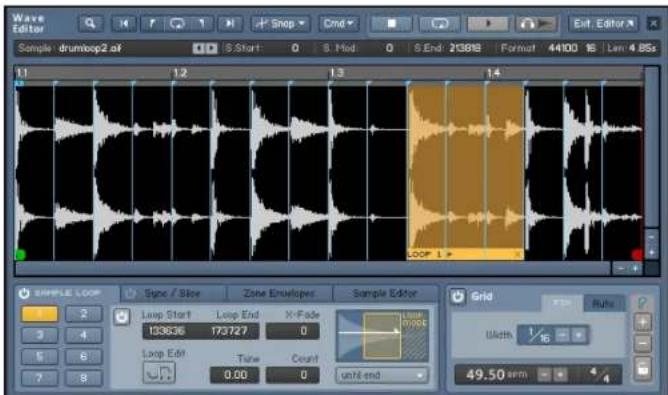
Le panneau du Wave Editor. Dans sa partie inférieure, l'onglet Sample Loop est selectionné ; il vous permet de créé et d'écoder les régions de bouclage.
Le panneau du Wave Editor est divisé en cinq sections.
- En haut, une barre d'outils horizontale fournit des fonctions d'utilite generale et les contrôles de lecture.
Au-dessous, une barre d'etat affiche divers paramètres de la Zone actuelle, tels que ses points de début et de fin, sous forme numérique. Ces affichages permettent d'editor les valeurs à l'échantillon près. - La plus grande partie est occupée par l'affichage de la forme d'onde, qui contient la forme d'onde du Sample et permet l'édition graphique de divers paramètres de position. En haut de l'affichage de la forme d'onde, vous noterez une ligne temporelle (timeline) qui vous indique la région temporelle actuellément affichée et l'échelle de l'affichage. Si vous ne voirz pas de forme d'onde dans cette section, Sélectionnez d'abord une Zone dans le Mapping Editor.
- En bas de l'éditeur, quatre ontlets donnent accès à divers ensembles de fonctions, qui rassemblent les différentes tâches que vous pouvez effectuer dans le Wave Editor : la création et l'édition des boucles, la synchronisation des Zones découvertes en tranches au tempo de votre morceau, la création et l'édition des Zone Envelopes, et enfin l'édition destructive.
- Près de la section des onglets, un panneau Grid vous permet de définir un certain nombre de marqueurs sur des points rythmiquement pertinents tout au long de votre Zone ; nous parlerons ici de « slicing », ou « découvertage en tranches ». Le découvertage en tranches de vos bouches ou phrases de batterie ouvre un évientail de possibités dans la modification de leur vitesse et de leurs motifs ; le découvertage peut également servir à aligner la plupart des opérations d'édition sur les valeurs rythmiques de votre matériel au audio.
Avant de nous plonger dans les fonctionnalités sophistiquées proposées par le Wave Editor, commençons par les bases et penchons-nous sur les sections utilisaires, en commencerant par le haut.
17.1 La barre d'outils
La ligne de boutons supérieure du Wave Editor propose différentes fonctions de navigation qui contrôlent la partie du Sample à afficher, un ensemble de contrôleles de lecture et des menus contenant des options de selection et des commandes d'ordre utilisé.

La barre d'outils du Wave Editor est toujours visible et fournit plusieurs options et fonctions utilisaires.
De gauche à droite, voici ses différents éléments :
Size (uniquement visible en fenêtre externe) : si vous avez ouvert le Wave Editor dans une fenêtre externe en cliquant sur la petite flèche pres du bouton Wave Editor en haut du Rack, ce menu déroulant vous permet deCHOISIR entre trois tailles prédéfinies pour la fenêtre.
Magnify Tool (loupe) : interrupteur de grossissement. Lorsque ce bouton est activé, vous pouvez ouvrir un rectangle de grossissement enclistuant puis en glissant la souris ; lorsque vous relâchez le bouton de la souris, la zone contenue dans le rectangle est grossie horizontally pour occuuper tout l'affichage. Cliquez n'importe ou sur la forme d'onde pour revenir au grossissement normal. Vous obtiendrez les mêmes résultats si vous maintainez la touche Alt enfonnée tout en effectuant les mêmes opérations à la souris sur l'affichage de la forme d'onde.
Jump to Zone Start : lorsque vous cliquez sur ce bouton, l'affichage de la forme d'onde saute jusqu'àu marqueur de début de Zone (qui peut coïncider ou non avec le début effectif des données de Sample).
Jump to Loop Start: un clic sur ce bouton centre l'affichage de la forme d'onde sur le point de départ de la région de bouclage actuellément selectionnée.
Zoom on Loop: grossit l'affichage de la forme d'onde afin que la région de bouclage actuellement seLECTIONnée occupe tout l'affichage.
Jump to Loop End: un cli c sur ce bouton centre l'affichage de la forme d'onde sur le point de fin de la région de bouclage actuellément selectionnee.
Jump to Zone End : lorsque vous cliquez sur ce bouton, l'affichage de la forme d'onde saute jusqu'àu marqueeur de fin de Zone.
Snap: ce menu dérounant contient deux options qui déterminent si KONTAKT doit ajuster automatiquement les points de début et de fin de boucle pour les faire « adhérer » (« snap ») à certains points caractéristiques de votre forme d'onde, ce qui peut être pratique pour trouver les boucles inaudibles et éviter les sauts. Snap Loop to Zero Crossing colle les points de début et de fin de vos boucles à deux positions auxquelles votre forme d'onde passé par zéro dans la même direction; Snap Loop to Value Crossing colle les points de début et de fin de vos boucles à deux positions pour lesquelles la valeur (et la direction) de la forme d'onde sont les plus proches possible l'une de l'autre. Vous ne pouvez désir qu'une seule de ces options, ou aucune; l'options actuellesment activée est indiquée par un petit losange pres d'elle. Notez que, lorsque vous désisissez une option Snap, KONTAKT ne modifie pas immédiatement votre boucle: vous doivent déplacer manuellement les points de début et de fin de boucle afin qu'ils adhérent aux positions choisisies. Nous expliquerons tout ceci à la section 17.5.
Cmd (Command) : ce menu dérounant contient des fonctions utilaitaires qui ajustent automatiquement vos boucles de diverses manières ; les opérations disponibles sont expliquées un peu plus loin.
Stop: ce bouton interrupt la lecture du Sample.
Loop : lorsque ce bouton est activé, le bouton Play pres de lui lance la lecture répétée de la boucle actuellément sélectionnée. Notez que seule la section entre les points de début et de fin de boucle est lue, et non la portion initiale de la Zone avant la boucle ; le résultat de la lecture est donc différent de ce que vous entendrez en déclenchant la Zone avec une note.
Play: un cli c sur ce bouton lit soit votre Zone une seule fois (si le bouton Loop voisin est désactivé), soit la région de bouclage actuellément sélectionnée (si le bouton Loop est activé).
Auto Pre-Listen : lorsque ce bouton est activé, KONTAKT lit n'importe qu'elle région des que vous la sélectionnez ou la modifiez ; selon l'onglet sélectionné, ceci fonctionne pour les régions bouclées, les Slices (tranches) ou les sélections pour l'édition.
Ext. Editor : lorsque vous cliquez sur ce bouton, le Sample actuel est ouvert dans votre éditeur d'échantillons externe préfééré. Ceci nécessite que vous ayezAAParavant spécifique l'option External Wave Editor dans l'onglet Handling de la fenêtre Options. Notez que tant que votre éditeur externe est ouvert, KONTAKT se gèle et ne répond plus à aucune action ; dés que vous fermez votre éditeur externe, KONTAKT réexamine le Sample sur votre disque dur et le charge à nouveau si nécessaire.
17.1.1 Le menu Command
Ce menu dérounant apparait lorsque vous cliquez sur le bouton Cmd de la barre d'outils. Il contient diverses fonctions qui agissant soit sur les boucles de la Zone actuelle, soit sur toutes les boucles des Zones actuellément sélectionnées. Notez que certaines options sont uniquement visibles lorsque vous avez sélectionné une boucle active dans l'onglet Sample Loop.
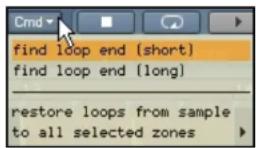
Le menu Cmd de la barre d'outils contient des fonctions utilaitaires. La plupart d'entre elles concernent les régions de bouclage de votre (vos) Zone(s).
Observons l'action de chaque commande.
Find Loop End (short) (uniquement visible lorsqu'une région de bouclage est sélectionnée): tente de trouver automatiquement un point de fin satisfaisant pour la boucle sélectionnée, mais seulement dans le voisinage du point de fin actuel, conservant ainsi approximativement la longueur de la boucle.
Find Loop End (long) (uniquement visible lorsqu'une boucle est sélectionnée): tente de couver le meilleur point de fin pour la boucle sélectionnée. Contrairement à l'entrée précédente, cette fonction peut augmenter la longueur de la boucle d'une quantité non négligeable si l'algorithm de détction estime que le point de fin optimal se trouve sensiblement plus loin.
Restore Loops From Sample : certains formats de fichiers audio, tels que WAV et AIFF, peuvent inclure des métadonnées qui spécifient une ou plusieurs régions de bouclage. Lorsque vous désisissez cette fonction, KONTAKT inspecte ces données dans le fjichier Sample et, s'il en trouve, les utilise pour creer les boucles.
Les fonctions suivantes se trouvent dans le sous-menu To All Selected Zones. comme le nom du sous-menue l'indique (ou non), ces fonctions agissant sur toutes les Zones actuellement selectionnées dans le Mapping Editor, et non uniquement sur cette actuellement affichée.
Copy Current Zone's Loop Setting : copie dans toutes les Zones les réglages de boucle du Sample actuellement visible.
Restore Loops From Samples : tente de recupérer et d'utiliser les données de bouclage des Samples de toutes les Zones. Cette fonction est équivalente à celle décrite plus haut, mais elle opère sur plusieurs Zones.
Adjust Loop Starts +/- 1: cette fonction décale d'un échantillon en avant ou en arrêté les points de début de boucles dans toutes les Zones sélectionnées. Cette fonction est concise pour corriger les boucles mal importées: certainséditeurs et autres samplers utilisant d'autres décalages que KONTAKT pour sauvégarder leurs points de bouclage, ce qui entraîne que les boucles sont décalées d'un ou plusieurs échantillon(s) lorsque vous les importez.
Adjust Loop Ends +/- 1: cette fonction est semble à la précédente, mais elle agit sur les points de fin de bouches.
DC Removal: cette fonction détecte et supprime la composante continue (ou décalage continu, DC offset, DC bias...) des Samples de toutes les Zones sélectionnées. La composante continue est un décalage constant des amplitudes par rapport au zéro. Si ce décalage est en lui-même inaudible, il risque néanmoins de restreindre la marge de dynamique et peut cause des problèmes lors du mix. Ce décalage peut être généré par quelques fonctions de traitement et de ré-echantillonnage du signal que l'on trouve sur certains éditeurs audio, et il est recommandé d'exécuter une fois cette fonction de suppression de la composante continue sur vos Samples avant de poursuivre vos tâches d'édition. Notez toutes qu'il s'agit d'une fonction destructive, qui modifie donc les données du Sample sur votre disque dur.
17.2 La barre d'etat
La barre d'etat est située sous la barre d'outils et contient le nom du fichier du Sample assigné à la Zone actuelle, ainsi que plusieurs valeurs numériques.

La barre d'etat du Wave Editor affiche divers détails concernant votre Sample et la boucle actuellément sélectionné, s'il y en a une.
Elle sort d'indicateur précis de la position pour diverses tâches d'édition sur l'affichage de la forme d'onde. Vous pouvez régler les valeurs numériques étables en cliquant dessus puis en glissant votre souris verticalement, ou bien en double-cliquant dessus puis en saississant une nouvelle valeur au clavier. La barre d'étéat comprend les éléments suivants, de gauche à droite :
- Sample: nom du fichier Sample (sans l'extension) assigné à la Zone actuellément sélectionnée. En survolant le nom avec la souris, le chemin d'accès complet s'affiche. Les boutons en flèches gauche et droite, à droite du champ, vous permettent de passer au Sample précédent ou suivant dans le même dossier que le Sample actuel. Ceci assigne un nouveau Sample à la Zone actuellément sélectionnée; ce champ est donc équivalent à celui du même nom dans le Mapping Editor.
- S. Start (Sample Start): position du Start Marker (marqueur du début) de la Zone, en nombre d'échantillons. En déplaçant le Start Marker, vous modifiez la position à partir de laquelle le Sample sera lu lorsque la Zone sera déclenchée; vous pouvez le déplacer soit en glissant la ligne verte verticale sur l'affichage de la forme d'onde, soit en ajustant la valeur de ce champ comme décrit ci-dessus.
-
S. Mod (Sample Start Modulation Range): cette valeur indique la quantité maximale dont la position de départ de la Zone peut être modulée (en avant comme en arrêté). Par exemple, si cet intervalle s'étend sur deux secondes de part et d'autre de la position de départ (le Start Marker), les assignations de la modulation peuvent décaler cette position de départ de deux secondes au maximum. L'intervalle de modulation est indiqué graphiquement sur la forme d'onde par une ligne verte en haut, qui s'étend horizontally, des deux côts du Start Marker de la Zone, jusqu'àux positions les plus extrêmes que la modulation peut atteindre. Vous pouvez modifier cette valeur en cliquant dessus puis en glissant votre souris verticalément.
-
S. End (Sample End): position du End Marker (marqueur de fin) de votre Zone. Toute lecture s'interrompt à cette position, et le matériel au audio situé après ce marqueur est ignoré. Vous pouvez modifier cette position de fin soit en glissant la ligne verticale rouge sur l'affichage de la forme d'onde, soit en ajustant la valeur numérique comme décrit plus haut.
- Format: cet affichage indique le taux d'échantillonnage et la résolution numérique (ou profondeur de bits) auxquels le Sample a été enregistré. Ces valeurs ne sont pas modifiables.
Len (Length): longueur totale de votre Sample. Cette valeur n'est pas modifiable.
17.3 L'affichage de la forme d'onde
L'élement central du Wave Editor est l'affichage de la forme d'onde, au milieu du panneau. Il propose une représentation visuelle de votre Sample dans laquelle vous pouvez vous déplacer, et vous permet d'effectuer un certains nombre d'opérations d'édition graphique de manière directe et intuitive.

L'affichage de la forme d'onde est l'élement principal du Wave Editor. Vous pouvez y selectionner les régions à editor, y ajuster les boucles et y editor les marqueurs de tranches (Slices).
Si vous ne VOYZ pas la forme d'onde lorsque vous ouvre le Wave Editor, pensez a selectionner d'abord une Zone dans le Mapping Editor. Il est d'ailleurs judicieux de laisser ce Mapping Editor ouvert aux cotsés du Wave Editor, car ceci vous permit de changer rapidement de Zone dans votre Instrument. Lorsqu'une Zone est selectionnée, l'affichage representation la forme d'onde du Sample qui lui est assigné, chaque canal audio étant représenté sur une ligne distincte. La ligne temporelle (timeline) en haut de l'affichage indique la portion du Sample actuellement affichée et vous permet d'estimer le longueur des boucles, des Slices (tranches) et des selections. En plus des formes d'onde, l'affichage contient un nombre variable d'éléments supplémentaires.
Notez que certains d'entre eux, tels que les régions de bouclage, les enveloppes ou encore les Slice Markers, sont des fonctionnalités qui seront expliquées en détaill plus loin dans ce chapitre.
-
La position de départ de votre Zone est indiquée par un Start Marker, ligne verticale verte affublée d'un petit drapeau en bas. À moins que cette position de départ ne soit modulée, toute lecture de la Zone actuelle commencerera exactement à ce marqueur, et la portion du Sample à gauche du marqueur sera ignorée. Pour modifier la position du marqueur, cliquez sur son petit drapeau vert, en bas, et glissez-le horizontallyment, ou bien réglez la valeur du paramètre S. Start dans la barre d'etat comme expliqué plus haut.
-
La position de fin de votre Zone est indiquée par un End Marker, ligne verticale rouge. Il marque la position dans votre Sample à laquelle la lecture s'interrompt. À part où, vous pouvez le manipuler de la même manière que le Start Marker.
-
L'intervalle dans lequel la position de départ de votre Zone peut être modulée (en avant et en arrêté) est indiquée par une ligne horizontale verte au-dessus du Start Marker de la Zone. Vous pouvez régler cet intervalle en cliquant sur sa valeur numérique dans la barre d'etat puis en glissant la souris verticalement.
-
Lorsque l'onglet Sample Loop est sélectionné, en bas de l'éditeur, les régions de bouclage sont colorées, la région actuelle étant indiquée d'une couleur plus claire et d'une petite barre d'etat à sa base. Les fondus de boucles sont représentés par des lignes diagonales au début de la section bouclée. Lorsqu'un autre onglet est sélectionné, les limites de vos régions bouclées sont indiquées par des lignes vertes, jointes par une ligne horizontally en pointillés.
-
Lorsque la Grid (grille) est activée, les Slice Markers (marqueurs de tranches) apparaisent sous la forme de lignes verticales sur la forme d'onde. Le premier marqueur, qui vous permet d'ajuster le décalage de la Grid, est indiqué par un petit « 1 » en haut.
-
Si vous Grid est en mode Auto, qui aligne les Slice Markers sur les pics de votre Sample, le seul au-dessus duquel un pic cree un Slice Marker est indique graphiquement par des lignes horizontales sur I'affichage.
-
Lorsque l'onglet Zone Envelope est sélectionné, la Zone Envelope actuèlement sélectionnée est affichée sous la forme d'une courbe sur la forme d'onde. Si votre Zone Envelope contient une boucle, celle-ci est colorée. Une ligne verticale indique l'endroit où le contenu du presse-papier sera inséré lorsque vous utiliserez la commande Paste.
-
Lorsque vous passez à l'onglet Sample Editor, une ligne verticale indique l'endetroit où le contenu du presse-papier sera inséré lorsque vous utiliserez la commande Paste.
- Les onglets Sync / Slices, Zone Envelopes et Sample Editor vous permettent de sélectionner des régions contiguës de votre Sample pour les éditer ; ces régions sélectionnées sont indiquées par une coloration particulière.
Comme dans les autreséditeurs, vous pouvez faire défilé la portion actuellément affichée enclinquant sur les barres de défilament horizontal et verticale puis en glissant la souris. La barredéfillementhorizontalvouspermétdevouedéplacerevers uneautrepositiontemporeldansleSample.La barredéfilament verticale décale la forme d'onde pour chaque canalvers le haut ou vers le bas; lorsqueyouaveszgrossi l'affichage verticalement, cette barredéfillementvouspermétdevoirdifferentespartidesdel'intervalle d'amplitudesdevoitrésignal.
Il y a différents moyens de contrôler le grossissement de la forme d'onde. Avant tout, il y a une différence notable entre les grossissements horizontal et vertical. Le grossissement horizontal fonctionne de la même manière que dans les autres éditeurs : il agrandit une région du contenu (dans notre cas, un intervalle temporel spécifique) afin qu'il occappe tout l'espace, affichtant ainsi plus de détails ou, dans l'autre sens, rétrécit la forme d'onde pour que plus de contenu puisse rentrer dans l'affichage. Les zooms verticaux sur la forme d'onde, quant à eux, conservent plusieurs lignes du zéro de chaque canal dans leurs positions respectives et grossit uniquement l'amplitude de chaque forme d'onde. Ceci vous permet d'observer des variations de niveau trop faibles pour être observées au grossissement normal ; en grossissant verticalément, vous pouvez faire ressortir de petits détails sonores comme les queues de relâchement, dans des régions oùsemblait régner un calme plat à un grossissement plus faible.
Vous pouze grossir et retrécir l'affichage horizontally et verticalement pas à pas via les boutons « + » et « - » près des barres de défilament. Lorsque vous utilisez cette méthode pour le zoom vertical, les lignes du zéro de chaque canal sont recentrées dans l'affichage. Une solution alternative, qui peut s'avérer plus pratique, consiste àMAINTER la touche Alt enforcée tout en cliquant puis glissant la souris sur l'affichage ; ceci ouvre un rectangle de selection. Une fois le bouton de la souris relâché, la région selectionnée est grossie pour remplir tout l'espace. Pour revenir à un grossissement plus petit, effectuez un Alt-clic n'importe où sur la grille. Cette méthode vous permet d'obtenir rapidement et intuitivement des détails sur une région particulière de votre Sample. Au lieu deMAINTER la touche Alt enforcée, vous pouze aussi activer le bouton représentant une loupe dans la barre d'outils.
17.4 Le panneau Grid
Les réglages de la Grid influent sur la plupart des autres opérations dans le Wave Editor ; nous allons donc d'abord décrire cette fonctionnalité avant de passer aux onglets de fonctions. Vous trouvezz tous les réglages concernant la Grid sur le panneau dans le coin inférieur droit du Wave Editor. Si la Grid est inactive, le panneau est grisé.
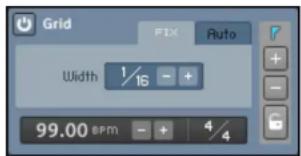
Le panneau Grid est le « centre de commande » pour la découpe de vos Samples en tranches.
En bref,ès que vous travailliez avec des Samples contenant un matériel rhytmique ou des phrases musicales,la Grid vous permet de placer un marqueeur sur chaque temps ou note de votre Sample, decoupant ce dernier en un certain nombre de régions musicalement pertinentes ; nous appellerons ces régions des Slices (tranches). La préparationYOUR matériel audio de cette manière a de nombreux avantages, résumés ici.
- En alignant les régions bouclées sur les Slice Markers (marqueurs de tranches), vous pouvez créé instantanément des boucles propres au tempo parfait.
- En utilisant les fonctions de l'onglet Sync / Slice, vous pouvez adapter votre boucle ou votre phrase de batterie au tempo de votre morceau de diverses manières.
- Les fonctions d'assignation de l'onglet Sync / Slice vous permettent de transformer vos Slices en des Zones distinctes, ce qui autorise leurs déclenchements individuels; ainsi, vous pouze creer instantanément à partir de n'importe qu'elle boucle de batterie un « kit de batterie » utilisable, et construire des motifs entièrement nouveaux avec ses éléments.
- Lorsque vous travailliez avec les Zone Envelopes, vous pouvez faire adhérer leurs points d'inflexion aux Slice Markers. Il est alors facile de créé des courbes de modulation rythmiques.
- Lorsque l'onglet Sample Editor est sélectionné, la sélection de la région sur laquelle effectuer les tâches d'édition destructive adhére elle aussi aux Slice Markers, ce qui vous permet d'effectuer des opérations sur les Slices (suppression, échange, inversion) très rapidement, independamment des autres Slices.
Bref, il est judicieux d'activer et de configurer le panneau Grid avant toutes choses, en tout cas pour les matéiaux rythmiques. Pour activer la Grid, cliquez sur le bouton « On » dans le coin supérieur gauche du panneau Grid. Le panneau s'allume et plusieurs marqueurs verticaux apparaissant sur la forme d'onde - si vous ne les voyagez pas, modifiez le grossissement horizontal. Chacun de ces marqueurs indique le début d'une Slice (et la fin de la precedente). Vous pouvez toujours déplacer ces marqueurs en cliquant sur les petites flèches à leur sommet puis en glissant la souris horizontally, mais dans la plupart des cas, c'est inutile. En effet, la Grid propose deux modes, Fix et Auto, qui gérènt pour vous le placement correct des marqueurs. Vous pouvez passer de l'un à l'autre en scélectionnant les onglets correspondants du panneau Grid.
17.4.1 Le mode Fix
Le mode Fix est prévu pour les matérieliaux audio ayant un timing très précis ; il est moins efficace pour les batteries acoustiques jouées par dessus la jambe. Si vous comptez utiliser le mode Fix, il est conseilé d'editor proprement votre boucle ou phrase de batterie en plaçant le premier beat exactement au début du Sample et en supprimant le silence eventuel après le dernier beat ; ce n'est toute fois pas indispensable. Lorsque vous activez la Grid sur une Zone pour la première fois, elle est en mode Fix par défaut ; si vous vous trouvez actuellément en mode Auto, vous pouvez passer au mode Fix enclinquant sur l'onglet Fix du panneau Grid.
L'idée derrière le mode Fix est de découverter votre Sample en Slices de longueurs égales, cette longueur étant déterminée par le tempo de la boucle, sa signature temporelle et une figure de note que vous pouvez désirir.
Pour effectuer un découpage propre, KONTAKT doit d'abord connaître le tempo original de votre Sample. Le logiciel tente de l'estimer en observant sa longueur totale et en supposant qu'elle correspond à un nombre entier de mesures, jouées en 4/4. Le tempo résultat est affché en battements par minute (BPM) en bas du panneau Grid. Notez que cette estimation n'a une chance de succès que si vous avez editede votre Zone proprement, avec le premier beat ou la première note exactement au début de la Zone, et aucun silence après le dernier beat ou la dernière note. Si le tempo affché est incorrect alors que c'est effectivement le cas, deux raisons sont possibles :
D'abord, votre boucle ou phrase de batterie a peut-être une signature rythmique autre que 4/4. Ceci est simple à corriger : pres de l'affichage du tempo, vous noterez une valeur Time Signature. Enclinuant sur son numérateur et/ou son dénominateur puis en glissant la souris verticallement, vous pouvez modifier leurs valeurs et spécifique une signature différente.
Si le tempo est incorrect alors que la signature temporelle affichée correspond à celle de votre boucle, KONTAKT s'est trompé dans l'estimation du nombre de mesures dans votre Sample. Vous pouvez le vérifier en passant à l'onglet Sync / Slice et en observant la valeur du champ Zone Length. Par exemple, si votre Zone contient une mesure à un tempo de 50 BPM, KONTAKT l'interprétera peut-être comme étant deux mesures à 100 BPM. Dans de tels cas, le tempo déetecté est toujours un multiple du tempo veritable, ou vice versa. Vous pouvez corriger ceci en divisant de moitié ou en doublant le tempo via les petits boutons « + » et « - » pres de la valeur de tempo, jusqu'à ce que le tempo correct soit affiché. Notez que ceci modifie également la longueur indiquée dans le champ Zone Length de l'onglet Sync / Slice ; le tempo et la longueur (musicale) sont invariablement liés l'un à l'autre !
Bien sur, si vous connaissiez déjà le tempo de votre Sample, vous pouze vous épargner tout ceci et saisir simplement la valeur correcte après avoir double-clique sur le champ du tempo. Vous pouze sinon cliquer sur la ligne temporelle (timeline) et glissez la souris horizontally : la Grid se comprime ou s'étire jusqu'à correspondre au tempo de votre Sample. En supposant que le début de votre Sample estédité proprement, l'ajustement direct du tempo vous donne immédiatement une Grid parfaitement configurée. S'il y a un silence au début, les Slice Markers attIRRont tous légèrement avant les beats ; vous pouze compenser ce décalage en déplaçant le premier Slice Marker, intitulé « 1 », ce qui déplace d'autant les marqueurs suivants, décalant toute la Grid dans le temps.
Une fois que le tempo de votre Sample est réglé sur la bonne valeur et que vous avez compensé l'eventuel décalage temporel du début du Sample, vous noterez que les Slice Markers affichés sur toute forme d'onde divisent libre Sample en doubles croches. Ceci est d'au fait que la Grid utilise une longueur de double croche comme largeur par défaut pour les Slices. Vous pouvez modifier cette valeur en ajustant le paramètre Width au milieu de l'onglet Fix. Vous pouvez changer le numérateur et le dénominateur affichés en cliquant dessus puis en glissant la souris verticalement ; les boutons +/- pres de la figure de note divisent de moitié ou doublent le dénominateur, augmentant ou diminuant la taille de vos Slices.
La largeur des Slices joue directement sur l'utilité et la qualité des adaptations ultérieures du tempo, que ce soit via la Beat Machine ou via un contrôle externe des Zones. Par exemple, si votre boucle est découvert en croches alors qu'elle comprend un motif de charley constant en doubles croches, chaque tranche recupère deux coups de charley, la durée entre les deux restant constante. Ceci créera un effet « ternaire » lorsque vous augmenterez le tempo. Si cette astuce peut être utile dans certains cas, il est généralement recommendé de prendre pour largeur de tranche la plus petite division rythmique presente dans votre boucle : 1/8 pour un rythme de rock simple, 1/16 pour un groove de funk plus pointu, 1/12 pour un rythme ternaire, et ainsi de suite.
Une fois que ces ajustements sont effectués et que vous avez vérifié que les Slice Markers sont bien alignés sur vos temps, vous voudrez peut-être supprimer ou ajouter des Slice Markers afin de prendre en compte les pauses ou les notes fantômes additionnelles en dehors de la Grid, ou encore corriger manuellement la position de certains Slice Markers. Ces actions seront décrites après la section suivante.
17.4.2 Le mode Auto
Le mode Fix de la Grid fonctionne bien pour les beats et phrases exacts et prévisibles, par exemple d'origine électronique, qui seront un motif constant en tempo et en articulation. Ce mode est moins pratique en ce qui concerne les boucles irregulières, par exemple celles enregistrées en live et jouée par un batteur au timing moins assure : dans de tels cas, la plupart des Slice Markers placés par le mode Fix tomberont légarement avant ou après les beats qu'ils sont censés représentier, et ils demanderont un gros travail de correction manuelle. Pour de tels matériaux, le mode Auto est tout indiqué. Vous pouvez passer au mode Auto en cliquant sur l'onglet Auto, en haut du panneau Grid.

Le mode Auto détecte les pics dans votre Sample et les utiliser pour la découverte en tranches.
En mode Auto, KONTAKT détecte les transitoires dans la forme d'onde de votre Sample et créé des Slices Markers à ces positions. Par exemple, dans un rythme typique de rock, chaque coup de grosse caisse et de caisse claire est clairment visible sous la forme d'un pic de niveau ; les coups de charley un peu plus faibles sont visibles sous la forme de pics un peu moins élevés.
En utilisant les phases d'attaque de ces pics comme positions pour les Slice Markers, KONTAKT peut séparer automatiquement ces éléments en autant de Slices. Tout ce que vous avez à faire est de préciser à KONTAKT le seul au-dessus duquel une transitoire doit être prise en compte pour le découvert; ce niveau de celui est la paramètre le plus importante de l'onget Auto.
Lorsque vous passez la Grid en mode Auto, vous notez l'apparition de deux lignes horizontales pourpres en haut et en bas de l'affichage de la forme d'onde. Lorsque vous déplacez la turette horizontalde I'onget Auto, ces lignes montent ou descendent ; elles indiquent graphiquement le seuil de détction des pics. Tout pic qui dépasse ces lignes entraînera la création d'un Slice Marker à la position correspondante. Par exemple, considérons à nouveau le rythme simple de rock mentionné plus haut : en ajustant le seuil afin que seuils les gros coupés de grosse caisse et de caisse claire le dépassent, on obtient de grandes Slices, probablement toutes les croches ou toutes les noires. En diminuant lentement le seuil, on ajoute progressivement plus de Slices, jusqu'à ce que les coupés de charley et les notes fantômes soient elles aussi marquées.
Si vous utilisez cette fonction fréquèment, vous tomberez à un moment ou à un autre sur une boucle de batterie pour laquelle aucun réglage de seuil ne semble fonctionner : pour les seuils élevés, les coupes que vous voulez inclure sont ignorés, et pour les seuils plus bas, trop de coupes sont intégrés à la Grid. Il y a deux moyens de résoudre ce problème : si un seuil bas tend à ajouter de nombreuses Slices toutes petites (par exemple sur les flas de caisse claire), essayez d'augmenter le paramètre Min Slice Duration sous la tirette de seuil. Ceci permettra d'ignorer toutes les Slices plus étroites que la longueur spécifiée ici. Si cela ne marche pas, essayez de trouver un seuil-compromis qui prenne en compte la plupart des coupes que vous voulez inclure, puis ajouter ou supprimez manuellement les Slices voulues. Nous expliquerons ces opérations manuelles dans la section suivante.
Notez que, même si vous utilisez la Grid en mode Auto, KONTAKT doit néanmoins connaître le tempo de votre Sample si vous poulez utiliser l'une des fonctions de synchronisation automatique. C'est pourquoit le contrôle de tempo est encore visible en bas du panneau Grid en mode Auto, et il a peut-être besoin d'être ajusté manuellement de la manière décrite dans la section précédente. Contrairement au mode Fix, cependant, il ne jouera pas ici sur la position de vos Slice Markers ; il est important seulement si vous vous servez de la Beat Machine ou de la Time Machine pour adapter votre Sample à un nouveau tempo.
17.4.3 Édition manuelle des Slices
Vouss pouvez modifier ou supprimer les Slices manuellement, y compris celles générées par KONTAKT, ou en ajouter d'autres dans vos Samples. Ceci vous permet d'ajuster finement les Slices générées automatiquement, ou encore de découvert manuellement un matériel au peu adaptable au découvert automatique.
Notez que lorsque vous déplacez une Slice existante ou en ajoutez une nouvelle, elle est automatiquement verwouillée. Alors que les Slices Markers créés dans les modes Fix et Auto changent de position ou disparaisent lorsque vous modifie le tempo ou changez le mode de la Grid, les marqueurs verwouillés restent toujours à leur position absolue dans le Sample, jusqu'à ce que vous modifiiez leur position ou les supprimiez manuellement. Les marqueurs verwouillés apparaisent sous la forme de lignes verticales grises sur l'affichage de la forme d'onde.
Il y a plusieurs façon de s'attaquer au découpage en tranches.
- Pour déplacer une Slice existante, cliquez sur le petit triangle à son sommet, sur la forme d'onde, et glissez-le horizontally. Si vous souhaitez la déplacer avec plus de précision, grossissez l'affichage de la forme d'onde. Le premier Slice Marker de votre Sample, indiqué par un petit drapeau « 1 » à son sommet, est particulier ; lorsque vous le déplacez, tous les marqueurs à sa suite se déplacent d'autant. Ceci vous permet de compenser l'éventuel silence au début du Sample.
- Pour supprimer une Slice de votre Sample, activez le bouton « - » sur la droite du panneau Grid, puis cliquez sur les petites icones en triangles en haut des Slice Markers que vous souhaitez supprimer. Pensez à désactiver le bouton « - » lorsque vous avez fini, afin d'éviter toute suppression accidentelle. Vous pouvez aussi supprimer un Slice Marker via un clic droit sur le petit triangle à son sommet.
- Pour ajouter un nouveau marqueur à votre Sample, activez le bouton « + » sur la droite du panneau Grid, puis cliquez aux endroits de la forme d'onde où vous souhaitez créé des nouveaux marqueurs. Lorsque vous avez fini, pensez à désactiver le bouton « + ». Vous pouvez également effectuer un clic droit n'importe où sur la bande étroite sous la ligne temporelle afin de créé un marqueur à cette position.
- Enfin, pour verrouiller ou déverrouiller un Slice Marker manuellement, activez l'icone de cadenas du côté croit du panneau Grid, puis cliquez sur le petit triangle au sommet du ou des marqueur(s) que vous souhaitez verrouiller ou déverrouiller. Pour verrouiller toutes les tranches en une fois, cliquez sur l'icone du cadenas tout en maintainant la touche Alt enforcée. Souvenez-vous que tous les marqueurs non verrouillés seront modifiés lorsque vous ajusterez le tempo ou changerez le mode de la Grid.
17.5 L'onglet Sample Loop
Les fonctionnalités du Wave Editor sont divisées en quatre ontlets en bas du panneau. Selon l'onglet que vous sélectionnez, vous activez différentes fonctionnalités dans le Wave Editor et modifiez les informations affichées sur la forme d'onde ; par exemple, lorsque vous activitez l'onglet Sample Loop, KONTAKT colore toutes les régions bouclées dans votre Sample ; lorsque vous passsez à l'onglet Envelopes, les régions bouclées ne sont plus indiquées que par des lignes verticales ambres, tandis que la Zone Envelope sélectionnée apparait sous la forme d'une courbe orange en surimpression sur la forme d'onde. Dans cette section, nous allons justement nous interresser à cet onglet Sample Loop.
Avant tout, un peu de sémantique. Dans le contexte de l'échantillonnage, le terme « boucle » (« loop » en angeais) est utilisé pour deux concepts différents, qui sont certes reliés, mais qui doivent toutes� être distingués l'un de l'autre :
-
Techniquement, une boucle est une région d'un Sample qui sera lue de manière répetée; dans une boucle en avant traditionnelle, la position de lecture saute au début de cette région dés qu'elle atteint la fin de la région. Dans KONTAKT, les boucles peuvent être lues alternatively en avant et en arrêtre, ou bien lues un certain nombre de fois avant que la lecture ne se poursuive dans la suite du Sample. Lorsque nous faisons reférence aux boucles dans le contexte de cette section, nous parlons de ce concept-là.
-
Le terme « boucle » est aussi utilisé dans le langage commun pour déscrire les Samples contenant des phrases musicales (par opposition aux simples notes). Souvent, ces Samples sont des phrases de batterie ou de percussion pré-produites (« drum loops ») qui facilitent la construction des parties rythmiques. comme leur nom l'indique, ces Samples sont généralement précédus pour être joués de manière répetée afin de replir le nombre de mesures requis. Ceci peut être effectué en les bouclant dans le sampler, comme décrit plus haut ; cependant, ce n'est pas indispensable. Nombreux sont ceux qui préférent déclencher ces Samples sur chaque temps depuis leur séquenceur ; cette méthode a l'avantage d'éviter les décalages de tempo qui peuvent survenir lorsque la région bouclée ne correspond pas exactement à la longueur de la mesure.
Les boucles de Samples étaient monnaie courante lors de la grande époque des samplers matériels, lorsque l'espace disque et la RAM était des biens précieux. Ces limitations étaient problématiques pour capturer les notes d'un instrument comme le piano, qui ont un temps de décroissance naturelle de l'ordre d'une minute. On remarquau pourtant que la partie la plus importante du son d'un instrument est sa phase d'attaque ; ensuite, la plupart des instruments dont les notes se maintainennent se stabilisent sur une forme d'onde essentielle-ment périodique. Les créateurs d'échantillons ont ainsi surmonté les limitations de mémoire en bouclant un morceau des samples pour prolonger ces parties périodiques durant la phase de maintien, étirant artificièlement le son au-delà des données de sample effectives.
Avec l'arrivée de l'échantillonnage logiciel et de la lecture en flux direct depuis le disque dur, cette application du bouclage est devenue moins prégnante. Ce type de bouclage est aujourd'hui sur tout utilisé dans le cadre d'un sound design créé. comme vous vous en doutez, les boucles dans KONTAKT sont adaptées aux deux approches ; voyons ici comment elles fonctionnent. Pour creer et(editer les boucles, commencez par parler sur l'onglet Loop Editor en bas du Wave Editor.

L'onglet Sample Loop du Wave Editor est divisé en une série de boutons de selection de boucle, et un affichage des paramètres pour la boucle actuellément sélectionnée.
Vous noterez un petit bouton « marche/arrêt » à gauche du nom de l'onglet. Un clic sur cette icône active ou désactive globalement toutes les bouches de votre Sample. Lorsque votre Zone contient une région de bouclage active, ce bouton s'allume.
KONTAKT vous permet de définir jusqu'à huit régions de bouclage distinctes dans chaque Zone. Ces « emplacements » sont accessibles via les huit boutons organisés en deux colonnes de quatre boutons, sur la gauche de l'onglet. Lorsque vous commencez avec une Zone sans boucle,aucun de ces boutons n'est éclairé,ce qui indique qu'il n'y a actuellment aucune région de bouclage active.Chacun de ces boutons de sélection peut avoir 3 couleurs :
-
Non éclairé (bleuASF): la région de bouclage en question n'a pas encore ete définitie, ou bien elle a ete temporairement desactivée.
-
Jaune : la région de bouclage en question est active et actuellément sélectionnée pour l'édition. La région est également colorée d'un autre clair dans l'affichage de la forme d'onde. Une seule région de bouclage à la fois peut être sélectionnée pour l'édition.
- Bleu clair : la région de bouclage en question est active, mais n'est pas actuellément sélectionnée.
Un clc sur un de ces boutons selectionne la boucle correspondante pour l'edition ; si elle n'est pas active ou n'a pas encore ete definite, elle est activee par la meme occasion. Lorsque vous selectionnee une region de bouclage, KONTAKT affiche ses parametes dans la panneau d'edition, a droite des boutons de selection, et indique la region sur la forme d'onde. Vous pouze creer une region de bouclage instantanement en efectuant un clc droit sur la forme d'onde puis en glissant la souris horizontally. Cette action remplace la region de bouclage actuellement selectionnee ou, si aucune n'est selectionnee, elle definit la premiere. Vous pouze modifier graphiquement les positions de debut et de fin de la boucle, en cliquant sur sa limite gauche ou droite puis en la glissant horizontally. En cliquant dans la region puis en glissant la souris, vous pouze deplacer la region bouclee sans modifier sa taille. Vous pouze voir et modifier tous les parametes d'une region bouclee sous une forme numerique dans le panneau d'edition.

La panneau d'edition vous permet de regler numérique les positions de début et de fin de boucle, à l'échantillon pres.
Pour modifier une valeur, cliquez dessus puis glissez la souris verticalement, ou double-cliquez dessus puis saisissez une nouvelle valeur au clavier. Passons en revue chacun des parametes du panneau d'edition :
Bouton Power: indique si la région de bouclage est actuellment activée. Lorsque vous sélectionnez une région de bouclage pour l'edition (via l'un des huit boutons de selection sur la gauche), la région est automatiquement activée. Pour désactiver (et déslectionner) une région, cliquez sur ce bouton. Notez que ceci s'applique au bouton Power du panneau d'edition de la région de bouclage sélectionnée; le bouton Power pres du titre de l'onglet active ou désactive globalement toutes les régions de bouclage.
Loop Start: position du début de la région bouclée dans notre Sample, en nombre d'échantillons.
Loop End: position de la fin de la région bouclée dans votre Sample, en nombre d'échantillons.
X-Fade : pour masquer les points de boucle imparfaits, KONTAKT peut générer un fondu enchaîné entre la fin de la boucle et son début. Cette valeur ajuste la longueur du fondu en millisecond. Sur la forme d'onde, KONTAKT indique un fondu de boucle par une ligne diagonale sur la gauche de la région bouclée.
Loop Edit : lorsque ce bouton est activé, KONTAKT passée la forme d'onde sur un autre mode d'affichage, qui vous permet d'ajuster vos points de bouclage de manière très intuitive.
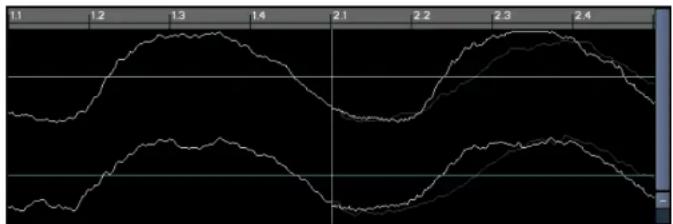
L'affichage Loop Edit vous permet de trouver un point de bouclage optimal de manière très intuitive.
L'affichage Loop Edit est divisé en deux : la partie gauche affiche la forme d'onde juste avant la fin de la boucle, tandis que la partie droite affiche la forme d'onde juste après le début de la boucle. Autrement dit, la frontière entre les deux représentée la transition entre la fin de la boucle et son début. De plus, la suite de la forme d'onde juste après la boucle est indiquée en grisé dans la partie droite de l'affichage, ce qui vous permet d'estimer la proximité entre la transition et la forme d'onde non bouclée.
Vous pouvez déplacer le début et la fin de la boucle enclinquant respectivement sur la partie droite ou gauche de l'affichage puis en glissant la souris horizontally. Vous pouvez également ajuster les valeurs numériques dans le panneau d'edition de la maniere habituelle. Tout en modifiant ces positions, observez la transition au centre de l'affichage ; plus la forme d'onde semble passer continuement d'une partie à l'autre, plus votre boucle sera propre. Pour revenir à l'affichage normal de la forme d'onde, cliquez à nouveau sur le bouton Loop Edit.
Tune: ce contrôle vous permet de modifier le pitch (ou hauteur tonale) des boucles du Sample independamment du reste de la Zone. Notez que le désaccordage concerne toutes les lectures après le premier saut de la boucle; autrement dit, KONTAKT lit la région bouclée une première fois à son pitch normal, jusqu'à ce que la position de lecture attigne la fin de la région bouclée, puis le logiciel lit à nouveau la région bouclée, cette fois (et toutes les suivantes) avec le pitch spécifique ici.
Count : spécifique combien de fois la boucle doit être repétée avant que KONTAKT ne poursuive avec le reste du Sample. Une valeur de zéro repête la boucle indéfiniment, ce qui signifie que la lecture n'atteindra jamais la suite du Sample ni les éventuelles boucles ultérieures.
Loop Mode: ce menu dérounant vous permet de désirer entre plusieurs caractéristiques de bouclage. En plus de l'entrée affichée, la caractéristique sélectionnée est représentée par une petite illustration au-dessus du menu. KONTAKT vous propose les caractéristiques de bouclage suivantes :
- Until End: KONTAKT joue la boucle en avant. La boucle continue à être lue pendant la phase de relâchement de votre enveloppe d'amplitude, s'il y en a une.
- Until End < -> : KONTAKT joue la boucle alternatively en avant puis en arrêté (boucle « ping pong »). La boucle continue à être lue pendant la phase de relâchement de votre son.
- Until Release : KONTAKT joue la boucle en avant tant que la note est maintainue enfoncée. Lorsque la note est relachée, la lecture se poursuit dans le Sample, depuis la position actuelle.
- Until Release < -> : comme Until Release, mais avec une lecture en avant et en arrêté pendant le bouclage.
- One Shot : si la première boucle dans votre Sample est régée sur ce mode, KONTAKT ignore toutes les autres régions de bouclage actives et lit le Sample dans son intégrality lorsqu'il est déclenché, sans s'arrête aux événements Note-Off. Ce mode est utile pour les samples de batterie qui doivent être joués en entier,quelle que soit la durée de la note qui les déclenché. Notez que ceci ne marche que si vous n'utilise pas d'enveloppe de volume sur votre Groupe ; sinon, la phase de relâchement éteint progressivement la Zone dés que la note est relâchée.
Si la Grid est active, toutes les modifications apportées aux points de début et de fin, qu'elles soient effectuees graphiquement sur la forme d'onde ou numériquement dans le panneau d'edition, adhereront au Slice Marker le plus proche ; ceci rend très facile la creation de régions de bouclage précises dans un contenu rythmique. Pour une description détaillée des fonctionnalités de la Grid, veuillez vous referrer à la section precedente de ce chapitre.
17.6 L'onglet Sync / Slice
Dans la section concernant le panneau Grid, nous avons mentionné que le découvert en tranches de votre boucle de batterie ou de percussion via la Grid vous permettait de synchroniser sa vitesse lecture au tempo de votre morceau de diverses manières, ou encore d'assigner les Slices (tranches) réalisantes à votre clavier, ce qui vous permit de déclencher les différents éléments d'une boucle ou d'une phrase de batterie à votre propre tempo et selon vos propres motifs. Le centre de lancement de toutes ces fonctions est l'onglet Sync / Slice, dans la partie inférieure du Wave Editor. Notez qu'une Grid activée et correctement ajustée sur votre Sample est nécessaire au bon fonctionnement de la plupart de ces fonctions; si vous poulez synchroniser ou réorganiser un matérielrythmique, vous doivent toujours commencer parmettre en place la Grid, puis poursuivre en utilisant les fonctions de l'onglet Sync / Slice. La section 17.4 de ce chapitre explique en détaill comment activer et régler la Grid.
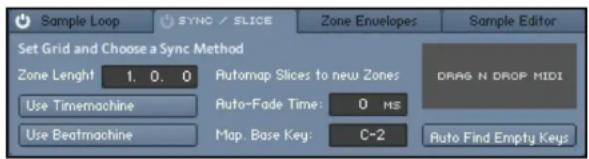
L'onglet Sync / Slice fournit tout ce dont vous avez besoin pour synchroniser vos Samples decoupés en tranches au tempo de votre morceau.
L'onglet Sync / Slice propose quatre approches différentes pour rendre votre Sample indépendant de son tempo ou motif original : vous pouvez envoyer vos Slices dans la Beat Machine,étirer votre Sample dans la Time Machine, ou assigner vos Slices au clavier, de manière manuelle ou automatique. Observons les particularités et autres avantages de chaque approche.
17.6.1 Utiliser la Beat Machine
La Beat Machine, qui est l'un des modes de lecture du Source Module de KONTAKT, joue toutes les Slices de votre Zone les unes après les autres via son séquenceur interne. Celui-ci reprend le motif original de votre boucle ou phrase de batterie, mais il vous permet de l'adapter au tempo de votre morceau, ou de modifier librement le pitch de lecture des Slices. Pour utiliser cette fonction, vérifie que la Grid est correctement configurée, et activez le bouton Use Beat Machine sur l'onglet Sync / Slice. En fonction du contenu du Groupe auquel la Zone actuelle apparcient, c'est alors de deux choses l'une :
- Si la Zone actuelle est la seule dans votre Groupe, KONTAKT passé le Source Module du Groupe en mode Beat Machine.
- S'il y a d'autres Zones dans votre Groupe, KONTAKT commence par placer la Zone actuelle dans son propre Groupe, puis passes le Source Module de celui-ci en mode Beat Machine. Cette ré-assignation est nécessaire pour éviter de perturber la lecture des autres Zones, qui ne peuvent être pilotées correctement par la Beat Machine.
Une fois que le Source Module qui joue la Zone est en mode Beat Machine, toute note à laquelle la Zone est assignée déclenchera la lecture synchronisée au tempo de toutes les Slices, lesunes après les autres. Lorsque vous observez le curseur Speed du Source Module de votre Groupe, vous noterez qu'il affiche le mot-clé Zone au lieu de la valeur numérique habituelle.
Ceci indique qu'il utilise la valeur Length de la Zone (telle qu'affichée sur la gauche de l'onglet Sync / Slice) pour déterminer la vitesse à laquelle jouer les Slices, afin que la phrase s'étende sur la même durée au tempo du morceau. C'est le même mécanisme qui vous permet de sélectionner une figure de note dans le menu dérouulant de n'importe quel contrôle temporel afin de le synchroniser, et en fait, le mot-clé Zone apparait parmi les autres figures de notes du menu dérouulant du contrôle Speed si vous utilisez la Beat Machine via l'onglet Sync / Slice. Bien entendu, rien ne vous empêche de sélectionner une autre figure de note dans le menu dérouulant, ou de sélectionner l'entrée Default afin d'ajuster la vitesse de lecture independandum de votre tempo. Vous pourrez toujours revenir au mode synchronisé en sélectionnant Zone à nouveau.
Notez que tout changement dans la découvert de votre Sample est immédiatement pris en compte par la Beat Machine, qui vous permit d'écouter instantanément vos modifications. Par exemple, vous noterez peut-être durant la lecture que certaines notes fantômes ne sont pas correctement marquées dans votre Sample et sont ainsi jouées à un timing incohérant. Ajoutez simplement les Slice Markers nécessaires, comme expliqué dans la section sur la Grid, dans ce chapitre : la Beat Machine adopte vos modifications sur le champ, même pendant la lecture.
17.6.2 Utiliser la Time Machine
Comme alternative à la Beat Machine, KONTAKT peut également utiliser la Time Machine et ses algorithms d'étirement temporel plus conventionnels pour synchroniser votre Sample au tempo de votre morceau. Si l'utilisation de la Beat Machine ou de l'une des fonctions d'assignation des Slices (expliquées plus bas) est généralement le meilleurchioix pour un matériel audio de type percussif, la Time Machine peut être très utile pour les phrases mélodiques.
La Time Machine traiteVoteSample comme une region unique sans s'intéresser aux Slices, you n'avezdonpassebesoindactiverlaGrid pourutiliserlaTimeMachine.Cependant, KONTAKT a quand même besoin de connaîtrela longueur (etdonc le tempo)devoitre Sample pour déterminer l'étirement ou la compression temporel(le)nécessaireafin delefaire correspond au tempo actuel.C'estpourquoiyoudevezspecifierla longueur(rythmique)correcte de voitrze Zone dans le champ Zone Length de I'onglet Sync / Slice.Siyouneconnaissezpas cettelongueur,you pouvezactiverla Grid et spécifierle tempo devoitreSample.KONTAKT a besoin de connaîtrel'une des deux valeurs,l'autre pouvant alors enetre déduite.
Notez que le fait de spécifique explicitement la valeur Zone Length ne modifie correctement le tempo que si le marqueur de fin de votre Zone coïncide avec la fin effective de votre Sample ; sinon, la position du marqueur de fin sera modifiée afin de correspondre à la longueur que vous avez saisie. Dans de tels cas, il faut donc只不过 ajuster le tempo dans le panneau Grid.
Une fois que le champ Zone Length affiche la valeur correcte, activez le bouton Use Time Machine sur le côté gauche de l'onglet Sync / Slice. Si vous Zone n'est pas la seule dans le Groupe, KONTAKT la place d'abord dans un nouveau Groupe pour éviter de perturber la lecture des autres Zones. Le Source Module du Groupe contenant votre Zone est alors passé en mode Time Machine.
Comme avec la Beat Machine, le contrôle Speed de la Time Machine est régé sur Zone par défaut lorsque vous l'utilise depuis l'onglet Sync / Slice. Ceci signifie que votre Sample sera lu directement au tempo de votre hôte ou du Master Editor lorsque vous le déclencherez. La signification du mot-clé Zone, et comment passer outre pour ajuster librement la vitesse de lecture, sont expliqués dans la section précédente de ce chapitre.
17.6.3 Assigner les Slices manuellement
Une fois que vous avez place les Slice Markers tout au long de votre Sample via la Grid, vous voudrez peut-être déclencher ces Slices directement depuis votre clavier ou depuis votre séquenceur. La fonction d'assignation manuelle de l'onglet Sync / Slice est justement la pour ca.
En supposant que vous ayez correctement configuré la Grid pour votre Sample puis sélectionné l'onglet Sync / Slice, vous pouvez selectionner les Slices que vous souhaitez assigner à votre clavier en cliquant simplement entre deux Slice Markers sur l'affichage de la forme d'onde.
KONTAKT colore la Slice sélection en bleu. Pour ajouter d'autres Slices à votre sélection, vous pouze soit maintainir la touche Ctrl (Cmd sur Mac) enfoncée lorsque vous cliquez sur autres Slices, soit maintainir la touche Majuscule enfoncée et cliquer sur une deuxième Slice, ce qui sélection aussi toutes les Slices situées entre les deux Slices sélectionnées.
Par exemple, si vous poulez assigner toutes les Slices de votre Sample à des touches de votre clavier, cliquez sur la première, maintenez la touche Majuscule enfoncée puis cliquez sur la dernière Slice - toutes les Slices entre les deux seront selectionnées par la même occasion.

Vou puez selectionner les Slices pour I'assignation manuelle en cliquant sur elles. En maintainant la touche Ctrl (Cmd sur Mac) enfoncée, vous pouze selectionner plusieurs Slices disjointes.
Une fois que vous étés satisfait(e) de votre sélection, vérifie que le Mapping Editor est bien visible au-dessus du Wave Editor. Maintenant, cliquez sur l'une des Slices sélectionnées et glissez-la dans la grille de Zones du Mapping Editor : toutes les Slices sélectionnées l'accompagnent. Vous noterez que, tant que vous maintainez le bouton de la souris,enforcé, KONTAKT colore un intervalle de touches dans la grille de Zones, à partir de la touche située sous le pointeur de la souris. Ceci vous permet de positionner sur le clavier les Slices sélectionnées. La marche à suivre est exactement la même que lorsque vous glissez plusieurs Samples depuis le Browser vers le Mapping Editor : la position horizontale de la souris détermine la note à laquelle KONTAKT commence a assigner les Slices, tandis que la position verticale de la souris dans la grille de Zones déterminé le nombre de touches adjacentes qui seront assignées à chaque Slice.

Tant que vous maintainez le bouton de la souris enforcé, KONTAKT indique où il compte placer les nouvelles Zones sur le clavier.
Si l'assignation affichée vous convient, relâchez le bouton de la souris. KONTAKT cree alors une nouvelle Zone pour chaque Slice de votre sélection, et place toutes les Zones lesunes après les autres, dans leur ordre d' apparition dans votre Sample. Chacune de ces Zones fait reférence au Sample original dont elle est issue, avec ses marqueurs de début et de fin correspondant aux limites de la Slice originale. Vous pouvez maintainant déclencher ces Zones depuis votre clavier ou votre séquenceur, créer de nouveaux motifs ou ajuster les paramètres de lecture ou d'effets pour chaque Zone séparation via les Zone Envelopes.
17.6.4 Assigner les Slices automatiquement
Si l'assignation manuelle des Slices, désrite ci-dessus, fonctionne bien lorsque vous pouze placer des Slices ou un ensemble de Slices spécifiques sur des touches de votre clavier, la plupart du temps, vous souhaïterez probablement placer toutes les Slices sur des touches adjacentes pour pouvoir les déclencher depuis votre séquenceur. Bien sur, vous pouvez le faire manuelle; mais il y a cependant un meilleur moyen. La fonction d'assignation automatique de l'onglet Sync / Slice vous permit d'assigner automatiquement toutes les Slices de votre Sample sur des touches adjacentes. Plus important encore, elle peut générer pour vous une série MIDI qui, lorsqu'elle sera place dans toute série, déclenchera toutes les Slices dans leur ordre exact d' apparition dans votre Sample. comme votre série joue les séquences MIDI au tempo du morceau, le motif sera toujours synchronisé, reproduisant ainsi la fonctionnalité de la Beat Machine. Mais cette fonction laisse plus de place à la créativité : une fois que vous avez importé la série MIDI dans toute arrangement, vous pouvez poursuivre en modifier le motif. Bien sur, vous pouvez le supprimer et construire directement vos propres motifs, ré-assemblant la boucle de batterie d'une multitude de manières différentes.
Avant de lancer l'assignation automatique, il vous faut ajuster quelques paramétres qui contrôle où les nouvelles Zones doivent être placées et comment KONTAKT doit:gérer le processus de creation de ces Zones. Ces paramétres se trouvent au milieu et sur la droite de I'onget Sync / Slice.
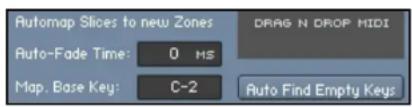
Les paramètres de l'assignation automatique déterminent comment les nouvelles Zones doivent être créées et où elles doivent être placées sur le clavier.
Auto-Fade Time : de manière facultative, KONTAKT peut creer des enveloppes de fondu pour chaque Zone create à partir de vos Slices. Lorsque vous reglez ce paramètre sur une valeur différente de zéro, chaque nouvelle Zone contiendaure une Zone Envelope de volume qui appliquera des fondus entrant etSORTANT sur la Slice correspondante ; la valeur de ce parametre détermine la durée du fondu sortant, le fondu entrant étant plus court. La création de ces fondus automatiques pour vos Slices permet d'obtenir des résultats plus souples lorsque vous modifies la vitesse de lecture du motif. Le fonctionnement détaillé des Zone Envelopes sera expliqué dans la prochaine section de ce chapitre.
Mapping Base Key : touche de base à partir de laquelle KONTAKT effectue l'assignation des Slices.
Auto Find Empty Keys : si cette option est activée, KONTAKT laisse de côté les touches qui contrôle déjà des Zones existantes. Ceci évite aux Slices assignées de se retrouver sur les mêmes touches que d'autres Zones.
Après avoir ajusté ces paramétres, vous pouvez lancer le processus d'assignation automatique. Vous aurez remarqué le champ rectangularer nommé Drag'n'Drop MIDI à droite de l'onglet Sync / Slice. De là, vous pouvez « prendre » les séquences MIDI qui correspondent à votre motif de Slices ; cliquez simplement sur ce champ et glissez son contenu soit sur votre bureau (ce qui create un fichier MIDI standard), soit dans la fenêtre d'arrangement de votre séquenceur MIDI (ce qui insère la série MIDI directement dans votre arrangement). Si vous étés sur(e) que vous n'avez pas besoin du fichier MIDI, vous pouvez également cliquer simplement sur le champ : seules les Zones assignées sont alors créées.

En cliquant sur le champ « Drag'n'Drop MIDI » puis en glissant son contenu sur votre bureau, vous creez un fichier MIDI standard.
En même temps, KONTAKT cree les Zones requises, les assigne au clavier et les place dans un nouveau Groupe. Si vous avez placé la sequence MIDI sur la belle piste dans votre arrange-. ment - elle doit etre envoyee sur le canal MIDI de suaive Instrument actuel dans KONTAKT - et lancez sa lecture, vous devriez entendre la boucle ou la phrase de batterie, jouee au tempo de vaure morceau. Si yous le souhaitez, you pouez maintainant poursuivre en modifiant cette sequence MIDI. Bien sur,meme si yous decidez de supprimer la sequence, I'assignation des Slices generee reste en place, afin que yous puissiez egalement construire vos propres motifs. Pour supprimer cette assignation, supprimez simplement le Groupe creed durant le processus.
17.7 Les Zone Envelopes
Les enveloppes sont une source classique de modulation des paramétres des synthétiseurs et autres samplers; elles fournissent un moyen flexible de créé des motifs de modulation répetés et réglables avec précision. Dans KONTAKT, les enveloppes sont habituellément générées par des générateurs d'enveloppes (!), qui agissant comme sources du signal pour les assignations de la modulation. Ces générateurs peuvent être ajoutés au niveau du Groupe, ce qui signifie qu'une enveloppe conventionnelle modulera de la même manière toutes les Zones du Groupe. Dans certains cas, cependant, la modulation des paramétres Zone par Zone peut s'avérer très utile ; les Zone Envelopes sont alors la solution. En plus, puisqu'elles sont directement liées au Sample de la Zone dans laquelle elles apparaissent, vous pouvez les editor directement sur la forme d'onde ; ceci vous permet de créé intuitivement toutes sortes de modulations, en synchronisation parfaite avec le Sample contenu.
Pour creer et editor les Zone Envelopes, cliquez sur Ionglet Zone Envelopes en bas du Wave Editor.
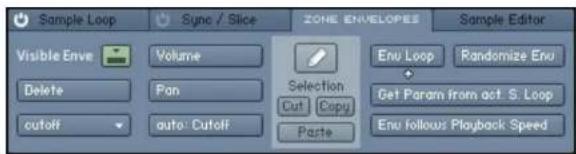
De gauche à droite, l'onglet Zone Envelopes propose des fonctions de sélection et de suppression, des boutons d'Assignation, des outils d'édition et des fonctions utilisaires.
17.7.1 Assignation et selection des enveloppes
Comme pour les assignations des modulations normales du niveau Groupe, la première chose a faire pour creer une Zone Envelope est de dire à KONTAKT quel paramètre vous souhaitez moduler. À cette fin, l'onglet Zone Envelopes propose trois boutons d'assignation, intitulés Volume, Pan et Add. Ils sont situés au milieu du panneau. Chacun de ces boutons créé une nouvelle Zone Envelope pour un paramètre spécifique et la sélection pour l'affichage; si une enveloppe existe déjà pour le paramètre sélectionné, un message d'information apparait à la place.
Les deux boutons d'assignation supérieurs créé une Zone Envelope pour le volume et la position panoramicque ; le troisième bouton, en bas, vous permet de creator une Zone Envelope pour n'importe quel paramètre du niveau Groupe.
Les deux boutons supérieur créent des enveloppes respectivement pour le volume et la position panoramicique; ces deux paramètres ont un bouton dédié car ce sont ceux que vous voudrez probabilitément modulier le plus souvent. Le troisième bouton, intitulé Add:, vous permet de creator des Zone Envelopes pour n'importe quel paramètre apparaissant sur un panneau d'un module du niveau Groupe. Lorsque vousciesz sur le contrôle d'un tel parametre, le bouton Add: l'enregistre et affiche son nom. En cliquant alors sur ce bouton Add:, vous pouvez creator une nouvelle Zone Envelope qui modulera le paramètre en question. Par exemple, supposons que vous vouliez moduler la fréquence de coupure d'un filtre qui se trouve dans la chaîne Group Insert Effects du Groupe actuel ; localisez simplement le curseur Cutoff sur le panneau du filtre (il vous faudra peut-être double-cliquer sur le module du filtre dans la chaîne pour le voir) et cliquez dessus - vous n'avez pas besoin de le déplacer. Sur l'onglet Zone Envelopes du Wave Editor, le bouton d'assignation du bas indique maintainant : Add: Cutoff. Lorsque vousciez sur ce bouton, une nouvelle enveloppe apparait pour la fréquence de coupure, sous la forme d'une ligne horizontale sur la forme d'onde.
En théorie, vous pouvez创建工作 une Zone Envelope pour tous les paramètres du niveau Groupe, le tout dans une seule Zone. Cependant, KONTAKT n'en affiche qu'une à la fois sur la forme d'onde. Pour selectionner la Zone Envelope à afficher et éoperator, cliquez sur le menu déroulant sur la gauche de l'onglet Zone Envelopes, et désisissez une enveloppe existante dans ce menu.

Le menu déroulant de selection contient toutes les Zone Envelopes de votre Zone actuelle. La sélection de l'une d'elles l'affiche en surimpression sur la forme d'onde.
Si vous voulez vous débarrasser d'une enveloppe, sélectionnez-la pour l'edition via le menu dérouulant précédent, puis cliquez sur le bouton Delete au-dessous. L'enveloppe est retiree de la liste et le parametre correspondant returne a son etat non modulé.
17.7.2 Réglage des paramètres d'assignation
Il est possible d'ajuster quelques paramétres modifiable la manière dont la forme de la Zone Envelope agit sur le paramètre modulé, ou paramètre cible. Chaque Zone Envelope créé ajoute une entrée au Modulation Router du module contenant le paramètre cible. Vous pouvez afficher les paramétres de l'assignation correspondant à la Zone Envelope actuellément sélectionnée en cliquant sur le bouton Quick-Jump, situé pres des boutons d'assignation de l'onglet Zone Envelopes.

La ligne de l'assignation d'une Zone Envelope estsemblable, dans son affichage comme dans son fonctionnement, a
elle d'une assignation normale du niveau Groupe, mais elle ne peut etre creee que depuis I'onglet Zone Envelopes.
L'entrée du Modulation Router correspondant à la Zone Envelope est strictement équivalente, dans son appearance comme dans son fonctionnement, à l'entrée d'une assignation de modulation normale : elle fournit une tirette contrôle l'intensité de la modulation, un bouton Invert, un contrôle Lag et un Modulation Shaper optionnel. La fonction de chacun de ces contrôle est détaillée à la section 24.5 de ce manuel. Cependant, contrairement aux entrées normales du Modulation Router, les entrées issues des assignations de Zone Envelopes ne peuvent pas être créées de la manière habituelle, utilisée pour les autres sources de modulation : la seule façon de les ajouter est de créé une Zone Envelope dans le Wave Editor.
17.7.3 Édition des enveloppes
Après avoir créé une nouvelle Zone Envelope, celle-ci est selectionnée et affichée sur la forme d'onde du Wave Editor sous la forme d'une ligne horizontally orange. Les Zone Envelopes sont similaires aux enveloppes flexibles (cf. section 25.1.3 de ce manuel) : elles contiennent un ensemble de points d'inflexion, reliés entre eux par des segments droits ou courbes. La longueur minimale d'une Zone Envelope est toutefois déterminée par la longueur de votre Sample. Au début de l'enveloppe, vous noterez un petit carré : c'est le premier point d'inflexion de votre enveloppe. Cliquez sur ce point d'inflexion et glissez-le verticalement pour fixer le niveau initial de l'enveloppe.
Pour ajouter un point d'inflexion, effectuez un clic droit (Ctrl-clic sur Mac) quelque part sur la forme d'onde. KONTAKT connecte le nouveau point d'inflexion à ses voisins par des segments de croite. Vous pouvez modifier le niveau et la position temporelle de chaque point d'inflexion en cliquant dessus puis en le glissant ; l'affichage de la forme d'onde, sur le fond, vous donne une indication visuelle vous permettant aligner l'enveloppe sur d'autres caractéristiques de votre Sample. L'affichage de l'enveloppe reste toujours synchronisé à la forme d'onde : lorsque vous modifiez le grossissement ou faites défiler l'affichage, comme précrit au début de ce chapitre, l'affichage de l'enveloppe s'adapte en conséquence.
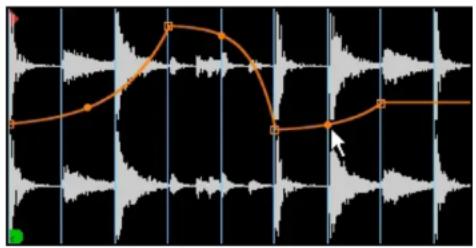
Les Zone Envelopes vous permettent de creer des formes de modulation, des plus simples aux plus complexes.
Au milieu de chaque segment jignant deux points d'inflexion, vous noterez un petit cercle plein. Enclinuant sur ce cercle puis en le glissant, vous pouvez modifier la courbe du segment en question. Pour supprimer un point d'inflexion, effectuez un clic droit (Ctrl-clic sur Mac) dessus.
Si la Grid est active, lorsque vous déplacez les points d'inflexion, leurs positions temporelles adhérent aux Slice Markers les plus proches. Ceci vous permet de créé rapidement des motifs de modulation rythmiquement pertinents. De plus, le Pencil Tool (Outil crayon) expliqué plus bas vous permit de créé facilement des segments d'enveloppe horizontally.
Lorsque vous utilisez cette fonction conjointement avec la Beat Machine, comme expliqué dans la section 17.6.1, vous ave accès à tout un éventail de possibilités, qui n'était envisageables dans les precedentes versions de KONTAKT qu'en assignant chaque Slice à un Groupe distinct : puisque les segments horizontally créés par le Pencil Tool fixent le paramètre cible sur une valeur qui reste constante tout au long de la Slice, vous pouvez ainsi ajuster facilement les paramêtres pour chaque Slice indépendamment. Par exemple, supposons que vous soyez en train de jourer via la Beat Machine une boucle de batterie de Dub découverte en tranches, et que vous souhaitiez ajouter une réverbération sur un coup de caisse claire particulier.
Pour ce faire, commencez par ajouter un module de réverbération dans un emplacement libre des Instrument Send Effects, puis insérez un module Send Levels dans la chaîne Group Insert Effects du Groupe contenant la boucle de batterie. Maintenant, le Sample étant affché dans le Wave Editor et l'onglet Zone Envelopes étant sélectionné, cliquez sur le curseur du module Send Levels correspondant à la réverbération. Le nom de ce curseur doit maintainant apparaitre sur le bouton Add: de l'onglet Zone Envelopes. Cliquez sur ce bouton : une nouvelle enveloppe apparait dans l'affichage de la forme d'onde. SélectionnezMaintenant le Pencil Tool et cliquez dans la Slice de la caisse claire que vous souhaitez Traitser ; un nouveau palier est ajoute à votre enveloppe sur cette Slice. En cliuant puis en glissant le palier, vous pouvez ajuster le niveau de la réverbération pour cette Slice particulière. Avec un peu de créativité, les possibilités offertes par cette approche sont virtuellement illimitées.
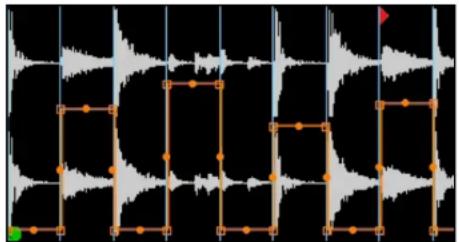
L'utilisation du Pencil Tool et/ou de la fonction Randomize Env vous permet de modifier rapidement les paramétres du niveau Groupe, et ce pour chaque Slice indépendamment.
Vous pouvez couper, copier et coller les régions de votre Zone Envelope. À cette fin, l'affichage de la forme d'onde vous propose un ensemble de fonctions ainsi qu'un curseur de collage. Lorsque vous cliquez à un endroit quelconque de la forme d'onde puis glissez la souris horizontal, KONTAKT colore la région sélectionnée ; vous pouvez modifier une sélection existante en cliquant sur une de ses limites puis en la glissant, et vous pouvez déplacer cette selection le long de l'enveloppe en cliquant à l'intérieur puis en glissant la souris horizontal-lement. Pour placer le contenu d'une région sélectionnée dans le presse-papier, cliquez sur Cut ou sur Copy au milieu de l'onglet Zone Envelopes - Cut retire par la même occasion la région sélectionnée, tandis que Copy ne touche pas à l'enveloppe. Pour insérer le contenu du presse-papier dans votre enveloppe, cliquez sur le bouton Paste au-dessous : KONTAKT insère la région du presse-papier à la position du curseur d'édition, indiquée par une ligne verticale rouge que vous pouvez positionner en cliquant n'importe où sur la forme d'onde. Cette méthode fonctionne également entre des envelopppes différentes.
17.7.4 Fonctions sociales
La partie droite de l'onglet Zone Envelopes contient plusieurs fonctions utilisaires qui modifient le comportement de la Zone Envelope selectionnée, et ce de différentes manières :
-
Loop Env : lorsque ce bouton est activé, vous pouvez définir une région de bouclage dans votre Zone Envelope. Cette fonction est similaire aux sections de bouclage des enveloppés flexibles, décrites à la section 25.1.3 ; toute fois, contrairement à ces dernières, les boucles des Zone Envelopes ne doivent pas être impératifement ancreées aux points d'inflexion. Cet aspect est assez important, car KONTAKT vous permet ainsi de produit une région de bouclage de votre Zone à l'intérieur même de l'enveloppe, ce qui autorise une synchronisation parfaite entre une Zone et sa Zone Envelope lors du bouclage. Bien entendu, vous pouvez également ajuster votre région de bouclage indépendamment de toute boucle de la Zone : pour la redimensionner, cliquez sur une de ses limites puis glissez-la, et pour la déplacer, cliquez à l'intérieur et glissez la souris horizontally. Notez que lorsque vous utilisez une boucle d'enveloppe qui ne correspond pas à une région de bouclage de votre Sample, votre enveloppe et votre Sample risquent de ne plus être synchronisés !
-
Randomize Env : si vous travailliez sur un Sample découvert en tranches, ce bouton cree une motif aléatoire qui change de valeur à chaque Slice Marker ; grâce à cette fonction, vous pouze créé rapidement des motifs de modulation rhytmiquesemblables aux modulations classiques « sample and hold » des synthétiseurs. Via l'utilisation du Pencil Tool décrit ci-dessous, vous pouze modifier facilement le niveau de chaque pas. Notez que cette fonction remplace la Zone Envelope actuellément sélectionnée.
- Get Param From Cur. S. Loop : lorsque vous cliquez sur ce bouton, KONTAKT copie les positions de début et de fin de la région de bouclage actuellément sélectionnée dans l'onglet Sample Loop, et les utilise pour la région de bouclage de l'enveloppe. Cette fonction est bien pratique pour synchroniser votre enveloppe avec un Sample boucle.
- Env Follows Playback Speed : lorsque ce bouton est activé, la Zone Envelope sélectionné suit la vitesse de lecture du Sample. Par exemple, lorsque vous jouez votre Sample une octave plus haut que le pitch original en mode Sampler ou DFD, sa vitesse de lecture est doublée ; si vous activé le bouton Env Follows Playback Speed, la Zone Envelope sera accélérée d'autant, afin que le Sample et son enveloppe restent synchronisés. Lorsque ce bouton est désactivé, l'enveloppe est toujours lue à la vitesse originale du Sample.
- Pencil Tool: ce bouton estitué au-dessus des boutons Cut, Copy et Paste, au milieu de l'onglet Zone Envelopes. Cet outil vous permet de creer des traits horizontally entre les Slice Markers et de les editor. De cette manière, le paramètre cible de la modulation est fixé à une valeur constante sur la durée de la Slice en question. Par exemple, supposons que vous souhaitiez ajuster séparément le volume de chaque Slice d'une boucle de batterie pilotée par la Beat Machine. Avec le Pencil Tool activé, un clice entre deux Slice Markers créé un trait horizontal entre les deux; vous pourrez modifier plus tard le niveau de chaque trait en le glissant verticalément avec le Pencil Tool.
17.8 Le Sample Editor
La plupart des opérations disponibles dans le Wave Editor fonctionnent de manière non destructive, ce qui signifie qu'elles influen uniquement sur la lecture de votre Sample sans toucher aux données effectives du Sample sur votre disque dur. C'est pourquoi elles peuvent être annulées si nécessaire. Mais ce n'est pasforcément ce que vous souhaitez : par exemple, si votre Sample commence par un silence trop long, vous voudrez peut-être vous en débarrasser une bonne fois pour toutes au lieu de pouvoir bricoler à chaque fois les marqueurs de début de Zone. De même, si votre Sample contient une composante continue (décalage de courant, ou DC offset), il n'y a aucune raison de la laisser dans le Sample. Pour ces cas, KONTAKT embarque une collection d'outils d'édition destructive qui vous permettent de couper, copier et coller le matériel, de creer des fondus et des régions de silence, d'inverser des portions de votre Sample, de normaliser ses niveaux de crétes ou encore de supprimer la composante continue. Cette palette d'outils d'édition destructive se trouve sur l'onglet Sample Editor, dans la partie inférieure du Wave Editor. Si un un plusieurs autres Instruments actuellement charges utilisent le Sample que vous poulez justement éditer, KONTAKT vous demande d'abord lesquels parmi ces Instruments doivent adopter les changements effectuels, et lesquels doivent conserver la version originale du Sample.

L'onglet Sample Editor fournit plusieurs fonctions d'édition destructive, un affichage numérique pour la région sélectionnée pour l'édition, et des fonctions Undo / Redo.
Comme vous pouvez le voir, les éléments de cet onglet sont répartis en trois blocs fonctionnels, intitulés Edit, Transform et Selection. Les outils Edit vous permettent de supprimer et réordonner les régions de votre Sample, mais laissant intactes les données de Sample de ces régions ; les outils Transformtraitent les données effectives du Sample, par exemple en modifiant leur niveau.
Lorsque l'onglet Sample Editor est selectionné, le comportement de l'affichage de la forme d'onde diffère selon que la Grid est activée ou non.

Si le bouton Auto Pre-listen de la barre d'outils du Wave Editor est activé, KONTAKT joue automatiquement la région que vous avez sélectionnée dés que vous la modifiez.
Si la Grid est désactivée, un clic sur la forme d'onde place un marqueur vertical à cette position : c'est le curseur d'édition, qui indique l'endroit où le contenu du presse-papier sera inséré lorsque vous sélectionnerez la commande Paste. Si vousCLSQUEZ sur la forme d'onde puis glissez la souris horizontally, vous définissez une région continue dans votre Sample, à laquelle toutes les commandes Edit et Transform s'appliqueront. Pour modifier une selec tion existante, cliquez sur sa limite gauche ou droite et glissez-la horizontally ; en main-tenant la touche Majusculenfonnée lors de cette manipulation, vous pouvez effectuer des ajustements plus précis. Les limites de la région actuellesment selectionnee sont également affichees numeriquement dans le panneau Selection de I'onglet Sample Editor : vous pouvez ajuster directement ces valeurs en cliquant dessus puis en glissant la souris verticalement, ou bien en double-cliquant dessus puis en saisissant la nouvelle valeur au clavier.
Si la Grid est active, la position du curseur d'édition, ainsi que toutes les limites des sélections, adhérent aux Slice Markers les plus proches. Vous pouvez selectionner une série continue de Slices en cliquant sur l'une d'elles puis en glissant la souris horizontally. La modification des limites gauche et droite de la sélection et le déplacement global de celle-ci fonctionnent comme décrit plus haut, si ce n'est que la sélection reste déliminée par des Slice Markers.
Si vous Grid est active, vous pouvez selectionner des Slices entieres pour I'edition.
Lorsque vous étes en train de travailler sur votre Sample, KONTAKT écrit les modifications dans une copie de sauvegarde, votre fichier original restant intact. KONTAKT créé la copie de sauvegarde dans un dossier intitulé « edited», qui se trouve à l'emplacement original de votre Sample. Une fois vos modifications achievées, votre Instrument (et tout autre Instrument charge que utilisée ce Sample et a été sélectionné par vos soins lorsque vous avez ouvert l'onglet Sample Editor) fait reférence à cette copie de sauvegarde et vous entendez instantanément l'effet de vos modifications. Lorsque vous enregistrez votre Instrument, vous rendez permanente cette reférence à la copie de sauvegarde : votre Sample original reste quant à lui intact du début à la fin, afin que les autres Instruments sur votre disque dur qui utilise ce Sample continuent à fonctionner comme prévu.
Avant de nous plonger dans le fonctionnement de chacune des opérations de l'onglet Sample Editor, nous devons encore mentionner une fonctionnalité importante qui s'avérera d'une aide fort précieuse si les choses tournent mal : les boutons Undo et Redo sur la droite de l'onglet.
Les boutons Undo et Redo.
Ces boutons fonctionnent comme leurs cousins de l'en-tête du Rack en mode Instrument Edit. Uncies sur le bouton Undo (flèche courbée vers la gauche) inverse les effets de la dernière opération, ramenant la forme d'onde à son état précédent ; uncies sur la petite flèche vers le bas du même bouton ouvre un menu dérouulant qui liste les opérations les plus récentes, ce qui vous permet de selectionner le point de l'histoire auquel vous pouze revenir. Notez que la première entree de cetteiste est always Restore Orig., qui annule toutes les modifications effectuees depuis que youes etes passe(e) sur I'onglet Sample Editor, reparentla referece au Sample original dans voite Instrument. Si yous ne voulez plus efectuer aucune edition depuis I'onglet Sample Editor, le dossier « edited » sera supprimé lorsque yous quitterez KONTAKT. Le bouton Redo fonctionne de maniere similaire, mais dans I'autre sens : il effectue a nouveau les opérations que youes venez d'annuler via le bouton Undo.
17.8.1 Operations Edit
Cut: place la région actuellesment selectionnée dans le presse-papier de Sample et la supprime du Sample par la même occasion.
Copy: copie la région actuellement selectionnée dans le presse-papier pour usage ultérieur, tout en laissant le Sample intact.
Crop : retire toutes les données audio en dehors de la selection ; autrement dit, la région sélectionnée devient votre nouveau Sample.
Delete: retire du Sample la région selectionnée, sans la placer dans le presse-papier.
Paste : insère le contenu du presse-papier dans votre Sample. L'emplacement d'insertion diffère selon qu'un région est sélectionnée ou non : si une région est sélectionnée, elle est remplacée par le contenu du presse-papier, ce qui « écrase » le contenu de la région sélectionnée
et modifie généralement la longueur de votre Sample. Si aucune région n'est seLECTIONnée, le contenu du presse-papier est inséré à la position du curseur d'édition ; cette position est indiquée par une ligne verticale bleue, que vous pouvez placer comme bon vous semble enclinquant sur l'affichage de la forme d'onde.
Duplicate: insère une copie de la région sélectionnée juste après cette dernière.
17.8.2 Opérations Transform
Fade In: create un fondu entrant depuis le niveau zéro (silence) qui s'étend sur la région sélectionnée.
Fade Out: create a fondu sortant vers le niveau zéro (silence) qui s'etend sur la région sélectionnée.
Silence : remplace la région selectionnée par un silence numérique, autrement dit une série de valeurs nulles.
Reverse: inverse la région selectionnée, afin qu'elle soit lue à l'envers.
Normalize : amplifie la région selectionnée jusqu'au niveau maximal possible avant la saturation. La fonction Normalize analyse la région de votre Sample et lui applique un facteur de gain qui lui permet d'utiliser tout l'intervalle de dynamique disponible ; autrement dit, après avoir effectué cette opération, le plus haut pic de cette région atteint exactement 0 dB.
DC Removal: détecte et supprime l'eventuelle composante continue dans la région sélectionnée. La composante continue est un décalage constant des amplitudes par rapport au zéro. Si ce décalage est en lui-même inaudible, il risque néanmoins de restreindre la marge de dynamique et peut cause des problèmes lors du mix. Généralement, vous appliquerez cette commande au Sample entier.
18 Le Script Editor
KONTAKT embarque un processeur de langage de script puissant et flexible, concu pour permettre aux développpeurs tiers de creer differents moyens evolues par lesquels les utilisateurs et utilisatrices peuvent interagir avec leurs Instruments and Multis. Bien que le langage de script de KONTAKT soit simple a apprendre pour quiconque a déjà eu a faire avec un langage de programmation, sa description exhaustive depasse le cadre de ce manuel ; nous l'avons donc editee sous la forme d'un document PDF separé, que vous trouvez dans le sous-dossier Documentation du dossier d'installation de KONTAKT. Dans cette section, nous nous contenterons de décrire les bases du chargement et de l'utilisation des Scripts dans le Script Editor.
Depuis son apparition dans KONTAKT 2, ce langage de script a attiré des milliers de développement ; de nouveaux Scripts et des versions améliorées de ceux déjà existants apparaissent régulièrement. Veuillez visitor le site web de Native Instruments, sur lequel vous trouvrez de nombreux Scripts ainsi que des informations sur comment créé et partager les vôtres.
Il faut avoir en tête quelques aspects basiques concernant les Scripts, même si vous n'utiliserez que les Scripts pré-écrits. Les Scripts de KONTAKT fonctionnement peu ou prou comme de petits programmes qui s'intègrent à KONTAKT et influencent la manière dont le logicielTRAITE les notes, les données de contrôleurs et les actions de l'utilisateur ou utilisatrice, permettant de modifier les paramétres et les données MIDI de façon calculable. Voici un exemple très simple : un Script pourrait modifier les notes MIDI entrantes en les transposant d'une octave vers le haut ; mais des Scripts plus complexes peuvent implémenter n'importe qu'elle fonctionnalité, allant d'un puissant environnement de séquencerage à une simulation réalisée des interactions entre le musicien et l'instrument.
Avec la sortie de KONTAKT 4, nous avons introduit la possibilité d'executer des Scripts non seulement à l'intérieur des Instruments, mais aussi au niveau du Multi. Ceci ouvre tout un éventail de nouvelles possibilités dans la conception des Scripts; par exemple, vous pouvez maintainant écrire des Scripts qui chargeu ou échangent des Instruments dans votre Multi en fonction de données arrivant d'un contrôleur, ou encore séparer et répartir les données MIDI entrantes sur différents Instruments. Pour la majeure partie, la fonctions de script utilisables au niveau global sont identiques à celle du niveau Instrument; il y a cependant quelques différences inherentes au niveau global, qui sont expliquées dans le KSP Reference Manual.
Le chargement, l'edition et la gestion des Scripts ont lieu dans l'un des Script Editors de KONTAKT. Vous pouze acceder à l'éditeur global, qui contient les Scripts affectant le Multi entier, en cliquant sur le bouton intitulé KSP sur la gauche de l'Instrument Rack Header.
Le bouton KSP.
Pour ouvrir l'éditeur local d'un Instrument, cliquez sur le bouton Script Editor sous son en-tête lorsque le Rack est en mode Edit. Les Script Editors des niveaux Multi et Instrument sont identiques, et les explications fournies dans le reste de ce chapitre s'appliquent aux deux.

Le Script Editor vide, attendant le chargement d'un Script dans son premier emplacement.
En haut du panneau, vous noterez cinq ontlets, chacun d'eux portant le label empty. Ce sont les emplacements qui accueillent les Scripts; si un Script modifie des événements, un autre Script situé dans un emplacement plus à droite « verra » les événements modifiés. Autrement dit, les cinq emplacements fonctionnement comme dans une chaîne de filtres à événements. Sous les ontlets des emplacements, on trouve un espace vide : chaque Script peut avoir sa propre interface utiliser, qui apparaitra ici.
18.1 Charger un Script
Pour charger un Script, cliquez sur le bouton Preset. Un menu dérounant apparait et vous permet de selectionner un élément du dossier de preset de Scripts, situé dans votre dossier d'installation de KONTAKT.

Tous les Scripts situés dans les répertoires appropriés apparaissent dans le menu Preset du Script Editor.
Après avoir sélectionné un Script, les contrôle des son interface utiliser apparaissent dans l'espace sous les onglets. La plupart des Scripts fonctionnent directement après leur chargement ; d'autres ont d'abord besoin d'être configurés. Vous pouvez toujours court-circuiter un Script, ce qui le désactive temporairement, en cliquant sur le bouton Bypass dans le coin supérieur gauche du Script Editor.
Lorsque vous utilisez un Script qui fournit ses propres contrôles, vous pouvez les automatiser comme n'importe quels autres contrôles de l'interface utiliser de KONTAKT : selectionnez l'onglet Auto du Browser et glissez un contrôleur MIDI ou une ID de contrôleur de votre application hôte sur le curseur du paramètre que vous souhaitez automatiser. Pour plus d'informations sur cette procédure, veuillez consulter la section 12.7 de ce manuel.
18.2 Sauvegarder les réglages d'un Script
Lorsque vous avez effectué un réglage qui vous plaît, vous pouvez sauvegarder le Script dans son état actuel, pour une utilisation future. Cliquez simplement sur le bouton Script, puis seLECTIONnez la commande Save Preset dans le menu déroulant. Une boîte de dialogue apparait et vous demande de saisir un nouveau nom de fichier pour le Script. Nous vous déconseillons d'écraser le Script original avec vos nouveaux réglages, à moins que vous ne vouliez les avoir comme réglages par défaut lors de la prochaine ouverture du Script en question.
Notez que vous n'avoz pasforcément besoin de sauvegarder votre Script si ses réglages sont spécifiques à votre projet, vu que son état sera de toute manière sauvégardé avec votre session ou votre Multi. De plus, quelques Scripts sophistiqués proposent une fonctionnalité intégrée de gestion des preset, directement dans l'interface utilisé du Script.
18.3 Éditer et savegarder un Script
Si vous étés féru(e) de programmation, vous pouvez naviguer dans le code source d'un Script et le modifier via l'éditeur de code intégré. Cliquez sur le bouton Edit dans le coin inférieur gauche du Script Editor : un panneauéditeur de texte apparait sous l'interface utiliser du Script. Dans cetéditeur, vous pouvez effectuer des changements dans le Script actuel, ou écrire vos propres Scripts depuis une page blanche. Lorsque vous avez effectué des modifications, elles ne sont pas immédiatement prises en compte par le Script en cours d'exécution ; le bouton Apply, dans le coin supérieur droit de l'éditeur de code source, s'allume pour vous rappeler que vous doivent confirmier ces modifications. Vous les confirmez en appuyant sur ce bouton Apply ; si l'interpréteur de Scripts ne trouve aucune erreur dans votre Script, vos modifications sont entérinées. Gardez cependant à l'esprit qu'il vous faut encore sauvégarder votre Script afin de rendre ces modifications permanentes.
Verrouiller un Script
Si vous souhaitez protégger le code source de votre Script afin d'empêcher les autres de le voir et de le modifier, vous pouvez le verrouiller par un mot de passer lorsque l'éditeur de code source est visible. Pour ce faire, cliquez sur le bouton Lock with Password dans le coin supérieur gauche du Script Editor, saisissez un mot de passer deux fois de suite puis cliquez sur OK. Les autres pourront utiliser leur Script tel quel, mais l'éditeur de code source n'apparaître pas s'ils n'ont pas le mot de passer.
Toutefois, avant de verrouiller un Script, rappelez-vous qu'il existe aussi une communauté amicale et serviable d'auteurs de Scripts ; en verrouillant vos Scripts, vous les empêchez de tracer et de corriger les bogues que vous aurez peut-être manqués, et d'améliorer vos Scripts avec de nouvelles fonctionnalités.
Meme si une explication détaillée du langage de script sort du cadre de ce manuel, voici tout de même une petite astuce : vous pouvez transformer n'importe quel panneau de Script d'Instrument en une Performance View, le rendant ainsi directement accessible dans le Rack, en ajoutant simplement la déclaration « make_perfview » sur une nouvelle ligne, quelque part entre les lignes « on init » et « end on », qui se trouvent généralement en haut du Script. ÀpRES avoir cliqué sur le bouton Apply et être returné dans le Multi Instrument, vous verrez que les contrôle des Script apparaisent sous l'Instrument Header dans le Rack. Vous en saurez plus sur la fonctionnalité Performance View en lisant la section 6.4 de ce manuel.
19 Le Source Module
Comme son nom l'indique, le Source Module est situé au tout début du flux du signal dans KONTAKT, et agit comme source de tous les signaux audio. Il donne accès au moteur de lecture de samples sous-jacent, et de par sa nature, il ne peut pas'être retire d'un Instrument. Il peut fonctionner dans six modes, chacun d'eux étant optimisé pour manipuler un matériel audio différent :
- Sampler : moteur de lecture de samples traditionnel, qui conserve toutes les données de sample dans la mémoire vivie de votre ordinateur.
- DFD (Direct From Disk) : solution performante de lecture des samples en flux direct depuis le disque dur, en temps réel.
- Tone Machine : dans ce mode, vous pouvez modifier le pitch (la hauteur tonale) et les formants de votre son independamment de sa vitesse de lecture.
- Time Machine et Time Machine II : ces modes de lecture vous permettent de comprimer et d'étirer vos Samples en temps réel, tout en laissant leur pitch intact.
- Beat Machine: ce mode manipule les samples rythmiques (tels que les boucles de batterie) qui ont eté découpés en tranches, pour les faire correspondre au tempo de votre morceau.
Le mode de fonctionnement peut être changé via le menu dérouulant situé dans le coin supérieur gauche du panneau de contrôle du Source Module. Notez que le Source Module est situé au niveau Groupe, ce qui signifie que chaque Groupe de votre Instrument dispose de son propre Source Module, et que les changements de mode de lecture n'influent que sur les Zones du Groupe auquel le module apparient.
Passons en revue chacun de ces modes de lecture et les contrôles qu'il propose.
19.1 Sampler

Le mode Sampler propose une lecture interpolée traditionnelle des Samples depuis la mémoire vivie.
Voici un sampler numérique « standard » qui enregistre les données de sample dans la mémoire vivie de votre système avant de les lire depuis cette mémoire et de leur appliquer la transposition requise via un ré-echantillonnage de l'audio en temps réel. Le module Sampler est très efficace et consomme peu de ressources processeur.
La plupart des paramètres disponibles dans ce mode peuvent être modulés. Rappelez-vous que les ajustements que vous effectue concernent tous les Groupes actuelsment sélectionnés pour l'édition dans le Group Editor.
Contrôles du Sampler
Tune: modifier la hauteur tonale de lecture, d'une octave au-dessous à une octave au-dessus. Comme il s'agit d'un sampler traditionnel, les modifications du pitch jouent également sur la vitesse de lecture; si vous souhaitez ajuster ces paramètres indépendamment l'un de l'autre, passez à l'un des modes Tone Machine ou Time Machine. Ce contrôle fonctionne par pas d'un demi-ton, mais vous pouvez effectuer des réglages plus fins en maintainant la touche Majuscule enforcée tout en tournant le curseur.
Reverse: joue tous les Samples du Groupe à l'envers. Notez que lorsque ce bouton est activé, la lecture commence au End Marker d'une Zone : s'il y a un silence à la fin de la Zone, le son sera retardé.
Tracking : lorsque cette option est activée, le pitch de lecture du Sample est transposed pour suivre la position de la note sur le clavier. Si vous Groupe contient des Zones assignées à plusieurs touches et devant être jouées de manière tonale, Tracking doit être activé, sinon toutes les touches lanceront la Zone au même pitch. Si vous souhaitez conserver un pitch constant pour le Sample assigné à plusieurs touches, ou attribuer une Zone différente à chaque touche ( comme c'est le cas pour les Instruments échantillonnés de manière chromatique), vous pouvez désactiver cette option.
MIDI : spécifique le port et le canal MIDI auxquels le Groupe doit répondre. Utilisez ce réglage seulement si vous voulez que les Groupes répondent à des canaux MIDI différents ; sinon, réglez simplement le canal MIDI de l'Instrument dans l'Instrument Header et laissez ce réglage sur la valeur Default (Instrument).
Release Trigger : lorsque cette option est activée, les Samples de ce Groupe sont déclenchés lorsqu'un événement MIDI de type Note-Off est reçu (contrairement au Note-On habituellément utilisé). Cette fonction vous permet de creer facilement des samples de relâchement. Avec ceux-ci, vous pouvez recreer le son de relâchement naturel d'un instrument, comme par exemple l'étouffoir d'un clavecin ou une queue de réverbération enregistrée dans l'environnement naturel de l'instrument, lorsqu'une touche est relâchée. Notez que si votre sample de relâchement contient une boucle, il n'y a aucun moyen de dire à KONTAKT d'interr compromise sa lecture (en fait c'est précisément la fonction première de la commande Note-Off); vousdezvezdonde veiller à ce que votre Groupe dispose d'une enveloppe de volume, sinon il sera lu indéfiniment.
T (Time, seulement visible si Release Trigger est activé) : si vous reglez une valeur supérieure à 0, KONTAKT compte à rebours depuis cette valeur, en milliseconds, lors de la réception d'une note ; lorsque le message Note-off arrive, le logiciel interrupt le compte-à-rebours et prend cette valeur finale comme source de modulation. De cette manière, vous pouvez adapter le comportement de vos Instruments à la durée des notes jouées, par exemple en réduisant le volume du Sample de relâchement si la note a été maintainue longtemps, afin de correspondre à un Sample avec une décroissance naturelle.
Note Mono (seulement visible si Release Trigger est activé) : ce bouton contrôle la maniere dont les samples de relâchement réagissant aux notes répétées. Lorsque ce bouton est activé, la répétition d'une note coupe les évventuels samples de relâchement encore en train de sonner, afin qu'un seul sample de relâchement soit joué à la fois.
HQI (High Quality Interpolation): ce menu déroucant vous permet de désir parmi trois algorithms de ré-échantillonnage de qualités différentes. Seuls les Samples joués à une note différente de la note de base doivent être ré-échantillonnés. Le réglage Standard utilise l'algorithmie des anciennes versions de KONTAKT, qui offre une qualité de ré-échantillonnage satisfaisante tout en restant économique en ressources processeur. Les réglages High et Perfect selectionnement des algorithmes de haute qualité qui éliminent quasiment tous les artéfacts (en particulier lorsque la transposition s'effectue vers le haut), mais demandent plus de puissance processeur. Notez que, si la charge sur le processeur est constante pour le réglage Standard,
les réglages High et Perfect nécessiteront d'autant plus de ressources processeur que la transposition à effectuer est grande ; ainsi, si vous jouvez un Sample deux octaves au-dessus de sa note de base (son pitch original), ces algorithmes demanderont plus de puissance de calcul que si vous jouez un Sample un demi-ton au-dessus de cette note de base.
19.2 DFD

Le mode DFD lit les Samples en flux depuis le disque dur en temps réel, au fur et à mesure de leurs déclenchements.
Le mode DFD utilise un moteur de lecture en flux perfectionné qui vous permet de jourer de gros ensembles de Samples en temps réel sans avoir charger toutes les données de Samples dans la mémoire vivie. Dans ce mode, seuls les amorces des Samples sont chargées en RAM (d'ou elles peuvent être lues instantanément) et,ès qu'un Sample est joué,le reste est lu en « streaming » depuis le disque dur. Cette méthode demande de prendre quelques précautions lorsque vous creez vos propres Instruments, mais celles-ci sont généralement largement compensées par la possibilité de jourer sur des Instruments dont les données de Samples vont de «vrailment grosses» à « plusieurs fois plus grandes que la taille de votre RAM »
Les contrôles du mode DFD du Source Module sont identiques à ceux du mode Sampler standard ; toutes les différences internes sont générées de manière transparente par KONTAKT.
Voici quelques points à garder en tête lorsque vous utilisez la DFD :
- Le nombre maximal de voix sera probablement inférieur à celui du mode Sampler, car la latence et la vitesse de lecture de votre disque dur créeront un goulot d'étranglement pour les performances du sampler. Vous pouvez optimiser le nombre global de voix en plaçant seulement en mode DFD les Groupes et Instruments qui utilisent de très gros Samples, et en laissant tous les autres en mode Sampler.
N'essayez pas d'utiliser la DFD avec des Samples qui se trouvent sur un CD-ROM. -
Bien que le mode DFD minimise l'utilisation de la RAM par rapport au mode Sampler, il en utilise quand même un peu, car doit ycharger les amorces des Samples.
-
Vous pouvez passer à tout moment du mode DFD au mode Sampler et vice versa. Cependant, lorsque vous passez du mode DFD au mode Sampler, une petite pause peut se produit, due au chargement du Sample entier dans la mémoire vivie.
19.3 Tone Machine

Le mode Tone Machine you permit d'ajuster independament la vitesse et la hauteur tonale de vos Samples.
Le mode Tone Machine you donnue un contrôle sans precedent sur les hauteurs tonales (pitches) et les fréquences des formants de vos Samples, qui peuvent être modifiées indépendamment de la vitesse de lecture. Ce mode traite vos signaux audio avec des algorithmes de synthèse granulaire et il a un enorme potentiel de sound design créé ainsi que de nombreuses applications utilaitaires.
Lorsque vous passez le Source Module du mode Sampler à ce mode Tone Machine, il doit d'abord analyser vos Samples, ce qui peut prendre un certain temps si votre Groupe contient de nombreux Samples. Une barre de progression vous indique l'état actuel de cette analyse.
Notez que puisque le mode Tone Machine manipule vos données audio en petits morceaux de Samples appelés « grains », toutes les limites des régions de bouclage de vos Samples seront alignées sur ces grains. Ceci peut entraîner une lecture imprecise de vos boucles.
Contrôles de la Tone Machine
Tune : modifie le la hauteur tonale de lecture, d'une octave au-dessous à une octave au-dessus, sans modifier la vitesse de lecture.
Smooth : afin de réduire les artéfacts lors de la lecture, KONTAKT effectue un fondu enchâné entre les grains. Ce contrôle ajuste la forme des ces mini fondus. Les valeurs élevées entraînent un décalage de pitch plusSouple, mais les matérieliaux rythmiques risquènt d'y perdre leur définition et leur « punch ». Les valeurs faibles ont tendance à créé un son bourdonnant, mais laissent les transitoires intactes.
Speed : modifier la vitesse de lecture independamment du pitch. Cette valeur est indiquée en pourcentage de la vitesse originale : 200 % correspond à un doublement de la vitesse de lecture, et 50 % à une division par deux. Le contrôle descend jusqu'à 0 %, ce qui gèle le son à sa position actuelle de lecture. Le paramètre Speed peut également être synchronisé au tempo du Master Editor ou de votre hôte ; dans ce mode, vos Samples seront étirés pour correspondre à la longueur d'une figure de note. Pour ce faire, cliquez sur l'unité affichée dans le contrôle Speed et Sélectionnez une figure de note dans le menu déroulant, puis saisissez un numérateur via le curseur Speed. Pour revenir au mode non synchronisé, désisissez simplement l'entrée Default dans le menu déroulant.
Formant: ce contrôle decale les fréquences des formants, qui sont les parties du contenu féquentiel de votre signal qui déterminent ses principales caractéristiques timbrales, indépendamment du pitch.
DC Filter : dans certains cas, l'algorithm de la Tone Machine introduit une composante continue dans votre forme d'onde, ce qui réduit la marge de dynamique et peut entraîner des distorsions. Ce bouton active un contrôle qui élimine cette composante continue et recentre votre forme d'onde autour du zéro. Nous vous recommendons de laisser ce bouton activé.
Legato : si vous jouez plusieurs notes en legato alors que ce bouton est activé, KONTAKT transmet sa position de lecture actuelle à chaque note consécutive, au lieu de relancer chaque Sample depuis le début.
Tracking: si ce bouton est activé, le pitch de lecture dépend des notes que vous jouez. Lorsqu'il est désactivé, le pitch ne suit pas les notes jouées sur le clavier.
MIDI Channel : spécifie le port et le canal MIDI auxquels le Groupe doit répondre. Modifie ce réglage seulement si vous VOULEZ que les Groupes répondent à des canaux MIDI différents ; sinon, réglez simplement le canal MIDI de l'Instrument dans l'Instrument Header et laissez ce réglage sur la valeur Default (Instrument).
Release Trigger : permet aux Samples de ce Groupe d'être déclenchés lorsqu'une commande Note-Off est reçue. Cette fonction et ses paramètres additionnels ont été décrits un peu plus haut dans la section sur le mode Sampler.
19.4 Time Machine

La Time Machine effectue un étirement temporel de vos Samples en temps réel.
La Time Machine fonctionne de manière analogue à la Tone Machine, en ceci qu'elle utilise la synthèse granulaire pour rendre le pitch et la vitesse de lecture de vos Samples indépendants l'un de l'autre. Elle est optimisée pour modifier la vitesse de lecture sans toucher au pitch, permettant ainsi un éternité temporel en temps réel. Ses contrôle sont pour la plupart identiques à ceux de la Tone Machine décrite ci-dessus. En plus, elle propose les contrôle suivants.
Hi Quality: ce bouton remplace le bouton DC Filter de la Tone Machine. Lorsqu'il est activé, la Time Machine analyse les données de Sample et déterminé les limites de grain optimales pour ce matériel particulier; si vous désactivez ce bouton, la synthèse granulaire sera la même quel que soit le matériel source. Ce contrôle influence en particulier la qualité de la lecture pour les faibles vitesses.
Grain: ce contrôle remplace le contrôle Formant de la Tone Machine. Il détermine la taille de grain de la synthèse granulaire. Puisque la taille des grains n'est pas constante en mode Hi Quality, ce contrôle a peu d'effet lorsque vous avez activé le bouton précédent.
19.5 Time Machine II

Le mode Time Machine II est optimé pour l'étirement temporel de haute qualité, en particulier pour les matériaux de type percussif.
Ce module fonctionne de manière analogue à la Time Machine, mais il utilise des algorithmes améliorés qui fournissant un étirement-temporel (time stretching) et un décalage de hauteur (pitch shifting) de très haute qualité. Ses contrôle sont pour la plupart identiques à ceux de la Time Machine, avec les différences suivantes.
Transient Copy : lorsque ce bouton est activé, les transitoires de votre matériel au audio - les changements de niveau instantanés qui se produit dans lessons percussifs - sont réservés aussi précisément que possible. Ce mode est donc recommandé lorsque vous travailliez avec des boucles de batterie ou tout autre matériel au audio de type percussif.
Tr. Size (Transient Size): lorsque la fonction Transient Copy précédente est activée, ce contrôle ajuste la durée des transitoires qui sont laissées intactes.
Grain Size : ce menu déroulant vous permet de désir parmi plusieurs tailles de grains, optimisées pour différents types de matérieliaux audio. L'effect des différents réglages sur votre matériel audio particulier étant difficile à prédire, nous vous conseillons d'essayer plusieurs réglages jusqu'à ce que vous trouviez celui qui sonne le mistric!
19.6 Beat Machine

Le mode Beat Machine n'est pas censé être activé manuellement : il vaut mieux commencer par découvertes Samples en Slices (tranches) dans le Wave Editor, puis activer ce mode via le bouton Use Beat Machine dans l'onglet Sync / Slice de cet éditeur.
La Beat Machine est un mode qui vous permet de dire les Samples découvertes en Slices (tranches) en synchronisation avec le tempo. Pour faire court, le mecanisme du découvertage en tranches constitue un moyen de modifier la vitesse de lecture des matérieliaux audio percussifs ( comme les boucles de batterie) sans « manger » les transitoires ni introduire les artéfacts habituels des autres méthodes d'étirement temporel. Cependant, contrairement à ces derniers, la méthode du découvertage en tranches demande une configuration préalable de la part de l'utilisateur ou utilisatrice : l'idée est de placer des marqueurs dans vos Samples qui indiquent à KONTAKT leurs parties caractéristiques - comme par exemple les différentes percussions dans une boucle de batterie.
Après que vous avez créé ces marqueurs, KONTAKT est capable de déclencher ces différents éléments en synchronisation avec votre morceau, via un séquenceur interne. Ce séquenceur est précisé la Beat Machine.
Si l'opération constant à placer ces marqueurs dans vos Samples (dénommée « découvertage en tranches ») vous intimide, ne vous inquiétez pas. Les fonctions de découvertage évoluées que vous trouvrez dans le panneau Grid du Wave Editor les rendent aussi simples que possible et, bien sur, une fois un Sample découverté, les informations sur cette découverte sont enregistrées avec l'Instrument. Vous trouvrez également de nombreux Samples pré-)découpés dans des bibliothèques de Samples commerciales.
Le processus de découvert d'un Sample à la main est décrit en détaill à la section 17.4 de ce manuel. Notez également que l'onglet Sync / Slice du Wave Editor est équipé d'un bouton Use Beat Machine qui vous permet de synchroniser directement votre Sample au tempo de votre morceau. En fait, il vaut mieux utiliser systématiquement ce bouton Use Beat Machine只想 que de passer manuellement votre Source Module sur le mode Beat Machine. Veuillez vous référer aux sections 17.4 et 17.6 du chapitre sur le Wave Editor pour apprendre à découvert vos propres Samples et à utiliser la Beat Machine pour les lire.
Contrôles de la Beat Machine
MIDI Channel : spécifie le port et le canal MIDI auxquels le Groupe doit répondre. Modifie ce réglage seulement si vous poulez que les Groupes répondent à des canaux MIDI différents ; sinon, règlez simplement le canal MIDI de l'Instrument dans l'Instrument Header et laisserez ce paramètre sur la valeur Default (Instrument).
Tune: ajusté la hauteur tonale (le pitch) à laquelle chaque Slice doit être lue, dans un intervalle de plus ou moins une octave.
Speed : ajuste la vitesse à laquelle le motif de Slices doit être lu. Lorsque vous utilisez le bouton Use Beat Machine de l'onglet Sync / Slice dans le Wave Editor pour synchroniser vos Samples découvertes en tranches, l'affichage de ce contrôle indique Zone, ce qui signifie que la vitesse est automatiquement synchronisée au tempo de votre hote. Vous en apprendrez plus sur ce mécanisme dans la section 17.6.1 de ce manuel. Si vous avez activé manuellement la Beat Machine, la vitesse est affichée sous la forme d'un pourcentage de la vitesse original du motif, et elle peut être synchronisée manuellement en cliquant sur l'unité de l'affichage puis enCHOISSSANT une figure de note dans le menu déroulant.
Tracking: si ce bouton est activé, le pitch de lecture dépend des notes que vous jouez. Lorsqu'il est désactivé, le pitch ne suit pas les notes jouées sur le clavier.
SI. Atk. (Slice Attack): la découpe de vos Samples pouvant tomber sur des points entrainants des clics lorsque les Slices sont lues isolément, les Slices sont fondues les unes avec les autres au lieu d'être simplement lues les unes après les autres. Ce contrôle ajuste le temps d'attaque des enveloppées de fondus. Les valeurs élevées risquant d'atténuer vos transitoires, il est conseillé de régler ce paramètre à la plus faible valeur possible qui permette d'éliminer les clics.
SI. RIs. (Slice Release): ajuste le temps de relâchement des fondus entre les Slices.
Release Trigger : permet aux Samples de ce Groupe d'être déclenchés lorsqu'une commande Note-Off est reçue. Cette fonction et ses paramètres additionnels ont été décrits dans la section sur le mode Sampler, au début de ce chapitre.
Internal Trigger: ce bouton est uniquement present pour des raisons de rétrocompatibilité. Sa fonctionnalité était utilisée avec les tranches qui étaient automatiquement assignées à des Groupes le long du clavier. Cette fonction étant presente au niveau des Zones depuis la sortie de KONTAKT 3, vous n'avez besoin de ce bouton que si vous utilisez des Instruments sauvégardés avec des versions antérieures de KONTAKT.
20 L'Amplifier Module
L'Amplifier Module suit le Source Module et la chaine Group Insert Effects, au niveau Groupe du flux du signal de KONTAKT. Sa fonction est d'ajuster le volume du signal avant qu'il ne passse au niveau Instrument, de le placer dans le champ panoramicque et, eventuellement, de modifier l'assignation par défaut des canaux et le routage des canaux qui se produit entre les niveaux Groupe et Instrument. Une tâche essentielle liée à l'Amplifier Module consiste à le combiner avec la modulation : de cette manière, vous pouvez utiliser les enveloppés de volume, composante fondamentale dans la création d'Instrument jouables.

Tous les signaux généres par le Source Module de votre Groupe passent aussi par l'Amplifier Module.
Comme il s'agit d'un composant vital du flux du signal de KONTAKT, l'Amplifier Module ne peut pas etre retire d'un Groupe ; vous ne pouze pas non plus avoir plusieurs Amplifier Modules dans un meme Groupe. Tous les signaux generes par le Source Module d'un Groupe passeront par I'Amplifier Module.
Voici les contrôles disponibles dans ce module.
Volume:ajustele nivauel global de tous les signaux provenant de ce Groupe.
Pan: si le Groupe est routé vers un Output Channel stéreo, ce contrôle vous permet de placer le signal dans le champ panoramicque. Notez que les contrôleles Volume et Pan agissant sur la lecture de toutes les Zones de votre Groupe; si vous poulez ajuster ces paramétres pour des Zones particulières, modifier-les dans le Mapping Editor et non ici, ou bien utiliser des Zone Envelopes, décrites à la section 17.7 de ce manuel.
Channel Routing : un clic sur ce bouton ouvre une matrice de routage sous le panneau, qui vous permet de modifier les caractéristiques des assignations des canaux entre les niveaux Groupe et Instrument, et de créé des configurations spéciales de routage pour intégrer le signal de votre Groupe à une configuration de canaux différente.
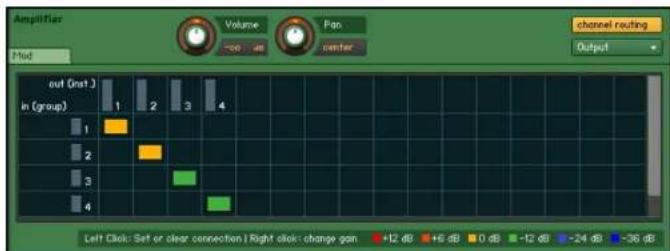
Une configuration de routage qui conserve intacts l'ordre et l'assignation des canaux, mais attenue de 12 dB le volume du troisième et du quatrième canal.
Chaque ligne de ce tableau correspond à un canal du signal du Groupe present en entrée de l'Amplifier Module, tel que spécifique dans la colonne tout à gauche. Chaque colonne correspond à un canal audio de la sortie sélectionnée pour cet Instrument dans l'Instrument Header. Pour creer une connexion entre un canal d'entrée et un canal de sortie, cliquez sur le champ situé à l'intersection de la ligne et de la colonne souhaitées. Une connexion existante est indiquée par un rectangle orange; cliquez dessus pour la supprimer.
Pour des routages plus complexes qui transforment les configurations de canaux, il est possible d'envoyer un signal d'entrée sur plusieurs canaux de sortie, ou encore de mixer plusieurs signaux d'entrée sur un canal de sortie. Il vous suffit pour cela de creer plusieurs connexions sur une même ligne (démultiplication) ou une même colonne (concentration). Dans de tels cas, il est souvent souhaitable de creer des connexions avec une amplification ou une atténuation intrinsèque ; une pratique habituelle lors du mixage de signaux surround sur une sortie stéreo consiste à reprendre le signal arrêté à un faisible volume sur les canaux stéreo. Vous pouvez l'effectuer sur la matrice de routage en cliquant avec le bouton droit sur les champs des connexions existantes, ce qui modifie le niveau de cette connexion, comme l'indique la couleur du rectangle. Des clips droits répétés parcourent la liste des niveaux disponibles, qui sont indiqués avec leurs couleurs respectives en bas de la matrice de routage.
Output: ce menu dérounant vous permet de spécifique un Output Channel différent pour ce Groupe. Modifiez ce réglage seulement si vous poulez router les signaux de différents Groupes sur différentes sorties du même Instrument; sinon, laissez ce réglage sur la valeur Default (Instrument) et Sélectionné le canal de sortie pour cet Instrument dans l'Instrument Header.
Notez que la modification des assignations de sortie dans le panneau de l'Amplifier Module envoie directement le signal du Groupe en question sur le canal de sortie sélectionné, ce signal court-circuitant alors tous les Instrument Insert Effects de votre Instrument.
21 Les processeurs de signal dans KONTAKT
KONTAKT dispose d'une structure sophistiquée de flux du signal qui vous permet de creator des routages flexibles et de Traitser vos signaux audio avec une multitude d'effets et de filtres. Ce chapitre fournit une vue d'ensemble du fonctionnement des modules de traitement du signal de KONTAKT ; il explique les différents types de modules que vous rencontres durant votre travail et comment ils peuvent etre intégrés de la maniere optimale. Lorsque nous utilisons le terme « proceseur de signal », nous entendons à la fois les effets ( comme ceux que l'on trouve dans une unité multi-effets) et les filtres (qui modifie le contenu fréquentiel de vos signaux).
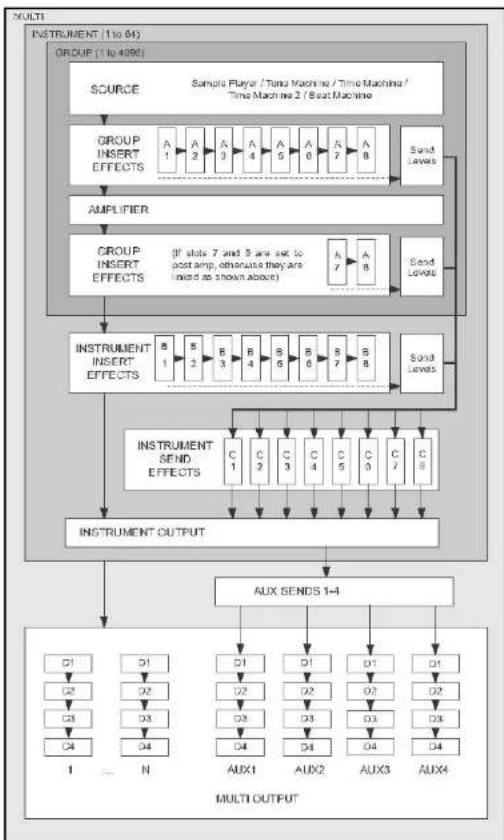
Chemin du signal audio (Channels 1-16)
Les chapitres suivants décriront en détaill les effets et filtres inclus dans la vaste collection de processeurs du signal de KONTAKT ; pour l'instant, penchons-nous sur les principes généraux. Le diagramme suivant représenté la structure du flux du signal dans KONTAKT :
Observe les trois lignes de 8 emplacements chacune qui se trouvent dans les structures de Groupe et d'Instrument: ce sont les emplacements qui accueillent les modules de traitement du signal de votrechoix. Les deux premières lignes - intitulées Group Insert Effects et Instrument Insert Effects - sont les chaînes de modules d'insert. Ceci signifie que le signal audio est traité dans son intégralité par chacun des proceseurs de signaux, dans l'ordre dans lequel ils sont placés dans la chaîne, la sortie du module tout à droite étant utilisé comme signal de sortie du Groupe ou de l'Instrument.
En revanche, les emplacements de la section Instrument Send Effects accueillent des modules qui fonctionnent independamment les uns des autres, autrement dit à la sauce parallele. L'idée derrière les effets send consiste à prélever les signaux en différents points du chemin et à les envoyer dans un effet send, à un niveau ajustable.
Si l'utilisation des proceseurs de signaux dans un environnement de studio n'a pas de secret pour vous, les unités de type compresseurs et égaliseurs étant par exemple insérées dans le flux du signal et les effets de type réverbérationplatzutilisés comme effets send sur la console de mixage puis ajoutés au mix, vous vous rendrez compte que le flux du signal dans KONTAKT produit ce schéma global et utilise d'ailleurs souvent la même terminologie. Jetons un œil sur chaque ligne d'emplacements.
21.1 Group Insert Effects

Les signaux généres dans votre Groupe passent ensuite par les modules de la chaîne Group Insert Effects, de la gauche vers la droite.
Cette chaine accueille des modules qui traiteront le signal de sortie du Groupe en question, dans l'ordre dans lequel ils sont placés dans la chaine. Voici un exemple d'application typique : supposons que vous soyez en train de creer un Instrument de kit de batterie, chaque famille de percussions (grosse caisse, caisse claire, toms et cymbales) ayant son propre Groupe. La caisse claire manque un peu de pêche, et vous voulez utiliser un compresseur avec une attaque longue pour faire ressortir son claquement initial. Bien entendu, vous ne voulez pas que vos cymbales soienttraitées parle compresseur:vous activezdoncLe Groupe «caisse claire » pour I'edition dans le Group Editor (faites bien attention à désactiver tous les autres Groupes, sinon leurs chaînes d'effets seront égarlement modifiées) et vous ajoutez le comprisseur dans sa chaine Group Insert Effects. Seuls les sons de la caisse claire passeront par le compresseur ; tous les autres Groupes sontinchangés.
La chaîne Group Insert Effects propose une fonctionnalité supplémentaire qui la différence de la chaîne Instrument Insert Effects : si les six premiers emplacements recoivent le signal avant qu'il ne passé par l'Amplifier Module, les deux derniers peuvent si besoin être placés après l'Amplifier Module sur le chemin du signal. Ceci est très utile dans les cas où vous poulez envoyer des signaux vers des modules de la chaîne Instrument Send Effects. En général, vous ne voudrez pas que le fonctionnement d'un effet de distorsion soit influencé par votre enveloppe de volume, et vous placerez la distorsion avant l'Amplifier Module ; mais si vous envoyez dans une réverbération un signal prélevé avant l'Amplifier Module, vous risquez d'obtenir des résultats inattendus. Dans la plupart des cas, vous souhaïterez que les effets send recoivent la sortie de l'Amplifier Module telle que vous l'entendez : il est donc judicieux de placer par défaut le module Send Levels dans l'un des deux emplacements de droite. Si vous étés sur(e) que vous n'en aurez pas besoin, vous pouvez transférer ces deux emplacements dans la chaîne normale pré-Amplifier via les boutons sur la droite du panneau.
Il y a quelques autres particularités à avoir en tête lorsque vous travailliez avec les Group Insert Effects.
-
Les modules d'insert de Groupe fonctionnement de manière polyphonique : leur effet est calculé séparément pour chaque voix que vous jouez. Dans certains cas, ceci peut produit dessons inattendus, par exemple lorsque vous utilisez des compresseurs ou des distorsions. Ce fonctionnement vous permet de creer des modulations qui s'appliquent à des voix particulières, comme par exemple une distorsion contrôlee par la velocité, ou des filtres variables selon la note jouée. Gardez cependant à l'esprit que ceci multiplies les ressources processeur utilisées dans chaque module par le nombre de voix ; si vous n'avez pas besoin d'un traitement polyphonique ou spécifique au Groupe, il est plus efficace de placer le module dans la chaîne des Instruments Insert Effects, où il traitera le signal global de l'Instrument.
-
La plupart des paramètres des effets inserts de Groupe peuvent être modulés en interne via une matrice de modulation. Cette matrice est accessible via le bouton Modulation, dans le coin inférieur gauche du panneau de l'effet. Le fonctionnement du système de modulation de KONTAKT est expliqué en détaill au chapitre 24 de ce manuel.
-
De nombreux proceseurs de signal de KONTAKT sont capables de Traits les signaux multi-canaux. Si un effet compatible suit une zone multi-canaux ou un Surround Panner, il traitema tous les canaux de surround.
21.2 Instrument Insert Effects


Les signaux globaux de vos Groupes passent par la chaine Instrument Insert Effects juste avant d'être envoyés dans l'Output Channel assigné.
Cette chaîne traite le signal de sortie global de tous les Groupes; mis à partça, elle fonctionne exactement comme la chaîne Group Insert Effects, si ce n'est qu'elle ne permet pas de désoir la position de ses emplacements dans le flux du signal, puisque par définition, elle prend les signaux après leur traitement par tous les modules des niveaux Groupe, Amplifier Modules inclus. Gardez également à l'esprit que le mélange de toutes les sorties des Groupes est effectué avant que le signal n'entre dans la chaîne; autrement dit, tous les processeurs travaillent ici à la sauce monophonique, sans aucun moyen de désigner les différentes voix. Une utilisation typique de cette chaîne consiste à y insérer un compréseur ou un égaliseur quiTRAITE LE SIGNAL DE I'Instrument dans son intégralité.
21.3 Instrument Send Effects

Contrairement aux chaines d'insert, les Instrument Send Effects fonctionnement en parallèle et reçoivent seulement les signaux que vous leur avez explicitement envoyés via des modules Send Levels.
Les processeurs de signaux concus pour fonctionner en parallele, autrement dit à côté de la version non traitée du signal, et dont la sortie est généralement réintegrée au mix principal à un niveau ajustable, sont appelés « effets send ».
Pour utiliser un module comme effet send, place-le dans l'un des emplacements Send Effects de votre Instrument, et définissez son signal source en plaçant un module Send Levels dans l'une des chaînes Group Insert Effects ou Instrument Insert Effects. Un effet send typique est la réverbération : en général, elle n'est pas prévue pour sonner toute seule, mais bien pour être ajoutée au signal original à un faisible niveau. La quantité du signal qui est envoyée dans l'effet est appelée « niveau send », et le niveau de sortie de l'effet est appelé « niveau de retard »
Après avoir ajouté un effet dans un emplacement de la ligne Send Effects, vous noterez que son panneau dispose sur son côté droit d'un contrôle Return. Ce curseur vous permet d'ajuster le niveau de return pour cet effet ; lorsque vous cliquez sur le petit « l » pres de l'affichage numérique, vous pouvezCHOISIR une cible de routage pour son signal de sortie.
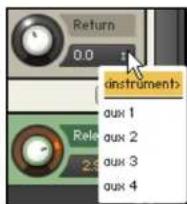
En modifiant l'assignation de la sortie de vos modules d'effets send, vous pouvez séparer les signauxTraits de l'Output Channel de votre Instrument.
Notez que vous pouvez envoyer simultanément dans un effet send des signaux provenant de plusieurs endroits dans votre Instrument. Dans de tels cas, les signaux sont additionnés avant d'entrée dans l'effet; autrement dit, tous les effets send travaillent en monophonie.
21.4 Ajouter des modules
Il y a deux moyens d'insérer un module de traitement du signal dans un emplacement :
-
Gillessez-le depuis l'onglet Modules du Browser vers l'emplacement, comme décrit dans la section 12.6. Notez que certains modules ne peuvent acceder qu'a certains emplacements ; par exemple, les filtres ne peuvent pas etre utilisés en effets send. Dans de tels cas, le curseur de la souris se transforme en icone « stop » lorsque vous tentez de glisser ces modules au mauvais endroit.
-
Cliquez sur l'icone en flèche vers le bas, dans le coin inférieur droit d'un emplacement vide, et Sélectionnéz un module dans le menu déroulant.
Pour modifier la position d'un module dans la chaîne, vous pouvez le glisser sur la ligne séparant les deux emplacements ; une ligne verticale apparait pour indiquer s'il peut y'être placé. Tous les modules à droite de cette position se déplaceront d'un emplacement vers la droite pour faire de la place au module en question.
21.5 Supprimer des modules
Pour-retirer un module d'un emplacement, vous pouvez soit cliquer sur l'icone « X » dans le coin supérieur droit du champ du module, soit selectionner le panneau de parametes du module et appuyer sur la touche Suppr de votre clavier.
21.6 Modifier les paramètres d'un module
Lorsque vous insérez un module de traitement du signal dans un emplacement, le panneau de contrôle de ce module apparait sous la ligne contenant les emplacements. Le panneau peut etre affiché ou masqué en cliquant sur le bouton Edit dans le coin inférieur gauche de la ligne, ou bien en double-cliquant sur le module d'effet dans l'emplacement. Lorsque le panneau de contrôle est visible, il affiche les contrôles du module actuelflement selectionné ; un clc sur un autre module passae au panneau de ce dernier : il n'y a always qu'un panneau de module affiché à la fois.

Chaque module de traitement du signal fournit un panneau avec des contrôleires permettant d'ajuster ses paramètres.
21.7 Paramètres communs
Tous les modules de traitement du signal ont quelques fonctions en commun ; vous les trouvez du côté gauche de leurs panneaux.
Byp. (Bypass): un clic sur ce bouton active le mode Bypass, qui court-circuite l'effet et transmet directement le signal d'entrée à sa sortie, sans qu'aucun traitement n'ait lieu. Lors du réglage des paramètres, il est parfois difficile de rester objectif et de ne pas « essayer de faire encore un peu比较好 »; il est bienvenu de comparer régulièrement votre signal avec la version non traitée !
Pre (Presents) : ce bouton ouvre un menu dérouulant qui vous permet de désir dans la bibliothèque de KONTAKT un ensemble de valeurs pour les paramètres de ce module, et de sauvegarder vos réglages actuels dans un nouveau preset. Notez que les lignes d'emplacements d'inserts et send (et d'ailleurs la plupart des modules de KONTAKT) disposent de leur propres menus de preset ; ces menus vous permettent de charger et sauvegarder des chaînes entières de traitement du signal.
Modulation : seuls les modules ajoutés comme inserts de Groupe disposent de ce bouton. Il ouvre un Modulation Router qui vous permet de créé des assignations de modulation pour la plupart des paramètres de l'effet, grâce au système interne de modulation de KONTAKT. Ce système de modulation est expliqué au chapitre 24 de ce manuel.

Chaque panneau de contrôle propose des boutons permettant de court-circuiter le module, d'ouvrir une liste de preset et d'afficher ou masquer le Modulation Router pour ce module s'il se trouve au niveau Groupe.
21.8 Proceseurs de signal dans la section Outputs
Les fonctionnalités décrites jusqu'à dans ce chapitre vous permettent d'utiliser les processeurs de signaux en différents endroits et configurations dans votre Instrument. Mais si jamais vous pouze qu'un effet traite plusieurs Instruments de votre Multi ?
À cette fin, KONTAKT propose également des emplacements d'effets dans la section Outputs, qui peuvent servir tant en effets inserts qu'en effets send - la section Outputs est désrite en détaill au chapitre 24 de ce manuel. Les inserts sont disponibles dans les tranches des Output Channels, tandis que des canaux séparés, appelés Aux Channels, fournissant la structure nécessaire à la mise en place d'effets send dans les Instruments. Observons chacun d'eux d'un peu plus pres.
21.8.1 Output Channel Inserts
Cliquez sur le bouton Output en haut de votre fenêtre : la section Outputs apparait en bas du Rack. Sur la gauche, vous voyagez un ou plusieurs tranches de canaux de sortie. Juste sous le nom du canal, en haut de chaque tranche, vous trouverez quatre emplacements : c'est la chaine d'effets inserts pour le canal en question. Si vous ne voyagez pas ces emplacements, cliquez sur le bouton Show Inserts en haut de la section Outputs.
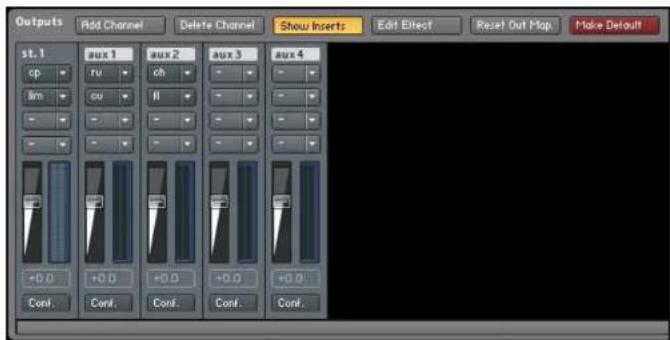
L'insertion de modules de traitement du signal sur les Output Channels permet de Traitser les signaux de tous les Instruments assignés au Channel en question.
Ces chaînes d'inserts en sortie fonctionnement exactement comme les Group Insert Effects et Instrument Insert Effects, bien que les chaînes soient ici représentées verticalément, l'emplacement du haut étant le premier de chaque chaîne. Un click sur la petite flèche après d'un emplacement ouvre un menu dérouulant contenant tous les processeurs de signal disponibles. ÀpRES en avoir sélectionné un, il est inséré dans l'emplacement et vous pouvez afficher et masquer des paramétres soit en double-cliquant sur son nom, soit en cliquant sur le bouton Edit Effect en haut de la section Outputs. Si vous selectionnez l'entrée Empty en haut du menu déroulant, vous retirez le module de la chaîne.
21.8.2 Aux Channels
Rappelez-vous des Instrument Send Effects, dont les emplacements permettent d'utiliser des modules d'effets comme effets send, utilisables par plusieurs Groupes ; de la même manière, les Aux Channels permettent d'utiliser des effets send, mais cette fois-ci sur plusieurs Instruments. Les tranches des Aux Channels se trouvent a droite de la console dans la section Outputs ; techniquement parlant, il s'agit simplement de canaux de sortie supplémentaires qui recoivent leur signal de différentes sources sur le chemin du signal. Logiquement, les effets peuvent donc y'être ajoutés de la même maniere que sur les tranches des canaux de sortie normaux : ouvrez simplement le menu déroulant d'un des emplacements d'insertion et selectionnez le processeur de signal souhaité.
Les Aux Channels peuvent receivevoir leur signal de deux endroits dans KONTAKT. D'une part, enclinuant sur le bouton Aux dans l'en-tete du Rack en mode Multi Instrument, une ligne de contrôles de niveaux apparait sous chaque Instrument Header. Ces contrôles vous permettent d'envoyer le signal de sortie de l'Instrument en question dans un ou plusieurs Aux Channels, à un niveau régiable.

KONTAKT peut afficher une ligne de contrôles Aux Send sous chaque Instrument Header.
D'autre part, vous pouvez re-router vers l'un des Aux Channels le signal de sortie de n'importe quel module d'effet inséré dans un emplacement Send Effects. Si cette démarche peut sembler absconse au premier abord, elle prend tout son sens si vous souhaitez acceder au signal traité par un effet send independamment du signal original : le fait d'envoyer le signal traité sur un Aux Channel vous permet non seulement de lui appliquer destraitements supplémentaires, mais encore de router ce signal vers d'autres sorties physiques de KONTAKT. Vous pouvez aussi utiliser le module Gainer dans un emplacement Send Effects pour construire un « pont » vers les Aux Channels et leur envoyer des signaux de Groupes spécifique : cette opération sera décrite à la section 22.21 de ce manuel.
21.9 Les types de proceseurs de signal
La bibliothèque de modules de traitement du signal de KONTAKT est divisée en deux grandes catégories : les effets et les filtrres. La meilleure façon de parcourir la collection de modules est d'utiliser l'onglet Modules du Browser, comme expliqué dans la section 12.6. En plus d'une liste par catégories de tous les modules disponibles, cet onglet affiche pour chaque module une description détaillée de sa fonction et de son utilisation.
Dans KONTAKT, le terme « effet » (en Englais... « effect »!) sert à désigner les modules de traitement du signal qui générent des effets spéciaux, en général non-lineaires, comme par exemple une distorsion, un-delai modulé ou une réverbération. Les modules appelés « filtres » (en Englais « filters »), quant à eux, n'agissant que sur la réponse fréquentière du signal. La bibliothèque de filtres est elle-même divisée en quatre catégories, qui seront expliquées en détaïl au chapitre 23.
22 Effects
Cette section fournit une description de tous les modules d'effets disponibles dans KONTAKT et de leurs paramètres. Le terme « effets » comprend les outils dynamiques, tels que les compresseurs, ainsi que les proceseurs audio qui modifient le signal d'une manière typiquement non-lineaire, tels que les réverbérations, les flangers et autres effets de distorsion.
Vous pouvez utiliser ces modules en les glissant depuis l'onglet Modules du Browser vers un emplacement d'effet libre, ou bien en cliquant sur le petit « + » dans le coin inférieur droit de chaque emplacement puis enCHOISSSANT un effet dans le menu déroulant qui s'affiche.
22.1 Compressor
Les compresseurs sont des outils dynamiques qui réduisent automatiquement le niveau des passages forts d'un signal, modifiable ainsi la dynamique globale de ce signal. Ce sont des outils d'une grande utilité dans de nombreuses situations - par exemple, ils peuvent servir à réduire les pics de niveau, permettant ainsi de relever le volume global du signal sans le faire saturer, autrement dit d'augmenter le volume moyen de ce signal. En réglient finement ses temps d'attaque et de relâchement, le compresseur peut également modifier les transitoires d'un signal, ce qui vous permet de donner de la pêche aux batteries un peu faiblardes ou encore de domptier les « clics » exagérés dans les sons de percussions. Il faut cependant raison garder : trop de compression risque d'étoffer le son.

Contrôles
Mode : sélectionne l'un des modes suivants : Classic, Enhanced et Pro. Chacun de ces réglages donne un goût différent à la compression ; si vous avez l'impression qu'un réglage ne marche pas assez bien avec votre son, essayez avec les autres modes de ce menu.
St.Link (Stereo Link): lorsque cette option est activée, le compresseur agit simultanément sur les canaux gauche et droit; ceci permet de préserver l'image stéreo du son. Lorsque cette
option est désactivée, le Compressor se transforme en double compréseur mono et traite les deux canaux independament.
Thres. (Threshold) : définit le seuil au-dessus duquel le Compressor entre en action. Seuls les niveaux qui dépassent ce seuil seront attenués par la compression ; les signaux qui restent sous ce niveau seuil restentinchangés.
Ratio : contrôle la quantité de compression, exprimée sous la forme d'un rapport entre la pente du niveau original et la pente du niveau traité (soit le facteur par lequel le niveau d'entrée est divisé s'il dépasse le seuil). Un Ratio de 1:1 signifie qu'aucune compression n'est appliquée. Un Ratio de 2:1 signifie qu'une augmentation de niveau de 2 dB en entrée entraîne une augmentation de niveau de 1 dB en sortie (encore une fois, pour les signaux dépassant le seuil uniquement). Un Ratio de 4:1 générale une compression encore plus affirmée, une augmentation de 4 dB en entrée entraînant une augmentation de 1 dB seulement en sortie. Les ratios typiques pour une compression naturelle des instruments oscillent entre 2:1 et 4:1.
Attack: règle le temps mis par le Compressor pour atteindre sa pleine compression, après qu'un signal a dépasse le niveau du seuil. Si vous utilisez surtout la compression pour réduire la dynamique de manière transparente, une valeur entre 5 et 10 ms constitue un bon point de départ. Les temps d'attaque plus longs sont utiles pour relever les transitoires et donner ainsi du « punch » au signal.
Release: règle le temps mis par le compréseur pour redescendre à une compression nulle, après qu'un signal est redescendu sous le niveau du seuil. Les valeurs typiques sont de 50 à 250 ms.
Output: contrôle le niveau de sortie du module. Ce curseur agit comme un contrôle « Make-Up Gain », qui vous permit de rehauser le signal de sortie afin qu'il ait le même niveau de crête que le signal original. Àpres avoir trouvez un réglage de compression, il est bienvenu d'ajuster les signaux d'entrée et de sortie afin qu'ils aient des niveauxsemblables, puis de les comparer via le bouton Bypass. Vous pouvez alors vérifier si vos réglages rendent réellement le son meilleur (et pas seulement plus fort...).
22.2 Limiter
Les limiteurs sont en fait un type particulier de compresseurs, avec un ratio infini, un seul juste sous le niveau maximal et un temps d'attaque très court. Ils agissant en conséquence comme un « filet de sécurité » qui empêchent la transmission des brefs pics du signal, qui entraîneraient une saturation de l'audio. Alors que les compresseurs ont tout un éventail d'applications de nature artistique, les limiteurs sont le plus souvent utilisés pour des raisons techniques - ils évitent que les signaux ne saturent la sortie, sans avoir à diminuer le volume global du signal.

Contrôles
In Gain : règle le gain du signal d'entrée. Le Limiter est différent du Compressor en ceci que son seul est fixe : pour appliquer une réduction raisonnée des pics, utilisez ce contrôle In Gain pour ajuster le gain d'entrée jusqu'à ce que vous voyiez l'indicateur Attenuation s'activer sur les pics occasionnels.
Release : comme le contrôle du même nom sur le Compressor, ce curseur ajuste le temps mis par le Limiter pour revenir à une limitation nulle après que le signal d'entrée est redescendu sous le seuil.
Attenuation : cet indicateur à diodes montre la quantité de réduction du gain imposée au signal par le Limiter. La limitation fonctionne le mieux lorsque cet indicateur répond aux pics occasionnels du niveau ; s'il montre une action permanente, c'est un signe que votre gain d'entrée (In Gain) est trop élevé. Ceci peut dégrader considérablement votre signal.
Output:ajustele nivau de sortie du module.
22.3 Inverter
Ce module vous permet d'inverser la phase de votre signal audio, ou d'échanger les canaux gauche et droit. L'Inverter n'avant de sens qu'en effet insert, vous pouvez utiliser ce module uniquement dans les chaînes Group Insert Effects et Instrument Insert Effects.

Contrôles
Phase: inverse la polarité de la phase du signal.
Pan: intervertit les canaux stéreo.
22.4 AET Filter
Ce module constitue le cœur de la puissant Authentic Expression Technology (AET) de KONTAKT 4, qui vous permet d'effectuer des « fondus » continus entre les caractéristiques timbrales de plusieurs samples. Le module est concu pour fonctionner au niveau du Groupe, il ne peut donc être place que dans la chaîne des Group Insert Effects.
Comme la création et l'utilisation d'un fondu mettent en jeu d'autres éléments de l'interface d'utilisation que le module lui-même, nous allons commencer par une explication générale de l'idée et de la technologie derrière l'AET; si vous étés uniquement intéressé(e) par la description des boîtes de dialogue et des contrôleux du module, reportez-vous à la fin de la section.
22.4.1 À propos de l'Authentic Expression Technology
Lors de l'échantillonnage d'instruments acoustiques, l'une des difficultés classiques vient du fait que la plupart des instruments ont des caractéristiques tonales radically différentes tout au long de leurs intervalles de dynamique et d'expression – un cor joué mf(mezzo forte) aura un son bien différent d'un autre joué p (piano). Ceci rend assez ardue la capture satisfaisante de l'intervalle entier de leur caractère sonore uniquement au moyen de samples statiques. L'approche traditionnelle pour s'attaquer à ce problème consiste à utiliser les grands moyens : les bibliothèques de samples contenant plusieurs douzaines de couches de velocités par note sont devenues monnaie courante, et de fait, c'est un bon moyen d'affiner la description de l'instrument échantillonné. Cependant, dans de nombreux cas, les défauts inherents au passage de sons instrumentaux hautement dynamiques à des samples statiques sont toujours là – par exemple les changements de timbre audibles lors du passage d'une couche de velocité à la suivante.
Avec l'Authentic Expression Technology (AET) de KONTAKT 4, nous vous presentons une approche radicalement différente. Le cœur de cette technologie est un contrôle FFT à très haute résolution capable d'« imprimer » à votre signal quasiment n'importe qu'elle réponse frequently, qu'elle que soit sa complexité. Ces réponses fréquentielles sont dérivées d'autres samples de votre patch via une analyse spectrale. Par exemple, la couche de velocité actuellément jouée pourrait être filtrée par les informations spectrales de la couche juste au dessus pour la rapprocher « soniquement parlant » de cette dernière. En faisant varier la quantité de traitement de manière dynamique à l'aide d'une source de modulation (telle que la velocité), vous pouvez ainsi traverser un nombre quelconque d'étapes intermédiaires entre deux samples, effectuant de fait un « morphing » entre eux en temps réel.
Le processus ne se limite pas aux couches de velocité : vous pouvez effectuer un fondu entre différentes techniques de jeu d'un instrument (par exemple une trompette jouant avec et sans sourdine) ou même entre différents signaux. Ceci ouvre tout un éventail de possibilités de design sonore – imaginez seulement un fondu entre un piano et un célesta !
La fonctionnalité de l'AET est divisée en deux partie logiques distinctes. Dans la phase d'analyse, vous indiquez à KONTAKT les Samples devant être pris en considération ; le logiciel généralors des « empreintes digitales » spectrales de ces derniers et les enregistre pour pouvoir les utiliser ultérieurement. Cette procedure de sélection et de traitement se déroule dans le Mapping Editor.
Une fois les empreintes digitales créées, elles peuvent être seLECTIONnées dans le module AET, que vous pouze insérer dans un Group Insert FX comme n'importe quel autre module d'effet. C'est là que le filtrage effectif a lieu : avec un seul paramètre, vous pouze déterminer quelles réponses fréquentielles (et dansquelle proportion) seront communiquées au sample en cours de lecture.
Avant de plonger la tête la première dans un exemple pratique d'utilisation de l'AET, nous devons encore expliquer deux des blocs logiques de construction que vous rencontres dans la procédure de configuration :
- Une Morph Layer est un groupe de Zones qui ne se recouvre pas dont les samples sont directement liés d'une manière ou d'une autre; il s'agit souvent de couches de velocités ou de Zones multi'échantillonnées couvrant un certain intervalle de notes - autrement dit des blocs de Zones adjacentes dans le Mapping Editor.
- Une Morph Map est une collection d'une ou plusieurs Morph Layers. C'est ce qui sera chargé en définitive dans le module AET Filter, et son contenu définira l'action du contrôle Morph sur le panneau de contrôle du module. Une Morph Map ne contenant qu'une seule Morph Layer est une table de velocités ; dans ce cas, la réponse fréquentière cible est dérivée de la Zone dont l'intervalle de notes correspond à la touche actuellément enforcée, et dont l'intervalle de velocités correspond au réglage du curseur Morph. Une Morph Map composée de plusieurs Morph Layers est la base d'un fondu d'articulations ; c'est le cas le plus complexe, qui vous permet de configurer des fondus entre plusieurs Samples qui ne sont pas nécessairement liés, tels que différentes techniques de jeu ou même des instruments complètement différents. Généralement, les Morph Layers d'une telle table proviennent de différents Groupes dans votre Instrument.
- En bref : si vous souhaitez utiliser le filtré d'expression pour effectuer un fondu de velocités dynamique, une Morph Map contenant une seule Morph Layer fera l'affaire (la fonction Auto add AET velocity morph déscribe plus bas s'en chargera même pour vous) ; si vous désirez faire des choses plus complexes, vous devrez créé une Morph Map contenant plusieurs Morph Layers que vous aurez définies manuellement.
Maintenant que vous savez ce qu'est l'Authentic Expression Technology et ce qu'elle peut faire pour vous, jetons un oeil sur son'utilisation dans des situations réelles.
22.4.2 Creer un Velocity Morph
C'est la situation de base, et puisque c'est également la plus courante, KONTAKT vous propose une fonction qui l'automatisation pour vous. Chargez ou creez simplement un Instrument avec plusieurs couches de velocités, sélectionnez toutes les Zones dans le Mapping Editor (faites attention à ne pas sélectionner accidentellement des Zones qui se recouvre; utilisez par exemple l'interrupteur Selected Groups Only), puis sélectionnez la commande Auto add AET velocity morph dans le menu Edit.
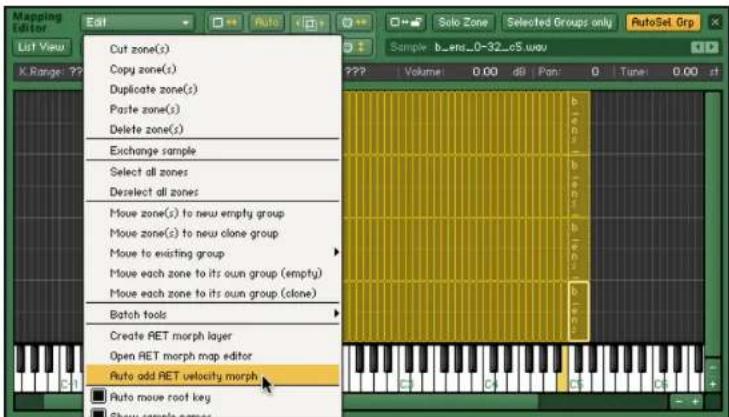
Voutrouvez la fonction « Auto add AET velocity morph » à la fois dans le menu Edit et dans le menu contextuel du Mapping Editor.
Lorsque vous ouvrez maintainant la chaine des Group Insert FX, vous notez que KONTAKT a ajoute un module AET Filter pour vous. Observe son panneau de contrôle et son Modulation Router - il est déjà configuré avec une Morph Map générae automatiquement, et le curseur Morph est modulé par la velocité.

La fonction « Auto add AET velocity morph » ajoute un module AET Filter prét à l'emploi dans votre chaine de Group Insert FX.
Lorsque vous jouez quelques notes, KONTAKT joue encore et toujours les Samples assignés aux velocités entrantes, et ces Samples uniquement ; néanmoins, plus la velocité jouée est éloignée de la valeur de velocité moyenne de la Zone jouée, plus le son hérite des caractéristiques spectrales de la Zone située directement au-dessous ou au-dessus. Lorsque la velocité traverse la frontière avec la Zone suivante, le processus est inversé : désormais, c'est la Zone suivante qui est jouée, mais avec la réponse fréquentielle de la Zone précédente utilisée comme filtrage. De cette manière, les différences timbrales entre vos couches de velocité sont élégament masquées, ce qui permet une réponse dynamique continue sur tout l'intervalle de velocités.
Bien sur, rien ne vous empêche d'assigner au curseur Morph d'autres sources de modulation que la velocité ; vous pouvez tout aussi bien utiliser un contrôleur continu MIDI ou encore l'aftertouch. L'utilisation d'une source de modulation différente pour le morphing permet notamment de traverser la plage de fondu alors même que le son est joué, ce qui ouvre des possibilité très intéressantes pour la performance live. Gardez cependant à l'esprit que le filtre n'agit que sur le Sample qui a été déclenché lorsque vous avez enforcé la touche.
22.4.3 Creer un Articulation Morph
La configuration d'un simple fondu de velocités tel que décrit ci-dessus est une opération basique. Mais vous aurez parfois besoin de plus de flexibilité dans la configuration du filtr de morphing. Par exemple, vous souhaitez peut-êtremettre en place un fondu dynamiquement jouable entre deux articulations différentes quoi musicalement liées d'une même source sonore, comme par exemple un choeur qui chante « AAAAAHHHHH » ou « OOOOHHHHHH ». Ceci nécessite une intervention manuelle plus poussaée. La procédure peut être découvert en quelques étapes :
- creez une Morph Layer pour chacun des Groupes auxquels les articulations sont assignées,
- combinéz plusieurs de ces couches dans une Morph Map, et
- chargez cette Morph Map dans un module AET Filter que vous placez dans la chaîne des Group Insert FX du Group que vous souhaiteztraitser.
Dans notre exemple, nous supposons que les Zones du « AAAAAHHHHH » et du « OOOOHHHHH » sont judicieusement disposées dans deux Groupes différents, comme le veut la structure naturelle d'un patch de KONTAKT. Dans une première étape, Sélectionnez toutes les Zones du Groupe « AAAAAHHHHH » (en utilisant si besoin la fonction Selected Groups only), puis Sélectionnez la commande Create AET morph layer dans le menu Edit. Une boîte de dialogue apparaît avec quelques options.
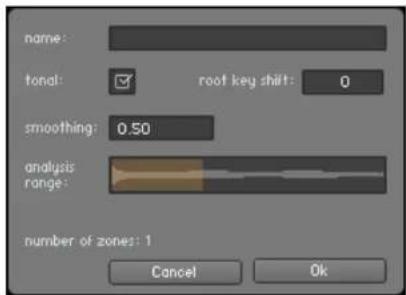
Avant de creer une nouvelle Morph Layer a partir des Zones selectionnées, KONTAKT vous demande de spécifier quelques détails de la procEDURE.
Saisissez un nom suffisamment descriptor pour votre couche (par exemple « AAAAHHHHH »), vérifie que l'option Tonal est activée et que le paramètre Smoothing est régé sur sa valeur par défaut de 0,5, puis cliquez sur OK. KONTAKT générale alors des empreintes spectrales de chacune des Zones et les enregistre dans une nouvelle Morph Layer. Une fois ce processus achemé, repêtez l'opération avec les Zones de l'autre Groupe. Vous avez ainsi créé deux nouvelles Morph Layers contenant les informations spectrales qui seront utilisées dans le fondu final.
Afin d'indiquer à KONTAKT les Morph Layers à utiliser pour le fondu, vous doivent creer une nouvelle Morph Map et y ajouter les couches en question.
Pour creer une nouvelle Morph Map :
- Ouvrez l'AET Morph Map Editor depuis le menu Edit ; une boîte de dialogue apparait avec une ligne d'entrée en haut.

-
Combinez vos Morph Layers en Morph Maps via I'AET Morph Map Editor.
-
Saisissez un nom suffisamment descriptorif (par exemple « fondu AAHHH -> OOHHH ») et cliquez sur le bouton Add.: Les Morph Layers que vous venez de préparer passent dans la liste de droite en bas de la boîte de dialogue, ce qui signifie qu'elles sont disponibles pour l'inclusion dans votre nouvelle Morph Map. Sélectionnez les une à une dans la liste de droite et intégréz-les dans votre table en cliquant sur le bouton avec la flèche vers la gauche. Notez que l'ordre dans lequel vous les incluez est important : dans notre exemple, nous voulons que le filtré effectue un fondu entre les samples originaux du « AAAAHHHHHH » et la réponse fréquentielle des samples du « OOOOHHHHH», nous plaçons donc la couche « AAAAHHHHHH » en haut de la liste.
-
Avant de finir, vérifie que le type de Morph Map est régle sur articulation morph et non sur velocity morph ; dans le cas contraire, KONTAKT afficherait un message d'erreur, car les tables de velocités ne contiendraient qu'une seule Morph Layer. Cliquez sur OK ; votre Morph Map est maintainant préte à l'emploi.
Rappelons que dans ce scenario, les samples du « 0000HHHHH » ne participant aucunement du son resultant ; ils seront uniquement de modèles pour configurer le filtr de morphing. Meme au réglage maximal du contrôle Morph, vous entendez les samples du « AAAAHHHHH » avec la réponse féquentielle des samples du « 0000HHHHH » en surimpression. Ceci signifié également que vous doivent vous assurer que les samples du « 0000HHHHH » ne seront pas joués lorsque vous appuierez sur une touche ; le résultat serait un désagréable mélange de samples filtrés et non filtrés. Le moyen le plus simple de s'en assurer est de descendre le curseur Volume du module Amplifier du Groupe des « 0000HHHHH » à son minimum.
Pour achiever la procEDURE, passes au Groupe « AAAAAHHHHH», localisez sa chaine de Group Insert FX et ajoutez-y un module AET Filter dans un emplacement vide. Ouvrez le menu déroulant sur la gauche de son panneau et selectionnez la Morph Map que vous venez de creator. Ouvrez maintenant le Modulation Router du module et assignez un contrôleur au paramètre Morph, tel que la molette de modulation.

En configurant le module AET Filter de cette manière, vous pouvez effectuer un fondu en temps réel entre vos articulations via la molette de modulation.
Et voilà : lorsque vous jouez quelques notes, vous pouvez fondre de manière transparente les « AAAAHHHHH » et les « OOOOHHHHH » avec la molette de modulation. Bien entendu, vous pouvez également creator des fondus entre plus de deux Morph Layers ; en répétant les étapes ci-dessus, vous pouvez facilement ajouter à votre patch une couche supplémentaire de chêur chantant « MMMHHH »
Maintenant que vous savez comment utiliser l'AET dans vos propres Instruments, nous allons conclure cette section avec une description des boîtes de dialogue intervenant dans le processus et de leurs différentes options.
Cette boîte de dialogue apparait lorsque vous scélectionnez la commande Create AET morph layer dans le menu Edit ou le menu contextual du Mapping Editor. Son fonctionnement est expliqué à la section 22.4.3.
Name: le nom de la Morph Layer ; il servira à l'identifier dans le Morph Map Editor.
Smoothing: cette valeur affecte la proportion dans laquelle la réponse fréquentière sera lissee avant d'être utilisée comme modèle pour le filtré. Les valeurs sensibles vont de 0,1 (pas de lissage) à environ 2,0 (lissage fort).
Tonal : lorsque cette option est activée, KONTAKT analyse chaque sample de manière harmonique par rapport à la fréquence fondamentale de sa note de base correspondante. Ne désactivez cette option que pour les matières sonores entièrement atonales, telles que du bruit ou une percussion, ou bien si la note de base est faisse ; dans ce cas, KONTAKT effectue une analyse fréquentielle brute sans tener compte des structures harmoniques.
Root Key Shift : comme décrit ci-dessus, KONTAKT utilise la valeur de la note de base d'une Zone pour déterminer la fréquence fondamentale de son Sample lorsque l'option Tonal est activée. Il y a des cas, cependant, dans lesquels la valeur de la note de base est délibérément différente de la veritable fréquence fondamentale du Sample. Par exemple, vous pourriez travailler sur un patch qui place plusieurs techniques de jeu du même instrument sur différentes octaves, afin que le C2 et le C4 jouent la même note mais avec des articulations différentes. Dans ce cas, l'utilisation de la note de base sans correction induirait l'algorithmme d'analyse en erreur ; le paramètre Root Key Shift vous permet de spécifique un décalage entre la note réelle du Sample et la valeur de sa note de base, en demi-tons. La valeur par défaut de zéro suppose que la note de base est correcte ; une valeur de -12 correspond à une fondamentale située une octave au dessous de la note de base.
Analysis Range : cliquez et glissez ici les frontières de l'intervalle de selection pour restreindre le processus d'analyse à une certaine fenêtre temporelle sur chaque Sample. Lors de l'analyse de samples dont le timbre change au cours du temps, ce contrôle vous permet d'indiquer à KONTAKT le moment dans la note auquel l'instrument présente son spectre liéquentiel le plus caractéristique, ce qui empêche le reste du sample d'influencer le résultat de l'analyse. Pour un piano ou une guitare, il s'agit par exemple des premières secondes de chaque note ; si vous incluez la phase de déclin entière dans l'analyse, le spectre moyen sera beaucoup plusASFRE
Number of Zones : le nombre de Zones qui sont actuellement selectionnées dans le Mapping Editor et qui seront inclues dans cette Morph Layer lorsque vous cliquerez sur OK.
22.4.5 Morph Map Editor
Cette boîte de dialogue apparait lorsque vous scélectionnez la commande Open AET morph map editor dans le menu Edit ou le menu contextual du Mapping Editor. Son fonctionnement est expliqué à la section 22.4.3.

La boîte de dialogue AET morph map editor.
Add : saisissez un nom dans le champ de texte près de ce bouton puis cliquez dessus pour creer une nouvelle Morph Map vide.
Map : ce menu déroulant contient toutes les Morph Maps disponibles dans votre Instrument. Sélectionnez l'une d'elles pour l'éditer.
Remove: supprime de l'Instrument la Morph Map actuellément sélectionnée, court-circuitant par la les modules AET Filter qui font reference à cette Map.
Velocity/Articulation : spécifiez ici le type principal de la Morph Map. Les Velocity Maps effectuent un fondu entre les Zones d'une même Morph Layer, tandis que les Articulation Maps effectuent un fondu entre plusieurs Morph Layers. Veuillez vous reférer à la section précédente pour une discussion détaillée des différences entre les deux.
Morph Layers in Current Map : contient les noms de toutes les Morph Layers constituent la table actuelle. Si vous selectionnez une couche et cliquez sur le bouton en flèche vers la droite, vous retirer cette couche de la table.
Available Morph Layers : contient les noms des Morph Layers disponibles pour l'inclusion dans la table actuelle. Si vous selectionné une couche dans cette liste et cliquez sur le bouton en flèche vers la gauche, la couche en question est ajoutée à la Morph Map.
Delete : si vous sélectionné une couche dans cette liste puis cliquez sur ce bouton, la couche en question est retiree de votre Instrument.
Rebuild: ce bouton ré-ouvre la boîte de dialogue Create Morph Layer pour la couche actuèlement sélectionnée, ce qui vous permet de réajuster ses paramètres d'analyse.
22.4.6 Contrôles du module AET Filter
Ce module de traitement s'occupé du filtrage effectif du matériel source. Si vous utilisez I'AET via la commande Auto add AET velocity morph, KONTAKT configure ce module pour vous ; dans tous les autres cas, vousdezinsérer le module vous-meme dans une chaine de Group Insert FX.
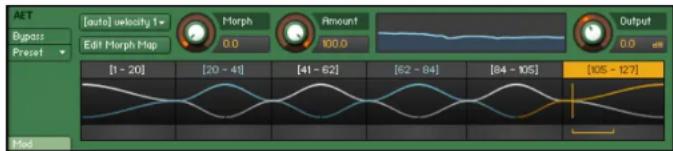
Le panneau de contrôle du module AET Filter. Nous montrons ici une Velocity Morph sur six couches généree automatiquement.
Morph Map : utilisez ce menu déroulant pour charger une Morph Map dans le module.
Edit Morph Map : cliquez sur ce bouton pour ouvrir la boite de dialogue Morph Map Editor (expliquée dans la section précédente) avec la Morph Map active selectionnée.
Morph : c'est le paramètre essentiel du module ; en règle générale, il doit être modulé par une source externe telle que la velocité des notes ou un contrôle MIDI. En se basant sur le contenu de la Morph Map sélectionnée, KONTAKT construit un « gradient de fondu » continu qui combine et connecte les réponses fréquentielles nécessaires pour produit les timbres des différentes Morph Layers inclues, le tout avec des transitions transparentes. Via le paramètre Morph, vous pouvez régler le filtrtre à n'importe quel point de ce gradient. Pour la valeur minimale, le signal est transformé en direction de la première Morph Layer de la table (s'il s'agit de la même que celle du sample joué, le filtrtre sera plat) ; pour la valeur maximale, le sample est transformé en direction du sample correspondant dans la dernière Morph Layer de la table. Vous pouvez suivre ce comportement grâce à l'affichage de la courbe de fondu décrit plus bas.
Amount : l'influence du filtre sur le signal resultant. Pour le reglage minimal, le filtre n'a aucun effet.
Filter Curve: ce graphique représenté la réponse actuelle du filtrre, qui est la différence entre les réponses fréquentielles de la source (le Sample actuellément joué) et de la cible ((la Morph Layer qui apparait dans la Morph Map au point définir par le curseur Morph).
Morph Curve View : représentation graphique de la Morph Map sélectionnée et du gradient de filtrre résultat. Elle est divisée en plusieurs sections et courbes colorées : les sections représentent les Morph Layers constituent la table ; les courbes représentent l'influence de la réponse féquentière de la couche en question sur la réponse finale du filtrre en tout point. En haut de chaque section, le nom de la Morph Layer en question est indiqué pour référence. Au sommet de chaque courbe, le sample actuellement joué est fondu au maximum dans la réponse féquentière de la couche correspondante. La section et la courbe du sample actif (autrement dit de la source) sont indiquées en jaune ; elles correspondant à une réponse plate du filtrtre. Les sections et courbes des autres couches sont colorées alternatively de bleu et de blanc. Lorsque vous jouez une note et modifiez le paramètre Morph, un crochet horizontal sous le graphique représentée les points source et cible du gradient utilisé par KONTAKT pour déterminer la réponse finale du filtrtre.
Output: le niveau de sortie du module, en décibels.
22.5 Surround Panner
Ce module fournit des fonctionnalités nombreuses et puissantes de mixage et d'automatisation surround pour les signaux des Groupes. Il fonctionne avec une multitude de configurations d'entrée et de sortie allant du son mono au son surround à 16 canaux, et vous permet d'utiliser les signaux d'entrée comme des sources sonores sur un plan spatial, de les déplacer manuellement ou via une automatisation, et de simuler tout une série d'atténuations naturelles et d'effet Doppler qui se produit lorsque les sources sonores se déplacent par rapport à l'auditeur.
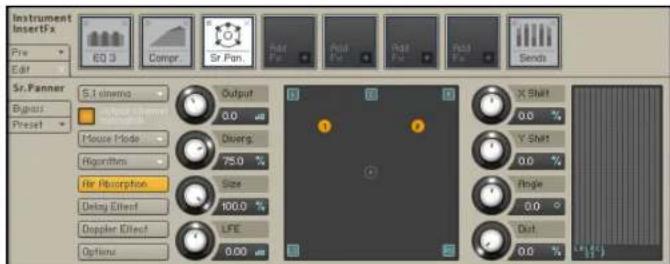
Menus et boutons
Surround Format: ce menu dérounant permet de sélectionner le format de sortie du module. Les options sont de la simple séparation tête-subwoofer (1.1) aux formats de surround à 16 canaux, en passant par un large évventail de formats de surround classiques du cinema et de la musique tels que le 5.1, le 7.1 ou le 10.2. La modification de ce réglage n'influence pas la position de vos sources sonores sur le plan. Le tableau suivant dresse la liste de tous les formats de surround disponibles ainsi que leurs assignations de canaux. Rêférez-vous à ce tableau si vous avez un doute sur l'assignation d'un canal ou d'une enceinte à la sortie du module.
Tableau des différents formats de surround disponibles, ainsi que leurs assignations de canaux.
22.5.1 Explication des abréviations pour les canaux :
| Gaughe L | |
| Droit R | |
| Gaughe 2 L2 | |
| Droit 2 R2 | |
| Gaughe 3 L3 | |
| Droit 3 R3 | |
| Centre C | |
| Centre gauche Lc | |
| Centre droit Rc | |
| Centre surround Cs | |
| Centre centre CC | |
| Centre 2 C2 | |
| Centre 3 C3 | |
| Surround | S |
| Surround gauche | Ls |
| Surround droit Rs | |
| Effets BASSE fréquence | Lf |
| Gaughe haut | Lh |
| Droit haut | Rh |
Voupez reassigner des canaux à d'autres sorties via la page Channel Routing de l'Amplifier Module (veuillez consultier le chapitre 20 de ce manuel pour une explication détaillée).
Mouse Mode: ce menu dérounant vous permet de désir parmi une liste d'algorithmes influençent la manière dont vos sources d'entrée sont positionnées dans le plan et répondent aux mouvements de la souris.
Mono Mix : toutes les sources sonores sont placées au même endroit.
- Sync : lorsque vous glissez une source sonore, toutes les autres sources se déplacent avec elle.
- Center Mirror : les positions des sources sonores sont symétriques par rapport au centre de la surface.
- X Mirror : les positions des sources sonores sont symétriques par rapport à l'axe des abscisses (l'axe X).
- Y Mirror : les positions des sources sonores sont symétriques par rapport à l'axe des ordonnées (l'axe Y).
- XY Mirror : les positions des sources sonores sont symétriques par rapport aux axes des abscisses et des ordonnées (axes X et Y).
- Individual : chaque source peut être positionné individuellement à la souris.
Algorithm : déterminé la manière dont la distance entre une source sonore et le centre de la surface influe sur le niveau de cette source. Le menu déroulant propose trois algorithmes :
- Constant Power: cet algorithme ajusté les niveaux relatifs des hauts-parleurs pour une source sonore de manière à garder constant le volume apparent de la source, qu'elle que soit sa position sur le plan. En plaçant l'icone d'une source exactement sur l'icone d'un canal, vous isolez cette source sur ce canal. En déplaçant la source sur le plan, vous distribuez son signal sur les différents hauts-parleurs en fonction de leur distance à cette source, le volume global apparent de la source (ou plus précisément sa puissance) restant constant. Ce comportement est influencé par le paramètre Divergence.

- Sinusoid: cet algorithme utilise une fonction sinusoidale pour ajuster le volume de la source en fonction de sa distance à chaque haut-parleur. Si vous reglez le paramètre Divergence sur une valeur faible, vous obtenez une image plus directionnelle. Si éloignez de beaucoup la source d'un haut-parleur et reglez Divergence sur une valeur élevé, le niveau de la source peut descendre jusqu'à zéro.
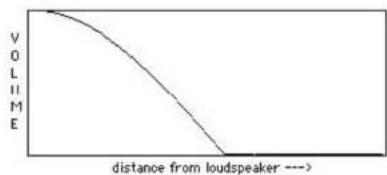
- Logarithmic : cet algorithme utilise une fonction logarithmique pour adapter le niveau d'une source à sa distance à chaque haut-parleur.
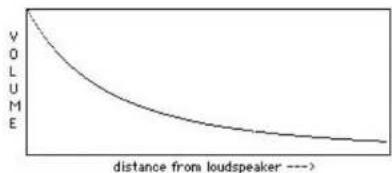
Aucun des modes et algorithmes expliqués ci-dessus n'est lié à format particulier de canaux. Nous vous recommendons de faire des essais avec les différents algorithmes et paramètres afin de couver la configuration la vente adaptée à votre production surround.
Air Absorption: si une source sonore s'éloigne d'un auditeur (ou d'une auditrice) dans le monde réel, le son qui atteint cet auditeur/auditrice perd progressivement ses hautes féquences. Lorsque ce bouton est activé, le Surround Panner simule cet effet s'absorption par l'air. Si vous souhaitez accentuer l'impression de distance même après avoir placé la source à la limite de la surface, vous pouvez augmenter la taille du champ sonore via le contrôle Size, vous permettant ainsi d'éloigner encore plus la source.
Delay : les ondes sonores prenant un certain temps pour se propager dans l'air, lessons provenant de sources éloignées de l'auditrice/auditeur sont en retard par rapport aux sons proches. Lorsque ce bouton est activé, le Surround Panner produit cet effet via une ligne à retard (un délambda). Cette fonction améliore considérablement la localisation des sources, mais elle consomme beaucoup de puissance processeur. Si vous poulez simuler le positionnement uniquement avec des délais (et garder les niveaux constants), réglez la divergence sur 0 %.
Doppler Effect : dans le monde réel, cet effet (mis en évidence par les ambulances ou les voitures de course passant non loin de vous) est la conséquence directe du délambda et lui est intrinsèquement lié ; dans le microcosme de KONTAKT, cependant, les deux effets peuvent être contrôlés séparément. Lorsque ce bouton est activé, le Surround Panner simule le changement de pitch apparent lorsque la source sonore se rapproche ou s'éloigne rapidement de l'auditeur/auditrice. Pour entendre l'action de cet effet, déplacez rapidement la source sonore d'un coin de la surface au coin opposé. L'effet est plus prononcé lorsque le trajet est plus long ; vous devrez donc peut-être agrandir la surface via le contrôle Size pour l'entendre.

La boite de dialogue Surround Panner Options you permit d'ajuster différents parametes des effets Doppler, Air Absorption et Delay.
Options: ce bouton ouvre une boîte de dialogue qui vous permet de modifier les paramétres sous-jacents des effets Doppler, Air Absorption et Delay ; vous pouvez de plus ajuster la fréquence de transition du canal LFE. Cette boîte de dialogue affiche également le nombre de canaux d'entrée et de sortie actuellément utilisés. Le bouton intitulé Out Routing... vous Emmène directement vers la section Channel Routing de l'Amplifier Module, où vous pouvez modifier le routage des canaux et convertir différentes configurations de canaux.
22.5.2 Contrôles
Output:ajustele niveau de sortie du module.
Divergence: ajusté l'influence de la distance sur le changement de niveau perçu et, partant, le caractère plus ou moins directionnel des sources sur le plan surround. En réglient ce curseur sur 0 %, les niveaux restent constants qu'elle que soit la position des sources.
Size : ajusté la taille du plan surround. Lorsque ce paramètre est réglé sur 100% , la surface délimitée par les hauts-parleurs remplit tout le plan de la fenêtre ; il n'est alors plus possible de déplacer une source sonore derrière les hauts-parleurs. En tournant le curseur dans le sens antihoraire, vous « rétrécisserz » l'affichage et pouvez alors déplacer les sources en dehors de la zone délimitée par les hauts-parleurs.
LFE : si la configuration de sortie actuellément sélectionnée comprend un canal d'effets BASSE fréquence (LFE, Low Frequency Effects), ce contrôle ajuste son niveau de sortie. Notez que le signal du canal LFE est issu de la somme de tous les canaux d'entrée, à laquelle est appliqué un filtrage passé-bas ; la fréquence de coupure peut être réglée dans la boîte de dialogue Surround Panner Options.
X Shift : impose un décalage constant aux abscisses de toutes les sources sonores (positions sur l'axe X).
Y Shift : impose un décalage constant aux ordonnées de toutes les sources sonores (positions sur l'axe Y).
Angle : fait pivoter toutes les sources sonores autour du centre de la surface.
Distance : ajoute un décalage constant à toutes les distances entre les sources sonores et le centre.
Meter : affiche les niveaux de sortie de tous les canaux du Surround Format actuellment sélectionné.
22.5.3 Automatisation du Surround Panner
L'automatisation du Surround Panner est particulièrement intéresse en ceci qu'elle permet de creer dessons qui se déplacent dans la piece. Il y a plusieurs moyens d'accomplir cette tâche. Si vous poulez avoir un contrôle absolu sur les schémas de déplacement, vous pouze utiliser l'automatisation depuis votre hôte ou depuis un contrôleur MIDI externe pour piloter les paramètres de positionnement depuis l'extérieur de KONTAKT. Si vous souhaitez créé des déplacements automatiques, le Modulation Router de KONTAKT vous ouvre tout un éventail de possibités créatives très intéressentes.
22.5.4 Automatisation depuis l'hôte / via MIDI
Si vous souhaitez modulier le Surround Panner depuis votre application hôte ou un contrôleur MIDI externe, vous pouvez assigner les données d'automatisation correspondantes aux paramètres X Shift, Y Shift, Angle et Distance en glissant les sources d'automatisation depuis l'onglet Auto du Browser vers les curseurs que vous pouze automatiser. Pour plus d'informations sur l'automatisation externe, veuillez consulter la section 12.7 de ce manuel.
22.5.5 Modulation interne
L'utilisation des modulateurs internes sur le Surround Panner offre une multitude de possibités intéressantes, allant dessons qui se déplacent dans la piece de manière circulaire jusqu'àux motifs imprévisibles des déplacements aléatoires. Pour creer une assignation de modulation, effectuez un click droit sur le curseur voulu et choisissez une source de modulation dans le menu déroulant qui s'ouvre, puis ajustez les paramètres de l'assignation et les contrôles de la source (s'il y en a). ÀpRES avoir créé une assignation, observe la surface dans le Surround Panner lorsque vous jouez une note : vous remarquez que pour chaque icône de source statique, il y a une icône plus nombre qui se déplace sur la surface. Les icônes claires représentent les positions initiales des sources (qui peuvent toujours être modifiées en glissant ces icônes), tandis que les icônes sombres représentent les positions effectives de ces sources une fois toutes les modulations appliquées.
Il serait difficile de déscrie l'ensemble des applications de la modulation des paramètres du Surround Panner, et nous allons plutôt observer ici quelques scenarios classiques. Ceux-ci vous donneront des idées pour experimenter des situations plus complexes.
- Déplacement circulaire. Afin de faire tourner vos sources autour d'un point de pivot, créé ainsi un déplacement circulaire, modulez le paramètre Angle du Surround Panner via un LFO Sawtooth (dont de scie). La distance de chaque source au point de pivot peut être modifiée soit en glissant la position initiale de la source, soit en ajustant le paramètre Distance du Surround Panner. Pour changer le sens du mouvement, activez le bouton Invert de l'assignation, dans le Modulation Router. Vous pouvez également synchroniser le déplacement au tempo de l'hote ou du Master Editor en passant le paramètre Freq du LFO sur une figure de note.
- Déplacement aléatoire. Voici une méthode rapide pour que vos sources se déplacent de manière imprévisible. Assignez simplement deux modulateurs aléatoires aux paramètres X Shift et Y Shift. Vous pouvez ajuster de combien les sources peuvent s'éloigner de leurs positions initiales en réglant les intensités des deux modulations.
Passage unique. En assignant des modulateurs en enveloppes aux différents paramétres, notamment X Shift et Y Shift, vous pouvez définir des trajets précis et reproductibles. Vous aurez peut-être besoin d'un peu de temps pour comprendre quels sont les effets des différentes formes d'enveloppes sur les trajets résultats, mais une fois que vous les aurez saisis, vous serez capable de creer n'importe qu'elle sorte de trajet prédéfini - notamment en utilisant les enveloppes flexibles.
22.6 Saturation
Sur le principe, ce module est un amplificateur avec une caractéristique non-lineaire. Il vous permet de recréer l'effet de saturation de bande, qui donne un surplus d'énergie à votre signal.

Contrôles
Saturation : ajuste la courbe de response. Un réglage négatif entraînera une expansion du signal - les valeurs faibles sont attenuées, et les valeurs élevées sont amplifiées. Un réglage positif fait le contraire et simule la saturation avec compression des circuits analogiques. Si ce paramètre est réglé sur zéro, le signal traverse le module sans être modifié.
Output:ajustele nivau de sortie du module.
22.7 Lo-Fi
Ce module ajoute différents artéfacts numériques au signal entrant, tels que du bruit de quantification ou de l'aliasing. Il est tout indiqué pour salir lessons qui sont trop lisses et trop propres.

Contrôles
Bits : re-quantifie le signal à une autre résolution numérique. Les résolutions décimales (comme par exemple 12,4 bits) sont possibles et peuvent donner au son un aspect très rocailleux. Les CD audio ont par exemple une résolution numérique de 16 bits, lesieux samplers utilisant souvent une résolution de 12 voire 8 bits, et une résolution de 4 bits vous rappellera avec joie le son si/agreable des jouets pour enfants.
S.Rate (Sample Rate): ré'échantillonne le signal à un autre taux d'échantillonnage. Le rééchantillonnage est effectué sans aucune forme de filtrage passée-bas (normalement indispensable), entrainant de superbes artéfacts d'aliasing. Le taux d'échantillonnage peut descendre jusqu'à 50 Hz, ce qui ne laisse pas grand chose de votre signal original.
Noise: ajoute du souffle au signal original.
N.Color : ajuste la caractéristique féquentière du souffle et agit comme un filtré passer-bas.
Output:ajustele niveau de sortie du module.
22.8 Stereo Enhancer
Ce module vous permet de contrôler la largeur de la base stéreo de votre signal, modifier la balance panoramicique et créé un pseudo-signal stéreo à partir de sources mono.

Contrôles
Pseudo Stereo : lorsque ce bouton est activé, le module utilise un algorithme de pseudostéreo permettant de créé un signal stéreo à partir d'un signal mono. Cette fonction ne doit être utilisée que sur les signaux mono et tend à créé des signaux non compatibles mono, qui risquent alors de disparaître du mix lorsque celui-ci est lu en mono.
Spread: réduit (dans le sens antihoraire) ou étend (dans le sens horaire) la base stéreo de votre signal. En butée à gauche, les signaux stéreo sont transformés en mono. Les valeurs positives entrainent un élargissement artificiel des sources stéreo, ce qui donne l'impression que les sources s'étendent au-delà des enceintes - mais faites attention : comme avec la fonction Pseudo Stereo, ici tend à créé des incompatibilités mono dans votre mix.
Pan: ce contrôle vous permet de placer votre signal dans le champ stéreo. Il fonctionne exactement comme le contrôle Pan du module Amplifier.
Output:ajustele niveau de sortie du module.
22.9 Distortion
Ce module produit une distorsion en coupant ou en rognant les valeurs élevées du signal. Il simule ainsi le comportement des transistors ou des circuits à lampes en surcharge, ajoutant au son des harmoniques artificielles.

Contrôles
Bouton Mode : sélectionne l'une des caractéristiques Tube ou Transistor. La distorsion de type Tube cree une saturation douce qui amplifie les harmoniques paires, tandis que le réglage Transistor génére des harmoniques impaires qui créent un effet plus agressif.
Drive:ajustelacuantitédedistorsion.
Damping: en tournant ce curseur dans le sens horaire, vous attenuez les haute fréquences dans le signal de sortie, contrebalançant la brillance produit par les harmoniques artificielles.
Output: ajuste le niveau de sortie du module. La distorsion augmentant considérablement le gain, il est souvent nécessaire d'atténuer le signal en sortie.
22.10 Send Levels
Ce module utilisé peut être inséré dans les chaînes Group Insert Effects et Instrument Insert Effects ; il vous permet d'envoyer un signal depuis la chaîne d'inserts vers n'importe quel(s) effet(s) send existant(s), à un niveau régiable.

Contrôles
Levels : sur la gauche du module Send Levels, vous trouvez un contrôle de niveau pour chaque effet send actuellément inséré dans votre chaine Instrument Send Effects - si vous n'avez pas encore installé d'effets send, le panneau reste vide. Les curseurs vous permettent d'ajuster le niveau auquel le signal est envoyé dans chaque effet send.
Level Meters : ces indicateurs de niveau à diodes vous donnent une indication visuelle des niveaux send.
22.11 Skreamer
Ce module propose un autre algorithme de distorsion qui sonne plus « chaud » que celui de l'effet Distortion.

Contrôles
Tone: contrôle la brillance du son. En tournant le curseur dans le sens horaire, vous mettez en valeur les fréquences élevées, ce qui fonctionne très bien pour les melodies claires et hur-lantes et pour les rythmes mordants. En tournant le curseur dans l'autre sens, vous obtenez un son plus velouté et plus souvent.
Drive:ajustelaplquantitédedistorsion.
Bass: ajuste le gain dans les basses fréquences.
Bright:ajustelegaindanshautesfréquences.
Wet: ajusté le ratio entre lessons propres et distordu. Pour le réglage maximal, seul le signal traité est entendu.
Output:ajustele nivaudefsortiedu module.
22.12 Rotator
L'effet Rotator simule de manière réalisée le son des baffles de hauts-parleurs rotatifs, généralement associées aux argues électriques rendus populaires par la musique rock des années 60 et 70. Bien que l'effet soit presque toujours lie au son typique de ces argues, il fonctionne aussi bien sur les guitares, les synthes ainsi qu'une multitude d'autres sons.

Contrôles
Speed: bien que ce paramètre apparaissé sous la forme d'un curseur pour en faciliter l'automatisation, il ne dispose en fait que de 2 positions: Slow et Fast. Le passage de l'une à l'autre simule de façon réalisée l'accélération ou la décelération du rotor.
Acceleration et Brake Speed (les deux tirettes horizontales pres du contrôle Speed) : ces tirettes ajustent la vitesse à laquelle les rotors des aigus (tirette du haut) et des graves (tirette du bas) réagissant aux modifications de la vitesse. À fond à droite, le haut-parleur correspondant modifie instantanément sa vitesse ; en ramenant la tîrette vers la gauche, vous allongez le temps mis par le haut-parleur pour atteindre la vitesse cible.
Balance: contrôle le niveau relatif des parties grave et aiguè de la cabine.
Distance: contrôle la distance virtuelle entre la cabine et les microphones. Une distance plus courte produit un champ stéreo plus large.
22.13 Twang
L'effet Twang simule le richeson à lampes des amplis classiques de guitare d'il y a quelques décennies. C'est l'idéal pour les solos de guitare hurlants comme pour les sons de guitare rythmique mordante, mais aussi pour les sons propres avec une certaine personnelité.

Contrôles
Bright: option tonale qui augmente le contenu en haute fréquences du signal.
Polyphonic : si ce bouton est désactivé, le module Twang fonctionne en mono, ce qui entraîne la transformation des signaux stéreo en signaux mono ; si ce bouton est activé, l'effet fonctionne sur chaque canal séparément.
Volume: contrôle le niveau d'entrée. Contrairement au curseur Output, qui ajuste le niveau global du module, ce curseur fonctionne comme un contrôle de gain sur un ampli de guitare, et il agit sur la quantité de distorsion.
Treble, Middle et Bass: ajustent les niveaux des bandes des fréquences haute, Médium et basses.
Output:ajuste le niveau de sortie du module.
22.14 Cabinet
Ce module simule le son d'un baffle de guitare enregistré via un microphone. En plaçant ce module après un effet de distorsion ( comme le Skreamer) dans votre chaîne d'inserts, vous pouvez simuler un ampli de guitare complet.

Contrôles
Cabinet Type (petit panneau sur la gauche du module): vous permet de désirir le modele de baffle simulé via les boutons en flèches vers le haut et vers le bas.
Size: ajusté la taille du baffle simulé. Les baffles plus grands ont une réponse plus prononcée dans les basses, les baffles plus petits ayant un son plus « étriqué »
Air: contrôle le niveau des premières réflexions dans la réponse de la pierce; ce contrôle donne une dimension spatiale au son.
Treble (tirette horizontally du haut) : amplifie ou attenue les haute fréquences.
Bass (tirette horizontally du bas) : amplifie ou attenue les basses fréquences.
Output:ajustele nivau de sortie du module.
22.15 Phaser
Cet effet modifie en permanence les relations de phase de votre signal via un filtré passet tout. L'effet résultat est celui d'un filtré en peigne qui atténue certaines fréquences tout en amplifiant certaines autres. Le son estsemblable à celui d'un flanger mais un peu plus subtil.

Contrôles
Depth : quantité de modulation par le LFO. Les valeurs élevées donnent un effet de phasing sur un plus grand intervalle de fréquences.
Speed : vitesse de modulation du LFO. Pour synchroniser la vitesse au tempo de votre hôte ou du Master Editor,clinquez sur l'affichage de I'unité du contrôle Speed et choisissez une figure de note dans la liste déroulante.
Phase (0 à 90 degrés): impose une différence de phase entre les LFO des canaux gauche et droit. Ce contrôle peut augmenter considérablement la largeur de la base stéreo du signal de sortie.
Feedback: ajuste l'ampleur des pics et des creux du filtrre en peigne.
Return (visible lorsque le module est utilisé en effet send): ajusté le niveau auquel le signal de sortie est renvoyé.
Tirettes Dry et Wet (visibles lorsque le module est utilisé dans la chaîne Instrument Insert Effects): ajusté les niveaux respectifs des signaux original et traité. Notez que l'effet de phasing typique est créé en combinant les deux signaux: l'effet sera le plus prononcé en réglient les deux tirettes au même niveau.
22.16 Flanger
Ce module sépare le signal audio en deux versions et retarde l'une d'elles par rapport à l'autre. En modulant la durée du retard et en renvoyant une partie du signal de sortie dans l'entrée du module, le Flanger crece ce son sifflant si typique. Comme le module Phaser, le Flanger utilise un LFO pour chaque canal, la relation entre les phases des deux LFO étant réglable.

Contrôles
Depth : quantité de modulation par le LFO. Les valeurs élevées donnent un effet de flanging sur un plus grand intervalle de fréquences.
Speed : vitesse du LFO. Pour synchroniser la vitesse au tempo de votre hôte ou du Master Editor,clinque sur I'affichage de I'unité du paramètre Speed et choisissez une figure de note dans la liste déroulante.
Phase (0 à 90 degrés): impose une différence de phase entre les LFO des canaux gauche et droit. Ce contrôle peut augmenter considérablement la largeur de la base stéreo du signal de sortie.
Colour: ajuste la course de la ligne à retard et, partirant, la couleur de l'effet de flanging. Les valeurs faibles entrainent des faibles durées de début modulé, le Flanger sonnant alors plus comme un phaser.
Feedback: renvoie une partie du signal retardé dans l'entrée du module, créé par là un effet plus prononcé.
Return (visible lorsque le module est utilisé comme effet send): ajusté le niveau auquel le signal de sortie est renvoyé.
Tirettes Dry et Wet (visibles lorsque le module est utilisé dans la chaîne Instrument Insert Effects): ajusté les niveaux respectifs des signaux original et traité. Notez que l'effet de flang-ing typique est créé en combinant les deux signaux: l'effet sera le plus prononcé en réglient les deux tirettes au même niveau.
22.17 Chorus
Le module Chorus « épaissit » le signal audio en le séparant en deux versions puis en dés-accordant légèrement l'une des versions. Des LFO distincts (avec une différence de phase régable) désaccordent chaque canal séparation, ce qui permet de creator d'intenses effets panoramiciques.

Contrôles
Depth : ajuste l'intervalle du désaccord modulé. Les valeurs élevées donnent un effet de chorus plus prononcé.
Speed : ajuste la vitesse du LFO. Pour synchroniser la vitesse au tempo de votre hôte ou du Master Editor, cliquez sur l'affichage de l'unité du paramètre Speed et désisissez une figure de note dans la liste déroulante.
Phase (0 à 90 degrés): impose une différence de phase entre les LFO des canaux gauche et droit. Ce contrôle peut augmenter considérablement la largeur de la base stéreo du signal de sortie.
Return (visible lorsque le module est utilisé comme effet send): ajusté le niveau auquel le signal de sortie est renvoyé.
Tirettes Dry et Wet (visibles lorsque le module est utilisé dans la chaine Instrument Insert Effects): ajusté les niveaux respectifs des signaux original et traité. Notez que l'effet de chorus typique est créé en combinant les deux signaux: l'effet sera le plus prononcé en réglant les deux tirettes au même niveau.
22.18 Reverb
Ce module simule la réverbération naturelle se produit lorsque la source sonore est placée dans un environnement acoustique, ce qui donne au son une dimension spatiale.

Contrôles
Pre-Dly.: introduit un court lié entre le signal direct et l'apparition de la queue de réverbération. Ceci correspond au comportement naturel des grandes salles, dans lesquelles un court laps de temps s'écoule avant d'entendre la première réflexion de l'onde sonore renvoyée par un des murs.
Size:ajusté la taille de la piece simulée.Ce parametre agit sur la durée de la queue de réverbération.
Colour: ce contrôle vous permet deCHOISIR le materiaiu de construction de la piece simulée et, par suite, la couleur de la queue de reverbération. Les valeurs faibles simulant les surfaces molles (p. ex. le bois), tandis que les valeurs élevées simulant les surfaces dures (p. ex. le béton).
Damping: regle l'absorption simulée, produit par exemple par le mobilier, lesgens, ou encore lestraitements acoustiques qui modifient lesreflexions sur les parois.
Stereo : les valeurs élevées élargissent la base stéreo du signal de sortie. Les valeurs faibles simulent une plus grande proximé à la source sonore.
Return (visible lorsque le module est utilisé comme effet send): ajusté le niveau auquel le signal de sortie est renvoyé.
Tirettes Dry et Wet (visibles lorsque le module est utilisé dans la chaine Instrument Insert Effects): ajusté les niveaux respectifs des signaux original et traité. Dans les scénarios commun, le signal de réverbération est mixé à un niveau plus faible que le signal direct.
22.19 Delay
Ce module propose une ligne à retard qui peut eventuellement être synchronisée au tempo et fournit un niveau de réinjection régable, un contrôle passée-bas et un contrôle panoramicque pour les effets d'echo en ping-pong. Si vous n'utilise pas la synchronisation au tempo, les délais disponibles sont de 5 à 2900 ms. Les délais inférieurs à 20 ms ne sont pas discernables en tant que délais, mais ils peuvent produit des effets intéressants de filtrage en peigne.

Contrôles
Time: durée du décai, en millisecondes. Pour synchroniser la durée au tempo de votre hôte ou du Master Editor, cliquez sur l'affichage de l'unité du paramètre Speed et choisissez une figure de note dans la liste déroulante.
Damping: attenue les hautes fréquences dans le signal retardé. En tournant le curseur dans le sens horaire, vous augmentez son action d'absorption. Si vous avez mis en place la réinjection, le signal perd progressivement son contenu en hautes fréquences à chaque écho.
Pan : en réglant une valeur supérieure à 0, vous créez un effet panoramicique qui alterne les échos entre les côtes gauche et droit du champ stéreo - effet que l'on appelle parfois « ping pong panoramicque ». Les valeurs élevées entrainent un écartement plus prononcé dans le champ stéreo, la valeur de 100 envoyant alternatively les signaux sur les canaux gauche et droit.
Feedback: contrôle la quantité du signal de sortie qui est renvoyée à l'entrée de la ligne à retard, créé ainsi une série d'échos de plus en plus faibles.
Return (visible lorsque le module est utilisé comme effet send): ajusté le niveau auquel le signal de sortie est renvoyé.
Tirettes Dry et Wet (visibles lorsque le module est utilisé dans la chaîne Instrument Insert Effects): ajusté les niveaux respectifs des signaux original et traité. Dans les scénarios communs, le signal retardé est mixé à un niveau plus faible que le signal direct.
22.20 Convolution
La convolution est une opération mathématique sophistiquée qui, techniquement parlant, vous permet de reproductive le comportement acoustique d'un système linéaire - tel qu'une piece, un haut-parleur ou une unité de réverbération matérielle - pour l'utiliser sur vos propres signaux. Pour ce faire, un court enregistrement audio d'un signal à large bande qui traverse le système en question est envoyé dans le processeur à convolution. En général, cet enregistrement est un fichier audio normal, appelé réponse impulsionnelle.
La convolution est rundout connue par les utilisateurs comme une méthode pour obtenir des réverbérations réalisistes, mais elle fonctionne tout aussi bien pour simuler les résonances caractéristiques des baffles et autres hauts-parleurs.
Le processeur Convolution de KONTAKT a ceci de particulier qu'il gère parfaitement les flux de signaux multicanaux, vous permettant d'utiliser des réponses impulsionnelles surround. Vous pouvez vous en servir dans les chaînes Instrument Insert Effects et Instrument Send Effects, ou bien dans la section Outputs.
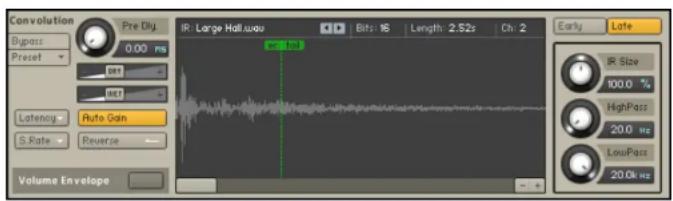
KONTAKT propose une bibliothèque fournie de réponses impulsionnelles, qui sont des enregistrements de pieces et de baffles réels aux réponses impulsionnelles synthétiques adaptées aux effets spéciaux, mais vous pouvez également utiliser des réponses impulsionnelles hierces au format WAV.
Contrôles
Impulse Window : cette fenêtre représenté la réponse impulsionnelle actuellément chargée, ainsi que la Volume Envelope, si elle est active. Vous pouvez glisser les réponses impulsionnelles depuis la bibliothèque vers cette fenêtre pour les charger - tous vos autres régages resterontinchangés.La ligne supérieure affiche le nom du fichier de la réponse impulsionnelle chargée, sa résolution numérique, son taux d'échantillonnage et le nombre de canaux. Comme dans le Mapping Editor et dans le Wave Editor, le chemin d'accès complet du fichier s'affiche lorsque vous survvalez le nom du fichier avec la souris.
Menu Preset : en plus de la liste classique des presetts disponibles, ce menu déroulant propose une commande Open IR File, qui vous permet de charger un sample au format WAV ou AIFF pour l'utiliser comme réponse impulsionnelle.
Pre-Dly.: comme le paramètre du même nom du module Reverb, ce contrôle introduit un court décai entre le signal direct et la sortie de la convolution. Ceci est pratique lorsque vous utilisez des réponses de réverbération qui simulent le comportement de grandes pièces, dans lesquelles un court laps de temps s'écoule entre le son direct et les premières réflexions venant des murs.
Return (visible lorsque le module est utilisé comme effet send): ajusté le niveau auquel le signal de sortie est renvoyé.
Tirettes Dry et Wet (visibles lorsque le module est utilisé dans la chaine Instrument Insert Effects): ajusté les niveaux respectifs des signaux original et traité. Dans les scénarios commun, le signal de réverbération est mixé à un niveau plus faible que le signal direct.
Latency: spécifie la latence du module parmi cinq réglages (1,5, 2,9, 5,8, 11,6 et 23,2 ms). Si vous entendez des craquements ou autres artéfacts, augmentez cette valeur, ce qui entraîne l'augmentation de la latence globale de KONTAKT (tous les signaux étant alors retardés). Si vous ne poulez pas de cela, vous pouvez désactiver la compensation de la latence en activant la dernière entrée du menu. De cette manière, la latence globale ne sera pas augmentée, mais le signal traité par le module Convolution sera retardé par rapport au signal original (ce qui fonctionne très bien pour les réverbérations).
Sample Rate: ce contrôle vous permet de diviser le taux d'échantillonnage, parmi neuf régles (1/1, 1/1.5, 1/2, 1/2.5, 1/3, 1/4, 1/6, 1/8 et Auto). Si le bouton Preserve Length n'est pas activé, la modification du taux d'échantillonnage change simplement la vitesse de lecture de la réponse impulsionnelle, ce qui produit des queues de réverbération plus longues et des caractéristiques féquentielles différentes. L'activation de Preserve Length laisse la queue de réverbération intacte mais diminue le taux d'échantillonnage auquel la convolution est effectue, réduisant l'utilisation du CPU ainsi que la qualité de l'effet.
Reverse Button: inverse la réponse impulsionnelle pour les effets spéciaux.
Auto Gain : si ce bouton est activé, le module maintient son niveau global constant lorsque les paramètres qui dévaient jour sur ce niveau sont modifiés. Si vous le désactiver, assurez-vous d'éçouter le tout à un niveau faible lors de vos manipulations, cas les changements de volume peuvent être violents - protégéz vos oreilles !
Volume Envelope : cette fonction vous permet de modifier le volume de la réponse impulsi-onnelle pour l'adapter à vos besoin. Lorsqu'elle est activée, une enveloppe à 8 segments graphiquement établit se dessine en surimpression sur la forme d'onde de la réponse impulsionnelle.
Early / Late : ces boutons permettent aux 3 curseurs au-dessous d'eux de contrôle soit les premières réflexions, soit la queue de la réponse impulsionnelle.
IR Size : comprime ou etire artificiellement la reponse impulsionnelle dans le temps.
HighPass: ajusté la fréquence de coupure au-dessous de laquelle le contenu fréquentiel du signal est attenué.
LowPass : ajuste la fréquence de coupure au-dessus de laquelle le contenu féquentiel du signal est attenué.
22.21 Gainer
Ce module peut être utilisé à la fois dans la chaine Instrument Insert Effects et comme effet send. Selon l'endetroit où il est place, il sert deux objectifs différents.
Comme effet insert d'instrument, il vous permet d'amplifier ou d'attenuer le niveau du signal entre la sortie precedente et l'entrée suivante de la chaine. Autrement dit, il fonctionne comme un étage d'amplification supplémentaire.

L'idée d'utiliser le Gainer comme effet send demande un peu plus d'explications. Puisque tout effet send peut aussi router son propre signal de sortie vers l'un des Aux Channels de la section Outputs (au lieu de le renvoyer dans l'Instrument), le Gainer peut jour le role de pont transparent entre les emplacements send et les Aux Channels. Il vous permet ainsi d'envoyer des signaux à des niveaux réglibres vers les Aux Channels, Groupe par Groupe, ce qui augmente de beaucoup la flexibilité du routage et peut de plus économiqueismé beaucoup de puissance processeur : placez dans un Aux Channel les effets que vous auriez sinon placés comme effets send pour plusieurs Instruments, et utilisez le Gainer dans les effets sends des Instruments pour transférer les signaux à cet Aux Channel. En modifiant l'assignation de la sortie physique de l'Aux Channel, vous pouvez même utiliser des effets externes dans ces Groupes, qu'il s'agisse de plug-ins de votre application hôte ou d'unités matérielles externes.
Après avoir inséré le module Gainer dans un emplacement send, vous noterez que, en plus du contrôle Gain, le module propose un contrôle Return commun à tous les effets send, sur la droite du panneau. Prés de l'affichage numérique de ce contrôle, vous noterez une petite icône « I ». Enclinuant dessus, vous ouvrez un menu déroulant qui vous permet de selectionner l'un des Aux Channels comme cible du routage pour la sortie du module. De cette manière, tout ce que vous envoyez à ce module (via un module Send Levels) se retrouve directement sur l'Aux Channel spécifique.
Contrôles
Gain:ajustelefacteurd'amplificationou d'attenuation appliqueau signal, endecibels.
23 Filtres
Un filtré est un processeur de signal qui modifie le contenu féquentiel du signal qui le tranverse. Ceci signifie que, contrairement aux effets comme la distorsion, la réverbération ou le chorus, il modifie uniquement l'amplitude et la phase des composantes féquentielles déjà représentes dans votre signal, sans créé aucun contenu féquentiel supplémentaire.
Les filtres traditionnels proposent en général l'une des caractéristiques suivantes :
- les filtres passer-bas (lowpass) attenuent toutes les fréquences au-dessus de leur fréquence de coupure, laissant intactes les fréquences situées au-dessous;
- les filtres passer-haut (highpass) attenuent toutes les fréquences au-dessous de leur fréquence de coupure, laissant intactes les fréquences situées au-dessus :
- les filtres passé-bande (bandpass) attenuent toutes les fréquences de part et d'autre d'une bande de fréquences, laissant intactes les fréquences situées dans cette bande;
- les filtres réjecteurs de bande attenuent toutes les fréquences situées sur une bande de fréquence. Les fréquences à l'extérieur de cette bande sont laissées intactes.
Les filtrés ayant ces caractéristiques se distinguent les uns des autres par la pente de leur courbe d'atténuation, généralement exprimée en décibels par octave. La fréquence de coupure (« cutoff frequency » ou simplement « cutoff » en angeais) est définiè comme étant la fréquence à laquelle l'atténuation est de 3 dB ; un filtrtre passé-bas avec une pente de 12 dB / octave et une fréquence de coupure de 440 Hz attenuera donc le contenu fréquentiel de 15 dB à 880 Hz (une octave au-dessus), de 27 dB à 1760 Hz, et ainsi de suite. Dans la conception des filtrres numériques, la norme est désormais de définir la pente du filtrtre sous la forme d'un nombre de « pôles », chaque pole correspondant à une atténuation de 6 dB par octave : un filtrtre à 1 pole présente une courbe douce de -6 dB/octave, tandis qu'un filtrtre à 6 pôles tranchera plus sévèrement dans les fréquences avec une pente de -36 dB/octave. La collection des Sampler Filters de KONTAKT utilise cette notation en pôles. Si vous n'étés pas à l'aise avec ce concept de pente de filtrtre, ne vous inquiétez pas : rappelez-vous simplement que les filtrtres d'ordre faible (à 1 ou 2 pôles) sont généralement adaptés aux corrections douces, voire presque imperceptibles, alors que les filtrres d'ordre élevé (4 ou 6 pôles) modifiient plus franchement les caractéristiques du signal et sont plutôt prévus pour les traitements ou effets prononçés.
La collection de modules de filtrage de KONTAKT est divisée en 4 catégories :
- Les Sampler Filters n'ont pas d'empreinte sonore particuliere et sont adaptés à un modélage neutre, « soniquement » parlant.
- Les Synth Filters simulant les caractéristiques des filtres que l'on trouve sur le synthétiseurs classiques. Ils ont un caractère particulier qui les rend tout indiqués pour les sons de synthèse.
- Les Effect Filters sont des modules de filtrage spéciaux qui ne rentrent dans aucune des catégories classiques (passe-bas, passer-haut, passe-bande ou réjecteur de bande). On peut citer comme exemple les filtres à voyage, qui émulent les résonances de l'organe vocal humain.
- Les EQs (égaliseurs) sont le type de filtrés que vous trouvez sur une console de mixage. Ils permettent des modifications de la tonalité qui ne sont pas disponibles sur les filtrés traditionnels, comme l'accentuation ou l'atténuation d'une bande de fréquences particulières d'un certain facteur.
Pour acceder à la collection de filtres de KONTAKT, le moyen le plus pratique est de parcourir les pages Filters de l'onglet Modules du Browser. Vous y trouverez une liste de tous les filtres disponibles dans chacune des quatre catégories, avec des icones représentant leur réponse gratuitesla ainsi que des descriptions sur leur fonctionnement et leur utilisation. Si vous trouvez un filtré que vous souhaitez essayer, glissez-le simplement sur l'un des emplacements de traitement du signal de votre Instrument.
Dans les sections suivantes, nous presentons brièvement les modules de filtrage disponibles dans chaque catégorie et décrivons leurs différents paramètres.
23.1 Sampler Filters
Cette catégorie contient les filtrés « utiliseraires », qui vous permettent de modifier le contenu lié de vos signaux de façon diverses et variees, sans toutefois leur imposer une « marque » particuliere.
23.1.1 Pole Lowpass

Cutoff: ajusté la fréquence au-dessus de laquelle les signaux sont attenués, avec une pente de 6 dB par octave. Cette caractéristique décroissant doucement est typique des contrôleux pour guitare.
Cutoff: ajusté la fréquence au-dessous de laquelle les signaux sont attenués, avec une pente de 6 dB par octave.
23.1.3 2 Pole Bandpass

Cutoff: ajusté la fréquence centrale. Les fréquences de part et d'autre de cette fréquence sont attenuées avec une pente de 12 dB par octave.
23.1.4 2 Pole Lowpass

Cutoff: ajusté la fréquence au-dessus de laquelle les signaux sont attenués, avec une pente de 12 dB par octave. Cette caractéristique de décroissance est plus franche que celle d'un filtré à 1 pole, mais elle reste encore adaptée aux modifications subtiles.
Reso. (résonance) : pour les valeurs positives, ce contrôle amplifie un petit intervalle de fréquences autour de la fréquence de coupure. Cette accent est souvent associé aux sons de synthétiseurs, en particulier lorsqu'il est arrivagné d'une modulation du filtré.
23.1.5 2 Pole Highpass

Cutoff: ajusté la fréquence au-dessous de laquelle les signaux sont attenués, avec une pente de 12 dB par octave.
Reso. (résonance): pour les valeurs positives, ce contrôle amplifie un petit intervalle de fréquences autour de la fréquence de coupure.
23.1.64 Pole Lowpass

Cutoff: ajusté la fréquence au-dessus de laquelle les signaux sont attenués, avec une pente de 24 dB par octave. Cette décroissance assez raide fut utilisée dans d'innombrables filtres de synthétiseurs, tant « vintage » que modernes.
Reso. (résonance) : pour les valeurs positives, ce contrôle amplifie un petit intervalle de fréquences autour de la fréquence de coupure.
Cutoff: ajusté la fréquence au-dessous de laquelle les signaux sont attenués, avec une pente de 24 dB par octave.
Reso. (résonance): pour les valeurs positives, ce contrôle amplifie un petit intervalle de fréquences autour de la fréquence de coupure.
23.1.8 4 Pole Bandpass

Cutoff: ajusté la fréquence centrale. Les fréquences de part et d'autre de cette fréquence sont attenuées avec une pente de 24 dB par octave.
Reso. (résonance): pour les valeurs positives, ce contrôle amplifie un petit intervalle de fréquences autour de la fréquence de coupure, la pente d'atténuation autour de cette fréquence devenant plus raide par la même occasion, ce qui rétrécit la bande de fréquences du signal de sortie.
23.1.9 4 Pole BR (réjecteur de bande)

Cutoff:ajustelafrequencecentraledu «creux»oulecontenufrequentielestattenué.
Reso. (résonance) : pour les valeurs positives, ce contrôle amplifie les fréquences autour de la fréquence centrale.
23.1.10 6 Pole Lowpass

Cutoff: ajusté la fréquence au-dessus de laquelle les signaux sont attenués, avec une pente de 36 dB par octave. Cette pente particulièrement raide est très bien adaptée aux effets spéciaux.
Reso. (résonance) : pour les valeurs positives, ce contrôle amplifie un petit intervalle de fréquences autour de la fréquence de coupure.
23.2 Synth Filters
Ces filtrés ont tous un caractère bien définì; leur son rappelle celui des filtrés que l'on trouve sur divers synthétiseurs vintage, et ils sont un bon choix pour lessons de synthèse.
23.2.1 PRO-53
Voici la section de filtrage du synthetiseur logiciel PRO-53 de Native Instruments. Elle est proche par nature d'un contrôle passée-bas à 4 pôles, mais sa signature sonore est plus affirmée.

Cutoff: ajusté la fréquence au-dessus de laquelle les signaux sont attenués, avec une pente de 24 dB par octave.
Reso. (résonance) : pour les valeurs positives, ce contrôle amplifie un petit intervalle de fréquences autour de la fréquence de coupure. Le son produit est souvent associé auxsons de synthétiseurs, en particulier lorsqu'il est arrivagné d'une modulation du filtré.
23.2.2 4-Stage Ladder
Voici un autre filtré à 4 pôles, mais basé sur une structure qui met en valeur une caractéristique de résonance différente. En augmentant le paramètre de résonance, vous ajoutez un pic très prononcé, et les fréquences sous la fréquence de coupure sont encore plus attenuées.

Cutoff: ajusté la fréquence au-dessus de laquelle les signaux sont attenués, avec une pente de 24 dB par octave.
Reso. (résonance): pour les valeurs positives, ce contrôle amplifie un petit intervalle de fréquences autour de la fréquence de coupure.
23.2.3 3x2 Multimode Filter
Le 3x2 Multimode Filter propose trois bandes de filtrage distinctes, chacune d'elles pouvant etre « fondue » entre 3 caractéristiques (passe-bas, passage-bande et passe-haut). Chaque.
bande de filtrage a une pente de 12 dB par octave.En combinant ces bandes à différents niveaux, vous pouvez creer une multitude de configurations de filtrage.De plus,les contrôles
de résonance pour chaque bande de filtrage ont le comportement des filtres analogiques de très haute qualite : pour les réglages extrêmes, le filtrtre commence à oscillator et produit un son
meme s'il n'y a pas de signal en entrée.Cet effet est connu sous le nom d’« auto-oscillation » (ou encore « oscillation auto-entretenue »).
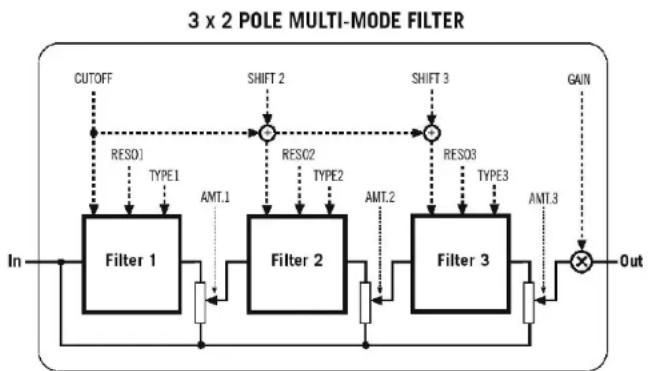
Structure du flux du signal interne dans le 3x2 Multimode Filter.
Le 3x2 Multimode Filter nécessite plus de puissance processeur que les autres filtres de KONTAKT ; utilisez-le donc uniquement lorsque vous avez besoin d'un tel degré de sophistication, ou bien d'un filtré auto-oscillant.

Cutoff: ajuste simultanément les fréquences de coupure des 3 bandes de filtrage. La valeur affichée est celle de la première bande de filtrage (elle du haut); les deux autres bandes ont des fréquences de coupure définies par rapport à la première (cf. ci-dessous).
Shift 2: ajusté la fréquence de coupure de la deuxième bande de filtrage, sous la forme d'un décalage avec cette du premier contrôle. À la valeur 0, les deux filtres ont la même fréquence de coupure; une valeur positive entraine une deuxième fréquence de coupure plus élevé que la première.
Shift 3: ajusté la fréquence de coupure de la troisième bande de filtrage, sous la forme d'un décalage avec celle du deuxième filtré.
Reso. 1 à Reso. 3 (résonances): ajustent la résonance (amplification au voisinage de la fréquence de coupure) pour chaque filtré. Les valeurs supérieures à 98% entrainent le phénomène d'auto-oscillation.
Type 1 à Type 3 : ajustent la caractéristique de chaque catégorie, vous permettant d'effectuer un fondu continu entre un passe-bas (0.0), un passe-bande (0.5) et un passe-haut (1.0).
Amt. 1 à Amt. 3 : ajustent l'influence de chaque filtré sur le résultat final. À la valeur 0, le filtré correspondant est inactif.
Gain: les réglages élevés de résonance pouvant sévèrement amplifier le niveau du signal, KONTAKT réduit automatiquement le niveau de sortie, le cas échéant. Vous pouvez compenser cette correction automatique via le contrôle Gain; faites attention toute fois, car ce filtré généra facilement des niveaux indécents...
23.3 Effect Filters
Les filtres de cette catégorie ne correspondant à aucune des caractéristiques de filtrés traditionnelles, ils sont只想 adaptations aux effets spéciaux.
23.3.1 Phaser
Ce module cree un effet particulier de filtrer en peigne grace a l'utilisation d'un filtrte passet-tout qui modifie radicalement les relations de phase de votre signal. Notez qu'il existe également un module Phaser dans les effets standard, équipé d'un mécanisme de modulation. Si les deux modules partagent le même principipe de base, le filtrte est mieux adapté aux modifications du时间和, tandis que le module d'effet Phaser est recommendé pour la création de l'effect de phasing classique, que vous trouvez dans d'innombrables proceseurs d'effets et autres pédaliers pour guitare.

Cutoff: ajusté la fréquence centrale de fonctionnement de l'effet de filtrage en peigne du phaser. La modification de ce paramètre modifie le timbre de votre son d'une manière particulière, pasforcément prévisible.
Reso : ajuste la profondeur et l'étroitesse des creux que le phaser applique au spectre fréquen-tiel, ce qui joue sur l'intensité de l'effet.
23.3.2 Vowel A
Ce filtrtre simule les fréquences résonnantes de l'appareil vocal humain ; lorsque nous formons une voyelle, les cavités de la gorge et de la bouche changent de forme et créé un filtrtre naturel complexe qui accentue certaines fréquences dans le son général par les cordes vocales. Ces fréquences caractéristiques, appelées formants, permettent à l'oreille humaine de discerner différentes voyelles et sont reproduites par ce filtrtre.

Cutoff: ajuste la fréquence centrale du filtr. Des fréquences différentes du spectre produit des voyelles différentes.
Reso. (résonance): pour les valeurs positives, ce contrôle accentue les fréquences autour de la fréquence centrale afin de creer un son plus moyen et d'amplifier l'effet.
23.3.3 Vowel B

Ce filtré est similaire au Vowel A précédent, mais il a un caractère légarement différent.
23.4 EQs
Les égaliseurs entièrement paramétriques de KONTAKT permettent tout un eventail de modifications et corrections de la tonalité. Avec jusqu'à trois bandes d'égalisation par module, vous pouze appliquer à n'importequelle bande de fréquences du spectre une amplification ou une atténuation allant jusqu'à 18 dB, un paramètre Bandwidth vous permettant de désirer entre des corrections douces ou des modifications carrément « chirurgicales »

Le module EQ est disponible dans les versions 1 bande, 2 bandes ou 3 bandes. Vous pouvez passer d'une version à l'autre de manière transparente sans perdre vos réglages. Toutes les bandes proposent les mêmes 3 contrôle, que voici :
Freq. (fréquence): ajusté la fréquence centrale à laquelle se produit l'amplification ou l'atténuation.
Bandw. (largeur de masse) : ajuste la largeur de l'intervalles de fréquences influencés par l'égalisation, en octaves.
Gain: ajusté la quantité d'amplification (valeurs positives) ou d'atténuation (valeurs négatives) à la fréquence centrale.
24 La modulation dans KONTAKT
Le système de modulation interne de KONTAKT offre un puissant moyen d'animer vos paramétres, les faisant évoluer dans le temps de manières diverses, variees et finement réglables. À cette fin, la plupart des modules de KONTAKT sont équipés d'un tableau, intitulé Modulation Router, qui vous permet d'assigner différentes sources de modulation aux paramétres du module en question.
Si vous étés un(e) novice dans le monde des synthétiseurs et autres samplers, le concept de modulation vous sera peut-être étranger ; nous allons donc l'expliquer ici brièvement. Si vous ave déjà travaillé avec des modulations, vous pouvez sauter le paragraph suivant.
Supposons que vous ayez un générateur de son très simple avec un unique contrôle, qui modifie le pitch (la hauteur tonale) du son généré. Les joueurs d'instruments acoustiques utilisent souvent le vibrato - un tremblement subtil du pitch - pour rendre leurs sons plus exprissifs et plus dynamiques, et vous aimeriez bien simuler cet effet sur votre générateur. Bien sur, il est hors de question de tourner rapidement le curseur à la main vers la gauche et vers la droite. Au lieu de cela, vous allez prendre un deuxième générateur qui produit lui aussi une forme d'onde périodique, mais à une fréquence beaucoup plus faible que le générateur de son, mettons à 5 Hertz, et le brancher au contrôle de pitch de votre générateur de son. Maintenant, le pitch du générateur de son commence à oscillator périodiquement « autour » du pitch original, ce qui est précisément l'effect recherché. Nous avons l'un exemple très simple de modulation : un signal de contrôle (qui peut être périodique ou non) modifie la valeur d'un paramètre dans le temps. Bien entendu, cet exemple peut être directement mis en œuvre dans KONTAKT : le Source Module estVote générateur de son, son paramètre Tune estVote curseur de pitch, un LFO estVote générateur de signal de contrôle à basse fréquence, et une entrée dans le Modulation Router representé le cable qui connecte les deux générateurs.
24.1 Sources de modulation
Dans KONTAKT, la bibliothèque des sources utilisables pour la modulation est divisée en quatre grandes catégories.
- Les Envelopes (enveloppes) sont des courbes finement régibles et de formes variables qui ont un début et une fin; elles seront généralement à créé des modifications (souvent non répetitives) de paramètres qui ne peuvent être facilement réalisées à partir d'une forme d'onde périodique classique: par exemple, un contrôle qui s'ouvre puis se referme progressivement lorsqu'une touche est enforcée.


Si les données de contrôle issues des messages MIDI externes sont limitées aux 128 pas en numériques du standard MIDI, les sources internes de modulation de KONTAKT offrent un solution beaucoup plus fine.
- Les LFO (Low Frequency Oscillators, ou oscillateurs à basse fréquence) sont des sources qui générent une forme d'onde périodique dans un intervalle de fréquence allant de 0,01 Hz à environ 210 Hz.. En plus des formes d'onde classiques que l'onTrouve sur les synthétiseurs - les éternels Sine (sinus), Triangle, Rectangle, Sawtooth (dont de scie) et Random (aléatoire), KONTAKT fournit également un LFO complexe qui génére un mélange des autres formes d'onde.
- Les External Sources (sources externes!) donnent accès aux signaux de contrôle généres par d'autres sources que les modules de modulation de KONTAKT, telles que des données MIDI entrantes ou des valeurs constantes ou aléatoires.
- Others rassemble les sources qui ne rentrent pas dans les catégories précédentes, comme par exemple les séquenceurs à pas ou les suiveurs d'enveloppe.
24.2 Destinations de modulation
Des Modulation Routers équipent la plupart des modules fonctionnant au niveau Groupe ; ceux-ci comprend ne Source Module et l'Amplifier Module, ainsi que les modules de traitement du signal de la chaîne Group Insert Effects. De plus, les générateurs de sources de modulation utilisés dans les Instruments existants peuvent avoir eux-mêmes des paramètres modulés, ce qui donne accès à une multitude de possibilités de plus en plus complexes (voire parfois gordiennes).
Les modules en dehors du niveau Groupe, comme les effets inserts et send d'Instrument, ne gèrent pas la modulation de leurs paramètres.
Si vous pouvez utiliser une même source de modulation pour moduler plusieurs paramètres, vous pouvez également combiner plusieurs sources de modulation pour moduler un même paramètre. Si vous créez plusieurs assignations avec le même paramètre de destination, les signaux de modulation sont mélangés - gardez toutefois à l'esprit que de nombreux signaux de modulation sont bipolaires, et peuvent donc aussi bien s'annuler mutuellesment qu'additionner leurs valeurs.
24.3 Creer des assignations de modulation
Chaque assignation de modulation qui influe sur un paramètre donné à un moment donné est représentée par une ligne dans le Modulation Router du module auquel appartient ce paramètre. Le Modulation Router peut être affché ou masqué en cliquant sur le bouton Mod ou Modulation dans le coin inférieur gauche du module en question. Si ce bouton n'exist pas, c'est que les paramètres du module ne peuvent pas être modulés.
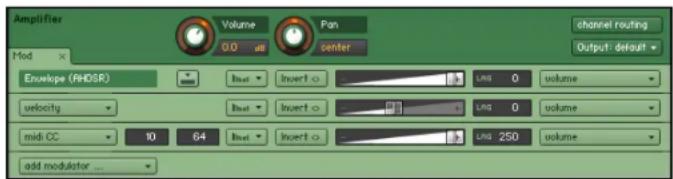
Le Modulation Router d'un Amplifier Module.
Si une entrée du Modulation Router utilise une source de modulation interne pour l'assignation, vous trouvrez le panneau de cette source de modulation en bas du Rack en mode Instrument
Edit ; là, vous pourrez ajuster les paramétres du signal source, comme par exemple la fréquence d'un LFO ou les différents points d'inflexion d'une enveloppe.
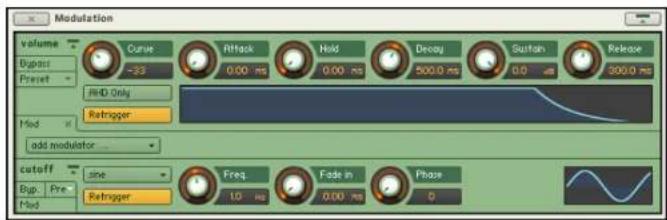
La section Modulation contient toutes les sources de modulation internes utilisées dans votre Instrument.
Vous n'avez cependant pas besoin de faire defiler sans cesse I'affichage vers le haut et vers le bas pour faire vos ajustements sur une source de modulation et sur son entree dans un Modulation Router : un clic sur l'un des boutons Quick-Jump sur I'un des deux panneaux, ou encore une simple pression sur la touche « ^ » (« ~ » sur les claviers americains) vous emme instantanement sur I'autre panneau.

Le bouton Quick-Jump des entrées du Modulation Router et des panneaux des sources de modulation vous emmène directement sur l'autre panneau.
L'ajout d'une nouvelle entrée au tableau du Modulation Router (autrement dit la création d'une nouvelle assignation de modulation) peut être effectue de trois manières différentes. La manière que vous choisisrez dépend sur tout de vos préférences personnelles.
-
Effectuez un click droit sur le curseur du paramètre que vous souhaitez modulier, puis désissez une source de modulation dans le menu déroulant qui apparaît. Le sousmenu en bas de ce menu contient les sources de modulation déjà existantes dans votre Instrument ; il vous permet d'assigner à ce paramètre une source déjà utilisée pour un autre paramètre. Si le Modulation Router du module n'est pas visible actuellement, l'ajout d'une nouvelle assignation l'affiche automatiquement. Ceci vous permet d'ajuster sur-le-champ les paramétres de l'assignation.
-
Dans le Browser, sélectionnez l'onglet Modules, puis passes à la catégorie Modulators. Choisissez un type de source de modulation dans l'une des quatre listedes, puis glissez-le sur le curseur du paramètre que vous souhaitez modulier. Si le paramètre en question ne peut pas être modulé, le curseur de la souris se transforme en une icône « Stop ». Cette méthode ne vous permet pas de réutiliser une source de modulation existante.
- Ouvrez le Modulation Router d'un module et cliquez sur le bouton Add Modulator, sur la gauche de sa derniere ligne. Ce bouton ouvre le meme menu derouant des sources de modulation que lorsque vous efectuez un clic droit sur un curseur (cf. premiere methode). Puisque cela ne suffit pas pour specifier un parametre de destination, il vous faudra generalement changer le parametre modulé via le menu derouant sur la droite de la nouvelle entrée d'assignation.
24.4 Supprimer des assignations de modulation
Pour se débarrasser d'une assignation de modulation, Sélectionnez son entrée dans le Modulation Router en cliquant sur son panneau, puis appuyez sur la touche Suppr de votre clavier. Si l'assignation utilise une source de modulation interne, et si aucune autre assignation n'utilise cette même source dans votre Instrument, le panneau de la source correspondante disparaît de la section Modulation du Rack.
24.5 Contrôles de l'assignation
Comme nous l'avons mentionné, tous les contrôle s'd'une source de modulation sont rassemblés dans un panneau en bas du Rack. Cependant, il existe des paramètres additionnels qui influent sur la manière dont le signal généra par cette source est assigné au paramètre. Puisqu'une source peut modifier plusieurs paramètres de différentes manières, il ne serait pas très pertinent d'inclure ces contrôle dans le panneau de la source ; ces contrôle sont en fait situés dans chaque entrée du tableau du Modulation Router.

De haut en bas, ce Modulation Router contient des entrées pour une enveloppe de volume, un routage velocité-volume, et un routage qui utilise les données du contrôleur continu MIDI CC #10 pour la position panoramicique, qui utilise le centre comme valeur par défaut.
Chaque entree d'assignation comprehel des contrôles suivants, de gauche à droite :
Modulation Source: si l'entrée correspond à une assignation de source interne, cette valeur ne peut être modifiée, mais les assignations de sources externes proposent un menu dérounant qui vous permet de changer de source.
Bouton Quick-Jump (visible essentially pour les assignations de sources internes): un clic sur ce bouton vous envoie directement sur le panneau de contrôle de la source interne correspondante, en bas du Rack. Une fois vos réglages effectués, le même bouton sur le panneau de la source vous renvoie d'ou vous venez.
MIDI CC Number (visible单单 si la source est MIDI CC) : la modulation reçoit ses valeurs des données du contrôleur MIDI dont le numero est spécifique ici. La molette de modulation des claviers MIDI envoie généralement ses données sur le contrôleur MIDI CC #1, les pédales de volume et d'expression respectivement sur les CC #7 et #11.
MIDI CC Default Value (visible seulement si la source est MIDI CC): la position actuelle d'un contrôleur MIDI ne pouvant pas etre recuperée a distance et n'etant donc pas connue jusqu'à ce que ce contrôleur envoie des données, ce parametre est utilise comme substitut jusqu'à l'arrivee de la premiere donnée MIDI CC. Une valeur de -1 dans ce champ indique a KONTAKT de ne pas moduler le parametre du tout jusqu'a ce qu'une valeur soit reque.
Modulation Shaper: si vous poulez plus de contrôle sur la relation entre les signaux de modulation et les paramétres modifiés que celui proposé par la tirette Intensity, un cig sur ce bouton ouvre un tableau de modelage qui vous permet de créé toutes sortes de formes particulières - depuis des courbes de transfert non linéaires jusqu'à des tables complexes qui assignent individuellement chacune des valeurs possibles à une valeur de sortie spécifique.

Une forme de modulation qui transforme les velocités faibles en velocités élevées.
Dans le coin supérieur gauche de cet affichage, le bouton Active active (!) le modelage du signal de modulation. Lorsque celui-ci est activé, la fenêtre pres du bouton affiche une représentation graphique de la table, constituée de 128 barres verticales; la hauteur de chaque barre représentée la valeur qui sera utilisé par la modulation à la réception de la valeur correspondant à l'abscisse de la barre. Autrement dit, ce que vous voyagez est une courbe de transfert, dont l'axe des X représentée les valeurs d'entrée et l'axe des Y les valeurs de sortie.
En cliquant sur une barre puis en la glissant, ou bien en dessinant des formes tout au long des barres, ou encore en dessinant des lignes via un clic droit puis en glissant la souris, vous pouvez creer rapidement vos propres formes. Notez qu'en maintainant la touche Majuscule enfoncée lorsque vous modifiez la hauteur des barres, vous pouvez les ajuster finement ; en effectuant un Ctrl-clic sur les barres (Cmd-clic sur Mac), vous les ramenez à zéro.
Les courbes non-lineaires (entre autres) ne pouvant pas etre dessinées facilement par ces méthodes, le Modulation Shaper fournit une autre méthode de modelage, accessible via un clic sur le bouton Switch dans le coin inférieur gauche.

L'éditeur de courbes vous permet de creer des formes de modulation aux évolutions couples et continues.
Dans ce mode, vous pouvez définir vos assignations avec des segments de courbes. Ce mode d'édition fonctionne de manière assezsemblable à l'éditeur d'enveloppés décrit à la section 25.1.3 : vous pouvez glisser les points de fin des segments de courbe pour les déplacer, glisser les cercles au milieu des segments pour modifier la forme des courbes, effectuer un clic droit (Ctrl-clic sur Mac) sur un point de fin pour le supprimer, et effectuer un cli croit (Ctrl-clic sur Mac) ailleurs sur l'affichage pour creer un nouveau segment.
Bouton Invert : lorsque ce bouton est activé, la direction de la modulation est inversée ; une augmentation du signal de modulation entraîne ainsi une chute proportionnelle de la valeur du paramètre.
Modulation Intensity : cette tirette contrôle l'influence globale de la modulation sur la modifica-tion de la valeur du parametre cible, autrement dit l'amplitude des variations de ce parametre induites par la variation du signal de modulation. Les différentes intensités de modulation pouvant entraîner des effets radicalement différents, il s'agit probablement du parametre le plus important de l'assignation. Considérons à nouveau l'exemple simple de l'assignation LFO-vers-pitch décrit dans la section précédente : un vibrato d'instrument naturel et subtil demandera une valeur d'intensité faible, tandis qu'une intensité plus élevé produit un son évoquant只不过 une sirène de police.
Smoothing: si la valeur de ce contrôle est positive, le signal reçu de la source de modulation sera lissé. La valeur affichée est une constante de temps, en milliseconds : elle indique le temps mis par le signal lissé pour atteindre une nouvelle valeur après un changement instantané dans le signal de modulation. L'application la plus évidente de cette fonction est un lissage doux des données MIDI externes : le standard MIDI imposant aux données de contrôleurs une résolution de 128 pas seulement, leur utilisation sans lissage entraîne des sauts de valeurs pour les paramètres cibles, sauts qui risquent fort d'être audibles. Une valeur raisonnablement BASSE de ce contrôle Smoothing vous débarrassera de ces sauts, tout en maintainant une réponse suffisamment rapide aux variations du contrôleur. La modulation du pitch étant notamment assez sensible à de tels sauts, toutes les assignations invoquant le pitch verront leur paramètre Smoothing régle sur 250 par défaut. Les valeurs élevées peuvent donner debons résultats sur les LFO, notamment les rectangles ou les dents de scie.
Modulation Target : enfin, l'élément le plus à droite affiche le paramètre modulé. Si vous cliquez sur ce champ, une liste déroulante avec tous les paramètres modulables apparait, vous permettant de désirir une nouvelle cible.
25 Sources de modulation
Maintenant que vous savez commentisser des assignations qui connectent une source de modulation à un paramètre, penchons-nous un peu sur les diverses sources de modulation que KONTAKT met à votre disposition. comme expliqué dans le chapitre précédent, toutes les sources de modulation appartiennent à l'une des quatre catégories suivantes : les « Envelopes » pour les courbes (généralement non-périodiques) finement paramétrables, les « LFO » pour les formes d'onde périodiques, « Other » pour les modulateurs spéciaux comme les séquenceurs à pas, et enfin « External » pour les signaux de modulation qui ne proviennent pas des modules de modulation de KONTAKT.
25.1 Enveloppes
KONTAKT you propose trois sortes d'enveloppés, chacune possédant des contrôles différents.
-
AHDSR: voici la declinaison dans KONTAKT du type d'enveloppe le plus repandu, l'enveloppe ADSR, nommée d'après ses paramétres (en anglais « attack time», « decay time», « sustain level » et « release time »). Ces quatre paramétres permettent aux enveloppés ADSR de prendre un nombre surprenant de formes différentes, qui sont bien adaptées à la simulation du comportement dynamique naturel des instruments acquistiques. La version de KONTAKT ajoute à ces enveloppés un contrôle Hold Time supplémentaire, que nous décrirons plus bas.
-
DBD: enveloppe simple qui s'éleve ou descend à partir du zéro jusqu'à un certain point d'inflexion (positif ou négatif) puis revient à zéro. Cette enveloppe permet notamment de simuler ce qui se passé lors de la phase d'attaque initiale dessons.
-
Flexible : comme son nom l'indique, cette enveloppe n'impose aucune limitation au modelage de votre modulation. Elle vous permet de creer des courbes de contrôle arbitraient complexes, d'une durée de quelques millisecondes à plusieurs minutes.
25.1.1 Contrôles de l'enveloppe AHDSR
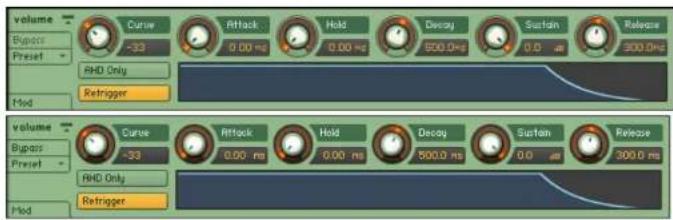
AHD Only: si ce bouton est activé, l'enveloppe est réduite à ses trois premières phases Attack, Hold et Decay (cf. leurs descriptions plus bas). Le paramètre Sustain (maintien) étant éliminé, vous obtenez une enveloppe simple qui s'achève qu'elle que soit la durée pendant laquelle la touche est maintainue enfoncée. Cette enveloppe est donc plus adaptée aux sons de batterie et de percussions.
Retrigger: si ce bouton est activé, l'enveloppe est reliçée à chaque fois que KONTAKT recoit une note, même si une autre note est encore en train d'être jouée à cet instant. Si le bouton est désactivé, l'enveloppe continue sa course jusqu'à ce que la première note soit reliçée, l'enveloppe étant alors reliçée à la note suivante.
Curve:ajusté la forme de la courbe de la phase d'attaque. Une valeur nulle génére une attaque linéaire,les valeurs négatives générent des formes d'attaque concaves et les valeurs positives des formes d'attaque convexes.
Attack (attaque) : temps mis par l'enveloppe pour atteindre son niveau maximal, une fois lancée.
Hold: temps (fixe) pendant lequel l'enveloppe reste à son niveau maximum après la phase d'attaque, avant de décroître.
Decay (déclin): temps mis par l'enveloppe pour retomber de son niveau maximal jusqu'àu niveau fixé par le contrôle Sustain suivant.
Sustain (maintien) : après la phase de déclin, l'enveloppe reste à ce niveau de maintien tant que la touche est maintainue enfonnée.
Release (relâchement) : temps mis par l'enveloppe pour retomber de son niveau de maintaini. jusqu'au zéro, une fois la touche relâchée.
25.1.2 Contrôles de l'enveloppe DBD

Retrigger: si ce bouton est activé, l'enveloppe est reliçée à chaque fois que KONTAKT recoit une note, même si une autre note est encore en train d'être jouée à cet instant.
Decay 1 (D1): temps mis par l'enveloppe pour monter ou descendre du zéro jusqu'à son point d'inflexion, une fois lancée.
Break (B): niveau du point d'inflexion. Si cette valeur est négative, l'enveloppe commence par chuter puis remonte après ce point; si cette valeur est positive, c'est l'inverse.
Decay 2 (D2): temps mis par l'enveloppe pour redescendre ou remonter jusqu'àu zéro, une fois son point d'inflexion atteint.
25.1.3 Enveloppes flexibles
Ce puissant type d'enveloppe vous permet de creer des formes de modulation arbitraires en définissant 32 points d'inflexion, chacun à un niveau et à un instant disponibles.Des enveloppes similaires apparaissent en d'autres endroits de KONTAKT, par exemple dans les Zone Envelopes du Wave Editor.
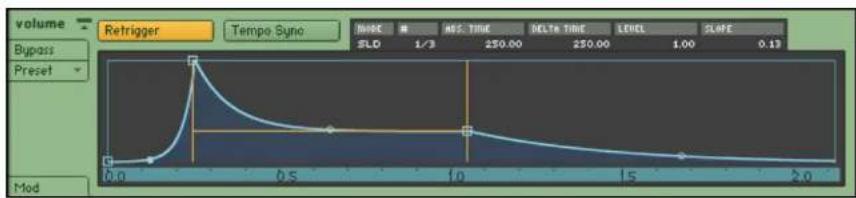
Lorsque vous creez une nouvelle enveloppe flexible, vous commencez par voir une forme qui ressemble en gros à une enveloppe ADSR traditionnelle. Toutes les modifications de la forme de l'enveloppe seront effectuées sur cette représentation graphique. comme dans les autres éditeurs d'enveloppés, l'axe X (abscisses) représenté le temps et l'axe Y (ordonnées) représenté le niveau de la modulation.
Vous pouvez définir une forme d'enveloppe en créé et en supprimant des points d'inflexion, en les déplaçant (modifient ainsi leur position temporelle et leur niveau) et en changeant la
forme des courbes qui les relient. La forme initiale contient quatre points d'inflexion ; c'est le nombre minimal de points d'inflexion de ces envelopppes.
Pour ajouter un point d'inflexion à votre enveloppe, effectuez un clic droit (Ctrl-clic sur Mac) à la position à laquelle vous VOULEZ le voir apparaitre. Il en va de même pour la suppression des points d'inflexion : un clic droit (Ctrl-clic sur Mac) sur un point d'inflexion le supprime, ses voisins étant alors reliés par une ligne droite (si le point d'inflexion n'était pas le dernier de l'enveloppe). Vous pouvez donner à ces connexions entre les points d'inflexion une forme concave ou convexe en glissant verticalément le petit cercle au milieu des segments.
Si vous enveloppe s'allange au-delà de la zone affichée par l'éditeur, vous pouvez cliquer puis glisser la ligne temporelle pour faire défiler l'affichage, ou bien effectuer un clic droit (Ctrl-click sur Mac) et glisser la souris pour grossir ou rétrécir l'affichage.
Vouss pouvez déplacer les points d'inflexion en les glissant à la souris. Le point d'inflexion actuellément sélectionné est indiqué par une icône carrée pleine. En plus de sa position graphique dans l'éditeur, vous pouvez voir ses paramètres sous forme numérique dans la barre d'état du point d'inflexion, au-dessus de l'éditeur.

La barre d'etat du panneau de l'enveloppe flexible affiche sous forme numérique les paramètres du point d'inflexion actuellément sélectionné.
De gauche à droite, ces valeurs vous indiquent le mode de positionnement actuel (cf. plus bas), le numéro du point d'inflexion actuellément sélectionné, sa position temporelle absolue (en milliseconds), sa distance temporelle au point précédent, son niveau, et enfin la forme de la courbe à sa gauche (une valeur de 0,5 indiquant une ligne droite, les valeurs supérieures correspondant aux formes convexes, et les valeurs inférieures aux formes concaves).
Lorsque vous déplacez un point quelconque horizontally (mis à part le dernier), vous noterez que tous les points qui le suivent se déplacent avec lui de la même quantité, modifi-ant de ce fait la durée totale de l'enveloppe. Si ceci ne vous plait pas, cliquez sur l'entrée Mode de la barre d'etat du point d'inflexion, au-dessus de l'éditeur de l'enveloppe : le mode de positionnement du point d'inflexion passe de SLD (pour « Slide », mode par défaut que nous venons de déscriè) à FIX (pour « Fixed », qui permet un positionnement indépendant qui laisse les autres points d'inflexion intacts).
En plus de la forme de l'enveloppe, l'éditeur affiche trois lignes orange - deux verticales et une horizontal - qui forment une sorte de « H ». La section située entre les deux lignes verticales, qui peut être déplacée sur d'autres points d'inflexion (sauf sur le premier et le dernier) marque la phase de maintien de l'enveloppe. Cette phase contrôle le comportement de l'enveloppe lorsqu'une note est maintainue enfoncée. Ce qui se passé exactement lors de cette phase de maintien dépend de la présence eventuelle d'autres points d'inflexion entre les deux lignes orange. Si la phase de maintien s'étend seulement sur une courbe entre deux points d'inflexion consécutifs, l'enveloppe se « gèle » lorsqu'elle atteint le niveau du second point (ce niveau étant indiqué par la ligne orange horizontal) tant que la note est maintainue enfoncée. Au contraire, si d'autres points d'inflexion se trouvent entre les marqueurs de début et de fin de la phase de maintien, toute la section est bouclée jusqu'à ce que la note soit reliachée, l'enveloppe sautant alors directement à la section qui suit la phase de maintien.
Les 8 premiers points d'inflexion d'une enveloppe flexible ont ceci de particulier que leurs positions temporelles et leurs niveaux peuvent etre modulés par des sources de modulation externes ; pour ce faire, ouvre le Modulation Router de l'éditeur d'enveloppe et creez des assignations de modulation de la maniere habituelle.
Maintenant que vous savez comment l'éditeur d'enveloppe fonctionne, jetons un œil sur les deux boutons restants du panneau :
Retrigger: si ce bouton est activé, l'enveloppe est reliçée à chaque fois que KONTAKT recoit une note, même si une autre note est encore en train d'être jouée à cet instant.
Tempo Sync : si ce bouton est activé, une grille verticale de figures de notes est dessinée sur l'éditeur, sa taille de pas étant fonction du facteur de grossissement actuel (souvenez-vous, vous pouvez grossir ou rétrécir horizontally l'affichage en effectuant un clic droit - Ctrl-clic sur Mac - et en glissant la souris sur la ligne temporelle). Tous les points d'inflexion que vous déplacez dans ce mode adhérent aux lignes de la grille, ce qui vous permet de créé des courbes de modulation synchronisées au tempo de votre application hôte ou du Master Editor. La taille de votre enveloppe étant alors fonction du tempo, les positions temporelles des points d'inflexion ne sont plus indiquées en millisecond mais en divisions de notes.
25.2 LFO
Les Oscillateurs à Basse Fréquence (en anglais « Low Frequency Oscillators », ou LFO) générent des signaux périodiques (ou dans certains cas aléatoires) qui sont utilisés comme sources de modulation par toutes sortes de synthétiseurs et de samplers. Leur nom tire son origine des synthétiseurs analogiques modulaires préhistoriques, qui furent les premiers à les utiliser : ce nom avait pour but d'indiquer que leur fréquence de fonctionnement typique était la seule chose qui les différenciation des oscillateurs audio (simplement appelés « oscillateurs »), leur maniement étant sinon quasiment le même. Alors que les oscillateurs audio généré des signaux dans le spectre audible allant de 20 à 20.000 Hz, les LFO proposent un intervalle bien plus bas. Cet aspect se retrouve dans le fait que la plupart des modulations de paramètres utilisent des vitesses qui sont perçues par l'oreille humaine comme des variations et non comme des sons continus. Prenez l'exemple canonique du vibrato, utilisé dans le chapitre précédent : même une fréquence de 20 Hz serait beaucoup trop rapide pour un vibrato ; les fréquences utilisables sont bien en-deçà du domaine audible.

Un LFO produitant une onde sinusoidale a 1 Hz.
Tous les LFO de KONTAKT peuvent générer des fréquences dans l'intervalle allant de 0,01 Hz à environ 210 Hz. Vous noterez que la partie supérieure de cet intervalle recouvre le bas du domaine audible, ce qui ouvre des possibilités de modulation intéressantes et créatives ; la majeure partie de vos assignations de LFO traditionnelles utiliseront toute fois des fréquences situées entre 0,01 Hz et 40 Hz.

Un LFO multiple qui vous permet de mélanger toutes les autres formes d'onde pour obtenir une forme d'onde complexe.
Si nous nous réferons sans cette aux LFO de KONTAKT au pluriel afin de pointer le fait qu'ils ont une appearance légèrement différente selon l'onde qu'ils générent, il n'y a néanmoinsaucun besoin de les traiter comme des modules distincts du point de vue de l'utilisateur (ouutilisatrice). En fait, après avoir créé l'assignation qui utilise un LFO comme source, vous
pouvez aisément changer la forme d'onde du LFO sur son panneau de contrôle, dans la section Modulation du Rack ; les contrôle affichés s'adaptent alors à votre sélection. C'est la raison pour laquelle nousprésenterons tous les contrôle dans la section suivante une bonne fois pour toutes, en précisant le cas échéant si le contrôle est spécifique à une forme d'onde.
25.2.1 Contrôles des LFO
Bouton Waveform: affiche la forme d'onde utilisé par le LFO et vous permit d'en sélectionner une autre via le menu déroulant. Les formes d'onde disponibles sont les suivantes : Sine (sinus), Triangle, Rectangle, Sawtooth (dont de scie descendante), Random (aléatoire), et Multi, qui est un mélange de toutes les autres formes d'onde.
Retrigger: si ce bouton est activé, la forme d'onde du LFO est reliçée à chaque fois que KONTAKT recoit une note. S'il est désactivé, le LFO tourne en « roue libre », sans réagir aux notes.
Freq : ajuste la fréquence du signal géné ré par ce LFO, en Hertz (cycles par seconde). Les valeurs sont de 0,01 Hz (un cycle en 100 secondes) à environ 210 Hz.
La vitesse du LFO peut être synchronisée au tempo de votre application hôte, à une horloge MIDI externe ou au tempo du Master Editor. Pour ce faire, cliquez sur l'unité dans l'affichage de la fréquence. Un menu dérounant apparait et vous permet de désir parmi une liste de figures de note. ÀpRES avoir sélectionné l'une d'elles, le LFO entre en mode synchronisé et le contrôle Freq n'est plus indiqué en Hertz mais en nombre de figures de note qui occuperont un cycle. Par exemple, si vous sélectionnez Whole puis saisissez une valeur de 1.0, le cycle entier du LFO s'étendra sur exactement une mesure en 4/4. Pour revenir en mode non synchrònisé, sélectionnez Default dans le menu déroulant.
Fade In: si cette valeur est supérieure à zéro, le LFO ne lance pas la forme d'onde immédiatement à la réception d'une note, mais la lance progressivement sur une durée pouvant aller jusqu'à 5 secondes. Cette fonction marche très bien pour les vibratos « humains ». Comme le contrôle de la fréquence, ce paramètre peut être synchronisé au tempo du morceau de la manière décrite ci-dessus.
Start Phase: ajusté la position dans le cycle à laquelle le LFO lance la forme d'onde. La valeur est indiquée en degrés, 0^ étant le début de la forme d'onde, 180^ sont point milieu et 360^ le début du cycle suivant. Le réglage de ce paramètre n'a de sens que si le bouton Retrigger est activé.
Pulsew. (Pulse width, ou largeur du rectangle, Rectangle uniquement) : ce parametre ajusté le rapport cyclique de la forme d'onde, qui détermine le ratio entre les parties haute et basse dans un cycle. Une largeur de 50% génére une onde parfaitement carrée.
Waveform Mixer (Multi uniquement) : la forme d'onde Multi est particuliere en ceci qu'elle est le résultat d'un mélange des autres formes d'onde. Les formes d'onde qui apparaîtrent dans ce mélange, ainsi que leurs proportions respectives, peuvent etre reglees via un ensemble de contrôles supplémentaires, qui apparaissent sous la ligne de curseurs principale lorsque vous choisissez la forme d'onde Multi. Notez que ces contrôles de mix sont bipolares et vous permettent donc d'inverser la polarité des formes d'onde sources. Pour la valeur 0,0, la forme d'onde correspondante est absente du mélange.
Normalize Levels (Multi unquivalent): si ce bouton est activé, et si la somme de toutes les formes d'onde du mélange actuel dépasse le niveau de crête d'une forme d'onde simple, le LFO réduit son niveau en conséquence.
Autres modulateursCette catégorie rassemblée toutes les sources de modulation internes qui ne rentrent dans aucune autre catégorie.
25.2.2 32-Step Modulator
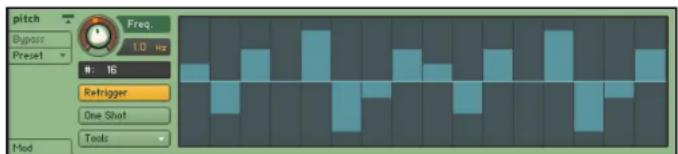
Le Step Modulator estsemblable à un séquenceur à pas classique en ceci qu'il vous permet de définir librement une série de valeurs (jusqu'à 32), qui sera « lue » à vitesse constante. Vous pouvez définir ces valeurs bipolaires en dessinant à la souris des barres qui partent de la ligne mediane : plus une barre est haute, plus le paramètre modulé s'éloigne de sa valeur initiale à ce point de la ligne. Pour dessiner une évolution linéaire sur plusieurs barres, effctuez un clic droit (Ctrl-clic sur Mac) et glissez la souris dans l'éditeur : ceci dessine une ligne qui sera transcribe en barres lorsque vous relâcherez le bouton de la souris. La vitesse à laquelle le Step Modulator se déplace de barre en barre peut être synchronisée au tempo de votre application hôte ou à celui du Master Editor. Voici la liste des contrôleles :
Freq : ajusté la « vitesse de lecture » du Step Modulator. Les valeurs sont de 0,01 Hz (un cycle entier est lu en 100 secondes) à environ 210 Hz. Vous pouvez synchroniser la vitesse au tempo de votre application hôte ou à celui du Master Editor en faisant comme d'habitude : cliquez sur l'unité affichée,CHOISSEZ une figure de note dans le menu déroulant puis réglez sur le curseur Freq le nombre de ces figures de notes qui devra correspondre à un cycle.
(nombre de pas) : cliquez sur ce champ, puis glissez votre souris verticalement pour modifier le nombre de pas à inclure dans le cycle. Le modulateur revenant automatiquement à la première barre une fois la fin du cycle atteinte, les valeurs puissances de deux (8, 16 ou 32) dans ce champ garantissant que le Step Modulator reste aligné sur une métrique binaire lors de la lecture.
Retrigger: si ce bouton est activé, le Step Modulator relance sa série depuis le début à chaque fois que KONTAKT recoit une note. S'il est désactivé, le séquenceur à pas tourne en « roue libre », sans réagir aux notes.
One Shot: si ce bouton est activé, le Step Modulator joue la ligne une seule fois puis s'interrompt. Sinon, il boucle la ligne indéfiniment.
Tools: ouvre un menu déroulant avec deux fonctions utilisaires; Reset réinitialise toutes les barres à zéro, tandis que Snap 1/12 quantifie toutes les barres sur une grille de 24 pas (12 dans chaque direction), ce qui, combiné avec une assignation au pitch et une intensité de modulation maximale, vous permet de créé des séquences de notes sur une gamme chromatique.
25.2.3 Envelope Follower

L'Envelope Follower (suiveur d'enveloppe) analyse l'amplitude du sample actuellément joué et en déduit un signal de modulation, qui réplice ainsi l'enveloppe dynamique du signal audio. Autrement dit, lorsque votre signal audio devient plus fort, le signal de modulation augmente proportionnellement ; lorsque le signal audio devient plus faible, le signal de modulation redescend. Voici les paramètres disponibles.
Attack: ajusté le temps de réponse de l'Envelope Follower aux niveaux montants. Les valeurs élevées « lissant » les phases d'attaque correspondant aux niveaux audio montants. Les valeurs très faibles entrainent des distorsions, car l'Envelope Follower commence alors à suivre chaque cycle de la forme d'onde audio.
Decay: ajusté le temps de réponse de l'Envelope Follower aux niveaux descendantants. Les valeurs élevées « lissant » les phases de déclin correspondant aux niveaux audio descendants. Les valeurs très faibles entrainment des distortions, car l'Envelope Follower commence alors à suivre chaque cycle de la forme d'onde audio.
Gain : ajusté la sensibilité de l'Envelope Follower au signal audio. Les valeurs élevées entrainnent une amplitude d'enveloppe plus grande.
Adapt: fixe un temps de réponse de base aux transitoires pour l'Envelope Follower.
25.2.4 Glide

Le module Glide agit comme une source pour un signal de modulation particulier nécessaire à la création d'un effet de portamento. Cet effet est issu des synthétiseurs monophoniques; il insère une transition continue du pitch entre deux notes consécutives jouées en legato. Pour creer un portamento, assignez le module Glide au pitch de votre module Source, puis réglez l'intensité de cette modulation à la valeur maximale. L'utilisation de ce module dans d'autres circonstances est rarement pertinente. Notez également que, si l'utilisation de cette fonctionnalité sur les Instruments polyphoniques fonctionne aussi, l'effect est pouvant associé généralement aux Instruments monophoniques. Le module propose deux contrôles :
Time/Speed : sélection l'un des deux modes de glissement. Si Time est sélectionné, toutes les transitions prennant le même temps, quel que soit l'intervalle entre les deux notes ; en mode Speed, les intervalles plus grands entrainent des transitions plus longues, la vitesse du glissement étant cette fois-ci constante.
Speed: ajuste la vitesse du portamento. Vous pouvez synchroniser ce paramètre au tempo de votre application hôte ou à celui du Master Editor, encore et toujours en cliquant sur l'unité affichée, en selectionnant une figure de note dans le menu dérouulant puis en ajustant le numérateur pour cette figure de note via le curseur Speed.
25.3 Sources externes

Une assignation de modulation exter qui assigne le contrôle continu MIDI CC #1 (généralement la molette de modulation du clavier maître) au paramètre Volume d'un Amplifier Module.
Cette catégorie de sources de modulation rassemble les sources dont les signaux ne viennent pas des modules sources de KONTAKT : la plupart de ces sources transmettent des données MIDI diverses et variées, vous permettant d'utiliser des données comme celles de la molette de pitch, de l'aftertouch ou des contrôleurs continus MIDI pour moduler vos paramètres. Dressons-en la liste :
- Pitch Bend : ce type de données MIDI est généralement envoyé par la molette de pitch (d'ou le nom) sur les claviers maîtres. Contrairement aux contrôleurs MIDI normaux, les données de type « pitch bend » sont transmises avec une résolution de 14 bits, plus fine, qui permet un total de 16384 valeurs. Si vous contrôleur et le paramètre que vous souhaitez modulier peuvent tous deux:gérer une telle résolution, KONTAKT pourra s'en servir sur toute son étendue.
- Poly Aftertouch : ce contrôleur, appelé parfois « key pressure » (pression de touche), est implémenté sur relativement peu de claviers MIDI et vous permet de receivevoir des données de pression après que la touche a été enforcée, pour chaque note. Notez qu'afin de créé un Instrument qui réponde à l'aftertouch polyphonique, vous devez étaler vos voix sur plusieurs Groupes cyclés en mode Round-Robin, afin que la pression de chaque touche puisse être traitée dans son propre Groupe.
- Mono Aftertouch: ce contrôleur, parfois appelé « channel pressure » (pression de canal), fournit une valeur unique pour la pression « aftertouch » (une fois la touche enforcée) appliquée à toutes les touches maintainues enforcées. Ce contrôleur est envoyé par de nombreux claviers maîtres.
-
MIDI CC: La Specification MIDI fournit 128 contrôleurs continus (0 à 127) pour un usage général. Ils sont gérés par la plupart des appareils de contrôle MIDI et servent à transmettre l'état de contrôleurs tels que les molettes de modulation, les pédales forte et de volume, ou encore les séries de curseurs à usage spécifique. Certains numérodes contrôleurs sont assignés à des contrôleils standard (#1 = molette de modulation, #7 = volume, #11 = expression, #64 = pédale forte, notamment), mais KONTAKT n'en tient pas compte : vous pouvez utiliser tous les numérodes de contrôleurs entre 0 et 121 comme sources de modulations.
-
Key Position: cette source donne accès au numéro de note MIDI d'une touche enforcée. Elle peut servir à modifier des paramètres tels qu'une fréquence de coupure, par exemple, en fonction de la hauteur de la note jouée, afin de permettre un suivi du clavier.
- Velocity: cette valeur, située entre 0 et 127, indique avecquelle force (techniquement parlant, qu'elle vitesse) une touche est frappée. Elle est transmise par quasiment tous les claviers maîtres et est féquèment assignée aux paramêtres comme le volume, la brillance, ou (inversement) la longueur de la phase d'attaque.
- Release Velocity: cette valeur est envoyée par très peu de claviers maîtres. Elle indique la vitesse à laquelle une touche est relachée; par exemple, elle est utile pour adapter la longueur de la phase de relâchement d'un son.
- RLS Trig. Count : cette valeur est généree pour les Groupes qui sont déclenchés lors du relâchement, et elle indique la durée entre le signal de déclenchement et celui de relâchement. Pour une description complète de cette fonctionnalité, lisez la description des déclenchements au relâchement (en anglais « release trigger ») au chapitre 19.
En plus des données MIDI externes, la catégorie External comprend également 3 sources spéciales de valeurs scalaires qui ne changent pas au cours du temps :
- Constant ajoute (ou soustrait) simplement la valeur en question à la tirette d'intensité de modulation du paramètre concerné. Elle peut être utilisée pour ramener facilement les valeurs du paramètre qui attIRRissent au-delà des limites de son intervalle.
- Random Unipolar génère une valeur aléatoire entre 0 et 1 pour chaque note reçue.
- Random Bipolar géné une valeur aléatoire entre -1 et 1 pour chaque note reçue.
26 Raccourcis clavier
Sur Mac OS X, utilisez la touche Command (Cmd) en lieu et place de la touche Control (Ctrl). Les boutons gauche et droit de la souris ont respectivement les abréviations « BG » et « BD »
26.1 Raccourcis globaux
| Ctrl + N New Instrument (Nouvel Instrument) | |
| Ctrl + O Open Instrument (Ouvrir un Instrument) | |
| Ctrl + S Save (Enregistrer) | |
| Majuscule + Ctrl + S Save As (Enregistrer sous) | |
| Ctrl + C Copy (Copier) | |
| Ctrl + V Paste (Coller) | |
| Ctrl + X Cut (Couper) | |
| Ctrl + A Select All (Tout Sélectionner) | |
| Cmd + Q (Mac), Alt + F4 (PC) Quit (Quitter) | |
| Suppr / Effac Supprimer | |
| F1 Browser | |
| F2 Section Outputs | |
| F3 Clavier virtuel | |
| F4 Master Editor | |
| F5 Group Editor | |
| F6 Mapping Editor | |
| F7 Wave Editor | |
| F8 Script Editor | |
| F9 (PC), Ctrl + I | Info Pane |
26.2 Browser
| Touches alphanumerices Sauter au fichier par son | nom |
| Flèche haute (curseur) Sélectionner le fichier précédent | édent |
| Flèche BASSE (curseur) Sélectionnez le fichier suivant |
26.3 Mode Instrument Edit
| Touches alphanumerices Play Instrument (Jouer | l'Instrument) |
| Ctrl + Z Annuler | |
| Ctrl + Y Répéter | |
| ^ ou ~ (la touche à gauche du « 1 ») Quick-Jump | de modulation |
| ECHAPP Sortir du mode Instrument Edit |
26.4 Group Editor
| Ctrl + D Duplicate Group (Dupliquer le Groupe) |
26.5 Mapping Editor
| Ctrl + BG Parcourir les Zones se recouvrant (à l'intérieur des Zones) ; Créer les Crossfades de Zones (sur les limites des Zones) | |
| Majuscule + BG Sélection multiple ; développée ou | replie tous les Groupes (dans l'affichage en liste) |
| Majuscule + Flèches (curseur) Ajouter les Zones à | adjacentes à la sélection |
| Ctrl + Flèche gauche / droite (curseur) Déplacer d' | une note l'intervalle de notes de la (ou des) Zone(s) sélectionnée(s) |
| Majuscule + Ctrl + Flèche gauche / droite (curseur) | Ajuster d'une note la limite supérieure de l'intervalle de notes de la (ou des) Zone(s) sélectionnée(s) |
| Ctrl + Flèche haute / basse (curseur) Déplacer de | deux pas l'intervalle de vélocités de la (ou des) Zone(s) sélectionnée(s) |
| Majuscule + Ctrl + Flèche haute / basse (curseur) | Ajuster de deux pas la limite supérieure de l'intervalle de vélocités de la (ou des) Zone(s) sélectionnée(s) |
| Majuscule + BG (Client et Glisser) Rectangle de | sélection sans déplacer les Zones |
| Alt + BG (Client et Glisser) Rectangle de sélection | pour le zoom |
| + (Pavé numérique) Grossir l'affichage | |
| - (Pavé numérique) Rétrécir l'affichage | |
| Ctrl + T | Auto-assigner la ou les Zone(s) sélectionnées (Auto-map) |
| Ctrl + E | Étaler automatiquement les intervalles des Zones (Auto-spread) |
| Ctrl + R | Résoudre les recouvements d'intervalles de notes |
| Majuscule + Ctrl + R | Résoudre les recouvements d'intervalles de vélocités |
| Ctrl + D | Duplicate Zone (Dupliquer la Zone) |
26.6 Wave Editor
| Alt + BG ( Cliquer et Glisser ) Rectangle de sélection pour le zoom | |
| Ctrl + Entrée Appliquer le script | |
27 File Formats
| Browser | Instrument | Hardware Formats File Extension | |
| AKAI | |||
| AKAI | S-1000 CD-Rom | ||
| S-3000 / Mesa | CD-ROM; .s3p; .sp; no extension (Ma | ||
| S-5000 / S-6000 Program .akp | |||
| S-5000 / S-6000 Multi .akm | |||
| Z-4 / Z-8 Program .akp | |||
| MPCAKAI | MPC Sound .snd | ||
| MPC Program .pgm | |||
| EMU | |||
| IMU | EOS IV CD-ROM | ||
| EIII CD-ROM | |||
| Esi | .esi | ||
| Emax II | |||
| KURZWEIL | |||
| KURZ | K2000 / K2VX | .krz | |
| K2500 | .k25 | ||
| K2600 | .k26 | ||
| YAMAHA | |||
| A3000 | |||
| A4000 | |||
| A5000 | |||
| ROLAND | |||
| S-50 / S-550 .out | |||
| S-700 / S770 .out | |||
| ENSONIQ | |||
| EPS .efe | |||
| ASR-10 .efa | |||
| ASR-X | |||
| PULSAR | |||
| Pulsar STS Program .p | |||
| Pulsar STS Sample .s | |||
| Pulsar STS-5000 .sts | |||
| Browser | Instrument | Software Formats File Extension | |
| GIGASTUDIO | |||
| Gigastudio 1-2.5 .gig | |||
| Gigastudio 3 .gig | |||
| EXS24 | |||
| EXS24 mkl .exs | |||
| EXS24 mII .exs | |||
| HALION | |||
| Halion 1 / 2 program .fxp | |||
| REASON NN-XT | |||
| NN-XT Instruments .sxt | |||
| RECYCLE | |||
| REX 1 .rex | |||
| REX 2 .rx2 | |||
| MACH 5 | |||
| Mach 5 Bank .m5b | |||
| Mach 5 Preset .m5p | |||
| Mach 5 Performance .m5m | |||
| SOUNDFONT 2 | |||
| Soundfont 2 .sf2 | |||
| BATTERY | |||
| Battery 1 .kit | |||
| Battery 2 .kt2 | |||
| Battery 3 Kits .kt3 | |||
| Battery 3 Cells .cl3 | |||
| REAKTOR | |||
| Reaktor .map | |||
| LM4 | |||
| LM4 mk1 .txt | |||
| LM4 mk2 .fxp | |||
| BITHEADS | |||
| DS-1 Unity .uds | |||
| SAMPLECELL | |||
| SampleCell .ins; no extension / CD-ROM | |||
| BEATCREATOR | |||
| BeatCreator .zgr | |||
| DR-008 | |||
| DR-008 Kits .zgr | |||
| RGC:AUDIO SFZ | |||
| SFZ | sfz | sfz sample definition files .sfz | |
| VSAMPLER | |||
| V | V | VSampler 1 - 2.5 .vsb | |
| Browser | Instrument | Audio File Formats File Extension | |
| WAV | |||
| new | mono / stereo .wav | ||
| multichannel .wav | |||
| AIFF | |||
| new | mono / stereo .aiff / .aif | ||
| multichannel .aiff / .aif | |||
| APPLE LOOPS | |||
| Apple Loop .aiff | |||
| ACID | |||
| H | Acid | Acidized .wav | |
| Browser | Instrument | Disc Formats File Extension | |
| AKAI | AKAI | Akai S1000 Disc proprietary | |
| AKAI | Akai S3000 Disc proprietary | ||
| EMU | IMU | E-MU Disc proprietary | |
| E | E | Roland Disc proprietary | |
| E | E | Ensoniq Disc proprietary | |
| KURZ | KURZ | Kurzweil Disc proprietary | |
| context contex | text Mac HFS Disc (PC) proprietary | ||
- Germany
- USA
- Table des matieres
- Filtres 269
- Sources de modulation 287
- Bienvenue dans KONTAKT
- Qu'est-ce que KONTAKT?
- La documentation
- À propos de ce manuel d'utilisation
- Autre documentation
- Tutorials video
- Configuration requise
- Configuration requise sur PC
- Configuration requise sur Mac
- Configuration
- Fonctionnement en mode autonome
- Alerte Low Memory au démarrage
- Configuration audio
- Optimisation de la latence
- Configuration MIDI
- Fonctionnement en plug-in
- Modifier les Sorties dans Pro Tools
- Modifier les Sorties dans Logic 8
- Éléments de l'interface d'utilisation
- Info Pane
- Choix de la langue pour l'Info Pane
- Curseurs
- Boutons
- Menus déroulants
- Barres de défilament
- Champs de valeur
- Sauvegarder et charger des Presets
- MIDI Learn
- Assigner des Contrôleurs MIDI
- Supprimer des Assignations Contrôleur
- KONTAKT : vue d'ensemble
- Blocs de construction
- Les blocs essentiels de construction
- Les outils
- La fenêtre de KONTAKT
- Menu du mode autonome
- Le Main Control Panel
- Les boutons contrôlant l'interface utilisateur
- Menu Files
- Boite de dialogue Options
- Onglet Interface
- Onglet Engine
- Onglet Handling
- Onglet Load / Import
- Ontlet Database
- Ontlet Memory
- Options du KONTAKT Memory Server (seulement pour Mac OS X)
- Modes du Memory Server
- Gérer le KONTAKT Memory Server
- Menu Purge
- Menu Size
- Les System Performance Meters
- Le Multi Instrument Header
- 01-16 17-32 33-48 49-64
- FLUX
- L'Instrument Header
- L'Instrument Header (minimise)
- La Performance View
- Le Rack (mode Instrument Edit)
- La boîte de dialogue Instrument Options
- Onglet Instrument
- Onglet DFD
- Onglet Controller
- Onglet Info
- Charger et creator des Instruments
- Boite de dialogue Samples Missing
- Charger et creator des Instrument Banks
- L'On-Screen Keyboard
- Le Master Editor
- Le Browser
- Ontlet Files
- Panneau supérieur (Conteneurs)
- Panneau du milieu (Objets)
- Panneau Instrument Navigator
- L'Audition Strip
- Boutons Refresh et Eject
- Le menu View
- Importer dans KONTAKT des fichiers non natifs
- Accès direct aux formats tiers
- Importation par lots
- Importation depuis d'autres medias
- Remarques sur quelques formats
- Charger et Sauvegarder des Multis et des Instruments
- Menu Info et Function
- Bouton Add Library
- Activation d'une bibliothèque
- Onglet Database
- Vue d'ensemble du Database Browser
- Construire la Database
- Recherche via les Attributes
- Recherche par mots-clés
- Configurer et trier la Results List
- Assigner des attributes
- Définir vos propres ensembles d'attributs
- Onglet Monitor
- Ontlet Modules
- Ontlet Auto
- Assigner des contrôleurs MIDI (methode alternative)
- Supprimer des Assignations Contrôleur
- Le catalogue Quick-Load
- Construire un catalogue
- Charger des objets du catalogue
- La section Outputs
- Contrôles du panneau
- Travailler avec les Output Channels
- Travailler avec les Aux Channels
- Les sorties en mode plug-in
- Le Group Editor
- Le Control Header
- Edit All Groups
- Group Selector
- Édition
- Group Solo
- La Group List
- Bass
- Les Voice Groups
- Les Group Start Options
- Assigner les Samples manuellement
- Assigner les Samples automatiquement
- Gérer les Zones
- Modifier les paramètres dans la barre d'etat
- Modifier les paramètres graphiquement
- Modifier les paramètres via MIDI
- La Control Strip
- Menu Edit
- Les Batch Tools
- Le Wave Editor
- La barre d'outils
- Le menu Command
- La barre d'etat
- L'affichage de la forme d'onde
- Le panneau Grid
- Le mode Fix
- Le mode Auto
- Édition manuelle des Slices
- L'onglet Sample Loop
- L'onglet Sync / Slice
- Utiliser la Beat Machine
- Utiliser la Time Machine
- Assigner les Slices manuellement
- Assigner les Slices automatiquement
- Les Zone Envelopes
- Assignation et selection des enveloppes
- Réglage des paramètres d'assignation
- Édition des enveloppes
- Fonctions sociales
- Le Sample Editor
- Operations Edit
- Opérations Transform
- Le Script Editor
- Charger un Script
- Sauvegarder les réglages d'un Script
- Éditer et savegarder un Script
- Verrouiller un Script
- Le Source Module
- Sampler
- Contrôles du Sampler
- DFD
- Tone Machine
- Contrôles de la Tone Machine
- Time Machine
- Time Machine II
- Beat Machine
- Contrôles de la Beat Machine
- L'Amplifier Module
- Les processeurs de signal dans KONTAKT
- Group Insert Effects
- Instrument Insert Effects
- Instrument Send Effects
- Ajouter des modules
- Supprimer des modules
- Modifier les paramètres d'un module
- Paramètres communs
- Proceseurs de signal dans la section Outputs
- Output Channel Inserts
- Aux Channels
- Les types de proceseurs de signal
- Effects
- Compressor
- Contrôles
- Limiter
- Inverter
- AET Filter
- À propos de l'Authentic Expression Technology
- Creer un Velocity Morph
- Creer un Articulation Morph
- Morph Map Editor
- Contrôles du module AET Filter
- Surround Panner
- Menus et boutons
- Explication des abréviations pour les canaux :
- Contrôles
- Automatisation du Surround Panner
- Automatisation depuis l'hôte / via MIDI
- Modulation interne
- Saturation
- Lo-Fi
- Stereo Enhancer
- Distortion
- Send Levels
- Skreamer
- Rotator
- Twang
- Cabinet
- Phaser
- Flanger
- Chorus
- Reverb
- Delay
- Convolution
- Gainer
- Filtres
- Sampler Filters
- Pole Lowpass
- 2 Pole Bandpass
- 2 Pole Lowpass
- 2 Pole Highpass
- Pole Lowpass
- 4 Pole Bandpass
- 4 Pole BR (réjecteur de bande)
- 6 Pole Lowpass
- Synth Filters
- PRO-53
- 4-Stage Ladder
- 3x2 Multimode Filter
- Effect Filters
- Phaser
- Vowel A
- Vowel B
- EQs
- La modulation dans KONTAKT
- Sources de modulation
- Destinations de modulation
- Creer des assignations de modulation
- Supprimer des assignations de modulation
- Contrôles de l'assignation
- Sources de modulation
- Enveloppes
- Contrôles de l'enveloppe AHDSR
- Contrôles de l'enveloppe DBD
- Enveloppes flexibles
- LFO
- Contrôles des LFO
- 32-Step Modulator
- (nombre de pas) : cliquez sur ce champ, puis glissez votre souris verticalement pour modifier le nombre de pas à inclure dans le cycle. Le modulateur revenant automatiquement à la première barre une fois la fin du cycle atteinte, les valeurs puissances de deux (8, 16 ou 32) dans ce champ garantissant que le Step Modulator reste aligné sur une métrique binaire lors de la lecture.
- Envelope Follower
- Glide
- Sources externes
- Raccourcis clavier
- Raccourcis globaux
- Browser
- Mode Instrument Edit
- Group Editor
- Mapping Editor
- Wave Editor
Marque : NATIVE INSTRUMENTS
Modèle : Kontakt 4
Catégorie : Licence de logiciel & extension