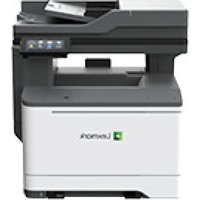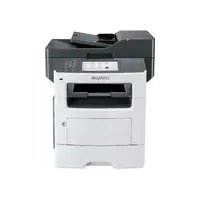
MX4500 - Imprimante LEXMARK - Notice d'utilisation et mode d'emploi gratuit
Retrouvez gratuitement la notice de l'appareil MX4500 LEXMARK au format PDF.


| Caractéristiques techniques | Imprimante multifonction laser monochrome, vitesse d'impression jusqu'à 45 pages par minute, résolution d'impression jusqu'à 1200 x 1200 dpi. |
|---|---|
| Utilisation | Idéale pour les bureaux de taille moyenne, impression de documents professionnels, numérisation, copie et envoi de fax. |
| Maintenance et réparation | Cartouches de toner remplaçables, accès facile aux composants internes pour un entretien simplifié, guide de dépannage disponible dans le manuel. |
| Sécurité | Fonctionnalités de sécurité intégrées, telles que l'impression sécurisée et la protection par mot de passe pour les documents sensibles. |
| Informations générales | Connectivité USB, Ethernet et Wi-Fi, compatibilité avec divers systèmes d'exploitation, dimensions compactes adaptées aux espaces de travail. |
FOIRE AUX QUESTIONS - MX4500 LEXMARK
Questions des utilisateurs sur MX4500 LEXMARK
0 question sur cet appareil. Repondez a celles que vous connaissez ou posez la votre.
Poser une nouvelle question sur cet appareil
Téléchargez la notice de votre Imprimante au format PDF gratuitement ! Retrouvez votre notice MX4500 - LEXMARK et reprennez votre appareil électronique en main. Sur cette page sont publiés tous les documents nécessaires à l'utilisation de votre appareil MX4500 de la marque LEXMARK.
MODE D'EMPLOI MX4500 LEXMARK
Options des imprimantes multifonction MX4500, 5500, X7500
Guide de l'utilisateur
Edition : Octobre 2002
Le paragraphe suivant ne s'applique pas aux pays dans lesquels lesdites clauses ne sont pas conformes à la législation en vigueur : LEXMARK INTERNATIONAL, INC., FOURNIT CETTE PUBLICATION "EN L'ETAT" SANS GARANTIE D'AUCUNE SORTE, EXPLICITE OU IMPLICITE, Y COMPRIS, MAIS SANS SE LIMITER AUX GARANTIES IMPLICITES DE QUALITE MARCHANDE OU D'ADEQUATION A UN USAGE SPECIFIQUE. Certains Etats n'admettent pas la renonciation aux garanties implicites ou explicites pour certaines transactions ; il se peut donc que cette déclaration ne vous concerne pas.
Cette publication peut contenir des imprécisions techniques ou des erreurs typographiques. Des modifications sont périodiquement apportées aux informations qu'elle renferme ; ces modifications seront intégrées dans les éditions ultérieures de la publication. Des améliorations ou modifications des produits ou des programmes décrits dans cette publication peuvent intervenir à tout moment. Vous pouvez envoyer vos remarques relatives au présent document à Lexmark International, Inc., Department F95/032-2, 740 West New Circle Road, Lexington, Kentucky 40550, Etats-Unis. Au Royaume-Uni et en République d'Irlande, adressez vos commentaires à Lexmark International Ltd., Marketing and Services Department, Westhorpe House, Westhorpe, Marlow Bucks SL7 3RQ. Lexmark est libre d'utiliser ou de diffuser les informations qui lui sont communiquées de la manière qu'il juge appropriée sans aucune obligation à votre égard. Pour vous procurer d'autres copies des documents relatifs à ce produit, appelez le 1-800-553-9727. Au Royaume-Uni et en République d'Irlande, appelez le +44 (0)8704 440 044. Dans les autres pays, contactez votre revendeur.
Toute référence dans cette publication à des produits, programmes ou services ne signifie pas que le fabricant ait l'intention de les commercialiser dans tous ses pays d'activité. Toute référence à un produit, un programme ou un service ne signifie pas que seul ce produit, programme ou service peut être utilisé. Tout produit, programme ou service équivalent au niveau fonctionnel ne violant aucun droit de propriété intellectuelle existant peut être utilisé en remplacement. L'évaluation et la vérification du fonctionnement en association avec d'autres produits, programmes ou services, à l'exception de ceux expressément désignés par le fabricant, incombent à l'utilisateur. Lexmark et Lexmark avec le symbole du diamant sont des marques de Lexmark International, Inc., déposées aux Etats-Unis et/ou dans d'autres pays.
ScanBack est une marque de Lexmark International, Inc.
PostScript ^® est une marque déposée d'Adobe Systems Incorporated.
Les autres marques sont la propriété de leurs propriétaires respectifs.
Avis de copyright
Il peut s'avérer illégal de copier des documents, des images et des devises, par exemple, si vous ne disposez pas de l'autorisation ou de la licence nécessaire. Si vous n'êtes pas certain de disposer des autorisations nécessaires, consultez les informations légales.
Tous droits réservés.
DROITS LIMITES DU GOUVERNEMENT DES ETATS-UNIS
Ce logiciel et cette documentation sont fournis avec des DROITS LIMITES. L'utilisation, la reproduction ou la divulgation par le gouvernement sont soumises aux restrictions définies dans le sous-paragraph (c)(1)(ii) de la clause Rights in Technical Data and Computer Software du DFARS 252.227-7013 et dans les dispositions FAR applicables: Lexmark International, Inc., Lexington, KY 40550.
Chapitre 1: Démarrage.... 1
Comment utiliser l'écran tactile ? 1
Comment utiliser le pavé numérique et les boutons ? 2
Comment numériser à partir du plateau du scanner ?...... 3
Comment se connecter ? 3
Comment accéder à l'aide en ligne ? 3
Chapitre 2: Copie .... 4
Comment exécuter une copie rapide ? 4
Comment annuler un travail de copie ?...... 4
...pendant la numérisation des originaux 4
...pendant l'impression des copies 5
Comment copier d'un format vers un autre format ?...... 6
Comment copier sur des transparents ?...... 7
Comment copier sur du papier à en-tête ?...... 7
Comment copier depuis le chargeur multifonctions ? 8
Comment copier un livre ou un magazine ?...... 9
Comment copier recto verso ? 10
Comment exécuter des réductions et des agrandissements ? ...... 11
Comment assembler des copies ?...... 12
Comment agrafer des copies ? 13
Comment perforer les copies ? 13
Comment effectuer des copies couleur ? 14
Comment copier des photos ? 15
Comment copier plusieurs pages sur une seule page ? 16
Comment insérer des séparateurs entre les travaux de copie ?...... 17
Comment créer une brochure ? 18
Comment imprimer la date et l'heure en haut de chaque page ? ..... 19
Table des matières
Comment ajouter une superposition de message à des copies ?...... 20
Comment améliorer la qualité des copies ? 21
Chapitre 3: Envoi de fax 22
Comment entrer des numéros de fax ? 22
...saisie de numéros de raccourci 22
...saisie de numéros enregistrés dans le carnet d'adresses 22
Comment envoyer un fax ? 23
...depuis mon ordinateur 23
...en différé 23
Comment créer une file d'attente de fax ? 24
Comment annuler un fax ? 25
...pendant la numérisation d'originaux 25
...une fois la télécopie numérisée .... 25
Comment créer des raccourcis ? 26
Comment créer un raccourci pour un seul numéro ? 26
Comment créer un raccourci pour plusieurs numéros ? 26
Comment envoyer une page de garde de fax ? 28
Comment changer la résolution du fax ?...... 29
Comment régler le paramètre + Clair/+ Sombre ? 29
Chapitre 4: Impression ...... 30
Comment accéder au panneau de commandes virtuel de l'imprimante ? ... 30
Comment annuler un travail d'impression ? 31
Comment imprimer des travaux confidentiels ? 32
Comment supprimer des travaux confidentiels ? 33
Comment imprimer des travaux à l'aide des fonctions
Vérifier l'impression, Différer l'impression et Répéter l'impression ?...... 34
Comment supprimer des travaux à l'aide des fonctions
Vérifier la suppression, Différer la suppression et Répéter la suppression ? 36
Chapitre 5: Numérisation vers e-mail.... 37
Comment entrer des adresses e-mail à l'aide du clavier virtuel ?...... 37
Comment entrer des adresses e-mail à l'aide des numéros de raccourci ? 37
Comment entrer des adresses e-mail à partir du carnet d'adresses ?...... 37
Comment envoyer un e-mail ? 38
Comment envoyer un e-mail à plusieurs adresses ? 38
Table des matières
Comment annuler un e-mail ? 38
Comment ajouter un objet et du texte à un message ?...... 39
Comment améliorer la qualité de l'image ? 40
Comment réduire la taille du fichier ? 41
Comment changer de type de fichier de numérisation ?...... 42
Comment numériser en couleur ? 43
Comment créer un raccourci d'e-mail ? 44
Comment créer un raccourci FTP ? 44
Comment utiliser d'autres méthodes de numérisation ? 45
Comment configurer et utiliser des profils Numérisation vers PC ?...... 45
Comment configurer et utiliser des profils ScanBack ?...... 46

Démarrage
Comment utiliser l'écran tactile ?
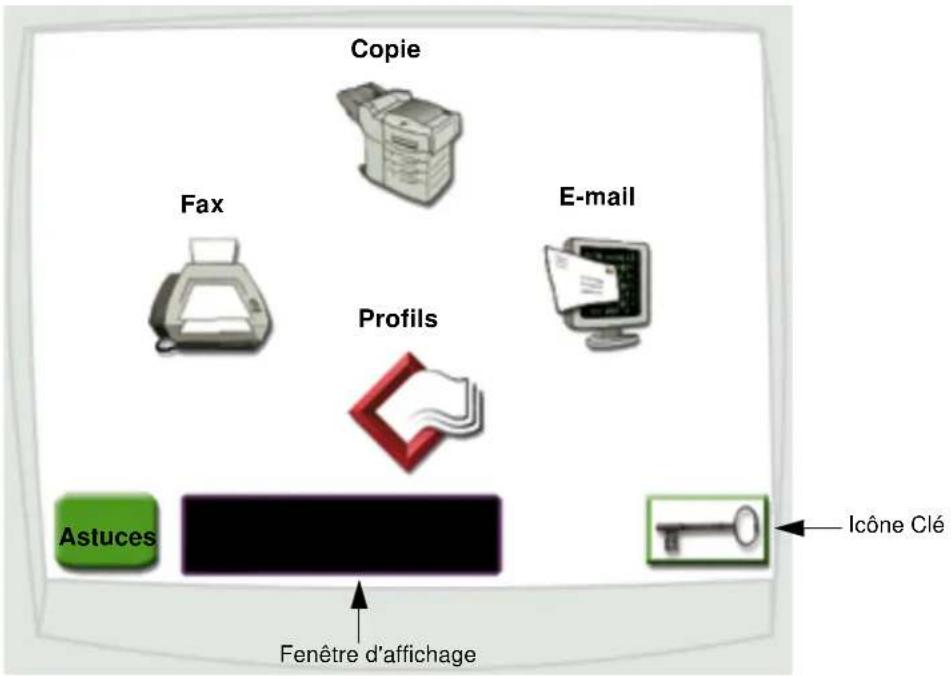
L'écran tactile permet d'accéder aux fonctions et de sélectionner des options.
flowchart
graph TD
    A["Copie"] --> B["Fax"]
    B --> C["Profils"]
    C --> D["Astuces"]
    C --> E["Icône Clé"]
    C --> F["Fenêtre d'affichage"]
    style A fill:#f9f,stroke:#333
    style B fill:#ccf,stroke:#333
    style C fill:#cff,stroke:#333
    style D fill:#cfc,stroke:#333
    style E fill:#fcc,stroke:#333
    style F fill:#ffc,stroke:#333
- Sélectionnez Copie pour modifier les paramètres de copie.
- Sélectionnez Fax pour envoyer des télécopies et modifier les paramètres de télécopie.
- Sélectionnez E-mail pour envoyer des travaux de numérisation et modifier les paramètres d'e-mail.
- Sélectionnez Profils pour accéder aux profils enregistrés. Cette icône n'apparaît pas si le profil n'existe pas.
- Sélectionnez l'icône Clé pour accéder au panneau de commandes virtuel de l'imprimante et ajouter les paramètres d'administrateur.
• Vérifiez dans la fenêtre d'affichage les messages et l'état actuel de l'imprimante multifonction. - Sélectionnez Astuces pour accéder à l'aide en ligne.
Comment utiliser le pavé numérique et les boutons ?
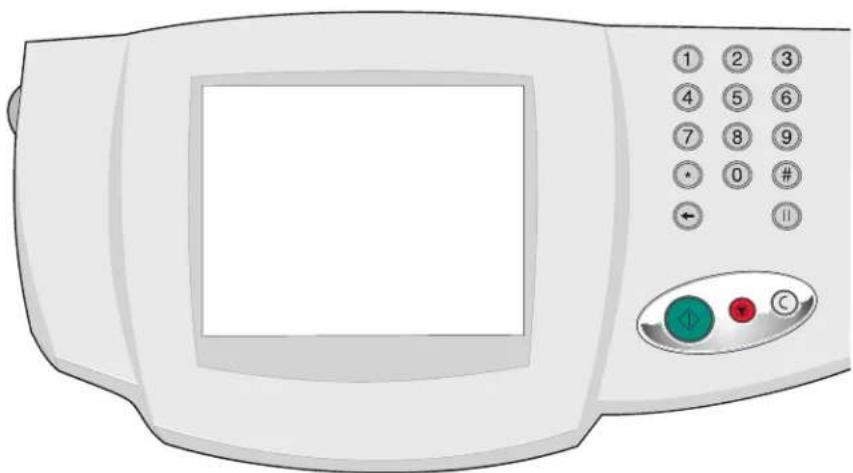
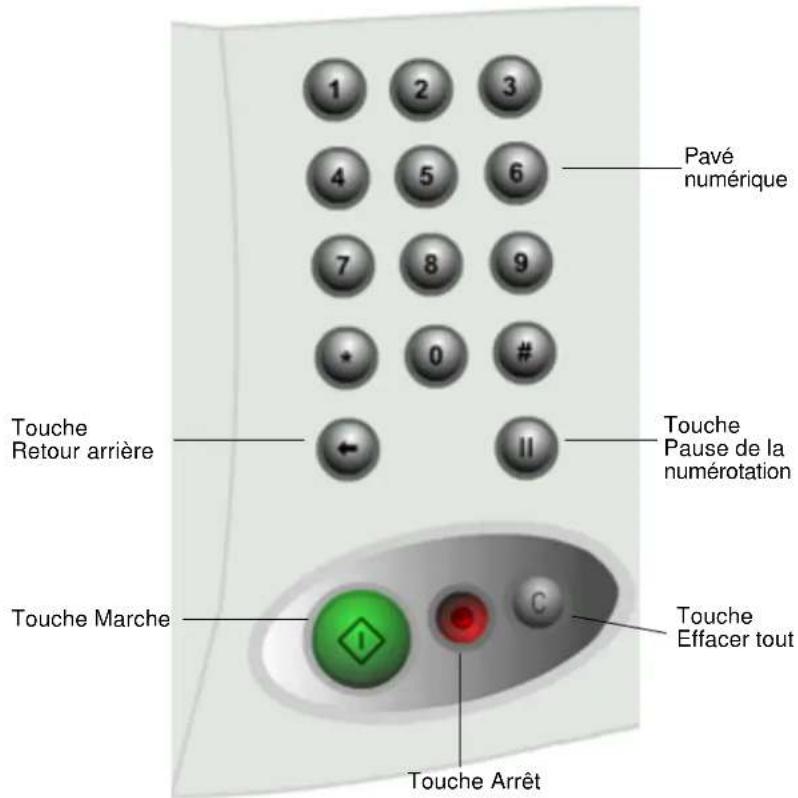
Le pavé numérique et les boutons permettent d'entrer des informations et d'envoyer à l'imprimante multifonction des commandes de copie, d'arrêt ou d'effacement d'un travail, par exemple.
text_image
1 2 3 4 5 6 7 8 9 • 0 # ← Ⅱ Pavé numérique Touche Retour arrière Touche Pause de la numérotation Touche Marche C Touche Effacer tout Touche Arrêt- Appuyez sur Marche pour commencer la copie de travaux, l'envoi de télécopies et la numérisation vers l'e-mail.
- Appuyez sur la touche Arrêt de couleur rouge pour interrompre l'imprimante multifonction. Dès que vous êtes prêt à reprendre après une interruption, appuyez sur le bouton Reprendre de l'écran tactile.
- Appuyez sur la touche Effacer tout pour rétablir la valeur par défaut de tous les paramètres.
- Utilisez le pavé numérique pour spécifier le nombre de copies ou encore entrer un numéro de fax ou un numéro de raccourci.
Comment numériser à partir du plateau du scanner ?
Utilisez le plateau (surface de numérisation) du scanner pour numériser des originaux qui ne peuvent être traités par le dispositif d'alimentation automatique de document.
1 Soulevez le plateau du dispositif d'alimentation automatique de document.
2 Placez l'original sur la surface de numérisation en l'orientant vers le bas.
3 Fermez le plateau du dispositif d'alimentation automatique de document.
4 Utilisez l'écran tactile pour opérer vos sélections.
5 Appuyez sur Marche.
6 Pour numériser plusieurs pages, appuyez sur Numériser suivant.
7 Une fois l'opération terminée, sélectionnez Terminé.
Avertissement : Pour éviter tout dégât, veillez à ce que le plateau du dispositif d'alimentation automatique de document ne retombe pas sur le plateau du scanner.
Comment se connecter ?
Il se peut que vous deviez vous connecter à l'imprimante multifonction pour pouvoir l'utiliser. Pour établir la connexion, procédez comme suit :
1 Vérifiez si vous disposez d'un ID d'utilisateur et d'un mot de passe. Dans le cas contraire, demandez-les à votre administrateur.
2 Sélectionnez la fonction que vous souhaitez utiliser.
3 Utilisez le clavier virtuel pour entrer votre ID d'utilisateur, puis sélectionnez Connexion.
4 Le cas échéant, utilisez le clavier virtuel pour entrer votre mot de passe, puis sélectionnez Connexion.
5 Utilisez l'écran tactile pour opérer vos sélections.
Comment accéder à l'aide en ligne ?
Vous pouvez accéder à l'aide en ligne pratiquement à tout moment.
1 Sélectionnez Astuces.
2 Utilisez l'index pour parcourir les différentes rubriques d'aide.
3 Sélectionnez Quitter les astuces pour revenir où vous étiez avant d'accéder à l'aide.
2 Copie
Comment exécuter une copie rapide ?
1 Chargez l'original dans l'imprimante multifonction.
2 Spécifiez le nombre de copies souhaité à l'aide des touches du pavé numérique.
3 Appuyez sur Marche.
Remarque : Si la qualité de la copie est insuffisante, reportez-vous à la section « Comment améliorer la qualité des copies ? » page 21.
Comment annuler un travail de copie ?
...pendant la numérisation des originaux
Si vous numérisez un document à l'aide du dispositif d'alimentation automatique de document, sélectionnez Annuler alors que Numérisation... est affiché sur l'écran tactile.
Si vous numérisez un document à l'aide du plateau du scanner, sélectionnez Annuler alors que Numériser page suivante / Terminé est affiché sur l'écran tactile.
...pendant l'impression des copies
1 Sélectionnez l'icône Clé.
2 Sélectionnez Panneau de commandes de l'imprimante.
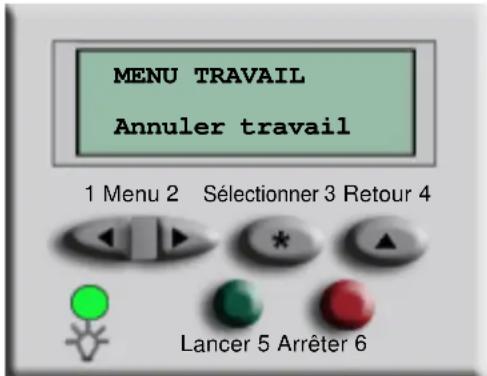
3 Sélectionnez Menu jusqu'à ce que MENU TRAVAIL Annuler travail s'affiche, puis sélectionnez Sélectionner.
text_image
MENU TRAVAIL Annuler travail 1 Menu 2 Sélectionner 3 Retour 4 Lancer 5 Arrêter 64 Sélectionnez Précédent, puis Origine pour revenir à l'écran d'accueil.
Comment copier d'un format vers un autre format ?
1 Chargez l'original dans l'imprimante multifonction.
2 Depuis l'écran d'accueil, sélectionnez l'icône Copie.
3 Sélectionnez Copier à partir de :, puis déterminez le format de l'original.
Légal US
(8 1/2" x 14")
Par exemple Légal US.
4 Sélectionnez Copier vers :, puis sélectionnez le format de copie souhaité. L'imprimante multifonction ajuste automatiquement le format.
Par exemple Lettre US.
5 Appuyez sur Marche.
Si le type de support souhaité n'est pas disponible, vous souhaiterez probablement exécuter les copies à l'aide du chargeur multifonctions. Pour obtenir des instructions détaillées, reportez-vous à la section « Comment copier depuis le chargeur multifonctions ? » page 8.
Comment copier sur des transparents ?
1 Chargez l'original dans l'imprimante multifonction.
2 Depuis l'écran d'accueil, sélectionnez l'icône Copie.
3 Sélectionnez Copier vers :, puis sélectionnez le tiroir qui contient les transparents.
Par exemple :
Lettre US (8 1/2" x 11")
Transparent
Tiroir 1
Remarque : Si l'option Transparent n'apparaît pas, demandez conseil à votre administrateur.
4 Appuyez sur Marche.
Comment copier sur du papier à en-tête ?
1 Chargez l'original dans l'imprimante multifonction.
2 Depuis l'écran d'accueil, sélectionnez l'icône Copie.
3 Sélectionnez Copier vers :, puis spécifiez le tiroir qui contient le papier à en-tête.
Par exemple :
Légal US (8 1/2" x 14")
Papier à en-tête
Tiroir 2
Remarque : Si l'option En-tête n'apparaît pas, demandez conseil à votre administrateur.
4 Appuyez sur Marche.
Comment copier depuis le chargeur multifonctions ?
1 Chargez l'original dans l'imprimante multifonction.
2 Chargez le type de papier sur lequel vous souhaitez imprimer les copies dans le chargeur multifonctions (pour le localiser, reportez-vous au Guide d'installation).
3 Depuis l'écran d'accueil, sélectionnez l'icône Copie.
4 Sélectionnez Copier vers :, puis sélectionnez Chargeur multifonctions.
Chargeur multifonctions
5 Sélectionnez le format du support d'impression sur lequel vous exécutez la copie, puis sélectionnez Entrée.
Par exemple :
Légal US
(8 1/2" x 14")
6 Sélectionnez le type de support d'impression sur lequel vous exécutez la copie, puis sélectionnez Entrée.
Par exemple :
Papier couleur
7 Sélectionnez Terminé.
8 Appuyez sur Marche.
Comment copier un livre ou un magazine ?
1 Depuis l'écran d'accueil, sélectionnez l'icône Copie.
2 Sélectionnez Copier à partir de :
3 Sélectionnez Book Original, puis Précédent.
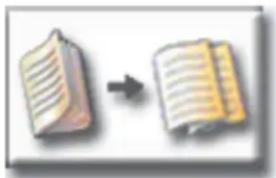
4 Alignez le livre correctement sur le plateau du scanner.
5 Fermez le plateau du dispositif d'alimentation automatique de document.
6 Appuyez sur Marche.
7 Pour numériser plusieurs pages, appuyez sur Numériser suivant.
8 Une fois l'opération terminée, sélectionnez Terminé.
Remarque : Il se peut que cette fonctionnalité ne soit pas disponible sur votre imprimante multifonction.
Comment copier recto verso ?
1 Chargez l'original dans l'imprimante multifonction.
2 Depuis l'écran d'accueil, sélectionnez l'icône Copie.
3 Sélectionnez le bouton correspondant à la manière dont vous souhaitez imprimer les copies.
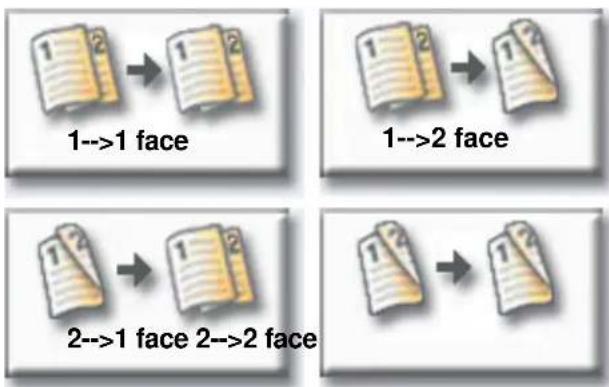
Le premier chiffre représente les faces de l'original, tandis que le second représente celles de la copie.
Par exemple, sélectionnez 1 -> 2 faces si vous disposez d'originaux simple face et souhaitez des copies double face.
4 Appuyez sur Marche.
Comment exécuter des réductions et des agrandissements ?
Les copies peuvent être réduites jusqu'à 25 % et agrandies jusqu'à 400 % par rapport à l'original. La valeur par défaut de l'option Echelle est Automatique. Si vous conservez la valeur par défaut Automatique de l'option Echelle, le contenu de l'original est mis à l'échelle de manière à correspondre au format de papier sur lequel vous exécutez la copie.
Pour réduire ou agrandir une copie :
1 Chargez l'original dans l'imprimante multifonction.
2 Depuis l'écran d'accueil, sélectionnez l'icône Copie.
3 Dans Echelle, sélectionnez + ou – selon que vous souhaitez agrandir ou réduire la copie. Echelle

Automatique

Remarque : Si vous sélectionnez Copier vers ou Copier à partir de après avoir défini manuellement Echelle, la valeur d'échelle Automatique est rétablie.
4 Appuyez sur Marche.
Comment assembler des copies ?
Si vous voulez assembler vos copies, ne sélectionnez aucune option : il s'agit du paramètre par défaut.
Dans le cas contraire, vous pouvez modifier le paramètre en procédant comme suit.
1 Chargez l'original dans l'imprimante multifonction.
2 Depuis l'écran d'accueil, sélectionnez l'icône Copie.
3 Entrez le nombre de copies souhaité à l'aide des touches du pavé numérique.
4 Sélectionnez Hors fonction si vous ne voulez pas assembler vos copies.
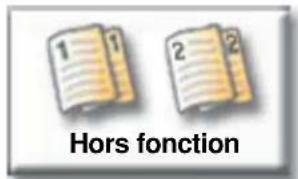
text_image
1 1 2 2 Hors fonctionPar exemple, deux copies de trois pages s'imprimeront de la manière suivante : page 1, page 1, page 2, page 2, page 3, page 3.
5 Si vous voulez assembler vos copies, conservez la valeur par défaut En fonction de la fonction Assembler.
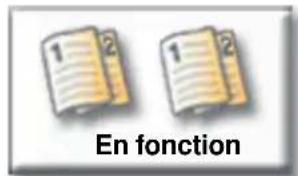
text_image
En fonctionPar exemple, deux copies de trois pages s'imprimeront de la manière suivante : page 1, page 2, page 3, page 1, page 2, page 3.
6 Appuyez sur Marche.
Comment agrafer des copies ?
1 Chargez l'original dans l'imprimante multifonction.
2 Depuis l'écran d'accueil, sélectionnez l'icône Copie.
3 Sélectionnez le bouton correspondant au type d'agrafage souhaité.
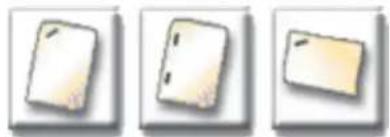
4 Appuyez sur Marche.
Remarque : Il se peut que ces fonctionnalités ne soient pas disponibles sur votre imprimante multifonction.
Comment perforer les copies ?
1 Chargez l'original dans l'imprimante multifonction.
2 Depuis l'écran d'accueil, sélectionnez l'icône Copie.
3 Sélectionnez l'icône Perforatrice.
4 Appuyez sur Marche.
Remarque : Il se peut que cette fonctionnalité ne soit pas disponible sur votre imprimante multifonction.
Comment effectuer des copies couleur ?
1 Chargez l'original dans l'imprimante multifonction.
2 Depuis l'écran d'accueil, sélectionnez l'icône Copie.
3 Sélectionnez Couleur.
Remarque : Il se peut que cette fonctionnalité ne soit pas disponible sur votre imprimante multifonction.
4 Appuyez sur Marche.
Comment copier des photos ?
1 Placez votre photo sur le plateau du scanner.
2 Depuis l'écran d'accueil, sélectionnez l'icône Copie.
3 Sélectionnez Photo.
4 Sélectionnez Couleur si vous voulez exécuter une copie couleur d'une photo couleur.
Remarque : Il se peut que cette fonctionnalité ne soit pas disponible sur votre imprimante multifonction.
5 Appuyez sur Marche.
6 Si vous voulez numériser une autre photo, sélectionnez Numériser suivant.
7 Une fois l'opération terminée, sélectionnez Terminé.
Comment copier plusieurs pages sur une seule page ?
1 Chargez l'original dans l'imprimante multifonction.
2 Depuis l'écran d'accueil, sélectionnez l'icône Copie.
3 Choisissez le type de copie recto verso souhaité.
4 Sélectionnez Options avancées.
5 Sélectionnez Economie papier.
Economie papier
6 Sélectionnez le bouton correspondant à l'impression souhaitée.
2 sur 1 Portrait

Par exemple, pour copier sur une même face quatre originaux Portrait, sélectionnez 4 sur 1 Paysage.
7 Pour imprimer un cadre autour de chacune des pages de la copie, sélectionnez Imprimer bordure de page.
8 Sélectionnez Terminé.
9 Appuyez sur Marche.
Comment insérer des séparateurs entre les travaux de copie ?
Cette option s'avère utile lorsque vous effectuez un grand nombre de copies d'un document de plusieurs pages. L'insertion de séparateurs entre les travaux de copie facilite l'identification, la séparation et la distribution des copies.
1 Chargez l'original dans l'imprimante multifonction.
2 Depuis l'écran d'accueil, sélectionnez l'icône Copie.
3 Sélectionnez Options avancées.
4 Sélectionnez Séparateurs.
5 Sélectionnez En fonction ou Hors fonction selon que vous souhaitez ou non insérer des séparateurs entre les copies.
6 Sélectionnez Terminé.
7 Appuyez sur Marche.
Comment créer une brochure ?
1 Chargez l'original dans l'imprimante multifonction.
2 Depuis l'écran d'accueil, sélectionnez l'icône Copie.
3 Sélectionnez Options avancées.
4 Sélectionnez Créer une brochure.
5 Sélectionnez le bouton correspondant à l'original simple face ou à l'original double face.
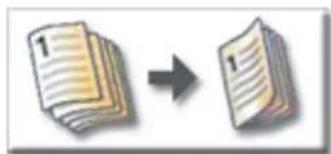
Originaux 1 face Originaux double face
6 Sélectionnez Terminé.
7 Appuyez sur Marche.
8 Agrafez éventuellement et pliez les copies de la manière adéquate.
Comment imprimer la date et l'heure en haut de chaque page ?
1 Chargez l'original dans l'imprimante multifonction.
2 Depuis l'écran d'accueil, sélectionnez l'icône Copie.
3 Sélectionnez Options avancées.
4 Spécifiez Date/Horodatage.
5 Spécifiez En fonction si vous voulez imprimer la date et l'heure en haut de chacun de vos travaux de copie.
6 Sélectionnez Terminé.
7 Appuyez sur Marche.
Comment ajouter une superposition de message à des copies ?
1 Chargez l'original dans l'imprimante multifonction.
2 Depuis l'écran d'accueil, sélectionnez l'icône Copie.
3 Sélectionnez Options avancées.
4 Sélectionnez Superposition du message.
Superposition du message
5 Sélectionnez le bouton correspondant au message qui doit apparaître sur vos copies.
6 Sélectionnez Terminé.
7 Appuyez sur Marche.
Comment améliorer la qualité des copies ?
1 Chargez l'original dans l'imprimante multifonction.
2 Depuis l'écran d'accueil, sélectionnez l'icône Copie.
3 Sélectionnez Options avancées.
4 Sélectionnez Couleur/Contenu.
Remarque : Il se peut que cette fonctionnalité ne soit pas disponible sur votre imprimante multifonction.
5 Sélectionnez l'icône qui correspond le mieux à l'élément copié (par exemple Texte ou Photo, Nuances de gris ou Couleur).
6 Sélectionnez Terminé.
7 Appuyez sur Marche.

Envoi de fax
Comment entrer des numéros de fax ?
Outre la sélection des chiffres sur l'écran de destination de fax et l'appui des touches du pavé numérique, il existe d'autres manières d'entrer des numéros de fax :
...saisie de numéros de raccourci
1 Chargez l'original dans l'imprimante multifonction.
2 Sur le pavé numérique, sélectionnez # et le numéro de raccourci de destination.
3 Sélectionnez Numéro suivant pour entrer un autre numéro.
4 Sélectionnez Faxer ou appuyez sur Marche pour envoyer le travail.
...saisie de numéros enregistrés dans le carnet d'adresses
1 Chargez l'original dans l'imprimante multifonction.
2 Sélectionnez Fax, puis Carnet d'adresses.
3 Entrez un nom à l'aide du clavier virtuel, puis sélectionnez Rechercher.
4 Sélectionnez le nom pour l'ajouter à la liste Faxer à :
5 Sélectionnez Nouvelle recherche pour revenir au clavier virtuel sans ajouter aucun nom à la liste Faxer à :.
6 Sélectionnez Faxer ou appuyez sur Marche pour envoyer le travail.
Comment envoyer un fax ?
1 Chargez l'original dans l'imprimante multifonction.
2 Sélectionnez Fax et entrez un numéro de fax.
3 Sélectionnez Numéro suivant si vous voulez entrer un autre numéro de fax.
Appuyez à deux reprises sur la touche # pour placer le signe dièse (#) au début d'un numéro de fax.
Pour insérer un astérisque (*) dans un numéro de fax, utilisez le bouton correspondant.
Pour insérer une pause de numérotation de trois secondes dans un numéro de fax, utilisez le bouton Pause numérotation. La pause de numérotation apparaît sous la forme d'une virgule dans la zone Faxer à :.

4 Sélectionnez Faxer ou appuyez sur Marche pour envoyer le travail.
...depuis mon ordinateur
Envoyer un fax depuis votre ordinateur permet de transmettre des documents électroniques sans quitter votre bureau. Grâce à cette fonctionnalité, vous pouvez faxer des documents directement depuis vos applications.
1 Dans votre application, cliquez sur Fichier ↗ Imprimer.
2 Dans la fenêtre Imprimer, sélectionnez votre imprimante multifonction, puis cliquez sur Propriétés.
Remarque : Pour utiliser cette fonction depuis votre ordinateur, vous devez disposer d'un pilote d'imprimante PostScript pour votre imprimante multifonction.
3 Choisissez l'onglet Papier et remplacez Format de sortie : par Fax.
4 Cliquez sur OK. Sur l'écran suivant, cliquez sur OK.
5 Sur l'écran Fax, entrez le nom et le numéro du destinataire de votre fax.
6 Cliquez sur Envoyer pour envoyer le fax.
...en différé
1 Chargez l'original dans l'imprimante multifonction.
2 Sélectionnez Fax, puis entrez un ou plusieurs numéros de fax.
3 Sélectionnez Options, puis Options avancées.
4 Sélectionnez Envoi différé.
Remarque : Avant d'être transmis, les fax numérisés sont placés dans la file d'attente du fax.
5 Spécifiez le jour et l'heure auxquels vous souhaitez envoyer le fax, puis sélectionnez Terminé.
6 Appuyez sur Marche pour numériser et stocker votre travail.
Comment créer une file d'attente de fax ?
La numérisation d'un document engendre automatiquement la création d'une file d'attente de fax. On appelle file d'attente du fax, une liste contenant les fax sortants en attente d'être envoyés ainsi que tous les fax entrants. Une file d'attente du fax peut également être créée avec un seul fax sortant. Par exemple, si vous avez défini dix rappels pour l'imprimante multifonction et si un signal "erreur ligne occupée" est émis lorsque vous tentez d'envoyer un fax, une file d'attente est créée tandis que l'imprimante est en attente de renumérotation.
Comment annuler un fax ?
...pendant la numérisation d'originaux
Depuis le dispositif d'alimentation automatique de document :
- Sélectionnez Annuler pendant que Numérisation... est affiché sur l'écran tactile.
Depuis le plateau du scanner :
- Sélectionnez Annuler pendant que Numériser page suivante / Terminé est affiché sur l'écran tactile.
...une fois la télécopie numérisée
1 Sélectionnez Fax.
2 Sélectionnez Options.
3 Sélectionnez Options avancées.
4 Sélectionnez File d'attente du fax.

Remarque : Si l'option File d'attente du fax est grisée (non disponible), vous ne pouvez annuler aucun fax.
5 Sélectionnez le bouton correspondant au fax que vous souhaitez annuler.
6 Sélectionnez Terminé.
Comment créer des raccourcis ?
Plutôt que d'entrer l'intégralité du numéro du destinataire du fax sur le panneau de commandes chaque fois que vous voulez envoyer un fax, vous pouvez créer une destination de fax permanente et lui affecter un numéro de raccourci.
Comment créer un raccourci pour un seul numéro ?
1 Sur votre ordinateur, entrez l'adresse IP de l'imprimante multifonction dans la zone d'adresse (barre d'adresse) de votre navigateur Web. Si vous ne disposez pas de l'adresse IP, demandez-la à votre administrateur.
2 Cliquez sur Configuration (dans le cadre gauche de la fenêtre de votre navigateur), puis sur Gestion des destinations (dans le cadre droit de la fenêtre de votre navigateur).
Remarque : Il se peut que vous soyez invité à entrer un mot de passe. Si vous ne disposez pas d'une ID d'utilisateur et d'un mot de passe, demandez-les à votre administrateur.
3 Cliquez sur Configuration des destinations de fax.
4 Entrez un nom unique pour le raccourci et spécifiez le numéro de fax.
5 Affectez un numéro de raccourci. Si vous entrez un numéro déjà utilisé, vous êtes invité à en sélectionner un autre.
6 Cliquez sur Ajouter.
7 Chargez l'original dans l'imprimante multifonction.
8 Sur le pavé numérique, sélectionnez # et entrez votre numéro de raccourci.
9 Sélectionnez Faxer ou appuyez sur Marche pour envoyer le travail.
Comment créer un raccourci pour plusieurs numéros ?
1 Sur votre ordinateur, entrez l'adresse IP de l'imprimante multifonction dans la zone d'adresse (barre d'adresse) de votre navigateur Web. Si vous ne disposez pas de l'adresse IP, demandez-la à votre administrateur.
2 Cliquez sur Configuration (dans le cadre gauche de la fenêtre de votre navigateur), puis sur Gestion des destinations (dans le cadre droit de la fenêtre de votre navigateur).
3 Cliquez sur Configuration des destinations de fax et entrez un nom unique pour le raccourci.
4 Entrez les numéros de fax du groupe. Vérifiez si vous avez séparé chaque numéro de fax par un point-virgule (;).
5 Affectez un numéro de raccourci. Si vous entrez un numéro déjà utilisé, vous êtes invité à en sélectionner un autre.
Envoi de fax
6 Cliquez sur Ajouter.
7 Chargez l'original dans l'imprimante multifonction.
8 Sur le pavé numérique, sélectionnez # et entrez un ou plusieurs numéros de raccourci.
9 Sélectionnez Faxer ou appuyez sur Marche pour envoyer le travail.
Comment envoyer une page de garde de fax ?
1 Chargez l'original dans l'imprimante multifonction.
2 Sélectionnez Fax.
3 Entrez votre numéro de fax.
4 Sélectionnez Options.
5 Sélectionnez Page de garde du fax.
text_image
Page de garde du fax6 Utilisez le clavier virtuel pour entrer des informations dans les écrans A :, De : et Message :. Sélectionnez Entrée une fois chacun des écrans complétés.
7 Si la page de garde du fax vous convient, sélectionnez Terminé sur l'écran de vérification. Sélectionnez Précédent si vous voulez apporter des modifications. Sélectionnez Annuler si vous ne voulez pas envoyer de page de garde du fax.
8 Appuyez sur Marche pour envoyer votre travail.
Comment changer la résolution du fax ?
1 Chargez l'original dans l'imprimante multifonction.
2 Sélectionnez Fax.
3 Entrez votre numéro de fax.
4 Sélectionnez Options.
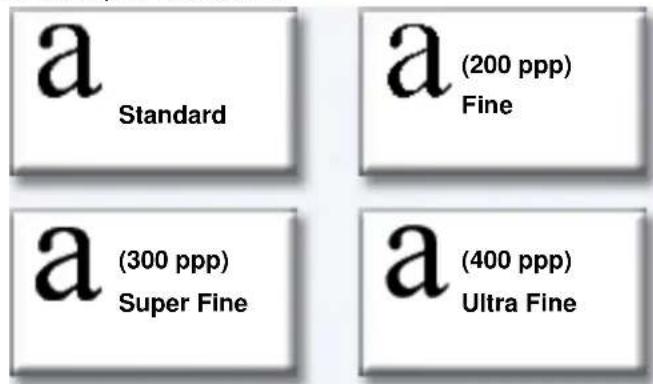
5 Sélectionnez le bouton correspondant à la résolution souhaitée.
Par exemple, Standard.
text_image
a Standard a (200 ppp) Fine a (300 ppp) Super Fine a (400 ppp) Ultra Fine6 Appuyez sur Marche pour envoyer votre travail.
Comment régler le paramètre + Clair/+ Sombre ?
1 Chargez l'original dans l'imprimante multifonction.
2 Sélectionnez Fax.
3 Entrez votre numéro de fax.
4 Sélectionnez Options.
5 Dans + Clair/+ Sombre, utilisez les flèches pour régler la qualité de votre fax.

6 Appuyez sur Marche pour envoyer votre travail.

Impression
Comment accéder au panneau de commandes virtuel de l'imprimante ?
Vous pouvez utiliser le panneau de commandes virtuel de l'imprimante pour une grande variété de tâches, telles que l'impression de travaux suspendus, l'annulation de travaux d'impression et la modification de plusieurs paramètres.
Pour accéder au panneau de commandes virtuel de l'imprimante :
1 Dans l'écran de bienvenue, sélectionnez la clé.
2 Sélectionnez le bouton Panneau de commandes de l'imprimante. Ce panneau de commandes virtuel s'utilise exactement comme le panneau de commandes de votre imprimante.
Panneau de commandes de l'imprimante

Comment annuler un travail d'impression ?
1 Accédez au panneau de commandes virtuel de l'imprimante.
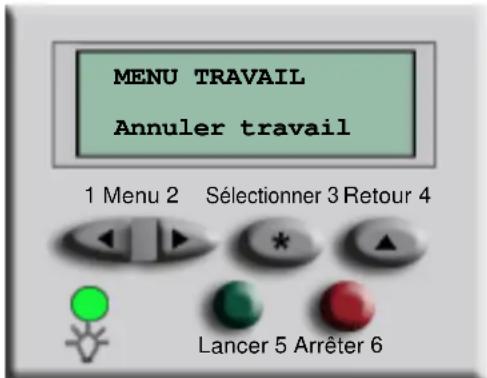
2 Sélectionnez Menu jusqu'à ce que MENU TRAVAIL Annuler travail apparaisse à l'écran, puis choisissez Sélectionner.
text_image
MENU TRAVAIL Annuler travail 1 Menu 2 Sélectionner 3 Retour 4 Lancer 5 Arrêter 63 Sélectionnez Précédent, puis Origine pour revenir à l'écran de bienvenue.
Comment imprimer des travaux confidentiels ?
1 Dans votre application, cliquez sur Fichier → Imprimer.
2 Dans la fenêtre Imprimer, sélectionnez votre imprimante multifonction, puis cliquez sur Propriétés.
3 Choisissez l'onglet Papier et remplacez Format de sortie : par Impression confidentielle.
4 Entrez un nom d'utilisateur et un mot de passe de 4 chiffres compris exclusivement entre 1 et 6.
5 Cliquez sur OK. Sur l'écran suivant, cliquez sur OK.
6 Depuis l'imprimante multifonction, accédez au panneau de commandes virtuel de l'imprimante.
7 Sélectionnez Menu jusqu'à ce que MENU TRAVAIL apparaisse à l'écran, puis choisissez Sélectionner.
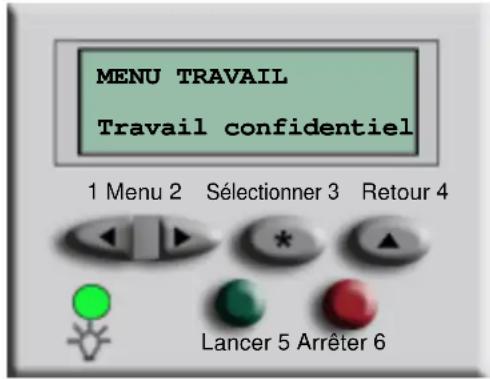
8 Sélectionnez Menu jusqu'à ce que Travail confidentiel apparaisse à l'écran, puis choisissez Sélectionner.
9 Entrez le NIP (Numéro d'Identification Personnel) associé à votre travail confidentiel. A l'aide des boutons du panneau de commandes virtuel, entrez le NIP constitué de quatre chiffres.
text_image
MENU TRAVAIL Travail confidentiel 1 Menu 2 Sélectionner 3 Retour 4 Lancer 5 Arrêter 6Remarque : Si vous entrez un NIP non valide, le message Aucun travail trouvé. Réessayer ? s'affiche. Sélectionnez Lancer pour entrer à nouveau le NIP et Arrêter pour quitter le menu.
10 Sélectionnez Menu jusqu'à ce que Imprimer tous les travaux ou Imprimer un travail apparaisse à l'écran, puis choisissez Sélectionner.
- Pour imprimer un travail déterminé, sélectionnez Menu jusqu'à ce que le nom du travail apparaisse, puis choisissez Sélectionner.
- Si vous êtes invité à entrer le nombre de copies que vous souhaitez imprimer, sélectionnez Menu> ou <Menu pour augmenter ou réduire le nombre qui apparaît sur le panneau de commandes virtuel de l'imprimante, puis choisissez Sélectionner.
11 Sélectionnez Lancer pour imprimer les travaux sélectionnés.
Comment supprimer des travaux confidentiels ?
1 Accédez au panneau de commandes virtuel de l'imprimante.
2 Sélectionnez Menu jusqu'à ce que MENU TRAVAIL apparaisse à l'écran, puis choisissez Sélectionner.
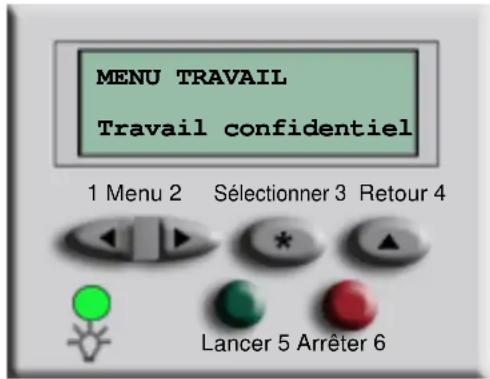
3 Sélectionnez Menu jusqu'à ce que Travail confidentiel apparaisse à l'écran, puis choisissez Sélectionner.
4 Entrez le NIP (Numéro d'Identification Personnel) associé à votre travail confidentiel. A l'aide des boutons du panneau de commandes virtuel, entrez le NIP constitué de quatre chiffres.
text_image
MENU TRAVAIL Travail confidentiel 1 Menu 2 Sélectionner 3 Retour 4 Lancer 5 Arrêter 6Remarque : Si vous entrez un NIP non valide, le message Aucun travail trouvé. Réessayer ? s'affiche. Sélectionnez Lancer pour entrer à nouveau le NIP et Arrêter pour quitter le menu.
5 Sélectionnez Menu jusqu'à ce que Supprimer tous les travaux ou Supprimer un travail apparaisse à l'écran, puis choisissez Sélectionner.
Pour supprimer un travail déterminé, sélectionnez Menu jusqu'à ce que le nom du travail apparaisse, puis choisissez Sélectionner.
6 Sélectionnez Lancer pour supprimer les travaux sélectionnés.
Comment imprimer des travaux à l'aide des fonctions Vérifier l'impression, Différer l'impression et Répéter l'impression ?
L'option Vérifier l'impression permet d'imprimer la première copie d'un travail d'impression, puis de maintenir en attente les copies restantes jusqu'à ce que vous poursuiviez l'impression du travail ou que vous supprimiez celui-ci à l'aide du panneau de commandes de l'imprimante.
L'option Différer l'impression permet de stocker un travail d'impression sur l'imprimante et de l'imprimer ultérieurement. Par exemple, cette option permet de stocker des formulaires, des feuilles de calcul ou des présentations employées par plusieurs utilisateurs.
Avertissement : Tous les travaux stockés sur l'imprimante sont perdus lorsque vous la mettez hors tension ou lorsque vous la réinitialisez.
L'option Répéter le travail permet d'une part d'imprimer le nombre de copies spécifié d'un travail d'impression et d'autre part de stocker une copie en vue de son impression ultérieure. Elle permet par exemple d'imprimer aisément plusieurs copies destinées à des présentations, des réunions, ou encore à la création de prospectus.
Avertissement : Tous les travaux stockés sur l'imprimante sont perdus lorsque vous la mettez hors tension ou lorsque vous la réinitialisez.
1 Dans votre application, cliquez sur Fichier → Imprimer.
2 Dans la fenêtre Imprimer, sélectionnez votre imprimante multifonction, puis cliquez sur Propriétés.
3 Choisissez l'onglet Papier et remplacez Format de sortie : par Vérifier l'impression, Différer l'impression ou Répéter l'impression.
4 Entrez un nom d'utilisateur.
5 Cliquez sur OK. Sur l'écran suivant, cliquez sur OK.
6 Depuis l'imprimante multifonction, accédez au panneau de commandes virtuel de l'imprimante.
7 Accédez au panneau de commandes virtuel de l'imprimante.
8 Sélectionnez Menu jusqu'à ce que MENU TRAVAIL apparaisse à l'écran, puis choisissez Sélectionner.
9 Sélectionnez Menu jusqu'à ce que Travaux suspendus apparaisse sur l'affichage, puis choisissez Sélectionner.
Comment imprimer des travaux à l'aide des fonctions Vérifier l'impression, Différer l'impression et Répéter l'impression ?
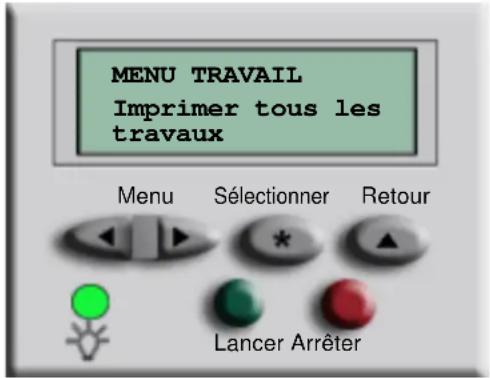
10 Sélectionnez Menu jusqu'à ce que Imprimer tous les travaux ou Imprimer un travail apparaisse à l'écran, puis choisissez Sélectionner.
text_image
MENU TRAVAIL Imprimer tous les travaux Menu Sélectionner Retour Lancer ArrêterPour imprimer un travail déterminé, sélectionnez Menu jusqu'à ce que le nom du travail apparaisse, puis choisissez Sélectionner.
- Si vous êtes invité à entrer le nombre de copies que vous souhaitez imprimer, sélectionnez Menu> ou <Menu pour augmenter ou réduire le nombre qui apparaît sur le panneau de commandes virtuel de l'imprimante, puis choisissez Sélectionner.
11 Sélectionnez Lancer pour imprimer les travaux sélectionnés.
Comment supprimer des travaux à l'aide des fonctions Vérifier la suppression, Différer la suppression et Répéter la suppression ?
1 Accédez au panneau de commandes virtuel de l'imprimante.
2 Sélectionnez Menu> jusqu'à ce que MENU TRAVAIL apparaisse à l'écran, puis choisissez Sélectionner.
3 Sélectionnez Menu> ou
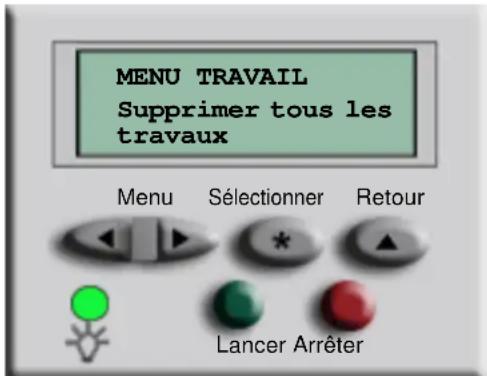
4 Sélectionnez Menu> ou <Menu jusqu'à ce que Supprimer tous les travaux ou Supprimer un travail apparaisse à l'écran, puis choisissez Sélectionner.
text_image
MENU TRAVAIL Supprimer tous les travaux Menu Sélectionner Retour Lancer Arrêter
Pour supprimer un travail déterminé, sélectionnez Menu> ou <Menu jusqu'à ce que le nom du travail apparaisse à l'écran, puis choisissez Sélectionner.
5 Sélectionnez Lancer pour supprimer les travaux sélectionnés.
Comment supprimer des travaux à l'aide des fonctions Vérifier la suppression, Différer la suppression et Répéter la suppression ?

Numérisation vers e-mail
Comment entrer des adresses e-mail à l'aide du clavier virtuel ?
1 Chargez l'original dans l'imprimante multifonction.
2 Sélectionnez E-mail.
3 Utilisez le clavier virtuel pour entrer l'adresse du destinataire dans le champ A : .
4 Sélectionnez Adresse suivante pour entrer une autre adresse.
5 Sélectionnez Envoyer travail ou appuyez sur Marche pour envoyer votre travail.
Comment entrer des adresses e-mail à l'aide des numéros de raccourci ?
1 Chargez l'original dans l'imprimante multifonction.
2 Sur le pavé numérique, sélectionnez # et le numéro de raccourci du destinataire.
3 Sélectionnez Adresse suivante pour entrer une autre adresse.
4 Sélectionnez Envoyer travail ou appuyez sur Marche pour envoyer votre travail.
Comment entrer des adresses e-mail à partir du carnet d'adresses ?
1 Chargez l'original dans l'imprimante multifonction.
2 Sélectionnez E-mail.
3 Utilisez le clavier virtuel pour entrer les informations recherchées.
4 Sélectionnez Rechercher dans le carnet d'adresses.
5 Sélectionnez le nom que vous souhaitez ajouter dans le champ A : .
6 Sélectionnez Envoyer travail ou appuyez sur Marche pour envoyer votre travail.
Comment envoyer un e-mail ?
1 Chargez l'original dans l'imprimante multifonction.
2 Sélectionnez E-mail.
3 Entrez l'adresse du destinataire
4 Sélectionnez Envoyer travail ou appuyez sur Marche pour envoyer votre travail.
Comment envoyer un e-mail à plusieurs adresses ?
1 Chargez l'original dans l'imprimante multifonction.
2 Sélectionnez E-mail.
3 Entrez une adresse e-mail.
4 Sélectionnez Adresse suivante.
5 Entrez une autre adresse.
6 Sélectionnez Envoyer travail ou appuyez sur Marche pour envoyer votre travail.
Comment annuler un e-mail ?
- Depuis le dispositif d'alimentation automatique, sélectionnez Annuler pendant que Numérisation... est affiché sur l'écran tactile.
- Depuis le plateau du scanner, sélectionnez Annuler pendant que Numériser page suivante / Terminer est affiché sur l'écran tactile.
Comment ajouter un objet et du texte à un message ?
1 Chargez l'original dans l'imprimante multifonction.
2 Sélectionnez E-mail.
3 Entrez une adresse e-mail.
4 Sélectionnez Options.
5 Sélectionnez Objet du message.
text_image
Objet du message6 Entrez une ligne d'objet à l'aide du clavier virtuel, puis sélectionnez Entrée.
7 Sélectionnez Texte du message.
8 Entrez le texte du message à l'aide du clavier virtuel, puis sélectionnez Entrée.
9 Appuyez sur Marche pour envoyer votre travail.
Comment améliorer la qualité de l'image ?
1 Chargez l'original dans l'imprimante multifonction.
2 Sélectionnez E-mail.
3 Entrez une adresse e-mail.
4 Sélectionnez Options.
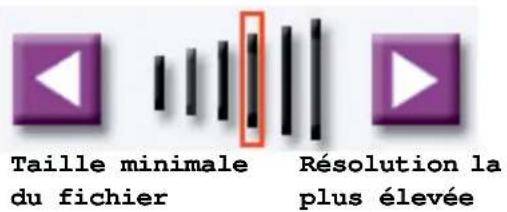
5 Sélectionnez le bouton Résolution la plus élevée pour augmenter le nombre de points par pouce lors de la numérisation de l'image que vous souhaitez envoyer.

Taille minimale
du fichier
Résolution la
plus élevée
Remarque : L'augmentation de la résolution entraîne également celle de la taille de fichier.
6 Appuyez sur Marche pour envoyer votre travail.
Comment réduire la taille du fichier ?
1 Chargez l'original dans l'imprimante multifonction.
2 Sélectionnez E-mail.
3 Entrez une adresse e-mail.
4 Sélectionnez Options.
5 Sélectionnez le bouton Taille minimale du fichier pour réduire le nombre de points par pouce lors de la numérisation de l'image que vous souhaitez envoyer.
text_image
Taille minimale du fichier Résolution la plus élevéeRemarque : La réduction de la taille du fichier nuit à la qualité de l'image.
6 Appuyez sur Marche pour envoyer votre travail.
Comment changer de type de fichier de numérisation ?
1 Chargez l'original dans l'imprimante multifonction.
2 Sélectionnez E-mail.
3 Entrez une adresse e-mail.
4 Sélectionnez Options.
5 Sélectionnez le bouton correspondant au type de fichier que vous souhaitez envoyer.

text_image
.PDF .JPEG .TIFF .PSRemarque : Si vous ne savez pas quel type de fichier choisir :
- P D F : Ce format permet de créer un seul fichier de plusieurs pages affichable à l'aide d'Adobe® Acrobat® Reader®. Adobe® Acrobat® Reader® est fourni gratuitement par Adobe à l'adresse http://www.adobe.com. Le format PDF reproduit correctement tant le texte et que les graphiques.
- J P E G : Ce format crée et joint un fichier distinct pour chaque page de l'original et peut être affiché par la plupart des navigateurs Web et des applications graphiques. Le format JPEG s'utilise idéalement avec des images couleur ou à niveaux de gris telles que les photos, et moins facilement avec du texte ou des dessins au trait.
- T I F F : Ce format crée un ou plusieurs fichiers, selon le paramètre défini votre administrateur système. La taille du fichier est généralement plus importante que celle d'un fichier JPEG équivalent, mais le format TIFF s'avère aussi satisfaisant avec les images couleur qu'avec celles à niveaux de gris ou en noir et blanc. Vous pouvez visualiser les fichiers TIFF dans la plupart des applications graphiques.
- P S : Ce format crée un seul fichier contenant plusieurs pages et convient à l'envoi de données (via FTP, par exemple) à une imprimante compatible PostScript. Les fichiers PostScript ne peuvent être visualisés que dans un nombre restreint d'applications.
6 Appuyez sur Marche pour envoyer votre travail.
Comment numériser en couleur ?
1 Chargez l'original dans l'imprimante multifonction.
2 Sélectionnez E-mail.
3 Entrez une adresse e-mail.
4 Sélectionnez Options.
5 Sélectionnez Couleur.
Remarque : Il se peut que cette fonctionnalité ne soit pas disponible sur votre imprimante multifonction.
6 Appuyez sur Marche pour envoyer votre travail.
Comment créer un raccourci d'e-mail ?
1 Depuis votre ordinateur, entrez dans la zone d'adresse (barre d'adresse) de votre navigateur Web l'adresse IP de l'imprimante multifonction depuis laquelle vous souhaitez numériser.
2 Cliquez sur Configuration (dans le cadre gauche), puis sur Gestion des destinations (dans le cadre droit).
Remarque : Il se peut que vous soyez invité à entrer un mot de passe. Si vous ne disposez pas d'une ID d'utilisateur et d'un mot de passe, demandez-les à votre administrateur.
3 Cliquez sur Config. destinations e-mail.
4 Entrez un nom unique pour le destinataire et spécifiez l'adresse e-mail.
Remarque : Si vous entrez plusieurs adresses, veillez à séparer chacune d'elles par une virgule (,).
5 Spécifiez vos paramètres de numérisation (Format, Contenu, Couleur et Résolution).
6 Entrez un numéro de raccourci, puis cliquez sur Ajouter. Si vous entrez un numéro déjà utilisé, vous êtes invité à en sélectionner un autre.
7 Chargez l'original dans l'imprimante multifonction.
8 Entrez le numéro de raccourci à l'aide du pavé numérique.
9 Appuyez sur Marche pour envoyer votre travail.
Comment créer un raccourci FTP ?
1 Depuis votre ordinateur, entrez dans la zone d'adresse (barre d'adresse) de votre navigateur Web l'adresse IP de l'imprimante multifonction depuis laquelle vous souhaitez numériser.
2 Cliquez sur Configuration (dans le cadre gauche), puis sur Gestion des destinations (dans le cadre droit).
3 Cliquez sur Config. destinations FTP.
4 Entrez un nom unique pour le destinataire et spécifiez l'adresse FTP.
5 Spécifiez vos paramètres de numérisation (Format, Contenu, Couleur et Résolution).
6 Entrez un numéro de raccourci, puis cliquez sur Ajouter. Si vous entrez un numéro déjà utilisé, vous êtes invité à en sélectionner un autre.
7 Chargez l'original dans l'imprimante multifonction.
8 Entrez le numéro de raccourci à l'aide du pavé numérique.
9 Appuyez sur Marche pour envoyer votre travail.
Comment utiliser d'autres méthodes de numérisation ?
Si vous utilisez d'autres méthodes de numérisation telles que Numérisation vers PC ou ScanBack ^TM , vous ne devez pas nécessairement connecter votre ordinateur directement à l'imprimante multifonction pour recevoir l'image. Il est possible de numériser le document sur votre ordinateur par le biais du réseau en créant un profil de numérisation sur votre ordinateur, puis en le téléchargeant sur l'imprimante multifonction.
Le profil de numérisation contient toutes les informations nécessaires relatives à votre original et prédéfinit l'écran tactile de l'imprimante multifonction en fonction de ces paramètres.
Comment configurer et utiliser des profils Numérisation vers PC ?
1 Depuis votre ordinateur, entrez dans la zone d'adresse (barre d'adresse) de votre navigateur Web l'adresse IP de l'imprimante multifonction depuis laquelle vous souhaitez numériser.
2 Cliquez sur Créer des profils de numérisation, puis sur Profil de numérisation PC.
3 Créez un profil en suivant les instructions affichées.
4 Sélectionnez l'emplacement de stockage de la numérisation sur votre ordinateur.
5 Attribuez un nom de profil. Ce nom apparaîtra dans la liste des profils de l'imprimante multifonction.
6 Cliquez sur Envoyer pour envoyer le profil à l'imprimante multifonction.
7 Chargez l'original dans l'imprimante multifonction.
8 Sélectionnez Profils.
Remarque : L'icône Profils apparaît sur la page d'accueil de l'imprimante multifonction uniquement si des profils sont disponibles.
9 Recherchez votre profil en faisant défiler la liste des noms.
10 Sélectionnez le nom du profil que vous avez configuré à partir de votre ordinateur. Le travail démarre automatiquement.
11 Revenez à votre ordinateur.
Image reçue apparaît dans la fenêtre d'état des travaux. Le fichier de sortie de numérisation apparaît dans la liste dès qu'il a été enregistré sur le PC. Vous pouvez le sélectionner et démarrer une application en vue d'ouvrir le fichier.
Comment configurer et utiliser des profils ScanBack ?
L'utilitaire ScanBack figure sur le CD-ROM qui accompagne votre imprimante multifonction. Pour obtenir des instructions d'installation complètes, reportez-vous à la documentation contenue sur le CD-ROM de l'imprimante multifonction.
Les instructions suivantes supposent que ScanBack est installé sur votre ordinateur.
1 Sur votre ordinateur, démarrez l'utilitaire ScanBack.
2 Sélectionnez l'imprimante multifonction que vous souhaitez utiliser, puis cliquez sur Configuration....
3 Suivez les instructions affichées pour définir votre original ainsi que le type de sortie souhaité.
4 Sélectionnez l'emplacement de stockage de la numérisation.
5 Affectez un nom de profil. Ce nom apparaîtra dans la liste des profils.
6 Cliquez sur Terminer pour envoyer le profil à l'imprimante multifonction.
7 Chargez l'original dans l'imprimante multifonction.
8 Sélectionnez Profils.
Remarque : L'icône Profils apparaît sur la page d'accueil de l'imprimante multifonction uniquement si des profils sont disponibles.
9 Recherchez votre profil en faisant défiler la liste des noms.
10 Sélectionnez le nom du profil que vous avez configuré à partir de votre ordinateur. Le travail démarre automatiquement.
11 Revenez à votre ordinateur. Le fichier de numérisation est enregistré dans le répertoire spécifié.

Index
A
accès au panneau de
commandes virtuel de
l'imprimante 30
agrafe 13
agrandissement du format de copie 11
annulation d'un fax 23
annulation de l'e-mail 38
assemblage 12
B
bordures de page 16
boutons
Couleur 43
FTP 42
JPEG 42
PDF 42
PS 42
TIFF 42
brochure, création 18
C
carnet d'adresses 22, 37
chargeur multifonctions 8
clonage 16
copie
agrafage 13
ajout d'une superposition de message 20
annulation d'un travail 4
assemblage 12
bordures de page 16
brochure 18
copie rapide 4
d'un livre 9
depuis le chargeur
multifonctions 8
économie papier 16
exécution de copies couleur 14
impression de la date et de l'heure 19
options avancées 16, 17, 18, 19, 20
perforation 13
photos 14, 15
recto verso 10
redimensionnement 4, 6
réduction et agrandissement 11
séparateurs 17
sur du papier à en-tête 7
copie rapide 4
copie recto verso 10
copies couleur 14
couleur
e-mail 43
numérisation 43
D
date et heure, impression 19
différer les travaux 34, 36
E
économie papier 16
adresses multiples 38
ajout d'un objet et de texte à un message 39
amélioration de la qualité 39, 40
annulation 38
changement de type de fichier 42
création de raccourcis 44
entrée d'adresses 37
envoi 38
FTP 42
JPEG 42
numérisation en couleur 43
PDF 42
profils ScanBack 46
réduction de la taille du fichier 41
TIFF 42
utilisation de profils 45
utilisation des numéros de raccourci 37
utilisation du carnet d'adresses 37
envoi d'un fax
à partir d'un ordinateur 23
annulation d'un fax 25
annulation d'une tâche 23
changement de la résolution 29
création de raccourcis 26
envoi d'un fax 23
envoi différé 23
options avancées 23, 25
page de garde 28
réglage du paramètre clair/ sombre 29
saisie de numéros enregistrés 22
saisie de raccourcis 22
F
file d'attente du fax 24
FTP 42
|
impression
différer les travaux 34
répéter les travaux 34
travaux suspendus 34
vérifier les travaux 34
J
JPEG 42
N
N pages sur une 16
numéros de raccourci 37
numéros de raccourci, saisie 22
numéros enregistrés, saisie 22
P
page de garde 28
panneau de commandes de l'imprimantes, accès 30
paramètre clair/sombre 29 PDF 42
perforation 13
photos 14, 15
plusieurs pages sur une 16
ppp 29
profils 45, 46
profils Numérisation vers PC 45
profils ScanBack 46
Q
qualité d'image, amélioration 39
R
raccourcis FTP 44
raccourcis, création 26, 44
réduction du format de copie 11
répéter les travaux 34, 36
résolution, changement 29, 39, 40
S
séparateur 17
superposition de message 20
suppression
différer les travaux 36
répéter les travaux 36
travaux suspendus 36
vérifier les travaux 36
T
taille de fichier
réduction 39, 40, 41
TIFF 42
transparents 7
travail d'impression annulation 31
travaux confidentiels
impression 31, 32
suppression 33
travaux suspendus
impression 34
suppression 36
type de fichier, changement 42
V
vérifier les travaux 34, 36