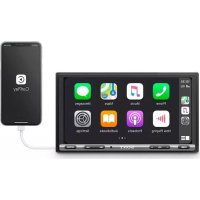
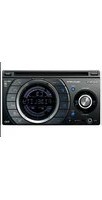
XAVAX150 - Lecteur/enregistreur de cd SONY - Notice d'utilisation et mode d'emploi gratuit
Retrouvez gratuitement la notice de l'appareil XAVAX150 SONY au format PDF.



| Type de produit | Lecteur/enregistreur de CD avec récepteur radio FM/AM |
| Marque / Modèle | Sony XAVAX150 |
| Dimensions (l × h × p) | 178 × 100 × 139 mm |
| Dimensions de montage (l × h × p) | 182 × 111 × 120 mm |
| Poids | 1,1 kg |
| Alimentation | 12 V CC, masse négative |
| Consommation nominale | 10 A |
| Écran | ACL couleur TFT 6,95 pouces, 800 × 480 pixels |
| Formats USB pris en charge | WMA, MP3, AAC, FLAC, WAV, Xvid, MPEG-4, WMV, MKV |
| Bluetooth | Mains libres (HFP) et streaming audio (A2DP/AVRCP) |
| Intégration smartphone | Apple CarPlay et Android Auto |
| Radio | FM (87,5-107,9 MHz) et AM (530-1710 kHz) |
| Puissance de sortie max. | 55 W × 4 (sous 4 Ω) |
| Entrée caméra de recul | Oui (borne CAMERA IN) |
| Télécommande fournie | RM-X170 (pile au lithium CR2025) |
| Entretien | Nettoyer l’écran avec un chiffon doux et sec; remplacer la pile de la télécommande |
| Sécurité | Ne pas ingérer la pile; ne pas ouvrir le boîtier; éviter l’humidité |
FOIRE AUX QUESTIONS - XAVAX150 SONY
Questions des utilisateurs sur XAVAX150 SONY
0 question sur cet appareil. Repondez a celles que vous connaissez ou posez la votre.
Poser une nouvelle question sur cet appareil
Téléchargez la notice de votre Lecteur/enregistreur de cd au format PDF gratuitement ! Retrouvez votre notice XAVAX150 - SONY et reprennez votre appareil électronique en main. Sur cette page sont publiés tous les documents nécessaires à l'utilisation de votre appareil XAVAX150 de la marque SONY.
MODE D'EMPLOI XAVAX150 SONY
Pour annuler l'affichage de démonstration (Démo), reportez-vous à la page 15. Pour le raccordement/l'installation, reportez-vous à la page 25.
Para cancelar la pantalla de demostracion (Demostracion),
consulte la page 15.
Para la connexion/installacion, consulte la page 25.
Pour plus de sécurité, installez cet apparéil dans le tableau de bord du vehicule, car la section arrêté de l' apparéil devient chaude en cours de fonctionnement.
Pour plus de détails, reportez-vous à la section « Raccordement/Installation » (page 25).
La plaque signalétique indiquant la tension d'alimentation, etc. se trouve sur le dessous du chassin.
La validité du marquage CE est uniquement limitée aux pays où la loi l'impose, principalement dans les pays de l'EEE (Espace économique europeen) et en Suisse.
Avertissement
Pour prévenir les risques d'incendie ou d'électrocution, tener cet apparéil à l'abri de la pluie ou de l'humidité.
Ne pas ouvrir le boîtier pour éviter un choc électrique. Confier la réparation de l'appareil à un technicien qualifié uniquement.
Le present apparéil est conforme à la partie 15 des régles de la FCC et aux normes des CNR d'Innovation, Sciences et Développement économique Canada applicables aux apparéils radio exempts de licence. L'exploitation est autorisée aux deux conditions suivantes :
(1) l'appareil ne doit pas produit de brouillage, et (2) l'appareil doit accepter tout brouillage subi, même si le brouillage est susceptible d'en comprometter le fonctionnement.
Cet équipement ne doit pas etre place au meme endroit ni utilise avec une autre antenne ou un autre émetteur.
Conformément à la reglementation d'Industrie Canada, le present émetteur radio peut fonctionner avec une antenné d'un type et d'un gain maximal (ou inférieur) approuve pour l'émetteur par Industrie Canada. Dans le but de réduire les risques de brouillage radioélectrique à l'intention des autres utilisateurs, il faut désirier le type d'antenne et son gain de sorte que la puissance isotrope rayonnée équivalente (p.i.r.e.) ne dépasse pas l'intensité nécessaire à l'établissement d'une communication satisfaisante.
Cet équipement est conforme aux limites d'exposition aux rayonnements énoncées pour un environnement non contrôle et respecte les règles les radioélectriques (RF) de la FCC lignes directrices d'exposition et d'exposition aux fréquences radioélectriques (RF) CNR-102 de l'ISDE puisque cet apparéil a une niveau tres bas d'énergie RF.
AVERTISSEMENT: Ne pas ingérer la pile - risque de brûture chimique.
La télécommande contient une pile de type bouton/en forme de piece de monnaie. L'ingestion de la pile de type bouton/en forme de piece de monnaie peut cause en seulement 2 heures des brûlures internes très graves risquant de provoquer la mort.
Gardez les piles neuves et usées hors de la portée des enfants. Si le compartment de pile ne se ferme pas correctement, cessez d'utiliser le produit et gardez-le hors de la portée des enfants.
Si vous pensez que des piles ont pu etre avalees ou placees dans une partie du corps quelconque, demandez des soins medicaux sans tarder.
Remarque sur la pile au lithium
N'exposez pas la pile à une chaleur excessive comme à la lumière directe du soleil, au feu ou autre.
Avertissement si le contact de votre vehicule ne compte pas de position ACC
N'installez pas cet apparéil dans un vehicule qui ne compte pas de position ACC. L'affichage de l' apparéil ne s'éteint pas même lorsque vous coupez le contact, ce qui risque d'épuiser la batterie.
Avis d'exclusion de responsabilité relatif aux services proposés par des tiers
Les services proposés par des tiers peuvent être modifiés, suspendus ou clôtures sans avis préalable. Sony n'assume aucune responsabilité dans ce genre de situation.
Avis important
Attention
SONY NE PEUT EN AUCUN CAS ETRE TENU
RESPONSABLE DE TOUT DOMMAGE DIRECT,
INDIRECT OU CONSECUTIF OU DE TOUT AUTRE
DOMMAGE, Y COMPRIS, SANS LIMITATION, TOUTE
PERTE DE PROFITS, DE REVENU, DE DONNÉES,
D'UTILISATION DU PRODUIT OU DE TOUT APPAREIL
ASSOCIÉ, DE DISPONIBILITE ET DE TEMPS DE
L'UTILISATEUR LIÉE À OU DÉCOULANT DE
L'UTILISATION DE CE PRODUIT, MATÉRIEL ET/OU
LOGICIEL.
Cher client, ce produit comprend un émetteur radio. Veuillez consulter le mode d'emploi de votre vehicule ou contacter le constructeur ou le concessionnaire de votre vehicule avant d'instructor ce produit dans votre vehicule.
Appels d'urgence
Cet apparéil mains libres BLUETOOTH et l'appareil électronique connecté au système mains libres fonctionnent grâce à des signaux radio, des réseaux cellulaires et terrestres, ainsi que des fonctions programmesés par l'utilisateur, qui ne peuvent garantir la connexion dans toutes les conditions.
Par consécut, ne vous fiez pas uniquement sur les pérophériques électroniques pour vos communications importantes (telles que les urgences Médicales).
- Les émissions d'hyperféquences d'un périphérique BLUETOOTH peuvent perturber le fonctionnement des appareils Médicaux électroniques. Pour éviter de causeur un accident, éteignez cet apparéil et les autres périphériques BLUETOOTH dans les endroits suivants :
- endroits ou du gaz inflammable est present, dans un hôpital, un train, un avion ou une station-service
- à proximé de portes automatiques ou d'un avertisseur d'incendie
- Cet apparéil prend en charge les capacités de sécurité conformes à la norme BLUETOOTH pour offrir une connexion sécurisée lors de l'utilisation de la technologie BLUETOOTH sans fil; cependant, la sécurité peut être insuffisante selon le réglage. Soyez prudent lorsque vous communiquez au moyen de la technologie BLUETOOTH sans fil.
- Nous ne pouvons être tenus responsables de la fuite d'informations lors d'une communication BLUETOOTH.
Si vous avez des questions ou des problèmes concernant cet appeareil qui ne sont pas abordés dans ce mode d'emploi, contactez votre détaillant Sony le plus proche.
Table des matieres
Avertissement 2
Guide des pieces et commandes 5
Preparation
Exécution des premiers réglages. 8
Préparation d'un périhérique BLUETOOTH 8
Raccordement de laamera arriere 9
Écoute de la radio
Écoute de la radio 10
Utilisation des fonctions d'options de syntonisation 10
Lecture
Lecture d'un périphérique USB 11
Lecture d'un periphérique BLUETOOTH 11
Recherche et lecture des plages 11
Autres réglages pendant la lecture 12
Appels en mains libres
Réception d'un appel 12
Faire un appel 12
Opérations disponibles en cours d'appeL 13
Fonctions pratiques
Apple CarPlay 14
Android AutoTM 14
Utilisation de commandes gestuelles 15
Réglages
Configuration de base 15
Réglages généraux (Général). 15
Réglages du son (Son) 16
Réglages visuels (Visuel) 17
Réglages BLUETOOTH (Bluetooth). 17
Informations complémentaires
Mise à jour du micrologiciel 17
Précautions 17
Entretien. 19
Caracteristiques techniques. 20
Dépannage 21
Messages 24
Guide des pieces et commandes
Appareil principal
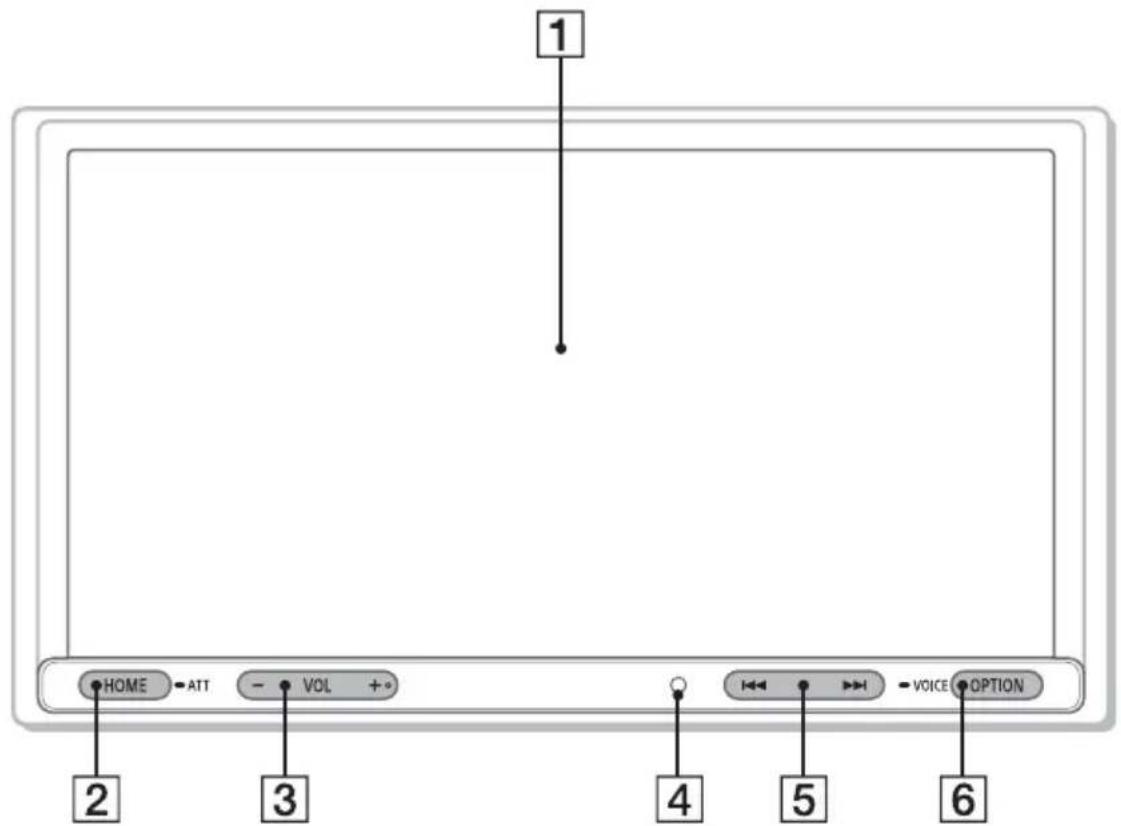
La touche VOL (volume) + comporte un point tactile.
1 Écran d'affichage/tactile
2 HOME
Permet d'ouvrir le menu HOME.
ATT (attenuer)
Maintenez la touche enforcée pendant
1 seconde pour attenuer le son.
Pour annuler, maintenez de nouveau la touche enforcée ou appuyez sur VOL+.
3 VOL (volume) +/-
4 Récepteur de télécommande
5I/(précedent/suivant)
- Permet d'acceder à l'objet precedent/ suivant.
- Maintenez la touche enforcée pour un return rapide/une avance rapide.
6 OPTION
Permet d'ouvoir I'écran OPTION (page 7).
VOICE
Maintenez la touche enforcée pour activer la fonction de commande vocale pour Apple CarPlay et Android Auto.
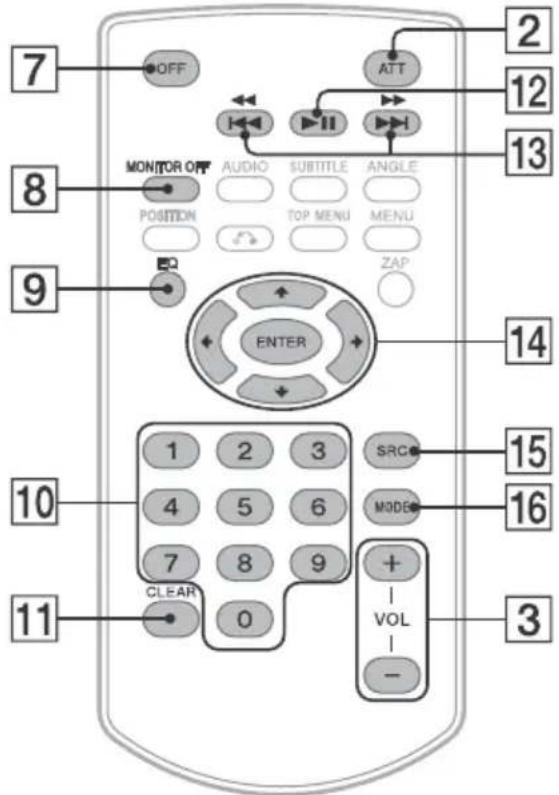
Telecommande RM-X170
Voussupportezutiliser la telecommandepourfaisefonctionnerles commandesaudio.UselsezI'ecran tactile pour les opérations du menu.
Remarque
Les boutons blancs de l'illustration ci-dessus ne sont pas pris en charge.
7 OFF
Désactive la source.
8 MONITOR OFF
Désactive le moniteur. Pour réactiver, appuyez de nouveau.
EQ (égaliseur)
Permet de selectionner une courbe de I'egaliseur.
10 Touches numériques (0 - 9)
11 CLEAR
12 II (lecture/pause)
13I/ (précedent/suivant)
/ (retour rapide/avance rapide)
14 ← / / / →
Les fonctions different selon la source selectionnee.
- Radio: selectionner une station preselectionnee ou syntoniser une station automatiquement.
- USB : Sélectionner un dossier ou passer au fichier précédent/suivant.
ENTER
Permet d'entrée l'objet selectionné.
15 SRC (source)
Permet de changer la source. Chaque fois que vous appuyez sur cette touche, une source selectionnable s'affiche dans une fenetre contextualue sur l'affichage actuel.
16 MODE
Permet de selectionner la bande radio.
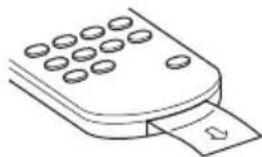
Retirez la feuille de protection avant l'utilisation.
Affichages à l'écran
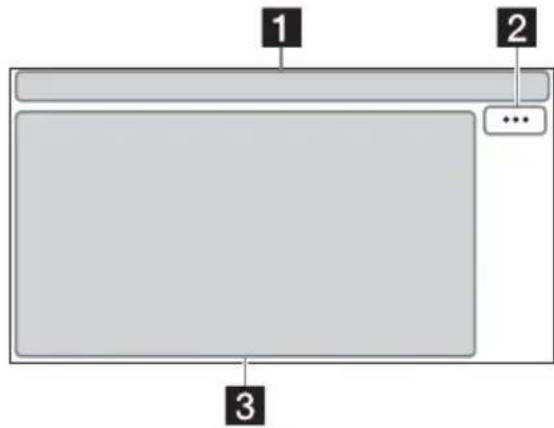
Ecran de lecture :
Écran HOME :
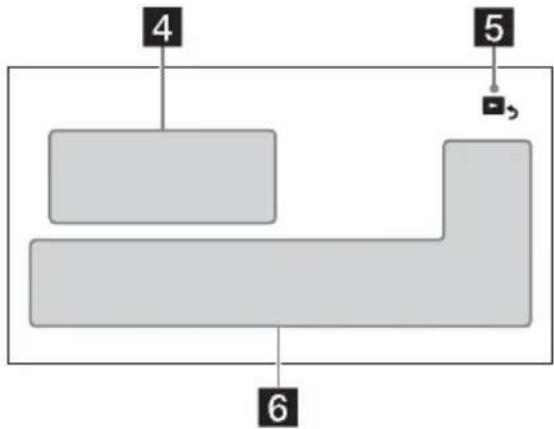
Écran OPTION :
1 Indication d'etat
| ATT | S'allume lorsque le son est attenué. |
| # | S'allume lorsque la lecture du périphérique audio est possible grâce à l'activation du profil A2DP (Advanced Audio Distribution Profile). |
| # | S'allume lorsque la fonction d'appel en mains libres est disponible grâce à l'activation du profil HFP (Handsfree Profile). |
| Y# | Indique la puissance de signal du téléphone cellulaire connecté. |
| # | Indique la charge de batterie restante du téléphone cellulaire connecté. |
| # | S'allume lorsque le signal Bluetooth® est activé. Clignote lorsque la connexion es en cours. |
2 --(option de sources)
Permet d'ouvoir le menu d'options de sources. Les paramètres disponibles diffèrent selon la source.
3 Zone spécifique de l'application
Affiche les commandes/indications de lecture ou indique I'etat de I'appareil. Les éléments d'affichage different selon la source.
4 Horloge (page 15)
5 (retour à l'écran de lecture)
Permet de passer de I'écran HOME à l'écran de lecture.
6 Touches de seLECTION de sources et réglages
Permet de changer la source ou d'effectuer divers réglages.
Affichez l'icone de réglage et d'autres icones en glissant le bas de cette zone vers la droite ou la gauche.
7 Touches de selection de sources
Permet de changer la source.
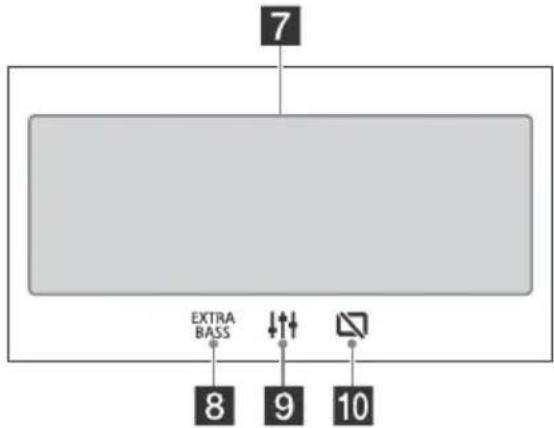
8 EXTRAXTRA BASS)
Permet de changer le réglage EXTRA BASS (page 16).
9 ↑(EQ10/Caiss.bas.)
Permet de changer le réglage EQ10/Caiss.bas. (page 16).
10 (desactivation du moniteur)
Désactive le moniteur. Si le moniteur est étéint, touche n'importe qu'elle partie de l'écran pour l'activer.
Preparation
Exécution des premiers réglages
Vous devez proceder aux premiers réglages avant la première utilisation de l'appareil ou après avoir remplace la batterie du vehicule ou modifie les raccordements.
Si I'écran des premiers réglages ne s'affiche pas lorsque vous allumez l'appareil, précédez à une réinitialisation aux paramètres d'usine (page 16) pour initiaiser l'appareil.
1 Touchez à [Langue], puis seLECTIONnez la langue d'affichage.
2 Touchez plusieurs fois à [Démo] pour selectionner [DÉSACTIVÉ] afin de désactiver le mode de démonstration.
3 Touchez à [Régler Date/Heure], puis réglez la date et l'heure.
4Après le réglage de la date et de l'heure, touchez à [OK].
5 Pour revenir à l'écran précédent, touchez à , puis touchez à [OK]. La mise en garde de démarrage s'affiche.
6 Lisez l'intégralité de la mise en garde de démarriage puis, si vous acceptez toutes les conditions, touchez à [Fermer]. Le réglage est terminé.
Utilisez le menu de réglage pour acceder aux réglages supplémentaires (page 15).
Préparation d'un périphérique BLUETOOTH
Vous pouvez écouter de la musique ou effectuer un appel en mains libres selon le périhérique compatible BLUETOOTH, tel que téléphone intelligent, téléphone cellulaire ou périhérique audio (ci-après nommé « périhérique BLUETOOTH », sauf en cas d'indication différente). Pour plus de détails sur la connexion, reportez-vous au mode d'emploi fourni avec le périhérique. Avant de connecter le périhérique, diminuez le volume de cet apparéil; sinon, une accentuation du volume pourrait se produit.
Pairage et connexion avec un périphérique BLUETOOTH
Lorsque vous connectez un périphérique BLUETOOTH pour la première fois, un enregistrement mutuel (nommé «airesage ») est necessaire. Leairesgreet permet à cet apparil et aux autres périphériques de se reconnaître entre eux.
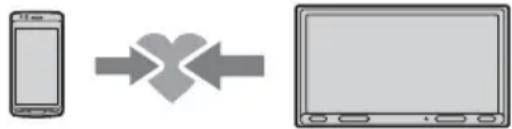
1 Placez le périphérique BLUETOOTH à 1 m (3 pi) maximum de cet apparéil.
2 Appuyez sur HOME, puis touchez à [Réglages].
3 Touchez à [Bluetooth].
4 Touchez à [Connexion Bluetooth], puis réglez le signal à [ACTIVE]. Le signal BLUETOOTH est activé et 3'allume sur la barre d'etat de l'appareil.
5 Touchez à [Pairage].
3 clignote pendant que l'appareil est en mode de veille de pairage.
6 Procedez au pairage sur le périphérique BLUETOOTH afin qu'il détecte cet apparéil.
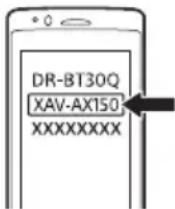
7 Sélectionnez [XAV-AX150] sur l'affichage du périphérique BLUETOOTH. Si le nom de votre modèle n'apparait pas, recommence la procédure à partir de l'étape 5.
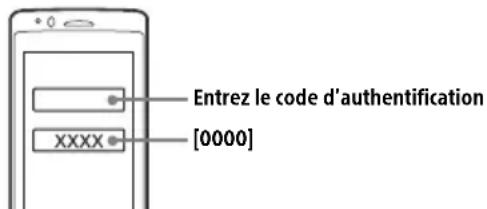
8 Si la saisie d'un code d'authentication* est requise sur le périphérique BLUETOOTH, saisissez [0000].
- Le code d'authentication peut également être nommé « clé d'authentication », « code NIP », « numéro NIP » ou « mot de passer», etc., en fonction du périphérique BLUETOOTH.
Une fois le paiage effectué, demeure allumé.
9 Sélectionnez cet apparéil sur le périphérique BLUETOOTH pour étabrir la connexion BLUETOOTH.
ou sallume lorsque la connexion est etablie.
Remarques
- Cet apparéil peut être uniquement connecté avec un seul périphérique BLUETOOTH à la fois.
- Pour désactiver la connexion BLUETOOTH, déconnectez l'appareil ou le périphérique BLUETOOTH.
- Le paiage BLUETOOTH n'est pas possible pendant qu'Apple CarPlay ou Android Auto fonctionne.
Connexion avec un périphérique BLUETOOTH jumelé
Pour utiliser le périphérique une fois le pairage effectué, établissez la connexion à cet apparéil. Certains périphériques jumeés se connectent automatiquement.
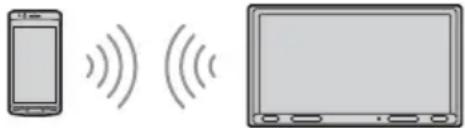
1 Appuyez sur HOME, puis touchez à [Réglages].
2 Touchez à [Bluetooth].
3 Touchez à [Connexion Bluetooth], puis touchez à [ACTIVE].
Assurez-vous que 8'allume sur la barre d'etat de l'appareil.
4 Activez la fonction BLUETOOTH sur le périphérique BLUETOOTH.
5 Reglez le périhérique BLUETOOTH afin qu'il se connecte à cet apparéil.
ou is allume sur la barre d'etat.
Connexion au dernier périphérique connecté à partir de cet apparéil
Lorsque le contact est mis et que le signal BLUETOOTH est activé, cet appeareil recherche le dernier péripérisque BLUETOOTH connecté et la connexion se fait automatiquement.
Remarque
Pendant la transmission BLUETOOTH audio en continu, vous ne pouvez pas étabir la connexion au téléphone cellulaire à partir de cet apparéil. Étabissez plutôt la connexion à cet apparéil à partir du téléphone cellulaire.
Pour installer le microphone
Pour plus de détails, reportez-vous à la section « Installation du microphone » (page 28).
Raccordement de laamera arrrière
En raccordant laamera arrête en option à la borne CAMERA IN, vous pouvez afficher l'image provenant de laamera arrête. Pour plus de détails, reportez-vous à la section « Raccordement/Installation » (page 25).
Pour afficher l'image de laamera arrête
Appuyez sur HOME, puis touchez à [Cam. recul].
Écoute de la radio
Écoute de la radio
Pour écouter la radio, appuyez sur HOME, puis touchez à [Radio].
Commandes/indications de réception
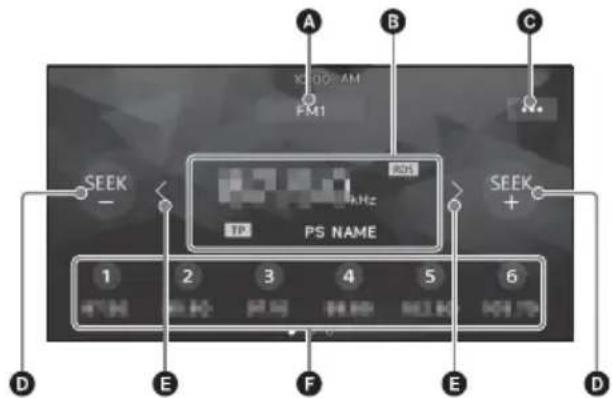
A Bande actuelle
Permet de changer de bande (FM1, FM2, FM3, AM1 ou AM2).
3 Fréquence actuelle, nom du service de l'émission*, indication RDS (système de radiocommunication de données)*
- Pendant la réception RDS.
--(option de syntonisation)
Permet d'ouvrir le menu d'options de syntonisation.
SEEK-/SEEK+
Permet de symponiser automatiquement.
E
Permet de symponiser manuellement. Pour sauter les fréquences de manière continue, touche aussi longtemps que nécessaire.
F Numeros de preselection
Permettent de seLECTIONner une station présélectionnée. Glissez le doigt vers la droite ou la gauche pour afficher d'autres stations présélectionnées.
Touchez et maintenez votre doigt pour memoriser la fréquence actuelle dans cette préselection.
Syntonisation
1 Sélectionnez la bande souhaitée (FM1, FM2, FM3, AM1 ou AM2).
2 Reglez la fréquence.
Pour symponiser des stations automatiquement
Touchez à SEEK-/SEEK+.
Le balayage s'interrompt lorsque l'appareil capte une station.
Pour symponiser des stations manuellement
Touchez et maintenez votre doigt pour localiser la fréquence approximativement, puis touche plusieurs fois pour régler la fréquence souhaïée avec précision.
Mémorisation manuelle
1 Lorsque vous captez la station que vous souhaitez memoriser, touchez et maintenez votre doigt sur le numéro de préselection souhaité.
Réception des stations méorisées
1 Sélectionnez la bande, puis touchez au nombre de préselection souhaïte.
Utilisation des fonctions d'options de syntonisation
Les fonctions suivantes sont disponibles en touchant ...
BTM - Best Tuning Memory (Mémoire des mêtres réglages)
Permet de memoriser les stations sur les numéroes de préselection en respectant l'ordre des fréquences. Mémorise 18 stations pour la bande FM et 12 stations pour la bande AM en tant que stations préselectionnées.
PTY*
Selectionnez un type d'émission à partir de la liste PTY pour rechercher une station diffusant le type d'émission selectionné.
Lecture
Lecture d'un périphérique USB
Vous pouvez utiliser des périphériques USB de type MSC (stockage de masse)* conformes à la norme USB.
- par exemple, mémoire flash USB, lecteur média numérique, téléphone Android™
Remarques
- Les périphériques USB formats avec les systèmes de fichier FAT12/16/32/exFAT sont pris en charge.
- Pour plus de détails sur la compatibilité de votre périphérique USB, visitez notre site d'assistance à l'adresse indiquée sur la couverture arrière.
- Pour plus de détails sur les formats de fichiers pris en charge, consultez « Formats pris en charge pour la lecture USB » (page 18).
1Réduisez le volume de l'appareil.
2 Raccordez le périphérique USB au port USB.
3 Appuyez sur HOME, puis touchez à [USB]. La lecture commence.
Pourretirlerleperiphérique
Éteignez l'appareil ou mettez la clé de contact à la position d'arrêt ACC, puis retirez le périphérique USB.
Lecture d'un péripérisque BLUETOOTH
Vous pouvez dire les contenus d'un périphérique connecté qui prend en charge le profil BLUETOOTH A2DP (Advanced Audio Distribution Profile).
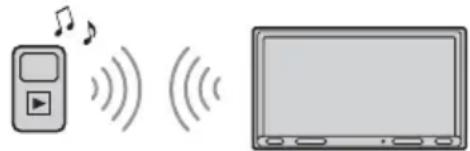
1 Établissez une connexion BLUETOOTH avec le périphérique audio (page 8).
2 Appuyez sur HOME, puis touchez à [Audio BT].
3 Faites fonctionner le périphérique audio pour démarrer la lecture.
Remarques
- Selon le periphérique audio utilisé, les informations telles que le titre, le numéro de plage/la durée et l'état de lecture peuvent ne pas s'afficher sur cet apparéil.
- Meme si vous changez la source sur cet apparéil, la lecture ne s'interrompt pas sur le périhérique audio.
- Le pairage BLUETOOTH n'est pas possible pendant qu'Apple CarPlay fonctionne.
Pour faire correspondre le niveau de volume du périphérique BLUETOOTH à celui des autres sources
Vous pouvez réduire les différences de niveau de volume entre cet apparéil et le périhérique BLUETOOTH :
Pendant la lecture, touchez à +puis reglez
[Niveau d'entrée] entre -6 et +6.
Recherche et lecture des plages
Lecture repétée et lecture aléatoire
1 Pendant la lecture, touchez à (répetée) ou (aléatoire) plusieurs fois jusqu'à ce que le mode de lecture souhaite apparaisse. La lecture dans le mode de lecture selectionné peut prendre un instant à démarrer.
Les modes de lecture disponibles diffèrent selon la source sonore séLECTIONnée et le périphérique connecté.
Recherche d'un fichier à partir de l'écran de liste
1 Au cours de la lecture USB, touchez à . : L'écran de liste de l'objet en cours de lecture s'affiche.
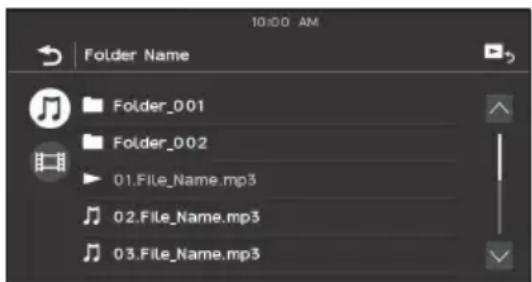
De plus, touchez a audio) ou (vdoo) pour afficher la liste par type de fichier.
2 Touchez à l'élement de votrechoix. La lecture commence.
Autres réglages pendant la lecture
Vous pouvez acceder aux réglages supplémentaires de chaque source en touchant à «Les paramètres disponibles différént selon la source.
Picture EQ
Permet de régler la qualité d'image en fonction de vos préférences : [Dynamique], [Standard], [Cinéma], [Personnalisé]. (Disponible uniquement lorsque le frein à main est enchânché et que la video USB est sélectionnée.)
Format
Permet de selectionner le format d'écran de l'appareil.
(Disponible uniquement lorsque le frein à main est enclenché et que la video USB est seLECTIONnée.)
Normal
Affiche les images en format 4:3 de dimensions originales, avec des bandes laterales pour replir l'écran 16:9.
Zoom
Affiche les images en format 16:9 converties en format boite à lettres 4:3.
Plein
Affiche les images en format 16:9 de dimensions originales.
Legendes
Agrandit l'image sur le plan horizontal tout en adaptable les légendes à l'écran.
Appels en mains libres
Pour utiliser un téléphone cellulaire, connectez-le à cet apparéil. Pour plus de détails, reportez-vous à la section « Préparation d'un périphérique BLUETOOTH » (page 8).
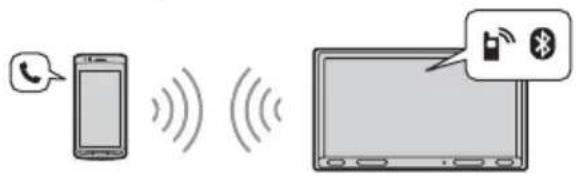
Remarque
Les fonctions d'appels en mains libres décrites ci-dessous sont disponibles uniquement lorsque la fonction Apple CarPlay ou Android Auto est désactivée. Utilisez les fonctions d'appels en mains libres de l'application lorsque la fonction Apple CarPlay ou Android Auto est activée.
Réception d'un appel
1 Touchez à lors de la réception d'un appel.
L'appeil téléphonique commence.
Remarque
La sonnerie et la voix de l'aggellant sont émises uniquement par les haut-parleurs avant.
Pour rejeter/terminer un appel
Touchez à
Faire un appel
1 Appuyez sur HOME, puis touchez à [Téléphone].
2 Touchez à l'une des icones d'applé sur l'affichage de téléphone BLUETOOTH.
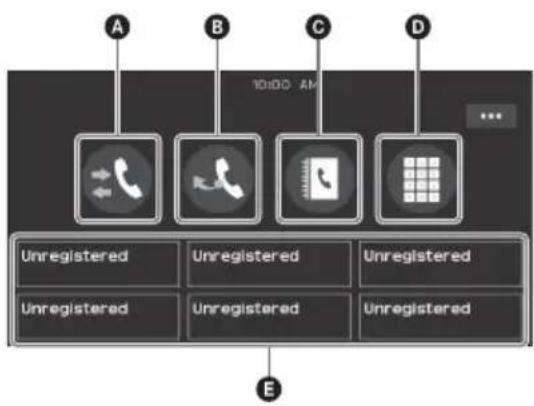
A:(historique des appels)*
Selectionnez un contact à partir de la liste de l'historique des appeals. L'appareil mémorise les 20 derniers appeals.
(3)(recomposition)
Effectuez un appel automatiquement en sélectionnant le dernier contact appelé.
(3) (répertoire téléphonique)*
Selectionnez un contact à partir de la liste de noms/liste de nombres dans le repertoire téléphonique. Pour rechercher le contact souhaité par ordre alphabetique dans la liste de noms, touchez à
(entrée du numero de téléphone)
Entrez le numero de téléphone.
3 Listes des numeros de téléphone preréglés
Selectionnez le contact méorisé.
Pour memoriser le contact, consultez « Prééglage des numérios de téléphone » (page 13).
- Le téléphone cellulaire doit prendre en charge le profil PBAP (Phone Book Access Profile).
3 Touchez à .
L'appele téléphonique commence.
Prérglage des numérios de téléphone
Vou pouvezmémoriser un maximum de 6 contacts dans la liste de préselection.
1 Dans l'écran de téléphone, Sélectionnez un numéro de téléphone que vous souhaitez memoriser dans la fonction de préselection à partir du réseau.
L'écran de confirmation s'affiche.
2 Touchez à [Ajouter au prérégl.].
3 Sélectionnez la liste de numérios de téléphone préréglés ou le numéro est conservé.
Le contact est méorisé dans la liste de numéroes de téléphone préreglés.
Opérations disponibles en cours d'apple
Pour régler le volume de la sonnerie
Appuyez sur VOL + / - pendant la réception d'un appel.
Pour régler le volume de la voix de l'aggellant
Appuyez sur VOL + / - pendant un appel.
Réglage du volume pour le correspondant (Réglage de gain de micro)
Pendant un appel mains libres, touchez à *puis réglez [Volume Micro] à [Élevé], [Moyen] ou [Faible].
Pour atténuer l'echo et les bruits (Mode correcteur d'echo/de bruits)
Pendant un appel, touchez à ,puis reglez [Qualite vocale] à [Mode 1] ou [Mode 2].
Pour alterner entre le mode mains libres et le mode téléphone cellulaire
Pendant un appel, touchez a pourfaire passer le son de I'appeal telephonique entre I'appareil et le telephone cellulaire.
Remarque
Selon le téléphone cellularie utilise, cette opération pourrait ne pas etre disponible.
Pour répondre automatiquement à un appel entrant
Touchez à ;puis réglez [Réponse automatique] à [ACTIVE].
Fonctions pratiques
Apple CarPlay
Apple CarPlay yous permit d'utiliser le iPhone dans la voiture tout en maintainant votre concentration sur la route.
(Disponible uniquement lorsque votre iPhone est raccordé au port USB.)
Remarques sur l'utilisation d'Apple CarPlay
- Un iPhone avec système d'exploitation iOS 7.1 ou ultérieur est requis. Mettez l'appareil à jour avec la première version d'iOS avant d'utiliser la fonction.
- Apple CarPlay peut être utilisé avec un iPhone 5 ou modèle ultérieur.
- Pour plus de détails sur les modèles compatibles, reportez-vous à la liste de compatibilité du site d'assistance indiqué sur la couverture arrière.
- Pour plus de détails sur Apple CarPlay, reportez-vous au manuel fourni avec le iPhone ou visitez le site Web d'Apple CarPlay.
- Puisque le système de localisation GPS du iPhone est utilisé, veuillage placer le iPhone à un endroit où il peut facilement receivevoir un signal de GPS.
1 Raccordez le iPhone au port USB.
Pour raccorder un iPhone, utilisez un cable de raccordement USB pour iPhone (non fourni).
2 Appuyez sur HOME, puis touchez l'icone Apple CarPlay.
L'écran du iPhone s'affiche à l'écran de l'appareil. Touchez et commandez les applications.
L'utilisation du logo Apple CarPlay signifie que l'interface utilisé d'un vehicule satisfait les normes de performance d'Apple. Apple n'est pas responsable du fonctionnement de ce vehicule ni de sa conformité avec les consignes et normes de sécurité.
Veuillez notes que l'utilisation de ce produit avec un iPhone peut avoir un effet adverse sur les performances sans fil.
Android Auto™
Android Auto offre la plateforme Android à la voiture comme si elle avait été consque pour la conduite.
(Disponible uniquement lorsque vous téléphone Android est raccordé au port USB.)
Remarques sur l'utilisation d'Android Auto
- Un téléphone Android avec système d'exploitation Android version 5.0 ou ultérieure est requis. Mettez l'appareil à jour avec la dernière version de SE avant d'utiliser la fonction.
- Le téléphone Android doit prendre en charge Android Auto. Pour plus de détails sur les modèles compatibles, reportez-vous à la liste de compatibilité du site d'assistance indiqué sur la couverture arrière.
- Telechargez l'application Android Auto sur Google Play.
- Pour plus de détails sur Android Auto, reportez-vous au manuel fourni avec le téléphone Android ou visitez le site Web d'Android Auto.
- Puisque le système de localisation GPS du téléphone Android est utilisé, veuillez placer le téléphone Android à un endroit où il peut facilement receivevoir un signal de GPS.
-L'application Android Auto pourrait ne pas etre disponible dans votre pays ou votre région.
1 Raccordez le téléphone Android au port USB.
Pour raccorder un téléphone Android, utilisez un cable de raccordement approprié (non fourni).
2 Appuyez sur HOME, puis touchez à l'icone Android Auto.
L'appareil affichera l'interface d'Android Auto en mode plein écran. Touchez et commande les applications.
Utilisation de commandes gestuelles
Vous pouvez effectuer les opérations les plus courantes en glissant le doigt sur I'écran de réception/lecture.
Remarque
Les commandes gestuelles décrites ci-dessous ne sont pas disponibles dans les écrons d'Apple CarPlay ni d'Android Auto.
Glissement Résultat
| →Gillesz le doigt de la gauche vers la droite | Réception radio :cherche les prochaines stations.(Meme fonction qu'en appuyant longuement sur▶I.)Lecture video/ audio :passe au fichier/à la piste suivant(e).(Meme fonction que la touche▶I.) |
| ←Gillesz le doigt de la droite vers la gauche | Réception radio :cherche les stations précédentes.(Meme fonction qu'en appuyant longuement sur▶I.)Lecture video/ audio :revient au fichier/à la piste précédent(e).(Meme fonction que la touche▶I.) |
| ↑Gillesz le doigt vers le haut | Réception radio :capte le signal des stations mémorisées (suivantes). |
| ↓Gillesz le doigt vers le bas | Réception radio :capte le signal des stations mémorisées (precédentes). |
Réglages
Configuration de base
Vous pouvez configurer des paramètres dans les catégories de configuration suivantes :
Réglages généraux (Général), Réglages du son (Son), Réglages visuels (Visuel), Réglages BLUETOOTH (Bluetooth)
1 Appuyez sur HOME, puis touchez à [Réglages].
2 Touchez à l'une des catégories de configuration.
Les paramètres peuvent être régliés selon la source et le réglage.
3 Utilise la barre de défilament pour selectionner le paramètre souhaite.
Pour returner à l'écran précédent
Touchezà.
Pour passer à l'écran de lecture
Touchezà.
Réglages généraux (Général)
Langue
Permet de selectionner la langue d'affichage: [English], [Espanol], [Francais], [Deutsch], [Italiano], [Portugues], [Pycckn], [1981] [简体中文] 繁體中文 中国
Demo
Permet d'activer le mode de démonstration : [DÉSACTIVÉ], [ACTIVE].
Date/Heure
Format date
Permet de selectionner le format : [DD/MM/YY], [MM/DD/YY], [YY/MM/DD].
Format heures
Permet de selectionner le format : [12 h], [24 h].
Régler Date/Heure
Permet de régler la date et l'heure manuellement.
Son des touches
Permet d'activer le son de fonctionnement : [DÉSACTIVÉ], [ACTIVE].
Camera de vue arrête
Permet de selectionner l'image provenant de laamera arriere : [DÉSACTIVÉ], [Normal], [Inversé] (image en miroir).
[Réglage de lignes de guidance] permet de régler les lignes de guidance sur l'image provenant de laamera arrête.
Touchez le coto rapproche A ou le coto eloigné B (parties en rouge) des lignes de guidage pour les regler.
Tou
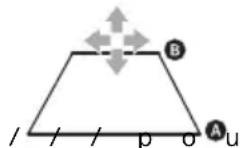
regler la position de guidage, puis touchez a
[po] poRegler la largeur de guidage.
Contrôle direction
Permet de selectionner le mode d'entrée pour la télécommande raccordee. Pour eviter un problème de fonctionnement, assurez-vous de faire correspondre le mode d'entrée avec la télécommande raccordee avant l'utilisation.
Personalisé
Mode d'entrée pour la télécommande du volant (suivez la procEDURE de [Pour enregistrer les fonctions de la télécommande raccordée).
Présélectionnée
Mode d'entrée pour la télécommande filaire, excluant la télécommande du volant.

banneau de touche du volant s'affiche.
Maintenez enfoncée la touche que vous souhaitez assigner au volant. La touche s'allume sur le panneau (veille)
2 Maintenez enfoncée la touche du volant à laquelle vous souhaitez assigner la fonction. La touche sur le panneau changera de couleur (mise en surbrillance ou entourée d'une ligne orange).
Pour enregistrer d'autres fonctions, repêze les étapes 1 et 2.
(Disponible uniquement lorsque [Contrôle direction] est reglé à [Personnalisé].)
Remarques
- Pendant que vous effectuez les réglages, il est impossible d'utiliser la télécommande raccordée même si certaines fonctions ont déjà été enregistrées. Utilisez les touches de l'appareil.
- Lorsqu'une erreur se produit pendant l'enregistrement, toutes les informations enregistrées sont effacées. Recommencez l'enregistrement à partir du début.
- Cette fonction pourrait ne pas etre disponible sur certains vehicules. Pour plus de details sur la compatibilite de votre vehicule, visitez notre site d'assistance a l'adresse indiquee sur la couverture arriere.
Clock Time
Permet de régler l'heure à l'aide des données
RDS : [DÉSACTIVÉ], [ACTIVÉ].
Réinit. usine
Initialise tous les réglages aux paramètres de l'usine.
Version du logiciel
Permet de mettre à jour et de confirmer la version du micrologiciel.
Permet d'afficher les licences logicielles.
Réglages du son (Son)
EXTRA BASS
Permet d'accentuer les graves en synchronisation avec le niveau de volume : [DEsACTIVE], [1], [2].
EQ10/Caiss.bas.
Permet de selectionner une courbe d'égaliseur et de régler le niveau du caisson de graves.
EQ10
Permet de selectionner la courbe d'égaliseur :
[DÉSACTIVÉ], [R&B], [Rock], [Pop], [Hip-Hop],
[Dance], [EDM], [Jazz], [Soul], [Country],
[Personnalise].
[Personnalisé] permet de régler la courbe d'égaliser: -6 à +6.
Caiss.bas.
Permet de régler le niveau de volume du caisson de graves : [DÉSACTIVÉ], -10 à +10.
(Disponible lorsqu'une source quelconque est seLECTIONnée.)
Balance/Equilibreur
Permet de régler le niveau de balance/ d'équilibre.
Balance
Permet de régler la balance du son entre les haut-parleurs gauche et droit : [G15] à [D15].
Equilibreur
Permet de régler la balance du son entre les haut-parleurs avant et arrrière : [Avant 15] à [Arrière 15].
Répartiteur
Permet de régler la fréquence de coupure et la phase du caisson de graves.
Filtre salle-haut
Permet de selectionner la fréquence de coupure des haut-parleurs avant/arrière : [DÉSACTIVÉ], [50Hz], [60Hz], [80Hz], [100Hz], [120Hz].
Filtre salle-bas
Permet de sélectionner la fréquence de coupure du caisson de graves : [DÉSACTIVÉ], [50Hz], [60Hz], [80Hz], [100Hz], [120Hz].
Phase caiss. basses
Permet de selectionner la phase du caisson de graves : [Normal], [Inversé].
Permet de rehauser la sortie audio : [DEACTIVE], [Faible], [Moyen], [Elevé].
Réglages visuels (Visuel)
Fond d'écran
Permet de modifier le fond d'écran en touchant la couleur souhaitée.
Réglages luminosité
Réduit l'intensité de la fenêtre d'affichage : [DÉACTIVE], [Auto], [ACTIVE]. ([Auto] est disponible uniquement lorsque le cable de commande d'éclairage est raccordé et fonctionne lorsque les phares sont allumés.) [Permet de régler le niveau de luminosité utilisé lorsque le gradateur est activé : -5 à +5.
Réglage de l'écran tactile
Permet de régler la calibration de l'écran tactile si l'emplacement touche ne correspond pas à l'élément visé.
Réglages BLUETOOTH (Bluetooth)
Connexion Bluetooth
Permet d'activer le signal BLUETOOTH : [DÉSACTIVÉ], [ACTIVE], [Pairage] (passage en mode de veille de pairage).
Info app. Bluetooth
Permet d'afficher les informations du périhérique connecté à l'appareil. (Disponible uniquement lorsque [Connexion Bluetooth] est régle à [ACTIVÉ] et qu'un périhérique BLUETOOTH est connecté à l'appareil.)
Rétablir Bluetooth
Permet d'initialiser tous les réglages BLUETOOTH tels que les informations de pairage, l'historique des appeals, l'historique des péripériques BLUETOOTH connectés, etc.
Informations complémentaires
Mise à jour du micrologiciel
Pourmettreàjourlemicrologiciel,visitezle site d'assistancea1'adresseindiquee sur la couverture arriere,puis suivezles instructions en ligne.
Remarque
Pendant la mise à jour, ne retirez pas le périphérique USB.
Précautions
L'antenne électrique se déploie automatiquement.
- Avant de transférer la propriété de la voiture ou de vous partir de cette-ci avec l'appareil en place, initiaisez tous les réglages aux paramètres de l'usine en procédant à la réinitialisation (page 16).
- Ne renversez pas de liquide sur l'appareil.
Remarques sur la sécurité
-
Respectez les règles, lois et règlements de conduite locaux.
Lors de la conduite -
Ne regardez pas et ne faites pas fonctionner l'appareil, car cela peut provoquer une distraction et un accident. Stationnez votre vehicule dans un endroit sur pour regarder ou faire fonctionner l'appareil.
-
N'utilisez pas la fonction de configuration pendant que vous conduisez, ni aucune autre fonction susceptible de diminuer l'attention portée à la route.
- En reculant vous vécicule, assurez-vous de regarder attentivement vers l'arrête et aux alentours pour votre propre sécurité, même si laamera arrête fonctionne. Ne vous fiez pas exclusivement à laamera arrête.
Lors de l'utilisation
- N'insérez pas les mains, les doigts ou un corps étranger dans l'appareil, car cela peut cause des blessures ou endommager l'appareil.
Tenez les petits objets hors de portée des enfants.
Assurez-vous d'attacher les ceintures de sécurité afin de prévenir les blessures lors d'un mouvement brusque du vehicule.
Prévention contre les accidents
Les images ne s'affichent que lorsque le vehicule est stationné et le frein à main appliqué.
Si le vehicule se met en mouvement pendant la lecture de video, l'advertissement suivant s'affiche et le visionnement de la video est désactivé.
[Viséo bloquée pour votre sécurité.]
N'utilisez pas l'appareil et ne regardez pas le monitateur lorsque vous conduisez.
Remarques sur l'écran ACL
- Ne mouillez pas l'écran ACL et ne l'exposez pas à des liquides. Cela pourrait provoquer un problème de fonctionnement.
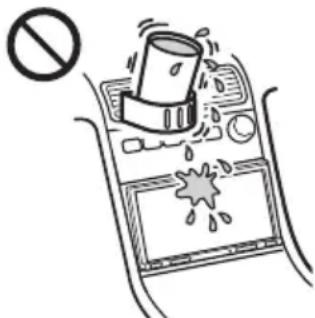
- N'appuyez pas avec force sur l'écran ACL, car cela pourrait déformer l'image ou causeer une défaillance (c.-à-d., l'image pourrait ne pas être claire ou l'écran ACL pourrait être endommagé).
- Ne touchez pas l'écran avec des objets autres que votre doigt, car cela pourrait endommager ou briser l'écran ACL.
- Nettoyez l'écran ACL à l'aide d'un chiffon doux et sec. N'utilise pas de solvants tels que de l'essence, du diluant ou des nettoyants disponibles sur le marché, ou encore des vaporisateurs antistatiques.
- N'utilisez pas l'appareil à des températures à l'extérieur de la plage de 0ircC à 40ircC (32°F à 104°F).
- Si le vehicule était stationné dans un endroit froid ou chaud, l'image pourrait ne pas être claire. Cependant, le moniteur n'est pas endommagé et l'image deviendra plus claire une fois que la température du vehicule reviendra à la normale.
- Certains points stationnaires bleus, rouges ou verts peuvent apparaitre sur le moniteur. Ils sont désignés comme des « points de brillance » et peuvent se produit sur tout écran ACL. L'écran ACL est un appeareil de précision et plus de 99,99 % de ses segments sont fonctionnels. Toutefois, il est possible qu'un petit pourcentage (environ 0,01 %) des segments ne s'allume pas correctement. Cela ne nuira cependant pas à votre visualisation.
Remarques sur I'ecran tactile
Cet apparéil utilise un écran tactile résistif. Touchez l'écran directement avec le bout de votre doigt.
L'utilisation multipoint n'est pas prise en charge par cet apparéil.
- Ne touche pas à l'écran avec des objets pointus tels qu'une aiguille, un stylo ou un ongle. L'utilisation avec un stylet n'est pas prise en charge par cet apparéil.
- Ne laissessez aucun objet entre en contact avec l'écran tactile. Si vous touchez à l'écran avec un objet autre que le bout de votre doigt, l'appareil pourrait ne pas répondre correctement.
- comme un matériel en verre est utilisé pour la fabrication du panneau, ne soumettez pas l'appareil à un chic important. En cas de fissuration ou d'ébréchure du panneau, netoucher pas la partie endommagée, car elle pourrait cause des blessures.
- Gardez les autres apparciels électriques à distance de l'écran tactile. Ils pourraient causeur un problème de fonctionnement de l'écran tactile.
Formats pris en charge pour la lecture USB
WMA(.wma)*2
Débit binaire: 48 kbit/s - 192 kbit/s (prise en charge du débit binaire variable (VBR)) x3
Fréquence d'échantillonnage*4: 44,1 kHz
MP3(.mp3)*2
Débit binaire : 48 kbit/s - 320 kbit/s (prise en charge du débit binaire variable (VBR))*3
Fréquence d'échantillonnage: 32 kHz, 44,1 kHz, 48 kHz
AAC(.m4a)*2
Débit binaire : 40 kbit/s - 320 kbit/s (prise en charge du débit binaire variable (VBR))*3
Fréquence d'échantillonnagek : 8 kHz - 48 kHz
Bit par échantillon (Bit de quantification): 16 bits
FLAC(.flac)
Fréquence d'échantillonnage*4: 8 kHz - 48 kHz
Bit par échantillon (Bit de quantification): 16 bits
WAV (.wav)
Fréquence d'échantillonnage*4: 8 kHz - 48 kHz
Bit par échantillon (Bit de quantification): 16 bits, 24 bits
Xvid (.avi)
Codec video: Profil simple avancé MPEG-4
Codec audio : MP3 (MPEG-1 Layer3)
Débit binaire : 4 Mbit/s max.
Fréquence : 30 images par seconde (30p/60i) max.
Résolution: 1280 × 720 max.*5
- MPEG-4 (.mp4)
Codec video : Profil simple avancé MPEG-4, profil de base AVC
Codec audio : AAC
Débit binaire : 4 Mbit/s max.
Fréquence : 30 images par seconde (30p/60i) max.
Résolution: 1280 × 720 max.*5
WMV (.wmv, .avi)*
Codec video: WMV3, WVC1
Codec audio : MP3, WMA
Débit binaire: 6 Mbit/s max.
Fréquence : 30 images par seconde max.
Résolution: 720 × 480 max.*5
- MKV (.mkv)
Codec video : Profil simple avancé MPEG-4, profil de base AVC
Codec audio: MP3, AAC
Débit binaire : 5 Mbit/s max.
Fréquence : 30 images par seconde max.
Résolution: 1280 × 720 max.*5
1 La lecture des fichiers protégés par des droits d'auteur et des fichiers audio multicanaux est impossible.
2 La lecture des fichiers DRM (gestion des droits numériques) est impossible.
3 Les débits binaires non standard ou non garantis peuvent être inclus, selon la fréquence d'échantillonnage.
4 La fréquence d'échantillonnage peut ne pas correspondre à tous les encodeurs.
5 Ces nombres indiquent la résolution maximale des videoos compatibles et n'indiquent pas la résolution d'affichage du lecteur. La résolution d'affichage est de 800 × 480 .
6 L'affichage des informations d'étiquette n'est pas pris en charge.
Remarque
La lecture de certains fichiers pourrait être impossible, même si leur format est pris en charge par l'appareil.
À propos du iPhone
- Pour plus de détails sur les modèles de iPhone compatibles, visitez notre site d'assistance à l'adresse indiquée sur la couverture arrière.
- L'utilisation du badge Made for Apple signifie qu'un accessoire a eté concu pour être raccordé spécifique au produit ou aux produits Apple identifiés dans le badge, et a eté certifié par le constructeur pour satisfaire les normes de performance d'Apple. Apple n'est pas responsable du fonctionnement de cet apparéil ni de sa conformité avec les consignes et normes de sécurité. Veuillez notes que l'utilisation de cet accessoire avec un produit Apple peut avoir un effet adverse sur les performances sans fil.
Remarque sur la licence
Ce produit contient un logiciel que Sony utilise en vertu d'un accord de licence avec le détenteur de son droit d'auteur. Nous avons l'obligation de communiquer le contente de cet accord aux consommateurs pour nous conformer aux exigences du détenteur de droit d'auteur du logiciel. Pour plus de détails sur les licences de logiciel, consultez la page 16.
Avis au sujet de la GNU GPL/LGPL applicable au logiciel
Ce produit contient un logiciel soumis à la Licence Publique Générale GNU (ci-après nommée « GPL ») ou à la Licence Publique Générale Limitée GNU (ci-après nommée
« LGPL »). Ces licences indiquent que les consommateurs ont le droit d'acquerir, de modifier et de redistribuer le code source dudit logiciel en se conformant aux modalités de la GPL ou LGPL affichée sur cet apparéil.
Le code source pour le logiciel mentionné ci-dessus est disponible sur le Web.
Pour le télécharger, veuillez acceder à l'adresse URL suivante, puis sélectionnez le nom de modèle « XAV-AX150 »
URL: http://www.sony.net/Products/Linux/Veuillez noter que Sony n'est pas en mesure de répondre aux questions concernant le contenu du code source.
Si vous avez des questions ou des problèmes concernant cet apparéil qui ne sont pas abordés dans ce mode d'emploi, contactez votre détaillant Sony le plus proche.
Entretien
Remplacement de la pile au lithium (CR2025) de la télécommande
Lorsque la pile est faible, la portee de la telecommande diminue.
ATTENTION
La pile pourrait explode si elle n'est pas replacée correctement. Remplacez-la uniquement avec le même type de pile ou un type équivalent.
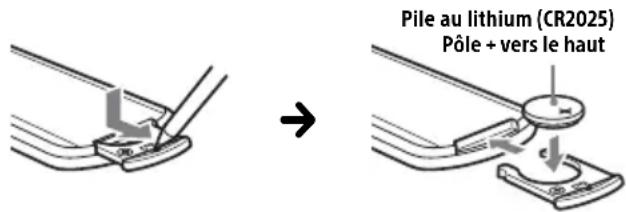
Remarque sur la pile au lithium
Tenez la pile au lithium hors de la portée des enfants. En cas d'ingestion de la pile, consultez immédiatement un médecin.
\section*{Caracteristiques techniques}
Section du moniteur
Type d'écran : Moniteur ACL couleur large
Dimensions: 6,95 po/176 mm
Système : Matrice active TFT
Nombre de pixels :
1 152 000 pixels (800× 3 RGB) × 480)
Système couleur :
Sélection automatique de PAL/NTSC pour la
borneCAMERAIN
Radio
FM
Plage de syntonisation : 87,5 MHz à 107,9 MHz
Sensibilité utile : 7 dBf
Rapport signal/bruit : 70 dB (mono)
Séparation à 1 kHz : 45 dB
AM
Plage de syntonisation : 530 kHz à 1710 kHz
Sensibilité: 32 μV
Lecteur USB
Interface:USB(haute vitesse)
Courant maximal : 1,5 A
Communication sans fil
Système de communication :
Portée de communication maximale:
En ligne directe, environ 10 m (33 pi)
Bande de fréquence :
Bande de 2,4 GHz (2,4000 GHz à 2,4835 GHz)
Méthode de modulation : FHSS
Profilis BLUETOOTH compatibles* 2 :
*1 La portée réelle varie en fonction de nombreux facteurs, tels que la présence d'obstacles entre les périhériques, les champs magnétiques autour des jours à micro-ondes, l'électricité statique, la sensibilité de la réception, les performances de l'antenne, le système d'exploitation, les applications logicielles, etc.
*2 Les profils standard BLUETOOTH sont destinés à la communication BLUETOOTH entre les périhériques.
Amplificateur de puissance
Sorties : Sorties de haut-parleurs
Impedance des haut-parleurs:4Ωa8Ω
Puisance de sortie maximale: 55W× 4 (a 4Ω
Généralités
Alimentation requise : Batterie de vehicule 12 V CC (masse négative)
Consommation de courant nominale : 10 A
Dimensions :
Environ 178mm× 100mm× 139mm
(71 / 8 po × 4 po × 51 / 2 po)(l/h/p)
Dimensions de montage :
Environ 182mm× 111mm× 120mm
(71 / 4po× 43 / 8po× 43 / 4po)(1 / h / p)
Poids: Environ 1,1 kg (2 lb 7 oz)
Contenu de l'emballage :
Composants destinés à l'installation et aux
raccordements (1 jeu)
Télécommande (1): RM-X170
Microphone (1)
Câble pour entree de telécommande du volant :
RC-SR1
Adresse-vous à lui pour tout renseignement complémentaire.
La conception et les caractéristiques techniques
dont sujettes a modification sans préavis.
Droits d'auteur
La marque et les logos Bluetooth® sont des marques déposées de Bluetooth SIG, Inc. qui sont utilisées sous la responsabilité du Service de Sécurité.
licence uniquement par Sony Corporation. Les autres marques de commercé et name de commercie
appartiennent à leurs propriétaires respectifs.
Windows Media est une marque déposée ou une marque de commerce de Microsoft Corporation aux États-Unis et/ou dans les autres pays.
Ce produit est protégé par des droits de propriété intellectuelle de Microsoft Corporation. Toute'utilisation ou diffusion de la technologie décrite sortant du cadre de l'utilisation de ce produit est interdite sans licence accordée par Microsoft ou une filiale autorisée de Microsoft.
Apple, iPhone et Lightning sont des marques commerciales d'Apple Inc., déposées aux États-Unis et dans d'autres pays. Apple CarPlay est une marque de commerce de Apple Inc.
IOS est une marque de commerce ou une marque déposée de Cisco aux États-Unis et dans d'autres pays, qui est utilisée sous licence.
Android, Android Auto, Google et Google Play sont des marques de commerce de Google LLC.
CE PRODUIT EST SOUS LICENCE MPEG-4 VISUAL PATENT PORTFOLIO LICENSE POUR TOUT USAGE PERSONNEL ET NON COMMERCIAL PAR UN CONSOMMATEUR POUR LE DÉCODAGE DE VIDEOS CONFORMES À LA NORME MPEG-4 VISUAL STANDARD (« VÉDÉO MPEG-4 ») PRÉALABÉMENT ENCODEES PAR UN CONSOMMATEUR ENGAGÉ DANS UNE ACTIVITE PERSONNELLE ET NON COMMERCIALE ET/OU OBTENUES D'UN FOURNISSEUR DE VIDEOS HABILITÉ PAR MPEG LA À FOURNIR DE LA VÉDÉO MPEG-4. AUCUNE LICENCE EXPRESSE OU TACITE N'EST ACCORDÉE POUR TOUT AUTRE USAGE. DES INFORMATIONS COMPLEMENTAIRES, NOTAMMENT RELATIVES AUX LICENCES ET USAGES PROMOTIONNELS, INTERNES ET COMMERCIAUX, PEUVENT ÉTRE OBTENUES AUPRÉS DE MPEG LA, LLC. CONSULTEZ LE SITE HTTP://WWW.MPEGLA.COM
Toutes les autres marques commerciales sont des marques apparentant à leurs détenteurs respectifs.
Dépannage
La liste de vérification suivante vous aidera à remedier aux problèmes que vous pourriez rencontres avec cet apparéil.
Avant de passer en revue la liste ci-dessous, vérifie les procédures de raccordement et d'utilisation.
Pour plus de détails sur l'utilisation du fusible et le retrait de l'appareil du tableau de bord, reportez-vous à « Raccordement/Installation » (page 25). Si vous ne parvenez pas à régler le problème, visitez le site d'assistance à l'adresse indiquée sur la couverture arrière.
Généralités
Aucun bip n'est émis.
→ Un amplificateur de puissance en option est raccordé et vous n'utilise pas l'amplificateur intégré.
Le fusible est grillé.
L'appareil émet un bruit lorsque la position de la clé de contact est modifiée.
→ Les cables ne sont pas raccordes correctement au connecteur d'alimentation du vehicule destiné aux accessoires.
L'affichage disparaît du moniteur ou il n'apparait pas.
→ La fonction de désactivation du moniteur est activée (page 6, 7).
- Touchez un endroit quelconque de I'écran pour le reactiver.
Les éléments de menu ne peuvent pas etre seLECTIONnés.
→ Les éléments non disponibles du menu sont affichés en gris.
Les fonctions USB ne fonctionnent pas correctement.
→ N'utilisez pas de rallonge USB, car cela pourrait causeer une détérioration de la qualité du signal. - Utilisez un cable USB plus court lors du raccordement du périphérique USB ou remplacez le cable USB par un nouveau cable.
L'appareil ne peut pas fonctionner.
→ Maintenez la touche HOME enfoncée pendant plus de 10 secondes pour redémarrer l'appareil. Pour votre sécurité, ne redémarrez pas l'appareil pendant que vous conduisez.
Fonctionnement de l'écran tactile
L'écran tactile ne réagit pas correctement lorsque vous y touchez.
→ Touchez à un endroit de l'écran tactile à la fois. Si vous touchez à deux endroits ou plus simultanément, l'écran tactile ne réagit pas correctement.
→ Etallonnez I'ecran tactile (page 17).
→ Touchez fermement I'ecran sensible au toucher.
L'utilisation multipoint n'est pas reconnue.
→ L'utilisation multipoint n'est pas prise en charge par cet apparéil.
Réception radio
La réception radio est mauvaise. Présence de bruits parasites.
→ Raccordez l'antenne fermement.
RDS
PTY affiche [PTY introuvable.].
→ La station captee n'est pas une station RDS ou la réception radio est mauvaise.
Image
Aucune image/des parasites apparaissent sur l'image.
→ Un raccordement n'est pas effectue correctement.
→ Verifiez le raccordement entre cet apparéil et l'autre équipement, puis réglez le sélecteur d'entrée de l'équipement à la source correspondant à cet apparéil.
→ L'installation est incorrecte.
- Installez l'appareil à un angle de moins de 30irc dans un endroit stable du vehicule.
→ Le cordon de frein à main (vert clair) n'est pas raccordé au cordon du capteur du frein à main ou le frein à main n'est pas appliqué.
L'image ne cadre pas dans l'écran.
→ Le format d'image est fixe sur la source en cours de lecture.
Son
Il n'y a pas de son/le son est saccadé/le son compte des parasites.
→ Un raccordement n'est pas effectue correctement.
→ Verifiez le raccordement entre cet apparéil et l'équipement raccordé, puis réglez le sélecteur d'entrée de l'équipement à la source correspondant à cet apparéil.
→ L'installation est incorrecte.
- Installez l'appareil à un angle de moins de 30irc dans un endroit stable du vehicule.
→ L'appareil est en mode de pause/de return rapide/d'avance rapide.
→ Les réglages des sorties sont incorrectly.
→ Le volume est trop faible.
La fonction ATT est activée.
→ Le format n'est pas pris en charge.
- Assurez-vous que le format est pris en charge par cet apparéil (page 18).
Le son comporte des parasites.
→ Eloignez les cordons et les cables les uns des autres.
Lecture USB
Des éléments ne peuvent pas etre lus.
→ Raccordez de nouveau le périhérique USB.
La lecture sur le périphérique USB exige un début de démarrage plus long.
→ Le péripérisque USB contient des fichiers de grande taille ou compteant une hierarchie de dossiers complexe.
Impossible de dire les fichiers audio.
→ Les systèmes de fichier autres que FAT12, FAT16, FAT32 ou exFAT de périphériques USB ne sont pas pris en charge.*
- Cet apparéil prend en charge les systèmes FAT12, FAT16, FAT32 et exFAT. Par contre, certains périhériques USB pourrait ne pas prendre en charge ces systèmes. Pour plus de détails, reportez-vous au mode d'emploi de chacun des périhériques USB ou communique avec le fabricant.
Fonction BLUETOOTH
L'autre périphérique BLUETOOTH ne peut pas détecter cet apparéil.
→ Reglez [Connexion Bluetooth] à [ACTIVE] (page 17).
→ Pendant la connexion à un périphérique BLUETOOTH, cet apparéil ne peut pas être détecté par un autre périphérique. Mettez fin à la connexion en cours et recherchez cet apparéil à partir de l'autre périphérique.
→ Selon le téléphone intelligent ou cellulaire, vous devrez peut-etre effacer cet appeareil de l'histoire du téléphone intelligent ou cellulaire pour proceder de nouveau au paiage (page 8).
Impossible d'établier la connexion.
→ Verifiez les procédures de paiage et de connexion dans le manuel de l'autre péripérisque, etc., puis recommencce cette opération.
Le nom du périphérique détecté ne s'affiche pas.
→ Selon l'etat de I'autre periphérique, il peut etre impossible d'obtenir un nom.
Il n'y a pas de sonnerie.
→ Augmentez le volumependant la réception d'un appel.
Le volume de la voix de l'aggellant est faible.
→ Augmentez le volume en cours d'appeil.
Le correspondant trouve le volume trop faible ou trop élevé.
→ Reglez le niveau [Volume Micro] (page 13).
Il y a de l'echo ou des parasites pendant les conversations téléphoniques.
→ Reduisez le volume.
→ Réglez [Qualité vocale] à [Mode 1] ou [Mode 2]. (page 13).
→ Si le niveau de bruit environnant est plus élevé que celui de l'appoint téléphonique, essayez de réduire ce bruit.
-Fermez la vitre si le niveau de bruit de la route estelevé.
- Réduisez le climatiseur s'il est trop bruyant.
La qualité sonore du téléphone est mauvaise.
→ La qualite sonore du téléphone depend des conditions de reception du téléphone cellulaire.
- Si la réception est mauvaise, déplacez votre vehicule dans un endroit permettant d'améliorer la réception du signal.
Le volume du périphérique BLUETOOTH connecté est faible ou élevé.
→ Le niveau de volume varie d'un périphérique BLUETOOTH à l'autre.
- Réduisez les différences de niveau de volume entre cet appeareil et le périphérique BLUETOOTH (page 11).
Le son est saccadé pendant la transmission audio en continu ou la connexion BLUETOOTH échoue.
→ Réduisez la distance entre l'appareil et le périphérique BLUETOOTH.
→ Si le péripérisque BLUETOOTH est range dans un étui qui interrupt le signal, retirez l'étui pendant que vous utilisez le péripérisque.
→ Plusieurs péripériques BLUETOOTH ou autres péripériques (par exemple, péripériques de radio amateur) qui émettent des ondes radio sont utilisés à proximité.
- Éteignez les autres périphériques.
-Augmentez la distance entre I'appareil et les autres peripériques.
→ Le son de la lecture s'interrompt momentanément lorsque cet apparéil est connecté à un téléphone cellulaire. Il ne s'agit pas d'un problème de fonctionnement.
Il est impossible de contrôler le périphérique BLUETOOTH connecté au cours de la transmission audio en continu.
→ Assurez-vous que le périphérique BLUETOOTH connecté soit compatible avec le profil AVRCP.
Certaines fonctions sont inopérantes.
Assurez-vous que le périphérique à connecter soit compatible avec les fonctions en question.
Un appel commence involontairement.
→ Le téléphone à connecter est régle pour commencer un appel automatiquement.
→ [Réponse automatique] de l'appareil est réglé à [ACTIVÉ] (page 13).
Éché du pairage dans le temps alloué.
→ Selon le périphérique à connecter, le temps alloué pour le pairage peut être court. Essayez déterminer le pairage dans le temps alloué.
Pairage impossible.
→ L'appareil pourrait être incapable de se jumeler à un périphérique BLUETOOTH jumelé precedement après l'initialisation de l'appareil si les informations de pairage de l'appareil se trouvent sur le périphérique BLUETOOTH. En pareil cas, supprimez les informations de pairage de l'appareil du périphérique BLUETOOTH, puis jumelez-les de nouveau.
La fonction BLUETOOTH est inopérante.
→ Coupe le contact. Attende un instant, puis mettez la clé de contact en position ACC.
Aucun son n'est émis par les haut-parleurs du vehicule lors d'un appel en mains libres.
→ Si le son est émis par le téléphone cellulaire, réglez ce dernier de façon à ce qu'il émette le son au moyen des haut-parleurs du vehicule.
Apple CarPlay
L'icone Apple CarPlay ne s'affiche pas dans I'écran HOME.
→ Le iPhone n'est pas compatible avec Apple CarPlay.
- Reportez-vous à la liste de compatibilité du site d'assistance indiqué sur la couverture arrière.
→ Déconnectez le iPhone du port USB et connectez-le de nouveau.
→ L'application Apple CarPlay pourrait ne pas etre disponible dans votre pays ou votre région.
Assurez-vous d'utiliser un cable Lightning homologué pour relier le iPhone et l'appareil.
Android Auto
L'icone Android Auto ne s'affiche pas dans l'écran HOME.
→ Verifiez le téléphone Android et acceptez les demandes de renonciation et d'autorisation nécessaires à l'utilisation de l'application Android Auto avec le téléphone Android.
→ Il n'y a aucune application Android Auto installee sur le téléphone Android.
- Telechargez et installez l'application Android Auto sur le téléphone Android.
→ Le téléphone Android n'est pas compatible avec Android Auto.
- Un téléphone Android avec système d'exploitation Android version 5.0 ou ultérieure est requis. Reportez-vous à la liste de compatibilité du site d'assistance indiqué sur la couverture arrière.
→ Deconnectez le téléphone Android du port USB et connectez-le de nouveau.
→ L'application Android Auto pourrait ne pas etre disponible dans notre pays ou notre région.
Messages
Généralités
Lecture impos. de ce contenu.
→ Il n'est pas possible d'effectuer la lecture du contenu actuellément selectionné ou de passer au contenu suivant.
- Le contenu n'est pas dans un format de fichier pris en charge. Vérifiez les formats de fichiers pris en charge (page 18).
Pas de réponse de l'app.
→ L'appareil ne reconnait pas le périphérique USB connecté.
Raccordez de nouveau le périphérique USB.
- Assurez-vous que le périphérique USB est pris en charge par l'appareil.
Aucune donnée de lecture
→ Le péripérisque USB ne contient pas de données lisibles.
- Chargez des données/fichiers de musique sur le périphérique USB.
Danger de surintensite entree USB
→ Le périphérique USB est sature.
- Déconnectez le périphérique USB.
- Indique que le périphérique USB ne fonctionne plus ou qu'un périphérique non pris en charge est raccordé.
Le périphérique USB n'est pas supporté
→ Pour plus de détails sur la compatibilité de votre péripérisque USB, visitez notre site d'assistance à l'adresse indiquée sur la couverture arrière.
Concentrateur USB non pris en charge
→ Les concentrateurs USB ne sont pas pris en charge par cet apparéil.
BLUETOOTH
Periphérique Bluetooth introuvable.
→ Cet appeareil ne peut pas détecter un périphérique BLUETOOTH pouvant etre connecté. -Verifiez le reglage BLUETOOTH du périphérique à connecter.
→ Aucun péripérisque ne se trouve dans la liste des péripérisques BLUETOOTH enregistrés.
- Effectuez unaires en un périhérique BLUETOOTH (page 8).
Appareil mains libres non disponible.
→ Aucun téléphone cellulaire n'est connecté.
- Connectez un téléphone cellulaire (page 9).
Si ces solutions ne permettent pas d'améliorer la situation, contactez votre détaillant Sony le plus proche.
- N'installez pas cet apparéil dans un vehicule qui ne compte pas de position ACC. L'affichage de l' apparéil ne s'estint pas même lorsque vous coupez le contact, ce qui risque d'épuiser la batterie.
- Rassembléz tous les câbles de mise à la masse en un point de masse commun.
- Évitez de fixer des vis sur les cables ou de coincer leurs ci dans les pieces mobiles (par exemple, le rail du siècle).
- Avant d'effectuer les raccordements, coupez le contact du vehicule pour éviter un court-circuit.
- Raccordez les câbles d'alimentation jaune et rouge seulement après avoir terminé le raccordement de tous les autres câbles.
- Pour des raisons de sécurité, voirlez à isoler avec du ruban isolant tout cable libre non raccardé.
Precautions
- Choisissez soigneusement l'emplacement d'installation pour que l'appareil ne gène pas le conducteur pendant la conduite.
- Évitez d'installer l'appareil à un endroit exposé à la poussière, à la saleté, à des vibrations excessives ou à des températures élevées comme en plein soleil ou à proximité de conduits de chauffage.
- Pour garantir un montage sur, n'utilisez que la quincaillerie fournie.
Remarque concernant le cable d'alimentation (jaune)
Lorsque cet apparéil est raccordé à d'autres éléments stéréo, la valeur nominale du circuit du vehicule sur lequel l' apparéil sera raccordé doit être supérieure à la somme des fusibles de chaque élément.
Réglage de l'angle de montage
Réglez l'inclinaison à un angle inférieur à 30 degrés.
List des pieces nécessaires à l'installation
① Cables d'alimentation (1)
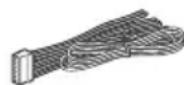
② Vis de montage
(5×max.9mm
7 / 32× .3 / 8po) (4)

③ Microphone (1)
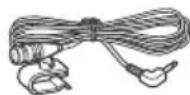
④ Base d'installation plate (1)

⑤ Adhesif double face (1)

Cable deraccordement RC-SR1 (1)
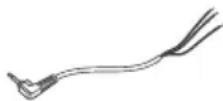
- Cette liste de pieces ne comprend pas tout le contenu de l'emballage.
- Utilisez le cable de raccordement RC-SR1 (6) pour la télécommande du volant, au besoin. Pour plus de détails, reportez-vous à la section « Utilisation de la télécommande filaire » (page 28).
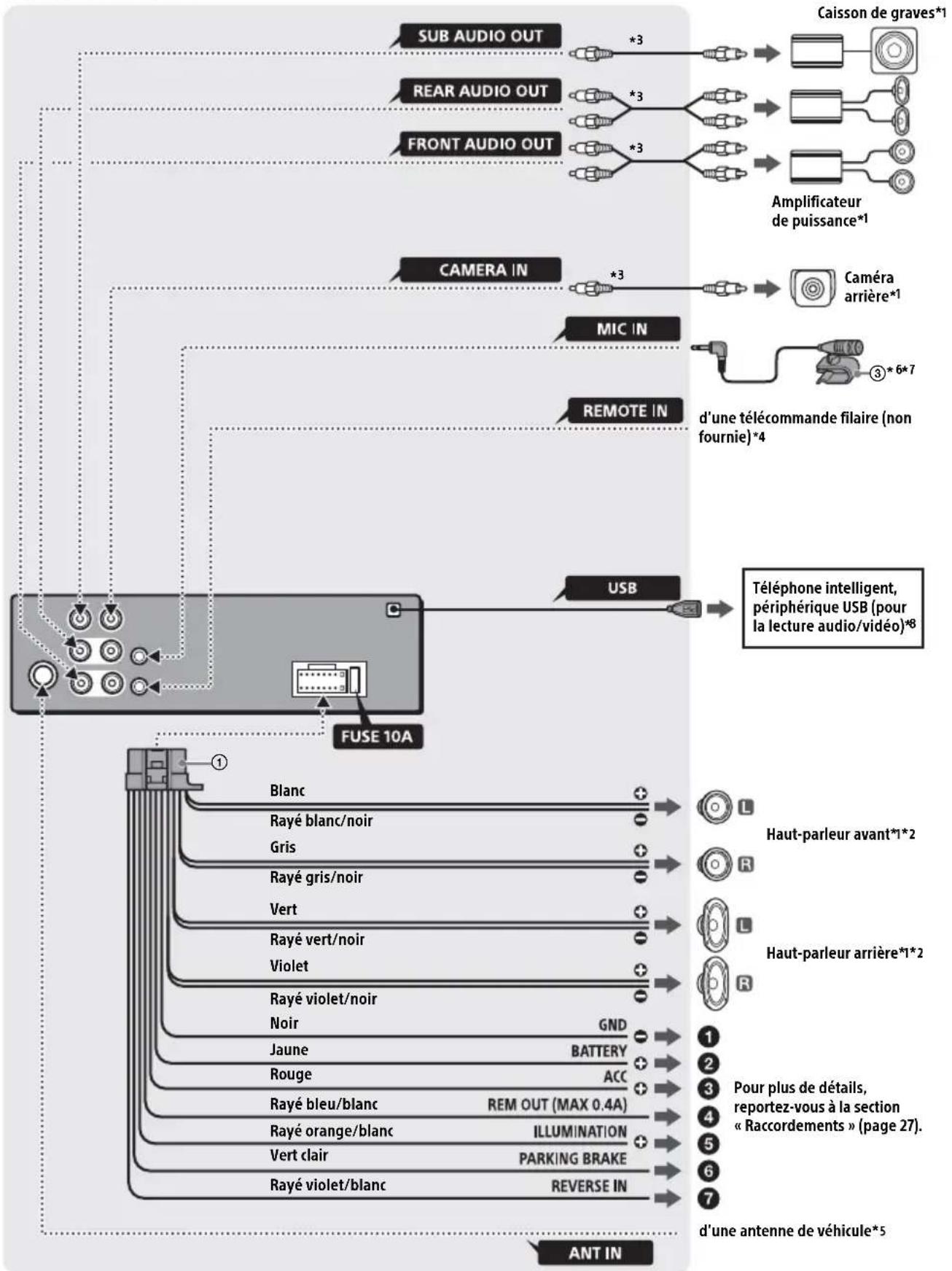
Raccordement
1 Non fourni
2 Impédance des haut-parleurs : 4 Ω à 8 Ω × 4
3 Cordon à broche RCA (non fourni)
4 Selon le type de vehicule, utilisez un adaptateur pour une télécommande filaire (non fourni). Pour plus de détails sur l'utilisation de la télécommande filaire, reportez-vous à la section « Utilisation de la télécommande filaire » (page 28). Lors de l'utilisation de la télécommande du volant, utilisez le cable de raccordement RC-SR1 (6), au besoin.
5 Selon le type de vehicule, utilisez un adaptateur (non fourni) si le connecteur d'antenne ne s'insere pas.
6 Qu'il soit utilisé ou non, faites passer le cordon d'entrée du microphone de manière à ce qu'il ne géné pas la conduite. Fixez le cordon avec un serre-câbles, etc., s'il se trouve au niveau de vos pieds.
7 Pour plus de détails sur l'installation du microphone, reportez-vous à la section « Installation du microphone » (page 28).
8 N'utilizez pas de rallonge USB.
Raccordements
A un point de mise à la masse commun
Raccordez d'abord le cable de mise à la masse noir et ensuite les cables d'alimentation jaune et rouge.
A la borne d'alimentation +12V qui est alimentee en permanence
Raccordez d'abord le cable de mise à la masse noir à un point de mise à la masse commun.
3 A la borne d'alimentation +12V qui est alimentee lorsque la clé de contact est à la position accessoires
Raccordez d'abord le cable de mise à la masse noir à un point de mise à la masse commun.
4 Au cable de commande d'antenne electrique ou au cable d'alimentation de l'amplificateur d'antenne
Il n'est pas nécessaire de raccorder ce cable s'il n'y a pas d'antenne electrique ni d'amplificateur d'antenne ou avec une antenne téléscopique manuelle.
Au niveau de AMP REMOTE IN de
I' amplificateur de puissance en option
Ce raccordement s'applique uniquement aux amplificateurs et à une antenné électrique. Le raccordement de tout autre système risque d'endommager l'appareil.
Remarque
Il faut environ 10 secondes pour couper la sortie de REM OUT après avoir eteint I'appareil.
Vers le signal d'éclairage de la voiture
Raccordez d'abord le cable de mise à la masse noir à un point de mise à la masse commun.
6 Au cordon du capteur du frein a main
La position de montage du cordon du capteur du frein à main varie en fonction de votre vehicule.
Veillez à raccorder le cable du frein à main (vert clair) des cables d'alimentation ① au cable du capteur du frein à main.
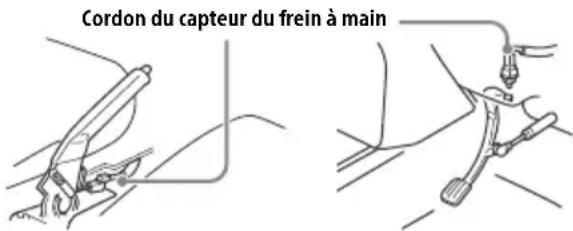
Type frein à main Type frein au pied
A la borne d'alimentation +12V du cable de deux arrriere du vehicule (uniquement en cas de raccordement de laamera arrriere)
Raccordement pour la conservation de la mémoire
Lorsque le cable d'alimentation jaune est raccordé, le circuit de la mémoire est alimenté en permanence même si la clé de contact est à la position d'arrêt.
Raccordement des haut-parleurs
- Avant de raccarder les haut-parleurs, eteignez l'appareil.
- Utilisez des haut-parleurs ayant une impédance de 4 Ω à 8 Ω avec une capacitéelectrique ajustate pour éviter de les endommager.
Installation du microphone
Pour capter votre voix pendant les appel en mains libres, vous doivent installer le microphone ③.
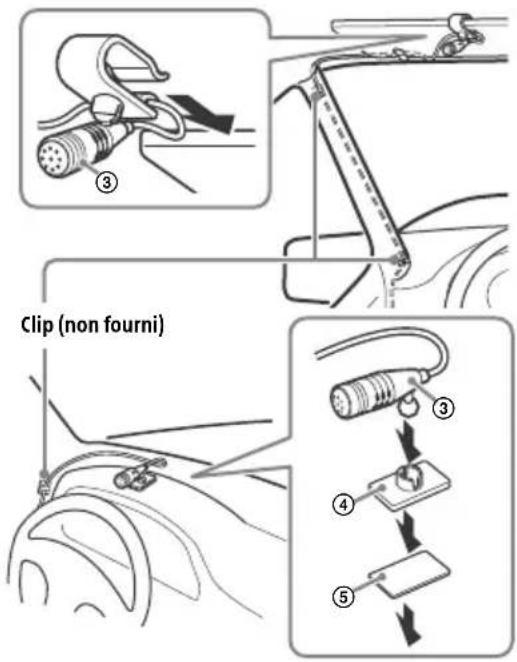
Mises en garde
- Il est extrémement dangereux de laisser le cordon s'enrouler autour de la colonne de direction ou du levier de vitesses. Assurez-vous de placer le cordon et les autres pieces de manière à ce qu'ils ne génent pas la conduite.
- Si des coussins gonflables ou d'autres équipements amortisseurs sont installés dans votre voiture, contactez le magasin où vous avez achetié cet appeareil ou le concessionnaire automobile avant l'installation.
Remarques
Lors de l'installation sur le tableau de bord, retirez avec soin le clip de pare-soileil du microphone ③ , puis fixez la base d'installation plate ④ sur le microphone ③
- Avant de fixer l'adhesif double face (5), nettoyez la surface du tableau de bord avec un chiffon sec.
Utilisation de la télécommande filaire
Lors de l'utilisation de la télécommande du volant
L'installation du cable de raccordement RC-SR1 ⑥ est requise avant l'utilisation.
1 Pour activer la télécommande du volant,
selectionnez [Général] → [Contrôle direction] → [Personnalisé] → [ pour effectuer
l'enregistrement (page 16).
Une fois l'enregistrement terminé, la télécommande du volant devient disponible.
Remarques sur l'installation du cable de raccordement RC-SR1 6
- Reportez-vous au site d'assistance indiqué sur la couverture arrière pour obtenir plus de détails, puis raccordez chaque cable correctement aux cables ajustés. Un raccordement incorrect pourrait endommager l'ordinateil.
- Il est recommendé de consulter le détaillant ou un technicien spécialisé pour obtenir de l'aide.
Lors de l'utilisation de la télécommande filaire
1 Pour activer la télécommande filaire, réglez [Contrôle direction] dans [Général] à [Présélectionnée] (page 16).
Utilisation de laamera arrête
L'installation de laamera arrive (non fournie) est requise avant l'utilisation. L'imag d'une camera arrive raccordee a la borne CAMERA IN s'affiche lorsque:
les feu des recul de voire vehicule sallument ou le levier de vitesse est mis en position R (recul)).
— vous appuyez sur HOME, puis touchez à [Cam. recul].
Installation
Installation de l'appareil dans un vehicule japonais
Cet apparéil ne peut pas être installé dans certaines voitures japonaises. Dans ce cas, consultez votre détaillant Sony.
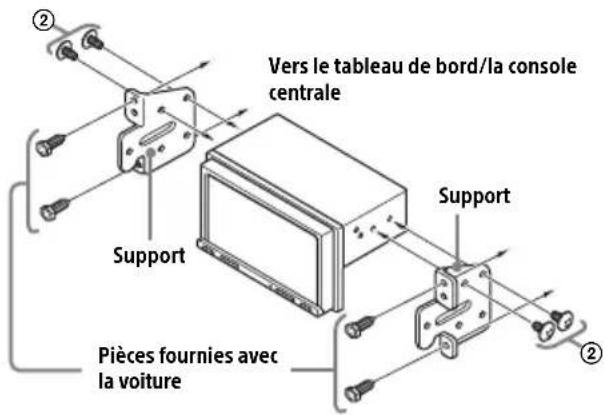
Si vous installez cet apparéil sur les supports préinstallés de votre vehicule, faites passer les vis de montage ② par les trous de vis appropriés, en fonction de leur vehicule : T pour TOYOTA et N pour NISSAN.
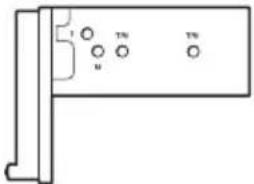
Remarque
Pour éviter un problème de fonctionnement, utilisez uniquement les vis de montage ② pour l'installation.
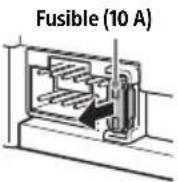
Remplacement du fusible
Lorsque vous remplacez le fusible, veillez à utiliser un fusible dont l'intensité, en ampères, correspond à la valeur indiquée sur le fusible original.
Si le fusible grille, vérifie le raccordement de l'alimentation et remplacez le fusible.
Si le fusible neuf grille également, il est possible que l'appareil soit défectueux. Dans ce cas, consultez votre détaillant Sony le plus proche.
Botones numéricos (0-9)
11 CLEAR
12 (reproducir/pausar)
Ingrese el numero de téléphone.
3 Listapredefinida denumerostelefonicos
1 Conecte su téléphone Android al puerto USB.
Para conectar un téléphone Android, use un cable de connexion adequado (no suministrado).
- Conecte un téléphone cellular (page 9).
Si vous avez des questions ou si vous souhaitez consulter les toutes dernières informations techniques sur ce produit, rendez-vous sur le site Web suivant :
Support by Sony app - Trouvez des informations et receivez des notifications au sujet de votre produit :
- Avertissement
- AVERTISSEMENT: Ne pas ingérer la pile - risque de brûture chimique.
- Remarque sur la pile au lithium
- Avertissement si le contact de votre vehicule ne compte pas de position ACC
- Avis d'exclusion de responsabilité relatif aux services proposés par des tiers
- Avis important
- Attention
- Appels d'urgence
- Table des matieres
- Preparation
- Écoute de la radio
- Lecture
- Appels en mains libres
- Fonctions pratiques
- Réglages
- Informations complémentaires
- Guide des pieces et commandes
- Appareil principal
- Telecommande RM-X170
- Remarque
- ← / / / →
- ENTER
- Affichages à l'écran
- Ecran de lecture :
- Écran HOME :
- Écran OPTION :
- Indication d'etat
- --(option de sources)
- Zone spécifique de l'application
- Horloge (page 15)
- (retour à l'écran de lecture)
- Touches de seLECTION de sources et réglages
- Touches de selection de sources
- EXTRAXTRA BASS)
- ↑(EQ10/Caiss.bas.)
- (desactivation du moniteur)
- Exécution des premiers réglages
- Préparation d'un périphérique BLUETOOTH
- Pairage et connexion avec un périphérique BLUETOOTH
- Remarques
- Connexion avec un périphérique BLUETOOTH jumelé
- Connexion au dernier périphérique connecté à partir de cet apparéil
- Pour installer le microphone
- Raccordement de laamera arrrière
- Pour afficher l'image de laamera arrête
- Commandes/indications de réception
- A Bande actuelle
- Fréquence actuelle, nom du service de l'émission*, indication RDS (système de radiocommunication de données)*
- --(option de syntonisation)
- SEEK-/SEEK+
- E
- F Numeros de preselection
- Syntonisation
- Mémorisation manuelle
- Réception des stations méorisées
- Utilisation des fonctions d'options de syntonisation
- BTM - Best Tuning Memory (Mémoire des mêtres réglages)
- PTY*
- Lecture d'un périphérique USB
- Pourretirlerleperiphérique
- Lecture d'un péripérisque BLUETOOTH
- Recherche et lecture des plages
- Lecture repétée et lecture aléatoire
- Recherche d'un fichier à partir de l'écran de liste
- Autres réglages pendant la lecture
- Picture EQ
- Format
- Réception d'un appel
- Faire un appel
- A:(historique des appels)*
- Prérglage des numérios de téléphone
- Opérations disponibles en cours d'apple
- Apple CarPlay
- Remarques sur l'utilisation d'Apple CarPlay
- Raccordez le iPhone au port USB.
- Appuyez sur HOME, puis touchez l'icone Apple CarPlay.
- Android Auto™
- Remarques sur l'utilisation d'Android Auto
- Raccordez le téléphone Android au port USB.
- Appuyez sur HOME, puis touchez à l'icone Android Auto.
- Utilisation de commandes gestuelles
- Configuration de base
- Réglages généraux (Général)
- Langue
- Demo
- Date/Heure
- Son des touches
- Camera de vue arrête
- Contrôle direction
- Personalisé
- Présélectionnée
- Clock Time
- Réinit. usine
- Version du logiciel
- Réglages du son (Son)
- EXTRA BASS
- EQ10/Caiss.bas.
- EQ10
- Caiss.bas.
- Balance/Equilibreur
- Balance
- Equilibreur
- Répartiteur
- Filtre salle-haut
- Filtre salle-bas
- Phase caiss. basses
- Réglages visuels (Visuel)
- Fond d'écran
- Réglages luminosité
- Réglage de l'écran tactile
- Réglages BLUETOOTH (Bluetooth)
- Connexion Bluetooth
- Info app. Bluetooth
- Rétablir Bluetooth
- Mise à jour du micrologiciel
- Précautions
- Remarques sur la sécurité
- Prévention contre les accidents
- [Viséo bloquée pour votre sécurité.]
- Remarques sur l'écran ACL
- Remarques sur I'ecran tactile
- Formats pris en charge pour la lecture USB
- À propos du iPhone
- Remarque sur la licence
- Avis au sujet de la GNU GPL/LGPL applicable au logiciel
- Entretien
- Remplacement de la pile au lithium (CR2025) de la télécommande
- \section*{Caracteristiques techniques}
- Section du moniteur
- Radio
- FM
- AM
- Lecteur USB
- Communication sans fil
- Amplificateur de puissance
- Généralités
- Droits d'auteur
- Dépannage
- Aucun bip n'est émis.
- Le fusible est grillé.
- L'affichage disparaît du moniteur ou il n'apparait pas.
- Les éléments de menu ne peuvent pas etre seLECTIONnés.
- Les fonctions USB ne fonctionnent pas correctement.
- L'appareil ne peut pas fonctionner.
- Fonctionnement de l'écran tactile
- L'écran tactile ne réagit pas correctement lorsque vous y touchez.
- L'utilisation multipoint n'est pas reconnue.
- Réception radio
- La réception radio est mauvaise. Présence de bruits parasites.
- RDS
- PTY affiche [PTY introuvable.].
- Image
- Aucune image/des parasites apparaissent sur l'image.
- L'image ne cadre pas dans l'écran.
- Son
- Il n'y a pas de son/le son est saccadé/le son compte des parasites.
- Le son comporte des parasites.
- Lecture USB
- Des éléments ne peuvent pas etre lus.
- La lecture sur le périphérique USB exige un début de démarrage plus long.
- Impossible de dire les fichiers audio.
- Fonction BLUETOOTH
- L'autre périphérique BLUETOOTH ne peut pas détecter cet apparéil.
- Impossible d'établier la connexion.
- Le nom du périphérique détecté ne s'affiche pas.
- Il n'y a pas de sonnerie.
- Le volume de la voix de l'aggellant est faible.
- Le correspondant trouve le volume trop faible ou trop élevé.
- Il y a de l'echo ou des parasites pendant les conversations téléphoniques.
- La qualité sonore du téléphone est mauvaise.
- Le volume du périphérique BLUETOOTH connecté est faible ou élevé.
- Le son est saccadé pendant la transmission audio en continu ou la connexion BLUETOOTH échoue.
- Il est impossible de contrôler le périphérique BLUETOOTH connecté au cours de la transmission audio en continu.
- Certaines fonctions sont inopérantes.
- Un appel commence involontairement.
- Éché du pairage dans le temps alloué.
- Pairage impossible.
- La fonction BLUETOOTH est inopérante.
- Aucun son n'est émis par les haut-parleurs du vehicule lors d'un appel en mains libres.
- L'icone Apple CarPlay ne s'affiche pas dans I'écran HOME.
- Android Auto
- L'icone Android Auto ne s'affiche pas dans l'écran HOME.
- Messages
- Lecture impos. de ce contenu.
- Pas de réponse de l'app.
- Aucune donnée de lecture
- Danger de surintensite entree USB
- Le périphérique USB n'est pas supporté
- Concentrateur USB non pris en charge
- BLUETOOTH
- Periphérique Bluetooth introuvable.
- Appareil mains libres non disponible.
- Precautions
- Remarque concernant le cable d'alimentation (jaune)
- Réglage de l'angle de montage
- List des pieces nécessaires à l'installation
- Raccordements
- Raccordement pour la conservation de la mémoire
- Raccordement des haut-parleurs
- Installation du microphone
- Mises en garde
- Utilisation de la télécommande filaire
- Lors de l'utilisation de la télécommande du volant
- Remarques sur l'installation du cable de raccordement RC-SR1 6
- Lors de l'utilisation de la télécommande filaire
- Utilisation de laamera arrête
- Installation
- Installation de l'appareil dans un vehicule japonais
- Remplacement du fusible
- Conecte su téléphone Android al puerto USB.
Marque : SONY
Modèle : XAVAX150
Catégorie : Lecteur/enregistreur de cd