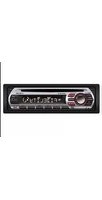
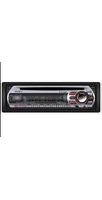
XAVAX150 - Reproductor/grabador de cd SONY - Manual de uso y guía de instrucciones gratis
Encuentra gratis el manual del aparato XAVAX150 SONY en formato PDF.



| Tipo de producto | Reproductor/grabador de CD con receptor de radio FM/AM |
| Marca / Modelo | Sony XAVAX150 |
| Dimensiones (ancho × alto × fondo) | 178 × 100 × 139 mm |
| Dimensiones de montaje (ancho × alto × fondo) | 182 × 111 × 120 mm |
| Peso | 1,1 kg |
| Alimentación | 12 V CC, masa negativa |
| Consumo nominal | 10 A |
| Pantalla | LCD color TFT 6,95 pulgadas, 800 × 480 píxeles |
| Formatos USB compatibles | WMA, MP3, AAC, FLAC, WAV, Xvid, MPEG-4, WMV, MKV |
| Bluetooth | Manos libres (HFP) y transmisión de audio (A2DP/AVRCP) |
| Integración con smartphone | Apple CarPlay y Android Auto |
| Radio | FM (87,5-107,9 MHz) y AM (530-1710 kHz) |
| Potencia de salida máx. | 55 W × 4 (a 4 Ω) |
| Entrada de cámara de marcha atrás | Sí (terminal CAMERA IN) |
| Mando a distancia incluido | RM-X170 (pila de litio CR2025) |
| Mantenimiento | Limpiar la pantalla con un paño suave y seco; reemplazar la pila del mando a distancia |
| Seguridad | No ingerir la pila; no abrir la carcasa; evitar la humedad |
Preguntas frecuentes - XAVAX150 SONY
Preguntas de los usuarios sobre XAVAX150 SONY
0 pregunta sobre este aparato. Responde a las que conoces o haz la tuya.
Hacer una nueva pregunta sobre este aparato
Descarga las instrucciones para tu Reproductor/grabador de cd en formato PDF gratis! Encuentra tus instrucciones XAVAX150 - SONY y toma tu dispositivo electrónico nuevamente en la mano. En esta página están publicados todos los documentos necesarios para el uso de su dispositivo. XAVAX150 de la marca SONY.
MANUAL DE USUARIO XAVAX150 SONY
Manual de instruciones
ES
Owner's Record
Para mayor seguidad, asegurese de instalar esta.
unidad en el panel del auto ya que la parte
trasera de launidad se calienta durante el uso.
Para Obtener mas informacion, consulte
"Conexion/instalacion" (pagina 25).
La plac de caracteristicas que indica el voltaje de funciona, etc., está situada en la parte inferior del chasis.
La validez de lamarca CE está limitada a aquellos países en los que la ley la impone, principalmente en los países del EEE (Espacio econólico europeo) y Suiza.
Advertencia
Para evaporar el riesgo de incendio o electrocución, no exponga la unidad a la lluvia ni a la humedad.
Para evaporar recibir descargas electricas, no abra el aparato. Solicite asistencia技术水平 unicolementa personal especializzato.

ADVERTENCIA: no ingiera las baterias, riesgo de quemaduras químicas.
El control remoto contiene baterias del tipo
botón/moneda. Si la bateria del tipo botón/moneda se ingiere, podría Causear quemaduras internas severas en apenas 2 horas, y podría Causear la muerte.
Mantenga las baterías新动能as y usadas fuera del alcance de los niños. Si el compartmento de la bateria no cierra correctamente,cke de utiliser el producto y mantengalo fuera del alcance de los niños.
Si considera que las baterías podrjan haber sido ingeridas o colocadas bajo de cualquier parte del cuerpo, busque atencion medica de inmediato.
Notasobre la pila delitio
No exponga la pila a fuentes de calor excessivo como luz solar directa, fuego o similar.
Advertencia: si el encendido del automóvil no dispone de una posición ACC
No instale esta unidad en un vehiculo que noonga posicion ACC. La pantalla de la unidad no se apaga incluso afterwards de apagar el encendido, y this hace que la bateria se drene.
Exencion de responsabilidad sobre los servicios prestados por otros proveedores
Los servicios prestados porthersproveedoresestán susjetosacambios,anulaciones ointerrupciones sin previoaviso.Sonynoasumeresponsabilidadalguna enestasituaciones.
Aviso importante
Precaución
SONY NO SERÁ RESPONSABLE DE NINGÜN DANO INCIDENTAL, INDIRECTO O DERIVADO NI DE OTROS DANOS QUE INCLUYEN, ENTRE OTROS, PÉRDIDA DE GANANCIAS, PÉRDIDA DE INGRESOS, PÉRDIDA DE DATOS, PÉRDIDA DE LA UTILIDAD DEL PRODUCTO O DE CUALQUIER EQUIPO RELACIONADO, TIÉMPO DE INACTIVIDAD Y TIÉMPO DEL COMPRADOR RELICIONADO CON LA UTILIZACION DE THIS PRODUCTO, SU HARDWARE Y SU SOFTWARE, O QUE RESULTEN DE DICHAPA UTILIZACION.
Estimado cliente, este produit incluye un radio transmisor.
Corrobore el manual de operacion de su automovil o contacte al fabricante o al vendedor de su automovil antes de instalar el producto en este.
Llamadas de emergencia
El dispositivo de manos libres BLUETOOTH para automóviles y el dispositivo electrónico conectados al manos libres funcionalizar utilizing redes de señas de radio, celulas y terrestres como también la funciona programada por el usuario, que no pueda garantizar la connexion en todas las conditiones.
Por lo tanto, noDEPENDA unicamente de un dispositivo electrónico para las comunicaciones esencias (como las emergencias Médicas).
Acerca de lacomingsnBLUETOOTH
- Las microondas que emite un dispositivo BLUETOOTH puede afectar el funciona de dispositivos médicos electrónicos. Apague estaunidad y los demás dispositivos BLUETOOTH enlos lugares siguientes ya que podrián provocar unaccidente.
Lugares con presencia de gas inflamable, hospitales, trenes, aviones o gasolineras - Lugares cerca de puertas automaticas o alarmas de incendios
-Estaunidad admite recursos de seguridad que cumplen con el estandar BLUETOOTH para proportionscarunaconexionseguraalutilizarla TecnologiainalambricaBLUETOOTH,pero es possibleque la seguidadseainsuficiente segun el ajuste.Tenga cuidado alrealizaruna comunication con la Tecnologiainalambrica BLUETOOTH. - No se可以选择 responsables por la perdida de informacion que pudiera producirse durante una comunication BLUETOOTH.
Si desea realizar alguna consulta o SOLUTIONAR algo n problema relativ o la unidad que no se traten en este manual,pongase en contacto con el distribuidor Sony mas cercano.
Tabla decontents
Advertencia 2
Guía para las partes y los controlles. 5
Procedimientos iniciales
Realizacion de ajustes iniciales 8
Preparación de un dispositivo BLUETOOTH 8
Conexión con una CAMERA de visión trasera. 9
Escuchar la radio
Escuchar la radio 10
Uso de functions de option de sintonizador.... 10
Reproducción
Reproduccion de un dispositivo USB 11
Reproduccion de un dispositivo BLUETOOTH. 11
Búsquey y reproducción de pistas 11
Otrosajustes durante la reproduccion 12
Llamada manos libres
Recepión de llamadas 12
Realizacion de llamadas. 12
Operaciones disponibles durante una
llamada 13
Funciones utiles
Apple CarPlay 14
Android AutoTM 14
Uso del commando por gestos 15
Ajustes
Operación Basics de ajustes 15
Ajustes generales (General) 15
Ajustes de sonido (Sonido) 16
Ajustes visuales (Visual) 17
Ajustes de BLUETOOTH (Bluetooth). 17
Información complementaria
Actualizacion del systema. 17
Precauciones 17
Mantenimiento 19
Especillas 20
SolutiOn de problemas. 21
Mensajes 24
Lista de piezas para la instalacion 25
Conexión 26
Instalacion. 28
Guía para las partes y los controlles
Unidad principal

El botón VOL (volumen) + Tiene un punto táctil.
1 Pantalla/panel tactil
2 HOME
ParaAbrirelmenuHOME.
ATT (atenuar)
Manténgalo presionado por 1 segundo para atenuar el sonido.
Para cancelar, mantengalo presionado. nuevamente, o presione VOL+.
3 VOL (volumen) +/-
4 Receptor para el control remoto
5 /anterior/siguiente)
- Pase al elemento anterior/siguiente.
-Mantengalo presionado para rebobinar/ avanzarrapidamente.
6 OPTION
Para abrir la pantalla OPTION (pagina 7).
VOICE
Manténgalo presionado para activar la funciona de commando de voz para Apple CarPlay y Android Auto.
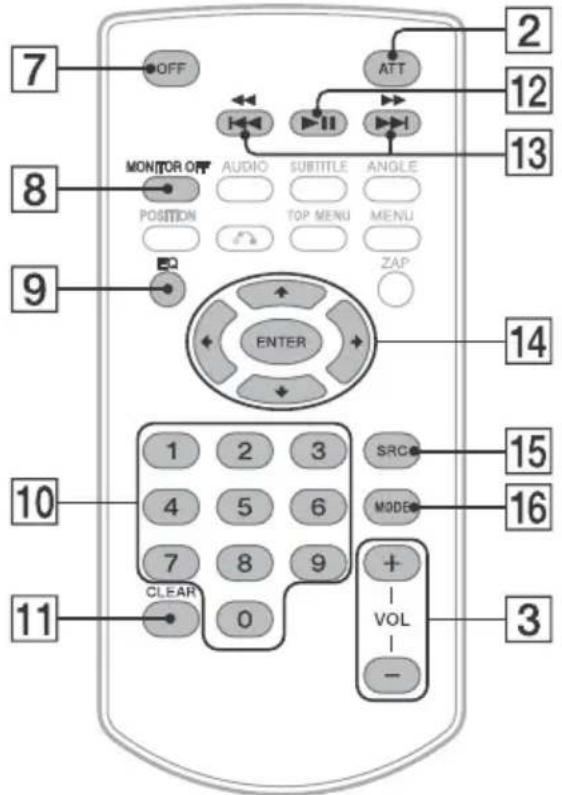
RM-X170 control remoto
El control remoto se pueda usar para operar los controles de audio. Para las operaciones de menu, utilise el panel tátil.
Nota
No se admiten los botones blancos de la ilustracion anterior.
7 OFF
Apaga la fuente.
8 MONITOR OFF
Apache el monitor.
Para volver a encenderlo, presióneno.
nuevamente.
EQ (ecualizador)
Selección una curva del ecualizador.
13 I / (anterior/siguiente)
( retroceso rápido/avance rápido)
14 / / /
Lasmericanos varian segun la fuente seleccionada.
- Sintonizador: selección una emisión predefinida o sintonice una emisión automatístico.
- USB: selezione una carpeta o al archivo anterior/siguiente.
ENTER
Para ingresar el elemento selectionado.
15 SRC (fuente)
Para &, la fuente. Cada vez que pulse este botón, se muestra una fuente selecciónable en una planta emergente en la pantalla actual.
16 MODE
Para seleccionar la banda de radio.
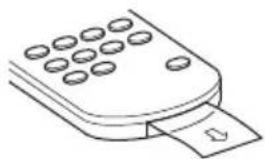
Retire la película de aislamento antes del uso.
Pantallas
Pantalla de reproduccion:
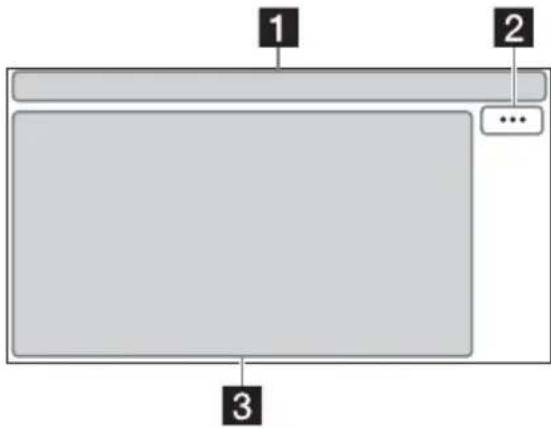
Pantalla HOME:
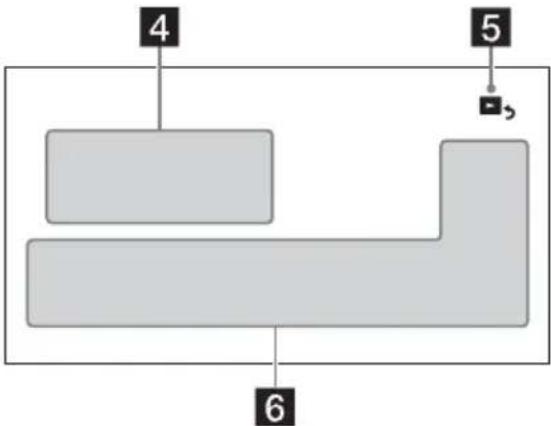
Pantalla OPTION:
1 Indicción de estado
| ATT | Se enciende cuando se atenúa el sonido. |
| Se enciende cuando el dispositivo de audio se pueda reproducir al haberlar el A2DP (Perfil de distribución de audio avanzado). | |
| Se enciende cuando la llama manos libres está disponible al haberlar el HFP (Perfil manos libres). | |
| Indica la potencia de la seals del téléphoneocular al que se conecta. | |
| Indica la batería restante del téléphoneocular al que se conecta. | |
| Se enciende cuando la seals Bluetooth® está encendida. Parpadea cuando la connexion está en progreso. |
2 --(opinion de fuente)
Abra el menu deopping de fuente. Los elementos disponibles differen segun la fuente.
3 Area especifica de la aplicacion
Muestra los controlles/lasindicaciones de reproduccion o muestra el estado de la unidad. Los elementos que se muestran differen segun la fuente.
4 Reloj (pagina 15)
5 (volver a la pantalla de reproduccion) Cambia de la pantalla HOME a la pantalla de reproduction.
6 Teclas de selección de fuentes y ajustes
Cambia la fuente o realiza various ajustes.
Muestre el icono de ajustes y otros iconos
desplazando la parte inferior de esta area hacía
la derecha o la izquierda.
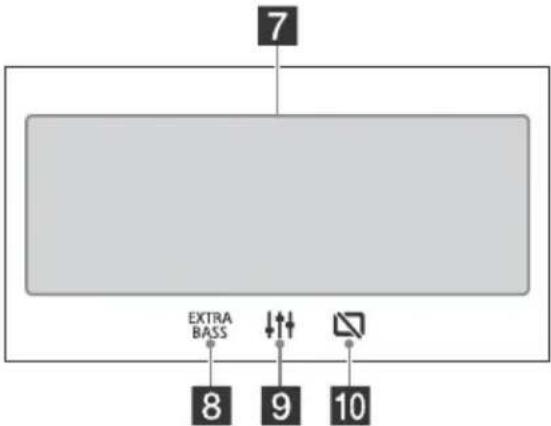
7 Teclas de selección de fuentes
Para embarla la fuente.
3 EXTRAXTRA BASS)
Cambia el ajuste EXTRA BASS (pagina 16).
9 {EQ10/Altav.grav.}
Cambia el ajuste EQ10/Altav.grav. (pagina 16).
10 monitor apagado)
Apague el monitor. Cuando el monitor está apagado, toque cualquier parte de la pantalla paravoltar a encenderlo.
Procedimientos iniciales
Realización de ajustes iniciales
Debe realizar ajustes iniciales antes de operar la unidad por primera vez, bajo de reemplazar la bateria del automóvil o cambiar las conexiones. Si la pantalla de ajustes iniciales no aparece cuando enciende la unidad, realice el restablecimiento de fabrica (頁目16) para inicializar la unidad.
1 Toque [Idioma], y bajo ajuste el idioma para estar.
2 Toque [Demostración] en repetidas occasions para selectionar [DESAC.] y deshabilitar el modo de demostración.
3 Toque [Definir Fecha/Hora], y luego ajuste la Fecha y la hora.
4 Luego deaabustar la Fecha y la hora,toque [OK].
5 Para volver a la pantalla anterior, toque y bajo toque [OK]. Aparece la advertencia de inicio.
6 Lea la advertencia de inicio y, si accepta todas las conditiones, toque [Cerrar]. El ajuste ha finalizzato.
Esteajustealsoencapecudecfgurar enel menuajustes(pagina15).
Preparación de un dispositivo BLUETOOTH
Puede disfrutar de música o realizar llamadas con manos libres según el dispositivo compatible de BLUETOOTH, como un smartphone, un téléphone cellular o un dispositivo de audio (de aquí en adelante "dispositivo BLUETOOTH" a no ser que se especifique de otra forma). Para Obtener más información acerca de la connexion, consulte las instrucciones de funciona lo que se suministran con el dispositivo.
Antes de conectar el dispositivo, apague el volumen de estaunidad; si no lo hace, pueda oir un sonido fuerte.
Emparejamento y connexion con除外positivo BLUETOOTH
Cuando conecta un dispositivo BLUETOOTH por primera vez, esnecessary el registrar de ambos dispositivos (denominado "emparejamento"). El emparejamento permite que la unidad y otros dispositivos se reconozcan entre sí.
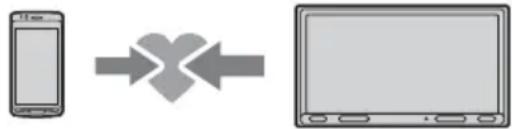
1 Coloque el dispositivo BLUETOOTH a una distancia de 1 m respecto de la unidad.
2 Presione HOME, y luego,toque [Ajustes].
3 Toque [Bluetooth].
4 Toque [Conexión Bluetooth], bajo ajuste la.), La.), en la barra de estado de la unidad.
5 Toque [Conectar].
parpadea cuando la unidad se está emparejando en modo de espera.
6 Realice el emparejamento en el dispositivo BLUETOOTH para que detecte esta unidad.
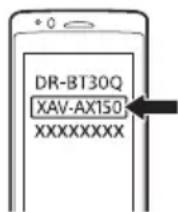
7 Seleccione [XAV-AX150] que se muestra en la pantalla del dispositivo BLUETOOTH. Si el nombre de su modelo no aparece, repita desde el paso 5.
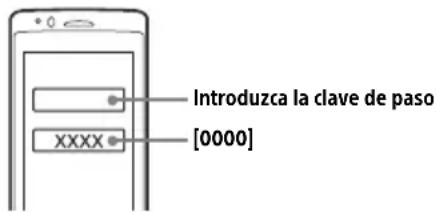
8 Si se requiere una clave de paso* en el dispositivo BLUETOOTH,cribe [0000].
- La clave de paso pueda denominarse "clave de acceso", "código PIN", "número PIN" o "contraseña", etc., en función del dispositivo BLUETOOTH.
Cuando se empareja, queda encendido.
9 Selección estaunidad en el dispositivo BLUETOOTH paraestablisher la conexión BLUETOOTH.
o o se enciende cuando la connexion está establisha.
Notas
- Launidad solo se pueda conectar con un dispositivo BLUETOOTH por vez.
- Para desconectar la connexion BLUETOOTH, apague la connexion desde la unidad o el dispositivo BLUETOOTH
- No es possible emparejar mediante BLUETOOTH cuando se está ejectando Apple CarPlay o Android Auto.
Conexión con un dispositivo BLUETOOTH emparejado
Para usar un dispositivo emparejado, es necessitiesa la connexion con estaunidad. Algunos dispositivos emparejados se conectaran automatistically.
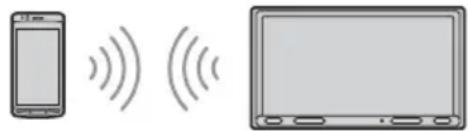
1 Presione HOME, y huego toque [Ajustes].
2 Toque [Bluetooth].
3 Toque [Conexión Bluetooth], y bajo toque [ACTIV.].
Asegürese de que se encienda en la barra de estado de la unidad.
4 Active la funciona BLUETOOTH en el dispositivo BLUETOOTH.
5 Inicie el dispositivo BLUETOOTH para conectarlo a esta unidad.
o se enciende en la barra de estado.
Para conectar el dispositivo que se connecto por ultima vez en estaunidad
Cuando se enciende el encendido con la seals BLUETOOTH activada, esta unidad busca el dispositivo BLUETOOTH que se connecto por ultima vez, y la connexion se realiza automatistically.
Nota
Mrientras trasmite audio BLUETOOTH, no pueda realizar la connexion con el téléphone CELLAR desde esta unidad. Realice en cambio la connexion con la unidad desde el téléphone cellular.
Para instalar el micrófono
Para Obtener mas informacion, consulte "Instalacion del microfono" (pagina 28).
Conexión con una CAMERA de visión trasera
Al conectar la CAMERA de visión trasera optional a la terminal CAMERA IN, pueda("");
desde la CAMERA de visión trasera. Para Obtener mas informacion, consulte "Conexion/instalacion" (pagina 25).
Para visualizar laImagen desde la CAMERA de visión trasera
Presione HOME, y bajo toque [Cám. poster.].
Escuchar la radio
Escuchar la radio
Para eschar la radio, presione HOME y bajo toque [Sintonizador].
Controles/indicaciones de recepción
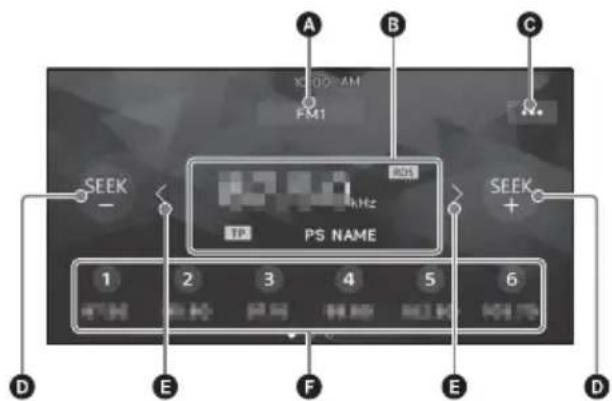
A Banda actual
Cambie la banda (FM1, FM2, FM3, AM1 o AM2).
3 Frecuencia actual, nombre del service de programa*, indicacion RDS (sistema de datos de radio)*
- Durante la Reception RDS.
- (opinion de sintonizador)
Abra el menu de.option de sintonizador.
SEEK-/SEEK+
Toque y mantengalo presionado para saltear frequencies continuamente.
Selección una emisora predefinida. Deslice a la derecha/izquierda para estar el resto de las emisoras predefinidas.
Toque y mantengalo presionado para almacenar la Frequencia actual en ese numero preestablecido.
Sintonizacion
1 Selezione la banda deseada (FM1, FM2, FM3, AM1, o AM2).
2 Realice la sintonización.
Para sintonizar automatically
Toque SEEK-/SEEK+.
La búsqueda se detiene cuando la unidad recibe una emisión.
Para sintonizarmanualmente
Toque y mantenga presionado « para ubicar la Frequencia aproximada, y bajo toque « » repetidamente para ajustar finalmente la Frequencia deseada.
Almacenamento manual
1 Mientras recibe la emisión que desea almacenar, mantenga presionado el número predefinido deseado.
Recepción de emisoras almacenadas
1 SeLECTIONA la banda, y bajo toque el numero predefinido deseado.
Uso de functions de.option desintonizador
Las siguientesustralianasistendispocablesstiota ...
BTM (Memoria de la mejor sintonía)
Almacena emisoras en elorden de Frequencia en losnumeros predefinidos.Se pueda almacenar 18 emisoras para FM y 12 emisoras para AM como emisoras predefinidas.
PTY*
Selección un tipo de programa de la lista PTY para hacer una emisión que emita el tipo de programa seleccionado.
Reproducción
Reproducción de un dispositivo USB
Puede usarse los dispositivos de tipo MSC (Clase de Almacenimiento Masivo) USB* compatibles con el USB estándar.
- Por exemple: un disco flash USB, un reproductor de medios digitales, un téléphone con Android™
Notas
- Admite dispositivos USB formateados con los sistemas de audio FAT12/16/32/exFAT.
- Para Obtener más información acerca de la compatabilidad del dispositivo USB, visite el sitio web de soporte技术和 que figura en la cubierta posterior.
- Para poder mas detalles sobre los formatos de ARCHivos compatibles, consulte "Formatos compatibles con la reproduccion de USB" (pagina 18).
1 Baje el volumen de la unidad.
2 Conecte el dispositivo USB al puerto USB.
3 Presione HOME, yuego toque [USB].
Se inicia la reproduccion.
Para extraer el dispositivo
Apache launidad o coloque el interruptor de encendido en la posicion ACC de apagado, y bajo extraiga el dispositivo USB.
Reproducción de un dispositivo BLUETOOTH
Puede replicar contenido en un dispositivo connectado que sea compatible con BLUETOOTH A2DP (Perfil de distribución de audio avanzado).
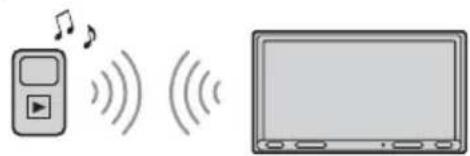
1 Haga una connexion BLUETOOTH con el dispositivo de audio (頁目8).
2 Presione HOME, y bajo toque [Audio BT].
3 Para comenzar la reproduccion,utilice las functions del dispositivo de audio.
Notas
- En funciona del dispositivo de audio, es possible que no se muestre en esta unidad cierta informacion como el titulo, el numero y la duracion de la pista, y el estado de la reproduccion.
- Incluso si se cambia la fuente en la unidad, la reproduccion de la seals del dispositivo de audio no se interrupte.
- No es possible emparejar mediante BLUETOOTH@m间隙 se está executando Apple CarPlay.
Para hacer coincidir el nivel de volumen del dispositivo BLUETOOTH conoras fuentes
Puede reducir las diferencias de nivel de volumen entre esta unidad y el dispositivo BLUETOOTH: Durante la reproduccion, toque ;+huego ajuste [Nivel de entrada] entre -6y + 6
Búsqueada y reproducción de pistas
Reproduccion repetida y aleatoria
1 Durante la reproduccion, toque (repetir) o (aleatorio) repetidamente hasta que aparezca el modo de reproduccion deseado. La reproduccion en el mode de reproduccion selectionado puede tardar en comenzar.
Los发展模式 de reproduccion disponibles varian en func tion de la fuente de sonido seleccionada y el dispositivo connectado.
Búsqueda de un ARCHivo desde la pantalla de lista
1 Durante la reproduccion USB, toque . Aparece la pantalla de lista desde el elementoactualmente en reproduccion.

Además, toque audio) o (vdo) para listar por tipo de archivo.
2 Toque el elemento deseado. Se inicia la reproduccion.
Otros ajustes durante la reproduccion
Hay disponibles ajustes adiconiales en cada fuente tocando +Los elementos disponibles differen según la fuente.
Picture EQ
Ajusta la calidad deImagen de acuerdo con su
gusto: [Dinamica], [Estandar], [Teatro],
[Personal].
(Disponible solamente cuando se aplica el fren
de mano y se selecciona video USB).
Aspecto
Selección una relacion de aspecto para lapellala de la unidad.
(Disponible solamente cuando se aplica el freno de mano y se selecciona video USB).
Normal
Muestra una imagen en la relacion de aspecto 4:3 en su時間 original con barras laterales que llenan la pantalla 16:9.
Zoom
Muestra unaImagen en la relacion de aspecto 16:9 que ha sido convertida en formatting 4:3 tipo征求意见.
Completa
Muestra una imagen en la relacion de aspecto 16:9 en su tiempo original.
Subtitulos
Agranda laImagen horizontalmente, a la vez que ajusta los subtitutos en la pantalla.
Llamada manos libres
Para usar un téléphone CELLULAR, conectelo a esta Unidad. Para Obtener mas informacion, consulte "Preparacion de un dispositivo BLUETOOTH" (pagina 8).
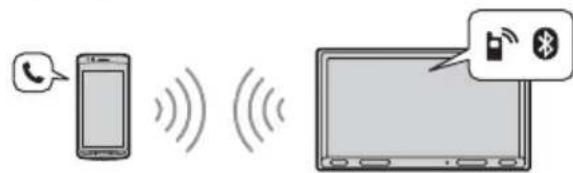
Nota
Las functions de la llamada manos libres explicadas a
continuacion estan disponible solo cuando está
desactiva la functiOn Apple CarPlay o Android Auto.
Cuando la functiOn Apple CarPlay o Android Auto esta activada,usa las functiones de la llamada manos libres en su aplicacion.
Recepión de llamadas
1Toque duando reciba una llamada.
Comienza la llamada Telefonica.
Nota
El tono de llamada y la voz del auricular solo salen de los altavoces frontales.
Para rechazar/finalizar una llamada
Toque
Realización de llamadas
1 Presione HOME, y luego toque [Teléfono].
2 Toque uno de los iconos de llamada en la pantalla del téléphone BLUETOOTH.
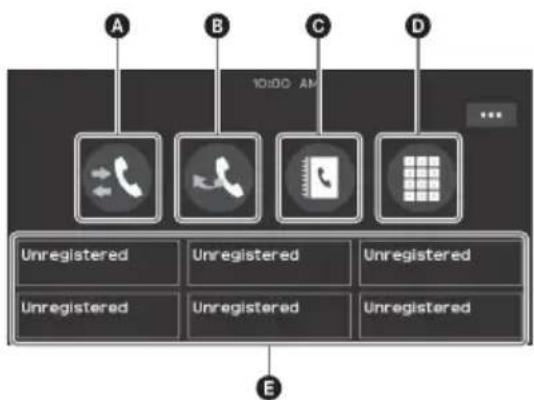
A:(register dellamadas)*
Selección un contacto desde el registrar de Illamadas.La unidad almacena las ultimas 20 Ilamadas.
(remarcado)
Realice una llama automatically alultimatecontactoalquellamó.
Selección un contacto desdela lista de nombres/lista detelefonos en su libreta detelefonos Para buscar elcontactodesado enorden alfabetico desdela lista del nombres,toque
(entrada de un número Telefonico)
Selección el contacto almacenado. Para almacenar el contacto, consulte "Marcación predefinida de númeroos Telefonicos" (págrina 13).
- El Telefono cellular deben ser compatible con PBAP (Perfil de acceso a la libreta de Telefonos).
3 Toque

Comienza la llamada Telefonica.
Marcación predefinida de númeroosTelefáticos
Es possible almacenar hasta 6 contactos en la lista predefinida.
1 En la pantalla del téléphone, selección un número de téléphone que deseee almacenar en la MARCACION predefinida de la agenda Telefonica.
Aparece la pantalla de confirmacion.
2 Toque [Agregar a predefinida].
3 Selección la lista predefinida de númeroos Telefonicos sobre se almacena el número Telefonico.
Elcontacto sealmacena en la lista predefinida denumerostelefonicos.
Operaciones disponibles durante una llamada
Paraajustarel volumendtolono delllamada
Presione VOL + / - );mientras recibe una llamada.
Para ajustar el volumen del auricular
Presione VOL + / - durante una llamada.
Para ajustar el volumen para otra persona (ajuste de ganancia de micrófono)
Durante una Ilamada con manos libres, toque y* bajo ajuste [Sens. Microfono] a [Alto], [Medio] o [Bajo].
Para reducir el eco y el ruido (Modo cancelacion de eco/ruido)
Durante una llamada, toque y luego ajuste [Calidad de la voz] a [Modo 1] o [Modo 2].
Paracaebari entre el modo manos libres y el modo manual
Durante una llamada, toque par.
cantar el audio de la llamada Telefonica entre la unidad y un Telefono Celular.
Nota
Según el Telefono cellular, esta operationAML no está disponible.
Para contestar una llamada entrada automáticamente
Toque, yuego ajuste [Resp. automatica] a [ACTIV.].
Funciones utiles
Apple CarPlay
Apple CarPlay le permette usar su iPhone en el automóvil de manière que pueda estar concentrado en la carretera.
(Disponible únicamente cuando su iPhone está connectado al puerto USB).
Notas sobre como usar Apple CarPlay
- Se requiere un iPhone con iOS 7.1 o posterior. Actualice la ultima version del iOS antes de uso.
-Apple CarPlay se pueda usar en iPhone 5 o posterior.
-
Para Obtener más información sobre modelos compatibles, consulte la lista de compatibiliad en el sitio web de soporte técnico que figura en la cubierta posterior.
-
Para Obtener más información sobre Apple CarPlay, consulte el manual que se suministra con su iPhone, o visite el Sitio web de Apple CarPlay.
-
Debido a que se usa el GPS de su iPhone, coloque el iPhone sobreppedoca recibir fácilmente senal de GPS.
1 Conecte su iPhone al puerto USB.
Para conectar un iPhone, use un cable de connexion USB para iPhone (no suministrado).
2 Presione HOME, y bajo toque el icono de Apple CarPlay.
La pantalla de su iPhone aparece en la pantalla de la unidad. Toque y controle las aplicaciones.
El uso del logo Apple CarPlay significía que una interfaz de usuario del vehicló umple con las normas de rendimiento de Apple. Apple no es responsable de la operation de este vehicló o sullumplimiento con las normas de seguridad o regulatorias.
Tenga en cuenta que el uso de este producto con iPhone pueda afectar el rendimiento inalámbrico.
Android Auto™
Android Auto extiende la plataforma Android en el automóvil de manière que está creatada especialmente para la conducccion.
(Disponible únicamente cuando su téléphone Android está connectado al puerto USB).
Notas sobre como usar Android Auto
- Se requires un téléphone Android con version Android 5.0 o posterior. Actualice la的最后一mansión del sistemas operativo antes de uso.
- Su téléphone Android debe ser compatible con Android Auto. Para Obtener mas informacion sobre modelos compatibles, consulte la lista de compatibilidad en el situ web de soporte的技术ico que figura en la cubierta posterior.
- Descargue la aplicacion de Android Auto en Google Play.
- Para Obtener más información sobre Android Auto, consulte el manual que se suministra con su téléphone Android, o visite el Sitio web de Android Auto.
- Debido a que se usa el GPS de su téléphone Android, Coloque el téléphone Android donde pueda recibir fácilmenteignaldeGPS.
-Android AutoSEO no estar disponible en su pays o region.
2 Presione HOME, y fuego toque el icono de Android Auto.
La interfaz de Android Auto se做不到 en pantalla completa en la pantalla de la unidad. Toque y controle las aplicaciones.
Uso del commando por gestos
Puede realizar operaciones usadas con Frequencia al deslizar el dedo en la pantalla de recepcion/reproduccion.
Nota
Los comandos por gestos que se explican a continuación no está disponible en las pantallas de Apple CarPlay y Android Auto.
| Realice lo suiviente | Para |
| → | Recepción de radio: busca emisoras hacer adelante. (Lo myself se logra al mantener presionado ➔I.) |
| Deslice de izquierda aaretheca | Reproducción de video.audio: salta hacía adelante un archivo/pista. (Lo myself que ➔I). |
| ← | Recepción de radio: busca emisoras hacer皇后. (Lo myself se logra al mantener presionado I ⇔I.) |
| Deslice dearethaca izquierda | Reproducción de video.audio: salta hacía皇后 un archivo/pista. (Lo myself que I ⇔I). |
| ↑ | Recepción de radio: recibe emisoras almacenadas (hacia adelante). |
| Deslice hacía arriba | Recepción de radio: recibe emisoras almacenadas (hacia皇后). |
| ↓ | Recepción de radio: recibe emisoras almacenadas (hacia皇后). |
| Deslice hacía abajo | Recepción de radio: recibe emisoras almacenadas (hacia皇后). |
Ajustes
Operación Basics de ajustes
Puede selectionar elementos de las siguientes categorias de configuracion:
Ajustes generales (General), Ajustes de sonido (Sonido), Ajustes visuales (Visual), Ajustes de BLUETOOTH (Bluetooth)
1 Presione HOME, yuego toque [Ajustes].
2 Toque uno de los iconos de categoría de configuración.
Los elementos que peuvent establecerse differen. según la fuente y los ajustes.
3 Mueva la barra de desplazimiento hacer arriba y abajo para seleccionar el elemento deseado.
Para regresar a la pantalla anterior
Toque
Para volver a la pantalla de reproduccion
Toque
Ajustes generales (General)
Idioma
Selecciona el idioma por estar: [English],
[Espanol], [Français], [Deutsch], [Italiano],
Selección el formatting: [DD/MM/YY],
[MM/DD/YY], [YY/MM/DD].
Formato de hora
Selección el formatting: [12 horas], [24 horas].
Definir Fecha/Hora
Ajusta la Fecha y la hora del reloj en forma manual.
Pitido
Activa el sonido de la operation: [DESAC.], [ACTIV.].
Cámara trasera
Selección laImagen desdela cármade visióntrasera:[DESAC.],[Normal],[Reversa] (imagen deespejo).
[Ajuste de linées de guía] ajusta la guía de laImagen de la CAMERA trasera.
Toque elazo cercano o el extremo (partes rojas) de la guia para realizar el ajuste.
T o a / / /ajustar la posicón de la guía, y toque [to] para ajustar elgaia.

Ctrl. en el volante
Selección el modo de entrada para el control remoto conectado. Paraatar un mal configuracion, asegürese de que el mode de entrada coincida con el control remoto conectado antes de uso.
Personal
Modo de entrada del control remoto del volante (siga los procedimientos de [para registrar functions en el control remoto conectado).
Predefinida
Modo de entrada del control remoto conectado, excepto el control remoto del volante.

Aparece el panel de botones del volante.
Mantenga presionado el botón que desea asignar al volante.
Se enciende el botón en el panel (en espera).
2 Mantenga presionado el boton en el volante al que quiera asignar esta direccion. El boton en el panel cambiará de color (resalto o con un círculo anaranjado).
3 Para registrar otheras functions, repita los pasos 1 y 2.
(Disponible solo cuando [Ctrl. en el volante] está configurado en [Personal].)
Notas
- Mientras realiza ajustes, no pueda usar el control remoto conectado awhile的一些功能 ya se hayan registrar. Use los botones en la unidad.
- Si ocurre un error durante el registrar, se borra toda la información registrada. Vuelva a起初 el registrar desde el comienzo.
-Estafunciionpuede noestardisponiblencierto automatoviles.Paraconocer detailles acerca de la compatibilidadde su automatovil,visiteel sitio web desoporte Tecnico que figura en la cubierta posterior.
Clock Time
Ajusta la hora del reloj mediante los datos RDS: [DESAC.], [ACTIV.].
Restablecimiento de fabricula
Inicializa todos los ajustes a los ajustes de fabrica.
Versión de sistemas
Actualiza y confirma la version de sistemas.
Fuente paraAbrir licencias
Muestra las licencias de software.
Ajustes de sonido (Sonido)
EXTRA BASS
Refuerza los sonidos graves en sincronizacion con el nivel del volumen: [DESAC.], [1], [2].
EQ10/Altav.grav.
Selección una curva de ecualizador y ajusta el nivel del altovoz potenciador de graves.
EQ10
Selección la curva del ecualizador: [DESAC.], [R&B], [Rock], [Pop], [Hip-Hop], [Dance], [EDM], [Jazz], [Soul], [Country], [Personal].
[Personal]ajustalacurvaldecualizador: -6a+6.
Altav.grav.
Ajusta el nivel de volumen del altovoz de graves: [DESAC.], -10 a +10.
(Disponible cuando se selecciónarialquier fuente.)
Balance/Equilibrio
Ajusta el nivel de balance/Equilibrio.
Balance
Ajusta el balance de sonido entre los parlantes izquierdo y derecho: [I15] a [D15].
Equilibrio
Ajusta el balance de sonido entre los parlantes frontal y trasero: [Delantero 15] a [Posterior 15].
Separator
Ajusta la fecuencia de corte y la fase del altozo potenciador de graves.
Filtro de paso alto
Selección la fecuencia de corte de los parlantes frontal/trasero: [DESAC.], [50Hz], [60Hz], [80Hz], [100Hz], [120Hz].
Filtro de paso bajo
Selección la fecuencia de corte del altozo potenciador de graves: [DESAC.], [50Hz], [60Hz], [80Hz], [100Hz], [120Hz].
Fase subgraves
Selección la fase del altovoz potenciador de graves: [Normal], [Reversa].
DSO (Organizador dinamico de sonido)
Mejora la calidad de audio: [DESAC.], [Bajo], [Medio], [Alto].
Ajustes visuales (Visual)
Imagen de fondo
Cambia laImagen de fondo al tocar el color deseado.
Atenuador
Reduce la iluminacion de la pantalla: [DESAC.], [Auto], [ACTIV.].
([Auto] solo está disponible cuando el cable de control de iluminación está connectado y funciona cuando se enciende la luz principal).
[j]usta el nivel de brillo cuando se activa el atenuador: -5a + 5
Ajuste del panel tactil
Permitte ajustar la calibracion del panel tactil si la posicion tactil no coincide con el elemento adecuado.
Ajustes de BLUETOOTH (Bluetooth)
Conexión Bluetooth
Activa la senal BLUETOOTH: [DESAC.], [ACTIV.], [Conectar] (ingresa al modo en espera de emparejamento).
Información disponible. BT
Muestra la informacion del dispositivo conectado a la unidad.
(Disponible únicamente cuando [Conexión Bluetooth] está en [ACTIV.] y un dispositivo BLUETOOTH está conectado a launities).
Restablecer Bluetooth
Inicializa todos los ajustes relacionados con BLUETOOTH como informacion conexion, registrar de llamadas, historial de dispositivos BLUETOOTH conectados, etceteera.
Información complementaria
Actualización del sistema
Paraactualizarelistema,visite elsitio web de soporte的技术ico que figura en la cubierta posterior y bajo sigo las instrucciones en linea.
Nota
Durante laactualizacion,no quite eldispositivoUSB.
Precauciones
- La antenna de alimentacion se extiene automatistically.
- Cuando cambie de propietario o vendal automóvil con la unidad instalada, incie todos los ajustes a los ajustes de fabrica al realizar (pagina 16).
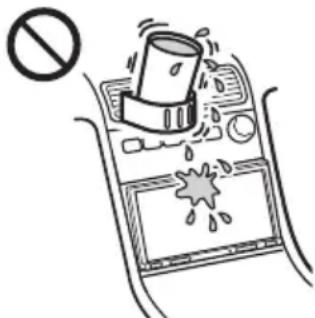
- No derrame nunca tipo de liquido sobre la unidad.
Notas sobre la seguridad
- Cumpla con las normas, leyes y regulaciones de transito locales.
-
Mientrasas conducce
-
No mire ni opere la unidad, ya que pueda derivar en una distracción y Causear un accidente. Estacione su automovil en un lugar seguro para mirar u operar la unidad.
-
No utilise la característica de configuración niyinguna otra función que pueda desviar su atencion del camino.
-
Cuando conducza en reversa, asegúrese de mirar hacer進一步 y observar los alrededores cuidadosamente para su seguridad, inclujo si la CAMERA de vista posterior está connectada. NoDEPENDA EXCLUSIVAMENTE DE LA CAMERA DE VISION TRASERA.
-
Mientras opera la unidad
-
No inserte las manos, los dedos ni objetivos extraños en la unidad, ya que pueda causar lesiones o danos a la unidad.
- Mantenga los articulos微量元素 fauna del alcance de los niños.
- Asegúrese de abrochar los cinturones de seguridad para evaporar lesiones en caso de un movimiento repentino del automóvil.
Prevencion de accidentes
Las imagenes aparecen solo cuando que haya estacionado el automóvil y aplicado el freno de estacioncimiento.
Si el automóvil comienza a moverse durante la reproducción de video, se muestra lasuma advertencia y noURTARVE.
[Video bloqueado para su seguidad.]
No opere la unidad ni vea el monitor cuando conducze.
Notas sobre el panel LCD
- No moje ni exponga a liquidos el panel LCD. Esto peutecasar un malfuncionamento.
- No presione con fuerza el panel LCD, ya que pueda distorsionar laImagen o causar un mal funciona. (es decide, laImagen可以选择 volverse bajo); no el panelLCDgue danarse).
- No toque el panel con objetos que no sean los dedos, ya que pueda poder o romper el panel LCD.
- Limpie el panel LCD con un paño suave seco. No utilise disolventes como bencina, diluyentes ni productos de limpieza disponibles en el mercado, ni un rociador antiestática.
- No use la unidad fuera del rango de temperatura 0^ a 40^ .
- Si su automóvil está estacionado en un lugar frío o caliente, laImagen可以选择 no ser nitida. Sin embargo, el monitor no está dañado, y laImagen se volverá nitida cuando que la temperatura en su automóvil vuelva a la normalidad.
- Puede aparecer en el monitor todos+puntos estáticos azules, rojos o verdes. Se llaman "puestos brillantes" y pueda aparecer en cualquier LCD. El panel LCD está fabricado con precision con mas del 99,99% de sus segmentos sociales. Sin embargo, es possible que unklequeo percentaje (por lo general, el 0,01% ) de los segmentos no se encienda apropiadamente. Sin embargo,esto no afectar su visualización.
Notas sobre el panel tactil
-Esta unidad emplea un panel tactil resistivo.
Toque el panel directamente con la punta de su dedo.
-Estaunidad no es compatible con la operación multitoque.
- No toque el panel con objetos aflilados como una aguja, una lapicera o la una de su dedo.Esta unidad no es compatible con la operation con un stylus.
- Nocede que ningún objeto entre en contacto con el panel táctil. Si el panelenta encontacto con un objerto que no sea la punta de su dedo,gue de que la unidad no respondscorrectamente.
- Se utilizes material de vidrio para el panel; por lo tanto, no debe exponer la unidad a golpes fuertes. Si se produce agrietamente o astillado en el panel, no toque la parte dañada, ya que pueda causar lesiones.
- Mantenga losositivoselectricos alejados del panel tactil.esto peut hacer que el panel tactil funciona Incorrectamente.
Formatos compatibles con la reproduccion de USB
WMA (.wma)2
Tasa de bits: 48 kbps - 192 kbps (es compatible con tasas de bits variables (VBR))3
Frecuencia de muestreo*4: 44,1 kHz
MP3(.mp3)2
Tasa de bits: 48 kbps - 320 kbps (es compatible con lasas de bits variables (VBR))*3
Frecuencia de muestreo*4:32 kHz, 44,1 kHz, 48 kHz
AAC(.m4a)*2
Tasa de bits: 40 kbps - 320 kbps (es compatible con tasas de bits variables (VBR))*3
Frecuencia de muestreo*4:8kHz-48 kHz Bit por muestra (bit de cuantificacion):16 bits
- FLAC(.flac)
Frecuencia de muestreo*4:8kHz-48 kHz Bit por muestra (bit de cuantificacion):16 bits
WAV (.wav)
Frecuencia de muestreo*4:8 kHz-48 kHz Bit por muestra (bit de quantificacion): 16 bits, 24 bits
Xvid (.avi)
Códec de video: MPEG-4 Advanced Simple Profile
Códec de audio: MP3 (MPEG-1 Layer3)
Tasa de bits: 4 Mbps máximo
Tasa de cuadros: 30 fps máximo (30p/60i)
Resolución: 1280 × 720 máximo5
MPEG-4 (.mp4)
Códec de video: MPEG-4 Advanced Simple Profile,/perfil de base AVC
Códec de audio: AAC
Tasa de bits: 4 Mbps máximo
Tasa de cuadros: 30 fps máximo (30p/60i)
Resolution: 1280 × 720 máximo*5
WMV (.wmv, .avi)
Códec de video: WMV3, WVC1
Códec de audio: MP3, WMA
Tasa de bits: 6 Mbps máximo
Tasa de cuadros: 30 fps máximo
Resolución: 720 × 480 máximo5
MKV (.mkv)
Códec de video: MPEG-4 Advanc
Profile,/perfil de base AVC
Códec de audio: MP3, AAC,
Tasa de bits: 5 Mbps máximo
Tasa de cuadros: 30 fps máximo
Resolución: 1280 × 720 规模最大*5
1 No se pueda reproducir los ARCHivos protegidos porarethos de autor y los archivos de audio de canales multiples.
2 No se pueda reproducir los ARCHivos DRM (Administración de Derechos Digitales).
3 Se incluyen las tasas de bits no estandares o no garantizadas según la Frequencia de muestreo.
4 La Frequencia de muestreo puede no corresponder a todos los codificadores.
5 Estosuales indican laResolution maxima de los videos reproducibles y no indicate laResolution de la pantalla del reproductor. LaResolution de la pantalla es 800 × 480 .
6 La visualización de la información de la etiqueta no es compatible.
Nota
No se pueda reproducir algunos archivos尤其是 los formatos de ARCHIVOS SEAN compatibles con la unidad.
Acerca de iPhone
- Para Obtener más información sobre modelos compatibles de iPhone, visite el Sitio web de soporte técnico que figura en la cubierta posterior.
- El uso de la insignia Made for Apple significía que un accesorio ha sido Diseño para conectarse specifically al producto o a los productos Apple identificados en la insignia, y ha sido certifyado por el fabricante de que cumple las normas de rendimiento de Apple. Apple no se hace responsable por el funciona bajo el designación; y como el designador, no se usa el designator's name.
Tenga enIELD que el uso de este accesorio con un producto Apple pueda afectar el rendimiento inalámbrico.
Aviso sobre licencia
Este producto contiene software que Sony usa de acuerdo con un contrato de licencia con el propietario del copyright. Sentimos la obligation deannouncementlos contentidos del contrato a los clientses segun lo Solicito el propietario del copyright para el software. Para Obtener mas informacion sobre las licencias de software, consulte la pagina 16.
Aviso sobre el software aplicado GNU GPL/LGPL
Este producto contiene un software que está sujeto a la asigniente Licencia Public General GNU (en adelante, Mentionada como "GPL") o a la Licencia Public General Menor (en adelante, Mentionada como "LGPL"). Estas licencias establen que los clients tienden derecho a adquirir, modificar, y redistribuire loscottigos fuente del software mentionado de acuerdo con los terminos de GPL o LGPL que se muestran en estaunidad. El codigfuente para el software indica anterionmente está disponible en Internet. Para descargarlo, obtenga acces a la signature direccion URL y bajo seleccione el nombre del modelo "XAV-AX150".
URL: http://www.sony.net/Products/Linux/
Tenga en cuenta que Sony no pueda contestar ni responderina的任务;
ninguna pregunta sobre el contenido del documento fuente.
Si deseña realizar algoña consulta o SOLUTIONARalgún problema conarto a la unidad que no se traten en este manual de instrucciones,pongase encontacto con el distribuidor Sony más cercano.
Mantenimiento
Sustitución de la pila de litio (CR2025) del control remoto
El alcance del control remoto disminuye a medida que se agota la pila.
PRECAUCION
Peligro de explosión si la pila se reemplaza Incorrectamente. Reemplace solamente con una igual o equivalente.
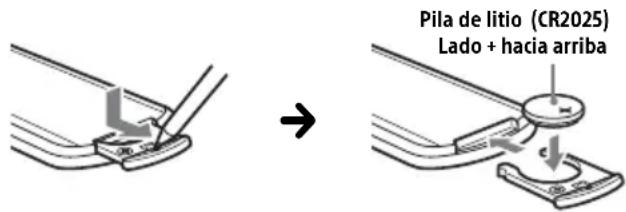
Notasobre la pila delitio
Mantenga la pila de litio fuera del alcance de los niños. Si se ingiere,pongase en contacto inmediamente con un medico.
Especillasiones
Sección del monitor
Tip de pantalla: monitor color LCD ancho
Dimensiones: 6,95 pulgadas/176 mm
Sistema: matriz activa TFT
Cantidad de pixeles:
1.152.000 pixels (800× 3 RGB) × 480)
Sistema de color:
PAL/NTSC selección automática para terminal
CAMERA IN
Seccion del sintonizador
FM
Rango de sintonizacion: 87,5 MHz - 107,9 MHz
Sensibilidadutil:7dBf
Relación postal-ruido: 70 dB (mono)
Separación a 1 kHz: 45 dB
AM
Rango de sintonizacion: 530kHz - 1.710kHz
Sensibilitad: 32 V
Sección del reproductor USB
Interfaz: USB (alta velocidad)
Corriente maxima: 1,5 A
Comunicación inalámbrica
Sistema de communicator:
BLUETOOTH version estandar 3.0
Salida:
BLUETOOTH clase 2 energia estandar (max. +4 dBm)
Rango máximo de comunicación*1:
Linea de visión aprox. 10m
Banda de frequencies:
Banda 2,4 GHz (2,4000 GHz - 2,4835 GHz)
Método de modulación: FHSS
Perfiles BLUETOOTH compatibles*2:
A2DP (Perfil de distribución de audio avanzado) 1.3
AVRCP (Perfil de control remoto de audio y video) 1.3
HFP (Perfil manos libres) 1.6
PBAP (Perfil de acces a la agenda Telefonica) 1.1
Códec correspondiente: SBC, AAC
*1 El alcance real variará según factores, como los obstáculos entre los dispositivos, los Campos magnéticos alrededor de un hora de microondas, la electricidad estática, la sensibilitad de recepción, el funcionaimiento de la antenna, el sistema operativo, la aplicación del software, etc.
*2 Los perfiles estandares BLUETOOTH indican el proposto de lacomingsion BLUETOOTH entredispositivos.
Sección del amplíficator de corriente
Salidas: salidas de altavoz
Impedancia del altovoz: 4 Ω - 8 Ω
Salida de potencia maxima: 55 W × 4 (a 4 Ω)
Generales
Requisitos de alimentacion: bateria de automóvil de CC 12 V (masa negativa (tierra))
Tasa de consumo actual: 10 A
Dimensiones:
aprox. 178mm× 100mm× 139mm (an/al/prf)
Dimensiones de montaje:
aprox. 182mm× 111mm× 120mm (an/al/prf)
Masa: aprox. 1,1 kg
Contenidos del paquete:
Unidad principal (1)
Componentes de instalacion y conexiones (1 jeu)
Control remoto (1): RM-X170
Micrófono (1)
Cable para entrada del mando en el volante de direccion: RC-SR1
Pida informacion detallada al concesionario.
El Diseño y las specifications están susertos a转型发展 sin previo avis.
Derechos de autor
Lamarca de la palabra y logotipos Bluetooth son MARCAS comeciales registradas y son propidad de Bluetooth SIG, Inc., y Sony Corporation posee licencia para utiliser综合素质 de dichas MARCAS. Otras MARCAS registradas y nombres commerciales pertenecen a sus respectivos propietarios.
Windows Media es unamarcacommercial registrada o una marca commercial de Microsoft Corporation en los EE. UU. yotiros paises.
Este produit está protegado por los derechos de propidad intelectual de Microsoft Corporation. Queda prohibido el uso o la distribución de esta Tecnología fuera de este producto si no se dispone de una licencia de Microsoft o una division autorizada de Microsoft.
Apple, iPhone y Lightning son marcas commerciales de Apple Inc., registrasas en Estados Unidos yotiros paises.
Apple CarPlay es una marca comercial de Apple Inc.
IOS es unamarcacommercialo registrada de Cisco en EE.UU. yotiros paises,yseusa bajo licencia.
Android, Android Auto, Google y Google Play sonscaras registradas de Google LLC.
ESTE PRODUCTO ESTÁ SUJETO A LA LICENCE DE LA CARTERA DE PATENTES DEL ESTÁNDAR VISUAL MPEG-4 PARA SU USO PERSONAL Y NO COMERCIAL POR PARTE DE UN CONSUMIDOR PARA DECODIFICAR VIDEOS DE CONFORMIDAD CON EL ESTÁNDAR VISUAL MPEG-4 (EN ADELANTE, "VIDEO MPEG-4") QUE FUE CODIFICADO POR UN CONSUMIDOR COMO PARTE DE UNA ACTIVIDAD DE CARACTER PERSONAL Y NO COMERCIAL U OBTENIDOS A PARTIR DE UN PROVEEDOR CON LICENCE DE MPEG LA PARA PROPORCIONAR VIDEO MPEG-4. NO SE CONCEDE NINGUN TIPO DE LICENCE, IMPLICITA NI EXPLICITA, PARA NINGUN OTRO USO. PARA OBTENER INFORMACION ADICIONAL; INCLUSO LA RELACIONADA CON LOS USOS PROMOCIONALES, INTERNOS Y COMERCIALES, Y LICENCIAS, CONSULTE A MPEG LA, LLC. CONSULTE HTTP://WWW.MPEGLA.COM
Todas lasDEMásmarcascomercialessonmarcascomercialesdeusrespectivospropietarios.
Solución de problemas
La?sigaune lista de comprobacion le ayudar a解決ar los problemas que能把an producirse con la unidad.
Antes de consultarla, revise los procedimientos de conexión y de funcionaimiento.
Para conocer más detailles sobre el uso del fusible y sobre como quitar la unidad del tablero, consulte "Conexión/instalación" (頁目25).
Si el problema no se resuelve, visite el situ web de soporte técnico que figura en la cubierta posterior.
Generales
No se escuchan pitidos.
Se encontrartra conectado un amplificador de potencia optional y no está usingo el amplificador integrado.
El fusible se fundio.
Se escacha un ruido cuando se cambia la posicion de la llave de encendido.
Los cables no se conectaron de forma correcta al conductor de alimentacion auxiliar del automovil.
Lasindicacionesdesaparecen del monitor o no aparecen en el.
La función de apagado del monitor está activada (pagina 6, 7).
- Toque enrialquier lugar de la pantalla para+. volver a encenderla.
No se pueda selectionar los elementos del menu.
Los elementos del menu no disponibles se muestran en gris.
La funciona USB no funciona correctamente.
No use un cable de extension USB ya que pueda deteriorar la calidad de la seals.
- Use un cable USB más corto para conectar el dispositivo USB o reemplácelo por un cable USB nuevo.
La unidad no funciona.
Mantenga pulsado HOME durante más de 10segundos para reiniciar la unidad. Para suseguidad, no reinicie la unidad cuandoconduce.
Operación del panel táctil
El panel táctil no responde correctamente a su toque.
Toque una parte del panel táctil por vez. Si dos o mas partes se tocan en simultáneo, el panel táctil no operará en forma correcta.
Calibre el panel táctil de la pantalla (página 17).
Toque el panel sensible a la presión con firmeza.
No reconoce el multitoque.
Estaunidad no es compatible con la operación multitoque.
Recepción de radio
La recepción de radio es mala.
Hay ruido de estatica.
Conecte la antenna con firmeza.
RDS
PTY muestra [PTY no encontrar.].
La estación actual no es una estación RDS o la recepción de radio es mala.
Imagen
No hayImagen/hay ruido en laImagen.
No se realizó una connexion en forma correcta.
Verifique la connexion entre estaunidad y other equipo y ajuste el selector de entrada del equipuesto en la fuente correspondiente a thisunidad.
La instalacion no es correcta.
-Instale la unidad en un ángulo inferior a 30^ en una parte estable del automóvil.
El cable del freno de mano (verde claro) no está connectado al cable del interruptor del freno de mano o este no estálingtonado.
LaImageno seajustaalapantalla.
La relacion de aspecto de la fuente de reproduccion es fija.
Sonido
No hay sonido, se producen saltos en el sonido o el sonido se distorsiona.
No se realizó una connexion en forma correcta.
Verifique la connexion entre estaunidad y el equipo conectado y ajuste el selector de entrada del equipamiento en la fuente correspondiente a thisunidad.
La instalacion no es correcta.
- Instale la unidad en un ángulo inferior a 30^ en una parte estable del automóvil.
Launidad está en modo pausa/reversa/avance rápido.
No se realizaron correctamente los ajustes para lasudas.
El volumen está demasiado bajo.
→Estaactivada la funciona ATT.
El formatting no es compatible.
- Verifique si el formatting es compatible con estauponidad (pagina 18).
El sonido tiene ruido.
Mantenga los cables lejos entre si.
Reproducción USB
No se pueda reproducir elementos.
Conecte de nuevo el dispositivo USB.
El dispositivo USB tarda en reproducirse.
El dispositivo USB contiene ARCHivos con una estrutura de árbol compleja.
No se pueda reproducir los ARCHivos de audio.
No son compatibles los dispositivos USB formateados con sistemas de ARCHivos que no sean FAT12, FAT16, FAT32 o exFAT.*
*Estaunidad es compatible con FAT12, FAT16, FAT32 y exFAT, pero algunos dispositivos USB pueda no ser compatibles con todos这些东西. Para Obtener más información, consulte las instrucciones de funciona en la fabricante.
Función BLUETOOTH
El otro dispositivo BLUETOOTH no pueda detectar estaupon.
Ajuste [Conexión Bluetooth] a [ACTIV.] (págin 17).
Mientras se conecta a un dispositivo BLUETOOTH, estaunidad no pueda detectarse desde除外o dispositivo. Finalice la connexion actual y busque estaunidad desde el除外o dispositivo.
Según su smartphone o téléphone celular, es possible que deba eliminar estaunidad del historioral de smartphones o Telefonos celuales conectados, y bajovoucher a conectarlos (páginà 8).
No es possible realizar la conexión.
Verifique los procedimientos de emparejamente y connexion en el manual del(other dispositivo,etc. y realizc新陈代谢 la operation.
No aparece el nombre del dispositivo detectado.
Según el estado del(other dispositivo,es possible que no se pueda Obtener el nombre.
No hay tono.
Suba el volumen@mienes recibe una llamada.
El volumen de la voz de la persona que habla es bajo.
Suba el volumen durante la llamada.
La othera parte dice que el volumen es demasiado bajo o alto.
Ajuste el nivel de [Sens. Microfono] (pagina 13).
Se producen ecos o ruidos durante las conversaciones Telefonicas.
Reduzca el volumen.
Ajuste [Calidad de la voz] a [Modo 1] o [Modo 2]. (pagina 13).
Si el sonido ambiente que no es el sonido de la llamada Telefonica es alto, intente reducir el ruido.
- Cierre la ventana si el ruido de la carretera es alto.
- Disminuya el aire acondicionado si el aire acondicionado está alto.
La calidad de sonido del téléphone es baja.
La calidad de sonido del téléphone depende de las conditiones de recepcion del téléphone Celular.
- Mueva el automóvil a un lugar en el que pueda mejorar la seals del téléphone CELLAR si la recepción es de mala calidad.
El volumen del dispositivo BLUETOOTH conectado es bajo o alto.
El nivel de volumen cambiará según el dispositivo BLUETOOTH.
- Reduzca las diferencias de nivel de volumen entre estaunidad y el dispositivo BLUETOOTH (pagina 11).
Se omite el sonido durante la transmisión de audio o falla la conexión BLUETOOTH.
Reduzca la distancia entre la unidad y el dispositivo BLUETOOTH.
Si el dispositivo BLUETOOTH está guardado en un estuche que interrupme la seals, retirelo del estuche cuando utilise el dispositivo.
En los alrededores se estan utilizing variedispositivos BLUETOOTH uotherspositivos queemiten ondas de radio (porejemplo,dispositivosderadioafacionados).
- Apaneu los otros dispositivos.
- Aumente la distancia entre la unidad y losotros dispositivos.
El sonido de reproduccion se detiene momentanamente cuando esta unidad se está connectando a un téléphone Celular. No seoca de una falla de funcionaimiento.
No se pueda controlar el dispositivo BLUETOOTH conectado durante la transmisión de audio.
Compruebe que el dispositivo BLUETOOTH conectado sea compatible con AVRCP.
Algunasmericano no estan disponibles.
Compruebe que el dispositivo de conexión sea compatible con las functions en cuestion.
Se contesta una llamada accidentalmente.
→ El téléphone conectado está configurado para,iniciar una llamada automatistically.
[Resp. automática] de esta unidad está establecida en [ACTIV.] (página 13).
El emparejamente ha fallado porque se ha superado el tiempo establecido.
Según el dispositivo de conexión, es posible que el tiempo para el emparejimiento sea escaso. Intente completar la conexión bajo del plazo.
No se pueda emparejar.
Launidad no se pueda emparejar con un dispositivo BLUETOOTH emparejado con anterioridad bajo de inicializar launidad en la informacion emparejamento de launidad esta en el dispositivo BLUETOOTH. En este caso, borre la informacion de emparejamento de launidad desde el dispositivo BLUETOOTH,y vuelvalos a emparejarlos.
No se pueda usar la funciona BLUETOOTH.
Apague el motor. Espere un momento, bajo gire el encendido a la posicion de ACC.
Durante una llama con manos libres, los altavoces del automóvil no emiten ningún sonido.
Si el sonido de salute viene del Telefono cellular, ajuste el Telefono para que el sonido se emita por los altavoces del automóvil.
Apple CarPlay
El icono de Apple CarPlay no aparece en la pantalla HOME.
Su iPhone no es compatible con Apple CarPlay. Consulte la lista de compatibiliad en el situ web de soporte的技术ico que figura en la cubierta posterior.
Desconnecte su iPhone del puerto USB y conectelo de nuevo.
Apple CarPlayuede no estar disponible en su pays o region.
Asegürese de usar un cable relámpago certificado para conectar su iPhone con laupon.
Android Auto
El icono de Android Auto no aparece en la pantalla HOME.
Compruebe su téléphone Android y acepele los descargos de responsabilitad y las solicitudes de permiso para usar Android Auto en su Telefono Android.
No hay;ninguna aplicacion de Android Auto instalada en su Telefono Android.
- Descargue e instale la aplicacion de Android Auto en su téléphone Android.
Su téléphone Android no es compatible con Android Auto.
- Se requires un téléphone Android con version Android 5.0 o posterior. Consulte la lista de compatibiliad en el situ web de soporte专业技术 que figura en la cubierta posterior.
Desconecte su téléphone Android del puerto USB y conectelo de nuevo.
Android Auto puede no estar disponible en su pays o region.
Mensajes
Generales
No se pueda reproducir este contenido.
No se pueda volver a reproducir el contenido的选择aciono, ni se pueda saltar alARRY.
- El contenido no está en un-formato de archivocompatible. Compruebe los formatos dearchivo compatibles (pagina 18).
El dispositivo no responde
Launidad no reconoce el dispositivo USB conectado.
- Conecte de nuevo el dispositivo USB.
- Verifique que el disposativo USB sea compatible con estaunidad.
No hay datos reproducibles.
El dispositivo USB no Tiene datos reproducibles.
Cargue archivalos/datos de música en el dispositivo USB.
El dispositivo USB está sobrecargado.
- Desconecte el dispositivo USB.
- Indica que el dispositivo USB no está的功能;
- No hay un dispositivo no compatible conectado.
Dispositivo USB no compatible
Para Obtener más información acerca de la compatabilidad del dispositivo USB, visite el sitio web de soporte técnico que figura en la cubierta posterior.
Concentrador USB no compatible
Estaunidad no es compatible con los concentradores USB.
BLUETOOTH
No se encontró el dispositivo BT.
Launidad no pueda detectar un dispositivo BLUETOOTH conectable.
- Verifique el ajuste de BLUETOOTH del dispositivo por conectar.
No hay dispositivos en la lista de dispositivos BLUETOOTH registrados.
- Realice un emparejamento con un dispositivo BLUETOOTH (pagina 8).
Dispositivo manos libres no está disponible.
→ El Telefono cellular no está connectado.
Si estas soluciones no ayudan a resolver el problema, comuniquese con el distribuidor Sony más cercano.
- No instale estaunidad en un vehiculo que noonga posicion ACC. La pantalla de launidad no se apaga incluo afterwards de apagar el encendido, yesto hace que la bateria se drene.
- Conectaros todos los cables hac un punto a tierra en común.
- Nocede que los cables queden atrapados bajo de un tornillo ni que se enganchen en piezas moviles (p. ej., los rieles de los asientos).
- Antes de hacer conexiones, apague el auto para evaporar cortocircuitos.
- Conecte los cablesamarillo y rojo del sistemas de alimentacion unicolemente despues de que todos los demas cables hayan sido conectados.
- Asegürese de aislarrialquier cable suelto sin conexión con cintaaislante para mayor seguidad.
Precauciones
Elija la ubicacion de la instalacion con cuidado para que la unidad no interfiera en las operaciones de conducccion normales.
- Evite instalar la unidad en areas expuestos a polvo, tierra, vibracion excessiva o alta temperatura, como luz solar directa o circa de calefactores.
- Utilice solamente el hardware de montaje suministrado para lograr una instalacion segura.
Notasobreel cable del systemade alimentacion (amarillo)
Cuando conecte esta unidad junto con otros componentes estéreo, la capacité nominal de la corriente del circuito del auto al在哪 la unidad se encuesta conectada debe ser mayor que lasuma de la capacité nominal del fusible de cada componente.
Ajuste del ángulo de montaje
Ajuste el ángulo de montaje a menos de 30^
Lista de piezas para la instalación
① Cables de alimentacion (1)
(2) Tornillos para el montaje (5 × 9 ~mm .) (4)
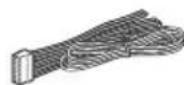

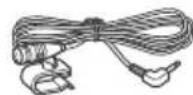
③ Microfono (1)
④ Base plana para montaje (1)

Cinta adhesiva de doble cara (1)
Cable para conexión RC-SR1 (1)

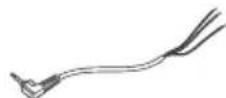
-Esta lista de piezas no incluye todo el contenido del paquete.
- Use el cable de conexión RC-SR1 (6) para el control remoto del volante según seanecessary. Para Obtener mas información, consulte "Uso del control remoto connectado" (págrina 28).
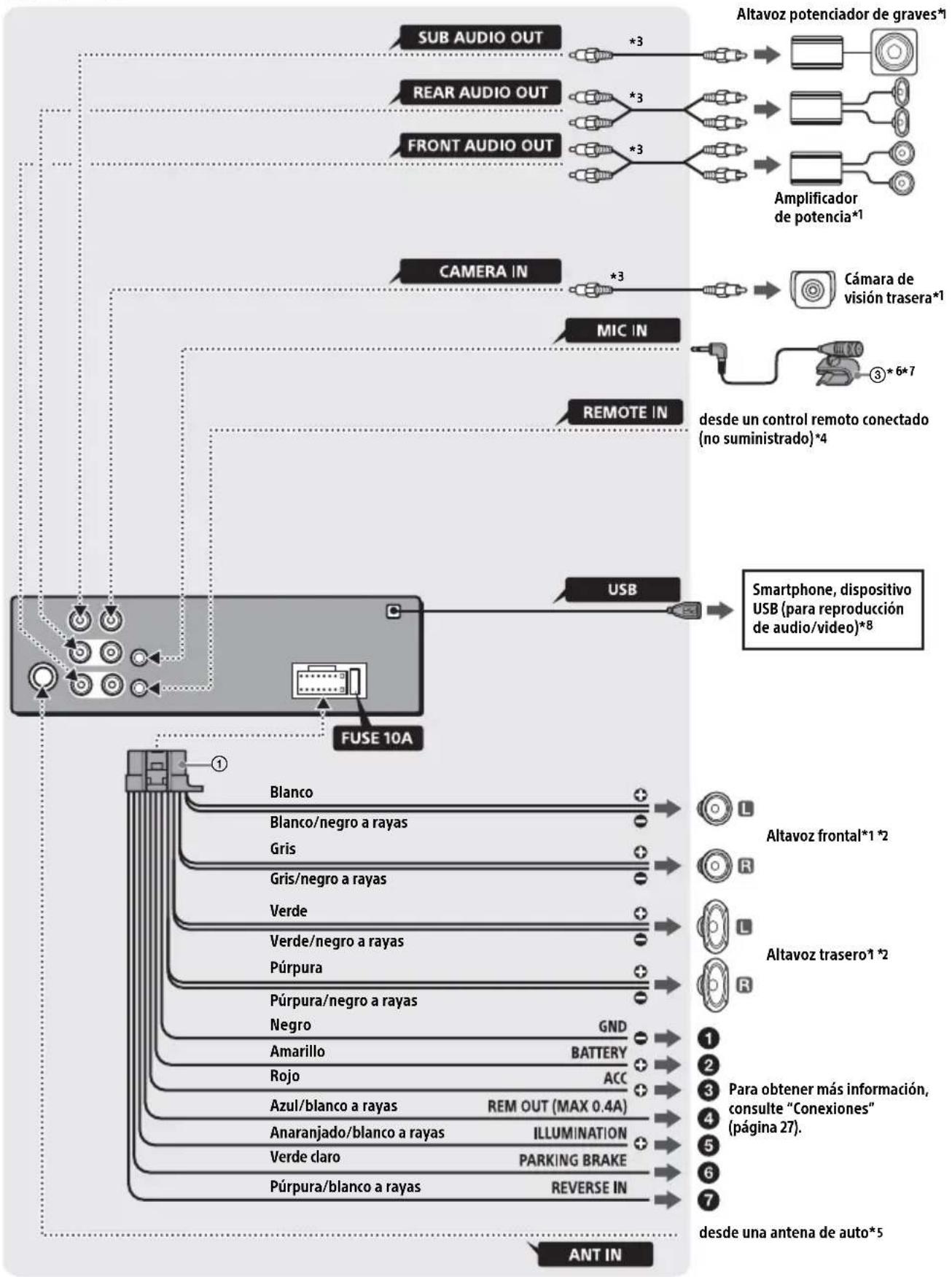
Conexión
1 No suministrado
2 Impedancia del altovoz: 4 Ω - 8 Ω × 4
3 Cable con clavija RCA (no suministrado)
4 Según el tipo de automóvil, utilise un adaptor para un control remoto conectado (no suministrado). Para poderán más detalles sobre como utiliser el control remoto conectado, consulte "Uso del control remoto conectado" (páginas 28). Cuando use el control remoto del volante, use el cable de conexión RC-SR1 © según sea Necessary.
5 Según el tipo de vehúculo, use un adaptor (no se suministra) si el conector de la antenna no encaja.
6 Ya sea que esté en uso o no, oriente el cable de entrada del micrófono de modo tal que no interfiera en las operaciones de manejo. Asegure el cable con una abrazadora, si está instalado alrededor de sus pies.
7 Para Obtener más detailles sobre la instalación del microfondo, consulte "Instalación del microfondo" (páginas 28).
8 No use una extension de cable USB.
Conexiones
A un punto de puesta a tierra
Primero conecte el cable a tierra negro y bajo conecte los cables de fuente de alimentacion amarillo y rojo.
A la terminal de potencia +12V que seswana energia en todo momento
Asegürese de conectar primero el cable a tierra negro a un punto de puesta a tierra.
A la terminal de potencia +12V que se encuesta energizada cuando el interruptor de encendido se encuesta bajo en la posicion accesorio
Asegürese de conectar primero el cable a tierra negro a un punto de puesta a tierra.
Al cable de control de la antenna motorizada o al cable de la fuente de alimentacion del amplificador
No esnecessaryconectareste cable sinnohay antenna motorizada o amplificador de antenna, o conuna antenna telescopica operada manualmente.
A la AMP REMOTE IN de un amplificador de potencia optional
Esta connexion se usa solamente para amplificadores y para una antenna motorizada.
Conectar cualquier(other)sistema(puede dañar la).
unidad.
Nota
Demorar alrededor de 10 segundocerrar la saliva de REM OUT bajo de que la unidad este apagada.
A la seals de iluminacion de un automóvil
Asegürese de conectar primero el cable a tierra negro a un punto de puesta a tierra.
Al cable del interruptor del freno de estacionamento
La posicion de montaje del cable del interruptor del freno de estacionamento depende de su automóvil.
Asegúrese de conectar el cable del freno de estacioncimiento (verde claro) de los cables de la fuente de alimentación ① al cable del interruptor del freno de estacioncimiento.
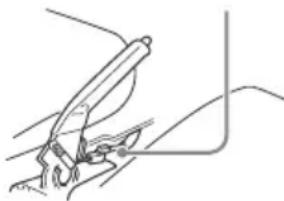
Cable del interruptor del
freno de estacionamento
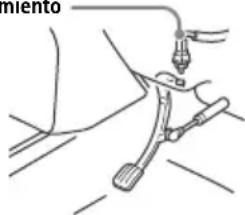
Tipode freeno de mano Tipode freeno de pie
A la terminal de potencia +12V del cable de la luz trasera del automóvil (solo cuando se conecta la CAMERA de visión trasera)
Conexión para sostener la memoria
Cuando el cable de la fuente de alimentacionamarillo está connectado,la alimentacion siempreabastecera al circuito de la memoria incluso cuandoel interruptor de encendido se encontrar apagado.
Conexión del altavoz
- Antes de conectar los altavoces, apague la unidad.
- Utilice los altavoces con una impedancia de 4 a 8 , y con capacidades para el manejo de la potencia adecuadas paraatar daños.
Instalación del microfono
Para capturar su voz durante una llama con manos libres, necessities instalar el micrófono ③.
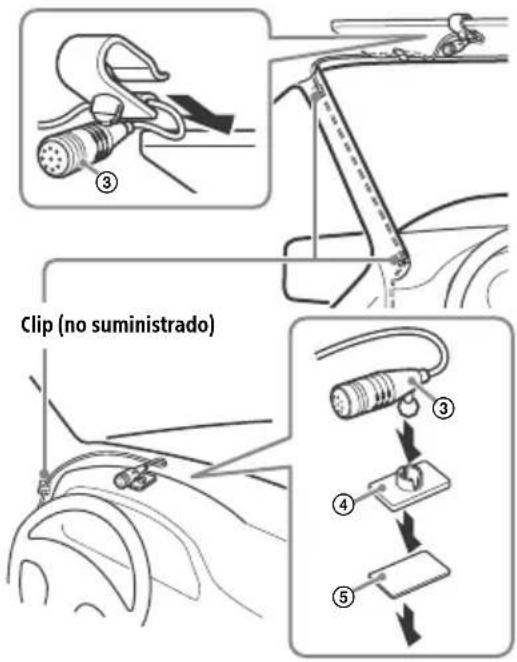
Advertencias
- Es extremadamente peligioso que el cable se enrede alrededor de la columna de direccion o la palanca de cambio. Asegürese de que este y除外 piezas no interferan en sus operaciones de manejo.
- Si su automóvil Tiene airbags u other equipo para amortiguar golpes, comuniquese con la tienda donde compró esta unidad o con el vendedor del auto antes de la instalación.
Notas
- Al montar en el tablero, retire cuidadosamente la pinza para visera del micrófono ③, luegoañada la base plana para montaje ④ al micrófono ③.
- Antes dePEGAR la cinta adhesiva de doble cara ⑤ ,limpie la superficie del tablero con un trapo seco.
Uso del control remoto conectado
Cuando use el control remoto del volante
El cable de connexion RC-SR1 (6) debe estar instalado para poder utiliser.
1 Para habilar el control remoto del volante, seleccione [General] [Ctrl. en el volante] [Personal] [Para realizar el registrar (pagina 16).
Una vez finalizo el registrar, el control remoto del volante está disponible.
Notas sobre la instalacion del cable de connexion RC-SR1 6
- Consulte el situ web de soporte专业技术 que figura en la cubierta posterior para Obtener más información, y bajo concecate adequadamente cada cable con los cables correspondientes. Una connexion incorrecta pueda darñar la unidad.
- Se recomienda consultar con el vendedor o un先进技术 experimentado para Obtenerridge.
Cuando use el control remoto conectado
1 Para habilitar el control remoto conectado, ajuste [Ctrl. en el volante] del [General] en [Predefinida] (pagina 16).
Uso de la CAMERA de vista posterior
La CAMERA de vista posterior (no suministrada) deben estar instalada antes de usar.
LaImagen de una CAMERA de vista posterior conectada a la terminal CAMERA IN se muestra cuando:
- la luz trasera de su automóvil se enciende (o la palanca de Cambios está puesta en la posición R (reversa)).
presione HOME, y bajo toque [Cám. poster.].
Instalación
Montaje de la unidad en un automóvil japonés
Tal vez no pueda instalar esta unidad en algunos automóviles japoneses. EnDICHO CASE, CONSULTE CON SU distribuidOR Sony.
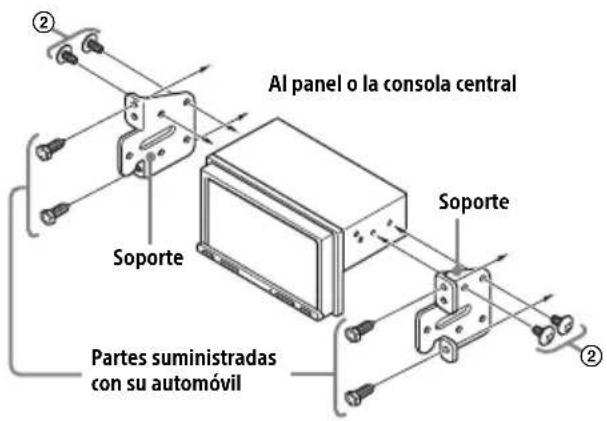
Al montar estaunidad en los soportes preinstalados de su automóvil, use los tornillos ② en los espacios para tornillos correspondentes según su automóvil: T para TOYOTA y N para NiSSAN.
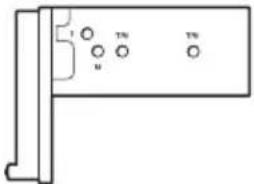
Nota Para evaporar el mal funciona, instale la unidad solamente con los tornillos para el montaje ②.
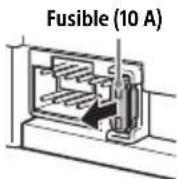
Reemplazo del fusible
Cuando reemplace el fusible, asegúrese de utiliser uno que coincida con la capacité nominal del fusible original.
Si el fusible se quema, verifique la conexión electrónica y reemplace el fusible.
Si el fusible se quema-Newamente despues de reemplazarlo,uede haber un mal functionamento interno.EnDICHO,Caso,consulte con su distribuidor Sony mas cercano.
Support site
Sitio Web de soporte的技术ico en linea
Para resolverrialquierduda uobtener la informacion mas recente sobre el soporte的技术o de este producto, visite el singularo situO Web:
Aplicación para Smartphone
Aplicacion Support by Sony - Busque informacion y Obtenga notifications acerca de su producto:


News & Alerts / Actus & Alertes / Noticias y Alertas
√ Software updates / Mises à jour / Actualizaciones de software
√ Tutorials / Didacticiels / Tutoriales
Tips & Tricks / Conseils & Astuces / Consejos y Trucos

- Owner's Record
- Advertencia
- Notasobre la pila delitio
- Advertencia: si el encendido del automóvil no dispone de una posición ACC
- Exencion de responsabilidad sobre los servicios prestados por otros proveedores
- Aviso importante
- Precaución
- Llamadas de emergencia
- Acerca de lacomingsnBLUETOOTH
- Tabla decontents
- Procedimientos iniciales
- Escuchar la radio
- Reproducción
- Llamada manos libres
- Funciones utiles
- Ajustes
- Información complementaria
- Guía para las partes y los controlles
- Unidad principal
- RM-X170 control remoto
- Nota
- ← / / / →
- ENTER
- Pantallas
- Pantalla de reproduccion:
- Pantalla HOME:
- Pantalla OPTION:
- Indicción de estado
- --(opinion de fuente)
- Area especifica de la aplicacion
- Reloj (pagina 15)
- Teclas de selección de fuentes y ajustes
- Teclas de selección de fuentes
- EXTRAXTRA BASS)
- {EQ10/Altav.grav.}
- monitor apagado)
- Realización de ajustes iniciales
- Preparación de un dispositivo BLUETOOTH
- Emparejamento y connexion con除外positivo BLUETOOTH
- Notas
- Conexión con un dispositivo BLUETOOTH emparejado
- Para conectar el dispositivo que se connecto por ultima vez en estaunidad
- Para instalar el micrófono
- Conexión con una CAMERA de visión trasera
- Para visualizar laImagen desde la CAMERA de visión trasera
- Controles/indicaciones de recepción
- A Banda actual
- Frecuencia actual, nombre del service de programa*, indicacion RDS (sistema de datos de radio)*
- - (opinion de sintonizador)
- SEEK-/SEEK+
- Sintonizacion
- Para sintonizar automatically
- Para sintonizarmanualmente
- Almacenamento manual
- Recepción de emisoras almacenadas
- Uso de functions de.option desintonizador
- BTM (Memoria de la mejor sintonía)
- PTY*
- Reproducción de un dispositivo USB
- Para extraer el dispositivo
- Reproducción de un dispositivo BLUETOOTH
- Búsqueada y reproducción de pistas
- Reproduccion repetida y aleatoria
- Búsqueda de un ARCHivo desde la pantalla de lista
- Otros ajustes durante la reproduccion
- Picture EQ
- Aspecto
- Normal
- Zoom
- Completa
- Subtitulos
- Recepión de llamadas
- Realización de llamadas
- Marcación predefinida de númeroosTelefáticos
- Operaciones disponibles durante una llamada
- Apple CarPlay
- Notas sobre como usar Apple CarPlay
- Conecte su iPhone al puerto USB.
- Presione HOME, y bajo toque el icono de Apple CarPlay.
- Android Auto™
- Notas sobre como usar Android Auto
- Presione HOME, y fuego toque el icono de Android Auto.
- Uso del commando por gestos
- Operación Basics de ajustes
- Ajustes generales (General)
- Idioma
- Pitido
- Cámara trasera
- Ctrl. en el volante
- Personal
- Predefinida
- Clock Time
- Restablecimiento de fabricula
- Versión de sistemas
- Fuente paraAbrir licencias
- Ajustes de sonido (Sonido)
- EXTRA BASS
- EQ10/Altav.grav.
- EQ10
- Altav.grav.
- Balance/Equilibrio
- Balance
- Equilibrio
- Separator
- Filtro de paso alto
- Filtro de paso bajo
- Fase subgraves
- DSO (Organizador dinamico de sonido)
- Ajustes visuales (Visual)
- Imagen de fondo
- Atenuador
- Ajuste del panel tactil
- Ajustes de BLUETOOTH (Bluetooth)
- Conexión Bluetooth
- Información disponible. BT
- Restablecer Bluetooth
- Actualización del sistema
- Precauciones
- Notas sobre la seguridad
- Prevencion de accidentes
- [Video bloqueado para su seguidad.]
- Notas sobre el panel LCD
- Notas sobre el panel tactil
- Formatos compatibles con la reproduccion de USB
- Acerca de iPhone
- Aviso sobre licencia
- Aviso sobre el software aplicado GNU GPL/LGPL
- Mantenimiento
- Sustitución de la pila de litio (CR2025) del control remoto
- PRECAUCION
- Especillasiones
- Sección del monitor
- Seccion del sintonizador
- FM
- AM
- Sección del reproductor USB
- Comunicación inalámbrica
- Sección del amplíficator de corriente
- Generales
- Derechos de autor
- Solución de problemas
- No se escuchan pitidos.
- El fusible se fundio.
- Lasindicacionesdesaparecen del monitor o no aparecen en el.
- No se pueda selectionar los elementos del menu.
- La funciona USB no funciona correctamente.
- La unidad no funciona.
- Operación del panel táctil
- El panel táctil no responde correctamente a su toque.
- No reconoce el multitoque.
- Recepción de radio
- La recepción de radio es mala.
- RDS
- PTY muestra [PTY no encontrar.].
- Imagen
- No hayImagen/hay ruido en laImagen.
- LaImageno seajustaalapantalla.
- Sonido
- No hay sonido, se producen saltos en el sonido o el sonido se distorsiona.
- El sonido tiene ruido.
- Reproducción USB
- No se pueda reproducir elementos.
- El dispositivo USB tarda en reproducirse.
- No se pueda reproducir los ARCHivos de audio.
- Función BLUETOOTH
- El otro dispositivo BLUETOOTH no pueda detectar estaupon.
- No es possible realizar la conexión.
- No aparece el nombre del dispositivo detectado.
- No hay tono.
- El volumen de la voz de la persona que habla es bajo.
- La othera parte dice que el volumen es demasiado bajo o alto.
- Se producen ecos o ruidos durante las conversaciones Telefonicas.
- La calidad de sonido del téléphone es baja.
- El volumen del dispositivo BLUETOOTH conectado es bajo o alto.
- Se omite el sonido durante la transmisión de audio o falla la conexión BLUETOOTH.
- No se pueda controlar el dispositivo BLUETOOTH conectado durante la transmisión de audio.
- Algunasmericano no estan disponibles.
- Se contesta una llamada accidentalmente.
- El emparejamente ha fallado porque se ha superado el tiempo establecido.
- No se pueda emparejar.
- No se pueda usar la funciona BLUETOOTH.
- Durante una llama con manos libres, los altavoces del automóvil no emiten ningún sonido.
- El icono de Apple CarPlay no aparece en la pantalla HOME.
- Android Auto
- El icono de Android Auto no aparece en la pantalla HOME.
- Mensajes
- No se pueda reproducir este contenido.
- El dispositivo no responde
- No hay datos reproducibles.
- Dispositivo USB no compatible
- Concentrador USB no compatible
- BLUETOOTH
- No se encontró el dispositivo BT.
- Dispositivo manos libres no está disponible.
- Notasobreel cable del systemade alimentacion (amarillo)
- Ajuste del ángulo de montaje
- Lista de piezas para la instalación
- Conexiones
- Conexión para sostener la memoria
- Conexión del altavoz
- Instalación del microfono
- Advertencias
- Uso del control remoto conectado
- Cuando use el control remoto del volante
- Cuando use el control remoto conectado
- Uso de la CAMERA de vista posterior
- Instalación
- Montaje de la unidad en un automóvil japonés
- Reemplazo del fusible
- Support site
- Sitio Web de soporte的技术ico en linea
- Aplicación para Smartphone
Marca : SONY
Modelo : XAVAX150
Categoría : Reproductor/grabador de cd