
RE500X - Wifi répéteur TP-LINK - Notice d'utilisation et mode d'emploi gratuit
Retrouvez gratuitement la notice de l'appareil RE500X TP-LINK au format PDF.
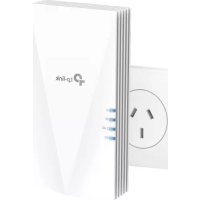


| Type de produit | Répéteur WiFi |
| Marque | TP-Link |
| Modèle | RE500X |
| Norme WiFi | Wi-Fi 6 (802.11ax) – AX1500 |
| Bandes de fréquence | 2,4 GHz et 5 GHz |
| Débit maximal | Jusqu'à 1,5 Gbps |
| Port Ethernet | 1 port Gigabit Ethernet |
| Alimentation | Secteur (prise directe), 100-240V AC |
| Consommation électrique | Environ 10 W (estimation) |
| Dimensions | Non communiquées |
| Poids | Non communiqué |
| Température de fonctionnement | 0 °C à 40 °C |
| Humidité de fonctionnement | 10 % à 90 % sans condensation |
| Fonctions principales | Extension WiFi, mode point d'accès, OneMesh, itinérance sans couture, contrôle d'accès, planification d'alimentation, mise à jour du firmware |
| Gestion | Application Tether (iOS/Android), interface web |
| Sécurité | WPA2/WPA3 (selon routeur hôte) |
| Entretien et nettoyage | Débrancher avant nettoyage. Utiliser un chiffon doux et sec. |
| Pièces détachées et réparabilité | Aucune pièce détachable. Appareil non réparable par l'utilisateur. |
| Informations générales | Garantie constructeur (voir notice), certification IC, FCC |
FOIRE AUX QUESTIONS - RE500X TP-LINK
Questions des utilisateurs sur RE500X TP-LINK
0 question sur cet appareil. Repondez a celles que vous connaissez ou posez la votre.
Poser une nouvelle question sur cet appareil
Téléchargez la notice de votre Wifi répéteur au format PDF gratuitement ! Retrouvez votre notice RE500X - TP-LINK et reprennez votre appareil électronique en main. Sur cette page sont publiés tous les documents nécessaires à l'utilisation de votre appareil RE500X de la marque TP-LINK.
MODE D'EMPLOI RE500X TP-LINK
Répéteurs Wi-Fi 6 AX1500/AX1800/AX3000
RE500X/RE600X/RE700X
Sommaire
À propos de ce guide 3 Chapitre 1. 5 Apprenez à connaître votre répéteur 5 1.1. Présentation du produit 6 1.2. Apparence 6 1.2.1. Explication des voyants 7 1.2.2. Description du fonctionnement du bouton 7 Chapitre 2 8 Configurer la connexion Internet 8 2.1. Allumer le répéteur 9 2.2. Configurer le répéteur 9 Chapitre 3. 17 OneMesh avec Seamless Roaming 17 3.1. Qu'est-ce qu'un réseau OneMesh 18 3.2. Comment configurer un réseau OneMesh 19 3.3. Comment gérer un réseau OneMesh 19 Chapitre 4 20 TP-Link Cloud Service 20 4.1. Enregistrer un identifiant TP-Link 21 4.2. Modifier vos informations d'identification TP-Link 22 4.3. Gérer les identifiants utilisateur TP-Link 23 4.4. Gérer le répéteur via l'application TP-Link Tether 24 Chapitre 5 25 Personnalisez votre réseau 25 5.1. Vérifier l'état d'Internet 26 5.2. Configurer le réseau sans fil 27 5.3. Modifier les paramètres du réseau local 29 5.4. Ajuster la couverture Wi-Fi 29 5.5. Définir le contrôle d'accès 30 5.6. Définir le mode haute vitesse 33 Chapitre 6 34 6.1. Configurer le répéteur comme point d'accès 35 6.2. Connecter les appareils sans fil au répéteur 37 6.3. Explication des voyants pour le mode point d'accès 38 Chapitre 7 39 Gérez votre répéteur 39 7.1. Définir l'heure du système 40 7.2. Contrôle des LED 41 7.3. Définir le programme d'alimentation 42 7.4. Mettre à niveau le micrologiciel 43 7.5. Paramètres de configuration de sauvegarde et de restauration 44 7.6. Modifier le mot de passe de connexion 46 7.7. Vérifier le journal système 46 FAQ 48
À propos de ce guide
Ce guide est un complément au Guide d'installation rapide. Le Guide d'installation rapide fournit des instructions pour une configuration Internet rapide, tandis que ce guide contient des détails sur chaque fonction et montre comment les configurer.
Remarque : les fonctionnalités disponibles dans cet amplificateur de portée peuvent varier selon le modèle et la version du logiciel. La disponibilité de l'amplificateur de portée peut également varier selon la région ou le FAI. Toutes les images, étapes et descriptions de ce guide ne sont que des exemples et peuvent ne pas refléter votre expérience réelle en matière d'extension de portée.
Conventions
Dans ce guide, les conventions suivantes sont utilisées :
| Convention | Description |
| souligné | Les mots ou expressions soulignés sont des hyperliens. Vous pouvez cliquer pour rediriger vers un site Web ou une section spécifique. |
| Teal | Le contenu à souligner et les textes de la page Web sont en bleu, y compris les menus, éléments, boutons, etc |
| > Les structures de menu pour montrer le chemin pour charger la page correspondante | |
| ■ Note : | Ignorer ce type de remarque peut entraîner un dysfonctionnement ou endommager l'appareil. |
| © Conseil : | Indique des informations importantes qui vous aident à moins utiliser votre apparèil. |
Plus d'informations
Le logiciel, l'application de gestion et l'utilitaire les plus récents sont disponibles dans le centre de téléchargement à l'adresse https://www.tp-link.com/support.
Le guide d'installation rapide se trouve à l'endroit où vous trouvez ce guide ou à l'intérieur de l'emballage de l'extension.
La température de fonctionnement, la température de stockage et d'autres spécifications peuvent être trouvées sur la page du produit à l'adresse https://www.tp-link.com.
La communauté TP-Link vous permet de discuter de nos produits et de partager vos connaissances sur https://community.tp-link.com/.
Les coordonnées de notre assistance technique sont disponibles sur la page Contacter l'assistance technique à l'adresse https://www.tp-link.com/support.
Clause de non-responsabilité
*Les débits de signal sans fil maximum sont les débits physiques dérivés des spécifications de la norme IEEE 802.11. Le débit de données sans fil et la couverture sans fil réels ne sont pas garantis et varieront en raison de 1) facteurs environnementaux, y compris les matériaux de construction, les objets physiques et les obstacles, 2) les conditions du réseau, y compris les interférences locales, le volume et la densité du trafic, l'emplacement du produit, la complexité du réseau et la surcharge du réseau et 3) limitations du client, y compris les performances nominales, l'emplacement, la connexion, la qualité et l'état du client.
*L'utilisation du Wi-Fi 6 (802.11ax) et des fonctionnalités telles que OFDMA, MU-MIMO, 1024-QAM et HT160 nécessite que les clients prennent également en charge les fonctionnalités correspondantes.
*Ce routeur peut ne pas prendre en charge toutes les fonctionnalités obligatoires telles que ratifiées dans le projet 3.0 de la spécification IEEE 802.11ax.
- D'autres mises à niveau logicielles pour la disponibilité des fonctionnalités peuvent être nécessaires.
Chapitre 1
Apprenez à connaître votre répéteur
Ce chapitre présente ce que l'extendeur peut faire et son apparence.
Il contient les rubriques suivantes :
- Présentation du produit
- Apparence
1. 1. Présentation du produit
Redonner vie aux zones mortes
Vous en avez assez des « zones mortes » Wi-Fi ? L'extendeur TP-Link est connecté à votre routeur sans fil, renforçant son signal et étendant sa couverture dans des zones qui ne pouvaient pas être atteintes autrement.
Installation facile et positionnement rapide
Le prolongateur fonctionne avec n'importe quel routeur sans fil standard. Connectez instantanément le répéteur à un routeur en appuyant sur le bouton WPS du routeur (si disponible) suivi du bouton WPS du répéteur. Vous pouvez également suivre les instructions de configuration rapide sur la page de gestion Web du répéteur.
Une fois le répéteur connecté à un routeur, vous pouvez le déplacer vers votre emplacement préféré sans autre configuration requise. Le signal lumineux intelligent peut aider à trouver le meilleur emplacement.
Gestion facile avec l'application TP-Link Tether
Tether offre un moyen simple et intuitif d'accéder à votre répéteur et de le gérer avec vos appareils intelligents.
1. 2. Appareil
Note : La prise fournie peut différer de l'image en raison des différentes spécifications électriques régionales.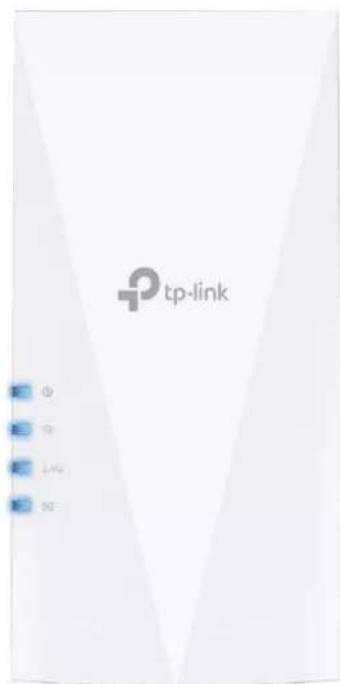
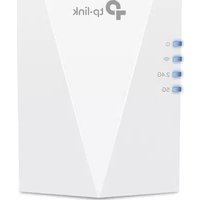
1. 2. 1. Explication des voyants
Vous pouvez vérifier l'état de fonctionnement de l'extendeur en suivant le tableau d'explication des voyants.
| Name | Statuts | Indication (pour le mode répéteur) |
| (Power) | On/Off | Le répéteur est allumé ou éteint. |
| Clignote | Le système démarre ou une mise à jour s'effectue. | |
| (Signal) | Bleu fixe | Le répéteur est connecté au routeur wifi |
| Rouge fixe | Le répéteur reçoit un faible signal. Essayez de le déplacer. | |
| Clignote | La connexion WPS progressive. | |
| Eteint | Aucune connexion Wireless est établie. | |
| 2.4G | On/Off | Le répéteur est connecté ou non au :Réseau wifi 2.4GHz du wifi du routeur. |
| 5G | On/Off | Le répéteur est connecté ou non au :Réseau wifi 5GHz du wifi du routeur. |
1. 2. 2. Description du fonctionnement du bouton
| Bouton | Description |
| / WPS | Appuyez sur le bouton WPS de votre routeur hôte et appuyez immédiatement sur ce bouton sur le prolongateur pendant 1 seconde. LED du prolongateur devrait passer de clignot à fixe, indiquant un WPS réussi connexion. |
| Reset | Utilisez une épingle pour appuyer sur le bouton pendant 1 seconde pour réinitialiser le produit. |
Chapitre 2
Configurer la connexion Internet
Ce chapitre explique comment augmenter la couverture sans fil de votre hôte. Veuillez suivre les instructions étape par étape pour configurer la connexion Internet. Il contient les rubriques suivantes :
- Allumez le répéteur
- Configurer le répéteur
2.1. Allumer le répéteur
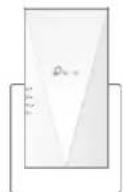
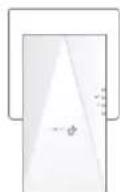
Branchez le répéteur dans une prise électrique à côté de votre routeur, puis attendez que le voyant d'alimentation s'allume en continu.
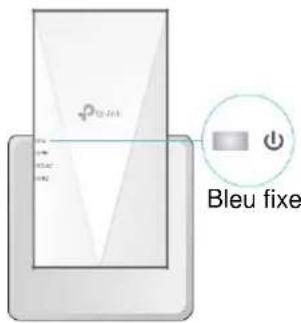
Attention :
Pour des raisons de sécurité, branchez uniquement le répéteur dans le sens vertical, comme indiqué ci-dessous.


2.2. Configurer le répéteur
Il existe trois façons de configurer le répéteur : via l'application TP-Link Tether, via un navigateur Web ou via le bouton WPS.
2.2.1. Méthode 1 : Via l'application TP-Link Tether
- Lancez l'Apple App Store ou Google Play Store et recherchez TP-Link Tether, ou scannez simplement le code QR pour télécharger et installer l'application.



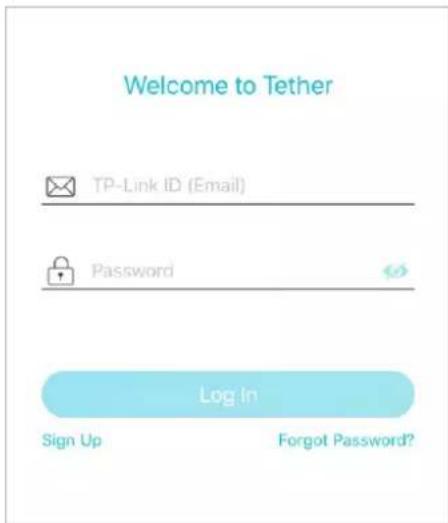
- Lancez l'application Tether et connectez-vous avec votre identifiant TP-Link.
Remarque : Si vous n'avez pas d'identifiant TP-Link, créez-en un d'abord.
- Appuyez sur l'icône + dans le coin supérieur droit et sélectionnez Range Extender.
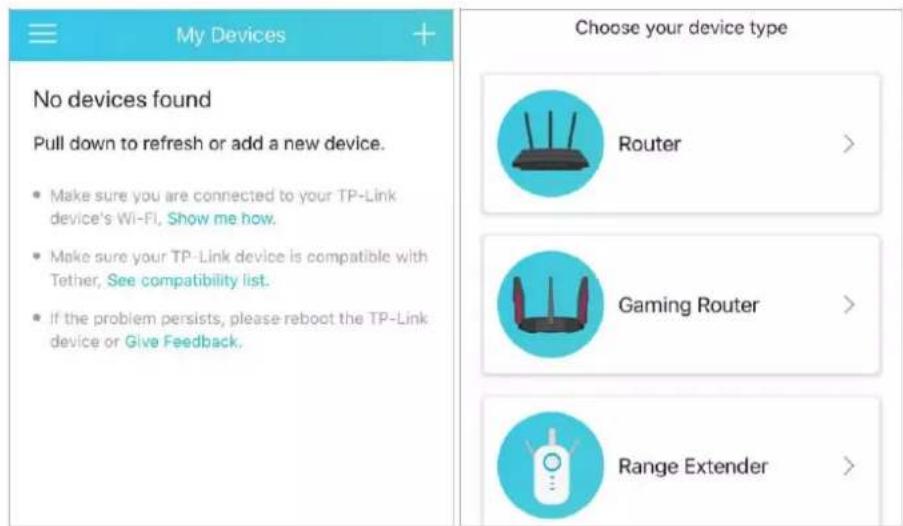
- Suivez les instructions de l'application pour configurer votre répéteur.
Si le répéteur se connecte à un routeur OneMesh, il copiera les paramètres sans fil du routeur pour une itinérance transparente. Pour plus d'informations sur OneMesh, reportez-vous à OneMesh avec Seamless Roaming.
- Suivez les instructions de l'application pour déplacer votre répéteur.
Conseil :
Pour une assistance de localisation plus intuitive, accédez aux paramètres du prolongateur via Tether et accédez à Tools > Location Assistant. Vous pouvez également gérer votre répéteur via Tether, comme contrôler les LED, partager les mots de passe de vos réseaux et bloquer les appareils.
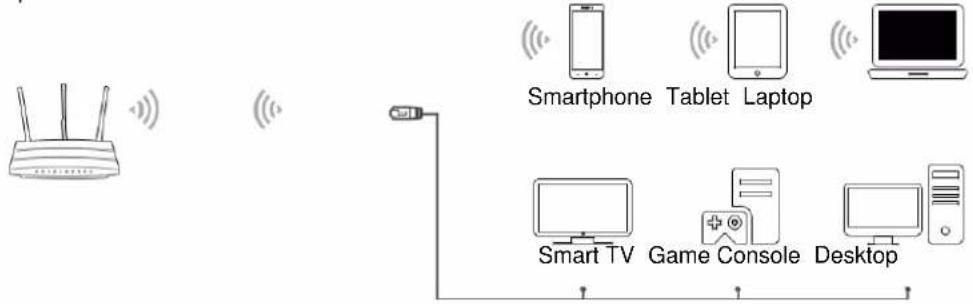
- Profitez-en ! Connectez vos appareils au répéteur sans fil ou via un câble Ethernet, puis profitez d'Internet.

Smartphone
Tablette
Ordinateur portable
Smart TV
Console de jeux
Ordinateur de bureau
2.2.2. Méthode 2 : Via un navigateur Web
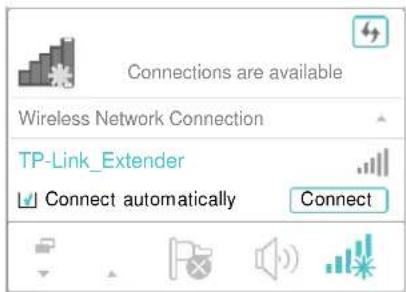
Pour les utilisateurs de Windows - Connectez votre ordinateur au répéteur sans fil comme suit :
1) Débranchez le câble Ethernet de votre ordinateur (le cas échéant). 2) Cliquez sur l'icône Wi-Fi dans la barre des tâches et connectez-vous au réseau sans fil du répéteur TP-Link_Extender.
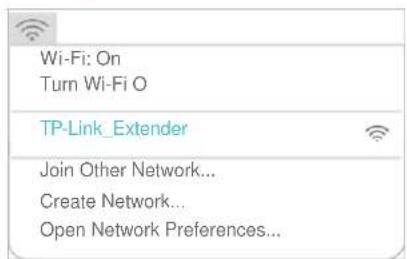
- Pour les utilisateurs de Mac OS X 1) Débranchez le câble Ethernet de votre ordinateur (le cas échéant). 2) Cliquez sur l'icône Wi-Fi dans la barre des tâches et connectez-vous au réseau sans fil du répéteur : TP-Link_Extender.
- Suivez les instructions de l'assistant d'installation rapide pour connecter le répéteur au routeur hôte.
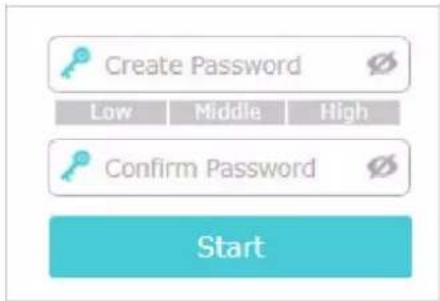
1) Lancez un navigateur Web, entrez http://tplinkrepeater.net ou http://192.168.0.254 dans la barre d'adresse, puis créez un mot de passe pour vous connecter.
Note :
Si la fenêtre de connexion ne s'affiche pas, veuillez consulter la FAQ.
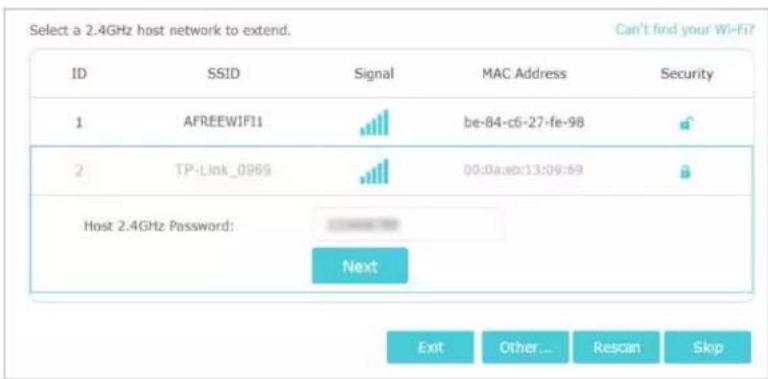
2) Sélectionnez le SSID 2,4 GHz de votre routeur hôte (nom du réseau), entrez son mot de passe (PAS le mot de passe que vous venez de créer pour la gestion), puis cliquez sur Next.
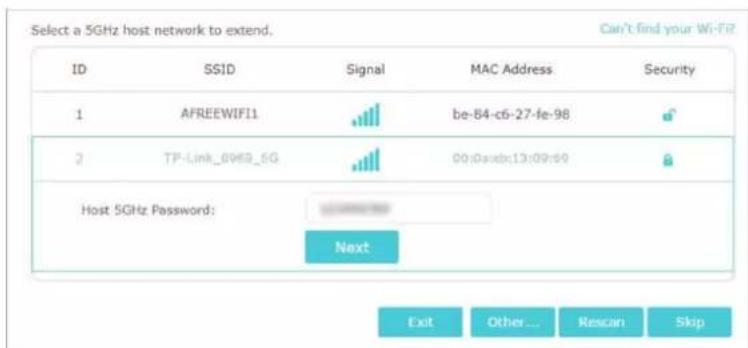
3) Sélectionnez le SSID 5 GHz de votre routeur hôte (nom du réseau), entrez son mot de passe (PAS le mot de passe que vous venez de créer pour la gestion), puis cliquez sur Next.
Note :
Si votre routeur hôte ne prend pas en charge le réseau sans fil 5 GHz, veuillez cliquer sur Ignorer pour continuer.
4) Confirmez le mot de passe de votre réseau hôte.
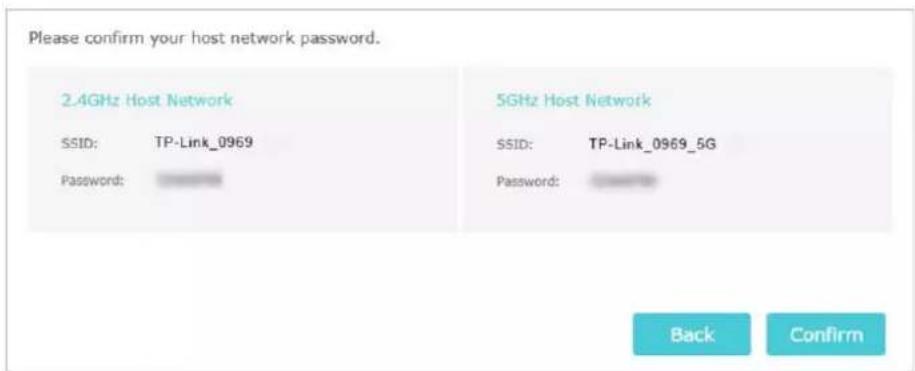
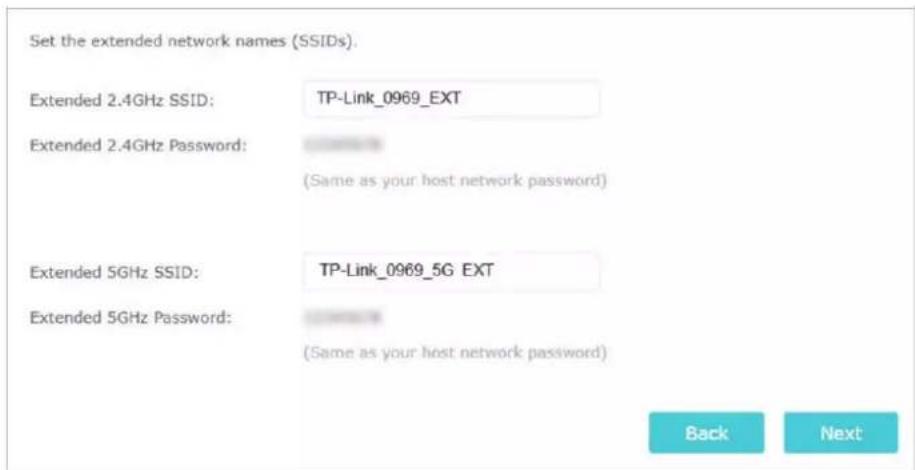
5) Conservez les SSID par défaut (noms de réseau) ou personnalisez-les pour les réseaux étendus, puis cliquez sur Next.
Conseil :
Si vous connectez le répéteur à un réseau TP-Link OneMesh, le répéteur rejoindra automatiquement le réseau OneMesh du réseau et copiera les paramètres sans fil du réseau. Pour plus d'informations, reportez-vous à OneMesh with Seamless Roaming.
6) Suivez les instructions Web pour déplacer votre répéteur pour une couverture et des performances Wi-Fi optimales, puis cliquez sur Done.
7) Notez les informations de votre réseau étendu et terminez la configuration.
8) Profitez d'Internet ! Connectez vos appareils au répéteur sans fil ou via un câble Ethernet, puis profitez d'Internet.
Terminer

Smartphone
Tablette
Laptop
Smart TV
Game Console
Desktop
2.2.3. Méthode 3 : Via le bouton WPS
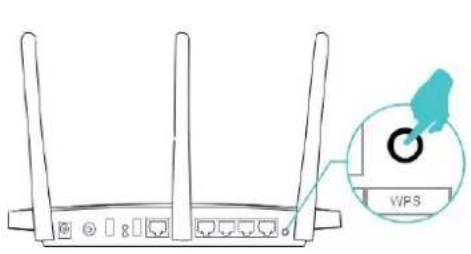
Utilisez cette méthode si votre routeur dispose d'un bouton WPS. Le bouton pourrait ressembler à l'un de ceux-ci :

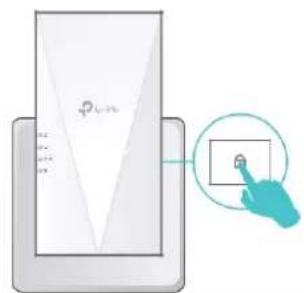
- Appuyez sur le bouton WPS de votre routeur hôte, puis appuyez sur le bouton WPS du répéteur pendant 1 seconde dans les 2 minutes.
Note :
Pour plus d'informations sur l'utilisation du bouton WPS sur votre routeur hôte, veuillez consulter le guide de l'utilisateur du fabricant du routeur.
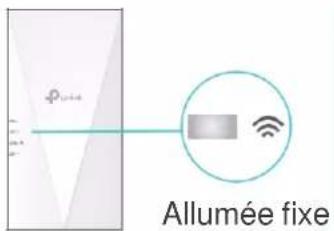
- Attendez que le voyant Signal passe du clignotement à l'allumage fixe, ce qui indique que la connexion WPS est réussie.
Note :
Si le voyant ne s'allume pas, réessayez ou reportez-vous à la méthode 1 : via l'application TP-Link Tether ou à la méthode 2 : via un navigateur Web.
- Si le répéteur se connecte à un routeur double bande, répétez les étapes 1 et 2 ci-dessus pour vous connecter à l'autre bande. Attendez que la LED Signal s'allume et que la configuration soit terminée.
Noms de réseau étendu :
Nom du réseau du routeur avec _EXT à la fin ou
Identique à votre routeur OneMesh Extended
Mots de passe :
Le même que celui de votre routeur
Remarque :
Si vous souhaitez personnaliser le nom du réseau étendu, reportez-vous à Configurer le réseau sans fil.
Si vous ne trouvez pas les noms de réseau avec _EXT dans votre liste de réseaux Wi-Fi, cela signifie que le répéteur a été connecté à un routeur OneMesh et a automatiquement copié ses paramètres sans fil. Pour plus d'informations, reportez-vous à OneMesh avec Seamless Roaming.
- Déplacez votre répéteur pour une couverture et des performances Wi-Fi optimales.
1) Branchez le répéteur à mi-chemin entre votre routeur et la zone morte Wi-Fi. L'emplacement que vous choisissez doit être à portée de votre routeur. 2) Attendez environ 2 minutes jusqu'à ce que le voyant LED de signal devienne bleu fixe. Si ce n'est pas le cas, déplacez le prolongateur plus près du routeur pour obtenir une meilleure qualité de signal.
Astuce : Pour minimiser les interférences de signal, veuillez choisir un emplacement éloigné des appareils Bluetooth et autres appareils électroniques domestiques, tels que les téléphones sans fil, les fours à micro-ondes et les babyphones.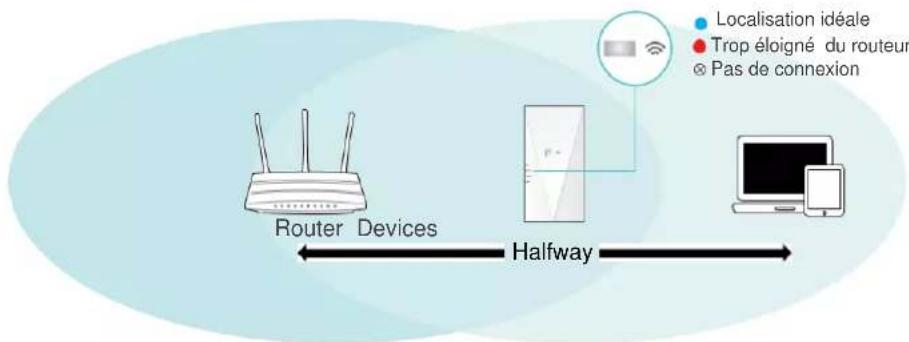
- Profitez-en ! Connectez vos appareils au répéteur sans fil ou via un câble Ethernet, puis profitez d'Internet.
OneMesh avec Seamless Roaming
Ce chapitre présente la fonctionnalité TP-Link OneMesh™.
Il contient les rubriques suivantes :
- Qu'est-ce qu'un réseau OneMesh ?
- Comment configurer un réseau OneMesh Comment gérer un réseau OneMesh
3.1. Qu'est-ce qu'un réseau OneMesh
Le routeur TP-Link OneMesh™ et les prolongateurs TP-Link OneMesh™ fonctionnent ensemble pour former un réseau Wi-Fi unifié. Promenez-vous dans votre maison et restez connecté avec les vitesses les plus rapides possibles grâce à la couverture transparente de OneMesh.
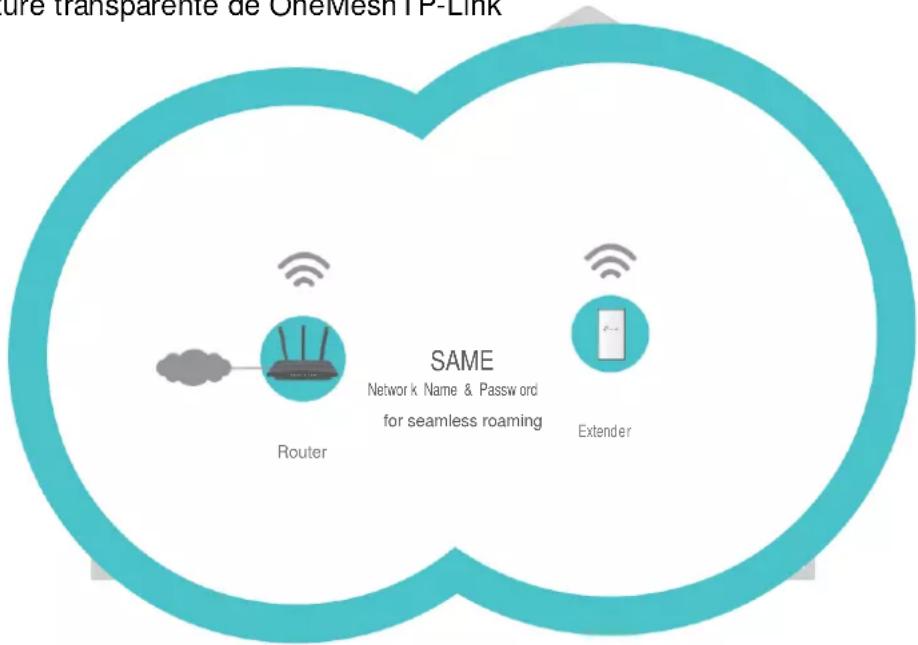

Réseau Wi-Fi unifié
Le routeur et les répéteurs partagent les mêmes paramètres sans fil, notamment le nom du réseau, le mot de passe, les paramètres de contrôle d'accès, etc.

Itinérance transparente
Les appareils basculent automatiquement entre votre routeur et vos répéteurs lorsque vous vous déplacez dans votre maison pour les vitesses les plus rapides possibles.

Configuration et gestion faciles
Configurez un réseau OneMesh™ en appuyant simplement sur les boutons WPS. Gérez tous les périphériques réseau sur l'application Tether ou sur la page de gestion Web de votre routeur.
Pour consulter la liste complète des appareils TP-Link OneMesh™, scannez le code
QR

3.2 Comment configurer un réseau OneMesh
- Assurez-vous que votre routeur prend en charge OneMesh.
Remarque : Pour consulter la liste complète des appareils OneMesh, visitez https://www.tp-link.com/onemesh/compatibility. Une mise à jour du micrologiciel peut être nécessaire pour certaines versions de micrologiciel.
- Connectez le répéteur à votre routeur en vous référant au Guide d'installation rapide fourni ou à Configurer la connexion Internet. Le répéteur rejoindra automatiquement le réseau OneMesh de votre routeur.
3.3 Comment gérer un réseau OneMesh
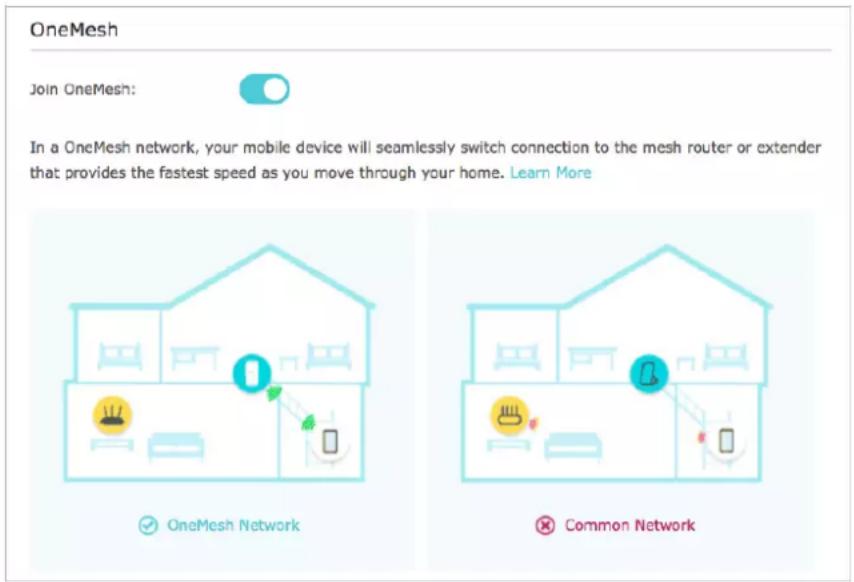
- Pour quitter ou rejoindre un réseau OneMesh :
- Visitez http://tplinkrepeater.net et connectez-vous avec le mot de passe que vous avez défini pour le répéteur.
- Allez dans Paramètres > OneMesh.
- Activez ou désactivez Join OneMesh selon vos besoins.
Remarque : Cette fonction est disponible uniquement lorsque le répéteur est connecté à un routeur OneMesh.
- Pour modifier les paramètres sans fil :
Modifiez simplement les paramètres sans fil de votre routeur OneMesh, l'extendeur copiera automatiquement les paramètres.
- Pour gérer les appareils dans le réseau OneMesh :
- Connectez votre ordinateur ou votre smartphone au réseau du répéteur ou du routeur.
- Connectez-vous à la page de gestion Web de votre routeur (http://tplinkwifi.net).
- Accédez à la page OneMesh pour afficher et gérer tous les appareils maillés et leurs clients.

TP-Link Cloud Service
Le service TP-Link Cloud offre un meilleur moyen de gérer vos appareils cloud. Connectez-vous à votre appareil cloud avec un identifiant TP-Link, et vous pourrez facilement surveiller et gérer votre réseau domestique lorsque vous êtes en déplacement via l'application Tether sur votre smartphone ou votre tablette. Pour vous assurer que votre appareil cloud reste neuf et s'améliore au fil du temps, le TP-Link Cloud vous avertira lorsqu'une mise à jour importante du micrologiciel est disponible. Vous pourrez également gérer plusieurs appareils TP-Link Cloud avec un seul ID TP-Link.
Ce chapitre explique comment enregistrer un nouvel ID TP-Link, lier ou dissocier les ID TP-Link pour gérer votre appareil cloud, et l'application Tether avec laquelle vous pouvez gérer votre réseau domestique, où que vous vous trouviez.
Il contient les rubriques suivantes :
- Enregistrer un identifiant TP-Link
- Modifier vos informations d'identification TP-Link
- Gérer les ID utilisateur TP-Link
- Gérer l'extendeur via l'application TP-Link Tether
4.1. Enregistrer un identifiant TP-Link
Lorsque vous vous connectez après la configuration initiale, la page Web vous demandera si vous avez besoin du service TP-Link Cloud. Vous pouvez également accéder aux paramètres de TP-Link Cloud comme suit :
- Visitez http://tplinkrepeater.net et connectez-vous avec le mot de passe que vous avez défini pour le répéteur.
- Accédez à Paramètres > TP-Link Cloud.
- Cliquez sur Enregistrer maintenant et suivez les instructions pour enregistrer un ID TP-Link.
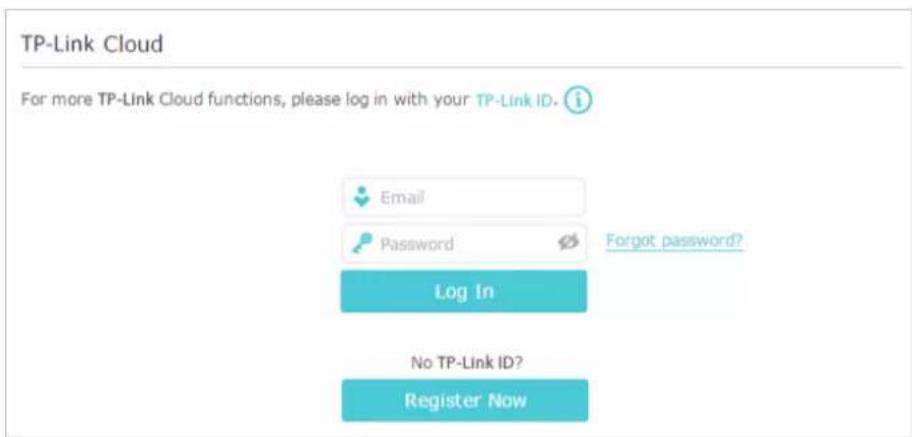
- Après avoir activé votre ID TP-Link, revenez à la page TP-Link Cloud pour vous connecter. L'ID TP-Link utilisé pour vous connecter au répéteur pour la première fois sera automatiquement lié en tant qu'administrateur.
Remarques :
- Pour en savoir plus sur l'ID administrateur et utilisateur TP-Link, reportez-vous à Gérer les ID utilisateur TP-Link.
- Une fois que vous avez enregistré un ID TP-Link sur la page de gestion Web, vous ne pouvez enregistrer un autre ID TP-Link que via l'application Tether. Veuillez-vous référer à Gérer l'extendeur via l'application TP-Link Tether pour installer l'application et en enregistrer une nouvelle.
- Si vous souhaitez dissocier l'ID administrateur TP-Link de votre répéteur, accédez à Paramètres > TP-Link Cloud, puis cliquez sur Dissocier dans la section Informations sur l'appareil.
4.2. Modifier vos informations d'identification TP-Link
Suivez les étapes ci-dessous pour modifier votre adresse e-mail et le mot de passe de votre identifiant TP-Link si nécessaire.
- Visitez http://tplinkrepeater.net et connectez-vous avec votre identifiant TP-Link.
- Accédez à Settings > TP-Link Cloud et concentrez-vous sur la section Informations sur le compte.
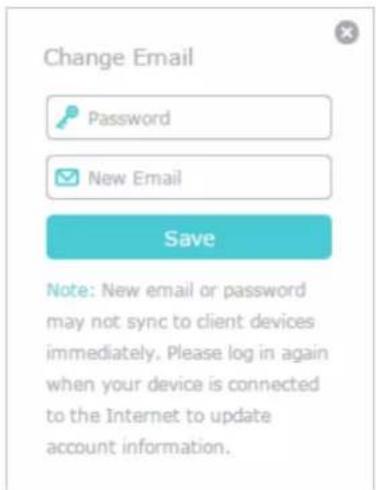
- Pour modifier votre adresse e-mail
- Cliquez sur pour définir votre e-mail.
- Entrez le mot de passe de votre identifiant TP-Link, puis une nouvelle adresse e-mail. Et cliquez sur Save.
Pour modifier votre mot de passe
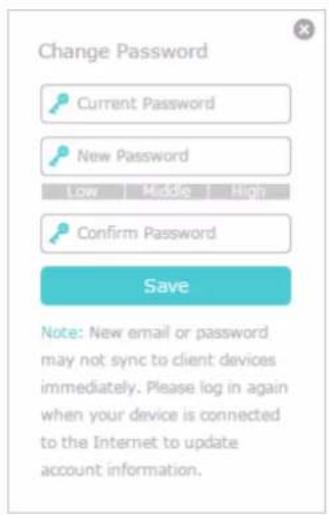
- Cliquez sur et Mot de passe.
- Entrez le mot de passe actuel, puis un nouveau mot de passe deux fois. Et cliquez sur Save.
4.3. Gérer les identifiants TP-Link utilisés
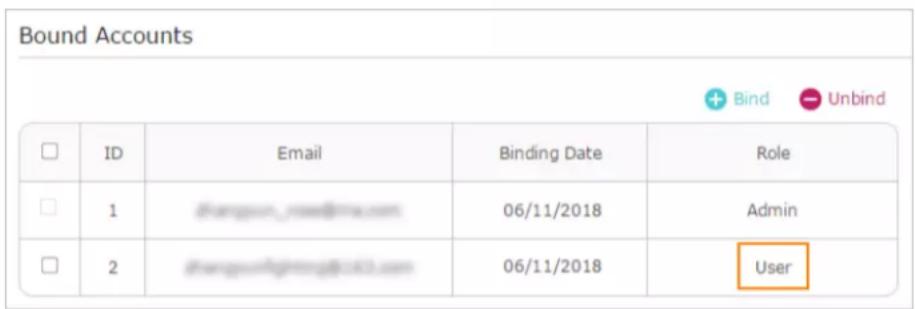
L'identifiant TP-Link utilisé pour se connecter au répéteur pour la première fois sera automatiquement lié en tant que compte administrateur. Un compte administrateur peut ajouter ou supprimer d'autres identifiants TP-Link vers ou depuis le même répéteur en tant qu'utilisateurs. Tous les comptes peuvent surveiller et gérer le répéteur localement ou à distance, mais les comptes d'utilisateur ne peuvent pas :
- Réinitialiser le répéteur à ses paramètres d'usine par défaut, soit sur la page de gestion Web, soit dans l'application Tether.
- Ajouter/supprimer d'autres identifiants TP-Link vers/du répéteur.
4.3.1. Ajouter un ID TP-Link pour gérer le répéteur
- Visitez http://tplinkrepeater.net et connectez-vous avec votre identifiant TP-Link.
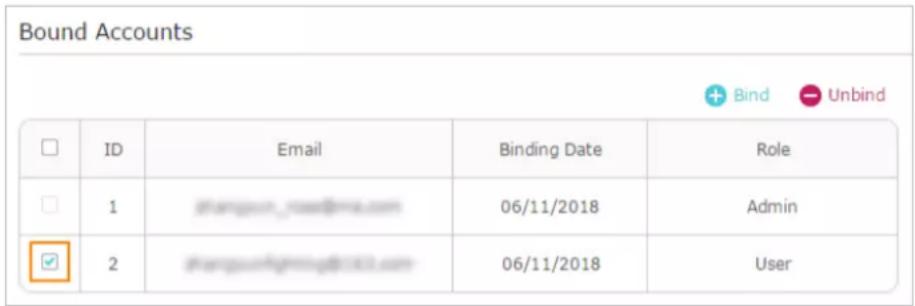
- Accédez à Paramètres > TP-Link Cloud et concentrez-vous sur la section Comptes liés (Bound Accounts).
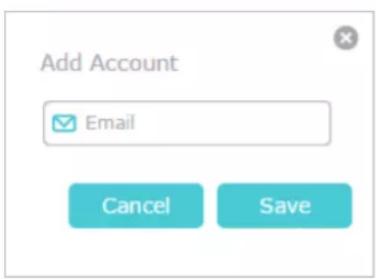
- Cliquez sur + Bind, entrez un autre ID TP-Link si nécessaire et cliquez sur Save.
- Le nouvel ID TP-Link sera affiché dans le tableau des comptes liés en tant qu'utilisateur.
4.3.2. Supprimer les identifiants TP-Link de la gestion du répéteur
- Visitez http://tplinkrepeater.net et connectez-vous avec votre identifiant TP-Link.
- Accédez à Paramètres > TP-Link Cloud et concentrez-vous sur la section Comptes liés.
- Cochez la ou les cases des ID TP-Link que vous souhaitez supprimer et cliquez sur Dissocier.
4.4. Gérer le répéteur via l'application TP-Link Tether
L'application Tether fonctionne sur les appareils iOS et Android, tels que les smartphones et les tablettes.
- Lancez l'Apple App Store ou Google Play Store et recherchez "TP-Link Tether" ou scannez simplement le code QR pour télécharger et installer l'application.



- Lancez l'application Tether et connectez-vous avec votre identifiant TP-Link.
- Connectez votre appareil au réseau sans fil du répéteur ou du routeur hôte. 3. Revenez à l'application Tether, sélectionnez le modèle de votre répéteur et connectez-vous avec le mot de passe que vous avez défini pour le répéteur.
- Gérez votre prolongateur selon vos besoins.

Personnalisez votre réseau
Ce chapitre vous explique comment configurer les paramètres réseau disponibles pour ce répéteur.
Il contient les rubriques suivantes :
- Vérifier l'état d'Internet
- Configurer le réseau sans fil
- Modifier les paramètres du réseau local
- Ajuster la couverture Wi-Fi
- Définir le contrôle d'accès
- Définir le mode haute vitesse
5.1. Vérifier l'état d'Internet
Vous souhaitez afficher l'état Internet de votre répéteur pour vérifier si vous avez correctement configuré le(s) réseau(x) étendu(s).
- Visitez http://tplinkrepeater.net et connectez-vous avec votre ID TP-Link ou le mot de passe que vous avez défini pour le répéteur.
- Accédez à Settings > Status pour afficher l'état Internet de votre répéteur
- Le répéteur fonctionne normalement.

Le répéteur ne parvient pas à se connecter aux réseaux hôtes. Veuillez accéder à Settings > Wireless > Connect to Network pour vérifier si les mots de passe du réseau hôte sont corrects. Si le problème persiste, déplacez le répéteur plus près du routeur pour obtenir une meilleure qualité de signal.

- Le répéteur est connecté aux réseaux hôtes, mais ne transmet pas de données. Veuillez vérifier la connexion Internet de votre réseau.

- Le répéteur est connecté au routeur de manière anormale. Veuillez aller dans Settings > Network et essayez de configurer votre répéteur pour obtenir une adresse IP automatiquement.

5.2. Configurer le réseau sans fil
Si vous souhaitez étendre un autre réseau hôte après la configuration rapide, vous pouvez vous référer à cette section.
De plus, vous pouvez modifier les paramètres sans fil de vos réseaux étendus.
Conseil :
Si le répéteur se trouve dans le réseau OneMesh de votre routeur, il copiera automatiquement les paramètres sans fil de votre routeur. Aucun paramètre sans fil n'est nécessaire pour le répéteur.
Visitez http://tplinkrepeater.net et connectez-vous avec votre identifiant TP-Link ou le mot de passe que vous avez défini pour le répéteur.
Note :
Ici, nous prenons la configuration du réseau 2,4 GHz comme exemple. Si le réseau 5 GHz est disponible sur votre répéteur, veuillez-vous référer aux instructions pour configurer votre réseau 5 GHz.
Pour étendre un autre réseau hôte :
- Allez dans Settings > Wireless > Connect to Network.
- Validez Connect to 2.4GHz Network et cliquez sur Wireless Scanner pour trouver un réseau Wi-Fi disponible.
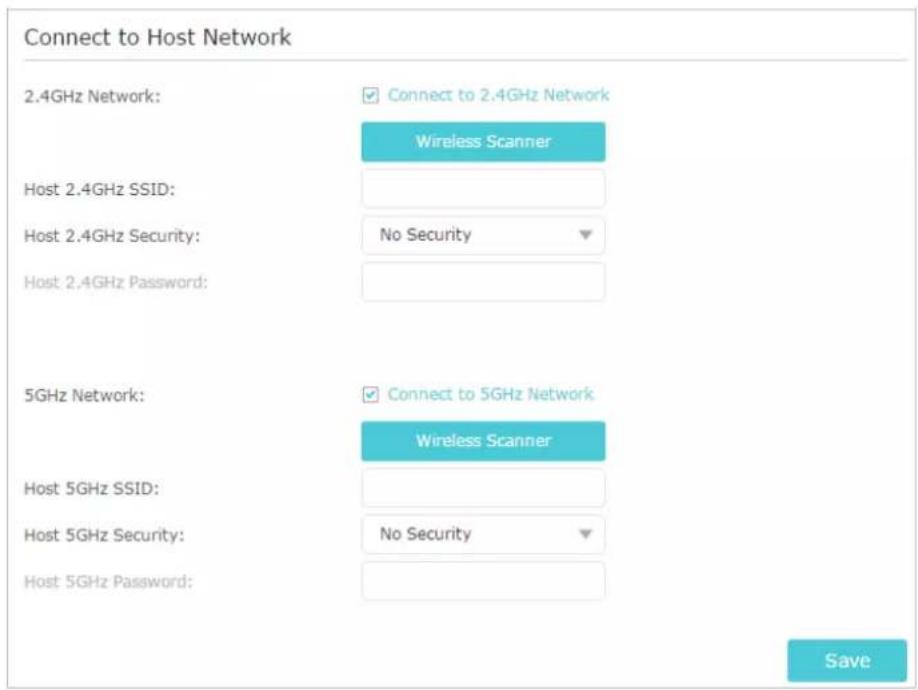
- Sélectionnez le réseau hôte 2,4 GHz que vous souhaitez étendre.
Remarque :
Si le réseau que vous souhaitez étendre est présent mais n'apparaît pas dans la liste, essayez les étapes suivantes.
Rapprochez le répéteur de votre routeur et recherchez à nouveau les réseaux.
- Vous pouvez saisir manuellement le SSID (nom du réseau) et le mot de passe du réseau que vous souhaitez étendre, puis cliquer sur Enregistrer.
- Une fois qu'un réseau hôte est sélectionné, le SSID et le type de sécurité seront automatiquement renseignés. Si le réseau sélectionné est crypté, saisissez le mot de passe dans le champ Mot de passe.
- Cliquez sur Enregistrer.
Pour activer ou désactiver le réseau étendu :
- Allez dans le menu Settings > Wireless > Extended Network.
- Les réseaux étendus sont activés par défaut. Si vous souhaitez désactiver la fonction sans fil d'une certaine bande, décochez simplement la case Activer « Enable ». Dans ce cas, tous les paramètres sans fil de cette bande seront invalides. 3. Cliquez sur Save.
- Pour modifier le nom du réseau sans fil (SSID) :
- Allez dans le menu Settings > Wireless > Extended Network.
- Créez un nouveau SSID dans Extended 2.4GHz SSID ou cliquez sur Copy Host
SSID.
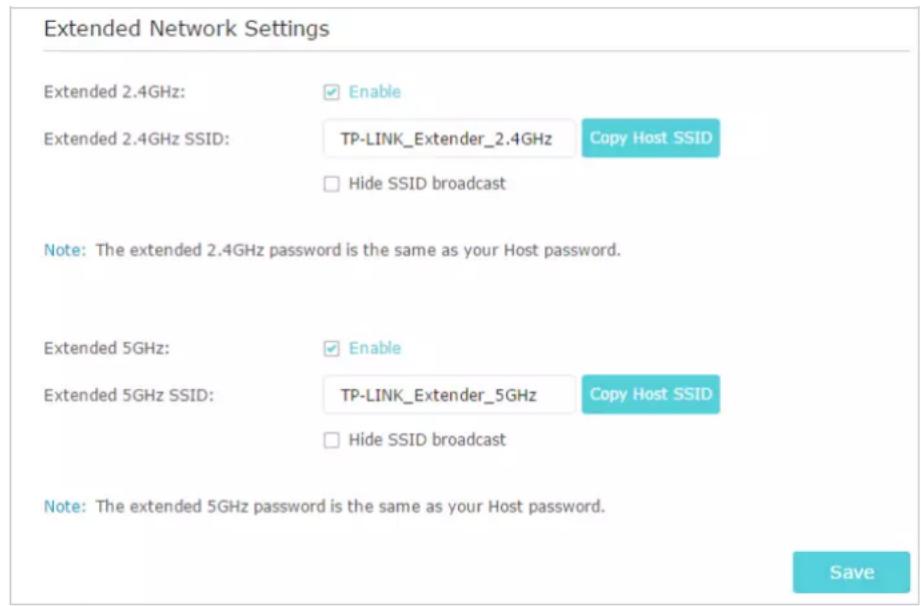
3. Cliquez sur Save.
Note :
Si vous avez modifié les paramètres sans fil via un périphérique sans fil, vous serez déconnecté une fois les paramètres appliqués.
Veuillez noter le nouveau SSID pour une utilisation future.
- Pour masquer le SSID du réseau étendu :
- Allez dans le menu Settings > Wireless > Extended Network.
- Sélectionnez Hide SSID broadcast, et le SSID correspondant ne s'affichera pas lorsque les appareils sans fil recherchent des réseaux sans fil locaux. Vous devez entrer manuellement le SSID pour rejoindre le réseau.
- Cliquez sur Enregistrer.
5.3. Modifier les paramètres du réseau local
Le répéteur est préréglé avec une adresse IP LAN par défaut 192.168.0.254, avec laquelle vous pouvez vous connecter à la page de gestion Web. L'adresse IP LAN, associée au masque de sous-réseau, définit également le sous-réseau sur lequel se trouvent les appareils connectés. Si l'adresse IP est en conflit avec un autre appareil sur votre réseau local ou si votre réseau nécessite un sous-réseau IP spécifique, vous pouvez le modifier.
- Visitez http://tplinkrepeater.net et connectez-vous avec votre ID TP-Link ou le mot de passe que vous avez défini pour le répéteur.
- Accédez à Paramètres > Réseau.
- Sélectionnez Utiliser l'adresse IP suivante.
- Entrez une nouvelle adresse IP si nécessaire et laissez le masque de sous-réseau comme paramètres par défaut.
- Entrez la passerelle qui se trouve dans le même sous-réseau que l'adresse IP. La passerelle est généralement l'adresse IP LAN de votre routeur.
- Entrez l'adresse IP DNS fournie par votre FAI.
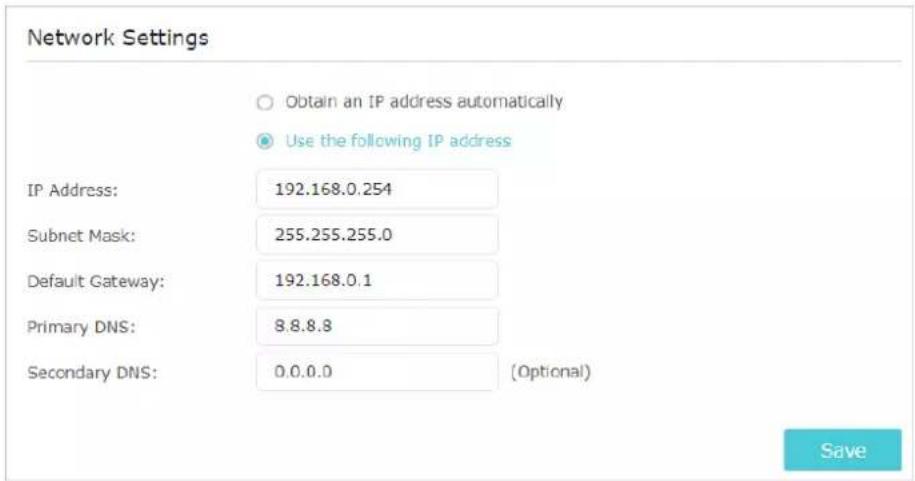
7. Cliquez sur Enregistrer.
5.4. Ajuster la couverture Wi-Fi
Vous pouvez définir la couverture Wi-Fi du répéteur en fonction de la taille souhaitée de votre zone Wi-Fi.
- Visitez http://tplinkrepeater.net et connectez-vous avec votre ID TP-Link ou le mot de passe que vous avez défini pour le répéteur.
- Allez dans Paramètres > Paramètres avancés > Couverture Wi-Fi.
- Sélectionnez le niveau de couverture Wi-Fi souhaité pour le répéteur.
Couverture Wi-Fi
5.5. Définir le contrôle d'accès
Le contrôle d'accès vous permet d'autoriser ou d'empêcher des appareils spécifiques d'accéder à Internet pendant une période spécifique.
Conseil :
Si le répéteur se trouve dans le réseau OneMesh de votre routeur, il copiera automatiquement les paramètres de contrôle d'accès de votre routeur.
Aucun paramètre de contrôle d'accès n'est nécessaire pour le répéteur.
- Visitez http://tplinkrepeater.net et connectez-vous avec votre ID TP-Link ou le mot de passe que vous avez défini pour le répéteur.
- Allez dans Paramètres > Paramètres avancés > Contrôle d'accès.
- Validez le contrôle d'accès.
Contrôle d'accès
Contrôle d'accès :

Pour bloquer un ou plusieurs appareils spécifiques :
- Sélectionnez Liste noire et cliquez sur Enregistrer.
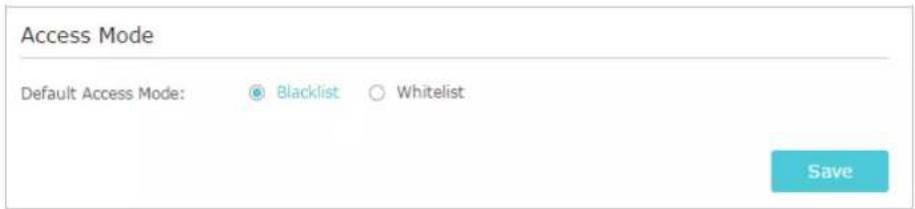
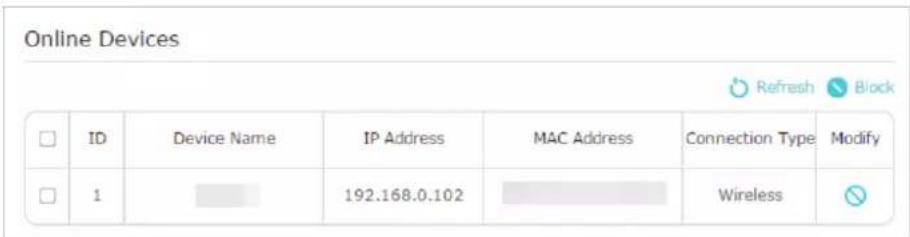
- Sélectionnez l'appareil à bloquer dans le menu Appareils en ligne et cochez-les.
Cliquez sur Bloquer et le ou les appareils sélectionnés seront ajoutés au tableau Appareils dans la liste noire.
- Cliquez dans le tableau Périphériques de la liste noire pour définir la durée effective d'une certaine entrée selon vos besoins.
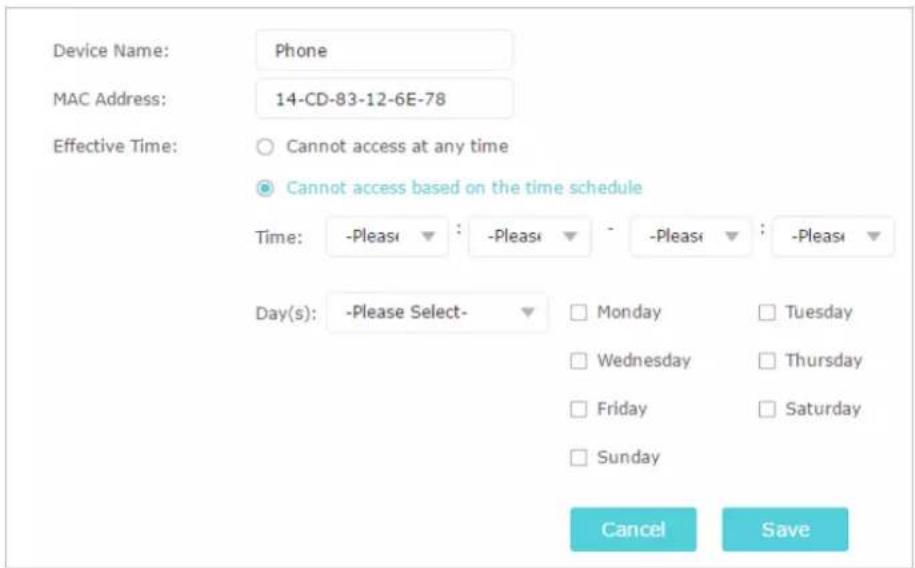
- Cliquez sur Enregistrer.
Pour autoriser un ou plusieurs appareils spécifiques :
- Sélectionnez Liste blanche et cliquez sur Enregistrer.

- Cliquez sur Ajouter dans le tableau Périphériques de la liste blanche. Entrez le nom du périphérique et l'adresse MAC. Vous pouvez définir l'heure effective pour une certaine entrée selon vos besoins.
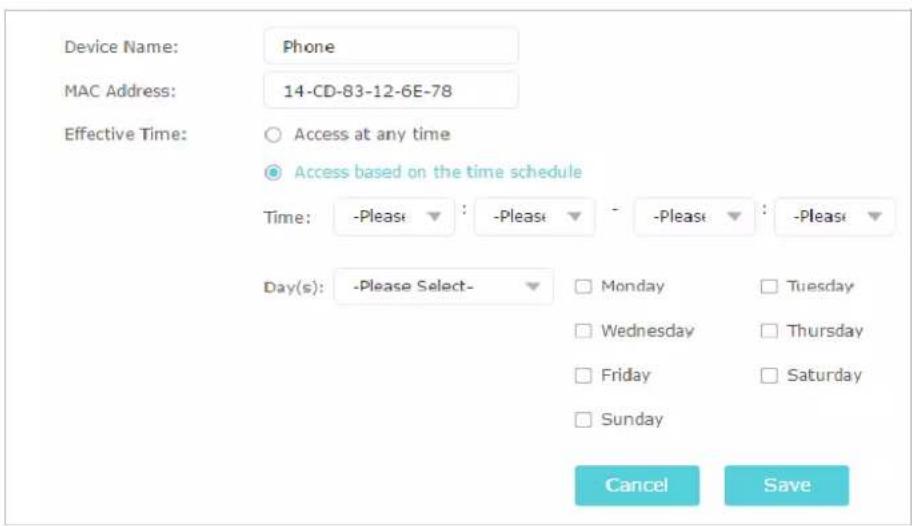
- Cliquez sur Enregistrer.
5.6. Définir le mode haute vitesse
La fonction haute vitesse désactive l'une des bandes sans fil pour laisser un réseau ultra-rapide et haute performance, idéal pour le streaming HD et les applications de jeu.
Si la plupart de vos appareils sont connectés à une bande sans fil, cette fonctionnalité peut augmenter les performances globales de votre réseau sans fil.
Remarques :
- Cette fonction n'est pas disponible lorsque le répéteur est dans un réseau OneMesh.
- Avant d'activer cette fonctionnalité, accédez à Paramètres > Sans fil > Réseau étendu et vérifiez que les bandes 2,4 GHz et 5 GHz sont toutes deux actives.
- De plus, si vous envisagez de désactiver le réseau 2,4 GHz, il est recommandé de vous assurer d'abord que tous vos appareils sans fil prennent en charge la connexion réseau 5 GHz.
- Connectez-vous sur http://tplinkrepeater.net et authentifiez-vous.
- Allez dans Settings > Advanced Settings > High Speed.
- Activez le mode High Speed.
- Sélectionnez le mode automatique. Le répéteur décidera sur chaque bande le réseau haut débit qui fonctionnera en fonction de sa connexion sans fil à votre routeur hôte.
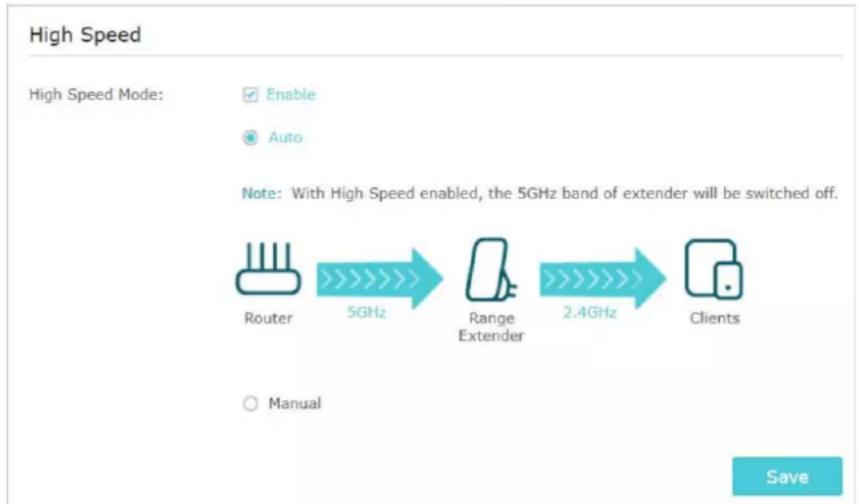
- Cliquez sur Save.
Utilisez votre répéteur comme point d'accès
Ce chapitre explique comment utiliser le répéteur comme point d'accès. Il contient les rubriques suivantes :
- Configurer le répéteur comme point d'accès
- Connecter les appareils sans fil au répéteur
- Explication des voyants pour le mode point d'accès
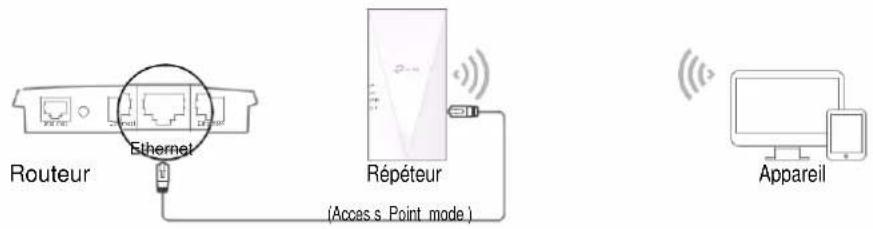
Le répéteur peut fonctionner comme un point d'accès, transformant votre réseau câblé existant en un réseau sans fil.

6.1. Configurer le répéteur comme point d'accès
- Visitez http://tplinkrepeater.net et connectez-vous avec votre ID TP-Link ou le mot de passe que vous avez défini pour le répéteur.
- Cliquez sur Mode dans le coin supérieur droit de la page. Sélectionnez Point d'accès et cliquez sur Enregistrer. Le répéteur redémarrera et passera en mode point d'accès.
Sélection du mode
Point d'accès
- Visitez http://tplinkrepeater.net et connectez-vous avec votre ID TP-Link ou le mot de passe que vous avez défini pour le répéteur.
- Accédez à Configuration rapide pour configurer votre répéteur.
1) Configurez vos paramètres sans fil et cliquez sur Suivant.
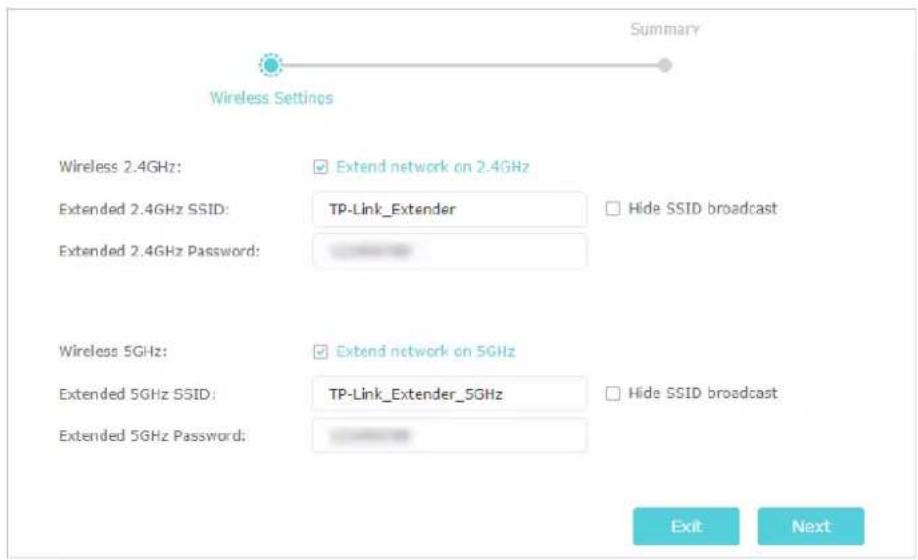
2) Confirmez les informations et cliquez sur Terminer.
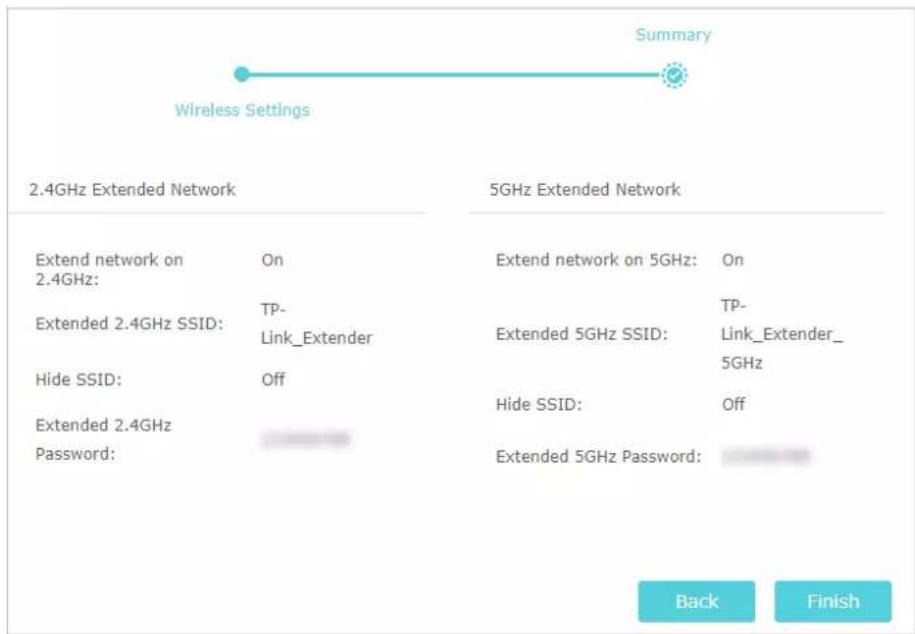
- Connectez le répéteur à votre modem ou routeur filaire via un câble Ethernet. Vous pouvez maintenant profiter du Wi-Fi.
6.2. Connecter les appareils sans fil au répéteur
Méthode 1 : Connectez-vous manuellement au répéteur
Vous pouvez connecter vos appareils sans fil au répéteur en utilisant les noms de réseau sans fil et les mots de passe du répéteur.
Méthode 2 : Connexion au répéteur via WPS
Wi-Fi Protected Setup (WPS) offre un moyen plus simple de configurer une connexion Wi-Fi sécurisée. Les appareils sans fil prenant en charge WPS, y compris les téléphones Android, les tablettes et la plupart des cartes réseau USB, peuvent être connectés à votre répéteur via cette méthode (non prise en charge par les appareils iOS).
- Visitez http://tplinkrepeater.net et connectez-vous avec votre ID TP-Link ou le mot de passe que vous avez défini pour le répéteur.
- Allez dans le menu Settings > Wireless > WPS.
- Activez le WPS.

- Connectez-vous via WPS :
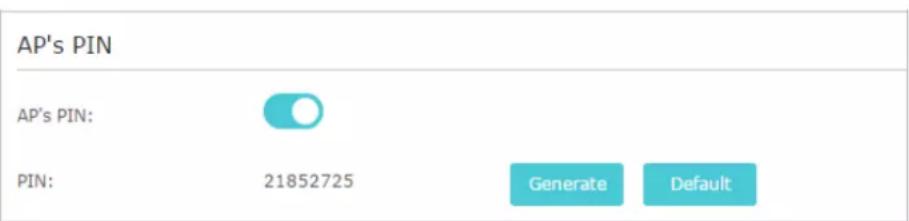
PIN du point d'accès :
Activez le code PIN du point d'accès et saisissez le code PIN sur votre appareil. Vous pouvez cliquer sur Générer pour obtenir un nouveau code PIN ou cliquer sur Par défaut pour restaurer le code PIN.
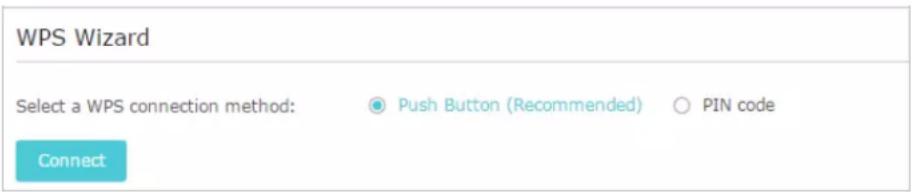
- Bouton poussoir (recommandé) : Cliquez sur Connecter et appuyez sur le bouton WPS sur le périphérique client.
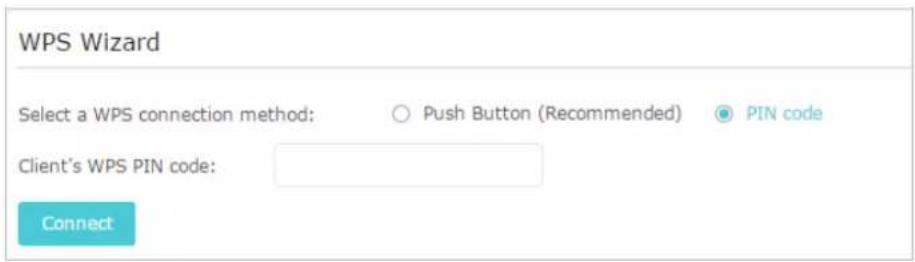
Code PIN : saisissez le code PIN du client, puis cliquez sur Connecter.
6.3. Explication des voyants pour le mode point d'accès
Lorsque le prolongateur fonctionne en mode point d'accès, vous pouvez vérifier son état de fonctionnement en suivant le tableau d'explication des voyants ci-dessous.
| Nom | Statuts | Indication (Pour le mode Access Point) |
| (Power) | On/Off | Le prolongateur est allumé ou étant. |
| Clignote | Le système démarre ou le micrologiciel est en cours de mise jour. | |
| (Signal) | On | Une connexion WPS est établie |
| Clignote | La connexion WPS est en cours. Cela peut prendre jusqu'à 2 minutes. | |
| Off | Une connexion WPS est établie depuis plus de 5 minutes ou la connexion WPS a échoué | |
| 2.4G | On/Off | La bande sans fil 2,4 GHz est activée ou désactivée |
| 5G | On/Off | La bande sans fil 5 GHz est activée ou désactivée |
Chapitre 7
Gérez votre répéteur
Ce chapitre explique comment gérer et entretenir votre répéteur. Il comprend les rubriques suivantes :
Définir l'heure du système, contrôle des LED, définir le programme d'alimentation, mettre à niveau le micrologiciel, paramètres de configuration de sauvegarde et de restauration, modifier le mot de passe de connexion, vérifier le journal système.
7.1. Définir l'heure du système
L'heure système du prolongateur sera utilisée pour les fonctions basées sur l'heure telles que la fonction Power Schedule. Si vous avez activé la fonction Heure d'été, l'heure du système sera synchronisée avec l'heure d'été que vous avez configurée.
- Visitez http://tplinkrepeater.net et connectez-vous avec votre ID TP-Link ou le mot de passe que vous avez défini pour le répéteur.
- Allez dans le menu Settings > System Tools > Time Settings.
- Pour obtenir l'heure système :
- Sélectionnez votre fuseau horaire local dans la liste déroulante.
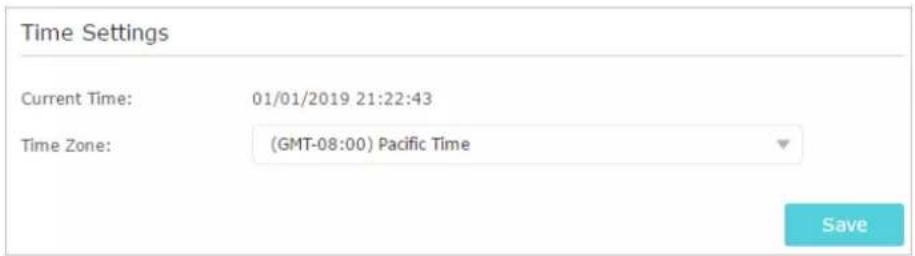
- Cliquez sur Save.
Pour configurer l'heure d'été :
- Sélectionnez Enable Daylight Saving Time.
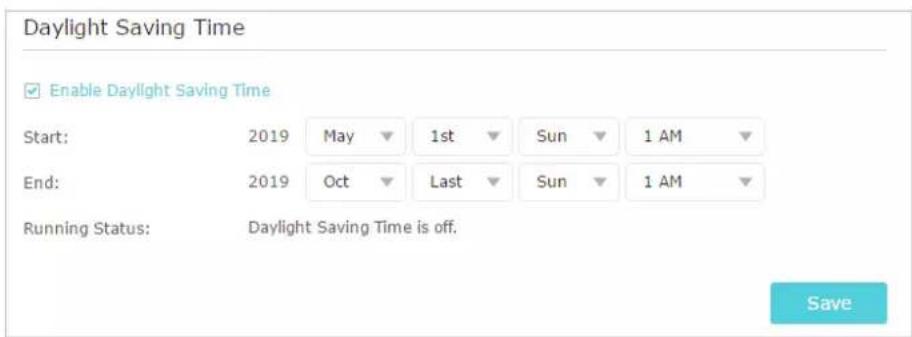
- Sélectionnez la date de début « Start » et de fin « End » selon votre zone d'heure locale. 3. Cliquez sur Save.
7.2. LED de contrôle
Les LED du répéteur indiquent ses activités et son état. Vous pouvez éteindre les LED lorsque vous n'en avez pas besoin.
- Connectez-vous sur http://tplinkrepeater.net, et connectez-vous avec votre ID TP-Link ou le mot de passe que vous avez défini pour le répéteur.
- Allez dans le menu Settings > System Tools > LED Control.
Pour éteindre les LED :
Glissez le bouton sur Disable LED Status.
Commande des voyants
État des voyants :

Pour spécifier une période pendant laquelle les voyants doivent être éteints,
- sélectionnez Night Mode.
- Spécifiez la période pour l'extinction des voyants.
Remarque : le programme horaire effectif pour le mode nuit est basé sur l'heure système du répéteur. Reportez-vous à Définir l'heure système pour obtenir l'heure système correcte.
- Cliquez sur Save.
Mode nuit
7.3. Définir le programme d'alimentation
La fonction Power Schedule vous permet de spécifier une période pendant laquelle le répéteur est éteint.
- Connectez-vous sur http://tplinkrepeater.net, et connectez-vous avec votre ID TP-Link ou le mot de passe que vous avez défini pour le répéteur.
- Allez dans le menu Settings > Advanced Settings > Power Schedule.
Pour spécifier une période pendant laquelle le répéteur est éteint :
- Cliquez sur Add.
- Spécifiez la période de mise hors tension et les jours répétitifs.
Remarque : Le programme horaire effectif pour Power Schedule est basé sur l'heure système du prolongateur. Reportez-vous à Définir l'heure système pour obtenir l'heure système correcte.
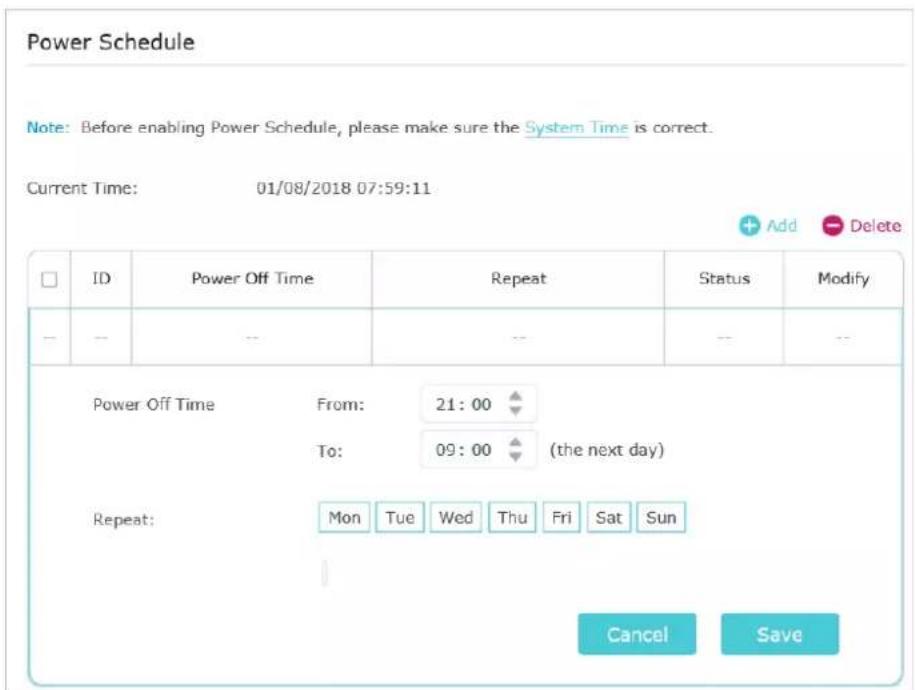
- Cliquez sur Enregistrer.
7.4. Mettre à niveau le micrologiciel
TP-Link s'engage à améliorer les fonctionnalités du produit, vous offrant une meilleure expérience réseau. Nous vous informerons via la page de gestion Web si une mise à jour du micrologiciel est disponible pour votre répéteur. En outre, le dernier micrologiciel sera publié sur le site Web officiel de TP-Link www.tp-link.com et vous pourrez le télécharger gratuitement à partir de la page d'assistance TP-Link.
Notes :
- Assurez-vous que le dernier fichier du micrologiciel correspond à la version du matériel (comme indiqué dans la section de téléchargement de la page d'assistance). Assurez-vous que vous disposez d'une connexion stable entre le répéteur et votre ordinateur.
- Sauvegardez la configuration de votre répéteur. N'éteignez PAS le répéteur pendant la mise à niveau du micrologiciel.
- Pour mettre à niveau le micrologiciel en ligne :
- Visitez http://tplinkrepeater.net et connectez-vous avec votre ID TP-Link ou le mot de passe que vous avez défini pour le répéteur.
- Lorsque le dernier micrologiciel est disponible pour votre répéteur, l'icône de mise à
jour s'affiche dans le coin supérieur droit de la page. Cliquez sur l'icône pour accéder à la page de mise à niveau du micrologiciel. Vous pouvez également accéder à Réglages > Outils système > Mise à niveau du micrologiciel, puis cliquer sur Vérifier la mise à niveau pour voir si un nouveau micrologiciel est créé.
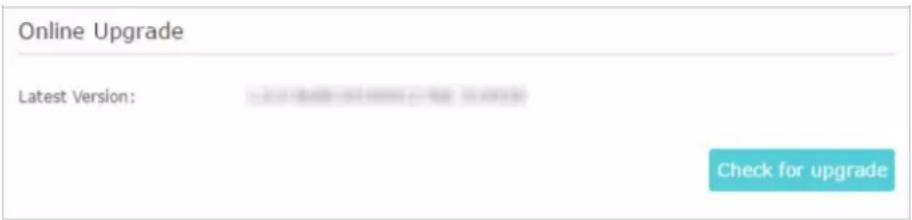
- Concentrez-vous sur la section Mise à niveau en ligne et cliquez sur Mettre à niveau.
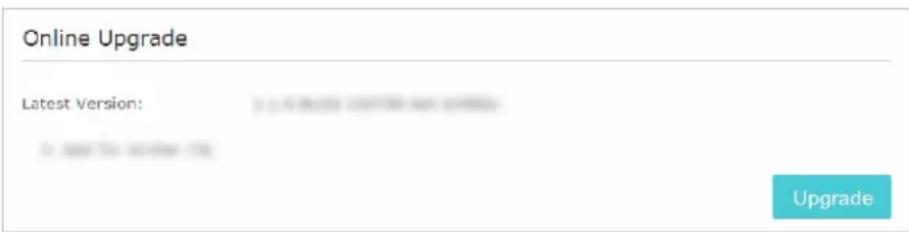
- Attendez quelques minutes que la mise à niveau et le redémarrage soient terminés.
Pour mettre à niveau le micrologiciel localement :
- Téléchargez le dernier fichier de micrologiciel pour l'extendeur sur notre site Web www.tp-link.com.
- Visitez http://tplinkrepeater.net et connectez-vous avec votre ID TP-Link ou le mot de passe que vous avez défini pour le répéteur.
- Allez dans le menu Settings > System Tools > Firmware Upgrade.
- Cliquez sur Browse pour retrouver le firmware téléchargé et cliquez sur Upgrade.

- Attendez quelques minutes que la mise à niveau du micrologiciel se termine et que le répéteur redémarre.
7.5. Paramètres de configuration de sauvegarde et de restauration
Les paramètres de configuration sont stockés sous forme de fichier de configuration dans le répéteur. Vous pouvez sauvegarder le fichier de configuration et restaurer le répéteur aux paramètres précédents à partir du fichier de sauvegarde si nécessaire. De plus, si nécessaire, vous pouvez effacer les paramètres actuels et réinitialiser le prolongateur aux paramètres d'usine par défaut.
1. Visitez http://tplinkrepeater.net et connectez-vous avec votre ID TP-Link ou le mot de passe que vous avez défini pour le répéteur. 2. Allez dans le menu Settings > System Tools > Backup & Restore.
Pour sauvegarder les paramètres de configuration :
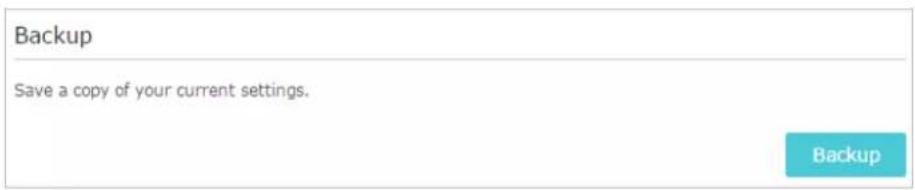
Cliquez sur Sauvegarder (Backup) pour enregistrer une copie des paramètres actuels sur votre ordinateur local. Un fichier « .bin » des paramètres actuels sera stocké sur votre ordinateur.
Pour restaurer les paramètres de configuration :
- Cliquez sur « Browse » (Parcourir) pour localiser le fichier de configuration de sauvegarde stocké sur votre ordinateur, puis cliquez sur Restaurer.
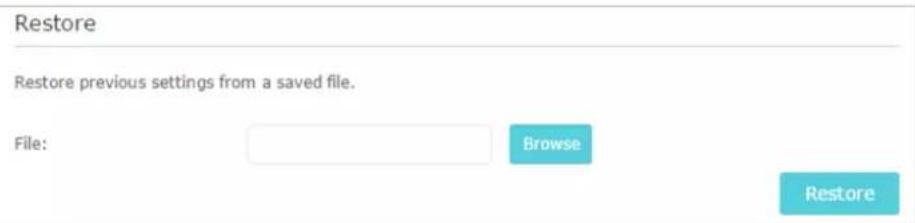
- Attendez quelques minutes pour la restauration et redémarrez.
Remarque : pendant le processus de restauration, n'éteignez pas et ne réinitialisez pas le répéteur.
Pour réinitialiser le prolongateur aux paramètres d'usine par défaut :
- Cliquez sur Factory Restore pour restaurer tous les paramètres de configuration aux valeurs par défaut, ou cliquez sur Restaurer si vous souhaitez conserver vos informations de connexion et de compte cloud.
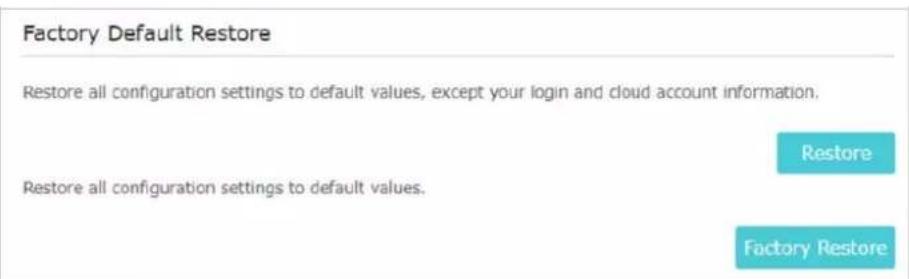
2. Attendez quelques minutes pour la réinitialisation et redémarrez.
Notes :
- Pendant le processus de réinitialisation, n'éteignez pas le prolongateur.
- Nous vous recommandons vivement de sauvegarder les paramètres de configuration actuels avant de réinitialiser le répéteur.
7.6 Modifier le mot de passe de connexion
La fonction de gestion de compte vous permet de modifier votre nom d'utilisateur et votre mot de passe de connexion à la page Web de gestion.
- Visitez http://tplinkrepeater.net et connectez-vous avec votre ID TP-Link ou le mot de passe que vous avez défini pour le répéteur.
- Allez dans le menu Settings > System Tools > Admin Account.
- Saisissez l'ancien mot de passe. Saisissez ensuite deux fois le nouveau mot de passe (sensible à la casse) et cliquez sur Save.
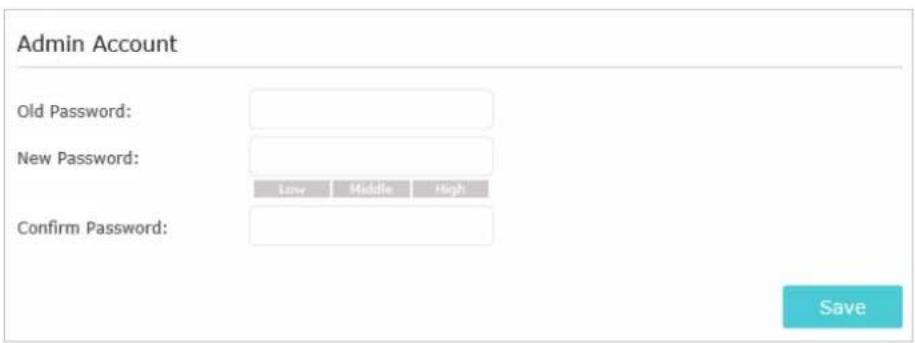
- Utilisez le nouveau mot de passe pour les futures connexions.
7.7 Vérifier le journal système
Si le prolongateur ne fonctionne pas correctement, vous pouvez enregistrer le journal système et l'envoyer à notre équipe d'assistance technique :
- Visitez http://tplinkrepeater.net et connectez-vous avec votre ID TP-Link ou le mot de passe que vous avez défini pour le répéteur.
- Allez dans le menu Settings > System Tools > System Log.
- Pour enregistrer le journal système localement :
- Choisissez le type et le niveau du journal système selon vos besoins.
- Cliquez sur Enregistrer le journal pour enregistrer les journaux système sur un disque local.
Q1. Comment réinitialiser le répéteur à ses paramètres d'usine par défaut ?
Lorsque le répéteur est sous tension, utilisez une épingle pour appuyer sur le bouton de réinitialisation pendant 1 seconde. Le répéteur va redémarrer.
- Connectez-vous à la page de gestion Web du répéteur. Allez dans Réglages > Outils système > Sauvegarde et restauration, puis cliquez sur Restauration d'usine. Q2. Que dois-je faire si j'oublie mon mot de passe de connexion ?
Reportez-vous à la FAQ > Q1 pour réinitialiser le répéteur, puis visitez http://tplinkrepeater.net pour créer un nouveau mot de passe de connexion.
Remarque : Le répéteur doit être reconfiguré après une réinitialisation pour accéder à Internet. Veuillez noter le mot de passe de connexion pour les futures connexions. Q3. Que dois-je faire si j'oublie mon mot de passe sans fil ?
Le répéteur partage les mêmes mots de passe sans fil que ceux de vos réseaux hôtes. Q4. Que dois-je faire si je ne peux pas accéder à la page de gestion Web ?
Cela peut arriver pour diverses raisons. Veuillez essayer les méthodes ci-dessous pour vous reconnecter.
- Si votre ordinateur est connecté sans fil, assurez-vous que vous êtes connecté au SSID du répéteur.
- Assurez-vous que votre ordinateur est configuré sur Obtenir automatiquement une adresse IP et Obtenir automatiquement l'adresse du serveur DNS.
- Vérifiez que http://tplinkrepeater.net est correctement entré dans le navigateur Web et appuyez sur Entrée.
- Utilisez l'adresse IP pour accéder au répéteur. L'IP par défaut est 192.168.0.254. Si le répéteur est connecté au routeur, vous devez accéder à la liste des clients DHCP de votre routeur pour obtenir l'adresse IP actuelle du répéteur.
- Réinitialisez le prolongateur et réessayez.
Q5. J'ai activé le filtrage MAC sans fil, le contrôle d'accès sans fil ou la liste de contrôle d'accès (ACL) sur mon routeur. Que dois-je faire avant de configurer l'extendeur ?
Lorsqu'un appareil se connecte via le répéteur à votre routeur, l'adresse MAC de l'appareil affichée sur le routeur est traduite en une autre adresse MAC. Si le filtrage MAC, le contrôle d'accès sans fil ou l'ACL de votre routeur sont actifs, les appareils connectés au répéteur ne peuvent pas obtenir d'adresse IP du répéteur et ne peuvent pas accéder à Internet.
Pour résoudre ce problème, veuillez suivre les étapes ci-dessous :
- Connectez-vous à votre routeur et désactivez le filtre MAC, le contrôle d'accès sans fil ou l'ACL. Remarque : Pour plus d'informations sur la façon de désactiver le filtrage MAC, le contrôle d'accès sans fil ou l'ACL de votre routeur, veuillez vous référer au guide de l'utilisateur de votre routeur.
- Allumez votre répéteur et exécutez la configuration rapide pour configurer votre répéteur.
- Connectez tous vos appareils au réseau étendu.
- Sur votre routeur, ajoutez toutes les adresses MAC des appareils en ligne à la table de filtrage MAC de votre routeur.
L'émetteur/récepteur exempt de licence contenu dans le présent appareil est conforme aux CNR d'Innovation, Sciences et Développement économique Canada applicables aux appareils radio exempts de licence. L'exploitation est autorisée aux deux conditions suivantes :
- L'appareil ne doit pas produire de brouillage ;
- L'appareil doit accepter tout brouillage radioélectrique subi, même si le brouillage est susceptible d'en compromettre le fonctionnement.
Attention :
- Le dispositif fonctionnant dans la bande 5150-5250 MHz est réservé uniquement pour une utilisation à l'intérieur afin de réduire les risques de brouillage préjudiciable aux systèmes de satellites mobiles utilisant les mêmes canaux ;
Les produits utilisant la technique d'atténuation DFS (sélection dynamique des fréquences) sur les bandes 5250-5350 MHz, 5470-5600 MHz et 5650-5725 MHz.
Déclaration d'exposition aux radiations :
Cet équipement est conforme aux limites d'exposition aux rayonnements IC établies pour un environnement non contrôlé. Cet équipement doit être installé et utilisé avec un minimum de 20 cm de distance entre la source de rayonnement et votre corps.
- SOMMAIRE
- À PROPOS DE CE GUIDE
- CONVENTIONS
- PLUS D'INFORMATIONS
- CLAUSE DE NON-RESPONSABILITÉ
- CHAPITRE
- APPRENEZ À CONNAÎTRE VOTRE RÉPÉTEUR
- PRÉSENTATION DU PRODUIT
- REDONNER VIE AUX ZONES MORTES
- INSTALLATION FACILE ET POSITIONNEMENT RAPIDE
- GESTION FACILE AVEC L'APPLICATION TP-LINK TETHER
- APPAREIL
- EXPLICATION DES VOYANTS
- DESCRIPTION DU FONCTIONNEMENT DU BOUTON
- CONFIGURER LA CONNEXION INTERNET
- ALLUMER LE RÉPÉTEUR
- ATTENTION
- CONFIGURER LE RÉPÉTEUR
- MÉTHODE 1 : VIA L'APPLICATION TP-LINK TETHER
- MÉTHODE 2 : VIA UN NAVIGATEUR WEB
- NOTE
- MÉTHODE 3 : VIA LE BOUTON WPS
- NOMS DE RÉSEAU ÉTENDU
- MOTS DE PASSE
- REMARQUE
- ONEMESH AVEC SEAMLESS ROAMING
- QU'EST-CE QU'UN RÉSEAU ONEMESH
- RÉSEAU WI-FI UNIFIÉ
- ITINÉRANCE TRANSPARENTE
- CONFIGURATION ET GESTION FACILES
- COMMENT CONFIGURER UN RÉSEAU ONEMESH
- COMMENT GÉRER UN RÉSEAU ONEMESH
- TP-LINK CLOUD SERVICE
- ENREGISTRER UN IDENTIFIANT TP-LINK
- REMARQUES
- MODIFIER VOS INFORMATIONS D'IDENTIFICATION TP-LINK
- GÉRER LES IDENTIFIANTS TP-LINK UTILISÉS
- AJOUTER UN ID TP-LINK POUR GÉRER LE RÉPÉTEUR
- SUPPRIMER LES IDENTIFIANTS TP-LINK DE LA GESTION DU RÉPÉTEUR
- GÉRER LE RÉPÉTEUR VIA L'APPLICATION TP-LINK TETHER
- PERSONNALISEZ VOTRE RÉSEAU
- VÉRIFIER L'ÉTAT D'INTERNET
- CONFIGURER LE RÉSEAU SANS FIL
- POUR ÉTENDRE UN AUTRE RÉSEAU HÔTE
- POUR ACTIVER OU DÉSACTIVER LE RÉSEAU ÉTENDU
- CLIQUEZ SUR SAVE
- POUR MASQUER LE SSID DU RÉSEAU ÉTENDU
- MODIFIER LES PARAMÈTRES DU RÉSEAU LOCAL
- CLIQUEZ SUR ENREGISTRER
- AJUSTER LA COUVERTURE WI-FI
- COUVERTURE WI-FI
- DÉFINIR LE CONTRÔLE D'ACCÈS
- CONTRÔLE D'ACCÈS
- POUR BLOQUER UN OU PLUSIEURS APPAREILS SPÉCIFIQUES
- DÉFINIR LE MODE HAUTE VITESSE
- UTILISEZ VOTRE RÉPÉTEUR COMME POINT D'ACCÈS
- CONFIGURER LE RÉPÉTEUR COMME POINT D'ACCÈS
- SÉLECTION DU MODE
- CONNECTER LES APPAREILS SANS FIL AU RÉPÉTEUR
- EXPLICATION DES VOYANTS POUR LE MODE POINT D'ACCÈS
- GÉREZ VOTRE RÉPÉTEUR
- DÉFINIR L'HEURE DU SYSTÈME
- POUR OBTENIR L'HEURE SYSTÈME
- LED DE CONTRÔLE
- POUR SPÉCIFIER UNE PÉRIODE PENDANT LAQUELLE LES VOYANTS DOIVENT ÊTRE ÉTEINTS
- MODE NUIT
- DÉFINIR LE PROGRAMME D'ALIMENTATION
- METTRE À NIVEAU LE MICROLOGICIEL
- NOTES
- POUR METTRE À NIVEAU LE MICROLOGICIEL EN LIGNE
- POUR METTRE À NIVEAU LE MICROLOGICIEL LOCALEMENT
- PARAMÈTRES DE CONFIGURATION DE SAUVEGARDE ET DE RESTAURATION
- POUR SAUVEGARDER LES PARAMÈTRES DE CONFIGURATION
- POUR RESTAURER LES PARAMÈTRES DE CONFIGURATION
- POUR RÉINITIALISER LE PROLONGATEUR AUX PARAMÈTRES D'USINE PAR DÉFAUT
- ATTENDEZ QUELQUES MINUTES POUR LA RÉINITIALISATION ET REDÉMARREZ
- MODIFIER LE MOT DE PASSE DE CONNEXION
- VÉRIFIER LE JOURNAL SYSTÈME
- DÉCLARATION D'EXPOSITION AUX RADIATIONS
Marque : TP-LINK
Modèle : RE500X
Catégorie : Wifi répéteur